
Nüvi 2340LT - GPS GARMIN - Gratis brugsanvisning og manual
Find enhedens vejledning gratis Nüvi 2340LT GARMIN i PDF-format.


Brugerspørgsmål om Nüvi 2340LT GARMIN
0 spørgsmål om dette apparat. Besvar dem du kender, eller stil dit eget.
Stil et nyt spørgsmål om dette apparat
Download vejledningen til din GPS i PDF-format gratis! Find din vejledning Nüvi 2340LT - GARMIN og tag din elektroniske enhed tilbage i hånden. På denne side er alle dokumenter nødvendige for brugen af din enhed offentliggjort. Nüvi 2340LT af mærket GARMIN.
BRUGSANVISNING Nüvi 2340LT GARMIN
nüvi® 2200/2300/2400-serien brugervejledning
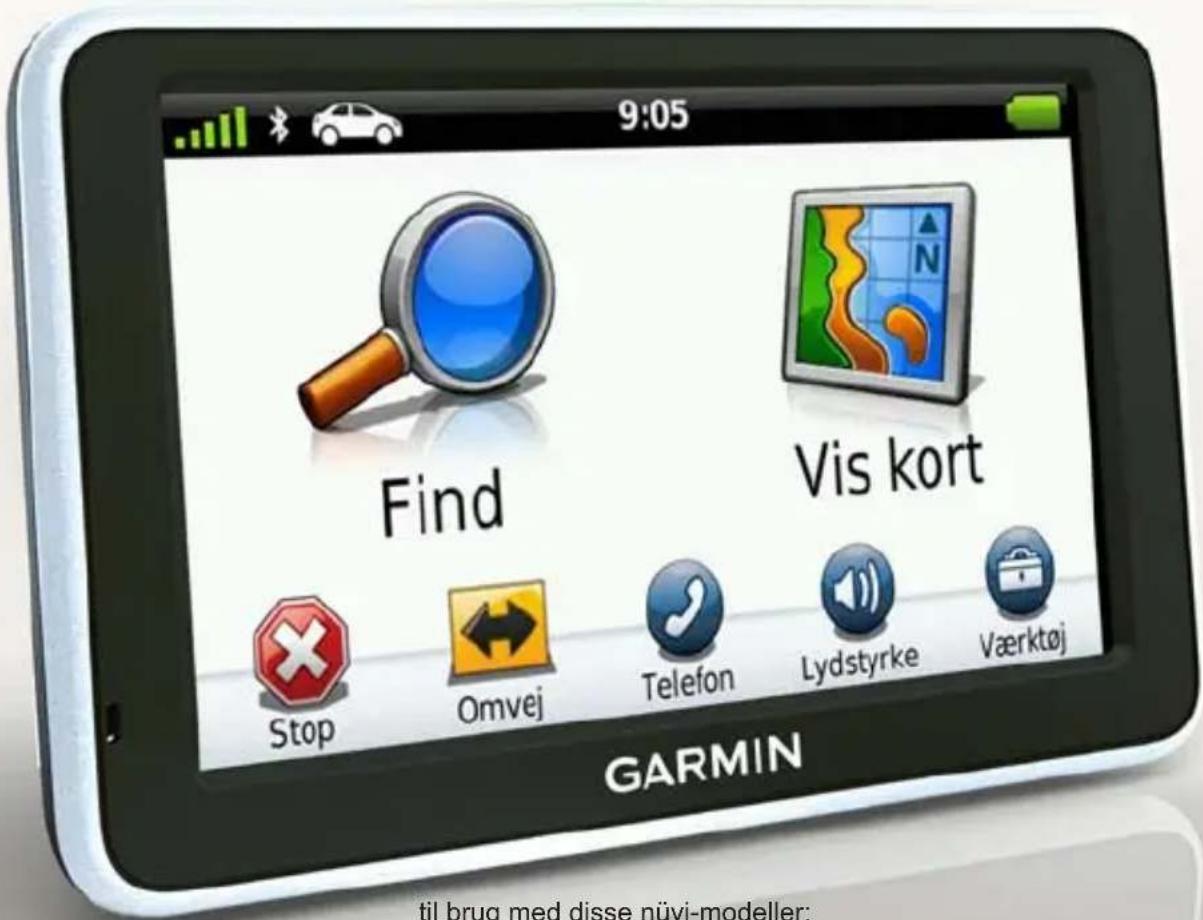
til brug med disse nüvi-modeller: 2200, 2240, 2250, 2300, 2310, 2340, 2350, 2360, 2370 2440, 2450, 2460
© 2010-2011 Garmin Ltd. eller dets datterselskaber
Alle rettigheder forbeholdes. Denne vejledning må hverken helt eller delvist reproduceres, kopieres, transmitteres, udbredes, downloades eller gemmes på noget medie uanset formålet uden udtrykkeligt, forudgående skriftligt samtykke fra Garmin, medmindre der udtrykkeligt er givet tilladelse heri. Garmin giver hermed tilladelse til download af en enkelt kopi af denne vejledning på en harddisk eller andet elektronisk medium til visning og udskrivning af én kopi af vejledningen og eventuelle opdateringer heraf, forudsat at den elektroniske eller udskrevne kopi af vejledningen indeholder hele denne meddelelse om ophavsret, og med den betingelse, at enhver uautoriseret erhvervsmæssig distribution af vejledningen og eventuelle ændringer heraf er strengt forbudt.
Oplysningerne i dette dokument kan ændres uden forudgående varsel. Garmin forbeholder sig retten til at ændre eller forbedre sine produkter og til at ændre indholdet uden at være forpligtet til at varsle sådanne ændringer og forbedringer til personer eller organisationer. Gå til Garmins hjemmeside (www.garmin.com) for at få aktuelle opdateringer samt yderligere oplysninger om brug og håndtering af dette og andre Garmin-produkter.
Garmin ^® , Garmin-logoet, MapSource ^® , nüvi ^® og MapSources ^® er varemærker tilhørende Garmin Ltd. eller dets datterselskaber, registreret i USA og andre lande. Garmin Lock ^™ , ecoRoute ^™ , cityXplorer ^™ , myTrends ^™ , nüMaps Guarantee ^™ , nüMaps Lifetime ^™ , nüRoute ^™ og trafficTrends ^™ er varemærker tilhørende Garmin Ltd. eller dets datterselskaber. Disse varemærker må ikke anvendes uden udtrykkelig tilladelse fra Garmin.
Navnet Bluetooth ^ og de tilhørende logoer ejes af Bluetooth SIG, Inc., og enhver brug deraf af Garmin foregår på licens. Windows ^ og Windows NT ^ er registrerede varemærker tilhørende Microsoft Corporation i USA og/eller andre lande. Mac ^ er et registreret varemærke tilhørende Apple Computer, Inc. microSD ^TM er et varemærke tilhørende SanDisk eller dets datterselskaber.

Indholdsfortegnelse
Modeller i nüvi 2200/2300/
2400-serien 1
Sådan kommer du i gang ..... 2
Tilslutning af enheden til strømmen i bilen 2
Montering af enheden.... 4
Om myDashboard 4
Oversigt over enheden 5
Hovedmenu 9
Brug af hovedmenuen 9
Om tilpasning af hovedmenuen ..... 9
Valg af en hovedmenu 11
Søgning efter positioner ..... 12
Om interessepunkter 12
Indstilling af en hjemmeposition .... 15
Søgning efter positioner 16
Brug af positionskort 19
Favoritter 21
Planlægning af en tur 22
Redigering af en rejseplan.... 22
Stemmekommando 24
Om stemmekommandoer 24
Kortsider...... 27
Visning af kortet under navigation .... 27
Håndfri telefonopkald ...... 32
Om parring af enheder 32
Brug af værktøjerne 36
Visning af oplysninger om aktuel position 36
Sådan bruger du Hjælp 36
Om ecoRoute 36
Brug af Galleri.... 39
Brug af verdensuret 40
Brug af lommeregneren 40
Optagelse af skærmprint 40
Brug af måleomregneren 41
Indholdsfortegnelse
Trafik 42
Aktivering af abonnement 42
Trafikmodtager 43
Modtagelse af trafikoplysninger ..... 43
Trafik på ruten 44
Tilføjelse af et abonnement ...... 45
Om tilbud 46
Datahändtering 47
Filtyper 47
Om hukommelseskort...... 47
Overførsel af filer til computeren 47
Sletning af filer 48
Tilpasning af enheden 49
Systemindstillinger.... 49
Navigationsindstillinger 50
Rutepræferencer 51
Displayindstillinger 54
Sprogindstillinger 55
Visning af kortoplysninger 55
Bluetooth-indstillinger 55
Aktivering af trafik 56
Gendannelse af indstillinger ..... 56
Appendiks 57
Strømkabler 57
Om GPS-satellitsignaler 57
Vedligeholdelse af enheden ..... 57
Låsning af enheden 59
Sletning af brugerdata 60
Udskiftning af sikringen i køretøjets strømkabel 60
Montering på instrumentbrættet .... 61
Fjernelse af enheden, holderen og monteringen 61
Om nüMaps Lifetime 62
Køb af flere kort 63
Brugerdefinerede interessepunkter 63
Køb af tilbehør 64
Sådan kontakter du Garmins produktsupport 64
Fejlfinding 65
Indeks 67
Modeller i nüvi 2200/2300/2400-serien
Ikke alle funktioner understøttes på alle modeller. Gå til www.garmin.com, eller se pakkens indhold på produktæsken for at få yderligere oplysninger.
Sådan kommer du i gang

ADVARSEL
Se guiden Vigtige oplysninger om sikkerhed og produkter i æsken med produktet for at se produktadvarsler og andre vigtige oplysninger.
- Tilslut enheden til strømmen i bilen (side 2).
- Monter enheden (side 4).
- Registrer enheden (side 5).
-
Søg efter opdateringer.
-
Softwareopdateringer (side 5).
- Gratis kortopdatering (side 5).
Tilslutning af enheden til strømmen i bilen

ADVARSEL
Dette produkt indeholder et litiumion-batteri. For at forebygge personskade eller produktskade som følge af, at batteriet har været udsat for ekstrem varme, skal du fjerne enheden fra køretøjet, når du forlader det, eller opbevare enheden uden for direkte sollys.
Oplad din enhed, før du bruger den med batterier.
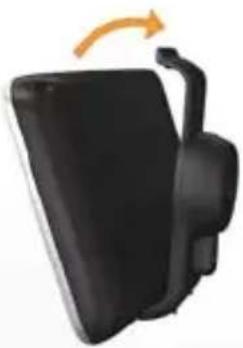
- Placer bunden af enheden i monteringen.
- Skub enheden tilbage, så den klikker på plads.
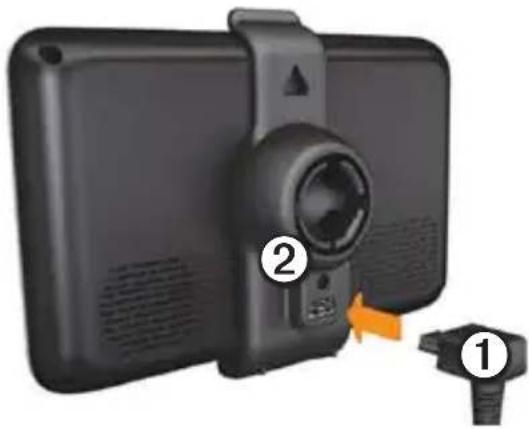
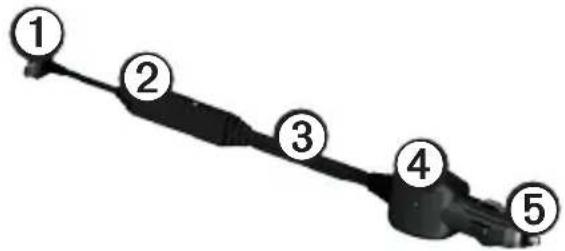
- Tilslut bilstrømkablet ① til USB-stikket ② på monteringen eller enheden.
-
Sæt den anden ende af bilens strømkabel i en stikkontakt i bilen.
-
Hvis du benytter en trafikmodtager i Europa, kan du tilslutte den eksterne antenne til trafikmodtageren og fastgøre den til forruden med sugekopperne.
Når enheden er blevet tilsluttet strømmen i bilen, vil følgende ske.
- Enheden tændes.
- Enheden opfanger satellitsignaler. Når mindst én af søjlerne er grøn, har enheden lokaliseret satellitsignaler.
- BEMÆRK: Enheden skal muligvis have frit udsyn til himlen for at opfange satellitsignaler.
- Enheden oplades, mens du kører. på statuslinjen angiver status for det interne batteri.
Montering af enheden
BEMÆRK
Før du monterer enheden, skal du se guiden Vigtige produkt- og sikkerhedsinformationer for at få oplysninger om lovgivning vedrørende forrudemontering.
- Fjern det gennemsigtige plastik fra sugekoppen.
- Rengør og tør forruden og sugekoppen med en fnugfri klud.
- Anbring sugekoppen i forruden.
- Drej armen tilbage mod forruden.
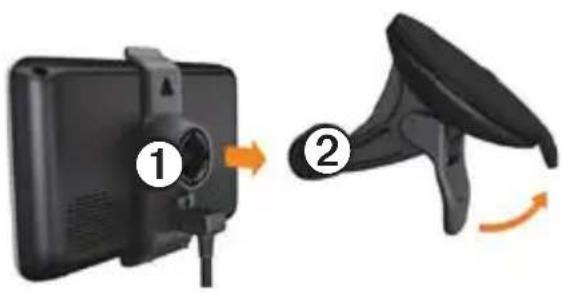
- Sæt monteringen ① fast på sugekoppens arm ②.
Brug myDashboard til at registrere din enhed, søge efter software- og kortopdateringer, få adgang til produktvejledninger og service, og meget mere.
Opsætning af myDashboard
- Tilslut USB-kablet til enhedens USB-stik.
- Tilslut USB-kablet til USB-porten på computeren.
- Gå til www.garmin.com/dashboard.
- Følg instruktionerne på skærmen.
Registrering af enheden
- I myDashboard skal du klikke på Registrer nu.
- Følg instruktionerne på skærmen.
Opdatering af softwaren
- Åbn myDashboard (side 4).
- Klik på Opdater nu under Softwareopdateringer.
- Følg instruktionerne på skærmen.
nüMaps Guarantee™
Hvis du opretter en registrering på http://my.garmin.com inden for 60 dage fra første gang, enheden opnår satellitsignaler under kørsel, kan du få en gratis kortopdatering til enheden. Gå til www.garmin.com/numaps.
Opdatering af kort
- Åbn myDashboard (side 5).
- Registrer enheden (side 5).
- Klik på Opdater nu under Kortopdateringer.
- Følg instruktionerne på skærmen.
Oversigt over enheden
Alle modeller har en tænd/sluk-knap ① og et microSD™ ②-kortstik.
| nüvi 2200 | 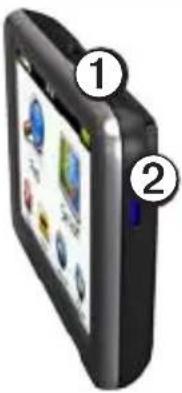 |
| nüvi 2300/2400 | 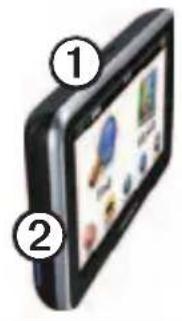 |
USB-stik på enhederne
Brug USB-porten på enheden til at slutte enheden til strømmen i bilen eller en computer.
USB-stikket findes forskellige steder på nüvi 2200, 2300 og 2400.
| mini-USB-stik | mikro-USB-stik | |
| 2200 | Enhedens bagside | Ingen |
| 2300 | Monteringens bagside | Enhedens bund |
| 2400 | Siden af monteringen | Enhedens bund |
Sådan slukkes enheden
- Hold tænd/sluk-knappen nede i fire sekunder.
- Tryk på Fra.
Sådan låser du skærmen
Denne funktion er kun tilgængelig på nüvi 2360. Du kan låse skærmen for at forhindre utilsigtede skærmberøringer.
- Tryk kort på tænd/sluk-knappen.
- Tryk på Lås.
Justering af lydstyrken
- Tryk på Lydstyrke.
-
Vælg en indstilling:
-
Flyt skyderen fra venstre mod højre for at justere lydstyrken.
- Tryk på Lydstyrke > 📄 for at slå lyden helt fra.
Justering af skærmens lysstyrke
- Tryk på Værktøjer > Indstillinger > Display > Lysstyrke.
- Tryk på og ryk rullepanelet for at justere skærmens lysstyrke.
Brug af skærmknapper
- Tryk på og hold den nede for hurtigt at gå tilbage til hovedmenuen.
- Tryk på ↑ og ↓ for at få vist flere valg.
- Tryk på ↑ og ↓ og hold dem nede for at rulle hurtigere.
Brug af skærmtastaturet
Se "Systemindstillinger" for at ændre tastaturlayout (side 49).
- Tryk på et tegn på tastaturet for at indtaste et bogstav eller tal.
- Tryk på — for at tilføje et mellemrum.
- Tryk på for at skifte mellem store og små bogstaver.
- Tryk mellem to tegn for at vælge et bogstav.
- Tryk på for at slette et tegn.
- Tryk på 📁, og hold den nede, hvis du vil slette hele indtastningen.
- Tryk på for at vælge tastaturets sprogtilstand.
- Tryk på 67% for at indtaste specialtegn som f.eks. tegnsætningstegn.
- Tryk på for at skifte brugen af store/små bogstaver.
Sådan kommer du i gang
Skærmens retning
BEMÆRK: Lodret (stående) tilstand er tilgængelig på nüvi 2360.
- Tryk på ① for at ændre transportform.
Ruteplanlægning beregnes forskelligt på baggrund af transportformen.
- Tryk på ② for at finde en destination.
- Tryk på ③ for at se kortet.
- Tryk på ④ for at afbryde en rute.
- Tryk på ⑤ for at oprette en omvej på en rute.
- Tryk på ⑥ for at foretage et opkald, när der er oprettet forbindelse til en kompatibel mobiltelefon.
• Se www.garmin.com/bluetooth for at få oplysninger.
- Tryk på ⑦ for at justere lydstyrken.
- Tryk på ⑧ for at åbne menuen med værktøjer og indstillinger.
Om tilpasning af hovedmenuen
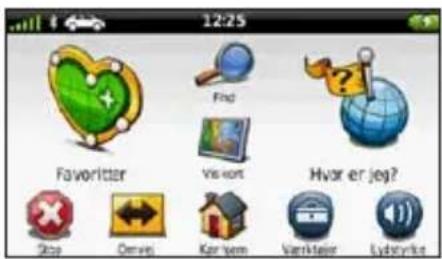
På modeller i 2400-serien kan du oprette en brugerdefineret hovedmenu ved at tilføje ikoner fra andre skærme på enheden, som f.eks. positionskategorier eller ofte anvendte værktøjer. Du kan også redigere størrelsen og placeringen af hovedmenuens ikoner.
Hovedmenu
Du kan skifte mellem standard- hovedmenuen og den brugerdefinerede hovedmenu.
Tilføjelse af et ikon til den brugerdefinerede hovedmenu
Hovedmenuen kan indeholde op til 15 ikoner.
- Tryk på Værktøjer > Indstillinger > Brugerdefineret hovedmenu.
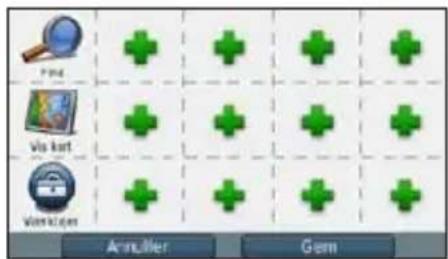
BEMÆRK: Ikonerne Find, Vis kort og Værktøjer medtages automatisk i hovedmenuen og kan ikke slettes.
-
Tryk på i den firkant, du vil udfylde.
-
Tryk på et ikon.
Ikonet føjes til den brugerdefinerede hovedmenu.
TIP: Vælg ▶ for at få vist yderligere ikoner i en kategori.
- Tryk på Gem.
Redigering af ikoner i hovedmenuen
Før du kan redigere ikoner, skal du oprette en brugerdefineret hovedmenu (side 10).
-
Tryk på Værktøjer > Indstillinger > Brugerdefineret hovedmenu.
-
Vælg et ikon på siden.
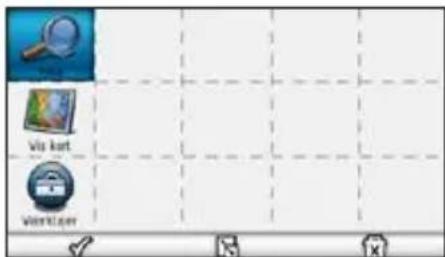
Ikonet udvides fra én celle til fire celler.
BEMÆRK: Hovedmenuen kan indeholde op til to forstørrede ikoner.
- Tryk på for at formindske et stort ikon.
-
Træk et ikon på tværs af skærmen for at flytte ikonet.
-
Tryk på √ > Gem.
Valg af en hovedmenu
Du kan skifte mellem standard- hovedmenuen og den brugerdefinerede hovedmenu. Dine tilpasninger gemmes, mens du bruger standardhovedmenuen.
- Tryk på Værktøjer > Indstillinger > Brugerdefineret hovedmenu.
- Vælg Anvend standard eller Anvend brugerdefineret.
Søgning efter positioner
Enheden giver mange muligheder for at søge efter positioner.
- Efter kategori (side 12)
• Nær en anden position (side 14)
• Ved at stave navnet (side 16)
• Efter adresse (side 16) - Brug af kortet (side 17)
- Brug af nyligt fundne positioner (side 17)
- Brug af koordinater (side 18)
- Brug af fotos (side 18)
- Brug af favoritter (side 21)
Om interessepunkter
De detaljerede kort, der er indlæst på enheden, indeholder interessepunkter som f.eks. restauranter, hoteller og bilværksteder. Brug funktionen Interessepunkter til at søge efter virksomheder og attraktioner i nærheden.
Sådan finder du et interessepunkt efter kategori
- Tryk på Find > Interessepunkter i hovedmenuen.
- Vælg en kategori.
- Vælg en underkategori, hvis det er nødvendigt.
- Vælg en destination.
- Tryk på Start!.
-
Vælg om nødvendigt en indstilling:
-
Tryk på Kør.
- Tryk på Gå.
- Tryk på Offentlig transport for at beregne en rute, der kombinerer offentlige transportmidler med gang.
BEMÆRK: Du skal have cityXplorer™-kort indlæst for at navigere ved brug af offentlig transport (side 31).
- Vælg en rute, hvis det er nødvendigt (side 20).
Søgning i en kategori
For at begrænse sögeresultaterne kan du søge i bestemte kategorier.
- Tryk på Find > Interessepunkter i hovedmenuen.
- Vælg en kategori.
- Vælg en underkategori, hvis det er nødvendigt.
- Tryk på
- Indtast hele eller en del af navnet.
- Tryk på Udført.
Sådan tilføjer du et stop under navigation
Du skal navigere ad en rute i anvendelsesmåden Bil, før du kan tilføje et stop.
- Under navigation af en rute skal du vælge ➤ for at gå tilbage til hovedmenuen.
- Tryk på Find.
- Søg efter positionen (side 12).
- Tryk på Start!.
-
Vælg en valgmulighed:
-
Tryk på Føj til aktuelle rute.
- Tryk på Start ny rute.
Søgning i nærheden af et andet sted
BEMÆRK: Enheden søger automatisk efter steder i nærheden af din nuværende position.
- Tryk på Find > Nær i hovedmenuen.
- Tryk på en valgmulighed.
- Tryk på Gem.
- Indtast søgeoplysninger, hvis det er nødvendigt.
- Tryk på en destination.
Valg af en omvej
Mens du navigerer en rute, kan du gøre brug af omveje for at undgå forhindringer som f.eks. vejarbejde.
BEMÆRK: Hvis den rute, du befinder dig på, er den eneste fornuftige mulighed, beregner enheden muligvis ingen omvej.
- Under navigation af en rute skal du trykke på ➞ for at gå tilbage til hovedmenuen.
- Tryk på Omvej eller Genberegn.
Søgning efter parkering
- Tryk på Find >Parkering >Find parkering i hovedmenuen.
- Tryk på en parkeringsposition.
- Tryk på Start!.
Søgning efter din seneste parkeringsplads
Sådan gemmer du en parkeringsplads
- Tryk på Find >Parkering.
- Tryk på Parkering eller Seneste spot.
- Tryk på ≡ > Gem.
- Indtast et navn, hvis det er nødvendigt.
Sådan stopper du en rute
Hvis du ikke følger vejene på din tur, skal du benytte tilstanden Direkte linje.
- Tryk på Værktøjer > Indstillinger > Navigation i hovedmenuen.
- Tryk på Bil > nüRoute >
Beregningstilstand > Direkte linje >
Gem.
Ruten bliver beregnet som en lige linje til positionen.
Indstilling af en hjemmeposition
Du kan angive din hjemmeposition for den position, som du hyppigst vender tilbage til.
- Tryk på Find > Kør hjem i hovedmenuen.
- Vælg Indsæt min adresse, Indsæt aktuel position eller Nyligt fundne.
Sådan tager du hjem
Før du kan navigere til hjemmet, skal du angive en hjemmeposition.
I hovedmenuen skal du trykke på Find > Kør hjem.
Nulstilling af hjemmeposition
-
Tryk på Find > Indtast hjemmeposition i hovedmenuen.
-
Vælg en valgmulighed.
Redigering af din hjemmeposition
- Tryk på Find > Favoritter > Hjem i hovedmenuen.
- Tryk på ≡> Rediger.
- Angiv ændringerne.
- Tryk på Udført.
Søgning efter positioner
Du kan søge efter positioner vha. skærmtastaturet, ved at indtaste adresse eller koordinater, gennemse kortet osv.
Søgning efter et sted ved at stave navnet
- Tryk på Find > Interessepunkter > Stav navn i hovedmenuen.
- Indtast hele eller en del af navnet, og tryk på Udført.
- Vælg en destination, og vælg Start!.
Søgning efter en adresse
BEMÆRK: Afhængigt af versionen for de indbyggede kortdata på enheden kan knappernes navne og fremgangsmåden afvige fra fremgangsmåden nedenfor.
- Tryk på Find > Adresse i hovedmenuen.
- Skift stat, land eller område efter behov.
- Tryk på Stav by.
- Indtast byen/postnummeret.
TIP: Hvis du er usikker på byen/postnummeret, skal du vælge Søg i alle. - Tryk på Udført.
- Hvis det er nødvendigt, skal du vælge byen/postnummeret.
BEMÆRK: Ikke alle kortdata muliggør søgning efter et postnummer. - Indtast husnummeret.
-
Tryk på Udført.
-
Indsæt vejnavnet.
- Tryk på Udført.
- Vælg gaden, hvis det er nødvendigt.
- Vælg adressen, hvis det er nødvendigt.
Sådan gennemser du kortet
- Tryk på Find > Gennemse kort.
- Se "Brug af positionskort" (side 19) for at få oplysninger om brug af kortknapperne.
Søgning efter en position ved hjælp af kortet
- Tryk på Find > Gennemse kort i hovedmenuen.
- Vælg en position. Der vises en informationsboks for positionen.
- Tryk på informationsboksen.
- Tryk på Start!.
Visning af en liste over nyligt fundne positioner
Enheden gemmer de sidste 50 positioner, du har fundet.
I hovedmenuen skal du trykke på Find > Nyligt fundne.
Rydning af listen over nyligt fundne positioner
I hovedmenuen skal du trykke på Find > Nyligt fundne > ≡ > Ryd > Ja.
Indtastning af koordinater
Hvis du kender destinationens geografiske koordinater, kan du bruge enheden til at navigere til destinationen ved hjælp af længde- og breddegraderne. Det kan være praktisk ved geo-skattejagt.
- Tryk på Find > Koordinater i hovedmenuen.
- Marker et felt for at indtaste data for breddegrad og længdegrad.
- Tryk på Vis på kort.
- Tryk på Start!.
Ændring af format for kortkoordinater
- Tryk på Find > Koordinater > Format i hovedmenuen.
- Vælg et format.
Brug af fotonavigation
Du kan overføre billeder til enheden eller hukommelseskortet sammen med positionsoplysningerne og oprette ruter til de viste positioner.
- Tilslut enheden til computeren (side 47).
- Gå til http://connect.garmin.com/photos.
- Følg vejledningen på webstedet for at vælge og indlæse billeder.
- Kobl enheden fra computeren.
- Tænd for enheden.
- Tryk på Find > Favoritter > Fotos i hovedmenuen.
Der vises en liste over billeder med positionsoplysninger. - Vælg et billede.
Brug af positionskort
Positionskortet åbnes, efter at du har valgt en position fra menuen Find.
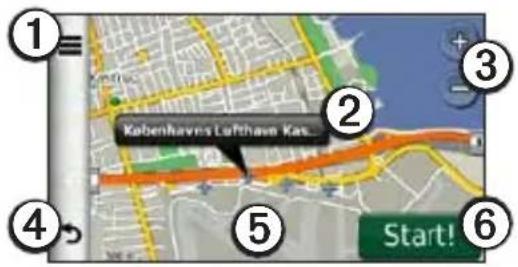
- Tryk på ① for at gemme positionen i dine favoritter.
- På nogle modeller skal du trykke på ① for at ringe op til den valgte position, när enheden er tilsluttet en telefon.
- Tryk på informationsboblen ② for at få vist flere oplysninger om positionen.
-
Tryk på ③ for at zoome ind og ud.
-
Tryk på ④ for at vende tilbage til den forrige side.
- Tryk på ⑤ og træk for at få vist forskellige dele af kortet.
- Tryk på ⑥ for at oprette en sving-for-sving-rute til dette sted.
Visning af en rute på kortet
- Tryk på informationsboblen fra positionskortet.
- Tryk på ruteoplysningsboksen.
Sådan fjerner du et forkert interessepunkt fra kortet
Hvis sögeresultaterne indeholder et forældet eller forkert interessepunkt, kan du fjerne positionen fra fremtidige søgninger.
- Tryk på informationsboblen fra positionskortet.
- Tryk på ≡> Rapporter fejl > Ja.
Bedømmelse af et interessepunkt
For nogle interessepunkter kan du få vist og evt. ændre stjernebedømmelsen for et interessepunkt.
- Tryk på informationsboblen fra positionskortet.
Stjernebedømmelserne vises under adressen på positionen, hvis de er tilgængelige. - Tryk på stjernerne for at bedømme interessepunktet.
Redigering af et telefonnummer
- Tryk på informationsboblen fra positionskortet.
- Tryk på ≡> Rediger telefonnummer.
- Indtast det rigtige telefonnummer, og tryk på Udført.
Brug af visning af flere ruter
BEMÆRK: Se (side 52) for at aktivere visning af flere ruter.
- Fra positionskortet skal du trykke på Start! og vælge Kør, hvis det er nødvendigt (side 12).
Der vises et kort med ruterne med den hurtigste tid, korteste distance og mindst brændstof markeret. - Brug knapperne på skærmen til at vælge en rute (side 7).
- Tryk på Start!.
Indstilling af en simuleret position
- Tryk på Værktøjer > Indstillinger > System > GPS-simulator > Til i hovedmenuen.
- Tryk på Find > Gennemse kort i hovedmenuen.
-
Tryk på et område på kortet. Der vises en informationsboks for positionen.
-
Tryk på Indsæt position.
Favoritter
Du kan gemme positioner i dine favoritter, så du hurtigt kan finde dem og oprette ruter til dem. Din hjemmeposition gemmes også i Favoritter.
Lagring af din position i Favoritter
- Tryk på køretøjsikonet på kortet.
- Tryk på Gem.
- Indtast et navn.
- Tryk på Udført.
Positionen gemmes i Favoritter.
Lagring af positioner i Favoritter
- Søg efter positionen (side 12).
- Tryk på ≡ > Gem > OK på positionskortet.
Søgning efter favoritter
- Tryk på Find > Favoritter i hovedmenuen.
- Vælg en kategori, hvis det er nødvendigt.
- Vælg en gemt position.
Redigering af favoritter
- Tryk på Find > Favoritter i hovedmenuen.
- Vælg en kategori, hvis det er nødvendigt.
- Vælg en favorit.
- Tryk på ≡> Rediger.
-
Vælg en valgmulighed:
-
Tryk på Navn.
- Tryk på Telefonnummer.
- Tryk på Kategorier for at indtaste et kategorinavn for en favorit.
- Tryk på Skift billede for at gemme et billede sammen med favoritten (side 39).
Søgning efter positioner
- Tryk på Skift kort symbol for at skifte det symbol, der bruges til at markere favoritten på et kort.
- Rediger oplysningerne.
- Tryk på Udført.
Sletning af favoritter
- Tryk på Find > Favoritter i hovedmenuen.
- Vælg en kategori, hvis det er nødvendigt.
- Vælg en favorit.
- Tryk på ≡ > Slet > Ja.
Planlægning af en tur
Du kan bruge ruteplanlægning til at oprette og gemme en tur med flere destinationer.
- Tryk på Find > Ruteplanlægning i hovedmenuen.
- Tryk på +.
- Tryk på Vælg startposition.
-
Søg efter en position (side 12).
-
Tryk på Vælg.
- Tryk på + for at tilføje yderligere positioner.
- Tryk på Næste.
- Indtast et navn.
- Tryk på Udført.
Redigering af en rejseplan
- Tryk på Find > Ruteplanlægning i hovedmenuen.
- Tryk på en gemt tur.
- Tryk på en valgmulighed:
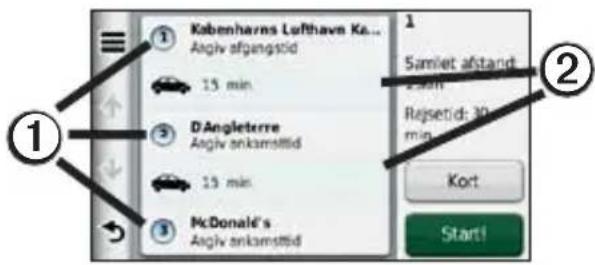
- Tryk på ① for at ændre afgangstidspunktet, varigheden eller ankomsttidspunktet.
- Tryk på ② for at ændre transportformen eller rutepræferencen for den pågældende del af rejsen.
- Tryk på Kort for at få vist turen på kortet.
Navigation til en gemt tur
- Tryk på Find > Ruteplanlægning i hovedmenuen.
- Vælg en gemt tur.
- Tryk på Start!.
-
Vælg en rute, hvis du bliver bedt om det (side 20).
-
Tryk på Rediger destinationer for at tilføje og slette positioner eller ændre rækkefølgen af positionerne.
- Tryk på Slet tur.
- Tryk på Optimer rækkefølge for at arrangere stoppene på turen i den mest effektive rækkefølge.
Redigering af en gemt tur
- Tryk på Find > Ruteplanlægning i hovedmenuen.
- Vælg en gemt tur.
- Tryk på ≡
- Vælg en valgmulighed:
- Tryk på Omdøb tur.
Stemmekommando
Om stemmekommandoer
BEMÆRK: Stemmekommando er ikke tilgængelig på alle sprog og i alle områder.
Stemmekommando er tilgængelig på nüvi 2360, 2370 og 2460.
Stemmekommando gør det muligt for dig at bruge enheden ved at sige de ord, du ser på skærmen, eller ved at sige bestemte kommandoer. Menuen Stemmekommando indeholder en liste over forskellige kommandoer, der kan bruges.
Indstilling af din vækningssætning
Vækningssætningen er et ord eller en sætning, du kan sige for at aktivere Stemmekommando. Standardvækningssætningen er Stemmekommando.
- Tryk på Værktøjer > Stemmekommando > Tilpas sætning i hovedmenuen.
- Indtast en ny vækningssætning.
- Tryk på Udført.
Aktivering af Stemmekommando
Sig din vækningssætning. Menuen Stemmekommando vises.
Tip til brug af stemmekommandoer
• Tal med normal stemme mod enheden.
- Sig kommandoerne, som de vises på skærmen.
- Reager på enhedens
stemmemeddelelser efter behov.
- Forøg længden på din vækningssætning for at reducere utilsigtet aktivering af Stemmekommando.
• Sig Afslut for at afslutte Stemmekommando.
- Enheden afgiver to toner, när den starter eller afslutter Stemmekommando.
- Hvis ×D vises øverst til højre på skærmen, er enheden ikke er klar til din kommando.
• Hvis 📋, kan du indtale en kommando.
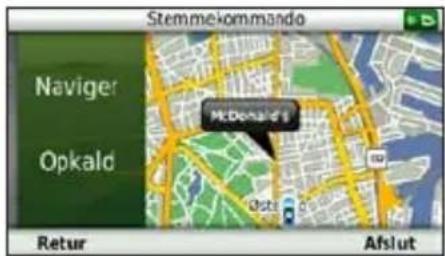
Navigation til en populær position ved hjælp af stemmekommandoer
Du kan sige navnene på meget populære, velkendte positioner.
- Sig din vækningssætning.
- Sig Find after navn.
- Lyt til stemmemeddelelsen, og sig navnet på positionen.
Der vises en liste over positioner.
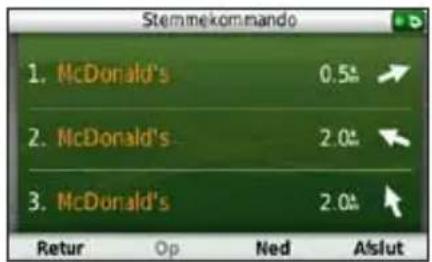
Stemmekommando
- Sig linjenummeret.
- Sig en valgmulighed:
• Sig Navigator for at navigere til positionen.
- Sig Opkald for at foretage opkald, når der er oprettet forbindelse til en kompatibel mobiltelefon.
Søgning efter en adresse
- Sig Stemmekommando.
- Sig Find adresse.
- Følg instruktionerne på skærmen.
Lydløse instruktioner
Du kan deaktivere stemmekommandoerne i Stemmekommando uden at sætte enheden på lydløs.
- Tryk på Værktøjer > Stemme-kommando > i hovedmenuen.
- Tryk på Lydløse instruktioner > Tilkoblet.
Deaktivering af Stemmekommando
Du kan deaktivere Stemmekommando, hvilket forhindrer, at du kommer til at åbne Stemmekommando, mens du taler.
- Tryk på Værktøjer >Stemmekommando > i hovedmenuen.
- Tryk på Stemmekommando > Frakoblet.
Kortsider
Visning af kortet under navigation
BEMAERK
Funktionen for fartbegrænsningsikon er kun beregnet til oplysningsformål og træder ikke i stedet for førerens ansvar for at overholde alle opsatte skilte om fartbegrænsning samt for at bruge sin egen dømmekraft for sikker kørsel på alle tidspunkter. Garmin er ikke ansvarlige for eventuelle trafikbøder eller stævninger, du måtte modtage for ikke at overholde alle gældende trafiklove og -skilte.
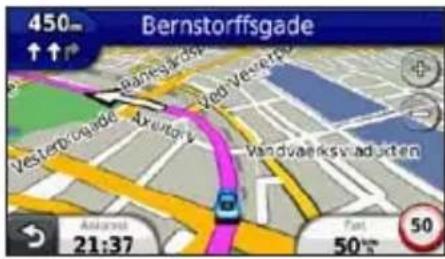
Ruten er markeret med en magentarød linje. Et ternet flag markerer din destination.
Mens du kører, guider enheden dig til destinationen med stemmekommandoer, pile på kortet samt retningsangivelser øverst på kortet. Hvis du fraviger den oprindelige rute, beregner enheden ruten på ny og giver nye retningsanvisninger.
Et ikon med den aktuelle hastighedsgrænse kan blive vist, när du kører på større veje.
Ændring af feltet til kortdata
- Tryk på datafeltet i nederste venstre hjørne på kortet.
- Vælg en type af data, du vil have vist.
- Tryk på Gem.
Ændring af fartbegrænsningen
- Tryk på fartbegrænsningsikonet på kortet.
- Tryk på ▲ og for at ændre fartbegrænsningen.
Brug af myTrends
Funktionen myTrends™ registrerer, hvis du kører til en ofte brugt destination og viser destinationen og det anslåede ankomsttidspunkt på navigationslinjen på kortet.
- Tryk på Værktøjer > Indstillinger > Navigation i hovedmenuen.
- Tryk på Bil > nüRoute > myTrends > Tilkoblet.
- Gem en ofte brugt destination, f.eks. dit hjem eller arbejde, som favorit (side 21).
- Kør til favoritten flere gange, mens enheden er tændt.
- Når der vises myTrends-oplysninger på navigationslinjen, skal du trykke på navigationslinjen for at få vist ruteoplysninger.
Visning af rejseoplysninger
Siden for rejseoplysninger viser den aktuelle hastighed og giver oplysninger om rejsen.
BEMÆRK: Hvis du stopper ofte, skal du lade enheden være tændt, så den nøjagtigt kan måle den tid, der er forløbet under rejsen.
Sådan nulstiller du Rejseoplysninger
- Tryk på feltet Fart > på kortet.
-
Vælg en indstilling:
-
Mens du ikke kører en rute, skal du trykke på Nulstil alt for at nulstille alle datafelter på siden med undtagelse af speedometeret.
- Tryk på Nulstil tripdata for at nulstille oplysningerne på tripcomputeren.
- Tryk på Nulstil maks. hastighed for at nulstille den maksimale hastighed.
- Tryk på Nulstil trip B for at nulstille distancetælleren.
Visning af drejliste
Når du navigerer en rute, vises alle sving på hele ruten og afstanden mellem svingene.
- Tryk på tekstlinjen øverst på kortet.
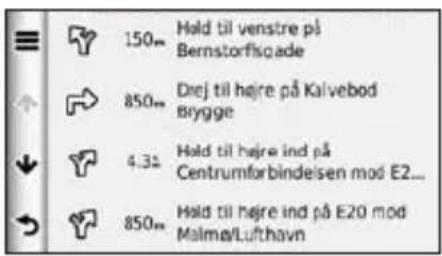
- Vælg en indstilling:
• Vælg et sving på listen for at få vist næste sving.
- På modeller i nüvi 2400-serien kan du, hvis en trafikmodtager er tilsluttet, få vist oplysninger om en trafikforsinkelse ved at trykke på en farvet prik (side 42).
Kortsider
- Tryk på > is på kort for at få vist hele ruten på kortet.
Visning af næste sving
Før du kan få vist næste sving, skal du navigere en rute.
Næste sving viser svinget på kortet, afstanden og den tid, der er tilbage, inden du när frem til svinget.
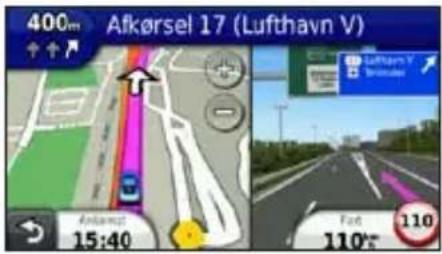
Om kommende vejkryds
Når du nærmer dig et vejkryds under navigation, bliver der på nogle modeller muligvis vist vejkryds-info.
Brug af fodgængernavigationskortet
I tilstanden Fodgænger vises din rute på et 2D-kort.
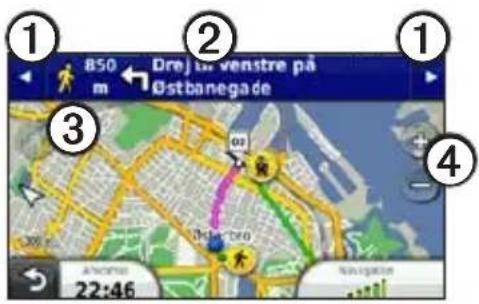
- Tryk på ① for at skifte mellem dele af ruten.
- Tryk på ②for at få vist ruteplanen.
- Tryk på ③ for at centrere kortet på din aktuelle position.
- Tryk på ④for at zoome ind og ud.
Offentlig transport
Hvis du har installeret cityXplorer-kort, beregner enheden en rute, der anvender en kombination af offentlig transport, f.eks. bus eller metro og gang.
cityXplorer-kort leveres ikke sammen med enheden. Se http://my.garmin.com, hvis du vil købe cityXplorer-kort.
De gule ikoner angiver den navigationsmåde, der bruges i hver del af ruten. Hvis du f.eks. får vist 😊, skal du stige ombord på en bus på dette sted af ruten.
Sorte prikker på kortet angiver stoppestederne for offentlig transport langs ruten.
BEMÆRK: Du kan begrænse gåafstanden på en fodgængerrute (side 51).
Håndfri telefonopkald
Bluetooth®-teknologi er tilgængelig på visse nüvi-modeller. Bluetooth-teknologi opretter en trådløs forbindelse mellem to enheder som f.eks. en mobiltelefon og din enhed. For at finde ud af om din mobiltelefon med Bluetooth-teknologi er kompatibel med enheden, kan du besøge www.garmin.com/bluetooth.
Om parring af enheder
Første gang du bruger de to enheder sammen, skal du parre dem ved at oprette forbindelse mellem dem ved hjælp af en PIN- eller adgangskode.
Din telefon og enheden skal være tændte og højst 33 fod (10 m) væk fra hinanden for at kunne parres.
Parring ved hjælp af telefonindstillingerne
Du kan starte parringen fra telefonen. Se vejledningen til din telefon.
-
Tryk på Værktøjer > Indstillinger > Bluetooth > Bluetooth > Tilkoblet > Gem i hovedmenuen på nüvi.
-
Aktiver Bluetooth-komponenten på din telefon.
BEMÆRK: Dette kan ske fra en af menuerne Indstillinger, Bluetooth, Forbindelser eller Håndfri.
-
Søg efter Bluetooth-enheder ved hjælp af telefonen.
-
Vælg enheden på listen over enheder.
-
Indtast PIN-koden (1234) for enhedens Bluetooth på telefonen.
Parring ved brug af enhedens indstillinger
- Tryk på Værktøjer > Indstillinger > Bluetooth > Bluetooth > Tilkoblet > Gem i hovedmenuen på enheden.
- Tryk på Tilføj telefon > OK.
- Aktiver Bluetooth-komponenten på din telefon.
- Aktiver tilstanden Find mig/Kan findes/Synlig på telefonen.
BEMÆRK: Dette kan ske fra en af menuerne Indstillinger, Bluetooth, Forbindelser eller Håndfri. Der vises en meddelelse på telefonen om, at du skal parre telefonen med enheden.
- Tryk på OK på enheden.
- Vælg din telefon på listen over enheder.
- Tryk på OK.
- Indtast PIN-koden (1234) for enhedens Bluetooth på telefonen.
Tip efter parring af enheder
- Efter parring kan de to enheder automatisk forbindes til hinanden, hver gang du tænder dem.
- Når din telefon er forbundet til din enhed, kan du foretage telefonopkald.
- Når du tænder for enheden, vil den forsøge at oprette forbindelse til den telefon, som den sidst var forbundet til.
Modtagelse af et opkald
- Tryk på Besvar.
- Tryk på Ignorer for at ignorere opkaldet.
Brug af enheden under et opkald
Under et opkald vises √Afhængigt af det skæmbillede, der vises på enheden, kan ikonet for igangværende opkald se forskelligt ud.
- Tryk på 📋.
-
Vælg en indstilling:
-
Tryk på Tastatur for at få vist en tastaturside til brug af automatiske systemer som f.eks. telefonsvarer.
- Tryk på Håndsæt for at slukke enheden men fortsætte opkaldet eller for at få privatliv.
- Hvis du vil skifte tilbage, skal du trykke på Håndfri.
- Tryk på Tavs for at slå lyden fra et opkald fra.
- Tryk på Afslut opkald for at afslutte opkaldet.
Opkald til et interessepunkt
- Tryk på Telefon > Interessepunkter i hovedmenuen.
- Søg efter et interessepunkt.
- Tryk på Opkald.
Opkald til et nummer
- Tryk på Telefon > Opkald i hovedmenuen.
- Indtast nummeret.
- Tryk på Ring op.
Indtastning af dit telefonnummer
Du kan indtaste det telefonnummer, som enheden skal ringe til, när du trykker på Ring hjem.
- Tryk på Telefon > Ring hjem i hovedmenuen.
- Tryk på Indtast telefonnummer.
- Indtast telefonnummeret.
- Tryk på Udført > Ja. Enheden ringer til dit hjemmetelefonnummer.
Opkald til hjemmet
Før du kan ringe hjem ved hjælp af knappen Ring hjem, skal du indtaste et telefonnummer til din hjemmeposition.
Tryk på Telefon > Ring hjem i hovedmenuen.
Opkald med stemmeopkald
Før du kan foretage opkald ved hjælp af stemmeopkald, skal du opøve din telefon til at genkende dine stemmekommandoer. Se vejledningen til din telefon.
- Tryk på Telefon > Stemmeopkald i hovedmenuen.
- Sig modtagerens navn.
Ring til en kontaktperson
Kontrol af telefonens status
Visning af oplysninger om aktuel position
Brug siden Hvor er jeg? for at få vist oplysninger om din aktuelle position. Dette er en nyttig funktion, hvis du skal oplyse en redningstjeneste, hvor du befinder dig.
Fra hovedmenuen skal du trykke på Værktøjer > Hvor er jeg?.
Søgning efter tjenester i nærheden
- Fra hovedmenuen skal du trykke på Værktøjer > Hvor er jeg?.
- Tryk på Skadestue, Politistationer eller Brændstof for at få vist de nærmeste positioner i denne kategori.
Sådan bruger du Hjælp
Tryk på Værktøjer > Hjælp for at få vist oplysninger om brug af enheden.
Søgning efter emner i Hjælp
Tryk på Værktøjer > Hjælp > i hovedmenuen.
Om ecoRoute
Funktionen ecoRoute™ beregner dit køretøjs brændstoføkonomi, CO2-fodaftryk og brændstofpris ved navigation til en destination og indeholder værktøjer til forbedring af brændstofeffektiviteten.
De data, som ecoRoute leverer, er kun skøn. Dataene aflæses ikke fra dit køretøj. ∅nsker du mere nøjagtige brændstofrapporter for dit specifikke køretøj og dine kørevaner, skal du kalibrere brændstoføkonomien (side 37).
Når enheden er tilsluttet ecoRoute HD, kan den modtage køretøjsoplysninger i realtid, f.eks. fejlmeddelelser, RPM og batterispænding, og du kan nulstille motorkontrolindikatoren. Gå til
www.garmin.com/ecoroute for at få oplysninger om kompatibilitet og køb.
Brug af ecoRoute
- Tryk på Værktøjer > ecoRoute i hovedmenuen.
- Hvis du bliver bedt om det, skal du indtaste oplysninger om benzin og afstand.
Første gang du bruger ecoRoutefunktionerne, skal du indtaste køretøjsoplysninger.
Kalibrering af brændstoføkonomien
Du kan kalibrere brændstoføkonomien for at modtage mere nøjagtige brændstofrapporter for dit specifikke køretøj og dine kørevaner. Kalibrering bør udføres, när du påfylder brændstof.
- Tryk på Værktøjer > ecoRoute > Ved pumpen i hovedmenuen.
-
Indtast den aktuelle brændstofpris.
-
Indtast, hvor meget brændstof køretøjet har brugt siden sidste påfyldning.
- Indtast den afstand, køretøjet har tilbagelagt siden sidste påfyldning.
- Tryk på Næste. Enheden beregner den gennemsnitlige brændstoføkonomi.
Om ecoChallenge
ecoChallenge hjælper dig med at optimere din brændstoføkonomi ved at bedømme dine kørevaner. Jo højere dit ecoChallenge-resultat er, jo mere brændstof sparer du. ecoChallenge indsamler data og beregner et resultat, når din enhed er i bevægelse og i transportformen Bil.
Visning af ecoChallenge-resultater
Tryk på Værktøjer > ecoRoute > ecoChallenge i hovedmenuen.
Bladfarven på ecoChallenge-ikonet skifter afhængigt af dit resultat i testen.
- Samlet – viser et gennemsnit for fart, acceleration og bremsning.
- Fart – viser resultat for kørsel ved den mest brændstofbesparende hastighed (45-60 mph (72-97 km/t) for de fleste køretøjer).
- Acceleration – viser resultat for jævn og gradvis acceleration. Du mister point ved hurtig acceleration.
- Bremsning – viser resultat for jævn og gradvis opbremsning. Du mister point ved hård opbremsning.
Visning af oplysninger om brændstoføkonomi
- Tryk på Værktøjer > ecoRoute > Brændstoføkonomi i hovedmenuen.
- Tryk på en del af grafen for at zoome ind.
Justering af køretøjsprofil
- Tryk på Værktøjer > ecoRoute > Køretøjsprofil i hovedmenuen.
- Vælg en indstilling for at justere brændstofindstillingerne manuelt:
- Brændstoftype
- Brændstoføkonomi by
- Brændstoføkon. store veje
- Brændstofpriser
TIP: Du får de bedste resultater ved at kalibrere din brændstoføkonomi (side 37) i stedet for at justere brændstoføkonomien for hhv. by og store veje.
Om kørerapporten
En kørerapport viser afstanden, tiden, den gennemsnitlige brændstoføkonomi og brændstofudgiften ved at køre til en destination.
Der laves en kørerapport for hver rute, du kører. Hvis du stopper en rute på enheden, laves en kørerapport for den tilbagelagte distance.
Visning af en kørerapport
Du kan få vist gemte kørerapporter på enheden. Du kan også få adgang til kørerapporter i mappen med rapporter på enhedens drev/disk (side 47).
- Tryk på Værktøjer > Kørerapport i hovedmenuen.
- Vælg en rapport.
Nulstilling af ecoRoute-data
- Tryk på Værktøjer > ecoRoute i hovedmenuen.
- Vælg en kategori.
- Tryk på ≡>Nulstil.
Brug af Galleri
Se billeder, som du har gemt på enheden eller et hukommelseskort. Se side 47 for at få yderligere oplysninger om indlæsning af billeder på enheden.
Tryk på Værktøjer > Galleri i hovedmenuen.
- Tryk på pilene for at rulle gennem billederne.
- Tryk på et billede for at få vist en større udgave af det.
- Tryk på ▶ for at få vist et diasshow med billederne.
- Tryk på skærmen for at stoppe diasshowet.
Indstilling af et billede som baggrundsbillede
- Tryk på Værktøjer > Galleri i hovedmenuen.
- Vælg et billede.
- Tryk på ≡> Indsæt som baggrundsbillede.
- Brug knapperne på skærmen til at justere baggrundsbilledet.
- Tryk på Gem.
Sletning af billeder
- Tryk på Værktøjer > Galleri i hovedmenuen.
- Vælg et billede.
- Tryk på ≡ > Slet > Ja.
Brug af verdensuret
- Tryk på Værktøjer > Verdensur i hovedmenuen.
- Vælg et bynavn.
- Indtast et nyt bynavn.
- Tryk på Udført.
- Vælg en by, hvis det er nødvendigt.
Visning af Verdensur
Tryk på Værktøjer > Verdensur i hovedmenuen >
Nattetimer vises i det tonede område på kortet.
Brug af lommeregneren
Tryk på Værktøjer > Lommeregner i hovedmenuen.
Optagelse af skærmprint
- Tryk på Værktøjer > Indstillinger > Display > Skærmprint > Tilkoblet i hovedmenuen.
- Tryk på for at tage et skæmbillede.
Bitmapfilen med billedet gemmes i mappen til skærmprint på enhedsdrevet (side 47).
Brug af måleomregneren
- Tryk på Værktøjer > Måleomregner i hovedmenuen.
- Tryk på boksen ved siden af Omregn, vælg en måleenhed og tryk på Gem. Der vises to måleenheder.
- Vælg en måleenhed, der skal konverteres, og tryk på Gem.
- Vælg en anden måleenhed, og tryk på Gem.
- Indtast en værdi.
- Tryk på Udført.
Manuel indstilling af valutaers omregningskurser
Du kan opdatere valutaernes omregningskurser, så du altid bruger de mest aktuelle kurser.
- Tryk på Værktøjer > Måleomregner i hovedmenuen.
- Tryk på boksen ved siden af Omregn.
- Vælg Valuta, og vælg derefter Gem.
- Tryk på boksen nederst på skærmen, hvor valutakursen vises.
- Tryk på boksen ved siden af en valuta.
- Indtast en værdi, og tryk på Udført.
- Tryk på Udført.
Trafik
BEMÆRK
Garmin er ikke ansvarlig for trafikoplysningernes nøjagtighed eller tilgængelighed.
Denne enhed kan modtage FM TMC-indhold (Traffic Message Channel), der giver oplysninger om trafikuheld og vejarbejde i nærheden. Nogle modeller leveres med en FM TMC-trafikmodtager indbygget i bilstrømkablet og et trafikabonnement i hele produktets levetid. Abonnementet aktiveres automatisk og kræver ikke yderligere køb af abonnement for at blive aktiveret.
Du kan finde oplysninger om trafikmodtagere og modtageområder på www.garmin.com/traffic.
Aktivering af abonnement
Du behøver ikke at aktivere det abonnement, der følger med FM-trafikmodtageren. Abonnementet aktiveres automatisk, när enheden har opfanget satellitsignaler, mens den modtager trafiksignaler fra betalingstjenesteudbyderen.
Livslange abonnementer
Nogle modeller leveres med abonnementer, der gælder i hele produktets levetid.
| LT Denne model indeholder et livslangt trafikabonnement og en trafikmodtager. |
| LMT Denne model indeholder et abonnement på nüMaps LifetimeTM, et livslangt trafikabonnement (side 62) og en trafikmodtager. |
Trafikmodtager
Modtagelse af trafikoplysninger
Når modtageren er inden for trafikområdedækningen, viser enheden trafikoplysninger.
Trafikmodtageren og enheden skal være inden for dataområdet af en FM-station, der sender trafikoplysninger.
- Tilslut trafikmodtageren til en ekstern strømkilde.
- Tilslut trafikmodtageren til enheden.
BEMÆRK: Opvarmede (metalliserede) forruder kan forringe trafikmodtagerens ydeevne.
Om Trafik-ikonet
Når du modtager trafikoplysninger, vises et trafikikon på kortet. Trafikikonet skifter farve for at angive trafikforholdenes intensitet.
| Farve Intensitet Betydning | ||
| Grøn Lav Trafikken flyder frit. | ||
| Gul Mellem Trafikken | bevæger sig, men der er forsinkelser. Der er moderate forsinkelser. | |
| Rød Høj | Trafikken bevæger sig ikke eller kun meget langsomt. Der er store forsinkelser. | |
| Grå Ingen data Trafikoplysninger er ikke tilgængelige. | ||
Trafik på ruten
Når enheden beregner din rute, undersøges den aktuelle trafik, og ruten optimeres med henblik på kortest rejsetid. Hvis der er store forsinkelser i trafikken på din rute, mens du navigerer, beregner enheden automatisk ruten igen.
Du kan stadig blive dirigeret gennem stærk trafik, hvis der ikke findes bedre alternative ruter.
Manuel undgåelse af trafik på ruten
- Tryk på på kortet.
- Tryk på Trafik på ruten.
- Tryk på pilene for om nødvendigt at få vist andre trafikforsinkelser på ruten.
- Tryk på ≡ > Undgå.
Visning af trafikkortet
Trafikkortet viser farvekodede trafikforløb og forsinkelser på nærliggende veje.
- Tryk på på kortet.
- Tryk på Trafikkort for at få vist trafikbegivenheder på et kort.
Søgning efter trafikforsinkelser

- På kortsiden skal du trykke på
- Tryk på Trafiksøgning for at få vist en liste over veje med trafikforsinkelser.
- Tryk på et element på listen for at få vist forsinkelser på vejen.
- Hvis der er mere end én forsinkelse, skal du trykke på pilene for at få vist yderligere forsinkelser.
Tilføjelse af et abonnement
Du kan købe trafikabonnementer til andre områder og lande.
- Tryk på Værktøjer > Indstillinger > Trafik i hovedmenuen.
- Vælg en indstilling:
- Tryk på Abonnementer > enheder uden for USA.

- Tryk på + for enheder i Nordamerika.
- Skriv FM-trafikmodtagerens enheds-ID ned.
- Gå til www.garmin.com/fmtraffic for at købe et abonnement og få en kode på 25 tegn.
- Tryk på Næste på enheden.
- Indtast koden.
- Tryk på Udført.
Du kan ikke genbruge trafikabonnementskoden. Du skal anskaffe en ny kode, hver gang du fornyer din tjeneste.
Trafik
Hvis du har flere FM-trafikmodtagere, skal du anskaffe dig en ny kode for hver modtager.
Om tilbud
Du kan modtage positionsrelevante tilbud og kuponer, hvis enhedspakken indeholder en trafikmodtager.
Reklamebaserede trafikoplysninger er kun tilgængelige i USA.
Trafikmodtageren skal tilsluttes en ekstern strømkilde, og du skal befinde dig i dækningsområdet for at modtage reklamebaserede trafikoplysninger.
Se vores erklæring om beskyttelse af personlige oplysninger på www.garmin.com/privacy/ for at få vigtige oplysninger om emnet.
Visning af tilbud
ADVARSEL
Undgå at skrive kuponkoderne ned under kørslen.
- Vælg et tilbud på skærmen for at søge efter det nærmeste sted, som er tilknyttet tilbuddet.
- Hvis der vises et ikon for tilbuddet, skal du trykke på ikonet på positionskortet for at modtage en kuponkode.
- Skriv denne kode ned, og angiv den, när du ankommer til positionen.
Visning af tilbudsliste
Tryk på Værktøjer > Tilbud i hovedmenuen.
Deaktivering af trafik og tilbud
Hvis du vil deaktivere tilbud, skal du deaktivere trafik.
Tryk på Værktøjer > Indstillinger >
Trafik > Frakoblet i hovedmenuen.
Datahändtering
Du kan gemme filer som f.eks. JPEG-billedfiler på enheden. Enheden har et hukommelseskortstik med henblik på ekstra datalagring.
BEMÆRK: Enheden er ikke kompatibel med Windows® 95, 98, Me, Windows NT® og Mac® OS 10.3 og tidligere versioner.
Filtyper
Enheden understøtter følgende filtyper:
Du kan købe hukommelseskort fra en elektronikudbyder, eller du kan købe forudkonfigureret Garmin-kortsoftware (www.garmin.com/trip_planning). Udover kort- og datalagring kan hukommelseskort også bruges til at lagre filer som f.eks. kort, billeder, geo-skattejagter, ruter, waypoints og brugerdefinerede POI'er.
Enheden understøtter microSD ^™ - og microSDHC-flashhukommelseskort.
Installation af et hukommelseskort
- Indsæt et hukommelseskort i stikket på enheden.
- Skub det ind, indtil det klikker på plads.
Overførsel af filer til computeren
- Tilslut enheden til computeren (side 4).
Datahändtering
Enheden og hukommelseskortet vises som flytbare enheder i Denne computer på Windows-computere og som installerede diske på Mac-computere.
BEMÆRK: På visse computere med flere netværksdrev, vises nüvidrevene muligvis ikke. Se hjælpen til dit operativsystem for at få oplyst, hvordan du tilknytter drevene.
- Find en fil på computeren.
- Marker filen.
- Klik på Rediger > Kopier.
- Åbn drevet eller diskenheden "Garmin" eller hukommelseskortet.
- Vælg Rediger > Indsæt.
Filen vises på listen over filer i enhedens hukommelse eller på hukommelseskortet.
Frakobling af USB-kablet
-
Fuldfør en handling.
-
Hvis din computer er Windows-baseret, skal du klikke på ikonet for udskubning 📄 på proceslinjen.
-
På Mac-computere skal du trække diskikonet til papirkurven 📁.
-
Tag kablet ud af computeren.
Sletning af filer
BEMÆRK
Hvis du ikke ved, hvad en fil skal bruges til, skal du ikke slette den. Hukommelsen i din enhed indeholder vigtige systemfiler, som ikke må slettes.
- Åbn drevet eller diskenheden "Garmin".
- Åbn en mappe eller diskenhed, hvis det er nødvendigt.
- Vælg en fil.
- Tryk på tasten Delete på tastaturet.
Tilpasning af enheden
- Tryk på Værktøjer > Indstillinger i hovedmenuen.
- Vælg en indstillingskategori.
- Tryk på indstillingen for at ændre den.
Systemindstillinger
Tryk på Værktøjer > Indstillinger > System i hovedmenuen.
- GPS-simulator – afbryder enhedens modtagelse af et GPS-signal, og sparer på batteriet.
- Enheder – gør det muligt at ændre måleenheder for afstanden.
- Tidsformat – gør det muligt at vælge tidsvisning med 12 timer, 24 timer eller UTC.
-
Aktuel tid – gør det muligt at ændre tidspunktet manuelt.
-
Sikker kørsel – deaktiverer alle funktioner, som kræver omfattende indgreb fra føreren og kan forstyrre ham/hende under kørslen.
- Garmin Lock – låser enheden (side 59).
- Om – viser softwareversionsnummer, nhedens ID-nummer og oplysninger om flere andre softwarefunktioner.
BEMÆRK: Du skal bruge disse oplysninger, när du opdaterer systemsoftwaren eller køber ekstra kortdata (side 63). - Slutbrugerlicensaftaler: Viser slutbrugerlicensaftalerne.
Navigationsindstillinger
Indstillinger for bilnavigation
Tryk på Værktøjer > Indstillinger >
Navigation > Bil i hovedmenuen.
- nüRoute ^TM – ændrer avancerede præferencer for ruteplanlægning (side 51).
- Kortdetaljer – Indstiller niveauet for detaljerne på kortet. Visning af flere detaljer kan bevirke, at kortet gentegnes langsommere.
- Kortvisning – indstiller perspektivet på kortet.
- Korttema – ændrer farven på kortdataene.
-
Opsætning af kortdata – ændrer mængden af data, som vises på kortet.
-
Køretøj – ændrer ikonet til at repræsentere positionen på kortet. Gå til www.garmingarage.com for at få flere ikoner.
- Trip log
- Vis på kort – viser stierne for dine ture på kortet.
• Slet triplog
Ændring af kortperspektiv
-
Tryk på Værktøjer > Indstillinger > Navigation > Bil > Kortvisning i hovedmenuen.
-
Vælg en indstilling:
-
Tryk på Spor op for at vise kortet i to dimensioner (2D) med retningen for rejsen øverst.
- Tryk på Nord op for at vise kortet i to dimensioner (2D) med nord øverst.
Indstillinger for fodgængernavigation
Tryk på Værktøjer > Indstillinger > Navigation > Fodgænger i hovedmenuen.
- Begræns gåen – bestemmer, hvor stor en del af en fodgængerrute der omfatter gang.
- Offentlig transport – undgår valgte transporttyper.
- Trip log – viser stierne for dine ture på kortet.
- Vis på kort – viser stierne for dine ture på kortet.
- Slet triplog
Udelukkelse af transporttyper
BEMÆRK: Transporttyper er tilgængelige, når der er indlæst cityXplorer-kort (side 31).
- Tryk på Værktøjer > Indstillinger > Navigation > Fodgænger > Offentlig transport i hovedmenuen.
- Vælg den transporttype, du vil undgå på ruterne.
- Tryk på Gem.
Rutepræferencer
Tryk på Værktøjer > Indstillinger > Navigation > Bil > nüRoute > Beregningstilstand i hovedmenuen.
Ruteberegningen er baseret på vejhastigheder og køretøjets accelerationsdata for en given rute.
- Hurtigste tid – beregner ruter, der er hurtigere at køre, men kan være længere afstandsmæssigt.
Tilpasning af enheden
- Korteste distance – beregner ruter, der er kortere afstandsmæssigt, men som kan tage længere tid at køre.
- Mindre brændstof – for at beregne ruter, der bruger mindre brændstof end andre ruter.
- Guidet – beder dig vælge en ruteberegningsmåde før navigation (side 20).
- Direkte linje – beregner en direkte linje fra din position til din destination.
Undgåelse af vejegenskaber
- Tryk på Værktøjer > Indstillinger > Navigation > Bil > nüRoute > Undgå i hovedmenuen.
- Vælg de vejegenskaber, du vil undgå på ruterne.
- Tryk på Gem.
Tilføjelse af en brugerdefineret undgåelse
Du kan indstille, at enheden skal undgå bestemte områder eller veje ved beregning af ruter.
- Tryk på Værktøjer > Indstillinger > Navigation > Bil > nüRoute > Brugerdefinerede undgåelser i hovedmenuen.
- Tryk på Tilføj ny brugerdefineret undgåelse, hvis det er nødvendigt.
- Vælg en indstilling:
- Tryk på Tilføj Undgå område. Området, der undgås, vises som en firkant.
- Tryk på Tilføj Undgå vej.
- Følg instruktionerne på skærmen.
- Tryk på Udført.
Redigering af en brugerdefineret undgåelse
- Tryk på Værktøjer > Indstillinger > Navigation > Bil > nüRoute > Brugerdefinerede undgåelser i hovedmenuen.
- Vælg en brugerdefineret undgåelse.
- Tryk på ≡, og vælg derefter en valgmulighed.
- Tryk på Omdøb.
- Tryk på Slet.
Deaktivering af en brugerdefineret undgåelse
Hvis du deaktiverer en brugerdefineret undgåelse, beregner enheden ruter, der bruger det pågældende område eller den pågældende vej.
- Tryk på Værktøjer > Indstillinger > Navigation > Bil > nüRoute > Brugerdefinerede undgåelser i hovedmenuen.
- Vælg en brugerdefineret undgåelse.
- Tryk på > Deaktiver.
Brug af avancerede omveje
Du kan bruge denne funktion til at oprette en omvej rundt om en bestemt del af din tur, mens du navigerer.
- Tryk på Værktøjer > Indstillinger > Navigation > Bil > nüRoute > Avancerede omveje > Tilkoblet i hovedmenuen.
- Vælg en destination, og vælg Start! (side 12).
- Tryk på Omvej i hovedmenuen.
-
Vælg en valgmulighed for omvej:
-
Næste 1/2 mile på ruten (ca. 0,8 km).
- Næste 2 miles på ruten (ca. 3,2 km).
- Næste 5 miles på ruten (ca. 8 km).
-
Omvej efter vej(e) på ruten.
-
Vælg en vej, som du vil undgå vha. omvejen, hvis det er nødvendigt.
Om trafficTrends
Når funktionen trafficTrends ^™ er aktiveret, bruger enheden tidligere trafikoplysninger til at beregne mere effektive ruter. Der kan beregnes forskellige ruter baseret på trafiktendenser for ugedagen eller tidspunktet på dagen.
Aktivering af trafficTrends
- Tryk på Værktøjer > Indstillinger > Navigation > Bil > nüRoute > trafficTrends > Tilkoblet i hovedmenuen.
Displayindstillinger
Tryk på Værktøjer > Indstillinger > Display i hovedmenuen.
- Farvevalg – indstiller en lys baggrund (Dag), en mørk baggrund (Nat) eller skifter automatisk mellem de to ud fra tidspunkterne for solopgang og solnedgang for den aktuelle position (Auto).
- Lysstyrke – ændrer lysstyrken for skærmen. Nedsættelse af lysstyrken kan spare på batteriet.
- Skærmprint – gør det muligt at tage et billede af enhedens skærm (side 40).
Sprogindstillinger
Tryk på Værktøjer > Indstillinger > Sprog i hovedmenuen.
- Tale sprog – angiver sproget for stemmemeddelelser.
- Tekst sprog – indstiller al skærmtekst til det valgte sprog.
BEMÆRK: Når du ændrer tekstsproget, ændres sproget af brugerindtastede data eller kortdata, f.eks. gadenvyne, ikke. - Tastatursprog – indstiller sproget for tastaturet.
- Tastaturopsætning – angiver tastaturopsætningen.
Visning af kortoplysninger
Tryk på Værktøjer > Indstillinger > myMaps i hovedmenuen.
Aktivering af kort
- Tryk på Værktøjer > Indstillinger > myMaps i hovedmenuen.
- Vælg et kort.
Bluetooth-indstillinger
Tryk på Værktøjer > Indstillinger > Bluetooth i hovedmenuen.
- Tilføj telefon eller Telefon
- Bluetooth – aktiverer Bluetooth-komponenten.
Ikonet Bluetooth vises i hovedmenuen, hvis Bluetooth-komponenten er tændt. - Genkendt navn – gør det muligt at angive et kaldenavn, der identificerer din nüvi på enheder med Bluetooth-teknologi.
Administration af Bluetooth-enhedslisten
Du kan tilføje, frakoble eller slette telefoner, som enheden registrerer, mens Bluetooth er aktiveret.
- Tryk på Værktøjer > Indstillinger > Bluetooth > Telefon i hovedmenuen.
-
Vælg en indstilling:
-
Vælg en telefon til den enhed, du vil oprette forbindelse til.
- Tryk på + for at tilføje en telefon til menuen.
- Tryk på 📄 for at slette en telefon fra enhedens hukommelse.
- Tryk på Ingen for at ignorere den aktuelle forbindelse.
Aktivering af trafik
Trafikmodtageren følger med i nogle enhedspakker.
Tryk på Værktøjer > Indstillinger > Trafik > Trafik > Tilkoblet i hovedmenuen.
Du kan købe ekstra abonnementer eller forny abonnementerne, när de udløber. Gå til www.garmin.com/fmtraffic.
Visning af trafikabonnementer
Tryk på Værktøjer > Indstillinger > Trafik > Abonnementer i hovedmenuen.
Gendannelse af indstillinger
- Tryk på Værktøjer > Indstillinger i hovedmenuen.
- Vælg en opsætningskategori, hvis det er nødvendigt.
- Tryk på ≡ > Gendan > Ja.
Appendiks
Strømkabler
Der kan tilføres strøm til enheden på tre måder.
- Strømkabel til køretøj
- USB-kabel (følger med visse modeller)
• AC-adapter (valgfrit tilbehør)
Om GPS-satellitsignaler
Enheden skal opfange satellitsignaler for at kunne navigere.
Når enheden har opfanget satellitsignaler, bliver søjlerne for signalstyrken på hovedmenuen grønne. Når den mister satellitsignalerne, bliver søjlerne røde eller slettes.
Du kan finde flere oplysninger om GPS på www.garmin.com/aboutGPS.
Vedligeholdelse af enheden
BEMÆRK
Undgå at tabe enheden og udsætte den for kraftige stød og rystelser.
Undgå at udsætte enheden for vand.
Hvis enheden kommer i berøring med vand, kan der opstå funktionsfejl.
Du må ikke opbevare enheden på steder, hvor den kan blive udsat for ekstreme temperaturer i længere tid, da det kan føre til permanente skader på den.
Du må aldrig bruge en hård eller skarp genstand til at betjene berøringsskærmen, da det kan beskadige den.
Rengøring af yderside
BEMÆRK
Undgå kemiske rengøringsmidler og opløsningsmidler, der kan beskadige plastikkomponenterne.
- Rengør enhedens udvendige side (ikke berøringsskærmen) med en klud, der er fugtet med vand iblandet et mildt rengøringsmiddel.
- Tør enheden af med en tør klud.
Rengøring af berøringsskærmen
- Brug en blød, ren og fnugfri klud.
- Brug vand, isopropylalkohol eller brillerens, hvis det er nødvendigt.
- Hæld væsken på kluden.
- Tør skærmen forsigtigt af med kluden.
Forebyggelse af tyveri
- Fjern enheden og monteringen, og placer dem uden for synsvidde, når enheden ikke er i brug.
- Fjern det mærke, som sugekoppen efterlader på forruden.
- Opbevar ikke enheden i handskerummet.
- Registrer enheden på http://my.garmin.com.
- Brug funktionen Garmin Lock ^TM (side 59).
Låsning af enheden
Garmin Lock er et tyverisikringssystem, der låser enheden. Hver gang du tænder enheden, skal du indtaste PIN-koden eller køre til sikkerhedspositionen.
- Tryk på Værktøjer > Indstillinger > System > Garmin Lock > Lås enheden > Tilkoblet i hovedmenuen.
- Indtast den 4-cifrede PIN-kode to gange.
- Kør til en sikkerhedsposition.
- Tryk på Indstil.
Ændring af PIN-kode for Garmin Lock
Ændring af sikkerhedsposition
- Tryk på Sikkerhedsposition i Garmin Lock-menuen.
- Kør til den nye sikkerhedsposition.
- Tryk på Indstil.
Om sikkerhedspositionen
Din sikkerhedsposition er en position, som du ofte vender tilbage til, f.eks. dit hjem. Hvis enheden modtager satellitsignaler, og du befinder dig på sikkerhedspositionen, skal du ikke indtaste PIN-koden.
BEMÆRK: Hvis du glemmer din PIN-kode eller din sikkerhedsposition, skal enheden indsendes til Garmin for at blive låst op. Du skal også indsende en gyldig produktregistrering eller et købsbevis.
Sletning af brugerdata
- Tænd enheden.
- Placer din finger i nederste højre hjørne på enhedens skærm.
- Bliv ved med at trykke fingeren mod skærmen, indtil pop-op-vinduet vises.
- Tryk på Ja for at slette alle brugerdata.
Alle de oprindelige indstillinger gendannes. Alle de elementer, du har gemt, slettes.
Sådan maksimerer du batteriets levetid
- Tryk kortvarigt på tænd/slukknappen for at låse skærmen.
- Tryk på Værktøjer > Indstillinger > Display > Lysstyrke i hovedmenuen for at dæmpe baggrundslyset.
- Efterlad ikke enheden i direkte sollys.
- Undgå at udsætte den for stærk varme.
Udskiftning af sikringen i køretøjets strømkabel
BEMÆRK
Når du skifter sikringen, skal du passe på, at du ikke taber de små dele, og du skal kontrollere, at de sættes tilbage det korrekte sted. Bilstrømkablet fungerer kun, hvis det er samlet korrekt.
Hvis enheden ikke kan oplades i dit køretøj, skal du muligvis skifte den sikring, der findes i spidsen af biladapteren.
- Afmonter endestykket.
TIP: Du skal muligvis bruge en mønt til at fjerne endestykket. - Fjern endestykket, sølvspidsen og sikringen (glas og sølvcylinder).
-
Indsæt en 1 A fast-blow-sikring.
-
Placer sølvspidsen i endestykket.
- Skru endestykket på bilens strømkabel igen.
Montering på instrumentbrættet
BEMÆRK
Den permanente monteringstape er yderst vanskelig at fjerne, när först den er påført.
Brug den vedlagte monteringsplade til at montere din enhed på instrumentbrættet, så den overholder lovgivningen.
- Rengør og tør instrumentbrættet af der, hvor du vil placere pladen.
- Fjern belægningen fra limen i bunden af pladen.
-
Placer pladen på instrumentbrættet.
-
Fjern den gennemsigtige plastik fra oversiden af pladen.
- Anbring sugekopmonteringen oven på pladen.
- Skub armen ned (imod pladen).
Fjernelse af enheden, holderen og monteringen
Fjernelse af enheden fra holderen
- Pres opad på tappen oven på holderen.
- Vip enheden fremad.
- Drej holderen til højre eller venstre.
- Bliv ved med at trykke, indtil stikket på holderen slipper kuglen på monteringen.
Fjernelse af sugekopmonteringen på forruden
- Vip håndtaget på sugekopmonteringen ind mod dig.
- Træk knappen på sugekoppen imod dig.
Om nüMaps Lifetime
For en enkelt betaling modtager du op til fire kortopdateringer hvert år i hele enhedens levetid. Du kan få flere oplysninger om nüMaps Lifetime og relevante vilkår og betingelser ved at gå til www.garmin.com og klikke på Kort.
Nogle modeller leveres med abonnementer på nüMaps Lifetime.
| LM | Denne model indeholder et abonnement på nüMaps Lifetime. |
| LMT | Denne model indeholder et livslangt trafikabonnement, et abonnement på nüMaps Lifetime og en trafikmodtager. |
Køb af flere kort
- Gå til enhedens produktside på Garmins hjemmeside (www.garmin.com).
- Klik på fanen Kort.
- Følg instruktionerne på skærmen.
Brugerdefinerede interessepunkter
Brugerdefinerede POI'er er personligt tilpassede punkter på kortet. De kan indeholde alarmer, som lader dig vide, hvornår du er nær et bestemt punkt, eller om du rejser hurtigere end en angivet hastighed.
Installation af en POI Loader
Du kan oprette eller downloade brugerdefinerede interessepunktlister og installere dem på din enhed ved hjælp af POI Loader-software.
- Gå til www.garmin.com/extras.
- Klik på Services > POI Loader.
- Installer POI Loader på computeren.
Brug af hjælpefilerne til POI Loader
Du kan få flere oplysninger om POI Loader i hjælpefilen.
Klik på Hjælp, när POI Loader er åben.
Søgning efter ekstraudstyr
Garmin er ikke ansvarlig for nøjagtigheden af eller konsekvenserne af at bruge et brugerdefineret interessepunkt eller en sikkerhedskameradatabase.
Oplysninger om sikkerhedskameraer er tilgængelige i nogle områder. Gå til http://my.garmin.com angående tilgængelighed. Til disse områder indeholder enheden positioner for mange hundrede sikkerhedskameraer. Enheden advarer dig, når du nærmer dig et sikkerhedskamera, og kan advare dig, hvis du kører for hurtigt. Dataene opdateres mindst én gang om ugen, så du altid har adgang til de senest opdaterede oplysninger.
Du kan til enhver tid købe en ny region eller forlænge eksisterende abonnementer. Hver region eller udvidelse, du køber, har sin egen udløbsdato.
Køb af tilbehør
- Hvis du befinder dig i USA, skal du gå til www.garmin.com/support eller kontakte Garmin USA pr. telefon på (800) 800 1020.
- I Storbritannien og Nordirland skal du kontakte Garmin (Europe) Ltd. pr. telefon på 0808 238 0000.
- I Europa skal du gå til www.garmin.com/support og klikke på Contact Support for at få lokale supportoplysninger eller kontakte Garmin (Europe) Ltd. pr. telefon på +44 (0) 870 850 1241.
Fejlfinding
| Problem Løsning | |
| Enheden opfanger ingen satellitsignaler. | Kontroller, at GPS-simulatoren er slukket(side 49).Tryk på Værktøjer > Indstillinger > System > GPS-simulator > Fra i hovedmenuen.Bring enheden ud af garager og væk fra høje bygninger og træer.Stå stille i flere minutter. |
| Sugekoppen kan ikke sidde fast på forruden. | Rengør sugekoppen og forruden med isopropylalkohol.Tør efter med en ren, tør klud.Monter sugekoppen(side 2). |
| Enheden oplades ikke i bilen. | Kontroller sikringen i køretøjets strømkabel(side 60).Kontroller, at bilen er tændt, og at stikkontakten forsynes med strøm.Enheden kan kun oplades mellem 32°F og 113°F (mellem 0°C og 45°C). Hvis enheden placeres i direkte sollys eller i varme omgivelser, kan den ikke oplades. |
| Batteriet aflades hurtigt. Du | kan øge den tid, der går mellem opladningerne, ved at skrue ned for baggrundsbelysningen(side 54). |
Appendiks
| Min batteriindikator synes ikke at være præcis. | Lad enheden aflade helt, og oplad den herefter helt (uden at afbryde opladningen). |
| Hvordan ved jeg, at enheden er i USB-lagerenhedstilstand? | Når enheden er i USB-lagerenhedstilstand, viser enhedens skærm et billede af en enhed, som er tilsluttet en computer.Der vises også to nye flytbare diskdrev under Denne computer. |
| Enheden er tilsluttet computeren, men den vil ikke gå i lagerenhedstilstand. | 1. Frakobl USB-kablet fra computeren.2. Sluk for enheden.3. Tilslut USB-kablet til en USB-port på computeren og enheden.Enheden tændes automatisk og skifter til USB-lagerenhedstilstand.4. Kontroller, at enheden er tilsluttet en USB-port og ikke en USB-hub. |
| Jeg kan ikke se nogen flytbare drev i listen over drev. | Hvis du har flere netværksdrev på din computer, kan Windows have problemer med at tildele drevbogstaver til dine enhedsdrev. Se Hjælp-filen til dit operativsystem for at få oplyst, hvordan du tilknytter drevbogstaver. |
| Min telefon kan ikke oprette forbindelse til enheden. | Tryk på Værktøjer > Indstillinger > Bluetooth i hovedmenuen. Feltet for Bluetooth skal indstilles til Tilkoblet.Tænd telefonen, og anbring den maks. 10 meter fra enheden.Gå til www.garmin.com/bluetooth for at få mere hjælp. |
Indeks
Symbols
2-D, 3-D kortvisning 51
ændre destinationer 13
A
adresser 16
aktuel position, gemme 21
B
Batteri 65
beskytte enhed 57
Bluetooth-teknologi 32–35
genkendt navn 55
indstillinger 55
på nüvi-modeller 1
parre med telefon 32
ringe fra
positionskort 19
brugerdata, slette 60
brugerdefinerede POI'er 63
C
cityXplorer-kort 13, 31
computer, tilslutte 4
D
dæmpe
audio 6
telefonopkald 34
detaljerede kort 47, 55
diakritiske tegn 7
displayindstillinger 54
drejliste 29
E
ecoRoute 36–39
ecoChallenge-resultat 37
kalibrer brændstoføkonomi 37
kørerapport 39
køretøjsprofil 36
oplysninger om
brændstoføko-
nomi 38
ekstraudstyr 63
enheds-ID 49
F
fartbegrænsning
ikon 27
Favoritter 21–22
feedback om POI'er 19
fejlfinding 65
filer
slette 48
forudsigelige ruter 28
fotonavigation indlæse billeder 18
G
galleri 39
Garmins produktsupport 64
gemme din aktuelle position 21 fundne positioner 21
genberegne ruter 14
geocaching 18
GPS indstillinger 49 om 57 simulator 20
H
Hjælp 36
hjem angive en position 15 telefonnummer 35
hukommelseskort 47
Hvor er jeg? 36
|
indstillinger for positionskort 19
interessepunkter finde 12 POI Loader 47
J
JPEG-billedfiler 47
K
knapper på skærmen 7
koordinater 18
køre hjem 15
kørerapport 39
køretøjsprofil 38
kort datalayout 50 detaljeniveau 50
fejl 19
fodgænger 31
oplysninger 55
tema 50
tilføje 63
vise 50
L
længde-/breddegrad 18
lagerenhedstilstand 47
låse enheden 59 skærmen 6
lydstyrke justere 6
lysstyrke
M
måleomregner 41
mål, omregne 41
MapSource 47, 63
microSD-kort 5
mobiltelefonegenskaber 32
montere enhed
på instrumentbræt 61
myDashboard 4
myTrends 28
N
næste sving 30
navigation 27
direkte linje 15
fodgænger 31
foto 18
indstillinger 50
navigation i direkte linje 15, 52
nulstille
hjemmeposition 15
maks. fart 29
tripdata 29
nüMaps Lifetime 62
nüRoute 50
nüvi-modeller
2200 1
2300 1
2400 1
0
offentlig transport
bykort 31
undgå 51
omdøbe ture 23
omregne
enheder 41
valuta 41
omveje 14
opbevare enheden 57
opdatere
kort 5
software 5
opkald
besvare 33
dæmpe 34
hjem 35
lægge på 34
oplade enhed 65
P
parkering 14
parre en mobiltelefon 32
PIN-kode
Bluetooth 32
Garmin Lock 59
plade til instrumentbrættet 61
produktsupport 64
R
rapportere kortfejl 19
redigere
destinationer 23
favoritter 22
Indeks
gemt rejse 23
hjemmeposition 16
skifte kategorier 22
skifte kortsymbol 22
registrere enheden 5
regnemaskine 40
rengøre enhed 58
retningsangivelser swing-for-
sving 29
retningsanvisninger 29
ruteplanlægning 22
ruter
direkte linje 15, 52
standse 15
S
satellitsignaler 57
sikkerhedskameraer
advarsler 64
database 64
sikkerhedsposition 59
sikker kørsel 49
sikring, skifte 60
skærm
orientering 8
skærmprint 40
skoleområdedatabase 63
slette
alle brugerdata 60
billeder 40
favoritter 22
filer 48
liste med nyligt
fundne 17
rejser 23
tegn 7
software
version 49
søge efter positioner
bruge fotos 18
bruge kortet 17
efter adresse 16
efter koordinater 18
efter navn 16
efter postnummer 16
gemte positioner (Favoritter) 21
nylige valg
Spor op 50
stemme genkendelse 24
stemmekommando
aktivere 24
ikoner og toner 25
navigere med 25
rødt ikon 25
tip til anvendelse 25
vækningssætning 24
stemmeopkald 35
stemmesprog 55
systemindstillinger 49
T
tastatur 7
sprogtilstand 7
telefonsvarer 34
tidligere trafik 54
tidsindstillinger 49
tilbehør 64
tilbud 46
deaktivere 46
vis 46
tilføje et stop 13
tilpasse enhed
tjenester i nærheden 36
trafficTrends 1
trafik 42–46
tilføje trafikabonnemen- ter 56
trafficTrends 54
transportform 9
tripcomputer 28
nulstille oplysninger 28
tyverisikring
U
undgå
offentlige transporttyper 51
trafik 44
tyveri 58
vejtyper 52
USB 66
stik 6
V
værktøjer 36–41
vedligeholde enhed 57
vejkryds-info 1
verdensur 40
vognbane-info 1
For at få de seneste gratis softwareopdateringer (bortset fra kortdata) i hele dit Garmin-produkts levetid skal du besøge Garmins websted på www.garmin.com.

© 2010–2011 Garmin Ltd. eller dets datterselskaber
- nüvi® 2200/2300/2400-serien brugervejledning
- Indholdsfortegnelse
- Modeller i nüvi 2200/2300/
- 2400-serien 1
- Sådan kommer du i gang ..... 2
- Hovedmenu 9
- Søgning efter positioner ..... 12
- Stemmekommando 24
- Kortsider...... 27
- Håndfri telefonopkald ...... 32
- Brug af værktøjerne 36
- Trafik 42
- Datahändtering 47
- Tilpasning af enheden 49
- Appendiks 57
- Modeller i nüvi 2200/2300/2400-serien
- Sådan kommer du i gang
- ADVARSEL
- Tilslutning af enheden til strømmen i bilen
- Montering af enheden
- BEMÆRK
- Opsætning af myDashboard
- Registrering af enheden
- Opdatering af softwaren
- nüMaps Guarantee™
- Opdatering af kort
- Oversigt over enheden
- USB-stik på enhederne
- Sådan slukkes enheden
- Sådan låser du skærmen
- Justering af lydstyrken
- Justering af skærmens lysstyrke
- Brug af skærmknapper
- Brug af skærmtastaturet
- Skærmens retning
- Om tilpasning af hovedmenuen
- Hovedmenu
- Tilføjelse af et ikon til den brugerdefinerede hovedmenu
- Redigering af ikoner i hovedmenuen
- Valg af en hovedmenu
- Søgning efter positioner
- Om interessepunkter
- Sådan finder du et interessepunkt efter kategori
- Søgning i en kategori
- Sådan tilføjer du et stop under navigation
- Søgning i nærheden af et andet sted
- Valg af en omvej
- Søgning efter parkering
- Søgning efter din seneste parkeringsplads
- Sådan gemmer du en parkeringsplads
- Sådan stopper du en rute
- Indstilling af en hjemmeposition
- Sådan tager du hjem
- Nulstilling af hjemmeposition
- Redigering af din hjemmeposition
- Søgning efter et sted ved at stave navnet
- Søgning efter en adresse
- Sådan gennemser du kortet
- Søgning efter en position ved hjælp af kortet
- Visning af en liste over nyligt fundne positioner
- Rydning af listen over nyligt fundne positioner
- Indtastning af koordinater
- Ændring af format for kortkoordinater
- Brug af fotonavigation
- Brug af positionskort
- Visning af en rute på kortet
- Sådan fjerner du et forkert interessepunkt fra kortet
- Bedømmelse af et interessepunkt
- Redigering af et telefonnummer
- Brug af visning af flere ruter
- Indstilling af en simuleret position
- Favoritter
- Lagring af din position i Favoritter
- Lagring af positioner i Favoritter
- Søgning efter favoritter
- Redigering af favoritter
- Sletning af favoritter
- Planlægning af en tur
- Redigering af en rejseplan
- Navigation til en gemt tur
- Redigering af en gemt tur
- Stemmekommando
- Om stemmekommandoer
- Indstilling af din vækningssætning
- Aktivering af Stemmekommando
- Tip til brug af stemmekommandoer
- Navigation til en populær position ved hjælp af stemmekommandoer
- Lydløse instruktioner
- Deaktivering af Stemmekommando
- Kortsider
- Visning af kortet under navigation
- BEMAERK
- Ændring af feltet til kortdata
- Ændring af fartbegrænsningen
- Brug af myTrends
- Visning af rejseoplysninger
- Sådan nulstiller du Rejseoplysninger
- Visning af drejliste
- Visning af næste sving
- Om kommende vejkryds
- Brug af fodgængernavigationskortet
- Offentlig transport
- Håndfri telefonopkald
- Om parring af enheder
- Parring ved hjælp af telefonindstillingerne
- Parring ved brug af enhedens indstillinger
- Tip efter parring af enheder
- Modtagelse af et opkald
- Brug af enheden under et opkald
- Opkald til et interessepunkt
- Opkald til et nummer
- Indtastning af dit telefonnummer
- Opkald til hjemmet
- Opkald med stemmeopkald
- Ring til en kontaktperson
- Kontrol af telefonens status
- Visning af oplysninger om aktuel position
- Søgning efter tjenester i nærheden
- Sådan bruger du Hjælp
- Søgning efter emner i Hjælp
- Om ecoRoute
- Brug af ecoRoute
- Kalibrering af brændstoføkonomien
- Om ecoChallenge
- Visning af ecoChallenge-resultater
- Visning af oplysninger om brændstoføkonomi
- Justering af køretøjsprofil
- Om kørerapporten
- Visning af en kørerapport
- Nulstilling af ecoRoute-data
- Brug af Galleri
- Indstilling af et billede som baggrundsbillede
- Sletning af billeder
- Brug af verdensuret
- Visning af Verdensur
- Brug af lommeregneren
- Optagelse af skærmprint
- Brug af måleomregneren
- Manuel indstilling af valutaers omregningskurser
- Trafik
- Aktivering af abonnement
- Livslange abonnementer
- Modtagelse af trafikoplysninger
- Om Trafik-ikonet
- Trafik på ruten
- Manuel undgåelse af trafik på ruten
- Visning af trafikkortet
- Søgning efter trafikforsinkelser
- Tilføjelse af et abonnement
- Om tilbud
- Visning af tilbud
- Visning af tilbudsliste
- Deaktivering af trafik og tilbud
- Datahändtering
- Filtyper
- Installation af et hukommelseskort
- Overførsel af filer til computeren
- Frakobling af USB-kablet
- Sletning af filer
- Tilpasning af enheden
- Systemindstillinger
- Navigationsindstillinger
- Indstillinger for bilnavigation
- Ændring af kortperspektiv
- Indstillinger for fodgængernavigation
- Udelukkelse af transporttyper
- Rutepræferencer
- Undgåelse af vejegenskaber
- Tilføjelse af en brugerdefineret undgåelse
- Redigering af en brugerdefineret undgåelse
- Deaktivering af en brugerdefineret undgåelse
- Brug af avancerede omveje
- Om trafficTrends
- Aktivering af trafficTrends
- Displayindstillinger
- Sprogindstillinger
- Visning af kortoplysninger
- Aktivering af kort
- Bluetooth-indstillinger
- Administration af Bluetooth-enhedslisten
- Aktivering af trafik
- Visning af trafikabonnementer
- Gendannelse af indstillinger
- Appendiks
- Strømkabler
- Om GPS-satellitsignaler
- Vedligeholdelse af enheden
- Rengøring af yderside
- Rengøring af berøringsskærmen
- Forebyggelse af tyveri
- Låsning af enheden
- Ændring af PIN-kode for Garmin Lock
- Ændring af sikkerhedsposition
- Om sikkerhedspositionen
- Sletning af brugerdata
- Sådan maksimerer du batteriets levetid
- Udskiftning af sikringen i køretøjets strømkabel
- Montering på instrumentbrættet
- Fjernelse af enheden, holderen og monteringen
- Fjernelse af enheden fra holderen
- Fjernelse af sugekopmonteringen på forruden
- Om nüMaps Lifetime
- Køb af flere kort
- Brugerdefinerede interessepunkter
- Installation af en POI Loader
- Brug af hjælpefilerne til POI Loader
- Søgning efter ekstraudstyr
- Køb af tilbehør
- Indeks
- Symbols
- A
- B
- C
- D
- E
- F
- G
- H
- |
- J
- K
- L
- M
- N
- 0
- P
- R
- S
- T
- U
- V
Mærke : GARMIN
Model : Nüvi 2340LT
Kategori : GPS