
NüLink! 1690 LIVE - GPS GARMIN - Gratis brugsanvisning og manual
Find enhedens vejledning gratis NüLink! 1690 LIVE GARMIN i PDF-format.


Brugerspørgsmål om NüLink! 1690 LIVE GARMIN
0 spørgsmål om dette apparat. Besvar dem du kender, eller stil dit eget.
Stil et nyt spørgsmål om dette apparat
Download vejledningen til din GPS i PDF-format gratis! Find din vejledning NüLink! 1690 LIVE - GARMIN og tag din elektroniske enhed tilbage i hånden. På denne side er alle dokumenter nødvendige for brugen af din enhed offentliggjort. NüLink! 1690 LIVE af mærket GARMIN.
BRUGSANVISNING NüLink! 1690 LIVE GARMIN
© 2009 Garmin Ltd. eller dets datterselskaber. Modelnummer: 01102291
Alle rettigheder forbeholdes. Denne vejledning må hverken helt eller delvist reproduceres, kopieres, transmitteres, udbredes, downloades eller gemmes på noget medie uanset formålet uden udtrykkeligt og forudgående skriftligt samtykke fra Garmin, medmindre der udtrykkeligt er givet tilladelse heri. Garmin giver hermed tilladelse til download af en enkelt kopi af denne vejledning på en harddisk eller andet elektronisk medium til visning og udskrivning af én kopi af vejledningen og eventuelle opdateringer heraf, forudsat at den elektroniske eller udskrevne kopi af vejledningen indeholder hele denne meddelelse om ophavsret, og med den betingelse, at enhver uautoriseret erhvervsmæssig distribution af vejledningen og eventuelle ændringer heraf er strengt forbudt.
Oplysningerne i dette dokument kan ændres uden forudgående varsel. Garmin forbeholder sig retten til at ændre eller forbedre sine produkter og til at ændre indholdet uden at være forpligtet til at varsle sådanne ændringer og forbedringer til personer eller organisationer. Besøg Garmins hjemmeside (www.garmin.com) for at få yderligere oplysninger om aktuelle opdateringer og brug og håndtering af dette og andre Garmin-produkter.
Garmin ^® , Garmin-logoet, MapSource ^® og nüvi ^® er varemærker tilhørende Garmin Ltd. eller dets datterselskaber, registreret i USA og andre lande. myGarmin ^™ , myGarmin Agent ^™ , Garmin Lock ^™ , Hotfix ^™ , nüLink! ^™ , nüMaps Guarantee ^™ , nüMaps Lifetime ^™ , ecoRoute ^™ , cityXplorer ^™ og Ciao! ^™ er varemærker tilhørende Garmin Ltd. eller dets datterselskaber. Disse varemærker må ikke anvendes uden udtrykkelig tilladelse fra Garmin.
Navnet Bluetooth ^® og de tilhørende logoer ejes af Bluetooth SIG, Inc., og enhver brug deraf af Garmin foregår på licens. microSD ^™ er et varemærke tilhørende SanDisk eller dets datterselskaber. Windows ^® er et registreret varemærke tilhørende Microsoft Corporation i USA og andre lande. Mac ^® er et varemærke tilhørende Apple Computer, Inc., registreret i USA og andre lande.
November 2009 Varenummer 190-01099-36 Rev. A Trykt i Taiwan
Indholdsfortegnelse
Sådan kommer du i gang ..... 1
Sådan ser din nüvi ud 1
Brug af hovedmenuen 1
Brug af hovedmenuens værktøjslinje.... 2
Montering af nüvi 2
Opladning af din nüvi 3
Indsamling af satellitdata 4
Valg af anvendelsesmåde 4
Brug af tænd/sluk-knappen 5
Justering af lydstyrken 5
Navigation i skærmbillederne ..... 5
Søgning efter destination.... 5
Tilføjelse af et stop 6
Ændring af destinationer ...... 6
Valg af en omvej 6
Afbrydelse af en rute 6
Søgning efter steder 7
Indstilling af en hjemmeposition ..... 7
Brug af tastaturet på skærmen ..... 8
Søgning i nærheden af et andet sted 9
Søgning efter nyligt fundne steder 9
Anvendelse af siden Kør! 9
Søgning efter steder i fodgængertilstand 10
Søgning efter et sted ved at stave navnet 11
Brug af Favoritter 11
Brug af fotonavigation.... 12
Søgning efter et sted vha. kortet ... 13
Indtastning af koordinater 14
Brug af kortsiderne ...... 15
Visning af triptæller 16
Visning af Drejliste 16
Visning af siden Næste sving ..... 17
Visning af siden Vejkryds-info ..... 17
Brug af fodgængerkort.... 18
Indholdsfortegnelse
Brug af Trafikdata 19
Trafik i dit område 19
Trafik på ruten 20
Visning af trafikkortet 21
Visning af trafikforsinkelser ...... 21
Deaktivering af trafik 21
Brug af tjenesten Garmin nüLink! 22
Sådan finder du en destination med Lokal søgning 22
Søgning efter en destination via telefonbogslister.... 23
Søgning efter brændstofpriser ..... 24
Søgning efter filmtider 24
Søgning efter lokale begivenheder 24
Udførelse af håndfri telefonopkald 25
Parring af telefonen 25
Modtagelse af et opkald 26
Under et opkald 27
Adgang til menuen Telefon ...... 27
Invitation af en ven efter telefonnummer 31
Invitation af en ven efter e-mail ..... 31
Visning af en invitation 31
Accept eller afvisning af en ventende invitation .... 32
Visning af venner 32
Fjernelse af en ven 32
Angivelse af din status.... 33
Ændring af din synlighed 33
Deaktivering af Ciao! 33
Händtering af filer 34
Overførsel af filer 35
Sletning af filer 35
Brug af værktøjerne 36
Adgang til indstillinger.... 36
Brug af siden Hvor er jeg? ...... 36
Adgang til hjælp 36
Brug af ecoRoute™ 36
Visning af myGarmin™- meddelelser 40
Visning af flyoplysninger 40
Visning af vejroplysninger 41
Brug af Galleri...... 41
Brug af måleomregneren 42
Brug af valutaomregneren 42
Brug af verdensuret 43
Oprettelse af ruter.... 43
Brug af lommeregneren 44
Adgang til Brugerdata 44
Visning af tilbud 44
Tilpasning af nüvi 45
Ændring af systemindstillingerne .... 45
Ændring af navigationsindstillingerne...... 46
Justering af displayindstillingerne...... 46
Opdatering af tidsindstillingerne .... 47
Indstilling af sprog...... 47
Ændring af sikkerhedsindstillinger.... 49
Angivelse af indstillinger for Bluetooth-teknologi 49
Ændring af indstillinger for alarmpunkter 50
Gendannelse af alle indstillinger.... 50
Appendiks 51
Pleje af din nüvi 51
Låsning af din nüvi.... 52
Kalibrering af skærmen 53
Opdatering af softwaren 53
Sletning af brugerdata 54
Batterioplysninger 54
Montering på instrumentbrættet .... 55
nüMaps Guarantee™ 55
Indholdsfortegnelse
nüMaps Lifetime™ 55
Flere kort 56
Om GPS-satellitsignaler 56
Brug af sikkerhedskameraer...... 57
Garmin Travel Guide 58
Sådan kommer du i gang
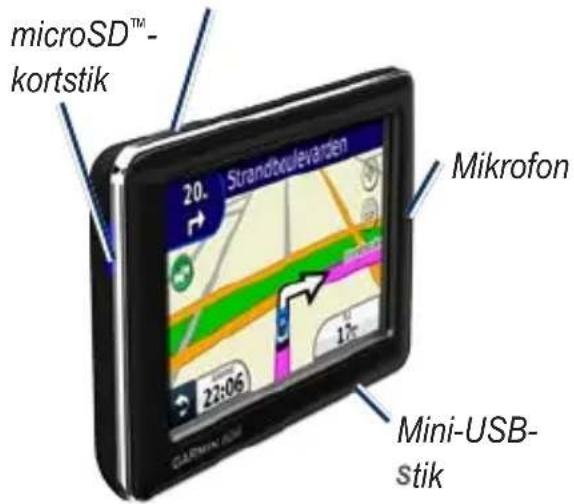
Sådan ser din nüvi ud

Se guiden Vigtige oplysninger om sikkerhed og produkter i æsken med produktet for at se produktadvarsler og andre vigtige oplysninger.
Tænd/sluk-knap:
Tryk og hold nede for at tænde eller slukke for nüvi. Tryk og slip hurtigt igen for at vise tænd/sluk-knap-menuen. Se side 5
Brug af hovedmenuen
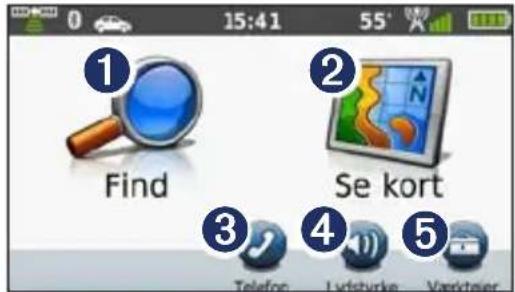
1 Tryk for at finde en destination.
② Tryk for at få vist kortet.
③ Tryk for at foretage opkald, när der er oprettet forbindelse til en kompatibel mobiltelefon.
4 Tryk for at justere lydstyrken.
5 Tryk for at anvende værktøjer som f.eks. indstillinger, hjælp og vejret.
Brug af hovedmenuens værktøjslinje

Status for GPS-signal. Tryk og hold nede for at få vist satellitoplysninger.
② Status for Bluetooth ^® -teknologi. Tryk for at ændre Bluetooth-indstillinger.
3 Indikator for anvendelsesmåde. Tryk for at vælge en anvendelsesmåde.
4 Aktuel tid. Tryk for at ændre tidsindstillinger.
5 Aktuel temperatur. Tryk og hold nede for at få vist vejroplysninger.
6 Garmin nüLink!™-tjenestens signalstatus. Tryk og hold nede for at få vist netværksoplysninger.
7 Batteristatus.
Montering af nüvi
Før du monterer nüvi, skal du se guiden Vigtige oplysninger om sikkerhed og produkter for at fæ oplysninger om lovgivning vedrørende forrudemontering
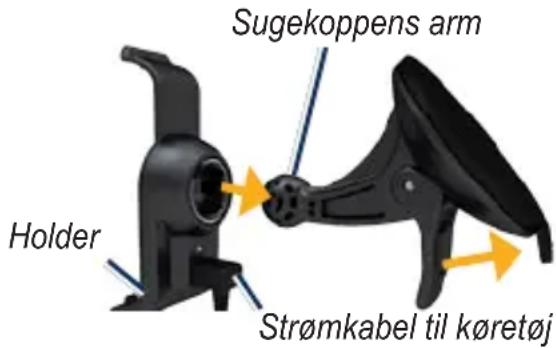
- Fjern det gennemsigtige plastik fra sugekoppen. Anbring sugekoppen i forruden.
- Drej armen tilbage mod forruden.
- Sæt holderen fast på sugekoppens arm.
- Tilslut bilens strømkabel på bagsiden af holderen.
-
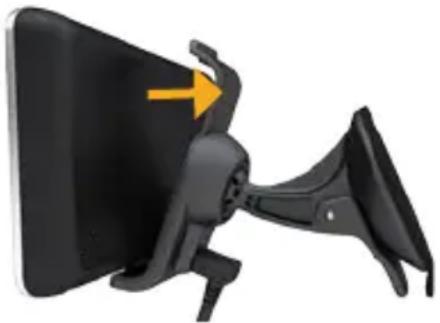
Placer bunden af din nüvi i holderen.
-
Skub din nüvi tilbage, så den klikker på plads.
- Sæt den anden ende af bilens strømkabel i en stikkontakt i bilen. Enheden tændes automatisk, hvis den er tilsluttet, og bilen er startet. Følg instruktionerne på skærmen.
ADVARSEL: Dette produkt indeholder et litiumionbatteri. Du kan undgå at beskadige enheden ved at fjerne den fra køretøjet, når du stiger ud, eller opbevare den uden for direkte sollys.
Opladning af din nüvi
Oplad nüvi i mindst 4 timer, før den skal køre på batteridrift.
- Når din nüvi er i holderen, skal du slutte den ene ende af bilens strømkabel til strømkilden i dit køretøj og den anden ende til mini-USB-stikket på holderen. Nøglen i køretøjet skal muligvis stilles til ON/ACC, for at nüvi kan lades op.
- Tilslut en AC-adapter (valgfrit tilbehør).
- Tilslut din nüvi til en computer ved hjælp af et USB-kabel. USB-kablet medfølger til nogle modelpakker i nüvi-serien. Der skal være tændt for computeren, for at din nüvi kan lades op.
Indsamling af satellitdata
- Gå udendørs på et åbent område, som ikke er i nærheden af høje bygninger eller træer.
- Tænd for nüvi.
Lokalisering af satellitter kan tage nogle få minutter. Søjlerne indikerer signalstyrken. Når mindst én af søjlerne er grøn, har din nüvi lokaliseret satellitsignaler.
Valg af anvendelsesmåde
Fodgænger

Cykel

Bil
Din nüvi indeholder flere forskellige anvendelsesmåder til navigation. Ruteplanlægning beregnes forskelligt på baggrund af anvendelsesmåden. I anvendelsesmåden Fodgænger med cityXplorer™-kort indlæst beregner din
nüvi en rute, der anvender en kombination af offentlige transportmuligheder, f.eks. buskørsel, metro og gang. cityXplorer-kort leveres ikke sammen med nüvi.
Se www.garmin.com for at købe cityXplorer-kort.
Ændring af anvendelsesmåde
- Fra hovedmenuen skal du trykke på ikonet for anvendelsesområde i det øverste venstre hjørne.
- Vælg en anvendelsesmåde, og tryk på OK.
- Tryk på Ja, og følg instruktionerne på skærmen for at konfigurere dine indstillinger.
Navigation i direkte linje
Hvis du ikke følger vejene på din tur, skal du benytte tilstanden Direkte linje. Tryk på Værktøjer > Indstillinger > Navigation > Rutepræference > Direkte linje > OK.
Brug af tænd/sluk-knappen
Tryk på tænd/sluk-knappen, og slip den hurtigt igen, for at få vist yderligere valgmuligheder:
- Tryk på og for at justere skærmens lysstyrke.
- Tryk på Lås skærm for at forhindre utilsigtede skærmberøringer.
- Tryk på Sluk for at slukke din nüvi. Du kan også slukke din nüvi ved at holde tænd/sluk-knappen nede i ca. 3 sekunder.
Tryk på tænd/sluk-knappen, og slip den hurtigt igen for at gå ud af menuen.
Nulstilling af din nüvi
Hvis din nüvi holder op med at fungere, skal du nulstille den ved at holde tænd/sluk-knappen nede.
Justering af lydstyrken
På hovedmenuen skal du trykke på Lydstyrke. Tryk på og for at justere lydstyrken. Tryk på boksen ved siden af Tavs for at slå al lyd fra.
Navigation i skæmbillederne
- Hvis du vil vende hurtigt tilbage til hovedmenuen, skal du trykke på knappen og holde den nede.
- Tryk på 📁g følt få vist flere valg. Tryk og hold nede for at rulle hurtigere.
Søgning efterefter destination
Menuen Find indeholder flere forskellige kategorier, som du kan bruge, når du søger efter adresser, byer og øvrige positioner. De detaljerede kort, der er indlæst på din nüvi, indeholder millioner af bestemmelsessteder som f.eks. restauranter, hoteller og bilværksteder.
Sådan kommer du i gang
- Tryk på Find > Interessepunkter.
- Vælg en kategori.
- Vælg en underkategori.
- Vælg en destination.
- Tryk på Kør!.
Tilføjelse af et stop
- Under navigation skal du trykke på > Find.
- Søg efter det ekstra stop.
- Tryk på Kør!.
- Tryk på Tilføj som via punkt, hvis du vil tilføje dette stop før din endelige destination.
Ændring af destinationer
- Under navigation skal du trykke på > Find.
- Søg efter det ekstra stop.
- Tryk på Kør!.
- Tryk på Indsæt som ny destination for at gøre dette til din endelige destination.
Valg af en omvej

- Under navigation skal du trykke på
- Tryk på Omvej eller Ny beregning.
Hvis den rute, du aktuelt befinder dig på, er den eneste fornuftige mulighed, beregner din nüvi muligvis ingen omvej.
Afbrydelse af en rute
- Når ruten er aktiveret, skal du trykke på Menu.
- Tryk på Stop.
Søgning efter steder
Menuen Find indeholder flere forskellige kategorier, som du kan bruge, når du søger efter positioner. Se side 5 for at lære, hvordan du udfører en simpel søgning.
BEMÆRK: Afhængigt af de kortversioner, der er indlæst på din nüvi, kan navnene på knapperne ændres, og nogle trin kan optræde i en anden rækkefølge.
- Tryk på Find > Adresse.
- Skift stat, land eller område efter behov.
-
Tryk på Søg i alle. Hvis du kender navnet på byen, skal du trykke på Stav by, indtaste by/postnummer og trykke på Udført. Vælg by/postnummer på listen. (Ikke alle kortdata giver mulighed for at søge efter et postnummer).
-
Indtast husnummeret, og tryk på Udført.
- Indtast vejnavnet, og tryk på Udført.
- Vælg evt. den korrekte gade på listen.
- Tryk på adressen, hvis det er nødvendigt.
Indstilling af en hjemmeposition
Indstil hjemmepositionen til det sted, som du oftest vender tilbage til.
- Du angiver hjemmepositionen ved at trykke på Find > Kør hjem.
- Vælg en funktion:
• Vælg på en liste over nyligt fundne positioner.
Sådan tager du hjem
Hvis du vil køre hjem, efter at du har angivet din hjemmeposition, skal du trykke på Find > Kør hjem.
- Tryk på Værktøjer > Brugerdata > Indtast hjemmeposition.
-
Vælg en funktion:
-
Indtast din adresse.
• Brug din aktuelle position.
• Vælg på en liste over nyligt fundne positioner.
Redigering af din hjemmeposition
- Tryk på Find > Favoritter > Alle favoritter > Hjem.
- Tryk på Rediger, indtast dine ændringer, og tryk på Udført.
Hvis du sletter din hjemmeposition, kan du nulstille den ved at følge trinene i “Indstilling af en hjemmeposition”.
Brug af tastaturet på skærmen
Når der vises et tastatur på skærmen, kan du skrive tal og bogstaver ved at trykke på dem.
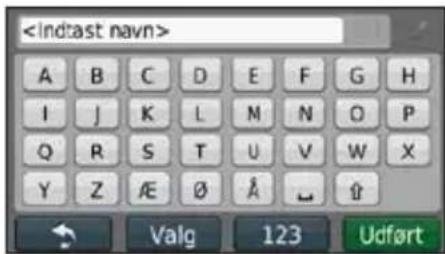
Tryk på for at tilføje et mellemrum. Tryk på og for at flytte markøren.
Tryk på for at slette et tegn. Tryk på, og hold den nede, hvis du vil slette hele indtastningen.
Tryk på Valg for at vælge sprogfunktion på tastaturet. Tryk på for at indtaste specialtegn som f.eks. tegnsætningstegn. Se side 45 for at få oplysninger om ændring af tastaturopsætningen.
Søgning i nærheden af eti nærAedendelse af siden Kør!
andet sted
- Tryk på Find > Nær.
- Vælg en mulighed.
Søgning efter nyligt fundne steder
Din nüvi gemmer de sidste 50 søgninger på listen Nyligt fundne. De steder, der senest har været vist, står øverst på listen. Tryk på Find > Nyligt fundne for at få vist de senest fundne elementer.
Sletning af nyligt fundne steder
Hvis du vil slette alle steder på listen Nyligt fundne, skal du trykke på Ryd > Ja. Alle punkter på listen fjernes, uden at de faktiske steder slettes fra din nüvi.
Når du har valgt en position, du vil navigere til, vises siden Kør!.
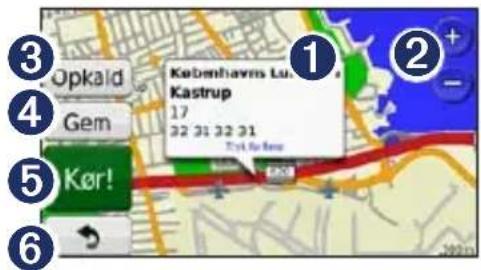
1 Tryk for at få vist flere oplysninger om stedet.
② Tryk på -10g for at zoome ind og ud.
③ Tryk på for at ringe til dette sted, hvis der er forbindelse til en telefon.
4 Tryk for at gemme dette sted i dine favoritter.
5 Tryk for at oprette en swing-for-sving-rute til dette sted.
6 Tryk for at vende tilbage til den forrige side. Tryk og hold nede for at gå tilbage til hovedmenuen.
Søgning efter steder
Søgning efter steder i fodgængertilstand
- Vælg anvendelsesmåden Fodgænger (se side 4).
- Tryk på Find > Interessepunkter.
- Vælg en kategori.
- Vælg en underkategori.
- Vælg en destination.
- Tryk på Kør!.
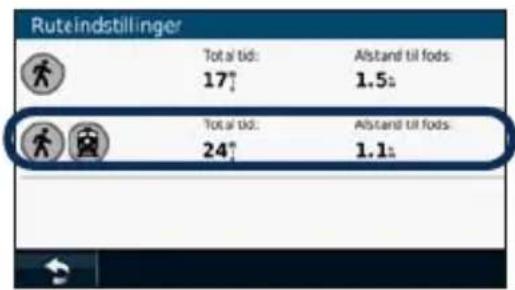
- Hvis du har cityXplorer-kort til det aktuelle byområde indlæst på din nüvi, skal du vælge den rute, du vil tage. Hver rute på siden indeholder forskellige kombinationer af offentlige transportmuligheder og gang.
other
Ruteindstillinger | Category | Total tid: | Allstand til fods: | |---|---|---| | Group 1 | 17* | 1.5± | | Group 2 | 24* | 1.1± |- Vælg en del af ruten for at få vist mere detaljerede oplysninger, eller tryk på Start for at oprette ruten.
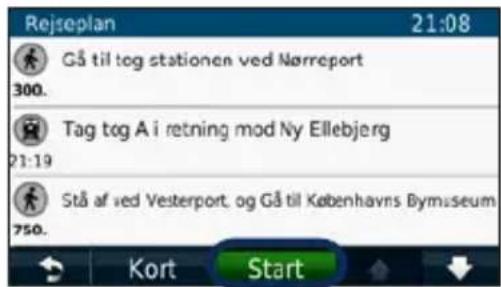
Se www.garmin.com for at købe cityXplorer-kort.
Søgning efter et sted ved at stave navnet
Brug skærmtastaturet til at stave til navnet på den destination, du er på udkig efter. Du kan også indtaste nogle af bogstaverne i navnet for at begrænse søgningen.
- Tryk på Find > Interessepunkter > Stav navn.
- Brug tastaturet på skærmen til at indtaste bogstaverne i navnet på din destination.
- Tryk på Udført.
Brug af Favoritter
Du kan gemme steder i dine Favoritter, så du hurtigt kan finde dem og oprette ruter til dem. Din hjemmeposition gemmes også i Favoritter.
Lagring af din aktuelle position
Lagring af de steder, du finder
- På siden Kør! skal du trykke på Gem.
- Tryk på OK. Stedet gemmes i Favoritter.
Søgning efter gemte steder
- Tryk på Find.
- Tryk på Favoritter.
- Vælg en kategori. Dine gemte steder vises.
Redigering af gemte steder
- Tryk på Find > Favoritter.
- Vælg den kategori og den position, du vil redigere.
- Tryk på Rediger.
- Tryk på det element, du vil redigere.
Brug af fotonavigation
Du kan indlæse billeder, der indeholder oplysninger om position. Du kan indlæse disse billeder på din nüvi eller et hukommelseskort og derefter oprette ruter til dem.
- Slut nüvi til computeren.
- Gå til http://connect.garmin.com/photos for at hente billeder med positionsoplysninger.
- Følg vejledningen på webstedet for at vælge og indlæse billeder.
- Tryk på Find > Favoritter > Fotos. Der vises billeder med oplysninger om position.
- Tryk på et billede.
Du kan sende positioner til din enhed fra forskellige online-kilder, herunder http://connect.garmin.com.
- Find en position på et understøttet websted.
- Følg instruktioner på webstedet for at sende positionen til din myGarmin-konto.
- For at overføre positioner manuelt til din enhed skal du slutte din enhed til din computer vha. et USB-kabel (se side 34).
Søgning efter et sted vha. kortet
Brug siden Gennemse kort til at få vist forskellige dele af kortet. Tryk på Find > Gennemse kort.
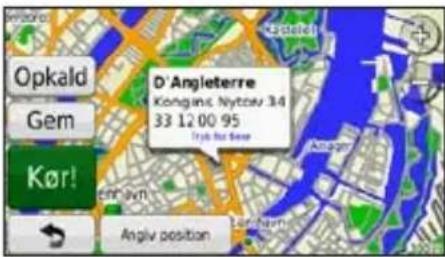
Tip til at gennemse kortet
- Tryk på kortet, og træk for at se forskellige dele af kortet.
- Tryk på og for at zoome ind og ud.
- Tryk på et objekt på kortet. Der vises en pil, som peger på objektet, samt en boks, der indeholder oplysninger om positionen. Hvis boksen viser Tryk for flere, eksisterer der flere POI'er ved den valgte position. Tryk for at få vist listen over POI'er.
- Tryk på Gem for at gemme denne position.
- Tryk på Kør! for at navigere til positionen.
- Hvis GPS-funktionen er slået fra, skal du trykke på Angiv position for at indstille din position til den valgte position. Se side 45.
Indtastning af koordinater
Hvis du kender din destinations geografiske koordinater, kan du bruge din nüvi til at navigere til destinationen ud fra længde- og breddegraderne. Det kan være praktisk ved geo-skattejagt.
- Tryk på Find > Koordinater.
- Tryk på Format for at vælge det korrekte koordinatformat til den korttype, du bruger.
- Tryk på den koordinat, du vil justere.
- Indtast koordinaterne, og tryk på Udført.
- Tryk på Næste. Koordinaterne vises på kortet.
Brug af kortsiderne
Ruten er markeret med en magentarød linje. Mens du rejser, guider nüvi dig til din destination vha. stemmemeddelelser, pile på kortet samt retningsangivelser øverst på kortet. Hvis du afviger fra den oprindelige rute, genberegner nüvi ruten.
Tryk og træk kortet for at se et andet område af kortet. Der vises muligvis et fartbegrænsningsikon, når du kører på større hovedveje.
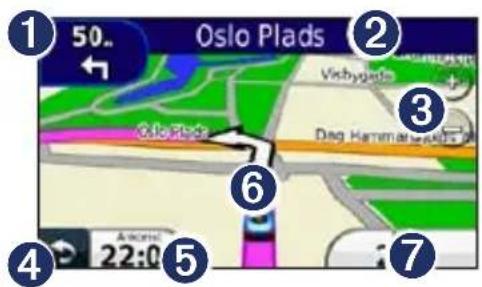
1 Tryk for at få vist siden Næste sving eller siden Vejkryds-info, hvis den er tilgængelig.
② Tryk for at få vist drejlisten.
3 Tryk på og for at zoome ind og ud.
4 Tryk for at gå tilbage til hovedmenuen.
⑤ Tryk for at få vist triptælleren.
⑥ Tryk for at få vist siden Hvor er jeg?.
7 Tryk for at ændre datafeltet.
Visning af triptæller
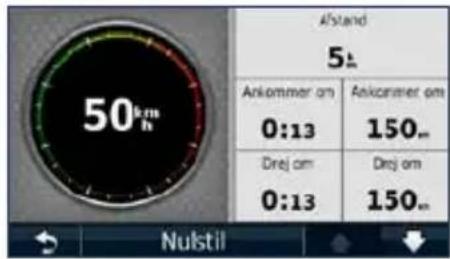
Triptælleren indikerer din aktuelle hastighed og giver dig statistik om din tur. Hvis du vil have vist triptælleren, skal du trykke på feltet Fart på kortet.
BEMÆRK: Hvis du stopper ofte, skal du lade din nüvi være tændt, så den nøjagtigt kan måle den tid, der er forløbet under rejsen.
Nulstilling af oplysninger på triptælleren
- Tryk på feltet Fart, när kortet vises.
-
Tryk på Nulstil > Nulstil tripdata for at nulstille oplysningerne på triptælleren.
-
Tryk på Nulstil > Nulstil maks. for at nulstille maksimumhastigheden.
Visning af Drejliste
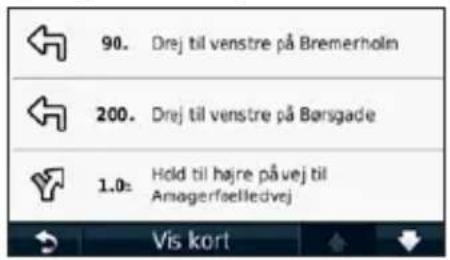
Når du navigerer en rute, viser drejlisten hele ruten sving-for-sving og afstanden mellem svingene.
- Tryk på tekstlinjen øverst på kortet for at åbne drejlisten.
- Tryk på et sving i listen for at få vist næste sving for den aktuelle rute.
- Tryk på Vis kort for at få vist hele ruten på siden Gennemse kort.
Visning af siden Næste sving
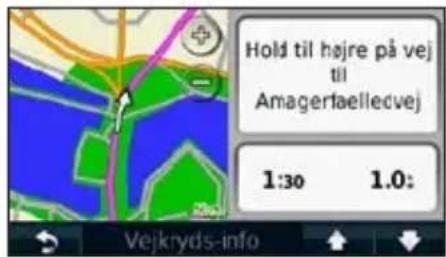
Når du navigerer en rute, viser næste sving svinget på kortet samt den resterende afstand og tid, før du kommer hen til svinget.
Hvis du vil have vist et kommende sving på kortet, skal du trykke på indikatoren for sving i øverste venstre hjørne eller trykke på et sving på drejlisten.
Visning af siden Vejkryds-info
![Mitar (41) Bingels Wurbspark [48] Frankfurt a.M. Dunstadt [9]](/content/2026/05/879870/images/eab21e0b667aaee06bdd63f5a897aa54e2c4b6b6ae5993572603378fbe2c0c3c.jpg)
Hvis den er tilgængelig, viser siden Vejkryds-info nogle af de kommende vejkryds samt den vognbane, du bør køre i.
Brug af fodgængerkort
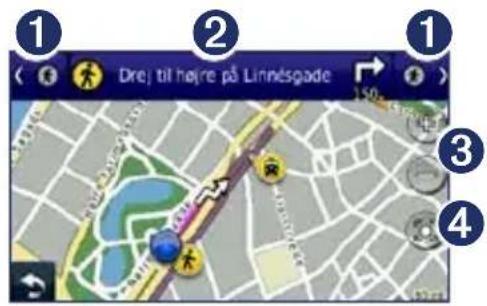
I anvendelsesmåden Fodgænger vises din rute som et 2D-kort. Ikonerne

navigationsmetoden for den pågældende del af ruten. Hvis du f.eks. får vist 📋 skal du stige ombord på en bus på dette sted af ruten.
1 Tryk for at skifte mellem dele af ruten. nüvi zoomer ind og ud på hver del af ruten, men den flytter ikke automatisk til næste del.
② Tryk for at få vist ruteplanen.
③ Tryk for at zoome ind og ud.
4 Tryk for at gencentrere kortet på din aktuelle position.
Brug af Trafikdata
BEMÆRK: Garmin er ikke ansvarlig for trafikoplysningernes nøjagtighed.
BEMÆRK: Tjenesten nüLink! er ikke tilgængelig i alle områder.
Din nüvi kan modtage trafikoplysninger via dit abonnement på tjenesten nüLink! Din enhed skal modtage et signal fra tjenesten nüLink! for at kunne modtage trafikoplysninger.
Abonnementet aktiveres automatisk, när du tænder din nüvi første gang Gå til www.garmin.com/nulink eller www.garmin.com/nulink/trafficcoverage for at få yderligere oplysninger.
Trafik i dit område
Når du modtager trafikoplysninger, vises et trafikikon i det øverste venstre hjørne af siden Kort. Trafikikonet skifter farve, alt efter hvor tæt trafikken er på din rute eller på den vej, du kører på i øjeblikket.
| Farve | Beskrivelse | Betydning |
| Grøn | Mindre alvorlig | Trafikken flyder normalt. |
| Gul Alvorlig | Der forekommer kødannelse. | |
| Rød | Meget alvorlig | Der forekommer meget kødannelse, eller trafikken er gået helt i stå. |
| Grå Ingen data | Trafikdata er ikke blevet opdateret. | |
Trafik på ruten
Når nüvi beregner din rute, undersøger den den aktuelle trafik og prioriterer automatisk ruten med den korteste tid. Hvis der er store forsinkelser i trafikken på din rute, mens du navigerer, beregner nüvi automatisk ruten igen. Du kan stadig blive dirigeret gennem stærk trafik, hvis der ikke findes bedre alternative ruter.
Trafikikon
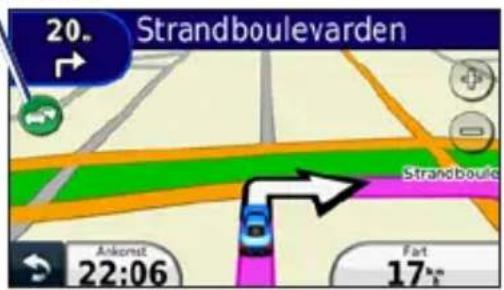
Sådan undgår du manuelt trafik på ruten
- På siden Kort skal du trykke på trafikikonet.
- Tryk på Trafik på ruten.
- Tryk på pilene for om nødvendigt at få vist andre trafikforsinkelser på ruten.
- Tryk på Undgå for at undgå trafikforsinkelsen.
Visning af trafikkortet
Trafikkortet viser ved hjælp af farvekoder trafikforløb og forsinkelser på nærliggende veje.
- På siden Kort skal du trykke på trafikikonet.
- Tryk på Vis trafikkort for at få vist trafikbegivenheder på et kort.
For at gå tilbage til det normale kort efter trafikkortet skal du trykke på trafikikonet og derefter på Vis normalt kort.
Visning af trafikforsinkelser
- På siden Kort skal du trykke på trafikikonet.
- Tryk på Trafiksøgning for at få vist en liste over trafikforsinkelser.
- Hvis du vil have vist detaljerne, skal du trykke på et element på listen. Hvis der er mere end én forsinkelse, skal du trykke på pilene for at få vist yderligere forsinkelser.
Deaktivering af trafik
- Tryk på Værktøjer > Indstillinger > Sikkerhed.
- Tryk på knappen under Positionsrapportering, og tryk på Fra.
Brug af tjenesten Garmin nüLink!
Sammen med din nüvi får du et abonnement på tjenesten nüLink!, som giver dig mulighed for at modtage aktuelle oplysninger om lokale begivenheder, benzinpriser, flyafgange og meget mere. Se www.garmin.com/nulink for at få yderligere oplysninger.
BEMÆRK: Du kan muligvis ikke modtage aktuelle data, när du befinder dig på en fjern position.
BEMÆRK: Tjenesten nüLink! er ikke tilgængelig i alle områder.
Sådan finder du en destination med Lokal søgning
Lokal søgning giver dig mulighed for at gennemse de mest opdaterede positionsoplysninger.
- Tryk på Find > Lokal søgning.
- Vælg en kategori.
- Vælg en underkategori.
- Vælg en destination.
- Tryk på Kør!.
BEMÆRK: Lokal søgning er ikke tilgængelig i alle områder.
Søgning efter et sted ved at stave navnet
Du kan søge efter en position ved at stave dens navn eller ved at søge efter en position inden for en bestemt kategori som f.eks. frisører eller kunstgallerier.
- Tryk på Find > Lokal søgning > Stav.
- Brug tastaturet på skærmen til at indtaste bogstaverne i navnet på din destination.
- Tryk på Udført.
BEMÆRK: Lokal søgning er ikke tilgængelig i alle områder.
Søgning efter en destination via telefonbogslister
- Tryk på Find > Hvide sider.
- Tryk på en funktion:
- Efter navn – Søg efter et listeemne via for- og efternavne.
- Efter telefonnummer – Søg efter et listeemne via telefonnummer.
-
Brug tastaturet på skærmen til at indtaste et navn eller et telefonnummer, og tryk derefter på Udført.
-
Tryk om nødvendigt på et listeemne i søgeresultaterne.
Søgning efter brændstofpriser
- Tryk på Find > Brændstofpriser.
- Tryk Brændstoftype, og vælg brændstoftype til dit køretøj. En liste over brændstofpriser på tankstationer i nærheden vises.
- Vælg en tankstation.
Søgning efter filmtider
- Tryk på Find > Filmtider.
- Tryk på Vælg dag, og vælg en kommende dag.
- Vælg Søg efter filmtitel eller Søg efter biograf.
- Vælg en filmtitel eller en biograf.
Søgning efter lokale begivenheder
- Tryk på Find > Lokale begivenheder.
- Vælg en kategori.
- Tryk på Vælg dag, og vælg en kommende dag.
- Vælg en begivenhed.
Tryk på Gem for at gemme begivenheden i dine favoritter.
Udførelse af håndfri telefonopkald
Bluetooth trådløs teknologi opretter en trådløs forbindelse mellem to enheder som f.eks. en mobiltelefon og din nüvi. For at finde ud af, om din mobiltelefon med Bluetooth-teknologi er kompatibel med din nüvi, kan du besøge www.garmin.com/bluetooth.
Første gang du bruger de to enheder sammen, skal du “parre” dem ved at oprette forbindelse mellem dem vha. en PIN- eller adgangskode. Efter parring kan de to enheder automatisk forbindes til hinanden, hver gang du tænder dem.
BEMÆRK: Du skal muligvis indstille mobiltelefonen til at oprette forbindelse automatisk til din nüvi, när den tændes.
Parring af telefonen
Din telefon og din nüvi skal være tændt og højst 10 meter fra hinanden for at kunne parres.
Begynd parringen fra din nüvi eller fra din telefon. Se vejledningen til din telefon.
Parring ved hjælp af telefonindstillingerne
- Tryk på Værktøjer > Indstillinger > Bluetooth.
- Vælg Aktiveret.
- Aktiver Bluetooth-komponenten på din telefon. Dette kan ske fra en af menuerne Indstillinger, Bluetooth, Forbindelser eller Håndfri.
Udførelse af håndfri telefonopkald
- Start en søgning efter Bluetooth-enheder.
- Vælg din nüvi fra listen af enheder.
- Indtast PIN-koden til nüvi Bluetooth (1234) på telefonen.
Parring ved brug af nüvis indstillinger
- Fra hovedmenuen skal du trykke på Værktøjer > Opsætning > Bluetooth > Tilføj.
- Aktiver Bluetooth-komponenten på din telefon, og aktiver tilstanden Find mig/Kan findes/Synlig. Disse indstillinger kan findes i menuerne Bluetooth, Forbindelser eller Håndfri.
- Tryk på OK på nüvi.
- Vælg din telefon, og tryk på OK.
- Indtast PIN-koden til nüvi Bluetooth (1234) på din telefon.
Når din telefon er forbundet til din nüvi, kan du foretage telefonopkald. Tryk på Telefon på hovedmenuen for at åbne menuen Telefon.
Når du tænder for din nüvi, vil den forsøge at oprette forbindelse til den telefon, som den sidst var forbundet til.
Modtagelse af et opkald
Når du modtager et opkald, åbnes vinduet Indgående opkald. Tryk på Besvar for at besvare opkaldet. Tryk på Ignorer for at ignorere opkaldet og få telefonen til at holde op med at ringe.
Den interne mikrofon er på forsiden af nüvi; tal normalt.
Under et opkald
Under et opkald vises ikonet Indgående opkald. Tryk på > Afslut opkald for at lægge på. Tryk på > Opkaldsindstillinger for at få vist følgende valgmuligheder:
- Tastetoner – Viser en tastaturside, så du kan bruge automatiske systemer, f.eks. telefonsvarer.
- Overfør lyd til telefonen – Det er nyttigt, hvis du vil slukke for din nüvi, men blive på linjen, eller hvis du ønsker at tale privat. Tryk på Overfør lyd til enheden for at skifte tilbage.
- Sluk mikrofon.
BEMÆRK: Afhængigt af det skærmbillede, der vises på din nüvi, kan ikonet for Indgående opkald se forskelligt ud.
Brug af Ventende opkald
Når du er i gang med et opkald, og du modtager et andet opkald (ventende opkald), vises vinduet Indgående opkald. Tryk på Besvar for at besvare opkaldet. Det første opkald parkeres.
Skift mellem opkald
- Tryk på > Skift til.
- Tryk på Afslut opkald for at lægge på. Dette afbryder ikke det parkerede opkald.
Adgang til menuen Telefon
På hovedmenuen skal du trykke på Telefon for at åbne menuen Telefon.
BEMÆRK: Ikke alle telefoner understøtter alle funktionerne i menuen Telefon på din nüvi.
Brug af din telefonbog
Hver gang din telefon opretter forbindelse til din nüvi, indlæses telefonbogen automatisk i nüvi. Det kan tage et par minutter, før telefonbogen er tilgængelig. Overførsel af telefonbogen er ikke tilgængelig på alle telefoner.
- Tryk på Telefon > Telefonbog.
- Tryk på den post (kontaktperson) i telefonbogen, du vil ringe til.
- Tryk på Ring op for at ringe op til kontaktpersonen.
Opkald til et interessepunkt
- Tryk på Telefon > Interessepunkter.
- Søg efter det interessepunkt, som du vil ringe op til.
- Tryk på Ring op, eller tryk på telefonnummeret.
Opkald til et nummer
- Tryk på Telefon > Ring op.
- Indtast nummeret, og tryk på Ring op.
Visning af din opkaldshistorik
Hver gang din telefon opretter forbindelse til din nüvi, overføres din opkaldshistorik automatisk til nüvi. Det kan tage et par minutter at overføre disse data til nüvi.
- Tryk på Telefon > Opkaldshistorik.
- Tryk på en kategori for at få vist disse opkald. Opkaldene angives i kronologisk rækkefølge. De seneste opkald er øverst på listen.
- Tryk på en post, og tryk på Ring.
Opkald til hjemmet
Indtast et telefonnummer til din hjemmeposition, så du hurtigt kan ringe hjem.
- Tryk på Telefon > Ring hjem.
- Din nüvi ringer dit hjemmetelefonnummer op.
Indtastning af dit telefonnummer
- Tryk på Telefon > Ring hjem.
- Tryk på Indtast telefonnummer for at bruge tastatursiden eller Vælg fra telefonbog (kun tilgængelig, hvis din telefon understøtter overførsel af telefonbog).
- Tryk på OK > Ja. Din nüvi ringer dit hjemmetelefonnummer op.
BEMÆRK: Hvis du vil redigere din hjemmeposition eller dit telefonnummer, skal du trykke på Find? > Favoritter > Hjem > Rediger.
Opkald med stemmeopkald
Du kan derefter foretage en samtale ved at sige modtagerens navn. Du bliver muligvis nødt til at lade din telefon “øve” sig i at genkende dine stemmekommandoer. Se vejledningen til din telefon.
- Tryk på Telefon > Stemmeopkald.
- Sig modtagerens navn.
Kontrol af telefonens status
Ciao! sender regelmæssigt din position til vores partnernetværk og downloader dine venners seneste positioner. Dette program sender kun din position, når du beder om det, medmindre du aktiverer automatiske opdateringer. Se www.garmin.com/nulink for at få yderligere oplysninger.
Der kræves en dataforbindelse til denne funktion.
BEMÆRK: Ciao! er ikke tilgængeligt overalt.
Om Ciao!-netværk
Ciao! understøtter adskillige positionsbaserede sociale netværk.
Når du aktiverer Ciao!, vises det eller de netværk, som du vil blive registreret hos, i vilkårene for brug.
Før du kan tilmelde dig Ciao!, skal du registrere din enhed. Se side 59 for at få oplysninger om registrering af din nüvi.
- Tryk på Værktøjer > Ciao!.
- Vælg Jeg accepterer, og tryk på Fortsæt for at acceptere erklæringen om beskyttelse af personlige oplysninger.
-
Gå til den URL-adresse, der vises på enhedsskærmen, og læs vilkårene for brug for det eller de netværk, der vises.
-
Vælg en funktion:
-
Tryk på Acceptor for at acceptere vilkårene for brug og aktivere Ciao!.
- Tryk på Afslå for at afslå vilkårene for brug og lade Ciao! være deaktiveret.
Invitation af en ven efter telefonnummer
- Tryk på Værktøjer > Ciao!. > Inviter > Inviter efter telefonnummer.
- Tryk på knappen under Vælg land for at vælge det land, hvor din ven befinder sig.
- Tryk på
for at vælge et netværk, som din ven er registreret hos. - Tryk på knappen
, og indtast et telefonnummer i det format, som gælder for det land, du har valgt. - Tryk på OK.
- Tryk på Send invitation.
Invitation af en ven efter e-mail
- Tryk på Værktøjer > Ciao! > Inviter > Inviter efter e-mail-adresse.
- Tryk på
for at vælge et netværk, som din ven er registreret hos. - Tryk på
, og indtast en e-mail-adresse. - Tryk på Udført.
- Tryk på Send invitation.
Visning af en invitation
Når du modtager en invitation via Ciao!, vises en popup-meddelelse, næste gang vennelisten vises. Popup-meddelelsen indeholder navnet på den person, som sendte invitationen.
-
Tryk på Værktøjer > Ciao!.
-
Tryk på Acceptor eller Udskyd.
Hvis du accepterer invitationen, bliver personen, der sendte invitationen, føjet til din venneliste. Hvis du udskyder, vil personen blive vist på din venneliste, men du vil ikke kunne se hans/hendes position.
Accept eller afvisning af en ventende invitation
- Tryk på Værktøjer > Ciao!.
- På vennelisten trykker du på en ven, hvis status er "Afventer".
- Tryk på Acceptor eller Afslå.
Visning af venner
- Tryk på Værktøjer > Ciao!. Vennelisten vises.
- Tryk på en ven på listen.
- Tryk på Kør! for at oprette en rute til vennen, eller tryk på Kort for at se vennens position på kortet.
Fjernelse af en ven
For at stoppe med at dele positionsop-lysninger med en ven kan du fjerne den pågældende ven fra Ciao!.
- Tryk på Værktøjer > Ciao!.
- Tryk på en ven på listen.
- Tryk på informationsboblen på kortet.
- Tryk på Fjern.
- Tryk på Ja.
Angivelse af din status
- Tryk på Værktøjer > Ciao!.
- Tryk på dit brugernavn på vennelisten.
- Tryk på informationsboblen.
- Tryk på Status.
- Indtast en statusmeddelelse på op til 255 tegn.
- Tryk på OK.
Tryk på Personlige oplysninger for at læse erklæringen om beskyttelse af personlige oplysninger.
Du kan vælge, hvorvidt du vil sende positionsopdateringer til dine Ciao!venner, ved at ændre din synlighed i Ciao!-indstillingerne.
- Tryk på Værktøjer > Indstillinger > Ciao!.
-
Tryk på knappen under Synlighed.
-
Vælg en funktion:
• Vælg Vis for at sende positionsopdateringer til dine Ciao!-venner.
• Vælg Skjul for at stoppe med at sende positionsopdateringer til dine Ciao!-venner.
- Tryk på OK.
Deaktivering af Ciao!
-
Tryk på Værktøjer > Indstillinger > Ciao! > Deaktiver.
-
Tryk på Ja.
Alle Ciao!-oplysninger, der er gemt på din enhed, bliver fjernet. Du sender ikke længere positionsopdateringer.
For at aktivere Ciao! skal du tilmelde dig Ciao! igen.
Håndtering af filer
Du kan lagre filer som f.eks. JPEG-billedfiler i den interne hukommelse på din nüvi eller på et hukommelseskort.
BEMÄRK: nüvi er ikke kompatibel med Windows ^® 95, 98, Me, Windows NT ^® , and Mac ^® OS 10.3 eller ældre.
Når du har sluttet nüvi til din computer, får du vist muligheden for at installere myGarmin Agent™, som overvåger din computers USB-porte og nemt lader dig søge efter tilgængelige opdateringer. Se side 59 for at få yderligere oplysninger.
- Isæt et hukommelseskort (valgfrit tilbehør). Skub det ind, indtil det klikker på plads.
- Tilslut mini-USB-stikket på bagsiden af nüvi.
- Slut det store stik på kablet til en ledig USB-port på computeren.
BEMÆRK: På visse computere med flere netværksdrev kan nüvi-drevene ikke vises. Se hjælpen til dit operativsystem for at få oplyst, hvordan du tilknytter drevene.
Overførsel af filer
- Find den fil, du ønsker at kopiere, på din computer.
- Marker filen, og vælg Rediger > Kopier.
- Åbn "Garmin"- eller hukommelseskortdrevet/-disken.
- Vælg Rediger > Indsæt element. Filen vises på listen over filer i nüvis hukommelse eller på hukommelseskortet.
- Når du er færdig med at overføre filer, skal du klikke på på værktøjslinjen (proceslinjen) eller trække diskikonet til Papirkurven på Mac-computere.
- Fjern din nüvi fra computeren.
Sletning af filer
- Tilslut nüvi til din computer, og åbn nüvi- eller hukommelseskortdrevet/-disken.
- Fremhæv den fil, du vil slette.
- Tryk på tasten Slet på computerens tastatur.

BEMÆRK: Hvis du ikke ved, hvad en fil skal bruges til, skal du ikke slette den. Hukommelsen i din nüvi indeholder vigtige systemfiler, som ikke bør slettes.
Brug af værktøjerne
Menuen Værktøjer giver dig mange funktioner, som kan være til hjælp, når du er på farten.
Fra hovedmenuen skal du trykke på Værktøjer.
Adgang til indstillinger
Du kan finde oplysninger om indstillinger på side 45–50.
Brug af siden Hvor er jeg?
Brug siden Hvor er jeg? til at få vist oplysninger om den aktuelle position, herunder hospitaler, politistationer og brændstof. Dette er en nyttig funktion, hvis du skal oplyse en redningstjeneste om, hvor du befinder dig.
-
Fra hovedmenuen skal du trykke på Værktøjer > Hvor er jeg?.
-
Tryk på en knap til højre for at se de nærmeste positioner i den kategori.
- Tryk på Gem position for at gemme din aktuelle position.
Adgang til hjælp
Tryk på Hjælp for at få oplysninger om brug af nüvi.
Tryk på Søg for at søge efter hjælpeemner til et nøgleord.
Brug af ecoRoute™
Tryk på Værktøjer > ecoRoute.
Funktionen ecoRoute beregner dit køretøjs brændstoføkonomi, CO₂-fodaftryk og brændstofpris ved navigation til en destination og indeholder værktøjer til forbedring af brændstofeffektiviteten.
De data, som ecoRoute leverer, er kun skøn. Dataene aflæses ikke fra dit køretøj. ∅nsker du mere nøjagtige brændstofrapporter for dit specifikke køretøj og dine kørevaner, skal du kalibrere brændstoføkonomien.
Første gang du får adgang til funktionen ecoRoute, bliver du bedt om at indtaste oplysninger om brændstof og kørsel for dit køretøj.
Visning af brændstofrapporten
Hvis du har indtastet din køretøjsprofil og den aktuelle brændstofpris, beregner din nüvi dit køretøjs gennemsnitlige brændstoføkonomi, dit CO₂-fodaftryk og prisen på det forbrugte brændstof.
Brændstofforbrugsdataene er baseret på skøn mht. hastighed og acceleration for et gennemsnitligt køretøj.
Tryk på Værktøjer > ecoRoute > Brændstofrapport.
TIP: For at sikre, at brændstofdata altid registreres, skal du have din nüvi tændt, mens du kører.
Kalibrering af brændstoføkonomien
Kalibrer brændstoføkonomien for at modtage mere nøjagtige brændstofrapporter for dit specifikke køretøj og dine kørevaner. Kalibrer, når du fylder din brændstoftank.
- Beregn antal miles pr. gallon eller liter pr. 100 km.
- Tryk Værktøjer > ecoRoute > Brændstofrapport > Kalibrer.
- Tryk på og for at indtaste resultatet fra trin 1.
- Tryk på OK.
Justering af brændstofprisen
Indtast oplysninger om brændstofpriser for at beregne brændstofudgiften for ruter og for at beregne brændstofrapporter.
- Tryk på Værktøjer > ecoRoute > Brændstofpris.
- Indtast den aktuelle brændstofpris, og tryk på Udført.
Brug af køretesten
Værktøjet Køretest hjælper dig med at optimere din brændstoføkonomi ved at bedømme dine kørevaner. Jo højere din samlede score er i køretesten, jo mere brændstof kan du spare.
Tryk på Værktøjer > ecoRoute > Køretest > Start.
Dit pointtal i køretesten
Tryk på opå siden Kort for at se oplysninger om din aktuelle test.
Bladfarven på køretest-ikonet skifter afhængigt af din præstation i testen.
Dit samlede resultat er gennemsnittet af tre resultater:
Accelerationsresultat - modtag point for gradvis acceleration, mist point for hurtig acceleration.
Decelerationsresultat – modtag point for gradvis opbremsning, mist point for hård opbremsning.
Fartresultat – modtag point for at køre ved den mest brændstofbesparende hastighed, som er 72-97 km i timen for de fleste køretøjer.
Afslutning af køretesten
- På kortsiden skal du trykke på

- Tryk på Stop > Ja.
Justering af din køretøjsprofil
Tryk på Værktøjer > ecoRoute > Køretøjsprofil.
Brændstoftype – vælg en brændsto- type.
Brændstoføkonomi for bykørsel – indtast den gennemsnitlige brændstoføkonomi for bykørsel for dit køretøj.
Brændstoføkonomi på større
veje – indtast den gennemsnitlige brændstoføkonomi for kørsel på større veje for dit køretøj.
TIP: Du får de bedste resultater ved at kalibrere din brændstoføkonomi i stedet for at indstille din brændstoføkonomi for bykørsel og kørsel på større veje her. Se side 37.
Visning af kørerapporten
En kørerapport viser afstanden, tiden, den gennemsnitlige brændstoføkonomi og brændstofudgiften ved at køre til en destination.
Der laves en kørerapport for hver rute, som du kører. Hvis du stopper en rute på din nüvi, laves en kørerapport for den tilbagelagte distance.
-
Tryk på Værktøjer > ecoRoute > Brændstofrapport.
-
Vælg en rapport.
Du kan se op til 20 kørerapporter på din nüvi. Du kan også få adgang til kørerapporter i mappen Rapporter på nüvi-drevet/diskenheden.
Visning af køretip
Din nüvi kan give dig køretip, så du kan spare brændstof.
Tryk på Værktøjer > ecoRoute > Tip.
Nulstilling af ecoRoute-data
- Tryk på Værktøjer > ecoRoute.
- Vælg den kategori, du vil nulstille, og tryk på Nulstil.
Visning af myGarmin™ - meddelelser
Tjenesten Garmin nüLink! giver dig mulighed for at modtage meddelelser fra myGarmin. Se side 22.
BEMÆRK: Tjenesten nüLink! er ikke tilgængelig i alle områder.
- Tryk på Værktøjer > myGarmin.
- Tryk på en meddelelse for at få vist hele meddelelsen.
Visning af flyoplysninger
Visning af flyoplysninger er en nüLink!tjeneste. Se side 22.
BEMÆRK: Du kan muligvis ikke modtage aktuelle data, när du befinder dig på en fjern position.
BEMÆRK: Tjenesten nüLink! er ikke tilgængelig i alle områder.
- Tryk på Værktøjer > Flystatus.
- Vælg en lufthavn i nærheden.
-
Vælg en funktion for at vælge en afgang:
-
Kontroller flynummer: Indtast et flynummer, og tryk på Udført.
- Søg i afgange: Tryk på Efter destinationsby, Efter lufthavnskode eller Alle afgange, og indtast de relevante data.
-
Søg i ankomster: Tryk på et flyselskab.
-
Tryk på en afgang.
- Hvis din flyafgang har flere forbindelser, skal du trykke på Næste etape for at se den næste afgang.
Visning af vejroplysninger
Vejroplysninger er en nüLink!- tjeneste. Se side 22.
BEMÆRK: Du kan muligvis ikke modtage aktuelle data, när du befinder dig i et fjernt område.
BEMÆRK: Tjenesten nüLink! er ikke tilgængelig i alle områder.
- Tryk på Værktøjer > Vejr.
-
Vælg en funktion for at få vist vejret.
-
Tryk på og forat få vist vejret i andre valgte områder.
- Tryk på Vejrudsigt for at få vist en seksdøgnsudigt for den viste position.
- Tryk på skærmen for at åbne et tastatur og søge efter vejroplysninger for en anden position (ikke tilgængelig for vejret for din aktuelle position).
TIP: Du kan også få vist vejret ved at trykke på ikonet for den aktuelle temperatur i statuslinjen øverst på hovedmenuen.
Brug af Galleri
Brug galleriet til at få vist billeder, som du har gemt i din nüvi eller på et hukommelseskort.
- Tryk på Værktøjer > Galleri. Tryk på pilene for at rulle gennem billederne.
- Brug rullepanelet nederst i skæmbilledet for at ændre antallet af billeder, der vises på skærmen.
- Tryk på et billede for at få vist en større udgave af det.
- Tryk på ifor at få vist oplysninger om det valgte billede.
Brug af værktøjerne
- Tryk på billedet, og træk for at se forskellige dele af billederne.
- Tryk på for at skjule menulinjen.
Visning af et diasshow
-
Tryk på Værktøjer > Galleri > Hvert billede vises i nogle få sekunder.
-
Tryk hvor som helst på skærmen for at stoppe diasshowet.
Navigation til et billede
Hvis et billede indeholder positionsop-lysninger, kan du oprette en rute til det.
- Tryk på Værktøjer > Galleri.
- Vælg et billede.
- Tryk på i > Kør!.
Se side 34 for at få yderligere oplysninger om indlæsning af billeder til din nüvi.
Brug af måleomregneren
- Tryk på Værktøjer > Måleomregner.
- Tryk på Omregning, vælg en type af mål, og tryk på OK.
- Tryk på en måleenhed, du ønsker at ændre.
- Vælg en måleenhed, og tryk på OK. Gentag om nødvendigt.
- Tryk på boksen ved siden af måleenheden for at indtaste en værdi.
- Indtast en værdi, og tryk på Udført. Enheden omregnes.
- Tryk på Ryd for at foretage en ny omregning.
Brug af valutaomregneren
Valutaernes omregningskurser opdateres automatisk via din nüLink!- tjeneste.
BEMÆRK: Tjenesten Garmin nüLink! er ikke tilgængelig i alle områder.
- Tryk på Værktøjer > Valuta.
- Vælg den valuta, du vil veksle fra, og tryk på OK.
- Vælg den valuta, du vil veksle til, og tryk på OK.
- Tryk på boksen ved siden af en valuta for at indtaste en værdi, og tryk på Udført.
- Tryk på Ryd for at foretage en ny omregning.
Brug af verdensuret
- Tryk på Værktøjer > Verdens ur.
- Hvis du vi ændre en anført by, skal du trykke på en af byerne.
- Indtast et bynavn, og tryk på Udført.
- Vælg den rette by, hvis det er nødvendigt.
- Tryk på Verdenskort for at få vist et kort. Nattetimer vises i det tonede område.
- Tryk på for at få vist urene igen.
Oprettelse af ruter
Brug din nüvi til at oprette og gemme ruter inden din næste rejse.
- Tryk på Find (eller Værktøjer) > Ruter > Ny.
- Tryk på Tilføj nyt start punkt.
- Find en position for et nyt startpunkt, og tryk på Vælg.
- Tryk på Tilføj nyt slut punkt.
- Find en position for et nyt slutpunkt, og tryk på Vælg.
- Tryk på + for at tilføje en ny position til din rute. Tryk på for at fjerne en position.
- Tryk på Næste for at beregne din rute, og se den på kortet.
- Tryk på Gem for at gemme ruten og afslutte.
Redigering af ruter
- Tryk på Find (eller Værktøjer) > Ruter.
- Tryk på den rute, som du vil redigere.
- Tryk på Rediger.
- Tryk på en valgmulighed for at redigere ruten.
Brug af lommeregneren
Tryk på Værktøjer > Lommeregner for at aktivere lommeregneren.
Adgang til Brugerdata
Brug denne funktion til at håndtere og slette dine gemte data, f.eks. Favoritter.
- Tryk på Værktøjer > Brugerdata.
-
Vælg en funktion:
-
Indtast hjemmeposition
- Slet favorit(ter)
- Slet triplog
• Fjern Ciao™-venner
Visning af tilbud
Du kan modtage positionsrelevante reklamer og kuponer gennem tjenesten nüLink!
Når et tilbud vises på skærmen, skal du trykke på det for at søge efter det nærmeste sted, som er knyttet til dette tilbud. Hvis et tilbud omfatter et kuponikon, skal du trykke på kuponikonet på siden Kør! for at modtage en kuponkode. Skriv denne kode ned, og angiv den, når du ankommer til positionen.

ADVARSEL: Forsøg ikke at skrive kuponkoderne ned under kørsel.
Hvis du vil se en liste over de tilbud, du har modtaget, skal du trykke på Værktøjer > Tilbud.
Deaktivering af tilbud
- Tryk på Værktøjer > Indstillinger > Sikkerhed.
- Tryk på knappen under Positions-rapportering, og tryk på Fra.
Tilpasning af nüvi
- Tryk på Værktøjer > Indstillinger.
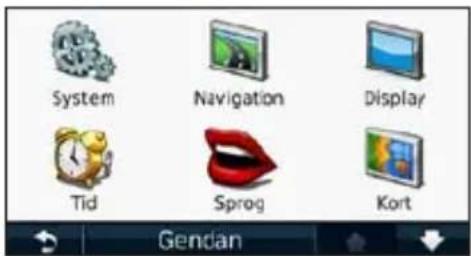
- Tryk på den indstilling, du vil ændre.
- Tryk på knappen under indstillingsnavnet for at ændre det.
Ændring af systemindstillingerne
Tryk på Værktøjer > Indstillinger > System.
Anvendelsesmåde – Optimer ruter ved at angive, hvordan du vil navigere: Bil, Fodgænger eller Cykel.
Enheder – Skift måleenheder til Kilometer eller Miles.
Tastatur– Tryk på QWERTY for at få et layout som på et computertastatur, eller tryk på ABCDE for at få et alfabetisk layout.
Om – viser nüvis softwareversionsnummer, enhedens ID-nummer og oplysninger om flere andre softwarefunktioner. Du skal bruge disse oplysninger, när du opdaterer systemsoftwaren eller køber ekstra kortdata (se side 56).
Gendan – gendanner systemindstillingerne.
Ændring af navigationsindstillingerne
Tryk på Værktøjer > Indstillinger > Navigation.
Rutepræference – Vælg en præference for at beregne din rute.
- Hurtigste tid – beregner ruter, der er hurtigere at køre, men kan være længere afstandsmæssigt.
- Korteste distance – Beregn ruter, der er kortere, men som kan tage længere tid at køre.
- Direkte linje – Beregn ruter i fugleflugtslinje (uden veje).
- Mindre brændstof – for at beregne ruter, der bruger mindre brændstof end andre ruter. Ruteberegningen er baseret på vejhastigheder og køretøjets accelerationsdata for en given rute.
Undgå – vælg de vejtyper, som du ønsker at undgå på dine ruter.
Transporttyper – vælg den type offentlig transport, som nüvi skal undgå ved beregning af ruter. Transporttyper er tilgængelige, når cityXplorer-kort er indlæst.
Gendan – Gendan de oprindelige navigationsindstillinger.
BEMÆRK: Når du ændrer anvendelsesmåder, gemmes rutepræferencen for den anvendelsesmåde, du skifter fra.
Justering af displayindstillingerne
Tryk på Værktøjer > Indstillinger > Display.
Farve valg – vælg Dag, hvis du ønsker en lys baggrund, Nat, hvis du ønsker en mørk baggrund eller Auto for automatisk at skifte mellem de to.
Skærm print – aktiver tilstanden Skærm print. Tryk på for at tage et skærmprint. Bitmapfilen med billedet gemmes i mappen screenshots på nüvi-drevet.
Lysstyrke – Juster lysstyrken for baggrundsbelysningen. Du kan øge batteriets levetid ved at reducere lysstyrken for baggrundsbelysningen.
Gendan – Gendan de oprindelige displayindstillinger.
Opdatering af tidsindstillingerne
Tryk på Værktøjer > Indstillinger > Tid.
Vælg tidsformat – Vælg mellem formaterne 12 timer, 24 timer eller UTC.
Aktuel tid – Angiv tiden manuelt for din nüvi. Vælg Automatisk for at få din nüvi til at indstille tiden ud fra positionen.
Gendan – Gendan de oprindelige tidsindstillinger.
Indstilling af sprog
Tryk på Værktøjer > Indstillinger > Sprog.
Talesprog – angiver sproget for stemmemeddelelser.
Tekst sprog – skift al skærmtekst til det valgte sprog. Når du ændrer tekstsproget, ændres sproget ikke på brugerindtastede data eller kortdata, f.eks. gadeneavne.
Tastatur – Vælg tastatur til dit sprog. Tryk på Valg på et hvilket som helst tastatur for midlertidigt at skifte tastatursprog.
Gendan – gendan de oprindelige sprogindstillinger.
Ændring af kortindstillingerne
Tryk på Værktøjer > Indstillinger > Kort.
Kortdetaljer – Juster mængden af detaljer, der vises på kortet. Visning af flere detaljer kan bevirke, at kortet gentegnes langsommere.
Kortvisning – Vælg et kortperspektiv.
- Spor op – Vis kortet i to dimensioner (2D) med din færdselsretning øverst.
- Nord op – Vis kortet i 2D med nord øverst.
- 3D – Vis kortet i tre dimensioner (3D) i Spor op.
Køretøj – Tryk på Skift for at ændre det ikon, der bruges til at vise din position på kortet. Tryk på det ikon, du vil bruge, og tryk derefter på OK. Du kan downloade flere køretøjsikoner på www.garmingarage.com.
BEMÆRK: I anvendelsesmåden Fodgænger er Nord op den eneste anvendte kortvisning.
Trip log – Vis eller skjul din rejselog. Hvis du vil slette triploggen, skal du trykke på Værktøjer > Brugerdata > Slet triplog.
Info – Vis kortene og versionen af hvert kort, der er indlæst på din nüvi. Tryk på et kort for at aktivere (afkrydsning) eller deaktivere (ingen afkrydsning) dette kort.
Opsætning af kortdata – Ændring af det antal af datafelter, der vises på siden Kort.
Gendan – Gendan de oprindelige kortindstillinger.
Ændring af sikkerhedsindstillinger
Tryk på Værktøjer > Indstillinger > Sikkerhed.
Garmin Lock – Aktiver Garmin Lock ^™ for at låse din nüvi. Indtast en firecifret PIN-kode og en sikkerhedsposition. Du kan finde flere oplysninger på side 53.
Sikker kørsel – Slå Sikker kørsel til og fra. Sikker kørsel gør alle enhedsfunktioner, der kræver væsentlig betjeningsopmærksomhed, og som kan være forstyrrende under kørsel, utilgængelige.
Positionsrapportering – Slå denne til for at aktivere modtagelse af trafikinformation på din nüvi.
Gendan – Gendan de oprindelige sikkerhedsindstillinger. Bemærk, at når du gendanner sikkerhedsindstillingerne, slettes din PIN-kode til Garmin Lock eller din sikkerhedsposition ikke.
Angivelse af indstillinger for Bluetooth-teknologi
Tryk på Værktøjer > Indstillinger > Bluetooth.
Telefon – Tryk på Tilføj > OK for at parre med en mobiltelefon, som har trådløs Bluetooth-teknologi. Se side 25–29. Tryk på Skift for at oprette forbindelse med en anden telefon.
- Opgiv – Vælg den telefon, du vil afbryde forbindelsen til, og tryk på Ja.
- Fjern – Vælg den telefon, der skal slettes fra nüvi-hukommelsen, og tryk på Ja.
Bluetooth – Tænd eller sluk for Bluetooth-komponenten. Ikonet Bluetooth vises på siden Menu, hvis Bluetooth-komponenten er aktiveret. Hvis du vil forhindre en telefon i at oprette forbindelse automatisk, skal du trykke på Deaktiveret.
Kaldenavn – Angiv et kaldenavn, som identificerer din nüvi på enheder med Bluetooth-teknologi. Tryk på OK.
Gendan – Gendan de oprindelige Bluetooth-indstillinger. Dette sletter ikke oplysningerne om parring.
Ændring af indstillinger for alarmpunkter
Du skal have indlæst alarmpunkter (f.eks. brugerdefinerede interessepunkter eller en sikkerhedskameradatabase) for at kunne justere indstillingerne for alarmpunkter Se side 57. Tryk på Værktøjer > Indstillinger > Alarm punkter.
Alarm punkter – Aktiver eller deaktiver advarslerne, när du nærmer dig brugerdefinerede interessepunkter eller sikkerhedskameraer.
Gendan – Gendan indstillingerne for alarmpunkter.
Gendannelse af alle indstillinger
- Tryk på Værktøjer > Indstillinger.
- Tryk på Gendan.
- Tryk på Ja.
Appendiks
Pleje af din nüvi
Din nüvi indeholder følsomme elektroniske komponenter, som kan beskadiges permanent, hvis de udsættes for kraftige stød eller vibrationer. Hvis du vil minimere risikoen for beskadigelse af din nüvi, skal du undgå at tabe enheden eller betjene den i omgivelser med risiko for stød og vibrationer.
Rengøring af enheden
Din nüvi er konstrueret af materialer af høj kvalitet og kræver ingen vedligeholdelse af brugeren ud over rengøring. Rengør enhedens ydre beklædning (ikke berøringsskærmen) med en klud, der er fugtet med vand iblandet et skånsomt rengøringsmiddel, og tør den derefter af. Undgå kemiske rengøringsmidler og opløsningsmidler, der kan beskadige plastikkomponenterne.
Rengøring af berøringsskærmen
Rengør berøringsskærmen med en blød, ren og fnugfri klud. Brug evt. vand, isopropylalkohol eller brillerens. Fugt kluden med væsken, og tør forsigtigt berøringsskærmen af.
Beskyttelse af din nüvi
- Du må ikke opbevare nüvi, hvor den kan udsættes for ekstreme temperaturer i længere tid, da det kan føre til permanent skade på den.
- Undgå at udsætte nüvi for vand. Hvis enheden kommer i berøring med vand, kan der opstå funktionsfejl.
- Selvom en PDA-pegepind kan bruges til at betjene berøringsskærmen, må du aldrig forsøge dette, mens du kører. Du må aldrig bruge en hård eller skarp genstand til at betjene berøringsskærmen, da det kan beskadige skærmen.
Forebyggelse af tyveri
- Du kan undgå tyveri ved at fjerne enheden og holderen, när du ikke bruger dem. Fjern det mærke, som sugekoppen efterlader på forruden.
- Opbevar ikke enheden i handskerummet.
- Registrer dit produkt på http://my.garmin.com.
- Brug funktionen Garmin Lock. Se nedenfor for at få yderligere oplysninger.
Låsning af din nüvi
Garmin Lock er et tyverisikringssystem, der låser din nüvi. Hver gang du tænder din nüvi, skal du indtaste PIN-koden eller køre til sikkerhedspositionen.
- Tryk på Værktøjer > Indstillinger > Sikkerhed.
- Tryk på knappen under Garmin Lock.
- Indtast en firecifret PIN-kode, og naviger til en sikkerhedsposition.
BEMÆRK: Hvis du glemmer din PINkode og din sikkerhedsposition, skal din nüvi indsendes til Garmin for at blive låst op. Du skal også indsende en gyldig produktregistrering eller et købsbevis.
Hvad er en sikkerhedsposition?
Din sikkerhedsposition er en position, som du ofte vender tilbage til, f.eks. dit hjem. Hvis din nüvi har satellitsignaler, og du befinder dig på sikkerhedspositionen, skal du ikke indtaste PIN-koden.
Kalibrering af skærmen
Hvis berøringsskærmen ikke reagerer korrekt, skal du kalibrere den.
- Sluk for din nüvi.
- Tænd din nüvi igen, og tryk på det øverste venstre hjørne i ca. 30 sekunder, indtil kalibreringsskærmen vises (hvid skærm med "Trykknap").
Opdatering af softwaren
- Slut din nüvi til din computer ved hjælp af mini-USB-kablet. Menuen AutoPlay vises.
- Dobbeltklik på ▲ Install myGarmin Agent for at åbne downloadsiden myGarmin Agent.
- Følg instruktionerne på skærmen.
BEMÆRK: Hvis menuen AutoPlay ikke åbnes, eller du arbejder på en Mac-computer, skal du gå til www.garmin.com/agent.
Når du har installeret myGarmin Agent, bliver du bedt om at åbne myDashboard, när du slutter nüvi til din computer. myDashboard kontrollerer din nüvi for aktuel software og viser yderligere oplysninger om din nüvi.
Sletning af brugerdata

BEMÆRK: Alle brugerangivne informationer slettes.
- Placer din finger på skærmens nederste højre hjørne, mens du tænder for din nüvi.
- Bliv ved med at trykke på skærmen, indtil der vises en meddelelse.
- Tryk på Ja for at slette alle brugerdata.
Alle de oprindelige indstillinger gendannes. Alle de elementer, du har gemt, slettes.
Batterioplysninger
Du kan maksimere batterilevetiden ved ikke at udsætte nüvi for direkte sollys eller for høje temperaturer i længere tid. Batteriikonet i hjørnet af hovedmenuen angiver nüvis batteristatus. Hvis du vil øge batteriindikatorens præcision, skal du aflade batteriet helt og derefter oplade det helt. Afbryd ikke din nüvi, før den er helt opladet.
Fjernelse af nüvi og monteringen
Hvis du vil fjerne holderen fra monteringen, skal du dreje holderen til højre eller venstre. Tryk på holderen i denne retning, indtil den løsnes fra monteringen.
Hvis du ønsker at fjerne sugekopmonteringen fra forruden, skal du skubbe armen imod dig. Træk knappen på sugekoppen imod dig.
Montering på instrumentbrættet
Brug den vedlagte monteringsplade til at montere din enhed på instrumentbrættet, så den overholder lovgivningen.

- Rengør og tør instrumentbrættet, dér hvor du vil placere pladen.
- Fjern belægningen fra limen i bunden af pladen.
- Placer pladen på instrumentbrættet.
- Fjern den gennemsigtige plastik fra oversiden af pladen.
- Anbring sugekopholderen oven på pladen. Skub armen ned (imod pladen).
nüMaps Guarantee™
Du kan modtage én gratis kortopdatering (hvis en sådan forefindes) ved at registrere din nüvi på http://my.garmin.com senest 60 dage efter, at du har modtaget satellitsignaler, mens du har kört med din nüvi. Du er ikke berettiget til den gratis kortopdatering, hvis du registrerer via telefon eller venter længere end 60 dage, efter første gang du har modtaget satellitsignaler, mens du har kört med din nüvi.
nüMaps Lifetime™
For en enkelt betaling modtager du op til fire kortopdateringer hver år i hele din nüvis levetid. Du kan få flere oplysninger ved at besøge www.garmin.com og klikke på Kort.
Appendiks
Flere kort
Du kan købe kort over andre områder til din nüvi. For at se en liste over kort, der er kompatible med din nüvi, skal du logge på din myGarmin-konto (www.mygarmin.com) og klikke på fanen myMaps.
Om GPS-satellitsignaler
Din nüvi skal opfange GPS-satellitsignaler (Global Positioning System) for at kunne navigere. Hvis du er inden døre, i nærheden af høje bygninger eller træer eller i en parkeringskælder, kan din nüvi ikke oprette satellitforbindelse. Gå udenfor til et område, hvor der ikke er høje forhindringer for at bruge din nüvi.
Når din nüvi har opfanget satellitsignaler, er søjlerne for signalstyrken på siden Menu grønne Når den mister satellitsignalerne, bliver søjlerne røde eller slettes
Du kan finde flere oplysninger om GPS under www.garmin.com/aboutGPS.
Du kan finde flere oplysninger om valgfrit tilbehør på http://buy.garmin.com eller www.garmin.com/extras, eller ved at kontakte din Garmin-forhandler.
Brug af brugerdefinerede interessepunkter
Brug POI Loader til at indlæse brugerdefinerede POI'er (interessepunkter) på din nüvi. POI-databaser er tilgængelige fra forskellige firmaer på internettet. Visse brugerdefinerede databaser indeholder advarselsoplysninger for interessepunkter som f.eks. sikkerhedskameraer og skoleområder.
Gå til www.garmin.com/extras, og klik på POI Loader for at installere POI Loader på din computer. Der findes yderligere oplysninger i hjælpefilen til POI Loader. Tryk på F1 for at åbne hjælpefilen.
Hvis du vil have vist brugerdefinerede POI'er, skal du trykke på Find > Ekstraudstyr > Brugerdefinerede POI'er.
Hvis du vil ændre indstillingerne for alarmpunkter, skal du trykke på Værktøjer > Indstillinger > Alarm punkter > Alarmpunktalarm.
nüvi 1690-serien Brugervejledning 57
Brug af sikkerhedskameraer
Oplysninger om sikkerhedskameraer er tilgængelige i nogle områder. Se http://my.garmin.com for at få oplysninger om tilgængelighed. Til disse områder indeholder nüvi positioner for mange hundrede sikkerhedskameraer. Din nüvi advarer dig, när du nærmer dig et sikkerhedskamera, og kan advare dig, hvis du kører for hurtigt. Dataene opdateres mindst én gang om ugen, så du altid har adgang til de senest opdaterede oplysninger.
Du kan til enhver tid købe en ny region eller forlænge eksisterende abonnementer. Hver region eller udvidelse, du køber, har sin egen udløbsdato.
Appendiks
Slå sikkerhedskameraer fra ved at trykke på Værktøjer > Indstillinger > Alarm punkter.
BEMÆRK: Sikkerhedskameraoplysninger er ikke tilgængelige i alle områder.

BEMÆRK: Garmin er ikke ansvarlig for nøjagtigheden eller konsekvenserne af at bruge et brugertilpasset POI eller en sikkerhedskameradatabase.
Tilgængelighed af sikkerhedskameraoplysninger
Sikkerhedskameraoplysninger er ikke tilgængelige i Schweiz Sikkerhedskameraoplysninger er som standard deaktiveret i Tyskland og ∅strig.
Brug af sikkerhedskameradatabasen kan være ulovlig i visse europæiske lande. Inden du gør brug af eller aktiverer sikkerhedskameradatabasen, bedes du undersøge den juridiske situation og mulige juridiske konsekvenser af brugen af denne database i lande, hvor du agter at bruge den.
Garmin International og dets tilknyttede selskaber påtager sig intet ansvar for brugen af denne sikkerhedskameradatabase. Garmin International og dets tilknyttede selskaber giver ingen sikkerhed eller garanti for nøjagtigheden eller udførligheden af sikkerhedskameradatabasen.
Garmin Travel Guide
Garmin Travel Guide indeholder detaljerede oplysninger om steder som f.eks. restauranter og hoteller. Hvis du vil købe tilbehør, skal du gå til http://buy.garmin.com eller kontakte din Garmin-forhandler.
Hvis du vil bruge rejseguiden, skal du indsætte hukommelseskortet i din nüvi. Tryk på Find > Ekstraudstyr. Tryk på navnet på din Travel Guide for at åbne den.
Kontakt til Garmin
Kontakt Garmins produktsupport, hvis du har spørgsmål. Hvis du befinder dig i USA, skal du gå til www.garmin.com/support eller kontakte Garmin USA pr. telefon på (913) 397-8200 eller (800) 800-1020.
I Storbritannien og Nordirland skal du kontakte Garmin (Europe) Ltd. pr. telefon på 0808 2380000.
I Europa skal du gå til www.garmin.com /support og klikke på Contact Support for at få support i det land, hvor du bor, eller du kan kontakte Garmin (Europe) Ltd. pr. telefon på +44 (0) 870.8501241.
Sådan registrerer du din nüvi
Besøg http://my.garmin.com for at få adgang til de nyeste tjenester til dine Garmin-produkter. Fra myGarmin-webstedet kan du registrere din Garmin-enhed, downloade de seneste kortopdateringer og abonnere på onlinetjenester.
Se side 34 for at få oplysninger om, hvordan du slutter nüvi til din computer.
Radiofrekvenseksponering
Mhp. overholdelse af FCC-kravene vedr. RF-stråling må enheden kun anvendes i bilholderen eller som håndholdt enhed. Enheden må ikke anvendes i andre opsætninger.
Appendiks
Specifikationer
Fysisk størrelse (B × H × D): 12,5 × 7,9 × 1,9 cm (4,9 × 3,1 × 0,75")
Vægt: 176 g (6,2 oz.)
Skærm: 4,3" diagonal, 480 × 272 pixel, 64k farver, klar liggende QVGA TFT-skærm med hvidt baggrundslys, berøringsskærm
Kabinet: Ikke vandtæt (IPXO)
Arbejdstemperaturområde: 0 – 60 °C (32 – 140 °F)
Computergrænseflade: USB 2.0 lagerenhed med høj hastighed
Operativsystem: Garmin
Batteritype: Ikke-udskifteligt, genopladeligt lithiumionbatteri
GPS-modtager: Højfølsom med HotFix™
Indfangningstider*:
Varm: < 1 sekund
Kold: < 38 sekunder
Nulstilling til fabriksstandarder:
< 45 sekunder
*Gennemsnitsindfangningstider for en stationær modtager med frit udsyn til himlen.
Fejlfinding
| Problem/spørgsmål Løsning/svar | |
| Min nüvi får aldrig satellitsignaler. | Kontroller, at GPS-simulatoren er slukket. På skærmenHjem skal du trykke påIndstillinger > System >Generel > GPS-simulator > Fra.Tag din nüvi med ud af garagen og væk fra høje bygninger og træer. Stå stille i flere minutter. |
| Sugekoppen kan ikke sidde fast på forruden. | Rengør sugekoppen og forruden med isopropylalkohol.Tør den efter med en ren, tør klud. Monter sugekoppen som beskrevet påside 2. |
| Min nüvi kan ikke oplades i mit køretøj. | Kontroller, at bilen er tændt, og at strømkilden forsynes med strøm.Din nüvi kan kun oplades mellem 32 °F og 113 °F (mellem 0 °C og 45 °C). Hvis din nüvi placeres i direkte sollys eller i varme omgivelser, kan den ikke oplades. |
| Batteriet aflades hurtigt. Du kan maksimere den tid, der går mellem opladningerne, ved at skrue ned for baggrundsbelysningen. Tryk påVærktøjer > Indstillinger > Display > Lysstyrke. | |
Appendiks
| Problem/spørgsmål Løsning/svar | |
| Hvordan sletter jeg alle mine brugerdata? | Placer din finger i nederste højre hjørne på din nüvis skærm, mens du tænder for den. Bliv ved med at trykke på skærmen, indtil meddelelsen vises.Tryk på Ja for at slette alle brugerdata. |
| Min batteriindikator synes ikke at være præcis. | Lad enheden aflade helt, og oplad den herefter helt (uden at afbryde opladningen) |
| Berøringsskærmen reagerer ikke på mine tryk. | Kalibrer berøringsskærmen som beskrevet på side 53. |
| Hvordan ved jeg, at min nüvi er i USB-lagerenhedstilstand? | Når din nüvi er i USB-lagerenhedstilstand, vises et billede af en nüvi, der er sluttet til en computer. Der vises også to nye flytbare diskdrev under Denne computer. |
| Min computer registrerer aldrig, at nüvi er tilsluttet. | 1. Fjern USB-kablet fra computeren.2. Sluk for din nüvi.3. Slut USB-kablet til en USB-port på din computer og din nüvi. Din nüvi tænder automatisk og skifter til USB-lagerenhedstilstand. |
| Jeg kan ikke se nogen flytbare drev i listen over drev. | Hvis du har flere netværksdrev på din computer, kan Windows have problemer med at tildele drevbogstaver til dine nüvi-drev. Se hjælpen til dit operativsystem for at få oplyst, hvordan du tilknytter drevbogstaver. Sørg for at slutte nüvi direkte til en USB-port og ikke en USB-hub. |
| Hvordan kan jeg finde restauranter i nærheden af det hotel, jeg skal overnatte på i fremtiden? | Gem hotellet i Favoritter. Se side 11 for at få flere oplysninger om Favoritter. Du kan derefter søge efter restauranter i nærheden af hotellet.1. Tryk på Find > Nær.2. Vælg En favorit destination.3. Vælg en destination.4. Tryk på Interessepunkter > Mad og drikke.5. Vælg en kategori. Din nüvi søger efter steder i nærheden af hotellet.6. Vælg en restaurant. |
| Min telefon kan ikke oprette forbindelse til min nüvi. | Tryk på Værktøjer > Indstillinger > Bluetooth. Kontroller, at Bluetooth-knappen er indstillet til Aktiveret.Sørg for, at din telefon er tændt og befinder sig i en afstand af ca. 10 meter fra din nüvi.Se www.garmin.com/bluetooth for at få mere hjælp. |
Indeks
Indeks
Symboler
2-D, 3-D kortvisning 48
A
accelerationsresultat 38
adresse hvide sider 7
advarsler sikkerhedskamera 57
aktuel position, gemme 11
berøringsskærm indstillinger 47
kalibrere 53
kalibrering 62
rengøre 51
Bluetooth-teknologi 25–29
indstillinger 49
opkald fra Kør! 9
parre med telefon 25
slette en telefon 49
brændstofpriser 24
brændstofrapport 37
breddegrad 14
Brugerdata 44
brugerdata, slette 54
brugerdefinerede interessepunkter 57
bykort 4, 10
C
Ciao! 30–34
acceptere invitation 31
afslå invitation 32
fjerne en ven 32
invitere efter e-mail-adresse 31
direkte linje, ruteplanlægning 4, 46
displayindstillinger 46
drejliste 16
E
ecoRoute 36–39
brændstofrapport 37
kalibrere brænds- toføkonomi 37 kørerapport 39 køretest 38 køretøjsprofil 36 tip 40 ekstraudstyr 56–57 enheds-ID 45
F
fartresultat 38
Favoritter 11, 12
filer 34–35
slette 35
gemte steder (Favoritter) 12 nær en anden position 9 nylige valg 9
fjerne holderen 54
flere kort 56
fodgænger, navigationstilstand 45
rejseplan 10
ruteindstillinger 10
fotonavigation indlæse billeder 12
fotos 12
Funktioner på siden Kør! sidefunktioner 9
G
Garmin Lock 49, 52
Garmin Travel Guide 58
gårute 45
gemme din aktuelle position 11, 14
steder, du finder 11 genberegne ruter 6 gennemse kortet 14 geo-skattejagt 14 GPS om GPS 56 slukke/tænde 45
H
Hjælp 36
hjem
angive en position 7 telefonnummer 29
Hvor er jeg? 36
|
indgående opkald 26
indstillinger 45–50 gendanne 50
interessepunkter 11 brugerdefineret 57 POI Loader 34
internet. se tjenesten nüLink!
Indeks
J
JPEG-billedfiler 34
K
kilometer 45
kommende
begivenheder 24
koordinator 14
køre hjem 7
kørerapport 39
køretest 38
køretøjsikon 48
køretøjsprofil 39
kort
detaljeniveau 48
fodgænger 18
gennemse 13
indstillinger 48
tilføje 56
vise 48
zoome 14
L
længdegrad 14
lås
af nüvi 52
skærmen 5
lithiumionbatteri 54, 60
lokale begivenheder 24
Lokal søgning]
efter navn 23
gennemse
kategorier 22
lommeregner 44
lydversion 45
lysstyrke 47
M
maks. fart, nulstille 16
mål, omregne 42
måleomregner 42
MapSource 34, 56
miles 45
montere
på instrumentbræt 55
myGarmin-meddelelser 40
N
næste sving 17
navigation
indstillinger 46
valg 45
nulstille
din nüvi 5
max fart 16
tripdata 16
nüMaps Guarantee 55
nüvi
beskytte 51
montere 55
nulstille 5
oplade 3
rengøre 51
nyligt fundne
positioner 9
0
offentlig transport
bykort 4, 10
omregne
enheder 42
valuta 42
omvej 6
opbevare nüvi 51
opdatere
kort 56
software 53
opkald
besvare 26
dæmpe 27
historik 28
hjem 29
lægge på 27
ventende opkald 27
oplade nüvi 3
Opladning af din nüvi 61
output, lyd 5
overføre filer 35
P
parre en mobiltelefon 25
PIN-kode
Bluetooth 26
Garmin Lock 52
plade til
instrumentbrættet 55
pleje af nüvi 51
positionsikon 48
Q
QWERTY-tastatur 45
R
registrere 52
retningsangivelser
sving-for-sving 16
brugerdefineret 43–44
direkte linje 46
præferencer 46
redigere 44
simulere 45
standse 6
valg 45
S
satellitsignaler 56
send til GPS 13
siden Rejseplan 10
sikkerhed
indstillinger 49
position 53
sikkerhedska-
meradatabase 57
sikker kørsel 49
simulere en rute 45
skærm
lysstyrke 47
skærmbilleder 47
tastatur på skærmen 8
tavs
audio 5
telefonopkald 27
tekstsprog 47
telefonbog 28
tidsindstillinger 47
tidszone 47
tilbehør 56
tilpasse nüvi 45–51
tjenesten nüLink! 22
brændstofpriser 24
Ciao! 30
filmtider 24
Flystatus 40
hvide sider 23
lokale
begivenheder 24
Lokal søgning] 22, 23
myGarmin 40
valutaomregner 42
vejr 41
trafik 19–21
hændelser 19
trip log 48
triptæller 16
tyverisikring 49, 52
U
USB-lagerenhedstilstand 34
USB Massela- gringsfunktion 62
V
vækkeur 58
værktøjer 36–41
valutaomregner 42
Vejkryds-info 17
verdensur 43
voice mail 27
Z
zoom 14
For at få de seneste gratis softwareopdateringer (bortset fra kortdata) i dit Garmin-produkts levetid skal du besøge Garmins websted på
www.garmin.com.

CE0682
© 2009 Garmin Ltd. eller dets datterselskaber
- Indholdsfortegnelse
- Sådan kommer du i gang ..... 1
- Søgning efter steder 7
- Brug af kortsiderne ...... 15
- Brug af Trafikdata 19
- Brug af tjenesten Garmin nüLink! 22
- Udførelse af håndfri telefonopkald 25
- Händtering af filer 34
- Brug af værktøjerne 36
- Tilpasning af nüvi 45
- Appendiks 51
- Sådan kommer du i gang
- Sådan ser din nüvi ud
- Brug af hovedmenuen
- Brug af hovedmenuens værktøjslinje
- Montering af nüvi
- Opladning af din nüvi
- Indsamling af satellitdata
- Valg af anvendelsesmåde
- Ændring af anvendelsesmåde
- Navigation i direkte linje
- Brug af tænd/sluk-knappen
- Nulstilling af din nüvi
- Justering af lydstyrken
- Navigation i skæmbillederne
- Søgning efterefter destination
- Tilføjelse af et stop
- Ændring af destinationer
- Valg af en omvej
- Afbrydelse af en rute
- Søgning efter steder
- Indstilling af en hjemmeposition
- Sådan tager du hjem
- Redigering af din hjemmeposition
- Brug af tastaturet på skærmen
- Søgning i nærheden af eti nærAedendelse af siden Kør!
- andet sted
- Søgning efter nyligt fundne steder
- Sletning af nyligt fundne steder
- Søgning efter steder i fodgængertilstand
- Søgning efter et sted ved at stave navnet
- Brug af Favoritter
- Lagring af din aktuelle position
- Lagring af de steder, du finder
- Søgning efter gemte steder
- Redigering af gemte steder
- Brug af fotonavigation
- Søgning efter et sted vha. kortet
- Tip til at gennemse kortet
- Indtastning af koordinater
- Brug af kortsiderne
- Visning af triptæller
- Nulstilling af oplysninger på triptælleren
- Visning af Drejliste
- Visning af siden Næste sving
- Visning af siden Vejkryds-info
- Brug af fodgængerkort
- Brug af Trafikdata
- Trafik i dit område
- Trafik på ruten
- Sådan undgår du manuelt trafik på ruten
- Visning af trafikkortet
- Visning af trafikforsinkelser
- Deaktivering af trafik
- Brug af tjenesten Garmin nüLink!
- Sådan finder du en destination med Lokal søgning
- Søgning efter en destination via telefonbogslister
- Søgning efter brændstofpriser
- Søgning efter filmtider
- Søgning efter lokale begivenheder
- Udførelse af håndfri telefonopkald
- Parring af telefonen
- Parring ved hjælp af telefonindstillingerne
- Parring ved brug af nüvis indstillinger
- Modtagelse af et opkald
- Under et opkald
- Brug af Ventende opkald
- Skift mellem opkald
- Adgang til menuen Telefon
- Brug af din telefonbog
- Opkald til et interessepunkt
- Opkald til et nummer
- Visning af din opkaldshistorik
- Opkald til hjemmet
- Indtastning af dit telefonnummer
- Opkald med stemmeopkald
- Kontrol af telefonens status
- Om Ciao!-netværk
- Invitation af en ven efter telefonnummer
- Invitation af en ven efter e-mail
- Visning af en invitation
- Accept eller afvisning af en ventende invitation
- Visning af venner
- Fjernelse af en ven
- Angivelse af din status
- Deaktivering af Ciao!
- Håndtering af filer
- Overførsel af filer
- Sletning af filer
- Brug af værktøjerne
- Adgang til indstillinger
- Brug af siden Hvor er jeg?
- Adgang til hjælp
- Brug af ecoRoute™
- Visning af brændstofrapporten
- Kalibrering af brændstoføkonomien
- Justering af brændstofprisen
- Brug af køretesten
- Dit pointtal i køretesten
- Afslutning af køretesten
- Justering af din køretøjsprofil
- Brændstoføkonomi på større
- Visning af kørerapporten
- Visning af køretip
- Nulstilling af ecoRoute-data
- Visning af myGarmin™ - meddelelser
- Visning af flyoplysninger
- Visning af vejroplysninger
- Brug af Galleri
- Visning af et diasshow
- Navigation til et billede
- Brug af måleomregneren
- Brug af valutaomregneren
- Brug af verdensuret
- Oprettelse af ruter
- Redigering af ruter
- Brug af lommeregneren
- Adgang til Brugerdata
- Visning af tilbud
- Deaktivering af tilbud
- Tilpasning af nüvi
- Ændring af systemindstillingerne
- Ændring af navigationsindstillingerne
- Justering af displayindstillingerne
- Opdatering af tidsindstillingerne
- Indstilling af sprog
- Ændring af kortindstillingerne
- Ændring af sikkerhedsindstillinger
- Angivelse af indstillinger for Bluetooth-teknologi
- Ændring af indstillinger for alarmpunkter
- Gendannelse af alle indstillinger
- Appendiks
- Pleje af din nüvi
- Rengøring af enheden
- Rengøring af berøringsskærmen
- Beskyttelse af din nüvi
- Forebyggelse af tyveri
- Låsning af din nüvi
- Hvad er en sikkerhedsposition?
- Kalibrering af skærmen
- Opdatering af softwaren
- Sletning af brugerdata
- Batterioplysninger
- Fjernelse af nüvi og monteringen
- Montering på instrumentbrættet
- nüMaps Guarantee™
- nüMaps Lifetime™
- Flere kort
- Om GPS-satellitsignaler
- Brug af brugerdefinerede interessepunkter
- Brug af sikkerhedskameraer
- Tilgængelighed af sikkerhedskameraoplysninger
- Garmin Travel Guide
- Kontakt til Garmin
- Sådan registrerer du din nüvi
- Radiofrekvenseksponering
- Specifikationer
- Indeks
- Symboler
- A
- C
- E
- F
- G
- H
- |
- J
- K
- L
- M
- N
- 0
- P
- Q
- R
- S
- U
- V
- Z
- For at få de seneste gratis softwareopdateringer (bortset fra kortdata) i dit Garmin-produkts levetid skal du besøge Garmins websted på
Mærke : GARMIN
Model : NüLink! 1690 LIVE
Kategori : GPS