
Oregon 650 - GPS GARMIN - Gratis brugsanvisning og manual
Find enhedens vejledning gratis Oregon 650 GARMIN i PDF-format.


Brugerspørgsmål om Oregon 650 GARMIN
0 spørgsmål om dette apparat. Besvar dem du kender, eller stil dit eget.
Stil et nyt spørgsmål om dette apparat
Download vejledningen til din GPS i PDF-format gratis! Find din vejledning Oregon 650 - GARMIN og tag din elektroniske enhed tilbage i hånden. På denne side er alle dokumenter nødvendige for brugen af din enhed offentliggjort. Oregon 650 af mærket GARMIN.
BRUGSANVISNING Oregon 650 GARMIN
Se guiden Vigtige produkt- og sikkerhedsinformationer i æsken med produktet for at se produktadvarsler og andre vigtige oplysninger.
Sådan kommer du i gang
Når du bruger enheden første gang, skal du udføre disse opgaver for at konfigurere enheden og lære de grundlæggende funktioner at kende.
1 Isæt batterierne (side 2).
2 Tænd for enheden (side 3).
3 Registrer enheden (side 5).
4 Modtag satellitsignaler (side 3).
5 Vælg ðfor at få vist statusiden (side 4).
6 Marker et waypoint (side 3).
7 Navigator til en destination (side 4).
Oversigt over enheden
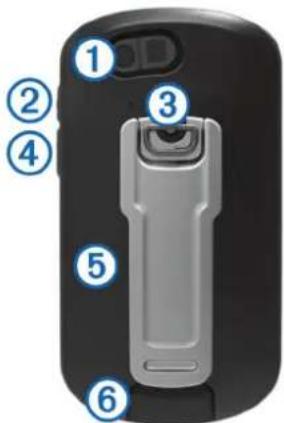
| 1 | Kameraobjektiv (kun 650 og 650t) |
| 2 | Tænd/sluk-knap |
| 3 | D-ring på batteridæksel |
| 4 | Brugerdefineret knap (side 5) |
| 5 | microSDTM kortlæser (under batteridækslet) |
| 6 | Mini-USB-port (under vejrhætten) |
Batterioplysninger
ADVARSEL
*Temperaturklassificeringen for enheden kan overskride brugsområdet for visse batterier. Alkaline-batterier kan gå i stykker ved høje temperaturer.
Brug ikke en skarp genstand til at fjerne batterierne.
ADVARSEL
Kontakt din lokale genbrugsstation for oplysninger om korrekt genanvendelse af batterierne.
BEMAERK
Alkaline-batterier mister en væsentlig del af deres kapacitet, når temperaturen falder. Brug derfor litiumbatterier, når du bruger enheden på steder med temperaturer under frysepunktet.
Isætning af NiMH-batteripakke
Enheden strømforsynes af NiMH-batteripakke, som er ekstraudstyr (kun 650 og 650t) eller to AA-batterier (side 2).
1 Drej D-ringen mod uret, og træk op i den for at fjerne dækslet.
2 Find batteripakken ①, der fulgte med i produktæsken.
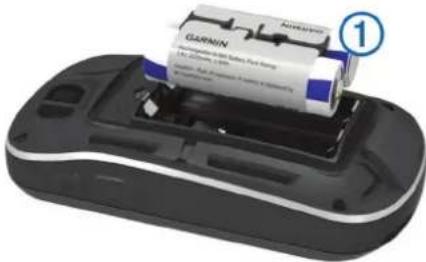
3 Isæt batteripakken, så den vender rigtigt.
4 Tryk batteripakken forsigtigt på plads.
5 Sæt batteridækslet på igen, og drej D-ringen med uret.
Opladning af batteripakke
BEMÆRK
For at forebygge korrosion skal du tørre mini-USB-porten, vejrhætten og det omgivende område grundigt før opladning eller tilslutning til en pc.
Før du kan tilslutte USB-kablets lige stik til enheden, kan det være, du skal fjerne det valgfri monteringsudstyr.
BEMÄERK: Batteriet kan ikke oplades, hvis temperaturen ligger uden for området 32 til 122°F (0 til 50°C).
Du kan oplade batteriet ved hjælp af en almindelig stikkontakt eller en USB-port på din computer.
1 Fjern vejrhaetten ① fra mini-USB-porten ②.
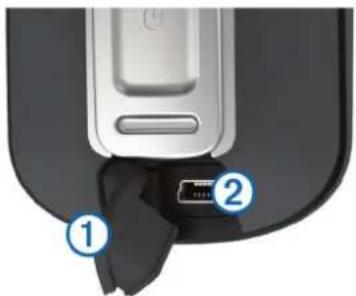
2 Slut det lille stik på USB-kablet til mini-USB-porten.
3 Slut USB-enden af kablet til AC-adapteren eller en USB-port på computeren.
4 Sæt AC-adapteren i en almindelig stikkontakt.
Når du slutter enheden til en strømkilde, tændes enheden.
5 Oplad batteriet helt.
Isætning af AA-batterier
Istedet for NiMH-batteripakken (ekstraudstyr) (side 2) kan du bruge to alkaline-, NiMH- eller litiumbatterier. Dette er praktisk, når du er på farten og ikke kan skifte NiMH-batteripakken. Brug af NiMH- eller litiumbatterier giver de bedste resultater.
BEMÄERK: Standard alkalinebatterier anbefales ikke til Oregon 650-modeller, när kamerafunktionen anvendes.
1 Drej D-ringen mod uret, og træk op i den for at fjerne dækslet.
2 Isæt to AA-batterier, så de vender rigtigt.
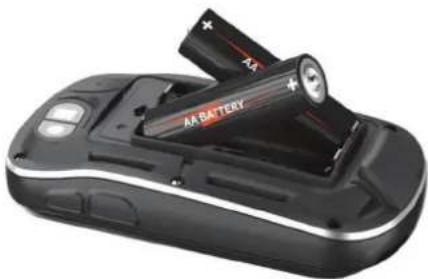
3 Sæt batteridækslet på igen, og drej D-ringen med uret.
4 Hold nede på ⏻
5 Vælg Opsætning > System > AA-batteritype.
6 Vælg Alkaline, Lithium eller Genopladeligt NiMH.
Aktivering af enheden
Hold nede på ⏻
Sådan finder du satellitsignaler og registrerer et spor
Før du kan bruge funktionerne til GPS-navigation, f.eks. registrering af et spor, skal du modtage satellitsignaler. Enheden skal muligvis have frit udsyn til himlen for at kunne opfange satellitsignaler.
Der findes oplysninger om GPS på www.garmin.com/aboutGPS.
1 Hold nede på ⏻
2 Vent, mens enheden finder satellitsignaler.
Når -bliver grøn, har din enhed fundet satellitsignaler. Klokkeslættet og datoen indstilles automatisk baseret på GPS-positionen.
3 Gå omkring for at registrere et spor (side 3).
4 Vælg en funktion:
• Vælg Kort for at se dit spor på kortet.
- Vælg Kompas for at se kompasset og datafelter, der kan tilpasses.
- Vælg Tripcomputer for at se din aktuelle hastighed, distance og andre nyttige statistikker.
Hovedmenu
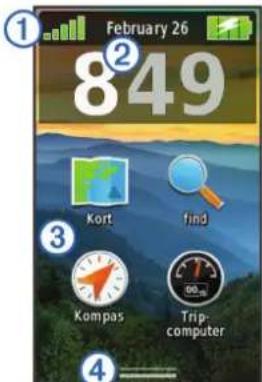
| 1 | Statuslinje |
| 2 | Aktuel klokkeslæt og dato |
| 3 | Programikoner |
| 4 | Programskuffe |
Brug af berøringsskærmen
- Tryk på skærmen for at vælge et element.
- Træk eller stryg med fingeren hen over skærmen for at panorere eller rulle på skærmen.
- Træk to fingre sammen for at zoome ud.
- Træk to fingre fra hinanden for at zoome ind.
- Gør hvert valg på din berøringsskærm til en enkeltstående handling.
• Vælg for at gemme dine ændringer og lukke siden.
• Vælg at lukke siden og gå tilbage til den forrige side.
• Vælg for at vende tilbage til den forrige side. - Hold in de for at gå tilbage til hovedmenuen.
• Vælg for at se specifikke menuelementer for den side, du kigger på.
Waypoints
Waypoints er positioner, som du registrerer og gemmer på enheden.
Oprettelse af et waypoint
Du kan gemme din aktuelle position som et waypoint.
1 Vælg den brugerdefinerede knap.
Standardfunktionen for den brugerdefinerede knap er at markere et waypoint.
2 Vælg evt. et felt for at foretage ændringer for dit waypoint.
3 Vælg Gem.
Menuen Find
Du kan bruge menuen Find til at finde en destination at navigere til. Ikke alle kategorier i Find er tilgængelige i alle områder og på alle kort.
Søgning efter en position efter navn
1 Vælg Find > Waypoints > ≡ > Stav søgning
2 Indtast navnet eller en del af navnet.
3 Vælg √
Søgning efter en position i nærheden af en anden position
1 Vælg Find > ≡ Søg nær.
2 Vælg en funktion.
3 Vælg en position.
Spor
Et spor er en registrering af din rute. Sporloggen indeholder oplysninger om punkter langs den registrerede rute, herunder tid, position og elevation for hvert punkt.
Tilpasning af din sporlog
Du kan vælge, hvordan din enhed skal vise og registrere spor.
1 Vælg Opsætning > Spor > Sporlog.
2 Vælg Optag, vis ikke eller Optag, vis på kort.
Hvis du vælger Optag, vis på kort, viser en linje på kortet dit spor. Optag ikke deaktiverer logning af spor.
3 Vælg Optagemetode.
4 Vælg en funktion:
- Hvis du vil registrere spor med jævne mellemrum, som opretter en optimal repræsentation af dine spor, skal du vælge Automatisk.
- Hvis du vil registrere spor over en angivet distance, skal du vælge Distance.
- Hvis du vil registrere spor over et angivet tidsrum, skal du vælge Tid.
5 Vælg Interval.
6 Fuldfør en handling:
- Hvis du valgte Automatisk under Optagemetode, kan du vælge en mulighed for at registrere spor mere eller mindre ofte.
BEMÆRK: Ved brug af intervallet Oftest opnås flest spordetaljer, mens enhedens hukommelse fyldes hurtigere.
- Hvis du valgte Distance eller Tid under Optagemetode, skal du indtaste en værdi og vælge √
Navigering ved hjælp af TracBack®
Under navigationen kan du navigere tilbage til begyndelsen af dit spor. Dette kan være nyttigt, når du skal finde vej tilbage til lejren eller sporet.
1 Vælg Spor Manager > Aktuelt spor > Vis kort > TracBack.
Kortet viser din rute med en magentafarvet linje, startpunkt og slutpunkt.
2 Naviger ved hjælp af kortet eller kompasset.
Afbrydelse af navigation
Fra kortet eller kompasset vælger du ≡ Stop navigation.
Navigation til en destination
1 Vælg Find.
2 Vælg en kategori.
3 Vælg en destination.
4 Vælg Go.
Kortet åbnes med ruten markeret med en magentarød linje.
5 Navigator ved hjælp af kortet (side 4) eller kompasset (side 4).
Navigation med kortet
1 Begynd at navigere til en destination (side 4).
2 Vælg Kort.
En blå trekant angiver din position på kortet. Mens du bevæger dig, flytter den blå trekant sig og efterlader en sporlog (sti). Du kan ændre visningen af sporloggen på kortet (side 3).
3 Fuldfør én eller flere handlinger:
- Træk i kortet for at se forskellige områder.
• Vælg og for at zoome ind og ud på kortet. - Vælg en position på kortet (vist med en nål), og vælg informationslinjen øverst på skærmen for at se oplysninger om den valgte position.
Når du navigerer til en destination, angiver ♠din destination, uanset hvilken retning du bevæger dig i.
1 Begynd at navigere til en destination (side 4).
2 Vælg Kompas.
3 Drej, indtil ▲peger mod toppen af kompasset, og fortsæt med at bevæge dig i den retning mod destinationen.
Kamera og billeder
Du kan tage billeder med Oregon 650 og 650t. Når du tager et billede, bliver den geografiske position automatisk gemt i billedoplysningerne. Du kan navigere til positionen.
Sådan tager du et billede
1 Vælg Kamera.
2 Hold enheden lodret eller vandret for at ændre billedretning.
3 Vælg om nødvendigt for at tænde blitzen.
Du kan vælge Automatisk, hvis du kun vil bruge blitz, när kameraet registrerer et motiv med lav belysning.
4 Brug om nødvendigt to fingre på berøringsskærmen for at zoome ind eller ud (side 3).
5 Hold mede for at fokusere, og hold enheden stille.
Der vises en hvid ramme på skærmen. Enheden fokuserer på motivet i rammen. Når fotoet er i fokus, skifter rammen farve til grøn.
6 Slip for at tage et billede.
Download af geocaches
1 Slut enheden til din computer med det medfølgende USB-kabel.
2 Gå til www.opencaching.com.
3 Opret evt. en konto.
4 Log på.
5 Følg vejledningen på skærmen for at finde og downloade geocaches til din enhed.
Tilpasning af enheden
Justering af baggrundsbelysningens lysstyrke
Omfattende brug af skærmens baggrundsbelysning reducerer batteriets levetid væsentligt. Du kan justere lysstyrken for baggrundsbelysningen for at maksimere batteriets levetid.
BEMAERK: Lysstyrken for baggrundsbelysningen kan være begrænset, när batteriet er næsten brugt op.
1 Vælg
2 Brug skydeknappen til at justere lysstyrken for baggrundsbelysningen.
Enheden kan føles varm, når indstillingen for baggrundsbelysningen er høj.
Tilpasning af hovedmenuen
- Vælg et hvilket som helst ikon på hovedmenuen eller programskuffen, og træk det til en ny placering.
- Åbn programskuffen, og træk et ikon op til hovedmenuen.
- Vælg Opsætning > Hovedmenu, og følg instruktionerne på skærmen.
Låsning af berøringsskærmen
Du kan forebygge utilsigtede skærmtryk ved at läse skærmen.
Vælg 🔍 🔒
Oplåsning af berøringsskærmen
Vælg 🔒
Drejning af skærmen
Profiler er en samling af indstillinger, der optimerer din enhed baseret på, hvordan du bruger den. For eksempel er indstillinger og visninger forskellige, alt efter om du bruger enheden til jagt eller til geocaching.
Når du bruger en profil, og du ændrer indstillinger, f.eks. datafelter eller måleenheder, gemmes ændringerne automatisk som en del af profilen.
Valg af en profil
Når du skifter til en ny aktivitet, kan du ændre enhedens opsætning ved at ændre profil.
1 Vælg Profilskift.
2 Vælg en profil.
Oprettelse af en brugerdefineret profil
Du kan tilpasse dine indstillinger og datafelter til en bestemt aktivitet eller tur.
1 Vælg Opsætning > Profiler > Opret ny profil > OK.
2 Tilpas dine indstillinger og datafelter.
Tilpasning af knapperne
Du kan konfigurere tænd/sluk-knappen og den brugerdefinerede knap som en genvej til en menu, indstilling eller applikation.
1 Vælg Opsætning > System > Konfigurer taster.
2 Vælg Tænd/sluk-knap eller Brugerdefineret knap.
3 Vælg Enkelt tryk, Dobbelttryk eller Hold.
4 Vælg en funktion.
Fejlfinding
Nulstilling af enheden
Hvis enheden holder op med at reagere, skal du muligvis nulstille den. Dette sletter ikke dine data eller indstillinger.
1 Tag batterierne ud.
2 Sæt batterierne i igen.
Registrering af din enhed
Hjælp os med at give dig bedre support ved at gennemføre vores onlineregistrering i dag.
• Gå til http://my.garmin.com.
- Opbevar den originale købskvittering eller en kopi af den på et sikkert sted.
Sådan får du flere oplysninger
Du finder flere oplysninger om dette produkt på Garmin® webstedet.
• Gå til www.garmin.com/outdoor.
• Gå til www.garmin.com/learningcenter.
- Gå til http://buy.garmin.com, eller kontakt din Garmin forhandler for at få oplysninger om valgfrit tilbehør og reservedele.
Sådan henter du brugervejledningen
Du kan hente den nyeste brugervejledning fra internettet.
1 Gå til www.garmin.com/support.
2 Vælg Manualer.
3 Følg instruktionerne på skærmen for at vælge dit produkt.
www.garmin.com/support
bar
| Country | Value | | :--- | :--- | | United States | 913-397-8200 | | United Kingdom | 0808 238 0000 | | Canada | 1-866-429-9296 +43 (0) 820 220 230 | | Belgium | +32 2 672 52 54 +45 4810 5050 +358 96937 9758 + 331 55 69 33 99 | | Germany | +49 (0)1805-427646-880 + 39 02 36 69699 | | Spain | 0800 - 023 3937 | | Norway | +47 815 69 555 | | Poland | 00800 4412 454 | | United Kingdom | +44 870 850 1242 | | Finland | | | France | | | Netherlands | 035 - 539 3727 | | Sweden | +46 7744 52020 |Garmin ^® , Garmin-logoet, Oregon ^® og TracBack ^® er varemærker tilhørende Garmin Ltd. eller dets datterselskaber, registreret i USA og andre lande. Disse varemærker må ikke anvendes uden udtrykkelig tilladelse fra Garmin.
Navnet Bluetooth® og de tilhørende logoer ejes af Bluetooth SIG, Inc., og enhver brug deraf af Garmin foregår på licens. microSD™ er et varemærke tilhørende SD-3C, LLC. Andre varemærker og handelsnavne tilhører deres respektive ejere.
- Sådan kommer du i gang
- Batterioplysninger
- ADVARSEL
- BEMAERK
- Isætning af NiMH-batteripakke
- Opladning af batteripakke
- BEMÆRK
- Isætning af AA-batterier
- Aktivering af enheden
- Sådan finder du satellitsignaler og registrerer et spor
- Hovedmenu
- Brug af berøringsskærmen
- Waypoints
- Oprettelse af et waypoint
- Menuen Find
- Søgning efter en position efter navn
- Søgning efter en position i nærheden af en anden position
- Spor
- Tilpasning af din sporlog
- Navigering ved hjælp af TracBack®
- Afbrydelse af navigation
- Navigation til en destination
- Navigation med kortet
- Kamera og billeder
- Sådan tager du et billede
- Download af geocaches
- Tilpasning af enheden
- Justering af baggrundsbelysningens lysstyrke
- Tilpasning af hovedmenuen
- Låsning af berøringsskærmen
- Oplåsning af berøringsskærmen
- Drejning af skærmen
- Valg af en profil
- Oprettelse af en brugerdefineret profil
- Tilpasning af knapperne
- Fejlfinding
- Nulstilling af enheden
- Registrering af din enhed
- Sådan får du flere oplysninger
- Sådan henter du brugervejledningen
- www.garmin.com/support
Mærke : GARMIN
Model : Oregon 650
Kategori : GPS