
Montana 700 - GPS GARMIN - Gratis brugsanvisning og manual
Find enhedens vejledning gratis Montana 700 GARMIN i PDF-format.


Brugerspørgsmål om Montana 700 GARMIN
0 spørgsmål om dette apparat. Besvar dem du kender, eller stil dit eget.
Stil et nyt spørgsmål om dette apparat
Download vejledningen til din GPS i PDF-format gratis! Find din vejledning Montana 700 - GARMIN og tag din elektroniske enhed tilbage i hånden. På denne side er alle dokumenter nødvendige for brugen af din enhed offentliggjort. Montana 700 af mærket GARMIN.
BRUGSANVISNING Montana 700 GARMIN
© 2020 Garmin Ltd. eller dets datterselskaber
Alle rettigheder forbeholdes. I henhold til lovgivningen om ophavsret må denne vejledning ikke kopieres, helt eller delvist, uden skriftligt samtykke fra Garmin. Garmin forbeholder sig retten til at ændre eller forbedre sine produkter og til at ændre indholdet af denne vejledning uden at være forpligtet til at varsle sådanne ændringer og forbedringer til personer eller organisationer. Gå til www.garmin.com for at finde aktuelle opdatringer og supplerende oplysninger om brugen af dette produkt.
Garmin ^5 , Garmin-logoet, ANT ^+ , Auto Lap ^6 , AutoLocate ^7 , City Navigator ^7 , inReach ^7 , Montana ^8 , TracBack ^9 , VIRB ^10 og Xero ^11 er varemærker tilhørende Garmin Ltd. eller dets datterselskaber, registreret i USA og andre lande. BaseCamp ^™ , chirp ^™ , Connect IQ ^™ , Garmin Connect ^™ , Garmin Explore ^™ , Garmin Express ^™ , Garmin HuntView ^™ , MapShare ^™ og tempe ^™ er varemærker tilhørende Garmin Ltd. eller dets datterselskaber. Leveret af Garmin IERCC. Disse varemærker må ikke anvendes uden udtrykkelig tilladelse fra Garmin.
Android ^* er et varemærke tilhørende Google Inc. Apple ^ , iPhone ^ og Mac ^ er varemærker tilhørende Apple Inc., registreret i USA og andre lande. Navnet BLUETOOTH ^ og de tilhørende logoer ejes af Bluetooth SIG, Inc., og enhver brug deraf af Garmin foregår på licens. iOS ^ er et registreret varemærke tilhørende Cisco Systems, Inc. og bruges under licens af Apple Inc. Iridium ^ er et registreret varemærke tilhørende Iridium Satellite LLC. microSD ^ og microSDHC logoet er varemærker tilhørende SD-3C, LLC. NMEA ^ er et registreret varemærke tilhørende National Marine Electronics Association. Wi-Fi ^ er et registreret varemærke tilhørende Wi-Fi Alliance Corporation. Windows ^ er et registreret varemærke tilhørende Microsoft Corporation i USA og andre lande. Rettighederne til øvrige varemærker og handelsnavne tilhører de respektive ejere.
Dette produkt er ANT+ ^® certificeret. Gå til www.thisisant.com/directory for at se en liste over kompatible produkter og apps.
Indholdsfortegnelse
Introduktion....1
Oversigt over enheder.... 1
Montana 700i/750i Oversigt over enheden.... 1
Montana 700 enhed, oversigt.... 1
Status-LED....1
Isætning af litiumionbatteriet.... 1
Opladning af batteripakke.... 1
Hurtigere opladning af enheden.... 2
Langtidsopbevaring....2
Brug af tænd/sluk-knappen.... 2
Visning af statusiden.... 2
Justering af baggrundslys.... 2
Brug af touchscreen....2
Låsning af touchscreenen.... 2
Oplåsning af berøringsskærmen....2
Aktivering af enheden.... 2
Iridium satellitnetværk.... 2
Modtagelse af satellitsignaler.... 2
Statusikoner.... 3
inReach funktioner.... 3
Meddelelser.... 3
Afsendelse af en forudindstillet meddelelse.... 3
Afsendelse af en tekstmeddelelse.... 3
Sådan besvares en meddelelse.... 3
Søgning efter meddelelser 3
Visning af meddelelsesdetaljer.... 3
Navigation til en meddelelsesposition.... 3
Sådan inkluderes positionskoordinater i en meddelelse...... 3
Sådan sletter du meddelelser.... 3
Meddelelsesindstillinger.... 3
Sporing....4
Start af sporing....4
Stop af sporing.... 4
Deling af din MapShare webside.... 4
inReach Sporingsindstillinger....4
SOS....4
Iværksættelse af en SOS-redningsindsats.... 4
Afsendelse af en brugerdefineret SOS-meddelelse.... 4
Annullering af et SOS-opkald....4
Test af enheden.... 4
Synkroniserer inReach data.... 4
Kontaktpersoner.... 4
Tilføjelse af en kontaktperson.... 4
Redigering af en kontaktperson.... 5
Sletning af en kontaktperson.... 5
Visning af abonnementsdetaljer.... 5
Visning af dataforbrug.... 5
Visning af hovedsiderne.... 5
Kort 5
Navigation med kortet.... 5
Indstillinger for kortside.... 5
Kompas....5
Navigering med kompasset.... 6
Kompasindstillinger....6
Triptæller....6
Indstillinger for tripcomputer....6
Højdemåler....7
Indstillinger for højdemålerplot.... 7
Connectede funktioner.... 7
Krav til tilsluttet funktion.... 7
Parring af en smartphone med din enhed.... 8
Telefonmeddelelser....8
Oprettelse af forbindelse til trådløst netværk.... 8
Opsætning af Wi-Fi forbindelse.... 8
Connect IQ funktioner....8
Sådan downloades Connect IQ funktioner.... 8
Sådan downloades Connect IQ funktioner ved hjælp af
computeren....8
Garmin Explore....8
Parring af et trådløst headset med din enhed.... 8
Søgning efter en adresse....9
Søgning efter en position i nærheden af en anden
position....9
Waypoints....9
Gem din nuværende position som et waypoint.... 9
Gem en position på kortet som et waypoint.... 9
Navigering til et waypoint....9
Søgning efter et waypoint....9
Redigering af et waypoint....9
Sletning af et waypoint....9
Ændring af fotoet for et waypoint.... 10
Forøgelse af nøjagtigheden for et waypoints position...... 10
Projicering af et waypoint fra et gemt waypoint.... 10
Flytning af et waypoint på kortet.... 10
Søgning efter en position i nærheden af et waypoint...... 10
Indstilling af et waypoint-alarmpunkt.... 10
Tilføjelse af et waypoint til en rute....10
Ændring af et waypoints position til din aktuelle position..... 10
Ruter.... 10
Oprettelse af en rute.... 10
Oprettelse af en rute ved hjælp af kortet.... 10
Oprettelse af Tur-retur rute.... 10
Navigering via en gemt rute.... 10
Redigering af navnet på en rute.... 11
Redigering af en rute.... 11
Visning af en rute på kortet.... 11
Visning af højdeplot af en rute.... 11
Sådan vender du en rute om.... 11
Sletning af en rute.... 11
Registreringer.... 11
Optagelsesindstillinger.... 11
Sådan ser du den aktuelle aktivitet.... 12
Navigering ved hjælp af TracBack®.... 12
Sådan gemmer du den aktuelle aktivitet.... 12
Historik.... 12
Vejr.... 13
Anmodning om en inReach vejrudsigt.... 13
Opdatering af en inReach vejrudsigt.... 13
Sletning af en inReach vejrudsigt.... 13
Visning af en Active Weather vejrudsigt.... 13
Visning af et Active Weather kort.... 13
Tilføjelse af en Active Weather position.... 13
Applikationer i hovedmenuen.... 13
Tilpasning af hovedmenuen.... 15
Garmin oplevelser....15
Oprettelse af en oplevelse.... 15
Sådan begynder du på en oplevelse.... 15
Indstilling af en alarm.... 15
Start af nedtællingstimer.... 15
Beregning af størrelsen på et område.... 15
BirdsEye billeder.... 15
Download af BirdsEye billeder.... 15
Kamera og billeder....15
Sådan tager du et foto.... 15
Visning af billeder....16
Hundesporing.... 16
Modtagelse af data fra din håndholdte hundeenhed.... 16
Sporing af dine hunde.... 16
Brug af lommelygten.... 16
Geocaches....16
Registrering af din enhed på Geocaching.com.... 16
Sådan downloades geocaches ved hjælp af en computer.. 17
Søgninger efter geocaches.... 17
Filtrering af listen over geocaches.... 17
Visning af oplysninger om geocache.... 17
Navigation til en geocache.... 17
Registrering af forsøg.... 18
chirp.... 18
Sådan fjerner du live geocache-data fra enheden.... 18
Sådan fjerner du din enhedsregistrering fra
Geocaching.com.... 18
Brug af inReach fjernbetjeningen.... 18
Markering og start af navigation til en Mand over bord-position.... 18
Valg af en profil.... 18
Indstilling af en alarmpunktsalarm.... 18
Redigering eller sletning af alarmpunktsalarm.... 18
Indstilling af signaltoner for alarmpunkter.... 18
Deaktivering af alle alarmpunktsalarmer....19
Siden Satellit.... 19
GPS-satellitindstillinger.... 19
Afsendelse og modtagelse af data trådløst.... 19
Brug af VIRB fjernbetjeningen.... 19
Tilpasning af enheden.... 19
Brugerdefinerede datafelter og instrumentbrætter.... 19
Aktivering af kortets datafelter.... 19
Tilpasning af datafelterne.... 19
Tilpasning af instrumentbrætter.... 19
Rotation af skærmen.... 19
Menuen Opsætning.... 19
Systemindstillinger 20
Skærmindstillinger.... 20
Bluetooth indstillinger.... 21
Wi-Fi indstillinger....21
Ruteindstillinger.... 21
Aktivering af ekspeditionstilstand 21
Indstilling af enhedstoner.... 21
Kameraindstillinger.... 21
Indstillinger for Geocaching.... 21
Trådløse sensorer.... 21
Fitnessindstillinger.... 22
Marineindstillinger.... 22
Menuindstillinger.... 22
Indstillinger for positionsformat.... 22
Ændring af måleenhed....22
Tidsindstillinger.... 22
Indstillinger for tilgængelighed.... 23
Profiler....23
Nulstilling af data og indstillinger.... 23
Enhedsoplysninger 23
Produktopdateringer.... 23
Opsætning af Garmin Express....23
Sådan får du flere oplysninger.... 23
Visning af oplysninger om lovgivning og overensstemmelse via
E-label....23
Isætning af AA-batterier.... 23
Vedligeholdelse af enheden.... 24
Rengøring af enheden.... 24
Rengøring af berøringsskærmen.... 24
Datahändtering.... 24
Filtyper.... 24
Installation af et hukommelseskort....24
Tilslutning af enheden til din computer.... 24
Sletning af filer 25
Brug af Garmin Connect.... 25
Frakobling af USB-kablet.... 25
Specifikationer 25
Appendiks.... 25
Datafelter 25
Valgfrit tilbehør......27
tempe....27
Genstart af enheden.... 27
Min enhed viser det forkerte sprog.... 27
Om pulszoner 27
Træningsmål 27
Udregning af pulszone.... 28
Indeks.... 29
Introduktion
ADVARSEL
Se guiden Vigtige produkt- og sikkerhedsinformationer i æsken med produktet for at se produktadvarsler og andre vigtige oplysninger.
Oversigt over enheder
Montana 700i/750i Oversigt over enheden
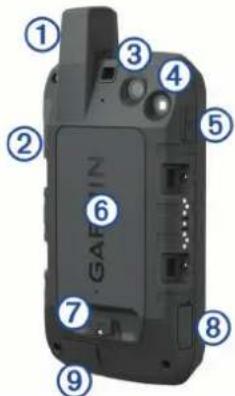
| 1 | Iridium ^ og GNSS antenne |
| 2 | SOS-knap |
| 3 | Kameraobjektiv (kun Montana 750i) |
| 4 | BlitzlysKamerablitz (kun Montana 750i) |
| 5 | Tænd/sluk-knap1 |
| 6 | microSD ^ kortlæser (under batteripakken) |
| 7 | D-ring på batteripakke |
| 8 | Mikro-USB-port (under vejrhætten) |
| 9 | Ekstern Iridium og GNSS antenneport (under vejrhætten) |
Montana 700 enhed, oversigt
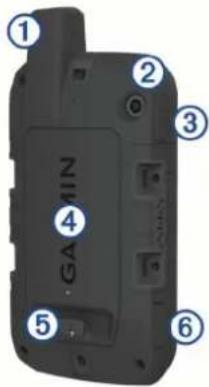
| 1 | GNSS antenne |
| 2 | Blitzlys |
| 3 | Tænd/sluk-knap1 |
| 4 | microSD kortlæser (under batteripakken) |
| 5 | D-ring på batteripakke |
| 6 | Mikro-USB-port (under vejrhætten) |
Status-LED
Statuslysdioden ①angiver enhedens status.
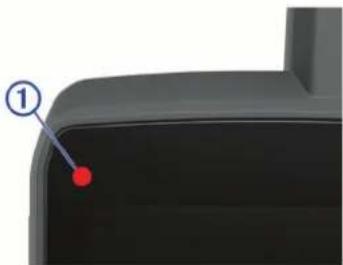
| LED-aktivitet Status | |
| Dobbelt blinkende grøn Du har en ulæst inReach * meddelelse. | |
| Blinker grønt Enheden er i ekspeditionstilstand. | |
| Blinker rødt En inReach meddelelse kunne ikke sendes. | |
| Skifter mellem rødt og grønt blink | Enheden er i SOS-tilstand. |
Isætning af litiumionbatteriet
1 Find litiumionbatteripakken, der fulgte med i produktæsken.
2 Kontroller, at pakningen og batterirummet er renset for snavs.
3 Indsæt batteripakken i bagsiden af enheden.
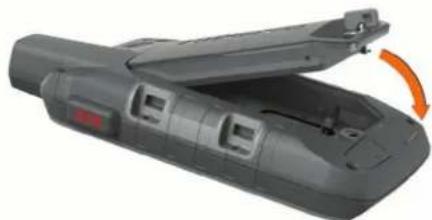
4 Drej D-ringen med uret for at få batteripakken til at klikke på i enheden.
5 Tryk D-ringen flad mod bagsiden af enheden.
Du bør lade batteriet sidde i enheden for at holde fugt og snavs væk fra batterikontakterne og microSD kortåbningen.
Opladning af batteripakke
BEMAERK
For at forebygge korrosion skal du tørre USB-porten, beskyttelseshætten og det omgivende område grundigt før opladning eller tilslutning til en pc.
Forsøg ikke at bruge enheden til at oplade et batteri, der ikke er leveret af Garmin". Forsøg på at oplade et batteri, der ikke er leveret af Garmin kan beskadige enheden og gøre garantien ugyldig.
Før du kan tilslutte USB-kablet til din enhed, skal du muligvis fjerne det valgfri holdertilbehør.
BEMÆRK: Enheden kan ikke oplades, hvis temperaturen ligger uden for det godkendte temperaturområde (Specifikationer, side 25).
Du kan oplade batteriet ved hjælp af en almindelig stikkontakt eller en USB-port på din computer.
1 Fjern vejrhaetten ① fra USB-porten . ②
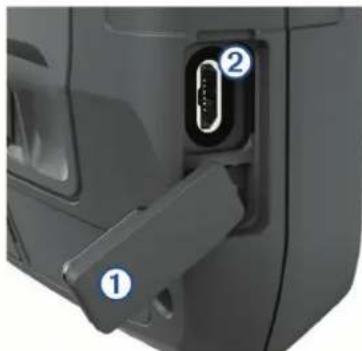
2 Sæt det lille stik på USB-kablet ind i USB-porten på din enhed.
3 Tilslut det store stik på USB-kablet til en AC-adapter eller en USB-port på computeren.
4 Sæt om nødvendigt AC-adapteren i en almindelig stikkontakt. Når du slutter enheden til en strømkilde, tændes enheden.
5 Oplad batteriet helt.
TIP: Batterimåleren vises på statuslinjen.
Hurtigere opladning af enheden
1 Tilslut enheden til en AC-adapter.
2 Sæt AC-adapteren i en almindelig stikkontakt.
3 Hold tænd/sluk-knappen nede, indtil batteriets gauge vises.
4 Hold tænd/sluk-knappen nede igen, indtil skærmen slukkes. Enheden skifter til batterisparetilstand.
5 Oplad enheden helt.
BEMÆRK: Du kan se batteriets gauge ved at trykke på tænd/sluk-knappen for at tænde for skærmen.
Langtidsopbevaring
Hvis du planlægger ikke at bruge enheden i flere måneder, bør du oplade batteriet til mindst 50 % før opbevaring af enheden. Enheden skal opbevares på et køligt, tørt sted med temperaturer omkring det typiske husholdningsniveau. Efter opbevaring skal du oplade enheden helt før brug.
Brug af tænd/sluk-knappen
Som standard kan du bruge tænd/sluk-knappen til at tænde og slukke for enheden, slukke for skærmen og åbne statusiden. Du kan tilpasse tænd/sluk-knappens funktioner (Sådan tilpasses tænd/sluk-knappen, side 20).
- Tryk på f ^1 at tænde enheden.
- Tryk på for at åbne statusiden.
- Tryk på tøgange for at slukke skærmen.
TIP: Du kan trykke på Óor at tænde skærmen igen.
- Hold de for at slukke enheden.
Visning af statusiden
Statusiden viser den aktuelle aktivitetsregistrering, Bluetooth® og Wi-Fi® forbindelsesstatus og giver hurtig adgang til ofte anvendte funktioner såsom markering af waypoints, låsning af touchscreen og justering af baggrundsbelysningens lysstyrke.
Tryk på ①eller stryg ned fra toppen af skærmen for at åbne statusiden.
Justering af baggrundslys
Omfattende brug af skærmens baggrundsbelysning reducerer batteriets levetid væsentligt. Du kan justere lysstyrken for baggrundsbelysningen for at maksimere batteriets levetid.
BEMAERK: Lysstyrken for baggrundsbelysningen kan være begrænset, når batteriet er næsten brugt op.
1 Tryk på Óor at åbne statusiden.
2 Brug skyderen til at justere lysstyrken for baggrundsbelysningen.
Brug af touchscreen
- Tryk på skærmen for at vælge et element.
- Gør hvert valg på touchscreenen til en enkeltstående handling.
• Vælg for at gemme dine ændringer og lukke siden.
• Vælg at lukke programmet.
• Vælg før at komme tilbage til forrige side.
• Vælg før at gå tilbage til hovedmenuen. - Vælg at se specifikke menuelementer for den side, du kigger på.
Låsning af touchscreenen
Du kan forebygge utilsigtede skærmtryk ved at låse skærmen.
1 Tryk på 📄 nor at åbne statusiden.
2 Vælg
Oplåsning af berøringsskærmen
Tryk på ①
Aktivering af enheden
ADVARSEL
Før du kan bruge inReach din Montana 700i/750i enheds funktioner, skal du aktivere den (inReach funktioner, side 3).
1 Opret en konto, og vælg et satellitabonnement på explore.garmin.com.
2 Tænd for enheden.
3 Vælg Næste.
4 Følg instruktionerne på skærmen.
BEMÆRK: Du skal indtaste enhedens IMEI-nummer og godkendelseskode for at fuldføre onlinedelen af aktiveringen, før du går udenfor.
5 Gå udenfor til et åbent område med frit udsyn til himlen, og peg antennen på enheden mod himlen for at opnå optimal ydeevne.
6 Vent, indtil enheden kommunikerer med Iridium satellitnetværket.
BEMÆRK: Det kan tage op til 20 minutter at aktivere enheden. Enheden skal sende og modtage adskillige meddelelser, som tager længere tid end at sende en enkelt meddelelse ved regelmæssig brug. Du bør forblive udendørs, indtil aktiveringen er fuldført.
Iridium satellitnetværk
Din enhed kræver frit udsyn til himlen for at sende meddelelser og sporpunkter via Iridium satellitnetværket. Uden frit udsyn til himlen vil din enhed forsøge at sende oplysningerne, indtil den modtager satellitsignaler.
TIP: Den bedste forbindelse til satellitter opnås ved at holde enheden med antennen pegende mod himlen.
Modtagelse af satellitsignaler
Det kan tage 30 til 60 sekunder at finde satellitsignaler.
1 Gå udendørs i et åbent område.
2 Tænd om nødvendigt for din enhed.
3 Vent, mens enheden söger efter satellitter.
Mens enheden finder din GNNS-position, vises der et blinkende ?
på statuslinjen viser satellitsignalstyrken.
Når enheden modtager satellitsignaler, begynder den automatisk at registrere din rute som en aktivitet.
Statusikoner
| ANT+®sensorstatus | |
| GPS-signalstyrke | |
| Oplader batteri | |
| Opladning fuldført | |
| Bluetooth teknologistatus | |
| Wi-Fi status | |
| Sende, modtage eller søge efter inReach meddelelser og sporingspunkter | |
| Ulaeste inReach meddelelser | |
| inReach sporingsstatus | |
| Touchscreen låst |
inReach funktioner
ADVARSEL
Beskeder, sporing og SOS-funktion kræver et aktivt satellitabonnement. Test altid din enhed, før du bruger den udendørs.
Sørg for, at du har frit udsyn til himlen, når du bruger funktionerne til beskeder, sporing og SOS, da disse funktioner kræver adgang til satellitter for at fungere korrekt.
For at få mest muligt ud af din Montana 700i/750i enhed, bør du aktivere den. Aktivering af enheden giver dig mulighed for at bruge inReach funktioner, herunder meddelelser, SOS, sporing og inReach vejr.
Meddelelser
Din Montana 700i/750i enhed sender og modtager tekstbeskeder ved hjælp af Iridium satellitnetværket. Du kan sende meddelelser til et sms-telefonnummer, en e-mailadresse eller en anden enhed, der bruger inReach teknologi. Hver meddelelse indeholder oplysninger om din position, hvor det er tilladt.
Afsendelse af en forudindstillet meddelelse
Forudindstillede meddelelser indeholder foruddefineret tekst og forudbestemte modtagere. Forudindstillede meddelelser skal konfigureres på Garmin Explore™ webstedet på explore.garmin.com.
1 Vælg inReach > Beskeder > Send forudindstilling.
2 Vælg en forudindstillet meddelelse, og vælg Send besked.
Afsendelse af en tekstmeddelelse
1 Vælg inReach > Beskeder > Ny besked.
2 Vælg en mulighed:
- Vælg Send hurtig tekstmeddelelse for at begynde med en forhåndsskrevet meddelelse.
BEMÆRK: Du kan tilføje og redigere hurtige tekstmeddelelser på Garmin Explore webstedet.
- Vælg Indtast besked for at skrive en brugertilpasset meddelelse.
3 Vælg Til for at vælge modtagere fra din kontaktliste, eller indtast hver modtagers kontaktoplysninger.
4 Vælg Send besked, när du har skrevet meddelelsen.
Sådan besvares en meddelelse
1 Vælg inReach > Beskeder.
2 Vælg en samtale.
3 Vælg Svar.
4 Vælg en mulighed:
- Vælg Indtast besked for at skrive en brugertilpasset meddelelse.
- Vælg Send hurtig tekstmeddelelse for at begynde med en forhåndsskrevet meddelelse, og vælg en meddelelse.
5 Vælg Send besked, när du har skrevet meddelelsen.
Søgning efter meddelelser
Når du sender en meddelelse, lytter din enhed efter svar i 10 minutter. Enheden søger også efter nye meddelelser hver time. Når du bruger inReach sporingsfunktionen, søger enheden automatisk efter meddelelser med dit sporingsinterval.
BEMÆRK: Din enhed skal have frit udsyn til himlen og være i nærheden af en satellit på tidspunktet for aflytning for modtagelse af meddelelser.
Du kan gennemtvinge en søgning efter meddelelser ved manuelt at søge efter meddelelser, sende en meddelelse eller sende et sporpunkt. Under en søgning opretter enheden forbindelse til satellitter og modtager meddelelser, der venter på at blive sendt til enheden.
Vælg inReach > inReach hjælpeprogrammer > 📋 > Tjek indbakke.
Visning af meddelelsesdetaljer
1 Vælg inReach > Beskeder.
2 Vælg en samtale.
3 Vælg en meddelelse.
4 Vælg informationsfanen.
Navigation til en meddelelsesposition
Når du modtager en meddelelse fra en anden enhed med inReach teknologi, kan meddelelsen indeholde positionsoplysninger. Med disse meddelelser kan du navigere til den position, som meddelelsen blev sendt fra.
1 Vælg inReach > Beskeder.
2 Vælg en samtale.
3 Vælg en meddelelse med positionsoplysninger.
4 Vælg kortfanen.
5 Vælg Start.
Sådan inkluderes positionskoordinater i en meddelelse
Hvis du sender en meddelelse til en modtager, som muligvis ikke har internetadgang, kan du inkludere dine positionskoordinater i meddelelsen. Hvis din modtager f.eks. har en ældre model mobiltelefon, der ikke understøtter visning af kort eller er uden for et mobildatadækningsområde og ikke kan tilgå en webside.
1 Vælg inReach > Beskeder > Ny besked > Send position.
2 Angiv én eller flere modtagere.
3 Indtast en meddelelse, hvis det er nødvendigt.
4 Vælg Send besked.
Sådan sletter du meddelelser
1 Vælg inReach > Beskeder.
2 Vælg en samtale.
3 Vælg ≡ Slet tråd.
Meddelelsesindstillinger
Vælg Opsætning > Beskeder.
Ring indtil læst: Indstiller enheden til at ringe, indtil du læser en ny meddelelse. Denne funktion er nyttig, hvis du befinder dig i støjende omgivelser.
Meddelelser: Giver dig besked om indgående inReach meddelelser.
Vis på kort: Viser inReach meddelelser på kortet.
Sporing
Du kan bruge sporingsfunktionen på din Montana 700i/750i enhed til at registrere sporpunkter og sende dem via Iridium satellitnetværket med et bestemt sendeinterval. Sporpunkter vises på Garmin Explore webstedet og MapShare™ sporingssiden.
Start af sporing
Vælg inReach > Sporing > Start sporing.
BEMÆRK: Når du starter funktionen Sporing, begynder du også at registrere din rute som en aktivitet.
Stop af sporing
Vælg inReach > Sporing > Stop sporing.
BEMÆRK: Hvis du stopper sporing, afbrydes din registrering af aktivitet også midlertidigt.
Du kan dele et link til din MapShare webside med andre. Systemet vil automatisk tilføje tekst, herunder linkoplysninger, i slutningen af din besked.
1 Vælg inReach > Sporing > Send MapShare > OK.
2 Vælg Til for at vælge modtagere fra din kontaktliste, eller indtast hver modtagers kontaktoplysninger.
3 Vælg Send besked.
inReach Sporingsindstillinger
Vælg Opsætning > Sporing.
Auto spor: Indstiller enheden til at starte sporingen, när du tænder for enheden.
Bevægelsesinterval: Angiver den hyppighed, hvormed enheden registrerer et sporpunkt, og sender det via satellitnetværket, når du er i bevægelse. Hvis du har en erhvervsplan, kan du specificere intervallet, når du ikke er i bevægelse.
SOS
I nødstilfælde kan du bruge din Montana 700i/750i enhed til at kontakte Garmin International Emergency Response Coordination Center (IERCC) for at få hjælp. Når du trykker på SOS-knappen, sendes der en meddelelse til Garmin IERCC, som underretter de relevante beredskabstjenester om din situation. Du kan kommunikere med Garmin IERCC under nødopkaldet, mens du venter på, at hjælpen ankommer. Du bør kun bruge SOS-funktionen i en reel nødsituation.
Iværksættelse af en SOS-redningsindsats
BEMAERK: Du kan starte en SOS-redningsindsats med enheden tændt eller slukket, hvis enheden har batteristrøm.
2 Hold SOS-knappen inde.
3 Vent på SOS-nedtællingen.
Enheden sender en standardmeddelelse til beredskabstjenesten med oplysninger om din position.
4 Besvar bekræftelsesmeddelelsen fra beredskabstjenesten.
Dit svar giver beredskabstjenesten besked om, at du er i stand til at kommunikere med dem under redningsindsatsen. Hvis du ikke svarer, vil beredskabstjenesten stadig indlede en redningsindsats.
I de første 10 minutter af redningsindsatsen sendes en opdateret position til beredskabstjenesten hvert minut. For at spare på batteriets strømforbrug efter de første 10 minutter sendes opdaterede positionsoplysninger hvert 10. minut, når du er i bevægelse, og hvert 30. minut, når du ikke er i bevægelse.
BEMÆRK: Når enheden er i SOS-tilstand, kan den ikke slukkes.
Afsendelse af en brugerdefineret SOS-meddelelse
Når du har trykket på SOS-knappen for at starte en SOS-redningsindsats, kan du svare med en brugerdefineret meddelelse fra SOS-siden.
1 Vælg inReach > SOS > Svar.
2 Vælg Indtast besked for at skrive en brugerdefineret SOS-meddelelse.
3 Vælg Send besked.
Dit svar giver beredskabstjenesten besked om, at du er i stand til at kommunikere med dem under redningsindsatsen.
Annullering af et SOS-opkald
Hvis du ikke længere har brug for hjælp, kan du annullere et SOS-opkald, efter det er sendt til beredskabstjenesten.
1 Løft beskyttelsesdækslet, og hold SOS-knappen inde.
2 Vælg Annuller SOS.
3 Når du bliver bedt om at bekræfte din anmodning om annullering, skal du vælge Annuller SOS.
Enheden sender annulleringsanmodningen. Når du modtager en bekræftelsesmeddelelse fra beredskabstjenesten, vender enheden tilbage til normal drift.
Test af enheden
FORSIGTIG
Du skal teste enheden udendørs, før du bruger den til en tur, for at sikre, at dit satellitabonnement er aktivt.
Vælg inReach > inReach hjælpeprogrammer > ✗ > Test.
Vent, indtil enheden sender en testmeddelelse. Når du modtager en bekræftelsesmeddelelse, er enheden klar til brug.
Synkroniserer inReach data
Du kan synkronisere data fra din Garmin Explore konto til din enhed ved hjælp af Garmin Explore appen. Når du har redigeret dine data, f.eks. abonnementsændringer, kontakter, forudindstillede meddelelser eller hurtige tekstmeddelelser, skal du synkronisere dem til din enhed ved hjælp af mobilappen.
Åbn Garmin Explore appen.
Ændringer af data som f.eks. samlinger, waypoints, ruter og spor opdateres automatisk.
Du kan nu synkronisere dine data til din Montana 700i/750i enhed.
Kontaktpersoner
Du kan tilføje, slette og redigere kontakter på Montana 700i/750i enheden.
Tilføjelse af en kontaktperson
1 Vælg inReach > Kontakter > Ny kontaktperson.
2 Vælg et element, du vil redigere.
3 Indtast den nye information.
Redigering af en kontaktperson
1 Vælg inReach > Kontakter.
2 Vælg en kontaktperson.
3 Vælg et element, du vil redigere.
4 Indtast den nye information.
Sletning af en kontaktperson
1 Vælg inReach > Kontakter.
2 Vælg en kontaktperson.
3 Vælg Slet kontakt.
Visning af abonnementsdetaljer
1 Vælg inReach > inReach hjælpeprogrammer.
2 Vælg i
Visning af dataforbrug
Du kan få vist antallet af meddelelser, forudindstillede meddelelser og sporpunkter, der sendes i løbet af den aktuelle faktureringsperiode. Dataforbrugstælleren nulstilles automatisk ved begyndelsen af hver faktureringsperiode.
1 Vælg inReach > inReach hjælpeprogrammer.
2 Vælg
Visning af hovedsiderne
De nødvendige informationer for at kunne betjene denne enhed findes på hovedsiderne. Standardsiderne omfatter hovedmenuen, kortet, kompasset, tripcomputeren og siderne Find.
- Vælg ikonerne på linjen Favoritter for at rulle gennem hovedsiderne.
- Hold et ikon på linjen Favoritter nede, og træk det til en ny placering for at ændre rækkefølgen af ikonerne eller fjerne et ikon.
TIP: Du kan også vælge Opsætning > Menuer > Favoritter for at tilpasse linjen Favoritter. Ikonerne og ikn ikke fjernes eller ændres.
Kort
▲ angiver din position på kortet. Når du bevæger dig, flytter ▲sig og viser din rute. Afhængigt af zoomniveauet vises der muligvis waypoint-navne og -symboler på kortet. Du kan zoome ind på kortet for at se flere detaljer. Når du navigerer til en destination, markeres din rute med en farvet linje på kortet.
Navigation med kortet
1 Begynd at navigere til en destination (Navigation til en destination, side 9).
2 Udfør en eller flere handlinger fra kortet:
- Træk i kortet for at se forskellige områder.
- Knib eller spred to fingre på touchscreenen for at zoome ind og ud på kortet.
• Vælg for at zoome ind og ud på kortet. - Tryk to gange på kortet for hurtigt at zoome ind.
- Vælg en position på kortet (vist med en nål), og vælg informationslinjen øverst på skærmen for at se oplysninger om den valgte position.
• Vælg for at vælge, hvilke kortlag der skal vises på kortet.
Indstillinger for kortside
På kortet vælges
Stop navigation: Stopper med at navigere den aktuelle rute.
Opsætning af kort: Giver dig mulighed for at åbne yderligere kortindstillinger (Kortindstillinger, side 5).
Mål distance: Giver dig mulighed for at måle distancen mellem flere positioner (Måling af afstand på kortet, side 5).
Gendan stnd.indstil.: Gendanner kortet til fabriksindstillingerne.
Kortindstillinger
Vælg Ⅲa kortet, og vælg Opsætning af kort.
Konfigurer kort: Aktiverer eller deaktiverer de kort, der er indlæst på enheden i øjeblikket (Aktivering af kort, side 9).
Orientering: Justerer, hvordan kortet vises på siden (Ændring af kortretningen, side 5).
Instrumentbræt: Vælger et instrumentbræt, der vises på kortet. Hvert instrumentbræt viser forskellige oplysninger om din rute eller din position.
Vejledningstekst: Angiver, hvornår vejledningsteksten vises på kortet.
Avanceret opsætning: Giver dig mulighed for at åbne avancerede kortindstillinger (Avancerede kortindstillinger, side 5).
Avancerede kortindstillinger
På kortet skal du vælge eg vælge Opsætning af kort >
Avanceret opsætning.
Auto Zoom: Vælger automatisk det optimale zoomniveau til brug på kortet. Når Sluk er valgt, skal du zoome ind eller ud manuelt.
Detalje: Vælger mængden af detaljer, der vises på kortet. Når der vises flere detaljer, kan korttegningen være langsommere.
Skyggerelief: Viser detaljeret relief på kortet (hvis det findes) eller slår skyggelægning fra.
Køretøj: Indstiller positionsikonet, der repræsenterer din position på kortet. Standardikonet er en lille blå trekant.
Zoom niveauer: Justerer det zoomniveau, som kortelementer vises med. Kortelementerne bliver ikke vist, när kortzoomniveauet er højere end det valgte niveau.
Tekst størrelse: Vælger tekststørrelse for kortelementer.
Kortfart: Justerer farten, hvormed kortet tegnes. Hurtig korttegning dræner batteriet hurtigere.
Ændring af kortretningen
1 På kortet vælges
2 Vælg Opsætning af kort > Orientering.
3 Vælg en funktion:
• Vælg Nord op for at vise nord øverst på siden.
- Vælg Spor op for at vise din aktuelle rejseretning øverst på siden.
- Vælg Biltilstand for at vise bilperspektiv med rejseretningen øverst.
Du kan måle afstanden mellem to positioner.
1 Vælg en position på kortet.
2 Vælg ≡ > Mål distance > Start > Brug.
3 Flyt flaget til en anden position på kortet.
Kompas
Når du navigerer, peger ▲mod din destination, uanset hvilken retning du bevæger dig i. Når ▲peger mod toppen af det
elektroniske kompas, bevæger du dig direkte i retning mod din destination. Hvis ▲peger i en anden retning, skal du dreje, indtil det peger mod toppen af kompasset.
Når du navigerer til en destination, angiver ♠din destination, uanset hvilken retning du bevæger dig i.
1 Begynd at navigere til en destination (Navigation til en destination, side 9).
2 Drej, indtil ▲peger mod toppen af kompasset, og fortsæt med at bevæge dig i den retning mod destinationen.
Kompasindstillinger
Vælg 3a kompasset.
Sigt og gå: Giver dig mulighed for at rette enheden mod en genstand i det fjerne og navigere ved hjælp af genstanden som et referencepunk (Navigation med Sight 'N Go, side 6).
Stop navigation: Holder op med at navigere den nuværende rute.
Skift instrumentbræt: Ændrer det tema og de oplysninger, der vises på instrumentbrættet.
Indstil skala: Angiver skalaen for afstanden mellem prikkerne på indikatoren for afvigelse fra kursen, når du navigerer med Sigt og gå.
Kalibrer kompas: Giver dig mulighed for at kalibrere kompasset, hvis du oplever uregelmæssig kompasfunktion, f.eks. efter rejser over store afstande eller efter store temperaturændringer (Kalibrering af kompas, side 6).
Opsætning af retning: Giver dig mulighed for at tilpasse indstillinger for kompasretning (Indstillinger for retning, side 6).
Lås datafelter: Låser datafelterne. Du kan låse datafelterne op for at tilpasse dem.
Gendan stnd.indstil.: Gendanner kompasset til fabriksindstillingerne.
Navigation med Sight 'N Go
Du kan rette enheden mod et objekt på afstand med kompasretningen angivet, projicere objektet som et waypoint og navigere med objektet som referencepunkt.
1 Fra kompasset skal du vælge Sigt og gå.
2 Peg enheden mod et objekt.
3 Vælg Lås retning > Sæt kurs.
4 Naviger ved brug af kompasset.
Projicering af et waypoint fra din aktuelle position
Du kan gemme et nyt waypoint ved at projicere afstanden fra din aktuelle position.
Hvis du f.eks. vil navigere til en position, du ser på den anden side af en flod eller en å, kan du projicere et waypoint fra din aktuelle position til den observerede position og derefter navigere til den nye position, når du har krydset floden eller åen.
1 Fra kompasset skal du vælge ≡ Sigt og gå.
2 Peg enheden mod den nye position.
3 Vælg Lås retning > Projicér waypoint.
4 Vælg måleenhed.
5 Indtast distancen, og vælg √
6 Vælg Gem.
Kalibrering af kompas
Før du kan kalibrere det elektroniske kompas, skal du befinde dig udendørs, væk fra objekter, der kan påvirke magnetfelter, som f.eks. biler, bygninger eller strømførende luftledninger.
Enheden har et elektronisk kompas med 3 akser. Du bør kalibrere kompasset efter at have kørt lange afstande, og hvis du har oplevet temperaturændringer.
1 Vælg Ⅲa kompasset.
2 Vælg Kalibrer kompas > Start.
3 Følg instruktionerne på skærmen.
Indstillinger for retning
På kompasset skal du trykke på 50g vælge Opsætning af retning.
Skærm: Angiver den type retningsvisning, der skal vises på kompasset.
Nordreference: Angiver den nordreference, der bruges på kompasset.
Linjen Go To/pil: Indstiller funktionsmåden for den markør, der vises på kortet. Retning peger mod din destination. Kurs (CDI) viser din placering i forhold til den kurslinje, der fører til destinationen.
Kompas: Skifter automatisk fra et elektronisk kompas til et GPS-kompas, när du bevæger dig med en højere hastighed i et bestemt tidsrum.
Kalibrer kompas: Giver dig mulighed for at kalibrere kompasset, hvis du oplever uregelmæssig kompasfunktion, f.eks. efter rejser over store afstande eller efter store temperaturændringer (Kalibrering af kompas, side 6).
Kursmarkør
Kursmarkøren er mest nyttig, når du navigerer til destinationen i en lige linje, f.eks. når du navigerer på vand. Den kan hjælpe dig med at navigere tilbage til kurslinjen, hvis du forlader kursen for at undgå forhindringer eller farer.
Du kan aktivere kursmarkør fra kompasset ved at vælge Opsætning af retning > Linjen Go To/pil > Kurs (CDI).
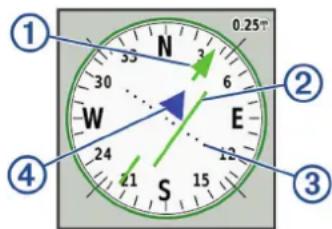
| 1 | Kurslinje-pil. Angiver retningen for den ønskede kurslinje fra startpunktet til dit næste waypoint. |
| 2 | Indikator for afvigelse fra kursen (CDI). Angiver placeringen af den ønskede kurslinje i forhold til din aktuelle position. Hvis CDI stemmer overens med kurslinje-pilen, følger du kursen. |
| 3 | Afstand for kursafvigelse. Prikkerne angiver din afstand til kursen. Den afstand, som hver prik repræsenterer, angives af skalaen i det øverste højre hjørne. |
| 4 | Indikator for til og fra. Angiver, om du bevæger dig hen imod eller væk fra det næste waypoint. |
Triptæller
Tripcomputeren viser din aktuelle hastighed, gennemsnitshastighed, triptæller og andre nyttige statistikker. Du kan tilpasse tripcomputerens udseende, instrumentbræt og datafelter.
Indstillinger for tripcomputer
Vælg Ⅲa tripcomputeren.
Nulstil: Indstiller alle tripcomputerens værdier til nul. Hvis du vil have præcise oplysninger, skal du nulstille tripoplysningerne, før du begynder på en ny tur.
Skift instrumentbræt: Ændrer det tema og de oplysninger, der vises på instrumentbrættet.
BEMÆRK: Dine tilpassede indstillinger huskes af instrumentbrættet. Dine indstillinger går ikke tabt, när du ændrer profiler (Profiler, side 23).
Lås datafelter: Låser datafelterne. Du kan låse datafelterne op for at tilpasse dem.
Indsæt side: Indsætter en ekstra side med tilpassede datafelter.
Fjern side: Fjerner en ekstra side med tilpassede datafelter.
Flere data: Føjer yderligere datafelter til tripcomputeren.
Mindre data: Fjerner datafelter fra tripcomputeren.
Gendan stnd.indstil.: Gendanner tripcomputeren til fabriksindstillingerne.
Højdemåler
Højdemåleren viser som standard højden for den tilbagelagte afstand. Du kan tilpasse indstillingerne for højdemåler (Indstillinger af højdemåler, side 7). Du kan vælge ethvert sted på plottet for at få vist detaljer om det pågældende punkt.
Du kan tilpasse linjen med favoritter for at tilføje siden
Højdemåler (Tilpasning af linjen Favoritter, side 22).
Indstillinger for højdemålerplot
Vælg Ⅲa højdemåleren.
Højdemåler: Slå trykhøjdemåleren fra, så enheden kun bruger GPS-data til højdemålinger.
Opsætning af højdemåler: Giver dig mulighed for at åbne yderligere indstillinger for højdemåler (Indstillinger af højdemåler, side 7).
Gendan stnd.indstil.: Gendanner højdemåleren til fabriksindstillingerne.
Indstillinger af højdemåler
På højdemåleren skal du vælge ≡ Opsætning af højdemåler.
Autokalibrering: Én gang giver højdemåleren mulighed for automatisk at kalibrere én gang, när du begynder på en aktivitet. Løbende giver højdemåleren mulighed for at kalibrere under hele aktiviteten.
Barometer tilstand: Variabel højde lader barometeret måle ændringer i højden, mens du bevæger dig. Fast højde antager, at enheden står stille i en fast højde, så barometertrykket kun ændres pga. vejrforhold.
Trykudvikling: Indstiller, hvordan enheden registrerer trykdata. Gem altid registrerer alle trykdata, hvilket kan være nyttigt, når du ser efter trykfronter.
Plot type: Registrerer højdeændringer over en periode eller en afstand, registrerer barometertrykket over en periode eller registrerer trykændringer i omgivelserne over en periode.
Kalibrer højdemåler: Giver dig mulighed for at kalibrere trykhøjdemåleren (Kalibrering af trykhøjdemåler, side 7).
Kalibrering af trykhøjdemåler
Du kan kalibrere trykhøjdemåleren manuelt, hvis du kender den korrekte højde eller det korrekte barometriske tryk.
1 Gå til en position, hvor du kender højden eller det barometriske tryk.
2 Fra højdemålersiden skal du vælge ≡ Opsætning af højdemåler > Kalibrer højdemåler.
3 Følg instruktionerne på skærmen.
Connectede funktioner
Tilsluttede funktioner er tilgængelige til din Montana enhed, når du opretter forbindelse mellem enheden og et trådløst netværk eller en kompatibel smartphone med Bluetooth teknologi. Visse funktioner kræver, at du installerer Garmin Connect™ appen eller Garmin Explore appen på din smartphone. Gå til garmin.com /apps for at få yderligere oplysninger.
Bluetooth sensorer: Giver dig mulighed for at oprette forbindelse til Bluetooth kompatible sensorer som f.eks. en pulsmåler.
Connect IQ™: Giver dig mulighed for at udvide enhedens funktioner med widgets, datafelter og apps ved hjælp af Connect IQ app'en.
EPO-downloads: Giver dig mulighed for at downloade en Extended Prediction Orbit-fil for hurtigt at lokalisere GPS-satellitter og reducere den tid, det tager at få den første GPS-pejling ved hjælp af Garmin Connect appen, eller når du har forbindelse til et Wi-Fi netværk.
BirdsEye billeder: Giver dig mulighed for at downloade BirdsEye Satellite Imagery direkte til din enhed, når den er tilsluttet et Wi-Fi netværk.
Live geocache-data: Leverer betalte eller abonnementsfri tjenester til visning af live geocache-data fra www.geocaching.com ved hjælp af Garmin Connect appen, eller når du har forbindelse til et Wi-Fi netværk.
Sporing: Giver dig mulighed for at registrere sporpunkter og sende dem over Iridium satellitnetværket. Du kan invitere kontakter ved at sende en inReach meddelelse fra feltet. Denne funktion giver dine kontakter mulighed for at se dine live-data på en MapShare sporingsside ved hjælp af din Garmin Explore konto.
LiveTrack: Lad venner og familie følge dine aktiviteter i realtid. Du kan invitere følgere ved brug af e-mail eller sociale medier, hvilket lader dem se dine live-data på en registreringsside til Garmin Connect.
Telefonmeddelelser: Viser telefonmeddelelser og beskeder på din Montana enhed ved hjælp af Garmin Connect appen.
Softwareopdateringer: Giver dig mulighed for at modtage opdateringer til din enheds software ved hjælp af Garmin Connect appen, eller når du har forbindelse til et Wi-Fi netværk.
Active Weather: Giver dig mulighed for at se aktuelle vejrforhold og vejrudsigter ved hjælp af Garmin Connect appen, eller når du har forbindelse til et Wi-Fi netværk.
VejrinReach: Giver dig mulighed for at modtage vejroplysninger via dit inReach abonnement. Du kan anmode om en grundlæggende vejrudsigt, en udvidet vejrudsigt eller en farvandsudsigt.
Krav til tilsluttet funktion
Visse funktioner kræver en smartphone og en bestemt app på din smartphone.
| Funktion Tilsluttet til en parretsmartphone med Garmin Connect app'en | Tilsluttet til et Wi-Fi netværk | |
| Aktivitetsoverførsel til Garmin Connect | Ja Ja | |
| Softwareopdateringer Ja Ja | ||
| EPO-downloads Ja Ja | ||
| Live geocache-data Ja Ja | ||
| Vejr Ja Ja | ||
| Telefonmeddelelser Ja | ^1 | Nej |
| Connect IQ Ja Nej | ||
| BirdsEye Direct imagery Nej Ja | ||
Parring af en smartphone med din enhed
1 Placer din kompatible smartphone inden for 10 m (33 fod) fra din enhed.
2 Vælg Opsætning > Bluetooth > Opsætning af telefon.
3 På din kompatible smartphone skal du aktivere Bluetooth teknologi og åbne Garmin Connect appen.
4 Fra eller iappen, skal du vælge Garmin-enheder > Tilføj enhed, og følge instruktionerne på skærmen for at parre din enhed.
5 Download og åbn Garmin Explore appen.
6 Log på Garmin Explore appen med dit Garmin Connect brugernavn og din adgangskode.
7 Vælg enhedsindstillingen for at parre din enhed med Garmin Explore appen.
Telefonmeddelelser
Telefonmeddelelser kræver, at en kompatibel smartphone er inden for rækkevidde og parres med enheden. Når din telefon modtager beskeder, sender den meddelelser til din enhed.
Visning af telefonmeddelelser
Før du kan få vist meddelelser, skal du parre din enhed med din kompatible smartphone.
1 Vælg ⬆ Meddelelser.
2 Vælg en notifikation.
Sådan skjules meddelelser
Meddelelser aktiveres som standard, når du parrer din enhed med en kompatibel smartphone. Du kan skjule meddelelser, så de ikke vises på din enhedsskærm.
1 Vælg Opsætning > Bluetooth > Opsætning af telefon.
2 Vælg Meddelelser for at slukke for notifikationer på enheden.
Administration af meddelelser
- Hvis du bruger en iPhone ^5 enhed, skal du bruge iOS indstillingerne for meddelelser for at vælge de elementer, der skal vises på enheden.
- Hvis du bruger en Android smartphone, skal du i Garmin Connect appen vælge Indstillinger > Smart Notifications.
Oprettelse af forbindelse til trådløst netværk
1 Vælg Opsætning > Wi-Fi.
2 Hvis det er nødvendigt, skal du vælge Til/Fra-knappen for at aktivere Wi-Fi teknologi.
3 Vælg Tilføj netværk.
4 Vælg en mulighed:
- Hvis du vil vælge et broadcast trådløst netværk, skal du vælge et trådløst netværk på listen og indtaste adgangskoden, hvis det er nødvendigt.
- Hvis du vil vælge et ikke-broadcast trådløst netværk, skal du vælge ≡ Tilføj netværk, og indtaste netværks-SSID og adgangskode.
Enheden husker netværksoplysningerne og opretter automatisk forbindelse, när du returnerer til dette sted.
Opsætning af Wi-Fi forbindelse
Før du kan bruge Wi-Fi funktioner, skal du konfigurere Wi-Fi forbindelsen ved hjælp af Garmin Express™ programmet.
1 Gå til garmin.com/express, og download Garmin Express programmet.
2 Vælg enheden.
3 Vælg Værktøjer > Muligheder.
4 Følg instruktionerne på skærmen for at konfigurere Wi-Fi tilslutning med Garmin Express programmet.
Connect IQ funktioner
Du kan tilføje Connect IQ funktioner til din enhed fra Garmin og andre udbydere ved hjælp af appen Connect IQ. Du kan tilpasse din enhed med datafelter, widgets og apps.
Datafelter: Giver dig mulighed for at downloade nye datafelter, der viser sensor-, aktivitets- og historiske data på nye måder. Du kan føje Connect IQ datafelter til indbyggede funktioner og sider.
Widgets: Angiv oplysninger på et øjeblik, herunder sensordata og meddelelser.
Programmer: Føj interaktive funktioner til din enhed, som f.eks. nye typer fitness- og udendørsaktiviteter.
Sådan downloades Connect IQ funktioner
Før du kan downloade funktioner fra Connect IQ appen, skal du parre din Montana enhed med din smartphone (Parring af en smartphone med din enhed, side 8).
1 Fra appbutikken på din smartphone kan du installere og åbne Connect IQ appen.
2 Vælg din enhed, hvis det er nødvendigt.
3 Vælg en Connect IQ funktion.
4 Følg instruktionerne på skærmen.
Sådan downloades Connect IQ funktioner ved hjælp af computeren
1 Tilslut enheden til din computer med et USB-kabel.
2 Gå til apps.garmin.com, og log på.
3 Vælg en Connect IQ funktion, og download den.
4 Følg instruktionerne på skærmen.
Garmin Explore
Garmin Explore webstedet og mobilappen giver dig mulighed for at planlægge dine rejser og anvende cloud storage til dine waypoints, ruter og spor. De tilbyder avanceret planlægning både online og offline, så du får mulighed for at dele og synkronisere data med din kompatible Garmin enhed. Du kan bruge mobilappen til at downloade kort, som du kan bruge, når du er offline, og navigere hvor som helst, uden brug af en mobilenhed.
Din enhed kan sende lydnavigationsmeddelelser til et Bluetooth aktiveret trådløst headset.
Parring af et trådløst headset med din enhed
Før du kan modtage navigationsmeddelelser via dit headset, skal du parre enheden med et kompatibelt headset med Bluetooth teknologi.
BEMÆRK: Der kan kun være ét aktivt headset ad gangen.
1 Placer headsettet og Montana enheden inden for 10 meter (33 fod) fra hinanden.
2 På dit headset skal du aktivere Bluetooth teknologi og gøre det synligt for andre Bluetooth enheder.
3 På din Montana enhed skal du vælgeOpsætning > Bluetooth > Lydenhed > Tilføj enhed.
Der vises en liste over Bluetooth enheder i nærheden.
4 Vælg dit headset på listen.
Enheden sender navigationsmeddelelser til headsettet, mens du navigerer en rute.
1 Vælg Opsætning > Bluetooth > Lydenhed.
2 Vælg dit headset.
3 Vælg en mulighed:
- Hvis du midlertidigt vil frakoble et headset uden at slette det fra listen over parrede enheder, skal du vælge Frakobl enhed.
- Hvis du vil slette et headset fra listen parrede enheder, skal du vælge Fjern.
Navigation
Siden Find
Du kan bruge siden Ojl at finde en destination at navigere til. Det er ikke alle Find-kategorier, der er tilgængelige i alle områder og på alle kort.
Navigation til en destination
1 Vælg Q
2 Vælg en kategori.
3 Vælg om nødvendigt Stav søgning, og indtast destinationsnavnet eller en del af navnet.
4 Vælg en destination.
5 Vælg Start.
6 Vælg evt. aktivitetstypen.
7 Vælg om nødvendigt en ruteberegningstilstand.
Din rute vises som en farvet linje på kortet.
8 Navigator ved hjælp af kortet (Navigation med kortet, side 5) eller kompasset (Navigering med kompasset, side 6).
Afbrydelse af navigation
Fra kortet eller kompasset vælger du ☐ Stop navigation.
Søgning efter en adresse
Du kan bruge de forudindlæste City Navigator ^® kort på Montana 700i/750i enheden til at søge efter adresser.
Du kan købe City Navigator kort til Montana 700 enheden. Se Ekstra kort, side 9 for at få flere oplysninger.
1 Vælg ▶ Adresser.
2 Vælg Søgeområde, og vælg en indstilling:
- Vælg Stav bynavn/postnr., og indtast byen eller postnummeret.
• Vælg Stav stat/provins, og indtast staten eller provinsen.
3 Vælg Nummer, og indtast husnummeret.
4 Vælg Vejnavn, og indtast navnet på vejen.
Navigation af en kørerute
Før du kan navigere på vejruter, skal du have installeret City Navigator kort eller andre kort med vejruter.
1 Vælg Profilskift > Kører.
2 Vælg en destination.
3 Navigator ved brug af kortet.
Sving vises i tekstlinjen øverst på kortet. Hørbare toner signalerer svingene på ruten.
Ekstra kort
Du kan bruge yderligere kort sammen med enheden, f.eks. BirdsEye satellitbilleder City Navigatorog Garmin HuntView™ detaljerede kort. Detaljerede kort kan indeholde ekstra interessepunkter, som f.eks. restauranter eller marineservice. Du kan få yderligere oplysninger på buy.garmin.com eller ved at kontakte din Garmin Garmin-forhandler.
Aktivering af kort
Du kan aktivere kortprodukter, der er installeret på enheden.
1 På kortet skal du vælge ≡ Opsætning af kort > Konfigurer kort.
2 Vælg Til/Fra-knappen for at aktivere hvert installerede kort.
Søgning efter en position i nærheden af en anden position
1 Vælg Q Søg nær.
2 Vælg en indstilling.
3 Vælg en position.
Waypoints
Waypoints er positioner, som du registrerer og gemmer på enheden. Waypoints kan markere, hvor du er, hvor du er på vej hen, eller hvor du har været.
Gem din nuværende position som et waypoint
1 Vælg Markér waypoint.
2 Vælg evt. et felt for at redigere dit waypoint.
3 Vælg Gem.
Gem en position på kortet som et waypoint
Du kan gemme en position på kortet som et waypoint.
1 Vælg en position på kortet.
2 Vælg informationslinjen øverst på skærmen.
3 Vælg ≡ Gem som waypoint.
Navigering til et waypoint
1 Vælg Q Waypoints.
2 Vælg et waypoint.
3 Vælg Start.
Din rute til et waypoint vises som standard som en lige, farvet linje på kortet.
Søgning efter et waypoint
1 Vælg Waypoint Manager.
2 Vælg et waypoint på listen.
3 Vælg evt. Êr at indsnævre søgningen.
4 Vælg en funktion:
- Vælg Stav søgning for at søge ved brug af navnet på waypointet.
- Vælg Vælg symbol for at søge ved brug af symbolet for waypointet.
- Vælg Søg nær for at søge i nærheden af et nyligt fundet sted, et andet waypoint, din aktuelle position eller et punkt på kortet.
- Vælg Sorter for at få vist listen over waypoints på baggrund af den nærmeste afstand eller i alfabetisk rækkefølge.
Redigering af et waypoint
1 Vælg Waypoint Manager.
2 Vælg et waypoint.
3 Vælg et element, du vil redigere, f.eks. navnet.
4 Indtast den nye information, og vælg √
Sletning af et waypoint
1 Vælg Waypoint Manager > Slet.
2 Vælg en mulighed:
- Hvis du vil slette et waypoint, skal du vælge et waypoint.
- Hvis du vil slette flere waypoints, skal du vælge flere waypoints.
- Hvis du vil slette alle waypoints, skal du vælge Vælg alle.
3 Vælg Slet.
Ændring af fotoet for et waypoint
1 Vælg Waypoint Manager.
2 Vælg et waypoint.
3 Vælg Skift billede.
4 Vælg et foto.
5 Vælg Brug.
Forøgelse af nøjagtigheden for et waypoints position
Du kan gøre positionen for et waypoint mere præcis ved at danne et gennemsnit af positionsdataene. Enheden danner et gennemsnit ved at foretage flere GPS-aflæsninger på samme position og bruger gennemsnitsværdien til at give en større præcision.
1 Vælg Waypoint Manager.
2 Vælg et waypoint.
3 Vælg Gennemsnitsposition.
4 Flyt til waypointet.
5 Vælg Start.
6 Følg instruktionerne på skærmen.
7 Når statuslinjen for eksemplets sikkerhed når 100 %, skal du vælge Gem.
Du opnår de bedste resultater ved at indsamle fire til otte eksempler på waypointet, hvor du venter mindst 90 minutter mellem eksemplerne.
Projicering af et waypoint fra et gemt waypoint
Du kan gemme et nyt waypoint ved at projicere afstanden og pejlingen fra et gemt waypoint til en ny position.
1 Vælg Waypoint Manager.
2 Vælg et waypoint.
3 Vælg ≡ Projicér waypoint.
4 Indtast retningen, og vælg √
5 Vælg måleenhed.
6 Indtast distancen, og vælg √
7 Vælg Gem.
Flytning af et waypoint på kortet
1 Vælg Waypoint Manager.
2 Vælg et waypoint.
3 Vælg ≡ Flyt waypoint.
4 Vælg en position på kortet.
5 Vælg Flyt.
Søgning efter en position i nærheden af et waypoint
1 Vælg Waypoint Manager.
2 Vælg et waypoint.
3 Vælg ≈ Find nærmest her.
4 Vælg en kategori.
Listen viser positioner tæt på det valgte waypoint.
Indstilling af et waypoint-alarmpunkt
Du kan tilføje et alarmpunkt for et waypoint. Alarmpunktsalarmer underretter dig, når du er inden for et angivet område for en bestemt position.
1 Vælg Waypoint Manager.
2 Vælg et waypoint.
3 Vælg ≡ Opret som alarmpunkt.
4 Indtast radiussen.
Når du kommer ind i et område med en alarmpunktsalarm, afgiver enheden en tone.
Tilføjelse af et waypoint til en rute
1 Vælg Waypoint Manager.
2 Vælg et waypoint.
3 Vælg ≡ Tilføj til rute.
4 Vælg en rute.
Ændring af et waypoints position til din aktuelle position
Du kan ændre et waypoints position. Hvis du f.eks. flytter dit køretøj, kan du ændre placeringen til din aktuelle position.
1 Vælg Waypoint Manager.
2 Vælg et waypoint.
3 Vælg ≡ Ny position her.
Waypointets position skifter til din aktuelle position.
Ruter
En rute er en serie waypoints eller gemte positioner, der fører dig til målet.
Oprettelse af en rute
1 Vælg Ruteplanlægning > Opret rute > Vælg første punkt.
2 Vælg en kategori.
3 Vælg det første punkt på ruten.
4 Vælg Brug.
5 Vælg Vælg næste punkt for at føje yderligere punkter til ruten.
6 Vælg for at gemme ruten.
Oprettelse af en rute ved hjælp af kortet
1 Vælg Ruteplanlægning > Opret rute > Vælg første punkt > Brug kort.
2 Vælg et punkt på kortet.
3 Vælg Brug.
4 Flyt kortet, og vælg yderligere punkter på kortet, som skal tilføjes til ruten.
5 Vælg
Oprettelse af Tur-retur rute
Enheden kan oprette en tur-retur rute baseret på en angivet distance og en startposition.
1 VælgQ Tur-retur rute.
2 Vælg Afstand, og indtast den samlede distance for ruten.
3 Vælg Startposition.
4 Vælg en mulighed:
• Vælg Aktuel position.
BEMÆRK: Hvis enheden ikke kan finde satellitter, der kan bestemme den aktuelle position, beder enheden dig anvende den sidst kendte position eller vælge en posiiton på kortet.
- Vælg Brug kort for at vælge en position på kortet.
5 Vælg om nødvendigt Aktivitet for at ændre aktivitetstypen for ruteberegning.
6 Vælg Søg.
Enheden opretter op til tre ruter.
TIP: Du kan vælge Søg igen for at generere forskellige ruter.
7 Vælg en rute for at vise den på kortet.
8 Vælg Start.
Navigering via en gemt rute
1 Vælg Ruter.
2 Vælg en rute.
3 Vælg Start.
Din rute vises som standard som en lige, farvet linje på kortet.
Tilføjelse af punkter på en rute
1 Vælg en position på kortet, mens du navigerer en rute.
2 Vælg informationslinjen øverst på skærmen.
3 Vælg Start.
4 Vælg en mulighed:
- Hvis du vil tilføje punktet som en midlertidig destination på den aktuelle rute, skal du vælge Tilføj som viapunkt.
- Hvis du vil ændre den aktuelle rutedestination til det nye punkt, skal du vælge Benyt som ny destination.
Visning af den aktive rute
1 Vælg Aktiv rute, mens du navigerer en rute.
2 Vælg et punkt på ruten for at få yderligere oplysninger.
Redigering af navnet på en rute
Du kan tilpasse navnet på en rute, så den skiller sig ud.
1 Vælg Ruteplanlægning.
2 Vælg en rute.
3 Vælg Skift navn.
4 Indtast det nye navn.
Redigering af en rute
1 Vælg Ruteplanlægning.
2 Vælg en rute.
3 Vælg Rediger rute.
4 Vælg et punkt.
5 Vælg en funktion:
- Hvis du vil have vist punktet på kortet, skal du vælge Gennemse.
- Hvis du vil ændre rækkefølgen af punktet på ruten, skal du vælge Flyt op eller Flyt ned.
- Hvis du vil indsætte et ekstra punkt på ruten, skal du vælge Indsæt. Det ekstra punkt indsættes før det punkt, du er ved at redigere.
- Hvis du vil fjerne et punkt fra ruten, skal du vælge Fjern.
6 Vælg ← for at gemme ruten.
Visning af en rute på kortet
1 Vælg Ruteplanlægning.
2 Vælg en rute.
3 Vælg Vis kort.
Visning af højdeplot af en rute
Højdeplottet viser stigningerne for en rute baseret på din ruteindstilling. Hvis din enhed er konfigureret til direkte ruteplanlægning, viser højdeplottet stigningerne i en lige linje mellem rutepunkterne. Hvis din enhed er konfigureret til "ad vejen"-ruteplanlægning, viser højdeplottet stigningerne langs de veje, der er inkluderet i din rute.
1 Vælg Ruteplanlægning.
2 Vælg en rute.
3 Vælg Højdeplot.
Sådan vender du en rute om
Du kan ombytte rutens startpunkt og slutpunkt for at navigere ruten i modsat retning.
1 Vælg Ruteplanlægning.
2 Vælg en rute.
3 Vælg Vend rute.
Sletning af en rute
1 Vælg Ruteplanlægning.
2 Vælg en rute.
3 Vælg Slet rute.
Registreringer
Enheden registrerer din rute som en aktivitet. Aktiviteter indeholder oplysninger om punkter langs den registrerede rute, blandt andet tid, position og højde for hvert punkt.
Optagelsesindstillinger
Vælg Opsætning > Optager.
Optagemetode: Angiver optagelsesmetoden. Funktionen Automatisk optager punkter med variable mellemrum for at lave den optimale gengivelse af din sti. Du kan også optage punkter ved specifikke tids- eller distanceintervaller.
Interval: Angiver optagelseshastigheden. Hyppigere optagelser af punkter giver en mere detaljeret sti, men fylder også optagelsesloggen hurtigere.
Auto Pause: Indstiller enheden til at stoppe optagelsen af din sti, når du ikke bevæger dig.
Automatisk start: Indstiller enheden til automatisk at starte en ny optagelse, när den tidligere optagelse slutter.
Aktivitetstype: Indstiller enhedens standardaktivitetstype.
Avanceret opsætning: Giver dig mulighed for at åbne yderligere optagelsesindstillinger (Indstillinger til avanceret optagelse, side 11).
Indstillinger til avanceret optagelse
Vælg Opsætning > Optager > Avanceret opsætning.
Udgangsformat: Indstiller enheden til at gemme optagelsen som en FIT- eller en GPX- og FIT-fil (Filtyper, side 24). Indstillingen FIT registrerer din aktivitet med fitnessoplysninger, som er skræddersyet til Garmin Connect programmet og kan bruges til navigation. Indstillingen FIT og GPX registrerer din aktivitet både som et traditionelt spor, der kan ses på kortet og bruges til navigation, og som en aktivitet med træningsoplysninger.
Auto Gem: Indstiller en automatisk tidsplan for at gemme dine optagelser. Det hjælper med at organisere dine ture og spare plads i hukommelsen (Indstillinger for Auto Gem, side 11).
Turregistrering: Angiver et turregistreringsvalg.
Nulstilling af registrerede data: Angiver et nulstillingsvalg. Indstillingen Aktivitet og tur nulstiller optagelses- og turdataene, når du er færdig med den aktive optagelse. Indstillingen Forespørg beder dig om at vælge de data, som skal nulstilles.
Indstillinger for Auto Gem
Vælg Opsætning > Optager > Avanceret opsætning > Auto Gem.
Når fuld: Gemmer automatisk den aktuelle optagelse og starter en ny, när den aktuelle optagelse er tæt på 20.000 sporpunkter.
Dagligt: Gemmer automatisk den forrige dags optagelse og starter en ny, när du tænder enheden på en ny dag.
Ugentligt: Gemmer automatisk den forrige uges optagelse og starter en ny, när du tænder enheden på en ny uge.
Automatisk: Gemmer automatisk den aktuelle optagelse baseret på dens længde og antallet af registrerede sporpunkter.
Aldrig: Gemmer aldrig den aktuelle optagelse automatisk. Når den aktuelle optagelse nærmer sig 20.000 sporpunkter, filtrerer enheden det aktive spor for at fjerne overflødige punkter, mens formen og historikken for optagelsen bevares. Ufiltrerede punkter gemmes i en midlertidig GPX- og FIT-fil, der gemmes eller kasseres, når optagelsen stopper.
BEMÆRK: Ved import af FIT-aktiviteter eller GPX-spor med mere end 20.000 sporpunkter filtrerer enheden linjen, så den passer ind i enhedens hukommelse og forbedrer ydelsen for korttegning, samtidig med at den bevarer formen og historikken for optagelsen. FIT- og GPX-filerne bevarer alle deres oprindelige sporpunkter.
Sådan ser du den aktuelle aktivitet
Som standard begynder enheden automatisk at registrere din rute som en aktivitet, når den tændes og har modtaget satellitsignaler. Du kan stoppe og starte registreringen manuelt.
1 Vælg for at åbne statusiden.
2 Vælg Registrering af aktiviteter.
3 Vælg en mulighed:
- Du kan styre den aktuelle aktivitetsoptagelse ved at vælge ►.
- Hvis du vil have vist datafelter for aktiviteten, skal du vælge i
- Hvis du vil have vist den aktuelle aktivitet på kortet, skal du vælge
- Du kan få vist stigningsprofilen for den aktuelle aktivitet ved at vælge
Tilpasning af din aktivitetslog
Du kan vælge, hvordan din enhed skal vise og registrere aktiviteter.
1 Vælg Óor at åbne statusiden.
2 Vælg Registrering af aktiviteter > i
3 Vælg en mulighed:
- Du kan ændre farven på aktivitetslinjen på kortet ved at vælge Farve.
- Du kan vise en linje på kortet, der angiver din aktivitet, ved at vælge Vis på kort.
4 Vælg ≡ Opsætning af aktiviteter > Optagemetode.
5 Vælg en mulighed:
- Hvis du vil registrere aktiviteter med jævne mellemrum, som opretter en optimal repræsentation af dine aktiviteter, skal du vælge Automatisk.
- Hvis du vil registrere aktiviteter over en angivet distance, skal du vælge Afstand.
- Hvis du vil registrere aktiviteter over et angivet tidsrum, skal du vælge Tid.
6 Vælg Interval.
7 Fuldfør en handling:
- Hvis du valgte Automatisk under Optagemetode, kan du vælge en mulighed for at registrere aktiviteter mere eller mindre ofte.
BEMÆRK: Ved brug af intervallet Oftest opnås flest aktivitetsdetaljer, mens enhedens hukommelse fyldes hurtigere.
- Hvis du valgte Afstand eller Tid for Optagemetode, skal du indtaste en værdi og vælge √
Navigering ved hjælp af TracBack®
Under navigationen kan du navigere tilbage til begyndelsen af din aktivitet. Dette kan være nyttigt, når du skal finde vej tilbage til lejren eller sporet.
1 Vælg ðor at åbne statusiden.
2 Vælg Registrering af aktiviteter > TracBack.
3 Navigator ved hjælp af kortet eller kompasset.
Sådan gemmer du den aktuelle aktivitet
1 Vælg Óor at åbne statusiden.
2 Vælg Registrering af aktiviteter >
3 Vælg en mulighed:
• Vælg at gemme hele aktiviteten.
• Vælg Gem del, og vælg en del.
Sådan rydder du den aktuelle aktivitet
1 Vælg õor at åbne statusiden.
2 Vælg Registrering af aktiviteter.
3 Vælg ▶ >Ryd.
Historik
Historik omfatter dato, tid, distance, kalorier, gennemsnitligt tempo eller fart, stigning, nedstigning og oplysninger om valgfri trådløs sensor.
BEMAERK: Der optages ikke historik, mens timeren er stoppet eller pausestillet.
Når hukommelsen er fuld, vises en meddelelse. Enheden sletter eller overskriver ikke automatisk din historik. Du kan overføre din historik til Garmin Connect jævnligt for at holde styr på alle dine aktivitetsdata (Brug af Garmin Connect, side 25).
Visning af aktivitetsoplysninger
1 Vælg Registr. aktiviteter.
2 Vælg en aktivitet.
3 Vælg i
Visning af højdeplot for en aktivitet
1 Vælg Registr. aktiviteter.
2 Vælg en aktivitet.
3 Vælg
Lagring af en position fra en aktivitet
1 Vælg Registr. aktiviteter.
2 Vælg en aktivitet.
3 Vælg
4 Vælg en position i aktiviteten.
5 Vælg positionsoplysningerne øverst på kortet. Der vises oplysninger om stedet.
6 Vælg ≡ Gem som waypoint.
Oprettelse af et spor fra en gemt aktivitet
Du kan oprette et spor ud fra en gemt aktivitet. Dette giver dig mulighed for at dele dit spor trådløst med andre kompatible Garmin enheder.
1 Vælg Registr. aktiviteter.
2 Vælg en aktivitet.
3 Vælg ≡ Gem som spor.
Vending af en aktivitet
Du kan ombytte aktivitetens startpunkt og slutpunkt for at navigere aktiviteten i modsat retning.
1 Vælg Registr. aktiviteter.
2 Vælg en aktivitet.
3 Vælg Kopi vendt.
1 Vælg Q Registr. aktiviteter.
2 Vælg en aktivitet.
3 Vælg Start.
Sletning af en gemt aktivitet
1 Vælg Registr. aktiviteter.
2 Vælg en aktivitet.
3 Vælg ≡ Slet.
Vejr
Active Weather: Når din Montana enhed er sluttet til din smartphone eller til et Wi-Fi netværk og har en aktiv internetforbindelse, kan den modtage detaljerede vejroplysninger fra internettet. Denne funktion leverer en vejrudsigt for den næste time og dagen og direkte grafiske vejrkort.
inReach vejr: Din Montana 700i/750i kan modtage vejroplysninger via dit inReach abonnement. Din enhed kan sende en inReach meddelelse med anmodning om grundlæggende vejr-, udvidede vejr- eller farvandsudsigter. Du kan modtage vejrudsigter for din aktuelle position, et waypoint, GPS-koordinater eller en position, du vælger på kortet.
Anmodning om en inReach vejrudsigt
Du opnår de bedste resultater ved at sikre dig, at din enhed har frit udsyn til himlen, när du anmoder om en inReach vejrudsigt.
Din enhed kan bruge dit inReach abonnement sende en meddelelse med anmodning om grundlæggende vejr-, udvidede vejr- eller farvandsudsigter. Du kan modtage vejrudsigter for din aktuelle position, et waypoint, GPS-koordinater eller en position, du vælger på kortet. Vejrudsigter pålægges datagebyrer eller yderligere gebyrer på dit inReach abonnement.
1 Vælg inReach > inReach vejr > Ny prognose.
2 Vælg om nødvendigt Vejrudsigttype, og vælg en Grundlæggende eller Premium vejrudsigt.
3 Vælg om nødvendigt Placering, og vælg en position. Enheden anmoder som standard om vejret på din aktuelle position.
4 Vælg om nødvendigt Marine for at få en farvandsudsigt. BEMÆRK: For at opnå de bedste resultater bør du kun anmode om en farvandsudsigt for en placering væk fra kysten og over et stort vandområde. Farvandsudsigter er ikke tilgængelige for landområder eller indlandssøer.
5 Vælg Hent vejrudsigt.
Enheden sender en anmodning om vejrudsigten. Det kan tage flere minutter, før du modtager vejrudsigtsdataene.
Når enheden har downloadet dataene, kan du når som helst få vist vejrudsigten, indtil alle oplysningerne i vejrudsigten er udløbet. Du kan også altid opdatere udsigten.
Opdatering af en inReach vejrudsigt
Du kan opdatere en inReach vejrudsigt, der er udløbet eller indeholder forældede oplysninger. Ved opdatering af en prognose pålægges der de samme datagebyrer eller yderligere gebyrer som ved anmodning om en prognose.
1 Vælg inReach > inReach vejr.
2 Vælg en position med en forældet vejrudsigt.
3 Vælg Opdater vejrudsigt.
Enheden anmoder om en opdateret vejrudsigt. Hvis du opdaterer vejrudsigten for Min position, anmoder enheden om en opdateret vejrudsigt for din aktuelle position. Det kan tage flere minutter, før du modtager de opdaterede vejrudsigtsdata.
Sletning af en inReach vejrudsigt
Du kan slette en udløbet vejrudsigt eller en vejrudsigt for et sted, som du ikke længere har brug for.
1 Vælg inReach > inReach vejr.
2 Vælg en vejrposition.
BEMÆRK: Du kan ikke slette vejrudsigten for Min position.
3 Vælg ≡ Slet.
Visning af en Active Weather vejrudsigt
Når din Montana enhed er sluttet til din smartphone eller til et Wi-Fi netværk og har en aktiv internetforbindelse, kan den modtage detaljerede vejroplysninger fra internettet.
1 Vælg Active Weather.
Enheden downloader automatisk en vejrudsigt for din aktuelle position.
2 Vælg en dag for at få vist en vejrudsigt time for time, hvis den er tilgængelig.
3 Vælg et tidsinterval for at få vist detaljerede vejroplysninger.
Visning af et Active Weather kort
Når din enhed er tilsluttet en smartphone eller et Wi-Fi netværk med internetadgang, kan du få vist et live-vejrkt, der viser vejrradar, skydække, temperatur eller vindforhold.
1 Vælg Active Weather.
2 Vælg en mulighed:
BEMÆRK: Nogle indstillinger er muligvis ikke tilgængelige i alle områder.
• Vælg før at få vist en vejrradar.
• Vælg for at få vist skydækket.
• Vælg før at få vist temperaturer.
• Vælg fæ at få vist vindhastigheder og -retninger.
De valgte data vises på kortet. Det kan tage enheden et øjeblik at indlæse vejrkortdataene.
3 Vælg en mulighed:
- Hvis du vil zoome ind eller ud på kortet, skal du vælge eller
- Træk kortet for at se forskellige områder.
Tilføjelse af en Active Weather position
Du kan tilføje en vejrposition for at få vist aktivt vejr for waypoints, GPS-koordinater eller andre positioner.
1 Mens du får vist en aktiv vejrudsigt, skal du vælge Händter positioner > Ny position.
2 Vælg en position.
3 Vælg Brug.
Enheden downloader en vejrudsigt for den valgte position.
Ændring af Active Weather positionen
Du kan hurtigt skifte mellem vejrudsigter for aktive vejrpositioner, som du tidligere har tilføjet.
1 Mens du får vist en aktiv vejrudsigt, skal du vælge Håndter positioner.
2 Vælg en position på listen.
TIP: Indstillingen Min position downloader altid en vejrudsigt for din aktuelle position.
3 Vælg Brug.
Enheden downloader den seneste vejrudsigt for den valgte position.
Sletning af en Active Weather position
1 Mens du får vist en aktiv vejrudsigt, skal du vælge Händter positioner.
2 Vælg en position på listen.
BEMAERK: Du kan ikke slette vejrudsigten for Min position.
3 Vælg Slet.
Applikationer i hovedmenuen
Vælg
BEMÆRK: Nogle applikationer vises som standard ikke i hovedmenuen. Det kan være nødvendigt at føje applikationer til
hovedmenuen, før du kan vælge dem (Tilpasning af hovedmenuen, side 15).
Active Weather: Viser den aktuelle temperatur, temperaturprognose, vejrudsigt, vejrradar, skydække og vindforhold (Visning af en Active Weather vejrudsigt, side 13).
Oplevelser: Viser en liste over oplevelser fra BaseCamp™ applikationen (Garmin oplevelser, side 15).
Alarm: Indstiller en lydalarm. Hvis du ikke bruger enheden i øjeblikket, kan du indstille enheden til at tænde på et bestemt tidspunkt (Indstilling af en alarm, side 15).
Højdemåler: Viser højden over den tilbagelagte afstand (Højdemåler, side 7).
Arealberegning: Giver dig mulighed for at beregne størrelsen af et område (Beregning af størrelsen på et område, side 15).
BirdsEye Direct: Giver dig mulighed for at downloade BirdsEye Satellite Imagery til din enhed (BirdsEye billeder, side 15).
Kamera: Giver dig mulighed for at tage fotos med kameraet (Sådan tager du et foto, side 15).
BEMÄERK: Kameraet er kun tilgængeligt på Montana 750i enheden.
Kompas: Viser kompasset (Kompas, side 5).
Connect IQ: Viser en liste over installerede Connect IQ apps (Connect IQ funktioner, side 8).
Kontakter: Giver dig mulighed for at tilføje, redigere og slette kontakter for inReach meddelelser (inReach funktioner, side 3).
BEMAERK: inReach funktioner er kun tilgængelige på Montana 700i/750i enheden.
DogTrack: Giver dig mulighed for at se oplysninger, der overføres fra en håndholdt enhed til sporing af hunde på din Montana enhed (Hundesporing, side 16).
Lommelygte: Tænder blitzlyset (Brug af lommelygten, side 16).
Geocaching: Viser en liste over downloadede geocaches (Geocaches, side 16).
Jagt og fiskeri: Viser de bedste datoer og klokkeslæt for jagt og fiskeri i dit område.
inReach: Giver adgang til inReach funktioner, herunder meddelelser, SOS, sporing og inReach vejr (inReach funktioner, side 3).
BEMÄERK: inReach funktioner er kun tilgængelige på Montana 700i/750i enheden.
inReach-fjernbetjening: Giver dig mulighed for at sende beskeder på din parrede inReach enhed (Brug af inReach fjernbetjeningen, side 18).
BEMÆRK: inReach-fjernbetjening funktionen er kun tilgængelig på Montana 700 enheden.
inReach hjælpeprogrammer: Giver dig mulighed for at få vist oplysninger om inReach dit abonnement, tjekke mail og teste enheden (inReach funktioner, side 3).
BEMÄERK: inReach funktioner er kun tilgængelige på Montana 700i/750i enheden.
inReach vejr: Giver dig mulighed for at anmode om grundlæggende vejr-, udvidede vejr- eller farvandsudsigter ved hjælp af din inReach abonnementsenhed (inReach funktioner, side 3).
BEMÄRK: inReach funktioner er kun tilgængelige på Montana 700i/750i enheden.
Mand over bord: Giver dig mulighed for at gemme en Mand Over Bord-position (MOB) og navigere tilbage til den (Markering og start af navigation til en Mand over bord-position, side 18).
Kort: Viser kortet (Kort, side 5).
Markér waypoint: Gemmer din nuværende position som et waypoint.
Beskeder: Giver dig mulighed for at sende en forudindstillet besked eller sms-besked over Iridium satellitnetværket (inReach funktioner, side 3).
BEMÄERK: inReach funktioner er kun tilgængelige på Montana 700i/750i enheden.
Meddelelser: Giver dig besked om indgående opkald, smsbeskeder og opdateringer fra sociale netværk og meget mere baseret på din smartphones meddelelsesindstillinger (Telefonmeddelelser, side 8).
Galleri: Viser gemte fotos (Visning af billeder, side 16).
Profilskift: Giver dig mulighed for at ændre enhedens profil for at tilpasse dine indstillinger og datafelter til en bestemt aktivitet eller tur (Valg af en profil, side 18).
Alarmpkt alarm: Giver dig mulighed for at angive alarmer, der skal udløses inden for en rækkevidde af visse positioner (Indstilling af en alarmpunktsalarm, side 18).
Registr. aktiviteter: Viser din aktuelle aktivitet og en liste over registrerede aktiviteter (Registreringer, side 11).
Optagelsesfunktioner: Giver dig mulighed for at se oplysninger om aktuel aktivitet og styre optagelsen af den aktuelle aktivitet (Sådan ser du den aktuelle aktivitet, side 12).
Ruteplanlægning: Viser en liste over gemte ruter og giver dig mulighed for at lave nye ruter (Oprettelse af en rute, side 10).
Satellit: Viser dine aktuelle GPS-satellitoplysninger (Siden Satellit, side 19).
Gemte spor: Viser en liste over gemte spor (Oprettelse af et spor fra en gemt aktivitet, side 12).
Opsætning: Giver dig mulighed for at tilpasse enheden ved hjælp af værktøjerne i opsætningsmenuen (Menuen Opsætning, side 19).
Del trådløst: Giver dig mulighed for trådløst at overføre filer til en anden kompatibel Garmin enhed (Afsendelse og modtagelse af data trådløst, side 19).
Sigt og gå: Giver dig mulighed for at rette enheden mod en genstand i det fjerne og navigere ved hjælp af genstanden som et referencepunk (Navigation med Sight 'N Go, side 6).
SOS: Giver dig mulighed for at starte en SOS-redningsaktion (inReach funktioner, side 3).
BEMÄERK: inReach funktioner er kun tilgængelige på Montana 700i/750i enheden.
Stopur: Gør det muligt at bruge en timer, afmærke en omgang og tage tid på omgange.
Sol og måne: Viser tidspunkter for solopgang og solnedgang samt månefase, baseret på din GPS-position.
Tripcomputer: Viser tripcomputeren (Triptæller, side 6).
Sporing: Giver dig mulighed for at registrere sporpunkter og sende dem over Iridium satellitnetværket (inReach funktioner, side 3).
BEMÆRK: inReach funktioner er kun tilgængelige på Montana 700i/750i enheden.
VIRB fjernbetjening: Giver kamerafunktioner, när du har et VIRB* kamera parret med din Montana enhed (Brug af VIRB fjernbetjeningen, side 19).
Waypoint gnmsnit: Giver dig mulighed for at justere en position for et waypoint for at få større præcision (Forøgelse af nøjagtigheden for et waypoints position, side 10).
Waypoint Manager: Viser alle waypoints, der er gemt på enheden (Waypoints, side 9).
Find: Giver dig mulighed for at finde en destination, du kan navigere til (Siden Find, side 9).
XERO-positioner: Viser laserpositionsoplysninger, när du har en kompatibel Xero® enhed parret med din Montana enhed.
Tilpasning af hovedmenuen
Du kan tilføje, fjerne og ændre rækkefølgen af elementer i hovedmenuen.
- Vælg et hvilket som helst ikon i hovedmenuen, og træk det til en ny placering.
- Vælg et hvilket som helst ikon i hovedmenuen, og træk det til for at fjerne det fra hovedmenuen.
- Vælg Tilføj side, vælg en fane, og vælg et element, der skal føjes til hovedmenuen.
- Vælg Skift elementrækkefølge, vælg et element, og følg instruktionerne på skærmen for at ændre rækkefølgen, tilføje eller fjerne elementet fra hovedmenuen.
Garmin oplevelser
Du kan gruppere relaterede emner sammen som en oplevelse. Du kan f.eks. oprette en oplevelse for din seneste vandretur. Oplevelsen kan indeholde sporloggen for turen, fotos fra turen og de geocaches, du har ledt efter. Du kan bruge BaseCamp til at oprette og håndtere dine oplevelser. Gå til garmin.com /basecamp for at få flere oplysninger.
1 Åbn BaseCamp.
2 Slut enheden til din computer.
3 Vælg en mulighed:
- Vælg et element fra en tilsluttet enhed, og træk det fra en tilsluttet enhed til My Collection eller en liste.
- Vælg et element fra My Collection eller en liste, og træk det til en tilsluttet enhed.
Oprettelse af en oplevelse
1 Åbn BaseCamp.
2 Vælg Fil > Ny > Garmin Adventure.
3 Vælg et spor, og vælg Næste.
4 Tilføj evt. elementer fra BaseCamp.
5 Udfyld de obligatoriske felter for at navngive og beskrive oplevelsen.
6 Hvis du vil skifte omslagsfoto for oplevelsen, skal du vælge Rediger, og vælge et andet foto.
7 Vælg Afslut.
Sådan begynder du på en oplevelse
Før du kan begynde på en oplevelse, skal du sende en oplevelse fra BaseCamp til din enhed (Send filer til og fra BaseCamp, side 15).
BEMÆRK: Du skal muligvis tilføje denne applikation i hovedmenuen, før du kan vælge den (Tilpasning af hovedmenuen, side 15).
2 Vælg en oplevelse.
3 Vælg Start.
Indstilling af en alarm
1 Vælg Alarm.
BEMAERK: Du skal muligvis tilføje denne applikation i hovedmenuen, før du kan vælge den (Tilpasning af hovedmenuen, side 15).
2 Vælg ▲g for at indstille klokkeslættet.
3 Vælg Slå alarm til > OK.
Alarmen udløses på det valgte tidspunkt. Hvis enheden er slukket på alarmtidspunktet, tændes enheden, og alarmen udløses.
Start af nedtællingstimer
1 Vælg Alarm > ≡ Timer.
BEMÆRK: Du skal muligvis tilføje denne applikation i hovedmenuen, før du kan vælge den (Tilpasning af hovedmenuen, side 15).
2 Vælg ▲g for at indstille klokkeslættet.
3 Vælg Start timer.
Beregning af størrelsen på et område
1 Vælg Arealberegning > Start.
BEMAERK: Du skal muligvis tilføje denne applikation i hovedmenuen, før du kan vælge den (Tilpasning af hovedmenuen, side 15).
2 Gå langs omkredsen af det område, der skal beregnes.
3 Vælg Beregn, när du er færdig.
BirdsEye billeder
BirdsEye billeder leverer kortbilleder i høj opløsning, som kan downloades, herunder detaljerede satellitbilleder og raster-baserede topografiske kort. Du kan downloade BirdsEye Satellite Imagery direkte til din enhed, når den er sluttet til et Wi-Fi netværk.
Download af BirdsEye billeder
Før du kan downloade BirdsEyebilleder direkte til din enhed, skal du oprette forbindelse til et trådløst netværk (Oprettelse af forbindelse til trådløst netværk, side 8).
1 Vælg BirdsEye Direct > Download billede.
2 Vælg en mulighed:
- Du kan downloade BirdsEye billedfiler for en specifik position ved at vælge Placering og vælge en kategori.
BEMÄERK: Positionen bliver som standard din aktuelle position.
- Vælg Navn for at redigere navnet på de downloadede billedfiler.
• Vælg Detalje for at vælge en indstilling for billedkvalitet. - Du kan definere størrelsen på det område, der skal vises i de downloadede billedfiler ved at vælge Radius og indtaste en distance fra den valgte position.
Der vises en omtrentlig filstørrelse for den valgte billedkvalitet og radius. Du bør sikre, at din enhed har tilstrækkelig ledig lagerplads til billedfilen.
3 Vælg Download.
Kamera og billeder
Du kan tage fotos med din Montana 750i enhed. Hvis funktionen er aktiv, gemmes den geografiske position automatisk i fotooplysningerne. Du kan navigere til positionen.
Sådan tager du et foto
1 Vælg Kamera.
2 Hold enheden lodret eller vandret for at ændre billedretning.
3 Vælg om nødvendigt for at tænde blitzen.
TIP: Du kan vælge Automatisk, hvis du kun vil bruge blitz, når kameraet registrerer et motiv med lav belysning.
4 Brug om nødvendigt to fingre på touchscreenen for at zoome ind eller ud (Brug af touchscreen, side 2).
5 Hold mede for at fokusere, og hold enheden stille.
Der vises en hvid ramme på skærmen. Enheden fokuserer på motivet i rammen. Når fotoet er i fokus, skifter rammen farve til grøn.
6 Slip for at tage et billede.
Visning af billeder
Du kan se de billeder, du har taget med kameraet, og de billeder, du har overført til enheden.
1 Vælg Galleri.
2 Vælg et foto.
3 Brug om nødvendigt to fingre på touchscreenen for at zoome ind eller ud (Brug af touchscreen, side 2).
Sortering af billeder
1 Vælg Galleri > ≡ Sorter fotos.
2 Vælg en funktion:
• Vælg Seneste.
- Vælg Nær en position, og vælg en position.
• Vælg På en bestemt dato, og indtast en dato.
Visning af position på et billede
1 Vælg Galleri.
2 Vælg et foto.
3 Vælg ≈ Vis kort
Visning af fotooplysninger
1 Vælg Galleri.
2 Vælg et foto.
3 Vælg Vis oplysninger.
Navigation til et billede
1 Vælg Galleri.
2 Vælg et foto.
3 Vælg ≡ Vis oplysninger > Start.
Sletning af et foto
1 Vælg Galleri.
2 Vælg et foto.
3 Vælg Slet foto > Slet.
Visning af et diasshow
1 Vælg Galleri.
2 Vælg et foto.
3 Vælg ≡ Vis diasshow.
Hundesporing
Hundesporingsfunktionerne giver dig mulighed for at se oplysninger overført fra den kompatible håndholdte enhed tilsporing af hunde på din Montana enhed. Du kan navigere hen til dine hunde, se deres aktuelle status og position og holde øje med den distance, de har tilbagelagt, fra den håndholdte enhed.
Modtagelse af data fra din håndholdte hundeenhed
Før du kan modtage data, skal du aktivere offentliggørelse på din kompatible håndholdte enhed til sporing af hunde. Se brugervejledningen for den håndholdte enhed til sporing af hunde for at få yderligere oplysninger.
1 Anbring den håndholdte enhed til sporing af hunde inden for 3 m (10 fod) fra din Montana enhed.
TIP: Din Montana enhed modtager data fra én kompatibel enhed ad gangen. Hold dig mere end 3 m (10 ft) væk fra
andre enheder, eller deaktiver offentliggørelse på enheder, du ikke vil modtage data fra.
2 På Montana enheden skal du vælge DogTrack.
BEMÆRK: Du skal muligvis tilføje denne applikation i hovedmenuen, før du kan vælge den (Tilpasning af hovedmenuen, side 15).
3 Hvis det er nødvendigt, skal du vælge Ja for at aktivere funktionen til sporing af hunde.
4 Vælg Status > Søg efter ny.
Der vises en liste over enheder i nærheden.
5 Vælg din enhed til sporing af hunde på listen.
Enhederne forbindes og synkroniseres automatisk.
Sporing af dine hunde
1 Vælg DogTrack.
De hunde, der er tilsluttet den håndholdte enhed, vises på skærmen.
2 Vælg en hund.
Hundens position og sporlog vises på kortet.
3 Vælg Start for at navigere hen til din hund.
Ikoner for hundestatus
| Siddende | |
| Løb | |
| Stand | |
| H | Ved træ |
| ? | Ukendt ^1 |
Brug af lommelygten
BEMÆRK: Brug af lommelygten kan reducere batterilevetiden. Du kan reducere lysstyrken eller blinkfrekvensen for at forlænge batteriets levetid.
1 Vælg Lommelygte >
BEMÆRK: Du skal muligvis tilføje denne applikation i hovedmenuen, før du kan vælge den (Tilpasning af hovedmenuen, side 15).
2 Brug eventuelt lysstyrkeskyderen til at justere lysstyrken.
3 Vælg eventuelt en anden blinktype.
| 0 Ingen blink, konstant stråle. | |
| 1 til 9 | Antal stråler pr. sekund. |
| SOS Nødblinklys.BEMÆRK: Forbindelserne Wi-Fi, Bluetooth og ANT+ er deaktiverede i SOS-tilstand. | |
Geocaches
Geocaching er en slags skattejagt, hvor spillerne skjuler eller søger efter skjulte caches ved hjælp af fingerpeg GPS-koordinater.
Registrering af din enhed på Geocaching.com
Du kan registrere din enhed på www.geocaching.com for at søge efter en liste med geocaches i nærheden eller efter "live"-oplysninger for millioner af geocaches.
1 Opret forbindelse til et trådløst netværk (Oprettelse af forbindelse til trådløst netværk, side 8) eller til Garmin Connect app'en (Parring af en smartphone med din enhed, side 8).
2 Vælg Opsætning > Geocaching > Registrer enhed.
Der vises en aktiveringskode.
3 Følg instruktionerne på skærmen.
4 Vælg Bekræft registrering.
Sådan opretter du forbindelse til Geocaching.com
Når du har udført registreringen, kan du se geocaches fra www.geocaching.com på din enhed, når du har trådløs forbindelse.
- Opret forbindelse til Garmin Connect app'en.
- Opret forbindelse til et Wi-Fi netværk.
Sådan downloades geocaches ved hjælp af en computer
Du kan indlæse geocaches på enheden manuelt eller ved hjælp af en computer (Overførsel af filer til din enhed, side 25). Du kan placere geocache-filerne i en GPX-fil og importere dem til GPX-mappen på enheden. Med et premium-medlemskab af geocaching.com kan du bruge funktionen "Pocket Query" til at indlæse en større gruppe geocaches på enheden som en enkelt GPX-fil.
1 Tilslut enheden til din computer med et USB-kabel.
2 Gå til www.geocaching.com.
3 Opret evt. en konto.
4 Log på.
5 Følg vejledningen på geocaching.com for at finde og downloade geocaches til din enhed.
Søgninger efter geocaches
Du kan søge efter de geocaches, der er indlæst på din enhed. Hvis du har forbindelse til www.geocaching.com, kan du søge efter live geocache-data og downloade geocaches.
BEMÆRK: Med et Premium-medlemsskab kan du downloade detaljerede oplysninger om mere end tre geocaches om dagen. Gå til www.geocaching.com for at få yderligere oplysninger.
Søgning efter en geocache
Du kan søge efter de geocaches, der er indlæst på din enhed Hvis du har forbindelse til geocaching.com, kan du søge efter live geocache-data og downloade geocaches.
BEMÆRK: Du kan downloade detaljerede oplysninger om et begrænset antal geocaches pr. dag. Du kan købe et Premium-abonnement for at downloade flere. Gå til www.geocaching.com for at få yderligere oplysninger.
1 Vælg Geocaching.
2 Vælg.
3 Vælg en mulighed:
- Hvis du vil søge i de geocaches, der er indlæst på din enhed, efter navn, skal du vælge Stav søgning og skrive et søgeord.
- Hvis du vil søge efter geocaches i nærheden eller i nærheden af en anden position, skal du vælge Søg nær og vælge en position.
Hvis du har forbindelse til www.geocaching.com, inkluderer sögeresultaterne live geocache-data indsamlet af GC Live Download.
- Hvis du vil søge efter live geocaches ud fra kode, skal du vælge GC Live Download > GC-kode og indtaste geocache-koden.
Denne funktion giver dig mulighed for at downloade en specifik geocache fra www.geocaching.com, när du kender geocache-koden.
4 Vælg ≡ Filter for at filtrere sögeresultaterne (valgfrit).
5 Vælg en geocache.
Geocache-oplysningerne vises. Hvis du har valgt en live geocache, og du er tilsluttet, downloader enheden de komplette geocache-oplysninger til det interne lager, hvis det er nødvendigt.
Søger efter en geocache på kortet
1 Vælg Geocaching.
2 Vælg
Hvis du har forbindelse til www.geocaching.com, kan du vælge Cor at opdatere live geocaches, som befinder sig i nærheden af din position på kortet.
3 Vælg ▼or at filtrere resultaterne (valgfrit).
4 Vælg en geocache.
Geocache-oplysningerne vises. Hvis du har valgt en live geocache, og du er tilsluttet, downloader enheden de komplette geocache-oplysninger til det interne lager.
Filtrering af listen over geocaches
Du kan filtrere listen over geocaches baseret på visse faktorer, som f.eks. sværhedsgraden.
1 Vælg Geocaching > ≡ Filter.
2 Vælg en eller flere indstillinger for filtrering:
- Hvis du vil filtrere efter en geocache-kategori, f.eks. gåde eller begivenhed, skal du vælge Type.
- Hvis du vil filtrere efter geocache-beholderens fysiske størrelse, skal du vælge Cachestørrelse.
- Hvis du vil filtrere efter geocachene Ikke forsøgt, Ikke fundet eller Fundet, skal du vælge Status.
- Hvis du vil filtrere efter sværhedsgraden for at finde geocachen eller terrænets sværhedsgrad, skal du vælge et niveau fra 1-5.
3 Vælg for at se den filtrerede liste over geocaches.
Sådan gemmer du et tilpasset geocachefilter
Du kan oprette og gemme tilpassede filtre til geocaches baseret på specifikke faktorer.
1 Vælg Opsætning > Geocaching > Opsætning af filter > Opret filter.
2 Vælg de elementer, du vil filtrere.
3 Vælg √
Det nye filter gemmes som standard automatisk som Filter efterfulgt af et tal. For eksempel Filter 2. Du kan redigere geocache-filteret for at ændre navnet (Redigering af et tilpasset geo-skattefilter, side 17).
Redigering af et tilpasset geo-skattefilter
1 Vælg Opsætning > Geocaching > Opsætning af filter.
2 Vælg et filter.
3 Vælg et element, du vil redigere.
Anvendelse af et brugerdefineret filter for en geocacheliste Når du har oprettet et filter, kan du anvende det på geocachelisten.
1 Vælg Geocaching > ▶ ▷> □vend et gemt filter.
2 Vælg et filter.
Visning af oplysninger om geocache
1 Vælg Geocaching.
2 Vælg en geocache.
3 Vælg Gennemse punkt.
Beskrivelsen af geocachen samt logs vises.
Navigation til en geocache
1 Vælg Geocaching.
2 Vælg en geocache.
3 Vælg Start.
Sådan bruger du tips og fingerpeg til at finde en geocache
Du kan bruge tips og fingerpeg, f.eks. en beskrivelse eller koordinater, som en hjælp til at finde en geocache.
1 Under navigation til en geocache skal du vælge Geocaching.
2 Vælg en mulighed:
• Vælg Beskrivelse for at se oplysninger om geocachen.
- Vælg Tip for at se et tip om en geocache-position.
- Vælg Koordinater for at se længde- og breddegrader for en geocache-position.
- Vælg Aktivitet for at se feedback om geocachen fra tidligere søgninger.
- For at aktivere chirp ^TM søgning skal du vælge chirp.
Registrering af forsøg
Når du har forsøgt at finde en geocache, kan du registrere dine resultater. Du kan registrere nogle geocaches på www.geocaching.com.
1 Vælg Geocaching > Log.
2 Vælg Fundet, Ikke fundet, Skal repareres eller Ikke forsøgt.
3 Vælg en funktion:
- Hvis du vil afslutte registreringen, skal du vælge Fuldført.
- Hvis du vil starte navigationen til en geocache i nærheden af dig, skal du vælge Find næste nærmeste.
- Hvis du vil indtaste en kommentar om søgning efter cachen eller selve cachen, skal du vælge Rediger kommentar, indtaste en kommentar og vælge Fuldført.
En chirp er et lille stykke tilbehør, der er programmeret og placeret i en geocache. Garmin Du kan bruge din enhed til at finde en chirp i en geocache.
Aktivering af chirp søgning
1 Vælg Opsætning > Geocaching > Opsætning af chirp!22.
2 Vælg chirp™ søger > Til.
Søgning efter en geocache med en chirp
1 Naviger til en geocache med chirp søgning aktiveret.
Når du er inden for cirka 10 meter (33 fod) fra den geocache, der indeholder en chirp, vises oplysninger om den pågældende chirp.
2 Vælg Vis detaljer.
3 Vælg om nødvendigt Start for at navigere til næste fase af geocachen.
Sådan fjerner du live geocache-data fra enheden
Du kan fjerne live geocache-data for kun at vise geocaches, der er blevet indlæst manuelt på enheden ved hjælp af en computer.
Vælg Opsætning > Geocaching > Geocaching Live > Fjern live data.
Live geocaching data fjernes fra enheden og vises ikke længere på geocachelisten.
Sådan fjerner du din enhedsregistrering fra Geocaching.com
Hvis du overfører ejerskabet af din enhed, kan du fjerne enhedsregistreringen fra geocaching-webstedet.
Vælg Opsætning > Geocaching > Geocaching Live > Fjern registrering af enhed.
Brug af inReach fjernbetjeningen
inReach fjernbetjeningsfunktionen gør det muligt at betjene en kompatibel inReach enhed ved hjælp af din Montana 700 enhed.
1 Tænd for inReach enheden.
2 På din Montana 700 enhed skal du vælge inReach-fjernbetjening.
BEMÆRK: Du skal muligvis tilføje denne applikation i hovedmenuen, før du kan vælge den (Tilpasning af hovedmenuen, side 15).
3 Vælg Ja, hvis det er nødvendigt.
4 Vent, mens Montana 700 enheden opretter forbindelse til din inReach enhed.
5 Vælg en mulighed:
- Du kan sende en forudindstillet meddelelse ved at vælge Send forudindstilling og vælge en meddelelse.
- Du kan sende en sms-besked ved at vælge Ny besked, vælge kontaktpersonen og indtaste teksten eller vælge en hurtig tekstbesked.
- For at sende en SOS-meddelelse skal du vælge 201Ja. BEMAERK: Du bør kun bruge SOS-funktionen i en reel nødsituation.
- Hvis du vil have vist timeren og den tilbagelagte afstand, skal du vælge
Markering og start af navigation til en Mand over bord-position
Før du kan gemme en mand over bord-position (MOB) og navigere tilbage til den, skal du tilføje Mand over bord til hovedmenuen (Tilpasning af hovedmenuen, side 15).
1 Vælg Mand over bord > Start.
Kortet vises med ruten til MOB-positionen. Som standard vises ruten som en magentafarvet linje.
2 Naviger ved hjælp af kortet (Navigation med kortet, side 5) eller kompasset (Navigering med kompasset, side 6).
Valg af en profil
Når du skifter til en ny aktivitet, kan du ændre enhedens opsætning ved at ændre profil.
1 Vælg Profilskift.
2 Vælg en profil.
Indstilling af en alarmpunktsalarm
Alarmpunktsalarmer underretter dig, när du er inden for et angivet område for en bestemt position.
1 Vælg Alarmpkt alarm > Opret alarm.
BEMÆRK: Du skal muligvis tilføje denne applikation i hovedmenuen, før du kan vælge den (Tilpasning af hovedmenuen, side 15).
2 Vælg en kategori.
3 Vælg en position.
4 Vælg Brug.
5 Indsæt en radius.
Når du kommer ind i et område med en alarmpunktsalarm, afgiver enheden en tone.
Redigering eller sletning af alarmpunktsalarm
1 Vælg Alarmpkt alarm.
2 Vælg en alarm.
3 Vælg en mulighed:
• Vælg Skift radius for at redigere radiussen.
- Hvis du vil have vist alarmen på et kort, skal du vælge Vis kort.
• Vælg Slet for at slette alarmen.
Indstilling af signaltoner for alarmpunkter
Du kan tilpasse tonerne for nærhedsadvarsler.
1 Vælg Alarmpkt alarm > ≡ Opsætning af alarmtoner.
2 Vælg en tone for hver hørbar alarmtype.
Deaktivering af alle alarmpunktsalarmer Vælg Alarmpkt alarm > ≡ Deaktiver alle alarmer.
Siden Satellit
Siden Satellit viser din aktuelle position, GPS-nøjagtighed, satellitpositioner og signalstyrke.
GPS-satellitindstillinger
Vælg Satellit >
Spor op: Angiver, om satellitter skal vises med ringene orienteret med nord mod toppen af displayet eller orienteret med dit aktuelle spor mod toppen af displayet.
Enkel farve: Gør det muligt at vælge, om siden Satellit vises i flere farver eller med en enkelt farve.
Angiv position på kortet: Gør det muligt at markere din aktuelle position på kortet. Du kan bruge denne position til at oprette ruter eller søge efter gemte positioner.
AutoLocate position: Beregner din GPS-position ved hjælp af funktionen Garmin AutoLocate®.
Opsætning af satellit: Angiver indstillinger for satellitsystemet (Satellitindstillinger, side 20).
Afsendelse og modtagelse af data trådløst
Inden du kan dele data trådløst, skal du være højst 3 m (10 fod) fra en kompatibel Garmin enhed.
Enheden kan sende og modtage data trådløst, når den er parret med en kompatibel Garmin enhed ved hjælp af ANT+ teknologi. Du kan dele waypoints, geocaches, ruter, spor med mere.
1 Vælg Del trådløst.
2 Vælg en mulighed:
• Vælg Send, og vælg en datatype.
- Vælg Modtag for at modtage data fra en anden enhed. Den anden kompatible enhed skal forsøge at sende data.
3 Følg instruktionerne på skærmen.
Brug af VIRB fjernbetjeningen
Før du kan bruge VIRB fjernbetjeningsfunktionen, skal du aktivere fjernbetjeningsindstillingen på dit VIRB kamera. Se VIRB seriens brugervejledning for at få yderligere oplysninger. VIRB fjernbetjeningsfunktionen gør det muligt at betjene dit VIRB actionkamera ved hjælp af enheden.
1 Tænd for VIRB kameraet.
2 Vælg VIRB fjernbetjening på din Montana enhed.
BEMÆRK: Du skal muligvis tilføje denne applikation i hovedmenuen, før du kan vælge den (Tilpasning af hovedmenuen, side 15).
3 Vent, mens enheden opretter forbindelse til VIRB kameraet.
4 Vælg en mulighed:
- Hvis du vil optage video, skal du vælge .
• Vælg for at tage et foto.
Tilpasning af enheden
Brugerdefinerede datafelter og instrumentbrætter
Datafelter viser oplysninger om din position eller andre angivne data. Instrumentbrættet er en tilpasset gruppering af data, der kan være nyttige til en specifik eller generel opgave, som f.eks. geocaching.
Aktivering af kortets datafelter
Du kan vise tilpassede datafelter på kortet.
1 På kortet skal du vælge ≡ Opsætning af kort > Instrumentbræt.
2 Vælg Stort datafelt eller Små datafelter.
3 Hvis det er nødvendigt, skal du på kortet vælge √verst på skærmen for at få vist datafelterne.
Tilpasning af datafelterne
Før du kan ændre kortdatafelterne, skal du aktivere dem (Aktivering af kortets datafelter, side 19).
Du kan tilpasse datafelterne og instrumentbrættet for kort-, kompas-, tripcomputer- og højdemålersiderne.
1 Fra en side, der viser data felter, skal du vælge et datafelt.
2 Vælg en datafeltkategori og et datafelt.
Tilpasning af instrumentbrætter
1 Vælg en side.
2 Vælg en mulighed:
- På kortet skal du vælge ^3 Opsætning af kort > Instrumentbræt.
- Fra kompasset eller tripcomputeren vælges skift instrumentbræt.
3 Vælg et instrumentbræt.
Rotation af skærmen
BEMÆRK: Når du bruger inReach funktionerne på din Montana 700i/750i (stäende) tilstand med antennen pegende mod himlen.
Menuen Opsætning
Vælg Opsætning.
System: Giver dig mulighed for at tilpasse systemindstillingerne (Systemindstillinger, side 20).
Skærm: Justerer baggrundslyset og displayindstillingerne (Skærmindstillinger, side 20).
Bluetooth: Parrer din enhed til en smartphone eller lydenhed og giver dig mulighed for tilpasse Bluetooth indstillingerne (Bluetooth indstillinger, side 21).
Wi-Fi: Giver dig mulighed for at oprette forbindelse til trådløse netværk (Wi-Fi indstillinger, side 21).
Sporing: Giver dig mulighed for at tilpasse inReach sporingsindstillingerne på din Montana 700i/750i enhed (inReach Sporingsindstillinger, side 4).
Beskeder: Giver dig mulighed for at tilpasse indstillingerne for inReach meddelelser på din Montana 700i/750i enhed (Meddelelsesindstillinger, side 3).
Kort: Indstiller kortets udseende (Kortindstillinger, side 5).
Optager: Giver dig mulighed for at tilpasse indstillinger for registrering af aktiviteter (Optagelsesindstillinger, side 11).
Ruter: Giver dig mulighed for at tilpasse, hvordan enheden beregner ruter for hver aktivitet (Ruteindstillinger, side 21).
Ekspeditionstilstand: Giver dig mulighed for at tilpasse indstillinger for aktivering af ekspeditionstilstand (Aktivering af ekspeditionstilstand, side 21).
Waypoints: Giver dig mulighed for at angive et brugerdefineret præfiks for waypoint, der navngives automatisk.
Toner: Indstiller enhedens lyde, såsom alarmtoner og alarmer (Indstilling af enhedstoner, side 21).
Kurs: Giver dig mulighed for at tilpasse indstillinger for kompasretning (Indstillinger for retning, side 6).
Højdemåler: Giver dig mulighed for at tilpasse indstillinger for højdemåler (Indstillinger af højdemåler, side 7).
Kamera: Justerer kameraindstillingerne på din Montana 750i enhed (Kameraindstillinger, side 21).
Geocaching: Giver dig mulighed for at tilpasse indstillinger for din geocache (Indstillinger for Geocaching, side 21).
Marine: Angiver udseendet af marinedata på kortet (Marineindstillinger, side 22).
Menuer: Giver dig mulighed for at tilpasse enhedens menuer (Menuindstillinger, side 22).
Positionsformat: Indstiller det geografiske positionsformat og datumindstillinger (Indstillinger for positionsformat, side 22).
Enheder: Indstiller de måleenheder, der anvendes på enheden (Ændring af måleenhed, side 22).
Tid: Justerer tidsindstillingerne (Tidsindstillinger, side 22).
Tilgængelighed: Justerer tilgængelighedsindstillingerne (Indstillinger for tilgængelighed, side 23).
Profiler: Giver dig mulighed for at tilpasse og oprette nye aktivitetsprofiler (Profiler, side 23).
Nulstil: Giver dig mulighed for at nulstille brugerdata og - indstillinger (Nulstilling af data og indstillinger, side 23).
Om: Viser enhedsoplysninger, f.eks. enheds-ID, softwareversion, lovgivningsmæssige oplysninger og licensaftale (Visning af oplysninger om lovgivning og overensstemmelse via E-label, side 23).
Systemindstillinger
Vælg Opsætning > System.
Satellit: Giver dig mulighed for at justere satellitsystemindstillingerne (Satellitindstillinger, side 20).
Sprog: Indstiller tekstsproget på enheden og sproget for stemmemeddelelser. BEMÆRK: Ændring af tekstsproget ændrer ikke sproget for brugerindtastede data eller kortdata.
Tænd/sluk-knap: Giver dig mulighed for at tildele genveje til tænd/sluk-knappen (Sådan tilpasses tænd/sluk-knappen, side 20).
Avanceret opsætning: Indstiller strømtilstanden, når den er tilsluttet til eller frakoblet fra ekstern strøm, og indstiller kommunikationsgrænsefladetilstanden (Indstillinger for grænseflader, side 20).
RINEX-logning: Gør det muligt for enheden at skrive RINEX-data (Receiver Independent Exchange Format) til en systemfil. RINEX er et dataudvekslingsformat til rå satellitnavigationssystemsdata.
AA-batteritype: Indstiller batteritypen for Montana 700 enheden.
BEMÆRK: Denne indstilling vises kun, när AA-batteripakken, der fås som ekstraudstyr, er isat i Montana 700 enheden.
Satellitindstillinger
Vælg Opsætning > System > Satellit.
Satellitsystem: Gør det muligt at indstille satellitsystemet til GPS, GPS og et andet satellitsystem (GPS og andre satellitsystemer, side 20), eller Demonstrationstilstand (GPS fra).
WAAS/EGNOS: Indstiller satellitsystemet til WAAS/EGNOS (Wide Area Augmentation System/European Geostationary Navigation Overlay Service). Der findes oplysninger om WAAS på garmin.com/aboutGPS.
Brugen af GPS sammen med andre satellitsystemer giver øget ydeevne i udfordrende omgivelser og hurtigere modtagelse af position, end når man kun bruger GPS. Brugen af flere systemer kan dog reducere batterilevetiden hurtigere, end hvis der udelukkende bruges GPS.
Din enhed kan bruge disse GNSS-systemer (Global Navigation Satellite Systems). Nogle satellitsystemer er måske ikke tilgængelige for alle enhedsmodeller.
GPS: En satellitkonstellation bygget af USA.
GLONASS: En satellitkonstellation bygget af Rusland.
GALILEO: En satellitkonstellation bygget af Det Europæiske Rumagentur (ESA).
Sådan tilpasses tænd/sluk-knappen
Du kan tilpasse tænd/sluk-knappen for at få hurtig adgang til menuer, programmer eller andre enhedsfunktioner.
1 Vælg Opsætning > System > Tænd/sluk-knap.
2 Vælg Dobbelttryk eller Dobbelttryk.
3 Vælg en indstilling.
Indstillinger for grænseflader
Vælg Opsætning > System > Avanceret opsætning > Grænseflade.
Garmin Spanner: Lader dig bruge enhedens USB-port til de fleste NMEA 0183-kompatible kortlægningsprogrammer ved at oprette en virtuel seriel port.
Garmin-serienummer: Indstiller enheden til at anvende det ejendomsbeskyttede Garmin format til udveksling af waypoint-, rute- og spordata med en computer.
NMEA In/Out: Indstiller enheden til at anvende normal NMEA 0183-output og -input.
Tekst ude: Giver enkelt ASCII-tekstoutput om positions- og hastighedsoplysninger.
MTP: Indstiller enheden til at benytte MTP-protokollen (Media Transfer Protocol) til at få adgang til filsystemet i stedet for masselagringstilstand.
Skærmindstillinger
Vælg Opsætning > Skærm.
Tid til lys slukker: Indstiller længden af tid, inden baggrundsbelysningen slukker.
Orienteringslås: Låser skærmretningen i stående eller liggende tilstand, eller lader skærmen ændre retningen automatisk, afhængigt af hvordan enheden vender.
Lås skærmen automatisk: Indstiller skærmen til at låse automatisk.
Batterisparetilstand: Sparer batteristrøm og forlænger batterilevetiden ved at slukke for skærmen, när baggrundsbelysningen slukker (Aktivering af batterisparetilstand, side 21).
Udseende: Indstiller de viste kontrastfarver for dag og nat (Indstillinger for udseende, side 21).
Aktivering af batterisparetilstand
Du kan bruge batterisparetilstand til at forlænge batteriets levetid.
Vælg Opsætning > Skærm > Batterisparetilstand > Til.
I batterisparetilstand slukker skærmen, när baggrundsbelysningen går i timeout. Du kan vælge for at aktivere skærmen, og du kan dobbelttrykke på for at få vist statusiden.
Indstillinger for udseende
Vælg Opsætning > Skærm > Udseende.
Tilstand: Indstiller en lys baggrund, en mørk baggrund eller et automatisk skift mellem disse to baseret på solopgangs- og solnedgangstidspunktet på din aktuelle position.
Dagfarve: Angiver farven for de valg, der foretages i dagtilstand.
Natfarve: Angiver farven for de valg, der foretages i nattilstand.
Kontrolfunktioner for Liggende: Anbringer kontrolfunktionerne i venstre eller højre side af skærmen, når den er i liggende tilstand.
Bluetooth indstillinger
Vælg Opsætning > Bluetooth.
Opsætning af telefon: Giver dig mulighed for at aktivere Bluetooth teknologi, parre en smartphone med din enhed (Parring af en smartphone med din enhed, side 8) og tilpasse smartphone-indstillinger (Telefonindstillinger, side 21).
Lydenhed: Giver dig mulighed for at parre et trådløst headset med din enhed (Parring af et trådløst headset med din enhed, side 8).
Telefonindstillinger
Vælg Opsætning > Bluetooth > Opsætning af telefon.
Status: Aktiverer Bluetooth trådløs teknologi og viser aktuel forbindelsesstatus.
Meddelelser: Viser eller skjuler smartphone-notifikationer.
Glem telefon: Fjerner den tilsluttede enhed fra listen over parrede enheder. Denne indstilling er kun tilgængelig, når en enhed er parret.
Wi-Fi indstillinger
Vælg Opsætning > Wi-Fi.
Wi-Fi: Aktiverer trådløs teknologi.
Tilføj netværk: Lader dig scanne efter og oprette forbindelse til et trådløst netværk.
Ruteindstillinger
De tilgængelige ruteindstillinger varierer afhængigt af, om Direkte ruteplanlægning er aktiveret eller deaktiveret.
Vælg Opsætning > Ruter.
Direkte ruteplanlægning: Aktiverer eller deaktiverer direkte ruteplanlægning. Direkte ruteplanlægning beregner den mest direkte mulige rute til destinationen.
Aktivitet: Angiver en aktivitet under ruteplanlægningen. Enheden beregner ruter optimeret til den type af aktivitet, du laver.
Beregningsmetode: Angiver den metode, der bruges til at beregne din rute.
Lås på vej: Låser den blå trekant, der repræsenterer din position på kortet, på den nærmeste vej. Dette er mest nyttigt, när du kører eller navigerer på veje.
Uden for ruten, Ny beregning: Indstiller genberegningspræferencer ved navigering væk fra en aktiv rute.
Undgå: Angiver typen af veje, terræn og transportmetoder, der skal undgås under navigering.
Ruteskift: Angiver, hvordan enheden skal ruteplanlægge fra ét punkt på ruten til det næste. Denne indstilling er kun
tilgængelig for visse aktiviteter. Indstillingen Afstand leder dig til det næste punkt på ruten, når du befinder dig inden for den angivne afstand af dit aktuelle punkt.
Aktivering af ekspeditionstilstand
Du kan bruge ekspeditionstilstanden til at forlænge batteriets levetid. I ekspeditionstilstanden slukker skærmen, enheden skifter til strømbesparende tilstand, og enheden indsamler færre GPS-sporpunkter.
1 Vælg Opsætning > Ekspeditionstilstand.
2 Vælg en mulighed:
- Du kan aktivere enheden til at give dig besked om at slå ekspeditionstilstand til, når du slukker enheden, ved at vælge Forespørg.
- Vælg Automatisk for automatisk at slå ekspeditionstilstand til efter to minutters inaktivitet.
• Vælg Aldrig for aldrig at slå ekspeditionstilstand til.
I ekspeditionstilstand blinker den grønne LED en gang imellem.
Indstilling af enhedstoner
1 Vælg Opsætning > Toner > Toner > Til.
2 Vælg en tone for hver hørbar type.
Kameraindstillinger
Vælg Opsætning > Kamera.
Billedopløsning: Indstiller fotoopløsningen.
Gem billeder i: Angiver placeringen af gemte fotos.
Kamerainstruktioner: Viser en kortfattet vejledning i at tage fotos.
Indstillinger for Geocaching
Vælg Opsætning > Geocaching.
Geocaching Live: Lader dig fjerne live geocache-data fra din enhed og fjerne din enhedsregistrering fra geocaching.com (Sådan fjerner du live geocache-data fra enheden, side 18, Sådan fjerner du din enhedsregistrering fra Geocaching.com, side 18).
Geocachetype: Indstiller enheden til at vise listen med geocaches efter navne eller koder.
Opsætning af chirp!22: Giver dig mulighed for at aktivere chirp søgning og programmere chirp tilbehør (chirp, side 18).
Opsætning af filter: Giver dig mulighed for at oprette og gemme tilpassede filtre til geocaches (Sådan gemmer du et tilpasset geocachefilter, side 17).
Fundne geo-skatte: Gør det muligt at redigere antallet af fundne geocaches. Antallet stiger automatisk, når du registrerer et fund (Registrering af forsøg, side 18).
Geocache alarmpunkt: Giver dig mulighed for at indstille en alarm, der lyder, när du er inden for et bestemt geocacheområde.
Trådløse sensorer
Din enhed kan bruges sammen med trådløse ANT+ eller Bluetooth sensorer. Du kan finde flere oplysninger om kompatibilitet og køb af yderligere sensorer ved at gå til buy.garmin.com.
Sensorindstillinger
Vælg Opsætning > Sensorer.
Fitness: Giver dig mulighed for at parre fitnesstilbehør, herunder pulssensor eller hastigheds- og kadencesensorer.
Tempe-sensor: Gør det muligt at parre en tempe™ temperatursensor.
XERO: Giver dig mulighed for at aktivere eller deaktivere din delingsstatus og gøre deling offentlig eller privat.
BEMAERK: Du kan dele din position fra en kompatibel Xero enhed.
DogTrack: Giver dig mulighed for at modtage data fra en kompatibel håndholdt enhed til sporing af hunde (Hundesporing, side 16).
inReach-fjernbetjening: Giver dig mulighed for at aktivere eller deaktivere inReach fjernfunktionen og enhedsverifikation for din Montana 700i/750i enhed.
BEMÆRK: Du kan parre en kompatibel Garmin enhed og bruge den til at sende meddelelser fra din Montana 700i/750i enhed via fjernadgang.
Før du kan foretage parring, skal du tage pulsmåleren på eller installere sensoren.
Parring betyder, at du opretter forbindelse ved hjælp af trådløse sensorer ANT+ eller Bluetooth teknologi, f.eks. ved at tilslutte en pulsmåler til din enhed.
1 Placer enheden inden for 3 m (10 fod) fra sensoren.
BEMÆRK: Hold dig 10 m (33 fod) væk fra andre sensorer under parringen.
2 Vælg Opsætning > Sensorer.
3 Vælg sensortypen.
4 Vælg Søg efter ny.
Når sensoren er parret med din enhed, ændrer sensorens status sig fra Søger til Tilsluttet.
Fitnessindstillinger
Vælg Opsætning > Fitness.
Auto Lap: Indstiller enheden til automatisk marking af omgangen ved en bestemt distance.
Bruger: Konfigurerer dine profildata. Enheden anvender disse oplysninger til at beregne nøjagtige træningsdata i Garmin Connect.
Pulszoner: Konfigurerer de fem pulszoner og din maksimale puls for fitnessaktiviteter.
Markering af omgange efter distance
Du kan bruge Auto Lap ^® til automatisk at markere en omgang ved en bestemt distance. Denne funktion er nyttig, hvis du vil sammenligne dine præstationer ved forskellige dele af en aktivitet.
1 Vælg Opsætning > Fitness > Auto Lap.
2 Indtast en værdi, og vælg √
Indstilling af din fitnessbrugerprofil
Enheden anvender de oplysninger, som du indtaster om dig selv, til at beregne nøjagtige data. Du kan ændre følgende oplysninger i brugerprofilen: køn, alder, vægt, højde og sportsmand hele livet (Om Sportsmand hele livet, side 22).
1 Vælg Opsætning > Fitness > Bruger.
En, der har været sportsmand hele livet, er en person, der har trænet intensivt i mange år (undtagen i kortere skadesperioder), og som har en hvilepuls på 60 slag i minuttet (bpm) eller mindre.
Marineindstillinger
Vælg Opsætning > Marine.
Marinekorttilstand: Angiver den korttype, enheden bruger ved visning af marinedata. Nautisk viser forskellige kortfunktioner med forskellige farver, så marine-interessepunkterne bliver lettere at aflæse, og kortet efterligner tegnemetoden fra papirkort. Fiskeri (kræver marinekort) giver en detaljeret visning af bundkonturer og dybdeforhold og forenkler kortvisningen til optimal brug under fiskeri.
Udseende: Angiver udseendet af marinenavigationshjælp på kortet.
Opsætning af marinealarm: Indstiller alarmer til at udløses, når du overskrider en bestemt driveafstand, mens du ligger for anker, når du afviger kursen med en bestemt afstand, og når du sejler ind i farvande med en bestemt dybde.
Indstilling af marinealarmer
1 Vælg Opsætning > Marine > Opsætning af marinealarm.
2 Vælg en alarmtype.
3 Indtast en distance, og vælg √
Menuindstillinger
Vælg Opsætning > Menuer.
Menustil: Ændrer udseendet for hovedmenuen.
Hovedmenu: Lader dig flytte, tilføje og slette elementer i hovedmenuen (Tilpasning af hovedmenuen, side 15).
Favoritter: Giver dig mulighed for at flytte, tilføje og slette elementer på linjen med favoritter (Tilpasning af linjen Favoritter, side 22).
Opsætning: Ændrer rækkefølgen af elementer i hovedmenuen.
Find: Ændrer rækkefølgen af elementer i hovedmenuen.
Tilpasning af linjen Favoritter
Du kan tilføje, fjerne og ændre rækkefølgen af elementer i linjen med favoritter.
- Vælg et hvilket som helst ikon på linjen med favoritter, og træk det til en ny placering.
- Vælg Opsætning > Menuer > Favoritter, og vælg et element for at ændre rækkefølgen eller fjerne det fra linjen med favoritter.
- Hvis du vil føje et nyt element til linjen med favoritter, skal du fjerne et eksisterende element fra linjen med favoritter og vælge Tilføj side.
Indstillinger for positionsformat
BEMÆRK: Du skal ikke ændre positionsformatet eller kortdatum-koordinationssystemet, med mindre du anvender et kort eller søkort, der angiver et andet positionsformat.
Vælg Opsætning > Positionsformat.
Positionsformat: Indstiller det positionsformat, som en positionsmåling vises i.
Kortdatum: Indstiller det koordinatsystem, som kortet er struktureret i.
Kortsfære: Viser det koordinatsystem, som enheden bruger. Standardkoordinatsystemet er WGS 84.
Ændring af måleenhed
1 Vælg Opsætning > Enheder.
2 Vælg en mulighed:
- Hvis du vil ændre måleenheden for fart og distance, skal du vælge Fart/distance.
- Hvis du vil ændre måleenheden for vertikal fart, skal du vælge VERTIKAL FART.
- Hvis du vil ændre måleenheden for højde, skal du vælge Højde.
- Hvis du vil ændre måleenheden for dybde, skal du vælge Højde > Dybde.
- Hvis du vil ændre måleenheden for temperatur, skal du vælge Temperatur.
- Hvis du vil ændre måleenheden for tryk, skal du vælge Tryk.
3 Vælg måleenhed.
Tidsindstillinger
Vælg Opsætning > Tid.
Tidsformat: Indstiller enheden til at vise klokkeslættet i 12-timers eller 24-timers format.
Tidszone: Indstiller enhedens tidszone. Automatisk indstiller automatisk tidszonen baseret på din GPS-position.
Sommertid: Indstiller enheden til at skifte til sommertid.
Indstillinger for tilgængelighed
Vælg Opsætning > Tilgængelighed.
Berøringsfølsomhed: Indstiller touchscreenens følsomhed (Indstilling af følsomhed for berøringsskærmen, side 23).
Gennemse tekststørrelse: Justerer tekstens størrelse.
Scroll-kontrolfunktioner: Føjer rullepile til skærmen, når en menu, liste eller et gitter kan rulles.
Indstilling af følsomhed for berøringsskærmen
Du kan justere følsomheden for berøringsskærmen, så den passer til din aktivitet.
1 Vælg Opsætning > Tilgængelighed > Berøringsfølsomhed.
2 Vælg en funktion.
TIP: Du kan teste berøringsskærmens indstilling med og uden handsker baseret på din aktivitet.
Profiler
Profiler er en samling af indstillinger, der optimerer din enhed baseret på, hvordan du bruger den. For eksempel er indstillinger og visninger forskellige, alt efter om du bruger enheden til jagt eller til geocaching.
Når du bruger en profil, og du ændrer indstillinger, f.eks. datafelter eller måleenheder, gemmes ændringerne automatisk som en del af profilen.
Oprettelse af en brugerdefineret profil
Du kan tilpasse dine indstillinger og datafelter til en bestemt aktivitet eller tur.
1 Vælg Opsætning > Profiler > Opret ny profil > OK.
2 Tilpas dine indstillinger og datafelter.
Redigering af et profilnavn
1 Vælg Opsætning > Profiler.
2 Vælg en profil.
3 Vælg Rediger navn.
4 Indtast det nye navn.
Sletning af en profil
BEMÆRK: Før du kan slette den aktive profil, skal du aktivere en anden profil. Du kan ikke slette en profil, der er aktiv.
1 Vælg Opsætning > Profiler.
2 Vælg en profil.
3 Vælg Slet.
Indstilling af monteringsprofiler
Du kan tildele en profil, der skal bruges til hver monteringsindstilling.
1 Vælg Opsætning > Profiler > ≡> Angiv monteringsprofiler.
2 Vælg en monteringsindstilling.
3 Vælg en profil.
Nulstilling af data og indstillinger
1 Vælg Opsætning > Nulstil.
2 Vælg en funktion:
- Hvis du vil nulstille data, som er specifikke for en tur, f.eks. distance og gennemsnit, skal du vælge Nulstil tripdata.
- Hvis du vil slette alle gemte waypoints, skal du vælge Slet alle waypoints.
- Hvis du vil slette de data, der er registreret siden du startede din aktuelle aktivitet, skal du vælge Ryd aktuel aktivitet. BEMÆRK: Enheden fortsætter med at registrere nye data for den aktuelle aktivitet.
- Hvis du kun vil nulstille indstillingerne for din aktuelle aktivitetsprofil til fabriksindstillingerne, skal du vælge Nulstil profilindstillinger.
- Hvis du vil nulstille alle enhedsindstillinger og profiler til fabriksindstillingerne, skal du vælge Nulstil alle indstillinger.
BEMÆRK: Nulstilling af alle indstillinger sletter alle geocaching-aktiviteter fra enheden. Det vil ikke fjerne dine gemte brugerdata, såsom spor og waypoints.
- Hvis du vil fjerne alle gemte brugerdata og nulstille alle enhedsindstillinger til fabriksindstillingerne, skal du vælge Slet alle.
Gendannelse af standardsideindstillinger
1 Åbn en side, som du vil gendanne indstillingerne for.
2 Vælg Gendan stnd.indstil..
Enhedsoplysninger
Produktopdateringer
Opsætning af Garmin Express
1 Tilslut enheden til din computer med et USB-kabel.
2 Gå til garmin.com/express.
3 Følg instruktionerne på skærmen.
Sådan får du flere oplysninger
Du finder flere oplysninger om dette produkt på Garmin webstedet.
- Gå til support.garmin.com for at finde flere vejledninger, artikler og softwareopdateringer.
Visning af oplysninger om lovgivning og overensstemmelse via E-label
Denne enheds label leveres elektronisk. En E-label kan oplyse om de lovpligtige oplysninger, såsom identifikationsnumre fra FCC eller regionale lovkrav, samt tilhørende produkt- og licensoplysninger.
1 Vælg Opsætning.
2 Vælg Om.
Isætning af AA-batterier
I stedet for den medfølgende litium-ion-batteripakke (Isætning af litiumionbatteriet, side 1) kan du bruge tre AA-batterier sammen med en valgfri AA-batteripakke (medfølger ikke). Dette er nyttigt, når du er på farten og ikke kan oplade litiumionbatteripakken.
Garmin anbefaler litium-AA-batterier for at få de bedste resultater.
BEMÆRK: Den valgfri AA-batteripakke er kun kompatibel med Montana 700 enheden.
1 Drej D-ringen mod uret for at fjerne litiumionbatteripakken fra Montana 700 enheden.
2 Skub til låsen for at åbne AA-batteripakken.
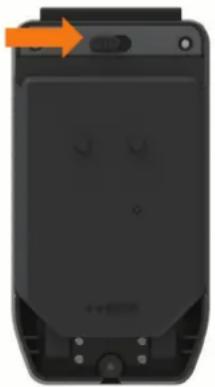
3 Isæt tre AA-batterier, så de vender rigtigt, og luk batteripakken.
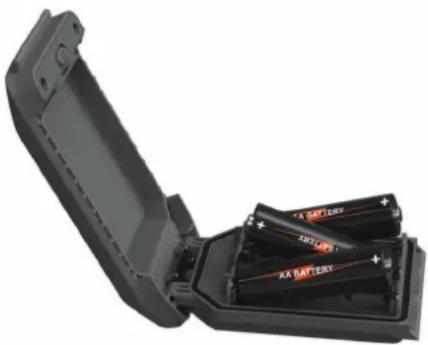
4 Isæt AA-batteripakken bag på enheden, drej D-ringen med uret, og tryk D-ringen fladt mod bagsiden af enheden.
5 Hold ①mede.
6 Vælg Opsætning > System > AA-batteritype.
7 Vælg Alkaline, Lithium, NiMH eller Opladt NiMH.
BEMÆRK
Du kan forebygge korrosion ved at tage batterierne ud af batteripakken, når den ikke er i brug, og opbevare batteripakken et tørt sted.
Vedligeholdelse af enheden
BEMÄRK
Du må ikke opbevare enheden på steder, hvor den kan blive udsat for ekstreme temperaturer i længere tid, da det kan føre til permanente skader på den.
Du må aldrig bruge en hård eller skarp genstand til at betjene touchscreenen, da det kan beskadige skærmen.
Undgå kemiske rengøringsmidler, opløsnings- og insektmidler og solcreme, der kan beskadige plastikkomponenterne og overfladebehandlingen.
Fastgør beskyttelseshætten omhyggeligt for at undgå, at USBporten bliver beskadiget.
Fastgør beskyttelseshætten omhyggeligt for at undgå, at den udvendige antenneport bliver beskadiget.
Undgå hårde stød og hårdhændet behandling, da det kan reducere produktets levetid.
Rengøring af enheden
1 Rengør enheden med en klud fugtet med en mild rengøringsmiddelopløsning.
2 Tør den af.
Efter rengøring skal du lade enheden tørre helt.
Rengøring af berøringsskærmen
1 Brug en blød, ren og fnugfri klud.
2 Hvis det er nødvendigt, kan du fugte kluden let med vand.
3 Hvis du bruger en fugtig klud, skal du slukke enheden og afbryde strømforbindelsen.
4 Tør skærmen forsigtigt af med kluden.
Datahåndtering
BEMÆRK: Enheden er ikke kompatibel med Windows® 95, 98, Me, Windows NT® og Mac® OS 10.3 og tidligere.
Filtyper
Installation af et hukommelseskort
ADVARSEL
Brug ikke skarpe genstande til at fjerne batterier, der kan udskiftes af brugeren.
Du kan installere et microSD hukommelseskort, op til 32 GB, i den håndholdte enhed til yderligere lagring eller forudindlæste kort.
1 Drej D-ringen mod uret, og træk op for at fjerne batteripakken.
2 Skub kortholderen ⓕil, og løft op.
3 Placer hukommelseskortet med guldkontakterne nedad.
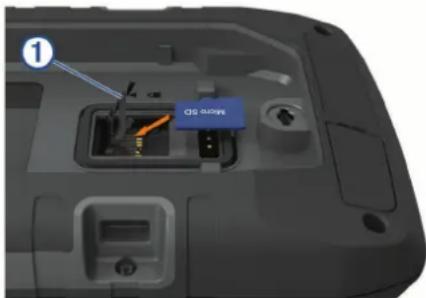
4 Luk kortholderen.
5 Skub kortholderen til for at låse den.
6 Sæt batteriet på plads igen.
Tilslutning af enheden til din computer
BEMÆRK
For at forebygge korrosion skal du tørre USB-porten, beskyttelseshætten og det omgivende område grundigt før opladning eller tilslutning til en pc.
1 Fjern vejrhaetten fra USB-porten.
2 Sæt det lille stik på USB-kablet ind i USB-porten på enheden.
3 Tilslut det store stik på USB-kablet til en USB-port på computeren.
På Windows computere vises enheden som et flytbart drev eller en bærbar enhed, og hukommelseskortet kan fremstå som et andet flytbart drev. På Mac computere vises enheden og hukommelseskortet som monterede diske.
BEMÆRK: På visse computere med flere netværksdrev vises enhedsrevene muligvis ikke korrekt. Se i dokumentationen til operativsystemet for at få oplyst, hvordan du tilknytter drevet.
2 Åbn programmet til filsøgning på din computer.
3 Vælg en fil.
4 Vælg Rediger > Kopier.
5 Åbn den bærbare enhed, drevet eller diskenheden for enheden eller hukommelseskortet.
6 Søg efter en mappe.
7 Vælg Rediger > Indsæt.
Filen vises på listen over filer i enhedens hukommelse eller på hukommelseskortet.
Sletning af filer
BEMÆRK
Hvis du ikke ved, hvad en fil skal bruges til, må du ikke slette den. Hukommelsen i din enhed indeholder vigtige systemfiler, som ikke må slettes.
1 Åbn drevet eller disken Garmin.
2 Åbn en mappe eller diskenhed, hvis det er nødvendigt.
3 Vælg en fil.
4 Tryk på tasten Slet på tastaturet.
BEMÄERK: Hvis du bruger en Apple® computer, skal du tømme mappen Papirkurv for helt at slette filerne.
Brug af Garmin Connect
1 Tilslut enheden til din computer med USB-kablet.
2 Gå til connect.garmin.com.
3 Følg instruktionerne på skærmen.
Frakobling af USB-kablet
Hvis din enhed er forbundet til din computer som et flytbart drev, skal du frakoble din enhed fra din computer på en sikker måde for at forhindre tab af data. Hvis din enhed er forbundet til din Windows computer som en bærbar enhed, er det ikke nødvendigt at frakoble den på en sikker måde.
1 Fuldfør en handling:
- På Windows computere skal du vælge Sikker fjernelse af hardware på proceslinjen og vælge din enhed.
- For Apple computere skal du vælge enheden og derefter vælge Fil > Skub ud.
2 Tag kablet ud af computeren.
Specifikationer
| Montana 700i/750ibatteritype | Genopladeligt litiumionbatteri |
| Montana 700 Genopladeligt litiumionbatteri eller tre AA-batterier (alkaline, NiMH eller lithium). Lithium anbefales.BEMÆRK: AA-batteripakken medfølger ikke. | |
| Batterilevetid Op til 18 tim | mer i GPS-tilstandOp til 2 uger i ekspeditionstilstand |
| Vandtæthedsklasse IEC | 60529 IPX7 ^1 |
| Driftstemperaturom-råde | Fra -20° til 60°C (fra -4° til 140°F) |
| Temperaturområde ved opladning | Fra 0° til 45°C (fra 32° til 113°F) |
| Sikkerhedsafstand for kompas | 60 mm (2,36 tommer) |
| Trådløse frekvenser 2,4 | GHz ved 16,91 dBm nominelt1,6 GHz ved 31,7 dBm nominelt |
Appendiks
Datafelter
Afvigelse: Afveget afstand til venstre eller højre for den oprindelige rute. Du skal være i gang med at navigere, for at disse oplysninger vises.
Aktivitet - distance: Den tilbagelagte distance for aktuelt spor eller aktivitet.
Alarm-timer: Den aktuelle tid for nedtællingstimeren.
Barometer: Det aktuelle tryk med kalibrering.
Batteriniveau: Den resterende batteristrøm.
Bilsving: Retning af det næste swing på ruten. Du skal være i gang med at navigere, for at disse oplysninger vises.
Dato: Den aktuelle dag, måned og år.
Destinations waypoint: Det sidste punkt på ruten til destinationen. Du skal være i gang med at navigere, for at disse oplysninger vises.
Distancetæller: En løbende beregning af den tilbagelagte distance for alle ruter. Denne måling slettes ikke ved nulstilling af tripdata.
Distance til næste: Den resterende distance til det næste waypoint på ruten. Du skal være i gang med at navigere, for at disse oplysninger vises.
Drej: Vinkelforskellen (i grader) mellem pejlingen til din destination og din aktuelle kurs. L betyder drej til venstre. R betyder drej til højre. Du skal være i gang med at navigere, for at disse oplysninger vises.
Dybde: Vanddybden. Enheden skal være sluttet til en NMEA® 0183-enhed, der er i stand til at registrere vanddybden.
ETA ved destination: Det anslåede klokkeslæt på dagen, hvor du når den endelige destination (justeret efter den lokale tid på destinationen). Du skal være i gang med at navigere, for at disse oplysninger vises.
ETA ved næste: Det anslåede klokkeslæt på dagen, hvor du når det næste waypoint på ruten (justeret efter den lokale tid ved waypointet). Du skal være i gang med at navigere, for at disse oplysninger vises.
Fart: Den aktuelle rejsehastighed.
Fart - gennemsnit i bevægelse: Den gennemsnitlige hastighed i bevægelse siden den seneste nulstilling.
Fartgrænse: Den rapporterede fartbegrænsning for vejen. Ikke tilgængelig på alle kort og i alle områder. Stol altid på vejskiltene med de faktiske fartbegrænsninger.
Fart - maksimum: Den højeste hastighed, der er näet siden den seneste nulstilling.
Fart - samlet gennemsnit: Den gennemsnitlige hastighed i bevægelse og stoppet siden den seneste nulstilling.
Forløbet aktivitetstid: Den samlede registrerede tid. Hvis du eksempelvis starter timeren og løber i 10 minutter, stopper timeren i 5 minutter og derefter starter timeren igen og løber i 20 minutter, er den forløbne tid 35 minutter.
Gennemsnitlig puls: Den gennemsnitlige puls for den aktuelle aktivitet.
Gennemsnitlig puls %Maksimal: Den gennemsnitlige procentdel af den maksimale puls for den aktuelle aktivitet.
Gennemsnitskadence: Cykling. Den gennemsnitlige kadence for den aktuelle aktivitet.
Gennemsnitsomgang: Den gennemsnitlige omgangstid for den aktuelle aktivitet.
Glidehældning: Hældningen på tilbagelagt vandret distance til ændringen i lodret distance.
Glidehældning til destination: Den påkrævede glidehældning for at stige ned fra din aktuelle position til destinationshøjden. Du skal være i gang med at navigere, for at disse oplysninger vises.
GPS-højde: Højden for din aktuelle position ved hjælp af GPS.
GPS-kurs: Den retning, du bevæger dig i, baseret på GPS.
GPS-nøjagtighed: Fejlmargenen for din nøjagtige position. Eksempelvis er din GPS-position nøjagtig ned til +/- 3,65 m (12 fod).
GPS-signalstyrke: GPS-satellitsignalets styrke.
Højde: Højden over eller under havets overflade for din aktuelle position.
Højde - maksimum: Den største højde, der er nået siden den seneste nulstilling.
Højde - minimum: Den laveste højde, der er nået siden den seneste nulstilling.
Højde over jorden: Højden over havets overflade for din aktuelle position.
Ingen: Dette er et tomt datafelt.
Kadence: Cykling. Antallet af pedalarmens omdrejninger. Din enhed skal være tilsluttet en kadencesensor, for at disse data vises.
Kalorier: Antallet af forbrændte kalorier i alt.
Klokkeslæt: Klokkeslættet baseret på din aktuelle position og dine tidsindstillinger (format, tidszone og sommertid).
Kompasretning: Den retning, du bevæger dig i, baseret på kompasset.
Kurs: Den retning, du bevæger dig i.
Lodret distance til destination: Højdedistancen mellem din aktuelle position og den endelige destination. Du skal være i gang med at navigere, for at disse oplysninger vises.
Lodret distance til næste: Højdedistancen mellem din aktuelle position og det næste retnings- og afstandspunkt på ruten. Du skal være i gang med at navigere, for at disse oplysninger vises.
Lodret fart til destination: Stignings- eller nedstigningshastigheden til en forudbestemt højde. Du skal være i gang med at navigere, for at disse oplysninger vises.
markør: En pil peger i retning af det næste retnings- og afstandspunkt eller sving. Du skal være i gang med at navigere, for at disse oplysninger vises.
Næste waypoint: Det næste punkt på ruten. Du skal være i gang med at navigere, for at disse oplysninger vises.
Nedstigning - gennemsnit: Nedstigningens gennemsnitlige lodrette distance.
Nedstigning - maksimum: Den maksimale nedstigningshastighed i fod pr. minut eller meter pr. minut siden den seneste nulstilling.
Nedstigning - samlet: Den samlede højdenedstigning under aktiviteten og siden den seneste nulstilling.
Omgange: Antallet af gennemførte baner for den aktuelle aktivitet.
Omgang nedstigning: Nedstigningens lodrette distance for den aktuelle omgang.
Omgangsdistance: Den tilbagelagte distance for den aktuelle omgang.
Omgangsfart: Den gennemsnitlige hastighed for den aktuelle omgang.
Omgangskadence: Cykling. Den gennemsnitlige kadence for den aktuelle omgang.
Omgangs puls: Den gennemsnitlige puls for den aktuelle omgang.
Omgangspulsprocent: Den gennemsnitlige procentdel af den maksimale puls for den aktuelle omgang.
Omgangsstigning: Stigningens lodrette distance for den aktuelle omgang.
Omgivende tryk: Det ukalibrerede omgivende tryk.
Opstigning - gennemsnit: Stigningens gennemsnitlige lodrette distance siden den seneste nulstilling.
Opstigning - maksimum: Den maksimale stigningshastighed i fod pr. minut eller meter pr. minut siden den seneste nulstilling.
Opstigning - samlet: Den samlede højdestigning under aktiviteten eller siden den seneste nulstilling.
Position (længde/bredde): Den aktuelle position i længde- og breddegrad, uanset den valgte indstilling for positionsformat.
Position (valgt): Den aktuelle position ved brug af den valgte indstilling for positionsformat.
Position for destination: Positionen af din endelige destination. Du skal være i gang med at navigere, for at disse oplysninger vises.
Puls: Din puls i hjerteslag pr. minut (bpm). Enheden skal være tilsluttet en kompatibel pulsmåler.
Puls - %Maksimum: Procentdelen af maksimal puls.
Pulszone: Præstationszonen for din nuværende puls (1 til 5). Standardzonerne er baseret på din brugerprofil og maksimale puls (220 minus din alder).
Sidste omgang - fart: Den gennemsnitlige hastighed for den senest gennemførte omgang.
Sidste omgang - kadence: Cykling. Den gennemsnitlige kadence for den senest gennemførte omgang.
Sidste omgang - nedstigning: Nedstigningens lodrette distance for den senest gennemførte omgang.
Sidste omgang - opstigning: Stigningens lodrette distance for den senest gennemførte omgang.
Sidste omgangsdistance: Den tilbagelagte distance for den senest gennemførte omgang.
Sidste omgangspuls: Den gennemsnitlige puls for den senest gennemførte omgang.
Solnedgang: Tidspunktet for solnedgang på din GPS-position.
Solopgang/solnedgang: Klokkeslæt for næste solopgang eller solnedgang baseret på din GPS-position.
Stigning: Beregningen af stigning (højde) divideret med løb (distance). Hvis du eksempelvis kommer 3 m (10 fod) højere op for hver 60 m (200 fod), du tilbagelægger, er stigningen 5 %.
Stopur-timer: Stopurstid for den aktuelle aktivitet.
Temperatur: Lufttemperaturen. Din kropstemperatur påvirker temperatursensoren. Enheden skal være tilsluttet en tempe sensor, for at disse data vises.
Temperatur - vand: Vandtemperaturen. Enheden skal være sluttet til en NMEA 0183-enhed, der er i stand til at registrere vandtemperaturen.
Tid for seneste omgang: Stopurstid for den senest gennemførte omgang.
Tid til destination: Den anslåede resterende tid, inden du när destination. Du skal være i gang med at navigere, for at disse oplysninger vises.
Tid til næste: Den anslåede resterende tid, inden du når det næste waypoint på ruten. Du skal være i gang med at navigere, for at disse oplysninger vises.
Til kurs: Den retning, du skal bevæge dig i, for at komme tilbage til ruten. Du skal være i gang med at navigere, for at disse oplysninger vises.
Total omgang: Stopurtiden for alle de gennemførte omgange.
Triptæller: En løbende beregning af den tilbagelagte distance siden den sidste nulstilling.
Triptid: En løbende beregning af den tid, du har bevæget dig og ikke bevæget dig, siden den seneste nulstilling.
Trip tid - bevægelse: En løbende beregning af den tid, du har bevæget dig, siden den seneste nulstilling.
Trip tid - stoppet: En løbende beregning af den tid, du ikke har bevæget dig, siden den seneste nulstilling.
VMG (Velocity Made Good): Hastigheden, hvormed du nærmer dig en destination langs en rute. Du skal være i gang med at navigere, for at disse oplysninger vises.
Valgfrit tilbehør
Valgfrit tilbehør, som f.eks. holdere, kort, fitnesstilbehør og reservedele er tilgængelige på http://buy.garmin.com eller hos din Garmin forhandler.
tempe
tempe er en ANT+ trådløs temperatursensor. Du kan fastgøre sensoren på en sikker strop eller en løkke, hvor den eksponeres for den omgivende luft og derfor fungerer som kilde for nøjagtige temperaturoplysninger. Du skal parre tempe med din enhed for at få vist temperaturoplysninger fra tempe.
- Før du parrer ANT+ tilbehøret med din Garmin enhed, skal du flytte dig 10 m (33 fod) væk fra andet ANT+ tilbehør.
- Bring Garmin enheden inden for rækkevidden på 3 m (10 fod) for ANT+ tilbehøret.
- Når du har parret første gang, genkender din Garmin enhed automatisk ANT+ tilbehøret, hver gang det aktiveres. Denne proces gennemføres automatisk, når du tænder for Garmin
enheden, og den tager kun få sekunder, når tilbehøret er aktiveret og fungerer korrekt.
- Når parringen er gennemført, modtager din Garmin enhed kun data fra dit tilbehør, og du kan godt nærme dig andet tilbehør.
Fejlfinding
Maksimering af batterilevetiden
Du kan gøre flere ting for at forlænge batteriernes levetid.
- Sluk skærmen (Brug af tænd/sluk-knappen, side 2).
- Reducer baggrundsbelysningens lysstyrke (Justering af baggrundslys, side 2).
- Reducer tid til baggrundslyset slukker (Skærmindstillinger, side 20).
- Reducer lommelygtens lysstyrke eller blinkfrekvens (Brug af lommelygten, side 16).
- Brug batterisparetilstand (Aktivering af batterisparetilstand, side 21).
- Brug ekspeditionstilstand (Aktivering af ekspeditionstilstand, side 21).
- Deaktiver trådløs tilslutning (Wi -Fi indstillinger, side 21).
- Deaktiver Bluetooth teknologi (Bluetooth indstillinger, side 21).
- Deaktiver yderligere satellitsystemer (GPS og andre satellitsystemer, side 20).
Genstart af enheden
Hvis enheden holder op med at reagere, skal du muligvis genstarte den. Dette sletter hverken dine data eller indstillinger.
1 Tag batterierne ud.
2 Sæt batterierne i igen.
3 Hold ①mede.
Min enhed viser det forkerte sprog
Du kan ændre valget af sprog på enheden, hvis du ved en fejltagelse har valgt det forkerte sprog på enheden.
1 Vælg
2 Vælg X
3 Vælg
4 Vælg det andet element på listen.
5 Vælg det første element på listen.
6 Vælg dit sprog.
Om pulszoner
Mange atleter bruger pulszoner til at måle og øge deres hjerte-kar-systems styrke og forbedre deres kondition. En pulszone er et givet interval af hjerteslag pr. minut. De fem almindeligt accepterede pulszoner er nummereret 1-5 i forhold til forøget intensitet. Generelt beregnes pulszoner baseret på procentdele af den maksimale puls.
Træningsmål
Kendskab til dine pulszoner kan hjælpe til at måle og forbedre formen ved at forstå og anvende disse principper.
- Pulsen er en god indikator for træningens intensitet.
- Træning inden for bestemte pulszoner kan hjælpe med at forbedre hjerte-kar-systemets kapacitet og styrke.
Hvis du kender din maksimale puls, kan du bruge tabellen (Udregning af pulszone, side 28) til at fastsætte den pulszone, der passer bedst til dine træningsmål.
Hvis du ikke kender din maksimale puls, kan du bruge et af de beregningsredskaber, der findes på internettet. Nogle fitnesscentre og andre træningscentre har en test til at måle
maksimal puls. Standardmaksimumpulsen er 220 minus din alder.
Udregning af pulszone
| Zone | % af maksimal puls | Opfattet anstrengelse | Fordele |
| 1 | 50-60 % Afslappet, be | behageligt tempo; rytmisk åndedrag | Aerob træning på begynderniveau; nedsætter stress |
| 2 | 60-70 % Behageligt | tempo; lidt dybere åndedræt, muligt at snakke | Grundlæggende kredsløbstræning; pulsen falder hurtigt igen |
| 3 | 70-80 % Moderat tem | mpo; mere besværligt at snakke | Forbedret aerob kapacitet; optimal kredsløbstræning |
| 4 | 80-90 % Hurtigt tem | po og lettere ukomfortabelt; forceret åndedræt | Forbedret anaerob kapacitet og tærskel; forbedret hastighed |
| 5 | 90-100 % Sprintertem | mpo, kan ikke opretholdes i længere tid; besværet åndedræt | Anaerob og muskulær udholdenhed; øget styrke |
Indeks
A
adresser, finde 9
aktiviteter 2, 11, 12
alarmer
enhed, vedligeholdelse 24
F
fejlfinding 23, 27
opdatering af software 23
instrumentbræt 6, 19
J
jagt- og fiskeritider 13
K
kalender 13
kalibrere, højdemåler 7
kamera 15
indstillinger 21
knapper på skærmen 2
kompas 5,6
indstillinger 6
kalibrere 6
navigering 6
kontakt 4
redigere 5
slette 5
tilføje 4
kort 5, 9, 12, 15
BirdsEye billeder 15
datafelter 19
indstillinger 5
måle afstande 5
navigering 5, 12
opdatering 23
orientering 5
valgfri 9
zoom 5
L
lommelygte 13, 16
låse, skærm 2
M
mand over bord (MOB) 18
marine
alarmopsætning 22
indstillinger 22
meddelelser 1, 3, 5, 8, 13
navigering 3
slette 3
microSD-kort. Se hukommelseskort
MOB 18
måle afstande 5
måleenheder 22
N
navigation 5,9
kompas 6
kursmarkør 6
Sight 'N Go 6
stoppe 9
vej 9
nedtællingstimer 15
nulstilling af enheden 23
0
opbevare data 8, 24
oplade 1,2
oplevelser 15
overføre
registrere enheden 16
regnemaskine 13
rejseoplysninger, vise 6
rengøre berøringsskærmen 24
rengøre enhed 24
rengøring af enheden 24
ruteplanlægning. Se ruter
ruter 10, 11
indstillinger 21
navigering 10
oprette 10
redigere 11
slette 11
vise på kortet 11
S
satellitsignaler 2, 13, 19
opfange 2
siden satellit 19
Sight 'N Go 6
skærm 2
lâse 2
retning 19
skærmindstillinger 20
slette, alle brugerdata 25
smartphone 8
applikationer 7
parre 8
software, opdatering 23
SOS 1,3,4
annullere 4
sende 4
specifikationer 25
spor 12, 15
navigering 12
sporing 3,4
sportsmand hele livet 22
sprog 27
stemmekommando 8
stopur 13
systemmindstillinger 20
T
taster 1, 2, 20
tempe 21, 27
temperatur 27
test af enheden 4
tid, zoner og formater 22
tidsindstillinger 22
tidspunkter for solopgang og solnedgang 13
tilbehør 21, 23, 27
tilpasning af enheden 15, 19, 20, 22
tilpasse enhed 19
timer 12
nedtælling 15
toner 18, 21
touchscreen 2
TracBack 12
tripcomputer 6
trykhøjdemäler 7
trådløst headset 8
U
USB 20
frakoble 25
lagerenhedstilstand 24
overføre filer 24
stik 1
V
Vejr 13
vejr 13
inReach 13
kort 13
radar 13
via punkter 11
VIRB fjernbetjening 13, 19
W
waypoints 2, 9, 10
gemme 9
navigering 9
projicering 6, 10
redigere 9,10
slette 9
Wi-Fi 7
tilslutte 8
tilslutter 21
widgets 8
support.garmin.com
- Indholdsfortegnelse
- Introduktion....1
- inReach funktioner.... 3
- Visning af hovedsiderne.... 5
- Connectede funktioner.... 7
- Vejr.... 13
- Applikationer i hovedmenuen.... 13
- Introduktion
- ADVARSEL
- Oversigt over enheder
- Montana 700 enhed, oversigt
- Status-LED
- Isætning af litiumionbatteriet
- Opladning af batteripakke
- BEMAERK
- Hurtigere opladning af enheden
- Langtidsopbevaring
- Brug af tænd/sluk-knappen
- Visning af statusiden
- Justering af baggrundslys
- Brug af touchscreen
- Låsning af touchscreenen
- Oplåsning af berøringsskærmen
- Aktivering af enheden
- Iridium satellitnetværk
- Modtagelse af satellitsignaler
- inReach funktioner
- Meddelelser
- Afsendelse af en forudindstillet meddelelse
- Afsendelse af en tekstmeddelelse
- Sådan besvares en meddelelse
- Søgning efter meddelelser
- Visning af meddelelsesdetaljer
- Navigation til en meddelelsesposition
- Sådan inkluderes positionskoordinater i en meddelelse
- Sådan sletter du meddelelser
- Meddelelsesindstillinger
- Sporing
- Start af sporing
- Stop af sporing
- inReach Sporingsindstillinger
- Vælg Opsætning > Sporing.
- SOS
- Iværksættelse af en SOS-redningsindsats
- Afsendelse af en brugerdefineret SOS-meddelelse
- Annullering af et SOS-opkald
- Test af enheden
- FORSIGTIG
- Synkroniserer inReach data
- Kontaktpersoner
- Tilføjelse af en kontaktperson
- Redigering af en kontaktperson
- Sletning af en kontaktperson
- Visning af abonnementsdetaljer
- Visning af dataforbrug
- Visning af hovedsiderne
- Kort
- Navigation med kortet
- Indstillinger for kortside
- Kortindstillinger
- Avancerede kortindstillinger
- Ændring af kortretningen
- Kompas
- Kompasindstillinger
- Navigation med Sight 'N Go
- Projicering af et waypoint fra din aktuelle position
- Kalibrering af kompas
- Indstillinger for retning
- Kursmarkør
- Triptæller
- Indstillinger for tripcomputer
- Højdemåler
- Indstillinger for højdemålerplot
- Indstillinger af højdemåler
- Kalibrering af trykhøjdemåler
- Connectede funktioner
- Krav til tilsluttet funktion
- Parring af en smartphone med din enhed
- Telefonmeddelelser
- Visning af telefonmeddelelser
- Sådan skjules meddelelser
- Administration af meddelelser
- Oprettelse af forbindelse til trådløst netværk
- Opsætning af Wi-Fi forbindelse
- Connect IQ funktioner
- Sådan downloades Connect IQ funktioner
- Sådan downloades Connect IQ funktioner ved hjælp af computeren
- Garmin Explore
- Parring af et trådløst headset med din enhed
- Navigation
- Siden Find
- Navigation til en destination
- Afbrydelse af navigation
- Søgning efter en adresse
- Navigation af en kørerute
- Ekstra kort
- Aktivering af kort
- Søgning efter en position i nærheden af en anden position
- Waypoints
- Gem din nuværende position som et waypoint
- Gem en position på kortet som et waypoint
- Navigering til et waypoint
- Søgning efter et waypoint
- Redigering af et waypoint
- Sletning af et waypoint
- Ændring af fotoet for et waypoint
- Forøgelse af nøjagtigheden for et waypoints position
- Projicering af et waypoint fra et gemt waypoint
- Flytning af et waypoint på kortet
- Søgning efter en position i nærheden af et waypoint
- Indstilling af et waypoint-alarmpunkt
- Tilføjelse af et waypoint til en rute
- Ændring af et waypoints position til din aktuelle position
- Ruter
- Oprettelse af en rute
- Oprettelse af en rute ved hjælp af kortet
- Oprettelse af Tur-retur rute
- Navigering via en gemt rute
- Tilføjelse af punkter på en rute
- Visning af den aktive rute
- Redigering af navnet på en rute
- Redigering af en rute
- Visning af en rute på kortet
- Visning af højdeplot af en rute
- Sådan vender du en rute om
- Sletning af en rute
- Registreringer
- Optagelsesindstillinger
- Indstillinger til avanceret optagelse
- Indstillinger for Auto Gem
- Sådan ser du den aktuelle aktivitet
- Tilpasning af din aktivitetslog
- Navigering ved hjælp af TracBack®
- Sådan gemmer du den aktuelle aktivitet
- Sådan rydder du den aktuelle aktivitet
- Historik
- Visning af aktivitetsoplysninger
- Visning af højdeplot for en aktivitet
- Lagring af en position fra en aktivitet
- Oprettelse af et spor fra en gemt aktivitet
- Vending af en aktivitet
- Sletning af en gemt aktivitet
- Vejr
- Anmodning om en inReach vejrudsigt
- Opdatering af en inReach vejrudsigt
- Sletning af en inReach vejrudsigt
- Visning af en Active Weather vejrudsigt
- Visning af et Active Weather kort
- Tilføjelse af en Active Weather position
- Ændring af Active Weather positionen
- Sletning af en Active Weather position
- Applikationer i hovedmenuen
- Tilpasning af hovedmenuen
- Garmin oplevelser
- Oprettelse af en oplevelse
- Sådan begynder du på en oplevelse
- Indstilling af en alarm
- Start af nedtællingstimer
- Beregning af størrelsen på et område
- BirdsEye billeder
- Download af BirdsEye billeder
- Kamera og billeder
- Sådan tager du et foto
- Visning af billeder
- Sortering af billeder
- Visning af position på et billede
- Visning af fotooplysninger
- Navigation til et billede
- Sletning af et foto
- Visning af et diasshow
- Hundesporing
- Modtagelse af data fra din håndholdte hundeenhed
- Sporing af dine hunde
- Ikoner for hundestatus
- Brug af lommelygten
- Geocaches
- Registrering af din enhed på Geocaching.com
- Sådan opretter du forbindelse til Geocaching.com
- Sådan downloades geocaches ved hjælp af en computer
- Søgninger efter geocaches
- Søgning efter en geocache
- Søger efter en geocache på kortet
- Filtrering af listen over geocaches
- Sådan gemmer du et tilpasset geocachefilter
- Redigering af et tilpasset geo-skattefilter
- Visning af oplysninger om geocache
- Navigation til en geocache
- Sådan bruger du tips og fingerpeg til at finde en geocache
- Registrering af forsøg
- Aktivering af chirp søgning
- Søgning efter en geocache med en chirp
- Sådan fjerner du live geocache-data fra enheden
- Sådan fjerner du din enhedsregistrering fra Geocaching.com
- Brug af inReach fjernbetjeningen
- Markering og start af navigation til en Mand over bord-position
- Valg af en profil
- Indstilling af en alarmpunktsalarm
- Redigering eller sletning af alarmpunktsalarm
- Indstilling af signaltoner for alarmpunkter
- Siden Satellit
- GPS-satellitindstillinger
- Afsendelse og modtagelse af data trådløst
- Brug af VIRB fjernbetjeningen
- Tilpasning af enheden
- Brugerdefinerede datafelter og instrumentbrætter
- Aktivering af kortets datafelter
- Tilpasning af datafelterne
- Tilpasning af instrumentbrætter
- Rotation af skærmen
- Menuen Opsætning
- Systemindstillinger
- Satellitindstillinger
- Sådan tilpasses tænd/sluk-knappen
- Indstillinger for grænseflader
- Skærmindstillinger
- Aktivering af batterisparetilstand
- Indstillinger for udseende
- Bluetooth indstillinger
- Telefonindstillinger
- Wi-Fi indstillinger
- Ruteindstillinger
- Aktivering af ekspeditionstilstand
- Indstilling af enhedstoner
- Kameraindstillinger
- Indstillinger for Geocaching
- Trådløse sensorer
- Sensorindstillinger
- Fitnessindstillinger
- Markering af omgange efter distance
- Indstilling af din fitnessbrugerprofil
- Marineindstillinger
- Indstilling af marinealarmer
- Menuindstillinger
- Tilpasning af linjen Favoritter
- Indstillinger for positionsformat
- Ændring af måleenhed
- Tidsindstillinger
- Indstillinger for tilgængelighed
- Indstilling af følsomhed for berøringsskærmen
- Profiler
- Oprettelse af en brugerdefineret profil
- Redigering af et profilnavn
- Sletning af en profil
- Indstilling af monteringsprofiler
- Nulstilling af data og indstillinger
- Gendannelse af standardsideindstillinger
- Enhedsoplysninger
- Produktopdateringer
- Opsætning af Garmin Express
- Sådan får du flere oplysninger
- Visning af oplysninger om lovgivning og overensstemmelse via E-label
- Isætning af AA-batterier
- BEMÆRK
- Vedligeholdelse af enheden
- BEMÄRK
- Rengøring af enheden
- Rengøring af berøringsskærmen
- Datahåndtering
- Filtyper
- Installation af et hukommelseskort
- Tilslutning af enheden til din computer
- Sletning af filer
- Brug af Garmin Connect
- Frakobling af USB-kablet
- Appendiks
- Datafelter
- Valgfrit tilbehør
- tempe
- Fejlfinding
- Maksimering af batterilevetiden
- Genstart af enheden
- Min enhed viser det forkerte sprog
- Om pulszoner
- Træningsmål
- Indeks
- A
- F
- J
- K
- L
- M
- N
- 0
- S
- T
- U
- V
- W
Mærke : GARMIN
Model : Montana 700
Kategori : GPS