
SGH-Z300 - Smartphones SAMSUNG - Gratis brugsanvisning og manual
Find enhedens vejledning gratis SGH-Z300 SAMSUNG i PDF-format.


Brugerspørgsmål om SGH-Z300 SAMSUNG
0 spørgsmål om dette apparat. Besvar dem du kender, eller stil dit eget.
Stil et nyt spørgsmål om dette apparat
Download vejledningen til din Smartphones i PDF-format gratis! Find din vejledning SGH-Z300 - SAMSUNG og tag din elektroniske enhed tilbage i hånden. På denne side er alle dokumenter nødvendige for brugen af din enhed offentliggjort. SGH-Z300 af mærket SAMSUNG.
BRUGSANVISNING SGH-Z300 SAMSUNG
* Indholdet i denne vejledning kan variere fra telefon til telefon, afhængigt af den software du har installeret eller din tjenesteudbyder.
* Telefonen og dens tilbehør ser muligvis anderledes ud end på tegningerne i denne vejledning, dette afhænger af dit land.
SAMSUNG ELECTRONICS

Behøver du hjælp eller har du spørgsmål, er du velkommen til at klikke ind på http://www.samsung.dk.
Klik på Support => Spørgsmål og svar, og vælg derefter produktgruppe og type. Alternativt kan du ringe til Support på telefon +45 38 32 28 87.
World Wide Web
http://www.samsungmobile.com
Printed in Korea
Code No.:GH68-07452A
Vigtige sikkerhedsforan staltninger

Manglende overholdelse af disse regler kan medføre fare eller være ulovligt.
Trafiksikkerhed
Du må ikke betjene en håndholdt telefon, när du kører. Parker först køretøjet.
Sluk telefonen under tankning
Du må ikke bruge telefonen, mens du tanker, f.eks. på servicestationer, eller i nærheden af brændstof eller kemikalier.
Mobiltelefoner kan forårsage forstyrrelser. Det er både ulovligt og farligt at bruge dem om bord på fly.
Sluk i nærheden af medicinsk udstyr.
Hospitaler og lignende institutioner bruger udstyr, der kan være følsomt over for udefrakommende RF-energi. Følg alle gældende retningslinjer og regler.
Forstyrrelser
Alle mobiltelefoner kan påvirkes af forstyrrelser, der kan påvirke ydeevnen.
Særlige regler
Overhold de regler, der findes i særlige områder, og sluk altid telefonen, når det er forbudt at bruge den, eller når der er risiko for forstyrrelser eller anden fare.
Vand
Telefonen er ikke vandtæt. Pas på, at den ikke bliver våd.
Fornuftig brug
Må kun bruges i normal brugsstilling (holdt op til øret). Undgå unødvendig kontakt med antennen, när telefonen er tændt.
Nødopkald
Indtast nødopkaldsnummeret for dit land, og tryk derefter på 📄
Opbevares utilgængeligt for børn
Telefonen, dens dele og tilbehør, skal opbevares utilgængeligt for børn.
Brug kun batterier og opladere, der er godkendt af Samsung. Brug af tilbehør, der ikke er godkendt, kan beskadige telefonen og være farligt.

- Telefonen kan eksplodere, hvis batteriet udskiftes med en forkert type.
- Brugte batterier skal bortskaffes i henhold til producentens anvisninger.
Autoriseret service
Telefonen må kun repareres af autoriseret servicepersonale.
Yderligere oplysninger om sikkerhed findes under "Oplysninger om sundhed og sikkerhed" på side 80.
Om denne vejledning
Denne brugervejledning giver dig en kort beskrivelse af, hvordan telefonen bruges. Se "Kom godt i gang" og "Mere end en telefon" for en oversigt over telefonens vigtigste funktioner.
Denne vejledning bruger følgende symboler:

Angiver, at du skal være særlig opmærksom på de følgende oplysninger vedrørende sikkerhed eller funktioner.
Angiver, at du kan finde flere oplysninger på den side, der henvises til.
Angiver, at du skal trykke på navigationstasterne for at rulle til den pågældende funktion og vælge den.
[ ] Angiver en tast på telefonen. Eksempel: [OK]
< > Angiver en funktionstast hvis funktion
vises på skærmen. Eksempel:

3G
Telefonen kan bruges i 3G-miljøer, hvilket giver langt hurtigere dataoverførsel, videostreaming og videokonferencer.
Særlige funktioner på telefonen

- Kamera og videokamera
Brug telefonens kameramodul til at tage et foto eller optage et videoklip.

- Medieafspiller
Afspil mediefiler på telefonen. Du kan se video og lytte til musik i høj kvalitet.

· l r D A
Send og modtag data fra Telefonbog og Planlægning via en infrarød port.

- Bluetooth
Send fotos, billeder, videoklip og andre personlige data, og opret forbindelse til andre enheder ved hjælp af gratis trådløs Bluetooth-teknologi.

- WAP-browser
Gå på internettet for at hente de seneste oplysninger og et stort udvalg af medieindhold.

- Visitkort
Opret elektroniske visitkort med dit nummer og din profil, og brug det, når du præsenterer dig for andre.

• Få vist et billede af opkalderen
Se, hvem der ringer, når opkalderens billede vises på skærmen.
• MMS (Multimedia Message Service)
Send MMS'er med en kombination af tekst, billeder og lyd.
- E m a i l
Spil et af de integrerede Java™-spil, og download nye spil.

- Planlægning
Hold styr på din daglige, ugentlige og månedlige tidsplan.

• Lydoptager
Optag talenotater og lyde.
Indhold
Udpakning 6
Kontroller, at du har alle dele
Din telefon 6
Knapper, funktioner og placeringer
Kom godt i gang 7
De første trin til at bruge telefonen
Installere og oplade telefonen.... 7
Tænde/slukke.... 8
Taster og skærm.... 9
Äbne menufunktioner 12
Telefonen indeholder kamera, medieafspiller, spil, WAP og andre særlige funktioner.
Bruge kameraet.... 15
Afspille mediefiler.... 16
Spille et spil 17
Browse på internettet 17
Bruge kontaktpersoner 17
Sende beskeder.... 19
Vise beskeder.... 20
Bruge trådløs Bluetooth 21
Indtastning af tekst 22
ABC-, T9-, tal- og symboltilstand
Avancerede opkaldsfunktioner
Menufunktioner 29
Alle menufunktioner
Fejlfinding 78
Hjælp
Oplysninger om sundhed og sikkerhed 80
Indeks 85
Oversigt over menufunktioner
Tryk på [OK] i inaktiv tilstand for at få adgang til menutilstand.
| 1 | Opk.log | ▸ s. 29 |
| 1 | Ubesvarede | ▸ s. 29 |
| 2 | Foretagne opkald | ▸ s. 29 |
| 3 | Indgående | ▸ s. 29 |
| 4 | Aktuelle kontakter | ▸ s. 29 |
| 5 | Slet alle | ▸ s. 29 |
| 6 | Dataopkald | ▸ s. 30 |
| 7 | Opkaldspris* | ▸ s. 30 |
| 8 | Opkaldstid | ▸ s. 30 |
| 2 Telefonbog | ► s. 30 | |
| 1 | Søg efter kontaktperson | ► s. 31 |
| 2 | Ny kontakt | ► s. 32 |
| 3 | Grupper | ► s. 33 |
| 4 | Hurtigkald | ► s. 33 |
| 5 | Mit visitkort | ► s. 34 |
| 6 | Kopier alle | ► s. 34 |
| 7 | Eget nummer | ► s. 34 |
| 8 | Servicenummer* | ► s. 34 |
| 9 | Indstillinger | ► s. 34 |
| 0 | Hukommelsesstatus | ► s. 34 |
| 3 | Programmer | s. 35 |
| 1 | SAT* | s. 35 |
| 2 | Medieafspiller | s. 35 |
| 3 | Talenotat | s. 37 |
| 4 | Verdenstid | s. 38 |
| 5 | Lommeregner | s. 38 |
| 6 | Omregner | s. 39 |
| 4 Internet | ▸ s. 39 |
| 1 Gå til startside | ▸ s. 39 |
| 2 Indtast URL | ▸ s. 40 |
| 3 Foretrukne | ▸ s. 40 |
| 4 Oversigt | ▸ s. 41 |
| 5 Browserindstillinger | ▸ s. 41 |
| 6 Netværksindstillinger | ▸ s. 41 |
| 5 Beskeder | ► s. 41 | |
| 1 | Opret ny | ► s. 42 |
| 2 | Indbakke | ► s. 44 |
| 3 | Kladder | ► s. 46 |
| 4 | Udbakke | ► s. 46 |
| 5 | Sendt post | ► s. 46 |
| 6 | Email indbakke | ► s. 47 |
| 7 | Medie album** | ► s. 48 |
| 8 | Skabeloner | ► s. 48 |
| 9 | Gruppebesked | ► s. 48 |
| 0 | Slet alle | ► s. 49 |
| * | Indstillinger | ► s. 49 |
| # | Hukommelsesstatus | ► s. 52 |
| 6 Filhändtering | ▸ s. 53 |
| Billeder | ▸ s. 53 |
| Video | ▸ s. 54 |
| Musik | ▸ s. 56 |
| Lyde | ▸ s. 57 |
| Spil m.m. | ▸ s. 58 |
| Andre filer | ▸ s. 59 |
| Hukommelseskort*** | ▸ s. 59 |
| 7 Planlægning | ► s. 59 | |
| 1 | Alarm | ► s. 59 |
| 2 | Kalender | ► s. 60 |
| 3 | Ugevisning | ► s. 62 |
| 4 | Begivenheder i dag | ► s. 62 |
| 5 | Planlæg | ► s. 62 |
| 6 | Mærkedag | ► s. 62 |
| 7 | Opgave | ► s. 62 |
| 8 | Påmindelse | ► s. 62 |
| 9 | Übesvaret alarm | ► s. 62 |
| 0 | Hukommelsesstatus | ► s. 63 |
| 8 Kamera | ▶ s. 63 |
| 9 | Indstillinger | ► s. 67 |
| 1 | Profiler | ► s. 67 |
| 2 | Tid & dato | ► s. 68 |
| 3 | Telefon | ► s. 68 |
| 4 | Skærm | ► s. 69 |
| 5 | Opkald | ► s. 70 |
| 6 | Tilslutning | ► s. 72 |
| 7 | Programindstillinger | ► s. 76 |
| 8 | Sikkerhed | ► s. 77 |
| 9 | Hukommelsesstatus | ► s. 78 |
| 0 | Nulstil indstillinger | ► s. 78 |
* Vises kun, hvis dette understøttes af USIM/SIM-kortet.
** Vises kun, hvis det understøttes af tienesteudbyderen.
*** Vises kun, hvis der er sat et hukommelseskort i telefonen.
Udpakning
Kontroller, at du har alle dele
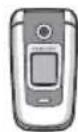
Telefon

Rejseoplader
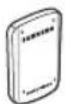
Batteri Datakabel til pc


Software til pc

Brugervejledning
Du kan købe forskelligt tilbehør hos din lokale Samsung-forhandler.

Æskens indhold og tilbehør fra din Samsung-forhandler afhænger af, hvilket land du bor i og din tjenesteudbyder.
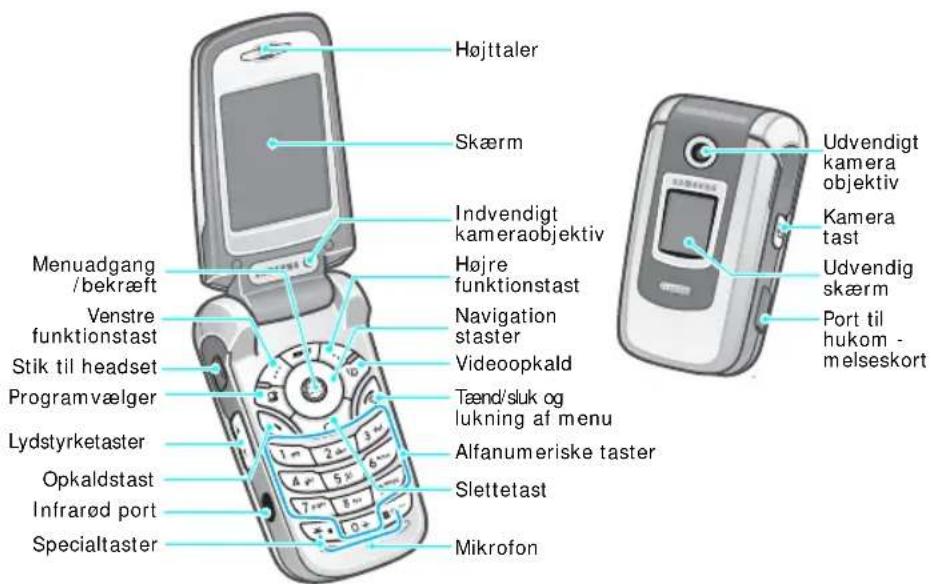
Din telefon
Knapper, funktioner og placeringer
Kom godt i gang
De første trin til at bruge telefonen
Om USIM/ SIM-kortet
Når du opretter et mobilabonnement, får du et SIM-kort (Subscriber Identity Module) med dine abonnementoplysninger, f.eks. PIN-kode og tilgængelige tjenester. Hvis du vil have adgang til 3G-tjenester, kan du købe et USIM-kort (Universal Subscriber Identity Module).
Installere og oplade telefonen
1 Fjern batteriet.
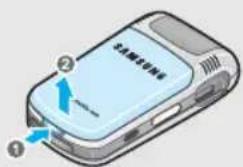
Hvis telefonen er tændt, skal du slukke for den ved at holde [ ]nede.
2 Sæt USIM/SIM-kortet i.
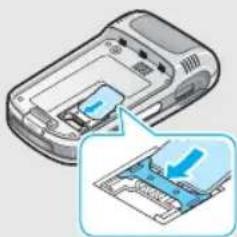
3 Sæt batteriet på plads.
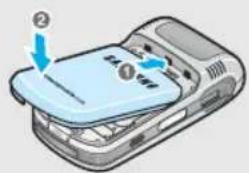
4 Sæt rejseopladeren til telefonen.
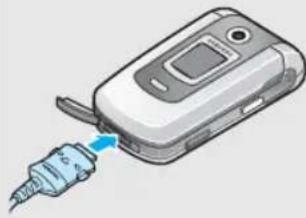
5 Sæt opladeren til en almindelig stikkontakt. Indikatoren på opladeren viser, at opladningen er i gang.
• Rød: Batteriet lades op.
- Grøn: Batteriet er ladet op.
- Orange: Batteriet er ikke sat korrekt i, eller temperaturen er for høj eller for lav.
6 Når telefonen er ladet op (indikatoren lyser grønt), skal du fjerne opladeren fra stikkontakten.
Kom godt i gang
7 Fjern opladeren fra telefonen.
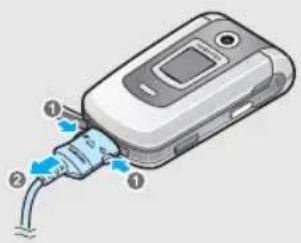
- høres en advarselstone,
- vises meddelelsen for lavt batteriniveau på skærmen, og
- ikonet for tomt batteri blinker.
Hvis batteriniveauet bliver for lavt, slukkes telefonen automatisk. Lad batteriet op igen.
Tænde/ slukke
| Tænd | 1. Åbn telefonen. |
| 2. Tryk på [ ]ø og hold den nede for at tænde telefonen. | |
| Tænd kun for telefonen, hvor det er tilladt at bruge den. | 3. Indtast PIN-koden, hvis det er nødvendigt, og tryk på. |
| Sluk | 1. Åbn telefonen. |
| 2. Tryk på [ ]ø og hold den nede. |
Taster og skærm
| Tast Beskrivelse | |
| Bruges til at udføre den funktion, der vises nederst på skærmen. | |
| Åbner Medieafspiller. | |
| I inaktiv tilstand: Giver direkte adgang til menufunktioner ▶ s. 69.I menutilstand: Ruller gennem menufunktioner. | |
| I inaktiv tilstand: Åbner menutilstand.I menutilstand: Vælger den markerede menufunktion. | |
| Bruges til at åbne vinduet til programvalg, der giver adgang til Opkald, Beskeder og Internet uden at lukke det aktuelle program. | |
| Bruges til at foretage et videoopkald. | |
| Bruges til at foretage eller besvare opkald.I inaktiv tilstand: Henter nummeret på det sidste udgående, ubesvarede eller indgående opkald. | |
| Tast Beskrivelse | |
| Bruges til at slette tegn på skærmen eller et objekt i et program. | |
| Afslutter et opkald.Holdes nede for at tænde og slukke telefonen.I menutilstand: Annullerer indtastninger og skifter til inaktiv tilstand. | |
| Bruges til at indtaste tal, bogstaver og specialtegn.I inaktiv tilstand: Holdes [1] nede for at få adgang til telefonsvareren. Hold [0] nede for at indtaste en international landekode. | |
| Bruges til at indtaste specialtegn.Hold [# nede for at aktivere eller deaktivere Lydløs tilstand. Hold [* nede for at indsætte en pause i et telefonnummer. | |
Kom godt i gang
Tast Beskrivelse

(i venstre side)
Bruges til at indstille telefonens lydstyrke.
I inaktiv tilstand: Justerer tastaturets lydstyrke. Med telefonen lukket: Holdes nede for at aktivere den udvendige skærm.

(i højre side)
Holdes nede for at tænde kameraet.
Skærmen består af tre områder.
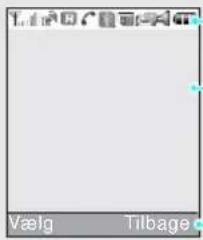
I koner
viser forskellige ikoner.
Tekst og grafik
viser beskeder, anvisninger og de oplysninger, som du indtaster.
I koner for
funktionstaster
Signalstyrke for modtagelse

Adgang til tjenester på et 2.5G-netværk. Dette ikon er animeret under dataoverførsel.

Adgang til tjenester på et 3G-netværk. Dette ikon er animeret under dataoverførsel.

Roaming aktiv.

Igangværende taleopkald.

Uden for netværkets dækningsområde. Du kan ikke sende og modtage taleopkald.

Igangværende videoopkald.

Uden for netværkets dækningsområde. Du kan ikke sende og modtage videoopkald.

Bluetooth er aktiv. Ikonet blinker rødt og blåt, när der overføres data ▶ s. 73.
I koner (fortsat)

IrDA-porten er aktiveret ▶ s. 74.

Hukommelseskort isat.

Telefonen er sluttet til en computer via en USB-port.

Browser på internettet på en pc med telefonen som modem

Telefonen har oprettet forbindelse til en sikker side på internettet.

Ny besked. Følgende ikoner vises, afhængigt af beskedtypen.
• : S M S
• MMS eller MMS med vedhæftede filer
• 📋: E m a i l • 📋: B e s k e d p å
telefonsvarer
• : W A P p u s h
- Konfigurationsbesked
I koner (fortsat)

Inbakken er fuld. Følgende ikoner vises, afhængigt af beskedtypen.
• : S M S
• MMS eller MMS med vedhæftede filer
• : E m a i • : B e s k telefonsvarer
Funktionstasternes handling afhænger af, hvilken funktion du bruger. Deres aktuelle funktion vises nederst på skærmen.
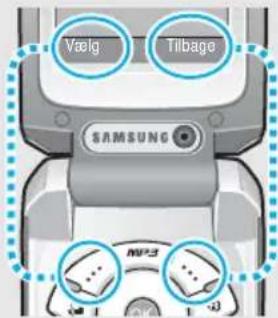
Tryk på den venstre funktionstast for at bekræfte den viste funktion eller markerede indstilling.
Tryk på den højre funktionstast for at gå et niveau op.

I menuer er de mest brugte undermenuer tilknyttet den venstre funktionstast. Dette giver hurtig adgang til de mest brugte menuer.
| Vælg en funktion | 1. Tryk på den ønskede funktionstast eller [OK] for at få adgang til menutilstand. |
| 2. Tryk på navigationstasterne for at gå til den næste eller forrige funktion. | |
| 3. Tryk på, <OK> eller [OK] for at bekræfte den viste eller markerede funktion. | |
| 4. Afslut på en af følgende måder:Tryk påfor at gå et niveau op.Tryk på [] for at vende tilbage til inaktiv tilstand. | |
| Brug genveje | Tryk på de taltaster, der svarer til den ønskede funktion. |
-
I inaktiv tilstand: Tryk på [OK], og vælg Indstillinger → Telefon → Sprog → Skærmtekst.
-
Vælg et sprog.
- Tryk på < Gem>.
Ringetone
Du kan ændre ringetoneen ved at ændre egenskaber for den aktuelt brugte lydprofil.
Sådan ændres profilens egenskaber:
- I inaktiv tilstand: Tryk på [OK], og vælg Indstillinger → Profiler.
- Rul til den lydprofil, som du bruger.
- Tryk på < Valg>, og vælg Rediger.
- Vælg Ringetone for taleopkald, og vælg en ringetone for taleopkald.
- Tryk på < Vælg>.
-
Vælg Videoopkaldsringetone, og vælg en ringetone for videoopkald.
-
Tryk på < Vælg>.
- Tryk på < Valg>, og vælg Gem.
Sadan ændres lydprofilen:
- I inaktiv tilstand: Tryk på [OK], og vælg Indstillinger → Profiler.
- Vælg den ønskede profil.
Baggrund for inaktiv tilstand
Du kan vælge en baggrund for den inaktive skærm.
- I inaktiv tilstand: Tryk på [OK], og vælg Indstillinger → Skærm → Baggrund.
- Tryk på [Venstre] eller [Højre] for at vælge et billede.
- Vælg et billede, og tryk på
.
Lydlos
Du kan hurtigt aktivere Lydløs, så du ikke forstyrrer andre.
I inaktiv tilstand: Tryk på [#, og hold den nede.
Telefonlås
Du kan beskytte telefonen mod uvedkommende brug med en adgangskode. Du skal indtaste adgangskoden, när telefonen tændes.
- I inaktiv tilstand: Tryk på [OK], og vælg Indstillinger → Sikkerhed → Skift adgangskode.
- Indtast standardadgangskoden 00000000, og tryk på
. - Indtast en ny fire- til ottecifret adgangskode, og tryk på
. - Indtast den nye adgangskode igen, og tryk på
. - Vælg Telefonlås.
- Vælg Aktiver.
- Indtast adgangskoden, og tryk på
.
Foretage/ besvare opkald
Foretag et opkald
Sådan foretages et taleopkald:
- Indtast områdenummer og telefonnummer.
- Tryk på [ ].
- Tryk på [ ] for at afslutte opkaldet.
Sådan foretages et videoopkald:
- Indtast områdenummer og telefonnummer.
- Tryk på [ ] og den anden person vises på skærmen.
Besvar et opkald
- Tryk på [ ], när telefonen ringer.
- Ved videoopkald: Tryk på
, så den anden person kan se dig. - Tryk på [ ] for at afslutte opkaldet.
Tilpas lydstyrken under et opkald
Tryk på [▲▼].
Mere end en telefon
Telefonen indeholder kamera, medieafspiller, spil, WAP og andre særlige funktioner.
Bruge kameraet
Tag et billede
- I inaktiv tilstand: Tryk på [☐] og hold den nede for at tænde kameraet.
- Tryk på [ ] for at skifte mellem det indvendige og udvendige objektiv.
- Ret kameraet mod motivet, og juster billedet.
- Tryk på [OK] for at tage et foto. Fotoet gemmes automatisk.
- Tryk på [OK] for at tage et nyt foto.
Åbn et foto
-
I inaktiv tilstand: Tryk på [OK], og vælg Filhåndtering → Billeder.
-
Vælg det ønskede foto.
Optag et videoklip
- I inaktiv tilstand: Tryk på [ ] og hold den nede for at tænde kameraet.
- Tryk på [ 1] for at skifte til optagetilstand.
- Tryk på [ ] for at skifte mellem det indvendige og udvendige objektiv.
- Tryk på [OK] for at starte optagelsen.
- Tryk på [OK] for at stoppe optagelsen. Videoklippet gemmes automatisk.
- Tryk på [OK] for at optage et nyt videoklip.
Afspil et videoklip
-
I inaktiv tilstand: Tryk på [OK], og vælg Filhåndtering → Video.
-
Vælg det ønskede videoklip.
Afspille mediefiler
Kopier mediefiler til telefonen
Brug disse metoder:
- Download fra internettet ▶ s. 39.
- Download fra en computer med Samsung PC Studio
- brugervejledningen til Samsung PC Studio.
- Kopier filer til et hukommelseskort, og sæt kortet i telefonen.
- Modtag via Bluetooth eller IrDA ▶ s. 72, s. 74.
Opret en afspilningsliste
- I inaktiv tilstand: Tryk på [MP3].
- Tryk på < Valg>, og vælg Åbn afspilningsliste.
- Tryk på < Valg>, og vælg Tilføj → Mappe eller Filer.
- Tryk på [OK] for at markere de ønskede filer, eller rul til den ønskede mappe.
- Tryk på < Tilføj> eller
. - Tryk på [OK] for at afspille filerne.
Afspil mediefiler
- Fra skærmen Medieafspiller: Tryk på [OK].
- Tryk på [OK] for at starte afspilningen.
-
Brug følgende taster under afspilningen:
-
OK: Standser afspilningen midlertidigt eller genoptager afspilningen.
• O p : Å b n e r afspilningslisten. - Venstre: Går til den forrige fil. Går tilbage i en fil, när den holdes nede.
- Højre: Springer til den næste fil. Går frem i en fil, när den holdes nede.
• / :ʌndstiller lydstyrken. - N e d : S t o p p e afspilningen.
Spille et spil Browse på internettet
| Vælg et spil | 1. I inaktiv tilstand: Tryk på [OK], og vælg Filhåndtering >Spil m.m. >det ønskede spil.2. Tryk på en vilkårlig tast undtagen [ ] for at starte spillet. |
| SpilPowerinlinex | 1. Vælg PLAY.2. Vælg en figur.3. Tryk på < OK> for at starte spillet.4. Tryk på [Op] for at bevæge figuren fremad.5. Tryk på navigationstasterne for at ændre retning. |
| SpilTheLastAge | 1. Vælg START GAME.2. Vælg New Game.3. Tryk på < SKI P> og derefter < OK>.4. Tryk på [Op] for at bevæge maskinen fremad.5. Tryk på navigationstasterne for at ændre retning. |
Med den indbyggede WAP-browser (Wireless Application Protocol) kan du gå på internettet og få adgang til opdaterede oplysninger, tjenester og downloade indhold.
Start browseren
I inaktiv tilstand: Tryk på [OK], og vælg Internet → Gå til startside.
Browse på internettet
- Tryk på [Op] eller [Ned] for at rulle gennem punkter i browseren.
• T r y OK] før atåvæ[ge et punkt.
• Try Tilbage>åfor at skifte til den forrige side.
• Try Indspillinger for at bruge browserens funktioner.
Bruge kontaktpersoner
Tilføj en registrering
Til telefonens hukommelse:
- I inaktiv tilstand: Indtast et telefonnummer.
- Tryk på < Valg>, og vælg Gem i Kontaktpersoner → Telefon → Ny → et nummer.
Tilføj en registrering (fortsat)
- Angiv kontaktoplysninger: Fornavn, Efternavn, E-mail arbejde, E-mail privat, Gruppe, Hjemmeside, Fødselsdag og Yderligere oplysninger (Stilling, Afdeling, Firma, Kaldenavn og Noter).
- Tryk på < Valg>, og vælg Gem for at gemme registreringen.
Til USIM/SIM-kortet:
- I inaktiv tilstand: Indtast et telefonnummer.
- Tryk på < Valg>, og vælg Gem i Kontaktpersoner → SIM → Ny.
- Angiv kontaktoplysningerne, afhængigt af korttypen: Navn, E-mail, Gruppe og Sted.
- Tryk på < Gem> for at gemme registreringen.
Find en registrering
- I inaktiv tilstand: Tryk på [OK], og vælg Telefonbog → Søg efter kontaktperson.
- Vælg en registrering.
- Vælg et nummer, og tryk på [ ] for at ringe op eller [ OK] for at redigere oplysningerne.
Opret og send et visitkort
- I inaktiv tilstand: Tryk på [OK], og vælg Telefonbog → Mit visitkort.
- Angiv dine kontaktoplysninger.
- Tryk på < Valg>, og vælg Gem for at gemme visitkortet.
- Åbn menuen Mit visitkort igen for at sende visitkortet til andre.
- Tryk på < Valg>, og vælg Send visitkort → den ønskede sendemetode.
Sende beskeder
Send en SMS
-
I inaktiv tilstand: Tryk på [OK], og vælg Beskeder → Opret ny → SMS-besked.
-
Indtast beskedteksten.
- Tryk på [OK].
- Indtast nummeret på modtageren.
- Tryk på [OK] for at sende beskeden.
Send en MMS
- I inaktiv tilstand: Tryk på [OK], og vælg Beskeder → Opret ny → MMS-besked.
- Indtast et emne for beskeden.
- Vælg Tekst.
- Indtast beskedteksten, og tryk på [OK].
- Vælg Billede eller video eller Lyd.
- Tilføj en mediefil.
-
Tryk på [OK].
-
Indtast nummeret på modtageren eller en e-mail-adresse.
- Tryk på [OK] for at sende beskeden.
Send filer via MMS
- I inaktiv tilstand: Tryk på [OK], og vælg Beskeder → Opret ny → Fil messenger.
- Indtast et emne for beskeden.
- Gå til linjen Besked.
- Indtast beskedteksten.
- Gå til linjen Vedhæft filer.
- Tryk på < Valg>, og vælg Tilføj filer, Tilføj visitkort eller Tilføj v-kalender.
- Vælg billeder, videoer, lyd, visitkort, planlægningsobjekter eller opgaver.
- Tryk på < Valg>, og vælg Vedhæft.
- Tryk på [ OK].
Mere end en telefon
-
Indtast nummeret eller e-mail-adressen på modtageren.
-
Tryk på [OK] for at sende beskeden.
Send en e-mail
-
I inaktiv tilstand: Tryk på [OK], og vælg Beskeder → Opret ny → Email.
-
Indtast e-mailens emne.
-
Gå til linjen Besked.
-
Indtast e-mailens tekst.
-
Gå til linjen Vedhæft filer.
-
Tryk på < Valg>, og vælg Tilføj filer, Tilføj visitkort eller Tilføj v-kalender
-
Vælg billeder, videoer, lyd, visitkort, planlægningsobjekter eller opgaver.
-
Tryk på < Valg>, og vælg Vedhæft.
-
Tryk på [OK].
-
Indtast en e-mail-adresse.
-
Tryk på [OK] for at sende e-mailen.
Vise beskeder
Vis en SMS
Når der vises en besked:
-
Tryk på < Vis>.
-
Vælg en besked i Indbakke.
Fra Indbakke:
-
I inaktiv tilstand: Tryk på [OK], og vælg Beskeder → Indbakke.
-
Vælg en SMS ( )
Få vist en MMS
Når der vises en besked:
-
Tryk på < Vis>.
-
Tryk på < Valg>, og vælg Hent.
-
Vælg en besked i Indbakke.
Fra Indbakke:
-
I inaktiv tilstand: Tryk på [OK], og vælg Beskeder → Indbakke.
-
Vælg en MMS ( )
Få vist en e-mail
- I inaktiv tilstand: Tryk på [OK], og vælg Beskeder → Email indbakke.
- Tryk på < Valg>, og vælg Download.
- Vælg en e-mail eller et brevhoved.
- Hvis du valgte et brevhoved, skal du trykke på
, og vælge Hent.
Bruge trådløs Bluetooth
Din telefon indeholder Bluetooth-teknologi, der gør det muligt at oprette en trådløs forbindelse mellem telefonen og andre Bluetooth-enheder og udveksle data, tale håndfrit eller fjernstyre telefonen.
Aktiver Bluetooth
I inaktiv tilstand: Tryk på [OK], og vælg Indstillinger → Tilslutning → Bluetooth → Aktivering → Til.
Søg efter og par en Bluetooth-enhed
-
I inaktiv tilstand: Tryk på [OK], og vælg Indstillinger → Tilslutning → Bluetooth → Mine enheder → Søg efter ny enhed.
-
Vælg en enhed.
-
Indtast din Bluetooth PIN-kode eller PIN-koden til en anden Bluetooth-enhed, hvis den har en, og tryk på
. Hvis ejeren af den anden enhed indtaster samme kode, parres enhederne.
Send data
- Åbn et program, Telefonbog, Filhåndtering eller Planlægning.
- Vælg det objekt, som du vil sende.
- Tryk på < Valg>, og vælg Send (visitkort/tidsplan/opgave) → Via Bluetooth.
- Vælg en enhed.
- Indtast PIN-koden for Bluetooth-enheden, hvis det kræves, og tryk på
.
Modtag data
Telefonens Bluetooth-funktion skal være slået til for at modtage data via Bluetooth.
Tryk eventuelt på
Indtastning af tekst
ABC-, T9-, tal- og symboltilstand
Du kan indtaste tekst i Beskeder, Telefonbog og Planlægning via ABC-tilstand, T9-tilstand, taltilstand og symboltilstand.
Skifte indtastningstilstand
Indikatoren for tekstindtastning vises, när markøren er i et tekstfelt.
- Tryk på [ ],*og hold den nede for at skifte mellem T9-tilstand (TEDG ABC-tilstand (ABC).
- Tryk på [ ] for at skifte mellem store og små bogstaver (76 D b o g t a l l i s 3000 (123).
- Tryk på [ ]#og hold den nede for at skifte til symboltilstand (SYM)
Bruge T9-tilstand
T9 er en hjælpefunktion som letter indtastningen og kombinerer indtastningen med ord fra ordbogen.
- Tryk på [2] til [9] for at starte på et ord. Tryk én gang på hver tast for at indtaste et bogstav. Hvis du f.eks. vil indtaste Hej i T9-tilstand, skal du trykke på [4], [3] og [5].
Når du trykker på tasterne, foreslår T9-tilstand forskellige ord.
- Indtast hele ordet, før du redigerer eller sletter tegn.
- Gå til trin 4, när ordet vises korrekt. Eller tryk på [0] for at få vist mulige ord for de taster, som du har trykket på. Både Kat og Lav ligger f.eks. på [5], [2] og [8].
- Tryk på [ ] for at indsætte et mellemrum, og indtast det næste ord.
Tip til brug af T9-tilstand
- Tryk på [ 1] for automatisk at indsætte punktum eller apostrof.
- Tryk på navigationstasterne for at flytte markøren.
- Tryk på [ C] for at slette et tegn ad gangen. Tryk på [ C], og hold den nede for at slette alle tegn på skærmen.
Føje et nyt ord til T9-ordbogen
Denne funktion understøttes muligvis ikke af alle sprog.
- Indtast det ord, som du vil tilføje.
- Tryk på [ 0] for at få vist mulige ord for de taster, som du har trykket på. Når der ikke er flere mulige ord, vises Stav nederst på skærmen.
- Tryk på < Stav>.
- Indtast det ønskede ord i ABC-tilstand, og tryk på
.
Bruge ABC-tilstand
Tryk på den korrekte tast, indtil det ønskede tegn vises på skærmen.
| Tast | Tegn i den viste rækkefolge | |
| Store bogstaver Sm | å bogstaver | |
| 1 | . , ? / ! ' @ _ - : 1 | |
| 2 | A B C Å Ä Å Æ Γ Ç 2 | a b c å ä å æ Γ Ç 2 |
| 3 | D E F É Δ Φ 3 | d e f è é Φ 3 |
| 4 | G H I Θ Ψ 4 | g h i i Θ Ψ 4 |
| 5 | J K L Λ 5 | j k l Λ 5 |
| 6 | M N O Ö Ñ ∅ 6 | m n o ö ñ ø ò 6 |
| 7 | P Q R S Π Σ Ξ 7 | p q r s β Σ Ξ 7 |
| 8 | T U V Ü 8 | t u v ü ü 8 |
| 9 | W X Y Z Ω 9 | w x y z Ω 9 |
| 0 | + = < > € £ $ % & ¥ Π 0 | |
Tip til brug af ABC-tilstand
- Hvis du vil indtaste det samme bogstav to gange eller et andet bogstav på samme tast, skal du vente, indtil markøren automatisk har flyttet sig til højre eller trykke på [Højre]. Indtast derefter det ønskede bogstav.
- Tryk på [ ]#or at indsætte et mellemrum.
- Tryk på navigationstasterne for at flytte markøren.
- Tryk på [ C] for at slette et tegn ad gangen. Tryk på [C], og hold den nede for at slette alle tegn på skærmen.
Bruge taltilstand
Taltilstand gør det muligt at indtaste tal. Tryk på de taster, der svarer til de ønskede cifre.
Bruge symboltilstand
Symboltilstand gør det muligt at indsætte symboler.
| Hvis du vil... Skal du trykke på... | |
| have vist flere symboler [Op] eller [Ned]. | |
| vælge et symbol den pågældende taltast. | |
| slette et eller flere [C].symboler | |
| indsætte et eller flere <OK>.symboler | |
Opkaldsfunktioner
Avancerede opkaldsfunktioner
Foretage et opkald
- I inaktiv tilstand: Indtast områdenummer og telefonnummer.
- Tryk på [ ].
- Tryk på [C] for at slette det sidste ciffer, eller tryk på [C], og hold den nede for at slette hele skærmen. Du kan flytte markøren for at rette forkerte cifre.
- Tryk på [*, og hold den nede for at indsætte en pause mellem numre.
Foretage et opkald til udlandet
- I inaktiv tilstand: Tryk på [0], og hold den nede. Tegnet + vises.
- Indtast landekode, områdenummer og telefonnummer. Tryk derefter på [ ]
Foretage genkald
- I inaktiv tilstand: Tryk på [ ] for at få vist listen over de seneste numre.
- Rul til det ønskede nummer, og tryk på [ ]
Foretage et opkald fra Kontaktpersoner
Når du har gemt et nummer i Telefonbog, kan du ringe til det ved at vælge det i Telefonbog ▶ s. 31.
Du kan også bruge funktionen hurtigopkald til at knytte ofte brugte numre til bestemte taltaster ▶ s. 33.
Ringe op til et nummer på USI M/ SI M-kortet
- I inaktiv tilstand: Indtast placeringsnummeret på det ønskede telefonnummer, og tryk på [#].
- Find det ønskede nummer.
- Tryk på
eller [°] for at foretage et taleopkald, eller tryk på for at foretage et videoopkald til nummeret.
Afslutte et opkald
Tryk på [ ] eller luk telefonen.
Besvare et opkald
Når du modtager et indgående opkald, ringer telefonen, og symbolet for indgående opkald vises.
Tryk på [ ] eller < Besvar> for at besvare opkaldet.
Tip til at besvare et opkald
- N å r d eAktiv elap, kan du besvåretet opkald ved at åbne telefonen ▶ s. 69.
- Tryk på < Afvis> eller [ ] for at afvise et opkald.
- Hold [ / ] nede for at afvise et opkald eller slukke for ringelyden, afhængigt af Sidetast indstilling ▶ s. 69.
Få vist ubesvarede opkald
Hvis du har ubesvarede opkald, vises antallet på skærmen.
- Tryk på < Vis>.
- Rul eventuelt gennem de ubesvarede opkald.
- Tryk på [ ] for at ringe op til det ønskede nummer.
Bruge headsettet
Du kan bruge headsettet til at foretage og besvare opkald uden at trykke på telefonen.
Sæt headsetter i stikket i venstre side af telefonen.
Hvis du vil... Skal du trykke på...
| foretage genkald til det knappen to gange. seneste nummer |
| besvare et opkald knappen. |
| afslutte et opkald og holde den nede. |
Muligheder under et opkald
Du kan få adgang til en række funktioner under et opkald.
Justere lydstyrken under et opkald
Brug [▲]▼til at justere højttalerens lydstyrke under et opkald.
Du kan foretage et opkald, hvis dette understøttes af netværket.
- Tryk på < Standby> for at parkere opkaldet.
- Foretag det andet opkald på normal vis.
- Tryk på < Skift> for at skifte mellem opkaldene.
- Hvis du vil afslutte det parkerede opkald, skal du trykke på
og vælge Drop → Drop parkeret opkald. - Tryk på [ ] for at afslutte det aktuelle opkald.
Opkaldsfunktioner
Besvare et andet opkald
Du kan besvare et indgående opkald under et igangværende opkald, hvis netværket understøtter det, og du har aktiveret Banke på ▶ s. 71.
- Tryk på [ ] for at besvare opkaldet. Det første opkald parkeres automatisk.
- Tryk på < Skift> for at skifte mellem opkaldene.
- Hvis du vil afslutte det parkerede opkald, skal du trykke på
og vælge Drop → Drop parkeret opkald. - Tryk på [ ] for at afslutte det aktuelle opkald.
Overføre et opkald
Du kan overføre det aktuelle aktive opkald til en parkeret opkalder, hvis netværket understøtter det. Med denne funktion kan de to opkaldere tale med hinanden, uden at du er med i samtalen.
Tryk på < Valg>, og vælg Overfør.
Bruge højttaler
Du kan bruge højttaleren til tale og medhør inden for kort afstand. Tryk på
Du kan bruge et Bluetooth-headset (ekstraudstyr) til at tale i telefon uden at holde telefonen op til øret. Hvis du vil bruge denne funktion, skal du først registrere headsettet og til slutte det telefonen ▶ s. 72.
Tryk på
Slå mikrofonen fra (Lydløs tilstand)
Du kan slå telefonens mikrofon fra midlertidigt, så personen i telefonen ikke kan høre dig.
Tryk på
Tryk på
Hvis du vil kommunikere med telefonsvarere eller computerstyrede telefonsystemer, skal funktionen Tastetoner til være valgt.
Bruge Telefonbog
Du kan finde og gemme kontaktpersoner i Telefonbog ved at åbne menuen Telefonbog ▶ s. 30.
Tryk på < Valg>, og vælg Telefonbog.
Sende en SMS
Du kan oprette og sende en SMS til andre personer og til personerne i det aktuelle opkald.
Tryk på < Valg>, og vælg Send SMS ▶ s. 42.
Sende en DTMF-tonesekvens
DTMF-toner (Dual Tone Multi-Frequency) er toner, som telefoner bruger til toneopkald.
Når du har indtastet hele det nummer, som du vil sende, eller har valgt et nummer i Telefonbog, kan du sende DTMF-tonerne som én samlet gruppe.
Denne funktion er nyttig i forbindelse med indtastning af en adgangskode eller et kontonummer, när du ringer op til et automatisk system, f.eks. en banktjeneste.
-
Når der er forbindelse til et telefonsystem, skal du trykke på
, og vælge Send DTMF. -
Indtast det nummer, som du vil sende, og tryk på
.
Tilføje en påmindelse
Du kan tilføje en påmindelse under et opkald.
Tryk på < Valg>, og vælg Påmindelse ▶ s. 61.
Foretage et konferenceopkald
Denne funktion gør det muligt for op til seks personer at deltage i et konferenceopkald.
Du kan kun bruge denne funktion, hvis din tjenesteudbyder understøtter konferenceopkald.
Foretage et konferenceopkald
- Ring til den første deltager.
- Ring til den anden deltager. Det første opkald parkeres automatisk.
- Tryk på < Valg>, og vælg Tilføj. Den første deltager føjes til konferenceopkaldet.
- Ring eventuelt til endnu en person, eller besvar et indgående opkald.
- Tryk på < Valg>, og vælg Tilføj.
- Gentag trin 4 til 5 efter behov.
Føre en privat samtale med en deltager
- Tryk på < Valg>, og vælg Opdel.
- Vælg et navn eller et nummer på listen over deltagere.
Du kan tale privat med den pågældende person, mens de andre deltagere fortsætter samtalen med hinanden.
- Tryk på < Valg>, og vælg Tilføj for at vende tilbage til konferenceopkaldet.
Opkaldsfunktioner
Afbryde en deltager
- Tryk på < Valg>, og vælg Drop opkald.
- Vælg et navn eller et nummer på listen over deltagere.
Deltageren afbrydes, men samtalen fortsætter mellem de øvrige deltagere.
- Tryk på [ ] for at afslutte konferenceopkaldet.
Bruge videoopkald
Når du er inden for et 3G-dækningsområde (UMTS), kan du foretage og modtage videoopkald på telefonen, hvilket gør det muligt at se den person, som du taler med, på skærmen. Den anden telefon skal understøtte videoopkald.
Du kan besvare et videoopkald på samme måde, som när du modtager et taleopkald. Tryk på
Bruge videoopkaldsfunktioner
Under et videoopkald: Tryk på
- Højttaler/Højttaler deaktiveret: Slår højttaleren til og fra.
- Skift til headset/Skift til telefon: Overfører opkaldet til et Bluetooth-headset eller til telefonen.
• Kamera fra: Slukker kameraet.
• Mikrofon fra: Slukker for mikrofonen. - Kamera & mikrofon fra: Slår kameraet og mikrofonen fra.
• Tastetoner fra: Slår tastetonerne fra. - Zoom: Viser betjeningspanelet til indstilling af zoom.
- Lysstyrke: Viser betjeningspanelet til indstilling af lysstyrke.
• Effekter: Ændrer billedets farvetone. - Skjul oplysninger/Vis oplysninger: Skjuler eller viser oplysninger om videoopkaldet.
- Send DTMF: Sender DTMF-toner (Dual Tone Multi-Frequency) som en gruppe, när du har indtastet det nummer, som du vil sende, eller hentet et nummer fra Telefonbog.
- Videokvalitet: Ændrer kameraets billedkvalitet.
• Afslut opkald: Afslutter videoopkaldet.
Menufunktioner
Alle menufunktioner
Opk.log (OK 1)
Menuen Opk.log gør det muligt at få vist udgående, indgående, ubesvarede opkald og længden og prisen på dine opkald.
Tryk på [ OK] i inaktiv tilstand, og vælg Opk.log.
Ubesvarede (OK 1.1)
Denne menu viser de seneste ubesvarede opkald.
Åbne en opkaldsliste
- Rul til det ønskede navn eller nummer. Opkaldslisten viser også, hvor mange gange en person har ringet.
- Tryk på [ ] for at ringe op til nummeret, eller tryk på [OK] for at få vist oplysninger om et opkald.
Bruge opkaldslister
Tryk på < Valg>, när listen over opkald vises, for at få adgang til følgende funktioner:
-
Detaljer: Viser oplysninger om den valgte opkaldsregistrering.
• Taleopkald: Bruges til at foretage et taleopkald. -
Videoopkald: Bruges til at foretage et videoopkald.
- Brug nummer: Kopier det valgte nummer til opkaldsskærmen.
- Gem i Kontaktpersoner: Gem det valgte nummer i Telefonbog.
- Send besked: Sender en besked til det valgte nummer via SMS, MMS eller fil messenger.
• Slet: Sletter en opkaldsregistrering.
• Slet alle: Sletter alle registreringer.
Foretagne opkald (OK 1.2)
Denne menu viser de seneste udgående opkald.
Indgående (OK 1.3)
Denne menu viser de seneste indgående opkald.
Denne menu viser alle udgående, indgående eller ubesvarede opkald.
Slet alle (OK 1.5)
- Tryk på [OK] for at vælge den type opkald, der skal slettes.
- Tryk på < Slet>.
- Tryk på < Ja> for at bekræfte sletningen.
Menufunktioner
Dataopkald (OK 1.6)
Brug denne menu til at få vist, mængden af data du har sendt og modtaget.
Tryk på < Valg>, og vælg Nulstil eller Nulstil alle for at nulstille en eller alle tællere.
Opkaldspris (OK 1.7)
Denne netværksfunktion viser prisen for et opkald. Menuen er kun tilgængelig, hvis den understøttes af USIM/SIM-kortet. Bemærk, at funktionen ikke bruges som grundlag for fakturering.
- Samlet pris: Viser den samlede pris for alle dine opkald. Hvis den samlede pris overskrider den maksimumpris, der er angivet i funktionen Rediger prisbegrænsning, kan du ikke foretage flere opkald, før tælleren er blevet nulstillet.
- Pris sidste opkald: Viser prisen for det seneste opkald.
- Maks pris: Viser den valgte maksimumpris.
Tryk på < Valg> for at få adgang til følgende funktioner:
• Nulstil opkaldspris: Nulstiller pristællerne.
- Rediger prisbegrænsning : Gør det muligt at angive den tilladte maksimumspris for opkald.
- Angiv valuta: Bruges til at angive den enhedspris, der skal bruges ved beregning af prisen på dit opkald.
Opkaldstid (OK 1.8)
Denne menu viser en tidslog for udgående og indgående tale- og videoopkald. Den tid, som din tjenesteudbyder fakturerer for, afviger fra dette.
- Udgående i alt: Viser den samlede længde af udgående taleopkald.
- Indgående i alt: Viser den samlede længde af indgående taleopkald.
- Udgående i alt: Viser den samlede længde af udgående videoopkald.
- Indgående i alt: Viser den samlede længde af indgående videoopkald.
Tryk på
Telefonbog (OK 2)
Du kan gemme telefonnumre på USIM/SIM-kortet og i telefonens hukommelse. Selvom USIM/SIM-kortet og telefonens hukommelse er adskilt rent fysisk, fungerer de som én enhed, der kaldes Telefonbog. Menuen Telefonbog gør det muligt at organisere registreringerne i Telefonbog.
Tryk på [OK] i inaktiv tilstand, og vælg Telefonbog.
Søg efter kontaktperson (OK 2.1)
Brug denne menu til at søge efter numre i Telefonbog.
Finde en registrering
- Indtast de første bogstaver i det navn du vil søge efter.
- Vælg det ønskede navn på listen.
- Tryk på [ ] for at ringe op til nummeret, eller tryk på [OK] for at få vist oplysninger om kontaktpersonen.
Bruge funktioner i Kontaktpersoner
Tryk på < Valg>, när listen over kontaktpersoner vises, for at få adgang til følgende funktioner:
- Detaljer: Viser detaljerede oplysninger om den aktuelt valgte kontaktperson.
- Rediger: Bruges til at redigere kontaktoplysninger.
- Videoopkald: Bruges til at foretage et videoopkald.
- Tilføj kontaktperson: Bruges til at tilføje en ny kontaktperson.
• Slet: Sletter den valgte kontaktperson. - Søg efter grupper: Åbner listen over opkaldsgrupper.
- Servicenummer: Giver adgang til servicenumre, der er forudindstillet af tjenesteudbyderen.
• Slet alle: Sletter alle kontaktpersoner.
Tryk på
• Rediger: Bruges til at redigere kontaktoplysninger.
- Send besked: Sender en besked til det valgte nummer via SMS, MMS eller fil messenger.
- Særlige indstillinger: Giver adgang til følgende funktioner:
Billede: Vælg et opkalderbillede, der skal vises, när du modtager opkald fra en bestemt person.
Ringetone: Vælg en ringetone, der skal gøre dig opmærksom på opkald fra en bestemt person.
Beskedtone: Vælg en tone, der skal gøre dig opmærksom på indgående beskeder fra en bestemt person.
- Tildel hurtigkald: Angiv det valgte nummer som hurtigopkaldsnummer.
- Videoopkald: Bruges til at foretage et videoopkald.
- Kopier til SIM-kortet/Kopier til telefon: Kopierer det valgte nummer til telefonens hukommelse eller USIM/SIM-kortet.
- Send visitkort: Sender kontaktpersonen via SMS, e-mail, fil messenger, Bluetooth eller den infrarøde port.
Menufunktioner
- Brug nummer: Kopierer nummeret til opkaldsskærmen.
• Slet: Sletter kontaktpersonen.
Ny kontakt (OK 2.2)
Brug denne menu til at føje en ny kontaktperson til Telefonbog.
- Vælg Telefon.
- Rediger indstillingerne eller indtast oplysninger om kontaktpersonen.
• Fornavn/Efternavn: Tildeler et navn.
- Telefonnummer: Tilføjer et mobilnummer.
- E-mail arbejde: Tildeler en e-mail-adresse på arbejdet.
- E-mail privat: Tildeler en privat e-mail-adresse.
• Gruppe: Tildeler en opkaldsgruppe.
- Hjemmeside: Bruges til at indtaste adressen på en hjemmeside.
- Fødselsdag: Bruges til at indtaste en persons fødselsdag.
- Yderligere oplysninger: Bruges til at indtaste stilling, afdeling, firma, kaldenavn og flere oplysninger om personen.
-
Tryk på < Valg> for at få adgang til følgende funktioner for at tilføje flere oplysninger:
-
Særlige indstillinger: Bruges til at tildele et opkalderbillede, en tone eller melodi, der skal bruges, når du kontaktes af personen.
- Tilføg telefonnummer: Føjer en nummerkategori til kontaktpersonen.
- Slet telefonnummer: Fjerner den valgte nummerkategori fra en kontaktperson.
- Skift type: Ændrer typen for det valgte nummer.
-
Aktiver videoopkald/Deaktiver videoopkald: Bruges til at angive det valgte nummer som videoopkaldsnummer.
-
Tryk på < Valg>, og vælg Gem.
Gemme et nummer på USIM/ SIM-kortet
- Vælg SIM.
- Rediger indstillingerne eller indtast oplysninger om kontaktpersonen.
• Navn: Tildeler et navn.
- Telefonnummer: Tilføjer et mobilnummer.
• E-mail: Tildeler en e-mail-adresse (for USIM).
- Gruppe: Tildeler en opkaldsgruppe (for USIM).
• Sted: Indtast et placeringsnummer.

Når du bruger et USIM-kort, skal du trykke på
- Tryk på < Gem>.
Grupper (OK 2.3)
Brug denne menu til at organisere dine kontaktpersoner i opkaldsgrupper.
Føje personer til en opkaldsgruppe
- Vælg en gruppe.
- Tryk på [OK] for at vælge de ønskede kontaktpersoner.
- Tryk på < Gem>.
Händtere opkaldsgrupper
Tryk på < Valg >, när listen over grupper vises, for at få adgang til følgende funktioner:
- Vis medlemmer: Viser personerne i den valgte gruppe.
- Tilføj medlem: Føjer kontaktpersoner til den valgte gruppe.
- Tilføj gruppe: Tilføjer en ny gruppe.
- Omdøb gruppe: Ændrer gruppens navn.
- Slet gruppe: Sletter den valgte gruppe.
- Slet alle grupper: Sletter alle grupper også standardgrupper.
Hurtigkald (OK 2.4)
Brug denne menu til at oprette hurtigopkaldsnumre (2 til 9) for otte af de numre, som du ringer mest til.
Tildele hurtigopkaldsnumre
- Vælg en tastplacering fra 2 til 9. Tasten 1 er reserveret til telefonsvareren.
- Vælg den ønskede kontaktperson på listen.
- Rul til et nummer, hvis kontaktpersonen har flere numre.
- Tryk på < Vælg>.
Tryk på
- Tilføj: Føjer et nummer til en ledig tast.
• Detaljer: Viser detaljer for et hurtigopkald. - Videoopkald: Bruges til at foretage et videoopkald.
- Rediger: Føjer et andet nummer til en tilknyttet tast.
- Fjern: Sletter indstillingen for hurtigopkald for den valgte tast.
Ringe op via hurtigopkald
Tryk på den korrekte tast i inaktiv tilstand og hold den nede.
Menufunktioner
Mit visitkort (OK 2.5)
Brug denne menu til at oprette et visitkort og sende det til andre.
Gemme dit visitkort
Fremgangsmåden til at oprette et visitkort er den samme som til at gemme et nummer i telefonens hukommelse ▶ s. 32.
Bruge visitkortfunktioner
Når du har gemt dit visitkort, skal du trykke på
- Rediger: Bruges til at redigere visitkortet.
- Send visitkort: Sender visitkortet via SMS, e-mail, fil messenger, Bluetooth eller den infrarøde port.
• Slet: Sletter visitkortet.
Kopier alle (OK 2.6)
Brug denne menu til at kopiere alle de kontaktpersoner, der er gemt på USIM/SIM-kortet, til telefonens hukommelse eller omvendt.
Eget nummer (OK 2.7)
Brug denne funktion til at få vist egne telefonnumre eller til at knytte et navn til hvert nummer. Ændringer i denne menu påvirker ikke det abonnentnummer, der ligger på USIM/SIM-kortet.
Servicenummer (OK 2.8)
Denne menu er tilgængelig, hvis dit USIM/SIM-kort understøtter SDN (Service Dialling Numbers). Brug denne menu til at få vist listen over SDN'er, der understøttes af tjenesteudbyderen, f.eks. alarmcentralen, nummeroplysningen og telefonsvarer.
- Rul til det ønskede nummer.
- Tryk på < Ring op> eller [ ]
Indstillinger (OK 2.9)
Brug denne menu til at ændre standardindstillingerne for Telefonbog.
- Visningsindstillinger: Vælg, om listen over kontaktpersoner skal sorteres efter fornavn eller efternavn.
- Standardlagringsindstillinger: Vælg den hukommelse, som kontaktpersoner skal gemmes i som standard. Hvis du vælger Valgfri, beder telefonen dig vælge en hukommelse, når du gemmer et nummer.
Hukommelsesstatus (OK 2.0)
Brug denne menu til at få vist, hvor mange kontaktpersoner du har gemt i Telefonbog og kapaciteten for Telefonbog.
Programmer (OK 3)
Brug denne menu til at afspille mediefiler, indspille talenotater, indstille tidszoner og bruge telefonen som lommeregner eller omregner.
Tryk på [ OK] i inaktiv tilstand, og vælg Programmer.
SAT (OK 3.1)
Denne menu er tilgængelig, hvis du bruger et USIM/SIM-kort, der understøtter SIM Application Toolkit og giver adgang til ekstra tjenester, f.eks. nyheder, vejrudsigt, sport, underholdning og navigationstjenester. De tilgængelige tjenester afhænger af tjenesteudbyderen.
Yderligere oplysninger findes i vejledningen til USIM/SIM-kortet eller fås ved at kontakte tjenesteudbyderen.
Medieafspiller (OK 3.2)
Brug denne menu til at afspille mediefiler, f.eks. videoklip og musikfiler. Du kan også afspille streamet indhold.

Du kan hurtigt få adgang til Medieafspiller ved at trykke på [MP3] i inaktiv tilstand.
Downloade og modtage mediefiler
Brug følgende metode til at gemme mediefiler på telefonen:
- Download fra internettet ▶ s. 39.
- Download fra en computer med Samsung PC Studio ▶ brugervejledningen til Samsung PC Studio.
- Modtag via Bluetooth eller IrDA ▶ s. 72, s. 74.
- Kopier filer til et hukommelseskort, og sæt kortet i telefonen.
Oprette en afspilningsliste
Føj mediefiler til afspilningslisten, så du kan afspille dem.
-
Fra Medieafspiller: Tryk på [OK].
-
Tryk på < Valg>, og vælg Tilføj.
-
Vælg Mappe eller Filer.
-
Tryk på [OK] for at markere de ønskede filer, eller rul til den ønskede mappe.
-
Tryk på < Tilføj> eller < Vælg>.
-
Tryk på [OK] for at afspille filer.
Afspille mediefiler
- Fra skærmen Medieafspiller: Tryk på [OK].
- Vælg en fil. Filen afspilles.
Menufunktioner
Du kan bruge følgende taster under afspilningen:
| Tast Funktion | |
| OK | Standser afspilningen midlertidigt eller genoptager afspilningen. |
| Venstre Går til den forrige fil. Går tilbage i en fil, når den holdes nede. | |
| Højre Springer til den næste fil. Går frem i en fil, når den holdes nede. | |
| Op Åbner afspilningslisten. | |
| ▲/▼ndstiller lydstyrken. | |
| Ned Stopper afspilningen. | |
Bruge funktioner i Medieafspiller
Under afspilning i Medieafspiller: Tryk på
- Pause/Fortsæt: Standser afspilningen midlertidigt eller genoptager afspilningen.
- Stop: Stopper afspilningen.
- Send: Sender den valgte fil via MMS, e-mail, fil messenger, Bluetooth eller den infrarøde port.
- Åbn afspilningsliste: Viser afspilningslisten.
- Aktiver nøgle: Hent en ny licensnøgle, när nøglen til den valgte DRM-fil udløber.
-
Aktiver nøgle igen: Hent en ny nøgle, selvom nøglen til den valgte DRM-fil ikke er udløbet.
-
Gå til Filhändtering: Går til listen over mediefiler.
- Skjult for Bluetooth: Skjuler filen, så den ikke kan åbnes af andre Bluetooth-enheder.
- Synlig for Bluetooth: Deler filen med andre Bluetooth-enheder.
- Vis betjeningspanel/Skjul betjeningspanel: Viser eller skjuler betjeningspanelet i Medieafspiller.
• Detaljer: Viser egenskaber for en fil. - Indstillinger for afspiller: Skifter standardindstillinger for afspilning af mediefiler.
Afspil funktioner: Vælg en tilstand for gentagelse.
Lydstyrke: Vælg en lydstyrke.
Kontroller: Vis betjeningspanelet i Medieafspiller.
Lydafspillertema: Vælg et temabillede. - VOD-indstillinger: Vælg en forbindelsesprofil, der skal bruges til at få adgang til en videostreamingserver. Du kan også oprette eller redigere en profil ▶ s. 75.
- Nøglestyring: Bruges til at styre de licensnøgler, som du har købt.
Bruge afspilningslistens funktioner
På skærmen Medieafspiller: Tryk på [Op] for at åbne afspilningslisten, og tryk på
• Afspil: Afspiller den aktuelt valgte fil.
- Tilføj: Føjer filer eller en mappe til afspilningslisten.
- Fjern: Fjerner den valgte fil eller alle filer på afspilningslisten.
- Flyt: Flytter den valgte fil til den ønskede placering på den valgte afspilningsliste eller til en anden afspilningsliste.
- Kopier: Kopierer den valgte fil på den valgte afspilningsliste eller på en anden afspilningsliste.
- Slet liste: Sletter den aktuelle afspilningsliste.
- Omdøb liste: Ændrer navnet på afspilningslisten.
- Ny liste: Tilføjer en ny afspilningsliste.
Talenotat (OK 3.3)
Brug denne menu til at optage talenotater.
Optage et talenotat
- Tryk på [OK] for at starte optagelsen.
- Tal ind i mikrofonen.
Tryk på [OK] for at standse eller genoptage optagelsen. - Tryk på < Stop>, när du er færdig. Talenotatet gemmes automatisk.
- Tryk på < Valg>, när skærmen lydoptager vises, og vælg Gå til lyde.
- Rul til mappen Talenotater.
- Vælg et talenotat. Notatet afspilles.
Du kan bruge følgende taster under afspilningen:
Tast Funktion
| OK | Standser eller genoptager afspilningen. |
| Op Skifter til afspilningstilstand ( til optagetilstand ( ) | ( ) eller |
| Venstre Går tilbage. | |
| Højre Går frem. | |
| ▲/▼ndstiller lydstyrken. | |
| Ned Stopper afspilningen. | |
Bruge funktioner i talenotater
Tryk på
• Afspil: Afspiller talenotatet.
- Fortsæt: Genoptager afspilningen.
- Stop: Stopper afspilningen.
• Optag: Optager et nyt talenotat.
- Send: Sender den valgte fil via MMS, e-mail, fil messenger, Bluetooth eller den infrarøde port.
• Gå til lyde: Går til mappen Lyde.
Menufunktioner
• Omdøb: Ændrer filens navn.
• Slet: Sletter den valgte fil.
- Skjult for Bluetooth: Skjuler filen, så den ikke kan åbnes af andre Bluetooth-enheder.
- Synlig for Bluetooth: Deler filen med andre Bluetooth-enheder.
• Detaljer: Viser egenskaber for en fil.
- Optageindstillinger: Skifter standardindstillinger for optagelse af et talenotat.
Standardnavn: Ændrer talenotatets standardpræfiks.
Optagetid: Vælg en maksimal optagetid.
Verdenstid (OK 3.4)
Brug denne menu til at indstille din lokale tidszone og finde ud af, hvad klokken er i andre dele af verden.
Indstille din lokale tidszone
-
Tryk på [Venstre] eller [Højre] på verdenskortet for at vælge den by, der repræsenterer din tidszone. Når tidslinjen flytter sig, vises klokkeslæt og dato for den pågældende tidszone.
-
Tryk på [OK] for at gemme tidszonen.
Vise og indstille en tidszone for et andet land
- Tryk på [Ned] på verdenskortet.
- Tryk på [Venstre] eller [Højre] for at vælge den tidszone, som du vil have vist.
- Tryk på [OK] for at gemme tidszonen.
Bruge sommertid
- På verdenskortet: Tryk på < Valg>, og vælg Sommertid.
- Tryk på [ OK] for at få vist en eller flere tidszoner.
- Tryk på < Vælg>.
- Tryk på < Valg>, og vælg Gem.
Lommeregner (OK 3.5)
Brug denne menu til almindelige regnefunktioner som plus, minus, gange og dividere.
Udføre en beregning
- Indtast det første tal.
Tryk på [#] for at indsætte et decimaltegn. - Indsæt et regnetegn for beregningen ved at trykke på navigationstasterne.
- Indtast det andet tal.
- Tryk på [OK] for at få vist resultatet.
Tryk på < Valg> for at få adgang til følgende funktioner:
• Lig med: Viser resultatet.
- Seneste beregning: Viser det senest beregnede resultat.
- Gem i hukommelse: Gemmer en værdi i lommeregnerens hukommelse.
- Hent hukommelse: Henter den gemte værdi.
- Slet hukommelse: Sletter de gemte værdier.
Omregner (OK 3.6)
- Vælg den ønskede omregningstype.
- Tryk på [Venstre] eller [Højre] for at vælge en enhedstype, og tryk på [Ned].
-
Indtast den værdi, der skal omregnes.
-
Tryk på [ ] #for at indsætte et decimaltegn.
-
Tryk på [ ] for at vælge plusgrader (+) eller minusgrader (-).
-
Tryk på [Ned].
-
Tryk på [Venstre] eller [Højre] for at vælge den enhedstype, du vil konvertere til. Den værdi, som det indtastede svarer til, vises.
Bruge omregningsfunktioner
Tryk på
• Slet: Sletter de aktuelle værdier.
- Omvendt: Vender omregningen.
- Valutakurser: Rediger listen over valutakurser.
Internet (OK 4)
Telefonens WAP-browser (Wireless Application Protocol) gør det muligt at få adgang til internettet. WAP-browseren giver adgang til de seneste oplysninger og et stort udvalg af medieindhold, f.eks. baggrunde, ringetoner og musikfiler.
Tryk på [OK] i inaktiv tilstand, og vælg Internet.
Gå til startside (OK 4.1)
Når du vælger denne menu, opretter telefonen forbindelse til netværket og indlæser internetudbyderens hjemmeside.
Navigere i WAP-browseren
I WAP-browseren:
Hvis du vil... Skal du trykke på...
| rulle gennem punkter i browseren | [Op] eller [Ned]. |
| vælge et punkt i browseren | |
Menufunktioner
Hvis du vil... Skal du trykke på...
| skifte til den forrige side | < Tilbage>. |
Bruge WAP-sidefunktioner
Tryk på < Indstillinger> på en vilkårlig WAP-side for at få adgang til følgende browserfunktioner:
- Gå til startside: Sender dig tilbage til startsiden.
- Indtast URL: Gør det muligt at indtaste URL-adressen på den ønskede webside manuelt.
- Opdater: Opdaterer oplysningerne på den aktuelle side.
- Tilføj favorit: Føjer den aktuelle side til listen over bogmærker.
- Foretrukne: Åbner listen over bogmærker.
- Oversigt: Viser de URL'er, som du har besøgt.
- Send hyperlink: Sender URL'en via tekstbesked, e-mail eller fil messenger.
- Gem: Gemmer billedet af den aktuelle WAP-side eller webside.
- Avanceret: Sletter browseroplysninger og åbner browserindstillingerne.
Søg i tekst: Søger efter et bestemt ord eller en bestemt vending på den aktuelle WAP-side.
Slet oversigt: Sletter de URL'er, der er gemt i historikken.
Slet cache: Sletter de oplysninger, der er gemt i cachen.
Detaljer: Viser oplysninger om den aktuelle side.
Browserindstillinger: Ændrer indstillingerne for browservisning, sikkerhed og certifikater.
Netværksindstillinger: Vælger en forbindelsesprofil, der skal bruges til at oprette forbindelse til internettet. Du kan også oprette eller redigere en profil ▶ s. 75.
Du kan indtaste en URL for en WAP-side for at få hurtig adgang til siden.
Foretrukne (OK 4.3)
Du kan tilføje og administrere URL'er for ofte besøgte WAP-sider med bogmærker. Du kan også styre de URL'er, som du har oprettet et bogmærke for, mens du surfer på internettet.
Tilføje et nyt bogmærke
- Tryk på < Ny>, og vælg Foretrukken.
Hvis det gemte bogmærke allerede eksistere, truk
- Indtast en URL-adresse, og tryk på [OK].
- Indtast et navn for objektet, og tryk på < OK>.
- Tryk på [OK] for at gemme objektet.
Bruge funktioner i bogmærker
Tryk på < Indstillinger>, när listen over bogmærker vises, for at få adgang til følgende funktioner:
• Åbn: Åbner den valgte mappe.
• Vælg: Åbner siden for det valgte bogmærke.
- Detaljer: Viser yderligere oplysninger om bogmærket.
- Send hyperlink: Sender bogmærket via tekstbesked, e-mail eller fil messenger.
- Ny: Tilføjer et nyt bogmærke eller en ny mappe.
- Rediger: Ændrer det valgte bogmærke.
• Flyt: Flytter bogmærket til en anden mappe.
- Omdøb: Ændrer mappens navn.
- Slet: Sletter det valgte bogmærke eller alle bogmærker.
Oversigt (OK 4.4)
Du kan få adgang til listen over sider, som du har haft åbnet.
Browserindstillinger (OK 4.5)
Du kan tilpasse forskellige indstillinger for browservisning, sikkerhed og certifikater.
Netværksindstillinger (OK 4.6)
Du kan vælge en profil, der skal bruges til at oprette forbindelse til internettet. Du kan også oprette eller redigere en profil ▶ s. 75.
Beskeder (OK 5)
Brug menuen Beskeder til at sende og modtage SMS'er, MMS'er og e-mails. Du kan også bruge WAP push-beskeder, telefonsvarer og gruppemeddelelser.
Tryk på [OK] i inaktiv tilstand, og vælg Beskeder for at åbne denne menu.
Menufunktioner
Opret ny (OK 5.1)
SMS-tjenesten (Short Message Service) gør det muligt at sende og modtage SMS'er.

Det maksimale antal tilladte tegn i en SMS afhænger af tjenesteudbyderen. Hvis beskeden fylder mere end det tilladte antal tegn, deler telefonen beskeden.
- Indtast beskeden.
Tryk på
-
Tryk på [OK].
-
Indtast nummeret på modtageren.
Hvis du vil sende beskeden til flere modtagere, skal du trykke på [Ned] og indtaste modtagerne i felterne.
- Tryk på [OK] for at sende beskeden.
MMS (Multimedia Message Service) er en tjeneste, der leverer beskeder med en kombination af tekst, video og lyd fra telefon til telefon eller fra telefon til e-mail.
-
Indtast et emne for beskeden.
-
Vælg linjen Tekst.
-
Indtast beskedteksten, og tryk på [OK].
-
Vælg linjen Billede eller video eller Lyd.
-
Vælg et billede eller en lydfil, og tryk på
.

Den maksimale størrelse for en MMS-besked varierer fra land til land. Hvis du ikke kan tilføje flere filer, så tilføj en ny side.
-
Tryk på < Valg> for at få adgang til følgende funktioner:
-
Eksempel: Viser den besked, som du har oprettet.
- Rediger tekst/ Skift fil: Redigerer den tilføjede tekst, det tilføjede billede eller lydklip.
- Slet tekst/Slet fil: Sletter den tilføjede tekst, det tilføjede billede eller lydklip.
• Gem i Kladder: Gemmer beskeden i bakken Kladder. - Tilføj side: Tilføjer en side. Gå til de enkelte sider ved at trykke på [Venstre] eller [Højre] i beskeden.
- Flyt side: Flytter den aktuelle side en side frem eller tilbage.
- Slet side: Sletter en tilføjet side.
• Rediger format: Ændrer sidens egenskaber.
Denne side: Angiver sidens varighed og ændrer skriftfarve og typografi for den valgte side.
Alle sider: Ændrer baggrundsfarve og sidelayout.
- Gem som skabelon: Gem beskeden som en skabelon i mappen Multimedieskabeloner.
-
Tryk på [OK], när du er færdig.
-
Indtast et telefonnummer eller en e-mail- adresse.
Hvis du vil sende beskeden til flere modtagere, skal du trykke på [Ned] og indtaste modtagerne i felterne.
- Tryk på [OK] for at sende beskeden.
Fil messenger (OK 5.1.3)
Brug denne menu til at sende flere mediefiler som vedhæftede filer i en MMS.
-
Indtast et emne for beskeden på linjen Emne.
-
Gå til feltet Besked, og indtast teksten.
-
Vælg linjen Vedhæft filer.
-
Tryk på [ OK] for at vælge de ønskede filer.
-
Tryk på < Valg>, og vælg Vedhæft.
-
Tryk på < Valg> for at få adgang til følgende funktioner:
- Vedhæftede filer: Viser en liste over vedhæftede filer.
- Tilføj visitkort: Tilføjer en kontaktperson i V-kort-format.
- Tilføj v-kalender: Tilføjer en kalenderpåmindelse.
-
Fjern alle vedhæftede: Sletter alle vedhæftede filer.
• Gem i Kladder: Gemmer beskeden i bakken Kladder. -
Tryk på [OK], när du er færdig.
-
Indtast et telefonnummer eller en e-mail- adresse.
Hvis du vil sende beskeden til flere modtagere, skal du trykke på [Ned] og indtaste modtagerne i felterne.
- Tryk på [OK] for at sende beskeden.
Email (OK 5.1.4)
Du kan sende og modtage e-mails, der indeholder tekst, lyd og billeder. Du skal oprette en e-mail-konto for at bruge denne funktion ▶ s. 51.
- Indtast et emne for e-mailen på linjen Emne.
- Gå til linjen Besked, og indtast beskedteksten.
- Vælg linjen Vedhæft filer.
- Tryk på [OK] for at vælge de ønskede filer.
- Tryk på < Valg>, og vælg Vedhæft.
Menufunktioner
-
Tryk på < Valg> for at få adgang til følgende funktioner:
-
Vedhæftede filer: Viser en liste over vedhæftede filer.
- Tilføj visitkort: Tilføjer en kontaktperson i V-kort-format.
- Tilføj v-kalender: Tilføjer en kalenderpåmindelse.
- Fjern alle vedhæftede: Sletter alle vedhæftede filer.
-
Gem i Kladder: Gemmer e-mailen i bakken Kladder.
-
Tryk på [OK], när du er færdig.
- Indtast en e-mail-adresse.
Hvis du vil sende e-mailen til mere end én modtager, skal du trykke på [Ned] og indtaste flere modtagere i felterne.
Denne mappe indeholder alle de beskeder, du har modtaget undtagen e-mails. Her gemmes MMS, SMS, beskeder på telefonsvareren, WAP pushbeskeder fra WAP-serveren og konfigurationsbeskeder.
Konfigurationsbeskeder fra tjenesteudbyderen indeholder netværksparametre, der gør det let at anvende netværksindstillinger på din telefon.
Vise en besked, när den modtages
Telefonen gør dig opmærksom på indgående beskeder på følgende måde:
- Viser et beskedikon og en tekstbesked.
- Ringer eller vibrerer, afhængigt af beskedindstillingerne.
Tryk på
Hvis det er en besked om en modtaget MMS, skal du trykke på
Vise en besked i lndbakke
Følgende ikoner vises på listen over beskeder, afhængigt af beskedtypen:
- SMS • MMS
- Besked om MMS •


Konfigurationsbesked
• W
A
P

u
s
h

- Ikke alle beskeder kan videresendes. Det afhænger af DRM (Digital Right Management). Sådanne beskeder vises med ikonet
- Ikonet ! angiver, at en besked er sendt med høj prioritet. Et gråt ikon betyder, at beskeden har lav prioritet.
Tryk på < Valg>, når listen over beskeder vises, for at få adgang til følgende funktioner:
- Vis: Viser den valgte besked. Du kan få adgang til egenskaber for en MMS-besked.
• Hent: Henter MMS'en fra serveren.
• Afvis: Afviser MMS-beskeden. - Annuller modtagelse: Annullerer hentningen af MMS'en fra serveren.
- Besvar: Sender et svar til afsenderen.
- Svar til alle: Sender et svar til afsenderen og alle modtagere.
• Videresend: Sender beskeden videre til andre. - Installer: Anvender beskedens konfigurationsværdi på telefonen.
- Sorter efter: Ændrer beskedlistens sorteringsrækkefølge.
- Slet: Sletter den aktuelt valgte besked.
• Slet alle: Sletter alle beskeder. - Detaljer: Viser egenskaber for beskeden.
Bruge beskedfunktioner
Tryk på < Valg>, når du får vist en besked, for at få adgang til følgende funktioner:
SMS
- Opkald: Ringer op til det markerede nummer.
- Opret email: Send en e-mail til den markerede e-mail-adresse.
- Besvar: Gør det muligt at sende et svar.
• Videresend: Sender beskeden videre.
• Genkald: Ringer op til afsenderen.
- Gem i Kontaktpersoner: Trækker telefonnumre eller e-mail-adresser ud af beskeden og gemmer dem i Telefonbog.
- Overfør til SIM/Overfør til telefon: Flytter beskeden mellem telefonens hukommelse og USIM/SIM-kortet.
• Slet: Sletter beskeden.
MMS
• Afspil: Afspiller beskeden.
- Opkald/Gå til URL/Gå til RTSP: Ringer op til det markerede telefonnummer, eller opretter forbindelse til et markeret weblink.
- Åbn fil: Åbner det valgte medieobjekt.
- Føj til bogmærke: Gemmer det markerede weblink på listen over bogmærker.
- Opret email: Send en e-mail til den markerede e-mail-adresse.
- Opret MMS: Send en MMS til den markerede adresse.
- Besvar: Sender et svar til afsenderen.
- Svar til alle: Sender et svar til afsenderen og alle modtagere.
- Videresend: Sender beskeden videre til en anden person.
• Genkald: Ringer op til afsenderen.
Menufunktioner
- Gem som skabelon: Gem beskeden som en skabelon i mappen Multimedieskabeloner.
- Gem filer: Gemmer medieobjekter fra beskeden i telefonens hukommelse eller på hukommelseskortet.
- Gem i Kontaktpersoner: Trækker telefonnumre eller e-mail-adresser ud af beskeden og gemmer dem i Telefonbog.
• Slet: Sletter beskeden.
• Detaljer: Viser egenskaber for beskeden.
Pushbesked
- Gå til URL: Opretter forbindelse til den URL, der er angivet i beskeden.
• Slet: Sletter beskeden.
Kladder (OK 5.3)
Denne mappe indeholder beskeder, som du har gemt til senere afsendelse.
Tryk på < Valg> på listen over beskeder for at få adgang til følgende funktioner:
• Vis: Åbner den valgte besked.
• Rediger: Redigerer den valgte besked.
- Send: Send den valgte besked.
- Sorter efter: Ændrer listens sorteringsrækkefølge.
• Slet: Sletter den valgte besked.
• Slet alle: Sletter alle beskeder.
Udbakke (OK 5.4)
Denne mappe indeholder beskeder, som du har forsøgt at sende eller har sendt.
Følgende ikoner angiver status for afsendelsen:
• angiver, at beskeden sendes.
- angiver, at beskeden ikke kunne sendes.
Tryk på
• Vis: Viser den valgte besked.
- Send igen: Sender beskeden igen.
• Rediger: Redigerer den valgte besked.
- Annuller afsendelse: Annullerer afsendelse af beskeden.
- Sorter efter: Ændrer listens sorteringsrækkefølge.
• Slet: Sletter beskeden.
• Slet alle: Sletter alle beskeder.
• Detaljer: Viser egenskaber for beskeden.
Sendt post (OK 5.5)
Denne mappe indeholder sendte beskeder.
Tryk på
• Vis: Viser den valgte besked.
• Videresend: Sender beskeden videre til andre.
• Rediger: Redigerer den valgte besked.
- Sorter efter: Ændrer listens sorteringsrækkefølge.
• Slet: Sletter beskeden.
• Slet alle: Sletter alle beskeder.
• Detaljer: Viser egenskaber for beskeden.
Email indbakke (OK 5.6)
Denne mappe indeholder indgående e-mails.
Vise indgående e-mails
- Tryk på < Valg> i e-mail-indbakken.
- Vælg Download for at hente nye e-mails fra serveren.
Telefonen søger efter nye e-mails og henter indgående e-mails. Ikonerne viser status for hver e-mail:
• : Hertet e-mail
• : Hertet e-mail med vedhæftede filer
• : E-mail ikke hentet
- Ikke alle beskeder kan videresendes. Det afhænger af DRM (Digital Right Management). Sådanne beskeder angives med ikonet.
- Ikonet! angiver, at e-mailen blev sendt med høj prioritet. Et gråt ikon betyder, at e-mailen har lav prioritet.
-
Vælg en e-mail eller et brevhoved.
-
Hvis der er mere end en side i e-mailen, skal du trykke på [▲]▼for at rulle gennem de enkelte sider.
- Vælg en vedhæftet fil for at få den vist eller afspillet.
Bruge e-mail-funktioner
Tryk på
• Vis: Åbner den valgte e-mail.
- Hent: Henter teksten til det valgte brevhoved fra e-mail-serveren.
- Besvar: Sender et svar til afsenderen.
- Svar til alle: Sender et svar til afsenderen og alle modtagere.
• Videresend: Videresender e-mailen.
- Gem filer: Gemmer medieobjekter fra beskeden i telefonens hukommelse eller på hukommelseskortet.
- Download: Downloader nye e-mails eller brevhoveder fra e-mail-serveren.
- Sorter efter: Ændrer listens sorteringsrækkefølge.
- Gem i Kontaktpersoner: Trækker telefonnumre eller e-mail-adresser ud af e-mailen og gemmer dem i Telefonbog.
- Bloker: Gør det muligt at føje afsenderens e-mail-adresse eller et emne til blokeringslisten.
Menufunktioner
Brug denne menu til at få adgang til tjenesten Mediealbum, der gør det muligt at oprette dit eget online mediealbum, tilføje medieindhold og beskeder via internettet. Denne menu er kun tilgængelig, hvis den understøttes af din tjenesteudbyder.
Skabeloner (OK 5.8)
Brug denne menu til at oprette, redigere og sende SMS- og MMS-skabeloner.
Tekstskabeloner (OK 5.8.1)
Brug denne menu til at oprette ofte brugte standardbeskeder.
Tryk på < Ny> for at oprette en ny tekstskabelon.
Tryk på < Valg>, når listen over skabeloner vises, for at få adgang til følgende funktioner:
- Send: Sender skabelonen via SMS, MMS, fil messenger eller e-mail.
• Ny: Tilføjer en ny skabelon.
• Rediger: Ændrer den valgte skabelon.
• Slet: Sletter skabelonen.
• Slet alle: Sletter alle skabeloner.
Multimedieskabeloner (OK 5.8.2)
I denne menu kan du få vist en liste over gemte skabeloner.
Tryk på
• Vis: Åbner skabelonen.
- Send: Sender skabelonen som en MMS-besked.
• Ny: Tilføjer en ny skabelon.
• Rediger: Ændrer den valgte skabelon.
• Slet: Sletter skabelonen.
• Slet alle: Sletter alle skabeloner.
Gruppebesked (OK 5.9)
Telefonen kan modtage CB-beskeder (Cell Broadcast), der er tekstbeskeder om forskellige emner, f.eks. vejrudsigt, trafikmeldinger og nyheder. Brug denne menu til at få adgang til indgående CB-beskeder.
Alle CB-beskeder gemmes i mappen Midlertidig og slettes efter et stykke tid. Hvis en besked ikke må slettes, skal du gemme den i mappen Arkiv. Tryk på
Tryk på
Brug denne menu til at slette alle beskeder i beskedbakkerne på én gang.
- Tryk på [OK] for at markere de ønskede beskedbakker.
- Tryk på < Slet>.
- Tryk på < Ja> for at bekræfte sletningen.
Indstillinger (OK 5.)\*
Brug denne menu til at konfigurere forskellige funktioner til brug af beskedsystemet.
SMS besked (OK 5. ^*1 )
Du kan konfigurere SMS-indstillinger.
- Indstillinger x: Angiv følgende egenskaber for en profil:
SMS center: Bruges til at gemme eller ændre nummeret på beskedcenteret.
Udløb: Angiver, hvor længe dine beskeder skal gemmes af SMS-centeret.
Standardtype: Bruges til at angive en standard beskedtype. Netværket konverterer beskeden til det valgte format.
Navn: Indtast et profilnavn.
- Sender indstillinger: Konfigurer følgende funktioner for afsendelse af en SMS: Svarsti: Gør det muligt for modtageren at sende dig et svar via beskedcenteret.
Kvittering for afsendelse: Indstiller netværket til at sende en kvittering, når din besked er leveret.
Valg af netværk: Vælger den foretrukne dataoverførselsmetode, enten GSM- (CS) eller GPRS-netværk (PS).
Behold kopi: Sender beskederne og gemmer en kopi i mappen Sendt post.
Tegnunderstøttelse: Gør det muligt at vælge en tegnkodningstype. Hvis du vælger
Automatisk, skifter telefonen tegnkodningstype fra GSM-alfabet til Unicode, når du indtaster et Unicode-tegn. Brug af Unicode-kodning reducerer det maksimale antal tegn i en besked til omkring det halve. Hvis denne menu ikke vises, bruger telefonen Automatisk tegnkodning som standard.
MMS besked (OK 5.\*2)
Du kan konfigurere MMS-indstillinger.
- Sendefunktioner: Konfigurer følgende funktioner for afsendelse af en MMS:
Prioritet: Angiver en prioritet for dine beskeder.
Udløb: Angiver, hvor længe dine beskeder skal gemmes af MMS-centeret.
Menufunktioner
Afsendelse: Angiver, hvor længe telefonen skal vente, før den sender dine beskeder.
Skjul adresse: Skjuler din adresse på modtagerens telefon.
Anmod om leveringsrapport: Indstiller netværket til at sende en kvittering, när din besked er leveret.
Anmod om kvittering for læsning: Anmod hver modtager om en kvittering, så du kan se, hvornår beskeden blev læst af modtageren.
Behold kopi: Sender beskederne og gemmer en kopi i mappen Sendt post.
Tilføj mit visitkort: Gør det muligt at føje dine kontaktoplysninger til dine beskeder via fil messenger.
Tilføj signatur: Rediger og vedhæft din signatur i beskeder, der sendes via fil messenger.
- Modtagefunktioner: Konfigurer følgende funktioner for modtagelse af en MMS:
Eget netværk: Angiver, om din telefon automatisk skal modtage nye beskeder, når du befinder dig inden for dit eget net.
Roaming: Angiver, om telefonen automatisk skal modtage nye beskeder under roaming på et fremmed net.
Eget netværk og Roaming indeholder følgende funktioner:
- Autohentning: Telefonen henter automatisk beskeder fra serveren.
- Manuel: Telefonen henter først beskeder fra serveren. Brug funktionen Hent til at downloade nye beskeder manuelt.
- Begrænset: Telefonen henter først beskeder fra serveren. Når du forsøger at downloade beskeder, oplyser telefonen dig om ekstra gebyrer.
- Afvis: Telefonen afviser alle beskeder.
Send kvittering for afsendelse: Indstil netværket til at sende en kvittering for afsendelse til afsenderen.
Send kvittering for læsning: Angiver, om telefonen skal sende en kvittering for læsning til afsenderen.
Afvis anonyme: Afviser beskeder fra anonyme afsendere.
Afvis reklame: Afviser reklamer.
- MMS profiler: Vælg en forbindelsesprofil, der skal bruges til MMS. Du kan også oprette eller redigere en ny profil ▶ s. 75.
- Beskedstørrelse: Vælg en maksimal størrelse for vedhæftede filer i en MMS. Filstørrelsen kan variere afhængigt af dit land.
- Oprettelsestilstand: Vælg en MMS-oprettelsestilstand.
Advarsel: Telefonen advarer dig, når du opretter og sender en besked i et ikke-understøttet filformat.
Ledig: Du kan oprette og sende beskeder i ikke-understøttede filformater.
Begrænset: Du kan ikke oprette og sende beskeder i ikke-understøttede filformater.
- Sideinterval: Angiv, hvor længe en side i en besked skal vises på skærmen.
Email (OK 5. \*3)
Du kan konfigurere standard e-mail-indstillinger.
- Sendefunktioner: Konfigurer følgende funktioner for afsendelse af en e-mail:
Fra: Angiv afsenderens navn.
Send konto: Vælg en standardkonto.
Prioritet: Angiver en prioritet for dine e-mails.
Behold kopi: Gemmer en kopi i mappen Sendt post, när du sender en e-mail.
Medtag brødtekst i svaret: Angiv, om telefonen skal tage den oprindelige e-mail-tekst med i svaret.
Kvittering for afsendelse: Indstiller netværket til at sende en kvittering, när din e-mail er modtaget.
Tilføj mit visitkort: Gør det muligt at føje dine kontaktoplysninger til en e-mail.
Tilføj signatur: Føj din signatur til e-mails.
Indsæt signatur: Rediger din signatur.
- Modtagefunktioner: Konfigurer følgende funktioner for modtagelse af en e-mail:
Indstil downloadgrænse: Angiv den maksimale størrelse for indgående e-mails. Telefonen afviser e-mails, der er større end den valgte størrelse.
Autopolling: Angiv, om telefonen automatisk skal tjekke e-mail-serveren og downloade e-mails med de angivne intervaller.
Polling frekvens: Angiv, hvor ofte telefonen skal tjekke e-mail-serveren i forbindelse med automatisk polling.
Bloker adresse: Angiv e-mail-adresser for at afvise e-mails fra de pågældende adresser.
Bloker emne: Angiv emner for at afvise e-mails, der indeholder de pågældende emner.
- Email profiler: Vælg en forbindelsesprofil, der skal bruges til udgående og indgående e-mail. Du kan også oprette eller redigere en profil ▶ s. 75.

Du kan ikke skifte indstillinger for e-mail-profilen under afsendelse eller hentning af en e-mail.
- Email konti: Vælg og konfigurer de e-mail-konti, der skal bruges. Tryk på
Kontonavn: Gør det muligt at indtaste et navn for den valgte konto.
SMTP server: Indtast IP-adressen eller domænenavnet på den udgående e-mail-server.
SMTP port: Indtast nummeret på SMTP-porten.
Menufunktioner
Henter servertype: Vælg en protokol for den indgående e-mail-server. De øvrige funktioner afhænger af indstillingen for protokoltypen.
POP3 server/IMAP4 server: Indtast IP-adressen eller domænenavnet på POP3- eller IMAP4-serveren.
POP3 port/IMAP4 port: Angiv nummeret på POP3- eller IMP4-porten.
IMAP4 hentefunktion (gælder kun IMAP4-protokol): Angiv, om telefonen kun skal hente nye beskeder eller alle beskeder.
Hentefunktion: Angiv, hvilken del af e-mailene telefonen skal hente på serveren.
Behold på server: Gemmer en kopi af e-mailene på serveren efter hentningen.
Min adresse: Angiv din e-mail-adresse.
Brugernavn: Angiv et brugernavn for POP3 eller IMAP4-serverforbindelsen.
Adgangskode: Angiv en adgangskode for POP3 eller IMAP4-serverforbindelsen.
Brug SMTP godkendelse: Slår SMTP-godkendelse til.
Samme som POP3/ IMAP4: Angiv, om SMTP-serveren skal bruge samme parametre som POP3- og IMAP4-serveren.
Brugernavn: Indtast SMTP-brugernavnet.
Adgangskode: Angiv SMTP-adgangskoden.
Telefonsvarer (OK 5.4)
Du kan ændre nummeret til beskedcenteret.
Push besked (OK 5.*5)
Du kan bestemme, om telefonen skal kunne modtage push-beskeder.
Gruppebesked (OK 5. *6)
Brug denne menu til at ændre indstillinger for gruppebeskeder.
- Modtag: Aktiverer eller deaktiverer modtagelse af gruppebeskeder.
- Kanal: Bruges til at angive de kanaler, som du vil modtage gruppebeskeder fra.
Når du vælger Respektive kanaler, kan du konfigurere en liste over aktive CB-kanaler.
- Sprog: Vælg det sprog, som gruppebeskeder vises på.
Hukommelsesstatus (OK 5.#
Brug denne menu til at få vist hukommelsesstatus for SMS-, MMS-, e-mail- og push-beskeder.
Filhändtering (OK 6)
Menuen Filhåndtering gør det muligt at få adgang til billeder, videoklip, ringetoner, lyde og andre filer, der er gemt i telefonens hukommelse eller på hukommelseskortet.
Tryk på [ OK] i inaktiv tilstand, og vælg
Filhändtering.

På grund af DRM-systemet (Digital Rights Management) skal du i forbindelse med nogle medieobjekter, der downloads fra internettet eller modtages via MMS, indtaste en licensnøgle for at kunne åbne dem eller sende dem videre til andre personer. Nøglen kan hentes på det websted, der ejer rettighederne til indholdet. Brug funktionen Aktiver nøgle, der findes under objekternes funktioner.
Billeder
Denne menu viser standardbaggrunde og fotos, som du har taget, samt billeder, som du har downloadet eller hentet fra beskeder. Du kan redigere et billede ved hjælp af forskellige redigeringsfunktioner.
Vise et billede
- Tryk på [Venstre] eller [Højre] for at vælge en billedmappe.
- Vælg et billede.
- Tryk på [Venstre] eller [Højre] for at få vist andre billeder.
Redigere et billede
- Vælg et billede.
-
Tryk på < Valg>, og vælg Rediger.
-
Rediger billedet med følgende funktioner:
-
Tilpas: Ændrer billedets størrelse.
- Effekter: Ændrer farvenuance eller anvender effekter på fotoet.
- Juster: Justerer billedets lysstyrke, kontrast eller farvebalance.
- Rammer: Føj en dekorativ ramme til fotoet.
• Clipart: Føjer et billede til fotoet. - Indsæt tekst: Indsæt en tekst på fotoet.
• Roter: Roterer fotoet med eller mod uret.
• Vend: Vender fotoet lodret eller vandret. -
Beskær: Giv fotoet en ny størrelse og form.
-
Tryk på [OK], när du er færdig.
- Indtast et navn, og tryk på < Gem >.
Bruge billedfunktioner
Tryk på
- Send: Sender den valgte fil via MMS, e-mail, fil messenger, Bluetooth eller den infrarøde port.
- Skjult for Bluetooth: Skjuler filen, så den ikke kan åbnes af andre Bluetooth-enheder.
- Synlig for Bluetooth: Deler filen med andre Bluetooth-enheder.
- Aktiver nøgle: Hent en ny licensnøgle, när nøglen til den valgte DRM-fil udløber.
Menufunktioner
- Aktiver nøgle igen: Hent en ny nøgle, selvom nøglen til den valgte DRM-fil ikke er udløbet.
- Vælg som: Bruger fotoet som baggrund på den indvendige eller udvendige skærm, eller bruger det som Vis nummer for en kontaktperson.
• Flyt: Flyt filen til en anden mappe.
• Kopier: Kopier filen til en anden mappe. - Virkelig størrelse: Viser billedet i faktisk størrelse eller i skærmstørrelse.
• Diasshow : Viser alle billeder som et diasshow. - Rediger: Rediger billedet, og gem det som en anden fil.
• Slet: Sletter den valgte fil.
• Omdøb: Ændrer filens navn.
• Detaljer: Viser egenskaber for en fil. - Nøglestyring: Bruges til at administrere de licensnøgler, som du har købt.
Tryk på < Valg>, när listen over billeder vises, for at få adgang til følgende funktioner:
• Vis: Åbner det valgte billede.
- Send: Sender filen via MMS, e-mail, fil messenger, Bluetooth eller den infrarøde port.
- Skjult for Bluetooth: Skjuler filen, så den ikke kan åbnes af andre Bluetooth-enheder.
- Synlig for Bluetooth: Deler filen med andre Bluetooth-enheder.
- Vælg som: Bruger fotoet som baggrund på den indvendige eller udvendige skærm, eller bruger det som Vis nummer for en kontaktperson.
• Flyt: Flyt filen til en anden mappe.
• Kopier: Kopier filen til en anden mappe. - Slet: Sletter den valgte fil eller alle filer.
- Omdøb: Ændrer filens navn.
- Lås/Lås op: Beskytter filen mod sletning eller låser filen op.
• Tom mappe: Tilføjer en ny mappe.
• Detaljer: Viser egenskaber for en fil. - Hukommelsesstatus: Viser hukommelsesoplysninger for de enkelte mapper i Filhändtering.
Downloade billeder
- Tryk på [Venstre] eller [Højre] for at rulle til Downloads.
- Vælg Flere billeder. Der oprettes forbindelse til en webside.
- Søg efter et billede, og følg anvisningerne på skærmen for at downloade det.
Video
Denne menu viser videoklip, som du har indspillet, downloadet eller hentet fra beskeder.
Afspille et videoklip
- Tryk på [Venstre] eller [Højre] for at rulle til en mappe med videoklip.
- Vælg et videoklip.
Brug følgende taster under afspilningen:
| Tast Beskrivelse | |
| OK | Standser eller genoptager afspilningen. |
| Op Åbner afspilningslisten. | |
| Venstre Går til den forrige fil. Går tilbage i en fil, når den holdes nede. | |
| Højre Springer til den næste fil. Går frem i en fil, når den holdes nede. | |
| ▲/▼ndstiller lydstyrken. | |
| Ned Stopper afspilningen. | |
Bruge videofunktioner
Tryk på < Valg> under afspilningen for at få adgang til følgende funktioner:
- Pause/Fortsæt: Standser eller genoptager afspilningen.
- Stop: Stopper afspilningen.
- Send: Sender den valgte fil via MMS, e-mail, fil messenger, Bluetooth eller den infrarøde port.
-
Føj til afspilningsliste: Føjer et videoklip til afspilningslisten.
-
Åbn afspilningsliste: Åbner den aktuelle afspilningsliste.
- Aktiver nøgle: Hent en ny licensnøgle, när nøglen til den valgte DRM-fil udløber.
- Aktiver nøgle igen: Hent en ny nøgle, selvom nøglen til den valgte DRM-fil ikke er udløbet.
- Skjult for Bluetooth: Skjuler filen, så den ikke kan åbnes af andre Bluetooth-enheder.
- Synlig for Bluetooth: Deler filen med andre Bluetooth-enheder.
- Vis betjeningspanel/Skjul betjeningspanel: Viser eller skjuler betjeningspanelet i Medieafspiller.
• Detaljer: Viser egenskaber for en fil. - Indstillinger for afspiller: Skifter standardindstillinger for afspilning af filer.
Afspil funktioner: Vælg en tilstand for gentagelse.
Lydstyrke: Vælg en lydstyrke.
Kontroller: Viser eller skjuler betjeningspanelet i Medieafspiller.
Lydafspillertema: Vælg et temabillede. - VOD-indstillinger: Aktiver en forbindelsesprofil, der skal bruges til at få adgang til en streamingserver. Du kan også oprette eller redigere en profil ▶ s. 75.
- Nøglestyring: Bruges til at administrere de licensnøgler, som du har købt.
Menufunktioner
Downloade videoklip
- Tryk på [Venstre] eller [Højre] for at rulle til Downloads.
- Vælg Flere videoklip. Der oprettes forbindelse til et websted.
- Søg efter et videoklip, og følg anvisningerne på skærmen for at downloade det.
Musik
Denne menu viser AAC- eller MP3-musikfiler, som du har downloadet eller hentet fra beskeder. Du kan også afspille streamet indhold.
Afspille musik
Vælg en musikfil. Den valgte musik afspilles.
Brug følgende taster under afspilning:
| Tast Beskrivelse | |
| OK | Standser eller genoptager afspilningen. |
| Op Åbner afspilningslisten. | |
| Venstre Går til den forrige fil. Går tilbage i en fil, når den holdes nede. | |
| Højre Springer til den næste fil. Går frem i en fil, når den holdes nede. | |
| ▲/▼ndstiller lydstyrken. | |
| Ned Stopper afspilningen. | |
Tryk på
- Pause/Fortsæt: Standser eller genoptager afspilningen.
- Stop: Stopper afspilningen.
- Send: Sender den valgte fil via MMS, e-mail, fil messenger, Bluetooth eller den infrarøde port.
- Føj til afspilningsliste: Føjer musikken til afspilningslisten.
- Åbn afspilningsliste: Åbner afspilningslisten.
- Aktiver nøgle: Hent en ny licensnøgle, när nøglen til den valgte DRM-fil udløber.
- Aktiver nøgle igen: Hent en ny nøgle, selvom nøglen til den valgte DRM-fil ikke er udløbet.
- Skjult for Bluetooth: Skjuler filen, så den ikke kan åbnes af andre Bluetooth-enheder.
- Synlig for Bluetooth: Del filen med andre Bluetooth-enheder.
• Detaljer: Viser egenskaber for en fil. -
Indstillinger for afspiller: Skifter standardindstillinger for afspilning af filer.
Afspil funktioner: Vælg en tilstand for gentagelse.
Lydstyrke: Vælg en lydstyrke.
Lydafspillertema: Vælg et temabillede. -
VOD-indstillinger: Aktiver en forbindelsesprofil, der skal bruges til at få adgang til en streamingserver. Du kan også oprette eller redigere en profil ▶ s. 75.
- Nøglestyring: Bruges til at administrere de licensnøgler, som du har købt.
Downloade musikfiler
- Vælg Mere musik. Der oprettes forbindelse til et websted.
- Søg efter en musikfil, og følg anvisningerne på skærmen for at downloade den.
Lyde
Denne menu viser standardringetoner og lydfiler, som du har optaget, downloadet eller hentet fra beskeder. Du kan også få adgang til talenotater, som du har optaget.
Afspille et lydklip
- Tryk på [Venstre] eller [Højre] for at rulle til en mappe med lyde.
Rul til mappen Talenotater for at få adgang til talenotater. ▶ s. 37. - Vælg et lydklip. Lyden afspilles.
Du kan bruge følgende taster under afspilningen:
| Tast Beskrivelse | |
| Venstre Går til den forrige fil. | |
| Højre Springer til den næste fil. | |
| Op/Ned/▲/▼ | Indstiller lydstyrken. |
| OK | Gør det muligt at sende lydklippet til andre. |
Bruge lydfunktioner
Tryk på
- Send: Sender den valgte fil via MMS, e-mail, fil messenger, Bluetooth eller den infrarøde port.
- Skjult for Bluetooth: Skjuler filen, så den ikke kan åbnes af andre Bluetooth-enheder.
- Synlig for Bluetooth: Del filen med andre Bluetooth-enheder.
- Vælg som ringetone: Indstiller det valgte lydklip som din ringetone.
- Vælg som Vis nummer: Indstil det valgte lydklip som Vis nummer for en kontaktperson.
- Slet: Sletter den valgte fil eller alle filer.
- Omdøb: Ændrer filens navn.
• Detaljer: Viser egenskaber for en fil.
Menufunktioner
Downloade ringetoner
- Vælg Flere ringetoner i mappen Ringetoner. Der oprettes forbindelse til et websted.
- Søg efter en ringetone, og følg anvisningerne på skærmen for at downloade det.
Spil m.m.
- Vælg Powerinlinex i mappen Spil m.m.
- Tryk på en vilkårlig tast undtagen [ ]
- Vælg PLAY, eller tryk på
. - Vælg en figur.
- Tryk på < OK> for at starte spillet.
- Tryk på [Op] for at bevæge figuren fremad.
- Tryk på navigationstasterne for at ændre retning.

Tryk på < Options > under et spil for at få adgang til spilfunktioner.
Spille TheLastAge
- Vælg TheLastAge i mappen Spil m.m.
- Tryk på en vilkårlig tast undtagen [ ]
- Vælg START GAME, eller tryk på
. -
Vælg New Game eller Load Game.
-
Tryk på < SKIP>, og tryk derefter på
. - Tryk på [Op] for at bevæge maskinen fremad.
- Tryk på navigationstasterne for at ændre retning.

Tryk på
Bruge funktioner i Java-spil
Tryk på
• Afspil: Starter det valgte spil.
• Flyt: Flytter spillet til en anden mappe.
- Slet: Sletter det valgte spil eller alle spil.
- Omdøb: Ændrer spillets navn.
- Lås/Lås op: Beskytter spillet mod sletning, flytning, omdøbning eller låser spillet op.
• Detaljer: Viser spillets egenskaber.
• Tom mappe: Tilføjer en ny spilmappe.
- Netværksindstillinger: Aktiverer en forbindelsesprofil, der skal bruges til at få adgang til en Java-server. Du kan også oprette eller redigere en profil ▶ s. 75.
- Hukommelsesstatus: Viser hukommelsesoplysninger for de enkelte mapper i Filhändtering.
Downloade nye spil
- Vælg Flere spil. Der oprettes forbindelse til et websted.
- Søg efter et spil, og følg anvisningerne på skærmen for at downloade det.
Andre filer
Denne mappe indeholder indgående filer, der ikke understøttes af din telefon. Filerne kan ikke åbnes på telefonen. Ikke-understøttede filformater: *.doc, *.ppt, *.txt, osv.
Tryk på < Valg>, när listen over musik vises, for at få adgang til følgende funktioner:
• Flyt: Flyt filen til en anden mappe.
• Kopier: Kopier filen til en anden mappe.
- Slet: Sletter den valgte fil eller alle filer.
- Omdøb: Ændrer filens eller mappens navn.
- Lås/ Lås op: Beskytter filen mod sletning eller låser filen op.
• Tom mappe: Tilføjer en ny mappe.
• Detaljer: Viser egenskaber for en fil.
- Hukommelsesstatus: Viser hukommelsesoplysninger for de enkelte mapper i Filhändtering.
Hukommelseskort
Brug denne menu til at få adgang til mediefiler på hukommelseskortet. Denne funktion er kun tilgængelig, når du sætter et hukommelseskort i telefonen.
Yderligere oplysninger om brug af filer findes i afsnittet om den pågældende menu.
Planlægning (OK 7)
Funktionen Planlægning gør det muligt at oprette og holde styr på din tidsplan, mærkedage, opgaver og påmindelser. Du kan også indstille alarmer.
Tryk på [OK] i inaktiv tilstand, og vælg
Planlægning for at åbne denne menu.
Alarm (OK 7.1)
Brug denne menu til at indstille alarmer. Alarmtypen for en normal alarm svarer til de opkaldsalarmindstillinger, der er angivet for den aktuelt valgte profil. En vækkealarm påvirkes ikke af dine profilindstillinger.
Indstille en alarm
- Vælg en alarmtype.
- Rul til Til på linjen Alarm, og tryk på [Ned].
- Indtast det klokkeslæt, hvor alarmen skal aktiveres, og tryk på [Ned].
- Vælg gentagelsesinterval.
Menufunktioner
- Vælg linjen Alarmtone.
- Vælg en alarmmelodi.
- Tryk på < Valg>, og vælg Gem.
Stoppe en alarm
Når alarmen aktiveres, kan du stoppe den ved at gøre følgende:
- Tryk på < OK> for at bekræfte alarmen.
- Tryk på < Snooze> for at slå alarmen fra i 5 minutter. Dette kan højest gøres 5 gange.
Deaktivere en alarm
- Vælg den alarm, der skal deaktiveres.
- Vælg Fra på linjen Alarm.
- Tryk på < Valg>, og vælg Gem.
Kalender (OK 7.2)
Når du åbner kalenderen, er den aktuelle dato markeret med en blå ramme. Rul til den ønskede dato. Du kan skifte til næste eller forrige måned ved at trykke på [√]
Tryk på < Valg> for at få adgang til følgende funktioner:
- Vis: Viser de gemte begivenheder for den pågældende dato.
- Ny: Gør det muligt at tilføje en ny begivenhed, mærkedag, opgave eller påmindelse. Du kan oprette mere end en begivenhed pr. dag.
- Ugevisning: Viser skærmen Ugevisning.
• Gå til dato: Viser den aktuelle dato.
• Gå til i dag: viser dagen i dag. - Startdato: Angiv, om kalenderen skal begynde med søndag eller mandag.
- Slet: Sletter begivenheder for en valgt periode.
- Slet alle: Sletter alle begivenheder i kalenderen.
Indtaste en ny planlagt begivenhed
- Vælg en dato i kalenderen.
- Tryk på < Valg>, og vælg Ny → Planlæg.
- Indtast oplysninger, eller skift indstillinger i følgende felter:
• Titel: Indtast et navn for begivenheden.
- Detaljer: Indtast detaljer om begivenheden.
- Start/ Slut: Indtast start- og sluttidspunkt for begivenheden.
- Startdato/ Slutdato: Indtast start- og slutdato for begivenheden.
• Sted: Indtast stedoplysninger for begivenheden.
- Alarm: Vælg at indstille en alarm for begivenheden, og angiv, hvornår alarmen skal aktiveres.
- Gentag: Vælg gentagelse for begivenheden. Du kan vælge et gentagelsesinterval og den dato, hvor gentagelserne skal stoppe.
-
Udløber: Angiv, hvornår begivenheden skal slettes i kalenderen.
-
Tryk på < Valg>, og vælg Gem.
Oprette en ny mærkedag
- Vælg en dato i kalenderen.
- Tryk på < Vælg>, og vælg Ny → Mærkedag.
-
Indtast oplysninger, eller skift indstillinger i følgende felter:
-
Anledning: Indtast oplysninger om mærkedagen.
• Dato: Indtast datoen. - Alarm: Indstil en alarm for mærkedagen. Du kan angive antal dage før begivenheden og det klokkeslæt, hvor alarmen skal aktiveres.
-
Gentag hvert år: Vælg, om telefonen skal minde dig om mærkedagen hvert år.
-
Tryk på < Valg>, og vælg Gem.
Oprette en opgave
- Vælg en dato i kalenderen.
- Tryk på < Valg>, og vælg Ny → Opgave.
- Indtast oplysninger, eller skift indstillinger i følgende felter:
• Titel: Indtast en titel for opgaven.
• Opgave: Indtast opgavens indhold.
• Startdato: Indtast startdatoen.
• Forfaldsdato: Indtast slutdatoen.
• Prioritet: Vælg en prioritet.
- Tryk på < Valg>, og vælg Gem.
Oprette en påmindelse
- Tryk på < Valg>, og vælg Ny → Påmindelse.
- Indtast påmindelsen, og tryk på [Ned].
- Indtast datoen.
- Tryk på < Valg>, og vælg Gem.
Vise en begivenhed
- Vælg en dato i kalenderen for at få vist dagens begivenheder. Listen over begivenheder vises. Følgende ikoner angiver begivenhedens type:

- Vælg en begivenhed for at få vist detaljer.
Bruge funktioner i begivenheder
Tryk på
• Vis: Åbner den valgte begivenhed.
• Ny: Tilføjer en ny begivenhed.
- Fuldført/Skal udføres: Ændrer status for den valgte opgave.
- Månedsvisning: Skifter til månedsvisning.
Menufunktioner
• Ugevisning: Skifter til ugevisning.
- Rediger dato/Rediger forfaldsdato/Flyt aftale: Ændrer datoen for begivenheden.
• Slet: Sletter den valgte begivenhed.
- Slet alle: Sletter alle begivenheder for den valgte dag.
- Send tidsplan/Send opgave: Sender begivenheden via SMS, e-mail, fil messenger, Bluetooth eller den infrarøde port.
- Send påmindelse: Sender påmindelsen via SMS.
Ugevisning (OK 7.3)
Brug denne menu til at få vist begivenheder for den valgte uge. Den aktuelle dato er markeret med blåt. Klammer omkring en dato i kalenderen angiver begivenhedens type for den pågældende dag.
-
Rul til datolinjen, og tryk på [Venstre] eller [Højre] for at gå til en anden uge.
-
Vælg den celle, der indeholder den ønskede begivenhed.
Begivenheder i dag (OK 7.4)
Brug denne menu til at få vist begivenheder for den valgte dag.
Vælg en begivenhed for at få vist detaljer. Begivenheden åbnes i redigeringstilstand.
Planlæg (OK 7.5)
Denne menu viser planlagte begivenheder. Hvis du har valgt funktionen Gentag og Alarm, vises ikonet og
Vælg en planlagt begivenhed for at få vist detaljer.
Mærkedag (OK 7.6)
Denne menu viser oprettede mærkedage. Hvis du har valgt funktionen Gentag og Alarm, vises ikonet og
Vælg en mærkedag for at få vist detaljer.
Opgave (OK 7.7)
Brug denne menu til at få vist oprettede opgaver. Ikonerne til højre angiver vigtigheden: Jo laver tal i ikonet, jo højere vigtighed. Der vises en markering i statusboksen, hvis opgaven er udført.
Vælg en opgave for at få vist detaljer.
Påmindelse (OK 7.8)
Denne menu viser oprettede påmindelser.
Vælg en påmindelse for at få vist detaljer.
Ubesvaret alarm (OK 7.9)
Hvis du ikke har bekræftet en alarm for en planlagt begivenhed eller mærkedag, gemmer telefonen alarmen, indtil du bekræfter den.
- Vælg en begivenhed.
- Tryk på < Bekræft> for at bekræfte og slette begivenheden.
Hukommelsesstatus (OK 7.0)
Denne menu viser et samlede antal begivenheder efter hver oprettet type og det samlede antal begivenheder, du kan gemme.
Kamera (OK 8)
Du kan bruge telefonens indbyggede kamera til at tage fotos og optage videoklip. Brug menuen
Kamera til at tænde kameraet og organisere fotos og videoklip.
Tryk på [OK] i inaktiv tilstand, og vælg Kamera, eller hold [ønede.

- Du må ikke tage billeder af personer uden deres tilladelse.
- Du må ikke tage billeder på steder, hvor det er forbudt.
- Du må ikke tage billeder på steder, hvor det kan være en krænkelse af privatlivets fred.
Tage et foto
Kameraet tager fotos i JPEG-format.

Hvis du tager et billede i direkte sollys eller i meget lyse omgivelser, kan der komme skygger på billedet.
- Åbn menuen Kamera for at tænde kameraet, eller tryk på [d] og hold den nede.
- Tryk på [ ] for at skifte mellem det indvendige objektiv under skærmen og det udvendige objektiv uden på telefonen.
-
Juster billedet ved at rette objektivet mod motivet.
-
Tryk på den venstre funktionstast for at få adgang til kameraets funktioner. Se næste afsnit.
-
Du kan bruge tastaturet til at ændre kameraets indstillinger eller skifte til en anden tilstand ▶ s. 65.
-
Tryk på [ OK] for at tage et foto. Fotoet gemmes i mappen Billeder.

- Hvis du vil... Skal du trykke på...
| bruge fotofunktioner < | Valg> ▶ s. 65. |
| slette fotoet < | Slet> eller [ C]. |
| skifte til fototilstand [ | OK]. |
Bruge kamerafunktioner i fototilstand
I fototilstand: Tryk på den venstre funktionstast for at få adgang til følgende funktioner:
• Tag foto: Tager et foto.
Menufunktioner
- Optag video: Skifter til optagetilstand.
- Skift kamera: Skifter mellem det indvendige og udvendige objektiv.
- Gå til fotos: Viser de fotos, der er gemt i mappen Billeder ▶ s. 53.
- Optagetilstand: Gør det muligt at tage et foto i følgende tilstande:
Enkel optagelse: Tager et billede i normal tilstand.
Flere billeder: Tager en serie stillbilleder. Vælg, hvor mange stillbilleder kameraet skal tage.
Mosaikoptagelse: Tager en række stillbilleder og gemmer dem i ét billede. Du kan vælge layoutet.
- Effekter: Ændrer billedets farvetone.
- Rammer: Tilføjer en dekorativ ramme.
- Foto lys: Indstil fotolyset.
- Timer: Angiver en forsinkelse for udløseren.
- Zoom : Viser betjeningspanelet til indstilling af zoom.
- Lysstyrke: Viser betjeningspanelet til indstilling af lysstyrke.
- Kameraindstillinger: Skifter standardindstillinger for fotooptagelse.
Standardlagring: Vælg den hukommelse, som fotos skal gemmes i.
Søger: Vælg en visningstilstand, enten fuld skærmvisning eller normal visning med faktisk visningsforhold.
Lukkerlyd: Vælg den lukkerlyd, der skal høres, när du trykker på udløseren.
Optagekvalitet: Vælg en billedkvalitet.
Billedstørrelse: Vælg en billedstørrelse.
Flere billeder-hastighed: Vælg den lukkerhastighed, der skal bruges mellem de enkelte optagelser i tilstanden Multi Shot.
Spotmåler: Tilpasser eksponeringen ud fra et bestemt område på billedet. Vælg Til for at få vist spotfokus-rammen midt på billedet, og tilpas eksponeringen efter fragmentets lysstyrke inden for rammen.
ISO: Gør det muligt at ændre ISO-indstillingen, der styrer kameraets følsomhed. I situationer med meget svag belysning kan du øge kvaliteten ved at vælge en lavere ISO-indstilling. Ved en høj ISO-indstilling arbejder kameraets lukker hurtigere, og kameraet er mere følsomt over for lys. En høj ISO-indstilling kan forvrænge billedet.
Hvidbalance: Ændrer fotoets farvetone. Du kan få fotoet til at syne varmere eller køligere.
- Genveje til kamera: Viser funktioner for de taster, som du kan bruge i fototilstand.
Bruge tastaturet i fototilstand
Du kan bruge tastaturet til at tilpasse kameraets indstillinger i fototilstand.
| Tast Funktion | |
| ▲ | Vender billedet lodret. |
| ▼ | Spejlvender billedet. |
| Venstre/Højre | Justerer billedets lysstyrke. |
| Op/Ned Zoomer ind eller ud. | |
| 1 | Skifter til optagetilstand ▶ s. 65. |
| 2 | Ændrer billedets størrelse. |
| 3 | Ændrer billedets kvalitet. |
| 4 | Ændrer optagetilstand og antal fotos. |
| 5 | Ændrer billedets farvetone. |
| 7 | Tilføjer en dekorativ ramme. |
| 8 | Indstiller selvudløseren. |
| 9 | Går til mappen Billeder ▶ s. 53. |
| * | Skifter visningstilstand. |
| 0 | Slår blitzen til og fra. |
Bruge fotofunktioner
Når du har gemt et foto, skal du trykke på
• Søger: Skifter til fototilstand.
- Vis: Åbner det valgte foto, när der er taget flere fotos.
- Send: Sender fotoet via MMS, e-mail, fil messenger, Bluetooth eller den infrarøde port.
• Slet: Sletter fotoet.
- Vælg som: Bruger fotoet som baggrund på den indvendige eller udvendige skærm, eller bruger det som Vis nummer for en kontaktperson.
- Gå til fotos: Viser de fotos, der er gemt i mappen Billeder ▶ s. 53.
• Omdøb: Ændrer fotoets navn.
Optage et videoklip
Du kan bruge telefonen som et videokamera til at optage det, der sker på kameraets skærm, og gemme det som en videofil. Kameraet optager videoklip i 3gp-format.
- Åbn menuen Kamera for at tænde kameraet, eller hold [ ]nede.
- Tryk på [1] for at skifte til optagetilstand.
- Tryk på [ ] for at skifte mellem det indvendige objektiv under skærmen og det udvendige objektiv uden på telefonen.
- Juster billedet ved at rette objektivet mod motivet.
- Tryk på den venstre funktionstast for at få adgang til kameraets funktioner ▶ s. 66.
Menufunktioner
- Du kan bruge tastaturet til at ændre kameraets indstillinger eller skifte til en anden tilstand ▶ s. 66.
- Tryk på [OK] for at starte optagelsen.
Tryk på
-
Tryk på [OK], när du er færdig. Videoklippet gemmes automatisk i mappen Video.
-
Hvis du vil... Skal du trykke på...
| bruge videofunktionerne < | Valg> ▶ s. 67. |
| slette videoklippet < | Slet> eller [C]. |
| skifte til optagetilstand [ | OK]. |
Bruge kamerafunktioner i optagetilstand
I optagetilstand: Tryk på den venstre funktionstast for at få adgang til følgende funktioner:
- Optag: Starter optagelsen.
• Tag foto: Skifter til fototilstand. - Skift kamera: Skifter mellem det indvendige og udvendige objektiv.
- Gå til videoer: Viser de videoklip, der er gemt i mappen Video ▶ s. 54.
- Effekter: Ændrer billedets farvetone.
• Foto lys: Indstil fotolyset. -
Zoom: Viser betjeningspanelet til indstilling af zoom.
-
Lysstyrke: Viser betjeningspanelet til indstilling af lysstyrke.
- Videoindstillinger: Skifter følgende indstillinger for optagelse af et videoklip:
Standardnavn: Ændrer videoklippets standardpræfiks.
Standardlagring: Vælg den hukommelse, som videoklippene skal gemmes i.
Kvalitet: Vælg en billedkvalitet.
Optagetid: Vælg en videooptagetilstand.
Vælg Normal for at optage en video, der ikke overskrider den aktuelle hukommelse.
Videoklippets længde afhænger af, hvor meget hukommelse der er brugt.
Vælg Til besked for at optage et videoklip, der kan føjes til en MMS.
Størrelse: Vælg en billedstørrelse.
Lydoptagelse: Optager et videoklip med lyd.
- Genveje til videokamera: Viser funktioner for de taster, som du kan bruge i optagetilstand.
Bruge tastaturet i optagetilstand
| Tast Funktion | |
| ▲ | Vender billedet lodret. |
| ▼ | Spejlvender billedet. |
| Venstre/Højre | Justerer billedets lysstyrke. |
Tast Funktion
| Op/Ned Zoomer ind eller ud. | |
| 1 | Skifter til fototilstand ▶ s. 63. |
| 2 | Ændrer billedets størrelse. |
| 3 | Ændrer billedets kvalitet. |
| 4 | Skifter optagetilstand for video. |
| 5 | Ændrer billedets farvetone. |
| 7 | Slår lyden til og fra. |
| 9 | Går til mappen Video ▶ s. 54. |
| 0 | Slår blitzen til og fra. |
Bruge videofunktioner
Når du har gemt et videoklip, skal du trykke på
• Afspil: Afspiller videoklippet.
• Søger: Skifter til optagetilstand.
- Send: Sender videoklippet via MMS, e-mail, fil messenger, Bluetooth eller den infrarøde port.
• Slet: Sletter videoklippet.
- Gå til videoer: Viser de videoklip, der er gemt i mappen Video ▶ s. 54.
- Omdøb: Ændrer videoklippets navn.
Indstillinger (OK 9)
Brug denne menu til at tilpasse telefonens indstillinger. Du kan også gendanne standardindstillingerne.
Tryk på [OK] i inaktiv tilstand, og vælg Indstillinger.
Profiler (OK 9.1)
Telefonen indeholder lydprofiler, der gør det let og hurtigt at vælge den lydindstilling, der passer til en bestemt begivenhed eller situation. Brug denne menu til at tilpasse egenskaberne for hver profil og aktivere den ønskede profil.
Redigere en profil
- Vælg den ønskede profil.
-
Tryk på < Valg>, og vælg Rediger.
-
Du kan tilpasse følgende lydindstillinger:
-
Ringetype: Tryk på [OK], og vælg en alarmtype for ringetypen.
- Ringetone for taleopkald: Tryk på [OK], og vælg en ringetone for taleopkald.
- Videoopkaldsringetone: Tryk på [OK], og vælg en ringetone for videoopkald.
• Lydstyrke: Juster lydstyrken for ringetonen. - Signaltype for besked: Tryk på [OK], og vælg en alarmtype for indgående beskeder.
- Signal ved besked: Tryk på [OK], og vælg en ringtone for indgående beskeder.
Menufunktioner
- Gentagelse af signal ved besked: Vælg, om telefonen skal gentage påmindelsen om en ny besked.
- Telefonlyde: Tryk på [OK], og slå de forskellige lyde på telefonen til eller fra.
Minutsignal: Telefonen bipper hvert minut under et udgående opkald for at minde dig om opkaldets varighed.
Forbindelsestone: Indstiller telefonen til at bippe, når der er oprettet forbindelse til et opkald i systemet.
Læg på tone: Indstiller telefonen til at bippe, när et opkald afbrydes af den anden person eller ved svagt signal.
Tænd/ sluk: Telefonen bipper, när du tænder for den.
Åbn/ luk telefonklap: Telefonen siger en lyd, när du åbner eller lukker telefonklappen.
Under opkald: Telefonen bipper, när du modtager en ny besked, eller när en alarm udløber under et opkald.
- Tastetoner: Tryk på [OK], og vælg en tone for tastetryk.
- Lydstyrke for tastetoner: Tilpasser lydstyrken for tastetoner.
- Tilstanden Besvar opkald (gælder for Bil): Tryk på [OK], og vælg, hvordan et indgående opkald skal besvares, når telefonen er sluttet til håndfrit udstyr i bilen.
- Tryk på < Valg>, og vælg Gem, når du er færdig.
Ændre den aktive profil
Vælg den ønskede profil på listen over profiler.
Tid & dato (OK 9.2)
Brug denne menu til at ændre det aktuelle klokkeslæt og datoen på telefonen. Før du indstiller et klokkeslæt og en dato, skal du vælge en tidszone i menuen Verdenstid ▶ s. 38.
- Klokkeslæt: Indtast det aktuelle klokkeslæt.
• Dato: Indtast den aktuelle dato. - Tidsformat: Vælg 12-timersformat eller 24-timersformat.
- Datoformat: Vælg et datoformat.
• Sommertid: Aktiver sommertid. - Autoopdatering: Vælg, om du vil modtage tidsoplysninger fra netværket.
Telefon (OK 9.3)
Mange af telefonens funktioner kan tilpasses dine behov.
Sprog (OK 9.3.1)
Brug denne menu til at vælge det sprog, der skal bruges til tekst eller i T9-indtastningstilstand.
Genveje (OK 9.3.2)
Du kan bruge navigationstasterne som genvejstaster til at åbne bestemte menuer direkte fra inaktiv tilstand. Brug denne menu til at ændre de tildelte genveje.
Tildele en tast en genvej
- Vælg den tast, der skal bruges som genvejstast.
- Vælg den menu, der skal tildeles tasten.
- Tryk på < Gem>.
Bruge genvejsfunktioner
Tryk på < Valg> på skærmen Genveje for at få adgang til følgende funktioner:
• Tildel: Føj en genvejsmenu til en tom placering.
• Rediger: Rediger en genvejsmenu.
- Fjern: Ophæv den genvej, der er tildelt den valgte tast.
- Fjern alle: Ophæver alle de tildelte genveje.
Brug denne menu til at besvare indgående opkald ved at åbne telefonen.
Brug denne menu til at besvare et indgående opkald ved at trykke på en vilkärlig tast, dog ikke [ ]eller
Sidetast (OK 9.3.5)
Brug denne menu til at angive, hvordan telefonen skal reagere, när du holder [▲]▼nede, när du modtager et opkald.
• Afvis: Telefonen afviser opkaldet.
• Lydløs: Ringetonen slås fra.
Nøglestyring (OK 9.3.6)
Brug denne menu til styring af licens nøgler for at aktivere media indhold låst i DRM-systemer.
Skærm (OK 9.4)
Brug denne menu til at skifte indstillinger for skærm og lys.
Hilsen (OK 9.4.1)
Brug denne menu til at indtaste den hilsen, der vises på hovedskærmen eller udvendige skærm.
Baggrund (OK 9.4.2)
Du kan ændre det baggrundsbillede, der vises på den indvendige skærm i inaktiv tilstand.
Menufunktioner
Udvendig skærm (OK 9.4.3)
Brug denne menu til at skifte indstillinger for den udvendig skærm.
- Vælg en visning.
• Ur: Du kan få vist klokken.
- Udvendig navn: Du kan vælge en bannertekst.
- Baggrund: Du kan vælge et baggrundsbillede.
- Vælg det ønskede billede, eller indtast en bannertekst.
Hvis du vælger Baggrund, kan du vælge en del af et billede.
- Tryk på < Gem> eller [OK].
- Tryk på < Rediger>.
Brug denne menu til at indstille lysstyrken for den indvendige skærm.
Baggrundslys (OK 9.4.5)
Du kan angive, hvor længe baggrundslyset og skærmen skal være tændt.
- Til: Angiv, hvor længe baggrundslyset skal være tændt, når der ikke er aktivitet.
- Dæmpet: Angiv, hvor længe skærmen skal være i dæmpet tilstand, før baggrundslyset slukkes.
- Indikator på ydredisplay: Angiv, om ikoner skal vises på den udvendige skærm, när skærmen er slukket.
Opkaldsvisning (OK 9.4.6)
Brug denne menu til at tilpasse indstillingerne for skærmen, når du indtaster et telefonnummer, som du vil ringe op til.
- Tekststørrelse: Vælg en tekststørrelse.
- Skriftfarve: Vælg en skriftfarve.
- Baggrundsfarve: Vælg en baggrundsfarve.
Opkald (OK 9.5)
Brug denne menu til at indstille opkaldsfunktioner.
Brug denne menu, hvis du ikke vil have dit telefonnummer vist på den telefon, som du ringer op til.

Nogle netværk tillader ikke, at brugeren ændrer denne indstilling.
- Efter netværk: Bruger netværkets standardindstilling.
- Send: Dit nummer sendes, hver gang du foretager et opkald.
- Skjul: Dit nummer vises ikke på modtagerens telefon.
Viderestilling (OK 9.5.2)
Denne netværkstjeneste viderestiller indgående opkald til et andet nummer, som du angiver.
- Vælg den type opkald, der skal viderestilles.
- Vælg en viderestillingsfunktion:
• Altid: Viderestiller alle opkald.
- Optaget: Viderestiller opkald, når du er optaget af en anden samtale.
- Intet svar: Viderestiller opkald, när du ikke tager telefonen.
- Udenfor net: Viderestiller opkald, når du befinder dig uden for tjenesteudbyderens dækningsområde, eller når telefonen er slukket.
- Annuller alle: Slår alle viderestillingsfunktioner fra.
- Indtast det nummer, som opkaldene skal viderestilles til, på linjen Viderestil til.
- Hvis du valgte Intet svar, skal du vælge linjen Ventetid og angive, hvor længe netværket skal vente, før opkaldet viderestilles.
- Tryk på < Valg>, og vælg Aktiver. Vælg Deaktiver for at deaktivere viderestilling.
Spærring (OK 9.5.3)
Denne netværkstjeneste gør det muligt at begrænse dine opkald.
- Vælg den type opkald, der skal spærres.
-
Vælg en spærrefunktion:
-
Alle udgående opkald: Afviser udgående opkald.
- Udgående til udlandet: Afviser internationale opkald.
- Int. undt eget net: Når du er i udlandet, kan der kun ringes op til numre i det pågældende land og dit hjemland.
- Alle indgående opkald: Afviser indgående opkald.
- Indgående opkald ved roaming: Afviser indgående opkald, när du bruger telefonen uden for dit hjemland.
-
Annuller alle: Annullerer alle indstillinger for opkaldsspærring, så du kan foretage og modtage opkald, som du plejer.
-
Indtast den adgangskode til opkaldsspærring, som du fik hos tjenesteudbyderen.
-
Tryk på < Valg>, og vælg Aktiver. Vælg Deaktiver for at slå opkaldsspærring fra.

Du kan ændre den adgangskode til opkaldsspærring, som du fik hos tjenesteudbyderen. Tryk på
Banke på (OK 9.5.4)
Denne netværkstjeneste gør dig opmærksom på, at en anden person forsøger at ringe dig op under et opkald.
Menufunktioner
- Vælg den type opkald, som Banke på skal gælde for.
- Tryk på < Valg>, og vælg Aktiver. Vælg Deaktiver for at deaktivere Banke på.
Autogenkald (OK 9.5.5)
Brug denne menu til at foretage genkald til et nummer, der ikke svarer, op til 10 gange.
Lukket brugergruppe (OK 9.5.6)
Brug denne menu til at begrænse indgående og udgående opkald til en bestemt brugergruppe. Yderligere oplysninger om, hvordan du opretter en lukket brugergruppe fås ved henvendelse til tjenesteudbyderen.
- Brug brugergruppe: Aktiver numre i CUG-indekset.
- Udenfor gruppe: Aktiver opkald til numre, der ligger uden for den lukkede brugergruppe. Denne funktion afhænger af dit CUG-abonnement.
- Standardgruppe: Aktiver din standard-CUG, hvis du har angivet en hos tjenesteudbyderen. Når du foretager et opkald, kan du vælge din standard-CUG. Du slipper dermed for at skulle vælge en gruppe på listen.
- Gruppeindeks: Tilføj, slet eller aktiver numre i CUG-indekset.
Videoopkald (OK 9.5.7)
Brug denne menu til at ændre standardindstillinger for videoopkaldsfunktionen.
- Vis mig: Ændrer videokameraets indstillinger for modtagelse af videoopkald.
Valgfri: Vælg, om videokameraet skal bruges, hver gang du besvarer et videoopkald.
Altid: Videokameraet bruges altid. - Prøv igen inden: Angiv, hvordan telefonen skal forsøge igen, hvis det mislykkedes at foretage et videoopkald via MMS eller taleopkald.
Tilslutning (OK 9.6)
Brug denne menu til at angive indstillinger for forbindelser på telefonen.
Bluetooth (OK 9.6.1)
Trådløs Bluetooth-teknologi gør det muligt at oprette en trådløs forbindelse mellem telefonen og andre Bluetooth-enheder og udveksle data, tale håndfrit eller fjernstyre telefonen.
Bluetooth-teknologi gør det muligt at oprette en gratis trådløs forbindelse mellem alle Bluetooth-enheder inden for 10 meter. Da enhederne kommunikerer ved hjælp af radiobølger, skal de ikke nødvendigvis kunne se hinanden.

- Det anbefales, at du ikke bruger Bluetooth-funktionen, när du bruger multimedie-funktioner som lydoptager, kamera og Medieafspiller eller omvendt for optimal ydelse.
- Nogle enheder er ikke kompatible med din telefon.
Menuen Bluetooth giver adgang til følgende funktioner:
- Aktivering: Aktiverer eller deaktiverer Bluetooth-funktionen.
- Mine enheder: Søger efter tilgængelige Bluetooth-enheder. Se næste afsnit.
- Min telefons synlighed: Gør det muligt for andre Bluetooth-enheder at oprette forbindelse til telefonen.
- Min telefons navn: Gør det muligt at tildele telefonen et Bluetooth-navn, der vises på andre enheder.
- Sikker tilstand: Angiver, om telefonen skal bede om tilladelse, när andre enheder anmoder om dine data.
- Bluetooth-tjeneste: Viser tilgængelige Bluetooth-tjenester.
Søge efter og parre Bluetooth-enheder
- Vælg Mine enheder i Bluetooth-funktioner.
- Vælg Søg efter ny enhed.
Efter søgningen vises en liste over de enheder, som du kan oprette forbindelse til. Følgende ikoner angiver enhedernes type:
Ikonernes farver angiver enhedens status:
- Grå betyder, at enheden ikke er parret.
- Blå betyder, at enheden er parret.
-
Rød betyder, at enheden er sluttet til telefonen.
-
Vælg en enhed.
-
Indtast en Bluetooth PIN-kode, og tryk på
. Denne kode skal kun bruges en gang, så du behøver ikke at huske den.
Hvis ejeren af den anden enhed indtaster samme kode, gennemføres parringen.

Enheder, f.eks. headset og håndfri sæt til bilen, har en fast Bluetooth PIN-kode, f.eks. 0000. Hvis den anden enhed har en kode, skal du indtaste den.
Bruge enhedsfunktioner
Tryk på
- Tilslut: Opretter forbindelse til den valgte enhed. Du skal indtaste Bluetooth PIN-koden.
Menufunktioner
- Afbryd: Afbryder forbindelsen til enheden.
- Gennemse enhed: Søger efter data på den valgte enhed og importerer data direkte til telefonen.
- Godkend enhed/Afvis enhed: Angiv, om telefonen skal spørge om tilladelse, när andre telefoner forsøger at oprette forbindelse til din telefon.
- Slet: Sletter enheden eller alle enheder.
- Omdøb: Omdøber den valgte enhed.
Sende data via Bluetooth
- Aktiver Bluetooth-funktionen.
- Vælg den placering, hvor det objekt som du vil sende, er gemt.
- Rul til objektet, og tryk på < Valg>.
- Vælg Send → Via Bluetooth.
Telefonen søger efter enheder inden for sin rækkevidde og viser en liste over tilgængelige enheder.
- Vælg en enhed.
- Indtast eventuelt en Bluetooth PIN-kode for parring, og tryk på
.
Modtage data via Bluetooth
Telefonens Bluetooth-funktion skal være slået til for at modtage data via Bluetooth.
Hvis en ikke-godkendt Bluetooth-enhed sender data til din telefon, vises der en bekræftelse på telefonen.
Tryk på < Ja> for at modtage data.
Infrarød (OK 9.6.2)
Brug denne funktion til at sende og modtage data via den infrarøde port. Gør følgende for at bruge en infrarød forbindelse:
- Konfigurer og aktiver en IrDA-kompatibel infrarød port på den anden enhed.
- Aktiver den infrarøde funktion på telefonen. Vælg Infrarød → Til.
- Placer telefonens IrDA-port ud for IrDA-porten på den anden enhed.
Hvis der ikke er etableret forbindelse mellem din telefon og den anden IrDA-kompatible enhed efter 60 sekunder, deaktiveres funktionen automatisk.
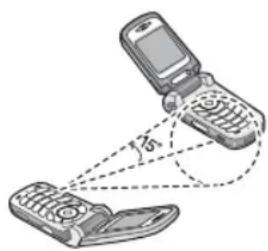
Brug denne menu til at ændre indstillinger for oprettelse af forbindelse til mobilnetværket.
- Valg af netværk: Angiv, om netværket skal vælges automatisk eller manuelt i forbindelse med roaming uden for dit hjemland. Du kan kun vælge et andet netværk end netværket i dit hjemland, hvis de to netværk har indgået en roaming-aftale.
- Netværkstilstand: Vælg det ønskede netværk. Automatisk: Telefonen søger efter tilgængelige netværk.
GSM 900/1800: Telefonen bruges på et kombineret GSM 900/1800-netværk.
GSM 1900: Telefonen bruges på et GSM 1900-netværk. Denne funktion er kun tilgængelig i USA.
UMTS: Telefonen bruges på UMTS-netværk (3G). Du kan opnå en højere hastighed end tidligere netværksgenerationer og bruge avancerede data- og oplysningstjenester, f.eks. videoopkald.
Forbindelser (OK 9.6.4)
Du kan angive oplysninger for din netværksforbindelse. I de fleste tilfælde er det ikke nødvendigt at ændre indstillingerne. Kontakt din tjenesteudbyder, hvis der opstår problemer.
Tilføje eller redigere en forbindelsesprofil
Tryk på < Valg>, og vælg Ny, eller vælg den forbindelsesprofil, som du vil redigere. Følgende funktioner er tilgængelige:
• Angiv navn: Rediger navnet på netværksindstillingen.
- Adgangsnavn: Rediger navnet på adgangsadressen til GPRS-netværksgatewayen.
- Godk.type: Vælg den ønskede godkendelsestype.
- Bruger ID: Rediger bruger-id til login på serveren.
- Adgangskode: Rediger adgangskoden til serveren.
- Protokol: Vælg en protokol (WAP, HTTP og Anden).
- Start URL: Angiv adressen på startsiden.
- Proxy adresse/Port: Angiv adressen og porten på proxy-serveren (gælder HTTP-protokollen).
- Gateway adresse: Angiv gateway-adressen (gælder WAP-protokollen).
- Sikker forbindelse: Slå sikker tilstand til og fra (gælder WAP-protokollen).
- Dvæletid (sek.): Angiv en periode for, hvornår forbindelsen til netværket afbrydes, hvis der ikke har været datatrafik.
- Avancerede indstillinger: Giver dig følgende funktioner:
Statisk IP: Angiv, om du vil indtaste en IP-adresse manuelt (se funktionen Lokal telefon-IP). Fjern markeringen, hvis serveren automatisk skal tildele en IP-adresse.
Lokal telefon IP: Indtast den IP-adresse, som du fik af netværksoperatøren, hvis du markerede funktionen Statisk IP.
Statisk DNS: Angiv, om du vil indtaste DNS-adressen (Domain Name Server) manuelt (se funktionen Server 1/2). Fjern markeringen, hvis serveren automatisk skal tildele en adresse.
Menufunktioner
Server 1/2: Angiv DNS-adressen (Domain Name Server).
Trafiktype: Hvis du valgte PS-netværket, skal du vælge en trafiktype.
På listen over forbindelsesprofiler: Rul til en profil, og tryk på
• Rediger: Rediger den valgte forbindelsesprofil.
• Ny: Tilføj en ny forbindelsesprofil.
- Omdøb: Rediger navnet på den valgte forbindelsesprofil.
- Slet: Slet den valgte forbindelsesprofil.
- Gendan: Gendan standardindstillingerne for de ændrede indstillinger.

Du kan ikke redigere eller slette standardforbindelsesprofiler.
Programindstillinger (OK 9.7)
Du kan tilpasse indstillingerne for brug af programmer på telefonen.
Internet (OK 9.7.1)
Brug denne menu til at vælge en forbindelsesprofil, der skal bruges til at oprette forbindelse til internettet. Du kan også oprette eller redigere en profil ▶ s. 75.
Beskeder (OK 9.7.2)
Brug denne menu til at ændre standardindstillinger for beskedfunktionen ▶ s. 49.
Telefonbog (OK 9.7.3)
Brug denne menu til at ændre indstillinger for brug af Telefonbog ▶ s. 34.
Kamera (OK 9.7.4)
Brug denne menu til at ændre standardindstillinger for fotooptagelser ▶ s. 64.
Videooptager (OK 9.7.5)
Brug denne menu til at ændre standardindstillinger for optagelse af videoklip ▶ s. 66.
Lydoptager (OK 9.7.6)
Brug denne menu til at ændre standardindstillinger for tale- og lydoptagelser ▶ s. 38.
Medieafspiller (OK 9.7.7)
Brug denne menu til at ændre standardindstillinger for afspilning af mediefiler i Medieafspiller ▶ s. 36.
VOD (OK 9.7.8)
Brug denne menu til at aktivere en forbindelsesprofil, der skal bruges til at oprette forbindelse til streamingservere for at bruge VODtjenester. Du kan også oprette eller redigere en profil ▶ s. 75.
Sikkerhed (OK 9.8)
Brug denne menu til at beskytte telefonen mod misbrug ved hjælp af flere adgangskoder til telefon og USIM/SIM-kort.

Hvis du indtaster en forkert PIN/PIN2-kode tre gange i træk, spærres USIM/SIM-kortet. Du kan ophæve spærringen ved at indtaste din PUK/PUK2-kode (Personal Unblocking Key). Koderne udleveres af netværksoperatøren.
Telefonlås (OK 9.8.1)
Funktionen Telefonlås beskytter telefonen mod misbrug.
Når denne funktion er slået til, skal du indtaste en fire til ottecifret adgangskode, hver gang telefonen tændes.
Adgangskoden er indstillet til 00000000. Brug menuen Skift adgangskode til at ændre telefonens adgangskode.
SIM lås (OK 9.8.2)
Denne funktion gør det muligt at låse telefonen med en SIM-låsekode, så den kun kan bruges med det aktuelle USIM/SIM-kort. Du skal indtaste koden til SIM-låsen, hvis du vil bruge et andet SIM-kort.
PIN lås (OK 9.8.3)
Den fire til ottecifrede PIN-kode (Personal Identification Number) beskytter dit USIM/SIM-kort mod misbrug. Når denne funktion er slået til, skal du indtaste PIN-koden, hver gang telefonen tændes.
FDN tilstand (OK 9.8.4)
Hvis USIM/SIM-kortet understøtter FDN-tilstand (Fixed Dialing Number), begrænses dine udgående opkald til bestemte numre. Når denne funktion er slået til, kan du kun foretage opkald til numre, der er gemt på USIM/SIM-kortet. Hvis du vil bruge denne funktion, skal du indtaste din PIN2.
Skift adgangskode (OK 9.8.5)
Brug denne menu til at ændre adgangskoden til din telefon. Adgangskoden er indstillet til 00000000.
Beskyttelseslås (OK 9.8.6)
Brug denne menu til at låse dine beskeder, medieindhold, kontaktpersoner og opkaldslister.
- Tryk på [OK] for at vælge de objekter, der skal låses.
- Tryk på < Gem> for at låse de markerede objekter.
- Indtast telefonens adgangskode, og tryk på
.
Du skal indtaste telefonens adgangskode for at få adgang til låste objekter.
Skift PIN kode (OK 9.8.7)
Brug denne menu til at ændre din PIN-kode. Funktionen PIN lås skal være slået til for at bruge denne funktion.
Skift PIN2 kode (OK 9.8.8)
Denne funktion ændrer den aktuelle PIN2-kode, hvis USIM/SIM-kortet understøtter Skift PIN2-kode.
Hukommelsesstatus (OK 9.9)
Brug denne menu til at kontrollere, hvor meget hukommelse der bruges til lagring af data, f.eks. SMS, MMS, e-mails, push-beskeder, objekter i Filhåndtering, Telefonbog og Planlægning. Du kan også få vist mængden af delt hukommelse eller hukommelse på hukommelseskortet.
Nulstil indstillinger (OK 9.0)
Brug denne menu til at gendanne telefonens standardindstillinger.
- Indtast telefonens adgangskode, og tryk på
.

Adgangskoden er indstillet til 00000000. Du kan ændre denne adgangskode ▶ s. 77.
- Tryk på < Ja>. Telefonen slukker og tænder automatisk.
Fejlfinding
Hjælp
Følg anvisningerne nedenfor, før du kontakter en servicetekniker. Derved sparer du både tid og penge i forbindelse med unødvendige opkald.
Når du tænder telefonen, får du muligvis vist følgende besked:
"Isæt SIM kort"
- Kontroller, at SIM-kortet er sat korrekt i.
"Telefonlås"
- Den automatiske låsefunktion er aktiveret. Du skal indtaste telefonens adgangskode, før du kan bruge den.
"PIN lâs"
- Det er første gang, du bruger telefonen. Du skal indtaste den PIN-kode, der fulgte med SIM-kortet.
- Funktionen PIN lås er slået til. Du skal indtaste PIN-koden, hver gang du tænder telefonen. Brug menuen PIN lås for at deaktivere denne funktion.
"PUK lås"
- Hvis du indtaster en forkert PIN-kode tre gange i træk, spærres telefonen. Indtast den PUK-kode, som du fik udleveret hos tjenesteudbyderen.
"Ingen service", "Netværksfejl" eller "Ikke udført" vises
- Telefonen har mistet forbindelsen til netværket. Du befinder dig muligvis i et område, hvor signalet er svagt. Prøv igen, när du er ude af området.
- Du forsøger at få adgang til en funktion, som du ikke abonnerer på. Yderligere oplysninger fås ved henvendelse til tjenesteudbyderen.
Du har indtastet et nummer, men der blev ikke ringet op
- Sørg for at trykke på [ ].
- Sørg for, at du har oprettet forbindelse til det korrekte mobilnetværk.
- Sørg for, at du ikke har aktiveret opkaldsspærring for udgående opkald.
Du kan ikke ringes op
- Sørg for, at telefonen er tændt [ ] skal holdes nede i mere end ét sekund.
- Sørg for, at du har oprettet forbindelse til det korrekte mobilnetværk.
- Sørg for, at du ikke har aktiveret opkaldsspærring for indgående opkald.
Opkalderen kan ikke høre dig
- Sørg for at du har slået mikrofonen til.
- Sørg for at tale direkte ind i mikrofonen. Mikrofonen sidder nederst på telefonen.
Telefonen bipper, og "Lavt batteri" blinker på skærmen.
• D e r e r i k k e n o k s t r ø op.
Lydkvaliteten er dårlig
- Kontroller signalstyrkeikonet på skærmen (Y, Antallet af søjler angiver signalstyrken fra kraftig (Y, till svag ( ). Y
- Hvis du er inden døre, skal du prøve at flytte telefonen en smule eller gå hen til et vindue.
Der ringes ikke op til et nummer, når du henter det fra Telefonbog
- Brug søgefunktionen i Kontaktpersoner for at kontrollere, at nummeret er gemt korrekt.
- Du skal muligvis gemme nummeret igen.
Batteriet oplades ikke korrekt, eller telefonen er indstillet til at slukke efter et bestemt tidsrum.
- Rens ladekontakterne på telefonen og batteriet med en ren, tør klud.
Hvis ovennævnte løsningsforslag ikke løser problemet, skal du notere følgende:
- Telefonmodellen og serienummeret
- Garantioplysninger
- En beskrivelse af problemet
Kontakt derefter en lokal forhandler eller en Samsung-afdeling, der yder support efter køb.
Oplysninger om sundhed og sikkerhed
SAR-godkendelse
Denne telefon overholder Den Europæiske Unions (EU) grænseværdier for radiobølger.
Din mobiltelefon indeholder en radiosender og - modtager. Den er udviklet og fremstillet til at overholde grænseværdierne for RF-energi i henhold til EU-Rådets anbefalinger. Disse grænseværdier er en del af et sæt omfattende retningslinjer, og udgør de tilladte niveauer for befolkningens eksponering for RF-energi. Retningslinjerne er udarbejdet af uafhængige, videnskabelige organisationer gennem regelmæssig og grundig evaluering af videnskabelige undersøgelser. Grænseværdierne indeholder en bred sikkerhedsmargin, der garanterer sikker brug for alle personer, uanset alder og helbred.
Eksponeringsstandarden for mobiltelefoner bygger på måleenheden SAR (Specific Absorption Rate). EU's anbefalede grænseværdi for SAR er 2,0 W/kg.
* SAR-grænsen for mobiltelefoner til forbrugere er 2,0 watt pr. kilo (W/kg) som et gennemsnit fordelt på 10 gram kropsvæv. Grænseværdien indeholder en bred sikkerhedsmargin for at yde brugerne ekstra sikkerhed og for at kompensere for eventuelle unøjagtigheder i målingerne. SAR-værdierne varierer, afhængigt af de nationale oplysningskrav og det bånd, der anvendes på netværket.
Den højeste SAR-værdi for denne model er 0,702 W/kg. SAR-test udføres i almindelige brugssituationer, hvor telefonen sender med det højest tilladte effektniveau på alle de afprøvede frekvensbånd. Selvom SAR måles ved det højest godkendte effektniveau, kan telefonens faktiske SAR-niveau ligge betydeligt under maksimumværdien. Dette skyldes, at telefonen er udviklet til at kunne bruge flere effektniveauer, så telefonen kun netop bruger den effekt, der er nødvendig for at etablere forbindelse til netværket.
Jo tættere du er på en sendestation, jo lavere er telefonens udgangseffekt.
Før en ny telefonmodel kan sælges på konsumentmarkedet, skal det dokumenteres, at den overholder EU's R&TTE-direktiv. Et af direktivets centrale formål er at beskytte brugerens og andre personers sundhed og sikkerhed.
Forholdsregler i forbindelse med brug af batterier
- Du må aldrig bruge en oplader eller et batteri, der er beskadiget.
- Batteriet må kun bruges til det tilsigtede formål.
-
Hvis du bruger telefonen i nærheden af netværkets sendestation, bruger den mindre strøm. Tale- og standbytiden påvirkes i høj grad af signalstyrken på mobilnettet og de parametre, som netværksoperatøren har angivet.
-
Batteriets opladningstid afhænger af, hvor meget strøm der er tilbage på batteriet og den type batteri og oplader, der bruges. Batteriet kan lades op og bruges hundredvis af gange, men det bliver efterhånden slidt. Når driftstiden (tale- og standbytden) bliver betydelig kortere end normalt, bør der købes et nyt batteri til telefonen.
- Et fuldt opladt batteri, der ikke bruges, aflades med tiden.
- Brug kun godkendte batterier, og oplad kun batteriet med en af Samsung godkendt oplader. Når opladeren ikke bruges, skal den trækkes ud af stikket. Batteriet må ikke være sluttet til opladeren i mere end en uge, da overopladning kan forkorte batteriets levetid.
- Ekstreme temperaturer påvirker batteriets opladningsevne: Det skal muligvis først køles ned eller varmes op.
- Opbevar ikke batteriet på varme eller kolde steder, f.eks. i en bil om sommeren eller om vinteren, da dette reducerer batteriets kapacitet og levetid. Forsøg altid at opbevare batteriet ved stuetemperatur. En telefon med et varmt eller koldt batteri fungerer muligvis ikke, selvom batteriet er ladet op. Især Li-ion-batterier påvirkes af temperaturer under 0 °C.
- Batteriet må ikke kortsluttes. Der kan opstå utilsigtet kortslutning, når en metalgenstand (mønt, klips eller pen) skaber direkte forbindelse mellem batteriets plus- og minuspol (batteriets metalstrimler), hvis du f.eks. opbevarer et ekstra batteri i lommen eller i en taske. Hvis du kortslutter polerne, kan batteriet, eller det objekt, som forårsager kortslutningen, tage skade.
- Batterier skal bortskaffes i overensstemmelse med reglerne i dit lokalområde. Batterier skal afleveres på en genbrugsstation og må ikke brændes.
Trafiksikkerhed
Din mobiltelefon er et effektivt hjælpemiddel, der gør det muligt at kommunikere med andre stort set, hvor som helst og når som helst. Men der følger et vigtigt ansvar med fordelene ved mobiltelefoner – et ansvar, som alle brugere skal leve op til.
Under bilkørsel skal du først og fremmest koncentrere dig om kørslen. Hvis du bruger telefonen, mens du kører, skal du overholde gældende regler for brug af mobiltelefoner i det pågældende område eller land.
Driftsmiljø
Husk at overholde de regler, der gælder i visse områder, og sluk altid telefonen, når det er forbudt at bruge den, eller når der er risiko for forstyrrelser eller anden fare.
Før du slutter telefonen eller tilbehøret til andet udstyr, skal du læse sikkerhedsanvisningerne i udstyrets brugervejledning omhyggeligt. Ikke-kompatible produkter må ikke tilsluttes hinanden.
Som med andet mobilt radioudstyr anbefales det, at udstyret kun anvendes i normal brugsstilling (holdes op til øret med antennen pegende over skulderen) for at opnå tilfredsstillende ydeevne og af hensyn til din og andres sikkerhed.
Oplysninger om sundhed og sikkerhed
Elektronisk udstyr
I dag er det meste elektroniske udstyr beskyttet mod RF-signaler. Noget elektronisk udstyr er dog muligvis ikke beskyttet mod RF-signaler fra din mobiltelefon. Kontakt producenten for at finde alternativer.
Pacemakere
Pacemaker-producenter anbefaler, at der holdes en sikkerhedsafstand på mindst 15 cm mellem mobiltelefoner og pacemakere for at undgå forstyrrelser i pacemakeren. Anbefalingerne bekræftes af uafhængige undersøgelser og anbefalinger fra WTR-programmet (Wireless Technology Research). Hvis du har mistanke om, at der opstår forstyrrelser, skal du omgående slukke for telefonen.
Høreapparater
Nogle digitale mobiltelefoner kan forårsage forstyrrelser i høreapparater. Hvis der opstår forstyrrelser, skal du kontakte producenten af høreapparatet for at finde alternativer.
Andet medicinsk udstyr
Hvis du bruger andet medicinsk udstyr, skal du kontakte producenten af dette udstyr for at finde ud af, om det er beskyttet mod udefrakommende RF-energi.
Din læge kan muligvis hjælpe dig med at få de nødvendige oplysninger.
Sluk for telefonen på hospitaler og lignende steder, hvor der skiltes med at brugen af mobiltelefoner frabedes.
Køretøjer
RF-signaler kan påvirke de elektroniske kredsløb i køretøjer, hvis disse ikke er installeret eller beskyttet korrekt. Spørg producenten eller forhandleren, om der kan være problemer.
Du bør også kontakte producenten af eventuelt udstyr, der efterfølgende er installeret i dit køretøj.
Forbudsskilte
Sluk for telefonen på steder, hvor der skiltes med, at telefonen skal være slukket.
Sluk for telefonen i områder med eksplosionsfare, og overhold alle skilte og anvisninger. I sådanne områder kan en gnist forårsage en eksplosion eller brand, hvilket kan føre til personskade eller dødsfald.
Det anbefales, at telefonen slukkes i forbindelse med tankning (på servicestationer). Reglerne for brug af radioudstyr bør altid overholdes i forbindelse med brændstofdepoter (brændstofopbevarings- og distributionsområder), kemiske anlæg, eller hvor der udføres sprængninger.
Skiltningen på steder, hvor der er eksplosionsfare, er ofte utilstrækkelig. Det kan være under dæk på skibe, i kemiske transport- eller opbevaringsanlæg, på køretøjer, der bruger flydende gasolie, f.eks. propan eller butan, i områder, hvor luften indeholder kemikalier eller partikler, f.eks. korn, støv eller metalstøv, og alle andre steder, hvor du normalt bliver bedt om at slukke for motoren på dit køretøj.
Nødopkald
Som alle andre mobiltelefoner bruger denne telefon radiosignaler, trådløse og faste netværk samt brugerprogrammerede funktioner, og der kan derfor ikke garanteres forbindelse under alle forhold. Du bør derfor ikke alene stole på en mobiltelefon i forbindelse med livsvigtig kommunikation, f.eks. i situationer, hvor der er brug for lægehjælp.
Husk, at telefonen skal være tændt, og du skal opholde dig i et område med god signalstyrke, for at du kan foretage eller modtage opkald. Det er ikke muligt at foretage nødopkald på alle mobilnetværk, eller når bestemte netværkstjenester og/eller telefonfunktioner er i brug. Spørg den lokale tjenesteudbyder.
Sådan foretages et nødopkald.
- Tænd telefonen, hvis den er slukket.
- Indtast det nødopkaldsnummer, der gælder for det område, du befinder dig i, f.eks. 112 eller et andet officielt nødopkaldsnummer. Nummeret varierer, afhængigt af, i hvilket land du befinder dig.
- Tryk på [ ].
Hvis bestemte funktioner er slået til, f.eks. opkaldsspærring, skal disse muligvis slås fra, før du kan foretage et nødopkald. Yderligere oplysninger findes i dette dokument, eller kontakt den lokale udbyder.
Andre vigtige sikkerhedsoplysninger
- Telefonen bør kun repareres eller installeres i et køretøj af kvalificeret personale. Forkert installation eller service kan være farlig og ugyldiggøre eventuelle garantier, der gælder for udstyret.
- Kontroller med jævne mellemrum, at alt udstyr til mobiltelefonen i dit køretøj er monteret og fungerer korrekt.
- Brandbare væsker, gasser eller sprængfarlige materialer må ikke opbevares eller transporteres i samme rum som telefonen, dens dele eller tilbehør.
- Hvis køretøjet er udstyret med en airbag, skal du være opmærksom på, at den aktiveres med stor kraft. Anbring ikke objekter, f.eks. installeret eller bærbart udstyr til mobiltelefonen, i området over airbaggen eller i det område, hvor airbaggen pustes op. Hvis mobiltelefonen eller dens udstyr ikke er installeret korrekt, når airbaggen aktiveres, kan der opstå alvorlig personskade.
- Sluk for telefonen, før du går om bord på et fly. Det kan være farligt og er ulovligt at bruge mobiltelefoner i fly, da dette kan påvirke flyets instrumenter.
- Manglende overholdelse af disse retningslinjer kan føre til suspension af eller forbud mod brug af telefontjenester og/eller sagsanlæg.
Oplysninger om sundhed og sikkerhed
Vedligeholdelse
Din telefonen er et designprodukt af højeste kvalitet, der skal behandles forsigtigt. Nedenstående retningslinjer hjælper dig med at overholde garantien, så du kan få glæde af produktet i mange år.
- Telefonen, dens dele og tilbehør, skal opbevares utilgængeligt for børn.
- Undgå, at telefonen bliver våd. Regn, fugt og væske indeholder mineraler, som ødelægger de elektroniske kredsløb.
- Brug ikke telefonen, hvis din hånd er våd. Hvis du gør dette, kan du få stød, eller telefonen kan tage skade.
- Telefonen må ikke bruges eller opbevares i støvede og snavsede omgivelser, da de bevægelige dele kan tage skade.
- Telefonen må ikke opbevares i varme omgivelser. Høje temperaturer kan reducere levetiden for elektronisk udstyr, beskadige batterierne og få nogle typer plast til at slå sig eller smelte.
- Telefonen må ikke opbevares i kolde omgivelser. Når telefonen varmes op til normal driftstemperatur, kan der dannes kondens i telefonen, og dette kan skade telefonens elektroniske kredsløb.
- Telefonen må ikke tabes og udsættes for stød eller kraftige vibrationer. Hård behandling kan ødelægge de elektroniske kredsløb.
- Du må ikke rengøre telefonen med skrappe kemikalier, opløsningsmidler eller stærke rensemidler. Tør den af med en blød klud, der er vredet op i mild sæbevand.
- Telefonen må ikke males. Malingen kan tilstoppe og ødelægge de bevægelige dele og forhindre korrekt drift.
- Placer ikke telefonen i eller på varmegenererende udstyr, f.eks. en mikrobølgeovn, et komfur eller en radiator. Telefonen kan eksplodere, hvis den bliver for varm.
- Brug kun den medfølgende antenne eller en anden godkendt antenne. Antenner, der ikke er godkendt, eller modificeret udstyr kan beskadige telefonen og er muligvis i strid med loven om radioudstyr.
- Hvis telefonen, batteriet, opladeren eller tilbehør ikke fungerer korrekt, skal det bringes til den nærmeste autoriserede forhandler. Personalet på stedet vil hjælpe dig og sørge for en eventuel reparation.
Indeks
A
ABC-tilstand, tekstindtastning • 23
Adgangskode
spærre • 71
telefon • 77
Aktiv klap • 69
Alarm · 59
Autogenkald • 72
B
Baggrund
hovedskærm • 69
udvendig skærm • 70
Baggrundslys, indstille tid • 70
Batteri
forholdsregler • 80
lav, ikon • 8
oplade · 7
Beskeder
CB·48
hilsen • 69
MMS med vedhæftede filer • 43
web • 46
Beskedtone · 67
Beskyttelse • 77
Besvare
andet opkald • 26
opkald • 24, 28
Billeder, downloadede • 53
Bluetooth
indstillinger • 73
modtage, data • 74
sende, data • 74
Browser, WAP • 39
D
DTMF-toner, sende • 27
E
Eget nummer • 34
Emails
indstillinger • 51
oprette/sende • 43
slette • 48
vise • 47
F
FDN-tilstand (Fixed Dialling Number) • 77
Fil messenger • 43
Filhändtering • 53
Forbindelsesindstillinger • 75
Forbindelsestone • 68
Fotos
slette • 54, 65
tage · 63
vise · 53
G
Genkald
automatisk • 72
manuelt • 24
Genveje • 69
Gruppebeskeder • 48
H
Hilsen • 69
Hukommelsesstatus
beskeder • 52
planlagte begivenheder • 63
telefon · 78
telefonbog • 34
Hurtigopkald • 33
Højttaler • 26
1
Ikon, lavt batteriniveau • 8
Ikoner, beskrivelse • 10
Indbakke, beskeder
e-mail • 47
MMS · 45
SMS · 45
web · 46
Indgående beskeder
e-mail • 47
MMS · 45
SMS · 45
web · 46
Indgående opkald • 29
Indtaste, tekst • 22
Indtastningstilstand, skifte • 22
Infrarød, tilslut • 74
Internet • 39
K
Kamera
fotos • 63
videoklip · 65
Klaptone · 68
Konferenceopkald • 27
Konfigurationsbeskeder • 44
Kontaktpersoner
redigere • 31
Kvittering for afsendelse, besked • 49, 50
L
LCD lysstyrke · 70
Lommeregner • 38
Indeks
Lyde, downloadede • 57
Lydindstilling • 67
Lydløs
mikrofon · 26
tastetoner • 27
Lydstyrke for tastetoner • 67
Låse
medieindhold • 77
SIM-kort • 77
telefon • 77
M
Meddelelser
MMS · 42
SMS · 42
Medieafspiller • 35
Mediefiler • 53
Minutsignal · 68
MMS-beskeder
indstillinger • 49
oprette/sende • 42
slette • 46
vise · 45
N
Navne
indtaste · 22
søge • 31
Nulstille telefon • 78
Nødopkald • 83
0
Omregner • 39
Opkald
afvise · 25
banke på • 71
besvare • 24, 28
genkald • 24
parkere • 25
spærre • 71
viderestille • 71
Opkald til udlandet • 24
Opkaldsgruppe • 33
Opkaldslister
indgående • 29
ubesvarede • 29
udgående • 29
Opkaldspriser • 30
Opkaldstid • 30
Oplysninger om sundhed og sikkerhed • 80
Oprette beskeder
e-mail • 43
MMS • 42
MMS med vedhæftede filer • 43
SMS · 42
Oprette, planlægning
begivenheder • 60
mærkedage • 61
opgaver • 61
påmindelser • 61
Optage
talenotater · 37
videoklip · 65
P
Panlægning • 59
Parkere, opkald • 25
PIN, skifte • 78
PIN2, skifte · 78
Planlægning • 59
Sendte beskeder • 46
Seneste nummer, genkald • 24
Sidetast, indstille • 69
SIM-kort
isætte • 7
låse • 77
Skabeloner
MMS · 48
tekst · 48
Skærm
ikoner 10
indstillinger • 69
lysstyrke • 70
sprog · 69
Slette
begivenheder • 62
e-mails • 48
fotos • 54, 65
MMS-beskeder • 46
SMS-beskeder • 45
telefonbog • 31
videoklip • 67
SMS-beskeder
indstillinger • 49
oprette/sende • 42
slette • 45
vise · 45
Spil · 58
Sprog, vælge • 69
Spærre, opkald • 71
T
Talenotater
afspille • 37
optage · 37
slette · 38
Tastaturtoner
sende • 27
vælge • 68
Tegn, indtaste • 22
Telefon
adgangskode • 77
ikoner • 10
låse • 77
nulstille • 78
pakke ud • 6
skærm • 10
tænde/slukke • 8
Telefonbog
funktioner • 31
indstille • 34
kopiere • 34
redigere • 31
ring op, hurtigt • 33
slette • 31
Telefonsvarer • 52
Tone
besked • 67
forbindelse • 68
minutsignal · 68
tastatur • 68
telefonklap • 68
tænd/sluk • 68
Trafiksikkerhed • 81
Tænd/sluk-tone • 68
Tænde/slukke
mikrofon · 26
telefon · 8
U
Ubesvarede opkald • 29
Ubesvaret alarm • 62
Udbakke, beskeder • 46
Udgående opkald • 29
V
Valg af netværk • 74
Vedligeholdelse • 84
Ventende opkald • 71
Verdenstid • 38
Videoklip
afspille • 55
optage · 65
Videoopkald
foretage · 28
indstille • 72
Videresende
e-mails • 47
MMS-beskeder • 45
SMS-beskeder • 45
Viderestille, opkald • 71
Overensstemmelseserklæring (R&TTE)
For følgende produkt:
GSM900/GSM1800/GSM1900/WCDMA
with Bluetooth
Mobiltelefon
(Produktbeskrivelse)
SGH-Z300
(Modelnavn)
Fremstillet af:
Samsung Electronics Co., Ltd, 94-1 Imsoc-Dong, Gumi City, Kyung Buk, Korea, 730-350
(Navn og adresse på producent")
Denne erklæring gælder for ovennævnte produkt, der er I overensstemmelse med følgende standarder og/ eller andre regulative dokumenter.
Sikkerhed : EN 60950-1:2001
EMC : EN 301 489-01 v1.4.1 (08-2002)
EN 301 489-07 v1.2.1 (08-2002)
EN 301 489-17 v1.2.1 (08-2002)
EN 301 489-24 v1.2.1 (11-2002)
SAR : EN 50360:2001
EN 50361:2001
Netværk : EN 301 511 v9.0.2 (03-2003)
EN 301 908-1 v2.2.1 (10-2003)
EN 301 908-2 v2.2.1 (10-2003)
EN 300 328-1(A1) v1.3.1 (12-2001)
EN 300 328-2(A1) v1.2.1 (12-2001)
Vi erklærer hermed, at [alle væsentlige radiotest er udført, og at] ovennævnte produkt er i overensstemmelse med alle væsentlige krav i direktiv 1999/5/EC.
Overensstemmelsesvurderingen, der er anført i artikel 10 og nærmere beskrevet i bilag [IV] i direktiv 1999/5/EC, er blevet udført under tilsyn af følgende myndigheder:
BABT, Balfour House, Churchfield Road, 660169
Walton-on-Thames, Surrey, KT12 2TD, UK
Identifikationsmærke: 0168
Den tekniske dokumentation opbevares hos:
Samsung Electronics QA Lab.
og udleveres på anmodning.
(Repræsentant i EU)
| Samsung Electronics Euro QA Lab. | |
| Blackbushe Business Park, Saxony Way, Yateley, Hampshire, GU46 6GG, UK | |
| 2005. 04. 29 | Yong-Sang Park / S. Manager |
| (Udgivelsessted og dato) | (Navn og underskrift fra bemyndiget person) |
Dette er ikke adressen på Samsungs servicecenter. Adressen og telefonnummeret på Samsungs servicecenter findes på garantibeviset eller kan fås ved henvendelse til den forhandler, der solgle telefonen.
C€0168
- SAMSUNG ELECTRONICS
- Vigtige sikkerhedsforan staltninger
- Trafiksikkerhed
- Sluk telefonen under tankning
- Sluk i nærheden af medicinsk udstyr.
- Forstyrrelser
- Særlige regler
- Vand
- Fornuftig brug
- Nødopkald
- Opbevares utilgængeligt for børn
- Autoriseret service
- Om denne vejledning
- 3G
- Særlige funktioner på telefonen
- - Kamera og videokamera
- - Medieafspiller
- · l r D A
- - Bluetooth
- - WAP-browser
- - Visitkort
- • Få vist et billede af opkalderen
- • MMS (Multimedia Message Service)
- - E m a i l
- - Planlægning
- • Lydoptager
- Indhold
- Udpakning 6
- Din telefon 6
- Kom godt i gang 7
- Indtastning af tekst 22
- Menufunktioner 29
- Fejlfinding 78
- Oplysninger om sundhed og sikkerhed 80
- Indeks 85
- Oversigt over menufunktioner
- Udpakning
- Din telefon
- Kom godt i gang
- Om USIM/ SIM-kortet
- Installere og oplade telefonen
- Fjern opladeren fra telefonen.
- Tast Beskrivelse
- I koner (fortsat)
- Ringetone
- Sådan ændres profilens egenskaber:
- Sadan ændres lydprofilen:
- Baggrund for inaktiv tilstand
- Lydlos
- Telefonlås
- Foretage/ besvare opkald
- Foretag et opkald
- Besvar et opkald
- Tilpas lydstyrken under et opkald
- Mere end en telefon
- Bruge kameraet
- Tag et billede
- Åbn et foto
- Optag et videoklip
- Afspil et videoklip
- Afspille mediefiler
- Kopier mediefiler til telefonen
- Opret en afspilningsliste
- Afspil mediefiler
- Spille et spil Browse på internettet
- Start browseren
- Browse på internettet
- Bruge kontaktpersoner
- Tilføj en registrering
- Til telefonens hukommelse:
- Tilføj en registrering (fortsat)
- Til USIM/SIM-kortet:
- Find en registrering
- Opret og send et visitkort
- Sende beskeder
- Send en SMS
- Send en MMS
- Send filer via MMS
- Send en e-mail
- Vise beskeder
- Vis en SMS
- Få vist en MMS
- Få vist en e-mail
- Bruge trådløs Bluetooth
- Aktiver Bluetooth
- Søg efter og par en Bluetooth-enhed
- Send data
- Modtag data
- Indtastning af tekst
- Skifte indtastningstilstand
- Bruge T9-tilstand
- Tip til brug af T9-tilstand
- Føje et nyt ord til T9-ordbogen
- Bruge ABC-tilstand
- Tip til brug af ABC-tilstand
- Bruge taltilstand
- Bruge symboltilstand
- Opkaldsfunktioner
- Foretage et opkald
- Foretage et opkald til udlandet
- Foretage genkald
- Foretage et opkald fra Kontaktpersoner
- Ringe op til et nummer på USI M/ SI M-kortet
- Afslutte et opkald
- Besvare et opkald
- Tip til at besvare et opkald
- Få vist ubesvarede opkald
- Bruge headsettet
- Muligheder under et opkald
- Justere lydstyrken under et opkald
- Besvare et andet opkald
- Overføre et opkald
- Bruge højttaler
- Slå mikrofonen fra (Lydløs tilstand)
- Bruge Telefonbog
- Sende en SMS
- Sende en DTMF-tonesekvens
- Tilføje en påmindelse
- Foretage et konferenceopkald
- Føre en privat samtale med en deltager
- Afbryde en deltager
- Bruge videoopkald
- Bruge videoopkaldsfunktioner
- Menufunktioner
- Opk.log (OK 1)
- Ubesvarede (OK 1.1)
- Åbne en opkaldsliste
- Bruge opkaldslister
- Foretagne opkald (OK 1.2)
- Indgående (OK 1.3)
- Slet alle (OK 1.5)
- Dataopkald (OK 1.6)
- Opkaldspris (OK 1.7)
- Opkaldstid (OK 1.8)
- Telefonbog (OK 2)
- Søg efter kontaktperson (OK 2.1)
- Finde en registrering
- Bruge funktioner i Kontaktpersoner
- Ny kontakt (OK 2.2)
- Gemme et nummer på USIM/ SIM-kortet
- Grupper (OK 2.3)
- Føje personer til en opkaldsgruppe
- Händtere opkaldsgrupper
- Hurtigkald (OK 2.4)
- Tildele hurtigopkaldsnumre
- Ringe op via hurtigopkald
- Mit visitkort (OK 2.5)
- Gemme dit visitkort
- Bruge visitkortfunktioner
- Kopier alle (OK 2.6)
- Eget nummer (OK 2.7)
- Servicenummer (OK 2.8)
- Indstillinger (OK 2.9)
- Hukommelsesstatus (OK 2.0)
- Programmer (OK 3)
- SAT (OK 3.1)
- Medieafspiller (OK 3.2)
- Downloade og modtage mediefiler
- Oprette en afspilningsliste
- Bruge funktioner i Medieafspiller
- Bruge afspilningslistens funktioner
- Talenotat (OK 3.3)
- Optage et talenotat
- Bruge funktioner i talenotater
- Verdenstid (OK 3.4)
- Indstille din lokale tidszone
- Vise og indstille en tidszone for et andet land
- Bruge sommertid
- Lommeregner (OK 3.5)
- Udføre en beregning
- Omregner (OK 3.6)
- Bruge omregningsfunktioner
- Internet (OK 4)
- Gå til startside (OK 4.1)
- Navigere i WAP-browseren
- Bruge WAP-sidefunktioner
- Foretrukne (OK 4.3)
- Tilføje et nyt bogmærke
- Bruge funktioner i bogmærker
- Oversigt (OK 4.4)
- Browserindstillinger (OK 4.5)
- Netværksindstillinger (OK 4.6)
- Beskeder (OK 5)
- Opret ny (OK 5.1)
- Fil messenger (OK 5.1.3)
- Email (OK 5.1.4)
- Vise en besked, när den modtages
- Vise en besked i lndbakke
- Bruge beskedfunktioner
- SMS
- MMS
- Pushbesked
- Kladder (OK 5.3)
- Udbakke (OK 5.4)
- Sendt post (OK 5.5)
- Email indbakke (OK 5.6)
- Vise indgående e-mails
- Bruge e-mail-funktioner
- Skabeloner (OK 5.8)
- Tekstskabeloner (OK 5.8.1)
- Multimedieskabeloner (OK 5.8.2)
- Gruppebesked (OK 5.9)
- Indstillinger (OK 5.)\*
- SMS besked (OK 5. *1 )
- MMS besked (OK 5.\*2)
- Email (OK 5. \*3)
- Filhändtering (OK 6)
- Filhändtering.
- Billeder
- Vise et billede
- Redigere et billede
- Bruge billedfunktioner
- Downloade billeder
- Video
- Afspille et videoklip
- Bruge videofunktioner
- Downloade videoklip
- Musik
- Afspille musik
- Downloade musikfiler
- Lyde
- Afspille et lydklip
- Bruge lydfunktioner
- Downloade ringetoner
- Spil m.m.
- Spille TheLastAge
- Bruge funktioner i Java-spil
- Downloade nye spil
- Andre filer
- Hukommelseskort
- Planlægning (OK 7)
- Alarm (OK 7.1)
- Indstille en alarm
- Stoppe en alarm
- Deaktivere en alarm
- Kalender (OK 7.2)
- Indtaste en ny planlagt begivenhed
- Oprette en ny mærkedag
- Oprette en opgave
- Oprette en påmindelse
- Vise en begivenhed
- Bruge funktioner i begivenheder
- Ugevisning (OK 7.3)
- Begivenheder i dag (OK 7.4)
- Planlæg (OK 7.5)
- Mærkedag (OK 7.6)
- Opgave (OK 7.7)
- Påmindelse (OK 7.8)
- Ubesvaret alarm (OK 7.9)
- Hukommelsesstatus (OK 7.0)
- Kamera (OK 8)
- Tage et foto
- Bruge kamerafunktioner i fototilstand
- Bruge tastaturet i fototilstand
- Bruge fotofunktioner
- Optage et videoklip
- Bruge kamerafunktioner i optagetilstand
- Indstillinger (OK 9)
- Profiler (OK 9.1)
- Redigere en profil
- Ændre den aktive profil
- Tid & dato (OK 9.2)
- Telefon (OK 9.3)
- Sprog (OK 9.3.1)
- Genveje (OK 9.3.2)
- Tildele en tast en genvej
- Bruge genvejsfunktioner
- Sidetast (OK 9.3.5)
- Nøglestyring (OK 9.3.6)
- Skærm (OK 9.4)
- Hilsen (OK 9.4.1)
- Baggrund (OK 9.4.2)
- Udvendig skærm (OK 9.4.3)
- Baggrundslys (OK 9.4.5)
- Opkaldsvisning (OK 9.4.6)
- Opkald (OK 9.5)
- Viderestilling (OK 9.5.2)
- Spærring (OK 9.5.3)
- Banke på (OK 9.5.4)
- Autogenkald (OK 9.5.5)
- Lukket brugergruppe (OK 9.5.6)
- Videoopkald (OK 9.5.7)
- Tilslutning (OK 9.6)
- Bluetooth (OK 9.6.1)
- Søge efter og parre Bluetooth-enheder
- Bruge enhedsfunktioner
- Sende data via Bluetooth
- Modtage data via Bluetooth
- Infrarød (OK 9.6.2)
- Forbindelser (OK 9.6.4)
- Tilføje eller redigere en forbindelsesprofil
- Programindstillinger (OK 9.7)
- Internet (OK 9.7.1)
- Beskeder (OK 9.7.2)
- Telefonbog (OK 9.7.3)
- Kamera (OK 9.7.4)
- Videooptager (OK 9.7.5)
- Lydoptager (OK 9.7.6)
- Medieafspiller (OK 9.7.7)
- VOD (OK 9.7.8)
- Sikkerhed (OK 9.8)
- Telefonlås (OK 9.8.1)
- SIM lås (OK 9.8.2)
- PIN lås (OK 9.8.3)
- FDN tilstand (OK 9.8.4)
- Skift adgangskode (OK 9.8.5)
- Beskyttelseslås (OK 9.8.6)
- Skift PIN kode (OK 9.8.7)
- Skift PIN2 kode (OK 9.8.8)
- Hukommelsesstatus (OK 9.9)
- Nulstil indstillinger (OK 9.0)
- Fejlfinding
- Hjælp
- Når du tænder telefonen, får du muligvis vist følgende besked:
- "Ingen service", "Netværksfejl" eller "Ikke udført" vises
- Du har indtastet et nummer, men der blev ikke ringet op
- Du kan ikke ringes op
- Opkalderen kan ikke høre dig
- Telefonen bipper, og "Lavt batteri" blinker på skærmen.
- Lydkvaliteten er dårlig
- Der ringes ikke op til et nummer, når du henter det fra Telefonbog
- Batteriet oplades ikke korrekt, eller telefonen er indstillet til at slukke efter et bestemt tidsrum.
- Hvis ovennævnte løsningsforslag ikke løser problemet, skal du notere følgende:
- Oplysninger om sundhed og sikkerhed
- SAR-godkendelse
- Forholdsregler i forbindelse med brug af batterier
- Driftsmiljø
- Elektronisk udstyr
- Pacemakere
- Høreapparater
- Andet medicinsk udstyr
- Køretøjer
- Forbudsskilte
- Andre vigtige sikkerhedsoplysninger
- Vedligeholdelse
- Indeks
- A
- B
- D
- E
- F
- G
- H
- 1
- K
- L
- M
- N
- 0
- P
- T
- U
- V
- C€0168
Mærke : SAMSUNG
Model : SGH-Z300
Kategori : Smartphones