
Galaxy S20 FE 5G - Smartphones SAMSUNG - Gratis brugsanvisning og manual
Find enhedens vejledning gratis Galaxy S20 FE 5G SAMSUNG i PDF-format.


Brugerspørgsmål om Galaxy S20 FE 5G SAMSUNG
0 spørgsmål om dette apparat. Besvar dem du kender, eller stil dit eget.
Stil et nyt spørgsmål om dette apparat
Download vejledningen til din Smartphones i PDF-format gratis! Find din vejledning Galaxy S20 FE 5G - SAMSUNG og tag din elektroniske enhed tilbage i hånden. På denne side er alle dokumenter nødvendige for brugen af din enhed offentliggjort. Galaxy S20 FE 5G af mærket SAMSUNG.
BRUGSANVISNING Galaxy S20 FE 5G SAMSUNG
5 Enhedens udseende og funktioner
8 Oplade batteriet
12 SIM- eller USIM-kort (nano-SIM-kort)
14 microSD-kort
16 Tænde og slukke for enheden
17 Indledende konfiguration
Apps og funktioner
18 Introduktion
19 Samsung account
20 Forstå skærmen
28 Informationspanel
30 Indtaste tekst
32 Installere eller afinstallere apps
34 Telefon
36 Kontakter
38 Beskeder
40 Internet
41 Multi-vindue
44 Bixby
46 Bixby Vision
47 Samsung Kids
48 Samsung Health
49 Samsung Notes
50 Samsung Members
50 Samsung Global Goals
50 Galaxy Shop
51 Galaxy Wearable
51 Kalender
52 Reminder
53 Mine filer
53 Ur
53 Lommeregner
54 Game Launcher
55 Game Booster
56 SmartThings
56 Smart View
57 Music Share
59 Link til Windows
60 Samsung DeX
66 Google-apps
67 Kamera
83 Galleri
87 AR-zone
93 Diktafon
95 Samsung Pay
97 Deling af indhold
99 Skæmbillede og skærmoptagelse
101 Overføre data fra din forrige enhed (Smart Switch)
Indstillinger
104 Introduktion
105 Samsung account
105 Forbindelse
106 Wi-Fi
108 Bluetooth
113 Forbundne enheder
114 Tilstande og rutiner
114 Brug af tilstande
114 Brug af rutiner
118 Jævnhed i bevægelser
119 Ændre skærmtilstand eller justere skærmfarver
120 Baggrund og stil
120 Temaer
120 Startskærm
120 Låseskærm
121 Smart Lock
121 Always On Display
122 Sikkerhed og fortrolighed
123 Ansigtsgenkendelse
125 Genkendelse af fingeraftryk
127 Samsung Pass
129 Sikker mappe
132 Sikker Wi-Fi
133 Placering
134 Sikkerhed og nødsituationer
134 Konti og sikkerhedskopiering
135 Samsung Cloud
136 Google
136 Avancerede funktioner
137 Bevægelser
138 Videoopkaldseffekter
138 Dual Messenger
139 Digital balance og forældrekontrol
139 Batteri- og enhedspleje
139 Optimere din enhed
140 Batteri
140 Lager
140 Hukommelse
140 Enhedsbeskyttelse
141 Automatisk optimizing
141 Softwareopdatering
141 Diagnostik
141 Apps
142 Generel administration
143 Tilgængelighed
144 Softwareopdatering
144 Om telefonen
Bemærkninger om brug
146 Forholdsregler for brug af enheden
148 Bemærkninger om pakkens indhold og tilbehør
149 Bevarelse af vand- og støvafvisning
150 Situationer med overophedning af enheden og tilhørende løsninger
Appendiks
154 Fejlsøgning
Enhedens udseende og funktioner
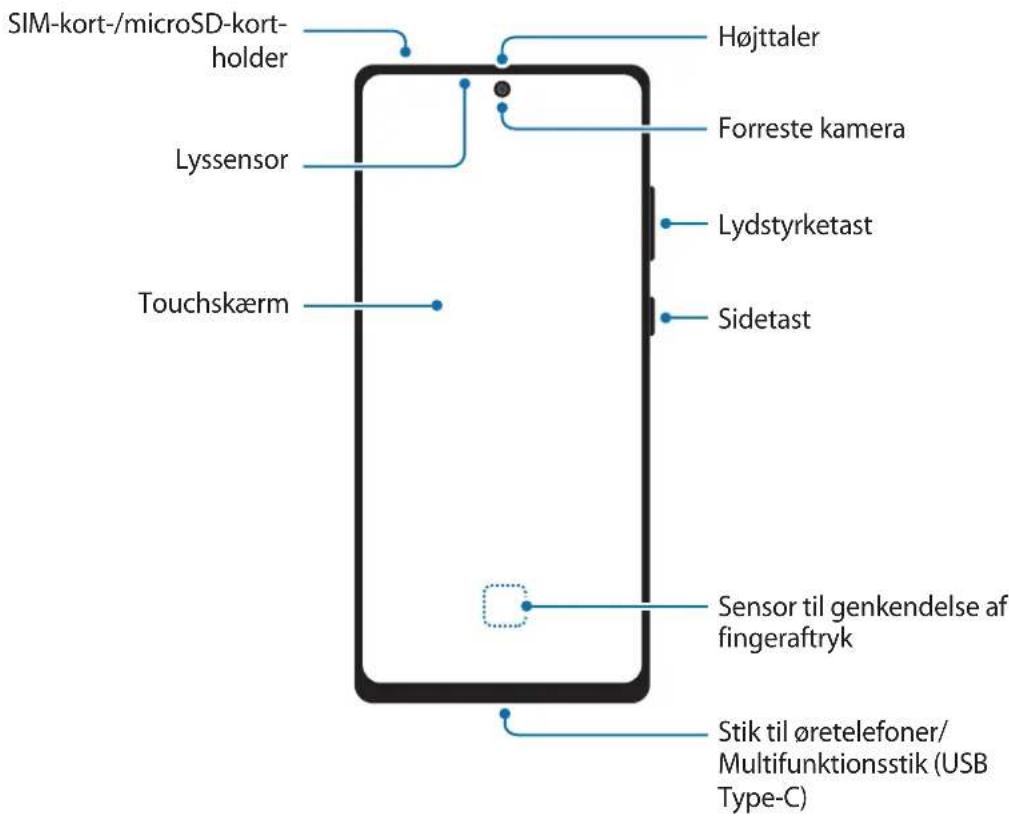
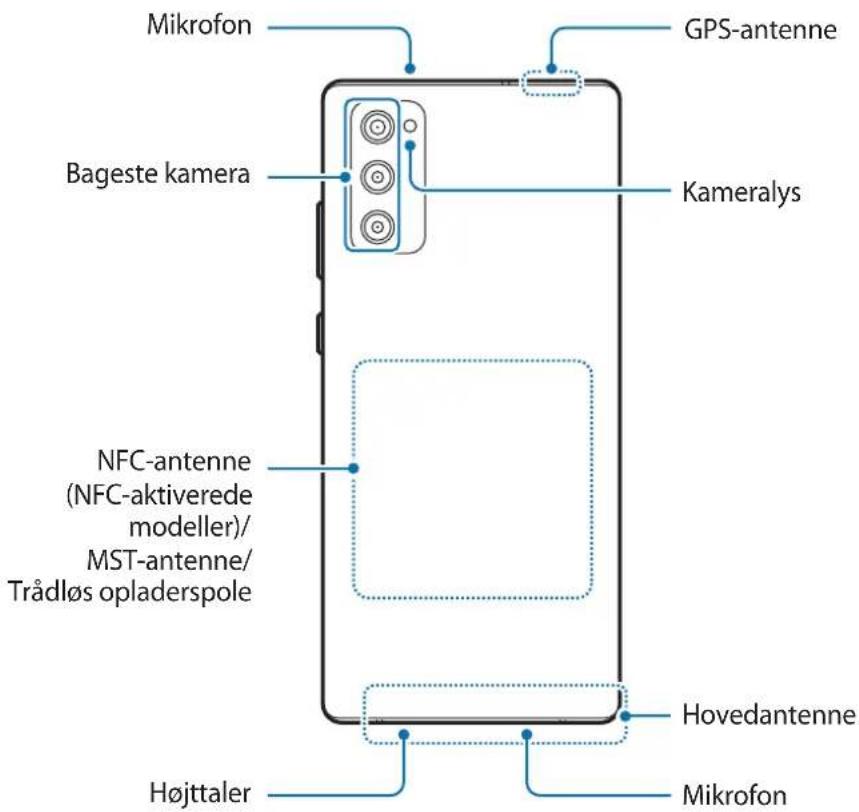

- Undlad at placere enheden tæt på dine ører, når du anvender højttalerne, f.eks. ved afspilning af mediefiler eller ved brug af højttalertelefonen.
- Vær omhyggelig med ikke at udsætte kameraobjektivet for stærke lyskilder, såsom direkte sollys. Hvis kameraobjektivet udsættes for en stærk lyskilde, såsom direkte sollys, kan kameraets billedsensor blive beskadiget. En beskadiget billedsensor kan ikke repareres og vil resultere i prikker eller pletter på dine billeder.
- Hvis du benytter enheden, mens dens glas eller akrylmateriale er itu, er der risiko for beskadigelse. Brug først enheden igen, när den er blevet repareret på et af Samsungs servicecentre.
- Hvis der kommer støv eller fremmedlegemer ind i mikrofonen, højttaleren eller modtageren, kan enhedens lyd blive dæmpet, eller nogle funktioner vil måske ikke fungere. Hvis du forsøger at fjerne støv eller fremmedlegemer med en skarp genstand, kan enheden blive beskadiget, og dens udseende kan blive påvirket.

- Der kan opstå tilslutningsproblemer og øget batteriforbrug i følgende situationer:
- Hvis du sætter metalstickers på enhedens antenneområde
- Hvis du monterer et enhedscover af metalmateriale på enheden
-
Hvis du tildækker enhedens antenneområde med dine hænder eller andre genstande, mens du bruger visse funktioner, f.eks. opkald eller den mobile dataforbindelse.
-
Det anbefales at bruge en skærmbeskytter, der er godkendt af Samsung. Ikke-godkendte skærmbeskyttere kan medføre funktionsfejl på sensorerne.
- Tildæk ikke lyssensoren med skærmtilbehør, såsom skæmbeskytter, stickers eller et cover. Gør du dette, kan det medføre, at sensoren fungerer forkert.
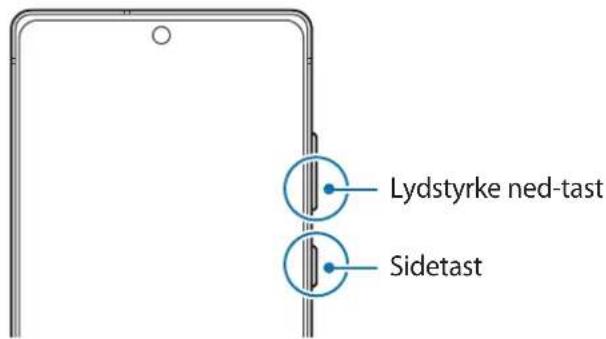
Fysiske taster
| Tast Funktion | |
| Sidetast | Når enheden er slukket, skal du trykke og holde for at tænde den.Tryk for at aktivere eller låse skærmen.Tryk og hold for at starte en samtale med Bixby. Se Brug af Bixby for at få yderligere oplysninger.Tryk to gange eller tryk og hold for at starte den app eller funktion, som du angiver. |
| Sidetast + Lydstyrke ned-tast | Tryk samtidigt for at tage et skærmbillede.Tryk og hold samtidigt for at tænde for enheden. |
Indstilling af sidetasten
Vælg en app eller en funktion, der skal startes, ved at trykke på sidetasten to gange eller trykke og holde på sidetasten.
Start appen Indstillinger, tryk på Avancerede funktioner → Sidetast, og vælg derefter den indstilling, som du ønsker.
Funktionsknapper
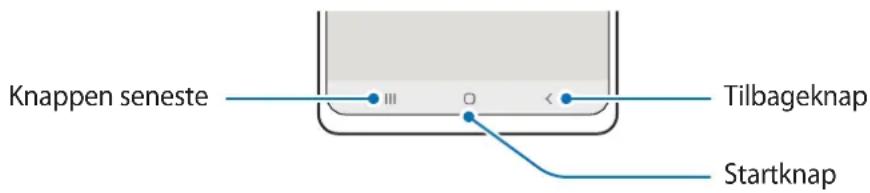
Når du tænder for skærmen, vises funktionsknapperne nederst på skærmen. Se Navigationslinje (funktionsknapper) for at få yderligere oplysninger.
Oplade batteriet
Du skal oplade batteriet, inden du bruger det for første gang, eller når det ikke har været brugt i en længere periode.

Brug kun Samsung-godkendt batteri, oplader og ledning, specielt designet til din enhed. Ikke-kompatible batterier, opladere og ledninger kan medføre alvorlige skader eller beskadige enheden.

- Enheden kan blive alvorligt beskadiget, hvis opladeren tilsluttes forkert. Skader, som skyldes forkert brug, dækkes ikke af garantien.
- Anvend kun det USB Type-C-kabel, der fulgte med enheden. Enheden kan blive beskadiget, hvis du anvender et micro USB-kabel.

Kobl opladeren fra, når den ikke er i brug, for at spare strøm. Da opladeren ikke har en tænd/sluk-kontakt, skal du tage opladeren ud af stikkontakten, når opladeren ikke er i brug, for at undgå strømspild. Opladeren skal placeres tæt på stikkontakten og være lettilgængelig under opladning.
Opladning med kabel
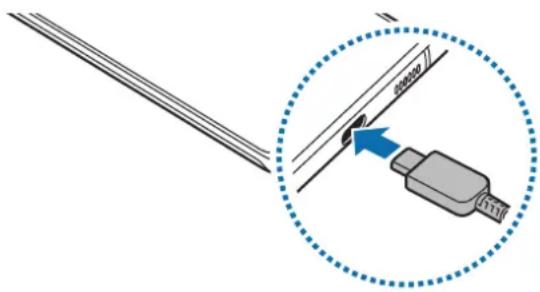
Slut USB-kablet til USB-strømadapteren, og slut derefter kablet til enhedens multifunktionsstik for at oplade batteriet. Kobl opladeren fra enheden, når den er fuldt opladet.
Trådløs opladning
Enheden har en indbygget trådløs opladerspole. Du kan oplade batteriet med en trådløs oplader (sælges separat).
Anbring midten af enhedens bagside på midten af den trådløse oplader for at oplade batteriet. Kobl enheden fra den trådløse oplader, når den er fuldt opladet.
Den estimerede opladetid vises på informationspanelet. Den aktuelle opladetid kan variere, afhængigt af opladeforholdene.

Forholdsregler ved trådløs opladning
Hvis du ikke følger nedenstående forholdsregler, oplades enheden muligvis ikke korrekt eller den kan overophedes, eller enheden og kortene kan blive beskadiget.
- Undlad at placere enheden på den trådløse oplader med et kreditkort eller RFID (Radio-Frequency Identification)-kort (f.eks. et transportkort eller et nøglekort) placeret mellem enhedens bagside og enhedens cover.
- Undlad at placere enheden på den trådløse oplader, hvis der er placeret ledende materialer, som f.eks. metalgenstande og magneter, mellem enheden og den trådløse oplader.

- Hvis du bruger den trådløse oplader i områder med svage netværkssignaler, mister du måske netværksmodtagelsen.
- Brug trådløse opladere, der er godkendt af Samsung. Hvis du bruger andre trådløse opladere, oplades batteriet måske ikke korrekt.
Hurtigopladning
Start appen Indstillinger, tryk på Batteri- og enhedspleje → Batteri → Flere batteriindstillinger, og aktiver derefter den funktion, du ønsker.
- Hurtigopladning: For at bruge hurtigopladning skal du bruge en batterioplader, som understøtter tilpasset hurtigopladning.
- Trådløs hurtigopladning: For at bruge denne funktion skal du bruge en oplader og komponenter, som understøtter den trådløse hurtigopladningsfunktion.

- Du kan lade batteriet hurtigere op, hvis enheden eller skærmen er slukket.
- Hvis den trådløse oplader har en indvendig blæser, kan blæseren forårsage støj under hurtig trådløs opladning. Tilføj en rutine for at indstille funktionen for trådløs hurtigopladning til automatisk at slukke på det forudindstillede tidspunkt ved hjælp af Rutiner. Når funktionen til trådløs hurtigopladning slukkes, vil der blive skruet ned for støjen fra opladerens blæser og indikatorlyset.
Trådløs strømdeling
Du kan oplade en anden enhed med din enheds batteri. Du kan stadig oplade en anden enhed, mens du oplader din enhed. Afhængigt af den anvendte tilbehørs- og covertype virker trådløs strømdeling muligvis ikke. Det anbefales at aftage alt det anvendte tilbehør og coveret, før denne funktion bruges.
1 Åbn informationspanelet, stryg nedad, og tryk på (Trådløs strømdeling) for at aktivere det. Hvis du ikke kan finde (Trådløs strømdeling) på panelet for hurtigindstillinger, skal du trykke på og trække knappen over for at tilføje den.
2 Placer den anden enhed midt på din enhed, så deres bagsider vender mod hinanden.
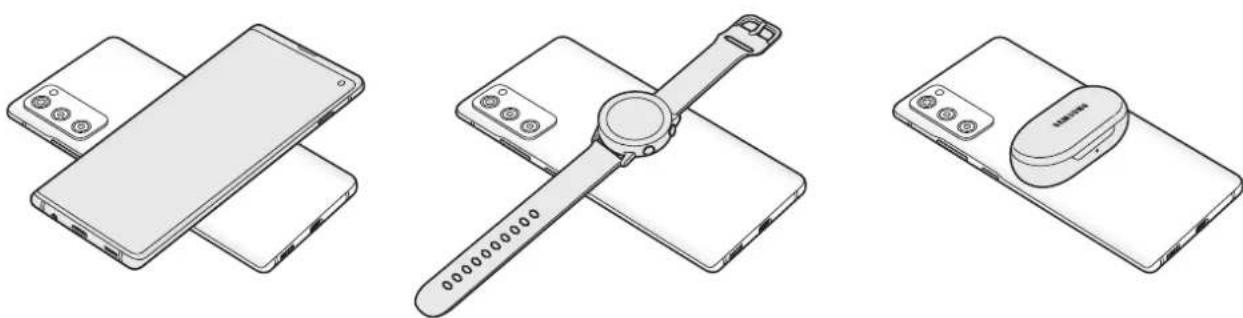
3 Når du er færdig med at oplade, skal den anden enhed kobles fra din enhed.

Brug ikke øretelefoner under strømdeling. Hvis du gør det, kan enheder i nærheden blive beskadigede.

- Placeringen af den trådløse opladerspole kan være forskellig, alt efter enhedsmodel. Juster enhederne, så de forbindes korrekt.
- Nogle funktioner er ikke tilgængelige under strømdeling.
- Det er kun enheder, der understøtter trådløs opladning, som kan oplades med denne funktion. Nogle enheder oplader muligvis ikke. Hvis du vil se enheder, som understøtter funktionen trådløs strømdeling, kan du besøge Samsungs websted.
- Flyt ikke og brug ikke enheden under opladning for at sikre korrekt opladning.
- Den strøm, den anden enhed oplades med, kan være mindre end den andel, din enhed har delt med den.
- Hvis du oplader den anden enhed, mens du oplader din enhed, kan opladningshastigheden blive nedsat, eller enheden oplades ikke korrekt, afhængigt af opladertypen.
- Opladningshastigheden eller -effektiviteten varierer muligvis, alt efter enhedens tilstand eller det omgivende miljø.
Sætte en grænse for strømdeling
Du kan indstille, at enheden skal stoppe strømdeling, når den resterende batteristrøm falder til under et bestemt niveau.
Start appen Indstillinger, tryk på Batteri- og enhedspleje → Batteri → Trådløs strømdeling → Batterigrænse, og indstil grænsen.
Reducere batteriforbruget
Din enhed indeholder en række valgmuligheder, der hjælper dig med at spare på batteriet.
- Optimer enheden med funktionen enhedspleje.
- Når du ikke bruger enheden, bør du slukke skærmen ved at trykke på sidetasten.
- Aktiver strømsparetilstand.
- Luk unødvendige apps.
- Deaktiver Bluetooth-funktionen, när den ikke er i brug.
- Deaktiver automatisk synkronisering af apps, der skal synkroniseres.
- Nedsæt tiden for baggrundsbelysning.
• Nedsæt skærmens lysstyrke.
Tips og forholdsregler vedr. batteriopladning
- Hvis batteriet er totalt afladet, kan du ikke tænde enheden, selv om opladeren er tilsluttet. Lad det tømte batteri lade op i et par minutter, før du tænder for enheden.
- Hvis du kører flere apps samtidigt eller bruger netværksapps eller apps, der skal have forbindelse til en anden enhed, aflades batteriet hurtigt. Du bør altid lade batteriet helt op, før du bruger disse apps for at undgå, at batteriet løber tør under en dataoverførsel.
- Brug af andre strømkilder end opladeren, som f.eks. en computer, kan medføre langsommere opladningshastighed på grund af en lavere elektrisk spænding.
- Du kan bruge enheden, mens den oplader, men det kan tage længere tid at lade batteriet helt op.
-
Hvis strømforsyningen til enheden er ustabil under opladning, fungerer touchskærmen muligvis ikke. Hvis dette sker, skal du tage opladeren ud af enheden.
-
Enheden og opladeren kan blive varme under opladningen. Dette er normalt og bør ikke påvirke enhedens levetid eller ydelse. Hvis batteriet bliver varmere end normalt, kan opladeren stoppe opladningen.
- Hvis du oplader enheden, mens multifunktionsstikket er vådt, kan enheden blive beskadiget. Tør multifunktionsstikket grundigt af, før enheden oplades.
- Hvis enheden ikke oplader korrekt, bør du indlevere enheden og opladeren hos et af Samsungs servicecentre.
Isæt SIM- eller USIM-kortet, som du har modtaget fra teleudbyderen.
For modeller med dobbelt SIM kan du isætte to SIM- eller USIM-kort, så du kan have to telefonnumre eller tjenesteudbydere til en enkelt enhed. I nogle områder kan dataoverførselshastigheder være langsommere, hvis der er sat to SIM-kort i enheden, end hvis der er isat ét SIM-kort.

Afhængigt af tjenesteudbyderen er visse tjenester, der kræver en netværkstilslutning, muligvis ikke tilgængelige.
Isætte SIM- eller USIM-kortet
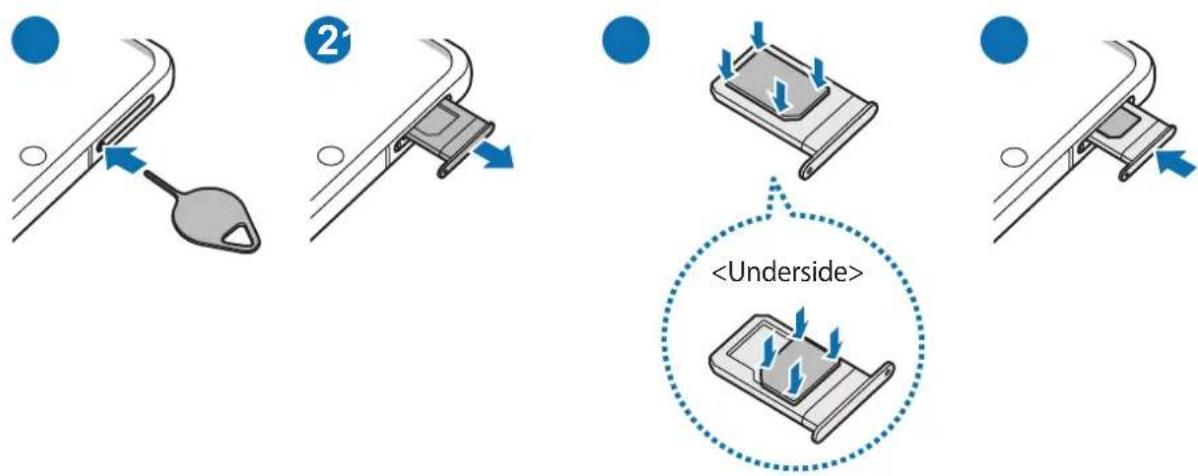
1 Sæt udskubningsstiften i hullet på holderen for at frigøre holderen.
2 Træk forsigtigt holderen ud af porten til holderen.
3 Placer SIM- eller USIM-kortet på bakken med de guldfarvede kontakter opad og tryk forsigtigt SIM- eller USIM-kortet ind i bakken for at fastgøre det.
4 Sæt holderen ind i porten til holderen.

• Brug kun et nano-SIM-kort.
- Vær forsigtig med ikke at miste eller lade andre bruge SIM- eller USIM-kortet. Samsung er ikke ansvarlig for nogen skader eller ulemper, der forårsages af mistede eller stjålne kort.
- Sørg for, at udskubningsstiften er vinkelret i forhold til hullet. Ellers kan enheden blive beskadiget.
- Hvis SIM-kortet ikke er fastgjort korrekt i holderen, kan det falde ud af holderen.
- Hvis du sætter holderen i enheden, mens holderen er våd, kan enheden tage skade. Sørg altid for, at holderen er tør.
- Sæt holderen korrekt tilbage i porten til holderen for at forhindre væske i at trænge ind i enheden.
Korrekt isætning af kort
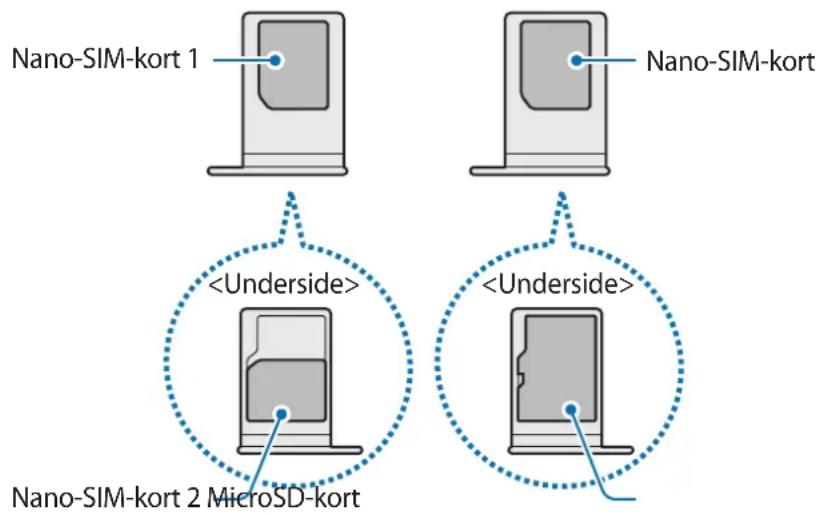
flowchart
graph TD
    A["Nano-SIM-kort 1"] --> B["<Underside> Nano-SIM-kort 2 MicroSD-kort"]
    C["Nano-SIM-kort"] --> D["<Underside> Nano-SIM-kort"]
SIM-administrator
• SIM-kort: Aktiver SIM-kortet for at bruge og tilpasse SIM-kortindstillingerne.
- Foretrukne SIM-kort: Vælg at bruge specifikke SIM-kort til visse funktioner, som f.eks. stemmeopkald, når to kort er aktiveret.
- Skift af data: Indstil enheden til at bruge et andet SIM-kort til datatjenester, hvis det foretrukne SIM-kort ikke kan oprette forbindelse til netværket.
- Flere SIM-indstillinger: Tilpas indstillingerne for opkald.
microSD-kort
Indsætte et SD-kort
Din enheds SD-kortkapacitet kan variere fra andre modeller og visse SD-kort er muligvis ikke kompatible med din enhed afhængigt af producenten af SD-kortet og typen. Se Samsungs websted for at se din enheds maksimale SD-kortkapacitet.
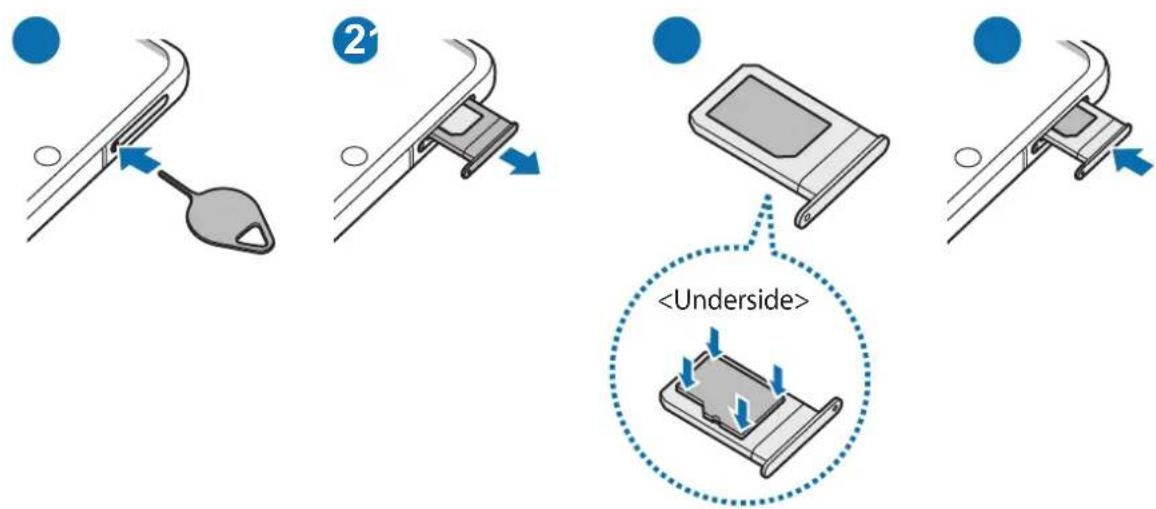
1 Sæt udskubningsstiften i hullet på holderen for at frigøre holderen.
2 Træk forsigtigt holderen ud af porten til holderen.
3 Placer et SD-kort i holderen med de guldfarvede kontakter nedad og tryk forsigtigt SD-kortet ind i holderen for at fastgøre det.
4 Sæt holderen ind i porten til holderen.

• Brug kun et microSD-kort.
- Nogle SD-kort er muligvis ikke fuldt kompatible med enheden. Brug af et ikke-kompatibelt kort kan beskadige enheden, SD-kortet eller dataene, der er gemt på det.
• Vær forsigtigt med at indsætte SD-kortet med den rigtige side opad.
- Sørg for, at udskubningsstiften er vinkelret i forhold til hullet. Ellers kan enheden blive beskadiget.
- Når du fjerner holderen fra enheden, deaktiveres mobildataforbindelsen.
- Hvis SD-kortet ikke er fastgjort korrekt i holderen, kan det falde ud af holderen.
- Når holderen vendes med undersiden opad for at indsætte et SD-kort, skal du passe på ikke at lade SIM-kortet, der sidder på den anden side, falde ud af holderen.
- Hvis du sætter holderen i enheden, mens holderen er våd, kan enheden tage skade. Sørg altid for, at holderen er tør.
- Sæt holderen korrekt tilbage i porten til holderen for at forhindre væske i at trænge ind i enheden.

- Enheden understøtter filsystemerne FAT og exFAT for SD-kort. Når du indsætter et kort, som er formateret i et andet filsystem, vil enheden anmode om, at du reformaterer kortet, eller enheden vil ikke genkende kortet. For at bruge SD-kortet skal du formatere det. Hvis din enhed ikke kan formatere eller genkende SD-kortet skal du kontakte producenten af SD-kortet eller et Samsung-servicecenter.
- Hvis data skrives og slettes ofte, forkorter det SD-korts levetid.
- Når du indsætter et SD-kort i enheden, vises SD-kortets filbibliotek i mappen Mine filer → SD-kort.
Fjernelse af SD-kortet
Før du fjerner SD-kortet, skal du først ophæve tilslutningen for sikker fjernelse.
1 Åbn Indstillinger, og tryk på Batteri- og enhedspleje → Lager.
2 Stryg til venstre for at få vist siden SD-kort.
3 Tryk på ⋮→ Fjern.
Fjern ikke et eksternt lager, som f.eks. et SD-kort eller en USB-lagerenhed, mens enheden overfører eller tilgår informationer, eller lige efter overførsel af data. At gøre dette kan resultere i at data bliver beskadiget eller mistes, eller kan forårsage beskadigelse af det eksterne lager eller telefonen. Samsung er ikke ansvarlig for tab, herunder tab af data, der skyldes misbrug af eksterne lagerenheder.
Formatering af SD-kortet
Et SD-kort, som er formateret på en computer er muligvis ikke kompatibelt med enheden. Formatering af SD-kortet på enheden.
1 Åbn Indstillinger, og tryk på Batteri- og enhedspleje → Lager.
Før du formaterer SD-kortet, skal du huske at lave sikkerhedskopier af alle vigtige data, der er gemt på SD-kortet. Producentens garanti dækker ikke tab af data, der skyldes brugerhandlinger
Tænde og slukke for enheden
Overhold alle skilte og anvisninger fra autoriseret personale, når du færdes i områder, hvor brug af trådløse enheder er forbudt, f.eks. om bord på fly eller på hospitaler.
Tryk og hold på sidetasten i nogle få sekunder for at tænde for enheden.
Slukke for enheden
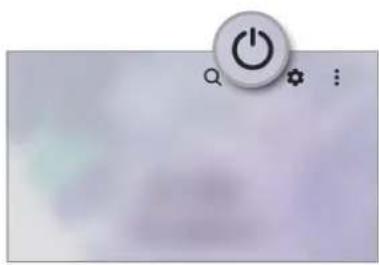
1 For at slukke for enheden skal du trykke og holde på sidetasten og lydstyrke ned-tasten samtidigt. Alternativt kan du åbne informationspanelet, stryge nedad og trykke på ⏻
2 Tryk på Sluk. Tryk på Genstart for at genstarte enheden.

Du kan konfigurere enheden til at slukke, når du trykker og holder sidetasten inde. Start appen Indstillinger, tryk på Avancerede funktioner → Sidetast, og tryk derefter på menuen Slukkemenu under Tryk og hold.
Gennemtvinge genstart
Hvis enheden fryser og ikke reagerer, skal du trykke og holde på sidetasten og lydstyrke ned-tasten samtidigt i mere end 7 sekunder for at genstarte den.
Indledende konfiguration
Første gang, du tænder enheden, eller efter at du har udført en datanulstilling, skal du opsætte den ved at følge instruktionerne på skærmen.

Hvis du ikke opretter forbindelse til et Wi-Fi-netværk, er der muligvis nogle enhedsfunktioner, du ikke kan konfigurere under den indledende konfiguration.
Apps og funktioner
Introduktion
Brug apps og forskellige funktioner på enheden.
Dette kapitel er en fælles vejledning for apps og funktioner, der leveres af Samsung-enheder. Afhængigt af modellen kan der være forskel på indhold, eller beskrivelser af apps eller funktioner, som ikke er tilgængelige på din enhed, kan være inkluderet.

Din Samsung account er en integreret kontotjeneste, hvormed du kan bruge en bred vifte af Samsung-tjenester på mobilenheder, tv'er og på Samsungs websted.
Du kan se listen over de tjenester, du kan bruge med din Samsung account, på account.samsung.com.
1 Start appen Indstillinger, og tryk på Samsung account.
Alternativt kan du starte appen Indstillinger og trykke på Konti og sikkerhedskopiering → Administer konti → Tilføj konto → Samsung account.
2 Log på din Samsung account. Hvis du ikke har en Samsung account, skal du trykke på Opret konto.
Sådan finder du dit id og nulstilling af din adgangskode
Hvis du glemmer dit id eller din adgangskode til din Samsung account, skal du trykke på Find ideller Har du glemt din adgangskode? på din Samsung accounts loginskærm. Du finder dit id eller nulstiller din adgangskode, när du indtaster de nødvendige oplysninger.
Sådan logger du af din Samsung account
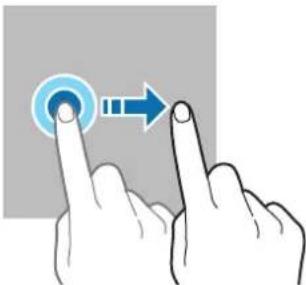
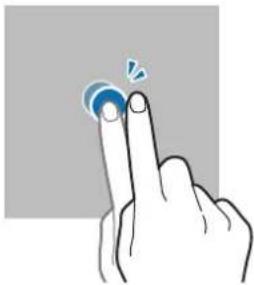
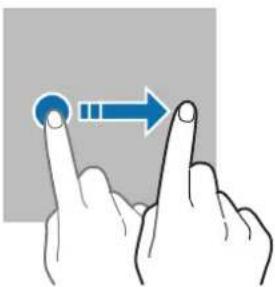
Styring af touchskærmen
Trykke
Tryk på skærmen.
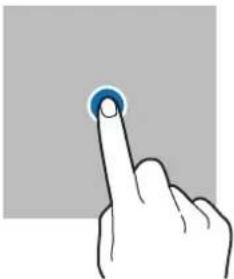
Tryk og hold på skærmen i ca. 2 sekunder.
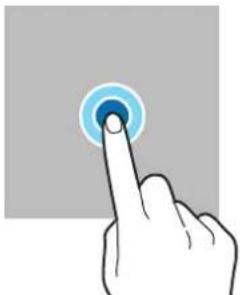
Tryk og hold på et element, og træk det til den ønskede position.
Dobbelttryk på skærmen.
Stryg opad, nedad, til venstre eller til højre.
- Lad ikke touchskærmen komme i kontakt med andre elektriske enheder. Elektrostatiske udladninger kan medføre fejl på touchskærmen.
- For at undgå beskadigelse af touchskærmen må du ikke trykke på den med skarpe genstande eller udøve et for stort tryk på den med dine fingerspidser.
- Det anbefales, at du ikke bruger fast grafik på dele af eller på hele touchskærmen i længere tid. Hvis du gør det, kan det resultere i efterbilleder (skærmindbrænding) eller spøgelsesbilleder.

Enheden vil muligvis ikke genkende berøringsinput, der foretages tæt på skærmens kanter, da de er uden for området for berøringsinput.
Navigationslinje (funktionsknapper)
Når du tænder for skærmen, vises funktionsknapperne på navigationslinjen nederst på skærmen. Funktionsknapperne er som standard indstillet til knappen seneste, startknappen og tilbageknappen. Knappernes funktioner kan variere, afhængigt af den app, der anvendes, eller miljøet for brug.
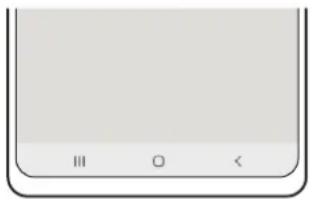
| Knap Funktion | ||
 | Seneste | Tryk for at åbne listen over de seneste apps. |
 | Startskærm | Tryk for at vende tilbage til startskærmen.Tryk og hold for at starte appen Google Assistant. |
 | Tilbage | Tryk for at gå tilbage til den forrige skærm. |
Skjule navigationslinjen
Se filer, eller brug apps på en bredere skærm ved at skjule navigationslinjen.
Start appen Indstillinger, tryk på Skærm → Navigationslinje, og tryk derefter på Strygebevægelser under Navigationstype. Navigationslinjen skjules, og bevægelsestip vises. Tryk på Flere indstillinger, og vælg den ønskede indstilling.
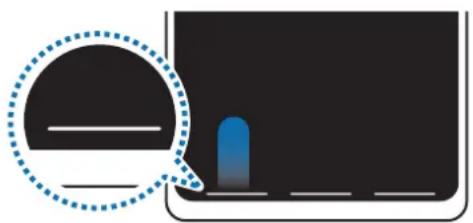
Hvis du vil skjule bevægelsestippet nederst på skærmen, skal du trykke på kontakten Hint til håndbevægelse for at deaktivere den.
Startskærm og skærmen apps
Startskærmen er udgangspunktet, hvorfra du kan få adgang til alle enhedens funktioner. Her vises widgets, genveje til apps og andet.
Skærmen apps viser ikoner for alle apps, herunder nyinstallerede apps.
Skifte mellem startskærm og skærmen apps
På startskærmen skal du stryge opad for at åbne skærmen apps.
For at vende tilbage til startskærmen skal du stryge opad eller nedad på skærmen apps. Du kan også trykke på startknappen eller på tilbageknappen.
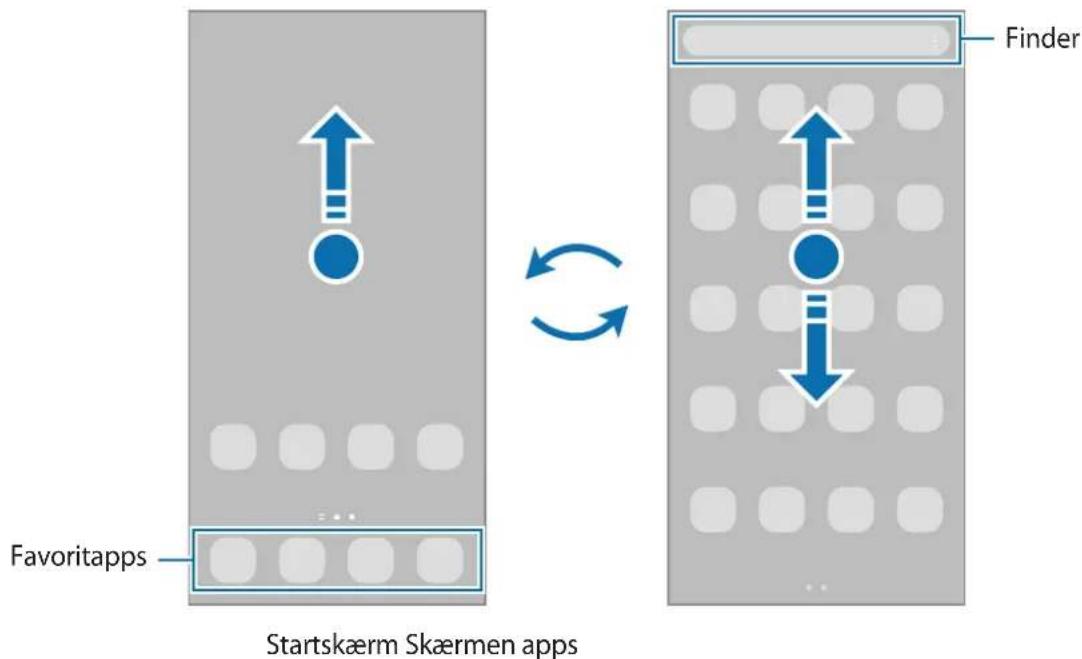
flowchart
graph TD
    A["Startskærm Skærmen apps"] -->|Favoritapps| B["Search App"]
    B -->|Finder| C["Search Finder"]
    style A fill:#f9f,stroke:#333
    style C fill:#bbf,stroke:#333
Hvis du tilføjer appknappen på startskærmen, kan du åbne skærmen apps ved at trykke på knappen. Tryk og hold på et tomt område på startskærmen, tryk på Indstill., og tryk derefter på kontakten Vis knappen Appskærm på startskærm for at aktivere den. Appknappen tilføjes nederst på startskærmen.

Redigere startskærmen
På startskærmen skal du trykke og holde på et tomt område eller knibe fingrene sammen for at få adgang til indstillingerne for redigering. Du kan angive baggrund, tilføje widgets m.v. Du kan også tilføje, slette eller omarrangere paneler på startskærmen.
- Tilføje paneler: Stryg til venstre, og tryk derefter på ⊕.
- Flytte paneler: Tryk og hold på et paneleksempel, og træk det til en ny placering.
- Slette paneler: Tryk på 📋 på panelet.
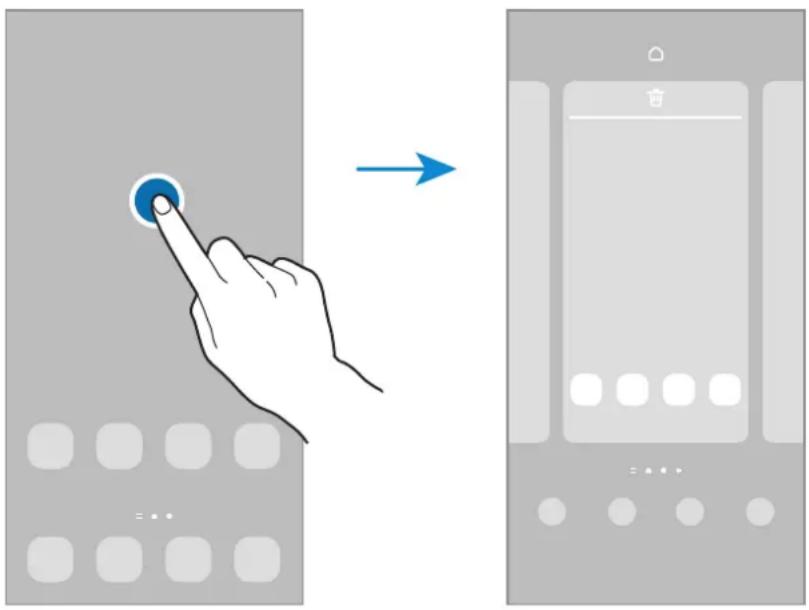
- Baggrund og stil: Skift baggrundsindstillingerne for startskærmen og den låste skærm.
- Temaer: Skift enhedens tema. Visuelle interfaceelementer, som f.eks. farver, ikoner og baggrunde, ændres afhængigt af det valgte tema.
- Widgets: Widgets er små apps, der starter bestemte appfunktioner for at give oplysninger og praktisk adgang på din startskærm. Vælg en widget, og tryk på Tilføj. Widgetten føjes automatisk til startskærmen.
- Indstill.: Konfigurer indstillinger for startskærmen, f.eks. skærmlayoutet.
Vise alle apps på startskærmen
Uden at bruge en separat skærm til apps kan du indstille enheden til at vise alle apps på startskærmen. På startskærmen skal du trykke og holde på et tomt område, og derefter trykke på Indstill. → Startskærmlayout → Kun startskærm → Anvend.
Du kan nu få adgang til alle dine apps ved at stryge til venstre på startskærmen.
Starte Finder
Søg hurtigt efter indhold på enheden.
1 På skærmen apps skal du trykke på Søg. Alternativt kan du åbne informationspanelet, stryge nedad og trykke på Q
2 Indtast et søgeord.
Apps og indhold på din enhed bliver gennemsøgt.
Hvis du trykker på Q på tastaturet, kan du søge efter mere indhold.
Flytte elementer
Tryk og hold på et element, og træk det derefter til en ny placering. Træk elementet til siden af skærmen for at flytte det til et andet panel.
Hvis du vil føje en genvej til en app på startskærmen, skal du trykke og holde på et element på skærmen apps. Tryk dernæst på Føj til Start. Der føjes automatisk en genvej til appen på startskærmen.
Du kan også flytte apps, der bruges ofte, til genvejsområdet nederst på startskærmen.
Oprette mapper
Opret mapper, og saml apps, der ligner hinanden, for hurtigt at få adgang til og åbne apps.
På startskærmen eller skærmen apps skal du trykke og holde på en app, og derefter trække den over en anden app.
Der oprettes en ny mappe, der indeholder de valgte apps. Tryk på Mappenavn, og angiv et mappenavn.
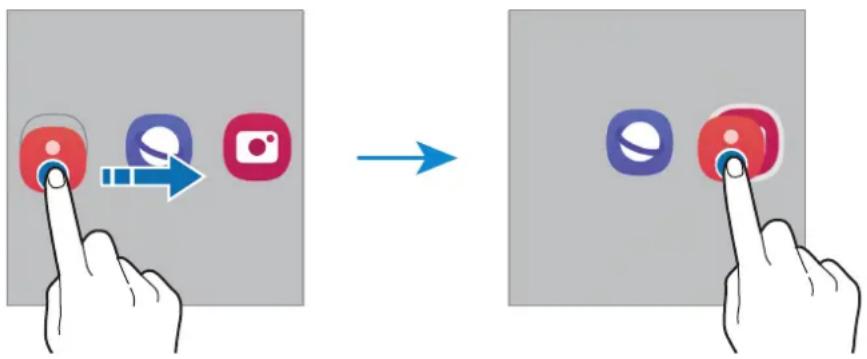
- Tilføje flere apps
Tryk på + på mappen. Marker de apps, der skal tilføjes, og tryk på Udført. Du kan også tilføje en app ved at trække den til mappen.
- Flytte apps fra en mappe Tryk og hold på en app for at trække den til en ny placering.
- Slette en mappe
Tryk og hold på en mappe, og tryk derefter på Slet mappe. Kun mappen bliver slettet. Mappens apps bliver flyttet til skærmen apps.
Edge-panel
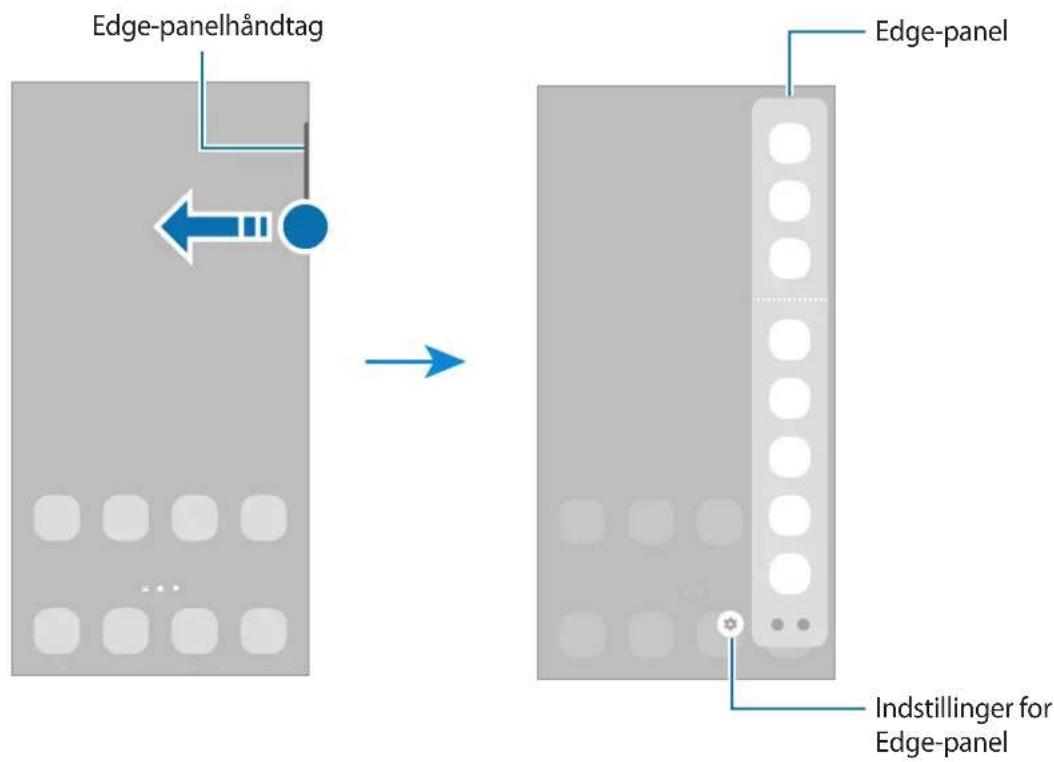
Du kan nemt få adgang til dine favoritapps og -funktioner fra Edge-panelerne.
Træk Edge-panelhåndtaget hen imod midten af skærmen.
Hvis Edge-panelhåndtaget ikke er synligt, skal du starte appen Indstillinger, trykke på Skærm, og derefter trykke på kontakten Edge-paneler for at aktivere den.
Skærmlås
Når du trykker på sidetasten, slukkes og låses skærmen. Skærmen slukkes og låses også automatisk, hvis enheden ikke har været i brug i en bestemt periode.
Stryg i en hvilken som helst retning, när skærmen tændes, for at läse skærmen op.
Hvis skærmen er slukket, kan du trykke på sidetasten eller starttasten for at tænde skærmen. Du kan også dobbelttrykke på skærmen.
Ændre skærmlåsemetode
For at ændre skærmlåsemetoden skal du starte appen Indstillinger, trykke på Låseskærm → Skærmlåsningstype, og derefter vælge en metode.
Hvis du angiver et mønster, en PIN-kode, en adgangskode eller dine biometriske data som skærmlåsemetode, kan du beskytte dine personlige oplysninger ved at forhindre andre i at få adgang til din enhed. Når du har angivet skærmlåsemetoden, kræver enheden en oplåsningskode, når du vil låse den op.

Du kan indstille din enhed til at udføre en fabriksnulstilling, hvis du har indtastet oplåsningskoden forkert flere gange i træk, og når grænsen for antal forsøg. Start appen Indstillinger, tryk på Låseskærm → Indstillinger for sikker lås, lås skærmen op ved hjælp af den forudindstillede skærmlåsemetode, og tryk derefter på kontakten Auto-nulstil til fabrik. for at aktivere den.
Indikatorikoner
Indikatorikoner vises på statusbjælken øverst på skærmen. Tabellen nedenfor indeholder de mest almindelige ikoner.
| Ikon Betydning | |
| ∅ | Intet signal |
| ..ll | Signalstyrke |
| R..ll | Roaming (uden for eget dækningsområde) |
| G↓↑ | Forbundet til GPRS-netværk |
| E↓↑ | Forbundet til EDGE-netværk |
| 3G↓↑ | Forbundet til UMTS-netværk |
| H↓↑ | Forbundet til HSDPA-netværk |
| H+↓↑ | Forbundet til HSPA+-netværk |
| 4G / LTE↓↑ | Forbundet til LTE-netværk |
| Forbundet til 5G-netværk | |
| Forbundet til LTE-netværket, som inkluderer 5G-netværket | |
| Forbundet til Wi-Fi | |
| Bluetooth-funktion aktiveret | |
| Placeringstjenester i brug | |
| Igangværende opkald | |
| Ubesvaret opkald | |
| Ny sms eller mms | |
| Alarm aktiveret | |
| Lydløs tilstand/Vibrationstilstand | |
| Flytilstand aktiveret | |
| Der opstod en fejl, eller du skal være forsigtig | |
| Batteriopladning/Batteriets opladningsniveau | |

- Statusbjælken vises muligvis ikke øverst på skærmen i visse apps. Træk ned fra skærmens overkant for at få vist statusbjælken.
- Nogle indikatorikoner vises kun, när du åbner informationspanelet.
- Indikatorikonerne kan variere, afhængigt af din tjenesteudbyder eller model.
Informationspanel
Når du modtager nye meddelelser, vises indikatorikoner på statusbjælken. Hvis du vil se flere oplysninger om ikonerne, skal du åbne informationspanelet og se detaljerne.
Træk statusbjælken nedad for at åbne informationspanelet. For at lukke informationspanelet skal du stryge opad på skærmen.
Du kan bruge følgende funktioner på informationspanelet.
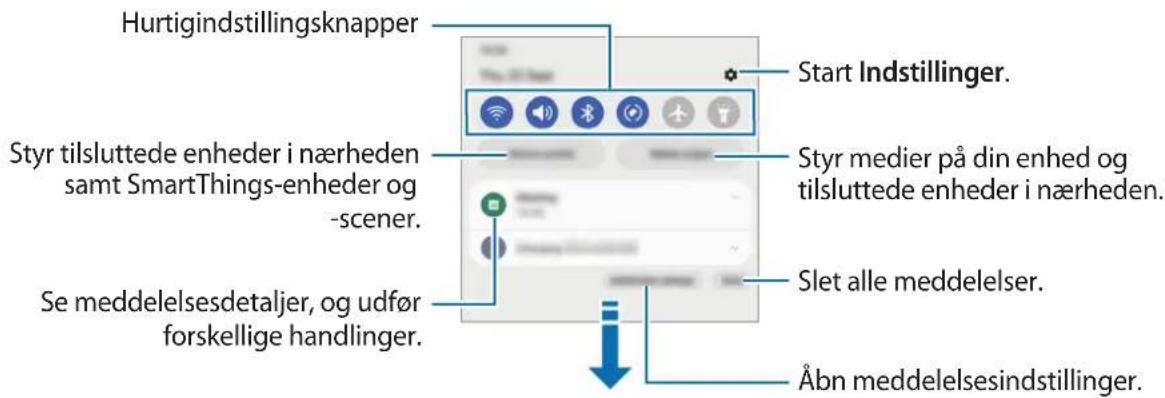
Bruge hurtigindstillingsknapper
Tryk på hurtigindstillingsknapperne for at aktivere visse funktioner. Stryg nedad i informationspanelet for at se flere knapper. Tryk på + for at tilføje flere knapper.
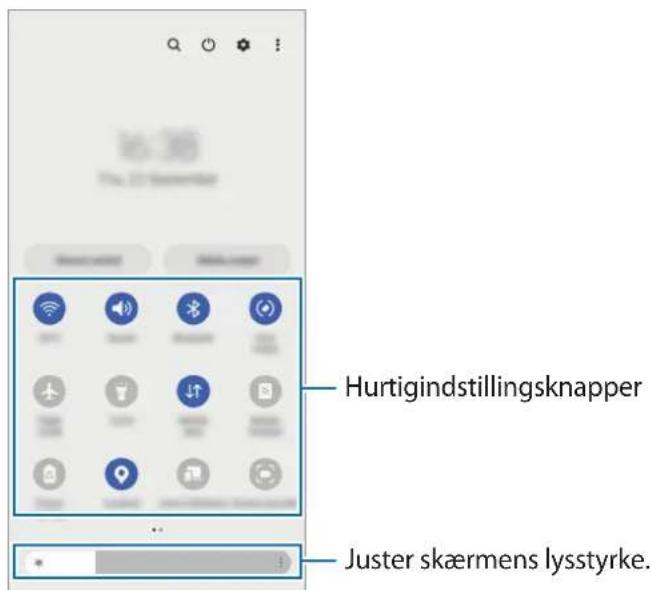
Tryk på teksten under hver knap for at ændre funktionsindstillinger. For at se flere detaljerede indstillinger skal du trykke og holde på en knap.
For at omorganisere knapper skal du trykke på ⬆→ Rediger knapper, trykke og holde på en knap og derefter trække den til en anden placering.
Tag kontrollen over afspilning af musik eller video med funktionen Medier.
1 Åbn informationspanelet, og tryk på Medieoutput.
2 Tryk på ikonerne på controlleren for at styre afspilningen.
Kontrollere enheder i nærheden
Start hurtigt, og tag styring af tilsluttede enheder i nærheden og ofte brugte SmartThings-enheder og -scener på informationspanelet.
1 Åbn informationspanelet, og tryk på Enhedskontrol.
Tilsluttede enheder i nærheden og SmartThings-enheder og -scener vises.
2 Vælg en enhed i nærheden eller en SmartThings-enhed for at styre den, eller vælg en scene for at starte den.
Indtaste tekst
Tastaturlayout
Der vises automatisk et tastatur, när du indtaster tekst.
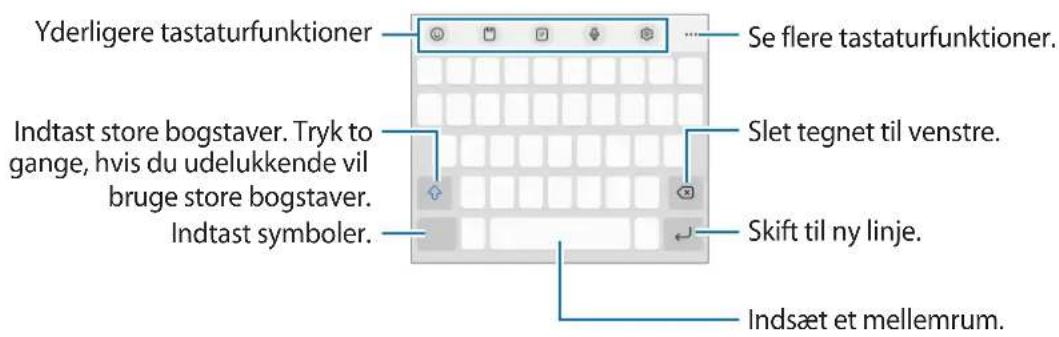

Tekstangivelse understøttes ikke på visse sprog. For at indtaste tekst skal du ændre inputsproget til et af de understøttede sprog.
Skifte inputsprog
Tryk på ⚙→ Sprog og typer → Administer inputsprog, og vælg det ønskede sprog. Hvis du vælger to eller flere sprog, kan du skifte mellem inputsprog ved at trykke på ⨽.
Skifte tastaturet
Tryk på på navigationslinjen for at skifte tastaturet.
Hvis du vil skifte tastaturtype, skal du trykke på ⚙→Sprog og typer, vælge et sprog, og derpå vælge den tastaturtype, du ønsker.

- Hvis tastaturknappen (:) ikke vises på navigationslinjen, skal du starte appen Indstillinger, trykke på Generel administration → Tastaturliste og standard, og derefter trykke på kontakten Tastaturknap på navigationslinje for at aktivere den.
- På et 3 x 4-tastatur har hver tast tre eller fire tegn. Du kan indtaste et tegn ved at trykke på den pågældende tast gentagne gange, indtil det ønskede tegn vises.
Kopiere og indsætte
1 Tryk og hold på teksten.
2 Træk i eller for at vælge den ønskede tekst, eller tryk på Markér alt for at vælge al tekst.
3 Tryk på Kopier eller Klip. Den markerede tekst kopieres til udklipsholderen.
4 Tryk og hold, hvor teksten skal indsættes, og tryk derefter på Indsæt. Hvis du vil indsætte tekst, som du har kopieret tidligere, skal du trykke på Udklipsholder og vælge teksten.
Installere eller afinstallere apps
Galaxy Store
Køb og download apps. Du kan downloade apps, der er specialfremstillet til Samsung Galaxy-enheder.
Start appen Galaxy Store. Gennemse apps efter kategori, eller tryk på Q for at søge ved hjælp af et søgeord.

- Denne app er muligvis ikke tilgængelig, afhængigt af tjenesteudbyder eller model.
- For at ændre indstillingerne for automatisk opdatering skal du trykke på Menu → ➕ ➔ Opdater apps automatisk, og derefter vælge en indstilling.
Play Butik
Start appen Play Butik. Gennemse apps efter kategori, eller søg efter apps med nøgleord.

Hvis du vil ændre indstillingerne for automatisk opdatering, skal du trykke på kontoikonet, trykke på Indstillinger → Netværkspræferencer → Opdater apps automatisk, og derefter vælge en indstilling.
Administrere apps
Afinstallere eller deaktivere apps
Tryk og hold på en app, og vælg en indstilling.
• Afinstaller: Fjern downloadede apps.
- Deaktiver: Deaktiver valgte standardapps, der ikke kan fjernes fra enheden.

Ikke alle apps understøtter denne funktion.
Aktivere apps
Start appen Indstillinger, tryk på Apps → ⌘→ Deaktiveret → OK, vælg en app, og tryk derefter på Aktiver.
Indstilling af apptilladelser
For at visse apps kan fungere korrekt skal de muligvis have rettigheder til at åbne eller bruge oplysninger på din enhed.
For at se tilladelsesindstillinger for appen skal du starte appen Indstillinger og trykke på Apps. Vælg en app, og tryk på Tilladelser. Du kan se appens tilladelseslister og ændre dens tilladelser.
For at se eller ændre tilladelsesindstillinger for apps efter tilladelseskategori skal du starte appen
Indstillinger og trykke på Apps → ⚠→ Tilladelsesstyring. Vælg et element og vælg en app.

Hvis du ikke giver tilladelser til apps, fungerer de grundlæggende funktioner i appsene muligvis ikke, som de skal.
Telefon
Introduktion
Foretag eller besvar stemme- og videoopkald.
Foretage opkald
1 Start appen Telefon, og tryk på Tastatur.
2 Indtast et telefonnummer.
3 Tryk på 📞 for at foretage et stemmeopkald, eller tryk på 📄 eller 📋 for at foretage et videoopkald.
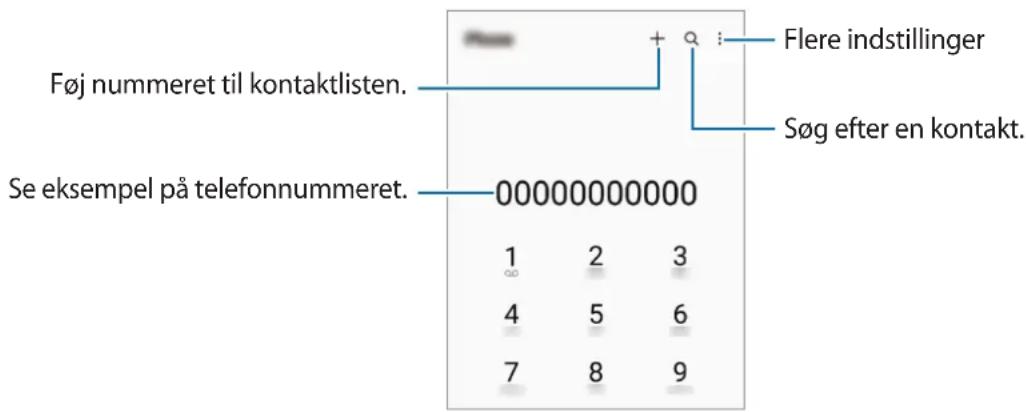
Foretage opkald fra opkaldslogfiler eller kontaktliste
Start appen Telefon, tryk på Seneste eller Kontakter, og stryg derefter mod højre på en kontakt eller et telefonnummer for at foretage et opkald.
Hvis denne funktion er deaktiveret, skal du trykke på ⋆→Indstillinger → Andre opkaldsindstillinger, og derefter trykke på kontakten Stryg for opkald/smsfor at aktivere den.
Ringe op med hurtigopkald
Hvis du vil angive, at et nummer skal være et hurtigopkaldsnummer, skal du starte appen Telefon trykke på Tastatur→:→Hurtigopkaldsnumre, vælge et hurtigopkaldsnummer og derefter tilføje et telefonnummer.
Hvis du f.eks. angiver nummeret 123 som et hurtigopkaldsnummer, skal du trykke på 1, trykke på 2 og derefter trykke og holde på 3.
Foretage et internationalt opkald
1 Start appen Telefon, og tryk på Tastatur.
2 Tryk og hold på 0, indtil tegnet + vises.
3 Indtast landekode, områdekode og telefonnummer, og tryk på
Modtage opkald
Besvare et opkald
Træk 📞 uden for den store cirkel, när du modtager et opkald.
Afvise et opkald
Træk 📞 uden for den store cirkel, när du modtager et opkald.
Hvis du vil sende en besked, når du afviser et indgående opkald, skal du trække linjen Send besked opad og vælge den besked, der skal sendes.
For at oprette forskellige afvisningsbeskeder skal du starte appen Telefon, trykke på ⚠→ Indstillinger → Hurtige afvisningsbeskeder, indtaste en besked og derefter trykke på +
Blokere telefonnumre
Bloker opkald fra specifikke numre, du har føjet til din blokeringsliste.
1 Start appen Telefon, og tryk på ⚠→ Indstillinger → Bloker numre.
2 Tryk på Seneste eller Kontakter, vælg kontakter eller telefonnumre, og tryk dernæst på Udført. Du kan manuelt angive et nummer ved at trykke på Tilføj telefonnummer, indtaste et telefonnummer og derefter trykke på +
Når blokerede numre forsøger at kontakte dig, modtager du ikke meddelelser. Opkaldene bliver logget i opkaldsloggen.

Du kan også blokere for indgående opkald fra personer, der ikke viser deres opkalds-id. Tryk på kontakten Bloker ukendte/private numre for at aktivere funktionen.
Kontakter
Introduktion
Opret nye kontakter, eller administrer kontakter på enheden.
Tilføje kontakter
1 Start appen Kontakter, og tryk på +
2 Vælg en lagerplacering.
3 Angiv kontaktoplysninger, og tryk på Gem.
Importere kontakter
1 Start appen Indstillinger, tryk på Konti og sikkerhedskopiering → Administer konti, og vælg den konto, der skal synkroniseres med.
2 Tryk på Synkroniser konto, og tryk på kontakten Kontakter for at aktivere den.
Søge efter kontakter
Start appen Kontakter. Tryk på Q øverst på kontaktlisten, og indtast søgekriterierne.
Tryk på kontakten. Gør ét af følgende:
Du kan dele kontakter med andre med forskellige delingsvalg.
1 Start appen Kontakter, og tryk på ⬆→ Rediger.
2 Vælg kontakter, og tryk på Del.
3 Vælg en delingsmetode.
Oprette grupper
Du kan tilføje grupper, som f.eks. familie eller venner, og styre kontakter gruppevis.
1 Start appen Kontakter, og tryk på Grupper Opret gruppe.
2 Følg anvisningerne på skærmen for at oprette en gruppe.
Flette dublerede kontakter
Hvis din kontaktliste indeholder dublerede kontakter, kan du sammenflette dem for at strømline din kontaktliste.
1 Start appen Kontakter, og tryk på Administrer kontakter Flet kontakter.
2 Marker kontakter, og tryk på Flet.
Beskeder
Introduktion
Send og se beskeder efter samtale.
Du kan blive opkrævet ekstra gebyrer for at sende eller modtage beskeder, när du roamer.
Sende beskeder
1 Start appen Beskeder, og tryk på
2 Tilføj modtagere, og skriv en besked.
For at optage og sende en stemmebesked skal du trykke og holde på ⚪‖, sige din besked, og derpå slippe med fingeren. Optagelsesikonet vises kun, mens tekstindtastningsfeltet er skjult.
3 Tryk på for at sende beskeden.

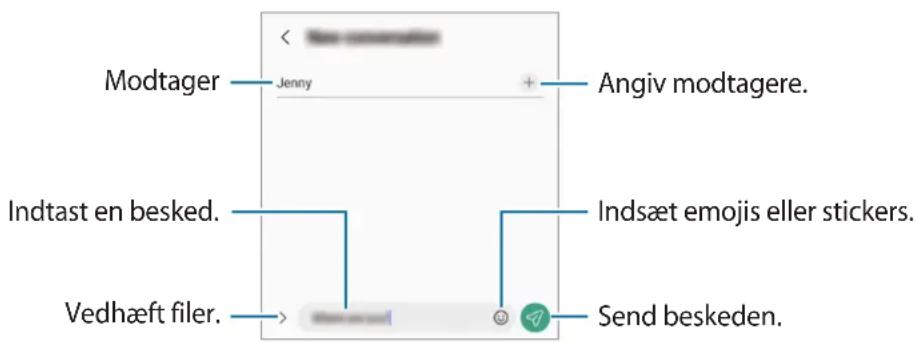
Se beskeder
1 Start appen Beskeder, og tryk på Samtaler.
2 Vælg en kontaktperson eller et telefonnummer på beskedlisten.
- For at besvare beskeden skal du trykke på tekstindtastningsfeltet, indtaste en besked og derefter trykke på 📂
Sortering af beskeder
Du kan sortere beskeder efter kategori og nemt administrere dem.
Start appen Beskeder, og tryk på Samtaler → +.
Hvis muligheden for kategori ikke vises, skal du trykke på ⬆→ Indstillinger, og trykke på kontakten Samtalekategorier for at aktivere den.
Slette beskeder
Tryk og hold på en besked, du vil slette, og tryk derefter på Slet.
Ændre indstillinger for beskeder
Start appen Beskeder, og tryk på ⬆→ Indstillinger. Du kan blokere uønskede beskeder, ændre meddelelsesindstillinger m.v.
Internet
Søg efter information på internettet og tilføj dine favoritsider som bogmærker for at få nem adgang til dem.
1 Start appen Internet.
2 Indtast webadressen eller et søgeord, og tryk derefter på Gå.
Træk fingeren let nedad på skærmen for at få vist værktøjslinjerne.
Stryg mod venstre eller højre i adressefeltet for hurtigt at skifte mellem faner.
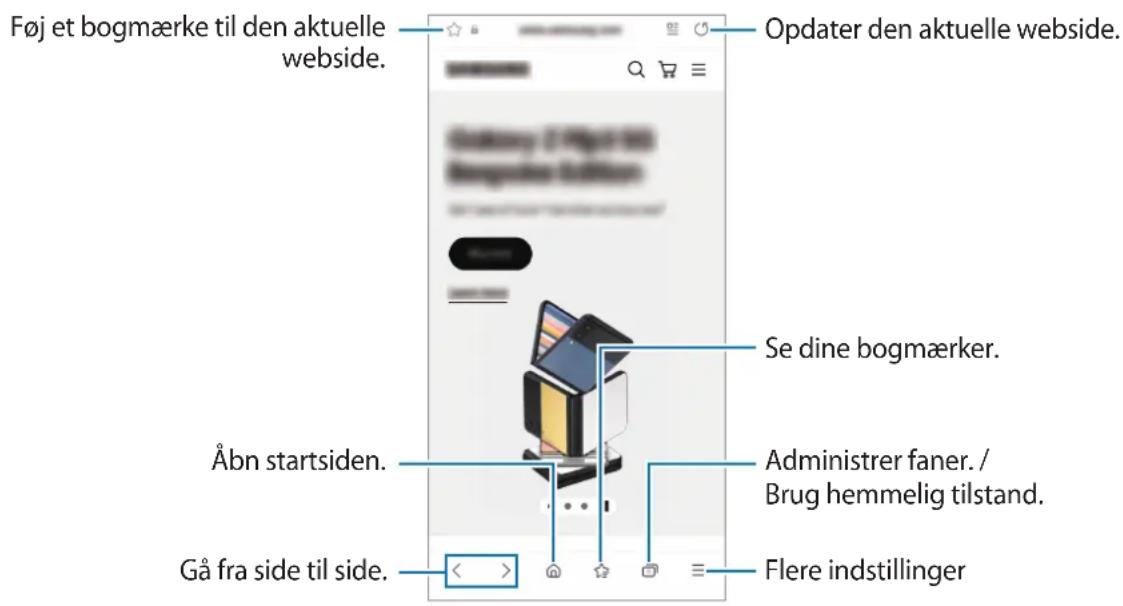
Bruge hemmelig tilstand
Hvis du angiver en adgangskode for hemmelig tilstand, kan du forhindre andre i at se din søgehistorik, browsinghistorik, bogmærker og gemte sider.
1 Tryk på → Aktiver Hemmelig tilstand.
2 Tryk på kontakten Lås Hemmelig tilstand for at aktivere den, tryk på Start, og angiv derefter en adgangskode for hemmelig tilstand.
I hemmelig tilstand skifter enheden farverne på værktøjslinjerne. Deaktiver hemmelig tilstand ved at trykke på □→ Deaktiver Hemmelig tilstand.
I hemmelig tilstand kan du ikke bruge visse funktioner, f.eks. optagelse af skæmbillede.
Multi-vindue
Introduktion
Med funktionen Multi-vindue kan du køre to apps samtidigt på den opdelte skærm. Du kan også køre flere apps samtidigt i pop op-visning.
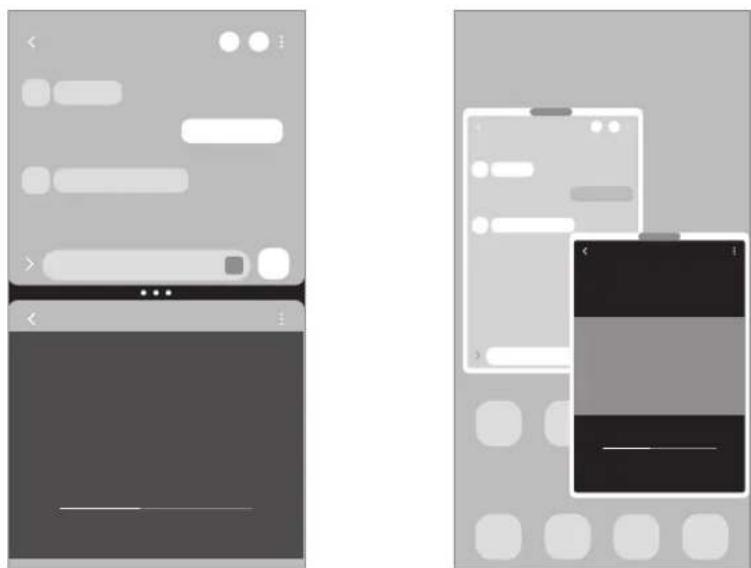
Opdelt skærmvisning Pop op-visning

Ikke alle apps understøtter denne funktion.
Opdelt skærmvisning
1 Tryk på knappen seneste for at åbne listen med nyligt anvendte apps.
2 Stryg til venstre eller højre, tryk på en apps ikon, og tryk derefter på Åbn i opdelt skærm.
3 Vælg en anden app, der skal startes, på listen over apps.
1 Mens du bruger en app, kan du trække Edge-panelhåndtaget hen mod midten af skærmen.
2 Tryk og hold på en app, træk den til venstre, og slip den hvor Slip her for at åbne vises. Den valgte app starter i den opdelte skærmvisning.

Du kan indstille at starte en app i den opdelte skærmvisning ved et enkelt tryk. Tryk på ⚙ → ⚙ og tryk på Tryk under Åbn i opdelt skærm. Hvis du trykker på kontakten Vis seneste apps for at aktivere den, kan du starte de senest benyttede apps i den opdelte skærmvisning fra Edge-panelet.
Tilføje app-par
Tilføj ofte benyttede apps som et app-par for at starte dem sammen i en opdelt skærmvisning med et enkelt tryk.
1 Tryk på cirklerne mellem appvinduerne i den opdelte skærmvisning.
2 Tryk på ☆
3 Vælg et sted til at tilføje app-parret.
De apps, som du bruger i den opdelte skærmvisning, gemmes på det sted, du vælger, som et app-par.
Justere vinduesstørrelsen
Træk cirklerne mellem appvinduerne for at justere vinduernes størrelse.
Når du trækker cirklerne mellem appvinduerne til kanten af skærmen, maksimeres vinduet.
Pop op-visning
1 Tryk på knappen seneste for at åbne listen med nyligt anvendte apps.
2 Stryg til venstre eller højre, tryk på en apps ikon, og tryk derefter på Åbn i pop op-visning.
Appskærmen vises i pop op-visningen.
Hvis du trykker på startknappen, mens du bruger et pop op-vindue, minimeres vinduet og vises som et appikon. Tryk på appikonet, hvis du vil bruge pop op-vinduet igen.
1 Træk Edge-panelhåndtaget hen imod midten af skærmen.
2 Tryk og hold på en app, træk den til venstre, og slip den hvor Slip her for pop op-visning vises. Den valgte app starter i pop op-visningen.
Flytte pop op-vinduer
Hvis du vil flytte et pop op-vindue, skal du trykke på vinduets værktøjslinje og trække det til en ny placering.
Bixby
Introduktion
Bixby er en brugergrænseflade, som hjælper dig med at bruge enheden på en praktisk måde.
Du kan tale til Bixby eller skrive tekst. Bixby starter en funktion, du anmoder om, eller viser de oplysninger, du ønsker. Besøg www.samsung.com/bixby for at få flere oplysninger.

Bixby er kun tilgængelig på visse sprog og er muligvis ikke tilgængelig, afhængigt af det geografiske område.
Starte Bixby
Tryk og hold på sidetasten for at åbne Bixby. Introduktionssiden til Bixby vises. Når du har valgt det sprog, du vil bruge med Bixby, skal du logge på din Samsung account og færdiggøre opsætningen ved at følge anvisningerne på skærmen, hvorefter Bixby-skærmen vises.
Brug af Bixby
Idet du holder sidetasten inde, skal du sige det du vil, til Bixby og derefter slippe tasten. Alternativt kan du sige: "Hi, Bixby" (Hej Bixby) og sige, hvad du vil.
Mens du trykker og holder på sidetasten, kan du f.eks. sige: "How's the weather today?" (Hvordan er vejret i dag?). Vejret vises på Bixby-skærmen.
Hvis Bixby stiller dig et spørgsmål under en samtale, kan du fortsætte med at tale til Bixby uden at trykke på sidetasten eller trykke på 📁.
Vække Bixby ved hjælp af din stemme
Du kan starte en samtale med Bixby ved at sige: "Hi, Bixby". Registrer din stemme, så Bixby vil reagere på din stemme, när du siger: "Hi, Bixby".
1 Start appen Bixby, og tryk på Ⓞ → ⴿ → Settings → Voice wake-up.
2 Tryk på kontakten Wake with "Hi, Bixby" for at aktivere den.
3 Tryk på kontakten Recognise voice for at aktivere den.
4 Følg instruktionerne på skærmen for at fuldføre opsætningen.
Nu kan du sige: "Hi, Bixby", og starte en samtale.
Kommunikation ved indtastning af tekst
Hvis din stemme ikke genkendes pga. støjende omgivelser, eller hvis du befinder dig et sted, hvor det ikke er passende at tale, kan du kommunikere med Bixby via tekst.
Start appen Bixby, tryk på 📄, og skriv så, hvad du ønsker.
Under kommunikationen vil Bixby også svare dig via tekst i stedet for med stemmen.
Bixby Vision
Introduktion
Bixby Vision er en service, som tilbyder forskellige funktioner, der er baseret på billedgenkendelse. Du kan bruge Bixby Vision til hurtigt at søge efter information via genkendelse af genstande. Brug en række forskellige nyttige Bixby Vision-funktioner.

- Denne funktion er muligvis ikke tilgængelig, eller du opnår muligvis ikke de korrekte sögeresultater, afhængigt af billedets størrelse, format eller opløsning.
- Samsung er ikke ansvarlig for de produktoplysninger, der leveres af Bixby Vision.
Starte Bixby Vision
Start Bixby Vision ved hjælp af en af disse metoder.
- I appen Kamera skal du trykke på MERE på listen med optagelsestilstande, og trykke på BIXBY VISION.
- I appen Galleri skal du vælge et billede og trykke på Ⓞ.
- I appen Internet skal du trykke og holde på et billede og derefter trykke på Søg med Bixby Vision.
- Hvis du føjede Bixby Vision-appikonet til skærmen apps, skal du starte appen Bixby Vision.
Bruge Bixby Vision
1 Start Bixby Vision.
2 Vælg en funktion, du vil bruge.
- OVERSÆT: Genkend tekst fra dokumenter eller billeder, og oversæt den.
- TEKST: Genkend tekst fra dokumenter eller billeder, og træk den ud.
- OPDAG: Søg online efter billeder, der ligner den genkendte genstand og relaterede oplysninger.

De tilgængelige funktioner og søgeresultater kan variere, afhængigt af dit geografiske område eller din tjenesteudbyder.
Samsung Kids
Du kan begrænse børns adgang til visse apps, indstille deres brugstider og konfigurere indstillingerne, så det giver et sjovt og sikkert miljø til børn, når de bruger enheden.
Åbn informationspanelet, stryg nedad, og tryk derefter på 📄 (Kids) for at aktivere den. Hvis du ikke kan finde 🌐 Kids) på hurtigpanelet, skal du trykke på + og trække knappen over for at tilføje den. Når du starter Samsung Kids første gang eller genstarter den efter nulstilling af data, skal du følge instruktionerne på skærmen for at fuldføre konfigurationen.
Vælg den app, du vil bruge på skærmen Samsung Kids.

Din forudindstillede låsemetode til skærmen eller din oprettede PIN-kode vil blive brugt, när funktionen Forældrekontrol aktiveres, eller när Samsung Kids lukkes.
Brug af forældrekontrolfunktionerne
Du kan konfigurere indstillingerne til Samsung Kids og se brugshistorikken.
Tryk på ⚠ → Forældrekontrol på skærmen Samsung Kids, og indtast din kode for at låse op.
Lukke Samsung Kids
Når du vil lukke Samsung Kids, skal du trykke på tilbageknappen eller på ⋆→ Luk Samsung Kids, og derefter indtaste din oplåsningskode.
Samsung Health
Introduktion
Samsung Health hjælper dig med at administrere dit velbefindende og din kondition. Sæt dig selv fitnessmål, tjek dine fremskridt, og hold øje med dit generelle velbefindende og din kondition. Du kan også sammenligne dit skridtantal med andre brugere af Samsung Health og få vist sundhedstip.
Besøg www.samsung.com/samsung-health for at få flere oplysninger.
Bruge Samsung Health
Start appen Samsung Health. Første gang, du kører denne app eller genstarter den efter nulstilling af data, skal du følge instruktionerne på skærmen for at fuldføre konfigurationen.
Hvis du vil redigere elementer til Samsung Health-startskærmen, skal du trykke på ⋆→ Administrer elementer.
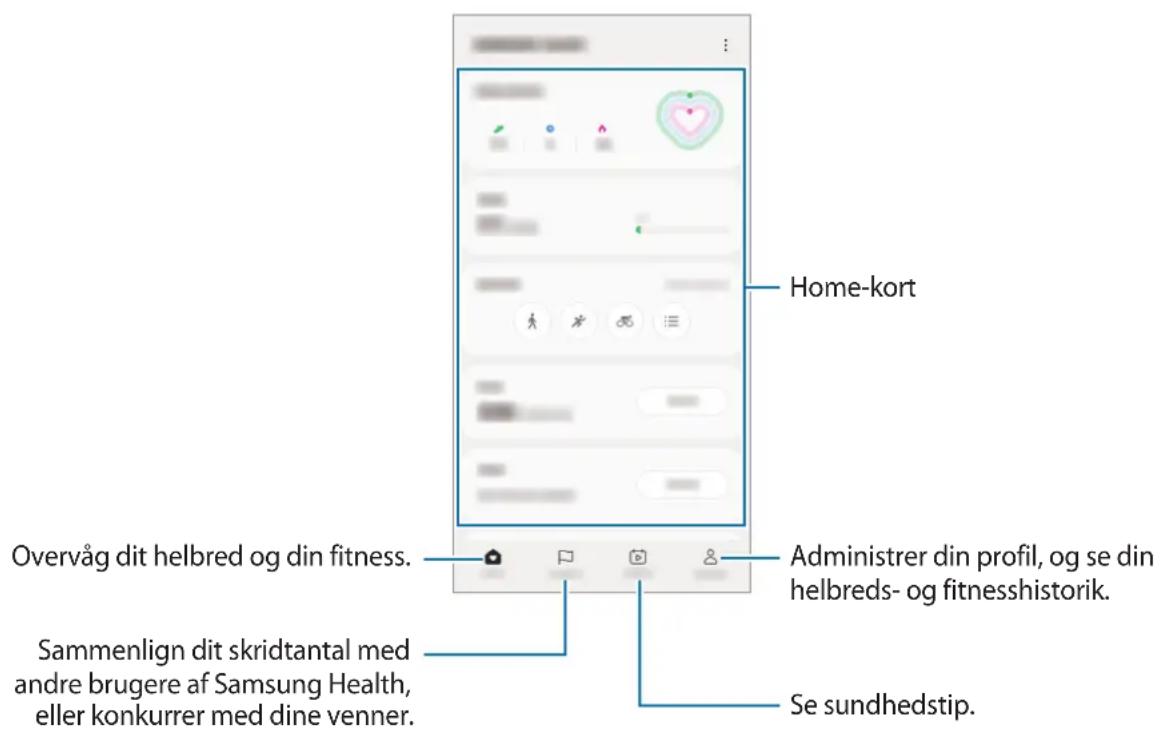
- Visse funktioner er muligvis ikke tilgængelige, afhængigt af det geografiske område.
- Hvis du bruger skridtkort på rejser i bil eller tog, kan vibrationer påvirke skridttællingen.
Samsung Notes
Opret noter ved at indtaste tekst ved brug af tastaturet eller ved at skrive i hånden eller tegne på skærmen. Du kan også indsætte billeder eller diktafonoptagelser i noterne.

Visse funktioner er muligvis ikke tilgængelige, afhængigt af modellen.
Oprette noter
1 Start appen Samsung Notes, tryk på 5 og opret derefter en note.
Du kan ændre inputmetoden ved at trykke på Ⓜ eller 📋
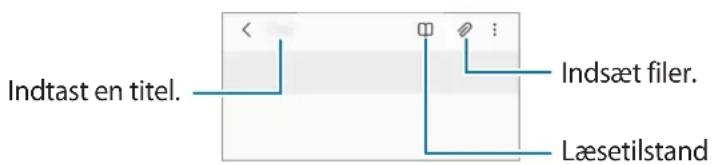
2 Når du er færdig med at oprette noten, skal du trykke på tilbageknappen for at gemme den.
Hvis du vil gemme noten i et andet filformat, skal du trykke på ⚠ → Gem som fil.
Slette noter
Tryk og hold på en note, der skal slettes, og tryk på Slet.
Samsung Members
Samsung Members yder supporttjenester til kunder, såsom diagnosticering af problemer med enheden, og tager imod spørgsmål og fejlrapporter fra brugerne. Du kan også dele information med andre i gruppen af Galaxy-brugere eller se de seneste nyheder og få tips. Samsung Members kan hjælpe dig med at løse problemer, du måtte komme ud for i forbindelse med brug af din enhed.
Samsung Global Goals
FN's verdensmål, Global Goals, som blev etableret af FN's generalforsamling i 2015, består af mål, der sigter mod at skabe et bæredygtigt samfund. Disse mål gør det muligt at gøre en ende på fattigdom, bekæmpe ulighed og stoppe klimaforandringer.
Med Samsung Global Goals kan du få mere at vide om de globale mål, og slutte dig til bevægelsen for en bedre fremtid.
Galaxy Shop
Besøg Samsungs websted og få vist forskellige oplysninger relateret til produkter.
Denne app er muligvis ikke tilgængelig, afhængigt af tjenesteudbyder eller model.
Galaxy Wearable
Galaxy Wearable er en app, som du kan administrere dine bærbare enheder med. Når du slutter din enhed til den bærbare enhed, kan du tilpasse den bærbare enheds indstillinger og apps.
Start appen Galaxy Wearable.
Tryk på Start for at slutte din enhed til den bærbare enhed. Følg anvisningerne på skærmen for at afslutte opsætningen. Se brugervejledningen til den bærbare enhed for at få flere oplysninger om, hvordan du opretter forbindelse til og bruger den bærbare enhed med din enhed.
Kalender
Administrer din tidsplan ved at indtaste kommende events i din planlægningsapp.
Oprette events
1 Start appen Kalender, og tryk på eller dobbelttryk på en dato.
Hvis datoen allerede har gemte events eller opgaver, skal du trykke på datoen og trykke på +.
2 Angiv oplysninger om eventen, og tryk på Gem.
1 Start appen Indstillinger, tryk på Konti og sikkerhedskopiering → Administer konti, og vælg derefter den konto, der skal synkroniseres med.
2 Tryk på Synkroniser konto, og tryk på kontakten Kalender for at aktivere den.
Hvis du vil tilføje konti, der skal synkroniseres med, skal du starte appen Kalender og trykke på Administrer kalendere ± . Vælg derefter en konto, der skal synkroniseres med, og log på. Når der tilføjes en konto, vises den med en blå cirkel ud for kontonavnet.
Reminder
Registrer to do-opgaver som påmindelser, og modtag meddelelser i henhold til den angivne betingelse.

- Du kan få mere nøjagtige meddelelser ved at oprette forbindelse til Wi-Fi eller et mobilt netværk.
- GPS-funktionen skal være aktiveret for at kunne benytte påmindelser om placering. Om funktionen Påmindelser om placering er tilgængelig, afhænger af modellen.
Starte Reminder
Start appen Kalender, og tryk på Reminder. Skærmen Reminder vises, og appikonet Reminder (føjes til skærmen apps.
Oprette påmindelser
1 Start appen Reminder.
2 Tryk på +, indtast detaljerne, og tryk derefter på Gem.
På listen med påmindelser skal du trykke på eller vælge en påmindelse og trykke på Fuldfør.
Gendan påmindelser, der er fuldførte.
1 På listen med påmindelser skal du trykke på Fuldført.
2 Vælg en kategori, og tryk på 📋.
3 Vælg en påmindelse, du vil gendanne, og tryk på Gendan.
Påmindelser bliver føjet til listen med påmindelser, og du modtager påmindelser igen.
Slette påmindelser
Gå til og administrer forskellige filer, der er gemt på enheden.
Start appen Mine filer.
Hvis du vil tjekke for unødvendige data og frigøre enhedens lager, skal du trykke på Analyser lager.
For at søge efter filer eller mapper skal du trykke på Q.
Ur
Indstil alarmer, tjek den aktuelle tid i mange byer rundt om i verden, tag tid på en event eller indstil en specifik varighed.
Start appen Ur.
Lommeregner
Udfør enkle eller komplekse beregninger.
Start appen Lommeregner.
- : Se beregningshistorikken. Tryk på Ryd historik for at rydde historikken. Luk beregningshistorikken ved at trykke på
- : Brug værktøjet Enhedskonvertering. Du kan konvertere forskellige værdier, såsom område, længde eller temperatur, til andre måleenheder.
• √π : Vis den videnskabelige lommeregner.
Game Launcher
Game Launcher samler dine spil, som du har downloadet fra Play Butik og Galaxy Store på ét sted, så du har let adgang til dem. Du kan indstille enheden til spiltilstand for at gøre det nemmere at spille spil.
Start appen Game Launcher, og vælg det spil, du ønsker.

- Hvis Game Launcher ikke vises, skal du starte appen Indstillinger og trykke på Avancerede funktioner. Tryk derefter på kontakten Game Launcher for at aktivere den.
- Spil, der downloades fra Play Butik og Galaxy Store, bliver automatisk vist på skærmen Game Launcher. Hvis du ikke får vist dine spil, kan du trykke på Mine spil → ⚠→ Tilføj spil.
Skifte ydelsestilstand
Du kan skifte ydelsestilstand for spillet.
Start appen Game Launcher, tryk på Mere → Game Booster → Spiloptimering, og vælg derefter den ønskede tilstand.
- Ydeevne Dette fokuserer på at give dig den bedst mulige ydelse, mens du spiller spil.
- Standard: Dette balancerer ydelsen og batteriforbruget.
- Batteribesparende: Dette sparer på batteriforbruget, mens du spiller spil.

Batteriforbruget kan variere, alt afhængigt af spillet.
Game Booster
Med Game Booster kan du spille spil i et bedre miljø. Du kan bruge Game Booster, mens du spiller spil.
Tryk på 📋 på navigationslinjen for at åbne Game Booster-panelet, mens du spiller spil. Hvis navigationslinjen er skjult, skal du trække opad fra bunden af skærmen for at få den vist. Hvis du har indstillet navigationslinjen til at bruge Strygebevægelser, skal du åbne informationspanelet og trykke på Tryk for at åbne Game Booster.
• Lås touchskærmen, mens du spiller spillet. Træk låseikonet i en hvilken som helst retning for at låse touchskærmen op.
• 📷: Skjul knapperne på navigationslinjen. Tryk på 📋 på navigationslinjen for at få vist knapperne.
• : Tag skærmbilleder.
• : Regirrer dine spilsessioner. Tryk på ■ for at stoppe optagelsen.
• : Konfigurer indstillinger for Game Booster.
- Prioritetstilstand: Indstil enheden til at blokere for indgående opkald og alle meddelelser undtagen alarmer for at undgå, at dit spil forstyrres.
- Temperatur/Hukommelse: Kontroller enhedens temperatur og hukommelsesstatus. Du kan også indstille enheden til automatisk at justere lydstyrken eller videorammehastigheden for at undgå, at enheden bliver overophedet, og for at stoppe apps fra at køre i baggrunden, når der ikke er tilstrækkelig med hukommelse.

- Du kan indstille åbning af panelet Game Booster fra navigationslinjen, mens navigationslinjen er indstillet til Strygebevægelser. På panelet Game Booster skal du trykke på → Bloker under spil, og trykke på kontakten Navigationsbevægelser for at aktivere den.
- Tilgængelige funktioner kan variere, afhængigt af spillet.
Opstart af apps i pop op-vinduer, mens du spiller spil
Du kan starte apps i pop op-vinduer, mens du spiller et spil.
Tryk på 🚫, og vælg en app på listen med apps.
SmartThings
Kontroller og administrer smart-enheder og IoT-produkter (Internet of Things).
For at få vist flere oplysninger skal du starte appen SmartThings og trykke på Menu → Sådan bruges.
1 Start appen SmartThings.
2 Tryk på Enheder → Tilføj enhed eller +
3 Vælg en enhed, og opret forbindelse til den ved at følge instruktionerne på skærmen.

- Forbindelsesmetoderne kan variere, alt efter typen af forbundne enheder eller det delte indhold.
- De enheder, du kan oprette forbindelse til, kan variere, afhængigt af dit geografiske område. De tilgængelige funktioner kan variere, afhængigt af den tilsluttede enhed.
- Fejl i de tilsluttede enheder er ikke omfattet af Samsungs garanti. Hvis der opstår fejl i tilsluttede enheder, skal producenten af enheden kontaktes.
Smart View
Du kan se din enheds viste indhold på en stor skærm ved at slutte enheden til et skærmspejlings-tv eller en monitor.
1 Åbn informationspanelet, stryg nedad, og tryk derefter på (Smart View).
2 Vælg en enhed, der skal spejle din enheds skærm.

Når du afspiller en video med Smart View, kan opløsningen variere, afhængigt af tv-modellen.
Music Share
Introduktion
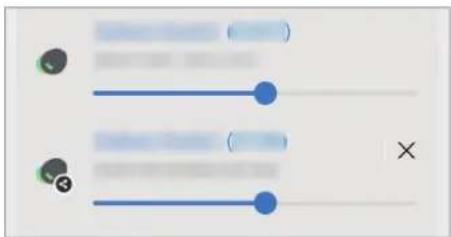
Med musikdelingsfunktionen Music Share kan du dele din Bluetooth-højttaler, der allerede er sluttet til din enhed, med en anden person. Du kan også lytte til samme musik både på dine Galaxy Buds og en anden persons Galaxy Buds.
Denne funktion er kun tilgængelig på enheder, der understøtter musikdelingsfunktionen Music Share.
Dele en Bluetooth-højttaler
1 Sørg for, at din smartphone og din Bluetooth-højttaler er forbundet.
Se Parre med andre Bluetooth-enheder for oplysninger om, hvordan man tilslutter.
2 På din smartphone skal du starte appen Indstillinger, trykke på Forbindelse → Bluetooth → Avancerede indstillinger, og derefter trykke på kontakten Music Share for at aktivere den.
Du kan bruge yderligere funktioner, f.eks. angive, hvem du vil dele din enhed med, ved at trykke på Music Share.
3 På din vens smartphone skal du vælge din højttaler på listen med Bluetooth-enheder.
4 På din smartphone skal du acceptere forbindelsesanmodningen.
Din højttaler bliver delt.
Når du afspiller musik via din vens smartphone, sættes den musik, der spiller via din smartphone, på pause.
Lytte til musik sammen med Galaxy Buds
Denne funktion understøttes kun på Galaxy Buds-serien.
1 Sørg for, at hver smartphone og Buds-par er forbundet.
Se Parre med andre Bluetooth-enheder for oplysninger om, hvordan man tilslutter.
2 På din vens smartphone skal du starte appen Indstillinger, trykke på Forbindelse → Bluetooth →: → Avancerede indstillinger, og derefter trykke på kontakten Music Share for at aktivere den. Du kan bruge yderligere funktioner, f.eks. angive, hvem du vil dele din enhed med, ved at trykke på Music Share.
4 Tryk på Music Share, og vælg din vens Buds på listen med registrerede enheder.
5 På din vens smartphone skal du acceptere forbindelsesanmodningen. Når du afspiller musik via din smartphone, kan I lytte til den sammen via begge Buds.
Du kan slutte din enhed til en Windows-pc og øjeblikkeligt få adgang til din enheds data, for eksempel billeder og beskeder, på computeren.
Når der kommer opkald eller beskeder, kan du modtage dem på computeren.

- Det anbefales at bruge den seneste version af Windows og appen Telefonlink for fuldt ud at bruge denne funktion.
- Der kræves en Microsoft-konto for at bruge denne funktion. Når du opretter en Microsoft-konto, kan du logge på alle Microsoft-enheder og -tjenester, som f.eks. Microsoft Office-programmer og Windows 10.
Sådan opretter du forbindelse til en computer
1 Start appen Indstillinger, og tryk på Forbundne enheder → Link til Windows.
2 Følg vejledningen på skærmen for at fuldføre forbindelsen.

Gå til https://aka.ms/setuptw for at se flere oplysninger.
Start appen Telefonlink på computeren, og vælg den kategori, du ønsker.
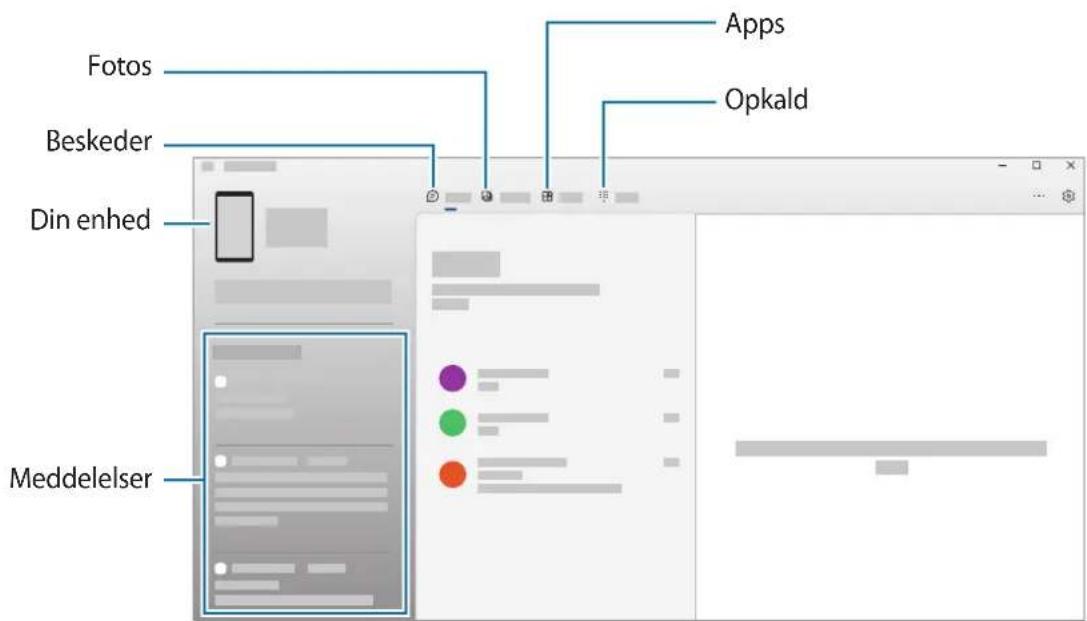

Tilgængelige funktioner og menuer kan variere, afhængigt af softwareversion eller model.
Samsung DeX
Introduktion
Samsung DeX er en service, hvormed du kan bruge din smartphone ligesom en computer ved at slutte smartphonen til en ekstern skærm, som f.eks. et tv, en monitor eller en computer. Udfør hurtigt og effektivt opgaver fra din smartphone på en stor skærm med et tastatur og en mus. Når du bruger Samsung DeX, kan du samtidigt bruge din smartphone.
Tilslutte enheder og starte Samsung DeX
Kablede forbindelser til eksterne skærme
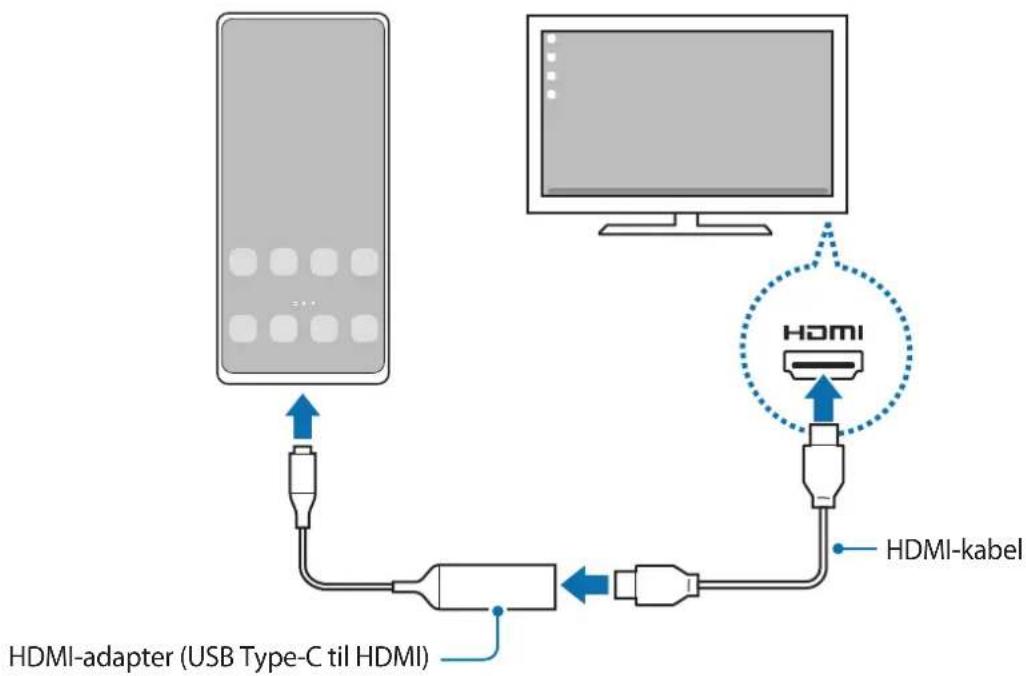
Du kan forbinde din smartphone til en ekstern skærm ved hjælp af en HDMI-adapter (USB Type-C til HDMI).

Brug kun godkendt tilbehør, der understøtter Samsung DeX, og som udbydes af Samsung. Ydelsesproblemer og fejlfunktioner der forårsages af tilbehør, som ikke er godkendt, er ikke dækket af garantien.
1 Slut en HDMI-adapter til din smartphone.
2 Slut et HDMI-kabel til HDMI-adapteren og til et tv's eller en monitors HDMI-port.
3 Tryk på Start på din smartphones skærm.
Uden at ændre din smartphones skærm, vil Samsung DeX-skærmen komme til syne på det tilsluttede tv eller den tilsluttede monitor.
flowchart
graph TD
    A["USB Type-C til HDMI"] --> B["Hybrid"]
    B --> C["HDMI-kabel"]
    C --> D["Computer"]
    style A fill:#f9f,stroke:#333
    style D fill:#ccf,stroke:#333
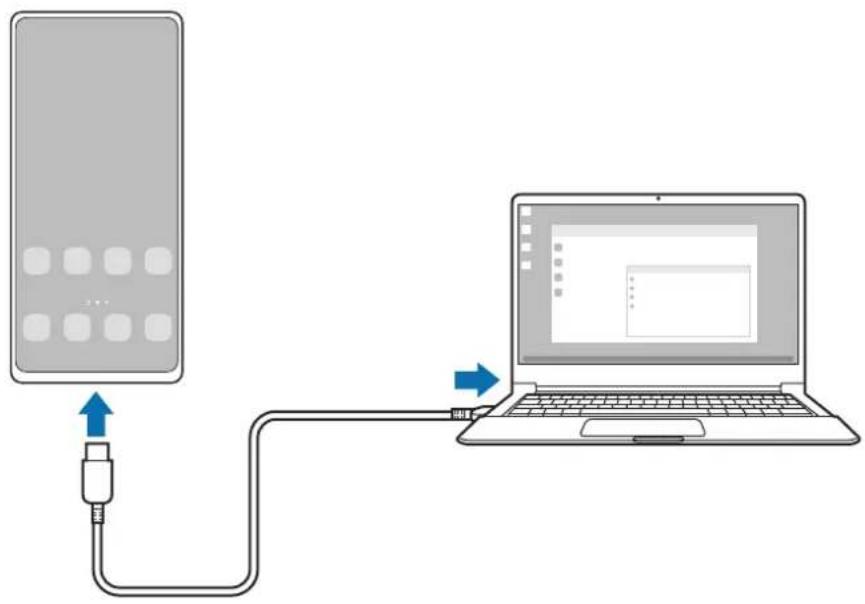
Du kan bruge Samsung DeX ved at slutte din smartphone til en computer med et USB-kabel. For at bruge USB-kablet, der fulgte med enheden, skal computeren have en USB Type-C-port.
1 Besøg www.samsung.com/samsung-dex på en computer, og download appen Samsung DeX.
2 Slut din smartphone til en computer med et USB-kabel.
3 Tryk på Start nu på din smartphones skærm.
Når den er tilsluttet, vil Samsung DeX-siden blive vist på computeren.
Du kan bruge Samsung DeX ved at slutte din smartphone trådløst til et tv eller en computer.
1 Åbn informationspanelet på din smartphone, stryg nedad, og tryk derefter på (DeX).
2 Tryk på DeX på tv eller skærm eller DeX på pc.
3 Vælg et tv eller en computer fra listen over detekterede enheder og tryk på Start nu.
Visse tv'er registreres først, når skærmspejlingstilstand er aktiveret.
Computeren skal være sluttet til det samme Wi-Fi-netværk som din smartphone, og Samsung DeX-appen skal køre på den.
4 Hvis forbindelsesanmodningsvinduet vises på tv'et eller computeren, skal anmodningen accepteres.
5 Følg vejledningen på skærmen for at fuldføre forbindelsen.
Når den er tilsluttet, vil Samsung DeX-siden blive vist på tv'et eller computeren.

• Det anbefales at bruge et Samsung Smart TV fremstillet efter 2019.
- Kontroller, at skærmspejling understøttes på det tv, som du vil oprette forbindelse til.
Styre Samsung DeX-skærmen
Styring via en ekstern skærm
Styre med et eksternt tastatur og en mus
Du kan også bruge et trådløst tastatur/en trådløs mus. Se brugervejledningen for den relevante enhed for at få flere oplysninger.

- Du kan indstille musemarkøren til at flytte sig fra den eksterne skærm til skærmen på din smartphone. Start appen Indstillinger, vælg Samsung DeX → Mus og pegefelt, og vælg derefter kontakten Flyt markøren til telefonskærm for at aktivere den.
- Du kan også bruge det eksterne tastatur på smartphonens skærm.
Brug af din smartphone som touchpad
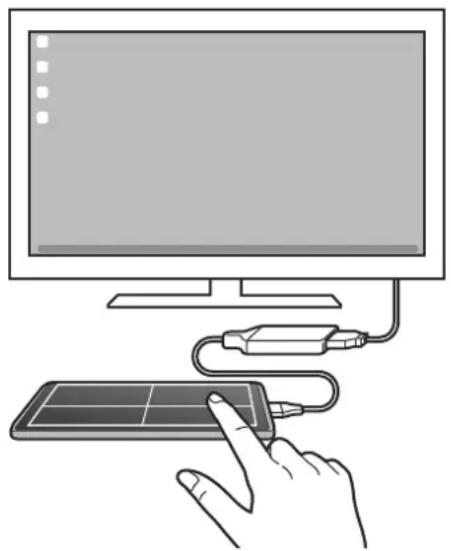
Du kan bruge din smartphone som en touchpad.
Tryk på □ på navigationslinjen på din smartphone. Hvis du har indstillet navigationslinjen til at bruge Strygebevægelser, skal du åbne informationspanelet og trykke på Brug din telefon som touchpad.

- Hvis du dobbelttrykker på ⚠ på touchpaden, kan du se de bevægelser, du kan bruge med touchpaden.
- Hvis din smartphones etui har et frontcover, skal du åbne frontcoveret for at bruge smartphonen som en touchpad. Hvis frontcoveret er lukket, vil touchpaden måske ikke fungere korrekt.
- Hvis din smartphones skærm slukker, tryk da på sidetasten eller dobbelttryk på skærmen for at tænde for skærmen.
Bruge skærmtastaturet
Når du indtaster tekst for at sende beskeder, oprette noter eller udføre andre opgaver, vil et skærmtastatur automatisk blive vist på din smartphones skærm uden tilslutning til et eksternt tastatur.
Styre på en computer
Styr Samsung DeX-skærmen med tastaturet og musen, som er sluttet til computeren.
Du kan nemt flytte filer mellem computeren og Samsung DeX ved at trække og slippe dem, og du kan også kopiere og indsætte tekst.

For at få vist tastaturgenveje, der er tilgængelige, når du bruger Samsung DeX, skal du starte appen Indstillinger og trykke på Generel administration → Fysisk tastatur → Genveje på tastatur.
Brug af Samsung DeX
Brug smartphonens funktioner i et grænseflademiljø, der ligner en computers. Du kan multitaske ved at køre flere apps samtidigt. Du kan også se din smartphones meddelelser og status.
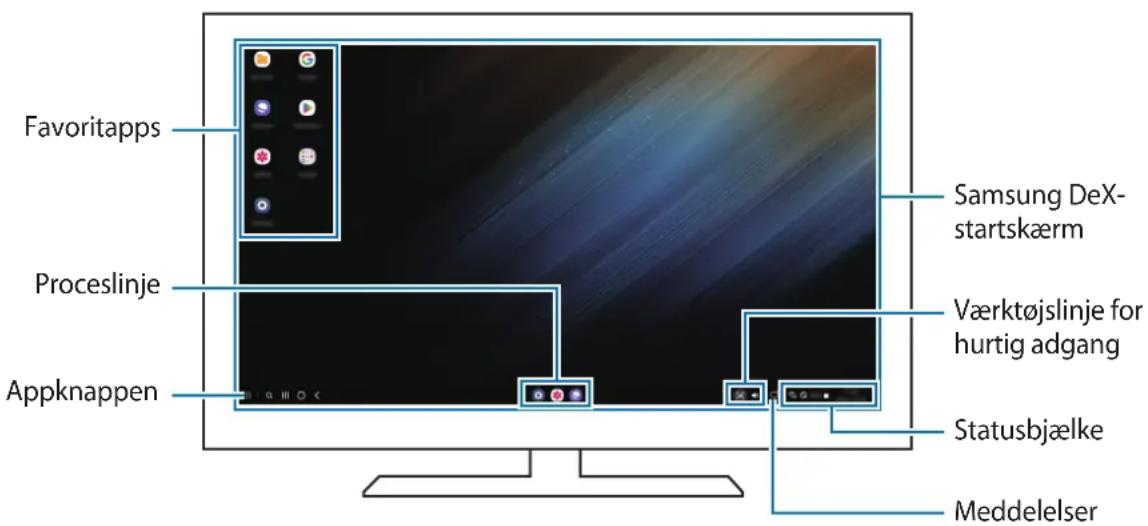

- Samsung DeX-skærmens layout kan variere, afhængigt af den tilsluttede enhed.
- Når du starter eller afslutter Samsung DeX, kan kørende apps lukke.
- Visse apps eller funktioner er muligvis ikke tilgængelige, när du bruger Samsung DeX.
- For at justere skærmindstillingerne skal du bruge det tilsluttede tv's eller den tilsluttede monitors visningsindstillinger.
- For at ændre lydoutput skal du trykke på statusbjælken, vælge Medieoutput og derefter vælge en enhed.
Bruge Samsung DeX og en smartphone samtidigt
Når du bruger Samsung DeX, kan du bruge forskellige apps på den eksterne skærm eller computeren og din smartphone samtidigt.
Mens du f.eks. ser en video på det tilsluttede tv eller den tilsluttede monitor, kan du chatte med en ven på messenger.
Start en app på det tilsluttede tv eller den tilsluttede monitor for at bruge Samsung DeX-skærmen. Start derefter en anden app på din smartphone.
Låse Samsung DeX-skærmen
Hvis du vil låse Samsung DeX-skærmen og din smartphones skærm, mens du bruger Samsung DeX, skal du vælge ⚠️ → Lås DeX.

Mens du bruger Samsung DeX, kan du ikke låse Samsung DeX-skærmen og din smartphones skærm ved at trykke på sidetasten.
Overføre data med en computer
Kopiere filer
På Samsung DeX-skærmen skal du klikke og holde på en fil for at vælge den i appen Mine filer eller appen Galleri og trække den til computerskærmen. På computerskærmen skal du vælge en fil og trække den til Samsung DeX-skærmen, appen Mine filer eller appen Galleri.
Kopiere og indsætte tekst
Brug tastaturgenvejstasterne til at kopiere tekst på Samsung DeX-skærmen eller computerskærmen og indsætte den i tekstindtastningsfeltet på den anden skærm.
Google-apps
Google tilbyder apps til underholdning, sociale netværk og erhvervsbrug. Du skal have en Google-konto for at kunne bruge visse apps.
For at se flere appinformationer skal du gå til hver apps hjælpemenu.
- Chrome: Søg efter oplysninger og gennemse websider.
- Gmail: Send eller modtag e-mails via Google Mail-tjenesten.
- Maps: Find din placering på kortet, søg på verdenskortet, og se placeringsoplysninger for forskellige steder omkring dig.
- YT Music: Lyt til musik og se videoer fra YouTube Music. Du kan også se musiksamlingerne, som er gemt på din enhed, og afspille dem.
- Google TV: Køb eller lej videoer, f.eks. film og tv-programmer fra Play Butik.
- Drev: Gem dit indhold i skylageret, få adgang til det uanset hvor du er, og del det med andre.
- YouTube : Se eller opret videoer, og del dem med andre.
- Fotos: Søg efter, administrer og rediger alle dine billeder og videoer fra forskellige kilder på ét sted.
- Google: Søg hurtigt efter emner på internettet eller på din enhed.
- Meet: Foretag enkle videoopkald, eller opret eller deltag i videomøder.
- Beskeder: Send og modtag beskeder på din enhed eller computer, og del forskelligt indhold, såsom billeder og videoer.

Visse apps er muligvis ikke tilgængelige, afhængigt af tjenesteudbyder eller model.
Kamera
Introduktion
Tag billeder og optag videoer med forskellige tilstande og indstillinger.
Gode kamera-manerer
- Undlad at tage billeder af eller optage videoer med personer uden deres tilladelse.
- Undlad at tage billeder eller optage videoer på steder, hvor dette er forbudt ved lov.
- Undlad at tage billeder eller optage videoer på steder, hvor du måske krænker andres privatliv.
Tage billeder
1 Start appen Kamera.
Du kan også starte appen ved at trykke to gange hurtigt på sidetasten eller trække 📷 til venstre på den låste skærm.

- Visse kamerafunktioner er ikke tilgængelige, hvis du vælger appen Kamera på den låste skærm, eller hvis skærmen er slukket, mens skærmlåsemetoden er angivet.
- Kameraet slukker automatisk, när det ikke bruges.
- Visse metoder er muligvis ikke tilgængelige, afhængigt af tjenesteudbyder eller model.
2 Tryk på eksempelskærmen på den del af billedet, som kameraet skal fokusere på.
For at justere lysstyrken for billeder, skal du trække i justeringsbjælken, som vises over eller under den cirkulære ramme.
3 Tryk på for at tage et billede.
For at ændre optagelsestilstand skal du trække listen med optagelsestilstande til venstre eller højre, eller stryge til venstre eller højre på eksempelskærmen.
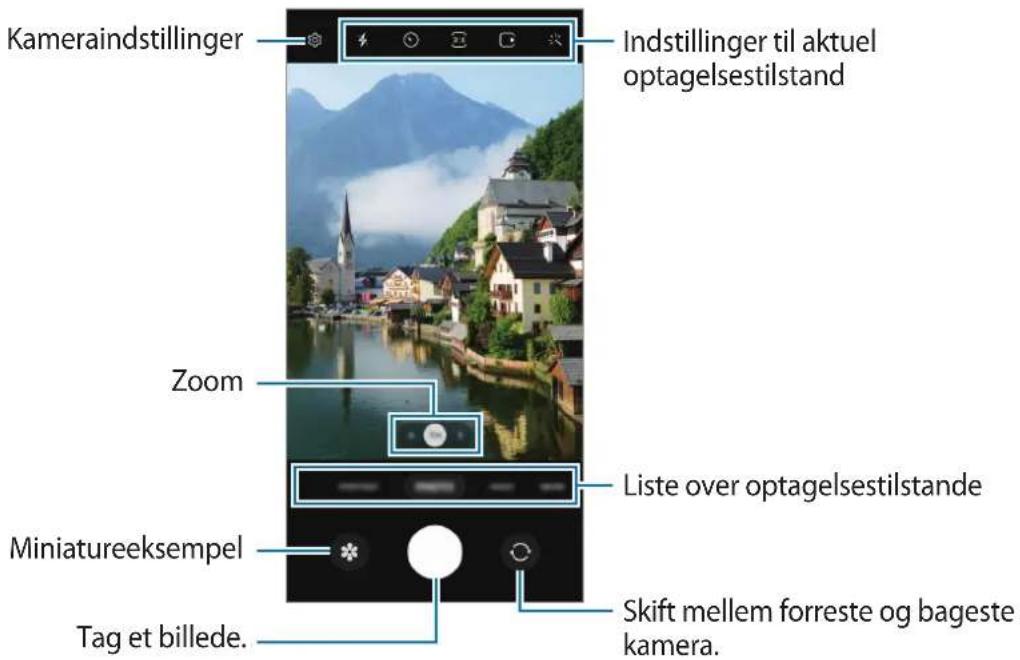

- Eksempelskærmen kan være anderledes, afhængigt af optagelsestilstanden og det anvendte kamera.
- Fokus er muligvis ikke tydelig, hvis motivet er tæt på. Tag billeder og videoer på god afstand.
- Hvis de billeder, du tager, er slørede, skal du rengøre kameraobjektivet og prøve igen.
- Sørg for, at objektivet ikke er beskadiget eller snavset. I modsat fald vil enheden måske ikke fungere korrekt i visse tilstande, der kræver høj opløsning.
- Enhedens kamera indeholder et vidvinkelobjektiv. Der kan forekomme mindre forvrængninger på vidvinkelbilleder eller -videoer, hvilket ikke angiver problemer med enhedens ydeevne.
- Den maksimale kapacitet for optagelse af video kan variere, afhængigt af opløsningen.
- Kameraet kan dugge til eller danne kondensation, hvis enheden udsættes for pludselige ændringer i lufttemperaturen på grund af temperaturforskellen uden på og inden i kameracoveret. Prøv at undgå sådanne forhold, når du planlægger at bruge kameraet. Hvis kameraet dugger til, skal du lade det tørre naturligt ved stuetemperatur, før du tager billeder eller optager videoer, da resultaterne ellers kan se slørede ud.
Bruge zoomfunktioner
Vælg 0.5x/1x/3x eller træk det til venstre eller højre for at zoome ind eller ud. Alternativt kan du sprede to fingre på skærmen for at zoome ind og knibe dem sammen for at zoome ud. Hvis zoomforholdet kommer over et bestemt niveau, vises der et zoomguidekort for at angive, hvor du zoomer ind på billedet.
- 0.5x: Med ultravidvinkelkameraet kan du tage vidvinkelbilleder eller optage vidvinkelvideoer af f.eks. landskaber.
- 1x: Med vidvinkelkameraet kan du tage basisbilleder eller optage almindelige videoer.
- 3x: Med telefotokameraet kan du tage billeder eller optage videoer ved at forstørre motivet.

Zoomfunktionerne er kun tilgængelige, når det bageste kamera bruges.
Låse fokussen (AF) og eksponeringen (AE)
Du kan låse fokus eller eksponering for et valgt område med henblik på at forhindre kameraet i automatisk at foretage justeringer på baggrund af ændringer i motivet eller lyskilderne.
Tryk og hold på området, der skal fokuseres, AF/AE-rammen vises på området og fokus- og eksponeringsindstillingen bliver låst. Indstillingen forbliver låst, også efter du har taget et billede.

Afhængigt af den valgte optagelsestilstand er denne funktion muligvis ikke tilgængelig.
Bruge kameraknappen
- Tryk og hold på kameraknappen for at optage en video.
- For at tage burstbilleder skal du stryge kameraknappen til kanten af skærmen og holde på den.
- Hvis du tilføjer endnu en kameraknap, kan du flytte den hvor som helst på skærmen og nemmere tage billeder. Tryk på ⚙ → Fotometoder på eksempelskærmen, og tryk på kontakten Flydende lukkerknap for at aktivere den.
Indstillinger til aktuel optagelsestilstand
På eksempelskærmen kan du bruge følgende indstillinger.
• ✕: Aktiver eller deaktiver kameralys.
• ⏻: Vælg varigheden af forsinkelsen, inden kameraet automatisk tager et billede.
• 3:4 : Vælg aspektforhold og opløsning for billeder.
- : Aktiver eller deaktiver bevægelsesfotofunktionen. Hvis du aktiverer funktionen, optages der også et videoklip fra nogle få sekunder før, der trykkes på kameraknappen.
• 🎨: Aktiver eller deaktiver superroligfunktionen.
• C _A : Vælg en billedhastighed.
• 9:16 : Vælg et billedformat til videoer.
• FHD : Vælg en opløsning til videoer.
• ✕: Vælg en filtereffekt eller skønhedseffekter.
- Ⓞ: Vælg en målemetode. Metoden afgør, hvordan lysværdier beregnes. Ⓞ Centervægtet måling anvender lyset i den midterste del af optagelsen til at beregne optagelsens eksponering. (◇) Matrixmåling beregner gennemsnittet af hele motivet. (○) Spotmåling anvender lyset i et koncentreret midterområde af optagelsen til at beregne optagelsens eksponering.
• : Juster farvetonen.
- : I tilstanden MAD skal du fokusere på et motiv inden i den cirkulære ramme og sløre billedet uden for rammen.
• : Juster farvetonen i tilstanden MAD.
- (CD): Aktiver eller deaktiver bevægelsesregistreringsfunktionen, når der optages super slowmotionvideoer.
• : Tilpas optagelsesindstillingerne, när du tager enkeltbilleder.

De tilgængelige indstillinger kan variere, afhængigt af model eller optagelsestilstand.
Fototilstand
Kameraet justerer optagelsesindstillingerne automatisk baseret på omgivelserne, så du let kan tage billeder.
Tryk på FOTO på listen med optagelsestilstande, og tryk dernæst på ○ for at tage et billede.
Tage billeder i høj opløsning
Tag billeder i høj opløsning.
Under optagelsesmulighederne skal du trykke på 3:4 → 3:4 tage et billede.

Opløsningen kan variere, afhængigt af modellen.
Fotoforslag
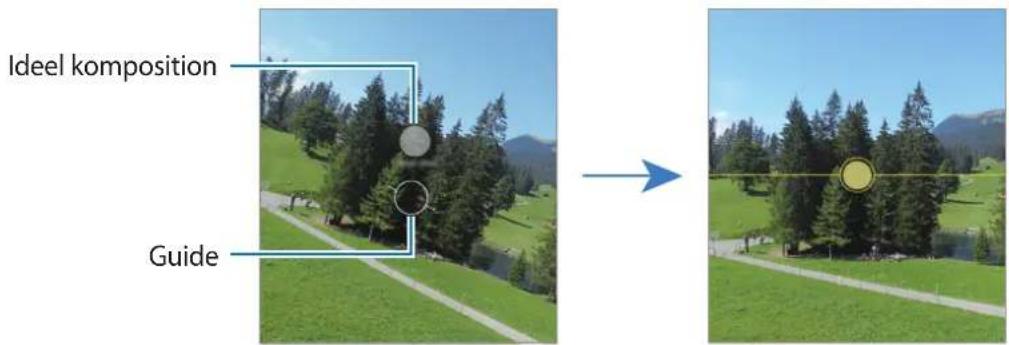
Kameraet foreslår den ideelle komposition til billedet ved at genkende dit motivs placering og vinkel.
Tryk på 📋 på eksempelskærmen, og tryk på kontakten Fotoforslag for at aktivere den.
1 Tryk på FOTO på listen med optagelsestilstande.
Der vises en guide på eksempelskærmen.
2 Ret guiden mod motivet.
Kameraet genkender kompositionen, og den anbefalede komposition vises på eksempelskærmen.
3 Flyt enheden, så guiden matcher den anbefalede komposition.
Når den ideelle komposition er opnået, skifter guiden farve til gul.
4 Tryk på for at tage et billede.
Tage selfies
Du kan tage selvportrætter med det forreste kamera.
1 På eksempelskærmen skal du stryge opad eller nedad eller trykke på 📄 for at skifte til det forreste kamera til selvportrætter.
2 Vend ansigtet mod det forreste kameraobjektiv.
Tryk på 📞 for at tage billeder af dig selv med et vidvinkelbillede af landskabet eller mennesker.
3 Tryk på for at tage et billede.
Anvendelse af filter og skønhedseffekter
Du kan vælge en filtereffekt og ændre dine ansigtstræk, som f.eks. din hudtone eller ansigtsform, inden du tager et billede.
1 På eksempelskærmen skal du trykke på ✅
2 Vælg effekter, og tag et billede.
Videotilstand
Kameraet justerer automatisk optagelsesindstillingerne baseret på omgivelserne, hvilket gør det let at optage videoer.
1 Tryk på VIDEO på listen med optagelsestilstande, og tryk på ● for at optage en video.
- For at skifte mellem forreste og bageste kamera under optagelse, skal du stryge op eller ned på eksempelskærmen, eller trykke på
- Tryk på for at tage et billede fra videoen under optagelse.
2 Tryk på for at stoppe videooptagelsen.

- Hvis du bruger videozoomfunktionen i lang tid, mens du optager en video, bliver videokvaliteten muligvis forringet for at forhindre, at din enhed overopheder.
- Den optiske zoom fungerer muligvis ikke i omgivelser med lav belysning.
Stabilisering af videoer (Superrolig)
Hvis der er masser af rystelser under optagelse af videoer, kan du bruge funktionen Superrolig til yderligere videostabilisation.
Tryk på VIDEO på listen med optagelsestilstande, tryk på 30% på optagelsestilstanden for at aktivere det, og optag en video.
Portrættilstand/Stående videotilstand
Med kameraet kan du tage billeder eller optage videoer, hvor baggrunden er ude af fokus, og motivet står skarpt. Du kan også anvende en baggrundseffekt og redigere det, efter at du har taget et billede.
1 På listen med optagelsestilstande skal du trykke på PORTRÆT eller trykke på MERE → STÅENDE VIDEO.
2 Tryk på ⚙, og vælg den ønskede baggrundseffekt.
Hvis du vil justere intensiteten af baggrundseffekten, skal du trække i justeringsbjælken.
3 Når Klar vises på eksempelskærmen, skal du trykke på ○ for at tage et billede, eller trykke på for at optage en video.
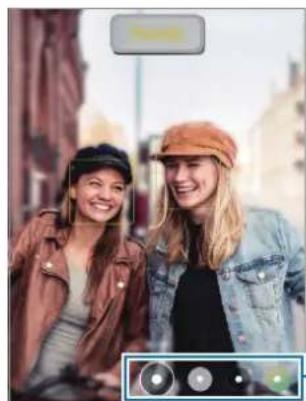
Justeringsbjælke til baggrundseffektens intensitet
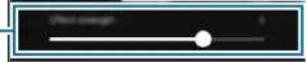
Baggrundseffekter

- De tilgængelige indstillinger kan variere, afhængigt af optagelsestilstand.
- Brug denne funktion på steder med tilstrækkeligt lys.
-
Baggrundssløringen fungerer muligvis ikke korrekt under følgende betingelser:
-
Enheden eller motivet bevæger sig.
- Motivet er tyndt eller transparent.
- Motivet har en farve, der minder om baggrunden.
- Motivet eller baggrunden er utydelige.
Protilstand/Provideotilstand
Tag billeder eller optag videoer, mens du manuelt justerer forskellige optagelsesindstillinger, som f.eks. eksponeringsværdi og ISO-værdi.
Tryk på MERE → PRO eller PROVIDEO på listen med optagelsestilstande. Foretag valg, tilpas indstillingerne, og tryk derefter på ○ for at tage et billede, eller tryk på ● for at optage en video.
Tilgængelige indstillinger
• : Nulstil indstillingerne.
- ISO: Vælg en ISO-værdi. Denne værdi afgør kameraets lysfølsomhed. Lave værdier er til stillestående eller meget belyste motiver. Højere værdier er til hurtigt bevægende eller dårligt belyste motiver. Der kan dog opstå støj i billeder eller videoer ved højere ISO-indstillinger.
- SPEED: Juster lukkerhastigheden. En langsom lukkerhastighed giver mere tid til at lukke lys ind, så billedet eller videoen bliver lysere. Dette er ideelt til billeder eller videoer af landskaber eller billeder eller videoer taget om natten. En hurtig lukkerhastighed lukker mindre lys ind. Dette er ideelt til optagelse af billeder eller videoer af genstande i hurtig bevægelse.
- EV: Skift eksponeringsværdien. Denne bestemmer, hvor meget lys kameraets sensor modtager. Ved dårlige lysforhold skal du øge eksponeringen.
- FOCUS: Skift fokuseringstilstanden. Træk i justeringsbjælken for manuelt at justere fokus.
- WB: Vælg en passende hvidbalance for at opnå en naturlig farvegengivelse på billederne. Du kan indstille farvetemperaturen.
- MIC: Vælg, hvilken retningslyd, du vil optage med en højere lydstyrke. Du kan også bruge en USB-eller Bluetooth-mikrofon ved at slutte den til din enhed (provideotilstand).
• ZOOM: Juster zoomhastigheden (provideotilstand).
Tryk og hold på eksempelskærmen. AF/AE-rammen vises på skærmen. Træk rammen til det område, hvor du vil adskille fokusområdet og eksponeringsområdet.
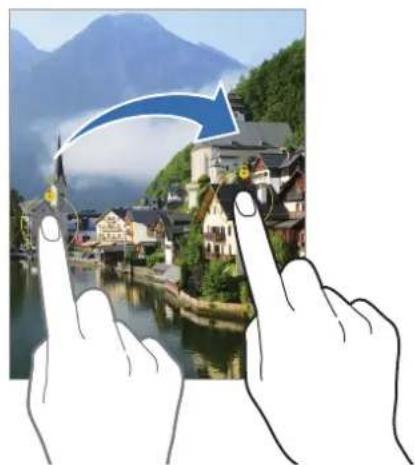
Tag flere billeder og videoer i én optagelse.
Din enhed vælger automatisk den bedste optagelse og opretter billeder med filtre eller videoer med bestemte sekvenser gentaget.
1 Tryk på MERE → TAG ÉT på listen med optagelsestilstande.
2 Tryk på ○ for at optage den scene, du ønsker.
3 Når du er færdig, skal du trykke på miniaturebilledet.
For at se andre resultater skal du trække —-ikonet opad. For at gemme de enkelte resultater skal du trykke på Vælg, markere de emner, du ønsker, og derefter trykke på ↓.
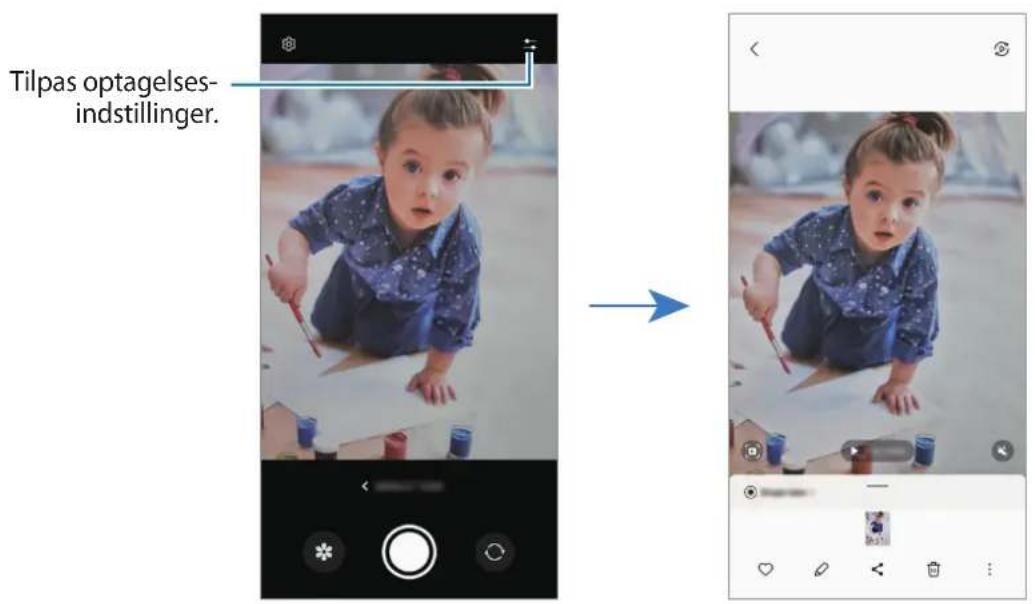
Nattilstand
Tag billeder ved lav belysning uden brug af kameralys. Når du bruger et stativ, får du skarpere og klarere resultater.
1 Tryk på MERE → NAT på listen med optagelsestilstande.
2 Tryk på ○ og hold din enhed stabilt, indtil fotoet eller videoen er taget.
Madtilstand
Tag mere farverige billeder af mad.
1 Tryk på MERE → MAD på listen med optagelsestilstande.
2 Tryk på skærmen, og træk den cirkulære ramme hen over området for at fremhæve det.
Området omkring den cirkulære ramme sløres.
Træk i et af rammens hjørner for at ændre rammens størrelse.
3 Tryk på ⚡, og træk i justeringsbjælken for at justere farvetonen.
4 Tryk på for at tage et billede.
Panoramatilstand
Brug panoramatilstand til at tage en række billeder og sætte dem sammen for at skabe et bredt landskabsbillede.
1 Tryk på MERE → PANORAMA på listen med optagelsestilstande.
2 Tryk på ○, og bevæg enheden langsomt i én bestemt retning.
Sørg for, at billedet er inden for rammen i kameraets søger. Hvis eksempelbilledet ligger uden for rammen, eller hvis du ikke flytter enheden, stopper enheden automatisk med at tage billeder.
3 Tryk på for at holde op med at tage billeder.

Undgå at tage billeder af utydelige baggrunde, såsom en ensfarvet himmel eller vægge uden farvenuancer.
Super slowmotiontilstand
Super slowmotion er en funktion, der optager et hurtigt passerende øjeblik i langsom gengivelse, så du kan have glæde af det senere.
Enheden vil indfange øjeblikket i super slowmotion og gemme det som en video.
2 På eksempelskærmen skal du trykke på det viste miniaturebillede.
Tryk på ⚙ og træk sektionsredigeringsbjælken til venstre eller højre for at redigere afsnittet med super slowmotion.


Brug denne funktion på steder med tilstrækkeligt lys. Ved optagelse af en video inden døre med utilstrækkelig eller dårlig belysning kan skærmen synes mørk eller grynet. Skærmen kan flimre under visse lysforhold, f.eks. på steder med lysstofrør.
Sådan optager du automatisk videoer i super slowmotion
For at optage øjeblikket i super slowmotion, når der registreres bevægelse i bevægelsesregistreringsområdet, skal du trykke på (∞) for at aktivere det. Bevægelsesregistreringen aktiveres, og bevægelsesregistreringsområdet vises på eksempelskærmen.
Tryk på 📋 for at starte optagelsen. Når der registreres bevægelse, vil enheden begynde at registrere i super slowmotion og gemme den som en video.

Optagelsen af videoer i super slowmotion kan starte på et utilsigtet tidspunkt, hvis f.eks. følgende forhold gælder:
- Når enheden rystes, eller når et andet objekt bevæger sig i nærheden af motivet i bevægelsesregistreringsområdet.
- Når der optages i blinkende lys, f.eks. på steder med lysstofrør.
Slowmotiontilstand
Optag en video til visning i slowmotion. Du kan angive de afsnit i din video, der skal afspilles i slowmotion.
1 På listen over optagelsestilstande skal du trykke på MERE → SLOWMOTION, og trykke på for at optage en video.
2 Tryk på ☐, när du er færdig med at optage.
3 På eksempelskærmen skal du trykke på det viste miniaturebillede.
Det hurtige afsnit af videoen indstilles til slowmotion, og afspilningen af videoen begynder. Der oprettes op til to slowmotionafsnit baseret på videoen.
Tryk på ⚙, og træk sektionsredigeringsbjælken til venstre eller højre for at redigere afsnittet med slowmotion.

Hyperlapsetilstand
Optag scener, f.eks. mennesker, der bevæger sig, eller biler, der kører forbi, og se dem som videoer i høj hastighed.
1 Tryk på MERE → HYPERLAPSE på listen med optagelsestilstande.
2 Tryk på C_A' , og vælg en billedhastighed.
Hvis du indstiller billedhastigheden til C_A , justerer enheden automatisk billedhastigheden efter ændringerne i motivet.
3 Tryk på for at starte optagelsen.
4 Tryk på for at afslutte optagelsen.
Tilpasse kameraindstillinger
På eksempelskærmen skal du trykke på afhængigt af den valgte optagelsestilstand er visse indstillinger muligvis ikke tilgængelige.
- Farveoptimering: Indstil enheden til at justere farveindstillingerne og anvend automatisk den optimerede effekt, afhængigt af motivet eller scenen.
- Fotoforslag: Indstil enheden til at foreslå den ideelle komposition til billedet via genkendelse af dit motivs placering og vinkel.
- Scan QR-koder: Indstil enheden til at scanne QR-koder fra eksempelvisningsskærmen.
Billeder
- Stryg lukkerknap for at: Vælg en handling, der skal udføres, når du stryger kameraknappen til kanten af skærmen og holder på den.
• Vandmærke: Tilføj et vandmærke i nederste venstre hjørne, når du tager billeder. - Avancerede billedindstillinger. Vælg, hvordan du vil gemme billeder.
- Højeffektivitetsbilleder: Tag billeder med High Efficiency Image Format (HEIF).
- RAW-kopier: Indstil enheden til at gemme billeder som ukomprimerede RAW-filer (filformatet DNG) i protilstand. RAW-filer (DNG-filformat) beholder alle billedets data for at opnå den bedste billedkvalitet og gemmer billederne som ukomprimerede, men de fylder mere på lageret. Når du bruger funktionen RAW copies gemmes hvert foto i to formater, DNG og JPG.
Selfies
- Gem selfies, som du så dem: Indstil enheden til at gemme billederne, som de vises på eksempelskærmen, når de tages med det forreste kamera uden at blive vendt.
- Farvetone til selfie: Vælg en tone, du vil tilføre, når du tager selfies.
Videoer
- Videostabilisering: Aktiver billedstabilisatoren for at mindske eller fjerne slør på billedet, som kan opstå, fordi kameraet ryster, mens du optager video.
- Avancerede videoindstillinger: Indstil enheden til at bruge avancerede optagelsesindstillinger.
- Højeffektivitetsvideoer: Du kan optage videoer i HEVC-format (High Efficiency Video Codec). Dine HEVC-videoer vil blive gemt som komprimerede filer for at spare på enhedens lager.
- HDR10+-videoer: Du kan optage videoer, hvor hver scenes kontrast og farve er optimeret.

- Du vil muligvis ikke kunne afspille HEVC-videoerne på andre enheder eller dele dem online.
- Super slowmotion- og slowmotionvideoer kan ikke optages i HEVC-format.
- For at afspille HDR10+-videoen korrekt, skal enheden understøtte HDR10+.
Generelt
- Automatisk HDR: Tag billeder med flotte farver, og gengiv detaljer selv i lyse og mørke omgivelser.
- Sporing af autofokus: Indstil enheden til at registrere og automatisk fokusere på et valgt motiv. Når du vælger et motiv på eksempelskærmen, fokuserer enheden på motivet, også selv om motivet bevæger sig eller du ændrer kameraets placering.

Sporing af et motiv kan mislykkes i følgende situationer:
• Hvis motivet er for stort eller for lille.
• Hvis motivet bevæger sig for meget.
- Hvis motivet er i modlys, eller du tager billeder et mørkt sted.
- Hvis farverne eller mønstrene på motivet og baggrunden er ens.
- Hvis der er vandrette mønstre, f.eks. persienner, i motivet.
• Hvis kameraet rystes for meget.
• Hvis videoopløsningen er høj.
- Når du zoomer ind eller ud ved hjælp af optisk zoom.
- Gitterlinjer: Få vist hjælpelinjer i sögeren for at forbedre kompositionen ved udvælgelse af motiver.
- Placeringstags: Føj et GPS-placeringstag til billedet.

- GPS-signalstyrken kan blive forringet på steder, hvor signalet kan blive blokeret, som f.eks. mellem bygninger eller i lavtliggende områder eller under dårlige vejforhold.
-
Din placering vises muligvis på billeder, när du uploader dem til internettet. For at undgå dette skal du deaktivere placeringstagindstillingen.
-
Fotometoder: Vælg flere optagelsesmetoder for at tage et billede eller optage en video.
- Indstillinger, der skal bevares: Behold de seneste indstillinger, du brugte, f.eks. optagelsestilstand, når du starter kameraet.
- Lagerplacering: Vælg en lagerplacering Denne funktion vises, når du indsætter et SD-kort.
- Vibrationsfeedback: Indstil enheden til at vibrere i bestemte situationer, som när du f.eks. trykker på kameraknappen.
Fortrolighed
- Fortrolighedsbemærkning: Se privatlivsbemærkningen.
- Tilladelser: Se de nødvendige tilladelser for at bruge appen Kamera.
- Nulstil indstillinger: Nulstil kameraindstillingerne.
- Om Kamera: Se appversionen for kamera og juridiske oplysninger.
- Kontakt os: Stil spørgsmål, eller se ofte stillede spørgsmål.

Visse funktioner er muligvis ikke tilgængelige, afhængigt af modellen.
Galleri
Introduktion
Se billeder og videoer gemt på enheden. Du kan også sortere billeder og videoer i album eller oprette historier.
Bruge Galleri
Start appen Galleri.
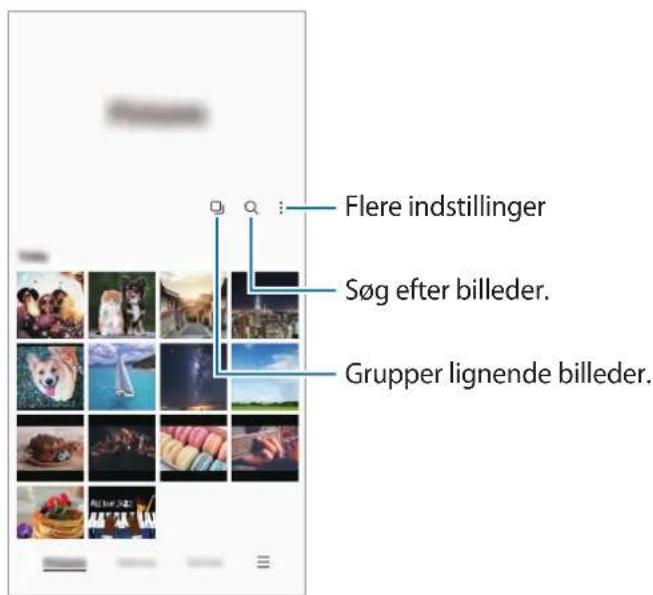
Gruppering af lignende billeder
Start appen Galleri og tryk på før at gruppere ens billeder og kun vise de bedste som eksempelvisning af billederne. Når du trykker på billedeksempelvisning, kan du se alle billeder i gruppen.
Se billeder
Start appen Galleri, og vælg et billede. For at se andre filer skal du stryge til venstre eller til højre hen over skærmen.
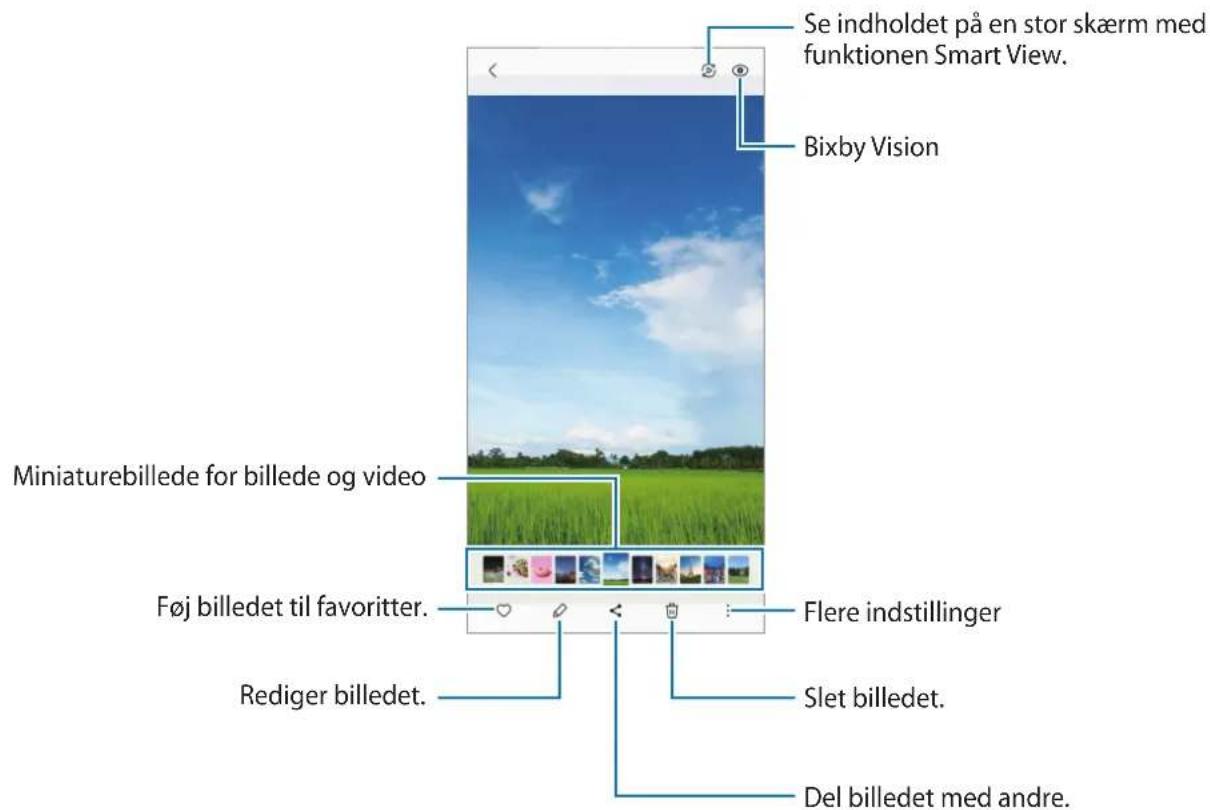
Beskære forstørrede billeder
1 Start appen Galleri, og vælg et billede.
2 Spred to fingre på det område, du vil gemme, og tryk på Det udklippede område vil blive gemt som en fil.
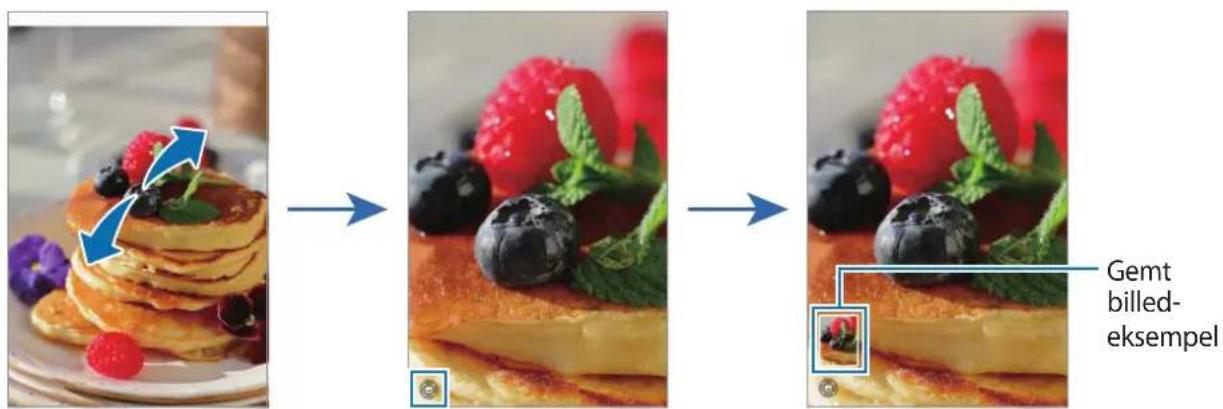
Se videoer
Start appen Galleri, og vælg en video, du vil afspille. For at se andre filer skal du stryge til venstre eller til højre hen over skærmen.
For at bruge flere muligheder under afspilning skal du trykke på ⚠ → Åbn i Videoafspiller.
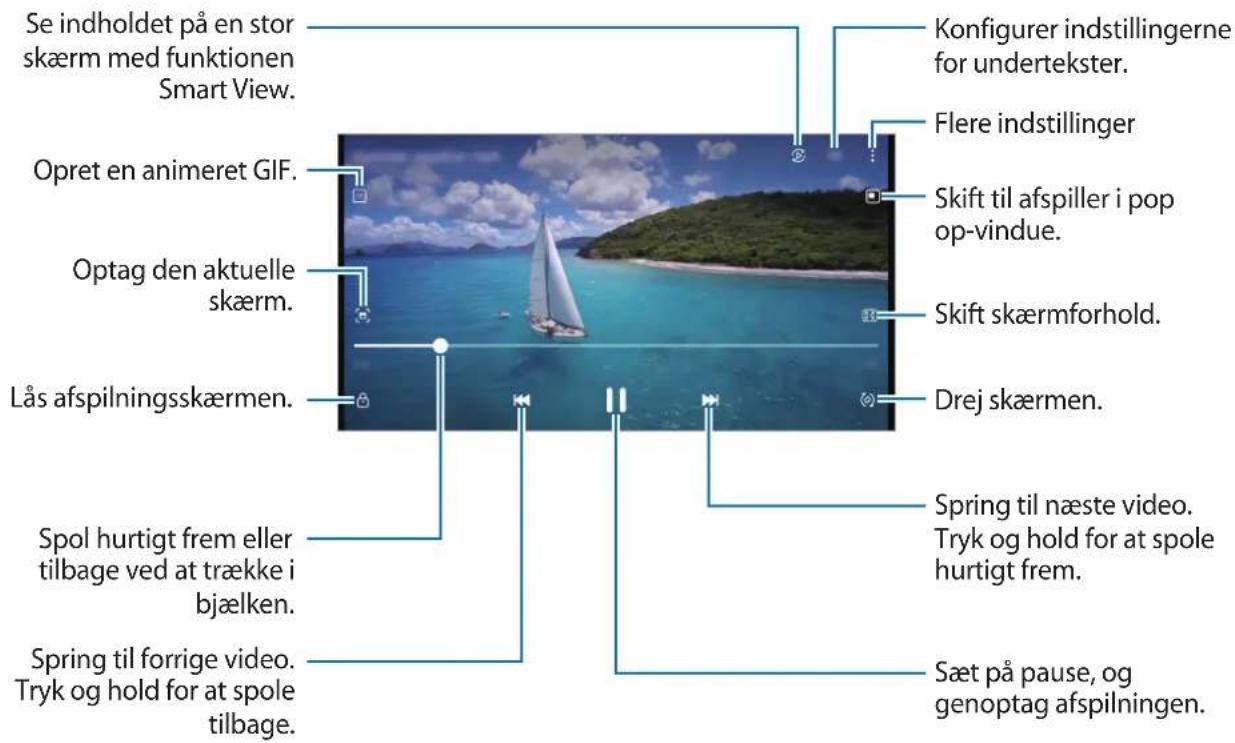
Træk din finger op eller ned på venstre side af afspilningsskærmen for at justere lysstyrken, eller træk din finger op eller ned på højre side af afspilningsskærmen for at justere lydstyrken.
Stryg mod venstre eller højre på afspilningsskærmen for at spole tilbage eller hurtigt frem.
Album
1 Start appen Galleri, og tryk på Album → + → Album for at oprette et album.
2 Vælg de billeder eller videoer, du vil kopiere eller flytte til et album.
Historier
Hvis du optager eller gemmer billeder og videoer, vil enheden læse deres dato- og placeringstags, sortere billederne og videoerne og derefter oprette historier.
Start appen Galleri, tryk på Historier, og vælg derefter en historie.
Start appen Galleri, tryk på Indstillinger Synkroniser med OneDrive, og følg derefter instruktionerne på skærmen for at fuldføre synkroniseringen. Appen Galleri og skylager vil blive synkroniseret.
Når du synkroniserer appen Galleri med skylageret, vil de billeder og videoer, du tager, også blive gemt i skylageret. Du kan se billeder og videoer, der er gemt på skylageret, i din app Galleri og fra andre enheder.

Når du forbinder din Samsung account og din Microsoft-konto, kan du indstille skylager som Microsoft OneDrive.
Slette billeder eller videoer
Start appen Galleri, tryk og hold på et billede, en video eller en historie, du vil slette, og tryk derefter på Slet.
Brug af papirkurven
Du kan beholde de slettede billeder og videoer i papirkurven. Filerne slettes efter en bestemt periode.
Start appen Galleri, tryk på Indstillinger, og tryk derefter på kontakten Papirkurv for at aktivere den.
Hvis du vil se filerne i papirkurven, skal du starte appen Galleri og trykke på Papirkurv.
AR-zone
Introduktion
AR-zone giver dig AR-relaterede funktioner. Vælg en funktion og tag sjove billeder eller videoer.
Starte AR-zone
Visse funktioner er muligvis ikke tilgængelige, afhængigt af tjenesteudbyder eller model.
AR-emojistudio
Opret emojis som du ønsker, og hav sjov med at bruge dem i forskellige funktioner.
Oprette en AR-emoji
1 Start appen AR-zone, og tryk på AR-emojistudio.
2 Du kan vælge en forudfremstillet emoji til at komme hurtigt i gang. Stryg til venstre eller højre, vælg en emoji, og tryk derefter på →.
Hvis du vil lave din egen emoji, kan du tage en selfie eller vælge et billede.
3 Følg anvisningerne på skærmen for at oprette en emoji.
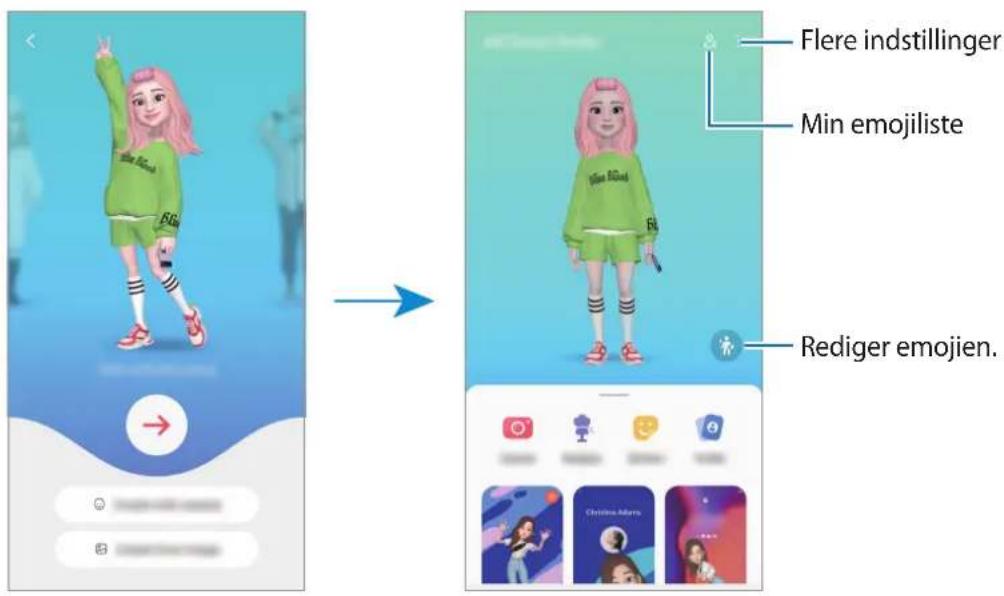
Vælge en AR-emoji, der skal bruges
Start appen AR-zone, tryk på AR-emojistudio → ⚫, og vælg derefter den emoji, du vil have.
Slette AR-emojis
Start appen AR-zone, tryk på AR-emojistudio → ⬆≡→ 📋, marker de emojis, der skal slettes, og tryk derefter på Slet.
Oprette en kort AR-emojivideo og dekorere din enhed med den
Du kan oprette en kort video med en emoji og bruge den som baggrund eller baggrundsbillede til opkald.
1 Start appen AR-zone, og tryk på AR-emojistudio.
2 Vælg Opret video, Opkaldsskærm eller Låseskærm.
3 Vælg den ønskede skabelon.
Hvis du vil ændre baggrundsbillede, skal du trykke på
4 Tryk på Gem for at gemme videoen.
Du kan se den gemte video i Galleri.
5 For at bruge videoen direkte, skal du vælge en mulighed nederst på skærmen.
Oprette din kontaktprofil med en AR-emoji
Brug en emoji som dit profilbillede til din Samsung account og i appen Kontakter. Du kan vælge blandt forskellige poseringer eller oprette dine egne udtryk.
1 Start appen AR-zone, og tryk på AR-emojistudio.
2 Tryk på Profil, og vælg en emoji.
3 Tryk på ○ for at optage dit udtryk eller vælg en posering, du vil bruge.
4 Tryk på Udført → Gem.
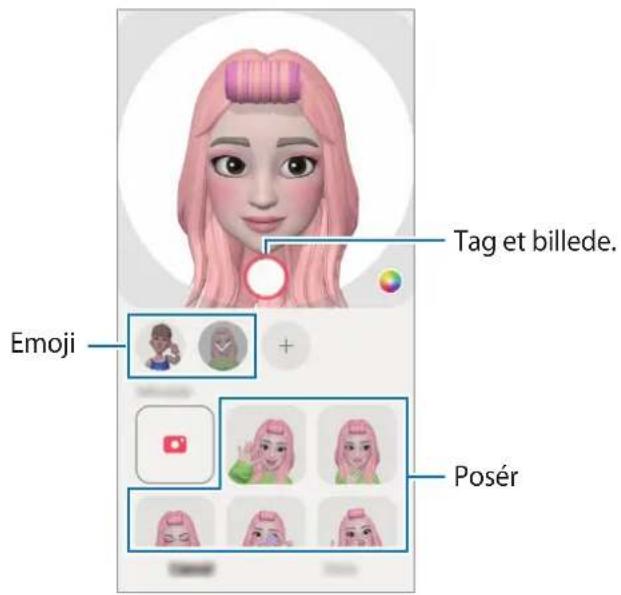
AR-emojikamera
Lav sjove billeder eller videoer med emojis ved hjælp af forskellige optagelsestilstande.
1 Start appen AR-zone, og tryk på AR-emojikamera.
2 Vælg den emoji og den tilstand, du vil bruge. De tilgængelige tilstande kan variere, afhængigt af den emoji, du vælger.
- SCENE: Din emoji imiterer dine udtryk. Du kan også ændre baggrundsbilledet.
• MASKE: Din emojis ansigt vises over dit ansigt, så det ser ud, som om du har en maske på.
- SPEJL: Din emoji imiterer din krops bevægelser.
• AFSPIL: Din emoji bevæger sig mod en virkelig baggrund.
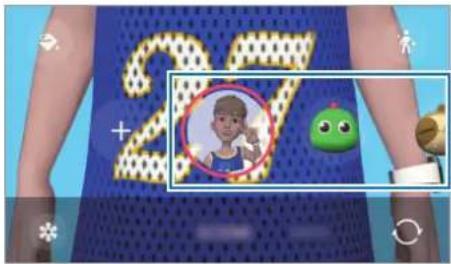
3 Tryk på emojiikonet for at tage et billede, eller tryk og hold på ikonet for at optage en video. Du kan se og dele de billeder og videoer, du har taget, i Galleri.
AR-emojistickers
Opret dine egne stickers med din emojis udtryk og handlinger. Du kan bruge dine emojistickers, når du sender beskeder eller på et socialt netværk.
Oprette dine egne stickers
1 Start appen AR-zone, og tryk på AR-emojistickers.
2 Tryk på -øverst på listen over stickers.
3 Rediger stickers, som du vil, og tryk på Gem.
Du kan se de stickers, som du har oprettet, ved at trykke på Tilpasset.
Slette AR-emojistickers
Start appen AR-zone, og tryk på AR-emojistickers → ⋮→ Slet stickers. Vælg de emojistickers, du vil slette, og tryk på Slet.
Bruge dine AR-emojistickers i chats
Du kan bruge dine emojoistickers under en samtale via beskeder eller på et socialt netværk. Følgende handlinger er et eksempel på brug af dine emojoistickers i appen Beskeder.
1 Når du skriver en besked i appen Beskeder, skal du trykke på på Samsung-tastaturet.
2 Tryk på emojiikonet.
3 Vælg en af dine emojistickers.
Emoistickeren vil blive indsat.
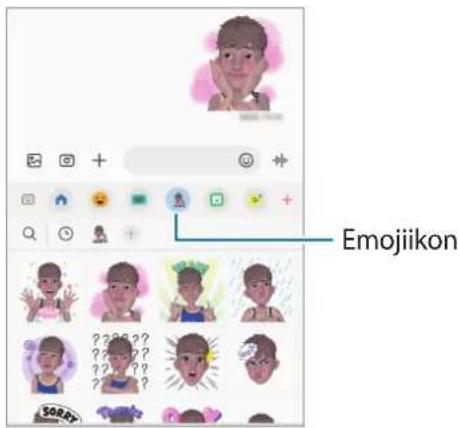
AR Doodle
Optag sjove videoer med virtuel håndskrift eller tegninger på personers eller dyrs ansigter eller hvor som helst. Når kameraet genkender et ansigt eller et område, vil tegningerne på ansigtet følge ansigtet, när det bevæger sig, og tegningerne i området vil blive på samme sted, selv hvis kameraet flytter sig.
- Hvis du skifter til det bageste kamera, kan du også skrive eller tegne uden for genkendelsesområdet.
- Hvis du trykker på ⚙, og begynder at tegne, kan du optage dig selv tegne.
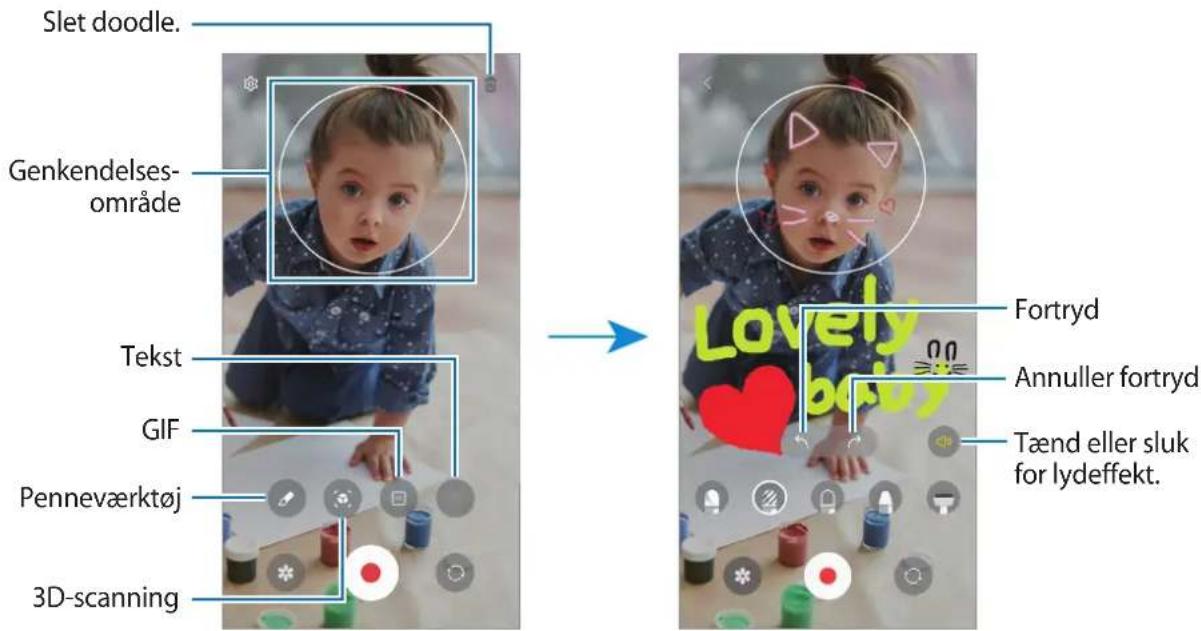
3 Tryk på for at optage en video.
4 Tryk på for at stoppe videooptagelsen.
De tilgængelige funktioner på eksempelskærmen kan variere, afhængigt af hvilket kamera, der anvendes.
Deco-billede
Tag billeder eller optag videoer med forskellige livestickers.
Optag eller afspil stemmeoptagelser.
1 Start appen Diktafon.
2 Tryk på for at starte optagelsen. Tal ind i mikrofonen.
- Tryk på for at sætte optagelsen på pause.
- Når du laver en diktafonoptagelse, skal du trykke på BOGMÆRKE for at indsætte et bogmærke.
3 Tryk på ■ for at afslutte optagelsen.
4 Indtast et filnavn, og tryk på Gem.
Skifte optagetilstand
Vælg en tilstand fra toppen af skærmen for diktafon.
• Standard : Dette er normal optagetilstand.
- Interview : Enheden optager lyd fra toppen og bunden af enheden ved høj lydstyrke, mens lydstyrken fra siderne reduceres.
- Tale-til-tekst : Enheden optager din stemme og konverterer den samtidigt til tekst på skærmen. Du opnår de bedste resultater ved at holde enheden i nærheden af din mund og tale højt og tydeligt på et stille sted.

Hvis systemsproget for stemmenotater ikke passer til det sprog, du taler, genkender enheden ikke din stemme. I så fald, før du bruger denne funktion, så tryk på det nuværende sprog for at indstille stemmenotaternes systemsprog.
Afspille udvalgte diktafonoptagelser
Når du gennemgår dine interviewoptagelser, kan du slukke og tænde for visse lydkilder i optagelsen.
1 Tryk på Liste, og vælg en diktafonoptagelse, der er blevet optaget i interviewtilstand.
2 For at gøre visse lydkilder tavse skal du trykke på for den retning hvor den lyd, der skal gøres tavs, befinder sig.
Ikonet ændres til □, og lyden bliver slået fra.
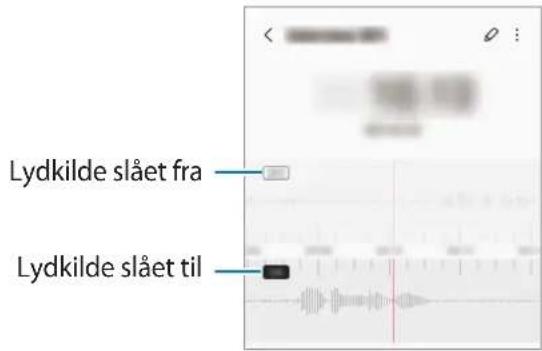
Samsung Pay
Introduktion
Registrer kort til Samsung Pay, så du hurtigt og sikkert kan foretage betalinger både online og offline.
Du kan få flere oplysninger, f.eks. om, hvilke kort der understøtter denne funktion, på www.samsung.com/samsung-pay.

- Hvis du vil foretage betalinger med Samsung Pay, skal enheden muligvis have en forbindelse til Wi-Fi eller et mobilt netværk, afhængigt af det geografiske område.
- Denne funktion er muligvis ikke tilgængelig, afhængigt af tjenesteudbyder eller model.
- Procedurerne for den første opsætning og kortregistrering kan variere, afhængigt af tjenesteudbyder eller model.
Opsætning af Samsung Pay
Første gang, du kører denne app eller genstarter den efter nulstilling af data, skal du følge vejledningen på skærmen for at fuldføre den første konfiguration.
1 Start appen Samsung Pay.
2 Log på din Samsung account og læs og accepter vilkår og betingelser.
3 Registrer dit fingeraftryk og en PIN-kode, så de kan bruges ved betalinger.
Denne PIN-kode skal bruges til at verificere forskellige handlinger i Samsung Pay, f.eks. betalinger og oplåsning af appen.
Registrere kort
Start appen Samsung Pay, og følg derefter instruktionerne på skærmen for at fuldføre din kortregistrering.
Foretage betalinger
1 Tryk og hold på et kortbillede nederst på skærmen, og træk det opad. Du kan også starte appen Samsung Pay. På kortlisten skal du derefter stryge mod venstre eller højre og vælge det kort, der skal bruges.
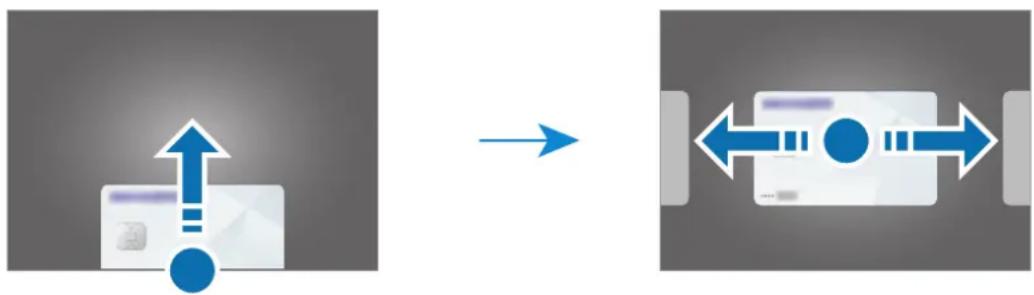
2 Scan dit fingeraftryk, eller angiv den PIN-kode for betaling, som du oprettede.
3 Rør ved kortlæseren med bagsiden af enheden.
Når kortlæseren genkender kortoplysningerne, behandles betalingen.

- Det kan afhænge af din netværkstilslutning, om en betaling kan behandles.
- Verificeringsmetoden til betalinger afhænger muligvis af kortlæserne.
Annullere betalinger
Du kan annullere en betaling ved at besøge det sted, hvor du foretog den relevante betaling.
På kortlisten skal du stryge mod venstre eller højre for at vælge det kort, du brugte. Følg anvisningerne på skærmen for at annullere betalingen.
Deling af indhold
Del indhold ved at bruge forskellige delingsindstillinger. Følgende handlinger er et eksempel på deling af billeder.
1 Start appen Galleri, og vælg et billede.
2 Tryk på <, og vælg den ønskede delingsmetode.
Der kan påløbe yderligere gebyrer ved deling af filer via mobile netværk.
Quick Share
Dele indhold med enheder i nærheden
Del indhold med enheder i nærheden via Wi-Fi Direct eller Bluetooth eller med enheder, der understøttes af SmartThings.
1 Start appen Galleri, og vælg et billede.
2 På den anden enhed skal du åbne informationspanelet, stryge nedad, og derefter trykke på (Quick Share) for at aktivere det. Hvis du ikke kan finde (Quick Share) på hurtigpanelet, skal du trykke på og trække knappen over for at tilføje den.
3 Tryk på → Quick Share, og vælg en enhed, billedet skal overføres til.
4 Accepter filoverførselsanmodningen på den anden enhed.
Denne funktion understøtter ikke deling af videoer med tv'er eller enheder understøttet af SmartThings. For at se videoer på tv'et, skal du bruge Smart View-funktionen.
Angive, hvem der kan finde din enhed
1 Åbn informationspanelet, stryg nedad, og tryk derefter på (Quick Share).
2 Vælg en mulighed.
- Ingen: Tillad ikke andre at finde din enhed.
- Kun kontakter: Tillad kun Samsung-brugere i dine kontakter at dele med din enhed.
- Alle i nærheden: Tillad, at alle enheder i nærheden kan dele med din enhed.
Deling via weblink
Upload store filer til Samsungs lagerserver, og del dem med andre via et weblink.
1 Start appen Galleri, og vælg et billede.
2 Tryk på → Quick Share, og vælg den mulighed, du ønsker, under Del link med enhver person eller enhed.
- Kop. link: Del linket, der er kopieret til udklipsholderen.
- Del link med brug af app: Del linket ved at vælge en app.
- Del ved hjælp af QR-kode: Del linket med den oprettede QR-kode.
Skæmbillede og skærmoptagelse
Skærmbillede
Tag et skæmbillede, mens du bruger enheden, skriv og tegn på det, beskær det eller del det. Du kan tage et billede af den aktuelle skærm og det område, der kan rulles i.
Sådan optager du et skærmbillede
Brug følgende metoder til at tage et skærmbillede. Du kan se de optagede skærmbilleder i Galleri.
Metode 1) Tag et skæmbillede via tastetryk: Tryk på sidetasten og lydstyrke ned-tasten samtidigt.
Metode 2) Tag et skæmbillede ved at stryge: Med kanten af din hånd, stryg hånden til venstre eller højre hen over skærmen.

- Det er ikke muligt at tage skæmbilleder, mens du bruger visse apps og funktioner.
- Hvis funktionen til at tage et skæmbillede ved at stryge med hånden ikke er aktiveret, skal du starte appen Indstillinger, trykke på Avancerede funktioner → Bevægelser, og derefter trykke på kontakten Stryg med hånden for skæmbillede for at aktivere den.
Når du har taget et skæmbillede, kan du bruge følgende muligheder på værktøjslinjen nederst på skærmen:

- [≈]: Optag det aktuelle indhold og det skjulte indhold på en langstrakt side, som f.eks. en webside. Når du trykker på [≈], ruller skæmbilledet automatisk ned, og der vil blive taget billeder af mere indhold.
- F : Skriv eller tegn på skærmbilledet, eller beskær en del af skærmbilledet. Du kan se det beskårne område i Galleri.
-
: Føj tags til skærmbilledet. Du kan søge efter skærmbilleder efter tags ved at trykke på Søg øverst på skærmen apps og trykke på Skærmbilleder → Qu kan se listen over tags og nemt søge efter det skærmbillede, du ønsker. • : Del skæmbilledet med andre.

Hvis indstillingerne ikke er synlige på det skærmbillede, du har taget, skal du starte appen Indstillinger, trykke på Avancerede funktioner → Skærmbilleder og skærmoptager, og derefter trykke på kontakten Vis værktøjsl. efter optagelse for at aktivere den.
Skærmoptagelse
Optag skærmen, när du bruger din enhed.
1 Åbn informationspanelet, stryg nedad, og tryk på (Skærmoptager) for at aktivere det.
2 Vælg en lydindstilling, og tryk på Start optagelse.
Optagelsen starter efter en nedtælling.
- Du kan skrive eller tegne på skærmen ved at trykke på
- Du kan optage fra skærmen med en videooverlejring af dig selv ved at trykke på


3 Når du er færdig med at optage videoen, skal du trykke på ■.
Du kan se videoen i Galleri.

Du kan ændre indstillingerne for skærmoptagelsen ved at starte appen Indstillinger og trykke på Avancerede funktioner → Skærmbilleder og skærmoptager.
- Denne funktion understøttes muligvis ikke på alle enheder eller computere.
- Der kan være begrænsninger. Besøg www.samsung.com/smartswitch for detaljer. Samsung tager ophavsret alvorligt. Overfør kun indhold, du har ret til at overføre.
Overføre data via et USB-kabel
Du kan slutte din forrige enhed til din nye enhed med et USB-kabel for nemt og hurtigt at overføre data.
1 Forbind enheden med den forrige enhed med enhedens USB-kabel.
Afhængigt af den forrige enhed skal der muligvis bruges et USB-stik.
2 Når pop op-vinduet til valg af app vises, skal du trykke på Smart Switch → Modtag data.
3 På den forrige enhed skal du trykke på OK.
Hvis du ikke har appen, kan du hente den fra Galaxy Store eller Play Butik.
Enheden genkender den forrige enhed, og du får vist en liste over data, som kan overføres.
4 På din enhed, vælg en valgmulighed, du ønsker, tryk på Næste, og følg derefter instruktionerne på skærmen for at overføre data.

Undgå at fjerne USB-kablet fra enheden, när du overfører filer. Hvis du gør dette, kan du miste data eller beskadige enheden.

Overførsel af data forøger batteriforbruget for din enhed. Kontroller, at enheden er fuldt opladet, før overførslen sættes i gang. Hvis batterispændingen er lav, kan dataoverførslen blive afbrudt.
1 Start Smart Switch på den forrige enhed.
Hvis du ikke har appen, kan du hente den fra Galaxy Store eller Play Butik.
2 På din enhed skal du starte appen Indstillinger, og trykke på Konti og sikkerhedskopiering → Hent data fra gammel enhed.
3 Anbring enhederne tæt på hinanden.
4 På den forrige enhed skal du trykke på Send data → Trådløs.
5 Tryk på Modtag data på din enhed, vælg den forrige enheds operativsystem, og tryk derefter på Trådløs.
6 På den forrige enhed skal du trykke på Acceptor.
7 På din enhed, vælg en valgmulighed, du ønsker, tryk på Næste, og følg derefter instruktionerne på skærmen for at overføre data.
Sikkerhedskopiering og gendannelse af data med et eksternt lager
Overfør data med et eksternt lager, f.eks. et microSD-kort.
1 Sikkerhedskopiering af data fra din forrige enhed til et eksternt lager.
2 Indsæt eller opret forbindelse til den eksterne lagerenhed til din telefon.
3 På din nye telefon skal du åbne Indstillinger, og trykke på Konti og sikkerhedskopiering → Overfør via ekst. lager.
4 Vælg datoen for sikkerhedskopiering under Gendan fra SD-kort.
5 Vælg en mulighed, du ønsker, tryk på Næste, og følg derefter instruktionerne på skærmen for at overføre data.
Overføre sikkerhedskopidata fra en computer
Overfør data mellem din enhed og en computer. Du skal downloade appen Smart Switch i computerversionen fra www.samsung.com/smartswitch. Sikkerhedskopier data fra din forrige enhed til en computer, og importer dataene på din enhed.
1 På computeren kan du besøge www.samsung.com/smartswitch for at downloade Smart Switch.
2 Start Smart Switch på computeren.
Hvis din forrige enhed ikke er en Samsung-enhed, kan du sikkerhedskopiere data til en computer med et program, som leveres af enhedens producent. Spring derefter frem til det femte trin.
3 Slut din forrige enhed til computeren ved hjælp af enhedens USB-kabel.
4 På computeren skal du følge instruktionerne på skærmen for at sikkerhedskopiere data fra enheden. Kobl herefter din forrige enhed fra computeren.
5 Slut enheden til computeren via USB-kablet.
6 På computeren skal du følge instruktionerne på skærmen for at overføre dataene til din enhed.

Indstillinger
Introduktion
Tilpas enhedsindstillinger.
Start appen Indstillinger.
Tryk på Q for at søge efter indstillinger ved at indtaste nøgleord.
Dette kapitel er en fælles vejledning for indstillinger og funktioner, der leveres af Samsung-enheder.
Afhængigt af modellen kan der være forskel på indhold, eller beskrivelser af indstillinger eller funktioner, som ikke er tilgængelige på din enhed, kan være inkluderet.

På indstillingsskærmen skal du trykke på Samsung account.
Forbindelse
Valg
Skift indstillinger for forskellige forbindelser, såsom Wi-Fi-funktionen og Bluetooth.
På indstillingsskærmen skal du trykke på Forbindelse.
- Wi-Fi: Aktiver Wi-Fi-funktionen for at oprette forbindelse til et Wi-Fi-netværk og få adgang til andre netværksenheder. Se Wi-Fi for at få yderligere oplysninger.
- Bluetooth: Via Bluetooth kan du udveksle data eller mediefiler med andre Bluetooth-kompatible enheder. Se Bluetooth for at få yderligere oplysninger.
- NFC og kontaktløse betalinger: Indstil enheden til at tillade, at du læser NFC-tags (near field communication), som indeholder oplysninger om produkter. Du kan også bruge denne funktion til at foretage betalinger og købe billetter til transport eller events, når du har downloadet de påkrævede apps. Se NFC og kontaktløse betalinger for at få yderligere oplysninger.
- Flytilstand: Indstil enheden til at deaktivere alle trådløse funktioner på din enhed. Du kan kun bruge ikke-netværksbaserede tjenester.

Følg reglerne, som angives af flyselskabet, samt flypersonalets anvisninger. Såfremt det er tilladt at anvende enheden, skal den altid anvendes i flytilstand.
- Mobile netværk: Konfigurer indstillinger for mobilt netværk.
- Databrug: Hold styr på dit dataforbrug, og tilpas indstillingerne for begrænsningen. Indstil enheden til automatisk at deaktivere den mobile dataforbindelse, når mængden af brugte mobile data når den angivne grænse.
Du kan aktivere datalagringsfunktionen for at forhindre, at der kører apps i baggrunden, som sender eller modtager data. Se Datasparer for at få yderligere oplysninger.
Du kan også vælge apps, der altid skal bruge de mobile data, selv når din enhed er tilsluttet et Wi-Fi-netværk. Se Apps kun til mobile data for at få yderligere oplysninger.
- SIM-administrator: Aktiver dine SIM- eller USIM-kort, og tilpas indstillingerne for SIM-kortene. Se SIM-administrator for at få yderligere oplysninger.
- Mobilt hotspot og internetdel.: Brug enheden som et mobilt hotspot for at dele enhedens mobile dataforbindelse med andre enheder. For flere oplysninger om det mobile hotspot, se Mobilt hotspot.

Du kan blive opkrævet ekstra gebyrer for brug af denne funktion.
- Flere forbindelsesindstillinger: Tilpas indstillinger for at styre andre funktioner. Se Flere forbindelsesindstillinger for at få yderligere oplysninger.

Visse funktioner er muligvis ikke tilgængelige, afhængigt af modellen.
Wi-Fi
Aktiver Wi-Fi-funktionen for at oprette forbindelse til et Wi-Fi-netværk og få adgang til internettet eller andre netværksenheder.
Oprette forbindelse til et Wi-Fi-netværk
1 På indstillingsskærmen skal du trykke på Forbindelse → Wi-Fi, og trykke på kontakten for at aktivere den.
2 Vælg et netværk fra listen over Wi-Fi-netværk.
Netværk med et låseikon kræver en adgangskode.

- Når enheden først har oprettet forbindelse til et Wi-Fi-netværk, vil enheden igen oprette forbindelse til netværket, hver gang det er tilgængeligt, uden at kræve en adgangskode. For at forhindre, at enheden automatisk tilslutter sig netværket, skal du trykke på 🌐 ved siden af netværket, og trykke på kontakten Tilslut automatiskfor at deaktivere den.
- Hvis du ikke kan oprette korrekt forbindelse til et Wi-Fi-netværk, skal du genstarte din enheds Wi-Fi-funktion eller den trådløse router.
Se oplysninger om Wi-Fi-netværkskvaliteten
Se oplysninger om Wi-Fi-netværkskvaliteten, f.eks. hastighed og stabilitet.
På indstillingsskærmen skal du trykke på Forbindelse → Wi-Fi, og trykke på kontakten for at aktivere den. Oplysningerne om netværkskvalitet vises under Wi-Fi-netværkene. Hvis de ikke vises, skal du trykke på ⚠ → Intelligent Wi-Fi, og trykke på kontakten Vis oplysn. om netværkskvalitet for at aktivere den.
Dele adgangskoder til Wi-Fi-netværket
Hvis du anmoder en person, der er forbundet til et sikkert Wi-Fi-netværk, om at dele adgangskoden til netværket, kan du oprette forbindelse til netværket uden at indtaste adgangskoden. Denne funktion er tilgængelig mellem enhederne, som har kontakt med hinanden, og skærmen på den anden enhed skal være tændt.
1 På indstillingsskærmen skal du trykke på Forbindelse → Wi-Fi, og trykke på kontakten for at aktivere den.
2 Vælg et netværk fra listen over Wi-Fi-netværk.
3 Tryk på Anmod om adgangskode.
4 Acceptor delingsanmodningen på den anden enhed.
Adgangskoden til Wi-Fi indtastes på din enhed, hvorefter den er forbundet med netværket.
Wi-Fi Direct
Wi-Fi Direct forbinder enheder direkte via et Wi-Fi-netværk uden behov for et adgangspunkt.
De registrerede enheder angives.
Hvis den enhed, du vil oprette forbindelse til, ikke er på listen, skal du anmode om, at enheden aktiverer Wi-Fi Direct-funktionen.
3 Vælg en enhed at oprette forbindelse med.
Enhederne bliver tilsluttet, när den anden enhed accepterer Wi-Fi Direct-forbindelsesanmodningen.
For at afslutte enhedsforbindelsen skal du vælge den enhed, der skal frakobles, på listen.
Bluetooth
Via Bluetooth kan du udveksle data eller mediefiler med andre Bluetooth-enheder.
Bemærkninger vedrørende brug af Bluetooth
- Samsung er ikke ansvarlig for tab, opfangelse eller forkert brug af data, der er blevet sendt eller modtaget via Bluetooth.
- Sørg altid for, at du deler og modtager data med enheder, som du ved, at du kan stole på, og som er korrekt sikrede. Hvis der er hindringer mellem enhederne, reduceres sendeafstanden muligvis.
- Nogle enheder er muligvis ikke kompatible med din enhed. Det er især enheder, der ikke er afprøvede eller godkendte af Bluetooth SIG.
- Undlad at bruge Bluetooth-funktionen til ulovlige formål, (f.eks. piratkopiering af filer eller ulovlig aflytning af kommunikation til kommercielle formål). Samsung kan ikke holdes ansvarlig for konsekvenserne af ulovlig brug af Bluetooth-funktionen.
Parre med andre Bluetooth-enheder
1 På indstillingsskærmen skal du trykke på Forbindelse → Bluetooth, og trykke på kontakten for at aktivere den.
De registrerede enheder vil blive angivet.
2 Vælg en enhed til parring.
Hvis enheden, du vil parre med, ikke er på listen, skal du indstille enheden til at åbne Bluetooth-pardannelsestilstand. Se brugervejledningen til den anden enhed.
Din enhed er synlig for andre enheder, när skærmen til Bluetooth-indstillinger er åben.
3 Acceptor Bluetooth-forbindelsesanmodningen på din enhed for at bekræfte.
Enhederne bliver tilsluttet, når den anden enhed accepterer Bluetooth-forbindelsesanmodningen. For at ophæve parring af enhederne skal du trykke på 📍 ud for navnet på den enhed, parring skal ophæves for, og trykke på Ophæv parring.
Sende og modtage data
Mange apps understøtter dataoverførsel via Bluetooth. Du kan dele data, såsom kontakter eller mediefiler, med andre Bluetooth-enheder. Følgende trin er et eksempel på afsendelse af et billede til en anden enhed.
1 Start appen Galleri, og vælg et billede.
2 Tryk på <→ Bluetooth, og vælg en enhed, billedet skal overføres til.
Hvis enheden, du vil parre med, ikke er på listen, så sørg for, at enheden er indstillet til at være synlig.
3 Accepter Bluetooth-forbindelsesanmodningen på den anden enhed.
Med enheden kan du læse NFC-tags (near field communication), som indeholder oplysninger om produkter. Du kan også bruge denne funktion til at foretage betalinger og købe billetter til transport eller events, när du har downloadet de påkrævede apps.

Enheden indeholder en indbygget NFC-antenne. Vær forsigtig med enheden for at undgå at beskadige NFC-antennen.
Læse oplysninger fra NFC-tags
Brug NFC-funktionen for at læse produktoplysninger fra NFC-tags.
2 Anbring NFC-antenneområdet på bagsiden af enheden i nærheden af et NFC-tag. Oplysningerne fra taggen vises.
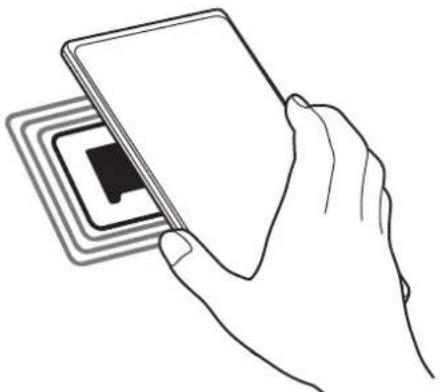
Kontroller, at enhedens skærm er tændt og ulåst. Ellers vil enheden ikke kunne læse NFC-tags eller modtage data.
Foretage betalinger med NFC-funktionen
Inden du foretager køb ved hjælp af NFC-funktionen, skal du tilmelde dig tjenesten for mobilbetaling. Kontakt din tjenesteudbyder for at tilmelde dig eller få oplysninger om tjenesten.
1 På indstillingsskærmen skal du trykke på Forbindelse, og derefter trykke på kontakten NFC og kontaktløse betalinger for at aktivere den.
2 Tryk på NFC-antenneområdet på bagsiden af enheden i nærheden af NFC-kortlæseren.
For at angive standardbetalingsappen skal du åbne indstillingsskærmen og trykke på Forbindelse → NFC og kontaktløse betalinger → Kontaktløse betalinger → Betaling, og derefter vælge en app.

- Listen over betalingstjenester omfatter muligvis ikke alle tilgængelige betalingsapps.
- Hvis du opdaterer betalingsappen eller installerer en ny, vil de betalingstjenester, du har brugt før, muligvis ikke virke korrekt. Hvis det er tilfældet, skal du på indstillingsskærmen trykke på Forbindelse → NFC og kontaktløse betalinger → Kontaktløse betalinger → Betaling eller Andre, og derefter vælge en anden app i stedet for den opdaterede eller nyligt installerede app. Eller, fravælg den valgte app.
Datasparer
Nedsæt dit dataforbrug ved at forhindre, at der kører apps i baggrunden, som sender eller modtager data.
På indstillingsskærmen skal du trykke på Forbindelse → Databrug → Datasparer, og derefter trykke på kontakten for at aktivere den.
Når databesparelsesfunktionen aktiveres, vises ikonet ⚙️ på statusbjælken.
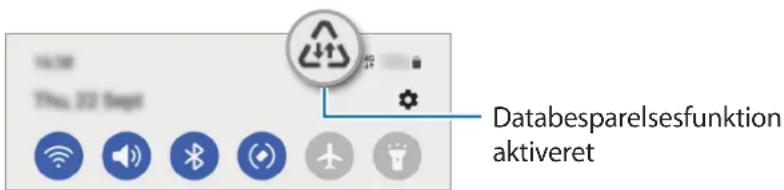

Hvis du vil vælge apps for at bruge data uden begrænsninger, skal du trykke på Databrug tilladt, når Datasparer er aktiv og vælge apps.
Apps kun til mobile data
Vælg apps, der altid skal bruge mobile data, selv når din enhed er tilsluttet et Wi-Fi-netværk.
Du kan f.eks. indstille enheden til kun at bruge mobile data til apps, du ønsker at bevare sikkert, eller at streame apps, der kan frakobles. Selv hvis du ikke deaktiverer Wi-Fi-funktionen, vil appsene starte ved brug af mobile data.
På indstillingskærmen skal du trykke på Forbindelse → Databrug → Apps kun til mobile data, og trykke på kontakterne ud for de ønskede apps.

Du kan blive opkrævet ekstra gebyrer for brug af denne funktion.
Mobilt hotspot
Brug din enhed som et mobilt hotspot til at dele enhedens mobile dataforbindelse med andre enheder.
1 På indstillingsskærmen skal du trykke på Forbindelse → Mobilt hotspot og internetdel. → Mobilt hotspot.
2 Tryk på kontakten for at aktivere den.
Ikonet 📷 vises på statusbjælken.
Du kan ændre sikkerhedsniveauet og adgangskoden ved at trykke på Konfigurer.
3 På den anden enheds skærm skal du søge efter og vælge din enhed fra listen over Wi-Fi-netværk.
Alternativt kan du trykke på QR-kode på skærmen for det mobile hotspot og scanne QR-koden med den anden enhed.

- Hvis det mobile hotspot ikke findes, skal du trykke på din enhed på Konfigurer og indstille Bånd til 2,4 GHz, trykke på Avanceret, og derefter trykke på kontakten Skjult netværk for at deaktivere den.
- Hvis du aktiverer funktionen Auto-hotspot, kan du dele din enheds mobile dataforbindelse med andre enheder, der er logget på din Samsung account.
Flere forbindelsesindstillinger
Tilpas indstillinger for at styre andre funktioner.
På indstillingsskærmen skal du trykke på Forbindelse → Flere forbindelsesindstillinger.
- Søgning efter enheder i nærheden: Indstil enheden til at scanne efter enheder i nærheden, som der kan oprettes forbindelse til.
- Udskrivning: Konfigurer indstillinger for printer-plugins, der er installeret på enheden. Du kan søge efter tilgængelige printere eller tilføje en manuelt, så du kan udskrive filer. Se Udskrivning for at få yderligere oplysninger.
- VPN: Konfigurer virtuelle private netværk (VPN'er) på enheden, så du kan oprette forbindelse til det private netværk på en skole eller i en virksomhed.
- Privat DNS: Indstil enheden til at bruge den sikkerhedsforbedrede private DNS.
- Ethernet: Når du tilslutter en Ethernet-adapter, kan du anvende kabelbaserede netværk og konfigurere netværksindstillinger.
Udskrivning
Konfigurer indstillinger for printer-plugins, der er installeret på enheden. Du kan slutte enheden til en printer via Wi-Fi eller Wi-Fi Direct og udskrive billeder eller dokumenter.

Nogle printere er muligvis ikke kompatible med enheden.
Tilføjelse af plugins til printere
Føj plugins til printere, som du vil forbinde enheden til.
1 På indstillingsskærmen skal du trykke på Forbindelse → Flere forbindelsesindstillinger → Udskrivning → Download plugin.
2 Vælg et printer-plugin, og installer det.
3 Vælg det installerede printer-plugin.
Enheden vil automatisk søge efter printere, der er tilsluttet det samme Wi-Fi-netværk som din enhed.
4 Vælg en printer, der skal tilføjes.

Du kan tilføje printere manuelt ved at trykke på ⚙→Tilføj printer.
Udskrive indhold
Under visning af indhold, som f.eks. billeder eller dokumenter, skal du åbne valglisten, trykke på Udskriv
→ ▼ → Alle printere..., og derefter vælge en printer.

Udskrivningsmetoderne kan variere, afhængigt af indholdstypen.
Forbundne enheder
Rediger indstillingerne for enhedsforbindelser.
På indstillingsskærmen skal du trykke på Forbundne enheder.
- Quick Share: Skift indstillinger for hurtigdelingsfunktionen Quick Share. Se Quick Share for at få yderligere oplysninger.
- Autoskift til Buds: Indstil Galaxy Buds til at skifte fra en anden enhed til din smartphone, når du foretager eller besvarer et opkald, afspiller medier og meget mere. Du kan kun bruge denne funktion, når du er logget på den samme Samsung account på den anden enhed og du har dine Galaxy Buds på.
- Opkald og sms på andre enheder: Forbind din tablet og smartphone for at bruge opkalds- og beskedfunktioner på tabletten med dit smartphonenummer. Du skal registrere dig og logge ind på den samme Samsung account på tabletten og din smartphone. Nogle opkalds- og beskedfunktioner vil måske ikke være tilgængelige.
- Fortsæt apps på andre enheder: Brug din enheds apps på andre enheder, der er logget på din Samsung account.
- Link til Windows: Få øjeblikkelig adgang til data, der er gemt i din enhed, på din computer. Se Link til Windows for at få yderligere oplysninger.
- Samsung DeX: Indstil enheden til at blive brugt som en computer. Se Samsung DeX for at få yderligere oplysninger.
- Smart View: Skift indstillingerne for funktionen Smart View. Smart View er den funktion, som gør det muligt for dig at se din enheds viste indhold på en stor skærm ved at slutte enheden til et skærmspejlings-tv eller en monitor. Se Smart View for at få yderligere oplysninger.
- SmartThings: Kontroller og administrer smart-enheder og IoT-produkter (Internet of Things). Se SmartThings for at få yderligere oplysninger.
- Android Auto: Forbind din enhed til et køretøj, og kontroller nogle af enhedens funktioner på køretøjets skærm.
Tilstande og rutiner
Introduktion
Vælg en tilstand baseret på din aktuelle aktivitet eller placering, eller tilføj dine gentagne brugsmønstre som rutiner, og brug din enhed mere bekvemt.
På indstillingsskærmen skal du trykke på Tilstande og rutiner.
Brug af tilstande
Tilføjelse af tilstande
1 På indstillingsskærmen skal du trykke på Tilstande og rutiner → Tilstande.
2 Vælg en tilstand, du ønsker, eller tryk på Tilføj tilstand → Tilpasset for at tilføje dine egne tilstande.
Kørsel af tilstande
Tilstande kører automatisk, när deres betingelser detekteres. Du kan også køre dem manuelt ved at trykke på knappen, när du vil.
For at slå tilstande til manuelt skal du vælge den tilstand, du ønsker, og trykke på Aktiver.
Tilføjelse af rutiner
1 På indstillingsskærmen skal du trykke på Tilstande og rutiner → Rutiner.
2 Tryk på Ⓔ, og vælg en rutine du ønsker, eller tryk på + for at tilføje dine egne rutiner. Hvis du vil indstille rutinens brugsbetingelser til manuel brug, skal du trykke på Start manuelt. Denne indstilling vises kun, når der ikke er nogen brugsbetingelser angivet. Tryk på Tilføj, når der vises et pop op-vindue. Du kan føje rutinen til startskærmen som en widget og få hurtig adgang til den.
Udførelse af rutiner
Automatiske rutiner kører automatisk, när deres betingelser detekteres. Rutiner, som har fået angivet brugsbetingelsen Start manuelt, kan køres manuelt ved, at du trykker på knappen, när du vil.
For at køre rutiner manuelt skal du trykke på ▶ ud for den rutine, du vil køre. Du kan også trykke på rutinens widget på startskærmen.
For at stoppe med at køre rutiner skal du trykke på rutinen under Kører og trykke på Stop.
Lyde og vibration
Valg
Skift indstillingerne for forskellige lyde på enheden.
På indstillingsskærmen skal du trykke på Lyde og vibration.
- Lyd/Vibration/Lydløs: Indstil enheden til at bruge lydtilstand, vibrationstilstand eller lydløs tilstand.
- Vibrer ved opkald: Indstil enheden til at vibrere og afspille en ringetone for indgående opkald.
- Midlertidigt lydløs: Indstil enheden til at bruge lydløs tilstand i en bestemt periode.
• Ringetone: Skift ringetonen for opkald.
• Meddelelseslyd: Skift meddelelseslyden. - Systemlyd: Skift den lyd, du vil bruge til bestemte handlinger, såsom opladning af enheden.
• Lydstyrke: Juster enhedens lydstyrkeniveau. - Opkaldsvibration: Skift indstillinger for vibration ved opkald.
- Vibration ved meddelelser: Skift indstillinger for vibration ved meddelelser.
- Systemvibration: Indstil enheden til at afgive en vibration ved handlinger, såsom när du bruger touchskærmen.
- Vibrationsintensitet: Juster vibrationsniveauet for meddelelser.
- Lydkvalitet og -effekter: Indstil enhedens lydkvalitet og -effekter. Se Lydkvalitet og -effekter for at få yderligere oplysninger.
- Separat applyd: Indstil enheden til at afspille medielyd fra en specifik app separat på den anden lydenhed. Se Separat applyd for at få yderligere oplysninger.

Visse funktioner er muligvis ikke tilgængelige, afhængigt af modellen.
Indstil enhedens lydkvalitet og -effekter.
På indstillingsskærmen skal du trykke på Lyde og vibration → Lydkvalitet og -effekter.
- Dolby Atmos: Vælg en surroundsoundtilstand, der er optimeret til forskellige typer lyd, f.eks. film, musik og stemme. Med Dolby Atmos kan du opleve bevægelige audiolyde, som flyder hele vejen rundt om dig.
- Dolby Atmos til spil: Oplev Dolby Atmos-lyden, der er optimeret til spil, mens du spiller spil.
- Equalizer: Vælg en mulighed for en specifik musikgenre, og nyd den optimerede lyd.
- UHQ upscaler: Forbedr lydopløsningen for musik og videoer, når du bruger øretelefoner med ledning.
- Adapt Sound: Indstil den lyd, der er bedst for dig.

Afhængigt af modellen skal du tilslutte øretelefoner for at kunne bruge visse funktioner.
Separat applyd
Indstil enheden til at afspille medielyd fra en specifik app på den tilsluttede Bluetooth-højttaler eller det tilsluttede Bluetooth-headset.
Du kan f.eks. lytte til navigationsappen via enhedens højttaler, mens du lytter til afspilning fra musikappen via bilens Bluetooth-højttaler.
1 På indstillingsskærmen skal du trykke på Lyde og vibration → Separat applyd, og derefter trykke på kontakten for at aktivere den.
2 Vælg en app for at afspille medielyd separat, og tryk på tilbageknappen.
3 Vælg en enhed for at afspille den valgte apps medielyd.
Meddelelser
Skift meddelelsesindstillingerne.
På indstillingsskærmen skal du trykke på Meddelelser.
- Appmeddelelser: Vælg de apps, du vil modtage meddelelser fra.
- Meddelelser på låseskærm: Indstil, hvordan meddelelser skal vises på den läste skærm.
- Pop op-stil for meddelelser: Vælg en pop op-stil for meddelelser, og rediger indstillingerne.
- Forstyr ikke: Indstil enheden til lydløs for alle lyde, undtagen ved tilladte undtagelser.
• Avancerede indstillinger: Konfigurer avancerede indstillinger for meddelelser.
Skærm
Valg
Rediger indstillingerne for skærmen og startskærmen.
På indstillingskærmen skal du trykke på Skærm.
• Lys/Mørk: Aktiver eller deaktiver mørketilstand.
- Indstillinger for mørketilstand: Reducer anstrengelsen af øjnene ved at anvende et mørkt tema, när du bruger enheden om natten eller på et mørkt sted. Du kan indstille en tidsplan for at anvende mørketilstand.

• Lysstyrke: Juster skærmens lysstyrke.
- Tilpasset lysstyrke: Indstil enheden til at holde styr på dine lysstyrkeindstillinger, og anvend dem automatisk under lignende lysforhold.
- Jævnhed i bevægelser: Skift opdateringsfrekvens for skærmen. Når der er indstillet en høj opdateringsfrekvens, vil skærmen rulle mere jævnt.
- Skjold til øjenbeskyttelse: Reducer anstrengelse af øjnene ved at begrænse omfanget af blåt lys, der udsendes fra skærmen. Du kan indstille en tidsplan for at anvende denne funktion.
- Skærmtilstand: Skift skærmtilstanden for at justere skærmens farve og kontrast.
- Skriftstørrelse og typografi: Skift skrifttypens størrelse og stil.
- Skærmzoom: Gør elementerne på skærmen større eller mindre.
- Fuldskærmsapps: Vælg apps til brug i skærmforholdet for fuld skærm.
- Kameraudklip: Indstil enheden til at skjule det forreste kamera fra skærmen.
- Skærm-timeout: Vælg, hvor længe enheden skal vente, før skærmens baggrundsbelysning slukkes.
- Nem tilstand: Skift til nem tilstand for at se større ikoner og anvende et mere enkelt layout på startskærmen.
- Edge-paneler: Skift indstillingerne for Edge-panelet.
- Navigationslinje: Skift indstillingerne for navigationslinjen. Se Navigationslinje (funktionsknapper) for at få yderligere oplysninger.
- Beskyttelse mod utilsigtede berøringer: Indstil enheden til at forhindre skærmen i at registrere berøringer, når den er et mørkt sted, som f.eks. i en lomme eller taske.
- Berøringsfølsomhed: ∅g skærmens berøringsfølsomhed til brug med skærmbeskyttere.
- Vis opladningsoplysninger: Indstil enheden til at vise opladningsoplysningerne, f.eks. resterende batteriprocent, når skærmen er slukket.
- Pauseskærm: Indstil enheden til at starte en pauseskærm, når din enhed er i gang med at oplade.

Visse funktioner er muligvis ikke tilgængelige, afhængigt af modellen.
Jævnhed i bevægelser
Skærmens opdateringsfrekvens er antallet af gange skæmbilledet bliver opdateret hvert sekund. Brug en høj opdateringsfrekvens for at forhindre, at skærmen flimrer, når du skifter mellem sider. Skærmen vil rulle mere jævnt. Hvis du vælger en standard opdateringsfrekvens, holder batteriet længere.
1 På indstillingsskærmen skal du trykke på Skærm → Jævnhed i bevægelser.
2 Vælg en opdateringsfrekvens.
- Høj: Få mere jævne animationer og rulning ved automatisk at justere opdateringsfrekvensen for din skærm op til 120 Hz.
- Standard: Brug en standard opdateringsfrekvens i normale situationer for at spare på batteriet.
Ændre skærmtilstand eller justere skærmfarver
Skift skærmtilstand eller juster skærmfarver efter præference.
Ændre skærmtilstand
På indstillingsskærmen skal du trykke på Skærm → Skærmtilstand, og vælge den ønskede skærmtilstand.
- Levende: Dette optimerer din skærms farveinterval, farvemætning og skarphed. Du kan også justere skærmens farvebalance efter farveværdi.
- Naturlig: Dette indstiller skærmen til en naturlig tone.

- Du kan kun justere skærmfarverne i tilstanden Levende.
- Tilstanden Levende er muligvis ikke kompatibel med apps fra tredjeparter.
Optimere farvebalance for fuld skærm
Optimer skærmfarverne ved at justere farvetonerne efter dine ønsker.
På indstillingskærmen skal du trykke på Skærm → Skærmtilstand → Levende, og indstille farvejusteringsbjælken under Hvidbalance.
Når du trækker farvejusteringsbjælken mod Kølig, øges den blå farvetone. Når du trækker bjælken mod Varm, øges den røde farvetone.
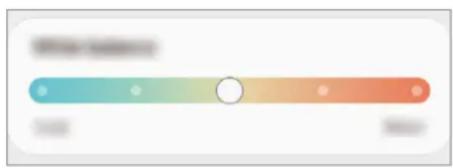
Justere skærmtone efter farveværdi
Forøg eller formindsk farvetonerne ved at justere værdierne for Rød, Grøn eller Blå individuelt.
1 På indstillingsskærmen skal du trykke på Skærm → Skærmtilstand → Levende.
2 Tryk på Avancerede indstillinger.
3 Juster R (Rød), G (Grøn) eller B (Blå) farveblok efter dine ønsker. Skærmtonen justeres.
Baggrund og stil
Du kan redigere indstillingerne for baggrunden for startskærmen og den låste skærm.
På indstillingsskærmen skal du trykke på Baggrund og stil.
Temaer
Anvend forskellige temaer på enheden for at ændre de visuelle elementer på startskærmen, den låste skærm og ikonerne.
På indstillingsskærmen skal du trykke på Temaer.
Startskærm
Konfigurer indstillinger for startskærmen, f.eks. skærmlayoutet.
På indstillingsskærmen skal du trykke på Startskærm.
Låseskærm
Valg
Rediger indstillingerne for den läste skærm.
På indstillingsskærmen skal du trykke på Låseskærm.
- Skærmlåsningstype: Skift skærmlåsemetode.
- Smart Lock: Indstil enheden til at låse op af sig selv, hvis der detekteres placeringer eller enheder, der er tillid til. Se Smart Lock for at få yderligere oplysninger.
- Indstillinger for sikker lås: Skift skærmlåsevalg for den valgte läsemetode.
- Låseskærm: Skift indstillinger for de elementer, der vises på den läste skærm og baggrunden for den läste skærm.
-
Widgets: Skift indstillinger for de elementer, der vises, när du trykker på uret på den läste skærm.
-
Berør og hold for at redigere: Indstil enheden til at vise redigeringsmulighederne, når du trykker og holder på den låste skærm.
- Always On Display: Indstil enheden til at vise oplysninger, når skærmen er slukket. Se Always On Display for at få yderligere oplysninger.
- Ur til roaming: Du kan ændre uret til at vise tidszonerne både lokalt og hjemme på den läste skærm under roaming.
- Om Låseskærm: Se låseskærmversionen og juridiske oplysninger.

- Visse funktioner er muligvis ikke tilgængelige, afhængigt af tjenesteudbyder eller model.
- De tilgængelige valg afhænger muligvis af den valgte skærmlåsemetode.
Smart Lock
Du kan indstille enheden til at låse op af sig selv og forblive oplåst, hvis der detekteres placeringer eller enheder, der er tillid til.
Hvis du f.eks. har angivet dit hjem som en placering, der er tillid til, og du kommer hjem, registrerer din enhed placeringen og låser automatisk op selv.
På indstillingsskærmen skal du trykke på Låseskærm → Smart Lock, og følge instruktionerne på skærmen for at færdiggøre opsætningen.

- Denne funktion er tilgængelig, når du indstiller en skærmlåsemetode.
- Hvis du ikke bruger din enhed i fire timer, eller når du tænder for enheden, skal du låse skærmen op ved hjælp af det mønster, den PIN-kode eller den adgangskode, du har angivet.
Always On Display
Du kan få vist oplysninger, som f.eks. uret eller kalenderen, eller styre musikafspilning på skærmen, när den er slukket.
Du kan også søge efter meddelelser om f.eks. nye beskeder eller ubesvarede opkald.
Always On Display er indstillet til kun at blive vist, når du trykker på skærmen. For at ændre indstillingerne, så det bliver vist kontinuerligt på et bestemt tidspunkt, eller når du modtager meddelelser, skal du på indstillingsskærmen trykke på Låseskærm → Always On Display, og derefter vælge den tilstand, du ønsker.

Lysstyrken på skærmen Always On Display kan ændres automatisk, afhængigt af lysforholdene.
Åbne meddelelser på skærmen Always On Display
Når du modtager meddelelser om beskeder, ubesvarede opkald eller apps, vises meddelelsesikoner på skærmen Always On Display. Dobbelttryk på et meddelelsesikon for at se dets meddelelse.

Hvis skærmen er låst, skal du låse den op for at se meddelelser.
Deaktivering af funktionen Always On Display
Åbn informationspanelet, stryg nedad, og tryk på 📁 (Always On Display) for at deaktivere det. Hvis du ikke kan finde ⏻ Always On Display) på hurtigpanelet, skal du trykke på 🟢 og trække knappen over for at tilføje den.
Alternativt kan du på indstillingsskærmen trykke på Låseskærm, og derefter trykke på kontakten Always On Display for at deaktivere den.
Sikkerhed og fortrolighed
Valg
Tjek enhedens status for sikkerhed og beskyttelse af personlige oplysninger, og skift indstillingerne. På indstillingsskærmen skal du trykke på Sikkerhed og fortrolighed.
- Låseskærm: Skift indstillinger for den läste skærm.
- Konti: Du kan skifte indstillinger for brugerkonti.
- Find min mobil: Aktiver eller deaktiver funktionen Find min mobil. Besøg webstedet Find min mobil (findmymobile.samsung.com) for at spore og styre din tabte eller stjålne enhed.
- Appsikkerhed: Scan apps, og hold din enhed sikker mod skadelig software.
- Opdateringer: Se enhedens softwareversion, og søg efter opdateringer.
- Beskyttelse: Rediger indstillingerne for beskyttelse af personlige oplysninger.
- Biometriske data: Skift indstillingerne for biometriske data. Se Ansigtsgenkendelse og Genkendelse af fingeraftryk for flere oplysninger.
- Samsung Pass: Kontroller nemt og sikkert din identitet via dine biometriske data. Se Samsung Pass for at få yderligere oplysninger.
-
Sikker mappe: Opret en sikker mappe til at beskytte dit private indhold og apps fra andre. Se Sikker mappe for at få yderligere oplysninger.
-
Sikker Wi-Fi: Indstil enheden til at beskytte dine data, när du bruger usikre Wi-Fi-netværk. Se Sikker Wi-Fi for at få yderligere oplysninger.
- Private Share: Del filer med andre sikkert ved at bruge blockchainteknologi.
- Samsung Blockchain Keystore: Administrer din private blockchainnøgle sikkert.
- Installer ukendte apps: Indstil enheden til at tillade installation af apps fra ukendte kilder.
- Andre sikkerhedsindstillinger: Konfigurer flere sikkerhedsindstillinger.

Visse funktioner er muligvis ikke tilgængelige, afhængigt af tjenesteudbyder eller model.
Ansigtsgenkendelse
Du kan indstille enheden til at låse skærmen op ved at genkende dit ansigt.

- Hvis du bruger dit ansigt som en skærmlåsemetode, kan dit ansigt ikke bruges til at låse skærmen op første gang, når du tænder for enheden. Før du kan bruge enheden, skal du låse enheden op med det mønster, den PIN-kode eller den adgangskode, som du angav, da dit ansigt blev registreret. Vær omhyggelig med ikke at glemme dit mønster, din PIN-kode eller din adgangskode.
- Hvis du ændrer skærmlåsemetoden til Stryg eller Ingen, som ikke er sikre, slettes alle dine biometriske data.

Forholdsregler ved ansigtsgenkendelse
Før du bruger ansigtsgenkendelse til at låse enheden op, skal du være opmærksom på følgende forholdsregler.
- Din enhed kan låses op af en person eller af en genstand, der ligner dit billede.
- Ansigtsgenkendelse er mindre sikkert end Mønster, PIN-kode eller Adgangskode.
Sådan forbedres ansigtsgenkendelsen
Tag følgende i betragtning, när du benytter ansigtsgenkendelse:
- Overvej omstændighederne, når du registrerer, f.eks. om du bærer briller, hat, maske, skæg eller kraftig makeup
- Sørg for at befinde dig i et korrekt oplyst område, og at kameraobjektivet er rent, når du registrerer
- Kontroller, at dit billede ikke er sløret, så du får bedre matchresultater
Registrere dit ansigt
For bedre registrering af dit ansigt skal du registrere dit ansigt indendørs og væk fra direkte sollys.
1 På indstillingsskærmen skal du trykke på Sikkerhed og fortrolighed → Biometriske data → Ansigtsgenkendelse.
2 Læs vejledningen på skærmen, og tryk på Fortsæt.
3 Angiv en skærmlåsemetode.
4 Positioner dit ansigt i cirklen på skærmen.
Kameraet scanner dit ansigt.

- Hvis oplåsning af skærmen med dit ansigt ikke fungerer korrekt, skal du trykke på Fjern ansigtsdata for at fjerne dit registrerede ansigt og registrere dit ansigt igen.
- For at forbedre ansigtsgenkendelse skal du trykke på Tilføj alternativt udseende for at forbedre ansigtsgenkendelse og tilføje en alternativ fremtoning.
Oplåse skærmen med dit ansigt
Du kan låse skærmen op med dit ansigt i stedet for at bruge et mønster, en PIN-kode eller en adgangskode.
1 På indstillingsskærmen skal du trykke på Sikkerhed og fortrolighed → Biometriske data → Ansigtsgenkendelse.
2 Lås skærmen op ved hjælp af den forudindstillede skærmlåsemetode.
3 Tryk på kontakten Oplåsning med ansigt for at aktivere den.
4 Kig ind i den läste skærm.
Når dit ansigt er genkendt, kan du låse skærmen op uden brug af yderligere skærmlåsemetoder. Hvis dit ansigt ikke genkendes, skal du bruge den forudindstillede skærmlåsemetode.
Slette de registrerede ansigtsdata
Du kan slette ansigtsdata, som du har registreret.
1 På indstillingsskærmen skal du trykke på Sikkerhed og fortrolighed → Biometriske data → Ansigtsgenkendelse.
2 Lås skærmen op ved hjælp af den forudindstillede skærmlåsemetode.
3 Tryk på Fjern ansigtsdata → Fjern.
Når det registrerede ansigt er slettet, vil alle de tilknyttede funktioner også blive deaktiveret.
Genkendelse af fingeraftryk
For at fingeraftryksgenkendelse kan fungere, skal du registrere og gemme dine fingeraftryksoplysninger i din enhed.

- Denne funktion er muligvis ikke tilgængelig, afhængigt af tjenesteudbyder eller model.
- Fingeraftryksgenkendelse anvender de unikke karakteristika fra hvert fingeraftryk for at forbedre din enheds sikkerhed. Sandsynligheden for, at fingeraftrykssensoren tager fejl af to forskellige fingeraftryk, er meget ringe. I sjældne tilfælde, hvor separate fingeraftryk ligner hinanden meget, vil sensoren muligvis genkende dem som ens.
- Tyk eller farvet beskyttelsesfilm kan påvirke ydeevnen. Hvis du bruger skærmbeskytter, skal du kontrollere, at den er mærket som kompatibel med sensoren til genkendelse af fingeraftryk (som f.eks. skærmbeskyttere, der sælges af Samsung).
- Hvis du bruger dit fingeraftryk som en skærmlåsemetode, kan dit fingeraftryk ikke bruges til at låse skærmen op første gang, når du tænder for enheden. Før du kan bruge enheden, skal du låse enheden op med det mønster, den PIN-kode eller den adgangskode, som du angav, da dit fingeraftryk blev registreret. Vær omhyggelig med ikke at glemme dit mønster, din PIN-kode eller din adgangskode.
- Hvis dit fingeraftryk ikke genkendes, kan du låse enheden op via mønsteret, PIN-koden eller adgangskoden, som du angav, da du registrerede fingeraftrykket, og derefter registrere fingeraftrykket igen. Hvis du har glemt dit mønster, din PIN-kode eller din adgangskode, vil du ikke være i stand til at bruge enheden uden at nulstille den. Samsung er ikke ansvarlig for tab af data eller eventuel ulejlighed forårsaget af glemte oplåsningskoder.
- Hvis du ændrer skærmlåsemetoden til Stryg eller Ingen, som ikke er sikre, slettes alle dine biometriske data.
For bedre genkendelse af fingeraftryk
Når du scanner dine fingeraftryk på enheden, skal du være opmærksom på, at følgende forhold kan påvirke funktionens effektivitet:
- Enheden genkender muligvis ikke fingeraftryk, der er påvirket af rynker eller ar.
- Enheden genkender muligvis ikke fingeraftryk fra små eller tynde fingre.
- Hvis du vil forbedre ydeevnen for genkendelse, skal du registrere fingeraftrykkene for de fingre, der anvendes oftest til at udføre opgaver på enheden.
- Din enhed har en indbygget sensor til genkendelse af fingeraftryk nederst midt på skærmen. Sørg for, at skæmbeskytteren eller sensoren til genkendelse af fingeraftryk ikke er ridset eller beskadiget af genstande, som f.eks. mønter, nøgler, blyanter og halskæder.
- Sørg for, at sensoren til genkendelse af fingeraftryk nederst midt på skærmen og dine fingre er rene og tørre.
- Hvis du böjer fingeren eller bruger en fingerspids, genkender enheden muligvis ikke dine fingeraftryk. Tryk på skærmen, således at din fingerspids dækker så meget som muligt af området, hvor fingeraftryk genkendes.
Registrering af fingeraftryk
1 På indstillingsskærmen skal du trykke på Sikkerhed og fortrolighed → Biometriske data → Fingeraftryk.
2 Læs vejledningen på skærmen, og tryk på Fortsæt.
3 Angiv en skærmlåsemetode.
4 Tryk på Registrer, og placer din finger på sensoren til genkendelse af fingeraftryk. Når enheden har registreret din finger, skal du løfte den og placere den på sensoren til genkendelse af fingeraftryk. Gentag denne handling, indtil fingeraftrykket er registreret.
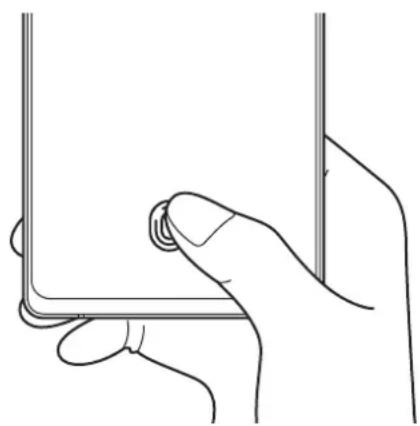
5 Tryk på Udført, när du er færdig med at registrere dine fingeraftryk.
Du kan kontrollere, om dit fingeraftryk er registreret, ved at trykke på Tjek tilføjede fingeraftryk.
Oplåse skærmen med dine fingeraftryk
Du kan låse skærmen op med dit fingeraftryk i stedet for at bruge et mønster eller en PIN- eller adgangskode.
1 På indstillingsskærmen skal du trykke på Sikkerhed og fortrolighed → Biometriske data → Fingeraftryk.
2 Lås skærmen op ved hjælp af den forudindstillede skærmlåsemetode.
3 Tryk på kontakten Oplåsning m. fingeraftryk for at aktivere den.
4 På den läste skærm skal du placere din finger på sensoren til genkendelse af fingeraftryk og scanne dit fingeraftryk.
Skifte indstillinger for ikonet til fingeraftryksgenkendelse
Indstil enheden til at vise eller skjule ikonet til fingeraftryksgenkendelse, når du trykker på skærmen, mens skærmen er slukket.
1 På indstillingsskærmen skal du trykke på Sikkerhed og fortrolighed → Biometriske data → Fingeraftryk.
2 Lås skærmen op ved hjælp af den forudindstillede skærmlåsemetode.
3 Tryk på Vis ikon ved slukket skærm, og vælg en mulighed.
Slette registrerede fingeraftryk
Du kan slette registrerede fingeraftryk.
1 På indstillingsskærmen skal du trykke på Sikkerhed og fortrolighed → Biometriske data → Fingeraftryk.
2 Lås skærmen op ved hjælp af den forudindstillede skærmlåsemetode.
3 Vælg et fingeraftryk, der skal slettes, og tryk på Fjern.
Samsung Pass
Når du registrerer dine biometriske data i Samsung Pass, kan du nemt bekræfte din identitet, når du bruger tjenester, som kræver dit login eller dine personlige oplysninger.

- Loginfunktionen til websteder er kun tilgængelig for websteder, som du åbner via appen Internet. Visse websteder understøtter muligvis ikke denne funktion.
- Registrerede biometriske data gemmes kun på din enhed og synkroniseres ikke med andre enheder eller servere.
Registrering af Samsung Pass
Før du benytter Samsung Pass, skal du registrere dine biometriske data i Samsung Pass.
På indstillingsskærmen skal du trykke på Sikkerhed og fortrolighed → Samsung Pass. Følg instruktionerne på skærmen for at fuldføre opsætningen.
Verifikation af adgangskode til Samsung account
Du kan bruge dine registrerede biometriske data til at bekræfte din identitet i stedet for at indtaste din adgangskode til din Samsung account, når du f.eks. køber indhold fra Galaxy Store.
På hovedskærmen i Samsung Pass skal du trykke på ⚠→ Indstillinger → Konto og synkronisering, og derefter trykke på kontakten Bekræft med Samsung Pass for at aktivere den.
Brug af Samsung Pass til at logge på websteder
Du kan bruge Samsung Pass til nemt at logge ind på websteder, der understøtter automatisk angivelse af id og adgangskode.
1 På loginsiden på webstedet skal du indtaste dit id og din adgangskode, og derefter trykke på webstedets loginknap.
2 Når der vises et pop op-vindue, der spørger, om du vil gemme loginoplysningerne, skal du markere Log ind med Samsung Pass og trykke på Husk.
Brug af Samsung Pass til at logge på apps
Du kan bruge Samsung Pass til nemt at logge på apps, der understøtter automatisk angivelse af id og adgangskode.
1 På loginsiden for appen skal du indtaste dit id og din adgangskode, og derefter trykke på appens loginknap.
2 Når der vises et pop op-vindue, der spørger, om du vil gemme loginoplysningerne, skal du trykke på Gem.
Administration af loginoplysninger
Se listen over websteder og apps, som du har indstillet til at bruge Samsung Pass, og administrer dine loginoplysninger.
1 På hovedskærmen i Samsung Pass skal du trykke på Apps/websteder, og vælge et websted eller en app på listen.
2 Tryk på Rediger og rediger dit id, din adgangskode og webstedets eller appens navn. Du kan slette dine loginoplysninger ved at trykke på Slet.
Brug af Samsung Pass til websteder og apps
- De tilgængelige websteder og apps kan variere, alt afhængigt af tjenesteudbyder eller model.
- Samsung er ikke ansvarlig for eventuelle tab eller ulejlighed, der måtte opstå, fordi du logger på websteder eller apps via Samsung Pass.
Angive dine personlige oplysninger automatisk
Du kan bruge Samsung Pass til nemt at angive dine personlige oplysninger, såsom adresse eller betalingskortoplysninger, i apps, der understøtter automatisk udfyldelse af personlige oplysninger.
1 På hovedskærmen i Samsung Pass skal du vælge en mulighed under Private oplysninger.
2 Angiv yderligere oplysninger, og tryk på Gem.
Du kan nu bruge de biometriske data, du registrerede i Samsung Pass, når du angiver personlige oplysninger automatisk på understøttede apps.
Sletning af dine Samsung Pass-data
Du kan slette dine biometriske data, dine loginoplysninger og dine appdata, der er registreret for Samsung Pass.
På hovedskærmen i Samsung Pass skal du trykke på ⚙→ Indstillinger → Se alle enheder, der bruger Samsung Pass → ⚙→ Forlad Samsung Pass.

• Din Samsung account forbliver aktiv.
- Samsung Pass-dataene på andre enheder, som er logget på din Samsung account, slettes også.
Sikker mappe
Sikker mappe forhindrer andre i at få adgang til dit private indhold og dine apps, såsom billeder og kontakter. Du kan beskytte dit private indhold og dine apps, selv om enheden er låst op.

Sikker mappe er et separat, sikkert lagerområde. Data i Sikker mappe kan ikke overføres til andre enheder via ikke-godkendte delemetoder, som f.eks. USB eller Wi-Fi Direct. Hvis du forsøger at tilpasse operativsystemet eller ændre softwaren, vil det medføre, at den sikre mappe automatisk vil blive låst og gjort utilgængelig. Inden du gemmer data i Sikker mappe, skal du sørge for at tage en sikkerhedskopi af dine data og gemme den et andet sikkert sted.
Konfigurere Sikker mappe
1 Start appen Indstillinger, og tryk på Sikkerhed og fortrolighed → Sikker mappe.
2 Følg instruktionerne på skærmen for at fuldføre opsætningen.
Når et pop op-vindue vises, som spørger, om du vil nulstille låsetypen Sikker mappe med din Samsung account, skal du trykke på Aktiver. Hvis du har glemt låsetypen, kan du nulstille den via din Samsung account. Hvis du ikke aktiverer denne funktion, kan du ikke nulstille låsetypen, hvis du har glemt den.
Når opsætningen er fuldført, vises skærmen Sikker mappe, og appikonet Sikker mappe (☐) føjes til skærmen apps.

- Når du starter appen Sikker mappe, skal du låse appen op via din forindstillede låsemetode.
- Du kan ændre navnet eller ikonet på Sikker mappe ved at trykke på ⋆ → Tilpas.
Indstilling af en betingelse for automatisk låsning af Sikker mappe
1 Start appen Sikker mappe, og tryk på ⋆→ Indstillinger → Lås Sikker mappe automatisk.
2 Vælg en låseindstilling.

Tryk på ⚠→ Lås og afslut for at låse Sikker mappe manuelt.
Flyt indhold, såsom billeder og videoer, til Sikker mappe. Følgende handlinger er eksempler på, hvordan man flytter et billede fra den automatiske lagerplads til Sikker mappe.
1 Start appen Sikker mappe, og tryk på ⋆→ Tilføj filer.
2 Tryk på Billeder, marker billeder, der skal flyttes, og tryk på Udført.
3 Tryk på Flyt.
Metoden til flytning af indhold kan variere, afhængigt af indholdstypen.
Flyt indhold fra Sikker mappe til den tilsvarende app på den automatiske lagerplads. Følgende handlinger er eksempler på, hvordan du flytter et billede fra Sikker mappe til den automatiske lagerplads.
1 Start appen Sikker mappe, og tryk på Galleri.
2 Vælg et billede, og tryk derefter på ⬆ → Flyt ud af Sikker mappe.
De valgte elementer flyttes til Galleri på den automatiske lagerplads.
Tilføje apps
Tilføj en app for at bruge Sikker mappe.
1 Start appen Sikker mappe, og tryk på +
2 Marker én eller flere apps, der er installeret på enheden, og tryk på Tilføj.
Tryk og hold på en app, der skal slettes, og tryk på Afinstaller.
Tilføj konto
1 Start appen Sikker mappe, og tryk på ⋮→ Indstillinger → Administrer konti → Tilføj konto.
2 Vælg en kontotjeneste.
3 Følg anvisningerne på skærmen for at fuldføre opsætningen af kontoen.
Skjule Sikker mappe
Du kan skjule genvejstasten til Sikker mappe på skærmen apps.
Start appen Sikker mappe, tryk på ⚠→ Indstillinger, og tryk derefter på kontakten Føj Sikker mappe til appskærm for at deaktivere den.
Alternativt kan du åbne informationspanelet, stryge nedad, og derefter trykke på (Sikker mappe) for at deaktivere funktionen. Hvis du ikke kan finde (Sikker mappe) på hurtigpanelet, skal du trykke på og trække knappen over for at tilføje den.
Hvis du vil sikkerhedskopiere indhold, før du afinstallerer Sikker mappe, skal du markere Flyt mediefiler ud af Sikker mappe og trykke på Afinstaller. Hvis du vil have adgang til data, der er sikkerhedskopieret fra Sikker mappe, skal du åbne appen Mine filer og trykke på Internt lager → Download → Secure Folder.

Noter gemt i Samsung Notes vil ikke blive sikkerhedskopieret.
Sikker Wi-Fi
Sikker Wi-Fi er en service, som sikrer din Wi-Fi-netværkstilslutning. Den krypterer data ved hjælp af Wi-Fi-netværk og deaktiverer sporingsapps og -websteder, så du kan bruge Wi-Fi-netværket sikkert. Når du f.eks. bruger et usikkert Wi-Fi-netværk på offentlige steder, såsom caféer eller lufthavne, aktiveres Sikker Wi-Fi automatisk, så ingen kan hacke dine loginoplysninger eller overvåge din aktivitet i apps og på websteder.
På indstillingsskærmen skal du trykke på Sikkerhed og fortrolighed → Sikker Wi-Fi, og følge instruktionerne på skærmen for at fuldføre opsætningen.
Når Sikker Wi-Fi er aktiveret, vises ikonet på statusbjælken.

- Denne funktion kan medføre langsommere hastighed for Wi-Fi-netværket.
- Denne funktion er muligvis ikke tilgængelig, afhængigt af Wi-Fi-netværk, tjenesteudbyder eller model.
Valg af apps at beskytte med Sikker Wi-Fi
Vælg hvilke apps, du vil beskytte med Sikker Wi-Fi, så du kan beskytte dine data, såsom adgangskode eller din aktivitet med apps, mod adgang fra andre.
På indstillingsskærmen skal du trykke på Sikkerhed og fortrolighed → Sikker Wi-Fi → Indstillinger → Beskyttede apps, og trykke på kontakterne ved siden af de apps, du vil beskytte med Sikker Wi-Fi.

Ikke alle apps understøtter denne funktion.
Købe beskyttelsesabonnement
Du får et gratis beskyttelsesabonnement for Wi-Fi-netværk hver måned. Du kan også købe beskyttelsesabonnementer og få ubegrænset beskyttelse af båndbredde i en begrænset tidsperiode.
1 På indstillingsskærmen skal du trykke på Sikkerhed og fortrolighed → Sikker Wi-Fi.
2 Tryk på Beskyttelsesabonnement → Opgrader, og vælg det abonnement, du ønsker.

For særlige beskyttelsesabonnementer kan du overføre beskyttelsesabonnementet til en anden enhed, som er logget på din Samsung account.
3 Følg instruktionerne på skærmen for at fuldføre købet.
Placering
Skift indstillinger for tilladelser til placeringsoplysninger.
På indstillingsskærmen skal du trykke på Placering.
- Apptilladelser: Se listen over apps, som har tilladelse til at oprette adgang til enhedens placering, og rediger tilladelsesindstillingerne.
- Placeringstjenester: Indstil enheden til at bruge Wi-Fi- eller Bluetooth-funktionen for at øge nøjagtigheden af dine placeringsoplysninger, selv når funktionerne er deaktiverede. Du kan også se den placeringstjeneste, som enheden anvender.
- Adgang for nylig: Se, hvilke apps, der anmoder om oplysninger om din aktuelle placering.
Sikkerhed og nødsituationer
Administrer dine medicinske oplysninger og kontakter til nødsituationer. Du kan også ændre indstillinger for nødsituationsfunktioner, såsom trådløse nødsituationsvarsler.
På indstillingsskærmen skal du trykke på Sikkerhed og nødsituationer.
• Medicinske oplysninger: Indtast dine medicinske oplysninger.
- Nødsituationskontakter: Indtast dine kontakter til nødsituationer.
- Nødopkald: Indstil enheden til at foretage et nødopkald til det forudindstillede nummer, når du trykker på sidetasten fem gange.
- Nødsituationsdeling: Indstil enheden til at sende oplysninger, såsom din placering eller din enheds meddelelser om lavt batteri, til dine nødsituationskontakter i en bestemt periode.
- Sæt notifikationer på lydløs under kørsel: Aktiver funktionen Forstyr ikke automatisk under kørsel.
- Lokationstjeneste i nødstilfælde: Aktiver funktionen Lokationstjeneste i nødstilfælde.
- Trådløse nødsituationsvarsler: Skift indstillinger for trådløse nødsituationsvarsler.

Visse funktioner er muligvis ikke tilgængelige, afhængigt af modellen.
Konti og sikkerhedskopiering
Valg
Synkroniser, sikkerhedskopier, eller gendan din enheds data ved brug af Samsung Cloud. Du kan logge på konti, såsom din Samsung account eller din Google-konto eller overføre data til eller fra andre enheder via Smart Switch.
På indstillingsskærmen skal du trykke på Konti og sikkerhedskopiering.
- Administer konti: Tilføj din Samsung account og din Google-konto eller andre konti for at synkronisere med disse.
- Brugere: Du kan oprette flere brugerkonti til andre brugere, så de kan bruge enheden med brugertilpassede indstillinger, f.eks. e-mailkonti, foretrukne baggrunde osv.
-
Samsung Cloud: Tag sikkerhedskopier af dine data og indstillinger, og gendan den forrige enheds data og indstillinger, selv når du ikke har den. Se Samsung Cloud for at få yderligere oplysninger.
-
Google Drev: Beskyt dine personlige oplysninger, appdata og indstillinger på din enhed. Du kan sikkerhedskopiere dine følsomme oplysninger. Du skal logge på din Google-konto for at sikkerhedskopiere data.
- Smart Switch: Start Smart Switch, og overfør data fra din forrige enhed. Se Overføre data fra din forrige enhed (Smart Switch) for at få yderligere oplysninger.

Sikkerhedskopier dine data regelmæssigt til et sikkert sted, f.eks. Samsung Cloud eller en computer, så du kan gendanne dine data, hvis data beskadiges eller mistes på grund af en uforsætlig nulstilling til fabriksstandarden.
Samsung Cloud
Tag sikkerhedskopier af din enheds data til Samsung Cloud og gendan dem senere.
Sikkerhedskopiere data
Du kan sikkerhedskopiere din enheds data til Samsung Cloud.
1 På indstillingsskærmen skal du trykke på Konti og sikkerhedskopiering, og trykke på Sikkerhedskopier data under Samsung Cloud.
2 Tryk på kontakterne ved siden af de elementer, du vil sikkerhedskopiere, og tryk derefter på Sikkerhedskopier nu.
3 Tryk på Udført.

- Visse data sikkerhedskopieres ikke. Hvis du vil kontrollere, hvilke data der sikkerhedskopieres, skal du på indstillingsskærmen trykke på Konti og sikkerhedskopiering og trykke på Sikkerhedskopier data under Samsung Cloud.
- Hvis du vil have vist sikkerhedskopidata for andre enheder i din Samsung Cloud, skal du på indstillingsskærmen trykke på Konti og sikkerhedskopiering → Gendan data, og derefter vælge den ønskede enhed.
Gendanne data
Du kan gendanne dine sikkerhedskopierede data fra Samsung Cloud på din enhed.
1 På indstillingsskærmen skal du trykke på Konti og sikkerhedskopiering.
2 Tryk på Gendan data, og vælg den ønskede enhed.
3 Marker de elementer, du ønsker at gendanne, og tryk på Gendan.
Konfigurer indstillingerne for nogle af de funktioner, der leveres af Google.
På indstillingsskærmen skal du trykke på Google.
Avancerede funktioner
Valg
Aktiver avancerede funktioner og skift indstillingerne, der kontrollerer dem.
På indstillingsskærmen skal du trykke på Avancerede funktioner.
• Laboratorier: Brug nye funktioner på enheden.
- Sidetast: Vælg en app eller en funktion, der skal startes med sidetasten. Se Indstilling af sidetasten for at få yderligere oplysninger.
- Bevægelser: Aktiver bevægelsesfunktionen og konfigurer indstillinger. Se Bevægelser for at få yderligere oplysninger.
- Enkelthåndstilstand: Aktiver enkelthåndsbetjening, så du nemmere kan betjene enheden med én hånd.
- Smarte forslag: Indstil enheden til at analysere nøgleoplysninger i den valgte tekst eller modtagne meddelelse, som f.eks. events og adresser, og foreslå, at de tilføjes som events i kalenderen eller til brug af relaterede apps. Du kan også få forslag til nyttige handlinger eller tekst, der skal indtastes, baseret på din brugshistorik af apps. Når du modtager smarte forslag vises ikonet ✦.

Indsamlede oplysninger gemmes og bruges kun i denne enhed til at beskytte dine personlige oplysninger.
- Skærmbilleder og skærmoptager: Rediger indstillingerne for skærmbilleder og skærmoptager.
- Vis kontakter, när du deler indhold: Indstil enheden til at vise personer, du har kontaktet i panelet med delingsmuligheder, så du kan dele indhold direkte.
- Videoopkaldseffekter: Indstil for at bruge forskellige effekter som f.eks. ændring af baggrunden under videoopkald. Se Videoopkaldseffekter for at få yderligere oplysninger.

- Denne funktion er kun tilgængelig i visse apps.
- Visse funktioner er muligvis ikke tilgængelige, afhængigt af modellen.
• Game Launcher: Aktiver Game Launcher. Se Game Launcher for at få yderligere oplysninger.
- Dual Messenger: Installer den anden app, og brug to forskellige konti for samme messenger-app. Se Dual Messenger for at få yderligere oplysninger.

Visse funktioner er muligvis ikke tilgængelige, afhængigt af tjenesteudbyder eller model.
Bevægelser
Aktiver bevægelsesfunktionen og konfigurer indstillinger.
På indstillingsskærmen skal du trykke på Avancerede funktioner → Bevægelser.
- Tag op for at vække: Indstil enheden til at tænde for skærmen, når du tager den op.
- Dob.tryk for at tænde skærmen: Indstil enheden til at tænde for skærmen, når du dobbelttrykker et sted på skærmen, mens skærmen er slukket.
- Dob.tryk for at slukke skærmen: Indstil enheden til at slukke for skærmen ved at dobbelttrykke et tomt sted på startskærmen, mens skærmen er låst.
- Hold skærm tændt, når du kigger: Indstil enheden til at forhindre, at skærmen slukkes, mens du kigger på den.
- Varsel, när du tager telefonen: Indstil enheden til at give dig besked, hvis du har mistet et opkald eller har modtaget nye beskeder, när du tager enheden op.

Denne funktion fungerer muligvis ikke, hvis skærmen er tændt, eller hvis enheden ikke ligger på en plan overflade.
- Gør lydløs med bevægelser: Indstil enheden til at slå visse lyde fra ved hjælp af forskellige former for bevægelse.
- Stryg med hånden for skæmbillede: Indstil enheden til at tage et skæmbillede, når du stryger håndfladen hen over skærmen til venstre eller højre. Du kan se de optagede billeder i Galleri. Det er ikke muligt at tage skæmbilleder, mens du bruger visse apps og funktioner.

Overdreven rystelse eller stød kan forårsage uventet input for visse af enhedens funktioner ved hjælp af sensorer.
Videoopkaldseffekter
Du kan bruge forskellige funktioner, som f.eks. ændring af baggrunden under videoopkald.
På indstillingskærmen skal du trykke på Avancerede funktioner → Videoopkaldseffekter, og derefter trykke på kontakten for at aktivere den. Ikonet vil blive føjet til videoopkaldsappens skærm.
Bruge videoopkaldseffekter
På videoopkaldsappens skærm skal du trykke på

- Baggrund: Skift eller slør baggrunden under videoopkald.
- Indstillinger: Vælg eller tilføj baggrundsfarver eller -billeder, der skal bruges under videoopkald.

- Visse funktioner er muligvis ikke tilgængelige, afhængigt af modellen.
- Visse funktioner er kun tilgængelige, när det forreste kamera bruges.
Dual Messenger
Installer den anden app, og brug to forskellige konti til den samme messenger-app.
1 På indstillingsskærmen skal du trykke på Avancerede funktioner → Dual Messenger. De apps, der understøttes, vises.
2 Tryk på kontakten for en app for at installere den anden app. Den anden app installeres. Den anden apps ikon vises med 📷.

flowchart
graph LR
    A["..."] --> B["..."]
    C["..."] --> D["Orange"]
    E["..."] --> F["Orange"]
    G["..."] --> H["Orange"]
    I["..."] --> J["Orange"]
    K["Anden app"] --> L["..."]

- Appen Dual Messenger er muligvis ikke tilgængelig, afhængigt af appen.
- Visse af appens funktioner kan være begrænset til den anden app.
Afinstallere en anden app
1 På indstillingsskærmen skal du trykke på Avancerede funktioner → Dual Messenger.
2 Tryk på kontakten for den app, du vil afinstallere, og tryk på Afinstaller. Alle data vedrørende den anden app slettes.

Hvis du afinstallerer den første app, slettes den anden app muligvis også.
Digital balance og forældrekontrol
Se brugshistorikken for din enhed og brug funktioner til at forhindre, at din enhed blander sig i dit liv. Du kan også opsætte forældrekontrol for dine børn og administrere deres digitale brug.
På indstillingsskærmen skal du trykke på Digital balance og forældrekontrol.
- Mål for skærmtid: Sæt mål for, hvor meget du bruger din enhed pr. dag.
- Apptimere: Begræns den daglige brugstid for hver app ved at indstille en timer. Når du når grænsen, deaktiveres appen, og du kan ikke bruge den.
- Kørselsovervågning: Aktiver kørselsovervågning for at overvåge hvor meget tid du bruger din enhed under kørsel.
• Lydstyrkemonitor: Aktiver lydstyrkestyring for at beskytte din hørelse. - Forældrekontrol: Administrer dine børns digitale brug.
Batteri- og enhedspleje
Introduktion
Funktionen Enhedspleje giver en oversigt over statusen for din enheds batteri, lager, hukommelse og systemsikkerhed. Du kan også automatisk optimere enheden med et enkelt tryk af din finger.
Optimere din enhed
På indstillingsskærmen skal du trykke på Batteri- og enhedspleje → Optimer nu.
Funktionen til hurtig optimering forbedrer enhedens ydelse ved følgende handlinger:
- Lukker apps, som kører i baggrunden.
• Administerer unormalt batteriforbrug. - Søger efter apps, der er gået ned, samt malware.
Batteri
Tjek resterende batteristrøm og tid til brug af enheden. På enheder med lavt batteriniveau kan du spare på batteriet ved at aktivere strømbesparende funktioner.
På indstillingskærmen skal du trykke på Batteri- og enhedspleje → Batteri.
- Strømbesparelse: Aktiver den strømbesparende tilstand for at forlænge batteriets brugstid.
- Grænser for baggrundsforbrug: Begræns batteriforbrug for apps, du ikke bruger ret tit.
- Trådløs strømdeling: Oplad en anden enhed med din enheds batteri.
- Flere batteriindstillinger: Konfigurer avancerede indstillinger for batteriet.

- Den tilbageværende brugstid viser den resterende tid, inden batteriet løber tørt. Resterende brugstid afhænger af dine enhedsindstillinger og driftsforholdene.
- Du modtager muligvis ikke meddelelser fra apps, der anvender strømbesparende tilstand.
Lager
Kontroller statusen for det anvendte og tilgængelige lager.
På indstillingsskærmen skal du trykke på Batteri- og enhedspleje → Lager. For at slette filer eller fjerne apps, du ikke længere bruger, skal du vælge en kategori. Derefter, tryk og hold på eller vælg et element, og tryk på Slet eller Afinstaller.

- Det interne lagers faktiske ledige kapacitet er mindre end den angivne kapacitet, da operativsystemet og standardapps optager en del af lageret. Den tilgængelige kapacitet ændres muligvis, når du opdaterer enheden.
- Du kan se den tilgængelige kapacitet i det interne lager i afsnittet Specifikation for din enhed på Samsungs websted.
Hukommelse
På indstillingsskærmen skal du trykke på Batteri- og enhedspleje → Hukommelse.
Hvis du vil øge enhedens hastighed ved at stoppe apps, der kører i baggrunden, skal du markere apps på listen over apps og trykke på Ryd nu.
Enhedsbeskyttelse
Tjek enhedens sikkerhedsstatus. Denne funktion scanner din enhed for malware.
På indstillingsskærmen skal du trykke på Batteri- og enhedspleje → Enhedsbeskyttelse → Scan telefon.
Automatisk optimering
Du kan indstille enheden til at udføre automatisk optimering, när din enhed ikke er i brug.
På indstillingsskærmen skal du trykke på Batteri- og enhedspleje → Automatisk optimering, og trykke på kontakten Genstart, när det er nødvendigt for at aktivere den.
Softwareopdatering
Opdater din enheds software ved hjælp af FOTA-tjenesten (Firmware Over-The-Air). Du kan også planlægge softwareopdateringer.
På indstillingskærmen skal du trykke på Batteri- og enhedspleje → Softwareopdatering.
Diagnostik
På indstillingsskærmen skal du trykke på Batteri- og enhedspleje → Diagnostik. Vælg et element, der skal testes, eller tryk på Test alt for at teste alle elementer.
Apps
Administrer enhedens apps, og skift deres indstillinger. Du kan se oplysninger om brugen af appsene, skifte indstillinger for meddelelser eller tilladelser, eller afinstallere eller deaktivere unødvendige apps. På indstillingsskærmen skal du trykke på Apps.
Generel administration
Tilpas din enheds systemindstillinger, eller nulstil enheden.
På indstillingsskærmen skal du trykke på Generel administration.
- Sprog: Vælg sprog for enheden. Se Tilføjelse af enhedssprog for at få yderligere oplysninger.
- Sprog i appen: Vælg det sprog, du vil bruge til hver app.
- Tekst-til-tale: Skift indstillingerne for tekst-til-tale-funktioner, der anvendes, när TalkBack er aktiveret, såsom sprog, hastighed m.m.
- Dato og tid: Få adgang til og skift indstillinger for at styre, hvordan enheden viser klokkeslæt og dato.

Hvis batteriet aflades helt, nulstilles dato og klokkeslæt.
- Indstillinger for Samsung-tastatur: Rediger indstillingerne for Samsung-tastaturet.
- Tastaturliste og standard: Vælg et tastatur, der skal bruges som standard, og rediger tastaturindstillingerne.
• Fysisk tastatur: Rediger indstillingerne for et eksternt tastatur.
- Mus og pegefelt: Rediger indstillingerne for ekstern mus eller pegefelt.
- Adgangskoder og autoudfyldning: Vælg en autofyldningstjeneste, der skal bruges.
- Nulstil: Nulstil enhedens indstillinger, eller udfør en fabriksdatanulstilling.
- Tilpasningstjeneste: Indstil for at få brugertilpasset service baseret på dine interesser og hvordan du bruger din enhed.
- Kontakt os: Stil spørgsmål, eller se ofte stillede spørgsmål.
Tilføjelse af enhedssprog
Du kan tilføje sprog, der skal bruges på din enhed.
1 På indstillingsskærmen skal du trykke på Generel administration → Sprog → Tilføj sprog. For at se alle sprog, der kan tilføjes, skal du trykke på ⚠→Alle sprog.
2 Vælg et sprog, der skal tilføjes.
3 Tryk på Ang. som stand. for at angive det sprog, du har valgt, som standardsprog. Tryk på Behold aktuel for at bevare den aktuelle sprogindstilling. Det sprog, du vælger, vil blive føjet til din sprogliste. Hvis du ændrer standardsprog, tilføjes det sprog, du har valgt, øverst på listen.
For at ændre standardsprog fra listen over sprog, skal du vælge det sprog, du ønsker, og trykke på Anvend. Hvis en app ikke understøtter standardsproget, anvendes det næste understøttede sprog på listen.
Tilgængelighed
Konfigurer forskellige indstillinger for at forbedre tilgængeligheden til enheden.
På indstillingsskærmen skal du trykke på Tilgængelighed.
- Anbefalet til dig: Tjek de tilgængelighedsfunktioner, som du aktuelt bruger, og se andre anbefalede funktioner.
- TalkBack Aktiver TalkBack, som gør det muligt at bruge stemmefeedback. For at se hjælpeinformationer om at bruge denne funktion skal du trykke på Indstillinger → Selvstudie og hjælp.
• Talt assistance: Brug stemmeassistentfunktionerne. - Synlighedsforbedringer: Tilpas indstillingerne for at forbedre tilgængeligheden for brugere med nedsat syn.
- Høreforbedringer: Tilpas indstillingerne for at forbedre tilgængeligheden for brugere med nedsat hørelse.
- Interaktion og færdighed: Tilpas indstillingerne for at forbedre tilgængeligheden for brugere med nedsat fingerfærdighed.
- Avancerede indstillinger: Konfigurer indstillinger for direkte adgang og informationsfunktioner.
- Installerede apps: Se de tilgængelighedstjenester, der er installeret på enheden.
- Om tilgængelighed: Se oplysninger om tilgængelighed.
- Kontakt os: Stil spørgsmål, eller se ofte stillede spørgsmål.
Softwareopdatering
Opdater din enheds software ved hjælp af FOTA-tjenesten (Firmware Over-The-Air). Du kan også planlægge softwareopdateringer.
På indstillingsskærmen skal du trykke på Softwareopdatering.
- Download og installer: Tjek, om der er opdateringer, og installer dem manuelt.
- Autodownload via Wi-Fi: Indstil enheden til at downloade opdateringer automatisk, när enheden er tilsluttet et Wi-Fi-netværk.
- Seneste opdatering: Se oplysninger om den seneste softwareopdatering.

Hvis der udgives nødsoftwareopdateringer for din enheds sikkerhed samt for at blokere nye typer af sikkerhedstrusler, installeres de automatisk uden dit samtykke.
Information om sikkerhedsopdateringer
Sikkerhedsopdateringer leveres for at styrke enhedens sikkerhed og beskytte dine personlige oplysninger. Besøg security.samsungmobile.com for at se sikkerhedsopdateringer til din model.

Få adgang til oplysningerne på din enhed.
På indstillingsskærmen skal du trykke på Om telefonen.
Hvis du vil ændre din enheds navn, skal du trykke på Rediger.
- Statusoplysninger: Se forskellige oplysninger om enheden, såsom SIM-kortstatus, Wi-Fi MAC-adresse og serienummer.
- Juridiske oplysninger: Se juridiske oplysninger vedrørende enheden, såsom sikkerhedsoplysninger og open source-licensen.
- Softwareoplysninger: Se enhedens softwareoplysninger, såsom dens operativsystem og firmwareversion.
- Batterioplysninger: Se enhedens batteristatus og -oplysninger.
Bemærkninger om brug

Forholdsregler for brug af enheden
Du bør læse vejledningen, når du tager enheden i brug, for at opnå sikker og korrekt brug.
- Beskrivelserne er baseret på enhedens standardindstillinger.
- Noget af indholdet kan variere fra din enhed, afhængigt af det geografiske område, tjenesteudbyderen, modelspecifikationerne eller enhedens software.
- Enheden kræver muligvis en forbindelse til Wi-Fi eller et mobilt netværk ved brug af visse apps eller funktioner.
- Indhold (af høj kvalitet), der kræver et højt CPU- og hukommelsesforbrug, vil påvirke enhedens generelle ydelse. Apps, der er relaterede til indholdet, fungerer muligvis ikke korrekt, afhængigt af enhedens specifikationer og det miljø, den anvendes i.
- Samsung er ikke ansvarlig for ydelsesproblemer, der skyldes apps fra andre udbydere end Samsung.
- Samsung er ikke ansvarlig for ydelsesproblemer eller inkompatibilitet, der skyldes redigerede indstillinger i registreringsdatabasen eller modificeret operativsystemsoftware. Hvis du forsøger at tilpasse operativsystemet, kan det medføre, at din enhed eller dine apps ikke fungerer korrekt.
- Software, lydkilder, baggrunde, billeder og andet medieindhold på denne enhed er leveret med licens til begrænset brug. Det er en overtrædelse af lovene om ophavsret at kopiere eller bruge disse materialer til erhvervsmæssige eller andre formål. Brugerne er fuldt ud ansvarlige for ulovlig brug af medier.
- Der kan påløbe ekstra gebyrer for datatjenester, som f.eks. beskedtjenester, upload og download, automatisk synkronisering eller placeringstjenester, afhængigt af dit dataabonnement. Til store dataoverførsler anbefales det at bruge Wi-Fi-funktionen.
- Standardapps, der følger med enheden, er underlagt opdateringer, og understøttelsen af disse kan ophøre uden forudgående varsel.
- Ændring af enhedens operativsystem eller installation af software fra uofficielle kilder kan medføre, at enheden ikke fungerer korrekt samt beskadigelse eller tab af data. Disse handlinger er overtrædelser af din Samsung-licensaftale og vil ugyldiggøre din garanti.
- Afhængigt af det geografiske område eller tjenesteudbyderen vedhæftes en skærmbeskytter for at beskytte skærmen under produktionen og distributionen. Skader på den vedhæftede skærmbeskytter er ikke dækket af garantien.
- Du kan se touchskærmen tydeligt, selv i skarpt sollys udendørs ved automatisk at justere kontrastområdet baseret på det omgivende miljø. På grund af produktets natur kan det at vise fast grafik i længere perioder resultere i efterbilleder (skærmindbrænding) eller spøgelsesbilleder.
- Det anbefales, at du ikke bruger fast grafik på dele af eller hele touchskærmen i længere tid, og at du slukker for touchskærmen, när du ikke bruger enheden.
- Du kan indstille touchskærmen til at slukke automatisk, när du ikke bruger den. Start appen Indstillinger, tryk på Skærm → Skærm-timeout, og vælg derefter længden af den tid, som enheden skal vente, før touchskærmen slukkes.
- Sådan indstiller du touchskærmen til automatisk at justere dens lysstyrke baseret på det omgivende miljø: Start appen Indstillinger, tryk på Skærm, og tryk derefter på kontakten Tilpasset lysstyrke for at aktivere den.
- Afhængigt af geografisk område eller model skal visse enheder først godkendes af den amerikanske telestyrelse – Federal Communications Commission (FCC).
Hvis enheden er godkendt af FCC, kan du få vist FCC's id på enheden. For at se FCC-id'et skal du starte appen Indstillinger og trykke på Om telefonen → Statusoplysninger. Hvis din enhed ikke har et FCC-id, betyder det, at enheden ikke er blevet godkendt til salg i USA eller USA's territorier, og at den kun må bringes til USA til ejerens personlige brug.
- Brug af mobilenheder om bord på fly eller skibe kan være underlagt føderale og lokale retningslinjer og begrænsninger. Spørg de relevante myndigheder og følg altid besætningens anvisninger med hensyn til, hvornår og hvordan du må bruge din enhed.
- Din enhed indeholder magneter. Hold den borte fra kreditkort, implanterede medicinske enheder og andre enheder, der kan blive påvirket af magneter. Med hensyn til medicinske enheder skal du holde en afstand på mere end 15 cm mellem enheden og den medicinske enhed. Stop med at bruge din enhed, hvis du har mistanke om interferens med din medicinske enhed, og rådfør dig med din læge eller producenten af din medicinske enhed.
Vejledningens ikoner

Advarsel: Situationer, hvor der er risiko for, at du eller andre kommer til skade

Forsigtig: Situationer, hvor der er risiko for, at enheden eller andet udstyr beskadiges

Bemærk: Bemærkninger, tips eller yderligere oplysninger
Bemærkninger om pakkens indhold og tilbehør
- De dele, der følger med enheden, og eventuelt tilbehør kan variere, afhængigt af dit geografiske område eller din tjenesteudbyder.
- De medfølgende dele er kun beregnet til brug sammen med denne enhed og er muligvis ikke kompatible med andre enheder.
- Udseende og specifikationer kan ændres uden forudgående varsel.
- Du kan købe mere tilbehør hos din lokale Samsung-forhandler. Du skal sikre dig, at det er kompatibelt med enheden, inden du køber det.
- Brug kun tilbehør, der er godkendt af Samsung. Brug af tilbehør, der ikke er godkendt, kan medføre ydelsesproblemer og funktionsfejl, der ikke dækkes af garantien.
- Tilgængeligheden af alt tilbehør kan variere og afhænger udelukkende af producentens ændringer. Besøg Samsungs websted, hvis du vil have flere oplysninger om tilgængeligt tilbehør.
- ∅retelefoner (USB Type-C), som understøtter digitalt output, kan anvendes med enheden. Dog er enheden muligvis ikke kompatibel med øretelefoner, der bruger en anden metode til lydudgang, eller som blev lavet af en anden producent.
Bevarelse af vand- og støvafvisning
Denne enhed er blevet testet i et kontrolleret miljø og har fået IP68-vurderingen under IEC 60529-standarden fra et anerkendt testlaboratorium (Testbetingelser: Ferskvand, 1,5 m, 30 minutter, 15-35 °C, 86-106 kPa).
Du skal følge nedenstående retningslinjer for at bevare modstandsdygtigheden over for vand og støv for din enhed.
- Undgå at nedsænke enheden i ferskvand dybere end 1,5 m i mere end 30 minutter.
- Udsæt ikke enheden for urent vand eller andre væsker, såsom saltvand, swimmingpoolvand, sæbevand, olie, parfume, solcreme, håndsæbe, kemiske produkter såsom kosmetik eller væsker, der indeholder alkohol.
- Undgå at udsætte enheden for skvulpende vand eller bølger.
- Brug ikke enheden på steder, hvor temperaturen er højere end det normale område eller hvor der er meget fugt, som f.eks. en sauna.
- Tab ikke enheden og udsæt den ikke for kraftige stød.
Hvis enheden udsættes for vand eller forureningskilder, skal du følge nedenstående retningslinjer:
• Tør enheden grundigt af med en blød og ren klud.
- Hvis mikrofonen eller højttaleren ikke er helt tørre, kan det resultere i, at lyden ikke er tydelig under et opkald.
- Touchskærmen og andre funktioner fungerer muligvis ikke korrekt, hvis enheden bruges i vand.
- Tilslut ikke opladeren eller andet tilbehør, hvis enheden ikke er fuldstændigt tør. Enheden kan blive beskadiget, hvis der tilsluttes tilbehør eller en oplader, når multifunktionsstikket endnu ikke er tørt.
Situationer med overophedning af enheden og tilhørende løsninger
Hvis enheden bliver varm, när batteriet oplades
Enheden og opladeren kan blive varme under opladning. Under trådløs opladning eller hurtigopladning kan enheden føles varm ved berøring. Dette påvirker ikke enhedens levetid eller ydelse og er inden for enhedens normale driftsområde. Hvis batteriet bliver for varmt, kan opladningen tage længere tid, eller opladeren kan muligvis stoppe opladningen.
Gør følgende, hvis enheden bliver varm:
- Kobl opladeren fra enheden, og luk eventuelle kørende apps. Vent, indtil enheden er afkølet, og begynd derefter at oplade enheden igen.
- Hvis den nederste del af enheden overopheder, kan det skyldes, at det tilsluttede USB-kabel er beskadiget. Udskift det beskadigede USB-kabel med et nyt kabel godkendt af Samsung.
- Når du bruger en trådløs oplader, skal du undlade at placere fremmedlegemer, som f.eks. metalgenstande, magneter og kort med magnetstriber, mellem enheden og den trådløse oplader.

Funktionen til trådløs opladning eller hurtigopladning er kun tilgængelig på understøttede modeller.
Hvis enheden bliver varm under brug
Når du bruger funktioner eller apps, der kræver mere effekt, eller hvis du bruger dem i længere tid, kan enheden midlertidigt blive varm som følge af øget batteriforbrug. Luk kørende apps, og undlad at anvende enheden i et stykke tid.
Se følgende eksempler på situationer, hvor enheden kan overophede.
• Under den indledende konfiguration efter købet eller ved gendannelse af data
• Ved download af store filer
- Ved brug af apps, der kræver mere effekt, eller ved brug af apps i længere tid
- Ved spil af spil i høj kvalitet i længere tid
- Ved optagelse af videoer i længere tid
- Ved streaming af videoer i forbindelse med brug af indstillingen for maksimal lysstyrke
- Når du opretter forbindelse til et tv
- Ved multitasking (eller ved aktivering af mange apps i baggrunden)
- Ved brug af Multi-vinduet
- Ved opdatering eller installation af apps i forbindelse med optagelse af videoer
- Ved download af store filer i forbindelse med et videoopkald
- Ved optagelse af videoer i forbindelse med brug af en app til navigering
- Ved brug af store mængder data ved synkronisering med skylager, e-mail eller andre konti
- Ved brug af en app til navigering i en bil, mens enheden er placeret i direkte sollys
- Ved brug af funktionen til mobilt hotspot og deling af internetforbindelse
- Ved brug af enheden i områder med svagt eller intet signal
• Ved opladning af batteriet med et beskadiget USB-kabel
- Hvis enhedens multifunktionsstik er beskadiget eller udsat for fremmedlegemer, f.eks. væske, støv, metalstøv og blyantsgrafit
• Hvis du roamer
Gør følgende, hvis enheden bliver varm:
- Hold enheden opdateret med den nyeste software.
- Konflikter mellem kørende apps kan forårsage, at enheden bliver varm. Genstart enheden.
- Deaktiver funktionerne Wi-Fi, GPS og Bluetooth, når de ikke anvendes.
- Luk apps, der øger batteriforbruget, eller som kører i baggrunden, när de ikke bruges.
- Slet unødvendige filer eller ikke-brugte apps.
• Nedsæt skærmens lysstyrke. - Hvis enheden bliver overophedet eller føles varm igennem en længere periode, må du ikke bruge den i et stykke tid. Hvis enheden fortsætter med at være overophedet, bør du kontakte et af Samsungs servicecentre.
Forholdsregler mod overophedning af enheden
Hvis du begynder at føle dig utilpas, fordi enheden overophedes, skal du stoppe med at bruge enheden.
Når enheden bliver for varm, kan funktionerne og ydeevnen være begrænset, eller enheden slukkes muligvis for at køle af. Funktionen er kun tilgængelig på understøttede modeller.
- Hvis enheden overopheder og når en bestemt temperatur, vises en advarselsmeddelelse for at forhindre, at enheden svigter, at der opstår hudirritationer og -skader, og at batteriet lækker. For at sænke enhedens temperatur vil skærmens lysstyrke og ydeevnehastigheden være begrænset, og opladning af batteriet ophører. Apps, der kører, lukkes, og alle opkald og andre funktioner vil være begrænsede, med undtagelse af nødopkald, indtil enheden er kølet af.
- Hvis der vises endnu en meddelelse, fordi enhedens temperatur er steget yderligere, slukker enheden. Brug ikke enheden, før dens temperatur falder til under det angivne niveau. Hvis den anden advarselsmeddelelse vises under et nødopkald, bliver opkaldet ikke afbrudt af en tvunget nedlukning.
Forholdsregler for driftsmiljø
Enheden kan blive varm som følge af omgivelserne under følgende betingelser. Udvis forsigtighed for at undgå, at batteriets levetid forringes, at enheden beskadiges, eller at der opstår brand.
- Undlad at opbevare enheden under meget kolde eller meget varme temperaturer.
- Undlad at udsætte enheden for direkte sollys i længere perioder.
- Undlad at bruge eller opbevare enheden i længere perioder i meget varme omgivelser, f.eks. i en bil om sommeren.
- Undlad at placere enheden i omgivelser, der kan overophede, f.eks. på en elektrisk varmepude.
- Undlad at opbevare din enhed i nærheden af eller i varmeapparater, mikrobølger, udstyr til varm madlavning eller beholdere under højt tryk.
- Brug ikke en ledning, hvis isolering er afpillet eller beskadiget, og brug ikke en oplader eller et batteri, der er beskadiget eller ikke fungerer korrekt.
Appendiks

Før du kontakter et af Samsungs servicecentre, kan du forsøge en af nedenstående løsninger. Nogle situationer er muligvis ikke relevante for din enhed.
Du kan også bruge Samsung Members til at løse eventuelle problemer, du kommer ud for, når du bruger din enhed.
Når du tænder for eller bruger enheden, bliver du bedt om at indtaste én af følgende koder:
- Adgangskode: Når enhedens låsefunktion er slået til, skal du indtaste den adgangskode, som du har valgt for enheden.
- PIN-kode: Første gang du bruger enheden, eller hvis tvungen angivelse af PIN-kode er slået til, skal du indtaste den PIN-kode, der fulgte med SIM- eller USIM-kortet. Du kan deaktivere denne funktion ved hjælp af menuen Lås SIM-kort.
- PUK-kode: Dit SIM- eller USIM-kort er blokeret. Det skyldes som regel, at du har indtastet en forkert PIN-kode flere gange. Du skal indtaste den PUK-kode, du har fået af tjenesteudbyderen.
- PIN2-kode: Når du vælger en menu, der kræver PIN2-kode, skal du indtaste den PIN2-kode, der fulgte med SIM- eller USIM-kortet. Yderligere oplysninger fås ved henvendelse til din tjenesteudbyder.
Enheden viser fejlmeddelelser vedrørende netværk eller tjenester
- Når du befinder dig i områder med et svagt signal eller dårlig modtagelse, kan du opleve udfald. Find et andet område, og prøv igen. Når du skifter til et andet område, kan der vises flere fejlmeddelelser.
- Nogle funktioner kræver abonnement. Yderligere oplysninger fås ved henvendelse til din tjenesteudbyder.
Din enhed tænder ikke
Når batteriet er totalt afladet, kan din enhed ikke tænde. Oplad batteriet helt, før du tænder enheden.
Touchskærmen reagerer langsomt eller utilsigtet
- Hvis du sætter en skæmbeskytter eller tilbehør på touchskærmen, fungerer touchskærmen muligvis ikke korrekt.
- Hvis du har handsker på, hvis dine hænder ikke er rene, när du rører touchskærmen, eller hvis du trykker på skærmen med skarpe genstande eller dine fingerspidser, kan der opstå fejl på touchskærmen.
- Der kan opstå fejl på touchskærmen under fugtige forhold, eller hvis den udsættes for vand.
- Genstart enheden for at fjerne eventuelle midlertidige softwarefejl.
- Kontroller, at enhedens software er opdateret til den nyeste version.
- Hvis touchskærmen er ridset eller beskadiget, bør du kontakte et af Samsungs servicecentre.
Enheden fryser eller har en alvorlig fejl
Prøv følgende løsninger. Hvis problemet stadig ikke er løst, bør du kontakte et af Samsungs servicecentre.
Genstarte enheden
Hvis enheden er gået i baglås eller ikke reagerer, kan det være nødvendigt at lukke apps eller slukke for enheden og tænde den igen.
Gennemtvinge genstart
Hvis enheden fryser og ikke reagerer, skal du trykke og holde på sidetasten og lydstyrke ned-tasten samtidigt i mere end 7 sekunder for at genstarte den.
Nulstille enheden
Hvis ovenstående metoder ikke løser problemet, skal du nulstille enheden til fabriksstandarder.
Start appen Indstillinger, og tryk på Generel administration → Nulstil → Nulstil til fabriksstandard → Nulstil → Slet alt. Før du udfører nulstilling til fabriksstandarder, skal du huske at lave sikkerhedskopier af alle vigtige data, der er gemt på enheden.
Opkald får ikke forbindelse
- Sørg for, at du har forbindelse til det korrekte mobilnetværk.
- Sørg for, at du ikke har aktiveret opkaldsspærring for det telefonnummer, du ringer til.
- Sørg for, at du ikke har aktiveret opkaldsspærring for det indgående telefonnummer.
Andre kan ikke høre dig under et opkald
- Sørg for, at du ikke dækker for den indbyggede mikrofon.
• Sørg for, at mikrofonen er tæt på din mund. - Hvis du bruger øretelefoner, skal du kontrollere, at de er tilsluttet korrekt.
Der er ekko på lyden under et opkald
Juster lydstyrken ved at trykke på lydstyrketasten, eller find et andet område.
Mobilnetværket eller internettet bliver ofte afbrudt, eller lydkvaliteten er dårlig
- Sørg for, at du ikke blokerer enhedens interne antenne.
- Når du befinder dig i områder med et svagt signal eller dårlig modtagelse, kan du opleve udfald. Der kan være problemer med forbindelsen på grund af tjenesteudbyderens basisstation. Find et andet område, og prøv igen.
- Når du bruger enheden, mens du er i bevægelse, kan trådløse netværkstjenester blive deaktiveret på grund af problemer med tjenesteudbyderens netværk.
Batteriet lader ikke ordentligt op (for opladere godkendt af Samsung)
• Sørg for, at opladeren er tilsluttet korrekt.
- Besøg et af Samsungs servicecentre og få batteriet udskiftet.
Batteriet tømmes hurtigere, end da du oprindelig købte det
- Hvis du udsætter enheden eller batteriet for meget kolde eller meget varme temperaturer, kan den brugbare opladning blive reduceret.
- Batteriforbruget øges, när du bruger visse funktioner eller apps, som f.eks. GPS, spil eller internettet.
- Batteriet har en begrænset holdbarhed, og brugstiden for opladninger vil blive kortere med tiden.
Der vises fejlmeddelelser, när du starter kameraet
Din enhed skal have tilstrækkelig ledig lagerplads og batteristrøm for at bruge kameraappen. Hvis du får fejlmeddelelser, når du starter kameraet, kan du prøve følgende:
- Oplad batteriet.
- Din enhed skal have tilstrækkelig ledig lagerplads og batteristrøm for at bruge kameraappen.
- Frigør mere lagerplads ved at overføre filer til en computer eller slette nogle filer fra enheden.
Kvaliteten af billeder er dårligere end i eksemplet
- Kvaliteten af dine billeder kan variere, afhængigt af omgivelserne og af de fototeknikker, du benytter.
- Hvis du tager billeder i mørke områder, om natten eller inden døre, kan der forekomme billedstøj, eller dine billeder kan være ude af fokus.
Der vises fejlmeddelelser, när du åbner multimediefiler
Hvis du modtager fejlmeddelelser, eller multimediefilerne ikke afspilles, når du åbner dem på enheden, kan du prøve følgende:
- Frigør mere lagerplads ved at overføre filer til en computer eller slette nogle filer fra enheden.
- Sørg for, at musikfilen ikke er beskyttet med DRM (Digital Rights Management). Hvis filen er DRM-beskyttet, skal du kontrollere, at du har den nødvendige licens eller nøgle til at afspille filen.
- Sørg for, at filformaterne understøttes af enheden. Hvis et filformat ikke understøttes, f.eks. DivX eller AC3, skal du installere en app, der understøtter det. Besøg Samsungs websted for at få bekræftet, hvilke filformater, din enhed understøtter.
- Din enhed understøtter billeder og videoer, der er optaget med enheden. Billeder og videoer, der er optaget med andre enheder, vil muligvis ikke fungere korrekt.
- Din enhed understøtter multimediefiler, der er godkendt af din netværkstjenesteudbyder eller udbyderne af yderligere tjenester. Visse former for indhold, der distribueres på internettet, f.eks. ringetoner, videoer eller baggrunde, vil muligvis ikke fungere korrekt.
Bluetooth fungerer ikke ordentligt
Hvis en anden Bluetooth-enhed ikke findes, eller der er tilslutningsproblemer eller funktionsfejl, kan du prøve følgende:
- Kontroller, at den enhed du vil oprette forbindelse med, er klar til at blive scannet eller tilsluttet.
- Sørg for, at din enhed og den anden Bluetooth-enhed er inden for den maksimale Bluetooth-rækkevidde (10 m).
- På enheden skal du starte appen Indstillinger, trykke på Forbindelse og derefter trykke på kontakten Bluetooth for at aktivere det igen.
- Start appen Indstillinger, tryk på Generel administration → Nulstil → Nulstil netværksindstillinger → Nulstil indstillinger → Nulstil for at nulstille netværksindstillingerne på din enhed. Du vil muligvis miste registrerede oplysninger, när du udfører nulstillingen.
Hvis ovenstående tip ikke løser problemet, bør du kontakte et af Samsungs servicecentre.
Justeringslinjen for skærmens lysstyrke vises ikke på informationspanelet
Åbn informationspanelet ved at trække statusbjælken nedad og derefter trække informationspanelet nedad. Tryk på ⬆→ Hurtigpanelslayout → Lysstyrkekontrol → Vis altid.
Der etableres ikke forbindelse, när du slutter enheden til en computer
- Sørg for, at det USB-kabel, du bruger, er kompatibelt med din enhed.
- Sørg for, at du har installeret den korrekte og opdaterede driver på din computer.
Din enhed kan ikke finde din aktuelle placering
GPS-signaler kan blive forstyrret i nogle områder, f.eks. inden døre. Indstil enheden til at bruge Wi-Fi eller et mobilt netværk til at finde din aktuelle placering i disse situationer.
Data, der er lagret på enheden, er gået tabt
Tag altid sikkerhedskopier af alle vigtige data, der er gemt på enheden. Hvis du ikke gør det, kan du ikke gendanne data, der bliver beskadiget eller går tabt. Samsung er ikke ansvarlig for tab af data, der gemmes på enheden.
Der vises en lille åbning rundt om ydersiden af enhedens kabinet
- Denne åbning er en nødvendig produktionsfunktion, og minimal bevægelse eller vibration af delene kan forekomme.
- Med tiden kan friktion mellem delene forårsage, at denne åbning udvides en smule.
Der er ikke tilstrækkelig med plads på enhedens lager
Slet unødvendige data, som f.eks. cachen, med enhedsplejefunktionen, eller slet manuelt apps eller filer, som du ikke bruger, for at frigøre lagerplads.
Startknappen vises ikke
Navigationslinjen, som indeholder startknappen, forsvinder muligvis, når du bruger visse apps eller funktioner. For at få vist navigationslinjen skal du trække opad fra bunden af skærmen.
Fjerne batteriet
- For at fjerne batteriet skal du kontakte et autoriseret servicecenter. Besøg www.samsung.com/global/ecodesign_energy for at få instruktioner om fjernelse af batteriet.
- Af sikkerhedsmæssige årsager må du ikke selv forsøge at fjerne batteriet. Hvis batteriet ikke fjernes korrekt, kan det medføre skade på batteriet og enheden, forårsage personskade og/eller bevirke, at enheden ikke er sikker at bruge.
- Samsung er ikke erstatningsansvarlig for skader eller tab (uanset om det er inden eller uden for kontrakt, herunder uagtsomhed), som opstår, fordi disse advarsler og instruktioner ikke følges præcist, bortset fra død eller personskade, som skyldes Samsungs uagtsomhed.
Behøver du hjælp, eller har du spørgsmål, er du velkommen til at klikke ind på www.samsung.dk.
Klik på "SUPPORT" => "Hjælp & fejlfinding", og vælg derefter produktgruppe og type.
Alternativt kan du ringe til supporten på telefon 70 70 19 70.
Ophavsret
Ophavsret © 2022 Samsung Electronics Co., Ltd.
Denne manual er beskyttet af internationale love om ophavsret.
Ingen del af denne vejledning må reproduceres, distribueres, oversættes eller overføres i nogen form eller på nogen måde, elektronisk eller mekanisk, herunder ved fotokopiering, optagelse eller lagring i et søgesystem eller informationslager.
Varemærker
- SAMSUNG og SAMSUNG-logoet er registrerede varemærker tilhørende Samsung Electronics Co., Ltd.
- Bluetooth® er et internationalt registreret varemærke tilhørende Bluetooth SIG, Inc.
- Wi-Fi ^ , Wi-Fi Direct ^TM , Wi-Fi CERTIFIED ^TM og Wi-Fi-logoet er registrerede varemærker tilhørende Wi-Fi Alliance.
- Fremstillet under licens fra Dolby Laboratories. Dolby, Dolby Atmos og det dobbelte D-symbol er varemærker tilhørende Dolby Laboratories.
- Alle andre varemærker og ophavsrettigheder tilhører de respektive ejere.