
PS50C679G3S - Fjernsyn SAMSUNG - Gratis brugsanvisning og manual
Find enhedens vejledning gratis PS50C679G3S SAMSUNG i PDF-format.


| Produkttype | Plasma 3D TV |
| Model | PS50C679G3S |
| Skærmstørrelse | 50 tommer (126 cm diagonal) |
| Opløsning | 1920 x 1080 pixels (Full HD) |
| 3D-teknologi | Active Shutter 3D |
| Opdateringshastighed | 600Hz Subfield Motion |
| Mål (uden stand) | 1161 x 695 x 56,5 mm (BxHxD) |
| Mål (med stand) | 1161 x 762 x 289 mm |
| Vægt (uden stand) | 28,9 kg |
| Vægt (med stand) | 32,4 kg |
| Strømforbrug (typisk) | 290 W |
| Strømforsyning | AC 100-240V, 50/60Hz |
| Hovedfunktioner | Full HD, 3D, Internet@TV, DNLA, USB Movie |
| Tilslutningsmuligheder | 4 x HDMI, 2 x USB, Component, Composite, SCART, Ethernet, CI Slot |
| Lydudgang | 15W + 15W (Stereo) |
| Pleje og rengøring | Brug en blød tør klud; undgå kemikalier |
| Sikkerhedsinformation | Placer på en stabil overflade, sørg for ventilation, undgå våde omgivelser |
| Reservedele tilgængelighed | Kontakt Samsung support eller autoriserede servicecentre |
| Reparationsindeks | Ikke vurderet, men standard plasma TV kan repareres af fagfolk |
| Generel information | År: 2010, Smart TV-funktioner via Internet@TV |
Ofte stillede spørgsmål - PS50C679G3S SAMSUNG
Brugerspørgsmål om PS50C679G3S SAMSUNG
0 spørgsmål om dette apparat. Besvar dem du kender, eller stil dit eget.
Stil et nyt spørgsmål om dette apparat
Download vejledningen til din Fjernsyn i PDF-format gratis! Find din vejledning PS50C679G3S - SAMSUNG og tag din elektroniske enhed tilbage i hånden. På denne side er alle dokumenter nødvendige for brugen af din enhed offentliggjort. PS50C679G3S af mærket SAMSUNG.
BRUGSANVISNING PS50C679G3S SAMSUNG
Media Play-funktion som tilbehør
Sorter fillisten
Figurer og illustrationer i denne brugervejledning er kun til reference og kan afvige fra produktets virkelige udseende. Produktdesign og -specifikationer kan ændres uden forudgående varsel.
Bemærkning om digitalt tv
- Funktioner i forbindelse med digitalt tv (DVB) er kun tilgængelige i lande/områder, hvor der udsendes digitale, terrestriske DVB-T (MPEG2 og MPEG4 AVC) udsendelser, eller hvor du har adgang til en kompatibel DVB-C (MPEG2 og MPEG4 AAC) kabel-tv-tjeneste. Spørg din lokale forhandler om muligheden for at modtage DVB-T- eller DVB-C-signaler.
- DVB-T er den europæiske konsortiumstandard for udsendelse af digitalt terrestrisk tv, og DVB-C er standarden for udsendelse af digitalt tv via kabel. Men en række forskellige funktioner, som f.eks. EPG (Electric Programme Guide), VOD (Video On Demand) mv., er ikke inkluderet i denne specifikation. Derfor fungerer de ikke i øjeblikket.
- Selvom dette tv opfylder de nyeste DVB-T- og DVB-C-standarder pr. [august 2008], kan kompatibilitet med fremtidigt digitalt terrestrisk tv (DVB-T) og kabel-tv (DVB-C) ikke garanteres.
- Afhængigt af de lande/områder, hvor dette tv-apparat anvendes, opkræver visse kabel-tv-operatører et ekstra gebyr for en sådan tjeneste, og du skal muligvis acceptere deres vilkår og betingelser for deres virksomhed.
- Visse digital tv-funktioner er ikke tilgængelige i visse lande eller områder, og DVB-C fungerer måske ikke korrekt med nogle leverandører.
- For flere informationer bedes du kontakte dit lokale Samsung kundeservicecenter. Tv'ets modtagelseskvalitet er muligvis påvirket på grund af de forskellige landes udsendelsesmetoder. Kontakt SAMSUNG-forhandleren eller Samsungs Bundeservice for at undersøge, om tv'ets ydelse kan forbedres ved at omkonfigurere tv'ets opsætning.
Brugsanvisninger
- Indbrænding af skærmbillede
Vis ikke et stillbillede (som f.eks. et videospil) på plasmapanelet i mere end nogle minutter, da det kan medføre billedindbrænding. Denne billedindbrænding kaldes også "screen burn". For at undgå billedindbrænding skal du se side 16 i denne vejledning om at reducere lysstyrken og kontrasten ved visning af et stillbillede.
• Varme oven på plasma-tv'et
Den øverste side af produktet kan være varm efter længere tids brug, da der afgives varme fra panelet gennem ventilationshullet i den øverste del af produktet.
Dette er normalt og angiver ikke en mangel eller driftsfejl i produktet.
Børn bør imidlertid forhindres i at røre ved den øverste del af produktet.
- Produktet laver en "klakkende" lyd.
En "klakkende" lyd kan være forårsaget af, at produktet trækker sig sammen eller udvider sig på grund af ændringer i det omgivende miljø, såsom ændringer i temperatur eller fugtighed. Dette er normalt og ikke en fejl ved enheden.
- Celledefekter
Plasma-tv'et anvender et panel, der består af 2.360.000 (HD-niveau) til 6.221.000 (FHD-niveau) pixels, hvilket kræver avanceret teknologi at producere. Der kan imidlertid været nogle få lyse eller mørke pixels på skærmen. Disse pixels har ingen indflydelse på produktets ydeevne.
- Undgå at lade tv'et køre ved temperaturer under 5° C
- Et stillbillede, der vises for længe, kan medføre permanent beskadigelse af plasmapanelet.

Hvis du ser på plasma-tv'et i formatet 4:3 i længere tid ad gangen, kan det medføre, at der vises kanter i venstre og højre side samt midt på skærmen som følge af forskel i skærmens lysafgivelse. Brug af en dvd eller en spilkonsol kan medføre lignende effekter på skærmen.
Beskadigelse forårsaget af ovenstående dækkes ikke af garantien.
- Efterbilleder på skærmen.
Visning af stillbilleder fra videospil og pc i længere end en bestemt tid kan medføre delvise efterbilleder. For at forhindre dette kan du reducere "lysstyrke" og "kontrast", når du afspiller stillbilleder i længere tid.
- Garanti
Garantien dækker ikke defekter forårsaget af billedindbrænding. Screen burn dækkes ikke af garantien.
Indhold
Sådan kommer du i gang
4
4 Tilbehør 5 Kontrolpanelet 6 Fjernbetjeningen 7 Tilslutning til en antenne 7 Plug & Play-funktionen (første opsætning)
Tilslutninger
8
8 Tilslutning til en AV-enhed 9 Tilslutning til en lydenhed 10 Ændring af indgangskilde
Grundlæggende funktioner
11
11 Sådan navigerer du i menuerne 11 Brug af knappen INFO (Nu og næste vejledning) 11 Planlægning af det, du vil se 13 Menuen Kanal 16 Menuen Billede 18 Menuen Lyd 20 Menuen Indstillinger 23 Menuen Support
Avancerede funktioner
24
24 Tilslutning til en pc 25 Netværksforbindelse 31 Media Play 38 Anynet+ 41 AllShare
Andre informationer
43
43 Tekst-tv-funktion for analog kanal 44 Installation af vægbeslag 45 Samling af kablerne 45 Fastgørelse af tv'et til væggen 46 Fejlfinding 49 Specifikationer 50 Sikring af installationspladsen 51 Indeks
Kontroller symbolet!
VÆRKTØJER

Denne funktion kan anvendes, hvis du trykker på knappen VÆRKTØJER på fjernbetjeningen.

Bemærk One-Touch-knap

- Der opkræves muligvis et administrationsgebyr, hvis
– (a) en tekniker tilkaldes på din foranledning, og der ikke er nogen fejl ved produktet (f.eks. hvis du ikke har læst denne brugervejledning) – (b) du indleverer enheden til et servicecenter, og der ikke er nogen fejl ved produktet (f.eks. hvis du ikke har læst denne brugervejledning).
- Du får oplyst administrationsgebyrets størrelse, inden noget arbejde eller besøg i hjemmet udføres.
Sådan kommer du i gang
Tilbehør
Kontrollér, at følgende dele leveres sammen med dit plasma-tv. Kontakt forhandleren, hvis der mangler nogle dele. Form og udseende på elementer kan variere fra model til model. Kabler, der ikke følger med i pakken, kan anskaffes separat.
• Garantibevis/sikkerhedsvejledning (ikke tilgængelig alle steder)
- Blanking-beslag
- Kabelbånd
- Ferritkerne (2 stk.)
Se den separate vejledning for montering af stativet.

Ferritkerne: Ferritkernen anvendes til at afskærme kablerne mod interferens. Ved tilslutning af et kabel, skal ferritkernen åbnes og samles omkring kablet tæt ved stikket som vist på figuren.
• Afstanden mellem ferritkernen og den ende af ledningen, der skal sættes i tv'et

Kontrolpanelet
Fjernbetjeningssensor Ret fjernbetjeningen mod dette sted på dit tv.
SOURCE Skifter mellem alle tilgængelige indgangskilder. Brug denne knap på skæmmenuen, som når du trykker på knappen ENTER på fjernbetjeningen.
MENU Viser en skæmmenu (OSD = On Screen Display) med tv'ets funktioner.
- ▲+ Justerer lydstyrken. På skæmmenuen skal du bruge knapperne - ▲+, ligesom du bruger knapperne ◀ og ► på fjernbetjeningen.
√ CH ∧ Skifter kanal. På skæmmenuen skal du bruge knapperne √ CH ∧, ligesom du bruger knapperne ▼ og ▲ på fjernbetjeningen.
Strømindikator Blinker og slukkes, når der er tændt, og lyser i standbytilstand.
(Power) Tænder og slukker for tv'et.
Standby-tilstand
Tv'et må ikke være i standby i længere tid ad gangen (for eksempel mens du er på ferie). Der bruges stadig en lille smule strøm, når strømknappen er slukket. Det er bedst at tage ledningen ud.
Fjernbetjeningen
Dete er en særlig fjernbetjening til synshandicappede, som har Braille-punkter på knapperne Power, Channel og Volume.

Montering af batterier (Batteristørrelse: AAA)
Brug fjernbetjeningen inden for en afstand på ca. 7 m fra tv-apparatet.
• Stærkt lys kan påvirke fjernbetjeningens ydelse. Undgå at bruge fjernbetjeningen i nærheden af fluorescerende lys eller neonskilte.
Tilslutning til en antenne
Når du første gang tænder for dit tv, aktiveres de grundlæggende indstillinger automatisk.
Føudindstilling: Tilslutning til stikkontakten og antennen. Plasmaenheden kan måske forstyrre amatørradio eller AM-radio.
![graph TD A["Stromtilslutning"] --> B["Ant 2 IN GATELLUTED ANT 1 IN"] B --> C["Satellitantenne"] B --> D["VHF/UHF-antenne"] B --> E["eller"] E --> F["Kabel ANT OUT"]](/content/2026/06/1332991/images/f9aa2c1ecc0ba9834ac0f7eb78eb486b4866a0dae6a2e1758a1d0f8510b8f92d.jpg)
Når du tænder for tv'et første gang, viser en række instruktioner på skærmen, som hjælper dig med at konfigurere de grundlæggende indstillinger. Tryk på knappen POWER. Plug & Play-funktionen er kun tilgængelig, når Input er indstillet på TV.
Tryk på den røde knap for at vende tilbage til forrige trin.
| 1 | Valg af et sprog | Tryk på knappen ▲ eller ▼, og tryk derefter på knappen ENTER ▼.Vælg det ønskede sprog til skæmmenuen (OSD = On Screen Display). |
| 2 | Valg af tilstandenButiksdemo ellerHjemmebrug | Tryk på knappen ◀ eller ▶, og tryk derefter på knappen ENTER ▼.• Vælg tilstanden Hjemmebrug. Butiksdemo er til brug i butikker.• Sæt enhedens indstillinger tilbage fra Butiksdemo til Hjemmebrug (standard): Tryk på lydstyrkeknappen på tv'et. Når skæmmenuens lydstyrke vises, skal du trykke på og holde knappen MENU inde i 5 sek. |
| 3 | Valg af et land | Tryk på knappen ▲ eller ▼, og tryk derefter på knappen ENTER ▼.Vælg det relevante land. |
| 4 | Valg af en antenne | Tryk på knappen ▲ eller ▼, og tryk derefter på knappen ENTER ▼.Vælg Luft, Kabel eller Satellit. |
| 5 | Valg af en kanal. | Tryk på knappen ▲ eller ▼, og tryk derefter på knappen ENTER ▼.Vælg den kanalkilde, der skal gemmes. Når du indstiller antennekilden til Kabel, vises et trin, hvor du kan tildele talværdier (kanalfrekvenser) til kanaleme. For flere informationer skal du se Kanal → Auto-lagring (s. 13).Rår du vælger Luft eller Kabel først: Når alle Luft eller Kabel-kanaler er lagret, vises trinnet for lagring af Satellit-kanaler.Rår du vælger Satellit først: Når alle Satellit-kanaler er lagret, vises trinnet for lagring af Luft eller Kabel-kanaler.Tøyk når som helst på knappen ENTER□ for at afbryde lagringsprocessen. |
| 6 | Indstilling af Urtlstand | Indstiller Urtlstand automatisk eller manuelt.Tryk på knappen ▲ eller ▼ for at vælge Auto, og tryk derefter på knappen ENTER□. |
| 7 | Tidszone | Tryk på knappen ▲ eller ▼ for at vælge din tidszone, og tryk derefter på knappen ENTER□. (afhængigt af land) |
| 8 | Visning af HD-tilslutningsvejledning. | Tilslutningsmetoden for den bedste HD-skærmkvalitet vises. |
| 9 | Få glæde af dit tv. | Tryk på knappen ENTER□. |
Hvis du ønsker at nulstille denne funktion...
Vælg Indstillinger - Plug & Play (første opsætning). Indtast din firecifrede PIN-kode. Standard-PIN-koden er "0-0-0-0". Hvis du vil ændre PIN-koden, skal du anvende funktionen Skift PIN.
Tilslutning til en AV-enhed
Brug af et HDMI- eller HDMI/DVI-kabel: HD-tilslutning (op til 1080p)
Tilgængelige enheder: Dvd, blu-ray-afspiller, HD-kabelboks, HD STB-satellitmodtager (set-top-boks), kabelboks, STB-satellitmodtager

HDMI IN 1(DVI), 2, 3, 4, PC/DVI AUDIO IN
Ved brug af en HDMI/DVI-kabelforbindelse, skal du bruge HDMI IN 1(DVI)-stikket. Til DVI-kabelforbindelsen bruges et DVI-til-HDMI-kabel eller en DVI-HDMI-adapter (DVI til HDMI) til videotilslutningen og PC/DVI AUDIO IN-stikket til lyd.
Hvis en ekstern enhed, som f.eks. en dvd/Blu-ray-afspiller/kabelboks/STB-satellitmodtager, som understøtter ældre HDMI-versioner end 1.3, tilsluttes, virker tv'et muligvis ikke korrekt (f.eks. ingen skærmvisning/ingen lyd/flimren/forkert farve).
Hvis der ikke er lyd efter tilslutning af et HDMI-kabel, skal du kontrollere HDMI-versionen på den eksterne enhed. Hvis du har mistanke om, at versionen er ældre end 1,3, skal du kontakte enhedens udbyder for at få bekræftet HDMI-versionen og anmode om en opgradering.
Det anbefales at købe et HDMI-certificeret kabel. Ellers kan skærmen være tom, eller der kan opstå en tilslutningsfejl.
Brug af et komponentkabel (op til 1080p) eller et lyd/videokabel (kun 480i) og et SCART-kabel.
Tilgængelige enheder: dvd, blu-ray-afspiller, kabelboks, STB-satellitmodtager, video.
![graph TD A["Computer"] --> B["Video"] B --> C["Audio OUT"] C --> D["Video"] B --> E["Video / dvd"] B --> F["Dvd / blu-ray-afspiller"] B --> G["AUDIO OUT"] B --> H["COMPONENT OUT"] B --> I["Rød"] B --> J["Bla"] B --> K["Grøn"]](/content/2026/06/1332991/images/97441494c7b192f22d3077b5f1392f6dd9871fb315f44ae69784c4da2396f2a0.jpg)
Den eksterne enhed understøtter kun MPEG-video og -lyd i standardopløsning (SD) via DTV-ud.
For at opnå den bedste billedkvalitet anbefales komponenttilslutning via A/V-forbindelsen.
Tilslutning til en lydenhed.
Brug af en optisk (digital) tilslutning eller hovedtelefontilslutning.
Tilgængelige enheder: digitalt lydsystem, forstærker, dvd-hjemmebiograf.
![graph TD A["Computer"] --> B["Satellite"] B --> C["Audio"] C --> D["Headphones"] C --> E["Digital lydsystem"] E --> F["Optical"] style A fill:#f9f,stroke:#333 style B fill:#ccf,stroke:#333 style C fill:#cfc,stroke:#333 style D fill:#fcc,stroke:#333 style E fill:#cff,stroke:#333 style F fill:#ffc,str…](/content/2026/06/1332991/images/b73a96be7293f094e628ea121dfd5f715627eb2eee66bfb08ae81a7394be591e.jpg)
Når du tilslutter et digitalt lydsystem til DIGITAL AUDIO OUT (OPTICAL)-stikket, skal du sænke lydstyrken på både tv'et og systemet.
5.1-kanals lyd er tilgængelig, når tv'et tilsluttes en ekstern enhed, der understøtter 5.1-kanaler.
Når modtageren (forstærkeren eller hjemmebiografen) er aktiveret, kan du høre lyd via tv'ets optiske stik. Hvis tv'et modtager et DTV-signal, udsender tv'et 5.1-kanals lyd til forstærkeren eller dvd-hjemmebiografmodtageren. Hvis kilden er en digital komponent, f.eks. en dvd/Blu-ray-afspiller/kabelboks/STB-satellitmodtager (Set-Top-Box), og er tilsluttet til tv'et via HDMI, udsendes der kun 2-kanals lyd fra forstærkeren eller dvd-hjemmebiografen. Hvis du vil høre 5.1-kanals lyd, skal du tilslutte det digitale lydudgangsstik fra din dvd/Blu-ray-afspiller/kabelboks/STB-satellitmodtager direkte til en forstærker eller hjemmebiograf.
Hovedtelefoner: Du kan tilslutte hovedtelefonerne til udgangsstikket for hovedtelefoner på fjernsynet. Mens hovedtelefonen er tilsluttet, deaktiveres lyden fra de indbyggede højttalere.
Lydfunktionen kan være begrænset, hvis du tilslutter hovedtelefonerne til tv'et.
Hvis du vil se betalingskanaler, skal et "CI eller CI+ CARD" være isat.
- Hvis du ikke isætter et "CI eller CI+ CARD", viser nogle kanaler meddelelsen "Forvrænget signal".
- Clearinginformationerne omfatter et telefonnummer, et "CI eller CI+ CARD", ID Host-ID og andre informationer og vises i ca. 2-3 minutter. Hvis der vises en fejlmeddelelse, skal du kontakte din serviceleverandør.
- Når konfigurationen af kanalinformationen er færdig, vises meddelelsen "Opdatering færdig", som indikerer, at kanallisten nu er opdateret.
- Afhængigt af modellen vises muligvis en meddelelse, der beder om din Børnelås, når CI-kortet genindsættes.
- Afhængigt af modellen – også selvom Børnelås er indstillet til Tillad alle – vises der måske en meddelelse, der beder om din adgangskode for programmer for voksne (mindst 18 år).

- Du skal anskaffe et "CI eller CI+ CARD" fra en lokal serviceleverandør. Fjern dit "CI eller CI+ CARD" forsigtigt ved at trække det ud med fingrene, for hvis du taber dit "CI eller CI+ CARD", kan det blive beskadiget.
- Indsæt dit "CI eller CI+ CARD" i den retning, der er markeret på kortet. Placeringen af COMMON INTERFACE-slotten kan variere afhængigt af modellen. “CI eller CI+ CARD” understøttes ikke i visse lande og områder. Kontakt din autoriserede forhandler. Hvis du oplever problemer, skal du kontakte din serviceleverandør.
- Sæt et "CI eller CI+ CARD", der understøtter de aktuelle antenneindstillinger. Skærmen forvrænges eller vises ikke. Når du ser satellit-tv, skal du fjerne det CI CARD, der hører til terrestrisk og kabel. Skærmen forvrænges eller vises ikke.
Ændring af indgangskilde
Kildeliste
Bruges til at vælge tv eller andre indgangskilder, som f.eks. dvd/blu-ray-afspillere/kabelboks/satellitmodtagere (set-top-boks), der er sluttet til tv'et.
■Tv / Ekstern / AV / Komponent / PC / HDMI1/DVI / HDMI2 / HDMI3 / HDMI4 / USB
Tilsluttede indgange er fremhævet på kildelisten.
Ekstern og PC er altid aktiveret.

Rediger navn
■Video / Dvd / Kabel STB / Satellit STB / PVR STB / AV-modtager / Spil / Camcorder / PC / DVI PC / DVI-enheder / Tv / IPTV / Blu-ray / HD DVD / DMA: Giv den enhed, der er tilsluttet indgangsstikkene, et navn for at gøre det lettere at vælge en indgangskilde.
Når en pc med en opløsning på 1920 x 1080 @ 60 Hz tilsluttes til HDMI IN 1(DVI)-stikket, skal du indstille tilstanden DVI PC under Rediger navn. Når du tilslutter et HDMI/DVI-kabel til HDMI IN 1(DVI)-porten, skal du indstille porten til tilstanden DVI PC eller DVI-enheder under Rediger navn. Hvis et HDMI-kabel er sluttet til HDMI IN 1(DVI)-porten, fungerer lyden muligvis ikke. Slut i dette tilfælde til PC/DVI AUDIO IN-porten.
Grundlæggende funktioner
Sådan navigerer du i menuerne
Inden du anvender tv'et, skal du følge trinnene herunder for at lære at navigere i menuen og vælge og justere forskellige funktioner.
![graph TD A["MEDIA P"] --> B["GUIDE"] C["TOOLS"] --> D["EXIT"] E["INFU"] --> F["EXIT"] G["RETURN"] --> H["EXIT"] I["3"] --> J["4"]](/content/2026/06/1332991/images/64510188b442a77694ca6c4d6574a0ecbe5b3bb2d70a34ec20af238c47ca2f32.jpg)
① ENTER/Retningspil: Flytter markøren og vælger et element. Bekræfter indstillingen. ② Knappen RETURN: Vender tilbage til den forrige menu. ③ Knappen MENU: Viser hovedskærmmenuen. ④ Knappen EXIT: Afslutter skærmmenuen.
Brug af skærmmenuen OSD (On Screen Display)
Trinnene til adgang afhænger af den valgte menu.
| 1 | MENU | Hovedmenuens elementer vises på skærmen:Billede, Lyd, Kanal, Indstillinger, Input, Program, Support. |
| 2 | ▲ / ▼ | Vælg et ikon ved hjælp af knappen ▲ eller ▼. |
| 3 | ENTER | Tryk på ENTER for at få adgang til undermenuen. |
| 4 | ▲ / ▼ | Vælg den ønskede undermenu ved hjælp af knappen ▲ eller ▼. |
| 5 | ◀ / ▶ | Juster værdien for et element ved hjælp af knappen ◀ eller ▶. Justeringen af skæmmenuen kan afhænge af den valgte menu. |
| 6 | ENTER | Tryk på ENTER for at fuldføre konfigurationen. |
| 7 | EXIT → | Tryk på EXIT. |
Brug af knappen INFO (Nu og næste vejledning)
Displayet viser den aktuelle kanal og statussen for visse audio/visuelle indstillinger.
Now & Next-vejledningen viser tv-programinformationer dagligt for hver kanal i henhold til udsendelsestidspunktet.
- Rul med ◀, ► for at få vist information om et ønsket program, mens du ser den aktuelle kanal.
- Rul med ▲, ▼ for at få vist information om andre kanaler. Hvis du vil flytte til den aktuelt valgte kanal, skal du trykke på knappen ENTER.

Planlægning af det, du vil se
Vejledning
EPG-informationerne (Elektronisk Program Guide) leveres af tv-stationerne. Ved hjælp af tv-stationernes programplanlægning kan du på forhånd angive, hvilke programmer du vil se, således at kanalen automatisk skifter til den valgte programkanal på det angivne tidspunkt. Programinformationerne kan være tomme eller ikke ajourførte, afhængigt af en kanals status.

Brug af Kanalvisning

Grundlæggende funktioner
Brug af Planlagt visning

1 Rød (Vis tilst): Viser listen over de programmer, der aktuelt spiller eller kommer snart. ② Gul (+24 timer): Viser listen over de programmer, der skal udsendes efter 24 timer. 3 Blå (Kanaltilst.): Vælg den type kanaler, du vil have vist i vinduet Kanalvisning.
- Kanaltilst. er forskellig, afhængig af antennekilden.
4 Information: Viser detaljerne om det valgte program. ⑤ ◇(Side): Flytter til næste eller forrige side. 6 Knappen ENTER
– Når du vælger det aktuelle program, kan du se det valgte program.
- Når du vælger det fremtidige program, kan du reservere det valgte program, du vil se. For at annullere planlægningen skal du trykke på knappen ENTER igen og vælge Annullere planlægning.
Kanaladministrat.
Sletter eller indstiller favoritkanalerne og bruger programguiden til digitale udsendelser. Vælg en kanal på skærmen i Kanaler, Mine kanaler, Satellit eller Planlagt.

■ Kanaler: Viser kanallisten i henhold til kanaltype.
Mine kanaler: Viser kanalens gruppe. Satellit: Viser kanallisten i henhold til satellitsignalet. Planlagt: Viser alle de programmer, der er reserveret pt.
Brug af farveknapperne med Kanaladministrat.
A Rød (Antenne): Skifter mellem Luft, Kabel, Satellit eller Canal Digital Sat. Grøn (Zoom): Forstørrer eller formindsker kanalnummeret. Gul (Vælg): Vælg de ønskede kanaler, og tryk på den gule knap for at indstille alle de valgte kanaler på samme tid. Symbolet √ vises til venstre for de valgte kanaler. Blå (Sorter): Skifter listerækkefølgen efter kanalnavn eller kanalnummer. (Side): Flytter til næste eller forrige side. • (Værktøjer): Viser funktionsmenuen Kanaladministrat.. (Funktionsmenuerne kan variere alt efter situationen).
Ikoner i kanalstatusdisplayet
| Ikoner Handlinger | |
| A | En analog kanal. |
| √ | En kanal er valgt. |
| ♥ | En kanal der er indstillet som en favorit. |
| Et program der aktuelt udsendes. | |
| En låst kanal. | |
| Et reserveret program. | |
♥ Mine kanaler
(i Kanaladministrat.)
Viser alle favoritkanaler.
■Rediger mine kanaler TOOLS: Du kan indstille de valgte kanaler til den ønskede Mine kanaler-gruppe.
- Vælg en kanal, og tryk på knappen TOOLS.
- Tilføj eller slet en kanal i mine kanalgrupper, som du vil have blandt 1, 2, 3 og 4.
• Du kan vælge en eller flere grupper.
- Efter at du har ændret denne indstilling, kan du få vist kanallisten for hver gruppe i Mine kanaler.

Kanalliste
Du kan se alle de kanaler, der er søgt efter.

Menuen Kanal
Returnering af kanaler
Antenne (Luft / Kabel / Satellit / Canal Digital Sat)
Inden dit tv kan gemme de tilgængelige kanaler, skal du angive den type signalkilde, der er sluttet til tv'et (f.eks. systemerne Luft, Kabel, Satellit eller Canal Digital Sat).
Land
Skærmbilledet til indtastning af PIN-kode vises. Indtast din firecifrede PIN-kode.
■ Digital kanal: Skift land for digitale kanaler.
■ Analog kanal: Skift land for analoge kanaler.
Auto-lagring
Scanner automatisk efter en kanal og lagrer den i tv'et.
Automatisk tildelte programnumre stemmer ikke nødvendigvis overens med de faktiske eller ønskede programnumre. Hvis en kanal er låst med funktionen Børnesikring, vises vinduet til indtastning af PIN-kode.
■ Antennekilde (Luft / Kabel / Satellit / Canal Digital Sat): Vælg den antennekilde, der skal gemmes.
■ Kanalkilde (Digital og Analog / Digital / Analog): Vælg den kanalkilde, der skal gemmes.
Ved valg af Kabel → Digital og Analog eller Digital: Angiv en værdi til scanning efter kabelkanaler.
Søgetilstand (Fuld / Netværk / Hurtig): Scanner efter alle kanaler med aktive tv-stationer og gemmer dem i tv'et.
Hvis du vælger Hurtig, kan du indstille Netværk, Netværks-ID, Frekvens, Modulation og Symbolfrekvens manuelt ved at trykke på knappen på fjernbetjeningen.
Netværk (Auto / Manuel): Vælger indstillingstilstanden Netværks-ID mellem Auto eller Manuel.
Netværks-ID: Hvis Netværk er Manuel, kan du indstille Netværks-ID ved hjælp af talknapperne.
Frekvens: Viser kanalens frekvens. (varierer for hvert land) Modulation: Viser tilgængelige modulationsværdier. Symbolfrekvens: Viser tilgængelige symbolhastigheder.
Kabeltilstand (Kabelnetværk / SMATV-netværk) (kun Norge): Vælg den Kabel-tilstand, der skal gemmes.
Funktionen er kun tilgængelig, når du har flere netværk.
■ Kanaltype (Alle / Tv / Radio): Vælg den kanaltype, der skal gemmes. ■ Satellit: Vælg den satellit, der skal scannes. ■ Scanningstilstand (Alle kanaler / Kun gratiskanaler): Vælg scanningstilstanden for den valgte satellit.
Grundlæggende funktioner
Manuel lagring
(Ikke tilgængelig, når Antennekilde er indstillet til Canal Digital Sat)
Scanner manuelt efter en kanal og lagrer den i tv'et.
Hvis en kanal er låst med funktionen Børnesikring, vises vinduet til indtastning af PIN-kode.
Digital kanal: Når scanningen er færdig, opdateres kanalerne i kanallisten.
Når der vælges Antenne → Kabel: Kanal, Frekvens, Båndbredde Når der vælges Antenne → Kabel: Frekvens, Modulation, Symbolfrekvens
■Analog kanal (Program, Farvesystem, Lydsystem, Kanal, Søg): Hvis der ingen lyd er, eller hvis lyden er unormal, skal lydstandarden vælges igen.
Kanal tilstand
P (programtilstand): Når indstillingen er fuldført, bliver sendestationerne i dit område tildelt programnumre fra P0 til P99. Du kan vælge en kanal ved at indtaste programnummeret i denne tilstand.
C (antennekanaltilstand) / S (kabelkanaltilstand): Med disse to tilstande kan du vælge en kanal ved at indtaste det tildelte nummer for hver tv-station eller kabelkanal.
■ Satellit: Vælg satellit med op/ned-tasterne.
■ Transponder: Vælg transponderen med op/ned-tasterne.
■ Scanningstilstand (Alle kanaler / Kun gratiskanaler): Vælg en ledig kanal eller alle de kanaler, der skal lagres.
Netværkssøgning (Deaktiver / Aktiver): Aktiver/deaktiver netværkssøgning vha. op/ned-tasterne.
■ Signalkvalitet: Viser den nuværende status for transmissionssignalet.
Oplysninger om en satellit og dens transponder kan variere alt afhængigt af transmissionsforholdene.
Når indstillingen er gennemført, skal du gå til Søg og trykke på knappen ENTER. Kanalscanningen startes.
Opsætning af satellitsystem
Skærmbilledet til indtastning af PIN-kode vises. Indtast din firecifrede PIN-kode. Opsætning af satellitsystem er kun tilgængelig, når Antenne er indstillet til Satellit eller Canal Digital Sat. Inden du kører Auto-lagring, skal du indstille Opsætning af satellitsystem. Så køres kanalscanningen normalt.
Satellitvalg: Du kan vælge satellitterne til dette tv. Denne funktion er tilgængelig, når Antenne er indstillet til Satellit.
■ LNB-strøm (Fra / Til): Aktiverer/deaktiverer strømforsyning til LNB'en.
■ LNB-indstillinger: Konfigurerer udendørsudstyret.
- Satellit: Vælger satellitten til modtagelse af digitale udsendelser.
- Transponder: Vælger en transponder fra listen eller tilføjer en ny transponder.
- DiSEqC-tilstand: Vælger tilstanden DiSEqC for den valgte LNB. – LNB-oscillatorer, nedre: Indstiller LNB-oscillatorer til en lavere frekvens. – LNB-oscillatorer, øvre: Indstiller LNB-oscillatorer til en højere frekvens. – Tone på 22 kHz (Fra / Til / Auto): Vælger 22 kHz-tonen, afhængigt af LNB-typen. Til universal LNB bør den indstilles til Auto (Auto).
- Signalkvalitet: Viser den nuværende status for transmissionssignalet.
■Positioneringsindstillinger: Konfigurerer antennepositioneringen.
Positionering (Til / Fra): Aktiverer/deaktiverer positioneringskontrollen.
Manipulatortype (USALS / DiSEqC 1.2): Indstiller positioneringstypen mellem DiSEqC 1.2 og USALS (Universal Satellite Automatic Location System).
- Længdegrad: Indstiller længdegraden for min placering. – Breddegrad: Indstiller breddegraden for min placering.
- Satellit - indst. af lgdgrader: Indstiller længdegraden for brugerdefinerede satellitter.
Brugertilstand: Indstiller satellitantennens position i henhold til hver enkelt satellit. Hvis du lagrer satellitantennens nuværende position ifølge en bestemt satellit, kan satellitantennen flyttes til den allerede optaget position, när den satellits signal er påkrævet.
- Satellit: Vælger den satellit, som positionen skal indstilles for.
- Transponder: Vælger en transponder fra listen til signalmodtagelse.
- Bevægelsestilstand: Skifter bevægelsestilstand mellem trinvis og fortløbende bevægelse. – Trinstørrelse: Justerer trinstørrelsen i grader for antennerotationen. Trinstørrelse er tilgængelig, när Bevægelsestilstand er indstillet til Trin.
– Gå til gemt position: Roterer antennen til den lagrede satellitposition. - Antenneposition: Justerer og gemmer antennepositionen for den valgte satellit. - Gem aktuel position: Lagrer aktuel position som den valgte positioner-grænse. - Signalkvalitet: Viser den nuværende status for transmissionssignalet.
Installationstilstand: Sætter grænser for satellitantennens bevægelsesområde eller nulstiller positionen. Normalt bruger installationsguiden denne funktion.
- Begræns position (∅st / Vest): Indstiller retningen for positioner-græsen.
- Antenneposition: Justerer og gemmer antennepositionen for den valgte satellit.
- Gem aktuel position: Lagrer den aktuelle position som den valgte positioner-grænse. – Nulstil position: Flytter antennen til referencepositionen. – Nulstil positioner-grænse: Tillad antennen at rotere i fuld bue.
Nulstil alle indstillinger (OK / Annuller): Alle satellitindstillinger bliver nulstillet til startværdierne.
Redigering af kanaler
Funktionmenuen Kanaladministrat.
(i Kanaladministrat.)
- Vælg en kanal, og tryk på knappen TOOLS.
- Rediger kanalnavnet eller -nummeret ved hjælp af menuen Rediger kanalnavn eller Rediger kanalnummer. ■ Rediger kanalnavn (kun analoge kanaler): Tildel dit eget kanalnavn. ■ Rediger kanalnummer (kun digitale kanaler): Rediger nummeret ved at trykke på de ønskede talknapper.
Andre funktioner
Indst. for kabelsøgning
(afhængigt af land)
Indstiller yderligere søgemuligheder, f.eks. frekvensen og symbolraten for søgning af kabelnetværk.
■ Frek.start / Frek.stop: Indstiller start- eller stopfrekvensen (er forskellig i hvert land)
■ Symbolfrekvens: Viser tilgængelige symbolhastigheder.
■ Modulation: Viser tilgængelige modulationsværdier.
Kanaladministrat.
Funktionmenuen Kanaladministrat.
Indstil hver kanal ved hjælp af menupunkterne
Kanaladministrat. (Lås / Låse op, Timer Oversigt, Sorter, Genbestil, Slet, Vælg alle / Fravælg alle). Emnerne i indstillingsmenuen kan variere alt efter kanalstatus.
- Vælg en kanal, og tryk på knappen TOOLS.
- Vælg en funktion, og ændr dens indstillinger.
Lås / Låse op: Lås en kanal, så kanalen ikke kan vælges og vises.
Denne funktion er kun tilgængelig, når Børnesikring er indstillet til Til.
Skærmbilledet til indtastning af PIN-kode vises. Indtast din fircifrede PIN-kode. Standard er "0-0-0-0". Ændr PIN-koden ved hjælp af indstillingen Skift PIN.
Timer Oversigt: Du kan indstille en ønsket kanal, som skal vises automatisk på det reserverede tidspunkt. Indstil det aktuelle klokkeslæt, som først skal anvendes til denne funktion. Når du vælger en digital kanal i Kanaladministrat., skal du trykke på knappen ▶ for at få vist det digitale program. - Sorter (kun analoge kanaler): Sorteringsfunktionen gør det muligt at ændre programnumrene for de lagrede kanaler. Dette kan være nødvendigt, efter at du har brugt autolagringsfunktionen. Genbestil (når Antenne er indstillet til Satellit): Omarrangerer kanallisten i numerisk rækkefølge. ■ Slet: Du kan slette en kanal for at få vist de kanaler, du ønsker. Vælg alle / Fravælg alle: Vælg alle kanaler, eller fravælg alle de valgte kanaler i kanaladministrationen.
Overfør kanalliste
Skærmbilledet til indtastning af PIN-kode vises. Indtast din fircifrede PIN-kode. Importerer eller eksporterer kanalkortet. Du skal tilslutte en USB-lagerenhed for at anvende denne funktion.
- Importer fra USB: Importer kanalliste fra USB. Eksporter til USB: Eksporter kanalliste til USB. Denne funktion er tilgængelig, når USB er tilsluttet.
Planlagt
(i Kanaladministrat.)
Du kan få vist, redigere eller slette en forestilling, du har reserveret.
■ Ændring af Info: Ændr en forestilling, du har reserveret. ■ Annullere planlægning: Annuller en forestilling, du har reserveret til visning.
Grundlæggende funktioner
Information: Vis en forestilling, du har reserveret. (Du kan også ændre visningsinformationerne.) ■ Vælg alle / Fravælg alle: Vælg eller fravælg alle reserverede programmer.
Når denne funktion er aktiveret, kan du redigere kanalnumre (s. 15). Men du kan ikke opdatere kanalinformationer automatisk.
Finindstilling
Hvis signalet er svagt eller forvrænget, kan du finindstille kanalen manuelt.
Finindstillede kanaler er markeret med en stjerne “*”. For at nulstille finindstillingen skal du vælge Nulstil.
Menuen Billede
Ændring af den forudindstillede billedtilstand
Tilstand
Vælg din foretrukne billedtype.
■Dynamisk: Egnet til et lyst lokale. ■Standard: Egnet til et normalt miljø.
Justering af billedindstillinger
Cellelys / Kontrast / Lysstyrke / Skarphed / Farve / Tone (G/R)
Dit tv-apparat har forskellige indstillinger til regulering af billedkvaliteten.
BEMÆRK
- I analoge TV-, Ext.- og AV-tilstande af PAL-systemet er funktionen Tone (G/R) ikke tilgængelig.
- I PC-tilstand kan du kun foretage ændringer i Cellelys, Kontrast og Lysstyrke. Indstillinger kan justeres og lagres for hver ekstern enhed, der er tilsluttet tv'et.
■ Energibesparelse (Fra / Lav / Medium / Høj / Sluk billede) TOOLS: Dette justerer tv'ets lysstyrke for at nedsætte strømforbruget. Hvis du vælger Sluk billede, slukkes skærmen, men lyden forbliver tændt. Tryk på en vilkårlig knap med undtagelse af lydstyrkeknappen for at tænde for skærmen. Indtil skærmen tændes igen, er der forstyrrelser i ca. 4 sekunder. ■ Økosensor: Øger din strømbesparelse. Billedindstillingerne tilpasses automatisk rummets lys.
Hvis du justerer Cellelys, indstilles Økosensor til Fra.
Min. cellelys: Når Økosensor er Til, kan skærmens mindste lysstyrke reguleres manuelt.
Hvis Økosensor er Til, kan skærmens lysstyrke ændres (blive lidt mørkere eller lysere), afhængigt af den omgivende lysintensitet.
Intet standbysignal (Fra / 15 min / 30 min / 60 min): For at undgå unødvendigt energiforbrug kan du indstille, hvor længe tv'et skal forblive tændt, når det ikke modtager et signal. Deaktiveres, når pc'en er i energisparetilstand.
Ændring af billedindstillingerne
Avancerede indstillinger
(tilgængelig i tilstanden Standard / Film)
Du kan justere de detaljerede indstillinger for din skærm, inkl. farve og kontrast.
I PC-tilstand kan du kun foretage ændringer i Dynamisk kontrast, Gamma og Hvidbalance.

■ Sort tone (Fra / Mørk / Mørkere / Mørkest): Vælg det mørkeste niveau for at justere skærmdybden.
■ Dynamisk kontrast (Fra / Lav / Medium / Høj): Justerer skærmens kontrast. ■ Gamma: Justerer farveintensiteten af den primære farve. Kun RGB-tilstand (Fra / Rød / Grøn / Blå): Du kan justere Farve eller Tone (G/R) for Rød, Grøn eller Blå for billedet fra en ekstern enhed (dvd-afspiller, hjemmebiograf osv.). Farverum (Auto / Indbygget): Justerer det tilgængelige farveområde for at oprette billedet. ■ Hvidbalance: Justerer farvetemperaturen for at få et mere naturligt billede. Tilpas - rød / Tilpas - grøn / Tilpas - blå: Justerer mørkheden af hver farve (rød, grøn, blå). Tilpas + rød / Tilpas + grøn / Tilpas + blå: Justerer lysstyrken af hver farve (rød, grøn, blå). Nulstil: Nulstiller Hvidbalance til standardindstillingerne. ■ Hudfarve: Fremhæver den lyserøde farve i "hudfarven". Kantforbedring (Fra / Til): Fremhæver motivets afgrænsninger.
Billedindstillinger
I pæ-tilstand kan du kun foretage ændringer i Farvetone, Størrelse og Skærmbeskyttelse.

■Farvetone (Kold / Normal / Varm1 / Varm2)
Varm1 eller Varm2 deaktiveres, når billedtilstanden er Dynamisk.
Indstillinger kan justeres og lagres for hver ekstern enhed, der er tilsluttet en indgang til tv'et.
■Størrelse: Du kan måske også indstille skærmstørrelsen i din kabel/satellitboksmodtager. Men vi anbefaler kraftigt, at du bruger 16:9-formatet det meste af tiden.
Auto - Bred: Justerer automatisk billedstørrelsen til billedformatet 16:9.
16:9 : Justerer billedstørrelsen til 16:9 for dvd'er eller tv-udsendelser i bredformat.

Bred: Forstørrer billedstørrelsen mere end 4:3.
Justerer positionen ved hjælp af knapperne ▲, ▼.
Zoom: Forstørrer 16:9-billeder lodret, så de passer til skærmstørrelsen.
Justerer Position eller Størrelse ved hjælp af knappen ▲, ▼.
4:3 : Standardindstillingen for en film eller normal tv-udsendelse.
Du må ikke se fjernsyn i 4:3-format for længe ad gangen. Kanter, der vises til venstre, højre og på midten af skærmen kan forårsage billedindbrændning, som ikke dækkes af garantien.
Skærmtilpasning: Viser det komplette billede uden nogen afskæring, når der tilføres HDMI-signaler (720p / 1080i / 1080p) eller Komponentsignaler (1080i / 1080p).
BEMÆRK
• Afhængigt af indgangskilden kan indstillingerne for billedstørrelsen variere.
- De tilgængelige elementer afhænger af den valgte tilstand.
PC-tilstanden kan kun tilstandene 16:9 og 4:3 justeres.
- Indstillinger kan justeres og lagres for hver ekstern enhed, der er tilsluttet en indgang til tv'et.
Når du har valgt Skærmtilpasning i tilstanden HDMI (1080i / 1080p) eller Komponent (1080i / 1080p): Justerer Position eller Størrelse ved hjælp af knappen

Hvis du bruger funktionen Skærmtilpasning med HDMI 720p input, afskæres én linje øverst, nederst og til højre og venstre som ved Overscan-funktionen.
Skærmtilstand (16:9 / bred / Zoom / 4:3): Kun tilgængelig, når billedstørrelsen er indstillet til Auto - Bred. Du kan bestemme det ønskede billedstørrelse i henhold til 4:3 WSS (Wide Screen Service) eller som den oprindelige størrelse. Alle lande i Europa kræver forskellige billedstørrelser.
Ikke tilgængelig i tilstandene PC, Komponent eller HDMI.
■Digitalt støjfilter (Fra / Lav / Medium / Høj / Auto / Auto visualisering): Hvis tv-stationens signal er svagt, kan der fremkomme statisk støj og skyggeeffekter på skærmen. Vælg en af indstillingerne, indtil den bedste billedkvalitet vises.
Auto visualisering: Når du skifter mellem analoge kanaler, vises intensiteten af det aktuelle signal, og skærmens støjfilter defineres.
Kun tilgængelig for analoge kanaler.
■ MPEG-støjfilter (Fra / Lav / Medium / Høj / Auto): Reducerer MPEG-støjen for at give en forbedret billedkvalitet.
■ HDMI, sort niveau (Normal / Lav): Vælger sortniveauet på skærmen for at justere skærmdybden.
Kun tilgængelig i HDMI-tilstand (RGB-signaler).
Grundlæggende funktioner
Der skal tilføres et 1080p 24Hz HDMI-signal for at anvende funktionen Cinema Smooth. Kun tilgængelig i TV, AV, COMPONENT(480i / 1080i) og HDMI(480i / 1080i).
■ Skærmbeskyttelse: For at nedsætte risikoen for billedindbrænding er denne enhed udstyret med skærmbeskyttelsesteknologi. Med tidsindstillingen kan du i minutter programmere tiden mellem billedets bevægelse.
Pixelskift (Fra / Til): Med denne funktion kan du minutist flytte pixels på plasmaskærmen vandret eller lodret for at minimere efterbilledet på skærmen.
Optimal betingelse for pixelskift
| Element | TV/AV/Component/HDMI/PC | |
| Vandret 0~4 | 4 | |
| Lodret 0~4 | 4 | |
| Tid (minutter) 1 | ~4 min 4 min |
Værdien for Pixelskift kan variere, afhængigt af skærmstørrelsen og tilstanden. Denne funktion er ikke tilgængelig i tilstanden Skærmtilpasning.
Autobeskyttelsestid (10 min / 20 min / 40 min / 1 time / Fra): Hvis skærmen forbliver fast med et stillbillede i en vis periode (defineret af brugeren), aktiveres pauseskærmen for at forhindre dannelse af vedvarende skygger på skærmen.
Fra): Hvis skærmen forbliver fast med et stillbillede i en vis periode (defineret af brugeren), aktiveres pauseskærmen for at forhindre dannelse af vedvarende skygger på skærmen.
Ruller: Denne funktion fjerner efterbilleder på skærmen ved at flytte alle pixels på plasmaskærmen i henhold til et mønster. Brug denne funktion, hvis der er spor efter efterbilleder eller symboler på skærmen, især hvis du viser stillbilleder på skærmen i lang tid.
Funktionen til fjernelse af efterbilleder skal køre i lang tid (ca. 1 time) for effektivt at fjerne efterbilleder på skærmen. Hvis efterbilledet ikke fjernes efter brug af funktionen, skal du gentage funktionen. Tryk på en vilkårlig tast på fjernbetjeningen for at annullere denne funktion.
Grå sider (Lyst / Mørk): Når du ser tv i skærmformatet 4:3, forhindrer du, at skærmen lider overlast ved at justere hvidbalancen for højre og venstre kant uden for selve billedet.
Nulstiller den aktuelle billedtilstand til standardindstillingerne.
Nulstiller den aktuelle billedtilstand til standardindstillingerne.
Sæt indgangskilden til PC.
Sæt indgangskilden til PC.
Autojustering TOOLS
Justerer frekvensværdier/positioner og finindstiller automatisk indstillingerne.
Ikke tilgængelig ved tilslutning med et HDMI/DVI-kabel.
Skærm
■ Grov / Fin: Fjerner eller reducerer billedstøj. Hvis støjen ikke går væk ved hjælp af finindstilling alene, justerer du frekvensen så godt som muligt (Grov) og finindstiller igen. Når støjen er reduceret, skal du justere billedet igen, så det er rettet ind på midten af skærmen. ■ Position: Justerer pc'ens skærmposition med retningsknapperne (▲ / ▼ / ◀ / ▶). Nulstil billede: Nulstiller billedet til standardindstillingerne.
Brug af dit tv som computer/pc-skærm
Installation af pc'ens software (baseret på Windows XP) Afhængigt af Windows-versionen og versionen af videokortet, kan de aktuelle skærmbilleder på pc'en være forskellige, og i så fald vil den samme grundlæggende opsætningsinformation næsten altid gælde. (Hvis dette ikke er tilfældet, skal du kontakte din computer- eller Samsung-forhandler).
- Klik på "Kontrolpanel" i startmenuen i Windows.
- Klik på "Udseende og temaer" i vinduet "Kontrolpanel". Du får vist en dialogboks.
- Klik på "Skærm". Du får vist en dialogboks.
- Vælg fanen "Indstillinger" i denne dialogboks.
- Den korrekte indstilling af størrelse (opløsning) - [bedste: 1920 X 1080 pixels]
- Hvis der i denne dialogboks er mulighed for indstilling af vertikal frekvens, skal den korrekte værdi være "60" eller "60 Hz". Ellers klikker du bare på "OK" og går ud af dialogboksen.
Menuen Lyd
Ændring af den forudindstillede lydtilstand
Tilstand
■Standard: Vælger den normale lydtilstand. ■Musik: Fremhæver musik i forhold til stemmer. ■Film: Giver den bedste lyd til film.

■ Tydelig stemme: Fremhæver stemmer over andre lyde. Forstærket: Øger intensiteten af højfrekvens lyd, så personer, som har nedsat hørelse, bedre kan høre lyden.
Justering af lydindstillinger
Equalizer
Justerer lydtilstanden (kun standardlydtilstanden).
■ Balance V/H: Justerer balancen mellem højre og venstre højttaler. ■100Hz / 300Hz / 1kHz / 3kHz / 10kHz
Med denne funktion får du en ægte virtuel 5.1 kanals Surround Sound-lyd gennem et par højttalere ved hjælp af HRTF-teknologi (Head Related Transfer Function).
Tydelig dialog (Fra / Til)
(kun standardlydtilstand)
Med denne funktion kan du øge en stemmes intensitet hen over baggrundsmusik eller lydeffekter, så dialogen tydeligere kan høres.
Lydsprog TOOLS
(kun digitale kanaler)
Skift standardværdien for lydsprog.
Det tilgængelige sprog kan variere, afhængigt af udsendelsen.
Lydformat
(kun digitale kanaler)
Når lyden udsendes fra såvel hovedhøjttaleren og audioreceiveren, kan der forekomme lydekko pga. forskelle i dekodningshastigheden i hovedhøjttaleren og audioreceiveren. I dette tilfælde skal du bruge tv-højttalerfunktionen.
Lydeformat kan variere, afhængigt af udsendelsen. 5.1 kanals Dolby digitallyd er kun tilgængelig, hvis du tilslutter til en ekstern højttaler gennem et optisk kabel.
Lydbeskrivelse
(ikke tilgængelige alle steder) (kun digitale kanaler)
Funktionen håndterer streaming af lydindholdet til AD (Audio Description), som sendes sammen med hovedlyden fra senderen.
■ Lydbeskrivelse (Fra / Til): Aktiverer eller deaktiverer lydbeskrivelsesfunktionen. ■ Lydstyrke: Justerer lydstyrken for lydbeskrivelse.

Auto-lydstyrke (Fra / Normal / Nat)
For at udglatte lydstyrkeniveauet for hver kanal skal du indstille til Normal.
Nat: Denne funktion giver en forbedret lydoplevelse sammenlignet med Normal-tilstand og frembringer næsten ingen støj. Dette er nyttigt om natten.
Vælg højttaler (Ekstern højttaler / Tv-højttaler)
Der kan forekomme lydekko pga. forskelle i dekodningshastigheden i hovedhøjttaleren og audioreceiveren. I dette tilfælde skal du indstille tv'et til Ekstern højttaler.
Når Vælg højttaler er indstillet på Ekstern højttaler, virker lydstyrke- og MUTE-knapperne ikke, og lydindstillingerne er begrænset. • Når Vælg højttaler er indstillet til Ekstern højttaler: - Tv-højttaler: Fra, Ekstern højttaler: Til • Når Vælg højttaler er indstillet til Tv-højttaler: - Tv-højttaler: Til, Ekstern højttaler: Til Hvis der slet ikke er et videosignal, slås begge højttalere fra.
Yderligere indstilling
(kun digitale kanaler)
■ DTV-lydniveau (MPEG / HE-AAC): Med denne funktion kan du reducere et stemmesignals ulighed (som er et af de signaler, der modtages under en digital tv-udsendelse) til det ønskede niveau.
Afhængigt af sendesignalets type kan MPEG / HE-AAC justeres mellem -10 dB og 0 dB. For at øge eller sænke lydstyrken skal du justere mellem området på henholdsvis 0 og -10.
■ SPDIF-output: SPDIF (Sony Philips Digital InterFace) anvendes til at give digital lyd og reducerer dermed interferensen til højttalerne og forskellige digitale enheder, såsom en dvd-afspiller.
Grundlæggende funktioner
Lydformat: Under modtagelsen af en digital tv-udsendelse kan du vælge det digitale outputformat (SPDIF) blandt indstillingerne PCM eller Dolby Digital.
Lydforsinkelse: Korriger audio-video-synkroniseringsproblemer, når du ser tv eller video og lytter til digitalt lydoutput ved hjælp af en ekstern enhed, som f.eks. en AV-modtager (0 ms \~ 250 ms).
Dolby Digital-komp (Line / RF): Med denne funktion minimeres signaldispariteten mellem et Dolby Digital-signal og et stemmesignal (dvs. MPEG Audio, HE-AAC, ATV Sound).
Vælg Line for at få en dynamisk lyd og RF for at nedsætte forskellen mellem høje og bløde lyde om natten.
Line: Indstiller outputniveauet for signaler, der er større eller mindre end -31 dB (reference) til enten -20 dB eller -31 dB.
RF: Indstiller outputniveauet for signaler, der er større eller mindre end -20 dB (reference) til enten -10 dB eller -20 dB.
Lydnulstilling (OK / Annuller)
Nulstiller alle lydindstillinger til fabriksstandard.
Valg af lydtilstand
Når du vælger Dual I - II, vises den aktuelle lydtilstand på skærmen.

| Lydtype | Dual I - II | Standard | |
| A2 Stereo | Mono Mono | Automatisk ændring | |
| Stereo | Stereo ↔ Mono | ||
| Dual | Dual I ↔ Dual II | Dual I | |
| NICAM Stereo | Mono Mono | Automatisk ændring | |
| Stereo | Mono ↔ Stereo | ||
| Dual | Mono ↔ Dual I ← Dual II ← | Dual I | |
Hvis stereosignalet er svagt, og tv'et skifter tilstand automatisk, skal du vælge mono. Kun aktiveret i stereolydsignal. Kun tilgængelig, hvis Input-kilden er indstillet til Tv.
Menuen Indstillinger
Indstilling af tid
Tid
■ Ur: Indstilling af uret anvendes til forskellige timer-funktioner på tv'et.
Det aktuelle klokkeslæt vises, hver gang du trykker på knappen INFO.
Hvis du fjerner netledningen, skal du indstille uret igen.
Urtilstand (Auto / Manuel)
Afhængigt af tv-stationen og -signalet indstilles klokkeslættet muligvis ikke automatisk korrekt. Hvis dette forekommer, skal du indstille klokkeslættet manuelt. Antennen skal være tilsluttet for at indstille klokkeslættet automatisk.
Indstil ur: Indstil Dato, Måned, År, Time og Minut manuelt.
Kun tilgængelig, hvis Urtilstand er indstillet til Manuel.
Tidszone (afhængigt af landet): Vælg din tidszone.
Når Land er indstillet til Andet, kan du anvende denne funktion. Denne funktion er kun tilgængelig, når Urtilstand er indstillet til Auto.
Indstilling af Sleep-timeren
■Sleep-timer TOOLS: Slukker automatisk for tv'et efter en forudindstillet tidsperiode. (30, 60, 90, 120, 150 og 180 minutter).
For at annullere funktionen Sleep-timer skal du vælge Fra.
Indstilling af tænd/sluk-timer
■ Timer 1 / Timer 2 / Timer 3: Der kan foretages tre forskellige Til/Fra timerindstillinger. Du skal indstille uret først.

Tændtid / Sluktid: Indstil time, minut og deaktiver / aktiver. (For at aktivere timeren med den valgte indstilling skal du vælge Aktiver.)
Lydstyrke: Indstiller den ønskede lydstyrke.
Kilde: Vælg det Tv- eller USB-indhold, der skal afspilles, når tv'et automatisk tændes. (USB kan kun vælges, hvis en USB-enhed tilsluttes tv'et)
Antenne (når Kilde er indstillet til Tv): Vælg ATV eller DTV.
Kanal (når Kilde er indstillet til Tv): Vælg den ønskede kanal.
Indhold (når Kilde er indstillet til USB): Vælg en mappe på USB-enheden, som indeholder musik- eller fotofiler, der skal afspilles, når tv'et tændes automatisk.
BEMÆRK
Hvis der slet ikke er musikfiler på USB-enheden, eller mappen, som indeholder en musikfil, ikke er valgt, virker Timer-funktionen ikke korrekt. Når der kun er én fotofil på din USB-enhed, afspilles diasshowet ikke. Hvis mappenavnet er for langt, kan mappen ikke vælges. Alle de USB-enheder, du anvender, har deres egen mappe. Hvis du anvender flere USB-enheder af samme type, skal du sørge for, at mapperne, der er tildelt samme USB-enhed, har forskellige navne.
Gentag: Vælg Én gang, Hver dag, Man\~Fre, Man\~Lør, Lør\~Søn eller Manuel efter dit ønske. Hvis du vælger Manuel, kan du indstille den dag, hvor du ønsker at aktivere timeren.
mærket angiver den dag, der er valgt.
Automatisk slukning (kun tilgængelig, hvis tv'et tændes af timeren): Tv'et slukkes automatisk, hvis den ikke har været brugt i 3 timer for at forhindre, at det overopheder.
Låsning af programmer
Sikkerhed
Skærmbilledet til indtastning af PIN-kode vises før indstillingsskærmen. Indtast din firecifrede PIN-kode. Standard er "0-0-0-0". Ændr PIN-koden ved hjælp af indstillingen Skift PIN.
Børnesikring (Fra / Til): Låser kanalerne i Kanaladministrat. for at forhindre, at uautoriserede brugere, f.eks. børn, ser uegnede programmer. Kun tilgængelig, hvis Input-kilden er indstillet til Tv. Børnelås (afhængigt af land): Forhindrer, at uautoriserede brugere, f.eks. børn, ser uegnede programmer, ved hjælp af en brugerdefineret 4-cifret PIN-kode. Hvis den valgte kanal er låst, vises symbolet "☐". Tillad alle: Låser op for alle tv-kanaler (understøttes ikke i Sverige) Du kan blokere tv-programmer ved at indstille en klassificering i Børnelås som Børn, Ungdom eller Voksen (kun Sverige). ■ Skift PIN: Skift dit personlige ID-nummer, som er påkrævet til indstilling af tv'et. Hvis du glemmer din PIN-kode, skal du trykke på fjernbetjeningens knapper i følgende rækkefølge, der nulstiller PIN-koden til "0-0-0-0": POWER (slukket) → MUTE → 8 → 2 → 4 → POWER (Til).
Andre funktioner
Sprog
■Menusprog: Indstiller menusproget. ■ Sprog på tekst-tv: Indstiller et ønsket sprog for tekst-tv. Engelsk er standard i tilfælde, hvor det valgte sprog ikke er tilgængeligt i udsendelsen. ■Foretrukket (Primært lydsprog / Sekundært lydsprog / Primært undertekstsprog / Sekundært undertekstsprog / Primært tekst-tv-sprog / Sekundært tekst-tv-sprog):
Vælg et sprog, som skal være standardsprog, når der vælges en kanal.
Grundlæggende funktioner
Undertekst
Brug denne menu for at indstille tilstanden Undertekst.
■Undertekst (Fra / Til): Aktiverer eller deaktiverer undertekster.
■Tilstand (Normal / Hørehæmmede): Indstiller tilstanden for undertekster.
■Undertekstsprog: Indstiller undertekstsproget.
Hvis det program, du ser, ikke understøtter funktionen Hørehæmmede, aktiveres Normal automatisk, selv om tilstanden Hørehæmmede er valgt.
Engelsk er standard i tilfælde, hvor det valgte sprog ikke er tilgængeligt i udsendelsen.

Netværk (Netværkstype / Netværksopsætning / Netværkstest)
For detaljer om opsætningsmuligheder skal du se instruktionerne om "Netværkstilslutning" (s. 25).
Generelt
Spiltilstand (Fra / Til): Ved tilslutning til en spillekonsol, som f.eks. PlayStation™ eller Xbox™, kan du få en mere realistisk spiloplevelse ved at vælge spiltilstanden.
BEMÆRK
Forholdsregler og begrænsninger for spiltilstand
- For at frakoble spillekonsollen og tilslutte en anden ekstern enhed skal du indstille Spiltilstand til Fra i indstillingsmenuen.
– Hvis du viser menuen TV i Spiltilstand, ryster skærmen en anelse.
Spiltilstand er tilgængelig, når indgangskilden er indstillet til TV eller PC.
Når du har tilsluttet spillekonsollen, skal du indstille Spiltilstand til Til. Du kan desværre opleve en forringet billedkvalitet.
Hvis Spiltilstand er indstillet til Til:
– Tilstanden Billede er indstillet til Standard, og tilstanden Lyd er indstillet til Film.
– Equalizer er ikke tilgængelig.
■ Menugennemsigtighed (Lys / Mørk): Indstiller menugennemsigtigheden. ■ Melodi (Fra / Lav / Medium / Høj): Denne indstilling vælges, således at en melodi afspilles, når tv'et tændes eller slukkes.
Fælles interface
■ CI-menu: Med denne kan brugeren vælge fra den menu, CAM'et leverer. Vælg CI-menuen baseret på menuen PC Card (Pc-kort). Programinfo: Viser oplysninger om det CAM, der er indsat i CI-slotten og på et "CI eller CI+ CARD", som er indsat i CAM'et. Du kan installere CAM'et når som helst, uanset om tv'et er tændt eller slukket.
- Køb CI CAM-modulet hos din nærmeste forhandler eller pr. telefon.
- Sæt et "CI eller CI+ CARD" i CAM'et i pilens retning.
- Indsæt CAM'et sammen med "CI eller CI+ CARD" i CI-slotten i pilens retning, så det justeres parallelt med slotten.
- Kontroller, om du kan se et billede på en kodet kanal.
Billede i billede (PIP)
PIP-værktøjer
Du kan se tv-tuneren og en ekstern videokilde samtidigt. PIP (Picture-in-Picture) virker ikke i samme tilstand.
BEMÆRK
For PIP-lyd skal du se instruktionerne for Lydvalg.
Hvis du slukker tv'et, mens du ser tv i PIP-tilstand, forsvinder PIP-vinduet.
Du bemærker muligvis, at billedet i PIP-vinduet bliver en anelse unaturligt, når du bruger hovedvinduet til spil eller karaoke.
PIP-indstillinger
| Hovedbillede Underbillede | |
| Komponent, HDMI1/DVI, HDMI2, HDMI3, HDMI4, PC | Tv |
■ PIP (Fra / Til): Aktiverer eller deaktiverer PIP-funktionen. ■ Kanal: Vælger kanalen til underskærmen. ■ Størrelse (☐ / ☐): Vælger en størrelse til underbilledet. ■ Position (☐ / ☐ / ☐ / ☐): Vælger en position til underbilledet. ■ Lydvalg (Hovedskærm / Under): Du kan vælge den ønskede lyd (Hovedskærm / Under) i PIP-tilstand.
Menuen Support
Selvdiagnose
Selvdiagnose kan tage nogle få sekunder. Dette er en del af tv'ets normale funktion.
Billedtest (Ja / Nej): Bruges til at undersøge billedproblemer.
■ Lydtest (Ja / Nej): Brug den indbyggede melodi for at kontrollere lydproblemer.
Hvis du ikke hører lyd fra tv'ets højttalere, skal du, inden du udfører lydtesten, kontrollere, at Vælg højttaler er indstillet til Tv-højttaler i menuen Lyd. Melodien høres under testen, også selvom Vælg højttaler er indstillet til Ekstern højttaler, eller lyden dæmpes ved et tryk på knappen MUTE.
Signalinformation: (kun digitale kanaler) HDTV-kanalens modtagekvalitet er enten perfekt, eller kanalerne er ikke tilgængelige. Juster din antenne for at øge signalstyrken.
■ Problemløsning: Se denne beskrivelse, hvis der synes at være et problem med dit tv.
Hvis ingen af fejlfindingstippene gælder for dit tv, skal du kontakte Samsungs kundeservicecenter.
Softwareopgradering
Softwareopgradering kan udføres ved hjælp af et sendesignal eller ved at downloade den seneste firmware fra "www.samsung.com" til en USB-hukommelsesenhed.
Aktuel version er den software, der allerede findes i tv'et.
Software repræsenteres som "År/måned/dag_version".

Installation af den seneste version
■Via USB: Indsæt et
USB-drev, der indeholder firmwareopgraderingen fra "www.samsung.com" i tv'et. Pas på ikke at afbryde for strømmen eller fjerne USB-drevet, mens opgraderinger fuldføres. Tv'et slukkes og tændes automatisk efter afslutning af firmwareopgraderingen. Når softwaren er opgraderet, vender de

video- og lydindstillinger, du har foretaget, tilbage til deres standardindstillinger. Vi anbefaler, at du noterer dine indstillinger, så du nemt kan gendanne dem efter opgraderingen.
■ Online: Opgrader software via internettet.
Først skal du konfigurere dit netværk. For detaljerede procedurer om brug af netværksopsætningen skal du se instruktionerne for "Netværksforbindelse". Hvis internetforbindelsen ikke fungerer korrekt, kan forbindelsen være afbrudt. Prøv at downloade igen. Hvis problemet består, skal du downloade med USB-enheden og opgradere.
■ Via kanal: Opgrader software vha. sendesignalet.
Fis denne funktion vælges i perioden for softwareoverførsel, søger funktionen efter tilgængelig software og downloader softwaren. Den tid, der tager at downloade softwaren, bestemmes af signalstatussen.
Ventetilstand Opgradering: En manuel opgradering udføres automatisk på det valgte tidspunkt. Da strømmen til enheden er tændt internt, tændes plasmaskærmen muligvis en anelse. Dette fænomen kan fortsætte i mere end en time, indtil softwareopgraderingen er udført.
■ Alternativt software (backup): Viser softwareversionen downloadet vha. Online. Under softwareopgraderingen og når opgraderingen afbryder ved sidste trin, aktiveres denne funktion.
HD-tilslutningsvejledning
Se disse informationer ved tilslutning af eksterne enheder til tv'et.
Kontakt Samsung
Se disse informationer, når dit tv ikke fungerer korrekt, eller hvis du vil opgradere softwaren. Du kan finde information vedrørende vores callcentre, og hvordan du downloader produkter og software.
Tilslutning til en pc
Brug af et HDMI/DVI-kabel / D-sub-kabel
![graph TD A["Computer"] --> B["ANT 1 IN"] B --> C["PC/DVI AUDIO IN"] C --> D["USB Port"] D --> E["PC IN"] D --> F["USB Port"] D --> G["USB Port"] E --> H["USB Port"] F --> I["USB Port"] G --> J["USB Port"] H --> K["AUDIO OUT"] I --> L["AUDIO OUT"] J --> M["AUDIO OUT"]](/content/2026/06/1332991/images/3da1183308518cee2ddb389415a20bc01d222f9c4bdd4889a568bb3c568ef322.jpg)
Visningstilstande (D-Sub- og HDMI/DVI-input)
Den optimale opløsning er 1920 x 1080 @ 60 Hz.
| Tilstand Opløsning | Horizontal frekvens (kHz) | Vertical frekvens (Hz) | Pixel clockfrekvens (MHz) | Synkroniseringspolaritet (H/V) | |
| IBM | 640 x 350 | 31.469 | 70.086 | 25.175 | +/- |
| 720 x 400 | 31.469 | 70.087 | 28.322 | -/+ | |
| MAC | 640 x 480 | 35.000 | 66.667 | 30.240 | -/- |
| 832 x 624 | 49.726 | 74.551 | 57.284 | -/- | |
| 1152 x 870 | 68.681 | 75.062 | 100.000 | -/- | |
| VESA CVT | 720 x 576 | 35.910 | 59.950 | 32.750 | -/+ |
| 1152 x 864 | 53.783 | 59.959 | 81.750 | -/+ | |
| 1280 x 720 | 56.456 | 74.777 | 95.750 | -/+ | |
| 1280 x 960 | 75.231 | 74.857 | 130.000 | -/+ | |
| VESA DMT | 640 x 480 | 31.469 | 59.940 | 25.175 | -/- |
| 640 x 480 | 37.861 | 72.809 | 31.500 | -/- | |
| 640 x 480 | 37.500 | 75.000 | 31.500 | -/- | |
| 800 x 600 | 37.879 | 60.317 | 40.000 | +/+ | |
| 800 x 600 | 48.077 | 72.188 | 50.000 | +/+ | |
| 800 x 600 | 46.875 | 75.000 | 49.500 | +/+ | |
| 1024 x 768 | 48.363 | 60.004 | 65.000 | -/- | |
| 1024 x 768 | 56.476 | 70.069 | 75.000 | -/- | |
| 1024 x 768 | 60.023 | 75.029 | 78.750 | +/+ | |
| 1152 x 864 | 67.500 | 75.000 | 108.000 | +/+ | |
| 1280 x 1024 | 63.981 | 60.020 | 108.000 | +/+ | |
| 1280 x 1024 | 79.976 | 75.025 | 135.000 | +/+ | |
| 1280 x 720 | 45.000 | 60.000 | 74.250 | +/+ | |
| 1280 x 800 | 49.702 | 59.810 | 83.500 | -/+ | |
| 1280 x 800 | 62.795 | 74.934 | 106.500 | -/+ | |
| 1280 x 960 | 60.000 | 60.000 | 108.000 | +/+ | |
| 1360 x 768 | 47.712 | 60.015 | 85.500 | +/+ | |
| 1440 x 900 | 55.935 | 59.887 | 106.500 | -/+ | |
| 1440 x 900 | 70.635 | 74.984 | 136.750 | -/+ | |
| 1680 x 1050 | 65.290 | 59.954 | 146.250 | -/+ | |
| VESA GTF | 1280 x 720 | 52.500 | 70.000 | 89.040 | -/+ |
| 1280 x 1024 | 74.620 | 70.000 | 128.943 | -/- | |
| VESA DMT / DTV CEA | 1920 x 1080p 67.500 60.000 148.500 +/- | ||||
BEMÆRK
For en HDMI/DVI-kabelforbindelse skal du bruge HDMI IN 1 (DVI)-stikket.
• Interlaced-tilstand understøttes ikke. Apparatet kan vise et unormalt billede, hvis der vælges andet end et standardvideoformat. - Separate og Composite-tilstande understøttes ikke. SOG (Sync On Green) understøttes ikke.
Netværksforbindelse
Du kan indstille dit tv, så det kan få adgang til internettet gennem dit lokalnetværk (LAN) med en kablet eller trådløs tilslutning.
Tilslutning til et kablet netværk
Du kan slutte dit tv til dit LAN med kabel på tre måder:
- Du kan slutte dit tv til dit LAN ved at slutte LAN-stikket bag på dit tv til et eksternt modem med et kategori 5-kabel. Se diagrammet herunder.

- Du kan slutte dit tv til dit LAN ved at slutte LAN-stikket bag på dit tv til en IP-router, der er sluttet til et eksternt modem. Brug kategori 5-kabel til denne forbindelse. Se diagrammet herunder.

- Afhængigt af, hvorledes dit netværk er konfigureret, kan du muligvis slutte dit tv til dit LAN ved at slutte LAN-stikket bag på dit tv direkte til et netværksstik i væggen med et kategori 5-kabel. Se diagrammet herunder. Bemærk, at vægstikket er sluttet til et modem eller en router et andet sted i huset.

Hvis du har et dynamisk netværk, bør du anvende et ADSL-modem eller en router, der understøtter Dynamic Host Configuration-protokollen (DHCP). Modemer og routere, der understøtter DHCP, sørger automatisk for de værdier for IP-adresse, undernetmaske, gateway og DNS, som dit tv skal bruge for at få adgang til internettet. Hvis du ikke har dem, skal du indtaste dem manuelt. De fleste hjemmenetværk er dynamiske netværk.
Nogle netværk kræver en statisk IP-adresse. Hvis dit netværk kræver en statisk IP-adresse, skal du manuelt indtaste værdierne for IP-adresse, undernetmaske, gateway og DNS på tv'ets skærmbillede til kabelopsætning, når du indstiller netværksforbindelsen. For at få værdierne for IP-adresse, undernetmaske, gateway og DNS skal du kontakte din internetleverandør. Hvis du har en Windows-computer, kan du også få værdierne med din computer.
Du kan anvende ADSL-modemer, der understøtter DHCP, hvis dit netværk kræver en statisk IP-adresse. Med ADSL-modemer, der understøtter DHCP, kan du også anvende statiske IP-adresser.
Avancerede funktioner
Netværksopsætning (Auto)
Brug den automatiske netværksopsætning, når du slutter dit tv til et netværk, der understøtter DHCP. Følg disse trin for automatisk at indstille dit tv's netværksforbindelse:
Sådan opsættes automatisk
- Slut dit tv til Samsungs trådløse LAN-adapter som forklaret i forrige afsnit.
- Tænd for dit tv, tryk på knappen MENU på din fjernbetjening, brug knappen ▲ eller ▼ til at vælge Indstillinger, og tryk derefter på knappen ENTER.
- Brug knappen ▲ eller ▼ til at vælge Netværk i menuen Indstillinger, og tryk derefter på knappen ENTER. Skærmbilledet Netværk vises.

- På skærmbilledet Netværk skal du vælge Netværkstype.
- Indstil Netværkstype til Kabel.
- Vælg Netværksopsætning. Skærmbilledet Netværksopsætning vises.

- Indstil Internetprotokolopsætning til Auto.
- Auto henter og indsætter automatisk de nødvendige internetværdier.
- Tryk på knappen RETURN på din fjernbetjening, når du er færdig.
- Hvis funktionen Netværk ikke har hentet værdierne til netværkstilslutningen, skal du gå til instruktionerne for Manuel.
Netværksopsætning (Manuel)
Brug den manuelle netværksopsætning, når du slutter dit tv til et netværk, der kræver en statisk IP-adresse.
Hentning af værdier til netværkstilslutningen
Følg følgende trin for at få værdierne til netværkstilslutningen på de fleste Windows-computere:
- Højreklik på netværksikonet nederst til højre på skærmen.
- Klik på Status i den pop-up-menu, der vises.
- Klik på fanen Understøttelse i den dialogboks, der vises.
- Klik på knappen Detaljer på fanen Understøttelse. Værdierne for netværksforbindelsen vises.
Sådan opsættes manuelt
Følg følgende trin for manuelt at indstille dit tv's netværksforbindelse:
- Følg trin 1 - 6 i proceduren "Sådan opsættes automatisk".
- Indstil Internet protokolopsætning til Manuel.
- Tryk på knappen ▼ på din fjernbetjening for at gå til den første indtastningsfelt.
- Indtast værdierne for IP-adresse, Subnet Mask, Gateway og DNS Server. Brug talknapperne på din fjernbetjening til at indtaste tal, og brug pilknapperne til at flytte fra et indtastningsfelt til et andet.
- Tryk på knappen RETURN på din fjernbetjening, når du er færdig.
- Vælg Netværkstest for at kontrollere internettilslutningen.
For at slutte dit tv trådløst til dit netværk skal du bruge en trådløs router eller et trådløst modem og en Samsung trådløs LAN-adapter (WIS09ABGN, WIS09ABGN2, WIS10ABGN), som du slutter til USB-stikket, der findes på tv'ets bag- eller sidepanel. Se illustrationen herunder.

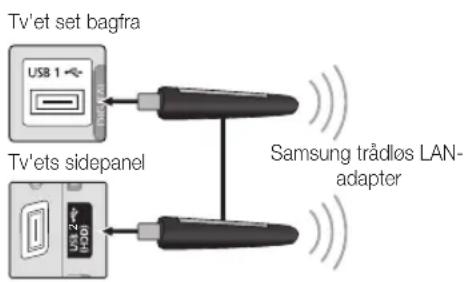
Samsungs trådløse LAN-adapter sælges separat og fås hos udvalgte forhandlere, e-handelswebsites og Samsungparts.com. Samsungs trådløse LAN-adapter understøtter kommunikationsprotokollerne IEEE 802.11A/B/G og N. Samsung anbefaler at bruge IEEE 802.11N. Når du afspiller videoer over en IEEE 802.11B/G-forbindelse, afspilles videoen muligvis ikke glat.
BEMÆRK
Du skal anvende "Samsungs trådløse LAN-adapter" (WIS09ABGN, WIS09ABGN2, WIS10ABGN) for at anvende et trådløst netværk. Samsung trådløs LAN-adapter sælges separat. Samsungs trådløse LAN-adapter fås hos forskellige forhandlere, e-handelswebsites og Samsungparts.com. For at bruge et trådløst netværk skal dit tv være sluttet til en trådløs IP-router. Hvis den trådløse IP-router understøtter DHCP, kan dit tv anvende DHCP eller en statisk IP-adresse ved tilslutning til det trådløse netværk. Vælg en kanal, der i øjeblikket ikke er i brug, til den trådløse IP-router. Hvis den kanal, der er indstillet til den trådløse router, i øjeblikket anvendes af en anden enhed tæt på, vil dette medføre støj, og kommunikationen mislykkes. Hvis du anvender et andet sikkerhedssystem end de systemer, der er nævnt herunder, fungerer det ikke med tv'et. Med ægte, høj hastighed (Greenfield) vælges tilstanden 802.11N, og krypteringstypen indstilles til WEP, TKIP eller TKIP-AES (WPS2Mixed) for dit adgangspunkt. Samsung-tv understøtter ikke en forbindelse i overensstemmelse med nye specifikationer for Wi-Fi-certificering. Hvis dit adgangspunkt understøtter WPS (Wi-Fi Protected Setup), kan du tilslutte netværket via PBC (Push Button Configuration) eller PIN (Personal Identification Number). WPS konfigurerer automatisk SSID'et og WPA-nøglen i begge tilstande. Hvis din router, dit modem eller din enhed ikke er certificeret, kan den måske ikke sluttes til tv'et via "Samsungs trådløse LAN-adapter".
• Tilslutningsmetoder: Du kan indstille den trådløse netværksforbindelse på fire måder.
- PBC (WPS)
– Automatisk opsætning (med funktionen Automatisk netværkssøgning)
- Manuel opsætning
- Ad-hoc
Samsungs trådløse LAN-adapter genkendes muligvis ikke eller fungerer ikke korrekt ved tilslutning via en USB-hub eller via et andet USB-forlængerkabel end det medfølgende.
Avancerede funktioner
Bemærk
Billedet kan for nogle kanalers vedkommende virke ødelagt eller være stillestående, når tv'et er sluttet til Samsungs trådløse LAN-adapter. Er det tilfældet, skal du tilslutte Samsungs trådløse LAN-adapter med et USB-kabel et sted, hvor den ikke påvirkes af radiostøj.
Metode
Tilslut med et forlængerkabel

Samsungs trådløse LAN-adapter skal installeres i et område uden forstyrrelser for at undgå interferens mellem adapteren og tuneren.
Netværksopsætning (PBC (WPS))
Sådan opsættes med PBC (WPS)
Følg følgende trin, hvis din router har en PBC (WPS)-knap:
- Slut dit tv til dit LAN som forklaret i forrige afsnit.
- Tænd for dit tv, tryk på knappen MENU på din fjernbetjening, brug knappen ▲ eller ▼ til at vælge Indstillinger, og tryk derefter på knappen ENTER
- Brug knappen ▲ eller ▼ til at vælge Netværk i menuen Indstillinger, og tryk derefter på knappen ENTER.
- På skærmbilledet Netværk skal du vælge Netværkstype.
- Indstil Netværkstype til Trådløst.
- Vælg Netværksopsætning. Skærmbilledet Netværksopsætning vises.

- Tryk på den røde knap på din fjernbetjening.
- Tryk på knappen PBC (WPS) på din router i løbet af 2 minutter. Din tv-afspiller henter automatisk alle nødvendige værdier til netværksindstilling og slutter til dit netværk.
- Når netværksforbindelsen er indstillet, skal du trykke på knappen RETURN for at afslutte skærmbilledet Netværksopsætning.
Netværksopsætning (Auto)
De fleste trådløse netværk har et valgfrit sikkerhedssystem, der kræver, at enheder, der bruger netværket, skal overføre en krypteret sikkerhedskode, kaldet en adgangs- eller sikkerhedsnøgle. Sikkerhedsnøglen er baseret på en "Pass Phrase", typisk et ord eller en række bogstaver og tal med en specificeret længde, som du blev bedt om at indtaste, da du indstillede sikkerheden for dit trådløse netværk. Hvis du anvender denne type indstilling til netværksforbindelsen, og hvis du har en sikkerhedsnøgle til dit trådløse netværk, skal du indtaste denne "Pass Phrase" under opsætningen.
Sådan opsættes automatisk
- Følg trin 1 - 6 i fremgangsmåden "Sådan opsættes med PBC (WPS)".
- Tryk på knappen ▼ for at vælge Internet protokolopsætning, og tryk derefter på knappen ENTER ▼. Tryk på knappen ▲ eller ▼ for at vælge Auto, og tryk derefter på knappen ENTER ▼.
- Tryk på knappen ▲ for at gå til Vælg et netværk, og tryk derefter på knappen ENTER ↩. Funktionen Netværk søger efter tilgængelige, trådløse netværk. Når dette er udført, vises en liste med tilgængelige netværk.
- På listen med netværk: Tryk på knappen ▲ eller ▼ for at vælge et netværk, og tryk derefter på knappen ENTER
Hvis adgangspunktet er skjult (usynligt), skal du vælge Tilføj netværk og indtaste korrekt Netværksnavn (SSID) og Sikkerhedsnøgle for at etablere forbindelsen.
- Hvis pop-up'pen til PIN/sikkerhed vises: Gå til trin 6. Hvis skærmbilledet til netværksforbindelse vises: Gå til trin 10.
- Tryk på knappen ▲ eller ▼ for at vælge Sikkerhed eller PIN. For de fleste hjemmenetværk vil du vælge Sikkerhed (for Sikkerhedsnøgle). Skærmbilledet Sikkerhed vises.

- På skærmbilledet Sikkerhed skal du indtaste din netværks "Pass Phrase".
Du bør kunne finde din "Pass Phrase" på en af de opsætningsskærme, du anvendte, da du indstillede din router eller dit modem.
– Tryk på talknapperne på din fjernbetjening for at indtaste tal. - Brug retningsknapperne på din fjernbetjening til at flytte fra knap til knap på skærmbilledet Sikkerhedsnøgle. – Tryk på den røde knap for at skifte mellem store/små bogstaver eller vise symboler/tegn. - For at indtaste et bogstav eller symbol: Flyt til bogstavet eller symbolet, og tryk på knappen ENTER. - For at slette det sidst indtastede bogstav eller tal: Tryk på den grønne knap på din fjernbetjening.
- Tryk på den blå knap på din fjernbetjening, når du er færdig. Skærmbilledet til netværkstilslutning vises.
- Vent, indtil bekræftelsen på forbindelsen vises, og tryk derefter på knappen ENTER ☐. Skærmbilledet Netværksopsætning vises igen.
- For at teste forbindelsen: Tryk på knappen RETURN for at vælge Netværkstest, og tryk derefter på knappen ENTER ↙.
Netværksopsætning (Ad hoc)
Du kan slutte til en mobil enhed uden et adgangspunkt gennem en "Samsung trådløs LAN-adapter" ved at bruge et peer to peer-netværk.
Sådan tilsluttes til en ny Ad hoc-enhed
- Følg trin 1 - 6 i "Sådan opsættes med PBC (WPS)" (s. 28).
- Vælg Vælg et netværk. El liste med enheder/netværk vises.
- Tryk på den blå knap på fjernbetjeningen, mens du viser listen med enheder.
Meddelelsen Ad hoc er en direkte Wi-Fi-forbindelse med mobiltelefon eller pc. Det eksisterende netværkssystem kan have begrænset funktionalitet. Vil du ændre netværksforbindelsen? vises.
- Indtast det/den genererede Netværksnavn (SSID) og Sikkerhedsnøgle i den enhed, du vil slutte til.
Sådan tilsluttes til en eksisterende ad-hoc-enhed
- Følg trin 1 - 6 i "Sådan opsættes med PBC (WPS)" (s. 28).
- Vælg Vælg et netværk. Listen med enheder/netværk vises.
- Vælg den ønskede enhed på listen med enheder.
- Indtast sikkerhedsnøglen, hvis en sådan kræves.
Fæs netværket ikke fungerer normalt, skal du kontrollere Netværksnavn (SSID) og Sikkerhedsnøgle igen. En forkert Sikkerhedsnøgle kan forårsage en fejlfunktion.
Avancerede funktioner
Netværksopsætning (Manuel)
Hvis de andre metoder ikke fungerer, skal du manuelt indtaste værdierne til netværksindstilling.
Hentning af værdier til netværkstilslutningen
Følg følgende trin for at få værdierne til netværkstilslutningen på de fleste Windows-computere:
- Højreklik på netværksikonet nederst til højre på skærmen.
- Klik på Status på pop-up-menuen.
- Klik på fanen Understøttelse i den dialogboks, der vises.
- Klik på knappen Detaljer på fanen Understøttelse. Netværksindstillingerne vises.
Sådan opsættes manuelt
Følg følgende trin for at indtaste værdierne til netværkforbindelsen manuelt:
- Følg trin 1 - 6 i "Sådan opsættes med PBC (WPS)" (s. 28).
- Tryk på knappen ▼ for at vælge Internet protokolopsætning, og tryk derefter på knappen ENTER ▼. Tryk på knappen ▲ eller ▼ for at vælge Manuel, og tryk derefter på knappen ENTER ▼.
- Tryk på knappen ▼ for at gå til det første indtastningsfelt (IP-adresse).
- Brug talknapperne til at indtaste tal.
- Når du er færdig med et felt, så brug knappen ▶ til at flytte til det næste felt. Du kan også anvende de andre pileknapper til at flytte op, ned og tilbage.
- Indtast værdierne for IP-adresse, Subnet Mask og Gateway.
- Tryk på knappen ▲ eller ▼ for at gå til DNS.
- Tryk på knappen ▼ for at gå til det første DNS-indtastningsfelt. Indtast tallene som herover.
- Når udført: Tryk på knappen ▲ for at gå til Vælg et netværk. Vælg dit netværk, og tryk på knappen ENTER ☐.
- Gå til trin 4 i "Sådan opsættes automatisk" (s. 28), og følg instruktionerne fra dette trin og fremefter.
Hvis dit tv ikke kan slutte til internettet
Dit tv kan måske ikke slutte til internettet, fordi din internetleverandør permanent har registreret MAC-adressen (et unikt ID-nummer) på din pc eller dit modem, som leverandøren godkender hver gang, du slutter til internettet, som en metode til forhindring af uautoriseret adgang. Da dit tv har en anden MAC-adresse, kan din internetleverandør ikke godkende dets MAC-adresse, og dit tv kan ikke oprette forbindelse.
For at løse dette problem skal du spørge din internetleverandør om de nødvendige fremgangsmåder ved tilslutning af andre enheder end din pc (som f.eks. dit tv) til internettet.
Hvis din internetleverandør kræver et ID eller en adgangskode for at tilslutte til internettet, kan dit tv muligvis ikke tilsluttes til internettet. I dette tilfælde skal du indtaste dit ID eller din adgangskode ved tilslutning til internettet. Internetforbindelsen kan mislykkes pga. et firewallproblem. Er det tilfældet, skal du kontakte din internetleverandør.
Hvis du ikke kan tilslutte til internettet, selvom du har fulgt fremgangsmåderne fra din internetleverandør, bedes du kontakte Samsung Electronics.
Media Play

Få glæde af fotos, musik- og/eller filmfiler på en USB Mass Storage Class-enhed (MSC) og/eller din pc.

Tilslutning til en USB-enhed
- Tænd for tv'et.
- Slut en USB-enhed med foto-, musik- og/eller filmfiler til USB 1- eller USB 2 (HDD)-stikket på tv'ets bagside eller sidepanel.
- Når USB-enheden er blevet tilsluttet tv'et, vises et pop-up-vindue. Så kan du vælge Media Play.

Tilslutning til pc'en via netværk
Du kan vise billeder og afspille musik og videoer, der er gemt på din pc, gennem en netværksforbindelse i tilstanden Media Play (USB).
Hvis du anvender Media Play til filer gemt på din pc, bør du downloade "PC Share Manager" og brugervejledninger fra "www.samsung.com".
![graph TD A["LAN"] --> B["PC"] B --> C["Tv'et set bagfra"] B --> D["Tv'ets sidepanel eller Samsung trådlös LAN-adapter"] C --> E["Trådlös IP-router"] D --> E F["Eksternt modem (ADSL / VDSL / kabel-tv)"] --> G["LAN-kabel Modemkabel"] G --> H["PC"] I["LAN-kabel LAN-kabel"] --> J["Trådlös IP-router"] K[…](/content/2026/06/1332991/images/e651cb2de911c5c4a0884c66588a7258f1829cc4eb9d056078a3eb294ea94d3b.jpg)
- For flere informationer om hvordan du konfigurerer dit netværk, skal du se "Netværkstilslutning"(s. 25).
- Det anbefales, at du placerer både tv og pc på samme undernet. De første 3 dele af undernetadressen på IP-adresserne på tv'et og pc'en skal være de samme, og kun den sidste del (værtsadressen) skal ændres. (f.eks. IP-adresse: 123.456.789.**)
- Brug et netværkskabel, tilslut det mellem det eksterne modem og den pc, hvor programmet Samsung PC Share Manager skal installeres.
Avancerede funktioner
- Du kan tilslutte tv'et direkte til pc'en uden at tilslutte via en router.
Funktioner, der ikke understøttes, ved tilslutning til pc'en via netværket:
Funktionerne Baggrundsmusik og Indstilling for baggrundsmusik.
Sortering efter præference i mapperne Billeder, Musik og Videoer.
Knappen (REW) eller (FF) mens en film afspilles.
Når du anvender tilstanden Media Play gennem en netværksforbindelse, i overensstemmelse med funktionerne i den tilhørende server:
- Sorteringsmetoden kan variere.
- Funktionen til søgning af scene understøttes muligvis ikke.
Funktionen Afspil fra sidst, der genoptager afspilning af en video, understøttes muligvis ikke.
- Funktionen Afspil fra sidst understøtter ikke flere brugere. (Den husker kun det sted, hvor den sidste bruger stoppede afspilning.)
Knappen ◀ eller ► fungerer måske ikke, afhængigt af indholdsinformationerne.
Du oplever måske hakkeri i filen ved afspilning af en video i Media Play via en netværksforbindelse.
Fungerer muligvis ikke korrekt med multimediefiler uden licens.
Læs med om ting, du skal vide, før du bruger Media Play
- Visse typer af USB-enheder (digitale kameraer og lydenheder) er muligvis ikke kompatible med dette tv.
Media Play understøtter kun USB Mass Storage Class-enheder (MSC). MSC er en Mass Storage Class Bulk-Only Transport-enhed. Eksempler på MSC er Thumb-drev og flash-kortlæsere og USB-harddiske (USB-HUB'er understøttes ikke). Enheder må kun tilsluttes direkte til tv'ets USB-port.
Inden du tilslutter din enhed til tv'et, bør du sikkerhedskopiere dine filer for at forhindre beskadigelse eller datatab. SAMSUNG er ikke ansvarlig for datafiler, der beskadiges eller mistes.
- Tilslut en USB-harddisk til den dedikerede port, porten USB 2 (HDD).
•Afbryd ikke USB-enheden, mens den indlæser.
- Jo højere billedopløsning, jo længere tid tager det at vise det på skærmen.
Den maksimale understøttede JPEG-opløsning er 15.360 x 8.640 pixels.
Hvis filerne sorteres efter Basis visning, kan der vises op til 1.000 filer i hver mappe.
MP3-filer med DRM, der er blevet downloadet fra et ikke-gratissted, kan ikke afspilles. Digital Rights Management (DRM) er en teknologi, der understøtter oprettelse af indhold, distribution og administration af indholdet på en integreret og omfattende måde, herunder med beskyttelse af indholdsleverandørens rettigheder og interesser, forhindring af ulovlig kopiering af indhold, samt administration af fakturering og afregning.
Hvis der er tilsluttet mere end 2 PTP-enheder, kan du kun anvende én ad gangen.
Hvis der er tilsluttet mere end to MSC-enheder, vil nogle af dem muligvis ikke blive genkendt. Hvis en USB-enhed kræver megen strøm (mere end 500 mA eller 5 V), understøttes den muligvis ikke.
Hvis der vises en advarselsmeddelelse om for stort strømforbrug, når du tilslutter eller bruger en USB-enhed, genkendes enheden muligvis ikke, eller den fungerer ikke korrekt.
Hvis tv'et ikke har haft noget input i den tid, der er indstillet i Autobeskyttelsestid, kører pauseskærmen.
Den strømbesparende funktion i visse eksterne harddiske bliver muligvis automatisk deaktiveret ved tilslutning til et tv.
Hvis der anvendes et USB-forlængerkabel, genkendes USB-enheden muligvis ikke, eller filerne på enheden kan ikke læses.
Hvis en USB-enhed sluttet til tv'et ikke genkendes, hvis listen med filer på enheden er ødelagt, eller en fil på listen ikke kan afspilles, skal du slutte USB-enheden til pc'en, formatere enheden og kontrollere tilslutningen.
Hvis en fil slettet fra pc'en stadig findes, mens Media Play kører, skal du anvende pc'ens funktion til tømning af papirkurven til at slette filen permanent.
Skærmvisning
Flyt til den ønskede fil ved hjælp af op-/ned-/højre-/venstreknap, og tryk derefter på knappen ENTER ▼ eller ▶. Filen afspilles.
Understøtter Vis enheder og Hjem på hjemmesiden Media Play.

Videoer
Afspilning af video
- Tryk på knappen ◀ eller ► for at vælge Videoer, og tryk derefter på knappen ENTER i menuen Media Play.
- Tryk på knappen ◀/▶/▲/▼ for at vælge den ønskede fil på fillisten
- Tryk på knappen ENTER ← eller ▶ (Afspil).
- Den valgte fil vises øverst sammen med afspilningstiden.
- Hvis videotidsinformationerne ikke kendes, vises spilletiden og statuslinjen ikke.
- Under afspilning af videoen kan du søge med knapperne ◀ og ▶.
I denne tilstand kan du glæde dig over filmklip, der findes i et spil, men du kan ikke spille selve spillet.
Avancerede funktioner
- Hvis der er problemer med indholdet i en codec, understøttes codec'en ikke.
- Hvis informationer om en container er forkert, og der er fejl i filen, kan containeren ikke afspille filen korrekt.
- Lyd eller video fungerer måske ikke, hvis indholdet har en standardbithastighed/billedhastighed over de kompatible billeder/sek., der er nævnt i tabellen herover.
- Hvis der er fejl i indekstabellen, understøttes funktionen Søgning (Spring) ikke.
| Videodekoder | Lyddekoder |
| Understøtter op til H.264, Level 4.1H.264 FMO / ASO / RS, VC1 SP / MP / AP L4 og AVCHD understøttes ikke.GMC understøttes ikke.H.263 understøttes ikke. | Understøtter op til WMA 7, 8, 9, STDWMA 9 PRO understøtter multikanals lyd med undtagelse af 2 kanals lyd eller tabsfri lyd.WMA samplingshastighed på 22.050 Hz mono understøttes ikke. |
Kontinuerlig afspilning af filmfil (Genoptag afspilning)
Hvis du afslutter videoafspilningsfunktionen, kan du senere afspille fra det sted, hvor den blev stoppet.
- Vælg den ønskede filmfil, der skal afspilles kontinuerligt, ved at trykke på knappen ◀ eller ▶ i fillisteområdet.
- Tryk på knappen ▶ (Afspil) / ENTER ↙.
- Vælg Afs kont (Genoptag afspilning) ved at trykke på den blå knap. Filmen starter det sted, hvor den blev stoppet.
Den blå knap er tilgængelig, når afspilningen genoptages.
Hvis funktionen Hjælp til vedr. filmafsp. er indstillet til Til i menuen Indstill., vises en pop-up-meddelelse, når du genoptager afspilningen af en filmfil.

Musik
Afspilning af musik
- Tryk på knappen ◀ eller ► for at vælge Musik, og tryk derefter på knappen ENTER i menuen Media Play.
- Tryk på knappen ◀/▶/▲/▼ for at vælge den ønskede fil på fillisten.
- Tryk på knappen ENTER ← eller ▶ (Afspil).
- Under afspilning af musik kan du søge med knapperne ◀ og ▶.
- Knapperne (REW) og (FF) fungerer ikke under afspilning.
Viser kun filer med filtypenavnet MP3 og PCM. Filer med andre filtypenavne vises ikke, heller ikke selvom de er gemt på den samme USB-enhed.
Hvis lyden er mærkelig under afspilningen af MP3-filer, skal du justere Equalizer i menuen Lyd. (En overmoduleret MP3-fil kan være skyld i lydproblemet).

Visning af et foto (eller diasshow)
- Tryk på knappen ◀ eller ► for at vælge Billeder, og tryk derefter på knappen ENTER i menuen Media Play.
- Tryk på knappen ◀/▶/▲/▼ for at vælge den ønskede fil på fillisten.
- Tryk på knappen ENTER ← eller ▶ (Afspil).
– Når en fotoliste vises, kan du trykke på knappen ▶ (Afspil) / ENTER ▶ på fjernbetjeningen for at starte diasshowet. - Alle filer i fillisteområdet bliver vist i diasshowet. - Under diasshowet vises filer i rækkefølge fra den fil, der aktuelt vises.
Musikfiler kan afspilles automatisk under diasshowet, hvis Baggrundsmusik er indstillet til Til.
BGM-tilstand kan ikke ændres, før BGM er færdig med indlæsning.

Avancerede funktioner
Afspilning af flere filer
Afspilning af de valgte video/musik/fotofiler
- Tryk på den gule knap på fillisten for at vælge den ønskede fil.
- Gentag ovenstående handling for at vælge flere filer.
BEMÆRK
• Tryk på den gule knap igen for at annullere et valg. For at fravælge alle filer skal du trykke på knappen TOOLS og vælge Fravælg alle.
- Tryk på knappen TOOLS, og vælg Afspil valgt indhold.
Afspilning af video/musik/fotofilgruppen
- Mens en filliste vises, kan du flytte en hvilken som helst fil til den ønskede gruppe.
- Tryk på knappen TOOLS, og vælg Afspil aktuelle gruppe.

Sortering af fillisten
Tryk på den blå knap på fillisten for at sortere filerne.
| Kategori Handlinger V | deoer Musik Billeder | |||
| Basis visning | Viser hele mappen. Du kan vise fotoet ved at vælge mappen. | √ √ | √ | |
| Titel | Sorterer og viser filtitlerne i symbol/nummer/alfabetisk/særlig rækkefolge. | √ √ | √ | |
| Foretrukket | Sorterer og viser filen efter præference. Du kan ændre filpræferencen i fillisteområdet ved hjælp af den grønne knap. | √ √ | √ | |
| Seneste dato | Sorterer og viser filer efter den seneste dato. | √ √ | ||
| Tidligste dato | Sorterer og viser filer efter den tidligste dato. | √ √ | ||
| Kunstner | Sorterer musikfiler efter kunstner i alfabetisk rækkefolge. | √ | ||
| Album | Sorterer musikfiler efter album i alfabetisk rækkefolge. | √ | ||
| Genre | Sorterer musikken efter genre. | √ | ||
| Stil | Sorterer musikken efter stilen. Du kan ændre informationerne om musikstilen. | √ | ||
| Månedlig | Sorterer og viser fotos efter måned. Sorterer kun efter måned (fra januar til december) uafhængigt af årstal. | √ |
| Kategori Handlinger V | deoer Musik Billeder | |||
| Basis visning | Viser hele mappen. Du kan vise fotoet ved at vælge mappen. | √ √ | √ | |
| Titel | Sorterer og viser filtitlerne i symbol/nummer/alfabetisk/særlig rækkefolge. | √ √ | √ | |
| Foretrukket | Sorterer og viser filen efter præference. Du kan ændre filpræferencen i fillisteområdet ved hjælp af den grønne knap. | √ √ | √ | |
| Seneste dato | Sorterer og viser filer efter den seneste dato. | √ √ | ||
| Tidligste dato | Sorterer og viser filer efter den tidligste dato. | √ √ | ||
| Kunstner | Sorterer musikfiler efter kunstner i alfabetisk rækkefolge. | √ | ||
| Album | Sorterer musikfiler efter album i alfabetisk rækkefolge. | √ | ||
| Genre | Sorterer musikken efter genre. | √ | ||
| Stil | Sorterer musikken efter stilen. Du kan ændre informationerne om musikstilen. | √ | ||
| Månedlig | Sorterer og viser fotos efter måned. Sorterer kun efter måned (fra januar til december) uafhængigt af årstal. | √ |
Indstillingsmenu til afspilning af videoer/musik/fotos
Tryk på knappen TOOLS under afspilning af en fil.
| Kategori Handlinger Videoer Musik Billeder | ||||
| Titel Du kan flytte den anden fil med det samme. | √ | |||
| Gentag-tilstand Du kan afspille film- og musikfiler igen og igen. | √ | √ | ||
| Billedstørrelse Du kan justere billedstørrelsen efter ønske. | √ | |||
| Billedindstilling Du kan justere billedindstillingen. (s. 16, 17, 18) | √ | √ | ||
| Lydindstilling Du kan justere lydindstillingen. (s. 18, 19, 20) | √ | √ | √ | |
| Undertekstindstilling | Du kan afspille videoen med undertekster. Denne funktion fungerer kun, hvis underteksterne har samme filnavn som videofilen. | √ | ||
| Stop slideshow / Start diasshow | Du kan starte eller stoppe et diasshow. | √ | ||
| Diasshowhastighed Du kan vælge diasshowhastigheden under diasshowet. | √ | |||
| Baggrundsmusik Du kan indstille og vælge baggrundsmusik, når du ser et diasshow. | √ | |||
| Zoom | Du kan zoome billeder ind i tilstanden fuld skærm. | √ | ||
| Roter | Du kan rotere billeder i tilstanden fuld skærm. | √ | ||
| Information | Du kan få vist detaljerede informationer om den fil, der afspilles. | √ | √ | √ |
Indstill.
Brug af menuen Indstill.
Hjælp til vedr. filmafsp. (Genoptag afspilning) (Til / Fra): Vælges for at vise hjælp-pop-up-meddelelsen til vedvarende filmafspilning. Få DivX® VOD-registreringskoden: Viser den registreringskode, der er godkendt til tv'et. Hvis du besøger DivX-websitet og registrerer registreringskoden med en personlig konto, kan du downloade VOD-registreringsfilen. Hvis du afspiller VOD-registreringen med Media Play, udføres registreringen. For flere informationer om DivX® VOD kan du besøge "www.DivX.com". Få DivX® VOD-deaktiveringskoden: Når DivX® VOD ikke er registreret, vises registreringsdeaktiveringskoden. Hvis du udfører denne funktion, når DivX® VOD er registreret, deaktiveres den aktuelle DivX® VOD-registrering. Information: Vælges for at få vist information om den tilsluttede enhed.
Anynet+
Hvad er Anynet+? TOOLS
Anynet+ er en funktion, hvormed du kan styre alle tilsluttede Samsung-enheder, der understøtter Anynet+, med fjernbetjeningen til dit Samsung tv. Anynet+ systemet kan kun anvendes med Samsung-enheder, der er udstyret med Anynet+ funktionen. For at se om din Samsung-enhed har denne funktion skal du kontrollere, om der findes et Anynet+ logo på den.
Tilslutning til en hjemmebiograf
![graph TD A["Anynet+ enhed 1"] --> B["HDMI OUT"] B --> C["HDMI-kabel"] D["Hjemmebiograf"] --> E["HDMI IN"] E --> F["OPTISK kabel"] F --> G["TV"] H["Anynet+ enhed 2,3,4"] --> I["HDMI OUT"] I --> J["HDMI-kabel"] K["Anynet+ enhed 1"] --> L["HDMI OUT"] L --> M["HDMI-kabel"] N["Optisk kabel"] --> O["TV"]…](/content/2026/06/1332991/images/19bd7ca1f8055bac294e3ea9321d79f9012be3eb3eeaf3f0e5bc895d1d6fbcce.jpg)
- Forbind stikket HDMI IN (1(DVI), 2, 3 eller 4) på tv'et og HDMI OUT-stikket på den tilhørende Anynet+ enhed ved hjælp af et HDMI-kabel.
- Slut HDMI IN-stikket på hjemmebiografen til HDMI OUT-stikket på den tilhørende Anynet+ enhed ved hjælp af et HDMI-kabel.
BEMÆRK
Forbind det optiske kabel med DIGITAL AUDIO OUT (OPTICAL)-stikket på dit tv og Digital Audio Input-stikket på hjemmebiografen. Med tilslutningen herover udsender det optiske stik kun 2 kanals lyd. Du hører kun lyd fra hjemmebiografens forreste venstre og højre højttaler samt subwooferen. Hvis du vil høre 5.1-kanals lyd, skal du tilslutte DIGITAL AUDIO OUT (OPTICAL)-stikket på dvd-afspilleren/satellitboksen (f.eks. Anynet-enhed 1 eller 2) direkte til en forstærker eller hjemmebiograf, og ikke til tv'et. •Tilslut kun én hjemmebiograf. - Du kan tilslutte en Anynet+ enhed med HDMI-kablet. Visse HDMI-kabler understøtter muligvis ikke Anynet+ funktioner. •Anynet+ fungerer, når AV-enheden, der understøtter Anynet+, er i standby eller er tændt. •Anynet+ understøtter op til i alt 12 enheder. Bemærk, at du kan tilslutte op til tre enheder af den samme type.
Menuen Anynet+
Menuen Anynet+ ændres, afhængigt af typen og statussen på de Anynet+ enheder, der er sluttet til tv'et.
| Menuen Anynet+ Beskrivelse | |
| Se tv /Endrer tilstanden | Anynet+ til tv-udsendelsestilstand. |
| Enhedsliste Viser Anynet+ enhedslisten. | |
| (enhedsnavn) MENU | Viser den tilsluttede enheds menu. Eksempel: Hvis der er tilsluttet en dvd-optager, vises dvd-optagerens diskmenu. |
| (enhedsnavn) INFO | Viser den tilsluttede enheds afspilningsmenu. Eksempel: Hvis der er tilsluttet en dvd-optager, vises dvd-optagerens afspilningsmenu. |
| Optager: (*optager) | Starter med det samme optagelse med optageren. (Dette er kun tilgængeligt for enheder, der understøtter optagefunktionen.) |
| Stop optagelse: (*optager) Stopper optagelse. | |
| Modtager Lyden udsendes gennem modtageren. | |
Hvis der er tilsluttet mere end én optageenhed, vises de som (*optager), og hvis der kun er tilsluttet én optageenhed, vises den som (*enhedsnavn).
Indstilling af Anynet+
■Indstillinger
Anynet+ (HDMI-CEC) (Fra / Til): For at bruge Anynet+ funktionen skal Anynet+ (HDMI-CEC) være indstillet til Til.
Når funktionen Anynet+ (HDMI-CEC) er deaktiveret, er alle Anynet+ relaterede muligheder deaktiveret.
Automatisk slukning (Nej / Ja): Indstilling af en Anynet+ enhed, så den slukker automatisk, når der er slukket for tv'et.
Hvis Automatisk slukning er indstillet til Ja, slukkes aktiverede eksterne enheder samtidig med at TV'et slukkes. Men en enhed slukkes muligvis ikke, hvis der er en optagelse i gang.
Muligvis ikke aktiveret, afhængigt af enheden.
Skift mellem Anynet+ enheder
- Anynet+ enheder, der er sluttet til tv'et, vises.
Hvis du ikke kan finde den ønskede enhed, skal du trykke på den røde knap for at opdatere listen.
- Vælg en enhed, og tryk på knappen ENTER ↩. Du kan skifte til den valgte enhed.
Kun hvis du indstiller Anynet+ (HDMI-CEC) til Til i menuen Program, vises menuen Enhedsliste.
- Skift mellem den valgte enhed kan tage op til to minutter. Du kan ikke annullere skift-handlingen.
- Hvis du har valgt en ekstern indgangstilstand ved at trykke på knappen SOURCE, kan du ikke bruge funktionen Anynet+. Sørg for at skifte til en Anynet+ enhed ved hjælp af Enhedsliste.
Optager
Du kan optage en tv-udsendelse med en Samsung-optager.
- Vælg Optager.
Når der er mere end to optageenheder - Hvis der er tilsluttet flere enheder, vises optageenhederne. Vælg en optageenhed på Enhedsliste. Hvis optageenheden ikke vises, skal du vælge Enhedsliste og trykke på den røde knap for at søge efter enheder.
- Tryk på knappen EXIT for at afslutte.
Du kan optage kildestrømme ved at vælge Optager: (enhedsnavn). Hvis du trykker på knappen (REC), optages det, du ser. Hvis du ser video fra en anden enhed, optages videoen fra denne enhed. Inden optagelse skal du kontrollere, om antennestikket er sluttet korrekt til optageenheden. For at tilslutte en antenne korrekt til en optageenhed skal du se i optageenhedens brugervejledning.
Avancerede funktioner
Aflytning via en modtager
Du kan høre lyden via en modtager (dvs. hjemmebiografen) i stedet for tv-højttaleren.
- Vælg Modtager, og indstil til Til.
- Tryk på knappen EXIT for at afslutte.
Hvis din modtager kun understøtter lyd, vises den måske ikke i enhedslisten.
Modtageren fungerer, når du korrekt har tilsluttet stikket Optical IN på modtageren til stikket DIGITAL AUDIO OUT (OPTICAL) på tv'et.
Når modtageren (dvs. hjemmebiografen) er indstillet til Til, kan du høre lyd via tv'ets optiske stik. Når tv'et viser et DTV-signal (luft), udsender tv'et 5.1 kanals lyd til modtageren. Når kilden er en digital komponent, som f.eks. en dvd, og er sluttet til tv'et via HDMI, udsendes der kun 2 kanals lyd fra modtageren.
BEMÆRK
• Du kan kun styre Anynet+ enheder ved hjælp af tv'ets fjernbetjening og ikke på knapperne på tv'et.
• Tv-fjernbetjeningen fungerer muligvis ikke under visse omstændigheder. Er det tilfældet, skal du vælge Anynet+ enheden igen.
• Anynet+ funktionerne fungerer muligvis ikke med andre producenters produkter.
Fejlfinding af Anynet+
| Problem Mulig løsning | |
| Anynet+ fungerer ikke. • Kontroller | om enheden er en Anynet+ enhed. Anynet+ systemet understøtter kun Anynet+ enheder.Tilslut kun én modtager (hjemmebiograf).Kontroller, om Anynet+ enhedens netledning er tilsluttet korrekt.Kontrollér Anynet+ enhedens video/lyd/HDMI-kabeltilslutninger.Kontroller, omAnynet+(HDMI-CEC)er indstillet tilTil i indstillingsmenuen Anynet+.Kontroller, om tv-fjernbetjeningen er i tilstanden TV.Kontroller, om det er Anynet+ uden fjernbetjening.Anynet+ virker ikke i visse situationer. (Søgning efter kanaler, betjening afMedia Playeller Plug & Play(første opsætning) osv.)Når du tilslutter eller fjerner HDMI-kablet, skal du huske at søge efter enheder igen eller slukke og tænde for tv'et igen.Kontroller, om funktionen Anynet+ på Anynet+ enheden er aktiveret. |
| Jeg vil starte Anynet+. | Kontroller, om Anynet+ enheden er sluttet korrekt til tv'et, og kontroller, omAnynet+(HDMI-CEC)er indstillet tilTil i menuen Indstillinger for Anynet+.Tryk på knappenTOOLSfor at få vist menuen Anynet+, og vælg den ønskede menu. |
| Jeg vil afslutte Anynet+. • Vælg Sø | tv i menuen Anynet+.Tryk på knappenSOURCEpå tv'ets fjernbetjening, og vælg en ikke-Anynet+ enhed.Tryk påP∨/∧og PRE-CHfor at skifte til tilstanden TV. (Bemærk, at kanalknappen kun fungerer, når der ikke er tilsluttet en Anynet+ enhed med indbygget tuner.) |
| Meddelelsen "Tilslutter til Anynet+ enhed..." vises på skærmen. | Du kan ikke bruge fjernbetjeningen, når du konfigurerer Anynet+ eller skifter til en visningstilstand.Brug fjernbetjeningen, når Anynet+ indstillingerne eller skiftet til visningstilstand er udført. |
| Anynet+ enheden afspiller ikke. | Du kan ikke bruge afspillefunktionen, nårPlug & Play(første opsætning) er i gang. |
| Den tilsluttede enhed vises ikke. | Kontroller, om enheden understøtter Anynet+ funktioner.Kontrollér, hvorvidt HDMI-kablet er tilsluttet korrekt.Kontroller, omAnynet+(HDMI-CEC)er indstillet tilTil i indstillingsmenuen Anynet+.Scan efter Anynet+ enheder igen.Du kan kun tilslutte en Anynet+ enhed med HDMI-kablet. Visse HDMI-kabler understøtter muligvis ikke Anynet+ funktioner.Hvis det afbrydes på grund af en unormal situation, såsom frakobling af HDMI-kablet eller netledningen eller et strømudfald, skal du gentage scanningen efter enheder. |
| Tv-programmet kan ikke optages. | Kontroller, om antennestikket på optageenheden er tilsluttet korrekt. |
| Tv-lyden udsendes ikke gennem modtageren. | Tilslut det optiske kabel mellem tv'et og modtageren. |
AllShare
Om AllShare
AllShare tilslutter dit tv og mobiltelefon samt andre enheder, som er kompatible via et netværk. På dit tv kan du få vist ankommende opkald, SMS'er og planer, der er lagt ind på din mobiltelefon. Desuden kan du afspille medieindhold, herunder videoer, fotos og musik, der er gemt på din mobiltelefon eller andre enheder (f.eks. din pc) ved at styre dem på tv'et via netværket. Du kan også bruge dit tv som skærm for din mobiltelefon, når du gennemser en webside.
Besøg "www.samsung.com", eller kontakt Samsung Kundeservice for at få yderligere oplysninger. Der kræves muligvis installation af ekstra software på mobilenheden. Se brugervejledningen for den relevante enhed for detaljer.
Indstilling af AllShare
Indstillinger
■ Medd. (Til / Fra): Aktiverer eller deaktiverer meddelelsesfunktion (for ankommende opkald, sms'er og planer, der er lagt ind på mobiltelefonen). ■ Medie (Til / Fra): Aktiverer eller deaktiverer mediefunktionen. Når mediefunktionen er aktiveret, afspilles videoer, fotos og musik fra en mobiltelefon eller en anden enhed, der understøtter AllShare. ScreenShare (Til / Fra): Aktiverer eller deaktiverer funktionen ScreenShare til brug af mobiltelefonen som en fjernbetjening. ■ Tv-navn: Angiver tv-navnet, så du nemt kan finde det på en mobil enhed.
Hvis du vælger Brugerinput, kan du skrive tv-navnet med skærmtastaturet.

Medd. / Medie / ScreenShare
Viser en liste med mobiltelefoner eller tilsluttede enheder, som er installeret med dette tv-apparat ved hjælp af funktionen Medd., Medie eller ScreenShare.
Funktionen Medie kan anvendes med andre mobile enheder, der understøtter AllShare.
■ Tilladt / Afvist: Tillader/blokerer mobiltelefonen.
■ Slet: Sletter mobiltelefonen fra listen.
Denne funktion sletter kun navnet på mobiltelefonen fra listen. Hvis den slettede mobiltelefon tændes eller forsøges tilsluttet tv'et, vises den muligvis på listen igen.
Brug af funktionen Medd.
Brug denne funktion, så du kan se de ankommende opkald, sms-meddelelser og de planer, der er lagt ind på mobiltelefonen, gennem alarmvinduet, mens du ser tv.
BEMÆRK
For at deaktivere alarmvinduet skal du indstille Medd. til Fra i Indstillinger i AllShare. Hvis du vælger OK, eller hvis du ikke vælger OK, efter at meddelelsen er vist de tre gange, slettes meddelelsen. Meddelelsen slettes ikke fra mobiltelefonen. • Alarmvinduet kan vises, mens du bruger visse programmer, såsom Media Play osv. Skift til tv'ets visningstilstand for at få vist indholdet af en meddelelse. Hvis en meddelelse fra en ukendt mobiltelefon vises, skal du vælge mobiltelefonen på meddelelsesmenuen i
AllShare og vælge Afvist for at spærre telefonen.
Meddelelsesvisning
Hvis der ankommer en ny sms-meddelelse, mens du ser tv, vises alarmvinduet. Hvis du klikker på knappen OK, vises meddelelsens indhold.
Du kan konfigurere visningsindstillingerne for sms-meddelelser på dine mobiltelefoner. For fremgangsmåderne skal du se i brugervejledningen til mobiltelefonen. Visse tegn vises muligvis som tomme eller ødelagte tegn.
Avancerede funktioner
Alarm for ankommende opkald
Hvis der ankommer et opkald, mens du ser tv, vises alarmvinduet.
Alarm for planer
Mens du ser tv, vises alarmvinduet for at vise den registrerede begivenhed.
Du kan konfigurere visningsindstillingerne for planers indhold på dine mobiltelefoner. For fremgangsmåderne skal du se i brugervejledningen til mobiltelefonen.
Brug af funktionen Medie
Der vises et alarmvindue, der fortæller brugeren, at medieindholdet (videoer, fotos, musik), der er sendt fra mobiltelefonen, bliver vist på tv'et. Indholdet afspilles automatisk 3 sekunder efter, at alarmvinduet vises. Hvis du trykker på knappen RETURN eller EXIT, når alarmvinduet vises, afspilles dit medieindhold ikke.
BEMÆRK
Når mediefunktionen kører første gang, vises et pop-op-vindue med en advarsel. Tryk på knappen ENTER for at vælge Tillad, hvorefter du kan anvende mediefunktionen.

For at deaktivere overførsel af medieindhold fra mobiltelefonen skal du indstille Medie til Fra i AllShare-opsætningen.
- Indholdet afspilles muligvis ikke på tv'et. Det afhænger af indholdets opløsning og format.
Knapperne ENTER ↗ og ◀ / ► fungerer muligvis ikke. Det afhænger af medieindholdets type.
Med den mobile enhed kan du styre det medie, der afspilles. Se brugervejledningen for den relevante mobiltelefon for detaljer.
Hvis du vil afspille medieindhold fra din pc, skal du vælge pc-ikonet på hovedbilledet i AllShare. Tv'ets
Media Play-menu skifter automatisk. For flere informationer skal du se "Media Play" (s. 31).
Brug af funktionen ScreenShare
ScreenShare viser den samme webside, som der vises på mobilen. Ved hjælp af ScreenShare-funktionen kan du åbne forskelligt indhold, som er gemt i en mobiltelefon. For eksempel viser billedet herunder en adgangsside til indhold fra en mobiltelefon. Du kan læse om mobiltelefonens forskellige filer og få vist telefonbogen og kalenderen på tv'et. Og via telefonbogen kan du kalde op til en anden person, eller du kan sende en SMS.
BEMÆRK
På Samsung mobiltelefoner skal ScreenShare installeres, og det understøttende program skal køres, hvorefter du kan anvende funktionen ScreenShare. - De tilgængelige knapper på fjernbetjeningen kan variere for hver side.
- Doc Viewer kan læse filer i Doc-format, men det kan ikke ændre dem.
- Skærmbilledet kan variere, afhængigt af den tilsluttede enhed.

Brug din Samsung-telefon til nem styring af dit tv
Inden du kan anvende denne funktion, skal du tilslutte til en Samsung mobiltelefon, der understøtter funktionerne ScreenShare. Når du betjener tv'et med din mobiltelefon, er kun knapperne POWER, - ▲ +, P ∧/∨ og MUTE understøttet.
Selvom du bliver ved med at trykke på en kontrolknap (kanal eller volumen) på mobiltelefonen, går værdien kun op eller ned med ét trin.
Tekst-tv-funktion for analog kanal
Indekssiden på tekst-tv-tjenesten indeholder oplysninger om, hvordan tjenesten bruges. For at vise tekst-tv-informationer korrekt skal kanalmodtagelsen være stabil. Ellers kan informationer mangle, eller nogle sider vises muligvis ikke.
Du kan ændre tekst-tv-sider ved at trykke på de numeriske knapper på fjernbetjeningen.
1 (Tekst-tv til/bland/fra): Aktiverer tekst-tv-tilstanden for den aktuelle kanal. Tryk to gange på knappen for at overlappe tekst-tv-tilstanden med det aktuelle tv-billede. Tryk på den en gang til for at afslutte tekst-tv. 2 (Gem): Gemmer tekst-tvsiderne. 3 (Størrelse): Viser tekst-tv i dobbelt størrelse af skærmens øverste halvdel. For at flytte teksten til skærmens nederste halvdel: Tryk på den igen. For normal visning: Tryk på den en gang mere. 4 (Hold): Holder visningen af den aktuelle side, hvis der er flere sekundære sider, der vises automatisk. Tryk på den igen for at fortryde. 5 Farveknapper (rød, grøn, gul, blå): Hvis en sendestation anvender FASTEXT-systemet, er de forskellige emner på siden farvekodede og kan vælges ved at trykke på den tilsvarende farveknap på fjernbetjeningen. Tryk på den farve, der svarer til en ønsker emne. Der vises en ny farvekodet side. Elementer kan vælges på samme måde. For at få vist den foregående eller næste side skal du trykke på den tilsvarende farveknap. 6 (Tilstand): Vælger tekst-tv-tilstanden (LIST/FLOF). Hvis du trykker i LIST-tilstand, skifter tilstanden til List-lagringstilstand. I List-lagringstilstand kan du lagre tekst-tv-siden med knappen (Gem). ⑦ (Underside): Viser den tilgængelige underside.

(■1) (Side op): Viser den næste tekst-tv-side. (Side ned): Viser den forrige tekst-tv-side. (i) (Indeks): Viser indekssiden (indhold) når som helst, når du ser tekst-tv. ☐ (Afslør): Viser skjult tekst (f.eks. svar på quizspørgsmål). Tryk på den igen for at vise den normale skærm. (Annuller): Indskrænker tekst-tv-visningen til at overlappe den aktuelle udsendelse.
Typisk tekst-tv-side
Område Indhold
| A Valgt sidenummer. |
| B Tv-stationens navn. |
| C Aktuelt sidenummereller søgestatus. |
| D Dato og klokkeslæt. |
| E Tekst. |
| F Statusinformationer.FASTEXT-information. |
Installation af vægbeslag
Montering af Blanking-beslaget
Ved installation af tv'et på en væg, skal du montere Blanking-beslaget som vist.

Montering af vægbeslaget
Med et vægbeslag (sælges separat) kan du montere dit tv på væggen.
For detaljerede informationer om installation af vægbeslaget skal du se de instruktioner, der leveres med vægbeslaget. Kontakt en tekniker for hjælp til installation af vægbeslaget.
Samsung Electronics er ikke ansvarlig for nogen skade på produktet eller personskade, hvis du vælger at installere tv'et selv.
Specifikationer for vægbeslag (VESA)
Vægbeslaget medfølger ikke, men sælges separat.
Monter vægbeslaget på en fast væg, som er vinkelret med gulvet. Ved fastgøring på andre byggematerialer skal du kontakte din nærmeste forhandler. Hvis det monteres i et loft eller på en skrå væg, kan det falde ned og medføre personskade.
BEMÆRK
Standarddimensioner til vægbeslag ses i tabellen nedenfor.
Når du køber vores vægmonteringsbeslag, medfølger en detaljeret installationsvejledning og alle nødvendige dele til samlingen.
- Du må ikke anvende skruer, som ikke opfylder VESA-standardens skruespecifikationer.
Brug ikke skruer, der er længere end standarddimensionerne eller ikke svarer til VESA-standardskruespecifikationer. Skruer, der er for lange, kan medføre skade på tv-apparatet.
For vægbeslag, som ikke opfylder VESA-standardens skruespecifikationer, kan længden af skruerne variere, afhængigt af specifikationerne for vægbeslaget.
Skruerne må ikke skrues for stramt, da det kan forårsage en beskadigelse af produktet. Produktet kan også falde ned og medføre personskade. Samsung er ikke ansvarlig for uheld af denne type.
Samsung er ikke ansvarlig for beskadigelse af produkter eller personskade, hvis der anvendes andre vægbeslag end VESA eller ikke-specificerede vægbeslag, eller forbrugeren ikke følger installationsvejledningen for produktet.
Monter ikke tv'et med en hældning større end 15 grader.
| Produktfamilie tommer | VESA-spec. (A * B) | Standardskrue Mængde | |
| Plasma-tv | 42~50 400 X 400 | M8 | |
| 58~63 600 X 400 | |||
| 70~79 800 X 400 | |||
| 80~1400 X 800 | |||

Kontrollér hullet omkring, inden installation af vægbeslaget på væggen.

Monter ikke dit vægmonteringssæt, mens dit tv er tændt. Det kan medføre personskade pga. elektrisk stød.
Samling af kablerne
Anbring kablerne i kabelbåndet, så de ikke er synlige gennem den gennemsigtige sokkel. Meget stive eller tykke kabler kan beskadige indgangsstikkene ved langtidsbrug.

Fastgørelse af tv'et til væggen

Forsigtig: Hvis du trækker, skubber eller klatrer på tv'et, kan det falde ned. I særdeleshed skal du sørge for, at dine børn ikke hænger på eller destabiliserer tv'et. Hvis de gør det, kan det medføre, at tv'et vælter og medføre alvorlig personskade eller død. Følg alle de sikkerhedsforskrifter, der findes i den medfølgende sikkerhedsbrochure. For øget stabilitet og sikkerhed kan du installere en enhed, der forhindrer, at enheden vælter, således.
For at forhindre at tv'et vælter
- Anbring skruerne i klammerne, og fastgør dem forsvarligt til væggen. Kontroller, at skruerne er monteret forsvarligt i væggen.
Du har måske brug for ekstra materiale, som f.eks. et anker, afhængigt af væggens type. Da disse nødvendige klammer, skruer og bånd ikke medfølger, skal du købe dem separat.
- Fjern skruerne fra midten af tv'ets bagside, sæt skruerne i klammerne, og fastgør herefter skruerne til tv'et igen.
Skruer følger muligvis ikke med produktet. I dette tilfælde skal du købe skruer med følgende specifikationer.
- Forbind klammerne, der er fastgjort på tv'et, og klammerne, der er fastgjort på væggen, med et stærkt bånd, og bind det stramt.
BEMÆRK
Placer tv'et tæt på væggen, så det ikke vælter bagover. Det er sikkert at forbinde båndene, når de klammer, der er monteret på væggen, har samme eller lavere højde end klammerne, der er monteret på tv'et. Fjern båndene, inden du fjerner tv'et.
- Kontroller, at alle forbindelser er sikre. Kontroller med regelmæssige mellemrum for tegn på anstrengelse eller fejl. Hvis du har betænkeligheder med sikkerheden af din montering, skal du kontakte en professionel installatør.

Hvis du har spørgsmål til dit tv, så se først i denne liste. Hvis ingen af disse fejlfindingstips gælder, besøg da "www.samsung.com", og klik på Support, eller kontakt Kundeservice, som angivet på bagsiden af denne vejledning.
| Spørgsmål Løsninger og forklaringer | |
| Billedkvalitet | Start med at udføre en Billedtest for at sikre, at dit tv viser et korrekt testbillede.(gå til MENU - Support - Selvdiagnose - Billedtest) (s. 23)Hvis testbilledet vises korrekt, kan den ringe billedkvalitet skyldes kilden eller signalet. |
| Tv-billedet er ikke så flot, som det var i butikken. | Hvis du har en analog kabel/set-top-boks, skal du opgradere til en digital set-top-boks. Brug HDMI- eller komponentkabler for at levere HD-billedkvalitet (High Definition).Kabel/satellilabonnenter: Prov HD-stationer fra kanaloversigten.Antennetilslutning: Prov HD-stationer, når du har udført en automatisk programsøgning.Mange HD-kanaler har indhold, der er opskaleret fra SD (Standard Definition). Juster kabel/set-top-boksens videoudgangsoplosning til 1080i eller 720p.Sørg for at se tv ved den mindste anbefalede afstand baseret på signalstørrelsen og -definitionen. |
| Billedet er forvrænget: makroblokke, små blokke, prikker, pixelering | Komprimering af videoindhold kan skabe billedforvrængning, specielt ved billeder med hurtige bevægelser, som f.eks. sport og actionfilm.Lavt signalniveau eller dårlig kvalitet kan medføre billedforvrængning. Dette er ikke et tv-problem.Mobiltelefoner, der anvendes tæt på tv'et (ca. op til 1 m), kan medføre støj på billedet ved analog og digitalt tv. |
| Farven er forkert eller mangler. | Hvis du anvender en komponentforbindelse, skal du sørge for, at komponentkablerne er sluttet til de korrekte stik. Forkerte eller lose forbindelser kan medføre farveproblemer eller en tom skærm. |
| Dårlig farve eller lysstyrke. | Juster indstillingerne for Billede i tv-menuen. (gå til tilstanden Billede / Farve / Lysstyrke / Skarphed) (s. 16)Juster indstillingen Energibesparelse i menuen TV. (gå til MENU - Billede - ∅koløsning - Energibesparelse) (s. 16)Prov at nulstille billedet for at vise standardbilledindstillinger. (gå til MENU - Billede - Billednulstilling) (s. 18) |
| Der er en prikket linje langs skærmens kant. | Hvis billedstørrelsen er indstillet til Skærmtilpasning, skal den ændres til 16:9 (s. 17).Skift opløsningen på kabel/set-top-boksen. |
| Billedet er i sort-hvid. | Hvis du bruger en AV-komponentindgang, skal du tilslutte videokablet (gult) til det grønne stik på Component Input 1 på tv'et. |
| Når du skifter kanal, fryser billedet, eller det forvrænges eller forsinkes. | Hvis sluttet til en kabelboks, så prøv at nulstille kabelboksen. Gentilslut strømkablet, og vent, indtil kabelboksen genstarter. Det kan lage op til 20 minutter.Indstil kabelboksens opløsning til 1080i eller 720p. |
| Lydkvalitet | Start med at udføre en Lydtest for at bekræfte, at dit tv's lyd fungerer korrekt.(gå til MENU - Support - Selvdiagnose - Lydtest) (s. 23)Hvis lyden er i orden, kan lydproblemet skyldes kilden eller signalet. |
| Der er ingen lyd, eller lyden er for lav ved den maksimale lydstyrke. | Kontroller lydstyrken af den eksterne enhed, som er tilsluttet dit tv. |
| Billedet er godt, men der er ingen lyd. | Sæt indstillingen Vælg højttaler til Tv-højttaler i lydmenuen (s. 19).Hvis du bruger en ekstern enhed, skal du sørge for, at lydkablerne er tilsluttet de korrekte lydindgangsstik på tv'et.Hvis du bruger en ekstern enhed, skal du kontrollere indstillingen på enhedens lydudgang (du skal måske ændre kabelboksens lydindstilling til HDMI, hvis du har tilsluttet en HDMI til dit tv).Hvis du anvender et DVI-til-HDMI-kabel, skal du anvende et separat lydkabel.Hvis dit tv har et stik til hovedtelefon, skal du sikre, at der ikke er noget tilsluttet i stikket. |
| Højttalerne udsender en uacceptabel lyd. | Kontroller kabeltilslutningerne. Sorg for, at videokablerne ikke er sluttet til en lydindgang.Kontroller signalstyrken for antenne- eller kabelforbindelser. Lav signalstyrke kan medføre lydforvrængning. |
| Sporgsmål Løsninger og forklaringer | |
| Intet billede, ingen video | |
| Tv'et vil ikke tænde. • Sørg for, at stromkablet er sluttet korrekt til både stikkontakten og tv'et.Kontrollér, at der er strom i stikkontakten.Prov at trykke på knappen POWER på tv'et for at sikre, at problemet ikke er fjernbetjeningen. Se "Fjernbetjeningen fungerer ikke" nedenfor, hvis tv'et tændes. | |
| Tv'et slukker automatisk. | • Sørg for, atSleep-timerer indstillet tilFrai menuenIndstillinger(s. 20).• Hvis din pc er tilsluttet tv'et, skal du kontrollere stromindstillingerne for din pc.• Sørg for, at stromkablet er sluttet korrekt til både stikkontakten og tv'et.• Hvis du ser tv fra en antenne eller kabelforbindelse, slukker tv'et efter 10-15 minutter, hvis der intet signal er. |
| Der er billede/video. | • Kontroller kabeltilslutningerne. (Fjern og gentilslut alle kabler tilsluttet tv'et og eksterne enheder)• Indstil dine eksterne enheders (kabel/set-top-boks, dvd, blu-ray mv.) videoindgang, så de svarer til tilslutningerne på tv-indgangen. Hvis en ekstern enheds udgang f.eks. er HDMI, skal den tilsluttes en HDMI-indgang på tv'et.• Sørg for, at der er tændt for cline tilsluttede enheder.• Sørg for at vælge den korrekte indgang på tv'et ved at trykke på knappen SOURCE på tv'ets fjernbetjening.• Genstart den tilsluttede enhed ved at gentilslutte enhedens stromkabel. |
| Antennetilslutning (kabel/antenne) | |
| Tv'et modtager ikke alle kanaler. • Sørg for | at antennekablet er tilsluttet korrekt.•ProvPlug & Play(forste opsætning) for at foje tilgængelige kanaler til kanallisten. Gå til MENU -Indstillinger - Plug & Play(forste opsætning), og vent, indtil alle de tilgængelige kanaler er lagret (s. 7).• Kontroller, at antennen vender rigtigt. |
| Billedet er forvrænget: makroblokke, små blokke, prikker, pixelering | • Komprimering af videoindhold kan skabe billedforvrængning, specielt ved billeder med hurtige bevægelser, som f.eks. sport og actionfilm.• Et lavt signal kan forårsage billedforvrængning. Dette er ikke et tv-problem. |
| Pc-tilslutning | |
| Meddelelsen "Tilstanden understottes ikke" vises. | • Indstil din pc's udgangsoplosning og -frekvens, så disse passer med de oplosninger, som tv'et understøtter (s. 24). |
| “PC” vises altid på kildelisten, også selvom der ikke er tilsluttet en pc. | • Dette er normalt. “PC” vises altid på kildelisten, også selvom der ikke er tilsluttet en pc. |
| Videoen er OK, men der er ingen lyd. | • Hvis du bruger en HDMI-forbindelse, skal du kontrollere lydudgangsindstillingen på din pc. |
| Netværkstilslutning (afhængig af model) | |
| Fejl ved tilslutning til trådlöst netværk. • Samsungs trådlöse USB-dongle kræves for at anvende trådlöst netværk.• Sørg for, at netværkstilslutningen er indstillet tilTrådlöst(s. 27).• Sørg for, at tv'et er tilsluttet en trådlos IP-router. | |
| Andet | |
| Billedet kan ikke vises på fuld skærm. | • HD-kanaler har sorte bänd på hver side af skærmen, når de viser opskaleret SD-indhold (4:3).• Der vises sorte bjælker øverst og nederst ved film, der har et formatforhold, der er anderledes end tv.• Juster muligheden for billedstorrelse på din eksterne enhed eller tv til fuld skærm. |
| Fjernbetjening fungerer ikke. • Udskift fjernbetjeningens batterier med polerne (+/-) anbragt i den rigtige retning.• Rens sensorens sendervindue på fjernbetjeningen.• Forsog at rette fjernbetjeningen direkte mod tv'et med en afstand på 1,5 ~ 2 m. | |
| Plasma-tv'et afgiver en brummende lyd | • Plasma-tv afgiver normalt en blød brummende lyd. Det er helt normalt. Det skyldes de elektriske ladninger, der bruges til at skabe billederne på skærmen.• Hvis den brummende lyd er for høj, har du måske indstillet lysstyrken på tv'et for højt. Prov med en lavere indstilling.• Du kan også høre en høj brummende lyd, hvis bagsiden af dit plasma-tv er for tæt på en væg eller en anden hård overflade. Prov at trække kablerne en anden vej.• Ukorrekt installation af vægbeslag kan forårsage forhøjede mængder stoj. |
Andre informationer
| Spørgsmål Løsninger og forklaringer | |
| Billedbrænding (indbrænding) • Med henblik på at minimere risikoen for billedindbrænding er denne enhed udstyret med skærmbeskyttelsesteknologi. Med Pixel Shift-teknologien kan du indstille billedbevægelse op/ned (lodret streg) og sidelæns (vandret prik). | |
| Fjernbetjeningen til kabel/set-top-boksen tænder eller slukker ikke for tv'et eller justerer ikke lydstyrken. | • Programmer fjernbetjeningen til kabel/set-top-boksen til at kunne styre tv'et. Se i brugervejledningen til kabel/satellitmodtageren for koden til SAMSUNG tv. |
| Meddelelsen "Tilstanden understøttes ikke" vises. | • Kontroller den understøttede opløsning på tv'et, og justér den eksterne enheds udgangsopløsning tilsvarende. Se opløsningsindstillingerne på side 24 i denne vejledning. |
| Der kommer en plasticlugt fra tv'et. • Denne lugt er almindelig og forsvinder med tiden. | |
| Tv'ets Signalinformation er ikke tilgængelig i testmenuen Selvdiagnose. | • Denne funktion er kun tilgængelig med digitale kanaler fra en antennetilslutning (antenne/koaksial). (s. 23) |
| Tv'et hælder til den ene side. • Fjern soklen fra tv'et, og montér den igen. | |
| Kanalmenen er gråtonet. (utilgængelig) | • Menuen Kanal er kun tilgængelig, når der er valgt en tv-kilde. |
| Dine indstillinger forsvinder efter 30 minutter, eller hver gang der slukkes for tv'et. | • Hvis tv'er er i tilstanden Butiksdemo, nulstilles lyd- og billedindstillinger hver 30. minut. Skift fra tilstanden Butiksdemo til tilstanden Hjemmebrug i fremgangsmåden Plug & Play (forste opsætning). Tryk på knappen SOURCE for at vælge tilstanden TV, og gå til MENU → Indstillinger → Plug & Play (forste opsætning) → ENTER (s. 7). |
| Der er periodisk tab af lyd eller video. • Kortroller kabeltilslutningerne, og gentilslut. | |
| Du kan se små partikler, hvis du ser nøjere på kanten af den ramme, der omgiver tv-skærmen. | • Dette er en del af produktets design, og det er ikke en fejl. |
| Menuen PIP er ikke tilgængelig. | • PIP-funktionaliteten er kun tilgængelig, når du bruger en HDMI-, pc- eller komponentindgangskilde (s. 22). |
| Meddelelsen "Kodel signal" eller "Intet signal/svagt signal" vises. | • Hvis du bruger et CAM CARD (CI/CI+), skal du kontrollere, at det er isat i fælles interface-slotten. • Hvis problemet opstår igen, skal du tage dit CAM CARD ud af tv'et og indsætte det i slotten igen. |
| Du slukkede for tv'et for 45 minutter siden, og det tændte igen. | • Det er helt normalt. Tv'et bruger OTA-funktionen (Over The Aerial) for at opgradere firmware, der downloads, mens du ser tv. |
| Der er tilbagevendende billed/lydproblemer. | • Kontroller og skift signal/kilde. |
| Der kan opstå en reaktion mellem soklens gummipuder og topladen på visse møbler. | • For at undgå dette skal du bruge filtpuder på alle overflader, som tv'et kommer i direkte berøring med på møbler. |
Nogle af ovenstående billeder og funktioner er kun tilgængelige på specifikke modeller.
Spray ikke vand eller rengøringsmidler direkte på produktet. Enhver væske, der kommer ind i produktet, kan medføre fejl, brand eller elektrisk stød.
Rengør produktet med en blød klud fugtet med en lille smule vand.
Specifikationer
| Skærmoplosning 1920 x 1080 | |
| Miljømæssige betragtningerDriftstemperaturDriftsfugtighedOpbevaringsstemperaturOpbevaringsfugtighed | 10°C til 40°C (50°F til 104°F)10% til 80%, ikke-kondenserende-20°C til 45°C (-4°F til 113°F)5% til 95%, ikke-kondenserende |
| Tv-system Analog: B/G, D/K, L, I (afhængigt af dit landevalg) | Digital: DVB-T/DVB-C/DVB-S |
| Farve/videosystem Analog: PAL, SECAM, NTSC-4.43, NTSC-3.58, PAL60Digital: MPEG-2 MP@ML, MPEG-4, H.264/AVC MP@L3, MP@L4.0, HP@L4.0 | |
| Lydsystem BG. OK NICAM. MPEGI | |
| HDMI IN 1 ~ 4 Video: 1080 24p, 1080p, 1080i, 720p, 576p, 576i, 480p, 480iLyd: 2 kanals Linear PCM 32/44,1/48 kHz, 16/20/24 bit.Analog lydlindgang (kun HDMI IN1)Pc-indgang (kun HDMI IN1) | |
| Drejefod (venstre/højre) -20° ~ 20° | |
| Modelnavn PS50C675 | |
| Skærmstørrelse(Diagonal) 50 tommer | |
| Lyd(Udgang) 10W x 2 | |
| Dimensioner (BxDxH) | |
| HovedenhedMed sokkel | 1214,6 x 69,5 x 732,4 mm1214,6 x 290,0 x 799,7 mm |
| Vægt | |
| Uden sokkelMed sokkel | 24,0 kg28,6 kg |

Design og specifikationer kan ændres uden forudgående varsel.

Informationer om strømforsyningen og mere om energiforbrug henvises der til mærkaten, der er påklæbet produktet.

Korrekt affaldsbortskaffelse af dette produkt (elektrisk & elektronisk udstyr)
Mærket på dette produkt, på tilbehør eller i den medfølgende dokumentation betyder, at produktet og elektronisk tilbehør hertil (f.eks. oplader, hovedsæt, USB-ledning) ikke må bortskaffes sammen med almindeligt husholdningsaffald efter endt levetid. For at undgå skadelige miljø- eller sundhedspåvirkninger på grund af ukontrolleret affaldsbortskaffelse skal ovennævnte bortskaffes særskilt fra andet affald og indleveres behørigt til fremme for bæredygtig materialegenvinding. Forbrugere bedes kontakte forhandleren, hvor de har købt produktet, eller kommunen for oplysning om, hvor og hvordan de kan indlevere ovennævnte med henblik på miljøforsvarlig genvinding. Virksomheder bedes kontakte leverandøren og læse betingelserne og vilkårene i købekontrakten. Dette produkt og elektronisk tilbehør hertil bør ikke bortskaffes sammen med andet erhvervsaffald.
Korrekt bortskaffelse af batterierne i dette produkt
(Gælder i EU og andre europæiske lande med særlige retursystemer for batterier).
Mærket på dette batteri, dokumentationen eller emballagen betyder, at batterierne i dette produkt efter endt levetid ikke må bortskaffes sammen med andet husholdningsaffald. Mærkning med de kemiske symboler Hg, Cd eller Pb betyder, at batteriet indeholder kviksølv, cadmium eller bly over grænseværdierne i EU-direktiv 2006/66. Hvis batterierne ikke bortskaffes korrekt, kan disse stoffer være skadelige for menneskers helbred eller for miljøet. For at beskytte naturens ressourcer og fremme genbrug, skal batterier holdes adskilt fra andre typer affald og genanvendes via dit lokale, gratis batteriretursystem.
Licens

Fremstillet under licens fra Dolby Laboratories. Dolby og det dobbelte D-symbol er varemærker tilhørende Dolby Laboratories.

Licensbemærkninger vedr. Open Source
I tilfælde af at du anvender Open Source-software, findes Open Source-licenser på produktmenuen.
Bemærkninger vedr. Open Source-licens er kun på engelsk.
Sikring af installationspladsen
Bevar de krævede afstande mellem produktet og andre genstande (f.eks. vægge) for at sikre korrekt ventilation. I modsat fald kan det medføre brand eller et problem med produktet pga. en øget indre temperatur i produktet.
Når du anvender et stativ eller vægbeslag, bør du kun anvende dele leveret af Samsung Electronics.
Hvis du anvender dele leveret af en anden producent, kan det medføre problemer med produktet eller personskade, fordi produktet falder ned eller vælter.
Pas på, når du rører ved tv'et, da nogle dele kan blive ganske varme.
Montering med stativ. Montering med vægbeslag.

Indeks
A
AllShare 41
Antenne 13
Anynet+ 38
Autojustering 18
Auto-lydstyrke 19
B
Baggrundsmusik 37
Balance V/H 19
Basis visning 36
Batterier 6
Billeder 35
Brug af favoritkanaler 13
Brug af Kanalvisning 11
Brug af Planlagt visning 12
D
Diasshow 35
DIGITAL AUDIO OUT 9,38
DivX® VOD 37
D-sub 24
Dynamisk 16
Dynamisk kontrast 17
E
Ekstern højttaler 19
Energibesparelse 16
EPG
(Elektronisk Program Guide) 11
Equalizer 19
Farvetone 17
Fejlfinding 46
Film 18
Finindstilling 16
Fjernbetjening 6
Forstærket 19
Frekvens 13
Gentag-tilstand 37
HDMI 8,38
Hjemmebiograf 9, 38
Hovedtelefoner 9
Hudfarve 17
Hvidbalance 17
Installationsplads 50
Kabelbånd 4,45
Kanaladministrat. 12
Kildeliste 10
Komponent 8
Kun RGB-tilstand 17
Lås 15
Licens 50
Lydstyrke 5
Lysstyrke 16
Media Play 31
Melodi 22
Menuen Kanal 13
Menugennemsigtighed 22
Mine kanaler 13
Modtager 40
Musik 35
N
Navigator 11
Netværksforbindelse 25
Netværksopsætning 26
Nu og næste vejledning 11
0
∅kosensor 16
Optager 39
PIP (Billede i billede) 22
Plug & Play 7
R
Rediger navn 10
Redigering af kanaler 15
Roter 37
S
Selvdiagnose 23
Signalinformation 23
Skarphed 16
Skift PIN 21
Sleep-timer 20
Softwareopgradering 23
Sort tone
Specifikationer 49
Sprog
Standby-tilstand 5
Strømindikator 5
Symbol 3
T
Tilslutning til en lydenhed 9
Tilslutning til en pc 24
Timer 21
Titel 36
Tv-højttaler 19
U
Undertekst 22
Ur 20
USB-drev 23,31
V
Vægbeslag 44
Vælg alle 15
Vælg højttaler 19
Værktøjer 3
Varm 17
Video 8
Videoer 33
Videoformater 34
Virtual Surround 19
Dette er normalt og indikerer ikke, at der er fejl på produktet.
Børn bør imidlertid ikke røre den øverste del af produktet.
- Der kommer en klikkelyd fra produktet.
- Der kan påløbe et administrationsgebyr, hvis enten
Dette er en speciel fjernbetjening til synshandicappede med braille-punkter på strøm-, kanal- og volumenknapperne.

Brug fjernbetjeningen inden for en afstand på 7 meter fra TV'et.
Koble til en antenne
For å gå tilbake til forrige trinn trykker du på den røde knappen.
Koble til en lydenhet
Når mottakeren (forsterker eller DVD-hjemmekino) er angitt til på, kan du høre lyd fra TV-ens optiske kontakt. Når TV-en mottar et DTV-signal, sender TV-en 5,1-kanalers lyd til forsterkeren eller DVD-hjemmekinoen. Når kilden er en digital komponent som en DVD-spiller / Blu-ray-spiller / kabelboks / satellittmottaker for digitalboks og er koblet til TV-en via HDMI, høres bare 2-kanalers lyd fra forsterkeren eller DVD-hjemmekinoen. Hvis du ønsker å høre 5,1-kanalers lyd, kobler du den digitale lydutgangskontakten fra DVD-spilleren / Blu-ray-spilleren / kabelboksen / satellittmottaker for digitalboks direkte til en forsterker eller hjemmekino.
Hvis du har problemer, kontakter du tjenesteleverandøren.
Kildeliste vil tilkoblede inndatakilder være uthevet.
Ext. og PC er alltid aktivert.
Rediger navn
Når en PC med en oppløsning på 1920 x 1080 @ 60Hz er koblet til HDMI IN 1(DVI)-porten, bør du angi den til DVI PC modus under Rediger navn.
Når du kobler en HDMI/DVI-kabel til HDMI IN 1(DVI)-porten, bør du angi den til modusen DVI PC eller DVI-enheter under Rediger navn.
Hvis en HDMI-kabel er koblet til HDMI IN 1(DVI)-porten, kan det hende at lyden ikke fungerer. I dette tilfellet kobler du til PC/DVI AUDIO IN-porten.
Slik navigerer du på menyene
■Rediger mine kanaler TOOLS : Du kan angi de valgte kanalene til ønsket gruppe for mine kanaler.
Automatisk tildelte programnumre stemmer ikke nødvendigvis overens med faktiske eller ønskede programnumre. Hvis en kanal er låst med funksjonen Barnesikring, vises inndatavinduet for PIN-kode.
■Antennekilde (Antenne / Kabel / Satellitt / Canal Digital Sat): Velg antennekilden du vil lagre.
■ Analog kanal (Program, Farvesystem, Lydsystem, Kanal / Søg): Hvis der ikke er lyd, eller lyden er unormal, skal du vælge den aktuelle lydstandard igen.
Kanalmodus
Lås / Lås op: Du kan låse en kanal, så kanalen ikke kan vælges eller ses.
Denne funktion er kun tilgængelig, når Børnesikring er indstillet til Til. Skærmen til PIN-kode vises. Indtast din 4-cifrede PIN-kode. Standardkoden er "0-0-0-0". Skift PIN-koden med indstillingen Skift PIN-kode.
Du kan vise, ændre eller slette et program, du har reserveret til at se.
■ Skift info: Skift et program, du har reserveret til at se. ■ Annuller tidsplan: Annuller et program, du har reserveret til at se.
Når du justerer Cellelys, sættes Økosensor til Fra.
Sådan konfigurerer du TV'et med din pc
Nat: Denne tilstand giver en forbedret lydoplevelse sammenlignet med Normal tilstand og laver næsten ingen støj. Den er nyttig om natten.
Når du indstiller den til Dual I-II, vises den aktuelle lydtilstand på skærmen.

| Lydtype | Dual I - II | Standard | |
| A2-stereo | Mono Mono | Automatisk endring | |
| Stereo | Stereo ↔ Mono | ||
| Dual | Dual I ↔ Dual II | Dual -I | |
| NICAM Stereo | Mono Mono | Automatisk endring | |
| Stereo | Mono ↔ Stereo | ||
| Dual | Mono ↔ Dual I ↘ Dual II ↙ | Dual -I | |
Den aktuelle tid vises, hver gang du trykker på INFO-knappen.
Hvis du frakobler strømledningen, skal du indstille uret igen.
Uretilstand (Auto / Manuel)
Afhængigt af kringkastningsstation og signal er den automatiske tid måske ikke korrekt. I dette tilfælde indstiller du tiden manuelt. Antennen eller kablet skal være tilsluttet for at indstille tiden automatisk.
Indstil ur: Indstil dag, måned, år, time og minut manuelt.
Bare tilgjengelig når Klokkemodus er angitt til Manuell.
Engelsk er standard i tilfeller hvor det valgte språket ikke er tilgjengelig i kringkastingen.
Engelsk er standard i tilfeller hvor det valgte språket ikke er tilgjengelig i kringkastingen.
■ Spillmodus (Av / På): Når du kobler til en spillkonsoll, som for eksempel PlayStation™ eller Xbox™, får du en mer realistisk spillopplevelse hvis du velger spillmodusen.
MERK
Forholdsregler og begrensninger for spillmodus
– Hvis du vil koble fra spillkonsollen og koble til en annen ekstern enhet, angir du Spillmodus til Av i oppsettmenyen.
– Hvis du viser TV-menyen i Spillmodus, rister skjermen litt.
- Spillmodus er tilgjengelig når inngangskilden er angitt til TV eller PC.
Etter at du har koblet til spillkonsollen angir du Spillmodus til På. Dessverre kan bildekvaliteten bli redusert.
Hvis Spillmodus er På:
Du kan se på TV-tuneren og en ekstern videokilde samtidig. PIP (Picture-in-Picture) fungerer ikke i samme modus.
MERK
Linjesprangmodus støttes ikke. Det kan hende at systemet ikke fungerer normalt hvis du velger et videoformat som ikke er standard. Separat og sammensatt modus støttes. SOG (Sync On Green) støttes ikke.
Nettverkstilkobling
Koble til et kabelnettverk
Du kan koble TV-en til LAN med kabel på tre måter:
- Du kan koble TV-en til LAN ved å koble LAN-porten på baksiden av TV-en til et eksternt modem med en Cat 5-kabel. Se diagrammet nedenfor.

- Du kan feste TV-en til LAN ved å koble LAN-porten på baksiden av TV-en til en IP-deler som er koblet til et eksternt modem. Bruk Cat 5-kabel for tilkoblingen. Se diagrammet nedenfor.

Slik konfigurerer du automatisk
Hvis ruteren, modemet eller enheten ikke er sertifisert, kan det hende den ikke kan kobles til TV-en via "Samsung trådløs LAN-adapter".
•Tilkoblingsmetoder: Du kan konfigurere det trådløse nettverkstilkoblingen på fire måter.
- PBC (WPS)
Koble til via en forlengelseskabel

Slik konfigurerer du med PBC (WPS)
Slik konfigurerer du automatisk
Slik kobler du til en eksisterende Ad-hoc-enhet
- Følg trinn 1 til 6 i "Slik konfigurerer du med PBC (WPS)" (s. 28).
- Velg Velg et nettverk. Listen over enheter/nettverk vises.
- Velg enheten du ønsker fra enhetslisten.
- Hvis en sikkerhetsnøkkel kreves, angir du sikkerhetsnøkkelen.
Hvis nettverket ikke fungerer som normalt, kontrollerer du Nettverksnavn (SSID) og Sikkerhetskode på nytt. Feil Sikkerhetskode kan føre til feil.
Hvis de andre metodene ikke fungerer, må du angi nettverksinnstillingsverdiene manuelt.
Hente nettverkstilkoblingsverdiene
Hvis du ikke får koblet til Internett selv om du har fulgt prosedyrene til Internett-leverandøren, kontakter du Samsung Electronics på 1-800-SAMSUNG.
Media Play

Den fungerer kanskje ikke som den skal med ulisensierte multimediefiler.
Enkelte typer digitale kameraer med USB-tilkobling er kanskje ikke kompatible med denne TV-en.
Den maksimalt støttede JPEG-oppløsningen er 15360X8640 piksler.
I denne modusen kan du nyte filmklipp fra et spill, men du kan ikke spille selve spillet.
| Videodekoder | Lyddekoder |
| Støtter opptil H.264, nivå 4.1H.264 FMO / ASO / RS, VC1 SP / MP / AP L4 og AVCHD stottes ikke.GMC stottes ikke.H.263 stottes ikke. | Støtter opptil WMA 7, 8, 9, STDWMA 9 PRO støtter ikke flerkanalslyd over 2 kanaler eller tapsfri lyd.WMA-bithastighet 22050 Hz mono stottes ikke. |
Hvis lyden er merkelig når du spiller MP3-filer, justerer du Equalizer i menyen Lyd. (En overmodulert MP3-fil kan føre til et lydproblem.)

Vise et bilde (eller en lysbildefremvisning)
BGM-modus kan ikke endres før BGM er ferdig lastet.

- Mens en filliste vises, går du til en fil i den ønskede gruppen.
- Trykk på TOOLS-knappen og velg Spill valgt innhold.

Hva er Anynet+?
Slik kobler du til hjemmekino
![graph TD A["Anynet+-enhet 1"] --> B["HDMI OUT"] B --> C["HDMI-kabel"] D["Hjemmekino"] --> E["HDMI IN"] E --> F["OPTISK kabel"] G["Anynet+-enhet 2,3,4"] --> H["HDMI OUT"] H --> I["HDMI-kabel"] I --> J["TV"] K["Anynet+ - enhet 1"] --> L["HDMI OUT"] M["Anynet+ - enhet 2,3,4"] --> N["HDMI OUT"]](/content/2026/06/1332991/images/f460f7369b31bf4b6e83051cab020f182c4ed2545a7c793d5380a6ba6099ad66.jpg)
- Koble til HDMI IN (1(DVI), 2, 3 eller 4)-kontakten på TV-en og HDMI OUT-kontakten på tilsvarende Anynet+-enhet med en HDMI-kabel.
- Koble sammen HDMI IN-kontakten til hjemmekinoanlegget og HDMI OUT-kontakten til den tilsvarende Anynet+-enheten med HDMI-kabelen.
MERK
Hvis det kommer en ny SMS-melding mens du ser på TV, vises alarmvinduet. Hvis du klikker på OK-knappen, vises innholdet i meldingen.
Køen typer tegn kan vises som tomme eller feil tegn.
Hvis du mottar et anrop mens du ser på TV, vises alarmvinduet.
Planalarm
Monter veggfestet på en solid vegg vinkelrett med gulvet. Ta kontakt med nærmeste forhandler hvis du skal montere festet i andre byggmaterialer. Hvis den monteres på et tak eller en skjev vegg, kan den falle og føre til alvorlige personskader.
MERK
Saru los hullet rundt før du installerer veggfestet på veggen.

Ikke spray vann eller rensemiddel direkte på produktet. Hvis det kommer væske inn i produktet, kan det føre til feil, brann eller elektrisk støt.
Koble til en lydenhet 9
Koble til en PC 24
Komponent 8
L
Lås 15
Licens 50
Lysbilledshow 35
Lysstyrke 16
M
Media Play 31
Melodi 22
- Tænd for fjernsynet.
- Tilslut en USB-enhed, der indeholder billed-, musik- og/eller filmfiler, til USB 1- eller USB 2 (HDD)-porten på bagsiden eller siden af TV'et.
- Når USB-enheden er tilsluttet fjernsynet, vises et vindue på skærmen. Herefter kan du vælge funktionen Media Play.

Tilslut en lydenhed 9
Tilslut en pc 24
Komponent 8
Lås 15
Lisens 50
Lysbildefremvisning 35
Lysstyrke 16
Media Play 31
Melodi 22


- MEDIA PLAY-FUNKTION SOM TILBEHØR
- SORTER FILLISTEN
- BEMÆRKNING OM DIGITALT TV
- BRUGSANVISNINGER
- INDBRÆNDING AF SKÆRMBILLEDE
- VARME OVEN PÅ PLASMA-TV'ET
- PRODUKTET LAVER EN "KLAKKENDE" LYD
- CELLEDEFEKTER
- UNDGÅ AT LADE TV'ET KØRE VED TEMPERATURER UNDER 5° C
- EFTERBILLEDER PÅ SKÆRMEN
- GARANTI
- INDHOLD
- SÅDAN KOMMER DU I GANG
- TILSLUTNINGER
- GRUNDLÆGGENDE FUNKTIONER
- AVANCEREDE FUNKTIONER
- ANDRE INFORMATIONER
- KONTROLLER SYMBOLET
- VÆRKTØJER
- TILBEHØR
- KONTROLPANELET
- STANDBY-TILSTAND
- FJERNBETJENINGEN
- TILSLUTNING TIL EN ANTENNE
- HVIS DU ØNSKER AT NULSTILLE DENNE FUNKTION
- TILSLUTNING TIL EN AV-ENHED
- BRUG AF ET HDMI- ELLER HDMI/DVI-KABEL: HD-TILSLUTNING (OP TIL 1080P)
- HDMI IN 1(DVI), 2, 3, 4, PC/DVI AUDIO IN
- BRUG AF ET KOMPONENTKABEL (OP TIL 1080P) ELLER ET LYD/VIDEOKABEL (KUN 480I) OG ET SCART-KABEL
- TILSLUTNING TIL EN LYDENHED
- BRUG AF EN OPTISK (DIGITAL) TILSLUTNING ELLER HOVEDTELEFONTILSLUTNING
- ÆNDRING AF INDGANGSKILDE
- KILDELISTE
- REDIGER NAVN
- SÅDAN NAVIGERER DU I MENUERNE
- BRUG AF SKÆRMMENUEN OSD (ON SCREEN DISPLAY)
- BRUG AF KNAPPEN INFO (NU OG NÆSTE VEJLEDNING)
- PLANLÆGNING AF DET, DU VIL SE
- VEJLEDNING
- BRUG AF KANALVISNING
- BRUG AF PLANLAGT VISNING
- KANALADMINISTRAT
- IKONER I KANALSTATUSDISPLAYET
- ♥ MINE KANALER
- (I KANALADMINISTRAT.)
- KANALLISTE
- MENUEN KANAL
- RETURNERING AF KANALER
- ANTENNE (LUFT / KABEL / SATELLIT / CANAL DIGITAL SAT)
- LAND
- AUTO-LAGRING
- MANUEL LAGRING
- OPSÆTNING AF SATELLITSYSTEM
- REDIGERING AF KANALER
- FUNKTIONMENUEN KANALADMINISTRAT
- ANDRE FUNKTIONER
- INDST. FOR KABELSØGNING
- OVERFØR KANALLISTE
- PLANLAGT
- FININDSTILLING
- MENUEN BILLEDE
- ÆNDRING AF DEN FORUDINDSTILLEDE BILLEDTILSTAND
- TILSTAND
- JUSTERING AF BILLEDINDSTILLINGER
- CELLELYS / KONTRAST / LYSSTYRKE / SKARPHED / FARVE / TONE (G/R)
- BEMÆRK
- ÆNDRING AF BILLEDINDSTILLINGERNE
- AVANCEREDE INDSTILLINGER
- BILLEDINDSTILLINGER
- NULSTILLER DEN AKTUELLE BILLEDTILSTAND TIL STANDARDINDSTILLINGERNE
- SÆT INDGANGSKILDEN TIL PC
- AUTOJUSTERING TOOLS
- SKÆRM
- BRUG AF DIT TV SOM COMPUTER/PC-SKÆRM
- MENUEN LYD
- ÆNDRING AF DEN FORUDINDSTILLEDE LYDTILSTAND
- JUSTERING AF LYDINDSTILLINGER
- EQUALIZER
- TYDELIG DIALOG (FRA / TIL)
- LYDSPROG TOOLS
- LYDFORMAT
- LYDBESKRIVELSE
- AUTO-LYDSTYRKE (FRA / NORMAL / NAT)
- VÆLG HØJTTALER (EKSTERN HØJTTALER / TV-HØJTTALER)
- YDERLIGERE INDSTILLING
- LYDNULSTILLING (OK / ANNULLER)
- VALG AF LYDTILSTAND
- MENUEN INDSTILLINGER
- INDSTILLING AF TID
- TID
- URTILSTAND (AUTO / MANUEL)
- INDSTILLING AF SLEEP-TIMEREN
- INDSTILLING AF TÆND/SLUK-TIMER
- LÅSNING AF PROGRAMMER
- SIKKERHED
- SPROG
- UNDERTEKST
- NETVÆRK (NETVÆRKSTYPE / NETVÆRKSOPSÆTNING / NETVÆRKSTEST)
- GENERELT
- FÆLLES INTERFACE
- BILLEDE I BILLEDE (PIP)
- PIP-VÆRKTØJER
- MENUEN SUPPORT
- SELVDIAGNOSE
- SOFTWAREOPGRADERING
- INSTALLATION AF DEN SENESTE VERSION
- HD-TILSLUTNINGSVEJLEDNING
- KONTAKT SAMSUNG
- TILSLUTNING TIL EN PC
- VISNINGSTILSTANDE (D-SUB- OG HDMI/DVI-INPUT)
- NETVÆRKSFORBINDELSE
- TILSLUTNING TIL ET KABLET NETVÆRK
- NETVÆRKSOPSÆTNING (AUTO)
- SÅDAN OPSÆTTES AUTOMATISK
- NETVÆRKSOPSÆTNING (MANUEL)
- HENTNING AF VÆRDIER TIL NETVÆRKSTILSLUTNINGEN
- SÅDAN OPSÆTTES MANUELT
- METODE
- NETVÆRKSOPSÆTNING (PBC (WPS))
- SÅDAN OPSÆTTES MED PBC (WPS)
- NETVÆRKSOPSÆTNING (AD HOC)
- SÅDAN TILSLUTTES TIL EN NY AD HOC-ENHED
- SÅDAN TILSLUTTES TIL EN EKSISTERENDE AD-HOC-ENHED
- HVIS DIT TV IKKE KAN SLUTTE TIL INTERNETTET
- MEDIA PLAY
- TILSLUTNING TIL EN USB-ENHED
- TILSLUTNING TIL PC'EN VIA NETVÆRK
- SKÆRMVISNING
- VIDEOER
- AFSPILNING AF VIDEO
- KONTINUERLIG AFSPILNING AF FILMFIL (GENOPTAG AFSPILNING)
- MUSIK
- AFSPILNING AF MUSIK
- VISNING AF ET FOTO (ELLER DIASSHOW)
- AFSPILNING AF FLERE FILER
- AFSPILNING AF DE VALGTE VIDEO/MUSIK/FOTOFILER
- AFSPILNING AF VIDEO/MUSIK/FOTOFILGRUPPEN
- SORTERING AF FILLISTEN
- INDSTILLINGSMENU TIL AFSPILNING AF VIDEOER/MUSIK/FOTOS
- INDSTILL
- BRUG AF MENUEN INDSTILL
- ANYNET
- HVAD ER ANYNET+? TOOLS
- TILSLUTNING TIL EN HJEMMEBIOGRAF
- MENUEN ANYNET
- INDSTILLING AF ANYNET
- INDSTILLINGER
- SKIFT MELLEM ANYNET+ ENHEDER
- OPTAGER
- AFLYTNING VIA EN MODTAGER
- FEJLFINDING AF ANYNET
- ALLSHARE
- OM ALLSHARE
- INDSTILLING AF ALLSHARE
- MEDD. / MEDIE / SCREENSHARE
- BRUG AF FUNKTIONEN MEDD
- MEDDELELSESVISNING
- ALARM FOR ANKOMMENDE OPKALD
- ALARM FOR PLANER
- BRUG AF FUNKTIONEN MEDIE
- BRUG AF FUNKTIONEN SCREENSHARE
- BRUG DIN SAMSUNG-TELEFON TIL NEM STYRING AF DIT TV
- TEKST-TV-FUNKTION FOR ANALOG KANAL
- INSTALLATION AF VÆGBESLAG
- MONTERING AF BLANKING-BESLAGET
- MONTERING AF VÆGBESLAGET
- SPECIFIKATIONER FOR VÆGBESLAG (VESA)
- SAMLING AF KABLERNE
- FASTGØRELSE AF TV'ET TIL VÆGGEN
- FOR AT FORHINDRE AT TV'ET VÆLTER
- KORREKT AFFALDSBORTSKAFFELSE AF DETTE PRODUKT (ELEKTRISK & ELEKTRONISK UDSTYR)
- KORREKT BORTSKAFFELSE AF BATTERIERNE I DETTE PRODUKT
- LICENSBEMÆRKNINGER VEDR. OPEN SOURCE
- SIKRING AF INSTALLATIONSPLADSEN
- INDEKS
- A
- B
- D
- E
- N
- R
- S
- T
- U
- V
- DER KOMMER EN KLIKKELYD FRA PRODUKTET
- KOBLE TIL EN ANTENNE
- KOBLE TIL EN LYDENHET
- SLIK NAVIGERER DU PÅ MENYENE
- SÅDAN KONFIGURERER DU TV'ET MED DIN PC
- URETILSTAND (AUTO / MANUEL)
- MERK
- NETTVERKSTILKOBLING
- KOBLE TIL ET KABELNETTVERK
- SLIK KONFIGURERER DU AUTOMATISK
- PBC (WPS)
- SLIK KONFIGURERER DU MED PBC (WPS)
- SLIK KOBLER DU TIL EN EKSISTERENDE AD-HOC-ENHET
- HENTE NETTVERKSTILKOBLINGSVERDIENE
- VISE ET BILDE (ELLER EN LYSBILDEFREMVISNING)
- HVA ER ANYNET
- SLIK KOBLER DU TIL HJEMMEKINO
- PLANALARM
- L
- M
Mærke : SAMSUNG
Model : PS50C679G3S
Kategori : Fjernsyn