
Approach Z82 - GPS GARMIN - Gratis brugsanvisning og manual
Find enhedens vejledning gratis Approach Z82 GARMIN i PDF-format.


Brugerspørgsmål om Approach Z82 GARMIN
0 spørgsmål om dette apparat. Besvar dem du kender, eller stil dit eget.
Stil et nyt spørgsmål om dette apparat
Download vejledningen til din GPS i PDF-format gratis! Find din vejledning Approach Z82 - GARMIN og tag din elektroniske enhed tilbage i hånden. På denne side er alle dokumenter nødvendige for brugen af din enhed offentliggjort. Approach Z82 af mærket GARMIN.
BRUGSANVISNING Approach Z82 GARMIN
© 2020 Garmin Ltd. eller dets datterselskaber
Alle rettigheder forbeholdes. I henhold til lovgivningen om ophavsret må denne vejledning ikke kopieres, helt eller delvist, uden skriftligt samtykke fra Garmin. Garmin forbeholder sig retten til at ændre eller forbedre sine produkter og til at ændre indholdet af denne vejledning uden at være forpligtet til at varsle sådanne ændringer og forbedringer til personer eller organisationer. Gå til www.garmin.com for at finde aktuelle opdatringer og supplerende oplysninger om brugen af dette produkt.
Garmin ^x , Garmin logoet og Approach ^x er varemærker tilhørende Garmin Ltd. eller dets datterselskaber, registreret i USA og andre lande. Garmin Golf ^™ og Garmin Express ^™ er varemærker tilhørende Garmin Ltd. eller dets datterselskaber. Disse varemærker må ikke anvendes uden udtrykkelig tilladelse fra Garmin.
Apple ^23 er et varemærke tilhørende Apple Inc., registreret i USA og andre lande. Navnet BLUETOOTH ^® og de tilhørende logoer ejes af Bluetooth SIG, Inc., og enhver brug deraf af Garmin foregår på licens. Windows ^® er et registreret varemærke tilhørende Microsoft Corporation i USA og andre lande. Rettighederne til øvrige varemærker og handelsnavne tilhører de respektive ejere.
Indholdsfortegnelse
Introduktion......1
Oversigt over enheden.... 2
Status-LED'er.... 3
Opladning af enheden.... 3
Aktivering af enheden.... 4
Dvaletilstand.... 4
Justering af okularet.... 4
Bluetooth®
connectede funktioner......4
Måling af distance til
flagplaceringen.... 5
Visning af hul.... 6
Visning af PlaysLike distance...... 7
Visning af retningen til flaget......7
Aktivering af turneringsfunktion...... 8
Ændring af huller.... 8
Afslutning af en runde.... 8
Scoring....8
Aktiver registrering af statistik...... 8
Afstandsmåling af et slag.... 9
Skift green....9
Brug sigte....9
Måling af distance til et mål...... 9
Tilpasning af din enhed.... 9
Indstillinger....9
Kalibrering af kompas.... 10
Systemindstillinger....10
Enhedsoplysninger...... 10
Vedligeholdelse af enheden.... 10
Rengøring af enheden.... 10
Langtidsopbevaring.... 10
Montering af karabinhagen.... 11
Specifikationer.... 11
Visning af oplysninger om lovgivning og
overensstemmelse via E-label...... 11
Fejlfinding...... 11
Afstandsmålingsnøjagtighed.... 11
Modtagelse af satellitsignaler.... 12
Min enhed kan ikke finde golfbaner i nærheden.... 12
Frakobling af USB-kablet.... 12
Gendannelse af alle
standardindstillinger.... 12
Produktopdateringer.... 12
Opsætning af Garmin Express......12
Sådan får du flere oplysninger.... 13
Indeks.... 14
Introduktion
ADVARSEL
Se guiden Vigtige produkt- og sikkerhedsinformationer i æsken med produktet for at se produktadvarsler og andre vigtige oplysninger.
Oversigt over enheden
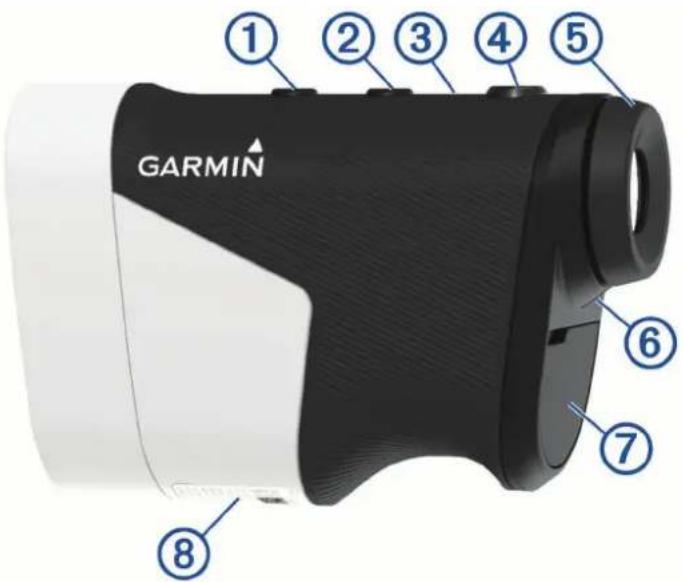
 | Tryk for at åbne menuen og rulle igennem menupunkterne. | |
 | ||
 | Tryk for at tænde enheden.Tryk for at åbne menuen og rulle igennem menupunkterne.Hold nede for at slukke for enheden. | |
 | ||
 | ||
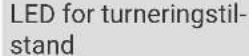
 | Vis status for turneringstilstand. | |
 | ||
 | Tryk for at måle med laser. Flagfinderfunktionen starter automatisk, mens du spiller golf.Tryk for at vælge menupunkt. | |
 | ||
 | Drej okularet for at fokusere skærmen. | |
 | ||
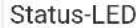
 | Se enhed og batteristatus. | |
 | ||
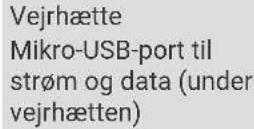
 | Træk op for at få adgang til mikro-USB-port til strøm og data.Tilslut et kompatibelt USB-kabel for at oplade enheden eller overføre data ved hjælp af computeren. | |
 | ||
 | Se producentens identifikation og certificering. | |
Enhedsetiket
APPROACH Z82


S/N 123456789
| LED-aktivitet Status | |
| Blinker blåt (i 5 sekunder efter der tændes) Enheden er tændt. | |
| Skiftevis rødt og blåt (i 5 sekunder efter der tændes) Batteriniveauet er lavt. | |
| Slukket Enheden er i aktiv tilstand. | |
| Langsomt blåt blink Enheden er i standby-tilstand. | |
| Lyser rødt (efter at have holdt tænd/sluk-knappen) Enheden slukkes. | |
| Hurtigt rødt blink (tilsluttet til en strømkilde) Enheden oplader i energibesparende tilstand. | |
| Lyser blåt og blinker rødt (tilsluttet til en strømkilde) Enheden oplades. | |
| Lyser rødt (tilsluttet til en strømkilde) Opladning er fuldført. | |
| Langsomt rødt blink En softwareopdatering er i gang. | |
Opladning af enheden
ADVARSEL
Dette produkt indeholder et litiumionbatteri. Opbevar enheden uden for direkte sollys for at undgå risiko for personskade eller produktskade, der skyldes, at batteriet udsættes for ekstrem varme.
BEMAERK
For at forebygge korrosion skal du tørre USB-porten, beskyttelseshætten og det omgivende område grundigt før opladning eller tilslutning til en pc.
Enheden får strøm fra et indbygget litiumionbatteri, som kan oplades ved hjælp af en almindelig stikkontakt eller en USB-port på din computer.
BEMÆRK: Enheden kan ikke oplades, hvis temperaturen ligger uden for det godkendte temperaturområde (Specifikationer, side 11).
1 Fjern vejrhaetten fra USB-porten.
2 Sæt det lille stik på USB-kablet ind i USB-porten på enheden.
3 Sæt det store stik på USB-kablet ind i en ekstern strømkilde, f.eks. en AC-adapter eller en USB-port på din computer.
4 Oplad enheden helt.
TIP: Du kan slukke enheden for at oplade den hurtigere.
Aktivering af enheden
Første gang du tænder enheden, bliver du bedt om at vælge sprog og måleenhed og indstille din driverdistance.
1 Tryk på .
2 Følg instruktionerne på skærmen.
Dvaletilstand
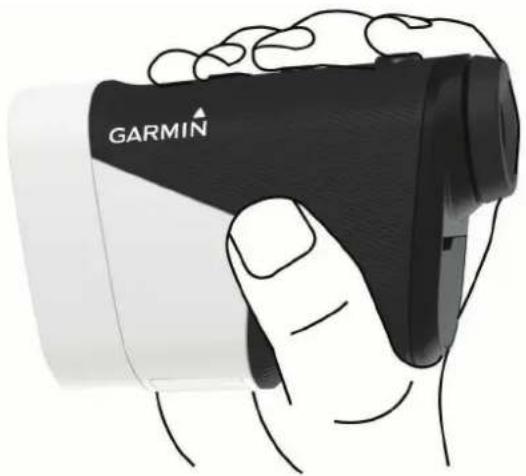
For at forlænge batteriets levetid, går maskinen i standby, når den ikke er i brug. Enheden vågner, når du holder den med tommelfingeren i rillen i bunden af enheden eller trykker på en vilkårlig knap.
Justering af okularet
Enheden er udstyret med et justerbart okular (+/- 4 dioptrijustering). Dette giver dig mulighed for at fokusere skærmen efter din synsevne.
Drej okularet for at fokusere skærmen.
Bluetooth® connectede funktioner
Denne enhed har Bluetooth tilsluttede funktioner til din kompatible mobile enhed ved hjælp af Garmin Golf™ appen.
Scorekort uploads til Garmin Golf: Sender automatisk scorekort til Garmin Golf appen, når du synkroniserer din enhed. Dette giver dig mulighed for at se detaljerede statistikker og deltage i onlineranglister.
Vindhastighed og -retning: Viser vindhastighed og -retning på skæmbilledet til visning af hul. Vindretningen er i forhold til tappen.
Find My Garmin: Giver dig mulighed for at bruge Garmin Golf appen til at finde din afstandsmåler ved hjælp af dens sidst kendte position.
Hvis du vil bruge de tilsluttede funktioner i afstandsmåleren, skal den parres direkte via Bluetooth appen i stedet for fra Garmin Golf indstillingerne på din smartphone.
3 Vælg eller på din afstandsmåler for at åbne menuen.
4 Vælg Indstillinger > Bluetooth > Par.
5 Fra eller ••• menuen i appen skal du vælge Garmin-enheder > Tilføj enhed og følge instruktionerne på skærmen.
Golfspil
Vælg Spil golf.
Enheden lokaliserer satellitter og beregner din position. Den nærmeste bane er valgt, og det hul, der er tættest på din aktuelle position vises automatisk.
BEMÆRK: Du kan vælge en bane fra listen, hvis der er mere end en bane i nærheden af din aktuelle position.
Måling af distance til flagplaceringen
Du kan bruge flagfinderfunktionen til at indstille flaget som mål og måle distancen fra din nuværende position til flagplaceringen. Denne funktion hjælper med at måle den præcise distance til flagplaceringen ved at bortfiltrere andre objekter i baggrunden.
1 Start en golfrunde.
2 Juster sigtekornet til afstandsmåling med flaget.
BEMÆRK: For at opnå det bedste resultat, skal du holde enheden stabil og justere sigtekornet til afstandsmåling med flaget i stedet for flagplaceringen.
3 Tryk på .
Den målte distance til flagplaceringen vises. En rød bue vises på kortet ved den lasermålte afstand. Hvis enheden er i stand til at fokusere på flaget, vibrerer enheden, et flagikon vises, distancebuen er gul, og kortet over visning af hullet skifter automatisk til et nærbillede af greenen.
TIP: Du kan vende tilbage til visning af hullet ved at pege enheden væk fra greenen og trykke på ⊖.
Visning af hul
Enheden viser det hul, du aktuelt er i gang med at spille, og skifter automatisk, når du bevæger dig til et nyt hul.
Viser nummeret for det aktuelle hul.
Viser par for det aktuelle hul.
Viser afstanden fra den sidst opmälte position.
Viser en indikator for lavt batteriniveau, när batteriniveauet er lavt.
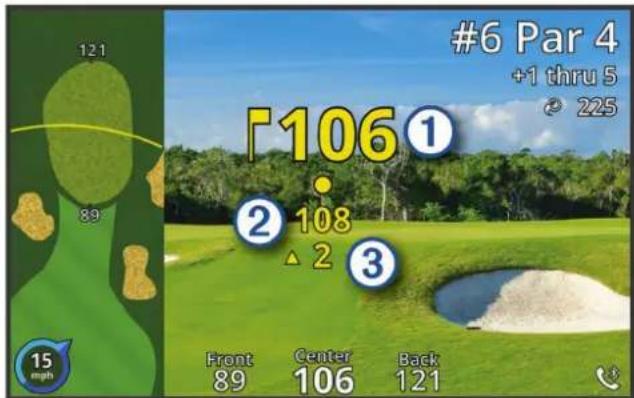
Funktionen PlaysLike Distance indregner højdeændringer på banen ved at vise den justerede afstand til flaget.
1 Vælg eller for at åbne menuen.
2 Vælg PlaysLike distance.
text_image
#6 Par 4 +1 thru 5 225 106① 2 108 △ 2 3 Front Ceuter Back 89 106 121 15 mph① Afstand til flaget som målt af laseren.
② PlaysLike afstand til flaget, tilpasset hældning.
③ Højdeforskellen mellem dig og målet baseret på afstandsmålerens hældning. Symbolet angiver, om hældningen er opadgående eller nedadgående.
Visning af retningen til flaget
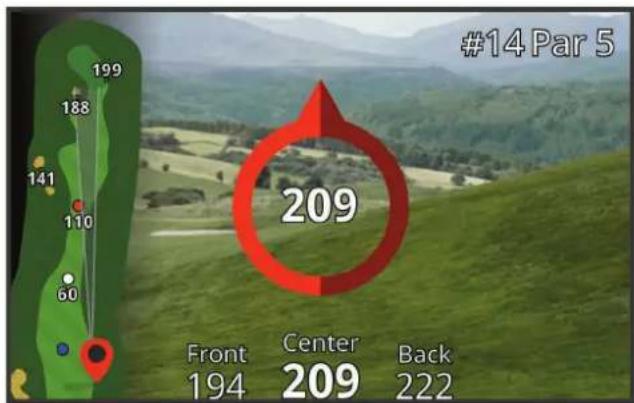
Funktionen PinPointer er et kompas, der giver retningshjælp, når du ikke kan se greenen. Denne funktion kan hjælpe dig med at placere dit slag, selv når du befinder dig mellem træer eller i en dyb sandgrav.
BEMÄRK: Brug ikke funktionen PinPointer, mens du er i en golfbil. Interferens fra golfbilen kan påvirke kompassets nøjagtighed.
1 Vælg eller for at åbne menuen.
2 Vælg PinPointer.
text_image
#14 Par 5 199 188 141 110 60 209 Front Center Back 194 209 222Pilen peger på flagplaceringen. En kegle vises på kortet til at hjælpe dig med at orientere dig mod flaget.
TIP: Du kan trykke på enhver knap på enheden for at vende tilbage til skæmbilledet til visning af hullet.
Aktivering af turneringsfunktion
Turneringsfunktionen deaktiverer distancefunktionerne PinPointer og PlaysLike. Disse funktioner er ikke tilladte under godkendte turneringer eller baner til beregning af handicap.
1 Vælg eller for at åbne menuen.
2 Vælg Indstillinger > Turneringstilstand.
Turneringsfunktionens LED-indikator øverst på enheden lyser konstant blåt, när for turneringstilstand er aktiveret.
Ændring af huller
Du kan ændre huller manuelt fra skæmbilledet til visning af hullet.
1 Vælg eller for at åbne menuen.
2 Vælg Skift hul.
3 Vælg en funktion.
Afslutning af en runde
1 Vælg eller for at åbne menuen.
2 Vælg Afslut runde.
Scoring
1 Tryk på eller for at åbne menuen.
2 Vælg Scorekort.
BEMÆRK: Hvis scoring ikke er aktiveret, kan du vælge Start scoring.
3 Tryk om nødvendigt på eller, indtil det hul, du vil score, er fremhævet.
4 Tryk på for at vælge hullet.
5 Tryk på eller for at angive scoren.
6 Tryk på en vilkårlig knap og hold den nede for at afslutte.
Aktiver registrering af statistik
Når du aktiverer registrering af statistik på enheden, kan du se din statistik for den aktuelle runde. Du kan sammenligne baner og registrere forbedringer ved hjælp af Garmin Golf appen.
1 Tryk på eller for at åbne menuen.
2 Vælg Indstillinger > Stat Tracking.
Registrering af statistik
Før du kan optage statistik, skal du aktivere statistiksporing (Aktiver registrering af statistik, side 8).
1 Vælg et hul på dit scorecard.
2 Indtast det samlede antal slag, inklusive put, og tryk på .
3 Vælg en mulighed:
BEMÆRK: Hvis du befinder dig på et par 3-hul, vises oplysninger om fairway ikke.
- Hvis bolden ramte fairwayen, skal du vælge .
- Hvis din bold ikke ramte fairwayen, skal du vælge eller.
4 Indstil antallet af put, og tryk på .
BEMÆRK: Antal put bruges kun til statistisk registrering og øger ikke din score.
Afstandsmåling af et slag
1 Aktiver funktionen Auto Measure Shots (Indstillinger, side 9).
2 Mens du spiller golf, skal du bruge afstandsmåleren til at måle afstanden til flaget.
3 Gå hen til bolden.
Afstanden fra den opmålte placering måles automatisk og vises på skærmbilledet til visning af huller.
Afstanden nulstilles, næste gang du bruger afstandsmåleren til at måle afstanden til flaget.
Skift green
Hvis du spiller et hul med mere end én green, kan du skifte green.
1 Tryk på eller for at åbne menuen.
2 Vælg Skift green.
3 Vælg en green.
Brug sigte
Måling af distance til et mål
Du kan bruge enheden til at måle distancen fra din nuværende position til et mål, f.eks. på en driving range.
BEMÆRK: Enheden kan måle afstande fra 5 til 411 m (5,5 til 450 yds.).
1 Vælg Brug sigte.
2 Juster sigtekornet til afstandsmåling med målet.
3 Tryk på .
Tilpasning af din enhed
Indstillinger
Vælg Indstillinger.
Bluetooth: Giver dig mulighed for at aktivere Bluetooth teknologi eller parre din smartphone med din afstandsmåler (Parring med din smartphone, side 4).
Turneringstilstand: Deaktiverer distancefunktionerne PinPointer og PlaysLike. Disse funktioner er ikke tilladt under sanktionerede turneringer (Aktivering af turneringsfunktion, side 8).
Stat Tracking: Giver dig mulighed for at aktivere registrering af statistik på enheden (Aktiver registrering af statistik, side 8).
Auto Measure Shots: Giver dig mulighed for at aktivere automatiske slagmålinger baseret på din sidst opmålte position.
Laser Distance Precision: Giver dig mulighed for at indstille talformatet for afstandsværdier.
Driverdistance: Angiver den gennemsnitlige distance, bolden tilbagelægger på din drive. Denne afstand fremstår som en bue på skærmbilledet til visning af hullet, når du er på teestedet.
Kalibrering af kompas: Giver dig mulighed for at kalibrere kompassensoren (Kalibrering af kompas, side 10).
Køn: Giver dig mulighed for at indstille dit køn. Dette anvendes til kønsspecifik baneklassificering på udvalgte tees, når der beregnes handicap, og til kønsspecifikke par-værdier (hvor disse er tilgængelige).
System: Konfigurerer systemindstillinger, såsom tekstsproget på enheden, måleenhederne og tidsformatet (Systemindstillinger, side 10).
Om: Viser enhedsoplysninger, f.eks. enheds-ID, softwareversion, lovgivningsmæssige oplysninger og licensaftale (Visning af oplysninger om lovgivning og overensstemmelse via E-label, side 11).
Kalibrering af kompas
BEMÆRK: Det elektroniske kompas skal kalibreres, mens du opholder dig udendørs. Stå ikke i nærheden af objekter, der kan påvirke magnetfelter, som f.eks. biler, bygninger eller strømførende luftledninger.
Enheden er kalibreret fra fabrikken, og den er som standard indstillet til automatisk kalibrering. Hvis PinPointer funktionen ikke virker korrekt, f.eks. efter rejse over store afstande eller efter store temperaturændringer, kan du kalibrere kompasset manuelt.
1 Vælg Indstillinger > Kalibrering af kompas.
2 Følg instruktionerne på skærmen.
Systemindstillinger
Vælg Indstillinger > System.
Sprog: Indstiller sproget på enheden.
BEMÆRK: Ændring af tekstsproget ændrer ikke sproget for brugerindtastede data eller kortdata.
Enheder: Indstiller måleenheden for distance.
Tidsformat: Indstiller enheden til at vise klokkeslættet i 12-timers eller 24-timers format.
Lysstyrke: Indstiller baggrundsbelysningens lysstyrke.
Auto Standby: Justerer den tid, der skal gå, før enheden automatisk går i standbytilstand (Dvaletilstand, side 4).
Nulstil: Giver dig mulighed for at nulstille brugerdata og -indstillinger (Gendannelse af alle standardindstillinger, side 12).
Enhedsoplysninger
Vedligeholdelse af enheden
BEMÄRK
Du må ikke opbevare enheden på steder, hvor den kan blive udsat for ekstreme temperaturer i længere tid, da det kan føre til permanente skader på den.
Undgå kemiske rengøringsmidler, opløsnings- og insektmidler, der kan beskadige plastikkomponenterne og overfladebehandlingen.
Fastgør beskyttelseshætten omhyggeligt for at undgå, at USB-porten bliver beskadiget.
Rengøring af enheden
BEMÄRK
Brug ikke en tør klud til at rengøre linsen. En tør klud kan beskadige linsen.
Undgå kemiske rengøringsmidler og opløsningsmidler, der kan beskadige plastikkomponenterne.
1 Tør husets yderside og linsen med en blød klud fugtet med vand eller alkohol.
Hvis du planlægger ikke at bruge enheden i flere måneder, bør du oplade batteriet til mindst 50 % før opbevaring af enheden. Enheden skal opbevares på et køligt, tørt sted med temperaturer omkring det typiske husholdningsniveau. Efter opbevaring skal du oplade enheden helt før brug.
Montering af karabinhagen
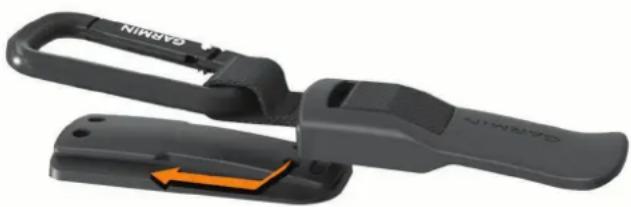
1 Placer karabinhagen i fastgørelseshullerne på monteringsryggen på bæretasken.
| Batteritype Genopladeligt, indbygget litiumionbatteri | |
| Batterilevetid Op til 15 timer, typisk brug | |
| Vandtæthedsklasse IEC 60529 IPX7 | 1 |
| Driftstemperaturområde | Fra -10° til 55°C (fra 14° til 131°F) BEMAERK: Enheden beskytter sig selv mod overophedning og lukker automatisk ned, hvis den indvendige temperatur overskrider grænsen for driftstemperatur. |
| Temperaturområde ved opladning | Fra 10° til 45°C (fra 50° til 113°F) |
| Trådløs frekvens/protokol 10,1 dBm ved 2,4 GHz | |
Visning af oplysninger om lovgivning og overensstemmelse via E-label
Denne enheds label leveres elektronisk. En E-label kan oplyse om de lovpligtige oplysninger, såsom identifikationsnumre fra FCC eller regionale lovkrav, samt tilhørende produkt- og licensoplysninger.
1 Vælg Indstillinger.
2 Vælg Om.
Fejlfinding
Afstandsmålingsnøjagtighed
Eksterne faktorer kan påvirke afstandsmålingsnøjagtigheden, f.eks. omgivende lys, vejrforhold, målrefleksion og målstørrelse.
- Enheden kan sigte mod mål længere væk under forhold med dårligt lys, f.eks. på overskyede dage. Sollys minimerer afstandsmåling.
- Regn minimerer afstandsmåling.
- Enheden kan sigte mod mål længere væk, når afstanden til objekter med lyse farver, refleksive objekter eller skinnende objekter bliver afmålt. Sorte objekter er mindre refleksive og kan sigtes efter på kortere afstande.
- Større objekter er nemmere at sigte mod end mindre objekter. For eksempel bør man sigte mod flaget og ikke pinden.
- Enheden kan sigte efter længere afstande, när vinklen til målet er tættere på 90 grader. En mindre vinkel til målet begrænser afstandsmåling.
Modtagelse af satellitsignaler
Enheden skal muligvis have frit udsyn til himlen for at kunne opfange satellitsignaler. Klokkeslættet og datoen indstilles automatisk baseret på GPS-positionen.
1 Gå udendørs i et åbent område.
Toppen af enheden skal pege mod himlen.
2 Vent, mens enheden finder satellitsignaler.
Det kan tage 30-60 sekunder at finde satellitsignaler.
Min enhed kan ikke finde golfbaner i nærheden
Hvis en baneopdatering afbrydes eller annulleres, før den er gennemført, mangler enheden muligvis banedata. Hvis du vil hente manglende banedata, skal du opdatere banerne igen.
1 Download og installer baneopdateringer fra Garmin Express™ applikationen (Produktopdateringer, side 12).
2 Frakobl enheden på en sikker måde (Frakobling af USB-kablet, side 12).
3 Gå udenfor og start en testrunde golf for at kontrollere, at enheden finder baner i nærheden.
Frakobling af USB-kablet
Hvis din enhed er forbundet til din computer som et flytbart drev, skal du frakoble din enhed fra din computer på en sikker måde for at forhindre tab af data. Hvis din enhed er forbundet til din Windows® computer som en bærbar enhed, er det ikke nødvendigt at frakoble den på en sikker måde.
1 Fuldfør en handling:
- På Windows computere skal du vælge Sikker fjernelse af hardware på proceslinjen og vælge din enhed.
- For Apple ^® computere skal du vælge enheden og derefter vælge Fil > Skub ud.
2 Tag kablet ud af computeren.
Gendannelse af alle standardindstillinger
1 Vælg Indstillinger > System > Nulstil.
2 Vælg en mulighed:
- Hvis du vil nulstille alle enhedsindstillinger til fabrikkens standardværdier og gemme alle brugerangivne oplysninger, skal du vælge Nulstil standardindstillinger.
- Vælg Slet data og nulstil indstillingerne for at slette alle brugerindtastede oplysninger og nulstille alle enhedens indstillinger til fabriksindstillingerne.
Produktopdateringer
Dette giver nem adgang til disse tjenester for Garmin ^® enheder:
- Softwareopdateringer
- Baneopdateringer
- Produktregistrering
Opsætning af Garmin Express
1 Tilslut enheden til din computer med et USB-kabel.
2 Gå til www.garmin.com/express.
3 Følg instruktionerne på skærmen.
Sådan får du flere oplysninger
- Gå til support.garmin.com for at finde flere vejledninger, artikler og softwareopdateringer.
• Gå til garmin.com/golf. - Gå til buy.garmin.com eller kontakt din Garmin forhandler for at få oplysninger om valgfrit tilbehør og reservedele.
Indeks
A
afstandsmåling af slag 9
apps, smartphone 4
B
baner
afspille 5
vælge 5
batteri 4
opbevaring 10
oplade 3
Bluetooth teknologi 4
brugerprofil 4
D
displayindstillinger 4
enhed, vedligeholdelse 10
F
fejlfinding 10-13
flagplacering, green oversigt 7
G
Garmin Express 12
opdatering af software 12
Garmin Golf 4
golfrunde, afslutning 8
GPS, signal 12
green oversigt 9
flagplacering 7
H
huller, ændre 8
|
indstillinger 4, 8, 12
K
karabinhage 11
kompas 7
kalibrere 10
kort, symboler 6
M
menu 2
N
nulstilling af enheden 12
P
parre, smartphone 4
S
satellitsignaler 12
scorecard 8
smartphone, parre 4
software, opdatering 12
specifikationer 11
statistik 8
systemmindstillinger 9,10
søvnfunktion 4
T
taster 2
tilbehør 13
tilpasning af enheden 9, 10
U
USB, frakoble 12
support.garmin.com