
RV 890 - GPS GARMIN - Gratis brugsanvisning og manual
Find enhedens vejledning gratis RV 890 GARMIN i PDF-format.


Brugerspørgsmål om RV 890 GARMIN
0 spørgsmål om dette apparat. Besvar dem du kender, eller stil dit eget.
Stil et nyt spørgsmål om dette apparat
Download vejledningen til din GPS i PDF-format gratis! Find din vejledning RV 890 - GARMIN og tag din elektroniske enhed tilbage i hånden. På denne side er alle dokumenter nødvendige for brugen af din enhed offentliggjort. RV 890 af mærket GARMIN.
BRUGSANVISNING RV 890 GARMIN
© 2020 Garmin Ltd. eller dets datterselskaber
Alle rettigheder forbeholdes. I henhold til lovgivningen om ophavsret må denne vejledning ikke kopieres, helt eller delvist, uden skriftligt samtykke fra Garmin. Garmin forbeholder sig retten til at ændre eller forbedre sine produkter og til at ændre indholdet af denne vejledning uden at være forpligtet til at varsle sådanne ændringer og forbedringer til personer eller organisationer. Gå til www.garmin.com for at finde aktuelle opdatringer og supplerende oplysninger om brugen af dette produkt.
Garmin ^® og Garmin logoet er varemærker tilhørende Garmin Ltd. eller dets datterselskaber, registreret i USA og andre lande. Disse varemærker må ikke anvendes uden udtrykkelig tilladelse fra Garmin.
BC™, Fusion™, Fusion-Link™, Garmin Drive™, Garmin Express™, Garmin PowerSwitch™ og myTrends™ er varemærker tilhørende Garmin Ltd. eller dets datterselskaber. Disse varemærker må ikke anvendes uden udtrykkelig tilladelse fra Garmin.
Android ^™ er et varemærke tilhørende Google Inc. Apple ^® og Mac ^® er varemærker tilhørende Apple Inc., registreret i USA og andre lande. Ordmærket BLUETOOTH ^® og de tilhørende logoer ejes af Bluetooth SIG, Inc., og enhver brug deraf af Garmin foregår på licens. Foursquare ^® er et varemærke tilhørende Foursquare Labs, Inc. i USA og andre lande. HISTORY ^® og H-logoet er varemærker tilhørende A+E Networks og er beskyttet i USA og andre lande over hele kloden. Alle rettigheder forbeholdes. Anvendt med tilladelse. microSD ^® og microSDHC-logoet er varemærker tilhørende SD-3C, LLC. TripAdvisor ^® er et registreret varemærke tilhørende TripAdvisor LLC. Ultimate Campgrounds er et varemærke tilhørende The Ultimate Public Campground Project. Windows ^® er et registreret varemærke tilhørende Microsoft Corporation i USA og andre lande. Wi-Fi ^® og Wi-Fi CERTIFIED MiraCast ^™ er registrerede varemærker tilhørende Wi-Fi Alliance Corporation.
Indholdsfortegnelse
Sådan kommer du i gang......1
Oversigt over enheden....2
Installation af holderen, der skal skrues fast på instrumentbrættet..... 5
Sådan monteres kugleholderadapteren.... 6
Tænd eller sluk for enheden....7
Opfangning af GPS-signaler.... 7
Startskærm....8
Åbning af en app.... 8
Tilføjelse af genveje på startskærmen....8
Visning af meddelelser.... 9
Statuslinjens ikoner.... 9
Brug af berøringsskærmen.... 9
Justering af skærmens lysstyrke......9
Køretøjsprofiler.... 10
Tilføjelse af en køretøjsprofil.... 10
Bilprofil.... 10
Justering af køretøjsprofil....10
Tilføjelse af propantanke.... 11
Redigering af en køretøjsprofil...... 11
Funktioner og advarsler for chaufføropmærksomhed.... 12
Aktivering eller deaktivering af chaufføradvarsler.... 12
Start af en rute ved hjælp af kortet.. 13
Sådan kører du hjem....14
Redigering af din hjemmeposition.... 14
Din rute på kortet.... 14
Aktiv vognbaneanvisning...... 15
Visning af hele ruten på kortet...... 15
Ændring af aktiv rute.... 16
Tilføjelse af en position til din rute.. 16
Valg af en omvej...... 17
Ændring af ruteberegningstilstand.. 17
Sådan stopper du en rute.... 17
Brug af Foreslåede ruter.... 17
Undgå forsinkelser, gebyrer og områder.... 17
Sådan undgår du trafikforsinkelser på ruten....17
Undgåelse af betalingsveje...... 18
Undgåelse af betalingsklistermærker......18
Undgåelse af vejegenskaber...... 18
Undgå miljøzoner.... 18
Brugerdefinerede undgåelser....18 Sådan undgår du en vej.... 19
Sådan undgår du et område...... 19
Deaktivering af en brugerdefineret undgåelse.... 19
Sletning af brugerdefinerede undgåelser.... 19
Søg efter og gem positioner...... 20
Interessepunkter 20
Søgning efter HISTORY interessepunkter.... 20
Søgning efter nationalparker.... 21
Søgning efter campingpladser.... 21 Søgning efter campingpladser med faciliteter.... 21
Søgning efter autocamper-service..... 21
Søgning efter positioner ved anvendelse af søgelinjen....22
Søgning efter en adresse.... 22
Søgning efter en position efter kategori.... 22
Søgning i en kategori.... 22
Positionssøgningens resultater......23
Ændring af søgeområdet.... 23
Brugerdefinerede interessepunkter..... 24 Installation af POI Loader.....24
Søgning efter brugerdefinerede POI'er.... 24
Parkering.... 24
Søgning efter parkering i nærheden af din aktuelle position....24
Forklaring af parkeringsfarver og - symboler.... 24
Søgeværktøjer.... 24
Søgning efter et vejkryds.... 24
Søgning efter en position ved hjælp af koordinater.... 25
Foursquare.... 25
Oprettelse af forbindelse til din Foursquare konto....25
Søgning i Foursquare interessepunkter.... 25
Visning af Foursquare oplysninger om et sted.... 25
TripAdvisor 25
Søgning efter TripAdvisor interessepunkter.... 25
Visning af nyligt fundne positioner.....25
Rydning af listen over nyligt fundne steder.... 26
Visning af oplysninger om aktuel position....26
Finde nødtjenester og brændstof.... 26
Få retningsanvisninger til din aktuelle position.... 26
Sådan tilføjer du en genvej....26 Fjernelse af en genvej....26
Gemme positioner.... 26
Sådan gemmer du en position...... 26
Lagring af din aktuelle position......27
Redigering af en gemt position...... 27
Tildeling af kategorier til en gemt position.... 27
Sletning af en gemt position...... 27
Brug af kortet...... 28
Kortværktøjer.... 28
Visning af et kortværktøj...... 28
Up Ahead....28
Visning af kommende positioner.....29
Sådan tilpasses Up Ahead-kategorierne.... 29
Byer forude.... 29
Visning af kommende byer og frakørsler med service.... 29
Begrænsningsadvarsler....30
Rejseoplysninger.... 31
Visning af tripdata på kortet......31
Sådan tilpasses tripdatafelterne.. 31
Visning af triploggen....31
Nulstilling af rejseoplysninger......31
Visning af kommende trafikhændelser....31
Visning af trafik på kortet.... 31
Søgning efter trafikhændelser...... 32
Tilpasning af kortet....32
Tilpasning af kortlagene.... 32
Ændring af feltet til kortdata...... 32
Ændring af kortperspektiv...... 32
Live-tjenester, trafik og smartphone-funktioner.... 32
Tip efter parring af enheder...... 33
Parring af yderligere Bluetooth enheder.... 33
Sådan går du til en adresse eller position ved hjælp af Garmin Drive appen......33
Smart-notifikationer....33
Modtagelse af meddelelser...... 34
Håndfri opkald.... 34
Foretagelse af et opkald....34
Modtagelse af et opkald....34
Brug af indstillinger for indgående opkald.... 35
Lagring af et telefonnummer som en forudindstilling.... 35
Aktivering eller deaktivering af Bluetooth-funktioner....35
Sådan vises eller skjules appmeddelelser (Android™).... 35
Vis eller skjul meddelelseskategorier for Apple® enheden....35
Afbrydelse af forbindelse til en Bluetooth enhed....36
Sletning af en parret Bluetooth enhed.... 36
Trafik.... 36
Modtagelse af trafikdata med din smartphone.... 36
Modtager trafikdata med en
trafikmodtager 37
Visning af trafik på kortet....37
Søgning efter trafikhændelser...... 37
Stemmekommando.... 37
Tips til at tale med enheden....37
Start Garmin stemmeaktiveret
navigation....38
Tjek din ankomsttid.... 38
Ring op ved hjælp af din stemme...... 38
Ændring af enhedsindstillinger ved hjælp
af din stemme.... 38
Brug af programmerne...... 38
Sådan får du vist brugervejledningen til
din enhed.... 38
Ruteplanlægning.... 38
Planlægning af en tur.... 39
Redigering og ændring af rækkefølgen
af steder i en tur.... 39
Optimering af rækkefølgen af destinationer på en tur....39
Sådan finder du seværdigheder på
turen....39
Ændring af indstillinger for
ruteplanlægning for en tur....39
Navigation til en gemt tur...... 40
Sådan følger du dit seneste spor..... 40
Sådan gemmer du dit seneste spor
som en tur.... 40
Trådløs Fusion-Link™
fjernbetjeningsapp....40
Tilslutning til et stereoanlæg ved
hjælp af Bluetooth....40
Tilslutning til et stereoanlæg via et
trådløst netværk.... 41
Afspilning af musik.... 41
Valg af kilde.... 41
Afspilningsknapper...... 41
Lydkontrol....42
Justering af lydstyrken for en
zone 42
Justering af toner....42
Deaktivering af Høj indstilling for en zone.... 42
Justering af forstærkningen for en
ekstern enhed.... 42
Højttalerzoner....42
DSP-indstillinger.... 43
Forudindstillinger.... 43
Sådan gemmer du en station som
forudindstilling.... 43
Sådan vælger du en forudindstilling
på en liste.... 43
Fjerner forudindstillinger...... 43
Lydindstillinger.... 44
Indstillinger for højttalerzone..... 44
Logning af servicehistorik.... 44
Tilføjelse af servicekategorier......45
Sletning af servicekategorier...... 45
Omdøbning af servicekategorier..... 45
Redigering af en servicepost......45
Sletning af serviceposter......45
Visning af vejrudsigten....45
Visning af vejrudsigten i nærheden af
en anden by.... 46
Garmin PowerSwitch™ App.... 46
Aktivering af en afbryderkontakt..... 46
Deaktivering af alle kontakter...... 46
Sådan tilpasses en knap...... 47
Tildeling af en kontakt til en
styreindgang...... 47
Tilføjelse af et brugerdefineret
layout.... 47
Tilføjelse af en knap til et
brugerdefineret layout...... 48
Arrangere knapper i et
brugerdefineret layout...... 48
Sletning af et brugerdefineret layout
eller knap.... 48
Indstillinger......49
Navigationsindstillinger.... 49
Indstillinger for kort og køretøj...... 49
Aktivering af kort....49
Aktivering af Bluetooth trådløs
teknologi....49
Indstillinger for Hjælp til chauffør......50
Trafikindstillinger.... 50
Skærmindstillinger....50
Indstillinger for lyd og meddelelser..... 51
Justering af lyd og lydstyrke for meddelelser....51 Indstilling af en alarm....51
Aktivering eller deaktivering af positionstjenester.... 51
Angivelse af tekstsprog.... 51
Enhedsindstillinger.... 52
Gendannelse af indstillinger.... 52
Enhedsoplysninger....52
Visning af oplysninger om lovgivning og overensstemmelse via E-label.... 52
Specifikationer.... 52
Opladning af enheden.... 52
Vedligeholdelse af enhed.... 52
Opdatering af kort og software ved hjælp af et Wi-Fi netværk....53
Opdatering af kort og software med Garmin Express....54 Installation af Garmin Express.... 55
Vedligeholdelse af enheden....55 Rengøring af yderside....55 Rengøring af berøringsskærmen.... 55 Sådan undgår du tyveri.... 55
Nulstilling af enheden....55
Fjernelse af enheden, holderen og sugekoppen....55
Sådan fjerner du holderen fra sugekoppen.... 55
Sugekoppen kan ikke sidde fast på forruden.... 56
Holderen holder ikke enheden på plads, mens jeg kører.... 56
Enheden opfanger ingen satellitsignaler.... 56
Enheden oplades ikke i bilen....56
Batteriet aflades hurtigt.... 56
Min enhed opretter ikke forbindelse til min telefon.... 57
Appendiks......57
Garmin PowerSwitch 57
Overvejelser om montering.... 57 Montering af enheden.... 58
Åbning af frontdækslet.... 59
Tilslutning af tilbehør...... 60
Tilslutning af en styreindgang......61
Tilslutning af enheden til strømmen i bilen.... 61
Parring med en Garmin navigationsenhed....62
Specifikationer for Garmin PowerSwitch.... 62
Fejlfinding.... 62 Min Garmin PowerSwitch vil ikke forblive tilsluttet.... 62 Mit tilbehør får ikke strøm.... 62
Bakkameraer.... 62
Parring af et BC™ 35 bakkamera med en Garmin navigationsenhed.... 63
Tilslutning af kabelforbundet bakkamera....63
Visning af bakkameraet....64 Skift mellem kameraer....64 Ændring af kameraretningen....64
Tilslutning af et kørselskamera til den strømførte holder....65
Datahändtering.... 65 Om hukommelseskort.... 65
Installation af et hukommelseskort til kort og data.... 65
Formatering af hukommelseskortet....66
Tilslutning af enheden til din computer.... 66
Eksport af GPX-filer med et hukommelseskort.... 67
Import af GPX-filer med et
hukommelseskort...... 67
Køb af flere kort.... 67
Køb af tilbehør...... 67
Indeks.... 68
Sådan kommer du i gang
ADVARSEL
Se guiden Vigtige produkt- og sikkerhedsinformationer i æsken med produktet for at se produktadvarsler og andre vigtige oplysninger.
- Opdater kortene og softwaren på din enhed (Opdatering af kort og software ved hjælp af et Wi-Fi netværk, side 53).
- Monter enheden i dit køretøj, og slut den til strøm (Montering og strømtilførsel til enheden i dit køretøj, side 3).
- Juster lydstyrken (Justering af lyd og lydstyrke for meddelelser, side 51) og skærmens lysstyrke (Justering af skærmens lysstyrke, side 9).
- Konfigurer en køretøjsprofil for din campingvogn (Tilføjelse af en køretøjsprofil, side 10).
- Navigator til din destination (Sådan startes en rute, side 13).
Oversigt over enheden
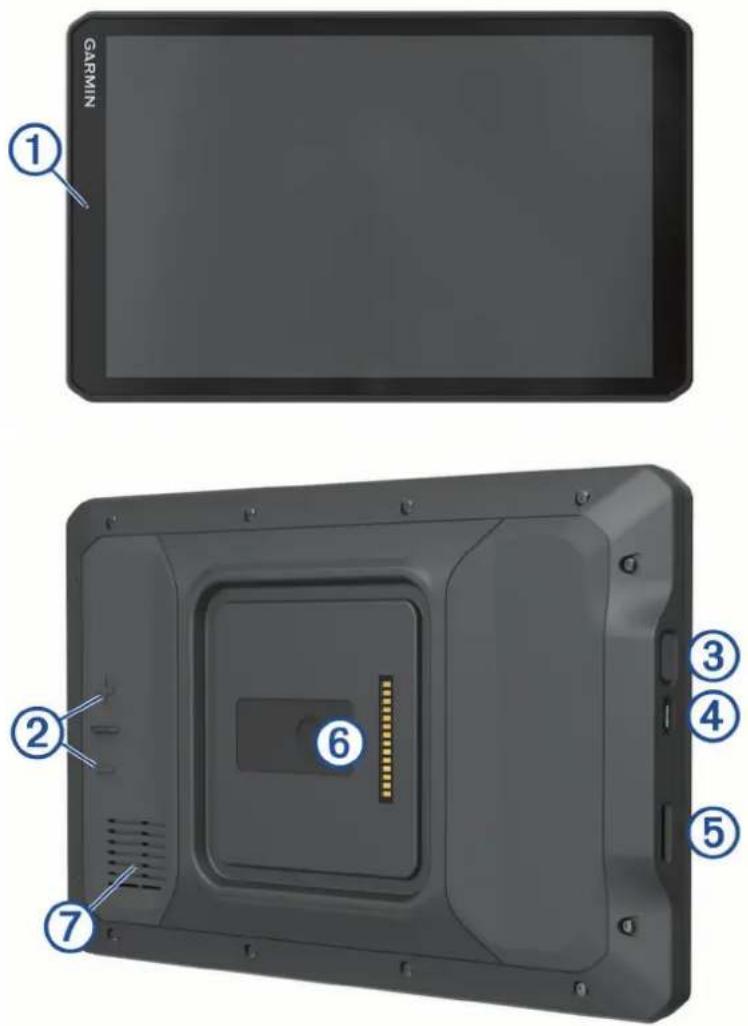
① Mikrofon til håndfri opkald og stemmekommando
② Lydstyrkekontrol
③ Tænd/sluk-knap
④ Micro USB-port til strøm og data
⑤ Hukommelseskortstik til kort og data
⑥ Brugerflade til magnetisk holder med 14-benet stik
⑦ Højttaler
Montering og strømtilførsel til enheden i dit køretøj
ADVARSEL
Dette produkt indeholder et litiumionbatteri. Opbevar enheden uden for direkte sollys for at undgå risiko for personskade eller produktskade, der skyldes, at batteriet udsættes for ekstrem varme.
Både enheden og holderen indeholder magneter. Under bestemte forhold kan magneter forårsage interferens med visse indvendige medicinske enheder og elektroniske enheder, herunder pacemakere, insulinpumper eller harddiske i bærbare computere. Hold enheden væk fra medicinsk udstyr og elektronisk udstyr.
Før du bruger enheden med batteristrøm, skal batteriet oplades.
1 Åbn håndtaget, tryk sugekoppen mod forruden, og vip håndtaget tilbage imod forruden. Håndtaget skal være rettet imod forrudens top.
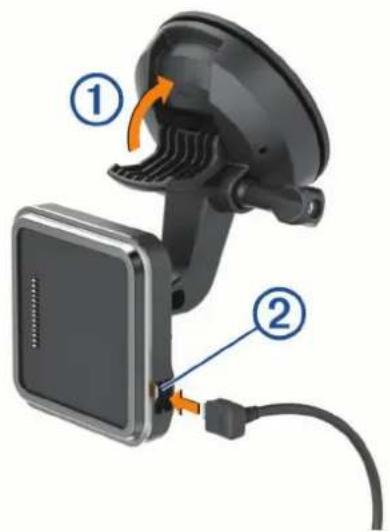
2 Tilslut køretøjets strømkabel i stikket på holderen.
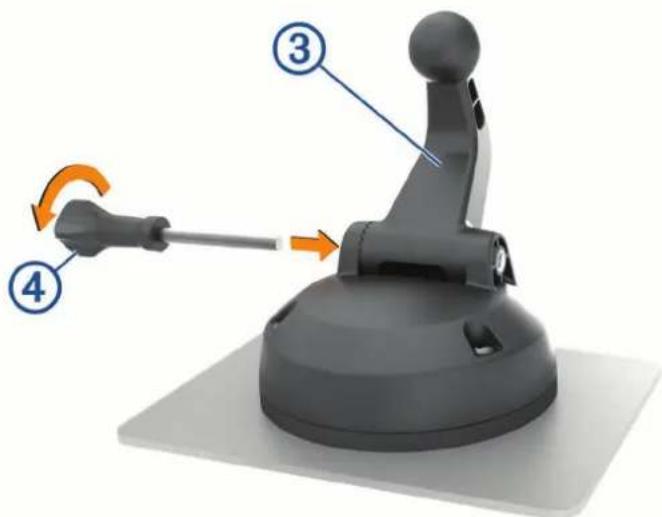
3 Løsn om nødvendigt fingerskruen på sugekoppens arm ③ og møtrikken på kugleholderen ④, og juster holderen for at få bedre udsyn og bedre betjening.
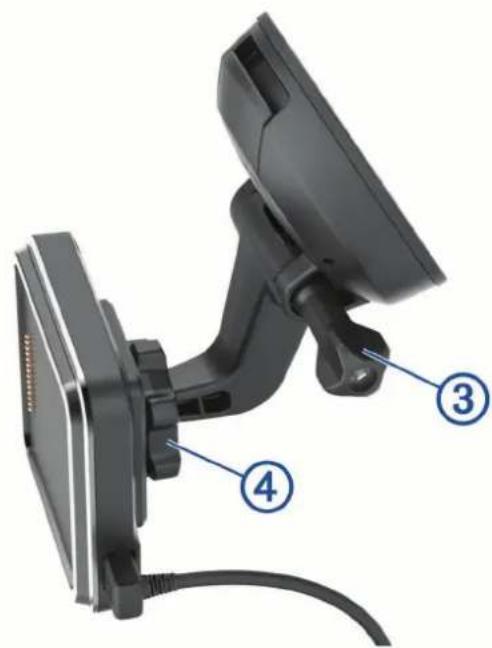
5 Placer enheden i den magnetiske holder.
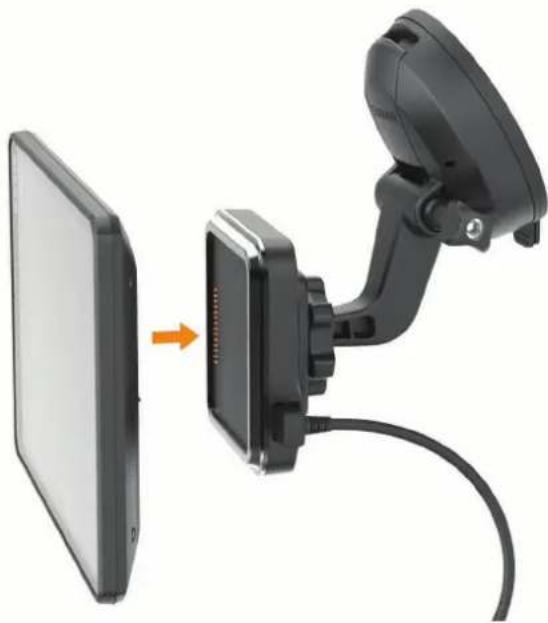
6 Sæt den anden ende af bilstrømkablet i en stikkontakt i bilen.
Installation af holderen, der skal skrues fast på instrumentbrættet
Før du kan skrue kugleholderen fast på instrumentbrættet, skal du vælge en passende placering.
ADVARSEL
Det er dit ansvar at sørge for, at monteringsstedet overholder alle love og regler, og at bakkameraet ikke blokerer dit udsyn over vejen, når du kører køretøjet.
BEMÄRK
Undgå ledninger, måleinstrumenter, airbags, airbag-dæksler, aircondition og andre elementer, når du borer huller og fastgør holderen til køretøjet. Garmin ^* er ikke ansvarlig for skader eller konsekvenser, der opstår som følge af installationen.
BEMÆRK
Garmin anbefaler professionel installation af kugleholderen, der monteres med skruer.
2 Brug holderen til at markere placeringen af skruerne.
3 Forbor huller (valgfrit).
For nogle typer holdermateriale er det nødvendigt at forbore huller.
4 Fastgør holderen godt til overfladen med de medfølgende skruer. ②
5 Sæt kuglemonteringsarmen ind i holderen.
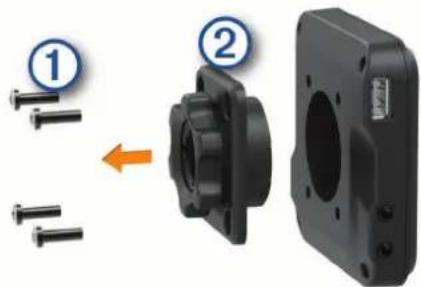
Din enhed indeholder en kugleholder på 2,54 cm (1 tomme), der er kompatibel med andre monteringsløsninger fra tredjeparter.
1 Fjern de fire skruer, der fastgør monteringsfatningen til den magnetiske holder.
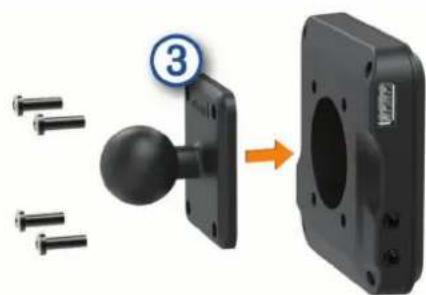
3 Fastgør kugleadapteren på 2,54 cm ③ til den magnetiske holder ved hjælp af skruerne, der blev fjernet i trin 1.
Tænd eller sluk for enheden
- For at tænde enheden skal du trykke på tænd/sluk-knappen eller slutte enheden til en strømkilde.
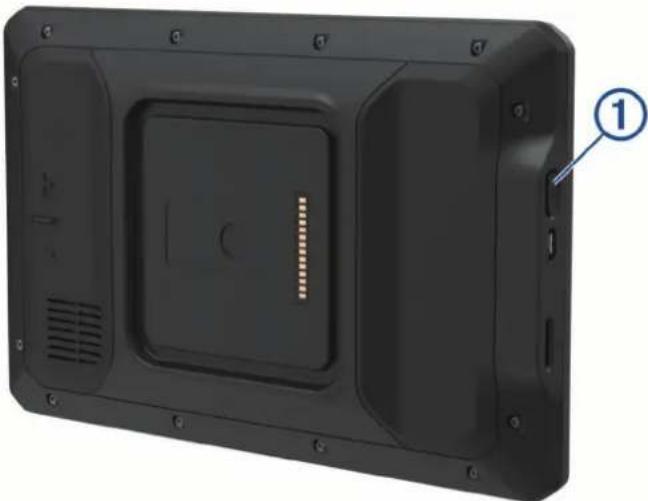
- Tryk på tænd/sluk-knappen, mens enheden er tændt, for at få enheden til at gå i strømsparetilstand.
Når enheden er i strømsparetilstand, er skærmen slukket, og enheden bruger meget lidt strøm, men den kan vækkes til brug med det samme.
TIP: Du kan oplade din enhed hurtigere ved at sætte den i strømsparetilstand, mens batteriet oplader.
- Du kan slukke enheden ved at holde tænd/sluk-knappen nede, indtil der vises en meddelelse på skærmen, og vælge Sluk.
Opfangning af GPS-signaler
Når du tænder for navigationsenheden, skal GPS-modtageren indsamle satellitdata og bestemme den nuværende position. Hvor lang tid, det tager at finde satellitsignaler, varierer ud fra flere faktorer, herunder hvor langt du befinder dig fra den position, hvor du sidst brugte navigationsenheden, om du har frit udsyn til himlen, og hvor længe siden det er, du sidst har brugt navigationsenheden. Første gang du tænder navigationsenheden, kan det tage nogle minutter at finde satellitsignaler.
1 Tænd for enheden.
2 Bekræft, at 📍 vises på statuslinjen, og aktiver positionstjenester, hvis den ikke vises (Aktivering eller deaktivering af positionstjenester, side 51).
3 Gå om nødvendigt til et åbent område, hvor du har frit udsyn til himlen, som ikke er i nærheden af høje bygninger eller træer.
Finder satellitter vises øverst på navigationskortet, indtil enheden finder din position.
Startskærm
BEMÆRK: Startskærmens layout kan variere, hvis den er blevet tilpasset.
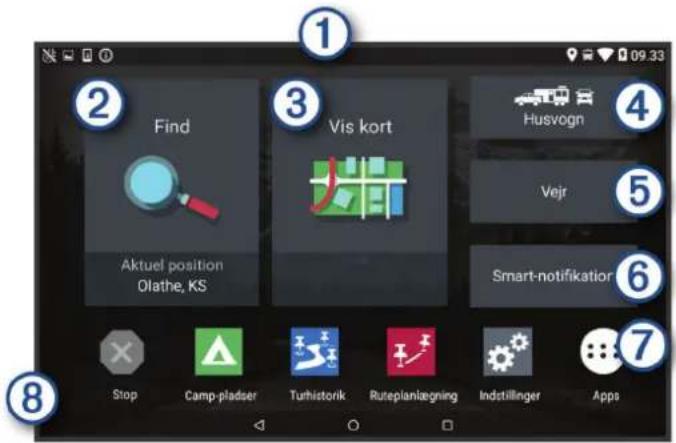
① Swipe fingeren nedad for at få vist meddelelser.
Swipe ned to gange for at ændre indstillinger og baggrundslysstyrke.
② Vælg for at starte en rute.
③ Vælg for at se kortet.
④ Vælg for at redigere din køretøjsprofil.
⑤ Vælg for at få vist vejroplysninger for din aktuelle position. Garmin Drive™ appen er obligatorisk.
⑥ Vælg for at se smart-notifikationer. Garmin Drive appen er obligatorisk.
⑦ Vælg for at åbne appskuffen. App-indstillingerne indeholder genveje til alle de apps, der er installeret på enheden.
8 Hold nede for at tilpasse baggrundsbilledet eller tilføje widgets på startskærmen.
Åbning af en app
Startskærmen indeholder genveje til hyppigt anvendte apps. Appskuffen indeholder alle de apps, der er installeret på din enhed, fordelt på to faner. Fanen Navigation indeholder Garmin apps, der er nyttige i forbindelse med navigation, afsendelse, registrering af køre-/hviletid. Fanen Værktøjer indeholder apps, der er nyttige i forbindelse med kommunikation og andre opgaver.
Vælg valgmulighed for at åbne en app:
• Vælg en appgenvej på startskærmen.
• Vælg, ♦elg en fane, og vælg en app.
Tilføjelse af genveje på startskærmen
1 Vælg .
2 Vælg en app-fane for at se flere apps.
3 Hold en app, og træk den til en placering på startskærmen.
Visning af meddelelser
1 Før fingeren nedad fra den øverste del af skæmbilledet.
Der vises en oversigt over meddelelser.
2 Vælg en funktion:
- Start en handling eller en app som omtalt i meddelelsen ved at vælge meddelelsen.
- Afvis en meddelelse ved at føre den mod højre med fingeren.
Statuslinjens ikoner
Statuslinjen er placeret øverst på hovedmenuen. Statuslinjeikonerne viser oplysninger om funktioner på enheden.
| Positionstjenester er aktiverede (Aktivering eller deaktivering af positionstjenester, side 51). | |
| [XKB4] | Bluetooth® teknologi er aktiveret. |
 | Sluttet til en Bluetooth enhed. |
 | Sluttet til et Wi-Fi® netværk (Opretelse af forbindelse til trådløst netværk, side 49). |
 | Aktiv køretøjsprofil. Stryg ned to gange, og vælg dette for at se køretøjets profilindstillinger (Køretøjs-profiler, side 10). |
 | |
 | Batteriopladningsniveau. |
Brug af berøringsskærmen
- Tryk på skærmen for at vælge et element.
- Træk eller lad din finger glide hen over skærmen for at panorere eller rulle.
- Klem to fingre sammen for at zoome ud.
- Spred to fingre for at zoome ind.
Justering af skærmens lysstyrke
Enheden kan benytte en sensor for lys i omgivelserne til automatisk at justere skærmens lysstyrke til din bils betingelser (Skærmindstillinger, side 50). Du kan også justere lysstyrken manuelt ved hjælp af meddelelsespanelet eller indstillingsmenuen.
1 Vælg en mulighed:
- Swipe to gange ned fra toppen af skærmen for at udvide de hurtige indstillinger i meddelelsespanelet.
• Vælg Indstillinger > Enhed > Skærm > Lysstyrkeniveau.
2 Brug skyderbjælken til at justere lysstyrken.
Køretøjsprofiler
ADVARSEL
Angivelse af dit køretøjs profilegenskaber er ikke nogen garanti for, at der vil blive taget højde for dit køretøjs egenskaber ved alle forslag til ruter, eller at du vil modtage advarselsikonerne i alle tilfælde. Der kan være begrænsninger i kortdataene, som bevirker, at din enhed ikke i alle tilfælde kan tage højde for disse begrænsninger eller for vejforholdene. Vær altid opmærksom på vejskilte og vejbetingelser, når du træffer beslutninger under kørslen.
Ruteplanlægning og navigation beregnes forskelligt afhængigt af din køretøjsprofil. Den aktiverede køretøjsprofil er angivet med et ikon i statuslinjen. Indstillingerne for navigation og kort på din enhed kan tilpasses særskilt for hver køretøjstype.
Når du aktiverer en køretøjsprofil for en campingvogn, undgår enheden at medtage områder med begrænset adgang eller ufremkommelige områder i ruterne ud fra dimensionerne, vægten og andre egenskaber, du har indtastet for dit køretøj.
Tilføjelse af en køretøjsprofil
Du skal tilføje en køretøjsprofil for hver enkelt campingvogn, der skal bruges sammen med din enhed.
1 Vælg køretøjsprofilen på startskærmen.
2 Vælg køretøjstypen:
- Hvis du vil tilføje en autocamper med en permanent påsat campingvogn, skal du vælge Autocamper.
- Hvis du til tilføje en autocamper, der trækker en anhænger, skal du vælge Autoc. m. anh..
- Hvis du vil tilføje en campingvogn, der trækkes efter et personkøretøj, skal du vælge Køretøj med anhænger.
3 Vælg en anhængertype, hvis det er relevant:
- Hvis du vil tilføje en campingvogn, der trækkes ved hjælp af en almindelig trækkrog, skal du vælge Campingvogn.
- Hvis du vil tilføje en campingvogn, der trækkes ved hjælp af en husvognskrog, skal du vælge Husvogn. BEMAERK: Denne anhængertype er ikke tilgængelig i alle områder.
- Hvis du vil tilføje en bådtrailer, der trækkes ved hjælp af en almindelig trækkrog, skal du vælge Bådtrailer.
- Hvis du vil tilføje en anhænger, der trækkes ved hjælp af en almindelig trækkrog, skal du vælge Trailer.
4 Følg instruktionerne på skærmen til indtastning af egenskaber for køretøjet.
Når du har tilføjet en køretøjsprofil, kan du redigere profilen ved at indtaste yderligere detaljerede oplysninger (Redigering af en køretøjsprofil, side 11).
Bilprofil
Bilprofilen er en forudindlæst køretøjsprofil, der er beregnet til brug i en bil uden anhænger. Ved brug af bilprofilen beregner enheden standardbilruter, og ruter til store køretøjer er ikke tilgængelige. Visse funktioner og indstillinger, der er specifikke for store køretøjer, er ikke tilgængelige, når du bruger bilprofilen.
Justering af køretøjsprofil
Hver gang du tænder din enhed, beder den dig om at vælge en køretøjsprofil. Du kan til enhver tid manuelt skifte til en anden køretøjsprofil.
1 Vælg en mulighed:
- Swipe ned to gange fra toppen af skærmen, og vælg ikonet for køretøjsprofilen, f.eks.


- Fra startskærmen skal du vælge køretøjsprofil-widget (Startskærm, side 8).
2 Vælg en køretøjsprofil.
Køretøjets profiloplysninger vises, herunder mål og vægt.
3 Vælg Ok.
Tilføjelse af propantanke
BEMÄRK: Denne funktion er ikke tilgængelig på alle produktmodeller.
Når du tilføjer propantanke til din køretøjsprofil, undgår enheden at lægge ruter gennem områder med restriktioner for propantank, hvilket kan påvirke din rute. Enheden advarer dig også, når du nærmer dig områder, hvor du skal slukke for dine propantanke.
1 Fra køretøjsprofilen skal du vælge +Tilføj tank.
2 Indtast vægten for propantanken, og vælg Gem.
Redigering af en køretøjsprofil
Du kan ændre grundlæggende profiloplysninger eller tilføje detaljerede oplysninger til en køretøjsprofil, som f.eks. maksimal hastighed.
1 Fra startskærmen skal du vælge køretøjsprofil-widget (Startskærm, side 8).
2 Vælg den køretøjsprofil, du vil redigere.
3 Vælg en mulighed:
- Hvis du vil redigere oplysningerne om køretøjsprofilen, skal du vælge og vælge et felt, du vil redigere.
- Hvis du vil omdøbe en køretøjsprofil, skal du vælge > > Omdøb profil.
- Hvis du vil slette køretøjsprofilen, skal du vælge >> Slet
Funktioner og advarsler for chaufføropmærksomhed
FORSIGTIG
Chaufføradvarsler og fartbegrænsning er kun beregnet til oplysningsformål og træder ikke i stedet for dit ansvar for at overholde alle opsatte skilte om fartbegrænsning samt for at bruge din egen dømmekraft for sikker kørsel på alle tidspunkter. Garmin er ikke ansvarlig for eventuelle trafikbøder eller stævninger, du måtte modtage for ikke at overholde alle gældende trafiklove og -skilte.
Enheden tilbyder funktioner, som kan give sikrere kørsel og øget effektivitet, selv når du kører i et velkendt område. Enheden afspiller en hørbar tone eller meddelelse og viser oplysninger for hver advarsel. Du kan aktivere eller deaktivere den hørbare tone for visse typer chaufføradvarsler. Det er ikke alle advarsler, der er tilgængelige i alle områder.
Skoler: Enheden afspiller en tone og viser fartbegrænsningen (hvis tilgængelig) for en kommende skole eller skolezone.
Meddelelse om overskredet fartgrænse: Enheden afspiller en tone og viser en rød kant på fartbegrænsningsikonet, hvis du overskrider fartbegrænsningen for den vej, du kører på.
Ændret hastighedsbegrænsning: Enheden afspiller en tone og viser den kommende fartbegrænsning, så du kan være forberedt på at tilpasse farten.
Jernbaneoverskæring: Enheden afspiller en tone for at angive en kommende jernbaneoverskæring.
Dyr krydser vej: Enheden afspiller en tone for at angive et kommende område, hvor dyr krydser vejen.
Sving: Enheden afspiller en tone for at angive et swing på vejen.
Langsom trafik: Enheden afspiller en tone for at angive langsommere trafik, når du nærmer dig langsommere trafik med høj fart. Enheden skal modtage trafikoplysninger for at kunne anvende denne funktion (Trafik, side 36).
Risiko for at køre fast: Enheden afspiller en tone og viser en meddelelse, når du nærmer dig en vej, som ikke er farbar for dit køretøj.
Sidevind: Enheden afspiller en tone og viser en meddelelse, når du nærmer dig en vej, hvor der er risiko for sidevind.
Smal vej: Enheden afspiller en tone og viser en meddelelse, når du nærmer dig en vej, der er for smal til dit køretøj.
Stejl bakke: Enheden afspiller en tone og viser en meddelelse, når du nærmer dig en stejl bakke.
Stats- og landegrænser: Enheden afspiller en tone og viser en meddelelse, når du nærmer dig stats- og landegrænser.
Slå propan fra: Enheden afspiller en tone og viser en meddelelse, når du nærmer dig et område, hvor propan skal være slået fra.
Aktivering eller deaktivering af chaufføradvarsler
Du kan aktivere eller deaktivere flere typer chaufføradvarsler.
1 Vælg Indstillinger > Hjælp til chauffør > Hør chaufføradvarsler.
2 Vælg eller ryd feltet ud for hver adversel.
Garmin er ikke ansvarlig for nøjagtigheden eller konsekvenserne af at bruge et brugertilpasset POI eller en sikkerhedskameradatabase.
BEMÆRK: Denne funktion er ikke tilgængelig i alle områder eller på alle produktmodeller.
Oplysninger om placeringer af rødt lys-kameraer og hastighedskameraer er tilgængelige i visse områder for visse produktmodeller. Enheden advarer dig, når du nærmer dig et rapporteret fartkamera eller rødt lys-kamera.
- I nogle områder kan din enhed modtage live-data om rødt lys- og hastighedskameraer, når den er tilsluttet en smartphone, der kører Garmin Drive appen.
- Du kan bruge Garmin Express ^™ softwaren (garmin.com/express) til at opdatere kameradatabasen på din enhed. Du bør opdatere din enhed ofte for at modtage de nyeste kameraoplysninger.
En rute er en sti fra din aktuelle placering til en eller flere destinationer.
- Enheden beregner en anbefalet rute til din destination på basis af de præferencer, du angiver, f.eks. ruteberegningstilstanden (Ændring af ruteberegningstilstand, side 17) og undgåelser (Undgå forsinkelser, gebyrer og områder, side 17).
- Enheden kan automatisk undgå veje, der ikke passer til den aktive køretøjsprofil.
- Du kan hurtigt begynde at navigere til din destination ved hjælp af den anbefalede rute, eller du kan vælge en alternativ rute (Sådan startes en rute, side 13).
- Hvis der er bestemte veje, du gerne vil benytte eller undgå, kan du tilpasse ruten.
- Du kan tilføje flere destinationer til en rute (Tilføjelse af en position til din rute, side 16).
Sådan startes en rute
1 Vælg Find, og søg efter en position (Søg efter og gem positioner, side 20).
2 Vælg en position.
3 Vælg en funktion:
• Vælg Start! for at begynde at navigere ved hjælp af den anbefalede rute.
- Hvis du vil vælge en alternativ rute, skal du vælge og vælge en rute.
Alternative ruter vises til højre for kortet.
- Hvis du vil redigere rutens forløb, skal du vælge Y > Rediger rute og føje udformningspunkter til ruten.
Enheden beregner en rute til positionen og vejleder dig ved hjælp af stemmemeddelelser og oplysninger på kortet (Din rute på kortet, side 14). En eksempelvisning af hovedvejene på ruten vises i kanten af kortet i flere sekunder.
Hvis du har behov for at standse på yderligere destinationer, kan du tilføje positionerne til din rute (Tilføjelse af en position til din rute, side 16).
Start af en rute ved hjælp af kortet
Du kan starte en rute ved at vælge en position på kortet.
1 Vælg Vis kort.
2 Træk og zoom kortet for at få vist søgeområdet.
3 Vælg et punkt, f.eks. en gade, et vejkryds eller en adresse.
4 Vælg Start!.
Sådan kører du hjem
Første gang, du starter en rute hjem, beder enheden dig om at indtaste din hjemmeposition.
1 Vælg Find > Kør hjem.
2 Indtast din hjemmeposition, hvis det er nødvendigt.
Redigering af din hjemmeposition
1 Vælg Find > ≡ > Indtast Hjem position.
Mens du kører, guider enheden dig til destinationen med stemmekommandoer og oplysninger på kortet. Vejledninger til det næste sving, den næste afkørsel eller andre handlinger vises hen over den øverste del af kortet.
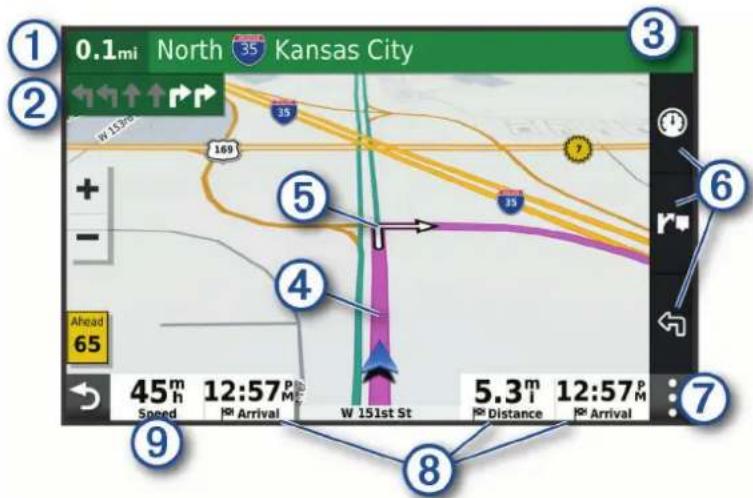
① Afstand til næste handling.
② Næste handling på ruten. Angiver det næste sving, den næste afkørsel eller andre handlinger samt den vognbane, du bør køre i, hvis det er muligt.
③ Navnet på den gade eller frakørsel, der er knyttet til den næste handling.
④ Rute fremhævet på kortet.
⑤ Næste handling på ruten. Pile på kortet angiver placeringen af kommende handlinger.
⑥ Genveje for kortværktøjer.
⑦ Kortværktøjer. Du kan vælge værktøjer, der viser dig flere oplysninger om ruten og omgivelserne.
⑧ Datafelter.
TIP: Du kan trykke på disse felter for at ændre de oplysninger, de viser (Ændring af feltet til kortdata, side 32).
⑨ Køretøjshastighed.
Aktiv vognbaneanvisning
Når du nærmer dig sving, afkørsler eller kryds på din rute, vises en detaljeret simulering af vejen ved siden af kortet, hvis tilgængeligt. En farvet streg Ångiver den rigtige vognbane til svinget.
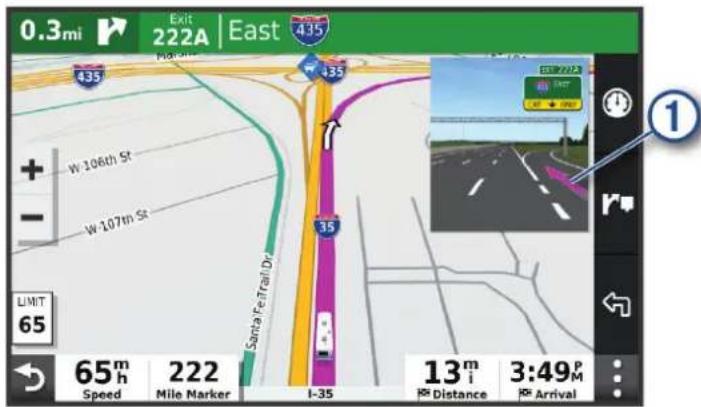
1 Vælg en funktion på kortet:
• Vælg ➤ Sving for at se kommende swing og retningsanvisninger, mens du navigerer. Kortværktøjet viser de næste swing eller retningsangivelser ved siden af kortet. Listen opdateres automatisk, mens du navigerer ruten.
- Hvis du vil have vist den komplette liste med sving og retningsanvisninger for hele ruten, skal du vælge tekstlinjen øverst på kortet.
2 Vælg et sving eller en retningsangivelse (valgfrit).
Der vises detaljerede oplysninger. Der vises muligvis et billede af vejkrydset for vejkryds på større hovedveje, hvis det er tilgængeligt.
Visning af hele ruten på kortet
1 Vælg et vilkårligt sted på kortet, mens du navigerer en rute.
2 Vælg
Når du nærmer dig din destination, leverer enheden oplysninger for at hjælpe dig med at gennemføre din rute.
- angiver positionen for din destination på kortet, og en stemmemeddelelse annoncerer, at du nærmer dig din destination.
- Når du nærmer dig nogle destinationer, foreslår enheden automatisk parkeringsområder. Du kan vælge Flere for at se en komplet liste over foreslåede parkeringsområder (Parkering i nærheden af din destination, side 16).
- Når du stopper ved din destination, afslutter enheden automatisk ruten. Hvis enheden ikke registrerer din ankomst automatisk, kan du vælge Stop for at afslutte ruten.
Parkering i nærheden af din destination
Din enhed kan hjælpe dig med at finde en parkeringsplads i nærheden af din destination. Når du nærmer dig nogle destinationer, foreslår enheden automatisk parkeringsområder.
1 Vælg en mulighed:
- Når enheden foreslår parkering, skal du vælge Flere for at se alle foreslåede parkeringsområder.
BEMÆRK: Når du vælger et foreslået parkeringsområde, opdaterer enheden automatisk din rute. - Hvis enheden ikke foreslår parkeringsplaceringer, skal du vælge Find > Kategorier > Parkering og vælge
Min destination..
2 Vælg Filtrer parkering, og vælg en eller flere kategorier for at filtrere parkering efter tilgængelighed, type, pris eller betalingsmetoder (tilbehør).
BEMÆRK: Detaljerede parkeringsdata er ikke tilgængelige i alle områder eller for alle parkeringspositioner.
3 Vælg en parkeringsposition, og vælg Start!.
Enheden guider dig til parkeringsområdet.
Ændring af aktiv rute
Tilføjelse af en position til din rute
Før du kan føje et sted til en rute, skal du navigere en rute (Sådan startes en rute, side 13).
Du kan tilføje positioner til midten eller enden af ruten. Du kan f.eks. tilføje en tankstation som næste destination på din rute.
TIP: Hvis du vil oprette komplekse ruter med flere destinationer eller planlagte stop, kan du bruge ruteplanlægningen til at planlægge, redigere og gemme en tur (Planlægning af en tur, side 39).
1 Vælg > Bind fra kortet.
2 Søg efter en position (Søg efter og gem positioner, side 20).
3 Vælg en position.
4 Vælg Start!.
5 Vælg en mulighed:
- Hvis du vil tilføje stedet som næste destination på din rute, skal du vælge Tilføj som næste stop.
- Hvis du vil tilføje stedet til slutningen af ruten, skal du vælge Tilføj som sidste stop.
- Hvis du vil tilføje stedet og redigere rækkefølgen af destinationerne på din rute, skal du vælge Tilføj til aktiv rute.
Enheden genberegner ruten, så den også omfatter det tilføjede sted, og guider dig til destinationerne i rækkefølge.
Udform din rute
Før du kan udforme din rute, skal du starte en rute (Sådan startes en rute, side 13).
Du kan manuelt udforme din rute for at ændre dens forløb. Det giver dig mulighed for at tvinge ruten til at følge en bestemt vej eller gå igennem et bestemt område, uden at du tilføjer en destination til ruten.
1 Vælg et vilkårligt sted på kortet.
2 Vælg Udform rute.
TIP: Du kan vælge +or at zoome ind på kortet og vælge et mere præcist sted.
Enheden går ind i tilstanden ruteudformning og genberegner ruten for at rejse gennem det valgte sted.
3 Vælg Start!.
4 Vælg om nødvendigt en indstilling:
- Hvis du vil tilføje flere udformningspunkter til ruten, skal du vælge flere steder på kortet.
- Hvis du vil fjerne et udformningspunkt, skal du vælge udformningspunktet og vælge Fjern.
Valg af en omvej
Du kan tage en omvej på en angivet strækning langs ruten eller en omvej ad bestemte veje. Dette er nyttigt, hvis du kommer ud for vejarbejde, lukkede veje eller veje i dårlig stand.
1 På kortet skal du vælge ≧ Rediger rute.
2 Vælg en funktion:
- Hvis du vil tage en omvej på en angivet strækning langs ruten, skal du vælge Omvej baseret på strækning.
- Hvis du vil undgå en bestemt vej ved hjælp af omvejen, skal du vælge Omvej baseret på vej.
Ændring af ruteberegningstilstand
1 Vælg Indstillinger > Navigation > Beregningstilstand.
2 Vælg en mulighed:
- Vælg Hurtigste tid for at beregne ruter, der er hurtigere at køre, men som kan være længere afstandsmæssigt.
- Vælg Direkte linje for at beregne punkt til punkt ruter (uden veje).
• Vælg Kortere afstand for at beregne ruter, der er kortere, men som kan tage længere tid at køre.
Sådan stopper du en rute
- På kortet skal du vælge ✝Stop.
- På skærmen Hjem skal du vælge Stop.
Brug af Foreslåede ruter
Inden du kan anvende denne funktion, skal du gemme mindst én position og aktivere rejsehistorikfunktionen (Navigationsindstillinger, side 49).
Når du anvender funktionen myTrends™, forudser din enhed din destination baseret på din rejsehistorik, ugedagen og tidspunktet på dagen. Når du er kørt til en gemt position flere gange, kan positionen vises i navigationslinjen på kortet sammen med den estimerede rejsetid og trafikoplysninger.
Vælg navigationslinjen for at se en foreslået rute til positionen.
Undgå forsinkelser, gebyrer og områder
Sådan undgår du trafikforsinkelser på ruten
Før du kan undgå trafikforsinkelser, skal du modtage trafikoplysninger (Modtagelse af trafikdata med din smartphone, side 36).
Som standard optimerer enheden automatisk din rute for at undgå trafikforsinkelser. Hvis du har deaktiveret denne indstilling i trafikindstillingerne (Trafikindstillinger, side 50), kan du se og undgå trafikforsinkelser manuelt.
1 Vælg Trafik under navigation af en rute.
2 Vælg Alternativ rute, hvis det er muligt.
3 Vælg Start!.
Undgåelse af betalingsveje
Enheden kan undgå at føre dig gennem områder, der kræver vejafgifter, såsom betalingsveje, betalingsbroer eller områder med trængselsafgifter. Enheden medtager muligvis et betalingsområde i din rute, hvis der ikke er andre tilgængelige fornuftige ruter.
1 Vælg Indstillinger > Navigation.
2 Vælg en mulighed:
BEMÆRK: Menuen skifter alt efter dit område og kortdataene på din enhed.
• Vælg Betalingsveje.
• Vælg Betalingsveje > Betalingsveje.
3 Vælg en mulighed:
- Hvis du vil spørges, hver gang du ledes gennem et område med vejafgift, skal du vælge Spørg altid.
- Hvis du altid vil undgå vejafgifter, skal du vælge Undgå.
- Hvis du altid vil tillade vejafgifter, skal du vælge Tillad.
Undgåelse af betalingsklistermærker
Hvis kortdataene på enheden indeholder detaljerede oplysninger om betalingsklistermærker, kan du undgå eller tillade veje, der kræver betalingsklistermærker, i hvert enkelt land.
BEMÆRK: Denne funktion er ikke tilgængelig i alle områder.
1 Vælg Indstillinger > Navigation > Betalingsveje > Betalingsklistermærker.
2 Vælg et land.
3 Vælg en mulighed:
- Hvis du vil spørges, hver gang du ledes gennem et område, som kræver betalingsklistermærker, skal du vælge Spørg altid.
- Hvis du altid vil undgå veje, der kræver betalingsklistermærker, skal du vælge Undgå.
- Hvis du altid vil tillade veje, der kræver betalingsklistermærker, skal du vælge Tillad.
Undgåelse af vejegenskaber
1 Vælg Indstillinger > Navigation > Undgå.
2 Vælg de vejegenskaber, du vil undgå på dine ruter, og vælg OK.
Undgå miljøzoner
Enheden kan undgå områder med miljømæssige eller udledningsmæssige restriktioner, der kan gælde for dit køretøj. Denne indstilling gælder for køretøjstypen i den aktive køretøjsprofil (Køretøjsprofiler, side 10).
1 Vælg Indstillinger > Navigation > Miljøzoner.
2 Vælg en mulighed:
- Hvis du vil spørges, hver gang du ledes gennem en miljøzone, skal du vælge Spørg altid.
- Hvis du altid vil undgå miljøzoner, skal du vælge Undgå.
- Hvis du altid vil tillade miljøzoner, skal du vælge Tillad.
Brugerdefinerede undgåelser
Brugerdefinerede undgåelser giver dig mulighed for at vælge særlige områder og veje, som du vil undgå. Når enheden beregner en rute, undgår den disse områder og veje, medmindre ingen anden fornuftig rute er tilgængelig.
Sådan undgår du en vej
1 Vælg Indstillinger > Navigation > Brugerdefinerede undgå.
2 Vælg Tilføj undgåelse, hvis det er nødvendigt.
3 Vælg Tilføj Undgå vej.
4 Vælg startpunktet på den del af vejen, der skal undgås, og vælg Næste.
5 Vælg slutpunktet på den del af vejen, der skal undgås, og vælg Næste.
6 Vælg Fuldført.
Sådan undgår du et område
1 Vælg Indstillinger > Navigation > Brugerdefinerede undgå.
2 Vælg Tilføj undgåelse, hvis det er nødvendigt.
3 Vælg Tilføj Undgå område.
4 Vælg det øverste venstre hjørne på området, der skal undgås, og vælg Næste.
5 Vælg det nederste højre hjørne på området, der skal undgås, og vælg Næste. Det valgte område er nedtonet på kortet.
6 Vælg Fuldført.
Deaktivering af en brugerdefineret undgåelse
Du kan deaktivere en brugerdefineret undgåelse uden at slette den.
1 Vælg Indstillinger > Navigation > Brugerdefinerede undgå.
2 Vælg en undgåelse.
3 Vælg ≥ Deaktiver.
Sletning af brugerdefinerede undgåelser
1 Vælg Indstillinger > Navigation > Brugerdefinerede undgå >
2 Vælg en mulighed:
- Vil du slette alle brugerdefinerede undgåelser, skal du vælge Vælg alle > Slet.
- Slet en brugerdefineret undgåelse ved at vælge undgåelsen og derefter vælge Slet
Søg efter og gem positioner
De kort, der er indlæst på enheden, indeholder positioner, f.eks. restauranter, hoteller, bilværksteder og detaljerede gadeoplysninger. Menuen Find hjælper dig med at finde din destination gennem flere forskellige metoder til at gennemse, søge og gemme disse oplysninger.
Vælg Find i hovedmenuen.
- Hvis du hurtigt vil søge efter alle positioner på din enhed, skal du vælge Qsøg (Søgning efter positioner ved anvendelse af søgelinjen, side 22).
- Hvis du vil finde en adresse, skal du vælge Adresse (Søgning efter en adresse, side 22).
- Hvis du vil gennemse eller søge i forudindlæste interessepunkter efter kategori, skal du vælge Kategorier (Søgning efter en position efter kategori, side 22).
- Hvis du vil søge i nærheden af en anden by eller et område, skal du vælge for det aktuelle søgeområde (Ændring af søgeområdet, side 23).
- Hvis du vil se og redigere dine gemte positioner, skal du vælge Gemt (Gemme positioner, side 26).
- Hvis du vil se positioner, du har valgt for nylig fra søgeresultaterne, skal du vælge Nylige (Visning af nyligt fundne positioner, side 25).
- Hvis du vil søge efter autocamperområder og campingpladser, skal du vælge Alle campingpladser (Søgning efter campingpladser, side 21).
- Hvis du vil gennemse, søge og tjekke Foursquare ^6 interessepunkter, skal du vælge Foursquare (Søgning i Foursquare interessepunkter, side 25).
- Hvis du vil gennemse og søge TripAdvisor ^ interessepunkter og anmeldelser, skal du vælge TripAdvisor (TripAdvisor, side 25).
- Hvis du vil gennemse og søge HISTORY * interessepunkter, fotos og oplysninger, skal du vælge HISTORY (Søgning efter HISTORY interessepunkter, side 20).
- Hvis du vil finde nationalparker og udforske parkkort, skal du vælge Nationalparker (Søgning efter nationalparker, side 21).
- Hvis du vil navigere til bestemte geografiske koordinater, skal du vælge Koordinater (Søgning efter en position ved hjælp af koordinater, side 25).
Interessepunkter
Et interessepunkt er et sted, du muligvis finder nyttigt eller interessant. Interessepunkter er organiseret efter kategori og kan omfatte populære rejsedestinationer, f.eks. tankstationer, restauranter, hoteller og underholdningssteder.
Søgning efter HISTORY interessepunkter
BEMÆRK: Denne funktion er ikke tilgængelig på alle produktmodeller eller for alle kortområder.
Din enhed indeholder HISTORY interessepunkter, som giver dig mulighed for at finde og lære om vigtige historiske steder og attraktioner, f.eks. historiske bygninger, monumenter, museer og betydningsfulde steder for historiske begivenheder.
1 Vælg Find > HISTORY.
2 Vælg en kategori.
3 Vælg en position.
4 Vælg før at få vist et billede og en kort oversigt over stedets historie.
Søgning efter nationalparker
Enhedsmodeller, der indeholder kort over Nordamerika eller USA, indeholder også detaljerede oplysninger om nationalparker i USA. Du kan navigere til en nationalpark eller til en position i en nationalpark.
1 Vælg Find > Nationalparker.
Der vises en liste over nationalparker med nærmeste park øverst.
2 Vælg Søg, og indtast hele eller en del af parkens navn for at indsnævre søgeresultaterne (valgfrit).
3 Vælg en nationalpark.
En liste over kategorier for positioner for attraktioner og faciliteter i parken vises under parkens navn.
4 Vælg en funktion:
- For at starte navigation til parken skal du vælge Start!.
- Hvis du vil se flere parkoplysninger eller udforske parkens attraktioner og faciliteter, skal du vælge .
- Hvis du hurtigt vil finde en position i parken, skal du vælge en kategori fra listen under parkens navn og vælge en position.
Søgning efter campingpladser
Vælg Find > Alle campingpladser.
Søgning efter campingpladser med faciliteter
Du kan søge efter autocamperområder og campingpladser på baggrund af tilgængelige faciliteter.
1 Vælg Find.
2 Vælg en søgeudbyder til autocamperområder og campingpladser, f.eks. PlanRV Parks, ACSI eller Ultimate Public Campgrounds.
BEMÆRK: Ikke alle søgeudbydere er tilgængelige på alle produktmodeller.
3 Vælg eventuelt Filtrer efter faciliteter, vælg en eller flere, og vælg Gem.
4 Vælg en position.
Søgning efter autocamper-service
BEMÆRK: Denne funktion er ikke tilgængelig i alle områder.
Vælgt Find > PlanRV Services.
Søgning efter positioner ved anvendelse af søgelinjen
Du kan bruge søgelinjen til at søge efter positioner ved at indtaste en kategori, et varenavn, en adresse eller et bynavn.
1 Vælg Find.
2 Vælg Søg i søgelinjen.
3 Indtast en del af eller hele søgeordet.
Forslag til søgeord vises under søgelinjen.
4 Vælg en funktion:
- Hvis du vil søge efter en bestemt type virksomhed, kan du indtaste et kategorinavn (f.eks. "biografer").
- Du kan søge efter en forretning vha. dens navn ved at indtaste hele eller del af navnet.
- Du kan søge efter en adresse i nærheden af dig ved at indtaste husnummeret og gadenavnet.
- Du kan søge efter en adresse i en anden by ved at indtaste husnummer, gadenavn, by og stat.
- Du kan søge efter en by ved at indtaste by og stat/land.
- Du kan søge efter koordinater ved at indtaste koordinater på længde- og breddegrad.
5 Vælg en funktion:
• Vælg et ord for at bruge det som søgeord.
• Vælg for at søge ved hjælp af din indtastede tekst.
6 Vælg en position, hvis det er nødvendigt.
Søgning efter en adresse
BEMÆRK: Rækkefølgen af disse trin kan være anderledes afhængigt af de kortdata, der er indlæst på din enhed.
1 Vælg Find.
2 Hvis nødvendigt, skal du vælge før at søge i nærheden af en anden by eller et andet område.
3 Vælg Adresse.
4 Følg instruktionerne på skærmen til indtastning af adresseoplysninger.
5 Vælg adressen.
Søgning efter en position efter kategori
1 Vælg Find.
2 Vælg en kategori, eller vælg Kategorier.
3 Vælg en underkategori, hvis det er nødvendigt.
4 Vælg en position.
Søgning i en kategori
Når du har udført en søgning efter et interessepunkt, viser visse kategorier muligvis listen Hurtig søgning, der viser de sidste fire destinationer, du har valgt.
1 Vælg Find > Kategorier.
2 Vælg en kategori.
3 Vælg en funktion:
- Vælg en destination på listen til hurtig søgning i højre side af skærmen.
Listen til hurtig søgning viser en oversigt over nyligt fundne positioner i den valgte kategori. - Vælg en underkategori, hvis det er nødvendigt, og vælg en destination.
Positionssøgningens resultater
Positionssøgningens resultater vises på en liste med den nærmeste position øverst. Hver nummereret position vises også på kortet. Du kan rulle ned for at se flere resultater.
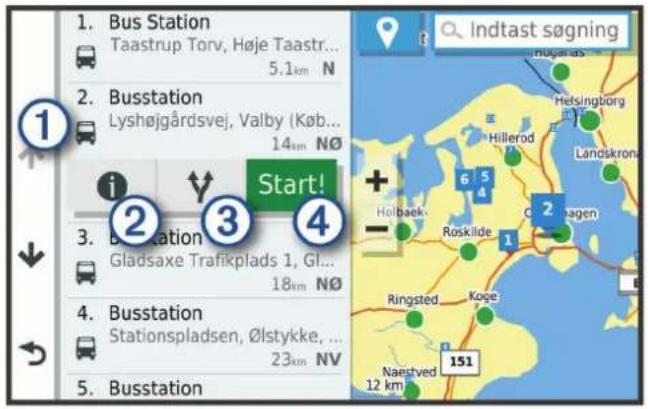
| 1 | Vælg en position for at se indstillingsmenuen. |
| 2i | Vælg for at få vist detaljerede oplysninger om positionen. |
| 3Y | Vælg for at få vist forskellige ruter til positionen. |
| 4 Start! | Vælg for at starte navigation til positionen ved hjælp af den anbefalede rute. |
Ændring af søgeområdet
Som standard søger enheden efter positioner i nærheden af din aktuelle position. Du kan også søge i andre områder, f.eks. i nærheden af din destination, i nærheden af en anden by eller langs din aktive rute.
1 Vælg Find.
2 Vælg ved siden af det aktuelle søgeområde. ①
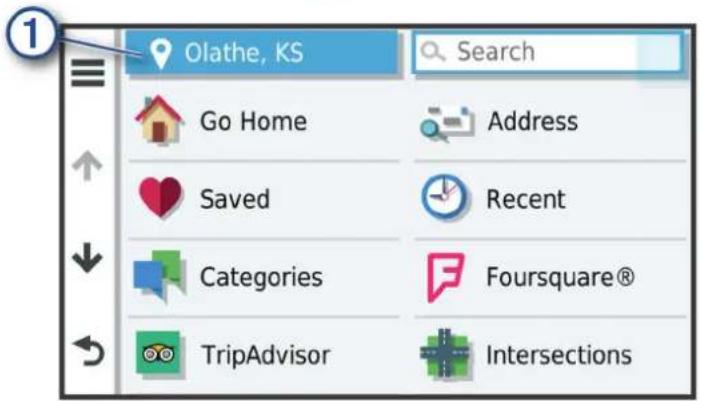
3 Vælg et søgeområde.
4 Følg om nødvendigt vejledningen på skærmen for at vælge en specifik position.
Det valgte søgeområde vises ved siden af Når du søger efter en position ved hjælp af en af mulighederne i menuen Find, foreslår enheden først positioner nær dette område.
Brugerdefinerede interessepunkter
Brugerdefinerede interessepunkter er personligt tilpassede punkter på kortet. De kan indeholde alarmer, som lader dig vide, hvornår du er nær et bestemt punkt, eller om du rejser hurtigere end en angivet hastighed.
Installation af POI Loader
Du kan oprette eller downloade tilpassede POI-lister på din computer og installere dem på din enhed ved brug af softwaren POI Loader.
1 Gå til www.garmin.com/poiloader.
2 Følg instruktionerne på skærmen.
Søgning efter brugerdefinerede POI'er
Før du kan finde brugerdefinerede POI'er, skal du indlæse brugerdefinerede POI'er på enheden vha. softwaren POI Loader (Installation af POI Loader, side 24).
1 Vælg Find > Kategorier.
2 Rul ned til afsnittet Andre kategorier, og vælg en kategori.
Parkering
Din RV / Camper enhed inkluderer detaljerede data om parkering, som kan hjælpe dig med at finde et sted at parkere i nærheden baseret på sandsynligheden for tilgængelige parkeringspladser, type parkeringsområde, pris eller accepterede betalingsmetoder.
I nogle områder kan du få live parkeringsdata på vejene, når din RV / Camper enhed er tilsluttet Garmin Drive appen. Når din enhed modtager live parkeringsdata, kan du få vist parkeringsmønstre i realtid.
BEMÆRK: Detaljerede parkeringsdata er ikke tilgængelige i alle områder eller for alle parkeringspositioner.
Garmin er ikke ansvarlig for nøjagtighed eller tilgængelighed af live parkeringsdata.
Søgning efter parkering i nærheden af din aktuelle position
1 Vælg Find > Kategorier > Parkering.
2 Vælg Filtrer parkering, og vælg en eller flere kategorier for at filtrere parkering efter tilgængelighed, type, pris eller betalingsmetoder (tilbehør).
BEMÆRK: Detaljerede parkeringsdata er ikke tilgængelige i alle områder eller for alle parkeringspositioner.
3 Vælg en parkeringsposition.
4 Vælg Start!.
Forklaring af parkeringsfarver og -symboler
Parkeringspositioner, som omfatter detaljerede parkeringsdata, er farvekodede for at angive sandsynligheden for at finde parkering. Symbolerne angiver typen af den tilgængelige parkering (vej eller parkeringsplads), relative prisoplysninger og betalingstype.
Du kan se forklaringen af disse farver og symboler på enheden.
Vælg i a parkeringssøgningens resultater.
Søgeværktøjer
Søgeværktøjer giver dig mulighed for at søge efter bestemte typer positioner ved at svare på forespørgsler på skærmen.
Søgning efter et vejkryds
Du kan søge efter et vejkryds eller en sammenfletning mellem to gader, motorveje eller andre veje.
1 Vælg Find > Vejkryds.
2 Følg instruktionerne på skærmen til indtastning af gadeoplysninger.
3 Vælg vejkrydset.
Søgning efter en position ved hjælp af koordinater
Du kan søge efter en position ved hjælp af bredde- og længdegraden.
1 Vælg Find > Koordinater.
2 Om nødvendigt skal du vælge og ændre koordinatformatet eller datum.
3 Indtast koordinaterne for bredde- og længdegraden.
4 Vælg Vis på kort.
Foursquare
Foursquare er et stedbaseret socialt netværk. Din enhed indeholder millioner af præinstallerede Foursquare interessepunkter, der er angivet med Foursquare logoet i dine søgeresultater for steder.
Du kan oprette forbindelse til din Foursquare konto ved hjælp af Garmin Drive appen på din kompatible smartphone. Det giver dig mulighed for at se Foursquare oplysninger om stedet, gå ind på et sted og søge efter interessepunkter i Foursquare onlinedatabasen.
For at du kan bruge denne funktion, skal din enhed være tilsluttet en understøttet telefon, der kører Garmin Drive appen (Parring med din smartphone, side 33).
1 Åbn Garmin Drive appen på din smartphone.
2 Vælgoursquare.
3 Indtast dine Foursquare logonoplysninger.
Søgning i Foursquare interessepunkter
Du kan søge efter Foursquare interessepunkter, der er indlæst på din enhed. Når din enhed er tilsluttet din Foursquare konto med Garmin Drive appen, giver søgningen de mest opdaterede resultater fra Foursquare onlinedatabasen og tilpassede resultater fra din Foursquare brugerkonto (Oprettelse af forbindelse til din Foursquare konto, side 25).
Vælg Find > Foursquare.
Visning af Foursquare oplysninger om et sted
For at du kan bruge denne funktion, skal din enhed være tilsluttet din Foursquare konto med Garmin Drive appen (Oprettelse af forbindelse til din Foursquare konto, side 25).
Du kan få vist detaljerede oplysninger om et Foursquare sted, f.eks. brugervurderinger, oplysninger om restaurantpriser og åbningstider.
1 Fra sögeresultaterne for et sted kan du vælge et Foursquare interessepunkt.
2 Vælg . i
TripAdvisor
Din enhed omfatter TripAdvisor interessepunkter og bedømmelser. TripAdvisor bedømmelser vises automatisk på listen med søgeresultater for relevante interessepunkter. Du kan også søge efter TripAdvisor interessepunkter i nærheden og sortere efter distance eller popularitet.
Søgning efter TripAdvisor interessepunkter
1 Vælg Find > TripAdvisor.
2 Vælg en kategori.
Der vises en liste med nærliggende TripAdvisor interessepunkter for kategorien.
3 Vælg Sorter resultater for at sortere søgeresultaterne efter distance eller popularitet (valgfrit).
Visning af nyligt fundne positioner
Enheden gemmer en historik med de sidste 50 positioner, du har fundet.
Vælg Find > Nylige.
Rydning af listen over nyligt fundne steder
Vælg Find > Nylige > ≡ > Ryd > Ja.
Visning af oplysninger om aktuel position
Du kan bruge siden Hvor er jeg? til at få vist oplysninger om din aktuelle position. Dette er en nyttig funktion, hvis du skal oplyse en redningstjeneste om, hvor du befinder dig.
På kortet vælges køretøjet.
Finde nødtjenester og brændstof
Du kan bruge siden Hvor er jeg? til at finde de nærmeste hospitaler, politistationer og tankstationer.
1 På kortet vælges køretøjet.
2 Vælg Skadestuer, Politi stationer, Brændstof eller Vejhjælp.
BEMÆRK: Nogle servicekategorier er ikke tilgængelige i alle områder.
Der vises en liste over de valgte tjenester, med de nærmeste steder øverst.
3 Vælg en position.
4 Vælg en funktion:
- Hvis du vil navigere til stedet, skal du vælge Start!.
- Hvis du vil have vist telefonnummeret og andre oplysninger om stedet, skal du vælge . i
Få retningsanvisninger til din aktuelle position
Hvis du skal fortælle en anden person, hvordan man kommer til din aktuelle position, kan din enhed give dig en liste med retningsanvisninger.
1 På kortet vælges køretøjet.
2 Vælg Rute til mig.
3 Vælg en startposition.
4 Vælg Ok.
Sådan tilføjer du en genvej
Du kan tilføje genveje til menuen Find. En genvej kan vise hen til en position, en kategori eller et søgeværktøj. Menuen Find kan indeholde op til 36 genvejsikoner.
1 Vælg Find > Tilføj genvej.
2 Vælg et emne.
Fjernelse af en genvej
1 Vælg Find > Úern genvej(e).
2 Vælg den genvej, der skal fjernes.
3 Vælg genvejen igen for at bekræfte.
4 Vælg Fuldført.
Gemme positioner
Sådan gemmer du en position
1 Søg efter en position (Søgning efter en position efter kategori, side 22).
2 Vælg en position fra søgeresultaterne.
3 Vælg iem.
4 Indtast et navn, og vælg Fuldført.
Lagring af din aktuelle position
1 På kortet vælges køretøjsikonet.
2 Vælg Gem.
3 Indtast et navn, og vælg Fuldført.
4 Vælg OK.
Redigering af en gemt position
1 Vælg Find > Gemt.
2 Vælg en kategori, hvis det er nødvendigt.
3 Vælg en position.
4 Vælg . i
5 Vælg ≥ Rediger.
6 Vælg en mulighed:
• Vælg Navn.
• Vælg Telefonnummer.
- Vælg Kategorier, hvis du vil tildele kategorier til den gemte position.
- Vælg Skift kortsymbol, hvis du vil ændre det symbol, der bruges til at markere positionen på et kort.
7 Rediger oplysningerne.
8 Vælg Fuldført.
Tildeling af kategorier til en gemt position
Du kan tilføje tilpassede kategorier for at organisere dine gemte positioner.
BEMÄRK: Kategorier vises i menuen med gemte positioner, när du har gemt mindst 12 positioner.
1 Vælg Find > Gemt.
2 Vælg en position.
3 Vælg . i
4 Vælg > Rediger > Kategorier.
5 Indtast et eller flere navne på kategorier, adskilt af komma.
6 Vælg evt. en foreslået kategori.
7 Vælg Fuldført.
Sletning af en gemt position
BEMÆRK: Slettede positioner kan ikke gendannes.
1 Vælg Find > Gemt.
2 Vælg 2 Slet gemte steder.
3 Vælg feltet ved siden af de gemte positioner, der skal slettes, og vælg Slet.
Brug af kortet
Du kan bruge kortet til at navigere efter en rute (Din rute på kortet, side 14) eller til at få vist et kort over omgivelserne, når der ikke er nogen aktiv rute.
1 Vælg Vis kort.
2 Vælg et vilkårligt sted på kortet.
3 Vælg en mulighed:
- Træk kortet for at panorere til venstre, højre, op eller ned.
- Hvis du vil zoome ind eller ud, skal du vælge eller .
• Vælg før at skifte mellem Nord op- og 3D-visning.
- Du starter en rute ved at vælge en placering på kortet og derefter vælge Start! (Start af en rute ved hjælp af kortet, side 13).
Kortværktøjer
Kortværktøjer giver hurtig adgang til oplysninger og enhedsfunktioner, mens du ser på kortet. Når du aktiverer et kortværktøj, vises det i et panel i kanten af kortet.
Stop: Stopper navigation af den aktive rute.
Rediger rute: Giver dig mulighed for at tage en omvej eller springe positioner på ruten over (Ændring af aktiv rute, side 16).
Lydstyrke: Giver dig mulighed for at tilpasse indstillingerne for lyd og meddelelser (Indstillinger for lyd og meddelelser, side 51).
Forude: Viser kommende positioner på ruten eller på den vej, du kører på (Up Ahead, side 28).
Højde: Viser højdeændringer forude.
Trafik: Viser trafikforhold langs ruten eller i området (Visning af kommende trafikhændelser, side 31). Denne funktion er ikke tilgængelig i alle områder eller for alle enhedsmodeller.
Tripdata: Viser tripdata, der kan tilpasses, såsom hastighed eller kilometertal (Visning af tripdata på kortet, side 31).
Sving: Viser en liste med kommende swing på ruten (Visning af swing og retningsanvisninger, side 15).
Telefon: Viser en liste med de seneste opkald fra din tilsluttede telefon og viser valgmuligheder for indgående opkald, mens et opkald er aktivt (Brug af indstillinger for indgående opkald, side 35).
Vejr: Viser vejrforhold for området.
Rapporter kamera: Giver dig mulighed for at rapportere om et fartkamera eller rødt lys-kamera. Dette værktøj er kun tilgængeligt, når du har fart- eller rødt lys-kameradata på din enhed, og når du har en aktiv forbindelse til Garmin Drive appen.
Visning af et kortværktøj
1 Vælg fra kortet.
2 Vælg et kortværktøj.
Kortværktøjet vises i et panel i kanten af kortet.
3 Når du er færdig med at bruge kortværktøjet, skal du vælge .X
Up Ahead
Værktøjet Forude giver oplysninger om kommende positioner langs den rute eller vej, du kører på. Du kan få vist kommende interessepunkter efter kategori såsom restauranter, tankstationer eller rastepladser.
Du kan tilpasse de kategorier, som skal vises i værktøjet Forude.
Visning af kommende positioner
1 På kortet skal du vælge Forude.
Når du kører, viser kortværktøjet den næste position på din vej eller langs din rute i hver af de tre kategorier. Når du ikke kører, viser kortværktøjet de tre kategorinavne.
2 Vælg en funktion:
- Hvis kortværktøjet viser kategorier, skal du vælge en kategori for at få vist en liste over nærliggende positioner i denne kategori.
- Hvis kortværktøjet viser kommende positioner, skal du vælge en position for at se positionsoplysninger eller starte en rute til positionen.
Sådan tilpasses Up Ahead-kategorierne
Du kan ændre de positionskategorier, som vises i værktøjet Forude.
1 På kortet skal du vælge > Forude.
2 Vælg en kategori.
3 Vælg .
4 Vælg en funktion:
- Hvis du vil flytte en kategori op eller ned på listen, skal du vælge og trække pilen ved siden af kategorinavnet.
- Hvis du vil ændre en kategori, skal du vælge kategorien.
- Hvis du vil vælge en brugerdefineret kategori, skal du vælge en kategori, vælge Brugerdefineret søgning, og indtaste navnet på virksomheden eller kategorien.
5 Vælg Gem.
Byer forude
Mens du kører på en motorvej eller navigerer ad en rute, som omfatter en motorvej, giver kortværktøjet Byer forude oplysninger om kommende byer langs motorvejen. For hver by viser kortværktøjet afstanden til den nærmeste motorvejsfrakørsel og de tilgængelige tjenester, der svarer til oplysningerne på motorvejsskiltene.
Visning af kommende byer og frakørsler med service
1 På kortet skal du vælge ≈ Byer forude.
Når du kører langs en motorvej eller en aktiv rute, viser kortværktøjet oplysninger om kommende byer og frakørsler.
2 Vælg en by.
Enheden viser en liste over interessepunkter, som ligger på frakørslen til den valgte by, f.eks. tankstationer, overnatningsmuligheder og restauranter.
3 Vælg en position, og vælg Start! for at begynde at navigere.
Angivelse af dit køretøjs profilegenskaber er ikke nogen garanti for, at der vil blive taget højde for dit køretøjs egenskaber ved alle forslag til ruter, eller at du vil modtage advarselsikonerne i alle tilfælde. Der kan være begrænsninger i kortdataene, som bevirker, at din enhed ikke i alle tilfælde kan tage højde for disse begrænsninger eller for vejforholdene. Vær altid opmærksom på vejskilte og vejbetingelser, når du træffer beslutninger under kørslen.
Der kan vises advarsels- og alarmsymboler på kortet eller i rutevejledningen for at advare dig om potentielle farer og vejforhold.
Begrænsningsadvarsler
 | Højde |
 | Vægt |
 | Længde |
 | Bredde |
 | Anhængerhøjde |
 | Anhængervægt |
| [D8EZ] | Anhængerlængde |
 | Anhængerbredde |
 | Bådtrailere ikke tilladt |
 | Campingvogne ikke tilladt |
 | Anhængere ikke tilladt |
 | Ingen propan |
 | Venstresving forbudt |
 | Højresving forbudt |
 | U-vending forbudt |
Advarsler om vejforhold
 | Risiko for at køre fast |
 | Sidevind |
 | Smal vej |
 | Skarpt sving |
| [367h] | Stejl nedadgående bakke |
 | Udhængende træer |
Alarmer

Vejestation

Vej ikke evalueret for autocampere
Rejseoplysninger
Visning af tripdata på kortet
På kortet vælges :> Tripdata.
1 På kortet skal du vælge ➡ Tripdata.
2 Vælg et tripdatafelt.
3 Vælg en funktion.
Det nye tripdatafelt vises i tripdataværktøjet på kortet.
Visning af triploggen
Din enhed opretter en triplog, som er en registrering af din rejse.
1 Vælg Indstillinger > Kort og køretøj > Kortlag.
2 Marker afkrydsningsfeltet Triplog.
Nulstilling af rejseoplysninger
1 På kortet skal du vælge Fart.
2 Vælg et datafelt for rejseoplysninger.
3 Vælg Únulstil felt(er).
4 Vælg en mulighed:
- Mens du ikke kører en rute, skal du trykke på Vælg alle for at nulstille alle datafelter på den første side med undtagelse af speedometeret.
• Vælg Nulstil generelle data for at nulstille Tur A og samlede data.
• Vælg Nulstil maks. hastighed for at nulstille maksimumhastigheden.
• Vælg Nulstil trip B for at nulstille distancetælleren.
Visning af kommende trafikhændelser
Før du kan bruge denne funktion, skal din enhed modtage trafikdata (Trafik, side 36).
Du kan se kommende trafikhændelser langs ruten eller langs den vej, du kører på.
1 Vælg ≈ Trafik under navigation af en rute.
Den nærmeste kommende trafikhændelse vises i et panel i højre side af kortet.
2 Vælg den trafikhændelse, du vil have yderligere oplysninger om.
Visning af trafik på kortet
Trafikkortet viser ved hjælp af farvekodede trafikforløb og forsinkelser på nærliggende veje.
1 I hovedmenuen skal du vælge 🎨 > Navigation > Trafik.
2 Om nødvendigt skal du vælge > Forklaring for at få vist forklaringen til trafikkortet.
Søgning efter trafikhændelser
1 I hovedmenuen skal du vælge 🎨 > Navigation > Trafik.
2 Vælg ≥Hændelser.
3 Vælg et element på listen.
4 Hvis der er mere end én hændelse, skal du trykke på pilene for at få vist yderligere hændelser.
Tilpasning af kortet
Tilpasning af kortlagene
Du kan tilpasse, hvilke data der skal vises på kortet, f.eks. ikoner for interessepunkter og vejforhold.
1 Vælg Indstillinger > Kort og køretøj > Kortlag.
2 Vælg de lag, der skal medtages på kortet, og vælg OK.
Ændring af feltet til kortdata
1 Vælg et datafelt på kortet.
BEMÆRK: Du kan ikke tilpasse Fart.
2 Vælg en type af data, du vil have vist.
Ændring af kortperspektiv
1 Vælg Indstillinger > Kort og køretøj > Kortvisning for kørende.
2 Vælg en funktion:
- Vælg Spor op for at vise kortet i to dimensioner (2D) med retningen for rejsen øverst.
• Vælg Nord op for at få vist kortet i 2D med nord øverst. - Vælg 3-D for at få vist kortet i tre dimensioner.
Live-tjenester, trafik og smartphone-funktioner
Med Garmin Drive appen kan din enhed modtage smart-meddelelser og direkte oplysninger, såsom direkte trafikdata og oplysninger om vejret.
Direkte trafikdata: Sender trafikdata i realtid til din enhed, f.eks. trafikhændelser og forsinkelser, vejarbejde og spærrede veje (Trafik, side 36).
Vejroplysninger: Sender vejrudsigter, vejforhold og vejrradar i realtid til din enhed (Visning af vejrudsigten, side 45).
Smart-notifikationer: Viser telefonmeddelelser og beskeder på din enhed. Denne funktion er ikke tilgængelig for alle sprog.
Håndfri opkald: Giver dig mulighed for at foretage eller modtage opkald ved hjælp af din enhed og bruge enheden som en håndfri højttalertelefon.
Foursquare indtjekning: Giver dig mulighed for at gå ind på Foursquare positioner ved hjælp af din navigationsenhed.
1 Fra app-butikken på din telefon skal du installere Garmin Drive appen.
2 Tænd RV / Camper enheden, og placer enheden og din telefon inden for 3 meter (10 ft.) fra hinanden.
3 Åbn Garmin Drive appen på telefonen.
4 Følg instruktionerne på skærmen for at logge på en Garmin konto og fuldføre parrings- og konfigurationsprocessen.
Appens hoved-dashboard vises. Når enhederne er blevet parret, opretter de automatisk forbindelse, når de tændes og er inden for rækkevidde.
Tip efter parring af enheder
- Efter parring kan de to enheder automatisk oprette forbindelse til hinanden, hver gang du tænder dem.
- Når du tænder for enheden, vil den forsøge at oprette forbindelse til den telefon, som den sidst var forbundet til.
- Du skal muligvis indstille telefonen til at oprette forbindelse automatisk til enheden, når den tændes.
- Du skal kontrollere, at de Bluetooth funktioner, du vil bruge, er aktiveret (Aktivering eller deaktivering af Bluetooth-funktioner, side 35).
Parring af yderligere Bluetooth enheder
1 Placer dit headset eller din telefon og Bluetooth enheden inden for 10 m (33 fod) fra hinanden.
2 På din enhed skal du aktivere Bluetooth trådløs teknologi.
3 På dit headset eller din telefon skal du aktivere Bluetooth trådløs teknologi og sikre, at det er synligt for andre Bluetooth enheder.
4 På enheden skal du vælge Indstillinger > Trådløse netværk > Bluetooth.
Der vises en liste over Bluetooth enheder i nærheden.
5 Vælg dit headset eller din telefon på listen.
6 Vælg Par, hvis det er nødvendigt.
Sådan går du til en adresse eller position ved hjælp af Garmin Drive appen
Du kan bruge Garmin Drive appen til at søge efter en adresse, virksomhed eller et interessepunkt og sende det til din RV / Camper enhed for navigation.
1 I Garmin Drive appen vælges Find.
2 Vælg en funktion:
- Du kan søge efter en adresse i nærheden af dig ved at indtaste husnummeret og gadenavnet.
- Du kan søge efter en adresse i en anden by ved at indtaste husnummer, gadenavn, by og stat.
- Du kan søge efter en forretning vha. dens navn ved at indtaste hele eller del af navnet.
- Du kan søge efter en by ved at indtaste by og stat/land.
Når du skriver, vises der forslag under søgefeltet.
3 Vælg et foreslået søgeresultat.
Appen viser positionen på et kort.
4 Vælg Start! for at starte en rute.
RV / Camper enheden begynder at navigere til den valgte position, og positionen føjes til dine seneste søgninger i Find-menuen.
Smart-notifikationer
Mens enheden er tilsluttet Garmin Drive appen, kan du se meddelelser fra din smartphone på RV / Camper enheden, f.eks. sms'er, indgående opkald og kalenderaftaler.
Modtagelse af meddelelser
ADVARSEL
Læs eller besvar ikke meddelelser under kørslen. Hvis du gør dette, kan du blive distraheret af skærmen, og dette kan føre til en ulykke, der kan forårsage alvorlige personskader eller død.
Før du bruger denne funktion, skal din enhed være tilsluttet en understøttet telefon, der kører Garmin Drive appen.
Fra de fleste sider vises en popup-meddelelse, når enheden modtager en meddelelse fra din smartphone. Hvis enheden er i bevægelse, skal du bekræfte, at du er passager, og ikke chaufføren, før du kan se meddelelser.
BEMÆRK: Hvis du får vist kortet, vises meddelelser i et kortværktøj.
- Hvis du vil ignorere en meddelelse, skal du vælge OK.
Popup-meddelelsen lukkes, men meddelelsen forbliver aktiv på telefonen.
- Hvis du vil have vist en meddelelse, skal du vælge Vis.
- Hvis du vil lytte til meddelelsen, skal du vælge Vis > Spil.
Enheden læser meddelelsen ved hjælp af tekst-til-tale-teknologi. Denne funktion er ikke tilgængelig for alle sprog.
- Hvis du vil udføre yderligere handlinger, såsom at afvise meddelelsen fra telefonen, skal du vælge Vis og vælge en mulighed.
BEMÆRK: Yderligere handlinger er kun tilgængelige for visse meddelelsester og skal være understøttet af den app, som genererer meddelelsen.
Håndfri opkald
BEMÆRK: Selvom de fleste telefoner og headset understøttes og kan bruges, kan det ikke garanteres, at en bestemt telefon eller headset er kompatibelt. Muligvis er ikke alle funktioner tilgængelige for din telefon.
Ved hjælp af Bluetooth trådløs teknologi kan din enhed oprette forbindelse til din kompatible mobiltelefon, headset eller hjelm og på den måde blive til en håndfri enhed. Hvis du vil kontrollere kompatibiliteten, skal du gå til www.garmin.com/bluetooth.
Foretagelse af et opkald
1 Vælg Værktøjer > Telefon.
2 Vælg en mulighed:
• Vælg før at ringe til et nummer, indtast telefonnummeret, og vælg .
- Hvis du vil have vist numre på seneste, ubesvarede eller nyligt foretagne eller modtagne opkald, skal du vælge ^1 vælge en log og vælge et nummer for at ringe til det.
• Vælg for at ringe til en kontakt fra din telefonbog, og vælg en kontakt.
Modtagelse af et opkald
Når du modtager et opkald, skal du vælge Besvar eller Afvis.
Brug af indstillinger for indgående opkald
Valgmuligheder for indgående opkald vises, när du besvarer et opkald. Nogle valgmuligheder er muligvis ikke kompatible med din telefon.
TIP: Hvis du lukker siden med valgmuligheder for indgående opkald, kan du åbne den igen ved at vælge i hovedmenuen.
- Hvis du vil konfigurere et telefonmøde, skal du vælge opkalds-ID'et og vælge.
• Vælg for at viderestille lyden til telefonen.
TIP: Du kan bruge denne funktion, hvis du ønsker at afbryde Bluetooth forbindelsen og fastholde opkaldet, eller hvis du har brug for at tale privat.
- Hvis du vil bruge nummerpanelet, skal du vælge opkalds-id og vælge.
TIP: Du kan bruge denne funktion til at benytte automatiske systemer som f.eks. telefonsvarer.
• Vælg før at lukke mikrofonen.
• Vælg for at lægge på.
Lagring af et telefonnummer som en forudindstilling
Du kan gemme op til tre kontakter som forudindstillinger på nummertastaturet. Dette gør det muligt for dig hurtigt at ringe op til dit privattelefonnummer, familiemedlemmer eller kontakter, du ofte ringer til.
1 Vælg ærktøjer > Telefon.
2 Vælg, hvis det er nødvendigt.
3 Vælg et forudindstillet nummer, f.eks. Forudindstilling 1.
4 Vælg OK, og vælg derefter en kontakt.
Trådløst headset
Din enhed kan sende lydnavigationmeddelelser til et Bluetooth aktiveret trådløst headset.
Aktivering eller deaktivering af Bluetooth-funktioner
Du kan aktivere eller deaktivere håndfri telefonopkald og Garmin Drive funktioner til din parrede smartphone.
1 Vælg Indstillinger > Trådløse netværk > Bluetooth.
2 Vælg ved siden af navnet på din telefon.
3 Vælg en indstilling på fanen Brug til:
- For at aktivere en tilslutning til Garmin Drive appen skal du vælge Garmin Drive.
- For at aktivere funktioner til håndfri opkald skal du vælge Håndfri.
4 Vælg OK.
Sådan vises eller skjules appmeddelelser (Android ^TM )
Du kan bruge Garmin Drive appen til at tilpasse, hvilke typer meddelelser der vises på din RV / Camper enhed.
1 Åbn Garmin Drive appen på telefonen.
2 Vælg Smart Notifications.
Der vises en liste over smartphone-appkategorier.
3 Vælg en kategori for at aktivere eller deaktivere notifikationer for den pågældende type app.
Vis eller skjul meddelelseskategorier for Apple ^® enheden
Hvis du har forbindelse til en Apple enhed, kan du filtrere meddelelserne på din RV / Camper enhed ved at vise eller skjule kategorier.
1 Vælg > Værktøjer > Smart Notifications >
2 Vælg feltet ud for hver meddelelse for at få den vist.
Afbrydelse af forbindelse til en Bluetooth enhed
Du kan midlertidigt afbryde forbindelsen til en Bluetooth enhed uden at slette den fra listen over parrede enheder. Bluetooth enheden kan oprette automatisk forbindelse til RV / Camper enheden i fremtiden.
1 Vælg Indstillinger > Trådløse netværk > Bluetooth.
2 Vælg den enhed, der skal afbrydes.
3 Vælg OK.
Sletning af en parret Bluetooth enhed
1 Vælg Indstillinger > Trådløse netværk > Bluetooth.
2 Ved siden af Bluetooth enhedens navn skal du vælge ⚙lem.
Trafik
BEMÄRK
Garmin er ikke ansvarlig for trafikoplysningernes nøjagtighed eller tilgængelighed.
Din enhed kan levere oplysninger om trafik på vejen forude eller på din rute. Du kan konfigurere din enhed til at undgå trafik ved beregning af ruter og til at finde en ny rute til din destination, hvis der forekommer større trafikforsinkelser på din aktive rute (Trafikindstillinger, side 50). Trafikkortet gør det muligt for dig at gennemse kortet for trafikforsinkelser i dit område.
Din enhed skal modtage trafikdata for at kunne levere trafikoplysninger.
- Alle produktmodeller kan modtage gratis trafikdata via Garmin Drive appen (Modtagelse af trafikdata med din smartphone, side 36).
- Alle produktmodeller kan modtage trafikdata ved hjælp af en luftsignalmodtager som tilbehør (Modtager trafikdata med en trafikmodtager, side 37). Gå til din produktside på garmin.com for at finde og købe en kompatibel trafikmodtager som tilbehør.
Trafikdata er ikke tilgængelige i alle områder. Du kan finde oplysninger om trafikdækningsområder på garmin.com/traffic.
Modtagelse af trafikdata med din smartphone
Din enhed kan modtage abonnementsfri trafikdata, når den er tilsluttet en smartphone, som kører Garmin Drive appen.
1 Tilslut din enhed til Garmin Drive appen.
2 På din RV / Camper enhed skal du vælge Indstillinger > Trafik > Trafik og kontrollere, at afkrydsningsfeltet Garmin Live Traffic er markeret.
Modtager trafikdata med en trafikmodtager
BEMÆRK
Opvarmede (metalliserede) vinduer kan forringe trafikmodtagerens ydeevne.
En trafikmodtager modtager trafikdata via et luftsignal, hvis et sådant er tilgængeligt. Hvis du vil modtage trafikdata via luftsignal, skal enheden være forbundet med køretøjets strømforsyning ved hjælp af en trafikkompatibel strømført holder. I nogle produktmodeller er en trafikmodtager inkluderet (Trafik, side 36). Hvis der ikke er inkluderet en trafikmodtager i din produktmodel, kan du gå til din produktside på garmin.com for at finde og købe et kompatibelt trafikmodtagertilbehør.
Trafikdata er ikke tilgængelige i alle områder. Du kan finde oplysninger om trafikdækningsområder på garmin.com/traffic.
1 Tilslut enheden til strømmen i bilen ved hjælp af den trafikkompatible strømførte holder (Montering og strømtilførsel til enheden i dit køretøj, side 3).
Hvis produktmodellen indeholder trafikdata, er den strømforsynede holder, som følger med enheden, kompatibel med trafik. Hvis du har købt en trafikmodtager som tilbehør, skal du bruge tilbehøret til at slutte enheden til strømmen i bilen.
2 Vælg Indstillinger > Trafik > Trafik, og kontroller, at indstillingen Trafiktilbehør er valgt.
Visning af trafik på kortet
Trafikkortet viser ved hjælp af farvekodede trafikforløb og forsinkelser på nærliggende veje.
1 I hovedmenuen skal du vælge 🌐 > Navigation > Trafik.
2 Om nødvendigt skal du vælge > Forklaring for at få vist forklaringen til trafikkortet.
Søgning efter trafikhændelser
1 I hovedmenuen skal du vælge 📄 > Navigation > Trafik.
2 Vælg Hændelser.
3 Vælg et element på listen.
4 Hvis der er mere end én hændelse, skal du trykke på pilene for at få vist yderligere hændelser.
Stemmekommando
BEMÆRK: Stemmekommandoer er ikke tilgængelige for alle sprog og områder og findes måske ikke på alle modeller.
BEMÆRK: Stemmeaktiveret navigation giver muligvis ikke optimal ydeevne i et støjende miljø.
Med Stemmekommando kan du bruge enheden vha. ord eller kommandoer. Menuen Stemmekommando indeholder stemmekommandoer og en liste over tilgængelige kommandoer.
Tips til at tale med enheden
• Tal tydeligt mod enheden.
- Start hver anmodning med OK, Garmin.
- Reducer baggrundsstøj, f.eks. stemmer eller radioen, så enheden kan tyde dine kommandoer mere nøjagtigt.
- Reager på enhedens stemmemeddelelser efter behov.
- Hvis du ikke modtager et nyttigt svar, kan du prøve at omformulere din anmodning.
- Hvis enheden ikke reagerer på dine anmodninger, skal du kontrollere, at den ikke er placeret i nærheden af en højttaler eller udluftning, hvilket kan skabe støj, der forstyrrer mikrofonen.
Start Garmin stemmeaktiveret navigation
Garmin stemmeaktiveret navigation giver dig mulighed for at bruge stemmekommandoer til at søge efter positioner og adresser, starte ruter med sving for sving-vejledning, foretage håndfri telefonopkald og meget mere.
- Sig OK, Garmin, og foretag en taleanmodning.
Du kan f.eks. sige sætninger som disse:
Mens en rute er aktiv, kan du sige en sætning for at kontrollere dit forventede ankomsttidspunkt på din destination.
Ring op ved hjælp af din stemme
Du kan bruge en stemmekommando til at ringe til en kontakt fra telefonbogen på din parrede smartphone.
Ændring af enhedsindstillinger ved hjælp af din stemme
Du kan sige sætninger som disse for at indstille enheden til en værdi fra 0 til 10.
Brug af programmerne
Sådan får du vist brugervejledningen til din enhed
Du kan få vist den komplette brugervejledning på mange sprog på enhedens skærm.
1 Vælg > Værktøjer > Brugervejledning.
Brugervejledningen vises på samme sprog som softwareteksten (Angivelse af tekstsprog, side 51).
2 Vælg før at søge i brugervejledningen (valgfrit).
Ruteplanlægning
Du kan bruge ruteplanlægningen til at oprette og gemme en tur, som du senere kan følge. Det kan være nyttigt til planlægning af en leveringsrute, en ferie eller en biludflugt. Du kan redigere en gemt tur for at tilpasse den yderligere, herunder ændre rækkefølgen af steder, optimere rækkefølgen af stop, tilføje foreslåede seværdigheder og tilføje udformningspunkter.
Du kan også bruge ruteplanlægningen til at redigere og gemme din aktive rute.
Planlægning af en tur
En tur kan omfatte mange destinationer, og den skal omfatte mindst et startpunkt og en destination.
Startpunktet er det sted, du planlægger at starte din tur fra. Hvis du starter fra et andet sted, giver enheden dig mulighed for først at køre hen til dit startpunkt. På en rundtur kan startpunktet og den endelige destinationen være samme sted.
1 Vælg > Navigation > Ruteplanlægning > Ny tur.
2 Vælg Vælg startposition.
3 Vælg en placering for startpunktet, og vælg Ok.
4 Vælg Vælg destination.
5 Vælg en placering for en destination, og vælg Ok.
6 Vælg Tilføj position for at tilføje flere positioner (valgfrit).
7 Når du har tilføjet alle de nødvendige positioner, skal du vælge Næste > Gem.
8 Indtast et navn, og vælg Fuldført.
Redigering og ændring af rækkefølgen af steder i en tur
1 Vælg > Navigation > Ruteplanlægning > Gemte ture.
2 Vælg en gemt tur.
3 Vælg en position.
4 Vælg en mulighed:
- Hvis du vil flytte positionen op eller ned, skal du vælge og trække positionen til en ny placering i turen.
- Hvis du vil tilføje en ny position efter den valgte position, skal du vælge.
- Hvis du vil fjerne positionen, skal du vælge .
Optimering af rækkefølgen af destinationer på en tur
Enheden kan automatisk optimere rækkefølgen af destinationer på din tur, så du får en kortere og mere effektiv rute. Startpunktet og den endelige destination ændres ikke, når du optimerer rækkefølgen.
Mens du redigerer en tur, skal du vælge Optimer rækkefølge.
Sådan finder du seværdigheder på turen
Enheden kan foreslå interessante eller populære seværdigheder, som kan føjes til turen.
1 Mens du redigerer en tur, skal du vælge >foreslå attraktioner.
2 Vælg en seværdighed for at få vist yderligere oplysninger.
3 Vælg Ok for at tilføje seværdigheden til turen.
Ændring af indstillinger for ruteplanlægning for en tur
Du kan tilpasse, hvordan enheden beregner ruten, när du starter turen.
1 Vælg > Navigation > Ruteplanlægning > Gemte ture.
2 Vælg en gemt tur.
3 Vælg.
4 Vælg en mulighed:
- Hvis du vil tilføje udformningspunkter for din tur, skal du vælge Udform rute, og følge instruktionerne på skærmen (Udform din rute, side 16).
- Hvis du vil ændre beregningstilstanden for turen, skal du vælge Rutepræference (Ændring af ruteberegningstilstand, side 17).
Navigation til en gemt tur
1 Vælg > Navigation > Ruteplanlægning > Gemte ture.
2 Vælg en gemt tur.
3 Vælg Start!.
4 Vælg den første position, du vil navigere til, og vælg Start.
Enheden beregner en rute fra din aktuelle position til den valgte position, og guider dig til de resterende turdestinationer.
Hvis en rute er aktiv, kan du bruge ruteplanlægningen til at redigere og gemme din rute som en tur.
1 Vælg >Navigation >Ruteplanlægning >Gemte ture >Min aktive rute.
2 Rediger din rute ved hjælp af en af ruteplanlægningens funktioner.
Ruten genberegnes, hver gang du foretager en ændring.
3 Vælg Gem for at gemme din rute som en tur, som du senere kan navigere (valgfri).
TracBack ^®
Sådan følger du dit seneste spor
TracBack funktionen registrerer det allerseneste segment af dine bevægelser. Du kan finde tilbage til en tidligere position via dit aktuelle spor.
1 Vælg Navigation > TracBack.
Dit seneste spor vises på kortet.
2 Vælg Start!.
Sådan gemmer du dit seneste spor som en tur
Du kan gemme dit aktuelle spor som en tur, du senere kan navigere efter ved brug af ruteplanlægningen (Navigation til en gemt tur, side 40).
1 Vælg TracBack.
Dit seneste spor vises på kortet.
2 Vælg >Gem som rute.
3 Indtast et navn, og vælg Fuldført.
Trådløs Fusion-Link™ fjernbetjeningsapp
Du kan bruge Fusion-Link appen til fjernbetjening på din RV / Camper enhed til at styre et kompatibelt Fusion® stereoanlæg. Du kan justere lydstyrken, ændre kilden, styre afspilningen, vælge og administrere forudindstillede radiostationer, justere nogle stereoindstillinger og konfigurere DSP-profiler på stereoanlægget.
Appen kommunikerer med stereoanlægget ved hjælp af en trådløs forbindelse til RV / Camper enheden. Du skal slutte din enhed til stereoanlægget ved hjælp af Bluetooth teknologi for at bruge appen.
Hvis stereoanlægget er tilsluttet et Wi-Fi netværk, kan appen kommunikere med stereoanlægget ved hjælp af netværket, hvilket giver større rækkevidde end en Bluetooth forbindelse.
Tilslutning til et stereoanlæg ved hjælp af Bluetooth
1 Aktiver Bluetooth kan findes-tilstand på dit kompatible Fusion stereoanlæg.
2 Tænd for din RV / Camper enhed, og placer enheden inden for 10 m (33 ft.) fra stereoanlægget.
3 På din RV / Camper enhed skal du vælge Indstillinger > Trådløse netværk > Bluetooth.
4 Vælg dit Fusion stereoanlæg på listen over tilgængelig enheder.
Tilslutning til et stereoanlæg via et trådløst netværk
Du kan tilslutte din RV / Camper enhed til et kompatibelt Fusion stereoanlæg, der er tilsluttet det samme trådløse netværk.
1 Vælg en mulighed:
- Slut dit Fusion stereoanlæg til bilens Ethernet- eller trådløse netværk.
- Hvis dit Fusion stereoanlæg har et indbygget trådløst netværk, skal du aktivere trådløse netværk i stereoindstillingerne.
2 På din RV / Camper enhed skal du vælge Indstillinger > Trådløse netværk > Wi-Fi.
3 Vælg det samme trådløse netværk, som dit stereoanlæg er tilsluttet.
4 Indtast en adgangskode, hvis det er nødvendigt.
Musikafspilning
Afspilning af musik
1 Vælg ærktøjer > Fusion Link.
2 Vælg et stereoanlæg på listen.
3 Vælg en sang eller station, hvis det er nødvendigt.
Valg af kilde
1 Vælg kildeikonet.
Kildeikonet er i øverste venstre hjørne af stereoanlæggets skærm og viser den kilde, der aktuelt er valgt.
2 Vælg en kilde.
Afspilningsknapper
Afspilningsknapperne på skærmen kan ændres afhængigt af den valgte kilde.
 | Vælg for at sætte medieafspilning på pause. |
| [4470] | Vælg for at afspille medier eller genoptage medieafspilning. |
 | Tryk for at springe til forrige nummer, når du bruger en relevant kilde.Hold nede for at spole nummeret tilbage, når du bruger en relevant kilde.AM- eller FM-kilde:Vælg for at stille ind på den forrige eller en forudindstillet station.Hold nede for hurtigere indstilling (kun manuel tilstand). |
 | Vælg for at springe til næste nummer, når du bruger en relevant kilde.Hold nede for at spole hurtigt frem i nummeret, når du bruger en relevant kilde.AM- eller FM-kilde:Vælg for at stille ind på den næste eller en forudindstillet station.Hold nede for hurtigere indstilling (kun manuel tilstand). |
| [AB3H] | Vælg for at skifte mellem indstillingstilstandene (automatisk eller manuel) og forudindstillinger.Tryk og hold nede for at gemme den aktuelle station som en forudindstilling. |
| [D305] | Vælg at øge lydstyrken for den aktuelle zone. |
 | Vælg at sænke lydstyrken for den aktuelle zone. |
| Gain Flyt skyderen på Aux-kilden for at øge eller reducere forstærkningen. | |
Lydkontrol
Justering af lydstyrken for en zone
1 Vælg >Værktøjer >Fusion Link >↑↓↑.
2 Flyt skyderen for at styre lydstyrken for en zone.
Slå lyden fra for alle tilsluttede stereoanlæg
Du kan deaktivere lyden på dette stereoanlæg eller på alle de stereoanlæg, der er tilsluttet netværket.
Vælg fra en hvilken som helst kilde.
Lydløs-symbolet vises, og lyd fra dette stereoanlæg slås fra.
Justering af toner
1 Vælg > Værktøjer > Fusion Link > Musik.
2 Vælg en zone.
3 Vælg Tone.
4 Flyt skyderbjælken for at justere niveauet for hver tone.
Deaktivering af Høj indstilling for en zone
Indstillingen Høj opretholder frekvenskurven ved lave lydstyrker og øger den opfattede lydstyrke ved høje lydstyrker. Denne indstilling er som standard aktiveret i alle zoner.
1 Vælg > Værktøjer > Fusion Link > Musik.
2 Vælg en zone.
3 Vælg Høj for at aktivere eller deaktivere indstillingen.
Justering af forstærkningen for en ekstern enhed
Du kan justere forstærkningen for en tilsluttet ekstra enhed for at opnå et lydstyrkeniveau, der svarer til niveauet for andre mediekilder. Du kan justere forstærkningen i trin på 1 dB.
1 Vælg en ekstra kilde.
2 Flyt skyderen for at øge eller reducere forstærkningen.
BEMÆRK: For at opnå den bedste lydkvalitet ved brug af en bærbar medieafspiller med hovedtelefonudgang kan det være nødvendigt at justere lydstyrken på medieafspilleren i stedet for at justere forstærkningen.
Højttalerzoner
Du kan gruppere højttalere i ét område i en højttalerzone. Dette giver dig mulighed for at styre lydstyrken for zonerne individuelt. Du kan eksempelvis skrue ned for lyden i kahytten og op på dækket.
Du kan indstille balance, lydstyrkegrænse, tone, subwooferniveau, subwooferfrekvens og navn for hver zone og konfigurere andre zonespecifikke indstillinger (Indstillinger for højttalerzone, side 44).
Justering af lydindstillinger for en zone
1 Vælg > Værktøjer > Fusion Link > Musik.
2 Vælg en zone.
3 Vælg Flere.
4 Vælg en eller flere valgmuligheder:
BEMÆRK: Ikke alle indstillinger er tilgængelige for alle zoner.
- Du kan begrænse den maksimale lydstyrke for denne zone ved at vælge Lydstyrkegrænse og justere niveauet.
- Hvis du vil indstille subwooferniveauet for denne zone, skal du vælge Sub-niveau og justere niveauet.
- Du kan justere balancen mellem højre og venstre højttaler i denne zone ved at vælge Balance og justere balancen.
Justering af subwooferfilter
Du kan bruge subwooferens filterindstilling til at styre subwooferens grænsefrekvens for hver zone, hvilket kan forbedre blandingen af den lyd, der produceres af højttalerne og subwooferen. Lydsignaler over den valgte grænsefrekvens sendes ikke til subwooferen.
BEMÆRK: Hvis der er anvendt en DSP-indstilling i zonen, kan denne indstilling ikke ændres på stereoanlægget. Du kan se DSP-indstillingen for den optimale grænsefrekvens som beregnet af DSP-styreenheden, men den kan ikke justeres.
1 Vælg > Værktøjer > Fusion Link > Musik.
2 Vælg en zone.
3 Vælg Subwooferfilter.
4 Vælg en frekvens.
DSP-indstillinger
Nogle Fusion stereoanlæg har digital signalbehandling (DSP). Du kan vælge forhåndskonfigurerede DSP-indstillinger for Fusion højttalere og forstærkere for at optimere lydkvaliteten.
Alle DSP-indstillinger konfigureres ved hjælp af Fusion-Link fjernbetjenings-appen.
BEMÆRK: Denne funktion er ikke tilgængelig for alle stereomodeller.
Konfiguration af DSP-indstillinger
Du kan konfigurere DSP-indstillingerne til at optimere lyden i hver zone, der anvender Fusion højttalere og forstærkere.
1 Vælg > Værktøjer > Fusion Link > Musik.
2 Vælg en zone.
3 Vælg DSP-indstillinger.
4 Konfigurer DSP-indstillingerne efter behov, afhængigt af de modeller af Fusion højttalere og forstærkere, der er tilsluttet til zonen.
5 Gentag disse trin for hvert zone.
6 Når du er færdig med at konfigurere DSP-indstillinger for alle zonerne, skal du vælge Send DSP-indstillinger.
Forudindstillinger
Du kan gemme dine foretrukne AM- og FM-stationer som forudindstillinger for nem adgang.
Sådan gemmer du en station som forudindstilling
1 Når du har valgt en relevant kilde, skal du indstille stereoanlægget til en station eller en kanal.
2 Tryk og hold knappen
Sådan vælger du en forudindstilling på en liste
1 Vælg en relevant kilde, og vælg . ★
2 Vælg en forudindstilling.
Fjerner forudindstillinger
1 Vælg en relevant kilde, og vælg . ★
2 Vælg .
3 Vælg hver enkelt forudindstilling, du vil fjerne.
4 Når du er færdig med at fjerne forudindstillinger, skal du vælge.
Lydindstillinger
Vælg Værktøjer > Fusion Link > .
Musik: Giver dig mulighed for at konfigurere højttalerzoner (Indstillinger for højttalerzone, side 44).
Tunerregion: Indstiller det område, der bruges af forskellige radiokilder.
Enhedsnavn:: Indtast et navn til dette stereoanlæg.
Søger: Aktiverer Fusion Alpha Search Technology (HURTIG), som giver dig mulighed for hurtigt at søge efter spor ved hjælp af bogstav eller tal. Du kan indstille det mindste antal spor, der kræves for at aktivere menuen HURTIG. HURTIG søgning er tilgængelig, når din enhed indeholder mere end dette antal spor.
Opdater: Giver dig mulighed for at opdatere softwareindstillingerne til stereoanlæg og DSP.
Om: Viser oplysninger om softwareversionen for stereoanlægget.
Indstillinger for højttalerzone
Indstilling af zonenavn
Du kan angive et navn for en højttalerzone for at gøre det nemmere at identificere den.
1 Vælg > Værktøjer > Fusion Link > Musik.
2 Vælg en zone.
3 Vælg Zonenavn.
4 Brug skærmtastaturet til at indtaste et navn, og vælg OK.
Tilknytning af zoner
Du kan tilknytte zone 1 og 2 for at holde volumen-niveauerne synkroniseret. Justering af lydstyrken for en af de tilknyttede zoner påvirker begge zoner.
Vælg > Værktøjer > Fusion Link > ⚙️ > Musik > Zone 2 > Link til Zone 1.
BEMÆRK: Når zone 1 og 2 er forbundet, kan du ikke justere lydstyrken for hver zone individuelt.
Deaktivering af en zone
Du kan deaktivere en zone, der ikke er i brug, og fjerne den fra lydniveausiderne. Når en zone er deaktiveret, kan du ikke ændre indstillingerne for den pågældende zone. Du kan kun deaktivere zone 3 og 4.
1 Vælg > Værktøjer > Fusion Link > Musik.
2 Vælg en zone.
3 Vælg Zone aktiveret.
Deaktivering af de interne forstærkere
Hvis du ikke tilslutter højttalere direkte til zone 1 og 2, kan du deaktivere de interne forstærkere for at reducere strømforbruget.
1 Vælg > Værktøjer > Fusion Link > Generelt.
2 Vælg Interne forstærkere.
Logning af servicehistorik
Du kan logge dato- og kilometertællerudlæsninger, når der udføres service eller vedligeholdelse på dit køretøj. Enheden indeholder flere forskellige servicekategorier, og du kan tilføje tilpassede kategorier (Tilføjelse af servicekategorier, side 45).
1 Vælg ærktøjer > Servicehistorik.
2 Vælg en servicekategori.
3 Vælg Tilføj post.
4 Indtast kilometertællerudlæsningen, og vælg Næste.
5 Indtast en kommentar (valgfrit).
6 Vælg Fuldført.
Tilføjelse af servicekategorier
1 Vælg ærktøjer > Servicehistorik.
2 Vælg > tilføj kategori.
3 Indtast kategorinavnet, og vælg derefter Fuldført.
Sletning af servicekategorier
Når du sletter en servicekategori, slettes alle serviceposter i den pågældende kategori også.
1 Vælg •••Værktøjer > Servicehistorik.
2 Vælg 2 Slet kategorier.
3 Vælg de servicekategorier, der skal slettes.
4 Vælg Slet.
Omdøbning af servicekategorier
1 Vælg ærktøjer > Servicehistorik.
2 Vælg den kategori, der skal omdøbes.
3 Vælg >0mdøb kategori.
4 Indtast et navn, og vælg Fuldført.
Redigering af en servicepost
Du kan redigere kommentaren, kilometertællerudlæsningen og datoen for en servicepost.
1 Vælg ærktøjer > Servicehistorik.
2 Vælg en kategori.
3 Vælg et felt.
4 Indtast den nye koordinat, og vælg Fuldført.
Sletning af serviceposter
1 Vælg ærktøjer > Servicehistorik.
2 Vælg en servicekategori.
3 Vælg 2 Slet post.
4 Vælg de serviceposter, der skal slettes.
5 Vælg Slet.
Inden du kan anvende denne funktion, skal du aktivere funktionen rejsehistorik (Enhedsindstillinger, side 52).
På kortet kan du se dine tidligere ruter og steder, du er standset.
Vælg 📍Navigation > Rejsehistorik.
Visning af vejrudsigten
Før du kan bruge denne funktion, skal din enhed modtage vejrdata. Du kan slutte din enhed til Garmin Drive appen for at modtage vejrdata.
1 Vælg widget'en med vejrudsigt fra startskærmen (Startskærm, side 8).
Enheden viser de aktuelle vejrforhold og en vejrudsigt for de næste dage.
2 Vælg en dag.
Den detaljerede vejrudsigt for den pågældende dag vises.
Visning af vejrudsigten i nærheden af en anden by
1 Vælg widget'en med vejrudsigt fra startskærmen (Startskærm, side 8).
2 Vælg Aktuel position.
3 Vælg en mulighed:
- Hvis du vil se vejret for en foretrukken by, skal du vælge en by på listen.
- Hvis du vil tilføje en foretrukken by, skal du vælge Tilføj by og indtaste et bynavn.
Garmin PowerSwitch™ App
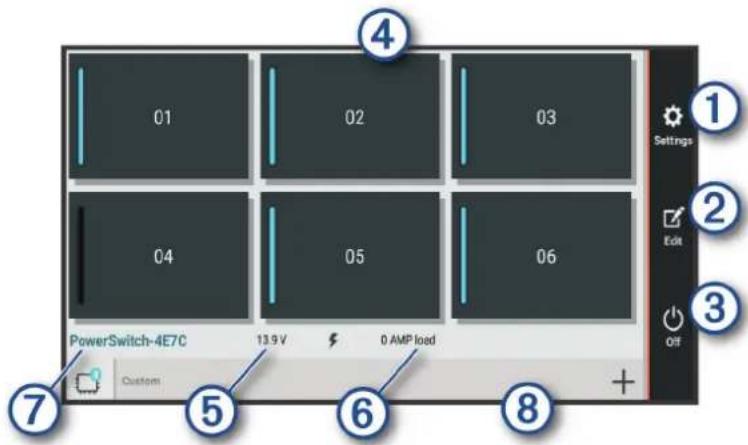
| 1 | Åbner menuen for app-indstillinger |
| 2 | Åbner redigeringstilstand for at tilpasse app-layout og -funktioner |
| 3 | Deaktiver alle udgange |
| 4 | Aktiverer hver tilsluttet udgang |
| 5 | Skærmindgangsspænding |
| 6 | Viser den valgte Garmin PowerSwitch enheds samlede strømstyrke |
| 7 | Viser enhedens navn |
| 8 | Viser Garmin PowerSwitch enhedsfaner og brugerdefinerede layoutfaner |
Aktivering af en afbryderkontakt
Før du kan bruge Garmin PowerSwitch appen til at aktivere en kontakt, skal du installere din Garmin PowerSwitch enhed i køretøjet og parre den med Garmin PowerSwitch appen.
Vælg en tænd/sluk-knap for at tænde eller slukke for en kontakt i Garmin PowerSwitch appen.
Deaktivering af alle kontakter
Vælg
Sådan tilpasses en knap
1 Vælg fra Garmin PowerSwitch app-skærmen.
2 Vælg på den knap, du vil tilpasse.
3 Vælg en mulighed:
- Hvis du vil ændre navnet på knappen, skal du vælge feltet Knapmærkat og indtaste et navn.
- Hvis du vil føje et ikon til knappen, skal du vælge feltet Ikon og vælge et ikon.
- For at skifte knapfarven skal du vælge en farve.
- For at skifte knaptilstanden skal du vælge en knaptilstand.
- Brug skyderen til at justere kontaktens intensitet.
- Vælg en styreindgang for at indstille knappen til aktivering med en styreindgang.
4 Vælg <
5 Vælg Fuldført.
Tildeling af en kontakt til en styreindgang
Før du kan bruge styreindgangsfunktioner, skal du tilslutte en styreindgang til din enhed (Connecting a Control Input). Garmin PowerSwitch Tilslutning af en styreindgang, side 61
Du kan tildele en eller flere kontakter til at tænde, når Garmin PowerSwitch enheden modtager et signal fra en styreindgang.
1 Vælg
2 Vælg din Garmin PowerSwitch enhed.
3 Vælg en styreindgang.
4 Vælg en eller flere kontakter.
Tilføjelse af et brugerdefineret layout
Du kan tilføje en brugerdefineret layoutfane til Garmin PowerSwitch appen. Knapper, som er føjet til en brugerdefineret layoutfane, kan styre flere kontakter på samme tid.
1 Vælg fra Garmin PowerSwitch appen.
Enheden går i redigeringstilstand.
2 Vælg +
Tilføjelse af en knap til et brugerdefineret layout
1 Vælg en brugerdefineret layoutfane i Garmin PowerSwitch appen.
2 Vælg .
4 Vælg på den nye knap.
5 Vælg en mulighed:
- Hvis du vil ændre navnet på knappen, skal du vælge feltet Knapmærkat og indtaste et navn.
- Hvis du vil føje et ikon til knappen, skal du vælge feltet Ikon og vælge et ikon.
- For at skifte knapfarven skal du vælge en farve.
6 Vælg Tilføj handling.
7 Vælg om nødvendigt en Garmin PowerSwitch enhed og en kontakt.
8 Vælg en handling:
- For at indstille knappen til at tænde eller slukke for kontakten ved hvert tryk skal du vælge Skift.
- Vælg Aktiver for at indstille knappen til at tænde for kontakten.
• Vælg Sluk for at indstille knappen til at slukke for kontakten.
9 Vælg en knaptilstand:
- Vælg Normal for at indstille knappen til aktivering med et enkelt tryk.
- Hvis du vil indstille knappen til kun at aktivere, mens du trykker på knappen, skal du vælge ∅jeblikkeligt.
- Hvis du vil indstille knappen til at tænde og slukke gentagne gange, skal du vælge Blink og vælge tidsintervaller.
10 Hvis det er relevant, kan du bruge skyderen til at indstille lysstyrken for lyset.
11 Vælg <
12 Vælg om nødvendigt Tilføj handling for at føje en yderligere handling til knappen.
Du kan tilføje én handling for hver kontakt på Garmin PowerSwitch enheden.
Arrangere knapper i et brugerdefineret layout
1 Vælg en brugerdefineret layoutfane i Garmin PowerSwitch appen.
2 Vælg .
3 På den knap, du vil flytte, skal du holde nede på og trække knappen til en ny position.
Sletning af et brugerdefineret layout eller knap
1 Vælg en brugerdefineret layoutfane i Garmin PowerSwitch appen.
2 Vælg .
- Hvis du vil slette en knap, skal du vælge den knap, du vil slette.
- Hvis du vil slette en layoutfane, skal du vælge på layoutfanen.
Indstillinger
Navigationsindstillinger
Vælg Indstillinger > Navigation.
Beregningstilstand: Indstiller ruteberegningstilstand.
Undgå: Indstiller vejegenskaber, man vil undgå på en rute.
Brugerdefinerede undgå: Giver dig mulighed for at undgå særlige veje eller områder.
Miljøzoner: Indstiller undgåelsespræferencer for områder med miljømæssige eller udledningsmæssige restriktioner, der kan gælde for dit køretøj.
Betalingsveje: Indstiller præferencer for undgåelse af betalingsveje.
Betalingsveje: Indstiller præferencer for undgåelse af betalingsveje og betalingsklistermærker.
BEMÆRK: Denne funktion er ikke tilgængelig i alle områder.
Begrænset tilstand: Deaktiverer alle funktioner, der kræver væsentlig betjeningsopmærksomhed.
Rejsehistorik: Tillader enheden at gemme en oversigt over de steder, du tager hen. Dette giver dig mulighed for at se din triplog og bruge funktionen Turhistorik samt myTrends foreslåede ruter.
Slet rejsehistorik: Giver dig mulighed for at slette al rejsehistorik fra enheden.
Indstillinger for kort og køretøj
Vælg Indstillinger > Kort og køretøj.
Køretøj: Indstiller køretøjsikonet, der repræsenterer din position på kortet.
Talesprog: Indstiller sproget i navigationsstemmemeddelelser.
Kortvisning for kørende: Indstiller perspektivet for kortet.
Kortdetaljer: Indstiller detaljeniveauet på kortet. Visning af flere detaljer kan bevirke, at kortet tegnes langsommere.
Korttema: Ændrer farven på kortdataene.
Kortlag: Angiver de data, der vises på kortsiden (Tilpasning af kortlagene, side 32).
Auto Zoom: Vælger automatisk det zoomniveau, der er optimalt til brug på kortet. Når funktionen er deaktiveret, skal du zoome ind eller ud manuelt.
myMaps: Angiver, hvilke installerede kort enheden anvender.
Aktivering af kort
Du kan aktivere kortprodukter, der er installeret på enheden.
TIP: Gå til garmin.com/maps, hvis du vil købe flere kortprodukter.
1 Vælg Indstillinger > Kort og køretøj > myMaps.
2 Vælg et kort.
Oprettelse af forbindelse til trådløst netværk
1 VælgIndstillinger > Trådløse netværk > Wi-Fi.
2 Brug om nødvendigt til/fra-tasten for at aktivere trådløs netværksteknologi.
3 Vælg et trådløst netværk.
4 Indtast evt. krypteringsnøgle.
Enheden opretter forbindelse til det trådløse netværk. Enheden husker netværksoplysningerne og opretter automatisk forbindelse, når du returnerer til dette sted fremover.
Aktivering af Bluetooth trådløs teknologi
Vælg Indstillinger > Trådløse netværk > Bluetooth.
Indstillinger for Hjælp til chauffør
Vælg Indstillinger > Hjælp til chauffør.
Hør chaufføradvarsler: Aktiverer en hørbar alarm for hver type chaufføradvarsel (Funktioner og advarsler for chaufføropmærksomhed, side 12).
Alarmpunktalarm: Advarer dig, när du nærmer dig hastighedskameraer eller rødt lys-kameraer.
Rutevisning: Viser et eksempel på hovedvejene på ruten, når du begynder navigationen.
Planlægning af pauser: Minder dig om at holde pause og viser forestående serviceeftersyn, når du har kørt i længere tid. Du kan aktivere eller deaktivere påmindelser om pause og forslag om forestående serviceeftersyn.
Trafikindstillinger
Vælg Indstillinger > Trafik fra hovedmenuen.
Aktuel udbyder: Angiver den trafikudbyder, der skal bruges til trafikdata. Funktionen Auto vælger automatisk de bedste tilgængelige trafikdata.
Abonnementer: Viser aktuelle trafikabonnementer.
Optimer rute: Gør det muligt for enheden at bruge optimerede alternative ruter automatisk eller efter forespørgsel (Sådan undgår du trafikforsinkelser på ruten, side 17).
Skærmindstillinger
Vælg Indstillinger > Enhed > Skærm.
Lysstyrkeniveau: Indstiller lysstyrkeniveauet for skærmen på din enhed.
Tilpasset lysstyrke: Justerer automatisk lysstyrken af baggrundsbelysningen afhængigt af det omgivende lys, när enheden ikke er i holderen.
Tema: Giver dig mulighed for at vælge farve til dag eller nat. Hvis du vælger indstillingen Automatisk, skifter enheden automatisk til dag- eller nattefarver afhængigt af klokkeslættet.
Baggrundsbillede: Indstiller baggrundsbilledet på din enhed.
Søvn: Giver dig mulighed for at angive tidsrummet med inaktivitet, før enheden går i dvaletilstand, når der bruges batteristrøm.
Daydream: Aktiverer eller deaktiverer pauseskærmen Daydream.
Skriftstørrelse: Forøger eller reducerer skriftstørrelsen på din enhed.
Når enheden roteres: Gør det muligt for skærmen at rotere automatisk mellem stående og liggende skærmtilstand afhængigt af enhedens retning eller at forblive i den aktuelle position.
Indstillinger for lyd og meddelelser
Vælg Indstillinger > Enhed > Lyd og notifikation.
Vil ikke forstyrres: Angiver reglerne for den automatiske vil ikke forstyrres-funktion. Denne funktion gør det muligt at deaktivere lydalarmer på bestemte tidspunkter eller ved bestemte begivenheder.
Standardringetone for meddelelser: Angiver standardringtonen for notifikationer på din enhed.
Andre lyde: Giver dig mulighed for at aktivere eller deaktivere lyde for andre enhedsinteraktioner, f.eks. skærmtryk, skærmlås eller opladning.
Cast: Giver dig mulighed for trådløst at sende enhedens lyd eller video til en kompatibel højttaler, skærm eller enhed.
Når enheden er låst: Indstiller om meddelelser vises på skærmen, mens enheden er låst.
App-meddelelser: Giver dig mulighed for at aktivere eller deaktivere meddelelser for hver installeret app og ændre indstillingerne for Vil ikke forstyrres for hver app.
Meddelelsesadgang: Giver dig mulighed for at vælge hvilke apps, der har adgang til at læse system- og app-meddelelser.
Vil ikke forstyrres adgang: Giver dig mulighed for at vælge, hvilke apps der kan tilsidesætte eller ændre indstillingerne for Vil ikke forstyrres.
Justering af lyd og lydstyrke for meddelelser
1 Vælg Indstillinger > Enhed > Lyd og notifikation.
2 Brug skyderbjælkerne til at justere lyden og meddelelseslydstyrken.
Indstilling af en alarm
1 Vælgt > Værktøjer > Ur > ⓣ> +
2 Angiv et tidspunkt.
3 Vælg om nødvendigt vippekontakten for at aktivere alarmen.
Aktivering eller deaktivering af positionstjenester
Positionstjenestefunktionen skal være aktiveret, for at enheden kan finde din position, beregne ruter og yde navigationshjælp. Du kan deaktivere positionstjenester for at planlægge en rute, når GPS-signaler ikke er tilgængelige. Når positionstjenester er deaktiveret, aktiverer enheden en GPS-simulator til at beregne og simulere ruter.
TIP: Deaktivering af placeringstjenester kan hjælpe med at spare på batteriet.
1 Vælg Indstillinger > Personlig > Placering.
2 Vælg til/fra-knappen for at aktivere eller deaktivere positionstjenester.
BEMÆRK: Til de fleste anvendelser bør du ikke ændre indstillingen Tilstand fra standardindstillingen Kun enhed. Enheden omfatter en højtydende GPS-antenne, som leverer den mest nøjagtige positionsdata under navigationen.
Angivelse af tekstsprog
Du kan vælge sprog til tekst i enhedens software.
1 Vælg Indstillinger > Personlig > Sprog og indtastning > Sprog.
2 Vælg et sprog.
Vælg Indstillinger > System > Dato og klokkeslæt.
Automatisk tidszone: Indstiller automatisk tidszonen baseret på oplysninger fra det tilsluttede netværk.
Vælg tidszone: Indstiller tidszonen på din enhed, när Automatisk tidszone er deaktiveret.
Brug 24-timers format: Aktiverer eller deaktiverer 24-timersformat.
Enhedsindstillinger
Vælg Indstillinger > Om enhed.
Status: Viser systemstatus og netværksoplysninger.
Juridiske oplysninger: Gør det muligt for dig at få vist slutbrugerlicensaftalen (EULA) og oplysninger om softwarelicens.
Lovgivning: Viser oplysninger om lovgivning og overensstemmelse i forbindelse med e-mærke.
Garmin enhedsoplysninger: Viser versionsoplysninger for hardware og software.
Rapportering af enhedsdata: Deler anonyme data for at forbedre enheden.
Gendannelse af indstillinger
Du kan gendanne en kategori af indstillinger til standardværdierne.
1 Vælg Indstillinger.
2 Vælg en indstillingskategori.
3 Vælg ≈ Gendan.
Enhedsoplysninger
Visning af oplysninger om lovgivning og overensstemmelse via E-label
1 Fra indstillingsmenuen skal du stryge til bunden af menuen.
2 Vælg Om enhed > Lovgivning.
Specifikationer
| Driftstemperaturområde Fra -20° til 55 °C (fra -4° til 131 °F) | |
| Temperaturområde ved opladning Fra 0° til 45°C (fra 32° til 113°F) | |
| Radiofrekvens (RV 890 / Camper 890) 2,4 GHz ved 14 dBm | |
| Radiofrekvens (RV 1090 / Camper 1090) 2,4 GHz ved 15 dBm | |
| Strømtilførsel | Jævnstrøm fra køretøj vha. det medfølgende strømkabel. Veksel-strøm via valgfrit tilbehør (kun til hjemme- eller kontorbrug). |
| Batteritype Genopladeligt litiumion | |
Opladning af enheden
BEMÆRK: Dette Class III produkt strømforsynes fra en begrænset strømforsyning.
Du kan oplade batteriet i din enhed ved at anvende en af følgende metoder.
- Sæt enheden i holderen, og slut holderen til strømmen i bilen.
- Slut enheden til en alternativ strømforsyning, som f.eks. en strømadapter med vægtilslutning.
Du kan købe en godkendt Garmin AC/DC-adapter, der passer til privat brug eller kontorbrug, fra en Garmin forhandler eller www.garmin.com. Enheden oplades måske langsomt, når den er tilsluttet en tredjepartsadapter.
Vedligeholdelse af enhed
Gå til support.garmin.com for at få hjælp og information, bl.a. produktvejledninger, ofte stillede spørgsmål, videoer og kundesupport.
Opdatering af kort og software ved hjælp af et Wi-Fi netværk
BEMÄRK
Kort- og softwareopdateringer kræver eventuelt, at enheden downloader store filer. Almindelige datagrænser eller gebyrer fra din internetudbyder er gældende. Kontakt din internetudbyder for at få yderligere oplysninger om datagrænser eller gebyrer.
Du kan opdatere kortene og softwaren ved at tilslutte din enhed til et Wi-Fi netværk, der giver adgang til internettet. Dette giver dig mulighed for at holde din enhed opdateret uden tilslutning til en computer.
1 Ved hjælp af det medfølgende USB-kabel, skal du slutte enheden til en ekstern strømkilde.
BEMÆRK: USB-strømadapter medfølger ikke. Gå til produktsiden på garmin.com for at købe strømadapterertilbehør.
2 Slut enheden til et Wi-Fi netværk (Oprettelse af forbindelse til trådløst netværk, side 49).
Når enheden er sluttet til et Wi-Fi netværk, søger den automatisk efter tilgængelige opdateringer og viser en meddelelse, når en opdatering er tilgængelig.
3 Vælg en mulighed:
- Når der vises en besked, skal du swipe nedad fra toppen af skærmen og vælge En opdatering er tilgængelig.
- Hvis du vil søge efter opdateringer manuelt, skal du vælge Indstillinger > Opdateringer.
Enheden viser tilgængelige kort- og softwareopdateringer. Når en opdatering er tilgængelig, vises Opdatering tilgængelig under Kort eller Software.
4 Vælg en mulighed:
- Hvis du vil installere alle tilgængelige opdateringer, skal du vælge Download.
- Hvis du kun vil installere kortopdateringer, skal du vælge Kort.
- Hvis du kun vil installere softwareopdateringer, skal du vælge Software.
5 Læs om nødvendigt licensaftaler, og vælg Acceptor alle for at acceptere aftaler.
BEMÆRK: Hvis du ikke kan acceptere licensbetingelserne, kan du vælge Afvis. Dette afbryder opdateringen. Du kan ikke installere opdateringer, før du har accepteret licensaftalerne.
6 Hold enheden tilsluttet til ekstern strømforsyning og inden for rækkevidden af Wi-Fi netværket, indtil opdateringen er fuldført.
TIP: Hvis en kortopdatering afbrydes eller annulleres, før den er gennemført, kan din enhed komme til at mangle kortdata. Du skal opdatere kortene igen for at udbedre manglende kortdata.
Opdatering af kort og software med Garmin Express
Du kan bruge Garmin Express applikationen til at downloade og installere de nyeste kort- og softwareopdateringer til din enhed.
1 Hvis Garmin Express applikationen ikke er installeret på din computer, skal du gå til garmin.com/express og følge instruktionerne på skærmen for at installere den (Installation af Garmin Express, side 55).
2 Åbn Garmin Express programmet.
3 Tilslut din enhed til din computer med et micro-USB-kabel.
Det lille stik på kablet sluttes til micro-USB-porten på din RV / Camper enhed, og det store stik sluttes til en tilgængelig USB-port på din computer.
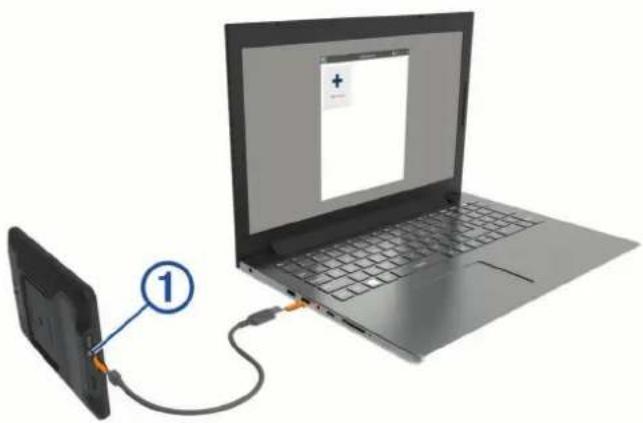
4 Når din RV / Camper enhed beder dig om at gå ind i filoverførselstilstand, skal du vælge Ja.
5 I Garmin Express applikationen skal du klikke på Tilføj en enhed.
Garmin Express applikationen søger efter din enhed og viser enhedsnavnet og serienummeret.
6 Klik på Tilføj enhed, og følg instruktionerne på skærmen for at tilføje din enhed i Garmin Express applikationen.
Når opsætningen er fuldført, søger Garmin Express applikationen efter tilgængelige opdateringer til din enhed.
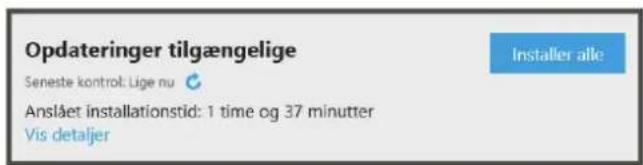
7 Vælg en mulighed:
- Hvis du vil installere alle tilgængelige opdateringer, skal du klikke på Installer alle.
- Hvis du vil installere en bestemt opdatering, skal du klikke på Vis detaljer og klikke på Installer ud for den ønskede opdatering.
Garmin Express applikationen bliver downloadet og installerer opdateringerne på din enhed.
Kortopdateringer er meget store, og denne proces kan tage lang tid på langsomme internetforbindelser.
BEMÆRK: Hvis en kortopdatering er for stor til det interne lager på enheden, kan softwaren bede dig om at installere et microSD ^ kort på din enhed for at tilføje lagerplads (Installation af et hukommelseskort til kort og data, side 65).
8 Følg instruktionerne på skærmen under opdateringsprocessen for at fuldføre installationen af opdateringerne.
Under opdateringsprocessen kan Garmin Express applikationen f.eks. bede dig om at afbryde forbindelsen til din enhed og tilslutte den igen.
- Hvis du vil se systemkravene og kontrollere, at Garmin Express applikationen er kompatibel med din computer, skal du vælge Systemkrav.
- Hvis du vil installere på en Windows computer, skal du vælge Download til Windows.
- Hvis du vil installere på en Mac computer, skal du vælge Download til Mac.
3 Åbn den downloadede fil, og følg instruktionerne på skærmen for at gennemføre installationen.
Vedligeholdelse af enheden
BEMÆRK
Undgå at tabe enheden.
Du må ikke opbevare enheden på steder, hvor den kan blive udsat for ekstreme temperaturer i længere tid, da det kan føre til permanente skader på den.
Du må aldrig bruge en hård eller skarp genstand til at betjene touchscreenen, da det kan beskadige skærmen.
Undgå at udsætte enheden for vand.
Rengøring af yderside
BEMÄRK
Undgå kemiske rengøringsmidler og opløsningsmidler, der kan beskadige plastikkomponenterne.
1 Rengør enhedens udvendige side (ikke berøringsskærmen) med en klud, der er fugtet med vand iblandet et mildt rengøringsmiddel.
2 Tør enheden af med en tør klud.
Rengøring af berøringsskærmen
1 Brug en blød, ren og fnugfri klud.
2 Hvis det er nødvendigt, kan du fugte kluden let med vand.
3 Hvis du bruger en fugtig klud, skal du slukke enheden og afbryde strømforbindelsen.
4 Tør skærmen forsigtigt af med kluden.
Sådan undgår du tyveri
- Fjern enheden og holderen, og placer dem uden for synsvidde, når enheden ikke er i brug.
- Fjern det mærke, som sugekoppen efterlader på forruden.
- Opbevar ikke enheden i handskerummet.
- Registrer din enhed ved hjælp af Garmin Express softwaren (garmin.com/express).
Nulstilling af enheden
Du kan nulstille din enhed, hvis den holder op med at fungere.
Hold tænd/sluk-knappen nede i 12 sekunder.
Fjernelse af enheden, holderen og sugekoppen
Sådan fjerner du holderen fra sugekoppen
1 Løsn den møtrik, der fastgør den magnetiske holder til sugekopkuglen.
2 Drej holderen til højre eller venstre.
3 Bliv ved med at trykke, indtil fatningen på holderen slipper kuglen på sugekoppen.
1 Vip håndtaget på sugekoppen ind mod dig.
2 Træk knappen på sugekoppen imod dig.
Fejlfinding
Sugekoppen kan ikke sidde fast på forruden
1 Rengør sugekoppen og forruden med isopropylalkohol.
2 Tør efter med en ren, tør klud.
3 Monter sugekoppen (Montering og strømtilførsel til enheden i dit køretøj, side 3).
Holderen holder ikke enheden på plads, mens jeg kører
For at opnå de bedste resultater skal du holde bilholderen ren og placere enheden tæt på sugekoppen.
Hvis enheden skifter position, mens du kører, skal du udføre disse handlinger.
Støv og andet snavs kan reducere friktionen i kugle- og stikled og gøre det muligt for leddet at flytte sig, mens du kører.
- Drej den hængslede arm mod sugekoppen så langt som forrudens vinkel tillader.
Hvis enheden placeres tættere på forruden, reduceres effekten af rystelser og vibrationer fra vejen.
Enheden opfanger ingen satellitsignaler
- Kontroller, at positionstjenestefunktionen er aktiveret (Aktivering eller deaktivering af positionstjenester, side 51).
- Bring enheden ud af garager og væk fra høje bygninger og træer.
- Stå stille i flere minutter.
Enheden oplades ikke i bilen
- Kontroller, at bilen er tændt, og at stikkontakten forsynes med strøm.
- Kontroller, at temperaturen i køretøjet er inden for det opladningstemperaturområde, der er angivet i specifikationerne.
- I køretøjets sikringsboks skal du kontrollere, at sikringen til køretøjets strømudtag ikke er sprunget.
- Reducer skærmens lysstyrke (Skærmindstillinger, side 50).
- Afkort længden af skærm-timeout (Skærmindstillinger, side 50).
- Reducer lydstyrken (Justering af lyd og lydstyrke for meddelelser, side 51).
- Sæt enheden i strømsparetilstand, når den ikke er i brug (Tænd eller sluk for enheden, side 7).
- Udsæt ikke din enhed for ekstreme temperaturer.
- Efterlad ikke enheden i direkte sollys.
Min enhed opretter ikke forbindelse til min telefon
• Vælg Indstillinger > Trådløse netværk > Bluetooth.
Indstillingen Bluetooth skal aktiveres.
- Aktiver trådløs Bluetooth teknologi på din telefon, og anbring din telefon maks. 10 m (33 fod) fra enheden.
- Kontrollér, at din telefon er kompatibel.
Gå til www.garmin.com/bluetooth for at få yderligere oplysninger.
- Gennemfør parringsprocessen igen.
Hvis du vil gentage parringsprocessen, skal du annullere parringen af telefonen og enheden (Sletning af en parret Bluetooth enhed, side 36) og gennemføre parringsprocessen.
Appendiks
Garmin PowerSwitch
ADVARSEL
Garmin anbefaler kraftigt, at du får en erfaren installatør med den rette viden om elektriske systemer til at installere enheden. Hvis du tilslutter strømkablet forkert, kan det beskadige køretøjet eller batteriet eller medføre personskade.
Du kan bruge en tilsluttet Garmin PowerSwitch enhed til at styre lys, blæsere og meget mere fra din RV / Camper enhed.
Overvejelser om montering
- Enheden skal monteres tæt på batteriet og inden for det medfølgende strømkabels rækkevidde.
- Monteringsoverfladen skal være kraftigt nok til at understøtte vægten af enheden.
- Placeringen skal give plads til føring og tilslutning af alle kabler.
Montering af enheden
Før du kan montere enheden, skal du vælge et monteringssted og købe udstyr, der passer til monteringsoverfladen.
BEMAERK
Undgå ledninger, måleinstrumenter, airbags, airbag-dæksler, aircondition og andre elementer, når du borer huller og fastgør holderen til køretøjet. Garmin er ikke ansvarlig for skader eller konsekvenser, der opstår som følge af installationen.
2 Brug holderen som skabelon, og marker placeringen af de to skruer ①
3 Forbor huller (valgfrit).
For nogle typer holdermateriale er det nødvendigt at forbore huller. Bor ikke gennem holderen.
4 Fastgør holderen sikkert til overfladen vha. udstyret, der passer til monteringsoverfladen.
Åbning af frontdækslet
Du skal åbne frontdækslet for at foretage de elektriske tilslutninger.
1 Løft frontdækslets lås, og drej det mod uret.
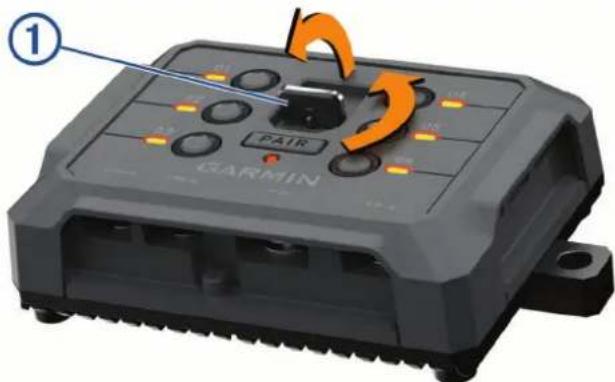
2 Træk frontdækslet af enheden.
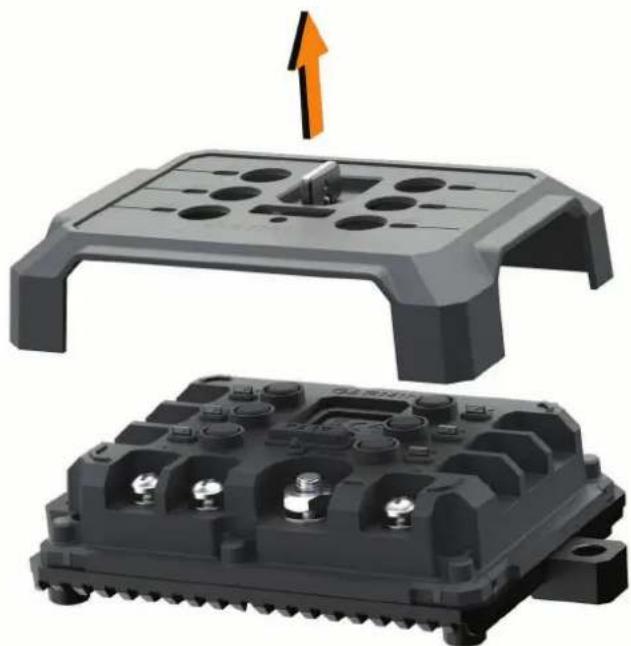
Tilslutning af tilbehør
BEMAERK
Brug ikke enheden til at styre eller sætte strøm til et spil. Hvis denne adversel ignoreres, kan det medføre beskadigelse af køretøjet eller enheden.
Krav til tilbehør:
- Kontroller strømstyrken for det enkelte tilbehør, før du slutter ledningerne til Garmin PowerSwitch enheden. Enheden understøtter tilbehør op til 30 A for hver kanal og maks. 100 A for hele systemet.
- Brug 10 AWG (6 mm ^2 ) ledninger til tilbehør, der bruger 20 til 30 A.
- Brug 12 AWG (4 mm ^2 ) ledninger til tilbehør, der bruger 10 til 20 A.
- Brug 14 AWG (2,5 mm ^2 ) ledninger til tilbehør, der bruger mindre end 10 A.
- Brug terminaler af passende størrelse til alle tilbehørsforbindelser.
• Krymp alle terminalstik godt fast.
1 Slut den positive ledning fra tilbehøret ① til en af tilbehørsterminalerne ② på Garmin PowerSwitch enheden.
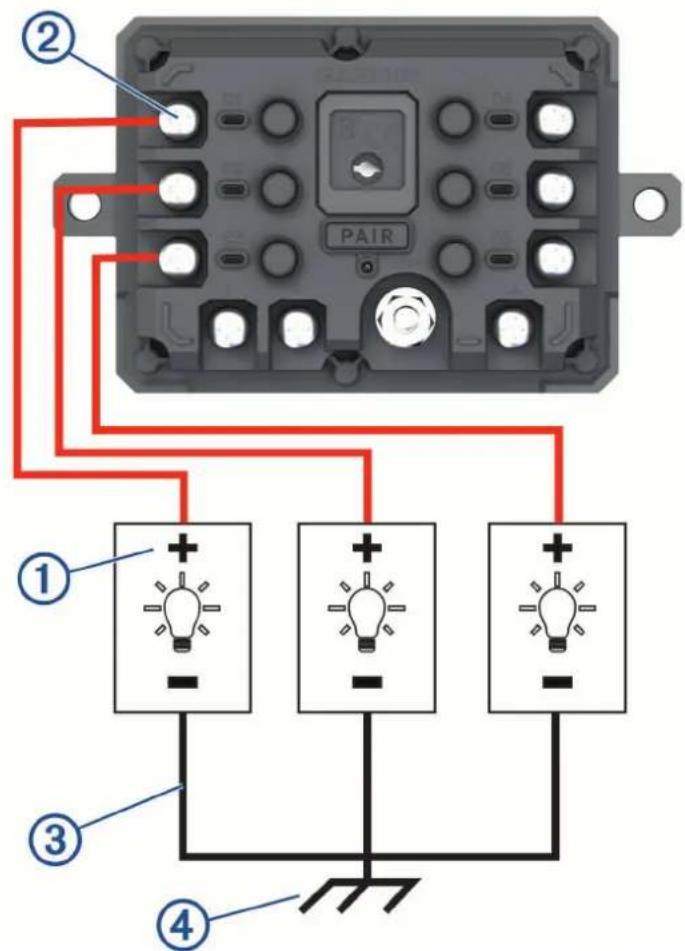
2 Slut den negative ledning eller stelledningen ③ til en ulakeret stelskrue ④ på køretøjets ramme, til en stelfordelingsblok eller direkte til den negative pol på batteriet.
BEMÄRK
Slut ikke stelkablerne til tilbehøret til stelterminalen (GND) på Garmin PowerSwitch enheden. Hvis denne advarsel ignoreres, kan det resultere i person- eller materielskade, eller det kan forringe enhedens funktionsdygtighed.
Tilslutning af en styreindgang
Du kan tilslutte styringens terminaler for at gøre Garmin PowerSwitch enheden i stand til at aktivere brugerdefinerbare udgange. Du kan f.eks. slutte køretøjets tændingskontakt til en styreindgangsterminal for at aktivere tilbehør automatisk, hver gang du starter køretøjet. Styreterminalerne registrerer et signal fra 3,3 V til 18 V. Du kan konfigurere udgangsfunktioner med Garmin PowerSwitch appen.
Slut styreledningen fra styrekilden i køretøjet til en af de to styreterminaler på Garmin PowerSwitch enheden.
Tilslutning af enheden til strømmen i bilen
Før du kan slutte enheden til køretøjets strøm, skal du fjerne advarselsskiltet fra +12V terminalen på enheden. Du skal altid kontrollere, at alle elektriske forbindelser er sikre og ikke går løs, når enheden betjenes.
1 Slut enden med den store ring på den medfølgende stelledning ① til den negative pol på køretøjets batteri.
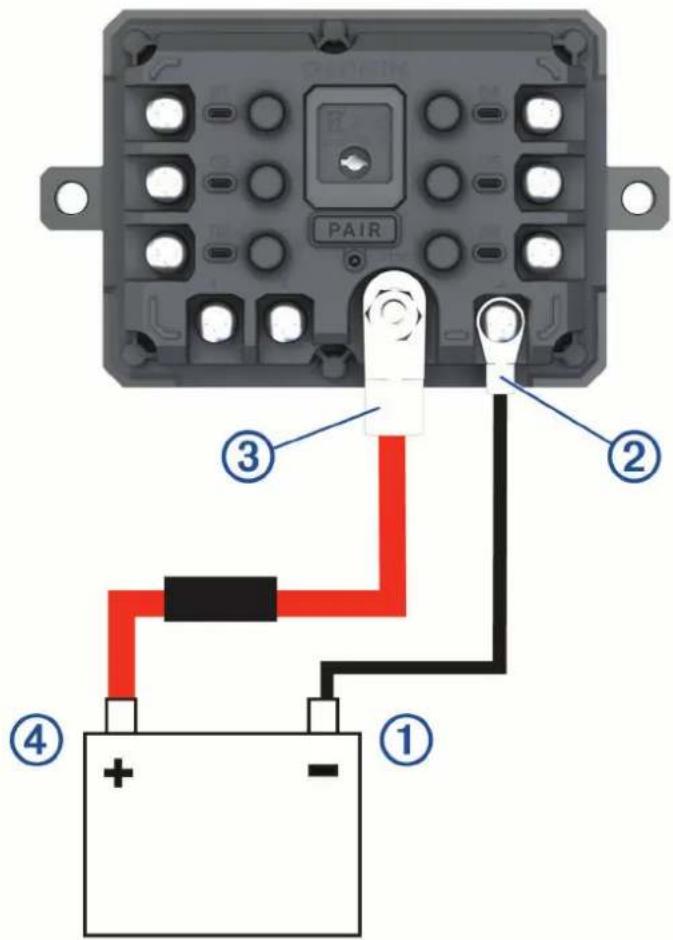
2 Slut enden med den lille ring på stelledningen til GND terminalen ② på enheden.
3 Slut enden med den lille ring på det medfølgende 12 V kabel til +12V terminalen ③ på enheden.
4 Spænd ^3/_8 " møtrikken på +12 V terminalen til et maks. tilspændingsmoment på 4,52 Nm (40 lbf-in.).
Overspænd ikke 12 V terminalen for at undgå at beskadige terminalen.
5 Slut enden med den store ring på 12 V kablet 📋 den positive pol på køretøjets batteri.
Parring med en Garmin navigationsenhed
Du kan parre Garmin PowerSwitch enheden med en kompatibel Garmin navigationsenhed.
1 Tænd for strømmen til Garmin PowerSwitch enheden, og placer din kompatible Garmin navigationsenhed inden for 1 m (3,3 fod) fra den.
2 Åbn Garmin PowerSwitch appen på den kompatible navigationsenhed.
3 Følg instruktionerne på skærmen for at fuldføre parrings- og opsætningsprocessen.
Appens hoved-dashboard vises. Når enhederne er blevet parret, opretter de automatisk forbindelse, når de tændes og er inden for rækkevidde.
Specifikationer for Garmin PowerSwitch
| Mål (D x B x H) 75 x 125 x 32 mm (2,95 x 4,92 x 1,26") | |
| Driftstemperaturområde Fra -25° til 85°C (fra -13° til 185°F) | |
| Trådløs frekvens 2.4 GHz ved 14 dBm | |
| Strømtilførsel Fra 12 til 16 V ved hjælp af det inkluderede køretøjsstrømkabel. | |
| Maks. tilbehørsudgang 30 A | |
| Maks. systemudgang 100 A | |
| Strømforbrug med alle udgange frakoblet 3 mA | |
| Vandtæthedsklasse IEC 60529 IPX7 | 1 |
Fejlfinding
Min Garmin PowerSwitch vil ikke forblive tilsluttet
- Kontroller, at Garmin PowerSwitch enheden modtager strøm.
- Kontroller, at Bluetooth teknologien er aktiveret på din parrede navigationsenhed eller smartphone.
- Flyt navigationsenheden eller smartphonen tættere på din Garmin PowerSwitch enhed.
- Kontroller, at køretøjets batteri leverer mindst en strøm på 12 V.
Garmin PowerSwitch enheden slukker automatisk alle udgange for at beskytte bilens batteri, hvis den modtager mindre end 11 V af effekt (Mit tilbehør får ikke strøm, side 62).
Mit tilbehør får ikke strøm
- Kontroller, at Garmin PowerSwitch enheden modtager strøm fra køretøjets batteri.
- Kontroller, at køretøjets batteri leverer mindst en strøm på 12 V.
Garmin PowerSwitch enheden slukker automatisk for alle udgange for at beskytte bilens batteri, hvis den modtager mindre end 11 V. Udgange tændes igen, när enheden registrerer mere end 12 V strøm. - Kontroller, at alle elektriske forbindelser er sikre og ikke går løs, når enheden betjenes.
- Kontroller, at hvert tilsluttet stykke tilbehør trækker mindre end 30 A.
Hvis et stykke tilbehør trækker mere end 30 A, slukker enheden automatisk for denne udgang. - Kontroller, at den samlede systembelastning er mindre end 100 A.
Hvis enheden registrerer en systembelastning på mere end 100 A, slukker den automatisk for alle udgange. - Kontrollér alle elektriske forbindelser for en elektrisk kortslutning.
Bakkameraer
Parring af et BC™ 35 bakkamera med en Garmin navigationsenhed
Du skal aktivere Wi-Fi indstillingen på din Garmin navigationsenhed, før du kan oprette forbindelse til et kamera.
BC 35 trådløst bakkamera er kompatibelt med nogle Garmin navigationsenheder med Android. Gå til garmin.com/bc35 for at få yderligere oplysninger om opdatering af enhedskompatibilitet.
Du kan parre op til fire BC 35 trådløse bakkameraer med din kompatible Garmin navigationsenhed.
1 Opdater din navigationsenhed til den nyeste software.
Din enhed understøtter muligvis ikke BC 35 kameraet uden den nyeste software. Du finder oplysninger om opdatering i brugervejledningen til din navigationsenhed.
2 Tænd Garmin navigationsenheden, og placer den inden for 3 m (10 fod) fra kameraet.
3 Vælg > Værktøjer > Bakspejl > + > Garmin BC35.
4 Vælg dit BC 35 kamera på listen over tilgængelige kameraer.
BEMÆRK: Parringskoden eller adgangskoden er placeret på kameraets sender.
5 Vælg Opsætning, og placer styringslinjerne ved hjælp af pilene på skærmen.
Hvis kameraet eller køretøjet ikke er ideelt placeret til at fuldføre justeringen af guidelinjerne, kan du fuldføre justeringen senere.
6 Vælg Gem.
Når du fuldfører parringsprocessen med kameraet for første gang, tilknyttes det automatisk til Garmin navigationsenheden.
Tilslutning af kabelforbundet bakkamera
For at tilslutte et kabelforbundet bakkamera skal du bruge en videoholder (ekstraudstyr), som omfatter et 3,5 mm composite-videoinputstik. Gå til garmin.com for at købe en reserveholder. Videoholdertilbehøret medfølger med nogle enhedsmodeller.
Du kan tilslutte et kabelforbundet bakkamera og se billederne på skærmen.
1 Udskift den oprindelige holder til enheden med videoholdertilbehøret.
2 Tilslut kameraets videokabel til video-inputstikket på holderen.
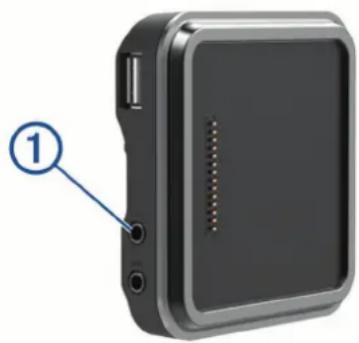
Visning af bakkameraet
ADVARSEL
Enheden er beregnet til at forbedre brugerens opmærksomhed på situationer ved korrekt brug. Hvis den ikke bruges korrekt, kan brugeren blive distraheret af skærmen, og dette kan føre til en ulykke, der kan forårsage alvorlige personskader eller død. Kig kun et øjeblik ad gangen på de oplysninger, der vises på enheden. Hold altid øjnene på vejen, og undgå at stirre på skærmen eller blive distraheret af den. For meget fokus på skærmen, kan hindre dig i at undgå forhindringer og farer.
Din enhed viser video fra det tilsluttede bakkamera på forskellige måder, afhængig af hvordan kameraet er strømtilsluttet.
1 Vælg en indstilling til visning af video:
- Hvis du har sluttet kameraet til en baklygte (anbefales), skal du sætte gearstangen i bakgear. Enheden viser automatisk video fra bakkameraet.
- Hvis kameraet er forbundet til en konstant strømkilde, skal du vælge ⚙️ > Værktøjer > Bakspejl for at se kameraet manuelt.
2 Vælg en indstilling for at genoptage normal enhedsdrift:
- Hvis du har sluttet kameraet til en baklygte (anbefales), skal du fjerne gearstangen fra bakgear. Enheden genoptager automatisk normal drift.
- Hvis transmitteren er forbundet til en konstant strømkilde, skal du vælge for at skjule kameraet manuelt.
Skift mellem kameraer
Når flere kameraer sender til din enhed, kan du skifte mellem kameraernes visninger.
1 Vælg ærktøjer > Bakspejl.
2 Vælg et kamera fra bunden af skærmen.
Ændring af kameraretningen
Afhængig af kameraets placering på dit køretøj kan videoen på din enhed være vendt på hovedet eller spejlvendt som standard. Du kan rotere videobilledet vandret eller spejlvende det lodret for at korrigere videobilledets retning.
1 Vælg ærktøjer > Bakspejl > .
2 Vælg en mulighed:
• Vælg Spejlvend video.
BEMÆRK: Dette er nyttigt til kameraer, der er placeret foran eller bag på køretøjet.
• Vælg Flip-video.
BEMÆRK: Dette er nyttigt til kameraer, der er placeret på den ene side af køretøjet.
Tilslutning af et kørselskamera til den strømførte holder
Før du tilslutter et kørselskamera til den strømførte holder, skal du montere kørselskameraenheden på forruden.
Du kan bruge RV / Camper enhedsholderen til at forsyne et kompatibelt Garmin kørselskamera med strøm. Dette kan være nyttigt, hvis du har brug for at tilslutte RV / Camper enheden og kørselskameraet til den samme strømkilde i køretøjet.
1 Monter RV / Camper enheden i dit køretøj, og slut den til strøm (Montering og strømtilførsel til enheden i dit køretøj, side 3).
2 Fjern om nødvendigt RV / Camper enheden fra den magnetiske holder for bedre at kunne se USB-porten.
3 Slut kørselskameraets strømkabel til USB-porten påholderen.
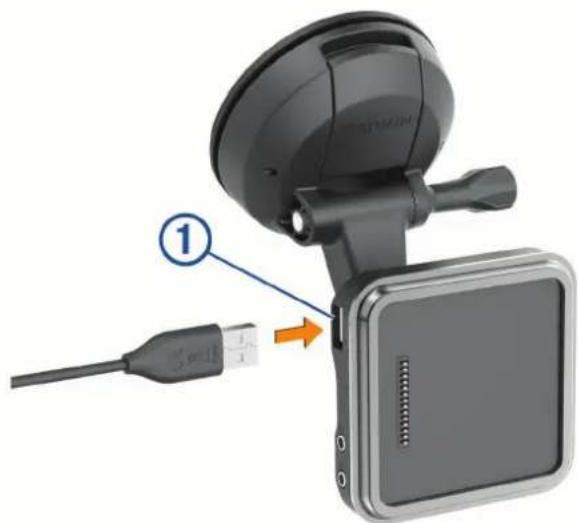
Enheden har en port til hukommelseskort til ekstra datalagring.
BEMÆRK: Enheden er kompatibel med Windows 7 og nyere samt Mac OS 10.4 og nyere. Mac computere kan kræve yderligere tredjepartssoftware for at læse og skrive filer på Android enheder.
Om hukommelseskort
Du kan købe hukommelseskort fra en elektronikudbyder, eller du kan købe forudkonfigureret Garmin kortsoftware (www.garmin.com). Hukommelseskort kan bruges til at gemme filer som f.eks. kort og brugerdefinerede POI'er.
Installation af et hukommelseskort til kort og data
Du kan installere et hukommelseskort for at øge lagerpladsen for kort og andre data på din enhed. Du kan købe hukommelseskort fra en elektronikudbyder, eller du kan gå til www.garmin.com/maps for at købe et hukommelseskort med forudindlæst Garmin kortlægningssoftware. Enheden understøtter microSD hukommelseskort fra 4 til 256 GB. Hukommelseskort skal bruge FAT32-filsystemformatet. Hukommelseskort på mere end 32 GB skal formateres ved hjælp af enheden (Formatering af hukommelseskortet, side 66).
1 Find kort- og hukommelseskortstikket på enheden (Oversigt over enheden, side 2).
2 Indsæt et hukommelseskort i stikket.
3 Skub det ind, indtil det klikker på plads.
Formatering af hukommelseskortet
Enheden kræver et hukommelseskort, der er formateret ved hjælp af FAT32-filsystemet. Du kan bruge enheden til at formatere dit kort ved hjælp af dette filsystem.
Du skal formatere et helt nyt hukommelseskort, hvis det ikke er formateret ved hjælp af FAT32-filsystemet.
BEMÄRK: Hvis du formaterer hukommelseskortet, bliver al data på kortet slettet.
1 Vælg Indstillinger > Enhed > Lagring og USB.
2 Vælg dit hukommelseskort.
3 Vælg : > Indstillinger > Formatér > SLET OG FORMATÉR.
4 Vælg Fuldført.
Tilslutning af enheden til din computer
Du kan slutte enheden til din computer ved hjælp af et USB-kabel.
1 Sæt det lille stik på USB-kablet ind i stikket på enheden.
2 Slut det store stik på USB-kablet til en port på din computer.
3 Når din RV / Camper enhed beder dig om at gå ind i filoverførselstilstand, skal du vælge Ja.
Afhængigt af din computers operativsystem vises enheden enten som en bærbar enhed eller et flytbart drev.
1 Slut enheden til computeren (Tilslutning af enheden til din computer, side 66).
Afhængigt af din computers operativsystem vises enheden enten som en bærbar enhed eller et flytbart drev.
2 Åbn programmet til filsøgning på din computer.
3 Vælg en fil.
4 Vælg Rediger > Kopier.
5 Vælg en mappe på enheden.
BEMÆRK: På et flytbart drev bør du ikke placere filer i mappen Garmin.
6 Vælg Rediger > Indsæt.
Apple computere kan kræve yderligere tredjepartssoftware som f.eks. Android File Transfer for at læse og skrive filer på denne enhed.
Hvis du allerede har oprettet ruter, som du vil bruge på din enhed, kan du overføre GPX-filer direkte fra din computer.
1 Slut enheden til computeren (Tilslutning af enheden til din computer, side 66).
Enheden vises som en bærbar enhed.
2 Åbn programmet til filsøgning på din computer.
3 Vælg en GPX-fil.
4 Vælg Rediger > Kopier.
5 Vælg GPX-mappen på enheden.
6 Vælg Rediger > Indsæt.
Eksport af GPX-filer med Garmin Drive appen
1 På din RV / Camper enhed skal du vælge en indstilling:
- For at dele waypoints skal du vælge Find > Gemt > Del > Garmin Drive.
- For at dele ruter skal du vælge 📁 > Navigation > Ruteplanlægning > Gemte ture > 🎨 > Del > Garmin Drive.
2 Vælg en eller flere waypoints eller ruter.
3 Vælg Fuldført.
4 Åbn Garmin Drive appen på telefonen.
5 Følg instruktionerne på skærmen for at dele .gpx-filer.
Import af GPX-filer med Garmin Drive appen
Du kan importere data, f.eks. waypoints og ruter, i GPX-filformat ved hjælp af Garmin Drive appen. Du kan f.eks. sende waypoints eller ruter, der er modtaget i en e-mail, til din RV / Camper enhed.
1 På din smartphone skal du vælge en .gpx-fil og åbne den med Garmin Drive appen.
2 Følg vejledningen på skærmen i Garmin Drive appen.
3 På din RV / Camper enhed skal du vælge en indstilling:
- Hvis du vil se importerede waypoints, skal du vælge Find > Gemt.
- Hvis du vil se importerede ruter, skal du vælge 🎯 > Navigation > Ruteplanlægning > Gemte ture.
Eksport af GPX-filer med et hukommelseskort
Du kan dele data, f.eks. waypoints og ruter, i GPX-filformat til et kompatibelt microSD kort.
1 Indsæt et kompatibelt microSD kort i hukommelseskortstikket på din enhed (Installation af et hukommelseskort til kort og data, side 65).
2 På din RV / Camper enhed skal du vælge en indstilling:
- For at dele waypoints skal du vælge Find > Gemt > Del > Hukommelseskort.
- For at dele ruter skal du vælge 🎨 > Navigation > Ruteplanlægning > Gemte ture > 📁 > Del > Hukommelseskort.
3 Vælg en eller flere waypoints eller ruter.
4 Vælg Fuldført.
Import af GPX-filer med et hukommelseskort
Du kan importere data, f.eks. waypoints og ruter, i .gpx-filformat fra et kompatibelt microSD kort.
1 Indsæt et kompatibelt microSD kort, der indeholder en eller flere .gpx-filer, i hukommelseskortstikket på din enhed (Installation af et hukommelseskort til kort og data, side 65).
RV / Camper enheden importerer automatisk alle .gpx-filer, der findes på microSD kortet.
2 Vælg en mulighed:
- Hvis du vil se importerede waypoints, skal du vælge Find > Gemt.
• Vælg 📁 > Navigation > Ruteplanlægning > Gemte ture.
Køb af flere kort
1 Gå til enhedens produktside på garmin.com.
2 Klik på fanen Kort.
3 Følg instruktionerne på skærmen.
Køb af tilbehør
begrænsninger, køretøj 10
beröringsskærm
besvare opkald 34
betaling, undgå 18
bilstrømkabel 3,61
Bluetooth enheder 40
Bluetooth teknologi 32, 34, 57
afbrydelse af forbindelse til en enhed 36
aktivere 49
sletning af en parret enhed 36
Bluetooth-teknologi, parre en telefon 33
brugerdefinerede interessepunkter 24
brugervejledning 38
brændstof, stationer 26
C
campingvogn, profiler 10, 11
chaufføradvarsler 12
computer, tilslutte 65, 66
D
destinationer 45. Se positioner
ankomst 15, 16
ekstraudstyr, brugerdefinerede
interessepunkter 24
enheds-ID 52
F
fejlfinding 56, 57, 62
filer 67
overføre 66, 67
finde tjenester 21
fjerne holderen 55
FM 43
forstærker 44
forudindstillinger 43
Foursquare 25
frakoble, Bluetooth enhed 36
frakørsel med service 29
G
gain 42
Garmin Connect 32
Garmin Express 55
opdatering af software 54
gemme, aktuel position 27
gemte positioner 40
kategorier 27
redigere 27
slette 27
gendanne indstillinger 52
genveje
slette 26
tilføje 8,26
GPS 7
simulator 51
H
hastighedskameraer 13
hjem
køre 14
redigering af position 14
holder, fjerne 55
hovedtelefon, parre 33
hukommelseskort 2,65
formatere 66
montering 65
Hurtig søgning 22
Hvor er jeg? 26, 27
højttalerzoner 42, 44
håndfri telefonopkald 35
I
ID-nummer 52
ner, statuslinje 9
længde-/breddegrad 25
M
meddelelser 9,33-35
meddelelseslydstyrke 51
medieafspiller 41
kilde 41
medielydstyrke 51
microSD kort 65
microSD-kort 2
montere enhed 56
sugekop 56
montering af enheden 6, 58–61
bil 3
sugekop 3
musikafspiller 41
myTrends, ruter 17
N
nationalparker 21
oplade enhed 3, 52, 56
P
sletning af en parret enhed 36
telefon 33,57
POI Loader 24
positioner 22, 45
aktuel 26, 27
gemme 26
nyligt fundne 25
simulerede 51
søger efter 20, 24
positionstjenester 51
produktsupport 38
profiler, campingvogn 10, 11
R
redigere, gemte ture 39
rejsehistorik 52
rejseoplysninger 31
nulstille 31
rengøre berøringsskærmen 55
rengøring af enheden 55
ruteplanlægning 38, 39
ruter 13
beregne 17
beregningstilstand 39
foreslåede 17
myTrends 17
starte 13,23
stoppe 17
tilføje et punkt 16,40
udformning 16
skærmindstillinger 50
slette
parret Bluetooth enhed 36
servicekategorier 45
serviceposter 45
ture 39
stemmegenkendelse 37
stemmekommando 35, 37, 38
aktivere 37
tip 37
stemmekommandoer 38
strømkabler 52
køretøj 3,60,61
styreindgang 47
subwoofer 43
sugekop 56
søge efter positioner. 20, 21, 23, 25
Se også positioner
adresser 22
byer 29
kategorier 22
koordinater 25
vejkryds 24
søgelinje 22
søvnfunktion 7
T
telefon, parre 33, 57
telefonopkald 34, 35
besvare 34, 35
dæmpe 35
foretage opkald 35
tidsindstillinger 51
tilbehør 57,67
tone 42
TracBack 40
trafik 31, 36, 50
alternativ rute 17
hændelser 32, 37
kort 31, 37
modtager 37
søger efter forsinkelser 32, 37
TripAdvisor 25
triplog, vise 31
trådløst headset 35
trådløst kamera. Se kameraer
turplanlægning 39, 40
redigering af en tur 39
udformningspunkter 39
tyveri, undgå 55
tænd/sluk-knap 2,7
U
udformning af en rute 16
undgå 18
betaling 18
deaktivere 19
område 18, 19
slette 19
vej 18, 19
vejegenskaber 18
up ahead 28, 29
tilpasse 29
V
vedligeholdelse af enheden 55
vejkryds, finde 24
vejr 45
værktøjer, kort 28
W
Wi-Fi, tilslutte 41, 49
Wi-Fi 53
AE
ændring af søgeområdet 23
support.garmin.com
- Indholdsfortegnelse
- Sådan kommer du i gang......1
- Køretøjsprofiler.... 10
- Funktioner og advarsler for chaufføropmærksomhed.... 12
- Søg efter og gem positioner...... 20
- Brug af kortet...... 28
- Live-tjenester, trafik og smartphone-funktioner.... 32
- Trafik.... 36
- Stemmekommando.... 37
- Brug af programmerne...... 38
- Indstillinger......49
- Enhedsoplysninger....52
- Vedligeholdelse af enhed.... 52
- Appendiks......57
- Sådan kommer du i gang
- ADVARSEL
- Oversigt over enheden
- Montering og strømtilførsel til enheden i dit køretøj
- Installation af holderen, der skal skrues fast på instrumentbrættet
- BEMÄRK
- BEMÆRK
- Tænd eller sluk for enheden
- Opfangning af GPS-signaler
- Startskærm
- Åbning af en app
- Tilføjelse af genveje på startskærmen
- Visning af meddelelser
- Statuslinjens ikoner
- Brug af berøringsskærmen
- Justering af skærmens lysstyrke
- Køretøjsprofiler
- Tilføjelse af en køretøjsprofil
- Bilprofil
- Justering af køretøjsprofil
- Tilføjelse af propantanke
- Redigering af en køretøjsprofil
- Funktioner og advarsler for chaufføropmærksomhed
- FORSIGTIG
- Aktivering eller deaktivering af chaufføradvarsler
- Sådan startes en rute
- Start af en rute ved hjælp af kortet
- Sådan kører du hjem
- Redigering af din hjemmeposition
- Aktiv vognbaneanvisning
- Visning af hele ruten på kortet
- Parkering i nærheden af din destination
- Ændring af aktiv rute
- Tilføjelse af en position til din rute
- Udform din rute
- Valg af en omvej
- Ændring af ruteberegningstilstand
- Sådan stopper du en rute
- Brug af Foreslåede ruter
- Undgå forsinkelser, gebyrer og områder
- Sådan undgår du trafikforsinkelser på ruten
- Undgåelse af betalingsveje
- Undgåelse af betalingsklistermærker
- Undgåelse af vejegenskaber
- Undgå miljøzoner
- Brugerdefinerede undgåelser
- Sådan undgår du en vej
- Sådan undgår du et område
- Deaktivering af en brugerdefineret undgåelse
- Sletning af brugerdefinerede undgåelser
- Søg efter og gem positioner
- Interessepunkter
- Søgning efter HISTORY interessepunkter
- Søgning efter nationalparker
- Søgning efter campingpladser
- Søgning efter campingpladser med faciliteter
- Søgning efter autocamper-service
- Søgning efter positioner ved anvendelse af søgelinjen
- Søgning efter en adresse
- Søgning efter en position efter kategori
- Søgning i en kategori
- Positionssøgningens resultater
- Ændring af søgeområdet
- Brugerdefinerede interessepunkter
- Installation af POI Loader
- Søgning efter brugerdefinerede POI'er
- Parkering
- Søgning efter parkering i nærheden af din aktuelle position
- Forklaring af parkeringsfarver og -symboler
- Søgeværktøjer
- Søgning efter et vejkryds
- Søgning efter en position ved hjælp af koordinater
- Foursquare
- Søgning i Foursquare interessepunkter
- Visning af Foursquare oplysninger om et sted
- TripAdvisor
- Søgning efter TripAdvisor interessepunkter
- Visning af nyligt fundne positioner
- Visning af oplysninger om aktuel position
- Finde nødtjenester og brændstof
- Få retningsanvisninger til din aktuelle position
- Sådan tilføjer du en genvej
- Fjernelse af en genvej
- Gemme positioner
- Sådan gemmer du en position
- Lagring af din aktuelle position
- Redigering af en gemt position
- Tildeling af kategorier til en gemt position
- Sletning af en gemt position
- Brug af kortet
- Kortværktøjer
- Visning af et kortværktøj
- Up Ahead
- Visning af kommende positioner
- Sådan tilpasses Up Ahead-kategorierne
- Byer forude
- Visning af kommende byer og frakørsler med service
- Alarmer
- Rejseoplysninger
- Visning af tripdata på kortet
- Visning af triploggen
- Nulstilling af rejseoplysninger
- Visning af kommende trafikhændelser
- Visning af trafik på kortet
- Søgning efter trafikhændelser
- Tilpasning af kortet
- Tilpasning af kortlagene
- Ændring af feltet til kortdata
- Ændring af kortperspektiv
- Live-tjenester, trafik og smartphone-funktioner
- Tip efter parring af enheder
- Parring af yderligere Bluetooth enheder
- Sådan går du til en adresse eller position ved hjælp af Garmin Drive appen
- Smart-notifikationer
- Modtagelse af meddelelser
- Håndfri opkald
- Foretagelse af et opkald
- Modtagelse af et opkald
- Brug af indstillinger for indgående opkald
- Lagring af et telefonnummer som en forudindstilling
- Trådløst headset
- Aktivering eller deaktivering af Bluetooth-funktioner
- Sådan vises eller skjules appmeddelelser (Android TM )
- Vis eller skjul meddelelseskategorier for Apple ® enheden
- Afbrydelse af forbindelse til en Bluetooth enhed
- Sletning af en parret Bluetooth enhed
- Trafik
- Modtagelse af trafikdata med din smartphone
- Modtager trafikdata med en trafikmodtager
- Stemmekommando
- Tips til at tale med enheden
- Start Garmin stemmeaktiveret navigation
- Ring op ved hjælp af din stemme
- Ændring af enhedsindstillinger ved hjælp af din stemme
- Brug af programmerne
- Sådan får du vist brugervejledningen til din enhed
- Ruteplanlægning
- Planlægning af en tur
- Redigering og ændring af rækkefølgen af steder i en tur
- Optimering af rækkefølgen af destinationer på en tur
- Sådan finder du seværdigheder på turen
- Ændring af indstillinger for ruteplanlægning for en tur
- Navigation til en gemt tur
- TracBack ®
- Sådan følger du dit seneste spor
- Sådan gemmer du dit seneste spor som en tur
- Trådløs Fusion-Link™ fjernbetjeningsapp
- Tilslutning til et stereoanlæg ved hjælp af Bluetooth
- Tilslutning til et stereoanlæg via et trådløst netværk
- Musikafspilning
- Afspilning af musik
- Valg af kilde
- Afspilningsknapper
- Lydkontrol
- Slå lyden fra for alle tilsluttede stereoanlæg
- Justering af toner
- Deaktivering af Høj indstilling for en zone
- Justering af forstærkningen for en ekstern enhed
- Højttalerzoner
- Justering af lydindstillinger for en zone
- Justering af subwooferfilter
- DSP-indstillinger
- Konfiguration af DSP-indstillinger
- Forudindstillinger
- Sådan gemmer du en station som forudindstilling
- Sådan vælger du en forudindstilling på en liste
- Fjerner forudindstillinger
- Lydindstillinger
- Indstillinger for højttalerzone
- Indstilling af zonenavn
- Tilknytning af zoner
- Deaktivering af en zone
- Deaktivering af de interne forstærkere
- Logning af servicehistorik
- Tilføjelse af servicekategorier
- Sletning af servicekategorier
- Omdøbning af servicekategorier
- Redigering af en servicepost
- Sletning af serviceposter
- Visning af vejrudsigten
- Visning af vejrudsigten i nærheden af en anden by
- Aktivering af en afbryderkontakt
- Deaktivering af alle kontakter
- Sådan tilpasses en knap
- Tildeling af en kontakt til en styreindgang
- Tilføjelse af et brugerdefineret layout
- Tilføjelse af en knap til et brugerdefineret layout
- Arrangere knapper i et brugerdefineret layout
- Sletning af et brugerdefineret layout eller knap
- Indstillinger
- Navigationsindstillinger
- Indstillinger for kort og køretøj
- Aktivering af kort
- Oprettelse af forbindelse til trådløst netværk
- Aktivering af Bluetooth trådløs teknologi
- Indstillinger for Hjælp til chauffør
- Trafikindstillinger
- Skærmindstillinger
- Indstillinger for lyd og meddelelser
- Justering af lyd og lydstyrke for meddelelser
- Indstilling af en alarm
- Aktivering eller deaktivering af positionstjenester
- Angivelse af tekstsprog
- Enhedsindstillinger
- Gendannelse af indstillinger
- Enhedsoplysninger
- Visning af oplysninger om lovgivning og overensstemmelse via E-label
- Opladning af enheden
- Vedligeholdelse af enhed
- Opdatering af kort og software ved hjælp af et Wi-Fi netværk
- Opdatering af kort og software med Garmin Express
- Vedligeholdelse af enheden
- Rengøring af yderside
- Rengøring af berøringsskærmen
- Sådan undgår du tyveri
- Nulstilling af enheden
- Fjernelse af enheden, holderen og sugekoppen
- Sådan fjerner du holderen fra sugekoppen
- Fejlfinding
- Sugekoppen kan ikke sidde fast på forruden
- Holderen holder ikke enheden på plads, mens jeg kører
- Enheden opfanger ingen satellitsignaler
- Enheden oplades ikke i bilen
- Min enhed opretter ikke forbindelse til min telefon
- Appendiks
- Garmin PowerSwitch
- Overvejelser om montering
- Montering af enheden
- BEMAERK
- Åbning af frontdækslet
- Tilslutning af tilbehør
- Krav til tilbehør:
- Tilslutning af en styreindgang
- Tilslutning af enheden til strømmen i bilen
- Parring med en Garmin navigationsenhed
- Min Garmin PowerSwitch vil ikke forblive tilsluttet
- Mit tilbehør får ikke strøm
- Bakkameraer
- Parring af et BC™ 35 bakkamera med en Garmin navigationsenhed
- Tilslutning af kabelforbundet bakkamera
- Visning af bakkameraet
- Skift mellem kameraer
- Ændring af kameraretningen
- Tilslutning af et kørselskamera til den strømførte holder
- Om hukommelseskort
- Installation af et hukommelseskort til kort og data
- Formatering af hukommelseskortet
- Tilslutning af enheden til din computer
- Eksport af GPX-filer med Garmin Drive appen
- Import af GPX-filer med Garmin Drive appen
- Eksport af GPX-filer med et hukommelseskort
- Import af GPX-filer med et hukommelseskort
- Køb af flere kort
- Køb af tilbehør
- C
- D
- F
- G
- H
- I
- M
- N
- P
- R
- T
- U
- V
- W
- AE
Mærke : GARMIN
Model : RV 890
Kategori : GPS