
EcoTank ET-M3170 - Printer EPSON - Gratis brugsanvisning og manual
Find enhedens vejledning gratis EcoTank ET-M3170 EPSON i PDF-format.


Brugerspørgsmål om EcoTank ET-M3170 EPSON
0 spørgsmål om dette apparat. Besvar dem du kender, eller stil dit eget.
Stil et nyt spørgsmål om dette apparat
Download vejledningen til din Printer i PDF-format gratis! Find din vejledning EcoTank ET-M3170 - EPSON og tag din elektroniske enhed tilbage i hånden. På denne side er alle dokumenter nødvendige for brugen af din enhed offentliggjort. EcoTank ET-M3170 af mærket EPSON.
BRUGSANVISNING EcoTank ET-M3170 EPSON
Introduktion til vejledningerne...
Sådan bruges vedledningen til at finde
information
Mærker og symboler
Anvendte beskrivelser idennevejl
Henvisningertiloperativsystemer
Vigtige instruktioner
Sikkerhedsvejledning..... Sikkerhedsinstruktioner vedrørende blæk....11
Råd og advarsler i forbindelse med konfiguration af printeren
Råd og advarsler i forbindelse med brug af printeren....
Rådgivning og advarsler for brug af printeren medentrådløsforbindelse.
Rådgivning og advarsler for brug af den berøringsfølsommeskærm
Beskyttelseafdinepersonligeoply
Printerens basisfunktioner
Delenes navne og funktioner......
Kontrolpanel
Grundlæggendeskærmkonfiguration
Ikoner, som vises på LCD-skærmen....18
Handlinger på berøringsskærmen
Grundlæggende handlinger
Indtastning aftegn
Visning af animationer
Netværksindstillinger
Netværksforbindelsestyper......
Ethernet-forbindelse
Wi - F i for b ind el se
Wi-Fi Direct (Simpel AP) forbind
Tilslutning til en computer......
Forbindelse tilensmart-enhed....
Tilslutning til en smartenhed via en trådløs router....
Oprette forbindelse til en iPhone, iPad eller
i Pod touch med Wi-Fi Direct....
Tilslutning til 'Android-enheder med Wi-Fi
Direct....29
Öprette forbindelse til enheder end iOS og
e Sådamfretager du.W9-Fi-indstillinger fra
. printeren. 9....35
Foretage Wi-Fi-indstillinger ved at indtaste
SSIDogadgangskode....3
Lave Wi-Fi-indstillinger ved hjælp af
.t.r.y k kn a p o s æ t n i n g ( W P S )
Lave Wi-Fi-indstillinger ved hjælp af PIN-
re n k o d e o p s æ t i n g (W P S)....3
Sådan justeres indstillingerne i Wi-Fi Direct-
netværksindstillinger
Kontrol af netværksforbindelsesstatussen. ..... 40
...Net.værlβsikon....40
Kontrol af detaljerede netværksoplysninger
f.r.a.bɛʒjeningspanelet
Udskrivning af en netværksforbindelsesrapport. .41
U.dskiftnäng eller tilføjelse af nye trådløse
s n i r o u e t e r e . . . . . . . . . . . . . . . . . . . . . . . . . 4 8
Ændring af forbindelsesmulighede til en
computer....48
Ændring af netværksforbindelse til Ethernet fra
b e t j e n l n g s p a n e l e t . . . . . . . . . . . . . . . . . . . . . . . . . . . . . . . . . . . . 4
-Sklft7af Wi-Fi Direct-indstillinger (Simpel AP)....49
Deaktivering afWi-Fi fra betjeningspanelet. . . . . . 50
Sådan afbrydes Wi-Fi Direct (Simpel AP)
.f.or.b.in.d.ell9enviabetjeningspanelet.....
Gendannelse af netværksindstillingerne fra
b·e·t 2elningspanelet....5
Forberedelse af printeren
I lagning af papirer....5
Anvendeligt papirog kapaciteter
.I.l.æ g2n3i n g a f p a p i r i P a p i r k a s s e t t e .
llægning af papir i Bag. indföringsåbning..... 58
s elægning af kanvolutter og forholdsregler.....60
Liste2gverpapirtype....6
U d s k r i v n ó n g a f p a p i r....6
Placering aforiginaler....
6 Anvendelige originaleri ADF'en.....
Anbringelse af originaler på ADF'en....
Indholdsfortegnelse
Anbringelse af originaler på Scannerglaspladen. . 65
Administrering af kontaktpersone
Registrering eller redigering af kontakter....67
Registrering eller redigering af grupperede kontakter....
Registrering af kontaktpersoner på en
computer......
Menuindstillinger for Indstilling
Menuindstillinger for Generelle indstillinger....69
Menuindstillinger for Vedligeho
Menuindstillinger for Udskrift at statusark....75
Menuindstillinger for Udskriftst
Menuindstillinger for Rapporter
Menuindstillinger for Brugerindstillinger.....75
Menuindstillinger for
Gendan standardindstillinger
Menuindstillinger for Firmwareopdatering....76
Strømbesparelse....
Strømbesparelse — Kontrolpanel
Sådantilgås printerdriveren....
... Grundlæggendeom udskrivning....
U dskrivning på 2 sider....9
U dskrivning afflere sider på étark.....
. 6 7 Udskrivning og stabling i sidernes rækkefølge
(U dskrivning i om vendt rækkefølge)....
68 Udskrivning af et formindsket eller forstørret dokument 98
Sådan udskrives et billede på flere ark til forstørring (Sådan laves en plakat)....
d. Udskrivning med sidehoved og sidefod....105
U d sk rivning afet v and mærke....
1…U’d skrivning afflere filersamlet……
… Justering af udskrift stone.....
Udskrivning for at markeretyndelinjer
Udskrivning for at forbedre lys tekst og linjer. ..108
…U'ds'krivning aftydeligestregkoder....
Annullering af udskrivning....
…Menuindstillinger for printerdriveren
Faxindstillinger
Førbrugaffaxfunktioner....
Tilslutning til en telefonlinje.....
Kompatible telefonlinjer.....
Tilslutning af printeren til en telefonlinje.....79
Tilslutning af telefonen til print
Sådan gøres printeren klar til at sende og modtage faxer (med Guide til faxindstil.). . . . . . . . .82
Foretage indstillinger individuelt til printerens fax funktioner....
Indstilling af Modtagerindstillin
Sådan foretages indstillinger for blokering af uønskede faxer....
Foretage indstillinger for at gemme
modtagnefaxer
Foretage indstillinger til at sende og modtage
Udskrivning fra printerdriveren på Windows. . . . . .94
· U d s k r i v n fng fra printer driveren på Mac (Grundlæggende om udskrivning....
U dskrivning på 2 sider....1
Udskgivning afflere sider på étark.....
Udskrivning og stabling i sidernes rækkefølge
…(‘U’dskrívning iomvendtrækkefolge)....
… Udskrivning af et formindsket eller forstørret dokument.... 1 1 6
re Annullering af udskrivning..... Menuindstillinger for printerdriveren Driftsmæssige indstillinger for Mac OS- printerdriveren....118
· Uðskrivning frasmartenheder......
ge Brug af Ep84 n i Print....11 Brug af Epson Print Enabler..... ... Brug5 af Air Print....121
Annullering afigangværende job....86
Kopiering
Grundlæggende kopiering....
Köpiering på 2 sider....12 nger....89
Ropiering afflere originaler på et ark....
Grundlæggende menuindstillinger for kopiering. . 124
Avancerede menuindstillinger for kopiering.... 124
......90
Scanning
'Sc'anning vha. betjeningspanelet.....
Scanning til en computer (Event Manager). . . . 127
Scanning til skyen....131
Scanning med WSD....133
Indholdsfortegnelse
Scanning fra en computer..... Sådanscanner dumed Epson Scan
Scanning frasmartenheder..... Installere Epson iPrint..... Sådanscannerdumed Epson iPrin
Faxning
Førbrugaffaxfunktioner....
Afsendelse affaxervha.printeren. Afsendelse af faxer vha. betjeningspanelet....140 Forskelligemåderatsendefaxer.
Modtagelse affaxer på printeren... Modtagelse a findgående faxer... Modtagelse af faxer ved at foretage et telefonopkald...... Lagring af modtagne faxmeddelelser...... 147
Brug af andrefaxfunktioner..... Manuel udskrivning afen faxrapp
Menuindstillinger for faxhandling Modtager..... Faxindstillinger..... Mere....15
Menuindstillinger for Brugerindstillinger....151 Menuindstillinger for Indbakke... Afsendelse afen fax fra en compute Sådan afsendes dokumenter, der er lavet i et program (Windows)..... Sådan afsendes dokumenter, der er lavet i et program (Mac OS)....
Modtagelseaffaxerpåencomputer Sådan gemmes de indgående faxmeddelelser påencomputer..... Annullering af funktionen, der gemmer indgåendefaxertilcomputeren.. Se efternyefaxer (Windows)..... Se efternyefaxer (MacOS)....
Genopfyldning af blæk og udskiftning af vedligeholdelsesbokse
. Forholdsregler ved håndtering af blækflasker....161 2 F.y.l.d n i n lg3a5f b l æ k t a n k....16 ..K.o.d.e.r.l p å vedligeholdelsesboksen..... .Forholdsregler ved håndtering af ty.e.d.l.i.ge h o l d e l s e s b o k s e n..... U d skiftning af en vedligeholdelsesboks..
Vedligeholdelse af printeren
. Forebyggelse af udtørring af skrivehovedet. . . . 1 6 8 Kontroller, om dyserne er tilstoppede (dysetjek) 168 . . . Kontroller, om dyserne er tilstoppede . . . (d y.s e k104n4t r o l ) — K o n t r o l p a n e l . . . . . . Kontroller, om dyserne er tilstoppede ( d y s e t j e k ) — W i n d o w s . . . . . . . . . . . . . . . . . . . . . . . . . . . . . . . . . . . . . . . . . . . . . . . . . . . . . . . . . . . . . . . . . . . . . 1 6 . . . Kontroller, om dyserne er tilstoppede ( d y s e t j e k ) — M a c O S . . . . . . . . . . . . . . . . . . . . . . . . . . . . . . . . . . . 1 7 0
Rensning af skrivehovedet (Skrivehovedrensning). 171 Rensning af skrivehovedet — Betjeningspanel. . 171 Rensning af skrivehovedet — Windows... Rensning af skrivehovedet — Mac OS... Grundig rengøring af skrivehovedet (Grundig rengøring)....172
Kørsel af Grundig rengøring — Kontrolpanel. ..173 Kørsel af Grundig rengøring — Windows.... 173 … Kørsel af Grundig rengøring — Mac OS.. Juste ring ^152 skrivehovedet..... Justering af skrivehovedet — kontrolpanel.... 174 Rengøring af papirbanen..... Rengøring af papirbanen for udtværet blæk.... 175 Rengøring af papirbanen for problemer med papirindføring.... 175
Rengøring af ADF'en....17 .156 Rengøring af Scannerglaspladen..... .Rengøring afld5n6gennemsigtige film....181 .Kontrol af5let samlede antal sider, der er kort .geln5n8e m printeren....183
Kontrol af det samlede antal sider, der er kort gennem printeren — betjeningspanel... Kontrol af det samlede antal sider, der er kort gennem printeren - Windows....... Kontrol af det samlede antal sider, der er kort ...g. n. l 50 m printeren — Mac OS......
• Oplysninger om netværkstjeneste og software 159
Program til konfiguration af printerfunktioner . (. We.b .C o n f i g ) .... 185 ... Sådön køres web config i en web b r o w s e r.... 185
Indholdsfortegnelse
Kører Web Config i Windows....|...S.t.r.d 66men slukker automatisk....
Kører Web Config i Mac OS....|....LQIB6skærmen blivermørk....2
Program til scanning af dokumenter og billeder
(Epson Scan 2)....
Tilføjelseafnetværksscanneren
Program til konfiguration af
scanningshandlinger fra kontrolpanelet (Epson
Event Manager)....
Program til konfiguration af faxfunktioner og
af send else a faxer (FAX Utility)..
Program til faxafsendelse (PC-FAX driver)....189
Program til udskrivning af websider (E-Web
Print)....1
Værktøjer til softwareopdatering (EPSON
Software Up d a t e r)....
Program til konfiguration af flere enheder
(EpsonNetConfig)....
Sådan installeres de nyeste programmer....191
Opdatering af printerens firmware vha.
betjeningspanelet.....
Afinstallation a f pro g r a m m e r . . . . . . . . . . . .
Afinstallation af programmer — Windows....193
A finstallation af programmer — M
Udskrivning ved hjælp af en netværkstjeneste.... 194
Kontrolaf printerstatus.....
Kontrol af meddelelser på LCD-skærmen.... 196
Kontrolaf printerstatus - Windo
Kontrol af printerstatus — Mac O
Kontrol af softwarestatus.... 197
Fjernelseaffastklemtpapir......
Sådan fjernes fastklemt papir fra frontdækslet. . 198
Sådan fjernes fastklemt papir fra Bag.
indføringsåbning
Fjernelse af det fastklemte papir fra
printerensindre
Sådan fjernes fastklemt papir fra Bageste läge. . .201
Sådan fjernes fastklemt papir fra ADF....202
Papiretindføresforkert....
Papiretsidderfast....
Papiretindføresskævt......
Udskubbet papir falder ned fra udbakken....205
Papir udskubbes under udskrivni
OriginalenindføresikkeiADF'e
Problem med strømmen og betjeningspanelet....206
Dertændesikke for strømmen....
Derslukkesikkeforstrømmen...
...S.t.r.d 6 men slukker automatisk....
...L.OIB6skærmen blivermørk....2
Kan ikke udskrive fra en computer......
.1 &6 K ontrol aff forbindelsen (USB)....
...Kontrol & forbindelsen (netværk).....
Kontrol af software og data....208
Kontrol af printerstatus fra computeren
..1(8W i n d o w s)....2 1 0
Kontrol af printerstatus fra computeren (Mac
...O.S.)....1.8.8....2 1 0
Når du ikke kan foretage netværksindstillinger...211
Kan ikke oprette forbindelse fra enheder,
89 selvom netværksindstillingerne ikke er noget problem....211
90KontrolafSSID sluttettil printeren....
KontrolafSSID for computeren......
Ethernet-forbindelsebliverustabil....
KanikkeudskrivefraeniPhoneelleriPac
Problemer med udskrifterne. 215
Udskriften er udtværet eller der mangler farve. .215
1 Dersesstriberelleruventedefarver....
Der forekommer farvede striber med
intervall|erpáca.3.3cm....2
^ac Lodrette striber eller fejljustering....
U dskriftskvalitetenerdärlig......
Papir er udtværetellersløret......
Papiret udtværes under automatisk 2-sidet
udskrijving....219
…Udskrevnebilledererklistrede....
Positionen eller størrelsen af eller margenen
^v s · for u·d s·k riftener forkert....2
·s De udskrevne tegn er forkerte eller forvanskede 220
Detudskrevne billedeervendtom.....
...M os. al Bignendemonstre i ud skrifterne.
Der ses ujævne farver, udtværinger, pletter
eller lige linjer på det kopierede billede....220
... Deney stigemønstre (moiré) på det kopierede
billede....221
... Dører et billede af originalens bagside på
k o p i e n....2 2 1
Udskrivningsproblemet kunne ikke løses....221
Andr204dskrivningsproblemer....
U2d0s5krivningengårforlangsomt....
Udskrivnings- eller kopieringshastigheden
falder kraftigt under kontinuerlig udskrivning. . 222
n g Kan ikke annullere udskrivning fra en printer
med Ma 205 O S X v 10.6.8....222
Kanikke startescanning....2
Problem er med det scannedebillede.....
Der opstarujævne farver, snavs, pletter osv.,
når jeg scanner fra scannerglaspladen. . . . . . . 223
Løsning af problemer
Indholdsfortegnelse
Forskydning ses på baggrunden af billeder....224
Teksteneruskarp....
Der vises moiré-mønstre
(spindelvævlignendeskygger)
Kan ikke scanne det korrekte område på
scannerglasset....
Tekst genkendes ikke korrekt, när der
gemmes som en PDF, der kan søges i. . . . . . . . 225
Kan ikke løse problemer på det scannede
billede....2
Andrescanningsproblemer
Scanningen går for langsomt
Scanningen stopper, när der scannes til PDF/
Multi-TIFF....
Problemer med afsendelse og modtagelse af fax. . . 227
Det er ikke muligt at sende eller modtage faxer. 227
Der kan ikkes endes faxer
Der kan ikke sendes faxmeddelelser til en
bestemt modtager.....
Der kan ikke sendes faxer på et bestemt
t id spunkt....|2 2 9
Faxmeddelelser kan ikke modtages....229
Fejl fordihukommelsen er fuld...|....230
Kvaliteten af sendte faxmeddelelser er dårlig. . . 230
Kvaliteten af modtagne faxer er dårlig. . . . . . . 231
Modtagne faxer udskrives ikke...231
Siderne er blanke, eller kun en lille mængde
tekst er trykt på side to i modtagne faxer.....231
Andrefaxningsproblemer....232
Der kan ikke foretages opkald via den
tilsluttedetelefon....232
Telefonsvareren kan ikke besvare
stemmeopkald....232
Afsenderens faxnummer vises ikke på
modtagne faxer, eller nummeret er forkert. . . . . 232
Andre problemer....232
Driftslydeneerhøje....232
Datoen og klokkeslætteter forker t....233
Programmet blokeres af en firewall (kun
Windows) 233
Der vises en meddelelse om, at du skal
nulstille blækniveauerne....233
Spildt blæk.233
Tillæg
Tekniske specifikationer....234
Printerspecifikationer....234
Om denne vejledning
Introduktion til vejledningerne
Følgende vejledninger følger med Epson-printeren. Ud over vejledningerne findes der forskellige typer hjælpeoplysninger på selve printeren eller i Epson-softwareprogrammerne.
□Vigtige sikkerhedsanvisninger (trykt vejledning)
Giver dig anvisninger for at garantere den sikre brug af printeren.
□Start her (trykt vejledning)
Giver dig oplysninger om konfiguration af printeren, installation af softwaren, brug af printeren etc.
□Brugervejledning (digital vejledning)
Denne vejledning. Giver overordnet information og vejledning i brug af printeren, om netværksindstillinger ved brug af printeren på et netværk, og på at løse problemer.
Du kan hente de seneste versioner af ovennævnte vejledninger på følgende måder.
□Trykt vejledning
Gå ind på Epson Europas supportwebsted på http://www.epson.eu/Support eller på Epsons verdensomspændende supportwebsted på http://support.epson.net/.
Digital vejledning
Start EPSON Software Updater på computeren. EPSON Software Updater ser efter tilgængelige opdateringer af Epson-softwareprogrammer og de digitale vejledninger og giver dig mulighed for at hente de seneste.
Relaterede oplysninger
→“Værktøjer til softwareopdatering (EPSON Software Updater)” på side 190
Sådan bruges vedledningen til at finde information
PDF-vejledningen gør det muligt for dig at søge efter den information, du mangler, ved brug af nøgleord eller ved at springe direkte til bestemte afsnit ved hjælp af bogmærkerne. Du kan også nøjes med at udskrive de sider, du mangler. Dette afsnit forklarer, hvordan du anvender en PDF-vejledning, som er blevet åbnet i Adobe Reader X på din computer.
Om denne vejledning
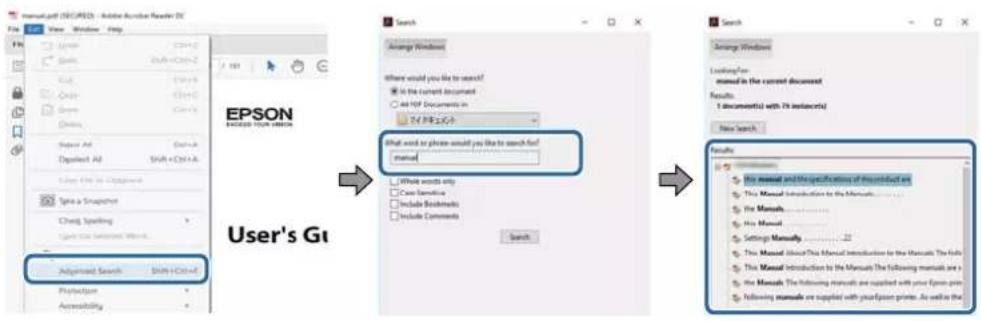
Søgning med nøgleord
Klik på Redigér > Avanceret søgning. Angiv det nøgleord (tekst) for oplysninger du vil finde i søgevinduet, og klik derefter på Søg. Resultater vises på en liste. Klik på et af de viste resultater, for at komme til den side.
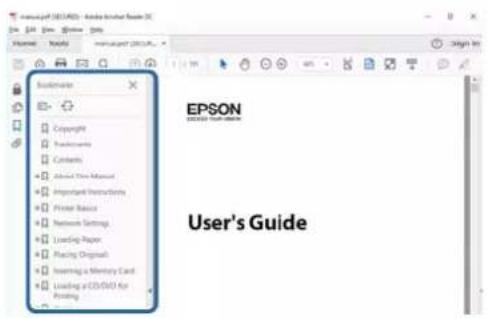
Direkte adgang med bogmærker
Klik på en titel for at komme til den side. Klik på + eller > for at vise afsnittets undertitler. Udfør følgende handling på dit tastatur, for at vende tilbage til den forrige side.
☐ Windows: Hold Alt nede, og tryk ←.
☐ Mac OS: Hold kommando-tasten nede og tryk ←.
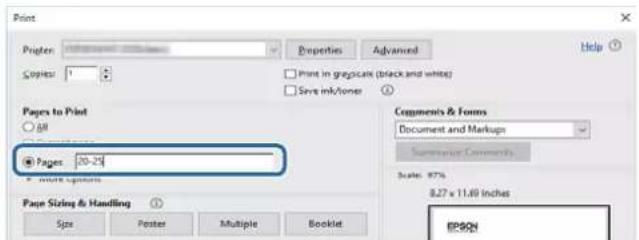
Sådan udskrives kun de nødvendige sider
Du kan hente og udskrive kun de sider du mangler. Tryk på Udskriv i menuen Filer og angiv så de sider, du ønsker at udskrive i Sider i Sider, der skal udskrives.
☐ For at angive en serie af sider, skal du indtaste en bindestreg mellem startsiden og slutsiden.
Eksempel: 20-25
☐For at angive sider som ikke er i rækkefølge, skal du adskille siderne med kommaer.
Eksempel: 5, 10, 15
Instruktioner, der skal følges omhyggeligt for at undgå personskade.

Vigtigt:
Instruktioner, der skal overholdes for at undgå skader på dit udstyr.
Bemærk:
Relaterede oplysninger
→Links til relaterede afsnit.
Anvendte beskrivelser i denne vejledning
Skæmbillederne af printerdriveren og Epson Scan 2 (scannerdriveren) er fra Windows 10 eller macOS High Sierra. Det viste skærmindhold varierer afhængigt af modellen og situationen.
Illustrationerne i denne vejledning er vejledende. Selyom der kan være små forskelle afhængigt af modellen, er betjeningsmetoden den samme.
Nogle af menupunkterne på LCD-skærmen varierer afhængigt af modellen og indstillingerne.
☐Du kan læse QR-koden ved hjælp af dedikeret app.
Henvisninger til operativsystemer
Windows
Vigtige instruktioner
Sikkerhedsvejledning
Læs og følg disse anvisninger for at sikre, at printeren bruges på en sikker måde. Sørg for at gemme denne vejledning til fremtidig brug. Sørg også for at følge alle advarsler og instruktioner, som er angivet på printeren.
Nogle af symbolerne på din printer er beregnet til at sikre din sikkerhed, samt korrekt brug af printeren. På følgende hjemmeside kan du lære, hvad symbolerne betyder.
Brug kun det strømkabel, der fulgte med printeren, og brug ikke kablet til andet udstyr. Brug af andre kabler med denne printer eller brug af det medfølgende kabel med andet udstyr kan resultere i brand eller elektrisk stød.
☐Sørg for, at netledningen opfylder de relevante lokale sikkerhedsstandarder.
Du må aldrig selv skille strømkablet, stikket, printerenheden, scannerenheden eller ekstraudstyret ad eller ændre eller forsøge at reparere disse ting, medmindre det specifikt forklares i vejledningerne til printeren.
☐ Tag printerens stik ud, og sørg for, at produktet efterses af kvalificerede serviceteknikere, hvis følgende gør sig gældende:
Netledningen eller stikket er beskadiget, der er kommet væske ind i printeren, printeren er blevet tabt, eller dækslet er beskadiget, printeren fungerer ikke normalt eller udviser en markant ændring af ydeevnen. Juster ikke reguleringsenheder, der ikke nævnt i betjeningsvejledningen.
☐ Anbring printeren i nærheden af en stikkontakt, hvor stikket nemt kan tages ud af stikkontakten.
☐ Opstil ikke printeren udendørs, i nærheden af meget snavs eller støv, i nærheden af varmekilder eller på steder, der er udsat for stød, vibrationer, høje temperaturer eller fugtighed.
□ Pas på ikke at spilde væske på printeren, og håndter ikke printeren med våde hænder.
Sørg for, at printeren er mindst 22 cm fra hjertepacemakere. Radiobølger fra denne printer kan påvirke hjertepacemakere negativt.
□ Kontakt forhandleren, hvis LCD-skærmen beskadiges. Hvis du får opløsningen af flydende krystaller på hænderne, skal du væske dem grundigt med sæbe og vand. Hvis du får opløsningen af flydende krystaller i øjnene, skal du omgående skylle dem med vand. Kontakt straks en læge, hvis du stadig oplever ubehag eller har problemer med synet, efter at øjnene er blevet skyllet grundigt.
☐ Undgå at bruge telefonen under en elektrisk storm. Der kan være en lille risiko for elektrisk stød fra lynnedslag.
Brug ikke en telefon til at rapportere en gaslækage i nærheden af lækagen.
Sikkerhedsinstruktioner vedrørende blæk
Pas på ikke at røre ved blæk, når du håndterer blæktanken, blæktankshætten og den åbne blækflaske eller blækflaskehætte.
☐Hvis du får blæk på huden, skal du vaske området omhyggeligt med vand og sæbe.
☐ Hvis du får blæk i øjnene, skal du straks skylle dem med vand. Hvis du stadig oplever ubehag eller problemer med synet, efter at du har skyllet øjnene grundigt, bør du straks søge læge.
☐Hvis du får blæk i munden, skal du omgående søge læge.
☐ Skil ikke vedligeholdelsesboksen ad. Ellers risikerer du at få blæk i øjnene eller på huden.
Vigtige instruktioner
Ryst ikke blækflasken for voldsomt, og udsæt den ikke for kraftige stød, da dette kan forårsage, at blækket siver ud.
☐ Hold blækflaske, blæktanksenheden og vedligeholdelsesboksen uden for børns rækkevidde. Lad ikke børn drikke af eller håndtere blækflasken og blækflaskehætten.
Læs og følg disse instruktioner for at undgå beskadigelse af printeren eller din ejendom. Sørg for at gemme denne vejledning til fremtidig reference.
Råd og advarsler i forbindelse med konfiguration af printeren
□Undgå at blokere eller tildække ventilationshullerne og åbningerne i printeren.
Brug kun den type strømkilde, der er angivet på printerens mærkat.
☐ Undgå at bruge stikkontakter på samme strømkreds som fotokopimaskiner eller luftreguleringssystemer, der jævnligt tændes og slukkes.
Brug ikke strømudtag, der styres af vægkontakter eller automatiske timere.
☐ Hold hele computersystemet på afstand af potentielle kilder til elektromagnetisk interferens, f.eks. højttalere eller basestationer til trådløse telefoner.
Strømforsyningsledningerne skal placeres, så der undgås slitage og skarpe genstande, og de må ikke blive krøllede eller snoede. Undlad at placere objekter oven på strømforsyningsledningerne, og placer ikke strømforsyningsledninger, så der kan trædes på dem eller køres hen over dem. Vær især omhyggelig med at holde strømforsyningsledningerne lige i enderne og på de punkter, hvor de går ind i eller ud af transformatoren.
Hvis du bruger en forlængerledning sammen med printeren, skal du sørge for, at den samlede amperedimensionering for de enheder, der er tilsluttet forlængerledningen, ikke overstiger ledningens amperedimensionering. Kontroller desuden, at den samlede amperedimensionering for alle de enheder, der er tilsluttet stikkontakten, ikke overstiger stikkontaktens amperedimensionering.
☐ Hvis du planlægger at bruge printeren i Tyskland, skal byggeinstallationen beskyttes ved hjælp af et 10- eller 16-amperes relæ, så printeren beskyttes tilstrækkeligt mod kortslutning og for høj strømspænding.
□ Ved tilslutning af printeren til en computer eller en anden enhed med et kabel, skal du sikre, at kabelstikkene vender korrekt. Hvert stik skal vende på en bestemt måde. Hvis et stik vender forkert, när du sætter det i, kan det beskadige begge de enheder, der er tilsluttet via kablet.
☐Anbring printeren på en jævn, stabil overflade, der er større end printerens bundareal, så der er plads hele vejen rundt om printeren. Printeren fungerer ikke korrekt, hvis den står skævt.
☐Gør plads oven over printeren, så dokumentlägen kan åbnes helt.
☐Sørg for plads nok foran printeren, så papiret kan skubbes helt ud.
☐ Undgå steder, hvor der forekommer hurtige temperatur- eller fugtighedsændringer. Udsæt heller ikke printeren for direkte sollys, stærkt lys eller varmekilder.
Råd og advarsler i forbindelse med brug af printeren
□Undgå at indføre genstande gennem hullerne i printeren.
☐Før ikke hånden ind i printeren under udskrivning.
Vigtige instruktioner
☐Rør ikke ved det hvide, flade kabel inde i printeren.
Brug ikke spraydåseprodukter, der indeholder letantændelige gasser, i eller i nærheden af printeren. Dette kan føre til brand.
☐Flyt ikke skrivehovedet med hånden, da printeren derved kan tage skade.
□Pas på, at du ikke klemmer fingrene, när du lukker scanneren.
☐Tryk ikke for hårdt på scannerglaspladen, när du placerer originaler på det.
☐Sluk altid printeren på knappen ⏻. Tag ikke stikket til printeren ud, og sluk ikke for strømmen, før indikatoren ⏻ holder op med at blinke.
☐ Hvis printeren ikke skal bruges i en længere periode, skal du tage stikket ud af stikkontakten.
□ Ved opbevaring eller transport af printeren skal du undgå at vippe den, stille den lodret eller vende den på hovedet, da der i så fald kan løbe blæk ud.
☐ Kontroller, at skrivehovedet er i udgangspositionen (længst til højre), inden printeren transporteres.
Rådgivning og advarsler for brug af printeren med en trådløs forbindelse
- Radiobølger fra denne printer kan påvirke brugen af medicinsk, elektronisk udstyr negativt og forårsage fejlfunktion. Når denne printer bruges på hospitaler eller lignende eller i nærheden af medicinsk udstyr, skal anvisningerne fra autoriseret personale på hospitalet eller lignende følges, og alle advarsler og anvisninger på det medicinske udstyr overholdes.
☐ Radiobølger fra denne printer kan påvirke brugen af automatisk styrede enheder som f.eks. automatiske døre eller brandalarmer negativt, hvilket kan forårsage uheld pga. fejlfunktion.Følg alle advarsler og anvisninger på disse enheder, när denne printer bruges i nærheden af automatisk styrede enheder.
Rådgivning og advarsler for brug af den berøringsfølsomme skærm
☐ LCD-skærmen kan indeholde nogle få lyse eller mørke pletter og på grund heraf have en uensartet lysstyrke. Dette er normalt og ikke et tegn på, at den på nogen måde er beskadiget.
Brug kun en tør, blød klud til rengøring. Brug ikke flydende eller kemiske rengøringsmidler.
Det udvendige lag på den berøringsfølsomme skærm kan gå i stykker, hvis det udsættes for hårde stød eller pres. Kontakt din forhandler, hvis paneloverfladen krakelerer eller revner, og undlad at forsøge at fjerne de ødelagte dele.
☐ Tryk let på den berøringsfølsomme skærm med en finger. Tryk ikke hårdt på den, og brug ikke neglene.
☐ Undlad at bruge skarpe genstande, som f.eks. kuglepenne eller skarpe blyanter osv., til at foretage handlinger.
Hvis der opstår kondensering inden i den berøringsfølsomme skærm pga. pludselige temperatur- eller fugtighedsændringer, kan funktionen af den forringes.
Beskyttelse af dine personlige oplysninger
Når du giver printeren væk eller kasserer den, skal du slette de personlige oplysninger, der er gemt i printerens hukommelse ved at vælge Indstillinger > Gendan standardindstillinger > Ryd alle data og indstillinger. på kontrolpanelet.
Printerens basisfunktioner
Printerens basisfunktioner
Delenes navne og funktioner
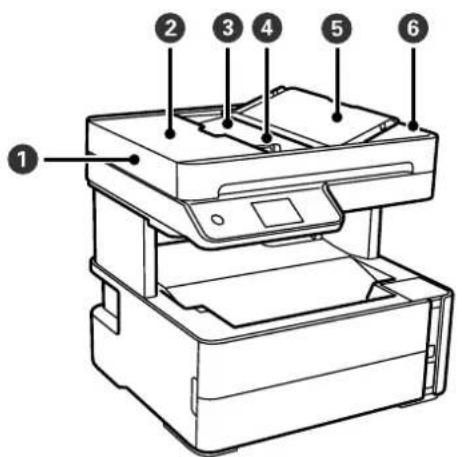
| 1 | ADF (automatisk dokumentføder) | Fører originalerne automatisk ind. |
| 2 | ADF-låg Åbn dette for at fjerne originaler, der har sat sig fast i ADF'en. | |
| 3 | Papirbakken på ADF Understøtter i lagte originaler. | |
| 4 | Kantstyr i ADF Fører originalerne direkte ind i printeren. Skub kantstyrene til originalernes kanter. | |
| 5 | ADF-dokumentstøtte Understøtter originaler. | |
| 6 | Udbakke på ADF Rummer de originaler, der skubbes ud af ADF'en. | |
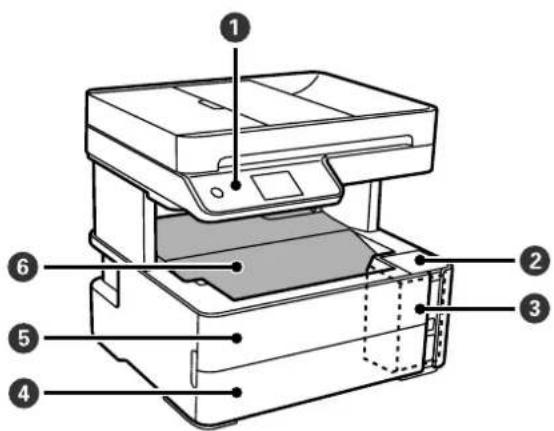
| 1 | Kontrolpanel | Angiver printerens status og gør det muligt at foretage udskriftsindstillinger. |
| 2 | Blæktankdæksel Åbn for at genopfylde blæktanken. | |
Printerens basisfunktioner
| 3 | Blæktank Indeholder blæktanken. | |
| 4 | Dæksel til papirbakke Åbn denne for at lægge papir i papirkassetten. | |
| 5 | Frontdæksel Åbnes, när fastklemt papir fjernes. | |
| 6 | Udbakke Rummer det udskubbede papir. | |
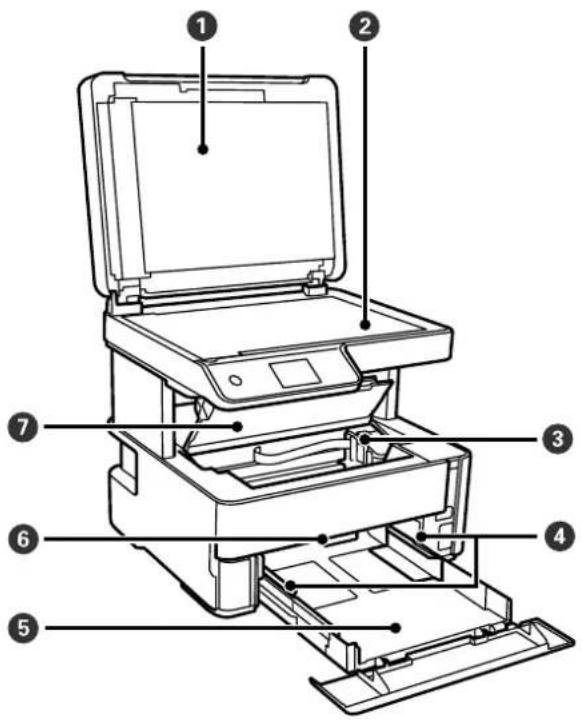
| 1 | Dokumentdæksel Blokerer lys udefra under scanningen. |
| 2 | Scannerglasplade Placer originalerne. |
| 3 | Printhoved Blækket skubbes ud af printhovedets dyser nedenunder. |
| 4 | Kantstyr Fører papiret direkte ind i printeren. Skub til papirets kanter. |
| 5 | Papirkassette Indfører papir. |
| 6 | Udskriftshåndtag Løft for at udskrive papir til udbakken. Sænk for at udskrive papir til printerens forside. |
| 7 | Printerdæksel Åbnes, når fastklemt papir fjernes. |
Printerens basisfunktioner
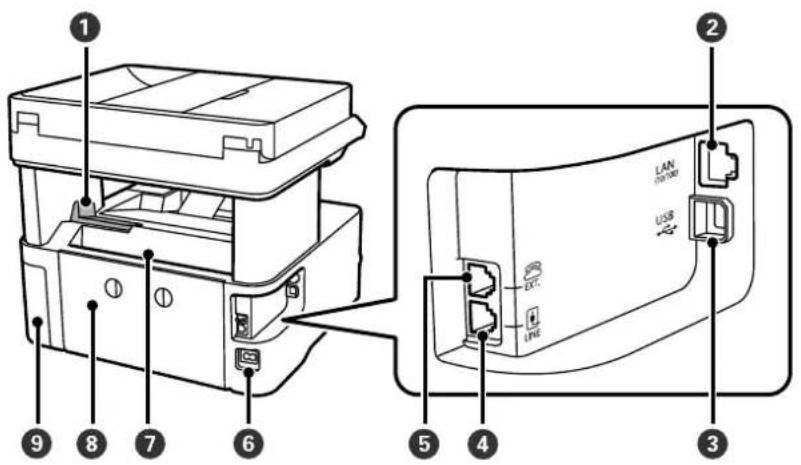
| 1 | Prop Placer stopperen for at forhindre udskrifter i at falde ned fra udbakken. |
| 2 | LAN-port Bruges til tilslutning af et LAN-kabel. |
| 3 | USB-port Bruges til tilslutning af et USB-kabel fra computeren. |
| 4 | LINE-port Bruges til tilslutning af en telefonlinje. |
| 5 | EXT. port Bruges til tilslutning af telefonenheder. |
| 6 | AC-indgang Bruges til tilslutning af strømkablet. |
| 7 | Åbning på bageste papirindføring |
| 8 | Bageste låge Tages ud, når fastklemt papir fjernes. |
| 9 | Dæksel på vedligeholdelsesboksen |
Relaterede oplysninger
| 1 | Tænder eller slukker for printeren.Tag strømkablet ud, når strømindikatoren er slukket. |
| 2 | Viser startskærmen. |
| 3 | Viser menuer og meddelelser. |
| 4 | Viser løsninger, når du oplever problemer. |
| 5 | Tændes, når modtagne dokumenter, som endnu ikke er blevet læst, udskrevet eller gemt, er gemt i printerens hukommelse. |
Grundlæggende skærmkonfiguration
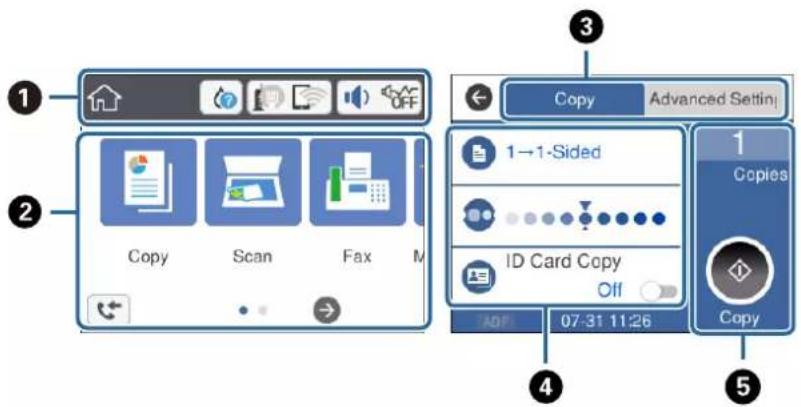
| 1 | Angiver elementer, der har været indstillet for printeren som ikoner. Tryk på ikonet for at kontrollere aktuelle indstillinger eller for at åbne hver indstillingsmenu.Denne handlingslinje vises kun på startskærmen. |
| 2 | Vis hver menu. |
| 3 | Skift faner. |
| 4 | Angiver indstillingselementerne. Tryk på hvert element for at indstille eller ændre indstillingerne.De gråtonede elementer er ikke tilgængelige. Tryk på elementet for at kontrollere, hvorfor de ikke er tilgængelige. |
| 5 | Udfør de nuværende indstillinger. De tilgængelige funktioner varierer afhængigt af hver menu.Denne handlingslinje vises kun på fanen med grundlæggende indstillinger. |
Ikoner, som vises på LCD-skærmen
Følgende ikoner vises på LCD-skærmen afhængigt af printerens status.
| 4 ≤slant 1 \ . | Angiver status for forbrugsvarer.Vælg ikonet for at se vedligeholdelsesboksens omtrentlige levetid. |
Printerens basisfunktioner
 | Angiver netværksforbindelsesstatus.Vælg ikonet for at kontrollere og ændre de aktuelle indstillinger. Dette er genvejen til følgende menu.Indstillinger > Generelle indstillinger > Netværksindstillinger > Wi-Fi opsætning | |
| Printeren har ikke forbindelse til et kablet (Ethernet) netværk. | ||
| Printeren har forbindelse til et kablet (Ethernet) netværk. | ||
| Printeren er ikke forbundet til et trådløst (Wi-Fi) netværk. | ||
| Printeren søger efter SSID, frakoblet IP-adresse eller har et problem med et trådløst netværk (Wi-Fi). | ||
| Printeren er forbundet til et trådløst (Wi-Fi) netværk.Antallet af linjer viser signalstyrken for forbindelsen. Jo flere linjer der er, jo stærkere er forbindelsen. | ||
| Printeren er ikke forbundet til et trådløst netværk (Wi-Fi) i Wi-Fi Direct-tilstand (Simpel AP). | ||
| Printeren er forbundet til et trådløst netværk (Wi-Fi) i Wi-Fi Direct-tilstand (Simpel AP). | ||
 | Viser skærmen Udstyrets lydindstillinger. Du kan indstille Lyd fra og Lydsvag tilst..Du kan også tilgå menuen Lyd fra denne skærm. Dette er genvejen til følgende menu.Indstillinger > Generelle indstillinger > Grundindstillinger > Lyd | |
| Angiver, om Lydsvag tilst. er indstillet for printeren. Når denne funktion er aktiveret, reduceres støjen fra printerhandlinger, men udskrivningshastigheden kan blive langsommere. Dog kan lyde muligvis ikke reduceres afhængig af den valgte papirtype og udskriftskvalitet. | ||
| Angiver, at Lyd fra er indstillet for printeren. | ||
| [4HW2] | Viser skærmen Fax data-information. | |
 | Angiver, at der er yderligere oplysninger. Vælg ikonet for at vise beskeden. | |
 | Angiver, at der er et problem med elementerne. Vælg ikonet for at finde ud af, hvordan man løser problemet. | |
| [20CC] | Angiver, at der er data, som endnu ikke er blevet læst, udskrevet eller gemt. Det viste nummer angiver antallet af dataelementer. | |
Relaterede oplysninger
→ "Netværksindstillinger" på side 72
→ "Grundindstillinger" på side 69
Handlinger på berøringsskærmen
Den berøringsfølsomme skærm er kompatibel med følgende handlinger.
Printerens basisfunktioner
Tryk på Tryk på eller vælg e  | er ikonerne. | |
| Svirp | 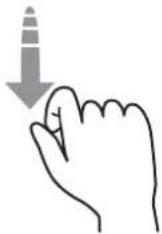 | Rul hurtigt på skærmen. |
| Skub |  | Hold og flyt elementerne rundt. |
Grundlæggende handlinger
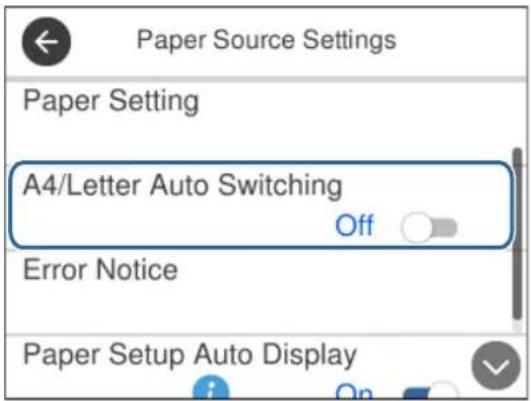
Tryk et vilkårligt sted på indstillingslementet for at slå det til eller fra.
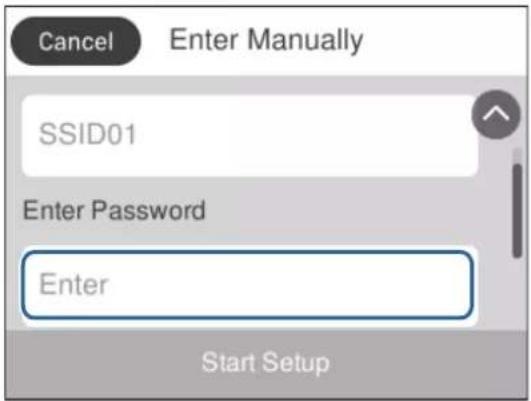
Tryk på indtastningsfeltet for at indtaste værdien, navnet og så videre.
Du kan indtaste tegn og symboler vha. skærmtastaturet for at registrere en kontaktperson, foretage netværksindstillinger osv.
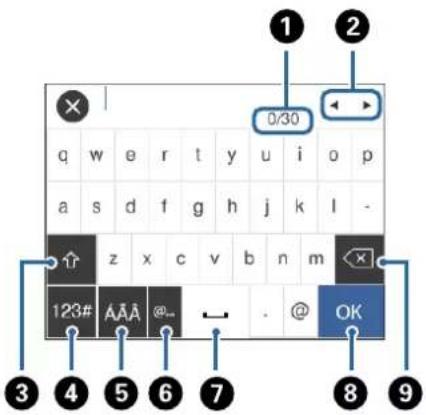
Bemærk:
De viste ikoner varierer afhængigt af indstillingspunktet.
| 1 | Angiver antal tegn. |
| 2 | Flytter markøren til indtastningsposition. |
| 3 | Skifter mellem store og små bogstaver eller tal og symboler. |
| 4 | Skifter tegntypen. Du kan indtaste alfanumeriske tegn og symboler. |
| 5 | Skifter tegntypen. Du kan indtaste alfanumeriske tegn og specialtegn såsom omlyde og accenter. |
| 6 | Indtaster hyppigt anvendte domæne til e-mailadresser og webadresser ved blot at vælge elementet. |
| 7 | Bruges til at indtaste et mellemrum. |
| 8 | Indtaster tegn. |
| 9 | Sletter tegnet til venstre. |
Visning af animationer
Du kan se animationer af brugsanvisningen, f.eks. ilægning af papir eller fjernelse af fastklemt papir på LCD-skærmen.
☐Tryk på ☐?-knappen: Viser Hjælp-skærmen. Vælg Hvordan, og vælg derefter de elementer, du ønsker at få vist.
Printerens basisfunktioner
☐ Tryk på Hvordan nederst på skærmen: Viser den kontekstafhængige animation.
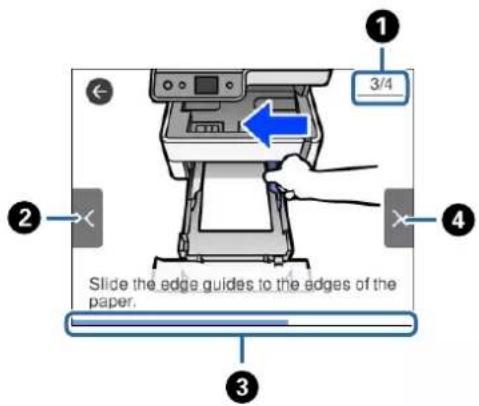
| 1 | Angiver det samlede antal trin og nummer på nuværende trin.I eksemplet ovenfor, vises trin 3 af 4 trin. |
| 2 | Vender tilbage til det foregående trin. |
| 3 | Angiver dine fremskridt gennem det aktuelle trin. Animationen gentages, når statuslinjen når slutningen. |
| 4 | Flytter til næste trin. |
Netværksindstillinger
Netværksforbindelsestyper
Du kan bruge følgende tilslutningsmuligheder.
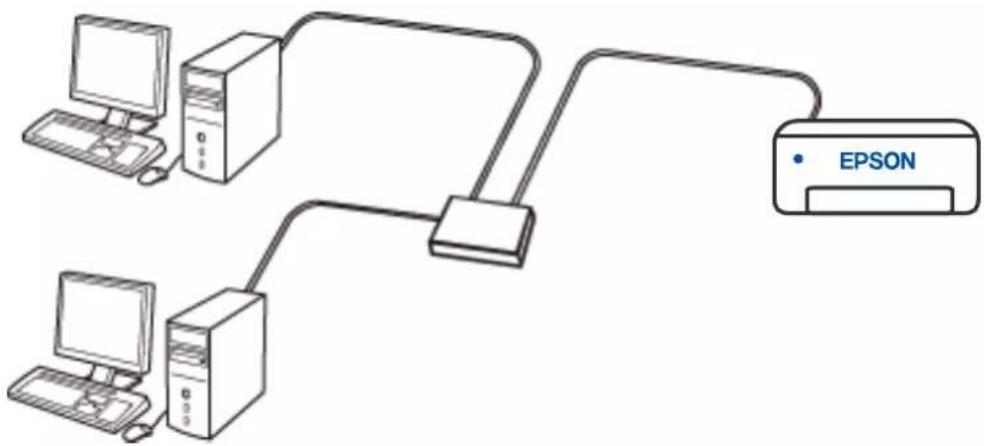
Ethernet-forbindelse
Forbind printeren til en hub med et Ethernet-kabel.
flowchart
graph TD
    A["Computer 1"] --> B["Server"]
    C["Computer 2"] --> B
    B --> D["Server"]
    D --> E["EPSON Printer"]
Relaterede oplysninger
→“Sådan justeres de avancerede netværksindstillinger” på side 39
Netværksindstillinger
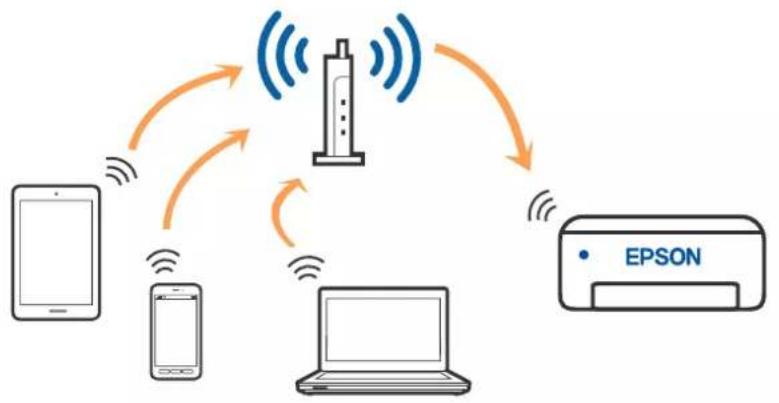
Wi-Fi forbindelse
Forbind printeren og computeren eller smart-enheden til den trådløse router. Dette er den typiske forbindelsesmetode til hjemme- eller kontornetværk, hvor computere er forbundet vha. Wi-Fi via den trådløse router.
flowchart
graph TD
    A["Smartphone"] -->|Wireless Signal| B["Central Device"]
    C["Mobile Device"] -->|Wireless Signal| B
    D["Laptop"] -->|Wireless Signal| B
    E["EPSON Air Conditioner"] -->|Wireless Signal| B
    B -->|Wireless Signal| F["Signal"]
Relaterede oplysninger
→"Tilslutning til en computer" på side 25
→“Forbindelse til en smart-enhed” på side 26
→“Sådan foretager du Wi-Fi-indstillinger fra printeren” på side 35
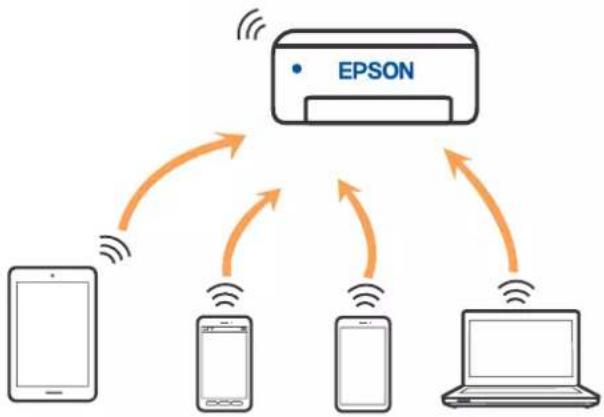
Wi-Fi Direct (Simpel AP) forbindelse
Brug denne forbindelsesmetode, når du ikke bruger Wi-Fi hjemme eller på kontoret, eller når du vil forbinde printeren og smart-enheden direkte. I denne tilstand fungerer printeren som en trådløs router, og du kan forbinde enhederne til printeren uden at skulle bruge en standard trådløs router. Enheder, der er forbundet direkte til printeren, kan dog ikke kommunikere med hinanden via printeren.
flowchart
graph TD
    A["EPSON"] -->|Wireless Signal| B["Mobile Device"]
    A -->|Wireless Signal| C["Smartphone"]
    A -->|Wireless Signal| D["Smartphone"]
    A -->|Wireless Signal| E["Laptop"]
Printeren kan forbindes vha. Wi-Fi eller Ethernet og Wi-Fi Direct (Simpel AP) forbindelse samtidigt. Men hvis du starter en netværksforbindelse i Wi-Fi Direct (Simpel AP) forbindelse, når printeren er forbundet via Wi-Fi, afbrydes Wi-Fi midlertidigt.
Netværksindstillinger
Relaterede oplysninger
→ "Sådan justeres indstillingerne i Wi-Fi Direct-forbindelse (simpel AP)" på side 38
Tilslutning til en computer
Vi anbefaler at køre installationsprogrammet til at tilslutte printeren til en computer. Du kan køre installationsprogrammet vha. en af følgende metoder.
Gå ind på følgende websted, og indtast derefter produktnavnet. Gå til Opsætning, og påbegynd konfiguration. http://epson.sn
☐ Konfiguration ved hjælp af softwaredisk (kun for modeller, der leveres med en softwaredisk, og brugere med Windows-computere med diskdrev.)
Sæt softwaredisken i computeren, og følg vejledningen på skærmen.
Valg af forbindelsesmuligheder
Følg vejledningen på skærmen, indtil følgende skærm vises, og vælgderefter metoden for tilslutning af printeren til computeren.
Vælg forbindelsestypen, og klik på Næste.
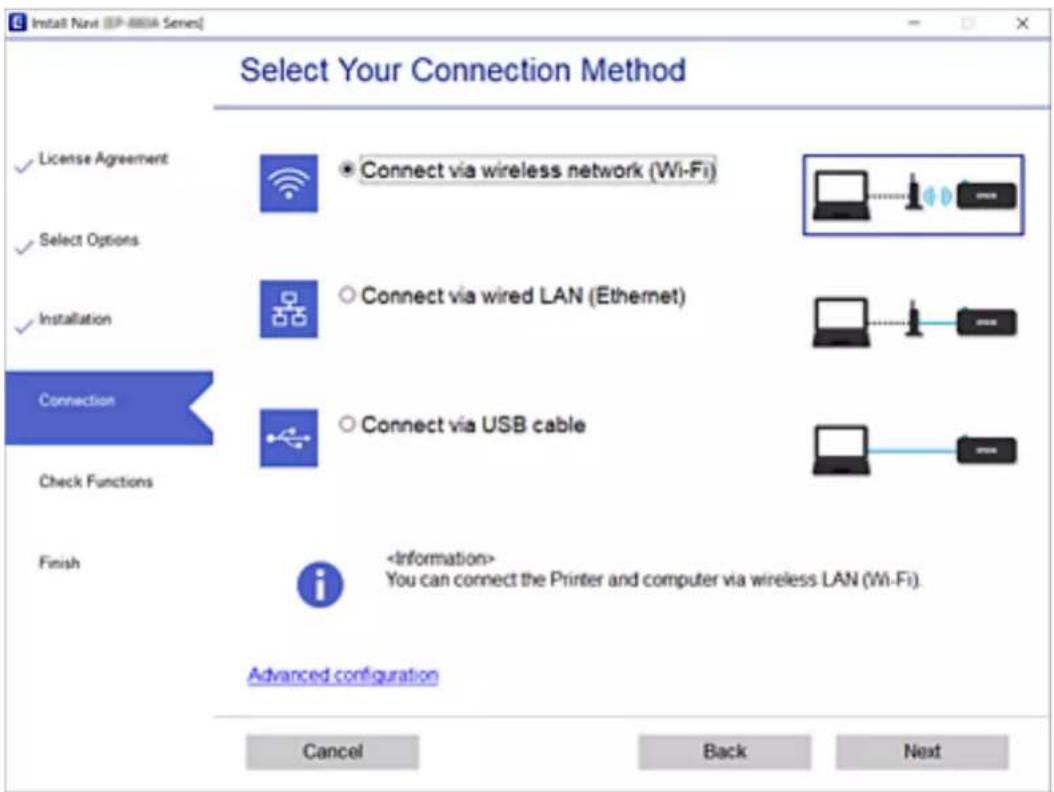
Følg vejledningen på skærmen.
Forbindelse til en smart-enhed
Tilslutning til en smartenhed via en trådløs router
Du kan bruge printeren fra en smart-enhed, når du slutter printeren til det samme Wi-Fi-netværk (SSID) som smart-enheden. Hvis du vil bruge printeren fra en smart-enhed, skal du lave opsætning fra det følgende websted. Adgang til webstedet fra smart-enheden, hvorfra vil oprette forbindelse til printeren.
http://epson.sn > Opsætning
Bemærk:
Hvis du vil forbinde en computer og en smart-enhed til printeren samtidigt, anbefaler vi opsætning fra computeren først ved hjælp af installationsprogrammet.
Oprette forbindelse til en iPhone, iPad eller iPod touch med Wi-Fi Direct
Denne metode giver dig mulighed for at forbinde printeren direkte med en iPhone, iPad eller iPod touch uden en trådløs router. Følgende betingelser er nødvendige for at bruge denne funktion. Hvis dit miljø ikke matcher disse betingelser, kan du oprette forbindelse ved at vælge Andre OS-enheder. Se det relaterede informationslink nedenfor for oplysninger om tilslutning.
Brug af standardkameraappen til at scanne QR-koden
□Epson iPrint version 7.0 eller senere
Epson iPrint bruges til at udskrive fra en smartenhed. Installer Epson iPrint på smartenheden i forvejen.
Bemærk:
Du skal kun foretage disse indstillinger for printeren og den smartenhed, du vil oprette forbindelse til, én gang. Medmindre du deaktiverer Wi-Fi Direct eller gendanner netværksindstillingerne til deres standardindstillinger, behøver du ikke at foretage disse indstillinger igen.
- Tryk på


på startskærmen.
-
Tryk på Wi-FiDirect
-
Tryk på Start Opsætning.
Netværksindstillinger
4. Tryk på iOS.
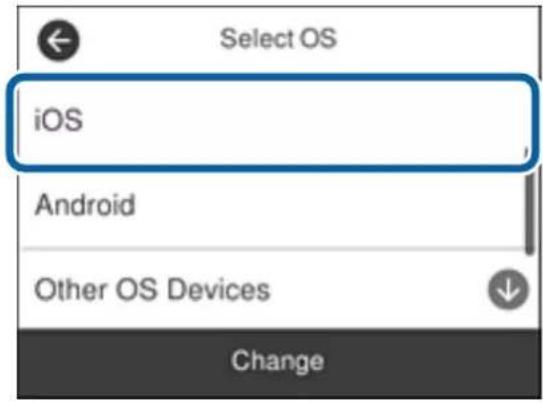
QR-koden vises på printerens kontrolpanel.
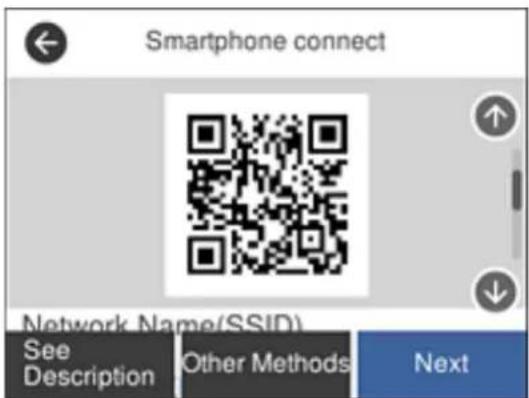
Brug kameraappen til iOS 11 eller nyere. Du kan ikke oprette forbindelse til printeren ved hjælp af kameraappen til iOS 10 eller tidligere. Du kan heller ikke oprette forbindelse ved hjælp af en app til scanning af QR-koder. Hvis du ikke kan oprette forbindelse, skal du rulle ned på skærmen på printerens kontrolpanel og vælge Andre OS-enheder. Se det relaterede informationslink nedenfor for oplysninger om tilslutning.
Netværksindstillinger
- Tryk på den meddelelse, der vises på skærmen på din iPhone, iPad eller iPod touch.
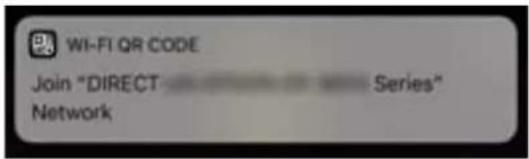
- Tryk for Forbind.
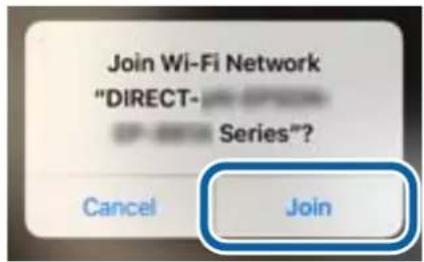
- Vælg Næste på printerens kontrolpanel.
- På din iPhone, iPad eller iPod touch skal du starte Epsons udskrivningsapp.
Eksempler på Epsons udskrivningsapp

EPSON

EPSON
Epson iPrint
- På Epsons udskrivningsapp skal du trykke på Printer is not selected.
- Vælg den printer, du vil oprette forbindelse til.
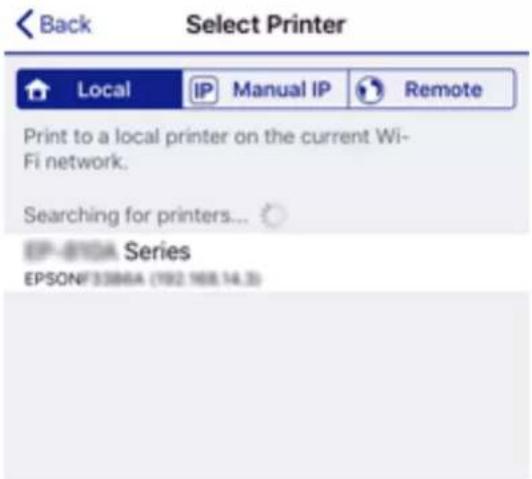
Netværksindstillinger
Se oplysningerne på printerens kontrolpanel for at vælge printeren.
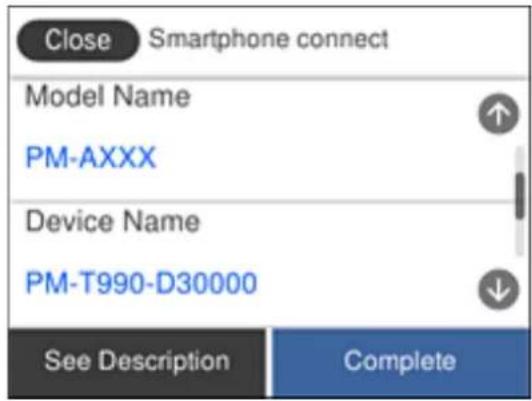
- Vælg Afsluttet på printerens kontrolpanel.
For smartenheder, som tidligere er tilsluttet printeren, skal du vælge netværksnavnet (SSID) på den trådløse enheds Wi-Fi-skærm for at forbinde dem igen.
Relaterede oplysninger
→ "Oprette forbindelse til enheder end iOS og Android med Wi-Fi Direct" på side 31
→"Udskrivning fra smartenheder" på side 119
Tilslutning til Android-enheder med Wi-Fi Direct
Denne metode giver dig mulighed for at forbinde printeren direkte med Android-enheden uden en trådløs router. Følgende betingelser er nødvendige for at bruge denne funktion.
□Android 4.4 eller nyere
□Epson iPrint version 7.0 eller senere
Epson iPrint bruges til at udskrive fra en smartenhed. Installer Epson iPrint på smartenheden i forvejen.
Bemærk:
Du skal kun foretage disse indstillinger for printeren og den smartenhed, du vil oprette forbindelse til, én gang. Medmindre du deaktiverer Wi-Fi Direct eller gendanner netværksindstillingerne til deres standardindstillinger, behøver du ikke at foretage disse indstillinger igen.
- Tryk på på startskærmen.
- Tryk på Wi-Fi Direct.
- Tryk på Start Opsætning.
Netværksindstillinger
4. Tryk på Android.
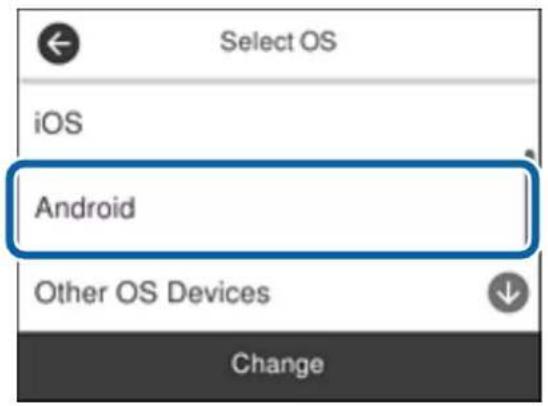
5. På smartenheden skal du starte Epson iPrint.

6. På skærmen Epson iPrint skal du trykke på Printer is not selected.
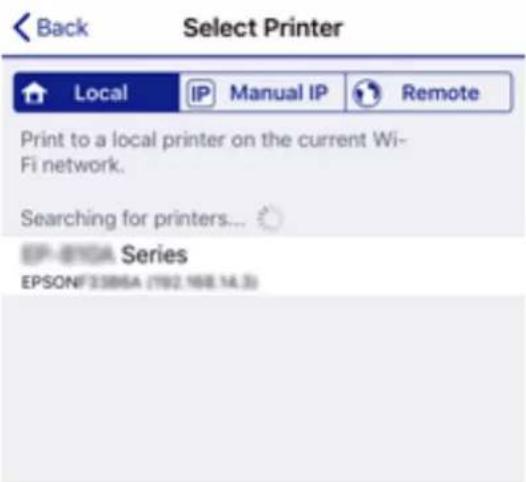
7. Vælg den printer, du vil oprette forbindelse til.
Netværksindstillinger
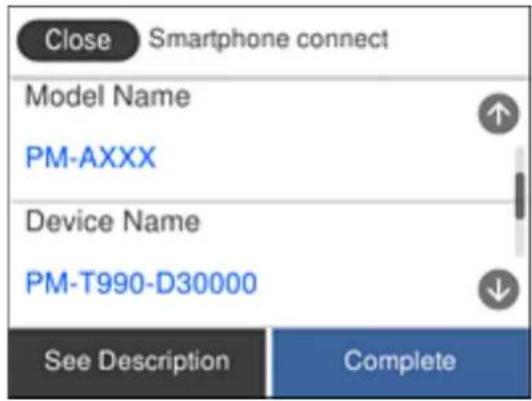
Se oplysningerne på printerens betjeningspanel for at vælge printeren.
Bemærk:
Afhængigt af Android-enheden vises printere muligvis ikke. Hvis printere ikke vises, skal du forbinde ved at vælge Andre OS-enheder. Se det relaterede informationslink nedenfor for oplysninger om tilslutning.
- Når skærmen til godkendelse af enhedsforbindelsen vises, skal du vælge Godkend.
- Når skærmen til registrering af enhedsregistrering vises, skal du vælge, om du vil registrere den godkendte enhed til printeren.
- Vælg Afsluttet på printerens betjeningspanel.
For smartenheder, som tidligere er tilsluttet printeren, skal du vælge netværksnavnet (SSID) på den trådløse enheds Wi-Fi-skærm for at forbinde dem igen.
Relaterede oplysninger
→ "Oprette forbindelse til enheder end iOS og Android med Wi-Fi Direct" på side 31
→"Udskrivning fra smartenheder" på side 119
Oprette forbindelse til enheder end iOS og Android med Wi-Fi Direct
Denne metode giver dig mulighed for at forbinde printeren direkte med smartenheder uden en trådløs router.
Bemærk:
Du skal kun foretage disse indstillinger for printeren og den smartenhed, du vil oprette forbindelse til, én gang. Medmindre du deaktiverer Wi-Fi Direct eller gendanner netværksindstillingerne til deres standardindstillinger, behøver du ikke at foretage disse indstillinger igen.
- Tryk på


på startskærmen.
- Tryk på Wi-Fi Direct
- Tryk på Start Opsætning.
Netværksindstillinger
- Tryk på Andre OS-enheder.
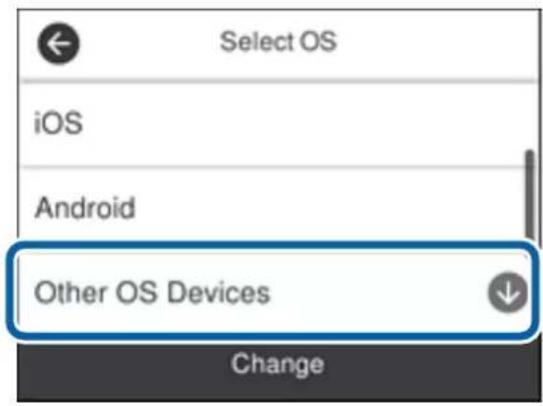
Netværksnavn (SSID) og Adgangskode for Wi-Fi Direct for printeren vises.
Netværksindstillinger
- På smart-enhedens Wi-Fi-skærm skal du vælge det SSID, der er vist på printerens kontrolpanel, og indtaste adgangskoden.
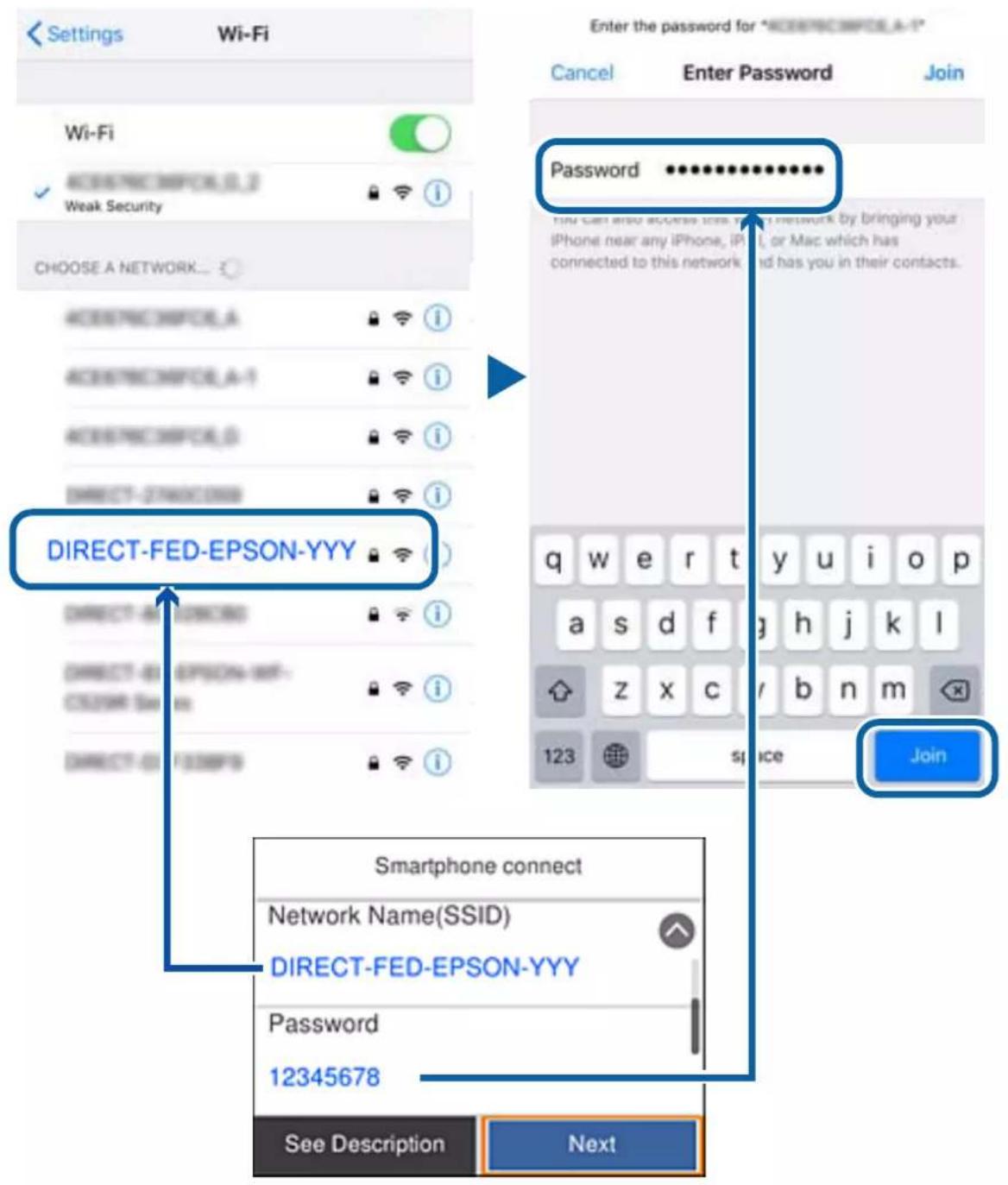
- Vælg Næste på printerens kontrolpanel.
Netværksindstillinger
- Start Epsons udskrivningsapp på smartenheden.
Eksempler på Epsons udskrivningsapp

EPSON

EPSON
Epson iPrint
- På Epsons udskrivningsapp skal du trykke på Printer is not selected.
- Vælg den printer, du vil oprette forbindelse til.
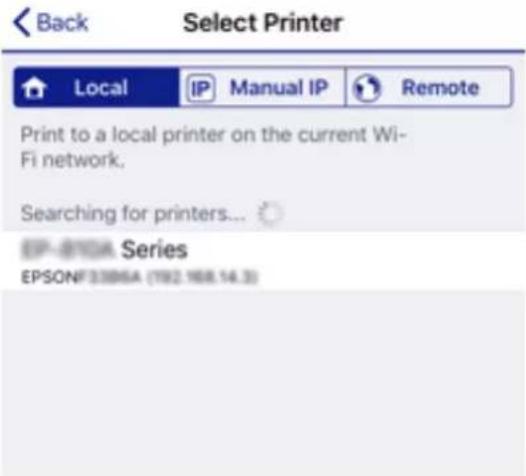
Se oplysningerne på printerens kontrolpanel for at vælge printeren.
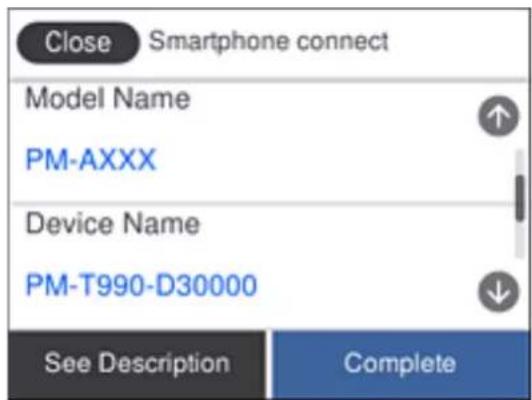
- Vælg Afsluttet på printerens kontrolpanel.
For smartenheder, som tidligere er tilsluttet printeren, skal du vælge netværksnavnet (SSID) på den trådløse enheds Wi-Fi-skærm for at forbinde dem igen.
Relaterede oplysninger
→“Udskrivning fra smartenheder” på side 119
Sådan foretager du Wi-Fi-indstillinger fra printeren
Du kan foretage netværksindstillinger fra printerens betjeningspanel på flere måder. Vælg den tilslutningsmetode, der passer til omgivelserne og de betingelser, som du bruger.
Hvis du kender oplysningerne for den trådløse router, såsom SSID og adgangskode, kan du foretage indstillingerne manuelt.
Hvis den trådløse router understøtter WPS, kan du foretage indstillinger ved hjælp af trykknappen for opsætning.
Efter tilslutning af printeren til netværket skal du oprette forbindelse til printeren fra den enhed, du vil bruge (computer, smartphone, tablet osv.)
Lav avancerede netværksindstillinger for at bruge en statisk IP-adresse.
Relaterede oplysninger
→ “Foretage Wi-Fi-indstillinger ved at indtaste SSID og adgangskode” på side 35
“Lave Wi-Fi-indstillinger ved hjælp af trykknapopsætning (WPS)” på side 36
“Lave Wi-Fi-indstillinger ved hjælp af PIN-kodeopsætning (WPS)” på side 37
→ “Sådan justeres indstillingerne i Wi-Fi Direct-forbindelse (simpel AP)” på side 38
→“Sådan justeres de avancerede netværksindstillinger” på side 39
Foretage Wi-Fi-indstillinger ved at indtaste SSID og adgangskode
Du kan opsætte et Wi-Fi-netværk ved at indtaste de oplysninger, der er nødvendige for at oprette forbindelse til en trådløs router fra printerens kontrolpanel. For at konfigurere ved hjælp af denne metode skal du bruge SSID og adgangskode til en trådløs router.
Bemærk:
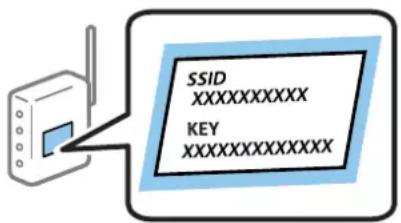
Hvis du bruger en trådløs router med dens standardindstillinger, skal du bruge det SSID og den adgangskode, der er skrevet på mærkaten. Hvis du ikke kender SSID og adgangskode, skal du se i dokumentationen, der fulgte med den trådløse router.
-
Tryk på på startskærmen.
-
Vælg Wi-Fi (anbefales).
Hvis printeren allerede er tilsluttet via Ethernet, skal du vælge Router.
Netværksindstillinger
3. Tryk på Start Opsætning.
Hvis netværksforbindelsen allerede er konfigureret, vises oplysningerne om forbindelsen. Tryk påSkift indstillinger for at ændre indstillingerne.
Hvis printeren allerede er tilsluttet via Ethernet, skal du trykke på Skift til Wi-Fi-forbindelse. og derefter vælge Ja, efter du har læst beskeden.
4. VælgGuiden Wi-Fi-opsætning.
5. Vælg SSID'en til den trådløse router.
Bemærk:
Hvis det SSID, du vil oprette forbindelse til, ikke vises på printerens kontrolpanel, skal du trykke på Søg igen for at opdatere listen. Hvis det stadig ikke vises, skal du trykke på Indtast manuelt, og derefter indtaste SSID direkte.
☐ Hvis du ikke kender netværksnavnet (SSID), skal du kontrollere, om oplysningerne er skrevet på den trådløse router. Hvis du bruger din trådløse router med standardindstillingerne, skal du bruge det SSID, der er skrevet på mærkaten. Hvis du ikke kan finde nogen oplysninger, kan du se den dokumentation, der fulgte med den trådløse router.
6. Tryk på Indtast adgangskode, og indtast derefter adgangskoden.
Bemærk:
☐I adgangskoden skelnes der mellem store og små bogstaver.
☐ Hvis du ikke kender adgangskoden, skal du kontrollere, om oplysningerne er skrevet på den trådløse router. På mærkaten kan adgangskoden være skrevet som "Network Key", "Wireless Password" osv. Hvis du bruger din trådløse router med standardindstillingerne, skal du bruge den adgangskode, der er skrevet på mærkaten.
7. Tryk på OK, när du er færdig.
8. Kontroller indstillingerne, og tryk derefter på Start opsætning.
9. Tryk på OK for at afslutte.
Bemærk:
Hvis du ikke kan oprette forbindelsen, skal du ilægge et stk. alm. A4-papir, og så vælge Udskr. ktrl.rapport for at udskrive en forbindelsesrapport.
10. Luk skærmen Indstillinger for netværksforbindelsen.
Relaterede oplysninger
→“Indtastning af tegn” på side 21
→“Kontrol af netværksforbindelsesstatussen” på side 40
→“Når du ikke kan foretage netværksindstillinger” på side 211
Lave Wi-Fi-indstillinger ved hjælp af trykknapopsætning (WPS)
Du kan konfigurere et Wi-Fi-netværk automatisk ved at trykke på en knap på den trådløse router. Hvis følgende betingelser er opfyldt, kan du konfigurere vha. denne metode.
☐Den trådløse router er kompatibel med WPS (beskyttet Wi-Fi-opsætning).
☐ Den aktuelle Wi-Fi-forbindelse blev etableret ved at trykke på en knap på den trådløse router.
1. Tryk på


på startskærmen.
Netværksindstillinger
2. Vælg Wi-Fi (anbefales).
Hvis printeren allerede er tilsluttet via Ethernet, skal du vælge Router.
3. Tryk på Start Opsætning.
Hvis netværksforbindelsen allerede er konfigureret, vises oplysningerne om forbindelsen. Tryk på Skift indstillinger for at ændre indstillingerne.
Hvis printeren allerede er tilsluttet via Ethernet, skal du trykke på Skift til Wi-Fi-forbindelse. og derefter vælge Ja, efter du har læst beskeden.
4. VælgTrykknap opsætning (WPS).
- Hold [WPS]-knappen på den trådløse router nede, til sikkerhedslampen blinker.
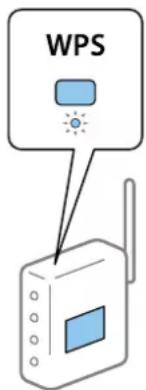
Se dokumentationen, der følger med den trådløse router, hvis du ikke ved, hvor [WPS]-knappen er, eller hvis der ikke er knapper på den trådløse router.
6. Tryk på Start opsætning på printeren.
7. Luk skærmen.
Skærmen lukker automatisk efter en angiven tid.
Bemærk:
Hvis forbindelsen mislykkes, skal du genstarte den trådløse router, flytte det tættere på printeren og prøve igen. Udskriv en netværksforbindelsesrapport og se løsningen, hvis det stadig ikke virker.
8. Luk skærmen Indstillinger for netværksforbindelsen.
Relaterede oplysninger
→“Kontrol af netværksforbindelsesstatussen” på side 40
→“Når du ikke kan foretage netværksindstillinger” på side 211
Lave Wi-Fi-indstillinger ved hjælp af PIN-kodeopsætning (WPS)
Du kan automatisk oprette forbindelse til en trådlås router vha. en PIN-kode. Du kan bruge denne konfigurationsmetode, hvis en trådløs router kan anvende WPS (Wi-Fi Protected Setup). Brug en computer til indtastning af PIN-koden den trådløse router.
Netværksindstillinger
1. Tryk på


på startskærmen.
2. Vælg Wi-Fi (anbefales).
Hvis printeren allerede er tilsluttet via Ethernet, skal du vælge Router.
3. Tryk på Start Opsætning.
Hvis netværksforbindelsen allerede er konfigureret, vises oplysningerne om forbindelsen. Tryk på Skift indstillinger for at ændre indstillingerne.
Hvis printeren allerede er tilsluttet via Ethernet, skal du trykke på Skift til Wi-Fi-forbindelse. og derefter vælge Ja, efter du har læst beskeden.
4. Vælg Andre > PIN-kode opsætning (WPS).
- Brug computeren til indtastning af den PIN-kode (et tal på otte cifre), der vises på printerens kontrolpanel, i den trådløse router inden for to minutter.
Bemærk:
Se dokumentationen, der følger med den trådløse router, for at få oplysninger om indtastning af en PIN-kode.
6. Tryk på Start Opsætning på printerens kontrolpanel.
7. Luk skærmen.
Skærmen lukker automatisk efter en angiven tid.
Bemærk:
Hvis forbindelsen mislykkes, skal du genstarte den trådløse router, flytte den tættere på printeren og prøve igen. Udskriv en forbindelsesrapport og se løsningen, hvis det stadig ikke virker.
8. Luk skærmen Indstillinger for netværksforbindelsen.
Relaterede oplysninger
→“Kontrol af netværksforbindelsesstatussen” på side 40
→“Når du ikke kan foretage netværksindstillinger” på side 211
Sådan justeres indstillingerne i Wi-Fi Direct-forbindelse (simpel AP)
Denne metode giver dig mulighed for at forbinde printeren direkte med enheder uden en trådløs router. Printeren fungerer som en trådløs router.
1. Tryk på


på startskærmen.
2. Vælg Wi-Fi Direct
3. Tryk på Start Opsætning.
Hvis du har foretaget Wi-Fi Direct (simpel AP) indstillinger, vises de detaljerede forbindelsesoplysninger. Gå til trin 5.
4. Tryk på Start opsætning.
Netværksindstillinger
- Kontroller SSID'et og adgangskoden, der er vist på printerens kontrolpanel.
På computerens netværksforbindelsesskærm eller smart-enhedens Wi-Fi-skærm skal du vælge SSID'et, der er vist på printerens kontrolpanel for at oprette forbindelsen.
- Indtast den adgangskode, der vises på printerens kontrolpanel på computeren eller smart-enheden.
Bemærk:
Når du aktiverer Wi-Fi Direct, forbliver det aktiveret, medmindre du gendanner standard netværksindstillingerne og deaktiverer Wi-Fi Direct.
-
Efter at forbindelsen er oprettet, skal du trykke på OK på printerens kontrolpanel.
-
Luk skærmen Indstillinger for netværksforbindelsen.
Relaterede oplysninger
→ "Kontrol af netværksforbindelsesstatussen" på side 40
→“Når du ikke kan foretage netværksindstillinger” på side 211
Sådan justeres de avancerede netværksindstillinger
Du kan ændre netværksenhedsnavnet, TCP/IP konfiguration, proxyserver og så videre. Kontroller dit netværksmiljø, før du foretager ændringer.
- VælgIndstillinger på startskærmen.
- Vælg Generelle indstillinger > Netværksindstillinger > Avanceret.
- Vælg menupunktet for indstillinger, og vælg derefter eller angiv indstillingsværdierne.
Relaterede oplysninger
→ “Indstilling af elementer for avancerede netværksindstillinger” på side 39
Indstilling af elementer for avancerede netværksindstillinger
Vælg menupunktet for indstillinger, og vælgderefter eller angiv indstillingsværdierne.
□Enhedsnavn
Du kan indtaste følgende tegn.
☐Tegnbegrænsning: 2 til 15 (du skal indtaste mindst 2 tegn)
☐Gyldige tegn: A til Z, a til z, 0 til 9, -.
□Tegn, der ikke kan bruges i toppen: 0 til 9, -.
□Tegn, der ikke kan bruges i bunden: -
Netværksindstillinger
TCP/IP
Auto
Vælg dette, når du bruger en trådløs router derhjemme, eller du tillader, at IP-adressen hentes automatisk vha. DHCP.
□Manuel
Vælg dette, når du ikke ønsker, at printerens IP-adresse ændres. Indtast adresserne for IP-adresse, Subnetmaske og Standard-gateway, foretage DNS-server indstillingerne i overensstemmelse med dit netværksmiljø.
Når du vælger Auto for indstillingerne til tildeling af IP-adresse, kan du vælge DNS serverindstillingerne fra Manuel eller Auto. Hvis du ikke kan få DNS-serveradressen automatisk, skal du vælge Manuel og derefter indtaste adressen for den primære og sekundære DNS-server direkte.
Proxy-server
Brug ikke
Vælg dette, når du bruger printeren i et hjemmenetværksmiljø.
Brug
Vælg dette, når du bruger en proxyserver i dit netværksmiljø, og du vil indstille den til printeren. Indtast proxyserveradresse og portnummer.
□IPv6-adresse
□Aktiver
Vælg dette, når du bruger en IPv6-adresse.
□Deaktiver
Vælg dette, når du bruger en IPv4-adresse.
☐Linkhastig. og duplex
Vælg en passende Ethernet-hastighed og dupleks-indstilling. Hvis du vælger en anden indstilling end Auto, skal du sørge for, at indstillingen svarer til indstillingerne på det hub, du bruger.
Auto
□10BASE-T Halv duplex
□10BASE-T Fuld duplex
□100BASE-TX Halv duplex
□100BASE-TX Fuld duplex
Kontrol af netværksforbindelsesstatussen
Du kan kontrollere status for netværksforbindelsen på følgende måde.
Netværksikon
Du kan kontrollere status for netværksforbindelsen og radiobølgens styrke vha. netværksikonet på printerens startskærm.
Netværksindstillinger
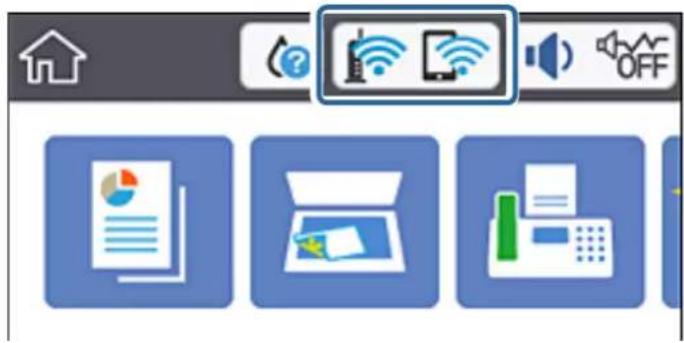
Relaterede oplysninger
→“Ikoner, som vises på LCD-skærmen” på side 18
Kontrol af detaljerede netværksoplysninger fra betjeningspanelet
Når printeren er forbundet til netværket, kan du også se andre netværksrelaterede oplysninger ved at vælge de netværksmenuer, du vil kontrollere.
-
VælgIndstillinger på startskærmen.
-
Vælg Generelle indstillinger > Netværksindstillinger > Netværksstatus.
-
Vælg de menuer, du vil kontrollere for at kontrollere oplysningerne.
□Kabelforb. LAN/Wi-Fi status
Viser netværksoplysninger (enhedsnavn, tilslutning, signalstyrke og så videre) for Ethernet eller Wi-Fi-forbindelser.
□Wi-Fi Direct Status
Viser, om Wi-Fi Direct er aktiveret eller deaktiveret, samt SSID, adgangskode og så videre for Wi-Fi Direct-forbindelser.
□Status for e-mailserver
Viser netværksoplysninger for e-mailserver.
statusark
Udskriver et netværksstatusark. Oplysningerne for Ethernet, Wi-Fi, Wi-Fi Direct og så videre er trykt på to eller flere sider.
Relaterede oplysninger
→ "Kontrol af detaljerede netværksoplysninger fra betjeningspanelet" på side 41
Udskrivning af en netværksforbindelsesrapport
Du kan udskrive en netværksforbindelsesrapport for at kontrollere status mellem printeren og den trådløse router.
-
Ilæg papir.
-
Tryk på Indstillinger på startskærmen.
Netværksindstillinger
- Tryk på Rapporter > Netværk.
Kontrol af forbindelsen starter.
-
Tryk på Udskr. ktrl.rapport.
-
Følg instruktionerne på printerens skærm for at udskrive netværksforbindelsesrapporten.
Se netværksforbindelsesrapporten, hvis der er opstået en fejl, og følg derefter de udskrevne løsninger.
- Tryk på Luk.
Relaterede oplysninger
→ "Meddelelser og løsninger på netværksforbindelsesrapporten" på side 42
Meddelelser og løsninger på netværksforbindelsesrapporten
Kontroller meddelelser og fejlkoder på netværksforbindelsesrapporten, og følgderefter løsningerne.
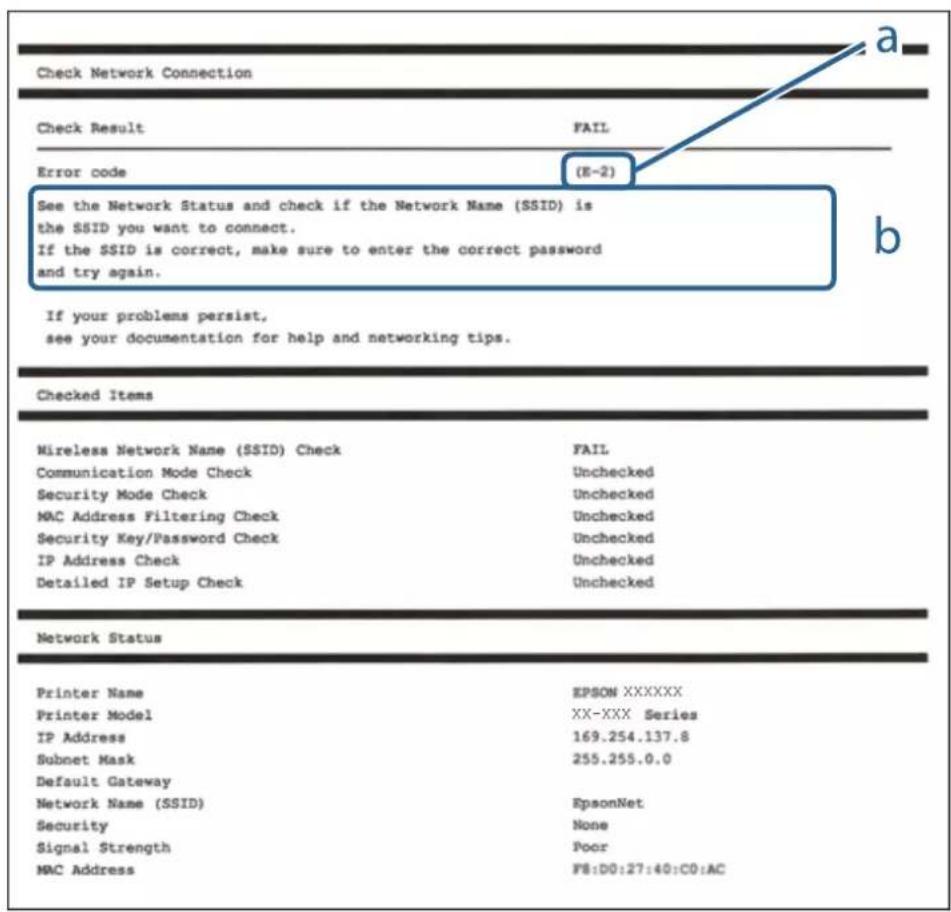
b: Meddelelser på netværksmiljøet
Netværksindstillinger
Relaterede oplysninger
☐ Sørg for, at Ethernet-kablet er sluttet ordentligt til din printer og din hub eller andre netværksenheder.
□Sørg for, at din hub eller andre netværksenheder er tændt.
Hvis du ønsker, at forbinde printeren via Wi-Fi, skal du konfigurere Wi-Fi-indstillingerne til printeren igen, da den har været afbrudt.
E-2, E-3, E-7
Løsninger:
☐Sørg for, at din trådløse router er tændt.
☐ Sørg for, at din computer eller enhed er ordentligt forbundet til din trädløse router.
☐Sluk din trådløse router. Vent i 10 sekunder, og tænd den igen.
☐Placer printeren tæt på din trådløse router, og fjern eventuelle genstande mellem dem.
Hvis du har indtastet SSID manuelt, skal du kontrollere, om det er korrekt. Kontroller dit SSID under Netværksstatus i netværksforbindelsesrapporten.
Hvis en trådløs router har flere SSID'er, skal du vælge det SSID, der vises. Hvis SSID'et bruger en frekvens, der ikke er kompatibel, viser printeren det ikke.
Hvis du opretter netværksforbindelsen med trykknappen, skal du sørge for, at din trådløse router understøtter WPS. Det er ikke muligt, at oprette netværksforbindelsen med trykknappen, hvis din trådløse router ikke understøtter WPS.
Sørg for, at dit SSID kun bruger ASCII-tegn (alfanumeriske tegn og symboler). Printeren kan ikke vise et SSID, der indeholder ikke-ASCII-tegn.
Sørg for, at du kender dit SSID og adgangskode, inden du opretter en forbindelse til din trådløse router. Hvis du bruger en trådløs router med dets standardindstillinger, er SSID'et og adgangskoden skrevet på mærkatet på den trådløse router. Hvis du ikke kender dit SSID eller adgangskode, skal du kontakte personen, der har konfigureret den trådløse router, eller se vejledningerne, der fulgte med den trådløse router.
Netværksindstillinger
Hvis du opretter forbindelse til et SSID, der er genereret af en netværksforbundet smartenhed, kan du finde SSID'et og adgangskoden i dokumentationen, der fulgte med smartenheden.
Hvis din Wi-Fi-forbindelse pludselig afbrydes, bedes du se oplysningerne nedenfor. Hvis nogen af disse forhold er gældende, bedes du nulstille netværksindstillingerne, ved at downloade og køresoftwaren fra følgende hjemmeside.
http://epson.sn > Opsætning
☐Der er tilføjet en anden smartenhed til netværket med trykknappen.
☐Wi-Fi-netværket blev oprettet på en anden måde end med trykknappen.
Relaterede oplysninger
→“Tilslutning til en computer” på side 25
→“Sådan foretager du Wi-Fi-indstillinger fra printeren” på side 35
E-5
Løsninger:
Sørg for, at den trådløse routers sikkerhedstyper er sat til en af følgende. Hvis den ikke er det, skal du skifte sikkerhedstypen på den trådløse router, og derefter nulstille netværksindstillingerne på printeren.
□WEP-64 bit (40 bit)
□WEP-128 bit (104 bit)
□WPA PSK (TKIP/AES) *
□WPA2 PSK (TKIP/AES) *
□WPA (TKIP/AES)
WPA2 (TKIP/AES)
* WPA PSK også kendt som WPA Personal. WPA2 PSK er også kendt som WPA2 Personal.
E-6
Løsninger:
☐Sørg for, at MAC adressefiltreringen er slået fra. Hvis den er slået til, skal du registrere printerens MAC-adresse, så den ikke filtreres fra. Du kan læse mere om din trådløse router i den medfølgende dokumentation. Du kan se printerens MAC adresse under Netværksstatus på netværksforbindelsesrapporten.
Hvis din trådløse router bruger delt godkendelse med WEP-sikkerhed, skal du sørge for, at godkendelsesnøglen og indekset er korrekt.
Hvis antallet af enheder, der kan forbindes, på den trådløse router er mindre end antallet af netværksenheder, du ønsker at forbinde, skal du indstille din trådløse router, for at forøge antallet af enheder, der kan forbindes. Du kan læse, hvordan du konfigurerer disse indstillinger i dokumentationen, der fulgte med din trådløse router.
Relaterede oplysninger
→“Indstilling af elementer for avancerede netværksindstillinger” på side 39
Netværksindstillinger
E-8
Løsninger:
☐ Slå DHCP til på din trådløse router, när printerens Hent IP-adresse er sat til Auto.
Hvis printerens Hent IP-adresse er sat til Manuel, er den IP-adresse, du manuelt har indstillet, uden for området (f.eks.: 0.0.0.0). Angiv en gyldig IP-adresse på printerens kontrolpanel eller i Web Config.
Relaterede oplysninger
→“Indstilling af elementer for avancerede netværksindstillinger” på side 39
E-9
Løsninger:
□Enhederne er tændt.
☐ Du har adgang til internettet og andre computere eller netværksenheder på samme netværk fra de enheder, du vil forbinde til printeren.
Hvis du stadig ikke kan forbinde din printer og netværksenhederne, når du har prøvet ovenstående muligheder, skal du slukke din trådløse router. Vent i 10 sekunder, og tænd den igen. Nulstilderefter dine netværksindstillinger, ved at downloade og køre installationsprogrammet på følgende hjemmeside.
http://epson.sn > Opsætning
Relaterede oplysninger
☐Andre enheder på netværket er tændt.
Netværksadresser (IP-adresse, undernetmaske og standard-gateway) er korrekte, hvis du har indstillet printerens Hent IP-adresse til Manuel.
Nulstil netværksadressen, hvis de er forkerte. Du kan se printerens IP adresse, undernetmaske og standard-gateway under Netværksstatus på netværksforbindelsesrapporten.
Hvis DHCP er aktiveret, skal du ændre printerens Hent IP-adressen til Auto. Hvis du ønsker, at indstille IP-adressen manuelt, skal du finde printerens IP-adresse under Netværksstatus på netværksforbindelsesrapporten, og vælg derefter Manuel på netværksindstillingskærmen. Sæt undernetmasken til [255.255.255.0].
Hvis du stadig ikke kan forbinde din printer og netværksenhederne, skal du slukke din trådløse router. Vent i 10 sekunder, og tænd den igen.
Netværksindstillinger
Relaterede oplysninger
→“Indstilling af elementer for avancerede netværksindstillinger” på side 39
E-11
Løsninger:
Standard-gatewayadressen er korrekt, når du sætter printerens konfiguration af TCP/IP til Manuel.
□Enheden, der er sat som standard-gateway, er tændt.
Indstil den korrekte standard-gatewayadresse. Du kan se standard gateway-adressen under Netværksstatus på netværksforbindelsesrapporten.
Relaterede oplysninger
→“Indstilling af elementer for avancerede netværksindstillinger” på side 39
E-12
Løsninger:
□Andre enheder på netværket er tændt.
Netværksadresser (IP-adresse, undernetmaske og standard-gateway) er korrekte, hvis du indtaster dem manuelt.
Netværksadresserne til andre enheder (undernetmaske og standard-gateway) er de samme.
□IP-adressen konflikter ikke med andre enheder.
Hvis du stadig ikke kan forbinde din printer og netværksenhederne, när du har prøvet ovenstående muligheder, skal du prøve følgende.
☐Sluk din trådløse router. Vent i 10 sekunder, og tænd den igen.
☐ Konfigurer netværksindstillingerne igen med installationsprogrammet. Dette program kan køre fra følgende hjemmeside.
http://epson.sn > Opsætning
☐ Du kan registrere adskillige adgangskoder på en trådløs router, der bruger WEP-sikkerhed. Hvis der er registreret mange adgangskoder, skal du kontrollere, om den først registrerede adgangskode er indstillet på printeren.
Relaterede oplysninger
→“Indstilling af elementer for avancerede netværksindstillinger” på side 39
→“Tilslutning til en computer” på side 25
Netværksindstillinger
E-13
Løsninger:
Netværksenheder, som f.eks. en trådløs router, hub og router er tændt.
☐ TCP/IP-opsætningen til netværksenheder er ikke indstillet manuelt. (Hvis printerens TCP/IP-opsætning indstilles automatisk, og TCP/IP-opsætningen på andre netværksenheder indstilles manuelt, er printerens netværk muligvis anderledes end netværket på andre enheder.)
Hvis den stadig ikke virker, efter du har kontrolleret ovenstående, skal du prøve følgende.
☐Sluk din trådløse router. Vent i 10 sekunder, og tænd den igen.
- Indstil netværksindstillingerne på computeren, som er på det samme netværk som printeren med installationsprogrammet. Dette program kan køre fra følgende hjemmeside.
http://epson.sn > Opsætning
☐ Du kan registrere adskillige adgangskoder på en trådløs router, der bruger WEP-sikkerhed. Hvis der er registreret mange adgangskoder, skal du kontrollere, om den først registrerede adgangskode er indstillet på printeren.
Relaterede oplysninger
→“Indstilling af elementer for avancerede netværksindstillinger” på side 39
→“Tilslutning til en computer” på side 25
Meddelelse på netværksmiljøet
| Meddelelse Løsning | |
| *Der er fundet flere netværksnavne (SSID), som passer til det indtastede netværksnavn (SSID). Kontroller netværksnavn (SSID). | Det samme SSID kan indstilles på mange trådløse routere. Kontroller indstillingerne på din trådløse router, og skift dit SSID. |
| Wi-Fi-miljøet skal forbedres. Sluk og tænd for din trådløse router. Hvis forbindelsen ikke forbedres, bedes du se dokumentationen til din trådløse router. | Efter flytning af printeren tættere på den trådløse router og fjernelse af eventuelle forhindringer mellem dem, skal du slukke for den trådløse router. Vent i ca. 10 sekunder, og tænd derefter igen. Hvis det stadig ikke tilslutter, se dokumentationen til den trådløse router. |
| *Der kan ikke tilkobles flere enheder. Afbryd forbindelsen til én af de tilsluttede enheder, hvis du vil tilføje én mere. | Computer og smartenheder, som kan tilsluttes samtidigt, er forbundet fuldt ud i Wi-Fi Direct-forbindelsen (Simpel AP). Hvis du vil tilføje en anden computer eller smart-enhed, skal du først afbryde en af de forbundne enheder eller forbinde den til det andet netværk.Du kan bekræfte antallet af trådløse enheder, der kan tilsluttes samtidigt, og antallet af tilsluttede enheder ved at tjekke netværksstatusarket eller printerens kontrolpanel. |
| Det samme SSID som Wi-Fi Direct findes i miljøet. Skift Wi-Fi Direct SSID'et, hvis du ikke kan forbinde en smartenhed til printeren. | På printerens kontrolpanel skal du gå til skærmen Wi-Fi Direct Setup og vælge menuen for at ændre indstillingen. Du kan ændre netværksnavnet som følger efter DIRECT-XX-. Indtast inden for 32 tegn. |
Netværksindstillinger
Udskiftning eller tilføjelse af nye trådløse routere
Hvis SSID'et ændres pga. udskiftning af en trådløs router, eller en trådløs router tilføjes, og et nyt netværksmiljø oprettes, skal du foretage Wi-Fi-indstillingerne igen.
Relaterede oplysninger
→“Ændring af forbindelsesmulighede til en computer” på side 48
Ændring af forbindelsesmulighede til en computer
Brug installationsprogrammet, og konfigurer igen med en anden forbindelsesmetode.
Gå ind på følgende websted, og indtast derefter produktnavnet. Gå til Opsætning, og påbegynd konfiguration. http://epson.sn
☐ Konfiguration ved hjælp af softwaredisk (kun for modeller, der leveres med en softwaredisk, og brugere med Windows-computere med diskdrev.)
Sæt softwaredisken i computeren, og følg vejledningen på skærmen.
Valg af ændring af forbindelsesmuligheder
Følg vejledningen på skærmen, til følgende skærm vises.
Vælg Konfigurer forbindelsen til Printer igen (på ny netværksrouter eller ved skift af USB til netværket, osv.) på skærmen Installer software, og klik herefter på Næste.
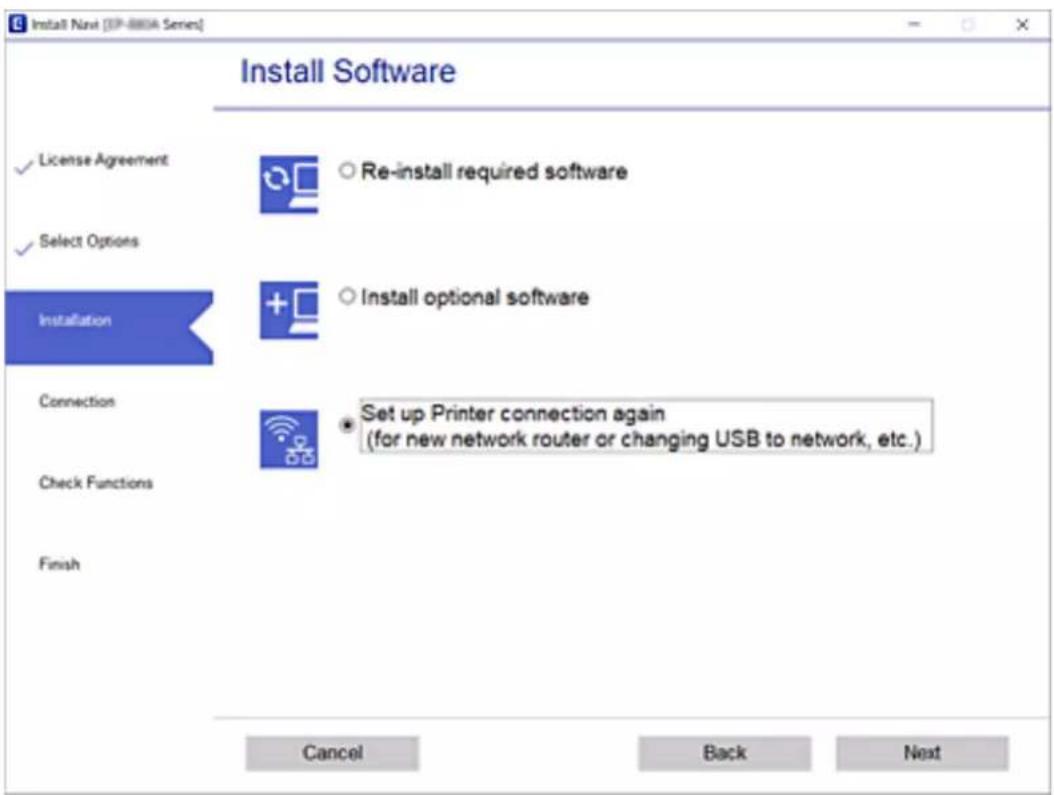
Ændring af netværksforbindelse til Ethernet fra betjeningspanelet
Følg trinene nedenfor for at ændre netværksforbindelsen til Ethernet fra Wi-Fi på betjeningspanelet.
- Vælg Indstillinger på startskærmen.
- Vælg Generelle indstillinger > Netværksindstillinger > Opsætning af kabelforbundet LAN.
- TrykStart opsætning.
- Kontrollér meddelelsen, og luk derefter skærmen.
Skærmen lukker automatisk efter en angiven tid.
- Forbind printeren til en router vha. et Ethernet-kabel.
Skift af Wi-Fi Direct-indstillinger (Simpel AP)
Når Wi-Fi Direct-forbindelse (Simpel AP) er aktiveret, kan du ændre indstillingerne fra F L > Wi-Fi Direct
Start Opsætning > Skift, og derefter vises følgende menupunkter.
Ændring af netværksnavn (SSID)
Skift netværksnavnet (SSID) for Wi-Fi Direct (Simpel AP), som bruges for tilslutning til printeren til et vilkårligt navn. Du kan indstille netværksnavnet (SSID) i ASCII-tegn, der vises på softwaretastaturet på betjeningspanelet.
Når du ændrer netværksnavnet (SSID), afbrydes alle tilsluttede enheder. Brug det nye netværksnavn (SSID), hvis du vil tilslutte enhederne igen.
Skift af adgangskode
Skift Wi-Fi Direct-adgangskoden (Simpel AP) for tilslutning til printeren til en vilkårlig værdi. Du kan indstille adgangskoden i ASCII-tegn, der vises på softwaretastaturet på betjeningspanelet.
Når du ændrer adgangskoden, afbrydes alle tilsluttede enheder. Brug den nye adgangskode, hvis du vil tilslutte enhederne igen.
Deaktivering af Wi-Fi Direct (Simpel AP)
Deaktiver printerens Wi-Fi Direct-indstillinger (Simpel AP). Når de deaktiveres, afbrydes alle enheder, der er tilsluttet printeren i forbindelse med Wi-Fi Direct-forbindelsen (Simpel AP).
Gendannelse af indstillinger for Wi-Fi Direct (Simpel AP)
Gendan alle Wi-Fi Direct-indstillinger (Simpel AP) til deres standardindstillinger.
Forbindelsesoplysningerne for Wi-Fi Direct (Simpel AP) for den smartenhed, der er gemt på printeren, slettes.
Netværksindstillinger
Bemærk:
Du kan også konfigurere fra fanen Netværk > Wi-Fi Direct på Web Config for følgende indstillinger.
☐Aktivering eller deaktivering af Wi-Fi Direct (Simpel AP)
□Endring af netværksnavn (SSID)
□Skift af adgangskode
□Gendannelse af Wi-Fi Direct-indstillinger (Simpel AP)
Deaktivering af Wi-Fi fra betjeningspanelet
Når Wi-Fi deaktiveres, afbrydes Wi-Fi-forbindelsen.
- Tryk på

på startskærmen.
- Vælg Wi-Fi (anbefales).
Netværkstatussen vises.
- Tryk på Skift indstillinger.
- Vælg Andre > Deaktiver Wi-Fi.
- Læs meddelelsen, og start herefter opsætning.
- Når der vises en meddelelse om færdiggørelse, skal du lukke skærmen.
Skærmen slukker automatisk efter en angiven tid.
-
Luk skærmen Indstillinger for netværksforbindelsen.
-
Tryk på knappen

Sådan afbrydes Wi-Fi Direct (Simpel AP) forbindelsen via betjeningspanelet
Bemærk:
Når Wi-Fi Direct-forbindelsen (Simpel AP) er afbrudt, afbrydes alle computere og smart-enheder, der er tilsluttet printeren i Wi-Fi Direct-forbindelsen (Simpel AP). Hvis du vilafbryde en specifik enhed, skal du afbryde fra enheden i stedet for printeren.
- Tryk på på startskærmen.
- Vælg Wi-Fi Direct
Wi-Fi Direct-oplysningerne vises.
- Tryk på Skift indstillinger.
- Vælg Deaktiver Wi-Fi Direct.
Netværksindstillinger
- Tryk på Deaktiver indstillingerne.
- Når der vises en meddelelse om færdiggørelse, skal du lukke skærmen. Skærmen slukker automatisk efter en angiven tid.
- Luk skærmen Indstillinger for netværksforbindelsen.
Gendannelse af netværksindstillingerne fra betjeningspanelet
Du kan gendanne alle netværksindstillinger til deres standardindstillinger.
- Vælg Indstillinger på startskærmen.
- Vælg Gendan standardindstillinger > Netværksindstillinger.
- Læs meddelelsen, og vælg derefter Ja.
- Når der vises en meddelelse om færdiggørelse, skal du lukke skærmen. Skærmen slukker automatisk efter en angiven tid.
Forberedelse af printeren
Ilægning af papirer
Anvendeligt papir og kapaciteter
Bemærk:
Den viste papirstørrelse varierer afhængigt af driveren.
Epson anbefaler brug af originalt Epson-papir for at sikre udskrifter i høj kvalitet.
Bemærk:
Hvilke papirer der kan fås, afhænger af området. Hvis du ønsker oplysninger om, hvilket papir der kan fås i dit område, skal du kontakte Epsons support.
☐ Ved udskrivning på ægte Epson-papir med en brugerdefineret størrelse er indstillingerne for udskriftskvalitet Standard eller Normal kun tilgængelige. Selvom du kan vælge en bedre udskriftskvalitet med visse printerdrivere, bliver udskrifterne udskrevet ved hjælp af Standard eller Normal.
Papir, som er velegnet til udskrivning af dokumenter

| Papirnavn | Størrelse | llægningskapacitet (ark) | 2-sidet udskrivning | |
| Papirkassette Bag. | indføringsåbning | |||
| Epson Bright White Ink Jet Paper | A4 200 1 √ | |||
Papir, som er velegnet til udskrivning af dokumenter og fotos

| Papirnavn | Størrelse | Ilægningskapacitet (ark) | 2-sidet udskrivning | |
| Papirkassette Bag. | indføringsåbning | |||
| Epson Photo Quality Ink Jet Paper | A4 100 1 – | |||
| Epson Matte Paper-Heavyweight | A4 20 1 – | |||
| Epson Double-Sided Matte Paper | A4 1 1 – | |||
Forberedelse af printeren
Relaterede oplysninger
→“Delenes navne og funktioner” på side 15
Kommercielt tilgængeligt papir
Almindeligt papir
| Papirnavn | Størrelse | Ilægningskapacitet (ark) | 2-sidet udskrivning | |
| Papirkassette Bag. | indføringsåbni ng | |||
| Almindeligt papirKopipapirBrevhoved*1Almindeligt papir i høj kvalitet | Letter, A4 250 1 √ | |||
| B5, 16K (195×270 mm) 250 1 √ | ||||
| A5, A6, B6 250 1 - | ||||
| Legal, Indian-Legal, 8,5×13 tommer | 1 | 1 | - | |
| Brugerdefineret (mm)*289×127 til 215,9×1200 | 1 | 1 | - | |
| Brugerdefineret (mm)*254×86 til 215,9×1200 | - | 1 | - | |
| Brugerdefineret (mm)*2182×257 til 215,9×297 | 1 | 1 | √ | |
*1 Papir, hvorpå der er trykt oplysning såsom afsenderens navn eller firmanavn i sidehovedet. Der skal være en margen på 3 mm eller mere øverst på papiret. 2-sidet udskrivning kan ikke bruges sammen med brevhovedpapir.
*2 Kun udskrivning fra computer er tilgængelig.
Tykt papir
| Papirnavn | Størrelse | Ilægningskapacitet (ark) | 2-sidet udskrivning | |
| Papirkassette | Bag. indførings åbning | |||
| Tykt papir(91 til 256 g/m2) | Letter, A4, B5, A5, A6, Legal | - | 1 | - |
| Brugerdefineret (mm)*89×127 til 215,9×1200 | - | 1 | - | |
* Kun udskrivning fra computer er tilgængelig.
Forberedelse af printeren
Konvolutter
| Papirnavn | Størrelse | Ilaegningskapacitet (konvolutter) | 2-sidet udskrivning | |
| Papirkassette Bag. indföringsåbning | ||||
| Konvolut Konvolut #10, Konvolut DL, Konvolut C6 | 10 1 - | |||
Relaterede oplysninger
→“Delenes navne og funktioner” på side 15
Forholdsregler til papirhåndtering
□Læs instruktionsarkerne, der leveres sammen med papiret.
For at opnå udskrifter i høj kvalitet med ægte Epson-papir skal du bruge papir fra omgivelserne, som er angivet på de ark, som følger med papiret.
□ Luft papiret, og ret dets kanter ind, før det lægges i. Man må ikke lufte eller krølle fotopapir. Det kan beskadige udskriftssiden.
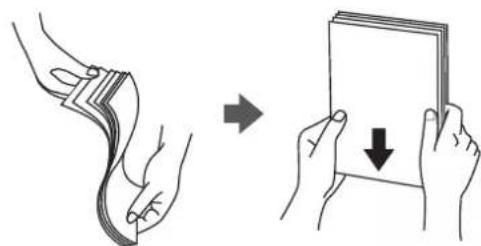
Hvis papiret er krøllet, skal du rette det ud eller bøje det en smule i den modsatte retning, inden du lægger det i. Hvis du udskriver på krøllet papir, kan det medføre papirstop og udtværing på udskriften.

Brug ikke papir, der er bølget, revet, skåret, foldet, fugtet, for tykt, for tyndt, eller papir, der har klistermærker på. Brug af disse papirtyper medfører papirstop og udtværing på udskriften.
- Kontroller, at der anvendes langfibret papir. Hvis du ikke er sikker på, hvilken slags papir der anvendes, kan du se på papirets emballage eller kontakte producenten for at få oplyst papirets specifikationer.
Relaterede oplysninger
→"Printerspecifikationer" på side 234
Forberedelse af printeren
Ilægning af papir i Papirkassette
- Åbn dækslet til papirkassetten, til der lyder et klik.
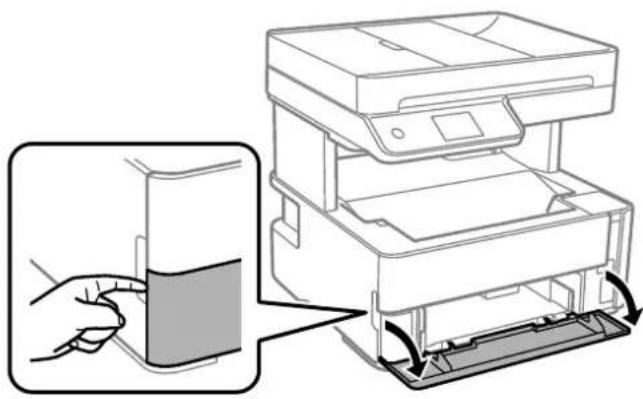
- Kontroller, at printeren ikke er i brug, og skub så papirkassette ud.
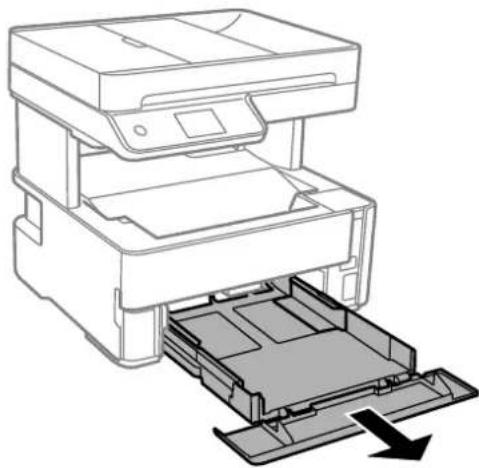
papirkassette kan ikke fjernes.
Forberedelse af printeren
- Skub kantstyrene ud til deres maksimale position.
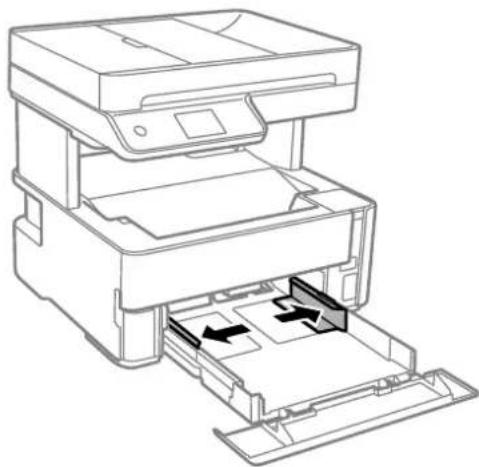
- Læg papir i med udskriftssiden nedad, indtil det rører ved bagsiden af papirkassette.
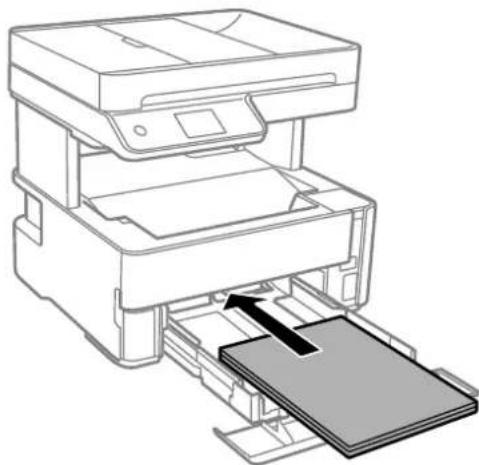
Læg ikke mere papir i end det maksimale antal ark, som er angivet for papiret.
□8,5×13 tommer
Læg papir i ved hjælp af linjen.
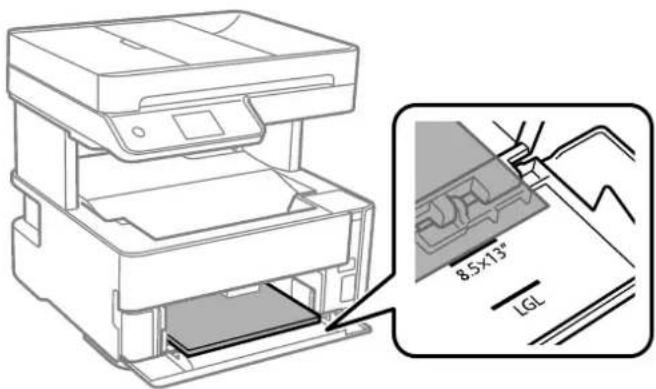
Forberedelse af printeren
□Legal
Læg papir i ved hjælp af linjen.
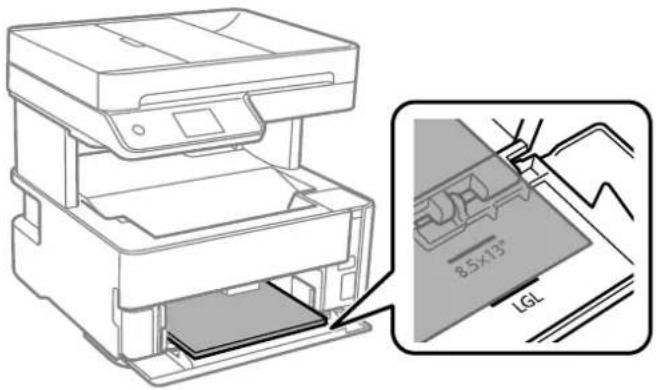
-
Indsæt papirkassette forsigtigt.
-
Luk papirkassettedækslet, när du ilægger papir, der er kortere end A4-størrelse.
-
Foretag indstillingerne for størrelsen og typen af det papir, du lagde i papirkassette, på kontrolpanelet. Hvis din papirstørrelse ikke vises, skal du vælge Brugerdefineret.
Bemærk:
☐ Du kan også få vist skæmbilledet for papirstørrelse ved at vælge Indstillinger > Generelle indstillinger > Printerindstillinger > Indstill. for papirkilde > Papirindstilling.
☐ For brevhovedpapir skal du vælge Brevhoved som papirtype.
☐ Hvis du udskriver på papir, der er mindre end indstillingen i printerdriveren, kan printeren ved brug af brevhovedpapir udskrive ud over kanterne af papiret, hvilket kan medføre udtværing af blæk på dine udskrifter og ophobning af overskydende blæk inde i printeren. Sørg for at vælge den korrekte indstilling af papirformat.
☐ 2-sidet udskrivning kan ikke bruges sammen med brevhovedpapir. Udskrivningshastigheden kan også være langsommere.
Brugervejledning
Forberedelse af printeren
- Når du lægger papir i visitkortstørrelse, skal du sænke håndtaget til papirudskubning for at indstille papiret til at udskrive på forsiden af printeren.
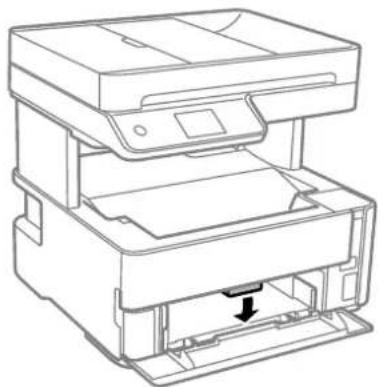
□Vi anbefaler også at udskrive konvolutter på forsiden af printeren.
Relaterede oplysninger
→“Forholdsregler til papirhändtering” på side 54
→“Anvendeligt papir og kapaciteter” på side 52
→“Liste over papirtype” på side 61
→“Ilægning af konvolutter og forholdsregler” på side 60
Ilægning af papir i Bag. indføringsåbning
- Skub kantstyrene ud.
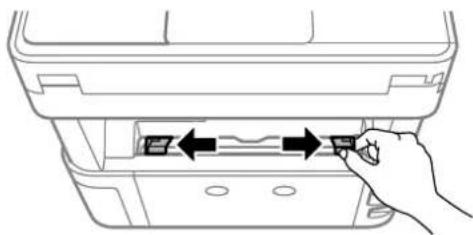
- Læg et enkelt ark papir i midten af bag. indføringsåbning med udskriftssiden opad.
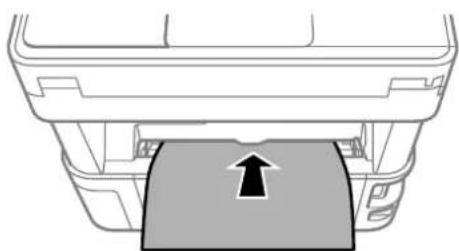
Forberedelse af printeren
□Konvolutter
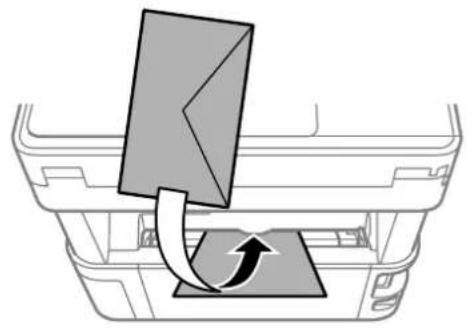
□Læg et enkelt ark papir i uden indbindingshuller i toppen eller bunden.
☐ Juster filens udskrivningsposition, så du undgår udskrivning over hullerne.
- Når du lægger tykt papir eller papir i visitkortstørrelse, skal du sænke håndtaget til udskriftsbakken for at indstille papiret til at udskrive på forsiden af printeren.
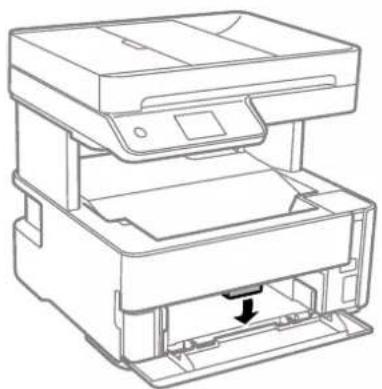
Forberedelse af printeren
Bemærk:
Vi anbefaler også at udskrive konvolutter på forsiden af printeren.
Bemærk:
☐ For brevhovedpapir skal du vælge Brevhoved som papirtype.
Hvis du udskriver på papir, der er mindre end indstillingen i printerdriveren, kan printeren ved brug af brevhovedpapir udskrive ud over kanterne af papiret, hvilket kan medføre udtværing af blæk på dine udskrifter og ophobning af overskydende blæk inde i printeren. Sørg for at vælge den korrekte indstilling af papirformat.
2-sidet udskrivning kan ikke bruges sammen med brevhovedpapir. Udskrivningshastigheden kan også være langsommere.
Relaterede oplysninger
→“Forholdsregler til papirhändtering” på side 54
→“Anvendeligt papir og kapaciteter” på side 52
→“Ilægning af konvolutter og forholdsregler” på side 60
Ilægning af konvolutter og forholdsregler
Læg konvolutter i centrum af bag. indføringsåbning med den korte kant først og flappen nedad, og skub kantstyrene ud til konvolutternes kanter.
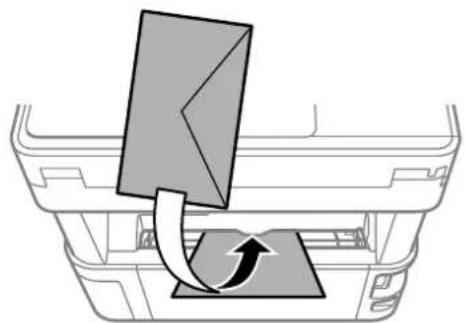
Forberedelse af printeren
☐ Luft konvolutterne, og ret kanterne ind, før de lægges i. Når du lufter konvolutstakken, skal du trykke ned på den for at glatte konvolutterne ud før ilægning.
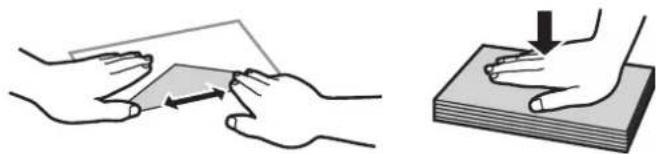
Brug ikke konvolutter, der er krøllede eller bøjede. Brug af disse konvolutter medfører papirstop og udtværing på udskriften.
Brug ikke konvolutter med selvklæbende overflader på flapperne eller rudekonvolutter.
Brug ikke for tynde konvolutter, da de kan krølle under udskrivningen.
Relaterede oplysninger
→“Anvendeligt papir og kapaciteter” på side 52
→“Ilægning af papir i Papirkassette” på side 55
Liste over papirtype
Vælg papirtypen, som passer til papiret for at få de bedste udskriftsresultater.
| Papirnavn Medietype | ||
| Kontrolpanel Printerdriver | ||
| Epson Bright White Ink Jet Paper almindelige papirer Almindelige papirer | ||
| Epson Matte Paper-HeavyweightEpson Double-Sided Matte Paper | Matte Epson Matte | |
| Epson Photo Quality Ink Jet Paper Fotokvalitet IJ Epson Photo Quality Ink Jet | ||
Udskrivning af papir
☐ Udskrevet papir udskubbes til udbakken med den udskrevne side nedad. Til almindeligt papir i A4-format (med en tykkelse på 80 g/m²) kan der udskrives op til 100 ark ad gangen. Udskrivning af mere end 100 ark kan forårsage papirstop eller papirstop. Fjern eventuelt overskydende papir, så det ikke overstiger det maksimale antal ark, der kan udskubbes.
Forberedelse af printeren
Når du lægger tykt papir eller papir i visitkortstørrelse, skal du sænke håndtaget til udskriftsbakken for at indstille papiret til at udskrive på forsiden af printeren. Vi anbefaler også at udskrive konvolutter på forsiden af printeren.
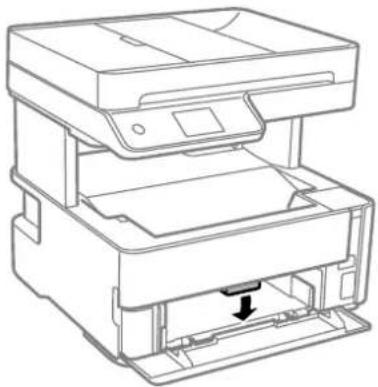
Placering af originaler
Placer originalerne på scannerglaspladen eller i den automatiske dokumentfremfører.
Du kan scanne flere originaler på samme tid med den automatiske dokumentfremfører.
Anvendelige originaler i ADF'en
| Mulige papirstørrelser A4, Letter, 8,5×13 | tommer, Legal |
| Papirtype Almindeligt papir | |
| Papirtykkelse (papirets vægt) 64 til 95 g/m2 | |
| Ilægningskapacitet A4, Letter: 35 ark eller | 3.85 mm8,5×13 tommer, Legal: 10 ark |
Selv når originalen opfylder specifikationerne for de medier, der kan placeres i ADF'en, bliver den muligvis ikke fremført af den automatiske dokumentfremfører, eller scanningskvaliteten kan falde afhængig af papirets egenskaber eller kvalitet.

Vigtigt:
Undlad at indføre fotografier eller værdifulde originale kunstværker i ADF'en. Forkert indføring kan krølle eller beskadige originalen. Scan disse dokumenter på scannerglaspladen i stedet.
Undlad at anbringe følgende originaler i ADF'en for at undgå papirstop. Brug scannerglaspladen til disse typer.
☐Originaler, der er revne, foldede, rynkede, forværrede eller krøllede
☐Originaler med indbindingshuller
☐Originaler, der holdes sammen med tape, hæfteklammer, clips osv.
☐Originalerne, hvorpå der sidder klistermærker eller mærkater
☐Originaler, der ikke er jævnt skåret eller ikke er retvinklede
Brugervejledning
Forberedelse af printeren
☐Originaler, der er indbundne
☐Overheads eller varmeoverföringspapir eller karbonpapir
Anbringelse af originaler på ADF'en
-
Ret originalernes kanter ind.
-
Åbn ADF-papirbakken.
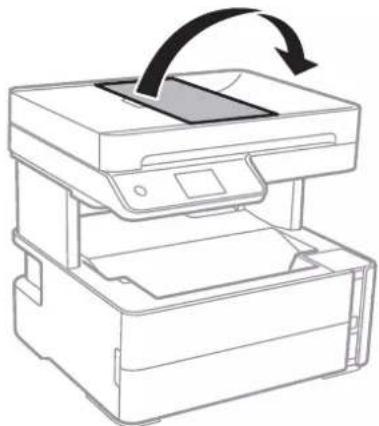
- Knib sammen og skub ADF-kantstyret ud.
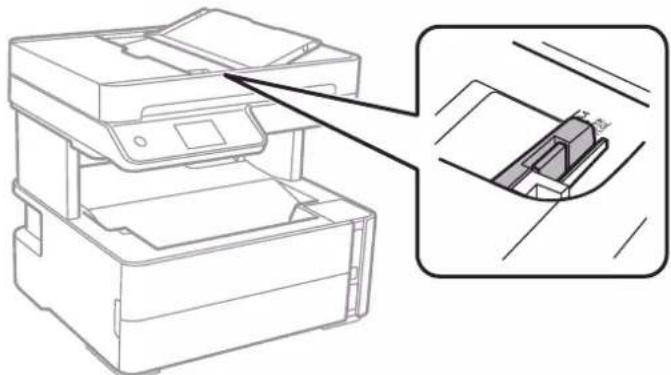
Forberedelse af printeren
- Placer originalerne med forsiden opad og den korte kant forrest i ADF'en, og skub derefter ADF-kantstyret til kanten af originalerne.
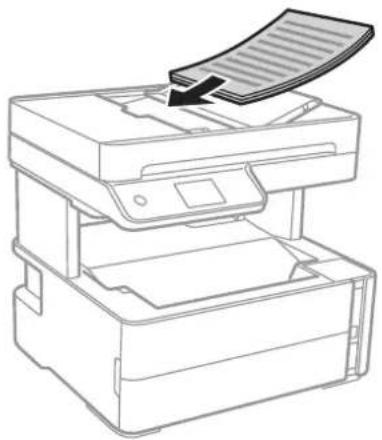
□Ilæg ikke originaler over linjen, der er angivet af trekantssymbolet på ADF'en.
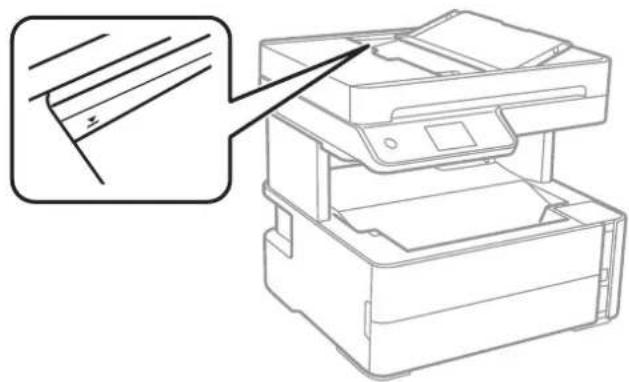
□Tilføj ikke originaler, mens der scannes.
Relaterede oplysninger
→“Anvendelige originaler i ADF'en” på side 62
Placering af originaler i ADF ved 2-op-kopiering
Placer originalerne i den retning, er vist på illustrationen, og vælg derefter indstillingen til retning.
☐ Liggende originaler: Vælg Landskab på betjeningspanelet som beskrevet nedenfor.
Kopier > Avancerede indstillinger > Dokumentets orientering > Landskab
Forberedelse af printeren
Stäende originaler: Vælg Stående på betjeningspanelet som beskrevet nedenfor.
Kopier > Avancerede indstillinger > Dokumentets orientering > Stående
Anbringelse af originaler på Scannerglaspladen

Forsigtig:
Pas på, at du ikke får din hånd eller dine fingre i klemme, när du åbner eller lukker dokumentläget. Ellers kan du komme til skade.

Vigtigt:
Ved anbringelse af voluminøse originaler, som f.eks. bøger, skal udvendigt lys forhindres i at skinne direkte i scannerglaspladen.
- Åbn dokumentläget.
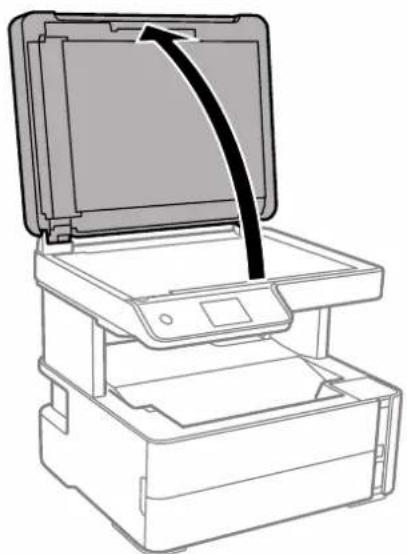
- Fjern støv eller pletter på overfladen af scannerglaspladen med en blød, tør og ren klud.
Bemærk:
Hvis der er noget affald eller snavs på scannerglaspladen, kan scanningsområdet udvide sig til at omfatte det, så billedet af originalen forskydes eller reduceres.
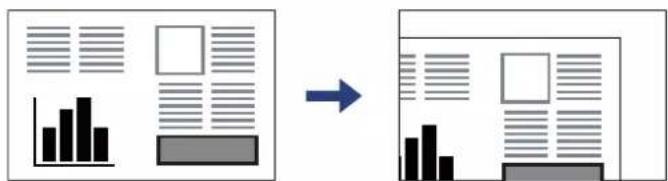
Forberedelse af printeren
- Placer originalen, så den vender nedad, og skub den hen til mærket i hjørnet.
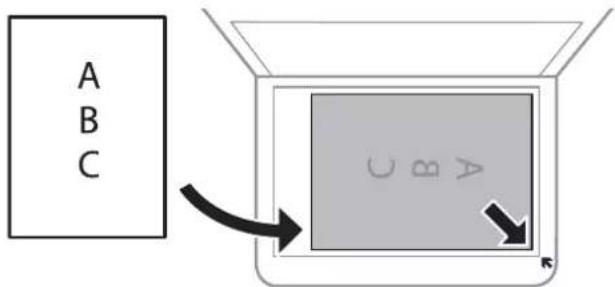
Bemærk:
☐Et område på 1,5 mm fra hjørnet af scannerglaspladen scannes ikke.
Når der anbringes originaler i den automatiske dokumentføder og på scannerglaspladen, bliver originalerne i ADF'en prioriteret.
- Luk forsigtigt låget.

Vigtigt
Tryk ikke for hårdt på scannerglaspladen eller dokumentläget. Ellers kan de blive beskadiget.
- Fjern originalerne, när de er scannet.
Bemærk:
Hvis du lader originalerne ligge for længe på scannerglaspladen, kan de komme til at hænge fast på glasoverfladen.
Placering af et ID-kort til kopiering
Placer et ID kort 5 mm væk fra hjørnemærket på scannerglaspladen.
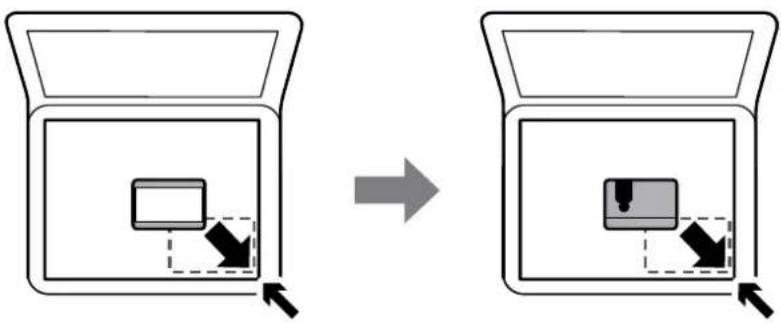
Administrering af kontaktpersoner
Hvis du angiver en liste over kontaktpersoner, kan du nemt angive destinationer. Du kan registrere op til 100 indtastninger, og du kan bruge kontaktlisten, når du indtaster et faxnummer.
Forberedelse af printeren
Registrering eller redigering af kontakter
- Vælg Fax på startskærmen.
- Vælg Kontaktpers..
- Gør et af følgende.
☐ For at registrere en ny kontakt skal du vælge Tilføj indg. og derefter vælge Tilføj kontaktperson.
☐Hvis du vil redigere en kontakt, skal du vælge > på målkontakten og derefter vælge Rediger.
☐For at slette en kontakt skal du vælge > på kontakten og vælge Slet og derefter vælge Ja. Du behøver ikke at udføre følgende procedurer.
- Foretag de relevante indstillinger.
Bemærk:
Når du indtaster et faxnummer, skal du indtaste en ekstern adgangskode i starten af faxnummeret, hvis du bruger et PBX-telefonsystem, og du skal bruge den eksterne adgangskode til at ringe op til en ekstern linje. Hvis adgangskoden er blevet indstillet under Linjetype, skal du indtaste et nummertegn (#) i stedet for den faktiske adgangskode. Indtast en bindestreg (-) for at tilføje en pause (på tre sekunder) under opkaldet.
- Tryk på OK.
Relaterede oplysninger
→ "Indtastning af tegn" på side 21
Registrering eller redigering af grupperede kontakter
Ved at føje kontaktpersoner til en gruppe kan du sende en fax til flere destinationer samtidigt.
- Vælg Fax på startskærmen.
- Vælg Kontaktpers..
- Gør et af følgende.
☐ For at registrere en ny grupperet kontakt skal du vælge Tilføj indg. og derefter vælge Tilføj gruppe.
Hvis du vil redigere en grupperet kontakt, skal du vælge > på den grupperede kontakt og derefter vælge Rediger.
☐For at slette en grupperet kontakt skal du vælge > på den grupperede kontakt og vælge Slet og derefter vælge Ja. Du behøver ikke at udføre følgende procedurer.
- Indtast eller rediger Gruppenavn og Indeksord, og vælg derefter Kontakt. der skal føjes til Gruppe (påkrævet).
- Vælg de kontakter, du vil registrere i gruppen, og tryk herefter på Luk.
Bemærk:
☐Du kan registrere op til 99 kontaktpersoner.
☐For at fjerne valget af en kontakt, skal du trykke på den igen.
- Tryk på OK.
Forberedelse af printeren
Relaterede oplysninger
→“Indtastning af tegn” på side 21
Registrering af kontaktpersoner på en computer
Ved at bruge Web Config, kan du oprette en liste over kontaktpersoner på din computer og importere den til printeren.
- Gå til Web Config.
- Vælg Avancerede indstillinger fra listen øverst til højre i vinduet.
- Vælg Kontakter.
- Vælg det nummer, du vil registrere, og klik derefter på Rediger.
- Indtast Navn, Opslagsord, Faxnummer og Faxhastig..
- Klik på Anvend.
Relaterede oplysninger
→“Program til konfiguration af printerfunktioner (Web Config)” på side 185
→“Sådan køres web config i en webbrowser” på side 185
Indstillingselementer for destination
| Punkter Indstillinger og forklaring | |
| Navn Indtast det navn, der vises i kontakterne, med op til 30 tegn i Unicode (UTF-8).Hvis du ikke angiver dette, skal du lade det stå tomt. | |
| Opslagsord Indtast søgeord op til 30 tegn i Unicode (UTF-8).Hvis du ikke angiver dette, skal du lade det stå tomt. | |
| Type | Elementet er fastsat som Fax.Du kan ikke ændre denne indstilling. |
| Faxnummer Indtast mellem 1 og 64 tegn ved hjælp af 0–9 - * # og mellemrum. | |
| Faxhastig. Vælg en kommunikationshastighed for en destination. | |
Registrering af destinationer som en gruppe
- Gå til Web Config.
- Vælg Avancerede indstillinger fra listen øverst til højre i vinduet.
- VælgKontakter.
- Vælg det nummer, du vil registrere, og klik derefter på Rediger.
Forberedelse af printeren
- Indtast navn Navn og Opslagsord.
- Vælg en gruppe fra Type.
- Klik på Vælg for Kontakter for Gruppe.
De tilgængelige destinationer vises.
- Vælg den destination, du vil registrere til gruppen, og klik derefter på Vælg.
Bemærk:
Relaterede oplysninger
→“Program til konfiguration af printerfunktioner (Web Config)” på side 185
→“Sådan køres web config i en webbrowser” på side 185
Menuindstillinger for Indstillinger
Vælg Indstillinger på printerens startskærm for at foretage forskellige indstillinger.
Menuindstillinger for Generelle indstillinger
Vælg menuerne på betjeningspanelet som beskrevet herunder.
Indstillinger > Generelle indstillinger
Grundindstillinger
Vælg menuerne på betjeningspanelet som beskrevet herunder.
Indstillinger > Generelle indstillinger > Grundindstillinger
LCD-lysstyrke:
Juster lysstyrken for LCD-skærmen.
Lyd:
Juster lydstyrken.
Sleep-timer:
Tilpas tidsrummet frem til dvaletilstand (energisparetilstand), når printeren ikke har foretaget handlinger. LCD-skærmen slukkes, når det angivne tidsrum er gået.
Sluk-timer:
Dit produkt har muligvis denne funktion eller funktionen Indst. for slukn., afhængig af hvor det er købt.
Forberedelse af printeren
Vælg denne indstilling for at slukke printeren automatisk, når den ikke skal bruges i en bestemt periode. Du kan justere tiden, inden der anvendes strømstyring. Enhver øgning vil påvirke produktets energieffektivitet. Tag hensyn til miljøet, inden du foretager eventuelle ændringer.
Indst. for slukn.:
Dit produkt har muligvis denne funktion eller funktionen Sluk-timer, afhængig af hvor det er købt.
□Sluk hvis inaktiv
Vælg denne indstilling for at slukke printeren automatisk, hvis den ikke skal bruges i en bestemt periode. Enhver øgning vil påvirke produktets energieffektivitet. Tag hensyn til miljøet, inden du foretager eventuelle ændringer.
□Sluk hvis afbrudt
Hvis du vælger denne indstilling, slukker printeren efter 30 minutter, hvis alle portene, herunder LINE-porten, er afbrudt. Denne funktion er muligvis ikke tilgængelig afhængigt af dit område.
Dato/tid-indstillinger:
Dato/tid
Angiv den nuværende dato og det nuværende klokkeslæt.
□Sommertid
Vælg den indstilling for sommertid, som gælder for dit område.
Tidsforskel
Angiv tidsforskellen mellem den lokale tidszone og UTC-tidszonen (Coordinated Universal Time).
Land/Region:
Vælg det land eller område, hvor du bruger din printer. Hvis du ændrer land eller område, skifter dine faxindstillinger til standardindstillingerne, og du skal vælge dem igen.
Sprog/Language:
Vælg sprog for LCD-skærmen.
Tiden gået for handling:
Vælg Til at vende tilbage til den første skærm, når der ikke udføres handlinger i det angivne tidsrum.
Tastatur:
Skift tastaturlayout på LCD-skærmen.
Relaterede oplysninger
→“Strømbesparelse — Kontrolpanel” på side 76
→“Indtastning af tegn” på side 21
Printerindstillinger
Vælg menuerne på betjeningspanelet som beskrevet herunder.
Indstillinger > Generelle indstillinger > Printerindstillinger
Forberedelse af printeren
Indstill. for papirkilde:
Papirindstilling:
Vælg den papirstørrelse og papirtype, du lagde i papirkilden. Du kan foretage Foretrukne papirindstillinger. for papirformat og papirtype.
A4/Letter autom. skift:
Vælg Til for at indføre papir fra den papirkilde, der er indstillet som A4-format, når der ikke er en papirkilde, der er indstillet som Letter, eller indfører papir fra den papirkilde, der er indstillet som Letter-format, når der ikke er en papirkilde, der er indstillet som A4.
Fejlmeddelelse:
Vælg Til at få vist en fejlmeddelelse, når det valgte papirformat eller typen ikke passer til det indførte papir.
Automatisk visning af papiropsætning:
Vælg Til for, at se skærmen Papirindstilling, når du lægger papir i papirkassetten. Hvis du deaktiverer denne funktion, kan du ikke udskrive fra en iPhone eller iPad via AirPrint.
Universelle udsk.indst.:
Disse udskrivningsindstillinger anvendes, når du udskriver med en ekstern enhed uden at bruge printerdriveren.
Top forskydn.:
Juster papirets øverste margen.
Venstre forskydn.:
Juster papirets venstre margen.
Juster den øverste margen for bagsiden af siden, når du foretager 2-sidet udskrivning.
Juster den venstre margen for bagsiden af siden, när du foretager 2-sidet udskrivning.
Tjek papirbredde:
Vælg Til at kontrollere papirets bredde inden udskrivning. Dette forhindrer udskrivning ud over papirets kanter, när indstillingen for papirformat er forkert, men det kan forringe udskrivningshastigheden.
Spring blank side over:
Springer automatisk tomme sider i udskriftsdataene over.
Auto fejlløsning:
Vælg den handling, der skal udføres, när der opstår en fejl for 2-sidet udskrivning, eller fordi hukommelsen er fuld.
□Til
Viser en advarsel og udskriver i enkeltsidet tilstand, når der opstår en fejl ved 2-sidet udskrivning, eller udskriver kun, hvad printeren kan behandle, når der opstår en fejl ved fuld hukommelse.
Forberedelse af printeren
Fra
Viser en fejlmeddelelse og annullerer udskrivningen.
Lydsvag tilst.:
Vælg Til at reducere støj under udskrivning, men dette kan muligvis sænke udskrivningshastigheden. Der er muligvis ingen forskel i printerens støjniveau afhængig af de valgte indstillinger for papirtype og udskriftskvalitet.
Tørretid for blæk:
Vælg den blæktørretid, du vil bruge, når du udfører 2-sidet udskrivning. Printeren udskriver side to efter udskrivning af side et. Hvis din udskrift er tværet ud, skal du øge tidsindstillingen.
PC-forbindelse via USB:
Vælg Aktiver for at tillade en computer for at få adgang til printeren, når den er forbundet via USB. Når Deaktiver er valgt, er udskrivning og scanning, som ikke sendes over en netværksforbindelse, begrænset.
Netværksindstillinger
Vælg menuerne på betjeningspanelet som beskrevet herunder.
Indstillinger > Generelle indstillinger > Netværksindstillinger
Wi-Fi opsætning:
Konfigurer eller skift indstillinger for trådløst netværk. Vælg forbindelsesmetoden fra det følgende, og følg derefter vejledningen på LCD-panelet.
□Wi-Fi (anbefales)
Wi-Fi Direct
Opsætning af kabelforbundet LAN:
Konfigurer eller skift en netværksforbindelse, der bruger et LAN-kabel og en router. Når dette anvendes, er Wi-Fi-forbindelser deaktiveret.
Netværksstatus:
Viser eller udskriver de aktuelle netværksindstillinger.
□Kabelforb. LAN/Wi-Fi status
□Wi-Fi Direct Status
statusark
Test af netværksforbindelse:
Kontrollerer den aktuelle netværksforbindelse og udskriver en rapport. Hvis der er problemer med forbindelsen, skal du se rapporten for at løse problemet.
Avanceret:
Foretag følgende detaljerede indstillinger.
□Enhedsnavn
TCP/IP
Forberedelse af printeren
Proxy-server
□IPv6-adresse
☐Linkhastig. og duplex
Relaterede oplysninger
→ “Foretage Wi-Fi-indstillinger ved at indtaste SSID og adgangskode” på side 35
“Lave Wi-Fi-indstillinger ved hjælp af trykknapopsætning (WPS)” på side 36
“Lave Wi-Fi-indstillinger ved hjælp af PIN-kodeopsætning (WPS)” på side 37
→ “Sådan justeres indstillingerne i Wi-Fi Direct-forbindelse (simpel AP)” på side 38
→“Udskrivning af en netværksforbindelsesrapport” på side 41
→“Kontrol af netværksforbindelsesstatussen” på side 40
→ “Ændring af netværksforbindelse til Ethernet fra betjeningspanelet” på side 49
→“Sådan justeres de avancerede netværksindstillinger” på side 39
Webtjeneste-indstillinger
Vælg menuerne på betjeningspanelet som beskrevet herunder.
Indstillinger > Generelle indstillinger > Webtjeneste-indstillinger
Epson Connect-tjeneste:
Du kan registrere til tjenesten ved at vælge Registrer og følge instruktionerne.
Når du har registreret, kan du ændre følgende indstillinger.
□ Afbryd/Genoptag
□Fjern registrering
Se følgende websted for flere oplysninger.
Når du har registreret, kan du ændre følgende indstillinger.
□Aktiver/Deaktiver
□Fjern registrering
Relaterede oplysninger
→ "Udskrivning ved hjælp af en netværkstjeneste" på side 194
Forberedelse af printeren
Faxindstillinger
Vælg menuen på betjeningspanelet som beskrevet herunder.
Indstillinger > Generelle indstillinger > Faxindstillinger
Se relaterede oplysninger nedenfor.
Relaterede oplysninger
Vælg menuerne på betjeningspanelet som beskrevet herunder.
Indstillinger > Vedligehold.
Skrivehoved dysetjek:
Vælg denne funktion for at kontrollere, om skrivehovedets dyser er tilstoppede. Printeren udskriver et dysekontrolmønster.
Skrivehovedrensning:
Vælg denne funktion for at rense tilstoppede dyser i printhovedet.
Grundig rengøring:
Vælg denne funktion for at erstatte alt blæk i blækrørene. Der forbruges mere blæk end ved normal rensning. Se "Relateret Information" nedenfor for oplysninger om brug af denne funktion.
Tilpas printhovedet:
Vælg denne funktion til at justere skrivehovedet for at forbedreudskriftskvaliteten.
□Lodret justering
Vælg denne funktion, hvis udskrifterne er slørede, eller teksten og linjerne er justeret forkert.
□Vandret justering
Vælg denne funktion, hvis du med jævne mellemrum ser vandrette striber på dine udskrifter.
Nulstil blækniveau:
Vælg denne funktion for at nulstille blækniveauerne til 100%, før du fylder blæktanken.
Kapacitet tilbage i vedligehold.kasse:
Rensning af papirstyr:
Vælg denne funktion, hvis der er blækpletter på de indvendige ruller. Printeren indfører papir for at rense de indvendige ruller.
Forberedelse af printeren
Relaterede oplysninger
→“Rensning af skrivehovedet (Skrivehovedrensning)” på side 171
→“Grundig rengøring af skrivehovedet (Grundig rengøring)” på side 172
→“Justering af skrivehovedet” på side 174
→“Fyldning af blæktank” på side 162
→“Rengøring af papirbanen for udtværet blæk” på side 175
Menuindstillinger for Udskrift at statusark
Vælg menuerne på betjeningspanelet som beskrevet herunder.
Indstillinger > Udskrift at statusark
Statusark for konfiguration:
Udskriv informationsark med den nuværende printerstatus og indstillinger.
Statusark for forsyning:
Udskriv informationsark med statusen for forbrugsvarer.
Statusark for brugshistorik:
Udskriv informationsark med en brugsoversigt for printeren.
Menuindstillinger for Udskriftstal
Vælg menuerne på kontrolpanelet som beskrevet herunder.
Indstillinger > Udskriftstal
Viser det samlede antaludskrifter, herunder elementer som f.eks. statusark, fra det tidspunkt, du har købt printeren.
Menuindstillinger for Rapporter
Vælg menuerne på kontrolpanelet som beskrevet herunder.
Indstillinger > Rapporter
Kontrollerer den aktuelle forbindelsesstatus for de følgende menuer og udskriver en rapport.
Netværk
Fax
Menuindstillinger for Brugerindstillinger
Vælg menuerne på kontrolpanelet som beskrevet herunder.
Indstillinger > Brugerindstillinger
Forberedelse af printeren
Du kan ændre standardindstillingerne for de følgende menuer.
Kopier
□Scan til computer
□Scan til Cloud
Fax
Menuindstillinger for Gendan standardindstillinger
Vælg menuerne på kontrolpanelet som beskrevet herunder.
Indstillinger > Gendan standardindstillinger
Nulstiller følgende menuer til standardindstillingerne.
Netværksindstillinger
□Kopiindstill.
□scanningsindstill.
Faxindstillinger
☐Ryd alle data og indstillinger.
Menuindstillinger for Firmwareopdatering
Vælg menuerne på betjeningspanelet som beskrevet herunder.
Indstillinger > Firmwareopdatering
Opdatering:
Kontroller, om den seneste version affirmwaren er overført til netværksserveren. Hvis en opdatering er tilgængelig, kan du vælge om du vil starte opdatering eller ikke.
Bemærkning:
Vælg Til for at modtage en meddelelse, hvis en firmwareopdatering er tilgængelig.
Strømbesparelse
Printeren går automatisk i dvaletilstand eller slukkes, hvis der ikke foretages nogen handlinger i et indstillet tidsrum. Du kan justere tiden, inden der anvendes strømstyring. Enhver øgning vil påvirke produktets energieffektivitet. Tag hensyn til miljøet, inden du foretager eventuelle ændringer.
Afhængigt af hvor produktet er købt, har printeren muligvis en funktion, der automatisk slukker apparatet, hvis det ikke forbindes til en netværk inden for 30 minutter.
Strømbesparelse — Kontrolpanel
- Vælg Indstillinger på startskærmen.
Forberedelse af printeren
-
Vælg Generelle indstillinger > Grundindstillinger.
-
Gør et af følgende.
Bemærk:
Dit produkt har muligvis funktionen Indst. for slukn. eller Sluk-timer, afhængig af hvor produktet er købt.
Vælg Sleep-timer eller Indst. for slukn. > Sluk hvis inaktiv eller Sluk hvis afbrudt, og juster derefter indstillingerne.
☐ Vælg Sleep-timer eller Sluk-timer, og juster derefter indstillingen.
Faxindstillinger
Før brug af faxfunktioner
Indstil følgende for at bruge faxfunktionerne.
☐Tilslut printeren korrekt med telefonlinjen og med en telefon om nødvendigt
☐ Gennemfør Guide til faxindstil., som er påkrævet for at foretage grundlæggende indstillinger.
Indstil følgende efter behov.
□Kontaktpers. Registrering
Brugerindstillinger der definerer standardværdier for Fax-menulementer
Rapportindstillinger for at udskrive rapporter, när der sendes eller modtages faxer
Relaterede oplysninger
→“Tilslutning til en telefonlinje” på side 78
→ "Menuindstillinger for Faxindstillinger" på side 89
→ "Netværksindstillinger" på side 23
→ “Administrering af kontaktpersoner” på side 66
→ "Menuindstillinger for Brugerindstillinger" på side 75
→ "Rapportindstillinger-menu" på side 90
→ “Sådan gøres printeren klar til at sende og modtage faxer (med Guide til faxindstil.)” på side 82
→“Foretage indstillinger individuelt til printerens faxfunktioner” på side 83
Tilslutning til en telefonlinje
Kompatible telefonlinjer
Du kan bruge printeren på almindelige analoge telefonlinjer (PSTN – Public Switched Telephone Network) og PBX-telefonsystemer (Private Branch Exchange).
Du vil muligvis ikke kunne bruge printeren med følgende telefonlinjer eller -systemer.
☐VoIP-telefonlinjer som f.eks. DSL eller fiberoptiske digitaltjenester
□Digitale telefonlinjer (ISDN)
□Visse PBX-telefonsystemer
Når der er adaptere som f.eks. terminalkort, VoIP-adaptere, telefonlinjefordelere eller DSL-routere mellem telefonstikket og printeren
Brugervejledning
Faxindstillinger
Tilslutning af printeren til en telefonlinje
Forbind printeren til et telefonstik med et RJ-11 (6P2C) telefonkabel. Når du forbinder en telefon til printeren, skal du bruge endnu et RJ-11 (6P2C) telefonkabel.
Afhængigt af området kan der følge et telefonkabel med printeren. I så fald skal dette kabel bruges.
Du er muligvis nødt til at slutte telefonkablet til en adapter til dit land eller område.
Bemærk:
Fjern kun låget fra EXT.-porten på printeren, när du slutter telefonen til printeren. Fjern ikke låget, hvis du ikke tilslutter en telefon.
I områder, hvor der ofte er lynnedslag, anbefaler vi, at du bruger et overspændingsbeskyttet strømudtag.
Tilslutning til en almindelig telefonlinje (PSTN) eller PBX
Slut et telefonkabel fra telefonstikket eller PBX-porten til LINE-porten på bagsiden af printeren.
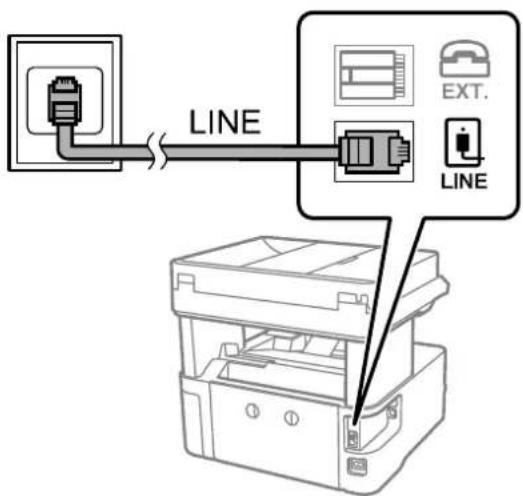
Tilslutning til DSL eller ISDN
Slut et telefonkabel fra DSL-modemmet eller ISDN-terminalkortet til LINE-porten på bagsiden af printeren. Der er flere oplysninger i den dokumentation, som fulgte med modemmet eller adapteren.
Faxindstillinger
Bemærk:
Hvis dit DSL-modem ikke har et indbygget DSL-filter, skal du slutte det til et separat DSL-filter.
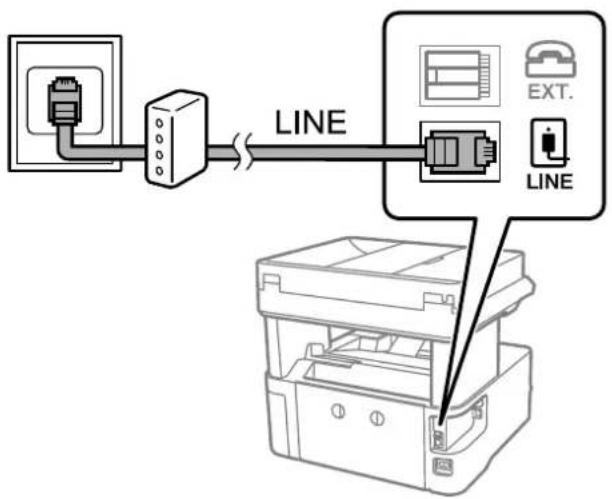
Tilslutning af telefonen til printeren
Når du bruger printeren og telefonen på en enkelt telefonlinje, skal du slutte telefonen til printeren.
Bemærk:
Hvis din telefon har en faxfunktion, skal du deaktivere faxfunktionen, inden du tilslutter telefonen. Der er flere oplysninger i de vejledninger, som fulgte med telefonen.
Hvis du forbinder en telefonsvarer, skal du sørge for, at printerens Ring før svar indstillinger er sat til et højere antal end antallet af ringetoner for telefonsvareren.
- Opret forbindelse mellem telefonen og EXT.-porten vha. et telefonkabel.
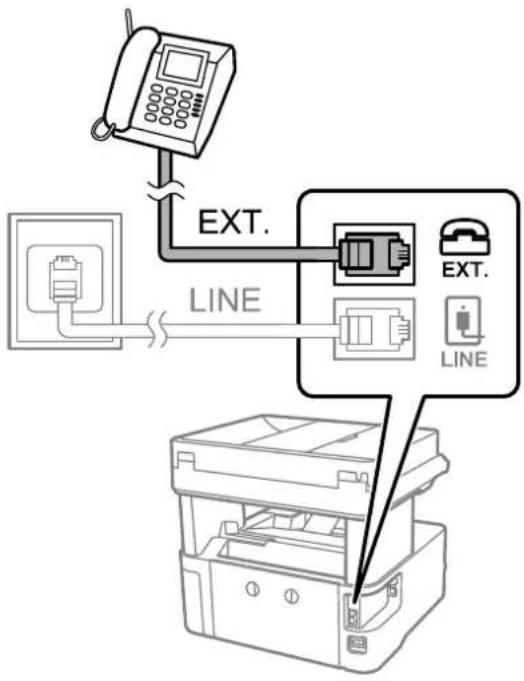
flowchart
graph TD
    A["Telephone"] -->|EXT. LINE| B["Printer"]
    B --> C["Line 1"]
    B --> D["Line 2"]
    B --> E["Line 3"]
Bemærk:
Når der deles en enkelt telefonlinje, skal du sørge for at slutte telefonen til EXT.-porten på printeren. Hvis du deler linjen for at tilslutte telefonen og printeren separat, fungerer telefonen og printeren ikke korrekt.
-
VælgFax på startskærmen.
-
Løft håndsættet.
Forbindelsen er etableret, når ◇ (Send) er aktiveret som det følgende skæmbillede.
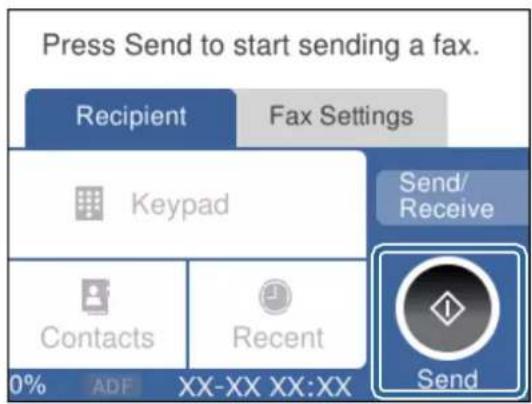
Relaterede oplysninger
→ "Sådan gøres printeren klar til at sende og modtage faxer (med Guide til faxindstil.)" på side 82
→“Foretage indstillinger til at bruge en telefonsvarer” på side 85
→ "Foretage indstillinger for at modtage faxer, der kun bruger en tilsluttet telefon (Fjernmodtag.)" på side 86
→“Indstilling af Modtagerindstillinger” på side 84
Sådan gøres printeren klar til at sende og modtage faxer (med Guide til faxindstil.)
Guide til faxindstil. konfigurerer de grundlæggende faxfunktioner, så printeren gøres klar til at sende og modtage faxer.
Guiden vises automatisk, när printeren tændes for første gang. Guiden kan også åbnes manuelt på printerens kontrolpanel. Guiden skal åbnes igen, hvis den springs over, när printeren først tændes, eller hvis forbindelsesmiljøet ændres.
☐ Andre punkter i Grundindstillinger forbliver som de er.
Start Guide til faxindstil. for at foretage Grundindstillinger ved at følge instruktionerne på skærmen.
- Sørg for, at printeren er forbundet til telefonlinjen.
Bemærk:
Da der køres en automatisk kontrol af faxforbindelsen ved guidens afslutning, skal printeren forbindes til telefonlinjen, inden du starter guiden.
-
Vælg Indstillinger på startskærmen på printerens kontrolpanel.
-
Vælg Generelle indstillinger > Faxindstillinger > Guide til faxindstil..
-
Læs meddelelsen, som vises på skærmen, og tryk derefter på Forts..
Guiden startes.
- På skærmen til indtastning af faxhoved skal du indtaste afsendernavnet, f.eks. dit virksomhedsnavn og derefter vælge OK.
Bemærk:
Dit afsendernavn og faxnummer vises som faxhovedet for udgående faxer.
-
På skærmen til indtastning af telefonnummer skal du indtaste dit faxnummer og derefter vælge OK.
-
På skærmen Distinctive Ring Detection (DRD)-indstilling skal du foretage følgende indstillinger.
Hvis du abonnerer på en tjeneste med forskellige ringetoner fra dit telefonselskab, skal du vælge Indstillinger og derefter vælge det ringemønster, der skal bruges til indkommende faxmeddelelser.
- Hvis du vælger Alle, skal du gå til trin 8.
- Hvis du vælger enhver anden indstilling, vil Modtagerindstillinger automatisk blive indstillet til Auto. Gå til trin 10.
Faxindstillinger
☐ Hvis du ikke behøver at foretage denne indstilling: Vælg Spring over og gå derefter til trin 10.
Bemærk:
☐ Med en tjeneste med forskellige ringetoner, som udbydes af mange telefonselskaber (den kaldes forskellige ting af de forskellige selskaber), kan du haveflere telefonnumre på samme telefonlinje. Hvert nummer har sit eget ringemønster. Du kan bruge et nummer til stemmeopkald og et andet til faxopkald. Vælg det ringemønster, som er tilknyttet faxopkald, under DRD.
☐ Afhængigt af området vises Til og Fra som de mulige indstillinger for DRD. Vælg Til for at bruge funktionen til forskellige ringetoner.
- På skærmen Indst. af modtagtilstand skal du vælge, om du bruger den telefon, som er sluttet til printeren.
☐ Når forbindelsen er oprettet, skal du vælge Ja og gå til næste trin.
☐ Når der ikke er forbindelse: Vælg Nej, og gå herefter til trin 10. Modtagerindstillinger indstilles til Auto.
- På skærmen Indst. af modtagtilstand skal du vælge, om du vil modtage faxer automatisk.
Hvis de skal modtages automatisk: Vælg Ja. Modtagerindstillinger indstilles til Auto.
☐ Hvis de skal modtages manuelt: Vælg Nej. Modtagerindstillinger indstilles til Manuel.
- Kontroller de indstillinger, som du har foretaget på den viste skærm, og tryk derefter på Forts..
For at korrigere eller ændre indstillingerne skal du vælge ←.
- På skærmen Kør Tjek af faxforb. skal du vælge Start kontrol for at kontrollere faxforbindelsen, og når du bliver bedt om at udskrive resultatet, skal du vælge Udskriv.
Der udskrives en rapport over resultatet af kontrollen, som indeholder en forbindelsesstatus.
Bemærk:
☐Hvis der rapporteres fejl, skal du følge anvisningerne i rapporten for at løse dem.
☐ Hvis skærmen Vælg linjetype vises, skal du vælge linjetypen.
- Hvis du slutter printeren til et PBX-telefonsystem eller terminalkort, skal du vælge PBX.
- Når du tilslutter printeren til en almindelig telefonledning, skal du vælge PSTN og derefter vælge Deaktiver på den viste skærm Bekræftelse. Hvis denne funktion indstilles til Deaktiver, kan det imidlertid resultere i, at printeren springer det første ciffer af et faxnummer over, og at faxen sendes til det forkerte nummer.
Relaterede oplysninger
→“Tilslutning af printeren til en telefonlinje” på side 79
→“Indstilling af Modtagerindstillinger” på side 84
→“Foretage indstillinger til at bruge en telefonsvarer” på side 85
→ “Foretage indstillinger for at modtage faxer, der kun bruger en tilsluttet telefon (Fjernmodtag.)” på side 86
→“Grundindstillinger-menu” på side 91
Foretage indstillinger individuelt til printerens faxfunktioner
Du kan konfigurere printerens faxfunktioner individuelt ved hjælp af printerens betjeningspanel. De indstillinger, som er foretaget vha. Guide til faxindstil., kan også ændres. For yderligere detaljer, se beskrivelserne af menuen Faxindstillinger.
Faxindstillinger
Relaterede oplysninger
Indstilling af Modtagerindstillinger
Der er to muligheder i Modtagerindstillinger til modtagelse af indgående faxer. Du kan foretage indstillinger i menuen herunder.
Indstillinger > Generelle indstillinger > Faxindstillinger > Grundindstillinger > Modtagerindstillinger
| Modtagerindstillinger Brug af telefonlinje | |
| Manuel Hovedsagelig til at ringe, men også til faxning | |
| Auto Kun til faxning (ekstern telefonenhed er ikke påkrævet) | |
Relaterede oplysninger
→“Brug af Manuel-tilstand” på side 84
→“Brug af Auto-tilstand” på side 85
→“Grundindstillinger-menu” på side 91
Brug af Manuel-tilstand
Modtagelse af faxer
Når telefonen ringer, kan du besvare opkaldet manuelt ved at løfte håndsættet.
☐Når du hører et faxsignal (baud):
Vælg Fax på printerens startskærm, vælg Send/ Modtag > Modtag, og tryk på ◊.Læg nu røret på.
☐Hvis opkaldet er til et taleopkald:
Du kan svare telefonen som normalt.
Modtagelse af faxer med kun en tilsluttet telefon
Når Fjernmodtag. er indstillet, kan du modtage faxer ved ganske enkelt at indtaste Startkode.
Når telefonen ringer, skal du løfte røret. Når du hører en faxtone (baud), skal du indtaste Startkode på to cifre og så lægge på.
Relaterede oplysninger
“Foretage indstillinger for at modtage faxer, der kun bruger en tilsluttet telefon (Fjernmodtag.)” på side 86
Faxindstillinger
Brug af Auto-tilstand
Modtagelse af faxer uden en ekstern telefonenhed
Printeren skifter automatisk til modtagelse af faxer efter det antal af ring, du indstiller i Ring før svar, er nået.
Bemærk:
Vi anbefaler at indstille Ring før svar til det lavest mulige tal.
Modtagelse af faxer med en ekstern telefonenhed
En printer med en ekstern telefonenhed fungerer som følger.
☐ Hvis din telefonenhed er telefonsvareren, og når den svarer inden for antallet af ring, der er indstillet i Ring før svar:
- Hvis opringningen er til en fax, skifter printeren automatisk til modtagelse af faxer.
- Hvis opringningen er til et taleopkald, kan telefonsvareren modtage taleopkald og optage talebeskeder.
Når du løfter rører inden for antallet af ring, der er indstillet Ring før svar:
- Hvis opringningen er til en fax, kan du modtage faxen ved hjælp af de samme trin som Manuel.
- Hvis opringningen er til et taleopkald, kan du svare telefonen som normalt.
☐Når printeren automatisk skifter til modtagelse af faxer:
- Hvis opringningen er til en fax: Printeren begynder automatisk at modtage faxer.
- Hvis opringningen er til et taleopkald, kan du ikke svare telefonen. Bed personen om at ringe igen senere.
Bemærk:
Indstil printerens indstillinger for Ring før svar til et højere antal end antallet af ringetoner for telefonsvareren. Ellers kan telefonsvareren ikke modtage stemmeopkald for at optage indtalte beskeder. Yderligere oplysninger om opsætning af telefonsvareren finder du i manualen, der følger med telefonsvareren.
Relaterede oplysninger
→“Foretage indstillinger til at bruge en telefonsvarer” på side 85
→“Brug af Manuel-tilstand” på side 84
Foretage indstillinger, när du tilslutter en ekstern telefonenhed
Foretage indstillinger til at bruge en telefonsvarer
Du skal foretage en række indstillinger for at kunne bruge en telefonsvarer.
- Vælg Indstillinger på startskærmen på printerens betjeningspanel.
- Vælg Generelle indstillinger > Faxindstillinger > Grundindstillinger.
- Indstil Modtagerindstillinger til Auto.
- Indstil printerens indstilling for Ring før svar til et højere antal end antallet af ringetoner for telefonsvareren.
Hvis Ring før svar er indstillet til et lavere antal end antallet af opkald til telefonsvareren, kan telefonsvareren ikke modtage taleopkald og optage talebeskeder. Der er flere oplysninger om indstillingerne for telefonsvareren i de vejledninger, som fulgte med den.
Faxindstillinger
Printerens indstilling Ring før svar vises muligvis ikke afhængigt af regionen.
Relaterede oplysninger
→“Brug af Auto-tilstand” på side 85
→“Grundindstillinger-menu” på side 91
Foretage indstillinger for at modtage faxer, der kun bruger en tilsluttet telefon (Fjernmodtag.)
Du kan begynde at modtage indgående faxer ved kun at løfte håndsættet og betjene telefonen uden at bruge printeren overhovedet.
Funktionen Fjernmodtag. kan bruges til telefoner, som understøtter tonesignaler.
- Vælg Indstillinger på startskærmen på printerens betjeningspanel.
- Vælg Generelle indstillinger > Faxindstillinger > Grundindstillinger > Fjernmodtag..
- Tryk på Fjernmodtag. for at indstille denne til Til.
- Vælg Startkode, indtast en tocifret kode (du kan indtaste 0 til 9, * og #), og tryk så på OK.
- Vælg OK for at anvende indstillingerne.
Relaterede oplysninger
→“Brug af Manuel-tilstand” på side 84
→“Grundindstillinger-menu” på side 91
Sådan foretages indstillinger for blokering af uønskede faxer
Du kan blokere uønskede faxer.
- Vælg Indstillinger på startskærmen på printerens betjeningspanel.
- Vælg Generelle indstillinger > Faxindstillinger > Grundindstillinger > Afvisning-fax.
- Indstil betingelsen for at blokere uønskede faxer.
Vælg Afvisning-fax, og aktiver herefter følgende indstillinger.
□Afvisningsnummerliste: Afvis faxer, der er på listen over afvisningsnumre.
☐Faxhoved blank blokeret: Afvis faxer, der ikke har oplysninger i sidehovedet.
- Ikke-registrerede kontaktpersoner: Afviser faxer, som ikke er tilføjet i kontaktlisten.
-
Tryk på ← for at vende tilbage til skærmen Afvisning-fax.
-
Hvis du bruger Afvisningsnummerliste, skal du vælge Rediger Afvis-nummerliste, og derefter redigere listen.
Faxindstillinger
Relaterede oplysninger
→“Grundindstillinger-menu” på side 91
Foretage indstillinger for at gemme modtagne faxer
Printeren er som standard indstillet til at udskrive modtagne faxer. Udover udskrivning kan du indstille printeren til at gemme modtagne faxer.
□Indbakke i printeren
Du kan gemme modtagne faxer til Indbakke. Du kan få dem vist på printerens kontrolpanel, så du kun kan udskrive dem, du vil udskrive eller slette unødvendige faxer.
□En computer (PC-FAX-modtagelse)
Udenfor printeren
Ovennævnte funktioner kan bruges samtidig. Hvis du bruger dem på samme tid, gemmes modtagne dokumenter i indbakken på en computer. Du skal foretage indstillinger ved hjælp afFAX Utility for at modtage faxer på en computer.
-
Vælg Indstillinger på startskærmen.
-
Vælg Generelle indstillinger > Faxindstillinger > Modtag.indstillinger > Fax-udgang.
-
Hvis der vises en bekræftelsesmeddelelse, skal du bekræfte indholdet og derefter trykke på OK.
-
Vælg Gem til Indbakke.
-
Tryk på Gem til Indbakke for at indstille til Til.
-
Vælg Valgmulig. når hukom. er fuld, og vælg hvilken indstilling, der skal bruges, når indbakken er fuld.
☐ Mod og udskriv faxer: Printeren udskriver alle modtagne dokumenter, som ikke kan gemmes i indbakken.
☐ Afvis indgående faxer: Printeren besvarer ikke indgående faxopkald.
- Du kan angive en adgangskode til indbakken. Vælg Indst. adgangsk. til indbak., og indstil derefter adgangskoden.
Bemærk:
Du kan ikke angive en adgangskode, når Valgmulig. når hukom. er fuld er indstillet til Mod og udskriv faxer.
Relaterede oplysninger
→“Fax-udgang-menu” på side 89
Foretage indstillinger til at sende og modtage faxer på en computer
Hvis du vil sende og modtage faxer på en computer, skal FAX Utility være installeret på computeren, der er tilsluttet via netværk eller USB-kabel.
Faxindstillinger
Foretage indstillingen Gem til computer for at modtage faxer
Du kan modtage faxer på en computer ved hjælp af FAX Utility. Installer FAX Utility på computeren, og foretag indstillingen. For flere oplysninger kan du gå til Grundlæggende betjeninger i hjælpen FAX Utility vist i hovedvinduet.
Indstillingselementet nedenfor på printerens kontrolpanel er indstillet til Ja, og de modtagne faxer kan gemmes på computeren.
Indstillinger > Generelle indstillinger > Faxindstillinger > Modtag.indstillinger > Fax-udgang > Gem til computer
Relaterede oplysninger
→“Fax-udgang-menu” på side 89
Foretage indstillingen Gem til computer for både at udskrive på printeren og modtage faxer
Du kan foretage indstillingen til at udskrive modtagne faxer på printeren samt gemme dem på en computer.
- Vælg Indstillinger på startskærmen på printerens kontrolpanel.
- Vælg Generelle indstillinger > Faxindstillinger > Modtag.indstillinger.
- Vælg Fax-udgang > Gem til computer > Ja og udskriv.
Relaterede oplysninger
→“Fax-udgang-menu” på side 89
Foretage indstillingen Gem til computer for ikke at modtage faxer
Hvis du ønsker at indstille printeren til ikke at gemme modtagne faxer på computeren, skal du ændre indstillingerne på printeren.
Bemærk:
Du kan også ændre indstillingerne ved brug af FAX Utility. Hvis der dog er faxer, der ikke er blevet gemt på computeren, virker funktionen ikke.
- Vælg Indstillinger på startskærmen på printerens kontrolpanel.
- Vælg Generelle indstillinger > Faxindstillinger > Modtag.indstillinger.
- Vælg Fax-udgang > Gem til computer > Nej.
Relaterede oplysninger
→“Fax-udgang-menu” på side 89
Menuindstillinger for Faxindstillinger
Når du vælger Indstillinger > Faxindstillinger fra printerens kontrolpanel, vises denne menu.
Tjek faxforbindelse
Når du vælger Tjek faxforbindelse, kontrolleres det, at printeren er sluttet til telefonlinjen og klar til faxoverførsel. Du kan udskrive kontrolresultatet på almindeligt papir i A4-format.
Guide til faxindstil.
Når du vælger Guide til faxindstil., foretages de grundlæggende faxindstillinger. Følg vejledningen på skærmen.
Relaterede oplysninger
“Sådan gøres printeren klar til at sende og modtage faxer (med Guide til faxindstil.)” på side 82
Modtag.indstillinger-menu
Relaterede oplysninger
→“Fax-udgang-menu” på side 89
→“Udskriftsindstillinger-menu” på side 89
Fax-udgang-menu
| Element Beskrivelse | |
| Gem til Indbakke Gemmer | modtagne faxmeddelelser i printerens indbakke. |
| Gem til computer Modtagne | dokumenter konverteres til PDF-format og gemmes på en computer, som er sluttet til printeren. |
Udskriftsindstillinger-menu
| Element Beskrivelse | |
| Auto-reduktion Udskriver | modtagne faxer med store dokumenter, der er reduceret til at passe på papiret i papirkilden. Det er ikke altid muligt at formindske dokumenterne afhængigt af de modtagne data. Hvis denne funktion er deaktiveret, udskrives store dokumenter i deres originale størrelse på flere ark, eller også skubbes der muligvis en tom anden side ud. |
| Indstillinger for sideopdeling | Udskriver modtagne faxer med opdelt side, når størrelsen af de modtagne dokumenter er større end størrelsen på det papir, der er lagt i printeren. |
| Auto-rotation Roterer faxer | som er modtaget som landskabsorienterede A5-størrelsesdokumenter, så de udskrives til A5-papirformat. Denne indstilling anvendes, når A5 er indstillet i Indstillinger > Generelle indstillinger > Printerindstillinger > Indstill. for papirkilde > Papirindstilling > Papirstørrelse .Når du vælger Fra , antages og udskrives faxer, der er modtaget som liggende A5-størrelse med samme bredde som A4-portrætdokumenter, som en fax i A4-format. |
| Tilføj modtager-info | Udskriver oplysninger på den modtagne fax, selvom afsenderen ikke har indstillet sidehovedoplysninger. Oplysning om modtagelse omfatter dato og klokkeslæt for modtagelse, afsenders id og sidetal (f.eks. "P1"). Når Indstillinger for sideopdeling er aktiveret, medtages opdelt sidenummer også. |
| 2-sidet Udskriver flere sider | af modtagne faxer på begge sider af papiret. |
| Udskriv starttidspunkt Vælg | indstillingerne for at begynde at udskrive de faxer, der skal modtages.Alle sider modtaget: Udskrivning starter, efter alle siderne er modtaget. Om udskrivning starter fra den første eller sidste side afhænger af, hvordan du har indstillet funktionen Sorteringsstak. Se forklaringen af Sorteringsstak.Første side modtaget: Begynder udskrivningen, når den første side er modtaget og udskriver derefter i den rækkefølge, siderne modtages i. Hvis printeren ikke kan begynde udskrivningen, f.eks. hvis den udskriver andre job, begynder printeren at udskrive de modtagne sider som et parti, når den er ledig. |
| Sorteringsstak Idet den første | side bliver udskrevet sidst (udgang til toppen), stables de udskrevne dokumenter i den rigtige sidebestilling. Når printeren ikke har så meget ledig hukommelse tilbage, er denne funktion muligvis ikke tilgængelig. |
| Udskrivningsafbryd.tid | Udskrivningsafbryd.tid: I den periode, du har angivet fra Tid til stop til Indtast tid t. genst. , gemmer printeren dokumenter, der er modtaget i printerens hukommelse, uden at udskrive dem. Denne funktion kan bruges til at undgå støj om natten eller til undgå, at fortrolige dokumenter afsløres, mens du er væk. Inden du bruger denne funktion, skal du sørge for, at der er tilstrækkelig ledig hukommelse. Når du indstiller dette til Fra , kan du udskrive de modtagne dokumenter lige før genstartstiden.Tid til stop: Stopper udskrivning af dokumenter.Indtast tid t. genst.: Genstarter automatisk udskrivning af dokumenter. |
| Lydsvag tilst. Reducerer den | støj, som printeren udsender, når der udskrives faxer. Dette kan dog reducere udskrivningshastigheden. |
Rapportindstillinger-menu
| Element Beskrivelse | |
| Fax-log auto-udskriv | Udskriver automatisk faxloggen. Vælg Til(hver 30) for at udskrive en log, hver gang 30 faxjob er gennemført. Vælg Til(tid) for at udskrive loggen på det angivne tidspunkt. Hvis antallet af faxjob overstiger 30, udskrives loggen imidlertid inden det angivne tidspunkt. |
| Vedhæft billede til rapport | Udskriver en Overførelses-rapport med et billede af den første side af det sendte dokument. Vælg Til(stort billede) for at udskrive den øverste del af siden uden at formindske den. Vælg Til(lille billede) for at udskrive hele siden og formindske den, så den passer til rapporten. |
| Rapportformat | Vælger et format til faxrapporter i Fax > fanen Mere > Fax rapport, som er forskellig fra Protokol sporing. Vælg Detalje for at udskrive med fejlkoder. |
Grundindstillinger-menu
| Element Beskrivelse | |
| Faxhastig. | Vælg hastigheden for faxoverførsel. Vi anbefaler at vælge Lang.(9.600bps), hvis der ofte opstår en kommunikationsfejl, når der sendes/modtages en faxmeddelelse til/fra udlandet, eller når du bruger en IP-telefontjeneste (VoIP). |
| ECM Fejl rettes automatiski | faxoverførslen (fejlretningstilstand), som for det meste skyldes støj på telefonlinjen. Hvis denne funktion deaktiveres, kan du ikke sende dokumenter i farve. |
| Sporing af opkaldstone Registrerer en ringetone, før der rings op. Hvis printeren er sluttet til en PBX- (Privat filialcentral) eller digital telefonlinje, kan printeren muligvis ikke starte opringningen. I denne situation skal du ændre indstillingen LinjetypetilPBX. Hvis det ikke virker, skal du deaktivere denne funktion. Hvis du deaktiverer denne funktion, kan det imidlertid resultere i, at det første ciffer af faxnummeret forsvinder, og at faxmeddelelsen sendes til det forkerte nummer. | |
| Opkald | Vælg den type telefonsystem, du har sluttet printeren til. Når du har valgt indstillingen Puls, kan du midlertidigt skifte opkaldstilstanden fra puls til tone ved at trykke på *(“T” indsættes), mens der indtastes et nummer på den øverste faxskærm. Denne indstilling vises muligvis ikke afhængigt af dit område eller land. |
| Linjetype Vælg den linjetype, du har sluttet printeren til.Når du bruger printeren i et miljø, der anvender lokalnumre, og hvor der kræves en ekstern adgangskode som f.eks. 0 og 9 for at få en ekstern linje, skal du vælgePBXog registrere adgangskoden. Når du har registreret adgangskoden, skal du indtaste # (nummertegn) i stedet for adgangskoden, når du sender en faxmeddelelse til et eksternt faxnummer. Vi anbefaler også at indstillePBXi et miljø, der anvender et DSL-modem eller terminaladapter.Du kan ikke sende faxer til modtagere iKontaktpers.i hvilke, der er indstillet en ekstern adgangskode såsom 0 eller 9. Hvis du har tilføjede modtagere iKontaktpers. ved brug af en ekstern adgangskode såsom 0 eller 9, skal du indstilleAdgangskodetilBrugikke. Ellers skal du ændre koden til # iKontaktpers.. | |
| Toptekst Indtast afsenderens | navn og faxnummeret. Disse oplysninger vises i faxhovedet på udgående faxmeddelelser.Dit tlf. nr.: Du kan indtaste op til 20 tegn ved hjælp af 0–9, + eller mellemrum.Faxhoved: Du kan registrere op til 21 afsendernavne efter behov. Du kan indtaste op til 40 tegn for hvert afsendernavn. |
| Modtagerindstillinger | Vælg modtagerindstillingen. For nærmere information skal du se de relaterede oplysninger nedenfor. |
Faxindstillinger
| Element Beskrivelse | |
| DRD Hvis du abonnerer på | en tjeneste med forskellige ringetoner fra dit telefonselskab, skal du vælge det ringemønster, der skal bruges til indkommende faxmeddelelser. Med en tjeneste med forskellige ringetoner, som udbydes af mange telefonselskaber (den kaldes forskellige ting af de forskellige selskaber), kan du have flere telefonnumre på samme telefonlinje. Hvert nummer har sit eget ringemønster. Du kan bruge et nummer til stemmeopkald og et andet til faxopkald.Afhængigt af området kan denne indstilling være på ellerTil ellerFra. |
| Ring før svar | Vælg det antal ringetoner, der skal forekomme, inden printeren automatisk modtager en faxmeddelelse. |
| Fjernmodtag. | ☐ Fjernmodtag.: Når du besvarer et indkommende faxopkald på en telefon, som er sluttet til printeren, kan du starte modtagelsen af faxen ved at indtaste koden vha. telefonen.☐ Startkode: Indstil startkoden forFjernmodtag..Indtast to tegn med tasterne 0–9, *, #. |
| Afvisning-fax | ☐ Afvisning-fax: Vælg indstillinger til at afvise modtagelse af uønskede faxer.☐ Afvisningsnummerliste: Hvis afsenderens telefonnummer findes i listen over numre, der skal afvises, skal du indstille, om de indgående faxer skal afvises.☐ Faxhoved blank blokeret: Hvis afsenderens telefonnummer er blokeret, skal du indstille, om faxerne skal afvises.☐ Ikke-registrerede kontaktpersoner: Hvis afsenderens telefonnummer ikke er i kontakterne, skal du indstille, om faxerne skal afvises.☐ Rediger Afvis-nummerliste: Du kan registrere op til 30 faxnumre for at afvise faxer og opkald. Indtast op til 20 tegn ved hjælp af 0–9, *, # eller mellemrum. |
Relaterede oplysninger
→ “Sådan gøres printeren klar til at sende og modtage faxer (med Guide til faxindstil.)” på side 82
→“Indstilling af Modtagerindstillinger” på side 84
“Foretage indstillinger for at modtage faxer, der kun bruger en tilsluttet telefon (Fjernmodtag.)” på side 86
→“Sådan foretages indstillinger for blokering af uønskede faxer” på side 86
Sikkerhedsindst.-menu
| Element Beskrivelse | |
| Begræns. i direk. opkald | - Til: Deaktiverer manuel indtastning af modtagerens faxnumre, så brugeren kun kan vælge modtagere fra listen over kontaktpersoner eller oversigten over sendte faxer.Vælg af Indtast to gange kræver, at brugeren indtaster faxnummeret igen, når et nummer indtastes manuelt.Når du vælger Fra, aktiveres manuel indtastning af modtagerens faxnumre. |
| Bekræft adresseliste | Når du vælger Til, vises en skærm til bekræftelse af modtagerne, inden overførslen startes. |
Faxindstillinger
| Element Beskrivelse | |
| Auto. ryd backup-data | Når du vælger Til , slettes sikkerhedskopierne automatisk, når et dokument er blevet send eller modtaget, hvorefter sikkerhedskopierne bliver overflødige.Når du vælger Fra , gemmer printeren midlertidigt sikkerhedskopier af sendte og modtagne dokumenter i hukommelsen for at være forberedt på et uventet strømsvigt pga. en elektrisk fejl eller fejlbetjening. |
| Ryd backup-data | Sletter alle sikkerhedskopier, der er gemt midlertidigt i printerens hukommelse. Kør denne funktion, før du giver printeren til en anden eller kasserer den. |
Udskrivning
Udskrivning fra printerdriveren på Windows
Sådan tilgås printerdriveren
Når printerdriveren tilgås fra computerens kontrolpanel, anvendes indstillingerne for alle programmerne.
Klik på startknappen, og vælg Windows-system > Betjeningspanel > Vis enheder og printere i Hardware og lyd. Højreklik på din printer, eller hold fingeren nede på den, og vælg Udskriftsindstillinger.
☐Windows 8.1/Windows 8/Windows Server 2012 R2/Windows Server 2012
Vælg Skrivebord > Indstillinger > Betjeningspanel > Vis enheder og printere i Hardware og lyd. Højreklik på din printer, eller hold fingeren nede på den, og vælg Udskriftsindstillinger.
□Windows 7/Windows Server 2008 R2
Klik på startknappen, og vælg Betjeningspanel > Vis enheder og printere i Hardware og lyd. Højreklik på din printer, og vælg Udskriftsindstillinger.
□Windows Vista/Windows Server 2008
Klik på startknappen, og vælg Betjeningspanel > Printere i Hardware og lyd. Højreklik på din printer, og vælg Udskriftsindstillinger.
☐Windows XP/Windows Server 2003 R2/Windows Server 2003
Klik på startknappen, og vælg Betjeningspanel > Printere og anden hardware > Printere og faxenheder. Højreklik på din printer, og vælg Udskriftsindstillinger.
Sådan åbner du printerdriveren fra printerikonet eller proceslinjen
Printerikonet på skrivebordets proceslinje er et genvejsikon til hurtigt at åbne printerdriveren.
Hvis du klikker på printerikonet og vælger Printerindstillinger, kan du få adgang til samme printerindstillingsvindue som det, der vises på betjeningspanelet. Hvis du dobbeltklikker på dette ikon, kan du kontrollere status for printeren.
Bemærk:
Hvis printerikonet ikke vises på proceslinjen, skal du åbne printerdrivervinduet, klikke på Overvågningsindstillinger i fanen Vedligeholdelse og derefter vælge Registrer genvejsikonet til proceslinjen.
Grundlæggende om udskrivning
Bemærk:
Brugen kan variere afhængigt af programmet. Der er flere oplysninger i hjælpen til programmet.
- Åbn den fil, du vil udskrive.
Læg papir i printeren, hvis der ikke allerede er det.
Udskrivning
-
Vælg Udskriv eller Sideopsætning i menuen Filer.
-
Vælg din printer.
-
Vælg Indstillinger eller Egenskaber for at åbne printerdrivervinduet.
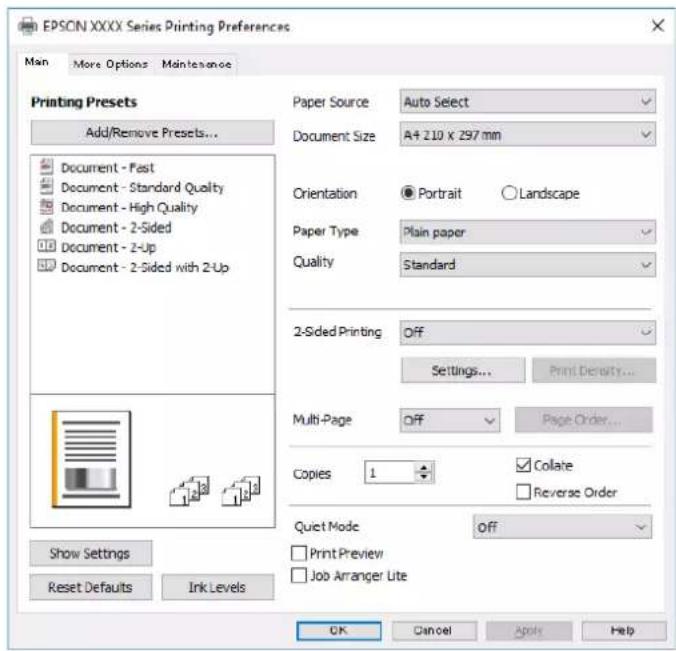
- Skift de nødvendige indstillinger.
Se printerdriverens menuindstillinger for flere oplysninger.
Bemærk:
☐ Du kan også finde hjælp online med forklaringer til indstillingselementerne. Højreklikkes der på et element, vises Hjælp.
Når du vælger Vis udskrift, kan du se en forhåndsvisning af dit dokument, før du udskriver.
-
Klik på OK for at lukke printerdrivervinduet.
-
Klik på Udskriv.
Bemærk:
Når du vælger Vis udskrift, vises et vindue med forhåndsvisning. For at ændre indstillingerne, skal du trykke på Annuller og derefter gentage proceduren fra trin 2.
Relaterede oplysninger
→“Anvendeligt papir og kapaciteter” på side 52
→“Ilægning af papir i Papirkassette” på side 55
→ "Liste over papirtype" på side 61
→ "Fanen Hovedmenu" på side 110
Udskrivning
Du kan udskrive på begge sider af papiret. Du kan også udskrive en brochure, som kan oprettes ved at ændre rækkefølgen på siderne og folde udskriften.
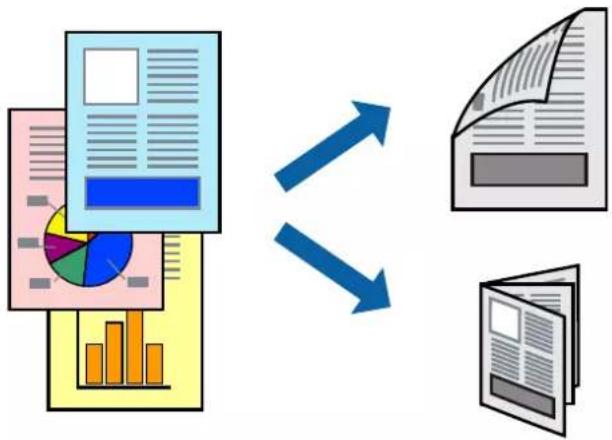
flowchart
graph TD
    A["Document Submission"] --> B["Data Collection"]
    B --> C["Output"]
    D["Document Paper"] --> E["Output"]
    style A fill:#f9f,stroke:#333
    style B fill:#ccf,stroke:#333
    style C fill:#cfc,stroke:#333
    style D fill:#fcc,stroke:#333
Bemærk:
☐ Hvis du ikke bruger papir, der er egnet til 2-sidet udskrivning, kan udskriftskvaliteten forringes og papirstop opstå.
☐ Alt afhængigt af papiret og dataene kan det ske, at blækket trænger igennem til den anden side af papiret.
Relaterede oplysninger
→“Anvendeligt papir og kapaciteter” på side 52
Udskriftsindstillinger
- På printerdriverens fane Hovedmenu skal du vælge en indstilling fra 2-sidet udskrivning.
- Klik på Indstillinger, foretag de nødvendige indstillinger, og klik så på OK.
Foretag indstillinger for Udskrivningstæthed efter behov.
Bemærk:
☐ Hvis du vil udskrive et foldet hæfte, skal du vælge Hæfte.
☐ Når du indstiller Udskrivningstæthed, kan du justere udskrivningstætheden i henhold til dokumenttypen.
☐ Udskrivningen være langsom alt afhængigt af kombinationen af de valgte indstillinger for Vælg dokumenttype i vinduet Justering af udskriftstæthed og for Kvalitet på fanen Hovedmenu.
3. Klik på Udskriv.
Relaterede oplysninger
→“Grundlæggende om udskrivning” på side 94
→“Fanen Hovedmenu” på side 110
Udskrivning
Udskrivning af flere sider på ét ark
Du kan udskrive to eller fire sider af data på et enkelt ark papir.
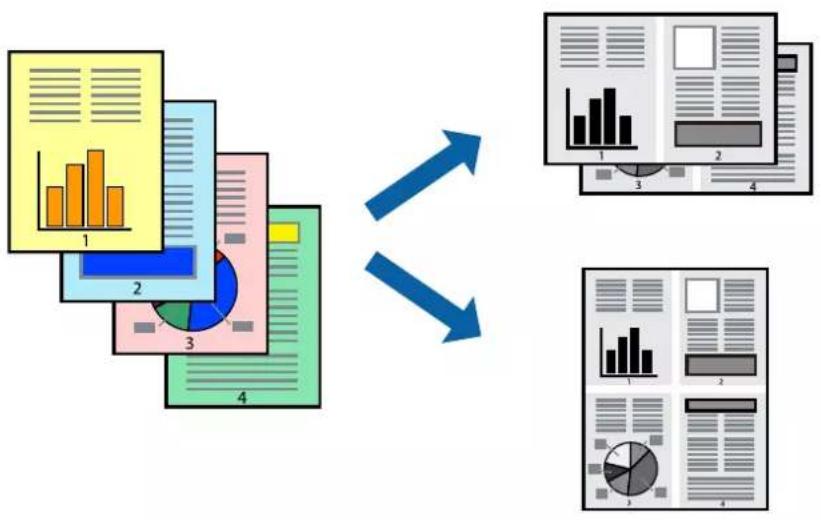
flowchart
graph TD
    A["Input Data"] --> B["Processing Step 1"]
    B --> C["Processing Step 2"]
    C --> D["Processing Step 3"]
    D --> E["Output Data"]
    style A fill:#f9f,stroke:#333
    style B fill:#ccf,stroke:#333
    style C fill:#cfc,stroke:#333
    style D fill:#fcc,stroke:#333
    style E fill:#ffc,stroke:#333
Udskriftsindstillinger
På printerdriverens fane Hovedmenu, skal du vælge 2-op eller 4-op som indstilling for Flere sider.
Relaterede oplysninger
→“Grundlæggende om udskrivning” på side 94
→“Fanen Hovedmenu” på side 110
Udskrivning og stabling i sidernes rækkefølge (Udskrivning i omvendt rækkefølge)
Du kan udskrive fra den sidste side, så dokumenterne stables i siderækkefølge for udskrivning af papir på forsiden af printeren.
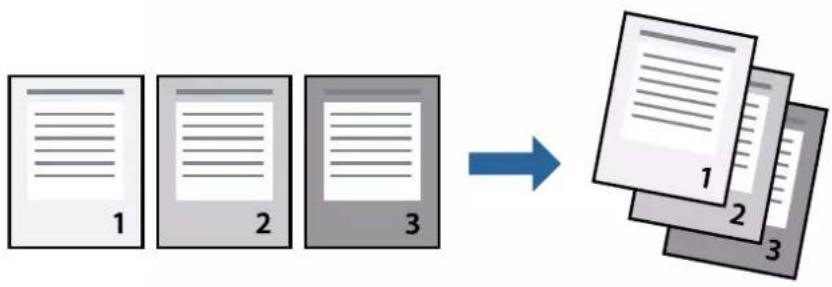
flowchart
graph LR
    A["1 Document"] --> B["2 Document"]
    B --> C["3 Document"]
    C --> D["4 Collection"]
    style A fill:#f9f,stroke:#333
    style B fill:#f9f,stroke:#333
    style C fill:#f9f,stroke:#333
    style D fill:#ccf,stroke:#333
Udskriftsindstillinger
På printerdriverens fane Hovedmenu skal du vælge Omvendt rækkefolge.
Udskrivning
Relaterede oplysninger
→“Grundlæggende om udskrivning” på side 94
→“Fanen Hovedmenu” på side 110
Udskrivning af et formindsket eller forstørret dokument
Du kan mindske eller øge størrelsen på et dokument med et bestemt procenttal, eller for at tilpasse til den papirstørrelse, du lagde i printeren.
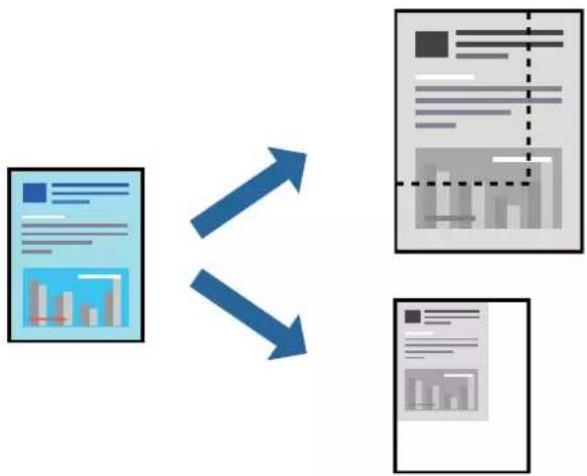
flowchart
graph TD
    A["Input Image"] --> B["Data Output"]
    B --> C["Output Document"]
    style A fill:#cce5ff,stroke:#333
    style B fill:#e6f7ff,stroke:#333
    style C fill:#e6f7ff,stroke:#333
Udskriftsindstillinger
På printerdriverens fane Flere indstillinger skal du vælge dokumentstørrelsen fra indstillingen Papirstørrelse. Vælg den papirstørrelse, du vil udskrive på, fra indstillingen Outputpapir. Vælg Formindsk/forstør dokument, og vælg så Tilpas til side eller Zoom til. Når du vælger Zoom til, skal du indtaste en procentdel.
VælgCentrer for udskrive billederne midt på siden.
Relaterede oplysninger
→“Grundlæggende om udskrivning” på side 94
→“Fanen Flere indstillinger” på side 111
Udskrivning
Sådan udskrives et billede på flere ark til forstørring (Sådan laves en plakat)
Med denne funktion kan du udskrive et billede på flere ark papir. Derefter kan du lave en stor plakat, ved at tape arkene sammen.
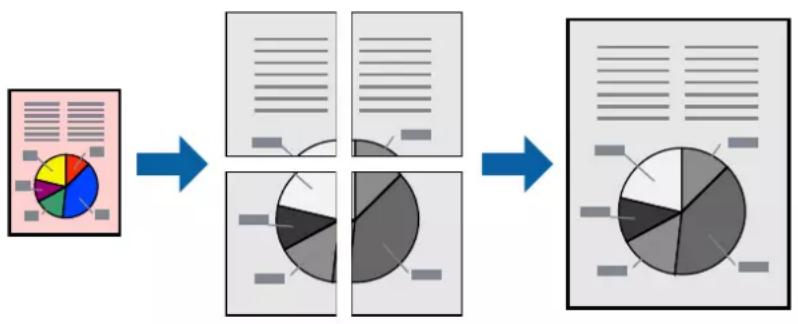
Udskriftsindstillinger
På printerdriverens fane Hovedmenu skal du vælge 2x1 plakat, 2x2 plakat, 3x3 plakat, eller 4x4 plakat som indstilling for Flere sider. Hvis du klikker på Indstillinger, kan du vælge de paneler, som du ikke ønsker at udskrive. Du kan også vælge indstillinger for skærelinje.
Relaterede oplysninger
→“Grundlæggende om udskrivning” på side 94
→“Fanen Hovedmenu” på side 110
Fremstilling af plakater vha. Overlappende justeringsmærker
Her er et eksempel på, hvordan man laver en plakat, når 2x2 plakat er valgt, og Overlappende justeringsmærker er valgt under Udskriv beskæringslinjer.
Udskrivning
De faktiske linjer udskrives i sort-hvid, men i denne forklaring vises de som blå og røde linjer.
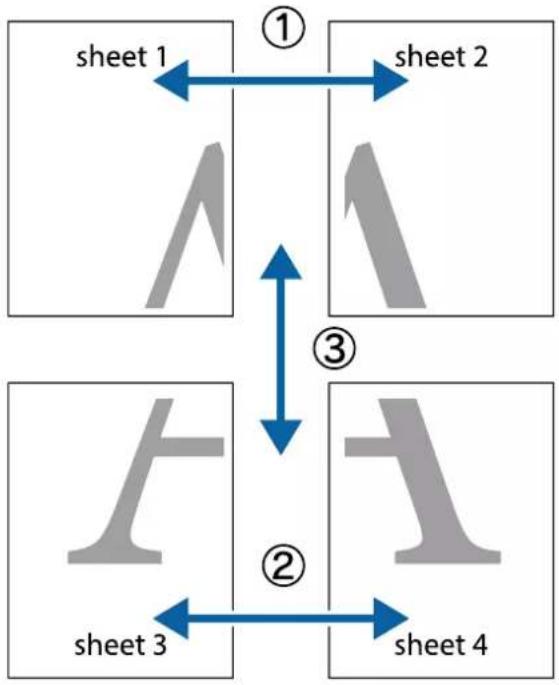
flowchart
graph TD
    A["sheet 1"] -->|①| B sheet2
    B sheet2 --> C["③"]
    C --> D sheet3
    D sheet3 --> E sheet4
    style A fill:#f9f,stroke:#333
    style B fill:#f9f,stroke:#333
    style C fill:#f9f,stroke:#333
    style D fill:#f9f,stroke:#333
    style E fill:#f9f,stroke:#333
- Forbered Sheet 1 og Sheet 2. Klip margenen af Sheet 1 langs den lodrette blå linje, som løber gennem midten af krydsmærket øverst og nederst på siden.
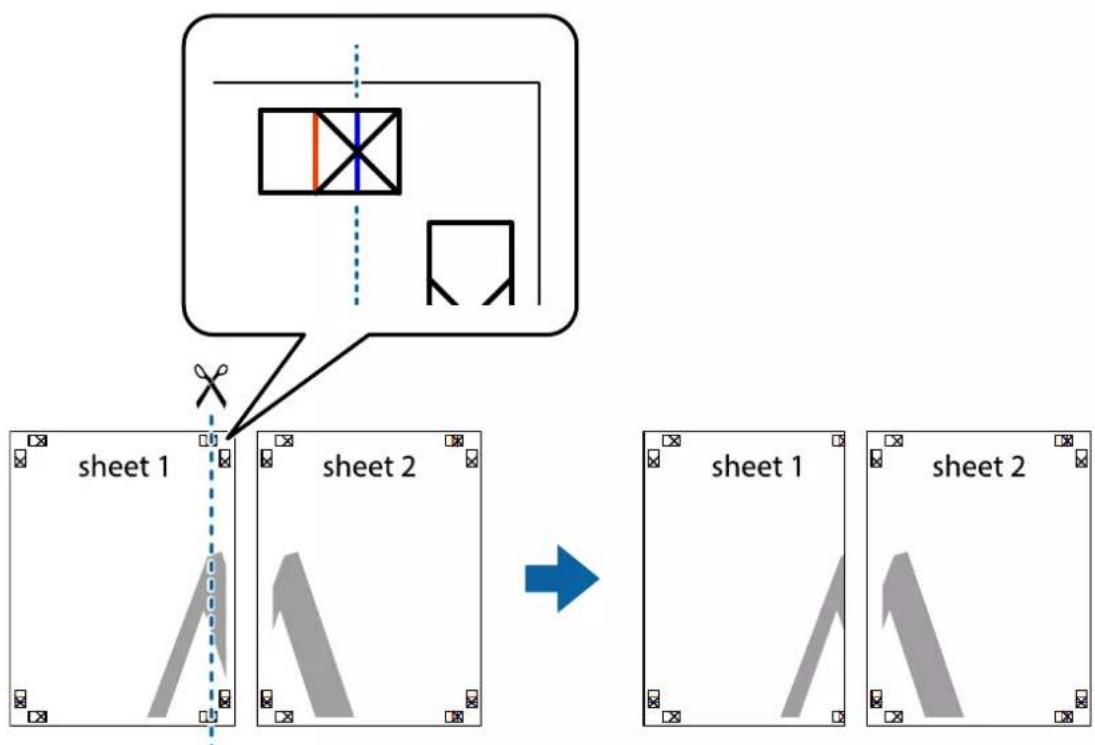
- Placer kanten af Sheet 1 oven på Sheet 2, så krydsmærkerne passer sammen, og tape så de to ark sammen midlertidigt på bagsiden.
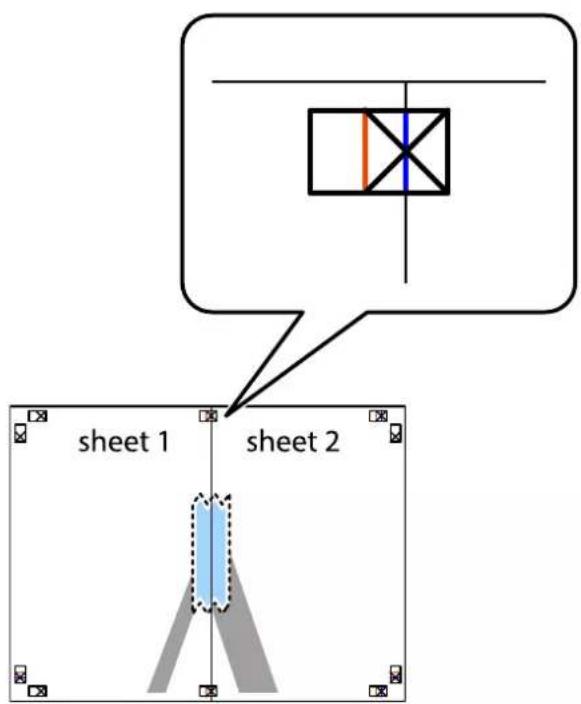
- Klip de sammentapede ark i to langs den lodrette røde linje, som løber gennem justeringsmærkerne (denne gang er det linjen til venstre for krydsmærkerne).
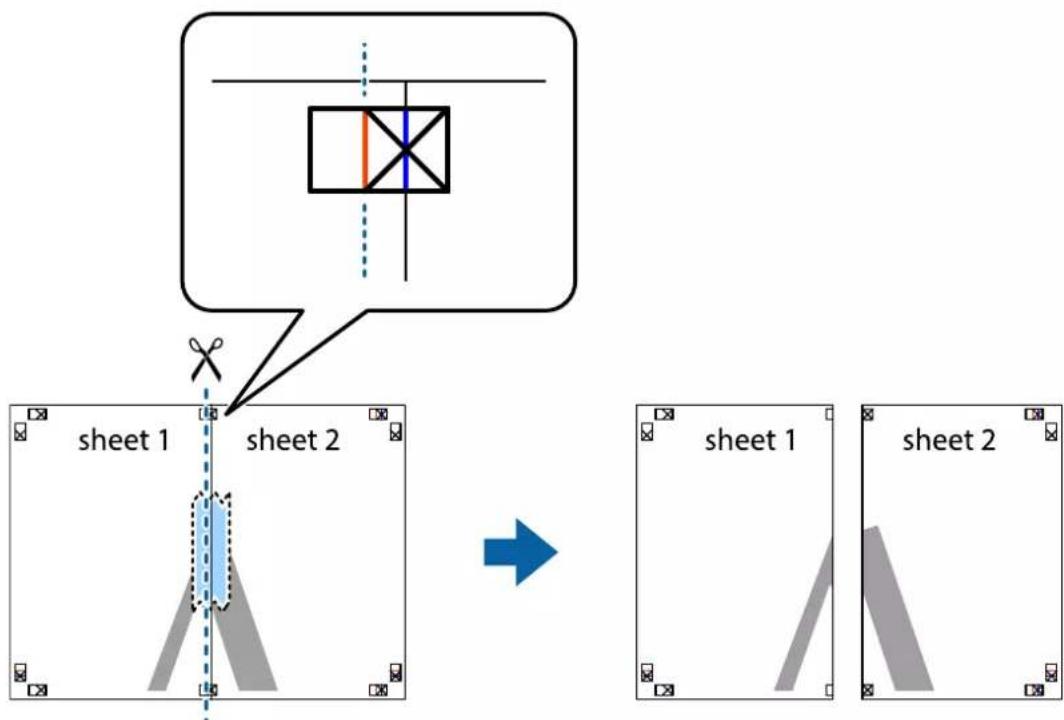
flowchart
graph TD
    A["Sheet 1"] --> B["Sheet 2"]
    B --> C["Arrow pointing right"]
    style A fill:#f9f,stroke:#333
    style B fill:#ccf,stroke:#333
    style C fill:#cfc,stroke:#333
Brugervejledning
Udskrivning
-
Gentag trin 1 til 4 for at tape Sheet 3 og Sheet 4 sammen.
-
Klip margenen af Sheet 1 og Sheet 2 langs den vandrette blå linje, som løber gennem midten af krydsmærket i venstre og højre side.
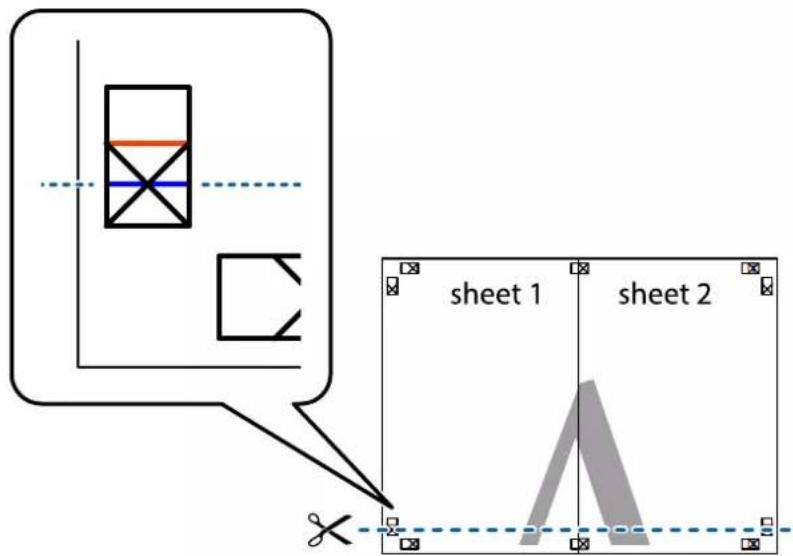
Udskrivning
- Anbring kanten af Sheet 1 og Sheet 2 oven på Sheet 3 og Sheet 4, så krydsmærkerne passer sammen, og tape så arkene sammen midlertidigt på bagsiden.
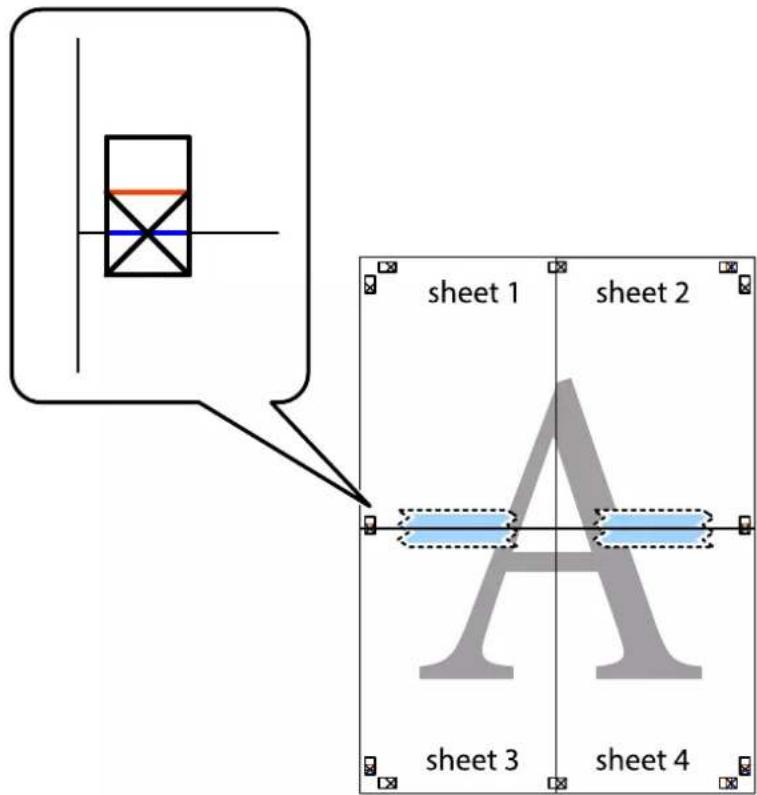
Udskrivning
- Klip de sammentapede ark i to langs den vandrette røde linje, som løber gennem justeringsmærkerne (denne gang er det linjen oven for krydsmærkerne).
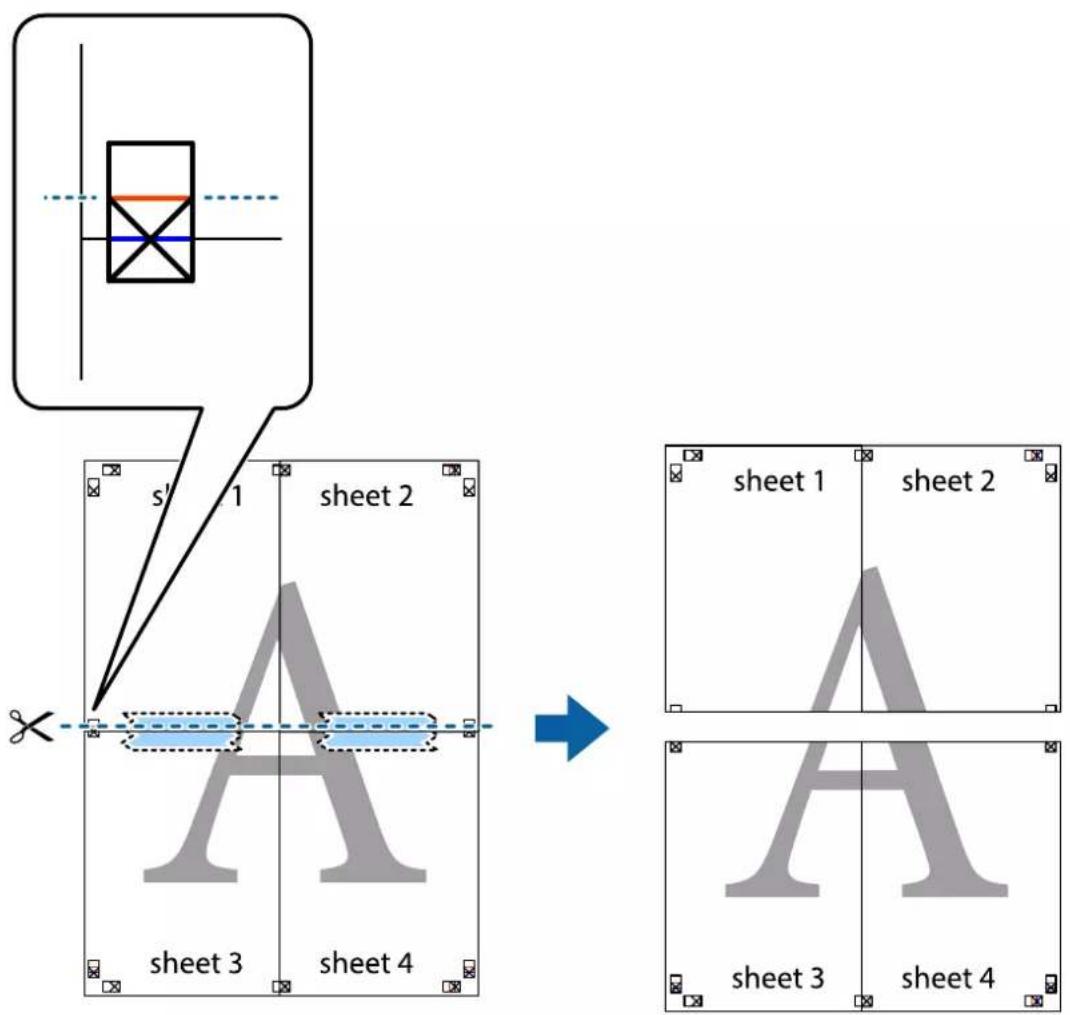
Udskrivning med sidehoved og sidefod
Du kan udskrive oplysninger såsom brugernavn og udskriftsdato i sidehoveder eller sidefødder.
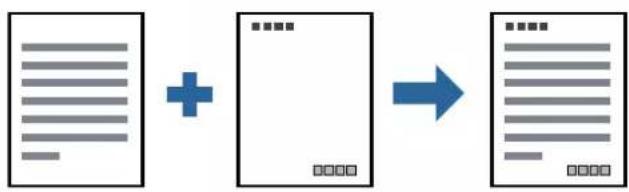
flowchart
graph LR
    A["Document"] + B["Document"] --> C["Output"]
Udskriftsindstillinger
På printerdriverens fane Flere indstillinger skal du klikke Vandmærkefunktioner og derefter vælge Sidehoved/sidefod. Klik på Indstillinger, og vælg de elementer du ønsker at udskrive.
Udskrivning
Relaterede oplysninger
→“Grundlæggende om udskrivning” på side 94
→“Fanen Flere indstillinger” på side 111
Udskrivning af et vandmærke
Du kan udskrive et vandmærke såsom "Fortroligt" eller et anti-kopimønster på dine udskrifter. Hvis du udskriver med et anti-kopimønster, fremstår de skjulte bogstaver ved fotokopiering, så originalen kan skelnes fra kopierne.
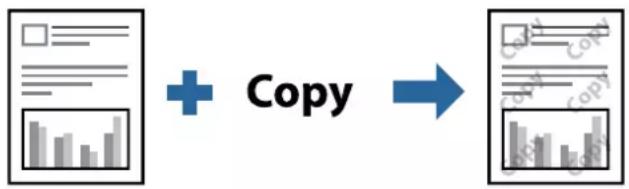
flowchart
graph LR
    A["Document"] -->|+ Copy| B["Copy"]
    B --> C["Output"]
Anti-kopimønster er tilgængeligt under de følgende betingelser:
☐ Papir: Almindeligt papir, Kopipapir, Brevpapir eller Almindeligt papir af høj kvalitet
□Kvalitet: Standard
□Automatisk 2-sidet udskrivning: Ikke valgt
☐Tonekorrigering: Automatisk
Bemærk:
Du kan også tilføje dit eget vandmærke eller anti-kopimønster.
Udskriftsindstillinger
På printerdriverens fane Flere indstillinger skal du klikke på Vandmærkefunktioner og derefter vælge Antikopimønster eller Vandmærke. Klik på Indstillinger for at ændre detajer såsom størrelse, tæthed eller placering af mønsteret eller mærket.
Relaterede oplysninger
→“Grundlæggende om udskrivning” på side 94
→“Fanen Flere indstillinger” på side 111
Udskrivning
Udskrivning af flere filer samlet
Jobarrangør Lite gør det muligt for dig at kombinere flere filer, der er oprettet i forskellige programmer, og udskrive dem som et enkelt udskriftsjob. Du kan angive udskriftsindstillingerne for kombinerede filer såsom flersidet layout og 2-sidet udskrivning.
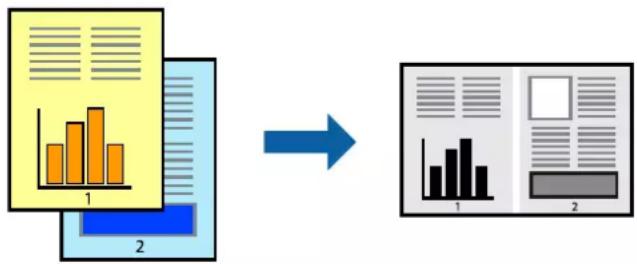
flowchart
graph LR
    A["Document Input"] --> B["Data Table 1"]
    A --> C["Data Table 2"]
    B --> D["Transformation"]
    C --> D
    D --> E["Output Panel 1"]
    D --> F["Output Panel 2"]
Udskriftsindstillinger
På printerdriverens fane Hovedmenu skal du vælge Jobarrangør Lite. Når du begynder at udskrive, vises vinduet Jobarrangør Lite. Lad vinduet for Jobarrangør Lite være åbent og åbn den fil, du vil kombinere med den nuværende fil, og gentag så de ovenstående trin.
Når du vælger et udskriftsjob, der er tilføjet til Udskrivningsprojekt i vinduet Jobarrangør Lite, kan du redigere sidelayoutet.
Klik på Udskriv fra menuen Filer for at påbegynde udskrivningen.
Bemærk:
Hvis du lukker vinduet Jobarrangør Lite før tilføjelse af alle udskriftsdata til Udskrivningsprojekt, vil det udskriftsjob, du arbejder på, annulleres. Klik på Gem fra menuen Filer, for at gemme det nuværende job. Filtypenavnet for de gemte filer er "ecl".
For at åbne et Udskrivningsprojekt skal du klikke på Jobarrangør Lite på printerdriverens fane Vedligeholdelse, for at åbne vinduet Jobarrangør Lite. Herefter skal du vælge Åbn i menuen Filer for at vælge filen.
Relaterede oplysninger
→“Grundlæggende om udskrivning” på side 94
→“Fanen Hovedmenu” på side 110
Justering af udskriftstone
Du kan justere tonen, der anvendes i udskriftsjobbet. Disse justeringer anvendes ikke på de originale data.
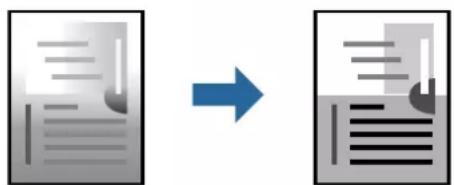
Udskriftsindstillinger
På printerdriverens fane Flere indstillinger skal du vælge Tilpasset som indstilling for Tonekorrigering. Klik på Avanceret for at åbne vinduet Tonekorrigering, og vælg derefter metoden til tonekorrektion.
Bemærk:
☐ Automatisk er valgt som standard på fanen Flere indstillinger. Denne indstilling justerer automatisk tonen for at matche papirtypen og udskriftskvaliteten.
Relaterede oplysninger
→“Grundlæggende om udskrivning” på side 94
→ "Fanen Flere indstillinger" på side 111
Udskrivning for at markere tynde linjer
Du kan gøre tynde linjer tykkere, hvis de er for tynde til udskrivning.

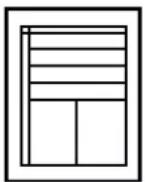
Udskriftsindstillinger
På printerdriverens fane Flere indstillinger skal du klikke på Billedindstillinger under indstillingen Tonekorrigering. Vælg Fremhæv tynde linjer.
Relaterede oplysninger
→“Grundlæggende om udskrivning” på side 94
→“Fanen Flere indstillinger” på side 111
Udskrivning for at forbedre lys tekst og linjer
Du kan forbedre lyse bogstaver og linjer for at gøre dem mere synlige eller for at gøre billeder skarpere.
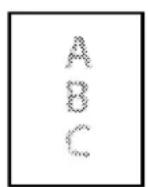

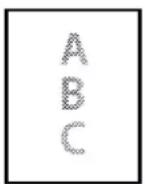
Udskriftsindstillinger
På printerdriverens fane Flere indstillinger skal du klikke på Billedindstillinger under indstillingen Tonekorrigering. Vælg Forstærk lys tekst og linjer.
Udskrivning
Relaterede oplysninger
→“Grundlæggende om udskrivning” på side 94
→“Fanen Flere indstillinger” på side 111
Udskrivning af tydelige stregkoder
Du kan udskrive en stregkode tydeligt og gøre den nem at scanne. Du skal kun aktivere denne funktion, hvis stregkoden, som du har udskrevet, ikke kan scannes.
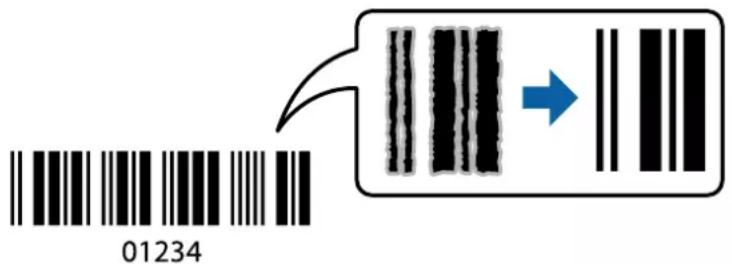
Du kan bruge denne funktion under følgende forhold.
□ Papir: Almindeligt papir, Kopipapir, Brevpapir, Almindeligt papir af høj kvalitet, Tykt papir eller Konvolut
□Kvalitet: Standard
Bemærk:
Fjernelse af sløring er måske ikke altid muligt, afhængigt af omstændighederne.
Udskriftsindstillinger
På printerdriverens fane Vedligeholdelse skal du klikke Udvidede indstillinger og derefter vælge Stregkodetilstand.
Relaterede oplysninger
→“Grundlæggende om udskrivning” på side 94
→ "Fanen Vedligeholdelse" på side 111
Annullering af udskrivning
Du kan annullere et udskriftsjob på computeren. Det er ikke muligt at annullere et udskriftsjob fra computeren, hvis hele jobbet er sendt til printeren. I et sådant tilfælde skal du annullere jobbet via printerens betjeningspanel.
Annullering
På din computer skal du højreklikke på din printer i Enheder og printere, Printer, eller i Printer og fax. Klik på Se hvad der udskrives, højreklik på det job, du ønsker at annullere, og vælg Annullér.
Udskrivning
Menuindstillinger for printerdriveren
Åbn udskrivningsvinduet i et program, vælg printeren og tilgå derefter printerdrivervinduet.
Bemærk:
Menuerne varierer afhængigt af den indstilling, du har valgt.
Fanen Hovedmenu
| Faste udsk. indstillinger | Tilføj/fjern faste indstillinger | Du kan tilføje eller fjerne dine egne forudindstillinger for hyppigt anvendte indstillinger. Vælg den forudindstilling, du ønsker at bruge, fra listen. |
| Vis indstillinger | Viser en liste over elementer, der aktuelt er indstillet på Hovedmenu og Flere indstillinger fanerne. | |
| Nulstil standarder | Nulstil alle indstillinger til deres oprindelige fabriksværdier. Indstillingerne på Flere indstillinger fanen bliver også nulstillet til deres standardindstillinger. | |
| Blækniveauer Viser det omtrentlige blækniveau. | ||
| Papirkilde | Vælg den papirkilde som papiret indføres fra. Vælg Automatisk valg at indføre papir fra den bageste papirindföringsåbning, når der lægges papir i den bageste papirindföringsåbning og papirkassetten. | |
| Papirstørrelse | Vælg den papirstørrelse, som du vil udskrive på. Hvis du vælger Brugerdefineret, skal du angive papirets bredde og højde. | |
| Retning Vælg den ønskede udskriftsretning. | ||
| Papirtype Vælg den papirtype, du udskriver på. | ||
| Kvalitet Vælg den udskriftskvalitet, som du vil bruge til udskrivning. Tilgængelige indstillinger afhænger af den papirtype du vælger. | ||
| 2-sidet udskrivning Gør det muligt at udføre 2-sidet udskrivning. | ||
| Flere sider Giver dig mulighed for at udskrive flere sider på ét ark eller foretage plakatudskrift. Klik på Siderækkefølge for at angive den rækkefølge siderne udskrives i. | ||
| Kopier Angiv det antal kopier, du vil udskrive. | ||
| Lydsvag tilst. Reducerer støj fra printeren. Når denne indstilling aktiveres, kan udskrivningshastigheden dog blive reduceret. | ||
| Vis udskrift Forhåndsviser dit dokument før udskrift. | ||
Udskrivning
| Jobarrangør Lite Vælg for at udskrive med funktionen Jobarrangør Lite. |
Fanen Flere indstillinger
| Faste udsk.indstillinger | Tilføj/fjern fasteindstillinger | Du kan tilføje eller fjerne dine egne forudindstillinger for hyppigt anvendte indstillinger. Vælg den forudindstilling, du ønsker at bruge, fra listen. |
| Vis indstillinger | Viser en liste over elementer, der aktuelt er indstillet på Hovedmenu og Flere indstillinger fanerne. | |
| Nulstil standarder | Nulstil alle indstillinger til deres oprindelige fabriksværdier. Indstillingerne på Hovedmenu fanen bliver også nulstillet til deres standardindstillinger. | |
| Papirstørrelse Vælg størrelsen på dit dokument. | ||
| Outputpapir | Vælg den papirstørrelse, som du vil udskrive på. Hvis Outputpapir afviger fra Papirstørrelse, vælges Formindsk/forstør dokument automatisk. Du behøver ikke at vælge det, når du udskriver uden at reducere eller forstørre størrelsen af et dokument. | |
| Formindsk/forstør dokument | Giver dig mulighed for at reducere eller forstørre størrelsen af et dokument. | |
| Tilpas til side Reducer eller forstør dokumentet automatisk for at passe på den valgte papirstørrelse Outputpapir. | ||
| Zoom til Udskriver med en bestemt procentdel. | ||
| Centrer Udskriver billeder i midten af papiret. | ||
| Tonekorrigering Automatisk Justerer automatisk tonen på billeder. | ||
| Tilpasset Gør det muligt for dig at udføre manuel tonekorrektion. Klik på Avanceret for yderligere indstillinger. | ||
| Billedindstillinger | Aktiverer indstillinger for udskriftskvalitet såsom Fremhæv tekst. Du kan også gøre tynde linjer tykkere, så de bliver synlige på udskrifterne. | |
| Vandmærkefunktioner | Giver dig mulighed for at lave indstillinger for anti-kopimønster eller vandmærker. | |
| Yderligere indstillinger | Roteret 180° Roterer sider | 180 grader før udskrivning. Denne funktion er nyttig, når du udskriver på papir som f.eks. konvolutter, som er lagt i fast retning i printeren. |
| Høj hastighed Der udskrives, når skrivehovedet bevæges i begge retninger.Udskrivningshastigheden er højere, men kvaliteten kan forringes. | ||
| Spejlbillede | Spejlvender et billede, så det udskrives, som det ville fremstå i et spejl. | |
Fanen Vedligeholdelse
| Dysecheck | Udskriver et dysekontrolmønster for at kontrollere, om skrivehovedets dyser er tilstoppede. |
Udskrivning
Skrivehovedrensning Rengør de tilstoppede dyser på skrivehovedet. Fordi denne funktion bruger noget blæk, skal du kun rengøre skrivehovedet, hvis nogle få af dyserne er tilstoppet, som vist på illustrationen af dysekontrolmønsteret. |
Grundig rengøring Kører grundig rengøring for at rense tilstoppede dyser i skrivehovedet. Fordi denne funktion bruger mere blæk end skrivehovedrensning, skal du kun køre grundig rengøring, hvis de fleste dyser er tilstoppede, som vist på illustrationen af dysekontrolmønsteret. |
| Jobarrangør Lite Åbner vinduet Jobarrangør Lite. Her kan du åbne og redigere tidligere gemt data. |
| EPSON Status Monitor 3 Åbner vinduet EPSON Status Monitor 3. Her kan du bekræfte printerens status og forbrugsvarer. |
| Overvågningsindstillinger Gør det muligt, at foretage indstillinger i vinduet EPSON Status Monitor 3. |
| Udvidede indstillinger Gør det muligt for dig, at foretage en række indstillinger. Højreklik på hvert element, for at vise Hjælp for flere oplysninger. |
| Udskriftskø Viser de jobs, der venter på at blive udskrevet. Du kan gennemse, pause eller genoptage udskriftsjobs. |
| Oplysninger om printer og indstillinger Viser antallet af papirark, der føres ind i printeren eller ADF'en. |
| Sprog Skifter det sprog der anvendes på printerdriverens vindue. Luk og genåbn printerdriveren, for at anvende indstillingerne. |
| Softwareopdatering Starter EPSON Software Updater for at søge efter de nyeste programversioner på internettet. |
| Teknisk support Tillader dig adgang til Epsons tekniske supportwebsted. |
Udskrivning fra printerdriveren på Mac OS
Grundlæggende om udskrivning
Bemærk:
Handlinger varierer afhængigt af programmet. Der er flere oplysninger i hjælpen til programmet.
- Åbn den fil, du vil udskrive.
Læg papir i printeren, hvis der ikke allerede er det.
- Vælg Udskriv i menuen Filer eller en anden kommando for at vise udskriftsdialogboksen.
Klik om nødvendigt på Vis detaljer eller ▼ for at udvide udskrivningsvinduet.
-
Vælg din printer.
-
Vælg Udskriftsindstillinger i pop op-menuen.
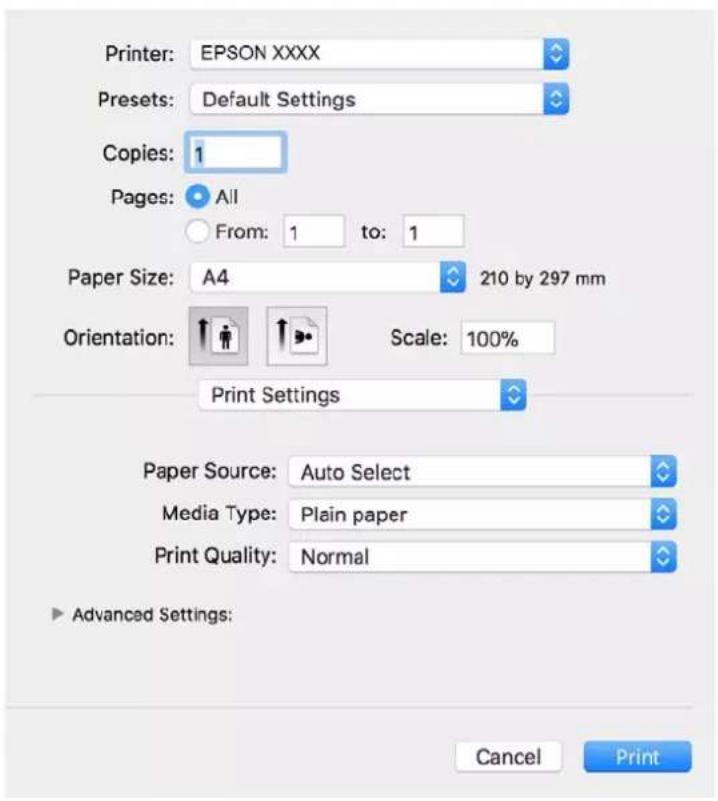
Epson-printerdriveren er ikke blevet installeret korrekt, hvis der på OS X Mountain Lion eller senere ikke vises menuen Udskriftsindstillinger.
Vælg Systemindstillinger i menuen > Printere & Scannere (eller Udskriv & Scan, Udskriv & Fax), fjern printeren, og tilføj derefter printeren igen. Hvis du vil tilføje en printer, skal du se følgende.
http://epson.sn
Brugervejledning
Udskrivning
- Skift de nødvendige indstillinger.
Se printerdriverens menuindstillinger for flere oplysninger.
- Klik på Udskriv.
Relaterede oplysninger
→“Anvendeligt papir og kapaciteter” på side 52
→“Ilægning af papir i Papirkassette” på side 55
→“Liste over papirtype” på side 61
→"Menuindstillinger for Udskriftsindstillinger" på side 118
Du kan udskrive på begge sider af papiret.
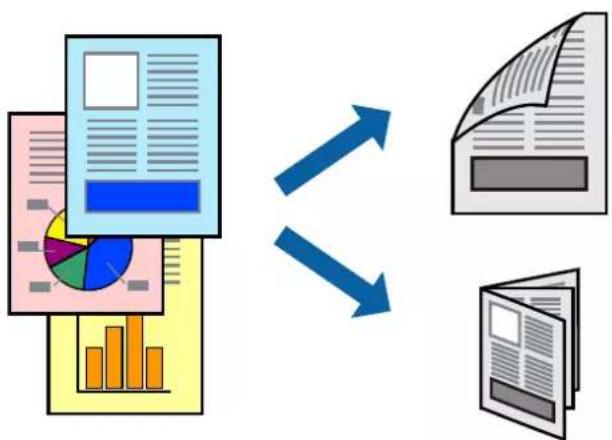
flowchart
graph TD
    A["Document Submission"] --> B["Document Paper"]
    A --> C["Document Output"]
    D["Document Paper"] --> E["Document Paper"]
    D --> F["Document Output"]
    style A fill:#f9f,stroke:#333
    style B fill:#ccf,stroke:#333
    style C fill:#cfc,stroke:#333
    style D fill:#fcc,stroke:#333
Bemærk:
☐ Hvis du ikke bruger papir, der er egnet til 2-sidet udskrivning, kan udskriftskvaliteten forringes og papirstop opstå.
☐ Alt afhængigt af papiret og dataene kan det ske, at blækket trænger igennem til den anden side af papiret.
Relaterede oplysninger
→“Anvendeligt papir og kapaciteter” på side 52
Udskriftsindstillinger
Vælg Indst. for tosidet udskrivning i pop op-menuen. Vælg metoden til 2-sidet udskrivning, og foretag derefter indstillinger for Dokumenttype.
Bemærk:
□Udskrivningshastigheden kan blive reduceret afhængigt af dokumenttypen.
Når du udskriver fotos med tætte data, skal du vælge Tekst og grafik eller Tekst og fotos i indstillingen Dokumenttype. Hvis udskrifterne er tilsmudsede, eller der trænger blæk gennem papiret til den anden side, skal du justere Udskrivningstæthed og ∅get blæktørretid i Justeringer.
Udskrivning
Relaterede oplysninger
→“Grundlæggende om udskrivning” på side 113
→“Menuindstillinger for Indst. for tosidet udskrivning” på side 118
Udskrivning af flere sider på ét ark
Du kan udskrive flere sider af data på et enkelt ark papir.
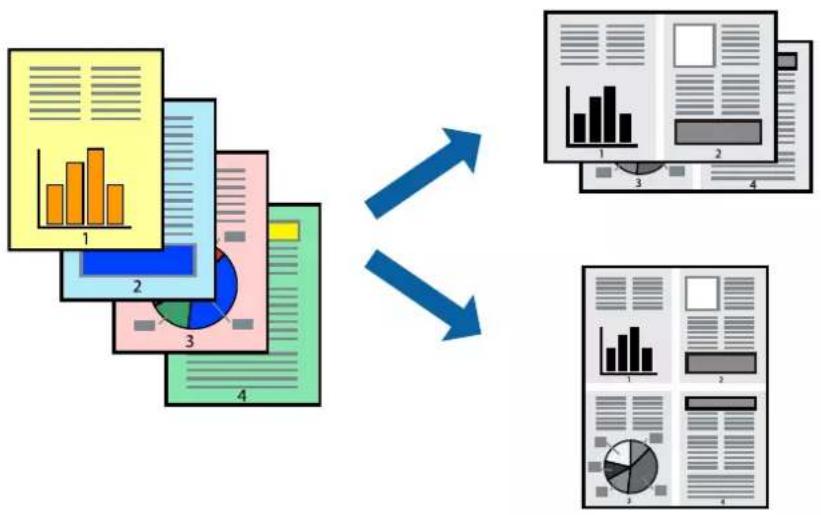
flowchart
graph TD
    A["Input Data"] --> B["Processing Step 1"]
    B --> C["Processing Step 2"]
    C --> D["Processing Step 3"]
    D --> E["Output Data"]
    style A fill:#f9f,stroke:#333
    style B fill:#ccf,stroke:#333
    style C fill:#cfc,stroke:#333
    style D fill:#fcc,stroke:#333
    style E fill:#ffc,stroke:#333
Udskriftsindstillinger
Vælg Layout i pop op-menuen. Angiv antallet af sider under Sider pr. ark, Retning (siderækkefølgen) og Kant.
Relaterede oplysninger
→“Grundlæggende om udskrivning” på side 113
→“Menuindstillinger for layout” på side 117
Udskrivning og stabling i sidernes rækkefølge (Udskrivning i omvendt rækkefølge)
Du kan udskrive fra den sidste side, så dokumenterne stables i siderækkefølge for udskrivning af papir på forsiden af printeren.
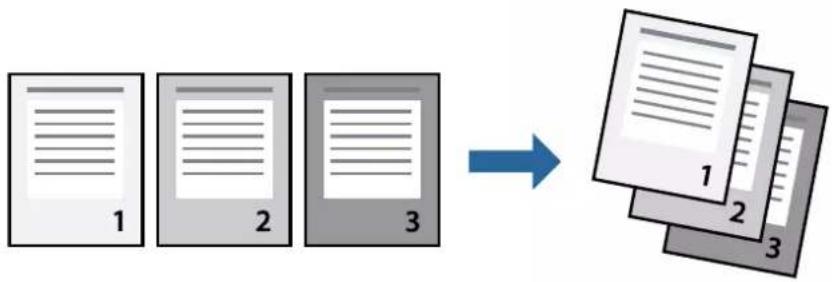
flowchart
graph LR
    A["1 Document"] --> B["2 Document"]
    B --> C["3 Document"]
    C --> D["Output Image"]
Udskrivning
Udskriftsindstillinger
Vælg Papirhändtering i pop op-menuen. Vælg Omvendt som indstilling for Siderækkefolge.
Relaterede oplysninger
→“Grundlæggende om udskrivning” på side 113
→“Menuindstillinger for papirhändtering” på side 117
Udskrivning af et formindsket eller forstørret dokument
Du kan mindske eller øge størrelsen på et dokument med et bestemt procenttal, eller for at tilpasse til den papirstørrelse, du lagde i printeren.
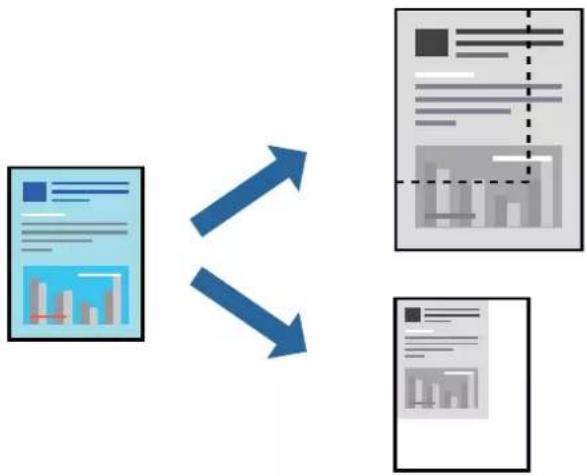
flowchart
graph TD
    A["Input Image"] --> B["Data Output"]
    B --> C["Output Document"]
    A <--> B
Udskriftsindstillinger
Når du udskriver for at passe til papirstørrelsen, skal du vælge Papirhändtering fra pop op-menu og derefter vælg Skaler til papirstørrelse. Vælg den papirstørrelse, du lagde i printeren i Modtagerpapirstørrelse. Når du formindsker størrelsen af dokumentet, skal du vælge Skaler kun ned.
Når du udskriver med en bestemt procentdel, skal du gøre et af følgende.
Vælg Udskriv fra menuer Filer i programmet. Vælg Printer, indtast en procentdel i Skaler, og klik derefter på Udskriv.
□ Vælg Sideopsætning fra menuen Filer i programmet. Vælg printeren i Format til, indtast en procentdel i Skaler, og klik derefter på OK.
Bemærk:
Vælg den papirstørrelse, du har indstillet i programmet, som indstilling for Papirstørrelse.
Relaterede oplysninger
→“Grundlæggende om udskrivning” på side 113
→“Menuindstillinger for papirhändtering” på side 117
Udskrivning
Annullering af udskrivning
Du kan annullere et udskriftsjob på computeren. Det er ikke muligt at annullere et udskriftsjob fra computeren, hvis hele jobbet er sendt til printeren. I et sådant tilfælde skal du annullere jobbet via printerens betjeningspanel.
Annullering
Klik på printerikonet i Dock. Vælg det job du vil annullere, og gør så en af følgende.
Åbn udskrivningsvinduet i et program, vælg printeren og tilgå derefter printerdrivervinduet.
Bemærk:
Menuerne varierer afhængigt af den indstilling, du har valgt.
| Sider pr. ark Vælg antallet af sider, der skal udskrives på et ark. |
| Layoutretning Angiv den rækkefølge, hvorpå siderne skal udskrives. |
| Kant Udskriver en kant omkring siderne. |
| Omvendt sideretning Siderne roteres 180 grader inden udskrivningen.Vælg dette element, når du udskriver på papir som f.eks. konvolutter, der er lagt i fast retning i printeren. |
| Vend horisontalt Inverterer et billede for at udskrive, som det ville fremstå i et spejl. |
Menuindstillinger til farvetilpasning
| ColorSync Vælg metoden til farvejustering. Disse indstillinger justerer farver mellem printeren og computerskærmen, for at minimere farveforskellen. | |
| EPSONFarveindstillinger | |
Menuindstillinger for papirhändtering
| Saml sider Udskriver flersidede dokumenter samlet i rækkefølge og sorteret i sæt. |
| Sider til udskrivning Vælg for kun at udskrive ulige sider eller lige sider. |
| Siderækkefølge Vælg for at udskrive fra toppen eller den sidste side. |
Udskrivning
| Skalér til papirstørrelse | Udskriver med tilpasning til den papirstørrelse du har ilagt. | |
| Modtagerpapirstr. Vælg | den papirstørrelse, du vil udskrive på. | |
| Skalér kun ned Vælg dette, när du reducerer dokumentets størrelse. | ||
| Udskriv forside | Vælg, om der skal udskrives en forside. Når du vil tilføje en bagside, skal du vælge Efter dokument. |
| Forsidetype Vælg forsidos indhold. | |
Menuindstillinger for Udskriftsindstillinger
| Papirkilde | Vælg den papirkilde som papiret indføres fra. Hvis printeren kun har én papirkilde, vises dette punkt ikke. Når du vælger Automatisk valg, vælges automatisk den papirkilde, der svarer til papirindstillingen på printeren. |
| Medietype Vælg den papirtype, du udskriver på. | |
| Udskriftskval. | Vælg den udskriftskvalitet, som du vil bruge til udskrivning. Indstillingerne varierer afhængigt af papirtypen. |
| Avancerede indstillinger | Justerer lysstyrken og billedets kontrast. |
Menuindstillinger for Indst. for tosidet udskrivning
| Tosidet udskrivning Udskriver på begge sider af papiret. |
Driftsmæssige indstillinger for Mac OS-printerdriveren
Sådan tilgås vinduet Driftsindstillinger på printerdriveren til Mac OS
Vælg Systemmindstillinger i menuen 📄 > Printere & Scannere (eller Udskriv & Scan, Udskriv & Fax), og vælg så printeren. Klik på Indstillinger & Forsyninger > Indstillinger (eller Driver).
Driftsmæssige indstillinger for Mac OS-printerdriveren
☐Spring over tom side: Undlader at udskrive tomme sider.
☐ Lydsvag tilst.: Reducerer den støj, printeren laver, men dette kan reducere udskrivningshastigheden.
☐Højhastighedsudskrivning: Der udskrives, när skrivehovedet bevæges i begge retninger.Udskrivningshastigheden er højere, men kvaliteten kan forringes.
□Advarselsmeddelelser: Det tillades, at der vises advarsler fra printerdriveren.
Udskrivning
☐ Opret tovejskommunikation: Normalt skal dette indstilles til Til.Vælg Fra, när det er umuligt at hente printeroplysningerne, fordi printeren deles med Windows-computere på et netværk eller af andre årsager.
Udskrivning fra smartenheder
Brug af Epson iPrint
Epson iPrint er et program, hvormed du kan udskrive fotos, dokumenter og websider fra en smartenhed, som f.eks. en smartphone eller tablet. Du kan bruge lokal udskrivning, udskrivning fra en smart-enhed, der er sluttet til samme trådløse netværk som printeren, eller fjernudskrivning, udskrivning fra et fjernsted via internettet. Registrer printeren i Epson Connect-tjenesten for at bruge fjernudskrivning.
Hvis du starter Epson iPrint, når printeren ikke er tilsluttet til netværket, vises en meddelelse, der giver dig besked om at oprette forbindelse til printeren. Følg instruktionerne for at fuldføre forbindelsen. Se webadressen nedenfor for oplysninger om driftsbetingelserne.
http://epson.sn

EPSON
Relaterede oplysninger
→“Udskrivning ved hjælp af en netværkstjeneste” på side 194
Installere Epson iPrint
Du kan installere Epson iPrint på din smartenhed fra følgende URL eller QR-kode.
http://ipr.to/c
Udskrivning vha. Epson iPrint
Start Epson iPrint på smartenheden, og vælg på startskærmen det element, du gerne vil bruge.
Udskrivning
Følgende skærmbilleder er udsat for ændringer uden varsel. Indholdet kan variere afhængigt af produktet.
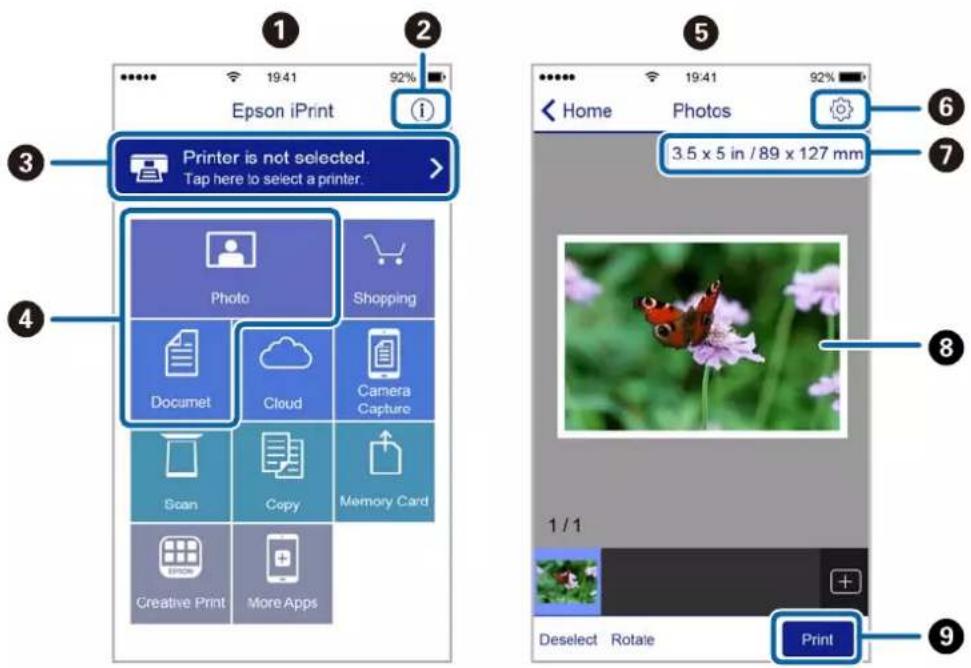
| 1 | Det startskæmbillede, der vises, når programmet starter. |
| 2 | Viser oplysninger om, hvordan printeren skal konfigureres, og FAQ. |
| 3 | Viser det skæmbillede, hvor du kan vælge printeren og foretage printerindstillinger. Når du har valgt printeren, skal du ikke vælge den igen næste gang. |
| 4 | Vælg det, du gerne vil udskrive, som f.eks. fotos og dokumenter. |
| 5 | Skærmen til udskrivning af fotos vises, når fotomenuen er valgt. |
| 6 | Viser det skæmbillede, hvor der foretages udskriftsindstillinger, som f.eks. papirstørrelse og papirtype. |
| 7 | Viser papirstørrelsen. Når denne vises som en knap, skal du trykke på den for at få vist de papirindstillinger, der aktuelt er angivet på printeren. |
| 8 | Viser fotos og dokumenter, som du har valgt. |
| 9 | Startere udskrivningen. |
Bemærk:
Hvis du vil udskrive fra dokumentmenuen på en iPhone, iPad eller iPod touch med iOS, skal du åbne Epson iPrint när du har overført dokumentet, som du vil udskrive via fildelingsfunktionen i iTunes.
Brug af Epson Print Enabler
Du kan udskrive trådløst dine dokumenter, e-mails, fotos og websider direkte fra din Android-telefon eller tablet (Android v4.4 eller senere). Med få tryk vil din Android-enhed opdage en Epson-printer, som er forbundet til det samme trådløse netværk.
Bemærk:
Brugen kan variere afhængigt af enheden.
Brugervejledning
Udskrivning
-
Læg papir i printeren.
-
Konfigurer printeren til trådløs udskrivning.
-
På din Android-enhed skal du installere plugin'et Epson Print Enabler fra Google Play.
-
Forbind din Android-enhed til det samme trådløse netværk, som printeren bruger.
-
Gå til Indstillinger på din Android-enhed, vælg Tilsluttede enheder > Udskrivning, og aktiver derefter Epson Print Enabler.
-
Fra en Android-applikation som f.eks. Chrome skal du trykke på menuikonet og udskrive det ønskede på skærmen.
Bemærk:
Hvis du ikke kan se din printer, skal du trykke på Alle printere og vælge din printer.
Relaterede oplysninger
→“Ilægning af papir i Papirkassette” på side 55
→“Forbindelse til en smart-enhed” på side 26
Brug af AirPrint
AirPrint giver dig mulighed for øjeblikkelig, trådløs udskrivning far iPhone, iPad, og iPod touch med den seneste version af iOS og Mac med den seneste version af OS X eller macOS.
Bemærk:
Du kan ikke bruge AirPrint, hvis du har deaktiveret papirkonfigurationsmeddelelser på produktets betjeningspanel.Se linket herunder vedrørende aktivering af meddelelserne, hvis det er nødvendigt.
-
Læg papir i produktet.
-
Konfigurer produktet til trådløs udskrivning.Se linket herunder.
http://epson.sn
-
Forbind din Apple-enhed til det samme trådløse netværk, som produktet bruger.
-
Udskriv fra din enhed til produktet.
Bemærk:
Relaterede oplysninger
→“Ilægning af papir i Papirkassette” på side 55
→“Printerindstillinger” på side 70
Annullering af igangværende job
Tryk på Ⓥ på printerens kontrolpanel for at annullere det igangværende udskriftsjob.
Kopiering
Grundlæggende kopiering
Dette afsnit forklarer trinene til grundlæggende kopiering.
- Placer originalerne.
Hvis du vil kopiere flere originaler, skal du placere alle originalerne på ADF'en.
-
Vælg Kopier på startskærmen.
-
Kontroller indstillingerne på fanen Kopier.
Vælg indstillingens element for at ændre det efter behov.
Bemærk:
Hvis du vælger Avancerede indstillinger fanen, kan du foretage indstillinger såsom Dokumenttype eller Færdiggørelse.
☐Hvis kombinationen af de indstillinger, du har brug for, ikke er tilgængelig, vises kontrollere detaljerne, og derefter ændre indstillingerne.
-
Angiv antallet af kopier.
-
Tryk på ◊.
Relaterede oplysninger
→“Placering af originaler” på side 62
→“Grundlæggende menuindstillinger for kopiering” på side 124
→“Avancerede menuindstillinger for kopiering” på side 124
Du kan kopiere flere originaler på begge sider af papiret.
-
Vælg Kopier på startskærmen.
-
Vælg fanen Kopier > , og vælg herefter 1>2-sidet.
Du kan også angive retning for originalen og bindingspositionen for kopieringsresultatet.
- Tryk på ◊.
Relaterede oplysninger
→“Grundlæggende kopiering” på side 123
Kopiering af flere originaler på et ark
Du kan kopiere to originaler på et enkelt ark papir.
- Vælg Kopier på startskærmen.
- Vælg fanen Avancerede indstillinger > Flere sider, og vælg 2-op.
Du kan også angive layoutrækkefølge og retning for originalen. - Vælg fanen Kopier, og tryk derefter på ◇.
Relaterede oplysninger
→ "Grundlæggende kopiering" på side 123
Grundlæggende menuindstillinger for kopiering
Bemærk:
Emnerne er muligvis ikke tilgængelige, afhængigt af andre indstillinger, du har foretaget.

(2-sidet):
Vælg 2-sidet layout.
□1> 1-sidet
Kopierer en side af en original på en enkelt side af papiret.
□1>2-sidet
Kopierer to enkeltsidede originaler til begge sider af et enkelt ark papir. Vælg originalens retning og papirets bindingsposition.

(Tæthed):
Forøg tætheden, hvis kopierne er for lyse. Reducer tætheden, hvis blækket tværes ud.
ID-kort kopi:
Scanner begge sider af et id-kort og kopierer på den ene side af et ark A4-papir.
Avancerede menuindstillinger for kopiering
Bemærk:
Emnerne er muligvis ikke tilgængelige, afhængigt af andre indstillinger, du har foretaget.
Papirindstilling:
Vælg papirstørrelse og papirtype.
Kopiering
Zoom:
Konfigurerer forstørrelsesforholdet mellem forstørrelsen eller formindskelsen. Hvis du ønsker at formindske eller forstørre originalen med en angiven procent skal du vælge værdien og derefter indtaste en procent inden for et interval på 25 til 400%.
□Faktisk str.
Forstørrer eller formindsker automatisk originalen, så den passer til en specifik papirstørrelse.
□Tilpas side aut.
Registrerer scanningsområdet og forstørrer eller formindsker automatisk originalen, så den passer til den valgte papirstørrelse. Hvis der er hvide margener omkring originalen, registreres de hvide margener fra scannerglaspladens hjørnemærker som scanningsområdet, men margenerne på den modsatte side kan blive beskåret.
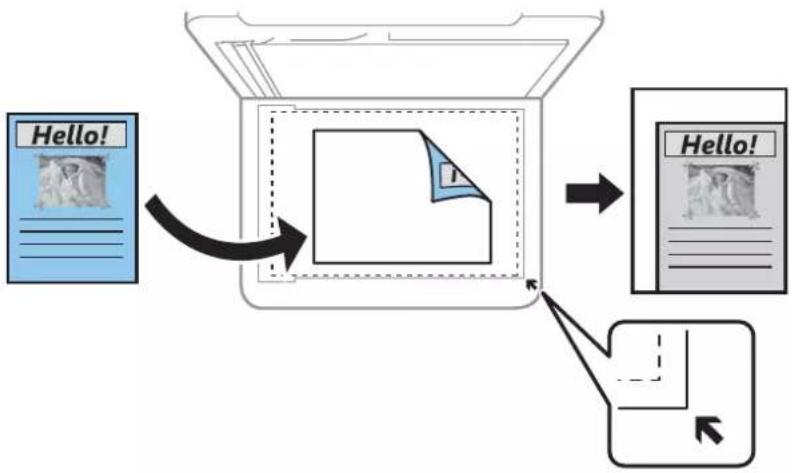
flowchart
graph TD
    A["Hello!"] --> B["Document"]
    B --> C["Hello!"]
Dokumentstr.:
Vælg størrelsen af din original. Ved kopiering af originaler som er ikke-standard, skal du vælge det format, som ligger tættest på din original.
Flere sider:
□Enkelt side
Kopierer en enkeltsidet original til et enkelt ark.
□2-op
Kopierer to enkeltsidede originaler til et enkelt ark i 2-op-layout. Vælg layoutrækkefølge og originalens retning.
Dokumenttype:
Vælg originaltypen. Kopier i optimal kvalitet, så den passer med originalen.
Færdiggørelse:
Vælg, hvordan papiret skubbes ud ved flere kopier af flere originaler.
Kopiering
□Gruppe (samme sider)
Kopierer originaler efter side som gruppe.
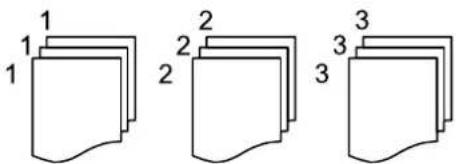
Sorter (siderækkefølge)
Kopierer originalerne samlet i rækkefølge og sorteret i sæt.
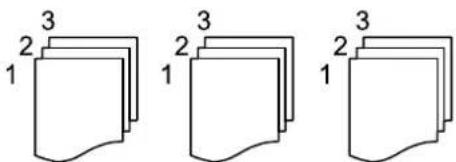
Dokumentets orientering:
Vælg retningen af din original.
Fjern skygge:
Fjerner skygger, der vises rundt om kopier ved kopiering på tykt papir, eller som vises midt på kopier, när du kopierer et hæfte.
Fjern huller:
Fjerner indbindingshullerne, när der kopieres.
Slet alle indst.:
Nulstiller kopiindstillingerne til standardindstillingerne.
Scanning
Scanning vha. betjeningspanelet
Du kan gemme det scannede billede på en computer, som er forbundet til printeren. Før du scanner, skal du installere Epson Scan 2 og Epson Event Manager på din computer.
Cloud
Du kan sende scannede billeder til skytjenester.Før scanning skal du foretage indstillinger i Epson Connect.
WSD
Du kan gemme det scannede billede på en computer, som er forbundet til printeren, ved hjælp af WSD-funktionen. Hvis du bruger Windows 7/Windows Vista, skal du foretage WSD-indstillinger på din computer før scanning.
Relaterede oplysninger
→“Scanning til en computer (Event Manager)” på side 127
→“Scanning til skyen” på side 131
→“Scanning med WSD” på side 133
Scanning til en computer (Event Manager)
Bemærk:
- Placer originalerne.
- Vælg Scan på startskærmen.
-
Vælg Computer.
-
Vælg + for at vælge den computer, hvor du ønsker at gemme de scannede billeder.
Bemærk:
☐ Når printeren er sluttet til et netværk, kan du vælge den computer, hvor du vil gemme det scannede billede. Du kan få vist op til 20 computere på printerens kontrolpanel. Hvis du indstiller Navn for scanning af netværk (alfanumerisk) på Epson Event Manager, vises det på kontrolpanelet.
- Vælg for at vælge, hvordan du vil gemme det scannede billede til computeren.
□Gem som JPEG: Gemmer det scannede billede i JPEG-format.
□Gem som PDF: Gemmer det scannede billede i PDF-format.
Scanning
□ Vedhæft e-mail: Starter e-mail-klienten på computeren og vedhæfter det derefter automatisk til en e-mail.
Følg brugerdef. indstilling: Gemmer det scannede billede ved hjælp af indstillingerne i Epson Event Manager. Du kan ændre scanningsindstillinger, som f.eks. scanningsstørrelsen, mappen, hvortil der skal gemmes, eller det format, der skal gemmes i.
- Tryk på ◇.
Relaterede oplysninger
→"Placering af originaler" på side 62
Brugerdefinerede indstillinger i Epson Event Manager
Du kan angive scanningsindstillinger for Følg brugerdef. indstilling i Epson Event Manager. Se hjælpen til Epson Event Manager for at fåflere oplysninger.
3. Klik på Udfør jobindstillinger.
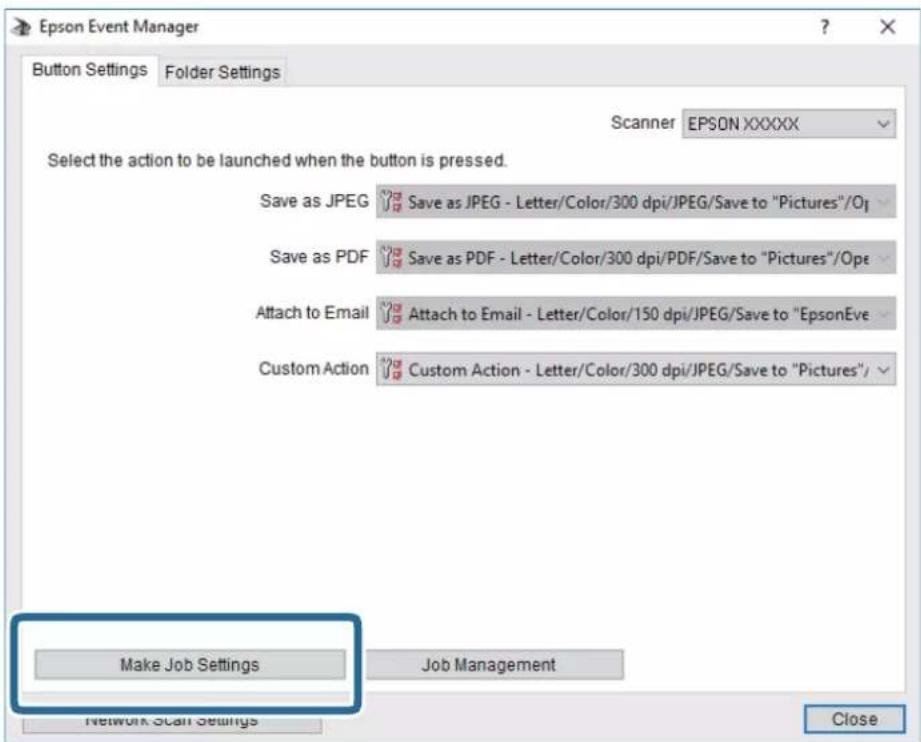
4. Foretag scanningsindstillingerne på skærmen Jobindstillinger.
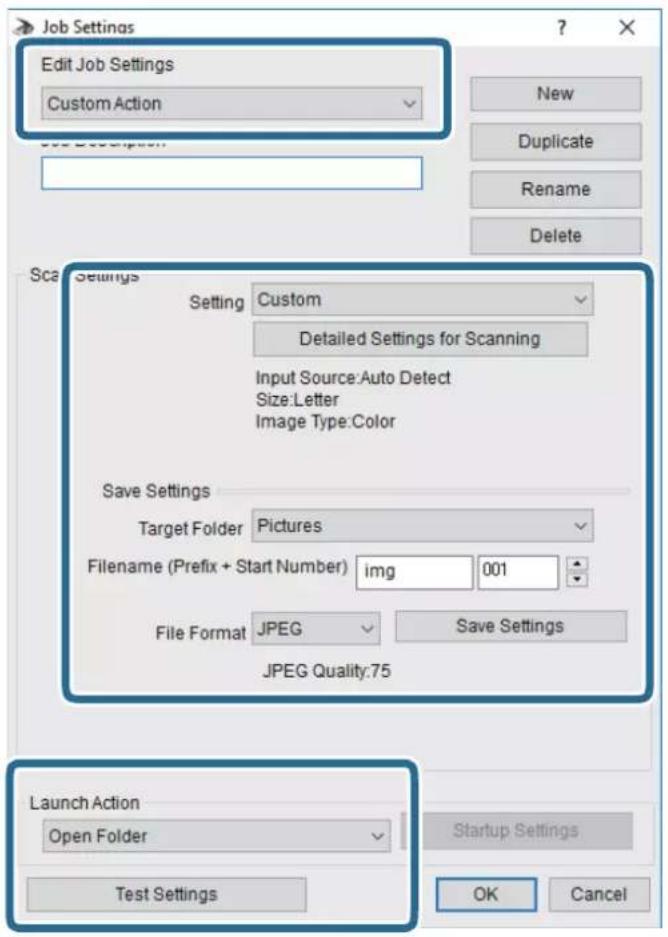
☐ Rediger jobindstillinger: Vælg Brugerdefineret.
Indstilling: Scan ved hjælp af de bedst egnede indstillinger for den valgte originaltype. Klik på Detaljerede indstillinger for scanning at indstille elementer som f.eks. opløsning eller farve for at gemme det scannede billede.
☐Destinationsmappe: Vælg lagringsmappen til det scannede billede på listen.
☐ Filnavn (præfiks + startnummer): Skift indstillinger for det filnavn, du vil gemme.
□Filformat: Vælger lagringsformat.
□Udfør handling: Vælger handlingen, når du scanner.
□Testindstillinger: Starter testscanning ved hjælp af de aktuelle indstillinger.
- Klik på OK for at gå tilbage til hovedskærmen.
Scanning
- Sørg for, at Brugerdefineret er valgt på listen Brugerdefineret.
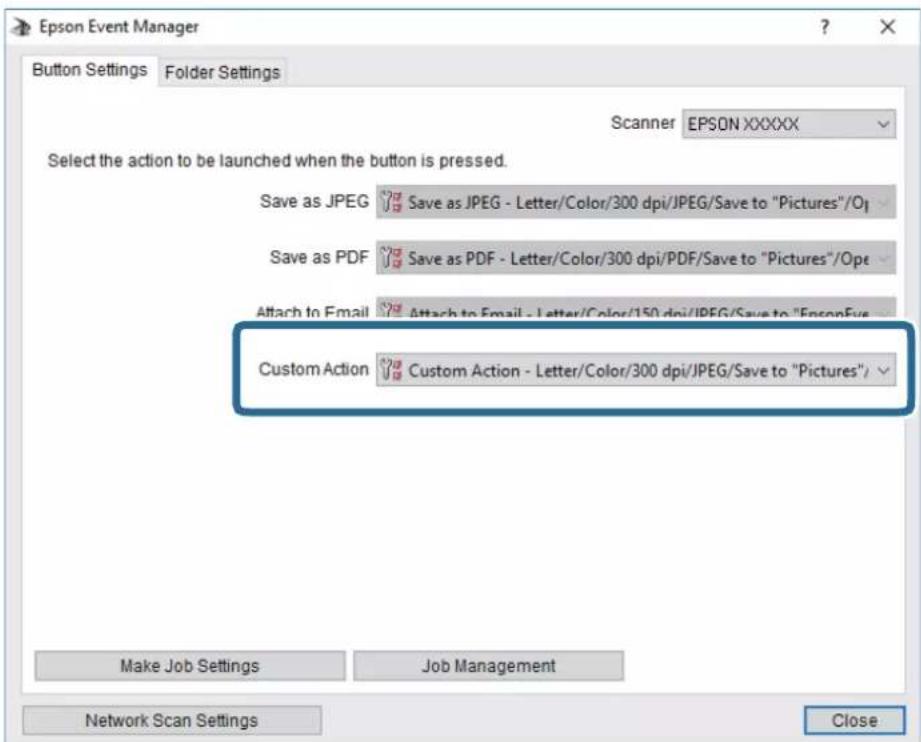
Du kan sende scannede billeder til skytjenester.Før du bruger denne funktion, skal du foretage indstillinger vha. Epson Connect.Se nedenstående websted Epson Connect-portal for at få flere oplysninger.
- Kontroller, at du har foretaget indstillinger vha. Epson Connect.
- Placer originalerne.
- Vælg Scan på startskærmen.
-
Vælg Cloud.
-
Vælg + øverst på skærmen, og vælg derefter en destination.
-
Angiv indstillinger i fanen Scan, såsom lagringsformat.
-
Vælg fanen Avancerede indstillinger, kontroller indstillingerne, og skift dem om nødvendigt.
-
Vælg fanen Scan, og tryk derefter på ♦.
Scanning
Relaterede oplysninger
→“Placering af originaler” på side 62
Grundlæggende menuindstillinger for scanning til skyen
Bemærk:
Emnerne er muligvis ikke tilgængelige, afhængigt af andre indstillinger, du har foretaget.
Sort/Hvid/Farve:
Vælg, om der skal scannes i farve eller sort-hvid.
JPEG/PDF:
Vælg det format, det scannede billede skal gemmes i.
Avancerede menuindstillinger for scanning til skyen
Bemærk:
Emnerne er muligvis ikke tilgængelige, afhængigt af andre indstillinger, du har foretaget.
Scan.om:
□Scan-området:
Vælg scanningsstørrelsen. Hvis du vil beskære det hvide område omkring teksten eller billedet under scanning, skal du vælge Auto. Beskær.. Hvis du vil scanne det maksimale område af scannerglaspladen, skal du vælge Maks. område.
□Dokumentets orientering:
Vælg retningen af originalen.
Dokumenttype:
Vælg originaltypen.
Tæthed:
Vælg kontrasten af det scannede billede.
Fjern skygge:
Fjern skygger på originalen, der vises i det scannede billede.
Omgiv:
Fjern skygger på kanten af originalen.
Centrum:
Fjern skygger af indbindingsmargenen af hæftet.
Fjern huller:
Fjern de huller, der vises i det scannede billede. Du kan angive området for sletning af huller ved at indtaste en værdi i boksen til højre.
□Sletter pos.:
Vælg placering for at fjerne huller.
Brugervejledning
Scanning
□Dokumentets orientering:
Vælg retningen af originalen.
Slet alle indst.
Nulstiller scanningsindstillingerne til standardindstillingerne.
Scanning med WSD
Bemærk:
☐ Denne funktion kan kun bruges på computere med Windows 10/Windows 8.1/Windows 8/Windows 7/Windows Vista.
Hvis du bruger Windows 7/Windows Vista, skal du konfigurere computeren på forhånd med denne funktion.
- Placer originalerne.
- Vælg Scan på startskærmen.
- Vælg WSD.
- Vælg en computer.
- Tryk på ◊.
- Følg vejledningen på skærmen på din computer.
Konfiguration af en WSD-port
Dette afsnit forklarer, hvordan du konfigurerer en WSD-port i Windows 7/Windows Vista.
Bemærk:
I Windows 10/Windows 8.1/Windows 8 konfigureres WSD-porten automatisk.
Følgende er nødvendigt for at konfigurere en WSD-port.
☐Printeren og computeren er forbundet til netværket.
□Printerdriveren er installeret på computeren.
- Tænd printeren.
- Klik på start, og klik derefter på Netværk på computeren.
- Højreklik på printeren, og klik derefter på Installer.
Klik på Fortsæt, när skærmen Brugerkontokontrol vises.
Scanning
Det printernavn, du indstiller på netværket, og modelnavnet (EPSON XXXXXX (XX-XXXX)) vises på netværksskærmen. Du kan kontrollere printernavnet, der er indstillet på netværket, fra printerens kontrolpanel eller ved at udskrive et netværksstatusark.
- Klik på Enheden er klar til brug.
- Læs meddelelsen, og klik derefter på Luk.
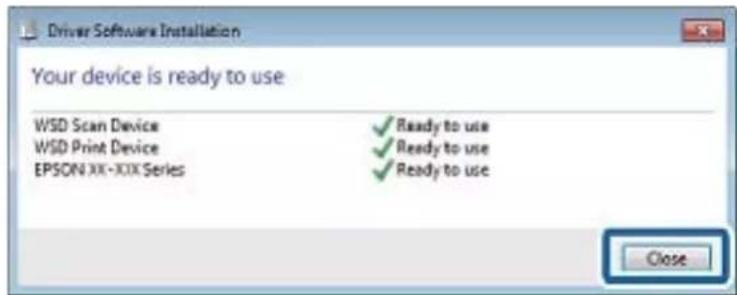
- Åbn skærmen Enheder og printere.
Windows 7
- Kontroller, at et ikon med printerens navn på netværket vises.
Vælg printernavnet ved brug med WSD.
Scanning fra en computer
Sådan scanner du med Epson Scan 2
Du kan scanne ved brug af scannerens driver "Epson Scan 2". Du kan scanne originaler ved brug af detaljerede indstillinger, der er egnet til tekstdokumenter.
Der er en forklaring for hvert indstillingspunkt i hjælpen til Epson Scan 2.
- Placer originalen.
Bemærk:
Hvis du vil scanne flere originaler, skal du placere dem på ADF.
-
Start Epson Scan 2.
-
Foretag følgende indstillinger på fanen Hovedindstillinger.
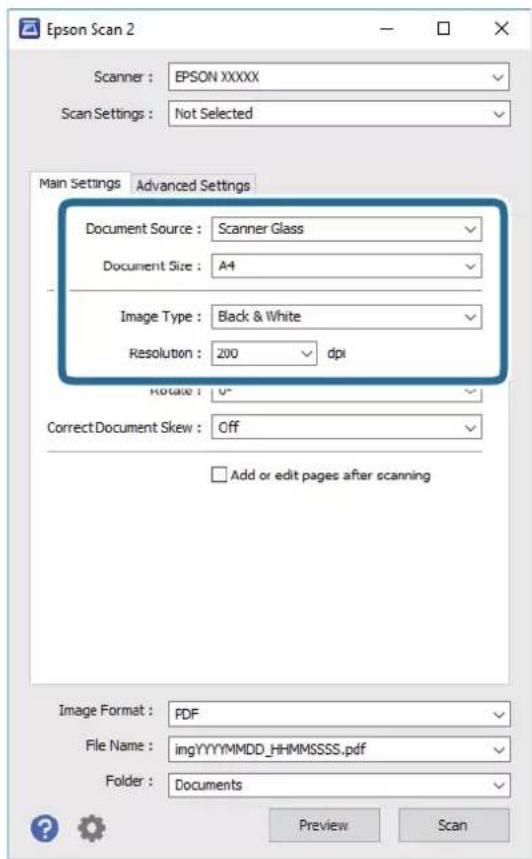
☐Dokumentkilde: Vælg den kilde, hvor originalen er placeret.
Scanning
☐Dokumentstørrelse: Vælg størrelsen på den original, du placerede.
☐Knapperne / (Original retning): Vælg den indstillede retning af den original, du har lagt i. Afhængigt af størrelsen på originalen kan dette element indstilles automatisk og kan ikke ændres.
☐Billedtype: Vælg farven til at gemme det scannede billede.
☐Opløsning: Vælg opløsningen.
- Foretag evt. andre scannerindstillinger efter behov.
☐ Du kan få vist det scannede billede ved at klikke på Eksempel-knappen. Vinduet eksempelvisning åbnes, og det viste billede vises.
Når du ser en forhåndsvisning af billedet ved brug af ADF, skubbes originalen ud af ADF. Placér den udskubbede original igen.
På fanen Avancerede indstillinger kan du foretage detaljerede billedjusteringsindstillinger, der er egnede til tekstdokumenter, såsom følgende.
☐Fjern baggrund: Fjern baggrunden på originalerne.
□Tekstforbedring: Du kan gøre slørede bogstaver i originalen klare og skarpe.
☐ Automatisk områdeopdeling: Du kan gøre bogstaver tydelige og billeder glatte, när du udfører sort og hvid scanning af et dokument, der indeholder billeder.
Farveforbedring: Du kan forbedre den farve, der er angivet for det scannede billede, og gemme den i gråtoner eller sort/hvid.
☐Tærskelværdi: Du kan justere kanten for monokrom binær (sort/hvid).
□Uskarp maske: Du kan forbedre og skærpe konturerne af billedet.
Fjernelse af moiré: Du kan fjerne moiré-mønstre (netlignende skygger), der vises, när du scanner trykte papirer såsom et magasin.
☐Kantfyldning: Du kan fjerne skygger, som er oprettet omkring det scannede billede.
☐ Dobbelt billedoutput (kun Windows): Du kan scanne en gang og gemme to billeder med forskellige outputindstillinger på samme tid.
Bemærk:
Emnerne er muligvis ikke tilgængelige, afhængigt af andre indstillinger, du har foretaget.
Scanning
5. Indstil indstillingerne for lagringsformatet.
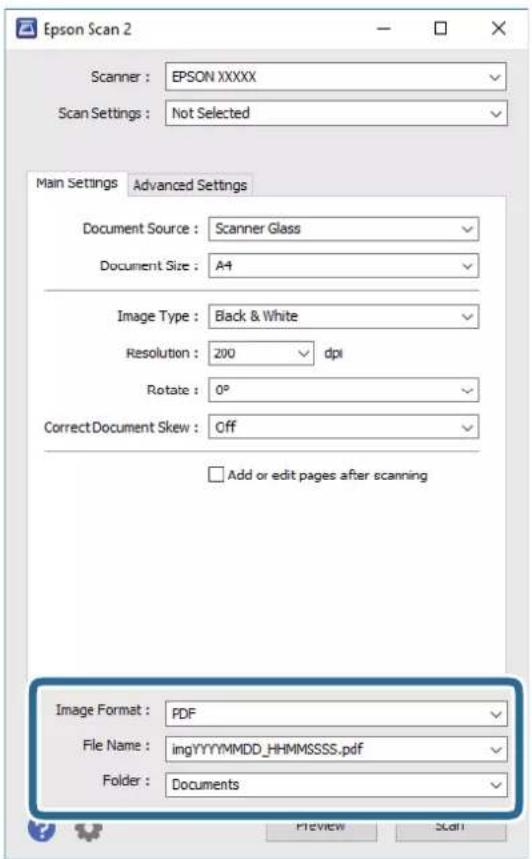
□Billedformat: Vælg lagringsformat fra listen.
Du kan foretage detaljerede indstillinger for hvert lagringsformat undtagen BITMAP og PNG. Vælg Indstillinger fra listen efter at du har valgt formatet for lagring.
Du kan ændre indstillinger for filnavnet ved at vælge Indstillinger fra listen.
☐Mappe: Vælg lagringsmappen til det scannede billede på listen.
Du kan vælge en anden mappe eller oprette en ny mappe ved at vælge Vælg fra listen.
6. Klik på Scan.
Relaterede oplysninger
→“Placering af originaler” på side 62
→“Program til scanning af dokumenter og billeder (Epson Scan 2)” på side 186
Scanning fra smartenheder
Epson iPrint er et program, der gør det muligt at scanne fotos og dokumenter fra en smart-enhed som f.eks. en smartphone eller tablet, der er sluttet til samme trådløse netværk som din printer. Du kan gemme de scannede data på en smartenhed eller i skytjenester, sende dem via e-mail eller udskrive dem.

EPSON
Installere Epson iPrint
Du kan installere Epson iPrint på din smartenhed fra følgende URL eller QR-kode.
http://ipr.to/c
Sådan scanner du med Epson iPrint
Start Epson iPrint på smartenheden, og vælg på startskærmen det element, du gerne vil bruge.
Scanning
Følgende skæmbilleder er udsat for ændringer uden varsel.
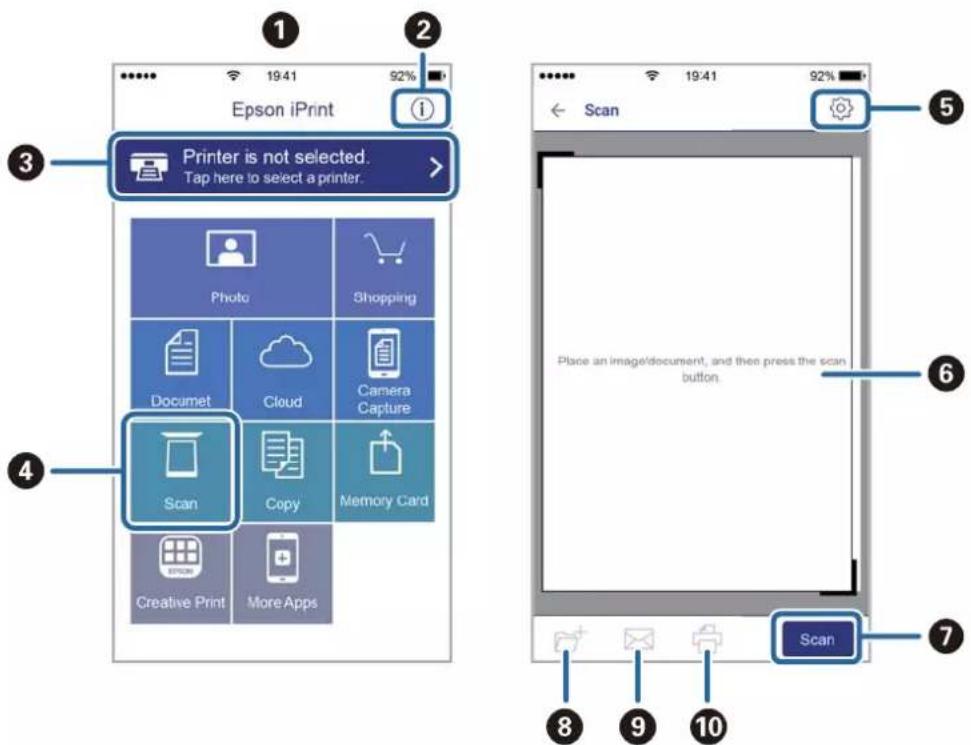
| 1 | Det startskæmbillede, der vises, når programmet starter. |
| 2 | Viser oplysninger om, hvordan printeren skal konfigureres, og FAQ. |
| 3 | Viser det skæmbillede, hvor du kan vælge printeren og foretage printerindstillinger. Når du har valgt printeren, skal du ikke vælge den igen næste gang. |
| 4 | Viser scanningsskæmbilledet. |
| 5 | Viser det skæmbillede, hvor du kan foretage indstillinger, som f.eks. opløsning. |
| 6 | Viser scannede billeder. |
| 7 | Starter scanningen. |
| 8 | Viser det skæmbillede, hvor du kan gemme scannede data til en smartenhed eller skytjenester. |
| 9 | Viser det skæmbillede, hvor du kan sende scannede data via e-mail. |
| 10 | Viser det skæmbillede, hvor du kan udskrive scannede data. |
Faxning
Før brug af faxfunktioner
Kontroller følgende, inden du begynder at bruge faxfunktionerne.
☐Printeren og telefonlinjen og (om nødvendigt) telefonen er tilsluttet korrekt
☐De grundlæggende indstillinger for fax (Guide til faxindstil.) er udført
☐Andre nødvendige Faxindstillinger er udført
Se nedenstående "Relaterede informationer" for at foretage indstillingerne.
Relaterede oplysninger
Afsendelse af faxer vha. printeren
Afsendelse af faxer vha. betjeningspanelet
Relaterede oplysninger
→“Automatisk afsendelse af faxer vha. betjeningspanelet” på side 140
Automatisk afsendelse af faxer vha. betjeningspanelet
Du kan sende faxer ved at indtaste faxnumre til modtagere med kontrolpanelet.
Bemærk:
Når du sender en fax i sort-hvid, kan du se en eksempelvisning af det scannede billede på LCD-skærmen inden afsendelsen.
-
Placer originalerne.
Du kan sende op til 100 sider på en gang, men du kan muligvis ikke sende faxer, selvom de er under 100 sider, afhængigt af hvor meget hukommelse der er tilbage. -
Vælg Fax på startskærmen.
-
Angiv modtageren.
Du kan sende den samme sort-hvide fax til op til 100 modtagere. En farvefax kan imidlertid kun sendes til en modtager ad gangen.
Faxning
☐ For at indtaste manuelt: Tryk på Tastatur, indtast et faxnummer på den viste skærm, og tryk derefter på OK.
- Indtast en bindestreg (-) for at tilføje en pause (på tre sekunder) under opkaldet.
- Hvis du har indstillet en ekstern adgangskode under Linjetype, skal du indtaste "#" (nummertegn) i stedet for den faktiske eksterne adgangskode i starten af faxnummeret.
Bemærk:
Hvis du ikke kan indtaste et faxnummer manuelt, er Begræns. i direk. opkald i Sikkerhedsindst. indstille til Til. Vælg faxmodtagere fra kontaktlisten eller den sendte faxhistorik.
Sådan vælges modtageren på kontaktlisten: Tryk på Kontaktpers., og vælg modtagere du ønsker at sende. Hvis den modtager, du ønsker at sende til, ikke er registreret i Kontaktpers. endnu, skal du vælge Tilføj indg. for at registrere den.
☐ Sådan vælger du fra oversigten over sendte faxer: Vælg Nylig, og vælg herefter en modtager.
Bemærk:
Hvis du vil slette indtastede modtagere, skal du åbne listen over modtagere ved at trykke på det felt på LCD-skærmen, hvor der vises et faxnummer eller antallet af modtagere, vælge modtageren på listen og så vælge Fjern.
-
Vælg Faxindstillinger fanen, og foretag så indstillinger for f.eks. opløsningen og afsendelsesmetoden efter behov.
-
Afsendelse af faxen.
☐ For at uden at kontrollere det scannede dokumentbillede: Tryk på ◇. ☐ For at scanne skal du kontrollere det scannede dokumentbillede, og derefter sende (når du kun sender en fax i sort/hvid): Vælg Forh.visn. på faxens øverste skæmbillede.
For at sende faxen som den er, skal du vælge Start afsendelsen. Ellers skal du vælge Annuller og derefter gå til trin 3.
- < >: Flytter skærmen i pilens retning.
- Forstørrer eller formindsker.
- < : Går til den forrige eller næste side.
Bemærk:
☐Du kan ikke sende faxen i farve efter en eksempelvisning.
□ Når Send direkte er aktiveret, kan du ikke se en eksempelvisning.
Når skærmen med eksempelvisningen har været inaktiv i 20 sekunder, sendes faxen automatisk.
☐Billedkvaliteten for en sendt fax kan afvige fra eksempelvisningen, afhængigt af hvilke funktioner modtagerens maskine har.
- Fjern originalerne, när afsendelsen er fuldført.
Bemærk:
☐ Hvis faxnummeret er optaget, eller der er et problem, ringer printeren automatisk op igen efter et minut.
☐For at annullere afsendelse skal du trykke på ☑.
Det tager længere at sende en fax i farve, fordi printeren skal scanne og sende samtidig. Når der sendes en farvefax på printeren, kan de andre funktioner ikke bruges.
Relaterede oplysninger
→“Administrering af kontaktpersoner” på side 66
Faxning
→“Placering af originaler” på side 62
→“Menuindstillinger for faxhandlinger” på side 149
Afsendelse af faxmeddelelser ved at ringe op fra den eksterne telefon
Du kan sende en fax ved at ringe op vha. den tilsluttede telefon, när du vil tale i telefon, inden du sender en fax, eller när modtagerens faxmaskine ikke automatisk skifter til faxfunktionen.
- Placer originalerne.
Du kan sende op til 100 sider i en overførsel.
- Løft røret på den tilsluttede telefon, og indtast så modtagerens faxnummer på telefonen.
Bemærk:
Når modtageren svarer telefonen, kan du tale med modtageren.
- Vælg Fax på startskærmen.
- Vælg Faxindstillinger fanen, og foretag så indstillinger for f.eks. opløsningen og afsendelsesmetoden efter behov.
- Når du hører en faxtone, skal du trykke på ◊ og så lægge på.
Bemærk:
Når der rings til et nummer vha. den tilsluttede telefon, tager det længere at sende en fax, fordi printeren skal scanne og sende samtidig. Mens faxen sendes, kan de andre funktioner ikke bruges.
- Fjern originalerne, när afsendelsen er fuldført.
Relaterede oplysninger
Forskellige måder at sende faxer
Relaterede oplysninger
→ “Afsendelse af mange sider af et sort-hvidt dokument (Send direkte)” på side 142
→“Afsendelse af faxer på et bestemt tidspunkt (Send fax senere)” på side 143
→ “Afsendelse af dokumenter i forskellige størrelser vha. ADF'en (Løbende scan (ADF))” på side 143
Afsendelse af mange sider af et sort-hvidt dokument (Send direkte)
Når der sendes en sort-hvid fax, gemmes det scannede dokument midlertidigt i printerens hukommelse. Afsendelse af mange sider kan derfor resultere i, at printerens hukommelse opbruges, og afsendelsen af faxen stoppes. Du kan undgå dette ved at aktivere funktionen Send direkte, men det vil dog tage længere at sende faxen, fordi printeren skal scanne og sende samtidig. Du kan bruge denne funktion, når der kun er en modtager.
- Placer originalerne.
Faxning
-
Vælg Fax på startskærmen.
-
Angiv modtageren.
-
Vælg fanen Faxindstillinger, og tryk derefter på Send direkte for at indstille det til Til.
Du kan også foretage indstillinger som opløsning og afsendelsesmetode efter behov.
- Afsendelse af faxen.
Relaterede oplysninger
→“Placering af originaler” på side 62
→“Automatisk afsendelse af faxer vha. betjeningspanelet” på side 140
→“Faxindstillinger” på side 149
Afsendelse af faxer på et bestemt tidspunkt (Send fax senere)
Du kan indstille en fax til afsendelse på et bestemt tidspunkt. Der kan kun sendes sort-hvide faxer, när der angives et senere tidspunkt til afsendelse.
- Vælg Fax på startskærmen.
- Angiv modtageren.
- Vælg fanen Faxindstillinger, og vælg derefter Send fax senere.
- Tryk på feltet Send fax senere for at indstille det til Til.
- Vælg feltet Tid, indtast det tidspunkt, du ønsker at sende faxen på, og vælg derefter OK.
- Vælg OK for at anvende indstillingerne.
Du kan også foretage indstillinger som opløsning og afsendelsesmetode efter behov.
- Afsendelse af faxen.
Bemærk:
Du kan ikke sende en anden fax, før faxen er sendt på det angivne tidspunkt. Hvis du vil sende en anden, er du nødt til at annullere den planlagte fax ved at vælge Fax på startskærmen og derefter slette den.
Relaterede oplysninger
→“Placering af originaler” på side 62
→“Automatisk afsendelse af faxer vha. betjeningspanelet” på side 140
→ "Faxindstillinger" på side 149
Afsendelse af dokumenter i forskellige størrelser vha. ADF'en (Løbende scan (ADF))
Når du sender faxer ved at placere originaler en efter en eller placerer originaler efter størrelse, kan du sende dem som et dokument i deres oprindelige størrelser.
Faxning
Hvis du placerer dokumenter i forskellige størrelser i ADF'en, sendes alle originalerne i den samme størrelse som den største af dem. Hvis du vil sende originaler i deres originale størrelser, skal du undgå at sende originaler med forskellige størrelser.
- Placer det første parti originaler i samme størrelse.
- Vælg Fax på startskærmen.
- Angiv modtageren.
-
Vælg fanen Faxindstillinger, og tryk derefter på Løbende scan (ADF) for at indstille det til Til.
Du kan også foretage indstillinger som opløsning og afsendelsesmetode efter behov. -
Tryk på ◊ (Send).
-
Når scanningen af det første sæt originaler er færdig, og der vises en meddelelse på kontrolpanelet, der beder dig om at scanne det næste sæt originaler, skal du vælge Ja, placere de næste originaler og vælge Start scanning.
Bemærk:
Hvis du lader printeren være i 20 sekunder, efter du bliver bedt om at lægge de næste originaler i, holder printeren op med at gemme dokumentet og begynder at sende det.
Relaterede oplysninger
→ "Placering af originaler" på side 62
→ “Automatisk afsendelse af faxer vha. betjeningspanelet” på side 140
→“Faxindstillinger” på side 149
Modtagelse af faxer på printeren
Hvis printeren er sluttet til telefonlinjen, og de grundlæggende indstillinger er blevet gennemført ved hjælp af Guide til faxindstil., kan du modtage faxer.
Der er to måder at modtage faxer på.
□Modtagelse af en indgående fax
Modtagelse af en fax ved at foretage et opkald (polling-modtagelse)
Modtagne faxer udskrives i printerens indledende indstillinger.
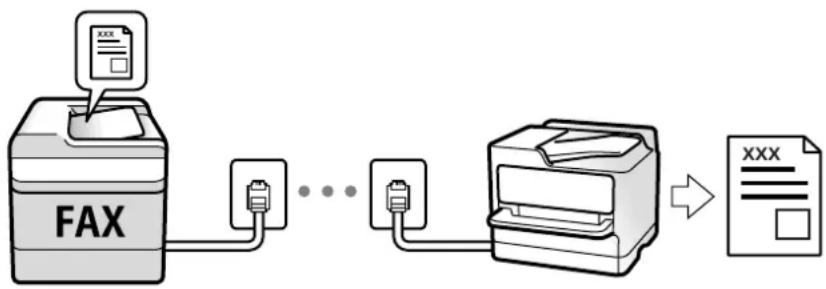
flowchart
graph LR
    A["FAX"] --> B["Processing Unit"]
    B --> C["Output"]
    style A fill:#f9f,stroke:#333
    style C fill:#bbf,stroke:#333
Du kan gemme modtagne faxer og kontrollere dem på printerens skærm.
Faxning
Hvis du ønsker at kontrollere status for faxindstillingerne, kan du udskrive en Liste over faxindst. ved at vælge Fax > Meru (Mere) > Fax rapport > Liste over faxindst..
Se nedenstående "Relaterede informationer" for at foretage indstillingerne.
Relaterede oplysninger
→“Foretage indstillinger individuelt til printerens faxfunktioner” på side 83
Modtagelse af indgående faxer
Der er to muligheder i Modtagerindstillinger.
Relaterede oplysninger
→“Brug af funktionen Auto” på side 145
→“Brug af Manuel-tilstand” på side 146
Brug af funktionen Auto
Denne tilstand giver dig mulighed for at bruge linjen til følgende anvendelser.
☐Kun brug af linjen til faxning (ekstern telefon er ikke nødvendig)
☐Brug af linjen til hovedsageligt at faxe og nogle gange til at ringe
Modtagelse af faxmeddelelser uden en ekstern telefonenhed
Printeren skifter automatisk til modtagelse af faxmeddelelser efter det antal af ring, du indstiller i Ring før svar, er nået.
Modtagelse af faxmeddelelser med en ekstern telefonenhed
En printer med en ekstern telefonenhed fungerer som følger.
När telefonsvareren svarer inden for antallet af ring, der er indstillet Ring för svar:
- Hvis opringningen er til en fax, skifter printeren automatisk til modtagelse af faxmeddelelser.
- Hvis opringningen er til et taleopkald, kan telefonsvareren modtage taleopkald og optage talebeskeder.
Når du løfter rører inden for antallet af ring, der er indstillet Ring før svar:
- Hvis opringningen er til en fax, kan du modtage faxen ved hjælp af de samme trin som for Manuel. Vælg Fax på startskærmen, og vælg derefter Send/ Modtag > Modtag. Tryk derefter på ◇ og læg røret på.
- Hvis opringningen er til et taleopkald, kan du svare telefonen som normalt.
Når enheden holder op med at ringe, og printeren automatisk skifter til modtagelse af faxmeddelelser:
- Hvis opringningen er til en fax, begynder printeren at modtage faxmeddelelserne.
- Hvis opringningen er til et taleopkald, kan du ikke svare telefonen. Bed personen om at ringe igen senere.
Bemærk:
Indstil antallet af ring, inden for hvilke telefonsvareren skal besvare, til et lavere antal end det indstillede antal Ring før svar. Ellers kan telefonsvareren ikke modtage stemmeopkald for at optage indtalte beskeder. Yderligere oplysninger om opsætning af telefonsvareren finder du i manualen, der følger med telefonsvareren.
Faxning
Relaterede oplysninger
→“Brug af Manuel-tilstand” på side 146
Brug af Manuel-tilstand
Denne funktion er hovedsagelig til at foretage telefonopkald, men er også til faxning.
Modtagelse af faxer
Når telefonen ringer, kan du besvare opkaldet manuelt ved at løfte håndsættet.
□Når du hører et faxsignal (baud):
Vælg Fax på printerens startskærm, vælg Send/ Modtag > Modtag, og tryk på ◊. Læg nu røret på.
☐Hvis opkaldet er til et taleopkald:
Du kan svare telefonen som normalt.
Modtagelse af faxer med kun den tilsluttede telefon
Når Fjernmodtag. er indstillet, kan du modtage faxer ved ganske enkelt at indtaste Startkode.
Når telefonen ringer, skal du løfte røret. Når du hører en faxtone (baud), skal du indtaste Startkode på to cifre og så lægge på.
Modtagelse af faxer ved at foretage et telefonopkald
Du kan modtage en faxmeddelelse, som er gemt på en anden faxmaskine, ved at indtaste faxnummeret.
Relaterede oplysninger
→ “Modtagelse af faxer vha. polling-funktionen (Polling modtag)” på side 146
Modtagelse af faxer vha. polling-funktionen (Polling modtag)
Du kan modtage en faxmeddelelse, som er gemt på en anden faxmaskine, ved at indtaste faxnummeret. Brug denne funktion til at modtage et dokument fra en faxinformationstjeneste. Hvis faxinformationstjenesten har en audio-guide-funktion, som du skal følge for at kunne modtage et dokument, kan du ikke bruge denne funktion.
Bemærk:
For at modtage et dokument fra en faxinformationstjeneste, der anvender stemmevejledning, skal du blot kalde op til faxnummeret vha. den tilsluttede telefon og betjene telefonen og printeren i henhold til stemmevejledningen.
-
Vælg Fax på startskærmen.
-
Tryk på Menu.
-
Tryk på Polling modtag for at indstille den til Til, og tryk derefter på Luk.
-
Indtast faxnummeret.
Bemærk:
Når Sikkerhedsindst. i Begræns. i direk. opkald er indstillet til Til, kan du kun vælge faxmodtagere fra listen over kontaktpersoner eller oversigten over sendte faxer. Du kan ikke indtaste et faxnummer manuelt.
Faxning
5. Tryk på ◆.
Relaterede oplysninger
→ “Afsendelse af faxmeddelelser ved at ringe op fra den eksterne telefon” på side 142
→“Mere” på side 150
Lagring af modtagne faxmeddelelser
Printeren indeholder følgende funktioner til lagring af modtagne faxmeddelelser.
Lagring i printerens indbakke
□Lagring på en computer
Bemærk:
☐ Ovennævnte funktioner kan bruges samtidig.Hvis du bruger dem alle på samme tid, gemmes modtagne dokumenter i indbakken på en computer.
☐ Hvis der er modtagne dokumenter, der ikke er blevet læst eller gemt, vises antallet af uafsluttede job på startskærmen.
Relaterede oplysninger
→ “Sådan gemmes modtagne faxmeddelelser i indbakken” på side 147
→“Modtagelse af faxer på en computer” på side 155
Sådan gemmes modtagne faxmeddelelser i indbakken
Du kan vælge at gemme modtagne faxmeddelelser i printerens indbakke. Der kan gemmes op til 100 dokumenter. Hvis du bruger denne funktion, udskrives modtagne dokumenter ikke automatisk. Du kan se dem på printerens LCD-skærm og udskrive dem efter behov.
Bemærk:
Der er muligvis ikke muligt at gemme 100 dokumenter afhængigt af brugsbetingelserne, såsom størrelsen på de gemte dokumenter, og brug afflere faxfunktioner på samme tid.
Relaterede oplysninger
→ “Foretage indstillinger for at gemme modtagne faxer” på side 87
→“Kontrol af modtagne faxmeddelelser på LCD-skærmen” på side 148
Faxning
Kontrol af modtagne faxmeddelelser på LCD-skærmen
1. Tryk på på startskærmen.
Bemærk:
Hvis der er modtagne faxer, der ikke er blevet læst, vises antallet af ulæste dokumenter på på startskærmen.
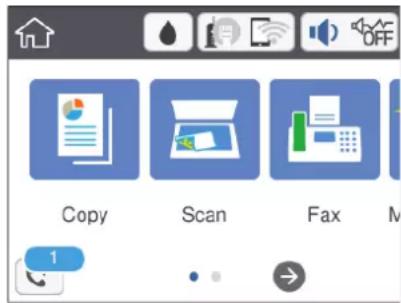
- Tryk på Åbn Indbakke/Bakken med fortroligt (XX ulæst).
- Hvis indbakken er beskyttet med en adgangskode, skal du indtaste adgangskoden til indbakken.
- Vælg den faxmeddelelse, du vil have vist, på listen.
Faxens indhold vises.
☐ < >: Flytter skærmen i pilens retning.
☐ Forstørrer eller formindsker.
☐ : Roterer billedet 90 grader mod højre.
☐ < : Går til den forrige eller næste side.
☐ Du kan skjule funktionsikonerne ved at trykke hvor som helst på eksempelvisningen bortset fra ikonerne. Tryk igen for at få vist ikonerne.
- Vælg, om det dokument, du har set, skal udskrives eller slettes, og følg derefter vejledningen på skærmen.

Vigtigt:
Hvis printeren løber tør for hukommelse, er det ikke muligt at modtage eller sende faxer. Slet dokumenter, som du allerede har læst eller som er blevet udskrevet.
Relaterede oplysninger
Brug af andre faxfunktioner
Manuel udskrivning af en faxrapport
- Vælg Fax på startskærmen.
Brugervejledning
Faxning
-
Tryk på (Mere).
-
Vælg Fax rapport.
-
Vælg den rapport, du vil udskrive, og følg derefter anvisningerne på skærmen.
Bemærk: Du kan ændre formatet for rapporten. På startskærmen skal du vælge Indstillinger > Generelle indstillinger > Faxindstillinger > Rapportindstillinger og så ændre indstillingerne for Vedhæft billede til rapport eller Rapportformat.
Relaterede oplysninger
→“Mere” på side 150
→“Rapportindstillinger-menu” på side 90
Menuindstillinger for faxhandlinger
Modtager
Vælg menuerne på betjeningspanelet som beskrevet herunder:
Fax > Modtager
| Tastatur Indtast et faxnummer manuelt. | |
| Kontaktpers. | Vælg en modtager fra kontaktlisten. Du kan også tilføje eller redigere en kontaktperson. |
| Nylig Vælg en modtager i oversigten over sendte faxer. Du kan også tilføje modtageren til listen over kontaktpersoner. | |
Faxindstillinger
Vælg menuerne på kontrolpanelet som beskrevet herunder:
Fax > Faxindstillinger
Scan.indst.
| Original str. (Glas) | Vælg størrelsen og retningen for den original, du placerede på scannerglaspladen. |
| Farveindstil. Vælg, om der skal scannes i farve eller sort-hvid. | |
| Opløsning Vælg opløsningen for den udgående faxmeddelelse. Hvis du vælger en højere opløsning resulterer det i større data, og det tager tid at sende faxen. | |
| Tæthed Indstil tætheden for den udgående faxmeddelelse. + gør tætheden mørkere og - gør den lysere. | |
| Fjern baggrund Registrerer originaldokumentets papirfarve (baggrundsfarve) og fjerner eller lysner farven.Farven fjernes eller lysnes muligvis ikke afhængigt af dens mørkhed og livfuldhed. | |
Faxning
| Skarphed | Forstærker eller forringer fokus af et billedets kontur. + øger skarpheden og - mindsker skarpheden. |
| Løbende scan (ADF) | Når du sender faxer ved at placere originaler en efter en eller placerer originaler efter størrelse, kan du sende dem som et dokument i deres oprindelige størrelser. Se de relaterede oplysninger nedenfor om dette emne. |
Fax sende-indstillinger
| Send direkte Sender en sort | /hvid-fax, mens originalerne scannes. Da scannede originaler ikke gemmes midlertidigt i printerens hukommelse, selvom der sendes et stort antal sider, kan du undgå printerfejl på grund af manglende hukommelse. Bemærk, at afsendelse ved hjælp af denne funktion tager længere tid end ikke at bruge denne funktion. Se de relaterede oplysninger nedenfor om dette emne.Du kan ikke bruge denne funktion, når du sender en faxmeddelelse til flere modtagere. |
| Send fax senere Sender en | fax på et angivet tidspunkt. Når denne indstilling vælges, kan faxen kun sendes i monokrom. Se de relaterede oplysninger nedenfor om dette emne. |
| Tilføj afsender-info □Tilføj afsender-info | Vælg den position, hvor du ønsker at omfatte sidehovedoplysningerne (afsenderens navn og faxnummer) på den udgående fax, eller vælg ikke at medtage oplysningerne.-Fra:Sender en fax uden sidehovedoplysninger.-Udenfor billede:Sender en fax med afsenderoplysninger i den øverste hvide margen af faxen. Dette forhindrer, at sidehovedet overlapping med det scannede billede, men den modtagne fax vil muligvis blive udskrevet på to ark afhængigt af originalernes størrelse.-På billede:Sender en fax med sidehovedoplysninger placeret ca. 7 mm lavere end toppen af det scannede billede. Sidehovedet kan overlappe billedet, men den modtagne fax vil ikke blive opdelt i to dokumenter.□FaxhovedVælg sidehovedet til modtageren. For at bruge denne funktion bør du registrere flere sidehoveder på forhånd.□Yderligere oplysningerVælg de oplysninger, du vil tilføje. Du kan vælge en fraDit tlf. nr. ogDestinationsliste. |
| Overførelses-rapport Udskriver en overførelsesrapport, når du har sendt faxmeddelelsen.Udskriv ved fejl udskriver kun en rapport, når der opstår en fejl. | |
Relaterede oplysninger
→ “Afsendelse af mange sider af et sort-hvidt dokument (Send direkte)” på side 142
→“Afsendelse af faxer på et bestemt tidspunkt (Send fax senere)” på side 143
→ “Afsendelse af dokumenter i forskellige størrelser vha. ADF'en (Løbende scan (ADF))” på side 143
Mere
Når du vælger i Fax på startskærmen, vises menuen Mere.
| Transmissionslog Du kan kontrollere oversigten over sendte eller modtagne faxjob. |
Faxning
| Fax rapport □Sidste overførselUdskriver en rapport for den forrige faxmeddelelse, som blev sendt eller modtaget vha. polling-funktionen.□FaxlogUdskriver en transmissionsrapport. Du kan indstille denne rapport til at udskrives automatisk i følgende menu.Indstillinger > Generelle indstillinger > Faxindstillinger > Rapportindstillinger > Fax-log auto-udskriv□Liste over faxindst.Udskriver de nuværende faxindstillinger.□Protokol sporingUdskriver en detaljeret rapport for den forrige faxmeddelelse, som blev sendt eller modtaget. |
| Polling modtagNår dette er indstillet til Til, og du ringer til afsenderens faxnummer, kan du modtage dokumenter fra afsenderens faxmaskine. Se nedenstående oplysninger for at få oplysninger om, hvordan du modtager faxer ved hjælp af Polling modtag.Når du forlader menuen Fax, skifter indstillingen tilbage til Fra (standard). |
| Indbakke Åbner indbakken, hvor de modtagne faxer gemmes. |
| Udskriv modtaget faxigenDu kan genudskrive den modtagne fax. |
| FaxindstillingerTilgår Indstillinger > Faxindstillinger. |
Relaterede oplysninger
→“Modtagelse af faxer vha. polling-funktionen (Polling modtag)” på side 146
Menuindstillinger for Brugerindstillinger
Vælg menuerne på betjeningspanelet som beskrevet herunder.
Indstillinger > Brugerindstillinger > Fax
De indstillinger, som foretages i denne menu, bruges som standardindstillingerne for afsendelse af faxmeddelelser. For at se en forklaring på, hvordan indstillingerne justeres, skal du gå til menuen Faxindstillinger Fax.
Relaterede oplysninger
Du kan få adgang til indbakken, hvor de modtagne faxer gemmes, ved at trykke på dette ikon. Hvis der er modtagne faxmeddelelser, der ikke er blevet læst, vises antallet af ulæste dokumenter på 📋.
Afsendelse af en fax fra en computer
Du kan sende faxer fra computeren vha. FAX Utility og PC-FAX-driveren.
Bemærk:
Brug EPSON-softwareopdateringsprogrammet til at installere FAX Utility. Se nedenstående relaterede informationer for flere oplysninger. Windows brugere kan installere ved brug af softwares Denmark, som følger med printeren.
Relaterede oplysninger
→“Værktøjer til softwareopdatering (EPSON Software Updater)” på side 190
→ "Sådan installeres de nyeste programmer" på side 191
Sådan afsendes dokumenter, der er lavet i et program (Windows)
Ved at vælge en printerfax fra menuen Udskriv i et program som Microsoft Word eller Excel, kan du direkte overføre data såsom dokumenter, tegninger og tabeller du har lavet, med en forside.
Bemærk:
Den følgende forklaring anvender Microsoft Word som eksempel. Den faktiske proces kan variere afhængigt af, hvilket program du bruger. Se programmets hjælp for oplysninger.
- Opret et dokument til overførsel med fax ved brug af et program.
- Klik på Udskriv fra menuen Filer.
Programvinduet Udskriv vises.
- Vælg XXXXX (FAX) (hvor XXXXX er printerens navn) i Printer, og kontroller derefter indstillingerne for faxafsendelse.
☐ Angiv 1 i Antal kopier. Faxen vil måske ikke blive afsendt korrekt, hvis du angiver 2 eller mere.
☐ Du kan ikke anvende funktioner såsom Udskriv til fil der ændrer outputporten.
☐Du kan sende op til 100 sider inklusiv forside i én faxoverførsel.
- Klik på Printeregenskaber eller Egenskaber, hvis du ønsker at angive Papirstørrelse, Retning, Farve, Billedkvalitet eller Tegntæthed.
Se driverhjælpen PC-FAX for flere oplysninger.
- Klik på Udskriv.
Bemærk:
Når du bruger FAX Utility for første gang, vises et vindue til registrering af dine oplysninger. Indtast de nødvendige oplysninger, og klik derefter på OK. FAX Utility bruger Kaldenavn til at administrere faxopgaver internt. ∅vrige oplysninger tilføjes automatisk til forsiden.
Modtagerindstillinger skærmen FAX Utility vises.
Faxning
- Angiv en modtager, og klik på Næste.
☐ Valg af modtager (navn, faxnummer og så videre) fra PC-FAX-telefonbog: Hvis modtageren er gemt i telefonbogen, skal du udføre nedenstående trin.
① Klik på fanen PC-FAX-telefonbog.
② Vælg modtageren fra listen, og klik på Tilføj.
☐Valg af modtager (navn, faxnummer og så videre) fra kontakterne på printeren:
Hvis modtageren er gemt i kontakterne på printeren, skal du udføre trinene herunder.
① Klik på fanen Kontaktpersoner på printeren.
② Vælg kontakterne fra listen, og klik på Tilføj for at fortsætte til vinduet Føj til Modtager.
③ Vælg kontakterne på den viste liste, og klik derefter på Rediger.
4 Tilføj de personlige data som f.eks. Virksomhed og Titel efter behov, og klik derefter på OK for at gå tilbage til vinduet Føj til Modtager.
5 Marker om nødvendigt afkrydsningsboksen Register i PC-FAX-telefonbogen for at gemme kontakterne til PC-FAX-telefonbog.
⑥ Klik på OK.
□Sådan angives en modtager (navn, faxnummer osv.) direkte:
① Klik på fanen Manuelt opkald.
② Indtast de nødvendige oplysninger.
③ Klik på Tilføj.
Desuden kan du ved at klikke på Gem til telefonbog gemme modtageren i listen under fanen PC-FAX-telefonbog.
Bemærk:
☐ Hvis din printers Linjetype er indstillet til PBX og adgangskoden er indstillet til at bruge # (nummertegn) i stedet for angivelse af den eksakte præfiks-kode, skal du indtaste # (nummertegn). Se Linjetype i Grundindstillinger fra linket med relaterede oplysninger for flere detaljer.
Hvis du har valgt Indtast faxnummer to gange i Valgfri indstillinger i hovedskærmen FAX Utility, skal du indtaste det samme antal igen, når du klikke på Tilføj eller Næste.
Modtageren tilføjes til Modtagerliste, som vises i vinduets øvre del.
- Angiv forsidens indhold.
Hvis du vil vedhæfte et forsideark, skal du vælge en af skabelonerne fra Forside. Indtast Emne og Meddelelse. Bemærk, at der ikke er en funktion til at oprette en original faxforside eller tilføje en original faxforside til listen.
Hvis du ikke ønsker at vedhæfte en forside, skal du vælge Ingen forside fra Forside.
② Klik på Forsideformatering, hvis du vil ændre rækkefølgen af emnerne på forsidearket. Du kan vælge størrelsen på forsiden i Papirstørrelse. Du kan også vælge en forside i en anden størrelse til det dokument, der afsendes.
③ Klik på Skrifttype, hvis du vil ændre den skrifttype eller skriftstørrelse, der bruges til teksten på forsidearket.
④ Klik på Afsenderindstillinger, hvis du vil ændre afsenderoplysningerne.
⑤ Klik på Detaljeret forhåndsvisning, hvis du vil kontrollere forsiden med emnet og den besked, du har indtastet.
Faxning
⑥ Klik på Næste.
Sørg for at modtagerens navn og faxnummer er korrekte før overførsel. Klik på Forhåndvis for at forhåndsvise forsiden og det dokument, der skal overføres.
☐ Vælg dataene, og klik på Annullér ✗ for at annullere overførslen. Du kan også annullere ved brug af printerens kontrolpanel.
☐ Hvis der opstår en fejl under overførslen vises vinduet Kommunikationsfejl. Gennemse fejloplysningerne og overfør igen.
☐ Skærmen Fax Status Monitor (ovenstående skærm, hvor du kan kontrollere status for overførslen) vises ikke, hvis Vis Fax Status Monitor under transmission ikke er valgt i skærmen Valgfri indstillinger på hovedskærmen i FAX Utility.
Relaterede oplysninger
→“Grundindstillinger-menu” på side 91
Sådan afsendes dokumenter, der er lavet i et program (Mac OS)
Ved at vælge en faxkompatibel printer fra menuen Udskriv i et kommercielt tilgængeligt program, kan du sende data såsom dokumenter, tegninger og tabeller som du har lavet.
Bemærk:
Den følgende forklaring bruger Text Edit som eksempel, et standardprogram til Mac OS.
- Opret det dokument du vil faxe i et program.
- Klik på Udskriv fra menuen Filer.
Programmets vindue Udskriv vises.
- Vælg din printer (faxnavn) i Navn, klik på ▼ for at vise avancerede indstillinger, og klik derefter OK.
- Foretag indstillinger for hvert punkt.
☐ Angiv 1 i Antal kopier. Selv hvis du angiver 2 eller flere, sendes der kun én kopi.
☐Du kan sende op til 100 sider i en faxoverførsel.
Bemærk:
Papirstørrelsen på dokumenter, du kan sende, er den samme som den papirstørrelse, du kan faxe fra printeren.
- Vælg Faxindstillinger fra pop-op-menuen, og foretag derefter indstillinger for hvert punkt.
Se driverhjælpen PC-FAX for forklaringer til hver indstilling.
Klik på i nederste venstre hjørne af vinduet, for at åbne driverhjælpen PC-FAX.
Faxning
- Vælg menuen Modtagerindstillinger og angiv derefter modtageren.
☐Sådan angives en modtager (navn, faxnummer osv.) direkte:
Klik på elementet Tilføj, angiv de nødvendige oplysninger, og klik derefter på . Modtageren tilføjes til Modtagerliste, som vises i den øverste del af vinduet.
Hvis du har valgt "Indtast faxnummer to gange" i driverindstillingerne til PC-FAX, skal du indtaste det samme tal igen, när du klikker på .
Angiv Præfiks for ekstern adgang, hvis din faxforbindelse kræver en præfiks-kode.
Bemærk:
Hvis din printers Linjetype er indstillet til PBX og adgangskoden er indstillet til at bruge # (nummertegn) i stedet for angivelse af den eksakte præfiks-kode, skal du indtaste # (nummertegn). Se Linjetype i Grundindstillinger fra linket med relaterede oplysninger for flere detaljer.
☐Sådan angives en modtager (navn, faxnummer osv.) fra telefonbogen:
Hvis modtageren er gemt i telefonbogen, skal du trykke på 📁. Vælg modtageren på listen og klik derefter på Tilføj > OK.
Angiv Præfiks for ekstern adgang, hvis din faxforbindelse kræver en præfiks-kode.
Bemærk:
Hvis din printers Linjetype er indstillet til PBX og adgangskoden er indstillet til at bruge # (nummertegn) i stedet for angivelse af den eksakte præfiks-kode, skal du indtaste # (nummertegn). Se Linjetype i Grundindstillinger fra linket med relaterede oplysninger for flere detaljer.
- Gennemse modtagerindstillingerne, og klik så på Fax.
Afsendelse begynder.
Sørg for at modtagerens navn og faxnummer er korrekte før overførsel.
Bemærk:
☐ Hvis du klikker på printerikonet i Dock, vises skærmen for status på overførslen. Klik på dataene og dernæst på Slet, for at standse afsendelsen.
☐ Hvis der opstår en fejl under overførslen, vises meddelelsen Transmission mislykkedes. Gennemse overførselsloggen på skærmen Faxtransmissionsregistrering.
☐Dokumenter med blandede papirstørrelser vil måske ikke blive afsendt korrekt.
Relaterede oplysninger
→“Grundindstillinger-menu” på side 91
Modtagelse af faxer på en computer
Du kan modtage faxer og gemme dem som PDF-filer til computeren, som er forbundet til printeren. FAX Utility indeholder funktioner, herunder mulighed for at angive en mappe, hvori faxerne skal gemmes. Installér FAX Utility før du anvender denne funktion.
Bemærk:
Du kan bruge en af følgende metoder til at installere FAX Utility.
☐Sådan bruges EPSON Software Updater (program til opdatering af software)
☐Sådan bruges den disk, der følger med printeren. (Kun brugere af Windows)
Faxning

Vigtigt:
For at modtage faxer på en computer, skal Modtagerindstillinger på printerens betjeningspanel indstilles til Auto. Hvis din organisation har en printeradministrator, skal du kontakte din administrator for at få oplysninger om printerens indstillingsstatus. Se nedenstående "Relaterede informationer" for at foretage indstillingerne.
☐ Den computer, som er indstillet til at modtage faxer, bør altid være tændt. Modtagne dokumenter gemmes midlertidigt i printerens hukommelse, før dokumenterne gemmes på computeren. Hvis du slukker computeren, vil printerens hukommelse måske blive fyldt, da den ikke kan sende dokumenterne til computeren.
Antallet af dokumenter, som er blevet midlertidigt gemt i printerens hukommelse, vises på på startskærmen.
☐ For at læse de modtagne faxer, skal du installere et PDF-visningsprogram såsom Adobe Reader på computeren.
Relaterede oplysninger
→“Indstilling af Modtagerindstillinger” på side 84
→“Værktøjer til softwareopdatering (EPSON Software Updater)” på side 190
→ "Sådan installeres de nyeste programmer" på side 191
Sådan gemmes de indgående faxmeddelelser på en computer
Du kan foretage indstillinger for at gemme indgående faxer på en computer ved hjælp af FAX Utility. Installér FAX Utility på computeren på forhånd.
For flere oplysninger kan du gå til Grundlæggende betjeninger i hjælpen FAX Utility vist i hovedvinduet. Hvis skærmen til indtastning af adgangskode vises på computerskærmen, mens du foretager indstillinger, skal du indtaste adgangskoden.
Bemærk:
Du kan modtage faxer på en computer og samtidig udskrive fra printeren. Se nedenstående "Relaterede informationer" for at foretage indstillingerne.
Relaterede oplysninger
“Foretage indstillingen Gem til computer for både at udskrive på printeren og modtage faxer” på side 88
→ “Program til konfiguration af faxfunktioner og afsendelse af faxer (FAX Utility)” på side 188
Annullering af funktionen, der gemmer indgående faxer til computeren
Du kan annullere lagring af faxer til computeren ved hjælp af FAX Utility.
For flere oplysninger kan du gå til Grundlæggende betjeninger i hjælpen FAX Utility vist i hovedvinduet.
Bemærk:
☐ Hvis der er faxer, der ikke er gemt på computeren, kan du ikke annullere den funktion, der gemmer faxer på computeren.
☐ Du kan også ændre indstillingerne på printeren. Se nedenstående "Relaterede informationer" for at ændre indstillingerne.
Faxning
Relaterede oplysninger
→ “Foretage indstillingen Gem til computer for ikke at modtage faxer” på side 88
→ “Program til konfiguration af faxfunktioner og afsendelse af faxer (FAX Utility)” på side 188
Se efter nye faxer (Windows)
Ved at opsætte en computer til at gemme faxer, som bliver modtaget af printeren, kan du kontrollere status for behandling af modtagne faxer, og hvorvidt der er nogle nye faxer ved brug af fax-ikonet på Windows-proceslinjen. Ved at opsætte computeren til at vise en notifikation, når nye faxer modtages, kommer der en notifikationsskærm frem i nærheden af Windows-systembakken, og du kan kontrollere for nye faxer.
Bemærk:
Modtaget faxdata, der gemmes på computeren, fjernes fra printerens hukommelse.
☐ Du skal bruge Adobe Reader for at vise de modtagne faxer, da de er gemt som filtypen PDF.
Du kan se efter nye faxer og driftsstatus ved at bruge faxikonet, som vises på proceslinjen i Windows.
- Kontrollér ikonet.
□: Standby.
: Se efter nye faxer.
□ Import af nye faxer er fuldendt.
- Højreklik på ikonet og derefter på Åbn mappen til modtagne faxer.
Mappen med modtagne faxer vises. Kontrollér datoen og afsenderen i filnavnet og åbn så PDF-filen.
Selvom faxikonet indikerer, at den er på standby, kan du se efter nye faxer med det samme ved at vælge Se nye faxer nu.
Bemærk:
Modtagne faxer navngives automatisk ved hjælp af det følgende navngivningsformat.
ÄÄÄÄMMDDTTMMSS_xxxxxxxxxxx_nnnnn (är/måned/dag/time/minut/sekund_afsenders nummer)
Sådan bruges notifikationsvinduet (Windows)
Når du aktiverer underretning i tilfælde af nye faxer, vises der et underretningsvindue i nærheden af proceslinjen for hver fax.
- Kontrollér notifikationsskærmen, som vises på din computerskærm.
Bemærk:
Notifikationsskærmen forsvinder, hvis der ikke udføres nogen handling i en given tidsperiode. Du kan ændre notifikationsindstillinger såsom visningstid.
- Klik et sted på notifikationsskærmen, med undtagelse af knappen

Den mappe du har valgt til at lagre nye faxer åbner. Kontrollér datoen og afsenderen i filnavnet og åbn så PDF-filen.
Faxning
Bemærk:
Modtagne faxer navngives automatisk ved hjælp af det følgende navngivningsformat.
ÄÄÄÄMMDDTTMMSS_xxxxxxxxxxx_nnnnn (år/måned/dag/time/minut/sekund_afsenders nummer)
Se efter nye faxer (Mac OS)
Du kan se efter nye faxer ved brug af en af følgende metoder. Dette er kun muligt på computere, der er indstillet til "Gem" (gem faxmeddelelser på denne computer).
☐ Åbn den modtagne faxmappe (angivet i Indst. for udskrivning af modtagne faxer)
☐ Åbn Faxmodtagelsesmonitor og klik på Se nye faxer nu.
☐Notifikation om, at nye faxer er blevet modtaget
Vælg Giv mig besked om nye faxmeddelelser via et dockikon i Faxmodtagelsesmonitor > Indstillinger i FAX Utility, overvågningsikonet for faxmodtagelse på Dock hopper for at give dig besked om, at nye faxer er ankommet.
Åbn mappen med modtagne faxer fra overvågning af faxmodtagelse (Mac OS)
Du kan åbne lagringsmappen fra den valgte computer til at modtage faxer, när du vælger "Gem" (gem faxmeddelelser på denne computer).
- Klik på ikonet for overvägning af modtagne faxer på Dock for at åbne Faxmodtagelsesmonitor.
- Vælg printeren og klik på Åbn mappe eller dobbeltklik på printerens navn.
- Kontrollér datoen og afsenderen i filnavnet og åbn så PDF-filen.
Bemærk:
Modtagne faxer navngives automatisk ved hjælp af det følgende navngivningsformat.
ÄÅÅÄMMDDTTMMSS_xxxxxxxxxxx_nnnnn (år/måned/dag/time/minut/sekund_afsenders nummer)
Oplysninger, der er sendt fra afsenderen, vises som afsenderens nummer. Dette nummer vises muligvis ikke afhængigt af afsenderen.
Genopfyldning af blæk og udskiftning af vedligeholdelsesbokse
Kontroller visuelt blækniveauerne i printerens tank for at kontrollere den faktiske mængde resterende blæk.
Du kan kontrollere de omtrentlige blækniveauer på computeren.
Du kan se vedligeholdelsesboksens resterende holdbarhed på betjeningspanelet og på computeren.
Kontroller status for vedligeholdelsesboksen — Betjeningspanel
-
Vælg Vedligehold. på startskærmen.
-
Vælg Kapacitet tilbage i vedligehold.kasse.
Hvis EPSON Status Monitor 3 er deaktiveret, skal du klikke på Udvidede indstillinger på fanen Vedligeholdelse og så vælge Aktiver EPSON Status Monitor 3.
Relaterede oplysninger
→“Sådan tilgås printerdriveren” på side 94
Kontrol af status for resterende blæk og vedligeholdelsesboksen — Mac OS
- Vælg Systemindstillinger i menuen 📄 > Printere og scannere (eller Udskriv og scan, Udskriv og fax), og vælg så printeren.
- Klik på Indstillinger og forbrugsvarer > Værktøj > Åbn printerværktøj.
- Klik på EPSON Status Monitor.
Blækflaskekoder
Epson anbefaler brug af originale Epson-blækflasker.
Koderne for originale Epson-blækflasker vises nedenfor.

Vigtigt:
☐ Epsons garanti dækker ikke skader på dækslet forårsaget af andre blæktyper end de specificerede, herunder original Epson-blæk, som ikke designet til denne printer, eller blæk fra tredjeparter.
☐ Andre produkter, der ikke er fremstillet af Epson, kan forårsage skader, der ikke er omfattet af Epsons garanti, og som under visse omstændigheder kan forårsage uregelmæssig printeradfærd.
Bemærk:
☐ Koderne på blækflaskerne kan variere efter område. Hvis du ønsker oplysninger om de korrekte koder i dit område, skal du kontakte Epsons support.
□Selvom blækflaskerne kan indeholde genbrugsmateriale, påvirker dette ikke printerens funktion eller ydeevne.
☐ Blækflaskens specifikationer og udseende kan ændres uden forudgående varsel pga. forbedringer.
For Europa
Europæiske brugere kan gå ind på nedenstående websted for at få oplysninger om Epson-blækflaskernes ydelse.
http://www.epson.eu/pageyield
For Australien og New Zealand
| BK: Black (Sort) |
| 532 |
For de asiatiske lande undtagen Kina
Relaterede oplysninger
Forholdsregler ved håndtering af blækflasker
Læs følgende anvisninger før påfyldning af blæk.
Forholdsregler ved opbevaring af blæk
☐Hold blækflasken borte fra direkte sollys.
☐Opbevar ikke blækflasker ved høje temperaturer eller i frostgrader.
Når du tager en blækflaske ind fra et koldt opbevaringssted, skal du lade den varme op til rumtemperatur i mindst tre timer, før du bruger den.
Vi anbefaler, at du bruger indholdet så hurtigt som muligt, efter du har åbnet en flaske.
☐Epson anbefaler, at blækflasker bruges før den dato, der er trykt på pakken.
☐ Åbn ikke pakken med blækpatronen, før du er klar til at fylde blæktanken. Blækflasken er lukket vakuumtæt for at bevare driftssikkerheden. Hvis du har en blækflaske, der er blevet åbnet i lang tid før brug, kan du muligvis ikke udskrive normalt.
□ Ved opbevaring eller transport af blækflasker, må flasken ikke vippes eller udsættes for stød eller temperaturændringer. I så fald kan der løbe blæk ud, selvom blækflasken er lukket helt. Hold altid flasken lodret, när hætten skrues på, og træf forholdsregler, så blækket ikke løber ud under transport af flasken, for eksempel hvis du lægger flasken i en taske.
Forholdsregler ved håndtering af genopfyldning af blæk
☐ Blækket til denne printer skal håndteres omhyggeligt. Blæk kan stænke, när blæktanken fyldes eller genfyldes med blæk. Hvis du får blæk på tøjet, kan det muligvis ikke gå af igen.
Brug blækflasker med det korrekte delnummer til denne printer.
☐Ryst ikke for kraftigt og klem ikke blækflaskerne.
☐For optimale udskriftsresultater må du ikke opretholde lave blækniveauer i længere perioder.
☐ For at opnå de bedste udskriftsresultater skal du fylde blæktanken op til den øverste linje mindst én gang om året.
For at sikre en førsteklasses udskriftskvalitet og beskytte skrivehovedet er der stadig en variabel blækreserve i blæktanken, när printeren angiver, at der skal påfyldes blæk. Den angivne udskriftsmængde inkluderer ikke denne reserve.
Blækforbrug
For at opretholde optimal ydelse for skrivehovedet forbruges der noget blæk fra alle blæktanke, ikke kun ved udskrivning, men også ved vedligeholdelsesoperationer såsom rensning af skrivehovedet. Der kan også blive brugt blæk, när du tænder for printeren.
En del af blækket i blækflasken, der følger med printeren, bruges delvist under første opsætning. For at kunne fremstille udskrifter af høj kvalitet fyldes skrivehovedet i printeren helt op med blæk. Denne engangsproces forbruger en vis mængde blæk, og derfor udskrives der muligvis færre sider med denne flaske end med efterfølgende blækflasker.
☐Den angivne udskriftsmængde kan variere afhængigt af de billeder, du udskriver, og den papirtype, du bruger, udskrivningshyppigheden og de omgivende forhold som f.eks. temperatur.
Genopfyldning af blæk og udskiftning af vedligeholdelsesbokse
Fyldning af blæktank

Vigtigt:
Epson anbefaler brug af originale Epson-blækflasker.
-
Vælg Vedligehold. på startskærmen.
-
Vælg Nulstil blækniveau.
-
Åbn blæktankdækslet.
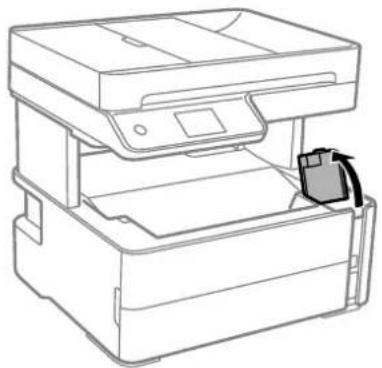
Der vises en meddelelse på printerens kontrolpanel, hvor du bliver bedt om at genopfylde blæktanken til den øverste linje.
- Åbn blæktankehætten.
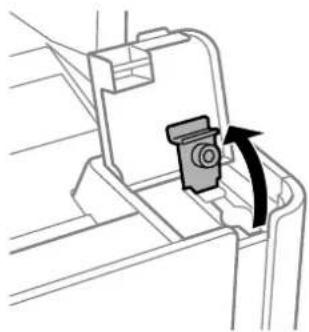
Genopfyldning af blæk og udskiftning af vedligeholdelsesbokse
- Mens du holder blækflasken oprejst, skal du langsomt dreje hætten for at tage den af.
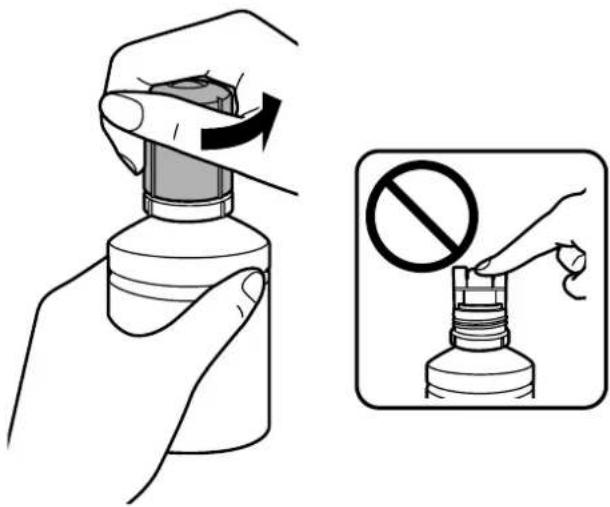
□Pas på ikke at spilde blæk.
☐ Rør ikke på toppen af blækflasken, efter at hætten er taget af. Ellers kan du blive smurt til med blæk.
- Juster toppen af flasken med påfyldningsåbningen, og rejs derefter flasken langsomt for at indsætte den i påfyldningsåbningen.
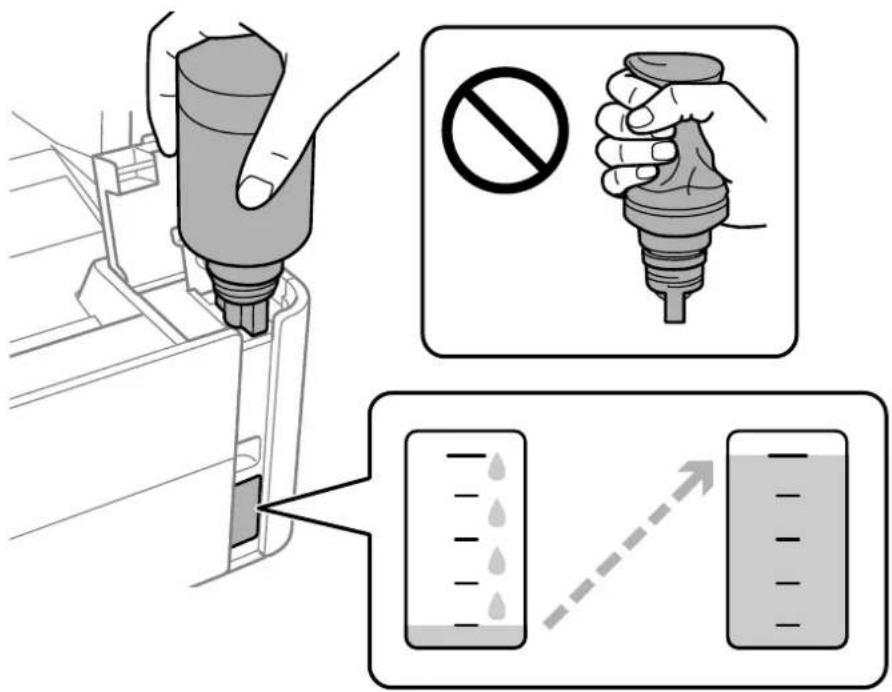
Lad ikke toppen af blækflasken berøre genstande efter fjernelse af hætten. Ellers kan der spildes blæk.
Brugervejledning
Genopfyldning af blæk og udskiftning af vedligeholdelsesbokse
Bemærk:
Hvis blækket ikke begynder at flyde ind i beholderen, skal du fjerne blækflasken og prøve indsætte den igen.
- Når blækket når den øverste linje, skal du trække flasken ud.
Der hældes blæk i tanken ved blot at holde flasken normalt uden at klemme. Blæktilførslen stopper automatisk, når blækket er fyldt op til den øverste linje.
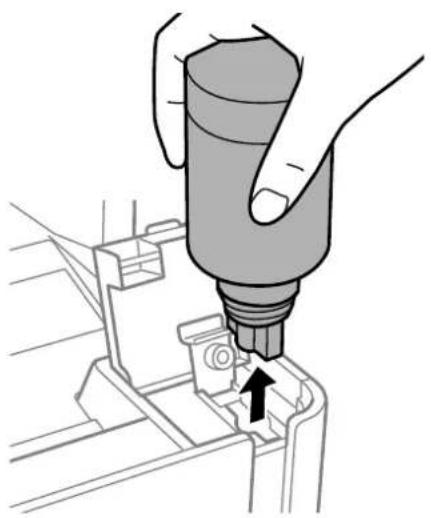
Lad ikke flasken blive siddende, da flasken kan blive beskadiget, eller blækket kan lække.
- Stram hætten på blækflasken.
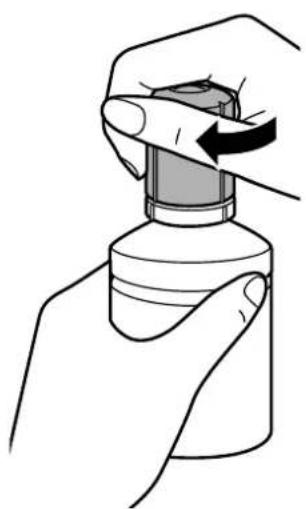
Hvis der er blæk tilbage i blækflasken, skal du stramme hætten og opbevare flasken oprejst til senere brug.
Genopfyldning af blæk og udskiftning af vedligeholdelsesbokse
- Luk blæktankehætten omhyggeligt.
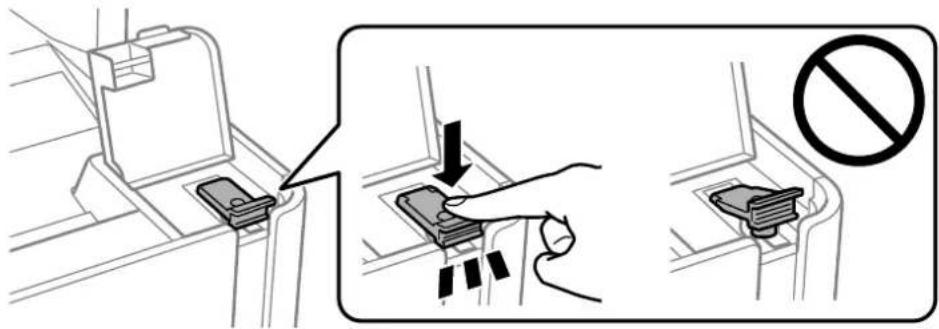
- Luk blæktankdækslet omhyggeligt.
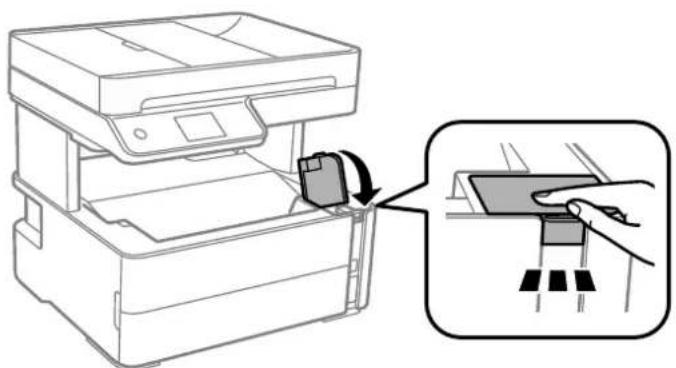
-
Vælg Nulstil.
-
Bekræft meddelelsen, og vælg derefter OK.

Vigtigt:
Hvis du nulstiller blækniveauet, før du påfylder blæk op til den øverste linje, kan de estimerede blækniveauer blive forkert.
For at give din printer optimale betingelser skal du fylde blæktanken op til den øverste linje og nulstille blækniveauet med det samme.
Relaterede oplysninger
→“Blækflaskekoder” på side 160
→“Forholdsregler ved håndtering af blækflasker” på side 161
→ "Spildt blæk" på side 233
Koden på vedligeholdelsesboksen
Vedligeholdelsesboksen kan købes ogudskiftes af brugeren.
Epson anbefaler brug af en original Epson-vedligeholdelsesboks.
Koden for den ægte Epson-vedligeholdelsesboks vises nedenfor.
T04D1

Vigtigt:
Når en vedligeholdelsesboks er blevet installeret i en printer, kan den ikke bruges sammen med andre printere.
Forholdsregler ved håndtering af vedligeholdelsesboksen
Læs de følgende instruktioner før udskiftning af vedligeholdelsesboksen.
☐ Undlad at røre den grønne chip på siden af vedligeholdelsesboksen. Dette kan medføre, at normal drift og udskrivning ikke er mulig.
☐Du må ikke tabe vedligeholdelsesboksen eller udsætte den for kraftige stød.
☐ Udskift ikke vedligeholdelsesboksen under udskrivningen. Ellers risikerer du, at blækket løber ud.
Fjern ikke vedligeholdelsesboksen og dens dæksel — undtagen när vedligeholdelsesboksen udskiftes — der kan lække blæk.
Når dækslet ikke kan påsættes igen, er vedligeholdelsesboksen måske ikke installeret korrekt. Fjern vedligeholdelsesboksen, og installer den igen.
☐ Vip ikke med den brugte vedligeholdelsesboks, før den er forseglet i plastikposen. Ellers risikerer du, at blækket løber ud.
☐Rør ikke åbningerne i vedligeholdelsesboksen, da du kan få blæk på dig.
□ Genbrug ikke en vedligeholdelsesboks, som er blevet fjernet og har været afmonteret i en længere periode. Blækket i boksen kan være tørret ud, og der kan ikke absorberes mere blæk.
□Hold vedligeholdelsesboksen væk fra direkte sollys.
☐Opbevar ikke vedligeholdelsesboksen ved høje temperaturer eller i frostgrader.
Udskiftning af en vedligeholdelsesboks
Under nogle udskrivningscyklusser kan en meget lille mængde overflødigt blæk opsamles i vedligeholdelsesboksen. For at forhindre at der spildes blæk fra vedligeholdelsesboksen, er printeren designet til at stoppe udskrivningen, når grænsen for vedligeholdelsesboksens absorberingsevne er nået. Om og hvor ofte dette vil være nødvendigt, vil variere afhængigt af antallet af sider, du udskriver, typen af materiale, der udskrives, og antallet af rengøringscyklusser, som udføres på printeren.
Når der vises en meddelelse, som beder dig om at udskifte vedligeholdelsesboksen, skal du se animationerne, der vises på kontrolpanelet. Behovet for udskiftning af boksen betyder ikke, at printeren er holdt op med at virke, som beskrevet i specifikationerne. Epson-garantien dækker derfor ikke omkostningen for denne udskiftning. Denne del kan udskiftes af brugeren.
Bemærk:
Når vedligeholdelsesboksen er fuld, kan du ikke udskrive og rense printhovedet, før vedligeholdelsesboksen er blevet udskiftet, hvilket forhindrer blækspild. Du kan imidlertid udføre operationer, der ikke bruger blæk, såsom scanning.
Relaterede oplysninger
→“Koden på vedligeholdelsesboksen” på side 165
Brugervejledning
Genopfyldning af blæk og udskiftning af vedligeholdelsesbokse
→“Forholdsregler ved håndtering af vedligeholdelsesboksen” på side 166
Vedligeholdelse af printeren
Vedligeholdelse af printeren
Forebyggelse af udtørring af skrivehovedet
Brug altid tænd/sluk-knappen, när du tænder og slukker for printeren.
Kontroller, at strømindikatoren er slukket, inden du tager strømledningen ud.
Selve blækket kan tørre ud, hvis det ikke er tildækket. Ligesom når du sætter låget på en fyldepen for at forhindre den i at tørre ud, skal du sørge for, at skrivehovedet har hætten korrekt på for at forhindre, at blækket tørrer ud.
Hvis strømledningen er taget ud, eller der er strømafbrydelse, mens printeren er i brug, sidder hætten muligvis ikke korrekt på skrivehovedet. Hvis skrivehovedet efterlades sådan, vil det tørre ud, hvilket giver tilstopning af dyserne (blækudtag).
I disse tilfælde skal du tænde og slukke printeren igen så hurtigt som muligt, så hætten igen sidder korrekt på skrivehovedet.
Kontroller, om dyserne er tilstoppede (dysetjek)
Hvis dyserne er tilstoppede, bliver udskrifterne utydelige eller viser tydelige streger.
Når udskriftskvaliteten er forringet, skal du først bruge funktionen til dysetjek til at kontrollere, om dyserne er tilstoppede.
Kontroller, om dyserne er tilstoppede (dysekontrol) — Kontrolpanel
-
Ilæg papir i A4-format i papirkassetten.
-
Vælg Vedligehold. på startskærmen.
-
Vælg Skrivehoved dysetjek.
-
Følg vejledningen på skærmen for at udskrive et dysetjekmønster.
-
Undersøg det udskrevne mønster, og udfør derefter en af følgende muligheder afhængigt af udskriftsresultaterne.
A) OK
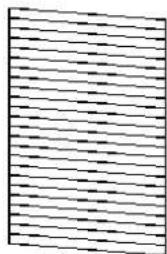
Vedligeholdelse af printeren
□A:
Alle linjerne er udskrevet. Vælg. Der er ikke behov for yderligere skridt.
☐B eller tæt på B: Rens printhovedet.
Hvis nogle af dyserne er tilstoppet, skal du vælge ✗ og derefter udføre skrivehovedrensning.
Du kan stadig udføre skrivehovedrensning, selvom du vælger. For nærmere information skal du se de relaterede oplysninger nedenfor.
☐C eller tæt på C: Udfør grundig rengøring af skrivehovedet.
Når de fleste linjer er brudt eller de fleste segmenter mangler, skal du vælge og derefter udføre grundig rengøring. For nærmere information skal du se de relaterede oplysninger nedenfor.
Relaterede oplysninger
→“Ilægning af papir i Papirkassette” på side 55
→ "Rensning af skrivehovedet (Skrivehovedrensning)" på side 171
→ "Grundig rengøring af skrivehovedet (Grundig rengøring)" på side 172
Kontroller, om dyserne er tilstoppede (dysetjek) — Windows
- Ilæg papir i A4-format i papirkassetten.
- Åbn printerdrivervinduet.
- Klik på Dysecheck i fanen Vedligeholdelse.
- Følg vejledningen på skærmen for at udskrive et dysetjekmønster.
- Undersøg det udskrevne mønster, og udfør derefter en af følgende muligheder afhængigt af udskriftsresultaterne.
A) OK
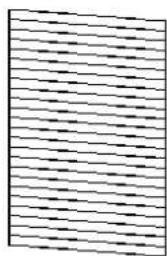
Alle linjerne er udskrevet. Der er ikke behov for yderligere skridt.
☐B eller tæt på B: Rens printhovedet.
Når nogle dyser er tilstoppede, skal du udføre skrivehovedrensning. For nærmere information skal du se de relaterede oplysninger nedenfor.
Vedligeholdelse af printeren
☐C eller tæt på C: Udfør grundig rengøring af skrivehovedet.
Når de fleste linjer er brudt eller de fleste segmenter mangler, skal du udføre grundig rengøring. For nærmere information skal du se de relaterede oplysninger nedenfor.
Relaterede oplysninger
→“Sådan tilgås printerdriveren” på side 94
→“Ilægning af papir i Papirkassette” på side 55
→“Rensning af skrivehovedet (Skrivehovedrensning)” på side 171
→“Grundig rengøring af skrivehovedet (Grundig rengøring)” på side 172
Kontroller, om dyserne er tilstoppede (dysetjek) — Mac OS
- Ilæg papir i A4-format i papirkassetten.
- Klik på Indstillinger & Forsyninger > Værktøj > Åbn printerværktøj.
- Klik på Dysecheck.
- Følg vejledningen på skærmen for at udskrive et dysetjekmønster.
-
Undersøg det udskrevne mønster, og udfør derefter en af følgende muligheder afhængigt af udskriftsresultaterne.
-
VælgSystemindstillinger i menuen > Printere & Scannere (eller Udskriv & Scan, Udskriv & Fax), og vælg så printeren.
A) OK
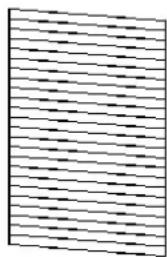
Alle linjerne er udskrevet. Der er ikke behov for yderligere skridt.
☐B eller tæt på B: Rens printhovedet.
Når nogle dyser er tilstoppede, skal du udføre skrivehovedrensning. For nærmere information skal du se de relaterede oplysninger nedenfor.
☐C eller tæt på C: Udfør grundig rengøring af skrivehovedet.
Når de fleste linjer er brudt eller de fleste segmenter mangler, skal du udføre grundig rengøring. For nærmere information skal du se de relaterede oplysninger nedenfor.
Relaterede oplysninger
→“Ilægning af papir i Papirkassette” på side 55
→“Rensning af skrivehovedet (Skrivehovedrensning)” på side 171
“Grundig rengøring af skrivehovedet (Grundig rengøring)” på side 172
Rensning af skrivehovedet (Skrivehovedrensning)
Hvis dyserne er tilstoppede, bliver udskrifterne utydelige, eller også er der linjer eller uventede farver på dem. Når udskriftskvaliteten er forringet, skal du bruge funktionen til dysekontrol til at kontrollere, om dyserne er tilstoppede. Hvis dyserne er tilstoppede, skal du rengøre skrivehovedet.

Vigtigt:
☐ Åbn ikke printerlåget, og sluk ikke printeren under rensning af skrivehovedet. Hvis rensning af skrivehovedet ikke er afsluttet, kan du muligvis ikke udskrive.
☐ Rensning af skrivehovedet kræver blæk, og derfor bør du kun rense skrivehovedet, hvis kvaliteten forringes.
□Når blækniveauet er lavt, kan du muligvis ikke rense skrivehovedet.
☐ Hvis udskriftskvaliteten ikke er forbedret, efter at du har gentaget et dysekontrol og en rengøring af skrivehovedet tre gange, skal du vente i mindst seks timer uden at udskrive, og så køre dysetjekket igen. Vi anbefaler at slukke for printeren. Hvis udskriftskvaliteten ikke er forbedret, skal du køre Grundig rengøring. Hvis det ikke er forbedret, skal du kontakte Epson support.
☐ For at undgå udtørring af skrivehovedet må du ikke trække printerens stik ud, mens den er tændt.
Rensning af skrivehovedet — Betjeningspanel
- Vælg Vedligehold. på startskærmen.
- Vælg Skrivehovedrensning.
- Følg vejledningen på skærmen.
Når skrivehovedrensning er udført, skal du køre Dysecheck og derefter kontrollere, at skrivehovedets dyser ikke er tilstoppet. For oplysninger om, hvordan du kører dysekontrol, skal du se de relaterede oplysninger nedenfor.
Gentag trinene op til tre gange, indtil alle linjer udskrives korrekt.
Relaterede oplysninger
→ "Kontroller, om dyserne er tilstoppede (dysetjek)" på side 168
Rensning af skrivehovedet — Windows
- Åbn printerdrivervinduet.
- Klik på Skrivehovedrensning i fanen Vedligeholdelse.
- Følg vejledningen på skærmen.
Vedligeholdelse af printeren
Når skrivehovedrensning er udført, skal du køre Dysecheck og derefter kontrollere, at skrivehovedets dyser ikke er tilstoppet. For oplysninger om, hvordan du kører dysetjek, skal du se de relaterede oplysninger nedenfor.
Gentag trinene op til tre gange, indtil alle linjer udskrives korrekt.
Relaterede oplysninger
→“Sådan tilgås printerdriveren” på side 94
→ "Kontroller, om dyserne er tilstoppede (dysetjek)" på side 168
Rensning af skrivehovedet — Mac OS
- Vælg Systemindstillinger i menuen > Printere & Scannere (eller Udskriv & Scan, Udskriv & Fax), og vælg så printeren.
- Klik på Indstillinger & Forsyninger > Værktøj > Åbn printerværktøj.
- Klik på Skrivehovedrensning.
- Følg vejledningen på skærmen.
Når skrivehovedrensning er udført, skal du køre Dysecheck og derefter kontrollere, at skrivehovedets dyser ikke er tilstoppet. For oplysninger om, hvordan du kører dysetjek, skal du se de relaterede oplysninger nedenfor.
Gentag trinene op til tre gange, indtil alle linjer udskrives korrekt.
Relaterede oplysninger
→ “Kontroller, om dyserne er tilstoppede (dysetjek)” på side 168
Grundig rengøring af skrivehovedet (Grundig rengøring)
Funktionen til grundig rengøring kan forbedre udskriftskvaliteten i følgende tilfælde.
□Når de fleste dyser er tilstoppede.
☐Du har udført dysetjek og rensning af skrivehoved tre gange og har derefter ventet i mindst seks timer uden at udskrive, men udskriftskvaliteten er stadig ikke blevet bedre.
Inden du kører denne funktion, skal du bruge dysetjekfunktionen for at kontrollere, om dyserne er tilstoppede. Læs følgende instruktioner, og rengør derefter skrivehovedet.

Vigtigt:
Sørg for, at der er nok blæk i blæktanken.
Kontroller visuelt, at blæktanken er mindst en tredjedel fuld. Lave blækniveauer under Grundig rengøring kan skade produktet.
Vedligeholdelse af printeren

Vigtigt:
Det er påkrævet med et interval på 12 timer mellem hver Grundig rengøring.
Normalt vil en enkelt Grundig rengøring løse problemet med udskriftskvaliteten inden for 12 timer. Derfor skal du for at undgå unødvendigt blækforbrug vente 12 timer, før du prøver igen.

Vigtigt:
Udskiftning af vedligeholdelsesboksen kan være påkrævet.
Der vil blive deponeret blæk i vedligeholdelsesboksen. Hvis den bliver fuld, skal du forberede og installere en udskiftning af vedligeholdelsesboksen for at fortsætte udskrivningen.
Bemærk:
Hvis blækniveauerne eller den ledige plads i vedligeholdelsesboksen er utilstrækkelige til Grundig rengøring, kan du ikke køre denne funktion. Selv i dette tilfælde kan niveauerne og den ledige plads til udskrivning opretholdes.
Kørsel af Grundig rengøring — Kontrolpanel
Læs vejledningen til Grundig rengøring, før du kører denne funktion.
- Sluk for printeren.
- Mens du holder nede på ⚙-knappen, skal du trykke på ⏻-knappen for at få vist bekræftelsesskærmen, indtil strømindikatoren blinker.
- Følg anvisningerne på skærmen for at køre funktionen Grundig rengøring.
Bemærk:
Løs problemerne, der vises på skærmen, hvis funktionen ikke kan køres. Følg derefter denne fremgangsmåde fra trin 1 for at køre denne funktion igen.
- Bagefter skal du køre funktionen Dysekontrol for at sikre, at dyserne ikke er tilstoppede.
For oplysninger om, hvordan du kører dysetjek, skal du se de relaterede oplysninger nedenfor.
Relaterede oplysninger
→“Grundig rengøring af skrivehovedet (Grundig rengøring)” på side 172
→ "Kontroller, om dyserne er tilstoppede (dysetjek)" på side 168
Kørsel af Grundig rengøring — Windows
- Åbn printerdrivervinduet.
- Klik på Grundig rengøring i fanen Vedligeholdelse.
- Følg vejledningen på skærmen.
Bemærk:
Løs problemerne, der vises i printerens kontrolpanel, hvis funktionen ikke kan køres. Følg derefter denne fremgangsmåde fra trin 1 for at køre denne funktion igen.
Vedligeholdelse af printeren
Relaterede oplysninger
“Grundig rengøring af skrivehovedet (Grundig rengøring)” på side 172
→“Sådan tilgås printerdriveren” på side 94
→ "Kontroller, om dyserne er tilstoppede (dysetjek)" på side 168
Kørsel af Grundig rengøring — Mac OS
- Vælg Systemindstillinger i menuen > Printere & Scannere (eller Udskriv & Scan, Udskriv & Fax), og vælg så printeren.
- Klik på Indstillinger & Forsyninger > Værktøj > Åbn printerværktøj.
- Klik på Grundig rengøring.
- Følg vejledningen på skærmen.
Bemærk:
Løs problemerne, der vises i printerens kontrolpanel, hvis funktionen ikke kan køres. Følg derefter denne fremgangsmåde fra trin 1 for at køre denne funktion igen.
Relaterede oplysninger
“Grundig rengøring af skrivehovedet (Grundig rengøring)” på side 172
→ “Kontroller, om dyserne er tilstoppede (dysetjek)” på side 168
Justering af skrivehovedet
Hvis udskriftsresultaterne indeholder følgende problemer, skal du justere skrivehovedet for at forbedre udskrifterne.
□Lodrette linjer ser skæve ud, eller udskrifterne ser sløret ud
□Vandrette streger forekommer med jævne mellemrum
Justering af skrivehovedet — kontrolpanel
- Vælg Vedligehold. på startskærmen.
- Vælg Tilpas printhovedet.
-
Vælg den justeringsmenu, du vil justere for at forbedre udskrifterne i henhold til status for udskriftsresultaterne.
☐ Lodrette linjer ser skæve ud, eller udskrifterne ser sløret ud: vælg Lodret justering.
☐ Vandrette streger forekommer med jævne mellemrum: vælg Vandret justering. -
Følg vejledningen på skærmen.
Relaterede oplysninger
→“Ilægning af papir i Papirkassette” på side 55
Rengøring af papirbanen
Rens rulleren indvendigt, när udskrifterne er udtværede, eller när papiret ikke føres ind korrekt.

Vigtigt:
Brug ikke servietter til at rengøre printeren indvendigt. Skrivehovedets dyser kan blive tilstoppede, hvis der kommer fnug på dem.
Rengøring af papirbanen for udtværet blæk
Hvis udskrifterne stadig er slørede eller udtværede, skal du rengøre den indvendige rulle.

Vigtigt:
Brug ikke servietter til at rengøre printeren indvendigt. Skrivehovedets dyser kan blive tilstoppede, hvis der kommer fnug på dem.
- Læg almindeligt A4-papir i bag. indföringsåbning.
- Vælg Vedligehold. på startskærmen.
- Vælg Rensning af papirstyr.
- Følg vejledningen på skærmen for at rense papirbanen.
Gentag denne proces, indtil der ikke er udtværet blæk på papiret.
Relaterede oplysninger
→“Ilægning af papir i Papirkassette” på side 55
Rengøring af papirbanen for problemer med papirindføring
Hvis papiret ikke indføres korrekt fra papirkassette, skal du rengøre den indvendige rulle.
Vedligeholdelse af printeren
- Sørg for, at blæktankhætten er lukket omhyggeligt.
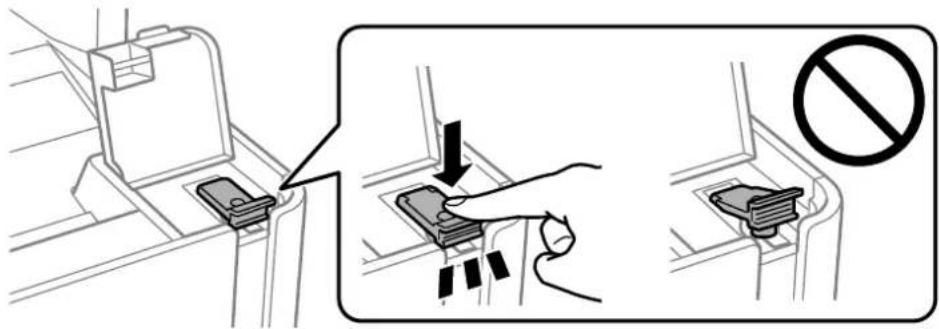
Hvis blæktankhætten ikke er lukket omhyggeligt, kan blækket lække.
-
Luk dokumentdækslet og ADF-dækslet, og luk derefter printerdækslet.
-
Skub printerens papirkassette ud, og fjern derefter papiret.
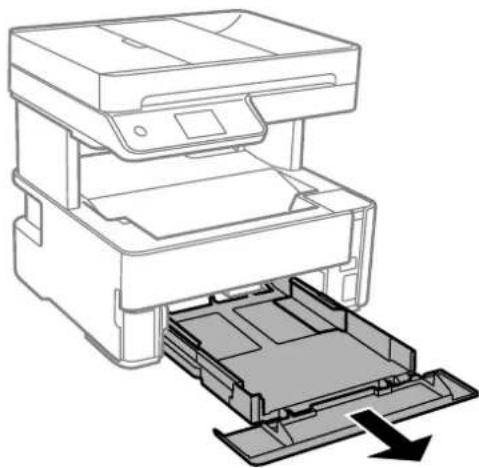
Vedligeholdelse af printeren

Forsigtig:
Pas på, at du ikke får din hånd eller dine fingre i klemme, när du rejser printeren. Ellers kan du komme til skade.

Vigtigt:
Lad ikke printeren blive stående i lang tid.
- Fugt en blød klud med vand og vrid den grundigt og tør derefter rullen af, mens du drejer den med kluden.
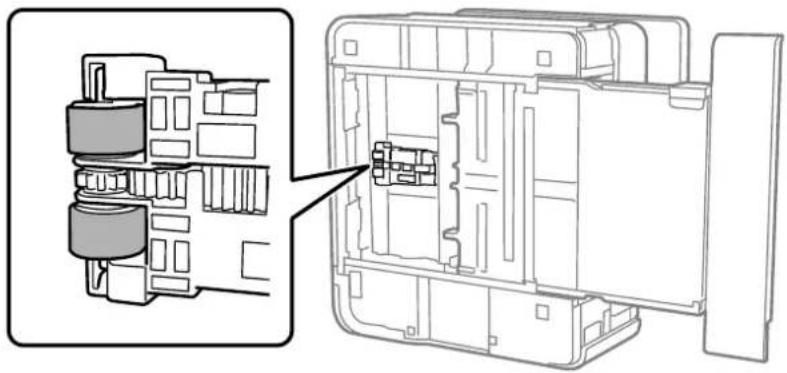
- Bring printeren tilbage til den normale position, og isæt derefter papirkassette.
- Tilslut strømkablet.
Rengøring af ADF'en
Rens den automatiske dokumentføder, når de kopierede eller scannede billeder fra denne er udtværede, eller når originalerne ikke føres ind i ADF'en korrekt.

Vigtigt:
Brug aldrig alkohol eller fortynder til rengøring af printeren. Disse kemikalier kan beskadige printeren.
- Åbn dækslet på ADF'en.
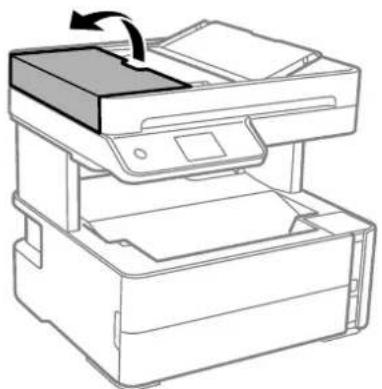
Vedligeholdelse af printeren
- Brug en blød, fugtig klud til at rengøre rullen og det indre af ADF'en.
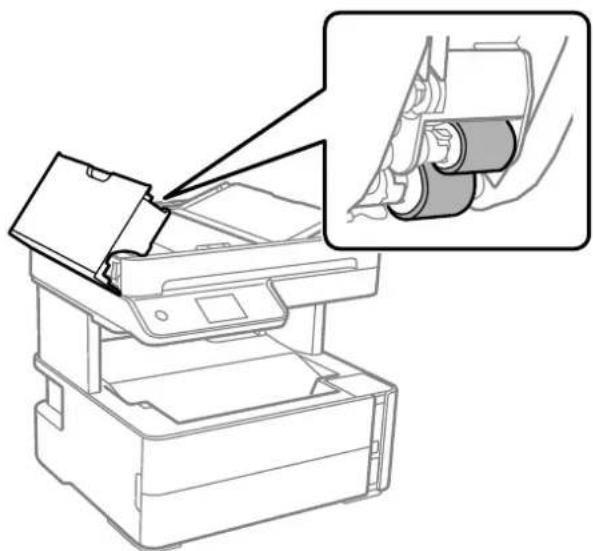
Hvis du bruger en tør klud, kan rullens overflade blive beskadiget. Brug ADF'en, efter rullen er tørret.
- Luk ADF-dækslet, og luk derefter dokumentdækslet.
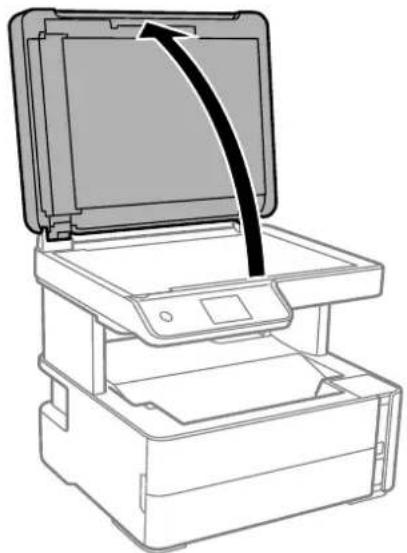
Vedligeholdelse af printeren
- Rengør den del, som vises på illustrationen.
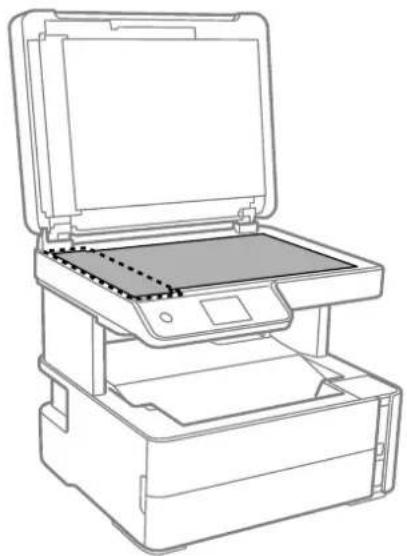
Hvis der kommer fedt eller andet materiale, der er svært at fjerne, på glaspladen, skal du bruge en lille smule rengøringsmiddel til glasflader og en blød klud til rengøringen. Tør al overskydende væske af.
☐Tryk ikke for hårdt på glasoverfladen.
Vær omhyggelig med ikke at ridse eller beskadige overfladen af glasset. En beskadiget glasoverflade kan forringe scanningskvaliteten.
- Hvis problemet ikke kan løses, skal du slukke for printeren ved at trykke på ⏻-knappen. Åbn herefter ADF-dækslet, og løft herefter ADF-indbakken.
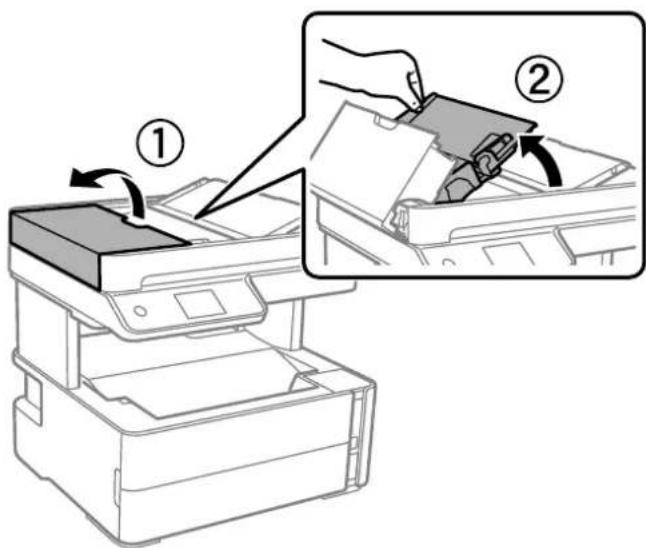
Vedligeholdelse af printeren
- Rengør den del, som vises på illustrationen.
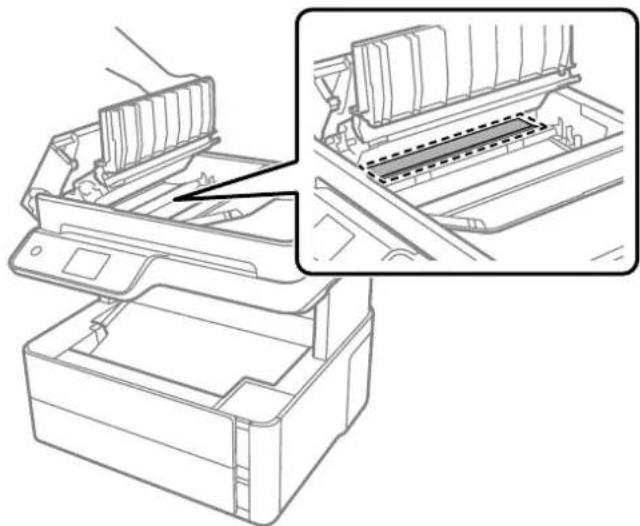
Rengøring af Scannerglaspladen
Hvis kopierne eller scannede billeder er udtværede, skal du rengøre scannerglaspladen.

Forsigtig:
Pas på, at du ikke får din hånd eller dine fingre i klemme, när du åbner eller lukker dokumentläget. Ellers kan du komme til skade.

Vigtigt:
Brug aldrig alkohol eller fortynder til rengøring af printeren. Disse kemikalier kan beskadige printeren.
- Åbn dokumentläget.
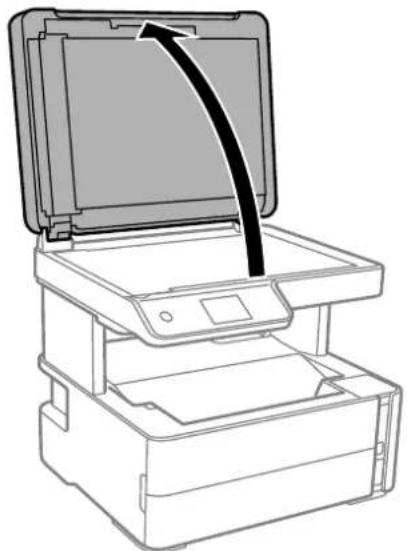
Vedligeholdelse af printeren
- Brug en tør, blød og ren klud til rengøring af overfladen af scannerglaspladen.

Vigtigt:
Hvis der kommer fedt eller andet materiale, der er svært at fjerne, på glaspladen, skal du bruge en lille smule rengøringsmiddel til glasflader og en blød klud til rengøringen. Tør al overskydende væske af.
□Tryk ikke for hårdt på glasoverfladen.
Vær omhyggelig med ikke at ridse eller beskadige overfladen af glasset. En beskadiget glasoverflade kan forringe scanningskvaliteten.
Rengøring af den gennemsigtige film
Hvis udskrivningen ikke forbedres, efter at skrivehovedet er justeret, eller papirgangen rengøres, kan den gennemsigtige film inde i printeren være tilsmudset.
Nødvendige redskaber:
□Vatpinde (flere)
□Vand med et par dråber vaskemiddel (2 til 3 dråber vaskemiddel i 1/4 kop vand)
☐Lygte til kontrol af tilsmudsning

Vigtigt:
Brug ikke andet rengøringsvæske end vand med et par dråber vaskemiddel.
- Sluk for printeren ved at trykke på knappen ⏻.
- Åbn printerlägen.
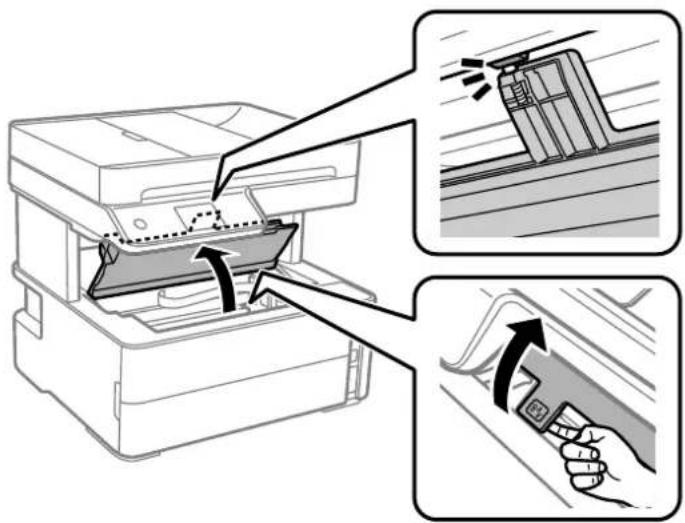
Vedligeholdelse af printeren
- Kontroller om den gennemskinnelige film er tilsmudset. Smuds er lettere at se, hvis du bruger en lygte.
Hvis der er tilsmudsning (såsom mærkerefter fingre eller fedt) på den gennemsigtig film (A), skal du gå til næste trin.
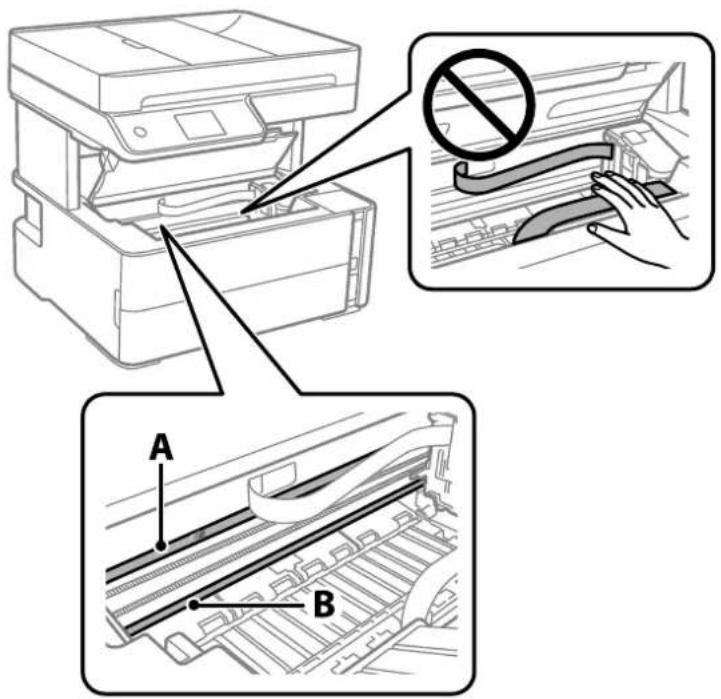
Pas på ikke at røre ved skinnen (B). Ellers kan du muligvis ikke udskrive. Fjern ikke fedtet på skinnen, da det er nødvendigt for betjeningen.
- Fugt en vatpind med vandet med et par dråber vaskemiddel, så den ikke drypper vand, og tør derefter den tilsmudsede del af.
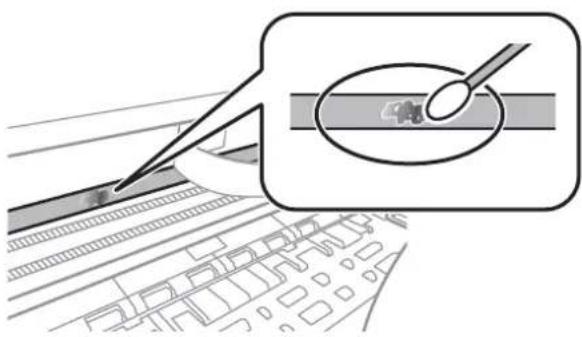
Tør forsigtigt smudset af. Hvis du trykker vatpinden for hårdt på filmen, kan filmens fjedre blive spredt, og printeren kan blive beskadiget.
Vedligeholdelse af printeren
- Brug en ny tør vatpind til at tørre filmen.

Vigtigt:
Efterlad ikke fibre på filmen.
Bemærk:
For at forhindre, at tilsmudsningen spredes, skal du ofte udskifte vatpinden med en ny.
- Gentag trin 4 og 5, indtil filmen ikke er tilsmudset.
- Kontroller visuelt, at filmen ikke er tilsmudset.
Kontrol af det samlede antal sider, der er kørt gennem printeren
Du kan kontrollere det samlede antal sider, der er kørt gennem printeren.
Kontrol af det samlede antal sider, der er kørt gennem printeren — betjeningspanel
Disse oplysninger udskrives sammen med dysekontrolmønsteret.
- Læg almindeligt A4-papir i printeren.
- Vælg Vedligehold. på startskærmen.
- Vælg Skrivehoved dysetjek.
- Følg vejledningen på skærmen for at udskrive et dysekontrolmønster.
Relaterede oplysninger
→“Ilægning af papir i Papirkassette” på side 55
Kontrol af det samlede antal sider, der er kørt gennem printeren - Windows
- Åbn vinduet for printerdriveren.
- Klik på Oplysninger om printer og indstillinger på fanen Vedligeholdelse.
Relaterede oplysninger
→“Sådan tilgås printerdriveren” på side 94
Vedligeholdelse af printeren
Kontrol af det samlede antal sider, der er kørt gennem printeren — Mac OS
- Vælg Systemindstillinger i menuen > Printere & Scannere (eller Udskriv & Scan, Udskriv & Fax), og vælg så printeren.
- Klik på Indstillinger & Forsyninger > Værktøj > Åbn printerværktøj.
- Klik på Oplysninger om printer og indstillinger.
Oplysninger om netværkstjeneste og software
Oplysninger om netværkstjeneste og software
Dette afsnit introducerer netværkstjenester og softwareprodukter, som er tilgængelige for din printer fra Epsons websted eller den medfølgende softwaredisk.
Program til konfiguration af printerfunktioner (Web Config)
Web Config er et program, der kører i en webbrowser som f.eks. Internet Explorer og Safari på en computer eller smart-enhed. Du kan kontrollere printerstatus eller ændre indstillinger for netværkstjenesten og printeren. Hvis du vil bruge Web Config, skal du forbinde printeren og computeren eller enheden til det samme netværk.
Sådan køres web config i en webbrowser
- Kontroller printerens IP-adresse.
Vælg ikonet for netværk på printerens startskærm, og vælg derefter den aktive forbindelsesmetode for at bekræfte printerens IP-adresse.
Bemærk:
Du kan også kontrollere IP-adressen ved at udskrive netværksforbindelsrapporten.
- Start en webbrowser på en computer eller smart-enhed, og indtast så printerens IP-adresse.
Format:
IPv4: http://printerens IP-adresse/
IPv6: http://[printerens IP-adresse]/
Eksempler:
IPv4: http://192.168.100.201/
IPv6: http://[2001:db8::1000:1]/
Oplysninger om netværkstjeneste og software
Bemærk:
Ved hjælp af smart-enheden kan du også køre Web Config fra vedligeholdelsesskærmen i Epson iPrint.
Relaterede oplysninger
→“Udskrivning af en netværksforbindelsesrapport” på side 41
→ "Brug af Epson iPrint" på side 119
Kører Web Config i Windows
Når du forbinder en computer til printeren vha. WSD, skal du følge nedenstående trin for at køre Web Config.
- Åbn printerlisten på computeren.
□Windows 10/Windows Server 2016
Klik på startknappen, og vælg Windows-system > Betjeningspanel > Vis enheder og printere i Hardware og lyd.
☐Windows 8.1/Windows 8/Windows Server 2012 R2/Windows Server 2012
Vælg Skrivebord > Indstillinger > Kontrolpanel > Vis enheder og printere i Hardware og lyd (eller Hardware).
□Windows 7/Windows Server 2008 R2
Klik på startknappen, og vælg Betjeningspanel > Vis enheder og printere i Hardware og lyd.
□Windows Vista/Windows Server 2008
Klik på startknappen, og vælg Betjeningspanel > Printere i Hardware og lyd.
-
Højreklik på din printer, og vælg Egenskaber.
-
Vælg fanen Webservice, og klik på URL'en.
Kører Web Config i Mac OS
- Vælg Systemindstillinger i menuen > Printere & Scannere (eller Udskriv & Scan, Udskriv & Fax), og vælg så printeren.
- Klik på Indstillinger & forsyninger> Vis printerens websted.
Epson Scan 2 er et program til at styre udskrivningen. Du kan justere størrelsen, opløsningen, lysstyrken, kontrasten og kvaliteten af det scannede billede. Du kan også starte Epson Scan 2 fra et TWAIN-kompatibelt scanningsprogram. Der er flere oplysninger i hjælpen til programmet.
Oplysninger om netværkstjeneste og software
Sådan starter du i Windows
Bemærk:
For Windows Server-operativsystemer skal du sikre at funktionen Computeroplevelse er installeret.
□Windows 10/Windows Server 2016
Klik på startknappen, og vælg derefter EPSON > Epson Scan 2.
☐Windows 8.1/Windows 8/Windows Server 2012 R2/Windows Server 2012
Indtast programnavnet i søgeamuletten, og vælg så det viste ikon.
☐ Windows 7/Windows Vista/Windows XP/Windows Server 2008 R2/Windows Server 2008/Windows Server 2003 R2/Windows Server 2003
Klik på startknappen, og vælg derefter Alle programmer eller Programmer > EPSON > Epson Scan 2> Epson Scan 2.
Sådan starter du i Mac OS
Bemærk:
Epson Scan 2 understøtter ikke Mac OS-funktionen til hurtigt skift af bruger. Deaktiver funktionen til hurtigt skift af bruger.
Vælg Gå > Programmer > Epson Software > Epson Scan 2.
Relaterede oplysninger
→“Sådan scanner du med Epson Scan 2” på side 135
→ "Sådan installeres de nyeste programmer" på side 191
Tilføjelse af netværksscanneren
Før du bruger Epson Scan 2, skal du tilføje netværksscanneren.
- Start softwaren, og klik derefter på Tilføj på skærmbilledet Scannerindstillinger.
Bemærk:
☐ Hvis Tilføj er nedtonet, skal du klikke på Aktivér redigering.
Hvis hovedskærmen af Epson Scan 2 vises, er den allerede blevet tilsluttet scanneren. Hvis du vil oprette forbindelse til et andet netværk, skal du vælge Scanner > Indstillinger for at åbne skæmbilledet Scannerindstillinger.
- Tilføj netværksscanneren. Indtast følgende emner, og klik derefter på Tilføj.
☐ Model: Vælg den scanner, som du vil oprette forbindelse til.
□Navn: Indtast scannerens navn med højst 32 tegn.
☐ Søg efter netværk: Når computeren og scanneren er på det samme netværk, vises IP-adressen. Hvis den ikke vises, skal du klikke på knappen . Hvis IP-adressen stadig ikke vises, skal du klikke på Angiv adresse og derefter indtaste IP-adressen direkte.
- Vælg scanneren på skærmbilledet Scannerindstillinger, og klik derefter på OK.
Program til konfiguration af scanningshandlinger fra kontrolpanelet (Epson Event Manager)
Epson Event Manager er et program, hvormed du kan styre scanningen fra betjeningspanelet og gemme billedet på en computer. Du kan tilføje dine egne indstillinger som faste indstillinger, f.eks. dokumenttypen, placering for lagringsmappen og billedformatet. Der er flere oplysninger i hjælpen til programmet.
Bemærk:
Windows Server-operativsystemer understøttes ikke.
Sådan starter du i Windows
Windows 10
Klik på startknappen, og vælg derefter Epson Software > Event Manager.
□Windows 8.1/Windows 8
Indtast programnavnet i søgeamuletten, og vælg så det viste ikon.
□Windows 7/Windows Vista/Windows XP
Klik på startknappen, og vælg derefter Alle programmer eller Programmer > Epson Software > Event Manager.
Sådan starter du i Mac OS
Gå > Applikationer > Epson Software > Event Manager.
Relaterede oplysninger
→ "Sådan installeres de nyeste programmer" på side 191
Program til konfiguration af faxfunktioner og afsendelse af faxer (FAX Utility)
FAX Utility er et program, som gør det muligt at konfigurere forskellige indstillinger for afsendelse af faxer fra en computer. Du kan oprette eller redigere den liste over kontaktpersoner, som skal bruges, når der sendes en fax, indstille, at modtagne faxer skal gemmes i PDF-format på computeren, osv. Der er flere oplysninger i hjælpen til programmet.
Bemærk:
□Windows Server-operativsystemer understøttes ikke.
☐Sørg for, at du har installeret printerdriveren, inden du installerer FAX Utility.
Sådan starter du i Windows
Windows 10
Klik på startknappen, og vælg Epson Software > FAX Utility.
□Windows 8.1/Windows 8
Indtast programnavnet i søgeamuletten, og vælg så det viste ikon.
□Wind ows 7/ Wind ows Vista/Window s XP
Klik på startknappen, og vælg Alle programmer (eller Programmer) > Epson Software > FAX Utility.
Oplysninger om netværkstjeneste og software
Sådan starter du i Mac OS
VælgSystemindstillinger i menuen 📁 > Printere & Scannere (eller Udskriv & Scan, Udskriv & Fax), og vælg derefter printeren (FAX). Klik på Indstillinger & Forsyninger > Værktøj > Åbn printerværktøj.
Relaterede oplysninger
→“Modtagelse af faxer på en computer” på side 155
→ "Sådan installeres de nyeste programmer" på side 191
Program til faxafsendelse (PC-FAX driver)
PC-FAX-driveren er et program, som gør det muligt at sende et dokument, der er oprettet i et separat program, som en fax direkte fra computeren. PC-FAX-driveren installeres, när du installerer FAX Utility. Der er flere oplysninger i hjælpen til programmet.
Bemærk:
□Windows Server-operativsystemer understøttes ikke.
Fremgangsmåden varierer, afhængigt af det program du brugte til at oprette dokumentet. Der er flere oplysninger i hjælpen til programmet.
Åbning af programmet fra Windows
Vælg Udskriv eller Indstil printer i menuen Filer i programmet. Vælg din printer (FAX), og klik på Indstillinger eller Egenskaber.
Åbning af programmet fra Mac OS
Vælg Udskriv i Arkivmenuen i programmet. Vælg din printer (FAX) som indstilling for Printer, og vælg derefter Faxindstillinger eller Modtagerindstillinger i pop op-menuen.
Relaterede oplysninger
→“Afsendelse af en fax fra en computer” på side 152
→ “Program til konfiguration af faxfunktioner og afsendelse af faxer (FAX Utility)” på side 188
Program til udskrivning af websider (E-Web Print)
E-Web Print er et program, hvormed du nemt kan udskrive websider med forskellige layouts. Der er flere oplysninger i hjælpen til programmet. Du kan gå ind i hjælpen i menuen E-Web Print på værktøjslinjen E-Web Print.
Bemærk:
□Windows Server-operativsystemer understøttes ikke.
□Mac OS understøttes ikke.
☐Søg efter understøttede browsere og den nyeste version på download-siden.
Start af programmet
När du installerer programmet E-Web Print, vises det i browseren. Klik på Print eller Clip.
Relaterede oplysninger
→ "Sådan installeres de nyeste programmer" på side 191
Værktøjer til softwareopdatering (EPSON Software Updater)
EPSON Software Updater er et program, som kan bruges til at søge efter ny eller opdateret software på internettet og at installere den. Du kan også opdatere printerens firmware og vejledning.
Bemærk:
Windows Server-operativsystemer understøttes ikke.
Installationsmetode
Download EPSON Software Updater fra Epsons websted.
Hvis du bruger en Windows-computer og ikke kan hente det fra webstedet, kan du installere det fra den medfølgende software-cd.
http://www.epson.com
Sådan starter du i Windows
Windows 10
Klik på startknappen, og vælg derefter Epson Software > EPSON Software Updater.
□Windows 8.1/Windows 8
Indtast programnavnet i søgeamuletten, og vælg så det viste ikon.
□Windows 7/Windows Vista/Windows XP
Klik på startknappen, og vælg derefter Alle programmer eller Programmer > Epson Software > EPSON Software Updater.
Bemærk:
Du kan også starte EPSON Software Updater ved at klikke på printerikonet på skrivebordets proceslinje og derefter vælge Softwareopdatering.
Sådan starter du i Mac OS
Vælg Gå > Programmer > Epson Software > EPSON Software Updater.
Program til konfiguration af flere enheder (EpsonNet Config)
EpsonNet Config er et program, som gør det muligt at indstille adresser og protokoller for netværksgrænsefladen. Du finder flere oplysninger i betjeningsvejledningen til EpsonNet Config eller programmets hjælp.
Oplysninger om netværkstjeneste og software
Sådan starter du i Windows
□Windows 10/Windows Server 2016
Klik på startknappen, og vælg derefter EpsonNet > EpsonNet Config.
□Windows 8.1/Windows 8/Windows Server 2012 R2/Windows Server 2012
Indtast programnavnet i søgeamuletten, og vælg så det viste ikon.
☐ Windows 7/Windows Vista/Windows XP/Windows Server 2008 R2/Windows Server 2008/Windows Server 2003 R2/Windows Server 2003
Klik på startknappen, og vælg Alle programmer eller Programmer > EpsonNet > EpsonNet Config SE > EpsonNet Config.
Sådan starter du i Mac OS
Gå > Programmer > Epson Software > EpsonNet > EpsonNet Config SE > EpsonNet Config.
Sådan installeres de nyeste programmer
Bemærk:
Når du geninstallere et program, skal du først afinstallere det.
-
Sørg for at printeren og computeren er tilgængelige til kommunikation, og at printeren er sluttet til internettet.
-
Start EPSON Software Updater.
Skæmbilledet er et eksempel på Windows.
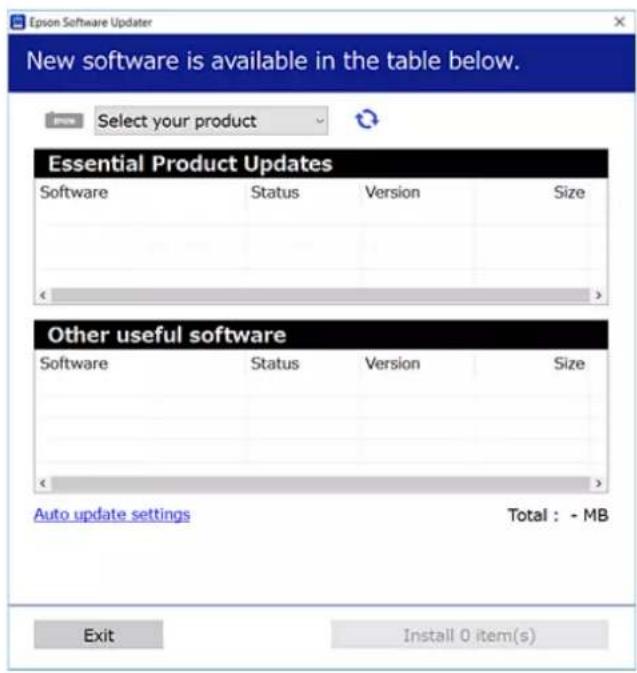
- Hvis du bruger Windows, skal du vælge din printer, og derefter klikke på for at søge efter de senest tilgængelige programmer.
Oplysninger om netværkstjeneste og software
- Vælg de elementer, du vil installere eller opdatere, og klik derefter på installationsknappen.

Vigtigt:
Sluk ikke printeren, og træk ikke stikket ud, før opdateringen er gennemført; ellers kan printeren fungere forkert.
Bemærk:
☐ Hvis du bruger styresystemerne Windows Server, kan du ikke bruge EPSON Software Updater. Download de nyeste programmer fra Epsons websted.
Relaterede oplysninger
→“Værktøjer til softwareopdatering (EPSON Software Updater)” på side 190
→“Afinstallation af programmer” på side 193
Opdatering af printerens firmware vha. betjeningspanelet
Hvis printeren er forbundet til internettet, kan du opdatere printerens firmware vha. betjeningspanelet. Du kan også indstille printeren til regelmæssigt at se efter firmwareopdateringer og give dig besked, hvis sådanne er tilgængelige.
- Vælg Indstillinger på startskærmen.
- Vælg Firmwareopdatering > Opdatering.
Bemærk:
Aktiver Bemærkning for at indstille printeren til regelmæssigt at kontrollere for tilgængelige firmwareopdateringer.
- Kontroller meddelelsen, der vises på skærmen, og tryk på Start kontrol for at begynde at søge efter tilgængelige opdateringer.
- Hvis der vises en meddelelse på LCD-skærmen om, at en firmwareopdatering er tilgængelige, skal du følge vejledningen på skærmen for at starte opdateringen.

Vigtigt:
☐ Sluk ikke printeren, og træk ikke stikket ud, før opdateringen er gennemført; ellers kan printeren fungere forkert.
☐ Hvis firmwareopdateringen ikke er gennemført eller ikke lykkedes, starter printeren ikke normalt op, og "Recovery Mode" vises på LCD-skærmen, næste gang printeren tændes. I en sådan situation skal du opdatere softwaren igen vha. en computer. Opret forbindelse mellem printeren og computeren vha. et USB-kabel. Når "Recovery Mode" vises på printeren, kan du ikke opdatere firmwaren via en netværksforbindelse. På computeren skal du gå ind på dit lokale Epson-websted og hente den senestørinterfirmware. Se vejledningen på webstedet vedrørende de næste trin.
Afinstallation af programmer
Log på computeren som administrator. Hvis du bliver bedt om det, skal du indtaste administratoradgangskoden.
Afinstallation af programmer — Windows
-
Tryk på ⏻ for at slukke printeren.
-
Luk alle programmer, der kører.
-
Åbn Kontrolpanel:
☐Windows 10/Windows Server 2016
Klik på startknappen, og vælg så Windows-system > Betjeningspanel.
☐Windows 8.1/Windows 8/Windows Server 2012 R2/Windows Server 2012 Vælg Skrivebord > Indstillinger > Kontrolpanel.
☐ Windows 7/Windows Vista/Windows XP/Windows Server 2008 R2/Windows Server 2008/Windows Server 2003 R2/Windows Server 2003
Klik på startknappen, og vælg Kontrolpanel.
- Åbn Fjern et program (eller Tilføj eller fjern programmer):
☐ Windows 10/Windows 8.1/Windows 8/Windows 7/Windows Vista/Windows Server 2016/Windows Server 2012 R2/Windows Server 2012/Windows Server 2008 R2/Windows Server 2008
Vælg Fjern et program under Programmer.
☐Windows XP/Windows Server 2003 R2/Windows Server 2003 Klik på Tilføj ellerfjern programmer.
- Vælg det program, du vil afinstallere.
Du kan ikke afinstallere printerdriveren, hvis der er nogle udskriftsjobs. Slet eller vent på, at disse jobs bliver udskrevet, før du afinstallerer.
- Afinstaller programmerne:
☐ Windows 10/Windows 8.1/Windows 8/Windows 7/Windows Vista/Windows Server 2016/Windows Server 2012 R2/Windows Server 2012/Windows Server 2008 R2/Windows Server 2008 Klik på Fjern/rediger eller Fjern.
☐Windows XP/Windows Server 2003 R2/Windows Server 2003 Klik på Rediger/fjern eller Fjern.
Bemærk:
Hvis vinduet Kontrol af brugerkonti vises, skal du klikke på Fortsæt.
- Følg vejledningen på skærmen.
Oplysninger om netværkstjeneste og software
Afinstallation af programmer — Mac OS
- Download Uninstaller vha. EPSON Software Updater.
Når du har downloadet Uninstaller, behøver du ikke downloade det igen, hver gang duafinstallerer programmet.
- Tryk på ⏻ for at slukke printeren.
- For at afinstallere printerdriveren eller driveren PC-FAX skal du vælge Systemindstillinger fra menuen > Printere og scannere (eller Udskriv og scan, Udskriv og fax), og derefter fjerne printeren fra listen over aktiverede printere.
- Luk alle programmer, der kører.
- Vælg Gå > Programmer > Epson Software > Uninstaller.
- Vælg det program, du vil afinstallere, og klik så på Afinstaller.

Vigtigt:
Med Uninstallerfjernes alle drivere til Epson-blækstråleprintere fra computeren. Hvis du brugerflere Epson-blækstråleprintere, og du kun vil slette nogle af driverne, skal du først slette dem alle sammen og så installere den nødvendige printerdriver igen.
Bemærk:
Hvis du ikke kan finde det program, du vil afinstallere, på listen over programmer, kan du ikke afinstallere det vha. Uninstaller.I så fald skal du vælge Gå > Programmer > Epson Software, vælge det program, du vil afinstallere, og så trække det til skraldespandsikonet.
Relaterede oplysninger
→“Værktøjer til softwareopdatering (EPSON Software Updater)” på side 190
Udskrivning ved hjælp af en netværkstjeneste
Med Epson Connect-tjenesten, der er tilgængelig på internettet, kan du udskrive fra din smartphone, tablet eller bærbare computer — når som helst og stort set hvor som helst. For at bruge denne service skal du registrere brugeren og printeren i Epson Connect.
Følgende funktioner er tilgængelige på internettet.
Email Print
Når du sender en e-mail med vedhæftede filer, såsom dokumenter eller billeder, til en e-mail-adresse, der er tildelt printeren, kan du udskrive den e-mail og vedhæftede filer fra fjerntliggende steder som f.eks. din hjemme- eller kontorprinter.
□Epson iPrint
Dette program er til iOS og Android, og giver dig mulighed for at udskrive eller scanne fra en smarttelefon eller tablet. Du kan udskrive dokumenter, billeder og websites ved at sende dem direkte til en printer på samme trådløse LAN.
Oplysninger om netværkstjeneste og software
□Scan to Cloud
Dette program giver dig mulighed for at sende de scannede data, du vil udskrive til en anden printer. Du kan også uploade de scannede data til tilgængelige Cloud-tjenester.
Remote Print Driver
Dette er en delt driver understøttet af Remote Print Driver.Når du udskriver med en printer på en fjernplacering, kan du udskrive ved at ændre printeren i det sædvanlige programvindue.
Se Epson Connect web-portalen for detaljer.
Løsning af problemer
Kontrol af printerstatus
Kontrol af meddelelser på LCD-skærmen
Hvis der vises en fejlmeddelelse på LCD-skærmen, skal du følge vejledningen på skærmen eller løsningerne nedenfor for at løse problemet.
| Fejlmeddelelser Løsninger | |
| PrinterfejlTænd for printeren igen. Se i dokumentationen for flere oplysninger. | Fjern evt. papir eller beskyttende materialer i printeren. Hvis fejlmeddelelsen stadig vises, skal du kontakte Epson support. |
| Papiret ud i XX. llæg papir, og indsæt derefter papirkassette helt ind. | |
| Automatisk visning af papiropsætning er indstillet til Fra. Nogle funkt. kan muligvis ikke bruges. Se din dok. for yderligere oplysninger. | Hvis Automatisk visning af papiropsætning er deaktiveret, kan du ikke bruge AirPrint. |
| Ingen opkaldstone registreret. | Problemet kan eventuelt løses ved at vælge Indstillinger > Generelle indstillinger > Faxindstillinger > Grundindstillinger > Linjetype og så vælge PBX. Hvis dit telefonsystem kræver en ekstern adgangskode for at ringe op til en ekstern linje, skal du indstille adgangskoden, efter du vælger PBX. Brug # (nummertegn) i stedet for den faktiske adgangskode, når der indtastes et eksternt faxnummer. Derved gøres forbindelsen mere sikker.Hvis fejlmeddelelsen stadig vises, skal du deaktivere indstillingerne for Sporing af opkaldstone. Hvis du deaktiverer denne funktion, kan det imidlertid resultere i, at det første ciffer af faxnummeret forsvinder, og at faxmeddelelsen sendes til det forkerte nummer. |
| Kombinationen af IP-adressen og undernetmasken er ugyldig. Se din dokumentation for oplysninger. | Indtast den korrekte IP-adresse eller standardgateway. Kontakt den person, der har sat netværket op for at få hjælp. |
| Opdater rodcertifikattet for at bruge cloud-tjenester. | Kør Web Config, og opdater derefter rodcertifikatet. |
| Se om portindstillingerne til printeren (såsom IP-adresse) eller printerdriveren er korrekte på computeren. | Kontroller, at printerporten er valgt korrekt iEgenskab>Porti menuen Printer som følger.Vælg "USBXXX" for en USB-tilslutning eller "EpsonNet Print Port" for en netværkstislutning. |
| Se, om portindstillingerne eller printerdriveren på computeren er korrekt. Se i dokumentationen for oplysninger. |
Løsning af problemer
| Fejlmeddelelser Løsninger | |
| Recovery Mode Printeren er startet i gendannelsestilstand, fordi firmwareopdateringen mislykkedes. Følg trinene nedenfor for at forsøge at opdatere firmwaren igen.1. Opret forbindelse mellem computeren og printeren vha. et USB-kabel. (Firmwaren kan ikke opdateres via en netværksforbindelse i gendannelsestilstand.)2. Der er flere instruktioner på det lokale Epson-websted. | |
Relaterede oplysninger
→“Kontakt til Epsons supportafdeling” på side 248
→ "Sådan installeres de nyeste programmer" på side 191
→“Opdatering af printerens firmware vha. betjeningspanelet” på side 192
Kontrol af printerstatus - Windows
- Åbn vinduet for printerdriveren.
- Klik på EPSON Status Monitor 3 på fanen Vedligeholdelse.
Bemærk:
Du kan også kontrollere printerstatus ved at dobbeltklikke på printerikonet på proceslinjen. Hvis printerikonet ikke er føjet til proceslinjen, skal du klikke på Overvågningsindstillinger i fanen Vedligeholdelse og derefter vælge Registrer genvejsikonet til proceslinjen.
Hvis EPSON Status Monitor 3 er deaktiveret, skal du klikke på Udvidede indstillinger på fanen Vedligeholdelse og så vælge Aktiver EPSON Status Monitor 3.
Relaterede oplysninger
- Vælg Systemindstillinger i menuen > Printere og scannere (eller Udskriv og scan, Udskriv og fax), og vælg så printeren.
- Klik på Indstillinger og forbrugsvarer > Værktøj > Åbn printerværktøj.
- Klik på EPSON Status Monitor.
Du kan kontrollere printerens status, blækniveauer og status på fejl.
Kontrol af softwarestatus
Du kan muligvis løse problemet ved at opdatere softwaren til den nyeste version. Brug softwareopdateringsværktøjet til at kontrollere status på softwaren.
Løsning af problemer
Relaterede oplysninger
→“Værktøjer til softwareopdatering (EPSON Software Updater)” på side 190
→ "Sådan installeres de nyeste programmer" på side 191
Fjernelse af fastklemt papir
Kontrollér den fejl, der vises på betjeningspanelet, og følg anvisningerne for at fjerne det fastklemte papir, inklusive eventuelle iturevne papirstykker. Dernæst ryddes fejlen.

Vigtigt:
☐ Fjern forsigtigt det fastklemte papir.Hvis papiret fjernes for kraftigt, kan det beskadige printeren.
Når du fjerner fastklemt papir, skal du undgå at vippe printeren, at placere den lodret eller at vende den på hovedet, da dette kan forårsage, at blækket siver ud.
Rør ikke ved knapperne på betjeningspanelet, mens du har hånden inde i printeren. Hvis printeren begynder at arbejde, kan det forårsage personskade. Pas på ikke at røre ved fremspringende dele for at undgå skade.
- Åbn frontlägen.
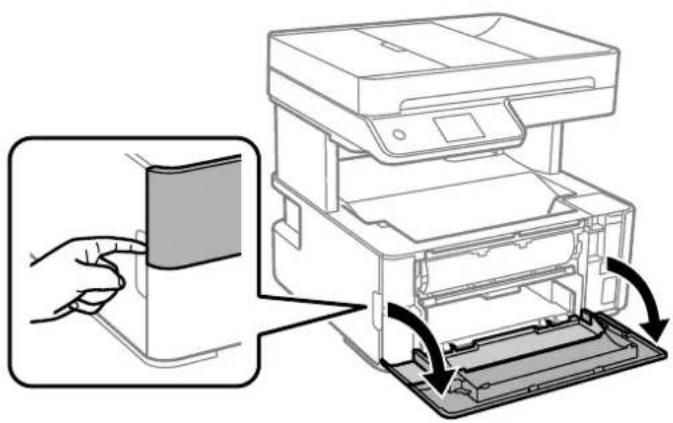
Løsning af problemer
- Sænk håndtaget til papirudskubning.
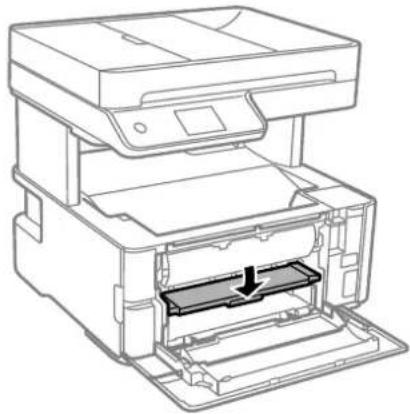
Pas på ikke at røre ved delene inde i printeren. Dette kan forårsage en funktionsfejl.
- Løft håndtaget til papirudskubning.
- Luk frontdækslet.
Sådan fjernes fastklemt papir fra Bag. indføringsåbning
Løsning af problemer
Rør ikke ved knapperne på kontrolpanelet, mens du har hånden inde i printeren. Hvis printeren begynder at arbejde, kan det forårsage personskade. Pas på ikke at røre ved fremspringende dele for at undgå skade.
- Åbn printerdækslet, og brug derefter knappen til at fastgøre det foroven.
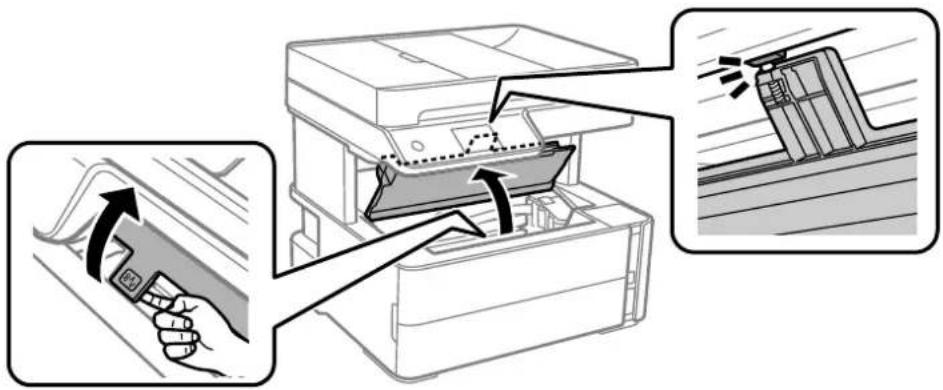
Rør ikke ved det hvide flade kabel, den gennemsigtige film og blækrørene inde i printeren. Dette kan forårsage en funktionsfejl. Hvis du rører ved den gennemsigtige film, skal du sørge for at rengøre den.
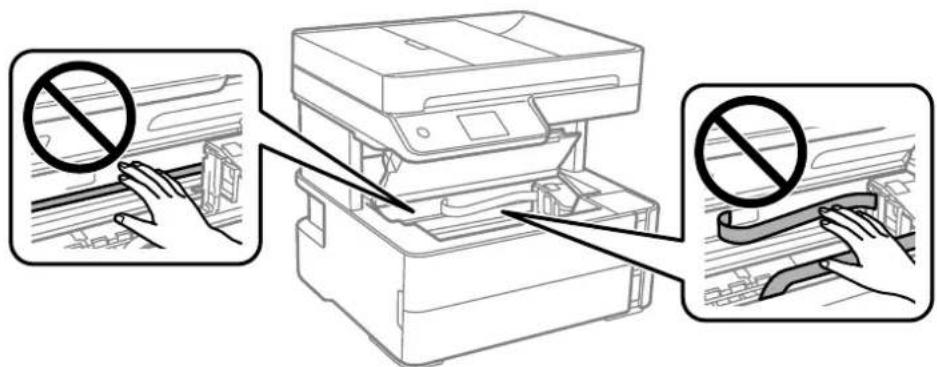
Løsning af problemer
- Luk printerdækslet, til der lyder et klik.
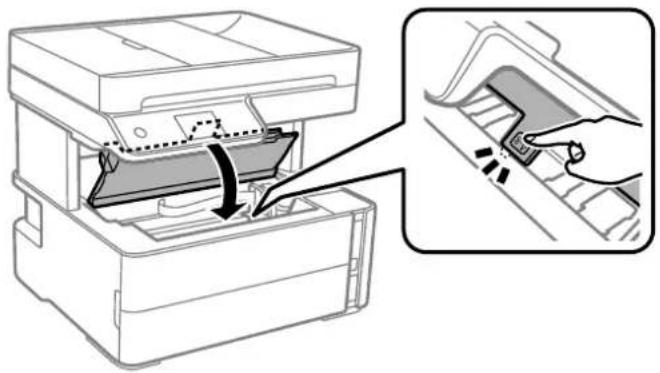
Sådan fjernes fastklemt papir fra Bageste läge
Løsning af problemer
- Fjern fastklemt papir fra bagerste läge.
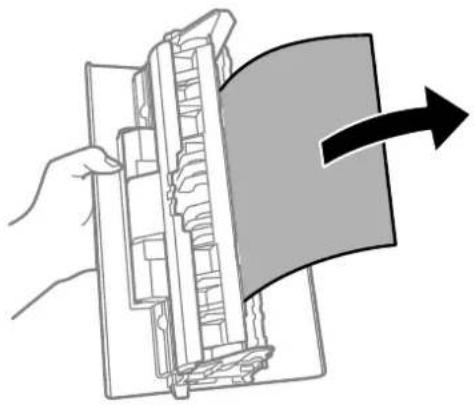
- Indsæt bagerste läge i printeren.
Løsning af problemer
3. Hæv ADF-indbakken.

Vigtigt:
Sørg for, at du har åbnet dækslet til ADF, før du hæver ADF-indbakken. Ellers kan ADF blive beskadiget.
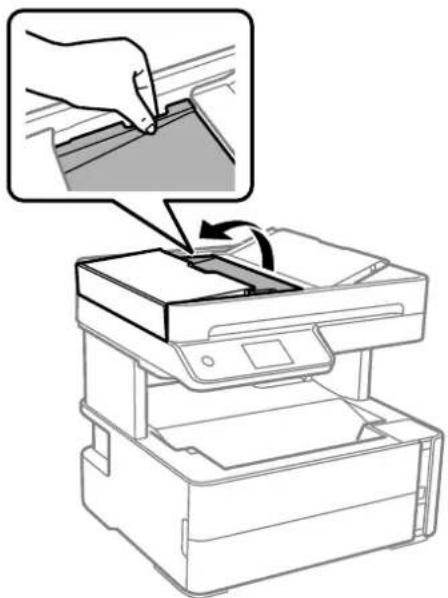
Løsning af problemer
- Sænk ADF-papirbakken.
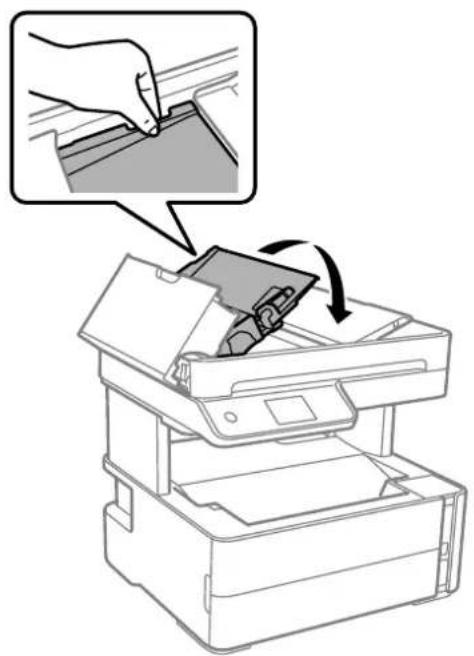
- Luk ADF-dækslet, til der lyder et klik.
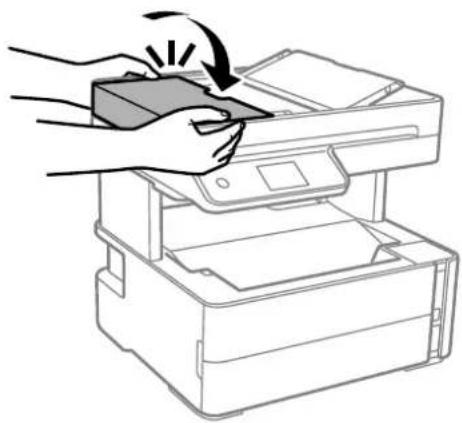
Kontroller følgende punkter, og udfør derefter de passende handlinger for at løse problemet.
☐Anbring printeren på en flad overflade, og betjen den under de anbefalede miljøforhold.
□Brug papir, der understøttes af printeren.
☐Følg forholdsreglerne for papirhändtering.
☐Læg ikke mere papir i end det maksimale antal ark, som er angivet for papiret.
Sørg for, at indstillingerne for papirstørrelse og papirtype svarer til den aktuelle papirstørrelse og papirtype, som lægges i printeren.
☐Rens rullen inde i printeren.
Løsning af problemer
Relaterede oplysninger
→“Miljømæssige specifikationer” på side 240
→“Forholdsregler til papirhändtering” på side 54
→“Anvendeligt papir og kapaciteter” på side 52
→“Liste over papirtype” på side 61
Papiret sidder fast
Ilæg papir i den korrekte retning, og skub kantstyrene mod papirets kanter.
Relaterede oplysninger
→“Fjernelse af fastklemt papir” på side 198
→“Ilægning af papir i Papirkassette” på side 55
Papiret indføres skævt
Ilæg papir i den korrekte retning, og skub kantstyrene mod papirets kanter.
Relaterede oplysninger
→“Ilægning af papir i Papirkassette” på side 55
Udskubbet papir falder ned fra udbakken
Hvis udskubbet papir falder ned fra udbakken, skal du skubbe stopperen ud for at forhindre, at papiret falder.
Papir udskubbes under udskrivning
Når du ilægger brevhovedpapir (papir, hvorpå der er trykt oplysning såsom afsenderens navn eller firmanavn i sidehovedet.), skal du vælge Brevhoved som indstilling af papirtype.
Originalen indføres ikke i ADF'en
Brug originaler, som understøttes af ADF'en.
□ Ilæg originaler i den korrekte retning, og skub kantstyrene på ADF'en mod originalernes kanter.
□Rengør ADF'ens indre.
Løsning af problemer
□Ilæg ikke originaler over linjen, der er angivet af trekantssymbolet på ADF'en.
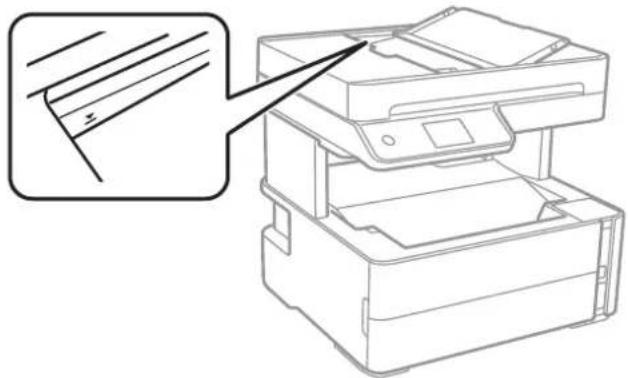
- Kontroller, at ikonet for ADF'en vises nederst på skærmen. Hvis det ikke vises, skal du anbringe originalerne igen.
□Sørg for, at der ikke er anbragt en original på scannerglaspladen.
Relaterede oplysninger
→“Anvendelige originaler i ADF'en” på side 62
→“Anbringelse af originaler på ADF'en” på side 63
→“Rengøring af ADF'en” på side 177
Der tændes ikke for strømmen
☐Sørg for, at strømkablet er sat korrekt i.
Hold ⏻-knappen nede lidt længere.
Der slukkes ikke for strømmen
Hold ⏻ -knappen nede lidt længere. Hvis du stadig ikke kan slukke for printeren, skal du tage strømkablet ud. Tænd for printeren igen, og sluk for den ved at trykke på ⏻ -knappen for at undgå, at skrivehovedet tørrer ud.
Strømmen slukker automatisk
Vælg Indstillinger > Generelle indstillinger > Grundindstillinger > Indst. for slukn., og deaktiver derefter indstillingerne Sluk hvis inaktiv og Sluk hvis afbrudt.
Vælg Indstillinger > Generelle indstillinger > Grundindstillinger, og deaktiver derefter indstillingen Sluktimer.
Bemærk:
Dit produkt har muligvis funktionen Indst. for slukn. eller Sluk-timer, afhængig af hvor produktet er købt.
Løsning af problemer
LCD-skærmen bliver mørk
Printeren er i dvaletilstand. Tryk på et vilkårligt sted på LCD-skærmen for at sætte den tilbage til dens tidligere tilstand.
Kan ikke udskrive fra en computer
Kontrol af forbindelsen (USB)
Sæt USB-kablet helt ind i printeren og computeren.
☐Hvis du bruger en USB-hub, skal du prøve at slutte printeren direkte til computeren.
☐Hvis USB-kablet ikke kan genkendes, skal du ændre porten eller skifte USB-kablet.
Hvis printeren ikke kan udskrive via en USB-forbindelse, skal du prøve følgende.
Tag USB-kablet ud af computeren. Højreklik på printerikonet, der vises på computeren, og vælg derefter Fjern enhed. Dernæst slut USB-kablet til computeren og lav en testudskrift.
Genindstil USB-forbindelsen ved at følge trinene i denne vejledning for at ændre forbindelsesmetoden til en computer. Se det relaterede informationslink nedenfor for nærmere oplysninger.
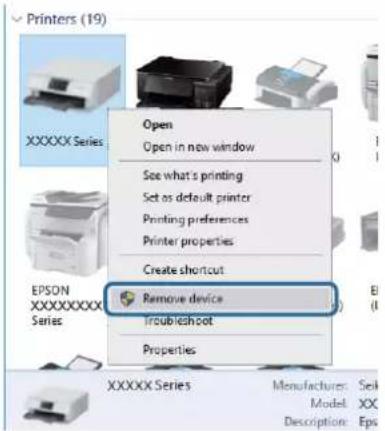
Relaterede oplysninger
→“Ændring af forbindelsesmulighede til en computer” på side 48
Kontrol af forbindelsen (netværk)
Når du har ændret din trådløse router eller udbyder, skal du prøve at lave netværksindstillingerne for printeren igen. Slut computeren eller smart-enheden til samme SSID som printeren.
☐ Sluk de enheder, som du vil tilslutte til netværket. Vent i cirka 10 sekunder, og tænd derefter enhederne i følgende rækkefølge; trådløs router, computer eller smart-enhed og derefter printer. Flyt printeren og computeren eller smart-enheden tættere på den trådløse router for at hjælpe med radiobølgekommunikation, og forsøg derefter at foretage netværksindstillinger igen.
☐ Udskriv netværksforbindelsesrapporten. Se det relaterede informationslink nedenfor for nærmere oplysninger. Hvis rapporten viser, at netværksforbindelsen mislykkedes, skal du kontrollere netværksforbindelsesrapporten og derefter følge de trykte løsninger.
Løsning af problemer
☐ Hvis IP-adressen, der er tildelt printeren, er 169.254.XXX.XXX, og subnetmasken er 255.255.0.0, er IP-adressen muligvis ikke tildelt korrekt. Genstart den trådløse router, eller nulstil netværksindstillingerne for printeren. Hvis dette ikke løser problemet, skal du se dokumentationen for den trådløse router.
☐ Prøv at få adgang til en hjemmeside fra din computer for at sikre, at computerens netværksindstillinger er korrekte. Hvis du ikke kan få adgang til en hjemmeside, er der et problem på computeren. Kontroller netværksforbindelsen på computeren.
Relaterede oplysninger
→“Tilslutning til en computer” på side 25
→“Udskrivning af en netværksforbindelsesrapport” på side 41
Kontrol af software og data
Sørg for, at en original Epson-printerdriver er installeret. Hvis en original Epson-printerdriver ikke er installeret, er de tilgængelige funktioner begrænset. Vi anbefaler, at du bruger en original Epson-printerdriver. Se det relaterede informationslink nedenfor for nærmere oplysninger.
Hvis du udskriver et billede med stor datamængde, har computeren muligvis ikke nok hukommelse. Udskriv billedet i en lavere opløsning eller mindre størrelse.
Relaterede oplysninger
→“Kontrol af originale Epson-printerdrivere” på side 208
→ "Sådan installeres de nyeste programmer" på side 191
Kontrol af originale Epson-printerdrivere
Du kan kontrollere, om en original Epson-printerdriver er installeret på din computer ved hjælp af en af følgende metoder.
Windows
Vælg Kontrolpanel > Vis enheder og printere (Printere, Printere og faxenheder), og gør derefter følgende for at åbne vinduet til egenskaber for printerserver.
☐ Windows 10/Windows 8.1/Windows 8/Windows 7/Windows Server 2016/Windows Server 2012 R2/Windows Server 2012/Windows Server 2008 R2
Klik på printerikonet, og klik derefter på Egenskaber for printerserver øverste i vinduet.
□Windows Vista/Windows Server 2008
Højreklik på mappen Printere, og klik derefter på Kør som administrator > Serveregenskaber.
☐Windows XP/Windows Server 2003 R2/Windows Server 2003
Fra menuen File skal du vælge Serveregenskaber.
Løsning af problemer
Klik på fanen Driver. Hvis dit printernavn vises på listen, er der installeret en original Epson-printerdriver på din computer.
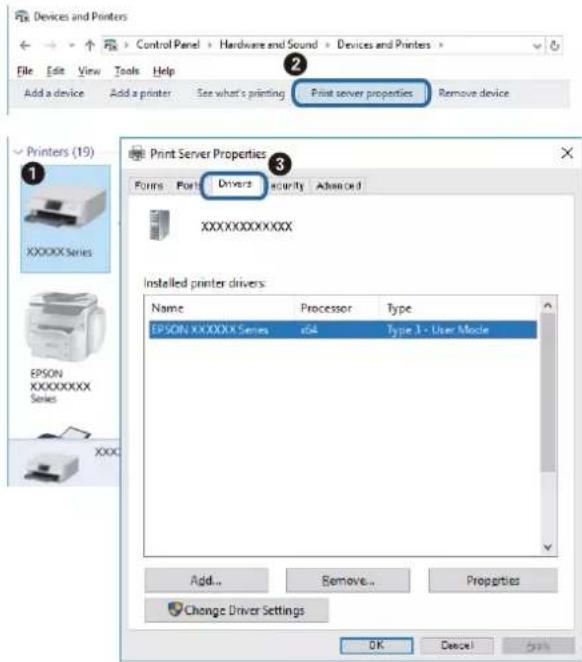
VælgSystemmindstillinger i menuen > Printere & Scannere (eller Udskriv & Scan, Udskriv & Fax), og vælg så printeren. Klik på Indstillinger og forbrugsvarer, og hvis fanen Indstillinger og fanen Værktøjer vises i vinduet, er der installeret en original Epson-printerdriver på din computer.
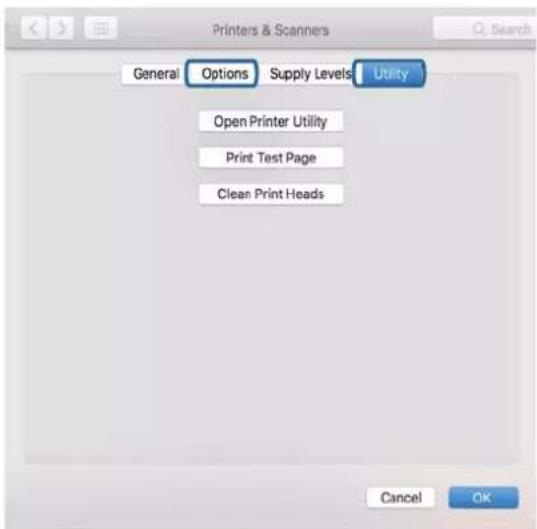
Relaterede oplysninger
→ "Sådan installeres de nyeste programmer" på side 191
Løsning af problemer
Kontrol af printerstatus fra computeren (Windows)
Klik på Udskriftskø på printerdriverens fane Vedligeholdelse, og kontroller følgende.
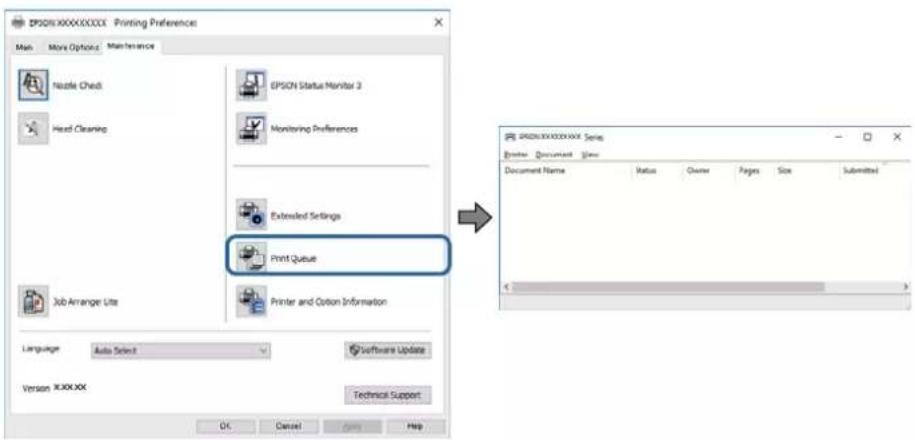
☐Kontroller, om der er udskriftsjob, som er stoppet midlertidigt.
Hvis unødvendige data stadig forefindes, skal du vælge Annuller alle dokumenter fra menuen Printer.
☐ Kontroller, at printeren er valgt som standardprinter i menuen Printer (der bør være en markering ud for menupunktet).
Hvis printeren ikke er valgt som standardprinter, skal du indstille den som standardprinter. Hvis der er flere ikoner i Kontrolpanel > Vis enheder og printere (Printere, Printere og faxenheder), skal du se følgende for at vælge ikonet.
Eksempel)
USB-forbindelse: EPSON XXXX-serien
Netværksforbindelse: EPSON XXXX-serien (netværk)
Hvis du installerer printerdriveren flere gange, kan der blive oprettet kopier af printerdriveren. Hvis der oprettes kopier som f.eks. "EPSON XXXX-serien (kopi 1)", skal du højreklikke på det kopierede driverikon og derefter klikke på Fjern enhed.
☐ Kontroller, at printerporten er valgt korrekt i Egenskab > Port i menuen Printer som følger.
Vælg "USBXXX" for en USB-tilslutning eller "EpsonNet Print Port" for en netværkstilslutning.
Kontrol af printerstatus fra computeren (Mac OS)
Kontroller, at printerens status ikke er Pause.
Løsning af problemer
Vælg Systemindstillinger i menuen > Printere og scannere (eller Udskriv og scan, Udskriv og fax), og dobbeltklik derefter på printeren. Hvis printeren er sat på pause, skal du klikke på Genoptag (eller Genoptag printer).
Når du ikke kan foretage netværksindstillinger
☐ Sluk de enheder, som du vil tilslutte til netværket. Vent i cirka 10 sekunder, og tænd derefter enhederne i følgende rækkefølge; trådløs router, computer eller smart-enhed og derefter printer. Flyt printeren og computeren eller smart-enheden tættere på den trådløse router for at hjælpe med radiobølgekommunikation, og forsøg derefter at foretage netværksindstillinger igen.
☐ Vælg Indstillinger > Generelle indstillinger > Netværksindstillinger > Test af netværksforbindelse., og udskriv derefter netværksforbindelsesrapporten. Se netværksforbindelsesrapporten, hvis der er opstået en fejl, og følg derefter de udskrevne løsninger.
Relaterede oplysninger
→“Udskrivning af en netværksforbindelsesrapport” på side 41
→“Meddelelser og løsninger på netværksforbindelsesrapporten” på side 42
Kan ikke oprette forbindelse fra enheder, selvom netværksindstillingerne ikke er noget problem
Hvis du ikke kan oprette forbindelse fra computeren eller smartenheden til printeren, selvom netværksforbindelsesrapporten ikke viser nogen problemer, skal du se følgende.
Hvis du bruger flere trådløse routere samtidig, kan du muligvis ikke bruge printeren fra computeren eller smartenheden afhængigt af de trådløse routeres indstillinger. Slut computeren eller smart-enheden til samme trådløse router som printeren.
Deaktiver tethering-funktionen på smartenheden, hvis den er aktiveret.
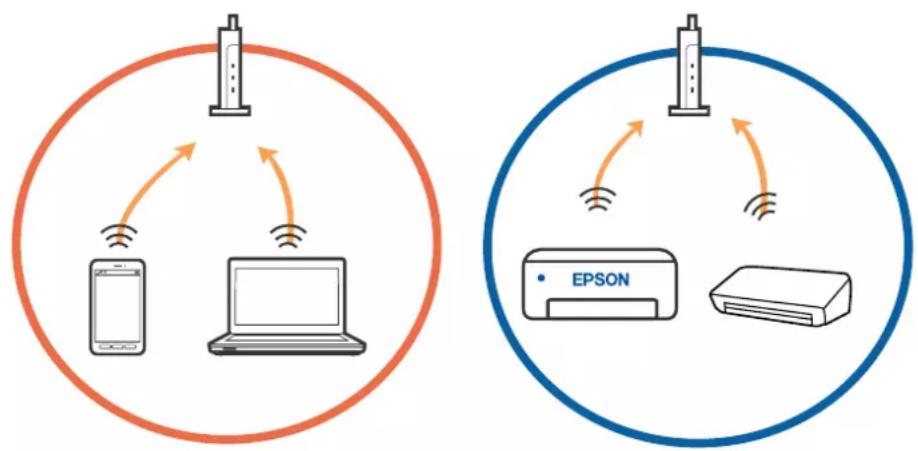
flowchart
graph TD
    subgraph_Left_Organ["Circle"]
        A["Smartphone"] -->|Wireless Signal| B["Laptop"]
        C["Server"] -->|Wireless Signal| B
        B -->|Wireless Signal| A
    end
    subgraph_Right_Organ["Circle"]
        D["EPSON"] -->|Wireless Signal| E["Server"]
        F["Server"] -->|Wireless Signal| E
        E -->|Wireless Signal| D
    end
Løsning af problemer
☐ Du kan muligvis ikke oprette forbindelse til den trådløse router, hvis den trådløse router har flere SSID'er, og der er enheder sluttet til forskellige SSID'er på samme trådløse router. Slut computeren eller smart-enheden til samme SSID som printeren.
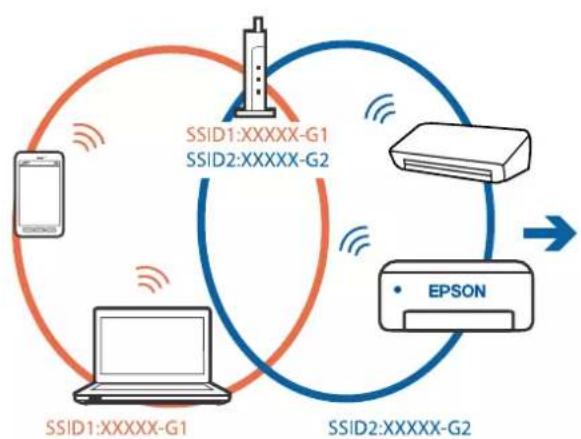
En trådløse router, der er kompatibel med både IEEE 802.11a og IEEE 802.11g, har SSID'er på 2,4 GHz og 5 GHz. Hvis du slutter computeren eller smartenheden til et 5 GHz SSID, kan du ikke oprette forbindelse til printeren, fordi printeren kun understøtter kommunikation via 2,4 GHz. Slut computeren eller smart-enheden til samme SSID som printeren.
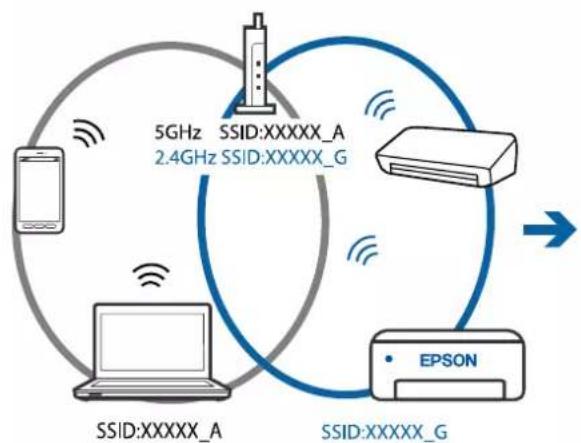
flowchart
graph TD
    A["Mobile Device"] -->|5GHz SSID:XXXXXX_A\n2.4GHz SSID:XXXXXX_G| B["Router"]
    C["Laptop"] -->|SSID:XXXXXX_A| D["Switch"]
    E["EPSON"] -->|SSID:XXXXXX_G| F["Switch"]
    B --> G["Return Arrow"]
    D --> G
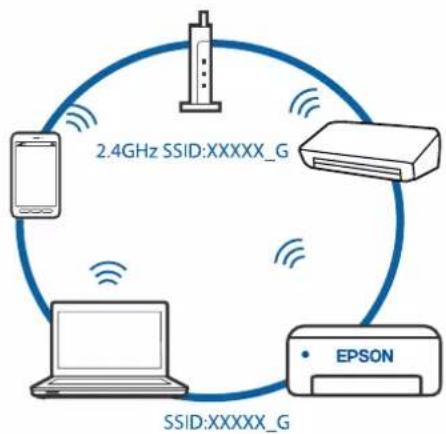
flowchart
graph TD
    A["Device"] -->|2.4GHz SSID:XXXXXX_G| B["Server"]
    B --> C["EPSON"]
    C --> D["Laptop"]
    D --> A
    style A fill:#f9f,stroke:#333
    style B fill:#ccf,stroke:#333
    style C fill:#cfc,stroke:#333
    style D fill:#fcc,stroke:#333
☐De fleste trådløse routere har en privatlivsbeskyttelsesfunktion, som blokerer kommunikation mellem tilsluttede enheder. Hvis du ikke kan kommunikere mellem printeren og computeren eller smartenheden, selvom de er sluttet til samme netværk, skal du deaktivere privatlivsbeskyttelsen på den trådløse router. Du kan læse mere om trådløse routere i den medfølgende vejledning.
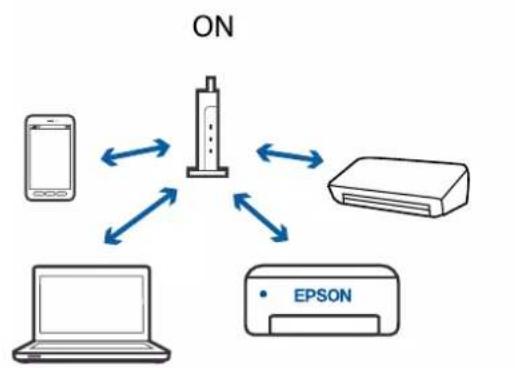
flowchart
graph TD
    A["Smartphone"] <--> B["Printer"]
    C["Laptop"] <--> B
    D["EPSON"] <--> B
    B <--> E["ON"]
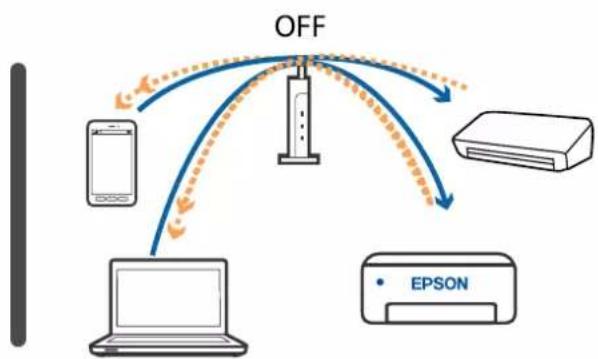
flowchart
graph TD
    A["Smartphone"] -->|OFF| B["Device"]
    C["Laptop"] -->|OFF| B
    D["Printer"] -->|OFF| B
    B -->|Signal| E["EPSON"]
Løsning af problemer
Relaterede oplysninger
→“Kontrol af SSID sluttet til printeren” på side 213
→“Kontrol af SSID for computeren” på side 213
Kontrol af SSID sluttet til printeren
Vælg Indstillinger > Generelle indstillinger > Netværksindstillinger > Netværksstatus.
Klik på i proceslinjen på skrivebordet. Kontroller navnet på den tilsluttede SSID fra den viste liste.
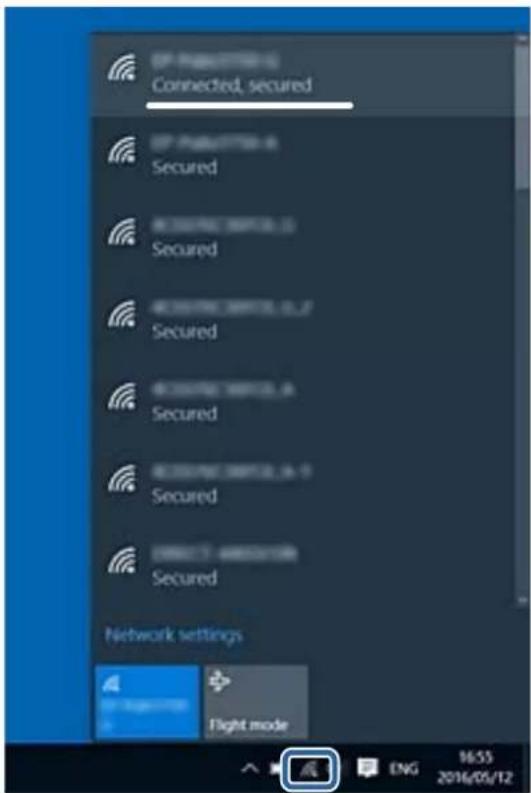
Løsning af problemer
Mac OS
Klik på Wi-Fi-ikonet øverst på computerskærmen. En liste over SSID'er vises, og den tilsluttede SSID er angivet med et flueben.
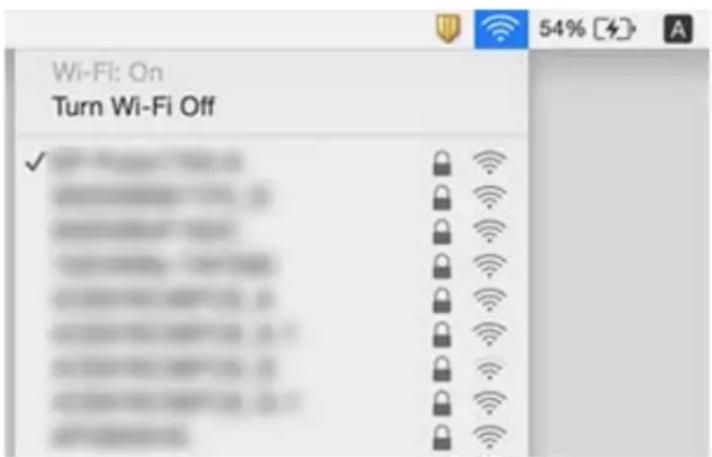
Ethernet-forbindelse bliver ustabil
Når du forbinder printeren med Ethernet ved hjælp af enheder, der understøtter IEEE 802.3az (energieffektivt Ethernet), kan der forekomme følgende problemer afhængigt af det hub eller den router, du bruger.
☐ Forbindelsen bliver ustabil — printeren opretter forbindelse, som herefter afbrydes, og dette gentages.
□Kan ikke oprette forbindelse til printeren.
□Kommunikationshastigheden bliver langsom.
Følg trinene herunder for at deaktivere IEEE 802.3az for printeren, og tilslutderefter igen.
- Fjern det Ethernet-kabel, der er tilsluttet computeren og printeren.
- Hvis IEEE 802.3az for computeren er aktiveret, skal du deaktivere det.
Se den dokumentation, der følger med computeren, for at få flere oplysninger.
- Opret forbindelse mellem computeren og printeren direkte vha. et Ethernet-kabel.
- Udskriv en netværksforbindelsesrapport på printeren.
- Kontroller printerens IP-adresse på netværksforbindelsesrapporten.
- Gå til Web Config på computeren.
Start en webbrowser, og indtast så printerens IP-adresse.
- Vælg Avancerede indstillinger fra listen øverst til højre i vinduet.
- Vælg Netværksindstillinger > Kabelbaseret LAN.
- Vælg Fra ved punktet IEEE 802.3az.
- Klik på Næste.
Løsning af problemer
- Klik på OK.
- Fjern det Ethernet-kabel, der er tilsluttet computeren og printeren.
- Hvis du har deaktiveret IEEE 802.3az for computeren i trin 2, skal du aktivere det.
- Slut de Ethernet-kabler, du fjernede i trin 1, til computeren og printeren.
Hvis problemet stadig opstår, kan det være andre enheder end printeren, som forårsager problemet.
Kan ikke udskrive fra en iPhone eller iPad
☐Forbind din iPhone eller iPad til samme netværk (SSID) som printeren.
☐ Aktiver Automatisk visning af papiropsætning i de følgende menuer.
Indstillinger > Generelle indstillinger > Printerindstillinger > Indstill. for papirkilde > Automatisk visning af papiropsætning
☐Aktiver indstillingen AirPrint på Web Config.
Relaterede oplysninger
→“Forbindelse til en smart-enhed” på side 26
→“Program til konfiguration af printerfunktioner (Web Config)” på side 185
Problemer med udskrifterne
Udskriften er udtværet eller der mangler farve
Hvis du ikke har brugt printeren i længere tid, kan skrivehovedets dyser være tilstoppede, og blækdråberne kan ikke afgives. Udfør et dysekontrol, og rens skrivehovedet, hvis nogen af dyserne på skrivehovedet er tilstoppede.
Hvis du har udskrevet, mens blækniveauet har været for lavt til at være synligt i blækbeholderens vinduer, skal du påfylde blækbeholderne til de øverste linjer og derefter bruge Grundig rengøring-værktøjet til at udskifte blækket inde i blækrørene. Efter du har brugt værktøjet, skal du udføre et dysekontrol for at se, om udskriftskvaliteten er forbedret.
Relaterede oplysninger
→ "Kontroller, om dyserne er tilstoppede (dysetjek)" på side 168
→“Fyldning af blæktank” på side 162
“Grundig rengøring af skrivehovedet (Grundig rengøring)” på side 172
Løsning af problemer
Der ses striber eller uventede farver
Skrivehovedets dyser kan være tilstoppede. Udskriver et dysetjek for at kontrollere, om skrivehovedets dyser er tilstoppede. Rens skrivehovedet, hvis nogen af skrivehovedets dyser er tilstoppede.
Relaterede oplysninger
→ "Kontroller, om dyserne er tilstoppede (dysetjek)" på side 168
Der forekommer farvede striber med intervaller på ca. 3.3 cm
□ Vælg den relevante indstilling for papirtype i forhold til den papirtype, der er lagt i printeren.
☐ Juster skrivehovedet ved brug af funktionen Vandret justering.
□ Ved udskrivning på almindeligt papir skal du udskrive med en højere kvalitetsindstilling.
Relaterede oplysninger
→“Liste over papirtype” på side 61
→“Justering af skrivehovedet” på side 174
Løsning af problemer
Lodrette striber eller fejljustering
☐ Juster skrivehovedet ved brug af funktionen Lodret justering.
☐ Hvis udskriftskvaliteten ikke forbedres, selv efter at skrivehovedet er justeret, skal du udskrive med en højere kvalitet.
Relaterede oplysninger
→“Justering af skrivehovedet” på side 174
Udskriftskvaliteten er dårlig
Kontroller følgende, hvis udskriftskvaliteten er dårlig på grund af utydelige udskrifter, striber, manglende eller blege farver og fejljustering i udskrifterne.
Kontrol af printer
☐Kontroller, at den indledende blækpåfyldning er udført.
□Genfyld blæktanken, hvis blækniveauet er under den nederste linje.
☐ Udfør et dysetjek, og rens skrivehovedet, hvis nogen af dyserne på skrivehovedet er tilstoppede.
□ Juster skrivehovedet.
Kontrol af papir
Brug papir, der understøttes af printeren.
□Udskriv ikke på papir, der er fugtigt, beskadiget eller for gammelt.
☐Hvis papiret er krøllet eller konvolutten er pustet op, skal du glatte det ud.
□Undlad at lægge papir oven på hinanden lige efter udskrivning.
☐ Udskrifterne skal tørre fuldstændigt, inden de arkiveres eller vises. Når du tørrer udskrifterne, skal du undgå direkte sollys, du må ikke bruge en hårtørrer, og du må ikke røre ved den udskrevne side.
- Epson anbefaler brug af originalt Epson-papir ved udskrivning af billeder eller fotos i stedet for almindeligt papir. Udskriv på udskriftssiden af det originale Epson-papir.
Kontrol af udskriftsindstillinger
□ Vælg den relevante indstilling for papirtype i forhold til den papirtype, der er lagt i printeren.
□Udskriv med en højere kvalitetsindstilling.
Løsning af problemer
☐ Under tovejsudskrivning (eller udskrivning med høj hastighed) udskrives der, når skrivehovedet bevæges i begge retninger, og lodrette linjer kan være fejljusterede. Deaktiver indstillingen tovejs (eller høj hastighed), hvis udskriftskvaliteten ikke forbedres. Deaktivering af denne indstilling kan reducere udskrivningshastigheden.
Windows
Fjern markeringen af Høj hastighed på printerdriverens fane Flere indstillinger.
□Mac OS
VælgSystemindstillinger i menuen > Printere & Scannere (eller Udskriv & Scan, Udskriv & Fax), og vælg så printeren. Klik på Indstillinger & Forsyninger > Indstillinger (eller Driver). Vælg Fra for indstillingen Højhastighedsudskrivning.
Kontrol af blækflasken
Brug blækflasker med det korrekte delnummer til denne printer.
□Epson anbefaler, at blækflasker bruges før den dato, der er trykt på pakken.
☐ Prøv at bruge originale Epson-blækflasker. Dette produkt er udviklet til at justere farver baseret på brug af originale Epson-blækflasker. Brug af ikke-originale blækflasker kan reducere udskriftskvaliteten.
Relaterede oplysninger
→ "Kontroller, om dyserne er tilstoppede (dysetjek)" på side 168
→“Justering af skrivehovedet” på side 174
→ "Anvendeligt papir og kapaciteter" på side 52
→ "Liste over papirtype" på side 61
→ “Forholdsregler til papirhändtering” på side 54
Papir er udtværet eller sløret
Hvis der er udtværede, vandrette striber øverst eller nederst på papiret, skal du lægge papiret i den korrekte retning og skubbe kantstyrene ind til papirets kanter.

☐Rengør papirbanen, hvis der er udtværede, lodrette striber på papiret.

☐ Placer papiret på en flad overflade for at kontrollere, om det er krøllet. Hvis det er, glat det ud.
Løsning af problemer
Når der udskrives på tykt papir, er skrivehovedet tæt på udskriftens overflade, og papiret kan blive udtværet. I dette tilfælde skal du aktivere indstillingen til reduktion af udtværing. Hvis du aktiverer denne indstilling, kan udskriftskvaliteten forringes, eller udskrivningen blive langsommere.
Windows
Klik på Udvidede indstillinger i fanen Vedligeholdelse i printerdriveren, og vælg så Papir med bred bane.
Relaterede oplysninger
→“Ilægning af papir i Papirkassette” på side 55
→“Rengøring af papirbanen for udtværet blæk” på side 175
Papiret udtværes under automatisk 2-sidet udskrivning
Når du bruger funktionen til automatisk 2-sidet udskrivning og udskriver data med høj tæthed, f.eks. billeder og grafer, skal du indstille udskrivningskvaliteten til et lavere niveau og tørretiden til en længere varighed.
Relaterede oplysninger
→“Printerindstillinger” på side 70
Udskrevne billeder er klistrede
Du udskriver måske på den forkerte side af fotopapiret. Sørg for, at du udskriver på den udskrivbare side.
Ved udskrivning på den forkerte side af fotopapiret, er du nødt til at rense papirgangen.
Relaterede oplysninger
→“Rengøring af papirbanen for udtværet blæk” på side 175
Positionen eller størrelsen af eller margenen for udskriften er forkert
□Ilæg papir i den korrekte retning, og skub kantstyrene mod papirets kanter.
Når du placerer originalerne på scannerglaspladen, skal hjørnet af originalen være på linje med det hjørne, som er angivet vha. et symbol på rammen af scannerglaspladen. Hvis kopiens kanter er beskåret, skal du flytte originalen en smule væk fra hjørnet.
Når du placerer originaler på scannerglaspladenn, skal du rengøre scannerglaspladenn og dokumentläget. Hvis der er støv eller snavs på glasset, kan kopieringsområdet udvides, så støvet eller snavset inkluderes, og det resulterer i en forkert kopieringsposition eller små billeder.
Vælg den ønskede Dokumentstr. i kopieringsindstillingerne.
□Vælg den korrekte indstilling for papirstørrelse.
☐ Juster margenindstilling i programmet, så den er inden for udskriftsområdet.
Relaterede oplysninger
→“Ilægning af papir i Papirkassette” på side 55
Løsning af problemer
→“Anbringelse af originaler på Scannerglaspladen” på side 65
→“Rengøring af Scannerglaspladen” på side 180
→“Udskriftsområde” på side 234
De udskrevne tegn er forkerte eller forvanskede
☐Sæt USB-kablet helt ind i printeren og computeren.
☐Annuller evt. udskriftsjob, der er stoppet midlertidigt.
Du må ikke manuelt sætte computeren i tilstanden Dvale eller Slumring, mens der udskrives. Der kan udskrives sider med forvansket tekst, næste gang du starter computeren.
Hvis du bruger den printerdriver, du tidligere har brugt, vil de udskrevne tegn muligvis være forvansket. Sørg for, at den printerdriver, du bruger, hører til denne printer. Kontroller printernavnet øverst på printerdriverens vindue.
Det udskrevne billede er vendt om
Fjern evt. indstillinger for spejlbilleder i printerdriveren eller programmet.
Windows
Fjern markeringen af Spejlbillede på fanen Flere indstillinger i printerdriveren.
□Mac OS
Fjern Spejlbillede fra printerdialogboksens menu Udskriftsindstillinger.
Mosaiklignende mønstre i udskrifterne
Ved udskrivning af billeder eller fotos skal der udskrives ved hjælp af højopløsningsdata. Billeder på websteder er ofte i lav opløsning, selvom de ser godt nok ud på skærmen. Du kan derfor godt reducere billedkvaliteten.
Der ses ujævne farver, udtværinger, pletter eller lige linjer på det kopierede billede
□Rengør papirbanen.
☐Rengør scannerglaspladen.
☐Rengør den automatiske dokumentføder.
☐ Tryk ikke for hårdt på originalen eller dokumentets omslag, när du anbringer originalerne på scannerglaspladen.
Hvis blæk udtværes på papiret, skal du sænke indstillingen for kopitæthed.
Relaterede oplysninger
→“Rengøring af papirbanen for udtværet blæk” på side 175
→“Rengøring af Scannerglaspladen” på side 180
→“Rengøring af ADF'en” på side 177
Løsning af problemer
→“Grundlæggende menuindstillinger for kopiering” på side 124
Der er stigemønstre (moiré) på det kopierede billede
Du skal ændre indstillingen for formindskelse og forstørrelse eller placere originalen i en lidt anderledes vinkel.
Relaterede oplysninger
→“Grundlæggende menuindstillinger for kopiering” på side 124
Der er et billede af originalens bagside på kopien
Hvis du bruger en tynd original, skal du placere originalen på scannerglaspladen, og så placere et stykke sort papir oven på den.
☐Reducer indstillingen for tætheden for kopiering på betjeningspanelet.
Relaterede oplysninger
→“Grundlæggende menuindstillinger for kopiering” på side 124
Udskrivningsproblemet kunne ikke løses
Hvis du har prøvet alle løsningerne og ikke har fundet en løsning på problemet, skal du prøve at afinstallere og så geninstallere printerdriveren.
Relaterede oplysninger
→“Afinstallation af programmer” på side 193
→ "Sådan installeres de nyeste programmer" på side 191
Andre udskrivningsproblemer
□Luk alle overflødige programmer.
☐ Reducer kvalitetsindstillingen. Udskrivning i høj kvalitet reducerer udskrivningshastigheden.
Løsning af problemer
☐ Aktiver tovejsindstillingen (eller højhastighedsindstillingen). Når denne indstilling er aktiveret, udskrives der, när skrivehovedet bevæges i begge retninger, og udskrivningshastigheden øges.
Windows
Vælg Høj hastighed i fanen Flere indstillinger i printerdriveren.
□Mac OS
VælgSystemindstillinger i menuen > Printere & Scannere (eller Udskriv & Scan, Udskriv & Fax), og vælg så printeren. Klik på Indstillinger & Forsyninger > Indstillinger (eller Driver). Vælg Til for indstillingen Højhastighedsudskrivning.
☐ Deaktiver funktionen til stille drift. Denne funktion reducerer udskrivningshastigheden.
□Betjeningspanel
Vælg ON på startskærmen, og deaktiver derefter Lydsvag tilst..
Windows
Vælg Fra som indstilling for Lydsvag tilst. på fanen Hovedmenu i printerdriveren.
□Mac OS
VælgSystemindstillinger i menuen > Printere & Scannere (eller Udskriv & Scan, Udskriv & Fax), og vælg så printeren. Klik på Indstillinger & Forsyninger > Indstillinger (eller Driver). Vælg Fra for indstillingen Lydsvag tilst..
Udskrivnings- eller kopieringshastigheden falder kraftigt under kontinuerlig udskrivning
Udskrivnings- eller kopieringshastigheden reduceres, for at forhindre at printermekanismen overophedes eller beskadiges. Du kan imidlertid godt fortsætte betjeningen. For at vende tilbage til normal hastighed skal du lade printeren være inaktiv i mindst 30 minutter. Hastigheden vender ikke tilbage til normal hastighed, hvis printeren er slukket.
Kan ikke annullere udskrivning fra en printer med Mac OS X v10.6.8
Foretag følgende indstillinger, hvis du vil stoppe udskrivningen fra computeren.
Kør Web Config, og vælg derefter Port9100 som indstilling for Protokol med højeste prioritet i Konfiguration af AirPrint. Vælg Systemindstillinger i menuen > Printere & Scannere (eller Udskriv & Scan, Udskriv & Fax), fjern printeren, og tilføj derefter printeren igen.
Kan ikke starte scanning
☐ Hvis du scanner med ADF'en, skal du kontrollere, at dokumentlåget og ADF-låget er lukket.
Sæt USB-kablet helt ind i printeren og computeren. Hvis du bruger en USB-hub, skal du prøve at slutte printeren direkte til computeren.
Hvis du scanner med høj opløsning over et netværk, kan der opstå en kommunikationsfejl. Reducer opløsningen.
☐Kontroller, at den korrekte printer (scanner) er valgt på Epson Scan 2.
Løsning af problemer
Kontroller, om printeren bliver genkendt ved brug af Windows
I Windows skal du sørge for, at printeren (scanneren) vises under Scannere og kameraer. Printeren (scanneren) bør vises som "EPSON XXXXX (printernavn)". Hvis printeren (scanneren) ikke vises, skal du afinstallere og så geninstallere Epson Scan 2. Der er oplysninger om, hvordan Scannere og kameraer åbnes, nedenfor.
Windows 10
Klik på startknappen, og vælg Windows-system > Betjeningspanel, skriv "Scanner og kamera" i søgeamuletten, klik på Vis scannere og kameraer, og kontroller så, om printeren vises.
☐Windows 8.1/Windows 8/Windows Server 2012 R2/Windows Server 2012
Vælg Skrivebord > Indstillinger > Betjeningspanel, og skriv "scanner og kamera" i søgeamuletten, klik på Vis scannere og kameraer, og kontroller så, om printeren vises.
□Windows 7/Windows Server 2008 R2
Klik på startknappen, og vælg Betjeningspanel, skriv "scanner og kamera" i søgeamuletten, klik på Vis scannere og kameraer, og kontroller så, om printeren vises.
□Windows Vista/Windows Server 2008
Klik på startknappen, og vælg Betjeningspanel > Hardware og lyd > Scannere og kameraer, og kontroller derefter, om printeren vises.
☐Windows XP/Windows Server 2003 R2/Windows Server 2003
Klik på startknappen, og vælg Betjeningspanel > Printere og anden hardware > Scannere og kameraer, og kontroller så, om printeren vises.
Relaterede oplysninger
→“Afinstallation af programmer” på side 193
→ "Sådan installeres de nyeste programmer" på side 191
Problemer med det scannede billede
Der opstår ujævne farver, snavs, pletter osv., när jeg scanner fra scannerglaspladen
☐Rengør scannerglaspladen.
☐Fjern eventuel snavs på originalen.
☐ Tryk ikke med for meget kraft på originalen eller dokumentdækslet. Hvis du trykker med for meget kraft, kan der opstå uskarpheder og pletter.
Relaterede oplysninger
→ "Rengøring af Scannerglaspladen" på side 180
Der kan opstå streger i billedet, hvis der kommer snavs ind i ADF.
Løsning af problemer
☐Fjern eventuel snavs på originalen.
Relaterede oplysninger
→“Rengøring af ADF'en” på side 177
Billedkvaliteten er grov
Justere billedet i Epson Scan 2 ved hjælp punkterne på fanen Avancerede indstillinger, og scan derefter.
Hvis opløsningen er lav, skal du prøve at øge opløsningen og derefter scanne.
Relaterede oplysninger
→“Sådan scanner du med Epson Scan 2” på side 135
Forskydning ses på baggrunden af billeder
Billeder på bagsiden af originalen kan være synlige i det scannede billede.
☐ I Epson Scan 2, skal du vælge fanen Avancerede indstillinger, og derefter justere Lysstyrke. Denne funktion er muligvis ikke tilgængelig, afhængig af indstillingerne på fanen Hovedindstillinger > Billedtype eller andre indstillinger på fanen Avancerede indstillinger.
- I Epson Scan 2, skal du vælge fanen Avancerede indstillinger, og derefter Billedindstilling > Tekstforbedring. - Når du scanner fra scannerglasset, skal du lægge sort papir eller et skriveunderlag over originalen.
Relaterede oplysninger
→“Sådan scanner du med Epson Scan 2” på side 135
→“Placering af originaler” på side 62
Teksten er uskarp
☐ I Epson Scan 2, skal du vælge fanen Avancerede indstillinger, og derefter Billedindstilling > Tekstforbedring.
☐ I Epson Scan 2, när Billedtype på fanen Hovedindstillinger er indstillet til Sort-hvid, skal du justere Tærskelværdi på fanen Avancerede indstillinger. Når du øger Tærskelværdi, bliver sort kraftigere.
☐Hvis opløsningen er lav, skal du prøve at øge opløsningen og derefter scanne.
Relaterede oplysninger
→“Sådan scanner du med Epson Scan 2” på side 135
Der vises moiré-mønstre (spindelvævlignende skygger)
Hvis originalen er et trykt dokument, kan der opstå moiré-mønstre (spindelvævlignende skygger) i det scannede billede.
Løsning af problemer
På fanen Avancerede indstillinger i Epson Scan 2 skal du vælge Fjernelse af moiré.
□Endr opløsningen og scan derefter igen.
Relaterede oplysninger
→“Sådan scanner du med Epson Scan 2” på side 135
Kan ikke scanne det korrekte område på scannerglasset
Sørg for at originalen er korrekt placeret mod justeringsmærkerne.
Hvis kanten af det scannede billede mangler, skal du flytte originalen lidt væk fra scannerglassets kant.
Når du scanner fra kontrolpanelet og vælger beskæringsfunktionen auto-scan-område, skal du fjerne alt skidt og snavs fra scannerglasset og scannerläget. Hvis der er skidt og snavs omkring originalen, udvides scanningsområdet til at omfatte det også.
Relaterede oplysninger
→“Placering af originaler” på side 62
→“Rengøring af Scannerglaspladen” på side 180
Tekst genkendes ikke korrekt, när der gemmes som en PDF, der kan søges i
☐ I vinduet Indstillinger for billedformat i Epson Scan 2, skal du kontrollere at Tekstsprog er indstillet korrekt på fanen Tekst.
□Kontrollér at originalen ligger lige.
Brug en original med tydelig tekst. Tekstgenkendelse kan forringes for følgende typer af originaler.
☐Originaler der har været kopieret flere gange
☐Originaler modtaget med fax (ved lav opløsning)
☐Originaler hvor bogstav- eller linjeafstand er for lille
☐Originaler med lige linjer eller understregning over teksten
☐Originaler med håndskrevet tekst
☐Originaler med folder og krøller
☐ I Epson Scan 2, när Billedtype på fanen Hovedindstillinger er indstillet til Sort-hvid, skal du justere Tærskelværdi på fanen Avancerede indstillinger. Når du øger Tærskelværdi, bliver det sorte farveområde større.
☐ I Epson Scan 2, skal du vælge fanen Avancerede indstillinger, og derefter Billedindstilling > Tekstforbedring.
Løsning af problemer
Relaterede oplysninger
→“Sådan scanner du med Epson Scan 2” på side 135
Kan ikke løse problemer på det scannede billede
Hvis du har prøvet alle løsningerne, og ikke har løst problemet, skal du initialisere indstillingerne i Epson Scan 2 ved hjælp af Epson Scan 2 Utility.
Bemærk:
Epson Scan 2 Utility er et program, der kommer med Epson Scan 2.
- Vælg fanen Andet.
- Klik på Nulstil.
Bemærk:
Hvis initialiseringen ikke løser problemet, skal du afinstallere og geninstallere Epson Scan 2.
Relaterede oplysninger
→“Afinstallation af programmer” på side 193
→ "Sådan installeres de nyeste programmer" på side 191
Andre scanningsproblemer
Scanningen går for langsomt
Reducer opløsningen.
Scanningen stopper, när der scannes til PDF/Multi-TIFF
☐ Når du scanner med Epson Scan 2, kan du løbende scanne op til 999 sider i PDF-format og op til 200 sider i Multi-TIFF-format.
Løsning af problemer
☐Vi anbefaler at scanne i gråtoner ved scanning af store mængder.
☐ ∅g den ledige plads på computerens harddisk. Scanningen kan stoppe, hvis der ikke er nok ledig diskplads.
☐ Prøv at scanne i en lavere opløsning. Scanningen stopper, hvis den samlede datastørrelse når grænsen.
Relaterede oplysninger
→“Sådan scanner du med Epson Scan 2” på side 135
Problemer med afsendelse og modtagelse af fax
Det er ikke muligt at sende eller modtage faxer
Brug Tjek faxforbindelse på kontrolpanelet til at køre den automatiske kontrol af faxforbindelsen. Prøv løsningerne i rapporten.
☐ Kontroller indstillingen for Linjetype. Det kan muligvis løse problemet, hvis du indstiller funktionen til PBX. Hvis dit telefonsystem kræver en ekstern adgangskode for at ringe op til en ekstern linje, skal du registrere adgangskoden på printeren og indtaste # (nummertegn) i starten af faxnummeret ved afsendelse.
Hvis der opstår en kommunikationsfejl, skal du ændre indstillingen Faxhastig. til Lang.(9.600bps) på kontrolpanelet.
☐ Kontroller, at telefonstikket virker, ved slutte en telefon til det og teste det. Hvis du ikke kan foretage eller modtage opkald, skal du kontakte dit telefonselskab.
Hvis du skal oprette forbindelse til en DSL-telefonlinje, skal du bruge et DSL-modem med et indbygget DSL-filter eller installere et særskilt DSL-filter på linjen. Kontakt din DSL-udbyder.
Hvis du slutter printeren til en DSL-telefonlinje, skal du slutte printeren direkte til et telefonstik for at se, om der kan sendes en fax fra printeren. Hvis det fungerer, kan problemet skyldes DSL-filteret. Kontakt din DSL-udbyder.
☐ Aktiver indstillingen ECM på kontrolpanelet. Der kan ikke sendes farvefaxer, när ECM er deaktiveret.
☐ Sørg for, at printeren er forbundet med et USB-kabel eller netværk, og at PC-FAX-driveren er installeret på computeren, før der sendes eller modtages faxer på computeren. PC-FAX-driveren installeres sammen med FAX Utility.
Løsning af problemer
☐ I Windows skal du sørge for, at printeren (faxmaskinen) vises under Enheder og printere, Printer eller Printere og anden hardware. Printeren (faxmaskinen) vises som "EPSON XXXXX (FAX)". Hvis printeren (faxmaskinen) ikke vises, skal du afinstallere og så geninstallere FAX Utility. Der er oplysninger om, hvordan Enheder og printere, Printer eller Printere og anden hardware åbnes, nedenfor.
□Windows 10/Windows Server 2016
Klik på startknappen, og vælg Windows-system > Kontrolpanel > Vis enheder og printere i Hardware og lyd.
□Windows 8.1/Windows 8
Vælg Skrivebord > Indstillinger > Kontrolpanel > Vis enheder og printere i Hardware og lyd eller Hardware.
□Windows 7
Klik på startknappen, og vælg Kontrolpanel > Vis enheder og printere i Hardware og lyd eller Hardware.
□Windows Vista
Klik på startknappen, og vælg Kontrolpanel > Printere i Hardware og lyd.
□Windows XP
Klik på knappen Start, og vælg Indstillinger > Kontrolpanel > Printere og anden hardware > Printere og faxenheder.
□Kontroller følgende i Mac OS.
☐ Vælg Systemindstillinger fra menuen 📄 > Printere & Scannere (eller Udskriv & Scan, Udskriv & Fax), og sørg derefter for at printeren (faxen) vises. Printeren (fax) vises som "FAX XXXX (USB)" eller "FAX XXXX (IP)". Klik på [+], og tilføj printeren (fax), hvis printeren (fax) ikke kan ses.
☐ Vælg Systemindstillinger fra menuen > Printere & Scannere (eller Udskriv & Scan, Udskriv & Fax), og dobbeltklik derefter på printeren (faxen). Hvis printeren er sat på pause, skal du klikke på Genoptag (eller Genoptag printer).
Relaterede oplysninger
→“Tjek faxforbindelse” på side 89
→“Grundindstillinger-menu” på side 91
→“Tilslutning af printeren til en telefonlinje” på side 79
→“Afinstallation af programmer” på side 193
→ "Sådan installeres de nyeste programmer" på side 191
Der kan ikke sendes faxer
☐ Konfigurer oplysningerne til faxhovedet for udgående faxer på betjeningspanelet. Nogle faxmaskiner afviser automatisk indkommende faxer, som ikke indeholder oplysninger i faxhovedet.
Hvis du har blokeret dit opkalds-id, skal du fjerne blokeringen. Visse telefoner eller faxmaskiner afviser automatisk anonyme opkald.
☐ Spørg modtageren, om faxnummeret er korrekt, og om modtagerens faxmaskine er klar til at modtage en fax.
Relaterede oplysninger
→“Grundindstillinger-menu” på side 91
Løsning af problemer
→“Det er ikke muligt at sende eller modtage faxer” på side 227
Der kan ikke sendes faxmeddelelser til en bestemt modtager
Kontroller følgende, hvis du ikke kan sende faxmeddelelser til en bestemt modtager pga. en fejl.
Hvis dit opkald ikke besvares på modtagerens maskine, inden for 50 sekunder efter opringningen fra printeren er afsluttet, resulterer opkaldet i en fejl. Ring op vha. en tilsluttet telefon for at kontrollere, hvor længe det tager, før du hører en faxtone. Hvis det tager længere end 50 sekunder, skal du tilføje pauser efter faxnummeret for at sende faxen. Bruges til at indtaste pauser. Der indtastes en bindestreg som pausetegn. En pause varer ca. tre sekunder. Tilføj flere pauser, hvis det er nødvendigt.
Hvis du har valgt modtageren fra listen over kontaktpersoner, skal du kontrollere, at de registrerede oplysninger er korrekte. Hvis oplysningerne er korrekte, skal du vælge modtageren fra listen over kontaktpersoner, trykke på > Rediger, og derefter ændre Faxhastig. til Lang.(9.600bps).
Relaterede oplysninger
→ “Afsendelse af faxmeddelelser ved at ringe op fra den eksterne telefon” på side 142
→“Administrering af kontaktpersoner” på side 66
→“Det er ikke muligt at sende eller modtage faxer” på side 227
Der kan ikke sendes faxer på et bestemt tidspunkt
Indstil datoen og klokkeslættet korrekt på betjeningspanelet.
Relaterede oplysninger
→ “Afsendelse af faxer på et bestemt tidspunkt (Send fax senere)” på side 143
→ "Grundindstillinger-menu" på side 91
Faxmeddelelser kan ikke modtages
Hvis du abonnerer på en tjeneste til videresendelse af opkald, kan der muligvis ikke modtages faxmeddelelser på printeren. Kontakt tjenesteudbyderen.
☐ Hvis du ikke har sluttet en telefon til printeren, skal du indstille Modtagerindstillinger til Auto på betjeningspanelet.
☐ Under følgende betingelser løber printeren tør for hukommelse og kan ikke modtage faxmeddelelser. Hvis hukommelsen bliver fuld, kan du læse hvad du skal gøre i fejlfindingsafsnittet.
Antallet af modtagne dokumenter har näet det maksimale antal af 100 dokumenter.
□Printerens hukommelse er fuld (100%).
☐ Kontroller, om afsenderens faxnummer er registreret på Afvisningsnummerliste.Faxmeddelelser, der sendes fra numre, der er blevet føjet til denne liste, blokeres, när Afvisningsnummerliste i Afvisning-fax er aktiveret.
Spørg afsenderen, om sidehovedoplysninger er konfigureret på deres faxmaskine.Faxmeddelelser, der ikke indeholder sidehovedoplysninger, blokeres, når Faxhoved blank blokeret i Afvisning-fax er aktiveret.
Løsning af problemer
☐ Kontroller, om afsenderens faxnummer er registreret i kontaktlisten.Faxmeddelelser, der sendes fra numre, der ikke er registreret på denne liste, blokeres, när Ikke-registrerede kontaktpersoner i Afvisning-fax er aktiveret.
Relaterede oplysninger
→“Grundindstillinger-menu” på side 91
→“Det er ikke muligt at sende eller modtage faxer” på side 227
→“Fejl fordi hukommelsen er fuld” på side 230
Fejl fordi hukommelsen er fuld
Hvis printeren er indstillet til at gemme modtagne faxmeddelelser i indbakken, skal du slette de modtagne faxmeddelelser, du allerede har læst, fra indbakken.
☐ Hvis printeren er indstillet til at gemme modtagne faxmeddelelser på en computer, skal du tænde for den computer, der er indstillet til at gemme faxmeddelelserne. Når faxmeddelelserne er gemt på computeren, slettes de fra printerens hukommelse.
☐ Selvom hukommelsen er fuld, kan du sende en sort-hvid fax vha. funktionen Send direkte. Du kan også sende en fax ved at ringe fra den eksterne telefonenhed.
Hvis en modtaget fax ikke kan udskrives på printeren pga. en printerfejl, f.eks. et papirstop, får du muligvis fejlbeskeden Hukommelse fuld.Løs printerproblemet, og bed afsenderen om at sende faxen igen.
Relaterede oplysninger
→ “Sådan gemmes modtagne faxmeddelelser i indbakken” på side 147
→ “Afsendelse af mange sider af et sort-hvidt dokument (Send direkte)” på side 142
→ “Afsendelse af faxmeddelelser ved at ringe op fra den eksterne telefon” på side 142
→ "Fjernelse af fastklemt papir" på side 198
Kvaliteten af sendte faxmeddelelser er dårlig
☐Rengør scannerglaspladen.
☐Rengør den automatiske dokumentføder.
☐ Skift indstillingen for Tæthed på betjeningspanelet.
Hvis du ikke er sikker på, hvilke funktioner modtagerens faxmaskine har, skal du aktivere funktionen Send direkte, eller vælg Fin som indstillingen for Opløsning.
☐ Aktiver indstillingen ECM på betjeningspanelet.
Relaterede oplysninger
→“Faxindstillinger” på side 149
→“Grundindstillinger-menu” på side 91
→“Rengøring af Scannerglaspladen” på side 180
→“Rengøring af ADF'en” på side 177
Løsning af problemer
Faxer sendes i den forkerte størrelse
Når du sender en fax vha. scannerglaspladen, skal du placere originalen korrekt, så dens hjørner er på linje med mærket. Vælg originalens størrelse på betjeningspanelet.
☐ Rengør scannerglaspladen og dokumentlågen. Hvis der er støv eller snavs på glasset, kan scanningsområdet udvides, så støvet eller snavset inkluderes, og det resulterer i en forkert scanningsposition eller små billeder.
Relaterede oplysninger
→“Faxindstillinger” på side 149
→“Placering af originaler” på side 62
→“Rengøring af Scannerglaspladen” på side 180
Kvaliteten af modtagne faxer er dårlig
☐ Aktiver indstillingen ECM på betjeningspanelet.
□ Kontakt afsenderen, og bed vedkommende om at sende faxen med en funktion til højere kvalitet.
☐ Udskriv den modtagne fax igen. Vælg Fax > ☐ Udskriv modtaget fax igen for at udskrive faxen igen.
Relaterede oplysninger
→“Grundindstillinger-menu” på side 91
Modtagne faxer udskrives ikke
Hvis der er opstået en fejl på printeren, f.eks. pga. et papirstop, kan modtagne faxer ikke udskrives på printeren. Kontroller printeren.
Hvis printeren er indstillet til at gemme modtagne faxer i indbakken, udskrives de modtagne faxer ikke automatisk. Kontroller Modtag.indstillinger.
Relaterede oplysninger
→“Kontrol af printerstatus” på side 196
→“Fjernelse af fastklemt papir” på side 198
→ “Sådan gemmes modtagne faxmeddelelser i indbakken” på side 147
Siderne er blanke, eller kun en lille mængde tekst er trykt på side to i modtagne faxer
Du kan udskrive på en side ved hjælp af funktionen Slet udskrivningsdata efter opdeling i Indstillinger for sideopdeling.
Vælg Slet top eller Slet bund i Slet udskrivningsdata efter opdeling, og tilpas herefter Tærskel. En øgning af tærskelværdien øger den slettede mængde; en højere tærskelværdi giver en større mulighed for at udskrive på én side.
Relaterede oplysninger
→“Udskriftsindstillinger-menu” på side 89
Andre faxningsproblemer
Der kan ikke foretages opkald via den tilsluttede telefon
Slut telefonen til EXT.-porten på printeren, og løft røret. Hvis du ikke kan høre en ringetone i telefonrøret, skal du tilslutte telefonkablet korrekt.
Relaterede oplysninger
→ "Tilslutning af telefonen til printeren" på side 80
Telefonsvareren kan ikke besvare stemmeopkald
På betjeningspanelet skal du indstille printerindstillingen Ring før svar til et højere antal end antallet af ringetoner for telefonsvareren.
Relaterede oplysninger
→“Grundindstillinger-menu” på side 91
→“Foretage indstillinger til at bruge en telefonsvarer” på side 85
Afsenderens faxnummer vises ikke på modtagne faxer, eller nummeret er forkert
Afsenderen har muligvis ikke angivet oplysningerne til faxhovedet eller har muligvis angivet dem forkert. Kontakt afsenderen.
Andre problemer
Driftslydene er høje
Hvis driftslydene er for høje, kan du aktivere Lydsvag tilst.. Udskrivningshastigheden kan dog blive reduceret, när denne funktion aktiveres.
□Betjeningspanel
Vælg OFF på startskærmen, og aktiver derefter Lydsvag tilst..
Windows-printerdriver
Aktiver Lydsvag tilst. under fanen Hovedmenu.
Løsning af problemer
□Mac OS-printerdriver
Vælg Systemindstillinger i menuen > Printere & Scannere (eller Udskriv & Scan, Udskriv & Fax), og vælg så printeren. Klik på Indstillinger & Forsyninger > Indstillinger (eller Driver). Vælg Til for indstillingen Lydsvag tilst..
□Epson Scan 2
Klik på knappen ⚙ for at åbne vinduet Konfiguration.Indstil derefter Lydsvag tilst. på fanen Scan.
Datoen og klokkeslættet er forkert
Indstil datoen og klokkeslættet korrekt på betjeningspanelet. Efter en strømafbrydelse pga. af et lynnedslag eller hvis printeren har været slukket meget længe, kan urets klokkeslæt være forkert.
Relaterede oplysninger
→“Grundindstillinger-menu” på side 91
Programmet blokeres af en firewall (kun Windows)
Føj programmet til de af firewallen tilladte programmer i Windows i sikkerhedsindstillinger på Kontrolpanel.
Der vises en meddelelse om, at du skal nulstille blækniveauerne
Genopfyld blækbeholderen, og nulstil blækniveauet igen.
Afhængig af brugsforholdene kan meddelelsen blive vist, mens der stadig er blæk i tanken.
Hvis meddelelsen vises, når der er mere end halvdelen af blækket tilbage i blæktanken, fungerer printeren ikke korrekt. Kontakt Epson support.
Relaterede oplysninger
→“Fyldning af blæktank” på side 162
Spildt blæk
Hvis der klæber blæk til området omkring tanken, skal du tørre det af med en fnugfri, ren klud eller en vatpind.
Hvis der spildes blæk på skrivebordet eller gulvet, skal du straks tørre det af.Når blæk tørrer, er det svært at fjerne.For at forhindre tilsmudsningen i at sprede sig skal du opsuge blækket med en tør klud og derefter tørre af med en fugtig klud.
☐Hvis der kommer blæk på dine hænder, skal du vaske dem med vand og sæbe.
Tillæg
Tekniske specifikationer
Printerspecifikationer
| Placering af dyserne på skrivehovedet Dyserne til sort blæk: 400×2 rækker | |
| Papirets vægt * | Almindeligt papir 64 til 90 g/m2 (17 til 24 pund) |
| Konvolutter Konvolut #10, DL, C6: 75 til 90 g/m2 (20 til 24 pund) | |
* Selv när papirets tykkelsen ligger inden for dette område, kan papiret muligvis ikke fremføres i printeren, eller udskriftskvaliteten kan falde, afhængigt af papirets egenskaber eller kvalitet.
Udskriftsområde
Udskriftsområde for enkeltark
Udskriftskvaliteten kan forringes i de skyggelagte områder på grund af printerens mekanisme.
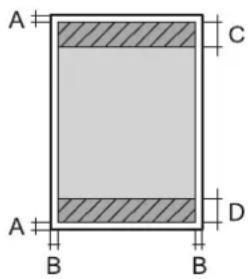
| A 3.0 mm (0.12 tommer) |
| B 3.0 mm (0.12 tommer) |
| C 46.0 mm (1.81 tommer) |
| D 44.0 mm (1.73 tommer) |
Udskriftsområde for konvolutter
Udskriftskvaliteten kan forringes i de skyggelagte områder på grund af printerens mekanisme.
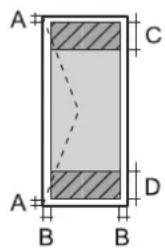
| A 3.0 mm (0.12 tommer) |
| B 5.0 mm (0.20 tommer) |
| C 24.0 mm (0.95 tommer) |
| D 46.0 mm (1.81 tommer) |
Specifikationer for scanner
| Scannertype Flatbed | |
| Fotoelektrisk enhed CIS | |
| Effektiv opløsning (pixel) 10200×14040 pixel (1200 dpi) | |
| Maksimal dokumentstørrelse 216×297 mm (8.5×11.7 tommer)A4, Letter | |
| Scanneopløsning 1200 dpi (hovedscanning)2400 dpi (sekundær scanning) | |
| Output-opløsning 50 til 9600 dpi med intervaller på 1 dpi | |
| Farvedybde Farve | ☐48 bit pr. pixel, intern (16 bit pr. pixel pr. intern farve)☐24 bit pr. pixel, ekstern (8 bit pr. pixel pr. ekstern farve)Gråtoner☐16 bit pr. pixel, intern☐8 bit pr. pixel, eksternSort-hvid☐16 bit pr. pixel, intern☐1 bit pr. pixel, ekstern |
| Lyskilde Lysdiode | |
Interfacespecifikationer
| Faxtype | Brugervenlig faxfunktion (walk-up) i sort-hvid og farve (ITU-T Supergruppe 3)*1 |
| Understøttede linjer Almindelige analoge | telefonlinjer, PBX-telefonsystemer (privat filialcentral) |
| Hastighed Op til 33.6 kbps |
Tillaeg
| Opløsning Monokrom | Standard: 8 rastepunkter/mm×3,85 linjer/mm (203 rastepunkter/tommex98 linjer/tomme)Fin: 8 rastepunkter/mm×7,7 linjer/mm (203 rastepunkter/tommex196 linjer/tomme)Superfin: 8 rastepunkter/mm×15,4 linjer/mm (203 rastepunkter/tommex392 linjer/tomme)Ultrafin: 16 rastepunkter/mm×15,4 linjer/mm (406 rastepunkter/tommex392 linjer/tomme)Billede: 8 rastepunkter/mm×7,7 linjer/mm (203 rastepunkter/tommex196 linjer/tomme)Farve200×200 dpi |
| Sidehukommelse | Op til 180 sider (når diagrammet ITU-T No.1 modtages i sort-hvid i kladdetilstand) |
| Genopkald*2 | 2 gange (med intervaller på 1) |
| Interface RJ-11-telefonlinje, RJ-11-telefonforbindelse | |
*1 Sort-hvid kun til modtagelse af faxer.
*2 Specifikationerne kan variere alt efter det enkelte land eller område.
Liste over netværksfunktioner
Netværksfunktioner og IPv4/IPv6
| Funktioner Understøttede Bemærkninger | ||||
| Netværksudskrivning | EpsonNet Print (Windows) IPv4 | √- | ||
| Standard TCP/IP (Windows) IPv4, IPv6 √- | ||||
| WSD-udskrivning (Windows) IPv4, IPv6 √Windows Vista eller | senere | |||
| Bonjour-udskrivning (Mac OS) | IPv4, IPv6 √- | |||
| IPP-udskrivning (Windows, Mac OS) | IPv4, IPv6 √- | |||
| UPnP-udskrivning IPv4 - Informationsappar | at | |||
| PictBridge-udskrivning (Wi-Fi) | IPv4 - Digitalt kamera | |||
| Epson Connect (E-mail-udskrivning, fjernudskrivning) | IPv4 √- | |||
| AirPrint (iOS, Mac OS) IPv4, IPv6 √iOS 5 eller senere, | Mac OS X v10.7 eller senere | |||
| Google Cloud Print IPv4, IPv6 √- | ||||
| Netværksscanning Epson Scan 2 IPv4, IPv6 √- | ||||
| Event Manager | IPv4 √- | |||
| Epson Connect (Scan til Cloud) | IPv4 √- | |||
| AirPrint (-scanning) | IPv4, IPv6 | √ | ||
| ADF (2-sidet scanning) | -- | |||
| Fax | Afsendelse af fax | IPv4 | √ | - |
| Modtagelse af fax | IPv4 √- | |||
| AirPrint (Fax-udsendelse) | IPv4, IPv6 | √ | OS X Mountain Lion eller senere | |
Specifikationer for Wi-Fi
| Standarder | IEEE 802.11b/g/n*1 |
| Frekvensområde | 2,4 GHz |
Tillæg
| Den højeste radiofrekvensstyrke, der blev transmitteret | 20 dBm (EIRP) |
| Koordinationstilstande | Infrastruktur, Wi-Fi Direct (Simpel AP) ^2*3 |
| Sikkerhedsfunktioner for trådløse forbindelser ^4 | WEP (64/128bit), WPA2-PSK (AES) ^5 |
*1 IEEE 802.11n er kun tilgængelig for HT20.
*2 Ikke understøttet på IEEE 802.11b.
*3 Simpel AP-tilstanden er kompatibel med en Wi-Fi-forbindelse (infrastruktur) eller en Ethernet-forbindelse.
*4 Wi-Fi Direct understøtter kun WPA2-PSK (AES).
*5 Opfylder WPA2-standarderne og understøtter WPA/WPA2 Personal.
Ethernet-specifikationer
| Standarder | IEEE802.3i (10BASE-T)*1IEEE802.3u (100BASE-TX)IEEE802.3az (energieffektivt Ethernet)*2 |
| Kommunikationstilstand Automatisk, 10 Mbps med fuld duplex, 10 Mbps med halv duplex, 100 Mbps med fuld duplex, 100 Mbps med halv duplex | |
| Tilslutning RJ-45 |
*1 Brug kategori 5e eller højere STP-kabel (Shielded twisted pair) for at undgå risiko for radiointerferens.
*2 Den tilsluttede enhed skal overholde IEEE802.3az-standarder.
Sikkerhedsprotokol
| SSL/TLS HTTPS-server/client, IPPS |
☐Oplysninger om printerens spænding finder du på mærkaten på printeren.
□Europæiske brugere kan besøge følgende websted for oplysninger om strømforbruget.
Miljømæssige specifikationer
| Drift Brug printeren inden for det område, der vises på følgende graf. | 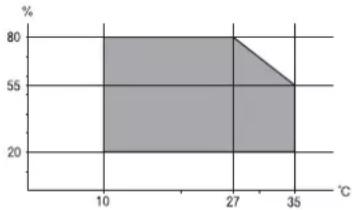 |
| Temperatur: 10 til 35°C (50 til 95°F)Fugtighed: 20 til 80% RF (uden kondensation) | |
| Opbevaring | Temperatur: -20 til 40°C (-4 til 104°F)*Fugtighed: 5 til 85% RF (uden kondensation) |
* Kan opbevares ved 40°C i en måned (104°F).
Miljømæssige specifikationer for blækflasker
| Opbevaringstemperatur | -20 til 40 °C (-4 til 104 °F)* |
| Frysningstemperatur -15 °C (5 °F) | Blækket tøs op og kan anvendes efter ca. 2 timer ved 25 °C (77 °F). |
* Kan opbevares ved 40 °C (104 °F) i en måned.
Systemkrav
☐ Windows 10 (32-bit, 64-bit)/Windows 8.1 (32-bit, 64-bit)/Windows 8 (32-bit, 64-bit)/Windows 7 (32-bit, 64-bit)/Windows Vista (32-bit, 64-bit)/Windows XP SP3 eller senere (32-bit)/Windows XP Professional x64 Edition SP2 eller senere/Windows Server 2016/Windows Server 2012 R2/Windows Server 2012/Windows Server 2008 R2/Windows Server 2008/Windows Server 2003 R2/Windows Server 2003 SP2 eller senere
☐ macOS High Sierra/macOS Sierra/OS X El Capitan/OS X Yosemite/OS X Mavericks/OS X Mountain Lion/Mac OS X v10.7.x/Mac OS X v10.6.8
Bemærk:
□Mac OS understøtter muligvis ikke alle applikationer og funktioner.
□Filsystemet UNIX (UFS) understøttes ikke i Mac OS.
Lovmæssige oplysninger
Dette udstyr indeholder følgende trådløse modul.
Dette produkt overholder afsnit 15 i FCC-reglerne og RSS-210 af IC-reglerne. Epson påtager sig ikke ansvar for eventuel mangel på at leve op til beskyttelseskravene som følge af en ikke-anbefalet ændring af produktet. Dette produkt må kun bruges på følgende to betingelser: (1) denne enhed forårsager muligvis ikke skadelig interferens, og (2) denne enhed skal acceptere eventuel modtaget interferens inkl. interferens, der kan forårsage uventet funktion af enheden.
For at forhindre radiointerferens til den tilladte tjeneste, bør enheden betjenes indendørs og væk fra vinduer for derved at opnå maksimal afskærmning. Udstyr (eller dets sendeantenne), der er installeret udendørs, er underlagt licens.
Dette udstyr overholder FCC/IC grænseværdier for strålingseksponering angivet for et ukontrolleret miljø og opfylder FCC radiofrekvens(RF)-retningslinjer vedrørende eksponering i tillæg C til OET65 og RSS-102 i IC radiofrekvens (RF)-regler for eksponering. Dette udstyr bør installeres og betjenes, således at strålingsdelen holdes mindst 7,9 tommer (20 cm) eller mere væk fra en persons legeme (bortset fra ekstremiteter: hænder, håndled, fødder og ankler).
Standarder og godkendelser for den europæiske model
Til brugere i Europa
Seiko Epson Corporation erklærer hermed, at følgende radioudstyrssmodel er i overensstemmelse med direktiv 2014/53/EU. Den fulde ordlyd af EU-overensstemmelseserklæringen er tilgængelig på følgende websted.
http://www.epson.eu/conformity
C662B
Må kun bruges i Irland, Storbritannien, ∅strig, Tyskland, Liechtenstein, Schweiz, Frankrig, Belgien, Luxemburg, Holland, Italien, Portugal, Spanien, Danmark, Finland, Norge, Sverige, Island, Kroatien, Cypern, Grækenland, Slovenien, Malta, Bulgarien, Tjekkiet, Estland, Ungarn, Letland, Litauen, Polen, Rumænien og Slovakiet.
Epson påtager sig ikke ansvar for eventuel mangel på at leve op til beskyttelseskravene som følge af en ikke-anbefalet ændring af produkterne.

Epson erklærer hermed, at følgende udstyrsmodeller opfylder de vigtigste krav og andre relevante bestemmelser i direktiv AS/NZS4268:
C662B
Epson påtager sig ikke ansvar for eventuel mangel på at leve op til beskyttelseskravene som følge af en ikke-anbefalet ændring af produkterne.
Kopieringsbegrænsninger
Overhold følgende begrænsninger for at sikre ansvarlig og lovlig brug af printeren.
Kopiering af følgende emner er forbudt:
☐Pengesedler, mønter, børspapirer, obligationer og værdipapirer
☐ Ubrugte frimærker, forudstemplede postkort og anden officiel post, der er gyldigt frankeret
□Stempelmærker og værdipapirer, der er udstedt i henhold til juridiske procedurer
Vær forsigtig, når du kopierer følgende emner:
☐ Private værdipapirer (aktiecertifikater, checks osv.), månedlige overførsler, rabatkort osv.
□ Pas, kørekort, garantier, kvitteringer for betalte vejafgifter, madkuponer, billetter osv.
Bemærk:
Ansvarlig brug af ophavsretligt beskyttet materiale:
Printere kan misbruges til ulovlig kopiering af ophavsretligt beskyttet materiale. Hvis du ikke har en fuldmagt, bør du udvise ansvarlighed og omtanke ved at indhente tilladelse fra indehaveren af ophavsretten, inden du kopierer det ophavsretligt beskyttede materiale.
Transport og opbevaring af printeren
Når du skal opbevare eller transportere printeren af hensyn tilflytning eller reparation, skal du følge nedenstående trin for at pakke printeren.

Forsigtig:
Pas på, at du ikke får din hånd eller dine fingre i klemme, när du åbner eller lukker dokumentdækslet. Ellers kan du komme til skade.
Tillaeg

Vigtigt:
Når du opbevarer eller transporterer printeren, skal du placere printeren i plastikposen og lukke den ved at folde åbningen ned. Undgå at vippe printeren, at placere den lodret eller at vende den på hovedet, da dette kan forårsage, at blækket siver ud.
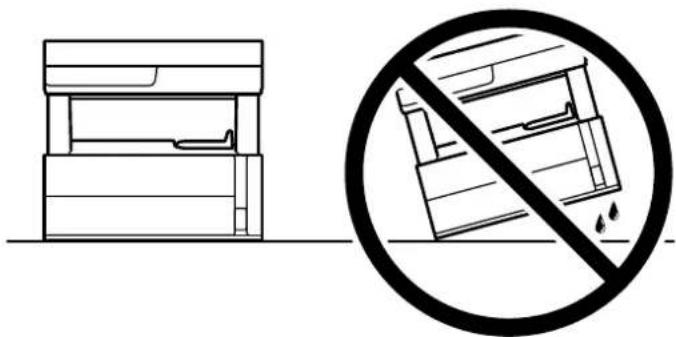
□Når printeren løftes, skal I placere hænderne i de positioner, som er vist nedenfor.
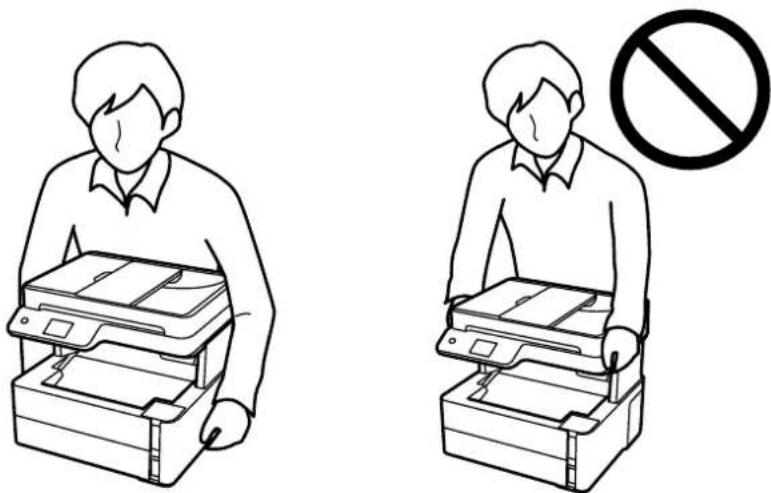
□ Ved opbevaring eller transport af blækflasker, må flasken ikke vippes eller udsættes for stød eller temperaturændringer. I så fald kan der løbe blæk ud, selvom blækflasken er lukket helt. Hold altid flasken lodret, när hætten skrues på, og træf forholdsregler, så blækket ikke løber ud under transport af flasken, for eksempel hvis du lægger flasken i en taske.
□Sæt ikke åbnede blækflasker i kassen sammen med printeren.

Tag strømkablet ud, når strømindikatoren er slukket. Ellers vender skriverhovedet ikke tilbage til udgangspositionen, hvilket får blækket til at tørre, og udskrivning bliver umulig.
-
Alle kabler, som f.eks. strømkablet og USB-kablet, skal kobles fra.
-
Fjern alt papir fra printeren.
-
Kontroller, at der ikke er originaler på printeren.
-
Åbn printerdækslet. Fastgør skrivehovedet til kabinettet med tape.
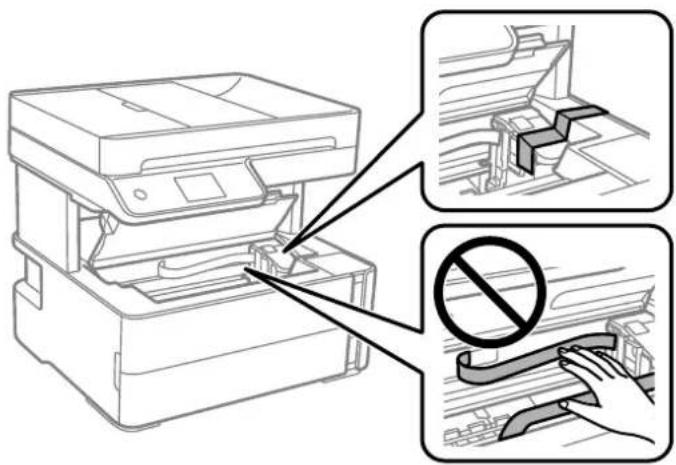
- Sørg for at lukke blæktankhætten omhyggeligt.
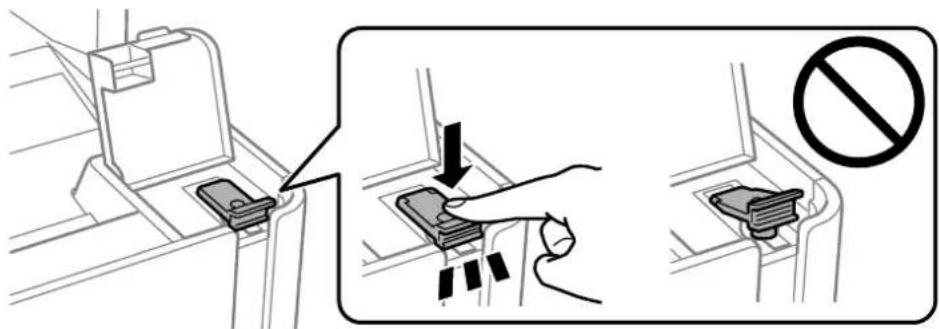
- Luk blæktankdækslet omhyggeligt.
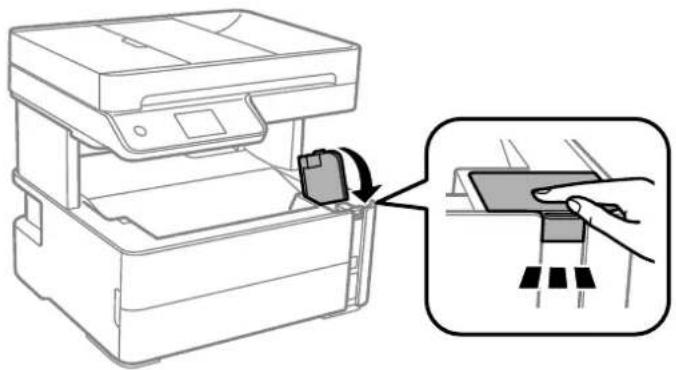
- Indsæt tilbehørskassen, der fulgte med printeren, med åbningsflappen vendt fremad som vist nedenfor.
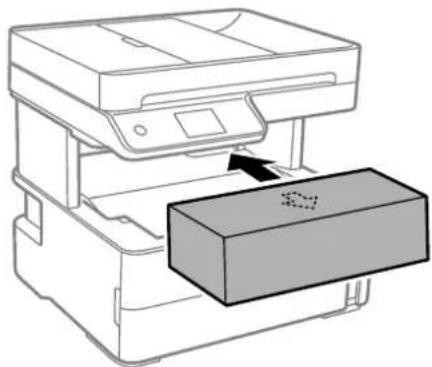
Sørg for at holde printeren vandret, når du transporterer eller opbevarer printeren, ved at pakke den i kassen. Ellers kan der lække blæk.
Når du bruger printeren igen, skal du huske at fjerne den tape, der holder printhovedet fast. Rens og juster skrivehovedet, hvis udskriftskvaliteten er forringet næste gang, du udskriver.
Relaterede oplysninger
→“Delenes navne og funktioner” på side 15
→ "Kontroller, om dyserne er tilstoppede (dysetjek)" på side 168
→“Justering af skrivehovedet” på side 174
Copyright
Ingen del af denne publikation må reproduceres, gemmes i et søgesystem eller overføres i nogen form eller på nogen måde, elektronisk, mekanisk, ved fotokopiering, optagelse eller på anden måde, uden forudgående skriftlig tilladelse fra Seiko Epson Corporation. Der er ikke antaget noget patentansvar med hensyn til brugen af
Till æg
oplysningerne heri. Der antages heller ikke noget ansvar for skader som følge af brugen af oplysningerne heri. De heri indeholdte oplysninger er kun beregnet til brug sammen med dette Epson-produkt. Epson er ikke ansvarlig for enhver brug af disse oplysninger i forbindelse med andre produkter.
Hverken Seiko Epson Corporation eller dets datterselskaber er ansvarlige over for køberen af dette produkt eller tredjepart for skader, tab, omkostninger ellerudgifter, som køberen eller tredjemand som følge af uheld, forkert brug eller misbrug af dette produkt eller uautoriserede modifikationer, reparationer eller ændringer af dette produkt, eller (undtagen USA) manglende overholdelse af Seiko Epson Corporations betjenings- og vedligeholdelsesvejledninger.
Seiko Epson Corporation og dets partnere er ikke ansvarlig for skader eller problemer, der skyldes brug af ekstraudstyr eller andre end dem, der er udpeget som originale Epson-produkter eller godkendte Epson-produkter af Seiko Epson Corporation.
Seiko Epson Corporation kan ikke holdes ansvarlig for skader som følge af elektromagnetisk interferens, der opstår ved brug af andre end dem, der er udpeget som Epson godkendte produkter af Seiko Epson Corporation.
Indholdet af denne brugsanvisning og specifikationerne for dette produkt kan ændres uden varsel.
Varemærker
☐EPSON ® er et registreret varemærke, og EPSON EXCEED YOUR VISION eller EXCEED YOUR VISION er et varemærke tilhørende Seiko Epson Corporation.
☐ PRINT Image Matching™ og PRINT Image Matching-logoet er varemærker tilhørende Seiko Epson Corporation. Copyright © 2001 Seiko Epson Corporation. Alle rettigheder forbeholdt.
☐Epson Scan 2 software is based in part on the work of the Independent JPEG Group.
□libtiff
☐ Google Cloud Print, Chrome, Chrome OS, Google Play and Android are trademarks of Google Inc.
☐ Adobe and Adobe Reader are either registered trademarks or trademarks of Adobe Systems Incorporated in the United States and/or other countries.
☐ Generel bemærkning: Andre produktnavne, der nævnes heri, anvendes udelukkende til identifikationsformål og kan være varemærker tilhørende deres respektive ejere. Epson frasiger sig alle rettigheder til disse mærker.
Sådan får du hjælp
Hvis du har brug for yderligere hjælp, kan du besøge Epsons websted for support, som er angivet nedenfor. Vælg dit land eller område, og gå til supportafsnittet på dit lokale Epson-websted. Du kan også finde de seneste drivere, ofte stillede spørgsmål, vejledninger eller andre materialer, som kan downloades, på dette websted.
http://support.epson.net/
http://www.epson.eu/Support (Europa)
Hvis dit Epson-produkt ikke fungerer korrekt, og du ikke kan løse problemet, kan du kontakte Epsons kundesupport for at få hjælp.
Hvis dit Epson-produkt ikke fungerer korrekt, og du ikke kan løse problemet vha. fejlfindingsoplysningerne i dine produktvejledninger, kan du kontakte Epsons kundesupportservice for at få hjælp. Kontakt den forhandler, hvor du købte produktet, hvis der ikke er anført en Epson-supportafdeling for dit område herunder.
Epson-supportafdelingen kan hjælpe dig meget hurtigere, hvis du oplyser følgende:
(Klik på Om, Versionsoplysninger eller en lignende knap i produktsoftwaren)
☐Din computers mærke og model
☐Navne og versioner for de programmer, du normalt bruger sammen med produktet
Bemærk:
Afhængigt af produktet lagres opkaldslistedata for fax og/eller netværksindstillinger muligvis i produktets hukommelse. Ved sammenbrud eller reparation af et produkt, mistes data og/eller indstillinger muligvis. Epson er ikke ansvarlig for mistede data, for sikkerhedskopiering eller gendannelse af data og/eller indstillinger, selv ikke i en garantiperiode. Vi anbefaler, at du laver dine egne sikkerhedskopier eller tager noter.
Tillaeg
Hjælp til brugere i Europa
I dit paneuropæiske garantibevis finder du oplysninger om, hvordan du kontakter Epsons supportafdeling.
Hjælp til brugere i Taiwan
Du kan få oplysninger, support og service følgende steder:
Internettet
http://www.epson.com.tw
Her findes oplysninger om produktspecifikationer, drivere, som kan downloades, samt produktforespørgsler.
Epson HelpDesk
Telefon: +886-2-80242008
Vores HelpDesk-medarbejdere kan hjælpe dig med følgende pr. telefon:
☐Salgsforespørgsler og produktoplysninger
□Spørgsmål vedrørende brug af eller problemer med produktet
Hjælp til brugere i Australien
Epson Australia vil gerne yde kundeservice på et højt niveau. Ud over vores produktvejledningerne kan du få oplysninger følgende steder:
Internetadresse
Adgang til Epson Australias websider. Besøg denne webside med jævne mellemrum. På denne side kan du downloade drivere og finde Epson-kontaktpunkter, nye produktoplysninger og teknisk support (e-mail).
Epson Helpdesk
Telefon: 1300-361-054
Epson Helpdesk er tiltænkt som den sidste løsning for at sikre, at vores kunder har adgang til rådgivning. Personalet hos Helpdesk kan hjælpe dig med installation, konfiguration og betjening af dit Epson-produkt. Personalet hos vores Pre-sales Helpdesk kan tilbyde dig materiale om nye Epson-produkter og hjælpe dig med at finde din nærmeste forhandler eller repræsentant. Her besvares mange typer spørgsmål.
Vi beder dig have alle relevante oplysninger klar, når du ringer. Jøflere oplysninger, du har, jo hurtigere kan vi hjælpe dig med at løse problemet. Disse oplysninger omfatter vejledningerne til dit Epson-produkt, computertype, operativsystem, programmer samt alle andre oplysninger, du mener er nødvendige.
Tillaeg
Transport af produktet
Epson anbefaler, at du beholder produktemballagen til fremtidige transport. Det anbefales også at tape blækbeholderen fast og holde produktet oprejst.
Hjælp til brugere i New Zealand
Epson New Zealand vil gerne yde kundeservice på et højt niveau. Ud over vores produktvejledningerne kan du få oplysninger følgende steder:
Internetadresse
Adgang til Epson New Zealand websider. Besøg denne webside med jævne mellemrum. På denne side kan du downloade drivere og finde Epson-kontaktpunkter, nye produktoplysninger og teknisk support (e-mail).
Epson Helpdesk
Telefon: 0800 237 766
Epson Helpdesk er tiltænkt som den sidste løsning for at sikre, at vores kunder har adgang til rådgivning. Personalet hos Helpdesk kan hjælpe dig med installation, konfiguration og betjening af dit Epson-produkt. Personalet hos vores Pre-sales Helpdesk kan tilbyde dig materiale om nye Epson-produkter og hjælpe dig med at finde din nærmeste forhandler eller repræsentant. Her besvares mange typer spørgsmål.
Vi beder dig have alle relevante oplysninger klar, när du ringer. Jo flere oplysninger, du har, jo hurtigere kan vi hjælpe dig med at löse problemet. Disse oplysninger omfatter vejledningerne til dit Epson-produkt, computertype, operativsystem, programmer samt alle andre oplysninger, du mener er nødvendige.
Transport af produktet
Epson anbefaler, at du beholder produktemballagen til fremtidige transport. Det anbefales også at tape blækbeholderen fast og holde produktet oprejst.
Hjælp til brugere i Singapore
Her findes oplysninger om produktspecifikationer, drivere, som kan downloades, ofte stillede spørgsmål (FAQ), salgsforespørgsler og teknisk support via e-mail.
Epson HelpDesk
Frikaldsnummer: 800-120-5564
Vores HelpDesk-medarbejdere kan hjælpe dig med følgende pr. telefon:
□Salgsforespørgsler og produktoplysninger
□Spørgsmål vedrørende brug af produktet eller fejlfinding
Hjælp til brugere i Thailand
Du kan få oplysninger, support og service følgende steder:
Internettet
http://www.epson.co.th
Her findes oplysninger om produktspecifikationer, drivere, som kan downloades, ofte stillede spørgsmål (FAQ) og muligheder for at sende e-mail.
Epsons callcenter
Telefon: 66-2685-9899
E-mail: support@eth.epson.co.th
Vores medarbejdere i callcenteret kan hjælpe dig med følgende pr. telefon:
☐Salgsforespørgsler og produktoplysninger
□Spørgsmål vedrørende brug af eller problemer med produktet
Hjælp til brugere i Vietnam
Du kan få oplysninger, support og service følgende steder:
Epson Servicecenter
Hjælp til brugere i Indonesien
Du kan få oplysninger, support og service følgende steder:
Internettet
http://www.epson.co.id
☐ Oplysninger vedrørende produktspecifikationer og drivere, der kan downloades
☐Ofte stillede spørgsmål (FAQ), salgsforespørgsler, spørgsmål via e-mail
Epson Hotline
Telefon: +62-1500-766
Fax: +62-21-808-66-799
Vores Hotline-medarbejdere kan hjælpe dig med følgende pr. telefon eller fax:
☐Salgsforespørgsler og produktoplysninger
□Teknisk support
Epson Servicecenter
| Område Virksomhedsnavn Adresse Telefon | |||
| DKI JAKARTA ESS | JAKARTA MANGGADUA | Ruko Mall Mangga Dua No. 48 JI. Arteri Mangga Dua, Jakarta Utara - DKI JAKARTA | (+6221) 62301104jkt-admin@epson-indonesia.co.id |
| NORTH SUMATERA | ESC MEDAN JI. Bambu | 2 Komplek Graha Niaga Nomor A-4, Medan - North Sumatera | (+6261) 42066090 / 42066091mdn-adm@epson-indonesia.co.id |
| WEST JAWA ESC | BANDUNG JI. Cihampelas | No. 48 A Bandung Jawa Barat 40116 | (+6222) 4207033bdg-admin@epson-indonesia.co.id |
| DI YOGYAKARTA | ESC YOGYAKARTA YAP | Square, Block A No. 6 JI. C Simanjutak Yogyakarta - DIY | (+62274) 581065ygy-admin@epson-indonesia.co.id |
| EAST JAWA ESC | SURABAYA Hitech Mall Lt. | 2 Block A No. 24 JI. Kusuma Bangsa No. 116 - 118 Surabaya - JATIM | (+6231) 5355035sby-admin@epson-indonesia.co.id |
| SOUTH SULAWESI | ESC MAKASSAR | JI. Cendrawasih NO. 3A, kunjung mae, mariso, MAKASSAR - SULSEL 90125 | (+62411) 8911071mksr-admin@epson-indonesia.co.id |
| WEST KALIMANTAN | ESC PONTIANAK | Komp. A yani Sentra Bisnis G33, JI. Ahmad Yani - Pontianak Kalimantan Barat | (+62561) 735507 / 767049pontianak-admin@epson-indonesia.co.id |
| RIAU | ESC PEKANBARU | JI. Tuanku Tambusai No.459A Pekanbaru Riau | (+62761) 8524695pkb-admin@epson-indonesia.co.id |
| DKI JAKARTA ESS | JAKARTA SUDIRMAN | Wisma Keiai Lt. 1 JI. Jenderal Sudirman Kav. 3 Jakarta Pusat - DKI JAKARTA 10220 | (+6221) 5724335ess@epson-indonesia.co.id |
| EAST JAWA ESS | SURABAYA Ruko | Surya Inti JI. Jawa No 2-4 Kav. 29 Surabaya - Jawa Timur | (+6231) 5014949esssby@epson-indonesia.co.id |
| BANTEN | ESS SERPONG | Ruko Mall WTC Matahari No. 953, Serpong-Banten | (+6221) 53167051 / 53167052esstag@epson-indonesia.co.id |
| CENTRAL JAWA | ESS SEMARANG | Komplek Ruko Metro Plaza Block C20 JI. MT Haryono No 970 Semarang - JAWA TENGAH | (+6224) 8313807 / 8417935esssmg@epson-indonesia.co.id |
| EAST KALIMANTAN | ESC SAMARINDA | JI. KH. Wahid Hasyim (M. Yamin) Kelurahan Sempaja Selatan Kecamatan Samarinda UTARA - SAMARINDA - KALTIM | (+62541) 7272904escsmd@epson-indonesia.co.id |
| SOUTH SUMATERA | ESC PALEMBANG JI. H. | M Rasyid Nawawi No. 249 Kelurahan 9 Ilir Palembang Sumatera Selatan | (+62711) 311330escplg@epson-indonesia.co.id |
Till æg
| Område Virksomhedsnavn Adresse Telefon | |||
| EAST JAVA ESC | JEMBER JL. Panglima Besar | Sudirman Ruko no.1DJember-Jawa Timur (Depan Balai Penelitian & Pengolahan Kakao) | (+62331) 488373 / 486468jmr-admin@epson-indonesia.co.id |
| NORTH SULAWESI | ESC MANADO Tekno | Megamall Lt LG 11 TK 21, KawasanMegamas Boulevard, JI Pierre Tendean, Manado - SULUT 95111 | (+62431) 8890996MND-ADMIN@EPSON-INDONESIA.CO.ID |
Ring til Hotline på 08071137766 vedrørende andre byer, der ikke er anført her.
Hjælp til brugere i Malaysia
Du kan få oplysninger, support og service følgende steder:
Internettet
http://www.epson.com.my
☐ Oplysninger vedrørende produktspecifikationer og drivere, der kan downloades
☐ Ofte stillede spørgsmål (FAQ), salgsforespørgsler, spørgsmål via e-mail
Epsons callcenter
Telefon: +60 1800-8-17349
☐Salgsforespørgsler og produktoplysninger
Spørgsmål vedrørende brug af eller problemer med produktet
☐Forespørgsler vedrørende reparation og garanti
Hovedkontor
Telefon: 603-56288288
Fax: 603-5628 8388/603-5621 2088
Hjælp til brugere i Indien
Du kan få oplysninger, support og service følgende steder:
Internettet
http://www.epson.co.in
Her findes oplysninger om produktspecifikationer, drivere, som kan downloades, samt produktforespørgsler.
Helpline
□Service, produktoplysninger og bestilling af forbrugsvarer (BSNL-linjer)
Frikaldsnummer: 18004250011
Åbent mellem 9.00 og 18.00 mandag til lørdag (undtagen på helligdage)
Till æg
□Service (CDMA- og mobiltelefonbrugere)
Frikaldsnummer: 186030001600
Åbent mellem 9.00 og 18.00 mandag til lørdag (undtagen på helligdage)
Hjælp til brugere i Filippinerne
Brugerne er velkomne til at kontakte Epson Philippines Corporation på nedenstående telefon- og faxnumre samt e-mailadresser for at få teknisk support samt andre eftersalgstjenester:
Internettet
Her findes oplysninger om produktspecifikationer, drivere, som kan downloades, ofte stillede spørgsmål (FAQ) og e-mail-forespørgsler.
Epson Philippines Kundepleje
Frikaldsnummer: (PLDT) 1-800-1069-37766
Frikaldsnummer: (Digital) 1-800-3-0037766
Metro Manila: (+632)441-9030
Åbent mellem 9.00 og 18.00 mandag til lørdag (undtagen på helligdage)
Vores Kundepleje-medarbejdere kan hjælpe dig med følgende pr. telefon:
☐Salgsforespørgsler og produktoplysninger
□Spørgsmål vedrørende brug af eller problemer med produktet