
Edge 1030 Plus - GPS GARMIN - Gratis brugsanvisning og manual
Find enhedens vejledning gratis Edge 1030 Plus GARMIN i PDF-format.


Brugerspørgsmål om Edge 1030 Plus GARMIN
0 spørgsmål om dette apparat. Besvar dem du kender, eller stil dit eget.
Stil et nyt spørgsmål om dette apparat
Download vejledningen til din GPS i PDF-format gratis! Find din vejledning Edge 1030 Plus - GARMIN og tag din elektroniske enhed tilbage i hånden. På denne side er alle dokumenter nødvendige for brugen af din enhed offentliggjort. Edge 1030 Plus af mærket GARMIN.
BRUGSANVISNING Edge 1030 Plus GARMIN
© 2020 Garmin Ltd. eller dets datterselskaber
Alle rettigheder forbeholdes. I henhold til lovgivningen om ophavsret må denne vejledning ikke kopieres, helt eller delvist, uden skriftligt samtykke fra Garmin. Garmin forbeholder sig retten til at ændre eller forbedre sine produkter og til at ændre indholdet af denne vejledning uden at være forpligtet til at varsle sådanne ændringer og forbedringer til personer eller organisationer. Gå til www.garmin.com for at finde aktuelle opdatringer og supplerende oplysninger om brugen af dette produkt.
Garmin ^™ , Garmin-logoet, ANT+ ^™ , Auto Lap ^™ , Auto Pause ^™ , Edge ^™ , Forerunner ^™ , inReach ^® og Virtual Partner ^™ er varemærker tilhørende Garmin Ltd. eller dets datterselskaber, registreret i USA og andre lande. Connect IQ ^™ , Garmin Connect ^™ , Garmin Express ^™ , Rally ^™ , Varia ^™ , Varia Vision ^™ og Vector ^™ er varemærker tilhørende Garmin Ltd. eller dets datterselskaber. Disse varemærker må ikke anvendes uden udtrykkelig tilladelse fra Garmin.
Android ^™ er et varemærke tilhørende Google Inc. Apple, iPad, iPhone, iPod ^® , and Mac ^® er varemærker tilhørende Apple, Inc., der er registreret i USA og andre lande. Navnet BLUETOOTH ^® og de tilhørende logoer ejes af Bluetooth SIG, Inc., og enhver brug deraf af Garmin foregår på licens. The Cooper Institute ^® samt tilhørende varemærker tilhører The Cooper Institute. Avanceret pulsanalyse fra Firstbeat. Di2 ^™ og Shimano STEPS ^™ er varemærker tilhørende Shimano, Inc. Shimano ^® er et registreret varemærke tilhørende Shimano, Inc. Training Stress Score ^™ (TSS), Intensity Factor ^™ (IF), og Normalized Power ^™ (NP) er varemærker tilhørende Peakware, LLC. STRAVA og Strava ^™ er varemærker tilhørende Strava, Inc. Wi-Fi ^® er et registreret varemærke tilhørende Wi-Fi Alliance Corporation. Windows ^® og Windows NT ^® er registrerede varemærker tilhørende Microsoft Corporation i USA og/eller andre lande. Rettighedeme til øvrige varemærker og handelsnavne tilhører de respektive ejere.
Dette produkt er ANT+ ^® certificeret. Gå til www.thisisant.com/directory, hvis du vil have en liste over kompatible produkter og apps.
M/N: A03877
Indholdsfortegnelse
Introduktion.... 1
Oversigt over enheden....1
Oversigt over skærmen Hjem......2
Visning af widgets.... 2
Brug af touchscreen.... 3
Låsning af touchscreenen...... 3
Opladning af enheden.... 4
Om batteriet.... 4
Installation af standardholderen......5
Montering af Out-Front Mount...... 6
Frigørelse af Edge.... 6
Montering af mountainbikebeslag......7
Modtagelse af satellitsignaler.... 8
Træning....9
Kør en tur.... 9
Konkurrer mod en tidligere aktivitet.... 10
Segmenter.... 10
Strava™ segmenter.... 10
Brug af Strava Segment Explore- widgetten.... 10
Følg et segment fra Garmin
Connect.... 11
Aktivering af segmenter.... 11
Sådan konkurrerer du i et segment....12
Visning af segmentdetaljer...... 12
Valgmuligheder for segment...... 13
Sletning af et segment.... 13
Træning.... 13
Oprettelse af en træning....13
Gentagelse af træningstrin......14
Redigering af en træning.... 14
Følg en træning fra Garmin Connect.... 14
Sådan følger du en Daglig foreslået træning.... 14
Start af en træning.... 14
Afbrydelse af en træning...... 15
Sletter træninger.... 15
Aktivering og deaktivering af meddelelser om daglig foreslået træning.... 15
Træningsplaner....15
Brug af Garmin Connect
træningsplaner.... 15
Visning af træningskalenderen...... 15
Intervaltræning....15
Oprettelse af en intervaltræning..... 16
Start en intervaltræning.... 16
Træning indendørs.... 16
Parring af din ANT+®
Hometrainer.... 16
Brug af en ANT+ Hometrainer......17
Indstilling af modstand...... 17
Indstilling af måleffekt.... 17
Angivelse af et træningsmål.... 17
Min statistik.... 18
Præstationsmålinger.... 18
Træningsstatus.... 19
Om V02 maks. vurderinger...... 19
Varme- og højdepræstationsakklimatisering.... 20
Træningsbelastning.... 21
Få din estimering af træningsbelastning.... 21
Træningsbelastningsfokus...... 22
Udførelse af en FTP-test......24
Automatisk beregning af FTP..... 25
Sådan får du vist din stress-score... 25
Deaktivering af meddelelser om præstation.... 25
Visning af din Effektkurve.... 25
Synkronisering af aktiviteter og præstationsmålinger....25
Sæt din træningsstatus på pause.... 26
Genoptagelse af den træningsstatus, der er sat på pause.... 26
Personlige rekorder.... 26
Visning af dine personlige
rekorder.... 26
Fortryd ændring af en personlig
rekord....26
Sletning af en personlig rekord...... 26
Træningszoner.... 26
Navigation......27
Positioner.... 27
Markering af din position.... 27
Lagring af positioner fra kortet...... 27
Navigation til en position....28
Navigation tilbage til start.... 28
Afbrydelse af navigation.... 28
Redigering af positioner.... 29
Sletning af position.... 29
Projicering af en position.... 29
Baner....29
Planlægning og gennemkøring af en
rute....30
Oprettelse af og kørsel på en tur-retur
rute....30
Oprettelse af en rute ud fra en nylig
tur.... 31
Følg en rute fra Garmin Connect.....31
Tips til kørsel af en rute.... 31
Visning af rutedetaljer.... 31
Visning af en rute på kortet...... 32
Brug af ClimbPro....32
Ruteindstillinger.... 32
Omdirigering af en rute....33
Afbrydelse af en bane....33
Sletning af en bane.... 33
Trailforks Ruter 33
Kortindstillinger....33
Ændring af kortretningen...... 33
Korttemaer.... 34
Ruteindstillinger.... 34
Vælg en aktivitet for
ruteberegning.... 34
Connectede funktioner...... 34
Bluetooth connectede funktioner...... 35
Hændelsesregistrering og
hjælpefunktioner 35
Registrering af hændelse......35
Hjælp....36
Tilføjelse af nødkontakter......36
Visning af nødkontakter...... 36
Anmodning om hjælp.... 36
Sådan slår du registrering af
hændelse til og fra.... 36
Annullering af en automatisk
meddelelse 36
Afsendelse af en statusopdatering
efter en hændelse.... 36
Tænder LiveTrack.... 37
Start en GroupTrack session...... 37
Indstilling af cykelalarm.... 38
Afspilning af lydbeskeder på din
smartphone 38
Overførsel af filer til en anden Edge
enhed.... 38
Wi-Fi connectede funktioner.... 39
Opsætning af Wi-Fi forbindelse...... 39
Wi-Fi indstillinger....39
Påsætning af pulsmåleren.... 40
Indstilling af dine pulszoner...... 41
Om pulszoner.... 41
Træningsmål...... 41
Tip til uregelmæssige pulsdata......41
Installation af fartsensor.... 42
Installation af kadencesensor...... 43
Om hastigheds- og
kadencesensorer.... 43
Datagennemsnit for kadence eller
effekt....43
Parring af dine trådløse sensorer...... 44
Træning med effektmålere.... 44
Indstilling af dine effektzoner...... 44
Kalibrering af din effektmåler...... 44
Pedalbaseret effekt.... 45
Cykledynamik 45
Brug af cykledynamik......45
Opdatering af Rally softwaren med
Edge enheden....46
Situationsfornemmelse...... 46
Brug af elektroniske skiftere.... 46
Sådan bruger du en eBike.... 46
Sådan ser du sensoroplysninger for
din eBike.... 46
inReach® fjernbetjening......46
Brug af inReach fjernbetjeningen.... 47
Historik.... 47
Visning af din tur....47
Visning af din tid i hver træningszone.... 47
Sletning af en tur.... 47
Visning af samlede data.... 47
Garmin Connect.... 48
Sådan sender du din tur til Garmin Connect.... 48
Dataregistrering.... 48
Datahändtering.... 48
Tilslutning af enheden til din computer.... 49
Sletning af filer.... 49
Frakobling af USB-kablet...... 49
Tilpasning af din enhed.... 50
Sådan downloades Connect IQ funktioner ved hjælp af computeren.... 50
Profiler....50
Indstilling af din brugerprofil...... 50
Om træningsindstillinger.... 50
Opdatering af din aktivitetsprofil..... 51
Tilføjelse af et dataskærmbillede.... 52
Redigering af et dataskærmbillede.... 52
Omarrangering af dataskærmbilleder.... 52
Alarmer.... 52
Indstilling af områdealarmer...... 53
Indstilling af tilbagevendende alarmer....53
Indstilling af smart spise- og drikkealarm....53
Auto Lap.... 54
Markering af omgange efter position.... 54
Markering af omgange efter distance.... 54
Markering af omgange efter tid... 54
Brug af automatisk dvale.... 54
Brug af Auto Pause.... 55
Brug af automatisk rullefunktion..... 55
Automatisk start af timeren.... 55
Ændring af satellitindstillingen...... 55
Telefonindstillinger.... 56
Systemindstillinger.... 56
Displayindstillinger....56
Brug af baggrundslys....56
Sådan tilpasser du widget-sløjfen... 56
Indstillinger for dataoptagelse...... 57
Ændring af måleenhed.... 57
Sådan tænder og slukker du for enhedstoner.... 57
Ændring af enhedens sprog...... 57
Tidszoner....57
Opsætning af udvidet
visningstilstand......57
Afslut udvidet visningstilstand......57
Enhedsoplysninger....58
Produktopdateringer.... 58
Opdatering af softwaren ved hjælp af Garmin Connect appen....58
Opdatering af softwaren ved hjælp af Garmin Express.... 58
Specifikationer.... 58
Edge Specifikationer....58
Specifikationer for HRM-Dual™...... 59
Specifikationer for hastighedssensor 2 og kadencesensor 2....59
Visning af enhedsoplysninger......59
Visning af oplysninger om lovgivning og overensstemmelse.... 59
Vedligeholdelse af enheden....59
Rengøring af enheden.... 59
Vedligeholdelse af pulsmåleren..... 60
Udskiftning af pulsmålerens batteri.... 60
Udskiftning af hastighedssensorens batteri.... 61
Udskiftning af kadencesensorens batteri.... 62
Fejlfinding...... 62
Nulstilling af enheden....62
Gendannelse af fabriksindstillingerne.... 62
Sletning af brugerdata og indstillinger.... 63
Maksimering af batterilevetiden...... 63
Aktivering af batterisparetilstand.... 63
Min telefon kan ikke oprette forbindelse til enheden....63
Forbedring af GPS- satellitmodtagelsen.... 64
Min enhed viser det forkerte sprog..... 64
Indstilling af højden.... 64
Kalibrering af kompas.... 64
Temperaturudlæsninger....64
Tætningsringe til udskiftning.... 64
Sådan får du flere oplysninger...... 64
Appendiks...... 65
Datafelter......65
Se guiden Vigtige produkt- og sikkerhedsinformationer i æsken med produktet for at se produktadvarsler og andre vigtige oplysninger.
Konsulter altid din læge, inden du starter eller ændrer et træningsprogram.
Oversigt over enheden
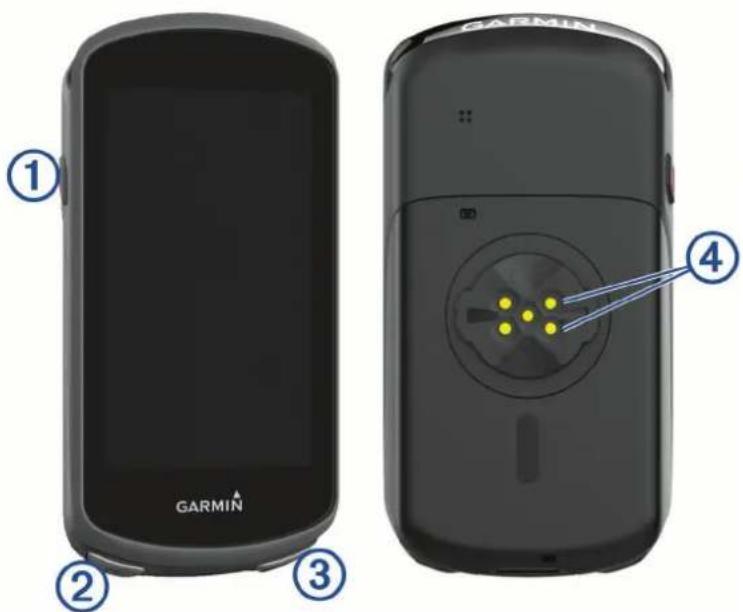
Vælges for at gå i dvaletilstand og aktivere enheden. Hold nede for at tænde og slukke enheden og låse berøringsskærmen.
Vælg for at angive en ny omgang.
Vælg for at starte og stoppe aktivitetstimeren.
Oplad vha. en Edge ekstern batteripakke (ekstraudstyr).
BEMÆRK: Gå til buy.garmin.com for at købe tilbehør (ekstraudstyr).
Oversigt over skærmen Hjem
Skærmen Hjem giver dig hurtig adgang til alle funktioner i Edge enheden.
| Vælg for at køre en tur.Brug pilene for at ændre din aktivitetsprofil. | |
| Navigation Vælg for at markere en position, søge efter positioner og oprette eller navigere på en rute. | |
| Træning Vælg for at få adgang til dine segmenter, træningsture og andre træningsindstillinger. | |
| Historik Vælg for at få adgang til dine tidligere cykelture og totaler. | |
| Min statistik Vælg for at få adgang til dine præstationsmålinger, personlige rekorder og din brugerprofil. | |
 | Vælg for at få adgang til connectede funktioner og indstillinger. |
 | Vælg for at få adgang til dine Connect IQ" apps, widgets og datafelter. |
Visning af widgets
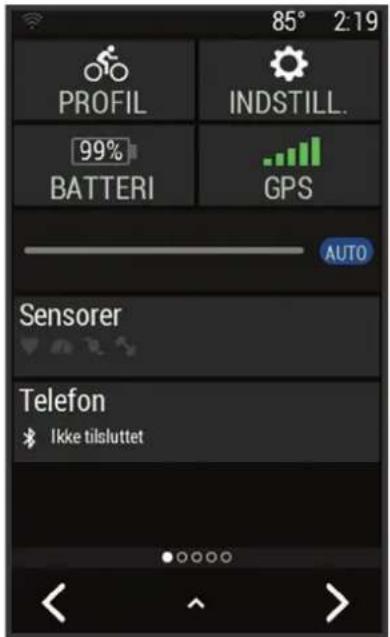
Enheden leveres med adskillige forudinstallerede widgets, og flere er tilgængelige, når du parrer enheden med en smartphone eller en anden kompatibel enhed.
1 Fra skærmen Hjem skal du stryge ned fra øverst på skærmen.
text_image
85° 2:19 PROFIL INDSTILL. 99% BATTERI GPS AUTO Sensorer Telefon Ikke tilsluttetWidget med indstillinger vises. Et blinkende ikon betyder, at enheden søger efter et signal. Et fast ikon betyder, at signalet blev fundet, eller at sensoren er tilsluttet. Du kan vælge et hvilket som helst ikon for at ændre indstillingerne.
2 Stryg til venstre eller højre for at se flere widgets.
Næste gang du stryger nedad for at få vist widgets, vises den seneste widget, som du fik vist.
Brug af touchscreen
- Tryk på skærmen, mens timeren kører, for at se timer-overlejringen.
Timer-overlejringen giver dig mulighed for at vende tilbage til skærmen Hjem i løbet af en tur.
• Vælg for at vende tilbage til det forrige skærmbillede.
- Stryg eller vælg pilene for at rulle.
• Vælg for at vende tilbage til den forrige side.
• Vælg før at gemme dine ændringer og lukke siden.
• Vælg for at lukke siden og gå tilbage til den forrige side.
• Vælg for at søge i nærheden af en position.
• Vælg für at slette et emne.
• Vælg for yderligere oplysninger.
Låsning af touchscreenen
Du kan forebygge utilsigtede skærmtryk ved at låse skærmen.
- Hold, og vælg Lås skærm.
- Under en aktivitet skal du vælge.
Hvis du vil bruge de tilsluttede funktioner i Edge enheden, skal den parres direkte via Garmin Connect™ appen i stedet for fra Bluetooth® indstillingerne på din smartphone.
1 Fra appbutikken på din smartphone kan du installere og åbne Garmin Connect appen.
2 Hold nede for at tænde enheden.
Første gang du tænder enheden, skal du vælge enhedens sprog. Næste skærmbillede beder dig parre enheden med din smartphone.
TIP: Du kan stryge ned på startskærmbilledet for at få vist widgetten med indstillinger og vælge Telefon > Par smartphone for manuelt at gå i parringstilstand.
3 Vælg en indstilling for at tilføje din enhed til din Garmin Connect konto:
- Hvis dette er den første enhed, du har parret med Garmin Connect appen, skal du følge vejledningen på skærmen.
- Hvis du allerede har parret en anden enhed med Garmin Connect appen fra menden, skal du vælge Garmin-enheder > Tilføj enhedog følge instruktionerne på skærmen.
BEMÆRK: Baseret på din Garmin Connect konto og tilbehør foreslår din enhed aktivitetsprofiler og datafelter under opsætning. Hvis du har sensorer parret med din tidligere enhed, kan du overføre dem under opsætningen.
Opladning af enheden
BEMAERK
For at forebygge korrosion skal du tørre USB-porten, beskyttelseshætten og det omgivende område grundigt før opladning eller tilslutning til en pc.
Enheden får strøm fra et indbygget litiumionbatteri, som kan oplades ved hjælp af en almindelig stikkontakt eller en USB-port på din computer.
BEMÆRK: Enheden oplades ikke, när den er uden for temperaturområdet for opladning (Edge Specifikationer, side 58).
1 Fjern vejrhaetten fra USB-porten. ②
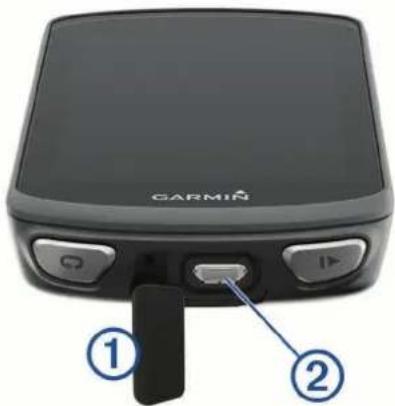
2 Sæt det lille stik på USB-kablet ind i USB-porten på enheden.
3 Tilslut det store stik på USB-kablet til en AC-adapter eller en USB-port på computeren.
4 Sæt AC-adapteren i en almindelig stikkontakt.
Når du slutter enheden til en strømkilde, tændes enheden.
5 Oplad enheden helt.
Luk vejrhaetten, när du har opladet enheden.
Om batteriet
ADVARSEL
Denne enhed indeholder et litiumionbatteri. Se guiden Vigtige produkt- og sikkerhedsinformationer i æsken med produktet for at se produktadvarsler og andre vigtige oplysninger.
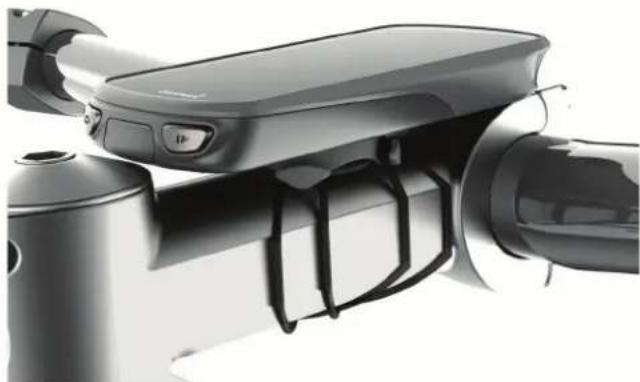
Installation af standardholderen
Den bedste GPS-modtagelse får du ved at placere cykelholderen på en sådan måde, at forsiden af enheden peger op mod himlen. Du kan installere cykelholderen enten på frempinden eller på styret.
1 Vælg en sikker placering til montering af enheden, så den ikke forhindrer sikker brug af cyklen.
2 Placer gummiskiven bag på cykelholderen.
Der medfølger to gummiskiver, og du kan vælge den skive, der passer bedst til din cykel. Gummifligene skal justeres med bagsiden af cykelholderen, så den sidder godt fast.
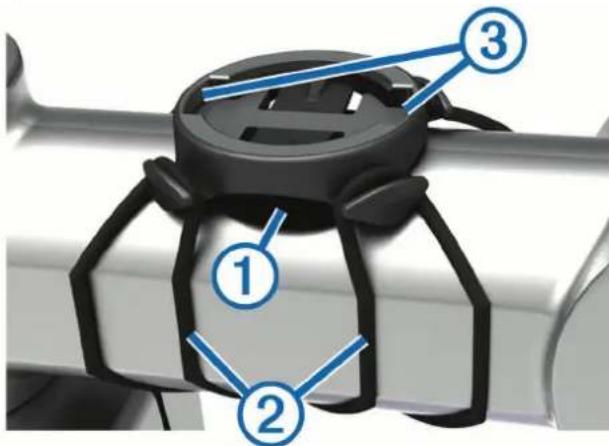
3 Placer cykelholderen på cyklens frempind.
4 Fastgør cykelholderen omhyggeligt ved hjælp af de to bånd ②
5 Juster fligene på bagsiden af enheden med indhakkene i cykelholderen ③
6 Tryk forsigtigt nedad, og drej enheden med uret, indtil den klikker på plads.
BEMÄRK: Hvis du ikke har dette beslag, kan du springe over dette trin.
1 Vælg en sikker placering til montering af Edge enheden, så den ikke forhindrer sikker brug af cyklen.
2 Brug den sekskantede skruenøgle til at fjerne skruen frø monteringsbeslaget til styret . ②
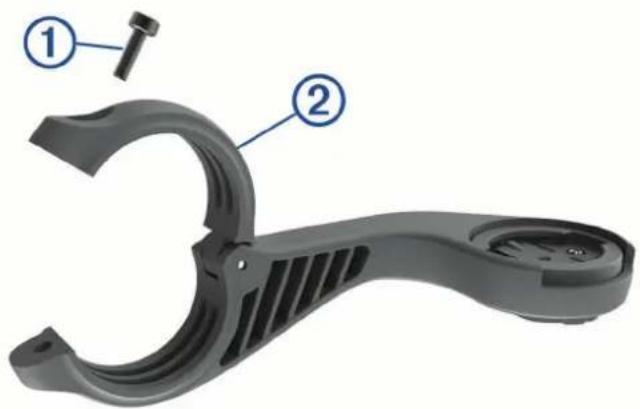
3 Placer gummipuden omkring styret:
- Hvis styrets diameter er 25,4 mm, skal du bruge den tykke pude.
- Hvis styrets diameter er 31,8 mm, skal du bruge den tynde pude.
4 Placer monteringsbeslaget til styret omkring gummipuden.
5 Isæt og stram skruen.
BEMÆRK: Garmin® anbefaler at stramme skruen, så monteringen er sikker, med en maksimal momentspecifikation på 7 lbf-in. (0,8 N-m). Kontroller skruens tilspænding jævnligt.
6 Juster fligene på bagsiden af Edge enheden med indhakkene i cykelholderen. ③
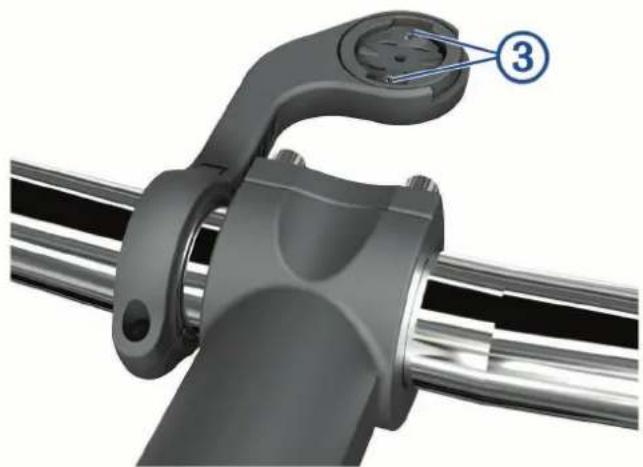
7 Tryk forsigtigt nedad, og drej Edge enheden med uret, indtil den klikker på plads.
Frigørelse af Edge
1 Drej Edge med uret for at frigøre enheden.
2 Løft Edge af beslaget.
Montering af mountainbikebeslag
BEMÄRK: Hvis du ikke har dette beslag, kan du springe over dette trin.
1 Vælg en sikker placering til montering af Edge enheden, så den ikke forhindrer sikker brug af cyklen.
2 Brug 3 mm unbrakonøglen til at fjerne skruen fra monteringsbeslaget til styret. ②
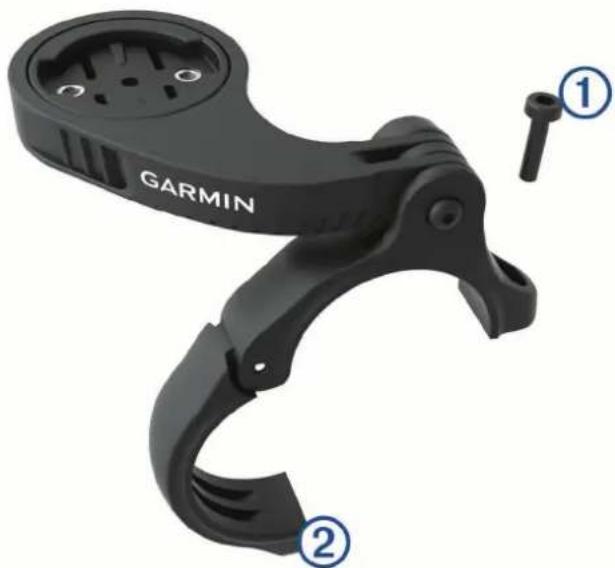
- Hvis styrets diameter er 25,4 mm, skal du sætte den tykke pude omkring styret.
- Hvis styrets diameter er 31,8 mm, skal du sætte den tynde pude omkring styret.
- Hvis styrets diameter er 35 mm, skal du ikke bruge en gummipude.
4 Placer beslaget til styret rundt om styret, så beslagsarmen er over cykelstellet.
5 Brug 3 mm unbrakonøglen til at løsne skruen ③ på beslagsarmen, placer beslagsarmen, og stram skruen.
BEMÆRK: Garmin anbefaler at stramme skruen, så beslagsarmen er sikker, med en maksimal momentspecifikation på 20 lbf-in. (2,26 N-m). Kontroller skruens tilspænding jævnligt.
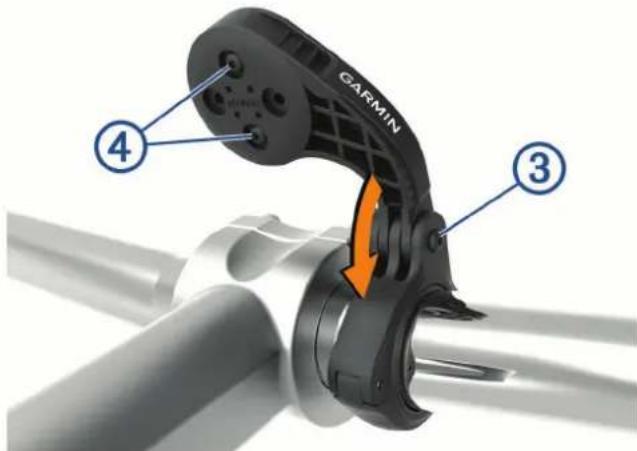
6 Hvis det er nødvendigt, kan du bruge 2 mm unbrakonøglen til at fjerne de to skruer på bagsiden af beslaget ④, fjerne og dreje monteringsbeslaget, og sætte skruerne i igen for at ændre retningen for beslaget.
7 Sæt skruen i på monteringsbeslaget og stram den.
BEMÆRK: Garmin anbefaler at stramme skruen, så monteringen er sikker, med en maksimal momentspecifikation på 7 lbf-in. (0,8 N-m). Kontroller skruens tilspænding jævnligt.
8 Juster fligene på bagsiden af Edge enheden med indhakkene i cykelholderen . ⑤
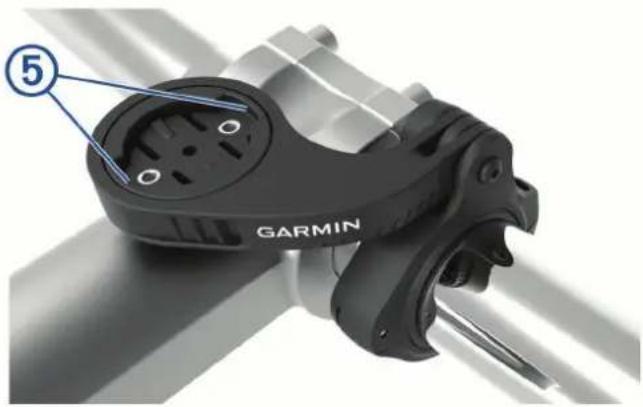
9 Tryk forsigtigt nedad, og drej Edge enheden med uret, indtil den klikker på plads.
Modtagelse af satellitsignaler
Enheden skal muligvis have frit udsyn til himlen for at kunne opfange satellitsignaler. Klokkeslættet og datoen indstilles automatisk baseret på GPS-positionen.
TIP: Du kan finde flere oplysninger om GPS under www.garmin.com/aboutGPS.
1 Gå udendørs i et åbent område.
Forsiden af enheden skal pege mod himlen.
2 Vent, mens enheden finder satellitsignaler.
Det kan tage 30-60 sekunder at finde satellitsignaler.
Træning
Kør en tur
Hvis du bruger en trådløs sensor eller tilbehør, kan den/det parres og aktiveres under den indledende opsætning (Parring af dine trådløse sensorer, side 44). Hvis din enhed blev leveret med en trådløs sensor, er de allerede parret og kan aktiveres under den indledende opsætning.
1 Hold nede for at tænde enheden.
2 Gå udenfor, og vent, mens enheden finder satellitterne.
Satellitbjælken bliver grøn, när enheden er klar.
3 På startskærmen skal du vælge eller for at vælge en aktivitetsprofil.
4 Vælg.
5 Vælg for at starte aktivitetstimeren.
text_image
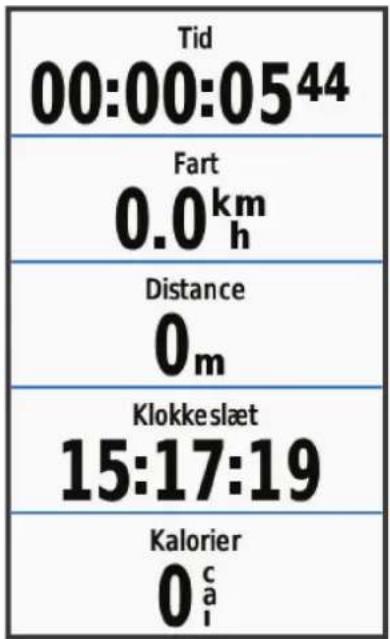
Tid 00:00:0544 Fart 0.0km h Distance 0m Klokkeslæt 15:17:19 Kalorier 0caiBEMÆRK: Historik registreres kun, när aktivitetstimeren er aktiveret.
6 Før fingeren til venstre eller højre for at få vist yderligere dataskæmbilleder.
Du kan stryge ned fra toppen af datasiderne for at se widgets.
7 Hvis det er nødvendigt, skal du trykke på skærmen for at få vist overlejringsdata for status (herunder batterilevetid) eller vende tilbage til startskærmen.
8 Vælg for at stoppe aktivitetstimeren.
TIP: Du kan ændre turtypen, før du gemmer denne tur og dele den på din Garmin Connect konto. Præcise turtypedata er vigtige for oprettelse af cykelvenlige ruter.
9 Vælg Gem tur.
10 Vælg √
Konkurrer mod en tidligere aktivitet
Du kan konkurrere mod en tidligere registreret eller downloadet aktivitet.
1 Vælg Træning > Konkurrer i en aktivitet.
2 Vælg en mulighed:
• Vælg Konkurrer i en aktivitet for at vælge en tidligere registreret aktivitet fra enheden.
- Vælg Gemte baner for at vælg en aktivitet, du har downloadet fra din Garmin Connect konto.
3 Vælg aktiviteten.
4 Vælg Kør.
5 Vælg for at starte aktivitetstimeren.
Segmenter
Sådan konkurrerer du i et segment: Du kan konkurrere i et segment og forsøge at matche eller overgå din personlige rekord eller andre cyklister, som har kørt segmentet.
Strava™ segmenter
Du kan downloade Strava segmenter til din Edge 1030 Plus enhed. Følg Strava segmenter for at sammenligne din præstation med dine tidligere ture, venner og professionelle, der har kørt det samme segment.
Hvis du vil være Strava medlem, skal du gå til Segmenter-widget'en på din Garmin Connect konto. Du kan finde yderligere oplysninger på www.strava.com.
Oplysningerne i denne brugervejledning gælder for både Garmin Connect segmenter og Strava segmenter.
Brug af Strava Segment Explore-widgetten
Med Strava Segment Explore-widgetten kan du få vist og køre Strava segmenter i nærheden.
1 Vælg et segment fra Strava Segment Explore-widgetten.
2 Vælg en mulighed:
• Vælg f★ at markere segmentet med stjerne i din Strava konto.
• Vælg Download > Kør for at downloade et segment til din enhed og køre det.
• Vælg Kør for at køre et downloadet segment.
3 Vælg
Følg et segment fra Garmin Connect
Før du kan downloade og følge et segment fra Garmin Connect, skal du have en Garmin Connect konto (Garmin Connect, side 48).
BEMÆRK: Hvis du bruger Strava segmenter, overføres dine stjernemarkerede segmenter automatisk til din enhed, når den synkroniseres med Garmin Connect appen.
1 Vælg en mulighed:
- Åbn Garmin Connect app'en.
• Gå til connect.garmin.com.
2 Vælg et segment.
3 Vælg eller Send til enhed.
4 Følg instruktionerne på skærmen.
5 På Edge enheden skal du vælge Træning > Segmenter.
6 Vælg segmentet.
7 Vælg Kør.
Aktivering af segmenter
Du kan aktivere segmentkonkurrencer og beskeder, der fortæller dig, at du nærmer dig et segment.
1 Vælg Træning > Segmenter > = > Aktiver/deaktiver > Rediger flere.
2 Vælg de segmenter, der skal aktiveres.
BEMÆRK: Beskeder, der fortæller dig om, at du nærmer dig et segment, vises kun for aktiverede segmenter.
Sådan konkurrerer du i et segment
Segmenter er virtuelle konkurrencebaner. Du kan konkurrere i et segment og sammenligne din præstation med tidligere aktiviteter, andre køreres præstationer, forbindelser på din Garmin Connect konto eller andre medlemmer af cykelfællesskabet. Du kan overføre oplysninger om din aktivitet til din Garmin Connect konto for at se din segmentplacering.
Når din vej krydser et aktiveret segment, kan du konkurrere i det segment.
Segmentdataskærmen vises automatisk.
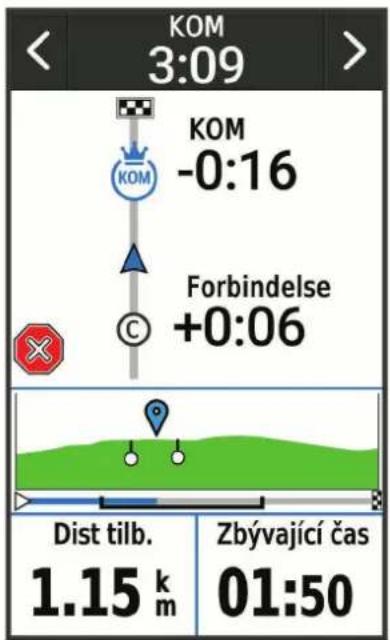
3 Du kan om nødvendigt bruge pilene til at ændre dit mål under din konkurrence.
Du kan konkurrere mod den førende på segmentet, din tidligere præstation eller andre kørere (hvis sådanne findes). Målet tilpasses automatisk ud fra din aktuelle præstation.
Der vises en besked, när segmentet er fuldført.
Visning af segmentdetaljer
1 Vælg Træning > Segmenter.
2 Vælg et segment.
3 Vælg en funktion:
• Vælg Kort for at se segmentet på kortet.
• Vælg Højde for at se et højdeplot for segmentet.
- Vælg Udfordringer for at se køretider og gennemsnitshastigheder for den førende i segmentet, den førende i gruppen eller udfordreren, din bedste personlige tid og gennemsnitshastighed samt andre kørere (hvis sådanne findes).
TIP: Du kan vælge et element på ranglisten for at ændre dit segmentkonkurrencemål.
Valgmuligheder for segment
Vælg Træning > Segmenter >
Svingvejledning: Aktiverer eller deaktiverer svingmeddelelser.
Vælg automatisk indsats: Aktiverer eller deaktiverer automatisk justering af mål baseret på din aktuelle præstation.
Søg: Lader dig søge efter gemte segmenter efter navn.
Aktiver/deaktiver: Aktiverer eller deaktiverer de segmenter, der er indlæst på enheden i øjeblikket.
Standard lederprioritet: Giver dig mulighed for at vælge rækkefølgen for mål, mens du konkurrerer i et segment.
Slet: Lader dig slette alle eller flere gemte segmenter fra enheden.
Sletning af et segment
1 Vælg Træning > Segmenter.
2 Vælg et segment.
3 Vælg ☑. √
Træning
Du kan oprette brugerdefinerede træningsture, der inkluderer mål for hvert træningstrin og forskellige distancer, tider og kalorier. Du kan oprette træningsture med Garmin Connect og overføre dem til din enhed. Du kan også sammensætte og gemme en træningstur direkte på din enhed.
Du kan planlægge træningsture ved hjælp af Garmin Connect. Du kan planlægge træningsture på forhånd og gemme dem på din enhed.
Oprettelse af en træning
1 Vælg Træning > Træning > Opret ny.
2 Indtast et træningsnavn, og vælg . √
3 Vælg Tilføj nyt trin.
4 Vælg typen af træningstrin.
Du kan for eksempel vælge Hvile for at bruge trinnet som en hvileomgang.
Under en hvileomgang fortsætter timeren med at køre, og data registreres.
5 Vælg varigheden for træningstrin.
Vælg f.eks. Distance for at afslutte trinnet efter en specifik distance.
6 Vælg om nødvendigt en brugertilpasset værdi for varigheden.
7 Vælg måltypen for træningstrin.
Du kan f.eks. vælge Pulszone for at opretholde en stabil puls under dette trin.
8 Vælg en målzone eller indtast et brugerdefineret interval, hvis det er nødvendigt.
Du kan f.eks. vælge en pulszone. Hver gang du kommer over eller under den angivne værdi for puls, bipper enheden og viser en meddelelse.
9 Vælg før at gemme trinnet.
10 Vælg Tilføj nyt trin for at føje yderligere trin til træningen.
11 Vælg for at gemme træningsturen.
Gentagelse af træningstrin
Inden du kan gentage et træningstrin, skal du have oprettet en træning med mindst ét trin.
1 Vælg Tilføj nyt trin.
2 Vælg en mulighed:
• Vælg Gentag for at gentage et trin en eller flere gange. Du kan f.eks. gentage et 5 km-trin ti gange.
- Vælg Gentag indtil for at gentage et trin i et specifikt tidsinterval. Du kan f.eks. gentage et 5 km-trin i 60 minutter, eller indtil din puls når 160 bpm.
3 Vælg Tilbage til trin, og vælg et trin til gentagelse.
4 Vælg for at gemme trinnet.
Redigering af en træning
1 Vælg Træning > Træning.
2 Vælg en træning.
3 Vælg .
4 Vælg et trin, og vælg Rediger trin.
5 Rediger trinnets attributter, og vælg
6 Vælg for at gemme træningsturen.
Følg en træning fra Garmin Connect
Før du kan indlæse en træning fra Garmin Connect, skal du have en Garmin Connect konto (Garmin Connect, side 48).
1 Vælg en mulighed:
- Åbn Garmin Connect app'en.
• Gå til connect.garmin.com.
2 Vælg Træning > Træning.
3 Find en træning, eller opret og gem en ny træning.
4 Vælg eller Send til enhed.
5 Følg instruktionerne på skærmen.
Sådan følger du en Daglig foreslået træning
Du skal køre med puls og effekt i en uge for at få træningsanbefalinger.
1 Vælg Træning > Træning > Daglig foreslået træning.
2 Vælg træning.
3 Vælg Start træningen.
Start af en træning
1 Vælg Træning > Træning.
2 Vælg en træning.
3 Vælg Kør.
4 Vælg for at starte aktivitetstimeren.
Efter du starter en træningstur, viser enheden hvert trin i træningen, målet (hvis der er valgt et) og de aktuelle træningsdata. Der høres en alarm, når du er ved at afslutte et trin i en træning. Der vises en meddelelse, der tæller tiden eller distancen til næste trin ned.
Afbrydelse af en træning
- Du kan når som helst vælge for at afbryde et træningstrin og påbegynde næste trin.
- Fra træningsskærmen skal du stryge op fra bunden af skærmen og vælge en indstilling:
•Vælg Pause for at holde pause i det nuværende pausetrin.
• Vælg Tilb. for at afslutte et træningstrin og gentage det forrige trin.
•Vælg Næste for at afbryde et træningstrin og påbegynde næste trin.
- Du kan til enhver tid vælge for at stoppe aktivitetstimeren.
- Du kan til enhver tid stryge ned fra toppen af skærmen og vælge Stop træningen > √ på widgetten med betjeningsenheder for at afslutte træningen.
Sletter træninger
1 Vælg Træning > Træning > Slet flere.
2 Vælg en eller flere træningsture.
3 Vælg . √
Aktivering og deaktivering af meddelelser om daglig foreslået træning
Daglig foreslået træning anbefales baseret på dine tidligere aktiviteter, der er gemt på din Garmin Connect konto.
1 Vælg Træning > Træning > Daglig foreslået træning >
2 Vælg Aktivér.
Træningsplaner
Du kan konfigurere en træningsplan på din Garmin Connect konto og sende træningsplanen til din enhed. Alle planlagte træninger, der sendes til enheden, vises i træningskalenderen.
Brug af Garmin Connect træningsplaner
Før du kan downloade og bruge en træningsplan fra Garmin Connect, skal du have en Garmin Connect konto (Garmin Connect, side 48).
Du kan gennemse Garmin Connect for at finde en træningsplan og planlægge træninger og baner.
1 Slut enheden til din computer.
2 Gå til connect.garmin.com.
3 Vælg og planlæg en træningsplan.
4 Gennemse træningsplanen i din kalender.
5 Vælg en mulighed:
Visning af træningskalenderen
Når du vælger en dag i træningskalenderen, kan du få vist eller starte træningen. Du kan også se gemte ture.
1 Vælg Træning > Træningsplan.
2 Vælg .
3 Vælg en dag for at få vist en planlagt træning eller en gemt tur.
Intervaltræning
Du kan oprette intervaltræning baseret på distance eller tid. Enheden gemmer din brugerdefinerede intervaltræning, indtil du opretter en anden intervaltræning. Du kan bruge åbne intervaller, når du kører en kendt distance. Når du vælger registrerer enheden et interval og går til et hvileinterval.
Oprettelse af en intervaltræning
1 Vælg Træning > Intervaller > Rediger > Intervaller > Type.
2 Vælg en funktion.
TIP: Du kan oprette et interval uden fast sluttid ved at indstille typen til Åben.
3 Indtast en høj og lav værdi for intervallet, hvis det er nødvendigt.
4 Vælg Varighed, angiv en værdi for tidsinterval, og vælg . √
5 Vælg.
6 Vælg Hvile > Type.
7 Vælg en funktion.
8 Indtast en høj og lav værdi for intervallet, hvis det er nødvendigt.
9 Vælg Varighed, angiv en tidsværdi for hvileintervallet, og vælg . √
10 Vælg
11 Vælg en eller flere valgmuligheder:
- Hvis du vil angive antallet af gentagelser, skal du vælge Gentag.
- Hvis du vil tilføje en opvarmning uden fast tidsramme til træningen, skal du vælge Opvarmning > Til.
- Hvis du vil tilføje en nedkøling uden fast tidsramme til træningen, skal du vælge Nedkøling > Til.
Start en intervaltræning
1 Vælg Træning > Intervaller > Start træningen.
2 Vælg for at starte aktivitetstimeren.
3 Hvis intervaltræningen har en opvarmning, skal du vælge for at starte det første interval.
4 Følg instruktionerne på skærmen.
Når alle intervaller er fuldført, vises en meddelelse.
Træning indendørs
Enheden omfatter en indendørs aktivitetsprofil, hvor GPS'en er slukket. Når GPS er slået fra, kan oplysninger om hastighed og distance ikke vises, medmindre du har en kompatibel sensor eller indendørs træningsenhed, som sender oplysninger om hastighed og distance til enheden.
Parring af din ANT+° Hometrainer
1 Placer enheden inden for 3 m (10 fod) fra din ANT+ hometrainer.
2 Vælg Træning > Indendørs træningsenhed > Par. ANT+ cykltræn.enh.
3 Vælg den hometrainer, der skal parres med din enhed.
4 Vælg Tilføj.
Før du kan bruge en kompatibel ANT+ hometrainer, skal du montere din cykel til træningsenheden og parre den med din enhed (Parring af din ANT+ ^* Hometrainer, side 16).
Du kan bruge din enhed sammen med en hometrainer for at simulere modstand, mens du følger en bane, aktivitet eller træning. Når du bruger en hometrainer, bliver GPS automatisk deaktiveret.
1 Vælg Træning > Indendørs træningsenhed.
2 Vælg en mulighed:
• Vælg Frihjul for at justere modstandsniveau manuelt.
• Vælg Følg en bane for at følge en gemt rute (Baner, side 29).
• Vælg Følg en aktivitet for at følge en gemt tur (Kør en tur, side 9).
• Vælg Følg en træning for at følge en gemt træning (Træning, side 13).
3 Vælg en bane, aktivitet eller træning.
4 Vælg Kør.
5 Vælg for at starte aktivitetstimeren.
Træningsenheden øger eller mindsker modstanden baseret på højdeoplysningerne for banen eller turen.
Indstilling af modstand
1 Vælg Træning > Indendørs træningsenhed > Indstil modstand.
2 Indstil den modstand, som hometraineren skal give.
3 Vælg for at starte aktivitetstimeren.
4 Du kan om nødvendigt vælge er for at justere modstanden under din aktivitet.
Indstilling af måleffekt
1 Vælg Træning > Indendørs træningsenhed > Indstil måleffekt.
2 Indstil værdien for måleffekt.
3 Vælg for at starte aktivitetstimeren.
Den modstand, der ydes af træningsenheden, justeres for at opretholde en konstant effekt baseret på din hastighed.
4 Du kan om nødvendigt vælge eller for at justere måleffekten under din aktivitet.
Angivelse af et træningsmål
Træningsmålfunktionen fungerer med Virtual Partner® funktionen, så du kan træne imod en angivet mål for distance, distance og tid eller distance og hastighed. Under træningsaktiviteten giver enheden dig feedback i realtid om, hvor tæt du er på at nå dit træningsmål.
1 Vælg Træning > Angiv et mål.
2 Vælg en mulighed:
- Vælg Kun distance for at vælge en forudindstillet distance, eller angiv en brugerdefineret distance.
- Vælg Distance og tid for at vælge et mål for distance og tid.
- Vælg Distance og hastighed for at vælge et mål for distance og hastighed.
Skærmen for træningsmålet vises med en angivelse af din anslåede sluttid. Den anslåede sluttid er baseret på din aktuelle indsats og den resterende tid.
3 Vælg

4 Vælg for at starte aktivitetstimeren.
5 Hvis det er nødvendigt, skal du rulle for at se skæmbilledet Virtual Partner.
6 Når du er færdig med aktiviteten, skal du vælge 10em tur.
Min statistik
Edge 1030 Plus enheden kan spore din personlige statistik og beregne præstationsmålinger.
Præstationsmålinger kræver en kompatibel pulsmåler eller effektmåler.
Præstationsmålinger
Disse præstationsmålinger er estimater, der kan hjælpe dig med at spore og forstå dine træningsaktiviteter og konkurrenceresultater. Målingerne kræver et par aktiviteter med brug af håndledsbaseret pulsmåler eller en kompatibel brystpulsmåler. Præstationsmålinger for cykling kræver en pulsmåler og en effektmåler.
Disse estimater leveres og understøttes af Firstbeat. Du kan finde flere oplysninger på www.garmin.com/performance-data.
BEMÆRK: Estimaterne kan synes upræcise i starten. Enheden kræver, at du gennemfører nogle aktiviteter for at indsamle oplysninger om din præstation.
Træningsstatus: Træningsstatus viser dig, hvordan din træning påvirker din kondition og dine præstationer. Din træningsstatus er baseret på ændringer i din træningsbelastning og VO2-max over en længere periode.
VO2-max.: VO2-max er den maksimale mængde ilt (i milliliter), du kan forbruge i minuttet pr. kg. legemsvægt ved maksimal ydeevne. Din enhed viser maks. værdier for varme og højde rettet mod VO2-max, når du nærmer dig områder med høj varme eller højder.
Træningsbelastning: Træningsbelastning er summen af dit ekstra iltbehov efter træning (EPOC) over de seneste 7 dage. EPOC er et estimat af, hvor meget energi det kræver af din krop at restituere efter træning.
Fokus på træningsbelastning: Din enhed analyserer og distribuerer din træningsbelastning i forskellige kategorier baseret på intensiteten og strukturen for hver registreret aktivitet. Fokus på træningsbelastning omfatter den samlede akkumulerede belastning pr. kategori og fokus på træningen. Din enhed viser din belastningsfordeling i løbet af de sidste 4 uger.
Restitutionstid: Restitutionstid viser, hvor lang tid der er tilbage, før du er fuldt restitueret og klar til den næste, hårde træning.
Functional Threshold Power (FTP): Enheden bruger dine profildata fra den første opsætning til at estimere din FTP. Du kan få en mere nøjagtig vurdering ved at gennemføre en guidet test.
HRV-stresstest: HRV-stresstest (pulsudsving) kræver en Garmin brystpulsmåler. Enheden registrerer din pulsvariation, mens du står stille i 3 minutter. Den fortæller dig dit generelle stressniveau. Skalaen er 1 til 100, og en lavere score angiver et lavere stressniveau.
Præstationskrav: Dit præstationskrav er en vurdering i realtid efter 6 til 20 minutters aktivitet. Det kan tilføjes som et datafelt, så du kan se dit præstationskrav under resten af aktiviteten. Det sammenligner dit præstationskrav med dit gennemsnitlige konditionsniveau.
Træningsstatus
Træningsstatus viser dig, hvordan din træning påvirker dit konditionsniveau og din præstation. Din træningsstatus er baseret på ændringer i din træningsbelastning og VO2-max over en længere periode. Du kan bruge din træningsstatus til at hjælpe dig med at planlægge fremtidig træning og fortsat forbedre dit konditionsniveau.
Top: Top betyder, at du er i den perfekte kondition til et løb. Din nyligt reducerede træningsbelastning tillader din krop at restituere sig og helt kompensere for tidligere træning. Du bør planlægge forud, da denne toptilstand kun kan opretholdes i et kort tidsrum.
Produktiv: Din aktuelle træningsbelastning flytter dit konditionsniveau og din præstation i den rigtige retning. Du skal planlægge restitutionsperioder i din træning for at vedligeholde dit konditionsniveau.
Vedligeholdelse: Din aktuelle træningsbelastning er tilstrækkelig til at opretholde dit konditionsniveau. Hvis du vil opleve forbedring, kan du prøve at variere dine træninger mere eller øge din træningsmængde.
Restitution: Din lettere træningsbelastning tillader din krop at restituere, hvilket er af afgørende betydning i længere perioder med hård træning. Du kan gå tilbage til en højere træningsbelastning, når du er føler, at du er klar.
Uproduktiv: Din træningsbelastning er på et godt niveau, men din kondition aftager. Din krop kæmper muligvis for at restituere, så du bør være opmærksom på din overordnede sundhedstilstand, herunder stress, ernæring og hvile.
Afvikling af træningseffekt: Afvikling af træningseffekt sker, når du træner meget mindre end normalt i en uge eller mindre, og det påvirker dit konditionsniveau. Du kan prøve at forøge din træningsbelastning for at opleve forbedring.
Formforbedrende: Din træningsbelastning er meget høj og gør mere skade end gavn. Din krop har brug for hvile. Du bør give dig selv tid til at restituere ved at tilføje lettere træning i din plan.
Ingen status: Enheden skal bruge en eller to ugers træningshistorik, herunder aktivitet med VO2 max. resultater fra løb eller cykling, for at fastslå din træningsstatus.
Om V02 maks. vurderinger
VO2 maks. er den maksimale mængde ilt (i milliliter), du kan forbruge i minuttet pr. kg. legemsvægt ved maksimal ydeevne. Med andre ord, VO2 maks. er en indikation af atletisk ydeevne og bør stige, efterhånden som din kondition bliver bedre. VO2 maks. vurderinger leveres og understøttes af Firstbeat. Du kan bruge din Garmin enhed parret med en kompatibel pulsmåler og effektmåler, så du kan få vist din VO2 maks. vurdering for cykling.
Før du kan se dit VO2-max-estimat, skal du tage pulsmåleren på, installere effektmåleren og parre dem med din enhed (Parring af dine trådløse sensorer, side 44). Hvis der fulgte en pulsmåler med enheden, er enheden og pulsmåleren allerede parret. For at få det mest præcise estimat skal du fuldføre opsætningen af brugerprofilen (Indstilling af din brugerprofil, side 50) og indstille din maksimale puls (Indstilling af dine pulszoner, side 41).
BEMÆRK: Estimatet kan synes upræcist i starten. Enheden kræver nogle få køreture for at indsamle oplysninger om din cykelpræstation.
1 Kør med vedvarende, høj intensitet i mindst 20 minutter udendørs.
2 Efter turen skal du vælge Gem tur.
3 Vælg Min statistik > Træningsstatus > VO2-max..
Dit VO2-max-estimat vises som et tal og en position på farvemåleren.

gauge
| Value | |---| | 51 | | Lilla | Fremragende |
 | Blå | Rigtig god |
 | Grøn | God |
 | Orange | Nogenlunde |
 | Rød | Dårlig |
VO2 maks. data og analyse oplyses med tilladelse fra The Cooper Institute ^® . Hvis du ønsker yderligere oplysninger, kan du se bilaget (VO2 maks. standardbedømmelser, side 69) og gå til www.CooperInstitute.org.
Tip til VO2 maks. estimator for cykling
Udførelsen og nøjagtigheden af VO2 maks.-beregningen forbedres, hvis køreturen er længerevarende og moderat hård, så puls og effekt ikke varierer for meget.
- Før din tur skal du kontrollere, at enheden, pulsmåleren og effektmåleren fungerer korrekt, er parret og har god batterilevetid.
- Under køreturen på 20 minutter skal du opretholde en puls på mere end 70 % af din maksimale puls.
- Under køreturen på 20 minutter skal du opretholde en nogenlunde konstant effekt.
- Undgå bakket terræn.
- Undgå at køre i grupper, hvor der er meget vindmodstand.
Varme- og højdepræstationsakklimatisering
Miljømæssige faktorer som f.eks. høj temperatur og højde påvirker din træning og præstation. Træning i store højder kan f.eks. have en positiv indvirkning på din form, men højder kan også forårsage et midlertidigt dyk i VO2-max. Din Edge 1030 Plus enhed udsender akklimatiseringsmeddelelser og rettelser til din VO2-max estimering og din træningsstatus, når temperaturen er over 22 °C (72 °F), og når højden er over 800 m (2625 fod). Du kan holde styr på din varme- og højdeakklimatisering i widget'en med træningsstatus.
BEMÆRK: Varmeakklimatiseringsfunktionen er kun tilgængelig for GPS-aktiviteter og kræver vejrdata fra din tilsluttede smartphone.
Træningsbelastning
Træningsbelastningen er et mål for din træningsmængde i løbet af de seneste syv dage. Det er summen af dine EPOC-målinger (ekstra iltbehov efter træning) for de seneste syv dage. Måleren viser, om din aktuelle belastning er for lav, for høj eller inden for det optimale område for at opretholde eller forbedre dit formniveau. Det optimale område er bestemt ud fra dit aktuelle formniveau og din træningshistorik. Området justeres, når din træningstid og -intensitet øges eller mindskes.
Få din estimering af træningsbelastning
Før du kan se din estimering af træningsbelastning, skal du tage pulsmåleren på, installere effektmåleren og parre dem med din enhed (Parring af dine trådløse sensorer, side 44). Hvis der fulgte en pulsmåler med enheden, er enheden og pulsmåleren allerede parret. For at få det mest præcise estimat skal du fuldføre opsætningen af brugerprofilen (Indstilling af din brugerprofil, side 50) og indstille din maksimale puls (Indstilling af dine pulszoner, side 41).
BEMÆRK: Estimatet kan synes upræcist i starten. Enheden kræver nogle få køreture for at indsamle oplysninger om din cykelpræstation.
1 Kør mindst én gang i løbet af en periode på syv dage.
2 Vælg Min statistik > Træningsstatus > Træn.belast..
Din estimering af træningsbelastning vises som et tal og en position på farvemåleren.
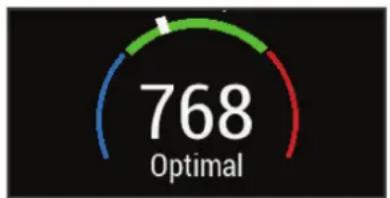
gauge
| Value | |---| | 768 | | Optimal || Rød | Høj |
| Grøn | Optimal |
| Blå | Lav |
Træningsbelastningsfokus
For at maksimere præstations- og konditionsforbedringer skal træningen fordeles i tre kategorier: Lav aerob, høj aerob og anaerob. Træningsbelastningsfokus viser dig, hvor meget af din træning der i øjeblikket befinder sig i hver kategori, og giver målsætninger for træningen. Træningsbelastningsfokus kræver mindst 7 dages træning for at afgøre, om din træningsbelastning er lav, optimal eller høj. Efter 4 ugers træningshistorik vil dit træningsbelastningsestimat have fået mere detaljerede måloplysninger, der kan hjælpe dig med at afbalancere dine træningsaktiviteter.
Under målsætningen: Din træningsbelastning er lavere end optimal i alle intensitetskategorier. Prøv at øge varigheden eller hyppigheden af din træning.
Manglende lav aerob belastning: Prøv at tilføje flere lave aerobe aktiviteter for at give restitution og balance i dine aktiviteter med højere intensitet.
Manglende høj aerob belastning: Prøv at tilføje flere høje aerobe aktiviteter for at hjælpe med at forbedre din laktattærskel og VO2-max. over tid.
Manglende anaerob belastning: Prøv at tilføje et par mere intense anaerobe aktiviteter for at forbedre din hastighed og anaerobe kapacitet over tid.
Balanceret: Din træningsbelastning er afbalanceret og giver generel træningsnyttevirkning, efterhånden som du fortsætter træningen.
Lavt aerobt fokus: Din træningsbelastning er for det meste lav aerob aktivitet. Det giver et solidt fundament og forbereder dig på at tilføje mere intens træning.
Højt aerobt fokus: Din træningsbelastning er for det meste høj aerob aktivitet. Disse aktiviteter hjælper med at forbedre laktattærsklen, VO2-max. og udholdenhed.
Anaerobt fokus: Din træningsbelastning er for det meste intens aktivitet. Dette fører til hurtige konditionsforbedringer, men bør afbalanceres med lave aerobe aktiviteter.
Over målsætningen: Din træningsbelastning er højere end optimal, og du bør overveje at mindske varigheden og hyppigheden af din træning.
Om Training Effect
Training Effect måler, hvilken indvirkning træningen har på din aerobe og anaerobe kondition. Training Effect stiger under aktiviteten. Efterhånden som aktiviteten skrider frem, øges værdien af Training Effect. Training Effect bestemmes af din brugerprofils oplysninger og din træningshistorik samt puls, varighed og aktivitetens intensitet. Der er syv forskellige etiketter for Training Effect, som beskriver den primære fordel ved din aktivitet. Hver etiket er farvekodet og svarer til dit træningsbelastningsfokus (Træningsbelastningsfokus, side 22). Hver feedbacksætning, f.eks. "Stor påvirkning af VO2-max", har en tilsvarende beskrivelse i dine Garmin Connect aktivitetsdetaljer.
Aerob Training Effect bruger din puls til at måle, hvordan den akkumulerede intensitet af træningen påvirker din aerobe kondition, og angiver, om træningen vedligeholder din nuværende kondition eller forbedrer den. Dit overskydende iltforbrug efter træning (EPOC), der akkumuleres under træning, knyttes til en række værdier, der redegør for dit konditionsniveau og dine træningsvaner. Stabil træning med moderat anstrengelse eller træninger, som involverer længere intervaller (>180 sekunder), har en positiv indvirkning på dit aerobe stofskifte og giver en aerob træningseffekt.
Anaerob Training Effect bruger puls og hastighed (eller effekt) til at bestemme, hvordan en træning påvirker din evne til at præstere med meget høj intensitet. Du modtager en værdi baseret på det anaerobe bidrag til EPOC og aktivitetstypen. Gentagne intervaller med høj intensitet fra 10 til 120 sekunder har en yderst gavnlig indvirkning på din anaerobe kapacitet og giver en forbedret anaerob træningseffekt.
Du kan tilføje Aerob Træningseffekt og Anaerob Træningseffekt som datafelter i ét af dine træningsskærmbilleder og holde øje med dine tal under aktiviteten.
| Training Effect | Aerob nyttevirkning Anaerob nyttevirkning | |
| Fra 0,0 til 0,9 Ingen fordel. Ingen fordel. | ||
| Fra 1,0 til 1,9 Mindre fordel. Mindre fordel. | ||
| Fra 2,0 til 2,9 Vedligeholder din aerobe kondition. Vedligeholder din anaerobe kondition. | ||
| Fra 3,0 til 3,9 Påvirker din aerobe kondition. Påvirker din anaerobe kondition. | ||
| Fra 4,0 til 4,9 Påvirker i høj grad din aerobe kondition. Påvirker i høj grad din anaerobe kondition. | ||
| 5,0 | Overdreven og potentielt skadelig uden tilstrækkelig restitutionstid. | Overdreven og potentielt skadelig uden tilstrækkelig restitutionstid. |
Training Effect teknologien udbydes og understøttes af Firstbeat Technologies Ltd. Hvis du vil have flere oplysninger, kan du gå til www.firstbeat.com.
Restitutionstid
Du kan bruge din Garmin enhed med en håndledsbaseret pulsmåler eller en kompatibel brystpulsmåler til at vise, hvor lang tid der er tilbage, før du er fuldt restitueret og klar til næste hårde træning.
BEMÆRK: Restitutionstidsanbefalingen bruger dit VO2 Maks. estimat og kan synes unøjagtigt i starten. Enheden kræver, at du gennemfører nogle aktiviteter for at indsamle oplysninger om din præstation.
Restitutionstiden vises umiddelbart efter en aktivitet. Tiden tæller ned, indtil det er optimalt for dig at forsøge en anden type hård træning. Enheden opdaterer din restitutionstid i løbet af dagen baseret på ændringer i søvn, stressniveau, afslapning og fysisk aktivitet.
Visning af din restitutionstid
Før du kan bruge funktionen Restitutionstid, skal du tage pulsmåleren på og parre den med din enhed (Parring af dine trådløse sensorer, side 44). Hvis der fulgte en pulsmåler med enheden, er enheden og pulsmåleren allerede parret. For at få det mest præcise estimat skal du fuldføre opsætningen af brugerprofilen (Indstilling af din brugerprofil, side 50) og indstille din maksimale puls (Indstilling af dine pulszoner, side 41).
1 Vælg Min statistik > Restitution > Aktivér.
2 Kør en tur.
3 Efter turen skal du vælge Gem tur.
Restitutionstiden vises. Den maksimale tid er 4 dage, og den mindst mulige tid er 6 timer.
Få dit FTP-estimat
Enheden bruger dine profildata fra den første opsætning til at estimere FTP (functional threshold power). For at opnå en mere nøjagtig FTP-værdi kan du udføre en FTP-test med en parret effektmåler og en pulsmåler (Udførelse af en FTP-test, side 24).
Vælg Min statistik > FTP.
FTP-estimatet vises som en værdi målt i W pr. kg, effekten vises i W, og en position vises på farvemåleren.
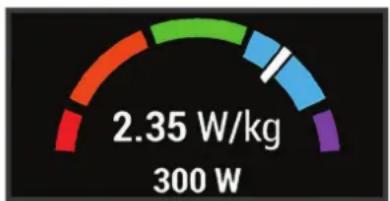
gauge
| Value | |---| | 2.35 W/kg | | 300 W | | Lilla | Fremragende |
 | Blå | Rigtig god |
 | Grøn | God |
 | Orange | Nogenlunde |
 | Rød | Utrænet |
Se appendiks (FTP-bedømmelser, side 70) for yderligere oplysninger.
Udførelse af en FTP-test
Før du kan udføre en test til fastlæggelse af FTP (functional threshold power), skal du have en effektmåler og parre den med din pulsmåler (Parring af dine trådløse sensorer, side 44).
1 Vælg Min statistik > FTP > FTP-test > Kør.
2 Vælg for at starte aktivitetstimeren.
Når du har startet en tur, viser enheden hvert trin af testen, målet og de aktuelle effektdata. Der vises en besked, når testen er fuldført.
3 Vælg for at stoppe aktivitetstimeren.
4 Vælg Gem tur.
FTP vises som en værdi målt i W pr. kg, effekten vises i W, og en position vises på farvemåleren.
Automatisk beregning af FTP
Før enheden kan beregne din FTP (functional threshold power), skal du have en effektmåler og pulsmåler parret (Parring af dine trådløse sensorer, side 44).
BEMÆRK: Estimatet kan synes upræcist i starten. Enheden kræver nogle få køreture for at indsamle oplysninger om din cykelpræstation.
1 Vælg Min statistik > FTP > Aktiver automatisk beregning.
2 Kør med vedvarende, høj intensitet i mindst 20 minutter udendørs.
3 Efter turen skal du vælge Gem tur.
4 Vælg Min statistik > FTP.
FTP vises som en værdi målt i W pr. kg, effekten vises i W, og en position vises på farvemåleren.
Før du kan se din stress-score, skal du tage en brystpulsmåler på og parre den med din enhed (Parring af dine trådløse sensorer, side 44).
Stress-scoren er resultatet af en treminutters test, der udføres, mens du står stille, hvorEdge enheden analyser pulsforskellen for at bestemme dit samlede stressniveau. Træning, søvn, ernæring og livets almindelige stress har alt sammen indflydelse på en atlets præstation. Området for stress-scoren er 1 til 100, hvor 1 er en meget lav stresstilstand, og 100 er en meget høj stresstilstand. At kende din stress-score kan hjælpe dig med at afgøre, om din krop er klar til en hård omgang træning eller til yoga.
1 Vælg Min statistik > Stress-score > Mål.
2 Stå stille, og slap af i 3 minutter.
Deaktivering af meddelelser om præstation
Meddelelser om præstation er som standard aktiveret. Nogle meddelelser om præstation er beskeder, der vises ved afslutningen af din aktivitet. Nogle meddelelser om præstation vises under en aktivitet eller, når du når et nyt præstationskrav, for eksempel et nyt VO2-max estimat.
1 Vælg Min statistik > Meddelelser om præstation.
2 Vælg en funktion.
Visning af din Effektkurve
Før du kan se din effektkurve, skal du parre effektmåleren med din enhed (Parring af dine trådløse sensorer, side 44).
Effektkurven viser den vedvarende effekt over tid. Du kan se din effektkurve for den forrige måned, tre måneder eller toly måneder.
1 Vælg Min statistik > Effektkurve.
2 Vælg eller for at indstille en tidsperiode.
Synkronisering af aktiviteter og præstationsmålinger
Du kan synkronisere aktiviteter og præstationsmålinger fra andre Garmin enheder til din Edge 1030 Plus enhed ved at bruge din Garmin Connect konto. Dette gør din enhed i stand til mere præcist at angive din træningsstatus og form. Du kan f.eks. registrere en tur med en Forerunner* enhed og se dine aktivitetsdetaljer og overordnede træningsbelastning på din Edge 1030 Plus enhed.
1 Vælg Min statistik > Træningsstatus.
2 Vælg Physio TrueUp.
Når du synkroniserer din enhed med din smartphone, så vil de seneste aktiviteter og præstationsmålinger fra din anden Garmin enhed vises på din Edge 1030 Plus enhed.
Sæt din træningsstatus på pause
Hvis du er skadet eller syg, kan du sætte din træningsstatus på pause. Du kan fortsætte med at registrere fitnessaktiviteter, men din træningsstatus, fokus på træningsbelastning, feedback om restitution og anbefalinger til træning deaktiveres midlertidigt.
Vælg en mulighed:
- På Edge enheden skal du vælge Min statistik > Træningsstatus > Sæt træn.stat. på p..
- I Garmin Connect indstillingerne skal du vælge Resultatstatistik > Træningsstatus > : : > Sæt træningsstatus på pause.
TIP: Du skal synkronisere enheden med din Garmin Connect konto.
Genoptagelse af den træningsstatus, der er sat på pause
Du kan genoptage din træningsstatus, når du er klar til at starte træningen igen. For at opnå de bedste resultater skal du udføre mindst to VO2 maks. målinger hver uge (Om VO2 maks. vurderinger, side 19).
Vælg en mulighed:
- På Edge enheden skal du vælge Min statistik > Træningsstatus > Fortsæt træningsstatus.
- I Garmin Connect indstillingerne skal du vælge Resultatstatistik > Træningsstatus > : : > Fortsæt træningsstatus.
TIP: Du skal synkronisere enheden med din Garmin Connect konto.
Personlige rekorder
Når du har afsluttet en tur, viser enheden eventuelle nye personlige rekorder, som du har sat på den pågældende tur. Personlige rekorder omfatter din hurtigste tid på en standarddistance, den længste tur og største stigning under en tur. Når enheden er parret med en kompatibel energimåler, viser den den maksimale effektmåling, der er blevet konstateret i løbet af en 20 minutters periode.
Visning af dine personlige rekorder
Vælg Min statistik > Personlige rekorder.
Fortryd ændring af en personlig rekord
Du kan stille hver personlige rekord tilbage til den tidligere registrerede rekord.
1 Vælg Min statistik > Personlige rekorder.
2 Vælg den rekord, hvor du vil fortryde ændringer.
3 Vælg Forrige rekord > .√
BEMÄRK: Dette sletter ikke gemte aktiviteter.
Sletning af en personlig rekord
1 Vælg Min statistik > Personlige rekorder.
2 Vælg en personlig rekord.
3 Vælg ☐. √
Træningszoner
• Pulszoner (Indstilling af dine pulszoner, side 41)
- Effektzoner (Indstilling af dine effektzoner, side 44)
Navigation
Navigationsfunktioner og -indstillinger gælder også for navigering af ruter (Baner, side 29) og segmenter (Segmenter, side 10).
- Positioner og søgning efter steder (Positioner, side 27)
- Planlægning af en rute (Baner, side 29)
• Ruteindstillinger (Ruteindstillinger, side 34)
• Kortindstillinger (Kortindstillinger, side 33)
Positioner
Du kan registrere og gemme positioner på enheden.
Markering af din position
Før du kan markere en position, skal du finde satellitsignaler.
Hvis du vil huske seværdigheder eller vende tilbage til et bestemt sted, kan du markere en position.
1 Kør en tur.
2 Vælg Navigation > Marker position > √.
Lagring af positioner fra kortet
1 Vælg Navigation > Gennemse kort.
2 Gennemse kortet for positionen.
3 Vælg positionen.
Positionsoplysninger vises øverst på kortet.
4 Vælg positionsoplysningerne.
5 Vælg ▶. √
Navigation til en position
1 Vælg Navigation.
2 Vælg en mulighed:
- Vælg MTB-trailnavigation for at navigere til et netværk af cykelruter.
• Vælg Gennemse kort for at navigere til en position på kortet.
- Vælg Søg for at navigere til et interessepunkt, en by, en adresse, et vejkryds eller kendte koordinater.
TIP: Du kan vælge 📄 or at begrænse søgeområdet.
• Vælg Gemte positioner for at navigere til en gemt position.
TIP: Du kan vælge for at indtaste specifikke søgeoplysninger.
• Vælg Nyligt fundne for at navigere til en af de sidste 50 positioner, du har fundet.
• Vælg ælg søgeområde for at indsnævre dit søgeområde.
3 Vælg en position.
4 Vælg Kør.
5 Følg instruktionerne på skærmen for at vælge din destination.
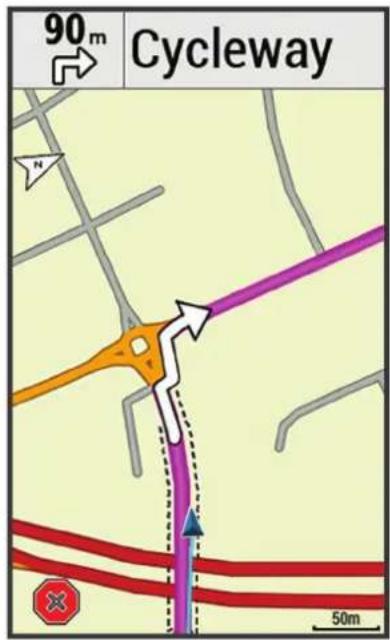
Navigation tilbage til start
På ethvert punkt under turen kan du vende tilbage til startpunktet.
1 Kør en tur.
2 Du kan til enhver tid stryge nedad fra toppen af skærmen, og på din widget med betjeningsknapper skal du vælge Tilbage til Start.
3 Vælg Langs samme rute eller Mest direkte rute.
4 Vælg Kør.
Enheden angiver vejen tilbage til startpunktet for din tur.
Afbrydelse af navigation
1 Rul til kortet.
2 Vælg


Redigering af positioner
1 Vælg Navigation > Gemte positioner.
2 Vælg en position.
3 Vælg informationslinjen øverst på skærmen.
4 Vælg .
5 Vælg en attribut.
Du kan for eksempel vælge Skift højde for at angive en kendt højde for positionen.
6 Indtast den nye information, og vælg . √
Sletning af position
1 Vælg Navigation > Gemte positioner.
2 Vælg en position.
3 Vælg positionsoplysningerne øverst på skærmen.
4 Vælg >Slet position >. √
Projicering af en position
Du kan oprette en ny position ved at projicere afstanden og pejlingen fra en markeret position til en ny position.
1 Vælg Navigation > Gemte positioner.
2 Vælg en position.
3 Vælg positionsoplysningerne øverst på skærmen.
4 Vælg > Projicer position.
5 Indtast pejlingen og afstanden til den projicerede position.
6 Vælg . √
Baner
Du kan sende en rute fra din Garmin Connect konto til enheden. Når ruten er gemt på din enhed, kan du navigere den på din enhed. Du kan også oprette en tilpasset rute på din enhed.
Du kan følge en gemt rute, blot fordi det er en god rute. Du kan f.eks. gemme og følge en cykelvenlig vej til arbejde. Du kan også følge en gemt bane for at prøve at nå eller slå tidligere opstillede præstationsmål.
Planlægning og gennemkøring af en rute
Du kan oprette og gennemkøre en brugerdefineret rute. En rute er en serie waypoints eller positioner, der fører dig til målet.
1 Vælg Navigation > Baner > Baneoprettelse > Tilføj første position.
2 Vælg en funktion:
- Hvis du vil vælge din aktuelle position på kortet, skal du vælge Aktuel position.
- Hvis du vil vælge en gemt position, skal du vælge Gemt og vælge en position.
- Hvis du vil vælge en position, som du har søgt efter for nyligt, skal du vælge Nyligt fundne og vælge en position.
- Hvis du vil vælge en position på kortet, skal du vælge Brug kort og vælge en position.
- Hvis du vil gennemse efter og vælge et interessepunkt, skal du vælge POI-kategorier og vælge et interessepunkt i nærheden.
- Hvis du vil vælge en by, skal du vælge Byer og vælge en by i nærheden.
- Hvis du vil vælge en adresse, skal du vælge Adresser og indtaste adressen.
- Hvis du vil vælge et vejkryds, skal du vælge Vejkryds og indtaste gadenavnet.
- Hvis du skal bruge koordinater, skal du vælge Koordinater og indtaste koordinaterne.
3 Vælg Brug.
TIP: Du kan vælge en anden position på kortet og vælge Brug for at fortsætte med at filføje positioner.
4 Vælg Tilføj næste position.
5 Gentag trin 2 til 4, indtil du har valgt alle positioner til ruten.
6 Vælg Vis kort.
Enheden beregner din rute, og der vises et kort med ruten.
TIP: Du kan vælge for at vise et højdeplot for ruten.
7 Vælg Kør.
Oprettelse af og kørsel på en tur-retur rute
Enheden kan oprette en tur-retur rute baseret på en angivet distance, startposition og navigationsretning.
1 Vælg Navigation > Baner > Tur-retur bane.
2 Vælg Distance, og indtast den samlede distance for ruten.
3 Vælg Startposition.
4 Vælg en funktion:
- Hvis du vil vælge din aktuelle position på kortet, skal du vælge Aktuel position.
- Hvis du vil vælge en position på kortet, skal du vælge Brug kort og vælge en position.
- Hvis du vil vælge en gemt position, skal du vælge Gemte positioner og vælge en position.
- Hvis du vil søge efter og vælge et interessepunkt, skal du vælge Søgeværktøjer > POI-kategorier og vælge et interessepunkt i nærheden.
- Hvis du vil vælge en by, skal du vælge Søgeværktøjer > Byer og vælge en by i nærheden.
- Hvis du vil vælge en adresse, skal du vælge Søgeværktøjer > Adresser og indtaste en adresse.
- Hvis du vil vælge et vejkryds, skal du vælge Søgeværktøjer > Vejkryds og indtaste gadennene.
- Hvis du vil bruge koordinater, skal du vælge Søgeværktøjer > Koordinater og indtaste koordinaterne.
5 Vælg Startretning, og vælg en retning.
6 Vælg Søg.
TIP: Du kan vælge for at søge igen.
7 Vælg en bane for at vise den på kortet.
TIP: Du kan vælge og før at se andre ruter.
8 Vælg Kør.
Oprettelse af en rute ud fra en nylig tur
Du kan oprette en ny rute fra en tidligere gemt tur.
1 Vælg Historik > Ture.
2 Vælg en tur.
3 Vælg 2em tur som bane.
4 Indtast et navn til banen, og vælg . √
Følg en rute fra Garmin Connect
Før du kan indlæse en bane fra Garmin Connect, skal du have en Garmin Connect konto (Garmin Connect, side 48).
1 Vælg en mulighed:
- Åbn Garmin Connect appen.
• Gå til connect.garmin.com.
2 Opret en ny rute, eller vælg en eksisterende rute.
3 Vælg en mulighed:
• Vælg >Send til enhed i Garmin Connect appen.
- Vælg Send til enhed på Garmin Connect webstedet.
4 Følg instruktionerne på skærmen.
5 På Edge enheden skal du vælge Navigation > Baner > Gemte baner.
6 Vælg ruten.
7 Vælg Kør.
Tips til kørsel af en rute
- Brug svingvejledning (Ruteindstillinger, side 32).
- Hvis du vil angive en opvarmning, skal du vælge for at begynde på banen, og varm derefter op som normalt.
- Hold dig fra banen, mens du varmer op.
Når du er klar til at begynde, skal du begive dig mod banen. Når du er på enhver del af banen, vises en meddelelse.
BEMÆRK: Så snart du vælger ▶, starter din Virtual Partner banen uden at vente på, at du varmer op.
Hvis du forvilder dig væk fra banen, vises en meddelelse.
Visning af rutedetaljer
1 Vælg Navigation > Baner > Gemte baner.
2 Vælg en bane.
3 Vælg en mulighed:
• Vælg Oversigt for at se oplysninger om ruten.
• Vælg Kort for at se ruten på kortet.
- Vælg Højde for at se et højdekort over ruten.
- Vælg Stigninger for at se detaljer og højdeplots for hver stigning.
• Vælg Omgange for at vælge en omgang og se flere oplysninger om hver omgang.
Visning af en rute på kortet
For hver rute, der er gemt på enheden, kan du tilpasse, hvordan den vises på kortet. Du kan f.eks. vælge, at din faste, daglige rute altid skal vises med gult på kortet. Du kan få vist en alternativ rute med grønt. På den måde kan du se ruterne, mens du kører, men følger ikke/navigerer ikke på en bestemt rute.
1 Vælg Navigation > Baner > Gemte baner.
2 Vælg banen.
3 Vælg Indstillinger.
4 Vælg Vis altid for at få vist ruten på kortet.
5 Vælg Farve, og vælg en farve.
6 Vælg Banepunkter for at medtage rutepunkter på kortet.
Næste gang, du kører i nærheden af ruten, vises den på kortet.
Brug af ClimbPro
ClimbPro funktionen hjælper dig med at administrere dine anstrengelser til de kommende stigninger på en bane. Før turen kan du få vist detaljer om stigningerne, herunder hvornår de opstår, gennemsnitlig hældning og samlet stigning. Stigningskategorierne, baseret på længde og hældning, er angivet med farve.
1 Aktiver ClimbPro funktionen for aktivitetsprofilen (Opdatering af din aktivitetsprofil, side 51).
2 Gennemse stigningerne og baneoplysningerne (Visning af rutedetaljer, side 31).
3 Begynd at følge en gemt bane (Baner, side 29).
Ved starten af en stigning vises ClimbPro skærmbilledet automatisk.
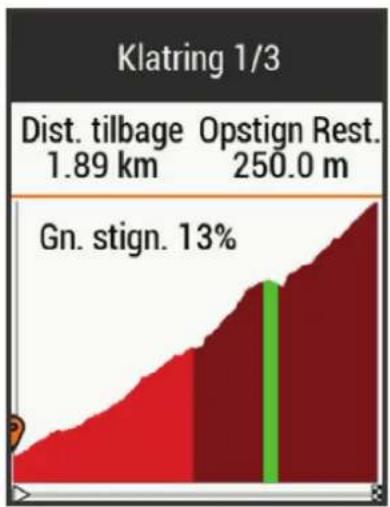
area
Klatring 1/3 | Category | Value | |---|---| | Dist. tilbage | 1.89 km | | Opstign Rest. | 250.0 m | | Gn. stign. | 13% |Ruteindstillinger
Vælg Navigation > Baner > Gemte baner >
Svingvejledning: Aktiverer eller deaktiverer svingmeddelelser.
Kursafvigelsesadvarsler: Giver dig besked, hvis du forvilder dig væk fra ruten.
Søg: Lader dig søge efter gemte ruter efter navn.
Filter: Lader dig filtrere efter rutetype, for eksempel Strava ruter.
Sorter: Giver dig mulighed for at sortere gemte baner efter navn, distance eller dato.
Slet: Lader dig slette alle eller flere gemte ruter fra enheden.
Du kan vælge, hvordan enheden genberegner ruten, når du kommer væk fra ruten.
Når du kommer væk fra ruten, skal du vælge en mulighed:
- Hvis du vil sætte navigationen på pause, indtil du kommer tilbage på ruten, skal du vælge Sæt nav. på pause.
- Hvis du vil vælge mellem forslag til omdirigering, skal du vælge Genberegn.
BEMÆRK: Den første mulighed for omdirigering er den korteste rute tilbage til ruten og starter automatisk efter 10 sekunder.
Afbrydelse af en bane
1 Rul til kortet.
2 Vælg ✗ √
Sletning af en bane
1 Vælg Navigation > Baner > Gemte baner.
2 Vælg en bane.
3 Vælg ☐. √
Trailforks Ruter
Med Trailforks appen kan du gemme dine foretrukne ruter eller søge efter ruter i nærheden. Du kan downloade Trailforks ruter til mountainbike til din Edge enhed. Downloadede ruter vises på listen over gemte ruter.
Registrer Trailforks medlemskab på www.trailforks.com.
Kortindstillinger
Vælg > Aktivitetsprofiler, vælg en profil, og vælg Navigation > Kort.
Korttema: Justerer kortets udseende for din turtype. (Korttemaer, side 34)
Popularitetskort: Fremhæver populære veje eller stier til din turtype. Jo mørkere vejen eller sporet er, desto mere populært.
Orientering: Indstiller, hvordan kortet vises på siden.
Auto Zoom: Vælger automatisk zoomniveau på kortet. Når Fra er valgt, skal du zoome ind eller ud manuelt.
Hjælpetekst: Angiver, hvornår swing-for-sving navigationsmeddelelserne vises (kræver detaljerede kort).
Kortvisning: Giver dig mulighed for at ændre kortets udseende.
Kortinformation: Aktiverer eller deaktiverer de kort, der er indlæst på enheden i øjeblikket.
Historisk linjefarve: Giver dig mulighed for at ændre linjefarven for den rute, du har rejst.
Tegn konturer: Viser eller skjuler konturlinjer på kortet.
Ændring af kortretningen
1 Vælg 2 Aktivitetsprofiler.
2 Vælg en profil.
3 Vælg Navigation > Kort > Orientering.
4 Vælg en mulighed:
- Vælg Nord op for at se nord øverst på siden.
- Vælg Spor op for at se din aktuelle rejseretning øverst på siden.
• Vælg 3D-visning for at se kortet i tre dimensioner.
Korttemaer
Du kan ændre korttemaet for at justere kortets udseende for din turtype.
Vælg > Aktivitetsprofiler, vælg en profil, og vælg Navigation > Kort > Korttema.
Klassisk: Bruger det klassiske Edge kortfarveskema uden yderligere tema.
Høj kontrast: Indstiller kortet til at vise data med højere kontrast for bedre synlighed i udfordrende omgivelser.
Mountainbike: Indstiller kortet for at optimere rutedata i mountainbiking-tilstand.
Ruteindstillinger
Vælg > Aktivitetsprofiler, vælg en profil og vælg Navigation > Ruteplanlægning.
Ruteplanlægningstilstand: Angiver transportmetode for at optimere ruten.
Beregningsmetode: Angiver den metode, der bruges til at beregne din rute.
Lås fast på vej: Låser det positionsikon, der repræsenterer din position på kortet, på den nærmeste vej.
Undgå: Angiver de vejtyper, der skal undgås ved navigationen.
Ny beregning: Genberegner automatisk ruten, när du afviger fra den.
Vælg en aktivitet for ruteberegning
Du kan indstille enheden til at beregne ruten på baggrund af aktivitetstypen.
1 Vælg z Aktivitetsprofiler.
2 Vælg en profil.
3 Vælg Navigation > Ruteplanlægning > Ruteplanlægningstilstand.
4 Vælg valgmulighed for beregning af din rute.
Du kan for eksempel vælge Cykling på vej for navigation på veje eller Mountainbike for navigation uden for veje.
Connectede funktioner
Connectede funktioner er tilgængelige til din Edge enhed, når du opretter forbindelse mellem enheden og et Wi-Fi ^® netværk eller en kompatibel smartphone ved hjælp af Bluetooth trådløs teknologi.
Bluetooth connectede funktioner
Edge enheden har flere Bluetooth tilsluttede funktioner til din kompatible smartphone ved hjælp af Garmin Connect og Connect IQ appsene. Gå til www.garmin.com/intosports/apps for at få yderligere oplysninger.
Aktivitetsoverførsel til Garmin Connect: Sender automatisk din aktivitet til Garmin Connect, så snart du er færdig med at registrere aktiviteten.
Hjælp: Gør det muligt for dig at sende en automatisk sms-besked med dit navn og GPS-position til dine nødkontakter ved hjælp af Garmin Connect appen.
Lydbeskeder: Gør det muligt for Garmin Connect appen at afspille statusmeddelelser på din smartphone under en tur.
Cykelalarm: Giver dig mulighed for at aktivere en alarm, der lyder på enheden, og sender en alarm til din smartphone, när enheden registrerer bevægelse.
Connect IQ funktioner, der kan downloades: Gør det muligt for dig at downloade Connect IQ funktioner fra Connect IQ appen.
Rute-, segment- og træningsdownloads tilgængelige fra Garmin Connect: Lader dig søge efter aktiviteter på Garmin Connect ved brug af din smartphone og sende dem til din enhed.
Overførsler fra enhed til enhed: Giver dig mulighed for trådløst at overføre filer til en anden kompatibel Edge enhed.
Find min Edge: Finder din mistede Edge enhed, der er parret med din smartphone og er inden for rækkevidde.
GroupTrack: Giver dig mulighed for at holde styr på andre kørere i din gruppe ved hjælp af LiveTrack direkte på skærmen og i realtid. Du kan sende foruddefinerede meddelelser til andre ryttere i din GroupTrack session, som har en kompatibel Edge enhed.
Registrering af hændelse: Gør det muligt for Garmin Connect appen at sende en meddelelse til dine nødkontakter, når Edge enheden registrerer en hændelse.
LiveTrack: Lad venner og familie følge dine løb og træningsaktiviteter i realtid. Med LiveTrack rutedeling kan du også dele din aktive rute. Du kan invitere følgere ved brug af e-mail eller sociale medier, hvilket lader dem se dine live-data på en registreringsside til Garmin Connect.
Meddelelser: Giver dig mulighed for at besvare et indgående opkald eller en sms med en foruddefineret tekstbesked. Denne funktion er tilgængelig med kompatible Android™ smartphones.
Interaktion med sociale medier: Du kan automatisk sende en opdatering til dit foretrukne sociale mediewebsted, när du uploader en aktivitet til Garmin Connect.
Vejrudsigter: Sender vejrudsigter og -alarmer til din enhed i realtid.
Hændelsesregistrering og hjælpefunktioner
Registrering af hændelse
FORSIGTIG
Registrering af hændelse er en supplerende funktion, der primært er designet til brug på vejen. Registrering af hændelse må ikke betragtes som den primære metode til at få hjælp fra nødtjenester. Garmin Connect appen kontakter ikke nødtjenester for dig.
Hvis en hændelse registreres af din Edge enhed med GPS aktiveret, kan Garmin Connect appen sende en automatisk tekstbesked og e-mail med dit navn og din GPS-position til dine nødkontakter.
Der vises en meddelelse på enheden, og din parrede smartphone angiver, at dine kontakter vil blive informeret, når der er gået 30 sekunder. Hvis du ikke har brug for hjælp, kan du annullere den automatiske nødopkaldsbesked.
Før du kan aktivere registrering af hændelse på din enhed, skal du oprette nødkontaktoplysninger i Garmin Connect appen. Din parrede smartphone skal have et dataabonnement og befinde sig i et område med datanetværksdækning. Dine nødkontakter skal kunne modtage tekstbeskeder (standard-sms-takst er muligvis gældende).
Hjælp
FORSIGTIG
Hjælp er en supplerende funktion, som ikke må betragtes som den primære metode til at få hjælp i en nødsituation. Garmin Connect appen kontakter ikke nødtjenester for dig.
Når din Edge enhed tilsluttes Garmin Connect appen med GPS aktiveret, kan du sende en automatisk tekstbesked med dit navn og din GPS-position til dine nødkontakter.
Før du kan aktivere hjælpefunktionen på din enhed, skal du oprette nødkontaktoplysninger i Garmin Connect appen. Din Bluetooth parrede smartphone skal have et dataabonnement og befinde sig i et område med datanetværksdækning. Dine nødkontakter skal kunne modtage tekstbeskeder (standard-sms-takst er muligvis gældende).
Der vises en meddelelse på din enhed, der angiver, at dine kontakter vil blive informeret, når en nedtælling er gennemført. Hvis du ikke har brug for hjælp, kan du annullere meddelelsen.
Tilføjelse af nødkontakter
Nødkontakttelefonnumre bruges til sikkerheds- og sporingsfunktioner.
1 Fra Garmin Connect appen skal du vælge .
2 Vælg Sikkerhed & Sporing > Hændelsesregistrering og Anmodning om hjælp > Tilføj nødkontakt.
3 Følg instruktionerne på skærmen.
Visning af nødkontakter
Før du kan se dine nødkontakter på din enhed, skal du oprette cyklistoplysninger og nødkontakter i Garmin Connect appen.
Vælg Sikkerhed & sporing > Nødkontakter.
Dine nødkontakters navne og telefonnumre vises.
Anmodning om hjælp
Før du kan anmode om hjælp, skal du aktivere GPS på din Edge enhed.
1 Hold nede i fem sekunder for at aktivere hjælpefunktionen.
Enheden bipper og afsender meddelelsen, når nedtællingen fra fem er gennemført.
TIP: Du kan vælge, før nedtællingen er gennemført, hvis du vil annullere meddelelsen.
2 Vælg Send, hvis det er nødvendigt, for at sende meddelelsen med det samme.
Sådan slår du registrering af hændelse til og fra
1 Vælg > Sikkerhed & sporing > Registrering af hændelse.
2 Vælg aktivitetsprofilen for at aktivere registrering af hændelse.
Annullering af en automatisk meddelelse
Hvis en hændelse registreres af din enhed, kan du annullere den automatiske nødopkaldsbesked på enheden eller din parrede smartphone, før den sendes til dine nødkontakter.
Vælg Annuller > √ør nedtællingen til 30 sekunder er fuldført.
Afsendelse af en statusopdatering efter en hændelse
Før du kan sende en statusopdatering til dine nødkontakter, skal din enhed registrere en hændelse og sende en automatisk nødmeddelelse til dine nødkontakter.
Du kan sende en statusopdatering til dine nødkontakter og give dem besked om, at du ikke har brug for hjælp.
1 Stryg ned fra toppen af skærmen, og stryg til venstre eller højre for at se widgetten med betjeningsenheder.
2 Vælg Hændelse registreret > Jeg er OK.
Der sendes en meddelelse til alle dine nødkontakter.
Tænder LiveTrack
Før du kan starte din første LiveTrack session, skal du konfigurere kontakter i Garmin Connect appen.
1 Vælg > Sikkerhed & sporing > LiveTrack.
2 Vælg en mulighed:
• Vælg Automatisk start for at starte en LiveTrack session hver gang du starter denne type aktivitet.
• Vælg Modtagere for at få vist modtagere.
• Vælg Rutedeling for at gøre det muligt for modtagerne at få vist din rute.
3 Vælg Start LiveTrack.
Modtagere kan se dine live-data på en Garmin Connect registreringsside.
Start en GroupTrack session
Før du kan starte en GroupTrack session, skal du have en smartphone med Garmin Connect appen parret til din enhed (Parring med din smartphone, side 3).
Under en cykeltur kan du se kørerne i din GroupTrack session på kortet.
1 På Edge enheden skal du vælge > Sikkerhed & sporing > GroupTrack for at aktivere visning af forbindelser på kortskærmen.
2 Fra Garmin Connect appen skal du vælge
3 Vælg Sikkerhed & Sporing > LiveTrack > : > Indstillinger > GroupTrack > Alle forbindelser.
4 Vælg Start LiveTrack.
5 Vælg p-Edge enheden, og kør en tur.
6 Rul til skærmbilledet for at se dine forbindelser.
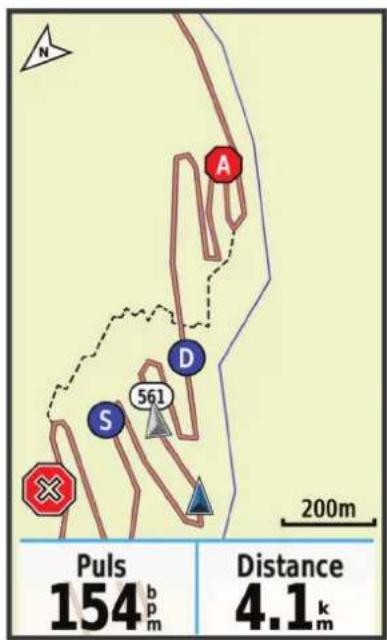
text_image
Puls 154 b pm Distance 4.1 k m 200mDu kan trykke på et ikon på kortet for at se position og oplysninger om kurs for andre kørere i GroupTrack sessionen.
Når du vælger en fra listen, vises den pågældende centreret på kortet.
Funktionen GroupTrack giver dig mulighed for at holde styr på andre kørere i din gruppe ved hjælp af LiveTrack direkte på skærmen. Alle kørere i gruppen skal være dine forbindelser på din Garmin Connect konto.
• Kør en tur udenfor med GPS.
- Par din Edge 1030 Plus enhed med din smartphone med brug af Bluetooth teknologi.
- I Garmin Connect appen skal du vælge eller ••• og vælge Forbindelser for at opdatere listen over forbindelser til din GroupTrack session.
- Sørg for, at alle dine tilknytninger parres til deres smartphones, og start en LiveTrack session i Garmin Connect appen.
- Sørg for, at alle dine tilknytninger er inden for rækkevidde (40 km eller 25 mi).
- Under en GroupTrack session skal du rulle til kortet for at se dine tilknytninger.
- Stop op, før du forsøger at se position og oplysninger om kurs for andre kørere i GroupTrack sessionen.
Indstilling af cykelalarm
Du kan aktivere cykelalarmen, när du er væk fra cyklen, f.eks. ved et stop under en lang tur. Du kan styre cykelalarmen fra din enhed eller enhedens indstillinger i Garmin Connect appen.
1 Vælg > Sikkerhed & sporing > Cykelalarm.
2 Opret, eller opdater din adgangskode.
Når du deaktiverer cykelalarmen fra din Edge enhed, bliver du bedt om at indtaste adgangskoden.
3 Stryg nedad fra den øverste del af skærmen, og vælg Indstil cykelalarm på widget med betjeningsenheder.
Hvis enheden registrerer bevægelse, udsender den en alarm og sender en adversel til din tilsluttede smartphone.
Afspilning af lydbeskeder på din smartphone
Før du kan konfigurere lydbeskeder, skal du parre en smartphone med Garmin Connect appen med din Edge enhed.
Du kan indstille Garmin Connect appen til at afspille motiverende statusbeskeder på din smartphone, mens du træner eller er i gang med en anden aktivitet. Lydbeskederne omfatter oplysninger om antal omgange, omgangstid, effekt, navigation, tempo eller hastighed samt puls. Under en lydbesked Garmin Connect sætter appen den primære lyd fra din smartphone på lydløs for at afspille beskeden. Du kan tilpasse lydstyrkerne i Garmin Connect appen.
1 Fra Garmin Connect appen skal du vælge
2 Vælg Garmin-enheder.
3 Vælg din enhed.
4 Vælg Aktivitetsmuligheder > Lydbeskeder.
Overførsel af filer til en anden Edge enhed
Du kan overføre baner, segmenter og træninger trådløst fra én kompatibel Edge enhed til en anden vha. Bluetooth teknologi.
1 Tænd for begge Edge enheder, og placer dem inden for rækkevidde (3 m) af hinanden.
2 På den enhed, der indeholder filerne, vælges > Connectede funktioner > Overførsler mellem enheder > Del filer.
BEMÆRK: Menuen Overførsler mellem enheder kan være placeret et andet sted på andre Edge enheder.
3 Vælg en filtype, du vil dele.
4 Vælg en eller flere filer, der skal overføres.
5 På den enhed, der modtager filerne, vælges > Connectede funktioner > Overførsler mellem enheder.
6 Vælg en forbindelse i nærheden.
7 Vælg en eller flere filer, der skal modtages.
Der vises en meddelelse på begge enheder, när filoverførslen er gennemført.
Wi-Fi connectede funktioner
Softwareopdateringer: Din enhed downloader og installerer automatisk den nyeste softwareopdatering, når en Wi-Fi forbindelse er tilgængelig.
Træningsture og træningsplaner: Du kan søge efter og vælge træninger og træningsplaner på Garmin Connect webstedet. Næste gang din enhed har en Wi-Fi forbindelse, sendes filerne trådløst til din enhed.
Opsætning af Wi-Fi forbindelse
Du skal tilslutte din enhed til Garmin Connect appen på din smartphone eller til Garmin Express applikationen på din computer, før du kan oprette forbindelse til et Wi-Fi netværk.
1 Vælg en mulighed:
2 Følg vejledningen på skærmen for at konfigurere Wi-Fi tilslutningen.
Wi-Fi indstillinger
Vælg >Connectede funktioner >Wi-Fi.
Wi-Fi: Aktiverer Wi-Fi trådløs teknologi.
BEMÆRK: Andre Wi-Fi indstillinger vises kun, när Wi-Fi er aktiveret.
Automatisk overførsel: Giver dig mulighed for at uploade aktiviteter automatisk via et kendt trådløst netværk.
Tilføj netværk: Tilslutter din enhed til et trådløst netværk.
Trådløse sensorer
Din enhed kan bruges sammen med trådløse ANT+ eller Bluetooth sensorer. Du kan finde flere oplysninger om kompatibilitet og køb af yderligere sensorer ved at gå til buy.garmin.com.
Påsætning af pulsmåleren
BEMÆRK: Hvis du ikke har en pulsmåler, kan du springe denne handling over.
Pulsmåleren skal bæres direkte på huden, lige under brystbenet. Den skal sidde så tæt, at den bliver, hvor den er, under din aktivitet.
1 Sæt pulsmålermodulet på remmen.
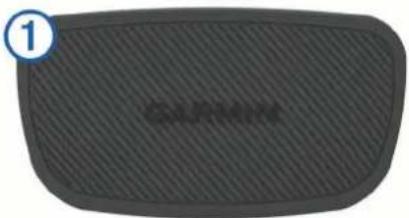
Garmin logoerne (på modulet og stroppen) skal vende højre side opad.
2 Gør elektroderne ② og kontaktområderne ③ bagpå remmen våde for at sikre en stærk forbindelse mellem din brystkasse og senderen.

3 Spænd remmen rundt om din brystkasse, og tilslut krogen på remmen tiløkken. ⑤
BEMÆRK: Vaskeanvisningen må ikke være foldet.
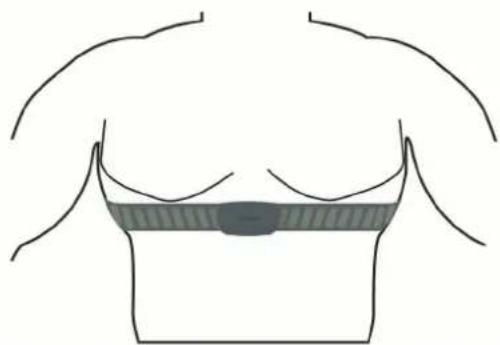
Logoet Garmin skal vende den højre side opad.
4 Anbring den kompatible enhed inden for 3 m (10 fod) af pulsmåleren.
Når du har taget pulsmåleren på, er den aktiv og sender data.
TIP: Hvis data for puls er uregelmæssige eller ikke vises, kan du se fejlfindingstippene (Tip til uregelmæssige pulsdata, side 41).
Indstilling af dine pulszoner
Enheden bruger dine profildata fra den første opsætning til at fastsætte dine pulszoner. Du kan manuelt indstille pulszonerne efter dine konditionsmål (Træningsmål, side 41). For at få de mest nøjagtige kaloriedata under din aktivitet skal du angive din maksimale puls, din hvilepuls og dine pulszoner.
1 Vælg Min statistik > Træningszoner > Pulszoner.
2 Indtast værdierne for maksimal puls, syregrænse og hvilepuls.
Du kan bruge funktionen til automatisk registrering til automatisk at registrere din puls under en aktivitet.
Zoneværdierne opdateres automatisk, men du kan også redigere de enkelte værdier manuelt.
3 Vælg Baseret på:
4 Vælg en mulighed:
• Vælg BPM for at se og redigere zonerne i slag pr. minut.
• Vælg %Maksimal for at se og redigere zonerne som en procentsats af din maksimale puls.
- Vælg %HRR for at få vist og redigere zonerne som en procentdel af din pulsreserve (maksimal puls minus hvilepuls).
• Vælg %Laktat-tærskel for at få vist og redigere zonerne som en procentsats af din laktattærskelpuls.
Om pulszoner
Mange atleter bruger pulszoner til at måle og øge deres hjerte-kar-systems styrke og forbedre deres kondition. En pulszone er et givet interval af hjerteslag pr. minut. De fem almindeligt accepterede pulszoner er nummereret 1-5 i forhold til forøget intensitet. Generelt beregnes pulszoner baseret på procentdele af den maksimale puls.
Træningsmål
Kendskab til dine pulszoner kan hjælpe til at måle og forbedre formen ved at forstå og anvende disse principper.
- Pulsen er en god indikator for træningens intensitet.
- Træning inden for bestemte pulszoner kan hjælpe med at forbedre hjerte-kar-systemets kapacitet og styrke.
Hvis du kender din maksimale puls, kan du bruge tabellen (Udregning af pulszone, side 70) til at fastsætte den pulszone, der passer bedst til dine træningsmål.
Hvis du ikke kender din maksimale puls, kan du bruge et af de beregningsredskaber, der findes på internettet. Nogle fitnesscentre og andre træningscentre har en test til at måle maksimal puls. Standardmaksimumpulsen er 220 minus din alder.
Tip til uregelmæssige pulsdata
Hvis data for puls er uregelmæssige eller ikke vises, kan du afprøve følgende tip.
- Put vand på elektroderne og kontaktområderne igen (om nødvendigt).
- Stram remmen på din brystkasse.
• Varm op i 5 til 10 minutter. - Følg vedligeholdelsesinstruktionerne (Vedligeholdelse af pulsmåleren, side 60).
- Brug en bomuldstrøje, eller fugt begge sider af remmen omhyggeligt.
Syntetiske stoffer, der gnider eller slår mod pulsmåleren, kan skabe statisk elektricitet, der forstyrer pulssignalerne.
- Flyt dig væk fra kilder, der kan forstyrre din pulsmåler.
Andre forstyrrende kilder kan være stærke elektromagnetiske felter, nogle 2,4 GHz trådløse sensorer, elledninger med meget høj spænding, elektriske motorer, ovne, mikrobølgeovne, 2,4 GHz trådløse telefoner og trådløse LAN-adgangspunkter.
Installation af fartsensor
BEMÆRK: Hvis du ikke har denne sensor, kan du springe over dette trin.
TIP: Garmin anbefaler, at du placerer din cykel sikkert, når du installerer sensoren.
1 Placer og hold fartsensoren oven på hjulnavet.
2 Træk remmen omkring hjulnavet, og sæt den fast på krogen på gensoren.
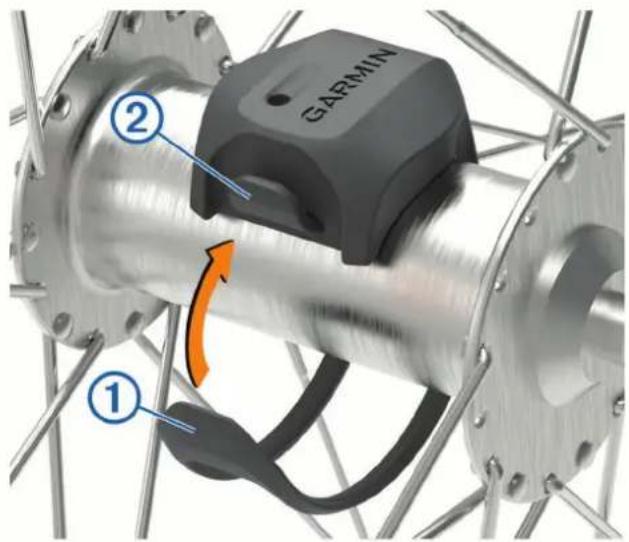
Sensoren kan vippes, hvis den monteres på et asymmetrisk hjulnav. Det vil ikke påvirke betjeningen. 3 Drej hjulet for at kontrollere, at det har plads nok.
Sensoren bør ikke berøre andre dele af cyklen.
BEMÄRK: Lysdioden blinker grønt i fem sekunder for at angive aktivitet efter to omdrejninger.
Installation af kadencesensor
BEMÆRK: Hvis du ikke har denne sensor, kan du springe over dette trin.
TIP: Garmin anbefaler, at du placerer din cykel sikkert, når du installerer sensoren.
1 Vælg den størrelse rem, der passer til din pedalarm. ①
Den rem, du vælger, skal være så lille som muligt, så den sidder stramt omkring pedalarmen.
2 På den side, der ikke bevæges, skal du placere den flade side af kadencesensoren på indersiden af pedalarmen.
3 Sæt remmene fast omkring pedalarmen på krogene på sensoren.
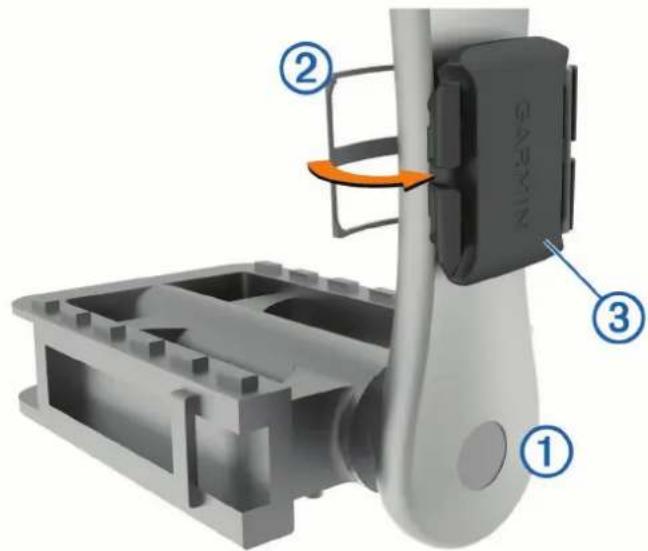
Sensoren og remmene bør ikke berøre andre dele af cyklen eller dine sko.
BEMÆRK: Lysdioden blinker grønt i fem sekunder for at angive aktivitet efter to omdrejninger.
Kadencedata fra kadencesensoren registreres altid. Hvis der ikke er nogen hastigheds- og kadencesensorer parret med enheden, anvendes der GPS-data til at udregne hastighed og distance.
Kadence er hastigheden af dine pedalbevægelser eller "spinning" målt som antallet af omdrejninger af pedalarmen pr. minut (rpm).
Datagennemsnit for kadence eller effekt
Indstillingen til beregning af gennemsnit uden nulværdier er tilgængelig, hvis du træner med en kadencesensor eller effektmåler (ekstratilbehør). Standardindstillingen medregner ikke nulværdier, der opstår, når du ikke træder i pedalerne.
Du kan ændre værdien for denne indstilling (Indstillinger for dataoptagelse, side 57).
Før du kan foretage parring, skal du tage pulsmåleren på eller installere sensoren.
Parring betyder, at du opretter forbindelse mellem ANT+ eller Bluetooth trådløse sensorer, f.eks. ved at tilslutte en pulsmåler til din Garmin enhed.
1 Placer enheden inden for 3 m (10 fod) fra sensoren.
BEMÆRK: Hold dig 10 m (33 fod) væk fra andre cykelrytteres sensorer under parringen.
2 Vælg > Sensorer > Tilføj sensor.
3 Vælg en mulighed:
• Vælg en sensortype.
• Vælg Søg i alle for at søge efter alle sensorer i nærheden.
Der vises en liste over tilgængelige sensorer.
4 Vælg en eller flere sensorer, der skal parres med din enhed.
5 Vælg Tilføj.
Når sensoren parres med enheden, er sensorstatus Tilsluttet. Du kan tilpasse et datafelt til at vise sensordata.
Træning med effektmålere
- Gå til www.garmin.com/intosports for at se en liste over ANT+ sensorer, der er kompatible med din enhed (f.eks. Rally ^TM og Vector ^TM ).
- Se brugervejledningen til effektmåleren for at få flere oplysninger.
- Juster dine effektzoner efter dine mål og evner (Indstilling af dine effektzoner, side 44).
- Brug områdealarmer for at få besked, när du när en indstillet effektzone (Indstilling af områdealarmer, side 53).
- Tilpas effektdatafelter (Tilføjelse af et dataskærmbillede, side 52).
Indstilling af dine effektzoner
Værdierne for zonerne er standardværdier og svarer muligvis ikke til din personlige formåen. Du kan justere dine zoner på enheden manuelt eller bruge Garmin Connect. Hvis du kender værdien for din funktionelle grænseeffekt (FTP), kan du indtaste den og lade softwaren beregne dine effektzoner automatisk.
1 Vælg Min statistik > Træningszoner > Effektzoner.
2 Indtast din FTP-værdi.
3 Vælg Baseret på:
4 Vælg en funktion:
- Vælg watt for at se og redigere zonerne i watt.
- Vælg % FTP for at se og redigere zonerne som en procentsats af din funktionelle grænseeffekt.
Kalibrering af din effektmåler
Før du kan kalibrere din effektmåler, skal du montere den, parre den med din enhed og aktivt begynde at registrere data med den.
Hvis du vil have specifikke kalibreringsinstruktioner til din effektmåler, skal du se producentens instruktioner.
1 Vælg Sensorer.
2 Vælg din effektmåler.
3 Vælg Kalibrer.
4 Hold effektmåleren aktiv ved at træde i pedalerne, indtil meddelelsen vises.
5 Følg instruktionerne på skærmen.
Pedalbaseret effekt
Rally måler pedalbaseret effekt.
Rally måler den anvendte kraft et par hundrede gange hvert sekund. Rally måler også din kadence eller hastigheden på det roterende pedaltråd. Ved at måle kraften, kraftretningen, rotationen af pedalarmen, og tidspunktet, kan Rally bestemme effekten (watt). Da Rally måler venstre og højre bens effekt uafhængigt af hinanden, transmitterer den din højre/venstre-effektbalance.
BEMÆRK: Det enkeltregistrerende Rally system leverer ikke højre/venstre-effektbalance.
Cykledynamik
Målingsangivelse af cyklingsdynamik viser, hvordan du påfører kraft i hele pedalbevægelsen, og hvor du påfører kraft på pedalen, så du får mulighed for at forstå din specifikke måde at cykle på. Ved at forstå, hvordan og hvor du producerer effekt, får du mulighed for at træne mere effektivt og evaluere, hvordan cyklen passer til dig.
BEMÆRK: Du skal have en kompatibel effektmåler med to sensorer tilsluttet for at kunne bruge ANT+ teknologi til målinger af cykledynamik.
Du kan finde flere oplysninger på www.garmin.com/performance-data.
Brug af cykledynamik
Før du kan bruge cykledynamik, skal du parre effektmåleren med din enhed ved hjælp af ANT+ teknologi (Parring af dine trådløse sensorer, side 44).
BEMÆRK: Registrering af cykledynamikken anvender yderligere enhedshukommelse.
1 Kør en tur.
2 Rul til skæmbilledet med cykledynamik for at se dine effektfasedata, samlede effekt og ② midterforskydning af platform ③
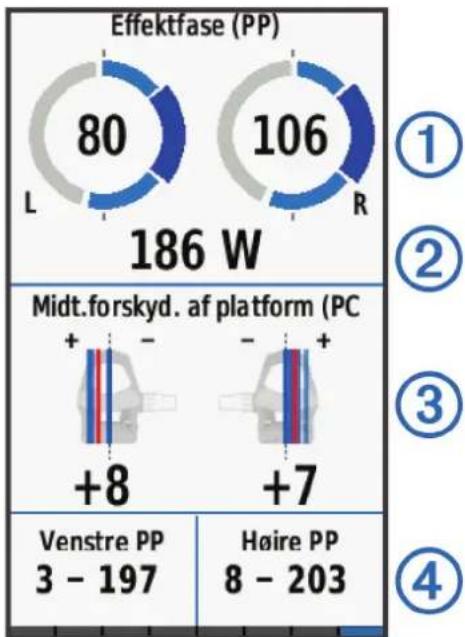
pie
| Category | Value | | -------- | ----- | | Effektase (PP) | 80 | | Midt.forskyd. af platform (PC) | +8 | | Midt.forskyd. af platform (PC) | - | | Midt.forskyd. af platform (PC) | +7 | | Venstre PP | 3 - 197 | | Høire PP | 8 - 203 |3 Hvis det er nødvendigt, skal du holde et datafelt ④ nede for at ændre det (Tilføjelse af et dataskærmbillede, side 52).
BEMÆRK: De to datafelter nederst på skærmen kan tilpasses.
Du kan sende turen til Garmin Connect appen for at se yderligere cykledynamikdata (Sådan sender du din tur til Garmin Connect, side 48).
Effektfasedata
Effektfase er det sted i pedalbevægelsen (mellem pedalens startvinkel og pedalens slutvinkel), hvor du producerer positiv effekt.
Midterforskydning af platform
Midterforskydning af platform er den placering på pedalplatformen, hvor du påfører kraft.
Tilpasning af funktionerne for cykledynamik
Før du kan tilpasse Rally funktioner, skal du parre en Rally effektmåler med din enhed.
1 Vælg Zensorer.
2 Vælg Rally effektmåleren.
3 Vælg Sensoroplysninger > Cykledynamik.
4 Vælg en funktion.
5 Hvis det er nødvendigt, skal du vælge Til/Fra-knapperne til at aktivere eller deaktivere effektivitet i tråd, ensartethed i tråd og cykledynamik.
Opdatering af Rally softwaren med Edge enheden
Før du kan opdatere softwaren, skal du parre din Edge enhed med dit Rally system.
1 Send dine turdata til din Garmin Connect konto (Sådan sender du din tur til Garmin Connect, side 48). Garmin Connect leder automatisk efter softwareopdateringer og sender dem til din Edge enhed.
2 Flyt din Edge enhed inden for sensorens rækkevidde (3 m).
3 Roter pedalarmen et par gange. Edge enheden beder dig om at installere alle afventende softwareopdateringer.
4 Følg instruktionerne på skærmen.
Situationsfornemmelse
Edge enheden kan bruges sammen med de intelligente Varia™ cykellygter og den bagudvendte radar til at forbedre situationsfornemmelsen. Se brugervejledningen til din Varia enhed for at få yderligere oplysninger.
BEMÆRK: Du skal muligvis opdatere Edge softwaren før parring af Varia enheder (Opdatering af softwaren ved hjælp af Garmin Express, side 58).
Brug af elektroniske skiftere
Før du kan bruge kompatible elektroniske skiftere, som f.eks. Shimano ^® Di2 ^™ skiftere, skal du parre dem med din enhed (Parring af dine trådløse sensorer, side 44). Du kan tilpasse de valgfri datafelter (Tilføjelse af et dataskærmbillede, side 52). Edge 1030 Plus enheden viser aktuelle justeringsværdier, når sensoren er i justeringstilstand.
Sådan bruger du en eBike
Før du kan bruge en kompatibel eBike, som f.eks. en Shimano STEPS™ eBike, skal du parre den med din enhed (Parring af dine trådløse sensorer, side 44). Du kan tilpasse eBike-dataskærmbilledet og datafelterne (Tilføjelse af et dataskærmbillede, side 52).
Sådan ser du sensoroplysninger for din eBike
1 Vælg Sensorer.
2 Vælg din eBike.
3 Vælg en mulighed:
- Du kan se oplysninger om din eBike, f.eks. distancetæller eller bevægelsesdistance, ved at vælge Sensoroplysninger > eBike-oplysninger.
- Vælg for at se eBike-fejlmeddelelser. Se brugervejledningen til din eBike for at få yderligere oplysninger.
inReach fjernbetjening
inReach fjernbetjeningsfunktionen gør det muligt at betjene din inReach enhed ved hjælp af din Edge enhed. Gå til buy.garmin.com for at købe en kompatibel inReach enhed.
Brug af inReach fjernbetjeningen
1 Tænd for inReach enheden.
2 På din Edge enhed skal du vælge > Sensorer > Tilføj sensor > inReach.
3 Vælg din inReach enhed og vælg Tilføj.
4 På startskærmen skal du stryge ned og venstre eller højre for at se inReach fjernbetjeningswidgeten.
5 Vælg en mulighed:
- Du kan sende en forudindstillet meddelelse ved at vælge iR > Send forudindstilling og vælge en meddelelse fra listen.
- Du kan sende en tekstbesked ved at vælge iR > Start samtale, vælge kontaktpersonerne for meddelelsen og indtaste teksten eller vælge en hurtig tekstbesked.
- For at se timeren og den tilbagelagte afstand under en sporingssession, skal du vælge > Start sporing.
- For at sende en SOS-meddelelse skal du vælge SOS.
BEMÆRK: Du bør kun bruge SOS-funktionen i en reel nødsituation.
Historik
Historik omfatter tid, afstand, kalorier, hastighed, omgangsdata, højde og evt. ANT+ sensoroplysninger.
BEMÆRK: Der optages ikke historik, mens timeren er stoppet eller pausestillet.
Når hukommelsen er fuld, vises en meddelelse. Enheden sletter eller overskriver ikke automatisk din historik.
Upload din historik for Garmin Connect jævnligt kan holde styr på alle dine turdata.
Visning af din tur
1 Vælg Historik > Ture.
2 Vælg en tur.
3 Vælg en funktion.
Visning af din tid i hver træningszone
Før du se din tid i hver træningszone, skal du parre enheden med en kompatibel pulsmåler eller effektmåler, fuldføre en aktivitet og gemme aktiviteten.
Visning af tiden i hver pulszone og effektzone kan være en hjælp til at justere træningens intensitet. Du kan justere dine effektzoner (Indstilling af dine effektzoner, side 44) og dine pulszoner (Indstilling af dine pulszoner, side 41), så de passer til dine mål og evner. Du kan tilpasse et datafelt, så det viser din tid i træningszoner under din tur (Tilføjelse af et dataskærambillede, side 52).
1 Vælg Historik > Ture.
2 Vælg en tur.
3 Vælg en funktion:
- Hvis din tur har data fra én sensor, skal du vælge Tid i pulszone eller Tid i effektzone.
- Hvis din tur har data fra begge sensorer, skal du vælge Tid i zone og vælge Pulszoner eller Effektzoner.
Sletning af en tur
1 Vælg Historik > Ture > .
2 Vælg en eller flere ture, der skal slettes.
3 Vælg . √
Visning af samlede data
Du kan se de akkumulerede data, du har gemt på enheden, herunder antal ture, tid, distance og kalorier.
Vælg Historik > Totaler.
Garmin Connect
Du kan oprette forbindelse til din venner på Garmin Connect. Garmin Connect giver dig værktøj til at spore, analysere, dele og opmuntre hinanden. Registrer begivenheder fra din aktive livsstil, bl.a. løb, gang, køreture, svømning, vandreture, triatlon osv.
Du kan oprette din gratis Garmin Connect konto, når du parrer din enhed med din telefon ved hjælp af Garmin Connect appen, eller du kan gå til connect.garmin.com.
Gem dine aktiviteter: Når du har afsluttet og gemt en aktivitet med enheden, kan du uploade aktiviteten til Garmin Connect og beholde den, så længe du vil.
Analyser dine data: Du kan se mere detaljerede oplysninger om din aktivitet, herunder tid, distance, højde, puls, forbrændte kalorier, kadence, kortet set fra oven, tempo og hastighedsdiagrammer og brugerdefinerede rapporter.
BEMÆRK: Nogle data kræver tilbehør (ekstraudstyr), f.eks. pulsmåler.
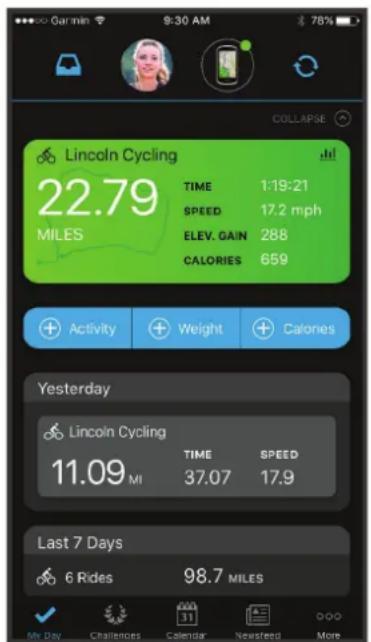
text_image
Garmin 9:30 AM 78% COLLAPSE Lincoln Cycling 22.79 MILES TIME 1:19:21 SPEED 17.2 mph ELEV. GAIN 288 CALORIES 659 Activity Weight Calories Yesterday Lincoln Cycling 11.09 MI TIME 37.07 SPEED 17.9 Last 7 Days 6 Rides 98.7 MILES My Day Challenges Calendar Newsfeed MorePlanlæg din træning: Du kan vælge et træningsmål og indlæse en af dag-til-dag-træningsplanerne.
Del dine aktiviteter: Du kan oprette forbindelse med venner, så I kan følge hinandens aktiviteter, og du kan sende links til dine aktiviteter på dine foretrukne sociale netværkswebsteder.
Sådan sender du din tur til Garmin Connect
Enheden anvender avanceret lagring. Den optager nøglepunkter, hvor du skifter retning, fart eller puls.
Når der foretages parring med en effektmåler, registrerer enheden punkter hvert sekund. Registrering af punkter hvert sekund giver et meget detaljeret spor, og bruger mere af den tilgængelige hukommelse.
Der findes oplysninger om datagennemsnit for kadence og effekt i Datagennemsnit for kadence eller effekt, side 43.
Datahändtering
BEMÆRK: Enheden er ikke kompatibel med Windows ^® 95, 98, Me, Windows NT ^® og Mac ^® OS 10.3 og tidligere.
Tilslutning af enheden til din computer
BEMÄRK
For at forebygge korrosion skal du tørre USB-porten, beskyttelseshætten og det omgivende område grundigt før opladning eller tilslutning til en pc.
1 Fjern vejrhaetten fra USB-porten.
2 Tilslut det lille stik på USB-kablet til USB-porten.
3 Tilslut det store stik på USB-kablet til en USB-port på computeren.
Enheden vises som et flytbart drev under Denne computer på Windows computere og som en monteret disk på Mac computere.
På Windows computere vises enheden som et flytbart drev eller en bærbar enhed. På Mac computere vises enheden som en monteret disk.
BEMÆRK: På visse computere med flere netværksdrev vises enhedsdrevene muligvis ikke korrekt. Se i dokumentationen til operativsystemet for at få oplyst, hvordan du tilknytter drevet.
5 Åbn den bærbare enhed, drevet eller diskenheden for enheden.
6 Søg efter en mappe.
7 Vælg Rediger > Indsæt.
Filen vises på listen over filer i enhedens hukommelse.
Sletning af filer
BEMÄRK
Hvis du ikke ved, hvad en fil skal bruges til, må du ikke slette den. Hukommelsen i din enhed indeholder vigtige systemfiler, som ikke må slettes.
2 Åbn en mappe eller diskenhed, hvis det er nødvendigt.
3 Vælg en fil.
4 Tryk på tasten Slet på tastaturet.
BEMÆRK: Hvis du bruger en Apple® computer, skal du tømme mappen Papirkurv for helt at slette filerne.
Frakobling af USB-kablet
Hvis din enhed er forbundet til din computer som et flytbart drev, skal du frakoble din enhed fra din computer på en sikker måde for at forhindre tab af data. Hvis din enhed er forbundet til din Windows computer som en bærbar enhed, er det ikke nødvendigt at frakoble den på en sikker måde.
1 Fuldfør en handling:
- På Windows computere skal du vælge Sikker fjernelse af hardware på proceslinjen og vælge din enhed.
- For Apple computere skal du vælge enheden og derefter vælge Fil > Skub ud.
2 Tag kablet ud af computeren.
Tilpasning af din enhed
Connect IQ funktioner, der kan downloades
Du kan føje Connect IQ funktioner til din enhed fra Garmin og andre udbydere med Connect IQ appen.
Datafelter: Giver dig mulighed for at downloade nye datafelter, der viser sensor-, aktivitets- og historiske data på nye måder. Du kan føje Connect IQ datafelter til indbyggede funktioner og sider.
Widgets: Angiv oplysninger på et øjeblik, herunder sensordata og meddelelser.
Programmer: Føj interaktive funktioner til din enhed, som f.eks. nye typer fitness- og udendørsaktiviteter.
Sådan downloades Connect IQ funktioner ved hjælp af computeren
1 Tilslut enheden til din computer med et USB-kabel.
2 Gå til apps.garmin.com, og log på.
3 Vælg en Connect IQ funktion, og download den.
4 Følg instruktionerne på skærmen.
Profiler
Din Edge omfatter flere forskellige metoder, som du kan bruge til at tilpasse enheden, herunder profiler. Profiler er en samling af indstillinger, der optimerer din enhed baseret på, hvordan du bruger den. Du kan f.eks. oprette forskellige indstillinger og visninger for træning og mountainbikekørsel.
Når du bruger en profil, og du ændrer indstillinger, f.eks. datafelter eller måleenheder, gemmes ændringerne automatisk som en del af profilen.
Aktivitetsprofiler: Du kan oprette aktivitetsprofiler for hver cyklingstype. Du kan f.eks. oprette en separat aktivitetsprofil til træning, løb og mountainbikekørsel. Aktivitetsprofilen omfatter tilpassede datasider, aktivitetstotaler, alarmer, træningszoner (som f.eks. puls og hastighed), træningsindstillinger (f.eks. Auto Pause ^® og Auto Lap ^® ) samt navigationsindstillinger.
Brugerprofil: Du kan opdatere indstillinger for køn, alder, vægt og højde. Enheden anvender disse oplysninger til at beregne nøjagtige turdata.
Indstilling af din brugerprofil
Du kan opdatere indstillinger for køn, alder, vægt og højde. Enheden anvender disse oplysninger til at beregne nøjagtige turdata.
1 Vælg Min statistik > Brugerprofil.
2 Vælg en funktion.
Om træningsindstillinger
Følgende funktioner og indstillinger giver dig mulighed for at tilpasse din enhed baseret på dine træningsbehov. Disse indstillinger gemmes til en aktivitetsprofil. Du kan f.eks. indstille tidsalarmer for din løbsprofil, og du kan indstille en Auto Lap positionsudløser for din mountainbikeprofil.
Opdatering af din aktivitetsprofil
Du kan tilpasse ti aktivitetsprofiler. Du kan tilpasse dine indstillinger og datafelter til en bestemt aktivitet eller tur.
1 Vælg 2 Aktivitetsprofiler.
2 Vælg en mulighed:
• Vælg en profil.
• Vælg Opret ny for at tilføje eller kopiere en profil.
- Vælg Skærmbilleder for at tilpasse dataskærmbillederne og datafelterne (Tilføjelse af et dataskærmbillede, side 52).
- Vælg Standardturtype for at indstille den turtype, der er typisk for denne aktivitetsprofil, som f.eks. pendling.
TIP: Efter en atypisk tur kan du opdatere turtype manuelt. Præcise turtypedata er vigtige for oprettelse af cykelvenlige ruter.
• Vælg Segmenter for at slå dine aktiverede segmenter til (Aktivering af segmenter, side 11).
• Vælg ClimbPro for at aktivere ClimbPro funktionen (Brug af ClimbPro, side 32).
• Vælg Alarmer for at tilpasse dine træningsalarmer (Alarmer, side 52).
- Vælg Automatiske funktioner > Auto Lap for at indstille, hvordan omgange udløses (Markering af omgange efter position, side 54).
- Vælg Automatiske funktioner > Automatisk dvale for automatisk at skifte til søvnfunktion efter fem minutters inaktivitet (Brug af automatisk dvale, side 54).
- Vælg Automatiske funktioner > Auto Pause for at ændre, hvornår aktivitetstimeren automatisk holder pause (Brug af Auto Pause, side 55).
- Vælg Automatiske funktioner > Automatisk rullefunktion for at tilpasse visningen af skærmbillederne med træningsdata, mens aktivitetstimeren kører (Brug af automatisk rullefunktion, side 55).
- Vælg Starttilstand for timer for at tilpasse, hvordan enheden registrerer starten af en tur, og start automatisk aktivitetstimeren (Automatisk start af timeren, side 55).
• Vælg Ernæring/hydrering for at aktivere registrering af mad- og drikkevareforbrug.
- Vælg MTB/CX > Hrdh/flw/hopr for at aktivere registrering af hårdhed, flow og hop.
- Vælg Navigation > Kort for at tilpasse kortindstillingerne (Kortindstillinger, side 33).
- Vælg Navigation > Ruteplanlægning for at tilpasse kortindstillingerne (Ruteindstillinger, side 34).
- Vælg Navigation > Navigationsmeddelelser for at se navigationsmeddelelser ved hjælp af en kortvisning eller en tekstmeddelelse.
- Vælg Navigation > Advarsler om skarpe sving for at aktivere navigationsadvarselsmeddelelser for vanskelige sving.
- Vælg GPS-tilstand for at slukke for GPS (Træning indendørs, side 16) eller ændre satellitindstillingerne (Ændring af satellitindstillingen, side 55).
• Vælg Berøringsfølsomhed for at ændre din touchscreens følsomhed.
Alle ændringer er gemt på aktivitetsprofilen.
Tilføjelse af et dataskærmbillede
1 Vælg zAktivitetsprofiler.
2 Vælg en profil.
3 Vælg Skærmbilleder > Tilføj ny > Dataskærm.
4 Vælg en kategori, og vælg et eller flere datafelter.
5 Vælg.
6 Vælg en funktion.
• Vælg en anden kategori for at vælge flere datafelter.
• Vælg . √
7 Før fingeren mod venstre eller højre for at skifte layout.
8 Vælg .>
9 Vælg en funktion.
- Tryk på et datafelt, og tryk på et andet datafelt for at omarrangere dem.
- Dobbelttryk på et datafelt for at redigere det.
10 Vælg √
Redigering af et dataskæmbillede
1 Vælg z Aktivitetsprofiler.
2 Vælg en profil.
3 Vælg Skærmbilleder.
4 Vælg et dataskærmbillede.
5 Vælg Layout- og datafelter.
6 Før fingeren mod venstre eller højre for at skifte layout.
7 Vælg .>
8 Vælg en funktion.
- Tryk på et datafelt, og tryk på et andet datafelt for at omarrangere dem.
- Dobbelttryk på et datafelt for at redigere det.
9 Vælg . √
Omarrangering af dataskæmbilleder
1 Vælg ≥Aktivitetsprofiler.
2 Vælg en profil.
3 Vælg Skærmbilleder > .
4 Vælg et dataskærmbillede.
5 Vælg efter.
6 Vælg . √
Alarmer
Du kan bruge alarmer til at træne mod bestemte mål for tid, distance, kalorier, puls, kadence og effekt. Alarmindstillinger gemmes med din aktivitetsprofil.
Indstilling af områdealarmer
Hvis du har en pulsmåler, kadencesensor eller effektmåler, kan du indstille områdealarmer. Med en områdealarm får du besked, när målingen er over eller under et bestemt værdiområde. Du kan f.eks. indstille enheden til advare dig, hvis din kadence er under 40 omdrejninger/minut og over 90 omdrejninger/minut. Du kan også bruge en træningszone til områdealarm (Træningszoner, side 26).
1 Vælg ≥Aktivitetsprofiler.
2 Vælg en profil.
3 Vælg Alarmer.
4 Vælg Pulsalarm, Kadencealarm eller Effektalarm.
5 Vælg minimum- og maksimumværdier, eller vælg områder.
Hver gang, du kommer over eller under det indstillede interval, vises en meddelelse. Enheden bipper også, hvis hørbare toner slås til (Sådan tænder og slukker du for enhedstoner, side 57).
Indstilling af tilbagevendende alarmer
Med en tilbagevendende alarm får du besked, hver gang enheden registrerer en bestemt værdi eller et bestemt interval. Du kan f.eks. indstille enheden til at give dig et signal hvert 30. minut.
1 Vælg >Aktivitetsprofiler.
2 Vælg en profil.
3 Vælg Alarmer.
4 Vælg en alarmtype.
5 Slå alarmen til.
6 Indtast en værdi.
7 Vælg √
Hver gang du når alarmværdien, vises en meddelelse. Enheden bipper også, hvis hørbare toner slås til (Sådan tænder og slukker du for enhedstoner, side 57).
Indstilling af smart spise- og drikkealarm
En smart-alarm giver dig besked om at spise eller drikke med strategiske intervaller baseret på aktuelle køreforhold. Smart-alarm-estimater for en tur er baseret på temperatur, højdeforøgelse, hastighed, varighed og puls- og effektdata (hvis relevant).
1 Vælg Aktivitetsprofiler.
2 Vælg en profil.
3 Vælg Alarmer.
4 Vælg Spisealarm eller Drikkealarm.
5 Slå alarmen til.
6 Vælg Type > Smart.
Hver gang du når den estimerede smart-alarmværdi, vises en meddelelse. Enheden bipper også, hvis hørbare toner slås til (Sådan tænder og slukker du for enhedstoner, side 57).
Auto Lap
Markering af omgange efter position
Du kan bruge funktionen Auto Lap til at markere omgangen ved en specifik position automatisk. Denne funktion er nyttig, hvis du vil sammenligne din præstation på forskellige dele af en tur (f.eks. ved en lang stigning, eller når du træner spurter). Ved baner kan du bruge funktionen Efter position til at aktivere omgange på alle omgangspositioner, der er gemt på banen.
1 Vælg z Aktivitetsprofiler.
2 Vælg en profil.
3 Vælg Automatiske funktioner > Auto Lap > Auto Lap registrering > Efter position > Omgang ved.
4 Vælg en mulighed:
- Vælg Tryk kun på Lap for at aktivere omgangstælleren, hver gang du vælger, og hver gang du passerer en af disse positioner igen.
- Vælg Start og Lap for at aktivere omgangstælleren ved den GPS-position, hvor du vælger ▶, samt ved alle positioner under turen, hvor du vælger
- Vælg Mærke og Lap for at aktivere omgangstælleren ved en bestemt GPS-position markeret før turen og ved alle positioner på turen, hvor du vælger
5 Hvis det er nødvendigt, skal du tilpasse omgangsdatafelterne (Tilføjelse af et dataskærmbillede, side 52).
Markering af omgange efter distance
Du kan bruge funktionen Auto Lap til automatisk marking af omgangen ved en specifik distance. Denne funktion er nyttig, hvis du vil sammenligne din præstation på forskellige dele af en tur (f.eks. for hver 10 miles eller 40 km).
1 Vælg 2 Aktivitetsprofiler.
2 Vælg en profil.
3 Vælg Automatiske funktioner > Auto Lap > Auto Lap registrering > Efter distance > Omgang ved.
4 Indtast en værdi.
5 Hvis det er nødvendigt, skal du tilpasse datafelterne for omgangen (Tilføjelse af et dataskæmbillede, side 52).
Markering af omgange efter tid
Du kan bruge Auto Lap funktionen til automatisk at markere omgangen ved et bestemt tidspunkt. Denne funktion er nyttig, hvis du vil sammenligne din præstation på forskellige dele af en tur (f.eks. for hver 20 minutter).
1 Vælg z Aktivitetsprofiler.
2 Vælg en profil.
3 Vælg Automatiske funktioner > Auto Lap > Auto Lap registrering > Efter tid > Omgang ved.
4 Indtast en værdi.
5 Hvis det er nødvendigt, skal du tilpasse omgangsdatafelterne (Tilføjelse af et dataskærmbillede, side 52).
Brug af automatisk dvale
Du kan bruge funktionen Automatisk dvale til automatisk at skifte til dvaletilstand efter 5 minutter inaktivitet. I dvaletilstand slukkes skærmen, og ANT+ sensorerne, Bluetooth og GPS deaktiveres.
Wi-Fi kører fortsat, mens enheden er i dvale.
1 Vælg z Aktivitetsprofiler.
2 Vælg en profil.
3 Vælg Automatiske funktioner > Automatisk dvale.
Brug af Auto Pause
Du kan bruge funktionen Auto Pause til automatisk at sætte timeren på pause, hvis du holder op med at bevæge dig, eller din hastighed falder til under en angivet værdi. Denne funktion er nyttig, hvis der på din tur er lyskryds eller andre steder, hvor du skal sætte farten ned eller stoppe.
BEMÄRK: Der optages ikke historik, mens timeren er stoppet eller pausestillet.
1 Vælg 2 Aktivitetsprofiler.
2 Vælg en profil.
3 Vælg Automatiske funktioner > Auto Pause.
4 Vælg en mulighed:
• Vælg Når stoppet for automatisk at sætte timeren på pause, hvis du holder op med at bevæge dig.
- Vælg Brugerdefineret fart for automatisk at sætte timeren på pause, når din fart falder til under en angivet værdi.
5 Hvis det er nødvendigt, skal du tilpasse de valgfri tidsdatafelter (Tilføjelse af et dataskærmbillede, side 52).
Brug af automatisk rullefunktion
Du kan bruge funktionen Automatisk rullefunktion til at navigere automatisk gennem skærmbillederne med træningsdata, mens timeren kører.
1 Vælg 2 Aktivitetsprofiler.
2 Vælg en profil.
3 Vælg Automatiske funktioner > Automatisk rullefunktion.
4 Vælg en visningshastighed.
Automatisk start af timeren
Denne funktion registrerer automatisk, når din enhed har modtaget satellitsignaler og er i bevægelse. Den starter aktivitetstimeren eller minder dig om at starte aktivitetstimeren, så du kan registrere dine køredata.
1 Vælg z aktivitetsprofiler.
2 Vælg en profil.
3 Vælg Starttilstand for timer.
4 Vælg en mulighed:
• Vælg Manuel, og vælg for at starte aktivitetstimeren.
• Vælg Forespørg for at se en visuel påmindelse, når du når startmeddelelseshastigheden.
- Vælg Auto for at starte aktivitetstimeren automatisk, når du når starthastigheden.
Ændring af satellitindstillingen
Du kan aktivere GPS + GLONASS eller GPS + GALILEO for at opnå øget ydeevne i udfordrende omgivelser og hurtigere bestemmelse af GPS-position. Brug af GPS og en anden satellit samtidig reducerer batterilevetiden hurtigere end udelukkende brug af GPS.
1 Vælg z Aktivitetsprofiler.
2 Vælg en profil.
3 Vælg GPS-tilstand.
4 Vælg en funktion.
Telefonindstillinger
Vælg >Connectede funktioner > Telefon.
Aktivér: Aktiverer Bluetooth teknologi.
BEMÄRK: Andre Bluetooth indstillinger vises kun, när trådløs Bluetooth teknologi er aktiveret.
Genkendt navn: Gør det muligt at angive et genkendt navn, der identificerer dine enheder med Bluetooth teknologi.
Par smartphone: Tilslutter enheden med en kompatibel Bluetooth aktiveret smartphone. Denne indstilling giver dig mulighed for at bruge Bluetooth tilsluttede funktioner inklusive LiveTrack og aktivitetsoverførsler til Garmin Connect.
Smart Notifications: Giver dig mulighed for at aktivere telefonmeddelelser fra din kompatible smartphone.
Ulaeste meddelelser: Viser mistede telefonmeddelelser fra din kompatible smartphone.
Tekst til svarsignatur: Slår signaturer til i dine sms-svar.
Systemindstillinger
Vælg System.
- Displayindstillinger (Displayindstillinger, side 56)
- Widget-indstillinger (Sådan tilpasser du widget-sløjfen, side 56)
- Indstillinger for dataoptagelse (Indstillinger for dataoptagelse, side 57)
- Enhedsindstillinger (Ændring af måleenhed, side 57)
- Toneindstillinger (Sådan tænder og slukker du for enhedstoner, side 57)
- Sprogindstillinger (Ændring af enhedens sprog, side 57)
Displayindstillinger
Vælg System > Skærm.
Auto. lysstyrke: Justerer automatisk baggrundslyset i forhold til det omgivende lys.
Lysstyrke: Indstiller lysstyrken for baggrundsbelysningen.
Tid til lys slukker: Indstiller længden af tid, inden baggrundsbelysningen slukker.
Farvevalg: Indstiller enheden til at vise dag- eller nattefarver. Du kan vælge indstillingen Auto for at tillade, at enheden automatisk indstiller dag- eller nattefarver afhængigt af tidspunktet på dagen.
Fasth. skærm: Giver dig mulighed for at gemme billedet af enhedens skærm.
Brug af baggrundslys
Du kan aktivere baggrundsbelysningen ved at trykke på berøringsskærmen.
BEMÄRK: Du kan justere tiden, før baggrundslyset slukker (Displayindstillinger, side 56).
1 Fra start- eller dataskærmbillet skal du stryge ned fra den øverste del skærmen.
2 Vælg en mulighed:
- Hvis du vil justere lysstyrken manuelt, skal du vælge, og bruge skyderen.
- Hvis enheden automatisk skal justere lysstyrken i forhold til det omgivende lys, skal du vælge Auto.
Sådan tilpasser du widget-sløjfen
Du kan ændre rækkefølgen af widgets i widget-sløjfen, fjerne widgets og tilføje nye widgets.
1 Vælg > System > Administration af widgets.
2 Vælg en widget for at tilføje eller fjerne den fra widget-sløjfen.
3 Vælg at ændre en widgets placering i widget-sløjfen.
Indstillinger for dataoptagelse
Vælg System > Dataregistrering.
Optageinterval: Kontrollerer, hvordan enheden optager aktivitetsdata. Funktionen Smart optager nøglepunkter, hvor du skifter retning, fart eller puls. Funktionen 1 sekund optager punkter hvert sekund. Der oprettes en meget detaljeret registrering af din aktivitet, hvilket får den lagrede aktivitetsfil til at optage mere plads.
Kadencegennemsnit: Kontrollerer, om enheden indeholder nul-værdier for de kadencedata, der opstår, når du ikke træder i pedalerne (Datagennemsnit for kadence eller effekt, side 43).
Effektgennemsnit: Kontrollerer, om enheden indeholder nul-værdier for de effektdata, der opstår, när du ikke træder i pedalerne (Datagennemsnit for kadence eller effekt, side 43).
Log HRV: Angiver den enhed, der skal registrere din pulsvariation under en aktivitet.
Ændring af måleenhed
Du kan tilpasse måleenhederne for distance og hastighed, højde, temperatur, vægt, positionsformat og tidsformat.
1 Vælg System > Enheder.
2 Vælg en måletype.
3 Vælg en måleenhed for indstillingen.
Sådan tænder og slukker du for enhedstoner
Vælg System > Toner.
Ændring af enhedens sprog
Vælg > System > Sprog.
Tidszoner
Hver gang du tænder enheden og modtager satellitsignaler eller synkroniserer med din smartphone, registrerer enheden automatisk tidszonen og det aktuelle klokkeslæt.
Opsætning af udvidet visningstilstand
Du kan bruge din Edge 1030 Plus enhed som en udvidet visning for at se dataskærme fra et kompatibelt Garmin multisportsur. Du kan for eksempel parre en kompatibel Forerunner enhed for at vise dens dataskærme på din Edge enhed under en triatlon.
1 Fra din Edge enhed skal du vælge > Udvidet visningstilstand > Forbind ur.
2 Fra dit kompatible Garmin ur skal du vælge Indstillinger > Sensorer og tilbehør > Tilføj ny > Udvidet display.
3 Følg skærmvejledningen på din Edge enhed og dit Garmin ur for at gennemføre parringsprocessen. Dataskærmene fra dit parrede ur vises på Edge enheden, når enhederne er parret.
BEMÆRK: Normale Edge enhedsfunktioner deaktiveres under brug af udvidet visningstilstand.
Når du har parret dit kompatible Garmin ur med din Edge enhed, forbindes de automatisk næste gang, du bruger udvidet visningstilstand.
Afslut udvidet visningstilstand
Mens enheden er i udvidet visningstilstand, skal du trykke på skærmen og vælge Afslut udvidet visningstilstand > √
Enhedsoplysninger
Produktopdateringer
Dette giver nem adgang til disse tjenester for Garmin enheder:
- Softwareopdateringer
- Kortopdateringer
• Data uploads til Garmin Connect - Produktregistrering
Opdatering af softwaren ved hjælp af Garmin Connect appen
Før du kan opdatere enhedens software ved hjælp af Garmin Connect appen, skal du have en Garmin Connect konto, og du skal parre enheden med en kompatibel smartphone (Parring med din smartphone, side 3).
Når der er ny tilgængelig software, sender Garmin Connect appen automatisk opdateringen til din enhed.
Opdatering af softwaren ved hjælp af Garmin Express
Før du kan opdatere enhedssoftwaren, skal du have en Garmin Connect konto, og du skal downloade programmet Garmin Express.
1 Tilslut enheden til din computer med USB-kablet.
Når der er ny software tilgængelig, sender Garmin Express den til enheden.
2 Følg instruktionerne på skærmen.
3 Fjern ikke enheden fra computeren under opdateringen.
BEMÆRK: Hvis du allerede har konfigureret din enhed med Wi-Fi tilslutning, kan Garmin Connect automatisk downloade tilgængelige softwareopdateringer til din enhed, når den opretter forbindelse ved hjælp af Wi-Fi.
Specifikationer
Edge Specifikationer
| Batteritype Genopladeligt, indbygget litiumionbatteri | |
| Batterilevetid Op til 24 timer. | |
| Driftstemperaturområde Fra -20 til 60 °C (fra -4 til 140 °F) | |
| Temperaturområde ved opladning Fra 0° til 45°C (fra 32° til 113°F) | |
| Trådløs frekvens 2,4 GHz ved 15,35 dBm nominel | |
| Vandtæthedsklasse IEC 60529 IPX7 | 1 |
Specifikationer for HRM-Dual™
| Batteritype Udskifteligt CR2032, 3 V | |
| Batterilevetid Op til 3,5 år ved 1 | time/dag |
| Vandtæthed | 1 ATM ^1 BEMÆRK: Dette produkt kan ikke sende pulsdata under svømning. |
| Driftstemperaturområde Fra -5 til 50°C (fra 23 til 122°F) | |
| Trådløs frekvens/protokol 2,4 GHz ved 2 dBm nominelt | |
Specifikationer for hastighedssensor 2 og kadencesensor 2
| Batteritype Udskifteligt CR2032, 3 V | |
| Batterilevetid Ca. 12 måneder ved 1 time/dag | |
| Opbevaring af hastighedssensor Op til 300 timers aktivitetsdata | |
| Driftstemperaturområde Fra -20 til 60 °C (fra -4 til 140 °F) | |
| Trådløs frekvens/protokol 2,4 GHz ved 4 dBm nominelt | |
| Vandtæthedsklasse IEC 60529 IPX7 | 2 |
Visning af enhedsoplysninger
Du kan se oplysninger om enheden, såsom enheds-id, softwareversion og licensaftale.
Vælg > System > Om > Copyright-oplysninger.
Visning af oplysninger om lovgivning og overensstemmelse
Denne enheds label leveres elektronisk. En E-label kan oplyse om de lovpligtige oplysninger, såsom identifikationsnumre fra FCC eller regionale lovkrav, samt tilhørende produkt- og licensoplysninger.
1 Vælg.
2 Vælg System > Lovgivningsmæssige oplysninger.
Vedligeholdelse af enheden
| BEMÆRK |
| Du må ikke opbevare enheden på steder, hvor den kan blive udsat for ekstreme temperaturer i længere tid, da det kan føre til permanente skader på den. |
| Du må aldrig bruge en hård eller skarp genstand til at betjene touchscreenen, da det kan beskadige skærmen. |
| Undgå kemiske rengøringsmidler, opløsnings- og insektmidler, der kan beskadige plastikkomponenterne og overfladebehandlingen. |
| Fastgør beskyttelseshætten omhyggeligt for at undgå, at USB-porten bliver beskadiget. |
| Undgå hårde stød og hårdhændet behandling, da det kan reducere produktets levetid. |
Rengøring af enheden
1 Rengør enheden med en klud fugtet med en mild rengøringsmiddelopløsning.
2 Tør den af.
Efter rengøring skal du lade enheden tørre helt.
Vedligeholdelse af pulsmåleren
BEMAERK
- Gå til www.garmin.com/HRMcare for at få detaljerede rengøringsinstruktioner.
• Skyl remmen, hver gang den er blevet brugt.
• Vask remmen i maskine, hver gang den er blevet brugt syv gange. - Kom ikke remmen i en tørretumbler.
- Når remmen skal tørres, skal den hænges op eller lægges fladt.
- Du kan forlænge levetiden af pulsmåleren ved at afmontere modulet, når du ikke bruger den.
Udskiftelige batterier
ADVARSEL
Se guiden Vigtige produkt- og sikkerhedsinformationer i æsken med produktet for at se produktadvarsler og andre vigtige oplysninger.
Udskiftning af pulsmålerens batteri
1 Brug en lille stjerneskruetrækker til at fjerne de fire skruer på modulets bagside.
2 Fjern dækslet og batteriet.
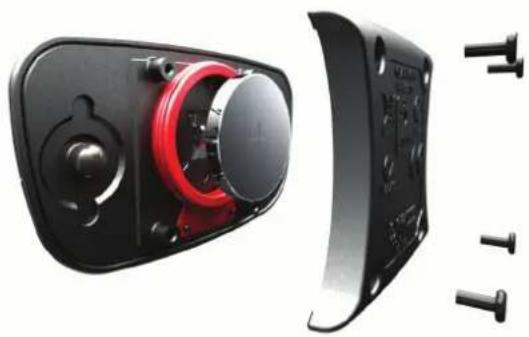
BEMÄRK: Pas på ikke at beskadige tætningsringen.
5 Sæt dækslet og de fire skruer tilbage på plads.
BEMÆRK: Undgå at overspænde.
Når du har udskiftet batteriet i pulsmåleren, skal den muligvis parres med enheden igen.
Udskiftning af hastighedssensorens batteri
Enheden anvender ét CR2032-batteri. Lysdioden blinker rødt for at angive lavt batteriniveau efter to omdrejninger.
1 Find det runde batteridæksel foran på sensoren.
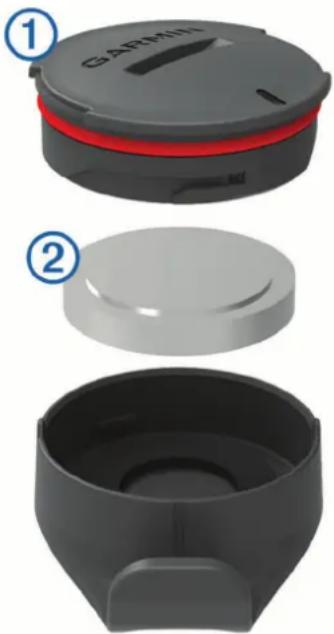
text_image
① GAPMIN ②2 Drej dækslet i retning mod uret, indtil dækslet er løst nok til at kunne fjernes.
3 Fjern dækslet og batteriet .②
4 Vent 30 sekunder.
5 Sæt det nye batteri ind i dækslet, så det vender rigtigt.
BEMÄRK: Pas på ikke at beskadige tætningsringen.
6 Drej dækslet med uret, så markeringen på dækslet flugter med markeringen på huset.
BEMÆRK: Lysdioden blinker rødt og grønt i et par sekunder efter batteriudskiftning. Når lysdioden blinker grønt og derefter holder op med at blinke, er enheden aktiv og klar til at sende data.
Udskiftning af kadencesensorens batteri
Enheden anvender ét CR2032-batteri. Lysdioden blinker rødt for at angive lavt batteriniveau efter to omdrejninger.
1 Find det runde batteridæksel på bagsiden af enheden.
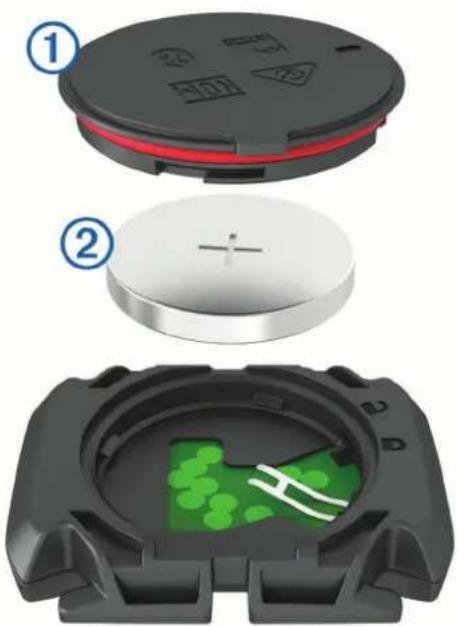
2 Drej dækslet mod uret, indtil markøren peger på åben, og dækslet kan fjernes.
3 Fjern dækslet og batteriet .②
4 Vent 30 sekunder.
5 Sæt det nye batteri ind i dækslet, så det vender rigtigt.
BEMÆRK: Pas på ikke at beskadige tætningsringen.
6 Drej dækslet med uret, indtil markøren peger på låst.
BEMÆRK: Lysdioden blinker rødt og grønt i et par sekunder efter batteriudskiftning. Når lysdioden blinker grønt og derefter holder op med at blinke, er enheden aktiv og klar til at sende data.
Fejlfinding
Nulstilling af enheden
Hvis enheden holder op med at reagere, skal du muligvis nulstille den. Dette sletter hverken dine data eller indstillinger.
Hold mede i 10 sekunder.
Enheden nulstilles og tændes.
Gendannelse af fabriksindstillingerne
Du kan gendanne standardkonfigurationsindstillingerne og aktivitetsprofilerne. Dette fjerner ikke din historik eller dine aktivitetsdata som f.eks. cykelture, træninger og baner.
Vælg > System > Nulstilling af enhed > Nulstil standardindstillinger > √.
Sletning af brugerdata og indstillinger
Du kan slette alle brugerdata og gendanne enheden til dens oprindelige opsætning. Dette sletter din historik og dine data, f.eks. cykelture, træninger og baner, og nulstiller enhedens indstillinger og aktivitetsprofiler. Dette sletter ikke eventuelle filer, som du har tilføjet på enheden fra din computer.
Vælg > System > Nulstilling af enhed > Slet data og nulstil indstillingerne > √.
Maksimering af batterilevetiden
- Aktiver Batterisparetilstand (Aktivering af batterisparetilstand, side 63).
- Reducer lysstyrken for baggrundslyset, eller reducer tiden, før baggrundslyset slukker (Displayindstillinger, side 56).
• Vælg optageintervallet Smart (Indstillinger for dataoptagelse, side 57). - Aktiver funktionen Automatisk dvale (Brug af automatisk dvale, side 54).
- Deaktiver den trådløse Telefon-funktion (Telefonindstillinger, side 56).
• Vælg GPS indstillingen (Ændring af satellitindstillingen, side 55). - Fjern trådløse sensorer, som du ikke længere bruger.
Aktivering af batterisparetilstand
Batterisparetilstand justerer automatisk indstillingerne for at forlænge batterilevetiden til længere ture. Skærmen slukkes under en aktivitet. Du kan aktivere automatiske alarmer og trykke på skærmen for at vække den. Batterisparetilstand registrerer GPS-sporpunkter og sensordata mindre hyppigt. Nøjagtigheden for hastighed, distance og spordata reduceres.
BEMÆRK: Historik registreres i batterisparetilstand, när timeren er aktiveret.
1 Vælg > Batterisparetilstand > Aktivér.
2 Vælg de alarmer, der vækker skærmen under en aktivitet.
Efter turen skal du oplade enheden og deaktivere batterisparetilstand for at kunne bruge alle enhedens funktioner.
Min telefon kan ikke oprette forbindelse til enheden
Hvis din telefon ikke kan oprette forbindelse til enheden, kan du prøve følgende tip.
- Sluk for din smartphone og din enhed, og tænd for dem igen.
- Aktiver Bluetooth teknologi på din smartphone.
- Opdater Garmin Connect appen til den nyeste version.
- Fjern din enhed fra Garmin Connect appen og Bluetooth indstillingerne på din smartphone for at prøve at gennemføre parringsprocessen igen.
- Hvis du har købt en ny smartphone, skal du fjerne din enhed fra Garmin Connect appen på den smartphone, du vil holde op med at bruge.
- Anbring din smartphone inden for 10 m (33 fod) fra enheden.
- På din smartphone skal du åbne Garmin Connect appen, vælge eller •••, og vælge Garmin-enheder > Tilføj enhed for at åbne parringstilstand.
- Select > Connectede funktioner > Telefon > Par smartphone.
Forbedring af GPS-satellitmodtagelsen
- Synkroniser enheden regelmæssigt med din Garmin konto:
- Slut enheden til en computer med det medfølgende USB-kabel og Garmin Express programmet.
°Synkroniser enheden til Garmin Connect appen med din Bluetooth aktiverede smartphone.
- Tilslut enheden til din Garmin konto via et Wi-Fi trådløst netværk.
Mens du er tilsluttet din Garmin konto, downloader enheden flere dages satellitdata, så den hurtigt kan lokalisere satellitsignaler.
- Tag din enhed med udenfor til et åbent område væk fra høje bygninger og træer.
Min enhed viser det forkerte sprog
1 Vælg

2 Rul ned til det sidste element på listen, og vælg det.
3 Rul ned til det syvende element på listen, og vælg det.
4 Vælg dit sprog.
Indstilling af højden
Hvis du har de præcise højdedata for din aktuelle position, kan du kalibrere højdemåleren manuelt på din enhed.
1 Vælg Navigation >
2 Indtast højden, og vælg

Kalibrering af kompas
BEMÄRK
Kalibrer det elektroniske kompas udendørs. Hvis du vil forbedre kursens nøjagtighed, skal du ikke stå ikke i nærheden af objekter, der kan påvirke magnetfelter, som f.eks. køretøjer, bygninger og strømførende luftledninger.
Enheden er kalibreret fra fabrikken, og den er som standard indstillet til automatisk kalibrering. Hvis du oplever uregelmæssig kompasfunktion, f.eks. efter rejse over store afstande eller efter store temperaturændringer, kan du kalibrere kompasset manuelt.
1 Vælg

stem > Kalibrer kompas.
2 Følg instruktionerne på skærmen.
Temperaturudlæsninger
Enheden kan vise temperaturaflæsninger, der er højere end den faktiske lufttemperatur, hvis enheden placeres i direkte sollys, holdes i hånden eller oplades med en ekstern batteripakke. Desuden tager det lidt tid for enheden at tilpasse sig store temperaturskift.
Tætningsringe til udskiftning
Udskiftningsbånd (tætningsringe) fås til holderne.
BEMÆRK: Brug kun udskiftningsbånd af EPDM-gummi (ethylen-propylen-dien-monomer). Gå til http://buy.garmin.com, eller kontakt din Garmin forhandler.
Sådan får du flere oplysninger
- Gå til support.garmin.com for at finde flere vejledninger, artikler og softwareopdateringer.
Nogle datafelter kræver ekstraudstyr for at vise data.
% FTP: Den aktuelle effekt som en procentdel af FTP (functional threshold power).
%Maks. puls: Procentdelen af maksimal puls.
%Maks. puls – omgang: Den gennemsnitlige procentdel af den maksimale puls for den aktuelle omgang.
%Pulsreserve: Procentdelen af heart rate reserve (maksimal puls minus hvilepuls).
10s Balance: 10 sekunders bevægelsesgennemsnit for venstre/højre effektbalance.
10s effekt: 10-sekunders bevægelsesgennemsnit for effekt.
10 sek. watt/kg: Bevægelsesgennemsnit pr. 10 sekunder for effekt i watt pr. kilogram.
30s Balance: 30 sekunders bevægelsesgennemsnit for venstre/højre effektbalance.
30s effekt: 30-sekunders bevægelsesgennemsnit for effekt.
30 sek. VAM: 30-sekunders bevægelsesgennemsnit for den gennemsnitlige opstigningshastighed.
30 sek. watt/kg: Bevægelsesgennemsnit pr. 30 sekunder for effekt i watt pr. kilogram.
3s Balance: Tre sekunders bevægelsesgennemsnit for venstre/højre effektbalance.
3s effekt: 3-sekunders bevægelsesgennemsnit for effekt.
3 sek. watt/kg: Bevægelsesgennemsnit pr. 3 sekunder for effekt i watt pr. kilogram.
60 sek. flow: Bevægelsesgennemsnit pr. 60 sekunder for flowscore.
60 sek. hårdhed: Bevægelsesgennemsnit pr. 60 sekunder for hårdhedsscore.
Aerob Træningseffekt: Betydningen af den aktuelle aktivitet for dit aerobe konditionsniveau.
Anaerob Træningseffekt: Betydningen af den aktuelle aktivitet for dit anaerobe formniveau.
Bageste gear: Bageste cykelgear fra en gearpositionssensor.
Bal. - omg.: Den gennemsnitlige venstre/højre effektbalance for den aktuelle omgang.
Balance: Den aktuelle venstre/højre effektbalance.
Banepunktsafstand: Den resterende afstand til det næste punkt på banen.
Batteriniveau: Den resterende batteristrøm.
Batteristatus: Resterende batteristrøm i et cykellygtetilbehør.
Destinationsposition: Det sidste punkt på ruten eller banen.
Di2 batteriniveau: Resterende batteristrøm i en Di2-sensor.
Di2 gearskiftetilstand: Den aktuelle skiftetilstand for en Di2-sensor.
Distance: Den tilbagelagte distance for aktuelt spor eller aktivitet.
Distance forude: Distance foran eller bagved Virtual Partner.
Distancetæller: En løbende beregning af tilbagelagt distance for alle ruter. Denne måling slettes ikke ved nulstilling af tripdata.
Distance tilbage: Den resterende afstand under en træning eller bane, når du anvender et distancemål.
Distance til næste: Den resterende distance til det næste waypoint på ruten. Du skal være i gang med at navigere, for at disse oplysninger vises.
eBike-batteri: Resterende batteristrøm i en eBike.
Effekt: Den aktuelle effekt i watt. Enheden skal være sluttet til en kompatibel effektmåler.
Effektgraf: En linjegraf, der viser dine aktuelle, gennemsnitlige og maksimale effektværdier for den aktuelle aktivitet.
Effektivitet i tråd: Målingen af, hvor effektivt cyklisten træder i pedalerne.
Effektsøjler: En søjlegraf, der viser dine aktuelle, gennemsnitlige og maksimale effektværdier for den aktuelle aktivitet.
Effektzone: Det aktuelle interval for effekt (1 til 7) baseret på din FTP eller dine brugerdefinerede indstillinger.
Ensartethed i tråd: Målingen af, hvor ligeligt cyklisten lægger kraft i pedalerne i hver pedalbevægelse.
EPOC: Mængden af overskydende oxygenforbrug efter træning (EPOC) for den aktuelle aktivitet. EPOC angiver styrken af din træning.
ETA ved destination: Det anslåede klokkeslæt på dagen, hvor du når den endelige destination (justeret efter den lokale tid på destinationen). Du skal være i gang med at navigere, for at disse oplysninger vises.
ETA ved næste: Det anslåede klokkeslæt på dagen, hvor du når det næste waypoint på ruten (justeret efter den lokale tid ved waypointet). Du skal være i gang med at navigere, for at disse oplysninger vises.
Fart: Den aktuelle rejsehastighed.
Flow: Målingen af, hvor konsekvent du opretholder hastigheden og jævnheden gennem sving i den aktuelle aktivitet.
Forreste gear: Forreste cykelgear fra en gearpositionssensor.
Gear: Forreste og bageste cykelgear fra en gearpositionssensor.
Gearbatteri: Batteristatussen for en gearpositionssensor.
Gearforhold: Antal tænder på cyklens forreste og bageste gear som registreret af en gearpositionssensor.
Gearkombination: Den aktuelle gearkombination fra en gearpositionssensor.
Gennemsnitlig puls: Den gennemsnitlige puls for den aktuelle aktivitet.
Gennemsnitsfart: Den gennemsnitlige hastighed for den aktuelle aktivitet.
Gentagelser tilbage: Det resterende antal gentagelser under en træning.
Gns. %HRR: Den gennemsnitlige procentdel af pulsreserve (maksimal puls minus hvilepuls) for den aktuelle aktivitet.
Gns. %maks. puls: Den gennemsnitlige procentdel af den maksimale puls for den aktuelle aktivitet.
Gns. balance: Den gennemsnitlige venstre/højre effektbalance for den aktuelle aktivitet.
Gns. effekt: Den gennemsnitlige effekt for den aktuelle aktivitet.
Gns. H Topeffektfase: Den gennemsnitlige topeffektfasevinkel for det højre ben for den aktuelle aktivitet.
Gns. højre effektfase: Den gennemsnitlige effektfasevinkel for det højre ben for den aktuelle aktivitet.
Gns. kadence: Cykling. Den gennemsnitlige kadence for den aktuelle aktivitet.
Gns. omgangstid: Den gennemsnitlige omgangstid for den aktuelle aktivitet.
Gns. PCO: Den gennemsnitlige midterforskydning af platform for den aktuelle aktivitet.
Gns. VAM: Den gennemsnitlige opstigningshastighed for den aktuelle aktivitet.
Gns. venstre effektfase: Den gennemsnitlige effektfasevinkel for det venstre ben for den aktuelle aktivitet.
Gns. venstre topeffektfase: Den gennemsnitlige topeffektfasevinkel for det venstre ben for den aktuelle aktivitet.
Gns. watt/kg: Den gennemsnitlige effekt i watt pr. kilogram.
GPS-signalstyrke: GPS-satellitsignalets styrke.
Hårdhed: Måling af sværhedsgrad for den aktuelle aktivitet baseret på højde, hældning og hurtige retningsskift.
Hastighedsgraf: En linjegraf, der viser din hastighed for den aktuelle aktivitet.
Hastighedssøjler: En søjlegraf, der viser dine aktuelle, gennemsnitlige og maksimale hastighedsværdier for den aktuelle aktivitet.
Hjælpetilstand: Den aktuelle eBike-hjælpetilstand.
Højde: Højden over eller under havets overflade for din aktuelle position.
Højdegraf: En linjegraf viser den aktuelle højde, totale opstigning, totale nedstigning for den aktuelle aktivitet.
Højre effektfase: Den aktuelle effektfasevinkel for det højre ben. Effektfase er det sted i pedalbevægelsen, hvor der produceres positiv effekt.
Højre effektfase – omgang: Den gennemsnitlige effektfasevinkel for det højre ben for den aktuelle omgang.
Højre topeffektfase: Den aktuelle topeffektfasevinkel for det højre ben. Topeffektfase er det vinkelområde, hvor cyklisten producerer størstedelen af drivkraften.
Højre topeffektfase – omgang: Den gennemsnitlige topeffektfasevinkel for det højre ben for den aktuelle omgang.
Intensity Factor: Intensity Factor ^™ for den aktuelle aktivitet.
Kadence: Cykling. Antallet af pedalarmens omdrejninger. Din enhed skal være tilsluttet en kadencesensor, for at disse data vises.
Kadencegraf: En linjegraf, der viser dine cyklingskadenceværdier for den aktuelle aktivitet.
Kadencesøjler: En søjlegraf, der viser dine aktuelle, gennemsnitlige og maksimale cyklingskadenceværdier for den aktuelle aktivitet.
Kalorier: Antallet af forbrændte kalorier i alt.
Kalorier tilbage: De resterende kalorier under en træning, når du anvender et kaloriemål.
Kilojoule: Det akkumulerede, udførte arbejde (afgiven effekt) i kilojoule.
Klokkeslæt: Klokkeslættet baseret på din aktuelle position og dine tidsindstillinger (format, tidszone og sommertid).
Lygter tilsluttet: Antallet af tilsluttede lygter.
Lystilstand: Konfigurationstilstand for lygtenetværk.
Maks. omg.eff.: Den højeste effekt for den aktuelle omgang.
Maksimal effekt: Den højeste effekt for den aktuelle aktivitet.
Maksimal hastighed: Den højeste hastighed for den aktuelle aktivitet.
Mål: Målet for træningstrinnet under en træning.
Måleffekt: Måleffekt under en aktivitet.
Midterforskydning af platform: Midterforskydning af platform. Midterforskydning af platform er den placering på pedalplatformen, hvor der påføres kraft.
Næste punkts position: Det næste punkt på ruten eller banen.
Normalized Power: Normalized Power ^™ for den aktuelle aktivitet.
Omgang %HRR: Den gennemsnitlige procentdel af pulsreserve (maksimal puls minus hvilepuls) for den aktuelle omgang.
Omgange: Antallet af gennemførte baner for den aktuelle aktivitet.
Omgang - effekt: Den gennemsnitlige effekt for den aktuelle omgang.
Omgang - NP: Gennemsnitlig Normalized Power for den aktuelle omgang.
Omgang PCO: Den gennemsnitlige midterforskydning af platform for den aktuelle omgang.
Omgangsdistance: Den tilbagelagte distance for den aktuelle omgang.
Omgangsfart: Den gennemsnitlige hastighed for den aktuelle omgang.
Omgangsflow: Den gennemsnitlige flowscore for den aktuelle omgang.
Omgangshårdhed: Den samlede hårdhedsscore for den aktuelle omgang.
Omgangskadence: Cykling. Den gennemsnitlige kadence for den aktuelle omgang.
Omgangspuls: Den gennemsnitlige puls for den aktuelle omgang.
Omgangstid: Stopurstid for den aktuelle omgang.
Omgangstid siddende: Den tid, der er tilbragt siddende trædende i pedalerne for den aktuelle omgang.
Omgangstid stående: Den tid, der er tilbragt stående trædende i pedalerne for den aktuelle omgang.
Omgang VAM: Den gennemsnitlige opstigningshastighed for den aktuelle omgang.
Opstigning til næste banepunkt: Den resterende stigning til det næste punkt på banen.
Præstationskrav: Scoren for præstationskravet er en vurdering i realtid af din egnethed til at præstere.
Puls: Din puls i hjerteslag pr. minut (bpm). Enheden skal være tilsluttet en kompatibel pulsmåler.
Pulsgraf: En linjegraf, der viser dine aktuelle, gennemsnitlige og maksimale pulsværdier for den aktuelle aktivitet.
Puls – sidste omgang: Den gennemsnitlige puls for den senest gennemførte omgang.
Pulssøjler: En søjlegraf, der viser dine aktuelle, gennemsnitlige og maksimale pulsværdier for den aktuelle aktivitet.
Puls tilbage: Hvor meget du ligger over eller under pulsmålet under en træning.
Pulszone: Det aktuelle interval for din puls (1 til 5). Standardzonerne er baseret på din brugerprofil og maksimale puls (220 minus din alder).
Pulszonegraf: En linjegraf, der viser din aktuelle pulszone (1 til 5).
Rækkevidde: Den anslåede distance, du kan køre, baseret på aktuelle eBike-indstillinger og den resterende batterikapacitet.
Resterende opstigninger: Den resterende opstigning under en træning eller en bane, når du anvender et elevationsmål.
Retning: Den retning, du bevæger dig i.
Saml. nedst.: Den samlede højdenedstigning siden den seneste nulstilling.
Samlet stigning: Den samlede højdestigning siden den seneste nulstilling.
Si. omg.efk.: Den gennemsnitlige effekt for den senest gennemførte omgang.
Sidste omgang - fart: Den gennemsnitlige hastighed for den senest gennemførte omgang.
Sidste omgang - NP: Gennemsnitlig Normalized Power for den senest gennemførte omgang.
Sidste omgangsdistance: Den tilbagelagte distance for den senest gennemførte omgang.
Skifteråd: Anbefalingen om at skifte op eller ned alt efter din aktuelle indsats. Din eBike skal være i manuel skiftetilstand.
Solnedgang: Tidspunktet for solnedgang på din GPS-position.
Status for strålevinkel: Forlygtens stråletilstand.
Stigning: Beregningen af stigning (højde) divideret med løb (distance). Hvis du eksempelvis tilbagelægger 60 m (200 fod) for hver 3 m (10 fod), du stiger, er stigningen 5 %.
Temperatur: Lufttemperaturen. Din kropstemperatur påvirker temperatursensoren.
Tid foran: Tiden foran eller bagved Virtual Partner.
Tid for seneste omgang: Stopurstid for den senest gennemførte omgang.
Tid i zone: Den forgangne tid i hver enkelt puls- eller effektzone.
Tidsforbrug: Den samlede registrerede tid. Hvis du eksempelvis starter timeren og løber i 10 minutter, stopper timeren i 5 minutter og derefter starter timeren igen og løber i 20 minutter, er den forløbne tid 35 minutter.
Tid siddende: Den tid, der er tilbragt siddende trædende i pedalerne for den aktuelle aktivitet.
Tid stående: Den tid, der er tilbragt stående trædende i pedalerne for den aktuelle aktivitet.
Tid tilbage: Den resterende tid under en træning eller en rute, når du anvender et tidsmål.
Tid til destination: Den anslåede resterende tid, inden du når destination. Du skal være i gang med at navigere, for at disse oplysninger vises.
Tid til næste: Den anslåede resterende tid, inden du når det næste waypoint på ruten. Du skal være i gang med at navigere, for at disse oplysninger vises.
Timer: Stopurstid for den aktuelle aktivitet.
Træn.saml.: En graf, der sammenligner dit aktuelle arbejde med træningsmålet.
Træningsenhed modstand: Den modstand, som hometraineren skal give.
Træningstrin: Under en træning, det aktuelle trin ud af det samlede antal trin.
TSS: Training Stress Score ^™ for den aktuelle aktivitet.
VAM: Den gennemsnitlige opstigningshastighed for den aktuelle aktivitet.
Varighed: Den resterende tid for det aktuelle træningstrin.
Varighed: Den forløbne tid for det aktuelle træningstrin.
Venstre effektfase: Den aktuelle effektfasevinkel for det venstre ben. Effektfase er det sted i pedalbevægelsen, hvor der produceres positiv effekt.
Venstre effektfase – omgang: Den gennemsnitlige effektfasevinkel for det venstre ben for den aktuelle omgang.
Venstre topeffektfase: Den aktuelle topeffektfasevinkel for det venstre ben. Topeffektfase er det vinkelområde, hvor cyklisten producerer størstedelen af drivkraften.
Venstre topeffektfase – omgang: Den gennemsnitlige topeffektfasevinkel for det venstre ben for den aktuelle omgang.
Disse tabeller omfatter standardklassificeringer for VO2 maks. estimat efter alder og køn.
| Mænd Fraktil | 20-29 30-39 | 40-49 50-59 | 60-69 70-79 | ||||
| Enestående | 95 55,4 54 52,5 | 48,9 | 45,7 | 42,1 | |||
| Fremra-gende | 80 51,1 | 48,3 | 46,4 | 43,4 | 39,5 | 36,7 | |
| God 60 | 45,4 | 44 | 42,4 | 39,2 | 35,5 | 32,3 | |
| Rimeligt | 40 | 41,7 | 40,5 | 38,5 | 35,6 | 32,3 | 29,4 |
| Dårlig | 0-40 < 41,7 < 40,5 < 38,5 < 35,6 < 32,3 < 29,4 | ||||||
| Kvinder Fraktil 20-29 30-39 40-49 50-59 60-69 70-79 | |||||||
| Enestående 95 49,6 47,4 45,3 41,1 37,8 36,7 | |||||||
| Fremra-gende | 80 43,9 42,4 39,7 36,7 33 30,9 | ||||||
| God 60 39,5 37,8 36,3 33 30 28,1 | |||||||
| Rimeligt 40 36,1 34,4 33 30,1 27,5 25,9 | |||||||
| Dårlig 0-40 < 36,1 < 34,4 < 33 < 30,1 < 27,5 < 25,9 | |||||||
Data genoptrykt med tilladelse fra The Cooper Institute. For yderligere oplysninger, gå til www.CooperInstitute.org.
FTP-bedømmelser
Disse tabeller omfatter klassifikationer for FTP-estimater efter køn.
| Mænd W pr. kg (W/kg) | |
| Enestående 5,05 og derover | |
| Fremragende Fra 3,93 til 5,04 | |
| God Fra 2,79 til 3,92 | |
| Rimeligt Fra 2,23 til 2,78 | |
| Utrænet Mindre end 2,23 | |
| Kvinder W pr. kg (W/kg) | |
| Enestående 4,30 og derover | |
| Fremragende Fra 3,33 til 4,29 | |
| God Fra 2,36 til 3,32 | |
| Rimeligt Fra 1,90 til 2,35 | |
| Utrænet Mindre end 1,90 | |
FTP-bedømmelser er baseret på undersøgelser udført af Hunter Allen and Andrew Coggan, PhD, Training and Racing with a Power Meter (Boulder, CO: VeloPress, 2010).
Udregning af pulszone
| Zone % af maksimal puls | Opfattet anstrengelse Fordele | |
| 1 50-60 % | Afslappet, behageligt tempo; rytmisk åndedrag | Aerob træning på begynderniveau; nedsætter stress |
| 2 60-70 % | Behageligt tempo; lidt dybere åndedræt, muligt at snakke | Grundlæggende kredsløbstræning; pulsen falder hurtigt igen |
| 3 70-80 % | Moderat tempo; mere besværligt at snakke | Forbedret aerob kapacitet; optimal kredsløbstræning |
| 4 80-90 % | Hurtigt tempo og lettere ukomfortabelt; forceret åndedræt | Forbedret anaerob kapacitet og tærskel; forbedret hastighed |
| 5 90-100 % | Sprintertempo, kan ikke opretholdes i længere tid; besværet åndedræt | Anaerob og muskulær udholdenhed; øget styrke |
Din hastighedssensor registrerer automatisk din hjulstørrelse. Du kan evt. manuelt indtaste din hjulstørrelse i hastighedssensorens indstillinger.
Dækstørrelse er markeret på begge sider af dækket. Dette er ikke en komplet liste. Du kan også måle omkredsen af dit hjul eller bruge en af de beregningsredskaber, der findes på internettet.
| Dækstørrelse Hjulomkreds (mm) | |
| 20 × 1,75 1515 | |
| 20 × 1-3/8 1615 | |
| 22 × 1-3/8 1770 | |
| 22 × 1-1/2 1785 | |
| 24 × 1 1753 | |
| 24 × 3/4 lukket ring 1785 | |
| 24 × 1-1/8 1795 | |
| 24 × 1,75 1890 | |
| 24 × 1-1/4 1905 | |
| 24 × 2,00 1925 | |
| 24 × 2,125 1965 | |
| 26 × 7/8 1920 | |
| 26 × 1-1,0 1913 | |
| 26 × 1 1952 | |
| 26 × 1,25 1953 | |
| 26 × 1-1/8 1970 | |
| 26 × 1,40 2005 | |
| 26 × 1,50 2010 | |
| 26 × 1,75 2023 | |
| 26 × 1,95 2050 | |
| 26 × 2,00 2055 | |
| 26 × 1-3/8 2068 | |
| 26 × 2,10 2068 | |
| 26 × 2,125 2070 | |
| 26 × 2,35 2083 | |
| 26 × 1-1/2 2100 | |
| 26 × 3,00 2170 | |
| 27 × 1 2145 | |
| 27 × 1-1/8 2155 | |
| 27 × 1-1/4 2161 | |
| 27 × 1-3/8 2169 | |
| 29 × 2,1 2288 | |
| 29 × 2,2 2298 | |
| 29 × 2,3 2326 | |
| 650 × 20C 1938 | |
| 650 × 23C 1944 | |
| 650 × 35A 2090 | |
| 650 × 38B 2105 | |
| 650 × 38A 2125 | |
| 700 × 18C 2070 | |
| 700 × 19C 2080 | |
| 700 × 20C 2086 | |
| 700 × 23C 2096 | |
| 700 × 25C 2105 | |
| 700C lukket ring 2130 | |
| 700 × 28C 2136 | |
| 700 × 30C 2146 | |
| 700 × 32C 2155 | |
| 700 × 35C 2168 | |
| 700 × 38C 2180 | |
| 700 × 40C 2200 | |
| 700 × 44C 2235 | |
| 700 × 45C 2242 | |
| 700 × 47C 2268 | |
Indeks
A
adresser, finde 28
advarsler 52
akklimatisering 20
alarmer 53
ANT+ sensorer 2, 39, 44, 46
fitnessudstyr 17
parre 16,44
applikationer 35, 39, 50
smartphone 3
Auto Lap 54
Auto Pause 55
automatisk dvale 54
automatisk rullefunktion 55
avanceret lagring 48
B
baggrundslys 56
baner 31-33
oprette 30
redigere 32
slette 33
batteri
maksimere 63
oplade 4
type 4
udskifte 60
udskiftning 60-62
Bluetooth sensorer 2,39
Bluetooth teknologi 34, 35, 38, 56
brugerdata, slette 49
brugerprofil 50
bånd 64
C
computer, tilslutte 49
Connect IQ 50
cykledynamik 45, 46
cykling 20
D
data
deling 57
opbevare 48
optage 57
overføre 48, 49
skærmbilleder 52
datafelter 50, 52, 65
dataoptagelse 48
dele data 57
displayindstillinger 56
opdatering af software 58
gemme aktiviteter 9
gennemsnit af data 43
GLONASS 55
GPS 16, 37, 55
signal 2,8,64
GroupTrack 37, 38
H
højdemåler, kalibrere 64
|
ikoner 2,3
indendørs træning 16, 17
indstillinger 39, 46, 50, 56, 57
enhed 56, 57, 62
inReach fjernbetjening 47
inReach fjernbetjening 46
installere 5, 6, 42, 43
intervaller, træningsture 15, 16
K
kadence 43
alarmer 53
kalender 15
knapper på skærmen 3
kompas, kalibrere 64
kontakter, tilføje 36
kort 27, 32
indstillinger 33, 34
opdatering 58
retning 33
søge efter positioner 27
L
LiveTrack 37,38
låse, skærm 3
M
midterforskydning af platform 46
montere enhed 5
montering 7
montering af enheden 6,7
motorløb 10
mål 10, 17
måleenheder 57
N
navigation 27, 28
stoppe 28
tilbage til start 28
nulstilling af enheden 62
nødkontakter 35, 36
0
omgange 1
opbevare data 48, 49
opdateringer, software 46, 58
overføre, filer 38
P
parre 2
ANT+ sensorer 16,44
Bluetooth sensorer 44
smartphone 3,63
pedaler 45
personlige rekorder 26
slette 26
positioner 27
redigere 29
sende 36
slette 29
søge med kortet 27
profiler 50
aktivitet 51
bruger 50
præstationskrav 18,25
puls
alarmer 53
registrering af hændelse 35, 36
rengøre enhed 59
rengøring af enheden 60
tilbage til start 28
tilbehør 39, 44, 64
tilpasning af enheden 52
timer 9,47
toner 57
touchscreen 3
træning 10, 15–17, 20, 22
planer 15
sider 9
skærmbilleder 52
træningsbelastning 18, 21
træningsstatus 18, 19, 25, 26
træningsture 13–15
indlæsning 14
oprette 13, 14
redigere 14
slette 15
tætningsringe. Se bånd
U
udskiftning af batteriet 60
udvidet visning 57
USB 58
frakoble 49
V
Virtual Partner 17