
EcoTank ET-5880 - Printer EPSON - Gratis brugsanvisning og manual
Find enhedens vejledning gratis EcoTank ET-5880 EPSON i PDF-format.


Brugerspørgsmål om EcoTank ET-5880 EPSON
0 spørgsmål om dette apparat. Besvar dem du kender, eller stil dit eget.
Stil et nyt spørgsmål om dette apparat
Download vejledningen til din Printer i PDF-format gratis! Find din vejledning EcoTank ET-5880 - EPSON og tag din elektroniske enhed tilbage i hånden. På denne side er alle dokumenter nødvendige for brugen af din enhed offentliggjort. EcoTank ET-5880 af mærket EPSON.
BRUGSANVISNING EcoTank ET-5880 EPSON
Vedligeholdelse af printeren
Løsning af problemer
Indholdsfortegnelse
Vejledning til denne manual
Introduktion til vejledningerne...
Informationssøgning....
Sådan udskrives kun de nødvendige sider....9
O m denne vejledning....
Mærker og symboler
Bemærkninger om skærmbilleder og
illustrationer
Henvisningertiloperativsystem
Varemærker....
Copyright....
Vigtige instruktioner
Sikkerhedsvejledning....
Sikkerhedsinstruktioner vedrørende blæk. . . . . 16
Råd og advarsler i forbindelse med brug af printeren....
Rådgivning og advarsler for brug af den
berøringsfølsommeskærm
Rådgivning og advarsler for brug af printeren
eller opbevaring af printeren
Beskyttelseafdinepersonligeoply
Delenes navne og funktioner
Forside....
I nd vendigt....
B a g e s t....
Vejledning til kontrolpanel
Kontrolpanel....
K o n f i g u r a t i o n a f s t a r t s k æ r m b i l l e d
Guidetilnetværksikonet.
Konfiguration af menu skærm billedet....
Skærmkonfiguration for Job/Status
Indtastning aftegn....
Visning af animationer....
Ilægning af papir
F.ørh. olds ræglert til papirhändtering....
Indstilliger for papirstørrelse og -type. . . . . . . . . 32
Liste over papirtype....3
I l æ g 9 i n g a f p a p i r....3 4
Illegning afhulletpapir
Indføring aflangt papir
10
Placering af originaler
Placering aforiginaler....
Isætning og udtagning af et hukommelsesenhed
Sådantilsluttesenekstern USB-enhed...
Fjernelseafenekstern USB-enhed.....
Deling of data på en hukommelsesenhed..
^1 Udskrivning
U dskrj y dokumenter.... 4
Udskrivning fra en computer — Windows.....43
Udskrivning af et dokument vha. PostScript-
printer driveren ( Windows )
U d.s k.r.ilv&ning fra en computer — Mac OS.
n Udskrivning vha. en BostScript-printerdriver
— Mac OS....79
Udskrivning af dokumenter fra smartenheder
(iOS) 84
) Udskrivning af dokumenter fra smartenheder
2 (Android) 85
Udskrivning på konvolutter fra en computer
(Windows) 87
Udskrivning på konvolutter fra en computer
..1MacOS)....87
U.dskriv.ni2h5g affotos....8
Udskriyning af filtypen JPEG fra en
hukommelsenhed....87
Udskrivning af filtypen TIFF fra en
hükommelssenhed....89
U'dskrivning af websider......
29
Üdskrivning af websider fra en computer..... 90
Udskrivning af websider fra smartenheder.... 90
Udskrivning ved brug af cloud -tjeneste..
Tilgængelige kopieringsmetoder
Kopiering aforiginaler
Kopiering på 2 sider.
Kopierer flere originaler på et enkelt ark. ..... 96
Kopiering isiderækkefølge
Kopiering af originaler med god kvalitet.....97
Kopieringafid-kort
Grundlæggende menuindstillinger for kopiering. . . 98
Farveindstil.:
Tæthed:
Papirindstilling
Reducer/Forstør:
Type aforiginal:
2-sidet:
Avancerede menuindstillinger for kopiering.... 100
Fleresider:
Tilgængeligescanningsmetoder
Scanning af originaler til en netværksmappe....103
Indstillinger for destinationsmenu til
scanning tilenmappe.
Scanning af originaler til en comp
Scanning af originaler til en hukommelsesenhed. . 110
Grundlæggende menuindstillinger for
scanning tilenhukommelsesenhe
Avancerede menuindstillinger for scanning
tilenhukommelsesenhed
Scanning aforiginaler til skyen......
Grundlæggende menuindstillinger for
Scanning af originaler til en smartenhed. . . . . . . 116
Faxning ^9 7
Førbrug affaxfunktioner....
Översigt over denne printers faxfunktioner.....118
Funktion: Afsendelse affaxer
98 Funktioner: modtagelse a f faxer
Funktion: Sikkerhed under afsendelse og
100odtagelseaffaxer....12
Funktioner: andre nyttige funktioner.....122
Alf@ndelseaffaxervha.printeren.....
V a1g af mod tagere....12
F∅Pskelligemåderatsendefaxer
01 Modtagelseaffaxerpäprinteren
10 Modtagelse a findgående faxer....
1 Modtagelse af faxer ved at foretage et
^1 telefonopkald....132
Sådan gemmes og videresendes modtagne faxer 134
Visning af modtagne faxmeddelelser på
printerens LCD-skærm....1
Menuindpsyllinger for faxhandlinger....
Modtager....136
Faxindstillinger....13;
M 104....139
Menuindstillinger for Fax-boks
0 5 Indbakke/ Fortrolige....1
G e.m.t.e .d10k6 u m e n t e r:....142
Polling Send/Tavle....14:
Kontrol af status eller logfiler for faxjob....147
Viser oplysninger, när modtagne
1 0 7faxmeddelelser er ubehandlede (ulæst/ikke
teru.d.s.k.re.veɪði9k ke gemt/ikke videresendt)
Kontrol af igangværende faxjob....148
Kontrol afoversigten over fax job......
d. Udskri1v10ing af modtagnedokumenter..
Afsendelseafenfaxfraencomputer.....
.....111
Sådan afsendes dokumenter, der er lavet i et program (Windows)....
Sådan afsendes dokumenter, der er lavet i et program (Mac OS)....
Modtagelse affaxer på en computer
Se efter n y e faxer ( Windows )
Se efternyefaxer (Mac OS)
Annullering af funktionen, der gemmer
indgående faxer til computeren
Vedligeholdelse af printeren
Forbedring af udskrivnings-, kopierings-,
Kørselaf Grundigrengøring
Forebyggelseafdysetilstopning.
Justering af printhovedet (kontrolpanel)....162
Rengøring af papirbanen for udtværet blæk. . . . 163
Rengøring af Scannerglaspladen
RengøringafADF'en
Rengøring af printeren
O prensning af spildt blæk
Kontrol af det samlede antal sider, der er kort
gennem printeren
Kontrol af det samlede antal sider, der er kort
gennem printeren (kontrolpanel
Strømbesparelse
Strømbesparelse (kontrolpanel)
Installation eller afinstallation af programmer
separat....
Installation af programmerne separat..... 169
Installation af en PostScript-printerdriver.... 171
Tilføjelseaf printer (kun for Ma
A finstallation af programmer
Opdatering af programmer og firmware..... 174
Transportog opbevaring af printer
Løsning af problemer
Printeren fungerer ikkesom forven
Printerentændesikkeellerslukk
Strømmenslukkerautomatisk....
Det er ikke muligt at sende eller modtage faxer. 217
Fejlkodevististatusmenuen
Kan ikke betjene printeren som forventet. . . . 238
Der vises en meddelelse på LCD-skærmen. . . . . . 243
Papiret sidder fast....24
For hindring af papirstop
Deter tid til at ud skifte blækket ....154
Forhøldsregler ved håndtering af blækflasker...245
Fyldning af blæktankene....2
Det er tid til at udskifte vedligeholdelseskassen...250
Forholdsregler ved håndtering af
Udskiftning af en vedligeholdelseskasse. . . . . . 251
Kvaliteten af den sendte fax er dårlig. . . . . . . . 270
Kvaliteten af modtagne faxer er dårlig. . . . . . . 272
Kan ikke løse problem efter at have forsøgt alle
løsninger....273
163
Kan ikke löse problemer med udskrivning
eller kopiering....273
166
Tilføjelse eller udskiftning af computeren eller enhederne
Tilslutning til en printer, der har været
forbundet6tilnetværket....
Brug af netværksprinter fra en anden computer 276
Brug af netværksprinter fra en smartenhed. . . . 277
Genindstilling afnetværksforbindelsen.
58Vedudskiftningafdentrådløserouter..
Ved skift af computer....278
Ændring af forbindelsesmetoder til computeren 279
Foretage Wi-Fi indstillinger fra kontrolpanelet. .281
Direkte tilsløtning af en smartenhed og printer
(Wi-Fi Direct) 283
Tilslutning til Android-enheder med Wi-Fi
e tD. i r. e c. t....1 8.3 .... 2 8 7
s i Qprette forbindelse til enheder end iOS og
Android med Wi-Fi Direct....2
Afbrydelse af Wi-Fi Direct-forbindelse
(§jmpelAP)....293
Ændring af Wi-Fi Direct-indstillinger
(Simpel AP) som f.eks. SSID....
Kontrol af netwærksforbindelsesstatussen....294
Kontrol af status på netværksforbindelse fra
kontrolpanelet.
Udskrivning af en netværksforbindelsesrapport 295
U dskrivning afetnetværksstatus
Kontrol af computerens netværk (Kun
Windows)....
Produktinformation
Papiroplysninger
Anvendeligt papirog kapaciteter
Utilgængelige papirtyper
Blækflaskekoder....309
Koden på vedligeholdelsesboksen
Oplysninger om softwaren....310
Software til udskrivning. 310
Software til scanning....315
Software til faxning....316
Software til oprettelse af pakker....317
Software til at foretage indstillinger eller
administrereenheder...
Software til opdatering
Menulisted indstillinger
Generelle indstillinger
U dskriftstal
Forsyningssstatus
Vedligehold
Sprog/Language
Printerstatus/Udskriv
Kontaktpers.-styring
Brugerindstillinger.
Produktspecifikationer
Printerspecifikationer
Specifikationer for scanner
ADF-specifikationer
Faxspecifikationer
Brug af port til printeren
Interfacespecifikationer.
Netværksspecifikationer.
PostScript Level 3-kompatibilitite
Miljømæssigespecifikationer....
Installationssted og plads
Systemkrav.
Lovmæssige oplysninger
Standarder og godkendelser....
21904 pieringsbegrænsninger
Skrift typespecifikationer
ark Mulige'skrifttyper for PostScript
Muligeskrifttyper på PCL (URW)
^30 Liste oversymbolsæt.... 36
Administratoroplysninger
T:304
'Tilslutning af printerentil netværket....
För du opretternetværksforbindelse...
'Tilslutning til netværket fra kontrolpanelet. . . . 367
Indstillinger til at bruge printeren
Brug af _2 udskrivningsfunktioner.....
Könfiguration af Air Print....376
Konfigurationafenmailserver......
Opsætning af en delt netværksmappe. . . . . . . 381
Tilgængelighed af kontakter....
Tilgængelighed affaxfunktioner.....
Foretag grundlæggende
b·e3t}ēningsindstillingerforprinteren..
.3Poblemer under indstilling
A·d m i·n 3 2 θ r a t i o n a f p r i n t e r e n . . . . . . . . . . . . .
-Introduktion til funktioner til
3 4produkt sikkerhed....4 30
A3d4ministratorindstillinger....
.3 Bægrænsning aftilgængelige funktioner
3Dæaktivering af deteksterne grænseflad
.O.v.ðA ^3 agning afen fjernprinter
Sikkørhedskopiering af indstillingerne....445
A.van344eredesikkerhedsindstillinger
Sikkerhedslindstillinger og forebyggelse af fare. . 446
S.t.y345g v e d hjælp af protokoller....
B.r.u.g3af6etdigitaltcertifikat
SSB/416S-kommunikation med printeren.....457
Köpteret kommunikation ved hjælp af
Tilslutmning af printeren til et IEEE802.1X-
n e.t.349 k....471
t . Problemløsning før avanceret sikkerhed. . . . . 474
e r . . . . . . . . . 3 5 2
Sådan får du hjælp
3 5Hjælp til brugerei Taiwan
Hjæb til brugere i Indonesien
Hjælp til brugerei Malaysia
Hjælp til brugere i Filippinerne..|....485
Hjælp til brugerei Singapore....486
Hjælp til brugere i Thailand....486
Hjælp til brugerei Vietnam....486
Hjælp til brugere i Indien....487
Vejledning til denne manual
Introduktion til vejledningerne....
Informationssøgning....8
Sådan udskrives kundenødvendigesider......
O m denne vejledning....9
Varemærker....11
Copyright....12
Introduktion til vejledningerne
Følgende vejledninger følger med Epson-printeren. Ud over vejledningerne findes der forskellige typer hjælpeoplysninger på selve printeren eller i Epson-softwareprogrammerne.
□Vigtige sikkerhedsanvisninger (trykt vejledning) Giver dig anvisninger for at garantere den sikre brug af printeren.
☐Start her (trykt vejledning) Giver dig information om installation af printeren og softwaren.
Brugervejledning (digital vejledning) Denne vejledning. Giver overordnet information og vejledning i brug af printeren, om netværksindstillinger ved brug af printeren på et netværk, og på at løse problemer.
Du kan hente de seneste versioner af ovennævnte vejledninger på følgende måder.
☐ Trykt vejledning Gå ind på Epson Europas supportwebsted på http://www.epson.eu/Support eller på Epsons verdensomspændende supportwebsted på http://support.epson.net/.
☐Digital vejledning Denne manual er tilgængelig i PDF- og HTML-versioner. Du kan se HTML-versionen fra epson.sn-supportsiden. Start EPSON Software Updater på din computer for at få vist PDF-versionen. EPSONSoftware Updater ser efter tilgængelige opdateringer af Epson-softwareprogrammer og de digitale vejledninger og giver dig mulighed for at hente de seneste.
http://epson.sn
Relaterede oplysninger
→ "Program til opdatering af software og firmware (EPSON Software Updater)" på side 319
Informationssøgning
PDF-vejledningen gør det muligt for dig at søge efter den information, du mangler, ved brug af nøgleord eller ved at springe direkte til bestemte afsnit ved hjælp af bogmærkerne. Dette afsnit forklarer, hvordan du anvender en PDF-vejledning, som er blevet åbnet i Adobe Reader X på din computer.
Søgning med nøgleord
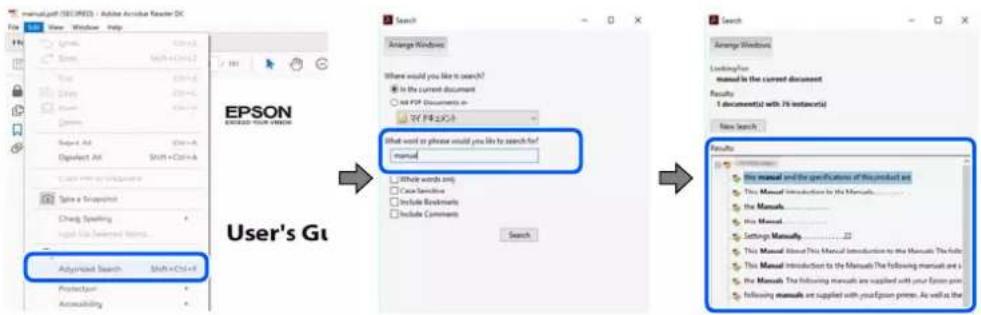
Klik på Rediger > Avanceret søgning. Angiv det nøgleord (tekst) for oplysninger du vil finde i søgevinduet, og klik derefter på Søg. Resultater vises på en liste. Klik på et af de viste resultater, for at komme til den side.
Direkte adgang med bogmærker
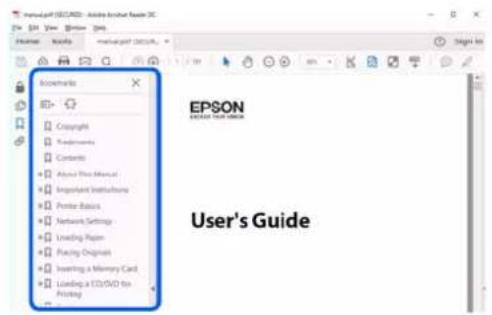
Klik på en titel for at komme til den side. Klik på + eller > for at vise afsnittets undertitler. Udfør følgende handling på dit tastatur, for at vende tilbage til den forrige side.
☐ Windows: hold Alt nede, og tryk ←.
☐ Mac OS: hold kommando-tasten nede og tryk ←.
Sådan udskrives kun de nødvendige sider
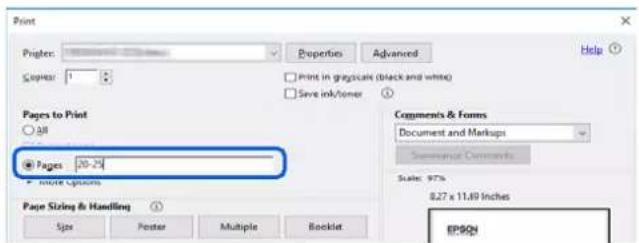
Du kan hente og udskrive kun de sider du mangler. Tryk på Udskriv i menuen Filer og angiv så de sider, du ønsker at udskrive i Sider i Sider, der skal udskrives.
☐ For at angive en serie af sider, skal du indtaste en bindestreg mellem startsiden og slutsiden.
Eksempel: 20-25
☐For at angive sider som ikke er i rækkefølge, skal du adskille siderne med kommaer.
Eksempel: 5, 10, 15
Dette afsnit forklarer betydningen af mærker og symboler, bemærkninger om beskrivelser og operativsystemets referenceoplysninger, der anvendes i denne vejledning.
Mærker og symboler

Forsigtig:
Vejledninger, som skal følges omhyggeligt for at undgå personskader.

Vigtigt:
Vejledninger, som skal følges for at undgå beskadigelse af udstyret.
Bemærk:
Giver yderligere oplysninger og referencer.
Relaterede oplysninger
→Link til relaterede afsnit.
Bemærkninger om skærmbilleder og illustrationer
Skæmbillederne af printerdriveren er fra Windows 10 eller macOS High Sierra. Det viste skærmindhold varierer afhængigt af modellen og situationen.
Illustrationerne i denne vejledning er vejledende. Selvom der kan være små forskelle afhængigt af modellen, er betjeningsmetoden den samme.
☐ Nogle af menupunkterne på LCD-skærmen varierer afhængigt af modellen og indstillingerne.
☐Du kan læse QR-koden ved hjælp af dedikeret app.
Henvisninger til operativsystemer
Windows
Bemærk: microSDHC-kortet er indbygget i produktet og kan ikke fjernes.

☐ Generel bemærkning: Andre produktnavne, der nævnes heri, anvendes udelukkende til identifikationsformål og kan være varemærker tilhørende deres respektive ejere. Epson frasiger sig alle rettigheder til disse mærker.
Copyright
Ingen del af denne publikation må reproduceres, gemmes i et søgesystem eller overføres i nogen form eller på nogen måde, elektronisk, mekanisk, ved fotokopiering, optagelse eller på anden måde, uden forudgående skriftlig tilladelse fra Seiko Epson Corporation. Der er ikke antaget noget patentansvar med hensyn til brugen af oplysningerne heri. Der antages heller ikke noget ansvar for skader som følge af brugen af oplysningerne heri. De heri indeholdte oplysninger er kun beregnet til brug sammen med dette Epson-produkt. Epson er ikke ansvarlig for enhver brug af disse oplysninger i forbindelse med andre produkter.
Hverken Seiko Epson Corporation eller dets datterselskaber er ansvarlige over for køberen af dette produkt eller tredjepart for skader, tab, omkostninger eller udgifter, som køberen eller tredjemand som følge af uheld, forkert brug eller misbrug af dette produkt eller uautoriseredemodifikationer, reparationer eller ændringer af dette
produkt, eller (undtagen USA) manglende overholdelse af Seiko Epson Corporations betjenings- og vedligeholdelsesvejledninger.
Seiko Epson Corporation og dets partnere er ikke ansvarlig for skader eller problemer, der skyldes brug af ekstraudstyr eller andre end dem, der er udpeget som originale Epson-produkter eller godkendte Epson-produkter af Seiko Epson Corporation.
Seiko Epson Corporation kan ikke holdes ansvarlig for skader som følge af elektromagnetisk interferens, der opstår ved brug af andre end dem, der er udpeget som Epson godkendte produkter af Seiko Epson Corporation.
Indholdet af denne brugsanvisning og specifikationerne for dette produkt kan ændres uden varsel.
Vigtige instruktioner
Sikkerhedsvejledning.... 15
Beskyttelseafdinepersonligeoplysninger....
Sikkerhedsvejledning
Læs og følg disse anvisninger for at sikre, at printeren bruges på en sikker måde. Sørg for at gemme denne vejledning til fremtidig brug. Sørg også for at følge alle advarsler og instruktioner, som er angivet på printeren.
Nogle af symbolerne på din printer er beregnet til at sikre din sikkerhed, samt korrekt brug af printeren. På følgende hjemmeside kan du lære, hvad symbolerne betyder.
http://support.epson.net/symbols
Brug kun det strømkabel, der fulgte med printeren, og brug ikke kablet til andet udstyr. Brug af andre kabler med denne printer eller brug af det medfølgende kabel med andet udstyr kan resultere i brand eller elektrisk stød.
Sørg for, at netledningen opfylder de relevante lokale sikkerhedsstandarder.
Du må aldrig selv skille strømkablet, stikket, printerenheden, scannerenheden eller ekstraudstyret ad eller ændre eller forsøge at reparere disse ting, medmindre det specifikt forklares i vejledningerne til printeren.
☐ Tag printerens stik ud, og sørg for, at produktet efterses af kvalificerede serviceteknikere, hvis følgende gør sig gældende:
Netledningen eller stikket er beskadiget, der er kommet væske ind i printeren, printeren er blevet tabt, eller dækslet er beskadiget, printeren fungerer ikke normalt eller udviser en markant ændring af ydeevnen. Juster ikke reguleringsenheder, der ikke nævnt i betjeningsvejledningen.
Anbring printeren i nærheden af en stikkontakt, hvor stikket nemt kan tages ud af stikkontakten.
☐ Opstil ikke printeren udendørs, i nærheden af meget snavs eller støv, i nærheden af varmekilder eller på steder, der er udsat for stød, vibrationer, høje temperaturer eller fugtighed.
□ Pas på ikke at spilde væske på printeren, og håndter ikke printeren med våde hænder.
Sørg for, at printeren er mindst 22 cm fra hjertepacemakere. Radiobølger fra denne printer kan påvirke hjertepacemakere negativt.
☐ Kontakt forhandleren, hvis LCD-skærmen beskadiges. Hvis du får opløsningen af flydende krystaller på hænderne, skal du væske dem grundigt med sæbe og vand. Hvis du får opløsningen af flydende krystaller i øjnene, skal du omgående skylle dem med vand. Kontakt straks en læge, hvis du stadig oplever ubehag eller har problemer med synet, efter at øjnene er blevet skyllet grundigt.
☐ Undgå at bruge telefonen under en elektrisk storm. Der kan være en lille risiko for elektrisk stød fra lynnedslag.
Brug ikke en telefon til at rapportere en gaslækage i nærheden af lækagen.
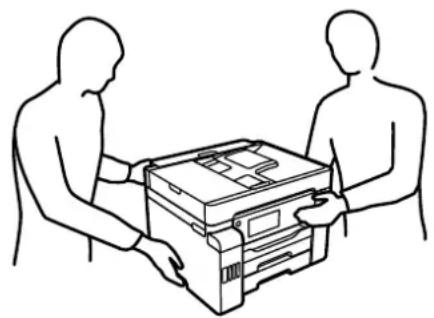
☐Printeren er tung og bør ikke løftes eller bæres af færre end to personer. Når printeren løftes, skal de to personer indtage de korrekte positioner som vist nedenfor.
Sikkerhedsinstruktioner vedrørende blæk
Pas på ikke at røre ved blæk, när du håndterer blæktanke, blæktankshætter og åbne blækflasker eller blækflaskehætter.
☐Hvis du får blæk på huden, skal du vaske området omhyggeligt med vand og sæbe.
Hvis du får blæk i øjnene, skal du straks skylle dem med vand. Hvis du stadig oplever ubehag eller problemer med synet, efter at du har skyllet øjnene grundigt, bør du straks søge læge.
☐Hvis du får blæk i munden, skal du omgående søge læge.
☐ Skil ikke vedligeholdelsesboksen ad. Ellers risikerer du at få blæk i øjnene eller på huden.
Ryst ikke blækflasken for voldsomt, og udsæt den ikke for kraftige stød, da dette kan forårsage, at blækket siver ud.
☐ Hold blækflasker, blæktanksenheden og vedligeholdelsesboksen uden for børns rækkevidde. Lad ikke børn drikke af eller håndtere blækflasker og blækflaskehætter.
Læs og følg disse instruktioner for at undgå beskadigelse af printeren eller din ejendom. Sørg for at gemme denne vejledning til fremtidig reference.
Råd og advarsler i forbindelse med konfiguration af printeren
☐Undgå at blokere eller tildække ventilationshullerne og åbningerne i printeren.
Brug kun den type strømkilde, der er angivet på printerens mærkat.
☐ Undgå at bruge stikkontakter på samme strømkreds som fotokopimaskiner eller luftreguleringssystemer, der jævnligt tændes og slukkes.
Brug ikke strømudtag, der styres af vægkontakter eller automatiske timere.
☐ Hold hele computersystemet på afstand af potentielle kilder til elektromagnetisk interferens, f.eks. højttalere eller basestationer til trådløse telefoner.
Strømforsyningsledningerne skal placeres, så der undgås slitage og skarpe genstande, og de må ikke blive krøllede eller snoede. Undlad at placere objekter oven på strømforsyningsledningerne, og placer ikke strømforsyningsledninger, så der kan trædes på dem eller køres hen over dem. Vær især omhyggelig med at holde strømforsyningsledningerne lige i enderne og på de punkter, hvor de går ind i eller ud af transformatoren.
Hvis du bruger en forlængerledning sammen med printeren, skal du sørge for, at den samlede amperedimensionering for de enheder, der er tilsluttet forlængerledningen, ikke overstiger ledningens amperedimensionering. Kontroller desuden, at den samlede amperedimensionering for alle de enheder, der er tilsluttet stikkontakten, ikke overstiger stikkontaktens amperedimensionering.
Hvis du planlægger at bruge printeren i Tyskland, skal byggeinstallationen beskyttes ved hjælp af et 10- eller 16-amperes relæ, så printeren beskyttes tilstrækkeligt mod kortslutning og for høj strømspænding.
☐ Ved tilslutning af printeren til en computer eller en anden enhed med et kabel, skal du sikre, at kabelstikkene vender korrekt. Hvert stik skal vende på en bestemt måde. Hvis et stik vender forkert, när du sætter det i, kan det beskadige begge de enheder, der er tilsluttet via kablet.
☐ Anbring printeren på en jævn, stabil overflade, der er større end printerens bundareal, så der er plads hele vejen rundt om printeren. Printeren fungerer ikke korrekt, hvis den står skævt.
☐Gør plads oven over printeren, så dokumentlägen kan åbnes helt.
☐Sørg for plads nok foran printeren, så papiret kan skubbes helt ud.
☐ Undgå steder, hvor der forekommer hurtige temperatur- eller fugtighedsændringer. Udsæt heller ikke printeren for direkte sollys, stærkt lys eller varmekilder.
Råd og advarsler i forbindelse med brug af printeren
□Undgå at indføre genstande gennem hullerne i printeren.
☐Før ikke hånden ind i printeren under udskrivning.
☐Rør ikke ved det hvide, flade kabel inde i printeren.
Brug ikke spraydåseprodukter, der indeholder letantændelige gasser, i eller i nærheden af printeren. Dette kan føre til brand.
☐ Flyt ikke printhovedet med hånden, hvis du ikke får instruktioner om at gøre det, da printeren derved kan tage skade.
□Pas på, at du ikke klemmer fingrene, när du lukker scanneren.
☐Tryk ikke for hårdt på scannerglaspladen, när du placerer originaler på det.
☐Sluk altid printeren på knappen ⏻. Tag ikke stikket til printeren ud, og sluk ikke for strømmen, før indikatoren ⏻ holder op med at blinke.
☐ Hvis printeren ikke skal bruges i en længere periode, skal du tage stikket ud af stikkontakten.
Rådgivning og advarsler for brug af den berøringsfølsomme skærm
☐ LCD-skærmen kan indeholde nogle få lyse eller mørke pletter og på grund heraf have en uensartet lysstyrke. Dette er normalt og ikke et tegn på, at den på nogen måde er beskadiget.
Brug kun en tør, blød klud til rengøring. Brug ikke flydende eller kemiske rengøringsmidler.
Det udvendige lag på den berøringsfølsomme skærm kan gå i stykker, hvis det udsættes for hårde stød eller pres. Kontakt din forhandler, hvis paneloverfladen krakelerer eller revner, og undlad at forsøge at fjerne de ødelagte dele.
☐ Tryk let på den berøringsfølsomme skærm med en finger. Tryk ikke hårdt på den, og brug ikke neglene.
☐ Undlad at bruge skarpe genstande, som f.eks. kuglepenne eller skarpe blyanter osv., til at foretage handlinger.
Hvis der opstår kondensering inden i den berøringsfølsomme skærm pga. pludselige temperatur- eller fugtighedsændringer, kan funktionen af den forringes.
Rådgivning og advarsler for brug af printeren med en trådløs forbindelse
- Radiobølger fra denne printer kan påvirke brugen af medicinsk, elektronisk udstyr negativt og forårsage fejlfunktion. Når denne printer bruges på hospitaler eller lignende eller i nærheden af medicinsk udstyr, skal anvisningerne fra autoriseret personale på hospitalet eller lignende følges, og alle advarsler og anvisninger på det medicinske udstyr overholdes.
☐ Radiobølger fra denne printer kan påvirke brugen af automatisk styrede enheder som f.eks. automatiske døre eller brandalarmer negativt, hvilket kan forårsage uheld pga. fejlfunktion.Følg alle advarsler og anvisninger på disse enheder, när denne printer bruges i nærheden af automatisk styrede enheder.
□ Ved opbevaring eller transport af printeren skal du undgå at vippe den, stille den lodret eller vende den på hovedet, da der i så fald kan løbe blæk ud.
☐ Før du transporterer printeren, skal du sørge for, at transportlåsen er indstillet til den låste (transport-) position, og at printhovedet er i sin startposition (længst til højre).
Beskyttelse af dine personlige oplysninger
Når du giver printeren væk eller kasserer den, skal du slette de personlige oplysninger, der er gemt i printerens hukommelse ved at vælge Indstillinger > Generelle indstillinger > Systemadministration > Gendan standardindstillinger > Ryd alle data og indstillinger. på kontrolpanelet. Husk også at slette printerens interne hukommelsesdata ved at vælge Indstillinger > Generelle indstillinger > Systemadministration > Ryd data fra intern hukom. > PDLSkrifttype, makro, arb.område op kontrolpanelet.
Delenes navne og funktioner
Forside....20
Indvendigt 22
B a g e s t....2 3
Forside
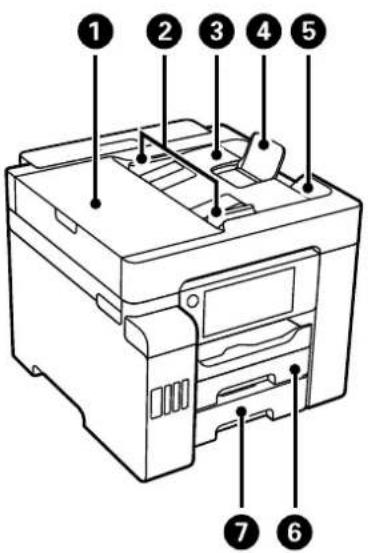
| 1 | Dæksel til ADF (automatisk dokumentføder) | Åbnes, når der skal fjernes originaler, der sidder fast i ADF'en. |
| 2 | Kantstyr i ADF Fører originalerne direkte ind i printeren. Skub kantstyret ud til originalernes kanter. | |
| 3 | Papirbakken på ADF Fører originalerne automatisk ind. | |
| 4 | ADF-dokumentstøtte Understøtter originaler, som er større end papir i A4-format. | |
| 5 | Udbakke på ADF Rummer de originaler, der skubbes ud af ADF'en. | |
| 6 | Papirkassette 1 Indfører papir. | |
| 7 | Papirkassette 2 |
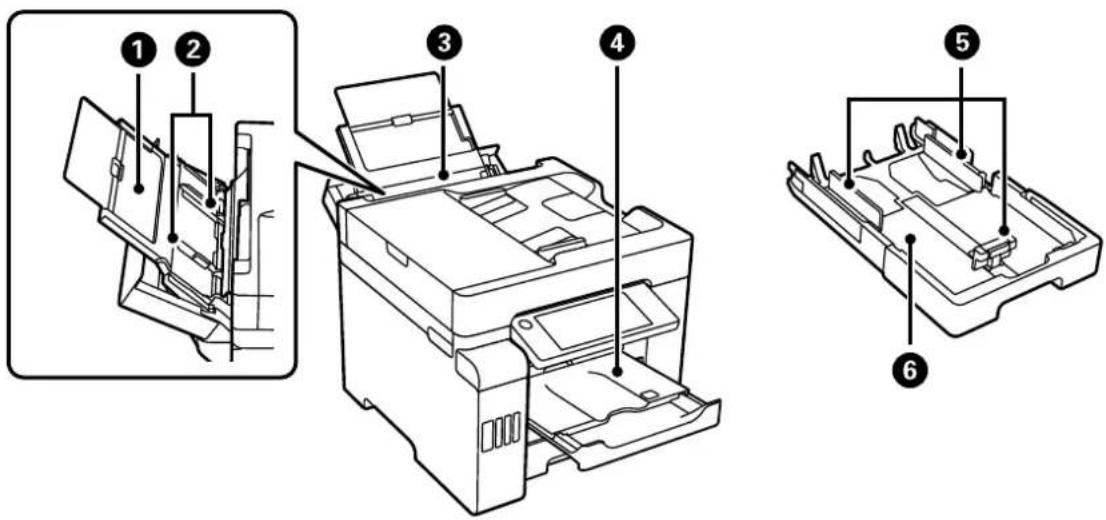
| 2 | Kantstyr Fører papiret direkte ind i printeren. Skub til papirets kanter. |
| 3 | Papirbakke llægger alle papirtyper, der understøttes af printeren. |
| 4 | Udbakke Rummer det udskubbede papir. Når du starter udskrivningen, skubbes denne bakke automatisk ud for at passe til papirformatet. Hvis du vil opbevare bakken, skal du skubbe den ind manuelt eller vælge på kontrolpanelet. |
| 5 | Kantstyr Fører papiret direkte ind i printeren. Skub til papirets kanter. |
| 6 | Papirkassette Indfører papir. |
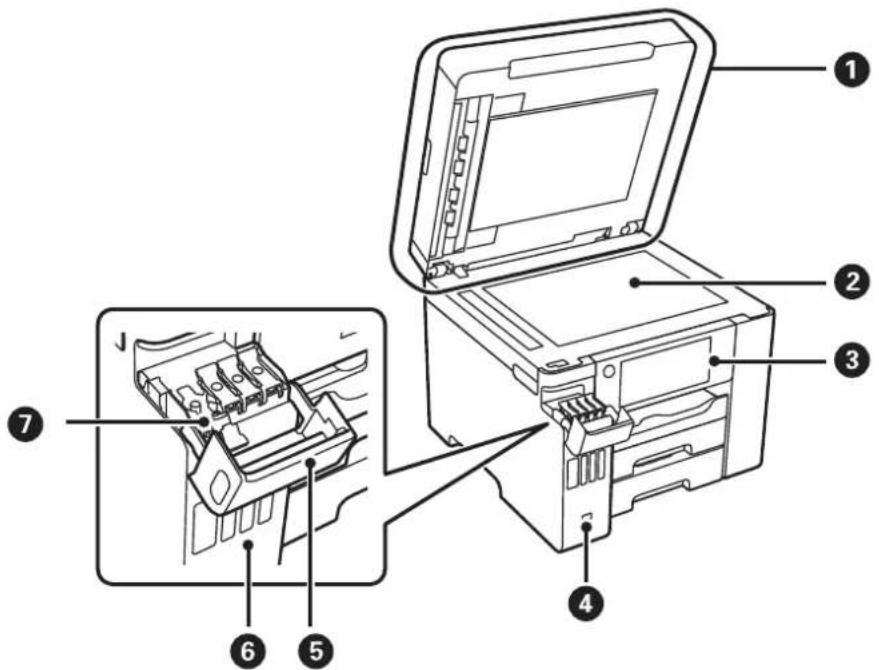
| 1 | Dokumentdæksel Blokerer lys udefra under scanningen. |
| 2 | Scannerglasplade Placer originalerne. Du kan placere de originaler, der ikke fødes fra ADF'en, f.eks. konvolutter eller tykke bøger. |
| 3 | Kontrolpanel Gør det muligt at foretage indstillinger og udføre operationer på printeren. Viser også printerens status. |
| 4 | USB-port til ekstern brugergrænseflade Tilslutter hukommelsesenheder. |
| 5 | Blæktankdæksel Åbn for at genopfylde blæktanken. |
| 6 | Blæktank Forsyner printhovedet med blæk. |
| 7 | Blæktankhætte Åbn for at genopfylde blæktanken. |
Indvendigt
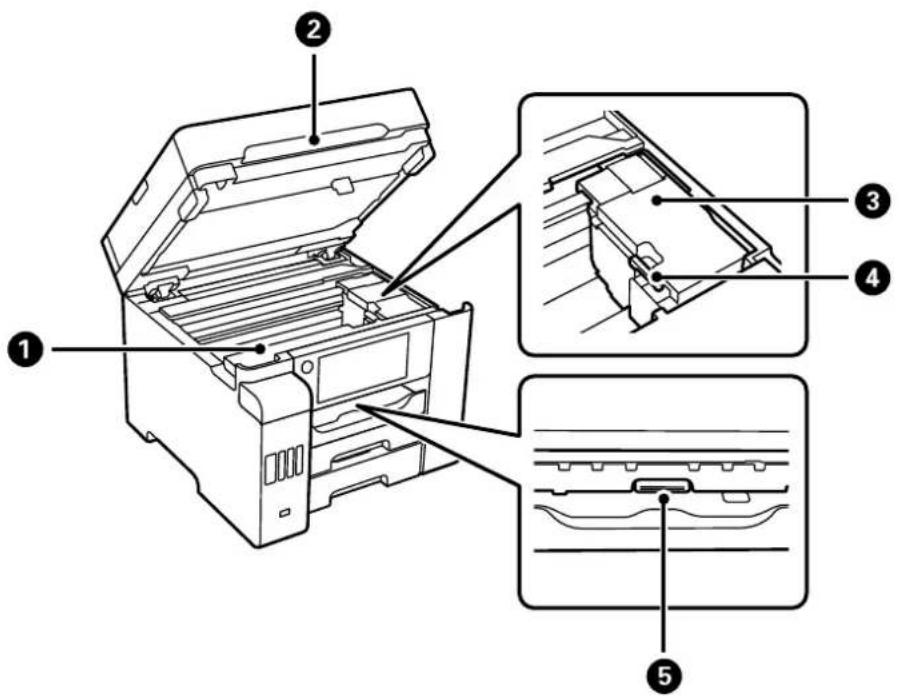
| 1 | Dæksel til vedligeholdelseskassen Åbn når du udskifter vedligeholdelseskassen.Vedligeholdelseskassen er en beholder, der samler en meget lille mængde overskydende blæk under rengøring eller udskrivning. |
| 2 | Scannerenhed Scanner placerede originaler.Åbnes, når du fjerner fastklemt papir.Denne enhed skal normalt holdes lukket. |
| 3 | Printhoved Blækket skubbes ud af printhovedets dyser nedenunder. |
| 4 | Transportlås Stopper blæktilførslen. Indstil til den låste (transport-) position, når du transporterer printeren. |
| 5 | Inderdæksel Åbnes, når du fjerner fastklemt papir. |
Bagest
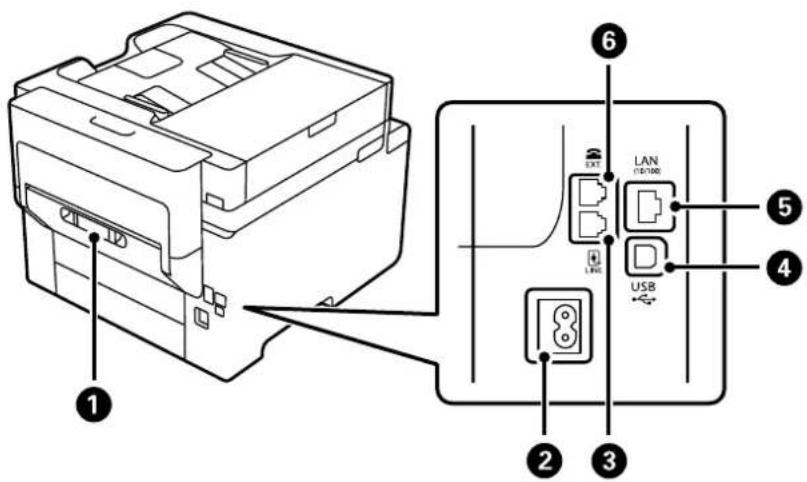
| 1 | Bageste dæksel Tages ud, når fastklemt papir fjernes. |
| 2 | AC-indgang Bruges til tilslutning af strømkablet. |
| 3 | LINE-port Bruges til tilslutning af en telefonlinje. |
| 4 | USB-port Bruges til tilslutning af et USB-kabel fra computeren. |
| 5 | LAN-port Bruges til tilslutning af et LAN-kabel. |
| 6 | EXT.-port Bruges til tilslutning af telefonenheder. |
Vejledning til kontrolpanel
Kontrolpanel....25
K o n f i g u r a t i o n a f s t a r t s k æ r m b i l l e d e t. . . . . . . . . . . . . . . . . . . . . . . . . . . . . . . . . . . . . . . . . . . . . .
Konfiguration af menu skærm billedet....27
Skærmkonfiguration for Job/Status....
Indtastning aftegn....29
Visning af animationer....29
Kontrolpanel
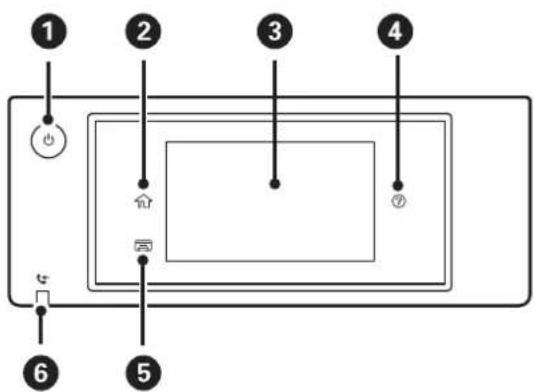
text_image
① ② ③ ④ ⑤ ⑥| 1 | Tænder eller slukker for printeren.Tag strømkablet ud, når strømindikatoren er slukket. |
| 2 | Viser startskærmen. |
| 3 | Viser menuer og meddelelser. Du kan ændre kontrolpanelets vinkel.Når der ikke foretages noget i et bestemt stykke tid, går printeren i dvaletilstand, og skærmen slukkes. Tryk et vilkårligt sted på skærmen for at tænde for skærmen. Afhængigt af de aktuelle indstillinger kan du vække printeren fra dvaletilstand ved at trykke på tænd/sluk-knappen. |
| 4 | Viser skærmen Hjælp.Du kan kontrollere løsninger på problemer herfra. |
| 5 | Gemmer udbakken. |
| 6 | Tændes, når modtagne dokumenter, som endnu ikke er blevet læst, udskrevet eller gemt, er gemt i printerens hukommelse. |
Konfiguration af startskæmbilledet
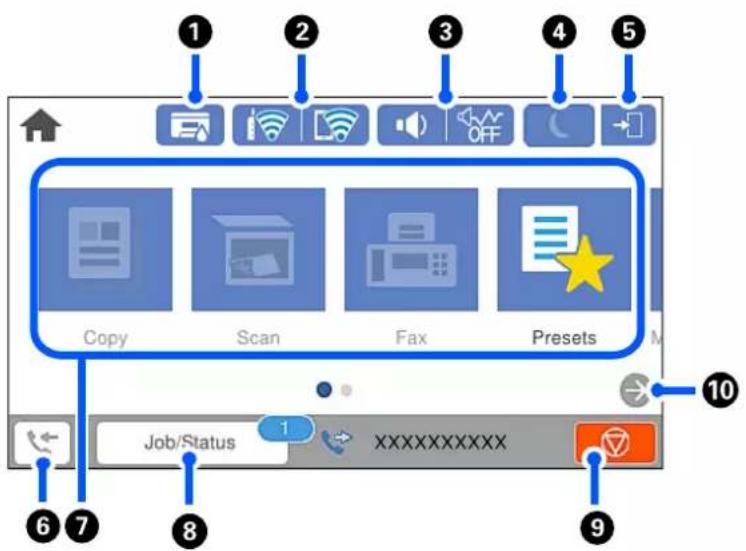
text_image
1 2 3 4 5 Copy Scan Fax Presets Job/Status XXXXXXXXX 6 7 8 9 10| 1 | Viser skærmenPrinter-status.Du kan se den omtrentlige levetid for vedligeholdelseskassen. | ||
| 2 |  | Viser netværksforbindelsesstatus. Se følgende for at få flere oplysninger."Guide til netværksikonet" på side 27 | |
| 3 |  | Viser skærmenUdstyrets lydindstillinger.Du kan indstilleLyd fra og Lydsvag tilst.. Du kan også tilgå menuenLydefra denne skærm. Du kan også gøre denne indstilling fra menuenIndstillinger.Indstillinger >Generelle indstillinger >Grundindstillinger >Lyde | |
  | Angiver, omLydsvag tilst. er indstillet for printeren. Når denne funktion er aktiveret, reduceres støjen fra printerhandlinger, men udskrivningshastigheden kan blive langsommere. Dog kan lyde muligvis ikke reduceres afhængig af den valgte papirtype og udskriftskvalitet. | ||
 | Angiver, atLyd fra er indstillet for printeren. | ||
| 4 |  | Vælg ikonet for at gå i dvaletilstand. Når ikonet er nedtonet, kan printeren ikke gå i dvaletilstand. | |
| 5 |  | Angiver, at funktionen til brugerbegrænsning er aktiveret. Vælg dette ikon for at logge på printeren. Du skal vælge et brugernavn og indtaste en adgangskode. Kontakt din printeradministrator for at få loginoplysningerne.Når  vises, er en bruger med adgangstilladelse logget på. Vælg ikonet for at logge ud. vises, er en bruger med adgangstilladelse logget på. Vælg ikonet for at logge ud. | |
| 6 | [PTB] | Viser skærmenFax data-information. Det viste nummer viser antallet af faxer, der endnu ikke er læst, udskrevet eller gemt. | |
| 7 | Vis hver menu.☐KopierGiver dig mulighed for at kopiere dokumenter.☐ScanGiver dig mulighed for at scanne dokumenter og gemme dem på en hukommelsesenhed eller en computer.☐FaxGiver dig mulighed for at sende faxer.☐Forindst.Giver dig mulighed for at registrere ofte anvendte indstillinger til kopiering, scanning eller faxning som en fast indstilling.☐Huk. enhedGør det muligt at udskrive JPEG-, TIFF- eller PDF-data på en hukommelsesenhed, f.eks. et USB-hukommelsesenhed, der er tilsluttet printeren.☐Fax-boksGør det muligt at gemme modtagne dokumenter, dokumenter, der skal sendes, eller dokumenter til fax-polling.☐Fortroligt jobGør det muligt at udskrive et adgangskodebeskyttet job sendt fra printerdriveren.☐IndstillingerGiver dig mulighed for at foretage indstillinger relateret til vedligeholdelse, printerkonfiguration og betjening. | ||
| 8 | Job/Status Viser igangværende job, der er på standby. Tryk for at vise jobtypen, ankomsttidspunktet, brugernavne og så videre som en liste. Det viste nummer viser antallet af job på standby. | ||
| 9 |  | Stopper den nuværende funktion. Formen på dette ikon adskiller sig en smule, når det vises på startskærmen. Ikonet vises afhængigt af situationen. |
| 10 | → | Ruller skærmen til højre. |
Guide til netværksikonet
 | Printeren har ikke forbindelse til et kablet (Ethernet) netværk. | |
 | Printeren har forbindelse til et kablet (Ethernet) netværk. | |
 | Printeren er ikke forbundet til et trådløst (Wi-Fi) netværk. | |
 | Printeren søger efter SSID, frakoblet IP-adresse eller har et problem med et trådløst netværk (Wi-Fi). | |
 | Printeren er forbundet til et trådløst (Wi-Fi) netværk.Antallet af linjer viser signalstyrken for forbindelsen. Jo flere linjer der er, jo stærkere er forbindelsen. | |
 | Printeren er ikke forbundet til et trådløst netværk (Wi-Fi) i Wi-Fi Direct-tilstand (Simpel AP). | |
 | Printeren er forbundet til et trådløst netværk (Wi-Fi) i Wi-Fi Direct-tilstand (Simpel AP). |
Konfiguration af menuskæmbilledet
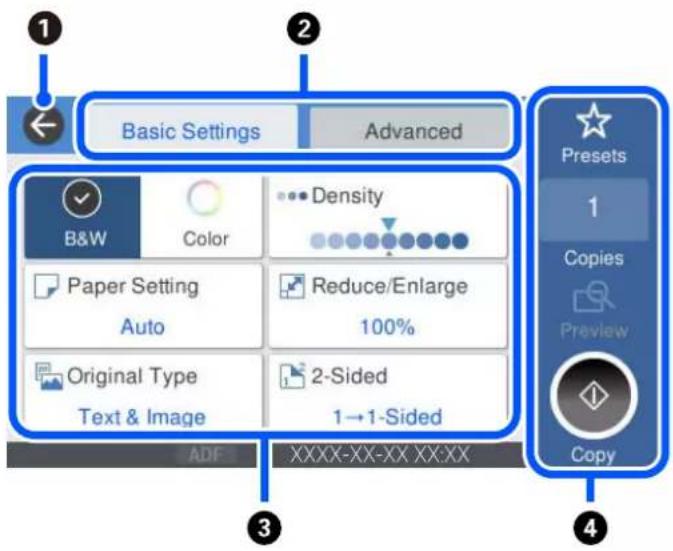
| 1 | Vender tilbage til det foregående skæmbillede. | |
| 2 | Skifter listen over indstillinger ved hjælp af fanerne. Fanen Grundindstillinger viser ofte anvendte elementer. Fanen Avanceret viser andre elementer, som du kan indstille efter behov. | |
| 3 | Viser listen med indstillingselementer. Når i vises, kan du få vist yderligere oplysninger ved at vælge ikonet. Foretag indstillinger ved at vælge elementet eller tilføje et afkrydsningsfelt. Når du har ændret et element fra brugerstandarden eller fabriksstandarden, vises ● på elementet.Gråtonede elementer er ikke tilgængelige. Vælg elementet for at finde ud af, hvorfor det ikke er tilgængeligt.Hvis der opstår problemer, vises  på elementet. Vælg ikonet for at finde ud af, hvordan man løser problemet. på elementet. Vælg ikonet for at finde ud af, hvordan man løser problemet. | |
| 4 | Starter drift ved hjælp af de aktuelle indstillinger. Elementerne varierer afhængigt af menuen. | |
| Forindst. | Viser listen over faste indstillinger. Du kan registrere den aktuelle indstilling som en fast indstilling eller indlæse registrerede faste indstillinger. | |
| Kopier Viser tastaturet på skærmen, så du kan indtaste antallet af kopier. | ||
| Forh.visn. Viser et eksempel på billedet inden udskrivning, kopiering, scanning eller afsendelse af faxer. | ||
| ◇ | Starter udskrivning, kopiering, scanning eller afsendelse af faxer. | |
Skærmkonfiguration for Job/Status
Vælg Job/Status på startskærmen for at vise Job/Status-skærmen. Du kan kontrollere status for printeren eller jobbet.
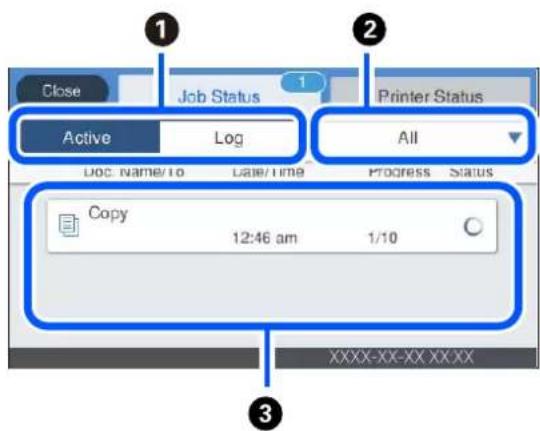
text_image
Close Job Status 1 Printer Status Active Log All Doc Name/10 Date/Time Progress Status Copy 12:46 am 1/10 XXXX-XX-XX XXXX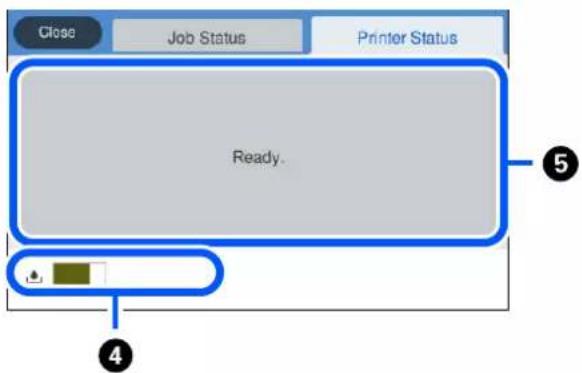
text_image
Close Job Status Printer Status Ready. ⑤ ④| 1 | Skifter de viste lister. |
| 2 | Filtrer job efter funktion. |
| 3 | NårAktiv er valgt, vises listen over igangværende job og job, som venter på at blive behandlet.NårLog er valgt, vises jobhistorik.Du kan annullere job eller kontrollere fejlkoden, som vises i historikken, når jobbet er mislykket. |
| 4 | Angiver vedligeholdelseskasse. |
| 5 | Viser eventuelle fejl, der er opstået i printeren. Vælg en fejl på listen for at få vist fejlmeddelelsen. |
Relaterede oplysninger
→“Fejlkode vist i statusmenuen” på side 232
Indtastning af tegn
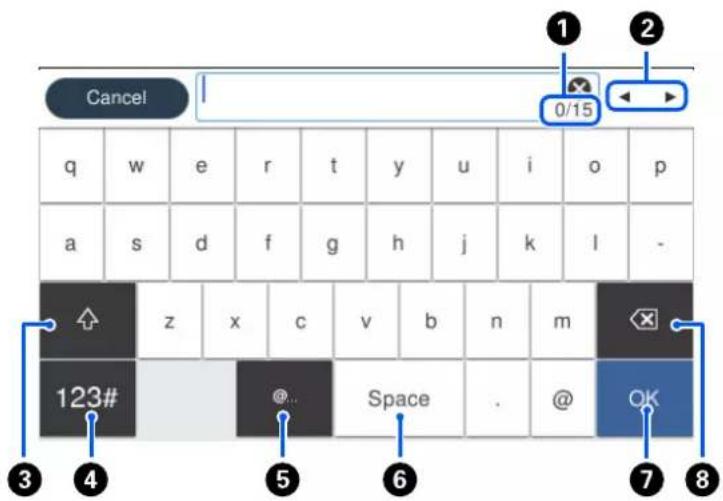
Du kan indtaste tegn og symboler vha. skærmtastaturet for at foretage netværksindstillinger osv.
text_image
Cancel q w e r t y u i o p a s d f g h j k l - 123# @... Space . @ OK| 1 | Angiver antal tegn. |
| 2 | Flytter markøren til indtastningsposition. |
| 3 | Skifter mellem store og små bogstaver eller tal og symboler. |
| 4 | Skifter tegntypen.123# Du kan indtaste tal og symboler.ABC Du kan indtaste bogstaver. |
| 5 | Indtaster hyppigt anvendte domæne til e-mailadresser og webadresser ved blot at vælge elementet. |
| 6 | Bruges til at indtaste et mellemrum. |
| 7 | Indtaster tegn. |
| 8 | Sletter tegnet til venstre. |
Visning af animationer
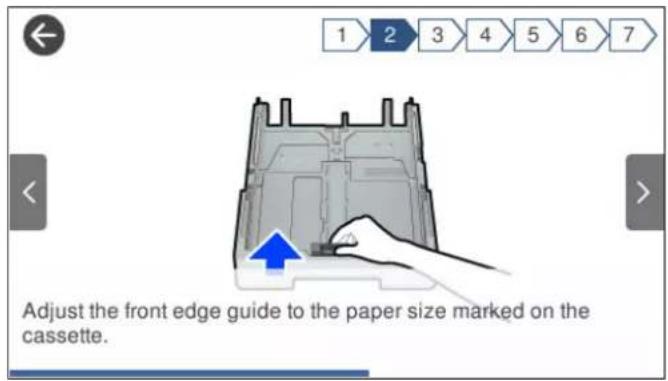
Du kan se animationer af brugsanvisningen, f.eks. ilægning af papir eller fjernelse af fastklemt papir på LCD-skærmen.
☐Vælg ☐: viser Hjælp-skærmen. Vælg Hvordan, og vælg de elementer, du ønsker at få vist.
Vælg Hvordan nederst på skærmen: viser den kontekstafhængige animation. Bemærk, at animationen afhænger af printermodellen.
For holdsregler til papirhändtering....
Ilægning af papir....34
Forholdsregler til papirhändtering
□Læs instruktionsarkerne, der leveres sammen med papiret.
For at opnå udskrifter i høj kvalitet med ægte Epson-papir skal du bruge papir fra omgivelserne, som er angivet på de ark, som følger med papiret.
□ Luft papiret, og ret dets kanter ind, før det lægges i. Man må ikke lufte eller krølle fotopapir. Det kan beskadige udskriftssiden.
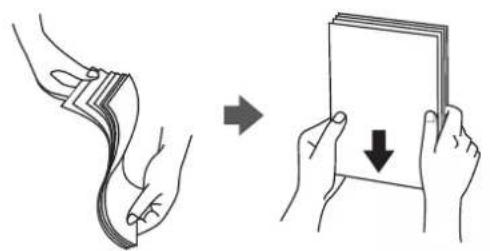
Hvis papiret er krøllet, skal du rette det ud eller bøje det en smule i den modsatte retning, inden du lægger det i. Hvis du udskriver på krøllet papir, kan det medføre papirstop og udtværing påudskriften.

☐ Problemer med papirindføring kan hyppigt forekomme under manuel 2-sidet udskrivning, när der udskrives på den ene side af det fortrykte papir. Reducer antallet af ark til halvdelen eller mindre, eller ilæg ét ark papir ad gangen, hvis der opstår papirstop.
- Kontroller, at der anvendes langfibret papir. Hvis du ikke er sikker på, hvilken slags papir der anvendes, kan du se på papirets emballage eller kontakte producenten for at få oplyst papiretsspecifikationer.
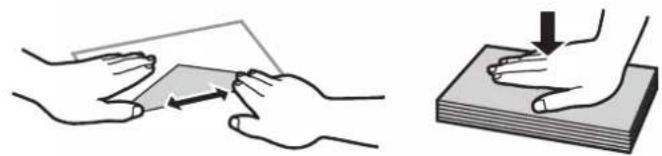
☐ Luft konvolutterne, og ret kanterne ind, før de lægges i. Når du lufter konvolutstakken, skal du trykke ned på den for at glatte konvolutterne ud før ilægning.
Relaterede oplysninger
→“Utilgængelige papirtyper” på side 309
Hvis du registrerer papirstørrelsen og papirtypen på skærmen, der vises, når du indsætter papirkassetten, informerer printeren dig, når de registrerede oplysninger og udskriftsindstillingerne afviger fra hinanden. Dette
forhindrer dig i at spilde papir og blæk, da det sørger for, at du ikke udskriver på den forkerte papirstørrelse eller udskriver i den forkerte farve, fordi du bruger indstillinger, som ikke passer til papirtypen.
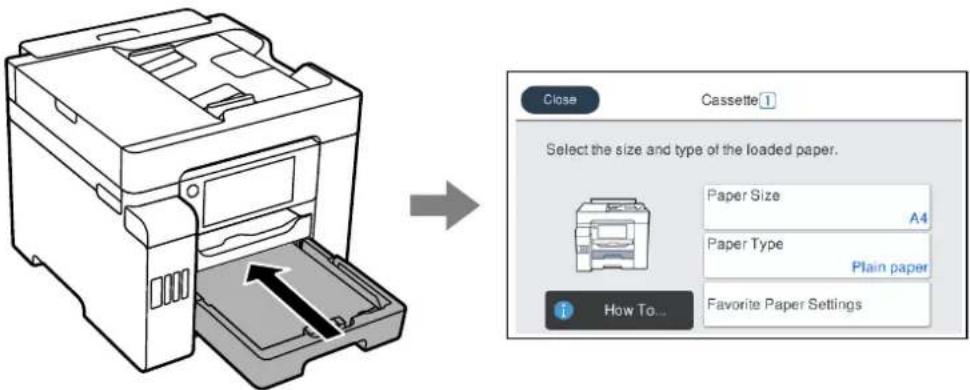
Hvis den viste papirstørrelse og -type afviger fra det ilagte papir, skal du vælge det emne, der skal ændres. Hvis indstillingerne passer til det ilagte papir, skal du lukke skærmen.
Bemærk:
Du kan også få vist skæmbilledet for papirstørrelse ved at vælge Indstillinger > Generelle indstillinger > Printerindstillinger > Indstill. for papirkilde > Papirindstilling.
Liste over papirtype
Vælg papirtypen, som passer til papiret for at få de bedste udskriftsresultater.
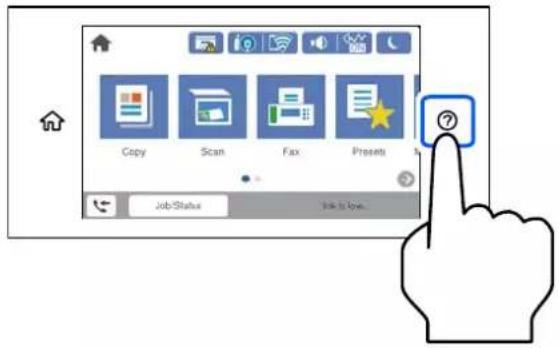
Du kan få oplysninger om at ilægge papir eller konvolutter i animationerne, der vises på printerens LCD-skærm.
Vælg ⑦, og vælg derefter Hvordan > Ilæg papir. Vælg den papirtype og papirkilde, du vil bruge til at vise animationerne. Vælg Udfør for at lukke animationsskærmen.
text_image
Copy Scan Fax Presets Job Status Link to type...Ilægning af hullet papir
Læg et enkelt ark hullet papir i papirbakken.
☐ Juster filens udskrivningsposition, så du undgår udskrivning over hullerne.
☐ Automatisk 2-sidet udskrivning kan ikke bruges sammen med hullet papir.
Indføring af langt papir
□Papirbakke
Du kan ilægge langt papir i papirbakken ved at lade forkanten af papiret rulle over. VælgBrugerdefineret som den korrekte indstilling for papirstørrelse.
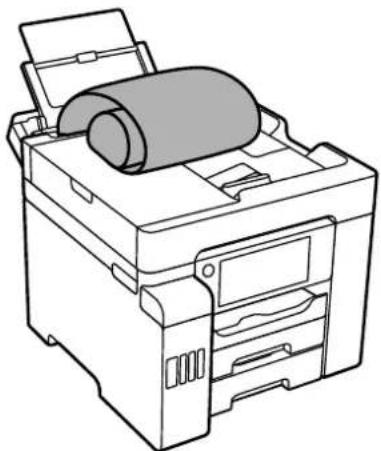
☐ Langt papir passer ikke i udbakken. Klargør en kasse eller lignende for at sikre, at papiret ikke falder på gulvet.
☐ Rør ikke ved papir, der bliver indført eller kastet ud. Det kan skade din hånd eller reducere udskriftskvaliteten.
□Papirkassette
Udvid papirkassetten, så den kan rumme langt papir. Vælg Brugerdefineret som den korrekte indstilling for papirstørrelse.
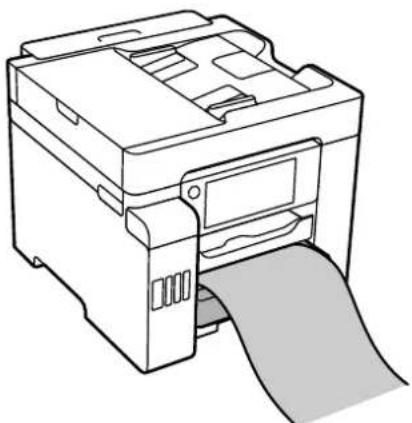
☐ Rør ikke ved papir, der bliver indført eller kastet ud. Det kan skade din hånd eller reducere udskriftskvaliteten.
Placering af originaler
Placering a f originaler....37
Placering af originaler
Placer originalerne på scannerglaspladen eller ADF'en.
Du kan scanne flere originaler og begge sider af originalerne på samme tid med ADF'en.
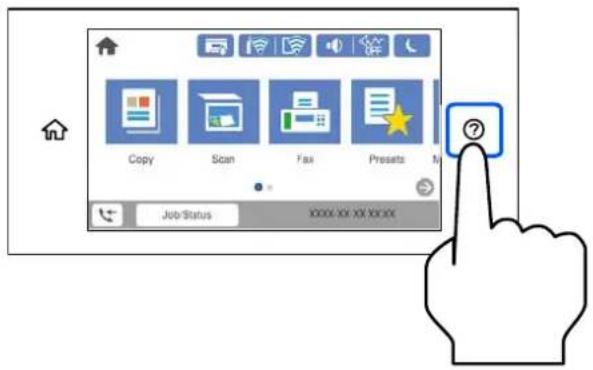
Følg nedenstående trin for at se videoen til placering af originaler.
Vælg ⑦, og vælg derefter Hvordan > Læg originalerne. Vælg metoden til placering af originaler, som du vil have vist. Vælg Udfør for at lukke animationsskærmen.
text_image
Copy Scan Fax Presets Job Status XXXXXX XX XXXXX ?Når scannerglaspladen bruges

Forsigtig:
Pas på, at du ikke klemmer fingrene, när du lukker dokumentläget. Ellers kan du komme til skade.

Vigtigt:
□ Ved anbringelse af voluminøse originaler, som f.eks. bøger, skal udvendigt lys forhindres i at skinne direkte i scannerglaspladen.
☐ Tryk ikke for hårdt på scannerglaspladen eller dokumentdækslet. Ellers kan de blive beskadiget.
Bemærk:
Hvis der er noget affald eller snavs på scannerglaspladen, kan scanningsområdet udvide sig til at omfatte det, så billedet af originalen forskydes eller reduceres. Fjern eventueltaffald eller snavs på scannerglaspladen inden scanning.
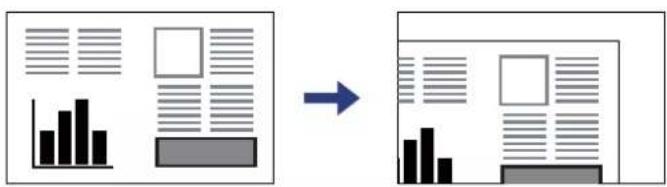
☐Et område på 1,5 mm fra hjørnet af scannerglaspladen scannes ikke.
Når der anbringes originaler i den automatiske dokumentføder og på scannerglaspladen, bliver originalerne i ADF'en prioriteret.
Hvis du lader originalerne ligge for længe på scannerglaspladen, kan de komme til at hænge fast på glasoverfladen.
Når du bruger ADF

Vigtigt:
□Ilæg ikke originaler over linjen under trekantsymbolet inde i ADF-kantstyret.
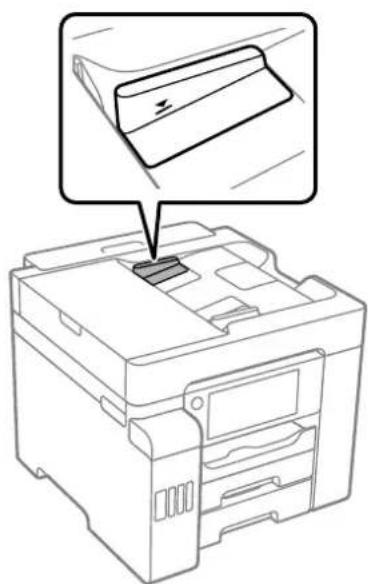
□Tilføj ikke originaler, mens der scannes.
Relaterede oplysninger
→“Originaler, som ikke er understøttet af ADF” på side 38
→“Specifikationer for scanner” på side 346
→“ADF-specifikationer” på side 346
Undlad at indføre fotografier eller værdifulde originale kunstværker i ADF'en. Forkert indføring kan krølle eller beskadige originalen. Scan disse dokumenter på scannerens glasplade i stedet.
Undlad at anbringe følgende originaler i ADF for at undgå papirstop. Brug scannerglaspladen til disse typer.
☐Originaler, der er revne, foldede, rynkede, forværrede eller krøllede
☐Originaler med indbindingshuller
☐Originaler, der holdes sammen med tape, hæfteklammer, clips osv.
☐Originalerne, hvorpå der sidder klistermærker eller mærkater
☐Originaler, der ikke er jævnt skåret eller ikke er retvinklede
☐Originaler, der er indbundne
☐Overheads eller varmeoverföringspapir eller karbonpapir
Isætning og udtagning af et hukommelsesenhed
Sådantilsluttesenekstern USB-enhed....
Fjernelseafenekstern USB-enhed....
Deling af data på en hukommelsesenhed....
Sådan tilsluttes en ekstern USB-enhed
Indsæt en ekstern USB-enhed i USB-porten til ekstern grænseflade.
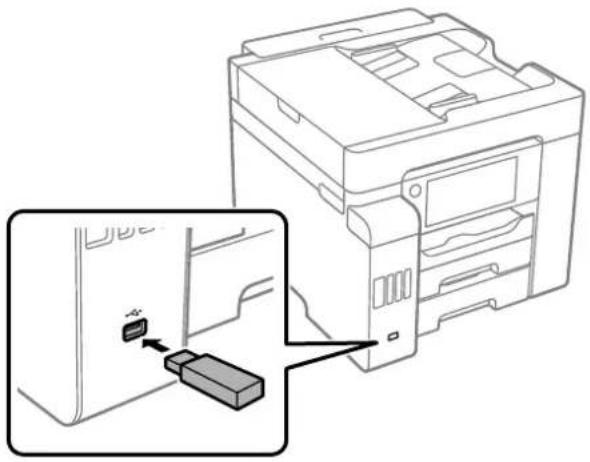
Relaterede oplysninger
→“Specifikationer for hukommelsesenhed” på side 352
Fjernelse af en ekstern USB-enhed
Fjernelse af den eksterne USB-enhed.
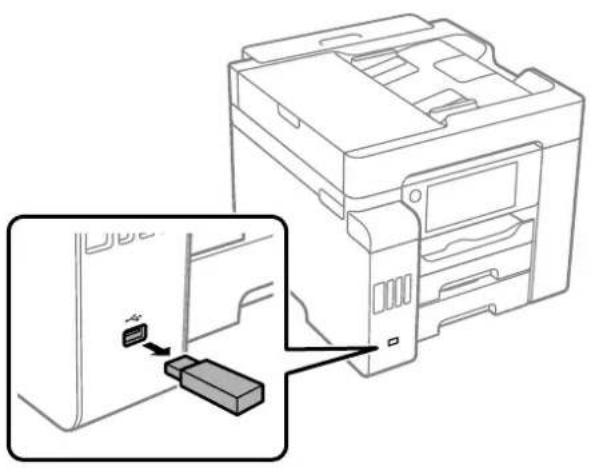
Hvis du fjerner den eksterne USB-enhed, mens du bruger printeren, kan dataene på den eksterne USB-enhed gå tabt.
Deling af data på en hukommelsesenhed
Fra en computer kan du skrive eller læse data på en ekstern lagerenhed som f. eks. et USB-flashdrev, der er sat i printeren.

Vigtigt:
Når en hukommelsesenhed, der er indsat i printeren mellem computere forbundet via USB eller netværk, deles, er det kun tilladt at skrive til computere, der er forbundet via de metoder, der er valgt på printeren. Når du vil skrive til hukommelsesenheden, skal du indtaste Indstillinger > Generelle indstillinger > Printerindstillinger > Interface til hukommelsesenhed > Fildeling på kontrolpanelet og derefter vælge en forbindelsesmetode.
Bemærk:
Det tager et stykke tid at indlæse data fra en computer, hvis en stor hukommelsesenhed som f.eks. 2 TB HDD er forbundet.
Windows
Vælg en hukommelsesenhed fra Computer eller Min computer. Dataene på hukommelsesenheden vises.
Bemærk:
Tilknyt en ekstern brugergrænseflades USB-port som netværksdrev, hvis printeren blev forbundet til netværket uden brug af softwaredisken eller Web Installer. Åbn Kør og indtast et printernavn \XXXXX eller en printers IP-adresse \XXX.XXX.XXX.XXX for at Åbne:. Højreklik på en enheds ikon for at tildele netværket. Netværksdrevet vises i Computer eller Denne computer.
Mac OS
Vælg et tilsvarende enhedsikon. Dataene på den eksterne lagerenhed vises.
Bemærk:
Når du vil fjerne en hukommelsesenhed, skal du trække og slippe enhedsikonet til papirkurv-ikonet. Ellers vises data på det delte drev muligvis ikke korrekt, når en anden hukommelsesenhed sættes i.
☐ For at få adgang til en hukommelsesenhed via netværket skal du vælge Gå > Forbind til server fra menuen på skrivebordet. Indtast en printers navn cifs://XXXXX eller smb://XXXXX (hvor "XXXXX" er printernavnet) i Serveradresse, og klik derefter på Forbind.
Relaterede oplysninger
→“Specifikationer for hukommelsesenhed” på side 352
Udskrivning
Udskriv dokumenter....43
U dskrivning af websider....90
Udskrivning ved brug af cloud - tjeneste....
Udskriv dokumenter
Udskrivning fra en computer — Windows
Hvis der er nogle af indstillingerne for printerdriveren, du ikke kan ændre, kan de være blevet begrænsede af administratoren. Kontakt din printeradministrator for at få hjælp.
Udskrivning ved hjælp af nemme indstillinger
Bemærk:
Brugen kan variere afhængigt af programmet. Der er flere oplysninger i hjælpen til programmet.
- Læg papir i printeren.
"Ilægning af papir" på side 34 - Äbn den fil, du vil udskrive.
- Vælg Udskriv eller Udskriftsopsætning i menuen Filer.
- Vælg din printer.
- Vælg Indstillinger eller Egenskaber for at åbne printerdrivervinduet.
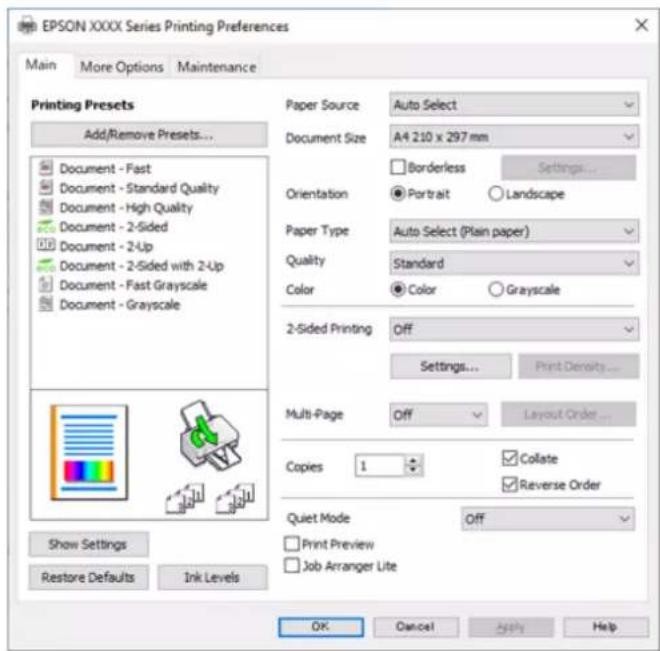
- Skift de nødvendige indstillinger.
Se printerdriverens menuindstillinger for flere oplysninger.
Bemærk:
☐ Du kan også finde hjælp online med forklaringer til indstillingselementerne. Højreklikkes der på et element, vises Hjælp.
Når du vælger Vis udskrift, kan du se en forhåndsvisning af dit dokument, før du udskriver.
-
Klik på OK for at lukke printerdrivervinduet.
-
Klik på Udskriv.
Bemærk:
Når du vælger Vis udskrift, vises et vindue med forhåndsvisning. For at ændre indstillingerne, skal du trykke på Annuller og derefter gentage proceduren fra trin 2.
☐ Hvis du vil annullere udskrivning, skal du på din computer højreklikke på din printer i Enheder og printere, Printer, eller i Printer og fax. Klik på Se hvad der udskrives, højreklik på det job, du ønsker at annullere, og vælg Annullér. Det er ikke muligt at annullere et udskriftsjob fra computeren, hvis hele jobbet er sendt til printeren. I et sådant tilfælde skal du annullere jobbet via printerens kontrolpanel.
Relaterede oplysninger
→“Anvendeligt papir og kapaciteter” på side 304
→“Liste over papirtype” på side 33
→“Menuindstillinger for printerdriveren” på side 44
Menuindstillinger for printerdriveren
Åbn udskrivningsvinduet i et program, vælg printeren og tilgå derefter printerdrivervinduet.
Bemærk:
Menuerne varierer afhængigt af den indstilling, du har valgt.
Fanen Hovedmenu
Faste udsk. indstillinger:
Tilføj/fjern faste indstillinger:
Du kan tilføje eller fjerne dine egne faste indstillinger for hyppigt anvendte indstillinger. Vælg den faste indstilling, du ønsker at bruge, fra listen.
Papirkilde:
Vælg den papirkilde som papiret indføres fra. Vælg Automatisk valg for automatisk at vælge den papirkilde, der er valgt i udskriftsindstillingerne på printeren.
Papirstørrelse:
Vælg den papirstørrelse, som du vil udskrive på. Hvis du vælger Brugerdefineret, skal du angive papirets bredde og højde.
Uden kant:
Forstørrer udskriftsdataene en lille smule mere end papirstørrelsen, så der ikke udskrives margener omkring papirets kanter. Klik på Indstillinger for at vælge graden af forstørrelse.
Retning:
Vælg den ønskede udskriftsretning.
Papirtype:
Vælg den papirtype, du udskriver på.
Kvalitet:
Vælg den udskriftskvalitet, som du vil bruge til udskrivning. Tilgængelige indstillingerafhænger af den papirtype du vælger. Når du vælger Hoj, bliver udskriftskvaliteten højere, men udskrivningshastigheden kan være langsommere.
Farve:
Vælg, om der skal udskrives i farve eller sort-hvid.
2-sidet udskrivning:
Gør det muligt at udføre 2-sidet udskrivning.
Indstillinger:
Du kan angive indbindingskant og indbindingsmargener. Når du udskriver flersidede dokumenter, kan du vælge at udskrive enten for- eller bagsiden først.
Udskrivningstæthed:
Vælg dokumenttype for at justere udskrivningstætheden. Hvis den korrekte udskrivningstæthed er valgt, kan du forhindre, at billederne trænger igennem til bagsiden. Vælg Brugerdefineret for at justere udskrivningstætheden manuelt.
Flere sider:
Giver dig mulighed for at udskrive flere sider på ét ark eller foretage plakatudskrift. Klik på Layoutrækkef. for at angive den rækkefølge siderne udskrives i.
Kopier:
Angiv det antal kopier, du vil udskrive.
Sorter:
Udskriver flersidede dokumenter samlet i rækkefølge og sorteret i sæt.
Omvendt rækkefølge:
Giver dig mulighed for at udskrive fra den sidste side, så siderne stables i den rigtige rækkefølge efter udskrivning.
Lydsvag tilst.:
Reducerer støj fra printeren. Når denne indstilling aktiveres, kan udskrivningshastigheden dog blive reduceret.
Vis udskrift:
Forhåndsviser dit dokument før udskrift.
Jobarrangør Lite:
Job Arranger Lite gør det muligt for dig at kombinere flere filer, der er oprettet i forskellige programmer, og udskrive dem som et enkelt udskriftsjob.
Vis indstillinger/Skjul indstillinger:
Viser en liste over elementer, der aktuelt er indstillet på Hovedmenu og Flere indstillinger fanerne. Du kan vise eller skjule den aktuelle skærm med liste over indstillinger.
Gendan standardindstillinger:
Nulstil alle indstillinger til deres oprindelige fabriksværdier. Indstillingerne på Flere indstillinger fanen bliver også nulstillet til deres standardindstillinger.
Blækniveauer:
Viser det omtrentlige blækniveau.
Fanen Flere indstillinger
Faste udsk. indstillinger:
Tilføj/fjern faste indstillinger:
Du kan tilføje eller fjerne dine egne faste indstillinger for hyppigt anvendte indstillinger. Vælg den faste indstilling, du ønsker at bruge, fra listen.
Papirstørrelse:
Vælg den papirstørrelse, som du vil udskrive på.
Outputpapir:
Vælg den papirstørrelse, som du vil udskrive på. Hvis Papirstørrelse afviger fra Outputpapir, vælges Formindsk/forstør dokument automatisk. Du behøver ikke at vælge det, når du udskriver uden at reducere eller forstørre størrelsen af et dokument.
Formindsk/forstør dokument:
Giver dig mulighed for at reducere eller forstørre størrelsen af et dokument.
Tilpas til side:
Udskriver billeder i midten af papiret.
Farvekorrektion:
Automatisk:
Justerer automatisk tonen på billeder.
Tilpasset:
Gør det muligt for dig at udføre manuel farvekorrektion. Når du klikker på Avanceret, åbner skærmen Farvekorrektion, hvor du kan vælge en detaljeret metode til farvekorrektion. Klik på Billedindstillinger for at aktivere Color Universal Print, Reparer røde øjne, og skærpe udskrivning til tynde linjer.
Vandmærkefunktioner:
Gør det muligt for dig at foretage indstillinger for anti-kopimønstre, vandmærker eller sidehoved og sidefod.
Tilføj/Slet:
Tillader dig at tilføje eller fjerne alle anti-kopimønstre eller vandmærker, du vil bruge.
Indstillinger:
Gør det muligt for dig at indstille udskrivningsmetoden for anti-kopimønstre eller vandmærker.
Sidehoved/sidefod:
Du kan udskrive oplysninger såsom brugernavn og udskriftsdato i sidehoveder eller sidefødder. Du kan derefter indstille farve, skrifttype, størrelse eller stilart.
Fortroligt job:
Beskyt fortrolige dokumenter med en adgangskode, når du udskriver. Hvis du anvender denne funktion, vil udskriftsdataene gemmes på printeren, og kan kun udskrives, når adgangskoden er indtastet ved hjælp af printerens kontrolpanel. Tryk på Indstillinger for at ændre indstillingerne.
Yderligere indstillinger:
Roteret 180°:
Roterer sider 180 grader før udskrivning. Vælg dette element, når du udskriver på papir som f.eks. konvolutter, der er lagt i fast retning i printeren.
Tovejsudskrivning:
Der udskrives, när printhovedet bevæges i begge retninger. Udskrivningshastigheden er højere, men kvaliteten kan forringes.
Spejlbillede:
Spejlvender billedet, så det udskrives, som det ville fremstå i et spejl.
Vis indstillinger/Skjul indstillinger:
Viser en liste over elementer, der aktuelt er indstillet på Hovedmenu og Flere indstillinger fanerne. Du kan vise eller skjule den aktuelle skærm med liste over indstillinger.
Gendan standardindstillinger:
Nulstil alle indstillinger til deres oprindelige fabriksværdier. Indstillingerne på Hovedmenu fanen bliver også nulstillet til deres standardindstillinger.
Fanen Vedligeholdelse
Skrivehoved dysetjek:
Udskriver et dysetjek-mønster for at kontrollere, om printhovedets dyser er tilstoppede.
Skrivehovedrensning:
Rengør de tilstoppede dyser på printhovedet. Fordi denne funktion bruger noget blæk, skal du kun rengøre printhovedet, hvis nogle få af dyserne er tilstoppet, som vist på illustrationen af dysetjekmønsteret.

Kører grundig rengøring for at rense tilstoppede dyser i printhovedet. Fordi denne funktion bruger mere blæk end printhovedrensning, skal du kun køre grundig rengøring, hvis de fleste dyser er tilstoppede, som vist på illustrationen af dysetjekmønsteret.

Åbner vinduet Jobarrangør Lite. Her kan du åbne og redigere tidligere gemt data.
EPSON Status Monitor 3:
Åbner vinduet EPSON Status Monitor 3. Her kan dubekræfte printerens status og forbrugsvarer.
Overvågningsindstillinger:
Gør det muligt, at foretage indstillinger i vinduet EPSON Status Monitor 3.
Udvidede indstillinger:
Gør det muligt for dig, at foretage en række indstillinger. Højreklik på hvert element, for at vise Hjælp for flere oplysninger.
Udskriftskø:
Viser de jobs, der venter på at blive udskrevet. Du kan gennemse, pause eller genoptage udskriftsjobs.
Oplysninger om printer og indstillinger:
Viser antallet af papirark, der føres ind i printeren eller ADF'en.
Sprog:
Ændrer det sprog, der skal bruges i printerdriverens vindue. Luk og genåbn printerdriveren, for at anvende indstillingerne.
Softwareopdatering:
Starter EPSON Software Updater for at søge efter de nyeste programversioner på internettet.
Teknisk support:
Hvis manualen er installeret på din computer, vises manualen. Hvis den ikke er installeret, kan du oprette forbindelse til Epsons websted for at se manualen og den tilgængelige tekniske support.
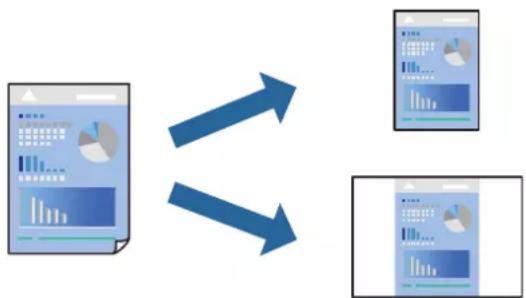
Tilføjelse af faste udskriftsindstillinger for nem udskrivning
Hvis du opretter din egen faste indstilling med de udskrivningsindstillinger, du bruger ofte, i printerdriveren, kan du nemt udskrive ved at vælge denne faste udskrivningsindstilling fra listen.
flowchart
graph TD
    A["Input Image"] --> B["Data Analysis"]
    B --> C["Output 1"]
    B --> D["Output 2"]
- På printerdriverens fane Hovedmenu eller Flere indstillinger skal du indstille hvert element (såsom Papirstørrelse og Papirtype).
- Klik på Tilføj/fjern faste indstillinger i Faste udsk. indstillinger.
- Indtast et Navn og en kommentar om nødvendigt.
- Klik på Gem.
Bemærk:
Hvis du vil slette en tilføjet, fast indstilling, skal du klikke på Tilføj/fjern faste indstillinger, vælg navnet på den faste indstilling, du vil slette fra listen og derefter slette den.
Næste gang du vil udskrive med de samme indstillinger, skal du vælge det registrerede indstillingsnavn fra Faste udsk. indstillinger og klikke på OK.
Relaterede oplysninger
→“Ilægning af papir” på side 34
→“Udskrivning ved hjælp af nemme indstillinger” på side 71
Du kan bruge en af følgende metoder til at udskrive på begge sider af papiret.
□Automatisk 2-sidet udskrivning
☐Manuel 2-sidet udskrivning
Når printeren er færdig med at udskrive den første side, skal du vende papiret for at udskrive på den anden side.

☐Denne funktion kan ikke bruges sammen med udskrivning uden kant.
☐ Hvis du ikke bruger papir, der er egnet til 2-sidet udskrivning, kan udskriftskvaliteten forringes og papirstop opstå. "Papir til 2-sidet udskrivning" på side 308
☐Alt afhængigt af papiret og dataene kan det ske, at blækket trænger igennem til den anden side af papiret.
☐ Du kan ikke udføre manuel 2-sidet udskrivning, medmindre EPSON Status Monitor 3 er aktiveret. Hvis EPSON Status Monitor 3 er deaktiveret, skal du åbne printerdrivervinduet ved at klikke på Udvidede indstillinger på fanen Vedligeholdelse og så vælge Aktiver EPSON Status Monitor 3.
☐ Men det er muligvis ikke tilgængeligt ved udskrivning med printeren via et netværk, eller när printeren bruges som delt printer.
- På printerdriverens fane Hovedmenu skal du vælge metoden 2-sidet udskrivning.
- Klik på Indstillinger, foretag de nødvendige indstillinger, og klik så på OK.
- Klik på Udskrivningstæthed, foretag de nødvendige indstillinger, og klik så på OK.
Når du indstiller Udskrivningstæthed, kan du justere udskrivningstætheden i henhold til dokumenttypen.
Bemærk:
☐Denne indstilling er ikke tilgængelig, når du vælger manuel 2-sidet udskrivning.
☐ Udskrivningen være langsom alt afhængigt af kombinationen af de valgte indstillinger for Udskrivningstæthed i vinduet Vælg dokumenttype og for Kvalitet på fanen Hovedmenu.
- Indstil de andre punkter på fanerne Hovedmenu og Flere indstillinger som nødvendigt, og klik så på OK.
Når du bruger manuel 2-sidet udskrivning, vises der et pop op-vindue på computeren, när den første side er blevet udskrevet. Følg vejledningen på skærmen.
Relaterede oplysninger
→“Anvendeligt papir og kapaciteter” på side 304
→“Ilægning af papir” på side 34
→"Udskrivning ved hjælp af nemme indstillinger" på side 71
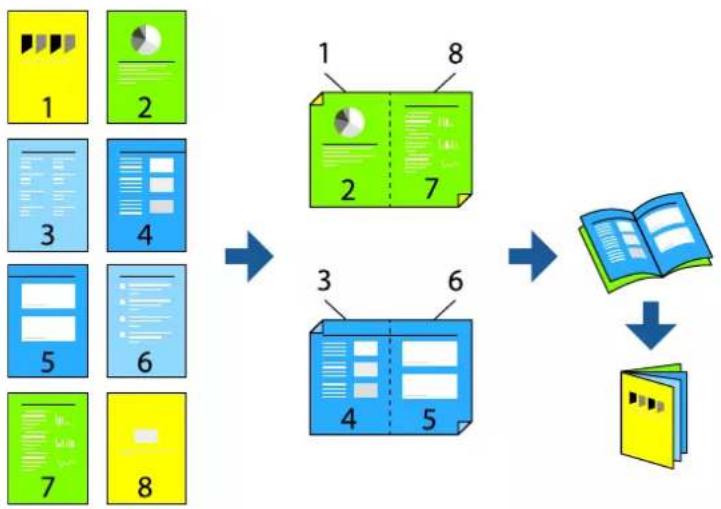
Udskrivning af en brochure
Du kan også udskrive en brochure, som kan oprettes ved at ændre rækkefølgen på siderne og folde udskriften.
flowchart
graph TD
    A["1: Image icon"] --> B["2: Icon icon"]
    B --> C["3: Image icon with pie chart"]
    C --> D["4: Image icon with pie chart"]
    D --> E["5: Image icon with document"]
    E --> F["6: Image icon with document"]
    F --> G["7: Image icon with document"]
    G --> H["8: Icon icon"]

    subgraph Process Steps
        I["1: Pie chart icon"] --> J["2: Document icon"]
        J --> K["3: Document icon"]
        K --> L["4: Document icon"]
        L --> M["5: Document icon"]
        M --> N["6: Document icon"]
        N --> O["7: Document icon"]
        O --> P["8: Document icon"]
    end

    subgraph Final Process
        Q["1: Book icon"] --> R["2: Text icon"]
        R --> S["3: Text icon"]
        S --> T["4: Text icon"]
        T --> U["5: Text icon"]
        U --> V["6: Text icon"]
        V --> W["7: Text icon"]
        W --> X["8: Text icon"]
    end

    style A fill:#FFD700,stroke:#333
    style B fill:#FFD700,stroke:#333
    style C fill:#FFD700,stroke:#333
    style D fill:#FFD700,stroke:#333
    style E fill:#FFD700,stroke:#333
    style F fill:#FFD700,stroke:#333
    style G fill:#FFD700,stroke:#333
    style H fill:#FFD700,stroke:#333
    style I fill:#FFD700,stroke:#333
    style J fill:#FFD700,stroke:#333
    style K fill:#FFD700,stroke:#333
    style L fill:#FFD700,stroke:#333
    style M fill:#FFD700,stroke:#333
    style N fill:#FFD700,stroke:#333
    style O fill:#FFD700,stroke:#333
    style P fill:#FFD700,stroke:#333
    style Q fill:#FFD700,stroke:#333
    style R fill:#FFD700,stroke:#333
    style S fill:#FFD700,stroke:#333
    style T fill:#FFD700,stroke:#333
    style U fill:#FFD700,stroke:#333
    style V fill:#FFD700,stroke:#333
Bemærk:
☐Denne funktion kan ikke bruges sammen med udskrivning uden kant.
Hvis du ikke bruger papir, der er egnet til 2-sidet udskrivning, kan udskriftskvaliteten forringes og papirstop opstå. "Papir til 2-sidet udskrivning" på side 308
☐Alt afhængigt af papiret og dataene kan det ske, at blækket trænger igennem til den anden side af papiret.
Du kan ikke udføre manuel 2-sidet udskrivning, medmindre EPSON Status Monitor 3 er aktiveret. Hvis EPSON Status Monitor 3 er deaktiveret, skal du åbne printerdrivervinduet ved at klikke på Udvidede indstillinger på fanen Vedligeholdelse og så vælge Aktiver EPSON Status Monitor 3.
☐ Men det er muligvis ikke tilgængeligt ved udskrivning med printeren via et netværk, eller når printeren bruges som delt printer.
-
På printerdriverens fane Hovedmenu skal du vælge den type indbinding til lang kant, du vil bruge, fra 2-sidet udskrivning.
-
Klik på Indstillinger, vælg Hæfte, og vælg herefter Centreret indbinding eller Indbinding i siden.
□ Centreret indbinding: brug denne metode, når du udskriver et lille antal sider, der nemt kan stables og foldes på midten.
☐ Indbinding i siden. Brug denne metode, när du udskriver et ark (fire sider) ad gangen, som hver foldes på midten, og sætter dem sammen i en enhed.
-
Klik på OK.
-
Når du udskriver data, der har mange fotos og billeder, skal du klikke på Udskrivningstæthed og derefter foretage de relevante indstillinger og til sidst klikke på OK.
Når du indstiller Udskrivningstæthed, kan du justere udskrivningstætheden i henhold til dokumenttypen.
Bemærk:
Udskrivningen være langsom alt afhængigt af kombinationen af de valgte indstillinger for Vælg dokumenttype i vinduet Justering af udskriftstæthed og for Kvalitet på fanen Hovedmenu.
- Indstil de andre punkter på fanerne Hovedmenu og Flere indstillinger som nødvendigt, og klik så på OK.
Relaterede oplysninger
→“Anvendeligt papir og kapaciteter” på side 304
→“Ilægning af papir” på side 34
→“Udskrivning ved hjælp af nemme indstillinger” på side 71
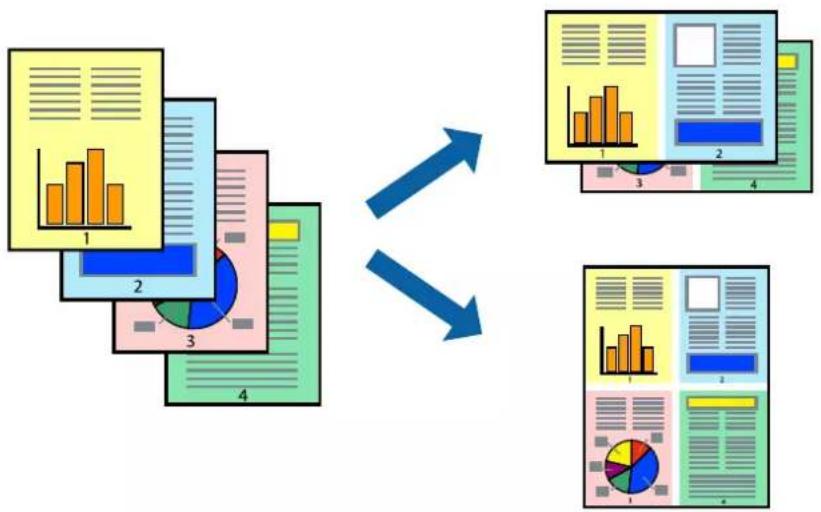
Udskrivning af flere sider på ét ark
Du kan udskrive flere sider af data på et enkelt ark papir.
flowchart
graph TD
    A["Input Data"] --> B["Processing Step 1"]
    B --> C["Processing Step 2"]
    C --> D["Output Format 1"]
    C --> E["Output Format 2"]
    D --> F["Final Output Format 3"]
    E --> G["Final Output Format 4"]
Bemærk:
Denne funktion kan ikke bruges sammen med udskrivning uden kant.
-
På printerdriverens fane Hovedmenu skal du vælge 2-op, 4-op, 6-op, 8-op, 9-op eller 16-op som Flere siderindstillingen.
-
Klik på Layout-rækkef., foretag de nødvendige indstillinger, og klik så på OK.
- Indstil de andre punkter på fanerne Hovedmenu og Flere indstillinger som nødvendigt, og klik så på OK.
Relaterede oplysninger
→“Ilægning af papir” på side 34
→“Udskrivning ved hjælp af nemme indstillinger” på side 71
Udskrivning, som passer til papirstørrelsen
Vælg den papirstørrelse, du lagde i printeren, som indstilling for modtagerens papirstørrelse.
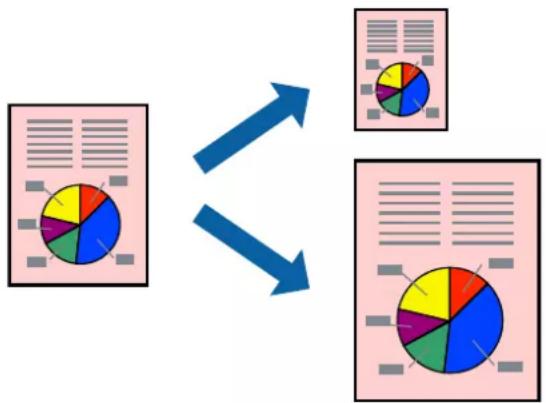
flowchart
graph TD
    A["Document 1"] --> B["Document 2"]
    A --> C["Document 3"]
    A --> D["Document 4"]
    B --> E["Document 5"]
    C --> F["Document 6"]
    D --> G["Document 7"]
Bemærk:
Denne funktion kan ikke bruges sammen med udskrivning uden kant.
- På printerdriverens fane Flere indstillinger skal du foretage følgende indstillinger.
□Papirstørrelse: vælg størrelsen på det papir, du indstillede i programmet.
☐Outputpapir: vælg den papirstørrelse, du har lagt i printeren.
Tilpas til side er valgt automatisk.
Bemærk:
Klik på Centrer for at udskrive det reducerede billede midt på papiret.
- Indstil de andre punkter på fanerne Hovedmenu og Flere indstillinger som nødvendigt, og klik så på OK.
Relaterede oplysninger
→“Ilægning af papir” på side 34
→"Udskrivning ved hjælp af nemme indstillinger" på side 71
Udskrivning af et formindsket eller forstørret dokument ved alle forstørrelser
Du kan formindske eller forstørre et dokuments størrelse med en bestemt procent.
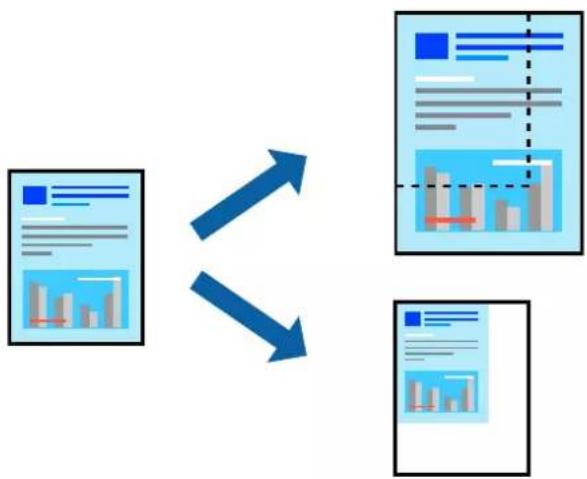
flowchart
graph TD
    A["Input Image"] --> B["Processing Step"]
    B --> C["Output Image"]
    A <--> B
- På printerdriverens fane Flere indstillinger skal du vælge dokumentstørrelsen fra indstillingen Papirstørrelse.
- Vælg den papirstørrelse du vil printe på fra indstillingen Outputpapir.
- Vælg Formindsk/forstør dokument, Zoom til, og angiv så en procent.
- Indstil de andre punkter på fanerne Hovedmenu og Flere indstillinger som nødvendigt, og klik så på OK. "Fanen Hovedmenu" på side 44 "Fanen Flere indstillinger" på side 46
- Klik på Udskriv.
Relaterede oplysninger
→“Ilægning af papir” på side 34
→"Udskrivning ved hjælp af nemme indstillinger" på side 71
Sådan udskrives et billede på flere ark til forstørrelse (Sådan laves en plakat)
Med denne funktion kan du udskrive et billede på flere ark papir. Derefter kan du lave en stor plakat, ved at tape arkene sammen.
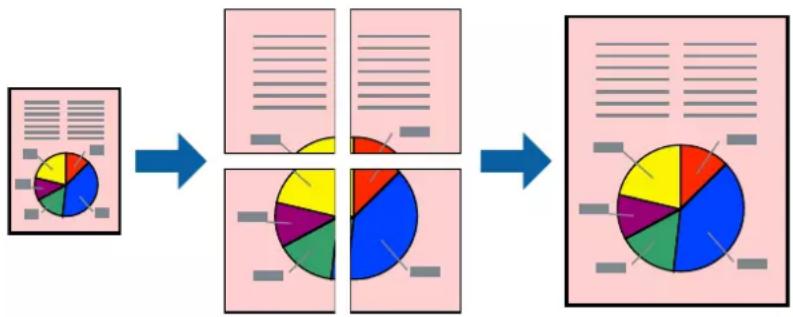
flowchart
graph LR
    A["Document Image"] --> B["Text Blocks"]
    B --> C["Output Text Blocks"]
    C --> D["Final Output Text Blocks"]
Bemærk:
Denne funktion kan ikke bruges sammen med udskrivning uden kant.
- På printerdriverens fane Hovedmenu skal du vælge 2x1 Poster, 2x2 Poster, 3x3 plakat eller 4x4 plakat som Flere sider-indstillingen.
- Klik på Indstillinger, foretag de nødvendige indstillinger, og klik så på OK.
Bemærk:
Udskriv beskæringslinjer lader dig udskrive en skærelinje.
- Indstil de andre punkter på fanerne Hovedmenu og Flere indstillinger som nødvendigt, og klik så på OK.
Relaterede oplysninger
→“Ilægning af papir” på side 34
→“Udskrivning ved hjælp af nemme indstillinger” på side 71
Lav plakater ved hjælp af overlappende justeringsmærker
Her er et eksempel på, hvordan man laver en plakat, når 2x2 plakat er valgt, og Overlappende justeringsmærker er valgt under Udskriv beskæringslinjer.
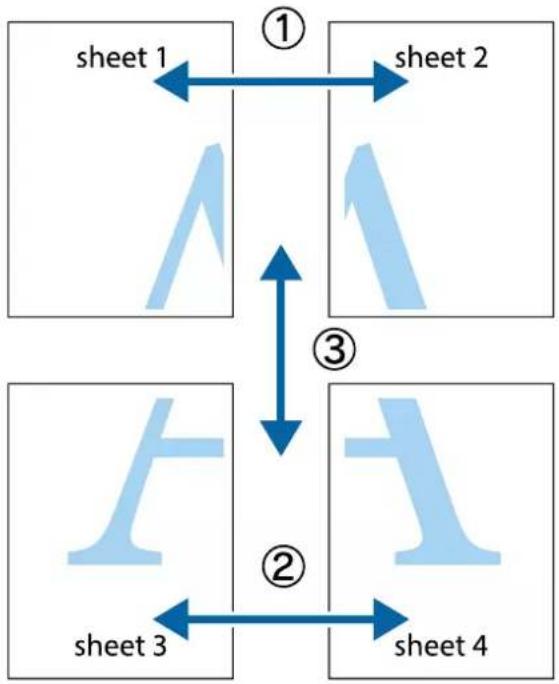
flowchart
graph TD
    A["sheet 1"] -->|①| B sheet2
    B sheet2 --> C["Sheet 1"]
    C --> D["Sheet 2"]
    D --> E["Sheet 2"]
    E --> F["Sheet 3"]
    F --> G["Sheet 3"]
    G --> H["Sheet 4"]
    H --> I["Sheet 4"]
    I --> J["Sheet 4"]
    style A fill:#cce5ff,stroke:#333
    style B fill:#cce5ff,stroke:#333
    style C fill:#cce5ff,stroke:#333
    style D fill:#cce5ff,stroke:#333
    style E fill:#cce5ff,stroke:#333
    style F fill:#cce5ff,stroke:#333
    style G fill:#cce5ff,stroke:#333
    style H fill:#cce5ff,stroke:#333
    style I fill:#cce5ff,stroke:#333
    style J fill:#cce5ff,stroke:#333
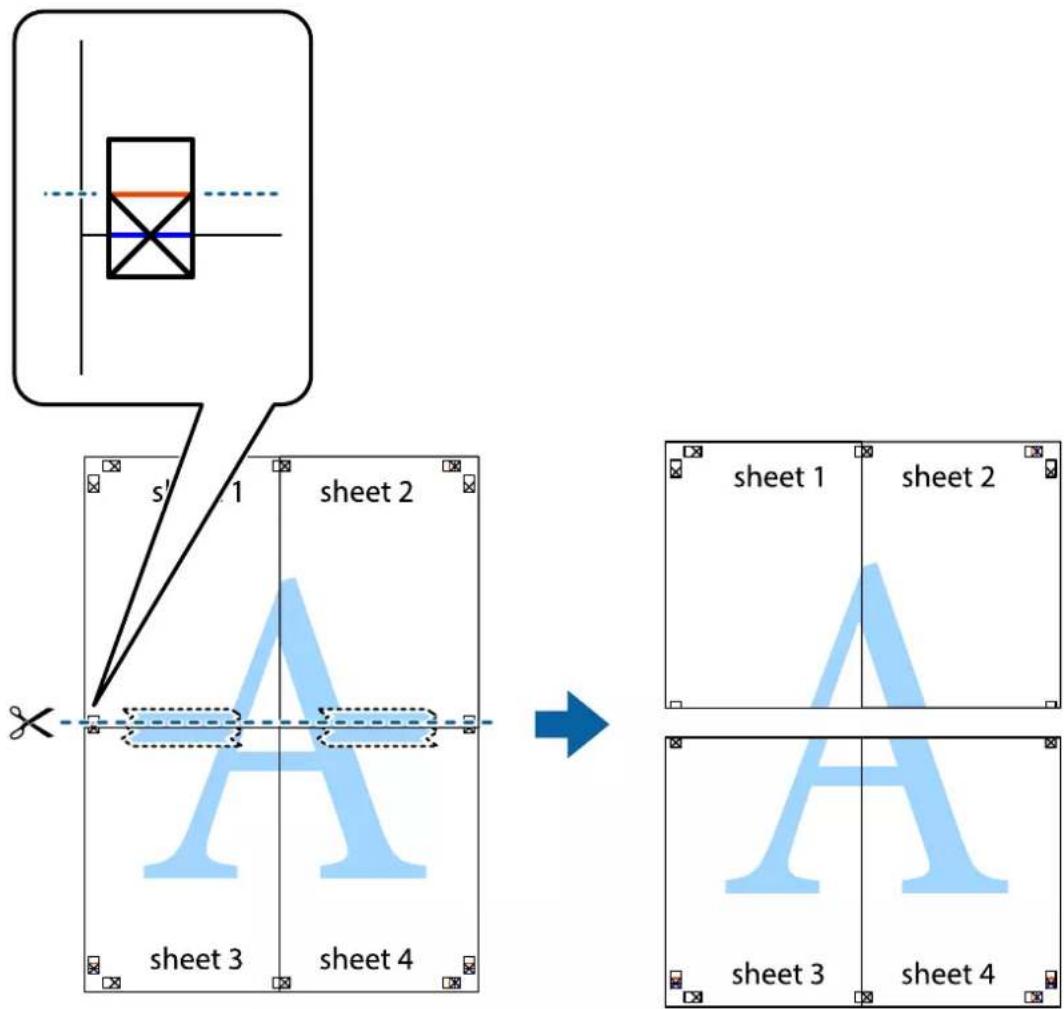
- Forbered Sheet 1 og Sheet 2. Klip margenen af Sheet 1 langs den lodrette blå linje, som løber gennem midten af krydsmærket øverst og nederst på siden.

- Placer kanten af Sheet 1 oven på Sheet 2, så krydsmærkerne passer sammen, og tape så de to ark sammen midlertidigt på bagsiden.
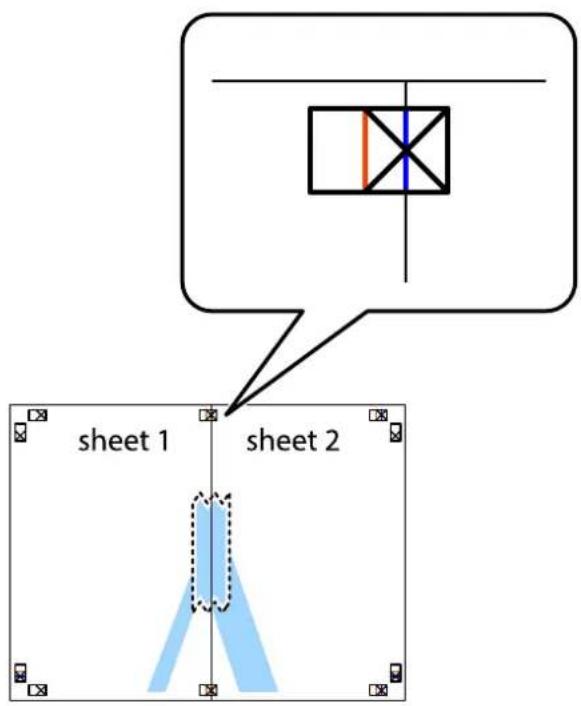
text_image
sheet 1 sheet 2- Klip de sammentapede ark i to langs den lodrette røde linje, som løber gennem justeringsmærkerne (denne gang er det linjen til venstre for krydsmærkerne).
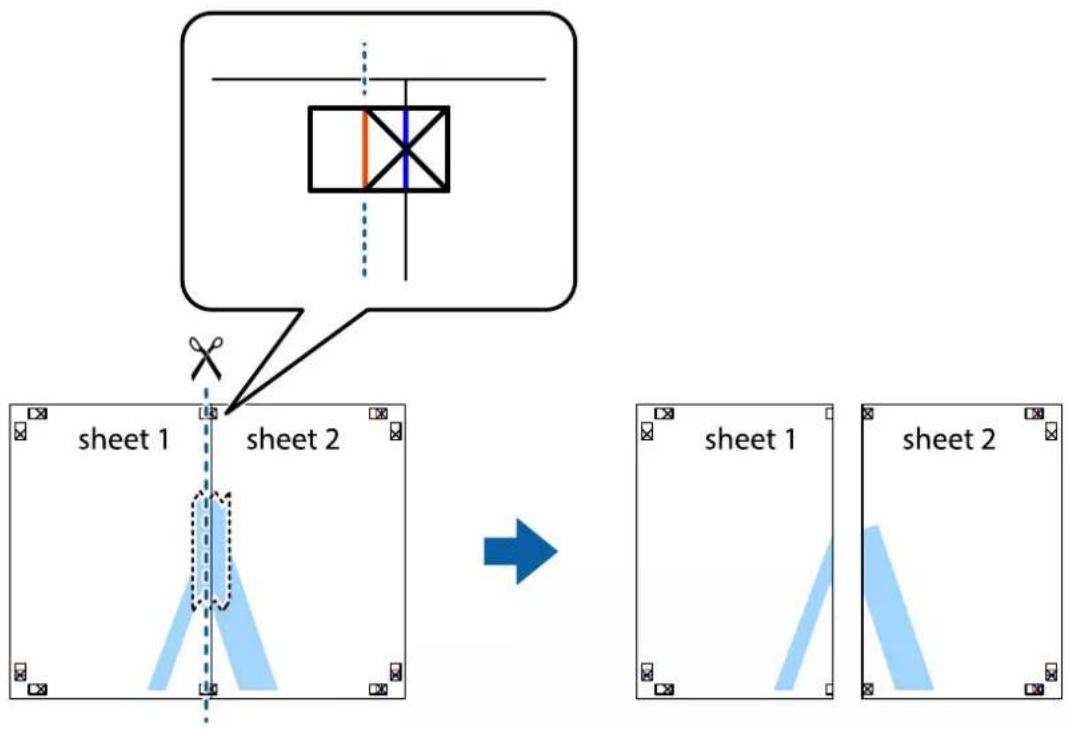
flowchart
graph TD
    A["sheet 1"] --> B["sheet 2"]
    B --> C["Arrow pointing to sheet 2"]
    style A fill:#f9f,stroke:#333
    style B fill:#ccf,stroke:#333
    style C fill:#cfc,stroke:#333
-
Gentag trin 1 til 4 for at tape Sheet 3 og Sheet 4 sammen.
-
Klip margenen af Sheet 1 og Sheet 2 langs den vandrette blå linje, som løber gennem midten af krydsmærket i venstre og højre side.
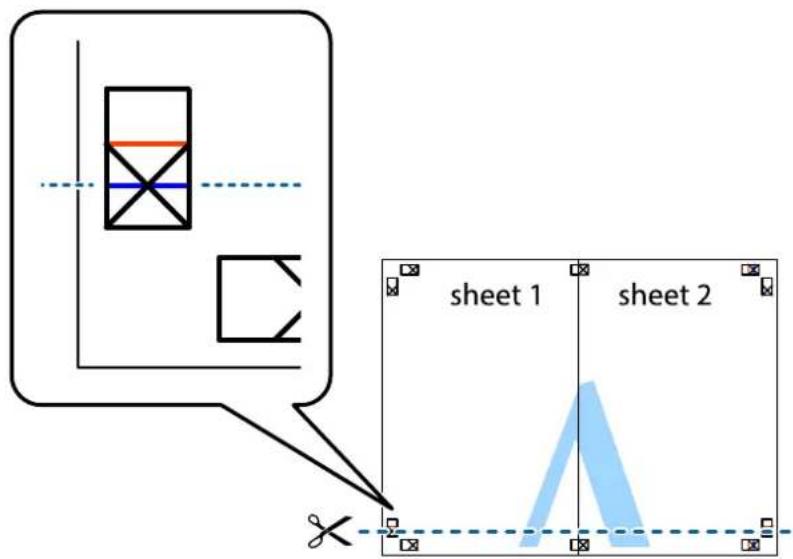
text_image
sheet 1 sheet 2- Anbring kanten af Sheet 1 og Sheet 2 oven på Sheet 3 og Sheet 4, så krydsmærkerne passer sammen, og tape så arkene sammen midlertidigt på bagsiden.
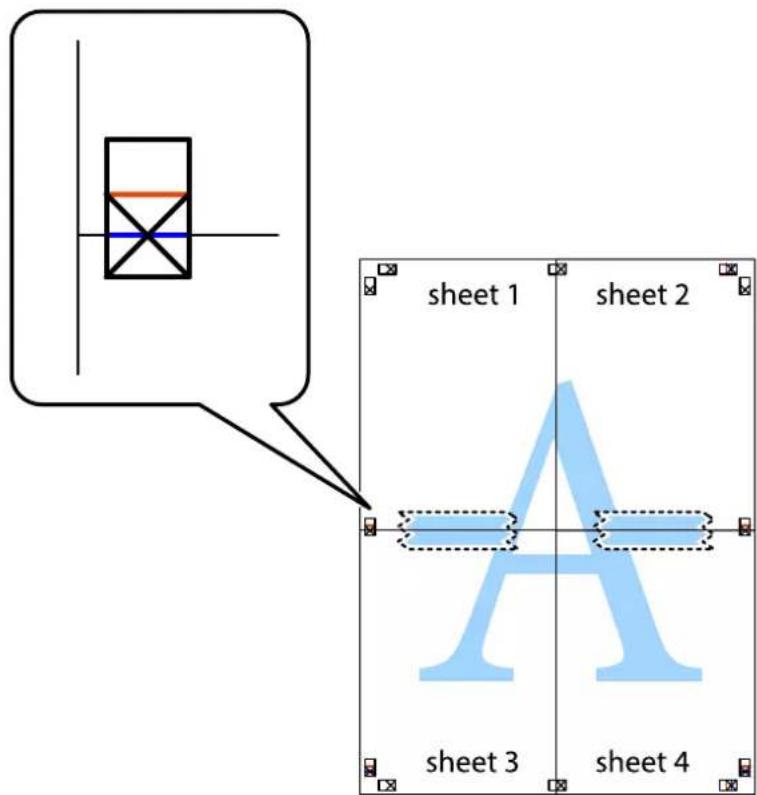
text_image
sheet 1 sheet 2 A sheet 3 sheet 4- Klip de sammentapede ark i to langs den vandrette røde linje, som løber gennem justeringsmærkerne (denne gang er det linjen oven for krydsmærkerne).
text_image
s' 1 sheet 2 sheet 3 sheet 4 sheet 1 sheet 2 sheet 3 sheet 4Udskrivning med sidehoved og sidefod
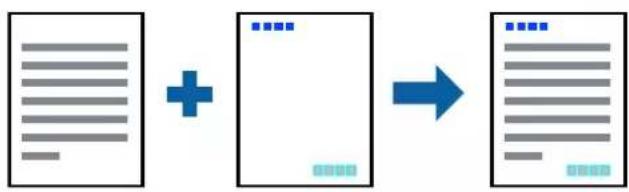
Du kan udskrive oplysninger såsom brugernavn og udskriftsdato i sidehoveder eller sidefødder.
flowchart
graph LR
    A["Input Document"] --> B["Add +"]
    B --> C["Output Document"]
    style A fill:#f9f,stroke:#333
    style C fill:#bbf,stroke:#333
-
På printerdriverens fane Flere indstillinger skal du klikke Vandmærkefunktioner og derefter vælge Sidehoved/sidefod.
-
Indstillinger, og vælg de elementer du ønsker at udskrive.
-
Indstil de andre punkter på fanerne Hovedmenu og Flere indstillinger som nødvendigt, og klik så på OK.
"Fanen Hovedmenu" på side 44
"Fanen Flere indstillinger" på side 46 -
Klik på Udskriv.
Relaterede oplysninger
→“Ilægning af papir” på side 34
→“Udskrivning ved hjælp af nemme indstillinger” på side 71
Udskrivning af et vandmærke
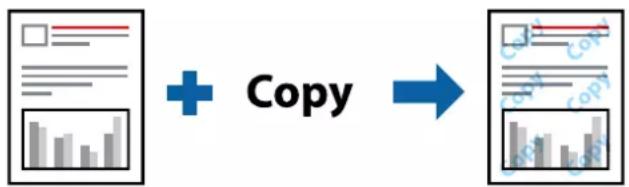
Du kan udskrive et vandmærke såsom "Fortroligt" eller et anti-kopimønster på dine udskrifter. Hvis du udskriver med et anti-kopimønster, fremstår de skjulte bogstaver ved fotokopiering, så originalen kan skelnes fra kopierne.
flowchart
graph LR
    A["Document"] -->|+ Copy| B["Copy"]
    B --> C["Output"]
Anti-kopimønster er tilgængeligt under de følgende betingelser:
☐ Papirtype: Almindeligt papir, Kopipapir, Brevhoved, Genbrugspapir, Farvet papir, Fortrykt papir, Almindeligt papir i høj kvalitet eller Tykt papir
□Uden kant: ikke valgt
□Kvalitet: Standard
☐ 2-sidet udskrivning: Fra, Manuel (indbinding langs den lange kant) eller Manuel (indbinding langs den korte kant)
Farvekorrektion: Automatisk
Bemærk:
Du kan også tilføje dit eget vandmærke eller anti-kopimønster.
- På printerdriverens fane Flere indstillinger skal du klikke på Vandmærkefunktioner og derefter vælge Antikopimønster eller Vandmærke.
- Klik på Indstillinger for at ændre oplysninger såsom størrelse, tæthed eller placering af mønsteret eller mærket.
- Indstil de andre punkter på fanerne Hovedmenu og Flere indstillinger som nødvendigt, og klik så på OK.
"Fanen Hovedmenu" på side 44
"Fanen Flere indstillinger" på side 46 - Klik på Udskriv.
Relaterede oplysninger
→“Ilægning af papir” på side 34
→"Udskrivning ved hjælp af nemme indstillinger" på side 71
Udskrivning af filer, der er beskyttet med adgangskode
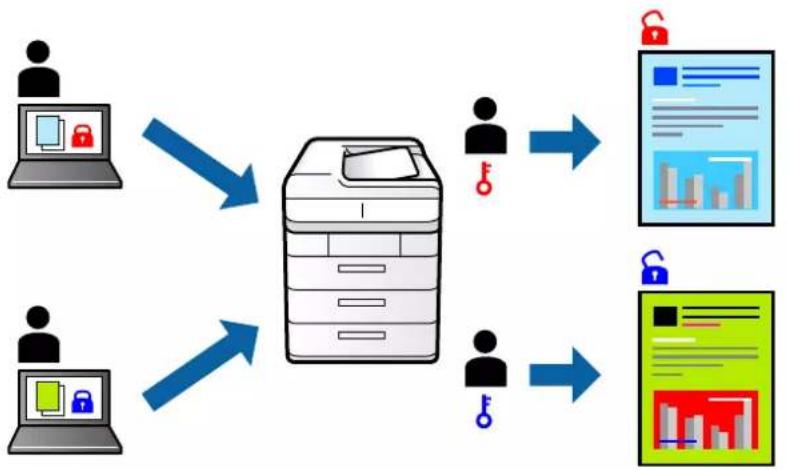
Du kan indstille en adgangskode til et udskriftsjob, så det kun udskrives idet adgangskoden angives på printerens kontrolpanel.
flowchart
graph TD
    A["User Device"] --> B["Server"]
    C["User Device"] --> B
    D["User Device"] --> B
    B --> E["Lock Icon"]
    B --> F["Security Icon"]
    B --> G["User Icon"]
    B --> H["Security Icon"]
- Vælg Fortroligt job på printerdriverens fane Flere indstillinger, og angiv derefter en adgangskode.
- Indstil de andre punkter på fanerne Hovedmenu og Flere indstillinger som nødvendigt, og klik så på OK. "Fanen Hovedmenu" på side 44 "Fanen Flere indstillinger" på side 46
- Klik på Udskriv.
- For at udskrive jobbet skal du vælge Fortroligt job på startskærmen på printerens kontrolpanel. Vælg det job du vil udskrive, og angiv derefter adgangskoden.
Relaterede oplysninger
→“Ilægning af papir” på side 34
→"Udskrivning ved hjælp af nemme indstillinger" på side 71
Udskrivning af flere filer samlet
Jobarrangør Lite gør det muligt for dig at kombinere flere filer, der er oprettet i forskellige programmer, og udskrive dem som et enkelt udskriftsjob. Du kan angive udskriftsindstillingerne for kombinerede filer såsom flersidet layout og 2-sidet udskrivning.
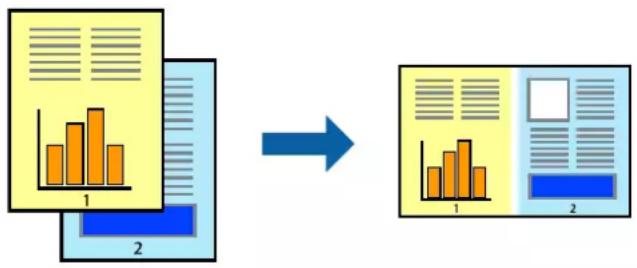
- På printerdriverens fane Hovedmenu skal du vælge Jobarrangør Lite.
"Fanen Hovedmenu" på side 44 - Klik på Udskriv.
Når du begynder at udskrive, vises vinduet Jobarrangør Lite. - Lad vinduet for Jobarrangør Lite være åbent og åbn den fil, du vil kombinere med den nuværende fil, og gentag så de ovenstående trin.
- Når du vælger et udskriftsjob, der er tilføjet til Udskrivningsprojekt Lite i vinduet Jobarrangør Lite, kan du redigere sidelayoutet.
- Klik på Udskriv fra menuen Filer for at påbegynde udskrivningen.
Bemærk:
Hvis du lukker vinduet Jobarrangør Lite før tilføjelse af alle udskriftsdata til Udskrivningsprojekt, vil det udskriftsjob, du arbejder på, annulleres. Klik på Gem fra menuen Filer, for at gemme det nuværende job. Filtypenavnet for de gemte filer er "ecl".
Når du vil åbne et udskrivningsprojekt, skal du klikke på Jobarrangør Lite på printerdriverens fane Vedligeholdelse for at åbne vinduet Job Arranger Lite. Herefter skal du vælge Åbn i menuen Filer for at vælge filen.
Relaterede oplysninger
→“Ilægning af papir” på side 34
→“Udskrivning ved hjælp af nemme indstillinger” på side 71
Udskrivning ved brug af funktionen Color Universal Print
Du kan forbedre synligheden af tekster og billeder på udskrifter.
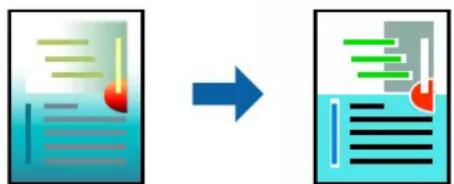
flowchart
graph LR
    A["Document"] --> B["Output"]
Color Universal Print er kun tilgængelig, när de følgende indstillinger er valgt.
☐ Papirtype: Almindeligt papir, Kopipapir, Brevpapir, Genbrugspapir, Farvet papir, Fortrykt papir, Almindeligt papir af høj kvalitet
□ Kvalitet: Standard eller en højere kvalitet
□ Udskriftsfarve: Farve
Programmer: Microsoft® Office 2007 eller nyere
□Tekstørrelse: 96 eller mindre
-
På printerdriverens fane Flere indstillinger skal du klikke på Billedindstillinger under indstillingen Farvekorrektion.
-
Vælg en indstilling for Color Universal Print.
-
Forbedringsindstillinger for at foretage yderligere indstillinger.
-
Indstil de andre punkter på fanerne Hovedmenu og Flere indstillinger som nødvendigt, og klik så på OK. "Fanen Hovedmenu" på side 44 "Fanen Flere indstillinger" på side 46
-
Klik på Udskriv.
Bemærk:
□Visse tegn kan ændres af mønstre såsom "+" der vises som "±".
Programspecifikke mønstre og understregninger kan ændre det indhold, der udskrives ved brug af disse indstillinger.
□ Udskriftskvalitet kan forringes for fotos og andre billeder, når indstillingerne Color Universal Print anvendes.
□Udskrivning er langsommere ved brug af indstillingerne Color Universal Print.
Relaterede oplysninger
→“Ilægning af papir” på side 34
→“Udskrivning ved hjælp af nemme indstillinger” på side 71
Justering af udskriftsfarven
Du kan justere farverne, der anvendes i udskriftsjobbet. Disse justeringer anvendes ikke på de originale data.


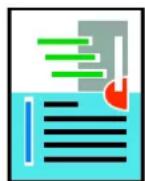
PhotoEnhance giver skarpere billeder og mere levende farver ved automatisk at justere kontrast, mætning og lysstyrke for de oprindelige billeddata.
Bemærk:
Med PhotoEnhance justeres farven ved at analysere motivets placering. Hvis du har ændret motivets placering ved at formindske, forstørre, beskære eller rotere billedet, kan farven derfor ændres uventet. Hvis du vælger udskrivning uden kant, ændres motivets placering også, hvilket kan føre til ændringer af farven. Hvis billedet er uskarpt, kan farvetonen blive unaturlig. Hvis farven ændres eller ser unaturlig ud, skal du udskrive med en anden funktion end PhotoEnhance.
- På printerdriverens fane Flere indstillinger skal du vælge metoden til farvekorrektion fra indstillingen Farvekorrektion.
□ Automatisk Denne indstilling justerer automatisk tonen for at matche papirtypen og udskriftskvaliteten.
☐ Hvis du vælger Tilpasset og klikker på Avanceret, kan du foretage dine egne indstillinger. - Indstil de andre punkter på fanerne Hovedmenu og Flere indstillinger som nødvendigt, og klik så på OK.
"Fanen Hovedmenu" på side 44
"Fanen Flere indstillinger" på side 46 - Klik på Udskriv.
Relaterede oplysninger
→“Ilægning af papir” på side 34
→“Udskrivning ved hjælp af nemme indstillinger” på side 71
Udskrivning for at markere tynde linjer
Du kan gøre tynde linjer tykkere, hvis de er for tynde til udskrivning.
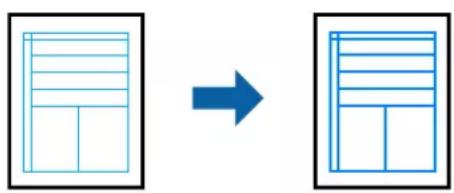
flowchart
graph LR
    A["Grid Layout"] --> B["Empty Document Layout"]
    style A fill:#f9f,stroke:#333
    style B fill:#bbf,stroke:#333
- På printerdriverens fane Flere indstillinger skal du klikke på Billedindstillinger under indstillingen Farvekorrektion.
- Vælg Fremhæv tynde linjer.
- Indstil de andre punkter på fanerne Hovedmenu og Flere indstillinger som nødvendigt, og klik så på OK.
Relaterede oplysninger
→“Ilægning af papir” på side 34
→“Udskrivning ved hjælp af nemme indstillinger” på side 71
Udskrivning af tydelige stregkoder
Du kan udskrive en stregkode tydeligt og gøre den nem at scanne. Du skal kun aktivere denne funktion, hvis stregkoden, som du har udskrevet, ikke kan scannes.
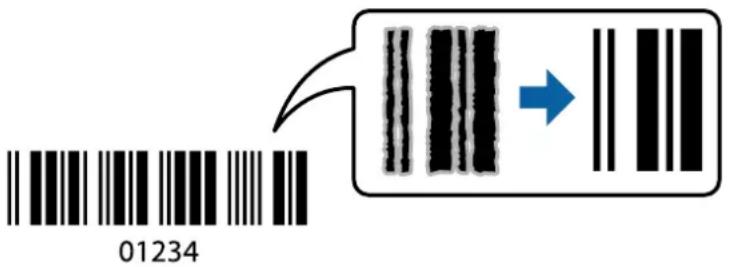
text_image
01234Du kan bruge denne funktion under følgende forhold.
☐ Papirtype: Almindeligt papir, Kopipapir, Brevhoved, Genbrugspapir, Farvet papir, Fortrykt papir, Papir i høj kvalitet, Tykt papir, Epson Photo Quality Ink Jet, Epson Matte eller Konvolut
□Kvalitet: Standard
- På printerdriverens fane Vedligeholdelse skal du klikke Udvidede indstillinger og derefter vælge Stregkodetilstand.
- Indstil de andre punkter på fanerne Hovedmenu og Flere indstillinger som nødvendigt, og klik så på OK. "Fanen Hovedmenu" på side 44
"Fanen Flere indstillinger" på side 46
- Klik på Udskriv.
Bemærk:
Fjernelse af sløring er måske ikke altid muligt, afhængigt af omstændighederne.
Relaterede oplysninger
→“Ilægning af papir” på side 34
→“Udskrivning ved hjælp af nemme indstillinger” på side 71
Udskrivning af et dokument vha. PostScript-printerdriveren (Windows)
En PostScript-printerdriver er en driver, der leverer udskriftskommandoer til en printer ved brug af et PostScript Page Description-sprog.
-
Åbn den fil, du vil udskrive.
Læg papir i printeren, hvis der ikke allerede er det. -
VælgUdskriv eller Udskriftsopsætning i menuen Filer
-
Vælg din printer.
-
Vælg Indstillinger eller Egenskaber for at åbne printerdrivervinduet.
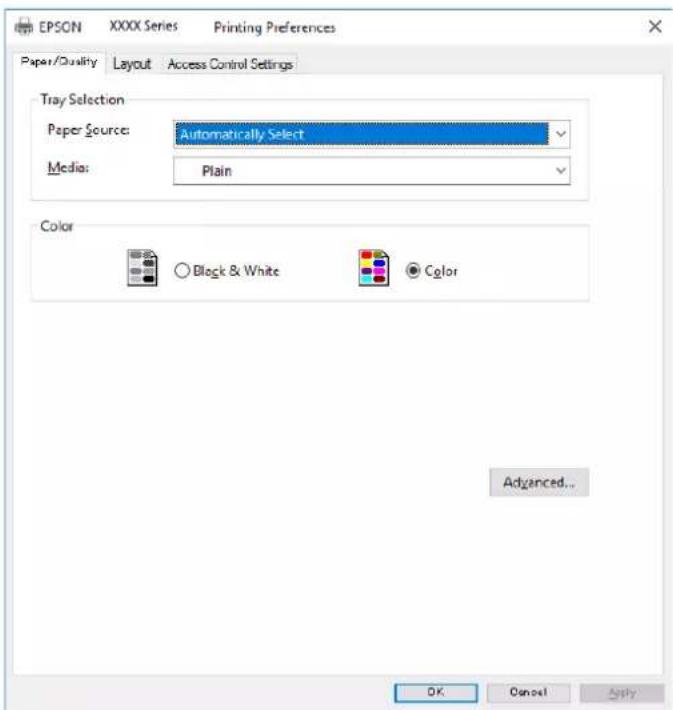
- Skift de nødvendige indstillinger.
Se printerdriverens menuindstillinger for flere oplysninger.
-
Klik på OK for at lukke printerdriveren for flere oplysninger.
-
Klik på Udskriv.
Menuindstillinger for PostScript-printerdriveren
Åbn udskrivningsvinduet i et program, vælg printeren og tilgå derefter printerdrivervinduet.
Bemærk:
Menuerne varierer afhængigt af den indstilling, du har valgt.
Fanen Papir/kvalitet
Valg af bakke:
Vælg papirkilde og medie.
Papirkilde:
Vælg den papirkilde som papiret indføres fra.
Vælg Vælg automatisk for automatisk at vælge den papirkilde, der er valgt i Papirindstilling på printeren.
Papir:
Vælg den papirtype, du udskriver på. Hvis du vælger Uspecificeret, udføres udskrivning fra den papirkilde, som papirtypen er indstillet til, gældende for følgende printerindstillinger. almindelige papirer, Preprinted, Letterhead, Farve, Recycled, Almindeligt papir høj kvalitet Papir kan dog ikke fremføres fra en papirkilde, som er deaktiveret i printerens Indstill. for auto valg.
Farve:
Vælg farven til dit udskriftsjob.
Layout-fane
Retning:
Vælg den ønskede udskriftsretning.
Gør det muligt at udføre 2-sidet udskrivning.
Siderækkefølge:
Vælg for at udskrive fra toppen eller den sidste side. Hvis du vælger Udskriv i omvendt rækkefølge, stables siderne i den korrekte rækkefølge baseret på sidenummer efter udskrivning.
Sideformat:
Sider pr. ark:
Sider pr. arklayout:
Gør det muligt for dig at angive sidelayoutet, når du udskriver flere sider på ét ark.
Brochure:
Brochureindbinding:
Vælg indbindingspositionen for brochure.
Tegn kanter:
Vælg dette, hvis du vil placere en kantlinje for hver side, når du udskriver flere sider på et ark, eller når du opretter et hæfte.
Fanen Jobindstillinger
Printerens brug kan være begrænset af administratoren. Udskrivning er tilgængelig efter registrering af din konto til printerdriveren. Kontakt administratoren for oplysninger om din brugerkonto.
Jobindstillinger:
Foretag Indstillinger for adgangskontrol.
Gem indstillinger for adgangskontrol:
Lader dig angive et brugernavn og en adgangskode.
Brugernavn:
Angiv et brugernavn.
□Adgangskode:
Angiv en adgangskode.
Avancerede indstillinger
Papir/udbakke:
Vælg papirstørrelse og antal kopier.
Papirstørrelse:
Vælg den papirstørrelse, som du vil udskrive på.
Kopier:
Angiv det antal kopier, du vil udskrive.
Grafik:
Indstil følgende menupunkter.
Udskriftskvalitet:
Vælg den udskriftskvalitet, som du vil bruge til udskrivning.
Styring af billedfarve:
Vælg en ICM-metode eller hensigt.
Skalering:
Gør det muligt for dig at reducere eller forstørre dokumentet.
TrueType-skrifttype:
Indstiller den skrifttype, der skal være i stedet for TrueType-skrifttypen.
Avancerede udskrivningsfunktioner:
Gør det muligt for dig at foretage avancerede indstillinger for udskrivningsfunktioner.
PostScript-indstillinger:
Gør det muligt for dig at foretage valgfrie indstillinger.
Printerfunktioner:
Indstil følgende menupunkter.
Color Mode:
Vælg, om der skal udskrives i farve eller sort-hvid.
Press Simulation:
Du kan vælge en CMYK-blækfarve at simulere, når du udskriver, ved at reproducere CMYK-blækfarven for en trykpresse.
Ink Save Mode:
Der spares blæk ved at reducere udskrivningstætheden.
Rotate by 180°:
Dataene roteres 180 grader inden udskrivningen.
Udskrivning fra en computer — Mac OS
Udskrivning ved hjælp af nemme indstillinger
Bemærk:
Betjening og skærme varierer afhængigt af programmet. Der er flere oplysninger i hjælpen til programmet.
-
Læg papir i printeren.
"Ilægning af papir" på side 34 -
Åbn den fil, du vil udskrive.
-
Vælg Udskriv i menuen Filer eller en anden kommando for at vise udskriftsdialogkassen.
Klik om nødvendigt på Vis detaljer eller ▼ for at udvide udskrivningsvinduet.
-
Vælg din printer.
-
Vælg Udskriftsindstillinger i pop op-menuen.
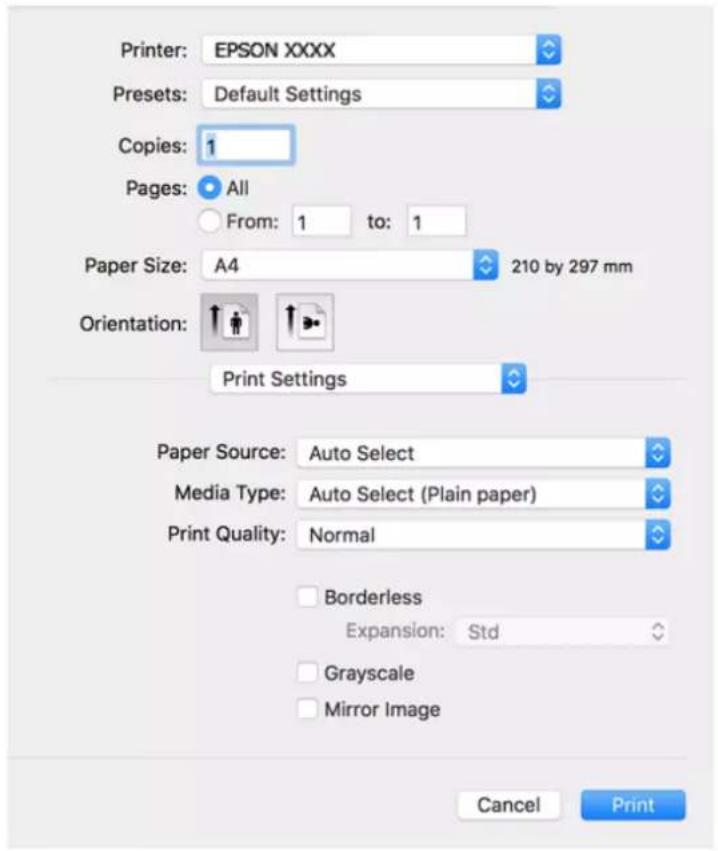
Hvis menuen Udskriftsindstillinger ikke vises på macOS High Sierra, macOS Sierra, OS X El Capitan, OS X Yosemite, OS X Mavericks, OS X Mountain Lion, er Epson-printerdriveren ikke installeret korrekt. Aktiver det fra den følgende menu. macOS Catalina og macOS Mojave kan ikke få adgang til Udskriftsindstillinger i programmer fra Apple som f.eks. TextEdit.
Vælg Systemindstillinger i menuen Apple > Printere & Scannere (eller Udskriv & Scan, Udskriv & Fax), fjern printeren, og tilføj derefter printeren igen. Hvis du vil tilføje en printer, skal du se følgende.
"Tilføjelse af printer (kun for Mac OS)" på side 172
- Skift de nødvendige indstillinger.
Se printerdriverens menuindstillinger for flere oplysninger.
- Klik på Udskriv.
Bemærk:
Hvis du vil annullere udskrivning, skal du på din computer klikke på printerikonet i Laste. Vælg det job du vil annullere, og gør så en af følgende. Det er ikke muligt at annullere et udskriftsjob fra computeren, hvis hele jobbet er sendt til printeren. I et sådant tilfælde skal du annullere jobbet via printerens kontrolpanel.
Relaterede oplysninger
→“Anvendeligt papir og kapaciteter” på side 304
→“Liste over papirtype” på side 33
→“Menuindstillinger for Udskriftsindstillinger” på side 74
Menuindstillinger for printerdriveren
Åbn udskrivningsvinduet i et program, vælg printeren og tilgå derefter printerdrivervinduet.
Bemærk:
Menuerne varierer afhængigt af den indstilling, du har valgt.
Vælg antallet af sider, der skal udskrives på ét ark.
Layoutretning:
Angiv den rækkefølge siderne skal udskrives i.
Kant:
Udskriver en kant på siderne.
Roterer sider 180 grader før udskrivning. Vælg dette element, når du udskriver på papir som f.eks. konvolutter, der er lagt i fast retning i printeren.
Spejlvend vandret:
Spejlvender et billede, så det udskrives, som det ville fremstå i et spejl.
Menuindstillinger til farvetilpasning
ColorSync/EPSON Farveindstillinger:
Vælg metoden til farvejustering. Disse indstillinger justerer farver mellem printeren og computerskærmen, for at minimere farveforskellen.
Menuindstillinger for papirhändtering
Saml sider:
Udskriver flersidede dokumenter samlet i rækkefølge og sorteret i sæt.
Sider til udskrivning:
Vælg for kun at udskrive ulige sider eller lige sider.
Siderækkefølge:
Vælg for at udskrive fra toppen eller den sidste side.
Udskriver med tilpasning til den papirstørrelse du har ilagt.
□Modtagerens papirstørrelse:
Vælg den papirstørrelse, du vil udskrive på.
Skaler kun ned:
Vælg dette, när du reducerer dokumentets størrelse.
Vælg, om der skal udskrives en forside. Når du vil tilføje en bagside, skal du vælgeEfter dokument.
Forsidetype:
Vælg forsidens indhold.
Menuindstillinger for Udskriftsindstillinger
Papirkilde:
Vælg den papirkilde som papiret indføres fra. Vælg Automatisk valg for automatisk at vælge den papirkilde, der er valgt i udskriftsindstillingerne på printeren.
Medietype:
Vælg den papirtype, du udskriver på.
Udskriftskval.:
Vælg den udskriftskvalitet, som du vil bruge til udskrivning. Indstillingerne varierer afhængigt af papirtypen.
Uden kant:
Dette afkrydsningsfelt er valgt, när du vælger en papirstørrelse uden kant.
Udskriftsdataene ved udskrivning uden kant forstørres en lille smule mere end papirstørrelsen, så der ikke udskrives margener omkring papirets kanter.
Udvidelse: vælg forstørrelsesgraden.
Gråtoneskala:
Vælg, hvornår du vil udskrive i sort eller gråtoner.
Spejlbillede:
Spejlvender billedet, så det udskrives, som det ville fremstå i et spejl.
Menuindstillinger for Farveindstillinger
Manuelle indst.:
Justerer automatisk farven. Du kan vælge detaljerede indstillinger i Avancerede indstillinger.
PhotoEnhance:
Giver skarpere billeder og mere levende farver ved automatisk at justere de oprindelige billeddatas kontrast, mætning og lysstyrke.
Ingen farvejustering:
Udskriv uden at forbedre eller justere farven på nogen måde.
Menuindstillinger for Indst. for tosidet udskrivning
Tosidet udskrivning:
Udskriver på begge sider af papiret.
Tilføjelse af faste udskriftsindstillinger for nem udskrivning
Hvis du opretter din egen faste indstilling med de udskrivningsindstillinger, du bruger ofte, i printerdriveren, kan du nemt udskrive ved at vælge denne faste udskrivningsindstilling fra listen.
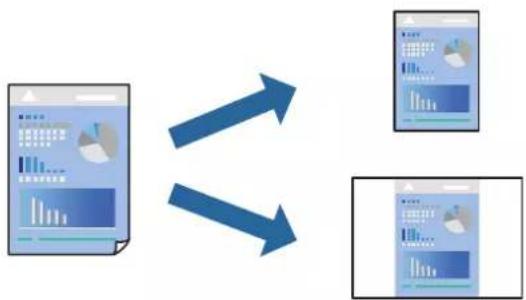
flowchart
graph TD
    A["Input Image"] --> B["Transformation"]
    B --> C["Output Image"]
    style A fill:#f9f,stroke:#333
    style B fill:#bbf,stroke:#333
    style C fill:#dfd,stroke:#333
-
Indstil hvert element som f.eks. Udskriftsindstillinger og Layout (Papirstørrelse, Medietype og så videre).
-
Klik på Faste indstillinger for at gemme de aktuelle indstillinger som faste indstillinger.
-
Klik på OK.
Bemærk:
Hvis du vil slette en tilføjet fast indstilling, skal du klikke på Faste indstillinger > Vis faste indstillinger, vælge navnet på den faste indstilling, du vil slette fra listen ogderefter slette den.
- Klik på Udskriv.
Næste gang du vil udskrive med de samme indstillinger, skal du vælge det registrerede forudindstillede navn fra Faste indstillinger.
Relaterede oplysninger
→“Ilægning af papir” på side 34
→"Udskrivning ved hjælp af nemme indstillinger" på side 71
Du kan udskrive på begge sider af papiret.
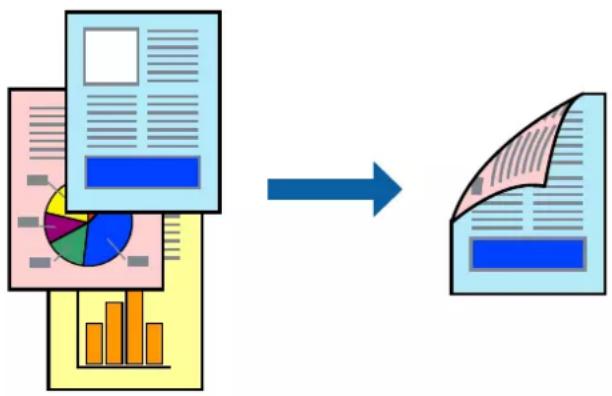
☐Denne funktion kan ikke bruges sammen med udskrivning uden kant.
☐ Hvis du ikke bruger papir, der er egnet til 2-sidet udskrivning, kan udskriftskvaliteten forringes og papirstop opstå.
"Papir til 2-sidet udskrivning" på side 308
☐ Alt afhængigt af papiret og dataene kan det ske, at blækket trænger igennem til den anden side af papiret.
- VælgIndst. for tosidet udskrivning i pop op-menuen.
- Vælg indbindingerne i Tosidet udskrivning.
- Vælg originaltypen i Dokumenttype.
Bemærk:
☐ Udskrivningen kan være langsom alt afhængigt af indstillingen for Dokumenttype.
Hvis du udskriver data med høj datatæthed, f.eks. fotos eller grafer, skal du vælge Tekst og fotos eller Tekst og grafik som indstilling for Dokumenttype. Hvis der er mærker på udskrivningen, eller billedet trænger igennem til bagsiden af papiret, skal du justere udskriftstætheden og blæktørretiden ved at klikke på pilemærket ud for Justeringer.
Relaterede oplysninger
→“Anvendeligt papir og kapaciteter” på side 304
→“Ilægning af papir” på side 34
→“Udskrivning ved hjælp af nemme indstillinger” på side 71
Udskrivning af flere sider på ét ark
Du kan udskrive flere sider af data på et enkelt ark papir.
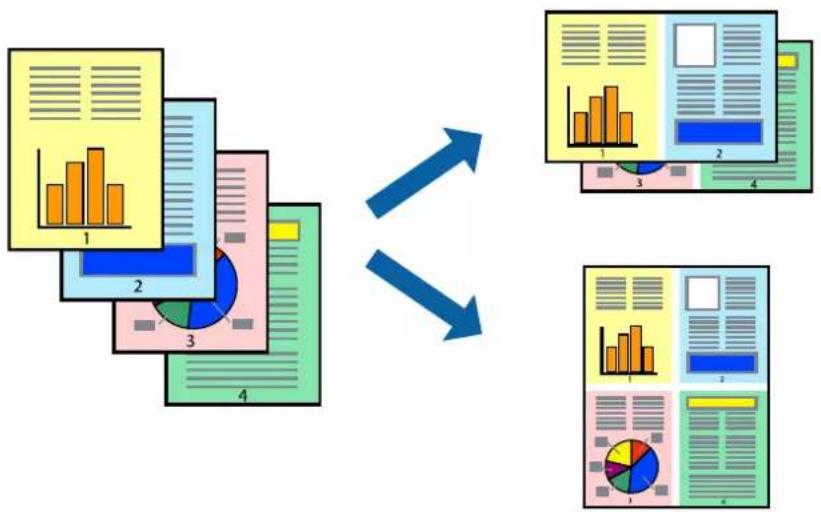
flowchart
graph TD
    A["Input Data"] --> B["Processing Step 1"]
    B --> C["Processing Step 2"]
    C --> D["Output Format 1"]
    C --> E["Output Format 2"]
    D --> F["Output Format 3"]
    E --> G["Output Format 4"]
- VælgLayout i pop op-menuen.
- Angiv antallet af sider under Sider pr. ark, Retning (siderækkefølgen) og Kant. "Menuindstillinger for layout" på side 73
- Indstil de andre elementer efter behov.
- Klik på Udskriv.
Relaterede oplysninger
→“Ilægning af papir” på side 34
→“Udskrivning ved hjælp af nemme indstillinger” på side 71
Udskrivning, som passer til papirstørrelsen
Vælg den papirstørrelse, du lagde i printeren, som indstilling for modtagerens papirstørrelse.
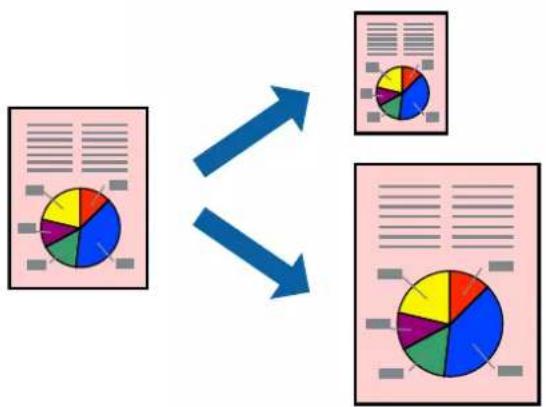
flowchart
graph TD
    A["Document 1"] --> B["Document 2"]
    A --> C["Document 3"]
    A --> D["Document 4"]
    B --> E["Data Splitter 1"]
    C --> F["Data Splitter 2"]
    D --> G["Data Splitter 3"]
- Vælg størrelsen på det papir, du indstillede i programmet, som Papirstørrelse.
- VælgPapirhåndtering i pop op-menuen.
- VælgSkaler til papirstørrelse.
- Vælg den papirstørrelse, du lagde i printeren, som indstilling for Modtagerens papirstørrelse.
- Indstil de andre elementer efter behov.
- Klik på Udskriv.
Relaterede oplysninger
→“Ilægning af papir” på side 34
→"Udskrivning ved hjælp af nemme indstillinger" på side 71
Udskrivning af et formindsket eller forstørret dokument ved alle forstørrelser
Du kan formindske eller forstørre et dokuments størrelse med en bestemt procent.
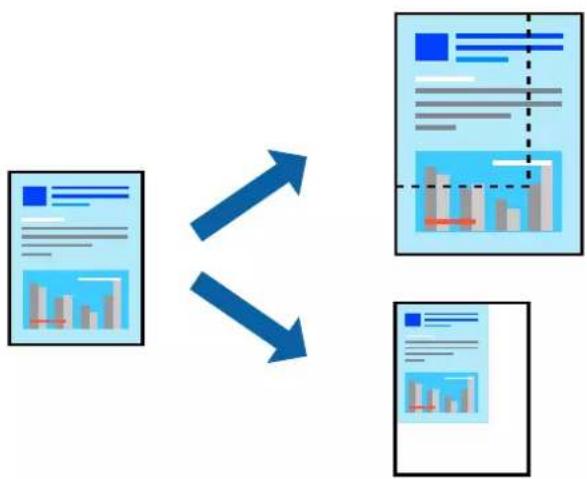
flowchart
graph TD
    A["Input Image"] --> B["Data Output"]
    B --> C["Processing"]
    C --> D["Output Image"]
- Vælg Udskriv i menuen Filer eller en anden kommando for at vise udskriftsdialogkassen.
- Vælg Sideopsætning fra menuen Filer i programmet.
- Vælg Printer, Papirstørrelse, angiv procentsatsen i Skaler og klik derefter på OK.
Bemærk:
Vælg den papirstørrelse, du valgte i programmet som indstilling for Papirstørrelse.
Relaterede oplysninger
→“Ilægning af papir” på side 34
→“Udskrivning ved hjælp af nemme indstillinger” på side 71
Justering af udskriftsfarven
Du kan justere farverne, der anvendes i udskriftsjobbet. Disse justeringer anvendes ikke på de originale data.


PhotoEnhance giver skarpere billeder og mere levende farver ved automatisk at justere kontrast, mætning og lysstyrke for de oprindelige billeddata.
Bemærk:
Med PhotoEnhance justeres farven ved at analysere motivets placering. Hvis du har ændret motivets placering ved at formindske, forstørre, beskære eller rotere billedet, kan farven derfor ændres uventet. Hvis du vælger udskrivning uden kant, ændres motivets placering også, hvilket kan føre til ændringer af farven. Hvis billedet er uskarpt, kan farvetonen blive unaturlig. Hvis farven ændres eller ser unaturlig ud, skal du udskrive med en anden funktion end PhotoEnhance.
- Vælg Farvetilpasning fra pop op-menuen, og vælg derefter EPSON Farveindstillinger.
- Vælg Farveindstillinger fra pop op-menuen, og vælg derefter en af de tilgængelige indstillinger.
- Klik på pilen ved siden af Avancerede indstillinger, og foretag de nødvendige indstillinger.
- Indstil de andre elementer efter behov.
- Klik på Udskriv.
Relaterede oplysninger
→“Ilægning af papir” på side 34
→“Udskrivning ved hjælp af nemme indstillinger” på side 71
Udskrivning vha. en PostScript-printerdriver — Mac OS
- Læg papir i printeren.
- Åbn den fil, du vil udskrive.
3. Vis udskriftsdialogkassen.
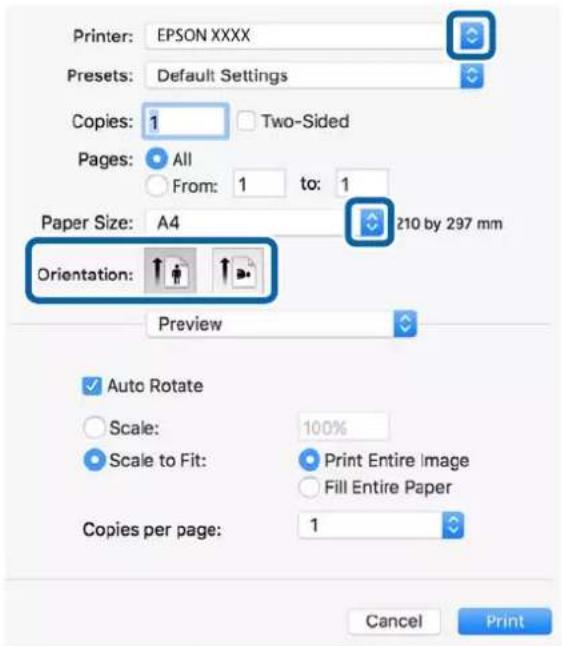
4. Foretag følgende indstillinger.
□Printer: vælg din printer.
□Papirstørrelse: vælg den papirstørrelse, du har lagt i printeren.
□Papirretning: vælg den papirretning, du indstillede i programmet.
5. Vælg Papirforsyning i pop op-menuen, og vælg så den papirkilde, du lagde papiret i.
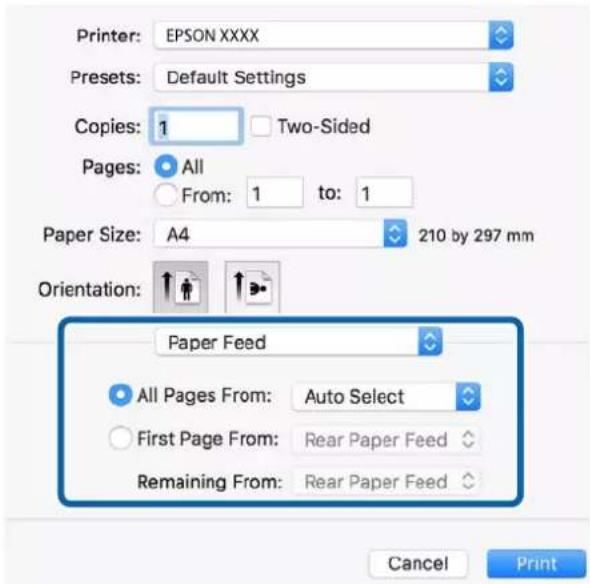
- Vælg Printerfunktioner i pop op-menuen, vælg Quality som indstillingen for Funktionssæt, og vælg så den type papir, du lagde i, som indstillingen for MediaType.
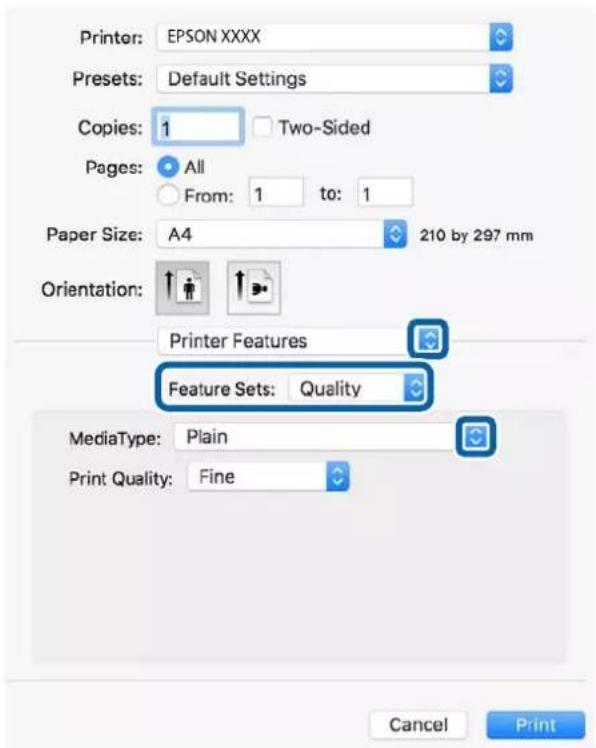
- Vælg Color som indstillingen for Funktionssæt, og vælg så indstillingen for Color Mode.
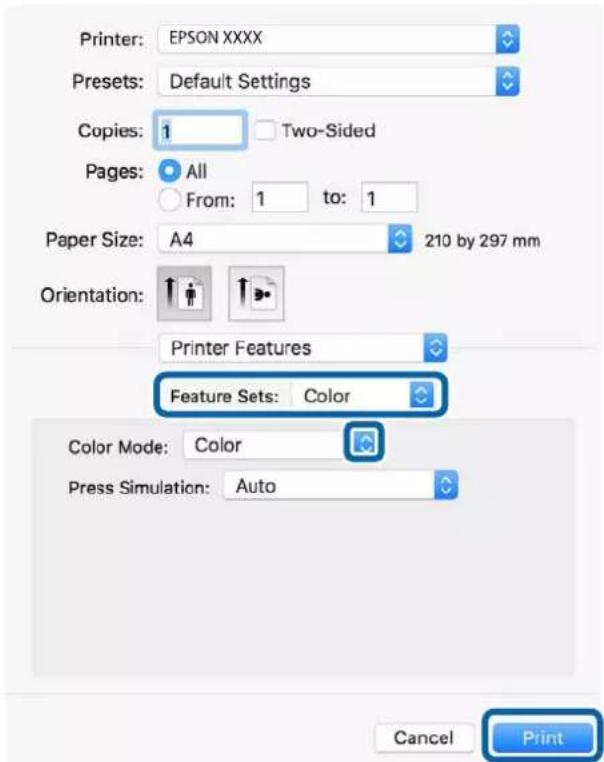
Åbn udskrivningsvinduet i et program, vælg printeren og tilgå derefter printerdrivervinduet.
Bemærk:
Menuerne varierer afhængigt af den indstilling, du har valgt.
Vælg antallet af sider, der skal udskrives på ét ark.
Layoutretning:
Angiv den rækkefølge siderne skal udskrives i.
Kant:
Udskriver en kant på siderne.
Tosidet:
Gør det muligt at udføre 2-sidet udskrivning.
Roterer sider 180 grader før udskrivning.
Spejlvend vandret:
Spejlvender billedet, så det udskrives, som det ville fremstå i et spejl.
Menuindstillinger til farvetilpasning
ColorSync/I printer:
Vælg metoden til farvejustering. Disse indstillinger justerer farve mellem printeren og computerskærmen, for at minimere farveforskellen.
Menuindstillinger for papirhändtering
Saml sider:
Udskriver flersidede dokumenter samlet i rækkefølge og sorteret i sæt.
Sider til udskrivning:
Vælg for kun at udskrive ulige sider eller lige sider.
Siderækkefølge:
Vælg for at udskrive fra toppen eller den sidste side.
Udskriver med tilpasning til den papirstørrelse du har ilagt.
Modtagerens papirstørrelse:
Vælg den papirstørrelse, du vil udskrive på.
Skaler kun ned:
Vælg dette, når du reducerer dokumentets størrelse.
Vælg den papirkilde som papiret indføres fra.
Alle sider fra:
Vælges Automatisk valg, vælges automatisk den papirkilde som passer til Papirindstilling på printeren.
Første side fra/tilbageværende fra:
Du kan også vælge papirkilden for side.
Vælg, om der skal udskrives en forside. Når du vil tilføje en bagside, skal du vælge Efter dokument.
Forsidetype:
Vælg forsidens indhold.
Menuindstillinger for printerfunktioner
Funktionssæt:
Quality:
MediaType:
Vælg den papirtype, du udskriver på. Hvis du vælger Uspecificeret, udføres udskrivning fra den papirkilde, som papirtypen er indstillet til, gældende for følgende printerindstillinger.
almindelige papirer, Preprinted, Letterhead, Farve, Recycled, Almindeligt papir høj kvalitet
Papir kan dog ikke fremføres fra en papirkilde, som er deaktiveret i printerens Indstill. for auto valg.
Print Quality:
Vælg den udskriftskvalitet, som du vil bruge til udskrivning.
Farve:
Color Mode:
Vælg, om der skal udskrives i farve eller sort-hvid.
Press Simulation:
Du kan vælge en CMYK-blækfarve at simulere, når du udskriver, ved at reproducere CMYK-blækfarven for en trykpresse.
Andet:
Ink Save Mode:
Der spares blæk ved at reducere udskrivningstætheden.
Udskrivning af dokumenter fra smartenheder (iOS)
Du kan udskrive dokumenter fra en smartenhed, som f.eks. en smartphone eller tablet.
Udskrivning af dokumenter med Epson iPrint
Bemærk:
Brugen kan variere afhængigt af enheden.
- Konfigurer printeren til trådløs udskrivning.
- Hvis Epson iPrint er ikke installeret, skal du installere det. "Installere Epson iPrint" på side 315
- Forbind din smartenhed til den trådløse router.
- Start Epson iPrint.
- Tryk på Document på startskærmen.
- Tryk på placeringen af det dokument, du vil udskrive.
- Vælg dokumentet, og tryk derefter på Next.
- Tryk på Print.
Udskrivning af dokumenter med AirPrint
AirPrint giver mulighed for øjeblikkelig trådløs udskrivning fra iPhone, iPad, iPod touch og Mac uden behov for at installere drivere eller downloade software.

Works with
Apple AirPrint
Bemærk:
Du kan ikke bruge AirPrint, hvis du har deaktiveret papirkonfigurationsmeddelelser på printerens kontrolpanel. Se linket herunder vedrørende aktivering af meddelelserne, hvis det er nødvendigt.
- Konfigurer printeren til trådløs udskrivning. Se linket herunder.
http://epson.sn
-
Forbind din Apple-enhed til det samme trådløse netværk, som printeren bruger.
-
Udskriv fra din enhed til printeren.
Bemærk:
Relaterede oplysninger
→“Kan ikke udskrive, selvom der er oprettet forbindelse (iOS)” på side 204
Udskrivning af dokumenter fra smartenheder (Android)
Du kan udskrive dokumenter fra en smartenhed, som f.eks. en smartphone eller tablet.
Udskrivning af dokumenter med Epson iPrint
Bemærk:
Brugen kan variere afhængigt af enheden.
- Konfigurer printeren til trådløs udskrivning.
- Hvis Epson iPrint er ikke installeret, skal du installere det.
"Installere Epson iPrint" på side 315 - Forbind din smartenhed til den trådløse router.
- Start Epson iPrint.
- Tryk på Document på startskærmen.
- Tryk på placeringen af det dokument, du vil udskrive.
- Vælg dokumentet, og tryk derefter på Next.
- Tryk på Print.
Udskrivning af dokumenter ved hjælp af Epson Print Enabler
Du kan udskrive trådløst dine dokumenter, e-mails, fotos og websider direkte fra din Android-telefon eller tablet (Android v4.4 eller senere). Med få tryk vil din Android-enhed opdage en Epson-printer, som er forbundet til det samme trådløse netværk.
Bemærk:
Brugen kan variere afhængigt af enheden.
- Konfigurer printeren til trådløs udskrivning.
- På din Android-enhed skal du installere plugin'et Epson Print Enabler fra Google Play.
- Forbind din Android-enhed til det samme trådløse netværk, som printeren bruger.
- Gå til Indstillinger på din Android-enhed, vælg Udskrivning, og aktiver derefter Epson Print Enabler.
- Fra en Android-applikation som f.eks. Chrome skal du trykke på menuikonet og udskrive det ønskede på skærmen.
Bemærk:
Hvis du ikke kan se din printer, skal du trykke på Alle printere og vælge din printer.
Udskrivning vha. Mopria Print Service
Mopria Print Service muliggør øjeblikkelig trådløs udskrivning fra smartphones eller tablets fra Android.

mopria®
- Installer Mopria Print Service fra Google Play.
- Læg papir i printeren.
- Konfigurer printeren til trådløs udskrivning. Se linket herunder.
http://epson.sn - Forbind din Android-enhed til det samme trådløse netværk, som printeren bruger.
- Udskriv fra din enhed til printeren.
Bemærk:
For flere oplysninger, gå til Mopria-webstedet på https://mopria.org.
Relaterede oplysninger
→“Ilægning af papir” på side 34
Udskrivning på konvolutter fra en computer (Windows)
-
Læg konvolutter i printeren.
"Ilægning af papir" på side 34 -
Åbn den fil, du vil udskrive.
-
Åbn printerdrivervinduet.
-
Vælg konvolutstørrelse fra Papirstørrelse på fanen Hovedmenu, og vælg derefter Konvolut fra Papirtype.
-
Indstil de andre punkter på fanerne Hovedmenu og Flere indstillinger som nødvendigt, og klik så på OK.
-
Klik på Udskriv.
Udskrivning på konvolutter fra en computer (Mac OS)
-
Læg konvolutter i printeren.
"Ilægning af papir" på side 34 -
Åbn den fil, du vil udskrive.
-
Vælg Udskriv i menuen Filer eller en anden kommando for at vise udskriftsdialogkassen.
-
Vælg størrelsen som svarer til indstillingen for Papirstørrelse.
-
VælgUdskriftsindstillinger i pop op-menuen.
-
Vælg Konvolut som indstillingen for Medietype.
-
Indstil de andre elementer efter behov.
-
Klik på Udskriv.
Udskrivning af fotos
Udskrivning af filtypen JPEG fra en hukommelsesenhed
Du kan udskrive JPEG-filer fra en hukommelsesenhed, som er sluttet til printeren.
-
Tilslut hukommelsesenheden i printerens eksterne USB-port. "Sådan tilsluttes en ekstern USB-enhed" på side 40
-
VælgHuk. enhed på startskærmen.
- VælgJPEG.
- Vælg filen, og fortsæt derefter til det næste skærmbillede.
- Tryk på ◇.
Foretag indstillinger for rækkefølgesortering, valg og fravalg af billeddata.
Grundindstillinger:
□Papirindstilling
Angiver indstillingerne for den papirkilde, du ønsker at udskrive på.
Farveindstil.
Vælg den farveindstilling, som du normalt udskriver i, enten Sort/Hvid eller Farve.
Avanceret:
Layout
Vælg layoutformen for udskrivning af JPEG-filer. 1-op bruges til udskrivning af en fil pr. ark med margener omkring kanterne. Kantlos bruges til udskrivning af en fil pr. ark uden margener omkring kanterne. Billedet forstørres en lille smule for at fjerne en papirkant. 20-op bruges til udskrivning af 20 filer på ét ark. Indeks bruges til indeksudskrivning med oplysninger.
□Tilpas ramme
Vælg Til at beskære billedet automatisk, så det passer ind i det valgte udskriftslayout. Hvis billeddataenes og papirstørrelsens højde-bredde-forhold er forskellige, forstørres eller formindskes billedet automatisk, så de korte sider passer til papirets korte sider. Den lange side af billedet beskæres, hvis den går ud over papirets lange side. Denne funktion fungerer muligvis ikke for panoramafotos.
Kvalitet
VælgBedste for højere udskriftskvalitet, men udskrivningshastigheden kan være langsommere.
Dato
Vælg formatet for den dato, billedet blev taget eller gemt. Datoen udskrives ikke i visse layout.
□Fix billede
Vælg denne tilstand automatisk for at forbedre billedets lysstyrke, kontrast og mætning. For at deaktivere automatisk forbedring skal du trykke på Forstærkning fra.
□Fix røde øjne
Vælg Til for automatisk at fjerne røde øjne på billeder. Rettelserne påvirker ikke den originale fil, kun udskrifterne. Afhængigt af fototypen rettes andre dele af billedet end øjnene muligvis.
Udskrivning af filtypen TIFF fra en hukommelsesenhed
Du kan udskrive TIFF-filer fra en hukommelsesenhed, som er sluttet til printeren.
- Tilslut hukommelsesenheden i printerens eksterne USB-port. "Sådan tilsluttes en ekstern USB-enhed" på side 40
- VælgHuk. enhed på startskærmen.
- VælgTIFF.
- Vælg filen, og fortsæt derefter til det næste skærmbillede.
- Tryk på ◆.
Indstillingerne for TIFF
Du kan foretage udskriftsindstillinger for filer i TIFF-format på dine hukommelsesenheder.
↓↑ (Visningsrækkeføl.):
Ændrer rækkefølgen på filerne.
Grundindstillinger:
□Papirindstilling
Angiver indstillingerne for den papirkilde, du ønsker at udskrive på.
Farveindstil.
Vælg den farveindstilling, som du normalt udskriver i, enten Sort/Hvid eller Farve.
Avanceret:
Layout
Vælg layout for filen Multi-TIFF. 1-op bruges til udskrivning af en side pr. ark med margener omkring kanterne. Kantløs bruges til udskrivning af en side pr. ark uden margener omkring kanterne. Billedet forstørres en lille smule for at fjerne en papirkant. 20-op er til at udskrive 20 sider på et ark. Indeks bruges til indeksudskrivning med oplysninger.
□Tilpas ramme
Vælg Til at beskære billedet automatisk, så det passer ind i det valgte billedlayout. Hvis billeddataenes og papirstørrelsens højde-bredde-forhold er forskellige, forstørres eller formindskes billedet automatisk, så de korte sider passer til papirets korte sider. Den lange side af billedet beskæres, hvis den går ud over papirets lange side. Denne funktion fungerer muligvis ikke for panoramafotos.
Kvalitet
Vælg Bedste for højere udskriftskvalitet, men udskrivningshastigheden kan være langsommere.
□Udskriv. rækkefølge
Vælg rækkefølge for udskrivning af flersidede TIFF-filer.
Dato
Vælg formatet for den dato, billedet blev taget eller gemt. Datoen udskrives ikke i visse layout.
Udskrivning af websider
Udskrivning af websider fra en computer
Epson Photo+ giver dig mulighed for at få vist websider, beskære det angivne område og derefter redigere og udskrive det. Der er flere oplysninger i hjælpen til programmet.
Udskrivning af websider fra smartenheder
Bemærk:
Brugen kan variere afhængigt af enheden.
- Konfigurer printeren til trådløs udskrivning.
- Hvis Epson iPrint er ikke installeret, skal du installere det.
"Installere Epson iPrint" på side 315 - Forbind din smartenhed til den trådløse router.
- Åbn den webside, du vil udskrive, i din webbrowser-app.
- Tryk på Del fra menuen i webbrowser-appen.
- Vælg iPrint.
- Tryk på Udskriv.
Udskrivning ved brug af cloud-tjeneste
Med Epson Connect-tjenesten, der er tilgængelig på internettet, kan du udskrive fra din smartphone, tablet eller bærbare computer — når som helst og stort set hvor som helst. For at bruge denne tjeneste, skal du registrere brugeren og printeren i Epson Connect.
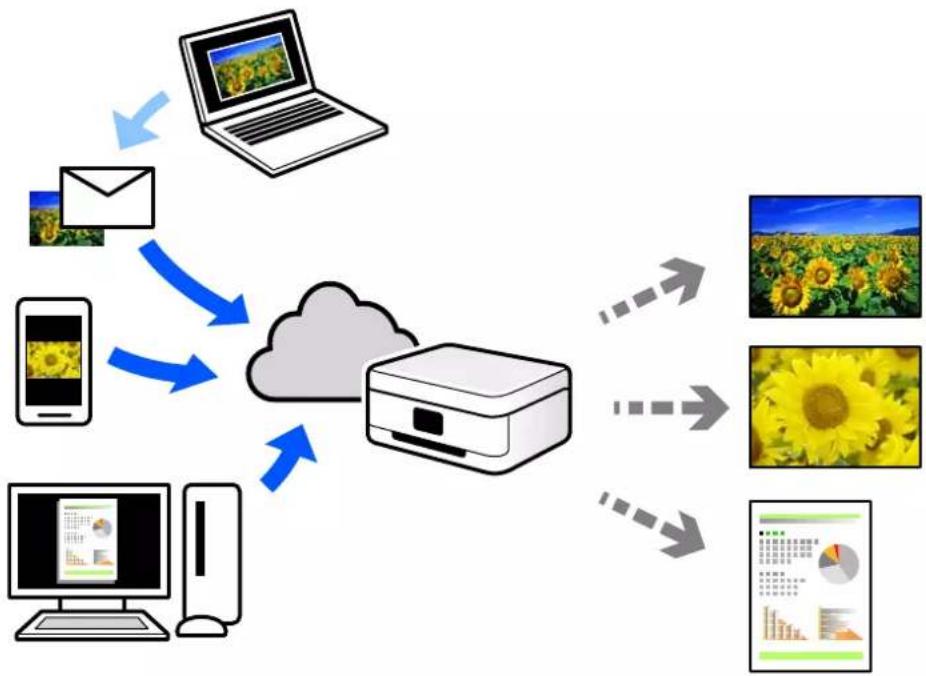
flowchart
graph TD
    A["User"] --> B["Cloud"]
    C["Mobile Device"] --> B
    D["Desktop Computer"] --> B
    E["Laptop"] --> B
    F["Image File"] --> B
    G["Sunflower Image"] --> B
    H["Document Icon"] --> B
    I["Document Icon"] --> B
    B --> J["Output"]
    style A fill:#f9f,stroke:#333
    style C fill:#f9f,stroke:#333
    style D fill:#f9f,stroke:#333
    style E fill:#f9f,stroke:#333
    style F fill:#f9f,stroke:#333
    style G fill:#f9f,stroke:#333
    style H fill:#f9f,stroke:#333
    style I fill:#f9f,stroke:#333
Følgende funktioner er tilgængelige på internettet.
Email Print
Når du sender en e-mail med vedhæftninger såsom dokumenter eller billeder til en e-mailadresse, som er tilknyttet printeren, kan du udskrive denne e-mail og vedhæftningerne fra fjernsteder såsom dit hjem eller din printer på kontoret.
□Epson iPrint
Dette program er til iOS eller Android, og det giver dig mulighed for at udskrive eller scanne fra en smartphone eller tablet. Du kan printe dokumenter, billeder og websteder ved at sende dem direkte til en printer på den samme trådløse LAN-forbindelse.
Remote Print Driver
Dette er en delt driver, som er understøttet af Remote Print Driver. Når der udskrives med en printer på et fjernsted, kan du udskrive ved at ændre printeren på det sædvanlige programvindue.
Se Epson Connect-webportalen for oplysninger om, hvordan man opsætter eller udskriver.
-
VælgIndstillinger på kontrolpanelet.
-
Vælg Generelle indstillinger > Webtjeneste-indstillinger > Epson Connect-tjeneste > Fjern registrering for at udskrive registreringsarket.
- Følg instruktionerne på registreringsarket for at registrere printeren.
Kopiering
Tilgængelige kopieringsmetoder....
Grundlæggendemenuindstillingerforkopiering....
Avancerede menuindstillinger forkopiering....
Tilgængelige kopieringsmetoder
Placer originalerne på scannerglaspladen eller ADF'en, og vælg derefter menuen Kopier på startskærmen.
Kopiering af originaler
Du kan kopiere originaler med fast størrelse ellerbrugerdefineret størrelse i farve eller sort/hvid.
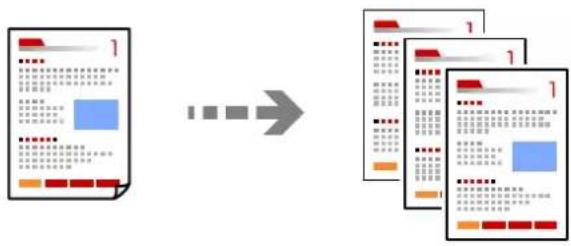
flowchart
graph LR
    A["Input Image"] --> B["Processing Module"]
    B --> C["Output Module"]
    style A fill:#f9f,stroke:#333
    style B fill:#bbf,stroke:#333
    style C fill:#dfd,stroke:#333
- Placer originalerne.
"Placering af originaler" på side 37 - VælgKopier på startskærmen.
- Vælg fanen Grundindstillinger, og vælg derefter Sort/Hvid eller Farve.
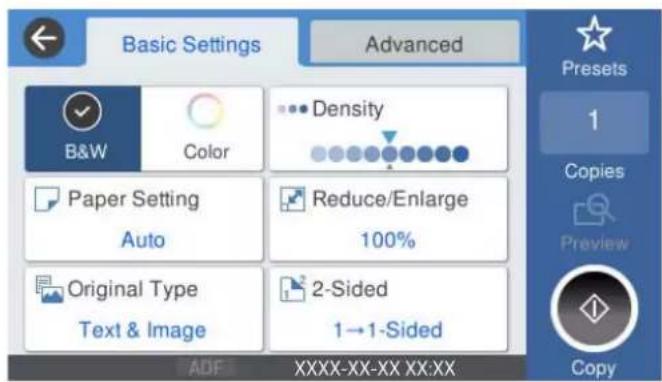
Kopier flere originaler på begge sider af papiret.
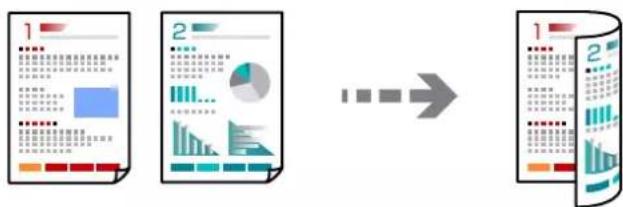
Hvis du vil kopiere originaler, der ikke understøttes af ADF, skal du bruge scannerglaspladen.
Du kan også placere originalerne på scannerglaspladen.
"Placering af originaler" på side 37
- Vælg Kopier på startskærmen.
- Vælg fanen Grundindstillinger, vælg 2-sidet, og vælg derefter 2>2-sidet eller 1>2-sidet
- Specificer andre indstillinger, f.eks. originalens retning og bindingspositionen.
- Tryk på ◊.
- Placer originalerne.
"Placering af originaler" på side 37 - VælgKopier på startskærmen.
- Vælg fanen Grundindstillinger, og vælg derefter Reducer/Forstør.
- Angiv størrelsen på forstørrelsen eller reduceringen.
- Tryk på ◊.
Kopierer flere originaler på et enkelt ark
Du kan kopiere flere originaler på et enkelt ark.
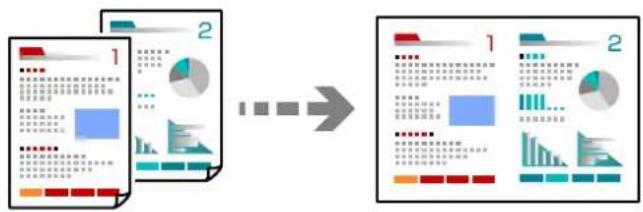
flowchart
graph LR
    A["Document Review"] --> B["Document Output"]
    B --> C["Output Results"]
    style A fill:#f9f,stroke:#333
    style B fill:#bbf,stroke:#333
    style C fill:#dfd,stroke:#333
- Læg alle originaler med forsiden opad i ADF.
Læg dem i den retning, der er vist på illustrationen.
□Læsbar retning
□Venstre retning
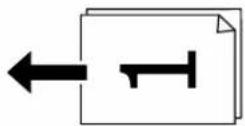

Vigtigt:
Hvis du vil kopiere originaler, der ikke understøttes af ADF, skal du bruge scannerglaspladen.
Du kan også placere originalerne på scannerglaspladen.
"Placering af originaler" på side 37
-
Vælg Kopier på startskærmen.
-
Vælg fanen Avanceret, vælg Flere sider, og vælg derefter 2-op eller 4-op.
-
Angiv layoutrækkefølge og originalens retning.
-
Tryk på ◊.
Kopiering i siderækkefølge
Når du opretter flere kopier af et flersidet dokument, kan du udstøde en kopi ad gangen i siderækkefølge.
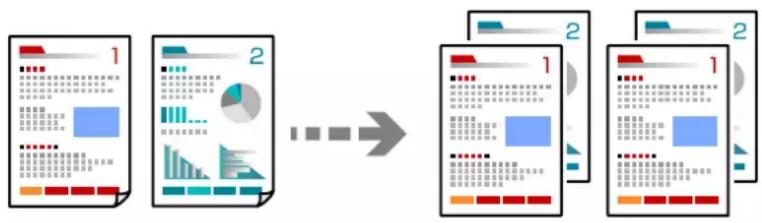
flowchart
graph LR
    A["Document Review"] --> B["Document Evaluation"]
    B --> C["Document Review with Data Charts and Charts"]
    C --> D["Document Review with Data Charts and Charts"]
    D --> E["Document Review with Data Charts and Charts"]
    E --> F["Final Approval"]
    style A fill:#f9f,stroke:#333
    style B fill:#ccf,stroke:#333
    style C fill:#cfc,stroke:#333
    style D fill:#fcc,stroke:#333
    style E fill:#cff,stroke:#333
    style F fill:#ffc,stroke:#333
- Placer originalerne.
"Placering af originaler" på side 37
- VælgKopier på startskærmen.
- Vælg fanen Avanceret, og vælg derefter Færdiggørelse > Sorter (siderækkefølge).
- Tryk på ◇.
Kopiering af originaler med god kvalitet
Du kan kopiere originaler uden skygger og huller.
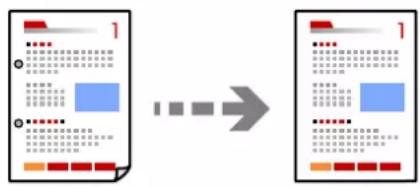
flowchart
graph LR
    A["Document 1"] --> B["Document 2"]
    B --> C["Document 3"]
    C --> D["Document 4"]
    D --> E["Document 5"]
    E --> F["Document 6"]
    F --> G["Document 7"]
    G --> H["Document 8"]
    H --> I["Document 9"]
    I --> J["Document 10"]
    J --> K["Final Output"]
- Placer originalerne.
"Placering af originaler" på side 37 - Vælg Kopier på startskærmen.
- Vælg fanen Avanceret, og aktiver derefter Fjern skygge eller Fjern huller, eller juster billedkvaliteten i Billedkvalitet.
- Tryk på ◇.
Kopiering af id-kort
Scanner begge sider af et id-kort og kopierer på den ene side af et ark papir.
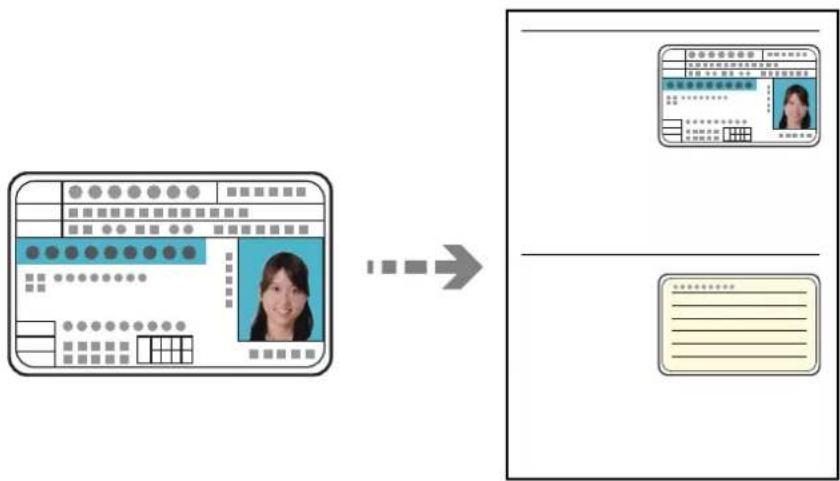
flowchart
graph LR
    A["User Interface"] --> B["Data Input"]
    B --> C["Processing"]
    C --> D["Output"]
    style A fill:#f9f,stroke:#333
    style D fill:#bbf,stroke:#333
- Placer originalerne.
"Placering af originaler" på side 37 - VælgKopier på startskærmen.
- Vælg fanen Avanceret, vælg ID-kort kopi, og aktiver derefter indstillingen.
- Angiv Retning (original).
- Tryk på ◇.
Grundlæggende menuindstillinger for kopiering
Bemærk:
Emnerne er muligvis ikke tilgængelige, afhængigt af andre indstillinger, du har foretaget.
Farveindstil.:
Vælg, om der skal kopieres i farve eller sort-hvid.
Sort/Hvid
Kopierer originalen i sort-hvid (monokrom).
Farve
Kopierer originalen i farve.
Taethed:
Forøg tætheden, hvis kopierne er for lyse. Reducer tætheden, hvis blækket tværes ud.
Papirindstilling:
Vælg den papirkilde, du vil bruge. Når Auto er valgt, indføres papiret automatisk ved hjælp af indstillingerne for Papirindstilling, som du lavede, da du lagde papiret i printeren.
Reducer/Forstør:
Konfigurerer forstørrelsesforholdet mellem forstørrelsen eller formindskelsen. Tryk på værdien og angive det forhold, der bruges til at forstørre eller formindske originalen inden for et område mellem 25 og 400%.
Auto
Registrerer scanningsområdet og forstørrer eller formindsker automatisk originalen, så den passer til den valgte papirstørrelse. Hvis der er hvide margener omkring originalen, registreres de hvide margener fra scannerglaspladens hjørnemærker ( ) som scanningsområdet, men margenerne på den modsatte side kan blive beskåret.
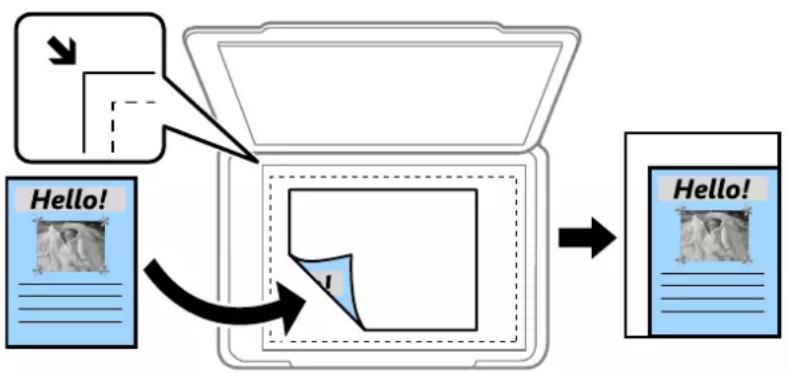
flowchart
graph TD
    A["Hello!"] --> B["Laptop Screen"]
    B --> C["Document"]
    style A fill:#cce5ff,stroke:#333
    style B fill:#e6f3ff,stroke:#333
    style C fill:#cce5ff,stroke:#333
Kopierer det scannede billede til en mindre størrelse end Reducer/Forstør-værdien for at passe til papirformatet. Hvis værdien Reducer/Forstør er større end papirstørrelsen, kan data blive udskrevet ud over kanterne af papiret.
□Faktisk str.
Forstørrer eller formindsker automatisk originalen, så den passer til en specifik papirstørrelse.
Type af original:
Vælg originaltypen. Kopier i optimal kvalitet, så den passer med originalen.
2-sidet:
Vælg 2-sidet layout.
□1> 1-sidet
Kopierer en side af en original på en enkelt side af papiret.
□2> 2-sidet
Kopierer begge sider af en dobbeltsidet original til begge sider af et enkelt ark papir. Vælg originalens retning og bindingspositionen for originalen og papiret.
□1>2-sidet
Kopierer to enkeltsidede originaler til begge sider af et enkelt ark papir. Vælg originalens retning og papirets bindingsposition.
□2>1-sidet
Kopierer begge sider af en dobbeltsidet original til en side på to ark papir. Vælg originalens retning og bindingsposition.
Avancerede menuindstillinger for kopiering
Bemærk:
Emnerne er muligvis ikke tilgængelige, afhængigt af andre indstillinger, du har foretaget.
Flere sider:
Vælg kopilayout.
□Enkelt side
Kopierer en enkeltsidet original til et enkelt ark.
□2-op
Kopierer to enkeltsidede originaler til et enkelt ark i 2-op-layout. Vælg layoutrækkefølge og originalens retning.
□4-op
Kopierer fire enkeltsidede originaler til et enkelt ark i 4-op-layout. Vælg layoutrækkefølge og originalens retning.
Oprindelig størrelse:
Vælg størrelsen af din original. Ved kopiering af originaler som er ikke-standard, skal du vælge det format, som ligger tættest på din original.
Færdiggørelse:
Vælg, hvordan papiret skubbes ud ved flere kopier af flere originaler.
□Gruppe (samme sider)
Kopierer originaler efter side som gruppe.
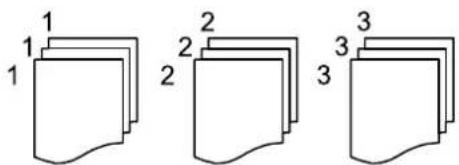
text_image
1 1 1 2 2 2 3 3 3☐Sorter (siderækkefølge)
Kopierer originalerne samlet i rækkefølge og sorteret i sæt.
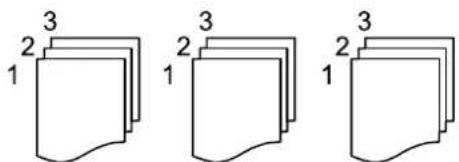
text_image
1 2 3 1 2 3 1 2 3 1Retning (original):
Vælg retningen af din original.
Billedkvalitet:
Juster billedindstillinger.
Kontrast
Juster forskellen mellem lyse og mørke dele.
Farvemætning
Juster farvernes livfuldhed.
☐Rødbalance, Grønbalance, Blåbalance
Juster tætheden for hver farve.
□Skarphed
Juster billedets kontur.
□Regulering af farvetone
Juster farvetonen på huden. Tryk på + for at gøre den koldere (øge grøn), og tryk på - for at gøre den varm (øge rød).
□Fjern baggrund
Juster tætheden af baggrundsfarven. Tryk på + for at gøre den lysere (hvid), tryk på - for at gøre den mørkere (sort).
Indbnd-ma:
Kopierer det scannede billede til en mindre størrelse end Reducer/Forstør-værdien for at passe til papirformatet. Hvis værdien Reducer/Forstør er større end papirstørrelsen, kan data blive udskrevet ud over kanterne af papiret.
Fjern skygge:
Fjerner skygger, der vises rundt om kopier ved kopiering på tykt papir, eller som vises midt på kopier, när du kopierer et hæfte.
Fjern huller:
Fjerner indbindingshullerne, när der kopieres.
ID-kort kopi:
Scanner begge sider af et id-kort og kopierer på den ene side af et ark papir.
Scanning
Tilgængelige scanningsmetoder....1
Scanning af originaler til en netværksmappe....
Scanning a for original alertil en e-mail....
Scanning a for original er til en computer....
Scanning af originalertilen hukommelsesenhed....
Scanning a for original er til en smartenhed....
Tilgængelige scanningsmetoder
Du kan bruge en af følgende metoder til at scanne ved hjælp af denne printer.
Scanning til en netværksmappe
Du kan gemme det scannede billede i en forudkonfigureret mappe på et netværk.
"Scanning af originaler til en netværksmappe" på side 103
Scanning til en e-mail
Du kan sende scannede billedfiler via e-mail direkte fra printeren via en forudkonfigureret e-mailserver.
"Scanning af originaler til en e-mail" på side 106
Scanning til en computer
Du kan gemme det scannede billede på en computer, der er sluttet til printeren.
"Scanning af originaler til en computer" på side 109
Scanning til en hukommelsesenhed
Du kan gemme scannede billeder direkte til en hukommelsesenhed, der er sat i printeren.
"Scanning af originaler til en hukommelsesenhed" på side 110
Afsendelse til en cloud-tjeneste
Du kan sende scannede billeder fra printerens kontrolpanel til cloud-tjenester, der er registreret på forhänd.
Du kan gemme det scannede billede på en computer, der er sluttet til printeren med WSD-funktionen.
Scanning direkte fra smartenheder
Du kan gemme scannede billeder direkte til en smartenhed, som f.eks. en smartphone eller tablet ved hjælp af Epson iPrint-programmet på smartenheden.
"Scanning af originaler til en smartenhed" på side 116
Scanning af originaler til en netværksmappe
Kontroller følgende, før du scanner.
☐ Sørg for at have forberedt en netværksmappe. Se følgende, når du opretter en delt mappe på et netværk.
"Oprettelse af en delt mappe" på side 381
☐ Registrer en netværksmappesti i dine kontakter på forhånd for nemt at angive mappen.
"Tilgængelighed af kontakter" på side 398
Bemærk:
Sørg for, at indstillingerne for printerens Dato/tid og Tidsforskel er korrekte. Du kan få adgang til menuerne fra Indstillinger > Generelle indstillinger > Grundindstillinger > Dato/tid-indstillinger.
- Placer originalerne.
"Placering af originaler" på side 37
-
Vælg Scan > Netværksmappe/FTP på kontrolpanelet.
-
Angiv destinationen.
“Indstillinger for destinationsmenu til scanning til en mappe” på side 104
Bemærk:
Du kan udskrive historik for den mappe, som dokumenter er gemt i, ved at vælge Nenu.
- Vælg scanningsindstill., og kontroller indstillingerne såsom formatet for lagring, og skift dem om nødvendigt. "Scanningsmenuindstillinger for scanning til en mappe" på side 105
Bemærk:
Vælg for at gemme dine indstillinger som en fast indstilling.
- Tryk på ◊.
Indstillinger for destinationsmenu til scanning til en mappe
Tastatur:
Åbn Rediger placer. skærmen. Indtast mappestien og indstil hvert element på skærmen.
Rediger placer.:
Indtast mappestien og indstil hvert element på skærmen.
□Komm.tilstand:
Vælg kommunikationstilstand fra mappen.
□Placering (påkrævet):
Vælg mappestien for det sted, det scannede billede skal gemmes.
Brugernavn:
Angiv et brugernavn for at logge på den valgte mappe.
□Adgangskode:
Indtast en adgangskode, der svarer til brugernavnet.
□Forbindelsestilstand:
Vælg forbindelsestilstand fra mappen.
Portnummer:
Indtast et portnummer for mappen.
Kontaktpers.:
Vælg en destination fra listen med kontakter.
Du kan søge efter en kontakt fra listen over kontakter. Indtast søgeordet i feltet øverst på skærmen.
Scanningsmenuindstillinger for scanning til en mappe
Bemærk:
Emnerne er muligvis ikke tilgængelige, afhængigt af andre indstillinger, du har foretaget.
Farveindstil.:
Vælg, om der skal scannes i farve eller sort-hvid.
Filformat:
Vælg det format, det scannede billede skal gemmes i.
□Kompres.forh.:
Vælg, hvor meget det scannede billede skal komprimeres.
PDF-indstillinger:
Når du har valgt PDF som det format, dokumentet skal gemmes i, kan du bruge disse indstillinger til at beskytte PDF-filerne.
For at oprette en PDF-fil, hvortil der kræves en adgangskode, när den åbnes, skal du indstille Adgangskode til åbning af dokument. For at oprette en PDF-fil, hvortil der kræves en adgangskode, när den udskrives eller redigeres, skal du indstille Adgangskode for tillad..
Opløsning:
Vælg scanningsopløsningen.
2-sidet:
Scan begge sider af originalen.
Retning (original):
Vælg retningen af originalen.
Vælg scanningsområdet. Hvis du vil beskære det hvide område omkring teksten eller billedet under scanning, skal du vælge Auto. Beskær.. Hvis du vil scanne det maksimale område af scannerglaspladen, skal du vælge Maks. område.
Retning (original):
Vælg retningen af originalen.
Type af original:
Vælg originaltypen.
Retning (original):
Vælg retningen af originalen.
Taethed:
Vælg kontrasten af det scannede billede.
Fjern skygge:
Fjern skygger på originalen, der vises i det scannede billede.
□Ramme:
Fjern skygger på kanten af originalen.
Centrum:
Fjern skygger af indbindingsmargenen af hæftet.
Fjern huller:
Fjern de huller, der vises i det scannede billede. Du kan angive området for sletning af huller ved at indtaste en værdi i boksen til højre.
□Sletter pos.:
Vælg placering for at fjerne huller.
Retning (original):
Vælg retningen af originalen.
Filnavn:
□Præfiks til filnavn:
Indtast et præfiks til billedernes navne med alfanumeriske tegn og symboler.
□Tilfoj dato:
Tilføj tidspunkt til filnavnet.
Scanning af originaler til en e-mail
Du skal konfigurere følgende inden scanning.
□Konfiguration af mailserveren.
"Konfiguration af en mailserver" på side 377
☐ Registrer en e-mailadresse i dine kontakter på forhånd, så du nemt kan angive adressen ved at vælge den fra dine kontakter.
☐ Sørg for, at indstillingerne for printerens Dato/tid og Tidsforskel er korrekte. Du kan få adgang til menuerne fra Indstillinger > Generelle indstillinger > Grundindstillinger > Dato/tid-indstillinger.
- Placer originalerne.
"Placering af originaler" på side 37
- Vælg Scan > E-mail på kontrolpanelet.
- Angiv modtageren.
"Modtagerens menuindstillinger for scanning til en e-mail" på side 107
Bemærk:
Det antal modtagere, du har valgt, vises i højre side af skærmen. Du kan sende e-mails til op til 10 adresser og grupper.
Hvis grupper er inkluderet i modtagere, kan du vælge op til 200 individuelle adresser i alt, idet adresser i grupperne tages i betragtning.
□Vælg adressefeltet øverst på skærmen for at få vist listen over udvalgte adresser.
□Vælg Nenu for at få vist eller udskrive en oversigt over afsendelse eller ændre indstillinger for e-mailserveren.
- Vælg scanningsindstill., og kontroller indstillingerne såsom formatet for lagring, og skift dem om nødvendigt.
Vælg for at gemme dine indstillinger som en fast indstilling.
- Tryk på ◊.
Modtagerens menuindstillinger for scanning til en e-mail
Tastatur:
Indtast e-mailadressen manuelt.
Kontaktpers.:
Vælg en destination fra listen med kontakter.
Du kan søge efter en kontakt fra listen over kontakter. Indtast søgeordet i feltet øverst på skærmen.
Historik:
Vælg adressen fra historiklisten.
Scanningsmenuindstillinger for scanning til en e-mail
Bemærk:
Emnerne er muligvis ikke tilgængelige, afhængigt af andre indstillinger, du har foretaget.
Farveindstil.:
Vælg, om der skal scannes i farve eller sort-hvid.
Filformat:
Vælg det format, det scannede billede skal gemmes i.
□Kompres.forh.:
Vælg, hvor meget det scannede billede skal komprimeres.
PDF-indstillinger:
Når du har valgt PDF som det format, dokumentet skal gemmes i, kan du bruge disse indstillinger til at beskytte PDF-filerne.
For at oprette en PDF-fil, hvortil der kræves en adgangskode, när den åbnes, skal du indstille Adgangskode til åbning af dokument. For at oprette en PDF-fil, hvortil der kræves en adgangskode, när den udskrives eller redigeres, skal du indstille Adgangskode for tillad..
Opløsning:
Vælg scanningsopløsningen.
2-sidet:
Scan begge sider af originalen.
Retning (original):
Vælg retningen af originalen.
Vælg scanningsområdet. Hvis du vil beskære det hvide område omkring teksten eller billedet under scanning, skal du vælge Auto. Beskær.. Hvis du vil scanne det maksimale område af scannerglaspladen, skal du vælge Maks. område.
Retning (original):
Vælg retningen af originalen.
Type af original:
Vælg originaltypen.
Retning (original):
Vælg retningen af originalen.
Taethed:
Vælg kontrasten af det scannede billede.
Fjern skygge:
Fjern skygger på originalen, der vises i det scannede billede.
□Ramme:
Fjern skygger på kanten af originalen.
Centrum:
Fjern skygger af indbindingsmargenen af hæftet.
Fjern huller:
Fjern de huller, der vises i det scannede billede. Du kan angive området for sletning af huller ved at indtaste en værdi i boksen til højre.
□Sletter pos.:
Vælg placering for atfjerne huller.
Retning (original):
Vælg retningen af originalen.
Emne:
Indtast et emne til e-mailen med alfanumeriske tegn og symboler.
Maks.str. på vedhæft.:
Vælg den maksimale størrelse for filer, som kan være vedhæftet e-mailen.
Filnavn:
□Præfiks til filnavn:
Indtast et præfiks til billedernes navne med alfanumeriske tegn og symboler.
□Tilfoj dato:
Tilføj tidspunkt til filnavnet.
Scanning af originaler til en computer
Bemærk:
Når du vil bruge denne funktion, skal du sørge for, at følgende programmer er installeret på din computer.
☐Epson ScanSmart (Windows 7 eller senere, eller OS X El Capitan eller senere)
☐ Epson Event Manager (Windows Vista/Windows XP eller OS X Yosemite/OS X Mavericks/OS X Mountain Lion/Mac OS X v10.7.x/Mac OS X v10.6.8)
□Epson Scan 2 (program påkrævet for at bruge scanningsfunktionen)
Windows 8.1/Windows 8: indtast programnavnet i søgeamuletten, og vælg så det viste ikon.
Windows 7: klik på startknappen, og vælg derefter Alle programmer. Derefter skal du klikke på mappen Epson Software > Epson ScanSmart og mappen EPSON > Epson Scan 2.
Windows Vista/Windows XP: klik på startknappen, og vælg derefter Alle programmer eller Programmer. Derefter skal du klikke på mappen Epson Software > Epson Event Manager og mappen EPSON > Epson Scan 2.
Mac OS: vælg Gå > Programmer > Epson Software.
- Placer originalerne.
"Placering af originaler" på side 37
-
Vælg Scan > Computer på kontrolpanelet.
-
Vælg en computer, hvorpå det scannede billede skal gemmes.
- Foretag scanningsindstillingerne.
□Vælg handling: vælg lagringsmetode.
Hvis du bruger Windows 7 eller senere, eller OS X El Capitan eller senere: vælg Forhåndsvisning på computeren for at få vist det scannede billede på din computer, før du gemmer billeder.
□2-sidet: scanner begge sider af originalen.
- Tryk på ◊.
Se Epson ScanSmart for hjælp til detaljerede oplysninger om brug af softwaren. Klik på Hjælp på skærmen Epson ScanSmart for at åbne hjælpen.
☐ Du både starte scanning fra printeren og fra computeren ved hjælp af Epson ScanSmart.
Scanning af originaler til en hukommelsesenhed
- Placer originalerne.
"Placering af originaler" på side 37
- Sæt en hukommelsesenhed i printeren.
"Sådan tilsluttes en ekstern USB-enhed" på side 40 - Vælg Scan > Hukommel. enhed på kontrolpanelet.
- Foretag scanningsindstillingerne.
“Grundlæggende menuindstillinger for scanning til en hukommelsesenhed” på side 110
“Avancerede menuindstillinger for scanning til en hukommelsesenhed” på side 111
Bemærk:
Vælg for at gemme dine indstillinger som en fast indstilling.
- Tryk på ◇.
Grundlæggende menuindstillinger for scanning til en hukommelsesenhed
Bemærk:
Emnerne er muligvis ikke tilgængelige, afhængigt af andre indstillinger, du har foretaget.
Sort/Hvid/Farve
Vælg, om der skal scannes i sort-hvid eller farve.
Filformat:
Vælg det format, det scannede billede skal gemmes i.
□Kompres.forh.:
Vælg, hvor meget det scannede billede skal komprimeres.
PDF-indstillinger:
Når du har valgt PDF som det format, dokumentet skal gemmes i, kan du bruge disse indstillinger til at beskytte PDF-filerne.
For at oprette en PDF-fil, hvortil der kræves en adgangskode, når den åbnes, skal du indstille Adgangskode til åbning af dokument. For at oprette en PDF-fil, hvortil der kræves en adgangskode, når den udskrives eller redigeres, skal du indstille Adgangskode for tillad..
Opløsning:
Vælg scanningsopløsningen.
2-sidet:
Scan begge sider af originalen.
Retning (original):
Vælg retningen af originalen.
Vælg scanningsområdet. Hvis du vil beskære det hvide område omkring teksten eller billedet under scanning, skal du vælge Auto. Beskær.. Hvis du vil scanne det maksimale område af scannerglaspladen, skal du vælge Maks. område.
Retning (original):
Vælg retningen af originalen.
Type af original:
Vælg originaltypen.
Avancerede menuindstillinger for scanning til en hukommelsesenhed
Bemærk:
Emnerne er muligvis ikke tilgængelige, afhængigt af andre indstillinger, du har foretaget.
Retning (original):
Vælg retningen af originalen.
Taethed:
Vælg kontrasten af det scannede billede.
Fjern skygge:
Fjern skygger på originalen, der vises i det scannede billede.
□Ramme:
Fjern skygger på kanten af originalen.
Centrum:
Fjern skygger af indbindingsmargenen afhæftet.
Fjern huller:
Fjern de huller, der vises i det scannede billede. Du kan angive området for sletning af huller ved at indtaste en værdi i boksen til højre.
□Sletter pos.:
Vælg placering for at fjerne huller.
Retning (original):
Vælg retningen af originalen.
Filnavn:
□Præfiks til filnavn:
Indtast et præfiks til billedernes navne med alfanumeriske tegn og symboler.
□Tilfoj dato:
Tilføj tidspunkt til filnavnet.
Scanning af originaler til skyen
Før du bruger denne funktion, skal du foretage indstillinger vha. Epson Connect. Se nedenstående websted Epson Connect-portal for at få flere oplysninger.
"Placering af originaler" på side 37
-
Vælg Scan > Cloud på kontrolpanelet.
-
Vælg + øverst på skærmen, og vælg derefter en destination.
-
Foretag scanningsindstillingerne.
"Grundlæggende menuindstillinger for scanning til skyen" på side 113
Vælg for at gemme dine indstillinger som en fast indstilling.
- Tryk på ◊.
Grundlæggende menuindstillinger for scanning til skyen
Bemærk:
Emnerne er muligvis ikke tilgængelige, afhængigt af andre indstillinger, du har foretaget.
Sort/Hvid/Farve
Vælg, om der skal scannes i sort-hvid eller farve.
Filformat:
Vælg det format, det scannede billede skal gemmes i.
2-sidet:
Scan begge sider af originalen.
Retning (original):
Vælg retningen af originalen.
Vælg scanningsområdet. Hvis du vil beskære det hvide område omkring teksten eller billedet under scanning, skal du vælge Auto. Beskær.. Hvis du vil scanne det maksimale område af scannerglaspladen, skal du vælge Maks. område.
Retning (original):
Vælg retningen af originalen.
Avancerede menuindstillinger for scanning til skyen
Bemærk:
Emnerne er muligvis ikke tilgængelige, afhængigt af andre indstillinger, du har foretaget.
Type af original:
Vælg originaltypen.
Retning (original):
Vælg retningen af originalen.
Taethed:
Vælg kontrasten af det scannede billede.
Fjern skygge:
Fjern skygger på originalen, der vises i det scannede billede.
□Ramme:
Fjern skygger på kanten af originalen.
Centrum:
Fjern skygger af indbindingsmargenen af hæftet.
Fjern huller:
Fjern de huller, der vises i det scannede billede. Du kan angive området for sletning af huller ved at indtaste en værdi i boksen til højre.
□Sletter pos.:
Vælg placering for at fjerne huller.
Retning (original):
Vælg retningen af originalen.
Scanning med WSD
Bemærk:
☐ Denne funktion kan kun bruges på computere med Windows 10/Windows 8.1/Windows 8/Windows 7/Windows Vista.
☐ Hvis du bruger Windows 7/Windows Vista, skal du konfigurere computeren på forhånd med denne funktion.
"Konfiguration af en WSD-port" på side 114
- Placer originalerne.
"Placering af originaler" på side 37 - Vælg Scan > WSD på kontrolpanelet.
- Vælg en computer.
- Tryk på ◊.
Konfiguration af en WSD-port
Dette afsnit forklarer, hvordan du konfigurerer en WSD-port i Windows 7/Windows Vista.
Bemærk:
I Windows 10/Windows 8.1/Windows 8 konfigureres WSD-porten automatisk.
Følgende er nødvendigt for at konfigurere en WSD-port.
☐Printeren og computeren er forbundet til netværket.
☐Printerdriveren er installeret på computeren.
- Tænd printeren.
- Klik på start, og klik derefter på Netværk på computeren.
- Højreklik på printeren, og klik derefter på Installer. Klik på Fortsæt, når skærmen Brugerkontokontrol vises.
Det printernavn, du indstiller på netværket, og modelnavnet (EPSON XXXXXX (XX-XXXX)) vises på netværksskærmen. Du kan kontrollere printernavnet, der er indstillet på netværket, fra printerens kontrolpanel eller ved at udskrive et netværksstatusark.
- Klik på Enheden er klar til brug.
- Læs meddelelsen, og klik derefter på Luk.
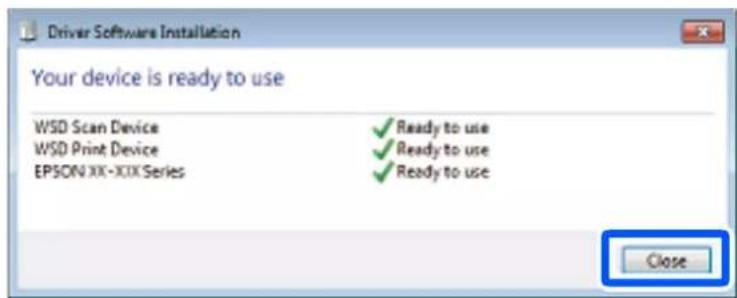
- Åbn skærmen Enheder og printere.
Windows 7
- Kontroller, at et ikon med printerens navn på netværket vises.
Vælg printernavnet ved brug med WSD.
Scanning af originaler til en smartenhed
Bemærk:
☐Før du scanner, skal du bruge Epson iPrint på din smartenhed.
□Skærmbillederne i Epson iPrint kan ændres uden varsel.
Indholdet af Epson iPrint kan variere afhængigt af produktet.
- Placer originalerne.
"Placering af originaler" på side 37
- Start Epson iPrint.
- Tryk på Scan på startskærmen.
- Tryk på Scan.
Bemærk:
Du kan indstille scanningsindstillingerne. Tryk på ikonet ⚙ i skærmens øverste højre hjørne.
Scanningen starter.
- Tjek det scannede billede, og vælgderefter lagringsmetoden.
☐: viser det skæmbillede, hvor du kan gemme scannede data.
☐: viser det skæmbillede, hvor du kan sende scannede data via e-mail.
☐: viser det skæmbillede, hvor du kan udskrive scannede data.
- Til slut skal du følge instruktionerne på skærmen.
Faxning
Førbrugaffaxfunktioner....118
Oversigt over denne printers faxfunktioner....
Afsendelseaffaxervha.printeren....
Modtagelseaffaxerpäprinteren....1
Menuindstillinger for faxhandlinger....
Menuindstillinger for Fax-boks....1
Kontrol af status eller logfiler for fax job....
Afsendelseafenfaxfraencomputer....1
Modtagelseaffaxerpåencomputer....
Før brug af faxfunktioner
Kontroller følgende, inden du begynder at bruge faxfunktionerne.
☐Printeren og telefonlinjen og (om nødvendigt) telefonen er tilsluttet korrekt
☐De grundlæggende indstillinger for fax (Guide til faxindstil.) er udført
☐Andre nødvendige Faxindstillinger er udført
Se nedenstående "Relaterede informationer" for at foretage indstillingerne.
Relaterede oplysninger
→“Tilslutning af printeren til en telefonlinje” på side 411
→“Sådan gøres printeren klar til at sende og modtage faxer” på side 414
“Foretag indstillinger til printerens faxfunktioner i henhold til den ønskede brug” på side 415
→“Grundindstillinger” på side 328
→“Sende-indstillinger” på side 330
→“Tilgængelighed af faxfunktioner” på side 410
→“Opsætning af en delt netværksmappe” på side 381
→“Konfiguration af en mailserver” på side 377
→“Tilgængelighed af kontakter” på side 398
→“Brugerindstillinger” på side 344
Oversigt over denne printers faxfunktioner
Funktion: Afsendelse af faxer
Afsendelsesmetoder
□Automatisk afsendelse
Når du scanner en original ved at trykke på ◊ (Send), ringer printeren til modtagerne og sender faxen.
"Afsendelse af faxer vha. printeren" på side 123
□Manuel afsendelse
Når du udfører en manuel kontrol af linjeforbindelsen ved at ringe til modtageren, skal du trykke på ◇ (Send) for at begynde at sende en fax direkte.
"Manuel afsendelse af faxer efter bekræftelse af modtagerens status" på side 125
"Afsendelse af faxmeddelelser ved at ringe op fra den eksterne telefon" på side 125
Modtagerbetegnelse, när du sender en fax
Du kan angive modtagere ved hjælp af Tastatur, Kontaktpers. og Nylig.
"Modtager" på side 136
"Tilgængelighed af kontakter" på side 398
Du kan vælge elementer som f.eks. Opløsning eller Original str. (Glas), når du sender faxer.
"Scan.indst.:" på side 137
Brug af Fax sende-indstillinger, när du sender en fax
Du kan bruge Fax sende-indstillinger som f.eks. Send direkte (at sende et stort dokument stabilt) eller Sikkerhedskopier, när normal afsendelse mislykkes. Hvis du foretager indstillinger for sikkerhedskopiering af sendte faxer, när du sender en fax, men sikkerhedskopien mislykkes, kan printeren automatisk sende en e-mailmeddelelse, när sikkerhedskopien udføres.
"Fax sende-indstillinger:" på side 138
"Sikkerhedskopier fejlrapport:" på side 337
"Konfiguration af en mailserver" på side 377
Funktioner: modtagelse af faxer
Modtagerindstillinger
Der er to muligheder i Modtagerindstillinger til modtagelse af indgående faxer.
□Manuel
"Brug af funktionen Manuel" på side 131
Auto
- Kun til faxning (ekstern telefonenhed er ikke påkrævet)
"Brug af Auto-tilstand" på side 132
Modtagelse af faxer ved at betjene en tilsluttet telefon
Du kan modtage faxer ved kun at betjene en ekstern telefonenhed.
"Grundindstillinger" på side 328
"Foretage indstillinger, når du tilslutter en telefonenhed" på side 416
Destinationer for modtagelse af faxer
☐ Udskrivning uden betingelser: modtagne faxer udskrives som uden betingelser som standard. Du kan indstille destinationer for modtagne faxer til indbakken, en computer, en ekstern hukommelse, e-mails, mapper eller andre faxer. Hvis du gemmer i indbakken, kan du få vist indholdet på skærmen.
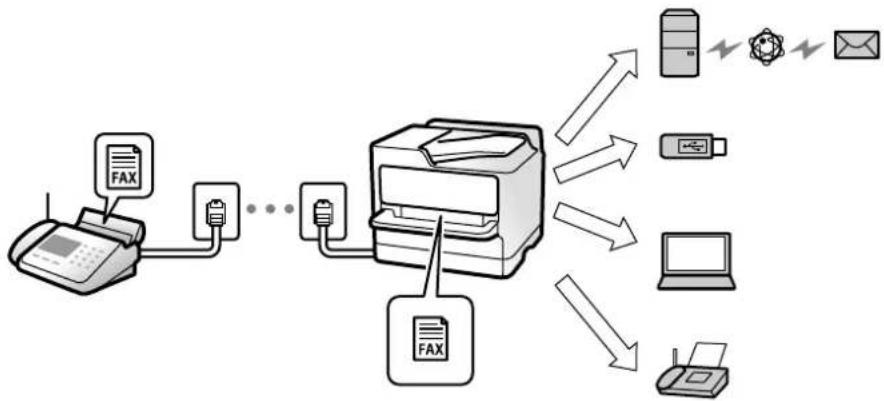
flowchart
graph TD
    A["Printer"] -->|FAX| B["Fax"]
    B --> C["Printer"]
    C --> D["External Devices"]
    D --> E["Computer"]
    D --> F["Phone"]
    D --> G["Email"]
    style A fill:#f9f,stroke:#333
    style B fill:#ccf,stroke:#333
    style C fill:#cfc,stroke:#333
    style D fill:#fcc,stroke:#333
    style E fill:#ffc,stroke:#333
    style F fill:#cfc,stroke:#333
    style G fill:#fcc,stroke:#333
"Visning af modtagne faxmeddelelser på printerens LCD-skærm" på side 135
☐ Udskrivning, när forholdene stemmer overens: du kan indstille destinationer for modtagne faxer til indbakken eller en fortrolig bakke, en ekstern hukommelse, en e-mail, en mappe eller en anden fax, när specifikke betingelser er opfyldt. Hvis du gemmer i indbakken eller den fortrolige bakke, kan du få vist indholdet på skærmen.
"Fax rapport:" på side 139
Du kan sende faxer fra en computer.
"PC til FAX-funktionen:" på side 330
"Afsendelse af en fax fra en computer" på side 149
PC-FAX-modtagelse
Du kan modtage faxer til en computer.
"Foretage indstillinger til at sende og modtage faxer på en computer" på side 425
"Modtagelse af faxer på en computer" på side 154
Funktioner: Forskellige faxrapporter
Du kan se status for sendte og modtagne faxer i en rapport.
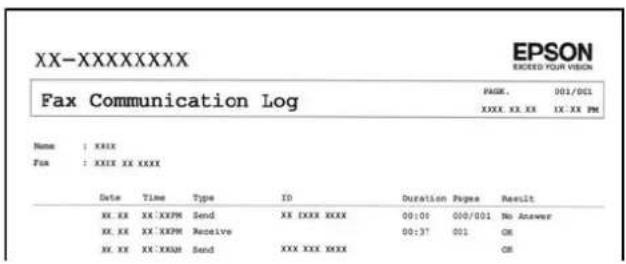
text_image
XX-XXXXXXXXX EPSON EXCEED YOUR VISION Fax Communication Log PAGE: 001/001 XXXX XX XX IX XX PM Name : XXX Fax : XXX XX XXX Date Time Type ID Duration Pages Result XX.XX XX.XXPM Send XX DXXX XXXX 00:00 000/001 No Answer XX.XX XX.XXPM Receive 00:37 001 OK XX.XX XX.XXAB Send XXX XXX XXXX OK"Rapportindstillinger" på side 337
"Fax sende-indstillinger:" på side 138
"Fax rapport:" på side 139
Funktion: Status eller logfiler for faxjob
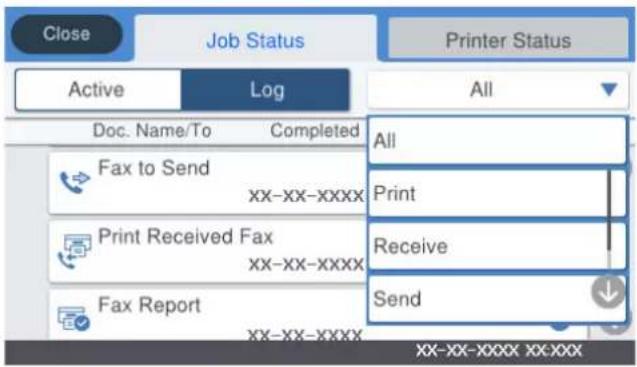
Du kan kontrollere de igangværende faxjob eller kontrollere jobhistorikken.
"Kontrol af status eller logfiler for faxjob" på side 147
Funktion: Fax-boks
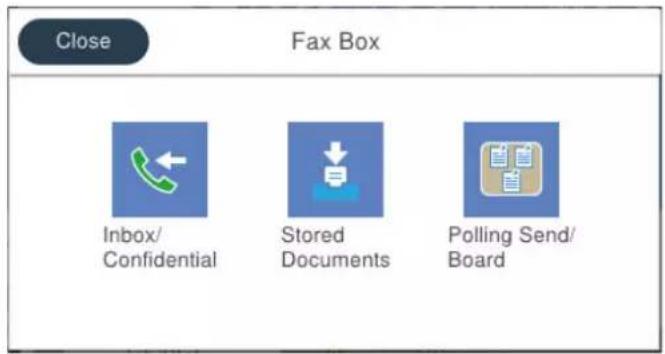
text_image
Close Fax Box Inbox/ Confidential Stored Documents Polling Send/ BoardUdbakke med Gemte dokumenter
"Gemte dokumenter:" på side 142
Udbakke med Polling Send/ Tavle
Sikkerhed for faxbakkens funktioner
Du kan angive en adgangskode for hver bakke.
"Funktion: Sikkerhed under afsendelse og modtagelse af faxer" på side 122
Funktion: Sikkerhed under afsendelse og modtagelse af faxer
Du kan bruge mange sikkerhedsfunktioner, f.eks. Begræns. i direk. opkald til at forhindre afsendelse til den forkerte destination eller Auto. ryd backup-data for at forhindre informationslækage. Du kan indstille en adgangskode for hver faxkasse i printeren.
"Sikkerhedsindst." på side 338
Blokering af uønskede faxer
"Afvisning-fax:" på side 329
Modtagelse af faxer efter opringning
"Modtagelse af faxer ved at foretage et telefonopkald" på side 132
"Polling modtag:" på side 140
Angående afsendelse af faxer
"Hurtig betjening knap 1, Hurtig betjening knap 2, Hurtig betjening knap 3:" på side 328
"Hurtig betjening knap:" på side 137
Afsendelse af faxer vha. printeren
Du kan sende faxer ved at indtaste faxnumre til modtagere med kontrolpanelet.
Bemærk:
Når du sender en fax i sort-hvid, kan du se en eksempelvisning af det scannede billede på LCD-skærmen inden afsendelsen.
Du kan reservere op til 50 sort-hvide faxjob, selvom telefonlinjen bruges til et stemmeopkald, afsendelse af en anden fax eller modtagelse af en fax. Du kan kontrollere eller annullere reserverede faxjob fra Job/Status på startskærmen.
- Placer originalerne.
"Placering af originaler" på side 37
Du kan sende op til 100 sider på en gang, men du kan muligvis ikke sende faxer, selvom de er under 100 sider, afhængigt af hvor meget hukommelse der er tilbage.
-
VælgFax på startskærmen.
-
Angiv modtageren.
"Valg af modtagere" på side 123
- Vælg fanen Faxindstillinger, og angiv indstillingerne efter behov.
☐ Hvis faxnummeret er optaget, eller der er et problem, ringer printeren automatisk op igen efter et minut.
☐For at annullere afsendelse skal du trykke på ☑.
Det tager længere at sende en fax i farve, fordi printeren skal scanne og sende samtidig. Når der sendes en farvefax på printeren, kan de andre funktioner ikke bruges.
Relaterede oplysninger
→“Kontrol af igangværende faxjob” på side 148
Valg af modtagere
Du kan specificere modtagere på fanen Modtager for at sende faxen ved hjælp af følgende metoder.
Indtastning af faxnummer manuelt
Vælg Tastatur, indtast et faxnummer på den viste skærm, og tryk derefter på OK.
- Indtast en bindestreg (-) for at tilføje en pause (på tre sekunder) under opkaldet.
- Hvis du har indstillet en ekstern adgangskode under Linjetype, skal du indtaste "#" (nummertegn) i stedet for den faktiske eksterne adgangskode i starten af faxnummeret.
Bemærk:
Hvis du ikke kan indtaste et faxnummer manuelt, er Begræns. i direk. opkald i Sikkerhedsindst. indstille til Til. Vælg faxmodtagere fra kontaktlisten eller den sendte faxhistorik.
Valg af modtagerne fra listen med kontakter
Vælg Kontaktpers. og vælg de modtagere, du vil sende til. Hvis den modtager, du ønsker at sende til, ikke er registreret i Kontaktpers. endnu, skal du trykke på + for at registrere den.
Valg af en modtager i oversigten over sendte faxer
VælgNylig, og vælg en modtager.
Valg af en modtager i listen på fanen Modtager
Vælg en modtager fra listen, der er registreret i Indstillinger > Kontaktpers.-styring > Hyppig.
Bemærk:
Hvis du vil slette indtastede modtagere, skal du åbne listen over modtagere ved at trykke på det felt på LCD-skærmen, hvor der vises et faxnummer eller antallet af modtagere, vælge modtageren på listen og så vælge Fjern.
Relaterede oplysninger
→“Tilgængelighed af kontakter” på side 398
→“Modtager” på side 136
Forskellige måder at sende faxer
Afsendelse af faxen efter kontrol af det scannede billede
Du kan få vist det scannede billede på LCD-skærmen, før du sender faxen. (Kun faxer i sort/hvid)
- Placer originalerne.
"Placering af originaler" på side 37 - VælgFax på startskærmen.
-
Angiv modtageren.
"Valg af modtagere" på side 123 -
Vælg fanen Faxindstillinger, og angiv indstillingerne efter behov.
-
Tryk på på faxens øverste skærm, og kontroller det scannede dokumentbillede.
-
Vælg Start afsendelsen. Ellers skal du vælge Annuller
-
← → ↑ ↓ : Flytter skærmen i pilens retning.
- Forstørrer eller formindsker.
- < : Går til den forrige eller næste side.
Bemærk:
☐ Når Send direkte er aktiveret, kan du ikke se en eksempelvisning.
Når skærmen med eksempelvisningen har været inaktiv i den indstillede tid Indstillinger > Generelle indstillinger > Faxindstillinger > Sende-indstillinger > Visningstid for fax-forhåndsvisning, sendes faxen automatisk.
☐ Billedkvaliteten for en sendt fax kan afvige fra eksempelvisningen, afhængigt af hvilke funktioner modtagerens maskine har.
Manuel afsendelse af faxer efter bekræftelse af modtagerens status
Du kan sende en fax, samtidig med at du lytter til lyde eller stemmer via printerens højtaler, mens du ringer op, kommunikerer og overfører.
- VælgFax på startskærmen.
- Foretag de nødvendige indstillinger på fanen Faxindstillinger tab.
- På fanen Modtager skal du trykke på 📞 og derefter angive modtageren.
Bemærk:
Du kan justere lydstyrken for højtaleren.
- Når du hører en faxtone, skal du vælge Send/ Modtag i øverste højre hjørne af LCD-skærmen og derefter vælge Send.
Bemærk:
Når du modtager en fax fra en faxinformationstjeneste, og du lytter til stemmevejledningen, skal du følge vejledningen for at vælge printerfunktionerne.
- Tryk på ◇ for at sende faxen.
Relaterede oplysninger
Afsendelse af faxmeddelelser ved at ringe op fra den eksterne telefon
Du kan sende en fax ved at ringe op vha. den tilsluttede telefon, när du vil tale i telefon, inden du sender en fax, eller när modtagerens faxmaskine ikke automatisk skifter til faxfunktionen.
- Løft røret på den tilsluttede telefon, og indtast så modtagerens faxnummer på telefonen.
Bemærk:
Når modtageren svarer telefonen, kan du tale med modtageren.
-
VælgFax på startskærmen.
-
Foretag de nødvendige indstillinger på Faxindstillinger.
- Når du hører en faxtone, skal du trykke på ◆ og så lægge på.
Bemærk:
Når der rings til et nummer vha. den tilsluttede telefon, tager det længere at sende en fax, fordi printeren skal scanne og sende samtidig. Mens faxen sendes, kan de andre funktioner ikke bruges.
Relaterede oplysninger
Afsendelse af faxer, så de kan hentes, när det passer modtageren (Ved at bruge Polling Send/ Tavle-boks)
Hvis du på forhånd gemmer et sort/hvid-dokument i printeren, kan det gemte dokument sendes efter anmodning fra en anden faxmaskine, der har polling-modtagefunktion. Der er en Polling send-bakke og 10 opslagstavlebakker tilgængelig i printeren for denne funktion. I hver boks kan du gemme et dokument på op til 100 sider. For at bruge en opslagstavlebakke skal den ene bakke, som skal gemme et dokument, registreres på forhånd, og modtagerens faxmaskine skal understøtte funktionen underadresse/adgangskode.
Relaterede oplysninger
→“Indstilling af Forespørgsel Sendt-bakke” på side 126
→“Registrering af en opslagstavlebakke” på side 127
→“Lagring af et dokument i Polling Send/ Tavle-boks” på side 127
Indstilling af Forespørgsel Sendt-bakke
Du kan gemme et dokument i Forespørgsel Sendt-bakke uden at registrere. Foretag følgende indstillinger efter behov.
- Vælg Fax-boks > Polling Send/ Tavle på startskærmen.
- Vælg Polling send, tryk på Nenu, og vælge derefter Indstillinger.
Bemærk:
Hvis der vises en skærm med indtastning af adgangskode, skal du indtaste adgangskoden.
- Foretag de relevante indstillinger som f.eks. Med. afsend. resultat.
Bemærk:
Hvis du angiver en adgangskode i Adg.kode til bakke, vil du blive bedt om at indtaste adgangskoden, fra og med næste gang du åbner bakken.
- VælgOK for at anvende indstillingerne.
Relaterede oplysninger
Registrering af en opslagstavlebakke
Du skal på forhånd registrere en opslagstavlebakke til opbevaring af et dokument. Følg nedenstående trin for at registrere bakken.
-
Vælg Fax-boks > Polling Send/ Tavle på startskærmen.
-
Vælg en af de bakker, som hedder Ikke-registreret opslagstavle.
Bemærk:
Hvis der vises en skærm med indtastning af adgangskode, skal du indtaste adgangskoden.
- Lav indstillinger for elementerne på skærmen.
□Indtast et navn i Navn (påkrævet)
□Indtast en under-adresse i Underadr.(SEP)
□Indtast en adgangskode i Adg.kode(PWD)
- Foretag de relevante indstillinger som f.eks. Med. afsend. resultat.
Bemærk:
Hvis du angiver en adgangskode i Adg.kode til bakke, vil du blive bedt om at indtaste adgangskoden, fra og med næste gang du åbner bakken.
- VælgOK for at anvende indstillingerne.
For at få vist skærmen til ændring af indstillinger eller sletning af registrerede bakker, skal du vælge den bakke, du vil ændre/slette, og derefter trykke på 📄.
Relaterede oplysninger
→“Ikke-registreret opslagstavle:” på side 145
Lagring af et dokument i Polling Send/ Tavle-boks
- Vælg Fax-boks fra startskærmen, og vælg så Polling Send/ Tavle.
- Vælg Polling send eller en af de opslagstavlebakker, der allerede er registreret.
Hvis skærmen med indtastning af adgangskode, skal du indtaste adgangskoden for at åbne bakken. - Tryk på Tilføj dokument.
- På den øverste faxskærm, der vises, skal du kontrollere faxindstillingerne ogderefter trykke ◇ for at scanne og gemme dokumentet.
For at kontrollere det dokument, du har gemt, skal du vælge Fax-boks > Polling Send/ Tavle. Tryk herefter på den bakke, som indeholder det dokument, du vil kontrollere, og tryk på Tjek dokument. På den skærm, der vises, kan du få vist, udskrive eller slette det scannede dokument.
Relaterede oplysninger
→“Hver registreret opslagstavle” på side 146
Afsendelse af mange sider af et sort-hvidt dokument (Send direkte)
Når der sendes en sort-hvid fax, gemmes det scannede dokument midlertidigt i printerens hukommelse.
Afsendelse af mange sider kan derfor resultere i, at printerens hukommelse opbruges, og afsendelsen af faxen stoppes. Du kan undgå dette ved at aktivere funktionen Send direkte, men det vil dog tage længere at sende faxen, fordi printeren skal scanne og sende samtidig. Du kan bruge denne funktion, når der kun er en modtager.
Adgang til menuen
Afsendelse af en prioriteret fax (Prioritet send)
Du kan sende et dokument, som haster, før de andre faxer, som er i kø til at blive sendt.
Bemærk:
Du kan ikke sende dit dokument prioriteret, mens en af følgende funktioner er i gang, fordi printeren ikke kan acceptere en anden fax.
☐ Afsendelse af en sort-hvid fax med funktionen Send direkte aktiveret
□Afsendelse af en farvefax
□Afsendelse af en fax vha. en tilsluttet telefon
☐Afsendelse af en fax sendt fra computeren (undtagen når du sender fra hukommelsen)
Adgang til menuen
Relaterede oplysninger
→“Kontrol af status eller logfiler for faxjob” på side 147
Afsendelse af faxer i sort/hvid på et specifikt angivet tidspunkt på dagen (Send fax senere)
Du kan indstille en fax til afsendelse på et bestemt tidspunkt. Der kan kun sendes sort-hvide faxer, när der angives et senere tidspunkt til afsendelse.
Adgang til menuen
Aktiver Send fax senere, og angiv derefter det tidspunkt på dagen, hvor faxen skal sendes.
Bemærk:
Hvis du ønsker at annullere faxen, mens printeren venter på, at det angivne tidspunkt bliver aktuelt, skal du annullere den fra Job/Status på startskærmen.
Relaterede oplysninger
→“Kontrol af status eller logfiler for faxjob” på side 147
Afsendelse af dokumenter i forskellige størrelser vha. ADF'en (Løbende scan (ADF))
Når du sender faxer ved at placere originaler en efter en eller placerer originaler efter størrelse, kan du sende dem som et dokument i deres oprindelige størrelser.
Hvis du placerer dokumenter i forskellige størrelser i ADF'en, sendes alle originalerne i den samme størrelse som den største af dem. Hvis du vil sende originaler i deres originale størrelser, skal du undgå at sende originaler med forskellige størrelser.
- Placer det første parti originaler i samme størrelse.
- VælgFax på startskærmen.
- Angiv modtageren.
-
Vælg fanen Faxindstillinger, og tryk derefter på Løbende scan (ADF) for at indstille det til Til.
Du kan også foretage indstillinger som opløsning og afsendelsesmetode efter behov. -
Tryk på ◊ (Send).
-
Når scanningen af det første sæt originaler er færdig, og der vises en meddelelse på kontrolpanelet, der beder dig om at scanne det næste sæt originaler, skal du placere de næste originaler og vælge Start scanning.
Bemærk:
Hvis du lader printeren være inaktiv i den indstillede tid Ventetid til næste original, efter du er blevet bedt om at ilægge de næste originaler, holder printeren op med at gemme dokumentet og begynder at sende det.
Afsendelse af en fax med Underadr. (SUB) og Adgangskode(SID)
Du kan sende faxer til de fortrolige bakker eller relæbakker i modtagerens faxmaskine, när modtagerens faxmaskine har funktionen til at modtage fortrolige faxmeddelelser eller relæfaxer. Modtagerne kan modtage dem sikkert eller sende dem til bestemte faxdestinationer.
- Placer originalerne.
- Vælg Fax på startskærmen.
- Vælg Kontaktpers. og vælg en modtager med en registreret underadresse og adgangskode.
Du kan også vælge modtageren fra Nylig, hvis det blev sendt med en underadresse og adgangskode. - Vælg Faxindstillinger fanen, og foretag så indstillinger for f.eks. opløsningen og afsendelsesmetoden efter behov.
- Afsendelse af faxen.
Relaterede oplysninger
→“Tilgængelighed af kontakter” på side 398
Afsendelse af de samme dokumenter flere gange
Relaterede oplysninger
→“Sådan gemmes en fax uden at angive en modtager (Gem faxdata)” på side 130
→“Afsendelse af faxer ved hjælp af funktionen Gemt dokument” på side 130
Sådan gemmes en fax uden at angive en modtager (Gem faxdata)
Da du kan sende faxer ved hjælp af dokumenter, der er gemt i printeren, kan du gemme de brugte scanningsdokumenter, når du skal sende det samme dokumentofte. Du kan gemme op til 100 sider af et enkelt dokument i sort-hvid. Du kan lagre 10 dokumenter i printerens udbakke med gemte dokumenter.
Bemærk:
Der er muligvis ikke muligt at gemme 10 dokumenter afhængigt af brugsbetingelserne, såsom størrelsen på de gemte dokumenter.
- Placer originalerne.
- VælgFax-boks på startskærmen.
- VælgGemte dokumenter, tryk på [Menu] (Bakke-menu), og vælg derefter Gem faxdata.
- I fanen Faxindstillinger, som vises, skal du foretage indstillinger for f.eks. afsendelsesmetoden efter behov.
- Tryk på ◆ for at gemme dokumentet.
Efter lagring af et dokument er fuldført, kan du forhåndsvise det scannede billede ved at vælge Fax-boks > Gemte dokumenter og derefter trykke på dokumentets bakke, eller du kan slette det ved at trykke på til højre for dokumentets bakke.
Relaterede oplysninger
→“Gemte dokumenter:” på side 142
Afsendelse af faxer ved hjælp af funktionen Gemt dokument
- Vælg Fax-boks fra startskærmen, og vælg så Gemte dokumenter.
- Vælg det dokument, du vil sende, kontroller indholdet af dokumentet, og vælglerefter Start afsendelsen. Når meddelelsen Slet dette dokument efter afsendelse? vises, skal du vælge Ja eller Nej.
- Angiv modtageren.
-
Vælg Faxindstillinger fanen, og foretag så indstillinger for f.eks. afsendelsesmetoden efter behov.
-
Tryk på ◆ for at sende faxen.
Relaterede oplysninger
→“Gemte dokumenter:” på side 142
→“Kontrol af status eller logfiler for faxjob” på side 147
Modtagelse af faxer på printeren
Hvis printeren er sluttet til telefonlinjen, og de grundlæggende indstillinger er blevet gennemført ved hjælp af Guide til faxindstil., kan du modtage faxer.
Du kan gemme modtagne faxer, kontrollere dem på printerens skærm og videresende dem.
Modtagne faxer udskrives i printerens indledende indstillinger.
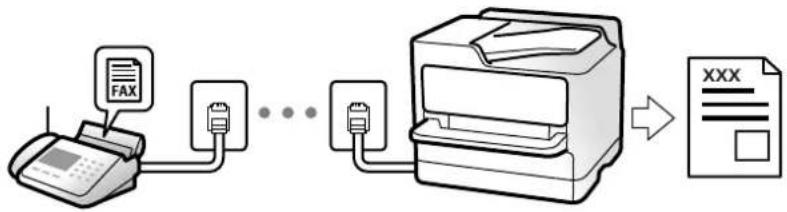
flowchart
graph LR
    A["FAX"] --> B["Printer"]
    B --> C["Document"]
    style A fill:#f9f,stroke:#333
    style B fill:#ccf,stroke:#333
    style C fill:#cfc,stroke:#333
Når du ønsker at kontrollere status for faxindstillingerne, kan du udskrive en Liste over faxindst. ved at vælge Fax > (Mere) > Fax rapport > Liste over faxindst..
Relaterede oplysninger
→“Mere” på side 139
Modtagelse af indgående faxer
Der er to muligheder i Modtagerindstillinger.
Relaterede oplysninger
→“Brug af funktionen Manuel” på side 131
→“Brug af Auto-tilstand” på side 132
Brug af funktionen Manuel
Denne funktion er hovedsagelig til at foretage telefonopkald, men er også til faxning.
Modtagelse af faxer
Når telefonen ringer, kan du besvare den manuelt ved at tage røret op.
□Når du hører et faxsignal (baud):
Vælg Fax på printerens startskærm, vælg Send/ Modtag > Modtag, og tryk på ◇. Læg nu røret på.
☐Hvis ringsignalet er til et taleopkald:
Du kan tage telefonen som normalt.
Modtagelse af faxer med kun den tilsluttede telefon
Når Fjernmodtag. er indstillet, kan du modtage faxer ved ganske enkelt at indtaste Startkode.
Når telefonen ringer, skal du løfte røret. Når du hører en faxtone (baud), skal du indtaste Startkode på to cifre og så lægge på. Hvis du ikke kender startkoden, spørg administratoren.
Brug af Auto-tilstand
Denne tilstand giver dig mulighed for at bruge linjen til følgende anvendelser.
□Kun brug af linjen til faxning (ekstern telefon er ikke nødvendig)
☐Brug af linjen til hovedsageligt at faxe og nogle gange til at ringe
Modtagelse af faxmeddelelser uden en ekstern telefonenhed
Printeren skifter automatisk til modtagelse af faxmeddelelser efter det antal af ring, du indstiller i Ring før svar, er nåct.
Modtagelse af faxmeddelelser med en ekstern telefonenhed
En printer med en ekstern telefonenhed fungerer som følger.
Når telefonsvareren svarer inden for antallet af ring, der er indstillet Ring før svar:
- Hvis opringningen er til en fax, skifter printeren automatisk til modtagelse af faxer.
- Hvis opringningen er til et taleopkald, kan telefonsvareren modtage taleopkald og optage talebeskeder.
☐ Når du løfter rører inden for antallet af ring, der er indstillet Ring før svar:
- Hvis opringningen er til en fax, kan du modtage faxmeddelelsen ved hjælp af de samme trin som for Manuel.
Vælg Fax fra startskærmen, og vælg så Send/ Modtag > Modtag. Tryk herefter på ◇, og læg derefter røret på. - Hvis opringningen er til et taleopkald, kan du svare telefonen som normalt.
☐Når ringningen stopper, og printeren automatisk skifter til modtagelse af faxer:
- Hvis opringningen er til en fax: Printeren begynder automatisk at modtage faxer.
- Hvis opringningen er til et taleopkald, kan du ikke svare telefonen. Bed personen om at ringe igen senere.
Bemærk:
Indstil antallet af ring, inden for hvilke telefonsvareren skal besvare, til et lavere antal end det indstillede antal Ring før svar. Ellers kan telefonsvareren ikke modtage stemmeopkald for at optage indtalte beskeder. Yderligere oplysninger om opsætning af telefonsvareren finder du i manualen, der følger med telefonsvareren.
Modtagelse af faxer ved at foretage et telefonopkald
Du kan modtage en faxmeddelelse, som er gemt på en anden faxmaskine, ved at indtaste faxnummeret.
Relaterede oplysninger
→“Modtagelse af faxer efter bekræftelse af afsenderens status” på side 133
→“Modtagelse af faxer vha. polling-funktionen (Polling modtag)” på side 133
→ “Modtagelse af faxer fra en udvælgelsesbakke med underadresse (SEP) og adgangskode (PWD) (Polling modtag)” på side 134
Modtagelse af faxer efter bekræftelse af afsenderens status
Du kan modtage en fax, samtidig med at du lytter til lyde eller stemmer via printerens højtaler, mens du ringer op, kommunikerer og overfører. Du kan bruge denne funktion, når du vil modtage en fax fra en faxinformationstjeneste ved at følge en stemmevejledning.
- VælgFax på startskærmen.
- Tryk på 📞, og angiv herefter afsender.
Bemærk:
Du kan justere lydstyrken for højtaleren.
- Vent, indtil afsenderen besvarer dit opkald. Når du hører en faxtone, skal du vælge Send/ Modtag i øverste højre hjørne af LCD-skærmen og derefter vælge Modtag.
Bemærk:
Når du modtager en fax fra en faxinformationstjeneste, og du lytter til stemmevejledningen, skal du følge vejledningen for at vælge printerfunktionerne.
- Tryk på ◊.
Modtagelse af faxer vha. polling-funktionen (Polling modtag)
Du kan modtage en faxmeddelelse, som er gemt på en anden faxmaskine, ved at indtaste faxnummeret. Brug denne funktion til at modtage et dokument fra en faxinformationstjeneste.
Bemærk:
Hvis faxinformationstjenesten har en funktion til stemmevejledning, som du skal følge for at kunne modtage et dokument, kan du ikke bruge denne funktion.
For at modtage et dokument fra en fax-informationstjeneste, som bruger en audio-guide-funktion, skal du indtaste faxnummeret vha. funktionen Lagt på eller den tilsluttede mobiltelefon og betjene telefonen og printeren iht. audioguiden.
-
Vælg Fax på startskærmen.
-
Tryk på [Menu] (Mere).
-
Vælg Udvidet fax.
-
Tryk på bakken Polling modtag for at indstille den til Til.
-
Tryk på Luk, og tryk derefter på Luk igen.
-
Indtast faxnummeret.
Bemærk:
Hvis du ikke kan indtaste et faxnummer manuelt, er Begræns. i direk. opkald i Sikkerhedsindst. indstille til Til. Vælg faxmodtagere fra kontaktlisten eller den sendte faxhistorik.
- Tryk på ◊.
Relaterede oplysninger
→“Polling modtag:” på side 140
Modtagelse af faxer fra en udvælgelsesbakke med underadresse (SEP) og adgangskode (PWD) (Polling modtag)
Ved at ringe til en afsender kan du modtage faxer fra en udvælgelsesbakke, som er lagret på en anden faxmaskine med en underadresse (SEP) og adgangskode (PWD) funktion. For at bruge denne funktion skal du på forhånd registrere kontakten i kontaktlisten som havende underadresse (SEP) og adgangskode (PWD).
- Vælg Fax på startskærmen.
- Vælg Menu (Mere).
- Vælg Udvidet fax.
- Tryk på Polling modtag for at indstille denne til Til.
- Tryk på Luk, og tryk derefter på Luk igen.
-
Tryk på ◊.
-
Vælg Kontaktpers., og vælg derefter kontakten med den registrerede underadresse (SEP) og adgangskode (PWD) der stemmer overens med destinationsvalget.
Relaterede oplysninger
→“Tilgængelighed af kontakter” på side 398
→“Tilgængelighed af kontakter” på side 398
→ “Afsendelse af faxmeddelelser ved at ringe op fra den eksterne telefon” på side 125
→“Modtagelse af faxer efter bekræftelse af afsenderens status” på side 133
→“Mere” på side 139
Sådan gemmes og videresendes modtagne faxer
Opsummering af funktioner
Hvis din organisation har en printeradministrator, skal du kontakte din administrator for at kontrollere status for printerindstillingerne.
Sådan gemmes modtagne faxmeddelelser i printeren
De modtagne faxmeddelelser kan gemmes i printeren, og du kan se dem på printerens skærm. Du kan kun udskrive de faxer, du vil udskrive, eller slette unødvendige faxmeddelelser.
Lagring og/eller videresendelse af modtagne faxer til andre destinationer end printeren
□Computer (PC-FAX-modtagelse)
Ekstern hukommelsesenhed
□E-mailadresse
☐Delt mappe på et netværk
□En anden faxmaskine
Bemærk:
☐Faxdataene gemmes som PDF-format.
☐ Dokumenter i farve kan ikke videresendes til en anden faxmaskine. De behandles som dokumenter, som ikke kunne videresendes.
Sortering af modtagne faxer efter underadresse og adgangskode
Du kan sortere og gemme modtagne faxer til din indbakke eller dine opslagstavlebakker. Du kan også videresende modtagne faxer til andre destinationer end printeren.
E-mailadresse
☐Delt mappe på et netværk
□En anden faxmaskine
Bemærk:
☐Faxdataene gemmes som PDF-format.
☐ Dokumenter i farve kan ikke videresendes til en anden faxmaskine. De behandles som dokumenter, som ikke kunne videresendes.
☐ Du kan udskrive de betingelser for lagring/videresendelse, der er angivet i printeren. Vælg Fax fra startskærmen, og vælg så (Mere) > Fax rapport > Betinget gem/videresend-liste.
Hvis din organisation har en printeradministrator, skal du kontakte administratoren for at indstille eller ændre betingelserne for gem/videresend.
For administratorer, se nedenstående "Relaterede informationer" for at kontrollere eller ændre indstillingerne.
Relaterede oplysninger
→ “Foretage indstillinger for at gemme og videresende modtagne faxer” på side 417
→ “Sådan foretager du indstillinger for at gemme og videresende modtagne faxer med specifikke betingelser” på side 420
→“Mere” på side 139
“Visning af modtagne faxmeddelelser på printerens LCD-skærm” på side 135
Visning af modtagne faxmeddelelser på printerens LCD-skærm
Hvis du vil se modtagne faxer på printerens skærm, skal du på forhånd foretage indstillinger hertil på printeren.
“Sådan foretager du indstillinger lagring for at modtage faxer” på side 417
- VælgFax-boks på startskærmen.
Bemærk:
Hvis der er modtagne faxer, der ikke er blevet læst, vises antallet af ulæste dokumenter på på startskærmen.
- VælgIndbakke/ Fortrolige.
- Vælg den indbakke eller fortrolige bakke, du ønsker at få vist.
- Hvis indbakken eller den fortrolige bakke er beskyttet med en adgangskode, skal du indtaste adgangskoden til indbakken, den fortrolige bakke eller administratoradgangskoden.
- Vælg den faxmeddelelse, du vil have vist, på listen.
Faxens indhold vises.
☐ : roterer billedet 90 grader mod højre.
☐ ← →: flytter skærmen i pilens retning.
□ : forstørrer eller formindsker.
☐ < : går til den forrige eller næste side.
☐ Menu: viser menuer såsom gem og videresend.
☐ Du kan skjule funktionsikonerne ved at trykke hvor som helst på eksempelvisningen bortset fra ikonerne. Tryk igen for at få vist ikonerne.
- Vælg, om det dokument, du har set, skal udskrives eller slettes, og følg derefter vejledningen på skærmen.

Vigtigt:
Hvis printeren løber tør for hukommelse, er det ikke muligt at modtage eller sende faxer. Slet dokumenter, som du allerede har læst eller som er blevet udskrevet.
Relaterede oplysninger
Vælg menuerne på kontrolpanelet som beskrevet herunder.
Fax > Modtager
Tastatur:
Indtast et faxnummer manuelt.
Kontaktpers.:
Vælg en modtager fra kontaktlisten. Du kan også tilføje eller redigere en kontaktperson.
Nylig:
Vælg en modtager i oversigten over sendte faxer. Du kan også tilføje modtageren til listen over kontaktpersoner.
Faxindstillinger
Vælg menuerne på kontrolpanelet som beskrevet herunder.
Fax > Faxindstillinger
Hurtig betjening knap:
Tildeling af op til tre ofte brugte emner som f.eks. Transmissionslog og Type af original i Indstillinger > Generelle indstillinger > Faxindstillinger > Hurtig betjening knap viser elementerne øverst på fanen Faxindstillinger.
Scan.indst.:
Opløsning:
Vælg opløsningen for den udgående faxmeddelelse. Hvis du vælger en højere opløsning resulterer det i større data, og det tager tid at sende faxen.
Taethed:
Indstil tætheden for den udgående faxmeddelelse. + gør tætheden mørkere og - gør den lysere.
Type af original:
Vælg originaltypen.
Fjern baggrund:
Registrerer originaldokumentets papirfarve (baggrundsfarve) og fjerner eller lysner farven. Farven fjernes eller lysnes muligvis ikke afhængigt af dens mørkhed og livfuldhed
Skarphed:
Forstærker eller forringer fokus af et billedets kontur. + øger skarpheden og - mindsker skarpheden.
ADF 2-sidet:
Scanner begge sider af originaler, der er placeret i ADF'en, og sender en sort-hvid faxmeddelelse.
Løbende scan (ADF):
Når du sender faxer ved at placere originaler en efter en eller placerer originaler efter størrelse, kan du sende dem som et dokument i deres oprindelige størrelser. Se de relaterede oplysninger nedenfor om dette emne.
Vælg størrelsen og retningen for den original, du placerede på scannerglaspladen.
Farveindstil.:
Vælg, om der skal scannes i farve eller sort-hvid.
Fax sende-indstillinger:
Send direkte:
Sender en sort/hvid-fax, mens originalerne scannes. Da scannede originaler ikke gemmes midlertidigt i printerens hukommelse, selvom der sendes et stort antal sider, kan du undgå printerfejl på grund af manglende hukommelse. Bemærk, at afsendelse ved hjælp af denne funktion tager længere tid end ikke at bruge denne funktion. Se de relaterede oplysninger nedenfor om dette emne.
Du kan ikke bruge denne funktion, när:
□ Afsendelse af en fax foregår vha. indstillingen ADF 2-sidet
□Afsendelse af en fax til flere modtagere
Prioritet send:
Sender den aktuelle fax før andre faxer, der venter på at blive sendt. Se de relaterede oplysninger nedenfor om dette emne.
Send fax senere:
Sender en fax på et angivet tidspunkt. Når denne indstilling vælges, kan faxen kun sendes i monokrom. Se de relaterede oplysninger nedenfor om dette emne.
Tilføj afsender-info:
□Tilføj afsender-info
Vælg den position, hvor du ønsker at omfatte sidehovedoplysningerne (afsenderens navn og faxnummer) på den udgående fax, eller vælg ikke at medtage oplysningerne.
- Fra: Sender en fax uden sidehovedoplysninger.
- Udenfor billede: Sender en fax med afsenderoplysninger i den øverste hvide margen af faxen. Dette forhindrer, at sidehovedet overlapping med det scannede billede, men den modtagne fax vil muligvis blive udskrevet på to ark afhængigt af originalernes størrelse.
- På billede: Sender en fax med sidehovedoplysninger placeret ca. 7 mm lavere end toppen af det scannede billede. Sidehovedet kan overlappe billedet, men den modtagne fax vil ikke blive opdelt i to dokumenter.
Faxhoved
Vælg sidehovedet til modtageren. For at bruge denne funktion bør du registrere flere sidehoveder på forhånd.
□Yderligere oplysninger
Vælg de oplysninger, du vil tilføje. Du kan vælge en fra Dit tlf. nr. og Destinationsliste.
Med. afsend. resultat:
Sender en notifikation, efter at du har sendt en fax.
Overførelses-rapport:
Udskriver en overførelsesrapport, när du har sendt faxmeddelelsen.
Udskriv ved fejl udskriver kun en rapport, när der opstår en fejl.
Når Vedhæft billede til rapport er indstillet i Indstillinger > Generelle indstillinger > Faxindstillinger > Rapportindstillinger, udskrives også faxer med fejl med rapporten.
Sikkerhedskopier:
Gemmer en sikkerhedskopi af den sendte fax, som automatisk scannes og gemmes i printerens hukommelse. Funktionen til sikkerhedskopiering er tilgængelig, när:
□Afsendelse af en fax i sort-hvid
□ Afsendelse af en fax foregår vha. funktionen Send fax senere
□ Afsendelse af en fax foregår vha. funktionen Batch-send
☐ Afsendelse af en fax foregår vha. funktionen Gem faxdata
Relaterede oplysninger
→ “Afsendelse af dokumenter i forskellige størrelser vha. ADF'en (Løbende scan (ADF))” på side 129
→ “Afsendelse af mange sider af et sort-hvidt dokument (Send direkte)” på side 128
→“Afsendelse af en prioriteret fax (Prioritet send)” på side 128
→ “Afsendelse af faxer i sort/hvid på et specifikt angivet tidspunkt på dagen (Send fax senere)” på side 128
Mere
Når du vælger i Fax på startskærmen, vises menuen Mere.
Transmissionslog:
Du kan kontrollere oversigten over sendte eller modtagne faxjob.
Bemærk, at du kan kontrollere oversigten over sendte eller modtagne faxjob fra Job/Status.
Fax rapport:
Sidste overførsel:
Udskriver en rapport for den forrige faxmeddelelse, som blev sendt eller modtaget vha. polling-funktionen.
Faxlog:
Udskriver en transmissionsrapport. Du kan indstille denne rapport til at udskrives automatisk i følgende menu.
Indstillinger > Generelle indstillinger > Faxindstillinger > Rapportindstillinger > Fax-log auto-udskriv
Udskriver en liste over faxdokumenter, som er gemt i printerens hukommelse, f.eks. uafsluttede job.
Udskriver de nuværende faxindstillinger.
Betinget gem/videresend-liste:
Udskriver listen for Betinget lagring/videresendelse.
Protokol sporing:
Udskriver en detaljeret rapport for den forrige faxmeddelelse, som blev sendt eller modtaget.
Udvidet fax:
Polling modtag:
Når dette er indstillet til Til, og du ringer til afsenderens faxnummer, kan du modtage dokumenter fra afsenderens faxmaskine. Se nedenstående oplysninger for at få oplysninger om, hvordan du modtager faxer ved hjælp af Polling modtag.
Når du forlader menuen Fax, skifter indstillingen tilbage til Fra (standard).
Polling Send/ Tavle:
Når dette er indstillet til Til ved at vælge polling-udbakken eller en opslagstavlebakke, kan du scanne og gemme dokumenter til den bakke, du har valgt, ved at trykke på ◇ på fanen Faxindstillinger.
Du kan gemme et dokument til polling-udbakken. Du kan gemme op til 10 dokumenter og op til 10 opslagstavler i printeren, men du skal registrere dem i Fax-boks, før du kan gemme dokumenter. Se de relaterede oplysninger nedenfor for at få nærmere information om, hvordan du registrerer en opslagstavlebakke.
Når du forlader menuen Fax, skifter indstillingen tilbage til Fra (standard).
Gem faxdata:
Når dette er indstillet il Til, og du trykker på ◇ på fanen Faxindstillinger, kan du scanne og gemme dokumenter til bakken Gemte dokumenter. Du kan gemme op til 10 dokumenter.
Når du forlader menuen Fax, skifter indstillingen tilbage til Fra (standard).
Fax-boks:
Tilgår Fax-boks på startskærmen.
Faxindstillinger:
Tilgår Indstillinger > Generelle indstillinger > Faxindstillinger. Tilgå indstillingsmenuen som administrator.
Relaterede oplysninger
→“Modtagelse af faxer vha. polling-funktionen (Polling modtag)” på side 133
→“Indstilling af Forespørgsel Sendt-bakke” på side 126
→“Registrering af en opslagstavlebakke” på side 127
“Lagring af et dokument i Polling Send/ Tavle-boks” på side 127
→“Polling Send/ Tavle” på side 143
→“Sådan gemmes en fax uden at angive en modtager (Gem faxdata)” på side 130
→“Gemte dokumenter:” på side 142
→“Kontrol af status eller logfiler for faxjob” på side 147
→“Kontrol af oversigten over faxjob” på side 149
Menuindstillinger for Fax-boks
Du kan finde Indbakke/ Fortrolige i Fax-boks på startskærmen.
Viser listen over modtagne faxmeddelelser efter dato for modtagelse, afsendernavn og antal sider.
Når du trykker på en af faxmeddelelserne fra listen, åbnes skærmen til forhåndsvisning, og du kan kontrollere indholdet af faxen. Du kan udskrive eller slette faxmeddelelsen, mens du forhåndsviser.
skærm med forhåndsvisning
□ : Forstørrer eller formindsker.
☐ : Roterer billedet 90 grader mod højre.
☐ ← → ↑ ↓: Flytter skærmen i pilens retning.
☐ < : Går til den forrige eller næste side.
Du kan skjule funktionsikonerne ved at trykke hvor som helst på eksempelvisningen bortset fra ikonerne. Tryk igen for at få vist ikonerne.
Menu (Menu)
□Gem til hukommelsesenhed
□Videresend (e-mail)
□Videresend(Netværksmappe)
□Send fax
□Detaljer
Når meddelelsen Slet, når udført vises, skal du vælge Til for at slette faxer efter at have fuldført processer som f.eks. Gem til hukommelsesenhed eller Videresend (e-mail).
Menu (Bakke-menu)
Udskriv alle:
Dette element vises kun, när der er gemte faxmeddelelser i bakken. Udskriver alle faxmeddelelser i bakken. När du vælger Til i Slet, när udført, slettes alle faxmeddelelser, när udskrivningen er fuldført.
Gem alt på hukommelsesenhed:
Dette element vises kun, när der er gemte faxmeddelelser i bakken. Gemmer alle faxmeddelelser til eksterne hukommelsesenheder i bakken. När du vælger Til i Slet, när udført, slettes alle dokumenter, när lagringsprocessen er fuldført.
Slet alle:
Dette element vises kun, när der er gemte faxmeddelelser i bakken. Sletter alle faxmeddelelser i bakken.
Indstillinger:
Følgende elementer vises, när du vælger Indbakke > Bakke-menu > Indstillinger.
☐ Valgmulig. när hukom. er fuld: Vælg en indstilling for at udskrive eller for at afvise indgående faxmeddelelser, när indbakken er fuld.
Indst. adgangsk. til indbak.: Du kan angive eller ændre en adgangskode.
Følgende punkter vises, når du vælger en fortrolig bakke og vælger Bakke-menu > Indstillinger.
□Navn: Indtast et navn til den fortrolige bakke.
□Adg.kode til bakke: Du kan angive eller ændre en adgangskode.
Slet bakke:
Dette punkt vises kun, när du vælger en fortrolig bakke og vælger Bakke-menu. Fjerner de aktuelle indstillinger til fortrolige bakker, og sletter alle gemte dokumenter.
Relaterede oplysninger
→“Kontrol af oversigten over faxjob” på side 149
Gemte dokumenter:
Du kan finde Gemte dokumenter i Fax-boks på startskærmen.
Du kan gemme op til 100 sider af et enkelt dokument i sort-hvid og op til 10 dokumenter i bakken. Hermed kan du spare den tid, det tager at scanne dokumenterne, når du ofte har brug for at sende det samme dokument.
Bemærk:
Du kan muligvis ikke gemme 10 dokumenter afhængigt af brugsbetingelserne såsom størrelsen på de gemte dokumenter.
Gemte dokumenter-bakke
Når du trykker på et af de gemte dokumenter fra listen, vises skærmen med forhåndsvisning. Tryk på Start afsendelsen for at gå til skærmen for faxafsendelse, eller tryk på Slet for at slette dokumentet, mens du forhåndsviser.
skærm med forhåndsvisning
□ : Forstørrer eller formindsker.
☐ : Roterer billedet 90 grader mod højre.
☐ ← → Flytter skærmen i pilens retning.
☐ : Går til den forrige eller næste side.
Du kan skjule funktionsikonerne ved at trykke hvor som helst på eksempelvisningen bortset fra ikonerne. Tryk igen for at få vist ikonerne.
Menu (Menu)
□Gem til hukommelsesenhed
□Vid eresend (e-mail)
□Videresend(Netværksmappe)
□Udskriv
Når meddelelsen Slet, når udført vises, skal du vælge Til for at slette faxer efter at have fuldført processer som f.eks. Gem til hukommelsesenhed eller Videresend (e-mail).
Menu (Bakke-menu)
Gem faxdata:
Viser skærmen for fanen Fax > Faxindstillinger. Når du trykker på ◇ på skærmen, begynder scanning af de dokumenter, der skal gemmes i Gemte dokumenter-bakke.
Udskriv alle:
Dette element vises kun, när der er gemte faxmeddelelser i bakken. Udskriver alle faxmeddelelser i bakken. Når du vælger Til i Slet, när udført, slettes alle faxmeddelelser, när udskrivningen er fuldført.
Gem alt på hukommelsesenhed:
Dette element vises kun, när der er gemte faxmeddelelser i bakken. Gemmer alle faxmeddelelser til eksterne hukommelsesenheder i bakken. När du vælger Til i Slet, när udført, slettes alle dokumenter, när lagringsprocessen er fuldført.
Slet alle:
Dette element vises kun, når der er gemte faxmeddelelser i bakken. Sletter alle faxmeddelelser i bakken.
Indstillinger:
Adg.kode til bakke: Du kan angive eller ændre en adgangskode.
Relaterede oplysninger
→“Afsendelse af de samme dokumenter flere gange” på side 130
→“Kontrol af oversigten over faxjob” på side 149
Polling Send/ Tavle
Du kan finde Polling Send/ Tavle i Fax-boks på startskærmen.
Der er en polling-udbakke og 10 opslagstavler. Du kan gemme op til 100 sider af et enkelt dokument i sort-hvid og et dokument i hver bakke.
Relaterede oplysninger
→ “Afsendelse af faxer, så de kan hentes, når det passer modtageren (Ved at bruge Polling Send/ Tavle-boks)” på side 126
Polling send:
Du kan finde Polling send i Fax-boks > Polling Send/ Tavle.
Forespørgsel Sendt-bakke:
Viser indstillingselementer og værdier i Indstillinger i Nenu (Menu).
Tilføj dokument:
Viser skærmen for fanen Fax > Faxindstillinger. Når du trykker på ♦ på skærmen, begynder scanningen af dokumenter, der skal gemmes i bakken.
Når et dokument er i en bakke, vises Tjek dokument i stedet for.
Tjek dokument:
Viser skærmen med forhåndsvisning, när et dokument er i bakken. Du kan udskrive eller slette dokumentet, mens du forhåndsviser.
skærm med forhåndsvisning
□ : Forstørrer eller formindsker.
☐ : Roterer billedet 90 grader mod højre.
☐ ← → ↑ ↓ Flytter skærmen i pilens retning.
☐ < : Går til den forrige eller næste side.
Du kan skjule funktionsikonerne ved at trykke hvor som helst på eksempelvisningen bortset fra ikonerne. Tryk igen for at få vist ikonerne.
Menu (Menu)
□Gem til hukommelsesenhed
□Vidæesend (e-mail)
□Videresend(Netværksmappe)
□Send fax
Når meddelelsen Slet, når udført vises, skal du vælge Til for at slette faxer efter at have fuldført processer som f.eks. Gem til hukommelsesenhed eller Videresend (e-mail).
Menu (Menu)
Slet dokument:
Dette element vises kun, när der er et gemt dokument i bakken. Sletter det dokument, der er gemt i bakken.
Indstillinger:
□Adg.kode til bakke: Du kan angive eller ændre en adgangskode.
☐ Slet automatisk efter Polling Send: Når dette indstilles til Til slettes dokumentet i bakken, när den næste anmodning fra en modtager om at sende dokumentet (Polling send) er fuldført.
☐ Med. afsend. resultat: Når E-mailmeddelelser er indstillet til Til, sender printeren en notifikation til destinationen, der er angivet i Modtager, när en anmodning om at sende dokumentet (Polling send) er fuldført.
Relaterede oplysninger
→“Kontrol af oversigten over faxjob” på side 149
Ikke-registreret opslagstavle:
Du kan finde Ikke-registreret opslagstavle i Fax-boks > Polling Send/ Tavle. Vælg en af Ikke-registreret opslagstavle-boksene. Efter opslagstavlen er registreret, vises det registrerede navn på bakken i stedet for Ikke-registreret opslagstavle.
Du kan registrere op til 10 opslagstavler.
Indstillinger for tavle-bakke:
Navn (påkrævet):
Indtast et navn til opslagstavlebakken.
Underadr.(SEP):
Opret eller skift betingelserne for en modtager, der skal modtage faxen.
Adg.kode(PWD):
Opret eller skift betingelserne for en modtager, der skal modtage faxen.
Adg.kode til bakke:
Indstil eller skift den adgangskode, der bruges til at åbne bakken.
Slet automatisk efter Polling Send:
Når dette indstilles til Til, slettes dokumentet i bakken, när den næste anmodning fra en modtager om at sende dokumentet (Polling send) er fuldført.
Med. afsend. resultat:
Når E-mailmeddelelser er indstillet til Til, sender printeren en notifikation til Modtager, när en anmodning om at sende dokumentet (Polling send) er fuldført.
Relaterede oplysninger
→“Hver registreret opslagstavle” på side 146
Hver registreret opslagstavle
Du kan finde opslagstavler i Fax-boks > Polling Send/ Tavle. Vælg den bakke, hvor det registrerede navn vises. Navnet, som vises på bakken, er navnet, der er registreret i Ikke-registreret opslagstavle.
Du kan registrere op til 10 opslagstavler.
(Registreret navn på opslagstavle)
Viser indstillingsværdierne for emnerne i Indstillinger i [Menu] (Menu).
Tilføj dokument:
Viser skærmen for fanen Fax > Faxindstillinger. Når du trykker på ◇ på skærmen, begynder scanningen af dokumenter, der skal gemmes i bakken.
Når et dokument er i en bakke, vises Tjek dokument i stedet for.
Tjek dokument:
Viser skærmen med forhåndsvisning, när et dokument er i bakken. Du kan udskrive eller slette dokumentet, mens du forhåndsviser.
skærm med forhåndsvisning
□ : Forstørrer eller formindsker.
☐ : Roterer billedet 90 grader mod højre.
☐ ← →: Flytter skærmen i pilens retning.
☐ < Går til den forrige eller næste side.
Du kan skjule funktionsikonerne ved at trykke hvor som helst på eksempelvisningen bortset fra ikonerne. Tryk igen for at få vist ikonerne.
Menu (Menu)
□Gem til hukommelsesenhed
□Videresend (e-mail)
□Videresend(Netværksmappe)
□Send fax
Når meddelelsen Slet, når udført vises, skal du vælge Til for at slette faxer efter at have fuldført processer som f.eks. Gem til hukommelsesenhed eller Videresend (e-mail).
Menu (Menu)
Slet dokument:
Dette element vises kun, når der er et gemt dokument i bakken. Sletter det dokument, der er gemt i bakken.
Indstillinger:
□Adg.kode til bakke: Du kan angive eller ændre en adgangskode.
☐ Slet automatisk efter Polling Send: Når dette indstilles til Til slettes dokumentet i bakken, när den næste anmodning fra en modtager om at sende dokumentet (Polling send) er fuldført.
☐ Med. afsend. resultat: Når E-mailmeddelelser er indstillet til Til, sender printeren en notifikation til destinationen, der er angivet i Modtager, når en anmodning om at sende dokumentet (Polling send) er fuldført.
Slet bakke:
Dette punkt vises kun, når du vælger en fortrolig bakke og vælger Bakke-menu. Fjerner de aktuelle indstillinger til fortrolige bakker, og sletter alle gemte dokumenter.
Relaterede oplysninger
→“Ikke-registreret opslagstavle:” på side 145
→“Kontrol af oversigten over faxjob” på side 149
Kontrol af status eller logfiler for faxjob
Viser oplysninger, när modtagne faxmeddelelser er ubehandlede (ulæst/ikke udskrevet/ikke gemt/ikke videresendt)
Hvis der er uafsluttede modtagne dokumenter, vises antallet af uafsluttede job på på startskærmen. Du kan se definitionen af "uafsluttede" i tabellen nedenfor.

Vigtigt:
Når indbakken er fuld, er det ikke muligt at modtage faxer. Dokumenterne i indbakken skal slettes, når du er færdig med dem.



Copy

Scan
Fax

Presets

M

Job/Status
XXXX-XX-XX XX:XX
| Indstilling for Modtaget fax/Videresendelse | Status for uafsluttede job |
| Udskrivning af*1 | Der er modtagne dokumenter, der venter på at blive udskrevet, eller udskrivning er i gang. |
| Lagring i indbakken eller den fortrolige bakke | Der er ulæste modtagne dokumenter i indbakken eller den fortrolige bakke. |
| Lagring på en ekstern hukommelsesenhed | Der er modtagne dokumenter, der ikke er blevet gemt på enheden, da der ikke er forbundet nogen enheder til printeren med en mappe til at gemme modtagne dokumenter i, eller af andre grunde. |
| Lagring på en computer Der er modtagne dokumenter, der ikke er blevet gemt på computeren, fordi computeren er i dvale, eller af andre grunde. | |
| Videresendelse Der er modtagne dokumenter, der ikke er blevet videresendt, eller som ikke kunne videresendes*2. | |
*1 : Hvis du ikke har indstillet nogen af indstillingerne for gem/videresend fax, eller hvis du har valgt at udskrive modtagne dokumenter og gemme dem på en ekstern enhed eller en computer.
*2 : Hvis du har valgt at gemme dokumenter, der ikke kunne videresendes i indbakken, er der ulæste dokumenter, der ikke kunne videresendes i indbakken. Hvis du har valgt at udskrive dokumenter, der ikke kunne videresendes, er udskrivningen ikke blevet udført.
Bemærk:
Hvis du bruger mere end en af indstillingerne for gem/videresend fax, kan antallet af uafsluttede job vises som "2" eller "3", selv om kun én fax er blevet modtaget. Hvis du f.eks. har valgt at gemme faxer i indbakken og på en computer, og du modtager en fax, vises antallet af uafsluttede job som "2", hvis faxen ikke er blevet gemt i indbakken og på en computer.
Relaterede oplysninger
“Visning af modtagne faxmeddelelser på printerens LCD-skærm” på side 135
→“Kontrol af igangværende faxjob” på side 148
Kontrol af igangværende faxjob
Du kan få vist skærmen til kontrol af faxjob med ufuldstændig behandling. De følgende job vises på kontrolskærmen. Fra dette skærmbillede kan du også udskrive dokumenter, der endnu ikke er udskrevet, eller du kan gensende dokumenter, der ikke er sendt.
Modtagne faxjob nedenfor
□Endnu ikke udskrevet (Når jobbene er sat til at blive udskrevet)
☐Endnu ikke gemt (Når jobbene er sat til at blive gemt)
☐Endnu ikke videresendt (Når jobbene er sat til at blive videresendt)
☐ Udgående faxjob, som det ikke lykkedes at sende (hvis du har aktiveret Gem fejldata)
Følg trinene herunder for at få vist kontrolskærmen.
- Tryk på Job/Status på startskærmen.
- Tryk på fanen Job-status, og tryk derefter på Aktiv.
- Vælg de job, du vil kontrollere.
Relaterede oplysninger
“Viser oplysninger, när modtagne faxmeddelelser er ubehandlede (ulæst/ikke udskrevet/ikke gemt/ikke videresendt)” på side 147
Kontrol af oversigten over faxjob
Du kan kontrollere historikken for sendte eller modtagne faxjob, som f.eks. dato, klokkeslæt og resultat for hvert job.
- Tryk på Job/Status på startskærmen.
- Vælg Log på fanen Job-status.
- Tryk på ▼ til højre, og vælg derefter Send eller Modtag.
Loggen for afsendte eller modtagne faxjobs vises i omvendt kronologisk rækkefølge. Tryk på et job, du vil kontrollere for at få vist oplysningerne.
Du kan også kontrollere historikken for faxer ved at udskrive Faxlog ved at vælge Fax > [Mere] > Fax rapport > Faxlog.
Relaterede oplysninger
→“Mere” på side 139
Udskrivning af modtagne dokumenter
Du kan genudskrive modtagne dokumenter fra loggene til udskrevne udskriftsjobs.
Bemærk, at de udskrevne modtagne dokumenter slettes i kronologisk rækkefølge, når printeren løber tør for hukommelsen.
- Tryk på Job/Status på startskærmen.
- Vælg Log på fanen Job-status.
- Tryk på ▼ til højre, og vælg derefter Udskriv.
Historikken for afsendte eller modtagne faxjobs vises i omvendt kronologisk rækkefølge.
- Vælg et job med fra historiklisten.
Kontroller datoen, klokkeslættet og resultatet for at afgøre, om det er det dokument, du vil udskrive.
- Tryk på Udskriv for at udskrive dokumentet.
Afsendelse af en fax fra en computer
Du kan sende faxer fra computeren vha. FAX Utility og PC-FAX-driveren.
Bemærk:
☐ Før du bruger denne funktion, skal du kontrollere, om FAX Utility og printerens PC-FAX-driver er blevet installeret.
"Program til konfiguration af faxfunktioner og afsendelse af faxer (FAX Utility)" på side 316
"Program til faxafsendelse (PC-FAX driver)" på side 316
☐ Hvis FAX Utility ikke er installeret, skal du installere FAX Utility ved hjælp af EPSON Software Updater (program til opdatering af software).
Relaterede oplysninger
→“Aktivering af afsendelse af faxer fra en computer” på side 425
Sådan afsendes dokumenter, der er lavet i et program (Windows)
Ved at vælge en printerfax fra menuen Udskriv i et program som Microsoft Word eller Excel, kan du direkte overføre data såsom dokumenter, tegninger og tabeller du har lavet, med en forside.
Bemærk:
Den følgende forklaring anvender Microsoft Word som eksempel. Den faktiske proces kan variere afhængigt af, hvilket program du bruger. Se programmets hjælp for oplysninger.
- Opret et dokument til overførsel med fax ved brug af et program.
- Klik på Udskriv fra menuen Filer.
Programvinduet Udskriv vises. - Vælg XXXXX (FAX) (hvor XXXXX er printerens navn) i Printer, og kontroller derefter indstillingerne for faxafsendelse.
☐ Angiv 1 i Antal kopier. Faxen vil måske ikke blive afsendt korrekt, hvis du angiver 2 eller mere.
☐Du kan sende op til 100 sider i en faxoverførsel. - Klik på Printeregenskaber eller Egenskaber, hvis du ønsker at angive Papirstørrelse, Retning, Farve, Billedkvalitet eller Tegntæthed.
Se driverhjælpen PC-FAX for flere oplysninger. - Klik på Udskriv.
Når du bruger FAX Utility for første gang, vises et vindue til registrering af dine oplysninger. Indtast de nødvendige oplysninger, og klik derefter på OK.
Skærmen Modtagerindstillinger på FAX Utility vises. - Hvis du vil sende andre dokumenter i den samme faxoverførsel, skal du markere afkrydsningsfeltet Tilføj dok til afsendelse.
Skærmen til tilføjelse af dokumenter vises, når du klikker på Næste i trin 10. - Marker afkrydsningsfeltet Vedhæft en forside om nødvendigt.
Bemærk:
8. Angiv en modtager.
☐ Valg af modtager (navn, faxnummer og så videre) fra PC-FAX-telefonbog:
Hvis modtageren er gemt i telefonbogen, skal du udføre nedenstående trin.
① Klik på fanen PC-FAX-telefonbog.
② Vælg modtageren fra listen, og klik på Tilføj.
☐Valg af modtager (navn, faxnummer og så videre) fra kontakterne på printeren:
Hvis modtageren er gemt i kontakterne på printeren, skal du udføre trinene herunder.
① Klik på fanen Kontaktpersoner på printeren.
② Vælg kontakterne fra listen, og klik på Tilføj for at fortsætte til vinduet Føj til Modtager.
③ Vælg kontakterne på den viste liste, og klik derefter på Rediger.
4 Tilføj de personlige data som f.eks. Virksomhed og Titel efter behov, og klik derefter på OK for at gå tilbage til vinduet Føj til Modtager.
⑤ Marker om nødvendigt afkrydsningsboksen Register i PC-FAX-telefonbogen for at gemme kontakterne til PC-FAX-telefonbog.
⑥ Klik på OK.
☐Sådan angives en modtager (navn, faxnummer osv.) direkte:
① Klik på fanen Manuelt opkald.
② Indtast de nødvendige oplysninger.
③ Klik på Tilføj.
Desuden kan du ved at klikke på Gem til telefonbog gemme modtageren i listen under fanen PC-FAX-telefonbog.
Bemærk:
☐ Hvis din printers Linjetype er indstillet til PBX og adgangskoden er indstillet til at bruge # (nummertegn) i stedet for angivelse af den eksakte præfiks-kode, skal du indtaste # (nummertegn). Se Linjetype i Grundindstillinger fra linket med relaterede oplysninger for flere detaljer.
☐ Hvis du har valgt Indtast faxnummer to gange i Valgfri indstillinger i hovedskærmen FAX Utility, skal du indtaste det samme antal igen, när du klikke på Tilføj eller Næste.
Modtageren tilføjes til Modtagerliste, som vises i vinduets øvre del.
9. Klik på Næste.
Når du har markeret afkrydsningsfeltet Tilføj dok til afsendelse, skal du følge nedenstäende trin for at tilføje dokumenter i vinduet Sammenlægning af dokumenter.
1 Åbn det dokument, du vil tilføje, og vælgderefter den samme printer (faxnavn) i vinduet Udskriv. Dokumentet føjes til listen Liste over dokumenter til sammenlægning.
② Klik på Eksempel for at kontrollere det sammenlagte dokument.
③ Klik på Næste.
Bemærk:
Indstillingerne Billedkvalitet og Farve, som du har valgt for det første dokument, anvendes på de andre dokumenter.
Når du har markeret afkrydsningsfeltet Vedhæft en forside, skal du angive indholdet af omslagsarket i vinduet Forsideindstillinger.
① Vælg en forside fra eksemplerne i listen Forside. Bemærk, at der ikke er en funktion til at oprette en original faxforside eller tilføje en original faxforside til listen.
② Indtast Emne og Meddelelse.
③ Klik på Næste.
Bemærk:
Indstil følgende efter behov i Forsideindstillinger.
Klik på Forsideformatering hvis du vil ændre rækkefølgen på forsidens elementer. Du kan vælge størrelsen på forsiden i Papirstørrelse. Du kan også vælge en forside i en anden størrelse til det dokument, der afsendes.
☐Klik på Skrifttype, hvis du vil skifte skrifttype for teksten på forsiden.
☐ Klik på Afsenderindstillinger, hvis du vil ændre afsenderoplysningerne.
Klik på Detaljeret forhåndsvisning, hvis du vil kontrollere forsiden med den overskrift og meddelelse, du indtastede.
Sørg for at modtagerens navn og faxnummer er korrekte før overførsel. Klik på Forhåndvis for at forhåndsvise forsiden og det dokument, der skal overføres.
□ Vælg dataene, og klik på Annullér ✗ for at annullere overførslen. Du kan også annullere ved brug af printerens kontrolpanel.
Hvis der opstår en fejl under overførslen vises vinduet Kommunikationsfejl. Gennemse fejloplysningerne og overfør igen.
☐ Skærmen Fax Status Monitor (ovenstående skærm, hvor du kan kontrollere status for overførslen) vises ikke, hvis Vis Fax Status Monitor under transmission ikke er valgt i skærmen Valgfri indstillinger på hovedskærmen i FAX Utility.
Relaterede oplysninger
→“Grundindstillinger” på side 328
Sådan afsendes dokumenter, der er lavet i et program (Mac OS)
Ved at vælge en faxkompatibel printer fra menuen Udskriv i et kommercielt tilgængeligt program, kan du sende data såsom dokumenter, tegninger og tabeller som du har lavet.
Bemærk:
Den følgende forklaring bruger Text Edit som eksempel, et standardprogram til Mac OS.
- Opret det dokument du vil faxe i et program.
- Klik på Udskriv fra menuen Filer.
Programmets vindue Udskriv vises.
-
Vælg din printer (faxnavn) i Navn, klik på ▼ for at vise avancerede indstillinger, og klik derefter OK.
-
Foretag indstillinger for hvert punkt.
☐ Angiv 1 i Antal kopier. Selv hvis du angiver 2 eller flere, sendes der kun én kopi.
☐Du kan sende op til 100 sider i en faxoverførsel.
Bemærk:
Papirstørrelsen på dokumenter, du kan sende, er den samme som den papirstørrelse, du kan faxe fra printeren.
- Vælg Faxindstillinger fra pop-op-menuen, og foretagderefter indstillinger for hvert punkt.
Se driverhjælpen PC-FAX for forklaringer til hver indstilling.
Klik på 7 i nederste venstre hjørne af vinduet, for at åbne driverhjælpen PC-FAX.
- Vælg menuen Modtagerindstillinger og angiv derefter modtageren.
☐Sådan angives en modtager (navn, faxnummer osv.) direkte:
Klik på elementet Tilføj, angiv de nødvendige oplysninger, og klik derefter på + . Modtageren tilføjes til Modtagerliste, som vises i vinduets øvre del.
Hvis du har valgt "Indtast faxnummer to gange" i driverindstillingerne til PC-FAX, skal du indtaste det samme tal igen, när du klikker på +.
Angiv Præfiks for ekstern adgang, hvis din faxforbindelse kræver en præfiks-kode.
Bemærk:
Hvis din printers Linjetype er indstillet til PBX og adgangskoden er indstillet til at bruge # (nummertegn) i stedet for angivelse af den eksakte præfiks-kode, skal du indtaste # (nummertegn). Se Linjetype i Grundindstillinger fra linket med relaterede oplysninger for flere detaljer.
☐Sådan angives en modtager (navn, faxnummer osv.) fra telefonbogen:
Hvis modtageren er gemt i telefonbogen, skal du trykke på 📁. Vælg modtageren på listen og klik derefter på Tilføj > OK.
Angiv Præfiks for ekstern adgang, hvis din faxforbindelse kræver en præfiks-kode.
Bemærk:
Hvis din printers Linjetype er indstillet til PBX og adgangskoden er indstillet til at bruge # (nummertegn) i stedet for angivelse af den eksakte præfiks-kode, skal du indtaste # (nummertegn). Se Linjetype i Grundindstillinger fra linket med relaterede oplysninger for flere detaljer.
- Gennemse modtagerindstillingerne, og klik så på Fax.
Afsendelse begynder.
Sørg for at modtagerens navn og faxnummer er korrekte før overførsel.
Bemærk:
☐ Hvis du klikker på printerikonet i Dock, vises skærmen for status på overførslen. Klik på dataene og dernæst på Slet, for at standse afsendelsen.
Hvis der opstår en fejl under overførslen, vises meddelelsen Transmission mislykkedes. Gennemse overførselsloggen på skærmen Faxtransmissionsregistrering.
☐Dokumenter med blandede papirstørrelser vil måske ikke blive afsendt korrekt.
Modtagelse af faxer på en computer
Faxer kan modtages af en printer og gemmes i PDF-format på en computer, der er tilsluttet printeren. Brug FAX Utility (program) til at foretage indstillinger.
For flere oplysninger om, hvordan du betjener FAX Utility, skal du se Grundlæggende betjeninger i hjælpen til FAX Utility (vist på hovedvinduet). Hvis skærmen til indtastning af adgangskode vises på computerskærmen, mens du foretager indstillinger, skal du indtaste adgangskoden. Hvis du ikke kender adgangskoden, skal du kontakte din administrator.
Bemærk:
☐ Kontroller, om FAX Utility og printerens PC-FAX-driver er blevet installeret, og om FAX Utility-indstillingerne er foretaget, før du bruger denne funktion.
"Program til konfiguration af faxfunktioner og afsendelse af faxer (FAX Utility)" på side 316
Hvis FAX Utility ikke er installeret, skal du installere FAX Utility ved hjælp af EPSON Software Updater (program til opdatering af software).

Vigtigt:
☐ For at modtage faxer på en computer, skal Modtagerindstillinger på printerens kontrolpanel indstilles til Auto. Kontakt din administrator for at få oplysninger om status for printerindstillinger. Hvis du vil foretage indstillinger på printerens betjeningspanel, skal du vælge Indstillinger > Generelle indstillinger > Faxindstillinger > Grundindstillinger > Modtagerindstillinger.
☐ Den computer, som er indstillet til at modtage faxer, bør altid være tændt. Modtagne dokumenter gemmes midlertidigt i printerens hukommelse, før dokumenterne gemmes på computeren. Hvis du slukker computeren, vil printerens hukommelse måske blive fyldt, da den ikke kan sende dokumenterne til computeren.
Antallet af dokumenter, som er blevet midlertidigt gemt i printerens hukommelse, vises på på startskærmen.
☐ For at læse de modtagne faxer, skal du installere et PDF-visningsprogram såsom Adobe Reader på computeren.
Relaterede oplysninger
→“Modtagelse af indgående faxer” på side 131
Se efter nye faxer (Windows)
Ved at opsætte en computer til at gemme faxer, som bliver modtaget af printeren, kan du kontrollere status for behandling af modtagne faxer, og hvorvidt der er nogle nye faxer ved brug af fax-ikonet på Windows-proceslinjen. Ved at opsætte computeren til at vise ennotifikation, når nye faxer modtages, kommer der en notifikationsskærm frem i nærheden af Windows-systembakken, og du kan kontrollere for nye faxer.
Bemærk:
Modtaget faxdata, der gemmes på computeren, fjernes fra printerens hukommelse.
☐ Du skal bruge Adobe Reader for at vise de modtagne faxer, som er gemt som filtypen PDF.
Du kan se efter nye faxer og driftsstatus ved at bruge faxikonet, som vises på proceslinjen i Windows.
- Kontrollér ikonet.
□ : standby.
□ : se efter nye faxer.
: import af nye faxer er fuldendt.
- Højreklik på ikonet og derefter på Vis Modtagelse af faxoptagelse.
Skærmen Modtagelse af faxoptagelse vises.
- Kontroller dato og afsender på listen, og åbn derefter den modtagne fil som en PDF.
Bemærk:
Modtagne faxer navngives automatisk ved hjælp af det følgende navngivningsformat.
ÄÄÄÄMMDDTTMMSS_xxxxxxxxxx_nnnnn (år/måned/dag/time/minut/sekund_afsenders nummer)
☐ Du kan også åbne den modtagne faxmappe direkte, när du højreklikker på ikonet. For flere oplysninger kan du gå til Valgfri indstillinger i FAX Utility og hjælpen dertil (vist i hovedvinduet).
Selyom faxikonet indikerer, at den er på standby, kan du se efter nye faxer med det samme ved at vælge Se nye faxer nu.
Sådan bruges notifikationsvinduet (Windows)
Når du aktiverer underretning i tilfælde af nye faxer, vises der et underretningsvindue i nærheden af proceslinjen for hver fax.
- Kontrollér notifikationsskærmen, som vises på din computerskærm.
Bemærk:
Notifikationsskærmen forsvinder, hvis der ikke udføres nogen handling i en given tidsperiode. Du kan ændre notifikationsindstillinger såsom visningstid.
- Klik et sted på notifikationsskærmen, med undtagelse af knappen ✗.
Skærmen Modtagelse af faxoptagelse vises.
- Kontroller dato og afsender på listen, og åbn derefter den modtagne fil som en PDF.
Bemærk:
Modtagne faxer navngives automatisk ved hjælp af det følgende navngivningsformat. ÅÅÅÅMMDDTTMMSS_xxxxxxxxxx_nnnnn (år/måned/dag/time/minut/sekund_afsenders nummer)
☐ Du kan også åbne den modtagne faxmappe direkte, når du højreklikker på ikonet. For flere oplysninger kan du gå til Valgfri indstillinger i FAX Utility og hjælpen dertil (vist i hovedvinduet).
Se efter nye faxer (Mac OS)
Du kan se efter nye faxer ved brug af en af følgende metoder. Dette er kun muligt på computere, der er indstillet til "Gem" (gem faxmeddelelser på denne computer).
☐ Åbn den modtagne faxmappe (angivet i Indst. for udskrivning af modtagne faxer)
☐ Åbn Faxmodtagelsesmonitor og klik på Se nye faxer nu.
□Notifikation om, at nye faxer er blevet modtaget
Vælg Giv mig besked om nye faxmeddelelser via et dockikon i Faxmodtagelsesmonitor > Indstillinger i FAX Utility, overvågningsikonet for faxmodtagelse på Dock hopper for at give dig besked om, at nye faxer er ankommet.
Åbn mappen med modtagne faxer fra overvågning af faxmodtagelse (Mac OS)
Du kan åbne lagringsmappen fra den valgte computer til at modtage faxer, när du vælger "Gem" (gem faxmeddelelser på denne computer).
- Klik på ikonet for overvågning af modtagne faxer på Dock for at åbne Faxmodtagelsesmonitor.
- Vælg printeren og klik på Åbn mappe eller dobbeltklik på printerens navn.
- Kontrollér datoen og afsenderen i filnavnet og åbn så PDF-filen.
Bemærk:
Modtagne faxer navngives automatisk ved hjælp af det følgende navngivningsformat.
ÄÄÄÄMMDDTTMMSS_xxxxxxxxxxx_nnnnn (år/måned/dag/time/minut/sekund_afsenders nummer)
Oplysninger, der er sendt fra afsenderen, vises som afsenderens nummer. Dette nummer vises muligvis ikke afhængigt af afsenderen.
Annullering af funktionen, der gemmer indgående faxer til computeren
Du kan annullere lagring af faxer til computeren ved hjælp af FAX Utility.
For flere oplysninger kan du gå til Grundlæggende betjeninger i hjælpen FAX Utility vist i hovedvinduet.
Bemærk:
☐ Hvis der er faxer, der ikke er gemt på computeren, kan du ikke annullere den funktion, der gemmer faxer på computeren.
☐Du kan ikke ændre indstillinger, som er blevet låst af din administrator.
Du kan også ændre indstillingerne på printeren. Kontakt din administrator for at få oplysninger om annullering af indstillingerne til at gemme modtagne faxer på computeren.
Relaterede oplysninger
→ “Foretage indstillingen Gem til computer for ikke at modtage faxer” på side 426
→ “Program til konfiguration af faxfunktioner og afsendelse af faxer (FAX Utility)” på side 316
Vedligeholdelse af printeren
For bedring af udskrivnings-, kopierings-, scannings- og faxkval:
Rengøring af printeren....166
O prensning af spildt blæk....167
Kontrolafdetsamledeantalsider, dererkörtgennem printeren..
Strømbesparelse....168
Installation eller a finstallation af programmer separat....
Transport og opbevaring af printeren....
Kontrol af status på forbrugsvarer
Du kan se vedligeholdelseskassens resterende holdbarhed på kontrolpanelet. Tryk på Job/Status på startskærmen, og vælg herefter Printer-status.
Du kan kontrollere de omtrentlige blækniveauer og den omtrentlige levetid for vedligeholdelseskassen på computeren. Se det relaterede informationslink nedenfor for nærmere oplysninger.
Kontroller visuelt blækniveauerne i alle printerens tanke for at kontrollere den faktiske mængde resterende blæk.
Relaterede oplysninger
→“Fanen Vedligeholdelse” på side 48
→“Guide til Mac OS printerdriver” på side 312
→“Det er tid til at udskifte blækket” på side 245
→“Det er tid til at udskifte vedligeholdelseskassen” på side 250
Forbedring af udskrivnings-, kopierings-, scannings- og faxkvalitet
Justering af udskriftskvaliteten
Hvis du bemærker forskudt linjejustering, slørede billeder eller horisontale striber, skal du justere udskriftskvaliteten.
- Læg almindeligt A4-papir i papirkassette 1.
- VælgIndstillinger på startskærmen.
- Vælg Vedligehold. > Justering af udskriftskvaliteten.
- Følg vejledningen på skærmen for at kontrollere printeren og forbedre udskriftskvaliteten.
Hvis der vises en meddelelse, som anbefaler, at du renser printhovedet, skal du rense printhovedet. - Følg vejledningen på skærmen for at udskrive mønstrene for printhovedjustering, og juster derefter printhovedet.
☐Dette mønster gør det muligt at udføre justering, hvis dine udskrifter er slørede.
Find og vælg nummeret for det mest solide mønster.
1




☐ Dette mønster gør det muligt at udføre justering, hvis lodrette streger vises forskudt. Find og vælg nummeret for det mønster, som har de færreste fejljusterede lodrette linjer.
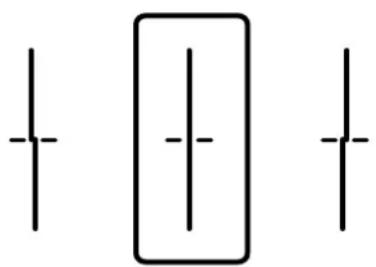
☐ Dette mønster gør det muligt at udføre justering, hvis du oplever horisontale striber med jævne mellemrum.
Hvis dyserne er tilstoppede, bliver udskrifterne utydelige, eller også er der linjer eller uventede farver på dem. Hvis dyserne er stærkt tilstoppede, udskrives et tomt ark. Når udskriftskvaliteten er forringet, skal du først bruge funktionen til dysetjek til at kontrollere, om dyserne er tilstoppede. Hvis dyserne er tilstoppede, skal du rengøre printhovedet.

Vigtigt:
☐ Undlad at åbne scanneren eller slukke for printeren under rensning af skrivehovedet. Hvis rensning af skrivehovedet ikke er afsluttet, kan du muligvis ikke udskrive.
□Printhovedrensning forbruger blæk og bør ikke udføres oftere, end det er nødvendigt.
□Når blækniveauet er lavt, kan du muligvis ikke rense skrivehovedet.
Hvis udskriftskvaliteten ikke er forbedret, efter at du har gentaget dysetjek og rengøring af printhovedet 3 gange, skal du vente i mindst 12 timer uden at udskrive og derefter køre dysetjekket igen og gentage rengøringen af printhovedet, hvis det er nødvendigt. Vi anbefaler, at du slukker for printeren ved at trykke på knappen ^① . Hvis udskriftskvaliteten ikke er forbedret, skal du køre Grundig rengøring.
☐ For at undgå udtørring af printhovedet må du ikke trække printerens stik ud, mens den er tændt.
Kontrol og rensning af printhovedet (Kontrolpanel)
- VælgIndstillinger på startskærmen.
- Vælg Vedligehold. > Skrivehoved dysetjek.
- Følg vejledningen på skærmen for at udskrive et dysetjekmønster.
- Kontroller udskriftsmønsteret for at se, om printhovedets dyser er tilstoppede.
A) OK
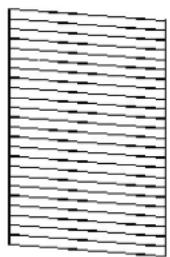
Alle linjerne er udskrevet. Vælg. Der er ikke behov for yderligere skridt.
□B eller tæt på B
Nogle dyser er tilstoppede. Vælg ✗, og vælg derefter Skrivehovedrensning på næste skærm.
□C eller tæt på C
Hvis de fleste linjer mangler eller ikke udskrives, betyder det, at de fleste dyser er tilstoppede. Kør Grundig rengøring. For nærmere information skal du se "Relaterede oplysninger" nedenfor.
- Når Skrivehovedrensning rengøringen er overstået, udskriver printeren dysetjekmønsteret igen. Gentag rensningen og udskrivningen af mønsteret, indtil alle linjer er udskrevet helt.

Vigtigt:
Hvis udskriftskvaliteten ikke er forbedret, efter at du har gentaget dysetjek og rengøring af printhovedet 3 gange, skal du vente i mindst 12 timer uden at udskrive og derefter køre dysetjekket igen og gentage rengøringen af printhovedet, hvis det er nødvendigt. Vi anbefaler, at du slukker for printeren ved at trykke på knappen ^1 . Hvis udskriftskvaliteten ikke er forbedret, skal du køre Grundig rengøring.
Relaterede oplysninger
→ “Program til udskrivning fra en computer (Printerdriver til Windows)” på side 310
→“Kørsel af Grundig rengøring (Windows)” på side 161
→“Kørsel af Grundig rengøring (Mac OS)” på side 162
Kørsel af Grundig rengøring
Funktionen til Grundig rengøring kan forbedre udskriftskvaliteten i følgende tilfælde.
□Når de fleste dyser er tilstoppede.
☐Du har udført dysetjek og rensning af printhoved 3 gange og har derefter ventet i mindst 12 timer uden at udskrive, men udskriftskvaliteten er stadig ikke blevet bedre.
Inden du kører denne funktion, skal du bruge dysetjekfunktionen for at kontrollere, om dyserne er tilstoppede. Læs følgende instruktioner, og kør derefter Grundig rengøring.

Vigtigt:
Sørg for, at der er nok blæk i blæktankene.
Kontroller visuelt, at alle blæktanke er mindst en tredjedel fulde. Lave blækniveauer under Grundig rengøring kan skade produktet.

Vigtigt:
Det er påkrævet med et interval på 12 timer mellem hver Grundig rengøring.
Normalt vil en enkelt Grundig rengøring løse problemet med udskriftskvaliteten inden for 12 timer. Derfor skal du for at undgå unødvendigt blækforbrug vente 12 timer, før du prøver igen.

Vigtigt:
Udskiftning af vedligeholdelsesboksen kan være påkrævet.
Der vil blive deponeret blæk i vedligeholdelsesboksen. Hvis den bliver fuld, skal du forberede og installere en udskiftning af vedligeholdelsesboksen for at fortsætte udskrivningen.
Bemærk:
Hvis blækniveauerne eller den ledige plads i vedligeholdelsesboksen er utilstrækkelige til Grundig rengøring, kan du ikke køre denne funktion.Sely i dette tilfælde kan niveauerne og den ledige plads til udskrivning opretholdes.
Relaterede oplysninger
Kørsel af Grundig rengøring (Windows)
- Äbn printerdrivervinduet.
- Klik på Grundig rengøring i fanen Vedligeholdelse.
- Følg vejledningen på skærmen.
Bemærk:
Løs problemerne, der vises i printerens kontrolpanel, hvis funktionen ikke kan køres. Følg derefter denne fremgangsmåde fra trin 1 for at køre denne funktion igen.

Vigtigt:
Hvis udskriftskvaliteten ikke er forbedret efter kørsel af Grundig rengøring, skal du vente i mindst 12 timer uden at udskrive og derefter udskrive dysetjekmønsteret igen. Kør Skrivehovedrensning eller Grundig rengøring igen afhængigt af det trykte mønster. Hvis kvaliteten stadig ikke er blevet bedre, skal du kontakte Epsons support.
Relaterede oplysninger
→“Kørsel af Grundig rengøring” på side 160
→ “Program til udskrivning fra en computer (Printerdriver til Windows)” på side 310
Kørsel af Grundig rengøring (Mac OS)
- Vælg Systemindstillinger i menuen Apple > Printere & Scannere (eller Udskriv & Scan, Udskriv & Fax), og vælg derefter printeren.
- Klik på Indstillinger & Forsyninger > Værktøj > Åbn printerværktøj.
- Klik på Grundig rengøring.
- Følg vejledningen på skærmen.
Bemærk:
Løs problemerne, der vises i printerens kontrolpanel, hvis funktionen ikke kan køres. Følg derefter denne fremgangsmåde fra trin 1 for at køre denne funktion igen.

Vigtigt:
Hvis udskriftskvaliteten ikke er forbedret efter kørsel af Grundig rengøring, skal du vente i mindst 12 timer uden at udskrive og derefter udskrive dysetjekmønsteret igen. Kør Skrivehovedrensning eller Grundig rengøring igen afhængigt af det trykte mønster. Hvis kvaliteten stadig ikke er blevet bedre, skal du kontakte Epsons support.
Relaterede oplysninger
→“Kørsel af Grundig rengøring” på side 160
Forebyggelse af dysetilstopning
Brug altid tænd/sluk-knappen, når du tænder og slukker for printeren.
Kontroller, at strømindikatoren er slukket, inden du tager strømledningen ud.
Selve blækket kan tørre ud, hvis det ikke er tildækket. Ligesom når du sætter dækslet på en fyldepen for at forhindre den i at tørre ud, skal du sørge for, at printhovedet har hætten korrekt på for at forhindre, at blækket tørrer ud.
Hvis strømledningen er taget ud, eller der er strømafbydelse, mens printeren er i brug, sidder hætten muligvis ikke korrekt på printhovedet. Hvis printhovedet efterlades sådan, vil det tørre ud, hvilket giver tilstopning af dyserne (blækudtag).
I disse tilfælde skal du tænde og slukke printeren igen så hurtigt som muligt, så hætten igen sidder korrekt på printhovedet.
Justering af printhovedet (kontrolpanel)
- Læg almindeligt A4-papir i printeren.
"Ilægning af papir" på side 34
- Vælg Vedligehold. på startskærmen.
- Vælg Tilpas printhovedet.
- Vælg en af justeringsmenuerne og følg derefter vejledningen på skærmen for at udskrive et justeringsmønster.
□Linjejustering: vælg denne funktion, hvis udskrifterne er slørede, eller de lodrette linjer er justeret forkert.
☐ Vandret justering: vælg denne funktion, hvis der er vandrette striber med jævne mellemrum.
- Følg vejledningen på skærmen.
Rengøring af papirbanen for udtværet blæk
Hvis udskrifterne stadig er slørede eller udtværede, skal du rengøre den indvendige rulle.

Vigtigt:
Brug ikke servietter til at rengøre printeren indvendigt. Printhovedets dyser kan blive tilstoppede, hvis der kommer fnug på dem.
- VælgIndstillinger på startskærmen.
- Vælg Vedligehold. > Rensning af papirstyr.
- Vælg papirkildet, indlæs almindeligt papir i A4-format i den papirkilde, du har valgt, og følg derefter instruktionerne på skærmen for at rense papirstien.
"Ilægning af papir" på side 34
Bemærk:
Gentag denne proces, indtil der ikke er udtværet blæk på papiret. Hvis udskrifterne stadig er slørede eller udtværede, skal du rengøre de andre papirkilder.
Rengøring af Scannerglaspladen
Hvis kopierne eller scannede billeder er udtværede, skal du rengøre scannerglaspladen.

Forsigtig:
Pas på, at du ikke får din hånd eller dine fingre i klemme, när du åbner eller lukker dokumentdækslet. Ellers kan du komme til skade.

Vigtigt:
Brug aldrig alkohol eller fortynder til rengøring af printeren. Disse kemikalier kan beskadige printeren.
- Åbn dokumentdækslet.
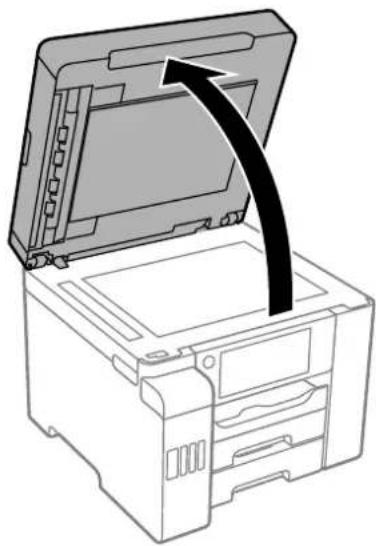
- Brug en tør, blød og ren klud til rengøring af overfladen af scannerglaspladen.

Vigtigt:
Hvis der kommer fedt eller andet materiale, der er svært at fjerne, på glaspladen, skal du bruge en lille smule rengøringsmiddel til glasflader og en blød klud til rengøringen. Tør al overskydende væske af.
☐Tryk ikke for hårdt på glasoverfladen.
Vær omhyggelig med ikke at ridse eller beskadige overfladen af glasset. En beskadiget glasoverflade kan forringe scanningskvaliteten.
Rengøring af ADF'en
Rens ADF'en, när de kopierede eller scannede billeder fra denne er udtværede, eller när originalerne ikke føres ind i ADF'en korrekt.

Vigtigt:
Brug aldrig alkohol eller fortynder til rengøring af printeren. Disse kemikalier kan beskadige printeren.
- Åbn dækslet på ADF'en.
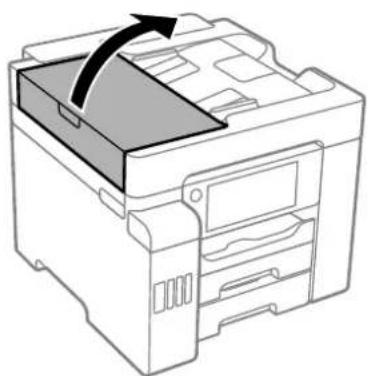
- Brug en blød, fugtig klud til at rengøre rullen og det indre af ADF'en.
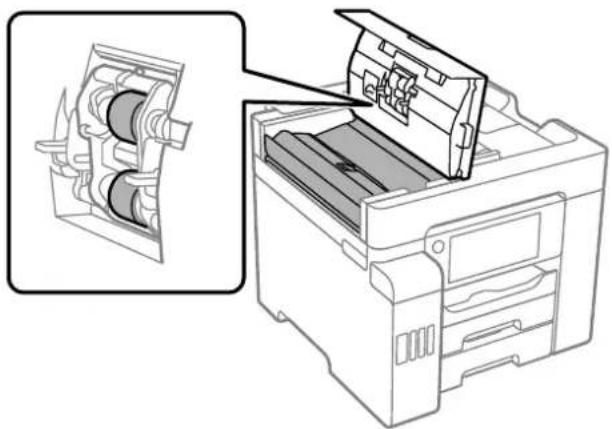
☐Hvis du bruger en tør klud, kan rullens overflade blive beskadiget.
Brug ADF'en, efter rullen er tørret.
- Luk ADF-dækslet, og luk derefter dokumentläget.
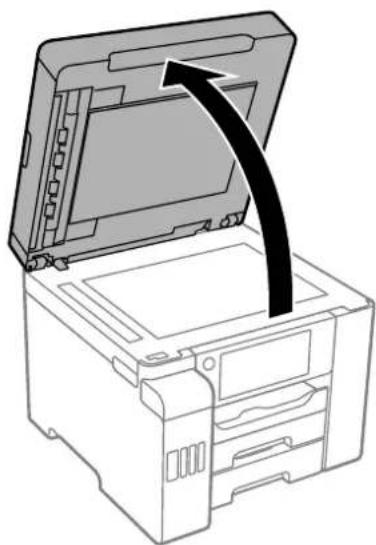
- Rengør den del, som vises på illustrationen.

Hvis der kommer fedt eller andet materiale, der er svært at fjerne, på glaspladen, skal du bruge en lille smule rengøringsmiddel til glasflader og en blød klud til rengøringen. Tør al overskydende væske af.
□Tryk ikke for hårdt på glasoverfladen.
Vær omhyggelig med ikke at ridse eller beskadige overfladen af glasset. En beskadiget glasoverflade kan forringe scanningskvaliteten.
Rengøring af printeren
Hvis printerens yderkabinet er snavset eller støvet, skal du slukke for printeren og rengøre den med en blød, ren og fugtet klud. Hvis du ikke kanfjerne snavset, skal du prøve at rengøre med en blød, ren klud fugtet med et mildt rengøringsmiddel.
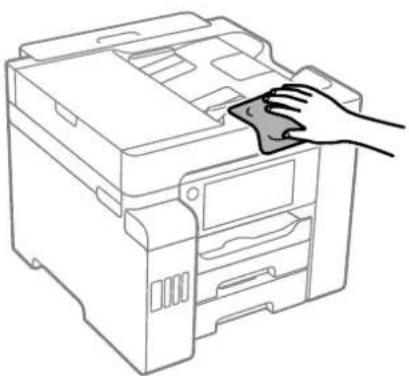
□ Pas på ikke at få vand på printermekanismen eller andre elektriske komponenter. Ellers kan printeren blive beskadiget.
Brug aldrig alkohol, maling eller fortynder til rengøring af printerdækslet. Disse kemikalier kan beskadige komponenterne og kabinettet.
Rør ikke ved det hvide flade kabel, den gennemsigtige film og blækrørene inde i printeren. Dette kan forårsage en funktionsfejl.
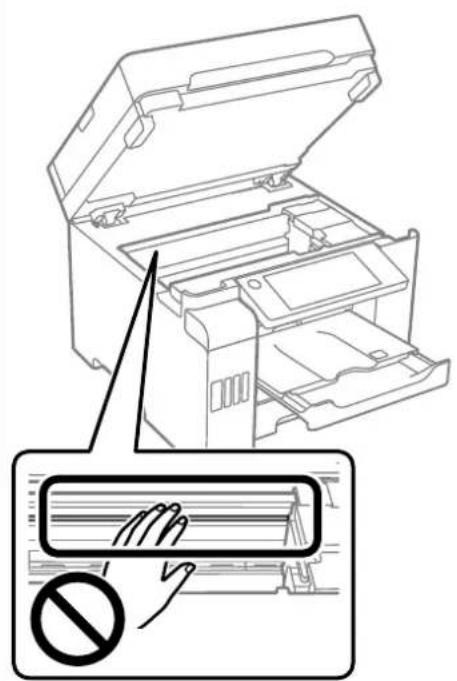
Oprensning af spildt blæk
Hvis der er spildt blæk, kan du rense det op på følgende måder.
Hvis der klæber blæk til området omkring tanken, skal du tørre det af med en fnugfri, ren klud eller en vatpind.
Hvis der spildes blæk på skrivebordet eller gulvet, skal du straks tørre det af. Når blæk tørrer, er det svært at fjerne. For at forhindre tilsmudsningen i at sprede sig skal du opsuge blækket med en tør klud og derefter tørre af med en fugtig klud.
☐Hvis der kommer blæk på dine hænder, skal du vaske dem med vand og sæbe.
Kontrol af det samlede antal sider, der er kørt gennem printeren
Du kan kontrollere det samlede antal sider, der er kort gennem printeren.
Relaterede oplysninger
→ "Program til udskrivning fra en computer (Printerdriver til Windows)" på side 310
→“Fanen Vedligeholdelse” på side 48
→“Guide til Mac OS printerdriver” på side 312
Kontrol af det samlede antal sider, der er kørt gennem printeren (kontrolpanel)
Disse oplysninger udskrives sammen med dysetjekmønsteret.
- VælgIndstillinger på startskærmen.
- Vælg Vedligehold. > Skrivehoved dysetjek.
- Følg vejledningen på skærmen for at udskrive et dysetjekmønster.
Strømbesparelse
Printeren går automatisk i dvaletilstand eller slukkes, hvis der ikke foretages nogen handlinger i et indstillet tidsrum. Du kan justere tiden, inden der anvendes strømstyring. Enhver forøgelse vil påvirke produktets energieffektivitet. Tag hensyn til miljøet, inden du foretager eventuelle ændringer.
Afhængigt af hvor produktet er købt, har printeren muligvis en funktion, der automatisk slukker apparatet, hvis det ikke forbindes til en netværk inden for 30 minutter.
Strømbesparelse (kontrolpanel)
- VælgIndstillinger på startskærmen.
- Vælg Generelle indstillinger > Grundindstillinger.
- Gør et af følgende.
Bemærk:
Dit produkt har muligvis funktionen Indst. for slukn. eller Sluk-timer, afhængig af hvor produktet er købt.
Vælg Sleep-timer eller Indst. for slukn. > Sluk hvis inaktiv eller Sluk hvis afbrudt, og juster derefter indstillingerne.
□ Vælg Sleep-timer eller Sluk-timer, og juster derefter indstillingen.
Installation eller afinstallation af programmer separat
Forbind din computer til netværket og installer den seneste version af programmerne fra websiden. Log på computeren som administrator. Hvis du bliver bedt om det, skal du indtaste administratoradgangskoden.
Installation af programmerne separat
Bemærk:
Når du geninstallere et program, skal du først afinstallere det.
-
Sørg for at printeren og computeren er tilgængelige til kommunikation, og at printeren er sluttet til internettet.
-
Start EPSON Software Updater.
Skæmbilledet er et eksempel på Windows.
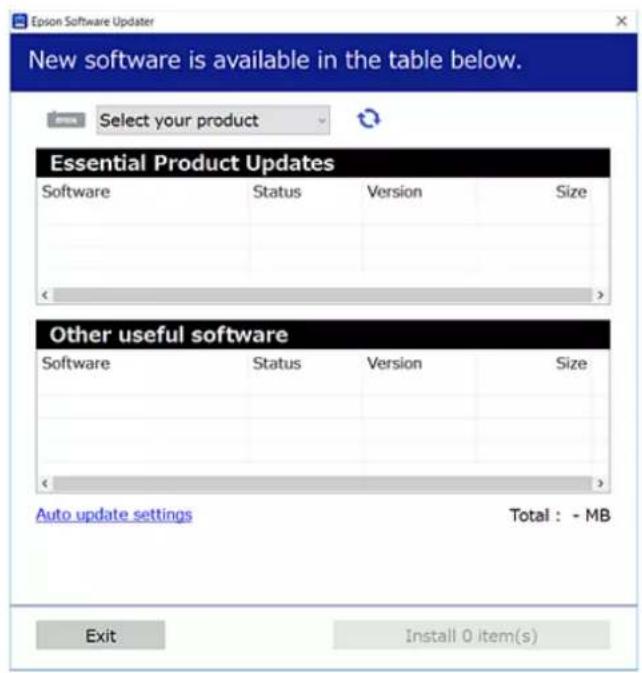
-
Hvis du bruger Windows, skal du vælge din printer, og derefter klikke på for at søge efter de senest tilgængelige programmer.
-
Vælg de elementer, du vil installere eller opdatere, og klik derefter på installationsknappen.

Vigtigt:
Sluk ikke printeren, og træk ikke stikket ud, før opdateringen er gennemført. Hvis du gør det, kan det medføre fejl i printeren.
Bemærk:
Hvis du bruger styresystemerne Windows Server, kan du ikke bruge Epson Software Updater. Download de nyeste programmer fra Epsons websted.
Relaterede oplysninger
→ "Program til opdatering af software og firmware (EPSON Software Updater)" på side 319
→“Afinstallation af programmer” på side 172
Kontrol af, om en ægte Epson-printerdriver er installeret — Windows
Du kan kontrollere, om en original Epson-printerdriver er installeret på din computer ved hjælp af en af følgende metoder.
Vælg Kontrolpanel > Vis enheder og printere (Printere, Printere og faxenheder), og gør derefter følgende for at åbne vinduet til egenskaber for printerserver.
☐ Windows Windows 10/Windows 8.1/Windows 8/Windows 7/Windows Server 2019/Windows Server 2016/Windows Server 2012 R2/Windows Server 2012/Windows Server 2008 R2
Klik på printerikonet, og klik derefter på Egenskaber for printerserver øverste i vinduet.
□Windows Vista/Windows Server 2008
Højreklik på mappen Printere, og klik derefter på Kør som administrator > Serveregenskaber.
☐Windows XP/Windows Server 2003 R2/Windows Server 2003
Fra menuen Filer skal du vælge Serveregenskaber.
Klik på fanen Driver. Hvis dit printernavn vises på listen, er der installeret en original Epson-printerdriver på din computer.
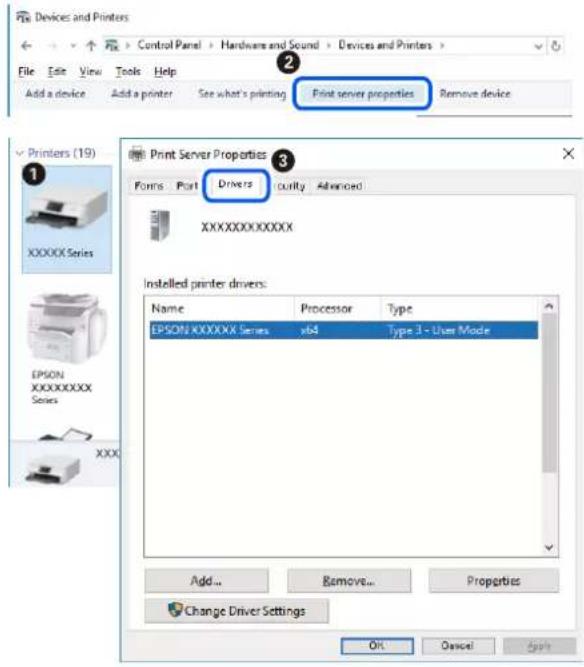
Relaterede oplysninger
→“Installation af programmerne separat” på side 169
Kontrol af, om en ægte Epson-printerdriver er installeret — Mac OS
Du kan kontrollere, om en original Epson-printerdriver er installeret på din computer ved hjælp af en af følgende metoder.
Vælg Systemindstillinger i menuen Apple > Printere & Scannere (eller Udskriv & Scan, Udskriv & Fax), og vælg derefter printeren. Klik på Indstillinger og forbrugsvarer, og hvis fanen Indstillinger og fanen Værktøjer vises i vinduet, er der installeret en original Epson-printerdriver på din computer.
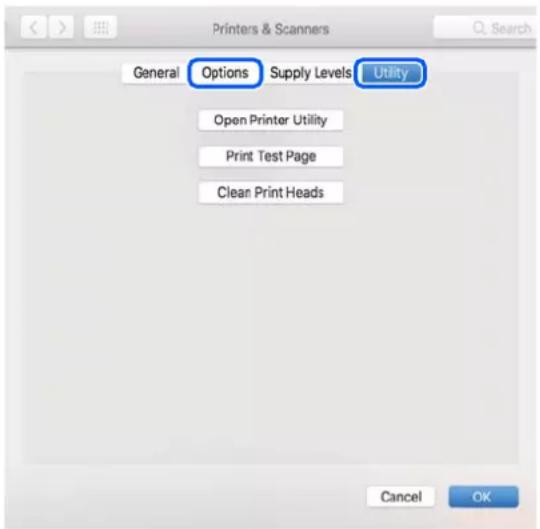
Relaterede oplysninger
→“Installation af programmerne separat” på side 169
Installation af en PostScript-printerdriver
Installation af en PostScript-printerdriver — Windows
- Start installationsprocessen fra en af følgende muligheder.
Brug kun det strømkabel, der er leveret med printeren.
Indsæt softwaredisken i computeren, få adgang til følgende mappesti, og kør derefter SETUP64.EXE (eller SETUP.EXE).
Driver\PostScript\WINX64 (eller WINX86)\SETUP\SETUP64.EXE (eller SETUP.EXE)
□Brug webstedet.
Få adgang til din printerside fra følgende websted, download PostScript3-printerdriveren, og kør derefter programfilen.
http://www.epson.eu/Support (Europa)
http://support.epson.net/ (uden for Europa)
-
Vælg din printer.
-
Følg vejledningen på skærmen.
-
Vælg forbindelsesmetoden fra netværksforbindelsen eller USB-forbindelsen.
□Til kabelforbundet netværksforbindelse.
Der vises en liste over tilgængelige printere på samme netværk.
Vælg den printer, du vil bruge.
□For USB-forbindelse.
Følg vejledningen på skærmen for at tilslutte printeren til computeren.
- Følg vejledningen på skærmen for at installere PostScript-printerdriveren.
Installation af en PostScript-printerdriver — Mac OS
Vælg ikonet for netværk på printerens startskærm, og vælg derefter den aktive forbindelsesmetode for at bekræfte printerens IP-adresse.
Tilføjelse af printer (kun for Mac OS)
- Vælg Systemindstillinger fra menuen Apple > Printere og scannere (eller Udskriv og scan, Udskriv og fax).
- Klik på +, og vælg så funktionen til at tilføje en anden printer eller scanner.
- Vælg din printer, og vælgderefter din printer fra Brug.
- Klik på Tilføj.
Bemærk:
Hvis din printer ikke er på listen, skal du kontrollere, at den er sluttet korrekt til computeren, og at printeren er tændt.
Afinstallation af programmer
Log på computeren som administrator. Hvis du bliver bedt om det, skal du indtaste administratoradgangskoden.
Afinstallation af programmer — Windows
- Tryk på ⏻ for at slukke printeren.
- Luk alle programmer, der kører.
- Åbn Kontrolpanel:
□Windows 10/Windows Server 2019/Windows Server 2016
Klik på startknappen, og vælg så Windows-system > Kontrolpanel.
□Windows 8.1/Windows 8/Windows Server 2012 R2/Windows Server 2012
Vælg Skrivebord > Indstillinger > Kontrolpanel.
☐ Windows 7/Windows Vista/Windows XP/Windows Server 2008 R2/Windows Server 2008/Windows Server 2003 R2/Windows Server 2003
Klik på startknappen, og vælg Kontrolpanel.
- Åbn Fjern et program (eller Tilføj eller fjern programmer):
☐ Windows 10/Windows 8.1/Windows 8/Windows 7/Windows Vista/Windows Server 2019/Windows Server 2016/Windows Server 2012 R2/Windows Server 2012/Windows Server 2008 R2/Windows Server 2008 Vælg Fjern et program under Programmer.
☐Windows XP/Windows Server 2003 R2/Windows Server 2003 Klik på Tilføj eller fjern programmer.
- Vælg det program, du vil afinstallere.
Du kan ikke afinstallere printerdriveren, hvis der er nogle udskriftsjobs. Slet eller vent på, at disse jobs bliver udskrevet, før du afinstallerer.
- Afinstaller programmerne:
☐ Windows 10/Windows 8.1/Windows 8/Windows 7/Windows Vista/Windows Server 2019/Windows Server 2016/Windows Server 2012 R2/Windows Server 2012/Windows Server 2008 R2/Windows Server 2008 Klik på Fjern/rediger eller Fjern.
☐Windows XP/Windows Server 2003 R2/Windows Server 2003 Klik på Rediger/fjern eller Fjern.
Bemærk:
Hvis vinduet Kontrol af brugerkonti vises, skal du klikke på Fortsæt.
- Følg vejledningen på skærmen.
Afinstallation af programmer — Mac OS
- Download Uninstaller vha. EPSON Software Updater.
Når du har downloadet Uninstaller, behøver du ikke downloade det igen, hver gang du afinstallerer programmet.
-
Tryk på ⏻ for at slukke printeren.
-
For at afinstallere printerdriveren eller driveren PC-FAX skal du vælge Systemindstillinger fra menuen Apple > Printere og scannere (eller Udskriv og scan, Udskriv og fax), og derefter fjerne printeren fra listen over aktiverede printere.
-
Luk alle programmer, der kører.
-
Vælg Gå > Programmer > Epson Software > Uninstaller.
-
Vælg det program, du vilafinstallere, og klik så på Afinstaller.

Vigtigt:
Med Uninstaller fjernes alle drivere til Epson-blækstråleprintere fra computeren. Hvis du bruger flere Epson-blækstråleprintere, og du kun vil slette nogle af driverne, skal du først slette dem alle sammen og så installere den nødvendige printerdriver igen.
Bemærk:
Hvis du ikke kan finde det program, du vil afinstallere, på listen over programmer, kan du ikke afinstallere det vha. Uninstaller. I så fald skal du vælge Gå > Programmer > Epson Software, vælge det program, du vil afinstallere, og så trække det til skraldespandsikonet.
Relaterede oplysninger
→“Program til opdatering af software og firmware (EPSON Software Updater)” på side 319
Opdatering af programmer og firmware
Du kan muligvis løse visse problemer og forbedre eller tilføje funktioner ved at opdatere programmerne og firmwaren. Sørg for, at du bruger den seneste version af programmerne og firmwaren.
- Sørg for, at der er forbindelse mellem printeren og computeren, og at computeren har forbindelse til internettet.
- Start EPSON Software Updater, og opdater programmerne eller firmwaren.

Vigtigt:
Sluk ikke for computeren eller printeren, og træk ikke stikket ud, før opdateringen er gennemført; ellers kan printeren fungere forkert.
Bemærk:
Hvis du ikke kan finde det program, du vil opdatere, på listen over programmer, kan du ikke opdatere det vha. EPSON Software Updater. Søg efter de seneste versioner af programmerne på det lokale Epson-websted.
http://www.epson.com
Relaterede oplysninger
→ “Program til opdatering af software og firmware (EPSON Software Updater)” på side 319
Opdatering af printerens firmware vha. kontrolpanelet
Hvis printeren kan forbindes til internettet, kan du opdatere printerens firmware vha. kontrolpanelet. Du kan også indstille printeren til regelmæssigt at se efter firmwareopdateringer og give dig besked, hvis sådanne er tilgængelige.
-
Vælg Indstillinger på startskærmen.
-
Vælg Generelle indstillinger > Systemadministration > Firmwareopdatering > Opdatering.
Bemærk:
Vælg Bemærkning > Til for at indstille printeren til regelmæssigt at se efter tilgængelige firmwareopdateringer.
- Kontroller meddelelsen, der vises på skærmen, og tryk på Start kontrol for at begynde at søge efter tilgængelige opdateringer.
- Hvis der vises en meddelelse på LCD-skærmen om, at en firmwareopdatering er tilgængelige, skal du følge vejledningen på skærmen for at starte opdateringen.

Vigtigt:
☐ Sluk ikke printeren, og træk ikke stikket ud, før opdateringen er gennemført; ellers kan printeren fungere forkert.
☐ Hvis firmwareopdateringen ikke er gennemført eller ikke lykkedes, starter printeren ikke normalt op, og "Recovery Mode" vises på LCD-skærmen, næste gang printeren tændes. I en sådan situation skal du opdatere softwaren igen ved hjælp af en computer. Opret forbindelse mellem printeren og computeren ved hjælp af et USB-kabel. Når "Recovery Mode" vises på printeren, kan du ikke opdatere firmwaren via en netværksforbindelse. På computeren skal du gå ind på dit lokale Epson-websted og hente den seneste printerfirmware. Se vejledningen på webstedet vedrørende de næste trin.
Relaterede oplysninger
→“Systemadministration” på side 339
Opdatering af firmware ved hjælp af Web Config
Når printeren kan oprette forbindelse til internettet, kan du opdatere firmwaren fra Web Config.
- Gå til Web Config, og vælg fanen Enhedsstyring > Firmwareopdatering.
- Klik på Start, og følg så vejledningen på skærmen.
Bekræftelsen af firmwaren starter, og firmwarens oplysninger vises, hvis den opdaterede firmware eksisterer.
Bemærk:
Du kan også opdatere firmwaren ved hjælp af Epson Device Admin. Du kan bekræfte firmwareoplysningerne visuelt på enhedslisten. Det er nyttigt, når du vil opdatere flere enheders firmware. Se i vejledningen eller hjælpen til Epson Device Admin for at få flere oplysninger.
Relaterede oplysninger
→“Program til konfiguration af printerfunktioner (Web Config)” på side 317
Opdatering af firmware uden forbindelse til internettet
Du kan downloade enhedens firmware fra Epsons hjemmeside til computeren og derefter tilslutte enheden og computeren med et USB-kabel for at opdatere firmwaren. Hvis du ikke kan opdatere via netværket, kan du prøve denne metode.
-
Gå til Epsons hjemmeside, og download firmwaren.
-
Tilslut den computer, der indeholder den downloadedefirmware, til printeren via USB-kabel.
- Dobbeltklik på den downloadede .exe-fil.
Epson Firmware Updater starter. - Følg vejledningen på skærmen.
Transport og opbevaring af printeren
Når du skal opbevare eller transportere printeren af hensyn til flytning eller reparation, skal du følge nedenstående trin for at pakke printeren.
Tag strømkablet ud, når strømindikatoren er slukket. Ellers vender skriverhovedet ikke tilbage til udgangspositionen, hvilket får blækket til at tørre, og udskrivning bliver umulig.
- Alle kabler, som f.eks. strømkablet og USB-kablet, skal kobles fra.
- Sørg for, at der ikke er indsat en ekstern USB-enhed.
- Fjern alt papir fra printeren.
- Kontroller, at der ikke er originaler på printeren.
- Åbn scannerenheden med dokumentdækslet lukket.

Forsigtig:
Pas på, at du ikke får din hånd eller dine fingre i klemme, när du åbner eller lukker scannerenheden. Ellers kan du komme til skade.
- Indstil transportlåsen til låst position (Transport).
Transportläsen stopper blækforsyningen for at forhindre blæklækage under transport og opbevaring.
Hvis printhovedet ikke er i den position, der er vist nedenfor, skal du flytte det manuelt.
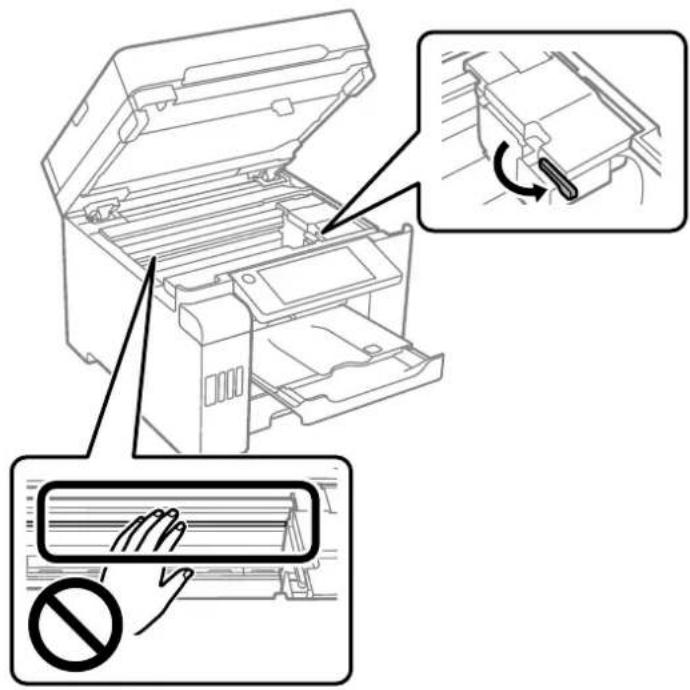
- Sørg for, at du sætter blæktankhætten korrekt på blæktanken.
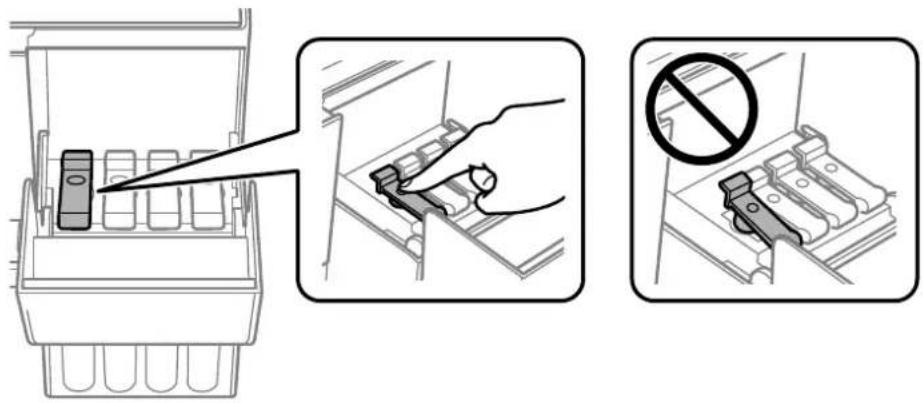
- Luk blæktankdækslet omhyggeligt.
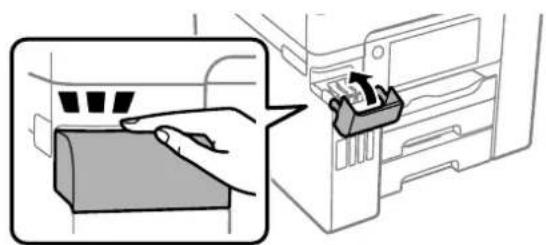
-
Placer printeren i plastikposen, og luk den ved at folde åbningen ned.
-
Pak printeren ned i kassen ved brug af det beskyttende materiale.
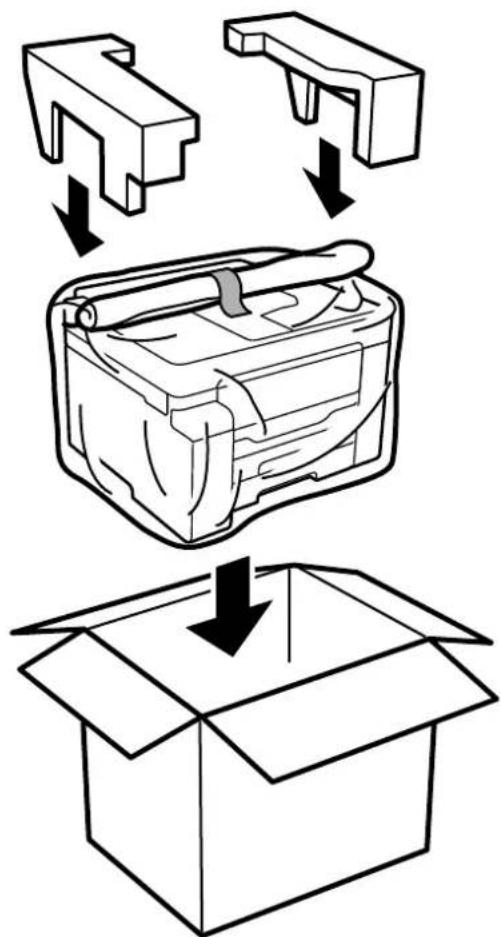
Når du bærer printeren, skal du løfte den i en stabil stilling. Hvis du løfter printeren i en ustabil stilling, kan der resultere i personskade.
☐ Printeren er tung og bør altid bæres af to eller flere personer under transport, og når den pakkes ud.
Når printeren løftes, skal I placere hænderne i de positioner, som er vist nedenfor. Hvis printeren løftes ved at holde den i andre positioner, kan printeren tabes, eller også kan I få fingrene i klemme, når printeren sættes ned.
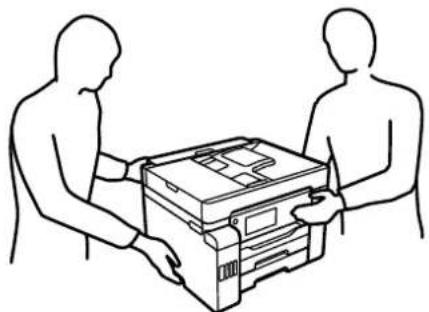
□Når printeren bæres, må den ikke vippes mere end 10 grader, ellers kan den tabes.
Når du opbevarer eller transporterer printeren, skal du placere printeren i plastikposen og lukke den ved at folde åbningen ned. Undgå at vippe printeren, at placere den lodret eller at vende den på hovedet, da dette kan forårsage, at blækket siver ud.
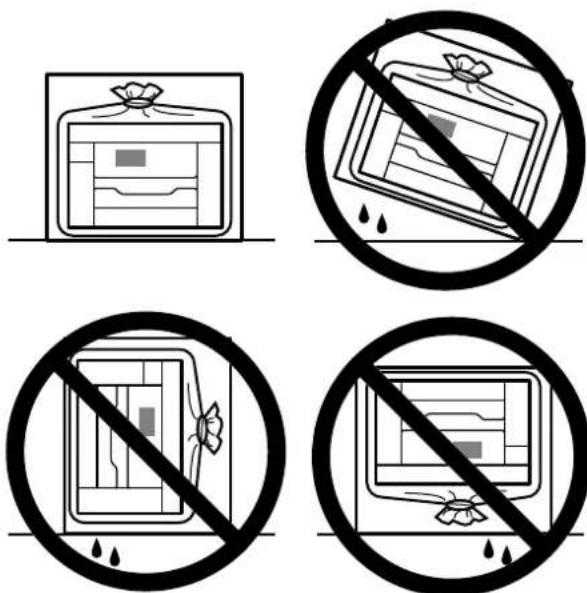
□ Ved opbevaring eller transport af blækflasker, må flasken ikke vippes eller udsættes for stød eller temperaturændringer. I så fald kan der løbe blæk ud, selvom blækflasken er lukket helt. Hold altid flasken lodret, når hætten skrues på, og træf forholdsregler, så blækket ikke løber ud under transport af flasken, for eksempel hvis du lægger flasken i en taske.
□Sæt ikke åbnede blækflasker i kassen sammen med printeren.

Næste gang du bruger printeren, skal du sørge for at fjerne båndet, der fastgør printhovedet, og sætte transportlåsen i ulåst position (Udskriv). Rens og juster printhovedet, hvis udskriftskvaliteten er forringet næste gang, du udskriver.
Relaterede oplysninger
→“Justering af printhovedet (kontrolpanel)” på side 162
Løsning af problemer
Printeren fungerer ikkesom forventet....
Dervisesen meddelelse på LCD-skærmen....
Papiret sidder fast....244
Detertidtilatudskifteblækket....24
Detertidtilatudskiftevedligeholdelseskassen....
Udskrivnings-, kopierings-, scannings- og faxkvalitetener därli
Kanikkeløse problem efter at have forsøgt alle løsninger......
Printeren tændes ikke eller slukkes ikke
Der tændes ikke for strømmen
Følgende årsager kan overvejes.
Netledningen er ikke sluttet korrekt til stikkontakten.
Løsninger
Sørg for, at strømkablet er sat korrekt i.
Knappen ⏻ blev ikke holdt nede længe nok.
Løsninger
Hold ⏻-knappen nede lidt længere.
Der slukkes ikke for strømmen
Knappen ⏻ blev ikke holdt nede længe nok.
Løsninger
Hold ⏻-knappen nede lidt længere. Hvis du stadig ikke kan slukke for printeren, skal du tage strømkablet ud. Tænd for printeren igen, og sluk for den ved at trykke på ⏻-knappen for at undgå, at printhovedet tørrer ud.
Strømmen slukker automatisk
Funktionen Indst. for slukn. eller Sluk-timer er aktiveret.
Løsninger
□ Vælg Indstillinger > Generelle indstillinger > Grundindstillinger > Indst. for slukn., og deaktiver derefter indstillingerne Sluk hvis inaktiv og Sluk hvis afbrudt.
□ Vælg Indstillinger > Generelle indstillinger > Grundindstillinger, og deaktiver derefter indstillingen Sluk-timer.
Bemærk:
Dit produkt har muligvis funktionen Indst. for slukn. eller Sluk-timer, afhængig af hvor produktet er købt.
Følgende årsager kan overvejes.
Installationsstedet er ikke passende.
Løsninger
Anbring printeren på en flad overflade, og betjen den under de anbefalede miljøforhold.
→“Miljømæssige specifikationer” på side 354
Der bruges ikke-understøttet papir.
Løsninger
Brug papir, der understøttes af printeren.
→“Anvendeligt papir og kapaciteter” på side 304
→“Utilgængelige papirtyper” på side 309
Ukorrekt papirhändtering.
Løsninger
Følg forholdsreglerne for papirhåndtering.
→“Forholdsregler til papirhändtering” på side 32
Der er lagt for mange ark i printeren.
Løsninger
Læg ikke mere papir i end det maksimale antal ark, som er angivet for papiret.
→“Anvendeligt papir og kapaciteter” på side 304
Papirindstillingerne på printeren er forkerte.
Løsninger
Sørg for, at indstillingerne for papirstørrelse og papirtype svarer til den aktuelle papirstørrelse og papirtype, som lægges i printeren.
Papiret indføres skævt
Følgende årsager kan overvejes.
Installationsstedet er ikke passende.
Løsninger
Anbring printeren på en flad overflade, og betjen den under de anbefalede miljøforhold.
→“Miljømæssige specifikationer” på side 354
Der bruges ikke-understøttet papir.
Løsninger
Brug papir, der understøttes af printeren.
→“Anvendeligt papir og kapaciteter” på side 304
→“Utilgængelige papirtyper” på side 309
Ukorrekt papirhändtering.
Løsninger
Følg forholdsreglerne for papirhändtering.
→“Forholdsregler til papirhändtering” på side 32
Ilæg papir i den korrekte retning, og skub kantstyret mod papirets kanter.
→“Ilægning af papir” på side 34
Der er lagt for mange ark i printeren.
Løsninger
Læg ikke mere papir i end det maksimale antal ark, som er angivet for papiret.
→“Anvendeligt papir og kapaciteter” på side 304
Papirindstillingerne på printeren er forkerte.
Løsninger
Sørg for, at indstillingerne for papirstørrelse og papirtype svarer til den aktuelle papirstørrelse og papirtype, som lægges i printeren.
Flere papirark indføres samtidigt
Følgende årsager kan overvejes.
Installationsstedet er ikke passende.
Løsninger
Anbring printeren på en flad overflade, og betjen den under de anbefalede miljøforhold.
→“Miljømæssige specifikationer” på side 354
Der bruges ikke-understøttet papir.
Løsninger
Brug papir, der understøttes af printeren.
→“Anvendeligt papir og kapaciteter” på side 304
→“Utilgængelige papirtyper” på side 309
Ukorrekt papirhändtering.
Løsninger
Følg forholdsreglerne for papirhändtering.
→“Forholdsregler til papirhändtering” på side 32
Papiret et fugtigt.
Løsninger
Læg nyt papiret i.
Statisk elektricitet forårsager, at papirarkene klæber sig sammen.
Løsninger
Ventiler papiret, før du lægger det i. Hvis papiret stadig ikke indføres, skal du lægge ét ark papir i ad gangen.
Der er lagt for mange ark i printeren.
Løsninger
Læg ikke mere papir i end det maksimale antal ark, som er angivet for papiret.
→“Anvendeligt papir og kapaciteter” på side 304
Papirindstillingerne på printeren er forkerte.
Løsninger
Sørg for, at indstillingerne for papirstørrelse og papirtype svarer til den aktuelle papirstørrelse og papirtype, som lægges i printeren.
Der indføres flere ark papir på samme tid under manuel 2-sidet udskrivning.
Løsninger
Fjern eventuelt papir, der er lagt i papirkilden, inden du indfører papiret igen.
Fejl pga. manglende papir
Der er ikke lagt papir i midten af papirbakken.
Løsninger
Når der vises en fejlmeddelelse om, at der ikke er papir, selvom der er lagt papir i papirbakken, skal du lægge papiret igen i midten af papirbakken.
Originalen indføres ikke i ADF'en
Følgende årsager kan overvejes.
Der bruges originaler, som ikke understøttes af ADF.
Løsninger
Brug originaler, som understøttes af den automatiske dokumentføder.
→“ADF-specifikationer” på side 346
Originalerne indlæses forkert.
Løsninger
Ilæg originaler i den korrekte retning, og skub kantstyrene på ADF mod kanten af originalerne.
Der er lagt for mange originaler i ADF'en.
Løsninger
Ilæg ikke originaler over linjen, der er angivet af trekantssymbolet på ADF'en.
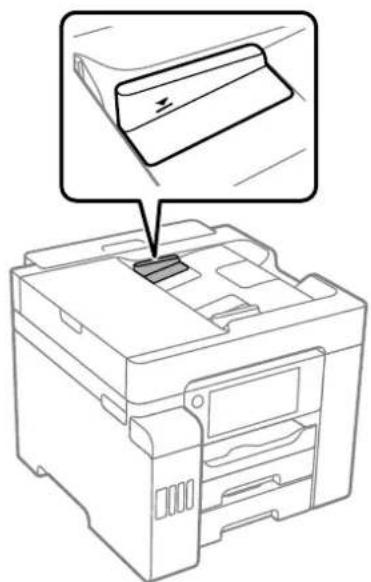
Originalen glider, när papirstøvet klæber til rullen.
Løsninger
Rengør ADF'ens indre.
→“Rengøring af ADF'en” på side 164
Originaler bliver ikke registreret.
Løsninger
På skærmen til kopiering, scanning eller fax skal du kontrollere, at ADF-ikonet er tændt. Hvis det ikke vises, skal du anbringe originalerne igen.
Kan ikke udskrive
Kan ikke udskrive fra Windows
Sørg for, at computeren og printeren er tilsluttet korrekt.
Årsagen og løsningen på problemet varierer afhængigt af, om de er tilsluttet eller ej.
Kontrol af forbindelsesstatus
Brug Epson Printer Connection Checker for at kontrollere forbindelsesstatus for computeren og printeren. Du kan muligvis løse problemet afhængigt af resultaterne af tjekket.
- Dobbeltklik på ikonet Epson Printer Connection Checker på skrivebordet.
Hvis der ikke er noget ikon på skrivebordet, skal du følge nedenstående metoder for at starte Epson Printer Connection Checker.
□Windows 10
Klik på startknappen, og vælg derefter Epson Software > Epson Printer Connection Checker.
□Windows 8.1/Windows 8
Indtast programnavnet i søgeamuletten, og vælg så det viste ikon.
Windows 7
Klik på startknappen, og vælg derefter Alle programmer > Epson Software > Epson Printer Connection Checker.
- Følg vejledningen på skærmen for at kontrollere.
Bemærk:
Hvis printernavnet ikke vises, skal du installere en original Epson-printerdriver.
"Kontrol af, om en ægte Epson-printerdriver er installeret — Windows" på side 170
Når du har identificeret problemet, skal du følge den løsning, der vises på skærmen.
Hvis du ikke kan løse problemet, skal du kontrollere følgende, afhængigt af din situation.
□Printeren genkendes ikke over en netværksforbindelse
"Kan ikke oprette forbindelse til et netværk" på side 188
□Printeren genkendes ikke ved hjælp af en USB-forbindelse
"Printeren kan ikke oprette forbindelse via USB (Windows)" på side 191
☐Printeren genkendes, men udskrivningen kan ikke udføres.
"Kan ikke udskrive, selvom der er oprettet forbindelse (Windows)" på side 191
Kan ikke oprette forbindelse til et netværk
Problemet kan være et af følgende problemer.
Der er noget galt med netværksenhederne til Wi-Fi-forbindelsen.
Løsninger
Sluk de enheder, som du vil tilslutte til netværket. Vent i cirka 10 sekunder, og tændderefter enhederne i følgende rækkefølge; trådløs router, computer eller smartenhed og derefter printer. Flyt printeren og computeren eller smartenheden tættere på den trådløse router for at hjælpe med radiobølgekommunikation, og forsøg derefter at foretage netværksindstillinger igen.
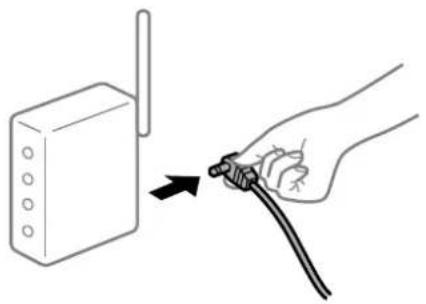
Enheder kan ikke modtage signaler fra den trådløse router, fordi de er placeret for langt fra hinanden.
Løsninger
Når du har flyttet computeren eller smartenheden og printeren tættere på den trådløse router, skal du slukke for den trådløse router og derefter tænde den igen.
Når du ændrer den trådløse router, passer indstillingerne ikke til den nye router.
Løsninger
Foretag forbindelsesindstillingerne igen, så de passer til den nye trådløse router.
→“Ved udskiftning af den trådløse router” på side 277
SSID'erne, der er tilsluttet fra computeren eller smartenheden og computer, er forskellige.
Løsninger
Når du bruger flere trådløse routere samtidigt, eller hvis den trådløse router har flere SSID'er, og der er forbundet enheder til forskellige SSID'er, kan du ikke oprette forbindelse til den trådløse router.
Slut computeren eller smartenheden til samme SSID som printeren.
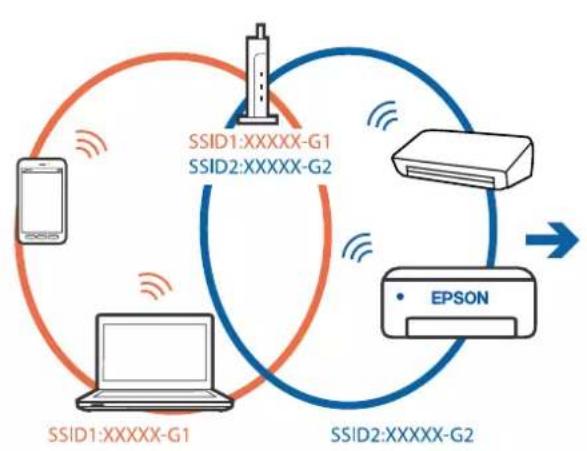
flowchart
graph TD
    A["Mobile Device"] -->|SSID1:XXXXX-G1| B["Server"]
    C["Mobile Device"] -->|SSID1:XXXXX-G1| D["Laptop"]
    E["Server"] -->|SSID2:XXXXX-G2| F["Server"]
    G["EPSON"] -->|SSID2:XXXXX-G2| F
    F -->|Signal| A
    F -->|Signal| C
    style A fill:#f9f,stroke:#333
    style C fill:#f9f,stroke:#333
    style E fill:#f9f,stroke:#333
    style G fill:#ccf,stroke:#333
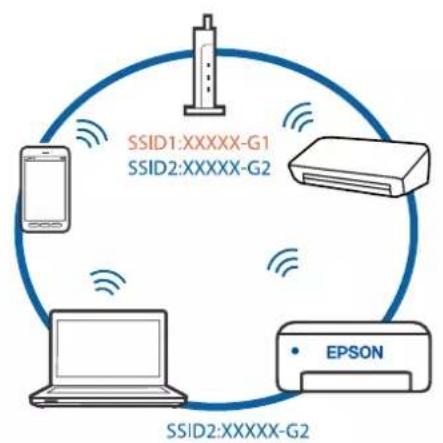
flowchart
graph TD
    A["Mobile Device"] -->|SSID1:XXXXXX-G1| B["Server"]
    C["EPSON"] -->|SSID2:XXXXXX-G2| B
    D["Laptop"] -->|SSID2:XXXXXX-G2| B
    B -->|Wireless Signal| A
    style A fill:#f9f,stroke:#333
    style C fill:#f9f,stroke:#333
    style D fill:#ccf,stroke:#333
En privatlivsseparator er tilgængelig på den trådløse router.
Løsninger
De fleste trådløse routere har en privatlivsbeskyttelsesfunktion, som blokerer kommunikation mellem tilsluttede enheder. Hvis du ikke kan kommunikere mellem printeren og computeren eller smartenheden, selvom de er sluttet til samme netværk, skal du deaktivere privatlivsbeskyttelsen på den trådløse router. Du kan læse mere om trådløse routere i den medfølgende vejledning.
IP-adressen er forkert tildelt.
Løsninger
Hvis IP-adressen, der er tildelt printeren, er 169.254.XXX.XXX, og subnetmasken er 255.255.0.0, er IP-adressen muligvis ikke tildelt korrekt.
Vælg Indstillinger > Generelle indstillinger > Netværksindstillinger > Avanceret på printerens kontrolpanel, og kontroller derefter IP-adressen og den subnetmaske, der er tildelt printeren.
Genstart den trådløse router, eller nulstil netværksindstillingerne for printeren.
→“Genindstilling af netværksforbindelsen” på side 277
Der er et problem med netværksindstillingerne på computeren.
Løsninger
Prøv at få adgang til en hjemmeside fra din computer for at sikre, at computerens netværksindstillinger er korrekte. Hvis du ikke kan få adgang til en hjemmeside, er der et problem på computeren.
Kontroller netværksforbindelsen på computeren. Se den dokumentation, der følger med computeren, for at få flere oplysninger.
Printeren er blevet tilsluttet af Ethernet ved hjælp af enheder, der understøtter IEEE 802.3az (energieffektivt Ethernet).
Løsninger
Når du forbinder printeren med Ethernet ved hjælp af enheder, der understøtter IEEE 802.3az (energieffektivt Ethernet), kan der forekomme følgende problemer afhængigt af det hub eller den router, du bruger.
☐Forbindelsen bliver ustabil — printeren opretter forbindelse, som herefter afbrydes, og dette gentages.
□Kan ikke oprette forbindelse til printeren.
□Kommunikationshastigheden bliver langsom.
Følg trinene herunder for at deaktivere IEEE 802.3az for printeren, og tilslutderefter igen.
- Fjern det Ethernet-kabel, der er tilsluttet computeren og printeren.
- Hvis IEEE 802.3az for computeren er aktiveret, skal du deaktivere det.
Se den dokumentation, der følger med computeren, for at få flere oplysninger. - Opret forbindelse mellem computeren og printeren direkte vha. et Ethernet-kabel.
-
Udskriv en netværksforbindelsesrapport på printeren.
"Udskrivning af en netværksforbindelsesrapport" på side 295 -
Kontroller printerens IP-adresse på netværksforbindelsesrapporten.
- Gå til Web Config på computeren. Start en webbrowser, og indtast så printerens IP-adresse. “Sådan køres web config i en webbrowser” på side 317
- Vælg fanen Netværksindstillinger > Kabelbaseret LAN.
- Vælg Fra ved punktet IEEE 802.3az.
- Klik på Næste.
- Klik på OK.
- Fjern det Ethernet-kabel, der er tilsluttet computeren og printeren.
- Hvis du har deaktiveret IEEE 802.3az for computeren i trin 2, skal du aktivere det.
- Slut de Ethernet-kabler, du fjernede i trin 1, til computeren og printeren.
Hvis problemet stadig opstår, kan det være andre enheder end printeren, som forårsager problemet.
Printeren kan ikke oprette forbindelse via USB (Windows)
Følgende årsager kan overvejes.
USB-kablet er ikke sat korrekt i stikkontakten.
Løsninger
Sæt USB-kablet helt ind i printeren og computeren.
Der er opstået et problem med USB-hub'en.
Løsninger
Hvis du bruger en USB-hub, skal du prøve at slutte printeren direkte til computeren.
Der er et problem med USB-kablet eller USB-indgangen.
Løsninger
Hvis USB-kablet ikke kan genkendes, skal du ændre porten eller skifte USB-kablet.
Kan ikke udskrive, selvom der er oprettet forbindelse (Windows)
Følgende årsager kan overvejes.
Der er opstået et problem med softwaren eller dataene.
Løsninger
☐ Sørg for, at en original Epson-printerdriver (EPSON XXXXX) er installeret. Hvis en original Epson-printerdriver ikke er installeret, er de tilgængelige funktioner begrænset. Vi anbefaler, at du bruger en original Epson-printerdriver.
Hvis du udskriver et billede med stor datamængde, har computeren muligvis ikke nok hukommelse. Udskriv billedet i en lavere opløsning eller mindre størrelse.
Hvis du har prøvet alle løsningerne og ikke har fundet en løsning på problemet, skal du prøve at afinstallere og så geninstallere printerdriveren.
☐Du kan muligvis löse problemet ved at opdatere softwaren til den nyeste version. Brug softwareopdateringsværktøjet til at kontrollere status på softwaren.
→ "Kontrol af, om en ægte Epson-printerdriver er installeret — Windows" på side 170
→ "Kontrol af, om en ægte Epson-printerdriver er installeret — Mac OS" på side 170
→“Installation eller afinstallation af programmer separat” på side 168
→“Opdatering af programmer og firmware” på side 174
Der er opstået et problem med printerens status.
Løsninger
Klik på EPSON Status Monitor 3 på printerdriverens fane Vedligeholdelse, og kontroller printerstatus. Hvis EPSON Status Monitor 3 er deaktiveret, skal du klikke på Udvidede indstillinger på fanen Vedligeholdelse og så vælge Aktiver EPSON Status Monitor 3.
Der er stadig et job, der venter på at blive udskrevet.
Løsninger
Klik på Udskriftskø i fanen Vedligeholdelse i printerdriveren. Hvis unødvendige data stadig forefindes, skal du vælge Annuller alle dokumenter fra menuen Printer.
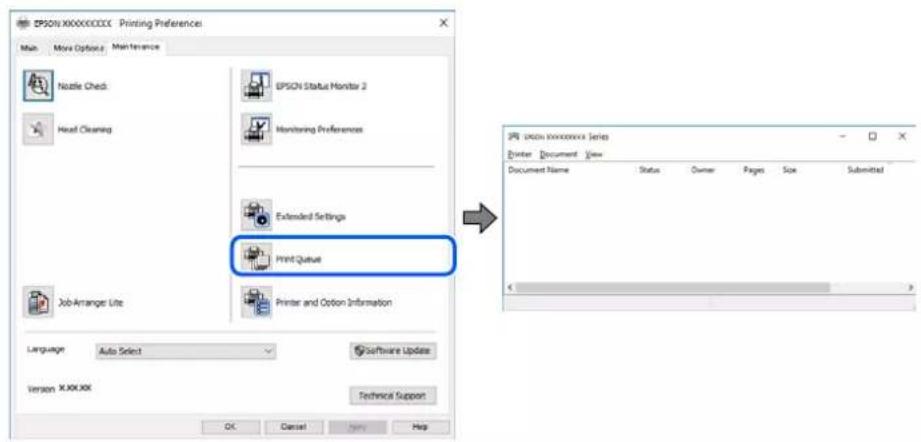
Klik på Udskriftskø i fanen Vedligeholdelse i printerdriveren.
Hvis printeren er offline eller i venteposition, skal du fravælge indstillingen for offline eller venteposition i menuen Printer.
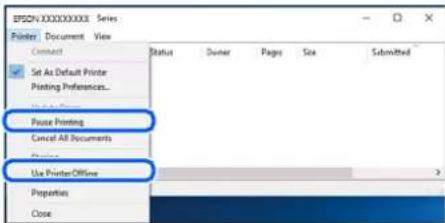
Printeren er ikke valgt som standardprinter.
Løsninger
Højreklik på printerikonet i Kontrolpanel > Vis enheder og printere (eller Printere, Printer og faxenheder), og klik på Indstil som standardprinter.
Bemærk:
Hvis der er flere printerikoner, skal du se følgende for at vælge den korrekte printer.
Eksempel)
USB-forbindelse: EPSON XXXX-serien
Netværksforbindelse: EPSON XXXX-serien (netværk)
Hvis du installerer printerdriveren flere gange, kan der blive oprettet kopier af printerdriveren. Hvis der oprettes kopier som f.eks. "EPSON XXXX-serien (kopi 1)", skal du højreklikke på det kopierede driverikon og derefter klikke på Fjern enhed.
Printerporten er ikke indstillet korrekt.
Løsninger
Klik på Udskriftskø i fanen Vedligeholdelse i printerdriveren.
Kontroller, at printerporten er indstillet korrekt som vist nedenfor i Egenskab > Port i menuen Printer.
USB-forbindelse: USBXXX, netværksforbindelse: EpsonNet Print Port
Der kan ikke udskrives, när PostScript-printerdriveren bruges (Windows)
Følgende årsager kan overvejes.
Indstillingerne for Udskrivningssprog skal ændres.
Løsninger
Indstil Udskrivningssprog til Auto eller PS på kontrolpanelet.
Der er sendt et stort antal job.
Løsninger
I Windows kan der muligvis ikke udskrives, hvis der er sendt et stort antal job. Vælg Udskriv direkte til printeren på fanen Avanceret i printeregenskaberne.
Pludselig kan printeren ikke udskrive fra en netværksforbindelse
Problemet kan være et af følgende problemer.
Netværksmiljøet er blevet ændret.
Løsninger
Når du har ændret netværksmiljøet, f.eks. den trådløse router eller udbyderen, skal du prøve at lave netværksindstillingerne for printeren igen.
Slut computeren eller smartenheden til samme SSID som printeren.
→“Genindstilling af netværksforbindelsen” på side 277
Der er noget galt med netværksenhederne til Wi-Fi-forbindelsen.
Løsninger
Sluk de enheder, som du vil tilslutte til netværket. Vent i cirka 10 sekunder, og tænd derefter enhederne i følgende rækkefølge; trådløs router, computer eller smartenhed og derefter printer. Flyt printeren og computeren eller smartenheden tættere på den trådløse router for at hjælpe med radiobølgekommunikation, og forsøg derefter at foretage netværksindstillinger igen.
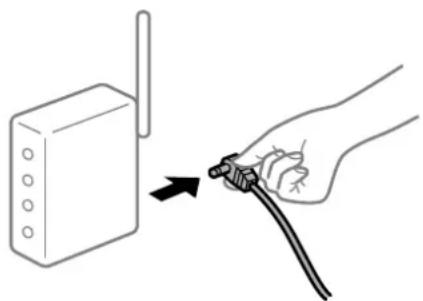
Printeren ikke er forbundet til netværket.
Løsninger
Vælg Indstillinger > Generelle indstillinger > Netværksindstillinger > Test af netværksforbindelse., og udskriv derefter netværksforbindelsesrapporten. Hvis rapporten viser, at netværksforbindelsen mislykkedes, skal du kontrollere netværksforbindelsesrapporten og derefter følge de trykte løsninger.
→“Udskrivning af en netværksforbindelsesrapport” på side 295
Der er et problem med netværksindstillingerne på computeren.
Løsninger
Prøv at få adgang til en hjemmeside fra din computer for at sikre, at computerens netværksindstillinger er korrekte. Hvis du ikke kan få adgang til en hjemmeside, er der et problem på computeren.
Kontroller netværksforbindelsen på computeren. Se den dokumentation, der følger med computeren, for at få flere oplysninger.
Der er stadig et job, der venter på at blive udskrevet.
Løsninger
Klik på Udskriftskø i fanen Vedligeholdelse i printerdriveren. Hvis unødvendige data stadig forefindes, skal du vælge Annuller alle dokumenter fra menuen Printer.
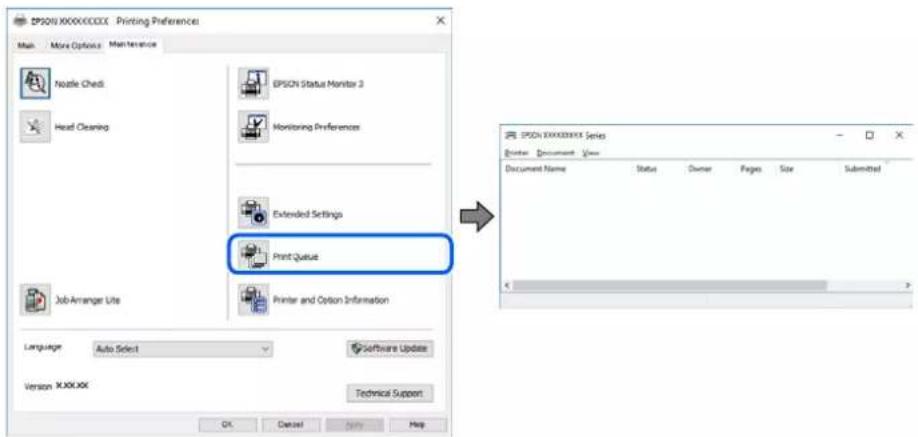
Klik på Udskriftskø i fanen Vedligeholdelse i printerdriveren.
Hvis printeren er offline eller i venteposition, skal du fravælge indstillingen for offline eller venteposition i menuen Printer.
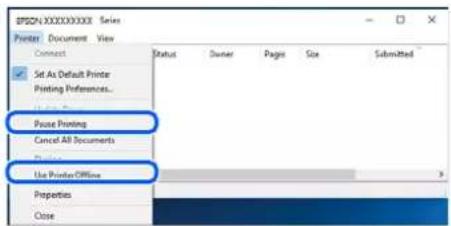
Printeren er ikke valgt som standardprinter.
Løsninger
Højreklik på printerikonet i Kontrolpanel > Vis enheder og printere (eller Printere, Printer og faxenheder), og klik på Indstil som standardprinter.
Bemærk:
Hvis der er flere printerikoner, skal du se følgende for at vælge den korrekte printer.
Eksempel)
USB-forbindelse: EPSON XXXX-serien
Netværksforbindelse: EPSON XXXX-serien (netværk)
Hvis du installerer printerdriveren flere gange, kan der blive oprettet kopier af printerdriveren. Hvis der oprettes kopier som f.eks. "EPSON XXXX-serien (kopi 1)", skal du højreklikke på det kopierede driverikon og derefter klikke på Fjern enhed.
Printerporten er ikke indstillet korrekt.
Løsninger
Klik på Udskriftskø i fanen Vedligeholdelse i printerdriveren.
Kontroller, at printerporten er indstillet korrekt som vist nedenfor i Egenskab > Port i menuen Printer.
USB-forbindelse: USBXXX, netværksforbindelse: EpsonNet Print Port
Kan ikke udskrive fra Mac OS
Sørg for, at computeren og printeren er tilsluttet korrekt.
Årsagen og løsningen på problemet varierer afhængigt af, om de er tilsluttet eller ej.
Kontrol af forbindelsesstatus
Brug EPSON Status Monitor for at kontrollere forbindelsesstatus for computeren og printeren.
- Vælg Systemindstillinger i menuen Apple > Printere & Scannere (eller Udskriv & Scan, Udskriv & Fax), og vælg derefter printeren.
- Klik på Indstillinger & Forsyninger > Værktøj > Åbn printerværktøj.
- Klik på EPSON Status Monitor.
Når de resterende blækniveauer vises, er der etableret en forbindelse mellem computeren og printeren.
Kontroller følgende, hvis der ikke er etableret en forbindelse.
☐Printeren genkendes ikke over en netværksforbindelse "Kan ikke oprette forbindelse til et netværk" på side 196
☐Printeren genkendes ikke ved hjælp af en USB-forbindelse "Printeren kan ikke oprette forbindelse via USB (Mac OS)" på side 199
Kontroller følgende, hvis der er etableret en forbindelse.
☐Printeren genkendes, men udskrivningen kan ikke udføres. “Kan ikke udskrive, selvom der er oprettet forbindelse (Mac OS)” på side 200
Kan ikke oprette forbindelse til et netværk
Problemet kan være et af følgende problemer.
Der er noget galt med netværksenhederne til Wi-Fi-forbindelsen.
Løsninger
Sluk de enheder, som du vil tilslutte til netværket. Vent i cirka 10 sekunder, og tænd derefter enhederne i følgende rækkefølge; trådløs router, computer eller smartenhed og derefter printer. Flyt printeren og
computeren eller smartenheden tættere på den trådløse router for at hjælpe med radiobølgekommunikation, og forsøg derefter at foretage netværksindstillinger igen.
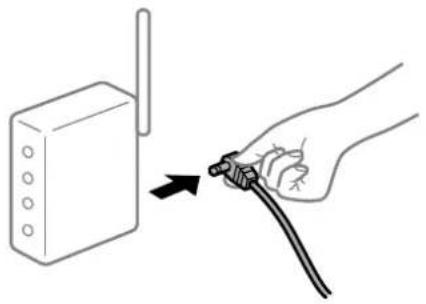
Enheder kan ikke modtage signaler fra den trådløse router, fordi de er placeret for langt fra hinanden.
Løsninger
Når du har flyttet computeren eller smartenheden og printeren tættere på den trådløse router, skal du slukke for den trådløse router og derefter tænde den igen.
Når du ændrer den trådløse router, passer indstillingerne ikke til den nye router.
Løsninger
Foretag forbindelsesindstillingerne igen, så de passer til den nye trådløse router.
→“Ved udskiftning af den trådløse router” på side 277
SSID'erne, der er tilsluttet fra computeren eller smartenheden og computer, er forskellige.
Løsninger
Når du bruger flere trådløse routere samtidigt, eller hvis den trådløse router haflere SSID'er, og der er forbundet enheder til forskellige SSID'er, kan du ikke oprette forbindelse til den trådløse router.
Slut computeren eller smartenheden til samme SSID som printeren.
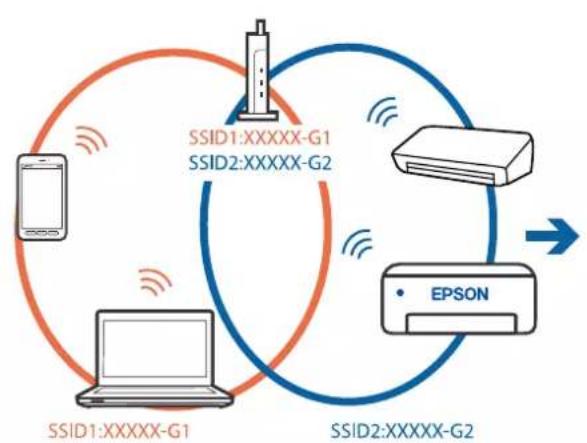
flowchart
graph TD
    A["SSID1:XXXXX-G1"] -->|Wireless Signal| B["SSID2:XXXXX-G2"]
    B -->|Wireless Signal| C["SSID1:XXXXX-G1"]
    C -->|Wireless Signal| D["SSID2:XXXXX-G2"]
    D -->|Wireless Signal| E["EPSON"]
    E -->|Wireless Signal| F["Satellite"]
    F -->|Wireless Signal| G["Mobile Device"]
    G -->|Wireless Signal| H["Smartphone"]
    H -->|Wireless Signal| I["Satellite"]
    I -->|Wireless Signal| J["Smartphone"]
    J -->|Wireless Signal| K["Satellite"]
    K -->|Wireless Signal| L["Smartphone"]
    L -->|Wireless Signal| M["Satellite"]
    M -->|Wireless Signal| N["Smartphone"]
    N -->|Wireless Signal| O["Satellite"]
    O -->|Wireless Signal| P["Smartphone"]
    P -->|Wireless Signal| Q["Satellite"]
    Q -->|Wireless Signal| R["Smartphone"]
    R -->|Wireless Signal| S["Satellite"]
    S -->|Wireless Signal| T["Smartphone"]
    T -->|Wireless Signal| U["Satellite"]
    U -->|Wireless Signal| V["Smartphone"]
    V -->|Wireless Signal| W["Satellite"]
    W -->|Wireless Signal| X["Smartphone"]
    X -->|Wireless Signal| Y["Satellite"]
    Y -->|Wireless Signal| Z["Smartphone"]
    Z -->|Wireless Signal| AA["Satellite"]
    AA -->|Wireless Signal| AB["Smartphone"]
    AB -->|Wireless Signal| AC["Satellite"]
    AC -->|Wireless Signal| AD["Smartphone"]
    AD -->|Wireless Signal| AE["Satellite"]
    AE -->|Wireless Signal| AF["Smartphone"]
    AF -->|Wireless Signal| AG["Satellite"]
    AG -->|Wireless Signal| AH["Smartphone"]
    AH -->|Wireless Signal| AI["Satellite"]
    AI -->|Wireless Signal| AJ["Smartphone"]
    AJ -->|Wireless Signal| AK["Satellite"]
    AK -->|Wireless Signal| AL["Smartphone"]
    AL -->|Wireless Signal| AM["Satellite"]
    AM -->|Wireless Signal| AN["Smartphone"]
    AN -->|Wireless Signal| AO["Satellite"]
    AO -->|Wireless Signal| AP["Smartphone"]
    AP -->|Wireless Signal| AQ["Satellite"]
    AQ -->|Wireless Signal| AR["Smartphone"]
    AR -->|Wireless Signal| AS["Satellite"]
    AS -->|Wireless Signal| AT["Smartphone"]
    AT -->|Wireless Signal| AU["Satellite"]
    AU -->|Wireless Signal| AV["Smartphone"]
    AV -->|Wireless Signal| AW["Satellite"]
    AW -->|Wireless Signal| AX["Smartphone"]
    AX -->|Wireless Signal| AY["Satellite"]
    AY -->|Wireless Signal| AZ["Smartphone"]
    AZ -->|Wireless Signal| BA["Satellite"]
    BA -->|Wireless Signal| BB["Smartphone"]
    BB -->|Wireless Signal| BC["Satellite"]
    BC -->|Wireless Signal| BD["Smartphone"]
    BD -->|Wireless Signal| BE["Satellite"]
    BE -->|Wireless Signal| BF["Smartphone"]
    BF -->|Wireless Signal| BG["Satellite"]
    BG -->|Wireless Signal| BH["Smartphone"]
    BH -->|Wireless Signal| BI["Satellite"]
    BI -->|Wireless Signal| BJ["Smartphone"]
    BJ -->|Wireless Signal| BK["Satellite"]
    BK -->|Wireless Signal| BL["Smartphone"]
    BL -->|Wireless Signal| BM["Satellite"]
    BM -->|Wireless Signal| BN["Smartphone"]
    BN -->|Wireless Signal| BO["Satellite"]
    BO -->|Wireless Signal| BP["Smartphone"]
    BP -->|Wireless Signal| BQ["Satellite"]
    BQ -->|Wireless Signal| BR["Smartphone"]
    BR -->|Wireless Signal| BS["Satellite"]
    BS -->|Wireless Signal| BT["Smartphone"]
    BT -->|Wireless Signal| BU["Satellite"]
    BU -->|Wireless Signal| BV["Smartphone"]
    BV -->|Wireless Signal| BW["Satellite"]
    BW -->|Wireless Signal| BX["Smartphone"]
    BX -->|Wireless Signal| BY["Satellite"]
    BY -->|Wireless Signal| BZ["Smartphone"]
    BZ -->|Wireless Signal| CA["Satellite"]
    CA -->|Wireless Signal| CB["Smartphone"]
    CB -->|Wireless Signal| CC["Satellite"]
    CC -->|Wireless Signal| CD["Smartphone"]
    CD -->|Wireless Signal| CE["Satellite"]
    CE -->|Wireless Signal| CF["Smartphone"]
    CF -->|Wireless Signal| CG["Satellite"]
    CG -->|Wireless Signal|
    CG -->|Wireless Signal|
    CG -->|Wireless Signal|
    CG -->|Wireless Signal|
    CG -->|Wireless Signal|
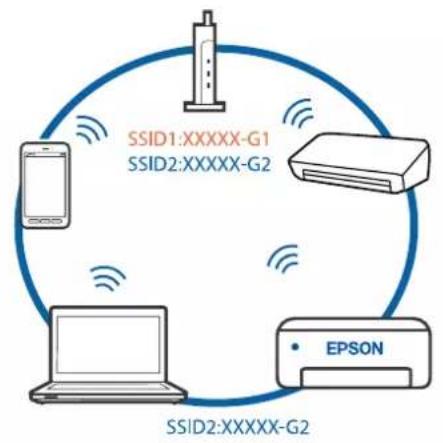
flowchart
graph TD
    A["SSID1:XXXXX-G1\nSSID2:XXXXX-G2"] --> B["SSID2:XXXXX-G2"]
    B --> C["Laptop"]
    C --> D["Printer"]
    D --> A
    style A fill:#f9f,stroke:#333
    style B fill:#ccf,stroke:#333
    style C fill:#cfc,stroke:#333
    style D fill:#fcc,stroke:#333
En privatlivsseparator er tilgængelig på den trådløse router.
Løsninger
De fleste trådløse routere har en privatlivsbeskyttelsesfunktion, som blokerer kommunikation mellem tilsluttede enheder. Hvis du ikke kan kommunikere mellem printeren og computeren eller smartenheden,
selvom de er sluttet til samme netværk, skal du deaktivere privatlivsbeskyttelsen på den trådløse router. Du kan læse mere om trådløse routere i den medfølgende vejledning.
IP-adressen er forkert tildelt.
Løsninger
Hvis IP-adressen, der er tildelt printeren, er 169.254.XXX.XXX, og subnetmasken er 255.255.0.0, er IP-adressen muligvis ikke tildelt korrekt.
Vælg Indstillinger > Generelle indstillinger > Netværksindstillinger > Avanceret på printerens kontrolpanel, og kontroller derefter IP-adressen og den subnetmaske, der er tildelt printeren.
Genstart den trådløse router, eller nulstil netværksindstillingerne for printeren.
→“Genindstilling af netværksforbindelsen” på side 277
Der er et problem med netværksindstillingerne på computeren.
Løsninger
Prøv at få adgang til en hjemmeside fra din computer for at sikre, at computerens netværksindstillinger er korrekte. Hvis du ikke kan få adgang til en hjemmeside, er der et problem på computeren.
Kontroller netværksforbindelsen på computeren. Se den dokumentation, der følger med computeren, for at få flere oplysninger.
Enheden, der er tilsluttet til USB 3.0-porten, forårsager radiofrekvensinterferens.
Løsninger
Når du tilslutter en enhed til USB 3.0-porten på en Mac, kan der forekomme forstyrrelser på radiofrekvensen. Prøv følgende, hvis du ikke kan oprette forbindelse til trådløst LAN (Wi-Fi), eller hvis brugen bliver ustabil.
☐Placer den enhed, der er tilsluttet til USB 3.0-porten, længere væk fra computeren.
Printeren er blevet tilsluttet af Ethernet ved hjælp af enheder, der understøtter IEEE 802.3az (energieffektivt Ethernet).
Løsninger
Når du forbinder printeren med Ethernet ved hjælp af enheder, der understøtter IEEE 802.3az (energieffektivt Ethernet), kan der forekomme følgende problemerafhængigt af det hub eller den router, du bruger.
☐ Forbindelsen bliver ustabil — printeren opretter forbindelse, som herefter afbrydes, og dette gentages.
□Kan ikke oprette forbindelse til printeren.
□Kommunikationshastigheden bliver langsom.
Følg trinene herunder for at deaktivere IEEE 802.3az for printeren, og tilslut derefter igen.
-
Fjern det Ethernet-kabel, der er tilsluttet computeren og printeren.
-
Hvis IEEE 802.3az for computeren er aktiveret, skal du deaktivere det. Se den dokumentation, der følger med computeren, for at få flere oplysninger.
- Opret forbindelse mellem computeren og printeren direkte vha. et Ethernet-kabel.
- Udskriv en netværksforbindelsesrapport på printeren. "Udskrivning af en netværksforbindelsesrapport" på side 295
- Kontroller printerens IP-adresse på netværksforbindelsesrapporten.
- Gå til Web Config på computeren. Start en webbrowser, og indtast så printerens IP-adresse. “Sådan køres web config i en webbrowser” på side 317
- Vælg fanen Netværksindstillinger > Kabelbaseret LAN.
- Vælg Fra ved punktet IEEE 802.3az.
- Klik på Næste.
- Klik på OK.
- Fjern det Ethernet-kabel, der er tilsluttet computeren og printeren.
- Hvis du har deaktiveret IEEE 802.3az for computeren i trin 2, skal du aktivere det.
- Slut de Ethernet-kabler, du fjernede i trin 1, til computeren og printeren.
Hvis problemet stadig opstår, kan det være andre enheder end printeren, som forårsager problemet.
Printeren kan ikke oprette forbindelse via USB (Mac OS)
Følgende årsager kan overvejes.
USB-kablet er ikke sat korrekt i stikkontakten.
Løsninger
Sæt USB-kablet helt ind i printeren og computeren.
Der er opstået et problem med USB-hub'en.
Løsninger
Hvis du bruger en USB-hub, skal du prøve at slutte printeren direkte til computeren.
Der er et problem med USB-kablet eller USB-indgangen.
Løsninger
Hvis USB-kablet ikke kan genkendes, skal du ændre porten eller skifte USB-kablet.
Kan ikke udskrive, selvom der er oprettet forbindelse (Mac OS)
Følgende årsager kan overvejes.
Der er opstået et problem med softwaren eller dataene.
Løsninger
☐ Sørg for, at en original Epson-printerdriver (EPSON XXXXX) er installeret. Hvis en original Epson-printerdriver ikke er installeret, er de tilgængelige funktioner begrænset. Vi anbefaler, at du bruger en original Epson-printerdriver.
Hvis du udskriver et billede med stor datamængde, har computeren muligvis ikke nok hukommelse. Udskriv billedet i en lavere opløsning eller mindre størrelse.
Hvis du har prøvet alle løsningerne og ikke har fundet en løsning på problemet, skal du prøve at afinstallere og så geninstallere printerdriveren.
☐Du kan muligvis løse problemet ved at opdatere softwaren til den nyeste version. Brug softwareopdateringsværktøjet til at kontrollere status på softwaren.
→ “Kontrol af, om en ægte Epson-printerdriver er installeret — Windows” på side 170
“Kontrol af, om en ægte Epson-printerdriver er installeret — Mac OS” på side 170
→“Installation eller afinstallation af programmer separat” på side 168
→“Opdatering af programmer og firmware” på side 174
Der er et problem med printerens status.
Løsninger
Kontroller, at printerens status ikke er Pause.
Vælg Systemindstillinger i menuen Apple > Printere & Scannere (eller Udskriv & Scan, Udskriv & Fax), og dobbeltklik derefter på printeren. Hvis printeren er sat på pause, skal du klikke på Genoptag.
Der er aktiveret brugerfunktionsbegrænsninger for printeren.
Løsninger
Printeren kan muligvis ikke udskrive, hvis funktionen til brugerbegrænsning er aktiveret. Kontakt din printeradministrator.
Der kan ikke udskrives, när PostScript-printerdriveren bruges (Mac OS)
Indstillingerne for Udskrivningssprog skal ændres.
Løsninger
Indstil Udskrivningssprog til Auto eller PS på kontrolpanelet.
Pludselig kan printeren ikke udskrive fra en netværksforbindelse
Problemet kan være et af følgende problemer.
Netværksmiljøet er blevet ændret.
Løsninger
Når du har ændret netværksmiljøet, f.eks. den trådløse router eller udbyderen, skal du prøve at lave netværksindstillingerne for printeren igen.
Slut computeren eller smartenheden til samme SSID som printeren.
→“Genindstilling af netværksforbindelsen” på side 277
Der er noget galt med netværksenhederne til Wi-Fi-forbindelsen.
Løsninger
Sluk de enheder, som du vil tilslutte til netværket. Vent i cirka 10 sekunder, og tænd derefter enhederne i følgende rækkefølge; trådløs router, computer eller smartenhed og derefter printer. Flyt printeren og computeren eller smartenheden tættere på den trådløse router for at hjælpe med radiobølgekommunikation, og forsøg derefter at foretage netværksindstillinger igen.
Printeren ikke er forbundet til netværket.
Løsninger
Vælg Indstillinger > Generelle indstillinger > Netværksindstillinger > Test af netværksforbindelse., og udskriv derefter netværksforbindelsesrapporten. Hvis rapporten viser, at netværksforbindelsen mislykkedes, skal du kontrollere netværksforbindelsesrapporten og derefter følge de trykte løsninger.
→“Udskrivning af en netværksforbindelsesrapport” på side 295
Der er et problem med netværksindstillingerne på computeren.
Løsninger
Prøv at få adgang til en hjemmeside fra din computer for at sikre, at computerens netværksindstillinger er korrekte. Hvis du ikke kan få adgang til en hjemmeside, er der et problem på computeren.
Kontroller netværksforbindelsen på computeren. Se den dokumentation, der følger med computeren, for at få flere oplysninger.
Kan ikke udskrive fra smartenheder
Sørg for, at smartenheden og printeren er tilsluttet korrekt.
Årsagen og løsningen på problemet varierer afhængigt af, om de er tilsluttet eller ej.
Kontrol af forbindelsesstatus
Brug Epson iPrint for at kontrollere forbindelsesstatus for smartenheden og printeren.
"Program til nem udskrivning fra en smartenhed (Epson iPrint)" på side 314
-
På smartenheden skal du starte Epson iPrint.
-
Kontroller, at printernavnet vises på startskærmen.
Når printernavnet vises, er der etableret en forbindelse mellem smartenheden og printeren. Hvis følgende vises, er der ikke etableret en forbindelse mellem smartenheden og printeren.
Kontroller følgende, hvis der ikke er etableret en forbindelse.
☐Printeren genkendes ikke over en netværksforbindelse "Kan ikke oprette forbindelse til et netværk" på side 202
Kontroller følgende, hvis der er etableret en forbindelse.
☐Printeren genkendes, men udskrivningen kan ikke udføres. “Kan ikke udskrive, selvom der er oprettet forbindelse (iOS)” på side 204
Kan ikke oprette forbindelse til et netværk
Problemet kan være et af følgende problemer.
Der er noget galt med netværksenhederne til Wi-Fi-forbindelsen.
Løsninger
Sluk de enheder, som du vil tilslutte til netværket. Vent i cirka 10 sekunder, og tænd derefter enhederne i følgende rækkefølge; trådløs router, computer eller smartenhed og derefter printer. Flyt printeren og computeren eller smartenheden tættere på den trådløse router for at hjælpe med radiobølgekommunikation, og forsøg derefter at foretage netværksindstillinger igen.
Enheder kan ikke modtage signaler fra den trådløse router, fordi de er placeret for langt fra hinanden.
Løsninger
Når du har flyttet computeren eller smartenheden og printeren tættere på den trådløse router, skal du slukke for den trådløse router og derefter tænde den igen.
Når du ændrer den trådløse router, passer indstillingerne ikke til den nye router.
Løsninger
Foretag forbindelsesindstillingerne igen, så de passer til den nye trådløse router.
→“Ved udskiftning af den trådløse router” på side 277
SSID'erne, der er tilsluttet fra computeren eller smartenheden og computer, er forskellige.
Løsninger
Når du bruger flere trådløse routere samtidigt, eller hvis den trådløse router haflere SSID'er, og der er forbundet enheder til forskellige SSID'er, kan du ikke oprette forbindelse til den trådløse router.
Slut computeren eller smartenheden til samme SSID som printeren.
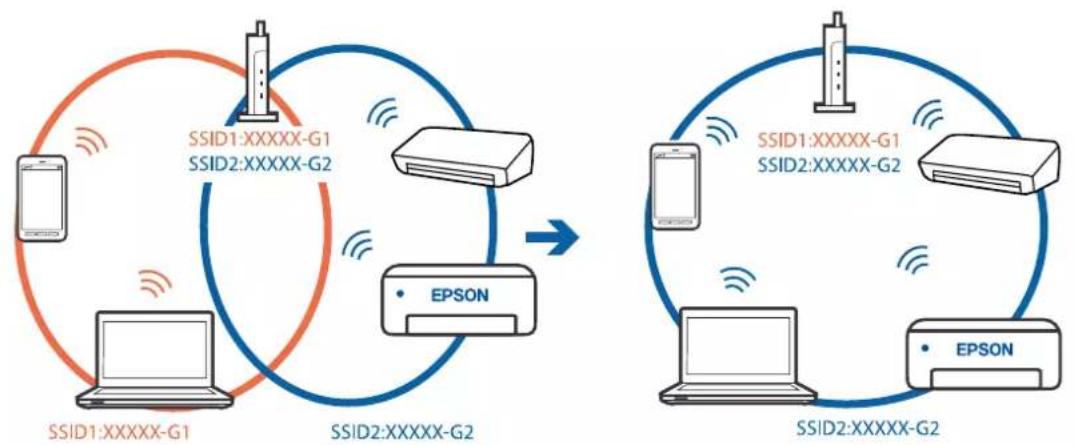
flowchart
graph TD
    subgraph_SSID1_XXXXX_G1["SSID1:XXXXX-G1"]
        A["Smartphone"] --> B["APPROX"]
        C["Laptop"] --> D["EPSON"]
        E["Microcontroller"] --> F["APPROX"]
    end

    subgraph_SSID2_XXXXX_G2["SSID2:XXXXX-G2"]
        G["Smartphone"] --> H["APPROX"]
        I["Laptop"] --> J["EPSON"]
        K["Microcontroller"] --> L["EPSON"]
    end

    style SSID1_XXXXX_G1 fill:#f9f,stroke:#333
    style SSID2_XXXXX_G2 fill:#bbf,stroke:#333
En privatlivsseparator er tilgængelig på den trådløse router.
Løsninger
De fleste trådløse routere har en privatlivsbeskyttelsesfunktion, som blokerer kommunikation mellem tilsluttede enheder. Hvis du ikke kan kommunikere mellem printeren og computeren eller smartenheden, selvom de er sluttet til samme netværk, skal du deaktivere privatlivsbeskyttelsen på den trådløse router. Du kan læse mere om trådløse routere i den medfølgende vejledning.
IP-adressen er forkert tildelt.
Løsninger
Hvis IP-adressen, der er tildelt printeren, er 169.254.XXX.XXX, og subnetmasken er 255.255.0.0, er IP-adressen muligvis ikke tildelt korrekt.
Vælg Indstillinger > Generelle indstillinger > Netværksindstillinger > Avanceret på printerens kontrolpanel, og kontroller derefter IP-adressen og den subnetmaske, der er tildelt printeren.
Genstart den trådløse router, eller nulstil netværksindstillingerne for printeren.
→“Genindstilling af netværksforbindelsen” på side 277
Der er et problem med netværksindstillingerne på smartenheden.
Løsninger
Prøv at få adgang til en hjemmeside fra din smartenhed for at sikre, at smartenhedens netværksindstillinger er korrekte. Hvis du ikke kan få adgang til en hjemmeside, er der et problem på smartenheden.
Kontroller netværksforbindelsen på computeren. Se dokumentationen, der følger med din smartenhed, for at få flere oplysninger.
Kan ikke udskrive, selvom der er oprettet forbindelse (iOS)
Følgende årsager kan overvejes.
Automatisk visning af papiropsætning er deaktiveret.
Løsninger
Aktiver Automatisk visning af papiropsætning i den følgende menu.
Indstillinger > Generelle indstillinger > Printerindstillinger > Indstill. for papirkilde > Automatisk visning af papiropsætning
AirPrint er deaktiveret.
Løsninger
Aktiver indstillingen AirPrint på Web Config.
→“Program til konfiguration af printerfunktioner (Web Config)” på side 317
Pludselig kan printeren ikke udskrive fra en netværksforbindelse
Problemet kan være et af følgende problemer.
Netværksmiljøet er blevet ændret.
Løsninger
Når du har ændret netværksmiljøet, f.eks. den trådløse router eller udbyderen, skal du prøve at lave netværksindstillingerne for printeren igen.
Slut computeren eller smartenheden til samme SSID som printeren.
→“Genindstilling af netværksforbindelsen” på side 277
Der er noget galt med netværksenhederne til Wi-Fi-forbindelsen.
Løsninger
Sluk de enheder, som du vil tilslutte til netværket. Vent i cirka 10 sekunder, og tænd derefter enhederne i følgende rækkefølge; trådløs router, computer eller smartenhed og derefter printer. Flyt printeren og computeren eller smartenheden tættere på den trådløse router for at hjælpe med radiobølgekommunikation, og forsøg derefter at foretage netværksindstillinger igen.
Printeren ikke er forbundet til netværket.
Løsninger
Vælg Indstillinger > Generelle indstillinger > Netværksindstillinger > Test af netværksforbindelse., og udskriv derefter netværksforbindelsesrapporten. Hvis rapporten viser, at netværksforbindelsen mislykkedes, skal du kontrollere netværksforbindelsesrapporten og derefter følge de trykte løsninger.
→“Udskrivning af en netværksforbindelsesrapport” på side 295
Der er et problem med netværksindstillingerne på smartenheden.
Løsninger
Prøv at få adgang til en hjemmeside fra din smartenhed for at sikre, at smartenhedens netværksindstillinger er korrekte. Hvis du ikke kan få adgang til en hjemmeside, er der et problem på smartenheden.
Kontroller netværksforbindelsen på computeren. Se dokumentationen, der følger med din smartenhed, for at få flere oplysninger.
Kan ikke starte scanning
Sørg for, at computeren og printeren er tilsluttet korrekt.
Årsagen og løsningen på problemet varierer afhængigt af, om de er tilsluttet eller ej.
Kontrol af forbindelsesstatus
Brug Epson Printer Connection Checker for at kontrollere forbindelsesstatus for computeren og printeren. Du kan muligvis løse problemet afhængigt af resultaterne af tjekket.
- Dobbeltklik på ikonet Epson Printer Connection Checker på skrivebordet.
Hvis der ikke er noget ikon på skrivebordet, skal du følge nedenstående metoder for at starte Epson Printer Connection Checker.
□Windows 10
Klik på startknappen, og vælg derefter Epson Software > Epson Printer Connection Checker.
□Windows 8.1/Windows 8
Indtast programnavnet i søgeamuletten, og vælg så det viste ikon.
Windows 7
Klik på startknappen, og vælg derefter Alle programmer > Epson Software > Epson Printer Connection Checker.
- Følg vejledningen på skærmen for at kontrollere.
Bemærk:
Hvis printernavnet ikke vises, skal du installere en original Epson-printerdriver.
"Kontrol af, om en ægte Epson-printerdriver er installeret — Windows" på side 170
Når du har identificeret problemet, skal du følge den løsning, der vises på skærmen.
Hvis du ikke kan løse problemet, skal du kontrollere følgende, afhængigt af din situation.
□Printeren genkendes ikke over en netværksforbindelse
"Kan ikke oprette forbindelse til et netværk" på side 206
☐Printeren genkendes ikke ved hjælp af en USB-forbindelse
"Printeren kan ikke oprette forbindelse via USB (Windows)" på side 191
□Printeren genkendes, men scanningen kan ikke udføres.
"Kan ikke scanne, selvom der er oprettet forbindelse (Windows)" på side 209
Kan ikke oprette forbindelse til et netværk
Problemet kan være et af følgende problemer.
Der er noget galt med netværksenhederne til Wi-Fi-forbindelsen.
Løsninger
Sluk de enheder, som du vil tilslutte til netværket. Vent i cirka 10 sekunder, og tændderefter enhederne i følgende rækkefølge; trådløs router, computer eller smartenhed og derefter printer. Flyt printeren og computeren eller smartenheden tættere på den trådløse router for at hjælpe med radiobølgekommunikation, og forsøg derefter at foretage netværksindstillinger igen.
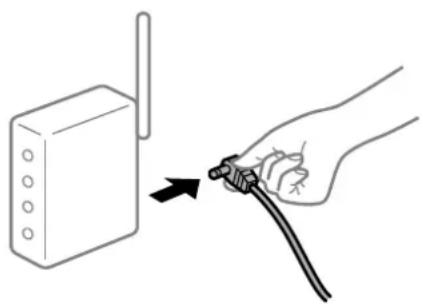
Enheder kan ikke modtage signaler fra den trådløse router, fordi de er placeret for langt fra hinanden.
Løsninger
Når du har flyttet computeren eller smartenheden og printeren tættere på den trådløse router, skal du slukke for den trådløse router og derefter tænde den igen.
Når du ændrer den trådløse router, passer indstillingerne ikke til den nye router.
Løsninger
Foretag forbindelsesindstillingerne igen, så de passer til den nye trådløse router.
→“Ved udskiftning af den trådløse router” på side 277
SSID'erne, der er tilsluttet fra computeren eller smartenheden og computer, er forskellige.
Løsninger
Når du bruger flere trådløse routere samtidigt, eller hvis den trådløse router har flere SSID'er, og der er forbundet enheder til forskellige SSID'er, kan du ikke oprette forbindelse til den trådløse router.
Slut computeren eller smartenheden til samme SSID som printeren.
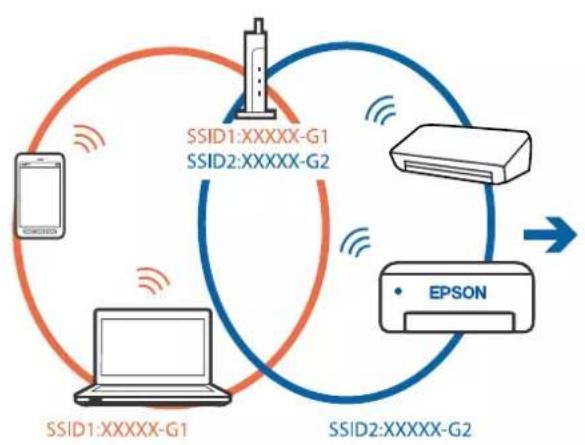
flowchart
graph TD
    A["SSID1:XXXXX-G1"] -->|Wireless Signal| B["SSID2:XXXXX-G2"]
    B -->|Wireless Signal| C["SSID1:XXXXX-G1"]
    C -->|Wireless Signal| D["SSID2:XXXXX-G2"]
    D -->|Wireless Signal| E["Server"]
    E --> F["OPD"]
    F --> G["OPD"]
    G --> H["OPD"]
    H --> I["OPD"]
    I --> J["OPD"]
    J --> K["OPD"]
    K --> L["OPD"]
    L --> M["OPD"]
    M --> N["OPD"]
    N --> O["OPD"]
    O --> P["OPD"]
    P --> Q["OPD"]
    Q --> R["OPD"]
    R --> S["OPD"]
    S --> T["OPD"]
    T --> U["OPD"]
    U --> V["OPD"]
    V --> W["OPD"]
    W --> X["OPD"]
    X --> Y["OPD"]
    Y --> Z["OPD"]
    Z --> A
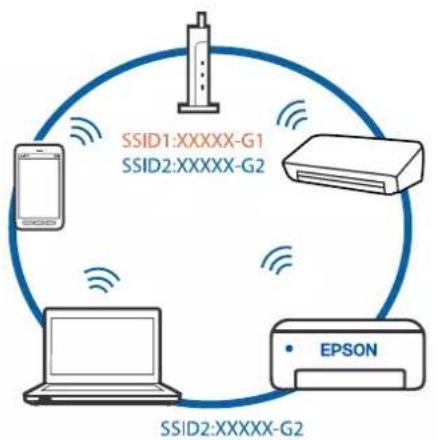
flowchart
graph TD
    A["Mobile Device"] -->|SSID1:XXXXXX-G1| B["Printer"]
    C["Smartphone"] -->|SSID2:XXXXXX-G2| B
    D["Laptop"] -->|SSID2:XXXXXX-G2| B
    E["EPSON"] -->|SSID2:XXXXXX-G2| B
En privatlivsseparator er tilgængelig på den trådløse router.
Løsninger
De fleste trådløse routere har en privatlivsbeskyttelsesfunktion, som blokerer kommunikation mellem tilsluttede enheder. Hvis du ikke kan kommunikere mellem printeren og computeren eller smartenheden, selvom de er sluttet til samme netværk, skal du deaktivere privatlivsbeskyttelsen på den trådløse router. Du kan læse mere om trådløse routere i den medfølgende vejledning.
IP-adressen er forkert tildelt.
Løsninger
Hvis IP-adressen, der er tildelt printeren, er 169.254.XXX.XXX, og subnetmasken er 255.255.0.0, er IP-adressen muligvis ikke tildelt korrekt.
Vælg Indstillinger > Generelle indstillinger > Netværksindstillinger > Avanceret på printerens kontrolpanel, og kontroller derefter IP-adressen og den subnetmaske, der er tildelt printeren.
Genstart den trådlöse router, eller nulstil netværksindstillingerne for printeren.
→“Genindstilling af netværksforbindelsen” på side 277
Der er et problem med netværksindstillingerne på computeren.
Løsninger
Prov at få adgang til en hjemmeside fra din computer for at sikre, at computerens netværksindstillinger er korrekte. Hvis du ikke kan få adgang til en hjemmeside, er der et problem på computeren.
Kontroller netværksforbindelsen på computeren. Se den dokumentation, der følger med computeren, for at få flere oplysninger.
Printeren er blevet tilsluttet af Ethernet ved hjælp af enheder, der understøtter IEEE 802.3az (energieffektivt Ethernet).
Løsninger
Når du forbinder printeren med Ethernet ved hjælp af enheder, der understøtter IEEE 802.3az (energieffektivt Ethernet), kan der forekomme følgende problemer afhængigt af det hub eller den router, du bruger.
☐ Forbindelsen bliver ustabil — printeren opretter forbindelse, som herefter afbrydes, og dette gentages.
□Kan ikke oprette forbindelse til printeren.
□Kommunikationshastigheden bliver langsom.
Følg trinene herunder for at deaktivere IEEE 802.3az for printeren, og tilslut derefter igen.
- Fjern det Ethernet-kabel, der er tilsluttet computeren og printeren.
- Hvis IEEE 802.3az for computeren er aktiveret, skal du deaktivere det. Se den dokumentation, der følger med computeren, for at få flere oplysninger.
- Opret forbindelse mellem computeren og printeren direkte vha. et Ethernet-kabel.
- Udskriv en netværksforbindelsesrapport på printeren. "Udskrivning af en netværksforbindelsesrapport" på side 295
- Kontroller printerens IP-adresse på netværksforbindelsesrapporten.
- Gå til Web Config på computeren. Start en webbrowser, og indtast så printerens IP-adresse. “Sådan køres web config i en webbrowser” på side 317
- Vælg fanen Netværksindstillinger > Kabelbaseret LAN.
- Vælg Fra ved punktet IEEE 802.3az.
- Klik på Næste.
- Klik på OK.
- Fjern det Ethernet-kabel, der er tilsluttet computeren og printeren.
- Hvis du har deaktiveret IEEE 802.3az for computeren i trin 2, skal du aktivere det.
- Slut de Ethernet-kabler, du fjernede i trin 1, til computeren og printeren.
Hvis problemet stadig opstår, kan det være andre enheder end printeren, som forårsager problemet.
Printeren kan ikke oprette forbindelse via USB (Windows)
Følgende årsager kan overvejes.
USB-kablet er ikke sat korrekt i stikkontakten.
Sæt USB-kablet helt ind i printeren og computeren.
Der er opstået et problem med USB-hub'en.
Hvis du bruger en USB-hub, skal du prøve at slutte printeren direkte til computeren.
Der er et problem med USB-kablet eller USB-indgangen.
Hvis USB-kablet ikke kan genkendes, skal du ændre porten eller skifte USB-kablet.
Kan ikke scanne, selvom der er oprettet forbindelse (Windows)
Scanning med høj opløsning over et netværk.
Prøv at scanne i en lavere opløsning.
Kan ikke starte scanning fra Mac OS
Sørg for, at computeren og printeren er tilsluttet korrekt.
Årsagen og løsningen på problemet varierer afhængigt af, om de er tilsluttet eller ej.
Kontrol af forbindelsesstatus
Brug EPSON Status Monitor for at kontrollere forbindelsesstatus for computeren og printeren.
- Vælg Systemindstillinger i menuen Apple > Printere & Scannere (eller Udskriv & Scan, Udskriv & Fax), og vælg derefter printeren.
- Klik på Indstillinger & Forsyninger > Værktøj > Åbn printerværktøj.
- Klik på EPSON Status Monitor.
Når de resterende blækniveauer vises, er der etableret en forbindelse mellem computeren og printeren.
Kontroller følgende, hvis der ikke er etableret en forbindelse.
□Printeren genkendes ikke over en netværksforbindelse
"Kan ikke oprette forbindelse til et netværk" på side 209
☐Printeren genkendes ikke ved hjælp af en USB-forbindelse
"Printeren kan ikke oprette forbindelse via USB (Mac OS)" på side 199
Kontroller følgende, hvis der er etableret en forbindelse.
☐Printeren genkendes, men scanningen kan ikke udføres.
"Kan ikke scanne, selvom der er oprettet forbindelse (Mac OS)" på side 213
Kan ikke oprette forbindelse til et netværk
Problemet kan være et af følgende problemer.
Der er noget galt med netværksenhederne til Wi-Fi-forbindelsen.
Løsninger
Sluk de enheder, som du vil tilslutte til netværket. Vent i cirka 10 sekunder, og tændderefter enhederne i følgende rækkefølge; trådløs router, computer eller smartenhed og derefter printer. Flyt printeren og
computeren eller smartenheden tættere på den trådløse router for at hjælpe med radiobølgekommunikation, og forsøg derefter at foretage netværksindstillinger igen.
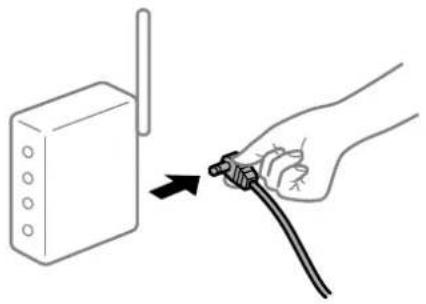
Enheder kan ikke modtage signaler fra den trådløse router, fordi de er placeret for langt fra hinanden.
Løsninger
Når du har flyttet computeren eller smartenheden og printeren tættere på den trådløse router, skal du slukke for den trådløse router og derefter tænde den igen.
Når du ændrer den trådløse router, passer indstillingerne ikke til den nye router.
Løsninger
Foretag forbindelsesindstillingerne igen, så de passer til den nye trådløse router.
→"Ved udskiftning af den trådløse router" på side 277
SSID'erne, der er tilsluttet fra computeren eller smartenheden og computer, er forskellige.
Løsninger
Når du bruger flere trådløse routere samtidigt, eller hvis den trådløse router haflere SSID'er, og der er forbundet enheder til forskellige SSID'er, kan du ikke oprette forbindelse til den trådløse router.
Slut computeren eller smartenheden til samme SSID som printeren.
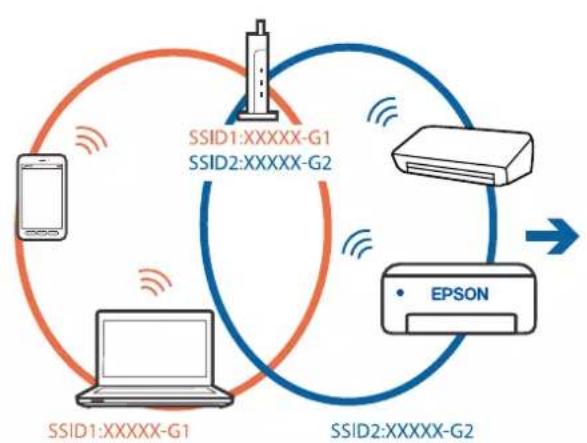
flowchart
graph TD
    A["SSID1:XXXXX-G1"] -->|Wireless Signal| B["SSID2:XXXXX-G2"]
    B -->|Wireless Signal| C["SSID1:XXXXX-G1"]
    C --> D["SSID2:XXXXX-G2"]
    D --> E["EPSON"]
    E --> F["Output"]
    style A fill:#f9f,stroke:#333
    style B fill:#bbf,stroke:#333
    style C fill:#dfd,stroke:#333
    style D fill:#ffd,stroke:#333
    style E fill:#fff,stroke:#333
    style F fill:#fff,stroke:#333
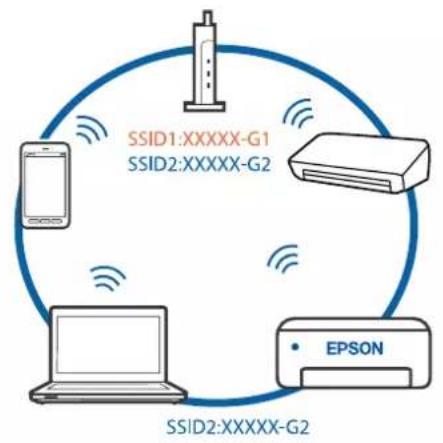
flowchart
graph TD
    A["SSID1:XXXXX-G1\nSSID2:XXXXX-G2"] --> B["SSID2:XXXXX-G2"]
    B --> C["Laptop"]
    C --> D["Printer"]
    D --> A
    style A fill:#f9f,stroke:#333
    style B fill:#ccf,stroke:#333
    style C fill:#cfc,stroke:#333
    style D fill:#fcc,stroke:#333
En privatlivsseparator er tilgængelig på den trådløse router.
Løsninger
De fleste trådløse routere har en privatlivsbeskyttelsesfunktion, som blokerer kommunikation mellem tilsluttede enheder. Hvis du ikke kan kommunikere mellem printeren og computeren eller smartenheden,
selvom de er sluttet til samme netværk, skal du deaktivere privatlivsbeskyttelsen på den trådløse router. Du kan læse mere om trådløse routere i den medfølgende vejledning.
IP-adressen er forkert tildelt.
Løsninger
Hvis IP-adressen, der er tildelt printeren, er 169.254.XXX.XXX, og subnetmasken er 255.255.0.0, er IP-adressen muligvis ikke tildelt korrekt.
Vælg Indstillinger > Generelle indstillinger > Netværksindstillinger > Avanceret på printerens kontrolpanel, og kontroller derefter IP-adressen og den subnetmaske, der er tildelt printeren.
Genstart den trådløse router, eller nulstil netværksindstillingerne for printeren.
→“Genindstilling af netværksforbindelsen” på side 277
Der er et problem med netværksindstillingerne på computeren.
Løsninger
Prøv at få adgang til en hjemmeside fra din computer for at sikre, at computerens netværksindstillinger er korrekte. Hvis du ikke kan få adgang til en hjemmeside, er der et problem på computeren.
Kontroller netværksforbindelsen på computeren. Se den dokumentation, der følger med computeren, for at få flere oplysninger.
Enheden, der er tilsluttet til USB 3.0-porten, forårsager radiofrekvensinterferens.
Løsninger
Når du tilslutter en enhed til USB 3.0-porten på en Mac, kan der forekomme forstyrrelser på radiofrekvensen. Prøv følgende, hvis du ikke kan oprette forbindelse til trådløst LAN (Wi-Fi), eller hvis brugen bliver ustabil.
☐Placer den enhed, der er tilsluttet til USB 3.0-porten, længere væk fra computeren.
Printeren er blevet tilsluttet af Ethernet ved hjælp af enheder, der understøtter IEEE 802.3az (energieffektivt Ethernet).
Løsninger
Når du forbinder printeren med Ethernet ved hjælp af enheder, der understøtter IEEE 802.3az (energieffektivt Ethernet), kan der forekomme følgende problemerafhængigt af det hub eller den router, du bruger.
☐ Forbindelsen bliver ustabil — printeren opretter forbindelse, som herefter afbrydes, og dette gentages.
□Kan ikke oprette forbindelse til printeren.
□Kommunikationshastigheden bliver langsom.
Følg trinene herunder for at deaktivere IEEE 802.3az for printeren, og tilslut derefter igen.
-
Fjern det Ethernet-kabel, der er tilsluttet computeren og printeren.
-
Hvis IEEE 802.3az for computeren er aktiveret, skal du deaktivere det. Se den dokumentation, der følger med computeren, for at få flere oplysninger.
- Opret forbindelse mellem computeren og printeren direkte vha. et Ethernet-kabel.
- Udskriv en netværksforbindelsesrapport på printeren. "Udskrivning af en netværksforbindelsesrapport" på side 295
- Kontroller printerens IP-adresse på netværksforbindelsesrapporten.
- Gå til Web Config på computeren. Start en webbrowser, og indtast så printerens IP-adresse. “Sådan køres web config i en webbrowser” på side 317
- Vælg fanen Netværksindstillinger > Kabelbaseret LAN.
- Vælg Fra ved punktet IEEE 802.3az.
- Klik på Næste.
- Klik på OK.
- Fjern det Ethernet-kabel, der er tilsluttet computeren og printeren.
- Hvis du har deaktiveret IEEE 802.3az for computeren i trin 2, skal du aktivere det.
- Slut de Ethernet-kabler, du fjernede i trin 1, til computeren og printeren.
Hvis problemet stadig opstår, kan det være andre enheder end printeren, som forårsager problemet.
Printeren kan ikke oprette forbindelse via USB (Mac OS)
Følgende årsager kan overvejes.
USB-kablet er ikke sat korrekt i stikkontakten.
Sæt USB-kablet helt ind i printeren og computeren.
Der er opstået et problem med USB-hub'en.
Hvis du bruger en USB-hub, skal du prøve at slutte printeren direkte til computeren.
Der er et problem med USB-kablet eller USB-indgangen.
Hvis USB-kablet ikke kan genkendes, skal du ændre porten eller skifte USB-kablet.
Kan ikke scanne, selvom der er oprettet forbindelse (Mac OS)
Scanning med høj opløsning over et netværk.
Prøv at scanne i en lavere opløsning.
Kan ikke starte scanning fra smartenhed
Sørg for, at smartenheden og printeren er tilsluttet korrekt.
Årsagen og løsningen på problemet varierer afhængigt af, om de er tilsluttet eller ej.
Kontrol af forbindelsesstatus
Brug Epson iPrint for at kontrollere forbindelsesstatus for smartenheden og printeren.
“Program til nem udskrivning fra en smartenhed (Epson iPrint)” på side 314
- På smartenheden skal du starte Epson iPrint.
- Kontroller, at printernavnet vises på startskærmen.
Når printernavnet vises, er der etableret en forbindelse mellem smartenheden og printeren.
Hvis følgende vises, er der ikke etableret en forbindelse mellem smartenheden og printeren.
Kontroller følgende, hvis der ikke er etableret en forbindelse.
□Printeren genkendes ikke over en netværksforbindelse
"Kan ikke oprette forbindelse til et netværk" på side 213
Kontroller følgende, hvis der er etableret en forbindelse.
□Printeren genkendes, men scanningen kan ikke udføres.
"Kan ikke udskrive, selvom der er oprettet forbindelse (iOS)" på side 204
Kan ikke oprette forbindelse til et netværk
Problemet kan være et af følgende problemer.
Der er noget galt med netværksenhederne til Wi-Fi-forbindelsen.
Løsninger
Sluk de enheder, som du vil tilslutte til netværket. Vent i cirka 10 sekunder, og tænd derefter enhederne i følgende rækkefølge; trådløs router, computer eller smartenhed og derefter printer. Flyt printeren og
computeren eller smartenheden tættere på den trådløse router for at hjælpe med radiobølgekommunikation, og forsøg derefter at foretage netværksindstillinger igen.
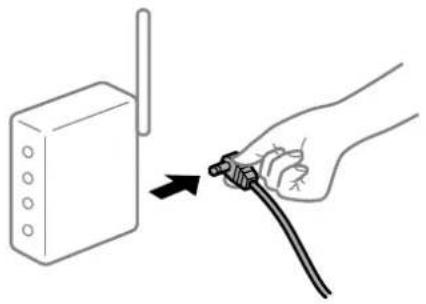
Enheder kan ikke modtage signaler fra den trådløse router, fordi de er placeret for langt fra hinanden.
Løsninger
Når du har flyttet computeren eller smartenheden og printeren tættere på den trådløse router, skal du slukke for den trådløse router og derefter tænde den igen.
Når du ændrer den trådløse router, passer indstillingerne ikke til den nye router.
Løsninger
Foretag forbindelsesindstillingerne igen, så de passer til den nye trådløse router.
→"Ved udskiftning af den trådløse router" på side 277
SSID'erne, der er tilsluttet fra computeren eller smartenheden og computer, er forskellige.
Løsninger
Når du bruger flere trådløse routere samtidigt, eller hvis den trådløse router haflere SSID'er, og der er forbundet enheder til forskellige SSID'er, kan du ikke oprette forbindelse til den trådløse router.
Slut computeren eller smartenheden til samme SSID som printeren.
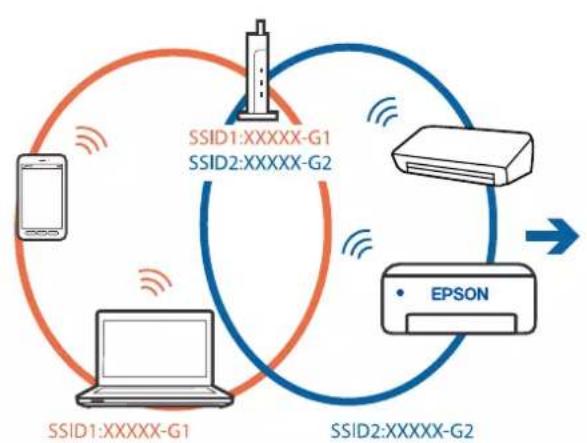
flowchart
graph TD
    A["SSID1:XXXXX-G1"] -->|Wireless Signal| B["SSID2:XXXXX-G2"]
    B -->|Wireless Signal| C["SSID1:XXXXX-G1"]
    C -->|Wireless Signal| D["SSID2:XXXXX-G2"]
    D -->|Wireless Signal| E["EPSON"]
    E -->|Wireless Signal| F["Satellite"]
    F -->|Wireless Signal| G["Mobile Device"]
    G -->|Wireless Signal| H["Smartphone"]
    H -->|Wireless Signal| I["Satellite"]
    I -->|Wireless Signal| J["Smartphone"]
    J -->|Wireless Signal| K["Satellite"]
    K -->|Wireless Signal| L["Smartphone"]
    L -->|Wireless Signal| M["Satellite"]
    M -->|Wireless Signal| N["Smartphone"]
    N -->|Wireless Signal| O["Satellite"]
    O -->|Wireless Signal| P["Smartphone"]
    P -->|Wireless Signal| Q["Satellite"]
    Q -->|Wireless Signal| R["Smartphone"]
    R -->|Wireless Signal| S["Satellite"]
    S -->|Wireless Signal| T["Smartphone"]
    T -->|Wireless Signal| U["Satellite"]
    U -->|Wireless Signal| V["Smartphone"]
    V -->|Wireless Signal| W["Satellite"]
    W -->|Wireless Signal| X["Smartphone"]
    X -->|Wireless Signal| Y["Satellite"]
    Y -->|Wireless Signal| Z["Smartphone"]
    Z -->|Wireless Signal| AA["Satellite"]
    AA -->|Wireless Signal| AB["Smartphone"]
    AB -->|Wireless Signal| AC["Satellite"]
    AC -->|Wireless Signal| AD["Smartphone"]
    AD -->|Wireless Signal| AE["Satellite"]
    AE -->|Wireless Signal| AF["Smartphone"]
    AF -->|Wireless Signal| AG["Satellite"]
    AG -->|Wireless Signal| AH["Smartphone"]
    AH -->|Wireless Signal| AI["Satellite"]
    AI -->|Wireless Signal| AJ["Smartphone"]
    AJ -->|Wireless Signal| AK["Satellite"]
    AK -->|Wireless Signal| AL["Smartphone"]
    AL -->|Wireless Signal| AM["Satellite"]
    AM -->|Wireless Signal| AN["Smartphone"]
    AN -->|Wireless Signal| AO["Satellite"]
    AO -->|Wireless Signal| AP["Smartphone"]
    AP -->|Wireless Signal| AQ["Satellite"]
    AQ -->|Wireless Signal| AR["Smartphone"]
    AR -->|Wireless Signal| AS["Satellite"]
    AS -->|Wireless Signal| AT["Smartphone"]
    AT -->|Wireless Signal| AU["Satellite"]
    AU -->|Wireless Signal| AV["Smartphone"]
    AV -->|Wireless Signal| AW["Satellite"]
    AW -->|Wireless Signal| AX["Smartphone"]
    AX -->|Wireless Signal| AY["Satellite"]
    AY -->|Wireless Signal| AZ["Smartphone"]
    AZ -->|Wireless Signal| BA["Satellite"]
    BA -->|Wireless Signal| BB["Smartphone"]
    BB -->|Wireless Signal| BC["Satellite"]
    BC -->|Wireless Signal| BD["Smartphone"]
    BD -->|Wireless Signal| BE["Satellite"]
    BE -->|Wireless Signal| BF["Smartphone"]
    BF -->|Wireless Signal| BG["Satellite"]
    BG -->|Wireless Signal| BH["Smartphone"]
    BH -->|Wireless Signal| BI["Satellite"]
    BI -->|Wireless Signal| BJ["Smartphone"]
    BJ -->|Wireless Signal| BK["Satellite"]
    BK -->|Wireless Signal| BL["Smartphone"]
    BL -->|Wireless Signal| BM["Satellite"]
    BM -->|Wireless Signal| BN["Smartphone"]
    BN -->|Wireless Signal| BO["Satellite"]
    BO -->|Wireless Signal| BP["Smartphone"]
    BP -->|Wireless Signal| BQ["Satellite"]
    BQ -->|Wireless Signal| BR["Smartphone"]
    BR -->|Wireless Signal| BS["Satellite"]
    BS -->|Wireless Signal| BT["Smartphone"]
    BT -->|Wireless Signal| BU["Satellite"]
    BU -->|Wireless Signal| BV["Smartphone"]
    BV -->|Wireless Signal| BW["Satellite"]
    BW -->|Wireless Signal| BX["Smartphone"]
    BX -->|Wireless Signal| BY["Satellite"]
    BY -->|Wireless Signal| BZ["Smartphone"]
    BZ -->|Wireless Signal| CA["Satellite"]
    CA -->|Wireless Signal| CB["Smartphone"]
    CB -->|Wireless Signal| CC["Satellite"]
    CC -->|Wireless Signal| CD["Smartphone"]
    CD -->|Wireless Signal| CE["Satellite"]
    CE -->|Wireless Signal| CF["Smartphone"]
    CF -->|Wireless Signal| CG["Satellite"]
    CG -->|Wireless Signal|
    CG -->|Wireless Signal|
    CG -->|Wireless Signal|
    CG -->|Wireless Signal|
    CG -->|Wireless Signal|
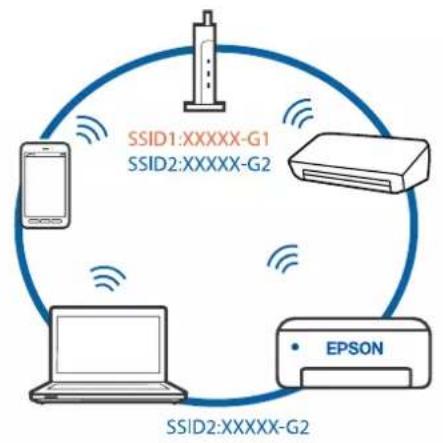
flowchart
graph TD
    A["SSID1:XXXXX-G1\nSSID2:XXXXX-G2"] --> B["SSID2:XXXXX-G2"]
    B --> C["Laptop"]
    C --> D["Printer"]
    D --> A
    style A fill:#f9f,stroke:#333
    style B fill:#ccf,stroke:#333
    style C fill:#cfc,stroke:#333
    style D fill:#fcc,stroke:#333
En privatlivsseparator er tilgængelig på den trådløse router.
Løsninger
De fleste trådløse routere har en privatlivsbeskyttelsesfunktion, som blokerer kommunikation mellem tilsluttede enheder. Hvis du ikke kan kommunikere mellem printeren og computeren eller smartenheden,
selvom de er sluttet til samme netværk, skal du deaktivere privatlivsbeskyttelsen på den trådløse router. Du kan læse mere om trådløse routere i den medfølgende vejledning.
IP-adressen er forkert tildelt.
Løsninger
Hvis IP-adressen, der er tildelt printeren, er 169.254.XXX.XXX, og subnetmasken er 255.255.0.0, er IP-adressen muligvis ikke tildelt korrekt.
Vælg Indstillinger > Generelle indstillinger > Netværksindstillinger > Avanceret på printerens kontrolpanel, og kontroller derefter IP-adressen og den subnetmaske, der er tildelt printeren.
Genstart den trådløse router, eller nulstil netværksindstillingerne for printeren.
→“Genindstilling af netværksforbindelsen” på side 277
Der er et problem med netværksindstillingerne på smartenheden.
Løsninger
Prøv at få adgang til en hjemmeside fra din smartenhed for at sikre, at smartenhedens netværksindstillinger er korrekte. Hvis du ikke kan få adgang til en hjemmeside, er der et problem på smartenheden.
Kontroller netværksforbindelsen på computeren. Se dokumentationen, der følger med din smartenhed, for at få flere oplysninger.
Kan ikke gemme scannede billeder i den delte mappe
Meddelelser vises på kontrolpanelet
Når der vises fejlmeddelelser på kontrolpanelet, skal du kontrollere selve meddelelsen eller den følgende liste for at løse problemerne.
| Meddelelser Løsninger | |
| DNS-fejl. Tjek DNS-indstillinger. Kan ikke oprette forbindelse til computeren. Kontroller følgende.☐Sørg for, at adressen i listen med kontakter på printeren og adressen til den delte mappe er den samme.☐Hvis computerens IP-adresse er statisk og indstilles manuelt, skal du ændre computernavnet i netværksstien til IP-adressen.Eksempel: \\EPSON02\SCAN til \\192.168.xxx.xxx\SCAN☐Sørg for, at computeren er tændt og ikke er i dvale. Hvis computeren er i dvale, kan du ikke gemme scannede billeder i den delte mappe.☐Deaktiver midlertidigt computerens Firewall- og sikkerhedssoftware. Hvis dette fjerner fejlen, skal du kontrollere indstillingerne i sikkerhedssoftware.☐Hvis Offentligt netværk er valgt som netværkssted, du kan ikke gemme de scannede billeder til den delte mappe. Indstil indstillingerne for videresendelse for hver port.☐Hvis du bruger en bærbar computer, og IP-adressen er indstillet som DHCP, kan IP-adressen ændre sig, når du genopretter forbindelse til netværket. Hent IP-adressen igen.☐Sørg for, at DNS-indstillingen er korrekt. Kontakt din netværksadministrator om DNS-indstillingerne.☐Computernavnet og IP-adressen kan variere, når styringstabellen på DNS-serveren ikke opdateres. Kontakt din DNS-serveradministrator. | |
| Fejl ved godkendelse. Tjek e-mailserverens indstillinger. | Sørg for, at brugernavnet og adgangskoden er korrekte på computeren og kontakterne på printeren. Sørg også for, at adgangskoden ikke er udløbet. |
| Kommunikationsfejl. Kontroller Wi-Fi/netværksforbindelsen. | Kan ikke kommunikere med en netværksmappe, der er registreret på listen med kontakter. Kontroller følgende.☐Sørg for, at Brug Microsoft netværksdeling er aktiveret på Web Config.Vælg Netværk > MS-netværk på Web Config.☐Sørg for, at adressen i listen med kontakter på printeren og adressen til den delte mappe er den samme.☐Adgangsrettigheder for brugeren i listen med kontakter skal tilføjes på fanen Deling og fanen Sikkerhed i den delte mappes egenskaber. Også tilladelserne til brugeren skal indstilles til "tilladt". |
| Filnavnet er allerede i brug. Omdøb filen og scan igen. | Skift filnavnindstillingerne. Ellers skal du flytte eller slette filerne eller ændre filnavnet i den delte mappe. |
| Scannede filer er for store. Kun XX sider er sendt. Tjek om destinationsmappen har tilstrækkelig plads. | Der er ikke nok diskplads på computeren. ∅g den ledige plads på computeren. |
Kontrollerer punktet, hvor fejlen opstod
Løsninger
Når du gemmer scannede billeder til den delte mappe, fortsætter gemme-processen som følger. Du kan derefter kontrollere det punkt, hvor fejlen opstod.
| Punkter Drift Fejlmeddelelser | ||
| Forbinde Tilslut til computeren fra printeren. DNS-fejl. Tjek DNS-indstillinger. | ||
| Logge på computeren Log på | computeren med brugernavnet og adgangskoden. | Fejl ved godkendelse. Tjek e-mailserverens indstillinger. |
| Kontrollerer mappen for at gemme | Kontroller netværksstien til den delte mappe. Kommunikationsfejl. Kontroller Wi-Fi/netværksforbindelsen. | |
| Kontrollerer filnavnet Kontroller, om der er en fil med samme navn som den fil, du vil gemme i mappen. | Filnavnet er allerede i brug. Omdøb filen og scan igen. | |
| Skrivning af filen Skriv en ny | fil. Scannede filer er for store. Kun XX sider | er sendt. Tjek om destinationsmappen har tilstrækkelig plads. |
Lagring af de scannede billeder tager lang tid
Det tager lang tid, før navneoversættelsen svarer til "Domænenavn" og "IP-adresse".
Løsninger
Kontroller følgende punkter.
□Sørg for, at DNS-indstillingen er korrekt.
☐Sørg for, at hver DNS-indstilling er korrekt, når du kontrollerer Web Config.
□Sørg for, at DNS-domænenavnet er korrekt.
Det er ikke muligt at sende eller modtage faxer
Det er ikke muligt at sende eller modtage faxer
Følgende årsager kan overvejes.
Der er problemer med telefonstikket.
Løsninger
Kontroller, at telefonstikket virker, ved slutte en telefon til det og teste det. Hvis du ikke kan foretage eller modtage opkald, skal du kontakte dit telefonselskab.
Der er problemer med tilslutning til telefonlinjen.
Løsninger
Vælg Indstillinger > Generelle indstillinger > Faxindstillinger > Tjek faxforbindelse på kontrolpanelet til at køre den automatiske kontrol af faxforbindelsen. Prøv løsningerne i rapporten.
Der er opstået en kommunikationsfejl.
Løsninger
Vælg Lang.(9.600bps) i Indstillinger > Generelle indstillinger > Faxindstillinger > Grundindstillinger > Faxhastig. på kontrolpanelet.
Tilsluttet en DSL-telefonlinje uden DSL-filter.
Løsninger
Hvis du skal oprette forbindelse til en DSL-telefonlinje, skal du bruge et DSL-modem med et indbygget DSL-filter eller installere et særskilt DSL-filter på linjen. Kontakt din DSL-udbyder.
Der er problemer med DSL-filteret, når du opretter forbindelse til en DSL-telefonlinje.
Løsninger
Hvis du ikke kan sende eller modtage en fax, skal du slutte printeren direkte til et telefonstik for at se, om der kan sendes en fax fra printeren. Hvis det fungerer, kan problemet skyldes DSL-filteret. Kontakt din DSL-udbyder.
Der kan ikke sendes faxer
Følgende årsager kan overvejes.
Forbindelseslinjen er indstillet til PSTN i en facilitet, hvor der bruges privat filialcentra (PBX).
Løsninger
Vælg PBX i Indstillinger > Generelle indstillinger > Faxindstillinger > Grundindstillinger > Linjetype på kontrolpanelet.
Afsendelse af faxer uden at indtaste en adgangskode i et miljø, hvor en PBX er installeret.
Løsninger
Hvis dit telefonsystem kræver en ekstern adgangskode for at ringe op til en ekstern linje, skal du registrere adgangskoden på printeren og indtaste # (nummertegn) i starten af faxnummeret ved afsendelse.
Sidehovedoplysningerne for udgående faxer er ikke registreret.
Løsninger
Vælg Indstillinger > Generelle indstillinger > Faxindstillinger > Grundindstillinger > Toptekst, og konfigurer sidehovedoplysningerne. Nogle faxmaskiner afviser automatisk indkommende faxer, som ikke indeholder oplysninger i sidehovedet.
Dit opkalds-id er blokeret.
Løsninger
Kontakt din teleudbyder for at fjerne blokeringen af dit opkalds-id. Visse telefoner eller faxmaskiner afviser automatisk anonyme opkald.
Modtagerens faxnummer er forkert.
Løsninger
Kontroller, at modtagerens nummer er korrekt registreret på din kontaktliste, eller at du har indtastet det korrekt på tastaturet. Eller bekræft hos modtageren, at faxnummeret er korrekt.
Modtagerens faxmaskine er ikke klar til at modtage faxer.
Løsninger
Spørg modtageren, om dennes faxmaskine er klar til at modtage en fax.
Utilsigtet afsendelse af en fax ved hjælp af underadressefunktionen.
Løsninger
Kontroller, om du ved et uheld har sendt en fax ved hjælp af underadressefunktionen. Hvis du har valgt en modtager med en underadresse fra kontaktlisten, kan faxen muligvis være sendt ved hjælp af underadressefunktionen.
Modtagerens faxmaskine kan ikke modtage faxer ved hjælp af underadressefunktionen.
Løsninger
Ved afsendelse af faxer ved hjælp af underadressefunktionen, bør du spørge modtageren, om deres faxmaskine kan modtage faxer ved hjælp af underadressefunktionen.
Underadressen og adgangskoden er forkert.
Løsninger
Når du sender faxer ved hjælp af funktionen til underadresse, skal du kontrollere, at webadressen og adgangskoden er korrekte. Kontroller med modtageren, at webadressen og adgangskoden stemmer overens.
De data, der sendes, er for store.
Løsninger
Du kan sende faxer i en mindre datastørrelse ved hjælp af en af følgende metoder.
☐ Når du sender fax i sort/hvid, skal du aktivere Send direkte i Fax > Faxindstillinger > Fax sende-indstillinger.
"Afsendelse af mange sider af et sort-hvidt dokument (Send direkte)" på side 128
□Ved brug af den tilsluttede telefon
“Afsendelse af faxmeddelelser ved at ringe op fra den eksterne telefon” på side 125
□Brug, mens røret er lagt på
"Manuel afsendelse af faxer efter bekræftelse af modtagerens status" på side 125
□Ved at separere originalerne
Faxmeddelelser kan ikke modtages
Følgende årsager kan overvejes.
Vi anbefaler også at tjekke printerstatus i Job/Status, f.eks. for at se, om printeren aktuelt modtager faxen.
Abonnement på en viderestillingstjeneste.
Løsninger
Hvis du abonnerer på en tjeneste til videresendelse af opkald, kan der muligvis ikke modtages faxer på printeren. Kontakt tjenesteudbyderen.
Modtagerindstillinger er indstillet til Manuel, mens en ekstern telefonenhed er sluttet til printeren.
Løsninger
Hvis der er sluttet en ekstern telefonenhed til printeren, og der deles en telefonlinje med printeren, skal du vælge Indstillinger > Generelle indstillinger > Faxindstillinger > Grundindstillinger og derefter indstille Modtagerindstillinger til Auto.
100 modtagne dokumenter er blevet gemt i indbakken og den fortrolige bakke i alt. Slet unødvendige dokumenter.
Computeren, der skal gemme de modtagne faxer, er ikke tændt.
Løsninger
Når du har foretaget indstillinger for at gemme modtagne faxer på en computer, skal du tænde for computeren. Den modtagne fax slettes, når den er gemt på computeren.
Underadressen og adgangskoden er forkert.
Løsninger
Når du modtager faxer ved hjælp af funktionen til underadresse, skal du kontrollere, at webadressen og adgangskoden er korrekte. Kontroller med afsenderen, at webadressen og adgangskoden stemmer overens.
Afsenderens faxnummer er registreret på Afvisningsnummerliste.
Løsninger
Sørg for, at afsenderens nummer kan slettes fra Afvisningsnummerliste, før du sletter det. Slet det fra Indstillinger > Generelle indstillinger > Faxindstillinger > Grundindstillinger > Afvisning-fax > Rediger Afvis-nummerliste. Eller deaktiver Afvisningsnummerliste i Indstillinger > Generelle indstillinger > Faxindstillinger > Grundindstillinger > Afvisning-fax > Afvisning-fax. Faxer, der sendes fra numre, der ikke er registreret på denne liste, blokeres, när denne indstilling er aktiveret.
Afsenderens faxnummer er ikke registreret på kontaktlisten.
Løsninger
Angiv afsenderens faxnummer på kontaktlisten. Eller deaktiver Ikke-registrerede kontaktpersoner i Indstillinger > Generelle indstillinger > Faxindstillinger > Grundindstillinger > Afvisning-fax > Afvisning-fax. Faxer, der sendes fra numre, der ikke er registreret på denne liste, blokeres.
Afsenderen har sendt en fax uden sidehovedoplysninger.
Løsninger
Spørg afsenderen, om sidehovedoplysninger er konfigureret på deres faxmaskine. Eller deaktiver Faxhoved blank blokeret i Indstillinger > Generelle indstillinger > Faxindstillinger > Grundindstillinger > Afvisning-fax > Afvisning-fax. Faxer, der ikke indeholder sidehovedoplysninger, blokeres, när denne indstilling er aktiveret.
Der kan ikke sendes faxer til en bestemt modtager
Følgende årsager kan overvejes.
Modtagerens maskine bruger lang tid på at svare.
Løsninger
Hvis dit opkald ikke besvares på modtagerens maskine, inden for 50 sekunder efter opringningen fra printeren er afsluttet, resulterer opkaldet i en fejl. Ring op vha. funktionen (Lagt på) eller en tilsluttet telefon for at kontrollere, hvor længe det tager, før du hører en faxtone. Hvis det tager længere end 50 sekunder, skal du tilføje pauser efter faxnummeret for at sende faxen. Tryk på for at indtaste pausen. Der indtastes en bindestreg som pausetegn. En pause varer ca. tre sekunder. Tilføj flere pauser, hvis det er nødvendigt.
Den indstilling for Faxhastig., der er registreret på kontaktlisten, er forkert.
Løsninger
Vælg modtageren på listen, og vælg derefter Rediger > Faxhastig. > Lang.(9.600bps).
Der kan ikke sendes faxer på et bestemt tidspunkt
Printerens dato og klokkeslæt er forkert.
Løsninger
Vælg Indstillinger > Generelle indstillinger > Grundindstillinger > Dato/tid-indstillinger, og indstil derefter korrekt dato og klokkeslæt.
Faxer sendes i den forkerte størrelse
Følgende årsager kan overvejes.
Originalerne er ikke placeret korrekt.
Løsninger
□Sørg for at originalen er placeret korrekt mod justeringsmærkerne.
☐Hvis kanten på det scannede billede mangler, skal du flytte originalen lidt væk fra kanten af glaspladen. Du kan ikke scanne området inden for ca. 1,5 (0,06 tommer) mm fra kanten af scannerglaspladen.
→“Placering af originaler” på side 37
Der er støv eller snavs på scannerglaspladen eller dokumentmåtten.
Løsninger
Når der scannes fra kontrolpanelet, og der vælges automatisk beskæring af scanningsområdet, skal du fjerne al skidt og støv på scannerglaspladen og dokumentmåtten. Hvis der er skidt eller snavs omkring originalen, udvides scanningsområdet for at få skidtet med.
→“Rengøring af Scannerglaspladen” på side 163
→“Rengøring af Scannerglaspladen” på side 163
Kan ikke gemme modtagne faxer på en hukommelsesenhed
Følgende årsager kan overvejes.
Indstillingen til at gemme modtagne faxer i ekstern hukommelse er deaktiveret.
Løsninger
Vælg Indstillinger > Generelle indstillinger > Faxindstillinger > Modtag.indstillinger, aktiver derefter Gem til hukommelsesenhed i hver menu.
En hukommelsesenhed er ikke sluttet til printeren.
Løsninger
Slut en hukommelsesenhed, hvori du har oprettet en mappe til at gemme faxer, til printeren. Når faxerne er gemt på enheden, slettes de fra printerens hukommelse.
Der er ikke nok ledig plads på enheden.
Løsninger
Slet unødvendige data fra enheden for at øge mængden af ledig plads. Eller tilslut en anden enhed med tilstrækkelig ledig plads.
Hukommelsesenheden er skrivebeskyttet.
Løsninger
Kontroller, om enheden er skrivebeskyttet.
Modtagne faxer udskrives ikke
Følgende årsager kan overvejes.
Der opstod en fejl på printeren, f.eks. papirstop.
Løsninger
Ryd printerfejlen, og bed derefter afsenderen om at sende faxen igen.
Udskrivning af modtagne faxer er deaktiveret under de aktuelle indstillinger.
Løsninger
Foretag indstillinger for at udskrive modtagne faxer i Indstillinger > Generelle indstillinger > Faxindstillinger > Modtag.indstillinger > Gem/videresend-indstillinger.
Kan ikke sende eller modtage faxer (Windows)
Sørg for, at computeren og printeren er tilsluttet korrekt. Årsagen og løsningen på problemet varierenfhængigt af, om de er tilsluttet eller ej.
Kontrol af forbindelsesstatus
Brug Epson Printer Connection Checker for at kontrollere forbindelsesstatus for computeren og printeren. Du kan muligvis løse problemet afhængigt af resultaterne af tjekket.
- Dobbeltklik på ikonet Epson Printer Connection Checker på skrivebordet.
Hvis der ikke er noget ikon på skrivebordet, skal du følge nedenstående metoder for at starte Epson Printer Connection Checker.
□Windows 10
Klik på startknappen, og vælg derefter Epson Software > Epson Printer Connection Checker.
□Windows 8.1/Windows 8
Indtast programnavnet i søgeamuletten, og vælg så det viste ikon.
Windows 7
Klik på startknappen, og vælg derefter Alle programmer > Epson Software > Epson Printer Connection Checker.
- Følg vejledningen på skærmen for at kontrollere.
Bemærk:
Hvis printernavnet ikke vises, skal du installere en original Epson-printerdriver.
"Kontrol af, om en ægte Epson-printerdriver er installeret — Windows" på side 170
Når du har identificeret problemet, skal du følge den løsning, der vises på skærmen.
Hvis du ikke kan löse problemet, skal du kontrollere følgende, afhængigt af din situation.
□Printeren genkendes ikke over en netværksforbindelse
"Kan ikke oprette forbindelse til et netværk" på side 188
☐Printeren genkendes ikke ved hjælp af en USB-forbindelse
"Printeren kan ikke oprette forbindelse via USB (Windows)" på side 191
☐Printeren genkendes, men udskrivningen kan ikke udføres.
"Kan ikke udskrive, selvom der er oprettet forbindelse (Windows)" på side 191
Kan ikke oprette forbindelse til et netværk
Problemet kan være et af følgende problemer.
Der er noget galt med netværksenhederne til Wi-Fi-forbindelsen.
Løsninger
Sluk de enheder, som du vil tilslutte til netværket. Vent i cirka 10 sekunder, og tænd derefter enhederne i følgende rækkefølge; trådløs router, computer eller smartenhed og derefter printer. Flyt printeren og computeren eller smartenheden tættere på den trådløse router for at hjælpe med radiobølgekommunikation, og forsøg derefter at foretage netværksindstillinger igen.

Enheder kan ikke modtage signaler fra den trådløse router, fordi de er placeret for langt fra hinanden.
Løsninger
Når du har flyttet computeren eller smartenheden og printeren tættere på den trådløse router, skal du slukke for den trådløse router og derefter tænde den igen.
Når du ændrer den trådløse router, passer indstillingerne ikke til den nye router.
Løsninger
Foretag forbindelsesindstillingerne igen, så de passer til den nye trådløse router.
→“Ved udskiftning af den trådløse router” på side 277
SSID'erne, der er tilsluttet fra computeren eller smartenheden og computer, er forskellige.
Løsninger
Når du bruger flere trådløse routere samtidigt, eller hvis den trådløse router har flere SSID'er, og der er forbundet enheder til forskellige SSID'er, kan du ikke oprette forbindelse til den trådløse router.
Slut computeren eller smartenheden til samme SSID som printeren.
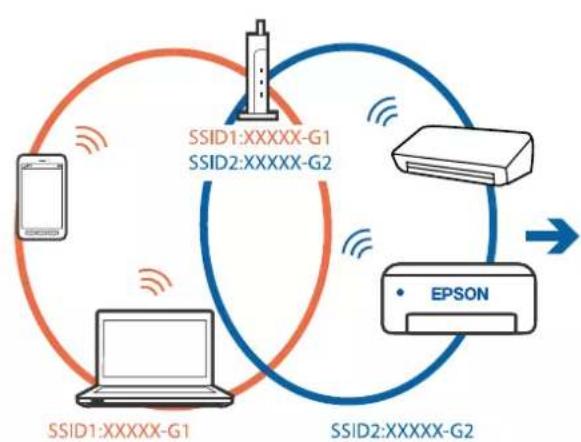
flowchart
graph TD
    A["Mobile Device"] -->|SSID1:XXXXX-G1| B["Server"]
    B -->|SSID2:XXXXX-G2| C["Server"]
    C -->|SSID1:XXXXX-G1| D["Laptop"]
    D -->|SSID2:XXXXX-G2| E["Server"]
    E -->|SSID1:XXXXX-G1| F["Mobile Device"]
    style A fill:#f9f,stroke:#333
    style B fill:#bbf,stroke:#333
    style C fill:#bfb,stroke:#333
    style D fill:#ffb,stroke:#333
    style E fill:#ffb,stroke:#333
    style F fill:#ffb,stroke:#333
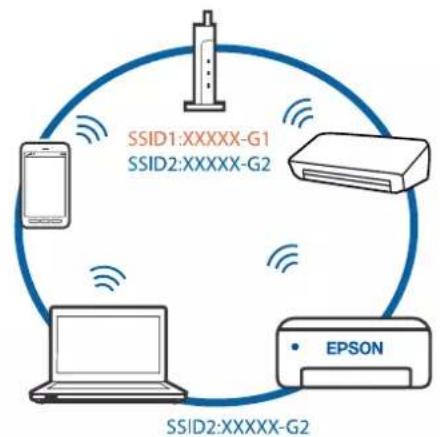
flowchart
graph TD
    A["EPSON"] --> B["Printer"]
    B --> C["Mobile Device"]
    C --> D["SSID1:XXXXXX-G1"]
    D --> E["SSID2:XXXXXX-G2"]
    E --> A
En privatlivsseparator er tilgængelig på den trådløse router.
Løsninger
De fleste trådløse routere har en privatlivsbeskyttelsesfunktion, som blokerer kommunikation mellem tilsluttede enheder. Hvis du ikke kan kommunikere mellem printeren og computeren eller smartenheden, selvom de er sluttet til samme netværk, skal du deaktivere privatlivsbeskyttelsen på den trådløse router. Du kan læse mere om trådløse routere i den medfølgende vejledning.
IP-adressen er forkert tildelt.
Løsninger
Hvis IP-adressen, der er tildelt printeren, er 169.254.XXX.XXX, og subnetmasken er 255.255.0.0, er IP-adressen muligvis ikke tildelt korrekt.
Vælg Indstillinger > Generelle indstillinger > Netværksindstillinger > Avanceret på printerens kontrolpanel, og kontroller derefter IP-adressen og den subnetmaske, der er tildelt printeren.
Genstart den trädlöse router, eller nulstil netværksindstillingerne for printeren.
→“Genindstilling af netværksforbindelsen” på side 277
Der er et problem med netværksindstillingerne på computeren.
Løsninger
Prøv at få adgang til en hjemmeside fra din computer for at sikre, at computerens netværksindstillinger er korrekte. Hvis du ikke kan få adgang til en hjemmeside, er der et problem på computeren.
Kontroller netværksforbindelsen på computeren. Se den dokumentation, der følger med computeren, for at få flere oplysninger.
Printeren er blevet tilsluttet af Ethernet ved hjælp af enheder, der understøtter IEEE 802.3az (energieffektivt Ethernet).
Løsninger
Når du forbinder printeren med Ethernet ved hjælp af enheder, der understøtter IEEE 802.3az
(energieffektivt Ethernet), kan der forekomme følgende problemer afhængigt af det hub eller den router, du bruger.
☐ Forbindelsen bliver ustabil — printeren opretter forbindelse, som herefter afbrydes, og dette gentages.
□Kan ikke oprette forbindelse til printeren.
□Kommunikationshastigheden bliver langsom.
Følg trinene herunder for at deaktivere IEEE 802.3az for printeren, og tilslut derefter igen.
-
Fjern det Ethernet-kabel, der er tilsluttet computeren og printeren.
-
Hvis IEEE 802.3az for computeren er aktiveret, skal du deaktivere det.
Se den dokumentation, der følger med computeren, for at få flere oplysninger.
-
Opret forbindelse mellem computeren og printeren direkte vha. et Ethernet-kabel.
-
Udskriv en netværksforbindelsesrapport på printeren.
"Udskrivning af en netværksforbindelsesrapport" på side 295
-
Kontroller printerens IP-adresse på netværksforbindelsesrapporten.
-
Gå til Web Config på computeren.
Start en webbrowser, og indtast så printerens IP-adresse.
"Sådan køres web config i en webbrowser" på side 317
-
Vælg fanen Netværksindstillinger > Kabelbaseret LAN.
-
Vælg Fra ved punktet IEEE 802.3az.
-
Klik på Næste.
-
Klik på OK.
-
Fjern det Ethernet-kabel, der er tilsluttet computeren og printeren.
-
Hvis du har deaktiveret IEEE 802.3az for computeren i trin 2, skal du aktivere det.
-
Slut de Ethernet-kabler, du fjernede i trin 1, til computeren og printeren.
Hvis problemet stadig opstår, kan det være andre enheder end printeren, som forårsager problemet.
Printeren kan ikke oprette forbindelse via USB (Windows)
Følgende årsager kan overvejes.
USB-kablet er ikke sat korrekt i stikkontakten.
Løsninger
Sæt USB-kablet helt ind i printeren og computeren.
Der er opstået et problem med USB-hub'en.
Løsninger
Hvis du bruger en USB-hub, skal du prøve at slutte printeren direkte til computeren.
Der er et problem med USB-kablet eller USB-indgangen.
Løsninger
Hvis USB-kablet ikke kan genkendes, skal du ændre porten ellerskifte USB-kablet.
Du skal konfigurere USB-forbindelsen igen.
Løsninger
Tag USB-kablet ud af computeren. Højreklik på printerikonet, der vises på computeren, og vælg derefter Fjern enhed. Slut derefter USB-kablet til computeren.
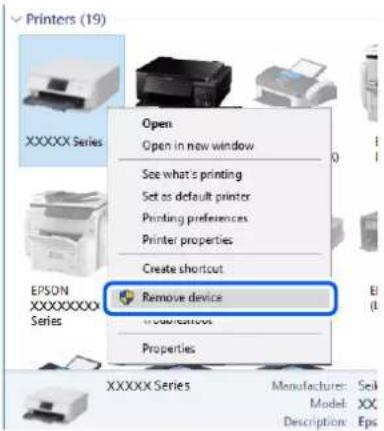
Hvis du ikke kan bruge en USB-kabel, skal du nulstille USB-forbindelsen igen ved at følge trinene til at ændre forbindelsesmetoden til en computer. Se linket til relaterede oplysninger nedenfor for nærmere oplysninger.
→“Foretage indstillinger for tilslutning til computeren” på side 277
Kan ikke sende eller modtage faxer, selvom der er oprettet forbindelse (Windows)
Softwaren er ikke installeret.
Løsninger
Sørg for, at PC-FAX-driveren er installeret på computeren. PC-FAX-driveren er installeret sammen med FAX Utility. Følg trinene herunder for at kontrollere, om den er installeret.
Sørg for, at printeren (faxmaskinen) vises under Enheder og printere, Printer eller Printere og anden hardware. Printeren (faxmaskinen) vises som "EPSON XXXXX (FAX)". Hvis printeren (faxmaskinen) ikke vises, skal du afinstallere og så geninstallere FAX Utility. Der er oplysninger om, hvordan Enheder og printere, Printer eller Printere og anden hardware åbnes, nedenfor.
□Windows 10
Klik på startknappen, og vælg Windows-system > Kontrolpanel > Vis enheder og printere i Hardware og lyd.
□Windows 8.1/Windows 8
Vælg Skrivebord > Indstillinger > Kontrolpanel > Vis enheder og printere i Hardware og lyd eller Hardware.
□Windows 7
Klik på startknappen, og vælg Kontrolpanel > Vis enheder og printere i Hardware og lyd eller Hardware.
□Windows Vista
Klik på startknappen, og vælg Kontrolpanel > Printere i Hardware og lyd.
□Windows XP
Klik på knappen Start, og vælg Indstillinger > Kontrolpanel > Printere og anden hardware > Printere og faxenheder.
Brugergodkendelse mislykkedes, när der sendes en faxmeddelelse fra en computer.
Løsninger
Angiv brugernavn og adgangskode i printerdriveren. Når du sender en fax fra en computer, udføres der brugergodkendelse med det brugernavn og den adgangskode, der er indstillet i printerdriveren, når den sikkerhedsfunktion, der begrænser brugere fra at bruge printerens faxfunktion, er indstillet.
Der er problemer med faxforbindelsen og faxindstillingerne.
Løsninger
Prøv opløsningerne for faxforbindelsen og faxindstillingerne.
Kan ikke sende eller modtage faxer (Mac OS)
Sørg for, at computeren og printeren er tilsluttet korrekt. Årsagen og løsningen på problemet varierer afhængigt af, om de er tilsluttet eller ej.
Kontrol af forbindelsesstatus
Brug EPSON Status Monitor for at kontrollere forbindelsesstatus for computeren og printeren.
- Vælg Systemindstillinger i menuen Apple > Printere & Scannere (eller Udskriv & Scan, Udskriv & Fax), og vælg derefter printeren.
- Klik på Indstillinger & Forsyninger > Værktøj > Åbn printerværktøj.
- Klik på EPSON Status Monitor.
Når de resterende blækniveauer vises, er der etableret en forbindelse mellem computeren og printeren.
Kontroller følgende, hvis der ikke er etableret en forbindelse.
☐Printeren genkendes ikke over en netværksforbindelse "Kan ikke oprette forbindelse til et netværk" på side 196
☐Printeren genkendes ikke ved hjælp af en USB-forbindelse "Printeren kan ikke oprette forbindelse via USB (Mac OS)" på side 199
Kontroller følgende, hvis der er etableret en forbindelse.
☐Printeren genkendes, men udskrivningen kan ikke udføres. “Kan ikke udskrive, selvom der er oprettet forbindelse (Mac OS)” på side 200
Kan ikke oprette forbindelse til et netværk
Problemet kan være et af følgende problemer.
Der er noget galt med netværksenhederne til Wi-Fi-forbindelsen.
Løsninger
Sluk de enheder, som du vil tilslutte til netværket. Vent i cirka 10 sekunder, og tændderefter enhederne i følgende rækkefølge; trådløs router, computer eller smartenhed og derefter printer. Flyt printeren og computeren eller smartenheden tættere på den trådløse router for at hjælpe med radiobølgekommunikation, og forsøg derefter at foretage netværksindstillinger igen.
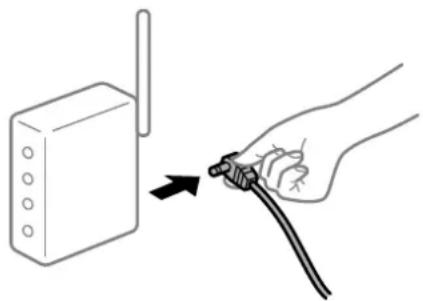
Enheder kan ikke modtage signaler fra den trådløse router, fordi de er placeret for langt fra hinanden.
Løsninger
Når du har flyttet computeren eller smartenheden og printeren tættere på den trådløse router, skal du slukke for den trådløse router og derefter tænde den igen.
Når du ændrer den trådløse router, passer indstillingerne ikke til den nye router.
Løsninger
Foretag forbindelsesindstillingerne igen, så de passer til den nye trådløse router.
→“Ved udskiftning af den trådløse router” på side 277
SSID'erne, der er tilsluttet fra computeren eller smartenheden og computer, er forskellige.
Løsninger
Når du bruger flere trådløse routere samtidigt, eller hvis den trådløse router haflere SSID'er, og der er forbundet enheder til forskellige SSID'er, kan du ikke oprette forbindelse til den trådløse router.
Slut computeren eller smartenheden til samme SSID som printeren.
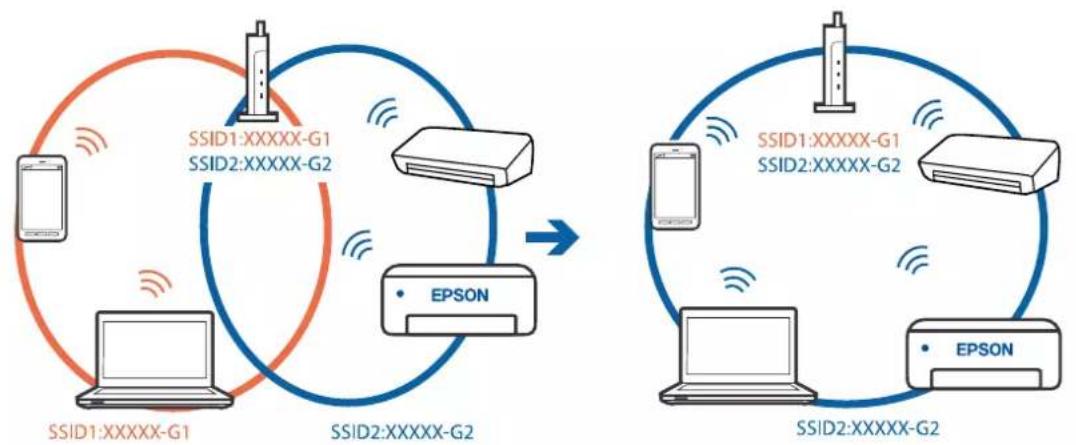
flowchart
graph TD
    subgraph_Left_Side1["SSID1:XXXXX-G1"]
        A["Smartphone"] --> B["Server"]
        C["Desktop"] --> D["Server"]
        E["Client"] --> F["EPSON"]
        G["Mobile Device"] --> H["Server"]
    end

    subgraph_Right_Side2["SSID2:XXXXX-G2"]
        I["Smartphone"] --> J["Server"]
        K["Desktop"] --> L["Server"]
        M["Client"] --> N["EPSON"]
        O["Mobile Device"] --> P["Server"]
    end

    style Left_Side1 fill:#f9f,stroke:#333
    style Right_Side2 fill:#bbf,stroke:#333
En privatlivsseparator er tilgængelig på den trådløse router.
Løsninger
De fleste trådløse routere har en privatlivsbeskyttelsesfunktion, som blokerer kommunikation mellem tilsluttede enheder. Hvis du ikke kan kommunikere mellem printeren og computeren eller smartenheden, selvom de er sluttet til samme netværk, skal du deaktivere privatlivsbeskyttelsen på den trådløse router. Du kan læse mere om trådløse routere i den medfølgende vejledning.
IP-adressen er forkert tildelt.
Løsninger
Hvis IP-adressen, der er tildelt printeren, er 169.254.XXX.XXX, og subnetmasken er 255.255.0.0, er IP-adressen muligvis ikke tildelt korrekt.
Vælg Indstillinger > Generelle indstillinger > Netværksindstillinger > Avanceret på printerens kontrolpanel, og kontroller derefter IP-adressen og den subnetmaske, der er tildelt printeren.
Genstart den trådløse router, eller nulstil netværksindstillingerne for printeren.
→“Genindstilling af netværksforbindelsen” på side 277
Der er et problem med netværksindstillingerne på computeren.
Løsninger
Prøv at få adgang til en hjemmeside fra din computer for at sikre, at computerens netværksindstillinger er korrekte. Hvis du ikke kan få adgang til en hjemmeside, er der et problem på computeren.
Kontroller netværksforbindelsen på computeren. Se den dokumentation, der følger med computeren, for at få flere oplysninger.
Printeren er blevet tilsluttet af Ethernet ved hjælp af enheder, der understøtter IEEE 802.3az (energieffektivt Ethernet).
Løsninger
Når du forbinder printeren med Ethernet ved hjælp af enheder, der understøtter IEEE 802.3az (energieffektivt Ethernet), kan der forekomme følgende problemer afhængigt af det hub eller den router, du bruger.
☐ Forbindelsen bliver ustabil — printeren opretter forbindelse, som herefter afbrydes, og dette gentages.
□Kan ikke oprette forbindelse til printeren.
□Kommunikationshastigheden bliver langsom.
Følg trinene herunder for at deaktivere IEEE 802.3az for printeren, og tilslut derefter igen.
- Fjern det Ethernet-kabel, der er tilsluttet computeren og printeren.
- Hvis IEEE 802.3az for computeren er aktiveret, skal du deaktivere det. Se den dokumentation, der følger med computeren, for at få flere oplysninger.
- Opret forbindelse mellem computeren og printeren direkte vha. et Ethernet-kabel.
- Udskriv en netværksforbindelsesrapport på printeren. "Udskrivning af en netværksforbindelsesrapport" på side 295
- Kontroller printerens IP-adresse på netværksforbindelsesrapporten.
- Gå til Web Config på computeren. Start en webbrowser, og indtast så printerens IP-adresse. “Sådan køres web config i en webbrowser” på side 317
- Vælg fanen Netværksindstillinger > Kabelbaseret LAN.
- Vælg Fra ved punktet IEEE 802.3az.
- Klik på Næste.
- Klik på OK.
- Fjern det Ethernet-kabel, der er tilsluttet computeren og printeren.
- Hvis du har deaktiveret IEEE 802.3az for computeren i trin 2, skal du aktivere det.
- Slut de Ethernet-kabler, du fjernede i trin 1, til computeren og printeren.
Hvis problemet stadig opstår, kan det være andre enheder end printeren, som forårsager problemet.
Printeren kan ikke oprette forbindelse via USB (Mac OS)
Følgende årsager kan overvejes.
USB-kablet er ikke sat korrekt i stikkontakten.
Løsninger
Sæt USB-kablet helt ind i printeren og computeren.
Der er opstået et problem med USB-hub'en.
Løsninger
Hvis du bruger en USB-hub, skal du prøve at slutte printeren direkte til computeren.
Der er et problem med USB-kablet eller USB-indgangen.
Løsninger
Hvis USB-kablet ikke kan genkendes, skal du ændre porten eller skifte USB-kablet.
Du skal konfigurere USB-forbindelsen igen.
Løsninger
Tag USB-kablet ud af computeren. Højreklik på printerikonet, der vises på computeren, og vælg derefter Fjern enhed. Slut derefter USB-kablet til computeren.
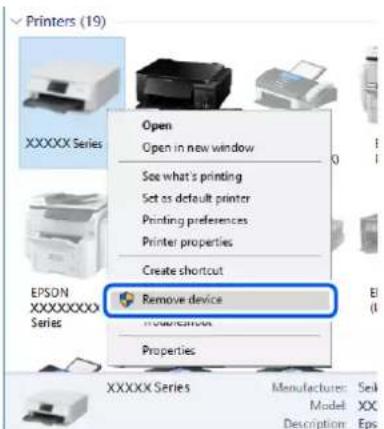
Hvis du ikke kan bruge en USB-kabel, skal du nulstille USB-forbindelsen igen ved at følge trinene til at ændre forbindelsesmetoden til en computer. Se linket til relaterede oplysninger nedenfor for nærmere oplysninger.
→“Foretage indstillinger for tilslutning til computeren” på side 277
Kan ikke sende eller modtage, selvom der er oprettet forbindelse (Mac OS)
Softwaren er ikke installeret.
Løsninger
Sørg for, at PC-FAX-driveren er installeret på computeren. PC-FAX-driveren er installeret sammen med FAX Utility. Følg trinene herunder for at kontrollere, om den er installeret.
Vælg Systemindstillinger fra Apple-menuen > Printere & Scannere (eller Udskriv & Scan, Udskriv & Fax), og sørg derefter for at printeren (faxen) vises. Printeren (fax) vises som "FAX XXXX (USB)" eller "FAX XXXX (IP)". Klik på [+], og tilføj printeren (fax), hvis printeren (fax) ikke kan ses.
PC-FAX-driveren er sat på pause.
Løsninger
Vælg Systemindstillinger fra Apple-menuen > Printere og scannere (eller Udskriv og scan, Udskriv og fax), og dobbeltklik derefter på printeren (faxen). Hvis printeren er sat på pause, skal du klikke på Genoptag (eller Genoptag printer).
Brugergodkendelse mislykkedes, när der sendes en faxmeddelelse fra en computer.
Løsninger
Angiv brugernavn og adgangskode i printerdriveren. Når du sender en fax fra en computer, udføres der brugergodkendelse med det brugernavn og den adgangskode, der er indstillet i printerdriveren, når den sikkerhedsfunktion, der begrænser brugere fra at bruge printerens faxfunktion, er indstillet.
Der er problemer med faxforbindelsen og faxindstillingerne.
Løsninger
Prøv opløsningerne for faxforbindelsen og faxindstillingerne.
Fejlkode vist i statusmenuen
Hvis et job ikke gennemføres, skal du kontrollere den fejlkode, som vises i oversigten for hvert job. Du kan kontrollere fejlkoden ved at vælge Job/Status og derefter vælge Job-status. Følgende tabel indeholder en oversigt over problemer og deres løsninger.
| Kode Problem Løsning | |
| 001 Produktet blev slukket pga. en strømafbrydelse. - | |
| 101 Hukommelsen er fuld. Prøv nedenstående metoder for at reducere | udskriftsjobbets størrelse.☐Reducer udskriftskvaliteten og opløsningen.☐Skift indstillingerne for format.☐Reducer antallet af billeder, bogstaver eller skrifttyper, som bruges i udskriftsjobbet. |
| Kode Problem Løsning | ||
| 102 Sætvis udskrivning er mislykket pga. mangel på ledig hukommelse. | Vælg Indstillinger > Generelle indstillinger > Systemadministration > Ryd data fra intern hukom. > PDL Skrifttype, makro, arb.område, og slet derefter de skrifttyper og makroer, du har downloadet.Prøv nedenstående metoder for at reducere udskriftsjobbets størrelse. Hvis du ikke vil bruge disse metoder, skal du prøve at udskrive en kopi ad gangen.Reducer udskriftskvaliteten og opløsningen.Skift indstillingerne for format.Reducer antallet af billeder, bogstaver eller skrifttyper, som bruges i udskriftsjobbet. | |
| 103 Udskriftskvaliteten er blevet reduceret pga. mangel på ledig hukommelse. | Hvis du ikke vil reducere udskriftskvaliteten, skal du prøve følgende metoder til at reducere størrelsen af udskriftsjobbet.Skift indstillingerne for format.Reducer antallet af billeder, bogstaver eller skrifttyper, som bruges i udskriftsjobbet. | |
| 104 Udskrivning i omvendt rækkefølge er mislykket pga. mangel på ledig hukommelse. | Vælg Indstillinger > Generelle indstillinger > Systemadministration > Ryd data fra intern hukom. > PDL Skrifttype, makro, arb.område, og slet derefter de skrifttyper og makroer, du har downloadet.Hvis du vil udskrive i omvendt rækkefølge, skal du prøve følgende metoder til at reducere størrelsen af udskriftsjobbet.Reducer udskriftskvaliteten og opløsningen.Skift indstillingerne for format.Reducer antallet af billeder, bogstaver eller skrifttyper, som bruges i udskriftsjobbet. | |
| 106 Der kan ikke udskrives fra computeren pga. indstillinger for adgangskontrol. | Kontakt din printeradministrator. | |
| 107 Brugergodkendelse mislykkedes. Jobbet er blevet annulleret. | Kontroller, at brugernavnet og adgangskoden er korrekte.Vælg Indstillinger > Generelle indstillinger > Systemadministration > Sikkerhedsindst. > Adgangskontrol. Aktiver brugerbegrænsningsfunktionen, og udfør derefter jobbet uden godkendelsesoplysninger. | |
| 108 Fortrolige jobdata blev slettet, da der blev slukket for printeren. | - | |
| Kode Problem Løsning | ||
| 109 Den modtagne fax var allerede slettet. - | ||
| 110 Jobbet blev kun udskrevet på en side, fordi det ilagte papir ikke understøtter dobbeltsidet udskrivning. | Hvis du vil foretage 2-sidet udskrivning, skal du lægge papir i, som understøtter 2-sidet udskrivning. | |
| 111 Der er ikke så megen ledig hukommelse tilbage. Prøv nedenstående metoder for at reducere udskriftsjobbets størrelse.☐Reducer udskriftskvaliteten og opløsningen.☐Skift indstillingerne for format.☐Reducer antallet af billeder, bogstaver eller skrifttyper, som bruges i udskriftsjobbet. | ||
| 120 Kan ikke kommunikere med den server, der er tilsluttet ved hjælp af en åben platform. | Sørg for, at der ikke er fejl på serveren eller netværket. | |
| 201 Hukommelsen er fuld. | ☐ Udskriv modtagne faxer fraJob-statusi Job/Status.☐Slet modtagne faxer, som er gemt i indbakken, fraJob-statusi Job/Status.☐Hvis du sender en sort/hvid fax til en enkelt destination, kan du sende den vha. funktionen Send direkte.☐Opdel dine originaler i to eller flere stakke for at sende dem ad flere omgange. | |
| 202 Linjen blev afbrudt af modtagerens maskine. Vent lidt, og prøv så igen. | ||
| 203 | Produktet kan ikke registrere opkaldstonen. | ☐ Kontroller, at telefonkablet er sluttet korrekt til, og at telefonlinjen virker.☐Når printeren er sluttet til et PBX-telefonsystem eller terminalkort, skal du ændre indstillingen forLinjetypetil PBX.☐VælgIndstillinger >Generelle indstillinger>Faxindstillinger >Grundindstillinger >Sporingaf opkaldstone, og deaktiver derefter ringtoneindstillingen. |
| 204 | Den modtagende maskine er optaget. | ☐ Vent lidt, og prøv så igen.☐Kontroller modtagerens faxnummer. |
| 205 Den modtagende maskine svarer ikke. Vent lidt, og prøv så igen. | ||
| 206 Telefonkablet er ikke sluttet korrekt til LINE- og EXT.-porten på produktet. | Kontroller forbindelsen af LINE-porten og EXT.-porten på printeren. | |
| 207 Produktet er ikke sluttet til telefonlinjen. Slut telefonkablet til telefonlinjen. | ||
| 208 Faxenkunne ikke sendes til nogle af de angivne modtagere. | Udskriv enFaxlog- ellerSidste overførsel-rapportmed en faxhistorik fraFax rapporti fax-tilstanden for at kontrollere den mislykkede destination. Når indstillingenGem fejldataer aktiveret, kan du gensende en fax fraJob-statusi Job/Status. | |
| Kode Problem Løsning | ||
| 301 Der er ikke nok ledig lagerplads til at gemme dataene på hukommelsesenheden. | ☐∅g lagerpladsen på hukommelsesenheden.☐Reducer antallet af dokumenter.☐Reducer scanningsopløsningen, eller øg komprimeringsforholdet for at reducere størrelsen af det scannede billede. | |
| 302 Hukommelsesenheden er skrivebeskyttet. Deaktiver skrivebeskyttelsen på hukommelsesenheden. | ||
| 303 Der er ikke oprettet en mappe til at gemme det scannede billede. | Isæt en anden hukommelsesenhed. | |
| 304 Hukommelsesenheden er blevet fjernet. Sæt hukommelsesenheden i igen. | ||
| 305 Der opstod en fejl, da dataene blev gemt på hukommelsesenheden. | Hvis der søges adgang til den eksterne enhed fra en computer, skal du vente lidt og derefter prøve igen. | |
| 306 Hukommelsen er fuld. Vent til andre igangværende job er færdige. | ||
| 311 Der opstod en DNS-fejl. | ☐ Vælg Indstillinger > Generelle indstillinger > Netværksindstillinger > Avanceret > TCP/IP, og kontroller derefter DNS-indstillingerne.☐Kontroller DNS-indstillingerne for serveren, computeren eller adgangspunktet. | |
| 312 Der opstod en godkendelsesfejl. | Vælg Indstillinger > Generelle indstillinger > Netværksindstillinger > Avanceret > E-mail-server > Serverindstillinger, og kontroller derefter serverindstillingerne. | |
| 313 | Der opstod en kommunikationsfejl. | ☐ Udskriv en rapport om netværksforbindelse for at kontrollere, om printeren er forbundet til netværket.☐ Vælg Indstillinger > Generelle indstillinger > Netværksindstillinger > Avanceret > E-mail-server > Serverindstillinger for at kontrollere indstillinger for e-mailserveren. Du kan kontrollere årsagen til fejlen ved at køre kontrol af forbindelser.☐Godkendelsesmetoden til indstillingerne og e-mailserveren er ikke den samme. Hvis du vælger Fra som godkendelsesmetode, skal du sørge for at e-mailserverens godkendelsesmetoden ikke er indstillet til "Ingen". |
| 314 Dataenes størrelse overskrider den maksimale størrelse for vedhæftede filer. | ☐ ∅g indstillingen for Maks.str. på vedhæft. under scanningsindstillingerne.☐Reducer scanningsopløsningen, eller øg komprimeringsforholdet for at reducere størrelsen af det scannede billede. | |
| 315 Hukommelsen er fuld. Prøv igen, når de igangværende job er færdige. | ||
| Kode Problem Løsning | ||
| 321 Der opstod en DNS-fejl. | Vælg Indstillinger > Generelle indstillinger >Netværksindstillinger > Avanceret > TCP/IP, ogkontroller derefter DNS-indstillingerne.Kontroller DNS-indstillingerne for serveren,computeren eller adgangspunktet. | |
| 322 Der opstod en godkendelsesfejl. | Kontroller indstillingerne forPlacering. | |
| 323 Der opstod en kommunikationsfejl. | Kontroller indstillingerne forPlacering.Udskriv en rapport om netværksforbindelse for atkontrollere, om printeren er forbundet tilnetværket. | |
| 324 Der findes allerede en fil med det samme navn i denangivne mappe. | Slet filen med det samme navn.Skift præfikset for filnavnet iFilindstillinger. | |
| 325326 | Der er ikke nok ledig lagerplads i den angivnemappe. | ∅g lagerpladsen i den angivne mappe.Reducer antallet af dokumenter.Reducer scanningsopløsningen, eller øgkomprimeringsforholdet for at reducarestørrelsen af det scannede billede. |
| 327 Hukommelsen er fuld. Vent til andre igangværende job er færdige. | ||
| 328 Destinationen var forkert, eller også findes den ikke. | Kontroller indstillingerne forPlacering. | |
| 331 Der opstod en kommunikationsfejl, dadestinationslisten blev hentet. | Udskriv en rapport om netværksforbindelse for atkontrollere, om printeren er forbundet til netværket. | |
| 332 Der er ikke nok ledig lagerplads til at gemme detscannede billede på destinationen. | Reducer antallet af dokumenter. | |
| 333 Destinationen kunne ikke findes, fordidestinationsoplysningerne blev overført til serveren,inden det scannede billede blev sendt. | Vælg destinationen igen. | |
| 334 Der opstod en fejl under afsendelse af det scannedebillede. | - | |
| 341 | Der opstod en kommunikationsfejl. | Kontroller forbindelserne for printeren ogcomputeren. Hvis forbindelsen oprettes over etnetværk, skal du udskrive en rapport omnetværksforbindelsen for at kontrollere, omprinteren er forbundet til netværket.Sørg for, at Epson Event Manager er installeret påcomputeren. |
| 401 Der er ikke nok ledig lagerplads til at gemme dataenepå hukommelsesenheden. | ∅g lagerpladsen på hukommelsesenheden. | |
| 402 Hukommelsesenheden er skrivebeskyttet. Deaktiver skrivebeskyttelsen påhukommelsesenheden. | ||
| 404 Hukommelsesenheden er blevet fjernet. Sæt hukommelsesenheden i igen. | ||
| Kode Problem Løsning | ||
| 405 Der opstod en fejl, da dataene blev gemt på hukommelsesenheden. | ☐Sæt hukommelsesenheden i igen.☐Brug en anden hukommelsesenhed, hvor du har oprettet en mappe ved hjælp af funktionen Opret mappe til Gem. | |
| 411 Der opstod en DNS-fejl. | ☐ Vælg Indstillinger > Generelle indstillinger > Netværksindstillinger > Avanceret > TCP/IP, og kontroller derefter DNS-indstillingerne.☐Kontroller DNS-indstillingerne for serveren, computeren eller adgangspunktet. | |
| 412 Der opstod en godkendelsesfejl. | Vælg Indstillinger > Generelle indstillinger > Netværksindstillinger > Avanceret > E-mail-server > Serverindstillinger, og kontroller derefter serverindstillingerne. | |
| 413 Der opstod en kommunikationsfejl. | ☐ Vælg Indstillinger > Generelle indstillinger > Netværksindstillinger > Avanceret > E-mail-server > Serverindstillinger for at kontrollere indstillinger for e-mailserveren. Du kan kontrollere årsagen til fejlen ved at køre kontrol af forbindelser.☐Godkendelsesmetoden til indstillingerne og e-mailserveren er ikke den samme. Hvis du vælger Fra som godkendelsesmetode, skal du sørge for at e-mailserverens godkendelsesmetoden ikke er indstillet til "Ingen".☐Udskriv en rapport om netværksforbindelse for at kontrollere, om printeren er forbundet til netværket. | |
| 421 Der opstod en DNS-fejl. | ☐ Vælg Indstillinger > Generelle indstillinger > Netværksindstillinger > Avanceret > TCP/IP, og kontroller derefter DNS-indstillingerne.☐Kontroller DNS-indstillingerne for serveren, computeren eller adgangspunktet. | |
| 422 Der opstod en godkendelsesfejl. | Vælg Indstillinger > Generelle indstillinger > Faxindstillinger > Modtag.indstillinger > Gem/videresend-indstillinger, og kontroller derefter indstillingerne til mappen valgt i Gem/videresend indstillinger. | |
| 423 | Der opstod en kommunikationsfejl. | ☐ Udskriv en rapport om netværksforbindelse for at kontrollere, om printeren er forbundet til netværket.☐ Vælg Indstillinger > Generelle indstillinger > Faxindstillinger > Modtag.indstillinger > Gem/videresend-indstillinger, og kontroller derefter indstillingerne til mappen valgt i Gem/videresend indstillinger. |
| 425 Der er ikke nok ledig lagerplads i den mappe, som dokumentet skal videresendes til. | ∅g lagerpladsen i den mappe, som dokumentet skal videresendes til. | |
| Kode Problem Løsning | ||
| 428 Destinationen var forkert, eller også findes den ikke. | Vælg Indstillinger > Generelle indstillinger > Faxindstillinger > Modtag.indstillinger > Gem/videresend-indstillinger, og kontroller derefter indstillingerne til mappen valgt iGem/videresend indstillinger. | |
Kan ikke betjene printeren som forventet
Driften er langsom
Følgende årsager kan overvejes.
Der kører unødvendige applikationer.
Løsninger
Luk eventuelle unødvendige applikationer på din computer eller smartenhed.
Udskriftskvaliteten er indstillet til høj.
Løsninger
Reducer kvalitetsindstillingen.
Tovejsudskrivning er deaktiveret.
Løsninger
Aktiver tovejsindstillingen (eller højhastighedsindstillingen). Når denne indstilling er aktiveret, udskrives der, når printhovedet bevæges i begge retninger, og udskrivningshastigheden øges.
□Kontrolpanel
Vælg Indstillinger > Generelle indstillinger > Printerindstillinger, og aktiver derefter Tovejs.
□Windows
Vælg Tovejsudskrivning i fanen Flere indstillinger i printerdriveren.
□Mac OS
Vælg Systemindstillinger i menuen Apple > Printere & Scannere (eller Udskriv & Scan, Udskriv & Fax), og vælg derefter printeren. Klik på Indstillinger & Forsyninger > Indstillinger (eller Driver). Vælg Til for indstillingen Tovejsudskrivning.
Lydsvag tilst. er aktiveret.
Løsninger
Deaktiver Lydsvag tilst.. Udskrivningshastigheden sænkes, när printeren kører i Lydsvag tilst..
□Kontrolpanel
Vælg ON fra startskærmen, og vælg så Fra.
□Windows
Vælg Fra som indstilling for Lydsvag tilst. på fanen Hovedmenu i printerdriveren.
□Mac OS
Vælg Systemindstillinger i menuen Apple > Printere & Scannere (eller Udskriv & Scan, Udskriv & Fax), og vælg derefter printeren. Klik på Indstillinger & Forsyninger > Indstillinger (eller Driver). Vælg Fra for indstillingen Lydsvag tilst..
Udskrivningshastigheden falder kraftigt under kontinuerlig udskrivning
Den funktion, som forhindrer printermekanismen i at overophede og blive beskadiget, er i drift.
Løsninger
Du kan fortsætte udskrivningen. For at vende tilbage til normal udskrivningshastighed skal du lade printeren være inaktiv i mindst 30 minutter. Udskrivningshastigheden vender ikke tilbage til normal hastighed, hvis printeren er slukket.
Indstillingen for udskriftskvalitet er høj.
Løsninger
Indstil Print Quality til Fast i printerdriveren.
Scanningshastighed er langsom
Scanning med en høj opløsning.
Løsninger
Prøv at scanne i en lavere opløsning.
LCD-skærmen bliver mørk
Printeren er i dvaletilstand.
Løsninger
Tryk på et vilkårligt sted på LCD-skærmen for at sætte den tilbage til dens tidligere tilstand.
Berøringsskærmen reagerer ikke
Følgende årsager kan overvejes.
Et beskyttelsesark sidder fast på berøringsskærmen.
Løsninger
Hvis du har sat et beskyttelsesark på berøringsskærmen, vil skærmen til optisk berøring muligvis ikke reagere. Fjern arket.
Skærmen er udtværet.
Løsninger
Sluk for printeren, og tør derefter skærmen af med en blød, tør klud. Hvis skærmen er tilsmudset, vil den måske ikke reagere.
Når brugerfunktionsbegrænsning er aktiveret, kræves der et bruger-id og en adgangskode for at udskrive.
Løsninger
Hvis du ikke kender adgangskoden, skal du kontakte printeradministratoren.
"x" vises på skærmen, og du kan ikke vælge fotos
Billedfilen understøttes ikke.
Løsninger
"x" vises på LCD-skærmen, når billedfilen ikke understøttes af produktet. Brug filer, der understøttes af produktet.
Hukommelsesenheden genkendes ikke
Hukommelsesenheden er indstillet til deaktiveret.
Løsninger
På kontrolpanelet skal du vælge Indstillinger > Generelle indstillinger > Printerindstillinger > Interface til hukommelsesenhed og derefter aktivere hukommelsesenheden.
Der kan ikke gemmes data på en hukommelsesenhed
Følgende årsager kan overvejes.
Hukommelsesenheden er skrivebeskyttet.
Løsninger
Deaktiver skrivebeskyttelsen på hukommelsesenheden.
Der er ikke nok ledig plads på hukommelsesenheden.
Løsninger
Slet unødvendige data, eller indsæt en anden hukommelsesenhed.
Driftslydene er høje
Lydsvag tilst. er deaktiveret.
Løsninger
Hvis driftslydene er for høje, kan du aktivere Lydsvag tilst.. Udskrivningshastigheden kan dog blive reduceret, när denne funktion aktiveres.
□Kontrolpanel
Vælg

på startskærmen, og aktiver derefter Lydsvag tilst..
□ Windows-printerdriver
Aktiver Lydsvag tilst. under fanen Hovedmenu.
□Mac OS-printerdriver
Vælg Systemindstillinger i menuen Apple > Printere & Scannere (eller Udskriv & Scan, Udskriv & Fax), og vælg derefter printeren. Klik på Indstillinger & Forsyninger > Indstillinger (eller Driver). Vælg Til for indstillingen Lydsvag tilst..
Datoen og klokkeslættet er forkert
Der opstod en fejl i strømforsyningen.
Løsninger
Efter en strømafbrydelse pga. af et lynnedslag eller hvis printeren har været slukket meget længe, kan urets klokkeslæt være forkert. Indstil datoen og klokkeslættet korrekt Indstillinger > Generelle indstillinger > Grundindstillinger > Dato/tid-indstillinger på kontrolpanelet.
Rodcertifikatet skal opdateres
Rodcertifikatet er udløbet.
Løsninger
Kør Web Config, og opdater derefter rodcertifikatet.
Kan ikke annullere udskrivning fra en printer med Mac OS X v10.6.8
Der er opstået et problem med opsætningen af AirPrint.
Løsninger
Kør Web Config, og vælg derefter Port9100 som indstilling for Protokol med højeste prioritet i Konfiguration af AirPrint. Vælg Systemindstillinger i menuen Apple > Printere & Scannere (eller Udskriv & Scan, Udskriv & Fax), fjern printeren, og tilføj derefter printeren igen.
→“Program til konfiguration af printerfunktioner (Web Config)” på side 317
Hvis du har glemt din adgangskode
Du har brug for hjælp fra servicepersonalet.
Løsninger
Hvis du glemmer administratoradgangskoden, skal du kontakte Epsons support.
Printeren laver kopier eller sender faxer af sig selv
Fremmedlegemer berører det optiske berøringspanel.
Løsninger
Vælg Indstillinger > Generelle indstillinger > Grundindstillinger > Aktiver fra dvale, og så derefter Aktiver med tryk på LCD-skærmen fra. Printeren vågner ikke fra dvaletilstand (strømsparetilstand), før du trykker på knappen ⏻.
Afsenderens faxnummer vises ikke
Afsenderens faxnummer er ikke indstillet til afsenderens maskine.
Løsninger
Afsenderen har muligvis ikke indstillet faxnummeret. Kontakt afsenderen.
Afsenderens faxnummer, der vises på modtagne faxer, er forkert
Afsenderens faxnummer, som er indstillet til afsenderens maskine, er forkert.
Løsninger
Afsenderen har muligvis indstillet faxnummeret forkert. Kontakt afsenderen.
Der kan ikke foretages opkald via den tilsluttede telefon
Telefonkablet er ikke tilsluttet korrekt.
Løsninger
Slut telefonen til EXT.-porten på printeren, og løft røret. Hvis du ikke kan høre en ringetone i telefonrøret, skal du tilslutte telefonkablet korrekt.
Telefonsvareren kan ikke besvare stemmeopkald
Printerens Ring før svar-indstilling er indstillet til færre ring end antallet af ring på din telefonsvarer.
Løsninger
Vælg Lang.(9.600bps) i Indstillinger > Generelle indstillinger > Faxindstillinger > Grundindstillinger
Ring før svar, og indstil derefter til et antal, der er højere end antallet af ring på din telefonsvarer.
Der modtages en masse uønskede faxer
Printerens funktion til at blokere uønsket fax er ikke konfigureret.
Løsninger
Foretag indstillingerne for Afvisning-fax i Indstillinger > Generelle indstillinger > Faxindstillinger > Grundindstillinger.
“Sådan foretages indstillinger for blokering af uønskede faxer” på side 425
Der vises en meddelelse på LCD-skærmen
Hvis der vises en fejlmeddelelse på LCD-skærmen, skal du følge vejledningen på skærmen eller løsningerne nedenfor for at løse problemet.
| Fejlmeddelelser Løsninger | |
| Printerfejl. Sluk for strømmen og tænd igen. Se dokumentation for yderligere oplysninger. | Fjern evt. papir eller beskyttende materialer i printeren. Hvis fejlmeddelelsen stadig vises, skal du kontakte Epson support. |
| Printerfejl. Se dokumentation for info. Ikke-udskriv.funktioner er tilgængelige. | Printeren kan være beskadiget. Kontakt Epson support eller en autoriseret Epson-tjenesteudbyder angående reparation. Funktioner uden udskrivning, f.eks. scanning, kan dog godt bruges. |
| Printerfejl. Se i dokumentationen for oplysninger. | Printeren kan være beskadiget. Kontakt Epson support eller en autoriseret Epson-tjenesteudbyder angående reparation. |
| Ikke mere papir i XX. Ilæg papir. Papirstørrelse: XX/Papirtype: XX | Ilæg papir i den viste papirkilde, og hvis du lægger papir i papirkassette, skal du sørge for at den føres hele vejen ind. |
| Printerens blækpude til kantløs udskrivning er ved at være brugt op. Denne kan ikke skiftes af brugeren. Kontakt venligst Epson support. | Kontakt Epson eller en autoriseret Epson-tjenesteudbyder med henblik på at udskifte blækpuden* uden kant. Denne del kan ikke udskiftes af brugeren.Tryk på OK for at genoptage udskrivning. |
| Printerens blækpude til kantløs udskrivning er brugt op. Denne kan ikke skiftes af brugeren. Kontakt venligst Epson support. | Kontakt Epson eller en autoriseret Epson-tjenesteudbyder med henblik på at udskifte blækpuden* uden kant. Denne del kan ikke udskiftes af brugeren.Udskrivning uden kant er ikke tilgængelig, men udskrivning med kant er tilgængelig. |
| Automatisk visning af papiropsætning er indstillet til Fra. Nogle funkt. kan muligvis ikke bruges. Se din dok. for yderligere oplysninger. | Hvis Automatisk visning af papiropsætning er deaktiveret, kan du ikke bruge AirPrint. |
| Ingen opkaldstone registreret. | Problemet kan eventuelt løses ved at vælge Indstillinger > Generelle indstillinger > Faxindstillinger > Grundindstillinger > Linjetype og så vælge PBX. Hvis dit telefonsystem kræver en ekstern adgangskode for at ringe op til en ekstern linje, skal du indstille adgangskoden, efter du vælger PBX. Brug # (nummertegn) i stedet for den faktiske adgangskode, når der indtastes et eksternt faxnummer. Derved gøres forbindelsen mere sikker.Hvis fejlmeddelelsen stadig vises, skal du deaktivere indstillingerne for Sporing af opkaldstone. Hvis du deaktiverer denne funktion, kan det imidlertid resultere i, at det første ciffer af faxnummeret forsvinder, og at faxmeddelelsen sendes til det forkerte nummer. |
| Der kunne ikke modtages flere faxer, da faksdatakapaciteten er brugt op. Berør Job/ status nederst på startskærmen for nærmere detaljer. | Modtagne faxer kan ophobe sig uden at blive behandlet på grund af følgende.☐Kan ikke udskrives, da der opstod en printerfejl.Fjern printerfejlen. Hvis du vil se oplysninger og evt. løsninger på fejlen, skal du vælgeJob/Statusog derefter vælgePrinterstatus.☐Kan ikke gemmes i computeren eller enhedens hukommelse.Hvis du vil se om modtagne faxer er blevet gemt, skal du vælgeJob/Statusog derefter vælgeJob-status. For at gemme modtagne faxer, skal du tænde for computeren eller forbinde en enhed til printeren. |
| Kombinationen af IP-adressen og undernetmasken er ugyldig. Se din dokumentation for oplysninger. | Indtast den korrekte IP-adresse eller standardgateway. Kontakt den person, der har sat netværket op for at få hjælp. |
| Opdater rodcertifikattet for at bruge cloud- tjenester. | Kør Web Config, og opdater derefter rodcertifikatet. |
| Se om portindstillingerne til printeren (såsom IP- adresse) eller printerdriveren er korrekte på computeren. | Kontroller, at printerporten er valgt korrekt iEgenskab>Porti menuen Printer som følger.Vælg "USBXXX" for en USB-tilslutning eller "EpsonNet Print Port" for en netværkstilslutning. |
| Se, om portindstillingerne eller printerdriveren på computeren er korrekt. Se i dokumentationen for oplysninger. | |
| Recovery ModeUpdate Firmware | Printeren er startet i gendannelsestilstand, fordi firmwareopdateringen mislykkedes. Følg trinene nedenfor for at forsøge at opdatere firmwaren igen.Opret forbindelse mellem computeren og printeren ved hjælp af et USB-kabel. (Firmwaren kan ikke opdateres via en netværksforbindelse i gendannelsestilstand.)Der er flere instruktioner på det lokale Epson-websted. |
* Under visse udskriftscyklusser kan der ophobes en meget lille mængde overskydende blæk i blækpuden til udskrivning uden kant. Hvis du vil forhindre, at der løber blæk ud af blækpuden, er produktet designet således, at udskrivning uden kant stoppes, når blækpudens grænse er nået. Hvor tit dette er nødvendigt afhænger af antallet af sider, som du udskriver uden kant. Behovet for udskiftning af puden betyder ikke, at printeren er holdt op med at virke, som beskrevet i specifikationerne. Der vises en advarsel på printeren, hvis blækpuden skal udskiftes, og dette kan kun gøres af en autoriseret Epson-tjenesteudbyder. Epson-garantien dækker derfor ikke omkostningen for denne udskiftning.
Papiret sidder fast
Kontroller den fejl, der vises på kontrolpanelet, og følg anvisningerne for atfjerne det fastklemte papir, inklusive eventuelle iturevne papirstykker. LCD-skærmen viser en animation, der viser dig, hvordan du fjerner fastklemt papir. Derefter skal du vælge OK for at rydde fejlen.

Forsigtig:
Rør ikke ved knapperne på kontrolpanelet, mens du har hånden inde i printeren. Hvis printeren begynder at arbejde, kan det forårsage personskade. Pas på ikke at røre ved fremspringende dele for at undgå skade.

Vigtigt:
☐ Fjern forsigtigt det fastklemte papir. Hvis papiret fjernes for kraftigt, kan det beskadige printeren.
Når du fjerner fastklemt papir, skal du undgå at vippe printeren, at placere den lodret eller at vende den på hovedet, da dette kan forårsage, at blækket siver ud.
Forhindring af papirstop
Kontroller følgende, hvis der ofte opstår papirstop.
☐Anbring printeren på en flad overflade, og betjen den under de anbefalede miljøforhold. "Miljømæssige specifikationer" på side 354
Brug papir, der understøttes af denne printer.
"Anvendeligt papir og kapaciteter" på side 304
☐Følg forholdsreglerne for papirhändtering.
“Forholdsregler til papirhändtering” på side 32
Ilæg papir i den korrekte retning, og skub kantstyret mod papirets kanter. "Ilægning af papir" på side 34
☐Løft ADF'ens dokumentstøtte.

Læg ikke mere papir i end det maksimale antal ark, som er angivet for papiret.
□Ilæg ét papirark ad gangen ved ilægning af flere papirark.
Sørg for, at indstillingerne for papirstørrelse og papirtype svarer til den aktuelle papirstørrelse og papirtype, som lægges i printeren.
Det er tid til at udskifte blækket
Forholdsregler ved håndtering af blækflasker
Læs følgende anvisninger før påfyldning af blæk.
Forholdsregler ved opbevaring af blæk
☐Hold blækflasken borte fra direkte sollys.
☐Opbevar ikke blækflasker ved høje temperaturer eller i frostgrader.
Når du tager en blækflaske ind fra et koldt opbevaringssted, skal du lade den varme op til rumtemperatur i mindst tre timer, før du bruger den.
Vi anbefaler, at du bruger indholdet så hurtigt som muligt, efter du har åbnet en flaske.
☐Epson anbefaler, at blækflasker bruges før den dato, der er trykt på pakken.
☐ Åbn ikke pakken med blækpatronen, før du er klar til at fylde blæktanken. Blækflasken er lukket vakuumtæt for at bevare driftssikkerheden. Hvis du har en blækflaske, der er blevet åbnet i lang tid før brug, kan du muligvis ikke udskrive normalt.
☐ Ved opbevaring eller transport af blækflasker, må flasken ikke vippes eller udsættes for stød eller temperaturændringer. I så fald kan der løbe blæk ud, selvom blækflasken er lukket helt. Hold altid flasken lodret, när hætten skrues på, og træf forholdsregler, så blækket ikke løber ud under transport af flasken, for eksempel hvis du lægger flasken i en taske.
Forholdsregler ved håndtering af genopfyldning af blæk
☐ Blækket til denne printer skal håndteres omhyggeligt. Blækket kan sprøjte, når blækbeholderne fyldes eller fyldes igen med blæk. Hvis du får blæk på tojet, kan det muligvis ikke gå af igen.
Brug blækflasker med det korrekte delnummer til denne printer.
☐Ryst ikke for kraftigt og klem ikke blækflaskerne.
☐ For optimale udskriftsresultater må du ikke opretholde lave blækniveauer i længere perioder.
☐ For at opnå de bedste udskriftsresultater, skal du fylde blæktankene op til den øverste linje mindst én gang om året.
For at sikre en førsteklasses udskriftskvalitet og beskytte skrivehovedet er der stadig en variabel blækreserve i blæktanken, när printeren angiver, at der skal påfyldes blæk. Den angivne udskriftsmængde inkluderer ikke denne reserve.
Blækforbrug
☐ For at opretholde optimal ydelse for skrivehovedet forbruges der noget blæk fra blæktanken, ikke kun ved udskrivning, men også ved vedligeholdelsesoperationer såsom rensning af skrivehovedet. Der kan også blive brugt blæk, när du tænder for printeren.
☐ Under udskrivning i monokrom eller gråtoneskala kan der blive brugt farveblæk i stedet for sort blæk, afhængigt af papirtypen eller udskriftskvalitetsindstillingerne. Dette er på grund af, at der bruges en blanding af farveblæk til at skabe sort.
En del af blækket i blækflaskerne, der følger med printeren, bruges under første opsætning. For at kunne fremstille udskrifter af høj kvalitet fyldes skrivehovedet i printeren helt op med blæk. Denne engangsproces forbruger en vis mængde blæk, og derfor udskrives der muligvis færre sider med disse flasker end med efterfølgende blækflasker.
Den angivne udskriftsmængde kan variere afhængigt af de billeder, du udskriver, og den papirtype, du bruger, udskrivningshyppigheden og de omgivende forhold som f.eks. temperatur.
Fyldning af blæktankene
Du kan til enhver tid påfylde blæk.
-
VælgIndstillinger på startskærmen.
-
Vælg Vedligehold. > Påfyld blæk.
-
Læs forholdsreglerne ved brug til påfyldning af blæk på LCD-skærmen, og tryk derefter på Forts..
-
Åbn blæktankdækslet.
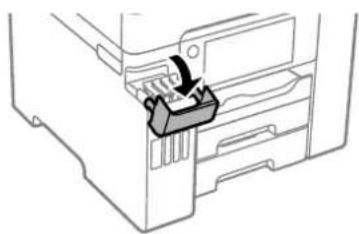
Kontroller, at farven på blæktanken stemmer overens med den blækfarve, du vil fylde på.
- Mens du holder blækflasken oprejst, skal du langsomt dreje hætten for at tage den af.

□Epson anbefaler brug af originale Epson-blækflasker.
Blækket i flasken lækker ikke, selvom flasken vendes på hovedet, men du skal stadig være forsigtig, når du håndterer den.
- Kontroller den øverste linje (a) i blæktanken.
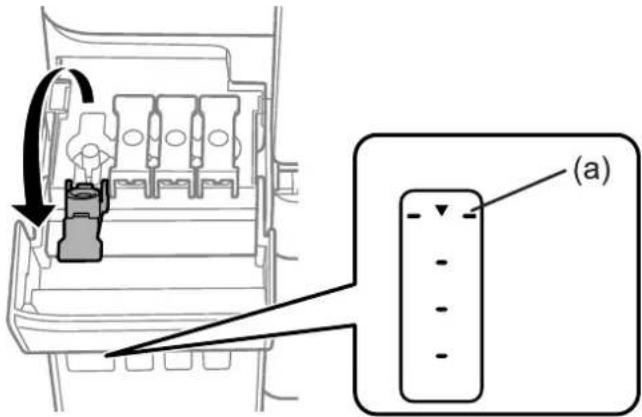
- Juster toppen af blækflasken, så den flugter med påfyldningsåbningen, og træk den derefter lige ind i åbningen for at påfylde blæk til den øverste linje, til den stopper automatisk.
Når du indsætter blækflasken i påfyldningsporten for den rigtige farve, begynder blækket at flyde og stopper automatisk, når blækniveauet når den øverste linje.
Hvis blækket ikke begynder at flyde ind i tanken, skal du fjerne blækflasken og prøve indsætte den igen. Indsæt ikke blækflasken igen, når blækket har nået den øverste linje, da blækket ellers kan lække.
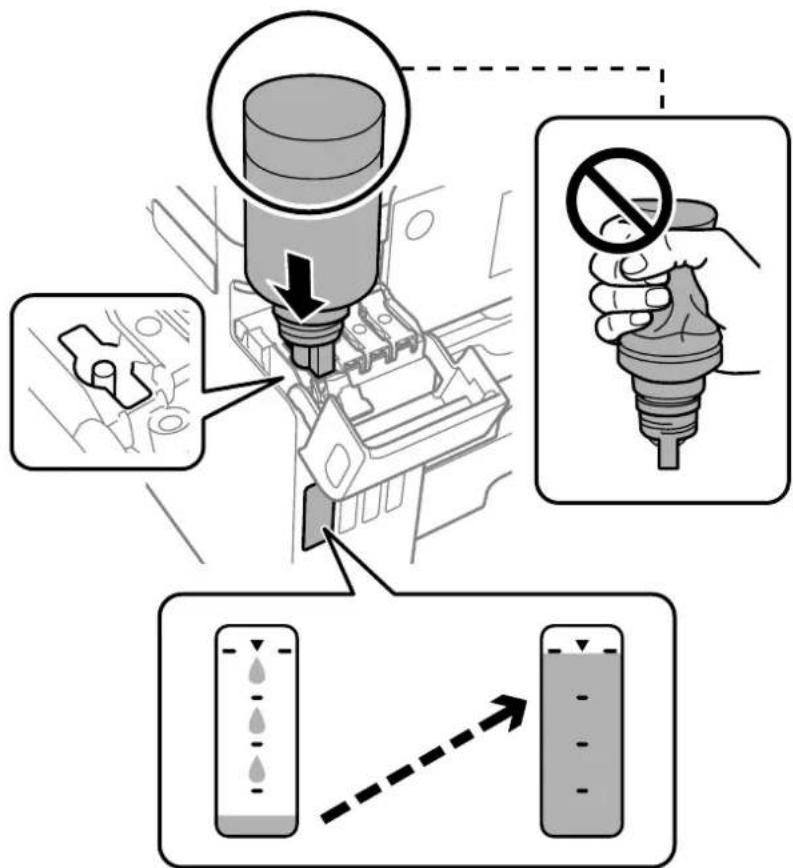
Lad ikke toppen af blækflasken berøre genstande efter fjernelse af hætten. Ellers kan der spildes blæk.
- Når du er færdig med at genopfylde blækket, skal du fjerne blækflasken og derefter lukke blæktankhætten fast.
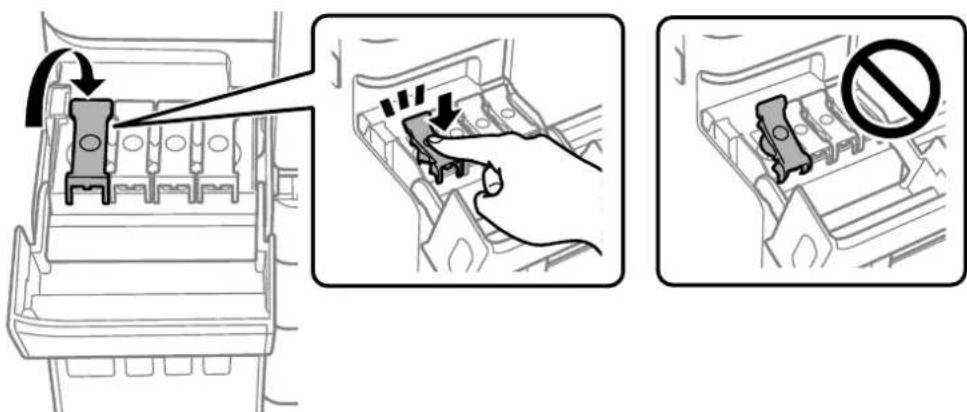
Lad ikke flasken blive siddende, da flasken kan blive beskadiget, eller blækket kan lække.
Bemærk:
Hvis der er blæk tilbage i blækflasken, skal du stramme hætten og opbevare flasken oprejst til senere brug.

- Luk blæktankdækslet omhyggeligt.
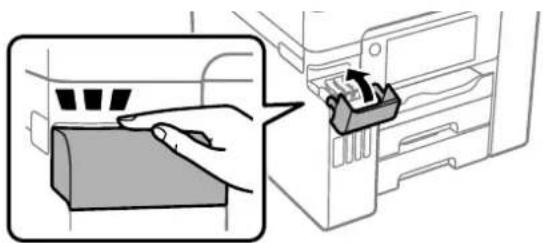
- Følg instruktionerne på skærmen for at indstille blækniveauet for farven på det blæk, du har genopfyldt.

Vigtigt:
Selvom du ikke har fyldt op til den øverste linje på blæktanken, kan du fortsætte med at bruge printeren. For at give din printer optimale betingelser skal du fylde blæktanken op til den øverste linje og nulstille blækniveauet med det samme.
Relaterede oplysninger
→“Blækflaskekoder” på side 309
→“Forholdsregler ved håndtering af blækflasker” på side 245
Det er tid til at udskifte vedligeholdelseskassen
Forholdsregler ved håndtering af vedligeholdelseskassen
Læs de følgende instruktioner før udskiftning af vedligeholdelseskassen.
☐ Undlad at røre den grønne chip på siden af vedligeholdelsesboksen. Dette kan medføre, at normal drift og udskrivning ikke er mulig.
□ Udskift ikke vedligeholdelsesboksen under udskrivningen. Ellers risikerer du, at blækket løber ud.
Fjern ikke vedligeholdelseskassen, og åbn ikke dets dæksel, undtagen når vedligeholdelseskassen udskiftes. Ellers kan der lække blæk.
□ Genbrug ikke en vedligeholdelsesboks, som er blevet fjernet og har været afmonteret i en længere periode. Blækket i boksen kan være tørret ud, og der kan ikke absorberes mere blæk.
☐ Vip ikke med den brugte vedligeholdelsesboks, før den er forseglet i plastikposen. Ellers risikerer du, at blækket løber ud.
☐Opbevar ikke vedligeholdelsesboksen ved høje temperaturer eller i frostgrader.
□Hold vedligeholdelsesboksen væk fra direkte sollys.
☐Du må ikke tabe vedligeholdelsesboksen eller udsætte den for kraftige stød.
☐Rør ikke åbningerne i vedligeholdelsesboksen, da du kan få blæk på dig.
Udskiftning af en vedligeholdelseskasse
Under nogle udskrivningscyklusser kan en meget lille mængde overflødigt blæk opsamles i vedligeholdelseskassen. For at forhindre at der spildes blæk fra vedligeholdelseskassen, er printeren designet til at stoppe udskrivningen, når grænsen for vedligeholdelseskassens absorberingsevne er nået. Om og hvor ofte dette vil være nødvendigt, vil variere afhængigt af antallet af sider, du udskriver, typen af materiale, der udskrives, og antallet af rengøringscyklusser, som udføres på printeren.
Når der vises en meddelelse, som beder dig om at udskifte vedligeholdelseskassen, skal du se animationerne, der vises på kontrolpanelet. Behovet for udskiftning af boksen betyder ikke, at printeren er holdt op med at virke, som beskrevet i specifikationerne. Epson-garantien dækker derfor ikke omkostningen for denne udskiftning. Denne del kan udskiftes af brugeren.
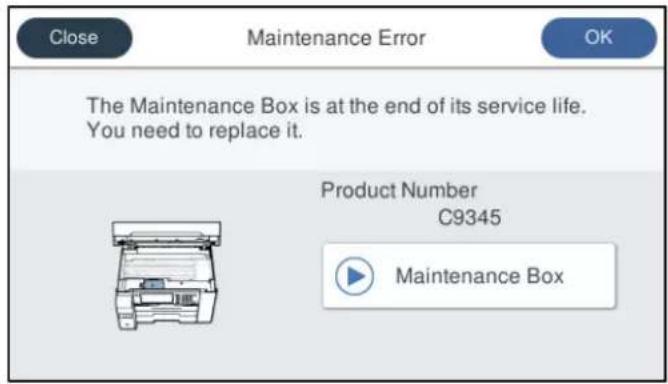
Når vedligeholdelseskassen er fuld, kan du ikke udskrive og rense printhovedet, før vedligeholdelseskassen er blevet udskiftet, hvilket forhindrer blækspild. Men du kan udføre handlinger, der ikke kræver blæk, såsom scanning.
Når følgende skærm vises, kan delen ikke erstattes af brugere. Kontakt Epson support.
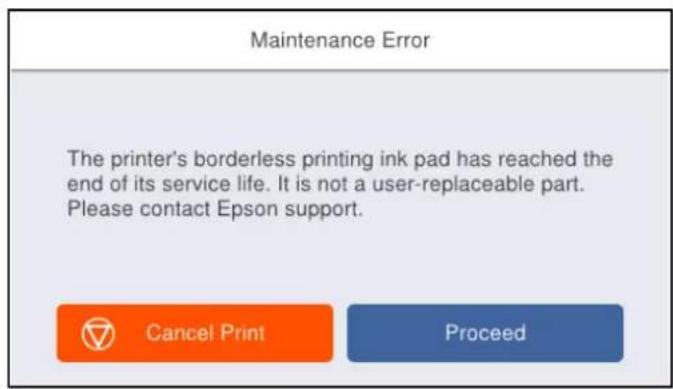
Relaterede oplysninger
→“Koden på vedligeholdelsesboksen” på side 310
→“Forholdsregler ved håndtering af vedligeholdelseskassen” på side 250
Udskrivnings-, kopierings-, scannings- og faxkvaliteten er dårlig
Udskriftskvaliteten er dårlig
Manglende farve, striber eller uventede farver vises i udskrifter

Printhovedets dyser kan være tilstoppede.
Løsninger
Udskriver et dysetjek ved hjælp af funktionen Justering af udskriftskvaliteten for at kontrollere, om printhovedets dyser er tilstoppede. Udfør et dysetjek, og rens printhovedet, hvis nogen af dyserne på printhovedet er tilstoppede. Hvis du ikke har brugt printeren i længere tid, kan printhovedets dyser være tilstoppede, og blækdråberne kan ikke afgives.
→“Justering af udskriftskvaliteten” på side 158
Der forekommer farvede striber med intervaller på ca. 3.3 cm

Følgende årsager kan overvejes.
Indstillingen af papirtype stemmer ikke overens med det ilagte papir.
Løsninger
Vælg den relevante indstilling for papirtype i forhold til den papirtype, der er lagt i printeren.
Udskriftskvaliteten er indstillet til lav.
Løsninger
Ved udskrivning på almindeligt papir skal du udskrive med en højere kvalitetsindstilling.
□Kontrolpanel
Vælg Bedste som Kvalitet på fanen Avanceret i udskriftsindstillingerne.
Windows
Vælg Høj fr Kvalitet på fanen Hovedmenu i printerdriveren.
□Mac OS
Vælg Fin som Udskriftskval. fra menuen i printerens dialogkasse Udskriftsindstillinger.
Printhovedets position er ikke justeret korrekt.
Løsninger
Juster printhovedet ved brug af funktionen Justering af udskriftskvaliteten.
→“Justering af udskriftskvaliteten” på side 158
Utydelige udskrifter, lodrette striber eller fejljustering

Følgende årsager kan overvejes.
Printhovedets position er ikke justeret korrekt.
Løsninger
Juster printhovedet ved brug af funktionen Justering af udskriftskvaliteten.
Indstillingen for tovejsudskrivning er aktiveret.
Løsninger
Hvis udskriftskvaliteten ikke forbedres, selv efter at printhovedet er justeret, skal deaktivere tovejsindstillingen.
Under tovejsudskrivning (eller udskrivning med høj hastighed) udskrives der, når printhovedet bevæges i begge retninger, og lodrette linjer kan være fejljusterede. Deaktivering af denne indstilling kan reducere udskrivningshastigheden, men forbedre udskriftskvaliteten.
□Kontrolpanel
Vælg Indstillinger > Generelle indstillinger > Printerindstillinger, og deaktiver Tovejs.
Windows
Fjern markeringen af Tovejsudskrivning på printerdriverens fane Flere indstillinger.
□Mac OS
Vælg Systemindstillinger i menuen Apple > Printere & Scannere (eller Udskriv & Scan, Udskriv & Fax), og vælg derefter printeren. Klik på Indstillinger & Forsyninger > Indstillinger (eller Driver). Vælg Fra for indstillingen Tovejsudskrivning.
Der vises stribede mønstre

Indstillingen for tovejsudskrivning er aktiveret.
Løsninger
Når du udskriver på almindeligt papir, skal du deaktivere tovejsindstillingen.
Under tovejsudskrivning (eller udskrivning med høj hastighed) udskrives der, når printhovedet bevæges i begge retninger, og lodrette linjer kan være fejljusterede. Deaktivering af denne indstilling kan reducere udskrivningshastigheden, men forbedre udskriftskvaliteten.
□Kontrolpanel
Vælg Indstillinger > Generelle indstillinger > Printerindstillinger, og deaktiver Tovejs.
□Windows
Fjern markeringen af Tovejsudskrivning på printerdriverens fane Flere indstillinger.
□Mac OS
Vælg Systemindstillinger i menuen Apple > Printere & Scannere (eller Udskriv & Scan, Udskriv & Fax), og vælg derefter printeren. Klik på Indstillinger & Forsyninger > Indstillinger (eller Driver). Vælg Fra for indstillingen Højhastighedsudskrivning.
Udskriftskvaliteten er indstillet til lav.
Løsninger
Ved udskrivning på fotopapir skal du udskrive med en højere kvalitetsindstilling.
□Kontrolpanel
Vælg Bedste som Kvalitet på fanen Avanceret i udskriftsindstillingerne.
Windows
Vælg Høj fr Kvalitet på fanen Hovedmenu i printerdriveren.
□Mac OS
Vælg Fin som Udskriftskval. fra menuen i printerens dialogkasse Udskriftsindstillinger.
Udskrifter kommer ud som et tomt ark

Printhovedets dyser kan være tilstoppede.
Løsninger
Udskriver et dysetjek ved hjælp af funktionen Justering af udskriftskvaliteten for at kontrollere, om printhovedets dyser er tilstoppede. Udfør et dysetjek, og rens printhovedet, hvis nogen af dyserne på printhovedet er tilstoppede. Hvis du ikke har brugt printeren i længere tid, kan printhovedets dyser være tilstoppede, og blækdråberne kan ikke afgives.
→“Justering af udskriftskvaliteten” på side 158
Udskriftsindstillingerne og den papirstørrelse, der er lagt i printeren, er ikke ens.
Løsninger
Skift udskriftsindstillingerne, så de er i overensstemmelse med den papirstørrelse, der er lagt i papirkassetten. Læg papir i papirkassetten, som svarer til udskriftsindstillingerne.
Flere ark papir føres samtidig ind i printeren.
Løsninger
Se følgende for at forhindre, at flere papirark føres samtidig ind i printeren.
→“Flere papirark indføres samtidigt” på side 185
Papir er udtværet eller sløret
Følgende årsager kan overvejes.
Forkert indført papir.
Løsninger
Hvis der er udtværede, vandrette striber øverst eller nederst på papiret (vinkelret på udskrivningsretningen), skal du lægge papiret i den korrekte retning og skubbe kantstyrene ind til papirets kanter.
→“Ilægning af papir” på side 34
Papiret er snavset.
Løsninger
Rengør papirbanen, hvis der er udtværede, lodrette striber på papiret (vinkelret på udskrivningsretningen).
→“Rengøring af papirbanen for udtværet blæk” på side 163
Papiret er krøllet.
Løsninger
Placer papiret på en flad overflade for at kontrollere, om det er krøllet. Hvis det er, glat det ud.
Printhovedet gnider på overfladen af papiret.
Løsninger
Når der udskrives på tykt papir, er printhovedet tæt på udskriftens overflade, og papiret kan blive udtværet. I dette tilfælde skal du aktivere indstillingen til reduktion af udtværing. Hvis du aktiverer denne indstilling, kan udskriftskvaliteten forringes, eller udskrivningen blive langsommere.
□Kontrolpanel
Vælg Indstillinger > Generelle indstillinger > Printerindstillinger, og aktiver derefter Kraftigt papir.
□Windows
Klik på Udvidede indstillinger i fanen Vedligeholdelse i printerdriveren, og vælg så Tykt papir og konvolutter.
□Mac OS
Vælg Systemindstillinger i menuen Apple > Printere & Scannere (eller Udskriv & Scan, Udskriv & Fax), og vælg derefter printeren. Klik på Indstillinger & Forsyninger > Indstillinger (eller Driver). Vælg Til som indstillingen Tykt papir og konvolutter.
Bagsiden af papiret blev udskrevet før den side, der allerede var udskrevet, var tør.
Løsninger
Når du udfører en manuel 2-sidet udskrivning, skal du sikre dig, at blækket er helt tört, inden du lægger papiret i printeren igen.
Ved udskrivning med automatisk 2-sidet udskrivning er udskriftstætheden for høj, og tørretiden er for kort.
Løsninger
Når du bruger funktionen til automatisk 2-sidet udskrivning og udskriver data med høj tæthed, f.eks. billeder og grafer, skal du indstille udskrivningskvaliteten til et lavere niveau og tørretiden til en længere varighed.
Udskrevne billeder er klistrede
Udskrivning er foretaget på den forkerte side af fotopapiret.
Løsninger
Sørg for, at du udskriver på den udskrivbare side. Ved udskrivning på den forkerte side af fotopapiret, er du nødt til at rense papirgangen.
→“Rengøring af papirbanen for udtværet blæk” på side 163
Billeder og fotos udskrives i uventede farver

Følgende årsager kan overvejes.
Printhovedets dyser kan være tilstoppede.
Løsninger
Udskriver et dysetjek ved hjælp af funktionen Justering af udskriftskvaliteten for at kontrollere, om printhovedets dyser er tilstoppede. Udfør et dysetjek, og rens printhovedet, hvis nogen af dyserne på printhovedet er tilstoppede. Hvis du ikke har brugt printeren i længere tid, kan printhovedets dyser være tilstoppede, og blækdråberne kan ikke afgives.
→“Justering af udskriftskvaliteten” på side 158
Farvekorrektion er blevet anvendt.
Løsninger
Når der udskrives ved brug af kontrolpanelet eller via printdriveren i Windows, bruges Epsons automatiske billedjusteringer som standard, afhængigt af papirtypen. Prøv at ændre indstillingen.
□Kontrolpanel
Skift indstillingen Fix billede fra Auto til en anden indstilling. Hvis det ikke hjælper noget at ændre indstillingen, skal du vælge Forstærkning fra som Fix billede-indstillingen.
□ Windows-printerdriver
På fanen Flere indstillinger, skal du vælge Tilpasset i Farvekorrektion, og klik derefter på Avanceret. Skift indstillingen Motivkorrektion fra Automatisk til en anden indstilling. Hvis ændring af indstillingen ikke virker, kan du bruge en anden farvekorrektionsmetode end PhotoEnhance i Farvestyring.
→“Indstillingerne for JPEG” på side 88
→“Justering af udskriftsfarven” på side 65
Kan ikke udskrive uden margener

Uden kant er ikke indstillet i udskriftsindstillingerne.
Løsninger
Skift udskriftsindstillingerne til indstillingen uden kant. Hvis du vælger en papirtype, der ikke understøtter udskrivning uden kant, kan du ikke vælge Uden kant. Vælg en papirtype, der understøtter udskrivning uden kant.
□Kontrolpanel
Vælg Kantløs som Layout.
□Windows
Vælg Uden kant i fanen Hovedmenu i printerdriveren.
□Mac OS
Vælg et papirformat uden kant fra Papirstørrelse.
→“Indstillingerne for JPEG” på side 88
→“Indstillingerne for TIFF” på side 89
→“Papir til udskrivning uden kant” på side 307
Billedets kanter beskæres under udskrivning uden kant
Da billedet forstørres en lille smule, bliver det udtrængende område beskåret.
Løsninger
Vælg en mindre indstilling for forstørrelse.
Windows
Klik på Indstillinger ud for afkrydsningsfeltet Uden kant på printerdriverens fane Hovedmenu, og skift indstillingerne.
□Mac OS
Skift indstillingen Udvidelse i udskriftsdialogens menu Udskriftsindstillinger.
Positionen eller størrelsen af eller margenen for udskriften er forkert

Følgende årsager kan overvejes.
Ilæg papir i den korrekte retning, og skub kantstyret mod papirets kanter.
→“Ilægning af papir” på side 34
Papirets størrelse er indstillet forkert.
Løsninger
Vælg den korrekte indstilling for papirstørrelse.
Margenindstillingen i programsoftwaren ligger ikke inden for udskriftsområdet.
Løsninger
Juster margenindstilling i programmet, så den er inden for udskriftsområdet.
→"Udskriftsområde" på side 345
De udskrevne tegn er forkerte eller forvanskede
<B区 L区·区斥彗二 ZA才錠·コ i2 蕴・」·サ-8Q区/7区 b8区\$ NB区X区·B7kBcT区·B·メ:JEE区P区区」2;·区1ツ M区u
Følgende årsager kan overvejes.
USB-kablet er ikke tilsluttet korrekt.
Løsninger
Sæt USB-kablet helt ind i printeren og computeren.
Der er et job, der venter på at blive udskrevet.
Løsninger
Annuller evt. udskriftsjob, der er stoppet midlertidigt.
Computeren er manuelt sat i Dvale eller i Slumring under udskrivning.
Løsninger
Du må ikke manuelt sætte computeren i tilstanden Dvale eller Slumring, mens der udskrives. Der kan udskrives sider med forvansket tekst, næste gang du starter computeren.
Du bruger en printerdriver, som tilhører en anden printer.
Løsninger
Sørg for, at den printerdriver, du bruger, hører til denne printer. Kontroller printernavnet øverst på printerdriverens vindue.
Det udskrevne billede er vendt om

text_image
ABC CD&ABilledet er indstillet til at invertere vandret i udskriftsindstillingerne.
Løsninger
Fjern evt. indstillinger for spejlbilleder i printerdriveren eller programmet.
□Windows
Fjern markeringen af Spejlbillede på printerdriverens fane Flere indstillinger.
□Mac OS
Fjern Spejlbillede fra printerdialogkassens menu Udskriftsindstillinger.
Mosaiklignende mønstre i udskrifterne

Billeder eller fotos med lav opløsning er udskrevet.
Løsninger
Ved udskrivning af billeder eller fotos skal der udskrives ved hjælp af højopløsningsdata. Billeder på websteder er ofte i lav opløsning, selvom de ser godt nok ud på skærmen. Du kan derfor godt reducere billedkvaliteten.
Der udskrives ikke korrekt, när PostScript-printerdriveren bruges
Følgende årsager kan overvejes.
Der er opstået et problem med dataene.
Løsninger
Hvis filen er oprettet i et program, hvor du kan ændre dataformatet, f.eks. Adobe Photoshop, skal du sørge for, at indstillingerne i programmet passer til indstillingerne i printerdriveren.
☐ EPS-filer, som er oprettet i binært format, udskrives muligvis ikke korrekt. Indstil formatet til ASCII, når du opretter EPS-filer i et program.
☐ I Windows kan der ikke udskrives binære data på printeren, når den er sluttet til computeren via en USB-grænseflade. Indstil Output-protokol på fanen Enhedsindstillinger i printeregenskaberne til ASCII eller TBCP.
☐I Windows skal du vælge de rigtige erstatningsskrifttyper på fanen Enhedsindstillinger i printeregenskaberne.
Udskriftskvaliteten er dårlig, när PostScript-printerdriveren bruges
Farveindstillinger er ikke foretaget.
Løsninger
Du kan ikke foretage farveindstillinger på fanen Papir/Kvalitet i printerdriveren. Klik på Avanceret, og indstil så Color Mode.
Kopieringskvaliteten er dårlig
Manglende farve, striber eller uventede farver vises i kopier

Printhovedets dyser kan være tilstoppede.
Løsninger
Udskriver et dysetjek ved hjælp af funktionen Justering af udskriftskvaliteten for at kontrollere, om printhovedets dyser er tilstoppede. Udfør et dysetjek, og rens printhovedet, hvis nogen af dyserne på
printhovedet er tilstoppede. Hvis du ikke har brugt printeren i længere tid, kan printhovedets dyser være tilstoppede, og blækdråberne kan ikke afgives.
→“Justering af udskriftskvaliteten” på side 158
Der forekommer farvede striber med intervaller på ca. 3.3 cm

Følgende årsager kan overvejes.
Indstillingen af papirtype stemmer ikke overens med det ilagte papir.
Løsninger
Vælg den relevante indstilling for papirtype i forhold til den papirtype, der er lagt i printeren.
Printhovedets position er ikke justeret korrekt.
Løsninger
Juster printhovedet ved brug af funktionen Justering af udskriftskvaliteten.
→“Justering af udskriftskvaliteten” på side 158
Utydelige kopier, lodrette striber eller fejljustering

Følgende årsager kan overvejes.
Printhovedets position er ikke justeret korrekt.
Løsninger
Juster printhovedet ved brug af funktionen Justering af udskriftskvaliteten.
Indstillingen for tovejsudskrivning er aktiveret.
Løsninger
Hvis udskriftskvaliteten ikke forbedres, selv efter at printhovedet er justeret, skal deaktivere tovejsindstillingen.
Under tovejsudskrivning (eller udskrivning med høj hastighed) udskrives der, når printhovedet bevæges i begge retninger, og lodrette linjer kan være fejljusterede. Deaktivering af denne indstilling kan reducere udskrivningshastigheden, men forbedre udskriftskvaliteten.
Vælg Indstillinger > Generelle indstillinger > Printerindstillinger, og deaktiver derefter Tovejs på kontrolpanelet.
Der vises stribede mønstre

Indstillingen for tovejsudskrivning er aktiveret.
Løsninger
Når du udskriver på almindeligt papir, skal du deaktivere tovejsindstillingen.
Under tovejsudskrivning (eller udskrivning med høj hastighed) udskrives der, når printhovedet bevæges i begge retninger, og lodrette linjer kan være fejljusterede. Deaktivering af denne indstilling kan reducere udskrivningshastigheden, men forbedre udskriftskvaliteten.
Vælg Indstillinger > Generelle indstillinger > Printerindstillinger, og deaktiver derefter Tovejs på kontrolpanelet.
Udskrifter kommer ud som et tomt ark

Printhovedets dyser kan være tilstoppede.
Løsninger
Udskriver et dysetjek ved hjælp af funktionen Justering af udskriftskvaliteten for at kontrollere, om printhovedets dyser er tilstoppede. Udfør et dysetjek, og rens printhovedet, hvis nogen af dyserne på printhovedet er tilstoppede. Hvis du ikke har brugt printeren i længere tid, kan printhovedets dyser være tilstoppede, og blækdråberne kan ikke afgives.
→“Justering af udskriftskvaliteten” på side 158
Udskriftsindstillingerne og den papirstørrelse, der er lagt i printeren, er ikke ens.
Løsninger
Skift udskriftsindstillingerne, så de er i overensstemmelse med den papirstørrelse, der er lagt i papirkassetten. Læg papir i papirkassetten, som svarer til udskriftsindstillingerne.
Flere ark papir føres samtidig ind i printeren.
Løsninger
Se følgende for at forhindre, at flere papirark føres samtidig ind i printeren.
→“Flere papirark indføres samtidigt” på side 185
Papir er udtværet eller sløret
Følgende årsager kan overvejes.
Forkert indført papir.
Løsninger
Hvis der er udtværede, vandrette striber øverst eller nederst på papiret (vinkelret på udskrivningsretningen), skal du lægge papiret i den korrekte retning og skubbe kantstyrene ind til papirets kanter.
→“Ilægning af papir” på side 34
Papiret er snavset.
Løsninger
Rengør papirbanen, hvis der er udtværede, lodrette striber på papiret (vinkelret på udskrivningsretningen).
→“Rengøring af papirbanen for udtværet blæk” på side 163
Papiret er krøllet.
Løsninger
Placer papiret på en flad overflade for at kontrollere, om det er krøllet. Hvis det er, glat det ud.
Printhovedet gnider på overfladen af papiret.
Løsninger
Når der kopieres på tykt papir, er printhovedet tæt på udskriftens overflade, og papiret kan blive udtværet. I dette tilfælde skal du aktivere indstillingen til reduktion af udtværing.
Vælg Indstillinger > Generelle indstillinger > Printerindstillinger, og aktiver derefter Kraftigt papir på kontrolpanelet. Hvis du aktiverer denne indstilling, kan kvaliteten af kopierne forringes, eller kopieringen kan blive langsommere.
Kopierede fotos er klistrede
Kopien blev taget på den forkerte side af fotopapiret.
Løsninger
Sørg for, at du kopierer på den side, der kan udskrives på. Hvis du utilsigtet har kopieret på den forkerte side af fotopapiret, er du nødt til at rense papirgangen.
→“Ilægning af papir” på side 34
→“Rengøring af papirbanen for udtværet blæk” på side 163
Positionen eller størrelsen af eller margenen for kopier er forkert

Følgende årsager kan overvejes.
Ilæg papir i den korrekte retning, og skub kantstyret mod papirets kanter.
→“Ilægning af papir” på side 34
Papirets størrelse er indstillet forkert.
Løsninger
Vælg den korrekte indstilling for papirstørrelse.
Originalerne er ikke placeret korrekt.
Løsninger
☐Sørg for at originalen er placeret korrekt mod justeringsmærkerne.
☐ Hvis kanten på det scannede billede mangler, skal du flytte originalen lidt væk fra kanten af glaspladen. Du kan ikke scanne området inden for ca. 1,5 (0,06 tommer) mm fra kanten af scannerglaspladen.
→“Placering af originaler” på side 37
Der er støv eller snavs på scannerglaspladen eller dokumentmåtten.
Løsninger
Når der scannes fra kontrolpanelet, og der vælges automatisk beskæring af scanningsområdet, skal du fjerne al skidt og støv på scannerglaspladen og dokumentmåtten. Hvis der er skidt eller snavs omkring originalen, udvides scanningsområdet for at få skidtet med.
→“Rengøring af Scannerglaspladen” på side 163
→“Rengøring af Scannerglaspladen” på side 163
Oprindelig størrelse er forkert i kopiindstillingen.
Løsninger
Vælg den ønskede Oprindelig størrelse i kopieringsindstillingerne.
→“Avancerede menuindstillinger for kopiering” på side 100
Der ses ujævne farver, udtværinger, pletter eller lige linjer på det kopierede billede
Følgende årsager kan overvejes.
Papirgangen er snavset.
Løsninger
Ilæg papir, og skub de ud uden at udskrive til den rene papirgang.
→“Rengøring af papirbanen for udtværet blæk” på side 163
Der er støv eller snavs på originalerne eller scannerglaspladen.
Løsninger
Fjern støv eller snavs, som sidder fast på originalerne, og rengør scannerglaspladen.
→“Rengøring af Scannerglaspladen” på side 163
Der er støv eller snavs på ADF'en eller originalerne.
Løsninger
Rengør ADF, ogfjern eventuelt støv eller snavs, der klæber til originalerne.
→“Rengøring af ADF'en” på side 164
Originalen trykkes ned med for meget kraft.
Løsninger
Hvis du trykker med for megetkraft, kan der opstå sløring, udtværing eller pletter.
Tryk ikke for hårdt på originalen eller dokumentdækslet.
→“Placering af originaler” på side 37
Indstillingen for kopieringstæthed er for høj.
Løsninger
Reducer indstillingen for kopieringstæthed.
→“Grundlæggende menuindstillinger for kopiering” på side 98
Der er stigemønstre (moiré) på det kopierede billede

Hvis originalen er et trykt dokument som f.eks. et magasin eller et katalog, vises et stiplet stigemønster.
Løsninger
Skift indstillingen for reduktion og forstørrelse. Hvis der fortsat er et stigemønster, skal du placere originalen i en lidt anderledes vinkel.
→“Grundlæggende menuindstillinger for kopiering” på side 98
Der er et billede af originalens bagside på kopien

text_image
ABCFølgende årsager kan overvejes.
Når du scanner tynde originaler, bliver billeder på bagsiden muligvis scannes samtidig.
Løsninger
Placer originalen på scannerglaspladen, og læg derefter et stykke sort papir over det.
→“Placering af originaler” på side 37
Indstillingen for kopieringstæthed er for høj.
Løsninger
Reducer indstillingen for kopieringstæthed.
→“Grundlæggende menuindstillinger for kopiering” på side 98
Problemer med det scannede billede
Ujævne farver, snavs, pletter osv. vises, när der scannes fra scannerglaspladen

Der er støv eller snavs på originalerne eller scannerglaspladen.
Løsninger
Fjern støv eller snavs, som sidder fast på originalerne, og rengør scannerglaspladen.
→“Rengøring af Scannerglaspladen” på side 163
Originalen trykkes ned med for meget kraft.
Løsninger
Hvis du trykker med for meget kraft, kan der opstå sløring, udtværing eller pletter.
Tryk ikke for hårdt på originalen eller dokumentdækslet.
→“Placering af originaler” på side 37
Der vises rette linjer, när der scannes fra ADF
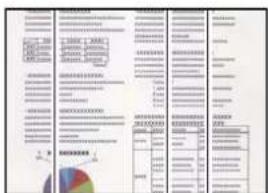
Der er støv eller snavs på ADF'en eller originalerne.
Løsninger
Rengør ADF, ogfjern eventuelt støv eller snavs, der klæber til originalerne.
→“Rengøring af ADF'en” på side 164
Der vises en forskydning i baggrunden på scannede billeder

text_image
ABCNår du scanner tynde originaler, bliver billeder på bagsiden muligvis scannes samtidig.
Løsninger
Når du scanner fra scannerglaspladen, skal du placere et stykke sort papir eller et sort skriveunderlag over originalen.
→“Placering af originaler” på side 37
Jeg kan ikke scanne det korrekte område på scanningsglasset
Originalerne er ikke placeret korrekt.
Løsninger
□Sørg for at originalen er placeret korrekt mod justeringsmærkerne.
☐ Hvis kanten på det scannede billede mangler, skal du flytte originalen lidt væk fra kanten af glaspladen. Du kan ikke scanne området inden for ca. 1,5 (0,06 tommer) mm fra kanten af scannerglaspladen.
→“Placering af originaler” på side 37
Der er støv eller snavs på scannerglaspladen eller dokumentmåtten.
Løsninger
Når der scannes fra kontrolpanelet, og der vælges automatisk beskæring af scanningsområdet, skal du fjerne al skidt og støv på scannerglaspladen og dokumentmåtten. Hvis der er skidt eller snavs omkring originalen, udvides scanningsområdet for at få skidtet med.
→“Rengøring af Scannerglaspladen” på side 163
→“Rengøring af Scannerglaspladen” på side 163
Kan ikke løse problemer med det scannede billede
Tjek følgende, hvis du har forsøgt alle løsninger og ikke har løst problemet.
Der er problemer med scanningssoftwaren.
Løsninger
Klik på startknappen, og vælg derefter EPSON > Epson Scan 2 Utility.
□Windows 8.1/Windows 8
Indtast programnavnet i søgeamuletten, og vælg så det viste ikon.
□Windows 7/Windows Vista/Windows XP
Klik på startknappen, og derefter vælg Alle programmer eller Programmer > EPSON > Epson
- Vælg fanen Andet.
- Klik på Nulstil.
Hvis initialiseringen ikke løser problemet, skal du afinstallere og geninstallere scannersoftwaren.
→“Installation af programmerne separat” på side 169
Kvaliteten af den sendte fax er dårlig
Kvaliteten af den sendte fax er dårlig
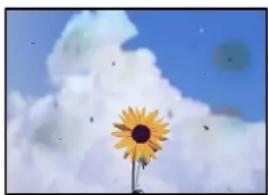
Følgende årsager kan overvejes.
Der er støv eller snavs på originalerne eller scannerglaspladen.
Løsninger
Fjern støv eller snavs, som sidder fast på originalerne, og rengør scannerglaspladen.
→“Rengøring af Scannerglaspladen” på side 163
Originalen trykkes ned med for meget kraft.
Løsninger
Hvis du trykker med for megetkraft, kan der opstå sløring, udtværing eller pletter.
Tryk ikke for hårdt på originalen eller dokumentdækslet.
→"Placering af originaler" på side 37
Der vises rette linjer, när der sendes faxer fra ADF
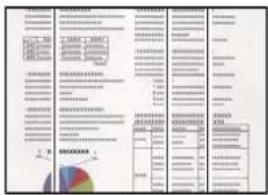
pie
| Category | Value (%) | |---|---| | Category 1 | 20.0 | | Category 2 | 15.0 | | Category 3 | 10.0 | | Category 4 | 8.0 | | Category 5 | 6.0 | | Category 6 | 5.0 | | Category 7 | 4.0 | | Category 8 | 3.0 | | Category 9 | 2.0 | | Category 10 | 1.0 | | Category 11 | 0.5 | | Category 12 | 0.3 | | Category 13 | 0.2 | | Category 14 | 0.1 | | Category 15 | 0.05 | | Category 16 | 0.03 | | Category 17 | 0.02 | | Category 18 | 0.01 | | Category 19 | 0.005 | | Category 20 | 0.003 | | Category 21 | 0.002 | | Category 22 | 0.001 | | Category 23 | 0.0005 | | Category 24 | 0.0003 | | Category 25 | 0.0002 | | Category 26 | 0.0001 | | Category 27 | 0.00005 | | Category 28 | 0.00003 | | Category 29 | 0.00002 | | Category 30 | 0.00001 | | Category 31 | 0.000005 | | Category 32 | 0.000003 | | Category 33 | 0.000002 | | Category 34 | 0.000001 | | Category 35 | 0.0000005 | | Category 36 | 0.0000003 | | Category 37 | 0.0000002 | | Category 38 | 0.0000001 | | Category 39 | 0.00000005 | | Category 40 | 0.00000003 | | Category 41 | 0.00000002 | | Category 42 | 0.00000001 | | Category 43 | 0.00000001 | | Category 44 | 0.00000001 | | Category 45 | 0.00000001 | | Category 46 | 0.00000001 | | Category 47 | 0.00000001 | | Category 48 | 0.00000001 | | Category 49 | 0.00000001 | | Category 50 | 0.00000001 | | Category 51 | 1.5 | | Category 52 | 1.5 | | Category 53 | 1.5 | | Category 54 | 1.5 | | Category 55 | 1.5 | | Category 56 | 1.5 | | Category 57 | 1.5 | | Category 58 | 1.5 | | Category 59 | 1.5 | | Category 6Følgende årsager kan overvejes.
Der er støv eller snavs på ADF'en eller originalerne.
Løsninger
Rengør ADF, og fjern eventuelt støv eller snavs, der klæber til originalerne.
→“Rengøring af ADF'en” på side 164
Billedkvaliteten af den sendte fax er dårlig
Følgende årsager kan overvejes.
Indstilling af originaltype er forkert.
Løsninger
Vælg Fax > Faxindstillinger > Scan.indst. > Type af original, og skift derefter indstillingen. Når originalen, du sender, indeholder tekst og billeder, skal du indstille den til Billede.
Opløsningen er indstillet til lav.
Løsninger
Hvis du ikke kender ydeevnen for afsenderens faxmaskine, skal du indstille følgende, inden du sender en fax.
□ Vælg Fax > Faxindstillinger, og foretag indstillingen for Opløsning for at indstille til højeste billedkvalitet.
□ Vælg Fax > Faxindstillinger, og aktiver derefter Send direkte.
Bemærk, hvis du indstiller Opløsning til Superfin eller Ultrafin, men du sender faxen uden at aktivere Send direkte, kan faxen blive sendt i en lavere opløsning.
ECM-indstillingen er deaktiveret.
Løsninger
Vælg Indstillinger > Generelle indstillinger > Faxindstillinger > Grundindstillinger, og aktiver indstillingen ECM på kontrolpanelet. Dette kan rydde fejl, der opstår på grund af forbindelsesproblemer. Bemærk, at hastigheden for at sende og modtage faxer kan være langsommere, end når ECM er deaktiveret.
Et billede af originalens bagside vises i den sendte fax

text_image
ABCFølgende årsager kan overvejes.
Når du scanner tynde originaler, bliver billeder på bagsiden muligvis scannes samtidig. Løsninger
Placer originalen på scannerglaspladen, og læg derefter et stykke sort papir over det.
→“Placering af originaler” på side 37
Tæthedsindstillingen er høj, när du sender faxer.
Løsninger
Vælg Fax > Faxindstillinger > Scan.indst. > Tæthed, og sænk derefter indstillingen.
Kvaliteten af modtagne faxer er dårlig
Billedkvaliteten af modtagne faxer er dårlig
Følgende årsager kan overvejes.
ECM-indstillingen er deaktiveret.
Løsninger
Vælg Indstillinger > Generelle indstillinger > Faxindstillinger > Grundindstillinger, og aktiver indstillingen ECM på kontrolpanelet. Dette kan rydde fejl, der opstår på grund af forbindelsesproblemer. Bemærk, at hastigheden for at sende og modtage faxer kan være langsommere, end når ECM er deaktiveret.
Indstillingen for billedkvalitet er lav på afsenderens faxmaskine.
Løsninger
Bed afsenderen om at sende faxer i en højere kvalitet.
Kan ikke løse problem efter at have forsøgt alle løsninger
Kontakt Epson support, hvis du ikke kan løse problemet efter at prøvet alle løsningerne.
Hvis du ikke kan løse problemer med udskrivning eller kopiering, skal du se følgende relaterede oplysninger.
Relaterede oplysninger
→“Kan ikke løse problemer med udskrivning eller kopiering” på side 273
Kan ikke løse problemer med udskrivning eller kopiering
Prøv følgende løsninger fra en ende af, indtil du har løst problemet.
Sørg for, at den papirtype, der er lagt i printeren, og den papirtype, der er angivet på printeren, svarer til indstillingerne for papirtype i printerdriveren.
"Indstillinger for papirstørrelse og -type" på side 32
Brug en højere kvalitetsindstilling på kontrolpanelet eller i printerdriveren.
□ Juster printhovedet.
"Justering af printhovedet (kontrolpanel)" på side 162
☐Kør et dysetjek for at kontrollere, om printhovedets dyser er tilstoppede.
Hvis der mangler segmenter i dysetjekmønsteret, kan dyserne være tilstoppede. Gentag printhovedrensning og dysetjek skiftevis 3 gange, og kontroller, om tilstopningen er væk.
Bemærk, at printhovedrensning bruger noget blæk.
☐Sluk for printeren, vent i mindst 12 timer, og kontroller, om tilstopningen er væk.
Hvis problemet handler om tilstopning, kan du løse problemet, hvis du lader printeren stå et stykke tid uden udskrivning.
Du kan kontrollere følgende emner, mens printeren er slukket.
☐Kontroller, at du bruger ægte Epson-blækflasker.
Prøv at bruge originale Epson-blækflasker. Brug af ikke-originale blækflasker kan reducere udskriftskvaliteten.
☐Sørg for, at der ikke er nogen papirstykker tilbage inde i printeren.
Når du fjerner papiret, må du ikke berøre den gennemsigtige film med din hånd eller papiret.
□Kontroller papiret.
Kontroller, om papiret er krøllet eller indført medudskriftssiden opad.
"Forholdsregler til papirhändtering" på side 32
"Anvendeligt papir og kapaciteter" på side 304
"Utilgængelige papirtyper" på side 309
Hvis du slukker for printeren, skal du vente i mindst 12 timer, og hvis udskriftskvaliteten endnu ikke er forbedret, skal du køre Grundig rengøring.
"Kørsel af Grundig rengøring" på side 160
Hvis du ikke kan løse problemet ved hjælp af ovenstående løsninger, skal du muligvis anmode om reparation. Kontakt Epson support.
Relaterede oplysninger
→“Inden du kontakter Epson” på side 482
Tilføjelse eller udskiftning af computeren eller enhederne
Tilslutning til en printer, der har været forbundet til netværket..
Genindstilling afnetværksforbindelsen....
Direktetilslutning afensmartenhedog printer (Wi-Fi Direct)...
Kontrolafnetværksforbindelsesstatussen....
Tilslutning til en printer, der har været forbundet til netværket
Når printeren allerede har været forbundet til netværket, kan du slutte en computer eller en smartenhed til printeren over netværket.
Brug af netværksprinter fra en anden computer
Vi anbefaler at køre installationsprogrammet til at tilslutte printeren til en computer. Du kan køre installationsprogrammet ved hjælp af en af følgende metoder.
Gå ind på følgende websted, og indtast derefter produktnavnet. Gå til Opsætning, og påbegynd konfiguration.
http://epson.sn
☐ Konfiguration ved hjælp af softwaredisk (kun for modeller, der leveres med en softwaredisk, og brugere med Windows-computere med diskdrev.)
Sæt softwaredisken i computeren, og følg vejledningen på skærmen.
Valg af printer
Følg instruktionerne på skærmen, indtil følgende skærmbillede vises, vælg det printernavn, du vil oprette forbindelse til, og klik derefter på Næste.
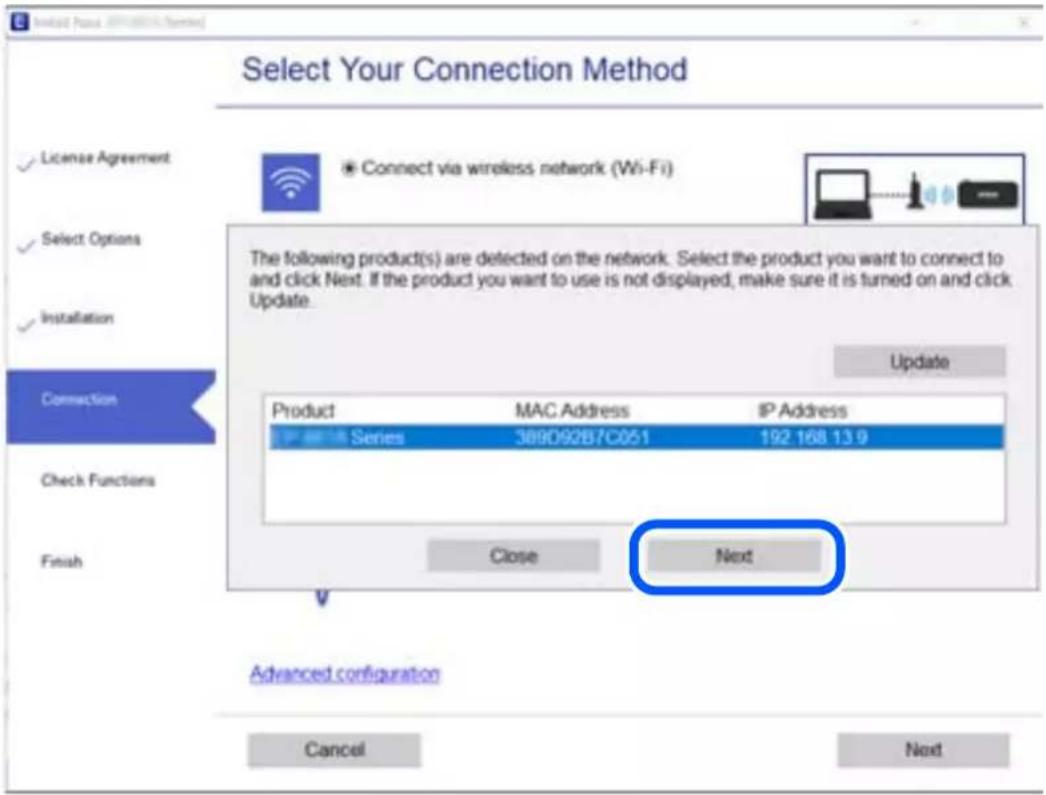
Følg vejledningen på skærmen.
Brug af netværksprinter fra en smartenhed
Du kan forbinde en smartenhed til printeren ved hjælp af en af følgende metoder.
Tilslutning via en trådløs router
Forbind smartenheden til samme trådløse netværk (SSID) som printeren.
Se følgende for at få flere oplysninger.
"Foretage indstillinger for tilslutning til smartenhed" på side 278
Tilslutning med Wi-Fi Direct
Slut smartenheden til printeren direkte uden en trådløs router.
Se følgende for at få flere oplysninger.
“Direkte tilslutning af en smartenhed og printer (Wi-Fi Direct)” på side 283
Genindstilling af netværksforbindelsen
Dette afsnit forklarer, hvordan du foretager netværksforbindelsesindstillinger og ændrer forbindelsesmetoden, når du udskifter den trådløse router eller computeren.
Ved udskiftning af den trådløse router
Når du udskifter den trådløse router, skal du foretage indstillinger for forbindelsen mellem computeren eller smartenheden og printeren.
Du skal foretage disse indstillinger, hvis du ændrer din internetudbyder og lignende.
Foretage indstillinger for tilslutning til computeren
Vi anbefaler at køre installationsprogrammet til at tilslutte printeren til en computer. Du kan køre installationsprogrammet ved hjælp af en af følgende metoder.
Gå ind på følgende websted, og indtast derefter produktnavnet. Gå til Opsætning, og påbegynd konfiguration. http://epson.sn
☐ Konfiguration ved hjælp af softwaredisk (kun for modeller, der leveres med en softwaredisk, og brugere med Windows-computere med diskdrev.)
Sæt softwaredisken i computeren, og følg vejledningen på skærmen.
Valg af forbindelsesmuligheder
Følg vejledningen på skærmen, til følgende skærm vises.
Vælg Skift forbindelsesmetode for printer (til ny netværksrouter eller skift fra USB til netværk, el.lign.) på skærmen Vælg handling, og klik herefter på Næste.
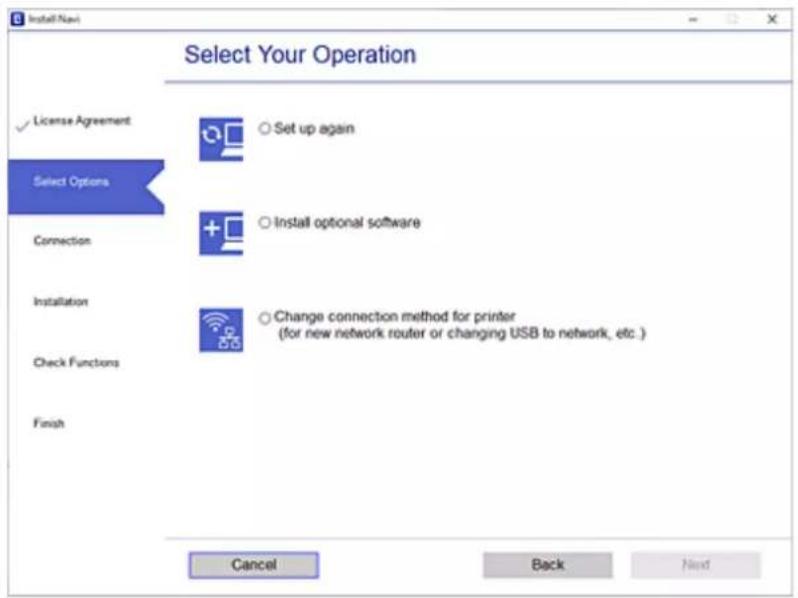
Følg vejledningen på skærmen.
Hvis du ikke kan oprette forbindelse, skal du se følgende for at prøve at løse problemet.
☐ Windows: "Kan ikke oprette forbindelse til et netværk" på side 188
☐ Mac OS: "Kan ikke oprette forbindelse til et netværk" på side 196
Foretage indstillinger for tilslutning til smartenhed
Du kan bruge printeren fra en smartenhed, når du slutter printeren til det samme Wi-Fi-netværk (SSID) som smartenheden. Hvis du vil bruge printeren fra en smartenhed, skal du lave opsætning fra det følgende websted. Adgang til webstedet fra smartenheden, hvorfra vil oprette forbindelse til printeren.
http://epson.sn > Opsætning
Ved skift af computer
Når du skifter computer, skal du oprette forbindelse mellem computeren og printeren.
Foretage indstillinger for tilslutning til computeren
Vi anbefaler at køre installationsprogrammet til at tilslutte printeren til en computer. Du kan køre installationsprogrammet ved hjælp af en af følgende metoder.
Gå ind på følgende websted, og indtast derefter produktnavnet. Gå til Opsætning, og påbegynd konfiguration. http://epson.sn
☐ Konfiguration ved hjælp af softwaredisk (kun for modeller, der leveres med en softwaredisk, og brugere med Windows-computere med diskdrev.)
Sæt softwaredisken i computeren, og følg vejledningen på skærmen.
Følg vejledningen på skærmen.
Ændring af forbindelsesmetoder til computeren
Dette afsnit forklarer, hvordan du ændrer forbindelsesmetoden, när computeren og printeren er blevet tilsluttet.
Ændring af netværksforbindelsen fra Ethernet til Wi-Fi
Skift fra Ethernet-forbindelse til Wi-Fi-forbindelse fra printerens kontrolpanel. Metoden til skift af forbindelse er grundlæggende den samme som indstillingerne for Wi-Fi-forbindelse.
Relaterede oplysninger
Ændring af netværksforbindelsen fra Wi-Fi til Ethernet
Følg trinene herunder for atskifte fra en Wi-Fi-forbindelse til en Ethernet-forbindelse.
- VælgIndstillinger på startskærmen.
- Vælg Generelle indstillinger > Netværksindstillinger > Opsætning af kabelforbundet LAN.
- Følg vejledningen på skærmen.
Ændring fra USB til en netværksforbindelse
Brug installationsprogrammet, og konfigurer igen med en anden forbindelsesmetode.
Gå ind på følgende websted, og indtast derefter produktnavnet. Gå til Opsætning, og påbegynd konfiguration. http://epson.sn
☐ Konfiguration ved hjælp af softwaredisk (kun for modeller, der leveres med en softwaredisk, og brugere med Windows-computere med diskdrev.)
Sæt softwaredisken i computeren, og følg vejledningen på skærmen.
Valg af ændring af forbindelsesmuligheder
Følg vejledningen på skærmen, til følgende skærm vises.
Vælg Skift forbindelsesmetode for printer (til ny netværksrouter eller skift fra USB til netværk, el.lign.) på skærmen Vælg handling, og klik herefter på Næste.
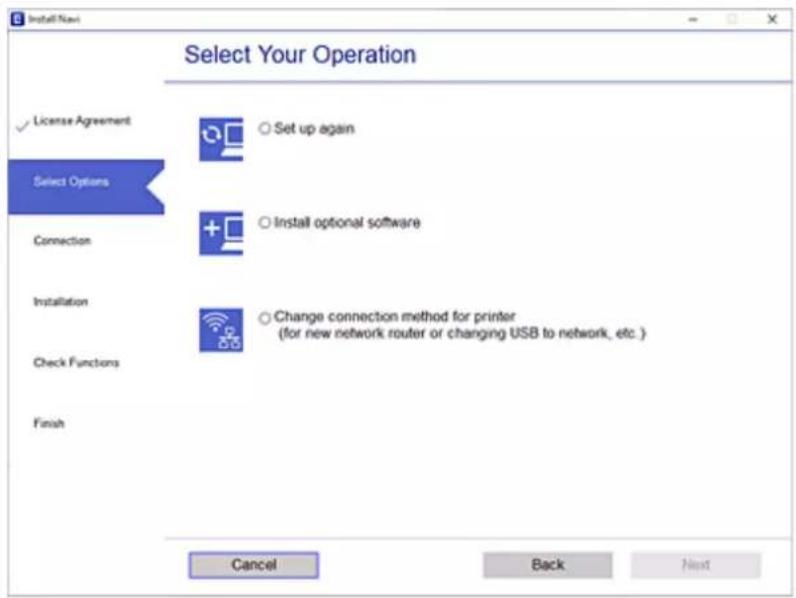
Vælg den netværksforbindelse, du vil bruge, Forbind via trådløst netværk (Wi-Fi) eller Forbind via kabelforbundet LAN (Ethernet), og klik derefter på Næste.
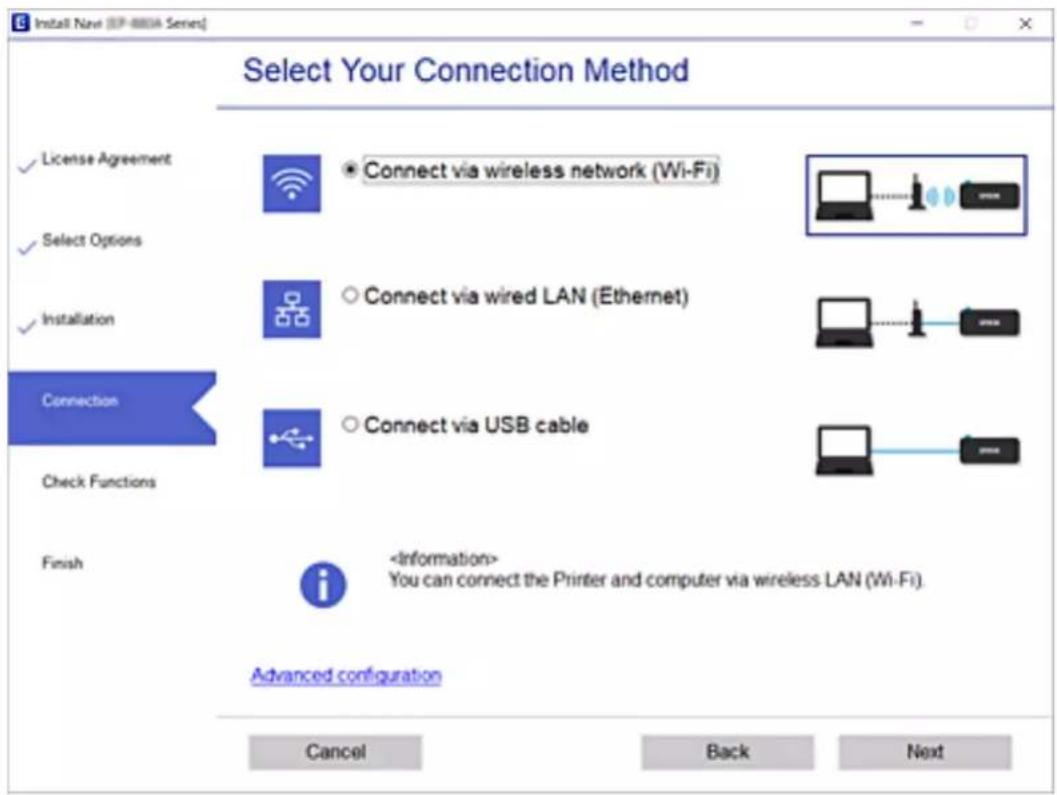
Følg vejledningen på skærmen.
Foretage Wi-Fi-indstillinger fra kontrolpanelet
Du kan foretage netværksindstillinger fra printerens kontrolpanel på flere måder. Vælg den tilslutningsmetode, der passer til omgivelserne og de betingelser, som du bruger.
Hvis du kender oplysningerne for den trådløse router, såsom SSID og adgangskode, kan du foretage indstillingerne manuelt.
Hvis den trådløse router understøtter WPS, kan du foretage indstillinger ved hjælp af trykknappen for opsætning.
Efter tilslutning af printeren til netværket skal du oprette forbindelse til printeren fra den enhed, du vil bruge (computer, smartphone, tablet osv.)
Relaterede oplysninger
→ "Foretage Wi-Fi-indstillinger ved at indtaste SSID og adgangskode" på side 281
“Lave Wi-Fi-indstillinger ved hjælp af trykknapopsætning (WPS)” på side 282
“Lave Wi-Fi-indstillinger ved hjælp af PIN-kodeopsætning (WPS)” på side 283
Foretage Wi-Fi-indstillinger ved at indtaste SSID og adgangskode
Du kan opsætte et Wi-Fi-netværk ved at indtaste de oplysninger, der er nødvendige for at oprette forbindelse til en trådløs router fra printerens kontrolpanel. For at konfigurere ved hjælp af denne metode skal du bruge SSID og adgangskode til en trådløs router.
Bemærk:
Hvis du bruger en trådløs router med dens standardindstillinger, skal du bruge det SSID og den adgangskode, der er skrevet på mærkaten. Kontakt den person, der har konfigureret den trådløse router, eller se dokumentationen, der følger med den trådløse router, hvis du ikke kender SSID og adgangskode.
-
Tryk på i 1 Wi-Fi p å startskærmen.
-
Vælg Router.
-
Tryk på Start Opsætning.
Hvis netværksforbindelsen allerede er konfigureret, vises oplysningerne om forbindelsen. Tryk på Skift til Wi-Fi-forbindelse. eller Skift indstillinger for at ændre indstillingerne.
-
Vælg Guiden Wi-Fi-opsætning.
-
Følg instruktionerne på skærmen for at vælge SSID, indtast adgangskoden til den trådløse router og start installationen.
Hvis du vil kontrollere printerens netværksforbindelsesstatus, når installationen er afsluttet, skal du se linket til den relaterede information for nærmere oplysninger.
Bemærk:
Hvis du ikke kender SSID'et, skal du kontrollere, om det er skrevet på mærkaten på den trådløse router. Hvis du bruger din trådløse router med standardindstillingerne, skal du bruge det SSID, der er skrevet på mærkaten. Hvis du ikke kan finde nogen oplysninger, kan du se den dokumentation, der fulgte med den trådløse router.
☐I adgangskoden skelnes der mellem store og små bogstaver.
☐ Hvis du ikke kender adgangskoden, skal du kontrollere, om oplysningerne er skrevet på den trådløse router. På mærkaten kan adgangskoden være skrevet som "Network Key", "Wireless Password" osv. Hvis du bruger din trådløse router med standardindstillingerne, skal du bruge den adgangskode, der er skrevet på mærkaten.
Relaterede oplysninger
→“Indtastning af tegn” på side 29
→“Kontrol af netværksforbindelsesstatussen” på side 294
Lave Wi-Fi-indstillinger ved hjælp af trykknapopsætning (WPS)
Du kan konfigurere et Wi-Fi-netværk automatisk ved at trykke på en knap på den trådløse router. Hvis følgende betingelser er opfyldt, kan du konfigurere vha. denne metode.
☐Den trådløse router er kompatibel med WPS (Wi-Fi Protected Setup).
Den aktuelle Wi-Fi-forbindelse blev etableret ved at trykke på en knap på den trådløse router.
Bemærk:
Se dokumentationen, der følger med den trådløse router, hvis du ikke kan finde knappen, eller hvis du konfigurerer vha. af softwaren.
- Tryk på 📄 på startskærmen.
- Vælg Router.
- Tryk på Start Opsætning.
Hvis netværksforbindelsen allerede er konfigureret, vises oplysningerne om forbindelsen. Tryk på Skift til Wi-Fi-forbindelse. eller Skift indstillinger for at ændre indstillingerne.
- Vælg Trykknap opsætning (WPS).
- Følg vejledningen på skærmen.
Hvis du vil kontrollere printerens netværksforbindelsesstatus, når installationen er afsluttet, skal du se linket til den relaterede information for nærmere oplysninger.
Bemærk:
Hvis forbindelsen mislykkes, skal du genstarte den trådløse router, flytte det tættere på printeren og prøve igen. Udskriv en netværksforbindelsesrapport og se løsningen, hvis det stadig ikke virker.
Relaterede oplysninger
→“Kontrol af netværksforbindelsesstatussen” på side 294
Lave Wi-Fi-indstillinger ved hjælp af PIN-kodeopsætning (WPS)
Du kan automatisk oprette forbindelse til en trådløs router vha. en PIN-kode. Du kan bruge denne konfigurationsmetode, hvis en trådløs router kan anvende WPS (Opsætning af beskyttet Wi-Fi). Brug en computer til indtastning af PIN-koden den trådløse router.
-
Tryk på 📋 på startskærmen.
-
Vælg Router.
-
Tryk på Start Opsætning.
Hvis netværksforbindelsen allerede er konfigureret, vises oplysningerne om forbindelsen. Tryk på Skift til Wi-Fi-forbindelse. eller Skift indstillinger for at ændre indstillingerne.
-
Vælg Andre > PIN-kode opsætning (WPS)
-
Følg vejledningen på skærmen.
Hvis du vil kontrollere printerens netværksforbindelsesstatus, når installationen er afsluttet, skal du se linket til den relaterede information for nærmere oplysninger.
Bemærk:
Se dokumentationen, der følger med den trådløse router, for at få oplysninger om indtastning af en PIN-kode.
Relaterede oplysninger
→“Kontrol af netværksforbindelsesstatussen” på side 294
Direkte tilslutning af en smartenhed og printer (Wi-Fi Direct)
Wi-Fi Direct (Simpel AP) giver dig mulighed for at forbinde en smartenhed direkte til printeren uden en trådløs router og udskrive fra smartenheden.
Om Wi-Fi Direct
Brug denne forbindelsesmetode, når du ikke bruger Wi-Fi hjemme eller på kontoret, eller når du vil forbinde printeren og smartenheden direkte. I denne tilstand fungerer printeren som en trådløs router, og du kan forbinde
enhederne til printeren uden at skulle bruge en standard trådløs router. Enheder, der er forbundet direkte til printeren, kan dog ikke kommunikere med hinanden via printeren.
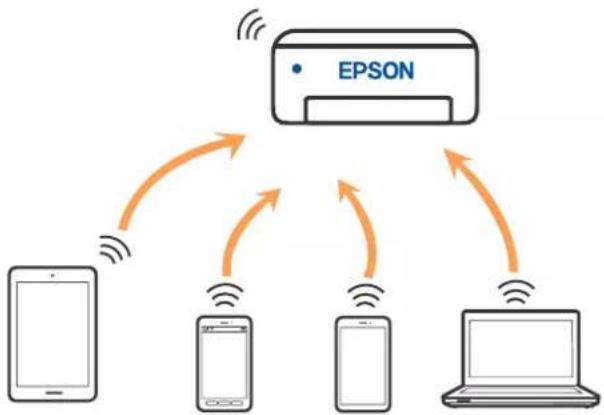
flowchart
graph TD
    A["EPSON"] -->|Wireless Signal| B["Mobile Device"]
    A -->|Wireless Signal| C["Mobile Device"]
    A -->|Wireless Signal| D["Mobile Device"]
    A -->|Wireless Signal| E["Laptop"]
    B <--> C
    C <--> D
    D <--> E
Printeren kan forbindes vha. Wi-Fi eller Ethernet og Wi-Fi Direct (Simpel AP) forbindelse samtidigt. Men hvis du starter en netværksforbindelse i Wi-Fi Direct (Simpel AP) forbindelse, når printeren er forbundet via Wi-Fi, afbrydes Wi-Fi midlertidigt.
Oprette forbindelse til en iPhone, iPad eller iPod touch med Wi-Fi Direct
Denne metode giver dig mulighed for at forbinde printeren direkte med en iPhone, iPad eller iPod touch uden en trådløs router. Følgende betingelser er nødvendige for at bruge denne funktion. Hvis dit miljø ikke matcher disse betingelser, kan du oprette forbindelse ved at vælge Andre OS-enheder. Se det relaterede informationslink nedenfor for oplysninger om tilslutning.
□Brug af standardkameraappen til at scanne QR-koden
□Epson iPrint version 7.0 eller senere
En udskrivningsapp fra Epson, f.eks. Epson iPrint, bruges til at udskrive fra en smart enhed. Installer Epson-udskrivningsappen på smartenheden på forhånd.
Bemærk:
Du skal kun foretage disse indstillinger for printeren og den smartenhed, du vil oprette forbindelse til, én gang. Medmindre du deaktiverer Wi-Fi Direct eller gendanner netværksindstillingerne til deres standardindstillinger, behøver du ikke at foretage disse indstillinger igen.
-
Tryk på 📋 | 📊 | 📞 på startskærmen.
-
Tryk på Wi-Fi Direct
-
Tryk på Start Opsætning.
4. Tryk på iOS.
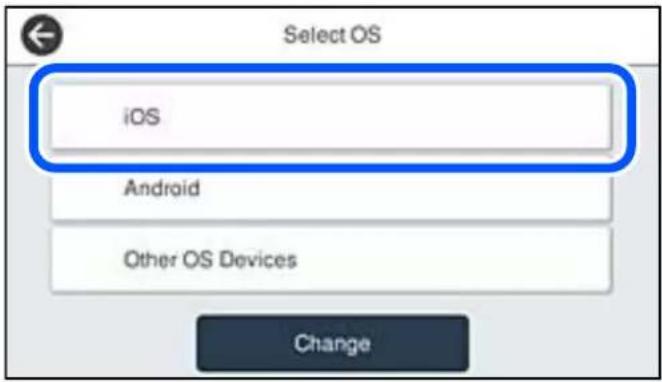
text_image
Select OS iOS Android Other OS Devices ChangeQR-koden vises på printerens kontrolpanel.
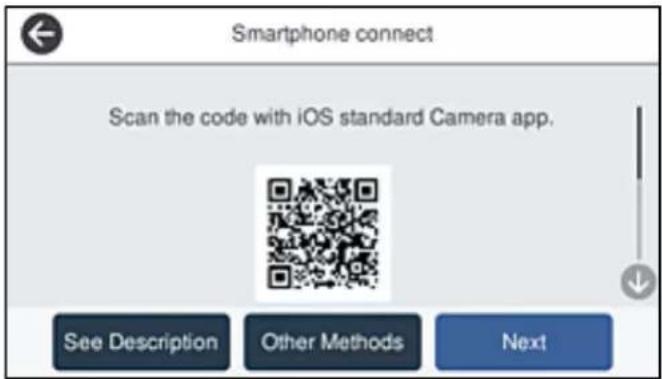
Brug kameraappen til iOS 11 eller nyere. Du kan ikke oprette forbindelse til printeren ved hjælp af kameraappen til iOS 10 eller tidligere. Du kan heller ikke oprette forbindelse ved hjælp af en app til scanning af QR-koder. Hvis du ikke kan oprette forbindelse, skal du vælge Andre metoder på printerens kontrolpanel. Se det relaterede informationslink nedenfor for oplysninger om tilslutning.
- Tryk på den meddelelse, der vises på skærmen på din iPhone, iPad eller iPod touch.
text_image
WI-FI QR CODE Join "DIRECT Series" Network- Tryk for Forbind.
text_image
Join Wi-Fi Network "DIRECT- Series"? Cancel Join- Vælg Næste på printerens kontrolpanel.
- På din iPhone, iPad eller iPod touch skal du starte Epsons udskrivningsapp. Eksempler på Epsons udskrivningsapp

EPSON
Epson iPrint

EPSON
- På Epsons udskrivningsapp skal du trykke på Printer is not selected..
- Vælg den printer, du vil oprette forbindelse til.
< Back
Select Printer
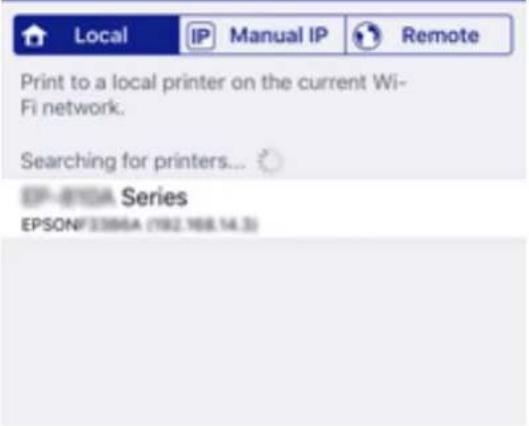
Se oplysningerne på printerens kontrolpanel for at vælge printeren.
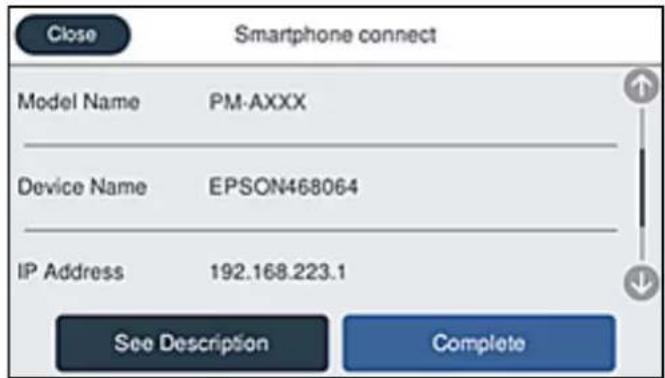
text_image
Close Smartphone connect Model Name PM-AXXX Device Name EPSON468064 IP Address 192.168.223.1 See Description Complete- VælgAfsluttet på printerens kontrolpanel.
For smartenheder, som tidligere er tilsluttet printeren, skal du vælge netværksnavnet (SSID) på den trådløse enheds Wi-Fi-skærm for at forbinde dem igen.
Relaterede oplysninger
→“Program til nem udskrivning fra en smartenhed (Epson iPrint)” på side 314
→ "Oprette forbindelse til enheder end iOS og Android med Wi-Fi Direct" på side 289
Tilslutning til Android-enheder med Wi-Fi Direct
Denne metode giver dig mulighed for at forbinde printeren direkte med Android-enheden uden en trådløs router. Følgende betingelser er nødvendige for at bruge denne funktion.
□Android 4.4 eller nyere
□Epson iPrint version 7.0 eller senere
Epson iPrint bruges til at udskrive fra en smartenhed. Installer Epson iPrint på smartenheden i forvejen.
Bemærk:
Du skal kun foretage disse indstillinger for printeren og den smartenhed, du vil oprette forbindelse til, én gang. Medmindre du deaktiverer Wi-Fi Direct eller gendanner netværksindstillingerne til deres standardindstillinger, behøver du ikke at foretage disse indstillinger igen.
- Tryk på i 1 Wi-Fi p å startskærmen.
- Tryk på Wi-Fi Direct
-
Tryk på Start Opsætning.
-
Tryk på Android.
text_image
Select OS iOS Android Other OS Devices Change- På smartenheden skal du starte Epson iPrint.

- På skærmen Epson iPrint skal du trykke på Printer is not selected.
- Vælg den printer, du vil oprette forbindelse til.
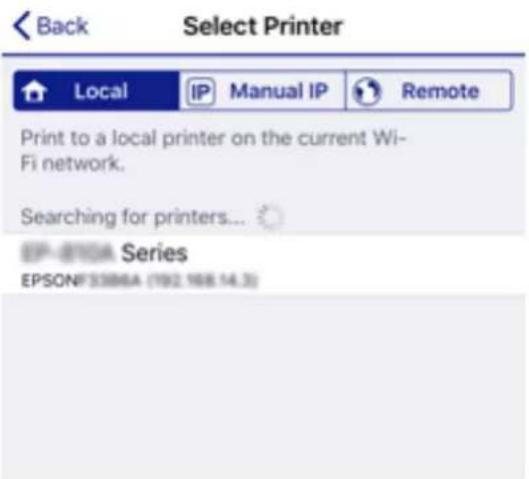
Se oplysningerne på printerens betjeningspanel for at vælge printeren.
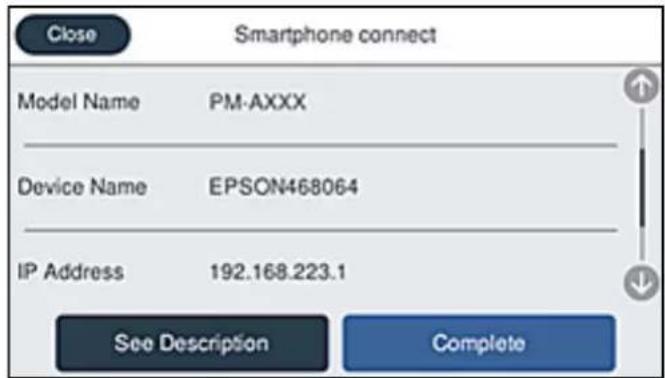
text_image
Close Smartphone connect Model Name PM-AXXX Device Name EPSON468064 IP Address 192.168.223.1 See Description CompleteBemærk:
Afhængigt af Android-enheden vises printere muligvis ikke. Hvis printere ikke vises, skal du forbinde ved at vælge Andre OS-enheder. Se det relaterede informationslink nedenfor for oplysninger om tilslutning.
- Når skærmen til godkendelse af enhedsforbindelsen vises, skal du vælge Godkend.
- Når skærmen til registrering af enhedsregistrering vises, skal du vælge, om du vil registrere den godkendte enhed til printeren.
- VælgAfsluttet på printerens betjeningspanel.
For smartenheder, som tidligere er tilsluttet printeren, skal du vælge netværksnavnet (SSID) på den trådløse enheds Wi-Fi-skærm for at forbinde dem igen.
Relaterede oplysninger
→“Program til nem udskrivning fra en smartenhed (Epson iPrint)” på side 314
→ "Oprette forbindelse til enheder end iOS og Android med Wi-Fi Direct" på side 289
Oprette forbindelse til enheder end iOS og Android med Wi-Fi Direct
Denne metode giver dig mulighed for at forbinde printeren direkte med smartenheder uden en trådløs router.
Bemærk:
Du skal kun foretage disse indstillinger for printeren og den smartenhed, du vil oprette forbindelse til, én gang. Medmindre du deaktiverer Wi-Fi Direct eller gendanner netværksindstillingerne til deres standardindstillinger, behøver du ikke at foretage disse indstillinger igen.
- Tryk på i 4 | Wi-Fi på startskærmen.
- Tryk på Wi-Fi Direct
-
Tryk på Start Opsætning.
-
Tryk på Andre OS-enheder.
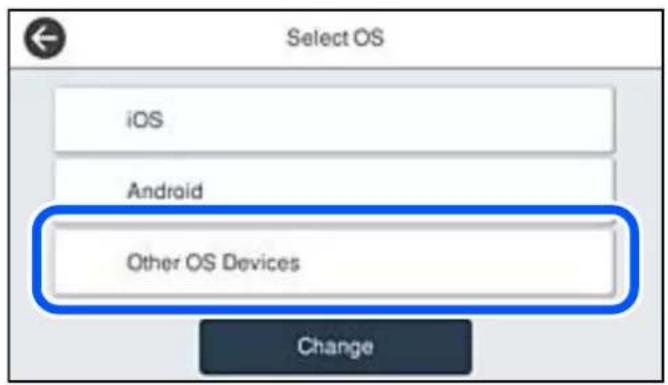
text_image
Select OS iOS Android Other OS Devices ChangeNetværksnavn (SSID) og Adgangskode for Wi-Fi Direct for printeren vises.
- På smart-enhedens Wi-Fi-skærm skal du vælge det SSID, der er vist på printerens kontrolpanel, og indtaste adgangskoden.
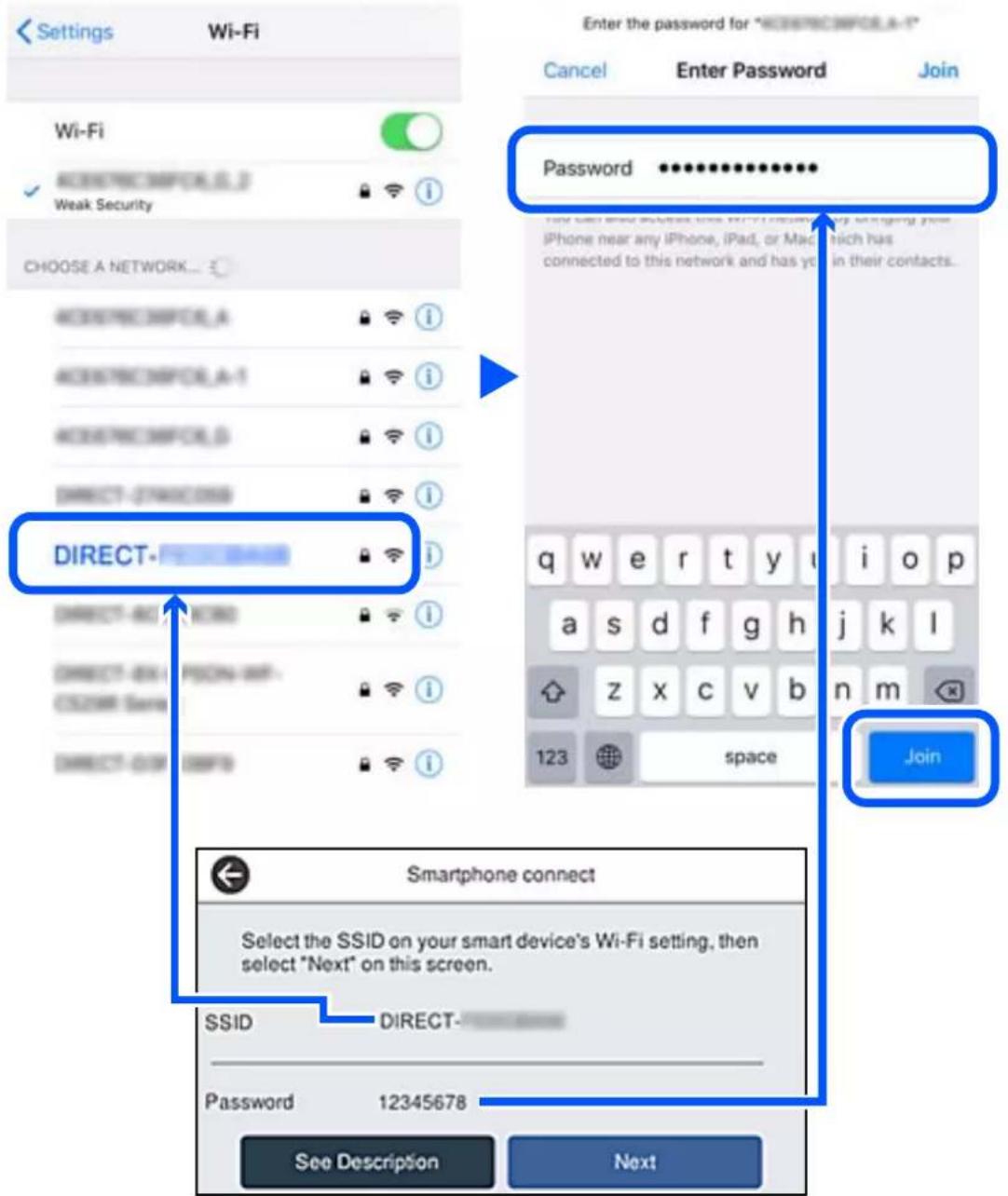
-
VælgNæste på printerens kontrolpanel.
-
Start Epsons udskrivningsapp på smartenheden.
Eksempler på Epsons udskrivningsapp

EPSON

EPSON
Epson iPrint
- På Epsons udskrivningsapp skal du trykke på Printer is not selected.
- Vælg den printer, du vil oprette forbindelse til.
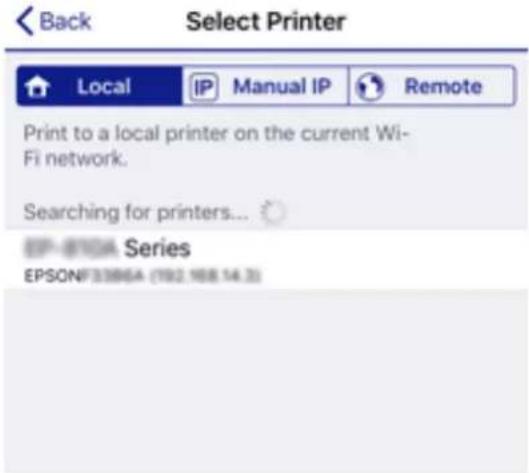
Se oplysningerne på printerens kontrolpanel for at vælge printeren.
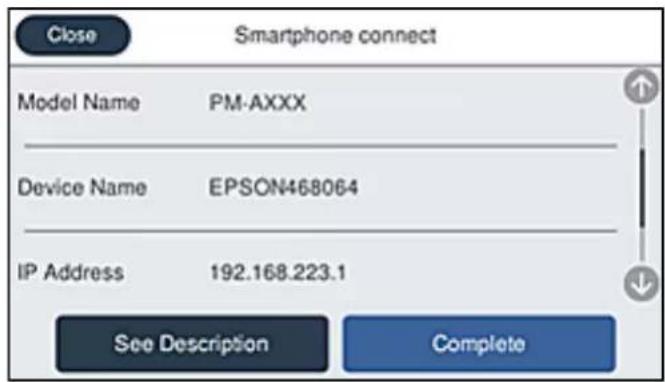
text_image
Close Smartphone connect Model Name PM-AXXX Device Name EPSON468064 IP Address 192.168.223.1 See Description Complete- VælgAfsluttet på printerens kontrolpanel.
For smartenheder, som tidligere er tilsluttet printeren, skal du vælge netværksnavnet (SSID) på den trådløse enheds Wi-Fi-skærm for at forbinde dem igen.
Relaterede oplysninger
→“Program til nem udskrivning fra en smartenhed (Epson iPrint)” på side 314
Afbrydelse af Wi-Fi Direct-forbindelse (Simpel AP)
Der er to metoder til rådighed for at deaktivere en Wi-Fi Direct-forbindelse (Simpel AP): du kan deaktivere alle forbindelser ved hjælp af printerens kontrolpanel, eller du kan deaktivere hver forbindelse fra computeren eller smartenheden. Når du vil deaktivere alle forbindelser, skal du se det relaterede informationslink nedenfor for nærmere oplysninger.

Vigtigt:
Når Wi-Fi Direct-forbindelsen (Simpel AP) erafbrudt, afbrydes alle computere og smartenheder, der er tilsluttet printeren i Wi-Fi Direct-forbindelsen (Simpel AP).
Bemærk:
Hvis du vil afbryde en specifik enhed, skal du afbryde fra enheden i stedet for printeren. Brug en af følgende metoder til at afbryde Wi-Fi Direct-forbindelsen (Simpel AP) fra enheden.
☐ Afbryd Wi-Fi-forbindelsen til printerens netværksnavn (SSID).
☐Opret forbindelse til et andet netværksnavn (SSID).
Ændring af Wi-Fi Direct-indstillinger (Simpel AP) som f.eks. SSID
Når Wi-Fi Direct-forbindelse (Simpel AP) er aktiveret, kan du ændre indstillingerne fra >Wi-Fi Direct > Start Opsætning > Skift og derefter vises følgende menupunkter.
Skift netværksnavn
Skift netværksnavnet (SSID) for Wi-Fi Direct (Simpel AP), som bruges for tilslutning til printeren til et vilkårligt navn. Du kan indstille netværksnavnet (SSID) i ASCII-tegn, der vises på softwaretastaturet på kontrolpanelet. Du kan indtaste op til 22 tegn.
Når du ændrer netværksnavnet (SSID), afbrydes alle tilsluttede enheder. Brug det nye netværksnavn (SSID), hvis du vil tilslutte enhederne igen.
Skift adgangskode
Skift Wi-Fi Direct-adgangskoden (Simpel AP) for tilslutning til printeren til en vilkårlig værdi. Du kan indstille adgangskoden i ASCII-tegn, der vises på softwaretastaturet på kontrolpanelet. Du kan indtaste 8 til 22 tegn.
Når du ændrer adgangskoden, afbrydes alle tilsluttede enheder. Brug den nye adgangskode, hvis du vil tilslutte enhederne igen.
Skift frekvensområde for Wi-Fi Direct, som bruges til at oprette forbindelse til printeren. Du kan vælge 2,4 GHz eller 5 GHz.
Når du ændrer frekvensområdet, afbrydes alle tilsluttede enheder. Tilslut enheden igen.
Bemærk, at du ikke kan tilslutte igen fra enheder, der ikke understøtter frekvensområdet for 5 GHz, når du skifter til 5 GHz.
Afhængigt af regionen vises denne indstilling muligvis ikke.
Deaktiver Wi-Fi Direct
Deaktiver printerens Wi-Fi Direct-indstillinger (Simpel AP). Når de deaktiveres, afbrydes alle enheder, der er tilsluttet printeren i forbindelse med Wi-Fi Direct-forbindelsen (Simpel AP).
Gendan standardindstillinger
Gendan alle Wi-Fi Direct-indstillinger (Simpel AP) til deres standardindstillinger.
Forbindelsesoplysningerne for Wi-Fi Direct (Simpel AP) for den smartenhed, der er gemt på printeren, slettes.
Bemærk:
Du kan også konfigurere fra fanen Netværk > Wi-Fi Direct på Web Config for følgende indstillinger.
☐Aktivering eller deaktivering af Wi-Fi Direct (Simpel AP)
□Endring af netværksnavn (SSID)
□Skift af adgangskode
□Skift af frekvensområdet
Afhængigt af regionen vises denne indstilling muligvis ikke.
□Gendannelse af Wi-Fi Direct-indstillinger (Simpel AP)
Kontrol af netværksforbindelsesstatussen
Du kan kontrollere status for netværksforbindelsen på følgende måde.
Relaterede oplysninger
→“Kontrol af status på netværksforbindelse fra kontrolpanelet” på side 294
→"Udskrivning af en netværksforbindelsesrapport" på side 295
Kontrol af status på netværksforbindelse fra kontrolpanelet
Du kan kontrollere status for netværksforbindelsen vha. netværksikonet eller netværksinformationen på printerens kontrolpanel.
Kontrol af ikonet Netværksforbindelsesstatus under brug af netværk
Du kan kontrollere status for netværksforbindelsen og radiobølgens styrke ved hjælp af netværksikonet på printerens startskærm.
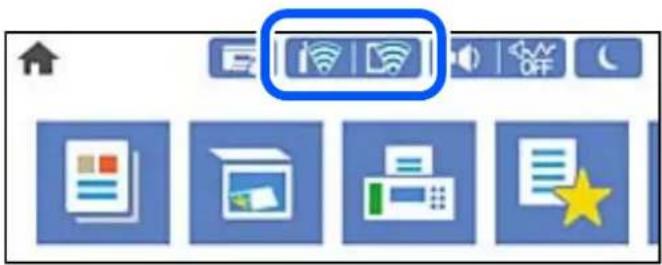
Relaterede oplysninger
→“Guide til netværksikonet” på side 27
Visning af detaljerede netværksoplysninger fra kontrolpanelet
Når printeren er forbundet til netværket, kan du også se andre netværksrelaterede oplysninger ved at vælge de netværksmenuer, du vil kontrollere.
- VælgIndstillinger på startskærmen.
- Vælg Generelle indstillinger > Netværksindstillinger > Netværksstatus.
- Vælg de menuer, du vil kontrollere for at kontrollere oplysningerne.
□Kabelforb. LAN/Wi-Fi status
Viser netværksoplysninger (enhedsnavn, tilslutning, signalstyrke og så videre) for Ethernet eller Wi-Fi-forbindelser.
□Wi-Fi Direct Status
Viser, om Wi-Fi Direct er aktiveret eller deaktiveret, samt SSID, adgangskode og så videre for Wi-Fi Direct-forbindelser.
□Status for e-mailserver
Viser netværksoplysninger for e-mailserver.
statusark
Udskriver et netværksstatusark. Oplysningerne for Ethernet, Wi-Fi, Wi-Fi Direct og så videre er trykt på to eller flere sider.
Udskrivning af en netværksforbindelsesrapport
Du kan udskrive en netværksforbindelsesrapport for at kontrollere status mellem printeren og den trådløse router.
- VælgIndstillinger på startskærmen.
- Vælg Generelle indstillinger > Netværksindstillinger > Test af netværksforbindelse..
Kontrol af forbindelsen starter. - VælgUdskr. ktrl.rapport.
- Udskriv netværksforbindelsesrapporten.
Se netværksforbindelsesrapporten, hvis der er opstået en fejl, og følg derefter de udskrevne løsninger.
Relaterede oplysninger
→“Meddelelser og løsninger på netværksforbindelsesrapporten” på side 296
Meddelelser og løsninger på netværksforbindelsesrapporten
Kontroller meddelelser og fejlkoder på netværksforbindelsesrapporten, og følg derefter løsningerne.
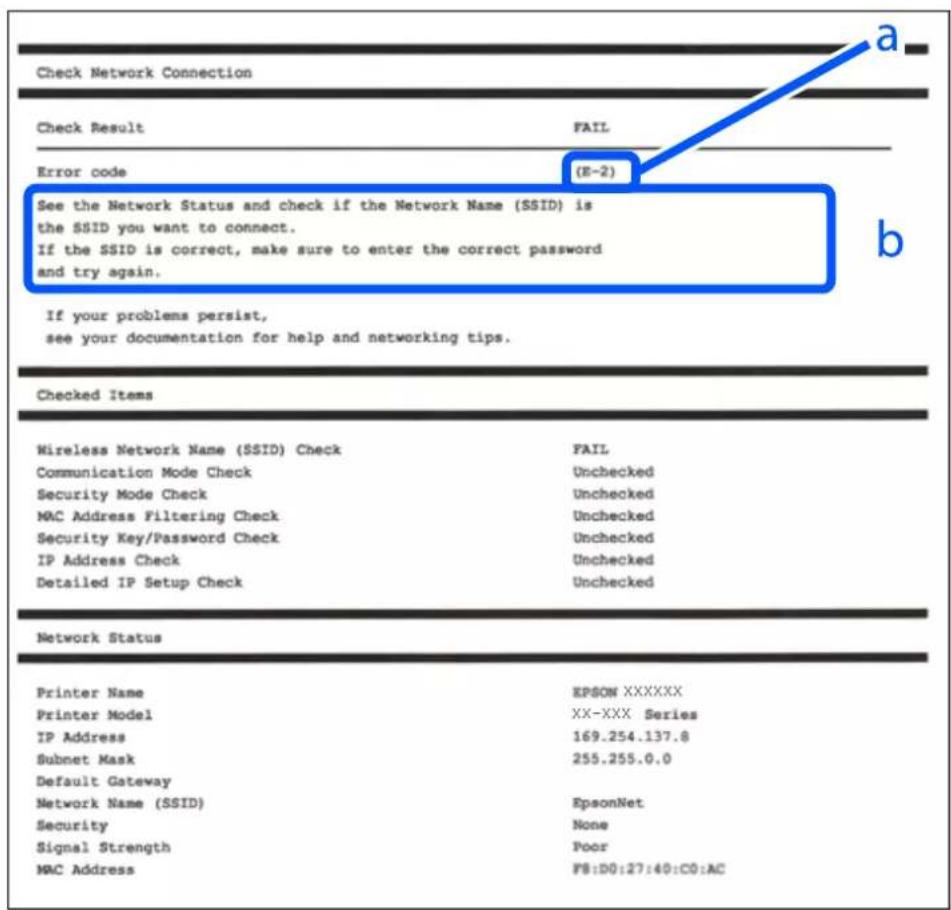
b: Meddelelser på netværksmiljøet
Relaterede oplysninger
→“E-1” på side 297
→“E-2, E-3, E-7” på side 297
→“E-5” på side 298
→“E-6” på side 298
→“E-8” på side 298
→“E-9” på side 299
→“E-10” på side 299
→“E-11” på side 299
→“E-12” på side 300
→“E-13” på side 300
→"Meddelelse på netværksmiljøet" på side 301
E-1
Løsninger:
☐ Kontroller, at Ethernet-kablet er sat godt fast i printeren, hub'en eller andre en anden netværksenhed.
☐Kontroller, at hub'en eller en anden netværksenhed er tændt.
Hvis du vil tilslutte printeren via Wi-Fi, skal du foretage Wi-Fi-indstillinger for printeren igen, fordi den er deaktiveret.
E-2, E-3, E-7
Løsninger:
☐Sørg for, at din trådløse router er tændt.
Sørg for, at din computer eller enhed er ordentligt forbundet til din trådløse router.
☐Sluk din trådløse router. Vent i 10 sekunder, og tænd den igen.
☐Placer printeren tæt på din trådløse router, og fjern eventuelle genstande mellem dem.
Hvis du har indtastet SSID manuelt, skal du kontrollere, om det er korrekt. Kontroller dit SSID under Netværksstatus i netværksforbindelsesrapporten.
☐Hvis en trådløs router har flere SSID'er, skal du vælge det SSID, der vises. Hvis SSID'et bruger en frekvens, der ikke er kompatibel, viser printeren det ikke.
Hvis du opretter netværksforbindelsen med trykknappen, skal du sørge for, at din trådløse router understøtter WPS. Det er ikke muligt, at oprette netværksforbindelsen med trykknappen, hvis din trådløse router ikke understøtter WPS.
Sørg for, at dit SSID kun bruger ASCII-tegn (alfanumeriske tegn og symboler). Printeren kan ikke vise et SSID, der indeholder ikke-ASCII-tegn.
Sørg for, at du kender dit SSID og adgangskode, inden du opretter en forbindelse til din trådløse router. Hvis du bruger en trådløs router med dets standardindstillinger, er SSID'et og adgangskoden skrevet på mærkatet på den trådløse router. Hvis du ikke kender dit SSID eller adgangskode, skal du kontakte personen, der har konfigureret den trådløse router, eller se vejledningerne, der fulgte med den trådløse router.
Hvis du opretter forbindelse til et SSID, der er genereret af en netværksforbundet smartenhed, kan du finde SSID'et og adgangskoden i dokumentationen, der fulgte med smartenheden.
Hvis din Wi-Fi-forbindelse pludselig afbrydes, bedes du se oplysningerne nedenfor. Hvis nogen af disse forhold er gældende, bedes du nulstille netværksindstillingerne, ved at downloade og køre softwaren fra følgende hjemmeside.
http://epson.sn > Opsætning
☐Der er tilføjet en anden smartenhed til netværket med trykknappen.
☐Wi-Fi-netværket blev oprettet på en anden måde end med trykknappen.
Relaterede oplysninger
Kontroller, at den trådløse routers sikkerhedstype er indstillet til en af følgende. Hvis den ikke er det, skal du skifte sikkerhedstypen på den trådløse router, og nulstil derefter netværksindstillingerne på printeren.
□WEP-64 bit (40 bit)
□WEP-128 bit (104 bit)
□WPA PSK (TKIP/AES) *
□WPA2 PSK (TKIP/AES) *
□WPA (TKIP/AES)
□WPA2 (TKIP/AES)
□WPA3-SAE (AES)
□WPA2/WPA3-Enterprise
* : WPA PSK er også kendt som WPA Personal. WPA2 PSK er også kendt som WPA2 Personal.
E-6
Løsninger:
Sørg for, at MAC adressefiltreringen er slået fra. Hvis den er slået til, skal du registrere printerens MAC-adresse, så den ikke filtreres fra. Du kan læse mere om din trådløse router i den medfølgende dokumentation. Du kan se printerens MAC adresse under Netværksstatus på netværksforbindelsesrapporten.
Hvis din trådløse router bruger delt godkendelse med WEP-sikkerhed, skal du sørge for, at godkendelsesnøglen og indekset er korrekt.
Hvis antallet af enheder, der kan forbindes, på den trådløse router er mindre end antallet af netværksenheder, du ønsker at forbinde, skal du indstille din trådløse router, for at forøge antallet af enheder, der kan forbindes. Du kan læse, hvordan du konfigurerer disse indstillinger i dokumentationen, der fulgte med din trådløse router.
Relaterede oplysninger
→“Foretage indstillinger for tilslutning til computeren” på side 278
E-8
Løsninger:
☐ Slå DHCP til på din trådløse router, när printerens indstilling Hent IP-adresse er sat til Auto.
Hvis printerens indstilling for Hent IP-adresse er sat til manuel, er den IP-adresse, du manuelt har indstillet ugyldig, da den er uden for område (f.eks.: 0.0.0.0). Indstil en gyldig IP-adresse fra printerens kontrolpanel eller ved hjælp af printerens kontrolpanel.
Relaterede oplysninger
→“Netværksindstillinger” på side 325
E-9
Løsninger:
□Enhederne er tændt.
☐ Du har adgang til internettet og andre computere eller netværksenheder på samme netværk fra de enheder, du vil forbinde til printeren.
Hvis du stadig ikke kan forbinde din printer og netværksenhederne, når du har prøvet ovenstående muligheder, skal du slukke din trådløse router. Vent i 10 sekunder, og tænd den igen. Nulstil derefter dine netværksindstillinger, ved at downloade og køre installationsprogrammet på følgende hjemmeside.
http://epson.sn > Opsætning
Relaterede oplysninger
→“Foretage indstillinger for tilslutning til computeren” på side 278
E-10
Løsninger:
☐Andre enheder på netværket er tændt.
Netværksadresser (IP-adresse, undernetmaske og standardgateway) er korrekte, hvis du har indstillet printerens Hent IP-adresse til Manuel.
Indstil netværksadressen igen, hvis de er forkerte. Du kan kontrollere IP-adressen, undernetmasken og standardgateway i Netværksstatus-delen i netværksforbindelsesrapporten.
Relaterede oplysninger
→“Netværksindstillinger” på side 325
E-11
Løsninger:
Standard-gatewayadressen er korrekt, när du sætter printerens konfiguration af TCP/IP til Manuel.
□Enheden, der er sat som standard-gateway, er tændt.
Indstil den korrekte standard-gatewayadresse. Du kan se standard gateway-adressen under Netværksstatus på netværksforbindelsesrapporten.
Relaterede oplysninger
→“Netværksindstillinger” på side 325
E-12
Løsninger:
☐Andre enheder på netværket er tændt.
Netværksadresser (IP-adresse, undernetmaske og standard-gateway) er korrekte, hvis du indtaster dem manuelt.
Netværksadresserne til andre enheder (undernetmaske og standard-gateway) er de samme.
IP-adressen konflikter ikke med andre enheder.
Hvis du stadig ikke kan forbinde din printer og netværksenhederne, når du har prøvet ovenstående muligheder, skal du prøve følgende.
☐Sluk din trådløse router. Vent i 10 sekunder, og tænd den igen.
☐ Konfigurer netværksindstillingerne igen med installationsprogrammet. Dette program kan køre fra følgende hjemmeside.
http://epson.sn > Opsætning
☐ Du kan registrere adskillige adgangskoder på en trådløs router, der bruger WEP-sikkerhed. Hvis der er registreret mange adgangskoder, skal du kontrollere, om den først registrerede adgangskode er indstillet på printeren.
Relaterede oplysninger
→“Netværksindstillinger” på side 325
→“Foretage indstillinger for tilslutning til computeren” på side 278
E-13
Løsninger:
Netværksenheder, som f.eks. en trådløs router, hub og router er tændt.
☐ TCP/IP-opsætningen til netværksenheder er ikke indstillet manuelt. (Hvis printerens TCP/IP-opsætning indstilles automatisk, og TCP/IP-opsætningen på andre netværksenheder indstilles manuelt, er printerens netværk muligvis anderledes end netværket på andre enheder.)
Hvis den stadig ikke virker, efter du har kontrolleret ovenstående, skal du prøve følgende.
☐Sluk din trådløse router. Vent i 10 sekunder, og tænd den igen.
- Indstil netværksindstillingerne på computeren, som er på det samme netværk som printeren med installationsprogrammet. Dette program kan køre fra følgende hjemmeside.
http://epson.sn > Opsætning
☐ Du kan registrere adskillige adgangskoder på en trådløs router, der bruger WEP-sikkerhed. Hvis der er registreret mange adgangskoder, skal du kontrollere, om den først registrerede adgangskode er indstillet på printeren.
Relaterede oplysninger
→“Netværksindstillinger” på side 325
→“Foretage indstillinger for tilslutning til computeren” på side 278
Meddelelse på netværksmiljøet
| Meddelelse Løsning | |
| Wi-Fi-miljøet skal forbedres. Sluk og tænd for din trådløse router. Hvis forbindelsen ikke forbedres, bedes du se dokumentationen til din trådløse router. | Efter flytning af printeren tættere på den trådløse router og fjernelse af eventuelle forhindringer mellem dem, skal du slukke for den trådløse router. Vent i ca. 10 sekunder, og tænd derefter igen. Hvis det stadig ikke tilslutter, se dokumentationen til den trådløse router. |
| *Der kan ikke tilkobles flere enheder. Afbryd forbindelsen til én af de tilsluttede enheder, hvis du vil tilføje én mere. | Computer og smartenheder, som kan tilsluttes samtidigt, er forbundet fuldt ud i Wi-Fi Direct-forbindelsen (Simpel AP). Hvis du vil tilføje en anden computer eller smartenhed, skal du først afbryde en af de forbundne enheder eller forbinde den til det andet netværk.Du kan bekræfte antallet af trådløse enheder, der kan tilsluttes samtidigt, og antallet af tilsluttede enheder ved at tjekke netværksstatusarket eller printerens kontrolpanel. |
| Det samme SSID som Wi-Fi Direct findes i miljøet. Skift Wi-Fi Direct SSID'et, hvis du ikke kan forbinde en smartenhed til printeren. | På printerens kontrolpanel skal du gå til skærmen Wi-Fi Direct Setup og vælge menuen for at ændre indstillingen. Du kan ændre netværksnavnet som følger efter DIRECT-XX-. Indtast inden for 22 tegn. |
Udskrivning af et netværksstatusark
Du kan kontrollere de detaljerede netværksoplysninger ved at udskrive det.
- VælgIndstillinger på startskærmen.
- Vælg Generelle indstillinger > Netværksindstillinger > Netværksstatus.
- Vælgstatusark.
- Kontroller meddelelsen, og udskriv derefter netværksstatusarket.
Kontrol af computerens netværk (Kun Windows)
Kontroller computerens forbindelsesstatus og forbindelsesstien til printeren ved at bruge kommandoprompten ved hjælp af kommandoprompten. Dette vil hjælpe dig til at løse problemerne.
□ipconfig-kommando
Vis forbindelsesstatus for den netværksgrænseflade, som i øjeblikket bruges af computeren.
Ved at sammenligne indstillingsoplysningerne med den faktiske kommunikation kan du kontrollere, om forbindelsen er korrekt. Hvis der findes flere DHCP-servere på samme netværk, kan du finde den faktiske adresse, der er tildelt computeren, den refererede DNS-server osv.
□Format: ipconfig /all
□Eksempler:
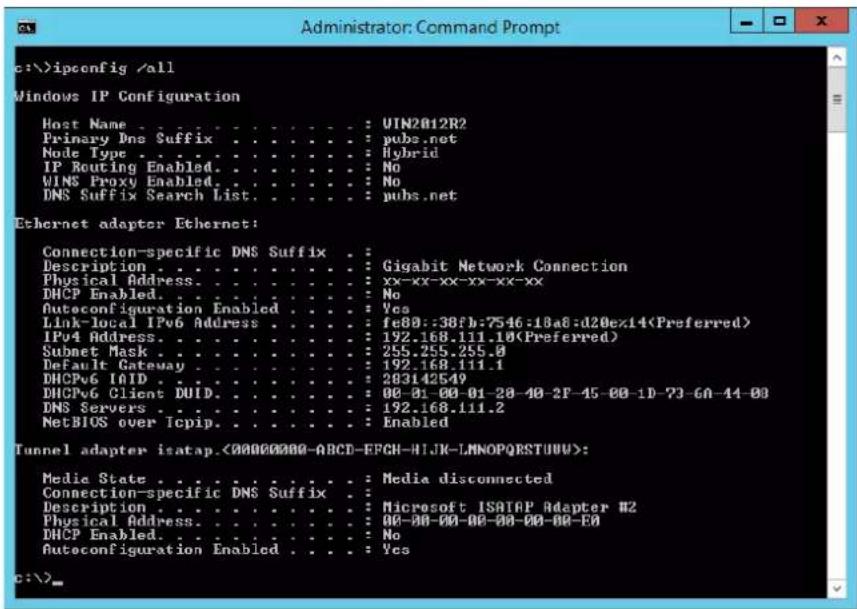
text_image
c:\>ipconfig /\all Windows IP Configuration Host Name : UIN2012R2 Primary Dns Suffix : pubs.net Node Type : Hybrid IP Routing Enabled : No WINS Proxy Enabled : No DNS Suffix Search List : pubs.net Ethernet adapter Ethernet: Connection-specific DNS Suffix : Description : Gigabit Network Connection Physical Address : xx-xx-xx-xx-xx-xx DHCP Enabled : No Autoconfiguration Enabled : Yes Link-local IPv6 Address : fe80::38fb:7546:18a6:d20ex14(Preferred) IPv4 Address : 192.168.111.10(Preferred) Subnet Mask : 255.255.255.0 Default Gateway : 192.168.111.1 DHCPv6 I/OID : 283142549 DHCPv6 Client DUID : 00-01-00-01-20-40-2F-45-00-1D-73-60-44-00 DNS Servers : 192.168.111.2 NetBIOS over Icpip : Enabled Tunnel adapter isatap.<00000000-ABCD-EFGH-HIJK-LMNOPQRSTUUU>: Media State : Media disconnected Connection-specific DNS Suffix : Description : Microsoft ISATAP Adapter #2 Physical Address : 00-00-00-00-00-00-00-00- DHCP Enabled : No Autoconfiguration Enabled : Yes c:\>□pathping-kommando
Du kan bekræfte listen over routere, der passerer gennem destinationsvæten og routing af kommunikation.
☐Format: pathping xxx.xxx.xxx.xxx
☐Eksempler: pathping 192.0.2.222
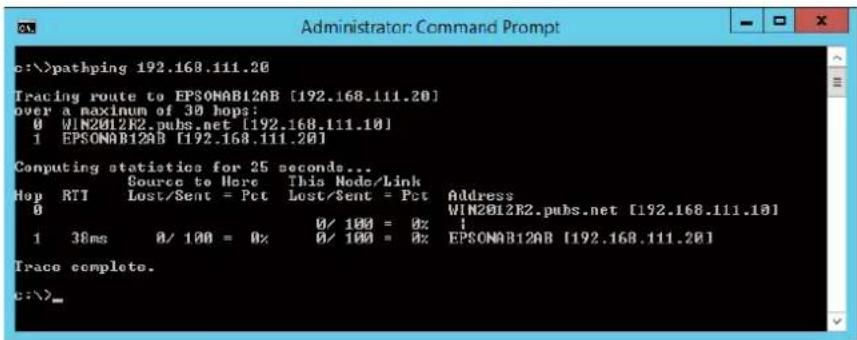
Lovmæssige oplysninger....356
Skrift typespecifikationer....357
Papiroplysninger
Anvendeligt papir og kapaciteter
Epson anbefaler brug af originalt Epson-papir for at sikreudskrifter i høj kvalitet.
Bemærk:
Hvilke papirer der kan fås, afhænger af området. Hvis du ønsker oplysninger om, hvilket papir der kan fås i dit område, skal du kontakte Epsons support.
Se følgende for oplysninger om tilgængelige papirtyper til udskrivning uden kant og 2-sidet udskrivning.
"Papir til udskrivning uden kant" på side 307
"Papir til 2-sidet udskrivning" på side 308
Papir, som er velegnet til udskrivning af dokumenter

| Papirnavn Størrelse Ilægningskapacitet (ark) | |||
| Papirkassette 1 | Papirkassette 2 | Papirbakke | |
| Epson Business Paper A4 250 50 | |||
| Epson Bright White Ink Jet Paper A4 250 50 | |||
Papir, som er velegnet til udskrivning af dokumenter og fotos

| Papirnavn Størrelse Ilægningskapacitet (ark) | |||
| Papirkassette 1 | Papirkassette 2 | Papirbakke | |
| Epson Photo Quality Ink Jet Paper A4 100 - 20 | |||
| Epson Double-sided Photo Quality Ink Jet Paper | A4 1 - 1 | ||
| Epson Matte Paper-Heavyweight | A4, 20×25 cm (8×10 tommer) | 50 | - 20 |
Papir, som er velegnet til udskrivning af fotos

| Papirnavn Størrelse llægningskapacitet (ark) | |||
| Papirkassette 1 | Papirkassette 2 | Papirbakke | |
| Epson Ultra Glossy Photo Paper A4, 13×18 cm (5×7 tommer), 10×15 cm (4×6 tommer), 20×25 cm (8×10 tommer) | 50 - 20 | ||
| Epson Premium Glossy Photo Paper A4, 13×18 cm (5×7 tommer), 10×15 cm (4×6 tommer), 20×25 cm (8×10 tommer), 16:9 bred (4×7,11 tommer) | 50 - 20 | ||
| Epson Premium Semigloss Photo Paper A4, 13×18 cm (5×7 tommer), 10×15 cm (4×6 tommer) | 50 - 20 | ||
| Epson Photo Paper Glossy A4, 13×18 cm (5×7 tommer), 10×15 cm (4×6 tommer) | 50 - 20 | ||
Kommercielt tilgængeligt papir
Bemærk:
Se følgende for oplysninger om tilgængelige papirtyper til udskrivning uden kant og 2-sidet udskrivning.
"Papir til udskrivning uden kant" på side 307
"Papir til 2-sidet udskrivning" på side 308
Almindeligt papir
| Papirnavn Størrelse llægningskapacitet (ark) | |||
| Papirkassette 1 Papirkassette 2 | Papirbakke | ||
| Almindeligt papir, kopipapirFortrykt papir^*1 BrevpapirFarvet papirGenbrugspapirAlmindeligt papir i høj kvalitet | Legal, Letter, 8,5×13 tommer, A4, Executive ^*2 , B5, 16K (195×270 mm), Indian-Legal, SP1 (210×270 mm) | 250 50 | |
| A5, A6, B6, SP2 (210×149 mm), SP3 (100×170 mm), SP4 (130×182 mm), SP5 (192×132 mm) | 250 – 50 | ||
| Brugerdefineret ^*2 (mm)89 til 215,9×127 til 355,6 | 250 – – | ||
| Brugerdefineret ^*2 (mm)89 til 215,9×355,7 til 1200 | 1 | – | |
| Brugerdefineret ^*2 (mm)182 til 215,9×257 til 355,6 | – 250 – | ||
| Brugerdefineret ^*2 (mm)182 til 215,9×355,7 til 1200 | – | 1 | |
| Brugerdefineret ^*2 (mm)64 til 215,9×127 til 355,6 | – | – | |
| Brugerdefineret ^*2 (mm)64 til 215,9×355,7 til 6000 | – | – | |
*1 Papir, hvorpå forskellige formler er fortrykt som f.eks. sedler eller værdipapirer.
*2 Kun udskrivning fra computer er tilgængelig.
Tykt papir
| Papirnavn Størrelse llægningskapacitet (ark) | |||
| Papirkassette 1 Papirkassette 2 | Papirbakke | ||
| Tykt papir Legal, Letter, 8,5×13 | tommer, A4, Executive*, B5, A5, A6, B6, 16K (195×270 mm), Indian-Legal, SP1 (210×270 mm), SP2 (210×149 mm), SP3 (100×170 mm), SP4 (130×182 mm), SP5 (192×132 mm) | 50 – 20 | |
| Brugerdefineret* (mm)89 til 215,9×127 til 355,6 | 50 – – | ||
| Brugerdefineret* (mm)89 til 215,9×355,7 til 1200 | 1 | – | |
| Brugerdefineret* (mm)64 til 215,9×127 til 355,6 | – | – | |
| Brugerdefineret* (mm)64 til 215,9×355,7 til 6000 | – | – | |
* Kun udskrivning fra computer er tilgængelig.
Konvolut
| Papirnavn Størrelse Ilægningskapacitet (konvolutter) | |||
| Papirkassette 1 Papirkassette 2 | Papirbakke | ||
| Konvolut Konvolut #10, Konvolut | DL, Konvolut C6 | 10 – 10 | |
| Konvolut C4 – – 10 | |||
Papir til udskrivning uden kant
Relaterede oplysninger
→“Anvendeligt papir og kapaciteter” på side 304
Kommercielt tilgængeligt papir
☐ Almindeligt papir, Kopipapir, Fortrykt papir, Brevhoved, Farvepapir, Genbrugspapir, Almindeligt papir i høj kvalitet (Letter, A4)
☐Tykt papir (Letter, A4)
Relaterede oplysninger
→“Anvendeligt papir og kapaciteter” på side 304
Papir til 2-sidet udskrivning
Relaterede oplysninger
→“Anvendeligt papir og kapaciteter” på side 304
Kommercielt tilgængeligt papir
☐ Almindeligt papir, Kopipapir, Fortrykt papir, Brevhoved, Farvepapir, Genbrugspapir, Almindeligt papir i høj kvalitet*
□Tykt papir *
* Papir i SP2-, SP3-, SP4-, SP5-format understøttes ikke til automatisk 2-sidet udskrivning.
Til automatisk 2-sidet udskrivning med brugerdefinerede papirstørrelser kan du bruge papirformaterne 182 til 215,9×257 til 297 mm.
Relaterede oplysninger
→“Anvendeligt papir og kapaciteter” på side 304
Utilgængelige papirtyper
Du må ikke bruge følgende papirtyper. Brug af disse papirtyper medfører papirstop og udtværing på udskriften.
□Papirer, der er bølgede
□Papirer, der er iturevne eller skårede
□Papirer, der er foldet
□Papirer, der er fugtige
□Papirer, der er for tykke eller for tynde
□Papirer, der har klistermærker
Du må ikke bruge følgende konvolutter. Brug af disse konvoluttyper medfører papirstop og udtværing på udskriften.
□Konvolutter, der er krøllede eller foldede
Konvolutter med selvklæbende overflader på flapperne eller rudekonvolutter
□Konvolutter, der er for tynde
De kan krølle under udskrivningen.
Epson anbefaler brug af originale Epson-blækflasker.
Koderne for originale Epson-blækflasker vises nedenfor.

Vigtigt:
☐ Epsons garanti dækker ikke skader på dækslet forårsaget af andre blæktyper end de specificerede, herunder original Epson-blæk, som ikke designet til denne printer, eller blæk fra tredjeparter.
☐ Andre produkter, der ikke er fremstillet af Epson, kan forårsage skader, der ikke er omfattet af Epsons garanti, og som under visse omstændigheder kan forårsage uregelmæssig printeradfærd.
Bemærk:
☐ Koderne på blækflaskerne kan variere efter område. Hvis du ønsker oplysninger om de korrekte koder i dit område, skal du kontakte Epsons support.
☐ Selvom blækflaskerne kan indeholde genbrugsmateriale, påvirker dette ikke printerens funktion eller ydeevne.
☐ Blækflaskens specifikationer og udseende kan ændres uden forudgående varsel pga. forbedringer.
For Europa
| Produkt | BK: Black (Sort) | C: Cyan | M: Magenta | Y: Yellow (Gul) |
| ET-5880 113 113 113 113 | ||||
| L6580 112 112 112 112 |
Bemærk:
Gå til følgende websted for oplysninger om kapaciteten af Epson-blækflasker.
http://www.epson.eu/pageyield
For de asiatiske lande undtagen Taiwan
| BK: Black (Sort) | C: Cyan | M: Magenta | Y: Yellow (Gul) |
| 008 008 008 008 |
For Taiwan
| BK: Black (Sort) | C: Cyan | M: Magenta | Y: Yellow (Gul) |
| 015 015 015 015 |
Koden på vedligeholdelsesboksen
Epson anbefaler brug af en original Epson-vedligeholdelsesboks.
Koden på vedligeholdelsesboksen: C9345

Vigtigt:
Når en vedligeholdelsesboks er blevet installeret i en printer, kan den ikke bruges sammen med andre printere.
Oplysninger om softwaren
Dette afsnit introducerer netværkstjenester ogsoftwareprodukter, som er tilgængelige for din printer fra Epsons websted eller den medfølgende softwaredisk.
Software til udskrivning
Program til udskrivning fra en computer (Printerdriver til Windows)
Printerdriveren styrer printeren i henhold til kommandoer fra et program. De bedste udskriftsresultater opnås ved at foretage indstillinger i printerdriveren. Du kan også kontrollere status for printeren eller holde den i optimal driftstilstand vha. printerdriverhjælpeprogrammet.
Bemærk:
Du kan ændre printerdriverens sprog. Vælg det sprog, du vil bruge, i indstillingen Sprog i fanen Vedligeholdelse.
Åbning af printerdriveren fra programmer
Hvis du vil foretage indstillinger, der kun gælder for det program, du bruger, skal du åbne fra dette program.
Vælg Udskriv eller Udskriftsopsætning i menuen Filer. Vælg din printer, og klik derefter på Indstillinger eller Egenskaber.
Bemærk:
Handlinger varierer afhængigt af programmet. Der er flere oplysninger i hjælpen til programmet.
Hvis du vil angive indstillinger, der skal gælde for alle programmer, skal du åbne printerdriveren fra kontrolpanelet.
☐Windows 10/Windows Server 2019/Windows Server 2016
Klik på startknappen, og vælg Windows-system > Kontrolpanel > Vis enheder og printere i Hardware og lyd. Højreklik på din printer, eller hold fingeren nede på den, og vælg Udskriftsindstillinger
☐Windows 8.1/Windows 8/Windows Server 2012 R2/Windows Server 2012
Vælg Skrivebord > Indstillinger > Kontrolpanel > Vis enheder og printere i Hardware og lyd. Højreklik på din printer, eller hold fingeren nede på den, og vælg Udskriftsindstillinger
□Windows 7/Windows Server 2008 R2
Klik på startknappen, og vælg Kontrolpanel > Vis enheder og printere i Hardware og lyd. Højreklik på din printer, og vælg Udskriftsindstillinger.
□Windows Vista/Windows Server 2008
Klik på startknappen, og vælg Kontrolpanel > Printere i Hardware og lyd. Højreklik på din printer, og vælg Udskriftsindstillinger.
☐Windows XP/Windows Server 2003 R2/Windows Server 2003
Klik på startknappen, og vælg Kontrolpanel > Printere og anden hardware > Printere og faxenheder. Højreklik på din printer, og vælg Udskriftsindstillinger.
Sådan åbner du printerdriveren fra printerikonet eller proceslinjen
Printerikonet på skrivebordets proceslinje er et genvejsikon til hurtigt at åbne printerdriveren.
Hvis du klikker på printerikonet og vælger Printerindstillinger, kan du få adgang til samme printerindstillingsvindue som det, der vises på kontrolpanelet. Hvis du dobbeltklikker på dette ikon, kan du kontrollere status for printeren.
Bemærk:
Hvis printerikonet ikke vises på proceslinjen, skal du åbne printerdrivervinduet, klikke på Overvågningsindstillinger i fanen Vedligeholdelse og derefter vælge Registrer genvejsikonet til proceslinjen.
Start af programmet
Åbn printerdrivervinduet. Klik på fanen Vedligeholdelse.
Relaterede oplysninger
Program til udskrivning fra en computer (Printerdriver til Mac OS)
Printerdriveren styrer printeren i henhold til kommandoer fra et program. De bedste udskriftsresultater opnås ved at foretage indstillinger i printerderiven. Du kan også kontrollere status for printeren eller holde den i optimal driftstilstand vha. printerdriverhjælpeprogrammet.
Åbning af printerdriveren fra programmer
Klik på Sideopsætning eller Udskriv i menuen Filer i dit program. Hvis det er nødvendigt, skal du klikke på Vis info (eller ▼) for at udvide udskrivningsvinduet.
Bemærk:
Afhængig af det anvendte program vises Sideopsætning muligvis ikke i menuen Filer og handlingerne for at vise udskrivningsskærmen kan variere. Der er flere oplysninger i hjælpen til programmet.
Start af programmet
Vælg Systemmindstillinger i menuen Apple > Printere & Scannere (eller Udskriv & Scan, Udskriv & Fax), og vælg derefter printeren. Klik på Indstillinger & Forsyninger > Værktøj > Åbn printerværktøj.
Relaterede oplysninger
Du kan køre en vedligeholdelsesfunktion som f.eks. dysetjek og rensning af printhoved, og du kan kontrollere printerstatus og fejloplysninger ved at starte EPSON Status Monitor.
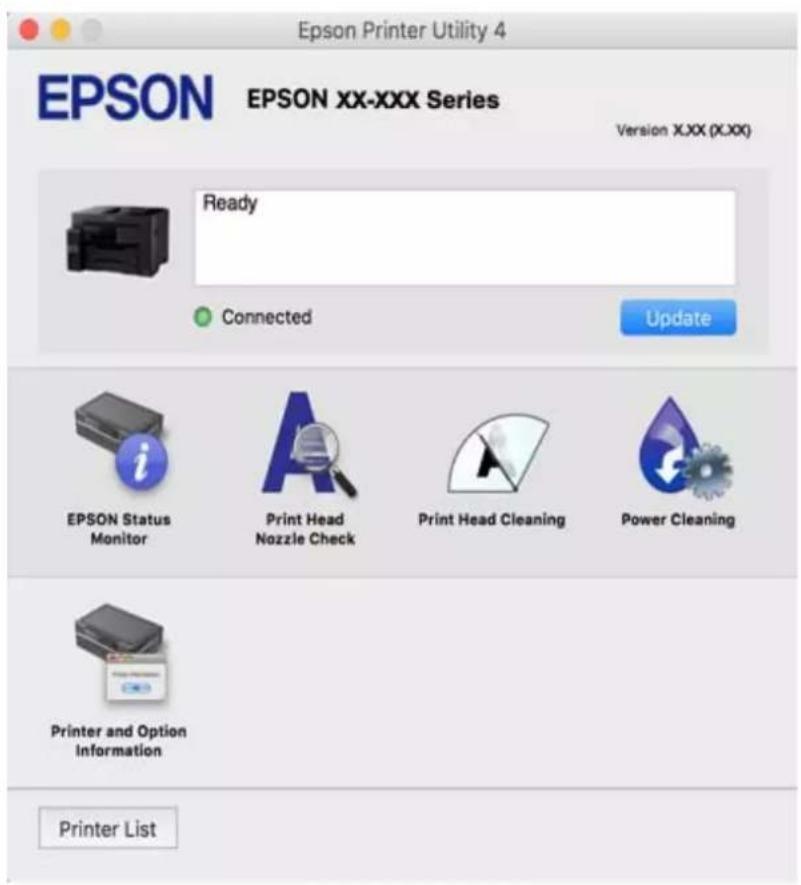
PostScript-printerdriveren giver printeren mulighed for at modtage og fortolke udskrivningsinstruktioner i sidebeskrivelsens sprog, der sendt fra computeren, og udskrive korrekt. Dette er velegnet til udskrivning fra PostScript-kompatible programmer, der bruges til DTP.
Åbning af printerdriveren fra programmer
Hvis du vil foretage indstillinger, der kun gælder for det program, du bruger, skal du åbne fra dette program.
Vælg Udskriv eller Udskriftsopsætning i menuen Filer. Vælg din printer, og klik derefter på Indstillinger eller Egenskaber.
Bemærk:
Handlinger varierer afhængigt af programmet. Der er flere oplysninger i hjælpen til programmet.
Hvis du vil angive indstillinger, der skal gælde for alle programmer, skal du åbne printerdriveren fra kontrolpanelet.
☐Windows 10/Windows Server 2019/Windows Server 2016
Klik på startknappen, og vælg Windows-system > Kontrolpanel > Vis enheder og printere i Hardware og lyd. Højreklik på din printer, eller hold fingeren nede på den, og vælg Udskriftsindstillinger
☐Windows 8.1/Windows 8/Windows Server 2012 R2/Windows Server 2012
Vælg Skrivebord > Indstillinger > Kontrolpanel > Vis enheder og printere i Hardware og lyd. Højreklik på din printer, eller hold fingeren nede på den, og vælg Udskriftsindstillinger
□Windows 7/Windows Server 2008 R2
Klik på startknappen, og vælg Kontrolpanel > Vis enheder og printere i Hardware og lyd. Højreklik på din printer, og vælg Udskriftsindstillinger.
□Windows Vista/Windows Server 2008
Klik på startknappen, og vælg Kontrolpanel > Printere i Hardware og lyd. Højreklik på din printer, og vælg Udskriftsindstillinger.
□Windows XP/Windows Server 2003 R2/Windows Server 2003
Klik på startknappen, og vælg Kontrolpanel > Printere og anden hardware > Printere og faxenheder. Højreklik på din printer, og vælg Udskriftsindstillinger.
Sådan åbner du printerdriveren fra printerikonet eller proceslinjen
Printerikonet på skrivebordets proceslinje er et genvejsikon til hurtigt at åbne printerdriveren.
Hvis du klikker på printerikonet og vælger Printerindstillinger, kan du få adgang til samme printerindstillingsvindue som det, der vises på kontrolpanelet. Hvis du dobbeltklikker på dette ikon, kan du kontrollere status for printeren.
Programmet kan udskrive PostScript-skrifttyper (Mac OS PostScript-printerdriver)
PostScript-printerdriveren giver printeren mulighed for at modtage og fortolke udskrivningsinstruktioner i sidebeskrivelsens sprog, der sendt fra computeren, og udskrive korrekt. Dette er velegnet til udskrivning fra PostScript-kompatible programmer, der bruges til DTP.
Åbning af printerdriveren fra programmer
Klik på Sideopsætning eller Udskriv i menuen Filer i dit program. Hvis det er nødvendigt, skal du klikke på Vis info (eller ▼) for at udvide udskrivningsvinduet.
Bemærk:
Afhængig af det anvendte program vises Sideopsætning muligvis ikke i menuen Filer og handlingerne for at vise udskrivningsskærmen kan variere. Der er flere oplysninger i hjælpen til programmet.
Start af programmet
Vælg Systemindstillinger i menuen Apple > Printere & Scannere (eller Udskriv & Scan, Udskriv & Fax), og vælg derefter printeren. Klik på Indstillinger & Forsyninger > Værktøj > Åbn printerværktøj.
Program til hurtig og sjov udskrivning fra en computer (Epson Photo+)
Epson Photo+ er et program, hvormed du nemt kan udskrive billeder med forskellige layouts. Du kan også udføre billedkorrektion og justere positionen, mens du får vist et eksempel af dit dokument. Du kan også tilpasse dine billeder ved at tilføje tekst og stempler, hvor du ønsker det. Når du udskriver på ægte Epson-fotopapir, maksimeres blækydelsen og skaber en smuk finish med fremragende farver.
Der er flere oplysninger i hjælpen til programmet.
Bemærk:
□Windows Server-operativsystemer understøttes ikke.
☐ Printerdriveren for denne printer skal være installeret for at bruge dette program.
Sådan starter du i Windows
Windows 10
Klik på startknappen, og vælg så Epson Software > Epson Photo+.
□Windows 8.1/Windows 8
Indtast programnavnet i søgeamuletten, og vælg så det viste ikon.
□Windows 7/Window s Vista/Windows XP
Klik på startknappen, og vælg Alle programmer eller Programmer > Epson Software > Epson Photo+.
Sådan starter du i Mac OS
Vælg Gå > Programmer > Epson Software > Epson Photo+.
Relaterede oplysninger
→“Installation af programmerne separat” på side 169
Program til nem udskrivning fra en smartenhed (Epson iPrint)
Epson iPrint er et program, hvormed du kan udskrive fotos, dokumenter og websider fra en smartenhed, som f.eks. en smartphone eller tablet. Du kan bruge lokal udskrivning, udskrivning fra en smartenhed, der er sluttet til
samme trådløse netværk som printeren, eller fjernudskrivning, udskrivning fra et fjernsted via internettet. Registrer printeren i Epson Connect-tjenesten for at bruge fjernudskrivning.

EPSON
Installere Epson iPrint
Du kan installere Epson iPrint på din smartenhed fra følgende URL eller QR-kode.
http://ipr.to/c
Program til nem udskrivning fra et Android-program (Epson Print Enabler)
Epson Print Enabler er et program, der giver dig mulighed for at udskrive dine dokumenter, e-mails, fotos og websider trådløst direkte fra din Android-telefon eller tablet (Android v4.4 eller nyere). Med få tryk vil din Android-enhed opdage en Epson-printer, som er forbundet til det samme trådløse netværk.
Søg efter og installer Epson Print Enabler fra Google Play.
Du kan læse mere om, hvordan programmet bruges i hjælpeafsnittet i Epson ScanSmart.
Sådan starter du i Windows
Windows 10
Klik på startknappen, og vælg derefter Epson Software > Epson ScanSmart.
□Windows 8.1/Windows 8
Indtast programnavnet i søgeamuletten, og vælg så det viste ikon.
Windows 7
Klik på startknappen, og vælg derefter Alle programmer > Epson Software > Epson ScanSmart.
Sådan starter du i Mac OS
Vælg Gå > Programmer > Epson Software > Epson ScanSmart.
Software til faxning
Program til konfiguration af faxfunktioner og afsendelse af faxer (FAX Utility)
FAX Utility er et program, som gør det muligt at konfigurere forskellige indstillinger for afsendelse af faxer fra en computer. Du kan oprette eller redigere den liste over kontaktpersoner, som skal bruges, når der sendes en fax, indstille, at modtagne faxer skal gemmes i PDF-format på computeren, osv. Der er flere oplysninger i hjælpen til programmet.
Bemærk:
□Windows Server-operativsystemer understøttes ikke.
Sørg for, at printerdriveren for denne printer er blevet installeret før installation af FAX Utility. Dette inkluderer ikke PostScript-printerdriveren og Epsons universelle printerdriver.
Sørg for, at du har installeret printerdriveren, inden du installerer FAX Utility. Se "Sådan starter du i Windows" eller "Sådan starter du i Mac OS" nedenfor for at kontrollere, om programmet er installeret.
Sådan starter du i Windows
Windows 10
Klik på startknappen, og vælg Epson Software > FAX Utility.
Windows 8.1/Windows 8
Indtast programnavnet i søgeamuletten, og vælg så det viste ikon.
□Windows 7/ Windows Vista/Windows XP
Klik på startknappen, og vælg Alle programmer (eller Programmer) > Epson Software > FAX Utility.
Sådan starter du i Mac OS
Vælg Systemindstillinger fra Apple-menuen > Printere og scannere (eller Udskriv og scan, Udskriv og fax), og vælg derefter printeren (FAX). Klik på Indstillinger & Forsyninger > Værktøj > Åbn printerværktøj.
Relaterede oplysninger
→“Afsendelse af en fax fra en computer” på side 149
→“Modtagelse af faxer på en computer” på side 154
Program til faxafsendelse (PC-FAX driver)
PC-FAX-driveren er et program, som gør det muligt at sende et dokument, der er oprettet i et separat program, som en fax direkte fra computeren. PC-FAX-driveren installeres, når du installerer FAX Utility. Der er flere oplysninger i hjælpen til programmet.
Bemærk:
□Windows Server-operativsystemer understøttes ikke.
Fremgangsmåden varierer, afhængigt af det program du brugte til at oprette dokumentet. Der er flere oplysninger i hjælpen til programmet.
☐ Kontroller, om programmet er installeret. Se "Åbning af programmet fra Windows" eller "Åbning af programmet fra Mac OS" nedenfor.
Åbning af programmet fra Windows
Vælg Udskriv eller Indstil printer i menuen Filer i programmet. Vælg din printer (FAX), og klik på Indstillinger eller Egenskaber.
Åbning af programmet fra Mac OS
Vælg Udskriv i Arkivmenuen i programmet. Vælg din printer (FAX) som indstilling for Printer, og vælg derefter Faxindstillinger eller Modtagerindstillinger i pop op-menuen.
Relaterede oplysninger
→“Afsendelse af en fax fra en computer” på side 149
Software til oprettelse af pakker
EpsonNet SetupManager er en software, som bruges til at oprette en pakke til en simpel printerinstallation, som f.eks. installation af printerdriver, installation af EPSON Status Monitor og oprettelse af en printerport. Denne software giver administratoren mulighed for at oprette unikke softwarepakker og distribuere dem mellem grupper.
For mere information, se Epson-webstedet for dit område.
http://www.epson.com
Software til at foretage indstillinger eller administrere enheder
Program til konfiguration af printerfunktioner (Web Config)
Web Config er et program, der kører i en webbrowser som f.eks. Internet Explorer og Safari på en computer eller smartenhed. Du kan kontrollere printerstatus eller ændre indstillinger for netværkstjenesten og printeren. Hvis du vil bruge WebConfig, skal du forbinde printeren og computeren eller enheden til det samme netværk.
Sådan køres web config i en webbrowser
- Kontroller printerens IP-adresse.
Vælg ikonet for netværk på printerens startskærm, og vælg derefter den aktive forbindelsesmetode for at bekræfte printerens IP-adresse.
Bemærk:
Du kan også kontrollere IP-adressen ved at udskrive netværksforbindelsrapporten.
- Start en webbrowser på en computer eller smartenhed, og indtast så printerens IP-adresse.
Format:
IPv4: http://printerens IP-adresse/
IPv6: http://[printerens IP-adresse]/
Eksempler:
IPv4: http://192.168.100.201/
IPv6: http://[2001:db8::1000:1]/
Bemærk:
Ved hjælp af smartenheden kan du også køre Web Config fra vedligeholdelsesskærmen i Epson iPrint.
Da printeren bruger et selvsigneret certifikat, når du åbner HTTPS, vises en advarsel i browseren, når du starter Web Config. Dette angiver ikke et problem og kan ignoreres.
Relaterede oplysninger
→“Program til nem udskrivning fra en smartenhed (Epson iPrint)” på side 314
→“Udskrivning af en netværksforbindelsesrapport” på side 295
Kører Web Config i Windows
Når du forbinder en computer til printeren vha. WSD, skal du følge nedenstående trin for at køre Web Config.
- Åbn printerlisten på computeren.
Windows 10
Klik på startknappen, og vælg Windows-system > Kontrolpanel > Vis enheder og printere i Hardware og lyd.
□Windows 8.1/Windows 8
Vælg Skrivebord > Indstillinger > Kontrolpanel > Vis enheder og printere i Hardware og lyd (eller Hardware).
Windows 7
Klik på startknappen, og vælg Kontrolpanel > Vis enheder og printere i Hardware og lyd.
□Windows Vista
Klik på startknappen, og vælg Kontrolpanel > Printere i Hardware og lyd.
- Højreklik på din printer, og vælg Egenskaber.
- Vælg fanen Webtjeneste, og klik på URL'en.
Da printeren bruger et selvsigneret certifikat, når du åbner HTTPS, vises en advarsel i browseren, når du starter Web Config. Dette angiver ikke et problem og kan ignoreres.
Kører Web Config i Mac OS
- Vælg Systemindstillinger i menuen Apple > Printere & Scannere (eller Udskriv & Scan, Udskriv & Fax), og vælg derefter printeren.
- Klik på Indstillinger & Forsyninger > Vis printerens websted.
Da printeren bruger et selvsigneret certifikat, när du åbner HTTPS, vises en advarsel i browseren, när du starter Web Config. Dette angiver ikke et problem og kan ignoreres.
Program til opsætning af enheden på et netværk (EpsonNet Config)
EpsonNet Config er et program, som gør det muligt at indstille adresser og protokoller for netværksgrænsefladen. Du finder flere oplysninger i betjeningsvejledningen til EpsonNet Config eller programmets hjælp.
Sådan starter du i Windows
☐Windows 10/Windows Server 2019/Windows Server 2016
Klik på startknappen, og vælg derefter EpsonNet > EpsonNet Config.
☐Windows 8.1/Windows 8/Windows Server 2012 R2/Windows Server 2012
Indtast programnavnet i søgeamuletten, og vælg så det viste ikon.
☐ Windows 7/Windows Vista/Windows XP/Windows Server 2008 R2/Windows Server 2008/Windows Server 2003 R2/Windows Server 2003
Klik på startknappen, og vælg Alle programmer eller Programmer > EpsonNet > EpsonNet Config SE > EpsonNet Config.
Sådan starter du i Mac OS
Gå > Programmer > Epson Software > EpsonNet > EpsonNet Config SE > EpsonNet Config.
Relaterede oplysninger
→“Installation af programmerne separat” på side 169
Software til styring af enheder på netværket (Epson Device Admin)
Epson Device Admin er en multifunktionel applikationssoftware, der styrer enheden på netværket.
Der kan vælges mellem følgende funktioner.
☐Overvåg eller administrer op til 2000 printere eller scannere på tværs af segmentet
☐Lav en detaljeret rapport, f.eks. for forbrugsvarer eller produktstatus
□Opdater produktets firmware
□Præsenter enheden for netværket
□Anvend de ensartede indstillinger til flere enheder.
Du kan downloade Epson Device Admin fra Epson-support-webstedet. Se dokumentationen til Epson Device Admin eller menuen Hjælp for at få flere oplysninger.
Software til opdatering
Program til opdatering af software og firmware (EPSON Software Updater)
EPSON Software Updater er et program, der installerer ny software og opdaterer firmware og manualer via internettet.
Bemærk:
Windows Server-operativsystemer understøttes ikke.
Sådan starter du i Windows
Windows 10
Klik på startknappen, og vælg derefter Epson Software > EPSON Software Updater.
□Windows 8.1/Windows 8
Indtast programnavnet i søgeamuletten, og vælg så det viste ikon.
□Windows 7/Windows Vista/Windows XP
Klik på startknappen, og vælg derefter Alle programmer (eller Programmer) > Epson Software > EPSON Software Updater.
Bemærk:
Du kan også starte EPSON Software Updater ved at klikke på printerikonet på skrivebordets proceslinje og derefter vælge Softwareopdatering.
Sådan starter du i Mac OS
Vælg Gå > Programmer > Epson Software > EPSON Software Updater.
Relaterede oplysninger
→“Installation af programmerne separat” på side 169
Vælg Indstillinger på printerens startskærm for at foretage forskellige indstillinger.
Generelle indstillinger
Vælg menuerne på kontrolpanelet som beskrevet herunder.
Indstillinger > Generelle indstillinger
Grundindstillinger
Vælg menuerne på betjeningspanelet som beskrevet herunder.
Indstillinger > Generelle indstillinger > Grundindstillinger
Du kan ikke ændre indstillinger, som er blevet låst af din administrator.
LCD-lysstyrke:
Juster lysstyrken for LCD-skærmen.
Lyde:
Juster lydstyrken.
□Lyd fra
Vælg Til for at sætte alt på lydløst.
□Normal indstilling
Vælg lydstyrken som f.eks. Knaptryk.
□Lydlos
Vælg lydstyrken som f.eks. Knaptryk i Lydsvag tilst..
Sleep-timer:
Tilpas tidsrummet frem til dvaletilstand (energisparetilstand), när printeren ikke har foretaget handlinger. LCD-skærmen slukkes, när det angivne tidsrum er gået.
Aktiver fra dvale:
Aktiver med tryk på LCD-skærmen:
Vælg Til for at starte fra dvalefunktionen (energibesparingsfunktion) ved at trykke på betjeningspanelet. Når denne funktion er slået fra, skal du trykke på en knap på betjeningspanelet for at starte printeren. Hvis denne funktion slås fra, forhindres utilsigtet brug ikke som følge af genstande, der kan røre skærmen. Du kan også indstille en tidsperiode, hvor denne funktion skal være slået til.
Sluk-timer:
Dit produkt har muligvis denne funktion eller funktionen Indst. for slukn., afhængig af hvor det er købt.
Vælg denne indstilling for at slukke printeren automatisk, når den ikke skal bruges i en bestemt periode. Du kan justere tiden, inden der anvendes strømstyring. Enhver øgning vil påvirke produktets energieffektivitet. Tag hensyn til miljøet, inden du foretager eventuelle ændringer.
Indst. for slukn.:
Dit produkt har muligvis denne funktion eller funktionen Sluk-timer, afhængig af hvor det er købt.
□Sluk hvis inaktiv
Vælg denne indstilling for at slukke printeren automatisk, hvis den ikke skal bruges i en bestemt periode. Enhver øgning vil påvirke produktets energieffektivitet. Tag hensyn til miljøet, inden du foretager eventuelle ændringer.
□Sluk hvis afbrudt
Hvis du vælger denne indstilling, slukker printeren efter 30 minutter, hvis alle portene, herunder LINE-porten, er afbrudt. Denne funktion er muligvis ikke tilgængelig afhængigt af dit område.
Dato/tid-indstillinger:
Dato/tid
Angiv den nuværende dato og det nuværende klokkeslæt.
□Sommertid
Vælg den indstilling for sommertid, som gælder for dit område.
Tidsforskel
Angiv tidsforskellen mellem den lokale tidszone og UTC-tidszonen (Coordinated Universal Time).
Land/Region:
Vælg det land eller område, hvor du bruger din printer. Hvis du ændrer land eller område, skifter dine faxindstillinger til standardindstillingerne, og du skal vælge dem igen.
Sprog/Language:
Vælg sprog for LCD-skærmen.
Opstartsskærm:
Angiv den indledende menu, der vises på LCD-skærmen, når printeren tændes, og Tiden gået for handling er aktiveret.
Rediger startskærm:
Skift tastaturikoner på LCD-skærmen. Du kan også tilføje, fjerne og flytte ikoner.
Baggrundsbillede:
Skift baggrundsfarven på LCD-skærmen.
Tiden gået for handling:
Vælg Til at vende tilbage til den første skærm, når der ikke udføres handlinger i det angivne tidsrum. Når der er anvendt brugerrestriktioner, og der ikke udføres handlinger i det angivne tidsrum, er du logget ud og vender tilbage til den første skærm.
Tastatur:
Skift tastaturlayout på LCD-skærmen.
Standardskærm(Job/status)
Vælg de standardoplysninger, du ønsker at få vist, när du trykker på knappen Job/Status.
Relaterede oplysninger
→“Strømbesparelse” på side 168
→“Indtastning af tegn” på side 29
Printerindstillinger
Vælg menuerne på betjeningspanelet som beskrevet herunder.
Indstillinger > Generelle indstillinger > Printerindstillinger
Du kan ikke ændre indstillinger, som er blevet låst af din administrator.
Indstill. for papirkilde:
Papirindstilling:
Vælg papirkilde for at angive det papirformat og den papirtype, du har indført. Når Autom. reg. af papirstr. er aktiveret, registrerer printeren det papirformat, du har indført.
Prioriteret papirbakke:
Vælg Til for at indstille udskrivningsprioritet til papir, som er lagt i bageste papirindføring.
A4/Letter autom. skift:
Vælg Til for at indføre papir fra den papirkilde, der er indstillet som A4-format, når der ikke er en papirkilde, der er indstillet som Letter, eller indfører papir fra den papirkilde, der er indstillet som Letter-format, når der ikke er en papirkilde, der er indstillet som A4.
Indstill. for auto valg:
Når papiret løber ud, indføres papiret automatisk fra papirkilden, der har den samme indstilling, som papirindstillingerne til udskriftsjobsene. Du kan indstille automatisk valg for hver papirkilde for hver funktion i kopier, fax og andre. Du kan ikke slå alt fra.
Denne indstilling slås fra, när du vælger en bestemt papirkilde i papirindstillingerne til udskriftsjobbene. Afhængig af papirtypeindstillingen under fanen Hovedmenu på printerdriveren, indføres papiret muligvis ikke automatisk.
Fejlmeddelelse:
Vælg Til at få vist en fejlmeddelelse, når det valgte papirformat eller typen ikke passer til det indførte papir.
Automatisk visning af papiropsætning:
Vælg Til for, at se skærmen Papirindstilling, når du lægger papir i papirkassetten. Hvis du deaktiverer denne funktion, kan du ikke udskrive fra en iPhone, iPad eller iPod via AirPrint.
Udskrivningssprog:
Vælg udskrivningssproget til USB-grænsefladen eller netværksgrænsefladen.
Universelle udsk.indst.:
Disse udskrivningsindstillinger anvendes, når du udskriver med en ekstern enhed uden at bruge printerdriveren. Indstillingerne for forskydning anvendes, når du udskriver ved hjælp af printerdriveren.
Top forskydn.:
Juster papirets øverste margen.
Venstre forskydn.:
Juster papirets venstre margen.
Juster den øverste margen for bagsiden af siden, når du foretager 2-sidet udskrivning.
Juster den venstre margen for bagsiden af siden, när du foretager 2-sidet udskrivning.
Tjek papirbredde:
Vælg Til at kontrollere papirets bredde inden udskrivning. Dette forhindrer udskrivning ud over papirets kanter, når indstillingen for papirformat er forkert, men det kan forringe udskrivningshastigheden.
Spring blank side over:
Springer automatisk tomme sider i udskriftsdataene over.
Konfiguration af PDL Print:
Vælg de indstillinger for Konfiguration af PDL Print som du vil anvende til PCL eller PostScript-udskrivning.
Auto fejlløsning:
Vælg den handling, der skal udføres, när der opstår en fejl for 2-sidet udskrivning, eller fordi hukommelsen er fuld.
□Til
Viser en advarsel og udskriver i enkeltsidet tilstand, når der opstår en fejl ved 2-sidet udskrivning, eller udskriver kun, hvad printeren kan behandle, når der opstår en fejl ved fuld hukommelse.
□Fra
Viser en fejlmeddelelse og annullerer udskrivningen.
Interface til hukommelsesenhed:
□Hukommelsesenhed:
Vælg Aktiver for at give printeren adgang til en indsat hukommelsesenhed. Hvis Deaktiver er valgt, kan du ikke gemme data til hukommelsesenheden via printeren. Dette forhindrer, at fortrolige dokumenter kan fjernes illegalt.
□Fildeling:
Vælg, om der skal kunne skrives til hukommelsesenheden fra en computer, der er tilsluttet via en USB-forbindelse, eller en netværksforbundet computer.
Kraftigt papir:
Vælg Til at forhindre, at udtværing af blæk på udskrifter. Dette kan dog sænke udskrivningshastigheden.
Lydsvag tilst.:
Vælg Til at reducere støj under udskrivning, men dette kan muligvis sænke udskrivningshastigheden. Der er muligvis ingen forskel i printerens støjniveau afhængig af de valgte indstillinger for papirtype og udskriftskvalitet.
Tørretid for blæk:
Vælg den blæktørretid, du vil bruge, når du udfører 2-sidet udskrivning. Printeren udskriver side to efter udskrivning af side et. Hvis din udskrift er tværet ud, skal du øge tidsindstillingen.
Tovejs:
Vælg Til for at tilpasse udskrivningsretningen. Udskriver, mens skrivehovedet bevæges til venstre og til højre. Hvis lodret eller vandret linjering på udskriften er sløret eller fejljusteret, kan det løse problemet at deaktivere denne funktion, men udskrivningshastigheden kan blive reduceret.
Automatisk udtrækning af udbakke:
Vælg Til for automatisk at udvide papirstøtten, når du udskriver på papir, der er større end A4størrelsen.
PC-forbindelse via USB:
Vælg Aktiver for at tillade en computer for at få adgang til printeren, når den er forbundet via USB. Når Deaktiver er valgt, er udskrivning og scanning, som ikke sendes over en netværksforbindelse, begrænset.
USB I/F timeout-indstil.:
Angiv den tid i sekunder, der skal gå, før USB-kommunikationen med en computerafbrydes, efter printeren modtager et udskriftsjob fra en PostScript-printerdriver eller PCL-printerdriver. Hvis jobbets afslutning ikke er klart defineret af PostScript- eller PCL-printerdriveren, kan det resultere i uafbrudt USB-kommunikation. Når dette sker, afslutter printeren kommunikationenefter det angivne tidsrum. Indtast 0 (nul), hvis du ikke vil afslutte kommunikationen.
Relaterede oplysninger
→“Ilægning af papir” på side 34
Netværksindstillinger
Vælg menuerne på kontrolpanelet som beskrevet herunder.
Indstillinger > Generelle indstillinger > Netværksindstillinger
Wi-Fi opsætning:
Konfigurer eller skift indstillinger for trådløst netværk. Vælg forbindelsesmetoden fra det følgende, og følg derefter vejledningen på kontrolpanelet.
Router:
□Guiden Wi-Fi-opsætning
□Trykknap opsætning (WPS)
□Andre
□PIN-kode opsætning (WPS)
□Wi-Fi autom. tilslutning
□Deaktiver Wi-Fi
Du vil muligvis kunne løse netværksproblemer ved at deaktivere Wi-Fi-indstillingerne
eller foretage Wi-Fi-indstillingerne igen. Tryk på 📋 > Router > Skift indstillinger > Andre > Deaktiver Wi-Fi > Start opsætning.
Wi-Fi Direct:
□iOS
□Android
□Andre OS-enheder
□Skift
□Skift netværksnavn
□ Skift adgangskode
Opsætning af kabelforbundet LAN:
Konfigurer eller skift en netværksforbindelse, der bruger et LAN-kabel og en router. Når dette anvendes, er Wi-Fi-forbindelser deaktiveret.
Netværksstatus:
Viser eller udskriver de aktuelle netværksindstillinger.
□Kabelforb. LAN/Wi-Fi status
□Wi-Fi Direct Status
□Status for e-mailserver
statusark
Test af netværksforbindelse:
Kontrollerer den aktuelle netværksforbindelse og udskriver en rapport. Hvis der er problemer med forbindelsen, skal du se rapporten for at løse problemet.
Avanceret:
Foretag følgende detaljerede indstillinger.
□Enhedsnavn
TCP/IP
□Proxy-server
□E-mail-server
□IPv6-adresse
□MS netværksdeling
□Linkhastig. og duplex
Relaterede oplysninger
→ “Foretage Wi-Fi-indstillinger ved at indtaste SSID og adgangskode” på side 281
“Lave Wi-Fi-indstillinger ved hjælp af trykknapopsætning (WPS)” på side 282
“Lave Wi-Fi-indstillinger ved hjælp af PIN-kodeopsætning (WPS)” på side 283
“Direkte tilslutning af en smartenhed og printer (Wi-Fi Direct)” på side 283
→“Udskrivning af en netværksforbindelsesrapport” på side 295
→“Kontrol af netværksforbindelsesstatussen” på side 294
Webtjeneste-indstillinger
Vælg menuerne på kontrolpanelet som beskrevet herunder.
Indstillinger > Generelle indstillinger > Webtjeneste-indstillinger
Du kan ikke ændre indstillinger, som er blevet låst af din administrator.
Epson Connect-tjeneste:
Du kan registrere til tjenesten ved at vælge Registrer og følge instruktionerne.
Når du har registreret, kan du ændre følgende indstillinger.
□Afbryd/Genoptag
□Fjern registrering
Se følgende websted for flere oplysninger.
Relaterede oplysninger
→“Udskrivning ved brug af cloud-tjeneste” på side 91
Faxindstillinger
Når du vælger Indstillinger > Generelle indstillinger > Faxindstillinger fra printerens kontrolpanel, vises denne menu.
Bemærk:
☐Du kan også tilgå Faxindstillinger fra Web Config. Klik på fanen Fax på skærmen WebConfig.
Når du bruger Web Config til at vise menuen Faxindstillinger, kan der være små forskelle i brugergrænsefladen og i placeringen sammenlignet med printerens kontrolpanel.
Relaterede oplysninger
→“Hurtig betjening knap” på side 327
→“Grundindstillinger” på side 328
→“Sende-indstillinger” på side 330
→“Modtag.indstillinger” på side 330
→“Rapportindstillinger” på side 337
→“Sikkerhedsindst.” på side 338
→“Tjek faxforbindelse” på side 338
→“Guide til faxindstil.” på side 339
Hurtig betjening knap
☐ Hvis der vises en skærm med indtastning af adgangskode, skal du indtaste administratoradgangskoden.
☐Du kan ikke få vist denne menu på skærmen Web Config.
Hurtig betjening knap 1, Hurtig betjening knap 2, Hurtig betjening knap 3:
Registrerer op til tre genveje, så du får hurtigt adgang til den menu, du bruger hyppigst, när du sender faxer. Genvejene vises på følgende menu.
Fax > fanen Faxindstillinger tab.
Grundindstillinger
☐På skærmen Web Config kan du finde menuen nedenfor.
Fanen Fax > Grundindstillinger
Hvis der vises en skærm med indtastning af adgangskode, skal du indtaste adgangskoden.
Faxhastig.:
Vælg hastigheden for faxoverførsel. Vi anbefaler at vælge Lang.(9.600bps), hvis der ofte opstår en kommunikationsfejl, når der sendes/modtages en faxmeddelelse til/fra udlandet, eller når du bruger en IP-telefontjeneste (VoIP).
ECM:
Fejl rettes automatisk i faxoverførslen (fejlretningstilstand), som for det meste skyldes støj på telefonlinjen. Hvis denne funktion deaktiveres, kan du ikke sende eller modtage dokumenter i farve.
Sporing af opkaldstone:
Registrerer en ringetone, før der rings op. Hvis printeren er sluttet til en PBX-linje (privat filialcentral) eller en digital telefonlinje, kan printeren muligvis ikke starte opringningen. I denne situation skal du ændre indstillingen Linjetype til PBX. Hvis det ikke virker, skal du deaktivere denne funktion. Hvis du deaktiverer denne funktion, kan det imidlertid resultere i, at det førsteciffer af faxnummeret forsvinder, og at faxmeddelelsen sendes til det forkerte nummer.
Opkald:
Vælg den type telefonsystem, du har sluttet printeren til. Når du har valgt indstillingen Puls, kan du midlertidigt skifte opkaldstilstanden fra puls til tone ved at trykke på * ("T" indsættes), mens der indtastes et nummer på den øverste faxskærm. Denne indstilling vises muligvis ikke afhængigt af dit område eller land.
Linjetype:
Vælg den linjetype, du har sluttet printeren til.
Når du bruger printeren i et miljø, der anvender lokalnumre, og hvor der kræves en ekstern adgangskode som f.eks. 0 og 9 for at få en ekstern linje, skal du vælge PBX. Vi anbefaler også at indstille PBX i et miljø, der anvender et DSL-modem eller terminaladapter.
Adgangskode
Vælg Brug, og registrer derefter en ekstern adgangskode som 0 eller 9. Når du sender en fax til et eksternt faxnummer, skal du indtaste # (nummertegn) i stedet for den faktiske kode. # (nummertegn) skal også bruges i Kontaktpers. som en ekstern adgangskode. Hvis en ekstern adgangskode, som f.eks. 0 eller 9, er indstillet for en kontakt, kan du ikke sende faxer til
kontakten. I dette tilfælde skal du indstille Adgangskode til Brug ikke. Ellers skal du ændre koden i Kontaktpers. til #.
Toptekst:
Indtast afsenderens navn og faxnummeret. Disse oplysninger vises i sidehovedet på udgående faxmeddelelser.
☐ Dit tlf. nr.: Du kan indtaste op til 20 tegn ved hjælp af 0–9, + eller mellemrum. For Web Config kan du indtaste op til 30 tegn.
☐ Faxhoved: Du kan registrere op til 21 afsendernavne efter behov. Du kan indtaste op til 40 tegn for hvert afsendernavn. For Web Config skal du indtaste overskriften i Unicode (UTF-8).
Vælg modtagerindstillingen. For nærmere information skal du se de relaterede oplysninger nedenfor.
DRD:
Hvis du abonnerer på en tjeneste med forskellige ringetoner fra dit telefonselskab, skal du vælge det ringemønster, der skal bruges til indkommende faxmeddelelser. Med en tjeneste med forskellige ringetoner, som udbydes af mange telefonselskaber (den kaldes forskellige ting af de forskellige selskaber), kan du have flere telefonnumre på samme telefonlinje. Hvert nummer har sit eget ringemønster. Du kan bruge et nummer til stemmeopkald og et andet til faxopkald. Afhængigt af området kan denne indstilling være på eller Til eller Fra.
Ring før svar:
Vælg det antal ringetoner, der skal forekomme, inden printeren automatisk modtager en faxmeddelelse.
Fjernmodtag.:
Fjernmodtag.
Når du besvarer et indkommende faxopkald på en telefon, som er sluttet til printeren, kan du starte modtagelsen af faxmeddelelsen ved at indtaste koden vha. telefonen.
Startkode
Indstil startkoden for Fjernmodtag.. Indtast to tegn med tasterne 0–9, *, #.
Afvisning-fax:
Afvisning-fax
Vælg indstillinger til at afvise modtagelse af uønskede faxer.
☐ Afvisningsnummerliste: Hvis afsenderens telefonnummer findes i listen over numre, der skal afvises, skal du indstille, om de indgående faxer skal afvises.
☐ Faxhoved blank blokeret: Hvis afsenderens telefonnummer er blokeret, skal du indstille, om faxerne skal afvises.
Ikke-registrerede kontaktpersoner: Hvis afsenderens telefonnummer ikke er i kontakterne, skal du indstille, om faxerne skal afvises.
Rediger Afvis-nummerliste
Du kan registrere op til 30 faxnumre for at afvise faxer og opkald. Indtast op til 20 tegn ved hjælp af 0–9, *, # eller mellemrum.
Relaterede oplysninger
→“Aktivering af afsendelse af faxer fra en computer” på side 425
→“Sådan gøres printeren klar til at sende og modtage faxer” på side 414
→“Indstillinger for et PBX-telefonsystem” på side 416
→“Modtagelse af indgående faxer” på side 131
→“Sådan foretages indstillinger for blokering af uønskede faxer” på side 425
Sende-indstillinger
☐På skærmen Web Config kan du finde menuen nedenfor.
Fanen Fax > Sende-indstillinger
☐ Hvis der vises en skærm med indtastning af adgangskode, skal du indtaste adgangskoden.
Batch-send:
Hvis der er flere faxer, som er i kø til afsendelse til samme modtager, samler denne funktion dem i en gruppe, så de kan sendes samtidig. Der kan sendes op til fem dokumenter (op til 100 sider i alt) samtidig. Dette er en hjælp til at spare på omkostninger ved overførsel ved at reducere antallet af forbindelser.
Gem fejldata:
Gemmer dokumenter, som ikke blev sendt, i printerens hukommelse. Du kan sende dokumenterne igen fra Job/Status.
Ventetid til næste original:
Indstil tidspunktet for at vente på den næste original. Printeren begynder at sende faxen, när tiden er gåct.
Visningstid for fax-forhåndsvisning:
Du kan forhåndsvise det scannede dokument i et bestemt tidsrum, før du sender det. Printeren begynder at sende faxen, när tiden er gået.
PC til FAX-funktionen:
Dette element vises kun på Web Config-skærmen. Gør det muligt at sende faxer vha. en klientcomputer.
Modtag.indstillinger
Relaterede oplysninger
→“Gem/videresend-indstillinger” på side 331
→“Udskriftsindstillinger” på side 335
Gem/videresend-indstillinger
Ikke-betinget gem/videresend:
På skærmen Web Config kan du finde menuen nedenfor.
Fax fanen > Gem/videresend-indstillinger > Ikke-betinget gem/videresend
Du kan indstille gemme og videresende destinationer til en Indbakke, en computer, en ekstern hukommelsesenhed, e-mailadresser, delte mapper og andre faxmaskiner. Du kan disse funktioner samtidigt. Hvis du deaktiverer alle elementer i Ikke-betinget gem/videresend, er printeren indstillet til at udskrive modtagne faxer.
Gem til Indbakke:
Gemmer modtagne faxer i printerens Indbakke. Der kan gemmes op til 100 dokumenter. Bemærk, at lagring af 100 dokumenter, er muligvis ikke muligt afhængigt af brugsforholdene, f.eks. filstørrelsen af gemte dokumenter og brug af flere faxbesparende funktioner ad gangen.
Selv om de modtagne faxer ikke automatisk udskrives, kan du se dem på printerens skærm og kun udskrive dem, du har brug for. Men hvis du vælger Ja og udskriv i et andet element, som f.eks. Gem til computer i Ikke-betinget gem/videresend, udskrives de modtagne faxer automatisk.
Gem til computer:
Gemmer modtagne faxer som PDF-filer på en computer, der er tilsluttet printeren. Du kan indstille dette til Ja ved at bruge FAX Utility (applikation). Du kan ikke aktivere dette fra printerens kontrolpanel. Installer FAX Utility på computeren på forhånd. Når du har indstillet dette til Ja, kan du ændre det til Ja og udskriv fra printerens kontrolpanel.
Gemmer modtagne faxer som PDF-filer til en ekstern hukommelsesenhed, der er tilsluttet printeren. Når du vælger Ja og udskriv, udskrives modtagne faxer, mens de gemmes til hukommelsesenheden.
Modtagne dokumenter gemmes midlertidigt i printerens hukommelse, før dokumenterne gemmes i hukommelsesenheden, der er tilsluttet printeren. Hvis hukommelsen bliver fuld, og der opstår en fejl, er det ikke muligt at sende og modtage faxer, så hukommelsesenheden skal forholdes tilsluttet til printeren.
Videresend:
Videresender modtagne faxer til en anden faxmaskine, eller videresender dem som PDF-filer til en delt mappe på et netværk eller til en e-mailadresse. Videresendte faxer slettes fra printeren. Når du vælger Ja og udskriv, udskrives modtagne faxer, mens de videresendes. Du skal først tilføje destinationen, der skal videresendes til, på din liste over kontaktpersoner. For at videresende til en e-mailadresse, skal du konfigurere indstillingerne til e-mail-serveren.
☐ Destination: Du kan vælge videresendelsesdestinationer fra listen over den liste over kontakter, du har tilføjet på forhånd.
Hvis du har valgt en delt mappe på et netværk eller en e-mailadresse som videresendelsesdestination, anbefaler vi, at du udfører en test, om du kan sende et scannet billede til destinationen i scannetilstand. Vælg Scan > E-mail eller Scan > Netværksmappe/FTP på startskærmen, vælg destinationen og start derefter scanningen.
☐ Muligheder, hvis videresendelsen mislykkedes: Du kan vælge, om du vil udskrive den mislykkede fax eller gemme den til Indbakke. Når Indbakke er fuld, er det ikke muligt at modtage faxer. Dokumenterne i indbakken skal slettes, när du er færdig med dem. Antallet af dokumenter, der ikke kunne videresendes, vises på startskærmen, sammen med andre job, der ikke er færdigbehandlet endnu.
E-mailmeddelelser:
Sender en e-mailmeddelelse, när processen, du vælger nedenfor, er udført. Du kan nedenstående funktioner samtidigt.
Modtager
Indstiller destinationen for e-mailmeddelelse til afslutning af proces.
Meddel när modtaget
Sender en meddelelse, när modtagelse af en fax er gennemført.
Meddel när udskrevet
Sender en meddelelse, när udskrivning af en fax er gennemført.
Meddel när hukommelsesenhed er gemt
Sender en meddelelse, när lagring af en fax på en hukommelsesenhed er gennemført.
Sender en meddelelse, när videresendelse af en fax er gennemført.
Relaterede oplysninger
→“Sådan foretager du indstillinger lagring for at modtage faxer” på side 417
→ “Sådan foretager du indstillinger videresendelse for at modtage faxer” på side 419
Betinget gem/videresend:
På skærmen Web Config kan du finde menuen nedenfor.
Fax fanen > Gem/videresend-indstillinger > Betinget gem/videresend
Du kan indstille gemme og/eller videresende destinationer til en Indbakke, fortrolige bakker, en ekstern hukommelsesenhed, e-mailadresser, delte mapper og en anden faxmaskine.
For at skiftemellem at aktivere eller deaktivere betingelserne skal du trykke hvor som helst på indstillingslementet, undtagen >.
Navn:
Indtast navn på betingelsen.
Betingelse(r):
Vælg betingelserne, og foretag indstillingerne.
Afstem afsenders Faxnummer
Når afsenderens faxnummer stemmer overens, gemmes den modtagne fax og videresendes.
Underadr. (SUB) perfekt match
Når underadressen (SUB) stemmer perfekt overens, gemmes den modtagne fax og videresendes.
Adgangskode(SID) perfekt match
Når adgangskoden (SID) stemmer perfekt overens, gemmes den modtagne fax og videresendes.
Modtagelsestid
Gemmer og videresender en fax, der modtages i den angivne tidsperiode.
Gem/videresend indstillinger:
Vælg destinationen for lagring, og videresend modtagne dokumenter, der stemmer overens med betingelserne. Du kan nedenstående funktioner samtidigt.
Gem til fax-boks:
Gemmer modtagne faxer i printerens Indbakke eller fortrolige bakke.
Du kan gemme op til 100 dokuments i alt. Bemærk, at lagring af 100 dokumenter, er muligvis ikke muligt afhængigt af brugsforholdene, f.eks. filstørrelsen af gemte dokumenter og brug af flere faxbesparende funktioner ad gangen.
Gemmer modtagne faxer som PDF-filer til en ekstern hukommelsesenhed, der er tilsluttet printeren.
Modtagne dokumenter gemmes midlertidigt i printerens hukommelse, før dokumenterne gemmes i hukommelsesenheden, der er tilsluttet printeren. Hvis hukommelsen bliver fuld, og der opstår en fejl, er det ikke muligt at sende og modtage faxer, så hukommelsesenheden skal forholdes tilsluttet til printeren.
Videresend:
Videresender modtagne faxer til en anden faxmaskine, eller videresender dem som PDF-filer til en delt mappe på et netværk eller til en e-mailadresse. Videresendte faxer slettes fra printeren. Du skal først tilføje destinationen, der skal videresendes til, på din liste over kontaktpersoner. For at videresende til en e-mailadresse, skal du også konfigurere indstillingerne til e-mail-serveren.
☐ Destination: Du kan vælge videresendelsesdestinationen fra listen over den liste over kontakter, du har tilføjet på forhånd.
Hvis du har valgt en delt mappe på et netværk eller en e-mailadresse som videresendelsesdestination, anbefaler vi, at du udfører en test, om du kan sende et scannet billede til destinationen i scannetilstand. Vælg Scan > E-mail eller Scan >
Netværksmappe/FTP på startskærmen, vælg destinationen og start derefter scanningen.
□Muligheder, hvis videresendelsen mislykkedes: Du kan vælge, om du vil udskrive den mislykkede fax eller gemme den til Indbakke.
Udskriv:
Udskriver modtagne faxer.
E-mailmeddelelser:
Sender en e-mailmeddelelse, når processen, du vælger nedenfor, er udført. Du kan nedenstående funktioner samtidigt.
Modtager
Indstiller destinationen for e-mailmeddelelse til afslutning af proces.
Meddel när modtaget
Sender en meddelelse, när modtagelse af en fax er gennemført.
Meddel när udskrevet
Sender en meddelelse, når udskrivning af en fax er gennemført.
Meddel när hukommelsesenhed er gemt
Sender en meddelelse, när lagring af en fax på en hukommelsesenhed er gennemført.
Sender en meddelelse, når videresendelse af en fax er gennemført.
Overførelsesrapport:
Udskriver automatisk en overførselsrapport, när du gemmer eller videresender en modtaget fax.
Når du vælger Udskriv ved fejl, udskrives kun en rapport, når du gemmer eller videresender en modtaget fax, og der opstår en fejl.
Relaterede oplysninger
“Foretage indstillinger for lagring for at modtage faxer med specifikke betingelser” på side 421
“Sådan foretager du indstillinger videresendelse for at modtage faxer med specificerede betingelser” på side 423
Almindelige indstil.:
På skærmen Web Config kan du finde menuen nedenfor.
☐ Fanen Fax > Fax-boks > Indbakke
☐ Fanen Fax > Gem/videresend-indstillinger > Almindelige indstil.
Indbakke-indstillinger:
Valgmulig. när hukom. er fuld:
Du kan vælge handlingen til at udskrive den modtagne fax eller nægte at modtage den, när Indbakke-hukommelsen er fuld.
Indst. adgangsk. til indbak.:
En adgangskode beskytter Indbakke, så brugerne ikke kan se modtagne faxer. Vælg Skift for at ændre adgangskoden, og vælg Nulstil for at annullere funktionen til beskyttelse vha. en adgangskode. Når du ændrer eller nulstiller adgangskoden, skal du bruge den nuværende adgangskode.
Du kan ikke angive en adgangskode, når Valgmulig. når hukom. er fuld er indstillet til Mod og udskriv faxer.
Du kan angive et emne for e-mailen, når du videresender til en e-mailadresse.
Menu:
Du kan finde Nenu på printerens kontrolpanel ved at få adgang til følgende menuer i rækkefølge.
Indstillinger > Generelle indstillinger > Faxindstillinger > Modtag.indstillinger > Gem/videresend-indstillinger >
Bemærk:
Du kan ikke udskrive listen fra Web Config-skærmen.
Udskrift betinget gem/ videresend-list:
Udskriver Betinget gem/videresend-liste.
Udskriftsindstillinger
☐På skærmen Web Config kan du finde menuen nedenfor.
Fax fanen > Udskriftsindstillinger
Hvis der vises en skærm med indtastning af adgangskode, skal du indtaste adgangskoden.
Auto-reduktion:
Udskriver modtagne faxer med store dokumenter, der er reduceret til at passe på papiret i papirkilden. Det er ikke altid muligt at formindske dokumenterne afhængigt af de modtagne data. Hvis denne funktion er deaktiveret, udskrives store dokumenter i deres originale størrelse på flere ark, eller også skubbes der muligvis en tom anden side ud.
Indstillinger for sideopdeling:
Udskriver modtagne faxer med opdelt side, når størrelsen af de modtagne dokumenter er større end størrelsen på det papir, der er lagt i printeren.
Auto-rotation:
Roterer faxer, som er modtaget som landskabsorienterede A5-størrelsesdokumenter, så de udskrives til A5-papirformat. Denne indstilling anvendes, når indstillingen for papirstørrelse for mindst en papirkilde, der bruges til udskrivning af faxer, er indstillet til A5.
Ved at vælge Fra antages faxer, der modtages som landskabsorienterede dokumenter i A5-format, og som har samme bredde som portrætorienterede dokumenter i A4-format, at være i A4-format og udskrives som sådan.
Kontroller indstillingerne for papirkilde for udskrivning af faxer og papirformat til papirkilderne i de følgende menuer i Indstillinger > Generelle indstillinger > Printerindstillinger > Indstill. for papirkilde.
□Indstill. for auto valg
□ Papirindstilling > Papirstørrelse
Tilføj modtager-info:
Udskriver oplysninger på den modtagne fax, selvom afsenderen ikke har indstillet sidehovedoplysninger. Oplysning om modtagelse omfatter dato og klokkeslæt for modtagelse, afsenders ID, modtagers ID (f.eks. "#001") og sidetal (f.eks. "P1"). Ved at sortere modtagelses-id'et, der er udskrevet på den modtagne fax, kan du kontrollere transmissionsloggen i faxrapporten og faxjobhistorikken. Når Indstillinger for sideopdeling er aktiveret, medtages opdelt sidenummer også.
2-sidet:
Udskriver flere sider af modtagne faxer på begge sider af papiret.
Udskriv starttidspunkt:
Vælg indstillingerne for at begynde at udskrive de faxer, der skal modtages.
☐ Alle sider modtaget: Udskrivning starter, efter alle siderne er modtaget. Om udskrivning starter fra den første eller sidste side afhænger af, hvordan du har indstillet funktionen Sorteringsstak. Se forklaringen af Sorteringsstak.
☐ Første side modtaget: Begynder udskrivningen, når den første side er modtaget og udskriver derefter i den rækkefølge, siderne modtages i. Hvis printeren ikke kan begynde udskrivningen, f.eks. hvis den udskriver andre job, begynder printeren at udskrive de modtagne sider som et parti, når den er ledig.
Sorteringsstak:
Idet den første side bliver udskrevet sidst (udgang til toppen), stables de udskrevne dokumenter i den rigtige sidebestilling. Når printeren ikke har så meget ledig hukommelse tilbage, er denne funktion muligvis ikke tilgængelig.
Udskrivningsafbryd.tid:
Udskrivningsafbryd.tid
I løbet af det angivne tidsrum gemmer printeren de dokumenter, der er modtaget i printerens hukommelse, uden at udskrive dem. Denne funktion kan bruges til at undgå støj om natten eller til undgå, at fortrolige dokumenter afsløres, mens du er væk. Inden du bruger denne funktion, skal du sørge for, at der er tilstrækkelig ledig hukommelse. Selv før tidspunktet for genstart kan du se og udskrive hvert modtaget dokument fra Job/Status på startskærmen.
Tid til stop
Stopper udskrivning af dokumenter.
Indtast tid t. genst.
Genstarter automatisk udskrivning af dokumenter.
Lydsvag tilst.:
Reducerer den støj, som printeren udsender, når der udskrives faxer. Dette kan dog reducere udskrivningshastigheden.
Rapportindstillinger
☐På skærmen Web Config kan du finde menuen nedenfor.
☐ Hvis der vises en skærm med indtastning af adgangskode, skal du indtaste adgangskoden.
Videresender rapport:
Udskriver en rapport efter videresendelse af et modtaget faxdokument. Vælg Udskriv for at udskrive, hver gang et dokument videresendes.
Sikkerhedskopier fejlrapport:
Udskriver en rapport, när der opstår en backupfejl ved afsendelse af den sendte fax til Sikkerhedskopiens destination. Du kan indstille destinationen i Fax > Faxindstillinger > Sikkerhedskopier. Bemærk, at funktionen til sikkerhedskopiering er tilgængelig, när:
□Afsendelse af en fax i sort-hvid
☐ Afsendelse af en fax foregår vha. funktionen Send fax senere
□ Afsendelse af en fax foregår vha. funktionen Batch-send
□ Afsendelse af en fax foregår vha. funktionen Gem faxdata
Fax-log auto-udskriv:
Udskriver automatisk faxloggen. Vælg Til(hver 30) for at udskrive en log, hver gang 30 faxjob er gennemført. Vælg Til(tid) for at udskrive loggen på det angivne tidspunkt. Hvis antallet af faxjob overstiger 30, udskrives loggen imidlertid inden det angivne tidspunkt.
Vedhæft billede til rapport:
Udskriver en Overførelses-rapport med et billede af den første side af det sendte dokument. Vælg Til(stort billede) for at udskrive den øverste del af siden uden at formindske den. Vælg Til(lille billede) for at udskrive hele siden og formindske den, så den passer til rapporten.
Rapportformat:
Vælger et format til faxrapporter i Fax > fanen Mere > Fax rapport, som er forskellig fra Protokol sporing. Vælg Detalje for at udskrive med fejlkoder.
Udlæsningsmetode:
Vælg en outputmetode til faxrapporter, såsom Gem til hukommelsesenhed. Når du vælger Videresend, skal du vælge Destination fra kontakterne.
Sikkerhedsindst.
☐På skærmen Web Config kan du finde menuen nedenfor.
Fanen Fax > Sikkerhedsindst.
☐ Hvis der vises en skærm med indtastning af adgangskode, skal du indtaste adgangskoden.
Begræns. i direk. opkald:
Til: Deaktiverer manuel indtastning af modtagerens faxnumre, så brugeren kun kan vælge modtagere fra listen over kontaktpersoner eller oversigten over sendte faxer.
Vælg af Indtast to gange kræver, at brugeren indtaster faxnummeret igen, når et nummer indtastes manuelt.
Når du vælger Fra, aktiveres manuel indtastning af modtagerens faxnumre.
Udsendelsesbegrænsninger:
Når du vælger Til, kan kun et faxnummer indtastes som modtager.
Bekræft adresseliste:
Når du vælger Til, vises en skærm til bekræftelse af modtagerne, inden overførslen startes.
Du kan vælge modtagerne fra Alle eller Kun til udsendelse.
Auto. ryd backup-data:
Når du vælger Til, slettes sikkerhedskopierne automatisk, når et dokument er blevet send eller modtaget, hvorefter sikkerhedskopierne bliver overflødige.
Når du vælger Fra, gemmer printeren midlertidigt sikkerhedskopier af sendte og modtagne dokumenter i hukommelsen for at være forberedt på et uventet strømsvigt pga. en elektrisk fejl eller fejlbetjening.
Ryd backup-data:
Sletter alle sikkerhedskopier, der er gemt midlertidigt i printerens hukommelse. Kør denne funktion, før du giver printeren til en anden eller kasserer den.
Denne menu vises ikke på Web Config-skærmen.
Tjek faxforbindelse
Du kan ikke få vist denne menu på skærmen Web Config.
Når du vælger Tjek faxforbindelse, kontrolleres det, at printeren er sluttet til telefonlinjen og klar til faxoverførsel. Du kan udskrive kontrolresultatet på almindeligt papir i A4-format.
Guide til faxindstil.
Du kan ikke få vist denne menu på skærmen Web Config.
Når du vælger Guide til faxindstil., foretages de grundlæggende faxindstillinger. Følg vejledningen på skærmen.
Relaterede oplysninger
→“Grundindstillinger” på side 328
→“Sådan gøres printeren klar til at sende og modtage faxer” på side 414
scanningsindstill.
Bekræft modtager
□Tjek af forbindelse
Kontroller forbindelsen til mailserveren.
Systemadministration
Ved at bruge denne menu kan du vedligeholde produktet som systemadministrator. Det giver dig også mulighed for at begrænse produktegenskaber for de enkelte brugere til tilpasning af dit arbejds- eller kontor-stil.
Vælg menuerne på kontrolpanelet som beskrevet herunder.
Indstillinger > Generelle indstillinger > Systemadministration
Kontaktpers.-styring:
Du kan foretage følgende indstillinger for kontakter.
Registrer/Slet:
Registrer hyppigt anvendte kontakter for at få adgang til dem hurtigt. Du kan også ændre rækkefølgen på listen.
Udskriv kontakter:
Udskriv din kontaktliste.
Vis indstillinger:
Skift visning for kontaktlisten.
Søgeindstillinger:
Skift metode til at søge kontakter.
Når du videregiver printeren til en anden eller bortskaffer den, skal du sørge for at slette printerens interne hukommelse, f.eks. PDL-skrifttyper, makroer og arbejdsområder.
Sikkerhedsindst.:
Du kan udføre følgende sikkerhedsindstillinger.
Begrænsninger:
Tillad at ændre indstillingerne for følgende elementer, når panellåsen er aktiveret.
□Joblog-adgang
□Adgang til Fax Rapport
□Adg. til Udsk. lag. hist Scan til netværksmappe/FTP
□Adg. til udsk sendt hist i Scan til e-mail
□Adgang til sprog
□Adgang til Kraftigt papir
□Adgang til Lydsvag tilst.
□Beskyttelse af Personlige data
Adgangskontrol:
Vælg Til for at begrænse produktfunktioner. Dette kræver, at brugerne logger ind på produktets kontrolpanel med deres brugernavn og adgangskode, før de kan bruge kontrolpanelets funktioner. I Accepter ukendte brugerjobs, kan du vælge om job, der ikke har de nødvendige godkendelsesoplysninger, skal tillades.
Administratorindstillinger:
□Administratoradgangskode
Indstil, skift, og ryd en administratoradgangskode.
□Låseindstilling
Vælg om kontrolpanelet skal låses med adgangskoden, der er registreret i
Administratoradgangskode eller ej.
Adgangskodekryptering:
Vælg Til at kryptere din adgangskode. Hvis du slukker for strømmen, mens genstart er i gang, kan dine data blive beskadiget, og printerindstillingerne gendannes til standardindstillinger. I dette tilfælde skal du indstille adgangskodeoplysninger igen.
Kundeundersøgelse:
Vælg Godkend at give oplysninger om produktforbrug, såsom antallet af udskrifter til Seiko Epson Corporation.
Gendan standardindstillinger:
Nulstil indstillingerne i følgende menuer til deres standardindstillinger.
Netværksindstillinger
□Kopiindstill.
□scanningsindstill.
Faxindstillinger
Du kan få firmware-information, såsom din nuværende version, og information om tilgængelige opdateringer.
Opdatering:
Kontroller, om den seneste version af firmwaren er overført til netværksserveren. Hvis en opdatering er tilgængelig, kan du vælge om du vil starte opdatering eller ikke.
Bemærkning:
Vælg Til for at modtage en meddelelse, hvis en firmwareopdatering er tilgængelig.
Udskriftstal
Vælg menuerne på kontrolpanelet som beskrevet herunder.
Indstillinger > Udskriftstal
Viser det samlede antal udskrifter, sort/hvid-udskrifter og farveudskrifter, herunder elementer som f.eks. statusark, fra det tidspunkt, du har købt printeren.
Forsyningsstatus
Vælg menuerne på kontrolpanelet som beskrevet herunder.
Indstillinger > Forsyningsstatus
Relaterede oplysninger
→“Fyldning af blæktankene” på side 246
Vedligehold.
Vælg menuerne på kontrolpanelet som beskrevet herunder.
Indstillinger > Vedligehold.
Justering af udskriftskvaliteten:
Vælg denne funktion, hvis der er problemer med dine udskrifter. Du kan kontrollere for tilstoppede dyser og rense skrivehovedet om nødvendigt og derefter justere på nogle parametre for at forbedre udskriftskvaliteten.
Skrivehoved dysetjek:
Vælg denne funktion for at kontrollere, om skrivehovedets dyser er tilstoppede. Printeren udskriver et dysekontrolmønster.
Skrivehovedrensning:
Vælg denne funktion for at rense tilstoppede dyser i printhovedet.
Grundig rengøring:
Vælg denne funktion for at erstatte alt blæk i blækrørene. Der forbruges mere blæk end ved normal rensning. Se "Relateret Information" nedenfor for oplysninger om brug af denne funktion.
Tilpas printhovedet:
Vælg denne funktion til at justere skrivehovedet for at forbedreudskriftskvaliteten.
□Linjejustering
Vælg denne funktion for at justere lodrette linjer.
□Vandret justering
Vælg denne funktion, hvis du med jævne mellemrum ser vandrette striber på dine udskrifter.
Påfyld blæk:
Vælg denne funktion for at nulstille blækniveauerne til 100%, før du genopfylder blæktanken.
Indstilling af blækniveauet:
Vælg denne funktion for at indstille blækniveauet i henhold til det faktiske resterende blæk.
Rensning af papirstyr:
Vælg denne funktion, hvis der er blækpletter på de indvendige ruller. Printeren indfører papir for at rense de indvendige ruller.
Fjern papir:
Vælg denne funktion, hvis der stadig er nogle afrevne stykker papir inden i printeren, efter du har fjernet fastklemt papir.Printeren øger afstanden mellem skrivehovedet og papirets overflade for at gøre det lettere at fjerne de iturevne stykker.
Periodisk rengøring:
Printeren udfører automatisk Skrivehoved dysetjek og Skrivehovedrensning baseret på den specifikke tidsperiode. Vælg Til for at opretholde en førsteklasses udskriftskvalitet. Under de følgende betingelser skal du selv udføre Skrivehoved dysetjek og Skrivehovedrensning.
☐Problemer med udskrifterne
□ Når Fra er valgt for Periodisk rengøring
□Ved udskrivning i høj kvalitet, f.eks. fotos
☐ Når meddelelsen Skrivehovedrensning vises på LCD-skærmen
Relaterede oplysninger
→“Kontrol og rengøring af printhovedet” på side 159
→“Kørsel af Grundig rengøring (Mac OS)” på side 162
→“Fyldning af blæktankene” på side 246
→“Rengøring af papirbanen for udtværet blæk” på side 163
Sprog/Language
Vælg menuerne på kontrolpanelet som beskrevet herunder.
Indstillinger > Sprog/Language
Vælg sprog for LCD-skærmen.
Printerstatus/Udskriv
Vælg menuerne på kontrolpanelet som beskrevet herunder.
Indstillinger > Printerstatus/Udskriv
Udskrift at statusark:
Statusark for konfiguration:
Udskriv informationsark med den nuværende printerstatus og indstillinger.
Statusark for forsyning:
Udskriv informationsark med statusen for forbrugsvarer.
Statusark for brugshistorik:
Udskriv informationsark med en brugsoversigt for printeren.
PS skrifttypeliste:
Udskriv en liste over skrifttyper, som kan bruges til en PostScript-printer.
PCL skrifttypeliste:
Udskriv en liste med skrifttyper, der er understøttet til PCL-udskrivning.
Netværk:
Viser de aktuelle netværksindstillinger. Du kan også udskrive statusarket.
Kontaktpers.-styring
Vælg menuerne på kontrolpanelet som beskrevet herunder.
Indstillinger > Kontaktpers.-styring
Registrer/Slet:
Registrer hyppigt anvendte kontakter for at få adgang til dem hurtigt. Du kan også ændre rækkefølgen på listen.
Udskriv kontakter:
Udskriv din liste med kontakter.
Vis indstillinger:
Skift visning for listen med kontakter.
Søgeindstillinger:
Skift metode til at søge kontakter.
Brugerindstillinger
Vælg menuerne på kontrolpanelet som beskrevet herunder.
Indstillinger > Brugerindstillinger
Du kan ændre standardindstillingen for hyppigt anvendte scannings-, kopierings- og faxindstillinger. Se følgende relaterede informationer for flere oplysninger.
□Scan til netværksmappe/FTP
□Scan til comp. (e-mail)
□Scan til computer
□Scan til hukommelsesenhed
□Scan til Cloud
Kopiindstill.
Fax
Produktspecifikationer
Printerspecifikationer
| Placering af dyserne på printhovedet Dyserne til sort blæk: 800 | Dyserne til farvet blæk: 800 for hver farve | |
| Papirets vægt * | Almindeligt papir 64 til 90 g/m2 (17 til 24 pund) | |
| Tykt papir 91 til 256 g/m2 (25 til 68 pund) | ||
| Konvolutter Konvolut #10, DL, C6, C4: 75 til 100 g/m2 (20 til 27 pund) | ||
* Selv när papirets tykkelsen ligger inden for dette område, kan papiret muligvis ikke fremføres i printeren, eller udskriftsresultatet kan påvirkes negativt, afhængigt af papiret egenskaber eller kvalitet.
Udskriftsområde
Udskriftsområde for enkeltark
Udskriftskvaliteten kan forringes i de skyggelagte områder på grund af printerens mekanisme.
Udskrivning uden kant
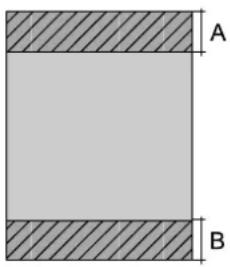 | A 51.0 mm (2.01 tommer) |
| B 52.0 mm (2.05 tommer) |
Udskriftsområde for konvolutter
Udskriftskvaliteten kan forringes i de skyggelagte områder på grund af printerens mekanisme.
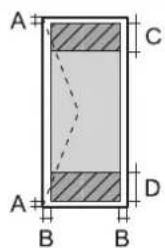
text_image
A C A D B BSpecifikationer for scanner
| Scannertype Flatbed | |
| Fotoelektrisk enhed CIS | |
| Effektiv opløsning (pixel) 10200×14040 pixel (1200 dpi) | |
| Maksimal dokumentstørrelse 216×297 mm (8.5×11.7 tommer)A4, Letter | |
| Scanneopløsning 1200 dpi (hovedscanning)2400 dpi (sekundær scanning) | |
| Output-opløsning 50 til 9600 dpi med intervaller på 1 dpi | |
| Farvedybde Farve | ☐48 bit pr. pixel, intern (16 bit pr. pixel pr. intern farve)☐24 bit pr. pixel, ekstern (8 bit pr. pixel pr. ekstern farve)Gråtoner☐16 bit pr. pixel, intern☐8 bit pr. pixel, eksternSort-hvid☐16 bit pr. pixel, intern☐1 bit pr. pixel, ekstern |
| Lyskilde | Lysdiode |
ADF-specifikationer
| ADF-type | Automatisk dupleksscanning |
| Mulige papirstørrelser | A5, A4, B5, Letter, Legal |
| Papirtype | Almindeligt papir |
| Papirets vægt | 64 til 95 g/m2 |
| Ilægningskapacitet | Undtagen Legal: 50 ark eller 5.5 mmLegal: 10 ark |
Selv når originalen opfylder specifikationerne for de medier, der kan placeres i ADF'en, bliver den muligvis ikke fremført af den automatiske dokumentfremfører, eller scanningskvaliteten kan faldeafhængig af papirets egenskaber eller kvalitet.
Faxspecifikationer
| Faxtype Brugervenlig faxfunktion (walk-up) i sort-hvid og farve (ITU-T Supergrupp 3) | |
| Understøttede linjer Almindelige analoge telefonlinjer, PBX-telefonsystemer (Private Branch Exchange) | |
| Hastighed Op til 33.6 kbps | |
| Opløsning Monokrom | Standard: 8 rastepunkter/mm×3,85 linjer/mm (203 rastepunkter/tomme×98 linjer/tomme)Fin: 8 rastepunkter/mm×7,7 linjer/mm (203 rastepunkter/tomme×196 linjer/tomme)Superfin: 8 rastepunkter/mm×15,4 linjer/mm (203 rastepunkter/tomme×392 linjer/tomme)Ultrafin: 16 rastepunkter/mm×15,4 linjer/mm (406 rastepunkter/tomme×392 linjer/tomme)Farve200×200 dpi |
| Sidehukommelse | Op til 550 sider (når diagrammet ITU-T No.1 modtages i sort-hvid i kladdetilstand) |
| Genopkald* | 2 gange (med intervaller på 1) |
| Interface RJ-11-telefonlinje, RJ-11-telefonforbindelse | |
* Specifikationerne kan variere alt efter det enkelte land eller område.
Brug af port til printeren
Printeren bruger følgende port. Disse porte skal stilles til rådighed af netværksadministratoren, som nødvendigt.
| Afsender (klient) | Brug Destination | (server) | Protokol Portnum | mer |
| Printer Filafsendelse (Når Scan til netværksmappe bruges fra printeren) | FTP-server FTP (TCP) 20 | |||
| 21 | ||||
| Filserver SMB (TCP) | 445 | |||
| NetBIOS (UDP) 137 | ||||
| 138 | ||||
| NetBIOS (TCP) 139 | ||||
| E-mailafsendelse (Når Scan til e-mail bruges fra printeren) | SMTP-server SMTP (TCP) 25 | |||
| SMTP SSL/TLS (TCP) 465 | ||||
| SMTP STARTTLS (TCP) 587 | ||||
| POP før SMTP-forbindelse (Når Scan til e-mail bruges fra printeren) | POP-server | POP3 (TCP) | ||
| Når Epson Connect bruges | Epson Connect Server | HTTPS | ||
| XMPP | ||||
| Indsamling af brugeroplysninger (Brug kontakter fra printeren) | LDAP-server | LDAP (TCP) | ||
| LDAP SSL/TLS (TCP) | ||||
| LDAP STARTTLS (TCP) 389 | ||||
| Brugergodkendelse ved indhentning af brugeroplysninger (Ved brug af kontakter fra printeren) | KDC-server | Kerberos | ||
| Brugergodkendelse ved brug af funktionen til scanning til netværksmappe (SMB) fra printeren | ||||
| WSD-kontrol | Klientcomputer | WSD (TCP) | ||
| Søg computeren med Push-scanning fra Epson ScanSmart | Klientcomputer | Push-scanningsmappe på netværket | ||
| Klientcomputer | Find printeren fra et program som f.eks. EpsonNet Config, printerdriver og scannerdriver. | Printer ENPC (UDP) | 3289 | |
| Indsaml og opret MIB-information fra et program som f.eks. EpsonNet Config, printer driver og scannerdriver. | Printer SNMP (UDP) | 161 | ||
| Videresendelse af LPR-data Printer LPR (TCP) 515 | ||||
| Videresendelse af RAW-data Printer RAW | (Port 9100) (TCP) 9100 | |||
| Videresendelse af AirPrint-data (IPP/IPPS-udskrivning) | Printer IPP/IPPS (TCP) 631 | |||
| Søg i WSD-printeren Printer WS-Discovery (UDP) 3702 | ||||
| Videresendelse scanningsdata fra Epson ScanSmart | Printer Netværksscanning (TCP) 1865 | |||
| Indsamling af joboplysninger ved Push-scanning fra Epson ScanSmart | Printer Push-scanning på netværket | 2968 | ||
Interfacespecifikationer
| For computer | Hi-Speed USB* |
| For eksterne USB-enheder | Hi-Speed USB |
* USB 3.0-kabler understøttes ikke.
Netværksspecifikationer
Specifikationer for Wi-Fi
| Lande eller regioner undtagen dem, der er anført nedenfor | Tabel A |
| Taiwan | Tabel B |
Tabel A
| Standarder | IEEE 802.11b/g/n*1 |
| Frekvensområde | 2,4 GHz |
| Kanaler | 1/2/3/4/5/6/7/8/9/10/11/12/13 |
| Koordinationstilstande | Infrastruktur, Wi-Fi Direct (Simpel AP) ^2,*3 |
| Sikkerhedsprotokoller ^*4 | WEP (64/128bit), WPA2-PSK (AES) ^*5 , WPA3-SAE (AES), WPA2/WPA3-Enterprise |
*1 Kun tilgængelig for HT20.
*2 Ikke understøttet på IEEE 802.11b.
*3 Infrastruktur og Wi-Fi Direct-tilstande eller en Ethernet-forbindelse kan bruges samtidigt.
*4 Wi-Fi Direct understøtter kun WPA2-PSK (AES).
*5 Opfylder WPA2-standarderne og understøtter WPA/WPA2 Personal.
Tabel B
| Standarder | IEEE 802.11a/b/g/n*1/ac | ||
| Frekvensområder IEEE 802.11b/g/n: 2,4 GHz, IEEE 802.11a/n/ac: 5 GHz | |||
| Kanaler Wi-Fi 2,4 GHz | 1/2/3/4/5/6/7/8/9/10/11/12*2/13*2 | ||
| 5 GHz*3 | W52 (36/40/44/48), W53 (52/56/60/64), W56 (100/104/108/112/116/120/124/128/132/136/140), W58 (149/153/157/161/165) | ||
| Wi-Fi Direct 2 | 4 GHz | 1/2/3/4/5/6/7/8/9/10/11/12*2/13*2 | |
| 5 GHz*3 | W52 (36/40/44/48) W58 (149/153/157/161/165) | ||
| Forbindelsestilstande | Infrastruktur, Wi-Fi Direct (Simpel AP)*4,*5 | ||
| Sikkerhedsprotokoller*6 | WEP (64/128bit), WPA2-PSK (AES)*7, WPA3-SAE (AES), WPA2/WPA3-Enterprise | ||
*1 Kun tilgængelig for HT20.
*2 Ikke tilgængelig i Taiwan.
*3 Tilgængeligheden af disse kanaler og brug af produktet udendørs gennem disse kanaler varierer afhængigt af placeringen. For flere oplysninger se http://support.epson.net/wifi5ghz/
*4 Ikke understøttet på IEEE 802.11b.
*5 Infrastruktur og Wi-Fi Direct-tilstande eller en Ethernet-forbindelse kan bruges samtidigt.
*6 Wi-Fi Direct understøtter kun WPA2-PSK (AES).
*7 Opfylder WPA2-standarderne og understøtter WPA/WPA2 Personal.
Ethernet-specifikationer
| Standarder | IEEE802.3i (10BASE-T)* ^1 IEEE802.3u (100BASE-TX)IEEE802.3az (energieffektivt Ethernet)* ^2 |
| Kommunikationstilstand Automatisk, 10 Mbps med fuld duplex | 10 Mbps med halvduplex, 100 Mbps med fuld duplex, 100 Mbps med halv du-plex |
| Tilslutning RJ-45 |
*1 Brug kategori 5e eller højere STP-kabel (Shielded twisted pair) for at undgå risiko for radiointerferens.
*2 Den tilsluttede enhed skal overholde IEEE802.3az-standarder.
Netværksfunktioner og IPv4/IPv6
| Funktioner Understøttede Bemærkninger | ||||
| Netværksudskrivning | EpsonNet Print (Windows) IPv4 | √- | ||
| Standard TCP/IP (Windows) IPv4, IPv6 | √- | |||
| WSD-udskrivning (Windows) | IPv4, IPv6 | √ | Windows Vista eller senere | |
| Bonjour-udskrivning (Mac OS) | IPv4, IPv6 | √- | ||
| IPP-udskrivning (Windows, Mac OS) | IPv4, IPv6 | √- | ||
| PictBridge-udskrivning (Wi-Fi) | IPv4 - Digitalt kamera | |||
| Epson Connect (E-mail-udskrivning, fjernudskrivning) | IPv4 | √- | ||
| AirPrint (iOS, Mac OS) IPv4, IPv6 | √iOS 5 eller senere, | Mac OS X v10.7 eller senere | ||
| Netværksscanning | Epson Scan 2 | IPv4, IPv6 | √ | - |
| Epson ScanSmart | IPv4 | √ | Windows 7 eller senere, Mac OS X El Capitan eller senere | |
| Event Manager | IPv4 | √ | Windows XP, Vista, Mac OS X v10.6 til Yosemite | |
| Epson Connect (Scan til Cloud) | IPv4 | √- | ||
| AirPrint (-scanning) | IPv4, IPv6 | √ | OS X Mavericks eller senere | |
| Fax | Afsendelse af fax | IPv4 | √ | - |
| Modtagelse af fax | IPv4 | √- | ||
| AirPrint (Fax-udsendelse) | IPv4, IPv6 | √ | OS X Mountain Lion eller senere | |
Sikkerhedsprotokol
| IEEE802.1X* | |
| IPsec/IP-filtrering | |
| SSL/TLS HTTPS-server/client | |
| IPPS | |
| SMTPS (STARTTLS, SSL/TLS) | |
| SNMPv3 | |
* Du skal bruge en enhed, som opfylder IEEE802.1X, til forbindelser.
PostScript Level 3-kompatibillitet
Det PostScript, som bruges på denne printer, er kompatibelt med PostScript Level 3.
Specifikationer for hukommelsesenhed
| Enheder De maksimale kapaciteter | |
| Harddisk^*1 USB-flashdrev | 2 TB (formateret i FAT, FAT32 eller exFAT) |
| Multi-kortlæser^*2 | 2 TB (formateret i FAT, FAT32 eller exFAT) |
*1: Vi anbefaler ikke, at der bruges eksterne USB-enheder, som får strøm via USB-kablet. Brug kun eksterne USB-enheder med deres egne AC-strømkilder.
*2: Indsæt kun ét hukommelseskort i multi-kortlæseren. Multi-kortlæsere med flere end to hukommelseskort indsat understøttes ikke.
Du kan ikke bruge følgende enheder:
□En enhed, der kræver en dedikeret driver
☐ En enhed med sikkerhedsindstillinger (adgangskode, kryptering osv.)
□En enhed med indbygget USB-hub
Epson kan ikke garantere alle funktioner på eksternt tilsluttede enheder.
| Filformat JPEG'er (*.JPG) med Exif Version | 2.31-standarden taget med digitale kameraer, der er kompatible med DCF*1 version 1.0 eller 2.0*2TIFF 6.0-kompatible billeder som angivet nedenforFarvebilleder i fuld RGB (ikke komprimerede)Binære billeder (ikke komprimerede eller CCITT-indkodee)PDF-fil lavet af "Scan til hukommelsesenhed" fra Epson-inkjetprinteren. |
| Billedstørrelse Horisontal: 80 til 10200 pixel | Vertikal: 80 til 10200 pixel |
| Filstørrelse Mindre end 2 GB | |
| Det maksimale antal filer | JPEG: 9990*3TIFF: 999PDF: 999 |
*1 Designregel til Camera File-system.
*2 Fotodata, som er gemt på digitalkameraer med indbygget hukommelse, understøttes ikke.
*3 999 filer kan vises på samme tid. (Filerne bliver vist i grupper, hvis antallet af filer overstiger 999.)
Bemærk:
"×" vises på LCD-skærmen når printeren ikke kan genkende billedfilen. Tomme sektioner udskrives i denne situation, hvis der vælges et layout med flere billeder.
Mål
| Mål Opbevaring | |
| ☐Bredde: 425 mm (16.7 tommer)☐Dybde: 500 mm (19.7 tommer)☐Højde: 350 mm (13.8 tommer)Udskrivning☐Bredde: 425 mm (16.7 tommer)☐Dybde: 824 mm (32.4 tommer)☐Højde: 459 mm (18.1 tommer) | |
| Vægt* | Ca. 17.8 kg (39.2 pund) |
* U d e n b l æ k o g s t r ø m k a b e l .
Elektriske specifikationer
☐Oplysninger om printerens spænding finder du på mærkaten på printeren.
□Europæiske brugere kan besøge følgende websted for oplysninger om strømforbruget.
Miljømæssige specifikationer
| Drift Brug printeren inden for det område, der vises på følgende graf. | 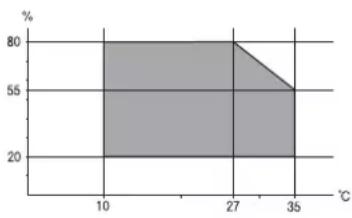 |
| Temperatur: 10 til 35°C (50 til 95°F)Fugtighed: 20 til 80% RF (uden kondensation) | |
| Opbevaring | Temperatur efter initial blækopladning: -15 til 40°C (5 til 104°F)*Temperatur før initial blækopladning: -20 til 40°C (-4 til 104°F)*Fugtighed: 5 til 85% RF (uden kondensation) |
* Kan opbevares ved 40°C i en måned (104°F).
Miljømæssige specifikationer for blækflasker
| Opbevaringstemperatur | -20 til 40 °C (-4 til 104 °F)* |
| Frysningstemperatur -15 °C (5 °F) | Blækket tøs op og kan anvendes efter ca. 2 timer ved 25 °C (77 °F). |
* Kan opbevares ved 40 °C (104 °F) i en måned.
Installationssted og plads
Sørg for, at der er nok plads til at installere og betjene printeren korrekt.
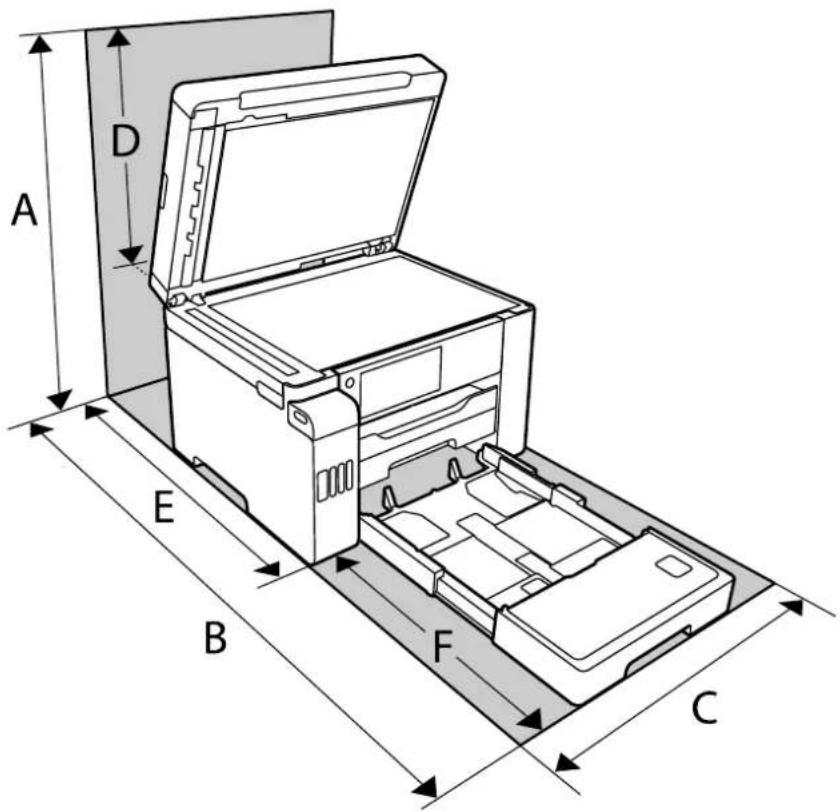
text_image
A D E B F C| A 681.0 mm | |
| B 1074.1 mm | |
| C 425.0 mm | |
| D 331.0 mm | |
| E 675.7 mm | |
| F 398.4 mm |
Se "Sikkerhedsinstruktioner" i denne manual for at bekræfte miljøforholdene.
Systemkrav
Windows 10 (32-bit, 64-bit)/Windows 8.1 (32-bit, 64-bit)/Windows 8 (32-bit, 64-bit)/Windows 7 (32-bit, 64-bit)/Windows Vista (32-bit, 64-bit)/Windows XP SP3 eller senere (32-bit)/Windows XP Professional x64 Edition SP2 eller senere/Windows Server 2019/Windows Server 2016/Windows Server 2012 R2/Windows Server 2012/Windows Server 2008 R2/Windows Server 2008/Windows Server 2003 R2/Windows Server 2003 SP2 eller senere
☐ macOS Catalina/macOS Mojave/macOS High Sierra/macOS Sierra/OS X El Capitan/OS X Yosemite/OS X Mavericks/OS X Mountain Lion/Mac OS X v10.7.x/Mac OS X v10.6.8
Bemærk:
□Mac OS understøtter muligvis ikke alle applikationer og funktioner.
□Filsystemet UNIX (UFS) understøttes ikke i Mac OS.
Lovmæssige oplysninger
Dette udstyr indeholder følgende trådløse modul.
Dette produkt overholder afsnit 15 i FCC-reglerne og RSS-210 af IC-reglerne. Epson påtager sig ikke ansvar for eventuel mangel på at leve op til beskyttelseskravene som følge af en ikke-anbefalet ændring af produktet. Dette produkt må kun bruges på følgende to betingelser: (1) denne enhed forårsager muligvis ikke skadelig interferens, og (2) denne enhed skal acceptere eventuel modtaget interferens inkl. interferens, der kan forårsage uventet funktion af enheden.
For at forhindre radiointerferens til den tilladte tjeneste, bør enheden betjenes indendørs og væk fra vinduer for derved at opnå maksimal afskærmning. Udstyr (eller dets sendeantenne), der er installeret udendørs, er underlagt licens.
Dette udstyr overholder FCC/IC grænseværdier for strålingseksponering angivet for et ukontrolleret miljø og opfylder FCC radiofrekvens(RF)-retningslinjer vedrørende eksponering i tillæg C til OET65 og RSS-102 i IC radiofrekvens (RF)-regler for eksponering. Dette udstyr bør installeres og betjenes, således at strålingsdelen holdes mindst 7,9 tommer (20 cm) eller mere væk fra en persons legeme (bortset fra ekstremiteter: hænder, håndled, fødder og ankler).
Standarder og godkendelser for den europæiske model
Til brugere i Europa
Seiko Epson Corporation erklærer hermed, at følgende radioudstyrssmodel er i overensstemmelse med direktiv 2014/53/EU. Den fulde ordlyd af EU-overensstemmelseserklæringen er tilgængelig på følgende websted.
http://www.epson.eu/conformity
C762D
Må kun bruges i Irland, Storbritannien, ∅strig, Tyskland, Liechtenstein, Schweiz, Frankrig, Belgien, Luxemburg, Holland, Italien, Portugal, Spanien, Danmark, Finland, Norge, Sverige, Island, Kroatien, Cypern, Grækenland, Slovenien, Malta, Bulgarien, Tjekkiet, Estland, Ungarn, Letland, Litauen, Polen, Rumænien og Slovakiet.
Epson påtager sig ikke ansvar for eventuel mangel på at leve op til beskyttelseskravene som følge af en ikke-anbefalet ændring af produkterne.
| Frekvens Den højeste radiofrekvensstyrke, der blev transmitteret | |
| 2400–2483,5 MHz 20 dBm (EIRP) | |
CE
Kopieringsbegrænsninger
Overhold følgende begrænsninger for at sikre ansvarlig og lovlig brug af printeren.
Kopiering af følgende emner er forbudt:
☐Pengesedler, mønter, børspapirer, obligationer og værdipapirer
☐ Ubrugte frimærker, forudstemplede postkort og anden officiel post, der er gyldigt frankeret
Stempelmærker og værdipapirer, der er udstedt i henhold til juridiske procedurer
Vær forsigtig, når du kopierer følgende emner:
□Private værdipapirer (aktiecertifikater, checks osv.), månedlige overførsler, rabatkort osv.
□ Pas, kørekort, garantier, kvitteringer for betalte vejafgifter, madkuponer, billetter osv.
Bemærk:
Ansvarlig brug af ophavsretligt beskyttet materiale:
Printere kan misbruges til ulovlig kopiering af ophavsretligt beskyttet materiale. Hvis du ikke har en fuldmagt, bør du udvise ansvarlighed og omtanke ved at indhente tilladelse fra indehaveren af ophavsretten, inden du kopierer det ophavsretligt beskyttede materiale.
Skrifttypespecifikationer
Følgende skrifttyper er tilgængelige på Internettet.
□Epson Barcode Font
Mulige skrifttyper for PostScript
| Skrifttypens navn Gruppe Tilsvarende HP-skrifttype | ||
| Nimbus Mono Medium, Bold, Italic | Bold Italic Courier | |
| Letter Gothic Medium, Bold, Italic | Letter Gothic | |
| Nimbus Mono PS Regular, Bold, Oblique, Bold Oblique | CourierPS | |
| Nimbus Roman No4 | Medium, Bold, Italic, Bold Italic | CG Times |
| URW Classico Medium, Bold, Italic, Bold Italic CG Omega | ||
| URW Coronet - Coronet | ||
| URW Clarendon Condensed - Clarendon Condensed | ||
| URW Classic Sans Medium, Bold, Italic, Bold Italic Univers | ||
| URW Classic Sans Condensed Medium, Bold, Italic, Bold Italic Univers Condensed | ||
| Antique Olive Medium, Bold, Italic Antique Olive | ||
| Garamond Antiqua, Halbfett, Kursiv, Kursiv Halbfett Garamond | ||
| Mauritius - Marigold | ||
| Algiers | Medium, Extra Bold | Albertus |
| NimbusSansNo2 | Medium, Bold, Italic, Bold Italic Arial | |
| Nimbus Roman No9 | Medium, Bold, Italic, Bold Italic | Times New Roman |
| Nimbus Sans | Medium, Bold, Oblique, Bold Oblique | Helvetica |
| Nimbus Sans Narrow | Medium, Bold, Oblique, Bold Oblique | Helvetica Narrow |
| Palladio | Roman, Bold, Italic, Bold Italic | Palatino |
| URW Gothic | Book, Demi, Book Oblique, Demi Oblique | ITC Avant Garde |
| URW Bookman | Light, Demi, Light Italic, Demi Italic | ITC Bookman |
| URW Century Schoolbook | Roman, Bold, Italic, Bold Italic | New Century Schoolbook |
| Nimbus Roman | Medium, Bold, Italic, Bold Italic Times | |
| URW Chancery Medium Italic | - ITC Zapf Chancery Italic | |
| Symbol | - Symbol | |
| URW Dingbats | - Wingdings | |
| Dingbats | - ITC Zapf Dingbats | |
| Standard Symbol | - SymbolPS | |
Mulige skrifttyper på PCL (URW)
Skalerbare skrifttyper
| Skrifttypens navn | Gruppe | Tilsvarende HP-skrifttype | Symbolsæt for PCL5 |
| Nimbus Mono | Medium, Bold, Italic, Bold Italic Courier | 1 | |
| Letter Gothic | Medium, Bold, Italic | Letter Gothic | 1 |
| Nimbus Mono PS | Regular, Bold, Oblique, Bold Oblique | CourierPS | 3 |
| Nimbus Roman No4 Medium, | Bold, Italic, Bold Italic CG Times 2 | ||
| URW Classico Medium, Bold, | Italic, Bold Italic CG Omega 3 | ||
| URW Coronet - Coronet 3 | |||
| URW Clarendon Condensed - | Clarendon Condensed 3 | ||
| URW Classic Sans | Medium, Bold, Italic, Bold Italic Univers | 2 | |
| URW Classic SansCondensed | Medium, Bold, Italic, Bold Italic Univers Condensed | 3 | |
| Antique Olive | Medium, Bold, Italic | Antique Olive | 3 |
| Garamond | Antiqua, Halbfett, Kursiv, Kursiv Halbfett | Garamond | 3 |
| Mauritius | - Marigold 3 | ||
| Algiers | Medium, Extra Bold | Albertus | 3 |
| NimbusSansNo2 | Medium, Bold, Italic, Bold Italic | Arial | 3 |
| Nimbus Roman No9 Medium, | Bold, Italic, Bold Italic Times New | 3 | |
| Nimbus Sans | Medium, Bold, Oblique, Bold Oblique | Helvetica | 3 |
| Nimbus Sans Narrow | Medium, Bold, Oblique, Bold Oblique | Helvetica Narrow | 3 |
| Palladio | Roman, Bold, Italic, Bold Italic | Palatino | 3 |
| URW Gothic | Book, Demi, Book Oblique, Demi Oblique | ITC Avant Garde Gothic | 3 |
| URW Bookman | Light, Demi, Light Italic, Demi Italic | ITC Bookman | 3 |
| URW Century Schoolbook | Roman, Bold, Italic, Bold Italic | New Century Schoolbook | 3 |
| Nimbus Roman | Medium, Bold, Italic, Bold Italic Times | 3 | |
| URW Chancery MediumItalic | - | ITC Zapf Chancery MediumItalic | 3 |
| Symbol | - Symbol 4 | ||
| URW Dingbats - Wingdings 5 | |||
| Dingbats - | ITC Zapf Dingbats | 6 | |
| Standard Symbol | - | SymbolPS | 4 |
| URW David | Medium, Bold | HP David 7 | |
| URW Narkis | Medium, Bold | HP Narkis | 7 |
| URW Miryam | Medium, Bold, Italic | HP Miryam | 7 |
| URW Koufi | Medium, Bold | Koufi | 8 |
| URW Naskh | Medium, Bold | Naskh | 8 |
| URW Ryadh | Medium, Bold | Ryadh | 8 |
Bitmap-skrifttype
Alt afhængigt af udskriftstætheden eller papirets kvalitet eller farve er skrifttyperne OCR A, OCR B, Code39 og EAN/UPC muligvis ikke læselige. Udskriv en prøve, og kontroller, at skrifttyperne kan læses, inden du udskriver større mængder.
Liste over symbolsæt
Din printer kan bruge en række symbolsæt. Mange af disse symbolsæt er kun forskellige med hensyn til de internationale tegn, som er specifikke for de forskellige sprog.
Når du overvejer, hvilken skrifttype du skal bruge, bør du også overveje, hvilket symbolsæt, der skal kombineres med skrifttypen.
Bemærk:
Da de fleste skrifttyper og symboler håndteres automatisk i de fleste programmer, vil du sandsynligvis aldrig skulle justere printerens indstillinger. Hvis du skriver dine egne programmer til printerkontrol, eller hvis du bruger ældre software, som ikke kan kontrollere skrifttyper, skal du imidlertid se følgende afsnit med oplysninger om symbolsæt.
Liste over symbolsæt for PCL 5
| Symbolsætets navn | Attribut Skrifttypens klassifikation | ||||||||||||
| Norweg1 | 0D | √ | √ | √ | - | - | - | - | - | - | - | - | - |
| Roman Extension | 0E | - | - | - | - | - | - | - | - | √ | - | - | - |
| Italian | 0I | √ | √ | √ | - | - | - | - | - | - | - | - | - |
| ECM94-1 | 0N | √ | √ | √ | - | - | - | - | - | √ | - | - | - |
| Swedis2 | 0S | √ | √ | √ | - | - | - | - | - | - | - | - | - |
| ANSI ASCIIUK 1E √ √ | 0U√ - | √- | √- | √- | -- | -- | -- | √- | √- | -- | - | - | - |
| French2 1F √ | √ √ - | - | - | - | - | - | - | - | - | ||||
| German 1G √ | √ √ | - | - | - | - | - | - | - | - | - | |||
| Legal | 1U | √ | √ | √ | - | - | - | - | - | √ | - | - | - |
| 8859-2 ISO | 2N | √ | √ | √ | - | - | - | - | - | √ | - | - | - |
| Spanish 2S √ | √ √ - | - | - | - | - | - | - | - | - | ||||
| ISO 8859/4 Latin 4 | 4N √ √ | √ | - | - | - | - | - | - | - | - | - | ||
| Roman-9 | 4U √ √ | √ | - | - | - | - | - | - | - | - | - | ||
| PsMath | 5M | √ | √ | √ | - | - | - | √ | √ | - | - | - | - |
| 8859-9 ISO | 5N | √ | √ | √ | - | - | - | - | - | √ | - | - | - |
| WiTurkish | 5T | √ | √ | √ | - | - | - | - | - | - | - | - | - |
| MsPublishin | 6J | √ | √ | √ | - | - | - | - | - | - | - | - | - |
| VeMath | 6M | √ | √ | √ | - | - | - | - | - | - | - | - | - |
| 8859-10ISO | 6N | √ | √ | √ | - | - | - | - | - | √ | - | - | - |
| DeskTop | 7J | √ | √ | √ | - | - | - | - | - | - | - | - | - |
| Math-8 | 8M | √ | √ | √ | - | - | - | √ | √ | - | - | - | - |
| Roman-8 | 8U | √ | √ | √ | - | - | - | - | - | √ | - | - | - |
| WiE.Europe | 9E √ √ | √ | - | - | - | - | - | - | - | - | |||
| Pc1004 | 9J | √ | √ | √ | - | - | - | - | - | - | - | - | - |
| 8859-15ISO | 9N | √ | √ | √ | - | - | - | - | - | √ | - | - | - |
| PcTk437 | 9T | √ | √ | √ | - | - | - | - | - | - | - | - | - |
| Windows | 9U √ √ | √ | - | - | - | - | - | - | - | - | - | ||
| PsText | 10J | √ | √ | √ | - | - | - | - | - | - | - | - | - |
| IBM-US | 10U | √ | √ | √ | - | - | - | - | - | √ | - | - | - |
| IBM-DN | 11U | √ | √ | √ | - | - | - | - | - | √ | - | - | - |
| McText | 12J | √ | √ | √ | - | - | - | - | - | - | - | - | - |
| PcMultiling | 12U | √ | √ | √ | - | - | - | - | - | √ | - | - | - |
| VeInternati | 13J | √ | √ | √ | - | - | - | - | - | - | - | - | - |
| PcEur858 | 13U | √ | √ | √ | - | - | - | - | - | - | - | - | - |
| VeUS | 14J | √ | √ | √ | - | - | - | - | - | - | - | - | - |
| PiFont 15U √ | √ √ | - | - | - | - | - | - | - | - | - | |||
| PcE.Europe 17U √ | √ √ | - | - | - | - | - | - | - | - | - | - | - | |
| Unicode 3.0 | 18N | √ | √ | √ | - | - | - | √ | √ | - | - | - | - |
| WiBALT 19L √ | √ √ | - | - | - | - | - | - | - | - | - | - | ||
| WiAnsi 19U √ | √ √ | - | - | - | - | - | - | - | - | - | - | ||
| PcBlt775 26U √ | √ √ | - | - | - | - | - | - | - | - | - | - | ||
| Pc866Cyr | 3R √ √ | - | - | - | - | - | - | - | - | - | - | - | |
| Greek8 | 8G | √ | √ | - | - | - | - | - | - | - | - | - | - |
| WinGrk | 9G | √ | √ | - | - | - | - | - | - | - | - | - | - |
| WinCyr | 9R √ √ | - | - | - | - | - | - | - | - | - | - | - | |
| Pc851Grk | 10G √ √ | - | - | - | - | - | - | - | - | - | - | - | |
| ISOCyr | 10N | √ | √ | - | - | - | - | - | - | √ | - | - | - |
| Pc8Grk | 12G √ √ | - | - | - | - | - | - | - | - | - | - | - | |
| ISOGrk 12N √ | √ - | - | - | - | - | - | - | - | - | - | - | ||
| Pc866Ukr | 14R | √ | √ | - | - | - | - | - | - | - | - | - | - |
| Hebrew7 | 0H | √ | - | - | - | - | - | √ | - | - | - | - | - |
| 8859-8 ISO | 7H | √ | - | - | - | - | - | √ | - | - | - | - | - |
| Hebrew8 | 8H | √ | - | - | - | - | - | √ | - | - | - | - | - |
| Pc862Heb | 15H | √ | - | - | - | - | - | √ | - | - | - | - | - |
| PC-862, Hebrew | 15Q | √ | - | - | - | - | - | √ | - | - | - | - | - |
| Arabic8 | 8V | - | - | - | - | - | - | - | √ | - | - | - | - |
| HPWARA | 9V | - | - | - | - | - | - | - | √ | - | - | - | - |
| Pc864Ara | 10V | - | - | - | - | - | - | - | √ | - | - | - | - |
| Symbol | 19M | - | - | - | √ | - | - | - | - | - | - | - | - |
| Wingdings | 579L | - | - | - | - | √ | - | - | - | - | - | - | - |
| ZapfDigbats | 14L | - | - | - | - | - | √ | - | - | - | - | - | - |
| OCR A | 00 | - | - | - | - | - | - | - | - | - | √ | - | - |
| OCR B | 10 | - | - | - | - | - | - | - | - | - | - | √ | - |
| OCR B Extension | 3Q | - | - | - | - | - | - | - | - | - | - | √ | - |
| Symbolsættets navn | Attribut Skrifttypens klassifikation | ||||||||||||||
| 1 2 3 | 4 5 6 7 | 8 9 10 | 11 12 | 13 | |||||||||||
| C o d | e 3 | - | 9 | 0 | Y | - | - | - | - | - | - | ||||
| E A N | / U | P | C | 8 | Y | - | - | - | - | - | - | ||||
Administratoroplysninger
Tilslutning af printeren til netværket....
Indstillingertilatbruge printeren....
Administration af printeren....43
Avanceredesikkerhedsindstillinger....
Tilslutning af printeren til netværket
Du kan tilslutte printeren til netværket påflere måder.
☐Opret forbindelse ved hjælp af avancerede indstillinger på kontrolpanelet.
☐Tilslut ved hjælp af installationsprogrammet på webstedet eller på softwaredisken.
Dette afsnit forklarer, hvordan du slutter printeren til netværket vha. printerens kontrolpanel.
Før du opretter netværksforbindelse
For at oprette forbindelse til netværket skal du kontrollere forbindelsesmetoden og indstille oplysningerne for tilslutning på forhånd.
Indsamling af oplysninger om indstillinger for forbindelse
Forbered de nødvendige indstillingsoplysninger for at forbinde. Kontroller følgende oplysninger på forhånd.
| Afdelinger Punkter Bemærk | ||
| Enhedens forbindelsesmetode | ☐Ethernet☐Wi-Fi | Afgør, hvordan man slutter printeren til et netværk.For kablet LAN skal LAN-switchen tilsluttes.For Wi-Fi forbindes netværket (SSID) til adgangspunktet. |
| Oplysninger om LAN-forbindelse | ☐IP-adresse☐Undernetmaske☐Standardgateway | Bestem IP-adressen, som skal tildeles printeren.Når du tildeler IP-adressen statisk, er alle værdier påkrævet.Når du tildeler IP-adressen dynamisk ved hjælp af DHCP-funktionen,er disse oplysninger ikke nødvendige, fordi de angives automatisk. |
| Oplysninger om Wi-Fi-forbindelse | ☐SSID☐Adgangskode | Disse er SSID (netværksnavn) og adgangskoden til det adgangspunkt,som printeren forbinder til.Hvis MAC-adressefiltrering er indstillet, skal du registrere printerensMAC-adresse på forhånd for at registrere printeren.Se følgende for oplysninger om understøttede standarder."Specifikationer for Wi-Fi" på side 349 |
| Oplysninger om DNS-information | ☐IP-adresse for primær DNS☐IP-adresse for sekundær DNS | Disse kræves, når du angiver oplysninger for DNS-servere. Densekundære DNS indstilles, når systemet har en overskydendekonfiguration, og der findes en sekundær DNS-server.Hvis du arbejder med en lille organisation og ikke indstiller DNS-serveren, skal du indstille routerens IP-adresse. |
| Oplysninger om proxyserver | ☐Navn på proxyserver | Indstil dette, når dit netværksmiljø bruger proxyserveren til at fåadgang til internettet fra intranettet, og du bruger den funktion, hvorprinteren får direkte adgang til internettet.For de følgende funktioner forbinder printeren direkte til internettet.☐Epson Connect-tjenester☐Cloud-tjenester fra andre virksomheder☐Firmwareopdatering |
| Afdelinger Punkter Bemærk | |
| Oplysninger om portnummer | ☐Portnummer til frigivelse |
| Kontroller det portnummer, der bruges af printeren og computeren, og frigiv derefter om nødvendigt den port, der er blokeret af en firewall.Se følgende for det portnummer, der bruges af printeren."Brug af port til printeren" på side 347 |
Tildeling af IP-adresse
Disse er følgende typer af IP-adressetildeling.
Statisk IP-adresse:
Oplysningerne til at oprette forbindelse til netværket (undernetmaske, standard gateway, DNS-server osv.) skal indstilles manuelt.
IP-adressen ændres ikke, selvom enheden er slukket, så dette er nyttigt, når du vil administrere enheder med et miljø, hvor du ikke kan ændre IP-adressen, eller når du vil administrere enheder ved hjælp af IP-adressen. Vi anbefaler at foretage indstillinger til printeren, serveren osv., som mange computere har adgang til. Når du bruger sikkerhedsfunktioner som IPsec/IP-filtrering, skal du også tildele en fast IP-adresse, så IP-adressen ikke ændres.
Automatisk tildeling ved hjælp af DHCP-funktion (dynamisk IP-adresse):
Tildel IP-adressen automatisk til printeren (vært) ved hjælp af DHCP-funktionen på DHCP-serveren eller -routeren.
Oplysningerne til at oprette forbindelse til netværket (undernetmaske, standard gateway, DNS-server osv.) indstilles automatisk, så du nemt kan forbinde enheden til netværket.
Hvis enheden eller routeren er slukket, eller afhængigt af indstillingerne for DHCP-serveren, kan IP-adressen ændre sig, når du tilslutter igen.
Når du bruger DHCP-funktionen til IP-adresse, kan du til enhver tid tildele samme IP-adresse til enhederne.
DNS-serveren har et værtsnavn, domænenavn for e-mailadressen mv. i tilknytning til IP-adresseoplysningerne.
Kommunikation er umulig, hvis den anden part er beskrevet ved værtsnavn, domænenavn mv., när computeren eller printeren udfører IP-kommunikation.
Forespørger DNS-serveren for disse oplysninger og får den anden parts IP-adresse. Denne proces kaldes navneoversættelse.
Derfor kan enheder som computere og printere kommunikere ved hjælp af IP-adressen.
Navnoversættelse er nødvendig for, at printeren kan kommunikere ved hjælp af e-mailfunktionen eller internetforbindelsesfunktionen.
Når du bruger disse funktioner, skal du foretage indstillinger for DNS-serveren.
Når du tildeler printerens IP-adresse ved hjælp af DHCP-funktionen på DHCP-serveren eller -routeren, indstilles den automatisk.
Proxyserveren er placeret ved porten mellem netværket og internettet, og den kommunikerer til computeren, printeren og internettet (modsat server) på vegne af hver af dem. Det modsatte server kommunikerer kun til proxyserveren. Derfor kan printeroplysninger såsom IP-adresse og portnummer ikke læses, og der kan forventes øget sikkerhed.
Når du opretter forbindelse til internettet via en proxyserver, skal du konfigurere proxyserveren på printeren.
Tilslutning til netværket fra kontrolpanelet
Slut printeren til netværket ved hjælp af printerens kontrolpanel.
Tildeling af IP-adressen
Opsæt de grundlæggende elementer såsom Værtsadresse, Subnetmaske, Standard-gateway.
Dette afsnit forklarer proceduren for indstilling af en statisk IP-adresse.
- Tænd for printeren.
- Vælg Indstillinger på startskærmen på printerens kontrolpanel.
- Vælg Generelle indstillinger > Netværksindstillinger > Avanceret > TCP/IP.
- Vælg Manuel ved punktet Hent IP-adresse.
Når du indstiller IP-adressen automatisk ved hjælp af routerens DHCP-funktion, skal du vælge Auto. I dette tilfælde bliver IP-adresse, Subnetmaske og Standard-gateway i trin 5 til 6 også indstillet automatisk, så gå til trin 7.
- Indtast IP-adressen.
Fokus flyttes til næste segment eller forrige segment adskilt af et punktum, hvis du vælger◀ og ▶.
Bekræft værdien, som vises på den forrige skærm.
Bekræft værdien, som vises på den forrige skærm.

Vigtigt:
Hvis kombinationen af IP-adresse, Subnetmaske og Standard-gateway ikke er korrekt, er Start opsætning inaktiv og kan ikke fortsætte med indstillingerne. Bekræft, at der ikke er nogen fejl i indtastningen.
- Indtast IP-adressen for den primære DNS-server.
Bekræft værdien, som vises på den forrige skærm.
Bemærk:
Når du vælger Auto for indstillingerne til tildeling af IP-adresse, kan du vælge DNS serverindstillingerne fra Manuel eller Auto. Hvis du ikke kan få DNS-serveradressen automatisk, skal du vælge Manuel og indtaste DNS-serveradressen. Indtast derefter den sekundære DNS-serveradresse direkte. Hvis du vælger Auto, skal du gå til trin 9.
- Indtast IP-adressen for den sekundære DNS-server.
Bekræft værdien, som vises på den forrige skærm. - Tryk på Start opsætning.
Indstilling af proxyserver
Konfigurer proxyserveren, hvis begge følgende udsagn er sande.
☐Proxyserveren er beregnet til internetforbindelse.
Når du bruger en funktion, hvor en printer sluttes direkte til internettet, som f.eks. Epson Connect-tjenesten eller en anden cloud-tjeneste.
- Vælg Indstillinger på startskærmen. Når du foretager indstillinger efter IP-adresseindstilling, vises skærmen Avanceret. Gå til trin 3.
- Vælg Generelle indstillinger > Netværksindstillinger > Avanceret.
- Vælg Proxy-server.
- Vælg Brug ved punktet Proxyserver-indstill..
- Indtast adressen til proxyserveren ved hjælp af IPv4- eller FQDN-format. Bekræft værdien, som vises på den forrige skærm.
- Indtast portnummeret for proxyserveren. Bekræft værdien, som vises på den forrige skærm.
- Tryk på Start opsætning.
Tilslutning til LAN
Slut printeren til netværket ved hjælp af Ethernet eller Wi-Fi.
Slut printeren til netværket ved hjælp af Ethernet-kablet, og kontroller forbindelsen.
- Tilslut printeren og hub (LAN switch) via Ethernet-kabel.
- Vælg Indstillinger på startskærmen.
-
Vælg Generelle indstillinger > Netværksindstillinger > Test af netværksforbindelse. Resultatet af den diagnostiske rapport for netværksforbindelsen vises. Bekræft, at forbindelsen er korrekt.
-
Tryk på OK for at afslutte. Når du trykker på Udskr. ktrl.rapport, du kan udskrive resultatet af den diagnostiske rapport for netværksforbindelsen. Følg vejledningen på skærmen for at udskrive den.
Relaterede oplysninger
→“Ændring af netværksforbindelsen fra Wi-Fi til Ethernet” på side 279
Du kan tilslutte printeren til det trådløse LAN (Wi-Fi) på flere måder. Vælg den tilslutningsmetode, der passer til omgivelserne og de betingelser, som du bruger.
Hvis du kender oplysningerne for den trådløse router, såsom SSID og adgangskode, kan du foretage indstillingerne manuelt.
Hvis den trådløse router understøtter WPS, kan du foretage indstillinger ved hjælp af trykknappen for opsætning.
Efter tilslutning af printeren til netværket skal du oprette forbindelse til printeren fra den enhed, du vil bruge (computer, smartphone, tablet osv.)
Relaterede oplysninger
→ “Foretage Wi-Fi-indstillinger ved at indtaste SSID og adgangskode” på side 281
“Lave Wi-Fi-indstillinger ved hjælp af trykknapopsætning (WPS)” på side 282
“Lave Wi-Fi-indstillinger ved hjælp af PIN-kodeopsætning (WPS)” på side 283
Indstillinger til at bruge printeren
Brug af udskrivningsfunktioner
Aktiver for at bruge udskriftsfunktionen via netværket.
For at kunne bruge printeren på netværket skal du indstille porten til netværksforbindelse på computeren samt printerens netværksforbindelse.
Printerforbindelsestyper
Følgende to metoder er tilgængelige for printerens netværksforbindelse.
□Peer-to-peer-forbindelse (direkte udskrivning)
☐Server/klient-forbindelse (printerdeling ved hjælp af Windows-serveren)
Indstillinger for peer-to-peer-forbindelser
Dette er forbindelsen, hvor man forbinder printeren på netværket og computeren direkte. Kun en netværkskompatibel model kan tilsluttes.
Forbindelsesmetode:
Slut printeren til netværket direkte via hub eller adgangspunkt.
Printerdriver:
Installer printerdriveren på hver klientcomputer.
Når du bruger EpsonNet SetupManager, kan du anvende den driverpakke, der indeholder printerindstillingerne.
Funktioner:
☐ Udskriftsjobbet starter med det samme, fordi udskriftsjobbet sendes direkte til printeren.
☐Du kan udskrive, så længe printeren løber.
Indstillinger for server/klient-forbindelse
Dette er den forbindelse, som servercomputeren deler med printeren. Hvis du ønsker at forbyde forbindelsen uden at gå gennem servercomputeren, kan du øge sikkerheden.
Når du bruger USB, kan printeren også deles uden netværksfunktionen.
Forbindelsesmetode:
Slut printeren til netværket via LAN-swich eller adgangspunkt.
Du kan også slutte printeren til serveren direkte med et USB-kabel.
Printerdriver:
Installer printerdriveren på Windows-serveren afhængig af styresystemet på klientcomputerne.
Ved at tilgå Windows-serveren og forbinde printeren, installeres printerdriveret på klientcomputeren og kan bruges.
Funktioner:
☐Administrer printeren og printerdriveren med batchindstillinger.
☐ Afhængigt af serverens specifikationer, kan det tage lidt tid at starte udskriftsjobbet, da alle udskriftsjob går gennem printerserveren.
□Du kan ikke udskrive, hvis Windows-serveren er slukket.
For peer to peer-forbindelse (direkte udskrivning) har en printer og en klientcomputer et en til en-forhold. Printerdriveren skal installeres på hver klientcomputer.
Udskriftsindstillinger for server/klientforbindelse
Aktiver for at udskrive fra printeren, der er tilsluttet som server/klientforbindelse.
For server/klientforbindelsen skal du først konfigurere printerserveren og derefter dele printeren på netværket.
Når du bruger USB-kablet til at oprette forbindelse til serveren, skal du også indstille printernetkortet først og derefter dele printeren på netværket.
Opsætning af netværksporte
Opret udskriftskøen til netværksudskrivning på printerserveren ved hjælp af standard TCP/IP, og angiv derefter netværksporten.
Dette eksempel er, när du bruger Windows 2012 R2.
- Åbn skærmen Enheder og printere.
Skrivebord > Indstillinger > Kontrolpanel > Hardware og lyd eller Hardware > Enheder og printere.
- Tilfoj en printer.
Klik på Tilfoj printer, og vælg derefter Den ønskede printer er ikke på listen.
- Tilføj en lokal printer.
Vælg Tilføj en lokal printer eller en netværksprinter med manuelle indstillinger, og klik derefter på Næste.
- Vælg Opret en ny port, vælg TCP/IP-standardport som porttype og klik derefter på Næste.
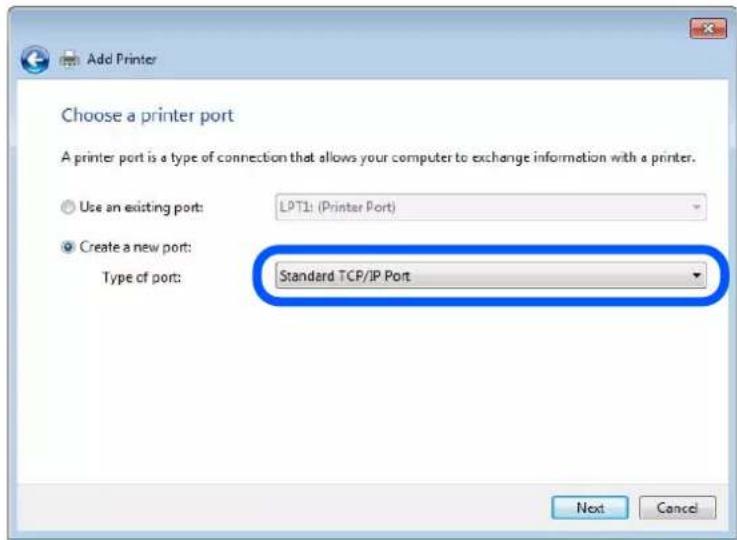
- Indtast printerens IP-adresse eller printernavnet i Værtsnavn eller IP-adresse eller Printernavn eller IP-adresse, og klik derefter på Næste.
Eksempel:
□Printernavn: EPSONA1A2B3C
IP-adresse: 192.0.2.111
Du må ikke ændre Portnavn.
Klik på Fortsæt, när skærmen Brugerkontokontrol vises.
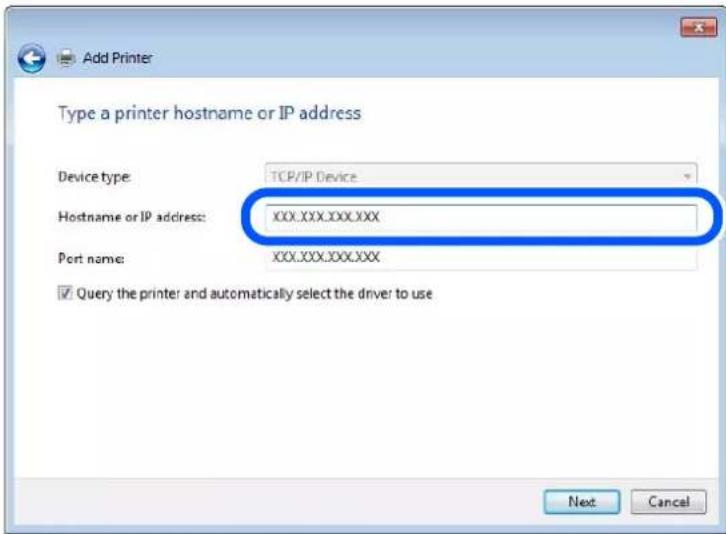
Hvis du angiver printerens navn på netværket, hvor navneoversættelse er tilgængelig, kan IP-adressen spores, selv om printerens IP-adresse er ændret af DHCP. Du kan bekræfte printernavnet fra netværksstatuskærmen på printerens kontrolpanel eller netværksstatusark.
- Indstil printerdriveren.
Hvis printerdriveren allerede er installeret:
Vælg Producent og Printere. Klik på Næste.
- Følg vejledningen på skærmen.
Når du bruger printeren under server/klient-forbindelsen (printerdeling ved hjælp af Windows-server), skal du foretage indstillingerne for deling herefter.
Kontrol af portkonfigurationen — Windows
Kontroller, om den korrekte port er indstillet tiludskriftskøen.
-
Åbn skærmen Enheder og printere. Skrivebord > Indstillinger > Betjeningspanel > Hardware og lyd eller Hardware > Enheder og printere.
-
Åbn skærmbilledet med printeregenskaber. Højreklik på printerikonet, og klik derefter på Printeregenskaber.
-
Klik på fanen Porte, vælg TCP/IP-standardport, og klik derefter på Konfigurer port.
-
Kontroller portkonfigurationen. ☐For RAW Kontroller, at Raw er valgt i Protokol, og klik derefter på OK.
For LPR
Kontroller, at LPR er valgt i Protokol.Indtast »PASSTHRU« i Kønavn fra LPR-indstillinger.Vælg Byte-tælling for LPR aktiveret, og klik derefter på OK.
Deling af printeren (kun Windows)
Når du bruger printeren under server/klient-forbindelsen (printerdeling ved hjælp af Windows-serveren), skal du konfigurere printerdeling fra printerserveren.
- Vælg Kontrolpanel > Vis enheder og printere på printerserveren.
- Højreklik på det printerikon (udskriftskø), som du vil dele med, og vælg derefter fanen Printeregenskaber > Sharing.
- Vælg Del denne printer, og indtast derefter Sharenavn.
For Windows Server 2012 skal du klikke på Skift indstillinger for deling og derefter konfigurere indstillingerne.
Installation af yderligere drivere (kun Windows)
Hvis Windows-versioner til server og klienter er forskellige, anbefales det at installere yderligere drivere til printerserveren.
- Vælg Kontrolpanel > Vis enheder og printere på printerserveren.
- Højreklik på ikonet for den printer, du vil dele med klienterne, og klik derefter på Printeregenskaber > fanen Deling.
- Klik på Yderligere drivere.
For Windows Server 2012 skal du klikke på Change Sharing Options og derefter konfigurere indstillinger. - Vælg versioner af Windows for klienter, og klik på OK.
- Vælg informationsfilen for printerdriveren (*.inf), og installer derefter driveren.
Brug af den delte printer – Windows
Administratoren skal oplyse klienterne om det computernavn, der er tildelt til printerserveren, og om hvordan det tilføjes i deres computere. Hvis yderligere driver(e) endnu ikke eikonfigureret, skal du informere klienterne om, hvordan Enheder og printere bruges til at tilføje den delte printer.
Følg disse trin, hvis der allerede er konfigureret driver(e) på printerserveren:
- Vælg det navn, der er tildelt til printerserveren, i WindowsStifinder.
- Dobbeltklik på den printer, du vil bruge.
Grundlæggende indstillinger til udskrivning
Indstil udskriftsindstillingerne, f.eks. papirstørrelse eller udskriftsfejl.
Indstilling af papirkilden
Indstil størrelsen og papirtypen, der skal lægges i hver papirkilde.
- Gå til Web Config, og vælg fanen Udskriv > Indstill. for papirkilde.
- Indstil hvert element.
De viste elementer kan variere afhængigt af situationen.
□Navn på papirkilde
Vælg den papirstørrelse, du vil indstille, fra rullemenuen.
□Enhed
Vælg enheden i den brugerdefinerede størrelse. Du kan vælge det, når Brugerdefineret er valgt på Papirstørrelse.
□Bredde
Indstil den vandrette længde af den brugerdefinerede størrelse.
Det interval, du kan indtaste her, afhænger af papirkilden, som er angivet på siden for Bredde.
Når du vælger mm i Enhed, kan du indtaste op til en decimal.
Når du vælger tomme i Enhed, kan du indtaste op til to decimaler.
Højde
Indstil den lodrette længde af den brugerdefinerede størrelse.
Det interval, du kan indtaste her, afhænger af papirkilden, som er angivet på siden for Højde.
Når du vælger mm i Enhed, kan du indtaste op til en decimal.
Når du vælger tomme i Enhed, kan du indtaste op til to decimaler.
□Papirtype
Vælg den papirtype, du vil indstille, fra rullemenuen.
- Gennemse indstillingerne, og klik så på OK.
Indstillingsfejl
Indstil visningsfejl for enheden.
- Gå til Web Config og vælg fanen Udskriv > Fejlindstillinger.
- Indstil hvert element.
□Meddelelse om papirstr.
Indstil, om der skal vises en fejl på kontrolpanelet, när papirstørrelsen for den angivne papirkilde er forskellig fra papirstørrelsen på udskriftsdata.
□Meddelelse om papirtype
Indstil, om der skal vises en fejl på kontrolpanelet, när papirtypen for den angivne papirkilde er forskellig fra papirtypen på udskriftsdata.
□Auto fejlløsning
Angiv, om fejlen automatisk skal annulleres, hvis der ikke er nogen betjening på kontrolpanelet i 5 sekunder efter visning af fejlen.
- Gennemse indstillingerne, og klik så på OK.
Indstilling af universel udskrivning
Indstil, när du udskriver fra eksterne enheder uden at bruge printerdriveren.
Nogle elementer vises ikke, afhængigt af printerens udskrivningssprog.
- Gå til Web Config og vælg fanen Udskriv > Universelle udsk.indst..
- Indstil hvert element.
- Gennemse indstillingerne, og klik så på OK.
Grundlæggende
| Punkter Forklaring | |
| Top forskydn.(-30.0-30.0mm) | Indstiller den lodrette position af det papir, hvorfra udskrivningen begynder. |
| Venstre forskydn.(-30.0-30.0mm) | Indstiller den vandrette position af det papir, hvorfra udskrivningen begynder. |
| Top forskydn. i sort(-30.0-30.0mm) Indstill er den lodrette position af det papir, hvorpå udskrivning på bagsiden af papiret begynder i dupleksudskrivning. | |
| Venstre forskydn. i sort(-30.0-30.0mm) | Indstiller den vandrette position af det papir, hvorpå udskrivning på bagsiden af papiret begynder i dupleksudskrivning. |
| Tjek papirbredde Indstil, om du vil kontrollere papirbredden, når du udskriver. | |
| Spring blank side over | Hvis der er en tom side i udskriftsdataene, kan du indstille til ikke at udskrive en tom side. |
Konfiguration af PDL Print
Du kan angive indstillinger til PCL- eller PostScript-udskrivning.
Dette element vises på en PCL- eller PostScript-kompatibel printer.
Almindelige indstillinger
| Punkter Forklaring | |
| Papirstørrelse Vælg den papirstørrelse, som du vil udskrive på. | |
| Papirtype Vælg den papirtype, du udskriver på. | |
| Retning Vælg den ønskede udskriftsretning. | |
| Kvalitet | Vælg den udskriftskvalitet, du vil bruge til udskrivning. |
| Blækbesparestilst. Indstil, om der skal udskrives med reduceret blækforbrug. | |
| Udskrivningsrækkefølge Vælg for at udskrive fra toppen eller den sidste side. | |
| Antal eksemplarer(1-999) Angiv det antal kopier, du vil udskrive. | |
| Bindende margin Indstil indbindingspositionen. | |
| Auto papirudskub Vælg papiret skal skubbes ud automatisk, når der er sket en timeout under modtagelse af et udskriftsjob. | |
| 2-sidet udskrift Indstil, om der skal anvendes 2-sidet udskrivning. | |
PCL-menu
| Punkter Forklaring | |
| Skrifttypekilde Vælg om skrifttypen skal installeres på printeren, eller download den. | |
| Skrifttypenr. Angiv det skrifttypenummer, du vil bruge. | |
| Tegnbredde(0.44-99.99cpi) | Hvis skrifttypen, der skal bruges, er skalerbar og en fast skrifttype, skal du angive skriftstørrelsen i højde. |
| Punktstr.(4.00-999.75pt) | Hvis skrifttypen, der skal bruges, er skalerbar og en proportional skrifttype, skal du angive skriftstørrelsen i punkter. |
| Tegnsæt Vælg symbolet for den skrifttype, du vil bruge. | |
| Linjer(5-128linjer) Angiv antallet af linjer pr. side. | |
| CR-funktion | Vælg funktionen for CR-koden (retur). |
| LF-funktion | Vælg operationen for LF-koden (ny linje), FF-kode (ny side). |
| Tildel papirkilde | Angiv tildeling af papirindføring til PCL-papirindføringskommando. |
PS-menu
| Punkter Forklaring | |
| Fejlark | Indstil, om der skal udskrives et fejlark, når der opstår PS3-udskrivningsfejl. |
| Farve | Indstil som udskrivning i farve eller sort-hvid. |
| Binær | Indstil, om de binære data skal accepteres eller ej. |
| PDF papirstr. | Indstil papirstørrelsen til PDF-udskrivning. |
Konfiguration af AirPrint
Indstil, når du bruger AirPrint-udskrivning og scanning.
Gå til Web Config, og vælg fanen Netværk > AirPrint-opsætning.
| Punkter Forklaring | |
| Bonjour-servicenavn | Indtast Bonjour-servicenavnet på mellem 1 og 41 tegn i ASCII (0x20–0x7E). |
| Bonjour-placering | Indtast placeringsoplysninger, f.eks. printerens placering, i 127 byte eller mindre i Unicode (UTF-8). |
| GeolokationBreddegrad og længdegrad (WGS84) | Indtast printerens placeringsoplysninger. Denne indtastning er valgfri.Indtast værdier ved hjælp af WGS-84-format, som adskiller bredde og længdegrad med et komma.Du kan indtaste -90 til +90 for breddeværdien og -180 til +180 for længdeværdien. Du kan indtaste mindre end en decimal frem til sjette placering, og du kan udelade "+" . |
| Topprioritetsprotokol Vælg prioritetsprotokol fra IPP og Port 9100. | |
| Wide-Area Bonjour Angiv, om du vil bruge | Wide-Area Bonjour. Hvis du bruger det, skal printerne være registreret på DNS-serveren for at kunne søge i printeren over segmentet. |
| Bed om pinkode ved brug af IPP-udskrivning | Vælg, om der skal kræves en pinkode, når du bruger IPP-udskrivning eller ej. Hvis du vælger Ja, gemmes IPP-udskriftsjob uden pinkoder ikke i printeren. |
| Aktiver AirPrint IPP, Bonjour, AirPrint (scanningstjeneste) er aktiveret, og IPP er kun etableret med sikker kommunikation. | |
Konfiguration af en mailserver
Indstil mailserveren fra Web Config.
Når printeren kan sende e-mailen ved at indstille mailserveren, er følgende muligt.
☐Overførsel af scanningsresultaterne eller fax ved hjælp af e-mail
Modtagelse af e-mailmeddelelse fra printeren
Kontroller nedenstående, før du foretager opsætning.
☐Printeren er forbundet til det netværk, der kan få adgang til mailserveren.
- Indstillingsoplysninger for e-mail på den computer, som bruger den samme mailserver som printeren.
Bemærk:
Når du bruger mailserveren på internettet, skal du bekræfte indstillingsoplysningerne fra udbyderen eller webstedet.
☐ Du kan også indstille mailserveren fra printerens kontrolpanel. Få adgang som beskrevet nedenfor.
Indstillinger > Generelle indstillinger > Netværksindstillinger > Avanceret > E-mail-server > Serverindstillinger
- Gå til Web Config, og vælg fanen Netværk > E-mail-server > Grundlæggende.
- Indtast en værdi for hvert element.
- VælgOK.
De indstillinger, du har valgt, vises.
Når opsætningen er fuldført, skal du udføre en forbindelseskontrol.
Relaterede oplysninger
→“Sådan køres web config i en webbrowser” på side 317
Indstillingselementer for mailserver
EPSON
| Status | Scan/Copy | Fax | Network | Network Security | Product Security | Device Management | Epson Open Platform | |
| Basic | ||||||||
| Wi-Fi | ||||||||
| Wired LAN | ||||||||
| Wi-Fi Direct | ||||||||
| Email Server | ||||||||
| »Basic | ||||||||
| »Connection Test | ||||||||
| LDAP Server | ||||||||
| »Basic | ||||||||
| »Search Settings | ||||||||
| »Connection Test | ||||||||
| Kerberos Settings | ||||||||
| MS Network | ||||||||
| Epson Connect Services | ||||||||
| Google Cloud Print Services | ||||||||
| Punkter Indstillinger og forklaring | ||
| Godkendelsesmetode Angiv godkendelsesmetoden, for at printeren kan få adgang til mailserveren. | ||
| Godkendt konto | Hvis du vælger SMTP GODK eller POP inden SMTP som Godkendelsesmetode, skal du indtaste det godkendte kontonavn på mellem 0 og 255 tegn i ASCII (0x20–0x7E).Når du vælger SMTP GODK, skal du indtaste SMTP-serverkontoen.Når du vælger POP inden SMTP, skal du indtaste POP3-serverkontoen. | |
| Godkendt adgangskode | Hvis du vælger SMTP GODK eller POP inden SMTP som Godkendelsesmetode, skal du indtaste den godkendte adgangskode på mellem 0 og 20 tegn i ASCII (0x20–0x7E).Når du vælger SMTP GODK, skal du indtaste den godkendte konto for SMTP-serveren.Når du vælger POP inden SMTP, skal du indtaste den godkendte konto for POP3-serveren. | |
| Afsenders e-mail-adresse Indtast afsenderens e-mailadresse, f.eks. systemadministratorens e-mailadresse.Denne skal bruges ved godkendelse, så indtast en gyldig e-mailadresse, der er registreret til mailserveren.Indtast mellem 0 og 255 tegn i ASCII (0x20–0x7E) med undtagelse af: () < > [ ]; ¥.Et punktum ».« ikke kan være det første tegn. | ||
| SMTP-serveradresse | Indtast mellem 0 og 255 tegn bestående af A–Z a–z 0–9 -.Du kan bruge IPv4- eller FQDN-format. | |
| SMTP-server portnummer Indtast et tal mellem 1 og 65535. | ||
| Sikker forbindelse Vælg krypteringsmetoden for kommunikation med mailserveren. | ||
| Validering af certifikat | Certifikatet valideres når det aktiveres.Vi anbefaler, at det indstilles til Aktiver.For at konfigurere skal du importere CA-certifikat til printeren. | |
| POP3-serveradresse | Hvis du vælger POP inden SMTP som Godkendelsesmetode, skal du indtaste POP3-serveradressen mellem 0 og 255 tegn bestående af A–Z a–z 0–9 -.Du kan bruge IPv4- eller FQDN-format. | |
| POP3-server portnummer | Hvis du vælger POP inden SMTP som Godkendelsesmetode, skal du indtaste et tal mellem 1 og 65535. | |
Kontrol af en mailserverforbindelse
Du kan kontrollere forbindelsen til mailserveren ved at udføre en forbindelseskontrol.
-
Gå til Web Config, og vælg fanen Netværk > E-mail-server > Forbindelsestest.
-
VælgStart.
Forbindelsestesten til e-mailserveren startes.Efter testen vises kontrolrapporten.
Bemærk:
Indstillinger > Generelle indstillinger > Netværksindstillinger > Avanceret > E-mail-server > Tjek af forbindelse
Testreferencer for mailserverforbindelse
| Meddelelser Formål | |
| Forbindelsestesten er udført. Denne meddelelse vises, når forbindelsen til serveren er oprettet. | |
| SMTP-serverkommunikationsfejl.Kontroller følgende. -Netværksindstillinger | Denne meddelelse vises, nårPrinteren ikke har forbindelse til et netværkSMTP serveren er nedeNetværksforbindelsen afbrydes under kommunikationDer modtages ufuldstændige data |
| POP3-serverkommunikationsfejl.Kontroller følgende. -Netværksindstillinger | Denne meddelelse vises, nårPrinteren ikke har forbindelse til et netværkPOP3 serveren er nedeNetværksforbindelsen afbrydes under kommunikationDer modtages ufuldstændige data |
| Der opstod en fejl under oprettelse af forbindelsen til SMTP-serveren.Kontroller følgende. - SMTP-serveradresse - DNS-server | Denne meddelelse vises, nårOprettelse af forbindelse til en DNS server mislykkedesNavneoversættelse for en SMTP server mislykkedes |
| Der opstod en fejl under oprettelse af forbindelsen til POP3-serveren.Kontroller følgende. - POP3-serveradresse - DNS-server | Denne meddelelse vises, nårOprettelse af forbindelse til en DNS server mislykkedesNavneoversættelse for en POP3 server mislykkedes |
| SMTP-servergodkendelsesfejl.Kontroller følgende. -Godkendelsesmetode - Godkendtkonto - Godkendt adgangskode | Denne meddelelse vises, når godkendelse af SMTP serveren mislykkedes. |
| POP3-servergodkendelsesfejl.Kontroller følgende. -Godkendelsesmetode - Godkendtkonto - Godkendt adgangskode | Denne meddelelse vises, når godkendelse af POP3 serveren mislykkedes. |
| Ikke-understøttetkommunikationsmetode. Kontroller følgende. - SMTP-serveradresse -SMTP-serverportnummer | Denne meddelelse vises, når du forsøger at kommunikere med ikke-understøttede protokoller. |
| Forbindelsen til SMTP-serveren kunne ikke oprettes. Skift Sikker forbindelse til Ingen. | Denne meddelelse vises, når der opstår en SMTP uoverensstemmelse mellem en server og en klient, eller når serveren ikke understøtter SMTP sikker forbindelse (SSL-forbindelse). |
| Forbindelsen til SMTP-serveren kunne ikke oprettes. Skift Sikker forbindelse til SSL/TLS. | Denne meddelelse vises, når der opstår en SMTP uoverensstemmelse mellem en server og en klient, eller når serveren anmoder om at bruge en SSL/TLS forbindelse til en SMTP sikker forbindelse. |
| Forbindelsen til SMTP-serveren kunne ikke oprettes. Skift Sikker forbindelse til STARTTLS. | Denne meddelelse vises, når der opstår en SMTP uoverensstemmelse mellem en server og en klient, eller når serveren anmoder om at bruge en STARTTLS forbindelse til en SMTP sikker forbindelse. |
| Forbindelsen er ikke betroet.Kontroller følgende. - Dato og klokkeslæt | Denne meddelelse vises, når printerens indstilling for dato og tid er forkert eller hvis certifikatet er udløbet. |
| Forbindelsen er ikke betroet. Kontroller følgende. -CA-certifikat | Denne meddelelse vises, når printeren ikke har et rodcertifikat, der svarer til serveren, eller der ikke er importeret et CA-certifikat. |
| Forbindelsen er ikke sikker. Denne meddelelse vises, når det hentede certifikat er beskadiget. | |
| SMTP-servergodkendelsen mislykkedes. Skift godkendelsesmetoden til SMTP AUTH. | Denne meddelelse vises, når der opstår en uoverensstemmelse i en godkendelsesmetode mellem en server og en klient. Serveren understøtter SMTP GODK. |
| SMTP-servergodkendelsen mislykkedes. Skift godkendelsesmetoden til POP før SMTP. | Denne meddelelse vises, når der opstår en uoverensstemmelse i en godkendelsesmetode mellem en server og en klient. Serveren understøtter ikke SMTP GODK. |
| Afsenderens e-mailadresse er forkert. Skift til e-mailadressen til din e-mailjeneste. | Denne meddelelse vises, når den specificerede senders e-mailadresse er forkert. |
| Kan ikke få adgang til printeren før behandling er afsluttet. | Denne meddelelse vises, når printeren er optaget. |
Opsætning af en delt netværksmappe
Indstil en del netværksmappe for at gemme et scannet billede og faxresultaterne.
Når du gemmer en fil i mappen, logger printeren på som bruger af den computer, hvor mappen blev oprettet.
Sørg også for at have konfigureret MS Network, når du opretter den delte netværksmappe.
Oprettelse af en delt mappe
Før oprettelse af den delte mappe
Før du opretter den delte mappe, skal du kontrollere følgende.
☐ Printeren er forbundet til netværket, hvor den kan få adgang til den computer, hvorpå den delte mappe skal oprettes.
☐ Et multi-byte-tegn er ikke inkluderet i navnet på den computer, hvorpå den delte mappe skal oprettes.

Vigtigt:
Hvis et multi-byte-tegn er inkluderet i computernavnet, er det ikke muligt at gemme filen til den delte mappe.
I så fald skal du skifte til en computer, der ikke indeholder multi-byte-tegn i navnet, eller du skal ændre computernavnet.
Når du ændrer computernavnet, skal du sørge for at få godkendelse fra administratoren på forhånd, da det kan påvirke nogle indstillinger, f.eks. computerstyring, ressourceadgang osv.
Kontrol af netværksprofilen
Kontroller om mappedeling er tilgængelig på den computer, hvor den delte mappe oprettes.
- Log ind på computeren, hvor den delte mappe vil blive oprettet af den administratorgodkendte brugerkonto.
- Vælg Betjeningspanel > Netværk og Internet > Netværks- og delingscenter.
- Klik på Avancerede delingsindstillinger, og klik derefter på 🚙 for profilen med (aktuel profil) i de viste netværksprofiler.
- Kontroller, om Aktiver fil- og printerdeling er valgt i Fil- og printerdeling.
Hvis det allerede er valgt, skal du klikke på Annuller og lukke vinduet.
Når du har skiftet indstillingerne, skal du klikke på Gem ændringer og lukke vinduet.
Relaterede oplysninger
→ “Placering, hvor den delte mappe er oprettet, og et eksempel på sikkerheden” på side 382
Placering, hvor den delte mappe er oprettet, og et eksempel på sikkerheden
Sikkerheden og brugervenligheden varierer afhængigt af, hvor den delte mappe er oprettet.
For at betjene den delte mappe fra printere eller andre computere er følgende læsnings- og ændringstilladelser til mappen påkrævet.
□ Fanen Deling > Avanceret deling > Tilladelser
Det styrer tilladelsen til netværksadgang for den delte mappe.
□Adgangstilladelse fra fanen Sikkerhed
Det styrer tilladelse til netværksadgang og lokal adgang til den delte mappe.
Når du angiver Alle til den delte mappe, der er oprettet på skrivebordet, som et eksempel på oprettelse af en delt mappe, vil alle brugere, der har adgang til computeren, have adgang.
Men den bruger, der ikke har rettighed, kan ikke få adgang til dem, fordi skrivebordet (mappen) er under brugermappens kontrol, og sikkerhedsindstillingerne for brugermappen derfor overleveres til den. Den bruger, der har adgang til fanen Sikkerhed (bruger er logget ind og administrator i dette tilfælde), kan administrere mappen.
Se nedenfor for at oprette den rigtige placering.
Relaterede oplysninger
→“Eksempel på konfiguration af filservere” på side 382
→“Eksempel på konfiguration på en personlig computer” på side 388
Eksempel på konfiguration af filservere
Denne forklaring er et eksempel på oprettelse af den delte mappe på roddrevet på den delte computer, f.eks. filserveren, under følgende betingelse.
Adgang til kontrollerbare brugere, f.eks. kan en person, der har samme domæne som en computer, der opretter en delt mappe, få adgang til den delte mappe.
Indstil denne konfiguration, når du tillader en bruger at læse og skrive til den delte mappe på computeren, f.eks. filserveren og den delte computer.
□Mappesti: C:\scan_mappe
□Adgangstilladelse via netværk (delingstilladelser): Alle
□Adgangstilladelse til filsystem (sikkerhed): Godkendte brugere
- Log ind på computeren, hvor den delte mappe vil blive oprettet af den administratorgodkendte brugerkonto.
- Start stifinderen.
- Opret mappen på roddrevet, og så navngiv den »scan_mappe«.
Indtast mellem 1 og 12 alfanumeriske tegn for mappenavnet. Hvis grænsen for antal tegn i mappenavnet overskrides, kan du muligvis ikke få adgang til det på normal vis af det varierede miljø.
- Højreklik på den oprettede mappe, og klik derefter på Egenskaber.
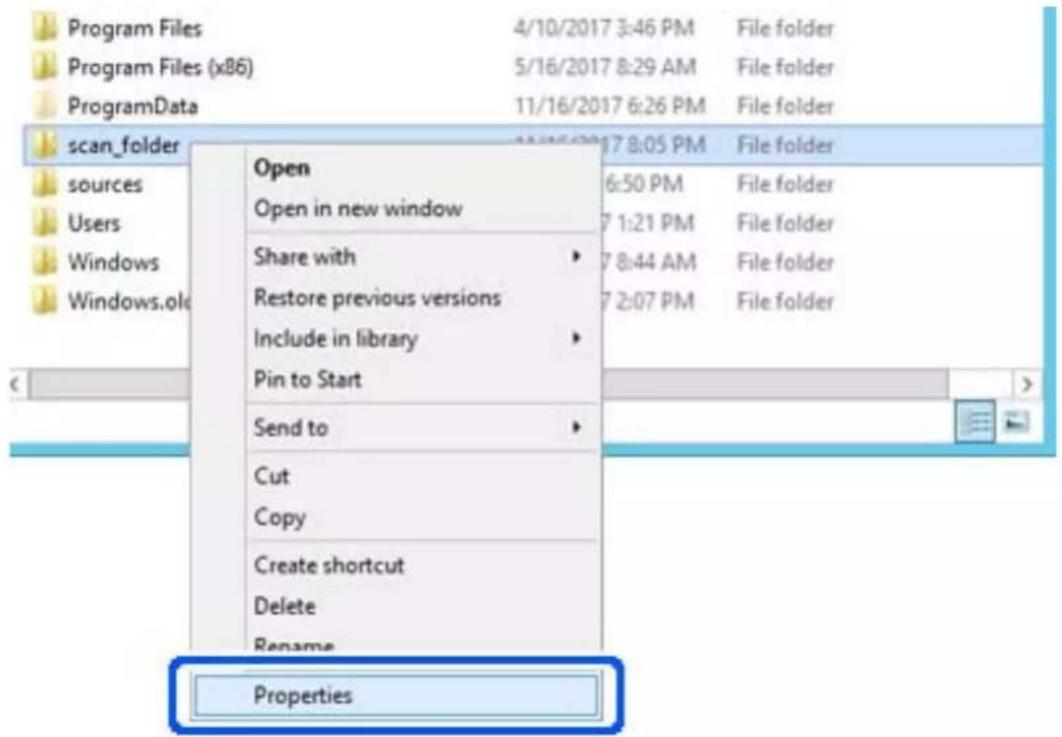
- VælgDel denne mappe, og klik derefter på Tilladelser.
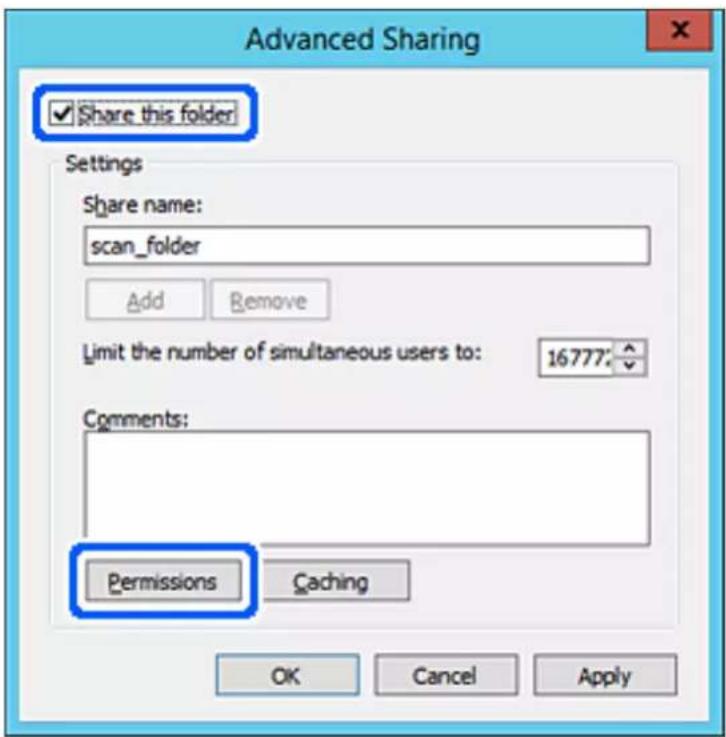
- Vælg gruppen Alle i Gruppe- eller brugernavne, vælg Tillad i Ændring, og klik derefter på OK.
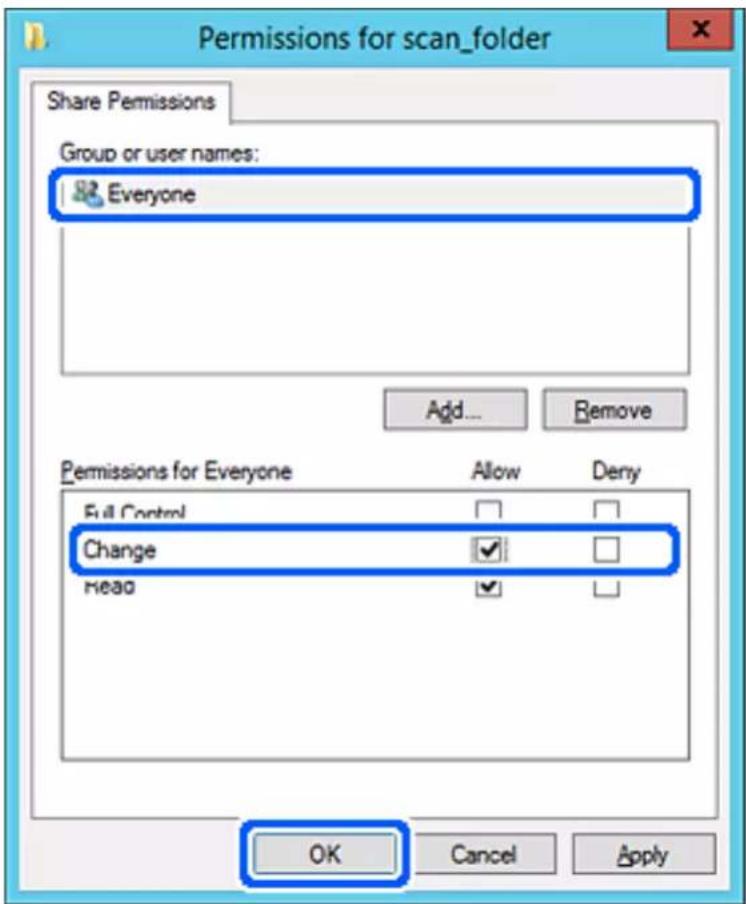
- Klik på OK.
- Vælg fanen Sikkerhed, og vælg derefter Godkendte brugere i Gruppe- eller brugernavne.
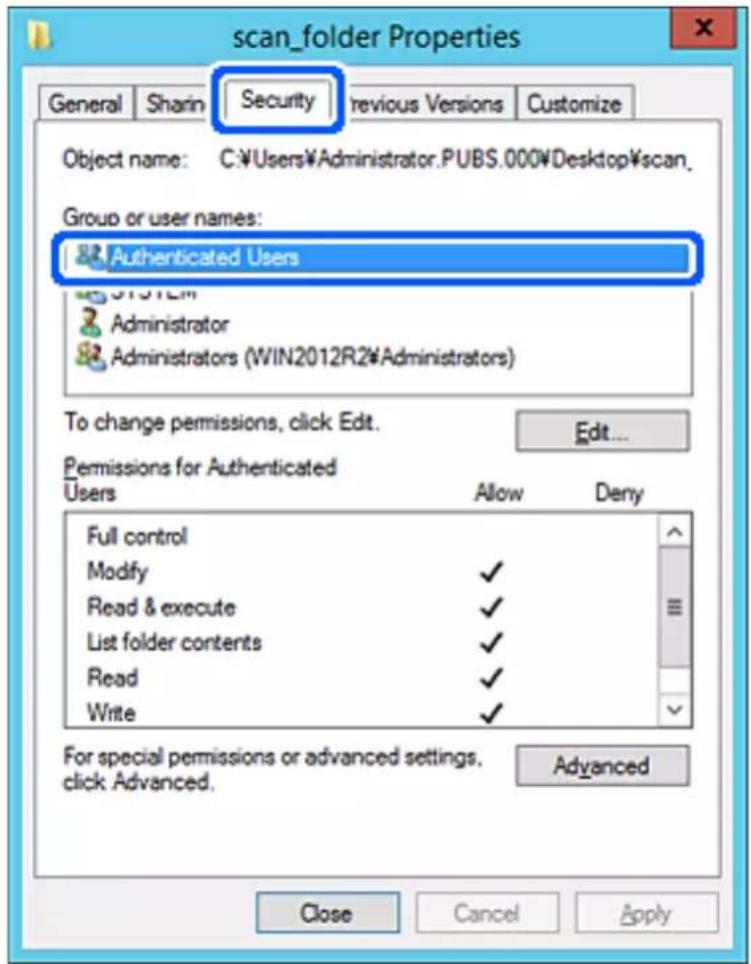
»Godkendte brugere« er den særlige gruppe, der omfatter alle brugere, der kan logge ind på domænet eller computeren. Denne gruppe vises kun, när mappen er oprettet lige under rodmappen.
Hvis den ikke vises, kan du tilføje den ved at klikke på Rediger. Se Relaterede oplysninger for nærmere information.
- Kontroller, at Tillad på Tilpas er valgt i Tilladelser for godkendte brugere.
Hvis det ikke er valgt, skal du vælge Godkendte brugere, klikke på Rediger, Vælge Tillad i Tilpas i Tilladelser for godkendte brugere og derefter klikke på OK.
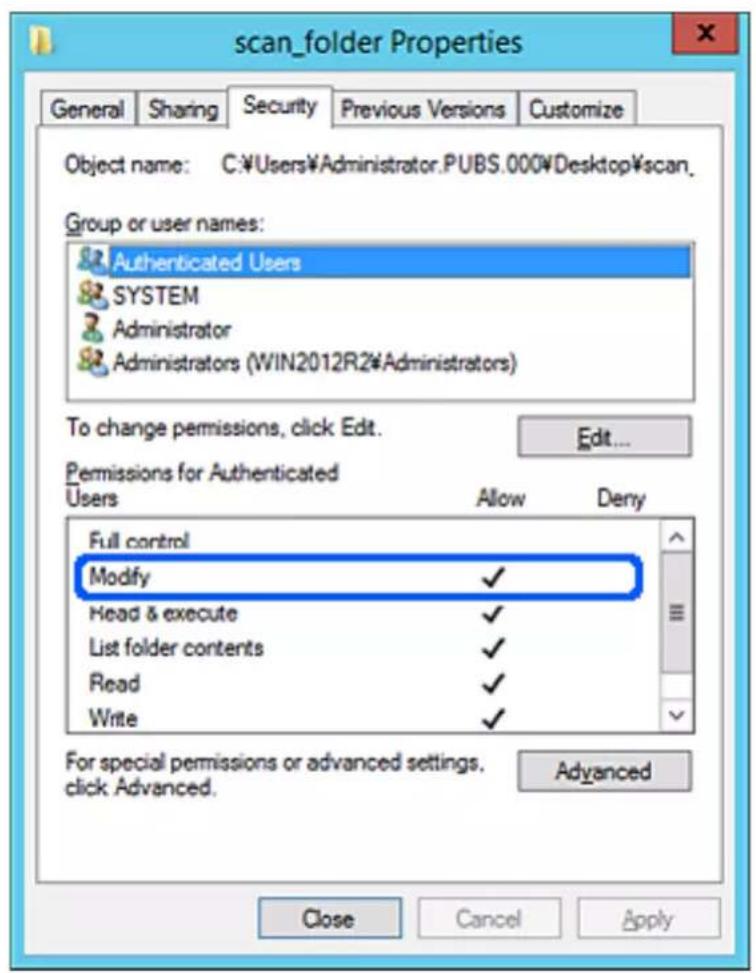
11. Vælg fanen Deling.
Netværksstien til den delte mappe vises. Dette bruges ved registrering til printerens kontaktpersoner. Noter den.
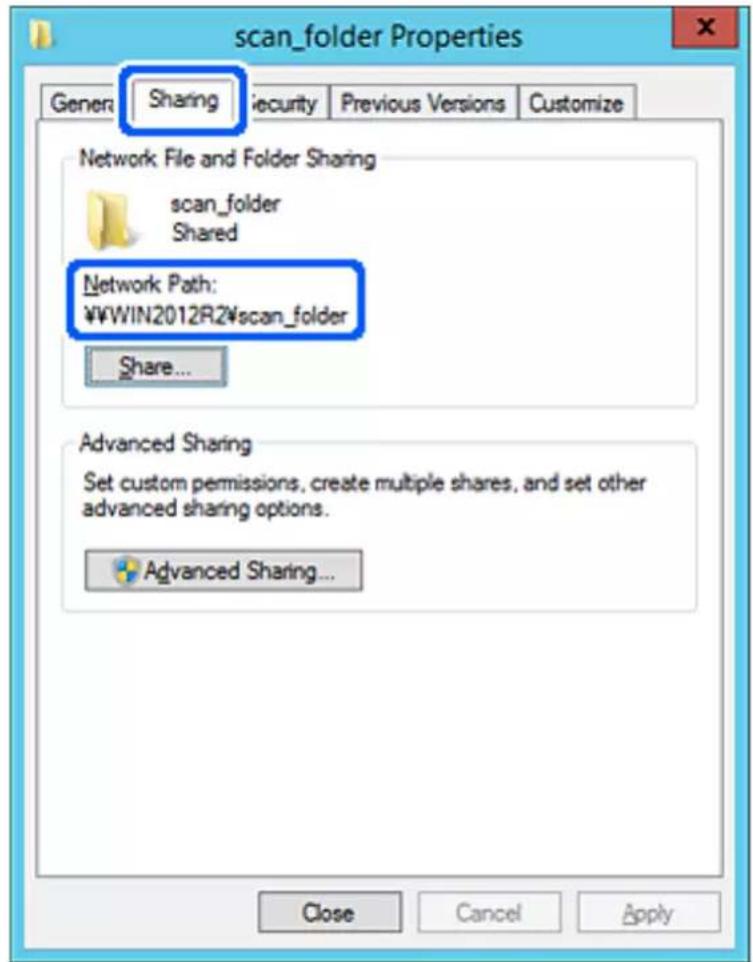
12. Klik på OK eller Luk for at lukke skærmen.
Kontroller, om filen kan skrives eller læses på den delte mappe fra computere i samme domæne.
Relaterede oplysninger
→“Tilføjelse af gruppe eller bruger, der tillader adgang” på side 393
Eksempel på konfiguration på en personlig computer
Denne forklaring er et eksempel på oprettelse af den delte mappe på skrivebordet for en bruger, der logger ind på computeren.
Brugeren, der logger ind på computeren, og som har administratorrettigheder, kan få adgang til skrivebordsmappen og dokumentmappen, der findes under brugermappen.
Indstil denne konfiguration, når du IKKE tillader læsning og skrivning for en anden bruger i den delte mappe på en pc.
☐Placering til oprettelse af delt mappe: Stationær computer
□Adgangstilladelse via netværk (delingstilladelser): Alle
☐Adgangstilladelse på filsystem (sikkerhed): Tilføj eller undlad at tilføje bruger-/gruppenavne for at tillade adgang
- Log ind på computeren, hvor den delte mappe vil blive oprettet af den administratorgodkendte brugerkonto.
- Start stifinderen.
- Opret mappen på skrivebordet, og navngiv den "scan_mappe".
Indtast mellem 1 og 12 alfanumeriske tegn for mappenavnet. Hvis grænsen for antal tegn i mappenavnet overskrides, kan du muligvis ikke få adgang til det på normal vis af det varierede miljø.
- Højreklik på den oprettede mappe, og klik derefter på Egenskaber.
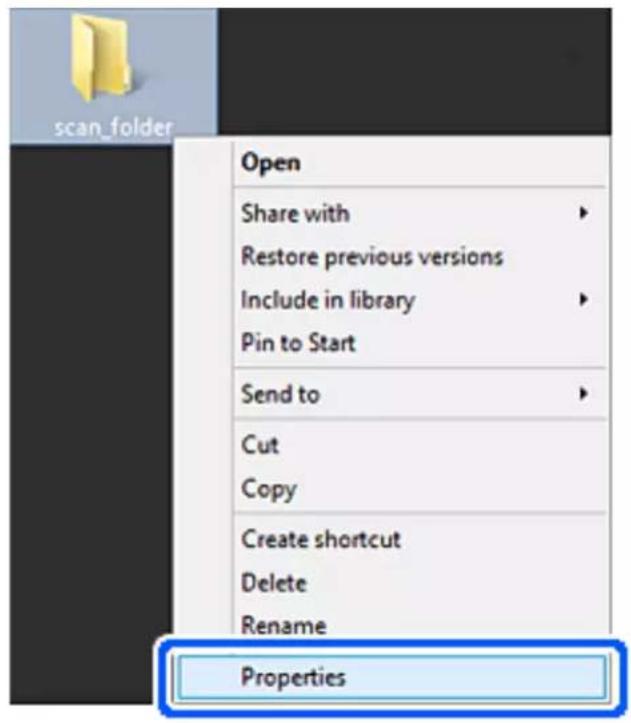
- VælgDel denne mappe, og klik derefter på Tilladelser.
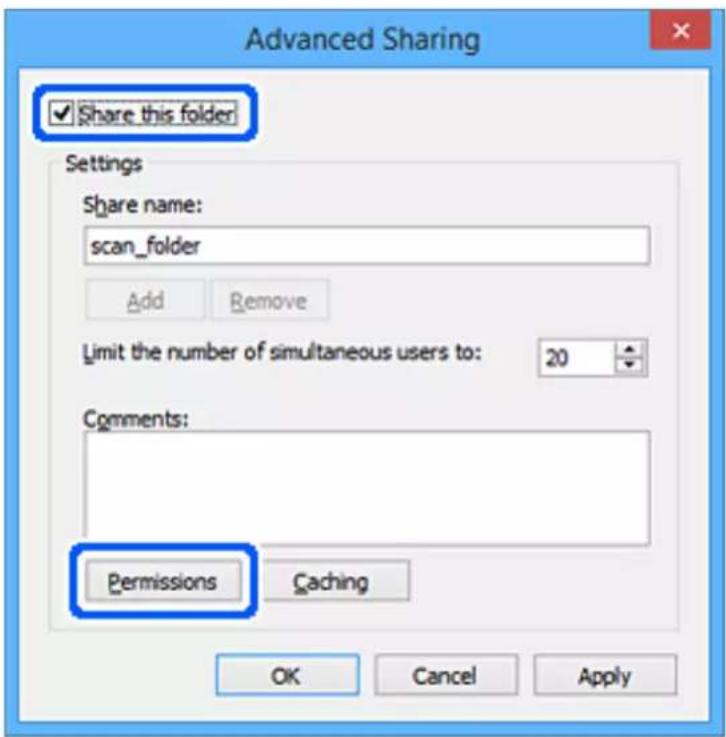
- Vælg gruppen Alle i Gruppe- eller brugernavne, vælg Tillad i Ændring, og klik derefter på OK.
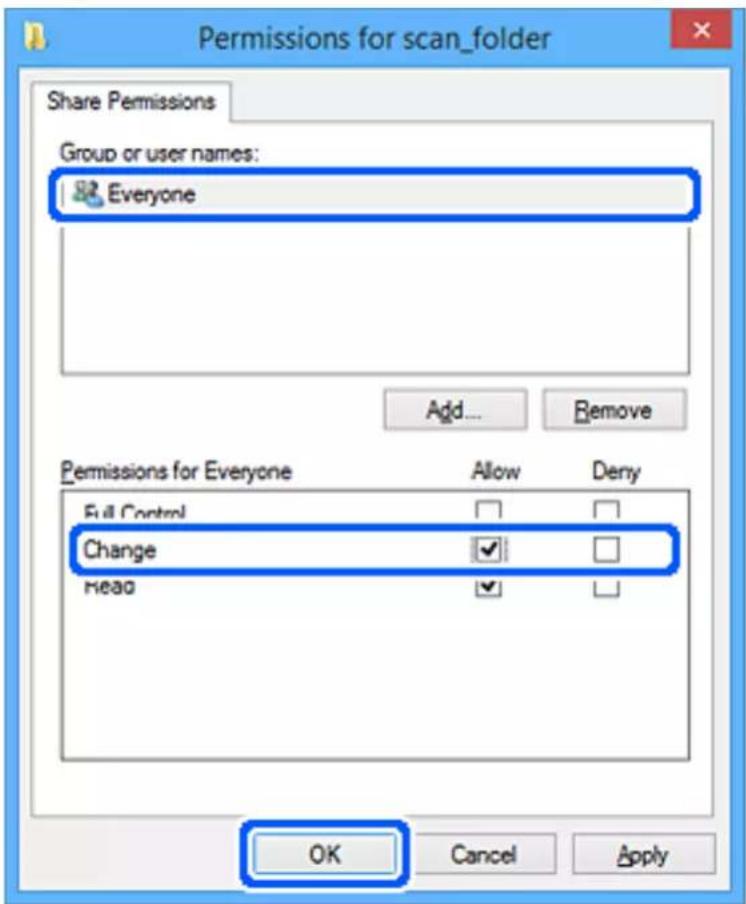
-
Klik på OK.
-
Vælg fanen Sikkerhed.
-
Kontroller gruppen eller brugeren i Gruppe- eller brugernavne.
Gruppen eller brugeren, der vises her, kan få adgang til den delte mappe.
I dette tilfælde kan brugeren, der logger ind på denne computer, og administratoren få adgang til den delte mappe.
Tilføj adgangsadgang, hvis det er nødvendigt. Du kan tilføje det ved at klikke på Rediger. Se Relaterede oplysninger for nærmere information.
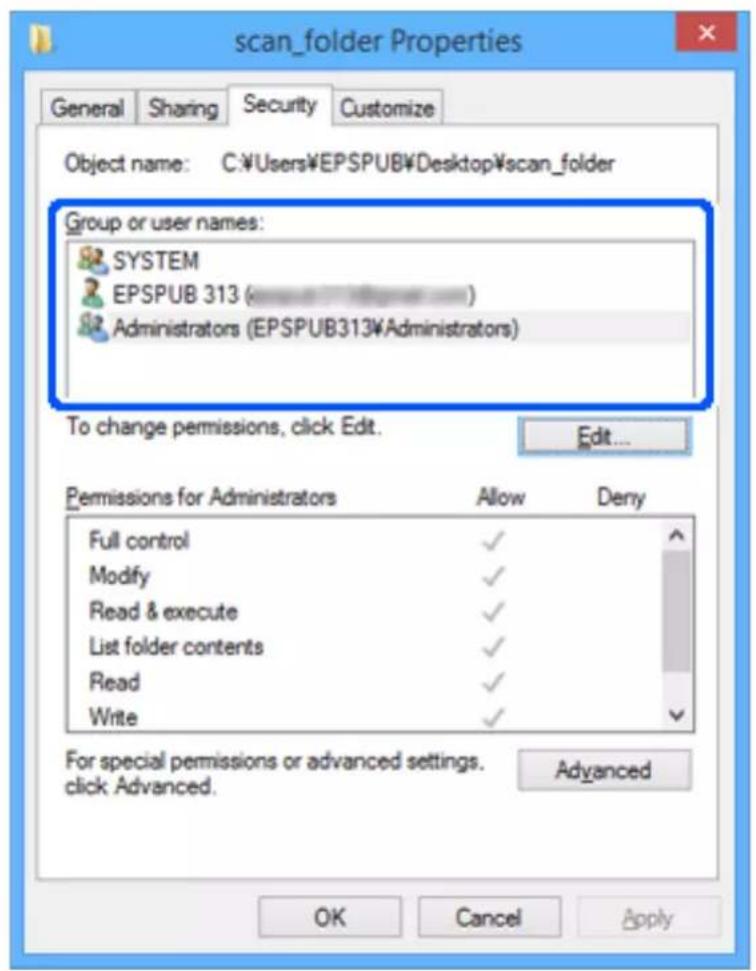
11. Vælg fanen Deling.
Netværksstien til den delte mappe vises. Denne skal bruges ved registrering til printerens kontaktpersoner. Noter den.
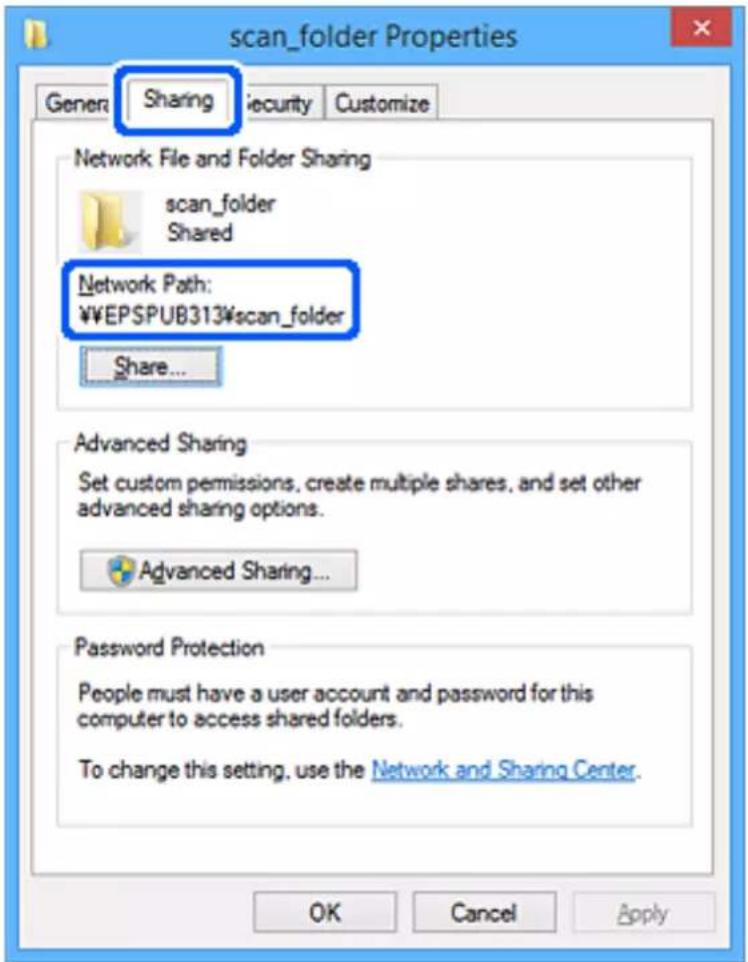
12. Klik på OK eller Luk for at lukke skærmen.
Kontroller, om filen kan skrives eller læses i den delte mappe fra computere tilhørende brugere eller grupper med adgangstilladelse.
Relaterede oplysninger
"Tilføjelse af gruppe eller bruger, der tillader adgang" på side 393
Tilføjelse af gruppe eller bruger, der tillader adgang
Du kan tilføje en gruppe eller bruger, der tillader adgang.
- Højreklik på mappen, og vælg Egenskaber.
- Vælg fanen Sikkerhed.
3. Klik på Rediger.
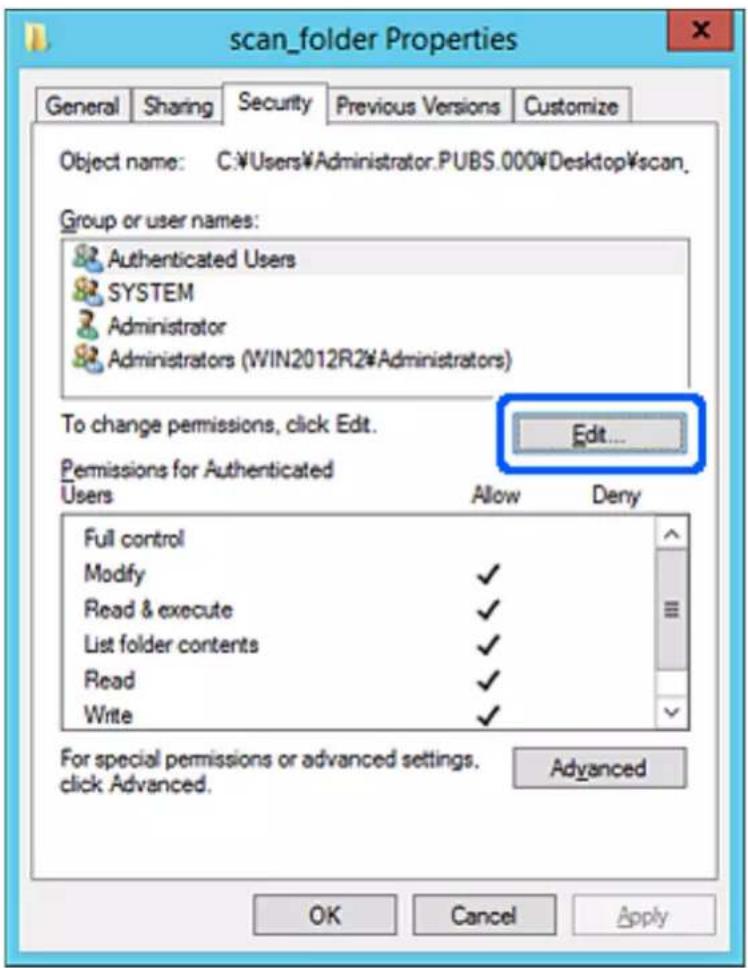
- Klik på Tilføj under Gruppe- eller brugernavne.
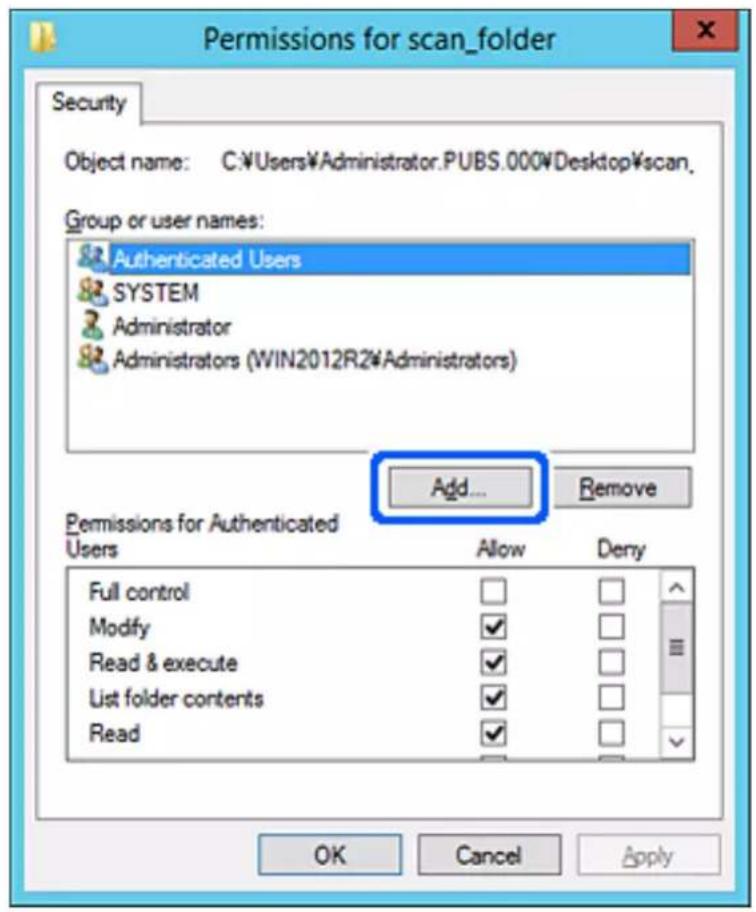
- Indtast gruppen eller brugernavnet, som du vil tillade adgang til, og klik derefter på Kontroller navne. Navnet bliver understreget.
Bemærk:
Hvis du ikke kender det fulde navn på gruppen eller brugeren, skal du indtaste en del af navnet og derefter klikke på Kontroller navne. Gruppenavne eller brugernavne, der svarer til en del af navnet, vises, og herefter kan du vælge det fulde navn fra listen.
Hvis kun et navn svarer til det indtastede, vises det fulde navn med understregning i Indtast objektnavnet for at vælge.
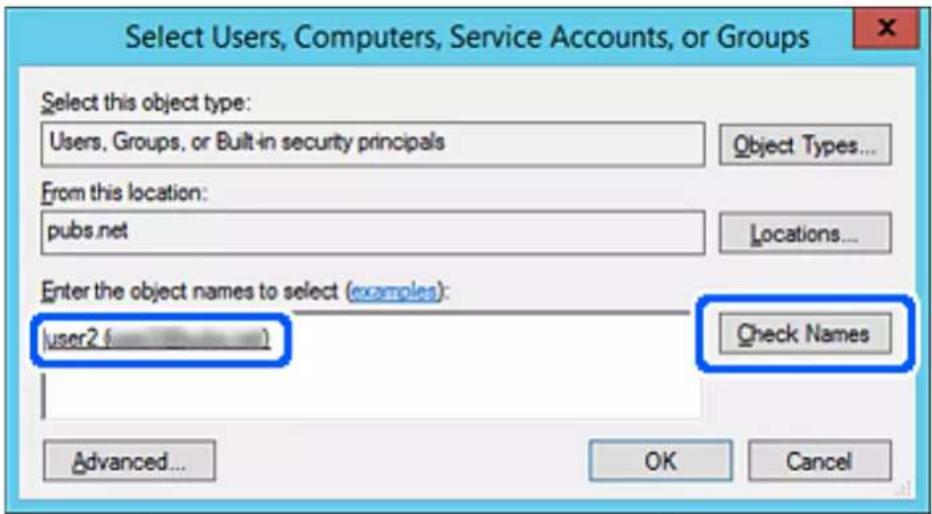
-
Klik på OK.
-
På skærmen Tilladelser skal du vælge det brugernavn, der er angivet i Gruppe- eller brugernavne, vælge adgangstilladelsen i Endring, og så klikke på OK.
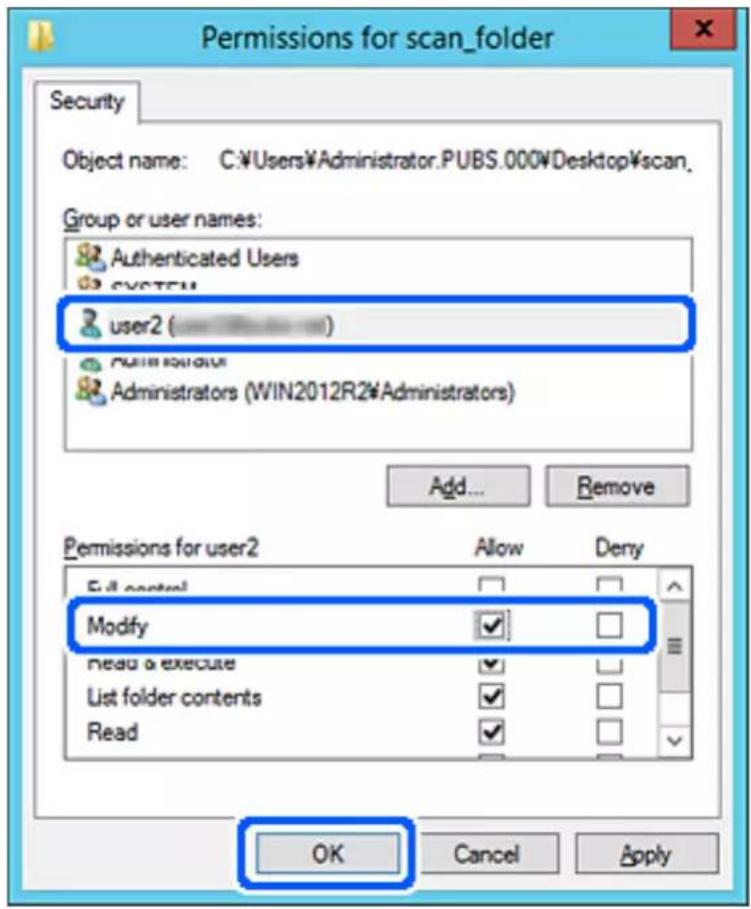
- Klik på OK eller Luk for at lukke skærmen.
Kontroller, om filen kan skrives eller læses i den delte mappe fra computere tilhørende brugere eller grupper med adgangstilladelse.
Brug af Microsoft Netværksdeling
Når du aktiverer det, er følgende muligt.
☐Deler USB-lageret over det netværk, der er tilsluttet printeren.
□ Videresender scanningsresultatet eller den modtagne fax til den delte mappe på computeren.
-
Gå til Web Config, og vælg fanen Netværk > MS-netværk.
-
VælgBrug Microsoft netværksdeling.
-
Indstil hvert element.
-
Klik på Næste.
-
Bekræft indstillingerne, og klik derefter på OK.
-
Indtast følgende i computerens stifinder, og tryk derefter på Enter-tasten.
Kontroller, om der er en netværksmappe, og at du har adgang til den.
\Printerens IP-adresse
Eksempel: \192.0.2.111
Relaterede oplysninger
→“Sådan køres web config i en webbrowser” på side 317
Indstillingselementer for MS-netværk
| Punkter Forklaring | |
| Brug Microsoft netværksdeling Vælg, når | du aktiverer MS-netværksdeling. |
| SMB1.0SMB2/SMB3 | Vælg den protokol, du vil bruge. Du kan kun aktivere SMB1.0 eller SMB2/SMB3. |
| Fildeling Vælg om fildeling skal aktiveres | eller ej.Aktiver det i følgende situationer.☐Deler USB-lageret over det netværk, der er tilsluttet printeren.☐Videresender scanningsresultatet eller den modtagne fax til den delte mappe på computeren. |
| Brugergodkendelse Vælg, om du vil udføre | brugergodkendelse eller ej, når du får adgang til USB-lagring på netværket, der er tilsluttet printeren. |
| Brugernavn Indstil brugernavnet til brugergodkendelse. Indtast mellem 1 og 127 tegn i ASCIIundtaget "/[]:;|=,+*?<>@%. Du kan dog ikke indtaste et enkelt punktum ellerpunkt "." og mellemrum kombineret. | |
| Adgangskode | Indstil adgangskoden til brugergodkendelse. Indtast mellem 1 og 64 tegn i ASCII. Du kan dog ikke bare bruge 10 stjerner "*". |
| Krypteret kommunikation Indstil, om krypteret kommunikation skal aktiveres eller ej. Du kan vælge det, nårAktiver er valgt på Brugergodkendelse. | |
| Værtsnavn Vis printerens værtsnavn for | MS-netværket. For at ændre det, skal du vælge fanenNetværk > Grundlæggende, og derefter ændre Enhedsnavn. |
| Navn på arbejdsgruppe Indtast arbejdsgruppens navn på MS-netværket. Indtast mellem 0 og 15 tegn iASCII. | |
| Adgangsattribut Indstil Adgangsattribut | for fildeling. |
| Delt navn (USB-vært) | Vis som det delte navn, når filen deles. |
Tilgængelighed af kontakter
Ved at registrere destinationer på printerens liste med kontakter kan du nemt indtaste destinationen, när du scanner eller sender faxer.
Du kan også bruge LDAP-serveren (LDAP-søgning) til at indtaste destinationen.
Bemærk:
☐ Du kan skifte mellem printerens liste over kontaktpersoner og LDAP vha. printerens kontrolpanel.
☐ Du kan registrere følgende typer destinationer på listen med kontakter. Du kan registrere op til 200 poster i alt.
| Fax Destination for fax | |
| E-mail Destination for e-mail | Du skal konfigurere e-mailserverindstillingerne på forhånd. |
| Netværksmappe (SMB) Destination for scanningsdata og data for videresendelse af fax | |
| Netværksmappe/FTP | |
Konfiguration af kontaktpersoner, sammenligning
Der er tre værktøjer til konfiguration af printerens kontaktpersoner: Web Config, Epson Device Admin og printerens betjeningspanel. Forskellene mellem de tre værktøjer er vist i tabellen herunder.
| Funktioner | Web Config | Epson Device Admin | Printerens kontrol |
| Registrering af en destination | √ | √ | √ |
| Redigering af en destination √ | √ | √ | |
| Tilføjelse af en gruppe √ | √ | √ | |
| Redigering af en gruppe √ | √ | √ | |
| Sletning af en destination eller grupper | √ | √ | √ |
| Sletning af destinationer √ | √ | - | |
| Import af en fil | √ | √ | |
| Eksport til en fil | √ | √ | |
| Tildeling af destinationer for hyppig brug | √ | √ | √ |
| Sortering af destinationer, som er tildelt for hyppig brug | - | - | √ |
Bemærk:
Du kan også konfigurere faxdestinationen ved hjælp af FAX Utility.
Registrering af en destination til kontaktpersoner ved brug af Web Config
Bemærk:
Du kan også registrere kontaktpersoner på printerens kontrolpanel.
-
Gå til Web Config, og vælg Scan/Kopier eller fanen Fax > Kontakter.
-
Vælg det nummer, du vil registrere, og klik derefter på Rediger.
- Indtast Navn og Opslagsord.
- Vælg destinationstype som indstillingen for Type.
Bemærk:
Du kan ikke ændre indstillingen for Type, efter registreringen er færdig. Hvis du ønsker at ændre typen, skal du slette destinationen og derefter registrere igen.
- Indtast en værdi for hvert element, og klik derefter på Anvend.
Indstillingselementer for destination
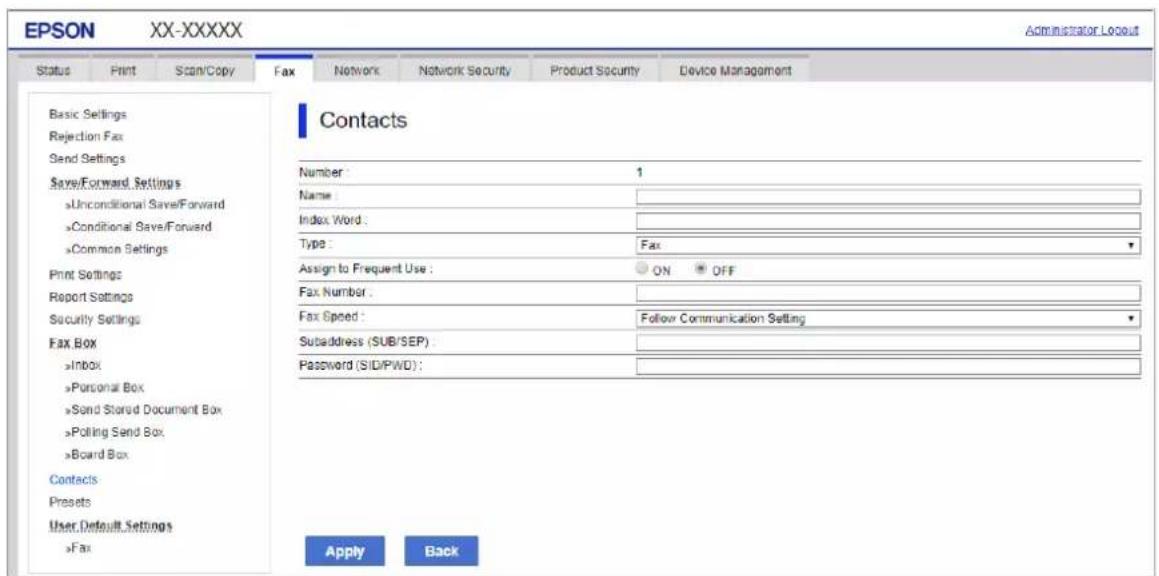
| Punkter Indstillinger og forklaring | |
| Almindelige indstillinger | |
| Navn Indtast det navn, der vises i kontakterne, med op til 30 tegn i Unicode (UTF-8).Hvis du ikke angiver dette, skal du lade det stå tomt. | |
| Opslagsord Indtast søgeord op til 30 tegn i Unicode (UTF-8). Hvis du ikke angiver dette, skal du lade det stå tomt. | |
| Type Vælg den type adresse, du vil registrere. | |
| Tildel til Hyppig brug Vælg for at indstille den registrerede adresse som en hyppigt anvendt adresse.Når den indstilles som en hyppigt anvendt adresse, vises den øverst på skærmbilledet for fax og scanning, og du kan angive destinationen uden at vise kontakterne. | |
| Fax | |
| Faxnummer Indtast mellem 1 og 64 tegn ved hjælp af 0–9 - * # og mellemrum. | |
| Faxhastig. Vælg en kommunikationshastighed for en destination. | |
| Underadr.(SUB/SEP) Indstil den underadresse, der vedhæftes, når der sendes fax. Indtast op til 20 tegn ved hjælp af 0–9, *, # eller mellemrum. Hvis du ikke angiver dette, skal du lade det stå tomt. | |
| Adgangskode (SID/PWD) Indstil adgangskode for underadressen. Indtast op til 20 tegn ved hjælp af 0–9, *, # eller mellemrum. Hvis du ikke angiver dette, skal du lade det stå tomt. | |
| E-mail-adresse | Indtast mellem 1 og 255 tegn bestående af A–Z a–z 0–9 ! # $ % & ' * + - . / = ? ^ _ { | } ~ @. |
| Netværksmappe (SMB) | |
| Gem til \ "mappesti" | Indtast den placering, hvor målmappen ligger, med mellem 1 og 253 tegn i Unicode (UTF-8), udelad "\". |
| Brugernavn Indtast et brugernavn for at få adgang til en netværksmappe op til 30 tegn i Unicode (UTF-8). Men undgå at bruge kontroltegn (0x00 til 0x1F, 0x7F). | |
| Adgangskode Indtast en adgangskode for at få adgang til en netværksmappe op til 20 tegn i Unicode (UTF-8). Men undgå at bruge kontroltegn (0x00 til 0x1F, 0x7F). | |
| FTP | |
| Gem til Indtast servernavnet mellem med 1 og 253 tegn i ASCII (0x20 til 0x7E), udelad "ftp://". | |
| Brugernavn | Indtast et brugernavn for at få adgang til en FTP-server op til 30 tegn i Unicode (UTF-8). Men undgå at bruge kontroltegn (0x00 til 0x1F, 0x7F). Hvis serveren tillader anonyme forbindelser skal du indtaste et brugernavn som f.eks. Anonym eller FTP. Hvis du ikke angiver dette, skal du lade det stå tomt. |
| Adgangskode | Indtast en adgangskode for at få adgang til en FTP-server op til 20 tegn i Unicode (UTF-8). Men undgå at bruge kontroltegn (0x00 til 0x1F, 0x7F). Hvis du ikke angiver dette, skal du lade det stå tomt. |
| Forbindelsestilstand Vælg forbindelsestilstand fra menuen. Hvis der er indstillet en firewall mellem printeren og FTP-serveren, skal du vælge Passiv tilstand. | |
| Portnummer Indtast FTP-serverportnummeret mellem 1 og 65535. | |
Registrering af destinationer som en gruppe med Web Config
Hvis destinationstypen er indstillet til Fax eller E-mail, du kan registrere destinationerne som en gruppe.
- Gå til Web Config, og vælg Scan/Kopier eller fanen Fax > Kontakter.
- Vælg det nummer, du vil registrere, og klik derefter på Rediger.
- Vælg en gruppe fra Type.
- Klik på Vælg for Kontakter for Gruppe.
De tilgængelige destinationer vises.
- Vælg den destination, du vil registrere til gruppen, og klikderefter på Vælg.
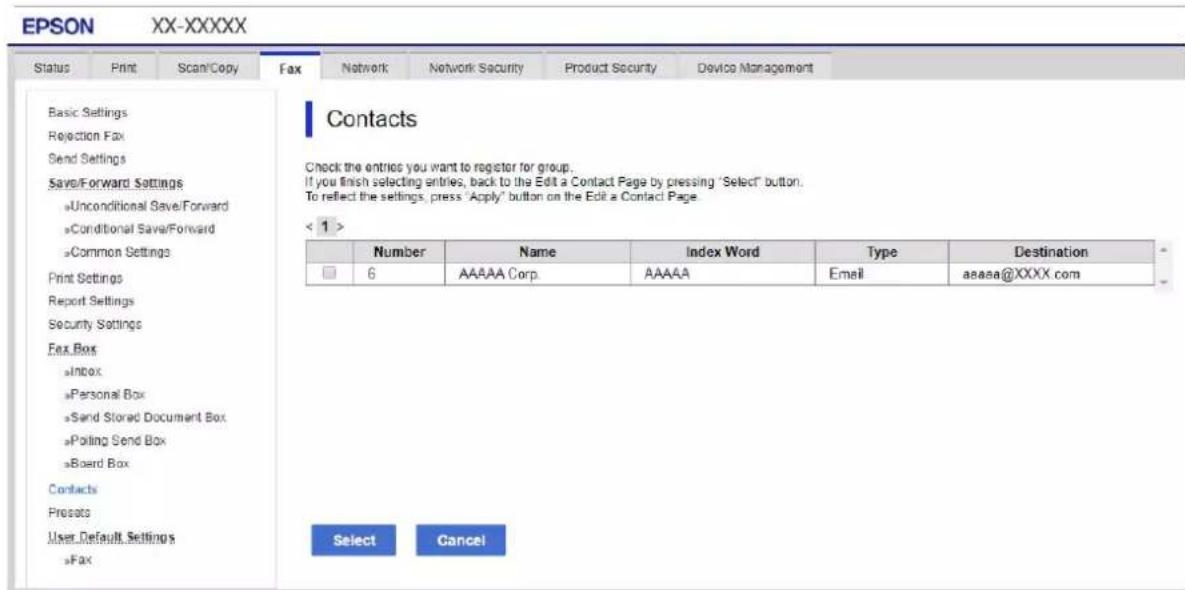
-
Indtast navn Navn og Opslagsord.
-
Vælg, om du vil tildele den registrerede gruppe til den hyppigt anvendte gruppe.
Bemærk:
Registrering af hyppigt anvendte kontakter
Når du registrerer hyppigt anvendte kontakter, vises kontakterne øverst på skærmen, hvor du angiver adressen.
-
VælgIndstillinger på startskærmen.
-
VælgKontaktpers.-styring, og vælg derefter Hyppig.
-
Vælg hvilken slags kontakt, som du vil registrere.
-
VælgRediger.
Bemærk:
VælgSorter for at ændre rækkefølgen af kontakter.
- Vælg de hyppigt anvendte kontakter, du vil registrere, og vælg derefter OK.
Bemærk:
☐For at fjerne valget af en kontakt, skal du trykke på den igen.
☐ Du kan søge efter adresser fra listen over kontakter. Indtast søgeordet i feltet øverst på skærmen.
- VælgLuk.
Sikkerhedskopiering og import af kontakter
Du kan bruge Web Config eller andre værktøjer til at sikkerhedskopiere og importere kontakter.
Med Web Config kan du sikkerhedskopiere kontakter ved at eksportere printerindstillinger, der indeholder kontakter. Den eksporterede fil kan ikke redigeres, fordi den eksporteres som en binaer fil.
Når printerindstillingerne importeres til printeren, overskrives kontakterne.
Med Epson Device Admin kan kontakter kun eksporteres fra enhedens egenskabsskærm. Hvis du ikke eksporterer de sikkerhedsrelaterede elementer, kan du også redigere de eksporterede kontakter og importere dem, fordi disse kan gemmes som en SYLK-fil eller CSV-fil.
Import af kontakter med Web Config
Hvis du har en printer, der giver dig mulighed for at sikkerhedskopiere kontakter, og som er kompatibel med denne printer, kan du nemt registrere kontakter ved at importere filen med sikkerhedskopiering.
Bemærk:
For instruktioner om, hvordan du sikkerhedskopierer printerkontakten, skal du se den vejledning, der fulgte med printeren.
Følg trinene herunder for at importere kontakterne til denne printer.
- Gå til Web Config, vælg Enhedsstyring > Eksporter og Importer indstillingsværdi > Importer.
- Vælg den sikkerhedskopieringsfil, du oprettede i Fil, indtast adgangskoden, og klik derefter på Næste.
- Vælg afkrydsningsfeltet Kontakter, og klik derefter på Næste.
Sikkerhedskopiering af kontaktpersoner med Web Config
Dataene for kontaktpersonerne kan gå tabt pga. en printerfejl. Vi anbefaler, at du tager en sikkerhedskopi af dataene, når du opdaterer dem. Epson er ikke ansvarlig for mistede data, for sikkerhedskopiering eller gendannelse af data og/eller indstillinger, heller ikke under en garantiperiode.
Med Web Config kan du sikkerhedskopiere dine kontaktpersonoplysninger, som er gemt på printeren, til computeren.
- Gå til Web Config, og vælg herefter fanen Enhedsstyring > Eksporter og Importer indstillingsværdi > Eksporter.
- Vælg en afafkrydsningsfelterne med Kontakter.
Hvis du f.eks. vælger Kontakter under kategorien Scan/Kopier, vælges samme afkrydsningsfelt under kategorien Fax også. - Indtast en adgangskode for at kryptere den eksporterede fil.
Du skal bruge adgangskoden for at importere filen. Lad dette være tomt, hvis du ikke ønsker at kryptere filen. - Klik på Eksporter.
Eksport og bulk-registrering af kontakter ved hjælp af værktøj
Hvis du bruger Epson Device Admin, kan du sikkerhedskopiere kun kontakterne og redigere de eksporterede filer, og derefter registrere dem alle på én gang.
Det er nyttigt, hvis du kun vil sikkerhedskopiere kontakterne, eller når du udskifter printeren, og du vil overføre kontakterne fra den gamle til den nye.
Eksport af kontakter
Gem kontaktoplysningerne til filen.
Du kan redigere filer, som er gemt i sylk-format eller csv-format, ved hjælp af et regnearkprogram eller en teksteditor. Du kan registrere alle på en gang, efter du har slettet eller tilføjet oplysninger.
Oplysninger, der indeholder sikkerhedselementer som adgangskode og personlige oplysninger, kan gemmes i binært format med et kodeord. Du kan ikke redigere filen. Dette kan bruges som en sikkerhedskopieringsfil med oplysningerne inklusive sikkerhedselementerne.
- Start Epson Device Admin.
- VælgDevices på opgavemenuen i sidemargenen.
- Vælg den enhed, du vilkonfigurere, fra listen med enheder.
-
Klik på Device Configuration på fanen Home på bändet.
Når administratoradgangskoden er indstillet, skal du indtaste adgangskoden og klikke på OK. -
Klik på Common > Contacts.
-
Vælg eksportformatet fra Export >Export items.
□All Items
Eksporter den krypterede binære fil. Vælg, hvornår du vil inkludere sikkerhedselementer som f.eks. adgangskode og personlige oplysninger. Du kan ikke redigere filen. Hvis du vælger det, skal du angive adgangskode. Klik på Configuration, og angiv en adgangskode på mellem 8 og 63 tegn i ASCII. Denne adgangskode er nødvendig, når du importerer den binære fil.
Eksporter filerne i sylk-format eller csv-format. Vælg, hvornår du vil redigere oplysningerne i den eksporterede fil.
- Klik på Export.
- Angiv placering til lagring affilen, vælg filtype, og klik derefter på Save.
Meddelelsen om gennemførelse vises. - Klik på OK.
Kontroller, at filen er gemt på det angivne sted.
Import af kontakter
Importer kontaktoplysningerne fra filen.
Du kan importere de filer, der er gemt i SYLK-format eller csv-format, eller den sikkerhedskopierede binære fil, der indeholder sikkerhedselementerne.
- Start Epson Device Admin.
- VælgDevices på opgavemenuen i sidemargenen.
- Vælg den enhed, du vil konfigurere, fra listen med enheder.
-
Klik på Device Configuration på fanen Home på bändet. Når administratoradgangskoden er indstillet, skal du indtaste adgangskoden og klikke på OK.
-
Klik på Common > Contacts.
-
Klik på Browse på Import.
-
Vælg den fil, du vil importere, og klik derefter på Open. Når du vælger den binære fil, skal du indtaste den adgangskode, du angiv, da du eksporterede filen, i Password.
-
Klik på Import. Der vises et bekræftelsesskærambillede.
-
Klik på OK. Valideringsresultatet vises. ☐Edit the information read Klik, hvis du vil redigere oplysningerne individuelt. ☐Read more file Klik, hvis du vil importere flere filer.
-
Klik på Import, og klik derefter på OK på skærmen for færdiggørelse af import. Gå tilbage til enhedens egenskabsskærm.
-
Klik på Transmit.
-
Klik på OK på bekræftelsesmeddelelsen. Indstillingerne sendes til printeren.
-
Klik på OK på skærmen for færdiggørelse af afsendelse. Printerens oplysninger er opdateret. Åbn kontakterne fra Web Config eller printerens betjeningspanel, og kontroller derefter, at kontakten er opdateret.
Samarbejde mellem LDAP-server og brugere
Når du samarbejder med LDAP-serveren, kan du bruge de adressedata, der er registreret til LDAP-serveren, som destination for en e-mail eller fax.
Konfiguration af LDAP-serveren
Hvis du vil bruge LDAP-serveroplysningerne, skal du registrere dem på printeren.
- Gå til Web Config, og vælg fanen Netværk > LDAP-server > Grundlæggende.
- Indtast en værdi for hvert element.
- VælgOK.
De indstillinger, du har valgt, vises.
Punkter under indstillingerne for LDAP-serveren
| Punkter Indstillinger og forklaring | |
| Brug LDAP-server | VælgBrugellerMå ikke bruges. |
| LDAP-serveradresse | Indtast adressen på LDAP-serveren. Indtast mellem 1 og 255 tegn i enten IPv4, IPv6 eller FQDN-format. Ved FQDN-formatet kan du bruge alfanumeriske tegn i ASCII (0x20–0x7E) og "-" undtagen i starten og slutningen af adressen. |
| Portnummer til LDAP-server Indtast LDAP-serverportnummeret mellem 1 og 65535. | |
| Sikker forbindelse Angiv godkendelsesmetoden, når printeren får adgang til LDAP-serveren. | |
| Validering af certifikat | Når dette er aktiveret, bekræftes certifikatet for LDAP-serveren. Vi anbefaler, at det indstilles tilAktiver.For at konfigurere dette, skalCA-certifikatimporteres til printeren. |
| Tidsbegrænsning på søgning (sek.) | Indstil længden af tid til at søge, før timeout opstår, til mellem 5 og 300. |
| Godkendelsesmetode Vælg en af metoderne.Hvis du vælgerKerberos-godkendelse, skal du vælgeKerberos-indstillingerfor at foretage indstillinger for Kerberos.For at udføre Kerberos-godkendelse er følgende miljø påkrævet.☐Printeren og DNS-serveren kan kommunikere.☐Tiden for printeren, KDC-serveren og den server, der kræves til godkendelse (LDAP-server, SMTP-server, filserver), synkroniseres.☐Når serviceserveren er tildelt som IP-adressen, registreres serviceserverens FQDN på DNS-serverens zone til omvendt opslag. | |
| Kerberos-domæne, der skal bruges | Hvis du vælgerKerberos-godkendelseforGodkendelsesmetode, skal du vælge den Kerberos-realm, som du vil bruge. |
| Administrator-DN / Brugernavn Indtast brugernavnet for LDAP-serveren med op til 128 tegn i Unicode (UTF-8). Du kan ikke bruge kontroltegn som f.eks. 0x00–0x1F og 0x7F. Denne indstilling bruges ikke, nårAnonym godkendelseer valgt somGodkendelsesmetode. Hvis du ikke angiver dette, skal du lade det stå tomt. | |
| Adgangskode Indtast adgangskoden til LDAP-servergodkendelse med op til 128 tegn i Unicode (UTF-8). Du kan ikke bruge kontroltegn som f.eks. 0x00–0x1F og 0x7F. Denne indstilling bruges ikke, nårAnonym godkendelseer valgt som Godkendelsesmetode. Hvis du ikke angiver dette, skal du lade det stå tomt. | |
Kerberos-indstillinger
Hvis du vælger Kerberos-godkendelse for Godkendelsesmetode på LDAP-server > Grundlæggende, skal du foretage følgende Kerberos-indstillinger fra fanen Netværk > Kerberos-indstillinger. Du kan registrere op til 10 indstillinger for Kerberos-indstillinger.
| Punkter Indstillinger og forklaring | |
| Domæne Indtast rige af Kerberos-godkendelse på op til 255 i ASCII (0x20–0x7E).Hvis du ikke registrerer dette, skal du lade det stå tomt. | |
| KDC-adresse Indtast adressen på Kerberos-godkendelsesserveren.Indtast op til 255 tegn i enten IPv4, IPv6 eller FQDN-format.Hvis du ikke registrerer dette, skal du lade det stå tomt. | |
| Portnummer (Kerberos) Indtast Kerberos-serverens portnummer mellem 1 og 65535. |
Konfiguration af LDAP-serversøgeindstillinger
Når du opsætter søgeindstillingerne, kan du bruge den e-mailadresse og det faxnummer, der er registreret på LDAP-serveren.
- Gå til Web Config, og vælg fanen Netværk > LDAP-server > Søgeindstillinger.
- Indtast en værdi for hvert element.
- Klik på OK for at vise resultatet af indstillingen.
De indstillinger, du har valgt, vises.
Punkter under søgeindstillingerne for LDAP-serveren
| Punkter Indstillinger og forklaring | |
| Søgerod (bestemt navn) | Hvis du ønsker at søge efter et vilkårligt domæne, skal du angive domænenavnet på LDAP-serveren. Indtast mellem 0 og 128 tegn i Unicode (UTF-8). Hvis du ikke søger efter en vilkårlig attribut, skal du lade dette være tomt.Eksempel for den lokale servermappe: dc=server,dc=local |
| Antal søgninger | Angiv antallet af søgeposter til mellem 5 og 500. Det angivne antal søgeposter gemmes og vises midlertidigt. Selv om antallet af søgeposter overskrider det angivne antal, og der vises en fejlmeddelelse, kan søgningen være afsluttet. |
| Brugernavnets attribut | Angiv det attributnavn, der skal vises, når du søger efter brugernavne. Indtast mellem 1 og 255 tegn i Unicode (UTF-8). Det første tegn skal være a-z eller A-Z.Eksempel: cn, uid |
| Brugernavnets visningsattribut | Angiv det attributnavn, som skal vises som brugernavn. Indtast mellem 0 og 255 tegn i Unicode (UTF-8). Det første tegn skal være a-z eller A-Z.Eksempel: cn, sn |
| Faxnummerets attribut Angiv det attributnavn, der skal vises, når du søger efter faxnumre. Indtast en kombination af mellem 1 og 255 tegn ved hjælp af A-Z, a-z, 0-9 og -. Det første tegn skal være a-z eller A-Z.Eksempel: facsimileTelephoneNumber | |
| E-mailadressens attribut | Angiv det attributnavn, der skal vises, når du søger efter mailadresser. Indtast en kombination af mellem 1 og 255 tegn ved hjælp af A-Z, a-z, 0-9 og -. Det første tegn skal være a-z eller A-Z.Eksempel: mail |
| Vilkårlig attribut 1 - Vilkårlig attribut 4 | Du kan angive andre vilkårlige attributter at søge efter. Indtast mellem 0 og 255 tegn i Unicode (UTF-8). Det første tegn skal være a-z eller A-Z. Hvis du ikke ønsker at søge efter vilkårlige attributter, skal du lade dette være tomt.Eksempel: o, ou |
Kontrol af LDAP-serverforbindelsen
Udfører forbindelsestesten til LDAP-serveren ved hjælp af parameterindstillingen LDAP-server > Søgeindstillinger.
- Gå til Web Config, og vælg fanen Netværk > LDAP-server > Forbindelsestest.
- VælgStart.
Forbindelsestesten startes. After testen vises kontrolrapporten.
Testreferencer for LDAP-serverforbindelse
| Meddelelser Forklaring | |
| Forbindelsestesten er udført. Denne meddelelse vises, når forbindelsen til serveren er oprettet. | |
| Forbindelsesteste mislykkedes.Tjek indstillingerne. | Denne meddelelse vises af følgende årsager:☐LDAP-serveradressen eller portnummeret er forkert.☐Der er opstået timeout.☐Må ikke brugeser valgt som Brug LDAP-server.☐Hvis Kerberos-godkendelseer valgt som Godkendelsesmetode, er indstillinger såsom Domæne, KDC-adresse og Portnummer (Kerberos) ikke korrekte. |
| Forbindelsesteste mislykkedes.Sørg for at dato og klokkeslæt på dit produkt eller server er indstillet korrekt. | Denne meddelelse vises, når forbindelsen mislykkes, fordi tidsindstillingerne for printeren og LDAP-serveren ikke stemmer overens. |
| Godkendelsen mislykkedes.Tjek indstillingerne. | Denne meddelelse vises af følgende årsager:☐Brugernavn og/eller Adgangskodeer ikke korrekt.☐Hvis Kerberos-godkendelseer valgt som Godkendelsesmetode, kan tid/ dato muligvis ikke konfigureres. |
| Kan ikke få adgang til printeren før behandling er afsluttet. | Denne meddelelse vises, når printeren er optaget. |
Scan til netværksmappe-funktionen og scan til mail-funktionen ved hjælp af printerens kontrolpanel samt overførsel af scanningsresultater til mail, mapper mv. foretages ved at udføre et job fra computeren.
| Navn Indstillinger Placering Krav | |||
| Scan til netværksmappe (SMB) | Oprettelse og opsætning af deling af lagringsmappe | En computer, der har en lagringsmappeplacering | Den administrative brugerkonto til computeren, der opretter lagringsmapper. |
| Destination for Scan til netværksmappe (SMB) | Kontakter på enheden Brugernavn og adgangskode for at logge på den computer, der har lagringsmappe og rettigheder at opdatere lagringsmappen. | ||
| Scan til netværksmappe (FTP) | Opsætning til at logge på FTP-server | Kontakter på enheden Logonoplysninger til FTP-server og rettigheder til at opdatere lagringsmappe. | |
| Scan til e-mail Opsætning til e-mailserver Enhed Konfigurationsoplysning | er for e-mailserver | ||
| Scan til cloud Printerregistrering til Epson Connect | Enhed Internetforbindelsesmiljø | ||
| Kontaktregistrering til Epson Connect | Epson Connect-tjeneste Bruger- og printerregistrering til Epson Connect | ||
Relaterede oplysninger
→“Opsætning af en delt netværksmappe” på side 381
→“Konfiguration af en mailserver” på side 377
Scanning fra en computer
Installer softwaren, og kontroller, at netværksscanningstjeneste er aktiveret for at scanne via et netværk fra computeren.
Software, som skal installeres
□Epson ScanSmart
□Epson Scan 2 (program påkrævet for at bruge scanningsfunktionen)
Bekræfte, at netværksscanning er aktiveret
Du kan indstille netværksscanningstjenesten, när du scanner fra en klientcomputer via netværket. Standardindstillingen er aktiveret.
- Gå til Web Config og vælg fanen Scan/Kopier > Netværksscanning.
- Sørg for, at Aktiver scanning på EPSON Scaner valgt. Hvis den er valgt, er denne opgave afsluttet. Luk Web Config. Hvis det er ryddet, skal du markere det og gå til næste trin.
- Klik på Næste.
- Klik på OK. Netværket er forbundet igen, og indstillingerne er derefter aktiveret.
Relaterede oplysninger
→“Sådan køres web config i en webbrowser” på side 317
Tilgængelighed af faxfunktioner
Før brug af faxfunktioner
Indstil følgende for at bruge faxfunktionerne.
☐Tilslut printeren korrekt med telefonlinjen og med en telefon om nødvendigt
☐ Gennemfør Guide til faxindstil., som er påkrævet for at foretage grundlæggende indstillinger.
Indstil følgende efter behov.
☐ Outputdestinationer og relaterede indstillinger, som f.eks. netværksindstillinger og indstillinger for mailserver
□Kontaktpers.-registrering
Brugerindstillinger, der definerer standardværdier for Fax-menulementer
Rapportindstillinger for at udskrive rapporter, när der sendes, modtages eller videresendes faxer
Relaterede oplysninger
→“Tilslutning af printeren til en telefonlinje” på side 411
→“Sådan gøres printeren klar til at sende og modtage faxer” på side 414
→“Sådan gøres printeren klar til at sende og modtage faxer” på side 414
→“Faxindstillinger” på side 327
→“Konfiguration af en mailserver” på side 377
→“Opsætning af en delt netværksmappe” på side 381
→“Tilgængelighed af kontakter” på side 398
→“Rapportindstillinger” på side 337
Tilslutning af printeren til en telefonlinje
Kompatible telefonlinjer
Du kan bruge printeren på almindelige analoge telefonlinjer (PSTN – Public Switched Telephone Network) og PBX-telefonsystemer (Private Branch Exchange).
Du vil muligvis ikke kunne bruge printeren med følgende telefonlinjer eller -systemer.
☐ VoIP-telefonlinjer som f.eks. DSL eller fiberoptiske digitaltjenester
□Digitale telefonlinjer (ISDN)
□Visse PBX-telefonsystemer
Når der er adaptere som f.eks. terminalkort, VoIP-adaptere, telefonlinjefordelere eller DSL-routere mellem telefonstikket og printeren
Tilslutning af printeren til en telefonlinje
Forbind printeren til et telefonstik med et RJ-11 (6P2C) telefonkabel. Når du forbinder en telefon til printeren, skal du bruge endnu et RJ-11 (6P2C) telefonkabel.
Afhængigt af området kan der følge et telefonkabel med printeren. I så fald skal dette kabel bruges.
Du er muligvis nødt til at slutte telefonkablet til en adapter til dit land eller område.
Bemærk:
Fjern kun låget fra EXT.-porten på printeren, når du slutter telefonen til printeren. Fjern ikke låget, hvis du ikke tilslutter en telefon.
I områder, hvor der ofte er lynnedslag, anbefaler vi, at du bruger et overspændingsbeskyttet strømudtag.
Tilslutning til en almindelig telefonlinje (PSTN) eller PBX
Slut et telefonkabel fra telefonstikket eller PBX-porten til LINE-porten på bagsiden af printeren.
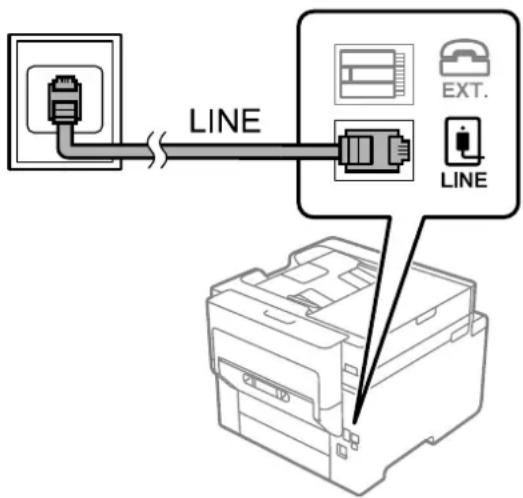
text_image
LINE EXT. LINETilslutning til DSL eller ISDN
Slut et telefonkabel fra DSL-modemmet eller ISDN-terminalkortet til LINE-porten på bagsiden af printeren. Der er flere oplysninger i den dokumentation, som fulgte med modemmet eller adapteren.
Bemærk:
Hvis dit DSL-modem ikke har et indbygget DSL-filter, skal du slutte det til et separat DSL-filter.
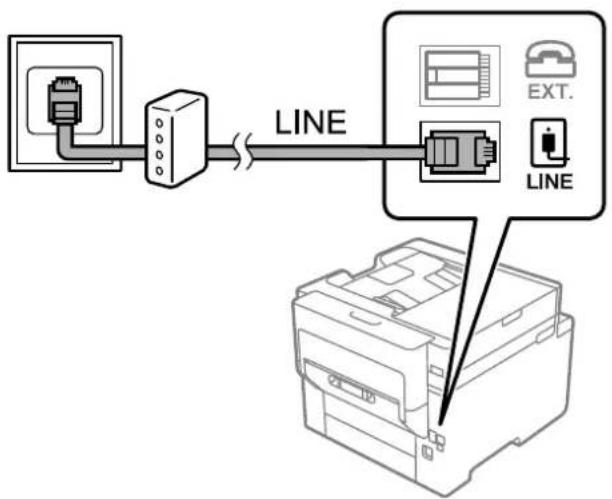
flowchart
graph TD
    A["Device"] -->|LINE| B["Printer"]
    B --> C["External Display"]
    style A fill:#f9f,stroke:#333
    style B fill:#ccf,stroke:#333
    style C fill:#cfc,stroke:#333
Tilslutning af telefonen til printeren
Når du bruger printeren og telefonen på en enkelt telefonlinje, skal du slutte telefonen til printeren.
Bemærk:
Hvis din telefon har en faxfunktion, skal du deaktivere faxfunktionen, inden du tilslutter telefonen. Der er flere oplysninger i de vejledninger, som fulgte med telefonen. Afhængigt af telefonens model, kan faxfunktionen muligvis ikke deaktiveret helt, så du kan muligvis ikke bruge den som en ekstern telefon.
Hvis du forbinder en telefonsvarer, skal du sørge for, at printerens Ring før svar indstillinger er sat til et højere antal end antallet af ringetoner for telefonsvareren.
- Fjern läget fra EXT.-porten på bagsiden af printeren.
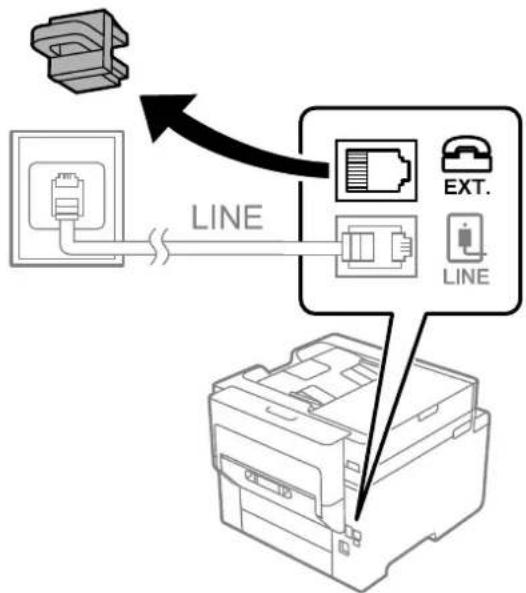
text_image
LINE EXT. LINE- Opret forbindelse mellem telefonen og EXT.-porten vha. et telefonkabel.

flowchart
graph TD
    A["Telephone"] -->|EXT.| B["Printer"]
    B -->|LINE| A
    C["Printer"] -->|EXT.| B
    D["Printer"] -->|LINE.| B
Bemærk:
Når der deles en enkelt telefonlinje, skal du sørge for at slutte telefonen til EXT.-porten på printeren. Hvis du deler linjen for at tilslutte telefonen og printeren separat, fungerer telefonen og printeren ikke korrekt.
-
VælgFax på startskærmen.
-
Løft håndsættet.
Hvis der vises en meddelelse, der begynder at sende eller modtage faxmeddelelser, som vist på nedenstående skærm, er forbindelsen blevet etableret.
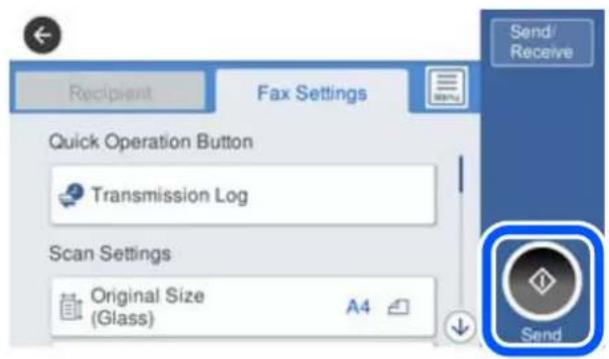
Relaterede oplysninger
→“Sådan gøres printeren klar til at sende og modtage faxer” på side 414
→“Foretage indstillinger til at bruge en telefonsvarer” på side 416
→ "Foretage indstillinger for at modtage faxer, der kun bruger en tilsluttet telefon" på side 417
→"Modtagerindstillinger:" på side 329
Sådan gøres printeren klar til at sende og modtage faxer
Guide til faxindstil. konfigurerer de grundlæggende faxfunktioner, så printeren gøres klar til at sende og modtage faxer.
Guiden vises automatisk, när printeren tændes for første gang. Guiden kan også åbnes manuelt på printerens kontrolpanel. Guiden skal åbnes igen, hvis den springs over, när printeren først tændes, eller hvis forbindelsesmiljøet ændres.
☐ Andre punkter i Grundindstillinger forbliver som de er.
Relaterede oplysninger
→“Grundindstillinger” på side 328
Sådan gøres printeren klar til at sende og modtage faxer med Guide til faxindstil.
-
Vælg Indstillinger på startskærmen på printerens kontrolpanel, og vælg derefter Generelle indstillinger > Faxindstillinger > Guide til faxindstil..
-
Følg instruktionerne på skærmen, og indtast afsendernavnet, f.eks. dit firmanavn, samt dit faxnummer.
Bemærk:
Dit afsendernavn og faxnummer vises som sidehovedet for udgående faxer.
- Angiv den nummerbestemte ringning (DRD).
Hvis du abonnerer på en tjeneste med forskellige ringetoner fra dit telefonselskab: Gå til næste skæmbillede, og vælg det ringemønster, der skal bruges til indgående faxer. Når du trykke på et element, undtagen Alle, indstilles Modtagerindstillinger til Auto, og du fortsætter til det næste skæmbillede, hvor du kan se de indstillinger, du har foretaget.
Hvis du ikke har abonnement på nummerbestemt ringning fra dit telefonselskab, eller du ikke behøver at indstille denne mulighed, skal du: Springe denne indstilling over og gå til skærmen, hvor du kan se de indstillinger, du har foretaget.
Bemærk:
☐ Med en tjeneste med forskellige ringetoner, som udbydes af mange telefonselskaber (den kaldes forskellige ting af de forskellige selskaber), kan du have flere telefonnumre på samme telefonlinje. Hvert nummer har sit eget ringemønster. Du kan bruge et nummer til stemmeopkald og et andet til faxopkald. Vælg det ringemønster, som er tilknyttet faxopkald, under DRD.
☐ Afhængigt af området vises Til og Fra som de mulige indstillinger for DRD. Vælg Til for at bruge funktionen til forskellige ringetoner.
- Foretag indstillingen Modtagerindstillinger.
☐Hvis du ikke har brug for at slutte en telefonenhed til printeren:
VælgNej.
Modtagerindstillinger indstilles til Auto.
☐Hvis du har brug for at slutte en telefonenhed til printeren:
VælgJa, og vælg derefter, om du vil modtage faxer automatisk eller ej.
- Kontroller de indstillinger, du har foretaget den viste skærm, og fortsæt derefter til næste skærm.
For at korrigere eller ændre indstillingerne skal du trykke på ←.
- Kontroller faxforbindelsen ved at vælge Start kontrol, og vælg derefter Udskriv for at udskrive en rapport, der viser forbindelsesstatus.
Bemærk:
☐Hvis der rapporteres fejl, skal du følge anvisningerne i rapporten for at løse dem.
☐ Hvis skærmen Vælg linjetype vises, skal du vælge linjetypen.
- Hvis du slutter printeren til et PBX-telefonsystem eller terminalkort, skal du vælge PBX.
- Når du tilslutter printeren til en almindelig telefonledning, skal du vælge PSTN og derefter vælge Deaktiver på den viste skærm Bekræftelse. Hvis denne funktion indstilles til Deaktiver, kan det imidlertid resultere i, at printeren springer det første ciffer af et faxnummer over, og at faxen sendes til det forkerte nummer.
Relaterede oplysninger
→“Tilslutning af printeren til en telefonlinje” på side 411
→“Foretage indstillinger til at bruge en telefonsvarer” på side 416
→“Modtagerindstillinger:” på side 329
“Foretage indstillinger for at modtage faxer, der kun bruger en tilsluttet telefon” på side 417
→“Grundindstillinger” på side 328
Foretag indstillinger til printerens faxfunktioner i henhold til den ønskede brug
Du kan konfigurere printerens faxfunktioner individuelt ved hjælp af printerens kontrolpanel i overensstemmelse med brugen. De indstillinger, som er foretaget vha. Guide til faxindstil., kan også ændres. For yderligere detaljer, se beskrivelserne af menuen Faxindstillinger.
Bemærk:
□Når du bruger Web Config, kan du konfigurere printerens faxfunktioner.
Når du bruger Web Config til at vise menuen Faxindstillinger, kan der være små forskelle i brugergrænsefladen og i placeringen sammenlignet med printerens kontrolpanel.
Relaterede oplysninger
→“Faxindstillinger” på side 327
→“Modtagelse af indgående faxer” på side 131
→“Indstillinger for et PBX-telefonsystem” på side 416
→“Foretage indstillinger, när du tilslutter en telefonenhed” på side 416
→ "Foretage indstillinger for at gemme og videresende modtagne faxer" på side 417
→ “Sådan foretager du indstillinger for at gemme og videresende modtagne faxer med specifikke betingelser” på side 420
→“Sådan foretages indstillinger for blokering af uønskede faxer” på side 425
→ “Foretage indstillinger til at sende og modtage faxer på en computer” på side 425
Indstillinger for et PBX-telefonsystem
Foretag følgende indstillinger, når printeren bruges på kontorer med lokalnumre, hvor der kræves eksterne adgangskoder som f.eks. 0 og 9 for at ringe op til en ekstern linje.
- VælgIndstillinger på startskærmen.
- Vælg Generelle indstillinger > Faxindstillinger > Grundindstillinger.
- Vælg Linjetype, og vælg derefter PBX.
- Når du sender en fax til et eksternt faxnummer ved hjælp # (hash) i stedet for den faktiske eksterne adgangskode, skal du vælge Adgangskode boksen, og så vælge Brug.
Det angivne # i stedet for den faktiske adgangskode udskiftes med den lagrede adgangskode ved opkald. At bruge # er en hjælp til at undgå forbindelsesproblemer, när der oprettes forbindelse til en ekstern linje.
Bemærk:
Du kan ikke sende faxer til modtagere i Kontaktpers. i hvilke, der er indstillet en ekstern adgangskode såsom 0 eller 9.
Hvis du har registrerede modtagere i Kontaktpers. ved brug af en ekstern adgangskode såsom 0 eller 9, skal du indstille Adgangskode til Brug ikke. Ellers skal du ændre koden til # i Kontaktpers..
- Tryk på boksen Adgangskode, indtast den eksterne adgangskode, der bruges til dit telefonsystem, og tryk herefter på OK.
- VælgOK for at anvende indstillingerne.
Adgangskoden gemmes på printeren.
Foretage indstillinger, när du tilslutter en telefonenhed
Foretage indstillinger til at bruge en telefonsvarer
Du skal foretage en række indstillinger for at kunne bruge en telefonsvarer.
- Vælg Indstillinger på startskærmen på printerens kontrolpanel.
- Vælg Generelle indstillinger > Faxindstillinger > Grundindstillinger.
- Indstil Modtagerindstillinger til Auto.
- Indstil printerens indstilling for Ring før svar til et højere antal end antallet af ringetoner for telefonsvareren. Hvis Ring før svar er indstillet til et lavere antal end antallet af opkald til telefonsvareren, kan telefonsvareren ikke modtage taleopkald og optage talebeskeder. Der er flere oplysninger om indstillingerne for telefonsvareren i de vejledninger, som fulgte med den.
Printerens indstilling Ring før svar vises muligvis ikke afhængigt af regionen.
Relaterede oplysninger
→“Grundindstillinger” på side 328
Foretage indstillinger for at modtage faxer, der kun bruger en tilsluttet telefon
Du kan begynde at modtage indgående faxer ved kun at løfte røret og betjene telefonen uden at bruge printeren overhovedet.
Funktionen Fjernmodtag. kan bruges til telefoner, som understøtter tonesignaler.
- VælgIndstillinger på startskærmen på printerens kontrolpanel.
- Vælg Generelle indstillinger > Faxindstillinger > Grundindstillinger > Fjernmodtag..
- Tryk på Fjernmodtag. for at indstille denne til Til.
- Vælg Startkode, indtast en tocifret kode (du kan indtaste 0 til 9, * og #), og tryk så på OK.
- VælgOK for at anvende indstillingerne.
Relaterede oplysninger
→“Grundindstillinger” på side 328
Foretage indstillinger for at gemme og videresende modtagne faxer
Printeren er som standard indstillet til at udskrive modtagne faxer. Udover udskrivning kan du indstille printeren til at gemme og/eller videresende modtagne faxer uden betingelser.
Bemærk:
☐ Foruden printerens kontrolpanel kan du også bruge Web Config til at foretage indstillinger.
☐Du kan også gemme og/eller videresende modtagne faxer med betingelser.
"Sådan foretager du indstillinger for at gemme og videresende modtagne faxer med specifikke betingelser" på side 420
Relaterede oplysninger
→“Sådan foretager du indstillinger lagring for at modtage faxer” på side 417
→ “Sådan foretager du indstillinger videresendelse for at modtage faxer” på side 419
Sådan foretager du indstillinger lagring for at modtage faxer
Du kan gemme indstillinger for at modtage faxer til indbakken og en ekstern hukommelsesenhed uanset afsender eller tidspunkt. Hvis du gemmer en fax i indbakken, kan du kontrollere indholdet af den modtagne fax ved at se faxen på printerens LCD-skærm, før printeren udskriver faxen.
For at indstille systemet til at gemme modtagne faxer på en computer med PC-FAX-funktionen, bedes du se "Funktion: PC-FAX-afsendelse/modtagelse (Windows/Mac OS)" på side 120.
Bemærk:
☐ Foruden printerens kontrolpanel kan du også bruge Web Config til at foretage lagringsindstillinger for at modtage faxer. Vælg fanen Fax > Gem/videresend-indstillinger > Ikke-betinget gem/videresend, og foretag indstillingerne for lagringsdestination i Fax-udgang.
Du kan også udskrive og/eller videresende modtagne faxer på samme tid. Fortag indstillingerne på skærmen Faxudgang, som er nævnt ovenfor.
-
Vælg Indstillinger på printerens kontrolpanel, og vælg derefter Generelle indstillinger > Faxindstillinger.
-
Vælg Modtag.indstillinger > Gem/videresend-indstillinger > Ikke-betinget gem/videresend. Hvis der vises en meddelelse, skal du kontrollere indholdet og derefter trykke på OK.
-
Foretag indstillinger for lagringsdestinationer, indbakken og/eller en ekstern hukommelsesenhed.
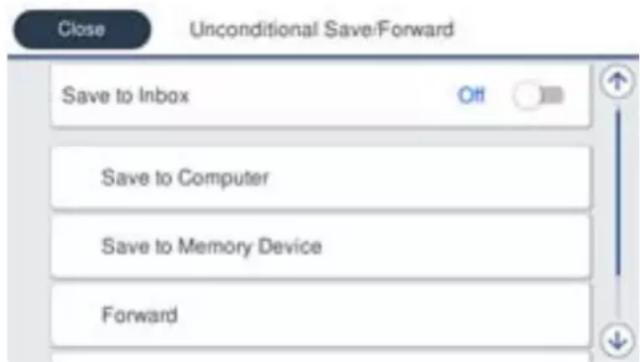
□Sådan gemmes modtagne faxer i din Indbakke:
① Vælg Gem til Indbakke for at indstille denne til Til.
② Hvis der vises en meddelelse, skal du kontrollere indholdet og derefter vælge OK.
☐Sådan gemmes modtagne faxer på en ekstern hukommelsesenhed:
① Sæt en hukommelsesenhed i printerens eksterne USB-port.
② Vælg Gem til hukommelsesenhed.
③ Vælg Ja. For at udskrive dokumenterne automatisk, når de gemmes på enheden, skal du vælge Ja og udskriv i stedet for.
4 Læs meddelelsen, som vises, og tryk derefter på Opret.
Der oprettes en mappe til at gemme de modtagne dokumenter i på hukommelsesenheden.
⑤ Læs meddelelsen, tryk på Luk eller vent indtil meddelelsen fjernes, og tryk derefter på Luk.
6 Når den efterfølgende meddelelse vises, skal du læse den, og derefter trykke på OK.

Vigtigt:
Modtagne dokumenter gemmes midlertidigt i printerens hukommelse, før dokumenterne gemmes i hukommelsesenheden, der er tilsluttet printeren. Hvis hukommelsen bliver fuld, og der opstår en fejl, er det ikke muligt at sende og modtage faxer, så hukommelsesenheden skal forholdes tilsluttet til printeren.
Bemærk:
Du kan indstille printeren til at sende e-mails til personer, som du ønsker skal underrettes om resultatet af lagringen af faxer, når lagringen er afsluttet. Efter behov kan du vælge E-mailmeddelelser, indstille processerne og derefter indstille den destination, hvortil du vil sende underretninger.
- Vælg Luk for at udfylde indstillingerne for Ikke-betinget gem/videresend.
Dette afslutter indstillingerne for lagring uden betingelser for at modtage faxer. Du kan indstille Almindelige indstil. efter behov. For flere oplysninger bedes du se forklaringen til Almindelige indstil. i menuen Gem/videresend-indstillinger.
Bemærk:
Hvis du vil gemme modtagne faxer med betingelser, skal du se linket til de relaterede oplysninger nedenfor.
Relaterede oplysninger
→"Gem/videresend-indstillinger" på side 331
"Visning af modtagne faxmeddelelser på printerens LCD-skærm" på side 135
“Foretage indstillinger for lagring for at modtage faxer med specifikke betingelser” på side 421
Sådan foretager du indstillinger videresendelse for at modtage faxer
Du kan foretage videresendelsesindstillinger til op til fem destinationer, e-mailadresser, delte mapper og/eller en anden faxmaskine uanset afsender eller tidspunkt. Hvis du indstiller printeren til at videresende modtagne faxer, skal du først tilføje viderestillingsdestinationerne til listen med kontakter. For at videresende til en e-mailadresse skal du først også konfigurere indstillingerne til e-mailserveren.
"Konfiguration af en mailserver" på side 377
"Opsætning af en delt netværksmappe" på side 381
"Tilgængelighed af kontakter" på side 398
Dokumenter i farye kan ikke videresendes til en anden faxmaskine. De behandles som dokumenter, som ikke kunne videresendes.
Bemærk:
☐ Foruden printerens kontrolpanel kan du også bruge Web Config til at foretage videresendelsesindstillinger for at modtage faxer. Vælg fanen Fax > Gem/videresend-indstillinger > Ikke-betinget gem/videresend, og foretag indstillingerne for videresendelsesdestination i Fax-udgang.
Du kan også udskrive og/eller gemme modtagne faxer på samme tid. Fortag indstillingerne på skærmen Fax-udgang, som er nævnt ovenfor.
-
Vælg Indstillinger på printerens kontrolpanel, og vælg derefter Generelle indstillinger > Faxindstillinger.
-
Vælg Modtag.indstillinger > Gem/videresend-indstillinger > Ikke-betinget gem/videresend. Hvis der vises en meddelelse, skal du kontrollere indholdet og derefter trykke på OK.
-
Du kan angive indstillinger for op til fem viderestillingsdestinationer.
① Vælg Videresend.
② Vælg Ja. Hvis dokumenterne skal udskrives automatisk, når de videresendes, skal du vælge Ja og udskriv i stedet for.
③ Destination > Tilføj post, og vælg derefter videresendelsesdestinationerne på listen over kontaktpersoner. Du kan angive op til fem destinationer. der skal videresendes til.
④ Tryk på Luk for at afslutte valg af videresendelsesdestinationerne, og tryk derefter på Luk.
⑤ I Muligheder, hvis videresendelsen mislykkedes kan du vælge, om du vil udskrive de modtagne dokumenter eller gemme dem i printerens Indbakke, hvis videresendelsen mislykkedes.
⑥ Tryk på OK.

Vigtigt:
Når Indbakke er fuld, er det ikke muligt at modtage faxer. Dokumenterne i indbakken skal slettes, når du er færdig med dem. Antallet af dokumenter, der ikke kunne videresendes, vises på på startskærmen, sammen med andre job, der ikke er færdigbehandlet endnu.
Bemærk:
Du kan indstille printeren til at sende e-mails til personer, som du ønsker skal underrettes om resultatet af videresendelsen af faxer, när videresendelsen er afsluttet. Efter behov kan du vælge E-mailmeddelelser, indstille processerne og derefter vælge den destination på listen med kontakter, hvortil du vil sende underretninger.
- Vælg Luk for at udfylde indstillingerne for Ikke-betinget gem/videresend.
Bemærk:
☐ Dette afslutter indstillingerne for videresendelse uden betingelser for at modtage faxer. Du kan indstille Almindelige indstil. efter behov. For flere oplysninger bedes du se forklaringen til Almindelige indstil. i menuen Gem/videresend-indstillinger.
Hvis du har valgt en delt mappe på et netværk eller en e-mailadresse som videresendelsesdestination, anbefaler vi, at du udfører en test, om du kan sende et scannet billede til destinationen i scannetilstand. Vælg Scan > E-mail eller Scan > Netværksmappe/FTP på startskærmen, vælg destinationen og start derefter scanningen.
Relaterede oplysninger
→“Gem/videresend-indstillinger” på side 331
Sådan foretager du indstillinger for at gemme og videresende modtagne faxer med specifikke betingelser
Du kan gemme og/eller videresende modtagne faxer under Indstil betingelser.
Bemærk:
☐Printeren er som standard indstillet til at udskrive modtagne faxer.
☐Du kan også modtage og gemme faxer uden nogen betingelser.
"Foretage indstillinger for at gemme og videresende modtagne faxer" på side 417
Relaterede oplysninger
“Foretage indstillinger for lagring for at modtage faxer med specifikke betingelser” på side 421
“Sådan foretager du indstillinger videresendelse for at modtage faxer med specificerede betingelser” på side 423
Foretage indstillinger for lagring for at modtage faxer med specifikke betingelser
Du kan foretage indstillinger for at gemme modtagne faxer i indbakken og på en ekstern hukommelsesenhed fra en bestemt afsender eller på et bestemt tidspunkt. Hvis du gemmer en fax i en fortrolig bakke eller i indbakken, kan du kontrollere indholdet af den modtagne fax ved at se faxen på printerens LCD-skærm, før printeren udskriver faxen.
Inden du bruger funktionen til at gemme modtagne faxer på et bestemt tidspunkt, skal du sørge for, at indstillingerne Dato/tid og Tidsforskel på printeren er korrekte. Menuen kan åbnes via Indstillinger > Generelle indstillinger > Grundindstillinger > Dato/tid-indstillinger.
Bemærk:
☐ Foruden printerens kontrolpanel kan du også bruge Web Config til at foretage lagringsindstillinger for at modtage faxer. Vælg fanen Fax > Gem/videresend-indstillinger > Betinget gem/videresend, vælg nummeret på den fortrolige bakke, vælg derefter Rediger, og foretag indstillingerne for videresendelsesdestinationen.
Du kan også udskrive og/eller videresende modtagne faxer på samme tid. Fortag indstillingerne på skærmen Rediger, som er nævnt ovenfor.
-
Vælg Indstillinger på printerens kontrolpanel, og vælg derefter Generelle indstillinger > Faxindstillinger.
-
Vælg Modtag.indstillinger > Gem/videresend-indstillinger > Betinget gem/videresend, og tryk derefter på på en ikke-registrerede bakke boks under Betinget gem/videresend.
-
VælgNavn boksen, og indtast det navn, du vil registrere.
-
Vælg Betingelse(r) boksen, for at lave en betingelsesindstilling.
☐ Afstem afsenders Faxnummer: Hvis det indgående faxnummer stemmer overens med de betingelser, du har valgt i dette punkt, vil printeren gemme og videresende de modtagne faxer.
Vælg Afstem afsenders Faxnummer betingelsen, og indtast faxnummeret (maks. 20 cifre) ved at vælge Faxnummer boksen.
☐ Underadr. (SUB) perfekt match: Hvis underadressen (SUB) stemmer perfekt overens, gemmer og videresender printeren de modtagne faxer.
Aktiver Underadr. (SUB) perfekt match indstillingen, og indtast adgangskoden ved at vælge Underadr. (SUB) boksen.
☐ Adgangskode(SID) perfekt match: Hvis adgangskoden (SID) stemmer perfekt overens, gemmer og videresender printeren de modtagne faxer.
Aktiver Adgangskode(SID) perfekt match indstillingen, og indtast adgangskoden ved at vælge Adgangskode(SID) boksen.
Modtagelsestid: Printeren gemmer og videresender modtagne faxer i løbet af den angivne tidsperiode.
Aktiver indstillingen Modtagelsestid og indstil derefter tiden i Starttidspunkt og Sluttidspunkt.
- Væg Gem/videresend indstillinger, og foretag derefter indstillinger for den ønskede destination, bakke og/eller eksterne hukommelsesenhed.
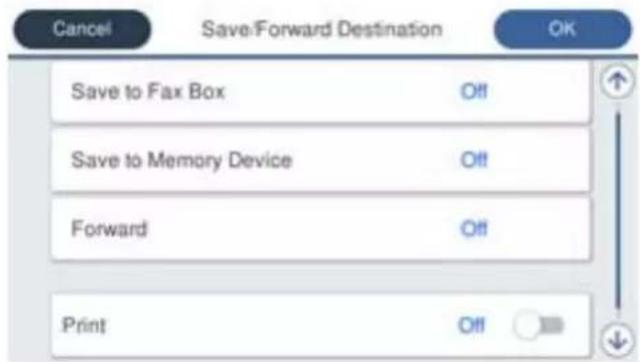
□Sådan gemmes de modtagne faxer i din Indbakke eller en fortrolig indbakke:
① Vælg Gem til fax-boks.
② Tryk på Gem til fax-boks for at indstille til Til.
③ Vælg den bakke, hvor dokumentet skal gemmes.
□Sådan gemmes modtagne faxer på en ekstern hukommelsesenhed:
① Sæt en hukommelsesenhed i printerens eksterne USB-port.
② Vælg Gem til hukommelsesenhed.
③ Tryk på Gem til hukommelsesenhed for at indstille til Til.
④ Læs meddelelsen, som vises, og tryk derefter på Opret.
Der oprettes en mappe til at gemme de modtagne dokumenter i på hukommelsesenheden.

Vigtigt
Modtagne dokumenter gemmes midlertidigt i printerens hukommelse, før dokumenterne gemmes i hukommelsesenheden, der er tilsluttet printeren. Hvis hukommelsen bliver fuld, og der opstår en fejl, er det ikke muligt at sende og modtage faxer, så hukommelsesenheden skal forholdes tilsluttet til printeren.
Bemærk:
Hvis du vil udskrive modtagne faxer på samme tid, skal du trykke på Udskriv for at indstille dette til Til.
- Vælg Luk for at udfylde indstillingerne for Gem/videresend indstillinger.
Bemærk:
Du kan indstille printeren til at sende e-mails til personer, som du ønsker skal underrettes om resultatet af lagringen af faxer, når lagringen er afsluttet. Efter behov kan du vælge E-mailmeddelelser, indstille processerne og derefter vælge den destination på listen med kontakter, hvortil du vil sende underretninger.
- Vælg OK, indtil du kommer tilbage til skæmbilledet Gem/videresend-indstillinger for at udføre Betinget gem/videresend.
- Vælg det registrerede felt, som du har lavet en betingelsesindstilling for, og vælg derefter Aktiver.
Dette afslutter indstillingerne for lagring med betingelser for at modtage faxer. Du kan indstille Almindelige indstil. efter behov. For flere oplysninger bedes du se forklaringen til Almindelige indstil. i menuen Gem/videresend-indstillinger.
Relaterede oplysninger
→“Gem/videresend-indstillinger” på side 331
“Visning af modtagne faxmeddelelser på printerens LCD-skærm” på side 135
Sådan foretager du indstillinger videresendelse for at modtage faxer med specificerede betingelser
Du kan foretage videresendelsesindstillinger til en destination, en e-mailadresse, delte mapper eller en anden faxmaskine fra en specificeret afsender eller på et bestemt tidspunkt. Hvis du indstiller printeren til at videresende modtagne faxer, skal du først tilføje viderestillingsdestinationen til listen med kontakter. For at videresende til en e-mailadresse skal du først også konfigurere indstillingerne til e-mailserveren.
"Konfiguration af en mailserver" på side 377
"Opsætning af en delt netværksmappe" på side 381
"Tilgængelighed af kontakter" på side 398
Inden du bruger funktionen til at videresende modtagne faxer på et bestemt tidspunkt, skal du sørge for, at indstillingerne Dato/tid og Tidsforskel på printeren er korrekte. Menuen kan åbnes via Indstillinger > Generelle indstillinger > Grundindstillinger > Dato/tid-indstillinger.
Dokumenter i farve kan ikke videresendes til en anden faxmaskine. De behandles som dokumenter, som ikke kunne videresendes.
Bemærk:
☐ Foruden printerens kontrolpanel kan du også bruge Web Config til at foretage videresendelsesindstillinger for at modtage faxer. Vælg fanen Fax > Gem/videresend-indstillinger > Betinget gem/videresend, vælg nummeret på den fortrolige bakke, vælg derefter Rediger, og foretag indstillingerne for videresendelsesdestinationen.
Du kan også udskrive og/eller gemme modtagne faxer på samme tid. Fortag indstillingerne på skærmen Rediger, som er nævnt ovenfor.
- Vælg Indstillinger på printerens kontrolpanel, og vælg derefter Generelle indstillinger > Faxindstillinger.
- Vælg Modtag.indstillinger > Gem/videresend-indstillinger > Betinget gem/videresend, og tryk derefter på på en ikke-registrerede bakke boks under Betinget gem/videresend.
- Vælg Navn boksen, og indtast det navn, du vil registrere.
- Vælg Betingelse(r) boksen, for at lave en betingelsesindstilling.
☐ Afstem afsenders Faxnummer: Hvis det indgående faxnummer stemmer overens med de betingelser, du har valgt i dette punkt, vil printeren gemme og videresende de modtagne faxer.
Vælg Afstem afsenders Faxnummer betingelsen, og indtast faxnummeret (maks. 20 cifre) ved at vælge Faxnummer boksen.
☐ Underadr. (SUB) perfekt match: Hvis underadressen (SUB) stemmer perfekt overens, gemmer og videresender printeren de modtagne faxer.
Aktiver Underadr. (SUB) perfekt match indstillingen, og indtast adgangskoden ved at vælge Underadr. (SUB) boksen.
☐ Adgangskode(SID) perfekt match: Hvis adgangskoden (SID) stemmer perfekt overens, gemmer og videresender printeren de modtagne faxer.
Aktiver Adgangskode(SID) perfekt match indstillingen, og indtast adgangskoden ved at vælge Adgangskode(SID) boksen.
Modtagelsestid: Printeren gemmer og videresender modtagne faxer i løbet af den angivne tidsperiode.
Aktiver indstillingen Modtagelsestid og indstil derefter tiden i Starttidspunkt og Sluttidspunkt.
- Vælg Gem/videresend indstillinger, og foretag indstillingerne for en videresendelsesdestination.
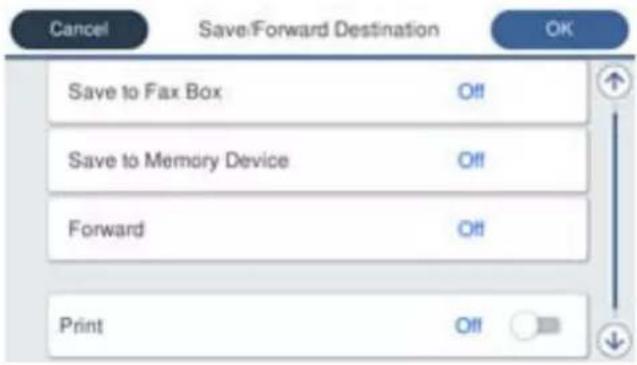
② Vælg Ja. Hvis dokumenterne skal udskrives automatisk, når de videresendes, skal du vælge Ja og udskriv i stedet før.
③ Vælg Destination > Tilføj post, og vælg derefter videresendelsesdestinationerne på listen over kontaktpersoner. Det er også muligt at angiye en videresendelsesdestination.
4 Når du er færdig med at vælge videresendelsesdestinationerne, skal du trykke på Luk.
5 Kontroller, at den valgte videresendelsesdestination er korrekt, og tryk derefter på Luk.
6 I Muligheder, hvis videresendelsen mislykkedes kan du vælge, om du vil udskrive de modtagne dokumenter eller gemme dem i printerens Indbakke, hvis videresendelsen mislykkedes.

Vigtigt:
Hvis din Indbakke eller en fortrolig bakke er fuld, er det ikke muligt at modtage faxer. Dokumenterne i indbakken skal slettes, når du er færdig med dem. Antallet af dokumenter, der ikke kunne videresendes, vises på på startskærmen, sammen med andre job, der ikke er færdigbehandlet endnu.
- Vælg Luk for at udfylde indstillingerne for Gem/videresend indstillinger.
Bemærk:
Du kan indstille printeren til at sende e-mails til personer, som du ønsker skal underrettes om resultatet af videresendelsen af faxer, når videresendelsen er afsluttet. Efter behov kan du vælge E-mailmeddelelser, indstille processerne og derefter vælge den destination på listen med kontakter, hvortil du vil sende underretninger.
-
Vælg OK, indtil du kommer tilbage til skæmbilledet Gem/videresend-indstillinger for at udføre Betinget gem/videresend.
-
Vælg det registrerede felt, som du har lavet en betingelsesindstilling for, og vælg derefter Aktiver.
Dette afslutter indstillingerne for lagring med betingelser for at modtage faxer. Du kan indstille Almindelige indstil. efter behov. For flere oplysninger bedes du se forklaringen til Almindelige indstil. i menuen Gem/videresend-indstillinger.
Bemærk:
☐ Dette afslutter indstillingerne for videresendelse med betingelser for at modtage faxer. Du kan indstille Almindelige indstil. efter behov. For flere oplysninger bedes du se forklaringen til Almindelige indstil. i menuen Gem/videresend-indstillinger.
Hvis du har valgt en delt mappe på et netværk eller en e-mailadresse som videresendelsesdestination, anbefaler vi, at du udfører en test, om du kan sende et scannet billede til destinationen i scannetilstand. Vælg Scan > E-mail eller Scan > Netværksmappe/FTP på startskærmen, vælg destinationen og start derefter scanningen.
Relaterede oplysninger
→“Gem/videresend-indstillinger” på side 331
Sådan foretages indstillinger for blokering af uønskede faxer
Du kan blokere uønskede faxer.
- VælgIndstillinger på startskærmen på printerens kontrolpanel.
- Vælg Generelle indstillinger > Faxindstillinger > Grundindstillinger > Afvisning-fax.
-
Indstil betingelsen for at blokere uønskede faxer.
Vælg Afvisning-fax, og aktiver herefter følgende indstillinger.
☐ Afvisningsnummerliste: Afviser faxer, der er på listen over afvisningsnumre.
☐Faxhoved blank blokeret: Afviser faxer, der ikke har oplysninger i sidehovedet.
☐ Ikke-registrerede kontaktpersoner: Afviser faxer, som ikke er tilføjet i kontaktlisten. -
Tryk på ← for at vende tilbage til skærmen Afvisning-fax.
-
Hvis du bruger Afvisningsnummerliste, skal du vælge Rediger Afvis-nummerliste, og derefter redigere listen.
Foretage indstillinger til at sende og modtage faxer på en computer
Hvis du vil sende og modtage faxer på en klientcomputer, skal FAX Utility være installeret på computeren, der er tilsluttet via netværk eller USB-kabel.
Aktivering af afsendelse af faxer fra en computer
Konfigurer følgende vha. Web Config.
-
Gå til Web Config, klik på fanen Fax, og klik derefter på Sende-indstillinger.
-
Vælg Brug for PC til FAX-funktionen.
Standardindstillingsværdien for PC til FAX-funktionen er Brug. Hvis du vil deaktivere afsendelse af faxer fra en hvilken som helst computer, skal du vælge Må ikke bruges.
- Klik på OK.
Foretage indstillingen Gem til computer for at modtage faxer
Du kan modtage faxer på en computer ved hjælp af FAX Utility.Installer FAX Utility på klientcomputeren, og foretag indstillingen.For flere oplysninger kan du gå til Grundlæggende betjeninger i hjælpen FAX Utility vist i hovedvinduet.
Indstillingselementet nedenfor på printerens betjeningspanel er indstillet til Ja, og de modtagne faxer kan gemmes på computeren.
Indstillinger > Generelle indstillinger > Faxindstillinger > Modtag.indstillinger > Gem/videresend-indstillinger > Ikke-betinget gem/videresend > Gem til computer
Foretage indstillingen Gem til computer for både at udskrive på printeren og modtage faxer
Du kan foretage indstillingen til at udskrive modtagne faxer på printeren samt gemme dem på en computer.
- Vælg Indstillinger på startskærmen på printerens betjeningspanel.
- Vælg Generelle indstillinger > Faxindstillinger > Modtag.indstillinger.
- Vælg Gem/videresend-indstillinger > Ikke-betinget gem/videresend > Gem til computer > Ja og udskriv.
Foretage indstillingen Gem til computer for ikke at modtage faxer
Hvis du ønsker at indstille printeren til ikke at gemme modtagne faxer på computeren, skal du ændre indstillingerne på printeren.
Bemærk:
Du kan også ændre indstillingerne ved brug af FAX Utility.Hvis der dog er faxer, der ikke er blevet gemt på computeren, virker funktionen ikke.
- Vælg Indstillinger på startskærmen på printerens betjeningspanel.
- Vælg Generelle indstillinger > Faxindstillinger > Modtag.indstillinger.
- Vælg Gem/videresend-indstillinger > Ikke-betinget gem/videresend > Gem til computer > Nej.
Foretag grundlæggende betjeningsindstillinger for printeren
Indstilling af betjeningspanelet
Konfiguration af printerens betjeningspanel.Du kan konfigurere som følger.
-
Gå til Web Config, og vælg fanen Enhedsstyring > Betjeningspanel.
-
Indstil følgende elementer efter behov.
□Sprog
Vælg det viste sprog på betjeningspanelet.
□Panellås
Hvis du vælger Til, kan du ikke vælge elementer, der kræver godkendelse fra administratoren. For at vælge dem skal du logge ind på printeren som administrator. Hvis administratoradgangskoden ikke er indstillet, er panellåsen deaktiveret.
□Tidsbegrænsning på driften
Hvis du vælger Til, når du logger på som adgangskontrolbruger eller administrator, bliver du automatisk logget ud og sendt til startskæmbilledet, hvis der ikke er aktivitet i en bestemt periode.
Du kan angive mellem 10 sekunder og 240 minutter ved sekundinterval.
Bemærk:
Du kan også konfigurere fra printerens betjeningspanel.
☐ Sprog: Indstillinger > Generelle indstillinger > Grundindstillinger > Sprog/Language
☐ Panellås: Indstillinger > Generelle indstillinger > Systemadministration > Sikkerhedsindst. > Administratorindstillinger > Låseindstilling
☐ Tiden gået for handling: Indstillinger > Generelle indstillinger > Grundindstillinger > Tiden gået for handling (Du kan angive Til eller Fra.)
- Klik på OK.
Indstillinger for strømbesparelse under inaktivitet
Du kan indstille tiden til at skifte til strømbesparelsestilstand eller slukke for strømmen, når printerens kontrolpanel ikke betjenes i en bestemt periode. Indstil tiden afhængigt af dit brugsmiljø.
- Gå til Web Config, og vælg fanen Enhedsstyring > Energibesparing.
- Indtast den tid, hvor Dvale-timer skal skifte til strømbesparelsestilstand ved inaktivitet.
Bemærk:
Du kan også konfigurere fra printerens kontrolpanel.
Indstillinger > Generelle indstillinger > Grundindstillinger > Sleep-timer
- Vælg slukketiden for Sluk-timer eller Sluk hvis inaktiv afhængigt af placering ved købet. Hvis du bruger faxfunktionen, skal du indstille til Ingen eller Fra afhængigt af placering ved købet.
Bemærk:
Du kan også konfigurere fra printerens kontrolpanel.
Indstillinger > Generelle indstillinger > Grundindstillinger > Sluk-timer eller Indst. for slukn.
- Klik på OK.
Indstilling af lyd
Foretag lydindstillingerne ved betjening af kontrolpanelet, udskrivning, fax og så videre.
Bemærk:
Du kan også konfigurere fra printerens kontrolpanel.
Indstillinger > Generelle indstillinger > Grundindstillinger > Lyde
- Gå til Web Config, og vælg fanen Enhedsstyring > Lyd.
- Indstil følgende elementer efter behov.
□Normal indstilling
Indstil lyden, när printeren er indstillet til Normal indstilling.
Lydløs
Indstil lyden, när printeren er indstillet til Lydsvag tilst..
Dette er aktiveret, når den et af følgende punkter er aktiveret.
□Printerens kontrolpanel:
Indstillinger > Generelle indstillinger > Printerindstillinger > Lydsvag tilst.
Indstillinger > Generelle indstillinger > Faxindstillinger > Modtag.indstillinger > Udskriftsindstillinger > Lydsvag tilst.
□Web Config:
Fanen Fax > Udskriftsindstillinger > Lydsvag tilst.
- Klik på OK.
Synkronisering af dato og klokkeslæt med tidsserver
Når du synkroniserer med tidsserveren (NTP-server), kan du synkronisere printerens og computerens tid på netværket. Tidsserveren kan drives i organisationen eller offentliggøres på internettet.
Når du bruger CA-certifikatet eller Kerberos-godkendelsen, kan tidsrelaterede problemer forhindres ved at synkronisere med tidsserveren.
- Gå til Web Config, og vælg fanen Enhedsstyring > Dato og klokkeslæt > Tidsserver.
- Vælg Brug ved punktet Brug Tidsserver.
- Indtast serveradressens tid til Tidsserver-adresse.
Du kan bruge IPv4, IPv6 eller FQDN-format. Indtast op til 252 tegn. Hvis du ikke angiver dette, skal du lade det stå tomt.
- Indtast Opdateringsinterval (min.).
Du kan indstille op til 10.080 minutter ved minutinterval.
- Klik på OK.
Bemærk:
Du kan bekræfte forbindelsesstatussen med tidsserveren på Tidsserver-status.
Indstilling af standardværdien for scanning, kopiering og afsendelse af faxer. (Standardindstilling for bruger)
Du kan indstille en standardværdi for funktionerne.
Du kan indstille følgende funktioner.
□Scan til netværksmappe/FTP
□Scan til e-mail
□Scan til hukommelsesenhed
□Scan til sky
Kopier
Fax
- Gå til Web Config, og vælg de funktioner, som du ønsker at indstille standardværdi for i fanen Scan/Kopier > Standardindst. bruger.
Vælg fanen Fax > Standardindst. bruger for at angive standardværdien for fax. - Indstil hvert element.
- Klik på OK.
Hvis kombinationen af værdien er ugyldig, ændres den automatisk, og derefter angives en gyldig værdi.
Problemer under indstilling
Hjælp til problemløsning
□Kontrol af fejlmeddelelsen
Når der er problemer, skal du først kontrollere, om der findes meddelelser på printerens betjeningspanel eller på driverens skærm. Hvis du har konfigureret e-mailmeddelelser på det tidspunkt, hvor hændelsen indtræffer, kan du straks se status.
Netværksforbindelsesrapport
Diagnosticer netværket og printerstatus, og udskriv resultatet.
Du kan finde den diagnosticerede fejl fra printeren.
□Kontrol af kommunikationsstatus
Kontroller kommunikationsstatus for servercomputer eller klientcomputer ved hjælp af f.eks. kommandoen ping og ipconfig.
Forbindelsestest
For at kontrollere forbindelsen mellem printeren og mailserveren skal du udføre en forbindelsestest fra printeren.Kontroller også forbindelsen mellem klientcomputeren og serveren for at se kommunikationsstatus.
☐Initialisering af indstillingerne
Hvis indstillinger og kommunikationsstatus ikke viser noget problem, kan problemerne løses ved at deaktivere eller initialisere printerens netværksindstillinger og derefter foretage opsætning igen.
Kan ikke tilgå Web Config
IP-adressen er ikke tildelt printeren.
En IP-adresse er muligvis ikke tildelt printeren. Konfigurer IP-adressen vha. printerens kontrolpanel. Du kan kontrollere de aktuelle indstillinger vha. et netværksstatusark eller printerens kontrolpanel.
Webbrowseren understøtter ikke krypteringsstyrken til SSL/TLS.
SSL/TLS har Krypteringsstyrke. Du kan åbne Web Config ved at bruge en webbrowser, der understøtter bulkkryptering som angivet nedenfor. Kontroller, at du bruger en understøttet browser.
☐80 bit: AES256/AES128/3DES
□112 bit: AES256/AES128/3DES
□128 bit: AES256/AES128
□192 bit: AES256
□256 bit: AES256
CA-signeret Certifikat er udløbet.
Hvis der er et problem med certifikatets udløbsdato, vises "Certifikatet er udløbet", når der tilsluttes til Web Config med SSL/TLS-kommunikation (https). Hvis meddelelsen vises før udløbsdatoen, skal du kontrollere, at printerens dato er konfigureret korrekt.
Det fælles navn på certifikatet og printeren stemmer ikke overens.
Hvis det fælles navn på certifikatet og printeren ikke stemmer overens, vises meddelelsen
"Sikkerhedscertifikatets navn stemmer ikke overens...", når du tilgår Web Config ved hjælp af SSL/TLS-kommunikation (https). Dette sker, fordi følgende IP-adresser ikke stemmer overens.
☐ Printerens IP-adresse, som er indtastet som fælles navn for at oprette enSelvsigneret certifikat eller CSR
☐IP-adressen, som er indtastet i webbrowseren, när den kørerWeb Config
Opdater certifikatet for Selvsigneret certifikat.
For CA-signeret Certifikat skal du tage certifikatet igen for printeren.
Proxyserverindstillingen for den lokale adresse er ikke indstillet til webbrowseren.
Når printeren er indstillet til at bruge en proxyserver, skal du konfigurere webbrowseren til ikke at oprette forbindelse til den lokale adresse via proxyserveren.
Windows
Vælg Kontrolpanel > Netværk og internet > Internetindstillinger > Forbindelse > LAN-indstillinger > Proxyserver, og konfigurer derefter ikke at bruge proxyserveren til lokale adresser.
□Mac OS:
Vælg Systemindstillinger > Netværk > Avanceret > Proxyservere, og registrer derefter den lokale adresse for Omgå proxy-indstillinger for disse værter og domæner.
Eksempel:
192.168.1.*: Lokal adresse 192.168.1.XXX, subnetmaske 255.255.255.0
192.168.*.*: Lokal adresse 192.168.XXX.XXX, subnetmaske 255.255.0.0
Administration af printeren
Introduktion til funktioner til produktsikkerhed
Dette afsnit introducerer dig for sikkerhedsfunktionen i Epson Devices.
| Funktionsnavn | Funktionstype | Hvad skal indstilles | Hvad skal forebygges |
| Opsætning for administratoradgangskoden | Låser systemindstillingerne, såsom opsætning af forbindelse for netværk eller USB, konfigurationsoplysninger for faxmodtagelse/transmission eller overførsel og standardbrugerindstillinger. | En administrator indstiller en adgangskode til enheden.Du kan indstille eller ændre fra både Web Config og printerens kontrolpanel. | Undgå ulovlig læsning og ændring af oplysninger, som er gemt på enheden, såsom id, adgangskode, netværksindstillinger og kontakter. Reducer også en bred vifte af sikkerhedsrisici såsom lækage af information om netværksmiljøet eller sikkerhedspolitikken. |
| Opsætning til adgangskontrol | Begrænser de funktioner, der kan bruges på enheder, såsom udskrivning, scanning, kopiering og fax for hver bruger. Hvis du logger på med en brugerkonto, der er registreret på forhånd, har du lov til at bruge bestemte funktioner.Hertil kommer, at du, efter at have logget på fra kontrolpanelet, vil blive logget af automatisk, hvis der har været aktivitet i en bestemt periode. | Registrer en brugerkonto, og vælg derefter den funktion, du vil tillade, såsom at kopiere og scanne.Du kan registrere op til 10 brugerkonti. | Risikoen for lækage og uautoriseret visning af data kan reduceres ved at minimere antallet af funktioner i henhold til forretningsindholdet og brugerens rolle. |
| Opsætning til ekstern interface | Kontrollerer grænsefladen, såsom den USB-port, der forbinder til enheden. | Aktiver eller deaktiver USB-port til tilslutning af eksterne enheder såsom USB-hukommelse og USB-forbindelse med computeren. | ☐USB-portstyring: Reducerer muligheden for, at data hentes gennem uautoriseret scanning af fortrolige dokumenter.☐USB-tilslutning på computer: Forhindrer uautoriseret brug af enheden ved at forbyde udskrivning eller scanning uden at gå gennem netværket. |
Relaterede oplysninger
→“Program til konfiguration af printerfunktioner (WebConfig)” på side 317
→“Konfiguration af administratoradgangskoden” på side 432
→“Begrænsning af tilgængelige funktioner” på side 440
→“Deaktivering af det eksterne grænseflade” på side 442
Administratorindstillinger
Konfiguration af administratoradgangskoden
Når du indstiller administratoradgangskoden, kan du forhindre, at brugerne ændrer systemstyringsindstillingerne. Du kan indstille og ændre administratoradgangskoden ved hjælp af enten Web Config, printerens kontrolpanel eller Epson Device Admin. Når du bruger Epson Device Admin, kan du se vejledningen til Epson Device Admin eller Hjælp.
Relaterede oplysninger
→“Program til konfiguration af printerfunktioner (WebConfig)” på side 317
→“Software til styring af enheder på netværket (Epson Device Admin)” på side 319
Konfiguration af administratoradgangskoden fra kontrolpanelet
Du kan indstille administratoradgangskoden fra printerens kontrolpanel.
- VælgIndstillinger på printerens kontrolpanel.
- Vælg Generelle indstillinger > Systemadministration > Sikkerhedsindst. > Administratorindstillinger.
- Vælg Administratoradgangskode > Register.
- Indtast den nye adgangskode.
- Angiv adgangskoden en gang til.
Bemærk:
Du kan ændre eller slette administratoradgangskoden ved at vælge Skift eller Nulstil på skærmbilledet
Administratoradgangskode og indtaste administratoradgangskoden.
Konfiguration af administratoradgangskoden fra en computer
Du kan indstille administratoradgangskoden ved hjælp af Web Config.
-
Gå til Web Config, og vælg fanen Produktsikkerhed > Skift Administratoradgangskode.
-
Indtast en adgangskode i Ny adgangskode og Bekræft ny adgangskode. Indtast brugernavnet, hvis det er nødvendigt.
Hvis du vil ændre adgangskoden til en ny, skal du indtaste den nuværende adgangskode.
- VælgOK.
Bemærk:
For at indstille eller ændre läste menupunkter skal du klikke på Log administrator på og indtaste administratoradgangskoden.
☐ For at slette administratoradgangskoden skal du klikke på fanen Produktsikkerhed > Slet Administratoradgangskode og derefter indtaste administratoradgangskoden.
Relaterede oplysninger
→“Program til konfiguration af printerfunktioner (Web Config)” på side 317
Kontrol af panelbetjeningen
Hvis du indstiller administratoradgangskoden og aktiverer Låseindstilling, kan du låse de elementer, der er relateret til printerens systemindstillinger, så brugerne ikke kan ændre dem.
Aktivering af Låseindstilling
Aktiver Låseindstilling på den printer, hvor adgangskoden er indstillet.
Angiv først en administratoradgangskode.
Aktivering af Låseindstilling fra kontrolpanelet
- VælgIndstillinger på printerens kontrolpanel.
- Vælg Generelle indstillinger > Systemadministration > Sikkerhedsindst. > Administratorindstillinger.
- Vælg Til på Låseindstilling.
Kontroller, at → vises på startskærmen.
Aktivering af Låseindstilling fra en computer
- Gå til Web Config, og klik på Log administrator på.
- Indtast brugernavn og adgangskode, og klik derefter på OK.
- Vælg fanen Enhedsstyring > Betjeningspanel.
- På Panellås skal du vælge Til.
- Klik på OK.
- Kontroller, at → vises på startskærmen på printerens kontrolpanel.
Relaterede oplysninger
→“Program til konfiguration af printerfunktioner (Web Config)” på side 317
Låseindstilling Elementer for menuen Generelle indstillinger
Dette er en liste med elementerne Låseindstilling i Indstillinger > Generelle indstillinger på kontrolpanelet. Nogle funktioner kan indstilles eller deaktiveres individuelt.
| Generelle indstillinger-menu Panellås | ||
| Grundindstillinger - | ||
| LCD-lysstyrke - | ||
| Lyde - | ||
| Sleep-timer √ | ||
| Aktiver fra dvale - | ||
| Sluk-timer eller Indst. for slukn. √ | ||
| Dato/tid-indstillinger √ | ||
| Land/Region √ | ||
| Sprog/Language | ^*1 | |
| Opstartsskærm √ | ||
| Rediger startskærm √ | ||
| Baggrundsbillede √ | ||
| Tiden gået for handling √ | ||
| Tastatur- | ||
| Standardskærm(Job/status) | √ | |
| Generelle indstillinger-menu Panellås | ||
| Printerindstillinger | - | |
| Indstill. for papirkilde | - | |
| Udskrivningssprog | √ | |
| Universelle udsk.indst. | √ | |
| Konfiguration af PDL Print | √ | |
| Auto fejlløsning √ | ||
| Interface til hukommelsesenhed | √ | |
| Kraftigt papir | ^*1 | |
| Lydsvag tilst. | ^*1 | |
| Tørretid for blæk | - | |
| Tovejs | - | |
| Automatisk udtrækning af udbakke | - | |
| PC-forbindelse via USB | √ | |
| USB I/F timeout-indstil. | √ | |
| Generelle indstillinger-menu Panellås | |||
| Netværksindstillinger √ | |||
| Wi-Fi opsætning √ | |||
| Opsætning af kabelforbundet LAN √ | |||
| Netværksstatus √ | |||
| Kabelforb. LAN/Wi-Fi status | ^2 | ||
| Wi-Fi Direct Status | ^2 | ||
| Status for e-mailserver | ^2 | ||
| statusark | ^2 | ||
| Test af netværksforbindelse. | ^3 | ||
| Avanceret √ | |||
| Enhedsnavn √ | |||
| TCP/IP √ | |||
| Proxy-server √ | |||
| E-mail-server √ | |||
| IPv6-adresse √ | |||
| MS netværksdeling √ | |||
| Linkhastig. og duplex √ | |||
| Omdiriger HTTP til HTTPS √ | |||
| Deaktiver IPsec/IP Filtering √ | |||
| Deaktiver IEEE802.1X | √ | ||
| Generelle indstillinger-menu Panellås | ||
| Webtjeneste-indstillinger | √ | |
| Epson Connect-tjeneste | √ | |
| Generelle indstillinger-menu Panellås | |
| Faxindstillinger | √ |
| Generelle indstillinger-menu Panellås | ||
| Hurtig betjening knap √ | ||
| Grundindstillinger √ | ||
| Sende-indstillinger √ | ||
| Modtag.indstillinger √ | ||
| Rapportindstillinger √ | ||
| Sikkerhedsindst. √ | ||
| Tjek faxforbindelse √ | ||
| Guide til faxindstil. √ | ||
| Generelle indstillinger-menu Panellås | ||
| scanningsindstill. √ | ||
| Bekræft modtager √ | ||
| E-mail-server √ | ||
| Generelle indstillinger-menu Panellås | |
| Systemadministration √ |
| Generelle indstillinger-menu Panellås | ||||
| Kontaktpers.-styring √ | ||||
| Registrer/Slet | ^*1,*4 | |||
| Hyppig | ^*4 | |||
| Udskriv kontakter √ | ||||
| Vis indstillinger | ^*4 | |||
| Søgeindstillinger | ^*4 | |||
| Ryd data fra intern hukom. √ | ||||
| Sikkerhedsindst. √ | ||||
| Begrænsninger √ | ||||
| Adgangskontrol √ | ||||
| Administratorindstillinger √ | ||||
| Administratoradgangskode | √ | |||
| Låseindstilling √ | ||||
| Adgangskodekryptering √ | ||||
| Kundeundersøgelse √ | ||||
| Gendan standardindstillinger √ | ||||
| Firmwareopdatering √ | ||||
√ = Skal låses.
- = Skal ikke läses.
*1 : Du kan aktivere eller deaktivere låsen fra Generelle indstillinger > Systemadministration > Sikkerhedsindst. > Begrænsninger.
*2 : Selv om elementer på det øverste niveau kan låses med administratorlås, kan du stadig få adgang til dem fra samme navnemenu på Indstillinger > Printerstatus/Udskriv.
*3 : Selv om elementer på det øverste niveau kan låses med administratorlås, kan du stadig få adgang til dem fra Hjem >

Beskrivelse > Hvis du ikke kan oprette forbindelse til netværket..
*4 : Selv om elementer på det øverste niveau kan låses med administratorlås, kan du stadig få adgang til dem fra samme navnemenu på Indstillinger > Kontaktpers.-styring.
Relaterede oplysninger
→ “Andre elementer for Låseindstilling” på side 437
→ "Elementer, der kan indstilles individuelt" på side 438
Andre elementer for Låseindstilling
Foruden menuen Generelle indstillinger, aktiveres Låseindstilling til nedenstående elementer.
Forindst.
□Tilfoj ny
□Slet
□Omdøb
□Tilføj eller fjern til startskærmen
□Endring af brugerindstillinger
☐ Indstillinger > Brugerindstillinger.
Relaterede oplysninger
“Låseindstilling Elementer for menuen Generelle indstillinger” på side 433
→“Elementer, der kan indstilles individuelt” på side 438
Individuel betjeningsvisning og funktionsindstilling
Du kan individuelt indstille, om de enkelte målelementer i Låseindstilling skal være aktiverede eller deaktiverede.
Du kan indstille hver brugers tilgængelighedefter behov, f.eks. registrering eller ændring af kontakter, visning af jobhistorik mv.
- Vælg Indstillinger på printerens kontrolpanel.
- Vælg Generelle indstillinger > Systemadministration > Sikkerhedsindst. > Begrænsninger.
- Vælg elementet for den funktion, som du ønsker at ændre indstillingen for, og indstilderefter til 'Til eller Fra.
Elementer, der kan indstilles individuelt
Administratoren kan tillade at vise nedenstående punkter og ændre indstillingerne individuelt.
☐ Joblog-adgang: Job/Status > Log
Administrer visningen af statusmonitorens jobhistorik. Vælg Til for at tillade visning af jobhistorik.
☐ Åbn for at registrere/slette Kontaktpers.: Indstillinger > Kontaktpers.-styring > Registrer/Slet
Administrer registrering og ændring af kontakter. Vælg Til at registrere eller ændre kontakterne.
☐ Fax Seneste adgang: Fax > Modtager > Nylig
Administrer visning af destination, når du sender og modtager en fax. Vælg Til for at vise destinationen.
☐ Fax Transmissionslogadgang: Fax > Menu > Transmissionslog
Kontroller visningen af kommunikationshistorikken for en fax. Vælg Til for at få vist kommunikationshistorikken.
☐ Adgang til Fax Rapport: Fax > Menu > Fax rapport
Administrer udskrivning af faxrapporten. Vælg Til for at tillade udskrivning.
☐ Adg. til Udsk. lag. hist Scan til netværksmappe/FTP: Scan > Netværksmappe/FTP > Menu > Udskriv gem-historik
Administrer udskrivning af lagringshistorik for funktionen Scan til netværksmappe. Vælg Til for at tillade udskrivning.
☐ Adg. til Seneste Scan til e-mail: Scan > E-mail > Modtager > Historik
Administrer visningen af historik for funktionen Scan til mail. Vælg Til for at få vist historikken.
☐ Adg. til Vis sendt hist. i Scan til e-mail: Scan > E-mail > Menu > Vis sendt-historik
Administrer visningen af e-mailafsendelseshistorik for funktionen Scan til mail. Vælg Til for at få vist e-mailafsendelseshistorik.
☐ Adg. til udsk sendt hist i Scan til e-mail: Scan > E-mail > Menu > Udskriv afsendelseshist.
Administrer udskrivning af e-mailafsendelseshistorik for funktionen Scan til mail. Vælg Til for at tillade udskrivning.
☐ Adgang til sprog: Indstillinger > Sprog/Language
Administrer ændringen af det sprog, der vises på betjeningspanelet. Vælg Til for at ændre sprogene.
☐ Adgang til Kraftigt papir: Indstillinger > Generelle indstillinger > Printerindstillinger > Kraftigt papir
Administrer ændringen af indstillingerne for funktionen Kraftigt papir. Vælg Til for at ændre indstillingerne.
☐ Adgang til Lydsvag tilst.: Indstillinger > Generelle indstillinger > Printerindstillinger > Lydsvag tilst.
Administrer ændringen af indstillingerne for funktionen Lydsvag tilst.. Vælg Til for at ændre indstillingerne.
□Beskyttelse af Personlige data:
Administrer visningen af destinationsoplysningerne om registrering af hurtigopkald. Vælg Til for at få vist destinationen som ( ^*** ).
Relaterede oplysninger
→“Låseindstilling Elementer for menuen Generelle indstillinger” på side 433
→“Andre elementer for Låseindstilling” på side 437
Logge på printeren som administrator
Hvis administratoradgangskoden er indstillet til printeren, skal du logge på som administrator for at betjene de läste menupunkter.
Sådan logger du på printeren ved hjælp af kontrolpanelet
- Tryk på

-
Tryk på Administrator.
-
Indtast administratoradgangskoden, og tryk derefter på OK.

vises, när der godkendes, så kan du betjene de läste menupunkter.
Klik på

Bemærk:
Når du vælger Til for Indstillinger > Generelle indstillinger > Grundindstillinger > Tiden gået for handling, logger du automatisk af efter en bestemt tidsperiode, hvis der ikke er aktivitet på kontrolpanelet.
Logge på printeren fra en computer
Når du logger ind på Web Config som administrator, kan du betjene de elementer, der er angivet i Låseindstilling.
- Indtast printerens IP-adresse i en browser for at køre WebConfig.
- Klik på Log administrator på.
- Indtast brugernavn og administratoradgangskode i Brugernavn og Nuværende adgangskode.
- Klik på OK.
De läste elementer og Log administrator af vises, när de godkendes.
Klik på Log administrator af for at logge af.
Bemærk:
Når du vælger Til for fanen Enhedsstyring > Betjeningspanel > Tidsbegrænsning på driften, logger du automatisk af efter en bestemt tidsperiode, hvis der ikke er aktivitet på kontrolpanelet.
Relaterede oplysninger
→“Program til konfiguration af printerfunktioner (Web Config)” på side 317
Begrænsning af tilgængelige funktioner
Du kan registrere brugerkonti på printeren, sammenkoble dem med funktioner og administrere funktioner, som brugerne kan bruge.
Når adgangskontrollen aktiveres, kan brugeren bruge funktioner som kopi, fax osv. ved at indtaste adgangskoden på printerens kontrolpanel og logge ind på printeren.
De utilgængelige funktioner bliver gråtonede og kan ikke vælges.
Fra computeren kan du udskrive eller scanne, når du registrerer godkendelsesoplysningerne til printerdriveren eller scannerdriveren. For detaljer om driverindstillingerne skal du se hjælpen eller manualen for driveren.
Oprettelse af brugerkontoen
Opret brugerkontoen for adgangskontrol.
- Gå til Web Config, og vælg fanen Produktsikkerhed > Indstillinger for adgangskontrol > Brugerindstillinger.
- Klik på Tilføj for det nummer, du vil registrere.
- Indstil hvert element.
Brugernavn:
Indtast navnet på listen over brugernavne med mellem 1 og 14 tegn ved hjælp af alfanumeriske tegn.
□Adgangskode:
Indtast en adgangskode mellem 0 og 20 tegn i ASCII (0x20–0x7E). Når du initialiserer adgangskoden, skal du lade den være tom.
☐Marker afkrydsningsfeltet for at aktivere eller deaktivere hver funktion.
Vælg den funktion, du giver tilladelse til at bruge.
- Klik på Anvend.
Gå tilbage til listen med brugerindstillinger efter en angiven tid.
Kontroller, at det brugernavn, du har registreret på Brugernavn, er vist og ændret Tilføj til Rediger.
Relaterede oplysninger
→“Program til konfiguration af printerfunktioner (WebConfig)” på side 317
Redigering af brugerkontoen
- Gå til Web Config, og vælg fanen Produktsikkerhed > Indstillinger for adgangskontrol > Brugerindstillinger.
- Klik på Rediger for det nummer, du vil redigere.
- Skift hvert element.
- Klik på Anvend.
Gå tilbage til listen med brugerindstillinger efter en angiven tid.
Relaterede oplysninger
→“Program til konfiguration af printerfunktioner (Web Config)” på side 317
Sletning af brugerkontoen
Slet den konto, der er registreret for adgangskontrol.
- Gå til Web Config, og vælg fanen Produktsikkerhed > Indstillinger for adgangskontrol > Brugerindstillinger.
- Klik på Rediger for det nummer, du vil slette.
- Klik på Slet.

Vigtigt:
Når du klikker på Slet, slettes brugerkontoen uden en bekræftelsesmeddelelse. Vær ekstra opmærksom, når du sletter kontoen.
Gå tilbage til listen med brugerindstillinger efter en angiven tid.
Relaterede oplysninger
→“Program til konfiguration af printerfunktioner (Web Config)” på side 317
Aktivering af adgangskontrol
Når adgangskontrollen aktiveres, vil kun den registrerede bruger kunne bruge printeren.
-
Gå til Web Config og vælg fanen Produktsikkerhed > Indstillinger for adgangskontrol > Grundlæggende.
-
VælgAktiver adgangsstyring.
Hvis du vælger Tillad udskrivning og scanning uden godkendelsesoplysninger, kan du udskrive eller scanne fra de drivere, der ikke er angivet med godkendelsesoplysningerne. Indstil det, når du kun vil styre operationen fra printerens betjeningspanel og tillade udskrivning og scanning fra computere.
- Klik på OK.
Meddelelsen om gennemførelse vises efter et vist tidsrum.
Bekræft, at ikonerne som kopiering og scanning er gråtonet på printerens betjeningspanel.
Relaterede oplysninger
→“Program til konfiguration af printerfunktioner (Web Config)” på side 317
Deaktivering af det eksterne grænseflade
Du kan deaktivere den grænseflade, der bruges til at forbinde enheden til printeren. Foretag begrænsningsindstillingerne til at begrænse udskrivning og scanning via andet end netværk.
Bemærk:
Du kan også foretage indstillinger for begrænsning på printerens betjeningspanel.
☐ Hukommel.enhed: Indstillinger > Generelle indstillinger > Printerindstillinger > Interface til hukommelsesenhed > Hukommelsesenhed
☐ PC-forbindelse via USB: Indstillinger > Generelle indstillinger > Printerindstillinger > PC-forbindelse via USB
-
Gå til Web Config, og vælg fanen Produktsikkerhed > Ekstern grænseflade.
-
VælgDeaktiver for den funktion, du vil indstille.
VælgAktiver, når du vil annullere kontrol.
□Hukommel.enhed
Forbud mod at gemme dataene til ekstern hukommelse via USB-port til ekstern enhedstilslutning.
Du kan begrænse brugen af USB-forbindelse fra computeren. Hvis du ønsker at begrænse det, skal du vælge Deaktiver.
-
Klik på OK.
-
Kontroller, at deaktiverede port ikke kan bruges.
□Hukommel.enhed
Bekræft, at der ikke er noget svar, når du tilslutter en lagerenhed, som f.eks. en USB-hukommelse, til den eksterne USB-port.
Hvis driveren er installeret på computeren
Slut printeren til computeren vha. et USB-kabel, og bekræft derefter, at printeren ikke udskriver og scanner.
Hvis driveren ikke er installeret på computeren
Windows:
Åbn Enhedshåndtering, og hold den åbn, tilslut printeren til computeren ved hjælp af et USB-kabel, og bekræft derefter, at skærmindholdet på Enhedshåndtering forbliver uændret.
Mac OS:
Tilslut printeren til computeren ved hjælp af et USB-kabel, ogbekræft derefter, at printeren ikke er på listen, hvis du vil tilføje printeren fra Printere og scannere.
Relaterede oplysninger
→“Program til konfiguration af printerfunktioner (Web Config)” på side 317
Overvågning af en fjernprinter
Kontrol af oplysninger for en ekstern printer
Du kan kontrollere følgende oplysninger på den aktive printer fra Status ved hjælp af Web Config.
Produktstatus
Kontroller status, cloud-tjeneste, produktnummer, MAC-adresse osv.
Netværksstatus
Kontroller oplysninger om status for netværksforbindelsen, IP-adresse, DNS-server osv.
□Status for brug
Kontroller den første dag for udskrivning, udskrevne sider, udskriftstæller for hvert sprog, scanningstæller osv.
□Hardwarestatus
Kontroller status for hver af printerens funktioner.
□Jobhistorik
Kontroller jobloggen for udskriftsjob, transmissionsjob osv.
Relaterede oplysninger
→“Program til konfiguration af printerfunktioner (Web Config)” på side 317
Modtagelse af meddelelser med e-mail, när hændelser opstår
Om e-mail-meddelelser
Dette er meddelelsesfunktion om, at når der opstår hændelser som udskrivningsstop og printerfejl, skal e-mailen sendes til den angivne adresse.
Du kan registrere op til fem destinationer og indstille meddelelsesindstillingerne for hver destination.
For at bruge denne funktion skal du konfigurere mailserveren, før du opretter meddelelser.
Relaterede oplysninger
→“Konfiguration af en mailserver” på side 377
Konfiguration af e-mailmeddelelser
Konfigurer e-mailmeddelelse ved at bruge Web Config.
- Gå til Web Config, og vælg fanen Enhedsstyring > E-mailmeddelelse.
- Angiv emnet for e-mailmeddelelsen.
Vælg det indhold, der vises om emnet, fra de to rullemenuer.
□ Det valgte indhold vises ved siden af Emne.
☐Det samme indhold kan ikke indstilles til venstre og højre.
☐ Når antallet af tegn i Placering overstiger 32 bytes, udelades de tegn, der overstiger 32 bytes.
- Indtast e-mailadressen for at sende meddelelses-e-mailen.
Brug A-Z a-z 0-9 ! # \$ % & ' * + - . / = ? ^ _ { | } \~ @, og indtast mellem 1 og 255 tegn.
- Vælg sproget for e-mailmeddelelser.
- Marker afkrydsningsfeltet for den hændelse, som du vil modtage en meddelelsen om.
Antallet af Meddelelsesindstillinger er knyttet til destinationsnummeret på Indstillinger for e-mailadresse.
Eksempel:
Hvis du vil have en meddelelse sendt til den e-mailadresse, der er angivet for nummer 1 i Indstillinger for e-mailadresse, når printeren mangler papir, skal du vælge afkrydsningsfeltet ud for kolonne 1 i linje Papirudgang.
- Klik på OK.
Bekræft, at en e-mailmeddelelse vil blive sendt, når en hændelse indtræffer.
Eksempel: Udskriv ved at angive Papirkilde, hvor papir ikke er angivet.
Relaterede oplysninger
→“Program til konfiguration af printerfunktioner (WebConfig)” på side 317
→“Konfiguration af en mailserver” på side 377
| Punkter Indstillinger og forklaring | |
| (-) Bemærk, när blækket er brugt. | |
| Lavt blækniveau Bemærk, när blækket er næsten brugt. | |
| Vedligeholdelsesboksen: Slutning af levetiden | Bemærk, när vedligeholdelseskassen er fuld. |
| Vedligeholdelsesboksen: Nærmer sig slutningen på sin levetid | Bemærk, når vedligeholdelseskassen næsten er fuld. |
| Administratoradgangskoden er blevet ændret | Bemærk, når administratoradgangskoden er blevet ændret. |
| Papir-udgang Bemærk, når der er opstået papirfejl i den angivne papirkilde. | |
| Udskrivning stoppet* Bemærk, når udskrivningen er stoppet på grund af papirstop, eller fordi papirkassetten ikke er indstillet. | |
| Udskrivningsfejl Bemærk, når der er opstået printerfejl. | |
| Scannerfejl Bemærk, når der er opstået scannerfejl. | |
| Faxfejl Bemærk, når der er opstået faxfejl. | |
| Wi-Fi-funktionssvigt Bemærk, når der er opstået fejl i den trådløse LAN-grænseflade. | |
| Indbygget SD-kort-funktionssvigt Bemærk, når der er opstået fejl på det indbyggede SD-kort. | |
| PDL-tavle-funktionssvigt Bemærk, når der er opstået fejl på PDL-substratet. | |
Relaterede oplysninger
→“Konfiguration af e-mailmeddelelser” på side 444
Sikkerhedskopiering af indstillingerne
Du kan eksportere indstillingsværdien, som er indstillet fra Web Config, til filen. Du kan bruge den til at sikkerhedskopiere kontakter, indstille værdier, udskifte printeren osv.
Den eksporterede fil kan ikke redigeres, fordi den eksporteres som en binær fil.
Eksport af indstillingerne
Eksporter indstillingen for printeren.
-
Gå til Web Config, og vælg herefter fanen Enhedsstyring > Eksporter og Importer indstillingsværdi > Eksporter.
-
Vælg indstillingerne, som du vil eksportere.
Vælg indstillingerne, du vil eksportere. Hvis du vælger den overordnede kategori vælges underkategorierne også. Underkategorier, der kan medføre fejl ved at blive duplikeret inden i det samme netværk (som f.eks. IP-adresser osv.), kan ikke vælges.
- Indtast en adgangskode for at kryptere den eksporterede fil.
Du skal bruge adgangskoden for at importere filen. Lad dette være tomt, hvis du ikke ønsker at kryptere filen.
- Klik på Eksporter.

Vigtigt:
Hvis du vil eksportere printerens netværksindstillinger som f.eks. enhedens navn og IPv6-adresse skal du vælge Aktiver, for at vælge de individuelle indstillinger for enheden og vælge yderligere elementer. Brug kun de valgte værdier til erstatningsprinteren.
Relaterede oplysninger
→“Program til konfiguration af printerfunktioner (Web Config)” på side 317
Import af indstillinger
Importer den eksporterede Web Config-fil til printeren.

Vigtigt:
Når du importerer værdier, der inkluderer individuelle oplysninger, såsom et printernavn eller en IP-adresse, skal du sørge for, at samme IP-adresse ikke findes på samme netværk.
- Gå til Web Config, og vælg herefter fanen Enhedsstyring > Eksporter og Importer indstillingsværdi > Importer.
- Vælg den eksporterede fil, og indtast derefter den krypterede adgangskode.
- Klik på Næste.
- Vælg den indstilling, du vil importere, og klik derefter på Næste.
- Klik på OK.
Indstillingerne anvendes på printeren.
Relaterede oplysninger
→“Program til konfiguration af printerfunktioner (Web Config)” på side 317
Avancerede sikkerhedsindstillinger
Dette afsnit forklarer de avancerede sikkerhedsfunktioner.
Sikkerhedsindstillinger og forebyggelse af fare
Når en printer er tilsluttet et netværk, kan du få adgang til den fra en ekstern placering. Desuden kan mange mennesker dele printeren, hvilket er nyttigt i forhold til at forbedre driftseffektivitet og brugervenlighed. Dog er risici, såsom ulovlig adgang, ulovlig brug og manipulation med data, steget. Hvis du bruger printeren i et miljø, hvor du kan få adgang til internettet, er risiciene endnu højere.
For printere, der ikke har adgangsbeskyttelse udefra, vil det være muligt at læse logs over udskriftsjob, der er gemt i printeren, fra internettet.
For at undgå denne risiko har Epson-printere en række forskellige sikkerhedsteknologier.
Indstil printeren efter behov i henhold til de miljøforhold, der er blevet skabt ud fra kundens miljøoplysninger.
| Navn | Funktionstype | Hvad skal indstilles | Hvad skal forebygges |
| Kontrol af protokoller Kontrollerer protokoller og tjenester, der skal bruges til kommunikation mellem printere og computere, og det aktiverer og deaktiverer funktioner. | En protokol eller tjeneste, der anvendes til funktioner, som er tilladt eller forbudt separat. | Reducerer sikkerhedsrisici, der kan opstå gennem utilsigtet brug, ved at forhindre brugere i at anvende unødvendige funktioner. | |
| SSL/TLS-kommunikation | Kommunikationens indhold er krypteret med SSL/TLS-kommunikation, når der opnås adgang til Epson-serveren via internettet fra printeren, dvs. f.eks. at kommunikere til computeren via webbrowser, bruge Epson Connect og opdatere firmware. | Indhent et CA-signeret certifikat, og importer det derefter til printeren. | Når du fjerner identifikation af printeren ved hjælp af CA-underskrevne certifikater, forhindres personefterligning og uautoriseret adgang. Herudover beskyttes kommunikations SSL/TLS-indhold, og lækage af indhold for udskrivnings- og installationsdata forhindres. |
| IPsec/IP-filtrering Du kan indstille til at tillade adskillelse og afskæring af data, der kommer fra en bestemt klient eller er en bestemt type. Da IPsec beskytter data ved hjælp af en IP-pakkeenhed (kryptering og godkendelse), kan du trygt kommunikere usikrede protokoller. | Opret en basispolitik og en individuel politik for at indstille, hvilke kunder eller hvilke datatyper, der kan få adgang til printeren. | Beskyt uautoriseret adgang og manipulation og aflytning af kommunikationsdata på printeren. | |
| IEEE 802.1X Tillader kun godkendte brugere at oprette forbindelse til netværket. Giver kun en tilladt bruger lov til at bruge printeren. | Godkendelsesindstilling til RADIUS-serveren (godkendelsesserver). | Beskyt uautoriseret adgang til og brug af printeren. | |
Relaterede oplysninger
→“Styring ved hjælp af protokoller” på side 448
→“SSL/TLS-kommunikation med printeren” på side 457
→“Krypteret kommunikation ved hjælp af IPsec/IP-filtrering” på side 459
“Tilslutning af printeren til et IEEE802.1X-netværk” på side 471
Indstillinger for sikkerhedsfunktioner
Ved indstilling af IPsec/IP-filtrering eller IEEE 802.1X anbefales det, at du tilgår Web Config ved hjælp af SSL/TLS for at kommunikere indstillingsoplysninger for at reducere sikkerhedsrisici såsom manipulation eller aflytning.
Sørg for, at du har konfigureret administratoradgangskoden, før du indstiller IPsec/IP-filtrering eller IEEE 802.1X.
Du kan også bruge Web Config ved at tilslutte printeren direkte til computeren med et Ethernet-kabel og derefter indtaste IP-adressen i en webbrowser. Printeren kan tilsluttes i et sikkert miljø, efter sikkerhedsindstillingerne er afsluttet.
Styring ved hjælp af protokoller
Du kan udskrive ved hjælp af forskellige stier og protokoller.
Hvis du bruger en multifunktionsprinter kan du bruge netværksscanning og PC-FAX fra et uspecificeret antal netværkscomputere.
Du kan reducere utilsigtede risici ved at begrænse udskrivningen tikspecifikke stier eller ved at styre de tilgængelige funktioner.
Styring af protokoller
Konfiguration af protokolindstillingerne.
- Gå til Web Config, og vælg herefter fanen Netværkssikkerhed > Protokol.
- Konfigurer hvert element.
- Klik på Næste.
- Klik på OK.
Indstillingerne anvendes på printeren.
Relaterede oplysninger
→“Program til konfiguration af printerfunktioner (Web Config)” på side 317
→“Protokoller, du kan aktivere eller deaktivere” på side 448
→“Indstillingselementer for protokol” på side 449
Protokoller, du kan aktivere eller deaktivere
| Protokol Beskrivelse | |
| Bonjour-indstillinger | Du kan angive, om du vil bruge Bonjour. Bonjour bruges til at søge efter enheder, udskrive osv. |
| SLP-indstillinger | Du kan aktivere eller deaktivere funktionen SLP. SLP bruges til push-scanning og netværkssøgning i EpsonNet Config. |
| WSD-indstillinger | Du kan aktivere eller deaktivere funktionen WSD. Når den er aktiveret, kan du tilføje WSD-enheder og udskrive fra WSD-porten. |
| LLTD-indstillinger | Du kan aktivere eller deaktivere funktionen LLTD. Når dette er aktiveret, vises det på Windows-netværkskortlægningen. |
| LLMNR-indstillinger | Du kan aktivere eller deaktivere funktionen LLMNR. Når den er aktiveret, kan du bruge navneoversættelse uden NetBIOS, også selv om du ikke kan bruge DNS.. |
| LPR-indstillinger Du kan angive, om du vil tillade eller ikke tillade LPR-udskrivning. Når dette er aktiveret, kan du udskrive fra LPR-porten. | |
| RAW-indstillinger (Port9100) | Du kan specificere, om du vil tillade udskrivning fra RAW-porten (Port 9100). Når dette er aktiveret, kan du udskrive fra RAW-porten (Port 9100). |
| IPP-indstillinger | Du kan angive, om udskrivning skal tillades eller ikke tillades fra IPP. Når dette er aktiveret, kan du udskrive via internettet. |
| SNMPv1/v2c-indstillinger | Du kan angive, om du vil aktivere eller ikke aktivere SNMPv1/v2c. Dette bruges til at konfigurere enheder, overvågning og så videre. |
| SNMPv3-indstillinger | Du kan angive, om du vil aktivere eller ikke aktivere SNMPv3. Dette bruges til at oprette krypterede enheder, overvågning osv. |
Relaterede oplysninger
→“Styring af protokoller” på side 448
→“Indstillingselementer for protokol” på side 449
Indstillingselementer for protokol
| Punkter Indstillingsværdi og beskrivelse | |
| Brug Bonjour Vælg denne funktion til at søge efter eller bruge enheder via Bonjour. | |
| Bonjour-navn Viser navnet Bonjour. | |
| Bonjour-servicenavn Viser Bonjour-servicenavnet. | |
| Placering Viser Bonjour-placeringsnavnet. | |
| Topprioritetsprotokol Vælg protokollen med højeste prioritet til Bonjour-udskrivning. |
SLP-indstillinger
| Punkter Indstillingsværdi og beskrivelse | |
| Aktiver SLP Vælg dette for at aktivere SLP-funktionen. | Dette bruges til f.eks. netværkssøgning i EpsonNet Config. |
WSD-indstillinger
| Punkter Indstillingsværdi og beskrivelse | |
| Aktiver WSD | Vælg denne for at aktivere tilføjelse af enheder med WSD og for at kunne udskrive og scanne fra WSD-porten. |
| Tidsbegrænsning på udskrivning (sek.) | Indtast værdien for kommunikationstimeout for WSD-udskrivning til 3 til 3600 sekunder. |
| Tidsbegrænsning på scanning (sek.) Indtast værdien for kommunikationtimeout for WSD-scanning til 3 til 3600 sekunder. | |
| Enhedsnavn Viser WSD-enhedsnavnet. | |
| Placering Viser WSD-placeringsnavnet. | |
LLTD-indstillinger
| Punkter Indstillingsværdi og beskrivelse | |
| Aktiver LLTD Vælg dette for at aktivere LLTD. Printeren vises i Windows-netværkskortlægningen. | |
| Enhedsnavn Viser LLTD-enhedsnavnet. | |
LLMNR-indstillinger
| Punkter Indstillingsværdi og beskrivelse | |
| Aktiver LLMNR Vælg dette for at aktivere LLMNR. Du kan bruge | navneoversættelse uden NetBIOS, også selv om du ikke kan bruge DNS. |
LPR-indstillinger
| Punkter Indstillingsværdi og beskrivelse | |
| Tillad udskrivning fra LPR-port Vælg for at tillade udskrivning fra LPR-porten. | |
| Tidsbegrænsning på udskrivning (sek.) Indtast værdien for timeout for LPR-udskrivning til mellem 0 og 3600 sekunder. Hvis du ikke ønsker en timeout, skal du indtaste 0. | |
RAW-indstillinger (Port9100)
| Punkter Indstillingsværdi og beskrivelse | |
| Tillad udskrivning fra RAW (Port9100) | Vælg for at tillade udskrivning fra RAW-porten (Port 9100). |
| Tidsbegrænsning på udskrivning (sek.) | Indtast timeoutværdien for RAW-udskrivning (Port 9100) mellem 0 og 3600 sekunder. Hvis du ikke ønsker en timeout, skal du indtaste 0. |
IPP-indstillinger
| Punkter Indstillingsværdi og beskrivelse | |
| Aktiver IPP Vælg for at aktivere IPP-kommunikation. Der vises kun prin-tere, der understøtter IPP. | |
| Tillad usikker kommunikation | Vælg Tilladt for at give printeren mulighed for at kommuni-kere uden eventuelle sikkerhedsforanstaltninger (IPP). |
| Tidsbegrænsning på kommunikation (sek.) | Indtast værdien for timeout for IPP-udskrivning til mellem 0 og 3600 sekunder. |
| Bed om pinkode ved brug af IPP-udskrivning Vælg, om der skal | kræves en pinkode, når du bruger IPP-udskrivning eller ej. Hvis du vælger Ja, gemmes IPP-udskrift-sjob uden pinkoder ikke i printeren. |
| URL (Netværk) Viser IPP-URL’er (http og https), når printeren er | sluttet tilnetværket. URL’en er en kombineret værdi af printerens IP-adresse, portnummer og IPP printernavn. |
| URL (Wi-Fi Direct) Viser IPP-URL’er (http og https), når printeren er | forbundetmed Wi-Fi Direct. URL’en er en kombineret værdi af printere ns IP-adresse, portnummer og IPP printernavn. |
| Printernavn Viser IPP-printernavnet. | |
| Placering Viser IPP-placering. | |
SNMPv1/v2c-indstillinger
| Punkter Indstillingsværdi og beskrivelse | |
| Aktiver SNMPv1/v2c Vælg for at aktivere SNMPv1/v2c. | |
| Adgangsgodkendelse Indstil godkendelse af afgang, når SNMPv1/v2c er aktiveret.Vælg Skrivebeskyttet eller Læs/Skriv. | |
| Gruppenavn (skrivebeskyttet) Indtast 0 til 32 ASCII-tegn (0x20 til 0x7E). | |
| Gruppenavn (læs/skriv) Indtast 0 til 32 ASCII-tegn (0x20 til 0x7E). | |
SNMPv3-indstillinger
| Punkter Indstillingsværdi og beskrivelse | ||
| Aktiver SNMPv3 SNMPv3 er aktiveret, når feltet er markeret. | ||
| Brugernavn | Indtast mellem 1 og 32 tegn ved hjælp af 1 byte-tegn. | |
| Godkendelsesindstillinger | ||
| Algoritme | Vælg en godkendelsesalgoritme til SNMPv3. | |
| Adgangskode | Indtast adgangskoden til godkendelse for SNMPv3.Indtast mellem 8 og 32 tegn i ASCII (0x20–0x7E). Hvis du ikke angiver dette, skal du lade det stå tomt. | |
| Bekræft adgangskode | Indtast den adgangskode, du har konfigureret, for at bekræfte. | |
| Krypteringsindstillinger | ||
| Algoritme Vælg en krypteringsalgoritme for SNMPv3. | ||
| Adgangskode Indtast adgangskoden til kryptering for SNMPv3.Indtast mellem 8 og 32 tegn i ASCII (0x20–0x7E). Hvis du ikke angiver dette, skal du lade det stå tomt. | ||
| Bekræft adgangskode Indtast den adgangskode, du har konfigureret, for at bekræfte. | ||
| Kontekstnavn Indtast op til 32 tegn i Unicode (UTF-8). Hvis du ikke angiver dette, skal du lade det stå tomt. Antallet af tegn, der kan indtastes, varierer afhængigt af sproget. | ||
Relaterede oplysninger
→“Styring af protokoller” på side 448
→“Protokoller, du kan aktivere eller deaktivere” på side 448
Brug af et digitalt certifikat
Om digitalt certifikat
□CA-signeret Certifikat
Dette er et certifikat underskrevet af CA (Certificate Authority.) Du kan erhverve det ved at ansøge hos certifikatmyndigheden. Dette certifikat bekræfter eksistensen af printeren og bruges til SSL/TLS-kommunikation, så du kan sikre sikkerheden under datakommunikation.
Når det bruges til SSL/TLS-kommunikation, bruges den som et servercertifikat.
Når det er indstillet til IPsec/IP-filtering eller IEEE802.1x-kommunikation, bruges det som et klientcertifikat.
□CA-certifikat
Dette er et certifikat, der er inden for kæden af CA-signeret Certifikat, også kaldet et mellemliggende CA-certifikat. Det bruges af webbrowseren til at validere stien til printerens certifikat, når den anden parts server eller Web Config kaldes op.
For CA-certifikatet skal du angive, hvornår du vil validere stien til det servercertifikat, der hentes fra printeren. For printeren skal du indstille til at certificere stien til CA-signeret Certifikat for SSL/TLS-forbindelse.
Du kan få CA-certifikatet fra printeren fra den certificeringsmyndighed, hvor CA-certifikatet udstedes.
Du kan også få det CA-certifikat, der bruges til at validere den anden parts server fra den certificeringsmyndighed, der udstedte CA-signeret Certifikat for den anden server.
□Selvsigneret certifikat
Dette er et certifikat, som printeren selv underskriver og udsteder. Det kaldes også for rodcertifikatet. Da udstederen certificerer sig selv, er det ikke troværdigt, og efterligning kan ikke forhindres.
Brug det, når du foretager sikkerhedsindstillinger og udfører simpel SSL/TLS-kommunikation uden CA-signeret Certifikat.
Hvis du bruger dette certifikat til SSL/TLS-kommunikation, kan der blive vist en sikkerhedsalarm i en webbrowser, fordi certifikatet ikke er registreret i en webbrowser. Du kan kun bruge Selvsigneret certifikat til en SSL/TLS-kommunikation.
Relaterede oplysninger
→ "Sådan konfigureres et CA-signeret Certifikat" på side 453
→“Opdatering af et selvsigneret certifikat” på side 456
→“Sådan konfigureres et CA-certifikat” på side 457
Sådan konfigureres et CA-signeret Certifikat
Hentning af et CA-signeret certifikat
For at hente et CA-signeret certifikat skal du oprette en CSR (Certificate Signing Request, anmodning om certifikatsignering) og ansøge om det hos et nøglecenter.Du kan oprette en CSR vha. WebConfig og en computer.
Følg trinnene for at oprette en CSR og hente et CA-signeret certifikat vha. Web Config.Når du opretter en CSR vha. Web Config, er certifikatet i formatet PEM/DER.
- Gå til Web Config, og vælg derefter fanen Netværkssikkerhed. Vælg derefter SSL/TLS > Certifikat eller IPsec/IP Filtering > Klientcertifikat eller IEEE802.1X > Klientcertifikat.
Uanset hvad du vælger, kan du få det samme certifikat og bruge det som fælles certifikat.
En side til oprettelse af en CSR åbnes.
- Indtast en værdi for hvert element.
Bemærk:
Den tilgængelige nøglelængde og forkortelser varierer afhængig af nøglecenteret. Opret en anmodning i henhold til det enkelte nøglecenters regler.
- Klik på OK.
Der vises en meddelelse om gennemførelse.
-
Vælg fanen Netværkssikkerhed. Vælg derefter SSL/TLS > Certifikat eller IPsec/IP Filtering > Klientcertifikat eller IEEE802.1X > Klientcertifikat.
-
Klik på en af downloadknapperne i CSR i henhold til et format, der er angivet af hvert nøglecenter, for at downloade en CSR til en computer.

Vigtigt:
Opret ikke en CSR igen. Hvis du gør det, kan du muligvis ikke importere et udstedt CA-signeret Certifikat.
- Send CSR'en til et nøglecenter, og hent et CA-signeret Certifikat.
Følg de enkelte nøglecentres regler vedrørende sendemetode og form.
- Gem det udstedte CA-signeret Certifikat på en computer, der er forbundet til printeren.
Hentningen af et CA-signeret Certifikat er gennemført, når du gemmer certifikatet på en destination.
Relaterede oplysninger
→“Program til konfiguration af printerfunktioner (Web Config)” på side 317
CSR-indstillingselementer
| Punkter Indstillinger og forklaring | |
| Længde på nøgle Vælg en nøglelængde for en CSR. | |
| Fællesnavn Du kan indtaste mellem 1 og | 128 tegn. Hvis dette er en IP-adresse, skal det væreen statisk IP-adresse. Du kan indtaste 1 til 5 IPv4-adresser, IPv6-adresser,værtsnavne, FQDN'er ved at adskille dem med kommaer.Det første element gemmes til det fælles navn, og andre elementer gemmes ialiasfeltet i certifikatets emne.Eksempel:Printerens IP-adresse: 192.0.2.123, printernavn: EPSONA1B2C3Fællesnavn: EPSONA1B2C3,EPSONA1B2C3.local,192.0.2.123 |
| Organisation/ Organisatorisk enhed/Placering/ State/provins | Du kan indtaste mellem 0 og 64 tegn i ASCII (0x20–0x7E). Du kan dele adskiltenavne med kommaer. |
| Land Indtast en landekode i to cifre, der er specificeret af ISO-3166. | |
| Afsenders e-mail-adresse | Du kan indtaste afsenderens e-mailadresse under indstillingen af mailserveren.Indtast samme e-mailadresse som Afsenders e-mail-adresse for fanen Netværk > E-mail-server > Grundlæggende. |
Relaterede oplysninger
→“Hentning af et CA-signeret certifikat” på side 453
Import af et CA-signeret certifikat
Importer det erhvervede CA-signeret Certifikat til printeren.

Vigtigt:
☐Kontroller, at printerens dato og klokkeslæt er indstillet korrekt.Certifikatet kan være ugyldigt.
☐Hvis du henter et certifikat vha. en CSR, der er oprettet i WebConfig, kan du importere et certifikat én gang.
- Gå til Web Config, og vælg herefter fanen Netværkssikkerhed. Vælg derefter SSL/TLS > Certifikat eller IPsec/IP Filtering > Klientcertifikat eller IEEE802.1X > Klientcertifikat.
- Klik på Importer
En side til import af et certifikat åbnes.
- Indtast en værdi for hvert element.IndstilCA-certifikat 1 og CA-certifikat 2, under verifikationen af certifikatstien i webbrowseren, der tilgår printeren.
Afhængig af hvor du opretter en CSR og filformatet for et certifikat, kan de nødvendige indstillinger variere. Indtast værdierne for de nødvendige elementer i henhold til nedenstående.
☐Der hentes et certifikat i PEM/DER-formatet fra Web Config
☐ Privatnøgle: Konfigurer ikke, da printeren indeholder en privat nøgle.
□Adgangskode: Konfigurer ikke.
☐ CA-certifikat 1/CA-certifikat 2: Valgfrit
☐Et certifikat i PEM/DER-format hentet fra en computer
□Privatnøgle: Du skal indstille.
□Adgangskode: Konfigurer ikke.
□ CA-certifikat 1/CA-certifikat 2: Valgfrit
☐Et certifikat i PKCS#12-format hentet fra en computer
□Privatnøgle: Konfigurer ikke.
□Adgangskode: Valgfrit
☐ CA-certifikat 1/CA-certifikat 2: Konfigurer ikke.
4. Klik på OK.
Der vises en meddelelse om gennemførelse.
Bemærk:
Klik på Bekræft for at verificere certifikatoplysningerne.
Relaterede oplysninger
→“Program til konfiguration af printerfunktioner (WebConfig)” på side 317
Import af indstillingselementer for CA-underskrevet certifikat
| Punkter Indstillinger og forklaring | |
| Servercertifikat eller Klientcertifikat Vælg | et certifikats format.Servercertifikat vises for SSL/TLS-forbindelsen.Klientcertifikat vises for IPsec/IP-filtrering eller IEEE 802.1X. |
| Privatnøgle | Hvis du får et certifikat i PEM/DER-format ved hjælp af en CSR, der er oprettet fra en computer, skal du angive en privat nøglefil, der svarer til et certifikat. |
| Adgangskode | Hvis filformatet er Certifikat med privatnøgle (PKCS#12), skal du indtaste adgangskoden til kryptering af den private nøgle, der angives, når du får certifikatet. |
| CA-certifikat 1 | Hvis certifikatets format er Certifikat (PEM/DER), skal du importere et certifikat fra et nøglecenter, som udsteder et servercertifikat CA-signeret Certifikat, som bruges som servercertifikat. Angiv en fil, hvis det er nødvendigt. |
| CA-certifikat 2 | Hvis certifikatets format er Certifikat (PEM/DER), skal du importere et certifikat fra et nøglecenter, der udsteder CA-certifikat 1. Angiv en fil, hvis det er nødvendigt. |
Relaterede oplysninger
→“Import af et CA-signeret certifikat” på side 454
Sletning af et CA-signeret certifikat
Du kan slette en importeret, når certifikatet er udløbet, eller når en krypteret forbindelse er ikke længere er nødvendig.

Vigtigt:
Hvis du henter et certifikat vha. en CSR, der er oprettet i Web Config, kan du ikke importere et slettet certifikat igen. I så fald skal du oprette en CSR og hente et certifikat igen.
- Gå til Web Config, og vælg herefter fanen Netværkssikkerhed. Vælg derefter SSL/TLS > Certifikat eller IPsec/IP Filtering > Klientcertifikat eller IEEE802.1X > Klientcertifikat.
- Klik på Slet.
- Bekræft, at du vil slette certifikatet, i den viste meddelelse.
Relaterede oplysninger
→“Program til konfiguration af printerfunktioner (WebConfig)” på side 317
Opdatering af et selvsigneret certifikat
Da Selvsigneret certifikat udstedes af printeren, kan du opdatere det, når det er udløbet, eller når det beskrevne indhold ændres.
- Gå til Web Config, og vælg Netværkssikkerhed tab > SSL/TLS > Certifikat.
- Klik på Opdater.
- Indtast Fællesnavn.
Du kan indtaste op til 5 IPv4-adresser, IPv6-adresser, værtsnavne, FQDN'er mellem 1 og 128 tegn og adskille dem med kommaer. Den første parameter gemmes til det almindelige navn, og de andre gemmes i aliasfeltet for certifikatets emne.
Eksempel:
Printerens IP-adresse: 192.0.2.123, printernavn: EPSONA1B2C3
Fælles navn: EPSONA1B2C3,EPSONA1B2C3.local,192.0.2.123 - Angiv en gyldighedsperiode for certifikatet.
- Klik på Næste.
Der vises en bekræftelsesmeddelelse. - Klik på OK.
Printeren er opdateret.
Bemærk:
Du kan kontrollere certifikatoplysningerne på fanen Netværkssikkerhed > SSL/TLS > Certifikat > Selvsigneret certifikat og klikke på Bekræft.
Relaterede oplysninger
→“Program til konfiguration af printerfunktioner (Web Config)” på side 317
Sådan konfigureres et CA-certifikat
Når du indstiller CA-certifikat, Du kan validere stien til CA-certifikatet for den server, som printeren har adgang til. Dette kan forhindre efterligning.
Du kan få CA-certifikat fra certificeringsmyndigheden, hvorCA-signeret Certifikat er udstedt.
Import af et CA-certifikat
Importer CA-certifikat til printeren.
- Gå til Web Config, og vælg herefter fanen Netværkssikkerhed > CA-certifikat.
- Klik på Importer.
- Angiv det CA-certifikat, du ønsker at importere.
- Klik på OK.
Når importen er fuldført, vender du tilbage til skæmbilledet CA-certifikat, hvor det importeredeCA-certifikat vises.
Relaterede oplysninger
→“Program til konfiguration af printerfunktioner (WebConfig)” på side 317
Sletning af et CA-certifikat
Du kan slette det importerede CA-certifikat.
- Gå til Web Config, og vælg herefter fanen Netværkssikkerhed > CA-certifikat.
- Klik på Slet ved siden af det CA-certifikat, som du vil slette.
- Bekræft i den viste meddelelse, at du vil slette certifikatet.
- Klik på Genstart netværk, og kontroller, at det slettede CA-certifikat ikke vises på den opdaterede skærm.
Relaterede oplysninger
→“Program til konfiguration af printerfunktioner (Web Config)” på side 317
SSL/TLS-kommunikation med printeren
Når servercertifikatet indstilles ved hjælp af SSL/TLS-kommunikation (Secure Sockets Layer/Transport Layer Security) til printeren, kan du kryptere kommunikationsstien mellem computere. Gør dette, hvis du vil undgå fjernadgang og uautoriseret adgang.
Konfiguration af grundlæggende SSL/TLS-indstillinger
Hvis printeren understøtter HTTPS-serverfunktionen, kan du bruge en SSL/TLS-kommunikation til at kryptere kommunikation. Du kan konfigurere og administrere printeren vha. Web Config, samtidig med du garanterer sikkerheden.
-
Gå til Web Config, og vælg fanen Netværkssikkerhed > SSL/TLS > Grundlæggende.
-
Vælg en værdi for hvert element.
☐Krypteringsstyrke Vælg niveauet for krypteringsstyrke.
Der vises en bekræftelsesmeddelelse.
- Klik på OK.
Printeren er opdateret.
Relaterede oplysninger
→“Program til konfiguration af printerfunktioner (WebConfig)” på side 317
Konfiguration af et servercertifikat til printeren
-
Gå til Web Config, og vælg fanen Netværkssikkerhed > SSL/TLS > Certifikat.
-
Angiv et certifikat, der skal bruges på Servercertifikat.
- Selvsigneret certifikat Der genereres et selvsigneret certifikat af printeren. Hvis du ikke henter et CA-underskrevet certifikat, skal du vælge dette. - CA-signeret Certifikat Hvis du henter og importerer et CA-underskrevet certifikat på forhånd, kan du angive dette.
- Klik på Næste.
Der vises en bekræftelsesmeddelelse.
- Klik på OK.
Printeren er opdateret.
Relaterede oplysninger
→“Program til konfiguration af printerfunktioner (Web Config)” på side 317
→ "Sådan konfigureres et CA-signeret Certifikat" på side 453
→“Opdatering af et selvsigneret certifikat” på side 456
Krypteret kommunikation ved hjælp af IPsec/IP-filtrering
Om IPsec/IP Filtering
Du kan filtrere trafik baseret på IP-adresser, tjenester og port ved hjælp af IPsec/IP-filtreringsfunktionen. Ved at kombinere filtreringen kan du konfigurere printeren til at acceptere eller blokere angivne klienter og angivne data. Desuden kan du forbedre sikkerhedsniveauet ved hjælp af en IPsec.
Bemærk:
Konfigurer standardpolitikken for at filtrere trafik.Standardpolitikken anvendes på hver bruger eller gruppe, der opretter forbindelse til printeren.Konfigurer gruppepolitikker for at få en mere finmasket kontrol over brugere eller grupper af brugere.
- Gå til Web Config, og vælg herefter fanen Netværkssikkerhed > IPsec/IP Filtering > Grundlæggende.
- Indtast en værdi for hvert element.
- Klik på Næste.
Der vises en bekræftelsesmeddelelse.
- Klik på OK.
Printeren opdateres.
Relaterede oplysninger
→“Program til konfiguration af printerfunktioner (Web Config)” på side 317
Indstillingslementer for Standardpolitik
Standardpolitik
| Punkter Indstillinger og forklaring | |
| IPsec/IP Filtering Du kan aktivere | eller deaktivere en IPsec/IP-filtreringsfunktion. |
□Adgangsstyring
Konfigurer en kontrolmetode til trafik af IP-pakker.
| Punkter Indstillinger og forklaring | |
| Tillad adgang Vælg dette for at tillade, at konfigurerede IP-pakker kan passere. | |
| Afvis adgang Vælg dette for at afvise, at konfigurerede IP-pakker kan passere. | |
| IPsec Vælg dette for at tillade, at konfigurerede IPsec-pakker kan passere. | |
□IKE-version
Vælg IKEv1 eller IKEv2 for IKE-version. Vælg en af dem i henhold til den enhed, som printeren er tilsluttet.
□IKEv1
Følgende elementer vises, när du vælger IKEv1 for IKE-version.
| Punkter Indstillinger og forklaring | |
| Godkendelsesmetode | Før du kan vælge Certifikat, skal du først hente og importere et CA-underskrevet certifikat. |
| Foruddelt nøgle | Hvis du vælger Foruddelt nøgle for Godkendelsesmetode, skal du indtaste en på forhånd delt nøgle på mellem 1 og 127 tegn. |
| Bekræft Foruddelt nøgle Indtast den nøgle, du har konfigureret, for at bekræfte. | |
□IKEv2
Følgende elementer vises, när du vælger IKEv2 for IKE-version.
| Punkter Indstillinger og forklaring | ||
| Lokal Godkendelsesmetode | Før du kan vælge Certifikat, skal du først hente og importere et CA-underskrevet certifikat. | |
| ID-type | ||
| ID Indtast den id-type for printeren, som stemmer overens med id-typen.Du kan ikke bruge "@", "#" og "=" som første tegn.Entydigt navn: Indtast 1 til 255 1-byte ASCII-tegn (0x20 til 0x7E). Du kan medtageward.".IP-adresse: Indtast IPv4 eller IPv6-format.FQDN: Indtast en kombination af mellem 1 og 255 tegn ved hjælp af A-Z, a-z, 0-9, "-" og punktum (.).E-mail-adresse: Indtast 1 til 255 1-byte ASCII-tegn (0x20 til 0x7E). Du skal medtageward.".Nøgle-ID: Indtast 1 til 255 1-byte ASCII-tegn (0x20 til 0x7E). | ||
| Foruddelt nøgle | ||
| Bekræft Foruddelt nøgle | ||
| Fjern Godkendelsesmetode | Før du kan vælge Certifikat, skal du først hente og importere et CA-underskrevet certifikat. | |
| ID-type | Hvis du vælger Foruddelt nøgle for Godkendelsesmetode, skal du vælge id-type for den enhed, du vil godkende. | |
| ID Indtast den id-type for | printeren, som stemmer overens med id-typen.Du kan ikke bruge "@", "#" og "=" som første tegn.Entydigt navn: Indtast 1 til 255 1-byte ASCII-tegn (0x20 til 0x7E). Du kan medtageward".IP-adresse: Indtast IPv4 eller IPv6-format.FQDN: Indtast en kombination af mellem 1 og 255 tegn ved hjælp af A-Z, a-z, 0-9, "-" og punktum (.).E-mail-adresse: Indtast 1 til 255 1-byte ASCII-tegn (0x20 til 0x7E). Du skal medtageward".Nøgle-ID: Indtast 1 til 255 1-byte ASCII-tegn (0x20 til 0x7E). | |
| Foruddelt nøgle | Hvis du vælger Foruddelt nøgle for Godkendelsesmetode, skal du indtaste en på forhånd delt nøgle på mellem 1 og 127 tegn. | |
| Bekræft Foruddelt nøgle | Indtast den nøgle, du har konfigureret, for at bekræfte. | |
□Indkapsling
Hvis du vælger IPsec for Adgangsstyring, skal du konfigurere en indkapslingstilstand.
| Punkter Indstillinger og forklaring | |
| Transporttilstand Hvis du kun bruger printeren på det samme LAN, skal du vælge dette. IP-pakker fra lag 4 eller nyere er krypterede. | |
| Tunneltilstand Hvis du bruger printeren på det internetbaserede netværk, f.eks. IPsec-VPN, skal du vælge denne indstilling. Headeren og dataene til IP-pakkerne er krypterede.Fjern-gateway (Tunneltilstand): Hvis du vælger Tunneltilstand for Indkapsling, skal du indtaste en gateway-adresse på mellem 1 og 39 tegn. | |
Sikkerhedsprotokol
Hvis du vælger IPsec for Adgangsstyring, skal du vælge en indstilling.
| Punkter Indstillinger og forklaring | |
| ESP Vælg dette for at sikre integriteten af en godkendelse og data og kryptere data. | |
| AH Vælg dette for at sikre integriteten af en godkendelse og data. Du kan bruge IPsec, selv hvis kryptering af data er forbudt. | |
□Algoritme-indstillinger
Det anbefales, at du vælger Enhver for alle indstillinger eller vælger et element, som ikke er Enhver for hver indstilling. Hvis du vælger Enhver for nogle af indstillingerne og vælger et andet element end Enhver for de andre indstillinger, kan enheden muligvis ikke kommunikere, afhængigt af den anden enhed, som du vil godkende.
| Punkter Indstillinger og forklaring | ||
| IKE Kryptering Vælg krypteringsalgoritmen for IKE. | Elementerne varierer afhængigt af IKE-versionen. | |
| Nøgleudveksling Vælg nøgleudvekslingsalgoritmen for IKE. | Elementerne varierer afhængigt af IKE-versionen. | |
| ESP Kryptering Vælg krypteringsalgoritmen for ESP. | Den er tilgængelig, når ESP er valgt for Sikkerhedsprotokol. | |
| AH Godkendelse Vælg krypteringsalgoritmen for AH. | Den er tilgængelig, når AH er valgt for Sikkerhedsprotokol. | |
Relaterede oplysninger
→“Konfiguration af standardpolitik” på side 459
Konfiguration af gruppepolitik
En gruppepolitik er en eller flere regler, der anvendes på en bruger eller brugergruppe.Printeren styrer IP-pakker, der matcher konfigurerede politikker.IP-pakker godkendes i rækkefølgen af en gruppepolitik 1 til 10 og derefter en standardpolitik.
- Gå til Web Config, og vælg herefter fanen Netværkssikkerhed > IPsec/IP Filtering > Grundlæggende.
- Klik på en nummereret fane, du vil konfigurere.
- Indtast en værdi for hvert element.
- Klik på Næste.
Der vises en bekræftelsesmeddelelse.
- Klik på OK.
Printeren opdateres.
Relaterede oplysninger
→“Program til konfiguration af printerfunktioner (WebConfig)” på side 317
Indstillingselementer for Gruppepolitik
| Punkter Indstillinger og forklaring | |
| Aktiver denne Gruppepolitik Du kan aktivere eller deaktivere en gruppepolitik. | |
Adgangsstyring
Konfigurer en kontrolmetode til trafik af IP-pakker.
| Punkter Indstillinger og forklaring | |
| Tillad adgang Vælg dette for at tillade, at konfigurerede IP-pakker kan passere. | |
| Afvis adgang Vælg dette for at afvise, at konfigurerede IP-pakker kan passere. | |
| IPsec Vælg dette for at tillade, at konfigurerede IPsec-pakker kan passere. | |
Lokaladresse(Printer)
Vælg en IPv4-adresse eller IPv6-adresse, der matcher dit netværksmiljø. Hvis der tildeles en IP-adresse automatisk, kan du vælge Brug automatisk indhentelse af IPv4- adressen.
Bemærk:
Hvis en IPv6-adresse tildeles automatisk, kan forbindelsen være utilgængelig. Konfigurerer en statisk IPv6-adresse.
Indtast en enheds IP-adresse for at kontrollere adgangen. IP-adressen skal være op til 43 tegn. Hvis du ikke indtaster en IP-adresse, kontrolleres alle adresser.
Bemærk:
Hvis en IP-adresse tildeles automatisk (f.eks. tildelt af DHCP), er forbindelsen muligvis ikke tilgængelig. Konfigurer en statisk IP-adresse.
Metode til at vælge port
Vælg en metode til at angive porte.
□Tjenestenavn
Hvis du vælger Tjenestenavn for Metode til at vælge port, skal du vælge en indstilling.
□Transportprotokol
Hvis du vælger Portnummer for Metode til at vælge port, skal du konfigurere en indkapslingstilstand.
| Punkter Indstillinger og forklaring | |
| Enhver protokol Vælg dette for at kontrollere | kontrollere alle protokoltyper. |
| TCP Vælg dette for at kontrollere | data for unicast. |
| UDP Vælg dette for at kontrollere | data til transmission og multicast. |
| ICMPv4 Vælg dette for at kontrollere | ping-kommandoen. |
□Lokal-port
Hvis du vælger Portnummer for Metode til at vælge port, og hvis du vælger TCP eller UDP for Transportprotokol, skal du indtaste portnumre for at kontrollere modtagelsespakker og adskille dem med kommaer. Du kan indtaste maks. 10 portnumre.
Eksempel: 20,80,119,5220
Hvis du ikke indtaster et portnummer, kontrolleres alle porte.
Fjern-port
Hvis du vælger Portnummer for Metode til at vælge port, og hvis du vælger TCP eller UDP for Transportprotokol, indtast portnumre for at kontrollere afsendelse af pakker og adskille dem med kommaer. Du kan indtaste maks. 10 portnumre.
Eksempel: 25,80,143,5220
Hvis du ikke indtaster et portnummer, kontrolleres alle porte.
IKE-version
Vælg IKEv1 eller IKEv2 for IKE-version. Vælg en af dem i henhold til den enhed, som printeren er tilsluttet.
□IKEv1
Følgende elementer vises, når du vælger IKEv1 for IKE-version.
| Punkter Indstillinger og forklaring | |
| Godkendelsesmetode | Hvis du vælgerIPsecforAdgangsstyring, skal du vælge en indstilling. Et brugt certifikat er almindeligt med en standardpolitik. |
| Foruddelt nøgle | Hvis du vælgerForuddelt nøgleforGodkendelsesmetode, skal du indtaste en på forhånd delt nøgle på mellem 1 og 127 tegn. |
| Bekræft Foruddelt nøgle Indtast den nøgle, du har konfigureret, for at bekræfte. | |
□IKEv2
Følgende elementer vises, når du vælger IKEv2 for IKE-version.
| Punkter Indstillinger og forklaring | ||
| Lokal Godkendelsesmetode | Hvis du vælgerIPsecforAdgangsstyring, skal du vælge en indstilling. Et brugt certifikat er almindeligt med en standardpolitik. | |
| ID-type | ||
| ID Indtast den id-type for | ||
| Foruddelt nøgle | ||
| Bekræft Foruddelt nøgle | ||
| Fjern Godkendelsesmetode | Hvis du vælgerIPsecforAdgangsstyring, skal du vælge en indstilling. Et brugt certifikat er almindeligt med en standardpolitik. | |
| ID-type | ||
| ID Indtast den id-type for | ||
| Foruddelt nøgle | ||
| Bekræft Foruddelt nøgle | ||
Indkapsling
Hvis du vælger IPsec for Adgangsstyring, skal du konfigurere en indkapslingstilstand.
| Punkter Indstillinger og forklaring | |
| Transporttilstand Hvis du kun bruger printeren på det samme LAN, skal du vælge dette. IP-pakker fra lag 4 eller nyere er krypterede. | |
| Tunneltilstand Hvis du bruger printeren på det internetbaserede netværk, f.eks. IPsec-VPN, skal du vælge denne indstilling. Headeren og dataene til IP-pakkerne er krypterede.Fjern-gateway (Tunneltilstand): Hvis du vælger Tunneltilstand for Indkapsling, skal du indtaste en gateway-adresse på mellem 1 og 39 tegn. | |
Sikkerhedsprotokol
Hvis du vælger IPsec for Adgangsstyring, skal du vælge en indstilling.
| Punkter Indstillinger og forklaring | |
| ESP Vælg dette for at sikre integriteten af en godkendelse og data og kryptere data. | |
| AH Vælg dette for at sikre integriteten af en godkendelse og data. Du kan bruge IPsec, selv hvis kryptering af data er forbudt. | |
Algoritme-indstillinger
Det anbefales, at du vælger Enhver for alle indstillinger eller vælger et element, som ikke er Enhver for hver indstilling. Hvis du vælger Enhver for nogle af indstillingerne og vælger et andet element end Enhver for de andre indstillinger, kan enheden muligvis ikke kommunikere, afhængigt af den anden enhed, som du vil godkende.
| Punkter Indstillinger og forklaring | ||
| IKE Kryptering Vælg krypteringsalgoritmen for IKE. | Elementerne varierer afhængigt af IKE-versionen. | |
| Nøgleudveksling Vælg nøgleudvekslingsalgoritmen for IKE. | Elementerne varierer afhængigt af IKE-versionen. | |
| ESP Kryptering Vælg krypteringsalgoritmen for ESP. | Den er tilgængelig, når ESP er valgt for Sikkerhedsprotokol. | |
| AH Godkendelse Vælg krypteringsalgoritmen for AH. | Den er tilgængelig, når AH er valgt for Sikkerhedsprotokol. | |
Relaterede oplysninger
→“Konfiguration af gruppepolitik” på side 463
→ "Kombination af Lokaladresse(Printer) og Fjern-adresse (vært) på Gruppepolitik" på side 468
→“Henvisninger til servicenavn i gruppepolitik” på side 468
Kombination af Lokaladresse(Printer) og Fjern-adresse (vært) på Gruppepolitik
| Indstilling af Lokaladresse(Printer) | ||||
| IPv4 | IPv6*2 | Alle adresser*3 | ||
| Indstilling af Fjern-adresse (vært) | IPv4*1 | √-√ | ||
| IPv6*1*2 | -√ | √ | ||
| Blank√ | √ | √ | ||
*1Hvis IPsec er valgt for Adgangsstyring, kan du ikke angive en præfikslængde.
*2Hvis IPsec er valgt for Adgangsstyring, kan du vælge en adresse til lokalt link (fe80::), men gruppepolitik deaktiveres.
*3Undtagen IPv6 adresser til lokalt link.
Henvisninger til servicenavn i gruppepolitik
Bemærk:
Utilgængelige tjenester vises, men kan ikke vælges.
| Servicenavn Protokoltype Lokalt | portnummer | Fjernportnummer | Styrede funktioner | |
| E | n | h | v | e r |
| ENPC UDP 3289 Alle porte Søgning efter en printer fra | programmer såsom Epson Device Admin, en printerdriver og en scannerdriver | |||
| SNMP UDP 161 Alle porte Anskaffelse og konfiguration af MIB fra | programmer såsom Epson Device Admin, Epson-printerdriverem og Epson-scannerdriveren | |||
| LPR TCP | 515 Alle porte Videresendelse af LPR-data | |||
| RAW (Port9100) | TCP | 9100 Alle porte Videresendelse af RAW-data | ||
| IPP/IPPS | TCP | 631 Alle porte Videresendelse af data til IPP/IPPS-udskrivning | ||
| WSD | TCP | Alle porte 5357 Styring af WSD | ||
| WS-Discovery UDP | 3702 Alle porte Søger efter en printer fra WSD | |||
| Network Scan | TCP | 1865 Alle porte Videresender scanningsdata frascanningssoftwaren | ||
| Network Push Scan | TCP | Alle porte 2968 Henter joboplysninger om Push-scanning fra scanningssoftwaren | ||
| Network Push Scan Discovery | UDP 2968 Alle porte Søgning efter en computer, når der | udføres Push-scanning frascanningsssoftwaren | ||
| FTP-data (lokalt) | TCP | 20 | Alle porte | FTP-server (videresendelse af data fra FTP-udskrivning) |
| FTP-styring (lokalt) | TCP 21 Alle porte FTP | -server (styring af FTP-udskrivning) | ||
| FTP-data (fjernt) TCP | Alle porte 20 FTP-klient (videresendelse af | scannerdata og modtagne fax-data)Den kan dog kun kontrollere en FTP-server, der bruger fjernport 20. | ||
| FTP-styring (fjernt) | TCP Alle porte 21 FTP-klient (kontrol for videresendelse | af scannerdata og modtagne fax-data) | ||
| CIFS (lokalt) TCP 445 | Alle porte CIFS-server (deling af en | netværksmappe) | ||
| CIFS (fjernt) TCP Alle | porte 445 CIFS-klient (videresendelse af | scannerdata og modtagne fax-data til en mappe) | ||
| NetBIOS Name Service (lokalt) | UDP 137 Alle porte | CIFS-server (deling af en | netværksmappe) | |
| NetBIOS Datagram Service (lokalt) | UDP 138 Alle porte | |||
| NetBIOS Session Service (lokalt) | TCP 139 Alle porte | |||
| NetBIOS Name Service (fjernt) | UDP Alle porte 137 | CIFS-klient (videresendelse af | scannerdata og modtagne fax-data til en mappe) | |
| NetBIOS Datagram Service (fjernt) | UDP Alle porte 138 | |||
| NetBIOS Session Service (fjernt) | TCP Alle porte 139 | |||
| HTTP (lokalt) TCP 80 | Alle porte HTTP(S)-server (videresendelse af Web | Config- og WSD-data) | ||
| HTTPS (lokalt) TCP 443 | Alle porte | |||
| HTTP (fjernt) TCP Alle | porte 80 HTTP(S)-client (kommunikation | mellem Epson Connect,firmwareopdatering og opdatering afrodcertifikat) | ||
| HTTPS (fjernt) TCP Alle | porte 443 | |||
Eksempler på konfiguration af IPsec/IP Filtering
Kun modtagelse af IPsec-pakker
Dette eksempel handler kun om at konfigurere en standardpolitik.
Standardpolitik:
IPsec/IP Filtering: Aktiver
□ Adgangsstyring: IPsec
□ Godkendelsesmetode: Foruddelt nøgle
☐Foruddelt nøgle: Indtast op til 127 tegn.
Gruppepolitik: Konfigurer ikke.
Modtagelse af udskrivningsdata og printerindstillinger
Dette eksempel tillader kommunikation af udskrivningsdata og printerkonfiguration fra specificerede tjenester.
Standardpolitik:
IPsec/IP Filtering: Aktiver
□Adgangsstyring: Afvis adgang
Gruppepolitik:
☐Aktiver denne Gruppepolitik: Marker afkrydsningsfeltet.
□Adgangsstyring: Tillad adgang
☐Fjern-adresse (vært): En klients IP-adresse
□ Metode til at vælge port: Tjenestenavn
☐ Tjenestenavn: Marker afkrydsningsfeltet for ENPC, SNMP, HTTP (lokalt), HTTPS (lokalt) og RAW (Port9100).
Bemærk:
Hvis du ikke vil modtage HTTP (lokalt) og HTTPS (lokalt), skal du rydde markeringen af afkrydsningsfelterne for Gruppepolitik. Når du gør det, skal du midlertidigt deaktivere IPsec/IP-filtrering fra printerens kontrolpanel for at ændre printerindstillingerne.
Modtager kun adgang fra en specificeret IP-adresse
Dette eksempel giver en specificeret IP-adresse adgang til printeren.
Standardpolitik:
IPsec/IP Filtering: Aktiver
□Adgangsstyring: Afvis adgang
Gruppepolitik:
☐ Aktiver denne Gruppepolitik: Marker afkrydsningsfeltet.
□Adgangsstyring: Tillad adgang
☐ Fjern-adresse (vært): En administrators klients IP-adresse
Bemærk:
Uanset konfiguration af politik kan klienten få adgang til og konfigurere printeren.
Konfiguration af et klientcertifikat for IPsec/IP-filtrering
Konfiguration af klientcertifikatet for IPsec/IP-filtrering. Når du indstiller det, kan du bruge certifikatet som en godkendelsesmetode til IPsec/IP-filtrering. Hvis du vil konfigurere CA-certifikatet, skal du gå til CA-certifikat.
-
Gå til Web Config, og vælg herefter fanen Netværkssikkerhed > IPsec/IP Filtering > Klientcertifikat.
-
Importer certifikatet i Klientcertifikat.
Hvis du allerede har importeret et certifikat udgivet af en certificeringsmyndighed, kan du kopiere certifikatet og bruge det i IPsec/IP-filtrering. Hvis du vil kopiere, skal du vælge certifikatet fra Kopier fra og derefter klikke på Kopier.
Relaterede oplysninger
→“Program til konfiguration af printerfunktioner (WebConfig)” på side 317
→“Sådan konfigureres et CA-signeret Certifikat” på side 453
→“Sådan konfigureres et CA-certifikat” på side 457
Tilslutning af printeren til et IEEE802.1X-netværk
Konfiguration af et IEEE802.1X-netværk
Når du konfigurerer IEEE802.1X for printeren, kan du bruge det på et netværk, der er tilsluttet en RADIUS-server, en LAN-switch med godkendelsesfunktion eller et adgangspunkt.
- Gå til Web Config, og vælg herefter fanen Netværkssikkerhed > IEEE802.1X > Grundlæggende.
- Indtast en værdi for hvert element.
Hvis du vil bruge printeren på et Wi-Fi-netværk, skal du klikke på Opsætning af Wi-Fi og vælge eller indtaste et SSID.
Bemærk:
Du kan dele indstillingerne mellem Ethernet og Wi-Fi.
- Klik på Næste.
Der vises en bekræftelsesmeddelelse.
- Klik på OK.
Printeren opdateres.
Relaterede oplysninger
→“Program til konfiguration af printerfunktioner (Web Config)” på side 317
Indstillingselementer for IEEE 802.1X-netværk
| Punkter Indstillinger og forklaring | ||
| IEEE802.1X (kabelforbundet LAN-netværk) | Du kan aktivere eller deaktivere indstillinger på siden (IEEE802.1X > Grundlæggende) for IEEE802.1X (Kablet LAN). | |
| IEEE802.1X (Wi-Fi) Forbindelsesstatus for IEEE802.1X (Wi-Fi) vises. | ||
| Forbindelsesmetode Forbindelsesmetoden til et nuværende netværk vises. | ||
| EAP-type Vælg en mulighed for en godkendelsesmetode mellem printeren og en RADIUS-server. | ||
| Bruger-ID Konfigurer et id, der skal bruges til en godkendelse af en RADIUS-server.Indtast 1 til 128 1-byte ASCII-tegn (0x20 til 0x7E). | ||
| Adgangskode Konfigurer en adgangskode til godkendelse af printeren.Indtast 1 til 128 1-byte ASCII-tegn (0x20 til 0x7E). Hvis du bruger en Windows-server som en RADIUS-server, kan du indtaste op til 127 tegn. | ||
| Bekræft adgangskode Indtast den adgangskode, du har konfigureret, for at bekræfte. | ||
| Server-ID Du kan konfigurere et server-id til godkendelse med en specificeret RADIUS-server.Godkenderen verificerer, om et server-id er indeholdt i emnet/subjectAltName-feltet i et servercertifikat, der sendes fra en RADIUS-server eller ej.Indtast 0 til 128 1-byte ASCII-tegn (0x20 til 0x7E). | ||
| Validering af certifikat | Du kan indstille certifikatvalidering uanset godkendelsesmetoden. Importer certifikatet i CA-certifikat. | |
| Anonymt navn | Hvis du vælger PEAP-TLS, EAP-TTLS eller PEAP/MSCHAPv2 for EAP-type, kan du konfigurere et anonymt navn i stedet for et bruger-id til fase 1 på en PEAP-godkendelse.Indtast 0 til 128 1-byte ASCII-tegn (0x20 til 0x7E). | |
| Krypteringsstyrke Du kan vælge et af følgende. | ||
Relaterede oplysninger
→ "Konfiguration af et IEEE802.1X-netværk" på side 471
Konfiguration af et certifikat for IEEE 802.1X
Konfigurer klientcertifikatet for IEEE802.1X. Nå du indstiller det, kan du bruge EAP-TLS og PEAP-TLS som en godkendelsesmetode for IEEE 802.1X. Hvis du vil konfigurere CA-certifikatet, skal du gå til CA-certifikat.
-
Gå til Web Config, og vælg herefter fanen Netværkssikkerhed > IEEE802.1X > Klientcertifikat.
-
Indtast et certifikat i Klientcertifikat.
Hvis du allerede har importeret et certifikat udgivet af en certificeringsmyndighed, kan du kopiere certifikatet og bruge det i IEEE802.1X. Hvis du vil kopiere, skal du vælgecertifikatet fra Kopier fra og derefter klikke på Kopier.
Relaterede oplysninger
→“Program til konfiguration af printerfunktioner (Web Config)” på side 317
→ "Sådan konfigureres et CA-signeret Certifikat" på side 453
→“Sådan konfigureres et CA-certifikat” på side 457
Kontrollerer status på IEEE 802.1X-netværk
Du kan kontrollere status på IEEE 802.1X ved at udskrive et netværksstatusark.
| Status-id IEEE 802.1X-status | |
| Disable IEEE 802.1X-funktionen er deaktiveret. | |
| EAP Success IEEE 802.1X-godkendelse er gennemført, og en netværksforbindelse er tilgængelig. | |
| Authenticating IEEE 802.1X-godkendelsen er ikke afsluttet. | |
| Config Error Godkendelse mislykkedes, da bruger-id ikke er indstillet. | |
| Client Certificate Error Godkendelse mislykkedes, da klientcertifikatet er forældet. | |
| Timeout Error Godkendelse mislykkes, fordi der ikke er svar fra RADIUS-serveren og/eller godkenderen. | |
| User ID Error Godkendelse mislykkedes, da printerens bruger-id og/eller certifikatprotokol er forkerte. | |
| Server ID Error Godkendelse mislykkedes, fordi server-id'et for servercertifikatet og server-id'et ikke stemmer overens. | |
| Server Certificate Error Godkendelse mislykkedes, da der er følgende fejl i servercertifikatet.☐Servercertifikatet er forældet.☐Servercertifikatets kæde er forkert. | |
| CA Certificate Error Godkendelse mislykkedes, da der er følgende fejl i et CA-certifikat.☐Det angivne CA-certifikat er forkert.☐Det korrekte CA-certifikat importeres ikke.☐CA-certifikat er forældet. | |
| EAP Failure | Godkendelse mislykkedes, da der er følgende fejl i printerindstillingerne.☐Hvis EAP-type er EAP-TLS eller PEAP-TLS, er klientcertifikatet forkert eller oplever fejl.☐Hvis EAP-type er EAP-TTLS eller PEAP/MSCHAPv2, er bruger-id'et eller adgangskoden forkert. |
Relaterede oplysninger
→“Udskrivning af et netværksstatusark” på side 301
Problemløsning for avanceret sikkerhed
Gendannelse af sikkerhedsindstillingerne
Når du opretter et meget sikkert miljø som f.eks. IPsec/IP-filtrering eller IEEE802.1X, kan du muligvis ikke kommunikere med enheder på grund af forkerte indstillinger eller problemer med enheden eller serveren. I dette tilfælde skal du gendanne sikkerhedsindstillingerne og foretage indstillinger for enheden igen eller tillade midlertidig brug.
Deaktivering af sikkerhedsfunktionen ved hjælp af kontrolpanelet
Du kan deaktivere IPsec/IP-filtrering eller IEEE 802.1X ved hjælp af printerens kontrolpanel.
- VælgAvanceret.
- Vælg de elementer, du vil deaktivere, mellem følgende.
□Deaktiver IPsec/IP Filtering
□Deaktiver IEEE802.1X -
VælgStart opsætning på bekræftelsesskærmen.
-
Vælg Indstillinger > Generelle indstillinger > Netværksindstillinger.
Problemer med brug af netværkssikkerhedsfunktioner
Glemt en forhåndsdelt nøgle
Genkonfigurer en foruddelt nøgle.
For at ændre nøglen skal du gå til Web Config og vælge fanen Netværkssikkerhed > IPsec/IP Filtering > Grundlæggende > Standardpolitik eller Gruppepolitik.
Når du ændrer den forhåndsdelte nøgle, skal du konfigurere den forhåndsdelte nøgle til computere.
Relaterede oplysninger
→“Program til konfiguration af printerfunktioner (Web Config)” på side 317
→“Krypteret kommunikation ved hjælp af IPsec/IP-filtrering” på side 459
Kan ikke kommunikere med IPsec-kommunikation
* Kun tilgængelig for IKEv2
Relaterede oplysninger
→“Krypteret kommunikation ved hjælp af IPsec/IP-filtrering” på side 459
Kan pludselig ikke kommunikere
IP-adressen til printeren er blevet ændret eller kan ikke bruges.
Når IP-adressen er registreret til den lokale adresse på Gruppepolitik, er blevet ændret eller ikke kan bruges, kan IPsec-kommunikation ikke udføres.Deaktiver IPsec vha. printerens betjeningspanel.
Hvis DHCP er forældet eller genstarter, eller hvis IPv6-adressen er forældet eller ikke er hentet, kan IP-adressen, som er registreret for printerens fane Web Config (Netværkssikkerhed > IPsec/IP Filtering > Grundlæggende > Gruppepolitik > Lokaladresse(Printer)), muligvis ikke findes.
Brug af en statisk IP-adresse.
IP-adressen til computeren er blevet ændret eller kan ikke bruges.
Når IP-adressen er registreret til den eksterne adresse på Gruppepolitik, er blevet ændret eller ikke kan bruges, kan IPsec-kommunikation ikke udføres.
Deaktiver IPsec vha. printerens betjeningspanel.
Hvis DHCP er forældet eller genstarter, eller hvis IPv6-adressen er forældet eller ikke er hentet, kan IP-adressen, som er registreret for printerens fane Web Config (Netværkssikkerhed > IPsec/IP Filtering > Grundlæggende > Gruppepolitik > Fjern-adresse (vært)), muligvis ikke findes.
Brug af en statisk IP-adresse.
Relaterede oplysninger
→“Program til konfiguration af printerfunktioner (Web Config)” på side 317
→“Krypteret kommunikation ved hjælp af IPsec/IP-filtrering” på side 459
Kan ikke oprette Sikker IPP-udskrivningsport
Det korrekte certifikat er ikke angivet som servercertifikat til SSL/TLS-kommunikation.
Hvis det angivne certifikat ikke er korrekt, kan oprettelse af en port mislykkes.Kontroller, at du bruger det korrekte certifikat.
CA-certifikatet er ikke importeret til den computer, der har adgang til printeren.
Hvis et CA-certifikat ikke er importeret til computeren, kan oprettelse af en port mislykkes. Kontroller at et CA-certifikat er importeret.
Relaterede oplysninger
→ "Konfiguration af et servercertifikat til printeren" på side 458
Kan ikke oprette forbindelse efter konfiguration af IPsec/IP-filtrering
Indstillingerne for IPsec/IP-filtrering er ikke korrekt.
Deaktiver IPsec/IP-filtrering på printerens betjeningspanel.Forbind printeren og computeren og juster indstillingerne for IPsec/IP-filtrering igen.
Relaterede oplysninger
→“Krypteret kommunikation ved hjælp af IPsec/IP-filtrering” på side 459
Kan ikke få adgang til printeren eller scanneren efter konfiguration af IEEE802.1X
Indstillingerne for IEEE802.1X er ikke korrekte.
Deaktiver IEEE802.1X og Wi-Fi fra printerens betjeningspanel.Tilslut printeren og en computer, og konfigurer derefter IEEE802.1X igen.
Relaterede oplysninger
→“Konfiguration af et IEEE802.1X-netværk” på side 471
Problemer med brug af et digitalt certifikat
Kan ikke importere et CA-signeret Certifikat
CA-signeret Certifikat og oplysningerne om CSR stemmer ikke overens.
Hvis CA-signeret Certifikat og CSR'en ikke indeholder samme oplysninger, kan CSR'en ikke importeres. Kontroller følgende:
☐ Forsøger du at importere certifikatet til en enhed, der ikke indeholder samme oplysninger?
Kontroller oplysninger i CSR'en, og importer derefter certifikatet til en enhed, der indeholder samme oplysninger.
☐ Har du overskrevet den CSR, der er gemt i printeren, efter at have sendt CSR'en til et nøglecenter? Hent det CA-signerede certifikat igen med CSR'en.
CA-signeret Certifikat fylder mere end 5KB.
Du kan ikke importere et CA-signeret Certifikat, der er større end 5 KB.
Adgangskoden til import af certifikatet er ikke korrekt.
Indtast den korrekte adgangskode.Hvis du glemmer adgangskoden, kan du ikke importere certifikatet.Generhverv CA-signeret Certifikat.
Relaterede oplysninger
→“Import af et CA-signeret certifikat” på side 454
Kan ikke opdatere et selvsigneret certifikat
Fællesnavn er ikke indtastet.
Fællesnavn skal indtastes.
Ikke understøttede tegn er blevet indtastet for Fællesnavn.
Indtast mellem 1 og 128 tegn i enten IPv4-, IPv6-, værtsnavn- eller FQDN-format i ASCII (0x20 til 0x7E).
Et komma eller mellemrum findes i det fælles navn.
Hvis et komma indtastes, opdeles Fællesnavn på dette sted. Hvis der kun er indtastet et mellemrum før eller efter et komma, opstår der en fejl.
Relaterede oplysninger
→“Opdatering af et selvsigneret certifikat” på side 456
Kan ikke oprette en CSR
Fællesnavn er ikke indtastet.
Fællesnavn skal indtastes.
Ikke understøttede tegn er blevet indtastet for Fællesnavn, Organisation, Organisatorisk enhed, Placering og State/provins.
Indtast tegn i enten IPv4-, IPv6-, værtsnavn eller FQDN-format i ASCII (0x20 til 0x7E).
Et komma eller mellemrum findes i Fællesnavn.
Hvis et komma indtastes, opdeles Fællesnavn på dette sted. Hvis der kun er indtastet et mellemrum før eller efter et komma, opstår der en fejl.
Relaterede oplysninger
→“Hentning af et CA-signeret certifikat” på side 453
Advarsel vedrørende et digitalt certifikats udseende
| Meddelelser Årsag/Afhjælpning | |
| Indtast et Servercertifikat. | Årsag:Du har ikke valgt en fil til import.Afhjælpning:Vælg en fil, og klik på Importer. |
| CA-certifikat 1 er ikke indtastet. | Årsag:CA-certifikat 1 er ikke indtastet, og kun CA-certifikat 2 er indtastet.Afhjælpning:Importer CA-certifikat 1 først. |
| Ugyldig værdi herunder. | Årsag:Der er ikke-understøttede tegn i filstien og/eller adgangskoden.Afhjælpning:Kontroller, at tegnede er indtastet korrekt for elementet. |
| Ugyldig dato og klokkeslæt. | Årsag:Data og klokkeslæt er ikke indstillet i printeren.Afhjælpning:Konfigurér dato og klokkeslæt vha. Web Config, EpsonNet Config eller printerens betjeningspanel. |
| Ugyldig adgangskode. | Årsag:Den indstillede adgangskode for CA-certifikatet og den indtastede adgangskode stemmer ikke overens.Afhjælpning:Indtast den korrekte adgangskode. |
| Ugyldig fil. | Årsag:Du importerer ikke en certifikatfil i X509-format.Afhjælpning:Kontroller, at du vælger det korrekte certifikat sendt af et nøglecenter, der er tillid til. |
| Årsag:Den fil, du har importeret, er for stor. Den maksimale filstørrelse er 5 KB.Afhjælpning:Hvis du vælger den korrekte fil, kan certifikatet være beskadiget eller bearbejdet. | |
| Årsag:Kæden i certifikatet er ugyldig.Afhjælpning:Set nøglecenterets websted for at få flere oplysninger om certifikatet. | |
| Kan ikke bruge et Servercertifikat, der indeholder over tre CA-certifikater. | Årsag:Certifikatet i PKCS#12-format indeholder mere end 3 CA-certifikater.Afhjælpning:Importer hvert certifikat konverteret fra PKCS#12-format til PEM-format, eller importer certifikatfilen i PKCS#12-format, der indeholder op til 2CA-certifikater. |
| Certifikatet er udløbet. Kontroller om certifikatet er gyldigt, eller kontroller dato og klokkeslæt på printeren. | Årsag:Certifikatet er forældet.Afhjælpning:☐Hent og importer det nye certifikat, hvis certifikatet er udløbet.☐Hvis certifikatet ikke er forældet, skal du kontroller, at datoen og klokkeslættet i printeren er indstillet korrekt. |
| Privatnøgle er påkrævet. | Årsag:Der er ingen parret privat nøgle med certifikatet.Afhjælpning:☐Hvis certifikatet er i PEM/DER-format og hentes fra en CSR vha. en computer, skal du angive den private nøglefil.☐Hvis certifikatet er i PKCS#12-format og hentes fra en CSR vha. en computer, skal du oprette en fil, der indeholder den private nøgle. |
| Årsag:Du har genimporteret det PEM/DER-certifikat, der blev hentet fra en CSR vha. Web Config.Afhjælpning:Hvis certifikatet er i PEM/DER-format og er hentet fra en CSR vha. Web Config, kan du kun importere det én gang. | |
| Opsætning mislykkedes. | Årsag:Kan ikke afslutte konfigurationen, fordi kommunikationen mellem printeren og computeren mislykkedes, eller filen kan ikke læses pga. fejl.Afhjælpning:Importer filen igen, når du har kontrolleret den angivne fil og kommunikationen. |
Relaterede oplysninger
→“Om digitalt certifikat” på side 452
Sletning af et CA-signeret certifikat ved en fejl
Der er ingen sikkerhedskopieringsfil til det CA-underskrevne certifikat.
Importer certifikatet igen, hvis du har backup-filen.
Hvis du henter et certifikat vha. en CSR, der er oprettet i Web Config, kan du ikke importere et slettet certifikat igen. Opret en CSR, og hent et nyt certifikat.
Relaterede oplysninger
→“Import af et CA-signeret certifikat” på side 454
→“Sletning af et CA-signeret certifikat” på side 455
Sådan får du hjælp
Websted for teknisk support....48
Hvis du har brug for yderligere hjælp, kan du besøge Epsons websted for support, som er angivet nedenfor. Vælg dit land eller område, og gå til supportafsnittet på dit lokale Epson-websted. Du kan også finde de seneste drivere, ofte stillede spørgsmål, vejledninger eller andre materialer, som kan downloades, på dette websted.
http://support.epson.net/
http://www.epson.eu/Support (Europa)
Hvis dit Epson-produkt ikke fungerer korrekt, og du ikke kan løse problemet, kan du kontakte Epsons kundesupport for at få hjælp.
Hvis dit Epson-produkt ikke fungerer korrekt, og du ikke kan løse problemet vha. fejlfindingsoplysningerne i dine produktvejledninger, kan du kontakte Epsons kundesupportservice for at få hjælp. Kontakt den forhandler, hvor du købte produktet, hvis der ikke er anført en Epson-supportafdeling for dit område herunder.
Epson-supportafdelingen kan hjælpe dig meget hurtigere, hvis du oplyser følgende:
(Klik på Om, Versionsoplysninger eller en lignende knap i produktsoftwaren)
☐Din computers mærke og model
□Navne og versioner for de programmer, du normalt bruger sammen med produktet
Bemærk:
Afhængigt af produktet lagres opkaldslistedata for fax og/eller netværksindstillinger muligvis i produktets hukommelse. Ved sammenbrud eller reparation af et produkt, mistes data og/eller indstillinger muligvis. Epson er ikke ansvarlig for mistede data, for sikkerhedskopiering eller gendannelse af data og/eller indstillinger, selv ikke i en garantiperiode. Vi anbefaler, at du laver dine egne sikkerhedskopier eller tager noter.
Hjælp til brugere i Europa
I dit paneuropæiske garantibevis finder du oplysninger om, hvordan du kontakter Epsons supportafdeling.
Hjælp til brugere i Taiwan
Du kan få oplysninger, support og service følgende steder:
Internettet
http://www.epson.com.tw
Her findes oplysninger om produktspecifikationer, drivere, som kan downloades, samt produktforespørgsler.
Epson HelpDesk
Telefon: +886-2-80242008
Vores HelpDesk-medarbejdere kan hjælpe dig med følgende pr. telefon:
☐Salgsforespørgsler og produktoplysninger
□Spørgsmål vedrørende brug af eller problemer med produktet
Hjælp til brugere i Indonesien
Du kan få oplysninger, support og service følgende steder:
Internettet
http://www.epson.co.id
☐Oplysninger vedrørende produktspecifikationer og drivere, der kan downloades
☐Ofte stillede spørgsmål (FAQ), salgsforespørgsler, spørgsmål via e-mail
Epson Hotline
Telefon: +62-1500-766
Fax: +62-21-808-66-799
Vores Hotline-medarbejdere kan hjælpe dig med følgende pr. telefon eller fax:
□Salgsforespørgsler og produktoplysninger
□Teknisk support
Epson Servicecenter
| Område Virksomhedsnavn Adresse Telefon | |||
| DKI JAKARTA ESS | JAKARTA MANGGADUA | Ruko Mall Mangga Dua No. 48 Jl. Arteri Mangga Dua, Jakarta Utara - DKI JAKARTA | (+6221) 62301104jkt-admin@epson-indonesia.co.id |
| NORTH SUMATERA | ESC MEDAN JI. Bambu | 2 Komplek Graha Niaga Nomor A-4, Medan - North Sumatera | (+6261) 42066090 / 42066091mdn-adm@epson-indonesia.co.id |
| WEST JAWA ESC | BANDUNG JI. Cihampelas | No. 48 A Bandung JawaBarat 40116 | (+6222) 4207033bdg-admin@epson-indonesia.co.id |
| DI YOGYAKARTA | ESC YOGYAKARTA YAP | Square, Block A No. 6 JI. C SimanjutakYogyakarta - DIY | (+62274) 581065ygy-admin@epson-indonesia.co.id |
| EAST JAWA ESC | SURABAYA Hitech Mall | Lt. 2 Block A No. 24 JI. KusumaBangsa No. 116 - 118 Surabaya - JATIM | (+6231) 5355035sby-admin@epson-indonesia.co.id |
| SOUTH SULAWESI | ESC MAKASSAR JI. Cendrawasih NO. 3A, kunjung mae,mariso, MAKASSAR - SULSEL 90125 | (+62411) 8911071mksr-admin@epson-indonesia.co.id | |
| WEST KALIMANTAN | ESC PONTIANAK Komp. | A yani Sentra Bisnis G33, JI. AhmadYani - Pontianak Kalimantan Barat | (+62561) 735507 / 767049pontianak-admin@epson-indonesia.co.id |
| RIAU ESC PEKAN | BARU JI. Tuanku Tambusai No.459A PekanbaruRiau | (+62761) 8524695pkb-admin@epson-indonesia.co.id | |
| DKI JAKARTA | ESS JAKARTASUDIRMAN | Wisma Keiai Lt. 1 JI. Jenderal Sudirman Kav.3 Jakarta Pusat - DKI JAKARTA 10220 | (+6221) 5724335ess@epson-indonesia.co.id |
| EAST JAWA ESS | SURABAYA Ruko | Surya Inti JI. Jawa No 2-4 Kav. 29Surabaya - Jawa Timur | (+6231) 5014949esssby@epson-indonesia.co.id |
| BANTEN | ESS SERPONG | Ruko Mall WTC Matahari No. 953, Serpong-Banten | (+6221) 53167051 / 53167052esstag@epson-indonesia.co.id |
| CENTRAL JAWA | ESS SEMARANG | Komplek Ruko Metro Plaza Block C20 JI. MTHaryono No 970 Semarang - JAWA TENGAH | (+6224) 8313807 / 8417935esssmg@epson-indonesia.co.id |
| EAST KALIMANTAN | ESC SAMARINDA | JI. KH. Wahid Hasyim (M. Yamin) KelurahanSempaja Selatan Kecamatan SamarindaUTARA - SAMARINDA - KALTIM | (+62541) 7272904escsmd@epson-indonesia.co.id |
| SOUTH SUMATERA | ESC PALEMBANG | JI. H.M Rasyid Nawawi No. 249 Kelurahan 9Ilir Palembang Sumatera Selatan | (+62711) 311330escplg@epson-indonesia.co.id |
| EAST JAVA ESC | JEMBER JL. Panglima Besar Sudirman Ruko no.1DJember-Jawa Timur (Depan Balai Penelitian& Pengolahan Kakao) | (+62331) 488373 / 486468jmr-admin@epson-indonesia.co.id | |
| NORTH SULAWESI | ESC MANADO | Tekno Megamall Lt LG 11 TK 21, KawasanMegamas Boulevard, JI Piere Tendean,Manado - SULUT 95111 | (+62431) 8890996MND-ADMIN@EPSON-INDONESIA.CO.ID |
Ring til Hotline på 08071137766 vedrørende andre byer, der ikke er anført her.
Hjælp til brugere i Malaysia
Du kan få oplysninger, support og service følgende steder:
Internettet
http://www.epson.com.my
☐ Oplysninger vedrørende produktspecifikationer og drivere, der kan downloades
☐Ofte stillede spørgsmål (FAQ), salgsforespørgsler, spørgsmål via e-mail
Epsons callcenter
Telefon: +60 1800-8-17349
☐Salgsforespørgsler og produktoplysninger
□Spørgsmål vedrørende brug af eller problemer med produktet
☐Forespørgsler vedrørende reparation og garanti
Hovedkontor
Telefon: 603-56288288
Fax: 603-5628 8388/603-5621 2088
Hjælp til brugere i Filippinerne
Brugerne er velkomne til at kontakte Epson Philippines Corporation på nedenstående telefon- og faxnumre samt e-mailadresser for at få teknisk support samt andre eftersalgstjenester:
Internettet
Her findes oplysninger om produktspecifikationer, drivere, som kan downloades, ofte stillede spørgsmål (FAQ) og e-mail-forespørgsler.
Epson Philippines Kundepleje
Frikaldsnummer: (PLDT) 1-800-1069-37766
Frikaldsnummer: (Digital) 1-800-3-0037766
Metro Manila: (+632)441-9030
Åbent mellem 9.00 og 18.00 mandag til lørdag (undtagen på helligdage)
Vores Kundepleje-medarbejdere kan hjælpe dig med følgende pr. telefon:
☐Salgsforespørgsler og produktoplysninger
□Spørgsmål vedrørende brug af eller problemer med produktet
☐Forespørgsler vedrørende reparation og garanti
Hjælp til brugere i Singapore
Her findes oplysninger om produktspecifikationer, drivere, som kan downloades, ofte stillede spørgsmål (FAQ), salgsforespørgsler og teknisk support via e-mail.
Epson HelpDesk
Frikaldsnummer: 800-120-5564
Vores HelpDesk-medarbejdere kan hjælpe dig med følgende pr. telefon:
☐Salgsforespørgsler og produktoplysninger
□Spørgsmål vedrørende brug af produktet eller fejlfinding
Hjælp til brugere i Thailand
Du kan få oplysninger, support og service følgende steder:
Internettet
http://www.epson.co.th
Her findes oplysninger om produktspecifikationer, drivere, som kan downloades, ofte stillede spørgsmål (FAQ) og muligheder for at sende e-mail.
Epsons callcenter
Telefon: 66-2685-9899
E-mail: support@eth.epson.co.th
Vores medarbejdere i callcenteret kan hjælpe dig med følgende pr. telefon:
☐Salgsforespørgsler og produktoplysninger
☐Spørgsmål vedrørende brug af eller problemer med produktet
Hjælp til brugere i Vietnam
Du kan få oplysninger, support og service følgende steder:
Epson Servicecenter
Hjælp til brugere i Indien
Du kan få oplysninger, support og service følgende steder:
Internettet
http://www.epson.co.in
Her findes oplysninger om produktspecifikationer, drivere, som kan downloades, samt produktforespørgsler.
Helpline
□Service, produktoplysninger og bestilling af forbrugsvarer (BSNL-linjer)
Frikaldsnummer: 18004250011
Åbent mellem 9.00 og 18.00 mandag til lørdag (undtagen på helligdage)
□Service (CDMA- og mobiltelefonbrugere)
Frikaldsnummer: 186030001600
Åbent mellem 9.00 og 18.00 mandag til lørdag (undtagen på helligdage)