
ConceptD 7 Ezel - Bærbar computer ACER - Gratis brugsanvisning og manual
Find enhedens vejledning gratis ConceptD 7 Ezel ACER i PDF-format.


Brugerspørgsmål om ConceptD 7 Ezel ACER
0 spørgsmål om dette apparat. Besvar dem du kender, eller stil dit eget.
Stil et nyt spørgsmål om dette apparat
Download vejledningen til din Bærbar computer i PDF-format gratis! Find din vejledning ConceptD 7 Ezel - ACER og tag din elektroniske enhed tilbage i hånden. På denne side er alle dokumenter nødvendige for brugen af din enhed offentliggjort. ConceptD 7 Ezel af mærket ACER.
BRUGSANVISNING ConceptD 7 Ezel ACER
© 2021. Alle rettigheder forbeholdes.
ConceptD 7 Ezel / ConceptD 7 Ezel Pro
Dækker: CC715-72G / CC715-72P / CC715-92P
Denne revision: 10/2021

Vigtigt
Denne vejledning indeholder fortrolige oplysninger, der er beskyttet af ophavsretlige love. Oplysningerne i denne vejledning er underlagt ændring uden varsel. Nogle funktioner, der beskrives i denne vejledning, er muligvis ikke understøttet, afhængigt af versionen af dit opertivsystem. Billederne heri er kun ment som reference og kan indeholde oplysninger eller funktioner, der ikke gælder for din computer. Acer gruppe er ikke ansvarlig for tekniske eller redaktionelle fejl eller udeladelser i denne vejledning.
Registrer dit ConceptD produkt
Hvis din nye enhed køer på Windows OS er det muligt, at dit produkt blev registreret automatisk, da du startede din enhed med Windows OS.
Log på www.acer.com/myproducts med den e-mailadresse, du registrerede for Windows OS, hvis du vil se din produktpost. (nulstil din adgangskode hvis du ikke kender den).
Hvis du ikke kan finde posten, skal du følge trinnene nedenfor for at registrere.
- Sørg for, at du har forbindelse til internettet.
- Gå til www.acer.com/register-product.
3.Log på og tilmeld dig for et Acer ID. - Indtast enhedens serienummer eller SNID for at registrere den.
Modelnummer:
Serienummer:
Købsdato:
Købssted:
INDHOLDSFORTEGNELSE
Grundlæggende vedligeholdelse og tips
for brug af din computer 7
Sluk din computer 7
Retningslinjer for sikker brug af batteriet .... 9
Internt batteri 11
En præsentation af din ConceptD notebook 12
Visning af skærm.... 12
Fjern eller indsæt pennen.... 21
Hvor er mine apps?...... 23
Kan jeg slå meddelelser fra? 23
Hvordan kontrollerer jeg for Windows
opdateringer? 24
Hvor kan jeg få mere information?...... 24
Sådan bruges
præcisionstouchpaden 25
Bevægelser på pegefeltet.... 25
Ændring af indstillinger for pegefeltet .... 27
Gendannelse 29
Oprettelse af en sikkerhedskopi af
filhistorik.... 29
Sikkerhedskopiering af dine trådløse og
LAN-drivere 32
Gendannelse af din computer 32
Brug af en Bluetooth-forbindelse 41
Aktivering og deaktivering af Bluetooth . 41
Aktiver Bluetooth og tilføj en enhed ..... 41
Oprettelse af forbindelse til et trådløst
netværk.... 43
Oprettelse af forbindelse til et trådløst netværk 43
Oprette forbindelse med et kabel...... 47
Indbygget netværksfunktion.... 47
ConceptD Palette 48
Hovedskærmen i ConceptD Palette ..... 48
Indstilling for farveprofil 48
TrueHarmony-indstilling 50
Ydeevnestyring 50
Overvågning 51
Opdelt skærmbillede.... 51
App-center 52
Avancerede indstillinger.... 52
Aktiver PrtScn-tasten, så du kan starte værktøjet Skærm snip.... 53
Styring af kopierede emner i udklipsholder.... 54
Farvevælger.... 55
Genveje på skærmtastaturet.... 56
Indstil farveprofil på ConceptD-
skærmen.... 57
Synkronisering af farveprofilen 57
Ændre farveprofilen 57
Bluelight Shield 59
Fingeraftrykslæser 64
Sådan bruges fingeraftrykslæseren..... 64
BIOS programmet 68
Boot sekvens 68
Indstille adgangskoder.... 68
Strømstyring 69
Strømbesparelser 69
Batteriet 71
Batteri - karakteristika.... 71
Opladning af batteriet.... 71
Optimering af batteriets levetid 72
Kontrol af batteriniveauet 73
Advarsel om, at batteriniveauet er lavt..... 73
Hvad du skal medtage 75
Universal Serial Bus (USB) 77
Thunderbolt 4-port 78
Skærme.... 78
Video- og lydtilslutninger 80
Tilslutning af en skærm 80
Ofte stillede spørgsmål 83
Anmodning om service 85
Fejlfinding 87
Fejlfindingstips 87
Fejlmeddelelser.... 87
Internet- og onlinesikkerhed 89
Beskyttelse af computeren.... 89
Vælg en internetudbyder.... 89
Netværksforbindelser.... 91
Surf på internettet! 92
Internetsikkerhedssoftware 93
Kom godt i gang...
I dette afsnit finder du:
- Nyttige oplysninger om, hvordan du vedligeholder computeren og tager vare på din sundhed
- Oplysninger om, hvor du kan finde afbryderknappen, portene og konnektorerne
- Oversigt over Windows 11-interfacet
- Tips og tricks om, hvordan du bruger pegefeltet og tastaturet
- Oplysninger om, hvordan du opretter sikkerhedskopieringer til gendannelse
- Retningslinjer for, hvordan du opretter forbindelse til et netværk med Bluetooth
- Oplysninger om, hvordan du bruger ConceptD's medfølgende software
START FRA BEGYNDELSEN
Vi vil gerne takke for, at du har valgt en ConceptD-bærbar til at opfylde dine mobile computerbehov.
Dine retningslinjer
Vi har designet et sæt vejledninger, som hjælper dig med at bruge din ConceptD-bærbare:
Til at begynde med kan Opsætningsguiden hjælpe dig til at komme i gang med konfigurationen af computeren. Den beskriver de grundlæggende funktioner på din nye computer.
Du kan finde flere oplysninger om, hvordan computeren kan hjælpe dig til at blive mere produktiv, i Brugervejledningen. Denne vejledning indeholder detaljerede oplysninger om emner som systemhjælpeprogrammer, datagenoprettelse, udvidelsesvalg og fejlfinding.
Efter du har oprettet forbindelse til internettet, kan du downloade opdateringer til computeren fra:
http://go.acer.com/support
- Linket åbner websiden ConceptD [Support] (Support).
- Rul ned til [Drivers and Manuals] (Drivere og vejledninger) og søg efter din model ved at indsætte eller indtaste serienummeret, SNID eller produktmodellen.
- Fra denne side kan du også downloade og installere ConceptD identifikationshjælpeværktøjet, der automatisk vil detektere din computers serienummer og SNID og give dig mulighed for at kopiere det til udklipsholderen.
- Eventuelle opdateringer eller dokumenter vises efter du har vægt din produktmodel.
Grundlæggende vedligeholdelse og tips for brug af din computer
Sluk din computer
Du kan slukke for computeren på følgende måder:
- Brug Windows nedluknings kommando: Tryk på Windows-tasten eller vælg knappen Windows [Start] (Start) og vælg [Power] (Strøm) > [Shut down] (Luk computeren).
- Højreklik på knappen Windows [Start] (Start) > [Shut down or sign out] (Luk computeren, eller log af) > [Shut down] (Luk computeren).
Hvis du vil lukke computeren for en kort periode og ikke ønsker at lukke den helt ned, kan du sætte den i [Sleep] (Slumre)-tilstand ved at udføre en af følgende handlinger:
- Tryk på afbryderknappen.
- Tryk på hurtigtasten for Slumre-tilstand.
- Tryk på Windows-tasten eller vælg knappen Windows [Start] (Start) og vælg [Power] (Strøm) > [Sleep] (Slumre).
- Højreklik på knappen Windows [Start] (Start) > [Shut down or sign out] (Luk computeren, eller log af) > [Sleep] (Slumre).

Bemærk
Hvis du ikke kan slukke normalt for computeren, skal du trykke på afbryderknappen og holde den nede i op til ti sekunder. Hvis du slukker for computeren og ønsker at tænde den igen, vent i mindst to sekunder før du tænder for den.
Computeren holder godt, hvis du passer på den.
- Brug kun den adapter, der fulgte med enheden, eller en adapter, godkendt af Acer, til at forsyne din enhed med strøm.
-
Udsæt ikke computeren for direkte sollys. Placer den ikke tæt på varmekilder, såsom en radiator.
-
Udsæt ikke computeren for temperaturer under 0 °C (32 °F) eller over 50 °C (122 °F).
- Udsæt ikke computeren for magnetfelter.
- Udsæt ikke computeren for regn eller fugt.
- Spild ikke vand eller væske på computeren.
- Udsæt ikke computeren for stærke rystelser eller vibrationer.
- Udsæt ikke computeren for støv eller snavs.
- Placer ikke objekter oven på computeren.
- Smæk ikke computerens skærm i, når du lukker den.
- Placer aldrig din computer på ujævne overflader.
- Forbind ikke adapteren til andre enheder.
- Træd ikke på strømledningen, og placer ikke tunge objekter oven på den. Før elledningen og andre kabler væk fra gangområder.
- Når du frakobler strømledningen, må du ikke trække direkte i ledningen, men træk i stikket.
- Den totale ampereværdi af alt det tilsluttede udstyr må ikke overstige ampereværdien for ledningen, hvis du bruger en forlængerledning. Og den totale strømværdi af alt det udstyr, der er sat til et enkelt vægstik, må ikke overstige sikringens værdi.
Følg denne fremgangsmåde ved rengøring af computeren:
- Sluk for computeren.
- AC-adapteren frakobles.
- Brug en blød, fugtig klud. Brug ikke væske eller aerosol rengøring.
Hvis du taber computeren eller den er synligt beskadiget, eller ikke fungerer normalt, skal du kontakte det nærmeste autoriserede ConceptD-servicecenter.
Retningslinjer for sikker brug af batteriet

Advarsel
Ved brug af et opladeskab eller eller et mindre område til samtidigt at oplade eller styre flere enheder, skal området være godt ventileret og temperaturen holdes på mellem 0 °C (32 °F) og 35 °C (95 °F). Batteriets opladning skal stoppes når det har nået en opladning på 100 %. Fortsat opladning kan deformere eller beskadige batteriet/enheden.
Forholdsregler ved opladning af batterier
Den effektive levetid for et batteri blive dårligere af følgende årsager:
- Fortsat opladning af batteriet/enheden når det/den allerede er fuldt opladt.
- Opladning af batteriet/enheden ved en temperatur over 35 °C (95 °F) eller under 0 °C (32 °F).
Følg disse forholdsregler for at undgå beskadigelse:
- Stop opladningen af batteriet efter det er 100 % opladt. Regelmæssig eller hyppig opladning af et fult opladt batteri i en længere periode kan forårsage deformering eller beskadigelse af batteriet. Vi anbefaler, at du oplader enheden när batteriets niveau falder til under 70 % opladning.
- Oplad ikke batteriet ved en temperatur over 35 °C (95 °F) eller under 0 °C (32 °F). Opladning ved meget høje eller meget lave temperaturer kan forårsage deformering eller beskadigelse af batteriet.
- Opladningsporten skal være ren og uden urenheder, og den må kun bruges til opladningsudstyr fra Acer. Brug af et ikke-Acer batteri eller opladningsudstyr kan beskadige produktet og ugyldiggør garantien.
- Hvis du planlægger at henlægge enheden i længere tid, skal enheden slukkes, vekselstrømmen skal afbrydes, og produktet skal opbevares ved stuetemperatur (0 °C – 35 °C) i et tørt (fugtighed: 45–80 %) godt ventileret område. Undgå direkte sollys, høje temperaturer og høj fugtighed. Enhedens batteri må ikke aflades fuldstændigt i en længere periode. Det kan forårsage deformering eller beskadigelse af batteriet. Vi anbefaler, at batteriet kontrolleres og oplades til ca. 50 % af fuld opladning hver 6. måned.
- OPLAD KUN BATTERIET I ET RENT OG GODT VENTILERET OMRÅDE.

Advarsel
Batteriet kan eksplodere hvis det ikke behandles passende.
Batterier må ikke adskilles eller brændes.
Batterier må ikke kortsluttes, knuses, punkteres eller på anden måde pilles ved. Hold batterier væk fra børn.
Følg lokale regulativer när du bortskaffer brugte batterier.
Forholdsregler ved udskiftning af batteriet
Forkert udskiftning eller forkert håndtering kan beskadige batteriet og forårsage overophedning, der kan resultere i personskade og risiko for brand eller eksplosion.
- Enhed med indbygget batteri: Et indbygget batteri skal udskiftes af et autoriseret servicecenter. Forsøg ikke selv at udskifte eller fjerne batteriet.
- Enhed med udtageligt batteri: Batteriet må kun udskiftes med dele, der er godkendt af Acer. Udskift ikke batteriet med dele, der ikke er godkendt.
Denne notebook bruger et lithium-baseret batteri. Brug det ikke i et fugtigt, vådt eller ætsende miljø. Produktet må ikke lægges, opbevares eller gemmes på eller nær varmekilder, et sted med høje temperaturer, i stærkt direkte sollys, i en mikrobølgeovn eller en trykkoger, og det må ikke udsættes for temperaturer over 50 °C (122 °F).
Hvis du ikke følger disse retningslinjer kan det forårsage at battteriet lækker syre, blive varmt, eksplodere eller selvantænde og forårsage kvæstelser og/eller skader. Batteriet må ikke gennembores, åbnes eller skilles ad. Hvis batteriet lækker og du kommer i kontakt med den lækkede væske, skal du rense omhyggeligt med vand og søge lægehjælp øjeblikkelig. Af sikkerhedsmæssige grunde, og for at forlænge batteriets levetid, kan batteriet ikke oplades ved temperaturer under 0 °C (32 °F) eller over 35 °C (95 °F).
De fulde præstationer på et nyt batteri kan kun opnås efter to til tre komplette opladnings- og afladningscyklusser. Batteriet kan oplades og aflades hudrede vis af gange, men vil efterhånden blive slidt. Når driftstiden bliver mærkbart kortere end normalt, bør du købe et nyt batteri fra en autoriseret forhandler.
Brug kun batteriet til dets tilsigtede formål. Brug aldrig en oplader eller et batteri, der er beskadiget. Batteriet må ikke kortsluttes. Man kan kortslutte et batteri ved et uheld med en metalgenstand som f. eks. en mønt, en clips eller en pen, der får direkte kontakt med batteriets positive (+) og negative (-) poler. (de ligner metalstykker, der sidder på batteriet.) Det kan ske når du f. eks. har et ekstra batteri med i lommen eller i tasken. Hvis batteriet kortsluttes, kan det beskadige batteriet eller den forbindende genstand.
Batteriets kapacitet og levetid reduceres hvis batteriet efterlades i meget varme eller kolde steder, som f. eks. en tillukket bil om sommeren eller vinteren. Forsøg at holde batteriets temperatur på mellem 15 °C og 25 °C (59 °F og 77 °F). En enhed med et varmt eller koldt batteri kan måske ikke virke temporært, selv om batteriet er fuldt opladet.. Batteripræstationer er specielt begrænset i temperaturer godt under frysepunktet.
Smid ikke batterier på bål eftersom de kan eksplodere. Batteriet kan også eksplodere hvis det er beskadiget. Bortskaf batterier i overensstemmelse med lokale regulativer. Genbrug når det er muligt. Må ikke bortskaffes sammen med husholdningsaffald.
Trådløse enheder kan være modtagelige for interferens fra batteriet, som kan påvirke præstationerne.

Bemærk
Der henvises til www.acer.com for at se dokumenter om batterilevering.
Internt batteri
- Forsøg ikke at udskifte et indbygget, genopladeligt batteri. Batteriet skal udskiftes af et reparationscenter, der er autoriseret af Acer.
- Opladning af batteriet skal udføres ved at følge instruktionerne i produktets dokumentation.
EN PRÉSENTATION AF DIN CONCEPTD NOTEBOOK
Når du har konfigureret computeren som vist på illustrationerne i Opsætningsguide, så lad os vise dig din nye ConceptD computer.
Visning of skærm
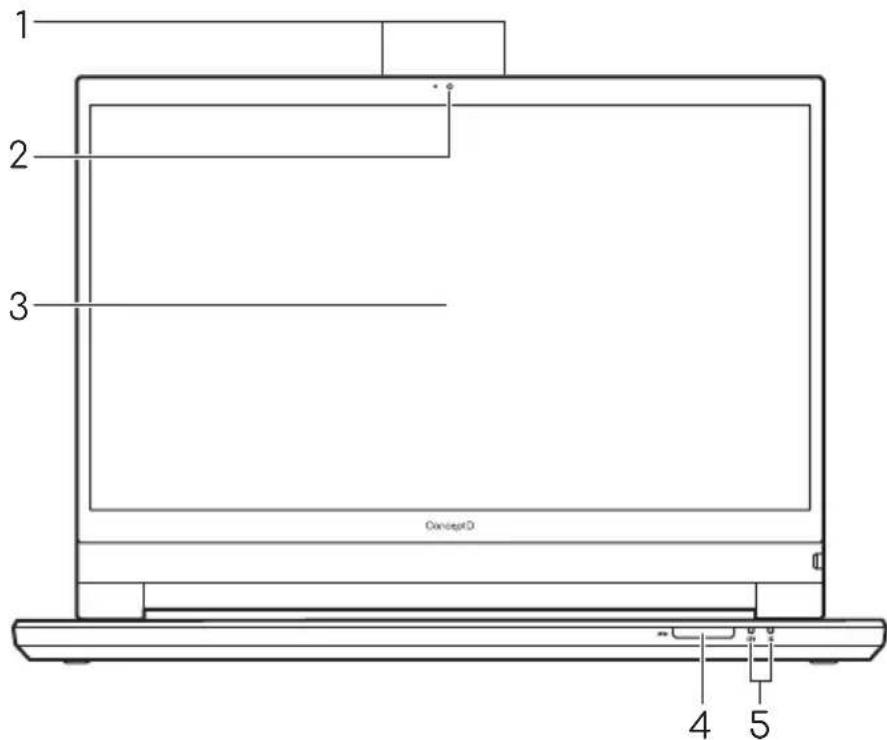
text_image
1 2 3 ConceptD 4 5| # Ikon Emne Beskrivelse | ||
| 1 Mikrofoner | Interne digitale stereomikrofoner til optagelse af lyd. | |
| 2 Webcam | Web kamera for video kommunikation.Et lys ved siden af webcammet angiver, at webcammet er aktivt. | |
| 3 Berøringsskærm | Viser computerens output, understøtter multiberøringsinput. | |
4  | SD-kortlæser | Accepterer ét Secure Digital (SD, SDHC eller SDXC)-kort.Der kan kun være et aktivt kort ad gangen. |
| # Ikon Emne Beskrivelse | |||
| 5 |  | Batteriindikator | Angiver computerens batteristatus.Blinker gult når batteriet oplades eller hvis det når et lavt batteriniveau.Gul, når det er fuldt opladt (med tilsluttet AC-adapter). |
 | Strømindikator Angiver computerens strømstatus. | ||
Visning af tastatur
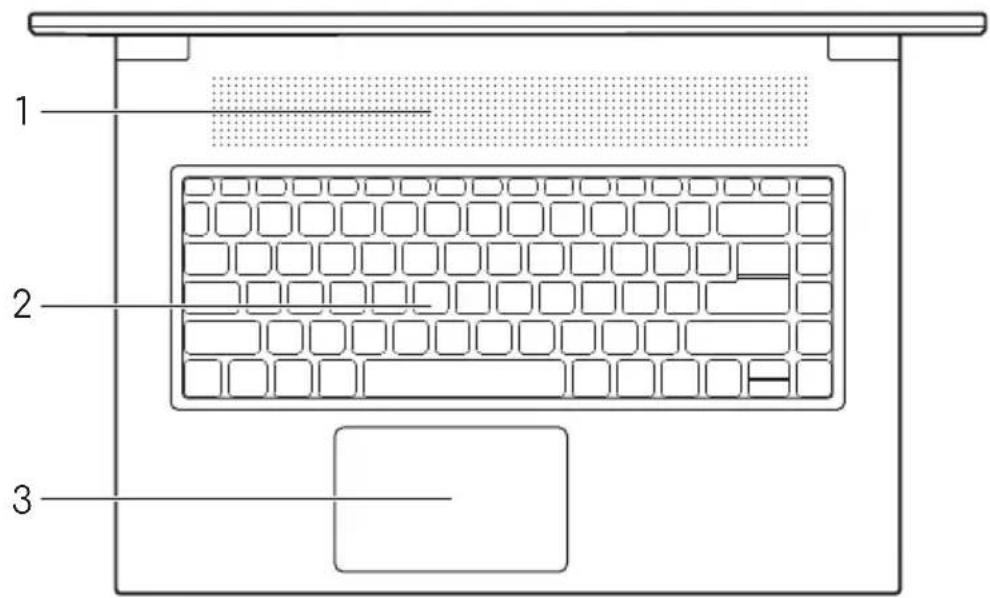
text_image
1 2 3| # Ikon Emne Beskrivelse | ||
| 1 | Ventilation og køleblæser | Muliggør, at computeren køler af. Du må aldrig tildække eller spærre åbningerne. |
| 2 | Baggrundsbelyst tastatur | Til indtastning af data på computeren.Se "Brug af tastaturet" på side 17. |
| 3 Pegefelt Berøringsfølsom pegeenhed. | ||
Fra højre
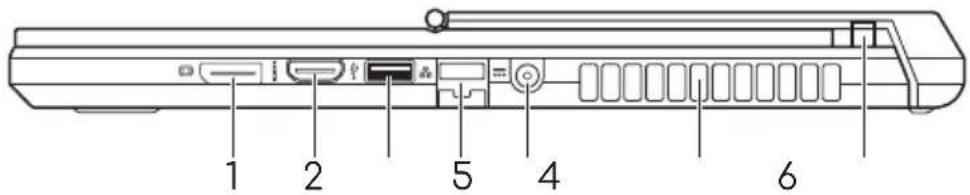
text_image
1 2 5 4 6| # Ikon Emne Beskrivelse | |||
| 1 |  | Port til ekstern skærm(DisplayPort) | Tilsluttes til en skærmenhed med HD DisplayPort-interfacet. |
| 2 | HDMI | HDMI-port | Understøtter digitale videoforbindelser i høj opløsning. |
| 3 |  | USB-port Forbinder | til USB enheder. |
| 4 |  | Ethernet (RJ-45)-port | Tilslutter til et Ethernet 10/100/1000-baseret netværk.Træk lukkefladen ned for at få fuld adgang til porten. |
| 5 |  | DC-in stik Forbinder | til en AC adapter. |
| 6 | Ventilation og køleblæser | Muliggør, at computeren køler af.Du må aldrig tildække eller spærre åbningerne. | |
| 7 Aktiv pen | Tegner, skriver eller fremhæver tekst. | ||
Oplysninger om USB 3.2 Gen 2
- Kompatible USB 3.2 Gen 2-porte er blå.
- Kompatibel med USB 3.2 Gen 2 og tidligere enheder.
- For at få optimal ydelse skal du bruger USB 3.2 Gen 2-certificerede enheder.
- Defineret af USB 3.2 Gen 2 (SuperSpeed USB)-specifikationen.
Set fra venstre

text_image
213456| # Ikon Emne Beskrivelse | |||
| 1 |  | Åbning til en Noble-stik | Tilslutter til en Noble-kompatibel sikkerhedslås. |
| 2 | Ventilation og køleblæser | Muliggør, at computeren køler af.Du må aldrig tildække eller spærre åbningerne. | |
| 3 |  | USB-port med opladning, når strømmen er slukket | Forbinder til USB enheder. |
| 4 |  | USB Type-C/ Thunderbolt 4- port | Til at tilslutte USB-enheder med en USB Type-C-konnektor.Understøtter ThunderboltTM 4 og skærme. |
| 5 | [W023] | Hovedtelefon/højtaler stik | Til tilslutning af lydenheder (f. eks. højtalere, hovedtelefoner). |
| 6 |  | Tænd/sluk-knap med fingeraftrykslæser | Tryk for at tænde/slukke for computeren.Tryk let for at bruge fingeraftrykslæseren for Windows Hello og sikkerhed. |
Oplysninger om USB Type-C
- USB 3.2 Gen 2 med overførselshastigheder på op til 10 Gbps.
- Understøtter DisplayPort ™ lyd/video-kilde.
- Kompatibel med Thunderbolt ^TM 4.
- Leverer op til 3 A ved 5 V jævnstrøm til USB-opladning.
- DC-in: Kræver en strømadapter eller strømforsyning, der leverer 65 W ved 20 V.
For optimal ydeevne skal du bruge en certificeret Acer strømadapter eller en USB strømforsyningsenhed.
Set fra bunden
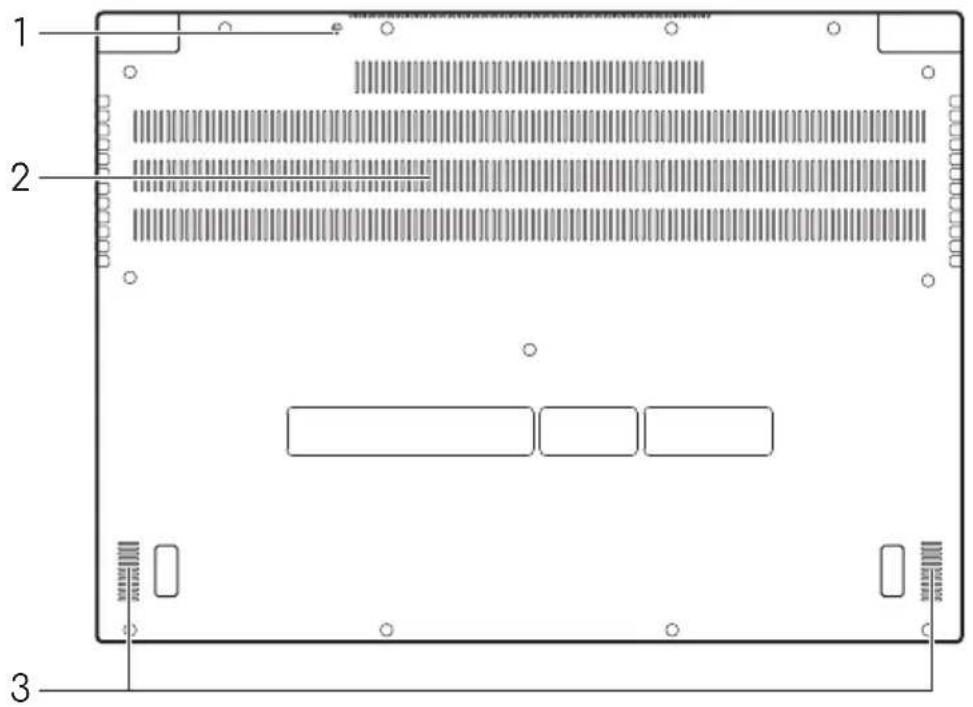
text_image
1 2 3Ikon Emne Beskrivelse
| 1 | Pindhul til nulstilling af batteri | Simulerer fjernelse og geninstallation af batteriet. Indsæt en papirclips i hullet og tryk i fire sekunder. | |
| 2 | Ventilation og køleblæser | Muliggør, at computeren køler af. Du må aldrig tildække eller spærre åbningerne. |
3 Højtalere Leverer stereolydoutput.
BRUG AF TASTATURET
Tastaturet har taster med fuld størrelse, et numerisk tastatur, separat markør, lås, Windows, specielle taster og genvejstaster.
Låsetaster
Tastaturet har låsetaster, som kan bruges til at slå tastaturfunktioner til og fra.
| Låsetast Beskrivelse | |
| Caps Lock | Når Caps Lock er slået til, skrives alle bogstaver med stort. |
| Num Lock | Når Num Lock er slået til, er det numeriske tastatur aktiveret. Tastaturet virker som en regnemaskine (med de aritmetiske operatorer +, -, * og /). Du kan med fordel bruge denne tilstand, når du skal indtaste store mængder numeriske data. |
| Scroll Lock | Når Scroll Lock er slået til, ruller skærmbilledet en linje op eller ned, når du trykker på henholdsvis Pil op og Pil ned. I visse programmer fungerer Scroll Lock ikke. |
Specialtaster
Computerens tastatur omfatter taster, der aktiverer særlige funtkioner. Funktionen af hver taste er klar markeret med et ikon.
| Ikon Beskrivelse | |
| Z^z | Sætter computeren i slumretilstand. |
| Tænd/Sluk for computerens netværks enheder. | |
| Sænker skærmens lysstyrke. | |
| Forøger skærmens lysstyrke. | |
| Skifter skærmoutputtet mellem skærmen, en ekstern skærm (hvis den er tilsluttet) og begge to. | |
| Slukker for skærmens baggrundslys for at spare strøm. Tryk på en vilkårlig tast for at returnere. | |
| Slår touchpad'en til eller fra. | |
| Tænder eller slukker for tastaturets baggrundslys. | |
| Tænder og slukker for højttalerne. | |
| Sænker højttalerens lydstyrke. | |
| Forøger højttalerens lydstyrke. | |
| NumLk Slår numerisk lås til eller fra. | |
Genvejstaster
For at aktivere genvejstaster, tryk på og hold Fn tasten før du trykker på den anden tast i genvejstastekombinationen.
| Genvejstast Ikon Beskrivelse | |
| Fn + ▶/II | Home Ruller til begyndelsen af et dokument. |
| Fn + ■ | Pg Up Til at rulle op i siden. |
| Fn + |◀◀ | Pg Dn Til at rulle ned i siden. |
| Fn + ▶▶| | End Ruller til slutningen af et dokument. |

Bemærk
Hvis du vil ændre genvejstaste og særlige funktioner for tasterne F1 til F12, kan du ændre indstillingen af funktionstasterne i BIOS (åbn BIOS ved at trykke på F2, når du starter computeren og så vælge Main menu og ændre Function key behavior til Function keys).
(Specifikationer varierer, afhængigt af model.)
EZEL HINGE ^TM
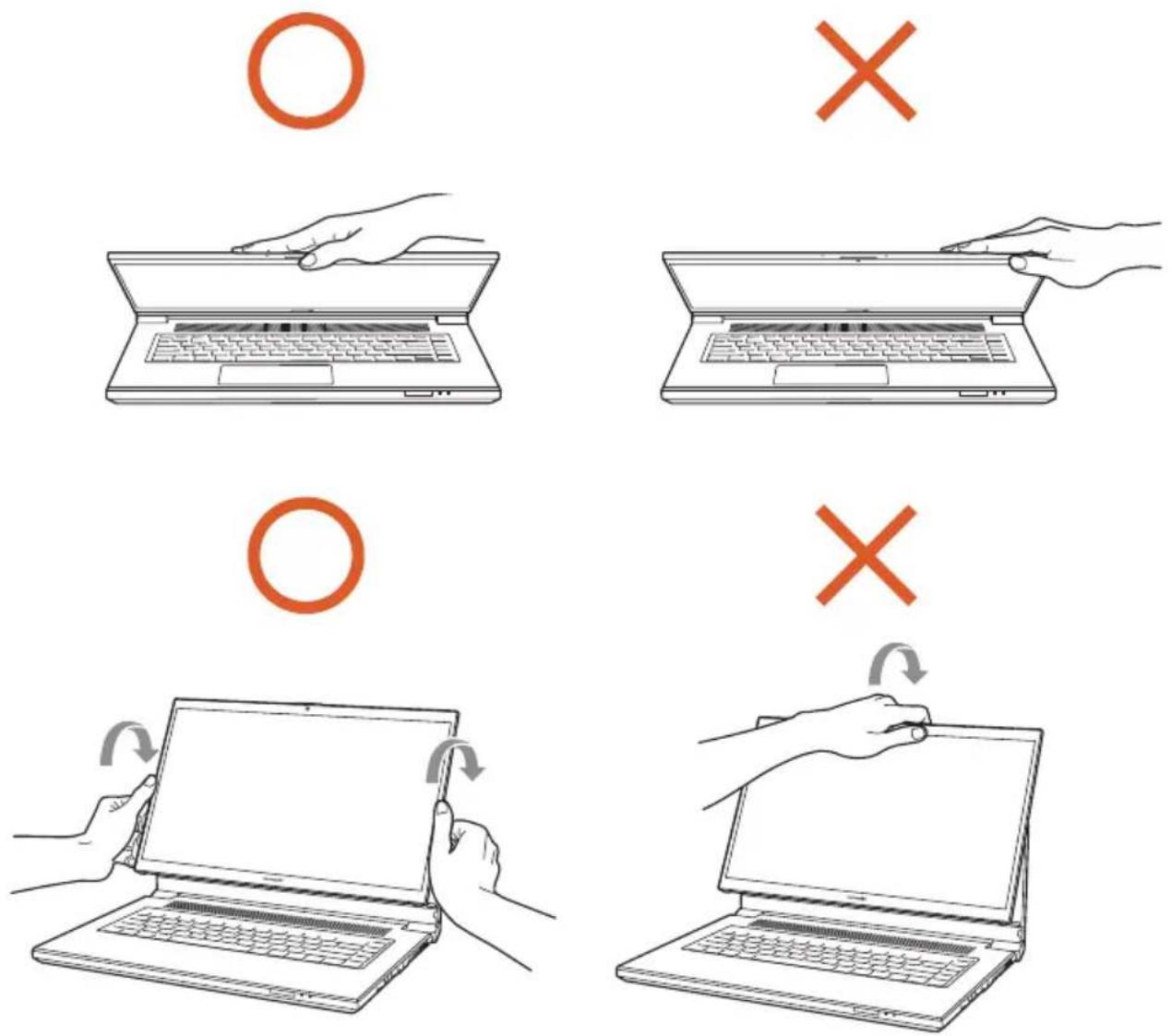
Computeren er udstyret med Ezel Hinge™, så du kan vende skærmen i seks forskellige tilstande. Du kan vælge netop den tilstand, der passer til situationen.
Notebook Flyd
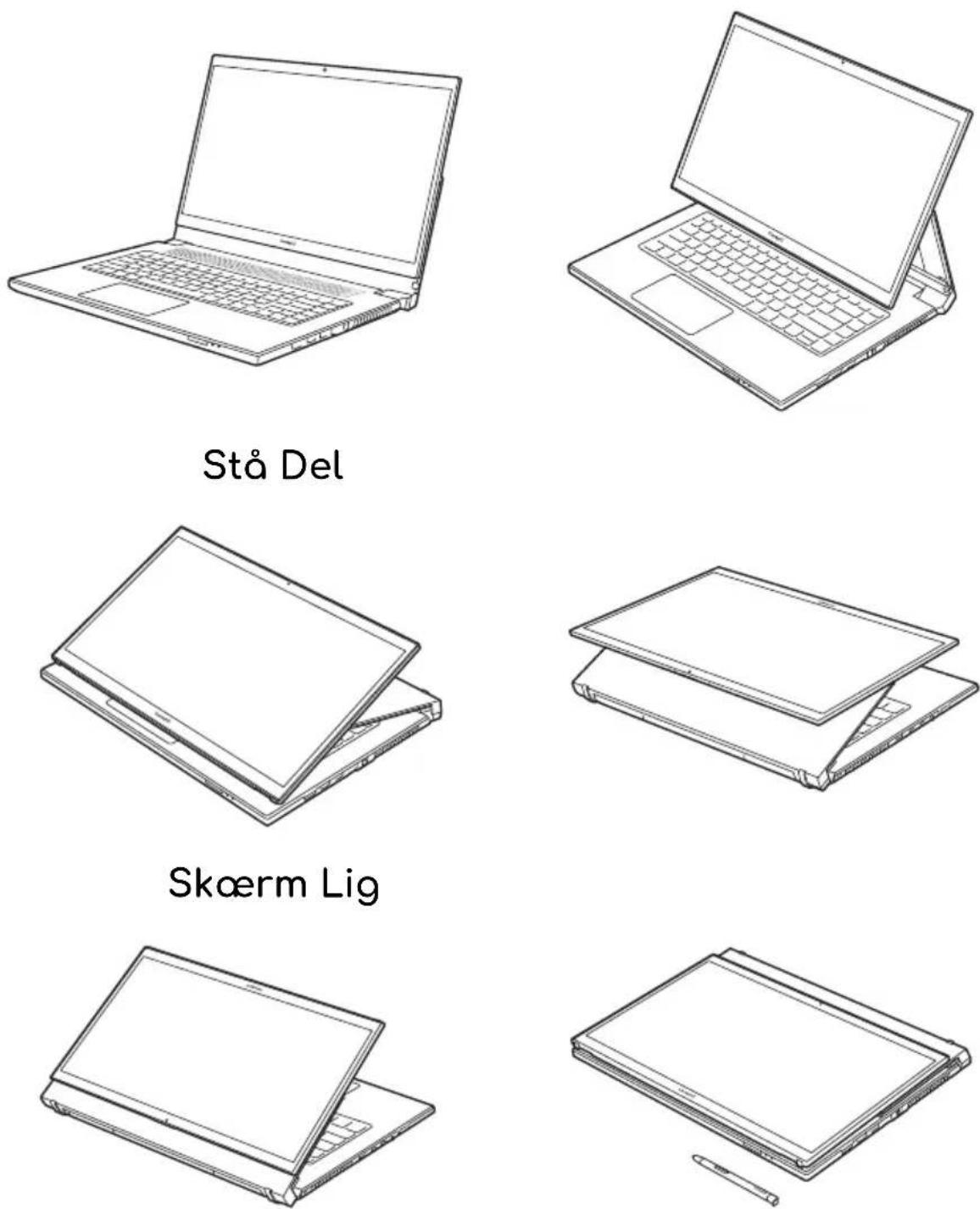
Lær, hvordan Ezel Hinge™ fungerer, ved at referere til følgende handlinger når du justerer skærmen.
1 Sletteknap Sletter et objekt.
2 Højreklikknap Fungere ligesom højre museknap.

Bemærk
Funktionen kan variere, afhængigt af apps.
| 1 | [Settings](Indstillinger) | Ændrer indstillinger for apps på din computer. |
| 2 | [Start] (Start) | Starter apps via [Pinned] (Fastgjort), [Recommended] (Anbefalet) eller [All apps] (Alle apps). |
| 3 | [Search] (Søg) | Indtast tekst for at søge på din computer og internettet. |
| 4 | [Task View](Opgavevisning) | Giver dig mulighed for at skifte mellem kørende programmer og tilføje det virtuelle skrivebord. |
| 5 | [Widgets](Widgets) | Viser oplysninger om vejr, nyheder, aktier og sport. |
| 6 | [Power] (Strøm) | Nedluk, indstil til slumre eller genstart computeren. |
| # Emne Beskrivelse | ||
| 7 | [Quick settings](Hurtigindstillinger) | Viser status for netværksforbindelse, batteri og lydindstilling. Du kan skifte mellem hurtige handlinger for at justere eller åbne indstillinger på et øjeblik. |
| 8 | [Notification](Meddelelser) | Viser meddelelser og kalender. |
Tips og hint for at bruge Windows
Vi ved, at det er et nyt operativsystem, som det vil tage nogen tid at lære at bruge, så vi har oprettet nogle få punkter for at hjælpe dig med at komme i gang.
Hvor er mine apps?
Flyt markøren til nederste midte af skærmen og klik på søgeikonet. Indtast navnet på appen, du vil åbne.
Hvordan får jeg en app til at blive vist på [Start] (Start)?
Hvis du er i listen over alle apps, og du ønsker at vise en app på [Start] (Start), skal du højreklikke på en app og vælge [Pin to Start] (Fastgør til Start).
Hvordan fjerner jeg en app fra [Start] (Start)?
Højreklik på en app for at vælge den og vælg [Unpin from Start] (Frigør fra Start) for at fjerne den fra [Start] (Start).
Hvordan får jeg en app til at blive vist på proceslinjen?
Hvis du er i listen over alle apps, og du ønsker at vise en app på proceslinjen, skal du højreklikke på en app og vælge [More] (Mere) > [Pin to taskbar] (Fastgør til proceslinje).
Kan jeg slå meddelelser fra?
Tryk på Windows-tasten eller vælg knappen Windows [Start] (Start) og vælg [Settings] (Indstillinger) > [System] (System) > [Notifications] (Meddelelser). Herfra kan du aktivere/deaktivere meddelelser for at alle dine apps, eller vælge, hvilke apps du vil aktivere/deaktivere.
Hvordan kontrollerer jeg for Windows opdateringer?
Tryk på Windows-tasten eller vælg knappen Windows [Start] (Start) > [Settings] (Indstillinger) > [Windows Update] (Windows Update).
Vælg [Advanced options] (Avancerede indstillinger) for at konfigurere indstillingerne.
Hvor kan jeg få mere information?
For mere information, se venligst følgende sider:
- Oplysninger om Windows 11: support.microsoft.com/Windows
• FAQ for support: support.acer.com
SÅDAN BRUGES PRÉCISIONSTOUCHPADEN
Pegefeltet kontrollerer pilen (eller 'markøren') på skærmen. Når du lader fingeren glide over pegefeltet, vil markøren følge denne bevægelse. Præcisionstouchpaden (PTP) er designet til at give en mere ensartet, jævn og nøjagtig oplevelse af pegefeltet. Mange programmer understøtter bevægelser på pegefeltet med en eller flere fingre. Det er dog muligt, at nogle bevægelser ikke er understøttet af det bestemte program, du bruger.
Bevægelser på pegefeltet
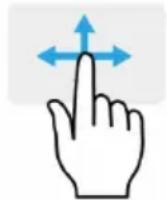
Før en finger
Før en finger hen over pegefeltet for at flytte markøren.

Tryk med en finger eller bank
Tryk ned på pegefeltet, eller bank let på pegefeltet med en finger for at udføre et 'klik', som vil vælge eller starte et element. Bank igen hurtigt derefter, hvis du vil dobbeltbanke eller 'dobbeltklikke'.

Tryk med to fingre
Tryk let på pegefeltet med to fingre for at udføre et 'højreklik'. I skærmen [Start] (Start) skifter det mellem app-kommandoer. I de fleste apps åbner dette en kontekstmenu, relateret til det valgte emne.
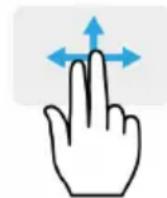
Før to fingre
Rul hurtigt gennem web-sider, dokumenter og afspilningslister ved at sætte to fingre på pegefeltet og bevæge dem begge i en vilkårlig retning.

Knib med to fingre
Zoom ind og ud på billeder, kort og dokumenter med en enkel finger- og tommelfingerbevægelse.

Tryk med tre fingre
Tryk let på pegefeltet med tre fingre for at åbne [Search Windows] (Søg i Windows).

Brug pegefelt med tre fingre
Før tre fingre henover pegefeltet.
- Før fingrene op for at åbne [Task View] (Opgavevisning). Flyt markøren over et vindue og tryk let på pegefeltet for at vælge vinduet, eller før fingrene nedad for at afslutte [Task View] (Opgavevisning).
- Før fingrene nedad for at minimere alle åbne vinduer og vise [Desktop] (Skrivebordet); før fingrene opad for at gendanne de minimerede vinduer.
- Før fingrene til venstre eller højre for at skifte mellem vinduerne.

Tryk med fire fingre
Tryk let på pegefeltet med fire fingre for at åbne [Action Center] (Handlingscenter).

Brug pegefelt med fire fingre
Før fire fingre henover pegefeltet.
- Før fingrene op for at åbne [tsk View] (Opgavevisning). Flyt markøren over et vindue og tryk let på pegefeltet for at vælge vinduet, eller før fingrene nedad for at afslutte [Task View] (Opgavevisning).
- Før fingrene nedad for at minimere alle åbne vinduer og vise [Desktop] (Skrivebordet); før fingrene opad for at gendanne de minimerede vinduer.
Præcisionstouchpaden inkluderer ekstra teknologiske funktioner, der hjælper med at genkende og afhjælpe utilsigtede bevægelser som f.eks. tilfældige tryk, bevægelser og bevægelser af markøren.

Bemærk
Ændring af indstillinger for pegefeltet
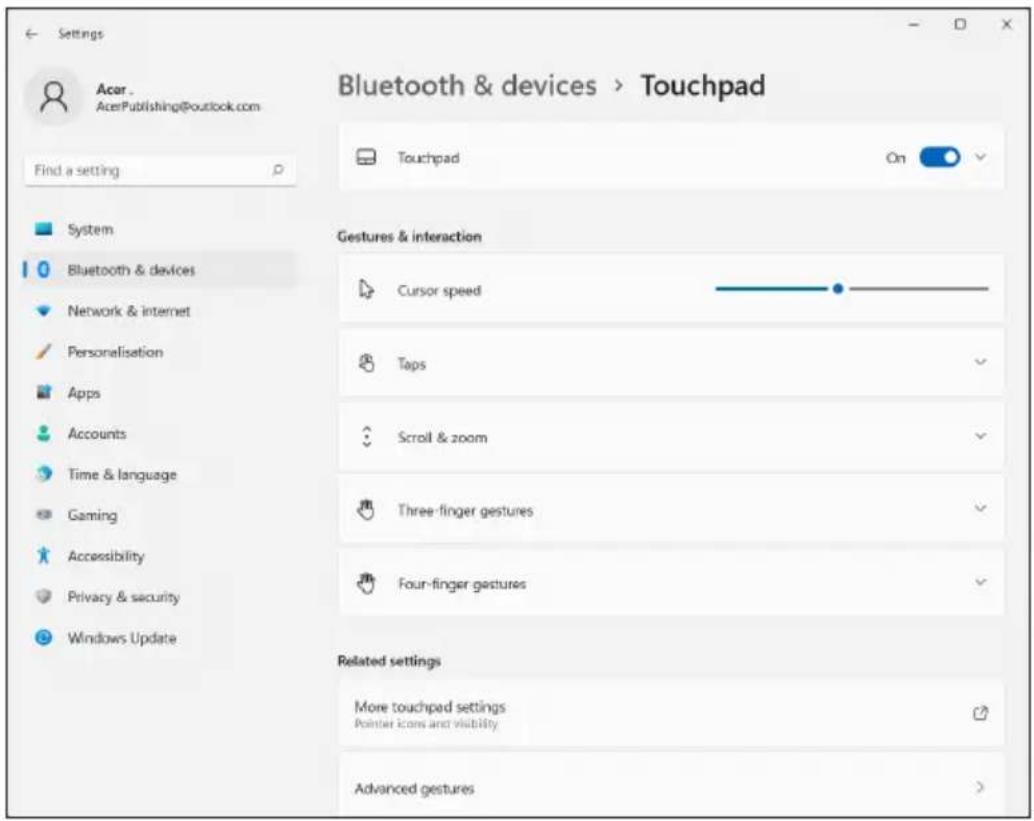
Du kan ændre indstillingerne for pegefeltet, så de passer til dine personlige krav, ved at gøre følgende.
- Vælg ikonet [Network] (Netværk), [Sound] (Lyd) og [Battery] (Batteri) for at åbne panelet [Quick settings] (Hurtigindstillinger) i proceslinjen i nederste, højre hjørne af skærmen.

- Du kan nu justere indstillingerne, så de passer til dine personlige behov. Du kan slå pegefeltet fra hvis du foretrækker at bruge musen. Eller du kan justere pegefeltets følsomhed, så det passer til dig. Rul ned for at se flere indstillinger.
Hvis du har problemer med din computer, og ofte stillede spørgsmål (se Har du spørgsmål? på side 82) ikke hjælper, kan du gendanne din computer.
I dette afsnit beskrives de gendannelsesværktøjer, der findes på din computer. ConceptD giver dig adgang til Acer Care Center, som du kan bruge til at nulstille din computer, opdatere din computer, sikkerhedskopiere filer/data eller oprette en fabriksstandardsikkerhedskopi. Hvis du ikke har adgang til Acer Care Center, kan du klikke på [Settings] (Indstillinger) i [Start menu] (startmenuen), vælge [System] (System) og derefter klikke på [Recovery] (Genoprettelse).

Bemærk
Acer Care Center kan være anderledes, afhængigt af model og operativsystem.
Oprettelse af en sikkerhedskopi af filhistorik
Med Recovery Management kan du hurtigt og nemt sikkerhedskopiere dine filer og gendanne dem igen, hvis de oprindelige filer mistes, beskadiges eller slettes.
-
Fra [Start] (Start) vælger du Care Center i listen over all apps, og derefter Recovery Management.
-
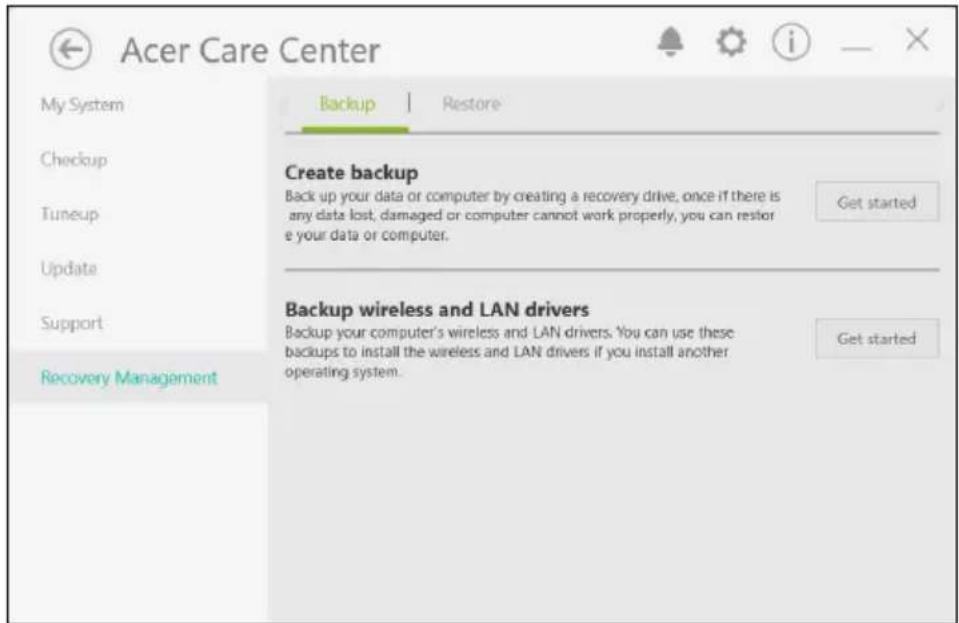
Vælg fanen [Backup] (Sikkerhedskopier) og klik på [Get started] (Start) for [Create backup] (Opret sikkerhedskopi) for at åbne vinduet [Backup] (Sikkerhedskopier).
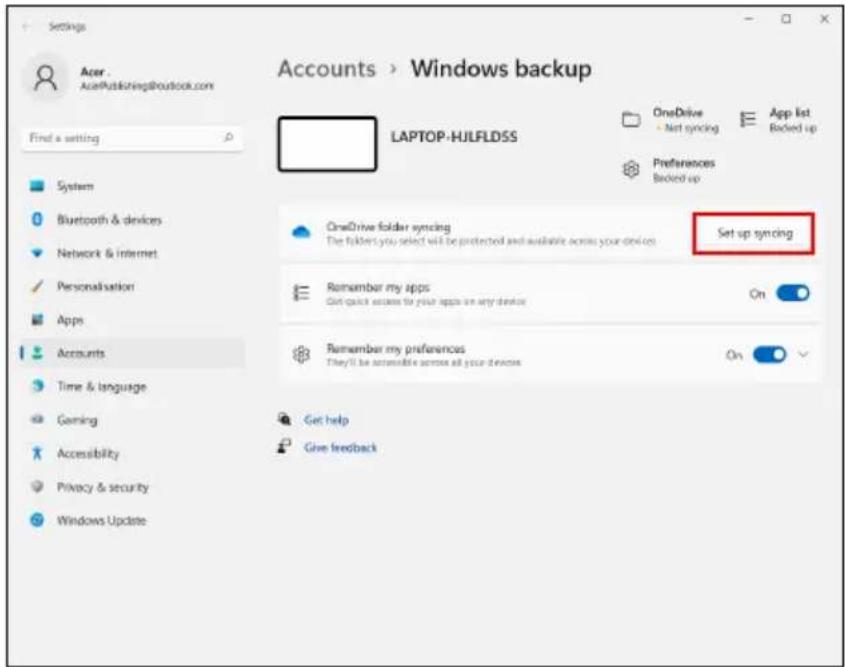
- Klik på [Set up syncing] (Opsætning af synkronisering) for [OneDrive folder syncing] (Synkronisering af OneDrive-mappe) for at fortsætte.
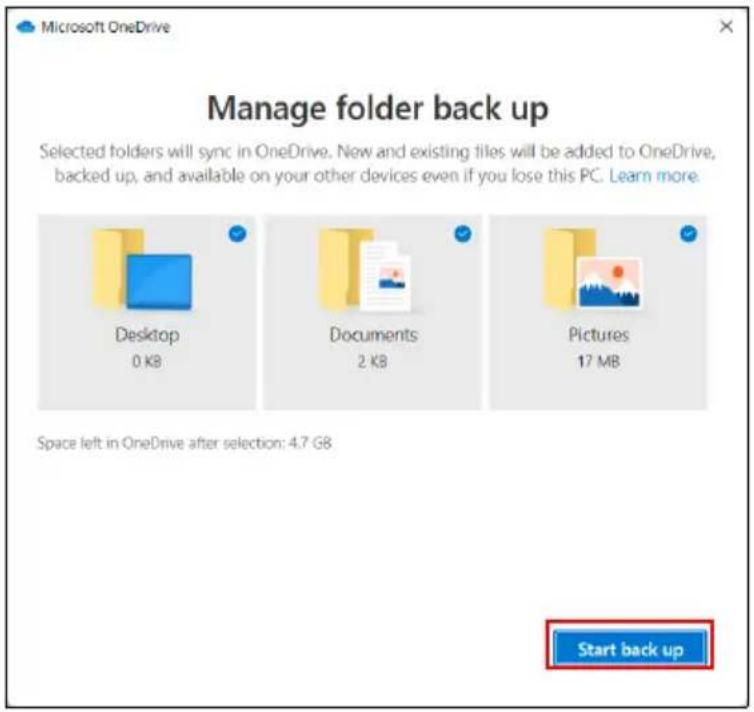
- Sørg for, at mapperne, du vil sikkerhedskopiere, er valgt, og klik på [Start back up] (Start sikkerhedskopiering) for at fortsætte.
- Du kan vælge [View sync progress] (Vis synkroniseringsproces) for at se filer, der synkroniseres, indtil processen er fuldført.
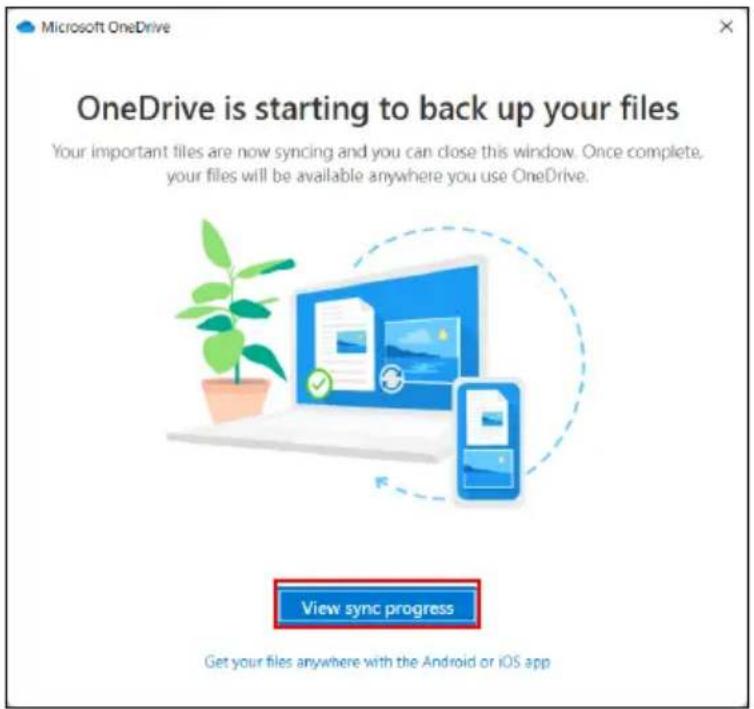
- Hvis du vil åbne OneDrive-mappen skal du dobbeltklikke på ikonet [OneDrive] (OneDrive) i meddelelsesområdet.
Sikkerhedskopiering af dine trådløse og LAN-drivere
Sikkerhedskopier dine trådløse og LAN-drivere. Du kan bruge disse sikkerhedskopier til at installere trådløse og LAN-drivere, hvis du installerer et andet operativsystem.
-
Fra [Start] (Start) vælger du Care Center i listen over all apps, og derefter Recovery Management.
-
Vælg fanen [Backup] (Sikkerhedskopier) og klik på [Get started] (Start) for [Backup wireless and LAN drivers] (Sikkerhedskopier trådløse og LAN-drivere). Vælg en mappe, hvor du kan gemme dine drivere, og vælg [OK] (OK).
3.Du vil få vist sikkerhedskopieringens status på skærmen.
Gendannelse af din computer
Med Recovery Management kan du hurtigt og nemt gendanne din computer til fabriksindstillingerne. Du kan vælge at beholde dine filer eller fjerne dem inden du geninstallerer Windows.
- Klik på [Change settings] (Skift indstillinger) for at åbne valgmuligheden [Choose settings] (Vælg indstillinger).
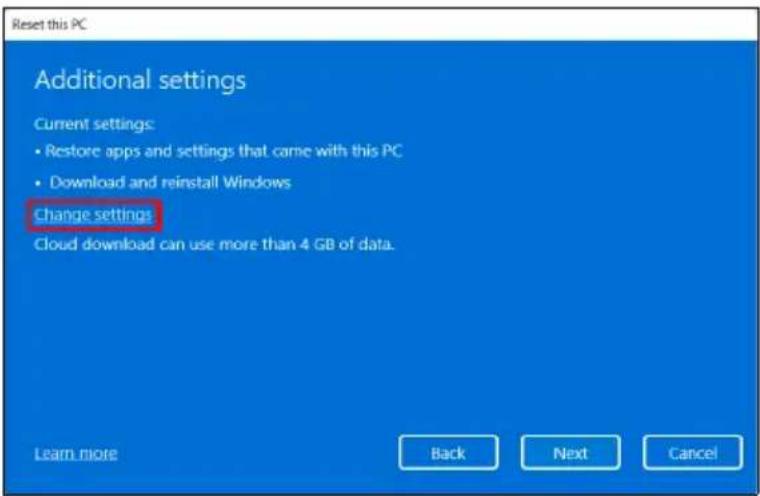
- Vælg dine indstillinger og følg instruktionerne på skærmen Klik på [Confirm] (Bekræft) og derefter på [Next] (Næste) for at fortsætte.
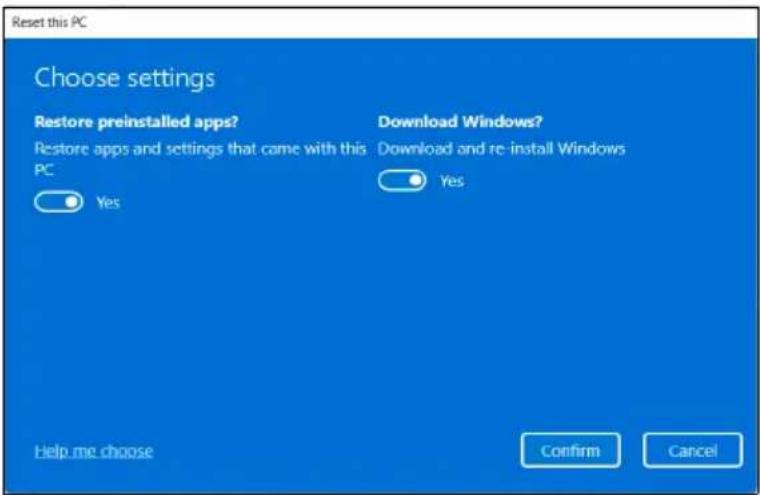
Hvis du har apps installeret på din computer, fjernes de.
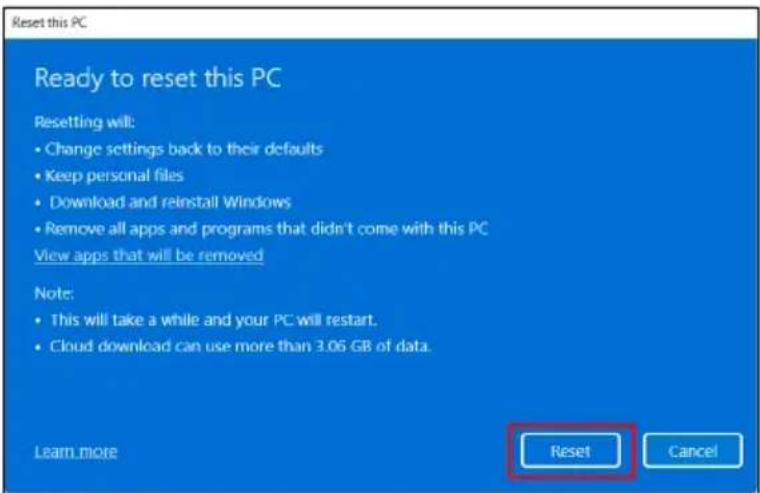
- Nulstilling af computeren geninstallerer Windows, sætter indstillingerne tilbage til fabriksindstillingerne og fjerner alle forudinstallerede apps og programmer uden at fjerne dine personlige filer. Klik på [Reset] (Nulstil) for at fortsætte. Dette kan tage et stykke tid, og din computer vil genstarte.
-
Du vil få vist nulstillingens status på skærmen. Skærmen slukkes under nulstillingsprocessen.
-
Skærmen tændes igen når Windows installeres. Din computer genstarter flere gange under nulstillingsprocessen.
11.Følg processen, indtil den er færdig.
- Når din computer har fuldført nulstillingsprocessen, er Windows tilbagestillet til fabriksindstillingerne uden at dine personlige filer er fjernet.
- Klik på [Change settings] (Skift indstillinger) for at åbne valgmuligheden [Choose settings] (Vælg indstillinger).
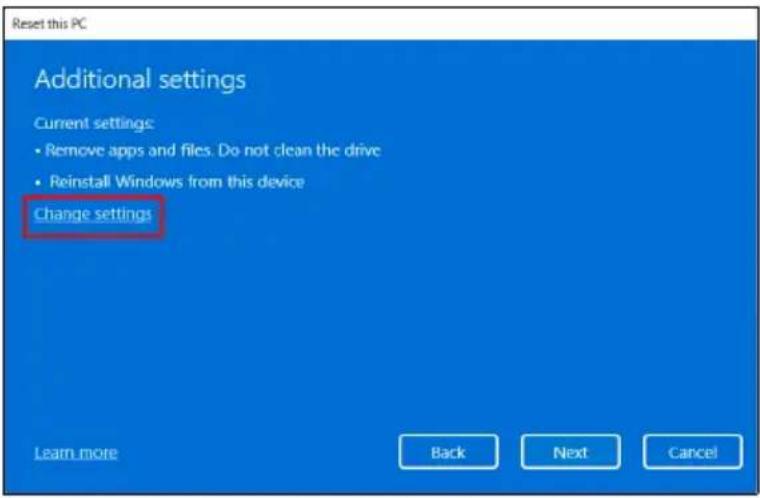
7.Vælg dine indstillinger og følg instruktionerne på skærmen Klik på [Confirm] (Bekræft) og derefter på [Next] (Næste) for at fortsætte.
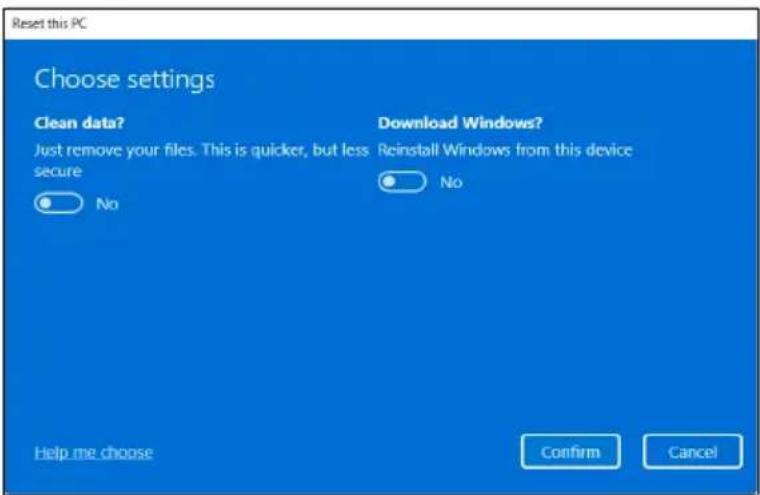
8.Klik på [Reset] (Nulstil) for at fortsætte.
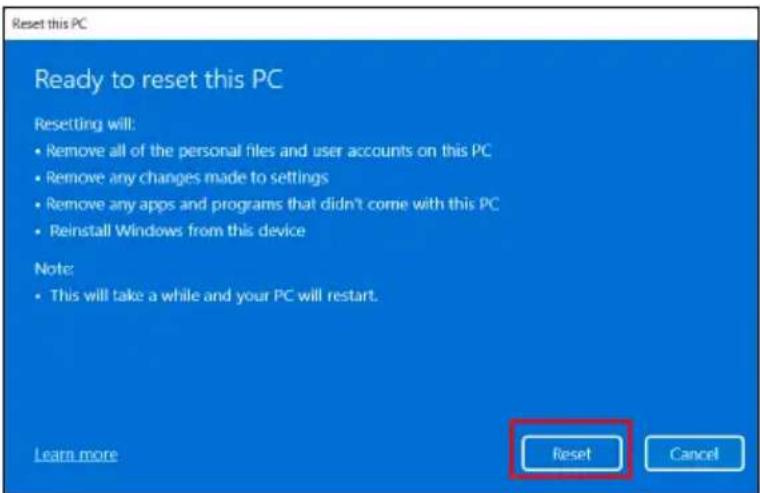
- Du vil få vist nulstillingens status på skærmen. Skærmen slukkes under nulstillingsprocessen.
- Skærmen tændes igen när Windows installeres. Din computer genstarter flere gange under nulstillingsprocessen.
11.Følg processen, indtil den er færdig. - Når din computer har fuldført nulstillingsprocessen vil Windows bruge fabriksindstillingerne.
BRUG AF EN BLUETOOTH- FORBINDELSE
Bluetooth er en teknologi, der sætter dig i stand til at overføre data trådløst over korte afstand mellem mange forskellige typer enheder. Bluetooth-aktiverede enheder kan være computere, mobiltelefoner, tablets trådløse hovedsæt og tastaturer.
Hvis du vil bruge Bluetooth, skal du sørge for følgende:
- Bluetooth er aktiveret på begge enheder.
- Dine enheder er "parret" (eller har forbindelse).
Aktivering og deaktivering af Bluetooth
Bluetooth-adapteren skal være aktiveret på begge enheder. På computeren kan dette være en ekstern omskifter, en softwareindstillinger eller en separat Bluetooth-dongle, der er sat i computerens USB-port (hvis der ikke er nogen tilgængelig intern Bluetooth-adapter).

Bemærk
Kontroller din enheds brugervejledning for at fastlægge, hvordan du aktiverer Bluetooth-adapteren.
Aktiver Bluetooth og tilføj en enhed
Hver ny enhed skal først "parres" med computerens Bluetooth-adapter. Det betyder, at den først skal godkendes af sikkerhedsårsager. Du skal kun parre én gang. Derefter vil aktivering af Bluetooth-adapteren på begge enheder oprette forbindelsen mellem dem.
- Tryk på Windows-tasten eller vælg knappen Windows [Start] (Start) > [Settings] (Indstillinger) > [Bluetooth & devices] (Bluetooth og enheder) og klik for at skifte under [Bluetooth] (Bluetooth) for at aktivere/inaktivere det.
- Klik på [Add device] (Tilføj enhed), og vælg den enhed, du vil tilføje.
-
Din computer starter automatisk søgning efter enheder og gør sig selv synlig til andre enheder.
-
Tryk på enheden, du vil parre, fra listen over fundne enheder.
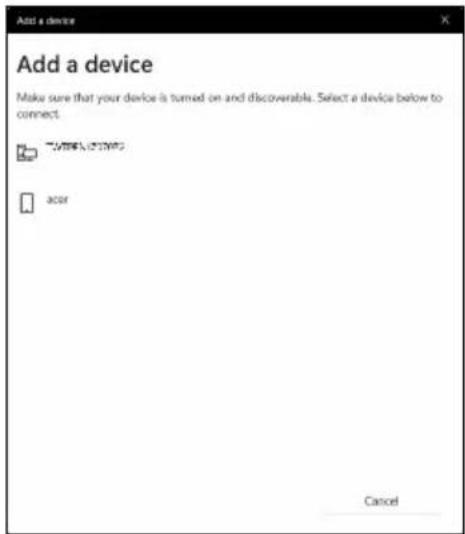
5.Hvis der vises en kode på skærmen efter parring, skal du indtaste den kode på enheden for at oprette forbindelsen.

Nogle enheder, der bruger ældre versioner af Bluetooth-teknologien, kræver at begge enheder indtaster en pinkode. I tilfælde af, at en af enhederne ikke har input (f.eks. et hovedsæt), er adgangskoden hardkodet i enheden (normalt "0000" eller "1234"). Se i enhedens brugervejledning for at få flere oplysninger.
Du kan også indtaste indstillingerne for Bluetooth ved at vælge ikonet [Network] (Netværk), [Sound] (Lyd) og [Battery] (Batteri) i nedre højre hjørne af skærmen for at åbne panelet [Quick settings] (Hurtigindstillinger) Herfra kan du aktivere eller deaktivere Bluetooth, eller højreklikke på [Bluetooth] (Bluetooth) > [Go to Settings] (Gå til Indstillinger) for at indtaste indstillingerne for Bluetooth.
OPRETTE FORBINDELSE TIL INTERNETTET
Dette kapitel indeholder generelle oplysninger om forbindelsestyper og om, hvordan du opretter forbindelse til internettet. Yderligere oplysninger findes i Netværksforbindelser på side 91.
Din computers indbyggede netværksfunktion gør det nemt at oprette forbindelse til internettet.
Inden du kan oprette forbindelse til internettet hjemmefra skal du tilmelde dig en internettjeneste fra en internetudbyder - sædvanligvis et telefonselskab - der kommer ud til dit hjem eller dit kontor og konfigurerer internettjenesten. Internetudbyderen installerer en lille boks, en router eller et modem, som gør det muligt at oprette forbindelse til internettet.
Oprettelse af forbindelse til et trådløst netværk
Oprettelse af forbindelse til et trådløst netværk
Et trådløst netværk LAN (eller WLAN) er et trådløst lokalnetværk, som kan oprette forbindelse mellem to eller flere computere uden brug af kabler. Når du har oprettet forbindelse til WLAN'et, har du adgang til internettet. Du kan også dele filer, andre enheder, og endda din internetforbindelse.
Computerens trådløse forbindelse er aktiveret som standard, og Windows vil registrere og vise en liste over tilgængelige netværk under opsætningen. Vælg dit netværk, og indtast adgangskoden, hvis du bliver bedt om det.

Advarsel
Brug af trådløse enheder om bord på fly kan være forbudt. Alle trådløse enheder skal være slukket, før du går om bord på et fly og under start, da de kan være farlige for styringen af flyet, forstyrre kommunikationen og endda være ulovlige. Du må først tænde for computerens trådløse enheder, når kabinepersonalet oplyser, at det er sikkert.
Computere fra ConceptD har en genvejstast til Flytilstand, der tænder og slukker for netværksforbindelsen. Du kan bruge netværksstyringsmulighederne til at aktivere/deaktivere dit trådløse netværk eller administrere, hvad der bliver delt på netværket.
Følg disse trin for at oprette forbindelse til et trådløst netværk.
- Sørg for, at du har en trådløs router/et adgangspunkt og en fungerende internetforbindelse via din udbyder. Nedskriv om nødvendigt det trådløse netværks navn og adgangskode. Hvis du forsøger at oprette forbindelse til et offentligt netværk (som f.eks. i en cafe) skal du sørge for, at du har navnet på det trådløse netværk.

Bemærk
Se dokumentationen fra din internetudbyder eller til routeren for at få oplysninger om oprettelse af forbindelse til internettet.
2.Klik på Netværk-ikonet i meddelelsesområdet.
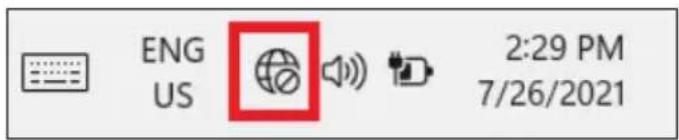
text_image
ENG US 2:29 PM 7/26/2021- Vælg [Manage WiFi connections] (Styr WiFi-forbindelser).
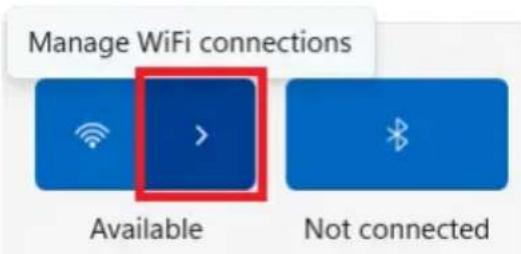
Hvis Wi-Fi er slået fra, skal du klikke på ikonet [Wi-Fi] (Wi-Fi) for at slå det til.
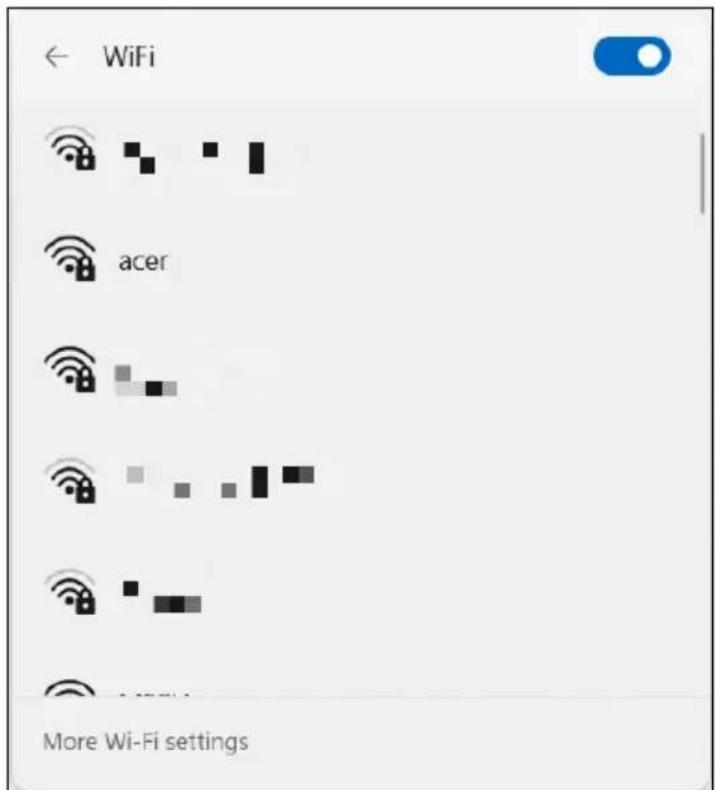
- Der vises en liste over tilgængelige, trådløse netværk. Vælg den, du vil bruge.
5.Efter du har valgt et trådløst netværk, skal du vælge [Connect] (Opret forbindelse).
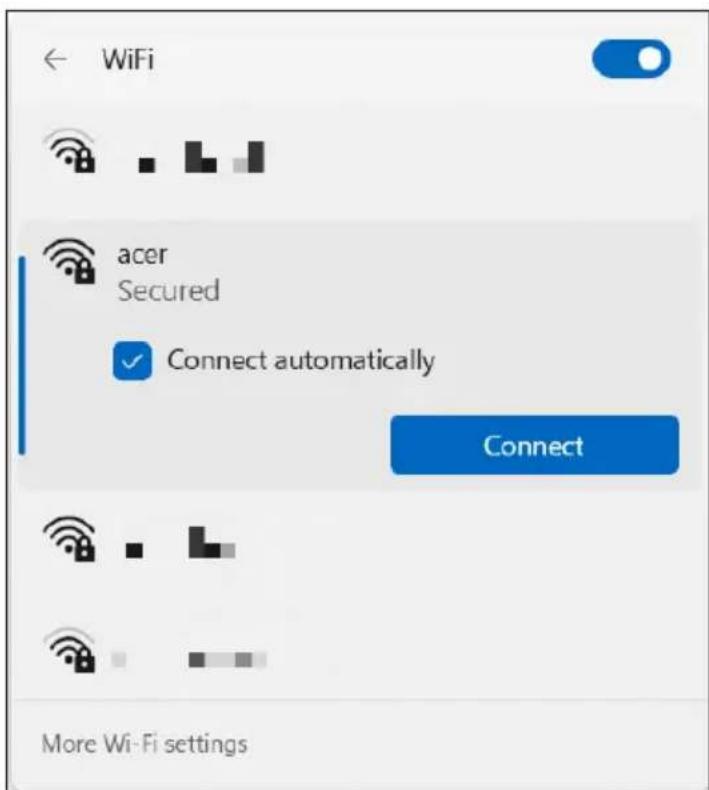
- Om nødvendigt skal du indtaste netværkets adgangskode.

Oprette forbindelse med et kabel Indbygget netværksfunktion
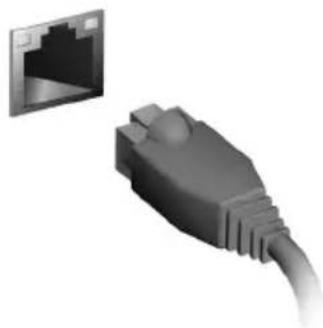
Hvis din computer har en netværksport, skal du tilslutte den ene ende af netværkskablet til computerens netværksport, og den anden ende til en port på din router (se billedet nedenfor). Derefter er du klar til at gå online.
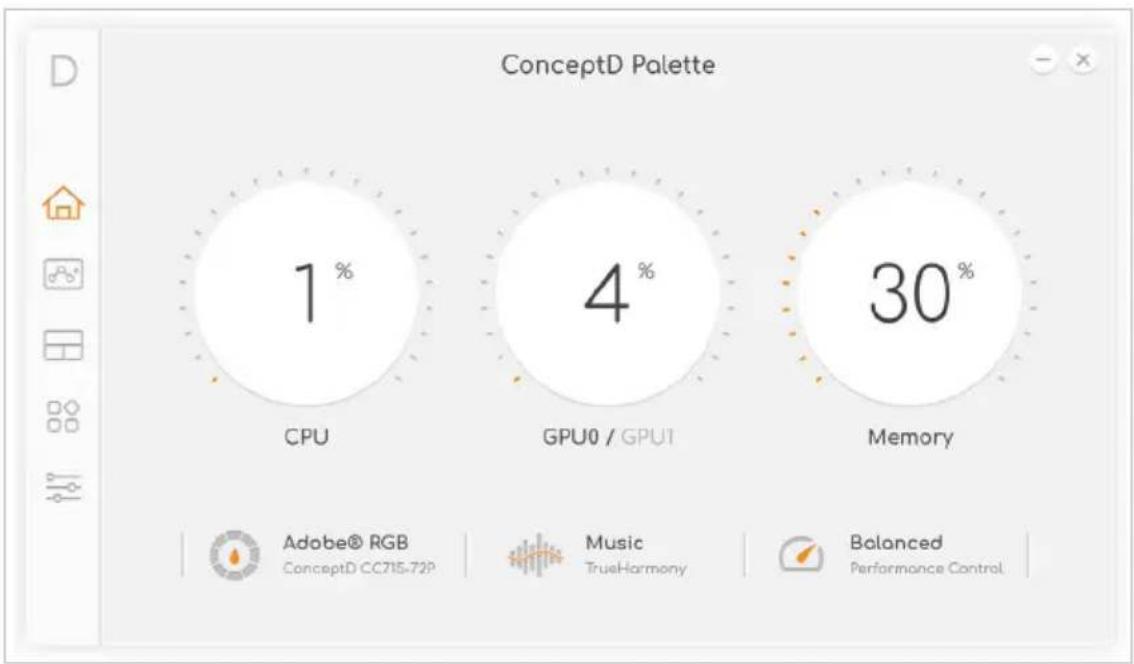
ConceptD Palette har et enkelt design, og kan bruges til at ændre farvekonfigurationen og ydeevne. Det giver dig også mulighed for at overvåge systemets ydeevne, skifte lydtilstand og starte dine apps hurtigt.
Hovedskærmen i ConceptD Palette
Hovedskærmen giver dig en oversigt over systemets aktuelle status. Det er også nemt at skifte farveprofil, indstilling for ydeevne og lydeffekt.
pie
ConceptD Palette | Category | Percentage (%) | | :--- | :--- | | CPU | 1 | | GPU0 / GPU1 | 4 | | Memory | 30 | Legend: Adobe® RGB ConceptD CC715-72P Music TrueHarmony Balanced Performance ControlIndstilling for farveprofil
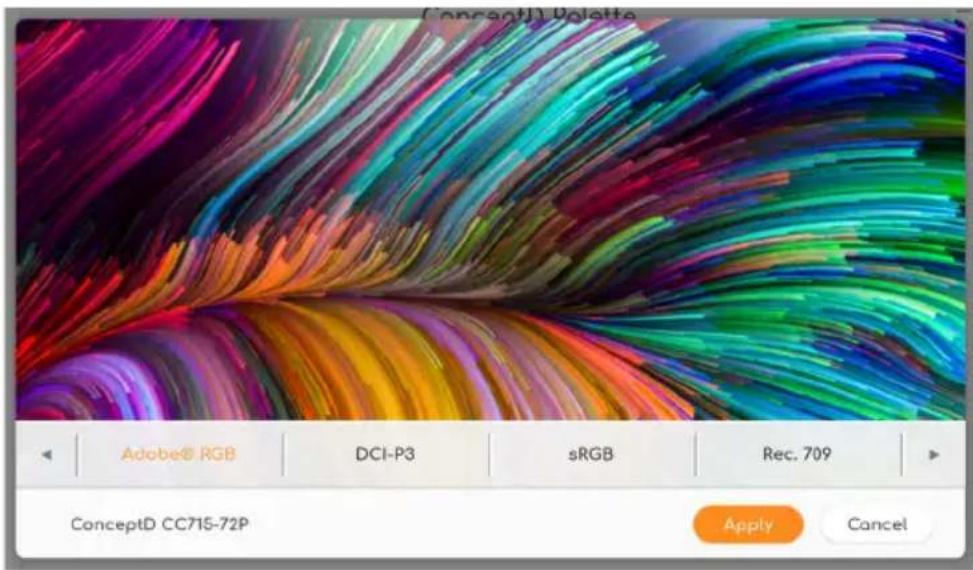
Vælg Adobe® RGB for at skifte indstillingen for skærmen. Du kan vælge mellem de forskellige farveprofiler Adobe® RGB, DCI-P3, sRGB eller Rec. 709, alt efter dit behov. Brug [Native] (Oprindelig) til at anvende farveindstillingen på din skærm uden yderligere justering i ConceptD Palette.
text_image
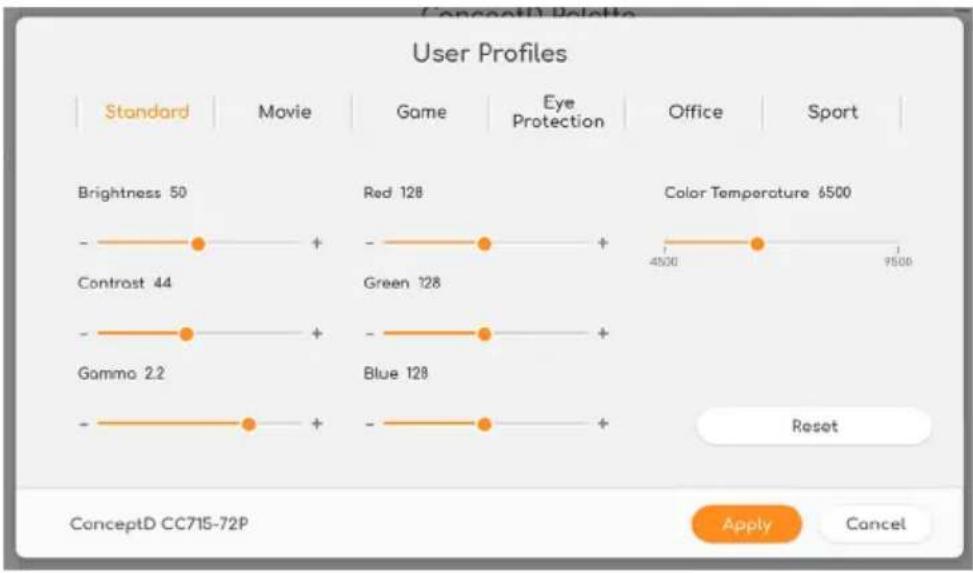
(Concept1) Palette Adobe® RGB DCI-P3 sRGB Rec. 709 ConceptD CC715-72P Apply CancelKlik på ikonet 📋 for flere scenarier: [Standard] (Standard), [Movie] (Film), [Game] (Spil), [Eye Protection] (∅jenbeskyttelse), [Office] (Kontor) eller [Sport] (Sport). Du kan om nødvendigt også justere farveprofilen.
line
| Profile | Value | | ---------------- | ----- | | Brightness 50 | - | | Contrast 44 | - | | Gamma 2.2 | - | | Red 128 | - | | Green 128 | - | | Blue 128 | - | | Color Temperature | 4500 | | Reset | 9500 |
Bemærk
De anførte farveprofiler kan være forskellige, afhængigt af din computers konfiguration. Du kan også søge efter den seneste version på Acers websted:
http://go.acer.com/support
TrueHarmony-indstilling
Du kan få en anderledes lydoplevelse ved at vælge TrueHarmony for at justere lydtilstanden.

Gør det nemt at indstille laptoppens ydeevne. Der er tre niveauer:
[ECO] (∅KO): Giver dig mulighed for at reducere driftsstøj med lavere blæserhastighed for arbejde om natten eller under en præsentation.
[Balanced] (Balanceret): Gør det lettere at bruge produktivitetsværktøjer som f.eks. Adobe Photoshop ^® , Autodesk ^® 3ds Max osv.

Hvis AC-adapteren er frakoblet, er indstillingerne for ydeevne deaktiveret.
Overvågning
Brug [Split Screen] (Opdelt skæmbillede) til at opdele skærmen til forskellige, foruddefinerede områder, uden manuel justering af størrelse og position af vinduer.
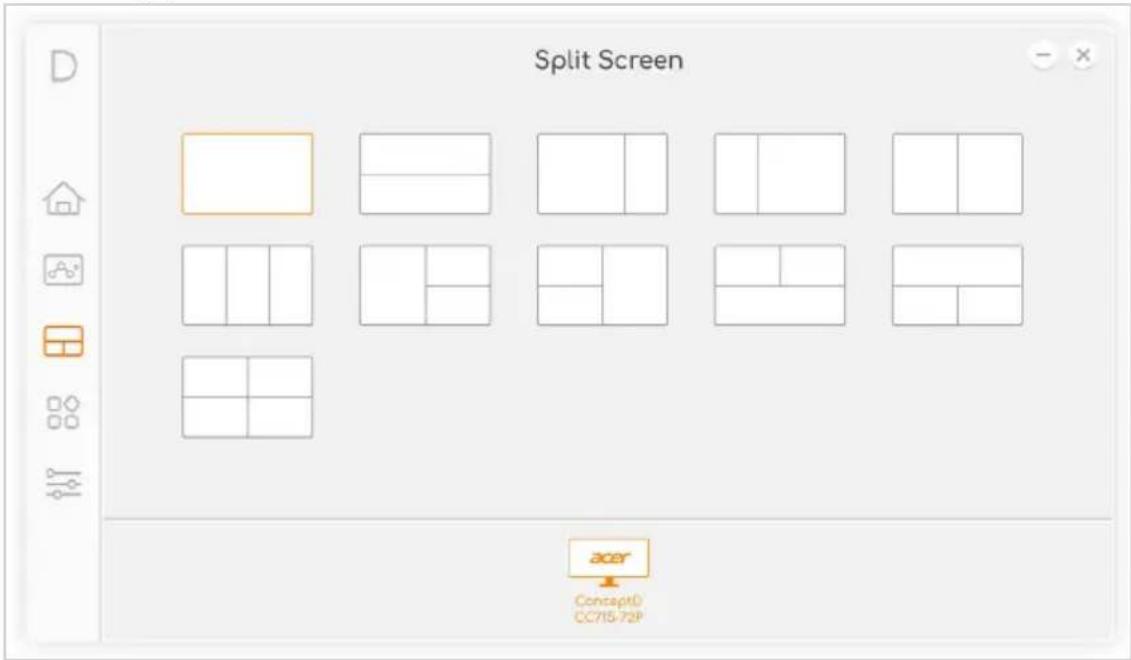
text_image
Split Screen acer Concept0 CC715-72PApp-center
[App Center] (App-center) er en hurtig og nem måde til start af den installerede app på din computer. Vælg ikonet for at tilføje dine favorit-apps til app-centret.

Vælg [Settings] (Indstillinger) for at ændre indstillingerne for dit system. Du kan ændre temperaturenheder eller slå tastaturets baggrundslys fra automatisk, hvis der ikke er nogen handling inden for 30 sekunder. Du kan også skifte funktion og prioritet for specialtaster for F1 til F12-tasterne, eller deaktivere Windows- og menutasterne.
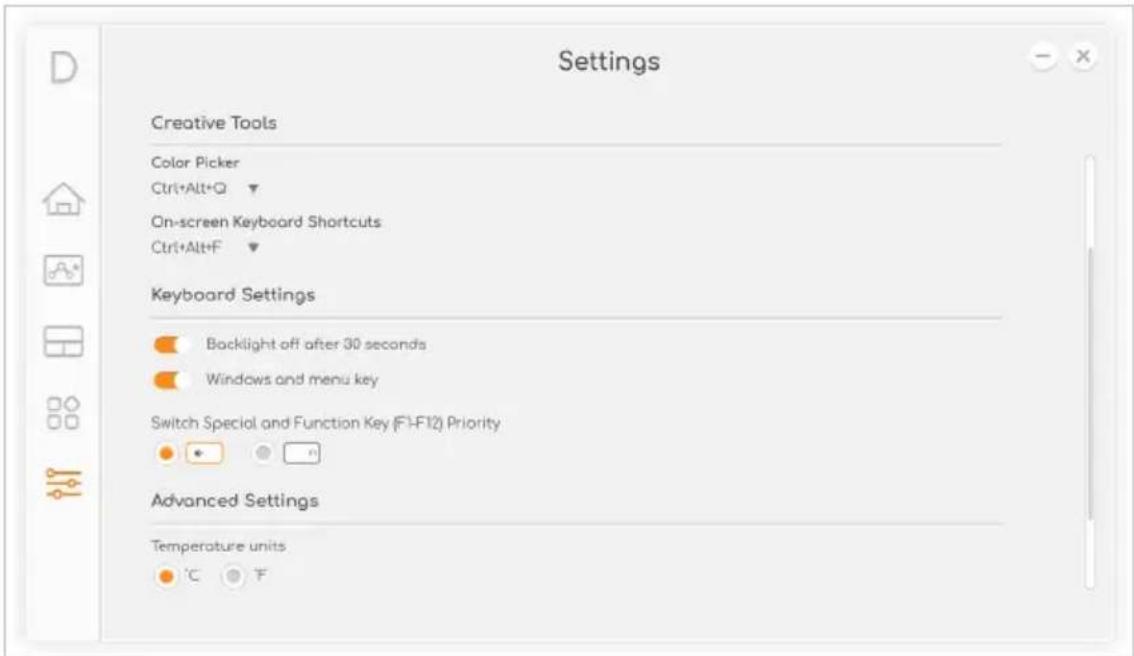
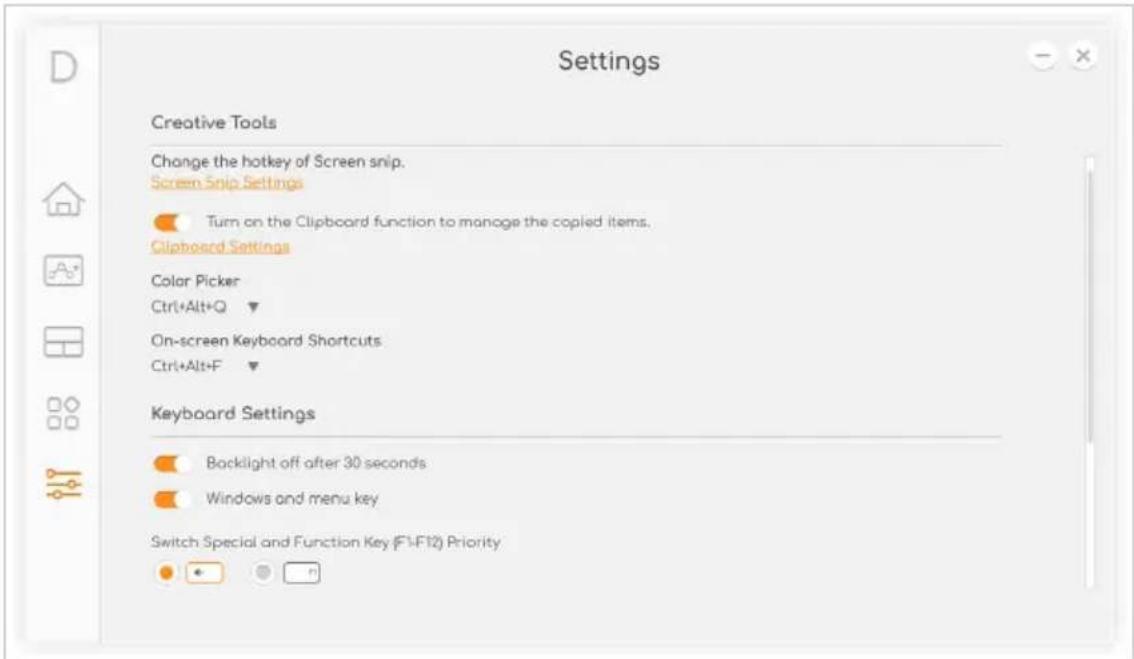
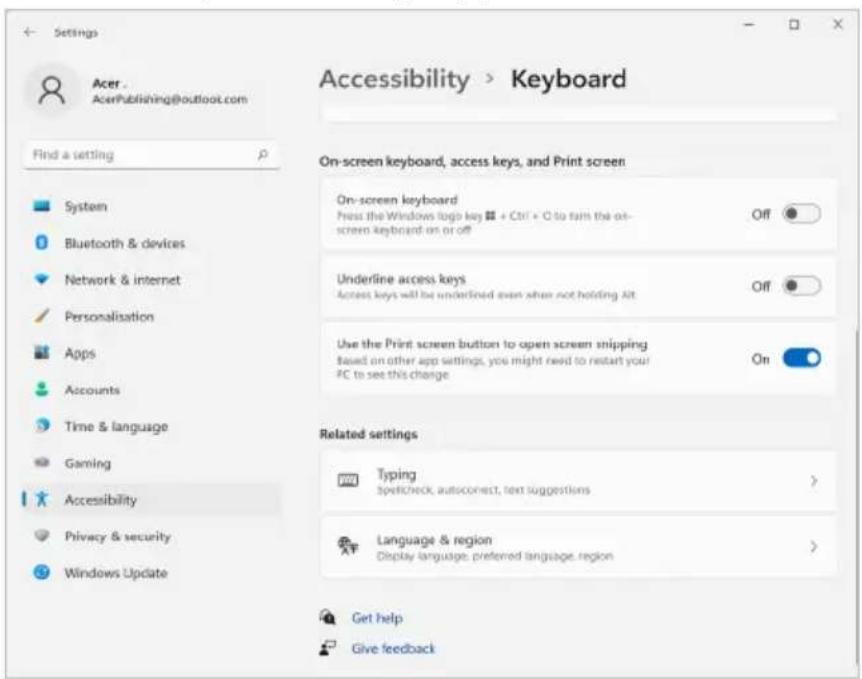
Aktiver PrtScn-tasten, så du kan starte værktøjet Skærm snip
Vælg [Screen Snip Settings] (Indstillinger for skærm snip) hvis du vil ændre genvejstasten for [Screen snip] (Skærm snip).
Ru ned til sektionen [On-screen keyboard, access keys, and Print screen] (Skærmtastatur, Adgangstaster og Udskriv skærm) i indstillingerne [Keyboard] (Tastatur). Aktiver valgmuligheden fra [Use the Print screen button to open screen snipping] (Brug knappen til Udskriv skærm til at åbne skærmklip). Derefter kan du trykke på tasten PrtScn for at tage forskellige typer skærmbilleder.
Styring af kopierede emner i udklipsholder
Inden du kan begynde at vise historik for udklipsholderen, skal du aktivere valgmuligheden [Turn on the Clipboard function to manage the copied items] (Aktiver udklipsholderen for at styre de kopierede emner).
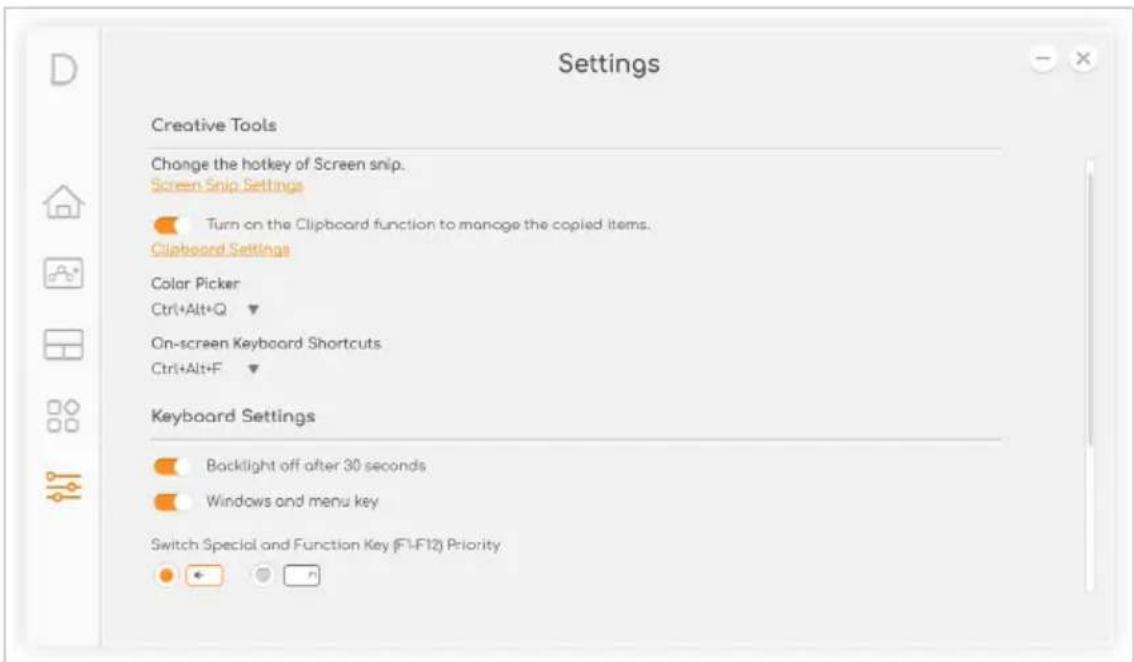
Tryk på Windows-tasten + V for at vise udklipsholderens historik. Du kan finde alle emner, tekster eller billeder, du kopierede, og klikke på det emne, du vil indsætte.
Farvevælger
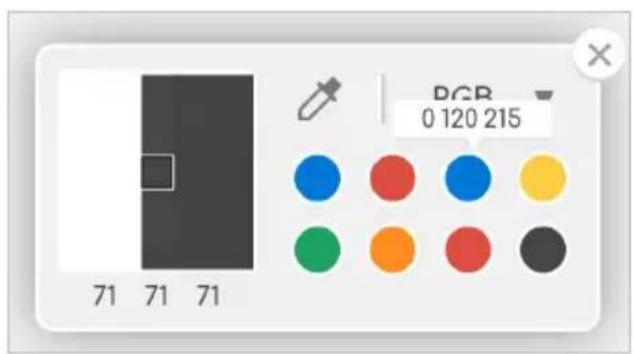
Brug [Color Picker] (Farvevælger) til at vælge en farve på skærmen og vise farvekoderne for RGB, CMYK, HEX eller HSB. Vælg genvejstaster i rullemenuen under [Color Picker] (Farvevælger).
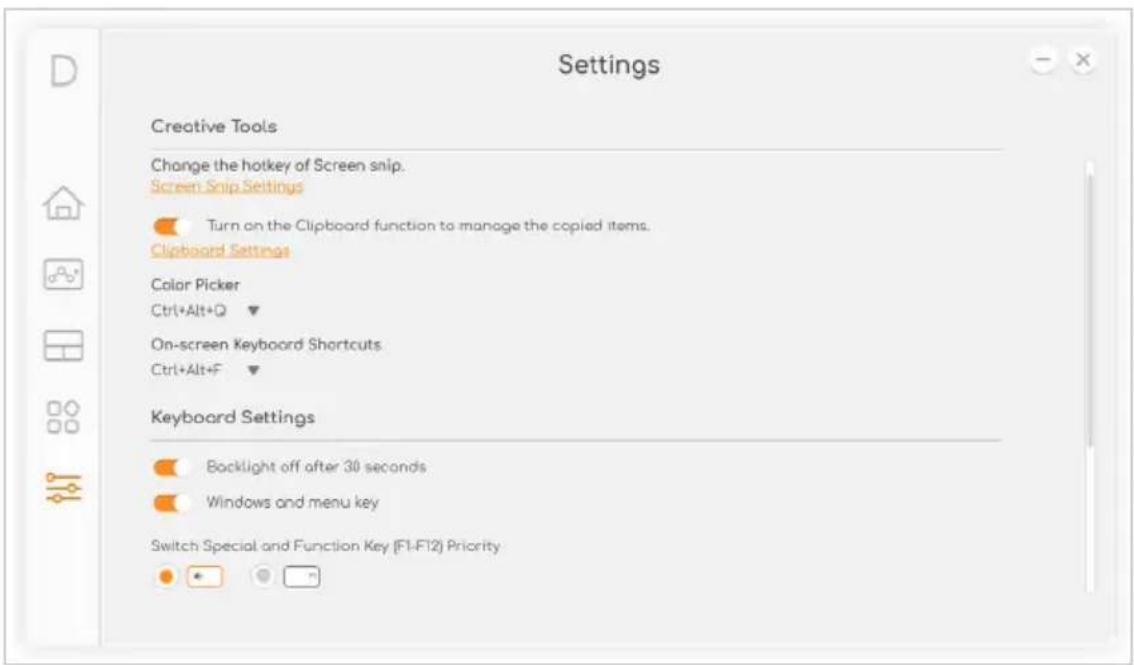
Tryk på genvejstasterne for at starte værktøjet til farvevalg. Klik på ikonet ⚙, og vælg farven på skærmen for at få den bestemte farvekode.
text_image
RGB 0 120 215 71 71 71Genveje på skærmtastaturet
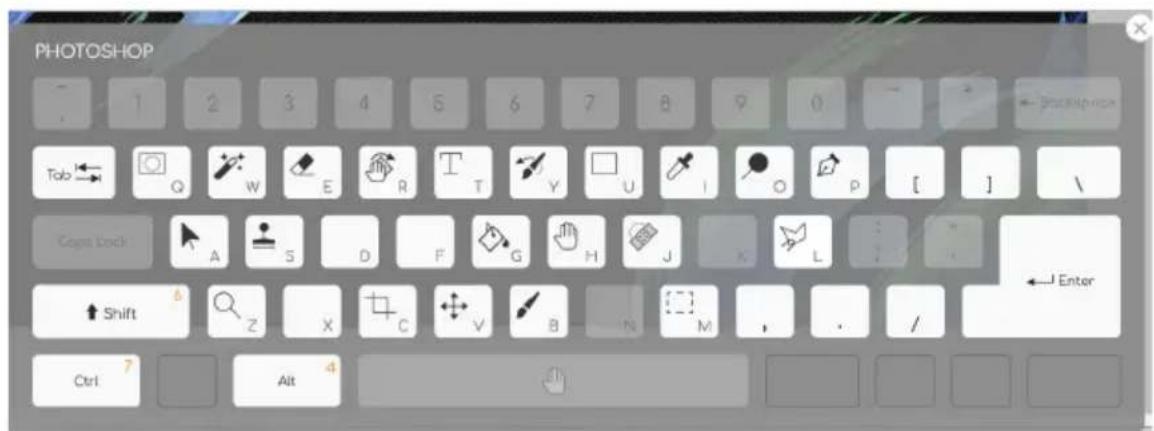
Lær at kende genvejstasterne i Adobe Photoshop fra [On-screen Keyboard Shortcuts] (Genveje på skærmtastaturet). Vælg genvejstaster i rullemenuen under [On-screen Keyboard Shortcuts] (Genveje på skærmtastaturet).
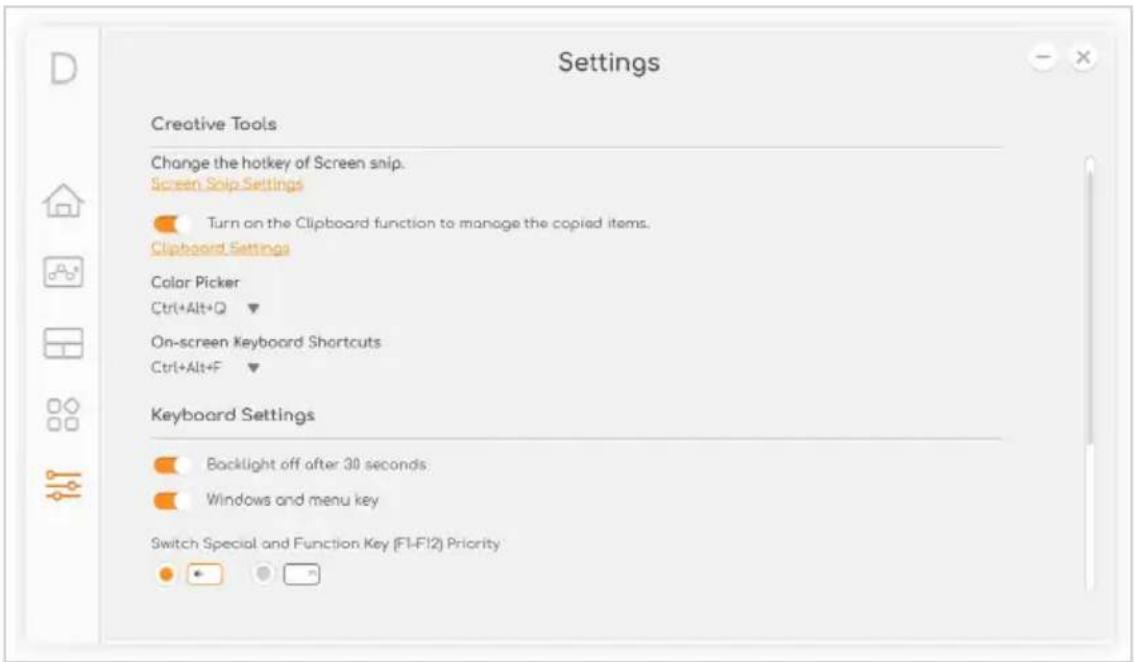
Tryk på genvejstasterne, du valgte til at åbne skærmtastaturet, mens du bruger Photoshop. Du kan flytte markøren til ikonet for virtuelt tastutur for at lære om genvejstastfunktionen og bruger tasterne til at være mere effektiv.
Indstil farveprofil på ConceptD-skærmen
Når laptoppen detekterer ConceptD-skærmen, kan du synkronisere eller ændre farveprofilen på skærmen fra din laptop.
Synkronisering af farveprofilen
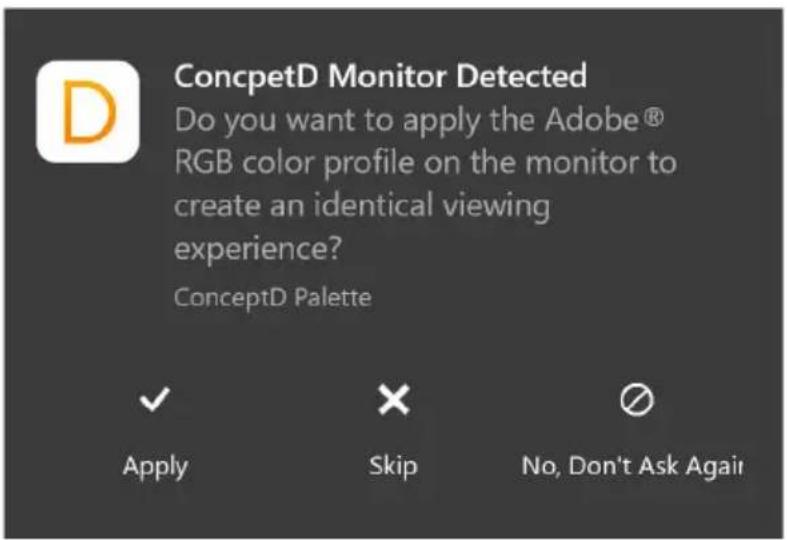
Hvis indstillingerne for farveprofilen er forskellige mellem ConceptD-skærmen og laptoppen, kan du vælge [Apply] (Anvend) fra systemmeddelelser for at synkronisere farveprofilen på skærmen.
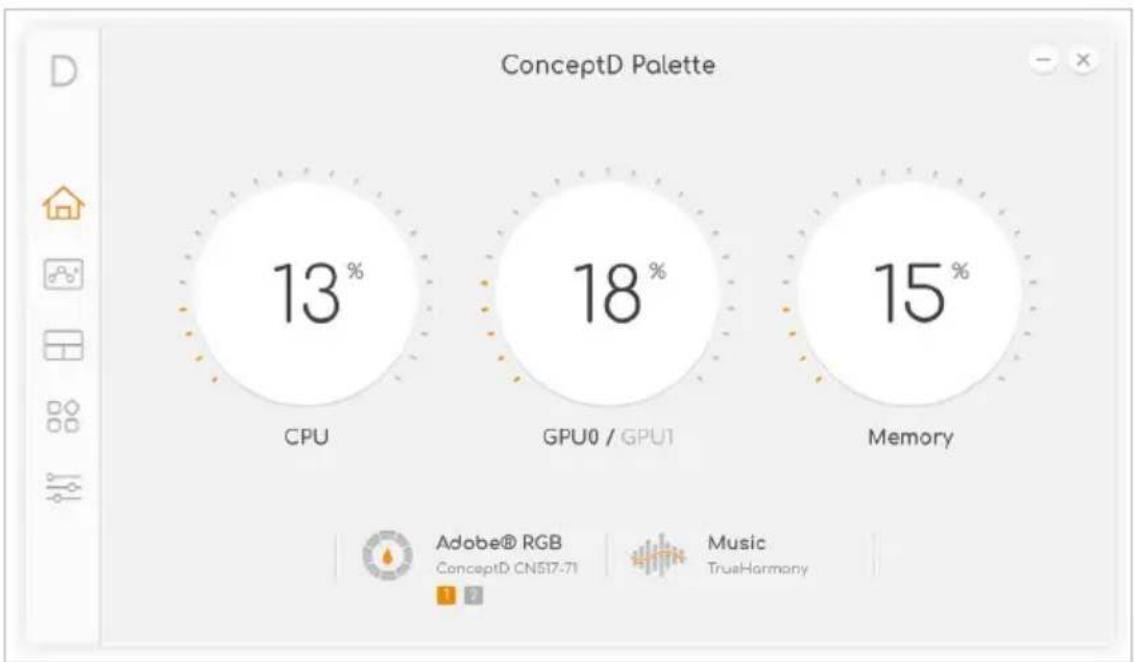
Du kan ændre farveprofilen på ConceptD-skærmen fra ConceptD Palette. (Op til 3 eksterne enheder)
pie
ConceptD Palette | Component | Percentage (%) | | :--- | :--- | | CPU | 13 | | GPU0 / GPU1 | 18 | | Memory | 15 | Adobe® RGB ConceptD CN517-71 Music TrueHarmonyVælg det skærmnummer, enheden skal skiftes til.
pie
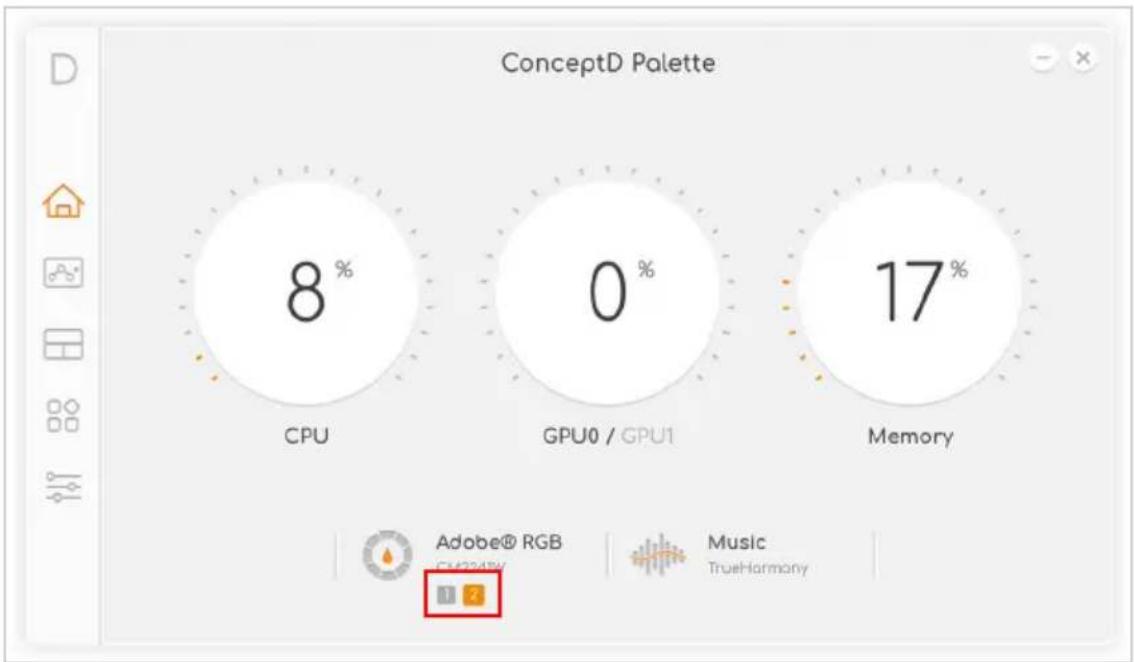
ConceptD Palette | Component | Percentage (%) | | :--- | :--- | | CPU | 8 | | GPU0 / GPU1 | 0 | | Memory | 17 | Adobe® RGB C:\234\Y Music TrueHarmonyVælg enhed for at justere farveprofilen.
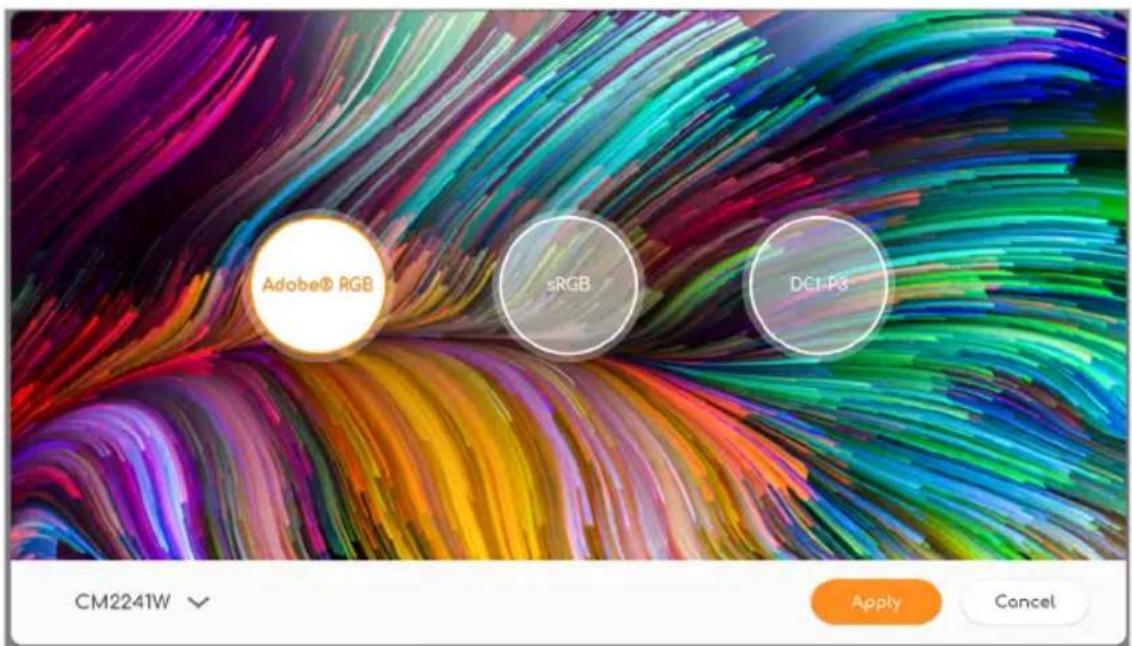
text_image
Adobe® RGB sRGB DC1-P3 CM2241W Apply Cancel1 Ravgul Valgte enhed.
2 Grå Farvalgte enhed.
3 Rød Farveprofilen er forskellig fra hovedenheden.
BLUELIGHT SHIELD
Bluelight Shield kan aktiveres, så det reducerer udstråling af blåt lys fra skærmen for at beskytte dine øjne.
Du kan konfigurere Bluelight Shield ved at søge efter 'Quick Access' i [Start Menu] (Startmenuen). Herfra kan du aktivere eller deaktivere Bluelight Shield og du kan vælge mellem fire forskellige tilstand, alt efter dine behov:
| Nr. Emne Beskrivelse | ||
| 1 | [Low Reduction](Lav reduktion) | Reducerer udstråling af blåt lys fra den LED-baggrundsbelyste skærm med 10-25% for grundlæggende beskyttelse. |
| 2 | [Medium Reduction](Mellem reduktion) | Reducerer udstråling af blåt lys fra den LED-baggrundsbelyste skærm med 26-45% for at beskytte dine øjne. |
| 3 | [High Reduction](Høj reduktion) | Reducerer udstråling af blåt lys fra den LED-baggrundsbelyste skærm med 46-65% for maksimal beskyttelse. |
| 4 | [Long Hour Mode](Lange timer-tilstand) | Professionelt tunet for at reducere belastning af øjnene over en længere periode. |
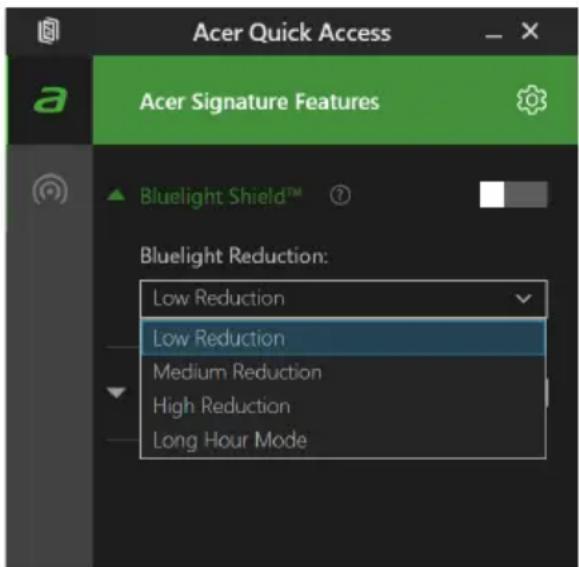
Specifikationerne kan være anderledes, afhængigt af model og operativsystem.
I dette afsnit finder du:
- Sådan sikrer du din computer
- Indstilling af adgangskoder
- Hvad du skal forberede, når du skal ud at rejse
- Hvordan du får mest ud af dit batteri
SIKRE DIN COMPUTER
Din computer er en værdifuld ting, du bør passe på. Lær, hvordan du beskytter og passer godt på din computer.
Computeren har følgende sikkerhedsfaciliteter: Hardware- og softwarelåse, en sikkerhedslås og adgangskoder.
Sådan bruges en computersikkerhedslås
Denne computer har et sikkerhedshul til en computers sikkerhedslås.
Sno et kabel til en computersikkerhedslås rundt om en fast genstand, f.eks. et bord eller et håndtag på en låst skuffe. Sæt låsen i indhakket, og drej nøglen, så låsen sættes fast. Der findes også modeller uden nøgle.
Brug kodeord
Adgangskoder beskytter din computer fra uautoriseret adgang. Du kan bruge disse adgangskoder til at angive forskellige beskyttelsesniveauer i computeren:
- Supervisor Password forhindrer uautoriseret adgang i BIOS-hjælpeprogrammet. Når det først er opsat, skal du indtaste dette kodeord for at få adgang til BIOS-hjælpeprogrammet. Se Indstille adgangskoder på side 68.
- User Password forhindrer din computer mod uautoriseret brug. Kombiner brugen af dette kodeord med kodeord checkpoints ved opstart og genoptagelse efter [Hibernation] (Dvale)-tilstand (hvis tilgængelig) for maksimal sikkerhed.
- Password on Boot forhindrer din computer mod uautoriseret brug. Kombiner brugen af dette kodeord med kodeord checkpoints ved opstart og genoptagelse efter [Hibernation] (Dvale)-tilstand (hvis tilgængelig) for maksimal sikkerhed.

Vigtigt
Glem ikke dit Supervisor Password! Hvis du glemmer dit kodeord, så tag venligst kontakt med din forhandler eller et autoriseret servicecenter.
Indtaste kodeord
Når en adgangskode er angivet, vises en adgangskodeprompt i midten af skærmen.
- Når Supervisor Password er angivet, vises en prompt, når du åbner BIOS-hjælpeprogrammet.
- Indtast Supervisor Password, og tryk på Enter for at få adgang til BIOS-hjælpeprogrammet. Hvis du indtaster et ukorrekt kodeord, vises en advarselsmeddelelse. Prøv igen, og tryk på Enter.
- Når User Password er opsat, og kodeordet ved opstart er aktiveret, vil der vises en prompt ved opstart.
- Indtast User Password, og tryk på Enter for at bruge computeren. Hvis du indtaster et ukorrekt kodeord, vises en advarselsmeddelelse. Prøv igen, og tryk på Enter.

Vigtigt
Du har tre chancer for at indtaste et kodeord. Hvis det ikke lykkedes dig at indtaste det korrekte kodeord efter tre forsøg, stopper systemet. Tryk på, og hold afbryderen nede i fire sekunder for at lukke computeren. Tænd for computeren igen, og prøv igen.
FINGERAFTRYKSLÆSER
Ud over at bruge en kontoadgangskode eller en pinkode til at logge på Windows apps og tjenester kan du også bruge fingeraftrykslæseren til at logge på og oplåse din ConceptD notebook. Du skal først konfigurere fingeraftrykslæseren til at genkende dit fingeraftryk og dermed bekræfte din identitet inden ud kan bruge fingeraftrykslæseren.
Sådan bruges fingeraftrykslæseren
Vælg knappen [Start] (Start) og derefter [Settings] (Indstillinger) > [Accounts] (Konti) > [Sign-in options] (Indstillinger for logon) for at opsætte Windows Hello.
(Fingeraftryksgenkendelse (Windows Hello)) vælger du [Set up] (Opsætning) for at konfigurere fingeraftrykslæseren.
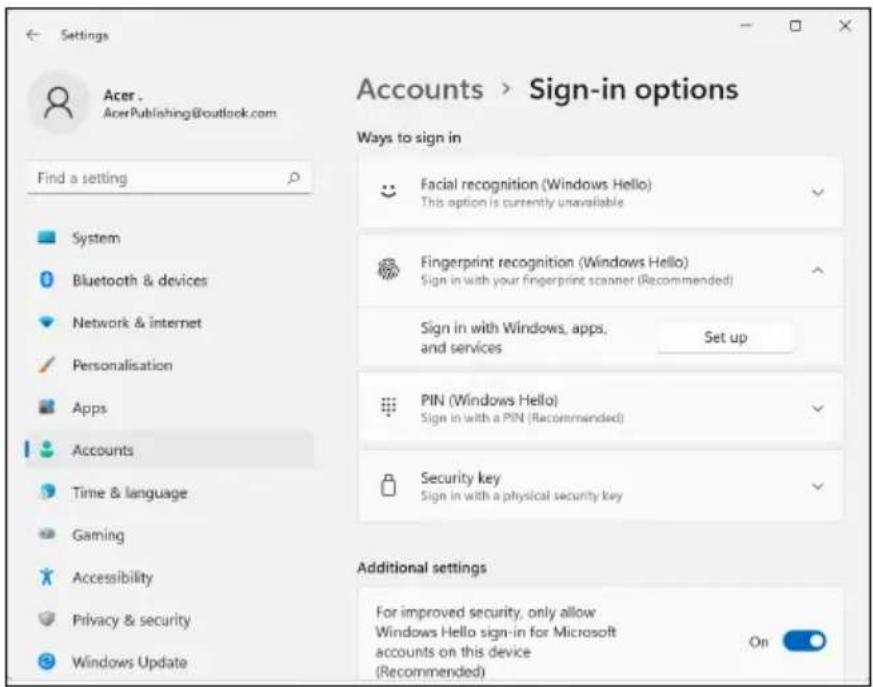
2.1 [Windows Hello setup] (Opsætningsvindue for Windows Hello) vælger du [Get started] (Start) for at starte konfigurationen af fingeraftrykket.
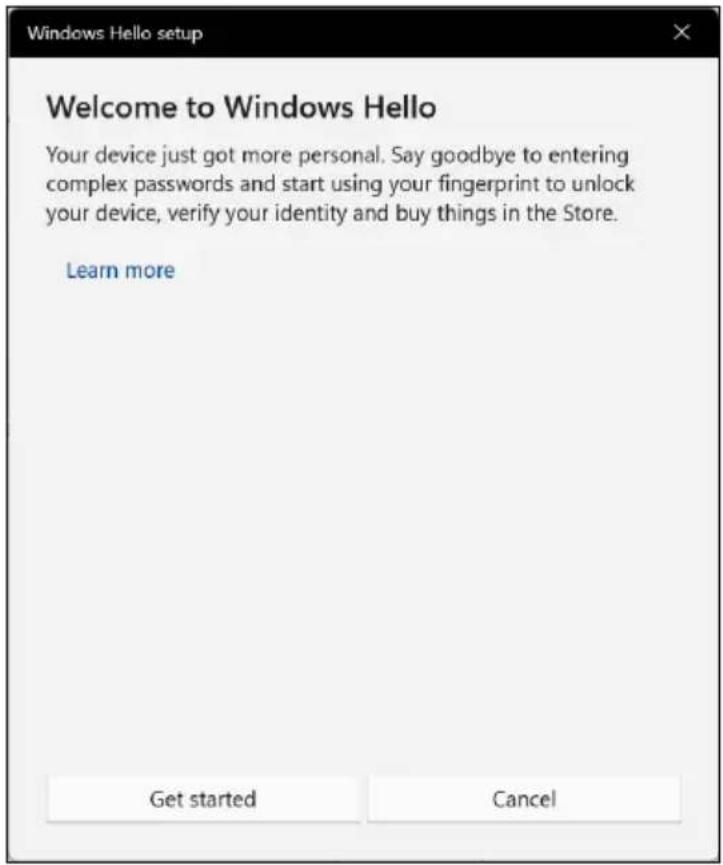
3.Indtast pinkoden for at bekræfte din identitet.
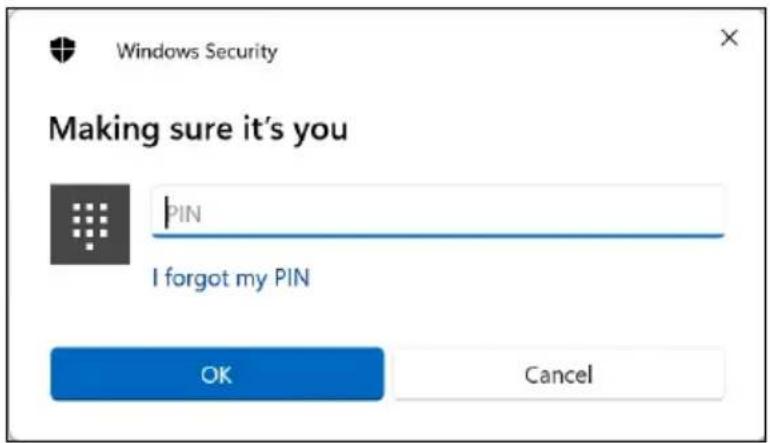
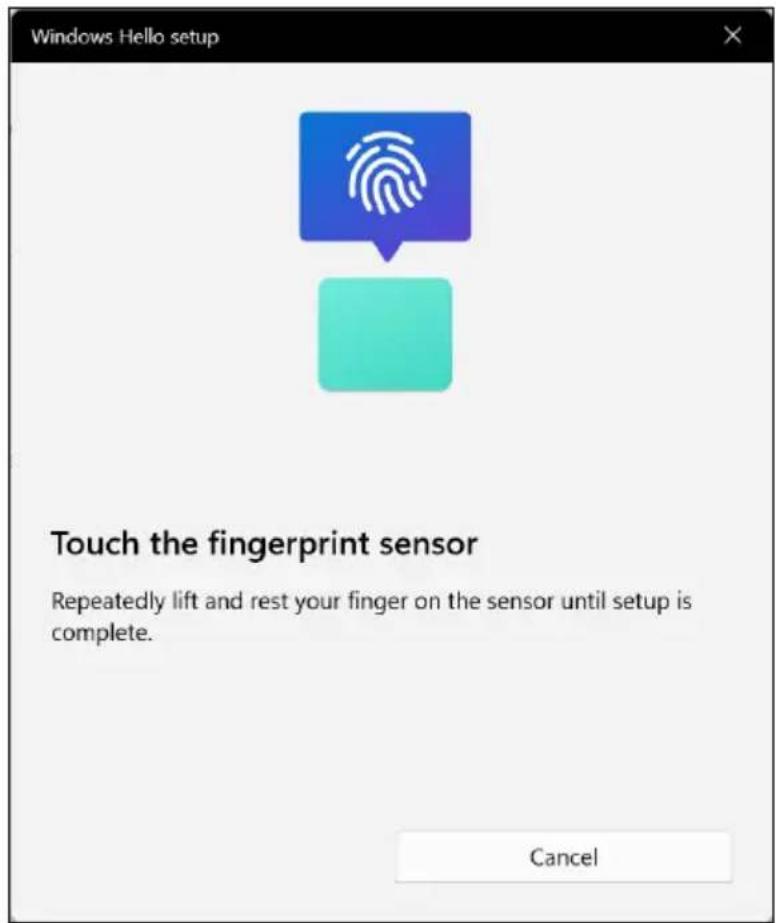
4.Når [Windows Hello setup] (Opsætningsvindue for Windows Hello) vises, følger du vejledningerne på skærmen. Tryk og hold fingeren ned på fingeraftrykssensoren, og løft derefter fingeren. Gentag dette trin, indtil konfigurationen af fingeraftrykslæseren er fuldført.
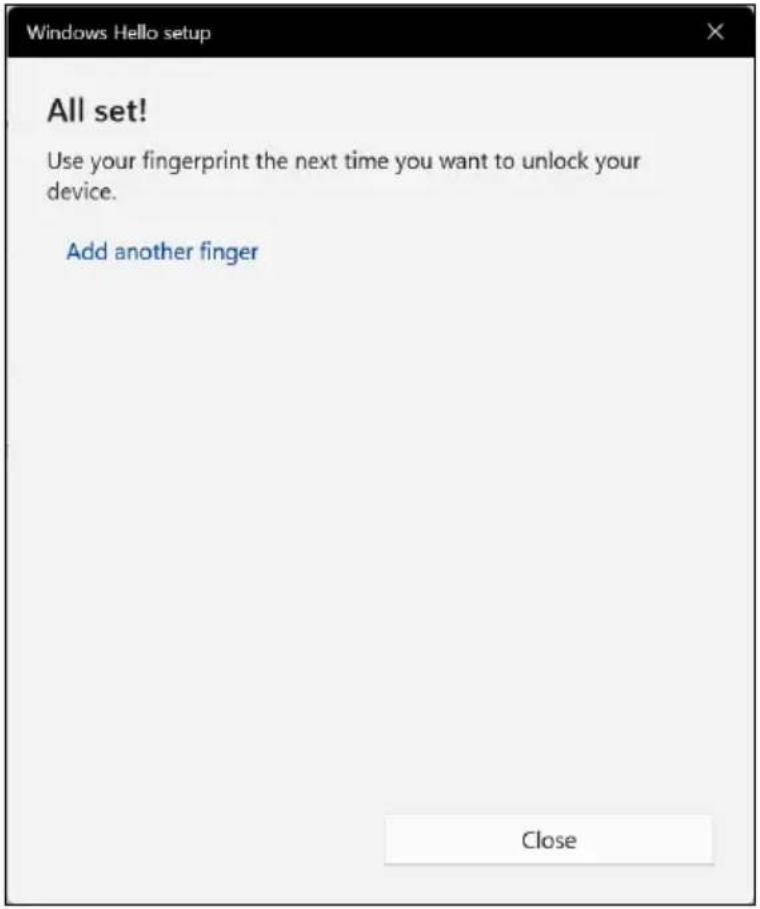
- Når konfigurationen af fingeraftrykslæseren er fuldført, vil du kunne logge på samt oplåse din computer ved at placere dit fingeraftryk på fingeraftryksaflæseren. Du kan vælge [Add another finger] (Tilføj endnu en finger) for at tilføje et andet fingeraftryk til oplåsning af computeren.
Hvis notebooken har flere konti, kan du opsætte adgang separat og automatisk skifte mellem konti.
BIOS PROGRAMMET
BIOS programmet er et program til hardwarekonfiguration, som er indbygget i computerens Basic Input/Output System (BIOS).
Computeren er allerede korrekt konfigureret og optimeret, og du behøver derfor normalt ikke at køre dette hjælpeprogram. Men hvis der skulle opstå konfigurationsproblemer, kan du køre programmet.
Du kan indstille opstartsrækkefølgen i BIOS-værktøjet ved at aktivere BIOS-værktøjet og derefter trykke på F1 for at få adgang til Advanced Settings og vælge Boot i kategorierne, anført til venstre i skærmen.
Indstille adgangskoder
Du kan indstille en adgangskode for opstart ved at aktivere BIOS-værktøjet og derefter trykke på F1 for at få adgang til Advanced Settings og vælge Security i kategorierne, anført til venstre i skærmen.
Find Set Supervisor Password og indtast kodeordet for at aktivere denne funktion. Når du har indtastet et kodeord for denne funktion, kan du aktivere/deaktivere Password on Boot.
Husk at vælge F10 for at gemme og afslutte BIOS-hjælpeprogrammet på korrekt vis når du er færdig med at udføre ændringerne.
STR∅MSTYRING
Denne computer har en indbygget administrationsenhed af strøm, der overvåger systemaktiviteten. Ordet systemaktivitet brugt i denne forbindelse omfatter de aktiviteter, der involverer en eller flere af følgende enheder: tastatur, mus, harddisk, ydre enheder tilsluttet computeren og videohukommelse. Hvis der ikke registreres nogen aktivitet inden for en bestemt periode, stopper computeren nogle af disse enheder (eller dem alle) for at spare på strømmen.
Strømbesparelser
Deaktiver Hurtig start
Din computer bruger Hurtig start til at starte hurtigt, men bruger også en lille mængde strøm til at kontrollere for signaler til at starte. Disse kontroller vil langsomt opbruge computerens batteristrøm.
Hvis du vil begrænse computerens strømkrav og miljøbelastningen, skal du deaktivere Hurtig start:

Bemærk
Hvis Hurtig start er deaktiveret, vil det tage længere tid at vække computeren fra [Sleep] (Slumre)-tilstand.
Din computer vil ikke starte, hvis den modtager en kommando om at starte over et netværk (Wake on LAN).
- Tryk på Windows-tasten eller vælg knappen Windows [Start] (Start) og søg derefter efter "[Choose a power plan] (Vælg en strømstyringsplan)".
2.Vælg [Choose what the power buttons do] (Vælg, hvad tænd/sluk-knapperne gør).
3.Vælg [Change settings that are currently unavailable] (Rediger indstillinger, der ikke er tilgængelige i øjeblikket).
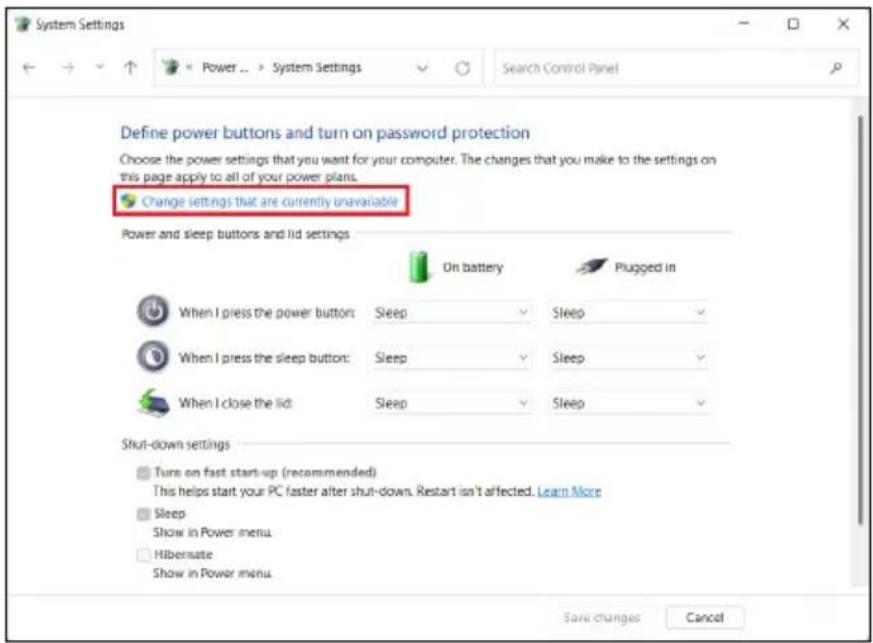
5.Vælg [Save changes] (Gem ændringer).
BATTERIET
Computeren bruger et indbygget litiumbatteri som giver dig lang tids brug mellem opladningerne.
Batteri - karakteristika
Batteriet genoplades, så snart du forbinder computeren til AC-adapteren. Din computer understøtter opladning-under-brug, hvilket gør, at du kan oplade batteriet, mens du fortsætter med at bruge computeren. Imidlertid lader computeren hurtigere op, hvis den genoplades i slukket tilstand.
Batteriet er nyttigt, när du rejser eller under strømafbrydelser.
Opladning af batteriet
Sæt AC-adapteren i computeren, og sæt den i en stikkontakt.

Bemærk
Det anbefales, at du oplader dit batteri, før du holder fri hver dag. Opladning af batteriet natten over gør, at du kan starte næste dag med et fuldt opladet batteri.
Konditionering af en ny batteripakke
Inden du anvender batteripakken for første gang, skal du følge en konditioneringsproces:
- Sæt AC-adapteren i, og oplad batteriet helt.
- Tænd for computeren og fuldfør konfigurationen af operativsystemet.
- AC-adapteren frakobles.
- Kør computeren på batteristrøm.
- Forbrug batteriet fuldstændigt indtil batteri-lav advarslen vises.
- Forbind AC-adapteren, og oplad batteriet fuldt ud igen.
Følg disse trin, indtil batteriet er blevet opladet og afladet tre gange.
Anvend denne konditioneringsproces for alle nye batterier, eller hvis et batteri ikke er blevet brugt i lang tid.

Advarsel
Udsæt ikke batteripakker for temperaturer under 0°C (32°F) eller over 45°C (113°F). Ekstreme temperaturer kan have en dårlig indflydelse på batteripakken.
Konditioneringsprocessen for batteriet sikrer, at batteriet kan acceptere den maksimalt mulige opladning. Hvis du ikke følger denne procedure, vil det forhindre dig i at få den maksimale batteriopladning, og det vil også forkorte den effektive levetid for batteriet.
Desuden vil den effektive levetid for batteriet blive dårligere af de følgende brugsmønstre:
- Brug af computeren på konstant AC effekt.
- Ved ikke at aflade og genoplade batteriet til dets maksimale grænser, som beskrevet herover.
- Hyppig brug; desto mere du bruger batteriet, desto hurtigere vil det nå slutningen af sin effektive levetid. Et indlejret batteri har en levetid på mere end 1000 opladnings-/afladningscyklusser.
Optimering of batteriets levetid
Optimering af batteriets levetid hjælper dig med at udnytte brugen af batteriet, forlænge opladnings-/afladningscyklussen og forbedre genopladningseffektiviteten. Det anbefales, at du følger forslag, der er fremsat herunder:
- Brug AC-strøm overalt, hvor det er muligt, og reserver batteristrømmen til, når du er på farten.
- Fjern tilbehør, der ikke bruges (f.eks. et USB-diskdrev), da det kan bruge strøm kontinuerligt.
- Gem din pc et køligt, tørt sted. Den anbefalede temperatur er 10°C (50°F) til 30°C (86°F). Højere temperaturer får batteriet til at selvaflade hurtigere.
- Overdreven genopladning nedsætter batterilevetiden.
- Pas på din AC-adapter og batteriet.
Kontrol of batteriniveauet
Strømtælleren indikerer det aktuelle batteriniveau. Lad markøren hvile over batteri-/strømikonet på proceslinjen for at se batteriets aktuelle opladningsniveau.
Advarsel om, at batteriniveauet er lavt
Under brug af batteriet skal du holde øje med strømtælleren.

Vigtigt
Forbind AC-adapteren så hurtigt som muligt, efter advarslen om lav batterieffekt. Data kan gå tabt, hvis batteriet bliver fuldstændigt afladt, og computeren lukker ned.
Når advarslen om, at batteriniveauet er lavt, vises, anbefales følgende (afhængigt af din situation):
Situation Anbefalet handling
| AC-adapteren og en stikkontakt er tilgængelig. | 1. Sæt AC-adapteren i computeren, og forbind den derefter til stikkontakten.2. Gem alle nødvendige filer.3. Genoptag arbejdet.Sluk computeren, hvis du vil genoplade batteriet hurtigt. |
| AC-adapteren eller en stikkontakt er ikke tilgængelig. |
-
Gem alle nødvendige filer.
-
Luk alle programmer.
-
Sluk for computeren.
NÅR DU REJSER MED DIN COMPUTER
Dette afsnit indeholder tips, ideer og ting, du skal være opmærksom på, når du tager computeren med.
Fjern tilslutninger
Følg denne fremgangsmåde for at afbryde forbindelsen mellem computeren og eksternt tilbehør:
- Gem alle åbne filer.
2.Fjern disken fra det optiske drev. - Sluk for computeren eller sæt den i [Sleep] (Slumre)- eller [Hibernate] (Dvale)-tilstand.
- Luk skærmlåget.
5.Fjern ledningen til netadapteren.
6.Fjern ledningerne til tastatur, pegeredskab, printer, ekstern skærm og andre eksterne enheder.
7.Fjern Kensington/Noble-låsen, hvis du bruger sådan en.

Bemærk
Specifikationer varierer, afhængigt af model.
Flyt computeren
Når du kun flytter den over en kort afstand, f.eks. fra dit kontor til mødelokalet.
Inden du flytter computeren, skal du lukke og låse skærmlåget for at sætte den i [Sleep] (Slumre)-tilstand. Du kan nu tage computeren med til et andet sted i bygningen.
Hvis du flytter over en længere afstand, er det en god ide at nedlukke computeren.

Bemærk
Computeren er muligvis i enten [Hibernation] (Dvale)- eller [Deep Sleep] (Dyb slumre)-tilstand efter den har været i [Sleep] (Slumre)-tilstand et stykke tid.
Hvad du skal medtage
Hvis du kun flytter en kort afstand, behøver du formodentlig ikke at medbringe andet end din computer. Hvis batteriet ikke er helt opladet, er det en god ide at medbringe netadapteren, så du kan slutte computeren til elnettet. Hvis der ikke er kan finde en stikkontakt, kan du reducere strømforbruget ved at sætte computeren i [Sleep] (Slumre)-tilstand. Tryk på hurtigtasten for [Sleep] (Slumre)-tilstand, eller luk skærmlåget, när du ikke arbejder på computeren.
Når du flytter over en længere afstand, f.eks. hvis du skal på rejse lokalt eller internationalt skal du, efter at have nedlukket computeren og frakoblet eventuelle eksterne enheder, pakke computeren ned i en beskyttelsestaske, så den ligger fastspændt og er beskyttet mod slag og stød.
Porte og konnektorer...
I dette afsnit finder du:
- Oplysninger om computerens porte og konnektorer
UNIVERSAL SERIAL BUS (USB)
USB-porten er en højhastigheds-port, der giver dig mulighed for at tilslutte eksterne USB-enheder som f.eks. en mus, et eksternt tastatur, yderligere hukommelse (ekstern harddisk) eller andre kompatible enheder.
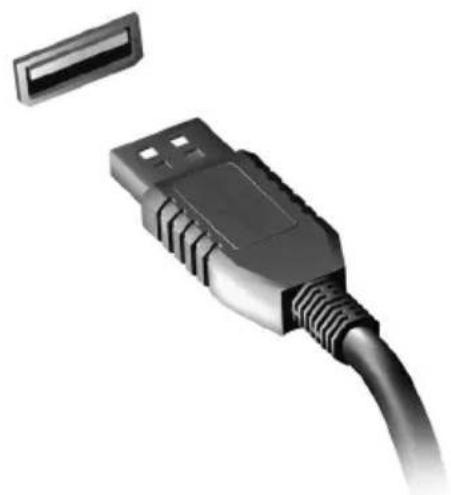
Der er to USB-standarder, der aktuelt er tilgængelige på ConceptD computere: USB 2.0 (High-speed USB) og USB 3.2 Gen 1/Gen 2 (SuperSpeed USB). USB 2.0-porte på ConceptD-computere har en sort 'tunge' i porten, mens USB 3.2 Gen 1/Gen 2 har en blå 'tunge'. For at få den bedste ydeevne skal USB 3.2 Gen 1/Gen 2-enheder altid tilsluttes til USB 3.2 Gen 1/Gen 2-porte. Se enhedens dokumentation for at se, hvilken standard den understøtter.
Du kan også oplade enheder som f.eks. tabletter, smartphones eller andre enheder med en USB-port. Nogle USB 3.2 Gen 1/Gen 2-porte understøtter opladning af enheder når computeren er i [Hibernate] (Dvale)-tilstand eller den er slukket. Du kan også bruge en USB-hub til at tilslutte flere enheder til en enkelt USB-port.

Vigtigt
Når du fjerner en USB-lagerenhed, skal du højreklikke på USB-ikonet i Windows proceslinje og vælge "[Eject] (Tag)
THUNDERBOLT 4-PORT
Med en Thunderbolt 4-port er det nemt at tilslutte enheder til din computer med en Type-C-konnektor, som f.eks. ekstra lagerenheder (f.eks. et eksternt drev), skærme eller andre kompatible enheder. Der kan tilsluttes op til seks enheder i serie til en enkelt Thunderbolt-port, inklusiv skærme.
Thunderbolt-forbindelsen bruger en USB Type-C-port og er kompatibel med Thunderbolt, USB, DisplayPort og USB-C-enheder. Type-C-porten er dobbeltsidet, dvs. at der kan indsættes konnektorer med den ene eller den anden side vendt opad.

Brug op til to 4K-skærme, der kan tilsluttes til en enkelt Thunderbolt 4-port. Hvis der bruges en adapter kan der bruges DisplayPort, kompatible enheder, inklusiv HDMI, DVI eller VGA.

Bemærk
Thunderbolt 4-porte understøtter overførselshastigheder på på til 40 Gbps og USB-enheder med en Type-C-konnektorer med en lavere hastighed (typisk op til 5 Gbps).
Andre USB eller ældre Thunderbolt-enheder med en USB Type-C-konnektor (eller adapter) er også understøttet, men overførselshastighederne kan være reduceret og visse funktioner er muligvis deaktiverede (som f.eks. Thunderbolts understøttelse af skærme).

Vigtigt
Når du fjerner en USB-lagerenhed, skal du højreklikke på USB-ikonet i Windows proceslinje og vælge "[Eject] (Tag)

Bemærk
Specifikationer varierer, afhængigt af model.
VIDEO- OG LYDTILSLUTNINGER
Tilføj en ekstern skærm til din computer via en videoport. Tilgængelig porttype afhænger af din computers konfiguration.
Tilslutning af en skærm
- Kontroller, at computeren er slukket, og at skærmen er slukket.
- Tilslut videokablet til skærmens port på computeren.
- Tilslut skærmens strømkabel, og sæt det ind i et korrekt jordstik i væggen.
4.Følg eventuelle konfigurationsvejledninger i skærmens brugervejledning. - Tænd for skærmen og bagefter computeren.
- Den korrekte opløsning og opdateringshastighed skulle blive detekteret automatisk. Hvis det er nødvendigt, skal du ændre skærmindstillingerne, der bruges af computeren.

Bemærk
Du kan få adgang til skærmfunktionerne ved at højreklikke hvor som helst på skrivebordet og vælge [Display settings] (Skærmindstillinger).
Et eller flere 3,5 mm stik på computeren giver mulighed for at tilslutte lydenheder.
Brug hovedtelefonporten til at tilslutte hovedtelefoner eller strømforsynede højttalere. Tilslutning af en lydenhed til hovedtelefonporten deaktiverer de indbyggede højttalere.
Brug mikrofonporten til at tilslutte en ekstern mikrofon til monooptagelse. Hvis du tilslutter en ekstern mikrofon, vil du deaktivere den indbyggede mikrofon.

Bemærk
Nogle computere har en enkelt "kombinations"-port, der gør det muligt at bruge hovedtelefoner med mikrofon med et enkeltbenet stik. Denne type hovedtelefoner bruges almindeligvis med smartphones.
HDMI
HDMI (High-Definition Multimedia Interface) er en højkvalitets, digital lyd/video grænseflade. HDMI giver dig mulighed for at oprette forbindelse til alle kompatible digitale lyd/video-kilder så som din computer, en top-boks, DVD-afspiller og A/V-modtager og en kompatibel digital lyd og/eller videoskærm, så som et digitalt fjernsyn (DTV), over et enkelt kabel.
Det enkelte kabel gør, at alt er nemt og ryddeligt og gør det samtidigt nemt at oprette forbindelse til den bedste lyd- og visuelle kvalitet.

I dette afsnit finder du:
- Ofte stillede spørgsmål
- Oplysninger om fejlfinding
- Hvordan du beskytter dig selv online
- Hvor du kan finde kontaktoplysninger for et Acer servicecenter
Nedenfor finder du en oversigt over problemer, der kan opstå i forbindelse med brugen af computeren. Lette løsninger er angivet for hver af dem.
Jeg har tændt for strømmen, men computeren starter ikke.
Kontroller, om computeren forsynes med strøm (hvis computeren har en strømindikator vil den være slukket). Hvis der ikke er strøm, skal du kontrollere følgende:
- Hvis du bruger den på batteri, kan det være afladet og ude af stand til at levere effekt til computeren. Forbind AC-strømforsyningen for at genoplade batteripakken. Det kan være nødvendigt at vente et par minutter inden du tænder for computeren igen.
- Sørg for, at netadapteren er sluttet korrekt til computeren og stikkontakten.
Hvis computeren forsynes med strøm, skal du kontrollere følgende:
- Har du en USB-lagerenhed (USB-drev, cd-drev eller smartphone) sluttet til computeren? Fjern den, og tryk på Ctrl + Alt + Del for at genstarte systemet.
Der kommer ikke noget frem på skærmen.
Computerens strømstyringssystem slukker automatisk for skærmen for at spare strøm. Tryk på en vilkårlig tast for at tænde for skærmen igen.
Hvis skærmen ikke tændes ved et tastetryk, kan det skyldes to ting:
- Lysstyrken er muligvis indstillet for lavt. Brug genvejstasten Lysstyrke op til at justere lysstyrkeniveauet.
- Skærmenheden kan være indstillet til en ekstern skærm. Tryk på hurtigtasten til skærmskift for at skifte tilbage til computerens skærm.
- Computeren kan være i [Sleep] (Slumre)- eller [Hibernate] (Dvale)- tilstand (hvis der findes en strøm-LED; vil den blinke). Tryk på afbryderknappen, og slip den for at genoptage arbejdet.
Der høres ikke nogen lyd fra computeren.
- Volumen kan være indstillet på lydløs. Se på ikonet for lydstyrke (højttaleren) på proceslinjen. Hvis den er overstreget, skal du klikke på ikonet og trække skyderen til højre for at skrue op for lydstyrken.
- Volumenniveauet kan være for lavt. Kontroller lydstyrken med ikonet for lydstyrke (højttaleren) på proceslinjen. Du kan også justere lydstyrken ved hjælp af genvejstasterne til lydstyrke.
- Hvis hovedtelefoner, øretelefoner eller eksterne højttalere er forbundet til hovedtelefonens stik på computeren, vil de interne højttalere automatisk blive frakoblet.
Tastaturet reagerer ikke.
Prøv at slutte et eksternt tastatur til en USB-port på højre eller på venstre side af computeren. Hvis det fungerer, skal du kontakte forhandleren eller et autoriseret servicecenter, da kablet til det interne tastatur muligvis er løst.
Printeren fungerer ikke.
- Sørg for, at printeren er sluttet til en stikkontakt, og at den er tændt.
- Kontroller, at printkablet er tilsluttet korrekt til en USB-port på computeren og den tilsvarende port på printeren.
Jeg vil gendanne min computer til dens oprindelige indstillinger.

Bemærk
Hvis dit system er den flersprogede version, vil det operativsystem og det sprog, du vælger, første gang du tænder computeren, være den eneste valgmulighed ved senere gendannelser.
Denne gendannelsesproces hjælper dig med at gendanne C: drevet med det oprindelige softwareindhold, som var installeret, da du købte computeren.

Advarsel
Dit C: -drev omformateres, og alle data slettes. Du skal oprette sikkerhedskopi af alle datafiler, før du vælger denne mulighed.
Inden du udfører en gendannelse, skal du kontrollere BIOS-indstillingerne.
- Hvis der findes en D2D Recovery-indstilling under Main skal du kontrollere, at den er Enabled.
- Afslut BIOS-programmet, og gem ændringerne. Systemet genstarter.

Bemærk
For at få adgang til BIOS-programmet skal du trykke på F2, når du ser ConceptD-logoet under opstart.
Yderligere oplysninger på se Gendannelse af din computer på side 32.
Anmodning om service
International Rejsegaranti (ITW)
Din computer er dækket af en International Rejsegaranti (ITW), der giver dig sikkerhed og fred i sjælen, når du rejser. Der fulgte et ITW-pas med computeren, der indeholder alle de oplysninger, du har brug for, om ITW-programmet. En liste over tilgængelige, autoriserede servicecentre findes i dette smarte hæfte. Læs dit pas igennem.
Hav altid dit ITW-pas ved hånden, specielt när du rejser, hvis du vil drage fordel af vores supportcentre. Vedhæft kvitteringen til ITW-passet.
Hvis det land, du rejser i, ikke har et Acer-autoriseret ITW-servicested, kan du stadig kontakte vores kontorer i resten af verden. Besøg www.acer.com.
Inden du ringer
Sørg for at have følgende oplysninger klar, når du ringer til online-support hos Acer, og sørg for, at du befinder dig ved computeren. Med din hjælp kan vi reducere den tid, en samtale tager, og dermed hjælpe dig med at løse problemet mere effektivt. Hvis der forekommer en fejlmeddelelse eller et bip fra din computer, så skriv det ned, som det vises på skærmen (eller antallet og sekvenser i tilfælde af bip).
Dette kapitel viser dig, hvordan du behandler almindelige systemproblemer. Læs det før du tilkalder en tekniker hvis der opstår et problem. Løsning på mere seriøse problemer kræver åbning af computeren. Forsøg ikke selv at åbne computeren. Kontakt forhandleren eller et autoriseret servicecenter for at få hjælp.
Fejlfindingstips
Denne computer indeholder et avanceret design, som levere fejlmeddelelser på skærmen for, at hjælpe dig med at løse problemerne.
Hvis systemet rapporterer en fejlmeddelelse eller der optræder system symptomer, se "Fejlmeddelelser" nedenfor. Hvis problemet ikke bliver løst, kontakt din forhandler.
Fejlmeddelelser
Hvis du modtager en fejlmeddelelse, skriv meddelelsen ned og forsøg at afhjælpe den. Følgende tabel viser fejlmeddelelser i alfabetisk orden, sammen med en anbefalet løsning.
| Fejlmeddelelser Afhjælpende handling | |
| CMOS battery bad | Kontakt din forhandler eller et autoriseret service center. |
| CMOS checksum error | Kontakt din forhandler eller et autoriseret service center. |
| Disk boot failure | Indsæt en system (start)-disk, og tryk derefter på Enter for at genstarte. |
| Equipment configuration error | Tryk på F2 under POST (Power-On Self-Test) for at starte BIOS programmet, og tryk derefter på Exit for at afslutte BIOS-hjælpeprogrammet for at genstarte. |
| Hard disk 0 error | Kontakt din forhandler eller et autoriseret service center. |
| Hard disk 0 extended type error | Kontakt din forhandler eller et autoriseret service center. |
| I/O parity error | Kontakt din forhandler eller et autoriseret service center. |
| Keyboard error or no keyboard connected | Kontakt din forhandler eller et autoriseret service center. |
| Keyboard interface error | Kontakt din forhandler eller et autoriseret service center. |
| Memory size mismatch | Tryk på F2 under POST (Power-On Self-Test) for at starte BIOS programmet, og tryk derefter på Exit for at afslutte BIOS-hjælpeprogrammet for at genstarte. |
Hvis du stadig har problemer efter at du har gennemgået de korrigerende forholdsregler, kontakt venligst din forhandler eller et autoriseret service center for assistance.
INTERNET- OG ONLINESIKKERHED
Beskyttelse af computeren
Det er yderst vigtigt at beskytte computeren mod virusser og angreb over internettet (se Internetsikkerhedssoftware på side 93). Du bliver tilbudt et omfattende program til internetsikkerhed, når du starter computeren for første gang. Du bør aktivere denne beskyttelse så hurtigt som muligt, og i hvert fald før du opretter forbindelse til internettet.
Vælg en internetudbyder

Brug af internettet er blevet en naturlig del af den daglige databehandling. Blot nogle få, enkle handlinger giver dig adgang til en enorm samling af viden og kommunikationsværktøjer. For at opnå dette skal du dog først vælge en internetudbyder, som leverer forbindelsen mellem din computer og internettet. Du bør undersøge, hvilke internetudbydere der findes i dit område, og du kan forhøre dig hos venner og familie om deres erfaringer eller læse anmeldelser og forbrugerrapporter. Den internetudbyder, du vælger, leverer en vejledning i, hvordan du opretter forbindelse til internettet (du skal evt. have et program eller en særlig 'boks', som tilsluttes til din telefonlinje).
Forbindelsestyper
Afhængigt af din computermodel, din placering og dine kommunikationsbehov er der flere måder at oprette forbindelse til internettet på.
Opkald
Nogle computere har et telefonstik til opkald ('modem'). Det sætter dig i stand til at oprette forbindelse til internettet med en telefonlinje. Med en opkaldsforbindelse kan du ikke bruge modemmet og telefonen samtidig
på samme telefonlinje. Denne type forbindelse anbefales kun, hvis du bruger internettet i begrænset omfang, fordi tilslutningshastigheden er lav, og tilslutningstiden som regel opkræves pr. time.
DSL (f.eks. ADSL)
DSL (Digital Subscriber Line) er en fast forbindelse, der kører via telefonlinjen. Du kan bruge telefonlinjen, samtidig med at du er koblet til internettet, fordi DSL og telefoner ikke bruger de samme frekvenser (det kræver dog et 'mikrofilter' på hvert telefonstik for at undgå forstyrrelse). For at kunne få DSL skal du være i nærheden af et teleselskabs tjeneste (tjenesten er ikke tilgængelig i alle områder på landet). Forbindelseshastigheder varierer, afhængigt af hvor du befinder dig, men DSL giver generelt en meget hurtig og pålidelig internetforbindelse. Fordi forbindelsen er fast, afregnes der som regel med bestemte månedlige beløb.

Bemærk
En DSL-forbindelse kræver et egnet modem. Internetudbyderen leverer som regel et modem, når du registrerer dig. Mange af disse modemmer har en 'router', som giver netværks- og Wi-Fi-adgang.
Kabel
En kabelforbindelse giver hurtig og fast internetservice via en kabel-TV-linje. Denne service er som regel tilgængelig i store byer. Du kan bruge din telefon og se kabel-TV, samtidig med at du er på internettet.
Mobil
En mobilforbindelse sætter dig i stand til at bruge mobilnetværk (f.eks. dem, der bruges i mobiltelefoner) til at oprette forbindelse til internettet, når du ikke er hjemme. Stikket til SIM-kortet kan være indbygget i computeren, eller der kan kræves en ekstern enhed, f.eks. et USB-modem eller også en korrekt udstyret mobiltelefon.

Bemærk
Hvis computeren har et SIM-kortstik, skal du bruge et kompatibelt SIM-kort og en kontrakt med en mobiludbyder.
Før du bruger mobilfunktionerne, skal du undersøge hos udbyderen, om der påløber yderligere omkostninger, især roaming-omkostninger.
Netværksforbindelser
Et LAN (Local Area Network, lokalnetværk) er en gruppe computere (f.eks. i en bygning eller et hjem), der deler en fælles kommunikationslinje og fælles ressourcer. Når du konfigurerer et netværk, kan du dele filer, eksterne enheder (som f.eks. en printer) og en internetforbindelse. Du kan konfigurere et LAN ved hjælp af fastkoblede teknologier (som f.eks. Ethernet) eller trådløse teknologier (som f.eks. Wi-Fi eller Bluetooth).
Trådløse netværk
Et trådløst LAN eller WLAN er et trådløst lokalnetværk, som kan linke dig til to eller flere computere uden brug af ledninger. Opsætning af et trådløst netværk er let og tillader dig at dele filer, perifere enheder og en Internet forbindelse.
Hvad er fordelene ved et trådløst netværk?
Mobilitet
Trådløse LAN systemer tillader dig og andre brugere af dit hjemmenetværk at dele adgang til filer og enheder forbundet til dit netværk, fx en printer eller en skanner.
Du kan også dele en Internetforbindelse med andre computere i dit hjem.
Installationen af et trådløst LAN system kan være hurtigt og let og eliminerer behovet for at trække kabler gennem vægge og lofter.
Komponenter på et trådløst LAN
For at opsætte dit Trådløse netværk i hjemmet skal du have følgende:
Adgangspunkt (router)
Adgangspunkter (router) er to-vejs sendere der udsender data i det omgivende rum. Adgangspunkter fungerer som forhandlere mellem trådet og trådløse netværk. De fleste routere har et indbygget DSL modem der vil give dig adgang til en højhastighed DSL internet forbindelse. Den internetudbyder, som du har valgt, leverer normalt et modem/router med abonnementet på deres tjeneste. Du kan finde detaljerede installationsanvisninger i dokumentationen til dit adgangspunkt/din router.
Netværkskabel (RJ45)
Et netværkskabel (også kaldet RJ45) anvendes til at tilslutte værtscomputeren til adgangspunktet (se illustrationen nedenfor). Denne type kabel bruges også til at tilslutte eksterne enheder til adgangspunktet.
Trådløs adapter
De fleste computere har et trådløst modul og en 'Wi-Fi'-knap, som slår netværksforbindelsen til eller fra. Du kan også aktivere/deaktivere dit trådløse netværk eller administrere, hvad der bliver delt på netværket, via netværksstyringsmulighederne.

Advarsel
Brug af trådløse enheder om bord på fly kan være forbudt. Sluk for alle enheder, før du går om bord i flyet. De kan være farlige for flyets funktion, de kan afbryde kommunikation og endda være ulovligt. Efter flyet er lettet kan du spørge en fra kabinepersonalet om du kan aktivere Wi-Fi.
Surf på internettet!
Hvis du vil surfe på internettet, skal du bruge en såkaldt internetbrowser. [Microsoft Edge] (Microsoft Edge) giver en lettere og sikrere weboplevelse. Når du har opsat din internetadgang og har oprettet forbindelse til internettet, kan du klikke på appen Microsoft Edge fra menuen [Start] (Start), eller på ikonet på proceslinjen, og løfte din onlineoplevelse til et nyt niveau!

Hvorfor ikke besøge vores websted på adressen www.acer.com for at komme i gang!
Acer ser det som sin opgave at yde dig vedvarende og personlig teknisk support. Se vores [Support] (Support)-sektion for at få hjælp, der er skræddersyet til netop dit behov.
www.acer.com er din portal til en verden af onlineaktiviteter og serviceydelser: Besøg os med jævne mellemrum for at få de seneste oplysninger og downloads!
Internetsikkerhedssoftware
Acer har indgået et partnerskab med Norton om sikkerhedsløsninger til alle dine enheder, så du kan holde dig et skridt foran de cyberkriminelle.
Norton Security er forhåndsinstalleret på udvalgte Acer-pc'er og beskytter din identitet og dine økonomiske data mod virus, spyware, malware og andre onlinetrusler. Find ud af, hvordan du kan være sikker online og bevare beskyttelsen, når dit introduktionsabonnement udløber.

Bemærk
Specifikationerne kan være anderledes, afhængigt af model og operativsystem.
Sådan holder du dig et skridt foran de cyberkriminelle
Du kan holde dig et skridt foran hackere og cyberkriminelle ved at forstå den taktik, de bruger til at få adgang til dine private data.
Cyberkriminelle udnytter sårbarheder i softwaren eller platformen, da det er den nemmeste måde, når de ubemærket vil snige malware ind på en brugers enhed – nogle gange uden at brugeren foretager sig noget. Så snart en softwarefabrikant annoncerer en opdatering, er hackerne klar med malware, der kan udnytte sikkerhedshuller i softwaren, som ville blive lukket, hvis opdateringen blev installeret.
Sådan holder du dig sikker: Installer alle softwareopdateringer, så snart de kommer.
Hold øje med falske mail eller phishing-mail
Vær opmærksom på e-mails, der ser ud til atvære fra en ven eller kollega, som du kender, men der ser lidt underlig ud. Måske skrev de ikke dit navn med stort, eller stavningen er forkert. E-mailen er måske fra cyberkriminelle, som forsøger at snyde dig til at sende dem dit kreditkortnummer, cpr nr eller til at logge ind på en falsk netbank, der ligner din, men ikke er det.
Sådan holder du dig sikker: Brug et effektivt antispamfilter. Hvis en e-mail ser mærkelig ud, skal du ikke trykke på noget, men slette den straks. Start istedet en browser, og indtast din banks hjemmesideadresse, og log selv ind.
Lad dig ikke narre af opringninger på telefonen
Svindel med teknisk support kan foregå ved, at du bliver ringet op af en person, der udgiver sig for være fra teknisk support i en kendt virksomhed som Norton eller Microsoft og siger, at du har en virus. Det største motiv bag disse svindelnumre er at aftvinge penge fra offeret. Cyberkriminelle kan også installere malware så som keylogging software eller Trojanske heste for at få adgang til personlige oplysninger.
Sådan holder du dig sikker: Fald ikke for telefonopkald, der fortæller dig, at din software eller computer ikke virker. Giv aldrig dine personlige oplysninger som cpr nr eller kreditkortoplysninger over telefonen til nogen, som du ikke kender.
Nu kender du nogle få almindelige måder, hvorpå cyberkriminelle forsøger at snige sig ind i dine enheder eller snyde dig til at oplyse private oplysninger direkte til dem. Her er nogle få af de typer malware, som de ønsker at implementere, når de er kommet ind i en enhed, og hvad du skal gøre, hvis det sker.
Ransomware
En form for malware der vil kode personlige datafiler på din computer og tilhørende enheder. Ved kryptering konverteres filerne til et andet format, så de kun kan åbnes med en specifik nøgle til dekryptering. Når ransomwaren installerer sig selv, vil den vise en advarselsmeddelelse om, at computeren nu er låst. Brugeren gives en specifik pengesum, der skal betales som en "bøde" samt en tidsramme for betaling. Selvom du betaler, kan den kriminelle vælge ikke at afkode filerne alligevel.
Hvad du skal gøre, hvis du bliver inficeret: Du kan undgå at blive inficeret, hvis du sørger for altid at være beskyttet med internetsikkerhedssoftware som Norton Security. Du skal også udføre regelmæssig backup af alle dine data online eller på en separat ekstern harddisk, der kun er tilsluttet din computer under
sikkerhedskopieringen. Ransomware er kendt for at läse adgangen til eksterne harddiske, som er tilsluttet computeren.
Hvis du er inficeret med ransomware, så tænk to gange, før du betaler bøden. Der er ingen garanti for, at den cyberkriminelle vil låse dine filer op, og at du ikke finansierer deres angreb på andre uskyldige ofre.
Botnets
Et botnet er en streng af inficerede, forbundne computere, der er koordineret sammen for at udføre en opgave. Botnets får adgang til din maskine igennem en ondsindet kodning. Når softwaren er downloadet, vil botnet nu kontakte dens hovedcomuter og lade den vide, at alt er klart. Nu er din computer, telefon, tablet eller IoT-enhed fuldstændig styret af den person, som oprettede botnet. De fleste som er inficeret med botnet er slet ikke klar over, at deres computers sikkerhed er blevet kompromitteret!
Hvad du skal gøre, hvis du bliver inficeret: Hvis du er inficeret, er du sikkert ikke klar over det, da bots er meget diskrete. Internetudbyderen sender dig muligvis en advarsel om, at der er blevet fundet en trussel på dit netværk, og at du skal fjerne botten. Hvis du har en bot, skal du scanne alle dine enheder med internetsikkerhedssoftware som Norton Security.
Virus/Malware
“Virus” har været det almindelige ord for alle ondsindede software-programmer i mange år nu; dog er en virus blot én slags ondsindet trussel. En virus klassificeres som et replikerende stykke ondsindet kode, der rejser ved at indsætte sig selv i filer eller programmer.
Hvad du skal gøre, hvis du bliver inficeret: Du kan undgå infektion, hvis du sørger for altid at være beskyttet med internetsikkerhedssoftware som Norton Security. Hvis du har oprettet et abonnement på Norton Security og har en mistanke om, at du måske har en virus, kan du kontakte Nortons teknikere for at få hjælp til at fjerne virussen.
Tag særlige forholdsregler, när du bruger offentlige Wi-Fi-netværk
Offentlig Wi-Fi fås næsten overalt, fra den lokale kaffebar til de hoteller og lufthavne, som du besøger på rejsen. Mens offentlig Wi-Fi
har gjort vores liv lidt lettere, udgør den også en sikkerhedsrisiko for de personlige oplysninger, der findes på vores bærbare computere og smartphones. Et virtuelt privat netværk (VPN) sikrer dine personlige oplysninger og din anonymitet ligesom på et privat netværk via en offentlig internetforbindelse. VPN'er maskerer din IP-adresse, så dine onlinehandlinger ikke kan spores og er sikre. En af de største sikkerhedsrisici på offentlig Wi-Fi er man-in-the-middle angreb (MITM). Disse angreb minder om smuglytning. Data sendes fra punkt A (computer) til punkt B (server/hjemmeside), og en angiber kan komme ind mellem disse overførsler. De opsætter så redskaber, som er programmeret til at lytte med på overførslerne, opfange data der er specifikt tilstræbt som værdifulde samt indfange data som dine loginoplysninger og adgangskoder.
Brug et virtuelt privat netværk (VPN) for at sikre, at dine personlige oplysninger og din anonymitet beskyttes, når du bruger offentlige Wi-Fi-netværk. VPN-tjenester kan kryptere alle de data, som du sender og modtager via et offentligt Wi-Fi-hotspot, så andre brugere og hackere på samme forbindelse ikke får adgang til dine oplysninger.
Flere tip til, hvordan du beskytter dig
Gode sikkerhedsvaner kan reducere din eksponering for online kriminalitet. Ved at adoptere en grundlæggende adfærd, kan du komme langt med at reducere risikoen for cyberkriminalitet:
- Beskyt dine konti med stærke, unikke adgangskoder, der bruger en kombination af mindst 10 store og små bogstaver, symboler og tal.
- Tryk ikke på tilfældige links, og åbn ikke uopfordrede beskeder og vedhæftninger—især ikke fra folk du ikke kender.
- Giv ikke personlige oplysninger eller adgangskoder til sociale medier over ubeskyttede Wi-Fi netværk.
- Brug sikkerhedssoftware på dine enheder til at hjælpe med at beskytte dig selv imod de seneste trusler.
Beskyt din computer med Windows-sikkerhedsværktøjer Windows indeholder en række forskellige beskyttelsesprogrammer.
[Windows Updates] (Windows-opdateringer)
Hvis din internetforbindelse er aktiveret, kontrollerer Windows, om der er vigtige opdateringer til din computer og installerer automatisk relevante opdateringer. Disse opdateringer omfatter sikkerhedspatches og programopdateringer, der kan forbedre din computeroplevelse og hjælpe med til at beskytte computeren mod nye virusser og angreb.
Hvordan ved jeg, hvornår min computer er i fare?
Hvis [Action Center] (Handlingscenter) udsender en adversel, eller hvis din computer opfører sig utilregneligt, uventet går ned, eller hvis nogle programmer ikke virker, som de skal, er din computer muligvis inficeret med skadelig software. På den anden side kan du ikke give en virus skylden for ethvert computerproblem! Hvis du har mistanke om, at computeren er inficeret, skal du først opdatere og derefter køre antivirus- og antispywareprogrammet – hvis du ikke allerede har gjort det.