
RT-AX82U - Router ASUS - Gratis brugsanvisning og manual
Find enhedens vejledning gratis RT-AX82U ASUS i PDF-format.


Brugerspørgsmål om RT-AX82U ASUS
0 spørgsmål om dette apparat. Besvar dem du kender, eller stil dit eget.
Stil et nyt spørgsmål om dette apparat
Download vejledningen til din Router i PDF-format gratis! Find din vejledning RT-AX82U - ASUS og tag din elektroniske enhed tilbage i hånden. På denne side er alle dokumenter nødvendige for brugen af din enhed offentliggjort. RT-AX82U af mærket ASUS.
BRUGSANVISNING RT-AX82U ASUS
Netværkskabel (RJ-45) Kvikstartgude
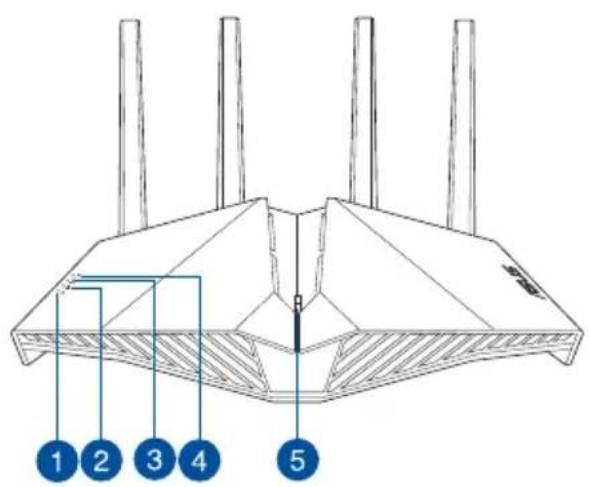
Et hurtigt kik på Et hurtigt kik på
text_image
1 2 3 4 5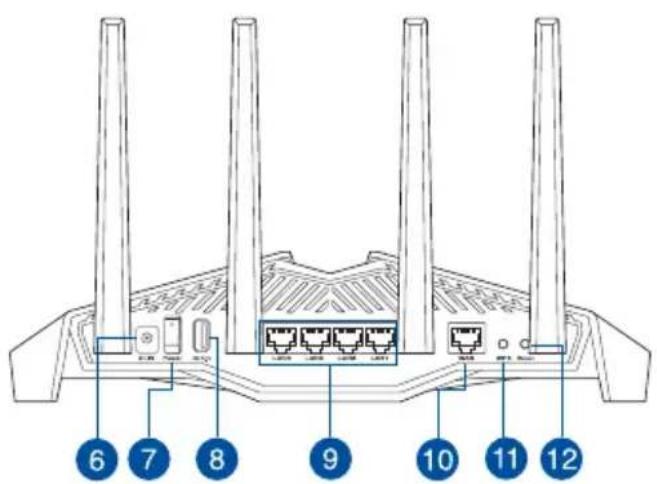
text_image
6 7 8 9 10 11 12| 1 Strøm LED Tænd/sluk-knap | 7 |
| 2 2,4GHz LED USB 3.1 Gen 1-porte | 8 |
| 3 5GHz LED LAN 1~4 porte | 9 |
| 4 WAN (Internet) LED WAN (Internet) porte | |
| 5 WPS LED tænd/sluk-knap WPS knap | 11 |
| 6 Strøm (DC-IN) port Nulstillingsknap | 12 |
Placering af din router Placering af din router
For at opnå den bedste trådløse signaloverførsel mellem den trådløse router og netværksenhederne, som er forbundet til den, skal du søre for at:
- Stil den trådløse router på et centralt sted for, at få størst trådløs dækning til netværksenhederne.
- Hold enheden væk fra metalforhindringer, og væk fra direkte sollys
- Hold enheden væk fra Wi-Fi enheder, der kun kører på 802.11g eller 20MHz, 2,4GHz computerudstyr, Bluetooth enheder, trådløse telefoner, transformatorer, kraftige motorer, fluorescerende lys, mikrobølgeovne, køleskab og andet industriudstyr for, at forhindre forstyrrelser eller signaltab.
- Sørg altid for, at opdatere til den nyeste firmware. Besøg ASUS' hjemmeside på http://www.asus.com for, at hente de seneste firmwareopdateringer
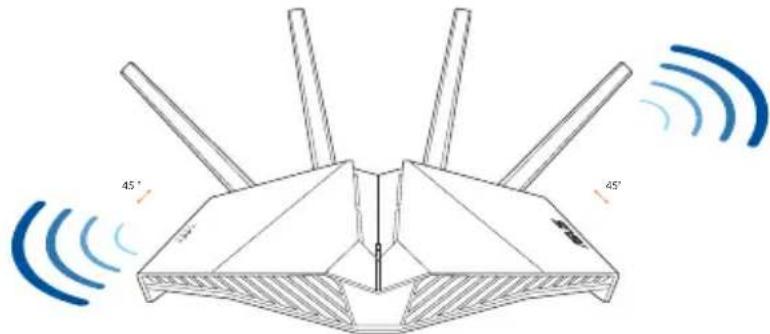
- For at sikre det bedst mulige trådløse signal, skal du rette de fire ikke-aftagelig antenner, som vist på tegningen nedenfor.
- Benyt kun den adapter, som fulgte med i emballagen. Brug af andre adaptere kan forårsage skade på udstyret.
- Specifikationer:
| Strømadapter (DC) Strømudgang (DC): + 19V med maks. 1,75A strøm | |||
| Betjeningstemperatur | 0~40 °C Opbevarings 0~70 | °C | |
| Betjeningsfugtighed | 50~90% Opbevarings 20 ~ 90% | ||
Forberedelse af dit modem Forberedelse af dit modem
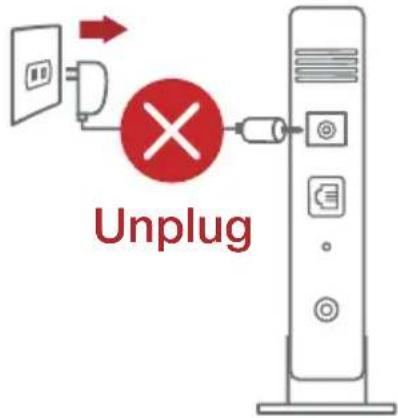
- Afbryd ledningen/DSL-modemmet. Hvis enheden indeholder et batteri, skal dette tages ud.
BEMÆRK: Hvis du bruger DSL til dit internet, skal du bruge dit brugernavn/adgangskode fra din internetudbyder (ISP) for at konfigurere routeren.
text_image
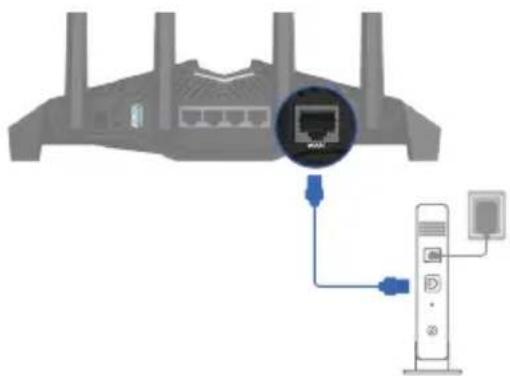
Unplug- Tilslut modemmet til routeren med den medfølgende netværkskabel.
-
Tænd din kabel/DSL-modem.
-
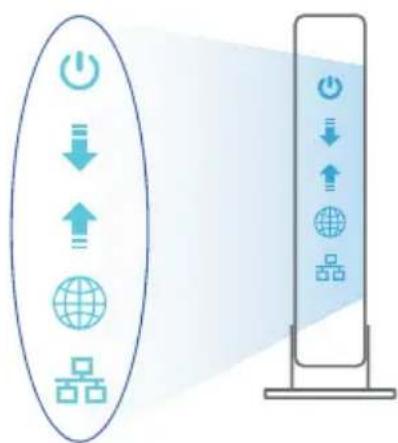
Hold øje med lysindikatorerne på dit kabel/DSL-modem, for at sikre at forbindelsen er aktiv.
flowchart
graph TD
    A["Power Icon"] --> B["Down Arrow"]
    B --> C["Up Arrow"]
    C --> D["Global Icon"]
    C --> E["Blocks"]
    F["Server Tower"] --> G["Power Icon"]
    G --> H["Down Arrow"]
    H --> I["Up Arrow"]
    I --> J["Global Icon"]
    I --> K["Blocks"]
Sådan indstilles din router Sådan indstilles din router
Du kan konfigurere din router via en kabelforbundet eller trådløs forbindelse.
A. Kableforbundet forbindelse:
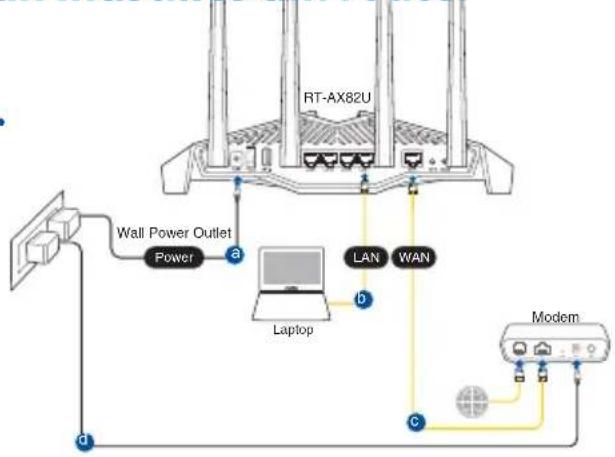
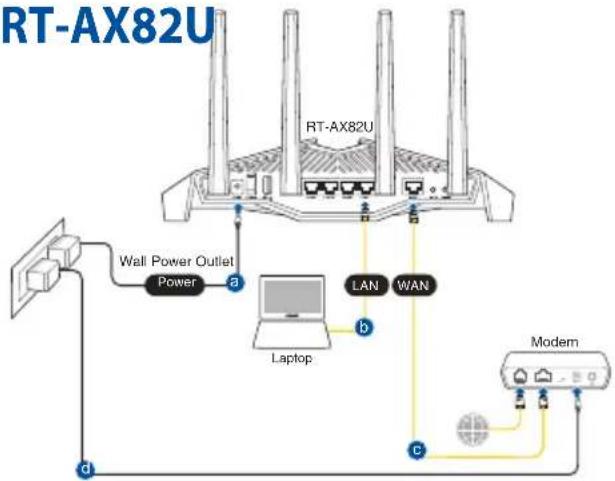
- Slut din router til en stikkontakt og tænd den. Tilslut netværkskablet fra din computer til en LAN-port på din router.
flowchart
graph TD
    A["RT-AX82U"] -->|a| B["Power"]
    A -->|b| C["Laptop"]
    A -->|c| D["Modem"]
    B --> E["Wall Power Outlet"]
    C --> F["Laptop"]
    D --> G["Modem"]
    style A fill:#f9f,stroke:#333
    style B fill:#ccf,stroke:#333
    style C fill:#cfc,stroke:#333
    style D fill:#fcc,stroke:#333
- Når du åbner en webbroswer, åbnes brugergrænsefladen automatisk. Hvis siden ikke åbner automatisk, skal du indtaste http://router.asus.com.
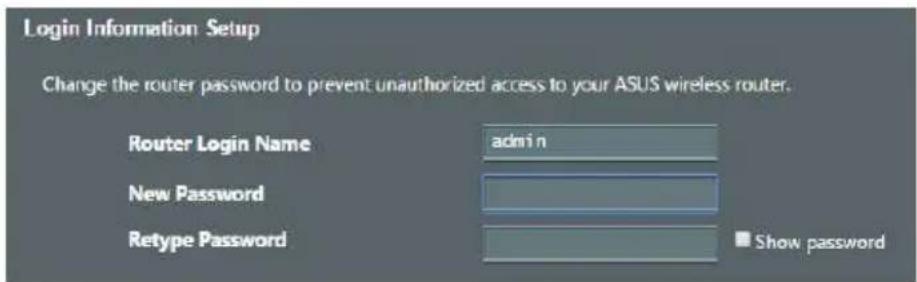
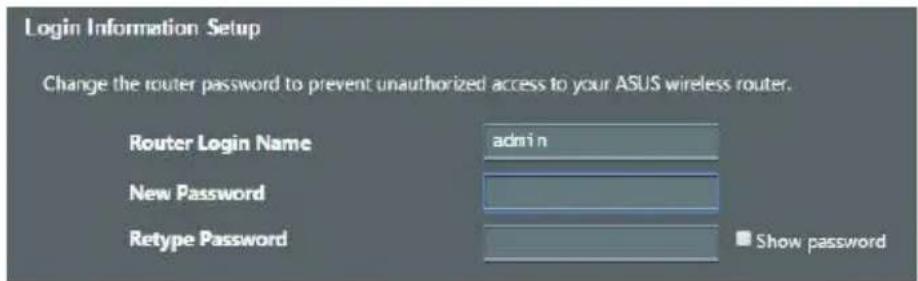
- Opret en adgangskode til din router, så du forhindrer uautoriseret adgang.
- Slut din router til en stikkontakt og tænd den.
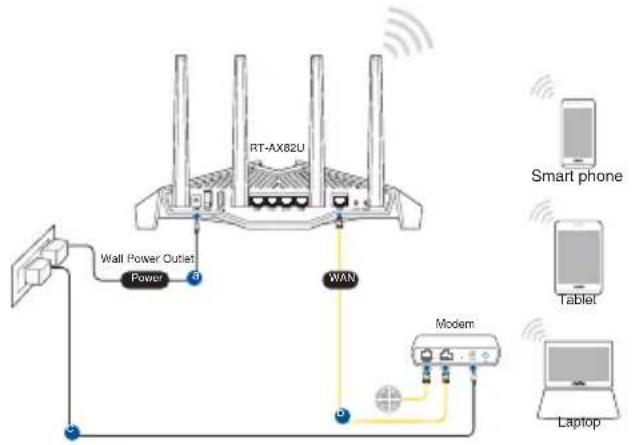
flowchart
graph TD
    A["RT-AX82U"] -->|WAN| B["Modem"]
    B --> C["Wall Power Outlet"]
    C --> D["Power"]
    D --> E["Laptop"]
    B --> F["Smart phone"]
    B --> G["Tablet"]
    B --> H["Laptop"]
- Opret forbindelse til netværksnavnet (SSID), der står på etiketten bag på routeren. For bedre netværkssikkerhed, bedes du skifte til et unikt SSID og oprette en adgangskode.
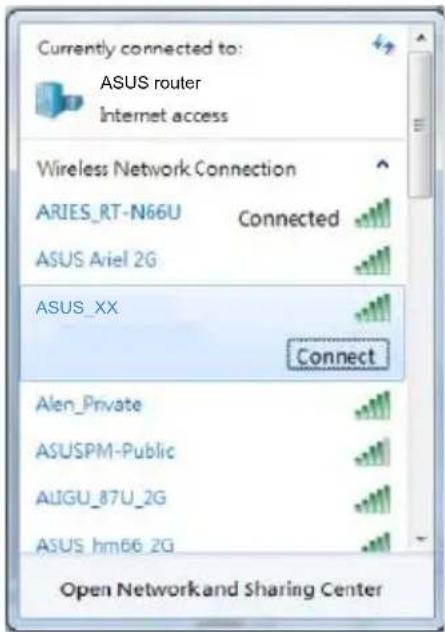
* XX referer til de sidste to cifre i 2,4 GHz MAC-adressen. Du kan finde den på etiketten på bagsiden af din router.
- Du kan konfigurere din router enten via webgrænsefladen eller app'en ASUS Router.
a. Opsætning via webgrænsefladen
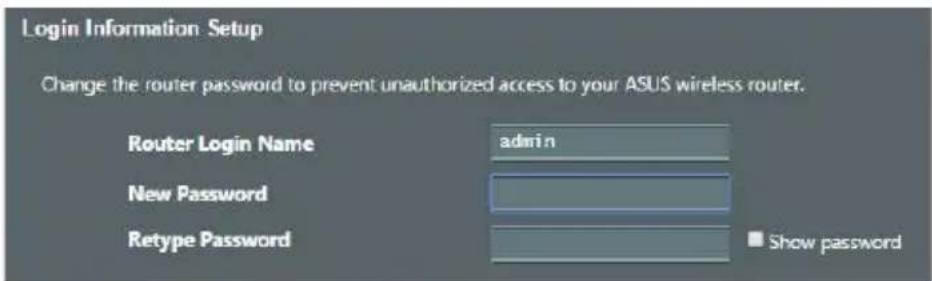
- Når du åbner en webbroswer, åbnes brugergrænsefladen automatisk. Hvis siden ikke åbner automatisk, skal du indtaste http://router.asus.com.
- Opret en adgangskode til din router, så du forhindrer uautoriseret adgang.
b. Opsætning via app'en
- Følg vejledningerne i app'en ASUS Router, for at fuldføre opsætningen.
- Slå Wi-Fi til på din mobile enhed, og opret en forbindelse til dit RT-AX86U-netværk.
ASUS
Router
GET IT ON Google Play
Sådan husker du dine trådløse routerindstillinger
- Husk dine trådløse indstillinger, när du konfigurerer routeren.
| Navn på router: Adgangskode: | |
| 2,4 GHz netværk SSID: Adgangskode: | |
| 5 GHz netværk SSID: Adgangskode: |
Ofte stillede spørgsmål (FAQ) Ofte stillede spørgsmål (FAQ)
-
Hvor kan jeg finde yderligere oplysninger om min trådløs router?
-
Ofte stillede spørgsmål på nettet: https://www.asus.com/support/faq
- Teknisk support: https://www.asus.com/support/
- Kunde hotline: Se venligst Kunde hotline i den medfølgende vejledning
- Brugervejledningen kan hentes online på https://www.asus.com/support
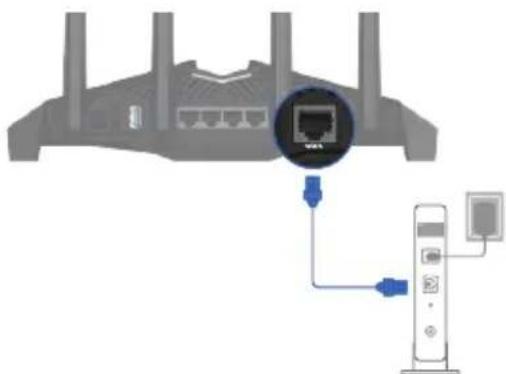
- Koble modemet til ruteren med den medfølgende nettverkskabelen.
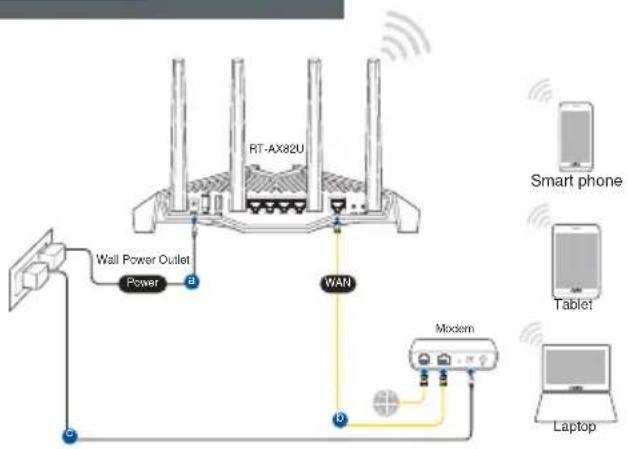
- Koble ruteren til stikkontakt, og slå den på. Koble nettverkskabelen fra datamaskinen til en LAN-port på ruteren.
text_image
RT-AX82U RT-AX82U Wall Power Outlet Power a LAN WAN Laptop b c Modem- Web-grensesnittet startes automatisk när du åpner en nettleser. Hvis ikke, kan du gå til http://router.asus.com.
- Sett opp et passord på ruteren for å hindre uautorisert tilgang.
- Koble ruteren til stikkontakt, og slå den på.
flowchart
graph TD
    A["RT-AX82U"] -->|WAN| B["Modem"]
    B --> C["Tablet"]
    B --> D["Laptop"]
    B --> E["Smart phone"]
    A -->|Power| F["Wall Power Outlet"]
    A -->|Dashed Line| G["Power"]
    style A fill:#f9f,stroke:#333
    style B fill:#ccf,stroke:#333
    style C fill:#cfc,stroke:#333
    style D fill:#fcc,stroke:#333
    style E fill:#ffc,stroke:#333
    style F fill:#cff,stroke:#333
    style G fill:#ffc,stroke:#333
- Når du er tilkoblet, startes web-grensesnittet automatisk når du åpner en nettleser. Hvis ikke, kan du gå til http://router.asus.com.
- Hvor kan jeg finne mer informasjon om den trådløse ruteren?
Overensstemmelseserklæring for miljøvenligt design i direktiv 2009/125/EC
Vedrørende testkrav af øko-design i henhold til (EC) nr. 1275/2008 og (EU) nr. 801/2013 er blevet gennemført. Når enheden er på netværk-standby, er dens I/O og netværksgrænseflade i dvale, og vil muligvis ikke virke ordentligt. For at aktivere enheden, skal du trykke på trådløs til/fra, LED til/fra, nulstil eller WPS-knappen.
Dette udstyr er i overensstemmelse med EU's grænser, der er gældende i et ukontrolleret miljø. Dette udstyr skal installeres og bruges mindst 20 cm mellem radiatoren og din krop.
Denne enhed er begrænset til indendørs brug, hvis den bruges på frekvensområdet 5150-5350 MHz.
Adapteren skal bruges i nærheden af udstyret, og skal være let tilgængelig.
Sikkerhedsinformation
- Anvend produktet i omgivelser med temperaturer på mellem 0°C(32°F) og 40°C(104°F).
- Sørg for, at din strømadapter passer til strømoplysninger, der findes på bunden af dit produkt.
- Anbring IKKE på ujævne eller ustabile arbejdsoverflader. Send til reparation, hvis kabinettet er blevet beskadiget.
- Der må IKKE placeres eller tabes genstande på produktet. Og der må IKKE stikkes fremmedlegemer ind i produktet.
- Udsæt og brug den IKKE i nærheden af væsker, regn eller fugt. Brug IKKE modemmet under uvejr.
- Tildæk IKKE ventilationshullerne på produktet, da system ellers kan overophede.
- Brug IKKE beskadigede el-ledninger, perifere enheder og beskadiget tilbehør.
- Hvis strømforsyningen går i stykker, må du ikke prøve på selv at reparere den. Kontakt en autoriseret servicetekniker eller forhandleren.
- For at undgå faren for elektrisk stød, skal du fjerne netledningen fra stikkontakten, inden du flytter systemet til et andet sted.
- Udstyret må IKKE monteres højere op end 2 meter.