
AiO M241 - Stationær computer ASUS - Gratis brugsanvisning og manual
Find enhedens vejledning gratis AiO M241 ASUS i PDF-format.


Brugerspørgsmål om AiO M241 ASUS
0 spørgsmål om dette apparat. Besvar dem du kender, eller stil dit eget.
Stil et nyt spørgsmål om dette apparat
Download vejledningen til din Stationær computer i PDF-format gratis! Find din vejledning AiO M241 - ASUS og tag din elektroniske enhed tilbage i hånden. På denne side er alle dokumenter nødvendige for brugen af din enhed offentliggjort. AiO M241 af mærket ASUS.
BRUGSANVISNING AiO M241 ASUS
ASUS All-in-One PC
Brugervejledning

M241D/A6521
HDMI™ HIGH-DEFINITION MULTIMEDIA INTERFACE
Ophavsretlige oplysninger
Ingen del af denne manual (bortset fra dokumenter, der opbevares af køberen til sikkerhedskopiering) må reproduceres, transmitteres, kopieres eller gemmes i et genfindingssystem eller oversættes til noget sprog i nogen form eller på nogen måde uden forudgående skriftlig tilladelse fra ASUSTeK COMPUTER INC. ("ASUS"), herunder produkter og software, der er beskrevet heri.
Denne manual leveres "som den er" uden nogen form for garanti, hverken udtrykkelig eller underforstået, herunder, men ikke begrænset til, underforståede garantier eller betingelser om salgbarhed eller egnethed til et bestemt formål. Under ingen omstændigheder er ASUS, dets direktører, ledere, medarbejdere eller agenter ansvarlige for nogen indirekte, særlige, tilfældige eller følgeskader (herunder skader som følge af tab af fortjeneste, tab af forretning, tab af brug eller data, forretningsafbrydelser osv.), selv hvis ASUS er blevet underrettet om muligheden for sådanne skader som følge af enhver fejl eller mangel i denne manual eller produktet.
Produkter og virksomheder, der nævnes i denne manual, kan være registrerede varemærker eller tilhøre de respektive virksomheder, eller også ikke. De bruges kun til identifikation eller forklaring og til fordel for deres ejere, uden at der er nogen hensigt om at krænke disse rettigheder.
Specifikationer og oplysninger i denne manual er kun til informationsbrug og kan ændres uden forudgående varsel. De må ikke fortolkes som en forpligtelse for ASUS. ASUS påtager sig intet ansvar eller forpligtelse for eventuelle fejl eller unøjagtigheder i indholdet af denne manual, herunder produkter og software, der er beskrevet heri.
Ophavsret. Alle rettigheder forbeholdes ASUSTeK COMPUTER INC 2022 ©
Ansvarsbegrænsning
Der kan opstå situationer, hvor ASUS på grund af fejl eller uagtsomhed kan blive holdt ansvarlig for skader. I sådanne tilfælde, uanset hvilket grundlag du har for at kræve erstatning fra ASUS, vil ASUS' ansvar ikke overstige det beløb, der er angivet i denne erklæring, og vil ikke omfatte skader på ejendom eller person, eller direkte skader som følge af manglende opfyldelse af juridiske forpligtelser.
ASUS er ikke ansvarlig for eller garant for tab, skader eller krav baseret på kontrakt, culpa eller brud på denne garantierklæring.
ASUS, leverandører og forhandlere. Denne begrænsning gælder også for leverandører og forhandlere. Dette er det maksimale ansvar, som ASUS, dets leverandører og din forhandler tilsammen har.
Service og support
Besøg vores flersprogede websted på https://www.asus.com/support/
Indholdsfortegnelse
6 ____________________________________________________________________________________________________
7 Symboler anvendt i denne manual
7 ...... Bibliografi
8 ...... Symboler
9 .... Sikkerhedsoplysninger
9 ...... Systemopsætning
10 ____________________________________________________________________________________________________
12 Advarsel om lydtryk
12 ...... Adapter
12 Advarsel om vekselstrømsventilator
13 ...... Pakkens indhold
Kapitel 1: Hardwareopsætning
15 ASUS Introduktion til computeren
15 ...... Frontvisning
17 ...... Undervisning
21 ASUS تنظيم محل كامپيوتر
22......ASUS ......تنظيم کامپیوتر
22 ...... اتصال صفحه کلید و ماوس بی سیم
23 ...... اتصال صفحه کلید و ماوس سيم دار
24....روشن کردن سیستم
26 ...... (در بعضى مدل های خاص) ......
27 ۵۰۱۶۲۰۴۷۰۳۰۶۰۸۱۹۲۰۶۰۶۰۶۰۶۰۶۰۶۰۶۰۶۰۶۰۶۰۶۰۶۰۶۰۶۰۶۰۶۰۶۰۶۰۶۰۶۰۶۰۶۰۶۰۶۰۶۰۳۱۹۲۰۶۰۶۰۶۰۶۰۶۰۶۰۶۰۶۰۶۰۶۰۶۰۶۰۶۰۶۰۶۰۶
کرکات دست برای پنل صفحه نمايش لمسی
27 ...... استفاده از حركات دست نمايشگر صفحه لمسی
Kapitel 3: Arbejde med Windows
29.... Første tænding
30 ...... (Start) Start-menu
31 ...... (Start) Start-menuen
31 ...... (Start) Start Åbn programmer fra menuen
32.... Windows-programmer....
32 ...... (Start) Start Start Windows-programmer fra menuen
33 ...... Tilslutning til trådløse netværk
33 Wi-Fi
34....بلوتوث
35 ...... اتصال به شبکه های سیمی
36......ASUS All-in-One خاموش کردن رایانه
37 ...... ASUS All-in-One روي حالت خواب تنظيم رایانه
فصل 4: بازیابی سیستم
39....BIOS وارد شدن به تنظيم 39 ...... شوید Bios سريع وارد 40....بازیابی سیستم. 41 انجام یک گزینه بازیابی
پيوست ها
43 ...... اعلاميه ها 43 43 44 هشدار قرارگیری در معرض امواج راديویی 46....اطلاعیه در مورد روکش 46 جلوگیری از کاهش شنوايی 47 5. بینیه سازگاری با قوانین زیست محیطی محصول 47 33 33 REACH چارچوب 47 ...... اتحادية أرويا RoHS دستورالعمل 48......ASUS خدمات بازیافت/برگشت 48 ......دستورالعمل طراحي اقتصدای 49......ENERGY STAR محصول مورد تأييد 50.....EPEAT محصولات ثبت شده 50 بيانيه مطابقت ساده شده اتحاديه ارويا
درباره این دفترچه راهنما
این دفترجه راهنما اطلاعاتی را در مورد قابلیت های سخت افزاری و نرم افزاری کامپیوتر ASUS ارائه می کند که بر اساس بخش های زیر سازمان دهی شده است:
فصل 1: نصب سخت افزار
این بخش اطلاعات مربوط به اجزای سخت افزاری کامپیوتر ASUS شما را ارائه می کند.
ASUS : استفاده از کامیوتر فصل 2
در این بخش اطلاعاتی درباره استفاده از کامپیوتر ASUS ارائه شده است.
فصل 3: کار با ويندوز
Dette afsnit giver en generel oversigt over brugen af Windows på din ASUS-computer.
Kapitel 4: Systemgendannelse
Dette afsnit beskriver metoderne til at gendanne din ASUS-computer.
Bilag
Dette afsnit indeholder erklæringer og sikkerhedsmeddelelser for din ASUS-computer.
Typografiske konventioner, der anvendes i denne manual
For at fremhæve nøgleoplysninger i denne manual er nogle tekster præsenteret som følger:
præsenteret som følger:
Vigtigt! Denne meddelelse indeholder kritisk information, der skal følges for at fuldføre opgaven.
Bemærk: Denne meddelelse indeholder yderligere oplysninger og tip, der kan hjælpe med at udføre opgaver.
.
Advarsel! Denne meddelelse indeholder vigtige oplysninger, der skal overholdes for at sikre din sikkerhed under udførelsen af opgaver og for at forhindre skade på data og komponenter.
Arbejde for at beskytte din sikkerhed og forhindre skade på data og komponenter.
Typografi
Fed = angiver en menu eller et element, der skal vælges. Kursiv = henviser til afsnit, du kan slå op i denne manual.
Følgende symboler angiver enheder, som du kan bruge til at udføre visse
opgaver eller metoder på ASUS-computeren.
= Brug af touchpad. (På visse modeller)

= (Valgfrit) Brug af den trådløse mus / Bluetooth-mus.

= (Valgfrit) Brug af det trådløse tastatur / Bluetooth-tastatur.

Alle skærmbilleder og billeder i denne manual er kun til vejledning. De faktiske produktspecifikationer og software-skærmbilleder kan variere fra region til region. Besøg www.asus.com for at få de nyeste oplysninger.
Sikkerhedsoplysninger
ASUS-computeren er designet og testet til at overholde de nyeste sikkerhedsstandarder for it-udstyr. For at sikre din sikkerhed er det vigtigt at læse følgende sikkerhedsinstruktioner.
Systemopsætning
• Læs og følg alle instruktioner i dokumentet, før du starter systemet.
• Brug ikke produktet i nærheden af vand eller varmekilder som radiatorer.
• Undgå at få det vådt.
• Placer systemet på en plan overflade.
• Åbningerne i kabinettet er til ventilation. Dæk ikke disse åbninger til eller blokér dem. Sørg for tilstrækkelig plads omkring systemet til ventilation. Indsæt aldrig genstande i ventilationsåbningerne.
• Brug produktet i omgivelser med en omgivelsestemperatur mellem 0 og 40 grader Celsius.
Hvis du bruger en forlængerledning, skal du kontrollere, at den samlede ampere for alle enheder, der er tilsluttet forlængerledningen, ikke overstiger den angivne ampere-værdi.
Pleje under brug
• Gå ikke på strømkablet, og læg ikke noget oven på det.
• Undgå at spilde vand eller andre væsker på systemet.
• Når systemet er slukket, forbliver der en lille mængde strøm i enheden. Tag altid strømkablerne til modemmet og netværkskablerne ud af stikkontakten, før du rengør systemet.
• For at touchskærmen kan have den rette følsomhed i sin reaktion, er det nødvendigt at rengøre den regelmæssigt. Hold skærmen ren for fremmedlegemer eller støv. Sådan rengør du skærmen:
- Sluk systemet, og træk strømkablet ud af stikkontakten.
- Spray en lille mængde almindeligt glasrens på en egnet rengøringsklud, og tør forsigtigt skærmens overflade af.
- Spray ikke glasrens direkte på skærmen.
• Brug ikke slibende rengøringsmidler eller grove klude, når du rengør skærmen.
• Brug ikke slibende rengøringsmidler eller grove klude, når du rengør skærmen.
• Brug ikke slibende rengøringsmidler eller grove klude, når du rengør skærmen.
• Brug ikke slibende rengøringsmidler eller grove klude, når du rengør skærmen.
• Brug ikke slibende rengøringsmidler eller grove klude, når du rengør skærmen.
• Brug ikke slibende rengøringsmidler eller grove klude, når du rengør skærmen.
Hvis du støder på tekniske problemer med enheden, skal du trække strømkablet ud og kontakte
en autoriseret servicetekniker eller forhandler.
- Strømkablet eller stikket er beskadiget.
- Systemet fungerer ikke korrekt, selv når betjeningsvejledningen følges.
- Systemet er tabt, eller kabinettet er beskadiget.
- Systemets funktion er ændret.
Advarsel om lydtryk
Højt lydtryk fra hovedtelefoner eller øretelefoner kan forårsage høretab eller permanent skade på hørelsen. Hvis du øger lydstyrken og equalizeren ud over standardindstillingerne, øges udgangsspændingen, og lydtrykket fra hovedtelefonerne eller øretelefonerne stiger.
Adapter
1- Adapter specifikationer
Indgangsspænding: 100-240 V AC
Indgangsfrekvens: 50-60 Hz
Udgangsspændingsområde: 19 V DC
19Vdc: udgangsspændingsområde
Det anbefales, at stikkontakten er i nærheden af ASUS-computeren.
Advarsel om vekselstrømsventilator
Bemærk venligst, at vekselstrømsventilatoren er en bevægelig del, som kan forårsage skade, hvis den ikke bruges korrekt. Hold dig væk fra ventilatoren, når du bruger enheden.
Pakkeindhold


ASUS computerens vekselstrømsadapter
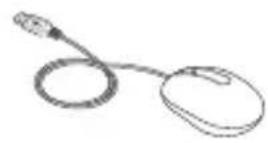


(y) Tastatur (valgfrit) Garantikort


KBM USB-modtager-dongle
Startvejledning Optisk drev (valgfrit) (valgfrit)
Bemærk:
• Hvis nogen af disse genstande er beskadiget eller mangler, skal du kontakte
forhandleren.
• Billederne af tastatur, mus og strømforsyning er kun til illustration. De faktiske produktspecifikationer kan variere fra region til region.
Kapitel 1: Hardwareopsætning
ASUS Lær computeren at kende
Set forfra

LCD-skærm
LCD-skærmen har fremragende egenskaber til fotos, videoer og andre multimediefiler.
På nogle specielle modeller understøttes multi-touch på skærmen. Du kan bruge touch-tilstandene til at starte ASUS All-in-One PC'en.
Strømindikator
Når ASUS-computeren tændes, lyser strømindikatorens LED også.
Mikrofon
Den indbyggede digitale mikrofon kan bruges til videokonferencer, voice-over, lydoptagelse og multimedieapplikationer.
Kamera
Det indbyggede webkamera giver dig mulighed for at tage billeder eller optage video ved hjælp af computeren. ASUS
Kameraindikator
Kameraindikatoren lyser, når kameraet er i brug.
1
2
3
4
5

Højttalere
1
De indbyggede højttalere giver dig mulighed for at høre lyd direkte fra din ASUS All-in-One PC. Lydfunktionerne styres af software.
Tilstandsknap
2
Du kan bruge din ASUS-computer som standard. Tryk for at skifte skærmens signalkilde. Når du skifter til HDMI-in,
Kensington®-sikkerhedsslot

3
Sikkerhedssporet giver dig mulighed for at sikre din ASUS All-in-One PC ved hjælp af Kensington®-kompatible sikkerhedsprodukter.
Stik til hovedtelefon/headset/mikrofon


Denne port giver dig mulighed for at tilslutte forstærkede højttalere eller hovedtelefoner. Du kan også bruge denne port til at tilslutte et headset eller en ekstern mikrofon.
USB 2.0-port


USB-porten (Universal Serial Bus) er kompatibel med USB 1.1- og 2.0-enheder såsom tastaturer, pegeenheder, USB-flashdrev, eksterne harddiske, højttalere, kameraer og printere.

Tænd/sluk-knap
Tryk på denne knap for at tænde ASUS-computeren.
HDMI-indgangsport
Denne port er kompatibel med HDCP til afspilning af HD DVD, Blu-ray og andet beskyttet indhold.
USB 3.2 Gen1-port

USB 3.2 Gen1 (Universal Serial Bus) Denne USB-port giver en overførselshastighed på op til 5 Gbit/s og er bagudkompatibel med USB 2.0.
HDMI-udgangsport

Denne port giver dig mulighed for at forbinde ASUS-computeren til en anden HDMI-kompatibel enhed for at dele eller udvide din skærm.
LAN-port


8-pin RJ-45 LAN-port understøtter standard Ethernet-kabler til forbindelse til et lokalt netværk.
Strømindgang


Den medfølgende strømadapter konverterer vekselstrøm til jævnstrøm til brug med denne stikforbindelse. Strømmen fra denne stikforbindelse overføres til ASUS-computeren. For at undgå skader på computeren skal du altid bruge den medfølgende strømadapter.
Advarsel! Adapteren kan blive varm under brug. Dæk ikke adapteren til, og hold den væk fra kroppen.
Brug af computeren
ASUS Justering af computeren

1. Placer computeren på en plan overflade, f.eks. et bord.
2. Vip skærmen til en vinkel på 5 til 20 grader.
! Vigtigt
• Når du starter ASUS-computeren helt op, skal du bruge begge hænder.
• Undgå at indstille skærmen til en vinkel ud over den anbefalede værdi, ellers kan ASUS-computeren blive beskadiget.
ASUS Justering af computeren
Tilslutning af trådløst tastatur og mus
1. Sæt batterierne i det trådløse tastatur og den trådløse mus.
2. Tilslut den trådløse dongle til USB-porten for tastaturet eller musen, så begge enheder automatisk forbindes til ASUS-computeren.

3. Du kan nu begynde at bruge det trådløse tastatur og den trådløse mus.

Bemærk: Hvis forbindelsen til det trådløse tastatur og mus afbrydes, skal du tilslutte dem igen ved hjælp af den trådløse dongle. Brug ikke disse enheder i nærheden af andre trådløse enheder. Hold musen og tastaturet mindst 20 cm væk fra andet trådløst udstyr for at undgå interferens.
Bemærk: Hvis forbindelsen til det trådløse tastatur og mus afbrydes, skal du tilslutte dem igen ved hjælp af den trådløse dongle. Brug ikke disse enheder i nærheden af andre trådløse enheder. Hold musen og tastaturet mindst 20 cm væk fra andet trådløst udstyr for at undgå interferens.
Tilslutning af kablet tastatur og mus
Tilslut tastaturet og musen til USB-portene på bagsiden eller siden.

Bemærk: Billederne ovenfor er kun til reference. Den faktiske hardware og specifikationer for det kablede og trådløse tastatur og mus kan variere.
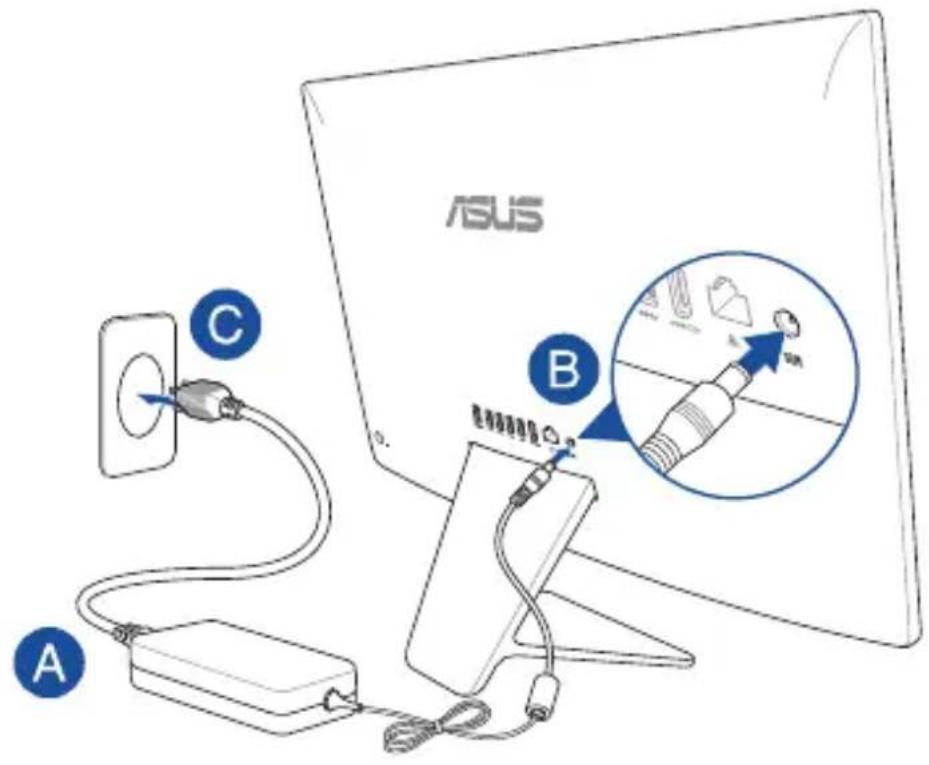
Tænd for systemet
A. Tilslut netledningen til adapteren.
B. Tilslut jævnstrømsledningen til ASUS-computerens strømindgang (DC).
C. Tilslut netadapteren til en 100-240V strømkilde.
D. Tryk på tænd/sluk-knappen.
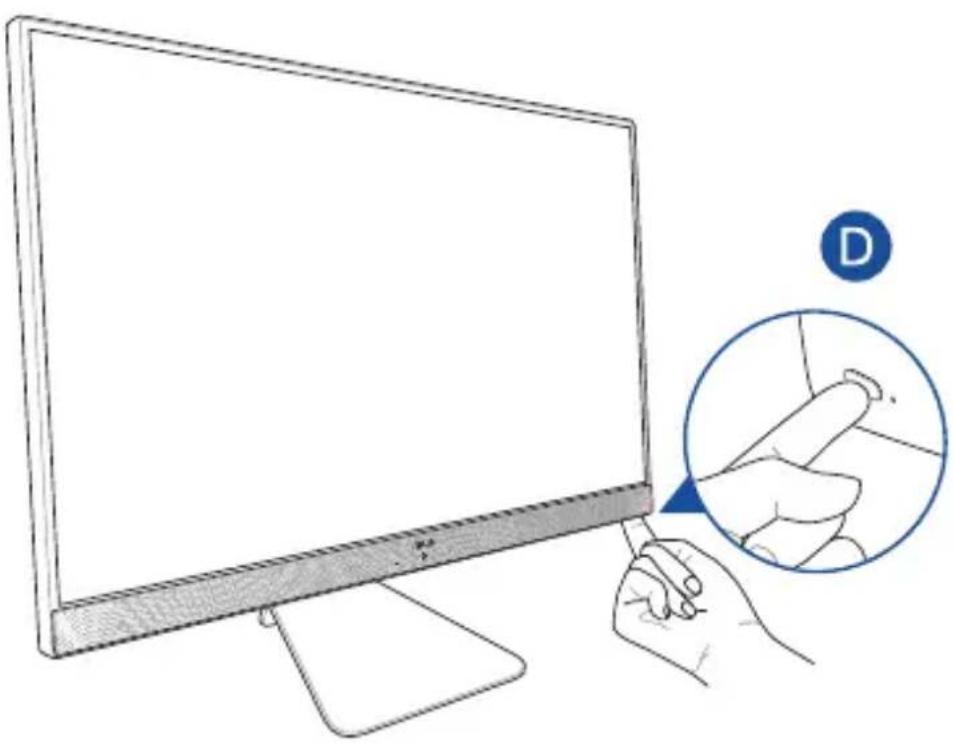
Bemærk: For detaljer om at slukke ASUS-computeren, se afsnittet om at slukke computeren i Windows i afsnittet om at arbejde med ASUS.
Brug af touchpad
(kun på visse modeller)
ASUS All-in-One PC-skærmen giver dig mulighed for at nyde fremragende visning af billeder, videoer og andre multimediefiler. Den understøtter 10-punkts berøring, hvilket giver dig mere behagelige og præcise berøringstilstande. Med den kan du arbejde hurtigere og lettere med din ASUS All-in-One PC.
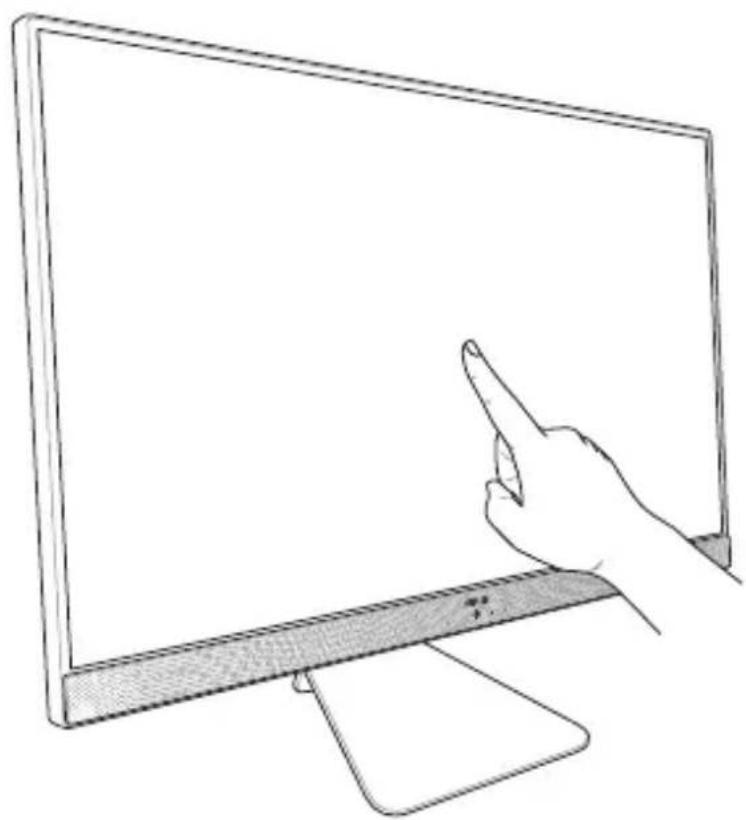
Vigtigt: Brug ikke skarpe genstande såsom sakse eller kuglepenne med spids på touchskærmen, da dette kan forårsage ridser og fordybninger, som kan gøre touchskærmen uresponsiv.
Håndbevægelser til touchskærmpanelet
Håndbevægelser giver dig mulighed for at starte apps og få adgang til computerens indstillinger. Se billederne nedenfor, når du bruger håndbevægelser på din ASUS All-in-One touchskærm.
Bemærk: Billederne nedenfor er kun til reference. Touchskærmens udseende kan variere afhængigt af modellen.
Brug af håndbevægelser på touchskærmen
Håndbevægelser giver dig mulighed for at starte apps og få adgang til computerens indstillinger. Disse funktioner kan tilpasses ved hjælp af ASUS All-in-One.
Tryk og hold / dobbelttryk
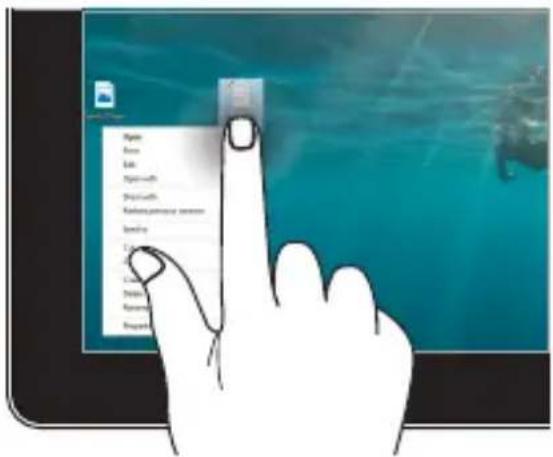
Tryk og hold for at åbne højrekliksmenuen.

• For at vælge en app skal du trykke på den.
• For at starte en app skal du dobbelttrykke på den.

Placer to fingre på touchskærmen og før dem sammen.
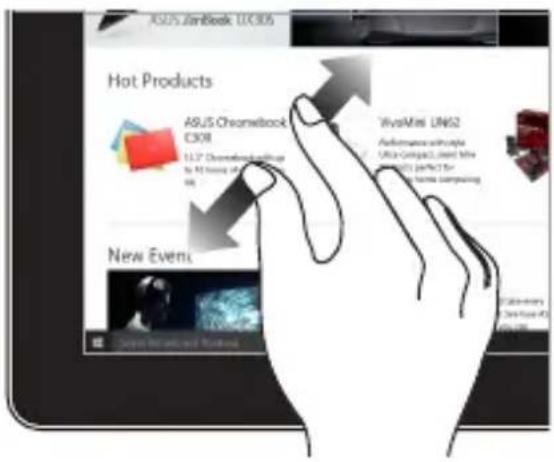
Placer to fingre på touchskærmen og spred dem fra hinanden.
Træk / stryg

• For at oprette en markering omkring flere elementer skal du trække. • Træk et element og slip det for at flytte det til en ny placering.
![graph TD A["Hot Products"] --> B["ASUS Q C308"] A --> C["ASUS Q C309"] A --> D["New Event"] B --> E["User with a link to PC: Contact Linked Min PC Tools post-PC for everyday home commuting"] C --> F["User with a link to PC: Contact Linked Min PC Tools post-PC for everyday home commuting"]](/content/2026/05/1017017/images/9b81c11615657672d533bd0fe14a4e071d01c36b4cf6f3af388b83084de3fa52.jpg)
For at rulle op, ned, venstre og højre skal du trække fingeren hen over skærmen.
Kapitel 3
Arbejde med Windows
Tænd for første gang
Når du tænder din computer for første gang, vises en række skærme, der guider dig gennem konfigurationen af Windows-operativsystemet. Følg instruktionerne på skærmen for at konfigurere følgende grundlæggende elementer:
• Personalisering
• Oprettelse af onlineforbindelse
• Indstillinger
• Din konto
Efter konfiguration af de grundlæggende elementer installerer Windows dine foretrukne apps og indstillinger. Sørg for, at din ASUS All-in-One-computer forbliver tændt under opstartsprocessen. Når opstarten er fuldført, vises skrivebordet.
Bemærk: Billederne i dette kapitel er kun til reference.
Startmenuen
Startmenuen er hovedporten til dine apps, Windows-programmer, mapper og indstillinger. Du kan bruge Startmenuen til at udføre disse almindelige aktiviteter på din ASUS All-in-One:
• Start software eller Windows-programmer
• Åbn almindelige programmer eller Windows-programmer
• Juster computerindstillinger på din ASUS All-in-One
• Få hjælp til Windows-operativsystemet
• Sluk din computer på din ASUS All-in-One
• Log ud af Windows eller skift til en anden brugerkonto
Start-menuen
Tryk på ikonet Start på skrivebordet.

Placer musemarkøren på ikonet Start på skrivebordet, og klik derefter på det.
Tryk på Windows-logo-tasten på tastaturet.

Åbn programmer fra Start-menuen
En af de mest almindelige måder at bruge Start-menuen på er at åbne programmer, der er installeret på din ASUS All-in-One-computer.
Tryk på programmet for at åbne det.

Placer musemarkøren på programmet, og klik derefter for at starte det.

Brug piletasterne til at navigere gennem programmerne. Tryk på Enter for at starte det valgte program.

Bemærk: For nogle Windows-programmer skal du muligvis logge ind på din Microsoft-konto, før de kan startes fuldt ud.
Log ind på din Microsoft-konto.
Start Windows-programmer fra Start-menuen
Tryk på programmet for at åbne det.

Placer musemarkøren på programmet, og klik derefter for at
starte det.


Brug piletasterne til at navigere gennem apps.
Tryk på for at starte appen.

Oprettelse af forbindelse til trådløse netværk
Wi-Fi
Brug Wi-Fi-forbindelsen på din ASUS All-in-One-computer til at få adgang til dine e-mails, surfe på internettet og dele opdateringer via sociale netværkssider.
Oprettelse af Wi-Fi-forbindelse
Opret forbindelse til et netværk med din ASUS All-in-One-computer ved hjælp af følgende trin:
Klik/tryk på Wi-Fi-ikonet på værktøjslinjen for at aktivere Wi-Fi.
- Vælg et adgangspunkt fra listen over tilgængelige Wi-Fi-forbindelser.
- Vælg Connect for at starte forbindelsen til netværket.

Bemærk:
Bemærk: Du kan blive bedt om at indtaste en sikkerhedsnøgle for at aktivere Wi-Fi-forbindelsen.
Brug Bluetooth til at lette trådløs dataoverførsel med andre enheder, der har Bluetooth.
Brug den.
Parring med andre Bluetooth-aktiverede enheder
For at aktivere dataoverførsel skal du parre din computer med andre ASUS All-in-One
enheder, der har Bluetooth. Tilslut dine enheder ved hjælp af følgende trin:
- Åbn menuen (Start), og vælg Indstillinger
.
Enheder 2. For at søge efter Bluetooth-aktiverede enheder,
skal du vælge Bluetooth < (Bluetooth) og enheder.
(10 til Windows)
Libya Søg efter aktive Bluetooth-aktiverede enheder,
vælg Bluetooth & enheder < (Bluetooth og enheder)
og vælg Tilføj enhed. Tilføj enhed
(11 til Windows
ASUS All-in- 3. Vælg en enhed fra listen for at parre din computer
med enheden. One

Bemærk: For nogle Bluetooth-aktiverede enheder kan du blive bedt om at
indtaste adgangskoden til din ASUS All-in-One-computer.
Oprettelse af forbindelse til kablede netværk
Du kan også oprette forbindelse til kablede netværk, f.eks. lokale netværk og bredbåndsinternet, ved hjælp af LAN-porten på din ASUS All-in-One-computer.
Bemærk: Kontakt din internetudbyder (ISP) eller din netværksadministrator for at få oplysninger om, hvordan du konfigurerer din internetforbindelse.
Slukning af ASUS All-in-One-computeren
Du kan slukke din ASUS All-in-One-computer på en af følgende måder:
• Åbn menuen Start, vælg tænd/sluk-ikonet, og vælg derefter Luk ned for at slukke computeren. • På logonskærmen skal du vælge tænd/sluk-ikonet og derefter vælge Luk ned.

• Tryk på Windows-tasten for at åbne startmenuen, og vælg derefter Luk ned.
Tryk på Shut down. Vælg Luk ned på rullelisten, og klik derefter på OK for at bekræfte.

• Hvis din ASUS All-in-One-computer ikke reagerer, skal du trykke på tænd/sluk-knappen og holde den nede i mindst fire (4) sekunder for at tvinge computeren til at slukke.
Sådan sætter du din ASUS All-in-One-computer i dvaletilstand
Sådan sætter du din computer i dvaletilstand: ASUS All-in-One
• Åbn startmenuen, vælg tænd/sluk-ikonet, og vælg derefter Dvale for at sætte din ASUS All-in-One-computer i dvaletilstand.
• På logonskærmen skal du vælge tænd/sluk-ikonet og derefter Dvale.

Tryk på for at starte nedlukning af Windows. Vælg Dvale på rullelisten, og klik på OK for at bekræfte.

Bemærk: Du kan også sætte computeren i dvaletilstand ved at trykke på tænd/sluk-knappen én gang.
Kapitel 4
Systemgendannelse
Adgang til BIOS-opsætning
BIOS (Basic Input/Output System) gemmer de hardwaresystemindstillinger, der er nødvendige for at starte systemet på din ASUS All-in-One-computer.
Under normale forhold anvendes BIOS-standardindstillingerne i de fleste tilfælde for at sikre optimal ydeevne. Du bør ikke ændre BIOS-standardindstillingerne, medmindre
følgende forhold gør sig gældende:
• Der vises en fejlmeddelelse på skærmen under systemstart, og du bliver bedt om at køre BIOS-opsætning.
• Der vises en fejlmeddelelse på skærmen under systemstart, og
Du bliver bedt om at udføre BIOS-opsætningen.
• har installeret en ny komponent på systemet, som kræver justeringer eller
yderligere BIOS-opdateringer.
Advarsel! Forkerte BIOS-indstillinger kan føre til ustabilitet eller fejl under systemstart. Vi anbefaler stærkt, at du kun ændrer BIOS-indstillingerne med hjælp fra en uddannet ASUS
servicetekniker.
Sådan kommer du hurtigt ind i BIOS
BIOS: Sådan får du adgang
• Når computeren / ASUS All-in-One
er slukket, skal du trykke på tænd/sluk-knappen i mindst fire (4) sekunder for at få direkte
adgang til BIOS.
• Tryk på tænd/sluk-knappen for at tænde ASUS All-in-One-computeren
POST (selvtest ved opstart)
Tryk på tasterne eller.
Bemærk: POST er en række softwarestyrede diagnostiske test, der kører, når
computeren tændes. ASUS All-in-One
Brug af gendannelsesindstillingerne på ASUS All-in-One-computeren giver dig mulighed for at gendanne systemet til dets oprindelige tilstand eller blot opdatere indstillingerne for at hjælpe med at forbedre ydeevnen.
• Før du udfører en genoprettelsesmulighed på din ASUS All-in-One-computer, skal du sikkerhedskopiere dine data.
• Notér vigtige tilpassede indstillinger såsom netværksindstillinger, brugernavn og adgangskode, så du ikke mister data.
• Før du nulstiller systemet, skal du sikre dig, at din ASUS All-in-One-computer er tilsluttet strøm.
Windows giver dig mulighed for at udføre en af følgende genoprettelsesmuligheder:
Behold mine filer - Denne mulighed giver dig mulighed for at opdatere din computer uden at påvirke dine personlige filer (fotos, musik, videoer, dokumenter) på din ASUS All-in-One.
Ved at bruge denne mulighed kan du gendanne din ASUS All-in-One-computer til standardindstillingerne og fjerne andre installerede programmer.
Fjern alt - Denne mulighed nulstiller din ASUS All-in-One-computer til fabriksindstillingerne. Før du vælger denne mulighed, skal du sikkerhedskopiere dine data.
Avanceret start - Brug af denne mulighed
giver dig mulighed for at udføre andre avancerede genoprettelsesmuligheder
på din ASUS All-in-One-computer, såsom:
- Brug af en USB-drev, netværksforbindelse eller Windows-genoprettelses-DVD til at
starte din ASUS All-in-One-computer.
- Brug af Fejlfinding til at aktivere en af disse avancerede
genoprettelsesmuligheder: Startup Repair, Afinstaller opdateringer,
Opsætningsindstillinger, UEFI-firmwareindstillinger, kommandolinje, gendannelse
system og systemimagegendannelse.
Udførelse af en gendannelsesmulighed
ASUS Hvis du vil have adgang til og bruge en af de tilgængelige gendannelsesmuligheder for din pc
All-in-One, se følgende trin:
(Opdatering) Opdatering og sikkerhed < (Indstillinger) Indstillinger .1
Start opdatering og sikkerhed. (For Windows 10)
Gendannelse < (System) System < (Indstillinger) Indstillinger
Start gendannelse. (For Windows 11)
- Vælg den gendannelsesmulighed, du vil udføre.
FCC-erklæring om interferens
Dette udstyr er blevet testet og overholder begrænsningerne for en digital enhed i klasse B samt afsnit 15 i FCC-reglerne. Disse begrænsninger er designet til at give rimelig beskyttelse mod skadelig interferens i en boliginstallation. Dette udstyr genererer, bruger og kan udstråle radiofrekvensenergi, og hvis det ikke installeres og bruges i overensstemmelse med instruktionerne, kan det forårsage skadelig interferens med radiokommunikation. Der er dog ingen garanti for, at interferens ikke vil forekomme i en bestemt installation. Hvis dette udstyr forårsager skadelig interferens med radio- eller tv-modtagelse, hvilket kan fastslås ved at tænde og slukke for udstyret, opfordres brugeren til at forsøge at afhjælpe interferensen ved hjælp af en eller flere af følgende foranstaltninger:
• Drej eller flyt modtageantennen.
• Øg afstanden mellem udstyret og modtageren.
• Tilslut enheden til en anden stikkontakt eller et andet kredsløb end det, som modtageren er tilsluttet til.
• Søg råd hos forhandleren eller en erfaren radio-/tv-tekniker.
FCC-forsigtighed: Ændringer eller modifikationer, der ikke udtrykkeligt er godkendt af den part, der er ansvarlig for overensstemmelse, kan annullere brugerens ret til at betjene enheden.
Denne enhed overholder del 15 i FCC-reglerne. Betjening er underlagt følgende to betingelser: (1) Denne enhed må ikke forårsage skadelig interferens, og (2) denne enhed skal acceptere enhver modtaget interferens, herunder interferens, der kan forårsage uønsket betjening. Denne enhed er begrænset til drift i frekvensområdet 5,15-5,25 GHz.
Advarsel om radiofrekvenseksponering
Denne enhed skal installeres og betjenes i overensstemmelse med de medfølgende instruktioner. Antennen(erne), der bruges til denne sender, skal installeres med en afstand på mindst 20 cm fra alle personer og må ikke placeres eller betjenes sammen med nogen anden antenne eller sender. Slutbrugere og installatører skal have installationsinstruktionerne for antennen og driftsbetingelserne for at overholde RF-eksponeringskravene.
Vigtigt! Drift udendørs i båndet 5,15-5,25 GHz er forbudt. Denne enhed har ikke speciel kapacitet til 5250-5350 MHz og 5470-5725 MHz.
Forsigtig: Ændringer eller modifikationer, der ikke udtrykkeligt er godkendt af garantien for denne enhed, kan annullere brugerens ret til at betjene enheden.
Ingen adskillelse af komponenter
Denne garanti gælder ikke for produkter, hvis komponenter
er blevet adskilt af brugeren.
Advarsel om lithium-ion-batteri
Forsigtig: Forkert udskiftning af batteriet kan medføre eksplosionsfare. Udskift kun batteriet med samme eller tilsvarende type, som anbefalet af producenten. Bortskaf brugte batterier i henhold til producentens anvisninger.
Undgå kontakt med væsker
Udsæt ikke denne enhed for væsker, regn eller fugt, og brug den ikke i nærheden af sådanne. Denne enhed er ikke vandtæt eller olieafvisende.
Symbolet med en overstreget skraldespand angiver, at produktet (elektrisk og elektronisk udstyr samt batterier, der indeholder kviksølv) ikke må bortskaffes sammen med husholdningsaffald. Kontakt lokale myndigheder for at få oplysninger om, hvordan elektroniske produkter bortskaffes korrekt.

Bortskaf ikke batteriet sammen med husholdningsaffald. Symbolet med en overstreget skraldespand angiver, at batteriet ikke må bortskaffes sammen med husholdningsaffald.

Vigtigt! For at skabe elektrisk isolering og opretholde elektrisk sikkerhed er der, ud over de områder, hvor ind- og udgangsporte er placeret, også en belægning til isolering af enhedens kabinet.
Forebyggelse af høreskader
For at undgå høreskader bør du ikke lytte til meget høj lyd i længere perioder.


Ved fuld styrke kan længere tids lytning på en bærbar musikafspiller beskadige brugerens øre.
Erklæring om produktets overensstemmelse med miljølovgivningen
ASUS anvender konceptet grønt design i design og fremstilling af sine produkter og sikrer, at ASUS-produktet på hvert trin af dets livscyklus overholder globale miljøbestemmelser. Derudover offentliggør ASUS relevant information i overensstemmelse med lov- og reguleringskrav. For information om offentliggørelse i henhold til ASUS' lovmæssige krav, besøg venligst http://csr.asus.com/Compliance.htm.
REACH (kemisk reguleringsramme) I overensstemmelse med den kemiske reguleringsramme offentliggør vi de kemiske stoffer, der anvendes i vores produkter, på ASUS' hjemmeside for REACH på http://csr.asus.com/english/REACH.htm.
EU's RoHS-direktiv
Dette produkt overholder EU's RoHS-direktiv. For yderligere oplysninger, se
flere detaljer på
http://csr.asus.com/english/article.aspx?id=35
ASUS genbrugs-/returydelser ASUS overholder de højeste standarder for miljøbeskyttelse. Vi tilbyder innovative løsninger, så du kan genbruge vores produkter, batterier, andre komponenter samt emballagemateriale på en ansvarlig måde. Besøg venligst http://csr.asus.com/english/Takeback.htm for detaljerede oplysninger om genbrug i forskellige regioner.
Design til effektivitet - direktiv
Det Europæiske Fællesskab har udarbejdet en ramme for økodesign af energirelaterede produkter (2009/125/EF). Der er udviklet specifikke gennemførelsesforanstaltninger for at forbedre miljøpræstationen for specifikke produkter eller forskellige produkttyper. ASUS giver produktoplysninger på CSR-webstedet. Du kan finde yderligere oplysninger på https://csr.asus.com/english/article.aspx?id=1555.
ENERGY STAR-certificeret produkt
ENERGY STAR er et fælles program fra det amerikanske miljøbeskyttelsesagentur og det amerikanske energiministerium, der hjælper med at spare penge og beskytte miljøet gennem energieffektive produkter og praksis.

Alle ASUS-produkter med ENERGY STAR-mærket overholder standarden, og strømstyringsfunktionerne er aktiveret som standard. Hvis brugeren er inaktiv, går skærmen automatisk i dvaletilstand efter 10 minutter, og computeren går automatisk i dvaletilstand efter 30 minutters inaktivitet. For at vække computeren skal du klikke med musen eller trykke på en vilkårlig tast på tastaturet eller tænd/sluk-knappen.
For at få flere oplysninger om strømstyring og dets fordele for miljøet, besøg venligst http://www.energystar.gov/powermanagement. Besøg også http://www.energystar.gov for at downloade ENERGY STAR-software.
Bemærk: ENERGY STAR understøttes ikke i Linux- og FreeDOS-operativsystemer.
EPEAT-registrerede produkter
ASUS offentliggør vigtige miljøoplysninger for EPEAT-registrerede produkter
(værktøj til miljøvurdering af elektroniske produkter) på
https://csr.asus.com/english/article.aspx?id=41
Du kan finde flere oplysninger om EPEAT-programmet og købsvejledning på
www.epeat.net
EU-overensstemmelseserklæring (forenklet)
ASUSTek Computer Inc. erklærer hermed, at denne enhed er i overensstemmelse med de væsentlige krav og andre relevante bestemmelser i direktiv 2014/53/EU. Hele EU-overensstemmelseserklæringen kan findes på https://www.asus.com/support/
5150-5350 MHz-båndet skal begrænses til indendørs brug i de lande, der er angivet i tabellen.
| FR EE | DK CZ | BG BE | AT | |||
| CY ES | EL IT | IE IS | DE | |||
| NL MT | HU LU | LT LI | LV | |||
| TR SK | SI RO | PT PL | NO | |||
| (NI)UK HR | CH SE | FI |
CE
| ASUSTek COMPUTER INC. | سازنده |
| 1F., No. 15, Lide Rd., Beitou Dist., Taipei City 112, Taiwan | آدرس |
| ASUS COMPUTER GmbH | نماینده مجاد در اروپا |
| Harkortstrasse 21-23, 40880 Ratingen, Germany | آدرس |


- ASUS ALL-IN-ONE PC
- INDHOLDSFORTEGNELSE
- KAPITEL 1: HARDWAREOPSÆTNING
- KAPITEL 3: ARBEJDE MED WINDOWS
- فصل 4: بازیابی سیستم
- درباره این دفترچه راهنما
- TYPOGRAFISKE KONVENTIONER, DER ANVENDES I DENNE MANUAL
- SIKKERHEDSOPLYSNINGER
- SYSTEMOPSÆTNING
- PLEJE UNDER BRUG
- HØJT LYDTRYK FRA HOVEDTELEFONER ELLER ØRETELEFONER KAN FORÅRSAGE HØRETAB ELLER PERMANENT SKADE PÅ HØRELSEN. HVIS DU ØGER LYDSTYRKEN OG EQUALIZEREN UD OVER STANDARDINDSTILLINGERNE, ØGES UDGANGSSPÆNDINGEN, OG LYDTRYKKET FRA HOVEDTELEFONERNE ELLER ØRETELEFONERNE STIGER
- ADAPTER SPECIFIKATIONER
- ADVARSEL OM VEKSELSTRØMSVENTILATOR
- LCD-SKÆRM
- STRØMINDIKATOR
- MIKROFON
- KAMERA
- KAMERAINDIKATOR
- USB 3.2 GEN1-PORT
- HDMI-UDGANGSPORT
- LAN-PORT
- STRØMINDGANG
- BRUG AF COMPUTEREN
- TILSLUTNING AF TRÅDLØST TASTATUR OG MUS
- SÆT BATTERIERNE I DET TRÅDLØSE TASTATUR OG DEN TRÅDLØSE MUS
- TILSLUTNING AF KABLET TASTATUR OG MUS
- TÆND FOR SYSTEMET
- HÅNDBEVÆGELSER TIL TOUCHSKÆRMPANELET
- BRUG AF HÅNDBEVÆGELSER PÅ TOUCHSKÆRMEN
- KAPITEL
- ARBEJDE MED WINDOWS
- TÆND FOR FØRSTE GANG
- STARTMENUEN
- START-MENUEN
- ÅBN PROGRAMMER FRA START-MENUEN
- START WINDOWS-PROGRAMMER FRA START-MENUEN
- OPRETTELSE AF FORBINDELSE TIL TRÅDLØSE NETVÆRK
- WI-FI
- OPRETTELSE AF WI-FI-FORBINDELSE
- PARRING MED ANDRE BLUETOOTH-AKTIVEREDE ENHEDER
- OPRETTELSE AF FORBINDELSE TIL KABLEDE NETVÆRK
- SLUKNING AF ASUS ALL-IN-ONE-COMPUTEREN
- SÅDAN SÆTTER DU DIN ASUS ALL-IN-ONE-COMPUTER I DVALETILSTAND
- FCC-ERKLÆRING OM INTERFERENS
- ADVARSEL OM RADIOFREKVENSEKSPONERING
- INGEN ADSKILLELSE AF KOMPONENTER
- ADVARSEL OM LITHIUM-ION-BATTERI
- UNDGÅ KONTAKT MED VÆSKER
- ERKLÆRING OM PRODUKTETS OVERENSSTEMMELSE MED MILJØLOVGIVNINGEN
- EU'S ROHS-DIREKTIV
- DESIGN TIL EFFEKTIVITET - DIREKTIV
- ENERGY STAR-CERTIFICERET PRODUKT
- EPEAT-REGISTREREDE PRODUKTER
- EU-OVERENSSTEMMELSESERKLÆRING (FORENKLET)
Mærke : ASUS
Model : AiO M241
Kategori : Stationær computer