
C1HC - Webkamera EZVIZ - Gratis brugsanvisning og manual
Find enhedens vejledning gratis C1HC EZVIZ i PDF-format.


Brugerspørgsmål om C1HC EZVIZ
0 spørgsmål om dette apparat. Besvar dem du kender, eller stil dit eget.
Stil et nyt spørgsmål om dette apparat
Download vejledningen til din Webkamera i PDF-format gratis! Find din vejledning C1HC - EZVIZ og tag din elektroniske enhed tilbage i hånden. På denne side er alle dokumenter nødvendige for brugen af din enhed offentliggjort. C1HC af mærket EZVIZ.
BRUGSANVISNING C1HC EZVIZ
Lovgivnings- mæssige oplysninger (x1)

Startvejledning (x1)
i Udseendet på det købte kamera kan afvige fra vejledningen.
Grundlæggende oplysninger
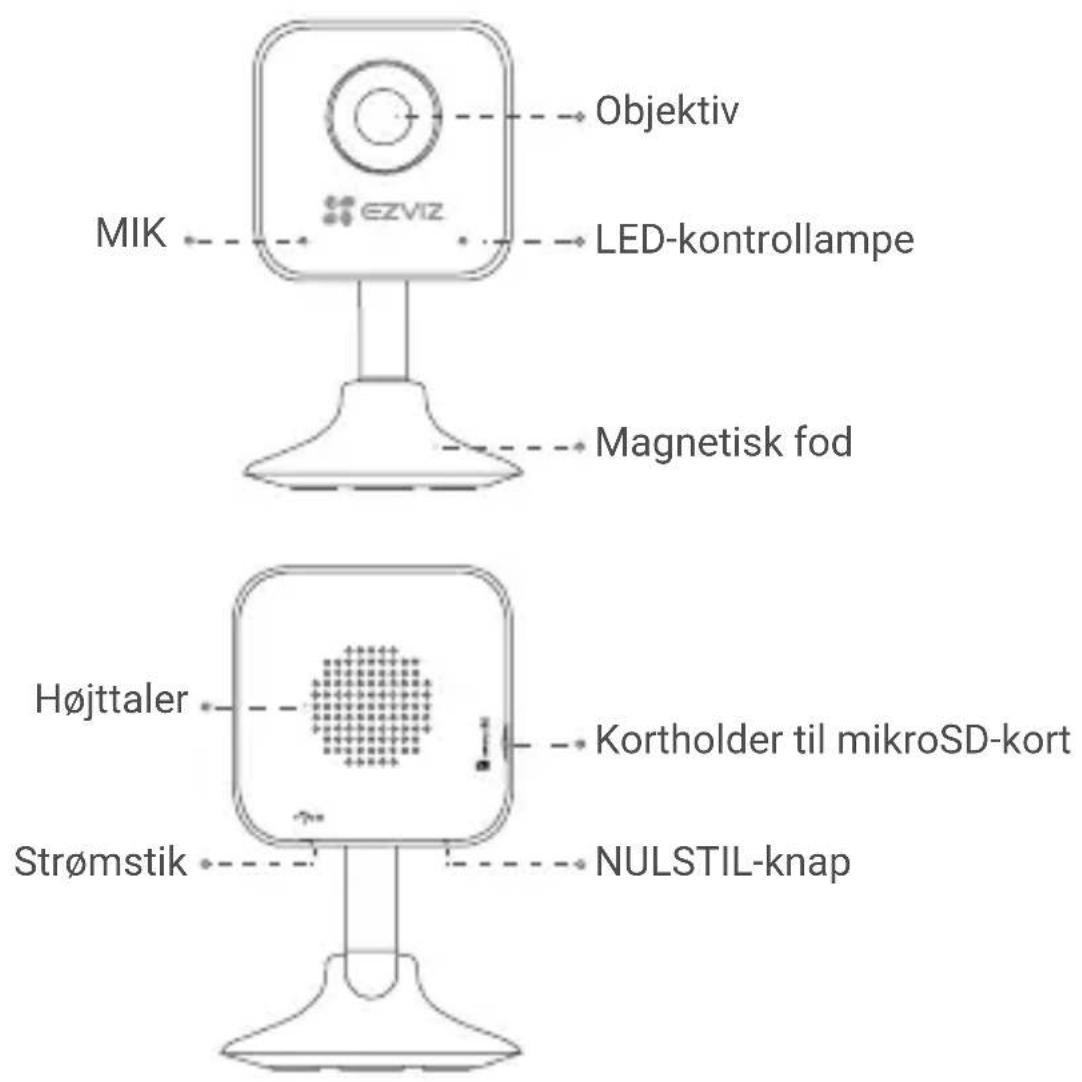
text_image
MIK Objektiv LED-kontrollampe Magnetisk fod Højttaler Strømstik Kortholder til mikroSD-kort NULSTIL-knapNavn Beskrivelse
LED- kontrollampe
• Lyser konstant rødt: Kameraet starter op.
- Blinker langsomt rødt: Wi-fi-forbindelsen er afbrudt.
- Blinker hurtigt rødt: Undtagelse på enhed (fx fejl i microSD-kort).
- Lyser konstant blåt: En video vises eller afspilles i appen EZVIZ.
- Blinker hurtigt blåt: Kameraet er klar til wi-fi-forbindelsen.
- Blinker langsomt blåt: Kameraet fungerer korrekt.
microSD-kort microSD-kort skal købes særskilt.
Formatér kortet med EZVIZ-appen før brug.
NULSTIL-knap
Hold knappen NULSTIL nede i 5 sekunder, mens kameraet er tændt. Kameraet genstarter, og alle indstillinger nulstilles til standard.
Installation
Trin 1 Tænd for strømmen
Trin 2 Konfiguration af kamera
1. Opret en brugerkonto

- Slut din mobiltelefon til wi-fi-netværket.
- Hent og installér appen EZVIZ ved at søge efter "EZVIZ" i App Store eller Google Play™.
- Start appen, og registrér en EZVIZ-brugerkonto ved at følge opstartsguiden.
2. Tilføj et kamera til EZVIZ
- Log ind på appen EZVIZ.
- Tryk på "+" i øverste højre hjørne af startskærmen i appen EZVIZ for at gå til siden til scanning af QR-koden.
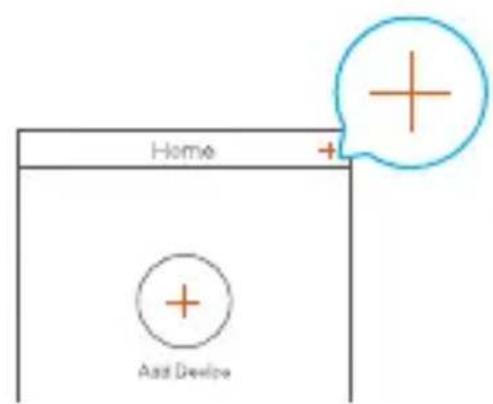
text_image
Home + + Add Devilpe- Scan QR-koden på bunden af kameraet.
Bunden på kameraet
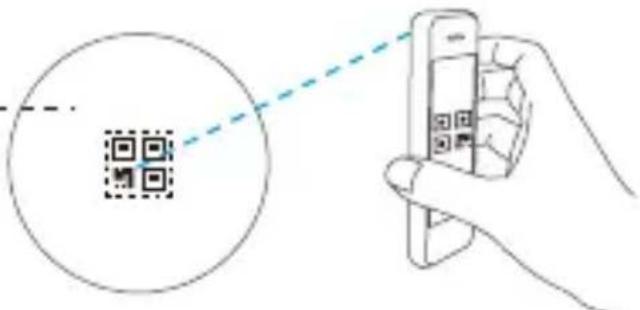
- Følg vejledningen i EZVIZ-appen for at færdiggøre konfiguration af wi-fi.

Kontrollér, at telefonen er sluttet til wi-fi-netværket på 2,4 GHz fra routeren med henblik på wi-fi-konfiguration.
Installation
Trin 1 Installation af metalplade (valgfrit)
Vælg en ren og flad overflade, og fastgør metalpladen til den ønskede position med skumstickers eller skruer (medfølger ikke).

Der er en magnet i kameraet. Du kan springe trinet over, hvis overfladen er af metal.
Trin 2 Installation af kamera
Fastgør kameraet magnetisk til metalpladen eller metaloverfladen (se figuren nedenfor).
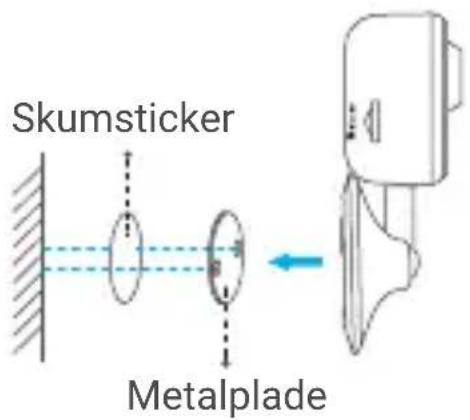
text_image
Skumsticker MetalpladeTrin 3 Afslutning af installation
Justér kameravinklen efter behov.
Bilag
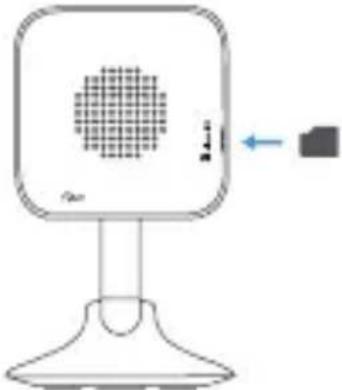
Installation af hukommelseskort
Sæt et microSD-kort i holderen, indtil det klikker.
Initialisering af hukommelseskort
- Kontrollér hukommelseskortets status i appen EZVIZ ved at trykke på Storage Status (Lagerstatus) på skærmen Device Settings (Enhedsindstillinger).
| Wi-Fi Configure | TEST-WiFi |
| Storage Status | |
| Device Version | Vx.x.x build xxxxxNo new version. |
- Hvis hukommelseskortets status vises som Uninitialized (Ikke initialiseret), skal du trykke for at initialisere kortet. Status ændres til Normal.
Besøg www.ezvizlife.com for flere oplysninger.