
H80f Multi 2K⁺ - Overvågningskamera EZVIZ - Gratis brugsanvisning og manual
Find enhedens vejledning gratis H80f Multi 2K⁺ EZVIZ i PDF-format.


Brugerspørgsmål om H80f Multi 2K⁺ EZVIZ
0 spørgsmål om dette apparat. Besvar dem du kender, eller stil dit eget.
Stil et nyt spørgsmål om dette apparat
Download vejledningen til din Overvågningskamera i PDF-format gratis! Find din vejledning H80f Multi 2K⁺ - EZVIZ og tag din elektroniske enhed tilbage i hånden. På denne side er alle dokumenter nødvendige for brugen af din enhed offentliggjort. H80f Multi 2K⁺ af mærket EZVIZ.
BRUGSANVISNING H80f Multi 2K⁺ EZVIZ
COPYRIGHT © Hangzhou EZVIZ Software Co., Ltd. Alle rettigheder forbeholdes.
Alle oplysninger, inkl. bl.a. formuleringer, billeder og diagrammer, ejes af Hangzhou EZVIZ Software Co., Ltd. (herefter kaldt "EZVIZ"). Denne brugervejledning (herefter kaldet "vejledningen") må ikke mangfoldiggøres, ændres, oversættes eller distribueres helt eller delvist på nogen måde uden EZVIZ's forudgående skriftlige tilladelse. Medmindre det er angivet på anden vis, afgiver EZVIZ ingen garantier eller erklæringer, hverken udtrykkelige eller underforståede, med hensyn til vejledningen.
Om denne vejledning
Vejledningen indeholder anvisninger om brug og håndtering af produktet. Billeder, diagrammer, illustrationer og alle øvrige oplysninger herefter tjener kun som beskrivelse og forklaring. Oplysningerne i vejledningen er med forbehold for ændring uden varsel på grund af opdateringer af firmware eller andre årsager. Find den seneste version på webstedet for e™(http://www.ezviz.com).
Revisionshistorik
Ny udgivelse – januar 2024
Anerkendelse af varemærker
EZVIZ TM , TM , og andre af EZVIZ varemærker og logoer tilhører EZVIZ i forskellige jurisdiktioner. Andre varemærker og logoer nævnt nedenfor tilhører deres respektive ejere.
Juridisk ansvarsfraskrivelse
I ST∅RST MULIGT OMFANG, SOM TILLADT VED GÆLDENDE LOV, LEVERES DET BESKREVNE PRODUKT MED TILH∅RENDE HARDWARE, SOFTWARE OG FIRMWARE "SOM DET ER OG FOREFINDES" MED ALLE DEFEKTER OG FEJL, OG EZVIZ UdstEDER INGEN GARANTIER, HVERKEN UDTRYKKELIGE ELLER UNDERFORSTÅEDE, INKL. UDEN BEGRÆNSNING, VEDR∅RENDE SALGBARHED, TILFREDSSTILLENDE KVALITET, EGNETHED TIL BESTEMTE FORMÅL OG IKKE-KRÆNKELSE AF TREDJEPART. UNDER INGEN OMSTÆNDIGHEDER ER EZVIZ, DETS BESTYRELSESMEDLEMMER, DETS DIREKTION, ANSATTE ELLER AGENTER ANSVARLIG OVER FOR DIG FOR SÆRLIGE, HÆNDELIGE ELLER F∅LGESKADER, INKL. BL.A. SKADER SOM F∅LGE AF DRIFTSTAB, DRIFTSFORSTYRRELSER ELLER TAB AF DATA ELLER DOKUMENTATION I FORBINDELSE MED BRUGEN AF DETTE PRODUKT, SELVOM EZVIZ ER BLEVET UNDERRETTET OM MULIGHEDEN FOR SÅDANNE SKADER.
I DET MAKSIMALE OMFANG, SOM DET ER TILLADT I HENHOLD TIL GÆLDENDE LOVGIVNING, VILEZVIZS SAMLEDE ANSVAR FOR ALLE SKADER UNDER INGEN OMSTÆNDIGHEDER OVERSKRIDE PRODUKTETS OPRINDELIGE K∅BSPRIS.
EZVIZ ER IKKE ANSVARLIG FOR PERSONSKADER ELLER SKADER PÅ EJENDOM SOM F∅LGE AF PRODUKTAFBRYDELSE ELLER TJENESTEOPH∅R, DER ER FORÅRSAGET AF: A) FORKERT INSTALLATION ELLER ANDEN BRUG END, SOM DET ER ANMODET; B) BESKYTTELSE AF NATIONALE ELLER OFFENTLIGE INTERESSER; C) FORCE MAJEURE; D) DIG ELLER EN TREDJEPART, HERUNDER UDEN BEGRÅNSNING, BRUG AF EVT. TREDJEPARTS PRODUKTER, SOFTWARE, PROGRAMMER M.FL. VEDR∅RENDE PRODUKTET MED ADGANG TIL INTERNET SKER ANVENDELSEN AF PRODUKTET HELT FOR EGEN RISIKO. EZVIZ PÅTAGER SIG INTET ANSVAR FOR UNORMAL DRIFT, LÆKAGE AF PERSONLIGE OPLYSNINGER ELLER ANDRE SKADER FRA CYBERANGREB, HACKERANGREB, VIRUSKONTROL ELLER ANDRE INTERNETSIKKERHEDSRISICI. EZVIZ VIL DOG YDE EVENTUEL N∅DVENDIG OG RETTIDIG TEKNISK SUPPORT. OVERVÅGNINGSLOVE OG LOVE OM DATABASESKYTTELSE ER FORSKELLIGE FRA JURISDIKTION TIL JURISDIKTION. KONTROLLÉR AL RELEVANT LOVGIVNING I DIN JURISDIKTION, F∅R DU BRUGER DETTE PRODUKT, FOR AT SIKRE, AT ANVENDELSEN HERAF ER I OVERENSSTEMMELSE MED GÆLDENDE LOVGIVNING. EZVIZ PÅTAGER SIG INTET ANSVAR, SÄFREMT PRODUKTET BRUGES TIL ULOVLIGE FORMÅL.
I TILFÆLDE AF UOVERENSSTEMMELSE MELLEM OVENSTÅENDE OG GÆLDENDE LOVGIVNING HAR SIDSTNÆVNTE FORRANG.
Table of Contents
Overblik
1 Indholdet i pakken
2 Grundlæggende oplysninger
Hent appen EZVIZ
1 Installation af microSD-kort (ekstraudstyr)
2 Placering
3 Installationsvejledning
4 Vandtæt installationssæt (valgfrit)
Betjening med appen EZVIZ
1 Livevisning
2 Indstillinger
EZVIZ Connect
1 Brug Amazon Alexa
2 Brug Google Assistent
Ofte stillede spørgsmål
Initiativer om Brugen af Videoprodukter
Overblik
1 Indholdet i pakken

Boreskabelon (x 1) Sæt til vandsikring (x 1) Skruesæt (x 1)


Strømforsyning (x 1) Lovgivningsmæssige oplysninger (x 2) Startvejledning (x 1)
i Strømadapterens udseende afhænger af den købte model.
2 Grundlæggende oplysninger


Topvisning (Skub kuglen opad)
| Navn Beskrivelse | ||
| Ethernet-port Slut | enheden til din router med et Ethernet-kabel. | |
| LED-kontrollampe | Lyser konstant rødt: Kameraet starter op. | |
| Blinker langsomt rødt: Netværksundtagelse. | ||
| Blinker hurtigt rødt: Fejl på kamera (fx fejl på microSD-kort). | ||
| Lyser konstant blåt: Appen tilgår kameraet. | ||
| Blinker langsomt blåt: Kameraet fungerer korrekt. | ||
| Blinker hurtigt blåt: Kameraet er klar til wi-fi-tilslutning. | ||
| MicroSD-kort(sælges separat) | Formatér kortet med appen EZVIZ før brug.Anbefalet kompatibilitet: Klasse 10, maks. plads 512 GB. | |
| KnappenNULSTIL | Når kameraet er i drift, kan du holde knappen inde i ca. 4 s for at nulstille alle parametre til standardværdierne. | |
Hent appen EZVIZ
- Slut mobiltelefonen til wi-fi (anbefales).
- Download og installér appen EZVIZ ved at søge efter "EZVIZ" i App Store eller Google Play TM .
- Start appen, og opret en EZVIZ-brugerkonto.
| Appen EZVIZ | |
| Download on the App Store | GET IT ON Google Play |
Hvis du allerede bruger appen, skal du sikre dig at have den seneste version. For at søge efter en opdatering skal du gå til App Store og søge efter EZVIZ.
i Strømudtaget skal installeres nær strømadapteren og skal være let tilgængeligt.
Valgmulighed A: Kabeltilsluttet forbindelse
- Slut kameraet til LAN-porten på routeren med et Ethernet-kabel (købes separat)

- Når LED-indikatoren blinker langsomt blåt, indikerer det, at kameraet har forbindelse til internettet.
- Føj kameraet til EZVIZ.
- Tryk på "+" i øverste højre hjørne af startskærmen for at gå til siden Scan QR-kode.
-Scan QR-koden på forsiden af Quick Start-guiden eller på toppen af kameraet.

-Følg anvisningerne i appen EZVIZ for at føje kameraet til appen.
Valgmulighed B: Trådløs tilslutning
Efter enheden er tændt, indikerer LED'en, der blinker hurtigt blåt, at kameraet er tændt og klar til netværkskonfiguration.
-
Tilslut din telefon til Wi-Fi, bändet på Wi-Fi'en skal være 2,4 GHz.
-
Afslut konfigurationen af wi-fi via appen EZVIZ, og føj kameraet til din EZVIZ-app.
- Tryk på "+" i øverste højre hjørne af startskærmen for at gå til siden Scan QR-kode.
-Scan QR-koden på forsiden af Quick Start-guiden eller på toppen af kameraet.

- Følg EZVIZ App-guiden for at fuldføre Wi-Fi-konfigurationen og tilføje kameraet til din EZVIZ App-konto.
i • Venligst tilslut dit kamera til det Wi-Fi, som din mobiltelefon er tilsluttet.
- Hvis kameraet ikke kan oprette forbindelse til dit Wi-Fi-netværk, skal du trykke og holde nulstillingsknappen nede i ca. 5 sekunder for at genstarte kameraet og gentage trinnene ovenfor.
- Hvis du vil tilslutte kameraet til et andet Wi-Fi-netværk, skal du gå til Indstillinger > Netværksindstillinger i EZVIZ-appen for at ændre Wi-Fi-netværket.
Installation
1 Installation af microSD-kort (ekstraudstyr)
-
Skub den indre kugle opad, drej skruerne med uret for at løsne dem.
-
Sæt et microSD-kort (købes separat) i kortholderen.
-
Sæt dækslet på kameraet.

i Når microSD-kortet er sat i, skal du formatere kortet i appen EZVIZ, før du bruger det.
- I appen EZVIZ skal du trykke på Storage Status (Lagerstatus) på skærmen Device Settings (Enhedsindstillinger)
for at kontrollere status for SD-kortet.
i Herefter ændres status til Normal, og der kan nu gemmes videoer.
2 Placering
• Vælg en placering med et klart synsfelt uden forhindringer og et godt trådløst signal.
- Kontrollér, at væggen er stærk nok til at bære tre gange kameraets vægt.
- Kameraet må ikke installeres med objektivet vendt mod direkte sollys.
3 Installationsvejledning
Kameraet kan monteres på en væg, i loftet eller på en stang.
Loftmontering
- Fjern den beskyttende film fra objektivet.
- Klæb boreskabelonen på en ren, plan overflade.
- (Gælder kun betonvægge) Bor skruehuller iht. skabelonen, og sæt rawlplugs i.
- Fastgør monteringsbeslaget til installationsoverfladen med skruer (PA4x25).

Vægmontering
- Fjern den beskyttende film fra objektivet.
- Klæb boreskabelonen på en ren, plan overflade.
- (Gælder kun betonvægge) Bor skruehuller iht. skabelonen, og sæt rawlplugs i.
- Fastgør monteringsbeslaget til installationsoverfladen med skruer (PA4x25).
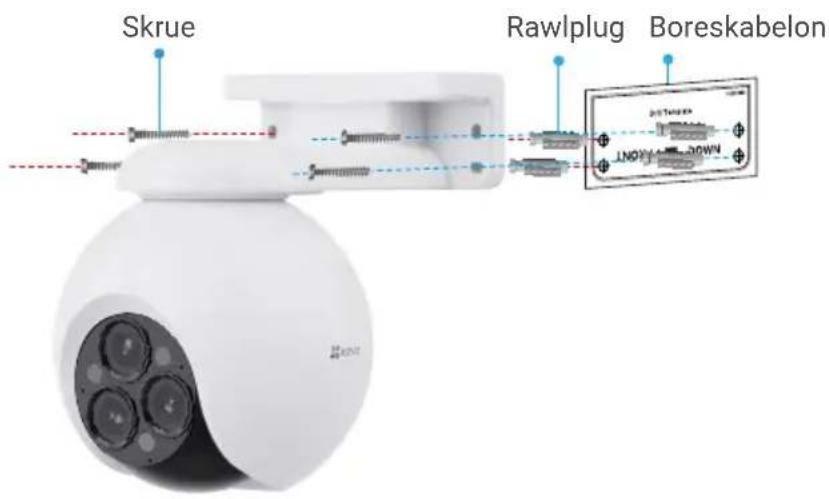
Montering på stang
- Fjern den beskyttende film fra objektivet.
- Brug krogen (købes separat) til at fastgøre kameraet til stangen.
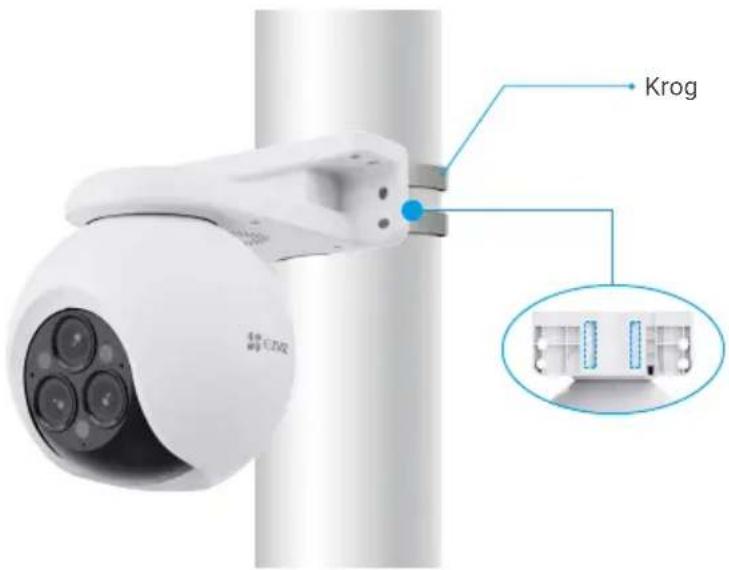
Når installationen er færdig, og du vil have den bedst mulige overvågning, anbefaler vi, at du drejer vidvinkelobjektivet vandret, når du ser eksempelbilledet i appen EZVIZ.
4 Vandtæt installationssæt (valgfrit)
Hvis kameraet installeres udendørs eller i fugtige omgivelser, skal du anvende det vandtætte sæt.
- Sæt pakningen i Ethernet-porten på kameraet.

Betjening med appen EZVIZ
i Appens grænseflade kan afvige i udseende pga. opdatering af version, og grænsefladen i den app, du har installeret på din telefon, gælder.
1 Livevisning
Når du starter appen EZVIZ, vises enhedssiden som vist herunder. Du kan se livevideo, tage billeder, optage video eller vælge videoopløsning efter behov.
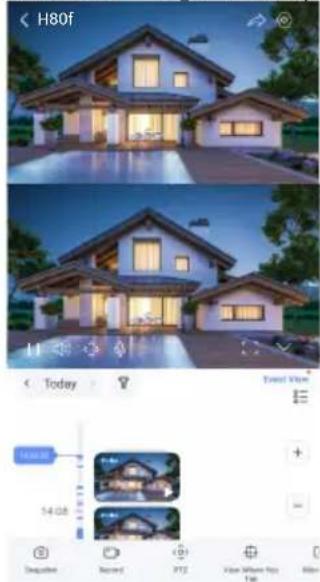
i Stryg mod venstre og højre over skærmen for at få vist flere ikoner.
| Ikon Beskrivelse | |
| Del. Del din enhed med enhver, du har lyst til. | |
| Optag video. Starter/stopper optagelse manuelt. | |
| Panorér/Vip/Zoom. Drej kameraet for at opnå et bredere synsfelt. | |
| Se, hvor du trykker. Tryk på et bestemt sted på det vidvinklede billede, og det vil udløse PTZ-kameraet til automatisk at rotere mod den vinkel for at give yderligere optagelser. | |
| Tryk på Mono Play for at vælge at vise det vidvinklede billede eller PTZ-billedet. Tryk på Sync Play for at vise begge billeder samtidigt. | |
| Tal. Tryk på ikonet og følg derefter de instruktioner, der vises på skærmen for at tale med eller lytte til personer foran kameraet. | |
| Definition. Vælg videoopløsning fra Auto (Quad HD), Quad HD, Full HD, Standard. | |
| Søvn. Tryk for at aktivere dvalemode for enheden. | |
| Auto Patrouille. Tryk for at aktivere automatisk patrulje og spore målet. | |
| 360° billede. Tryk for at generere et 360 graders udsigtsbillede. | |
| Tal. Tryk på ikonet, og følg derefter vejledningen på skærmen for at tale med eller lytte til personer, der befinder sig foran kameraet. | |
| Projektør. Tryk for at oplyse synsfeltet. | |
| Nearby Device. Tap to select window layouts. | |
| Popup. Tryk på ikonet, den nuværende skærm vil blive til et separat lille vindue, der kan flyde over grænsefladen. | |
| Tips. Tryk for at lære om nogle funktioner på enheden. | |
| Omarranger. Omarranger rækkefølgen af alle funktionerne ovenfor. | |
2 Indstillinger
| Parameter Beskrivelse | |
| Navn Vis, eller tryk for at tilpasse navnet på din enhed her. | |
| Intelligent detektion | Du kan vælge mellem detektion af menneskeform, detektion af billedændring og detektion af køretøj for din enhed. |
| Beskednotifikation Du kan styre enhedsbeskeder og notifikationer i appen EZVIZ. | |
| Lydindstillinger Du kan indstille relevante lydparametre for din enhed. | |
| Billedindstillinger Du kan indstille relevante billedparametre for din enhed. | |
| Lysindstillinger | Her kan du styre enhedens lys. Når statuslyset for kamera er deaktiveret, er kontrollampen for enhedslås slukket.Kontrollampen for enheden lyser stadig, mens enheden oplades, eller når der er en undtagelse på enheden. |
| PTZ-indstillinger | Du kan indstille parametrene for PTZ på din enhed her, såsom menneskesporing, automatisk patruljering, PTZ-positionskalibrering og PTZ-forudindstilling. |
| Optagelsesliste | Her kan du se kapaciteten for microSD-kortet, brugt plads og ledig plads, og du kan aktivere eller deaktivere lagring i skyen. |
| Indstillinger for beskyttelse af personlige oplysninger | Her kan du kryptere dine videoer med krypteringsadgangskode og styre dvaletilstand. |
| Netværksindstillinger Du kan se tilslutningsstatussen og konfigurere wi-fi-netværket. | |
| Enhedsoplysninger Her kan du se enhedsoplysningerne. | |
| Del enhed Du kan dele enheden med et familiemedlem eller en gæst. | |
| Mere Du kan håndtere de tilknyttede funktioner på klienten. | |
| Genstart enhed Tryk på for at genstarte enheden. | |
| Slet enhed Tryk for at slette enheden fra appen EZVIZ. | |
EZVIZ Connect
1 Brug Amazon Alexa
Denne vejledning gør det muligt at styre dine EZVIZ-enheder med Amazon Alexa. Se Fejlfinding, hvis du støder på vanskeligheder i forløbet.
Inden du starter, skal du kontrollere, at:
- EZVIZ-enhederne er sluttede til appen EZVIZ.
- Slå funktionen "Videokryptering" fra i appen EZVIZ, og slå funktionen "Lyd" til på siden med enhedsindstillinger.
- Du har en Alexa-enhed (fx Echo Spot, Echo-Show, All-new Echo-Show, Fire TV (alle generationer), Fire TV-stick (kun 2. generation) eller et Fire TV Edition smart-TV).
- Appen Amazon Alexa allerede er installeret på din intelligente enhed, og at du allerede har oprettet en konto.
Sådan styres EZVIZ-enheder med Amazon Alexa:
- Åbn appen Alexa, og vælg "Skills and Games" (Færdigheder og spil) i menuen.
- På skærmen Færdigheder og spil skal du søge efter "EZVIZ", hvor du vil finde "EZVIZ"-færdigheder.
- Vælg EZVIZ-enhedens færdighed, og tryk derefter på ENABLE TO USE (AKTIVÉR FOR AT BRUGE).
- Indtast dit brugernavn og din adgangskode til EZVIZ, og tryk på Sign in (Log ind).
- Tryk på knappen Authorize (autorisér) for at give Alexa adgang til din EZVIZ-konto, så Alexa kan styre dine EZVIZ-enheder.
- Du får vist meddelelsen "EZVIZ has been successfully linked" (EZVIZ er blevet tilknyttet). Tryk dernæst på DISCOVER DEVICES (OPDAG ENHEDER) for at lade Alexa finde alle dine EZVIZ-enheder.
- Gå tilbage til menuen i appen Alexa, og vælg "Devices" (Enheder). Du vil nu kunne se alle dine EZVIZ-enheder.
Stemmekommando
Find en ny intelligent enhed via menuen "Smart Home" (Det intelligente hjem) i appen Alexa eller med Alexas stemmekontrolfunktion.
Når enheden er fundet, kan du styre den med din stemme. Giv Alexa enkle kommandoer.
Fx navnet på din enhed: "show xxxx camera" (vis kamera xxx) kan ændres i appen EZVIZ. Hver gang, du ændrer navnet på enheden, skal du finde enheden igen og opdatere navnet.
Fejlfinding
Hvad skal jeg gøre, hvis Alexa ikke kan finde min enhed?
Kontrollér, om der er problemer med internetforbindelsen.
Prøv at genstarte den intelligente enhed og finde enheden igen i Alexa.
Hvorfor viser enhedens status "Offline" i Alexa?
Din trådløse forbindelse kan være blevet afbrudt. Genstart den intelligente enhed og find igen i Alexa.
Der er muligvis ikke adgang til internettet på din router. Kontrollér, om din router er sluttet til internettet, og prøv igen.
For nærmere oplysninger om hvilke lande, der understøtter brugen af Amazon Alexa, se deres officielle websted.
2 Brug Google Assistent
Med Google Assistant kan du aktivere dine EZVIZ-enheder og se livevisning ved hjælp af Google Assistants stemmekommandoer.
Der kræves følgende enheder og apps:
- En driftsklar EZVIZ-app.
- Slå funktionen "Videokryptering" fra i appen EZVIZ, og slå funktionen "Lyd" til på siden med enhedsindstillinger.
- Et tv med tilsluttet Chromecast.
- Appen Google Assistent på telefonen.
Følg vejledningen herunder for at komme i gang:
- Sæt din EZVIZ-enhed op, og kontrollér, at den fungerer korrekt med appen.
- Hent appen Google Home fra App Store eller Google Play Store™, og log ind på din Google-konto.
- På skærmen Myhome (Mit hjem) skal du trykke på "+" i øverste venstre hjørne og vælge "Set up device" (Konfigurér enhed) på menulisten for at åbne skærmen Konfiguration.
- Tryk på "Works with Google" (Fungerer med Google), og søg efter "EZVIZ, hvor du finder "EZVIZ" skills.
- Indtast dit brugernavn og din adgangskode til EZVIZ, og tryk på Sign in (Log ind).
- Tryk på knappen Authorize (autorisér) for at give Google adgang til din EZVIZ-konto, så Google kan styre dine EZVIZ-enheder.
- Tryk på "Return to app" (Vend tilbage til appen).
- Følg vejledningen herover for at færdiggøre autoriseringen. Når synkroniseringen er gennemført, vil EZVIZ service findes på listen over dine tjenester. For at se en liste over kompatible enheder under din EZVIZ-konto skal du trykke på ikonet for tjenesten EZVIZ.
- Prøv nu nogle kommandoer. Brug navnet på det kamera, du oprettede, da du satte systemet op.
Brugere kan administrere enheder som enkelt enhed eller i gruppe. Hvis du føjer enheder til et rum, tillader det brugere at styre en gruppe enheder samtidig med én kommando.
Find yderligere oplysninger i linket herunder:
Ofte stillede spørgsmål
Spørgsmål: Vil videooptagelsen fortsætte i appen, hvis kameraet er offline?
Svar: Hvis kameraet er tændt men ikke har forbindelse til internettet, kan lokal optagelse fortsætte, men lagring i skyen afbrydes. Hvis kameraet er slukket, stopper begge typer optagelser.
Spørgsmål: Hvorfor udløses alarmen, hvis ingen ses i billedet?
Svar: Vælg en lavere værdi for detektionsfølsomhed. Bemærk, at køretøjer og dyr også kan udløse alarmer.
Spørgsmål: Hvordan bruges MicroSD-kortet som lokalt lager?
Svar: 1. Sørg for, at der er sat et micro SD-kort i, og at kameraet er føjet til din EZVIZ-konto. Åbn appen EZVIZ, og gå ind på siden "Device Details" (Enhedsoplysninger). Hvis knappen "Initialize Storage Card" (Initialisér hukommelseskort) vises, skal du først initialisere micro SD-kortet.
- Optagelse på micro SD-kortet ved bevægelsesdetektion er aktiveret som standard.
Spørgsmål: Mobiltelefonen kan ikke modtage alarmmeddelelser, när kameraet er online
Svar: 1. Kontrollér, at appen EZVIZ kører på din mobiltelefon, og at meddelelsesfunktionen for intelligent detektion i tjeneste er aktiveret.
-
For Android skal du sikre dig, at appen kører i baggrunden. For iOS skal du aktivere meddelelsesmeddelelse i Settings > Notification (Indstillinger > Meddelelse).
-
Hvis der stadig ikke er nogen beskednotifikation, skal du trykke på og holde knappen NULSTIL nede i ca. 5 sekunder for at gendanne kameraindstillingerne.
Spørgsmål: Livevisning eller afspilning fejlede
Svar: Sørg for at have en god, stabil netværksforbindelse. Det kræver god båndbredde at se livevideo. Du kan opdatere videoen eller skifte netværk og prøve igen.
i Find yderligere oplysninger om enheden på www.ezviz.com/eu.
Initiativer om Brugen af Videoprodukter
Kære værdsatte EZVIZ-brugere,
Teknologi påvirker alle aspekter af vores liv. Som et fremsynet teknologifirma er vi i stigende grad opmærksomme på den rolle, teknologi spiller i at forbedre effektiviteten og kvaliteten af vores liv. Samtidig er vi også opmærksomme på den potentielle skade ved dens forkerte brug. For eksempel kan video-produkter optage virkelige, komplette og klare billeder, derfor har de stor værdi i at repræsentere fakta. Ikke desto mindre kan forkert distribution, brug og/eller behandling af videooptagelser krænke andres privatliv, legitime rettigheder og interesser.
Forpligtet til at innovere teknologi til det gode, hermed opfordrer vi hos EZVIZ alvorligt til, at enhver bruger bruger video-produkter korrekt og ansvarligt, således at vi sammen kan skabe et positivt miljø, hvor alle relaterede praksisser og brug overholder gældende love og regler, respekterer individuelle interesser og rettigheder og fremmer social moral.
Her er EZVIZ's initiativer, som vi ville sætte pris på, hvis du vil lægge mærke til:
-
Enhver person besidder en rimelig forventning om privatliv, og brugen af video produkter bør ikke være i konflikt med en sådan rimelig forventning. Derfor bør en advarselsmeddelelse, som præciserer overvågningsområdet, vises på en rimelig og effektiv måde, når der installeres video produkter i offentlige områder. For ikke-offentlige områder skal rettighederne og interesserne for de involverede personer evalueres omhyggeligt, herunder men ikke begrænset til, at installere video produkter kun efter at have opnået samtykke fra interessenterne, og ikke installere højt usynlige video produkter uden andres viden.
-
Video-produkter optager objektivt optagelser af virkelige aktiviteter inden for et bestemt tidsrum og rum. Brugere skal rimeligt identificere de personer og rettigheder, der er involveret i denne rækkevidde på forhånd, for at undgå enhver overtrædelse af portræt, privatliv eller andre juridiske rettigheder hos andre, samtidig med at de beskytter sig selv gennem video-produkter. Bemærk, at hvis du vælger at aktivere lydoptagelsesfunktionen på dit kamera, vil det optage lyde, herunder samtaler, inden for overvågningsområdet. Vi anbefaler kraftigt en omfattende vurdering af de potentielle lydkilder i overvågningsområdet, så du fuldt ud forstår nødvendigheden og rimeligheden, før du tænder for lydoptagelsesfunktionen.
-
Video-produkter i brug vil konsekvent generere lyd eller visuelle data fra virkelige scener - muligvis inklusive biometrisk information såsom ansigtsbilleder - baseret på brugerens valg af produktfunktioner. Sådanne data kan bruges eller behandles til brug. Video-produkter er kun teknologiske værktøjer, der ikke og ikke kan udøve juridiske og moralske standarder for at guide lovlig og korrekt brug af data. Det er metoderne og formålene med de mennesker, der kontrollerer og bruger de genererede data, der gør en forskel. Derfor skal dataansvarlige ikke kun overholde gældende love og bestemmelser, men også fuldt ud respektere ikke-obligatoriske regler, herunder internationale konventioner, moralske standarder, kulturelle normer, offentlig orden og lokale skikke. Derudover bør vi altid prioritere beskyttelsen af privatlivets fred og portrætrettigheder samt andre rimelige interesser.
-
De video data, der kontinuerligt genereres af video produkter, bærer rettigheder, værdier og andre krav fra forskellige interessenter. Derfor er det yderst vigtigt at sikre data sikkerhed og beskytte produkterne mod ondsindede indtrængninger. Enhver bruger og dataansvarlig skal træffe alle rimelige og nødvendige foranstaltninger for at maksimere produkt- og datasikkerhed, undgå data lækage, forkert offentliggørelse eller misbrug, herunder men ikke begrænset til, at oprette adgangskontrol, vælge et passende netværksmiljø, hvor video produkter er tilsluttet, etablere og konstant optimere netværkssikkerhed
-
Video-produkter har gjort store bidrag til at forbedre sikkerheden i vores samfund, og vi tror på, at de vil fortsætte med at spille en positiv rolle i forskellige aspekter af vores daglige liv. Enhver forsøg på at misbruge disse produkter til at krænke menneskerettighederne eller engagere sig i ulovlige aktiviteter modsiger selve essensen af værdien i teknologisk innovation og produktudvikling. Vi opfordrer hver bruger til at etablere dine egne metoder og regler for at evaluere og overvåge brugen af video-produkter, således at disse produkter altid bruges korrekt, eftertænksomt og med god vilje.


- OM DENNE VEJLEDNING
- REVISIONSHISTORIK
- ANERKENDELSE AF VAREMÆRKER
- JURIDISK ANSVARSFRASKRIVELSE
- TABLE OF CONTENTS
- OVERBLIK
- HENT APPEN EZVIZ
- BETJENING MED APPEN EZVIZ
- EZVIZ CONNECT
- OFTE STILLEDE SPØRGSMÅL
- INITIATIVER OM BRUGEN AF VIDEOPRODUKTER
- 1 INDHOLDET I PAKKEN
- 2 GRUNDLÆGGENDE OPLYSNINGER
- VALGMULIGHED A: KABELTILSLUTTET FORBINDELSE
- VALGMULIGHED B: TRÅDLØS TILSLUTNING
- INSTALLATION
- 1 INSTALLATION AF MICROSD-KORT (EKSTRAUDSTYR)
- 2 PLACERING
- 3 INSTALLATIONSVEJLEDNING
- LOFTMONTERING
- VÆGMONTERING
- MONTERING PÅ STANG
- 4 VANDTÆT INSTALLATIONSSÆT (VALGFRIT)
- 1 LIVEVISNING
- 2 INDSTILLINGER
- 1 BRUG AMAZON ALEXA
- INDEN DU STARTER, SKAL DU KONTROLLERE, AT
- SÅDAN STYRES EZVIZ-ENHEDER MED AMAZON ALEXA
- STEMMEKOMMANDO
- FEJLFINDING
- 2 BRUG GOOGLE ASSISTENT
- DER KRÆVES FØLGENDE ENHEDER OG APPS
- FØLG VEJLEDNINGEN HERUNDER FOR AT KOMME I GANG
Mærke : EZVIZ
Model : H80f Multi 2K⁺
Kategori : Overvågningskamera