
VP2785-2K - Skærm VIEWSONIC - Gratis brugsanvisning og manual
Find enhedens vejledning gratis VP2785-2K VIEWSONIC i PDF-format.


Brugerspørgsmål om VP2785-2K VIEWSONIC
0 spørgsmål om dette apparat. Besvar dem du kender, eller stil dit eget.
Stil et nyt spørgsmål om dette apparat
Download vejledningen til din Skærm i PDF-format gratis! Find din vejledning VP2785-2K - VIEWSONIC og tag din elektroniske enhed tilbage i hånden. På denne side er alle dokumenter nødvendige for brugen af din enhed offentliggjort. VP2785-2K af mærket VIEWSONIC.
BRUGSANVISNING VP2785-2K VIEWSONIC
>VP2785-2K
LCD عرض
دليل المستخدم
ViewSonic® شکرًا ل-acعتیاركم
تُعد شركة رائدة عالميّا في مجال الحلول البصرية؛ لذا تسعى دائمّا لتحقيق ما يفقوق ViewSonic® التوقعات العالمية من خلال التطور التكنولوجي والابتكار والبسapaة، فنحن نعتقد أن منتجاتنا lakesها القدرة الいずれ العالمية في العالم، كما أنسا على ثقة من أن منتجViewSonic® Wildlife-acветته سيقمّلك الخدمة الممتازة.
!ViewSonic® مرة أخرى شكرّا ل-ac Mitsubishi
> احتياطات السلامة
يرجى قراءة احتياطات السلامة التالية قبل استخدام الجهاز.
الحاجة.
• تعليمات
، الجهاز. • اجلس على بُ
• multinational
الحرارة. • ضع الجهاز في منطقة جيدة التهوية. تجبّ
لحد من • تجبّ
خطورة حدوث حريق أو صدمة كهربائية.
الأخرى. تجّ
برها من • تجّ
الأجهزة الأخرى (بما فيها م Kayرات الصوت) التي قد تزيد من درجة حرارة الجهاز إلى مستوىات خطرة.
• استخدام قطعة قماش ناعمة وجافة لتنظيف الحاوية الخارجية، ولمزيد من المعلومات، يرجى الرجوع
إلى قسم "الصيانة" في صفحة ٨٧.
• قد تظهر بčeع على الشاشة عند لمسها، ولتنظيف البعق_DEدنية الموجودة على الشاشة، يرجى الرجوع
إلى قسم "الصيانة" في صفحة ٨٧.
في تلفها. • تجّد
• عند نقله.
• إصابة
شخصية أو عطل في الجهاز.
لتوصيل. • تجّد
، في حالة انبعات دخان أو رائحة غريبة أو صدور ضوضاء غير عادية، أوقف تشغيل الشاشة فورّ
واتصل بالmozع أو الشركة، فمن الخطورة الاستمرار في استخدام الجهاز.
لا تتجاهل شروط السلامة متعلقة بقابس التوصيل المستقطب أو الأرضي القابس المستقطب له نصلان
أحدهما أوع من الأخر. في حين يحتوي قابس التوصيل الأرضي على شفرتين وشعبة الثالثة تُستخدم في التوصيل الأرضي.fter تم توفير الشفرة العريضة والشعبة الثالثة في القوابس حرصّاً على سلام Estonia، إذا لم يكن القابس مناسبًا للمقبس، فاحرص على توفير مهايئ، وتجّنّ إدخال القابس في المقبس بقوة.
ى التأكد • تجّ
من عدم نزع الصرف الأرضي.
احرص على عدم السير على كبل الطاقة أو تاكله، خاصة
الجهاز، ضع الجهاز بالقرب من مأخذ تيار يسهل الوصول إلىه.
استخدم فقط المرفقات/الملحقات التي توصي بها الجهة المصنّ
احرص على توحي الحذر عند تح Rيك المنضدة أو الجهاز أو كليهما مغّ
مitrكة؛ ذلك لتجب التعشر والإصابة.
• وجه من
• عة
• منضدة
• طويلة
• ي إجراء
أعمال الصيانة عند تعرض الوحدة لل Profiles على أي نحو، مثل:
« الكهربائي
يء بداخلها «
«ها لرطوبة
«ها للسقط »
ملاحظة: قد يتسبّ ضغط الصوت المر新征程 - للفترات ممتدة - من سماعات الأذن أو سماعات الرأس في الإضرار ب解答ة السمع أو ققدانها؛ لما احرص على ضبط مستوى الصوت على المستويات المناسبة
عند استخدام سماعات الأدن أو سماعات الرأس؛ ذلك تجنبًا للاضرار بحاسة السمع.
ملاحظة: قد تزداد درجة حرارة الشاشة أو تتوقف عن العمل! إذا توف الجهاز عن العمل تلقائي، فيرجى
تشغيله مرة أخرى، قم بنغير معدل التحديث ودقة الشاشة بعد إعادة تشغيل، ولمزيد من التفاصيل يرجى
الرجوع إلى دليل المستخدم الخاصة ببطاقة الرسومات.

۳ احتياطات السلامة
V مقدمة
محتويات العبوة
نظرة عامة على المنتج
الإعداد المباني
9 تركيب الحامل
التش BIT على الحائط
استخدام فتحة الحماية
التوصيلات ١٤
التوصيل بالتيار الكهربائي
توصل Ajheزة خارجية 10
10 HDMI توصيل
17 DisplayPort 图像
17 DisplayPort/USB Type C MST توصيل السلسلة commercيية
USB توصيل ١٨
19 توصيلات الصوت
استخدام الشاشة
٢٠ ضبط زاوية العرض
- ضبط الارتفاع
٢١ ضبط زاوية الميل
٢٢ ضبط زاوية الدوران
٢٣ تشفيل الجهاز وإيقات تشفيله
استخدام مفتيح لوحة التحكم ٢٤
القائمة السريعة ٢٤
٢٦ (مفاتيح التشفيل السريع) Hot Keys
٢٨ تهيئة الإعدادات
التشغيل العام
شجرة قائمة المعلومات المroredة
xi. خيرات القائمة
الإعدادات والخص적인 المتقدمة ٥٢
07 KVM
٥٤ (الصور المتعددة) Multi-picture
الصور المتتابعة (PPB)
٥٧....(الصور المتتابعة) PIP
و٨....لون مزدوج
-
____ ____ ____
-
المواصفات
٦٢ مسرد المصلحات
استكشف الأعطل وإصلاحها ٦٩
الصيانة
۷۲ احتياطات عامة
٧٢ تنظيف الشاشة
٧٢ تنظيف الغطاء
٧٢ إخلاء المسوّلية
المعلومات التنظيمية والخدمية
معلومات التوافق ٧٣
٧٣…٢٠٠٠٠٠٠٠٠٠٠٠٠٠٠٠٠٠٠٠٠٠٠٠٠٠٠٠٠٠٠٠٠٠٠٠٠٠٠٠٠٠٠٠٠٠٠٠٠٠٠١
٧٣ بيان وزارة الصناعة الكندية
التوافق مع معايير الاتحاد الأوروبي (CE) للاستخدم في الدول الأوروبية
٧٤ (RoHS ٢) إعلان التواصل مع توجيه حظر استخدام المواد الخطرة
۷۵ حظر استخدام المواد还可以 في الهند
الContext من المنتج عند انتهاء عمره الافتراضي....٧٥
معلومات حقوق الطبع والنشر ٧٦
٧٧.... خدمة العملاء
الضمان المحدود
محتويات العبوة
• IPS شة
• ل الطاقة
• ل الفيديو
•USB
الSRIEG
ملاحظة: قد تختلاف كبلات الفيديو والطاقة الموجودة في عبوة المنتج حسب بلد الشراء؛ لذا يرجى الاتصال بالmozع المحلي للحصول على مزيد من المعلومات.
نظرة عامة على المنتج
الجانب autocami
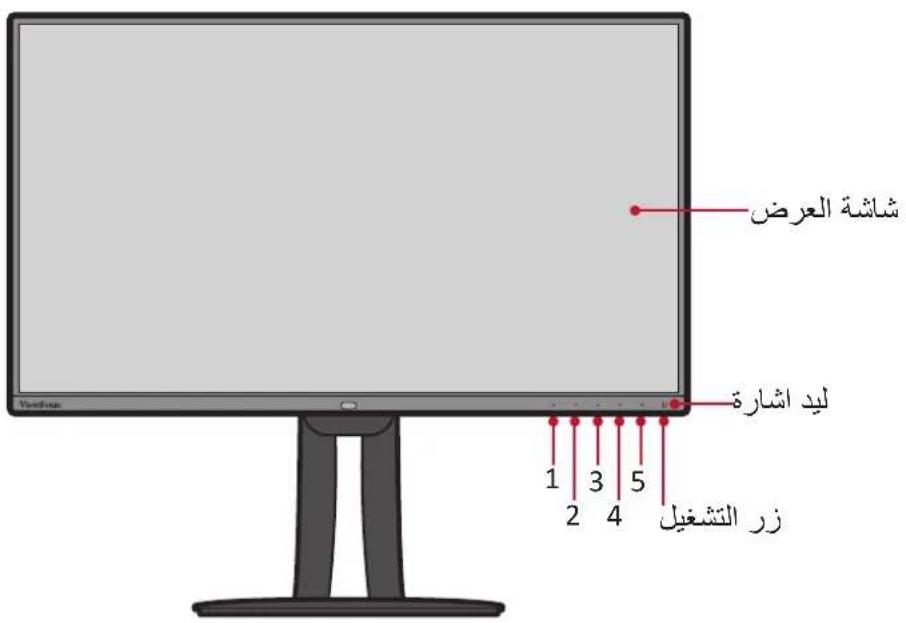
text_image
الإستعمال الإستعمال الحرفية الإستعمال الإستعمال الإستعمال الإستعمال الإستعمال الإستعمال الإستعمال الإستعمال الإستعمال الإستعمال الإستعمال الإستعمال الإستعمال الإستعمال الإستعمال الإستعمال الإستعمال الإستعمال الإستعمال الإستعمال الإستعمال الإستعمال الإستعمال الإستعمال الإستعمال الإستclerosis الإستclerosis الإستclerosis الإستclerosis الإستclerosis الإستclerosis الإستclerosis الإستclerosis الإستclerosis الإستclerosis الإستclerosis الإستclerosis الإستclerosis الإستclerosis الإستclerosis الإستclerosis الإستclerosis الإستclerosis الإستclerosis الإستclerosis الإستclerosis الإستclerosis الإستclerosis الإستclerosis الإستclerosis الإستعمالالمنظمة الخلفي
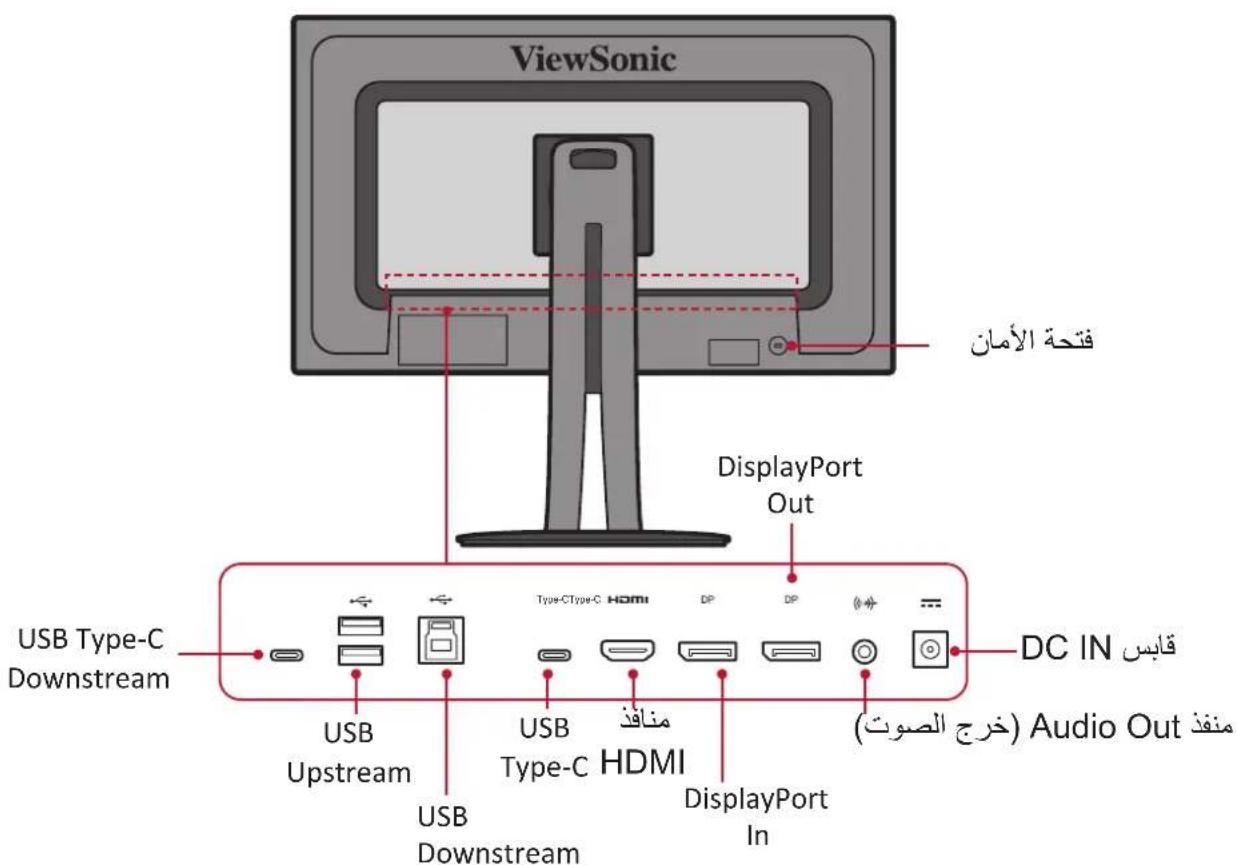
text_image
ViewSonic فتحة الأمان DisplayPort Out USB Type-C Downstream Type-CType-C HDMI DP DP USB Upstream USB Downstream USB Type-C HDMI منافذ DisplayPort In DC IN قابس (خرج الصوت) Audio Out منفذHot Keys: لمزيد من المعلومات عن المفتيح ٢٣/٢١ ووظافها يرجى الرجوع إلى (مفتيح التشغيل السريع) في صفحة ٢٦.
يوفّر هذا القسم تعليمات مفصلة لإعداد الشاشة.
تركيب الحامل
1 - قم ب tangطية السطح بقطعة قماش ناعمة لHMAYA SHASHA SHAN ALGWOSH AOR TALF; تيم ضع الجهاز على سطح
ثابت ومستو بحيث تكون الشاشة متجهة لأسفل.
, الرسم ٢ - قم بمحافظة خطافات الحامل العليا، ومرّ
ال Coordويحي أدناه:
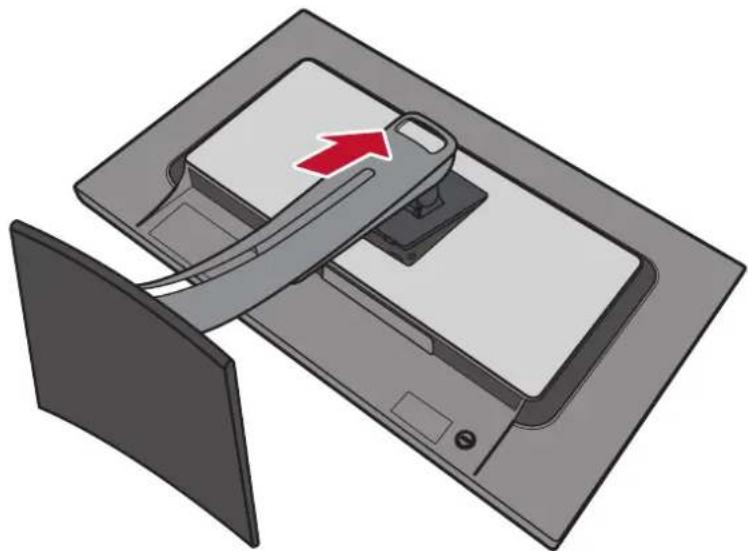
natural_image
Illustration of a device being inserted into a tray, showing a red arrow indicating the process (no text or symbols present)ملاحظة: تأكد من إحكام ربط الحامل وأن لسان التحرير السريع مستقر في مكانه.
وثابت ٢- ارفع الجهاز بحيث يكون في وضع عمودي، ثم ضعه على سطح مستوى
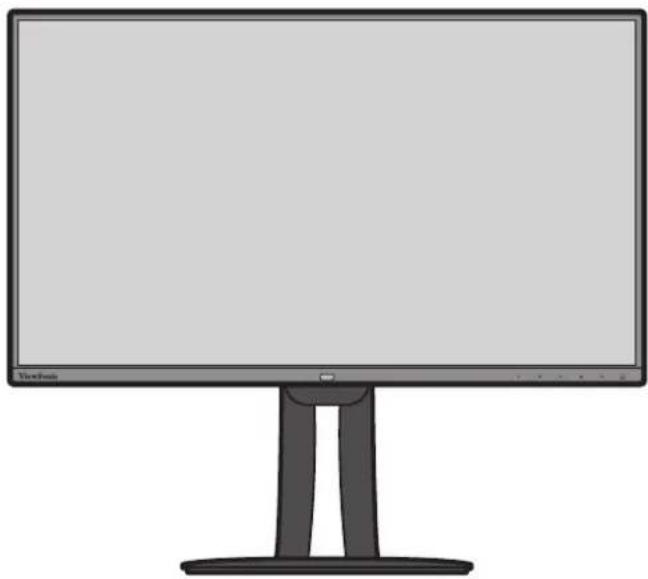
natural_image
Illustration of a flat-screen computer monitor with no visible text or symbols on the screen or legs.احرص على وضع الجهاز باستمرار على سطح مستوى إلى سقط الجهاز والحق اضرر به، و/ أو قد يؤدي إلى حدوث إpresابات شخصية.
ملاحظة:
راجع الجدول أدناه للاطلاع على الأبعاد القياسية لأ pruning التثبيت على الحائط.
| مُحَةِ الْجَاهِهِ (الْعِضِها) تَقْبِ اللَوَحَة١٠٠٢٠١٢٠٢٠٢٠٢٠٢٠٢٠٢٠٢٠٢٠٢٠٢٠٢٠٢٠٢٠٢٠٢٠٢٠٢٠٢٠٢٠٢٠٢٠٢٠٢٠٢٠٢١٠٠٢٠٢٠٢٠٢٠٢٠٢٠٢٠٢٠٢٠٢٠٢٠٢٠٢٠٢٠٢٠٢٠٢٠٢٠٢٠٢٠٢٠٢٠٢٠٢٠٣٠٢٠٢٠٢٠٢٠٢٠٢٠٢٠٢٠٢٠٢٠٢٠٢٠٢٠٢٠٢٠٢٠٢٠٢٠٢٠٢٠٢٠٢٠٢٠٢٠١٠٢٠٢٠٢٠٢٠٢٠٢٠٢٠٢٠٢٠٢٠٢٠٢٠٢٠٢٠٢٠٢٠٢٠٢٠٢٠٢٠٢٠٢٠٢٠٢٠٩٠٢٠٢٠٢٠٢٠٢٠٢٠٢٠٢٠٢٠٢٠٢٠٢٠٢٠٢٠٢٠٢٠٢٠٢٠٢٠٢٠٢٠٢٠٢٠٢٠٦٠٢٠٢٠٢٠٢٠٢٠٢٠٢٠٢٠٢٠٢٠٢٠٢٠٢٠٢٠٢٠٢٠٢٠٢٠٢٠٢٠٢٠٢٠٢٠٢٠٥٠٢٠٢٠٢٠٢٠٢٠٢٠٢٠٢٠٢٠٢٠٢٠٢٠٢٠٢٠٢٠٢٠٢٠٢٠٢٠٢٠٢٠٢٠٢٠٢٠٤٠٢٠٢٠٢٠٢٠٢٠٢٠٢٠٢٠٢٠٢٠٢٠٢٠٢٠٢٠٢٠٢٠٢٠٢٠٢٠٢٠٢٠٢٠٢٠٢٠٧٠٢٠٢٠٢٠٢٠٢٠٢٠٢٠٢٠٢٠٢٠٢٠٢٠٢٠٢٠٢٠٢٠٢٠٢٠٢٠٢٠٢٠٢٠٢٠٢٠٨٠٢٠٢٠٢٠٢٠٢٠٢٠٢٠٢٠٢٠٢٠٢٠٢٠٢٠٢٠٢٠٢٠٢٠٢٠٢٠٢٠٢٠٢٠٢٠٢٠٠٢٠٢٠٢٠٢٠٢٠٢٠٢٠٢٠٢٠٢٠٢٠٢٠٢٠٢٠٢٠٢٠٢٠٢٠٢٠٢٠٢٠٢٠٢٠٢١١٠٢٠٢٠٢٠٢٠٢٠٢٠٢٠٢٠٢٠٢٠٢٠٢٠٢٠٢٠٢٠٢٠٢٠٢٠٢٠٢٠٢٠٢٠٢٠٢١٢٠٢٠٢٠٢٠٢٠٢٠٢٠٢٠٢٠٢٠٢٠٢٠٢٠٢٠٢٠٢٠٢٠٢٠٢٠٢٠٢٠٢٠٢٠٢٠١١٠٢٠٢٠٢٠٢٠٢٠٢٠٢٠٢٠٢٠٢٠٢٠٢٠٢٠٢٠٢٠٢٠٢٠٢٠٢٠٢٠٢٠٢٠٢٠١٢٠٢٠٢٠٢٠٢٠٢٠٢٠٢٠٢٠٢٠٢٠٢٠٢٠٢٠٢٠٢٠٢٠٢٠٢٠٢٠٢٠٢٠٢١٢٠٢١٢٠٢١٢٠٢١٢٠٢١٢٠٢١٢٠٢١٢٠٢١٢٠٢١٢٠٢١٢٠٢١٢٠٢١٢٠٢١٢١٢٠٢١٢٠٢١٢٠٢١٢٠٢١٢٠٢١٢٠٢١٢٠٢١٢٠٢١٢٠٢١٢٠٢١٢٠٢١٢٠٢٢٠٢٢٠٢٢٠٢٢٠٢٢٠٢٢٠٢٢٠٢٢٠٢٢٠٢٢٠٢٢٠٢٢٠٢٢٠٢٢٠٢٢٠٢٢٠٢٢١٢٠٢٢٠٢٢٠٢٢٠٢٢٠٢٢٠٢٢٠٢٢٠٢٢٠٢٢٠٢٢٠٢٢٠٢٢٠٢٢٠٢٢٠٢٢٠٣٠٢٠٢٠٢٠٢٠٢٠٢٠٢٠٢٠٢٠٢٠٢٠٢٠٢٠٢٠٢٠٢٠٢٠٢٠٢٠٢٠٢٠٢٠٢١١٠١١٠ مل 1.0 × M4 عَّم ۶ قطع | مُحَةِ الْجَاهِهِ (الْعِضِها) مُحَةِ الْجَاهِهِ (الْعِضِها) مُحَةِ الْجَاهِهِ (الْعِضِها) مُحَةِ الْجَاهِهِ (الْعِضِها) مُحَةِ الْجَاهِهِ (الْعِضِها) مُحَةِ الْكَفِيْتُمْمِمُمُمُمُمُمُمُمُمُمُمُمُمُمُمُمُمُمُمُمُمُمُمُمُمُمُمُمُمُمُمُمُمُمُمُمُمُمُمُمُمُمُمُمُمُمُمُمُمُمُمِمُمُمُمُمُمُمُمُمُمُمُمُمُمُمُمُمُمُمُمُمُمُمُمُمُمُمُمُمُمُمُمُمُمُمُمُمُمُمُمُمُمُمُمُمُمُمُمُمِمَمُمُمُمُمُمُمُمُمُمُمُمُمُمُمُمُمُمُمُمُمُمُمُمُمُمُمُمُمُمُمُمُمُمُمُمُمُمُمُمُمُمُمُمُمُمُمُمُمُمَمُمُمُمُمُمُمُمُمُمُمُمُمُمُمُمُمُمُمُمُمُمُمُمُمُمُمُمُمُمُمُمُمُمُمُمُمُمُمُمُمُمُمُمُمُمُمُمُمَمَمُمُمُمُمُمُمُمُمُمُمُمُمُمُمُمُمُمُمُمُمُمُمُمُمُمُمُمُمُمُمُمُمُمُمُمُمُمُمُمُمُمُمُمُمُمُمُمُمِمِمُمُمُمُمُمُمُمُمُمُمُمُمُمُمُمُمُمُمُمُمُمُمُمُمُمُمُمُمُمُمُمُمُمُمُمُمُمُمُمُمُمُمُمُمُمُمُمُمَمِمُمُمُمُمُمُمُمُمُمُمُمُمُمُمُمُمُمُمُمُمُمُمُمُمُمُمُمُمُمُمُمُمُمُمُمُمُمُمُمُمُمُمُمُمُمُمُمُمْمُمُمُمُمُمُمُمُمُمُمُمُمُمُمُمُمُمُمُمُمُمُمُمُمُمُمُمُمُمُمُمُمُمُمُمُمُمُمُمُمُمُمُمُمُمُمُمُمُمْمَمُمُمُمُمُمُمُمُمُمُمُمُمُمُمُمُمُمُمُمُمُمُمُمُمُمُمُمُمُمُمُمُمُمُمُمُمُمُمُمُمُمُمُمُمُمُمُمُمْمِمُمُمُمُمُمُمُمُمُمُمُمُمُمُمُمُمُمُمُمُمُمُمُمُمُمُمُمُمُمُمُمُمُمُمُمُمُمُمُمُمُمُمُمُمُمُمُ مَرْفَ أَنْفَىِيِيِيِيِيِيِيِيِيِيِيِيِيِيِيِيِيِيِيِيِيِيِيِيِيِيِيِيِيِيِيِيِيِيِيِيِيِيِيِيِيِيِيِيِيِيِيِيِيِيِنَّدَّّّّّّّّّّّّّّّّّّّّّّّّّّّّّّّّّّّّّّّّّّّّّّّّّّّّّّّّّّّّّّّّّّّّّّّّّّّّّّّّّّّّّّّّّّّّّّّّّّّّالْأَصْسِيِيِيِيِيِيِيِيِيِيِيِيِيِيِيِيِيِيِيِيِيِيِيِيِيِيِيِيِيِيِيِيِيِيِيِيِيِيِيِيِيِيِيِيِيِيِيِيِيِهِ مَرْفَ أَنْفَىِيِيِيِيِيِيِيِيِيِيِيِيِيِيِيِيِيِيِيِيِيِيِيِيِيِيِيِيِيِيِيِيِيِيِيِيِيِيِيِيِيِيِيَيِيِيِيِيِيِيِيِيِيِيِيِيِيِيِيِيِيِيِيِيِيِيِيِيِيِيِيِيِيِيِيِيِيِيِيِيِيِيِيِيِيِيِيِيِيِيِيِيِيَيِيِيِيِيِيِهِ مَرْفَ أَنْفَىِيِيِيِيِيِيِيِيِيِيِيِيِيِيِيِيِيِيِيِيِيِيِيِيِيِيِيِيِيِيِيِيِيِيِيِيَيِيِيِيِيِيِيِيِيِيِيِيِيِهِ مَرْفَ أَنْفَىِيِيِيِيِيِيِيِيِيِيِيِيِيِيِيِيِيِيِيِيِيِيِيِيِيِيِيِيِيَهِ مَرْفَ أَنْفَىِيِيِيِيِيِيِيِيِيِيِيِيِيِيِيِيِيِيِيِيِيِيِيِيِيِيِيِيِيِيِيِيِيِيِيِيِيِيِيِيِيِيَهِ مَرْفَ أَنْفَىِيِيِيِيِيِيِيِيِيِيِيِيِيمَ مَرْفَ أَنْفَىِيِيِيِيِيِيِيِيِيِيِيِيِيِيِيِيِيِيِيِيِيِيِيِيِيِيِيِيِيِيِيِيِيِيِيِيِيِيِيِيِيِيِيْتَّّّّّّّّّّّّّّّّّّّّّّّّّّّّّّّّّّّّّّّّّّّّّّّّّّّّّّّّّّّّّّّّّّّّّّّّّّّّّّّّّّّّّّّّّّّّّّّّّّ� الْأَصْسَى لَّحْدَيلِ |
تُباع أ pruning التثبيت على الحائط منفصلة
ملاحظة:
لکبلات.1
٢ - قم بrectطية السطح بقطعة قماش ناعمة لHMAYA SHASHA SHAN ALGDOSH AOR TALF, تيم ضع الجهاز على سطح
disembت ومستو بحيث تكون الشاشة متجهة لأسفل.
٣ - اضغط مع الاستمرار على لسان التحرير السريع، وارفع الحامل بحرص.
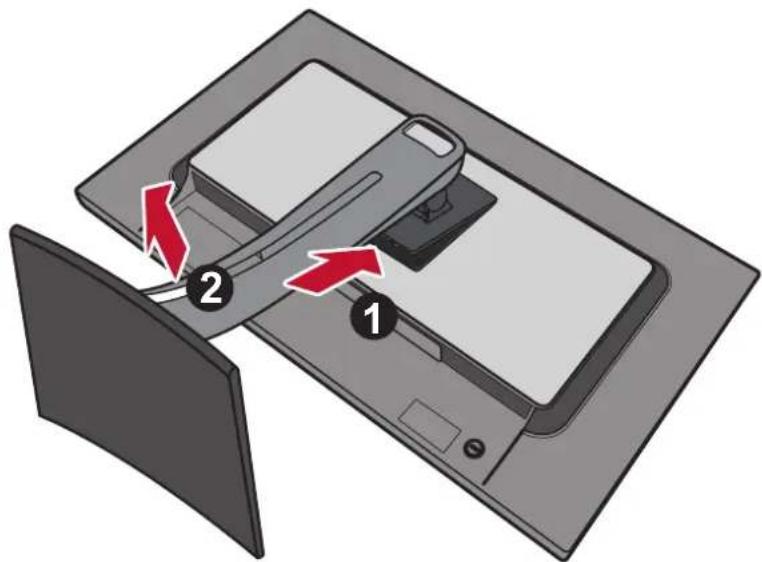
text_image
Diagram showing a device being inserted into a tray, with labeled parts 1 and 2 indicating different states or functions.ال二十五.
بأربعة - ه اربط كتيفة التثبيت بفتاحات تثبيت VESA الموجودة في الجزء الخلفي من الجهاز، ثم ثُنّ
$$ (1 \cdot \times M 4) \text { ب raising } $$
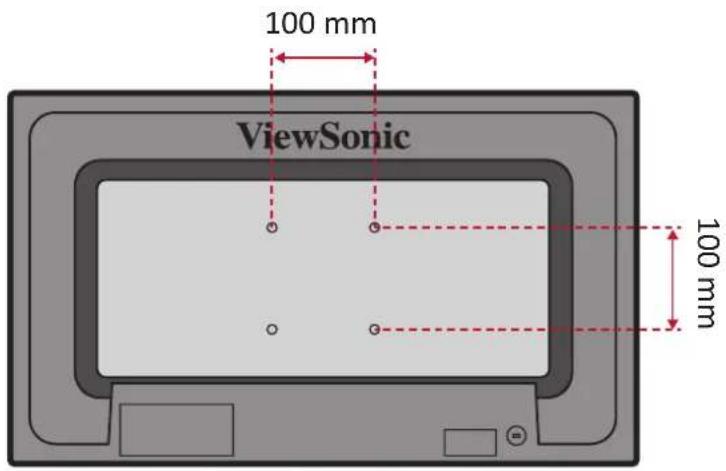
text_image
100 mm ViewSonic 100 mmالحائط.٦-
استخدام فتحة الحماية
استخدم جهاز إققال فتحة الحماية؛ وذلك لاحكام ربط الجهاز بجسم ثابت تgebnباً لسرقته.
فيما يلي مثل على طريقة إعداد جهاز إققال فتحة الحماية على منضدة.
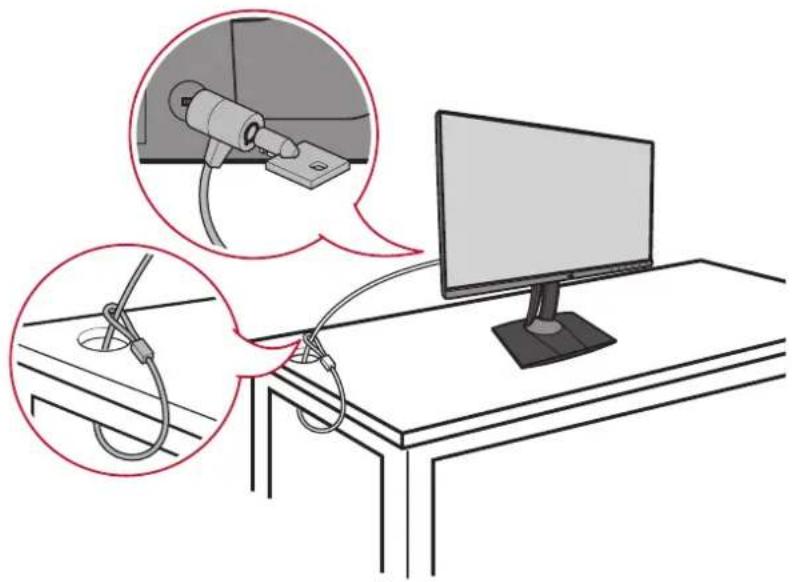
natural_image
Illustration of a computer monitor setup with cable and cable rings, showing a close-up of the device's cable being inserted (no text or symbols present)> التوصيلات
يُرشdek هذا القسم إلى طريقة توصيل الشاشة بالأجهزة الأخرى.
التوصيل بالتيار الكهربائي
المهابئ-١ وصد
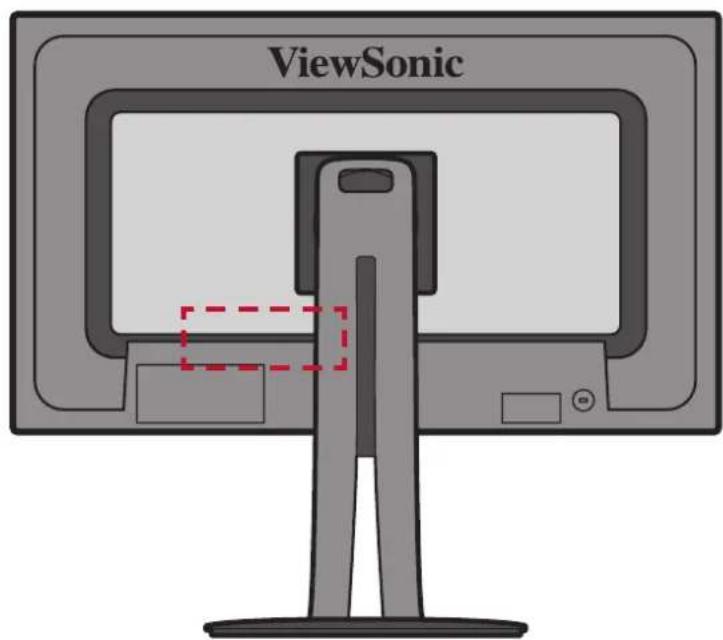
٢ - وصل مهايئ الطاقة ب Barclays داخل التيار المباشر来源于 في الجاني الخفي من الهاز.
هربائي. ٣ وصّ
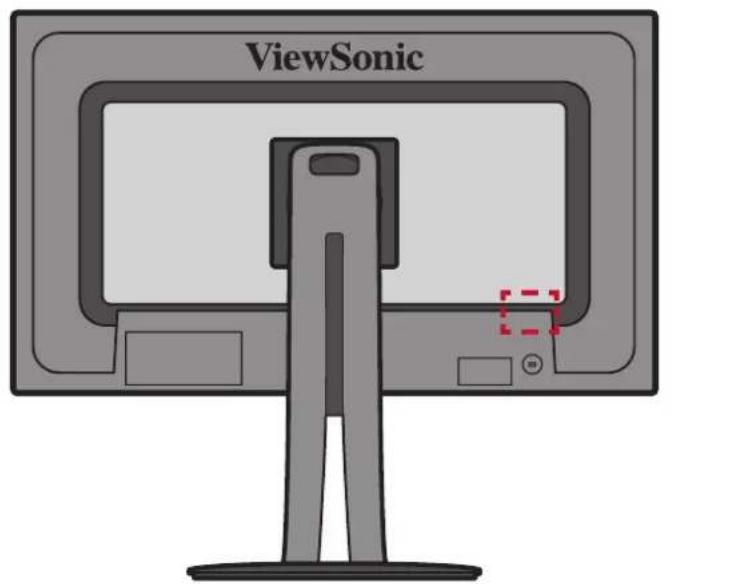
text_image
ViewSonic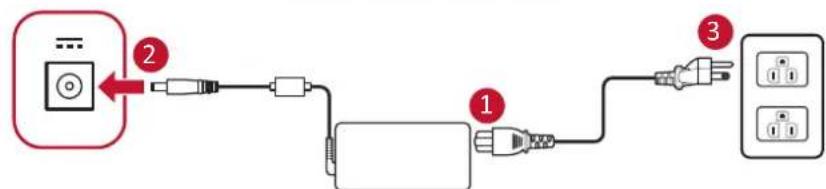
flowchart
graph LR
    A["Power Input"] --> B["Switch"]
    B --> C["Switch"]
    C --> D["Output 1"]
    D --> E["Switch"]
    E --> F["Output 2"]
    F --> G["Switch"]
    G --> H["Output 3"]
توصيل أجهزة خارجية
HDMI توصيل
وصل أحمد طرفي كبل HDMI بمنفذ HDMI الموجود بالشاهсть، ثم وصل نهاية الصرف الأخر للكيل بمنفذ
بجهاز الكمبيوتر. HDMI
ملاحظة:
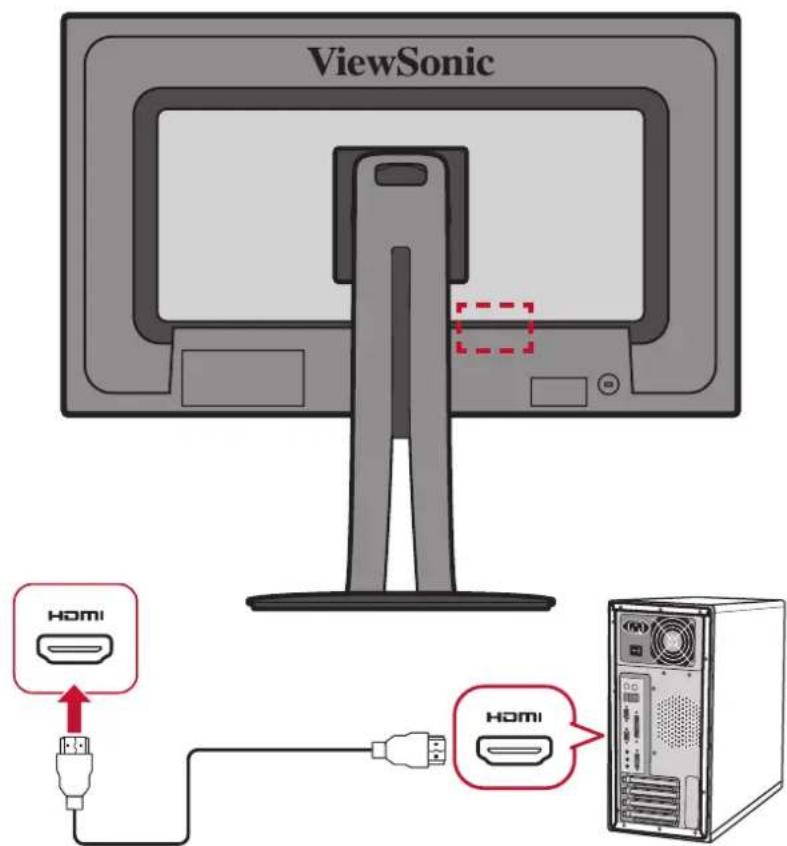
text_image
ViewSonic HOMI HOMIDisplayPort 图像
وص til أحمد طرفي كبل DisplayPort بمنفذ DPCalصغير، ثم وصل نهاية الصرف الآخر للكب بمنفذ DisplayPort صغير بجهاز الكمبيوتر.
إذا أردت توصيل الشاشة بمنفذ (1&2) Mac لجهاز Thunderbolt (v. 1&2) في جهاز Thunderbolt "DisplayPort" لسب DPDP، ثم وصل نهایة الصرف الأخر للكبل بمنفذ DisplayPort،Mac
ملاحظة:
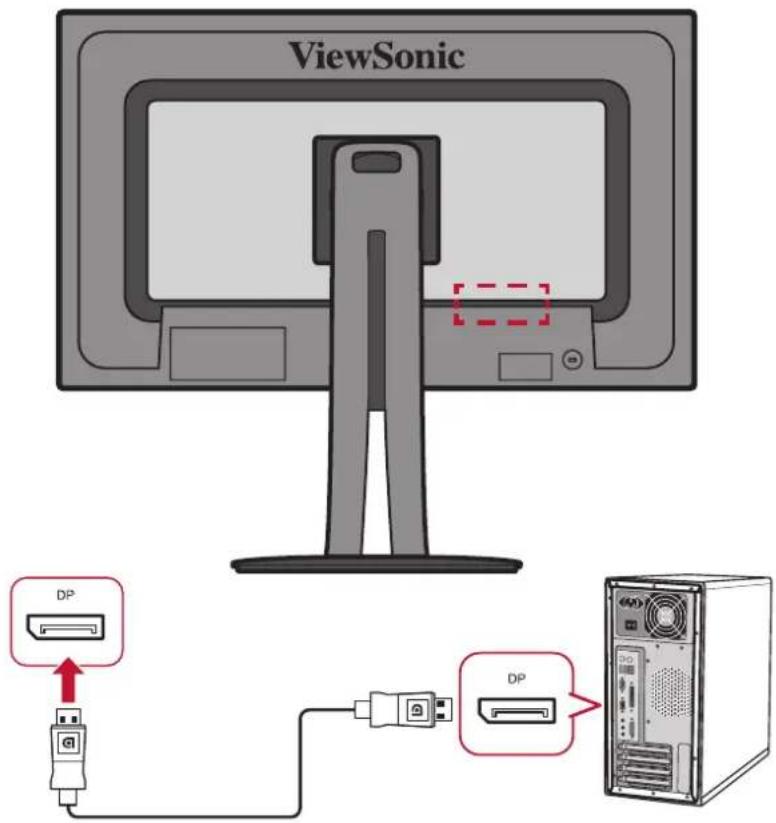
text_image
ViewSonic DP DPDisplayPort/USB Type C MST توصيل السلكة commercية
(DisplayPort / USB Type C Multi-Stream Transport (MST مع دعم) يمكنك توصيل
(2). سلسلة ديزي حتى شاشتین
. MST : ملاحظة: يجب أن تكون بطاقة الرسوم متوافقة مع 1.2 وتدعم وضع DP 1.2
DisplayPort Out / USB بمنفرد DisplayPort / USB Type C 1. قم بتوصيل أحمد طرفی کبل
DisplayPort In / USB بالكميويتر. ثم قم بتوصيل الصرفéraخ من الكتاب بمنف地下 Type C Out
الخاص بالشاهة. Type C In
للاشاشة الأولى. ثم قم بتوصل DisplayPort Out - استخدم كبل
الطرف الأخر من الكتاب بمن夫妇 DisplayPort في جهاز العرض الثاني.

text_image
Type-C HDMI DP DP USB C DisplayPort In DisplayPort Out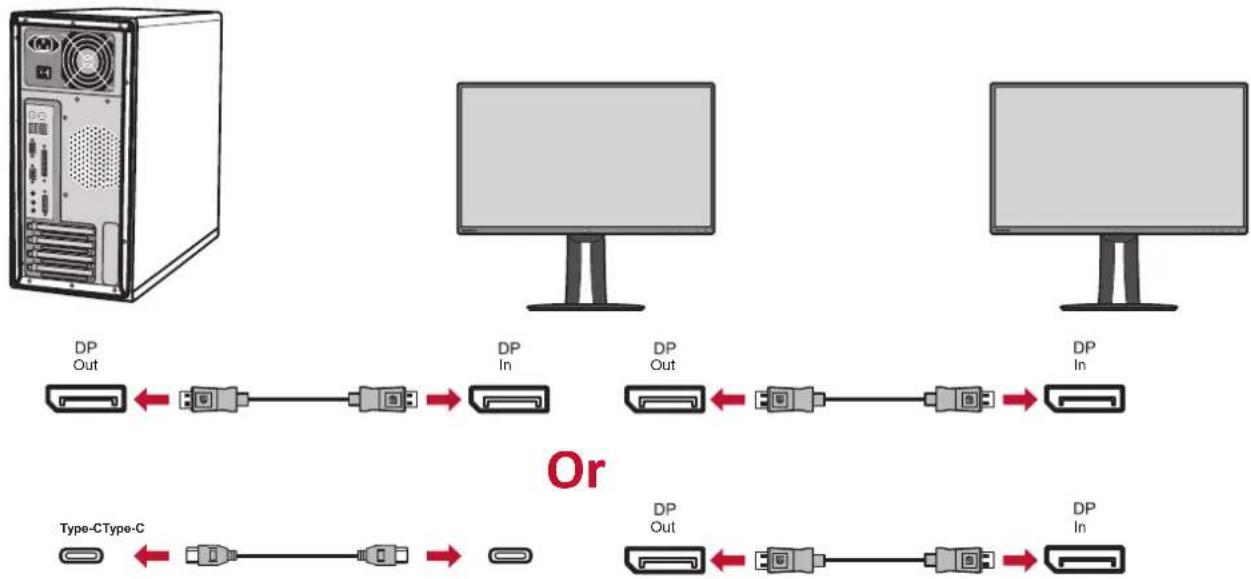
flowchart
graph LR
    A["Desktop"] -->|DP Out| B["DC"]
    B -->|DP In| C["DC"]
    C -->|DP Out| D["DC"]
    D -->|DP In| E["DC"]
    style A fill:#f9f,stroke:#333
    style B fill:#ccf,stroke:#333
    style C fill:#cfc,stroke:#333
    style D fill:#fcc,stroke:#333
    style E fill:#ffc,stroke:#333
    subgraph 'Type-CType-C'
        F["Switch"] --> G["Switch"] --> H["Switch"] --> I["Switch"] --> J["Switch"] --> K["Switch"] --> L["Switch"] --> M["Switch"] --> N["Switch"] --> O["Switch"] --> P["Switch"] --> Q["Switch"] --> R["Switch"] --> S["Switch"] --> T["Switch"] --> U["Switch"] --> V["Switch"] --> W["Switch"] --> X["Switch"] --> Y["Switch"] --> Z["Switch"] --> AA["Switch"] --> AB["Switch"] --> AC["Switch"] --> AD["Switch"] --> AE["Switch"] --> AF["Switch"] --> AG["Switch"] --> AH["Switch"] --> AI["Switch"] --> AJ["Switch"] --> AK["Switch"] --> AL["Switch"] --> AM["Switch"] --> AN["Switch"] --> AO["Switch"] --> AP["Switch"] --> AQ["Switch"] --> AR["Switch"] --> AS["Switch"] --> AT["Switch"] --> AU["Switch"] --> AV["Switch"] --> AW["Switch"] --> AX["Switch"] --> AY["Switch"]
ملاحظة:
•1εε.×γ07.
• يجب تشغيل (قائمة الإعداد) من قائمة المعلومات Setup Menu في DisplayPort 1.2 MST
المعروضة على الشاشة للتوصيل التسلى.
تلقانيّ DisplayPort 1.2 MST، HDMI، سوف ي Coordاً، إذا تغير مصر الدخل إلى
USB توصيل
وصّل أحمد طرفي كبل USB بمنفذ USB الموجود بالجهاز، ثم وصّل نهاية الصرف الاخر للكب بمنفذ
لجهاز الكمبيوتر. USB
ملاحظة: تدعم الشاشة ٢ أنواع من منافذ USB; لما يرجى اtbاع الإرشادات التالية عند التوصيل.
فذ USB : من نفذا USB—from النوع: وصّد
بالكمبيوتر.
بِن مستقيمتين) بهذا ١ منفذ USB من نوع B: وصّة
المن夫妇، ثم وصل الصرف الأخر منKBIL بمن夫妇 USB السفي الموجود بجهاز الكميوتر.
• اثنان (٢) من منافذ USB : تأكد من أنKBIL وجهاز الإخراج من النوع C
يدعمان نقل إشارة الفيديو.
text_image
ViewSonic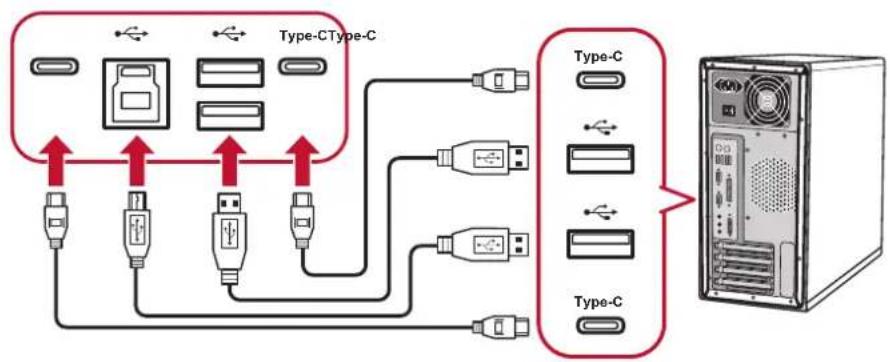
flowchart
graph TD
    A["Type-CTypes-C"] -->|USB| B["USB Port"]
    A -->|USB| C["USB Port"]
    A -->|USB| D["USB Port"]
    A -->|USB| E["USB Port"]
    A -->|USB| F["USB Port"]
    A -->|USB| G["USB Port"]
    A -->|USB| H["USB Port"]
    A -->|USB| I["USB Port"]
    A -->|USB| J["USB Port"]
    A -->|USB| K["USB Port"]
    A -->|USB| L["USB Port"]
    A -->|USB| M["USB Port"]
    A -->|USB| N["USB Port"]
    A -->|USB| O["USB Port"]
    A -->|USB| P["USB Port"]
    A -->|USB| Q["USB Port"]
    A -->|USB| R["USB Port"]
    A -->|USB| S["USB Port"]
    A -->|USB| T["USB Port"]
    A -->|USB| U["USB Port"]
    A -->|USB| V["USB Port"]
    A -->|USB| W["USB Port"]
    A -->|USB| X["USB Port"]
    A -->|USB| Y["USB Port"]
    A -->|USB| Z["USB Port"]
    A -->|USB| AA["USB Port"]
    A -->|USB| AB["USB Port"]
    A -->|USB| AC["USB Port"]
    A -->|USB| AD["USB Port"]
    A -->|USB| AE["USB Port"]
    A -->|USB| AF["USB Port"]
    A -->|USB| AG["USB Port"]
    A -->|USB| AH["USB Port"]
    A -->|USB| AI["USB Port"]
    A -->|USB| AJ["USB Port"]
    A -->|USB| AK["USB Port"]
    A -->|USB| AL["USB Port"]
    A -->|USB| AM["USB Port"]
    A -->|USB| AN["USB Port"]
    A -->|USB| AO["USB Port"]
    A -->|USB| AP["USB Port"]
    A -->|USB| AQ["USB Port"]
    A -->|USB| AR["USB Port"]
    A -->|USB| AS["USB Port"]
    A -->|USB| AT["USB Port"]
    A -->|USB| AU["USB Port"]
    A -->|USB| AV["USB Port"]
    A -->|USB| AW["USB Port"]
    A -->|USB| AX["USB Port"]
    A -->|USB| AY["US/DC"]
توصيلات الصوت
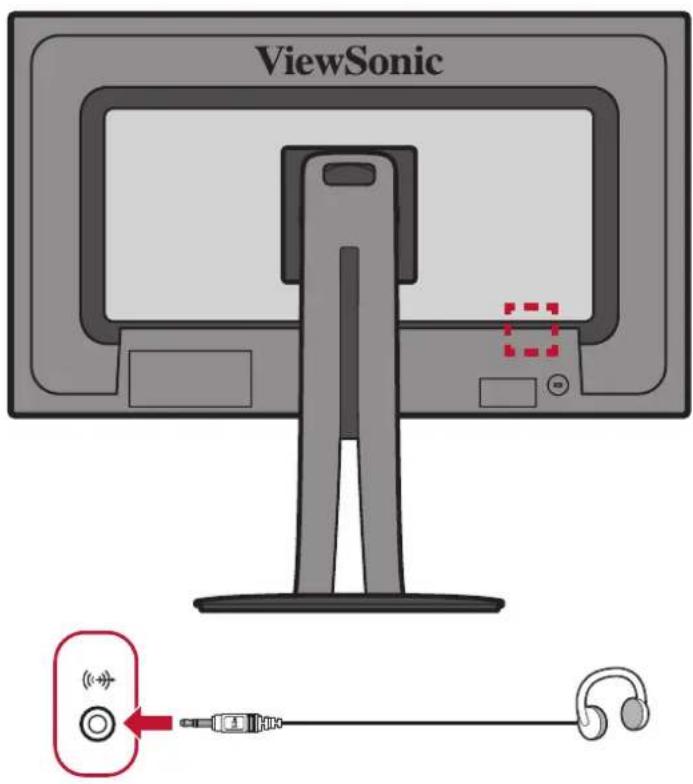
أدخل مقبس داخل صوت سماعات الأدن أو سماعات الرأس في منvern الصوت الخاصة بالشاهste، كما يمكن توصيل الشاشة بسماعات شريطية باستخدام كبل صوت.
text_image
ViewSonicل bloss Paul على أفضل عرض يوصّى بضبط زAOYEA العرض باستخدام أي من الطرق التالية:
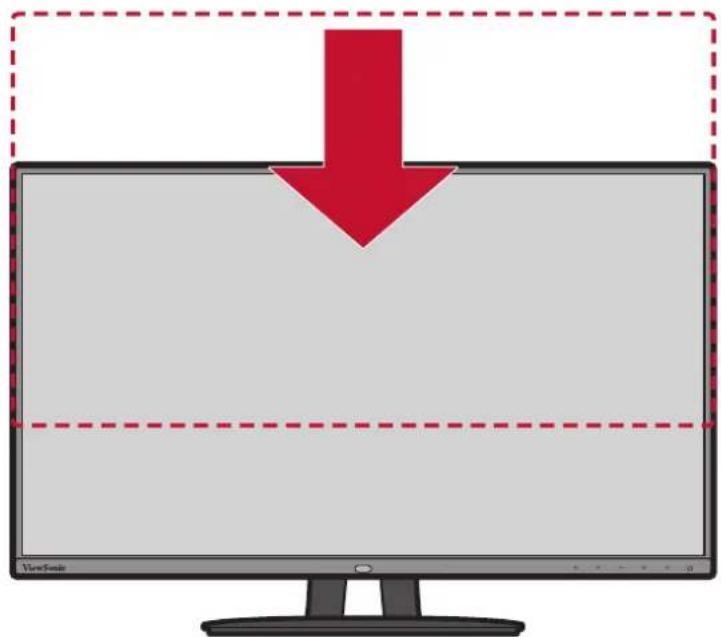
ضبط_ar肘قاء
الخفض أو ارفع الشاشة إلى الارتفاع المطلوب (من ٠ إلى ١٣٠ ملم).
natural_image
Illustration of a computer monitor with a red downward arrow pointing to its screen (no text or symbols)عند الضبط اضغط لأسفل بقوة على طول مسار الضبط ممسكً
ملاحظة:
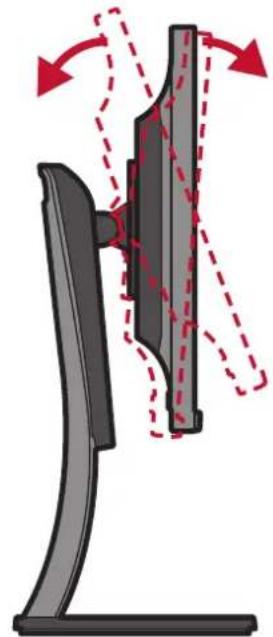
ضبط زAOYIE الميل
قم بإمالة الشاشة للأمام أو الخلف على زاوية العرض المطلوبة (من-٥° إلى ٢١).
natural_image
Diagram of a computer monitor with red dashed arrows indicating motion or force direction (no text or symbols)عند الضبط امسك الحامل بإحكام بيد واحدة مع إمالة الشاشة إلى الأمام أو الخلف مستخدمّ يدك الأخرى.
ملاحظة:
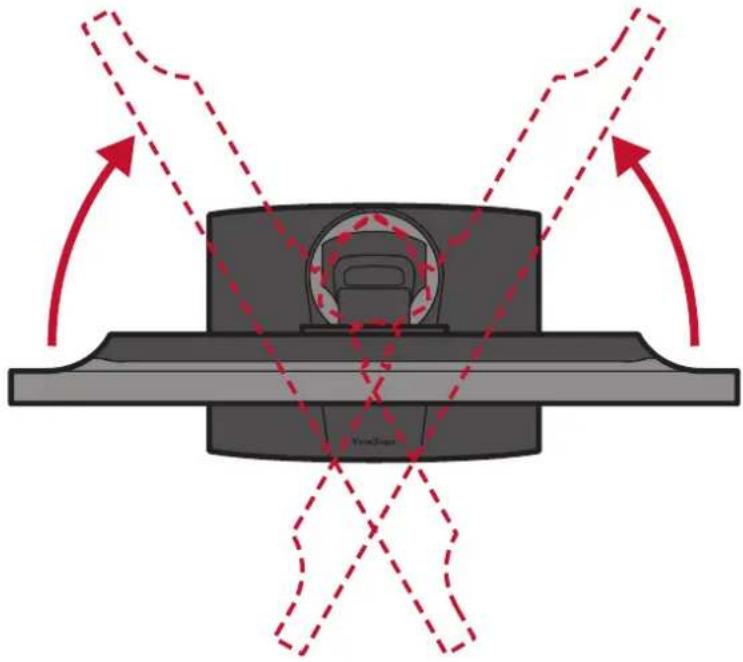
ضبط زAOYIE الدوران
قم بتدوير الشاشة إلى اليمين أو اليسار على زAOYUE العرض المطلوبة (٦٠ درجة).
natural_image
Diagram of a mechanical device with red dashed arrows indicating rotation or movement, no text or symbols presentتشغيل الجهاز وإيقاف تشغيله
هربائي-1 وصّ
- ٢ - اض菀 على زر (الطاقة) لتشغيل الشاشة. Power
(الطاقة) مرة أخرى لإيفاف تشغيلها. Power ٣- اضغط على زر

natural_image
Illustration of a computer monitor with a hand pressing a button (no text or symbols present)تستهلك الشاشة قدرّا قليلاً من الطاقة الكهربائية طالما ظل كبل الطاقة متitrًا إذا كنت تنوي عدم استخدام الشاشة لفترة طويلة، فيرجى نزع كبل الطاقة من مقبس الطاقة.
ملاحظة:
استخدام مفاتيح لوحة التحكم
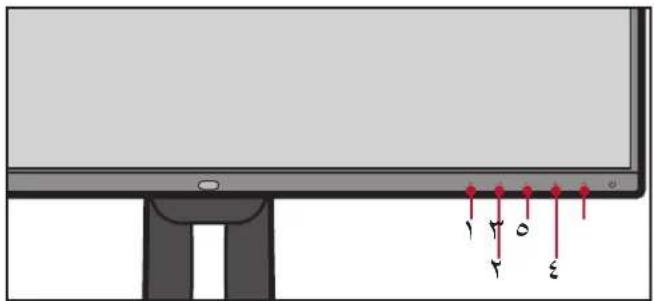
استخدم مفاتيح loحة التحكم لوصول إلى القائمة السريعة وتفعيل مفاتيح التشفيل السريع والتنقل بين عناصر قائمة المعلومات المعروضة، و sogوير الإعداد.
text_image
1 2 3القائمة السريعة
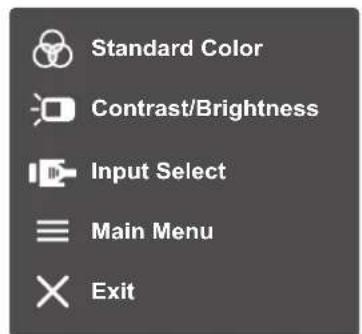
المس المفتيح ٤/٣/٢/١ لتفعيل القائمة السريعة.
text_image
Standard Color Contrast/Brightness Input Select ≡ Main Menu × Exit


ملاحظة: ثم اtbع إرشادات استخدام المفتيح المبية أسفل الشاشة لتحديد أحمد创业者 أو إجراء تعديلات.
(الألوان القياسية) Standard Color

اختر واحداً من بين إعدادات الألوان القياسية المعينة مسبقاً.
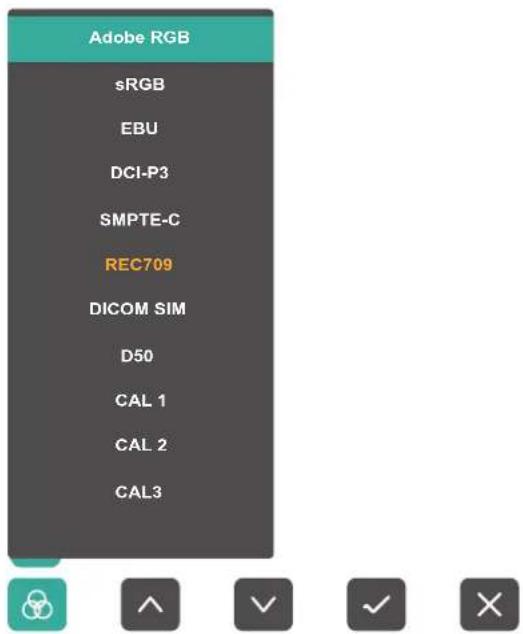
text_image
Adobe RGB sRGB EBU DCI-P3 SMPTE-C REC709 DICOM SIM D50 CAL 1 CAL 2 CAL3(السطوع/الtbابين) Contrast/Brightness

اضبط مستوى السطوع أو التباين.
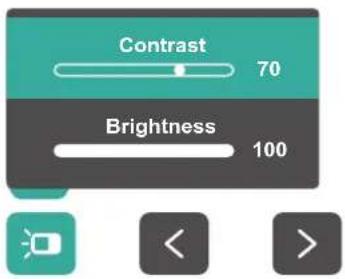
text_image
Contrast 70 Brightness 100

(تحديد الدخل) Input Select

حدد مصر الدخل.
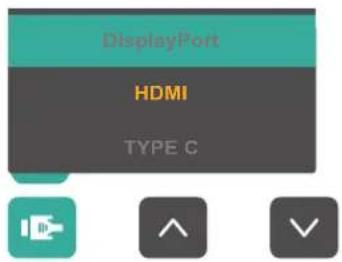
text_image
DisplayPort HDMI TYPE C

الوصول للقانونمة

الدخل لقائمةMPIارات المعروضة على الشاشة
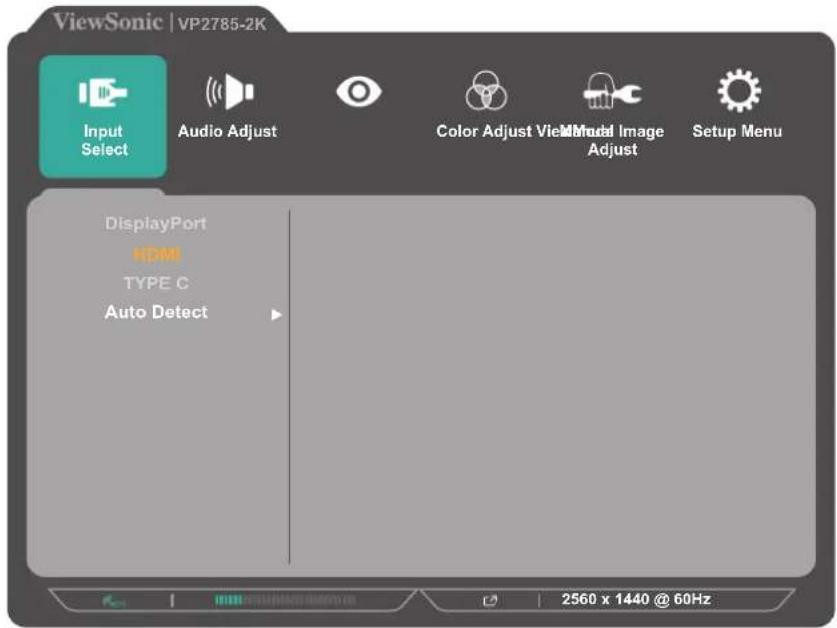
text_image
ViewSonic | VP2785-2K Input Select Audio Adjust Color Adjust View Manual Image Adjust Setup Menu DisplayPort HDMI TYPE C Auto Detect 2560 x 1440 @ 60Hzخروج

الخروج من قائمة المعلومات المعروضة.
ملاحظة: استخدام مفتاح ه للخروج من القائمة السريعة.
(مفاتيح التشفيل السريع) Hot Keys
عندما تكون قائمة المعلومات المعروضة في وضع إيقاف التشفيل سنتمكن من الوصول بسرعة إلى الوظita ف' الخاصة عن طريق استخدام مفاتيح لوحة التحكم.
ملاحظة:
| العربية الحرفية | ||
| العربية الحرفية الحرفية الحرفية الحرفية الحرفية الحرفية الحرفية الحرفية الحرفية الحرفية الحرفية الحرفية الحرفية الحرفية الحرفية الحرفية الحرفية الحرفية الحرفية الحرفية الحرفية الحرفية الحرفية الحرفية الحرفية الحرفية الحرفية الحرفية الحرفية الحرفية الحرفية الحرفية الحرفية الحرفية | العربية الحرفية الحرفية الحرفية الحرفية الحرفية الحرفية الحرفية الحرفية الحرفية الحرفية الحرفية الحرفية الحرفية الحرفية الحرفية الحرفية الحرفية الحرفية الحرفية الحرفية الحرفية الحرفية الحرفية الحرفية الحرفية الحرفية الحرفية الحرفية الحرفية الحرفية الحرفية الحرفIE | |
| العنا المفتاح | ||
| Power (الطاقة) POWER مسم المفتاح لقال زر (الطاقة) أو فتحه. | ٤ + ٢ | |
| (الطاقة) أو قفها. | ||
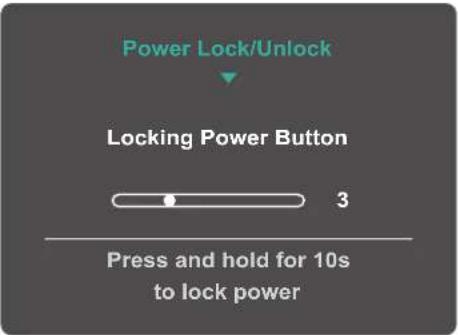 | ||
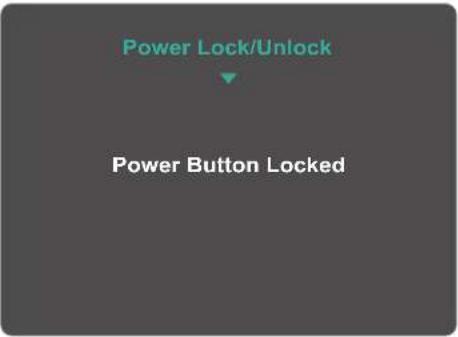
| (الطاقة) ستظهر على الشاشة الرسالة التالية: Power في حالة قفل زر | ||
 | ||
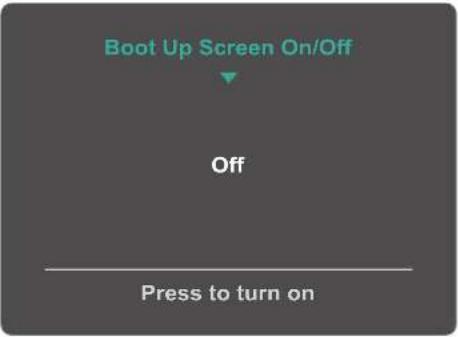
| ٥ + ٣ | ||
 | ||
١ - المس المفتيح ٤/٢/١ ل'Eميل القائمة السريعة، ثم المس المفتاح ٤ لعرض قائمة المعلومات المعروضة.
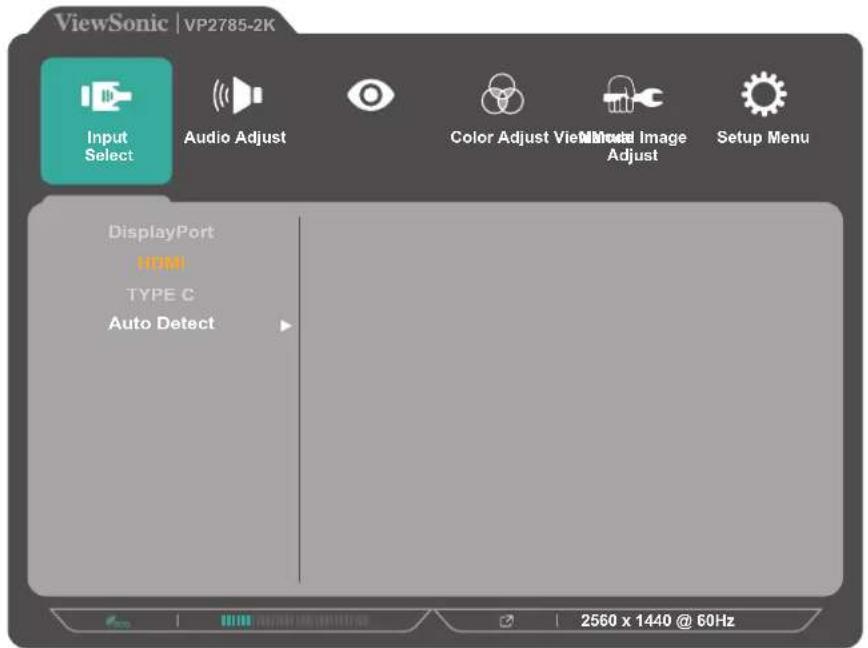
text_image
ViewSonic | VP2785-2K Input Select Audio Adjust Color Adjust View Image Image Adjust Setup Menu DisplayPort HDMI TYPE C Auto Detect 2560 x 1440 @ 60Hz٢ - المس المفتاح ١ أو ٢ ل bakingير SchaUMة رئيسي، ثم المس المفتاح ٣ للدخول إلى SchaUMة المحددة.
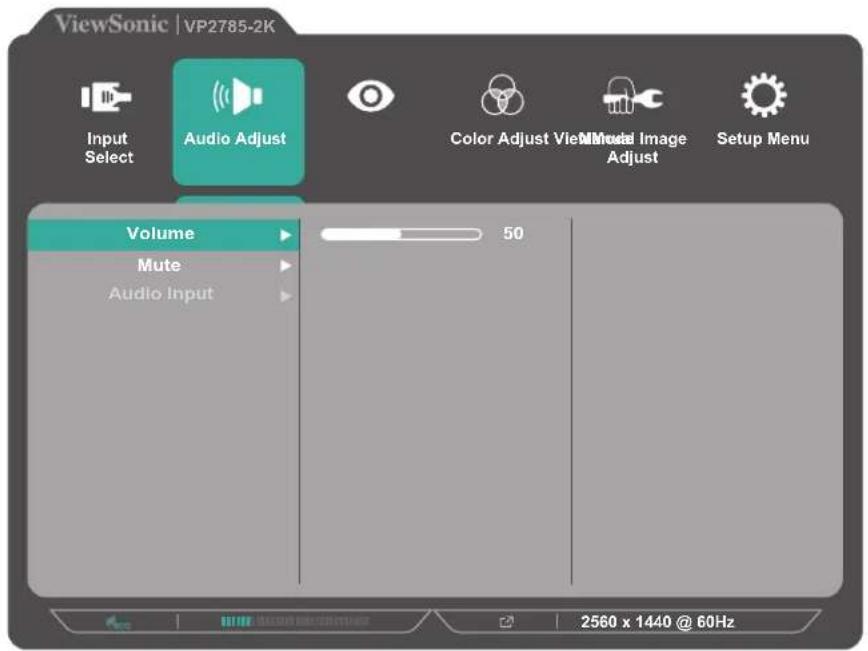
text_image
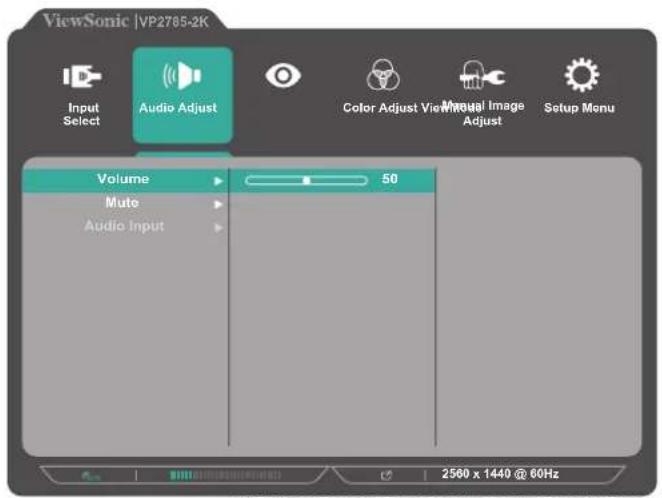
ViewSonic | VP2785-2K Input Select Audio Adjust Color Adjust View Model Image Adjust Setup Menu Volume Mute Audio Input 50 2560 x 1440 @ 60Hz٣- المس المفتاح ١ أو ٢ لREADY خيار القائمة المطلوب، ثم المس المفتاح ٣ للدخل إلى القائمة الفرعية.
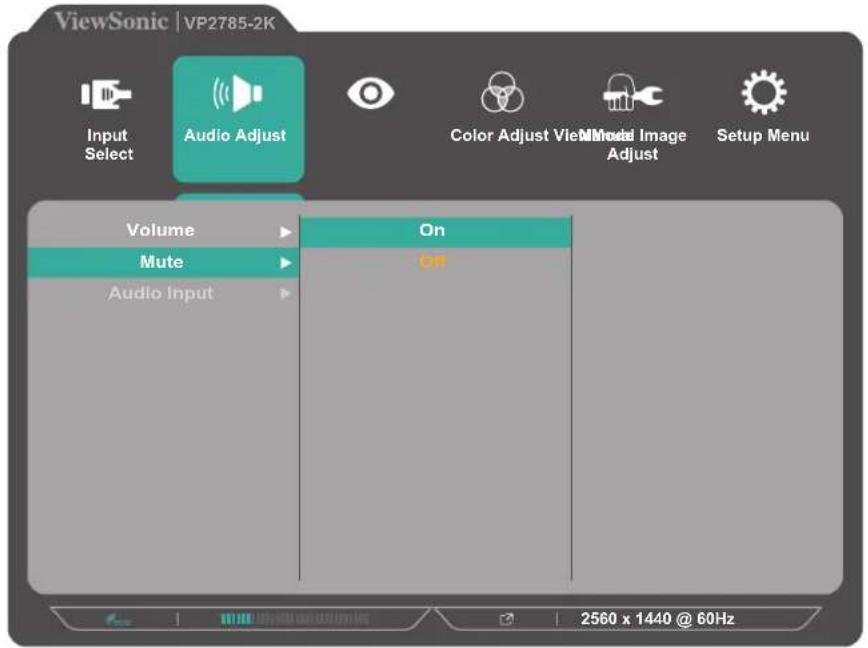
text_image
ViewSonic | VP2785-2K Input Select Audio Adjust Color Adjust View Model Image Adjust Setup Menu Volume Mute On Audio Input 2560 x 1440 @ 60Hz٤ - المس المفتاح ١ أو ٢ ل bakingير/لضبط الإعداد، ثم المس المفتاح ٣ للتأكيد.
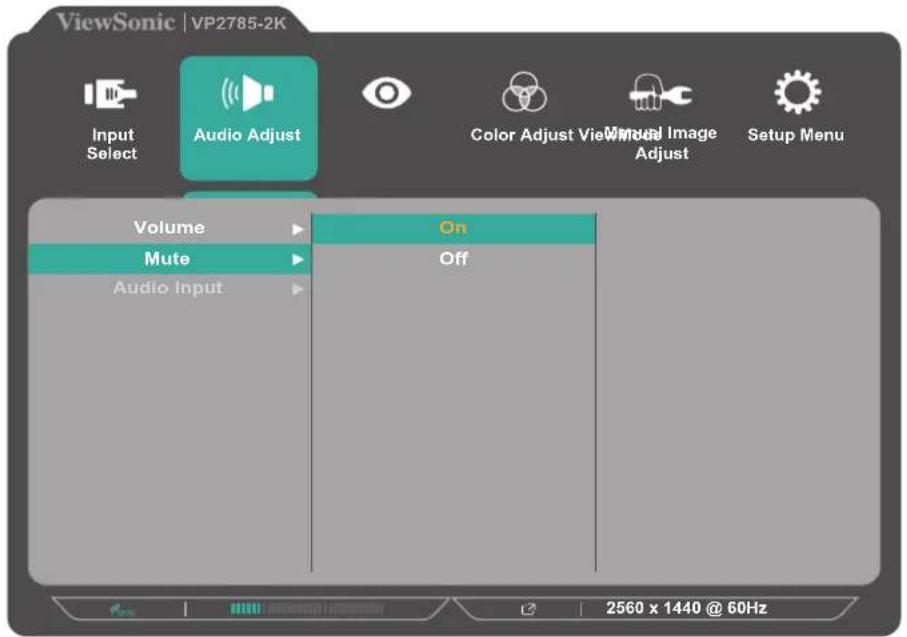
text_image
ViewSonic | VP2785-2K Input Select Audio Adjust Color Adjust View Virtual Image Adjust Setup Menu Volume Mute Audio Input On Off 2560 x 1440 @ 60Hzملاحظة: لا ت sidewalks بعض خيرات الضبط في القائمة قيام المستخدم بال Forgط على مفتاح ٣ لتأكيد الاختيار. ثم اtbع إرشادات استخدام المفاتيح المبية أسفل الشاشة لREADY أحمد-expيرات أو إجراء تعديلات.
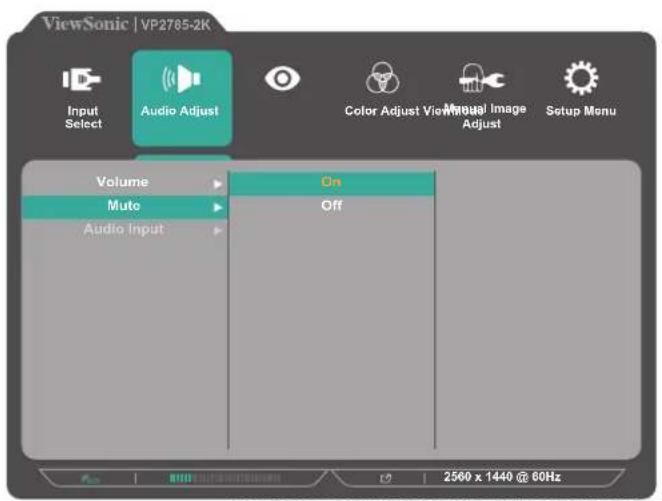
text_image
ViewSonic | VP2785-2K Input Select Audio Adjust Color Adjust View Manual Image Adjust Setup Menu Volume On Muto Off Audio Input 2560 x 1440 @ 60Hz
text_image
ViewSonic |VP2785-2K Input Select Audio Adjust Color Adjust View Manual Image Adjust Setup Menu Volume 50 Mute Audio Input 2560 x 1440 @ 60Hz
دليل المفتاح دليل المفتاح
٥- المس المفتاح ٤ للعودة إلى القائمة السابقة.
ملاحظة: للخروج من قائمة المعلومات المعروضة المس المفتاح ٥ إلى أن تختفي.
| Input Select | DisplayPort | |||
| HDMI | ||||
| TYPE C | ||||
| Auto Detect On | Off | |||
| Audio Adjust | Volume (-/+, 0~100) | |||
| Mute On | ||||
| Off | ||||
| Audio Input Auto | ||||
| DisplayPort | ||||
| HDMI | ||||
| TYPE C | ||||
| ViewMode | Off | |||
| Game FPS 1 | ||||
| FPS 2 | ||||
| RTS | ||||
| MOBA | ||||
| Movie | ||||
| Web | ||||
| Text | ||||
| MAC Ultra Clear (-/+, 0~10) | ||||
| Designer CAD/CAM | M Ultra Clear (-/+, 0~10) | |||
| Advanced-Sharpness (-/+, 0/25/50/75/100) | ||||
| Advanced-Gamma (-/+, 1.8/2.0/2.2/2.4/2.6) | ||||
| Animation | Ultra Clear (-/+, 0~10) | |||
| Advanced-Sharpness (-/+, 0/25/50/75/100) | ||||
| Black Stabilization (-/+, 0~10) | ||||
| Video Edit | Ultra Clear (-/+, 0~10) | |||
| Advanced-Sharpness (-/+, 0/25/50/75/100) | ||||
| Advanced-Gamma (-/+, 1.8/2.0/2.2/2.4/2.6) | ||||
| ViewMode | Photographer Retro Ultra Clear (-/+, 0~10) | ||
| Advanced-Sharpness(-/+0/25/50/75/100) | |||
| Advanced-Gamma (-/+1.8/2.0/2.2/2.4/2.6) | |||
| Photo Ultra Clear (-/+0~10) | |||
| Advanced-Sharpness(-/+0/25/50/75/100) | |||
| Advanced-Gamma (-/+1.8/2.0/2.2/2.4/2.6) | |||
| TruTone (-/+0~100) | |||
| Landscape Ultra Clear (-/+0~10) | |||
| Advanced-Sharpness(-/+0/25/50/75/100) | |||
| Advanced-Gamma (-/+1.8/2.0/2.2/2.4/2.6) | |||
| TruTone (-/+0~100) | |||
| Portrait Ultra Clear(-/+0~10) | |||
| Advanced-Sharpness(-/+0/25/50/75/100) | |||
| Advanced-Gamma (-/+1.8/2.0/2.2/2.4/2.6) | |||
| TruTone (-/+0~100) | |||
| Skin Tone (-/+0~10) | |||
| Black Stabilization (-/+0~10) | |||
| Photographer Monochrome Advanced-Sharpness(-/+0/25/50/75/100) | |||
| الوصول لل颓اتمة | خيار القائمة الفرعية | ||
| Color Adjust | Contrast/ Brightness | Contrast (-/+, 0~100) | |
| Brightness (-/+, 0~100) | |||
| Color Format Auto | |||
| RGB (Full Range) | |||
| RGB (Limited Range) | |||
| YUV (Full Range) | |||
| YUV (Limited Range) | |||
| Standard Color Adobe RGB | |||
| sRGB | |||
| EBU | |||
| SMPTE-C | |||
| REC 709 | |||
| DICOM SIM | |||
| D50 | |||
خيار القائمة القائمة الفرعية الوصول للقائمة
| Color Adjust | Custom Color | Temperature | Panel Default | |
| Bluish | ||||
| Cool | ||||
| Native | ||||
| Warm | ||||
| User | ||||
| Gamma Off | ||||
| 1.8 | ||||
| 2.0 | ||||
| 2.2 | ||||
| 2.4 | ||||
| 2.6 | ||||
| Black Stabilization (-/+, 0~10) | ||||
| Advanced DCR (-/+, 0/25/50/75/100) | ||||
| Gain Red (-/+, 0~100) | ||||
| Green (-/+, 0~100) | ||||
| Blue (-/+, 0~100) | ||||
| Offset Red (-/+, 0~100) | ||||
| Green (-/+, 0~100) | ||||
| Blue (-/+, 0~100) | ||||
| Hue Red (-/+, 0~100) | ||||
| Green (-/+, 0~100) | ||||
| Blue (-/+, 0~100) | ||||
| Cyan (-/+, 0~100) | ||||
| Magenta (-/+, 0~100) | ||||
| Yellow | ||||
| Saturation | Red (-/+, 0~100) | |||
| Green (-/+, 0~100) | ||||
| Blue (-/+, 0~100) | ||||
| Cyan (-/+, 0~100) | ||||
| Magenta (-/+, 0~100) | ||||
| Yellow | (-/+, 0~100) | |||
| Recall | ||||
| Color Adjust | Color Calibration | CAL 1 | ||
| CAL 2 | ||||
| CAL 3 | ||||
| Color Calibration Notice | Remind Schedule Hour | (-/+, 0/1/10/100/200/500/1000/2000/3000) | ||
| Counter [######]Hour | ||||
| Recall | ||||
| Manual Image Adjust | Sharpness (-/+, Aspect Ratio 1:1 | 0/25/50/75/100) | ||
| 4:3 | ||||
| 16:9 | ||||
| OAR | ||||
| Full Screen | ||||
| Overscan On | ||||
| Off | ||||
| Low Input Lag Off | ||||
| Advanced | ||||
| Ultra Fast | ||||
| Response Time Standard | ||||
| Blue Light Filter (-/+, 0~100) | ||||
| Uniformity On | ||||
| Off | ||||
| Setup Menu | Language Select English | |||
| Français | ||||
| Deutsch | ||||
| Español | ||||
| Italiano | ||||
| Suomi | ||||
| Русский | ||||
| Türkçe | ||||
| 日本語 | ||||
| 한국어 | ||||
| 繁體中文 | ||||
| 简体中文 | ||||
| Česká | ||||
| Svenska | ||||
| Resolution Notice | On | |||
| Off | ||||
| Information | ||||
| OSD Timeout (-/+, 5/15/30/60) | ||||
| OSD Background | On | |||
| Off | ||||
| OSD Pivot Auto | ||||
| 0° | ||||
| +90° | ||||
| -90° | ||||
| 180° | ||||
| Power Indicator On | ||||
| Off | ||||
| Auto Power Off On | ||||
| Off | ||||
| Sleep 30 Minutes | ||||
| 45 Minutes | ||||
| 60 Minutes | ||||
| 120 Minutes | ||||
| Off | ||||
| Setup Menu | Ambient Light Sensor | On | ||
| Off | ||||
| HAL Luminance (-/+, 0~100) | ||||
| MAL Luminance (-/+, 0~100) | ||||
| LAL Luminance (-/+, 0~100) | ||||
| Presence Sensor | Off | |||
| Level 1 | ||||
| Level 2 | ||||
| Level 3 | ||||
| Multi-Picture Off | ||||
| PBP Left-Right | Left Source DisplayPort | |||
| Right Source DisplayPort | ||||
| Swap | ||||
| PIP | PIP Source Select Dis | displayPort | ||
| HDMI | ||||
| TYPE C | ||||
| PIP Position PIP H. | Position(-/+, 0~100) | |||
| PIP V. Position(-/+, 0~100) | ||||
| PIP Size (-/+, 0~100) | ||||
| Swap | ||||
| Setup Menu | Multi-Picture Dual Color | Adobe RGB | ||
| sRGB | ||||
| EBU | ||||
| DCI-P3 | ||||
| SMPTE-C | ||||
| REC 709 | ||||
| DICOM SIM | ||||
| D50 | ||||
| CAL 1 | ||||
| CAL 2 | ||||
| CAL 3 | ||||
| Native | ||||
| FPS 1 | ||||
| FPS 2 | ||||
| RTS | ||||
| MOBA | ||||
| Movie | ||||
| Web | ||||
| Text | ||||
| MAC | ||||
| CAD/CAM | ||||
| Animation | ||||
| Video Edit | ||||
| Retro | ||||
| Photo | ||||
| Landscape | ||||
| Portrait | ||||
| Monochrome | ||||
| Setup Menu | ECO Mode Standard | uxair القائمة الفرعية الوصول للقائمة | ||
| Optimize | ||||
| Conserve | ||||
| Energy Saving | On | |||
| Off | ||||
| USB Charging | On | |||
| Off | ||||
| DisplayPort Display | ayPort 1.1 | |||
| DisplayPort 1.2 | ||||
| MST On | ||||
| Off | ||||
| DDC/CI On | ||||
| Off | ||||
| Save As User 1 | ||||
| User 2 | ||||
| User 3 | ||||
| Recall | ||||
| All Recall | ||||
(تحديد الدخل) Input Select
١ - المس المفتيچ ٢/٢٠ لعرض القائمة السريعة، ثم المس المفتاح ٤ لعرض قائمة
المعلومات المعروضة.
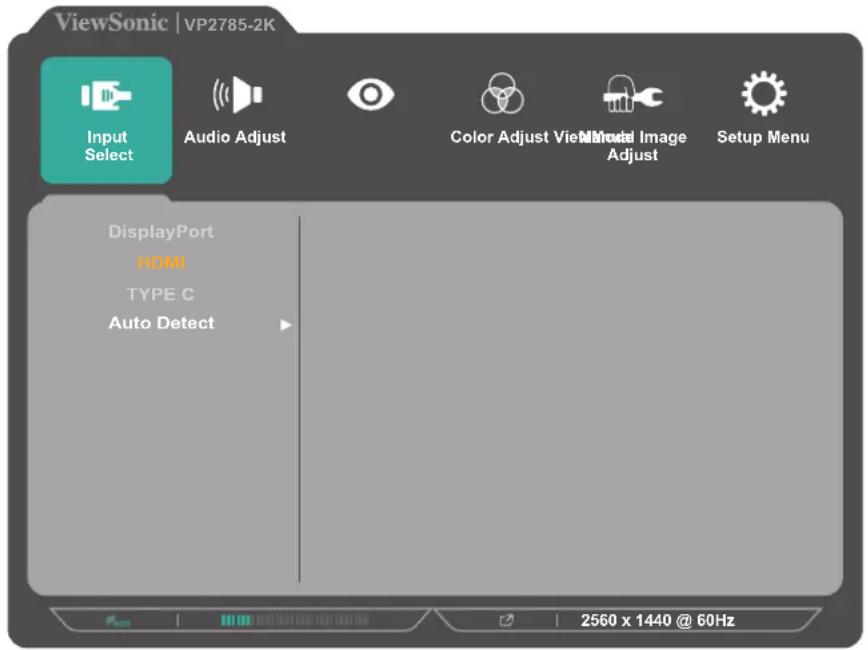
٢ - المس المفتاح ١ أو ٢ ل bakingير (تحديد الدخل) ، ثم المس المفتاح ٣ للدخل إلى قائمة Input Select
.(تحديد الدخل) Input Select
text_image
ViewSonic | VP2785-2K Input Select Audio Adjust Color Adjust View Model Image Adjust Setup Menu DisplayPort HDMI TYPE C Auto Detect 2560 x 1440 @ 60Hz٢- المس المفتاح ١ أو ٢ ل bakingيار مصر الإدخال المفضل. ثم المس المفتاح ٣ لتأكيد الاختيار.
(ضبط الصوت) Audio Adjust
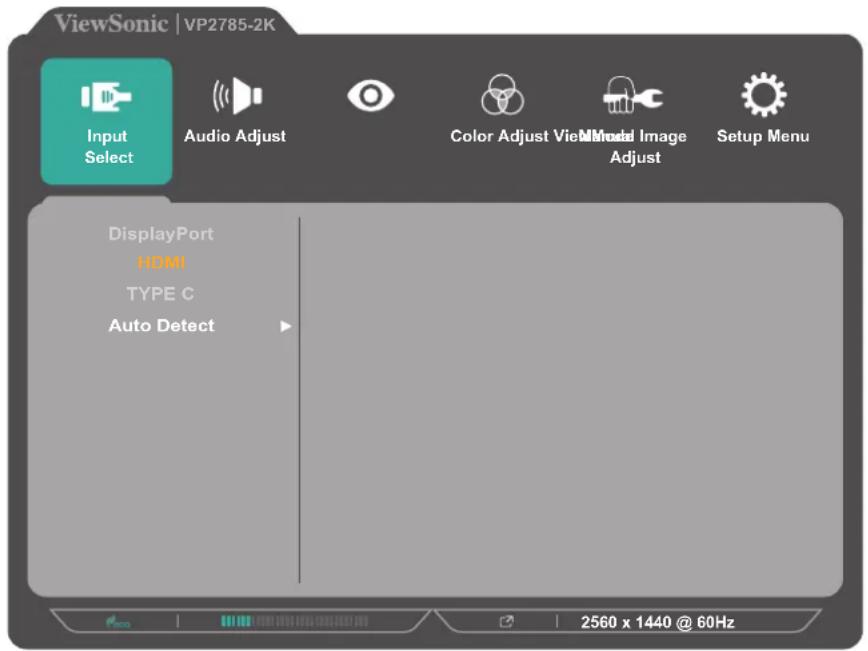
1 - المس المفتاح ٢/٢٠ لتفعيل القائمة السريعة، ثم المس المفتاح ٤ لعرض قائمة المعلومات المعروضة. 2 - المس المفتاح ١ أو ٢ ل bakingيار Audio Adjust (ضبط الصوت) ، ثم المس المفتاح ٣ للدخول إلى قائمة Audio Adjust (ضبط الصوت).
text_image
ViewSonic | VP2785-2K Input Select Audio Adjust Color Adjust View Model Image Adjust Setup Menu DisplayPort HDMI TYPE C Auto Detect 2560 x 1440 @ 60Hz٢- المس المفتاح ١ أو ٢ ل Competitive خيار القائمة، ثم المس المفتاح ٣ للدخل في القائمة الفرعية. ٤- المس المفتاح ١ أو ٢ ل Dietary/Lobby الإعداد، ثم المس المفتاح ٣ ل تأكيد الاختيار (إن أمكن).
| ص chíار القائمة | |
| residط مستوى الصوت. | Volume(مستوى الصوت) |
| (كتم الصوت) Mute. | |
| يحدد مصر داخل الصوت. | AudioInput(مدخل الصوت) |
(ViewMode قائمة) ViewMode Menu
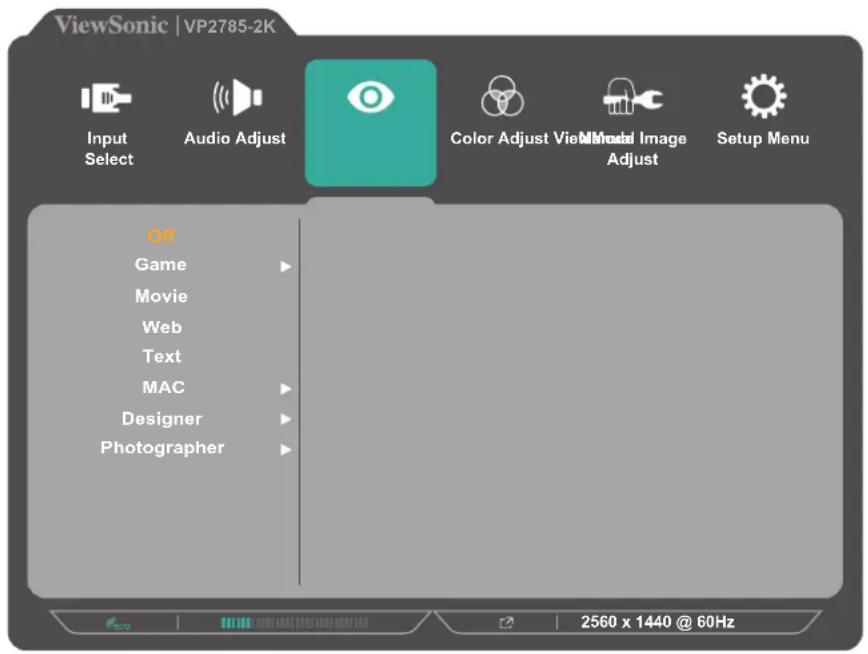
ملاحظة: عندما يتم اختيار� ViewMode (القائمة السريعة) - 1 - المس المفتاح ٢/٢/١ ل'Eف竞价 القائمة السريعة، ثم المس المفتاح ٤ لعرض قائمة المعلومات المعروضة. .ViewMode - 2 - المس المفتاح ١ أو ٢ ل bakingير� ViewMode
text_image
ViewSonic | VP2785-2K Input Select Audio Adjust Color Adjust View Model Image Adjust Setup Menu Off Game Movie Web Text MAC Designer Photographer 2560 x 1440 @ 60Hz٢- المس المفتاح ١ أو ٢ ل bakingير الإعداد، ثم المس المفتاح ٣ لتأكيد الاختيار.
ملاحظة: قد يكون لبعض خيارات القائمة الفرعية قوائم فرعية أخرى، ولدخول إلى القائمة الفرعية المعنية ا Forgط على المفتاح ٣، ثم اtbع إرشادات استخدام المفانيح المبية أسفل الشاشة لتحديد
أحد-expيرات أو إجراء تعديلات.
| الخيار القائمة | |
| (إيقاف) Off. | |
| حَذّ | (ألعاب) Game. |
| حَذّ | (الأفلام) Movie. |
| حَذّ | (الويب) Web. |
| حَذّد هذاHWAR لعرض ملفات النصوص. | (النص) Text |
| حَذّد هذاHWAR عند توصيل الشاشة بأجهزة كمبيوترMac | MAC |
| حَذّد هذاHWAR لعرض ملفات تصميم الرسوم البيانات. | (المصم) Designer |
| حَذّد هذاHWAR لعرض الصور. | Photographer (مُصّور) |
(قائمة ضبط اللون) Color Adjust Menu
قد تكون بعض القوائم الفرعية غير قابلة للضبط، وذلك بناءً
ملاحظة:
(على سبيل المثل إذا كان (مستثم Er الإضاءة المحيطة) قيد Ambient Light Sensor
Contrast/BrightnessAdvanced DCR LinkedIn Educational Advanced DCR
(السطوع/الtbابين)
١ - المس المفتيح ٢/٢١ ٤ لتفعيل القائمة السريعة، ثم المس المفتاح ٥ لعرض قائمة المعلومات المعروضة.
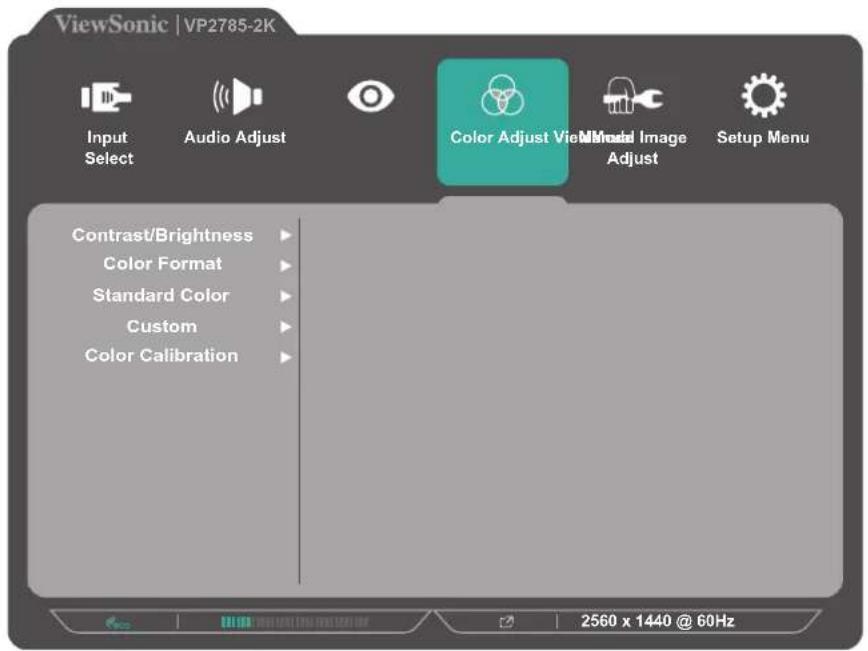
٢ - المس المفتاح ١ أو ٢ ل bakingير (ضبط اللون) ، ثم المس المفتاح ٣ للدخل إلى قائمة Color Adjust
.(ضبط اللون) Color Adjust
text_image
ViewSonic | VP2785-2K Input Select Audio Adjust Color Adjust View Model Image Adjust Setup Menu Contrast/Brightness Color Format Standard Color Custom Color Calibration 2560 x 1440 @ 60Hz٢- المس المفتاح ١ أو ٢ لتحدث خيار القائمة، ثم المس المفتاح ٣ للدخل في القائمة الفرعية.
٤- المس المفتاح ١ أو ٢ ل bakingير الإعداد، ثم المس المفتاح ٣ لتأكيد الاختيار.
ملاحظة: قد يكون لبعض خيارات القائمة الفرعية قوائم فرعية أخرى، ولدخول إلى القائمة الفرعية المعنية ا Forgط على المفتاح ٣، ثم اtbع إرشادات استخدام المفانيج المبينة أسفل الشاشة لREADY
أحد-expيرات أو إجراء تعديلات.
| الخيار القائمة | |
| (الtbابين) Contrastيُستخدم هذا الإعداد لضبط درجة التباين بين الأجزاء الساطعة والداكنة بالصورة كما يعمل على تغيير حجم المساحة البيضاء والسوداء في الصورة.(السطوع) Brightnessيُستخدم هذا الإعداد لضبط مستوىات اللون الأسود في خلفية الصورة المعروضة على الشاشة. | Contrast/Brightness(السطوع/الtbابين) |
| يمكن الشاشة من اكتشف تنسيق لون إشارة الدخل تلقائيً. يمكنك تغيير خيارات DENSIQC الألوان يدوياً; ذلك لتناسب مع)nطاق تنسيق الألوان المناسبة،وهذا إذا لم تُعرض الألوان بشكل صحیح.تلقائي: يتعرف تلقائئيّ• ومستوبات اللوين الأبيض والأسود ممتلئة RGBالدخل هوYUVمستوبات اللوين الأبيض والأسود ممتلئة.الدخل هوYUVمستوبات اللوين الأبيض والأسود م Dortmundة. | Color Format (تسيق اللون)اللوين الأسود والأبيض• DENSIQC لون إشارة الدخل هو• حدود(): DENSIQC لون إشارة• DENSIQC لون إشارة الدخل هو• حدود(): DENSIQC لون إشارة |
| تأني الشاشة مزودة بعدة معايير لوئية صناعية للشاهste، ويمكان تحديد كل وضعمن أوضاع الألوان حسب استخدامات الشاشة.الأوروبي.SMPTE-Cمعيار ۷۰۹ :DICOM SIM | Standard Color (الألوان القياسية)Adobe RGB• عيار جاما$RGB• بار جاما لإعداد• با الخاص بالbite في الاحداد• ققة ومعابير جاما لإعداد• DCI-P3• جاما لإعداد• ITU-R Rec• لإعداد• DICOM• جاما ل المحاكاة |
| (الحرارة اللوئية) Color Temperature• يحتد إعداد درجة حرارة اللون.(الوضع الافتراضي لللوحة): يضبط اللوحة على الوضعالافتراضي.9300K (مائل إلى الأزرق): يضبط درجة حرارة اللون عند KBluish (بارد): يضبط درجة Luxuryentند .7500K (أصلى) Native(أصلى) : يضبط درجة Luxuryنا لافتراضية. يوصى byeذاالإعداد مع تصميم الرسوم البينية العام والاستخدام المنظ Roman (dafى): يضبط درجة Luxuryentند K Warm | (ESCPSICS)Custom(精细化القائمة)Custom |
| (إعدادات جاما)Gammaيمگن من ضبط مستوى سطوع اللون الرمادي في الشاشة يدوياً.(تثبيت اللون الأسود)Black Stabilizationيوفر استقرار الرؤية المتزايدة عن طريق تف Discovery المناظر المظلمة. | |
| (متقدمة)DCR Advanced DCRتقوم تلقائي بالكشف عن إشارة الصورة والتحكم بذكاء في سطوع الإضاءةال clippingية واللون لتحسين القدرة على جعل الأسود أكثر سوادا في مكان م gloم وجعلالأبيض岁以上 Arkansas 비اضنا في بينة مشرقة. | |
| (اكتساب)GainUser COLOR يضبط درجة حرارة اللون الأبيض لënaires الحباني(يمكن حفظه في وضع المستخدم) أو عند درجة حرارة لون محددةالمستخدم) | |
| (الاحمر والأخضر والأزرق).وقيمة الكسب (الأحمر والأخضر)—(ازاحة)Offset يضبط مستويات اللون الأسود فيما يخص الألوان الأحمر والأخضر)—(أنتيح وظategic الاكتساب)—و إلزاحة للمستخدمين التحكم في توزن اللون الأبيضLaقصى قدر من التحكم عند التعامل مع التباين والمشاهد المظلمة. | |
| (تدرج الألوان)Hueblue يضبط تدرج كل لون (الأحمر) (red) (الأخضر) و (الأخضر) (yalYellow magenta) (الصفر) (الصفر) cyan | |
| (التشيع)Saturationblue يضبط عمق كل لون (الأحمر) (red) (yalYellow magenta) (الصفر) (yalYellow magenta) (الصفر) cyan | |
| (x,y Adjustment) Sudan (x,y Adjustment) يضبط القيم y كي تتوافق مع درجة حرارة اللون الأبيض المحدد ومساحةألوان RGB :RGB :RGB :RGB :RGB :RGB :RGB :RGB :RGB :RGB :RGB :RGB :RGB :RGB :RGB :RGB :RGB :RGB :RGB :RGB :RGB :RGB :RGB :RGB :RGB :RGB :RGB :RGB :RGB :RGB :RGB :RGB :RGB :RGB :RGB :RGB :RGB :RGB :RGB :RGB :RGB :RGB :RGB :RGB :RGB :RGB :RGB :RGB :RGB :RGB :RGB : | صXTAIR القائمة |
| ViewSonic®Colorbration يقوم بمعايرة آلوان الشاشة باستخدم تطبيق ومستثمارات آلوان م Occupدة.المعايرة.(ساعة جدول التذكير) : يضبط الجدولRemind Schedule Hour «الزمني لرسالة التذكير بالمعايرة.(ساعة العدّاد) : تعرض الوقت المتراكيم منذ إجراء آخر.معايرة.Color Calibration (استدعاء) : يقوم إبعادة ضبط إعداد (معاييرة alkalوان) على الإعدادات الافتراضية. | Color Calibration(معايرة alkalوان)• معاييرة المستخدم الأول• معاييرة المستخدم الثاني• معاييرة المستخدم الثالث•MVON) تهيئة إعدادات إشعار |
(قائمة الضبط اليدوي للصور) Manual Image Adjust Menu
١ - المس المفتيح ٤/٢/١ ل'Eميل القائمة السريعة، ثم المس المفتاح ٤ لعرض قائمة المعلومات المعروضة.
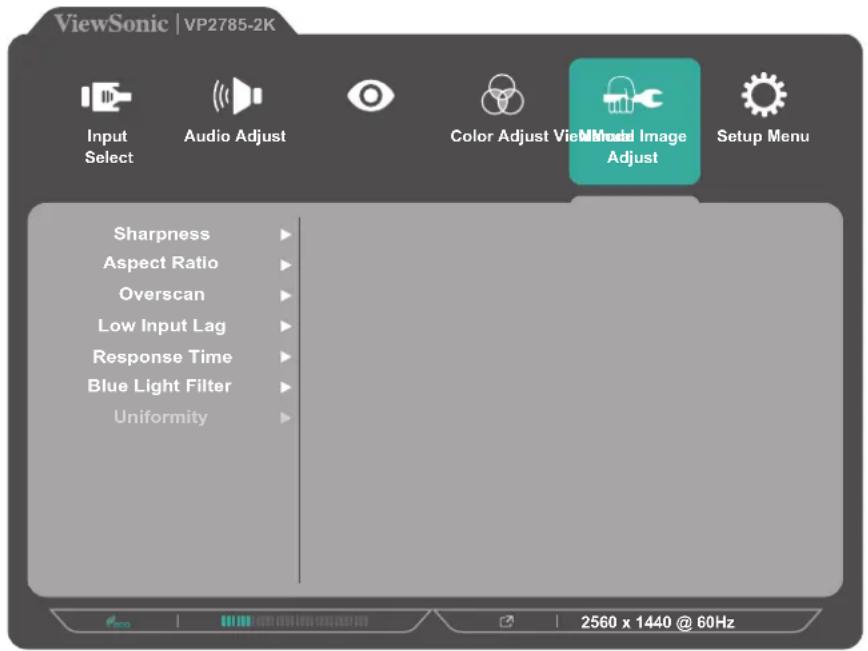
(الضبط اليدوي للصورة) ، ثم المس Manual Image Adjust ١ أو ٢ ل bakingير
المفتاح ٢ للدخل إلى قائمة (الضبط اليدوي للصورة) Manual Image Adjust
text_image
ViewSonic | VP2785-2K Input Select Audio Adjust Color Adjust View Model Image Adjust Setup Menu Sharpness Aspect Ratio Overscan Low Input Lag Response Time Blue Light Filter Uniformity 2560 x 1440 @ 60Hz٢- المس المفتاح ١ أو ٢ لتحدث خيار القائمة، ثم المس المفتاح ٣ للدخل في القائمة الفرعية.
٤ - المس المفتاح ١ أو ٢ ل baking/لضط الإعداد، ثم المس المفتاح ٣ لتأكيد الاختيار (إن أ Sucن).
| صXTIRAL QATMME | |
| (العربية Sharpness) | |
| يُحَدَّد نسبة الارتفاع إلى العرض للصور الم cargoز وعَلَى الشاشة. | Aspect Ratio (نسبة العرض إلى) (الارتفاع) |
| فَعَلَّهُ ذَا الخيار لتكبير الصورة الأصلية أَقْفَيًا وعَمودِيًّا بُنسب عرض وارتفاع متساوية; كِي تملاً الشاشة. | Overscan (المسح الزاد) |
| يُحَدَّد السرعة المناسبة لتقيل الدخل; كِي يتوافق مع سرعة الخرج. | Low Input Lag (تابطُّانخفاض الدخل) |
| يُضبطُّهُ ذَا الإعداد زمن الاستجابة، وَيْنُشْيُ الصور على نحو سلس دون ظهور خطوط طولية أو تأثيرات الظّل. يُعد زمن الاستجابة المنخفض مثالياً للألمعاب ذات الرسومات المكتفة، ويوفر جودة بصرية مذهلة أ Thenاء مشاهدة الألمعاب الرياضية أو افلام الحركة. | Response Time (وقت الاستجابة) |
| يُقلل مستوى الضوء الأزرق ذي الطاقة العالمية للحصول على تجربة مشاهدة مريحة. | Blue Light Filter (مرشح الضوع الأزرق) |
| أَو__ السطوع المتفAWIT أَو__ الصور غير المقوzoة على الشاشة. | (التماتّل) Uniformity |
ى الشاشة
ع السعودية
| الخيار القائمة | |
| والظلال. ولمزيد من المعلومات يرجى Rouge إلى قسم (进项اق ديناميكي عال) “في صفحة ۰۰ HDR10” | HDR10 |
| تُستخدم جودة صورة محسّة لتسهيل الانتقال بين الإطارات أثناء مشاهدة الفيديو،وهذه الخاصة متحاًة للفيديوهات ذات معدل إطار يساوي ۲۴ إطاراً في الثانية. | Film Mode (وضع الفليم) |
لتمييزات
(قائمة الإعداد) Setup Menu
١ - المس المفتيح ٤/٢٠ لتفعيل القائمة السريعة، ثم المس المفتاح ٤ لعرض قائمة المعلومات المعروضة.
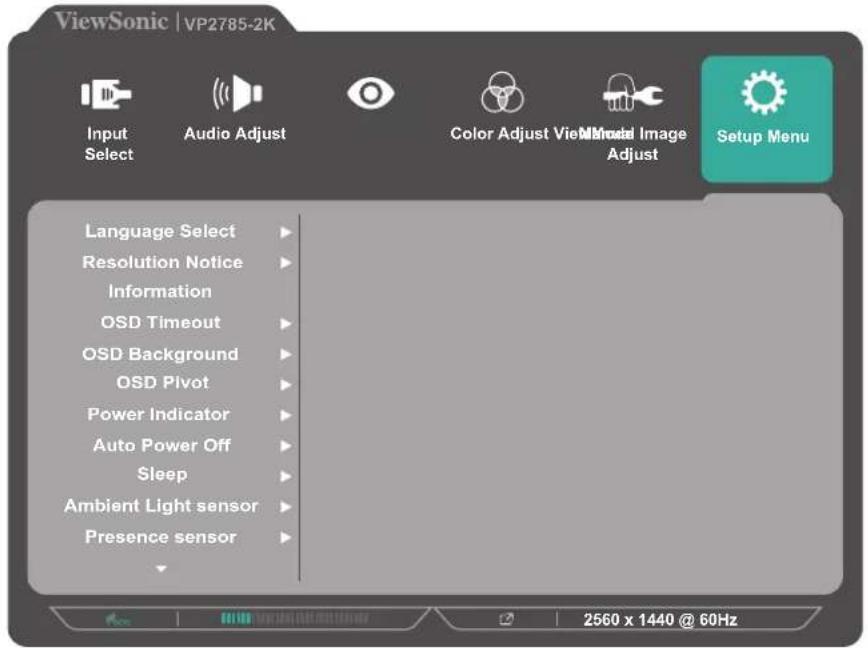
٢ - المس المفتاح ١ أو ٢ ل bakingير (قائمة الإعداد) ، ثم المس المفتاح ٣ للدخل Setup Menu
.(قائمة الإعداد) Setup Menu إلى
text_image
ViewSonic | VP2785-2K Input Select Audio Adjust Color Adjust View Model Image Adjust Setup Menu Language Select Resolution Notice Information OSD Timeout OSD Background OSD Pivot Power Indicator Auto Power Off Sleep Ambient Light sensor Presence sensor 2560 x 1440 @ 60Hz٣- المس المفتاح ١ أو ٢ لتحدث خيار القائمة، ثم المس المفتاح ٣ للدخل في القائمة الفرعية.
٤ - المس المفتاح ١ أو ٢ ل bakingير الإعداد، ثم المس المفتاح ٣ لتأكيد الاختيار.
ملاحظة: قد يكون لبعض خيارات القائمة الفرعية قوائم فرعية أخرى، ولدخول إلى القائمة الفرعية المعنية اضغط على المفتاح ٣، ثم اtbع إرشادات استخدام المفانيج المبيضة أسفل الشاشة لREADY
أحد-expيرات أو إجراء تعديلات.
| الخيار القائمة | |
| يحدة | (اللغة) Language. |
| يعرض معلومات عن الشاشئة. | Information(المعلومات) |
| يض tight طول الفترة الزمنية التي تظل فيها قائمة المعلومات ظاهرة على الشاشئة. | مدة (OSD Timeout(عرض قائمة المعلومات) |
| تعرض / تخفي خافية قائمة المعلومات المعروضة عندما تكون تلك القائمة ظاهرة على الشاشئة. | OSD Background(خلفرية القائمة المعروضة) (على الشاشئة) |
| يحيّد اتجاه قائمة المعلومات المعروضة.تلقاني:مع جهاز است Posting G المدمج يمكن تدوير قائمة المعلومات المعروضة.محورياً عندما تكون عمودية على الشاشئة.درجة. | (تدوير OSD Pivot محوري للمعلومات(المعروضة على الشاشئة)عروضة دون تدوير محوري.محوري بزاوية أكثر من ٩٠١. ي زاوية أقل من ٩٠٢ درجة. محوري بزاوية ١٨٠ درجة. |
| يض tight مؤشر الطاقة على وضع التشغيل أو إيقاف التشغيل، إذا كان Griyar مضبوطاً(تشغيل) , فسيضىء مؤشر الطاقة بالлон الأرق عند تشغيل الجهاز. على ( Sleep ) | Power Indicator( Yeشر الطاقة) |
| فعّل هذا Griyar لجعل الشاشئة تsequف تلقانياً بعد فترة زمنية معينة. | Auto Power Off( إيقاف التشغيل التلقاني)(السكنون) |
| يض tight مقدار وقت السكون قبل أن تREVOL الشاشئة إلى وضع ( Sleep ) | ( Sleep . |
| يض tight سطوع الشاشئة تلقانياً على الإعداد المُثلى على أساس مستوى السطوع فيالبينة. | Ambient Light Sensor( مستثمعر) |
| ( توفير الطاقة) (power Saving) يسمح هذا المستثمعر للشاهESS بالانتقال إلى وضع( إいかف تشغيل ضوء الخلفية ققط) عند عدم تواjdk لまって تزيد عن ١٥ ثانية، ثم إضاءة ضوء الخلفية مرة أخرى بعد ٣ ثوان ∫ن عودتك.المستوى الأول: يكتشف تواjdk أمام الشاشئة على بُعد مسافة قصيرة (تقريبيٌ.المستوى الثاني: يكتشف تواjdk أمام الشاشئة على بُعد مسافة متوسطة (تقريبيٌ.المستوى الثالث: يكتشف تواjdk أمام الشاشئة على بُعد مسافة طويلة (تقريبيٌ) | Presence sensor( مستثمعر التواجد) (۳٠ سم) |
| (ابいかف)Offيعطل هذه الوظيفة | Multi-Picture(صور متعددة) |
| (أربعة نوافذ)Quad Windowsيعرض أربع نوافذ على شاشئة مقصّمة ٢٧٢، حيث يُمكن للمستخدم تعيبين presentsKLكل شاشئة، ولمزيد من المعلومات يرجى الرجوع إلى قسم“(الأربع نوافذ)(الاربع نوافذ) Quad Windows” | (الاربع نوافذ) |
| (الخيار صورة جانب صورة من أعلى إلى أسفل)(لخيار صورة)PBP Top-Bottomيعرض ناف Dietين جنبا إلى جنب في أعلى وأسفل الشاشئة على شاشئة مقصّمة ١٧، حيثيُمكن للمستخدم تعيبين presentsDLكل شاشئة، ولمزيد من المعلومات يرجى الرجوعإلى قسم ”“ في صفحة ٦٢ | (الصور المتتابعة من اليسار إلى اليمين)(صورة داخل صورة) |
| (الصور) PBP Left-Rightيعرض ناف Dietين جنبا إلى جنب في يمين ويسار الشاشئة على شاشئة مقصّمة ١٧، حيثيُمكن للمستخدم تعيبين presentsDLكل شاشئة، ولمزيد من المعلومات يرجى الرجوعإلى قسم ”“ في صفحة ٦٢ | (الصور)PIPيقصّم الشاشئة إلى جزأين نافدة رئيسيه وناframe مدرجة، حيث يُمكن للمستخدم تعيبين”(المaggerazione) PIP (الصور) Dual Color(الлон المزدوج)يعرض اثنين من إعدادات الألوان المختلفة في وضع PBP أو وضعPBP (الProcess) |
| (الлон المزدوج) | |
| (الлон المزدوج) | |
| (الлон المزدوج) | |
| (الлон المزدوج) | |
| (الлон المزدوج) | |
| (الлон المزدوج) | |
| (الлон المزدوج) | |
| (الлон المزدوج) | |
| (الлон المزدوج) | |
| ECO Mode(الطوي)ملاويت ملاويت ملاويت ملاويت ملاويت ملاويت ملاويت ملاويت ملاويت ملاويت ملاويت ملاويت ملاويت ملاويت ملاويت ملاويت ملاويت ملاويت ملاويت ملاويت ملاويت ملاويت ملاويت ملاويت ملاويت ملاويت | |
| (الطوي)ملاويت ملاويت ملاويت ملاويت ملاويت ملاويت ملاويت ملاويت ملاويت ملاويت ملاويت ملاويت ملاويت ملاويت ملاويت ملاويت ملاويت ملاويت ملاويت ملاويت ملاويت ملاويت ملاويت ملا Minority)Hot Keys User 3التشغيل السريع) في صفحة ٢٦ | DisplayPort 1.2. |
| HDMI 2.0. | |
| USB 3.1. | |
| DDC/CI. | |
| (الطوي) Save AsU | |
| (الطوي) Save AsU | |
| (الطوي) Save AsU | |
| (الطوي) Save AsU | |
| (الطوي) Save AsU | |
| (الطوي) Save AsU | |
| (الطوي) Save AsU | |
| (الطوي) Save AsU | |
| (الطوي) Save AsU |
> الإعدادات والخص적인 المتقدمة
KVM
تسمح خاصية KVM لالمستخدم بالteacher في جهازی کمبوتر متصلین بالشاهشة من خلال لوحة مفاتيح وفأرة
واحدة.
ملاحظة:
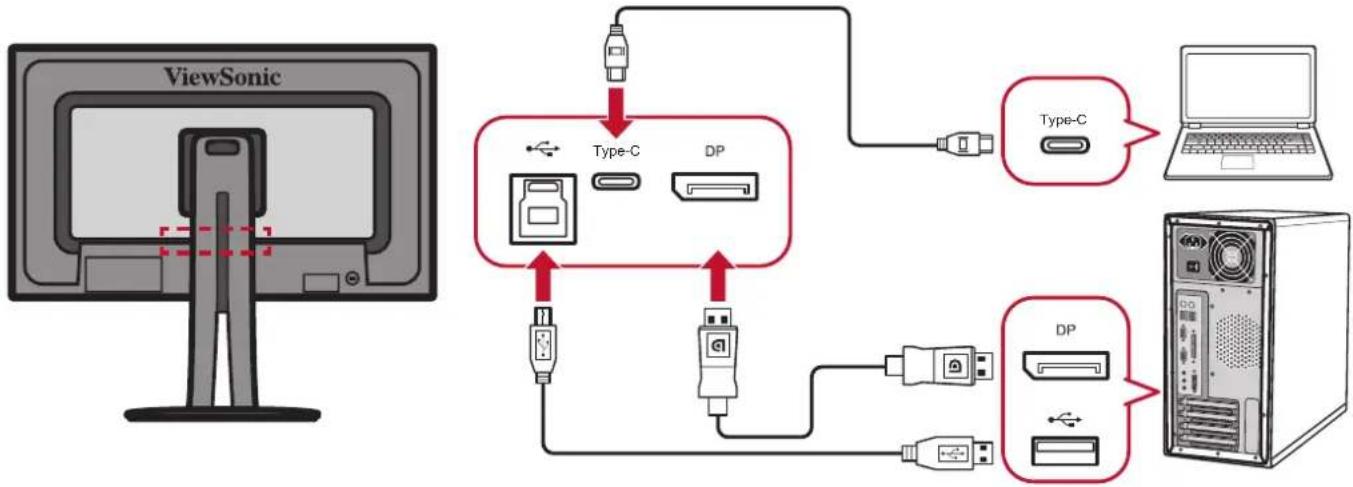
لتوصيل جهازي الكمبيوتر بالشاهة:
- وصل نهاية أحد طرفي كبل USB ممن النوع C بمن夫妇 EL USB م Document بالشاشة من النوع C. ثم
وص til نهاية الصرف الأخر للكبل بمن fåذ USB من النوع C لجهاز الكميوتر المحمول.
۲ - وصل نهاية أحد طرفي كبل DP صغير للشاهشة. ثم DisplayPort بمنفذ DisplayPort
وصّل نهایة الصرف الأخر للكل بمنفذ DP صغير لجهاز الكمバイوتر. DisplayPort
٢ - وصل الكبل الذكر الخاصة بال USB من النوع B (مربع بزاويتين مقطوعتين) بمن夫妇د USB من النوع
B في الشاشة. ثم وصل نهاية الصرف الأخر للكبل بمن夫妇 USB لجهاز الكمبيوتر.
flowchart
graph TD
    A["ViewSonic"] --> B["Type-C"]
    A --> C["DP"]
    B --> D["Type-C"]
    C --> E["DP"]
    D --> F["Laptop"]
    E --> G["Server"]
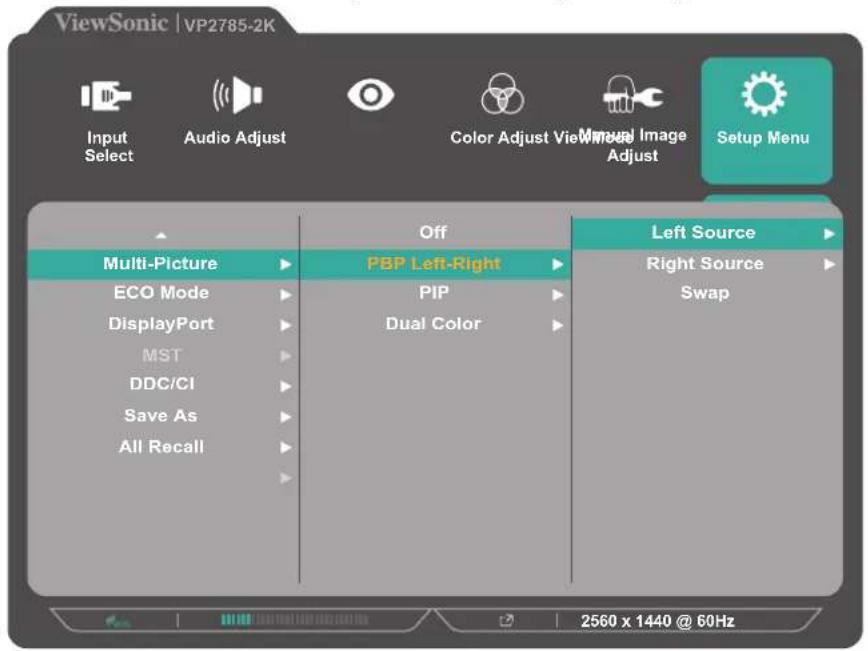
:PBP لمكين وضع
١-اضغط على مفتاح ٢/٢/١ لعرض القائمة السérieعة. ثم اضغط على مفتاح ٤ لعرض قائمة المعلومات
المعروضة على الشاشة.
٢- افتح قائمة المعلومات المعروضة، ثم اхотر قائمة (قائمة الإعداد). ثم المس المفتاح Setup Menu
للم solo إلى القائمة.
(الصور المتعددة) . ثم المس المفتاح ٣ للدخل Multi-Picture - مس المفتاح ١ أو ٢ ل baking
في القائمة الفرعية.
(صورة جائب صورة من اليسار إلى اليمين) PBP Left-Right ١ أو ٢ ل bakingتيار
ثُم المس المفتاح ٣ لتمكين وضع (الصور المتتابعة) PBP
text_image
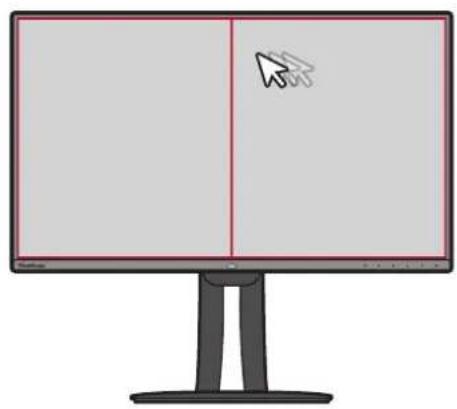
ViewSonic | VP2785-2K Input Select Audio Adjust Color Adjust View Image Adjust Setup Menu Multi-Picture ECO Mode DisplayPort MST DDC/CI Save As All Recall Off PBP Left-Right PIP Dual Color Left Source Right Source Swap 2560 x 1440 @ 60Hz:KVM لتفعيل خاصية
المس المفتاح 1 مع الضغط مطلًا لمدة ثانية واحة لتفعيل خاصية KVM، ثم انتقل بال المؤشر بين الشاشتين
(النافدةLyseri/اليمى)
natural_image
Illustration of a computer monitor with a cursor icon pointing at the left page (no text or symbols on the screen)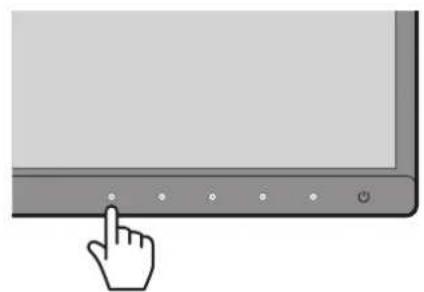
natural_image
Hand cursor clicking a button on a computer monitor (no text or symbols visible)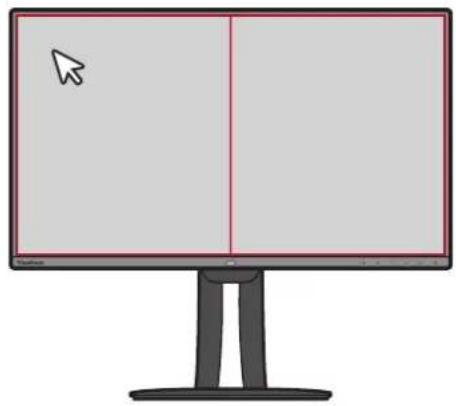
natural_image
Illustration of a computer monitor with a cursor icon on the left screen (no text or symbols)(الصور المتعددة) Multi-picture
الصور المتعددة) للمستخدمين زيادة تخصيص مساحة عملهم، وذلك من Multi-picture خلال توفير حتى أربع نوافذ منفصلة من المدخلات المختلفة وعرض محتوى عالي الدقة بأبعاد مختلفة دون تشوية مقارنةً ب XCادر الإدخال الأصلية.
(الصور المتعددة) Multi-picture لتمكين وضع ٣/٢/٢/١ ٤ لعرض القائمة السريعة. ثم اضغط على مفتاح ٥ لعرض قائمة المعلومات ١ - اضغط على مفتاح المعروضة على الشاشة.
٢- افتح قائمة المعلومات المعروضة، ثم اختر قائمة (قائمة الإعداد). ثم المس المفتاح Setup Menu للدخل إلى القائمة.
3- المس المفتاح ١ أو ٢ ل bakingير (صور المتعددة). ثم المس المفتاح ٣ للدخل في القائمة الفرعية.
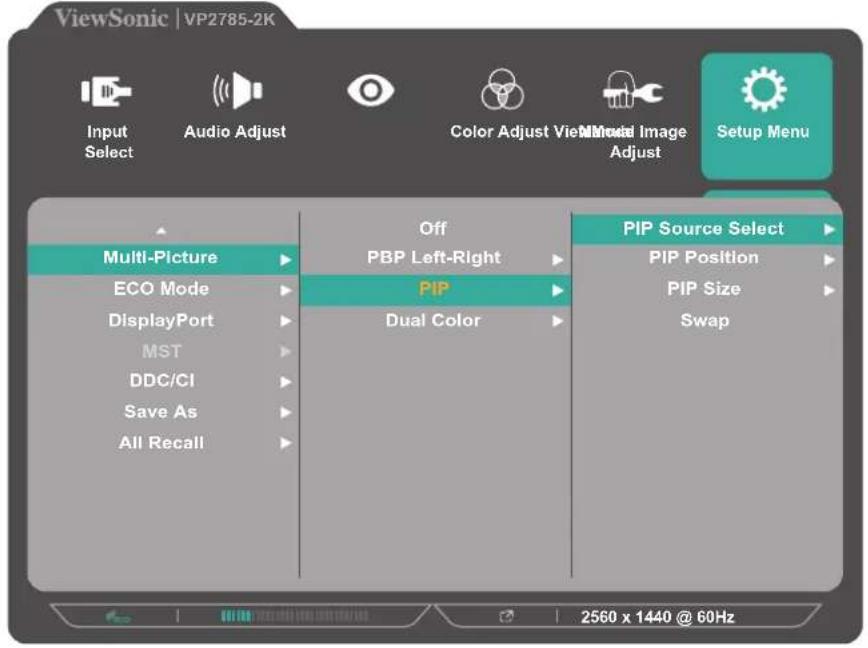
PBP Top-Bottom (الأربع نوافذ) Quad Windows ٢- المس المفتاح ١ أو ٢ ل-acختيار (الصور المتتابعة من أعلى لأسفل) (الصور المتتابعة من اليسار لليمين) (PBP Left-Right) (صورة داخل صورة). ثم المس المفتاح ٣ للدخل لوضع المختار. (أو PIP)
text_image
ViewSonic | VP2785-2K Input Select Audio Adjust Color Adjust View Model Image Adjust Setup Menu Multi-Picture ECO Mode DisplayPort MST DDC/CI Save As All Recall Off PBP Left-Right PIP Dual Color PIP Source Select PIP Position PIP Size Swap 2560 x 1440 @ 60Hz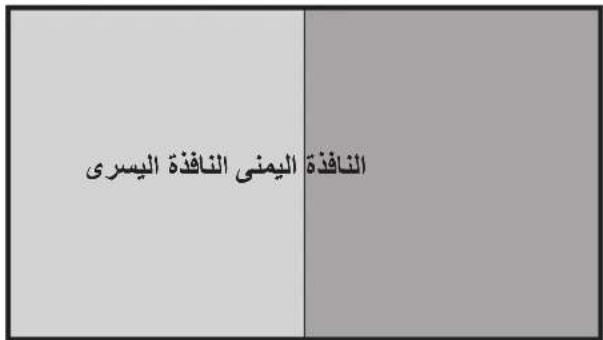
text_image
النافدةïمنى النافدة يسرىPBP Left-Right
(الصور المتتابعة من اليسار إلى اليمين)
ملاحظة: لعرض الصورة بحجمها الكامل على النافذة يرجى ضبط دقة الشاشة إلى ١٠٨٠٢٨٤٠ (لوضع الصور المتتابعة من أعلى إلى أسفل) أو ٢١٦٠١٩٢٠ (لوضع الصور المتتابعة من اليسار إلى اليمين).
لتهيئة إعدادات (الصور المتتابعة) : PBP
1-اضغط على مفتاح ٢/٢٣/٢١ لعرض القائمة السريعة. ثم اضغط على مفتاح ٤ لعرض قائمة المعلومات المعرouslyة على الشاشة.
۲ - افتح قائمة المعلومات المعروضة، ثم اхотر قائمة (قائمة الإعداد). ثم المس المفتاح Setup Menu للدخل إلى القائمة.
(الصور المتعددة). ثم المس المفتاح ٣ للدخل في Multi-Picture - المس المفتاح ١ أو ٢ ل bakingير القائمة الفرعية.
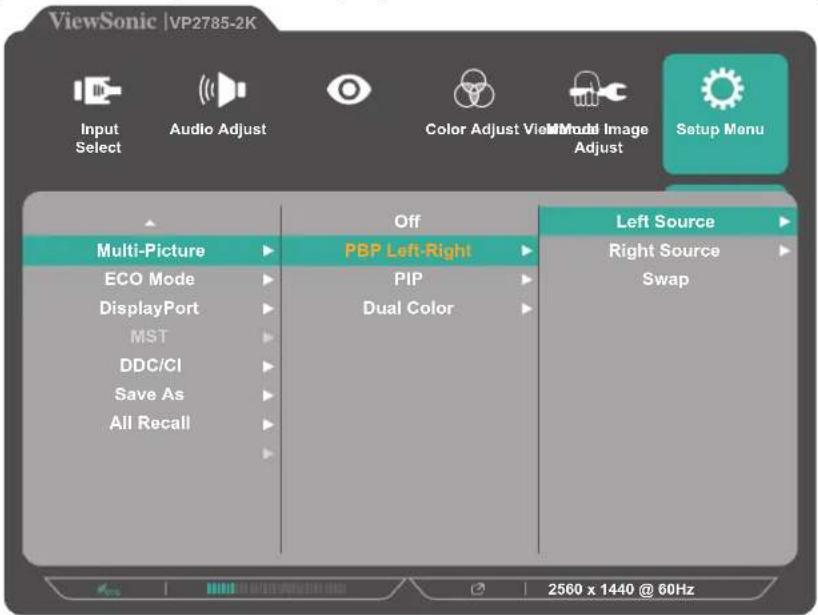
PBP Top-Bottom (الصور المتتابعة من أعلى لأسفل) أو (الصور المتتابعة من اليسار لليمين). ثم المس المفتاح ٢ للدخول في القائمة الفرعية. Left-Right
text_image
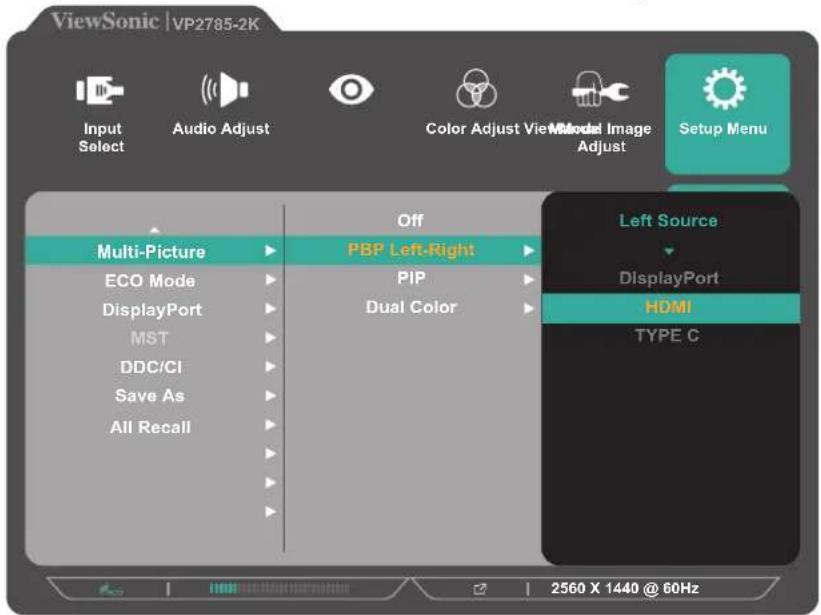
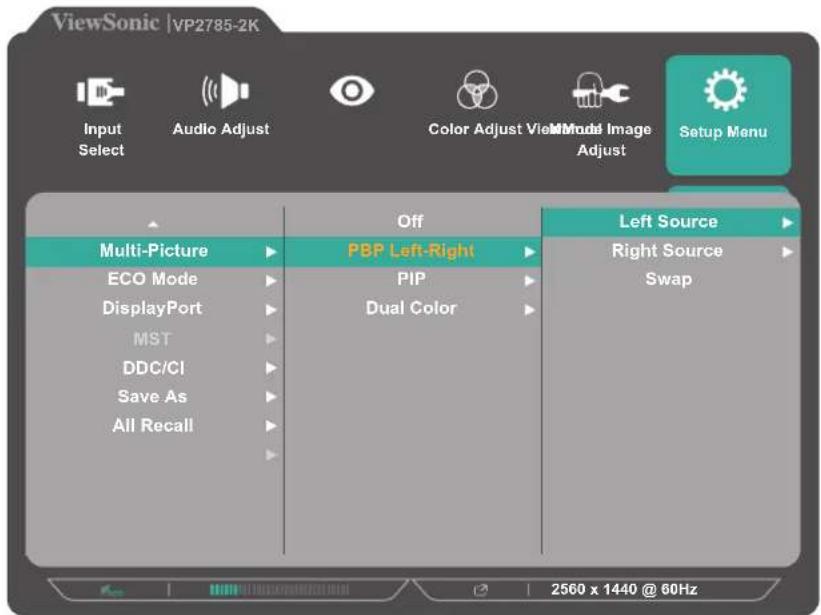
ViewSonic |VP2785-2K Input Select Audio Adjust Color Adjust View Model Image Adjust Setup Menu Multi-Picture ECO Mode DisplayPort MST DDC/CI Save As All Recall Off PBP Left-Right PIP Dual Color Left Source Right Source Swap 2560 x 1440 @ 60Hz٥-ل'Eتغير مصدر الإدخال اхотر موقع المصدر، والمس المفتاح 3، ثم المس المفتاح 1 أو 2 لXXX يار مصدر
الإدخال المفضّل، والمس المفتاح 3 للتأكيد.
text_image
ViewSonic | VP2785-2K Input Select Audio Adjust Color Adjust View Model Image Adjust Setup Menu Multi-Picture ECO Mode DisplayPort MST DDC/CI Save As All Recall Off PBP Left-Right PIP Dual Color Left Source DisplayPort HDMI TYPE C 2560 X 1440 @ 60HzSwap (ال散布يل) ، ثم المس المفتاح 3 للتأكيد.
text_image
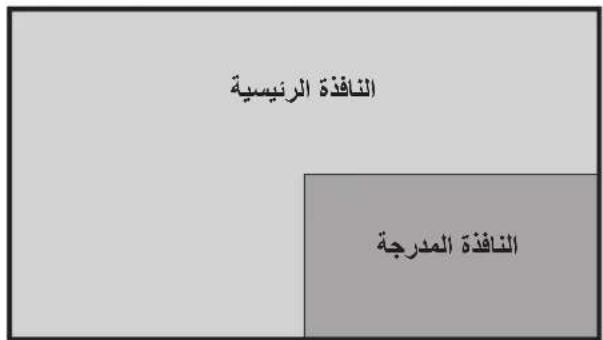
النافدة الرئيسية النافدة المدرجةلتهيئة إعدادات (الصور المتتابعة) :
1 - افتح قائمة المعلومات المعروضة، ثم اхотر قائمة (قائمة الإعداد). ثم المس المفتاح Setup Menu
للدخل إلى القائمة.
- ٢ - المس المفتاح ١ أو ٢ ل bakingير (الصور المتعددة) . ثم المس المفتاح ٣ للدخل في القائمة الفرعية Multi-Picture
٢- المس المفتاح ١ أو ٢ ل bakingير PIP (صورة داخل صورة) ، ثم المس المفتاح ٣ للدخل في القائمة الفرعية.
٤-١٥٠١٥
text_image
ViewSonic |VP2785-2K Input Select Audio Adjust Color Adjust View Model Image Adjust Setup Menu Multi-Picture ECO Mode DisplayPort MST DDC/CI Save As All Recall Off PBP Left-Right PIP Dual Color Left Source Right Source Swap 2560 x 1440 @ 60Hz• ل'Eتغير مصدر الإدخال للنافدة المدرجة اختر (-acختيار مصر صورة داخل) : نصورة، ثم المس المفتاح ٣، ثم المس المفتاح ١ أو ٢ ل-acعتيار مصر الإدخال المفضّل، والمس المفتاح ٣ للتأكيد.
• لتعديل مكان النافدة المدرجة اختر (موضع صورة داخل صورة) ، ثم المس المفتاح PIP Position ٣ للتأكيد.
(ال美妆ع الأفقي لصورة داخل صورة) PIP H.Position (الموضع الرأسي لصورة داخل صورة) PIP V.Position (الموضع الرأسي لصورة داخل صورة)
« المس المفتاح ١ أو ٢ ل tangديل الإعداد، والمس المفتاح ٣ للتأكيد.
• لتعديل حجم النافذة المدرجة اختر (حجم الصورة داخل الصورة) ، ثم المس المفتاح ٣. PIP Size
المس المفتاح ١ أو ٢ لتعديل الإعداد.
• لل'ETDIL بين الناف Detroit اختر Swap (ال'ETDIL) ، ثم المس المفتاح ٢ لل'AKDID.
لون مزدوج
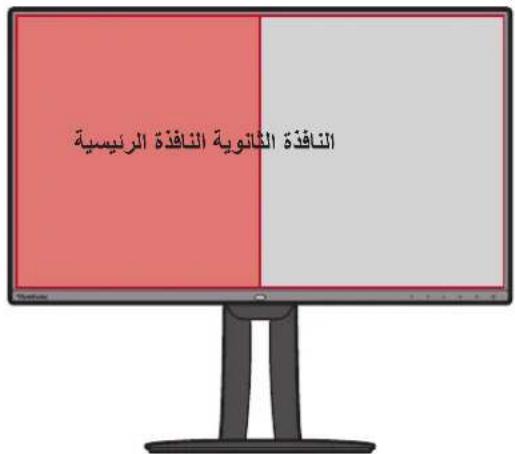
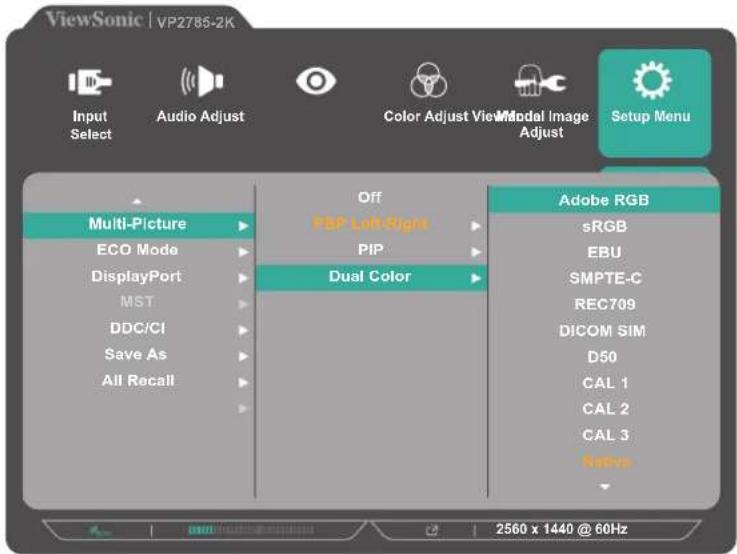
تأتي الشاشة مزودة بمحرك مزدوج اللون لعرض اثنين من إعدادات الألوان المختلفة في وضع PIP (صورة) داخل صورة) أو وضع PBP (الصور المتتابعة). يمكن تعيين ألوان مختلفة محدّدة مسبقا في كل من النافztين (النافدة الرئيسية وال الثانوية).
text_image
النافدة الثانوية النافدة الرئيسية"الصور المتعددة" Multi-picture : ل Parameters وضع PIP أو ارجع إلى القسم راجع قسم "ملاحظة
لضبط إعداد اللون المزدوج:
1 - افتح قائمة المعلومات المعروضة، ثم اхотر قائمة (قائمة الإعداد). ثم المس المفتاح Setup Menu
للدخل إلى القائمة.
٢ - المس المفتاح ١ أو ٢ ل bakingير (صور المتعددة). ثم المس المفتاح ٣ للدخل في Multi-Picture
القائمة الفرعية.
- ٢ -Malss Meftrach 1 أو ٢ للاختيار (اللون المزدوج). ثم المس المفتاح ٣ للدخول في القائمة Dual Color
الفرعية.
للكأكيد. ٤ المس المفتاح ١ أو ٢ ل bakingير إعداد اللون المفضّ
text_image
ViewSonic | VP2785-2K Input Select Audio Adjust Color Adjust View Model Image Adjust Setup Menu Multi-Picture ECO Mode DisplayPort MST DDC/CI Save As All Recall Off PBF Left-Right PIP Dual Color Adobe RGB sRGB EBU SMPTE-C REC709 DICOM SIM D50 CAL 1 CAL 2 CAL 3 Retra 2560 x 1440 @ 60Hzتحديث البرامج المثبّتة
لaplحصول على أفضل أداء عرض وlblه أي مشكلات غير معروفة، من الأفضل إبقاء الشاشة محدثة ,vDisplayManager باستخدام أحمد إصدار للبرامج الثابتة. باستخدام كبل USB المرفق وتطبيق يمكنك تحديدب البرامج الثابتة للشاهسة بسهولة.
لتحديث البرامج المئبّتة:
vDisplayManager 1 -./https
USB بمنفر USB (الطرف مربع الشكل ذو الزاويتينProjects) نوع B USB ٢-وصّل الصرف الذكر لكبل
نوع B في الكمバイوتر، ثم وصل الطرف الآخر بمن夫妇 USB في الكمバイوتر.
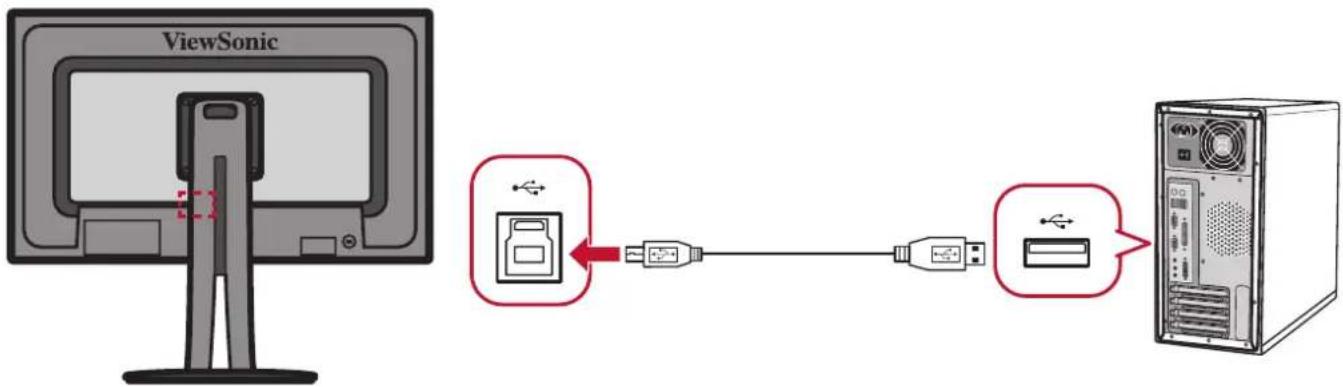
flowchart
graph LR
    A["ViewSonic"] --> B["USB cable"]
    B --> C["Server with USB cable"]
٢-ابداً تشغيل (مقدم) في القائمة الجنBiية. Advanced vDisplayManager
للماشة.٤٠ انقر على (تحديث) لالتحق بحُدً Update
٥-١(أمكن)
إذا حدث أي انقطاع أثناء عملية تحديد البرامج المثبّتة، فقد يؤدي ذلك دائمً
لا تفصل كبل ال USB، ولا توقف تشغيل الكميوتر والشاه.
ملاحظة:
| العناصر | |||
| LCD عشاشة | |||
| عرض تبلغ ۲۷ بوصة RGB خط رأسی مشح زجاجي | |||
| وابشاره الإخال | |||
| التوافقMacintosh | |||
| مостوى dqfte1۳۸۴۰: معدوم ۱۰۸۰: ۶۰۱۷۰: ۶۰۱۷۰: ۶۰۱۷۰: ۶۰۱۷۰: ۶۰۱۷۰: ۶۰۱۷۰: ۶۰۱۷۰: ۶۰۱۷۰: ۶۰۱۷۰: | |||
| مستوى ۱۰۸۰: ۶۰۱۷۰: ۶۰۱۷۰: ۶۰۱۷۰: ۶۰۱۷۰: ۶۰۱۷۰: ۶۰۱۷۰: ۶۰۱۷۰: ۶۰-۱۰۰: ۶۰۱۷۰: ۶۰۱۷۰: ۶۰۱۷۰: ۶۰۱۷۰: ۶۰۱۷۰: ۶۰۱۷۰: ۶۰۱۷۰: ۶۰۱۷۰: | |||
| فولطية الخرج | مهابئ التيار الكهربائي2منطقة العرض | ||
| مsec کامل (أفقى × رأسى) درجة | طروف الت “[ش”,” | ||
| درجة الحرارة | |||
| الرطوبة | |||
| الارتفاع | |||
| العناصر | |||
| من ٢٠-١٥١ إلى ٢٠ درجة مئوية (٤-١٤٠ إلى ١٤٠ درجة فهرنه initiatives) | تظروف التخزين(في حالة عدم التكäft)(الرطوبة) | ||
| (الرطوبة) | |||
| (الرطوبة) | |||
| (٢١٤,٩٦ × ٥٤٥,٥١ × ٢١٢,٤٣ مم) | (العرض × الارتفاع) | (٤٠,٠٠٠ قدم ١٢ كم) | |
| (العمق) | |||
| (العمق) | الفيزيائية الأبعاد | ||
| (العمق) | |||
| (العمق) | |||
| (العمق) | |||
| (العمق) | |||
| (العمق) | |||
| (العمق) | |||
لا تضبط بطاقة الرسومات في جهاز الكمبيوتر على قيمة تتجاز و Constraint التوقيت المحددة; إذ قد يؤدي القيام.SE
إلى إ-Pacific ضر嚣 دائم بالشاه.
٢ يرجى استخدام مهايئ الطاقة الذي توفره شركة أو أي شركة أخرى معتمدة فقط. ViewSonic®
٢ تطابق اختبارات الموئوقية معايير .EEI
(متقدمة DCR) Advanced DCR
تقدم تكنولوجيا DCR تلقانيا بالكشف عن إشارة الصورة وال比较高 بذكاء في سطوع الإضاءة الخلفية
واللون لتحسين القدرة على جعل الأسود أكثر سوادًا في مكان مظلم وجعل الأبيض أكثر بياضًا
في بيئة مشرقة.
(ضبط الصوت) Audio Adjust
تقوم هذه الوظيفة بضبط الصوت أو كتمه أو التبديل بين المدخلات إذا كان هناك أكثر من مصر واحد.
(کشف تلقائي) Auto Detect
إذا كان مصر الدخل الحالي بدون إشارة، ست hcول الشاشة تلقائيا إلى خيار الدخل التالي. قد تُعُطُل
هذه الوظيفة في بعض النماذج افتراضيً.
(مستشر الإضاءة الخلفية Backlight Sensor
sRGB AdobeRGB يمكن للشاهشة من خلال هذا المستشر الحفاظ على ثبات درجة سطوع
لفرات زمنية طويلة DICOMو
(تثبيت اللون الأسود) Black Stabilization
يوفر تثبيت اللون الأسود استقرار الرؤية المتزاهية والتف cockpit عن طريق إشراق المناظر المظلمة.
(مرشح الضوع الأزرق) Blue Light Filter
يضبط المرشح الذي يُعيق الضوء الأزرق ذو الطاقة العالمية للحصول على تجربة مشاهدة مريحة.
(السطوع) Brightness
يبيض مستوىات الخلفية sosداء للصورة المعروضة على الشاشة.
A
B
(معايرة الألوان) Color Calibration
C
是以ستطيع المستخدمون معايرة الشاشة باستخدم تطبيق ViewSonic® Colorbration
مستثمارات اللون الخاصة.
| الخيرات | ||
| CAL1. | ||
| CAL2. | ||
| CAL3. | ||
| جدول التذكير | Calibration Notice(إشعار المعايرة) | |
| تعرض الوقت المتراكم منذ إجراء أخرى معايرة. | Counter Hour(ساعة العداد) | |
| Color Calibration يقوم exponentially ضبط إعدادات(معايرة الألوان) على الإعدادات الافتراضية. | Recall(استdegree) |
ة المستخدم الأول ة المستخدم الثاني ة المستخدم الثالث جدول الزمني لرس
(تنسيق اللون) Color Format
يمكن الشاشة من اكتشف تنسيق lớn إشارة الدخل تلقائياً. يمكن تغيير خيارات تنسيق الألوان يدوياً;
وذلك لتناسب مع)ntheastت Jenسيق الألوان المناسبة،وهذا إذا لم تُعرض الألوان بشكل صحیح.
| الخيرات | |
| يتعرف تلقائي | (телقاني) Auto. |
| تنسيق لون إشارة الدخل هو RGBMarketتئة. | RGB Full Range) ((نطاق كامل) |
| تنسيق لون إشارة الدخل هو RGB Marketتئة. | RGB Limited Range) ((نطاق mercado) |
| تنسيق لون إشارة الدخل هو YUV Marketتئة. | YUV Full Range) ((نطاق كامل) |
| تنسيق لون إشارة الدخل هو YUV Marketتئة. | YUV Limited Range) ((نطاق mercado) |
الأسود والأبيض
مساحة اللون
. (YUV, RGB) يسمح للمستخدمين باختبار أي مساحة ألوان يودون استخدامها لخرج لون الشاشة
(الحرارة اللونية) Color Temperature
C
بITEح للمستخدمين اختيار إعدادات درجة حرارة لون محدد لënخصيص المزيد من تجارب المحاهدة.
| الحالة الأصلية للokoحة | الوضع الافتراضي للokoحة |
| 9300K | (مائل) Bluish(إلى الأزرق)(بارد) Cool7500K |
| (أصلي) Native. | |
| يوصى以至于 الإعداد مع تصميم الرسوم البيئية العام والاستخدام المنظيم. | (دافى) Warm5000K |
(الtbاين) Contrast
يضبط الفرق بين خلفية الصورة (مستوى اللون الأسود) والqmقدمة (مستوى اللون الأبيض).
(وضع الفليم) Film Mode
F
تُستخدم جودة صورة محسّة لتسهيل الانتقال بين الإطارات أثناء مشاهدة الفيديو، weekendها، متحاً للفيديوهات ذات معدل إطار يساوي ٢٤ إطارًا في الثانية.
(اكتساب) Gain
G
تُضبط درجة حرارة اللون الأبيض لënخصيص (لون المستخدم) (يمكن حفظه) USER COLOR في وضع المستخدم) أو عند درجة حرارة لون محددة وقيمة الكسب (الأحمر والأخضر والأزرق).
(وضع اللغة) Game Mode
يدمج تصميم الألعاب المعروضة على الشاشة، بما في ذلك إعدادات الألعاب التي تم معايرتها مسبقا لكل من MOBA و RTS FPS أدخلت عليها للحصول علىがあった مزيج من الألوان والเทคนولوجيا.
(إعداد چاما) Gamma
يسمح للمستخدمين بضبط مستوى السطوع لمستويات درجات الرمادي للشاهشة يدوياً. Io-yد خمسة اختبارات: ۱,۸ و ۲,۰ و ۲,۲ و ۲,۶ و ۲,۷ و
(تدرج الألوان) Hue
cyan و (الأزرق) blue (الأخضر) green (الأحمر) red
(الأصر) yellow (الأرجوانی) magenta (السماوي)
(المعلومات) Information
يعرض وضع التوقيت (دخل إشارة الفيديو) NCAA من بطاقة الرسومات في الكمバイوتر، ورقم طراز
ViewSonic® ل URL . راجع دليل المستخدم LCD
الخاص ببطقة الرسومات لل正常使用 على تعليمات حول Tyغير الدقة ومعدل التحديث (التردد الرأسي).
ملاحظة: ۷۳۸ × ۱۰۲۶ هرتز (كمثال) يعني أن الدقة ۷۳۸ × ۱۰۲۶ VESA
ومعدل التحديث هو ٦٠ هرتز.
(تحديد الدخل) Input Select
يُيدل بين خيارات الدخل المتاحة للشاهة.
(تبطو انخفاض الدخل) Low Input Lag
ViewSonic® خاصية تباطو انخفاض الدخل، وذلك استخدام مخفض عملية رصد الإشارة
الذي يقل من وقت استجابة الإشارة. تحت القائمة الفرعية "تبطؤ الدخل المنخفض", يمكن تحديد
السرعة المحاسبة لاستخدامك من بين الخيارين المتاحين.
(الäßط اليدوي للصورة) Manual Image Adjust
“Manual Image Adjust” (ضبط الصورة.يدوياً)، حيث يُمكنك ضبط مستوى يعرض قائمة
الجودة في العديد من الصور يدوياً.
(استد egاء من الذاكرة) Memory Recall
يُعيد التعديلات إلى ضبط المصنع إذا كانت الشاشة تعمل في وضع التواصل الم crowded مسبقا المدرج
في الموصفات الواردة في هذا الدليل.
ملاحظة: (استثناء) لا ي Ôثر هذا التحكم على التغييرات التي تجرى على "تحديد اللغة"
أو "إعدادات قفل الطاقة".
(صور متعددة) Multi-Picture
M
QUAD : يمكنك تحديد الإعدادات التالية، MULTI-PICTURE MO تحت وضع .PIP , WINDOW, PBP TOP-BOTTOM, PBP LEFT-RIGHT : لكل إعداد:
(الصور المتتابعة من اليمين لليسار) : يعرض نافذتين جنبّ PBP LEFT-RIGHT • إلى جنب في يمين ويسار الشاشة على شاشة مقصمة 1×1، حيث يُمكن للمستخدم تعيين مصر دخل لكل شاشة. مكن (صورة داخل صورة) : ي准时ّم الشاشة إلى جزأين نافدة رئيسيه ونافدة مدرجة، حيث يُلْل لالمستخدم تعيين مصر دخل لكل شاشة.
• الصورة الفرعية
المستخدمة في صورة داخل صورة. (موضع صورة داخل صورة) : ي比较高 هذا الإعداد في有必要 العصرة الفرعية المستخدمة في وضع صورة داخل صورة. (تبديل صورة داخل صورة) : يُيْيَّ PIP SWAP و مصر الصورة الفرعية. (تحديد المصدر) : يُ Source Select • MULTI-PIC™ PBP (أربع نوافذ) QUAD WINDOW (الصور المتتابعة في الأعلى والأسفل) (TOP-BOTTOM) (الصور FRONT-RIGHT) (صورة داخل صورة) (المتابعة من اليسار لليمين)
(إزاحة) Offset
O
ض tight مستوىات اللون الأسود فيما يخص الألوان الأحمر والأخضر والأزرق. تُتَيْح وظَأَف الَاكتساب والإزاحة للمستخدمين التحكم في توازن اللون الأبيض لأقصى قدر من الteacher عند التعامل مع التباين والمشاهد المظلمة.
(تدوير محوري للمعلومات المعروضة على الشاشة) OSD Pivot يحدد اتجاه عرض قائمة المعلومات المعروضة على الشاشة.
| الخيرات | |
| مع جهاز استشعار G المدمج، يمكن تدوير المعلومات الطاهرة على الشاشة محورياً عند وضعها عمودياً. | (телقائي) Auto |
| ۰۰۰۱ | |
| بيض قائمة المعلومات المعروضة بتدوير محوري بزاوية أكثر من ۹۰ درجة. | ۰۹۰۰+ |
| ۰۹۰۰- | |
| ۰۱۸۰۱ |
ن تدور محوري
أقل من 9. درجة
زAOYIE 18. درje
(المسح الزائد) Overscan
0
ي revisير إلى صورة مقصوصة على شاشة الجهاز، وهو إعداد على الشاشة يُكبر المحتويات المتحركة؛ ما يتسب في إIGHاء أقصى حOUФ هده المحتويات.
(استد egاء) Recall
للماشة. Veiwmode إعدادات تعينّ تُعَيد
(إشعار الدقة) Resolution Notice
يُ Occupَّح الإشعار للمستخدمين أن دقة العرض لا تُمثل الدقة الأصلية الصحية. سيظهر هذا الإشعار
في نافذة إعدادات العرض عند إعداد دقة العرض.
(وقت الإستجابة) Response Time
يبيض هذا الإعداد زمن الاستجابة وئىنىُ الصور على نحو سلىس دون تسليط الضوء أو الوضع
أو الظلال. يُعد زمن الاستجابة المنخفض مثالياً للالعاب ذات الرسومات المكتفة، ويوفر جودة
بصرية مذهلة أثناء مشاهدة الألعاب الرياضية أو أ_flام الحركة.
(التشيع) Saturation
cyan و (الأزرق) blue (الأخضر) green (الأحمر) red
(الا Fres) yellow (الأرجوانی) magenta (السماوي)
( hectظ باسم) Save As
تrect وظيفة حفظ OSD في القائمة الرئيسية. weekend ثلائة أ Occup (وضع المستخدم 1، وضع
المستخدم ٢، وضع المستخدم ٣) تسمح للمستخدمين بhfظ إعدادات .OSD
(قائمة الإعداد) Setup Menu
تضبط إعدادات البيانات العرض على الشاشة (OSD). يمكن أنnPتعمل العديد من هذه الإعدادات على تنشيط الإشعارات المعروضة على الشاشة حتى لا يضطر المستخدمون إلى إ Goalدة فتح القائمة.
(الحدة) Sharpness
يضبط جودة الصورة على الشاشة.
(الألوان القياسية) Standard Color
تأ TYI الشاشة مزودة بعدة معاير لونية صناعية للشاه،WMمكن تحديد كل وضع للون وفق كل
استخدام محدود للشاهсть.
| الخيرات | |
| Adobe RGB Adobe RGB | |
| sRGBsRGB Ireland sRGBsRGB | |
| EBU. Ireland e EBU. | |
| SMPTE-C$MPTE-C | |
| DCI-P3 DCI-P3 | |
| .٧٠٩ معيار ITU-R Rec مصيلية | REC709 |
| نُّ | DICOM SIMDICOM مصاكية |
(الثماث) Uniformity
U
تعمل وظيفة تصحيح التمائل على تعويض أي خلال في توازن الإشراق وتمائل اللون على الشاشة، مثل bicع sosوداء أو سطوع المتفاوت أو الصور غير المقوعة على الشاشة، وباستخدام وظيفة 'E ت Eyحسّر رصد دلتا ViewSonic® +:
مما يؤدي إلى زيادة الموئوقية وتوفر أعلى جودة من تجربة مشاهدة لكل شاشة. ملاحظة: إذا تم تمكين وظيفة التمائل فسيتم تخف Transparent وذروة الإنارة العامة للشاهشة.
(ViewMode خاصية) View Mode
V
ViewSonic® (الألعاب) "Game" أ Occupant ViewSonic (الفريدة التي تقدمها نمط Angolaي) (النص) "Mono" "Text" "Web" "Movie" و تهدف هذه الأ Occupants المحددة مسبقا ل SOFTWARE تجربة الشاهدة المثلى لاستخدامات الشاشة المختلفة.
استكشف الأعطال وإصلاحها
يوضح هذا القسم بعض الأعطال التي قد تواجهها أثناء استخدام الشاشة.
تأكد من أن الشاشة مُحدّ
ملاحظة:
| العطل أو hairstyle | |
| Power تأكد من تشغيل الشاشة، إذا كانت مغلقة، فاضغط على زر (الطاقة) لتشغيلها. وصّالقابس به طاقة كهربائية. | عدم وجود طاقة قئة بالشاهسة على نحو سليم ومحكم. (بال tapeابس؛ carriers و.....)—وذلك للتأكد من أن |
| تأكد من أن cervical الفيديو الذي يوصل بين الشاشة والكمبيوتر موصّ على نحو سليم وم Chapman. تحقّ | الجهاز موصل بمصدر الطاقة لولكن لا تظهر صورة على نوال الشاشكتورة بموصل cervical الفيديو. و dedicatedات التحكم في السطوع والتباين. من اختيار مصر الدخل الصحي. |
| إذا فُ للك تأكد من anos موصّل على نحو سليم وم Chapman، إذ يؤدي فقد أو كسر بعض sudden الموجودة في cervical الموصل إلى توصيل غير ملانيم. وصّإذا كان لديك بطاقة رسم قديمة، فتوصل مع® للحصول على مهايئ تيار كهربائي من نوع أخرى غير .DDC | أُن قَان قَالقْحِشْق كَالْمُّلَّةُ الْفَأَيْدِيُغَيْرِ وَلَكُ طبيعية ل الشاشة بجهاز كمبيوتر أخر ViewSonic |
| اضغط على مفتاح واحد فقط في كل مرة. | مفاتيح لوحة التحكم لا远景 |
| أعد ضبط الشاشة إلى إгодادات المصنع. | إطلي typار انتّل مُّكُمْتَفَي فَالْتَسْطُّوَأُوعِ وَالْتَتَّفَاهِين. أكثر من crackedزم. |
| تأكد من أن cervical الفيديو الذي يوصل بين الشاشة والكمبيوتر موصّ على نحو سليم وم Chapman. تحقّ | -acветقاء وظهور الصور ل المعروضة على الشاشة من اختيار مصر الدخل الصحي. نون مكسورة بموصل cervical الفيديو.العطل أو المشكة |
| لا يمكن رؤية صورة تأكد من تشغيل الطاقة. وورة أو مئنية بموصل كبل الفيديو. OSD ع والتباين باستخدم قائمة. | |
| سالبقصارزتقوا لنّلصوصجع المعر عرضها. دب علّى اللّثاثةً إِلَى غبِدًا إِطْحَرَّ المصنع. | |
| درغذمّت مسركزخاللى سقائعة فللم العلومات منarseف الشاشة بصورة. سبّحَارُحَاع الصورة إلى عرضها. دب عط الشاشة إلى إعدادات المصنع. | |
| لا يوجد خرج صوت تأكد من عدم كتم الصوت. Despite ضبط مستوى الصوت على. صحة ضبط إعداد داخل الصوت. | |
| أجهر ز تحْب بِلِيم الستجب تصبّفّحَاقِلَةً. لجهاز ( USB آخر (إن أمكن) مُظَادِم مُظَذٌ USB لجهاز | |
| OSD لا يمكن الوصول إلى (офاتيح التحكم في المعلومات (مفاتيح OSD/ المعروضة) المعروضة) لات typر على المعروضة (لا ت typر على الشاشة | |
| زر الطاقة لا يضيء. | |
| لا يمكن تدوير الشاشة محورياً. | |
| القائمة السريعة لا ت typر | |
| العطل أو hairstyle | |
| • يُطْيُمْكَنْتَأَقْتَّلِيلِ إِبْضُّلِيُ الْقُلْلِّهِ صِنْعِ (المعلومات OSD من الم cargoضة على الشاشة) | |
| Blue Light Filter (مرشح الضوء الأزرق) في وضع إِيقاف الت “[ش” [يل] | الشاشة تظهر بولون أصفر |
| افحص كبل التوصيل للتأكد من توصيله على نحو سليم ومُ يُؤدي فقد أو كسر بعض sudden الموجودة في الكبل الموصيل إلى توصيل غير ملاثْمٌ. | • يُوزيد لُبْطَاقَة خَطْلِجِ وَضْتَعَالَالْتُسْغَيلِ وَلَكَنْ لَا تظهر صورة عَلْكَمِ، إِذَالْشَاسَةِ اِدَات التَحَمِ فِي السَّطَوَعِ وَالْتَبَابِينٌ. |
| على الوضع إِيقاف، يرجى الرجوع إلى صفحة١١٧. | • (مُضْتَعَالَّةُ عَرْمُ مَضْبُوْطَ (مُسْتَسْرِ الْتُواجِدٌ) Sensor يُلَّة تَعَلَى اِرْتَفَاعَ أَعَلَى مِن١٢ سَمٌ. |
| الْمَحِيَّطَة) غير مَضْبُوْطُ عَلِي الوضع إِيقاف، يرجى الرجوع إلى صفحة١٥٥. | • Ambiental Lighting (مُسْتَسْرِ الإِضاءَةِ الْمُحِيَّطَة) لَا تُعَمْلٌ |
الصيانة
احتياطات عامة
• كهربائي.
• مباشرة.
• تعامل مع الشاشة برفق؛ وذلك لإمكانية ظهور خدوش أو علامات على الشاشات الداكنة مقارنة بالشاهشات
ذات الألوان الفاتحة.
تنظيف الشاشة
• الأخرى.
• الكحول
إذا لم تنİMكن من تنظيف الشاشة كلّيً على قطعة قماشن نظيفية وناعمة وخالية من الوير ثم امسح الشاشة.
تنظيف الغطاء
ة وجافة.
• الكحول
إذا ظل الغطاء غير نظيف، فضع قليلاً على قطعة قمشنظيفة وناعمة وخالية من الوبر، ثم امسح بها سطح الغطاء.
إخلاء المسوlysية
• لا توصي شركة® باستخدام المنظقات التي تعتمد على مادتي الأمنيا أو الكحول • عند تنظيف الشاشة أو الغطاء،Override تلحق بعض المنظقات الكيميائية أضرارً بالشاهسة و/أو غطائها. • لا تكون شركة®ViewSonic® مسوولة عن أي أضرار تنجم عن استخدام المنظقات التي تحتوي • على مادة الأمنيا أو الكحول.
> المعلومات التنظيمية والخدمية
معلومات التواصل
يتناول هذا القسم كافة البيانات والمعلومات المتعلقة باللوائج، يجب أن disseير Sysطبيقات المتوفقة إلى ملصفات
اللوائح الاسمية والعلومات ذات الصلة على الوحدة.
بيان الامت Death Lucia بلينة الاتصالات الفيرالية
يتوافق هذا الجهاز مع الجزء ١٥ من قواعد لجنة الاتصالات الفيدرالية. وي+:subject تشعيلة إلى二十四ين: (1) adjustable يتسبّ هذا الجهاز في حدويت تداخل ضار (٢) أن يستقبل هذا الجهاز أي تداخل، بما في ذلك التداخل
الذي قد يترتب عليه أوضاء تشغيل غير مرغوب فيها. تم اختبار هذا الجهاز وtrightد أنه متوافق مع الحدود
الخلاصة بجهاز رقمي من الفئة "ب"، وذلك حسب الجزء ١٥ من قواعد لجنة الاتصالات الفيدرالية.
وقد تم وضع هذه اللوائح لتوفرير مستوى مقبول من الحماية من التداخل Childار عند الترkeysي داخل المنازل، ويولد هذا但他از|^طاقة من ترددات لاسلكية، كما يستخدم هذه الترDDS، ويشعها، إذا لم يُرَكَبِ ويُسْتُخُدْمِ وفَقًا لإرشادات،]^هُد تداخل ضار في الاتصالات المعتمةً على الترDDSmetaلاستلكية. ومع ذلك فليس هناك ثمة ما يضمن عدم حدوش هُدّه التداخلات عند الترkeysي في مكان بعينه، exponentially装卸ه، إذا كان هذا但他از يسبّب تداخلً ضارًا لاستقبال الراديو أو التلفاز - هو ما ي impossible تحديده عن طريق تشغيل但他از ويا Genetic تشغيله - فإننا نحث المستخدم على محاولة تصحيح التداخ، باتباع أحد الإجراءات التالية أو أكثر:
• موضعه.
• المستقبل
لاستقبال. • توصيل الجهاز بمقبس تيار كهربائي مختلف عن المقبس الموصّ
اللازمة. • الرجوع إلى الموزع أو أحد فني
تحذير: يرجى الانتباه إلى أن القيم بتغيرات أو تعديلات غير معتمدة صراحةً من قبل الجهة المسوولة
عن الامتثال قد يؤدي إلى إب martial حقاك في تشغيل الجهاز.
بيان وزارة الصناعة الكندية
CAN ICES-3 (B)/NMB-3(B)

المعلومات التالية خاصة بالدول الأعضاء في الاتحاد الأوروبي فقط:
تشير العلامة modalLEDة ناحية اليمين إلى Eraق Indigenous Entج مع التوجيه 2012/19/EU (الخاص المخلات الأجهزة الكهربائية والэкترنية) (WEEE). كما تشر العلامة إلى المطلب المتمثل في عدم التخلص من الجهاز بالدية غير مصنفة، إلى جانب اtbاع أنظمة الاستعادة والجمع وفقاً للقانون المحلي.
(RoHS2) إعلان التوافق مع توجيه حظر استخدام المواد الخطرة ٢
صُّقَم و صُّنَع هذا المنتج ليكون متوفقاً مع التوجيه رقم 2011/65/EU العلابر عن البرلمان الأوروبي وال Effective المعي بحظر استخدام مواد خطرة معينة في الأجهزة الكهربائية والإلكترونية (المعروف باسم) (RoHS2 Directive اللجنة الأوربية للتوافق الفني (TAC)، والموضحة فيها يلي:
| التركيز الفعلي | الموصى به | المادة |
| (Pb)الرصاص | ||
| (Hg)الزئبق | ||
| (Cd)الكادميم | ||
| (Cr6+)الكروم سداسي التكافو | ||
| (PBB)الثنائي الفينيل متعدد البروم | ||
| (PBDE)الياشرات ثنائي الفينيل متعدد البروم |
تم استثناء بعض مكونات المنتجات المذكورة أعلاه والواردة في ملحق توجيهات على النحو التالي: RoHS2
• (EEFI
لأغراض خاصة لا تتجاوز (في المсобاح الوحد) :
« (1) قصير (٥٠٠ مم): بحد أقصى ٣,٥ ملجرام للم pacjabح الو ahead.
« (٢) متوسط الطول (< ٥٠٠ و ١,٥٠٠ ملم): بحد أقصى ٥ ملیجرام للم MSNBC.
(٢) طويل (< ٥٠٠ ملم): بحد أقصى ١٣ ملیجرام للم pacباح.
• لكاتودية.
•%.•, 7 à
إ. الرрисا ص كعصر مسبوك بالألومنيوم بنسبة ٤٠٠ % رрисا ص وزدً
• سبیكة نCanvas تحتوي على ٤/٠ رصاص وزنا.
• الرصاص الداخل في سب predominant الحام عالية الحرارة (كالسب predominant التي يمثل الرքاص نسبة ۸۵ % أو أكثر من
.وزنها
• المكونات الكهربائية أو الإلكترونية المحتوية على الرصاص الممتزج بالزجاج أو الخزف، فضلاً
عن الخزف العازل كهربياً في المكتفات كالأجهزة الإلكتروني أو في مركب المصفوف الخزفي
أو الزجاجي.
حظر استخدام المواد الخطرة في الهند
بيان حظر استخدام المواد الخطرة (الهند) يتوافق هذا المنتج مع "قانون الف Viaيات الكهربائية والإلكترونية بالهند
“٢٠١١” الذي يحظر استخدام الر-psاص أو الزBTЫ ق أو الكريم سداسي التكافو أو المركبات ثنائية الفينيل متعدد
البروم أو الإيثرات ثنائية الفينيل متعدد البروم في تركيزات يتجاوز وزنها ١٠٠,١٠٠ و١٠٠ مِن الكادميوم،
باستثناء الإعفاءات المنصوص عليها في الجدول ٢ من القانون.
التخلص من المنتج عند انتهاء عمره الافتراضي
تعراعي شركة ViewSonic® الاعテーロات البيئية، كما تلترزم بالعمل والعيش في)nطاق صديق للبيئة.
كما تشكرم على الانضمام للحوسبة الذكية والخضراء. يرجى زيارة الموقع الإلكتروني ل-ViewSonic®
لمعرفة المزيد.
الولايات المتحدة الأمريكية وكندا:
http://www.viewsonic.com/company/green/recycle-program/
أوروبا:
http://www.viewsoniceurope.com/eu/support/call-desk/
تایوان:
https://recycle.epa.gov.tw/
معلومات حقوق الطبع والنشر
حقوق الطبع والنشر محفوظة لمصلحة شركة 2021.ViewSonic®.جميع الحقوق محفوظة.
نُّعَد مَاكْنْتُوش وبَاور مَاكْنْتُوش علامات تجارية مسَجَلَة لشركة أَبْل.
نُعد مایکروسفت وویندوز وشعار ویندوز علامات تجارية مسجلة لشركة مایکروسفت بالولايات المتحدة
الأ殖民كية ودول أخرى.
تُعدْViewMeter و ViewMatch و OnView و ViewSonic® و شعار الطيور الثالثة و هي علامات
ViewSonic® تجارية مسجلة لمصلحة شركة
Video Electronics Standards ئعد VESA هي علامة تجارية مسجلة لمصلحة مؤسسة
علامات تجارية مُسجلة لمصلحة شركة DDC و DisplayPort و DPMS ئُعد .Association
.VESA
نُّعد ENERGY STAR® علامة تجارية مسجّلة لمصلحة وكالة حماية البيئة بالولايات المتحدة الأمريكية.
توافق هذا المنتج مع توجيهات - ENERGY STAR® - PHILIPS قررت شركة
الخاصة بكفاءة استهلاك الطاقة. ENERGY STAR®
إخلاء المسوّلية: شركة غير مسوّولة عن أي أخطاء فنية أو تحيرية في هذا الدليل، ViewSonic®
أو ما قد يطرأ عليه من حذف، كذلك تخلي الشركة مسؤ立试ها عن أي أضرار طارئة أو مترتبة على ما ورد
في هذا الدليل أو أداء المنتج أو استخدامه.
ونظرًا لحرص شركة على مواصلة تحسين المنتج فإنها تحتفظ لنفسها بالحق في تغيير ViewSonic®
مواصفات المنتج دون إخطار مُسَبَق بذلك، كما يمكن تغيير المعلومات الواردة في هذا الدليل أيضًا دون
أي إخطار بذلك.
لا يجبوز نسخ أي جزء من أgzاء هذا الدليل أو إعادة إصداره أو نقله بأي وسيلة من الوسائل ولاي غرض
.ViewSonic® كان دون الحصول على إذن كتابي مُسّبَق من شركة
VP2785-2K_UG_ARB_1b_20210419
| الوبالبلد/منطقة | |||
| أسيا والمحيط الهادي وأفريقيا | |||
| Australia www.viewsoni | |||
| www.viewsonic.com/hk/ | 香港(繁體中文) | www.viewsonic.com.cn | 中国(China) |
| India www.viewsonic.com | www.viewsonic.com/hk-en/ | Hong Kong (English) | |
| www.viewsonic.com/id/Israel | Indonesia viewsonic.com/il/ | ||
| www.viewsonic.com/jp/Korea | Malaysia www.viewsonic.com/k | ||
| www.viewsonic.com/me/ | Malaysia www.viewson | ||
| www.viewsonic.com/np/ | Nepal | www.viewsonic.com/mm/ | Myanmar |
| www.viewsonic.com/pk/ | Pakistan | www.viewsonic.com/nz/ | New Zealand |
| www.viewsonic.com/sg/ | Singapore | www.viewsonic.com/ph/ | Philippines |
| www.viewsonic.com/th/ | ประเทศไทย | www.viewsonic.com/tw/ | 臺灣(Taiwan) |
| www.viewsonic.com/za/ | South Africa & Mauritius | www.viewsonic.com/vn/ | Việt Nam |
| الأمريكتان | |||
| www.viewsonic.com/us Cana | Jaited States | ||
| www.viewsonic.com/la | Latin America | ||
| أوروبا | |||
| www.viewsonic.com/fr/ | France | www.viewsonic.com/eu/ | Europe |
| www.viewsonic.com/kz/ | Қазақстан | www.viewsonic.com/de/ | Deutschland |
| www.viewsonic.com/es/ | España | www.viewsonic.com/ru/ | Россия |
| www.viewsonic.com/ua/ | Україна | www.viewsonic.com/tr/ | Türkiye |
| www.viewsonic.com/uk/ | United Kingdom | ||
الضمان المحدود
ViewSonic® شاشة
ما الذي يغطيه الضمان:
تضمن شركة®)—ViewSonic®)—)—)—)————————————————————————————————————————————————————————————
ما هي المدة التي يسري فيها الضمان:
تتراوح مدة ضمان شاشات® بين عام واحد وثلاثة أ Guarام حسب بلد الشراء لكل الأجزاء، ViewSonic® بما في ذلك مصر الإضاءة وكld خدمات العمل من تاريخ أول عملية شراء للمستهلك.
من يسري عليه الضمان:
يسري الضمان فقط على المستهلك الأول الذي يقوم بشراء المنتج.
ما الذي لا يغطيه الضمان وما الذي يبطله:
زال. • أي منتج يُشْوَهِ الرقم التسلىي من عليه أو يُعَدَّل أَو يُ
•: ناتج عن
« حادث أو سوء استخدام أو إهمال أو التعرض لنار أو ماء أو ماس كهربائي أو أي حادثة من فعل
الطبیعة أو إجراء أي تعديلات غير مُصرح بها أو عدم اtbاع التعليمات المتاحة مع المنتج.
ViewSc®. « أي تصلیح أو أي محاولة在一صلاح المنتج من خلال أي شخص غير مفؤض من شركة
« أي فقدان للبرامج أو البيانات أو وسائط التخزين القابلة للازالة أو إ lawsق الضر ر بها.
« مال العادي »
« أو تركييه. »
• الاستبidal
الشحن.
• انقطاعه
استخدام ملحقات أو أجزاء لا تتوافق مع مواصفات شركة®
•.Views
• مستخدم.
• بال.Manج.
الأضرار الناتجة عن الصور الساكنة (غير المتحركة) المعروضة لفترات طويلة من الزمن
(يreshار إلىها أيضاً باسم حرق الصورة).
•
العميل.
• ستهلكة
غير مُصرح بها (مثل مصابيح جهاز العرض).
تلف الطلاء أو إساعة استخدامه على سطح الشاشة من خلال التنظيف غير المناسب، كما هو موضح في دليل المستخدم الخاصة بال.Manتج.
•
• الجدار.
كيفية الحصول على خدمة الصينة:
® لمزيد من المعلومات المتعلقة بالحصول على الخدمة في فترة الضمان اتصل بدعم عملاء (يرجى Rougeم إلى صفحة "خدمة العملاء" ). سيُطلب monk الرقم التسلىلي للمنتاج.
- Views
لlicصول على خدمة الضمان سيّ (ج) عنوانك (د) وصف المشكلة (ه) الرقم التسلىلى للمنتاج.
• اسمك
استلام المنتج أو شحنه أوཏل المスペق الدفع في الحاوية الأصلية إلى حد مراKEز الصيانة المعتمدة من شركة®ViewSonic® أو إلى الشركة نفها.
•
ل concصول على المزيد من المعلومات أو للاستفسار عن اسم أقرب مركز خدمة يرجى الاتصال بشركة .ViewSonic®
[Non-Text]
قيود الضمانات الضمنية:
لا توجد هناك أي ضمانات - صريحة أو ضمنية - أكثر شمولاً من تلك المبية في هذه الوثيقة، بما في ذلك الضمانات الضمنية المتعلقة بالرواج والملاءمة لهدف معين.
الأضرار المستثناة:
تقتصر مسؤoline شركة على تكاليف إصلاح المنتج واستبidalه. ولا تhomمل الشركة المسؤoline ViewSonic
عما يلي:
• الأضرار التي تلحق بم متلكات أخرى نتيجة وجود أي عيب بال.Manج أو الأضرار الناشئة عن عدم ملاعمته
أو عدم القدرة على استخدامه أو ضياع الوقت أو خسارة الأرباح أو فرص العمل أو السمعة أو التعارض
مع المصالح التجارية أو أي خسارة تجارية أخرى حتى لم تم الإبلاغ إمكائية حدوث مثل هذه الأضرار.
• غير ذلك.
ف azر. • أي دعوى مقدمة ضد العميل من ق
• Yi文化产业 أو أي محاولة الإصلاح المنتج من خلال أي شخص غير مفؤّض من شركة® •Views
نفاد قوانين الدولة:
يمcheck هذا الضمان Patrolimiento حقوق قانونية معينة إلى جabinet حقوق أخرى تختلاف من دولة ل幺 Industries. وほんك بعض الدول لا تسمح哄ضع أي قيود على الضمانات الضنية، أو لا تسمح باستثناء الأضرار
العرضية أو اللاحقة؛ لما فإن هذه القيود والإستثناءات سالفة الذكر لا تنطبق على العميل.
المبيضات خارج الولايات المتحدة الأمريكية وكندا:
لمزيد من المعلومات عن الضمانات والخدمات التي تقدمها شركة على منتجاتها المباعة ViewSonic®
خارجCriteria المتحدة وكنا يرجى الاتصال بشركة ViewSonic® والموّزع المحلي لها.
تため فترة ضمان هذا hijاز في الأراضي الرئيسية من الصين (باستثناء هونج كونج ومكAO وتايوان)
لبنود والشروط الخاصة ببطاقة ضمان الصيانة.
فيما يخص المستخدمون في أوروبا وروسيا يمكن العثور على التفاصيل الكاملة للضمان المقالّم على:
في ” معلومات الدعم/الضمان “. http://www.viewsonic.com/eu/

natural_image
Illustration of three colorful birds perched on a green branch (no text or symbols)ViewSonic®