
DesignJet T830 - Printer HP - Gratis brugsanvisning og manual
Find enhedens vejledning gratis DesignJet T830 HP i PDF-format.


Brugerspørgsmål om DesignJet T830 HP
0 spørgsmål om dette apparat. Besvar dem du kender, eller stil dit eget.
Stil et nyt spørgsmål om dette apparat
Download vejledningen til din Printer i PDF-format gratis! Find din vejledning DesignJet T830 - HP og tag din elektroniske enhed tilbage i hånden. På denne side er alle dokumenter nødvendige for brugen af din enhed offentliggjort. DesignJet T830 af mærket HP.
BRUGSANVISNING DesignJet T830 HP
Juridiske meddelelser
Oplysningerne indeholdt heri kan ændres uden varsel.
De eneste garantier for HP's produkter og serviceydelser er angivet i den udtrykkelige garantierklæring, der følger med disse produkter og serviceydelser. Intet heri må fortolkes som en yderligere garanti. HP er ikke erstatningspligtig i tilfælde af tekniske unøjagtigheder eller typografiske fejl eller manglende oplysninger i denne vejledning.
Adobe ^® , Acrobat ^® og Adobe Photoshop ^® er varemærker tilhørende Adobe Systems Incorporated.
Apple, iPad ^® , og iPhone ^® er varemærker tilhørende Apple Computer, Inc., der er registreret i USA og andre lande.
Corel® er et varemærke eller et registreret varemærke tilhørende Corel Corporation eller Corel Corporation Limited.
ENERGY STAR og ENERGY STAR-mærket er registrerede mærker i USA.
Microsoft® og Windows® er amerikansk registrerede varemærker tilhørende Microsoft Corporation.
Wi-Fi certificeret
Indholdsfortegnelse
1 Introduktion .... 1
2 Tilslutning af printeren 15
3 Printeropsætning 20
4 Gør printeren personlig 25
5 Papirhändtering 31
6 Udskriver 42
7 Scanning 52
8 Kopiering 71
9 Mobil udskrivning 74
10 Praktiske udskrivningseksempler 78
11 Håndtering af blækpatroner og printhoved 96
12 Vedligeholdelse af printeren 100
13 Tilbehør 115
14 Fejlfinding af papirproblemer 118
15 Fejlfinding af problemer med udskriftskvalitet 138
16 Fejlfinding af problemer med scanner 149
17 Fejlfinding af problemer med kopi- og scannerkvalitet 151
18 Scanneren-diagnosticeringsoptegningen 169
19 Fejlfinding af problemer med blækpatron og printhoved 175
20 Fejlfinding af datakommunikationsproblemer 178
21 Fejlfinding af generelle printerproblemer 185
22 Fejlmeddelelser i frontpanelet 188
23 HP-kundeservice 190
24 Printerspecifikationer 194
Ordliste 199
Indeks 202
1 Introduktion
Sikkerhedsforholdsregler
• Brug af denne vejledning
• Printermodeller
• Printerens hovedfunktioner
• Printerens hovedkomponenter
Frontpanelet
- Printersoftware
• Mobil udskrivning og Web Services
• Tænd og sluk printeren
Rapporter
Sikkerhedsforholdsregler
Før du bruger udstyret, skal du læse, forstå og følge disse sikkerhedsforholdsregler og de lokale bestemmelser vedrørende miljø, sundhed og sikkerhed.
Udstyret er ikke egnet til brug på steder, hvor der kan være børn til stede.
Følg anvisningerne, der er indeholdt i HP dokumentationen, for al vedligeholdelse eller udskiftning af dele for at minimere risiciene for sikkerhed og for at undgå at skade udstyret.
Generelle sikkerhedsretningslinjer
Der er ingen dele indvendig i udstyret, som operatøren skal servicere, undtagen dem, der er dækket af HP's Customer Self Repair-program (se http://www.hp.com/go/selfrepair). Lad servicering af øvrige dele udføre af uddannet servicepersonale.
Sluk udstyret, og ring til servicerepræsentanten i hvert af følgende tilfælde:
Netledningen eller stikket er beskadiget.
• Udstyret er skadet af stød.
Der er en mekanisk skade eller kabinetskade.
• Der er kommet væske i udstyret.
Der kommer røg eller en usædvanlig lugt fra udstyret
• Udstyret er blevet tabt.
• Udstyret fungerer ikke normalt.
Sluk udstyret i følgende situationer:
• Under tordenvejr
• Under strømsvigt
Vær især forsigtig ved zoner markeret med advarselsmærkater.
Ventilationen på din lokation, hvad enten det er et kontor, kopirum eller udstyrsrum, skal overholde gældende lokale miljømæssige og sikkerhedsmæssige regler og bestemmelser.
Risiko for elektrisk stød

ADVARSEL! De interne kredsløb med indbygget strømforsyning og strømstik kører ved farlige spændinger, der kan medføre dødsfald eller alvorlig personskade.
Træk udstyrets netledning ud, før udstyret serviceres.
Udstyret kræver en afbryder i bygningens installation, som skal være i overensstemmelse med udstyrets krav samt med kravene til brug af elinstallationer i henhold til den lokale jurisdiktion i det land, hvor printeren installeres.
Sådan undgås elektrisk stød:
Udstyret må kun tilsluttes stikkontakter med jordforbindelse.
Undgå at overbelaste udstyrets elektriske kontakt med flere enheder.
Undlad at fjerne eller åbne andre lukkede systemdæksler eller -stik.
Undgå at stikke genstande ind i udstyrets åbninger.
Pas på du ikke falder i ledningerne, när du går bag ved udstyret.
Sæt netledningen helt ind i stikkontakten i væggen og i udstyret.
Rør aldrig ved netledningen med våde hænder.
Brandfare
Træf følgende forholdsregler for at undgå risiko for ildebrand:
- Kunden er ansvarlig for opfylde udstyrets krav og de normerede elektriske krav i henhold til lokale retningslinjer i landet, hvor udstyret installeres. Brug strømforsyningsspændingen, der er angivet på navnepladen.
- Brug kun den netledning, som HP leverede med udstyret. Brug ikke en beskadiget netledning. Brug ikke netledningen sammen med andre produkter.
Undgå at stikke genstande ind i udstyrets åbninger.
Pas på ikke at spilde væske på udstyret. Kontrollér, inden udstyret anvendes efter rengøring, at alle komponenter er tørre. - Brug ikke spraydåseprodukter, der indeholder brændbare gasser, i eller omkring udstyret. Undgå at benytte udstyret i omgivelser med eksplosionsfare.
Undlad at blokere eller tildække udstyrets åbninger.
Mekanisk fare
Udstyret har bevægelige dele, der kan forårsage personskade. Tag følgende forholdsregler, når du arbejder tæt på udstyret, for at undgå personskade.
Sørg for, at tøj og alle dele af kroppen ikke kommer i nærheden af udstyrets bevægelige dele.
Undgå at bruge halskæder, armbånd og andre hængende genstande.
Hvis du har langt hår, skal du prøve at sætte det, så det ikke falder ned i udstyret.
Pas på, at ærmer eller handsker ikke kommer i klemme i udstyrets bevægelige dele.
Undgå at benytte udstyret med deaktiverede sikkerhedsdæksler.
- Interne ventilatorblade er farlige bevægelige dele. Tag stikket ud af udstyret, før det serviceres.
Stik aldrig hænderne ind i udstyret under udskrivningen. Der er bevægelige dele inden i udstyret.
Risiko ved tungt papir
Der skal udvises særlig omhu for at undgå personskade, när der håndteres tunge papirtyper.
- Håndtering af tunge papirruller kan kræve mere end én person. Vær forsigtig for at undgå overbelastning af ryggen og/eller personskade.
Når du håndterer tunge papirruller, skal du bruge personlige værnemidler, herunder støvler og handsker.
Følg lokale bestemmelser om miljø, sundhed og sikkerhed ved håndtering at tunge papirruller.
Blækhåndtering
HP anbefaler, at du bruger handsker ved håndtering af blækforsyninger.
Følgende symboler anvendes i brugervejledningen for at sikre, at udstyret anvendes korrekt, og for at forhindre, at det skades. Følg de anvisninger, der er markeret med disse symboler.
ADVARSEL! Hvis disse retningslinjer, der er markeret med dette symbol, ikke overholdes, kunne det medføre alvorlig personskade eller dødsfald.
⚠️ FORSIGTIG: Hvis retningslinjerne, der er markeret med dette symbol, ikke overholdes, kan det medføre mindre personskade eller skade af udstyret.
Brug af denne vejledning
Brugervejledningen kan downloades her:
http://www.hp.com/go/T730/manuals
http://www.hp.com/go/T830/manuals
Introduktion
Dette kapitel giver en kort introduktion af printeren og dens dokumentation til nye brugere.
Disse kapitler hjælper dig med at udføre normale printerprocedurer og indeholder følgende emner.
• Tilslutning af printeren på side 15
• Printeropsætning på side 20
• Gør printeren personlig på side 25
• Papirhåndtering på side 31
• Udskriver på side 42
• Mobil udskrivning og Web Services på side 12
Praktiske udskrivningseksempler på side 78
• Händtering af blækpatroner og printhoved på side 96
• Vedligeholdelse af printeren på side 100
Fejlfinding
Disse kapitler hjælper dig med at løse problemer, der kan opstå under udskrivning. De inkluderer følgende emner:
• Fejlfinding af papirproblemer på side 118
- Fejlfinding af problemer med udskriftskvalitet på side 138
- Fejlfinding af problemer med blækpatron og printhoved på side 175
- Fejlfinding af datakommunikationsproblemer på side 178
- Fejlfinding af generelle printerproblemer på side 185
• Fejlmeddelelser i frontpanelet på side 188
Tilbehør, support og specifikationer
Disse kapitler, Tilbehør på side 115, HP-kundeservice på side 190 og Printerspecifikationer på side 194, indeholder referenceoplysninger, inklusive pleje, printerspecifikationerne og produktnumre for papirtyper, blækforsyninger og tilbehør.
Ordliste
Ordliste på side 199 indeholder definitioner på de udskrivnings- og HP-termer, der bruges i denne dokumentation.
Indeks
I tillæg til indholdsfortegnelsen er der et alfabetisk indeks, der kan hjælpe dig med at finde emner hurtigt.
Følgende systemer anvendes i denne brugervejledning for at sikre, at printeren anvendes korrekt, og for at forhindre, at printeren beskadiges. Følg de anvisninger, der er markeret med disse symboler.
ADVARSEL! Hvis disse retningslinjer, der er markeret med dette symbol, ikke overholdes, kunne det medføre alvorlig personskade eller dødsfald.

FORSIGTIG: Hvis de retningslinjer, der er markeret med dette symbol, ikke overholdes, kan det medføre mindre personskade eller beskadigelse af printeren.
Printermodeller
Denne vejledning omfatter følgende printermodeller, og normalt henvises der til dem via deres forkortede navne.
Din printer er en inkjet-farveprinter, der er beregnet til udskrivning af billeder i høj kvalitet på papir på op til 610 mm eller 914 mm. Hvis din printer er en T830 multifunktionsprinter, har den også en indbygget farvescanner, som kan scanne billeder med en bredde, som printeren kan udskrive i. Nogle af udstyrets vigtigste funktioner vises herunder:
- Udskriftsopløsning på op til 2400 × 1200 dpi ved brug af Best (Bedste) for udskriftskvalitet, Maximum Detail (Maksimale detaljer) og fotopapir
- Scanningsopløsning på op til 600 dpi i RGB-farve med 24 bit pr. pixel eller gråtoner med 8 bit pr. pixel eller sort-hvid med 1 bit pr. pixel
- Printeren kan kontrolleres fra dens frontpanel eller fra en fjerncomputer ved brug af den integrerede webserver eller HP Utility

BEMÆRK: Overalt i denne manual referer "HP Utility" til HP Utility for Mac OS X og HP DesignJet Utility for Windows.
Berøringsfølsomt frontpanel i farver med en intuitiv grafisk brugergrænseflade
• Understøtter Ethernet- eller Wi-Fi-forbindelse
Hi-Speed USB-værtsport til tilslutning af et USB-flashdrev
- Mobiludskrivning og scanning omfatter webfunktioner, såsom automatisk firmware-opgradering og HP ePrint
Håndterer rulle- og afskæringspapir via en flerarksbakke
• Economode til økonomisk udskrivning
- Oplysninger om blæk- og papirforbrug er tilgængelige fra den integrerede webserver, se Åbn den integrerede webserver på side 26
- Oplysninger om forbrugsvarer, fejlfinding og firmwareopdateringer er tilgængelige fra HP Utility, se Åbn HP Utility på side 26
• Onlineadgang til HP Support Center (se HP Support Center på side 191)
Printerens hovedkomponenter
HP DesignJet T830-multifunktionsprinter vist forfra
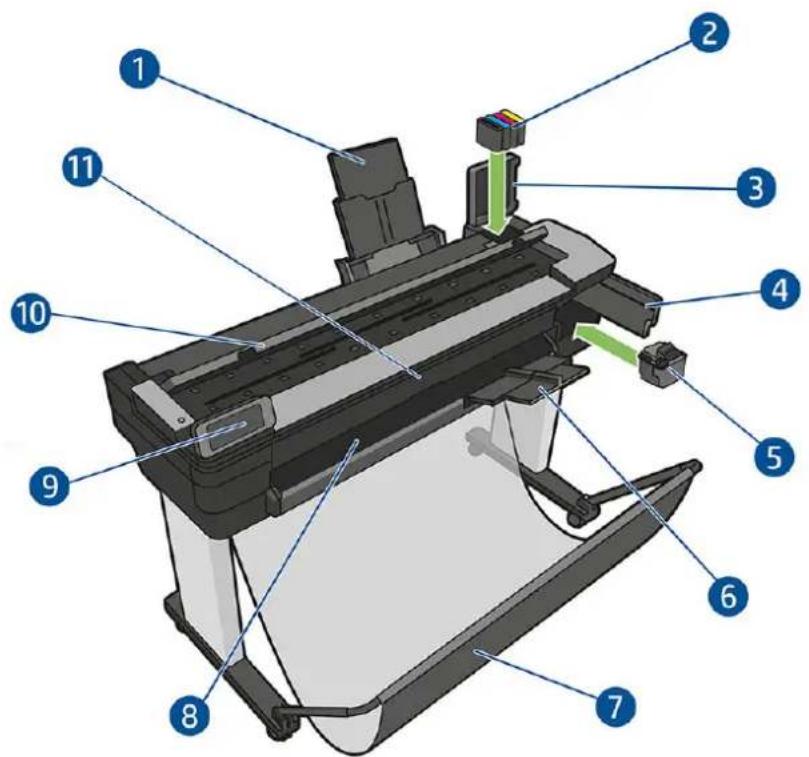
- Forlængere til flerarksbakken
- Blækpatroner
- Dæksel til blækpatron
- Låge til printhoved
- Printhoved
- Udskriftsbakkens forlængere
- Bakke
- Udskriftsplade
- Frontpanel
- Scannerdæksel
- Frontvindue
HP DesignJet T730-printer vist forfra
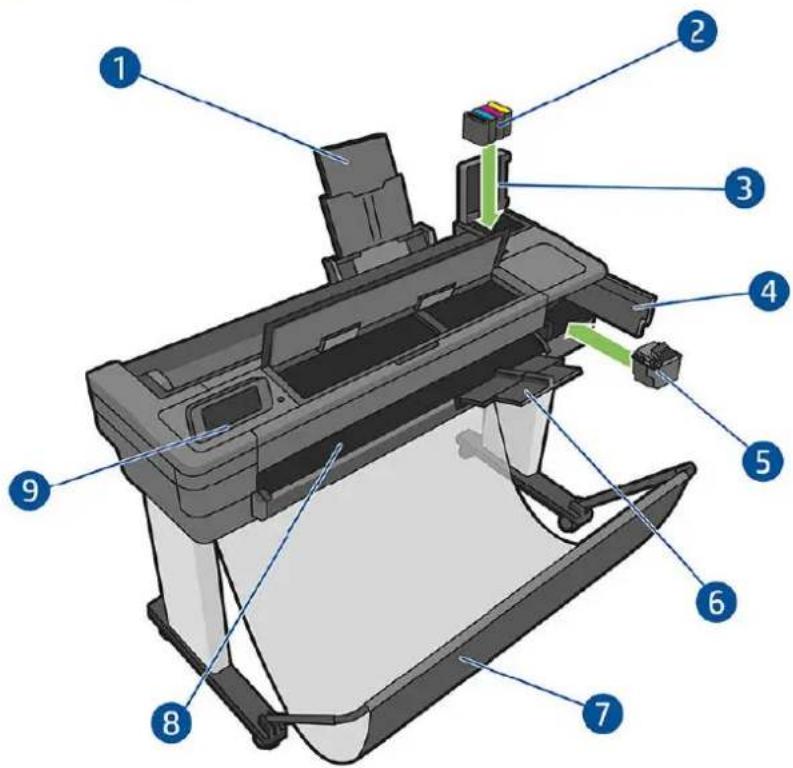
- Forlængere til flerarksbakken
- Blækpatroner
- Dæksel til blækpatron
- Låge til printhoved
- Printhoved
- Udskriftsbakkens forlængere
- Bakke
- Udskriftsplade
- Frontpanel
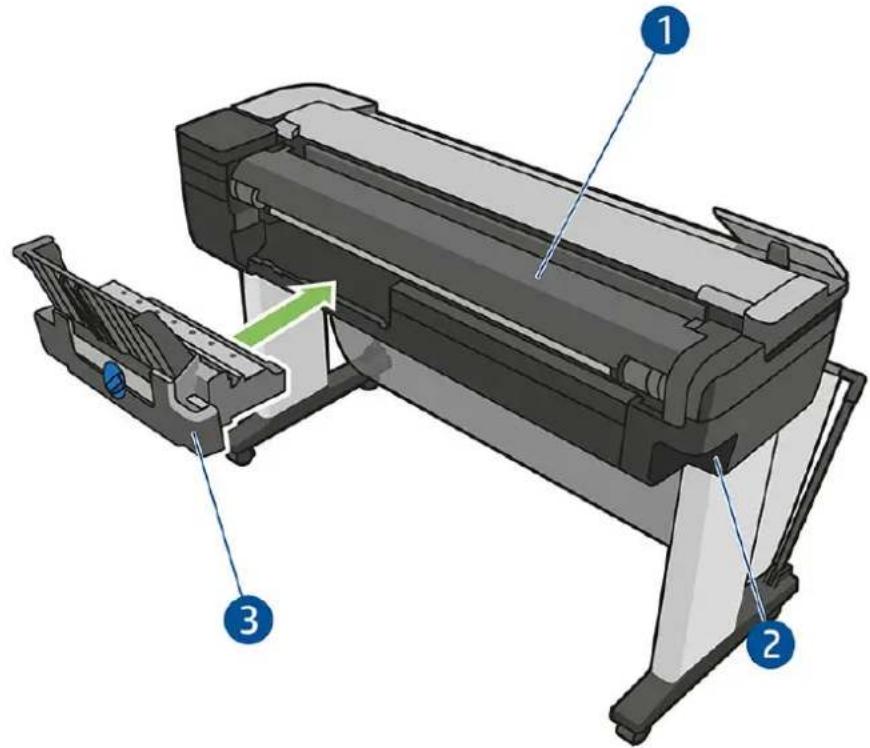
HP DesignJet T830-multifunktionsprinter vist bagfra
Frontpanelet er en berøringsfølsom skærm med en grafisk brugergrænseflade. det er placeret på printerens forside. Det giver dig komplet kontrol over din printer: fra frontpanelet kan du udskrive, få vist oplysninger om
printeren, skifte printerindstillinger, foretage kalibreringer og test osv. Frontpanelet viser også advarsler (advarsler og fejlmeddelelser), når der er brug for det.
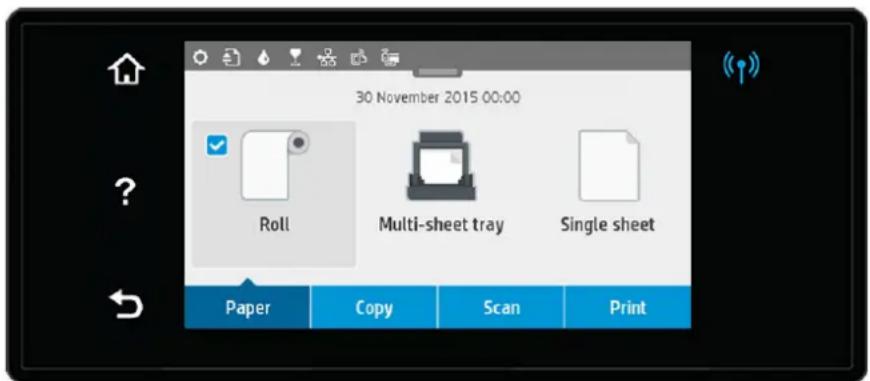
Frontpanelet har et stort centralt område til visning af dynamiske oplysninger og ikoner. ∅verst på den centrale del er der et betjeningspanel, der viser startskærmens ikoner. Skub betjeningspanelets status ned for at få adgang til betjeningspanelet og disse ikoner.
På venstre og højre side af skærmen kan du se op til fire faste ikoner på forskellige tidspunkter. Normalt vises de ikke alle samtidigt.
Tæt på frontpanelet findes tænd/sluk-knappen ⏻, som du bruger til at tænde og slukke for printeren. Knappen lyser, når printeren er tændt. Den blinker, når printeren er i overgangen mellem tændt og slukket, og når printeren er i dvaletilstand.
Faste ikoner til venstre og højre
viser status for den trådløse forbindelse: Hvis det blå lys er tændt, er den trådløse forbindelse aktiv.
Tryk på 📁 at komme tilbage til startskæmbilledet.
Tryk på for at vise hjælp om det aktuelle skærmbillede.
Tryk på for at gå tilbage til den forrige skærm uden at kassere ændringer.
Dynamiske ikoner på startskæmbilledet
Følgende elementer vises kun på startskærmbilledet.
Papirfaneikonerne findes i området midt på frontpanelet:
Tryk på for at indlæse, fjerne og ændre indstillinger for rullepapir.
Tryk på for at ændre indstillinger for flerarksbakken eller for at aktivere den.
- Tryk på for at indlæse, fjerne og ændre indstillinger for enkeltark.

BEMÆRK: Den aktive papirkilde er angivet af et lidt større ikon med et hvidt flueben i en blå cirkel:
Betjeningspanelikonerne findes over det midterste område:
- Tryk på at ændre printerindstillinger.
- Tryk på for at føre den scannede original ud.
- Tryk på för at få vist blækoplysninger.
Tryk på för at få vist oplysninger om printerhoveder.
Tryk på (1) for at få vist statusoplysninger for tilslutning og for at foretage netværkskonfiguration.
Hvis der er et netværkskabel tilsluttet, vises i stedet

BEMÆRK: Det er ikke muligt at bruge trådløs og kablede netværksforbindelser samtidigt.

Tryk på for at få vist oplysninger om Wi-Fi Direct.
Tryk på 📋 for at få vist oplysninger og konfigurere ePrint til at udskrive fra en computer ved at sende en e-mail til printeren.
Hvis printeren er inaktiv i et tidsrum, går den i slumretilstand og slukker frontpaneldisplayet. Hvis du vil ændre den tid, der går, før dvaletilstand indtræffer, skal du trykke på 📋 og derefter Printer Setup (Printeropsætning) > Sleep Mode (Dvaletilstand). Du kan angive et tidsrum mellem 5 minutter og 4 timer.
Printeren vågner fra dvaletilstanden og tænder frontpaneldisplayet, når der er en ekstern interaktion med det.
Du kan finde oplysninger om den specifikke brug af frontpanelet hele vejen igennem denne vejledning.
Printersoftware
Se Åbn den integrerede webserver på side 26.
• HP Utility gør det muligt at:
— Administrere printeren fra en fjerncomputer
— Få vist statusen for blækpatronerne, printhovedet og papiret
— Åbne HP Support Center, se HP Support Center på side 191
— Opdatere printerens firmware, se Firmwareopdatering på side 109
— Starte den integrerede webserver
Se Åbn HP Utility på side 26.

BEMÆRK: Nye versioner af al printersoftware kan forventes at dukke op nu og da. I nogle situationer kan der, når du modtager din printer, allerede være senere versioner tilgængelige på HP's websted for noget af den software, der blev leveret sammen med den.
Mobil udskrivning og Web Services
Mobil udskrivning
Med HP Mobile Printing-løsninger kan du udskrive direkte fra din smartphone eller tablet ved hjælp af nogle få enkle trin, uanset hvor du er. Du kan bruge din mobilenheds operativsystem eller sende en e-mail til din printer med vedhæftede filer i PDF-, TIFF- og JPEG-format.
• Apple iOS-udskrivning aktiveres via Airprint, der er forudinstalleret på iOS-enheder.
- For at udskrive i Android skal du installere appen HP Print Service via Google Play. Hvis du allerede har installeret den, skal du kontrollere, at den er opdateret. Du kan hente den seneste version fra https://play.google.com/store/apps/details?id=com.hp.android.printservice.
- Du kan også downloade HP Smart-app for at forbedre dine udskrivningsmuligheder og muliggøre scanning og deling fra en smartphone eller tablet.
— Seneste iOS-version fra https://itunes.apple.com/app/id469284907
— Seneste Android version fra https://play.google.com/store/apps/details?id=com.hp.printercontrol
Vil du aktivere e-mailudskrivning, skal du sørge for, at tjenesten er aktiveret, og finde printerens e-mailadresse på frontpanelet.
Se http://www.hp.com/go/designjetmobility for at få flere oplysninger.
Aktivere e-mailudskrivning
- Sørg for at printeren er korrekt tilsluttet internettet.
- Aktiver Web Services under den første opsætning af printeren eller senere ved at trykke på startskærmen og følge anvisningerne på frontpanelet. Printeren skal eventuelt genstartes, hvis dens firmware blev opdateret.
- Du kan når som helst finde printerens e-mailadresse at trykke på startskærmen.
- Dette er et valgfrit trin: Hvis du er printeradministrator, skal du logge ind på HP Connected (http://www.hpconnected.com) for at tilpasse din printers e-mailadresse eller for at administrere printersikkerhed til fjernudskrivning.
Tillykke, du har nu fuldført Web Services-opsætningen. HP ePrint er klar til brug. Hvis du ønsker de seneste oplysninger, support og anvendelsesvilkår for HP Connected Center, kan du læse mere under http://www.hpconnected.com. Du kan også få fordel af automatiske firmwareopdateringer ved at følge denne installation.
Tænd og sluk printeren
Hvis du vil tænde eller slukke printeren, er den normale og anbefalede metode at bruge ved siden af frontpanelet.
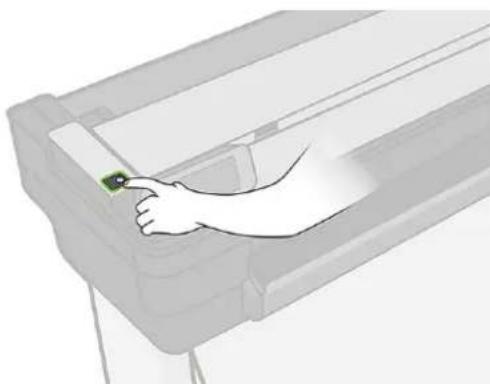
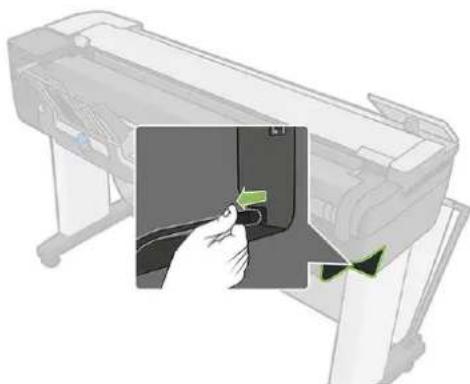
Men hvis du har planer om at opbevare printeren i en længere tidsperiode, eller tænd/sluk-knappen ikke ser ud til at fungere, anbefales det, at du tager netstikket ud af stikkontakten.
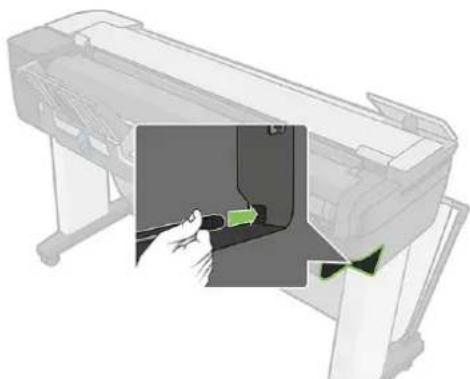
Når du vil tænde den igen, skal du sætte stikket i.
Når printeren tændes igen, tager det ca. tre minutter at initialisere, kontrollere og forberede printhovedet.
BEMÆRK: Når printeren ikke har været anvendt i et bestemt tidsrum (standardtidsrummet bestemmes af EnergyStar), sparer den strøm ved at gå i dvaletilstand. Enhver interaktion med printerens frontpaneldisplay eller afsendelse af et nyt udskriftsjob, returnerer den til aktiv tilstand, og den kan genoptage udskrivningen straks. Hvis du vil ændre dvaletilstandstiden, se Rediger indstilling for dvaletilstand på side 27.
Rapporter
Rapporterne indeholder forskellige typer oplysninger om printeren. Du kan anmode om dem fra frontpanelet.
Før du anmoder om informationsudskrifter, skal du kontrollere, at printeren og papiret er klar til udskrivning. Det ilagte papir skal mindst være A4, 210 mm stående bredde, da printeren ellers ikke kan indføre papiret, eller udskriften kan blive afskåret.
Hvis du vil udskrive en rapport, skal du stryge nedad på betjeningspanelet, trykke på derefter rulle ned til Reports (Rapporter) og trykke på den. Vælg derefter den ønskede rapport. Der findes følgende rapporter:
• Demoudskrifter: Viser nogle af printerens egenskaber
— Demo af tegning
— Demo af gengivelse
- Demo af GIS-kort
• Udskrifter med brugeroplysninger
— Rapport for printerstatus
— Rapport for udskriftskvalitet
– Siden Network Configuration (Netværkskonfiguration)
2 Tilslutning af printeren
• Vælg, hvilken tilslutningsmetode der skal bruges
- Tilslut printeren til netværket
- Tilslut printeren til en computer vha. et netværk (Windows)
• Sådan fjerner du printersoftwaren (Windows)
- Tilslut en computer til printeren med netværk (Mac OS X)
• Deling af printeren
Sådan afinstallerer du printersoftware (Mac OS X)
Vælg, hvilken tilslutningsmetode der skal bruges
Følgende metoder kan bruges til at tilslutte printeren.
| Tilslutningstype Hastighed Kabellængde Andre faktorer | ||
| Trådløst Moderat, varierer i henhold til forholdene (afstand til router, interferens, antallet af trådløse klienter, netværkstopologi osv.) | Ikke relevant Følsom overfor interferens over større afstande, kræver ekstraudstyr (trådløst adgangspunkt eller trådløs router) | |
| Gigabit ethernet Hurtigt, varierer efter netværkstrafikken Lang: 100 m (328 fod) | Kræver særligt ekstraudstyr (switch) | |
BEMÆRK: Hastigheden af en enhver netværksforbindelse afhænger af alle de komponenter, der bruges i netværket, hvilket kan omfatte NIC-kort, routere, switches og kabler. Hvis en af disse komponenter ikke kan fungere ved høj hastighed, er resultatet en langsom forbindelse. Hastigheden af netværksforbindelsen kan også være påvirket af den samlede trafikmængde fra andre enheder på netværket.
BEMÆRK: Den trådløse forbindelse kan blive påvirket af netværksruterens og enhedens placering. Sådan kan du forbedre den trådløse forbindelse:
- Anbring det trådløse adgangspunkt mere centralt på arbejdspladsen, som vist i figur 2. Forsøg at placere det med afstand til tæt isolere materialer. Doppelte metal- og betonvægge er de sværeste at trænge igennem. Det er nemmere med træ- og gipsvægge. Overvej dette, når du placerer printeren.
- Skift trådløs kanal til en, der ikke bliver brugt, helst 1, 6 eller 11, da disse kanaler ikke overlapper.
- Udvid det trådløse netværks rækkevidde ved at bruge en simpel signalforstærker til trådløse forbindelser eller ved at tilføje flere trådløse adgangspunkter, som vist i figur 3 og 4.
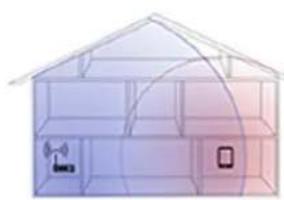
Tilslut printeren til netværket
Printeren er i stand til at konfigurere sig selv automatisk for de fleste netværk på samme måde som enhver computer i det samme netværk. Første gang du tilslutter den til et netværk, kan denne proces tage nogle få minutter.
Når printeren har en fungerende netværkskonfiguration, kan du kontrollere dens netværksadresse fra frontpanelet: trykke på 750. er . 《1》
Hvis du vil oprette forbindelse til et trådløst netværk, er det nemmest at bruge frontpanelet, stryge nedad på betjeningspanelet, trykke på hvorefter du skal rulle ned i menuen og trykke på Network Setup (Netværksopsætning) > Wireless settings (Indstillinger for trådløs forbindelse).
Når en netværksenhed automatisk konfigurerer sig selv ved at modtage en IP-adresse fra DHCP-tjenesten, kan denne IP-adresse blive ændret i forhold til sidste gang, hvor enheden blev slukket til næste gang, hvor den tændes, hvilket kan føre til at enheden vises som "offline", når driverportindstillingerne konfigureres med den oprindelige IP-adresse.
Der er mindst tre mulige måder, hvorpå du kan undgå dette:
Forøg lease-tiden for din DHCP-serverenhed.
Angiv en fast IP-adresse for din printer, så den ikke ændres af DHCP (se Kommunikationsfejl mellem computer og printer på side 179).
- Konfigurer printer og driver, så de i refererer til værtsnavnet i stedet for den numeriske IP-adresse (se Kommunikationsfejl mellem computer og printer på side 179).
Se Assembly Instructions (Samlevejledningen), hvis du ønsker flere oplysninger om internetopsætning, og hvordan du opretter forbindelse til og tilmelder dig "clouden" for at aktivere Web Services.
Tilslut printeren til en computer vha. et netværk (Windows)
Følgende vejledning gælder, hvis du påtænker at udskrive fra softwareprogrammer ved brug af en printerdriver. Se Udskriver på side 42 vedrørende alternative udskrivningsmetoder.
Kontroller udstyret, før du går i gang:
• Printeren skal være konfigureret og tændt.
- Ethernet-switchen eller -routeren skal være tændt og fungere korrekt.
- Printeren og computeren bør være tilsluttet til netværket (se Tilslut printeren til netværket på side 16). Printeren kan tilsluttes til Ethernet eller Wi-Fi.
- Printeren og computeren bør være tilsluttet til internettet.
Nu kan du fortsætte med at installere printersoftwaren og oprette forbindelse til din printer.
Installation af printersoftwaren
- Noter printerens IP-adresse fra frontpanelet (se Åbn den integrerede webserver på side 26).
- Installer produktsoftwaren fra https://www.hp.com/go/T730/drivers - https://www.hp.com/go/T830/drivers. Sørg for, at følge anvisningerne til softwareinstallationen.
- Systemet registrerer automatisk, om du bruger Windows- eller Mac OS X-software. Derefter kan du vælge, hvilken specifik software du vil installere (det hele som standard). Hvis din computer ikke kan finde nogen printere på netværket, vises vinduet Printer Not Found (Printeren blev ikke fundet), hvilket hjælper dig med at forsøge at finde din printer. Hvis du har en kørende firewall, kan du blive nødt til at deaktivere den midlertidigt, så du kan finde printeren. Du har også mulighed for at søge efter printerens værtsnavn, IP-adresse eller MAC-adresse.
I nogle situationer, hvor printeren ikke er i samme undernet som computeren, kan angivelse af printerens IP-adresse være den eneste mulighed.
Sådan fjerner du printersoftwaren (Windows)
Brug kontrolpanelet til at afinstallere softwaren på samme måde som du afinstallere anden software.
Tilslut en computer til printeren med netværk (Mac OS X)
Du kan tilslutte din printer til et netværk under Mac OS X ved at bruge følgende metoder:
- Bonjour
TCP/IP
Følgende vejledning gælder, hvis du påtænker at udskrive fra softwareprogrammer ved brug af en printerdriver. Se Udskriver på side 42 vedrørende alternative udskrivningsmetoder.
Kontroller udstyret, før du går i gang:
• Printeren skal være konfigureret og tændt.
- Ethernet-switchen eller -routeren skal være tændt og fungere korrekt.
- Printeren og computeren bør være tilsluttet til internettet. Se Tilslut printeren til netværket på side 16.
Nu kan du fortsætte med at installere printersoftwaren og oprette forbindelse til din printer.
Bonjour-forbindelse
- Gå til frontpanelet, og tryk på (1)ør . La- mærke til mDNS-servicenavnet på din printer.
- Installer produktsoftware fra https://www.hp.com/go/T730/drivers - https://www.hp.com/go/T830/drivers. Sørg for, at følge anvisningerne til softwareinstallationen.
- Webbrowseren åbnes og viser resten af softwareinstallationsproceduren. Systemet registrerer automatisk, om du bruger Windows- eller Mac OS X-software. Derefter kan du vælge, hvilken specifik software du vil installere (det hele som standard).
- Når softwaren er installeret, starter HP Utility automatisk med at opsætte en forbindelse til din printer. Følg vejledningen på skærmen.
- I skærmbilledet Setup Assistant skal du se efter din printers mDNS-servicenavn (som du noterede i trin 1) i kolonnen Printer Name (Printernavn).
- Hvis du finder det rigtige navn, skal du rulle sidelæns, hvis det er nødvendigt, så du kan se kolonnen Connection Type (Tilslutningstype) og kontrollere, at den viser Bonjour. Marker derefter denne linje. Ellers skal du fortsætte med at søge længere nede på listen.
-
Hvis du ikke kan finde dine printerens navn, skal blot klikke på Continue (Fortsæt) og foretage opsætningen manuelt i System Preferences (Systemmindstillinger) på et senere tidspunkt.
Klik på Continue (Fortsæt). -
Fortsæt med at følge vejledningen på skærmen.
TCP/IP-forbindelse
- Gå til frontpanelet, og noter printerens URL (se Åbn den integrerede webserver på side 26).
- Installer produktsoftwaren fra https://www.hp.com/go/T730/drivers - https://www.hp.com/go/T830/drivers. Sørg for, at følge anvisningerne til softwareinstallationen.
- Følg vejledningen på skærmen.
- Printersoftwaren installeres, inklusive printerdrivere og anden HP-software som f.eks. HP Utility.
Hvis du har aktiveret Web Services på din printer, kan du udskrive til din printer via e-mail. Kontroller blot Web Services-menuen for din printers e-mailadresse, send derefter den fil, som du ønsker at udskrive, til den pågældende e-mailadresse som en vedhæftet fil. - Når softwaren er installeret, starter HP Printer Setup Assistant automatisk for at opsætte en forbindelse til din printer. Følg vejledningen på skærmen.
-
Når du når skærmbilledet Select Printer (Vælg printer), skal du se efter din printers URL (som du noterede i trin 1) i kolonnen Printer Name (Printernavn).
-
Hvis du finder det rigtige navn, skal du rulle sidelæns, hvis det er nødvendigt, så du kan se kolonnen Connection Type (Tilslutningstype) og kontrollere, at den viser IP Printing (IP-udskrivning). Marker derefter denne linje. Ellers skal du fortsætte med at søge længere nede på listen.
- Hvis du ikke kan finde din printers navn med en IP-udskrivnings-tilslutningstype, skal du markere felter My printer is not in the list (Min printer er ikke på listen).
Klik på Continue (Fortsæt).
- Fortsæt med at følge vejledningen på skærmen. Når du når skæmbilledet Printer Queue Created (Oprettet printerkø), skal du klikke på Quit (Afslut) for at afslutte eller på Create New Queue (Opret ny kø), hvis du vil tilslutte endnu en printer til netværket.
Deling af printeren
Hvis din computer er tilsluttet et netværk, kan du stille din direkte tilsluttede printer til rådighed for andre computere på samme netværk.
- Dobbeltklik på ikonet System Preferences (Systemindstillinger) på menulinjen Dock på dit skrivebord.
- Hvis du vil aktivere printerdeling, skal du gå til Sharing (Deling), vælge Printer Sharing (Printerdeling) og derefter markere de printere, som du ønsker at dele.
- Din printer vises nu automatisk på listen over delte printere, der vises på alle andre computere, der kører Mac OS X, og som er tilsluttet dit lokale netværk.
Husk at tage følgende i betragtning:
Alle andre brugere, der ønsker at dele din printer, skal installere printersoftware på deres egne computere.
Alle andre brugere, der deler din USB-tilsluttede printer, vil være i stand til at sende udskriftsjob, men vil ikke kunne modtage oplysninger fra den printer, hvilket påvirker statusrapporter, papirhåndtering, administration og fejlfinding.
Du kan opleve, at deling af din direkte tilsluttede printer med andre brugere vil gøre din egen computer uacceptabelt langsommere.
TIP: Den bedste metode til at dele printeren over et netværk er at tilslutte printeren til netværket og ikke til en bestemt printer. Se Tilslut en computer til printeren med netværk (Mac OS X) på side 17.
Sådan afinstallerer du printersoftwaren (Mac OS X)
Under det tidligere installationstrin har du mulighed for at vælge dette. Det skal være tilgængeligt under HP i systemmappen Programmer.
VIGTIGT: HP's afinstellationsprogram vil afinstaller al HP-software, som er installeret på dit system.
Hvis du kun vil slette udskriftskøen, skal du vælge dialogboksen Print & Scan (Udskriv og scan) fra systemindstillingerne. Vælg navnet på printeren, og klik på knappen –.
3 Printeropsætning
- Introduktion
• Automatisk firmwareopdatering
Aktiver og deaktiver meddelelser om e-mail
• Aktivere og deaktivere beskeder
• Kontroller adgang til den integrerede webserver
• Angiv Windows-driverindstillinger
• Konfigurer Web Services
Introduktion
I dette kapitel beskrives forskellige printerindstillinger, som printeradministratoren kan ønske at kontrollere, så snart den nye printer er samlet og klar til brug.
Automatisk firmwareopdatering
Printerne kan automatisk regelmæssigt kontrollere for firmwareopdateringer (se Firmwareopdatering på side 109). Uden en opdatering vil nogle Web Services ikke være tilgængelige. Processen med at aktivere Web Services inkluderer muligheden for at aktivere automatiskefirmwareopdateringer fra printerens frontpanel eller integrerede webserver.
Aktiver og deaktiver meddelelser om e-mail
Hvis du ønsker at få meddelelser om e-mail fra printeren, skal du konfigurere e-mail-serveren. Hvis du vil konfigurere e-mail-serveren ved brug af den integrerede webserver, skal du vælge Settings (Indstillinger) > email alerts (E-mail-beskeder) og udfylde følgende felter:
- SMTP server:(SMTP-server): IP-adressen eller værtsnavnet på den udgående mailserver (SMTP), der vil behandle alle e-mail-meddelelser fra printeren. Hvis postserveren kræver godkendelse, kan der ikke anvendes e-mail-meddelelser.
- Printer e-mail address (Printer-e-mailadresse): Hver e-mail-meddelelse, der sendes af printeren, skal inkludere en returadresse, som ikke behøver at være en reel funktionsdygtig e-mailadresse, men den skal være entydig, så modtagerne af meddelelsen kan identificere den printer, der sendte den.
Du kan aktivere eller deaktivere specifikke e-mail-meddelelser ved at vælge Notifications (Meddelelser) fra fanen Tools (Værktøjer) i den integrerede webserver.
Aktivere og deaktivere beskeder
Printerbeskeder advarer dig, når der er et printerproblem, som du kan afhjælpe ved at handle, eller når et af dine udskriftsjob skifter status. Beskederne vises på printerens frontpanel af HP Utility, af printerdriveren og af den integrerede webserver.
Du kan ændre beskedindstillingerne på forskellige måder, så de viser alle, nogle eller ingen af de tilgængelige beskeder.
Sådan får du adgang til beskedindstillinger under Windows
Vælg Alert Settings (Beskedindstillinger) i menuen Tools (Værktøjer) i HP DesignJet Utility.
Vælg Alert Settings (Beskedindstillinger) på enhver beskedside, der vises af HP DesignJet Utility.
Højreklik på systembakkeikonet i HP DesignJet Utility, og vælg Alert Settings (Beskedindstillinger).
I vinduet Alert Settings (Beskedindstillinger) kan du bruger beskedskyderen til at deaktivere beskeder fuldstændigt.
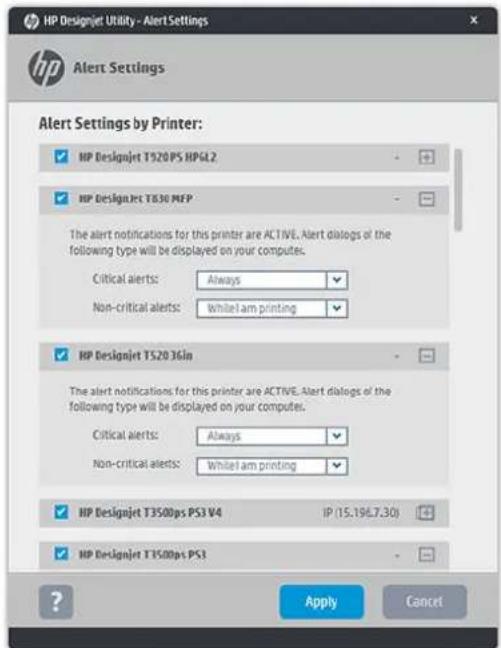
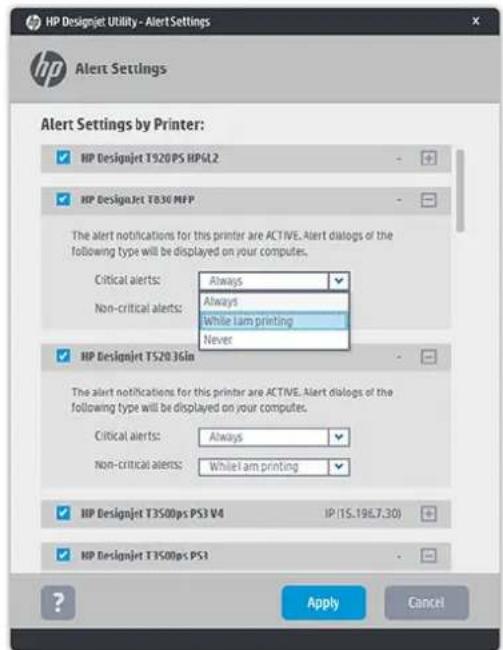
Du kan også vælge hvornår, om nogensinde, der skal vises kritiske eller ikke-kritiske beskeder.
Sådan får du adgang til beskedindstillinger under Mac OS X
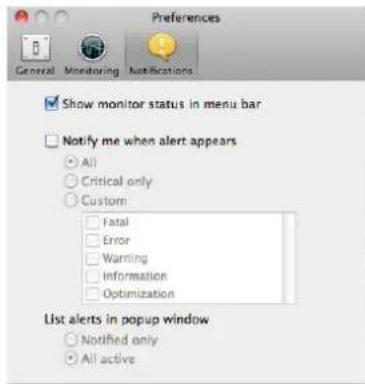
- Åbn HP Printer Monitor-præferencer, vælg din printer og derefter Customize Alerts (Tilpas beskeder), så du kan angive hver enkelt besked til at blive vist i bestemte situationer og med et bestemt tidsinterval.
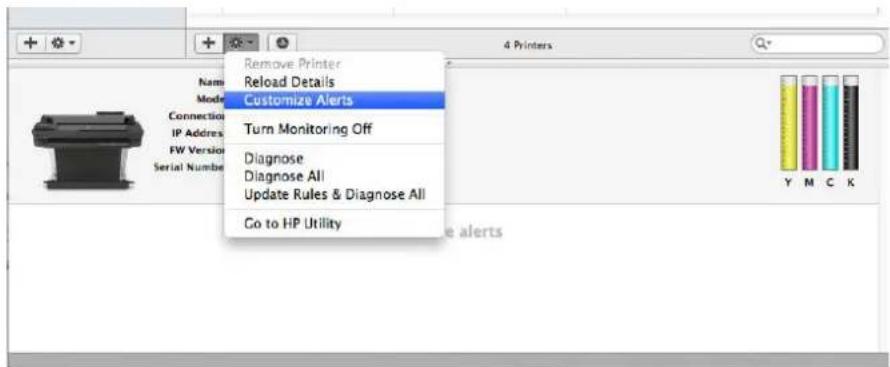
Du kan deaktivere beskeder fuldstændigt ved at fjerne markeringen af "Show monitor status in menu bar" (Vis skærmstatus på menulinjen) under fanen Notifications (Meddelelser) i HP Printer Monitor-præferencer. Hvis du lader dette felt være markeret, men fjerner markeringen fra feltet "Notify me when alert appears" (giv mig besked, når der vises beskeder) (som herunder), vil beskederne være tilgængelige i HP Printer Monitor, men vil ikke poppe op på skærmen Dock.
Kontroller adgang til den integrerede webserver
Hvis du vil forhindre brugere i at redigere vigtige enhedsindstillinger, kan du angive en adgangskode i den integrerede webserver, så brugere uden adgangskoden kun kan se oplysningsfaner. Når adgangskoden er angivet, kræves den for at få vist eller ændre parametre på andre faner.
Angiv Windows-driverindstillinger
Du kan ændre nogle standardindstillinger på din printerdriver i henhold til dine egne indstillinger, f.eks. for at angive farveemulering eller papirbesparelsesindstillinger. Hvis du f.eks. vil gøre det under Windows 7, skal du trykke på knappen Start på din computers skærm, derefter klikke på Devices and printers (Enheder og printere), derefter højreklikke på din printers ikon og vælge Printing preferences (Udskrivningsindstillinger). Alle ændringer, som du ændrer i vinduet Udskrivningsindstillinger, gemmes som standardværdier.
Konfigurer Web Services
Før du bruger Web Services, kræves der nogen opsætning på din printer og computer:
- Sørg for at printeren er korrekt tilsluttet internettet.
- Aktiver Web Services under den første opsætning af printeren, eller gør det senere ved at stryge betjeningspanelet ned, trykke på 📋, rulle ned og trykke på Web Services. Under forløbet får du adgang til en automatisk opdateringsservice for firmwaren. Det anbefales på det kraftigste, at du aktiverer denne service og opdaterer enheden med den nyeste tilgængelige firmware for at sikre den bedste mulige ydeevne.
- Dette er et valgfrit trin: Hvis du er printeradministrator, skal du logge ind på HP Connected (http://www.hpconnected.com) for at tilpasse din printers e-mailadresse eller for at administrere printersikkerhed til fjernudskrivning.
Tillykke! Du har nu fuldført Web Services-opsætningen, og HP ePrint er klar til brug.
Hvis du ønsker de seneste oplysninger, support og anvendelsesvilkår for HP Connected Center, kan du læse mere under http://www.hpconnected.com (se tilgængeligheden for dit område).
4 Gør printeren personlig
• Skift sproget i frontpanelet
• Åbn den integrerede webserver
• Skift sproget for den integrerede webserver
- Åbn HP Utility
• Skift sproget i HP Utility
• Rediger måleenheden
• Rediger indstilling for dvaletilstand
• Skift indstillingen for automatisk slukning
• Skift lysstyrken i frontpaneldisplayet
• Konfigurer netværksindstillinger
• Administer printer-sikkerhed
• Skift din printeres e-mailadresse
Skift sproget i frontpanelet
Hvis du vil ændre sproget i frontpanelets menuer og i meddelelser, skal du stryge betjeningspanelet nedad, trykke på 📋, rulle ned i menuen og trykke på Preferences (Præferencer) > Language (Sprog). Tryk på dit foretrukne sprog.
Åbn den integrerede webserver
Den integrerede webserver gør det muligt at fjernadministrere din printer ved brug af en normal webbrowser, der kører på en computer.
Hvis du ønsker at få adgang til den integrerede webserver, skal du have en TCP/IP-forbindelse til din printer. Du kan få adgang til den integrerede webserver indirekte gennem HP Utility, hvis du tilslutter din printer med en TCP/IP-forbindelse (kabelforbundet eller trådløs).
Følgende browsere er kompatible med den integrerede webserver:
Hvis du vil bruge en integreret webserver på en computer, skal du åbne webbrowseren og indtaste printerens IP-adresse.
Hvis du følger disse anvisninger, men ikke kan åbne den integrerede webserver, skal du se Kan ikke få adgang til den integrerede webserver på side 187.
Skift sproget for den integrerede webserver
Det standardsprog, som en integreret webserver vises på første gang, er det sprog, du har valgt til din browser. Hvis dette sprog ikke understøttes af den integrerede webserver, vises den integrerede webserver på engelsk, men du kan ændre det til ethvert understøttet sprog.
De sprog, der understøttes af den integrerede webserver, er engelsk, portugisisk, spansk, katalansk, fransk, italiensk, tysk, polsk, russisk, forenklet kinesisk, traditionelt kinesisk, koreansk og japansk. Der er en indstilling nederst på skærmen til ændring af sprog.
Åbn HP Utility
HP Utility gør det muligt at administrere din printer fra en computer med en USB-, TCP/IP- eller Wi-Fi-forbindelse.
Under Windows kan du starte HP Utility fra din skrivebordsgenvej eller fra Start > All Programs (Alle programmer) > HP > DesignJet Utility > HP DesignJet Utility. Dette starter HP DesignJet Utility, der viser de HP DesignJet-printere, der er installeret på din computer.
Under Mac OS X kan du starte HP Utility fra din dockgenvej eller ved at vælge STARTUP_DISK > Library (Bibliotek) > Printers (Printere) > hp > Utilities (Hjælpeprogrammer) > HP Utility. Dette starter HP Utility, der viser de HP DesignJet-printere, der er installeret på din computer.
Når du vælger din printer i venstre rude, vil alt, hvad der vises i højre rude, være specifikt for den pågældende printer.
Skift sproget i HP Utility
HP Utility kan fungere på følgende sprog: engelsk, portugisisk, spansk, catalansk (kun Windows), fransk, italiensk, tysk, hollandsk, forenklet kinesisk, traditionelt kinesisk, koreansk og japansk.
• Under Windows vil sproget blive justeret til dine regionale sprogindstillinger som defineret i Windows Kontrolpanel.
• Under Mac OS X ændres sproget som for ethvert andet program. I System Preferences (Systemmindstillinger) skal du vælge International og genstarte programmet.
Rediger måleenheden
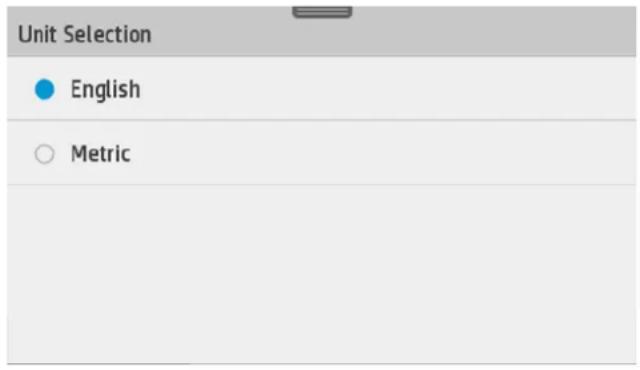
Hvis du vil ændre måleenheden i frontpanelet, skal du først stryge betjeningspanelet nedad og trykke på Rul derefter nedad i menuen, og tryk på Preferences (Præferencer) > Unit Selection (Valg af enhed), og vælg mellem English (Engelsk) eller Metric (Metrisk). Tryk på Done (Færdig) for at gemme værdien.
Hvis printeren står tændt, men ikke bruges i et bestemt tidsrum, skifter den automatisk til dvaletilstand for at spare på strømmen. Du kan ændre den tid, printeren venter, før den går i dvaletilstand, ved først at gå til frontpanelet og stryge betjeningspanelet nedad. Tryk derefter på ☐ rul ned i menuen, og tryk på Sleep mode (Dvaletilstand). Vælg den ventetid, du ønsker, og tryk derefter på OK. Du kan indstille en tid mellem 5 minutter og 4 timer. Standardtiden er 5 minutter.
Skift indstillingen for automatisk slukning
Du kan bruge printerens funktion til automatisk slukning for at slukke printeren automatisk. Hvis du f.eks. angiver den til 2 timer, slukkes printeren efter to timers inaktivitet. På denne måde kan du spare mere energi. Funktionen til automatisk slukning deaktiveres dog, når printeren er tilsluttet et netværk, for at undgå at være til besvær for netværksbrugere.
Hvis du bruger en USB-forbindelse, kan du indstille printeren til at slukke sig selv helt efter 2 til 12 timers inaktivitet. Tryk på frontpanelet, stryg betjeningspanelet nedad, tryk på derefter ned i menuen, og tryk på Auto power off (Sluk automatisk).
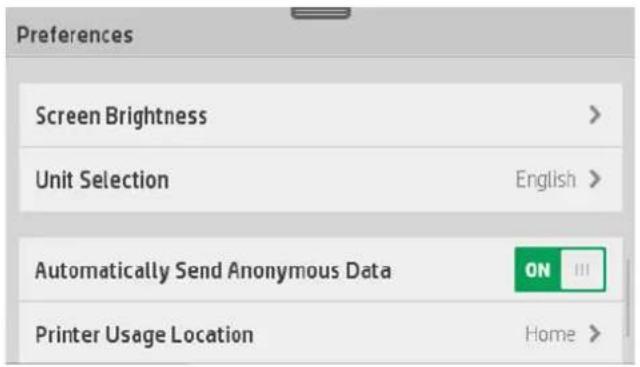
Hvis du vil ændre lysstyrken i frontpanelets display, skal du først stryge betjeningspanelet nedad og trykke på Rul derefter nedad i menuen, og tryk på Preferences (Præferencer) > Screen brightness (Skærmens lysstyrke), og vælg den ønskede værdi. Tryk på Done (Færdig) for at gemme værdien.
Konfigurer netværksindstillinger
Du kan få vist og konfigurere netværksindstillingerne fra den integrerede webserver, HP Utility eller frontpanelet.
Fra den integrerede webserver: Vælg fanebladet Network (Netværk).
Fra HP Utility: Du kan få adgang til den integrerede webserver gennem HP Utility.
Fra frontpanelet: Stryg betjeningspanelet nedad, tryk på derefter nedad i menuen, og tryk på Network setup (Netværksopsætning).
Der findes følgende muligheder:
- Enable/Disable wireless (Aktiver/deaktiver trådløs) tænder eller slukker for den trådløse forbindelse.
- Wireless setup wizard (Guiden Trådløs opsætning) gør det nemt at oprette forbindelse til et trådløst netværk.
Wi-Fi protected setup (Wi-Fi-beskyttet opsætning) gør det muligt for dig at opsætte en forbindelse med et trådløst netværk ved brug af WPS-kryptering.
Network summary (Netværksoversigt) viser oplysninger om det kabelforbundne eller trådløse netværk
• Udskriv netværkskonfiguration
• Avanceret konfiguration
— Select I/O timeout (Vælg I/O-timeout) angiver den tid, som printeren venter på, at driveren sender et job til printeren, så snart forbindelsen er åbnet. Værdier går fra et halvt minut til en time.
- Link speed (Linkhastighed) angiver den hastighed, hvormed data overføres over netværket. Standardindstillingen er Automatisk.
IP settings (IP-indstillinger) giver dig mulighed for at få vist eller ændre IP-adressen, undernetmaske, standardgateway og DNS-adresse.
- Hostname (Værtsnavn) gør det muligt for dig at ændre værtsnavnet.
• Gendannelse af netværksstandarder
Konfigurere firewallindstillinger
Firewallfunktioner giver sikkerhed i netværkslaget på både IPv4- og IPv6-netværk. Firewall'en giver en enkel kontrol over IP-adresser, der har tilladelse til at få adgang.

BEMÆRK: I tillæg til firewallbeskyttelse af netværkslaget understøtter printeren også SSL-standarder (secure sockets layer) på transportlaget for sikre klient-server-programmer, som f.eks. klient-server-godkendelse eller HTTPS-internetbrowsing.
Til firewallhandlinger på printeren skal du konfigurere en firewallpolitik, der skal gælde for den angivne IP-trafik. Sider med firewallpolitik åbnes gennem den integrerede webserver og vises af din webbrowser. Når der er konfigureret en politik, aktiveres den ikke, før du klikker på Apply (Anvend) i den integrerede webserver.
Oprettelse og brug af firewallregler
Firewallregler gør det muligt for dig at kontrollere IP-trafik. Brug firewallregler til at tillade eller afvise IP-trafik baseret på IP-adresser og -tjenester.
-
Åbn den integrerede webserver.
-
Klik på fanen Settings (Indstillinger) og derefter Firewall Rules (Firewallregler)
-
Klik på New (Nyt), og følg derefter anvisningerne på skærmen.

BEMÆRK: Når du klikker på Apply (Anvend), kan forbindelsen til den integrerede webserver blive midlertidigt afbrudt i en kort tidsperiode. Hvis IP-adressen er uændret, aktiveres den integrerede webserverforbindelse igen. Men hvis IP-adressen blev ændret, skal du bruge den nye IP-adresse til at åbne den integrerede webserver.
Skift prioritet af firewallregler
- Åbn den integrerede webserver.
- Klik på fanen Settings (Indstillinger) og derefter på Firewall Rules Priority (Prioritet af firewallregler)
- Vælg prioriteten fra listen Rule Precedence (Regelprioritet), hvor 10 er den højeste prioritet, og 1 er den laveste prioritet.
- Klik på Apply (Anvend).
Skift firewallindstillinger
-
Åbn den integrerede webserver.
-
Klik på fanen Settings (Indstillinger) og derefter på Firewall Options (Firewallindstillinger)
-
Skift de ønskede indstillinger, og klik derefter på Apply (Anvend)

BEMÆRK: Når du klikker på Apply (Anvend), kan forbindelsen til den integrerede webserver blive midlertidigt afbrudt i en kort tidsperiode. Hvis IP-adressen er uændret, aktiveres den integrerede webserverforbindelse igen. Men hvis IP-adressen blev ændret, skal du bruge den nye IP-adresse til at åbne den integrerede webserver.
Nulstil firewallindstillinger
Hvis du vil nulstille firewallindstillinger til fabriksstandarder, skal du gendanne printerens netværksindstillinger.
Begrænsninger af regler, skabeloner og tjenester
Når du opretter firewallregler, skal du bemærke følgende begrænsninger i regler, skabeloner og tjenester.
| Element | Begrænsning |
| Maksimalt antal regler 10 (en standardregel) | |
| Maksimalt antal adresseskabeloner 12 | |
| Maksimalt antal brugerdefinerede adresseskabeloner 5 | |
| Element Begrænsning | |
| Maksimalt antal tjenester, som du kan føje til en brugerdefineret tjenesteskabelon | 40 |
| BEMÆRK: Den foruddefinerede skabelon All Services (Alle tjenester) er ikke underlagt denne begrænsning og inkluderer alle tjenester, der er understøttet af printserveren. | |
| Maksimalt antal tjenester, du kan føje til politikken | 40 |
| BEMÆRK: For en bestemt regel kan der kun tilføjes en adresseskabelon og en tjenesteskabelon. | |
| Maksimalt antal tjenesteskabeloner i politikken 10 | |
| Det maksimale antal brugerdefinerede tilpassede tjenesteskabeloner 5 | |
Reset network settings (Nulstil netværksindstillinger)
Hvis du vil nulstille administratoradgangskoden og netværksindstillingerne, skal du gå til frontpanelet, stryge betjeningspanelet nedad og trykke på 📋. Rul derefter ned i menuen, og tryk på Network setup (Netværksopsætning) > Restore network settings (Gendan netværksindstillinger).

BEMÆRK: Udskriv netværkskonfigurationssiden, og kontroller, at netværksindstillingerne er nulstillet.

BEMÄRK: Nulstilling af printerens netværksindstillinger nulstiller også printerens firewallindstillinger.
Administrer printer-sikkerhed
Når du har opsat Web Services, er printeren i ulåst tilstand. I ulåst tilstand kan alle, der kender printerens e-mailadresse udskrive til din printer ved blot at sende en fil til den. Selvom HP tilbyder en spamfiltreringstjenester, bør du være forsigtig med at uddele din printers e-mailadresse, da alt der sendes til adressen, kan blive udskrevet på din printer.
Hvis du er printeradministrator, kan du administrere printersikkerhed eller ændre printerens status til låst tilstand ved at besøge HP Connected på http://www.hpconnected.com (kontroller tilgængeligheden i dit område). Du kan også tilpasse din printers e-mailadresse og administrere udskriftsjob herfra. Ved dit første besøg skal du oprette en konto i HP Connected.
Du kan ændre din printers e-mailadresse fra HP Connected: http://www.hpconnected.com (kontroller tilgængeligheden i dit område).
5 Papirhåndtering
• Generelt råd til ilægning af papir
• Lægge en rulle på spindlen
• Læg en rulle i printeren
Fjern en rulle
llæg et enkelt ark
Fjern et enkelt ark
Brug flerarksbakken
• Vis oplysninger om papiret
Bevar papir
- Skift tørretid
• Tænd eller sluk for den automatiske skæreenhed
• Papirfremføring med eller uden afskæring
Generelt råd til ilægning af papir
Du kan ilægge papir i printeren på tre forskellige måder: fra en rulle, som et enkeltark eller som en stak enkeltark fra flerarksbakken. Kun en af disse metoder kan bruges ad gangen, og skift fra den ene til den anden sker manuelt: Det sker ikke automatisk.

FORSIGTIG: Sørg for, at printerens hjul er låst (bremsehåndtaget er trykket ned), så printeren ikke kan bevæge sig.
FORSIGTIG: Alt papir skal været 280 mm (11") eller bredere. Papir i størrelse A4 og letter må ikke ilægges i liggende retning.

TIP: Hvis du ilægger fotopapir, skal du bruge bomuldshandsker, så du undgår overførsel af olier til papiret.
FORSIGTIG: Hold bakken lukket under hele ilægningsprocessen.
Lægge en rulle på spindlen
- Åbn rulledækslet.
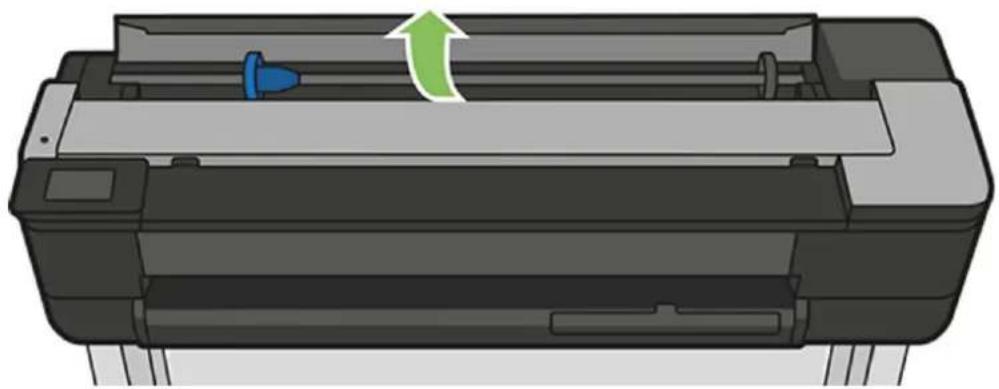
ADVARSEL! Sæt ikke fingrene i spindlens støtteenheder under fjernelsen.
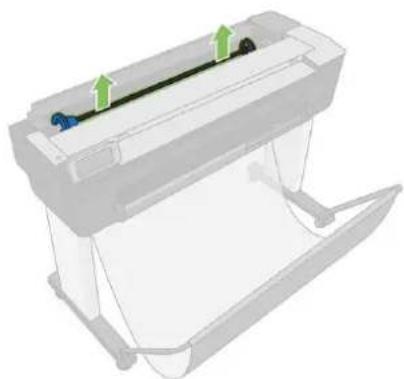
- På spindlen er der et stop i hver ende for at holde rullen på plads. Det blå stop kan fjernes, så du kan montere en ny rulle. Stoppet glider langs spindlen for at holde ruller i forskellig bredde. Fjern det blå papirstop fra enden af spindlen.
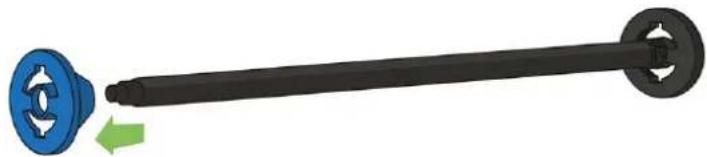
- Hvis rullen er lang, skal du lægge spindlen vandret på et bord og lægge rullen på bordet.
- Skub den nye rulle på spindlen. Sørg for, at papiret har den viste retning. Hvis det ikke har, skal du fjerne rullen, vende den 180 grader og skubbe den ind på spindlen igen. Der er etiketter på spindlen, der viser den korrekte retning.
BEMÆRK: Det blå stop indsættes fra forsiden af printeren i holderen i venstre side.

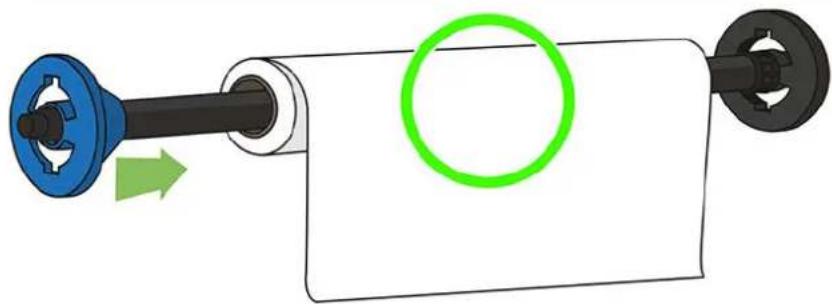
Sørg for, at begge ender af rullen er så tæt på spindelstoppet som muligt.
- Anbring det blå stop i spindlens åbne ende, og skub det mod rullens ende. Rullen kan ikke overstige den blå hub, som vist nedenfor.
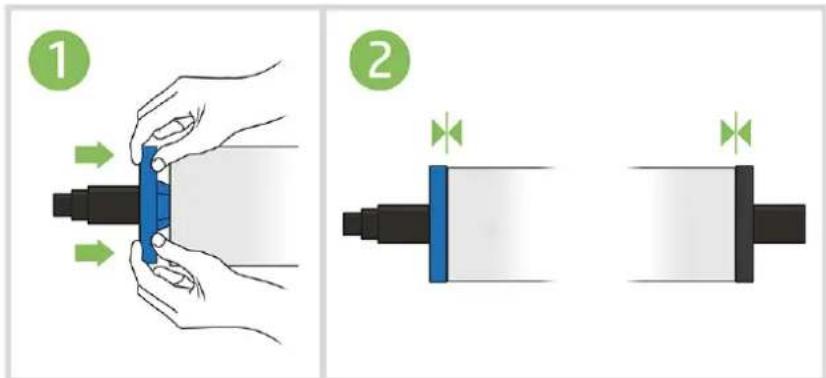
- Sørg for, at det blå papirstop er skubbet så lang ind, som det kan. Kontroller, at der ikke er nogen afstand mellem rullen og stoppene i begge ender.
VIGTIGT: Kontroller, at rullen ikke er i overlapper den blå hub.
BEMÆRK: Printeren kan kun anvende ruller med kerner på 2 tommer. Du kan få yderligere oplysninger om rullespecifikationer i Papirspecifikationer på side 195.
Hvis du med jævne mellemrum bruger forskellige papirtyper, kan du skifte rullerne hurtigere, hvis du på forhånd sætter forskellige medier på forskellige spindler. Du kan købe ekstra spindler. Se Tilbehør på side 115.
Læg en rulle i printeren
Hvis du vil starte denne procedure, skal der være sat en rulle på spindlen. Se Lægge en rulle på spindlen på side 32.
- Gå til frontpanelet, vælg papirfanen, tryk på ☐, og tryk derefter på Load roll (llæg rulle), og følg instruktionerne i frontpanelet.
Dette trin er valgfrit: Hvis du bare starter med at fremføre rullepapiret, registrerer printeren, at du ønsker at isætte rulle.
- Sørg for, at dækslet er åbent.
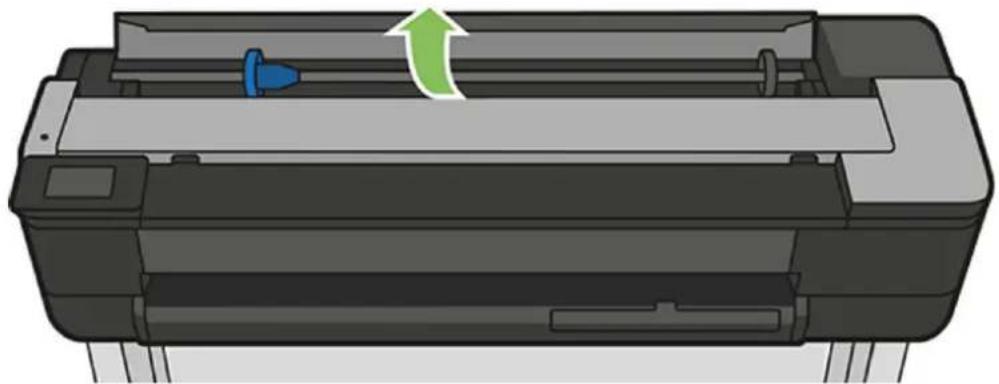
- Indsæt spindlen i printeren, mens du holder den i begge ender. Den blå kerne skal være til venstre, når du ser fra printerens front.
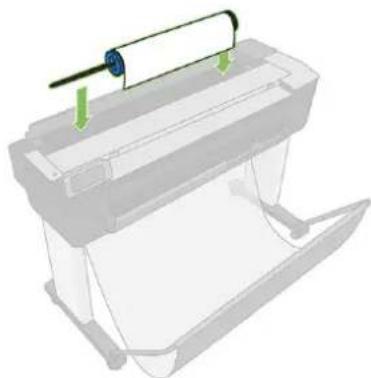
-
Hvis kanten af rullen ikke er lige, eller den er beskadiget (undertiden forårsaget af tape, der bruges til at holde enderne af rullen), skal du trække papiret lidt ud og klippe en lige kant.
-
Indsæt kanten af papiret i printeren.
ADVARSEL! Stik ikke dine fingre i printerens papirgang.
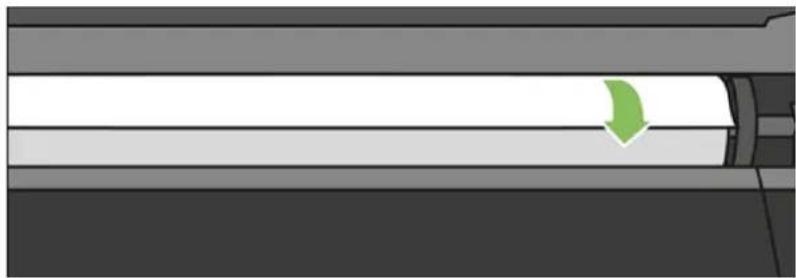
- Rul papiret ind i printeren, indtil du mærker modstand, og papiret bukkes en smule. Når printeren registrerer papiret, bipper den og indfører papiret automatisk.
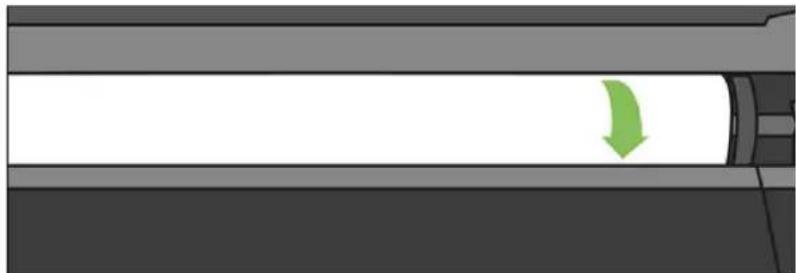
- På frontpanelet får du besked om at vælge papirkategorien og -typen.
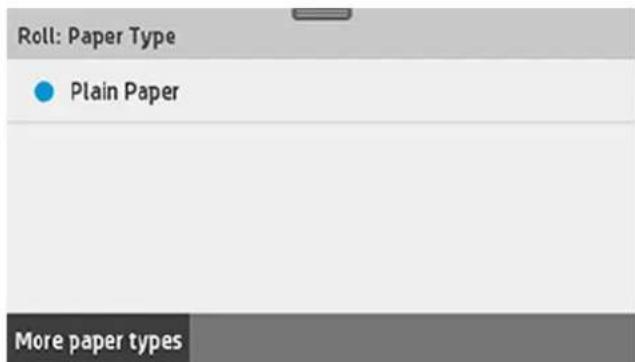
Hvis du stadig ikke kan finde din papirtype på hele listen, kan du se Papirtypen er ikke i driveren på side 121.
- Printeren kontrollerer justeringen og måler bredden. Hvis rullen ikke er korrekt justeret, skal du følge anvisningerne på frontpaneldisplayet.
- Luk rulledækslet.
- Tryk på OK, när du er klar.

BEMÆRK: Hvis du får et uventet problem på noget stadie under processen til ilægning af papiret, kan du se Papiret kan ikke ilægges korrekt på side 119.
Fjern en rulle
Hvis der er papir på rullen, kan du fjerne den fra frontpanelet: Tryk på papirfanen, tryk på og på Unload a roll (Tag en rulle ud), og tryk på OK, när du er klar.
Hvis enden af papiret ikke længere sidder på kernen, bliver du på frontpanelet bedt om at fjerne rullen manuelt.
Når du har fjernet det, bliver flerarksbakken den aktive standardpapirkilde.
Bekræft, hvilken papirtype- og størrelse, der er lag i multiarkskuffen.
llæg et enkelt ark

BEMÆRK: Rullepapir og enkeltark bruger samme indgang i printeren.
BEMÆRK: Ark med bredden 329 mm eller mindre, skal ilægges fra flerarksbakken.

- Tryk på papirfanen på frontpanelet, tryk på ____, og derefter på Load single sheet (llæg enkelt ark).
-
Hvis der er ilagt en rulle, skal du først trykke på Unload roll (Tag rulle ud) og vente, indtil den fjernes automatisk.
-
Åbn rulledækslet.
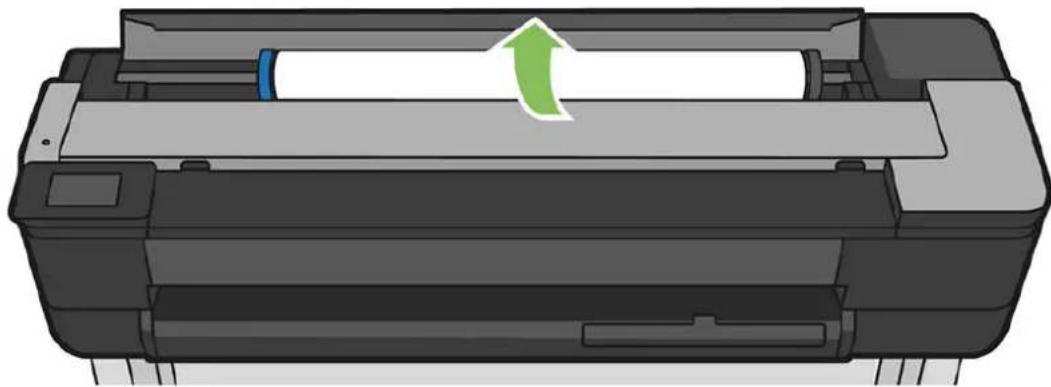
BEMÆRK: Du behøver ikke at fjerne rullen og spindlen for at ilægge et enkelt ark.
- Du kan isætte arket i højre side af indføringsåbningen.
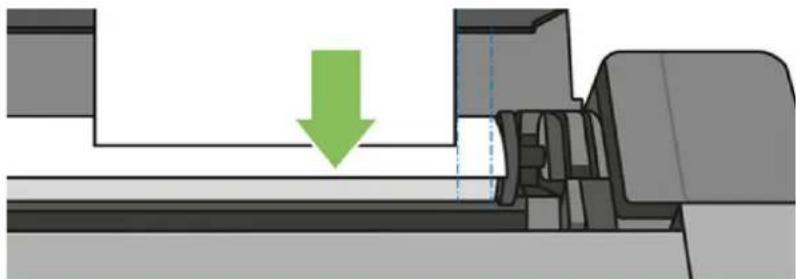
Læg papiret i printeren. Før papiret ind i printeren, indtil du mærker modstand, og papiret bukkes en smule. Når printeren registrerer papiret, bipper den og indfører papiret automatisk
-
Tryk på OK på frontpanelet for at fortsætte.
-
Vælg din papirkategori og -type. Hvis du ikke kan se din papirtype i frontpanelet, skal du trykke på More paper types (Flere papirtyper). Hvis du stadig ikke kan finde din papirtype på hele listen, kan du se Papirtypen er ikke i driveren på side 121.
-
Printeren kontrollerer justeringen og måler arket.
BEMÆRK: Afhængigt af arkets bredde, føres det ud af fronten på printeren.

- Hvis papiret ikke er justeret korrekt, kan du blive bedt om at ilægge papiret igen.
BEMÆRK: Hvis du får et uventet problem på noget stadie under processen til ilægning af papiret, kan du se Papiret kan ikke ilægges korrekt på side 119.
Fjern et enkelt ark
Hvis du vil fjerne et ark, skal du gå til frontpanelet, trykke på papirfanen, trykke på og derefter på Unload single sheet (Fjern et enkelt ark).
Arket føres ud af fronten på printeren. Du kan enten fange det manuelt eller lade det falde ned i bakken.
Når du har fjernet det, bliver flerarksbakken den aktive standardpapirkilde.
Brug flerarksbakken
- Hvis der ikke er ilagt nogen rulle, eller rullen er løbet tom for papir, bliver flerarksbakken den aktive standardbakke.
Alternativt kan du på frontpanelet trykke på 📄 og derefter Use multi-sheet tray (Brug flerarksbakken). Hvis der allerede er ilagt en rulle eller et enkeltark, må du vente, indtil den automatisk fjernes.
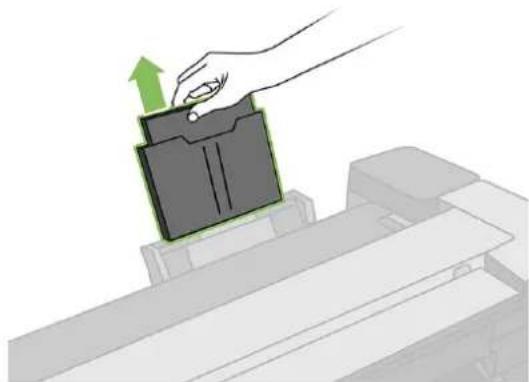
- Juster papirbakkeforlængerne, afhængigt af papirets længde. Den første forlænger er til A4-papir, og den næste forlænger er til A3-papir.
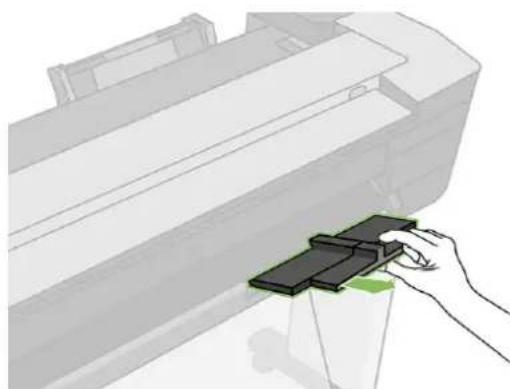
- Juster udskriftsbakkeforlængerne, afhængigt af papirets længde.
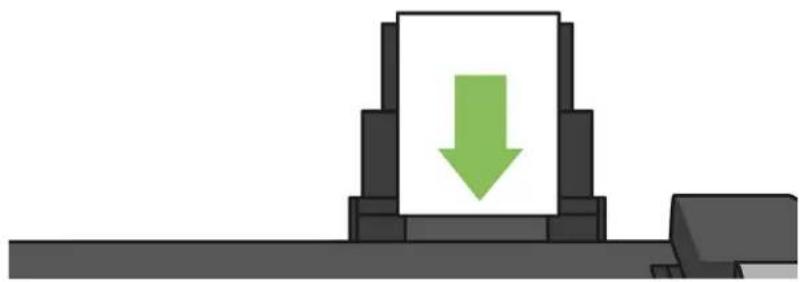
- Ilæg papirarkene i bakken med udskriftssiden vendende udad. Sørg for, at alle ark har samme størrelse, og, at de kan nå bunden af bakken.
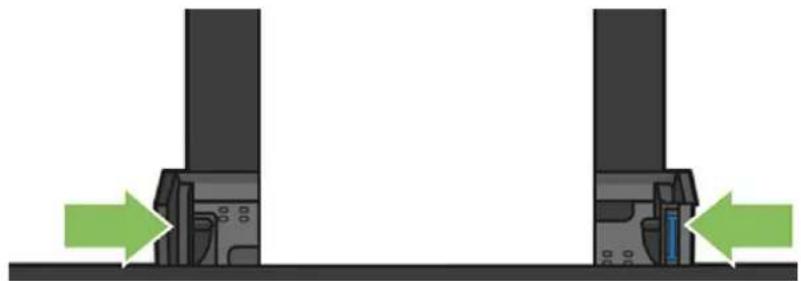
- Juster bakken, så den passer til papirbredden.
Vis oplysninger om papiret
Hvis du vil se oplysningerne om det ilagte papir, skal du trykke på ikonet for den aktive papirkilde.
Følgende oplysninger vises i frontpanelet:
Den valgte papirtype
Rulle- eller arkstatus
• Bredden af papiret i millimeter (estimeret)
Hvis der er ikke er ilagt en rulle eller et enkelt papirark, eller hvis der ikke er noget papir i bakken i multipapirbakken, vises meddelelsen Status: Not ready and Out of paper (Ikke klar og mangler papir).
Bevar papir
Hvis du vil bevare papirkvaliteten, skal du følge anbefalingerne herunder.
• Opbevar rullerne dækket af et stykke papir eller klæde
• Opbevar enkeltark dækket, og rens eller børst dem, før du lægger dem i printeren
• Rengør indgangs- og udgangsplader
Hold altid topdækslet til din printer lukket
BEMÆRK: Fotopapir og bestrøget papir kræver omhyggelig håndtering, se Udskriften er ridset på side 144.

Skift tørretid
Du ønsker måske at ændre tørretidsindstillingen, så den passer til specielle udskrivningsbetingelser, som f.eks. flere udskrifter, hvor tiden er vigtigere, eller hvis du har brug for at være sikker på, at blækket er tørt, inden viderebehandling.
Stryg betjeningspanelet nedad, og tryk på 📋 rul ned i menuen, og tryk på Print retrieval (Udskriftshentning) > Select drying time (Vælg tørretid). Du kan vælge:
None (Ingen) for at deaktivere tørretiden og fjerne dine udskrifter, så snart de er blevet udskrevet
- Optimized (Optimeret) for at angive standardtiden og den anbefalede tid til det valgte papir (dette er standardindstillingen)
• Extended (Udvidet) for at angive en længere tid end anbefalet til at sikre, at blækket er fuldstændigt tørt

FORSIGTIG: Hvis blækket ikke er tørt, når udskriften fjernes, kan det efterlade blæk på udskriftsbakken eller mærker på udskriften.
BEMÆRK: Hvis du annullerer tørretiden under en udskrivning, er det ikke sikkert, at printeren fremfører og skærer papiret straks på grund af vedligeholdelse af printhovedet, hvilket foregår parallelt. Hvis tørretiden er nul, skærer printeren papiret og foretager vedligeholdelse af printhovedet. Men hvis tørretiden er større end nul, skærer printeren ikke papiret, før vedligeholdelsen af printhovedet er fuldført.
Tænd eller sluk for den automatiske skæreenhed
Slå printerens papirskæreenhed til eller fra ved først at gå til frontpanelet og stryge betjeningspanelet ned. Tryk på 📋 > Print retrieval (Udskriftshentning) > Enable cutter (Aktivér skæreenhed), og skift indstilling for skæreenheden.
Standardindstillingen er On (Til).

BEMÆRK: Hvis skæreenheden er deaktiveret, vil den ikke skære papiret mellem jobbene, men den vil fortsætte med at skære papiret ved ilægning og fjernelse af ruller.

TIP: Hvis du vil skære papiret, mens den automatiske skæreenhed er deaktiveret, kan du se Papirfremføring med eller uden afskæring på side 40.
Papirfremføring med eller uden afskæring
Hvis du går til frontpanelet, stryger betjeningspanelet ned, trykker på derefter ruller ned i menuen og trykker på Form feed (Fremfør), fører printeren papiret frem. Hvis du vælger Form feed and cut (Fremfør og afskær), fører printeren papiret frem og foretager en lige afskæring langs med den forreste kant. Der er mindst to mulige årsager til, hvorfor du skulle ønske dette:
For at trimme den forreste kant af papiret, hvis det er beskadiget eller ikke lige.
For at fremføre og afskære papiret, når den automatiske skæreenhed er deaktiveret.

BEMÆRK: Printhovedet serviceres efter hver udskrivning, og papiret kan ikke afskæres, før processen en færdig, så du kan bemærke en forsinkelse.

FORSIGTIG: Fjern det afklippede stykke fra udgangspladen. Hvis strimler eller korte udskrifter efterlades på udgangspladen, kan printeren få papirstop. Kontroller også, at der ikke er papirstykker i afskærestyret.
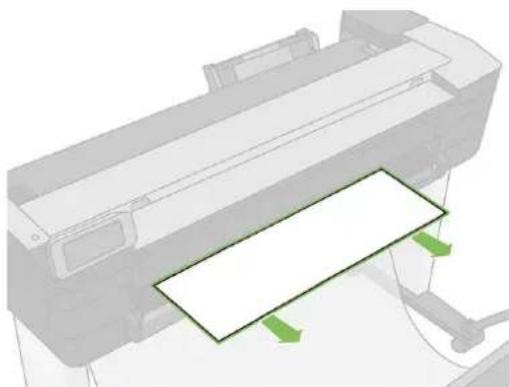
BEMÆRK: Fotopapir og bestrøget papir kræver omhyggelig håndtering, se Udskriften er ridset på side 144.
For at fremføre papiret uden at afskære det skal du gå frontpanelet, stryge betjeningspanelet nedad, trykke på og derefter rulle ned i menuen og trykke på Form feed (Fremfør).
6 Udskriver
• Udskriv fra et USB-flashdrev
• Mobil udskrivning
• Udskriv med HP Click
• Udskriv fra en computer ved brug af en printerdriver
• Avancerede udskriftsindstillinger
Farvestyring
Udskriv fra et USB-flashdrev
- Tryk på fanebladet Print (Udskriv) på frontpanelet. Hvis du ikke har tilsluttet dit USB-flashdrev endnu, vises der en besked, der beder dig om det.
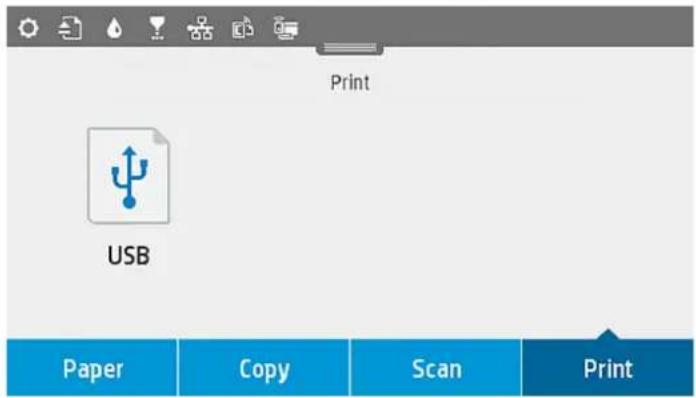
-
Tryk på Print from USB (Udskriv fra USB). Der vises en liste over de dokumenter, der kan udskrives, og du kan sortere dem at trykke på
-
Navn
Date (Dato)
• Size (Størrelse)
• Type (JPEG, TIFF, HP-GL/2) -
Du kan også søge efter filens navn. Der vises et tastatur. Angiv filens navn, og tryk på Find.
-
Hvis der vælges en HP-GL/2-fil, vises følgende skærmbillede:
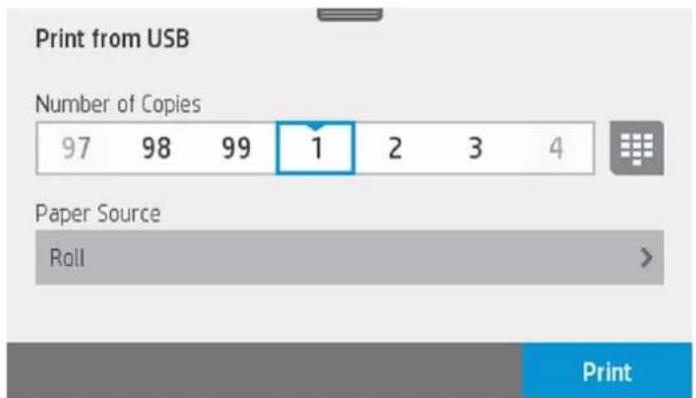
Tryk på navnet på den fil, du vil udskrive. Du kan vælge, hvor mange kopier du vil udskrive, eller angive navnet manuelt. Du kan også vælge papirkilde (single sheet, multi-sheet, paper roll) (enkelt ark, flere ark, papirrulle). Når du har valgt indstillingerne, skal du trykke på Print (Udskriv), hvis du vil starte udskrivningen af dokumentet. Hvis du vil annullere det igangværende job, skal du trykke på X.
- Hvis du udskriver et billede, skal du trykke på navnet på det billede, du vil udskrive. Ved at trykke på billedet kan du nu redigere billedindstillingerne og ændre lysstyrken eller rotere billedet. Du kan også vælge farveindstillinger. Når du har valgt de rigtige indstillinger, skal du trykke på Start Print for at udskrive.
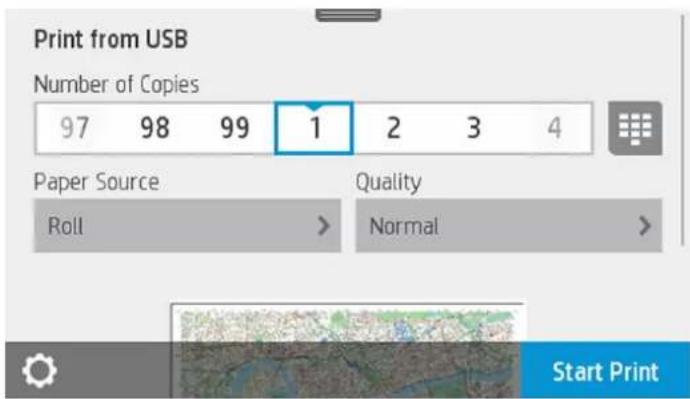
Udskriftsindstillinger
Du kan ændre indstillingerne ved at stryge betjeningspanelet nedad og trykke på ☐ Der findes følgende indstillinger:
Tray or paper (Bakke eller papir)
Color (Farve)
Quality (Kvalitet)
- Resize (Tilpas størrelse)
Margin (Margen)
Du kan gemme de nye indstillinger som standard ved at trykk på Save current settings (Gem aktuelle indstillinger).
Mobil udskrivning
Du kan også udskrive fra din smartphone eller tablet. Se Mobil udskrivning på side 74.
Udskriv med HP Click
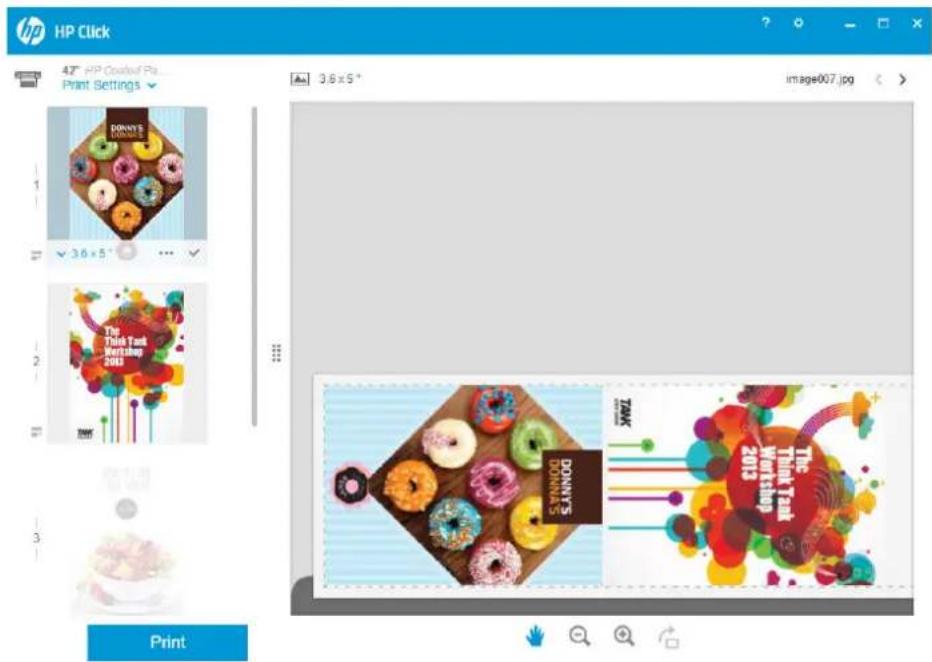
Udskriv en TIFF-, JPEG-, HP-GL/2- eller PDF-fil direkte fra en computer sluttet til printeren ved hjælp af HP Click. Se http://www.hp.com/go/DesignJetClick.
Udskriv fra en computer ved brug af en printerdriver
Dette er den traditionelle metode til at udskrive fra en computer. Den korrekte printerdriver skal være installeret på computeren (se Tilslutning af printeren på side 15), og computeren skal være tilsluttet til printeren via netværk (kabeltilsluttet eller Wi-Fi).
Når printerdriveren er installeret, og computeren er tilsluttet til printeren, kan du udskrive fra et softwareprogram ved brug af programmets egen Udskriv-kommando og vælge den korrekte printer.
Avancerede udskriftsindstillinger
I resten af dette kapitel beskrives de forskellige udskriftsindstillinger, som du kan bruge. Disse metoder tilbyder et relativt stort antal indstillinger for at opfylde alle krav.

TIP: Generelt anbefales det, at du bruger standardindstillinger, medmindre du ved, at de ikke opfylder dine krav.
TIP: Hvis du har til hensigt at genbruge en bestemt gruppe indstillinger, så kan du gemme disse indstillinger under et navn efter eget valg og kalde dem frem igen senere. En gemt gruppe indstillinger kendes som et "genvejssæt" i Windows-printerdriveren.
Vælg udskriftskvalitet
Printeren har forskellige udskriftskvalitetsindstillinger, da udskrivning i den bedste kvalitet kræver noget tab af hastighed, mens hurtig udskrivning medfører nogen reduktion i udskriftskvalitet.
Derfor er standardvælgeren af udskriftskvalitet en skyder, der giver dig mulighed for at vælge mellem kvalitet og hastighed. Med nogle papirtyper kan du vælge en kompromisposition mellem de to.
Alternativt kan du vælge mellem de brugerdefinerede indstillinger: Best (Bedst), Normal (Normal) og Fast (Hurtig). Hvis du vælger Fast (Hurtig), kan du vælge Economode (∅konomisk tilstand), den hurtigste udskriftstilstand, der bruger en lavere gengivelsesopløsning og forbruger mindre blæk. Den øger derfor udskrivningshastigheden endnu mere, men reducerer udskriftskvaliteten. Economode (∅konomisk tilstand) kan kun vælges i de brugerdefinerede indstillinger (ikke fra skyderen).
Der er også en supplerende brugerdefineret indstilling, der kan have effekt på udskriftskvaliteten: Maksimum detaljer. Se Udskrivning i høj kvalitet på side 49.
BEMÆRK: I driverdialogboksen i Windows vises gengivelsesopløsningen for dit job i dialogboksen Custom Print Quality Options (Indstillinger for brugerdefineret udskriftskvalitet). (Vælg Custom options (Brugerdefinerede indstillinger) og derefter Settings (Indstillinger)).
Du kan vælge indstillinger for udskriftskvalitet på følgende måder:
I driverdialogboksen i Windows: Gå til fanen Paper/Quality (Papir/kvalitet), og se i afsnittet Print Quality (Udskriftskvalitet). Hvis du vælger Standard Options (Standardindstillinger), ser du en enkelt skyder, som du kan bruge til at vælge hastighed og kvalitet. Hvis du vælger Custom Options (Brugerdefinerede indstillinger), ser du de mere specifikke indstillinger, der er beskrevet ovenfor.
- I dialogboksen Print (Udskriv) i Mac OS X: Gå til panelet Paper/Quality (Papir/kvalitet), og se i afsnittet Quality Options (Kvalitetsindstillinger). Hvis du vælger Standard for kvalitetsindstilling, ser du en enkelt skyder, som du kan bruge til at vælge hastighed eller kvalitet. Hvis du vælger Custom (Brugerdefineret) for kvalitetsindstilling, ser du de mere specifikke indstillinger, der er beskrevet ovenfor.
BEMÆRK: Du kan ikke ændre udskriftskvaliteten for sider, som printeren er ved at modtage eller allerede har modtaget (selvom de ikke er begyndt at blive udskrevet endnu).
Vælg papirstørrelse
Sidestørrelsen kan angives på følgende måder:
BEMÆRK: Den papirstørrelse, der angives her, skal være den papirstørrelse, som dokumentet er oprettet med. Det er muligt at skalere dokumentet til en anden størrelse til udskrivning. Se Skaler en udskrift igen på side 48.
- I driverdialogboksen i Windows: Vælg fanen Paper/Quality (Papir/kvalitet), og vælg derefter din papirstørrelse på listen Document Size (Dokumentstørrelse).
- I dialogboksen Page Setup (Sideopsætning) i Mac OS X: Vælg din printer på listen Printer, og vælg din papirstørrelse på listen Paper Size (Papirstørrelse).

BEMÆRK: Hvis dit program ikke har nogen Page Setup-dialogboks (Sideopsætning), skal du bruge dialogboksen Print (Udskriv).
Brugerdefinerede papirstørrelser
Hvis du ønsker at vælge en papirstørrelse, der ikke er inkluderet på listen over standardpapirstørrelser, er der forskellige måder at angive det på.
Brug Windows-printerdriveren
- Klik på fanen Papir/kvalitet.
- Tryk på knappen Custom (Tilpas).
- Angiv navn og mål på den nye papirstørrelse.
- Tryk på OK. Den nye papirstørrelse vælges automatisk.
En brugerdefineret papirstørrelse, der er oprettet på denne måde, har følgende karakteristika:
Papirstørrelsen er permanent. Den vil ikke forsvinde, hvis driveren lukkes, eller computeren slukkes.
Papirstørrelsen er lokal for printerkøen. Den kan ikke kunne ses fra andre printerkøer på samme computer.
- I domæneservernetværk er papirstørrelsen lokal for computeren. Den kan ikke kunne ses fra andre computere, der deler printerkøen.
I arbejdsgruppenetværk vil papirstørrelsen ikke blive delt blandt alle computere, der deler printerkøen.
Hvis printerkøen slettes, slettes papirstørrelsen sammen med den.
Brug Windows-formularer
- Fra menuen Start eller fra Kontrolpanel skal du vælge Devices and Printers (Enheder og printere) og derefter vælge Select Printer (Vælg printer).
- På fanen Forms (Formularer) skal du markere feltet Create a new form (Opret en ny formular).
- Angiv navn og mål på den nye papirstørrelse. Lad margenerne være 0,00.
- Tryk på knappen Save Form (Gem formular).
- Gå til printerdriveren, og vælg fanen Paper/Quality (Papir/kvalitet).
- Vælg More... (Mere...) fra rullelisten med papirstørrelser.
- Vælg din nye papirstørrelse fra gruppen Custom sizes (Brugerdefinerede størrelser).
En brugerdefineret papirstørrelse, der er oprettet på denne måde, har følgende karakteristika:
Papirstørrelsen er permanent. Den vil ikke forsvinde, hvis driveren lukkes, eller computeren slukkes.
- Begrænsede brugere kan ikke oprette papirformularer. Rollen "administrer dokumenter" i Windows Active Directory er minimumkravet.
Papirstørrelsen er lokal for computeren. Den vil kunne ses i alle printerkøer, der er oprettet på computeren, og som understøtter papir i denne størrelse.
Hvis en printerkø deles, vises denne papirstørrelse på alle klientcomputere.
Hvis en printerkø deles fra en anden computer, vises denne papirstørrelse ikke på driverens liste over dokumentstørrelser. En Windows-formular i en delt kø skal oprettes på serveren.
Hvis printerkøen slettes, slettes papirstørrelsen ikke.
- Gå til dialogboksen Page Setup (Sideopsætning).

BEMÆRK: Hvis dit program ikke har nogen Page Setup-dialogboks (Sideopsætning), skal du bruge dialogboksen Print (Udskriv).
- Vælg Paper Size (Papirstørrelse) > Manage Custom Sizes (Administer brugerdefinerede størrelser).
Vælg margenindstillinger
Som standard efterlader printeren en 5 mm margen mellem kanterne af dit billede og papirets kanter, der øges op til 17 mm ved foden af det afskårne ark. Du kan dog ændre denne adfærd på flere måder.
- I driverdialogboksen i Windows: Vælg fanen Paper/Quality (Papir/kvalitet), og klik derefter på knappen Margins/Layout (Margener/layout).
- I dialogboksen Print (Udskriv) i Mac OS X: Vælg panelet Margins/Layout (Margener/layout).
Derefter vil du mindst se nogle af følgende indstillinger.

BEMÆRK: Under Mac OS X vil de tilgængelige margenindstillinger afhænge af den valgte papirstørrelse.
- Standard. Dit billede udskrives på en side i den størrelse, du har valgt, med standardmargen mellem kanterne af billedet og papirets kanter. Billedet bør være tilstrækkelig lille til, at det kan være mellem margenerne.
- Oversize (Overstørrelse). Du skal ilægge papir, der er større end den størrelse, du valgte i programmet eller driveren. Hvis du afskærer margenerne efter udskrivning, får du den sidestørrelse, du valgte, uden margener mellem dit billede og papirets kanter. Dette er nyttigt, når du ønsker, at dit billede skal dække hele papirområdet.
Clip Contents By Margins (Klip indhold efter margener). Dit billede udskrives på en side i den størrelse, du har valgt, med standardmargen mellem kanterne af billedet og papirets kanter. Hvis billedet i dette tilfælde har samme størrelse som siden, antages det, at de ekstreme kanter på billedet enten er hvide eller uvigtige og ikke behøver at blive udskrevet. Dette kan være nyttigt, når dit billede allerede indeholder en kant.
Udskriv på ilagt papir
Hvis du vil udskrive på det papir, der er lagt i printeren, skal du vælge Use printer settings/Any (Brug printerindstillinger/Alle) for indstillingen Paper Type (Papirtype) i printerdriveren.
- I driverdialogboksen i Windows: Vælg fanen Papir/kvalitet, og vælg derefter Use printer settings (Brug printerindstillinger) på rullelisten Paper Type (Papirtype).
- I dialogboksen Print (Udskriv) i Mac OS X: Vælg panelet Papir/kvalitet, og vælg derefter Any (Alle) på rullelisten Paper Type (Papirtype).
Skaler en udskrift igen
Du kan sende et billede til printeren i en bestemt størrelse men vælge, at printeren skal skalere det igen til en anden størrelse (normalt større). Dette kan være nyttigt:
Hvis din software ikke understøtter storformater
Hvis din fil er for stor til printerens hukommelse. Hvis dette er tilfældet, kan du reducere papirstørrelsen i din software og derefter opskalere den ved hjælp af frontpanelindstillingen
Du kan skalere et billede på følgende måder:
- I driverdialogboksen i Windows: Gå til fanen Layout/Output (Layout/output), og se i afsnittet Quality Options (Kvalitetsindstillinger).
- Indstillingen Print document on (Udskriv dokument på) justerer billedstørrelsen til den papirstørrelse, du har valgt. Hvis du f.eks. har valgt ISO A2 som papirstørrelse, og du udskriver et billede i A3-størrelse, forstørres det for at passe på A2-papiret. Hvis der vælges ISO A4-papirstørrelsen, reducerer printeren et stort billede, så det passer til A4-størrelsen.
- Indstillingen % of actual size (% af faktisk størrelse) forstørrer det udskrivelige område af den originale papirstørrelse (siden minus margener) med den angivne procent og tilføjer derefter margener for at oprette papirstørrelsen for udskriften.
- I dialogboksen Print (Udskriv) i Mac OS X: Vælg panelet Paper Handling (Papirhåndtering) derefter Scale to fit paper size (Skaler til papirstørrelse), og vælg den papirstørrelse, som du ønsker at skalere billedet til. Hvis du ønsker at øge billedets størrelse, skal du sørge for, at feltet Scale down only (Skaler kun nedad) ikke er markeret.
Hvis du udskriver til et enkelt ark, skal du sørge for, at billedet rent faktisk kan være på arket, ellers vil billedet blive afskåret.
Udskriv en kladde
Du kan angive udskrivning i hurtig kladdekvalitet på følgende måder:
I driverdialogboksen i Windows: Gå til fanen Paper/Quality (Papir/kvalitet), og se i afsnittet Print Quality (Udskriftskvalitet). Flyt skyderen for udskriftskvalitet helt til venstre ("Hastighed").
- I dialogboksen Print (Udskriv) i Mac OS X: Gå til panelet Paper/Quality (Papir/kvalitet), og flyt skyderen for udskriftskvalitet helt til venstre ("Hastighed").
Du kan angive en endnu hurtigere udskrivning i kladdekvalitet ved at bruge Economode. Dette er hovedsageligt tiltænkt dokumenter, der kun indeholder tekst og stregtegninger.
I driverdialogboksen i Windows: Gå til fanen Paper/Quality (Papir/kvalitet), og se i afsnittet Print Quality (Udskriftskvalitet). Vælg Custom Options (Brugerdefinerede indstillinger), angiv derefter kvalitetsniveauet til Fast (Hurtig), og marker feltet Economode (∅konomisk tilstand).
- I dialogboksen Print (Udskriv) i Mac OS X: Gå til panelet Paper/Quality (Papir/kvalitet), og angiv kvalitetsindstillingerne til Custom (brugerdefineret), og angiv derefter kvaliteten til Fast (Hurtig), og marker feltet Economode (∅konomisk tilstand).
Udskrivning i høj kvalitet
Du kan angive udskrivning i høj kvalitet på følgende måder:
I driverdialogboksen i Windows: Gå til fanen Paper/Quality (Papir/kvalitet), og se i afsnittet Print Quality (Udskriftskvalitet). Flyt skyderen for udskriftskvalitet helt til højre ("Kvalitet").
- I dialogboksen Print (Udskriv) i Mac OS X: Gå til panelet Paper/Quality (Papir/kvalitet) og flyt skyderen for udskriftskvalitet helt til højre ("Kvalitet").
Hvis du har et billede med høj opløsning.
Hvis dit billede har en opløsning, der er større end den gengivne opløsning (hvilket du kan se i feltet Custom Print Quality Options (Indstillinger for brugerdefineret udskriftskvalitet) under Windows), kan du forbedre udskriftens skarphed ved at vælge indstillingen Maximum Detail (Maksimum detaljer). Denne indstilling er kun tilgængelig, hvis du udskriver på blankt papir, og du har valgt udskriftskvaliteten Best (Bedst).
- I driverdialogboksen (Mac OS X-dialogboksen Udskriv): Vælg indstillingen Custom (Brugerdefineret) i stedet for Standard, marker derefter feltet Maximum Detail (Maksimum detaljer).
BEMÆRK: Indstillingen Maximum Detail (Maksimum detaljer) resulterer i langsommere udskrivning med fotopapir, men den øger ikke mængden af den anvendte blæk.
Du kan måske spare noget rullepapir ved at bruge følgende indstillinger:
I driverdialogboksen i Windows: Vælg fanen Features (Funktioner) og derefter Remove Blank Areas (Fjern tomme områder) og/eller Rotate by 90 degrees (Roter med 90 grader) eller Autorotate (Roter automatisk).
- I dialogboksen Print (Udskriv) i Mac OS X: Vælg panelet Finishing (Færdigbehandling) og derefter Remove Blank Areas (Fjern tomme områder).
Brug blæk økonomisk
Her finder du nogle anbefalinger til, hvordan du sparer på blækket:
- Til kladdeudskrifter skal du bruge almindeligt papir og flytte skyderen for udskriftskvalitet til venstre side af skalaen ("Hastighed"). Hvis du ønsker flere besparelser, skal du vælge brugerdefinerede indstillinger for udskriftskvalitet og derefter vælge Fast (Hurtig) og Economode (∅konomisk tilstand).
- Rens kun printhovedet, når det er nødvendigt. Rengøring af printhovedet kan være nyttigt, men det bruger en lille mængde blæk.
- Lad printeren være tændt permanent, så den automatisk kan bevare printhovedet i en god tilstand. Denne almindelige printhovedvedligeholdelse bruger en lille smule blæk. Men hvis det ikke sker, kan printeren få brug for at bruge meget mere blæk senere for at gendanne printhovedets funktionalitet.
- Brede udskrifter giver mere effektiv brug af blæk end smalle udskrifter, da printhovedvedligeholdelse bruger noget blæk, og dens frekvens er relateret til antal gange, som printhovedet passerer.
Farvestyring
Din printer er udarbejdet med avancerede hardware- og softwarefunktioner til at sikre forudsigelige og pålidelige farveresultater.
• De nyeste HP-printhoveder og HP-blæk
• Dedikerede farveressourcer til de mest tilgængelige papirtyper
Farveemulering af andre HP DesignJet-printere
Indstillinger for farvestyring
Formålet med farvestyring er at gengive farver så nøjagtigt som muligt på alle enheder: Når du udskriver et billede, ser du farver, som meget ligner, hvad du ser på skærmen, forudsat at dine skærm er kalibreret og viser farver korrekt. Farvestyring er meget afhængigt af den papirtype, der lægges i printeren, så vær omhyggelig med at vælge den korrekte forudindstilling for den papirtype, som du bruger.
Farvestyringsindstillinger for din printer kan vælges fra menuen Color (Farver) i driverdialogboksen i Windows eller fra panelet Color Options (Farveindstillinger) i Mac OS X-dialogboksen Print (Udskriv). I nogle programmer kan du foretage valget i selve programmet. Rådfør dig med HP Support Center for at få vejledning i, hvordan du bruger farvestyringsindstillingerne i det relevante program.
-
Application-Managed Colors (Printerstyrede farver): I denne situation skal dit program konvertere dit billedes farver til din printers farverum og papirtype ved brug af den ICC-profil, der er integreret i billedet og din printers ICC-profil og papirtype.
Printer-Managed Colors (Printerstyrede farver): I denne situation sender dit program dit billede til printeren uden nogen farvekonvertering, og printeren konverterer farverne til dens eget farverum. Farvestyringen i printeren foretages ved brug af et sæt lagrede farvetabeller. ICC-profiler bruges ikke. Denne metode kan give meget gode resultater med understøttede HP-papirtyper. Der er to farverum, som printeren kan konvertere til sit eget farverum ved brug af de lagrede farvetabeller: sRGB og Adobe RGB. -
sRGB emulerer egenskaberne fra en gennemsnitscomputerskærm. Dette standardrum understøttes af mange hardware- og softwareproducenter, og det er blevet standardfarverummet for mange scannere, kameraer, printere og softwareprogrammer.
- Adobe RGB giver et større farveområde end sRGB. Brug dette farverum, hvis du skal have udskriftsproduktionen til at fungere med et bredt interval af farver.
Du kan konvertere alle farver på dit billede til gråtoner på følgende måder:
I dit program: Mange programmer har denne mulighed.
I driverdialogboksen i Windows: Gå til fanen Color (Farve), og se på afsnittet Color Options (Farveindstillinger). Vælg Print in Grayscale (Udskriv i gråtoner). Der bruges kun sort blæk til udskrivning, bortset fra hvis det ilagte papir er blankt. Hvis dette er tilfældet bruges der farvet blæk til at sammensætte gråtonerne. Du kan også vælge Print in pure black and white (Udskriv i ren sort-hvid), hvis du kun ønsker sort-hvid-udskrivning uden gråtoner. Hvis dette er tilfældet, bruges der kun sort blæk til udskrivning. Indstillingen Print in pure black and white (Udskriv i ren sort-hvid) understøttes ikke ved udskrivning på blankt papir.
- I dialogboksen Print (Udskriv) i Mac OS X: Gå til panelet Color Options (Farveindstillinger), og vælg Grayscale (Gråtoner) på rullelisten Mode (Tilstand). Der bruges kun sort blæk til udskrivning, bortset fra hvis det ilagte papir er blankt. Hvis dette er tilfældet bruges der farvet blæk til at sammensætte gråtonerne. Du kan også vælge Pure black and white (Ren sort-hvid), hvis du kun ønsker sort-hvid-udskrivning uden gråtoner. Hvis dette er tilfældet, bruges der kun sort blæk til udskrivning. Indstillingen Print in pure black and white (Udskriv i ren sort-hvid) understøttes ikke ved udskrivning på blankt papir.
7 Scanning
• Papirtyper, som er egnede til scanning
- Scan til fil
- Scanindstillinger
Opsætningsproces for scanningsindstillinger
• Scan fra HP Smart-app
Scanneren understøtter muligvis ikke det fulde udvalg af papirtyper, der kan bruges i printeren. Følgende papirkategorier understøttes af scanneren:
- White paper (Hvidt papir): White paper (Hvidt papir) – enhver mat original, som er udskrevet med inkjet-teknologi. F.eks. et dokument, som udskrevet med denne printer på en af disse papirtyper: HP Universal Inkjet Bond papir, HP Coated papir, HP Heavyweight Coated papir, almindeligt papir.
- Photo paper: Blanke eller satin-fotooriginaler. Inkjet, offset og traditionelle foto teknologier understøttes. F.eks. et foto eller andre billedet på en af disse papirtyper: HP Universal High Gloss Photo Paper, HP Premium Instant Dry Gloss/Satin Photo Paper. For vissespecifikke fotooriginaler kan der dog muligvis ikke opnås helt nøjagtige resultater.
⚠ FORSIGTIG: Foto- og blankt papir kan blive ridset, når det kører gennem scanneren.
- Translucent paper: Halvgennemsigtigt papir – halvgennemsigtigt kalkerpapir (> 65 g/m²), herunder HP Natural Tracing Paper, HP Vellum og HP Translucent Bond.
- Blueprints: Til scanning af originale blåtryk i optimal kvalitet. Kun i gråtoner. Denne indstilling forbedrer kontrasten i de producerede billeder kraftigt.
Følgende papirtyper understøttes ikke af scanneren:
Film
Bagbelyst materiale
- Klæbende materialer
• Halvgennemsigtigt papir (< 65 g/m²),
ADVARSEL! Brug ikke hæftede dokumenter eller dokumenter med ujævne overflader eller materialer, der kan beskadige glasset i scanneren.
Det efterfølgende billede er en QR-kode, der indeholder et link til en video, hvor du kan få flere oplysninger om, hvordan du scanner.
Du kan starte en scanningsproces på to måder:
a. Tryk på fanebladet Scan på frontpanelet.
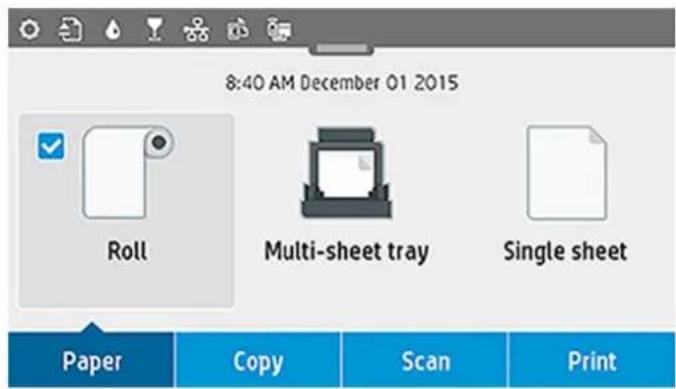
Vælg derefter, hvor du vil gemme det scannede billede.
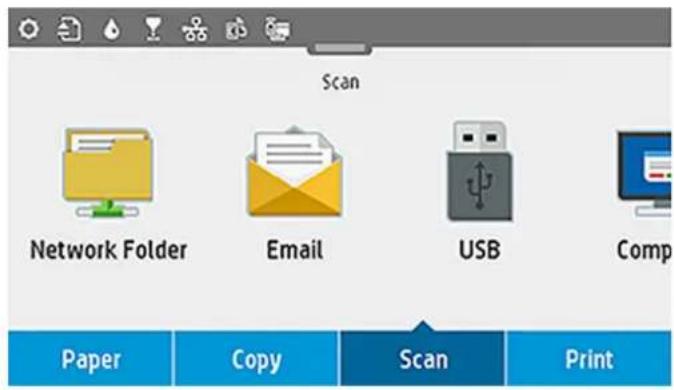
b. Læg dokumentet direkte i. Læg arket med forsiden opad (hvis du foretrækker det, kan du også ilægge arket før trin 1).
Hvis du har en printer af typen HP DesignJet T830 610 mm, skal du tilpasse højre kant af arket med den streg, der er markeret med 0 på højre side af scanneren.

Hvis du har en anden printermodel, skal du tilpasse midten af arket omtrent til midten af scanneren. Brug standardmarkeringerne til at hjælpe dig.
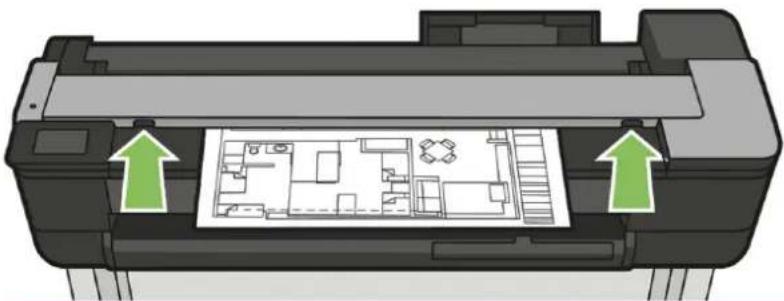
BEMÆRK: Den maksimale længde af papir, som scanneren kan scanne, afhænger af papirbredden og for eksempel scanningsopløsningen. En besked vises, hvis den maksimale længde er overskredet.
Skub arket i isætningsspalten, indtil du føler, at det har kontakt med valserne. Scanneren tager automatisk fat i arket og placerer det i scanneren. Hvis du mener, at arket er placeret dårligt, og du vil prøve igen, kan du trække det ud manuelt.

VIGTIGT: Du må ikke prøve at lægge et dokument i scanneren, mens printeren udskriver, da der kun kan udføres én handling ad gangen. Papiret vil ikke være accepteret af scanneren under udskrivning.
På frontpanelet, skal du gå til startskærmbilledet og trykke på Scan og derefter vælge, hvor du vil gemme det scannede billede.
- I en e-mail. Før du vælger denne indstilling, skal du sørge for, at opsætningsprocessen er fuldført. Se Opsætningsproces for scanning til e-mail på side 60. Hvis opsætningsprocessen ikke er fuldført, vises følgende meddelelse i frontpanelet:
I det tilfælde skal du angive den eller de e-mailadresser, som det scannede job skal sendes til.
From:
To
example;

Subject
File Name


Start Scan
Indstillinger for brugerænsefladen til scanning til e-mail:
○ Afsender
- Send til:
Stryg betjeningspanelet nedad, og tryk på 📋 at ændre indstillingerne for scanning til e-mail. Yderligere oplysninger om indstillinger finder du under Opsætningsproces for scanning til e-mail på side 60.
Tryk på at skubbe den det ilagte dokument ud.
Tryk på Start Scan (Start scanning) for at starte scanningsprocessen.

BEMÆRK: Kontrollér, at du har fulgt processen for Scan to email setup (Opsætning af scanning til e-mail). Opsætningen af scanning til e-mail skal udføres fra den integrerede webserver. Få flere oplysninger ved at gå til processen Scan to email setup (Scan til e-mail) på Opsætningsproces for scanning til e-mail på side 60.

BEMÆRK: Hvis det scannede billede er større end det maksimalt tilladte, spørger printeren dig, om du vil forsøge at sende det alligevel. Hvis du vil ændre denne indstilling, skal du gå til den integrerede webserver og vælge Scan to email setup □ Maximum size of email (Opsætning af scanning til e-mail □ Maksimal størrelse af e-mail).
Til en netværksmappe. I dette tilfælde skal du vælge en mappe, der er tilgængelig via netværk.
Hvis du vil oprette og/eller ændre mappeindstillingerne, skal du gå til den integrerede webserver og følge vejledningen til processen til opsætning af netværksmapper.
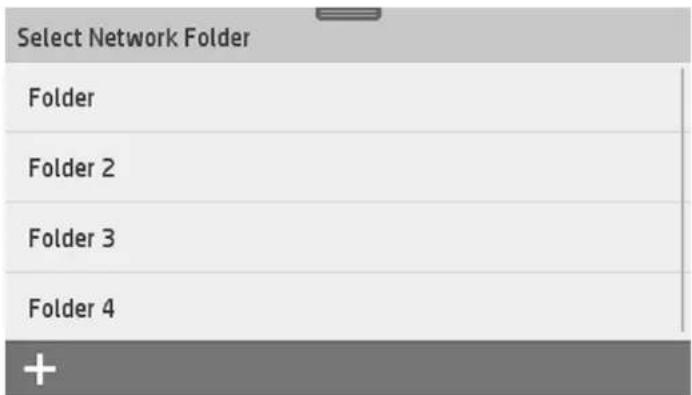
text_image
Select Network Folder Folder Folder 2 Folder 3 Folder 4Der kan nyttes en sikkerhedskode til hver mappe, kontrollere opsætningen af netværksmapper på Opsætningsprocessen for scanning til netværk på side 61.
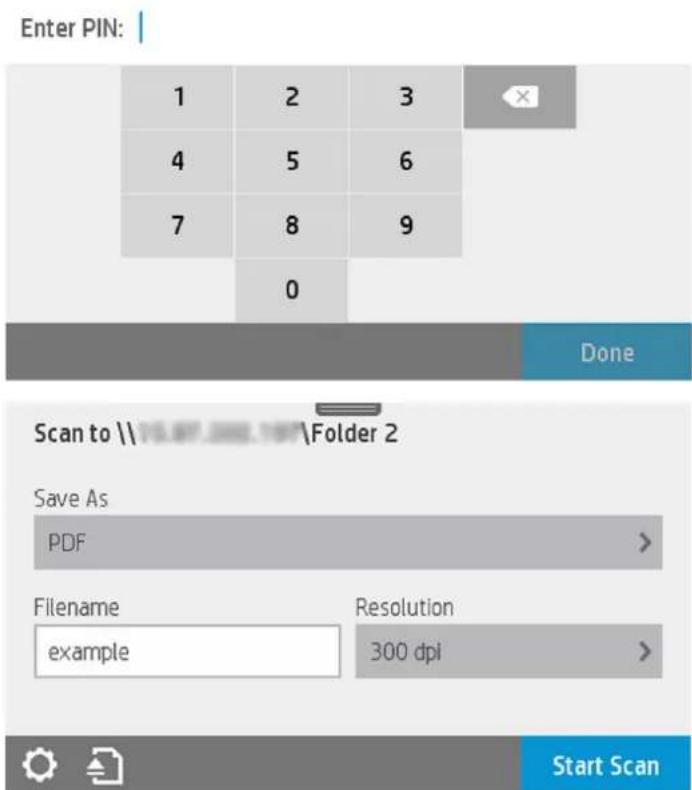
text_image
Enter PIN: 1 2 3 4 5 6 7 8 9 0 Done Scan to \\\\Folder 2 Save As PDF > Filename Resolution example 300 dpi > Start ScanIndstillinger for brugerænsefladen til scanning til e-mail:
- Save As (Gem som)
- File name (Filnavn)
Resolution (Opløsning)
Stryg betjeningspanelet nedad, og tryk på at ændre indstillingerne for scanning til netværksmappe. Yderligere oplysninger om indstillinger finder du under Opsætningsprocessen for scanning til netværk på side 61.
Tryk på 📄 at skubbe den det ilagte dokument ud.
Tryk på Start Scan (Start scanning) for at starte scanningsprocessen.

BEMÆRK: Før du starter processen, skal du kontrollere, at du har fulgt processen Scan to Network folder setup (Opsætning af scanning ti netværksmappe). Opsætningen af scanning til netværksmappe skal udføres fra den integrerede webserver. Få flere oplysninger ved at gå til processen Scan to Network folder setup (Opsætning af scanning til netværksmappe på Opsætningsprocessen for scanning til netværk på side 61.
BEMÆRK: Du kan også bruge Printer Utility for at få adgang til indstillingen for scanning til netværk.

Til computeren. Scanning til computer kan udføres på to måder:
Webscanning. Du kan scan til en computer fra den integrerede webserver. Se efter indstillingen Scan to computer (Scan til computer), og vælg Webscan.
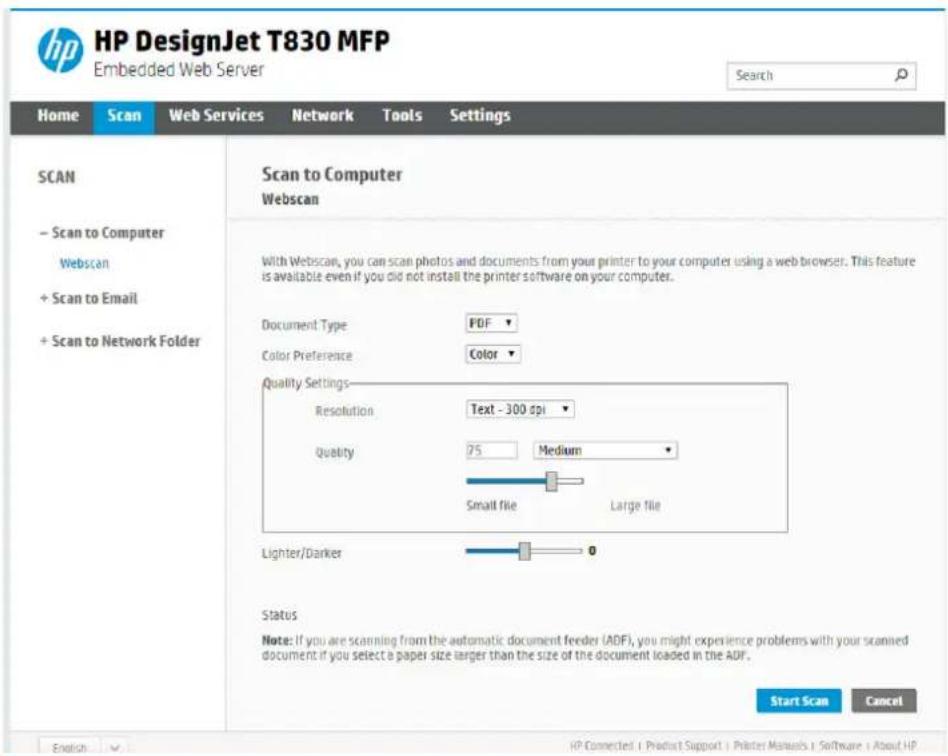
BEMÆRK: Bemærk, at der findes færre indstillinger for scanning end for andre indstillinger.
Tryk på Start Scan (Start scanning) for at starte processen. Det scannede billede åbnes i en PDF-fremviser i din standardbrowser. Gem det, og opbevar det på din computer.

BEMÆRK: For at bruge webscanning skal du have aktiveret denne indstilling på den integrerede webserver. Få yderligere oplysninger ved at gå til Scan to computer setup > Webscan (Opsætning af scanning til computer > Webscanning). Se Webscanning på side 66.
BEMÆRK: Denne indstilling er kun tilgængelig for Windows.

BEMÆRK: for at kunne scanne til en computer fra sever eller printer, skal du først konfigurere denne indstilling på din computer. Du kan få yderligere oplysninger om opsætning af scanning til en computer fra en server/fra en printer på Fra server/fra printer på side 66.
- Til USB. Når du scanner til USB, oprettes der en mappe med navnet HPSCANS på USB-drevet. Filen gemmes i mappen. Filen gemmes i PDF-, JPEG- eller TIFF-format med et automatisk genereret filnavn, hvis du ikke har navngivet den.
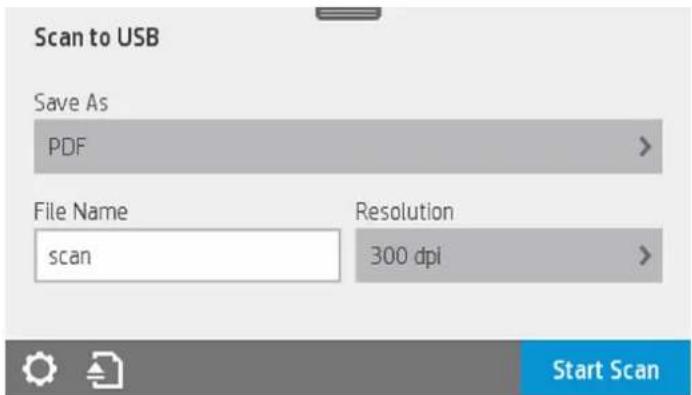
Indstillinger i brugergrænsefladen til scanning til USB:
Stryg betjeningspanelet nedad, og tryk på at ændre indstillingerne for scanning til USB.
Yderligere oplysninger om indstillinger finder du under Scanindstillinger på side 59.
Tryk på at skubbe den det ilagte dokument ud.
Tryk på Start Scan (Start scanning) for at starte scanningsprocessen.
- Scanning fra en mobilenhed.
Du kan også scanne fra din smartphone eller tablet: Du kan finde yderligere oplysninger under Mobil udskrivning og Web Services på side 12.
Scanindstillinger
Nogle af standardscanningsindstillingerne vises. Tryk på Settings (Indstillinger) for at se en fuldstændig oversigt over indstillinger, og kontroller især at indstillingen Original type svarer til den papirtype, du ønsker at scanne.
Original
Lighter/Darker (Lysere/mørkere): gør det muligt at ændre scanningens lysstyrke ved hjælp af en skyder.
Background noise removal (Fjernelse af støj i baggrunden): fjerner støj i den originalens baggrund.
Background color removal (Fjernelse af baggrundsfarve): fjerner farven i originalens baggrund.
- Blueprint (Blåtryk): til scanning af blåtryksoriginaler med bedste resultat. Denne indstilling konverterer til gråtoneskala og inverterer farverne, hvis det er nødvendigt, så der opnås en hvid baggrund med sorte linjer.
- Translucent paper: En tilstand specifikt beregnet til scanning af NTP/Vellum eller andre gennemskinnelige papirtyper.
Scanindstillinger
- Resolutions (Opløsninger): gør det muligt at angive scanningsopløsningen (200, 300, 600 dpi)
• Color options (Farveindstillinger): giver dig mulighed for at vælge farver, gråtoner eller sort-hvid scanning.
• Auto De-skew (Automatisk genopretning): retter skævheden automatisk. On (Til) er standardindstillingen.
- Scan full width (36") (Scan fuld bredde (36”)): beskær ikke scanningen til de oprindelige kanter. Indstillingen er Off (Fra) som standard.
Gemmeindstillinger
- Save as (Gem som): Format giver dig mulighed for at angive formatet af den fil, hvor det scannede billede gemmes: TIFF, JPEG eller PDF.
File name (Filnavn) - File compression (Filkomprimering): giver dig mulighed for at angive komprimeringsniveauet: Højt (standardniveau), medium eller lavt. Denne indstilling er tilgængelig, hvis formatet er JPEG eller PDF.
Standardindstillinger
• Save current settings (Gem aktuelle indstillinger)
- Restore to factory defaults (Gendan fabriksindstillingerne)
Når du er tilfreds med indstillingerne for scanning, skal du trykke på Save current settings (Gem aktuelle indstillinger) og derefter trykke på Back (Tilbage) for at vende tilbage, hvor du kom fra.
Opsætningsproces for scanningsindstillinger
Et scannet billede kan gemmes i en mappe på computeren, på et USB-flashdrev, i en netværksmappe eller i en e-mail. Mappe på computer og USB-flashdrev kræver ikke nogen forberedelser, men de andre muligheder fungerer ikke, før de er blevet sat op på følgende måde.
Hvis du vil konfigurere de forskellige scanningsindstillinger, skal du gå til den integrerede webserver på din computer. Få adgang til den integrerede webserver ved at skrive printerens IP-adresse i din browser. Du kan finde din printers IP-adresse på printerens startskærm på betjeningspanelet. Når du har fundet den integrerede webserver, skal du finde den indstilling, du vil opsætte.
Opsætningsproces for scanning til e-mail
Hvis du vil opsætte scanning til e-mail, skal du følge denne proces i den integrerede webserver.
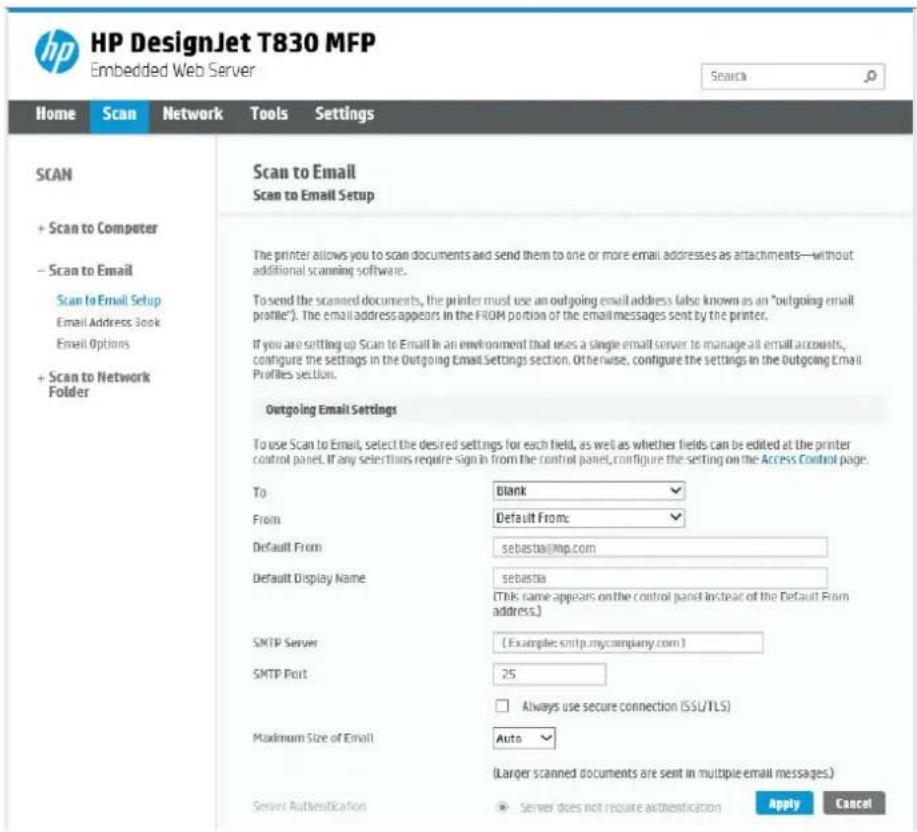
Indstillinger for udgående e-mail
• To (Til): Vælg standardadressedestination
• From (Fra): Definer standard-e-mailadressen for afsenderen
Default from (Standard fra): Angiv standardnavnet for e-mail
Default display name (Standard vist navn): Angiv standardnavnet for e-mailafsenderen
- SMTP Server (SMTP-server): IP-adressen på den udgående mailserver (SMTP), der skal behandle alle e-mailmeddelelser fra printeren. Hvis postserveren kræver godkendelse, kan der ikke anvendes e-mail-meddelelser.
SMTP Port (SMTP-port): Angiv standard-STMP-portnummeret for din udgående e-mailaserver
• Maximum size of email (Maksimal e-mailstørrelse: Defineret af din e-mailserver
• Server Authentication (Servergodkendelse): Afhænger af dine e-mailserverindstillinger
Opsætningsprocessen for scanning til netværk
Et scannet billede kan gemmes i en netværksmappe. USB-flashdrev kræver ikke nogen forberedelser, men de andre muligheder fungerer ikke, før de er blevet sat op på følgende måde. Hvis du vil konfigurere mappen for scanning til netværk, skal du først oprette en mappe på din computer.
- Opret en mappe på en computer, som scanneren kan få adgang til via netværket. Se Eksempel: Opret en scan-til-netværk-mappe under Windows på side 67 eller Eksempel: Opret en scan-til-netværk-mappe under MAC OS X på side 68.
-
Opret en brugerkonto på den samme computer til printeren.
-
Rediger delingsindstillingerne for mappen, så den er delt med 'scanner-brugeren', og giv denne bruger fuld kontrol over mappen.
- Opret et sharenavn til mappen.
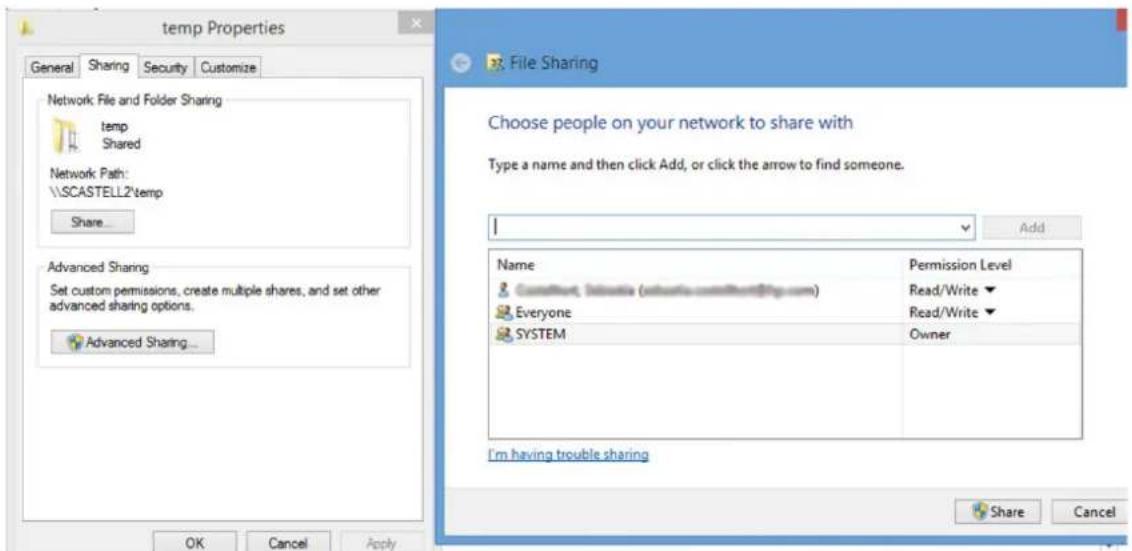
Når den delte mappe er blevet oprettet, skal du gå til den integrerede webserver og følge vejledningen under opsætningsprocessen for scanning til netværk.
- Vælg fanen Scan (Scan) i printerens integrerede webserver og derefter Scan to network folder (Scan til netværksmappe). Se Åbn den integrerede webserver på side 26.
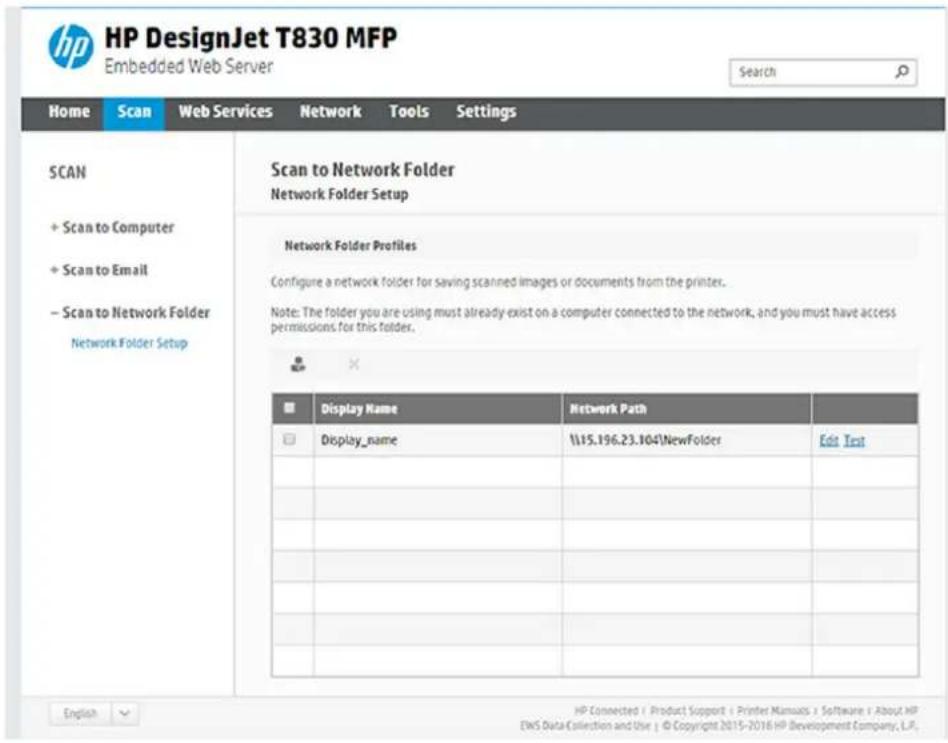
- Vælg en eksisterende profil eller 🌐 for at oprette en ny netværksmappeprofil.
- Skriv et navn til mappen, og skriv netværksstien.
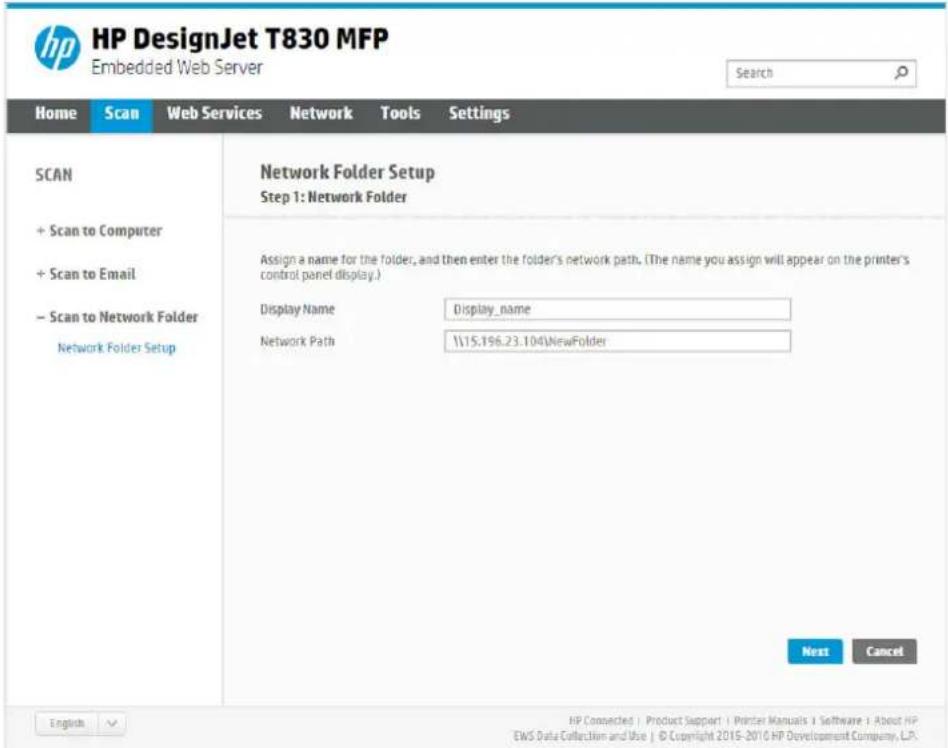
- Vist navn (vises på frontpanelet, när du vælger scanningsdestinationen. Det kan være forskelligt fra netværks- eller FTP- mappenavnet.
• Network Path (Netværkssti) skal indeholde fjerncomputerens netværksnavn.
For en netværkssti skal du indtaste navnet eller IP-adressen på fjerncomputeren og navnet på den delte mappe.
Vælg Next (Næste) for at fortsætte.
- Definer indstillinger for Log-in Authentication (Logingodkendelse).

- User name (Brugernavn) skal indeholde navnet på 'scanner-brugeren'.
- Password (Adgangskode) skal indeholde adgangskoden til 'scanner-brugeren'.
Indtast brugernavn og adgangskode or den "scannerbruger", du allerede har oprettet på fjerncomputeren. Lad brugerens domænefelt stå tomt, medmindre brugeren er medlem af et Windows-domæne. Hvis brugeren er kun en lokal bruger af fjerncomputeren, skal du lade dette felt stå tomt. Du kan kun bruge navnet (i stedet for IP-adressen) i serverens navnefelt, hvis den delte mappe er placeret på en Windows-computer i samme lokale netværk. Den skal være et simpelt navn (op til 16 tegn langt) uden et domæne-suffiks (uden nogen punktummer i navnet). Fulde DNS-domænenavne understøttes ikke. Hvis produktet og netværksmappen befinder sig på forskellige netværk, eller hvis den eksterne computer ikke kører Windows, skal du angive IPv4-adressen i stedet for navnet på fjerncomputeren. På IPv6-netværk understøttes IPv6-adresser også.
Vælg Next (Næste) for at fortsætte.
- Definer Setup Configuration (Opsætningskonfiguration) for filer, der scannes til netværksmappen.

BEMÆRK: De scanningsindstillinger, der er defineret for en mappe, gælder udelukkende for opsætningsmappen.
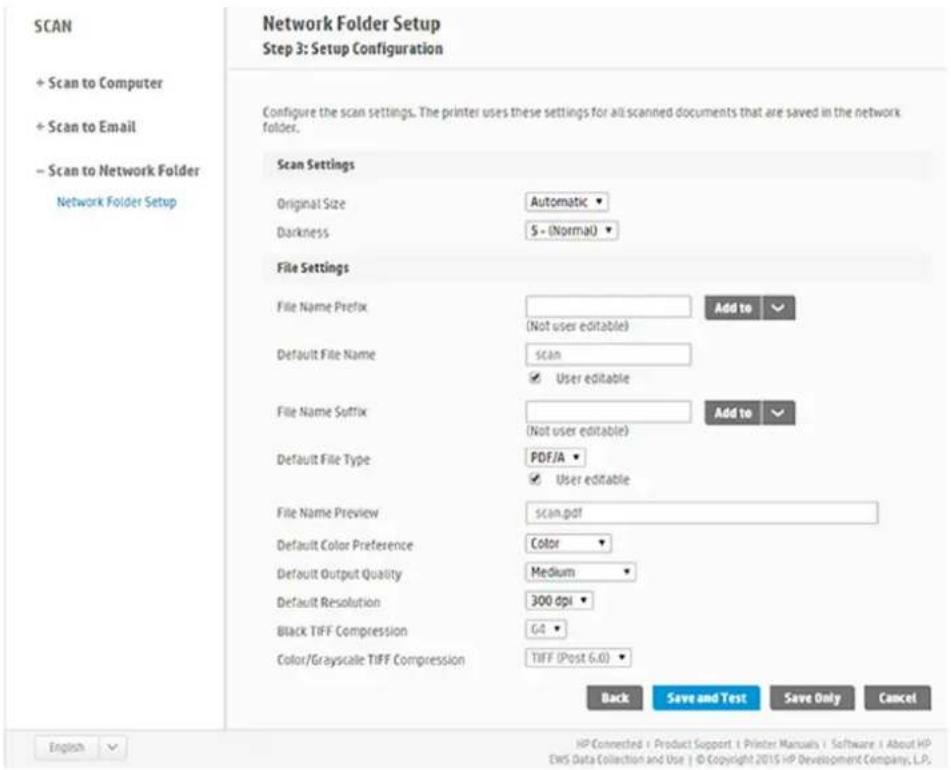
- Original size (Originalformat) giver dig mulighed for at ændre størrelsen på udskriften på to forskellige måder: Til en procentdel af den oprindelige størrelse, eller der passer til bestemte papirformat. Standardværdien er 100% (den oprindelige størrelse).
• Mørkhed
Definer filindstillingsfelterne for filer, der scannes til netværksmappen.
- Standardfilnavn
- Standardfiltype
• Standardindstilling for farvepræference
• Standardindstilling for outputkvalitet
• Standardoplösning - Sort TIFF-komprimering
• Komprimering af farve-/gråtone-TIFF
Klik på Save only (Gem kun) for at gemme konfigurationen, eller klik på Save and Test (Gem og test) for at gemme konfigurationen og udføre en test for at kontrollere, at netværksmappen er konfigureret korrekt.
Du kan på et senere tidspunkt kontrollere, om den delte mappe fortsat er tilgængelig ved at klikke på Test (Kontroller) i den integrerede webserver. En korrekt konfigureret delt mappe kan blive utilgængelig, hvis brugerens adgangskode ændres eller hvis den delte mappe flyttes eller slettes.
- Klik på Add (Tilføj) for at gemme konfigurationen.

BEMÆRK: Hvis produktet allerede er blevet konfigureret til scanning til netværk, og du nu ønsker bruge en anden delt mappe, skal du klikke på Edit (Rediger).
Scan til computer
Der er to måder til at scanne til en computer:
Webscanning
Fra server/fra printer
Webscanning
For at kunne bruge webscanning, skal du aktivere denne indstilling i den integrerede webserver. Under fanen Settings (Indstillinger) skal du finde Webscan from EWS (Webscanning fra EWS) og sørge for, at indstillingen er aktiveret.
- Gå til fanen Settings (Indstillinger), vælg Security (Sikkerhed) > Administrator settings (Administratorindstillinger).
- Vælg en indstilling under Printer features (Printerfunktioner):
- Enable all (Aktivér alle).
-
Printer settings (Printerindstillinger) > Webscan from EWS (Webscanning fra EWS).
-
Vælg Apply (Anvend).
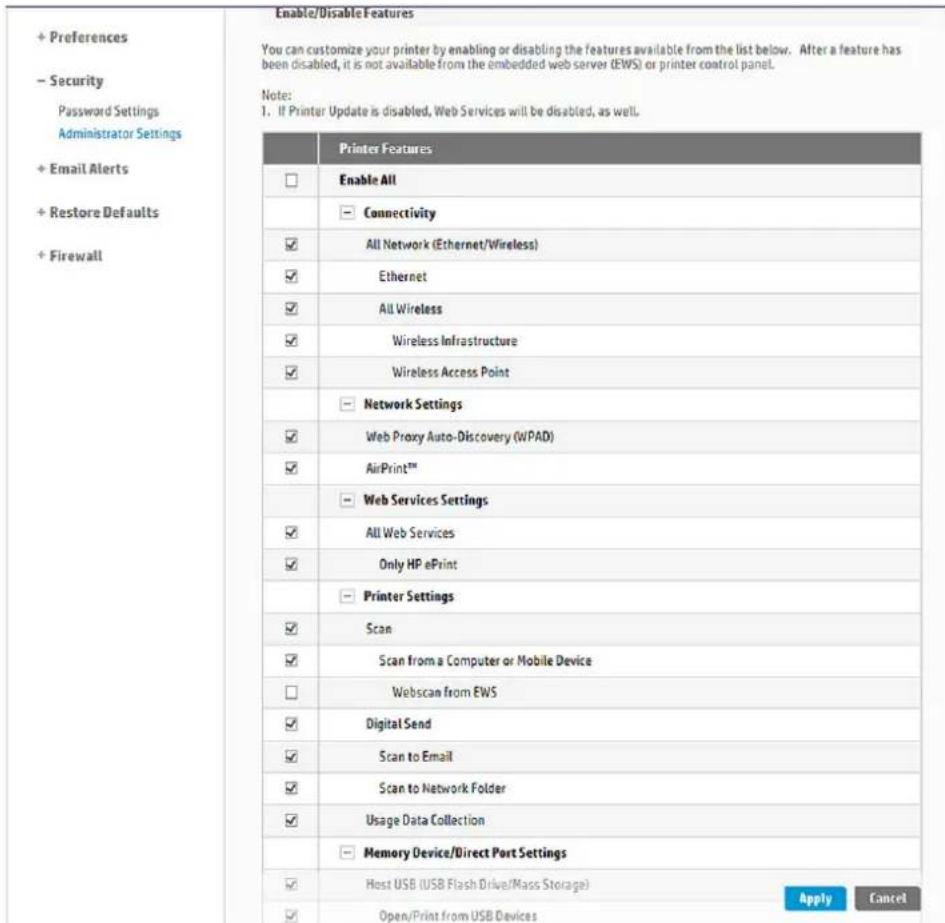
For at kunne scanne fra server/fra printer skal du følge den Windows-opsætningsproces, der er defineret for tilføjelse af en enhed.
Find Devices and printers > Add a device (Enheder og printere > Tilføj en enhed), og følg vejledningen.
Eksempel: Opret en scan-til-netværk-mappe under Windows
- Opret en ny brugerkonto til 'scanner-brugeren' på fjerncomputeren. Du kan benytte en eksisterende brugerkonto til dette formål, men det anbefales ikke.
- Opret en ny mappe på fjerncomputeren, medmindre du vil benytte en eksisterende mappe.
- Højreklik på mappen og vælg Properties (Egenskaber).
- Under fanen Sharing (Deling) skal du klikke på knappen Advanced Sharing (Avanceret Deling).
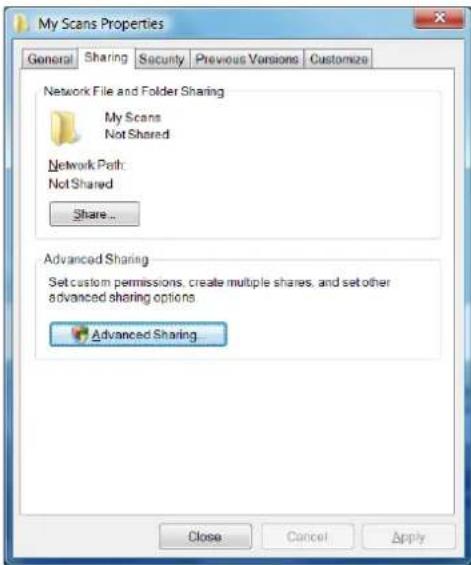
- Du skal sikre, at 'scanner-brugeren' har fulde læse/skrive-rettigheder til den delte mappe. Det gør du ved at klikke på Permissions (Tilladelser) og give Full Control (Fuld kontrol) til brugeren (eller til en passende gruppe, som indeholder den pågældende bruger).
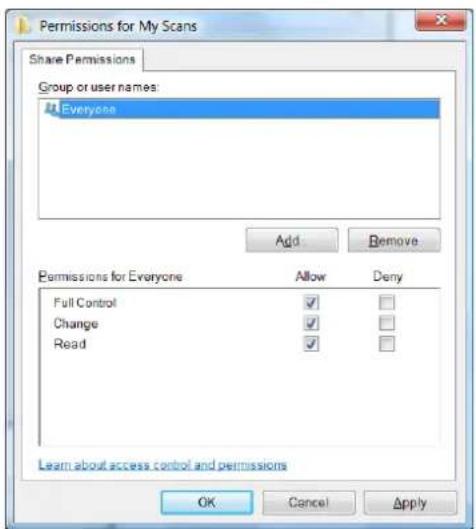
- Hvis der er en fane med titlen Security (Sikkerhed) i vinduet Egenskaber for din mappe, skal du også give den samme bruger Full Control (Fuld kontrol) over mappen under fanen Security (Sikkerhed). Kun visse filsystemer, som f. eks. NTFS, kræver det.
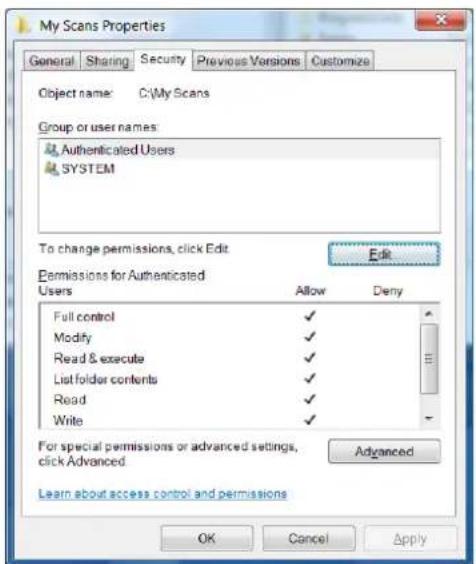
Eksempel: Opret en scan-til-netværk-mappe under MAC OS X
- Opret en ny brugerkonto til 'scanner-brugeren' på fjerncomputeren. Du kan benytte en eksisterende brugerkonto til dette formål, men det anbefales ikke.
-
Oprette eller vælg en mappe på fjerncomputeren. Som standard har Mac OS X-brugere en offentlig mappe, der nemt kan bruges til dette formål.
-
Åbn programmet System Preferences (Systemmindstillinger) og vælg ikonet Sharing (Deling).
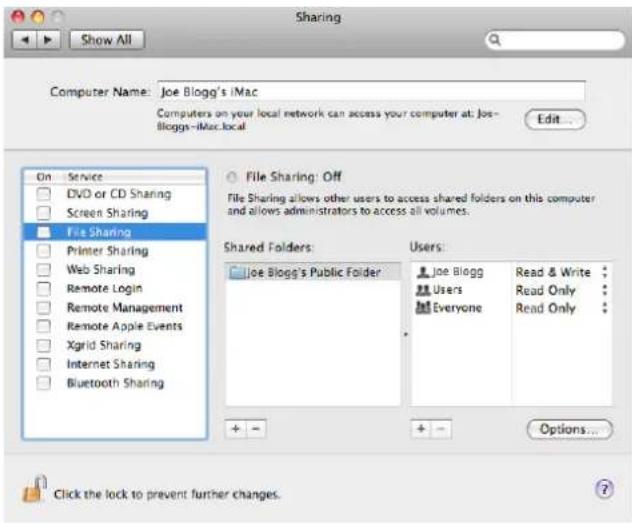
- Klik på Udført. Du vil nu se fildeling aktiveret, og deling i Windows slået til.
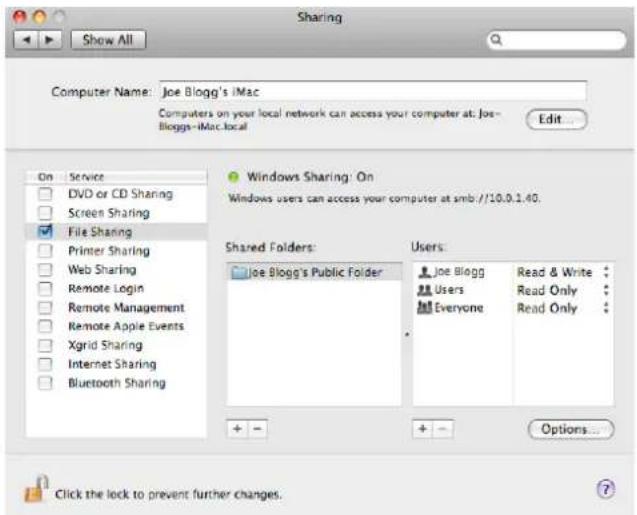
Du kan også scanne direkte til din mobilenhed ved hjælp af HP Smart-appen (findes til Android og iOS). Se Udskriv, scan og del fra HP Smart-appen på side 76 for at få flere oplysninger.
8 Kopiering
Kopi
- Tryk på den relevante indstilling for dit dokument. Der er følgende indstillinger:
Linjer
Billede
- Mixed (Blandet) (et dokument, der indeholder både billeder og linjer, for eksempel et kort)
-
Vælg antallet af kopier, du vil lave. Du kan vælge et antal mellem 1 og 99. Du kan indtaste antallet manuelt eller vælge med en skyder.
-
Vælg den papirkilde, du skal kopiere til:
Rulle
- Flerarksbakke
- Enkelt ark
-
Vælg kvaliteten af din kopi. Der er 3 forskellige kvalitetsindstillinger: Best (Bedst), Normal (Normal) og Draft (Kladde).
-
Tryk på Copy (Kopiér). Printeren beder dig om at lægge det oprindelige dokument i, hvis du ikke allerede har gjort det.
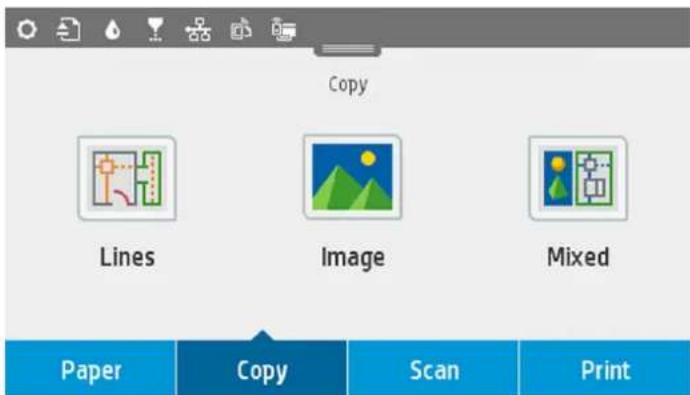
BEMÆRK: Den maksimale længde af papir, som scanneren kan scanne, afhænger af papirbredden og scanningsopløsning. En besked vises, hvis den maksimale hukommelse er overskredet.
Skub arket i isætningsspalten, indtil du føler, at det har kontakt med valserne. Scanneren tager automatisk fat i arket og placerer det i scanneren. Hvis du mener, at arket er placeret dårligt, og du vil prøve igen, kan du trække det ud manuelt.

VIGTIGT: Du må ikke prøve at lægge et dokument i scanneren, mens printeren udskriver, da der kun kan udføres én handling ad gangen.
Kopiindstillinger
Nogle af standardindstillingerne for kopiering vises. Tryk på Settings (Indstillinger) for at se en fuld liste over indstillinger:
Content type (Indholdstype)
Lighter/darker (Lysere/mørkere) giver dig mulighed for at justere, hvor lys kopien skal være.
Background noise removal (Fjernelse af baggrundsstøj) fjerner fejl i billedet, for eksempel rynker.
Background color removal (Fjernelse af baggrundsfarve) reducerer farvefejl i originalens baggrund.
- Blueprint (Blåtryk) til kopiering af blåtryksoriginaler med bedste resultat. Denne indstilling konverterer billeder til gråtoneskala og inverts farverne, hvis det er nødvendigt, hvilket giver en hvid baggrund med sorte linjer.
- Translucent paper (Gennemskinneligt papir) er en tilstand, der er beregnet specifikt til at opnå optimale resultater ved kopiering af billeder, der findes på NTP/Vellum eller et andet gennemskinneligt papir (modsat ugenemsigtige pairtyper).
Scanning
• Color options (Farveindstillinger) giver dig mulighed for at angive farverne for din kopi (farve, gråtone, sort/hvid).
• Auto de-skew (Automatisk opretning) retter skævhed automatisk. On (Til) er standardindstillingen.
- Scan full width 36in (Scan fuld bredde 36") sikrer, at kopien ikke beskæres ved originalbilledets kant. Indstillingen er Off (Fra) som standard.
Udskriftsindstillinger
- Resize (Tilpas størrelse) giver dig mulighed for at tilpasse udskriftens størrelse. Der findes to indstillinger: tilpas størrelsen til procentdel af den oprindelige størrelse, eller så kopien passer til en bestemt papirstørrelse. Standardindstillingen er 100% (den oprindelige størrelse).
Paper Source (Papirkilde) giver dig mulighed for at vælge mellem Roll (Rulle), Multi-sheet Tray (Multiarkbakke) eller Single Sheet (Enkelt ark), når du udskriver. - Copy Margins (Kopiér marginer) giver dig mulighed for at vælge, hvordan printermarginerne skal administreres. Du kan udskrive det scannede billede, som det er, og tilføje marginer, eller du kan beskære billedet med udskriftsmarginerne (Add to Contents (Føj til indhold), Clip to Contents (Beskær til indhold)).
• Quality (Kvalitet) definerer kopieringsopløsningen og udskriftskvaliteten.
Standardindstillinger
- Save current settings (Gem aktuelle indstillinger)
- Restore to factory defaults (Gendan fabriksindstillingerne)
Når du er tilfreds med indstillingerne for scanning, kan du trykke på Save current settings (Gem aktuelle indstillinger) og derefter trykke på Back (Tilbage) for at vende tilbage til det forrige skæmbillede.
9 Mobil udskrivning
• Mobilspecifikationer
• Mobil udskrivning
• Udskriv fra in-OS
• Udskriv, scan og del fra HP Smart-appen
• Udskriv via e-mail (HP ePrint)
Mobilspecifikationer
• Mobile enheder skal have internetforbindelse og e-mailfunktion.
- Udskrivnings-, scannings- og kopieringskontrol kræver, at den mobile enhed og printeren kører på det samme trådløse netværk eller har en direkte trådløs forbindelse til printeren.
- Udskrivning via e-mail kræver også, at printeren har forbindelse til internettet.
Der kræves iOS 7.0 og nyere eller Android KitKat4.4 og nyere.
Mobil udskrivning
Du kan udskrive til din printer fra mange mobile enheder og fra stort set enhver placering. Der er to primære metoder til (mobil udskrivning:
Direkte udskrivning ved oprettelse af forbindelse til det samme netværk
• Udskrivning via e-mail
WiFi direct
Din printer kan tilsluttes internettet, hvilket giver forskellige fordele:
• Automatiske firmwareopdateringer (se Firmwareopdatering på side 109)
• Udskriv på HP-printere, uanset hvor du er
- Udskriv på HP-printere fra stort set enhver enhed, inklusive smartphones, tabletcomputere og bærbare computere
Se http://www.hp.com/go/designjetmobility for at få flere oplysninger.
Du kan aktivere Web Services, når du opsætter printeren: Se Konfigurer Web Services på side 24 eller Assembly Instructions (Samlevejledningen), hvis du ønsker flere oplysninger.

VIGTIGT: Printeren skal være tilsluttet et netværk: Tilslut et Ethernet-kabel for at få en kabelforbundet forbindelse, eller start guiden Trådløs i menuen Connectivity (Tilslutningsmuligheder) for at få en trådløs forbindelse. Se Tilslutning af printeren på side 15.
Udskriv fra in-OS
BEMÆRK: Der kan kun udskrives fra programmer, der har udskrivnings- eller delingsfunktioner implementeret.

iOS (iPhone, iPad) med AirPrint
Det er nemt at udskrive med AirPrint. Alt, hvad du skal gøre, er at sørge for, at din enhed og din printer kører på det samme netværk, og følge trinene herunder.
- Vælg dit indhold. Åbn det dokument eller foto, som du vil udskrive, og tryk på delingsknappen.
- Vælg udskriftsikonet. Stryg hen over skærmen for at få vist udskrivningsknappen, og tryk derefter på udskriftsikonet.
- Bekræft, at den rigtige printer og udskrivningsindstilling er valgt. Tryk på Print (Udskriv), og saml dine udskrevne dokumenter.
Android med HP Print Service-plugin
Det er nemt at udskrive med en Android-enhed. Du skal bare downloade HP Print Service-plugin fra Google Play Butik (https://play.google.com/store/apps/details?id=com.hp.android.printservice) for at komme i gang. Sørg for, at du har den seneste version.
- Vælg dit indhold. Åbn det dokument eller foto, du vil udskrive, tryk på menuikonet, og vælg Print (Udskriv). Hvis indholdstypen er JPEG-, PNG- eller PDF-fil, kan du også vælge at trykke på knappen Share (Del) og vælge ikonet HP Print Service Plugin.
- Vælg din printer. Vælg på den liste over printere, der vises.
- Bekræft, at den rigtige printer og udskrivningsindstilling er valgt. Tryk på Print (Udskriv), og saml dine udskrevne dokumenter.
Chromebook med HP Print til Chrome
Du kan nemt udskrive fra Chromebook-enheder ved at installere HP Print-udvidelsen til Chrome via Chrome Webshop (https://chrome.google.com/webstore/detail/hp-print-for-chrome/cjanmonomjogheabiocdamfpknlpdehm).
- Vælg dit indhold. Åbn det dokument eller foto, du vil udskrive, tryk på menuikonet, og vælg Print (Udskriv).
- Vælg din printer. Vælg på den liste over printere, der vises.
- Bekræft, at den rigtige printer og udskrivningsindstilling er valgt. Tryk på Print (Udskriv), og saml dine udskrevne dokumenter.
Brug skærmen på din mobilenhed til at styre printerens scannings- og udskrivningsfunktioner. Send scanninger direkte til din mobilenhed fra printeren. Udskriv PDF-filer, billeder, vedhæftede filer fra e-mail og meget, næsten uanset hvor du er.
Du kan downloade HP Smart-appen følgende steder:
Sørg for, at din enhed og printeren er forbundet til samme netværk, og følg trinene herunder.
Udskrivning fra iOS og Android med HP Smart-appen
- Åbn HP Smart-appen, og vælg din printer.
- Vælg, om du vil udskrive dokumenter eller fotos fra din lokale enhed, eller opret forbindelse til din Google Drev-, Dropbox- eller Facebook-konto for at få adgang til dit indhold.
- Brug redigeringsindstillingerne til at justere kvalitets- eller farveindstillingerne eller andet, hvis du vil foretage disse typer justeringer.
- Tryk på Print (Udskriv), og saml dine udskrevne dokumenter.
Scanning via iOS og Android og deling med HP Smart-appen (kun T830)
- Ilæg det papir, der skal scannes. Placer det dokument, du vil scanne, på printeren.
- Åbn HP Smart-appen, og udløs scanning derfra. Du kan enten gemme dokumentet på din mobilenhed, sende det via e-mail eller uploade det direkte til dit foretrukne cloud-baserede lager.

VIGTIGT: Hvis du vil aktivere e-mailudskrivning, kan du se Aktivere e-mailudskrivning på side 12.
Hvis du kan e-maile det, kan du udskrive det. Vedhæft blot en PDF-fil eller en anden fil, der er klar til udskrivning, til en e-mailadresse og send den til din printers dedikerede adresse.
På denne måde kan du udskrive overalt med en internetforbindelse, uden at du behøver nogen printerdriver. Der er nogle få begrænsninger, som du bør huske på:
De vedhæftede filer, der skal udskrives i PDF-, JPEG- eller TIFF-format.
Den maksimale filstørrelse er 10 MB, men din e-mailserver kan have en lavere grænse.
- Filer udskrives i den oprindelige dokumentstørrelse (ved 100 % skalering), i normal kvalitet, i farver og normalt i stående retning (nogle printere kan tilbyde automatisk rotation).
10 Praktiske udskrivningseksempler
• Udskriv fra Adobe Acrobat
• Udskriv fra Autodesk AutoCAD
• Udskriv fra Adobe Photoshop
• Udskriv og skaler fra Microsoft Office
Udskriv fra Adobe Acrobat
- I Acrobat-vinduet skal du flytte musemarkøren ned i nederste venstre hjørne af dokumentruden, indtil dokumentets størrelses vises der.
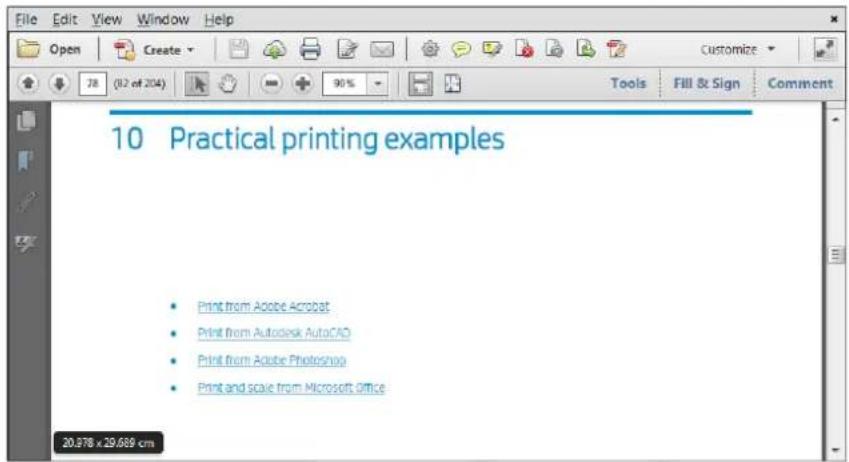
- Klik på File (Fil) > Print (Udskriv), og sørg for, at Page Scaling (Sideskalering) er indstillet til None (Ingen), eller der er valgt Actual size (Faktisk størrelse) (afhængigt af din version af Acrobat).
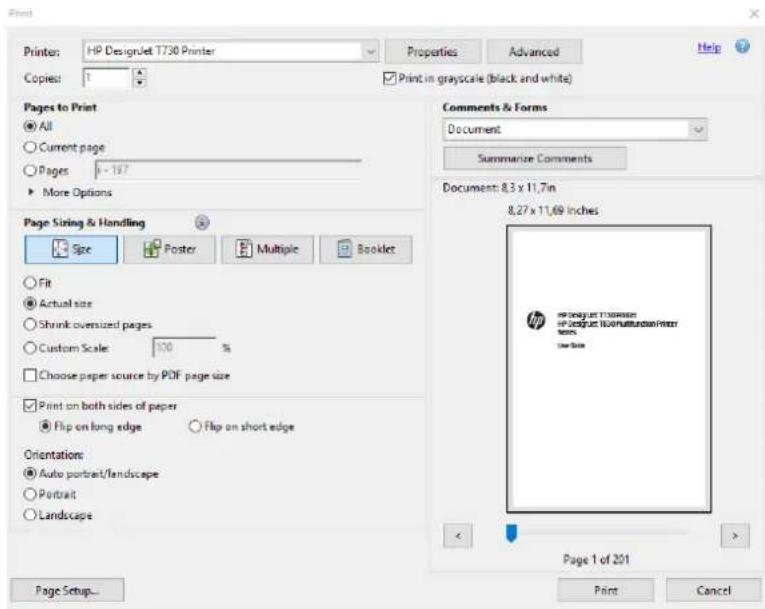
BEMÆRK: Sidestørrelsen vælges ikke automatisk i henhold til dokumentstørrelsen.

- Klik på knappen Properties (Egenskaber), og derefter på fanen Paper/Quality (Papir/kvalitet).
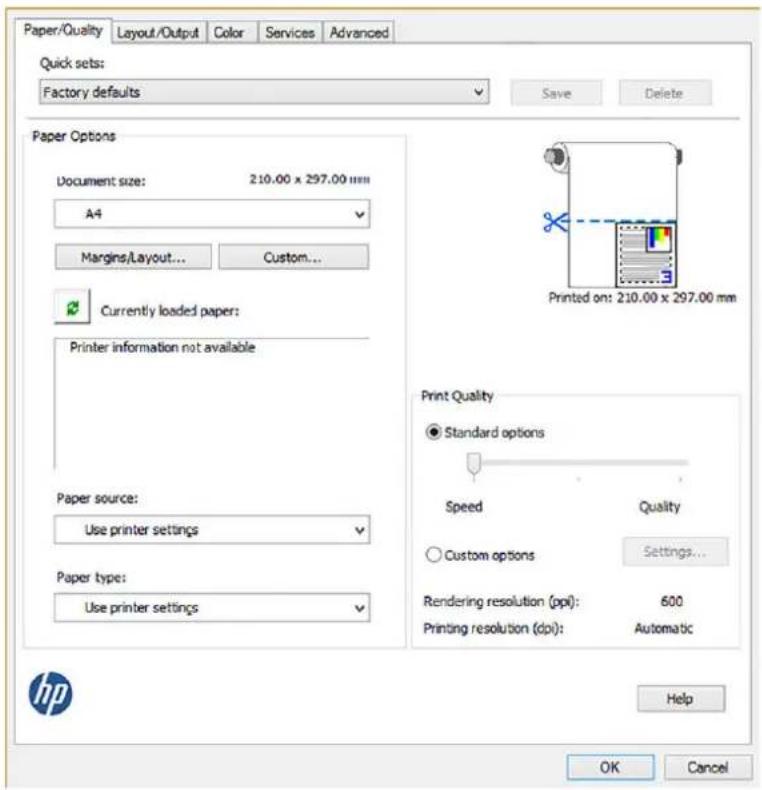
- Vælg den Document size (Dokumentstørrelse) og Print Quality (Udskriftskvalitet, du vil bruge. Hvis du vil definere en ny tilpasset papirstørrelse, skal du klikke på knappen Custom (Tilpas).
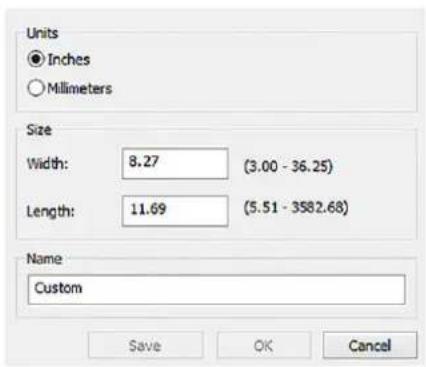
- Vælg fanen Layout/Output (Layout/output), og vælg derefter Autorotate (Roter automatisk).
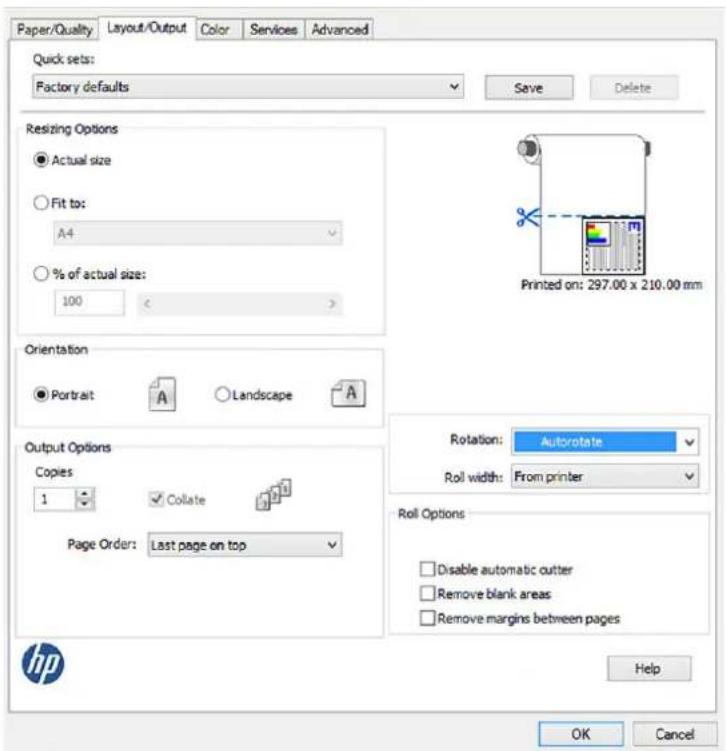
- Klik på OK, og kontroller, at eksempelvisningen i dialogboksen Print (Udskriv) ser rigtig ud.
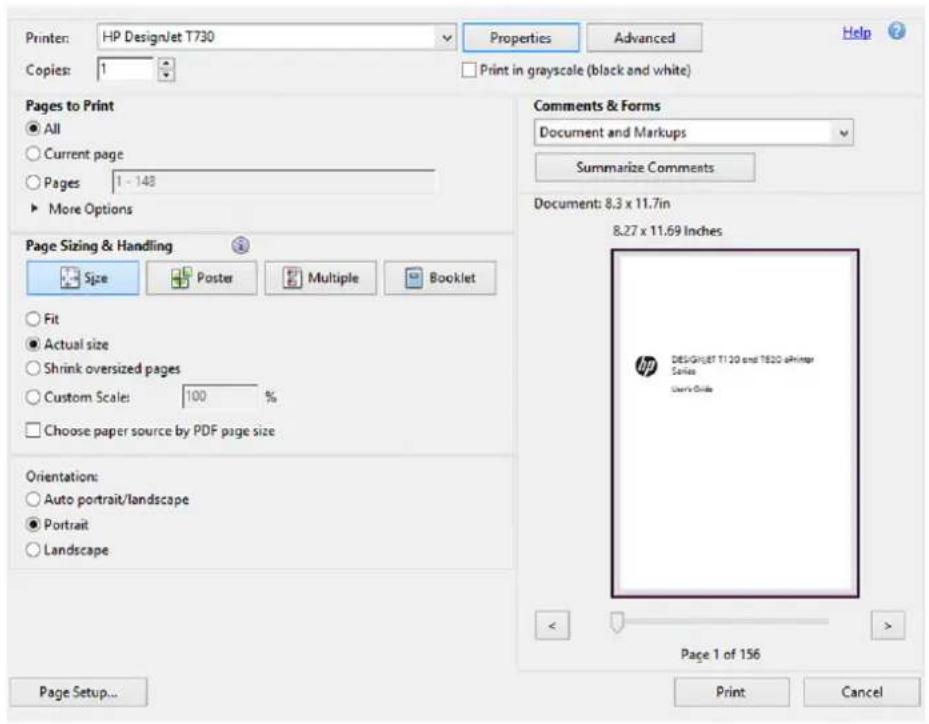
Udskriv fra Autodesk AutoCAD
- AutoCAD-vinduet kan vise en model eller et layout. Normalt udskrives layoutet, og ikke modellen.
flowchart
graph TD
    A["Input"] --> B["Valve 1"]
    B --> C["Valve 2"]
    C --> D["Control Unit"]
    D --> E["Output"]
    subgraph Input
        F["Valve 1"] --> G["Valve 2"]
    end
    subgraph Output
        H["Valve 1"] --> I["Valve 2"]
    end
    J["Control Unit"] --> K["Output"]
    style A fill:#f9f,stroke:#333
    style B fill:#ccf,stroke:#333
    style C fill:#cfc,stroke:#333
    style D fill:#fcc,stroke:#333
    style E fill:#cff,stroke:#333
    style F fill:#ffc,stroke:#333
    style G fill:#cfc,stroke:#333
    style H fill:#fcc,stroke:#333
    style I fill:#cfc,stroke:#333
    style J fill:#fcc,stroke:#333
    style K fill:#ffc,stroke:#333
- Vælg printeren: AutoCAD vil ikke automatisk bruge din standardprinter.
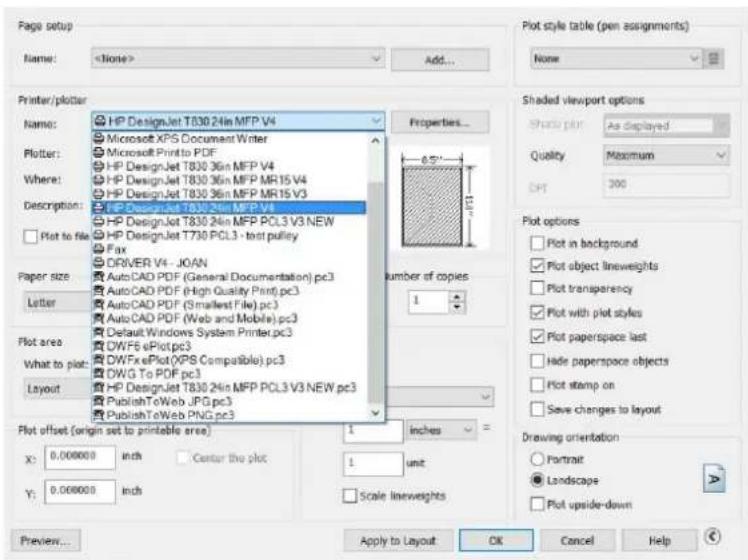
text_image
Page setup Name:- Du kan se yderligere indstillinger ved at klikke på den runde knap i nederste højre hjørne af vinduet.
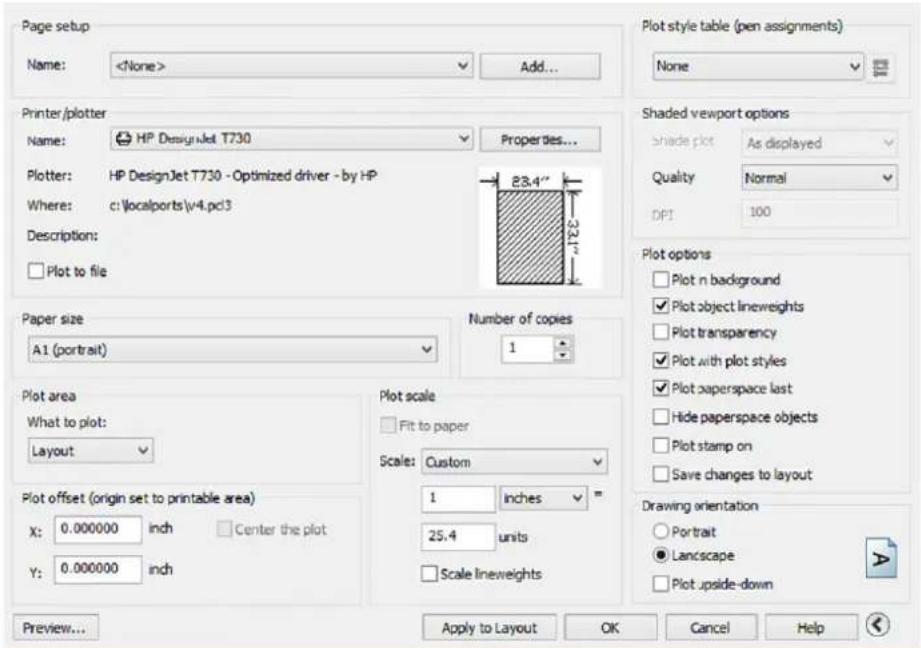
BEMÆRK: Indstillingen Quality (Kvalitet) her henviser ikke til den endelige udskriftskvalitet, men til kvaliteten på AutoCAD-billedobjekter, der sendes til udskrivning.
- Klik på knappen Egenskaber.
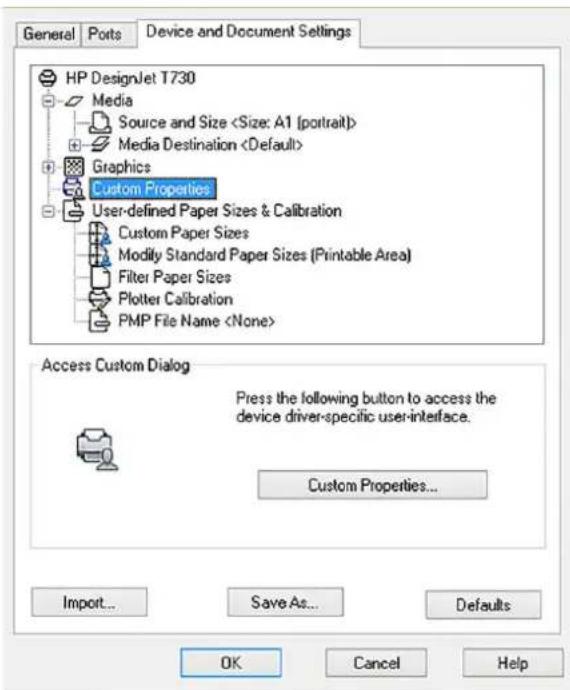
- Klik på fanen Device and Document Settings (Enheds- og dokumentindstillinger), og klik derefter på knappen Custom Properties (Tilpassede egenskaber).
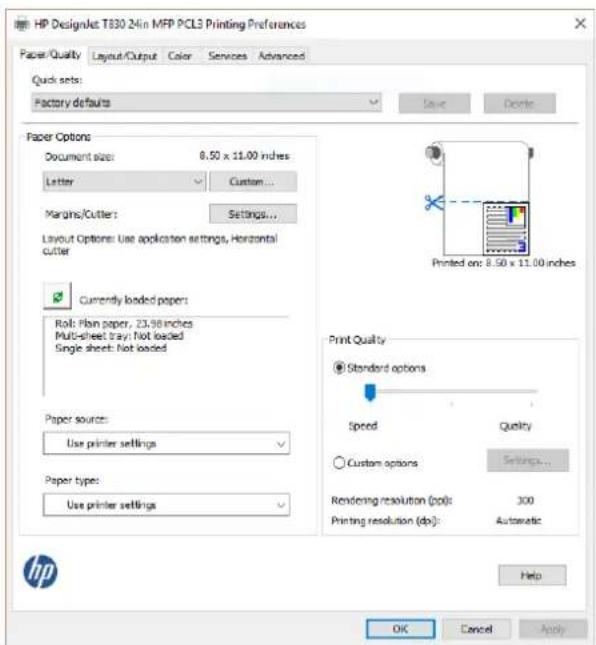
- Vælg den type papir, du vil bruge, på fanen Paper/Quality (Papir/kvalitet).
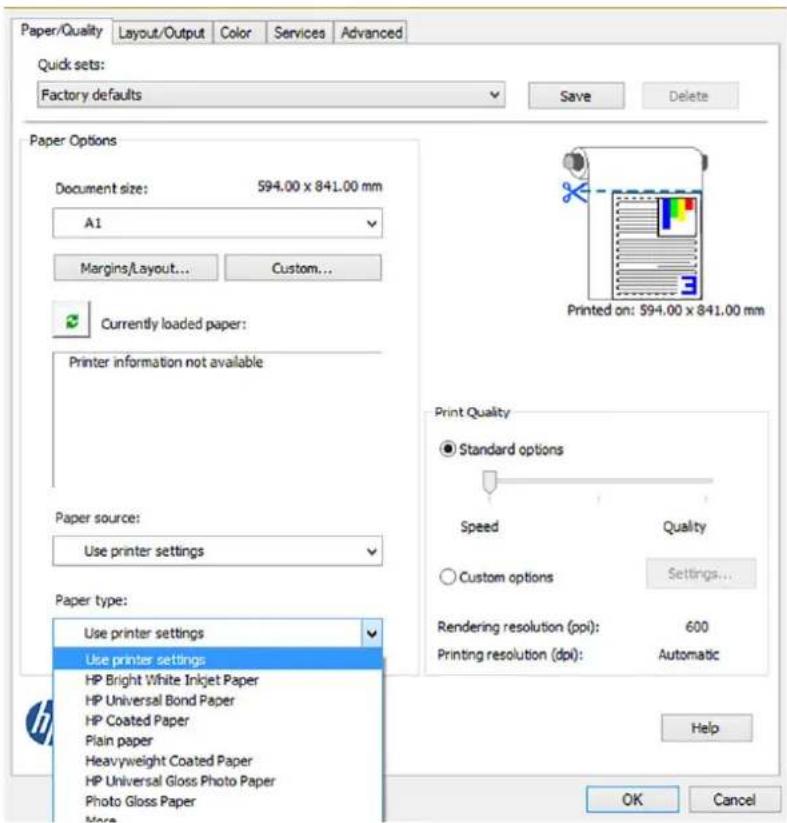
- Vælg udskriftskvaliteten (dit eget valg mellem hastighed og kvalitet på udskrivning).
- Hvis du har planer om at udskrive på en papirrulle, skal du beslutte, hvor printeren skal afskære papiret. Klik på knappen Margins/Layout (Margener/layout), og vælg Clip contents by margins (Klip indhold efter margener).
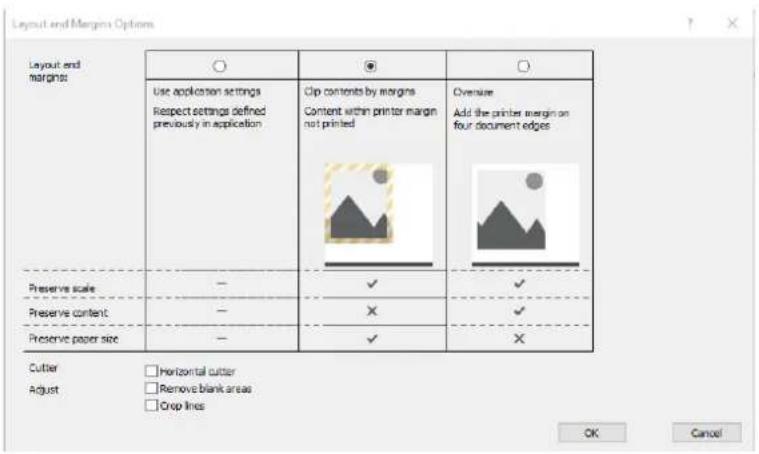
- Vælg fanen Layout/Output (Layout/output), og vælg derefter Autorotate (Roter automatisk). Automatisk rotation kan hjælpe dig med at undgå tab af papir.
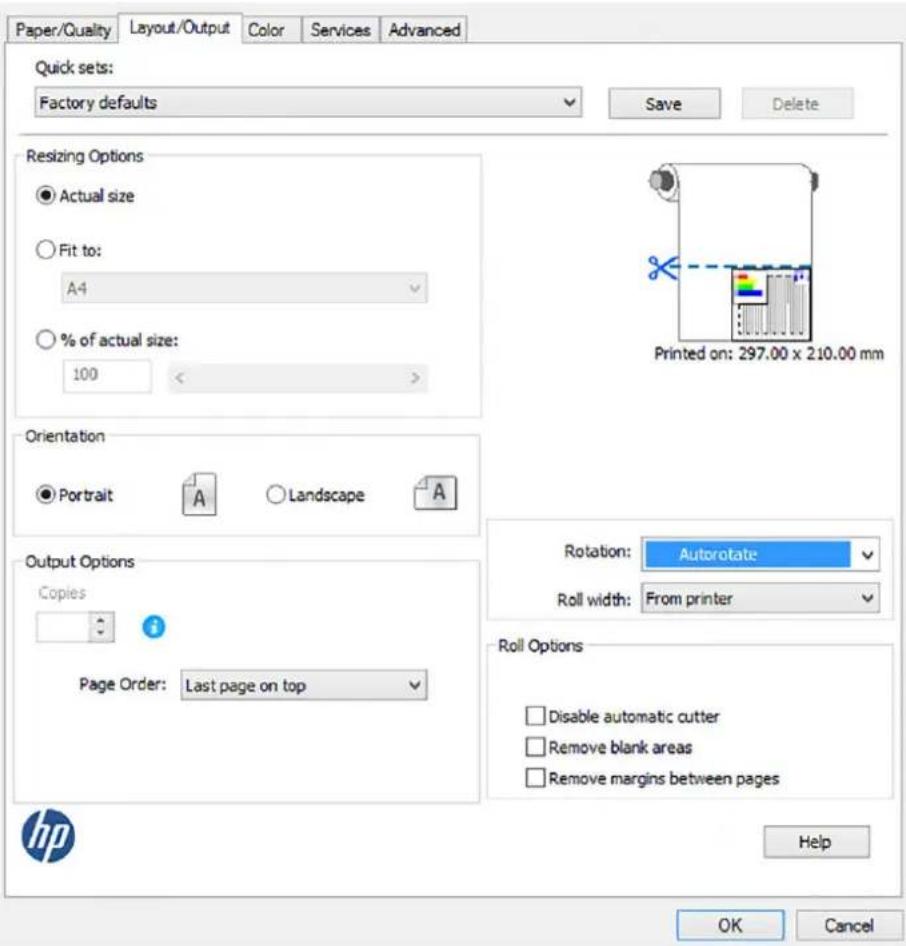
- Klik på knappen OK, og gem dine konfigurationsændringer i en PC3-fil. Standardindstillingen er til at oprette en midlertidig PC3-fil, men den vil ikke længere være tilgængelig, hvis du vælger en anden printer.
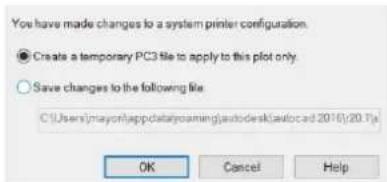
- Hvis du vælger den anden indstilling, vises der en standardsti.
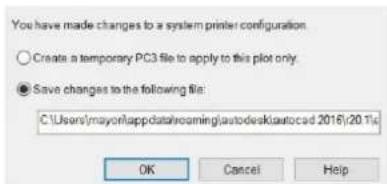
Du kan vælge Off (Fra) (ingen printeremulering) eller navnet på den printermodel, du vil emulere.
Denne indstilling kan anvendes på job, der ikke indeholder nogen printeremuleringsindstilling gemt i jobbet.
Brug af Klip indhold efter margener
Du kan vælge denne indstilling ved at klikke på Paper/Quality (Papir/kvalitet) > Margins/Layout (Margener/layout) > Print with margins (Udskriv med margener) > Layout > Clip contents by margins (Klip indhold efter margener).
Brug denne indstilling, når det indhold, der skal udskrives, har hvide kanter og en størrelse, der svarer til det papir, du har valgt. Printeren bruger den hvide kant til margenerne, og du får en sidestørrelse, der svarer til det, der er valgt i driveren.
Udskriv fra Adobe Photoshop
- I Photoshop CS6 skal du klikke på File (Filer) > Print (Udskriv) og derefter vælge din printer.
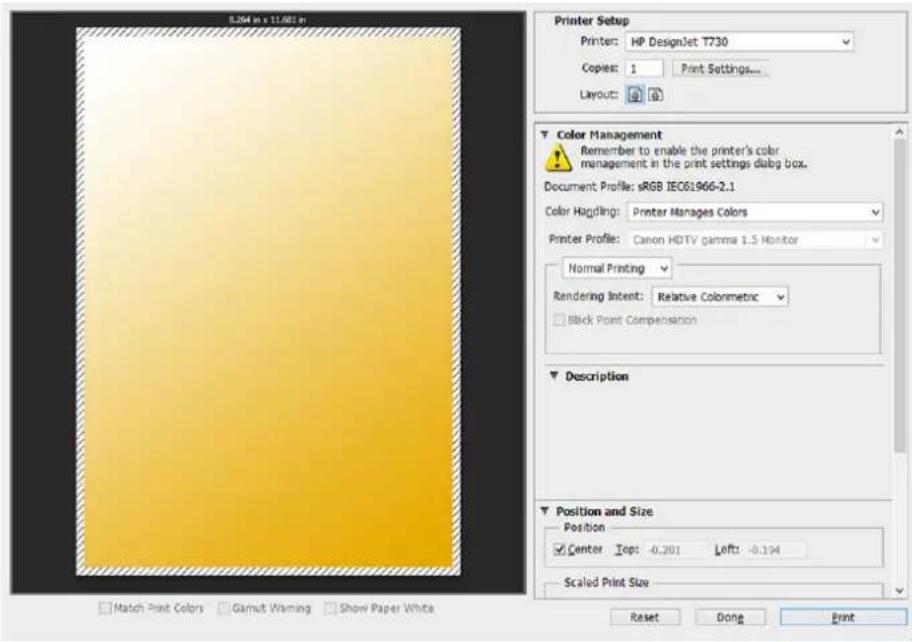
- Vælg blandt de tilgængelige papirstørrelser.
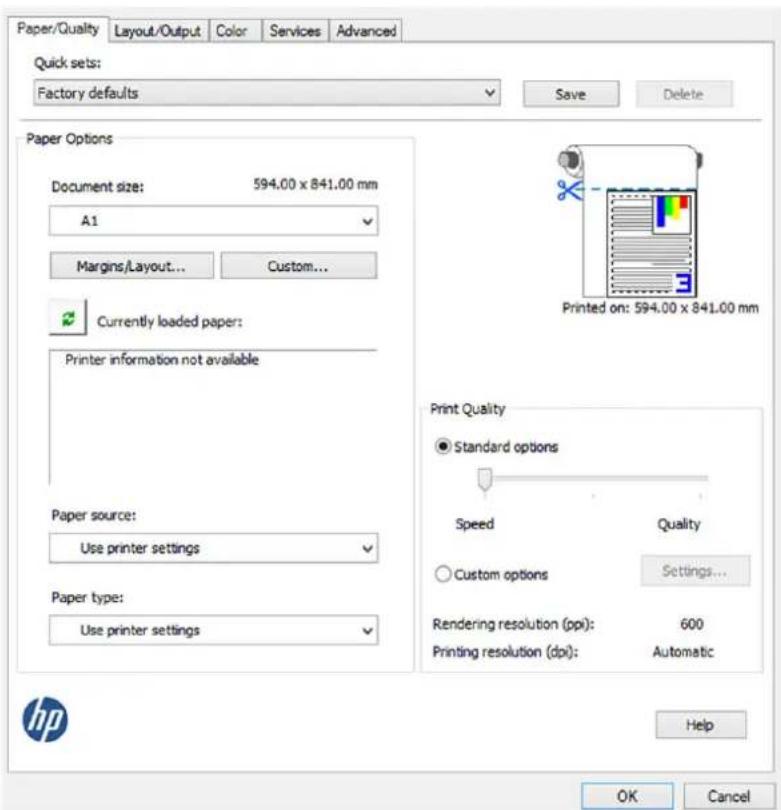
Hvis du ikke finder den papirstørrelse, som du har planlagt at bruge, skal du klikke på knappen Custom (Tilpas). Angiv bredden, længden og navnet på den tilpassede papirstørrelse. Klik på knappen Save (Gem) og OK.
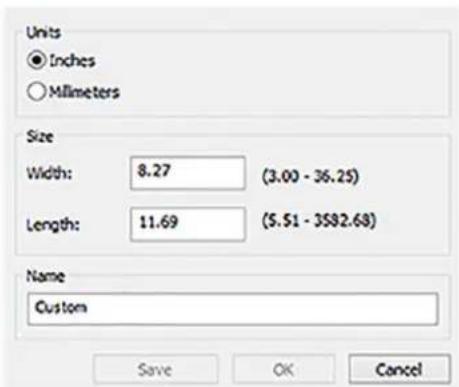
- Du ønsker måske at ændre standardpapirkilden, papirtypen og udskriftskvaliteten.
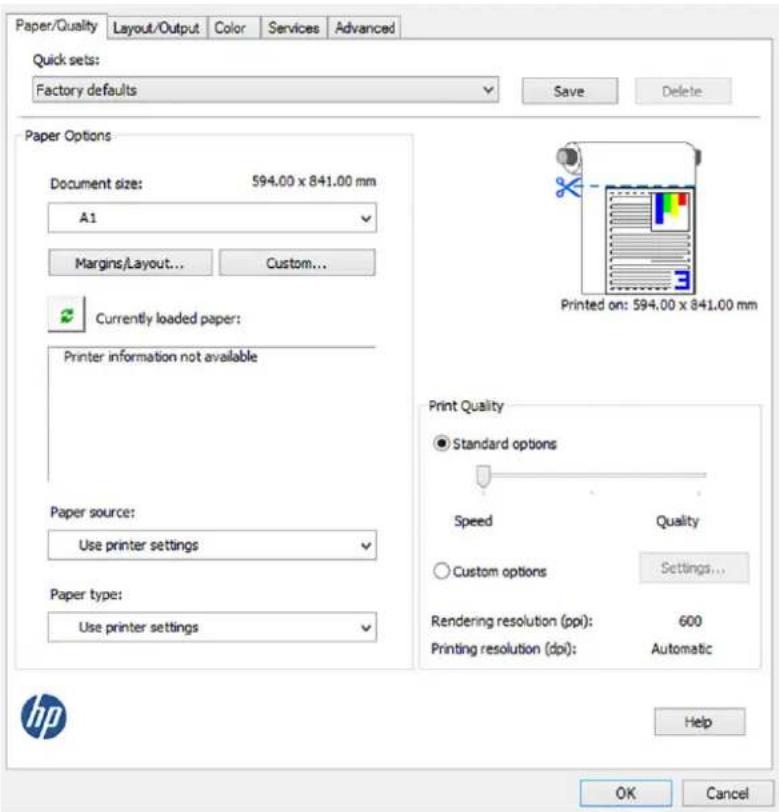
Dette afsnit beskriver, hvordan du udskriver og skalerer fra Microsoft Office 2013
Brug af PowerPoint
- Klik på File (Filer), og vælg derefter Print (Udskriv), og vælg navnet på din printer.
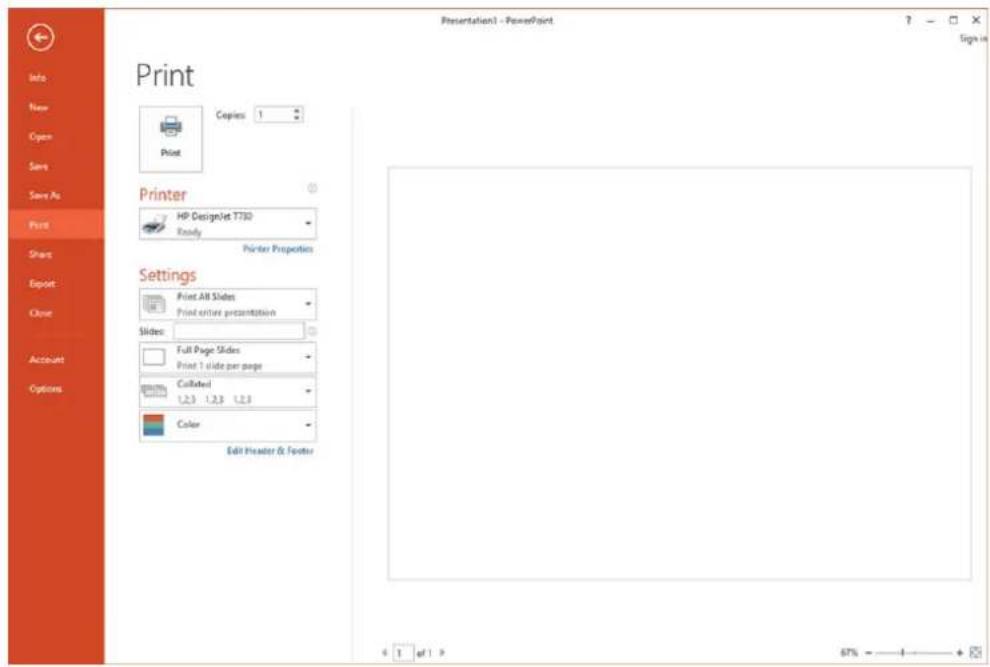
text_image
Print Copies 1 Print Printer HP DesignJet T730 Ready Printer Properties Settings Print All Slides Print entire presentation Slides: Full Page Slides Print 1 slide per page Colored 1,2,3 1,2,3 1,2,3 Color Edit Header & Footer Presentation1 - PowerPoint ? - Sign In Info New Open Save As Print Share Export Close Account Options 67% -- Klik på Printer Properties (Printeregenskaber) > Layout/output (Layout/output) > Fit to (Tilpas til) for at skalere dokumentet til en bestemt størrelse.
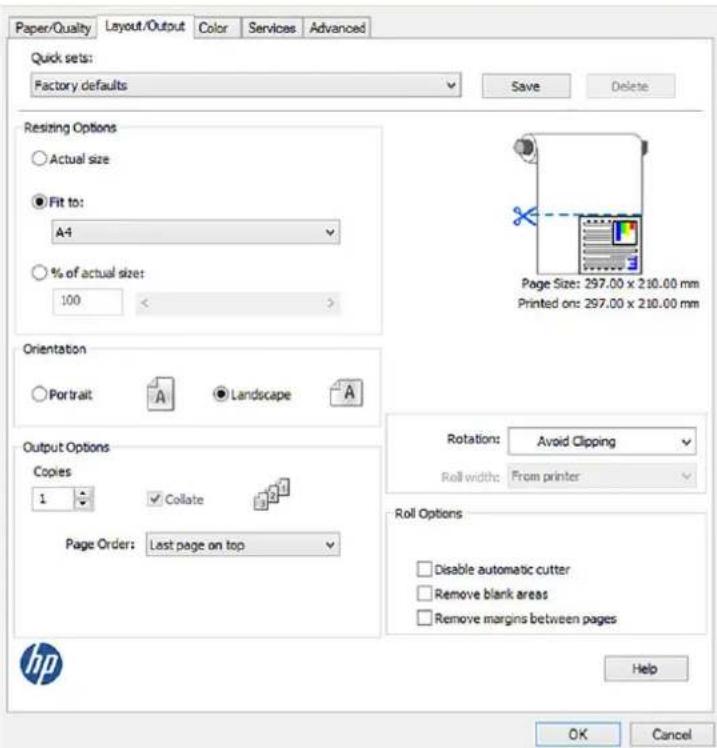
- Vælg fanen Paper/Quality (Papir/kvalitet), vælg derefter Paper Source (Papirkilde) og Paper Type (Papirtype).
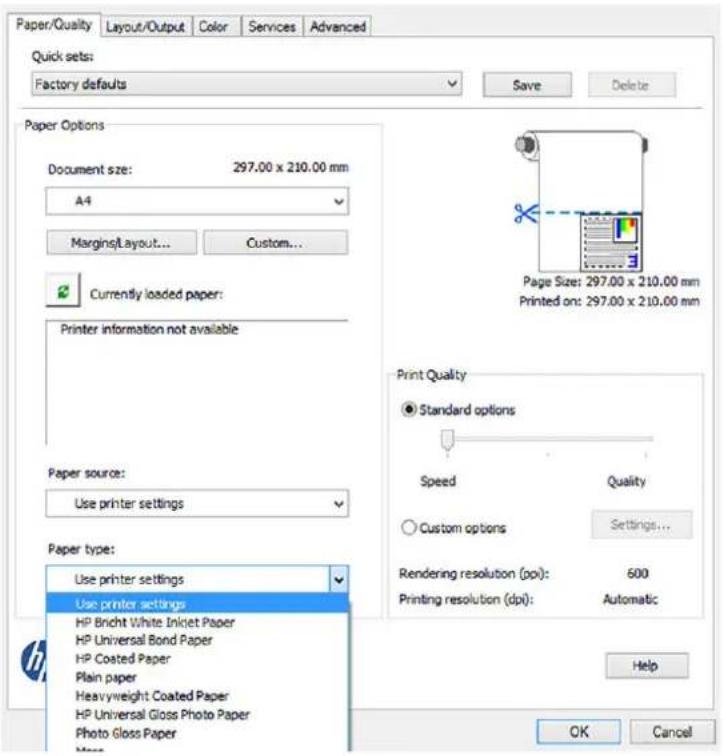
- Vælg Margins/Layout (Margener/layout), og vælg derefter Clip contents by margins (Klip indhold efter margener) for at bevare størrelsen.
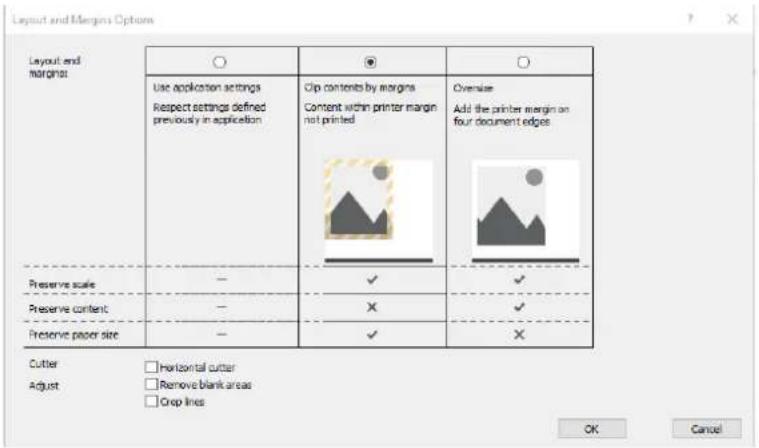
- Klik på File (Filer) > Print (Udskriv).
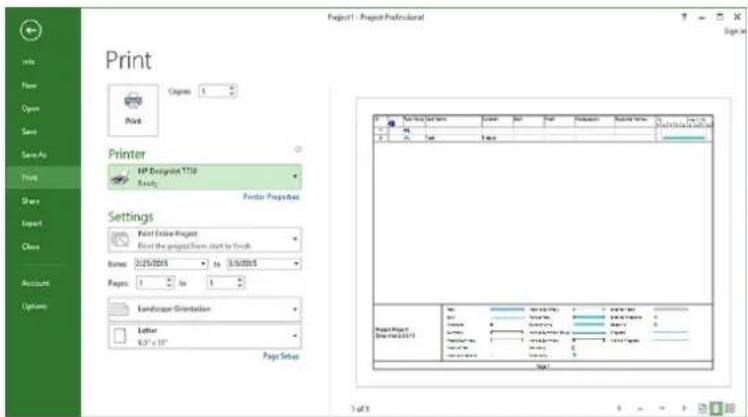
text_image
Print Project1 - Project Professional Print Capes: 1 Printer HP Designator T770 Ready Printer Properties Settings Print Online Project Print the project from start to end Notes: 3/25/2015 In: 3/6/2015 Pages: 1 In: 1 Landscape Orientation Letter: 8.3" x 10" Page Setup Project Project Designed 2015 Page 1 1 of 1- Klik på Page Setup (Sideopsætning), og vælg derefter den ønskede Paper Size (Papirstørrelse).
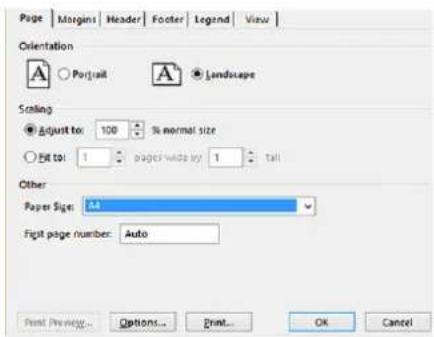
- Vælg fanen Page Layout (Sidelayout), og klik derefter på Size (Størrelse), og vælg den ønskede papirstørrelse.
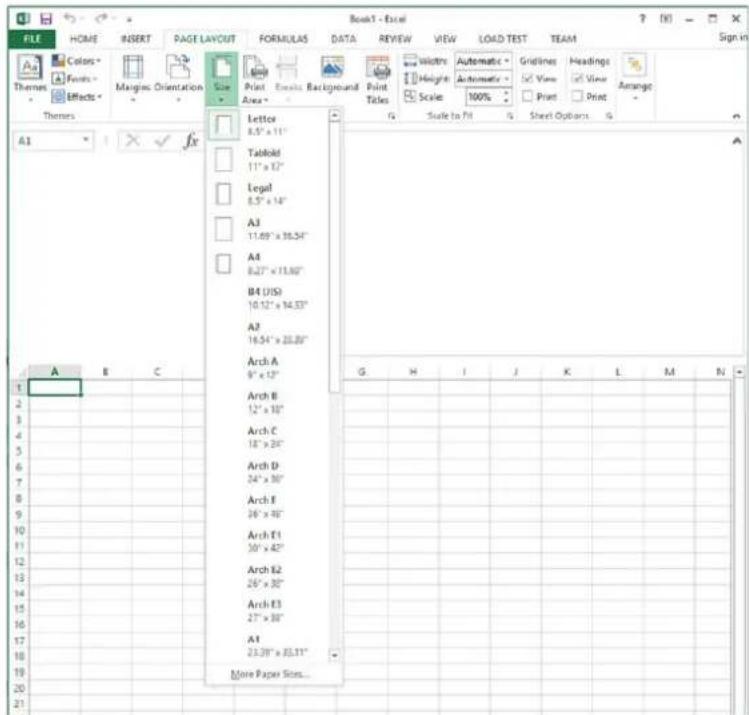
- Klik på File (Filer), og vælg derefter Print (Udskriv), og vælg navnet på din printer.
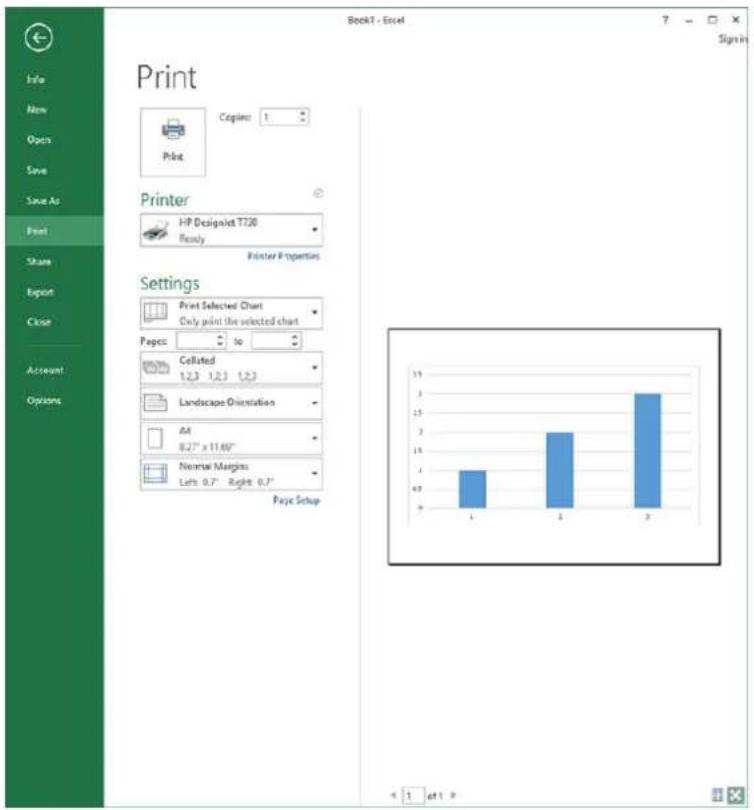
bar
| Page | Count | | :--- | :--- | | 1 | 4 | | 2 | 7 | | 3 | 10 |- Klik på Printer Properties (Printeregenskaber) for at skifte til printerdriveren. Vælg fanen Paper/Quality (Papir/kvalitet), vælg Paper source (Papirkilde), Paper Type (Papirtype) og Print Quality (Udskriftskvalitet).
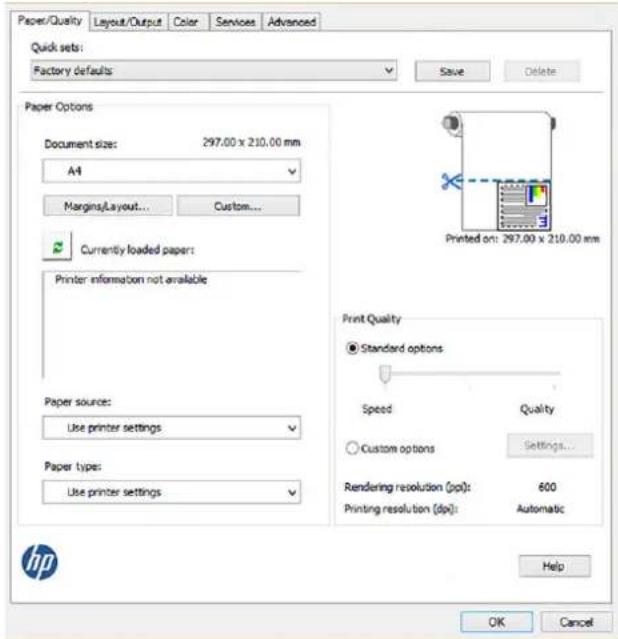
• Om blækpatroner
• Lagring af anonyme anvendelsesoplysninger
• Kontroller blækpatronens status
• Udskift en blækpatron
• Om printhovedet
Om blækpatroner
Blækpatroner indeholder blækket og er tilsluttet printhovedet, som fordeler blækket på papiret. Se Tilbehør på side 115, hvis du vil købe flere patroner.

FORSIGTIG: Overhold forholdsreglerne, når du håndterer blækpatroner, da de er ESD-sensitive enheder (se Ordliste på side 199). Undgå at berøre ben, ledninger og kredsløb.

BEMÆRK: Denne printer er ikke beregnet til at bruge kontinuerlige blæksystemer. Fjern det kontinuerlige blæksystem, og isæt originale (eller HP-kompatible) HP-blækpatroner for at genoptage udskrivningen.

BEMÆRK: Denne printer er designet til, at blækpatroner bruges, indtil de er tomme. Hvis patroner genopfyldes, før det er tomme, kan det medføre printerfejl. Hvis dette sker, skal du isætte en ny blækpatron (enten ægte HP eller HP-kompatibel) for at fortsætte udskrivningen.

BEMÆRK: Dynamisk sikkerhedsaktiveret printer. Kun beregnet til brug sammen med patroner med en original HP chip Patroner, der har en ikke-HP chip, virker muligvis ikke, og de, der virker i dag, virker måske ikke i fremtiden. Se mere: http://www.hp.com/go/learnaboutsupplies.
Lagring af anonyme anvendelsesoplysninger
Hver blækpatron indeholder en hukommelseschip, som hjælper med til betjening af printeren. Denne hukommelseschip lagrer et begrænset sæt af anonyme oplysninger om brugen af printeren. Disse oplysninger kan omfatte: Den dato, patronen første gang blev installeret, den data, patronen sidst blev brugt, antal udskrevne sider med denne patron, sidedækning, udskrivningshyppigheden, anvendte tilstande, eventuelle udskrivningsfejl samt produktmodellen. HP bruger oplysningerne i forbindelse med fremstillingen af fremtidige produkter, så de bedst muligt opfylder kundernes behov.
Dataene, der indsamles af hukommelseschippen, indeholder ikke oplysninger, der kan bruges til at identificere, en kunde eller en bruger af patronen eller printeren.
HP indsamler en del af hukommelseschippene fra de blækpatroner, der returneres via HP's gratis returnerings- og genbrugsprogram (HP Planet Partners: http://www.hp.com/hpinfo/globalcitizenship/environment/recycle/). Disse hukommelseschips læses og studeres for at kunne forbedre fremtidige HP-produkter.
HP-partnere, der deltager i genbrugsprocessen, kan også have adgang til disse data. Eventuelle tredjeparter, der måtte være i besiddelse af patronen, kan også have adgang til de anonyme data på hukommelseschippen. Hvis du ikke ønsker, at disse oplysninger skal være tilgængelige, kan du deaktivere chippen. Men hvis du deaktiverer en chip, kan patronen ikke længere bruges i en HP-printer.
Hvis du ikke ønsker, at der skal være adgang til disse anonyme oplysninger, kan du deaktivere chippens mulighed for at indsamle anvendelsesoplysninger om printeren. Dette gør du ved at få adgang til en integrerede webserver og vælge Settings (Indstillinger)> Anonymous Usage Information Storage (Lagring af anonyme anvendelsesoplysninger). Dette forhindrer ikke patronen i at fungere normalt på andre områder. Men hvis du senere skifter mening, kan du gendanne fabriksstandarderne for at genoptage indsamling af anvendelsesoplysninger om printeren.
Kontroller blækpatronens status
Hvis du vil se blækpatronernes blækniveauer, skal du trykke på Dashboard status (Status for betjeningspanel) på frontpanelet og derefter på
Tryk på det ønskede blækniveau for at få yderligere oplysninger.
Hvis du ønsker en forklaring på statusmeddelelserne for blækpatronen, kan du se Statusmeddelelser for blækpatroner på side 176.
Hvis du trykker på Replace Inks (Udskift blækpatroner), giver printeren dig en trinvis vejledning i at udskifte blækpatronerne. Du kan finde yderligere oplysninger under Udskift en blækpatron på side 98.
Udskift en blækpatron
Der er to lejligheder, hvor du skal udskifte en blækpatron:
Når blækniveauet er meget lavt, og du vil udskifte den med en fuld blækpatron, så du kan foretage uovervåget udskrivning. (Du kan bruge det resterende blæk i den første blækpatron på et mere praktisk tidspunkt).
- Blækpatronen er tom eller fejlbehæftet, og du skal erstatte den for at fortsætte udskrivningen.

FORSIGTIG: Forsøg ikke at tage en blækpatron ud, mens du udskriver.
FORSIGTIG: Fjern kun en blækpatron, hvis du er klar til at isætte en anden.
- Printeren skal være tændt.
- Åbn dækslet til blækpatronen i højre side bag på printeren.
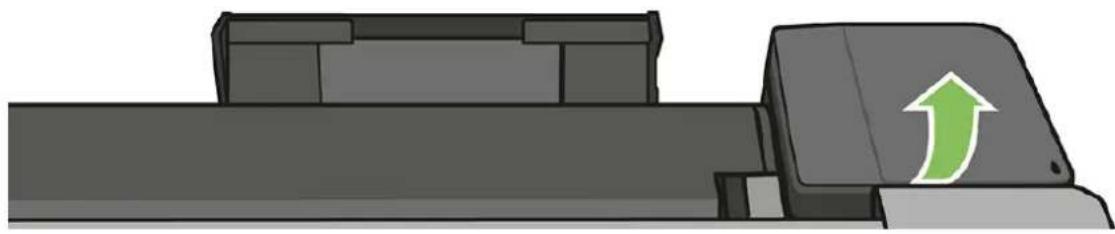
- Isæt den nye blækpatron. Sørg for at sætte blækpatronen ind på den plads, der har det samme farvede bogstav som den patron, du installerer.
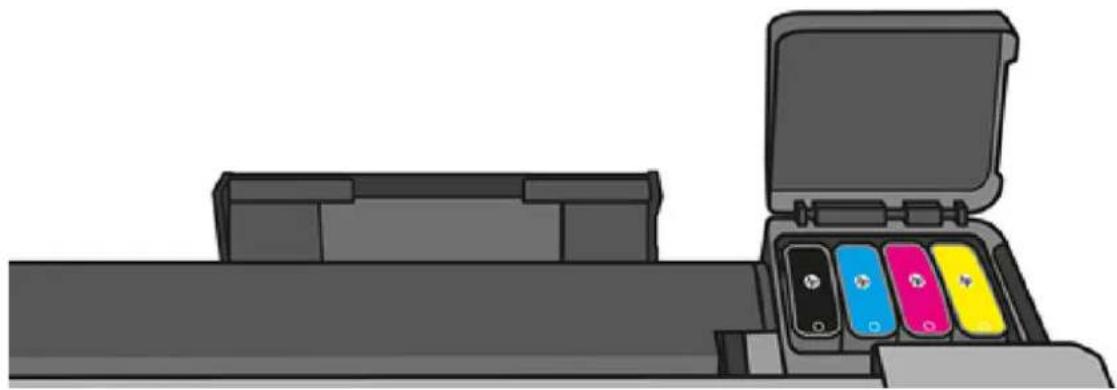
- Luk blækpatrondækslet.
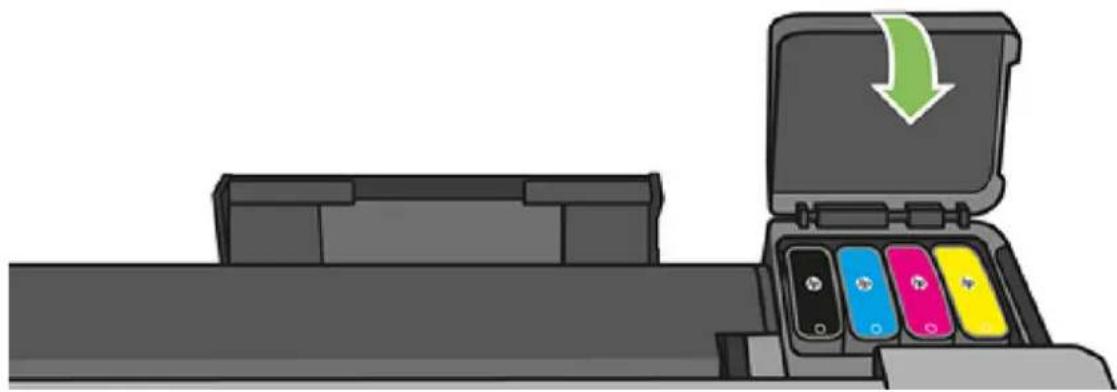
Printhovedet, som er installeret i printeren, er tilsluttet blækpatronerne og overfører blæk til papiret.

FORSIGTIG: Overhold forholdsreglerne, når du håndterer printhovedet, da det er en ESD-sensitiv enhed (se Ordliste på side 199). Undgå at berøre ben, ledninger og kredsløb.
Se Udskift printhovedet på side 103 for at få oplysninger om udskiftning af printhoveder.
12 Vedligeholdelse af printeren
- Kontroller printerstatus
• Vedligehold printeren
• Rengør den udvendige del af printeren
• Diagnosticeringsrapport for udskriftskvalitet
• Rens printhovedet - Juster printhovedet
• Udskift printhovedet
Kalibrer papirfremføringen igen
• Flyt eller opbevar printeren - Firmwareopdatering
- Softwareopdatering
• Printervedligeholdelseskit
• Rens scanneren scannemoduler
Kalibrer printeren
Kontroller printerstatus
Du kan kontrollere den aktuelle status på printeren på forskellige måder:
- Hvis du starter HP Utility og vælger din printer, ser du en side med oplysninger, der beskriver printerens status samt dens papir- og blækforbrugsvarer.
Hvis du åbner den integrerede server, vil du se oplysninger om den generelle status på printeren. Siden Supplies (Forbrugsvarer) på fanen Main (Generelt) beskriver statusen på papir- og blækforbrugsvarer.
Fra frontpanelet kan du få oplysninger om det ilagte papir og blækniveauerne.
Vedligehold printeren
Printeren er ikke designet til noget andet formål end udskrivning, og det anbefales ikke at bruge den som bord. Der er to årsager til dette:
• Overfladen kan blive beskadiget.
- Alt, hvad der falder ned i printeren, kan forårsage alvorlig skade.
Rengør den udvendige del af printeren
Rengør det udvendige af printeren samt alle andre dele af printeren, som du regelmæssigt berører, som en del af den normale drift, med en fugtig svamp eller en blød klud og et mildt rengøringsmiddel, f.eks. flydende ikke-ridsende sæbe.

ADVARSEL! Hvis du vil undgå at få et elektrisk stød, skal du sørge for, at printeren er slukket, og stikket trukket ud, før du rengør den. Undgå, at der kommer vand ind i printeren.

FORSIGTIG: Brug ikke rengøringsmidler med slibeeffekt på printeren.
Diagnosticeringsrapport for udskriftskvalitet
Diagnosticeringsrapport for udskriftskvalitet består af to testmønstre, der er beregnet på at fremhæve problemer med printhovedets funktionalitet. Den hjælper dig med at kontrollere ydelsen af de printhoveder, der i øjeblikket er installeret i printeren, og om det er tilstoppet, eller der er andre justeringsproblemer med det.
Sådan udskrives diagnosticeringsrapporten for udskriftskvalitet:
- Brug den samme papirtype, som du brugte, da du registrerede et problem. Testmønsteret er nemmest at evaluere på almindeligt hvidt papir.
- Kontroller, at den valgte papirtype er den samme som den papirtype, der er lagt i printeren. Se Vis oplysninger om papiret på side 39.
- Stryg betjeningspanelet nedad på printerens frontpanel, og tryk på bedded i menuen, og tryk på Image Quality Maintenance (Vedligeholdelse af billedkvalitet) > Print diagnostic image (Udskriv diagnosebillede).
BEMÆRK: Rapporten kan også vælges fra den integrerede webserver.

Det tager ca. 2 minutter at udskrive Diagnosticeringsrapport for udskriftskvalitet.
Test Pattern 1
- Hvis stregerne i Testmønster 1 ikke er lige og forbundne, skal du justere printhovedet (se Juster printhovedet på side 103).
- Hvis nogen af de farvede blokke i Testmønster 2 viser hvide streger eller er falmede eller mangler fuldstændigt, skal du rense printhovedet (se Rens printhovedet på side 102). Følg meddelelserne på frontpanelet, og udfør alle tre niveauer af rensning, hvis det er nødvendigt.
- Hvis problemet fortsætter, skal du rense printhovedet igen.
- Hvis problemet fortsætter, skal du udskifte blækpatronen (se Udskift en blækpatron på side 98), der svarer til stregerne, den falmede eller manglende farveblok i Testmønster 2.
- Hvis problemet fortsætter, skal du udskifte printhovedet (se Udskift printhovedet på side 103). Hvis det stadig er inden for garantiperioden, skal du kontakte HP Support (se Kontakt HP Support på side 192).
Rens printhovedet
Hvis der er streger på udskriften, eller den har forkerte eller manglende farver, kan du prøve at rense skrivehovedet.
Der er tre rensningsniveauer. Hvert niveau varer ca. 2 minutter, og der bruges 1 ark papir og en del blæk. Kontroller kvaliteten af en udskrevet side efter hvert niveau. Kør kun næste fase af rensningen, hvis udskriftskvaliteten er dårlig.
Hvis udskriftskvaliteten stadig er dårlig, efter du har gennemgået begge renseniveauer, kan du prøve at justere printhovedet.

BEMÆRK: Der bruges blæk i forbindelse med rensningen, så rens kun printhovedet, når det er nødvendigt.
BEMÆRK: Hvis du ikke slukker printeren korrekt, kan det medføre problemer med udskriftskvaliteten.

- Kontroller, at der er lagt papir i inputbakken, eller at der er isat en rulle.
- Vælg fanen Tools (Værktøjer) i den integrerede webserver, og vælg Print Quality Toolbox (Værktøjskasse for udskriftskvalitet) > Clean Printhead (Rens printhoved), og følge anvisningerne på skærmen.
- Kontroller, at der er lagt papir i inputbakken, eller at der er isat en rulle.
- Windows: På fanen Support i HP Utility skal du vælge Printhead Cleaning (Rensning af printhoved) og følge anvisningerne på skærmen.
- Mac OS X: I det første panel i HP Utility skal du vælge Clean Printheads (Rens printhoveder) og følge vejledningen på skærmen.
Juster printhovedet
Præcis printhovedjustering er vigtigt for at opnå nøjagtige farver, jævne farveovergange og skarpe kanter i grafiske elementer. Printeren har en automatisk justeringsproces til printhoveder, der kører, hver gang et printhoved aktiveres eller udskiftes.
Du skal muligvis justere printhovedet efter et papirstop, eller hvis du oplever problemer med udskriftskvaliteten.
- Ilæg det papir, du vil bruge, se Papirhåndtering på side 31. Du kan bruge en rulle eller afskårne ark. Almindeligt hvidt papir anbefales.
⚠️ FORSIGTIG: Brug ikke gennemsigt eller halvgennemsigt papir til at justere printhovedet.
-
Sørg for, at vinduet er lukket, da en stærk lyskilde i nærheden af printeren under genjustering af printhovedet kan påvirke justeringen.
-
Stryg betjeningspanelet nedad på frontpanelet, og tryk på 📋 rul ned i menuen, og tryk på Printer maintenance (Printervedligeholdelse) > Align printhead (Juster printhoved).
BEMÆRK: Printhovedjustering kan også startes fra den integrerede webserver (Tools (Værktøjer) > Print Quality Toolbox (Værktøjskasse for udskriftskvalitet) > Align Printhead (Juster printhoved)) eller fra HP Utility (Windows: Support > Printhead Alignment (Printhovedjustering). Mac OS X: Vælg Align (Juster)).
-
Hvis det ilagte papir er tilfredsstillende, kører printeren genjusteringen og udskriver et genjusteringsmønster.
-
Denne proces tager ca. fem minutter. Vent, indtil frontpaneldisplayet viser, at processen er færdig, før du bruger printeren.
Hvis printeren ikke kan udføre printhovedjusteringen korrekt, kan du blive bedt om at rense printhovedet og prøve igen.
Udskift printhovedet
Det efterfølgende billede er en QR-kode, der indeholder et link til en video, hvor du kan få flere oplysninger om, hvordan du udskifter et printhoved.
TIP: Når printhovedet er udskiftet, udfører printeren automatisk en printhovedjustering på det ilagte papir. Hvis du vil udføre printhovedjustering på et andet papir (måske fra flerarksbakken), kan du skifte papiret før start af denne procedure. Almindeligt hvidt papir anbefales.
TIP: Brug bomuldshandsker for at undgå at få snavsede hænder.
BEMÆRK: Du behøver ikke at bruge de blækpatroner, der følger med sættet. Hvis der ikke er tilstrækkelig blæk, beder printeren dig om nye blækpatroner, og derefter kan du bruge de forbrugsvarer, der følger med.
- Printeren skal være tændt.
- Sørg for, at printerens hjul er låst (bremsehåndtaget er trykket ned), så printeren ikke kan bevæge sig.
- Stryg betjeningspanelet nedad i frontpanelet, og tryk på til Printer maintenance (Printervedligeholdelse), og vælg indstillingen Replace Printhead (Udskift printhoved). Følg vejledningen på kontrolpanelet.
- Åbn lågen til printhovedet i på højre side af printeren, når en besked beder dig om det i frontpanelet.
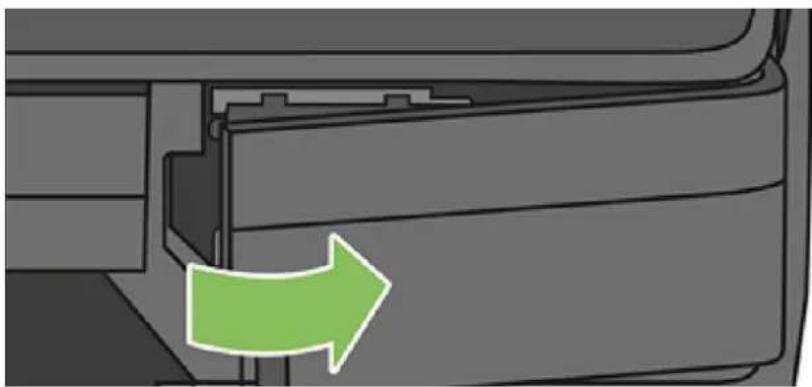
- Find håndtaget til rørstikket (blåt) for at frigøre blækslangerne.
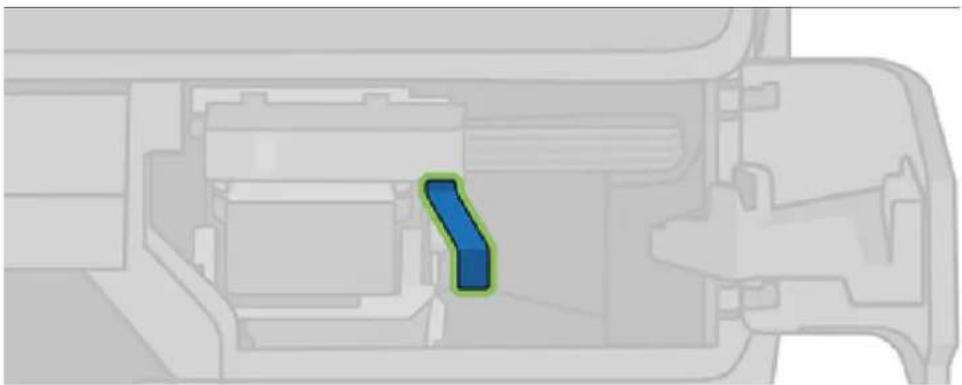
- Find printhovedhändtaget (hvidt).
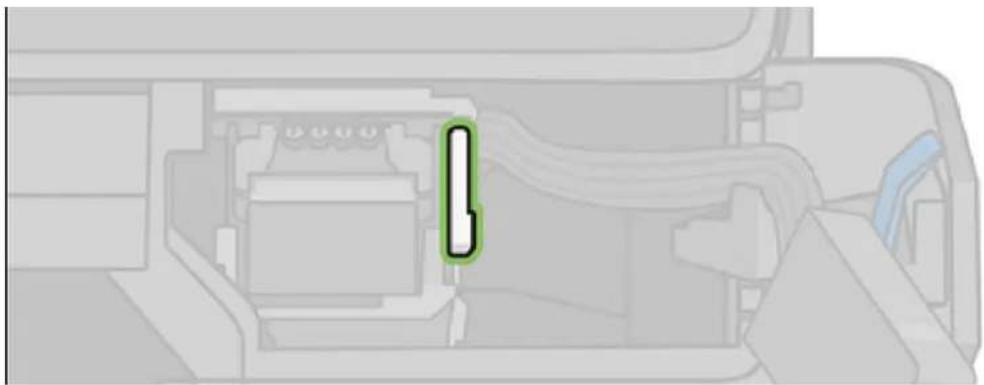
- Fjern printhovedet. Händter dette forsigtigt for at undgå, at der kommer blæk på stikkene.
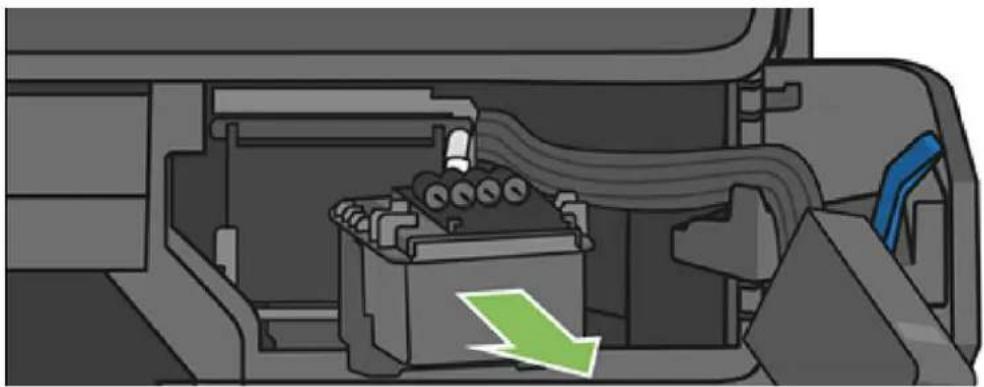
- Isæt det nye printhoved.
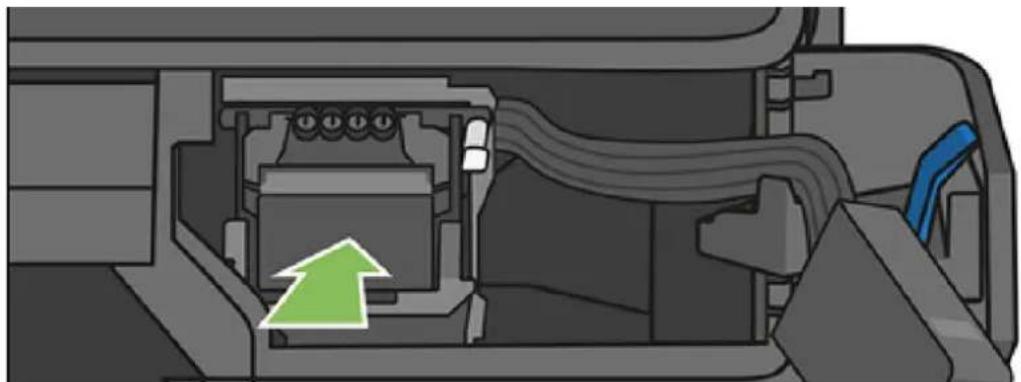
- Sænk printhovedhåndtaget (hvidt).
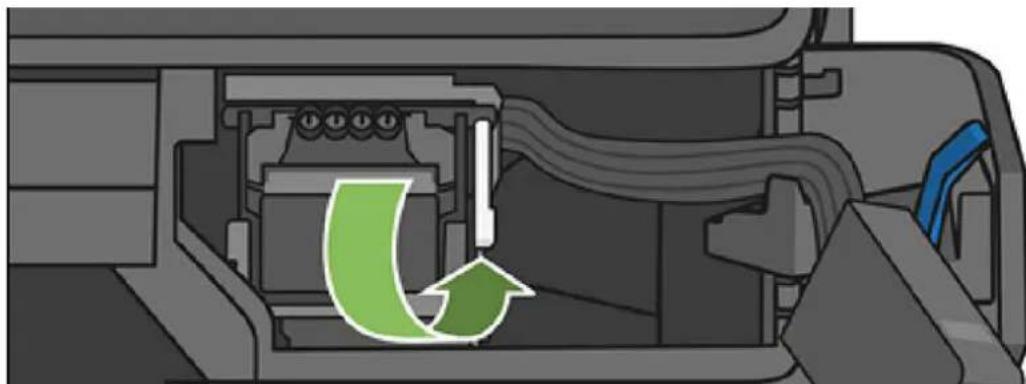
- Kontrollér, at det klikker på plads.
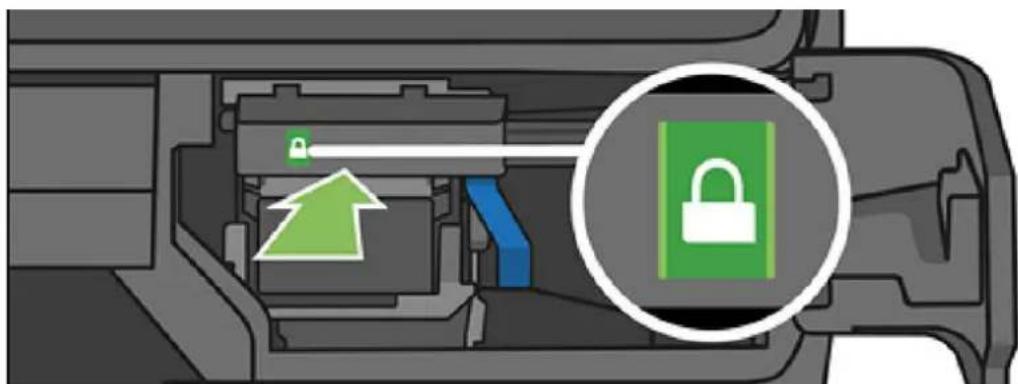
- Luk lågen, og følg vejledningen på frontpanelet.
Printeren gør nu printhovedet klar til brug. Denne proces tager cirka 6 minutter.

VIGTIGT: Åbn ikke nogen dæksler under denne proces.
Kalibrer papirfremføringen igen
Nøjagtig papirfremføring er vigtig for billedkvaliteten, da dette er del af styring af korrekt placering af prikker på papiret. Hvis papiret ikke fremføres med den rette afstand mellem de enkelte printhovedarbejdsgange, vises der lyse eller mørke bånd på udskriften, og billedet kan blive mere kornet.
Printeren kalibreres for at fremføre korrekt med alle papirerne vist i frontpanelet. Når du vælger typen af ilagt papir, justerer printeren den hastighed, hvormed papiret føres frem under udskrivning. Men hvis du ikke er tilfreds med standardkalibreringen af papiret, skal du måske kalibrere den hastighed, hvormed papiret fremføres, igen. Se Fejlfinding af problemer med udskriftskvalitet på side 138 for at afgøre, om kalibrering af papirfremføring løser problemet.
Procedure for genkalibrering af papirfremføring
-
Stryg betjeningspanelet nedad på på frontpanelet, og tryk på rul ned i menuen, og tryk på Printer maintenance (Printervedligeholdelse) > Paper advance calibration (Kalibrering af papirfremføring) > Calibrate paper (Kalibrer papir). Printeren kalibrerer automatisk papirfremføringen igen og udskriver et kalibreringsbillede for papirfremføringen, som du kan sende til stableren eller kurven.
-
Vent, indtil frontpaneldisplayet viser statuskærmen, og udskriv derefter din udskrift igen.

BEMÆRK: Genkalibreringsproceduren tager omkring tre minutter. Du skal ikke bekymre dig om billedet af papirfremföringskalibreringen. Frontpaneldisplayet viser, hvis der er fejl i processen.
Hvis du er tilfreds med din udskrift, kan du fortsætte med at bruge denne kalibrering for papirtypen. Hvis der er en forbedring i din udskrift, skal du fortsætte til trin tre. Hvis du er utilfreds med kalibreringen, skal du vende tilbage til standardkalibreringen. Se Vend tilbage til standardkalibrering på side 109.
-
Hvis du vil finjustere kalibreringen eller bruger et transparent papir, skal du først stryge betjeningspanelet ned og trykke på 📋. Rul derefter ned i menuen, og tryk på Image quality maintenance (Vedligeholdelse af billedkvalitet) > Paper advance calibration (Kalibrering af papirfremføring) > Adjust paper advance (Juster papirfremføring).
-
Vælg den procentdel af ændring fra -99% til +99%. Du kan korrigere lyse striber ved at reducere procentsatsen. Du kan korrigere mørke striber ved at øge procentsatsen.
-
Tryk på OK på frontpanelet for at gemme denne værdi.
- Vent, indtil frontpaneldisplayet viser statuskærmen, og udskriv din udskrift igen.
Vend tilbage til standardkalibrering
Når du vender tilbage til standardkalibreringen, indstilles alle rettelser, der er foretaget af papirfremføringens kalibrering til nul. Hvis du vil vende tilbage til standardværdien for papirfremføringskalibrering, skal du nulstille kalibreringen.
- Stryg betjeningspanelet ned fra frontpanelet, og tryk på vælg derefter Image Quality Maintenance (Vedligeholdelse af billedkvalitet) > Paper advance calibration (Papirfremføringskalibrering) > Reset ready paper calibration (Nulstil kalibrering af tilgængeligt papir)
- Vent, indtil frontpanelet viser, at handlingen er udført korrekt.
Flyt eller opbevar printeren
Din printer kan skilles fra foden, så den kan fjernes. Du kan nemt gøre dette ved hjælp af den blå knap. Hvis du har brug for at flytte eller opbevare printeren, skal du klargøre den korrekt for at undgå mulig skade på den. Følg anvisningerne nedenfor for at klargøre printeren:
- Fjern ikke blækpatronerne eller printhovedet.
- Sørg for, at der ikke er ilagt papir.
- Sluk for strømmen ved hjælp af tænd-/sluk-knappen i frontpanelet.
- Tag lysnetledningen ud af printerens strømstik.
- Tag alle kabler, der forbinder printeren til et netværk eller en computer, ud.

FORSIGTIG: Hvis du vender printeren om, kan der flyde blæk ud i printeren, hvilket kan medføre alvorlig beskadigelse.
Når printeres tændes igen, tager det ca. tre minutter for den at initialiseres og kontrollere og klargøre printhovedet. Klargøring af printhovedet tager sædvanligvis blot lidt over et minut. Men hvis printeren har været slukket i mere end seks uger, kan klargøring af printhovedet tage op til 45 minutter.

FORSIGTIG: Hvis printeren forbliver slukket gennem en længere periode, kan printhovedet blive ubrugeligt. Hvis dette er tilfældet, skal du udskifte printhovedet med et nyt.

TIP: Da klargøring og rensning af printhovedet både bruger tid og blæk, anbefales det på det kraftigste, at du altid lader printeren være tændt eller i slumretilstand, når det er muligt, for at bevare printhovedets funktionalitet. I begge tilfælde starter printeren ind i mellem for at vedligeholde printhovedet. Og dermed kan du undgå langvarige klargøringsprocesser, før du kan bruge printeren.
Firmwareopdatering
Der er forskellige måder at downloade og installere firmwareopdateringer på, som beskrevet nedenfor: Du kan vælge den, du finder bedst.

BEMÆRK: En firmwareopdateringspakke kan være stor. Du kan overveje, om der er nogen implikationer for dit netværk eller din internetforbindelse.
- Du kan konfigurere printeren til at downloade firmwareopdateringer automatisk, når de bliver tilgængelige: se Automatisk firmwareopdatering på side 21.
Følgende indstillinger er tilgængelige, hvis du vælger manuelle firmwareopdateringer.
-
Stryg betjeningspanelet nedad på frontpanelet, og tryk først på ⚙l derefter ned i menuen, og tryk på Web Services setup (Opsætning af Web Services) > Product update (Produktopdatering). Tryk på Check now (Kontroller nu) for at kontrollere, om der er ny firmware tilgængeligt. Hvis der er, får du mulighed for at downloade og installere det.
Brug den integrerede webserver, og vælg Firmware Update (Firmwareopdatering).
Brug HP DesignJet Utility under Windows, og vælg din printer, fanen Admin (Administration) og derefter afsnittet Firmware Update (Firmwareopdatering).
Brug HP Utility under Mac OS X, og vælg Update Firmware (Opdater firmware).
• Når du bruger et USB-flashdrev: -
Download den tilsvarende fil på http://www.hp.com/go/T730/support eller http://www.hp.com/go/T830/support.
-
Kopiér filen til roden af USB-flashdrevet.
-
Tilslut værts-USB-enheden, og vent, indtil frontpanelet viser et nyt ikon.
Memory Device Options

Print Documents
Scan To
VIGTIGT: Dette kan tage ca. 30 sekunder. Forvent ikke, at frontpanelet reagerer med det samme.
Firmwaren indeholder et sæt af de mest almindeligt anvendte papirindstillinger.
Softwareopdatering
Under Windows eller Mac OS X tilbydes du sædvanligvis softwareopdateringer automatisk.
Hvis du vil opdatere printerdriver og anden software til din printer manuelt, skal du gå til https://www.hp.com/go/T730/drivers - https://www.hp.com/go/T830/drivers.
Der findes to vedligeholdelsessæt til din printer, som indeholder komponenter, som måske skal udskiftes efter lang tids brug. Når der er brug for en af dem, vises der en meddelelse på frontpanelet og i HP Utility.
Når du ser meddelelsen, skal du kontakte HP Support (se Kontakt HP Support på side 192), og anmode om et vedligeholdelseskit. Disse skal installeres af serviceteknikere.
Rens scanneren scannemoduler
Det efterfølgende billede er en QR-kode, der indeholder et link til en video, hvor du kan få flere oplysninger om, hvordan du rengør og udskifter et scannemodul.
Det anbefales, at du rengør scannemodulerne med jævne mellemrum, afhængigt af hvor ofte du bruger scanneren.
- Sluk printeren ved hjælp af tænd/sluk-knappen i nærheden af frontpanelet, og sluk derefter også ved afbryderen på bagsiden, og træk netledningen ud.
- Der er to små indlejrede knapper på forsiden af scanneren. Tryk på dem for at åbne scannerdækslet.
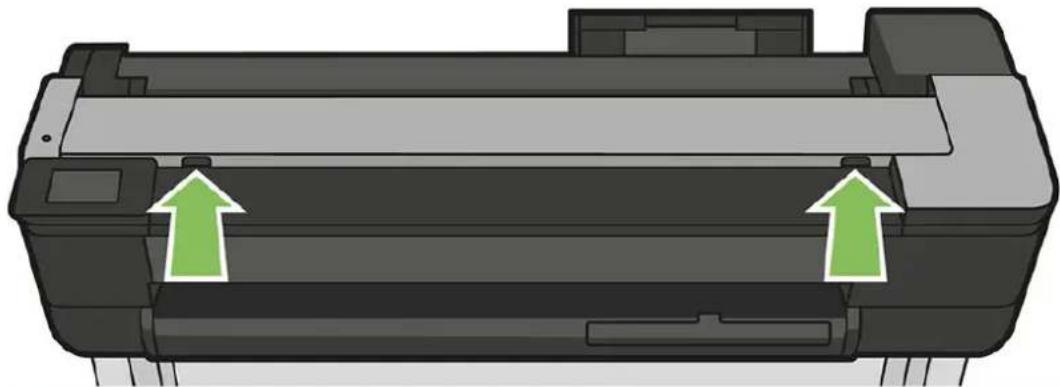
ADVARSEL! Vær forsigtig, når scannerdækslet er åbent. Fingrene eller hånden kan sidde fast eller knuses.
- Løft scannerdækslet.
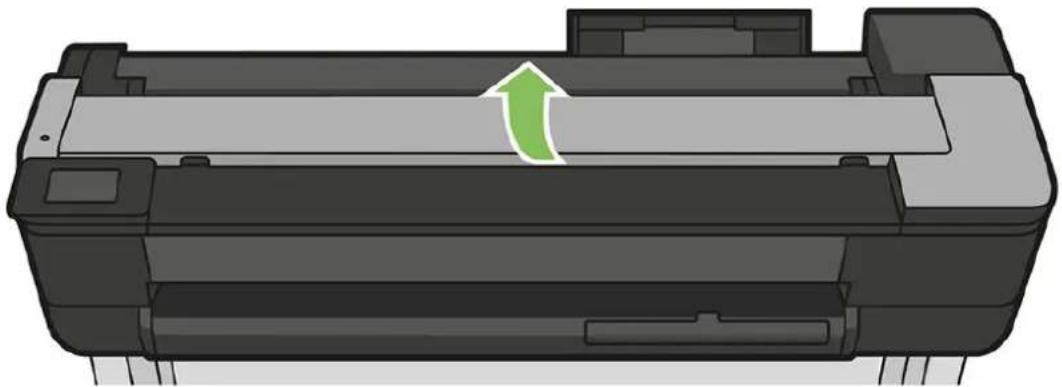
- Rengør scannerens scannemoduler og det omgivende område med en fnugfri klud.
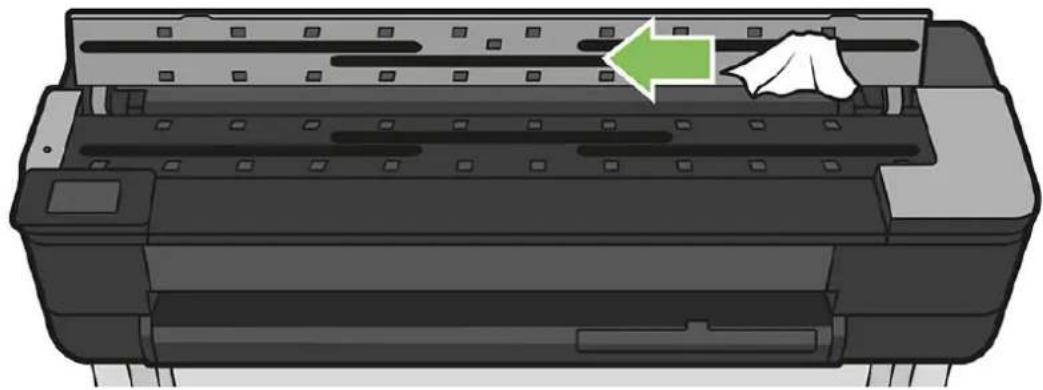
- Hvis du vil udføre en grundigere rengøring, skal du rengøre kalibreringsoverfladerne og fremføringsvalserne.
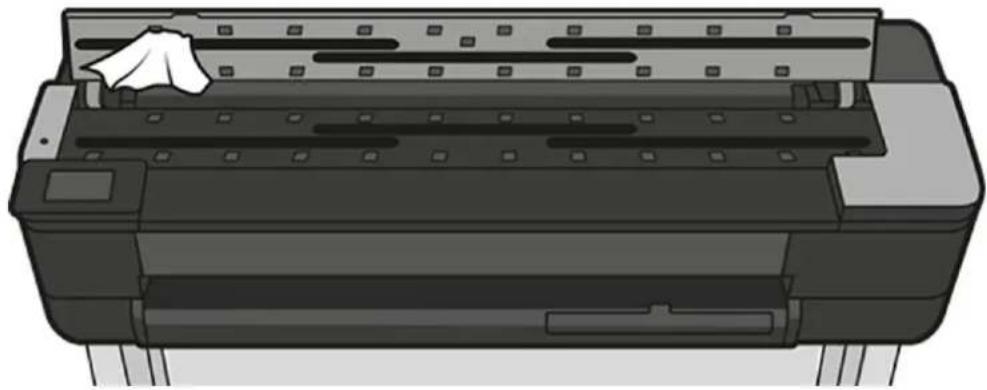
- Luk scannerdækslet og skub det forsigtigt at ned for at låse det på plads.
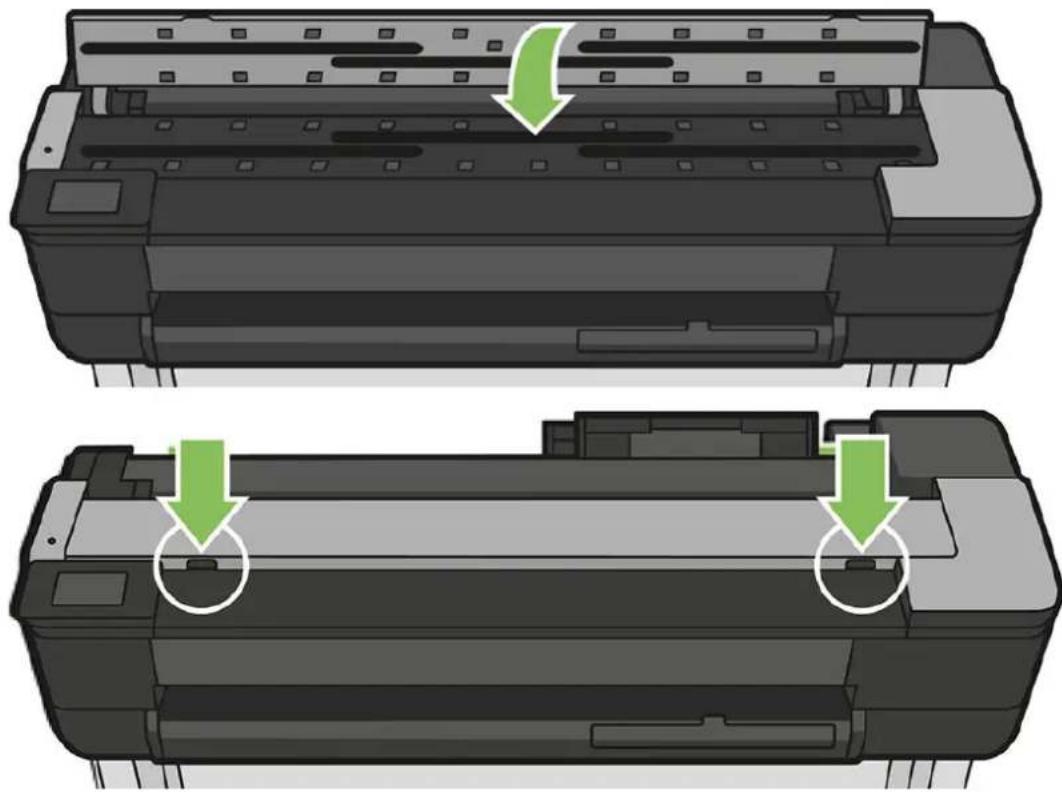
-
Rengør området umiddelbart foran scanneren, hvor det scannede arks ligger før scanningen.
-
Tilslut printerens strømkabel, tænd for strømmen bagpå og tænd printeren ved hjælp tænd/sluk-knappen.
Kalibrer printeren
Scanneren er blevet kalibreret fra fabrikkens side, og teoretisk set behøver CIS scannere ikke at blive rekalibreret i hele deres levetid. På grund af miljømæssige ændringer, kan scanneren dog udvise billedfejl, der nemt kan rettes ved at man rekalibrerer scanneren. Hele proceduren tager mindre end 10 minutter, og det anbefales at rekalibrere scanneren hvis du ser uønskede forstyrrelser eller manglende kvalitet i scannede filer eller kopier, under hensyntagen til de begrænsninger, der er ved CIS-teknologi, som det allerede er forklaret i denne vejledning. Hvis du udfører kalibreringen korrekt og stadig er bekymret for billedkvalitet, kan du læse Fejlfinding af problemer med kopi- og scannerkvalitet på side 151 for at afgøre, om det handler om en begrænsning i produktet. Du kan måske overveje at købe en CCD-scanner.
For at kalibrere af scanneren
-
Rens scanneren. Se Rens scanneren scannemoduler på side 111.
-
Gå til frontpanelet, stryg betjeningspanelet nedad, og tryk på ⚙l derefter ned i menuen, tryk på Image Quality Maintenance (Vedligeholdelse af billedkvalitet), og tryk på Alignment calibration (Kalibrering af justering).
-
Følg vejledningen på frontpanelet.
Hvis kalibreringen mislykkes
-
Sørg for at printeren er tændt og klar til normal drift.
-
Sørg for at scanneren fungerer korrekt. Scan et lille dokument i til en fil for at teste det.
-
Sørg for at scanneren er ren før kalibreringen påbegyndes. Hvis du er i tvivl, skal du rengøre scanneren og genstarte kalibreringsprocessen.
- Skub kalibreringsarket ud, kontroller at det er rent, i god stand, har forsiden opad og er perfekt centreret i scanneren, og læg det i igen.
- Hvis ovenstående trin ikke løser problemet: Skub arket ud og genstart printeren (sluk og tænd). Gentag kalibreringen, når systemet er genstartet.
- Hvis du ikke kan udføre kalibrering i tre på hinanden følgende forsøg, kan du ringe til HP-support og angive den fejlkode, som vises i frontpanelet.
13 Tilbehør
Sådan bestiller du forbrugsvarer og tilbehør
— Bestil blækforbrugsvarer
— Bestil papir
- Bestil tilbehør
• Introduktion til tilbehøret
HP DesignJet 36-tommers spindel (til 36-tommers printere)
- HP DesignJet 24-tommers spindel (til 24-tommers printere)
- HP USB 3.0-til-Gigabit-adapter
- HP DesignJet robust taske
Sådan bestiller du forbrugsvarer og tilbehør
Resten af dette kapitel viser tilgængelige forbrugsvarer og tilbehør samt deres bestillingsnumre.
Du kan bestille følgende blækforbrugsvarer til printeren.
Blækpatroner
| Patron Delnummer |
| HP 728 69 ml Black Ink Cartridge F9J64A |
| HP 728 40 ml Cyan Ink Cartridge F9J63A |
| HP 728 40 ml Magenta Ink Cartridge F9J62A |
| HP 728 40 ml Yellow Ink Cartridge F9J61A |
| HP 728 130 ml Cyan Ink Cartridge F9J67A |
| HP 728 130 ml Magenta Ink Cartridge F9J66A |
| HP 728 130 ml Yellow Ink Cartridge F9J65A |
| HP 728 300 ml Black Ink Cartridge F9J68A |
| HP 728 300 ml Cyan Ink Cartridge F9K17A |
| HP 728 300 ml Magenta Ink Cartridge F9K16A |
| HP 728 300 ml Yellow Ink Cartridge F9K15A |
Printhoved
| Printhoved Delnummer |
| HP 729 DesignJet Printhead Replacement Kit F9J81A |
Bestil papir
Din printer kan bruge mange forskellige typer papir. Læs de seneste oplysninger om, hvilke papirtyper printeren understøtter, på www.hplfmedia.com
Bestil tilbehør
Du kan bestille følgende tilbehør til printeren.
| Navn | Produktnummer |
| HP USB 3.0 til Gigabit-adapter N7P47AA NR AC3 | N7P47AA#ABA |
| Navn Produktnummer | |
| HP DesignJet robust taske, kun til 914 mm-modeller, er muligvis ikke tilgængelig alle steder | N9M07A |
| HP DesignJet 36"-spindel B3Q37A | |
| HP DesignJet 24"-spindel B3Q36A | |
Introduktion til tilbehøret
HP DesignJet 36-tommers spindel (til 36-tommers printere)
Med ekstra spindler kan du hurtigt skifte fra en papirtype til en anden.
HP DesignJet 24-tommers spindel (til 24-tommers printere)
Med ekstra spindler kan du hurtigt skifte fra en papirtype til en anden.
HP USB 3.0-til-Gigabit-adapter
HP USB-Gigabit Adapter forbinder printerens LAN-port med en USB-3.0-port på en computer eller en anden enhed.
HP DesignJet robust taske
Den robuste taske til HP DesignJet udelukkende til 36-tommers printere er en beskyttelse, der er designet til at klare slag og støv under transport og/eller brug. Den gør printeren mere robust ved hjælp af stærkere fødder og hjul i overstørrelse.
14 Fejlfinding af papirproblemer
• Papiret kan ikke ilægges korrekt
• Papirtypen er ikke i driveren
• Printeren udskrev på forkert papirtype
Papiruoverensstemmelse
• Rullen er fastklemt
• Et enkelt ark er fastklemt
• Papirstop i flerarksbakken
Der er en strimmel på udskriftsbakken, som genererer papirstop
- Printeren viser en fejlmeddelelse om manglende papir, selvom der er papir tilgængeligt
• Udskrifterne falder ikke pænt ned i bakken
- Arket forbliver i printeren, når udskriften er færdig
• Papiret afskæres, når udskriften er færdig
• Skæreenheden skærer ikke godt
• Rullen er løs på spindlen
- Scanneren fører ikke originalen frem
• Fjernelse af papirstop i scanner
Papiret kan ikke ilægges korrekt
- Kontroller, at der ikke allerede er ilagt papir.
Sørg for, at papiret er langt nok inde i printeren til, at du kan mærke, at printeren tager fat i papiret. - Forsøg ikke at rette papiret ud under justeringsprocessen, medmindre du får besked om det i frontpaneldisplayet. Printeren forsøger automatisk at rette papiret ud.
Papiret kan være sammenkrøllet eller bøjet eller have uregelmæssige kanter.
Forkert rulleisætning
Se Lægge en rulle på spindlen på side 32.
- Kontroller, at rullen er mindst 280 mm (11") bred: Smallere ruller understøttes ikke.
- Kontroller papirets forreste kant: Hvis den ikke er lige, skal den klippes til. Fjern de første 20 cm (1") fra rullen, og prøv igen. Dette kan være nødvendigt selv med en ny papirrulle.
- Kontroller, at rullens ender ligger tæt op ad spindelenderne.
• Kontroller, at spindlen er isat korrekt. - Kontroller, at udskriftsbakken er lukket. Rullen kan ikke isættes, när den er åben.
- Kontroller, at papiret er ilagt korrekt på spindlen, og at det er ilagt, så rullen vender ind mod dig.
- Kontroller, at alle ruller og tapper er fjernet.
- Kontroller, at papiret er vundet stramt på rullen.
- Berør ikke rullen eller papiret under justeringsprocessen.
Hvis papiret ikke er lagt lige i, skal du følge anvisningerne på frontpanelet.
Hvis du vil starte forfra på ilægningsprocessen, skal du afbryde processen på frontpanelet og rulle rullen op fra enden af spindlen, indtil kanten er fjernet fra printeren.
BEMÆRK: Hvis rullen er blevet for løs omkring kernen, kan printeren ikke fremføre papiret.

Mislykket papirilægning
Se llæg et enkelt ark på side 36.
- Kontroller, at arket er mere end Check 329 mm (12,95") bredt (A3+). Hvis det har denne bredde bredt eller mindre, skal du ilægge det fra flerarksbakken
- Indfør arket, især tykt papir, når printeren til en start indfører arket.
Sørg for, at arket er justeret langs referencelinjen på rullens dæksel. - Forsøg ikke at rette arket ud under ilægningsprocessen, medmindre du får besked om det i frontpaneldisplayet.
Brug ikke håndskårne ark, som kan være i regelmæssige former. Brug kun købte ark.
Hvis der opstår problemer, så følg anvisningerne, der vises på frontpaneldisplayet.
Hvis du vil starte ilægningsprocessen forfra, skal du annullere processen på frontpanelet. Printeren skubber arket ud foran på printeren.
Ukorrekt ilægning fra flerarksbakken
- Kontroller, at du ikke har lagt for mange ark i bakken. Det maksimale antal ark afhænger af papirets tykkelse: ca. 50 ark almindeligt standardpapir.
• Kontroller, at arkene ligger korrekt i bakken. - Kontroller, at arkene er korrekt justeret og centreret i bakken.
- Kontroller, at du har udvidet papir- og udskriftsbakken korrekt: Den første udvidelse er til A4, den anden er til A3-papir.
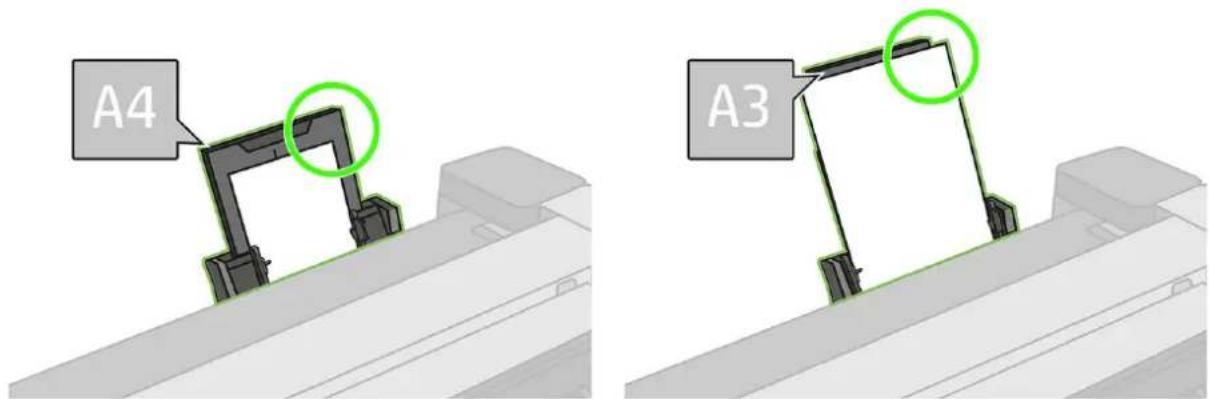
text_image
A4 A3Hvis papiret hænger ud over bagenden af papirbakken som vist, kan det muligvis ikke ilægges.
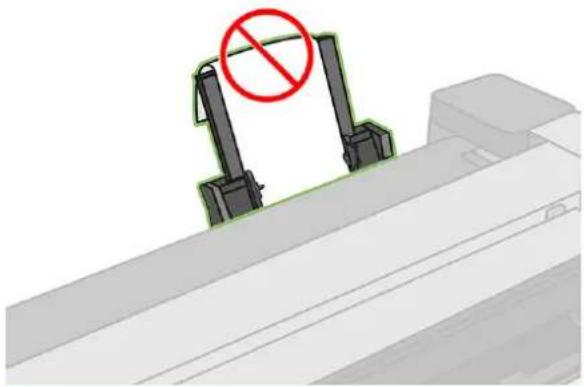
BEMÆRK: Lad være med at efterlade papirark i printeren i længere tidsperioder, da de vil ændre form.
Fejlmeddelelser i forbindelse med papirilægning
Her er en liste over meddelelser fra frontpanelet med relation til papirilægning sammen med den forslåede afhjælpende handling.
| Frontpanelmeddelelse | Foreslået handling |
| Paper loaded with too much skew (Papir ilagt for skævt) | Under papirilægningsprocessen registrerede printeren, at papiret ligger for skævt. Tryk på OK for at tage rullen ud automatisk, og start derefter forfra. |
| Paper not detected (Papir ikke registreret) | Under papirilægningsprocessen registrerede printeren ikke noget papir. Sørg for, at der er papir isat fuldstændigt, og at det ikke er gennemsigligt. |
| Paper too far from lateral edge (Papir for langt fra sidekant) | Ilæg afskårne ark igen, idet du justerer langs højre kant op mod det sorte stop på spindlen. |
| Frontpanelmeddelelse Foreslået handling | |
| Paper load failed. (Papirilægning mislykkedes.) Paper width is smaller than the minimum size supported by the selected paper source (Papirilægning mislykkedes. Papirbredde er mindre end den mindste størrelse, der understøttes af den valgte papirkilde) | Afskårne ark, der er mindre end ISO A3, skal ilægges fra flterarksbakken. |
| Sheet too big (Arket er for stort) | Under ilægningsprocessen har printeren registreret, at papirarket enten er for bredt eller for langt til at blive ilagt korrekt. |
| Sheet too small (Arket er for lille) | Under ilægningsprocessen har printeren registreret, at papirarket enten er for smalt eller for kort til at blive lagt i printeren. |
Papirtypen er ikke i driveren
Hvis du vil arbejde med papir, der ikke findes i driveren, kan du bruge dit papir som en af de indstillinger, der allerede er i driveren, men du skal identificere, om dit papir er gennemsigtigt eller halvgennemsigtigt, foto eller bond, bestrøget eller teknisk.

BEMÆRK: For blankt papir er det vigtigt at vælge en blank papirtype, da printeren justerer blækforbruget til blankt papir.
Gennemsigtig eller halvgennemsigtig film
Hvis dit papir er en gennemsigtig film (f.eks. en transparent), skal du vælge papirtypen Film > Transparent/Clear film (Gennemsigtig/klar film).
Hvis dit papir er halvgennemsigtigt papir eller film (f.eks. teknisk papir), skal du vælge papirtypen Film > Matte film (Mat film).
Fotopapir
Hvis dit papir er et fotopapir, skal du bruge kategorien Photo Paper (Fotopapir). For blankt eller meget blankt papir skal du vælge papirtypen Photo Gloss Paper (Blankt fotopapir). For halvblankt, satin-, perle-, eller glansfinish skal du vælge papirtypen Photo Semi-gloss/Satin Paper (Halvblankt fotopapir/satinpapir).
Hvis du vil øge farveområdet på fotopapir, skal du vælge papirtypen HP Universal Gloss Photo Paper (Universelt blankt HP-fotopapir) eller HP Universal Satin Photo Paper (Universelt HP-satinfotopapir), afhængig af finish.
Bond-papir og bestrøget papir eller teknisk papir
Dit papirtypevalg til generisk papir afhænger af papirets kapacitet for blækabsorption.
For kalkerpapir skal du vælge papirtypen Natural Tracing Paper < 65 g/m² (Kalkerpapir < 65 g/m²) eller Natural Tracing Paper > 65 g/m² (Kalkerpapir > 65 g/m²), afhængigt af papirets vægt.
For tyndt papir (< 90 g/m²) eller ubestrøget papir (f.eks. almindeligt papir eller ekstra hvidt papir) skal du vælge papirtypen Bond and Coated Paper (Bond-papir eller bestrøget papir) > Plain Paper (Almindeligt papir). Du kan også vælge Recycled Bond Paper (Bond-genbrugspapir).
For let bestrøgne papirer (< 110 g/m²) skal du vælge papirtypen Bond and Coated Paper (Bond-papir eller bestrøget papir) > HP Coated Paper (Bestrøget HP-papir).
For tykke bestrøgne papirer (< 200 g/m²) skal du vælge papirtypen Bond and Coated Paper (Bond-papir eller bestrøget papir) > Heavyweight Coated Paper (Tykt bestrøget papir).
Sort blæk fjernes nemt ved berøring
Dette sker, fordi dit papir er ikke-kompatibelt med mat sort blæk. Hvis du vil bruge en optimeret blækkombination, skal du vælge papirtypen Photo Paper (Fotopapir) > Photo Gloss Paper (Blankt fotopapir).
Efter udskrivning er papiret rynket, eller der er for meget blæk
Dette sker, når der er brugt for meget blæk. Vælg en tyndere kategori for at bruge mindre blæk. Matte papirkategorier fra den tyndeste til den tykkeste er:
• Plain Paper (Almindeligt papir)
• Coated Paper (Bestrøget papir)
• Heavyweight Coated Paper (Tykt bestrøget papir)
Hvis du har problemer med billedkvaliteten, kan du se Fejlfinding af problemer med udskriftskvalitet på side 138.
Printeren udskrev på forkert papirtype
Hvis printeren udskriver dit job, før du når at lægge det ønskede papir i, kan du have valgt Any (Alle) for papirtypen i printerdriveren. Når der er valgt Any (Alle), udskriver printeren straks på det papir, der er ilagt. Læg det ønskede papir i. Se Papirhåndtering på side 31, og vælg din papirtype specifikt i driveren.
- I driverdialogboksen i Windows: Vælg fanen Paper/Quality (Papir/kvalitet), og vælg derefter din papirtype på listen Paper Type (Papirtype).
- I dialogboksen Print (Udskriv) i Mac OS X: Vælg panelet Paper/Quality (Papir/kvalitet), og vælg derefter din papirtype på listen Paper Type (Papirtype).
Hvis det papir, der aktuelt er lagt i printeren, ikke er egnet til et bestemt job, stopper printeren og venter på, at du beslutter, hvad der skal gøres. Der er flere måder, hvorpå det ilagte papir kan betragtes som uegnet:
Hvis du ikke angiver disse ting for et bestemt job, udskriver printeren på det papir, der aktuelt er ilagt.
Hvis printeren stopper på grund af en uoverensstemmelse, kan du beslutte blandt følgende alternativer:
• Læg det rigtige papir i, og genoptag udskrivning.
- Udskriv jobbet på det papir, der allerede er ilagt. Udskriften kan blive afklippet, hvis papiret ikke er stort nok.
- Annuller jobbet.
Rullen er fastklemt
Når der forekommer papirstop, ser du en meddelelse om det i frontpaneldisplayet.
Hvis din printer er af typen T830
1. Åbn rulledækslet.
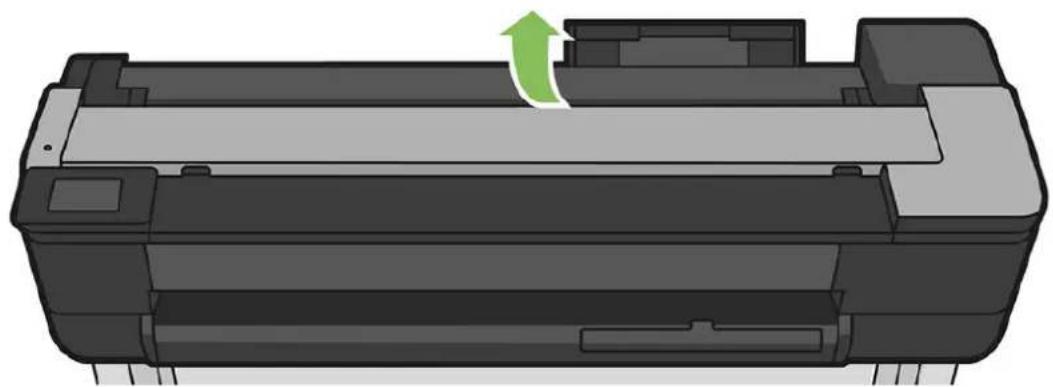
2. Rul rullen tilbage. Du kan mærke modstand, hvis papiret sidder fast. Træk med et fast greb.
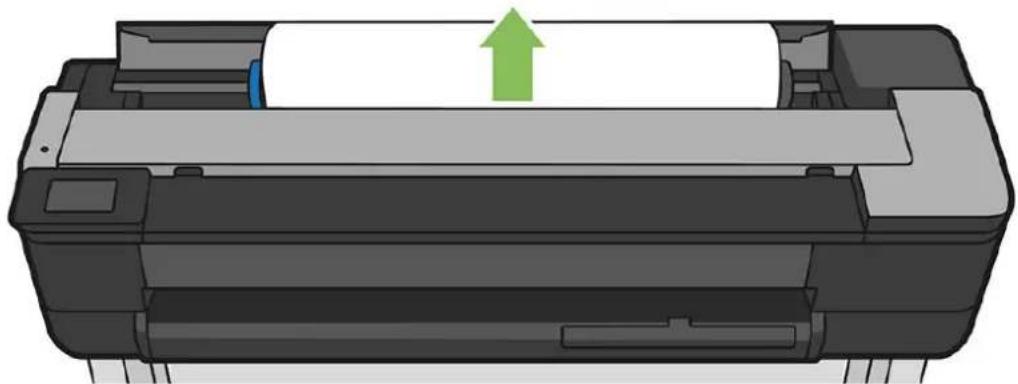
3. Klip papiret over, hvis det er nødvendigt
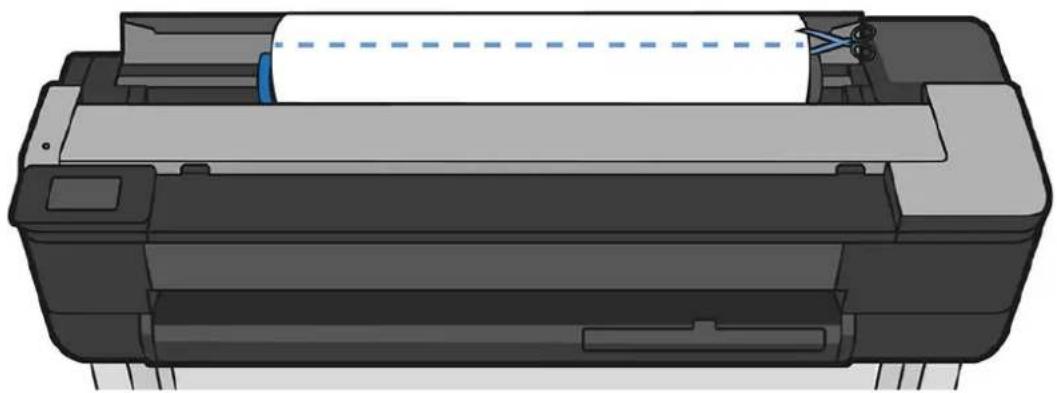
- Tilbagespoling af rullen.
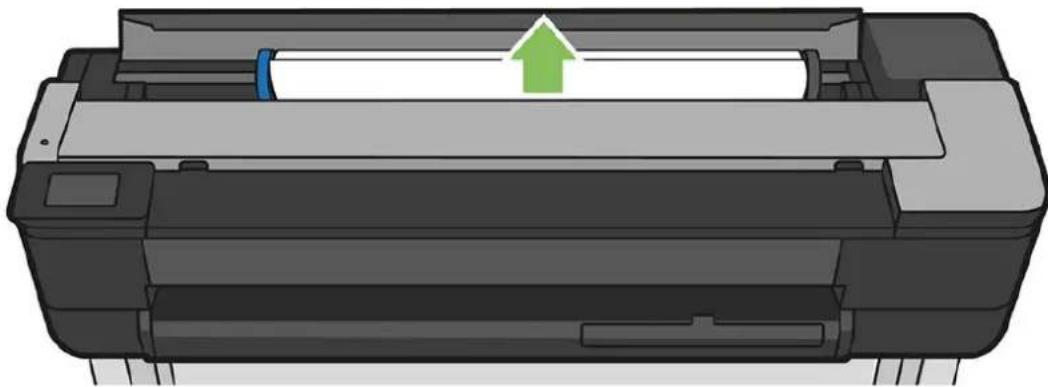
- Fjern omhyggeligt alt fastklemt papir, som du kan løfte op og ud øverst på printeren.
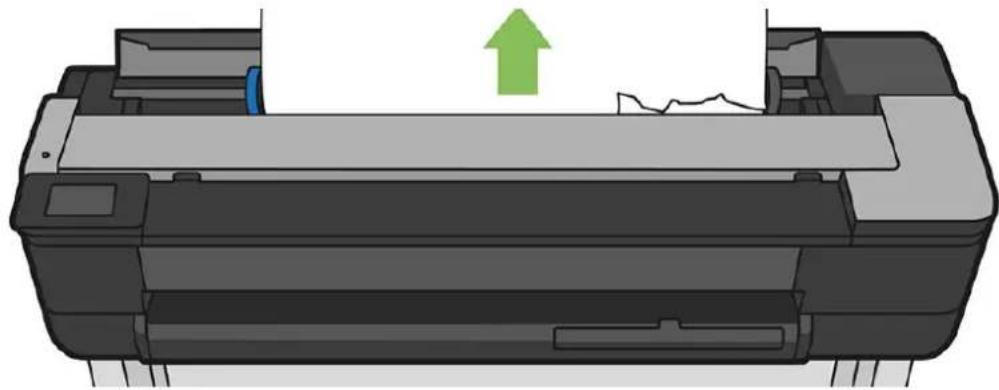
-
Prøv at flytte printhovedslæden, så den ikke er i vejen.
-
Fjern omhyggeligt så meget fastklemt papir som muligt via frontvinduet.
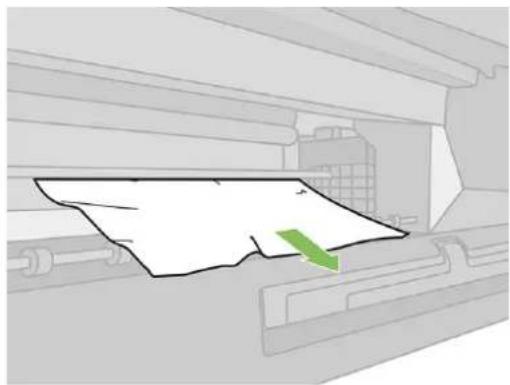
⚠ FORSIGTIG: Vær omhyggelig med ikke at beskadige printeren indvendige komponenter.
FORSIGTIG: Flyt ikke papiret sidelæns, da det kan beskadige printeren.
- Luk frontvinduet.
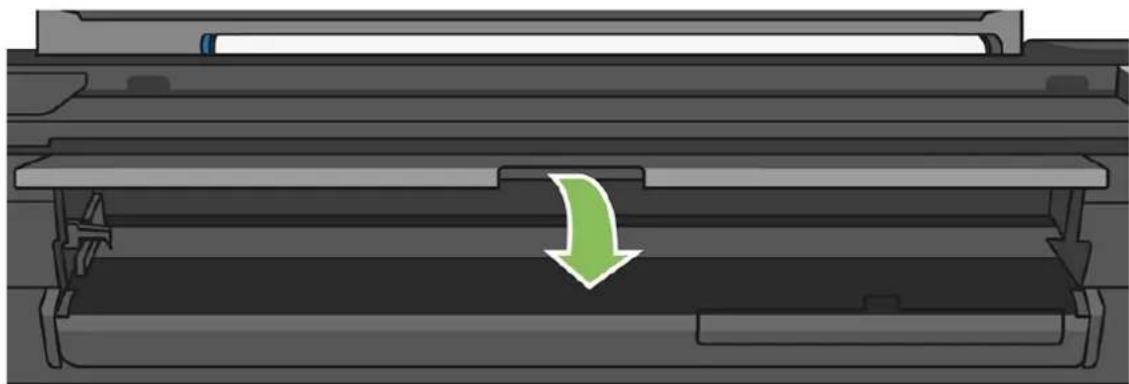
- Sæt rullen i igen, eller læg et nyt ark i. se Papirhåndtering på side 31.
Hvis din printer er af typen T730
- Åbn rulledækslet.
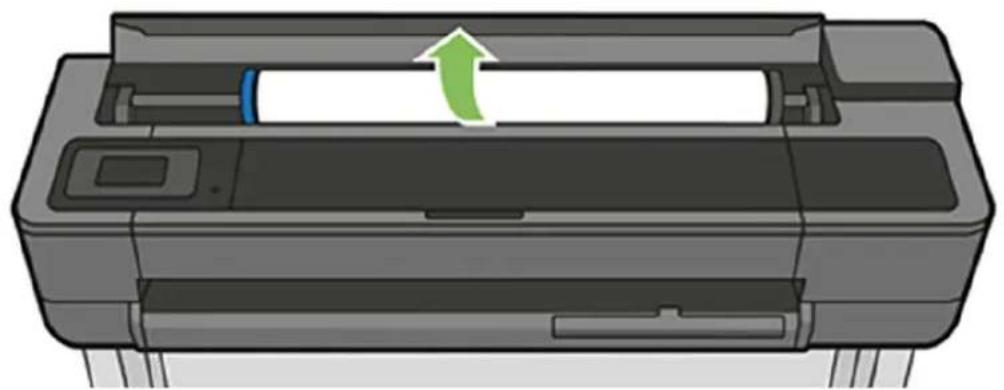
- Klip papiret over, hvis det er nødvendigt
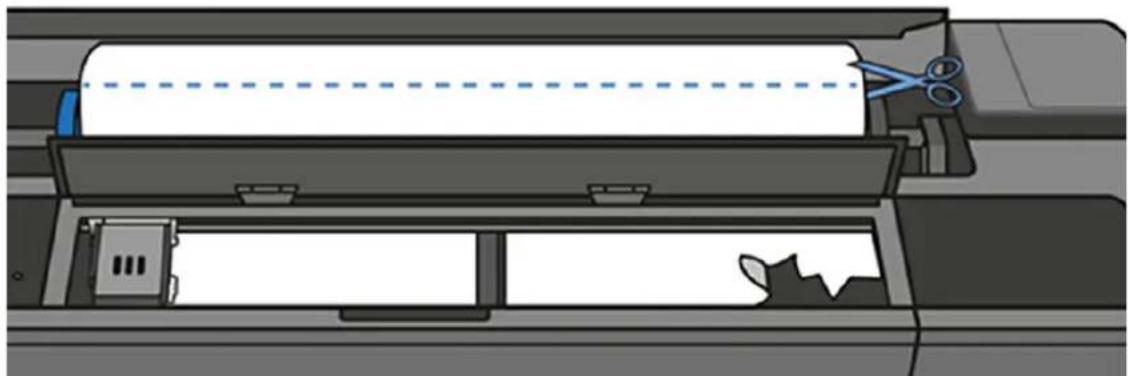
- Prøv at flytte printhovedslæden, så den ikke er i vejen.
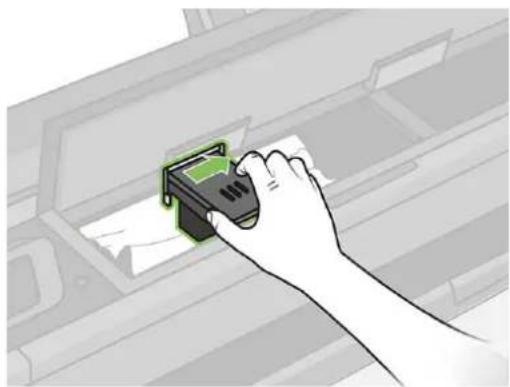
- Fjern omhyggeligt alt fastklemt papir, som du kan løfte op og ud øverst på printeren.
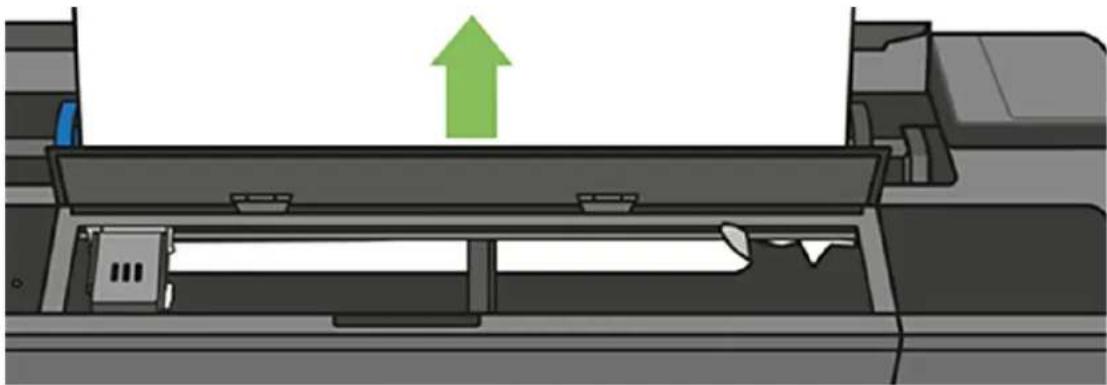
- Sæt rullen i igen, eller læg et nyt ark i. se Papirhåndtering på side 31.

BEMÆRK: Hvis du opdager, at der stadig er noget papir, der medfører en forhindring i printeren, skal du genstarte proceduren og omhyggeligt fjerne alle stykker papir. Du skal muligvis tage flerarksbakken ud (se Papirstop i flerarksbakken på side 132).
Når et enkelt ark skaber papirstop, vises der normalt en meddelelse om det i frontpaneldisplayet.
Hvis din printer er af typen T830
- Fjern alt papir, der er fastklemt.
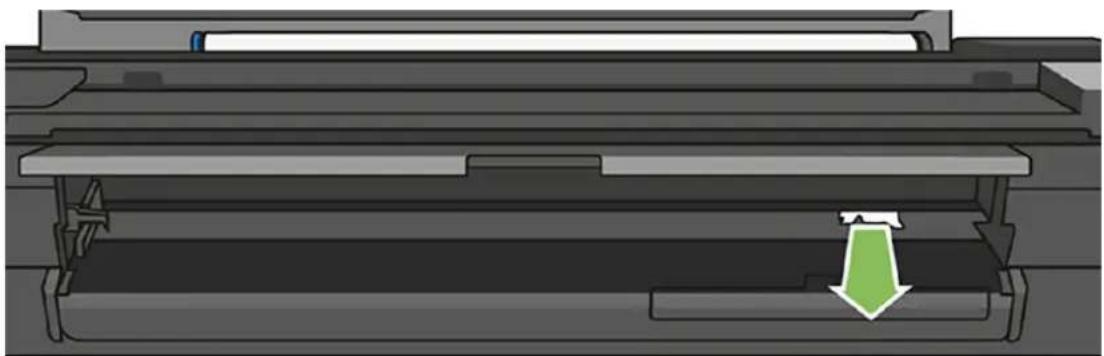
Hvis din printer er af typen T730
- Åbn topvinduet
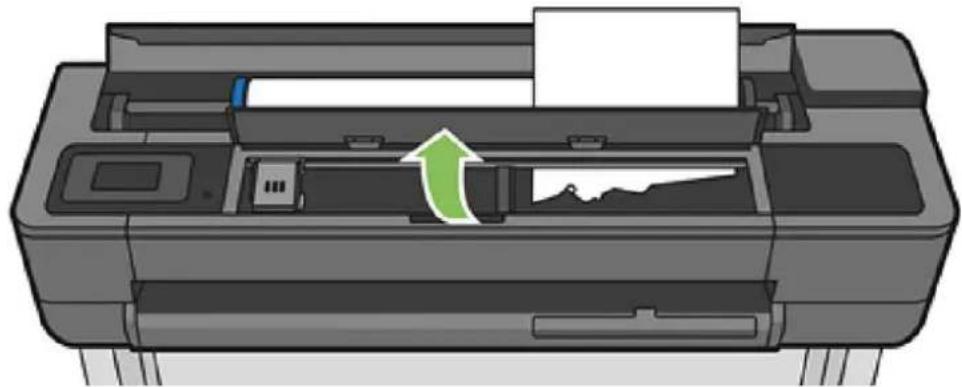
- Fjern alt papir, der er fastklemt.
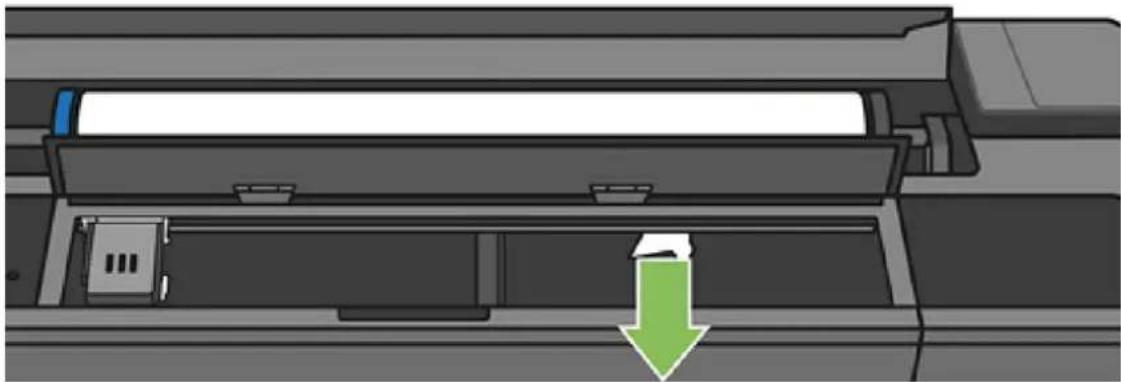
- Luk topvinduet, når du færdig.
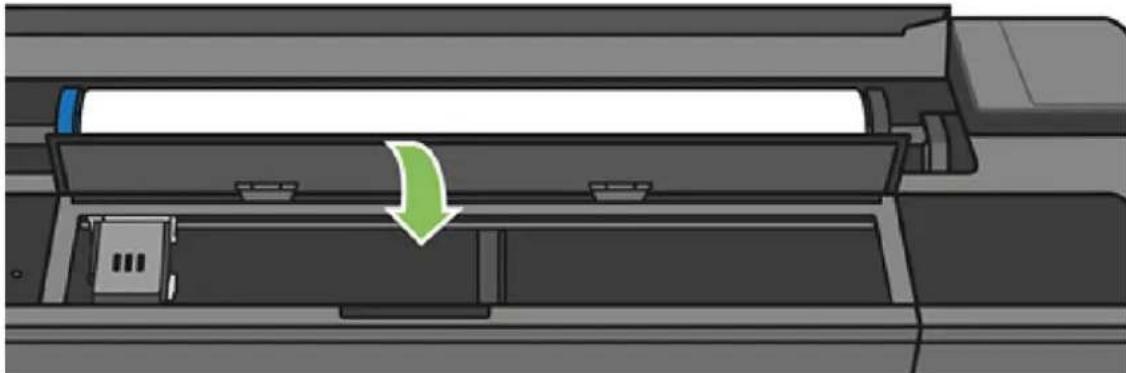
Hvis der er papirstop i flerarksbakken, skal du fortsætte på følgende måde:
- Fjern så meget papir, som du kan, fra flerarksbakken.
- Skub flerarkbakkens forlængere ned, hvilket gør det nemmere at komme til bakken.
- Frigør bakken med den runde kontakt bagved den.
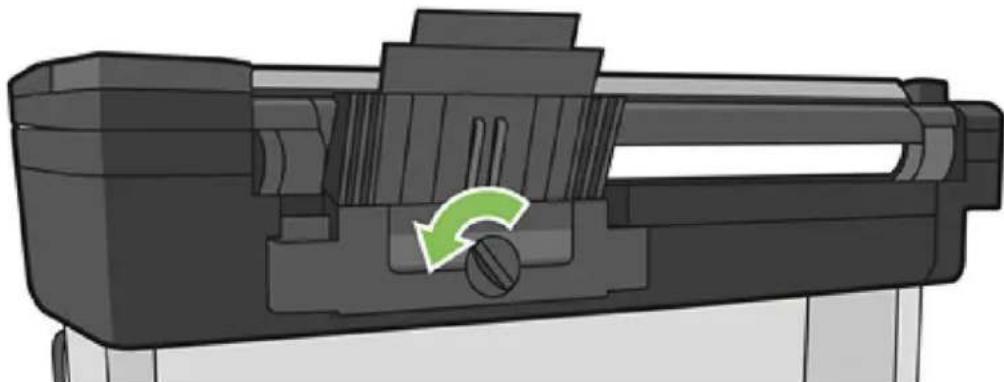
Der er en strimmel på udskriftsbakken, som genererer papirstop
Hvis der er et lille stykke papir afskåret, f.eks. før udskrivning med en ny rulle eller efter anvendelse af frontpanelindstillingen Form feed and cut (Fremfør og skær), kan den afskårne strimmel forblive i udskriftsbakken. Når printeren ikke udskriver, kan du række ned i bakken og fjerne strimlen.
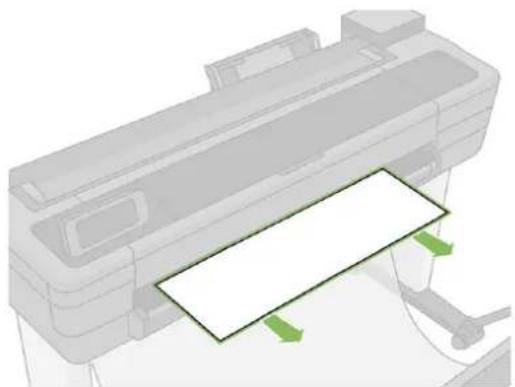
Printeren viser en fejlmeddelelse om manglende papir, selvom der er papir tilgængeligt
Hvis rullen er gået løs fra kernen, fremføres den ikke korrekt, og printeren fremfører ikke papiret. Stram papiret omkring kernen, eller sæt en ny rulle i.
Udskrifterne falder ikke pænt ned i bakken
Sørg for, at kurven er korrekt monteret.
Sørg for, at kurven er åben.
• Sørg for, at kurven ikke er fuld.
Papir har en tendens til at krølle i slutningen af en rulle, hvilket kan medføre udskriftsproblemer. Sæt en ny rulle i, eller fjern udskrifterne manuelt, efterhånden som de er færdige.
Arket forbliver i printeren, när udskriften er færdig
Printeren holder på papiret for at papiret kan tørre efter udskrivning, se Skift tørretid på side 39. Hvis papiret kun føres delvist ud efter tørretiden, skal du trække arket forsigtigt ud af printeren. Hvis den automatiske
skæreenhed er deaktiveret, skal du bruge indstillingen Form feed and cut (Fremfør og afskær) i frontpanelet. Se Papirfremføring med eller uden afskæring på side 40.
Papiret afskæres, når udskriften er færdig
Printeren afskærer som standard papiret, når tørretiden er udløbet. Se Skift tørretid på side 39. Du kan deaktivere skæreenheden. Se Tænd eller sluk for den automatiske skæreenhed på side 40.
Skæreenheden skærer ikke godt
Printeren afskærer som standard papiret, når tørretiden er udløbet.
Hvis skæreenheden er tændt, men ikke skærer korrekt, skal du kontrollere, af skæresporet er rent og ryddet for forhindringer. Kontroller også, at der ikke er noget papir i afskæringsrillen.
Rullen er løs på spindlen
Rullen skal muligvis udskiftes eller sættes i igen. Kontrollér, om valsens kerne har den rigtige størrelse.
Scanneren fører ikke originalen frem
Hvis du har problemer med at føre originalen frem ved scanning, skal du prøve følgende:
- Kontrollér, at scanneren er tændt.
- Vent, indtil scanneren er startet helt og er inaktiv.
- Kontrollér i frontpanelet, at den er tændt.
- Hvis du har fuldført ovenstående trin, skal du kontrollere, om originalen svarer til scannerens specifikationer.
- Sørg for at lægge originalen langt nok ind i scanneren, så den kan registreres.
- Kontrollér, at den forreste kant af originalen ligger fladt, og den forreste kant er jævn, når du fører den ind. Hvis ikke, skal du afskære kanten, så papiret føres jævnt ind i scanneren.
- Prøv at bruge en anden papirtype for at udelukke, at problemet skyldes et problem med scannerhardwaren.
Fjernelse af papirstop i scanner
Når der forekommer papirstop, ser vises der normalt en meddelelse om det i frontpaneldisplayet. Sådan løser du et problem med fastklemt papir i scanneren:
- Åbn scannerdækslet.
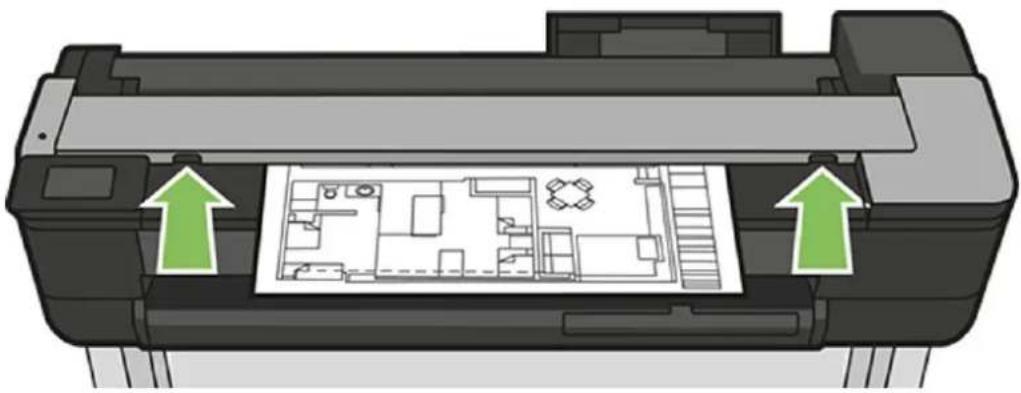
- Træk papiret ud et af følgende steder:
• Det øverste område på bagsiden.
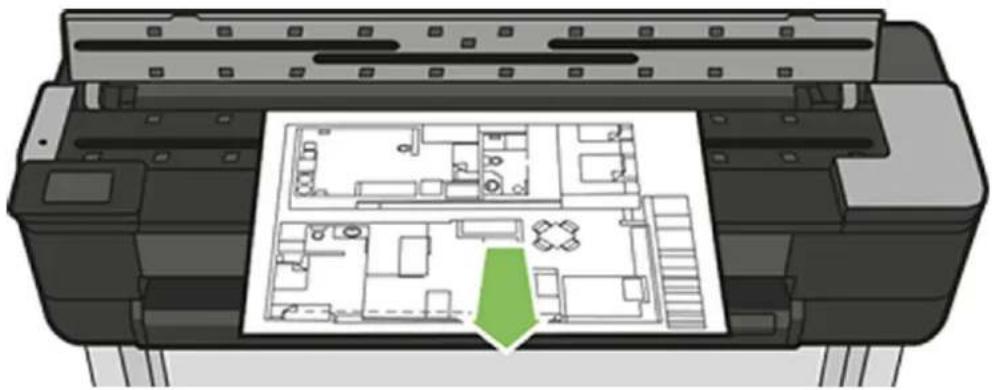
- Det nederste område på forsiden (mellem scannerpladen og frontvinduet)
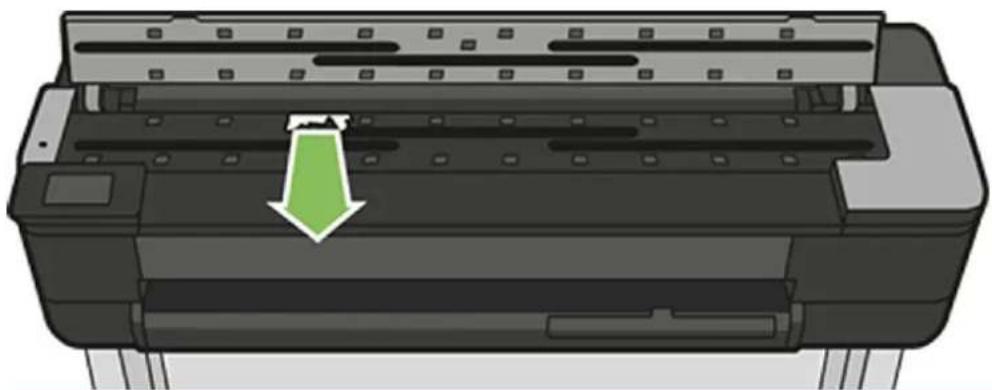
⚠ FORSIGTIG: Flyt ikke papiret sidelæns, da det kan beskadige scanneren.
- Det nederste område på forsiden (mellem scannerpladen og frontvinduet)
- Drej gummihjulene med fingrene, så du får bedre adgang til papiret, og fjern eventuelle rester.
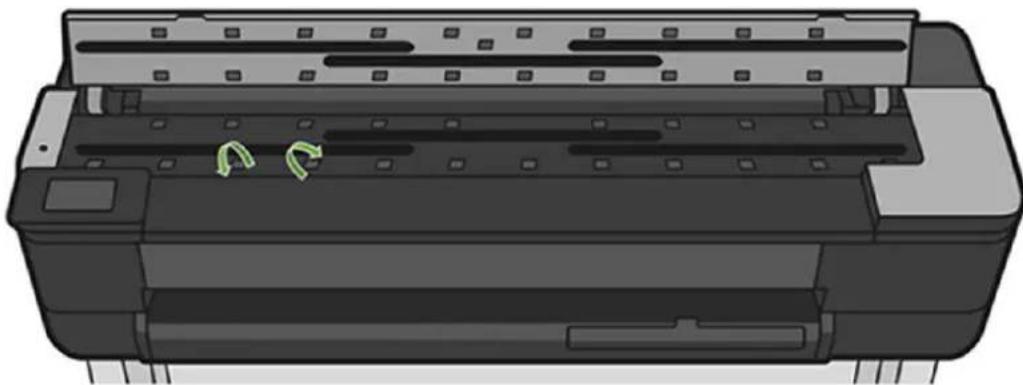
15 Fejlfinding af problemer med udskriftskvalitet
• Generelle udskrivningsråd
Der vises vandrette streger på tværs af billedet (banding)
• Stregerne er for tykke, for tynde eller mangler
• Streger vises punkterede eller takkede
• Streger udskrives dobbelt eller med forkerte farver
• Stregerne er usammenhængende
• Stregerne er slørede
• Streglængder er unøjagtige
• Hele billedet er sløret eller kornet
Papiret er ikke fladt
• Udskriften er ridset
- Blækmærker på papiret
Der går sort blæk af, når du berører udskriften
• Objektets kanter er punkterede eller uskarpe
• Objekternes kanter er mørkere end forventet
• Lodrette streger i forskellige farver
• Hvide pletter på udskriften
Farver er unøjagtige
Farverne falmer
• Billedet er ukomplet (afskåret nederst)
Billedet er afskåret
• Nogle objekter mangler i det udskrevne billede
Generelle udskrivningsråd
Når du har et problem med udskriftskvaliteten:
Du opnår den bedste ydeevne fra din printer ved kun at bruge producentens forsyningsvarer og tilbehør, hvis pålidelighed og effektivitet er grundigt testet for at kunne give problemfri ydeevne og udskrifter i høj kvalitet. Oplysninger om anbefalet papir finder du i Bestil papir på side 116.
- Sørg for, at det papir, du valgte på frontpanelet er det samme som det papir, der er lagt i printeren (se Vis oplysninger om papiret på side 39). Sørg også for, at den papirtype, du har valgt i din software, er den samme som den papirtype, der er lagt i printeren.
⚠️ FORSIGTIG: Hvis du har valgt forkerte papirtype, kan du komme ud for dårlig udskriftskvalitet og forkerte farver og måske endda beskadigelse af printhovederne.
- Kontroller, at du har de mest passende indstillinger for udskriftskvalitet til dit formål (se Udskriver på side 42). Du opnår sandsynligvis en lavere udskriftskvalitet, hvis du har flyttet skyderen for udskriftskvalitet til 'Hastighed', eller hvis du har indstillet det tilpassede kvalitetsniveau til Fast (Hurtig).
Sørg for, at de miljømæssige forhold (temperatur, luftfugtighed) er i det anbefalede område. Se Miljømæssige specifikationer på side 198. - Kontroller den driver, du bruger til at udskrive med. Hvis det ikke er en HP-driver, skal du rådføre dig med leverandøren. Du kan også forsøge at bruge den korrekte HP-driver. De nyeste HP-drivere kan downloades fra https://www.hp.com/go/T730/drivers - https://www.hp.com/go/T830/drivers
- Kontroller, at printerens firmware er opdateret. Se Firmwareopdatering på side 109.
- Kontroller, at du har de rigtige indstillinger i softwareprogrammet.
Der vises vandrette streger på tværs af billedet (banding)
Hvis dit udskrevne billede har fået tilføjet vandrette streger som vist (farven kan variere):
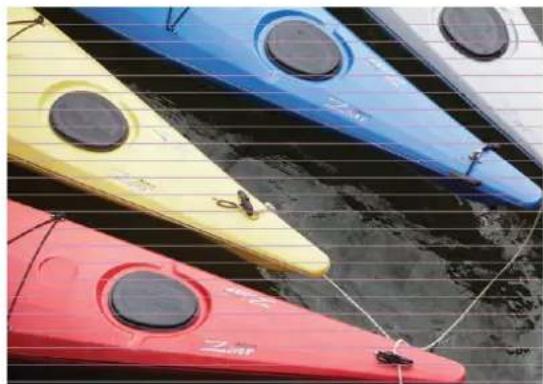
- Kontroller, at den papirtype, du har lagt i, svarer til den papirtype, der er valgt i frontpanelet og i softwaren. Se Vis oplysninger om papiret på side 39.
- Kontroller, at du bruger passende indstillinger for udskriftskvalitet til dit formål (se Udskriver på side 42). I nogle tilfælde kan du afhjælpe et udskriftsproblem blot ved at vælge et højere udskriftskvalitetsniveau. Hvis du f.eks. har indstillet skyderen for udskriftskvalitet til Speed (Hastighed), kan du forsøge at indstille den til Quality (Kvalitet).
- Udskriv en diagnosticeringsrapport for udskriftskvaliteten. Se Diagnosticeringsrapport for udskriftskvalitet på side 101.
- Hvis printhovedet fungerer korrekt, skal du udføre papirfremföringskalibrering: se Kalibrer papirfremföringen igen på side 108.
Hvis problemet fortsætter på trods af alle ovenstående handlinger, kan du kontakte din kundeservicerepræsentant for at få yderligere hjælp.
Stregerne er for tykke, for tynde eller mangler
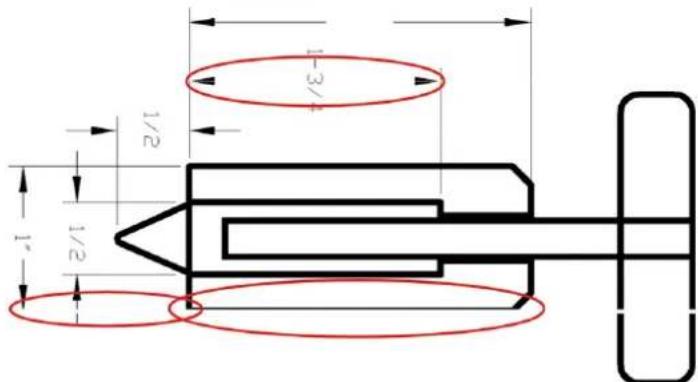
text_image
1-3/4 1/2 1/1 1/2 1- Kontroller, at den papirtype, du har lagt i, svarer til den papirtype, der er valgt i frontpanelet og i softwaren. Se Vis oplysninger om papiret på side 39.
- Kontroller, at du bruger passende indstillinger for udskriftskvalitet til dit formål (se Udskriver på side 42). Vælg de tilpassede indstillinger for udskriftskvalitet i driverdialogboksen, og forsøg at aktivere Maximum detail (Maksimum detaljer) (hvis den er tilgængelig).
- Hvis opløsningen på dit billede er større end udskrivningsopløsningen, bemærker du muligvis et tab af stregkvalitet. Du kan finde indstillingen Max. Application Resolution (Maks. programopløsning) i driverdialogboksen på fanen Advanced (Avanceret) under Document Options (Dokumentindstillinger > Printer Features (Printerfunktioner).
- Hvis stregerne er for tynde eller mangler, skal du udskrive en diagnosticeringsrapport for udskriftskvaliteten. Se Diagnosticeringsrapport for udskriftskvalitet på side 101.
- Hvis problemet fortsætter, skal du udføre en papirfremföringskalibrering: se Kalibrer papirfremföringen igen på side 108.
Hvis problemet fortsætter på trods af alle ovenstående handlinger, kan du kontakte din kundeservicerepræsentant for at få yderligere hjælp.
Streger vises punkterede eller takkede
Hvis stregerne på dit billede vises punkterede eller takkede, när der udskrives:

- Dette problem kan stamme fra billedet. Prøv at forbedre billedet med det program, du bruger til at redigere det.
- Kontroller, at du bruger de rigtige indstillinger for udskriftskvalitet. Se Udskriver på side 42.
- Vælg de tilpassede indstillinger for udskriftskvalitet i driverdialogboksen, og aktiver Maximum detail (Maksimum detaljer) (hvis den er tilgængelig).
Streger udskrives dobbelt eller med forkerte farver
Dette problem kan have forskellige synlige symptomer:
Farvede streger udskrives dobbelt i forskellige farver.
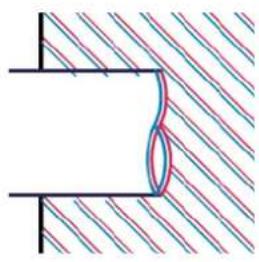
- Kanterne på farvede blokke har forkerte farver.

For at afhjælpe denne type problem skal du udskrive en diagnosticeringsrapport for udskriftskvaliteten og justere printhovedet, hvis det anbefales i rapporten. Se Diagnosticeringsrapport for udskriftskvalitet på side 101.
Stregerne er usammenhængende
Hvis stregerne på brudte på følgende måde:

- Kontroller, at du bruger de rigtige indstillinger for udskriftskvalitet. Se Udskriver på side 42.
- Udskriv en diagnosticeringsrapport for udskriftskvaliteten, og juster printhovedet, hvis det anbefales i rapporten. Se Diagnosticeringsrapport for udskriftskvalitet på side 101.
Stregerne er slørede

Fugt kan få blæk til at gennemtrænge papiret, hvilket gør stregerne slørede og udviskede. Prøv med følgende fremgangsmåde:
- Kontroller, at de miljømæssige forhold (temperatur, luftfugtighed) er egnet til udskrivning i høj kvalitet. Se Miljømæssige specifikationer på side 198.
- Kontroller, at den papirtype, der er valgt i frontpanelet er den samme papirtype, som du bruger. Se Vis oplysninger om papiret på side 39.
- Prøy at skifte til en tykkere papirtype, f.eks, HP Heavyweight Coated-papir.
- Vælg en lavere udskriftskvalitet (f.eks, Speed (Hastighed)), Printeren vil så bruge mindre blæk.
- Vælg en papirtype, der er lidt tyndere end det papir, du har ilagt. Dette vil få printeren til at bruge mindre blæk. Her er nogle eksempelpapirtyper i stigende rækkefølge efter tykkelse: Almindeligt papir, bestrøget papir, ekstra kraftigt bestrøget papir
- Hvis du bruger blankt papir, kan du forsøge at skifte til en anden type blankt papir.
- Udskriv en diagnosticeringsrapport for udskriftskvaliteten, og juster printhovedet, hvis det anbefales i rapporten. Se Diagnosticeringsrapport for udskriftskvalitet på side 101.
Streglængder er unøjagtige
Hvis du har målt de udskrevne streger og har fundet ud af, at længderne ikke er tilstrækkelig nøjagtige til dine formål, kan du prøve at forbedre nøjagtigheden af streglænden på følgende måde:
-
Udskriv på HP Heavyweight Coated Paper, som printerens streglængdes nøjagtighed er angivet for. Se Funktionsspecifikationer på side 195.
Polyesterfilm er ca. ti gange mere dimensionsnøjagtige end papir. Men brug af film, der er tyndere eller tykkere end HP Heavyweight Coated Paper vil reducere streglængdens nøjagtighed. -
Angiv skyderen for udskriftskvalitet til Quality (Kvalitet).
-
Hold en ensartet temperatur mellem 10 og 30°C.
-
Ilæg filmrullen og lad den hvile i fem minutter før udskrivning.
-
Hvis du stadig ikke er tilfreds, kan du forsøge at genkalibrere papirfremføringen. Se Kalibrer papirfremføringen igen på side 108.
Hele billedet er sløret eller kornet

- Kontroller, at den papirtype, du har lagt i, svarer til den papirtype, der er valgt i frontpanelet og i softwaren. Se Vis oplysninger om papiret på side 39.
- Kontroller, at du udskriver på den rigtige side af papiret.
- Kontroller, at du bruger de rigtige indstillinger for udskriftskvalitet (se Udskriver på side 42). I nogle tilfælde kan du afhjælpe et udskriftsproblem blot ved at vælge et højere udskriftskvalitetsniveau. Hvis du f.eks. har indstillet skyderen for udskriftskvalitet til Speed (Hastighed), kan du forsøge at indstille den til Quality (Kvalitet).
- Udskriv en diagnosticeringsrapport for udskriftskvaliteten, og juster printhovedet, hvis det anbefales i rapporten. Se Diagnosticeringsrapport for udskriftskvalitet på side 101.
- Hvis problemet fortsætter, skal du udføre en papirfremföringskalibrering: se Kalibrer papirfremföringen igen på side 108.
Hvis problemet fortsætter på trods af alle ovenstående handlinger, kan du kontakte din kundeservicerepræsentant for at få yderligere hjælp.
Papiret er ikke fladt
Hvis papiret ikke ligge fladt, når det kommer ud af printeren, men der er overfladiske bølger på det, vil du sandsynligvis opleve fejl på det udskrevne billede, f.eks. lodrette striber. Dette kan ske, når du bruger tyndt papir, der bliver gennemvædet med blæk.
- Kontroller, at den papirtype, du har lagt i, svarer til den papirtype, der er valgt i frontpanelet og i softwaren. Se Vis oplysninger om papiret på side 39.
-
Prøv at skifte til en tykkere papirtype, f.eks. HP Heavyweight Coated-papir.
-
Vælg en lavere udskriftskvalitet (f.eks. Speed (Hastighed)). Printeren vil så bruge mindre blæk.
- Vælg en papirtype, der er lidt tyndere end det papir, du har ilagt. Dette vil få printeren til at bruge mindre blæk. Her er nogle eksempelpapirtyper i stigende rækkefølge efter tykkelse: Almindeligt papir, bestrøget papir, ekstra kraftigt bestrøget papir
Udskriften er ridset
Det sorte blækpigment kan blive skrammet eller ridset, når det berøres af en finger, en blyant eller et andet objekt. Dette er især tydeligt på bestrøget papir.
Blankt papir kan være utroligt følsomt over for bakken eller noget andet, som det er i kontakt med umiddelbart efter udskrivning, afhængigt af den anvendte mængde blæk og de miljømæssige forhold på udskrivningstidspunktet.
• Händter udskrifter med omhu.
• Undgå at stable dem oven på hinanden.
Hent dine udskrifter, efterhånden som de afskæres af rullen, og lad være med at lade dem falde ned i bakken. Alternativt kan du lade et ark papir ligge i bakken, så nyudskrevne ark ikke kommer i direkte kontakt med bakken.
Forøg tørretiden. Gå til frontpanelet, stryg betjeningspanelet nedad, tryk på rul derefter ned i menuen, og tryk på Printer Preferences (Printerpræferencer) > Print Retrieval (Udskriftshentning) > Select drying time (Vælg tørretid) > Extended (Udvidet).
Blækmærker på papiret
Dette problem kan opstå af flere forskellige årsager.
Vandrette pletter på forsiden af bestrøget papir
Hvis der bruges en masse blæk på almindeligt eller bestrøget papir, absorberer papiret blækket hurtigt og udvides. Efterhånden som printhovedet flytter hen over papiret, kan printhovedet komme i kontakt med papiret og plette det udskrevne billede. Dette problem ses sædvanligvis kun på afskårne ark papir (ikke på papirruller).
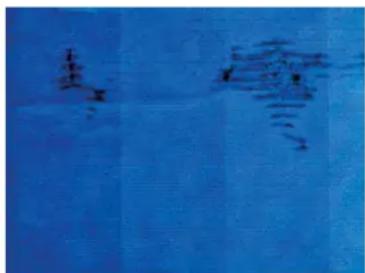
Afbryd straks udskriftsjobbet, når du oplever dette problem. Tryk på og annuller også jobbet fra dit computerprogram. Gennemvædet papir kan beskadige printhovedet.
Rens printhovedet, hvis du oplever dårlig udskriftskvalitet, efter dette er sket. Se Rens printhovedet på side 102.
- Kontroller, at den papirtype, du har lagt i, svarer til den papirtype, der er valgt i frontpanelet og i softwaren. Se Vis oplysninger om papiret på side 39.
-
Brug en anbefalet papirtype (se Bestil papir på side 116), og juster udskriftsindstillingerne.
-
Hvis du bruger papirark, så forsøg at rotere dem 90 grader. Retningen af papirets fibre kan påvirke ydeevnen.
- Prøv at skifte til en tykkere papirtype, f.eks. HP Heavyweight Coated-papir.
- Vælg en papirtype, der er lidt tyndere end det papir, du har ilagt. Dette vil få printeren til at bruge mindre blæk. Her er nogle eksempelpapirtyper i stigende rækkefølge efter tykkelse: Almindeligt papir, bestrøget papir, ekstra kraftigt bestrøget papir
- Prøv at øge margenerne ved at omplacere billedet til midt på siden ved brug af dit softwareprogram.
Blækmærker bag på papiret
Rengør pladen med en blød klud. Rengør hver ribbe hver for sig.
Der går sort blæk af, når du berører udskriften
Dette problem kan være forårsaget af udskrivning med mat sort blæk på blankt papir. Printeren bruger ikke mat sort blæk, hvis papiret ikke kan optage det. For at undgå at bruge mat sort blæk kan du vælge Photo Glossy Paper som papirtype (i kategorien Fotopapir).
Objektets kanter er punkterede eller uskarpe

Hvis kanterne på objekter eller streger vises som dårligt definerede eller lysere i tæthed, og du allerede har indstillet skyderen for udskriftskvalitet til Quality (Kvalitet) i driverdialogboksen, skal du vælge de tilpassede indstillinger for udskriftskvalitet og forsøge at indstille kvalitetsniveauet til Speed (Hastighed). Se Udskriver på side 42.
Hvis objekternes kanter synes mørkere end forventet, og du allerede har indstillet skyderen for udskriftskvalitet til Quality (Kvalitet) i driverdialogboksen, skal du vælge de tilpassede indstillinger for udskriftskvalitet og forsøge at indstille kvalitetsniveauet til Speed (Hastighed). Se Udskriver på side 42.
Lodrette streger i forskellige farver
Hvis udskriften har lodrette bänd i forskellige farver på langs:
- Prøv at bruge tykkere papir. Vælg blandt de anbefalede papirtyper, f.eks. HP Heavyweight Coated Paper. Se Bestil papir på side 116.
- Prøv at bruge indstillinger for højere udskriftskvalitet (se Udskriver på side 42). Hvis du f.eks. har indstillet skyderen for udskriftskvalitet til Speed (Hastighed), kan du forsøge at indstille den til Quality (Kvalitet).
Hvide pletter på udskriften
Du bemærker måske, at der er hvide pletter på udskriften. Dette er sandsynligvis forårsaget af papirfibre, støv eller løst bestrygningsmateriale. Sådan undgås dette problem:
- Forsøg at rense papiret manuelt med en børste før udskrivning for at fjerne eventuelle løse fibre eller partikler.
- Hold altid printeres dæksel lukket.
- Beskyt dine papirruller og papirark ved at lagre dem i poser eller kasser.
Farver er unøjagtige
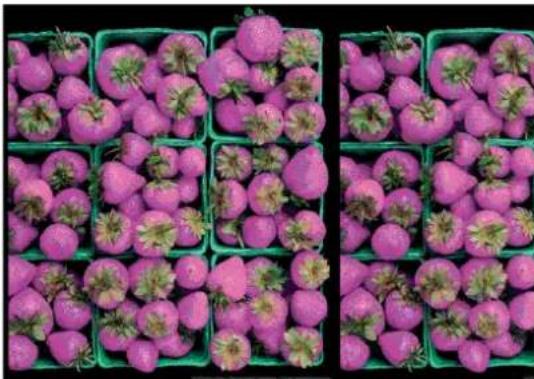
Hvis farverne på din udskrift ikke svarer til dine forventninger, kan du prøve følgende:
- Kontroller, at den ilagte papirtype svarer til den valgte papirtype.
- Kontroller, at du udskriver på den rigtige side af papiret.
- Kontroller, at du bruger de rigtige indstillinger for udskriftskvalitet. Du får de mest nøjagtige farver ved at vælge kvaliteten Normal eller Best (Bedst).
- Udskriv en diagnosticeringsrapport for udskriftskvaliteten. Se Diagnosticeringsrapport for udskriftskvalitet på side 101.
Farverne falmer
Hvis du udskriver på hurtigtørrende fotopapir, falmer dine udskrifter hurtigt. Hvis du har planer om at vise udskrifter udover to ger, bør du laminere dem, så de holder længere.
Udskrivning på tykt bestrøget papir falmer meget mindre hurtigt. Men laminering vil øge udskriftens levetid (afhængigt af lamineringstypen) for alle papirtyper. Kontakt laminatleverandøren for at få flere oplysninger.
Billedet er ukomplet (afskåret nederst)
- Annullerede du, før alle data var blevet modtaget af printeren? Hvis dette er tilfældet, har du afsluttet datatransmissionen og er nødt til at udskrive siden igen.
- Indstillingen I/O timeout (I/O-timeout) er muligvis for kort. Denne indstilling bestemmer, hvor længe printeren venter på, at computeren sender flere data, før det afgøres, om jobbet er færdigt. Brug frontpanelet til at øge indstillingen for I/O timeout (I/O-timeout) til en længere periode, og send derefter udskriften igen. Stryg betjeningspanelet nedad, og tryk på ⚙️t derefter ned i menuen, og tryk på Connectivity (Forbindelse) > Advanced setup (Avanceret opsætning) > Select I/O timeout (Vælg I/O-timeout).
Der kan være et kommunikationsproblem mellemcomputeren og printeren. Kontroller USB- eller netværkskablet eller din Wi-Fi-forbindelse.
Sørg for, at dine softwareindstillinger er korrekte for din aktuelle sidestørrelse (f.eks. udskrifter på langs).
Hvis du bruger netværkssoftware, skal du sikre dig, at de ikke er opstået timeout.
Billedet er afskåret
Det, at noget er afskåret, betyder normalt, at der er en forskel mellem det faktiske udskriftsområde på det ilagte papir og den måde, som udskriftsområdet fortolkes i softwaren.
- Kontroller det faktiske udskriftsområde for den ilagte papirtype.
udskriftsområde = papirstørrelse - margener - Kontroller, hvordan udskriftsområdet defineres i softwaren (som kan blive kaldt "udskrivningsområde" eller "billedområde"). I nogle softwareprogrammer antages det, at standardudskriftsområdet er større end det, der anvendes i denne printer.
- Hvis du har defineret en tilpasset side med meget snævre margener, kan printeren anvende sine egne mindste margener og derved afskære billedet lidt. Du kan eventuelt overveje at bruge en større papirstørrelse.
Hvis dit billede har egne margener, kan du muligvis udskrive det korrekt ved brug af indstillingen Clip Contents by Margins (Klip indhold efter margener) (se Vælg margenindstillinger på side 47). - Hvis du forsøger at udskrive et meget langt billede på en rulle, skal du kontrollere, at softwaren kan håndtere udskrivning af et billede i den pågældende størrelse.
Du har måske forsøgt at rotere siden fra stående til liggende på en papirstørrelse, der ikke er bred nok. - Reducer om nødvendigt størrelsen på billedet eller dokumentet i dit softwareprogram, så det passer mellem margenerne.
Nogle objekter mangler i det udskrevne billede
Det kan være nødvendigt at bruge store mængder data til at udskrive et udskriftsjob i høj kvalitet og storformat. og i nogle specifikke arbejdsgange kan der være problemer, der kan føre til, at nogle objekter mangler i udskriften. Her er der nogle forslag, der kan hjælpe dig til at undgå dette problem:
• Vælg i HP-GL/2-driveren at sende billedet som en bitmap.
Vælg en mindre sidestørrelse, og skaler til den ønskede endelige sidestørrelse i driveren eller på frontpanelet.
Gem filen i et andet format, f.eks. TIFF eller EPS, og åbn det med et andet program.
• Brug en RIP til at udskrive filen.
- Reducer opløsningen på bitmapbilleder i din programsoftware.
Vælg en lavere udskriftskvalitet for at reducere opløsningen på det udskrevne billede.

BEMÆRK: Hvis du arbejder under Mac OS X, er det ikke alle disse indstillinger, der er tilgængelige.
Disse muligheder er forslag til fejlfindingsformål og kan påvirke den endelige udskriftskvalitet uheldigt eller den tid, det tager at generere udskriftsjobbet. Derfor skal de ikke anvendes, hvis de ikke hjælper med til at løse problemet.
16 Fejlfinding af problemer med scanner
Kan ikke få adgang til netværksmappe
Hvis du har oprettet en netværksmappe (se Opsætningsprocessen for scanning til netværk på side 61), men printeren ikke kan adgang til den, kan du prøve følgende forslag:
- Kontroller, at du har udfyldt alle felter korrekt.
- Kontroller, at printeren er tilsluttet netværket.
- Kontroller, at den eksterne computer er tændt, fungerer normalt og er tilsluttet til netværket.
• Kontroller, at mappen er delt. - Kontroller, at du kan anbringe filer i denne mappe fra en anden computer på netværket ved hjælp af printerens logonoplysninger.
Tjek, at printeren og fjerncomputeren er i det samme undernet på netværket; hvis de ikke er det, skal du kontrollere, at netværkets routere er konfigureret til at videresende med CIFS protocol trafik (også kaldet Samba).
Scanning til fil går langsomt
Scanning af store formater skaber store filer. Det betyder, at det kan tage lang tid at scanne til fil, selv med optimale systemkonfigurationer og betingelser. Det gælder især, når der scannes på tværs af et netværk. Men hvis du mener, at scanning til fil går urimeligt langsomt på dit system, kan følgende trin måske hjælpe dig til at finde og løse problemet:
- Brug frontpanelet til at kontrollere status for dit scanningsjob. Hvis det tager alt for lang tid, kan du annullere det.
- Kontroller, at indstillingen for Resolution (Opløsning) er den rigtige til jobbet. Ikke alle opgaver kræver stor opløsning. Hvis du sænker opløsningen, går scanningen hurtigere. Ved JPEG- og PDF-scanningsjobs, kan du endvidere ændre indstillingen for Quality (Kvalitet). Lavere indstilling for kvalitet giver mindre filer.
- Kontroller netværkskonfiguration. Netværket bør være et Gigabit Ethernet eller en type med højere overførselshastighed, for at opnå optimal scanningshastighed. Hvis netværket er en 10/100 Ethernet-konfiguration, skal du forvente langsommere overførsel af data og dermed langsommere scanningshastighed.
- Kontakt netværksadministratoren for at få oplysninger om din netværkskonfiguration, overførselshastigheder, scan-til-fil destinationer på netværket og muligheder for at øge hastigheden.
- Hvis scanning til fil på netværket gør for langsomt, og netværkskonfiguration ikke kan ændres for at rette op på det, kan forbedrede hastigheder opnås ved at scanne til et USB-flashdrev.
- Hvis scanning til et USB-flashdrev går langsomt, skal du kontrollere dit USB-flashdrevs grænseflade-kompatibilitet. Systemet understøtter en Hi-Speed USB-grænseflade. Dit USB-flashdrev skal være kompatibelt med Hi-Speed USB (nogle gange kaldet USB 2). Kontroller også, at dit USB-flashdrev har tilstrækkelig lagerplads til scannede billeder i stort format.
Originaldokumentet sættes i igen under scanning
Det kan ske, at originaldokumentet ved en fejl bliver ført tilbage i scanneren, så der opstår en løkke. Hvis det sker:
- Åbn scannerdækslet.
- Fjern forsigtigt det originaldokumentet.
-
Luk låget.
-
Kontroller, at enhederne til forhindring af genindføring er installeret korrekt.
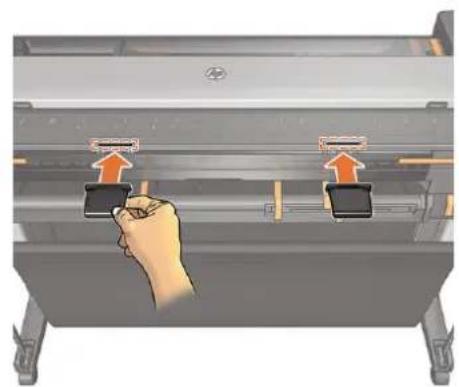
Genindføringsblokeringen er udviklet til at forhindre, at denne situation opstår. Sørg for, at de altid er monteret.
17 Fejlfinding af problemer med kopi- og scannerkvalitet
- Tilfældige lodrette linjer
• Rynker eller folder
Linje afbrydes
Lyse udfyldninger af områder mangler i scanningen eller kopieringen
Korn i områdeudfyldninger ved scanning af almindeligt papir - Små farveforskelle mellem tilstødende scannemoduler
- Lodrette, lyse linjer ved skæringspunktet mellem scannerens scannemoduler
• Variabel linjetykkelse eller manglende linjer
• Ukorrekt reproduerede farver
Farveskygger - Beskæring i mørke eller lyse områder
• Refleksioner i billede ved scanning af blanke originaler - Lodrette røde og grønne striber på hvid eller sort baggrund
Vibrationer
• Ufokuseret, sløret og blege farver - Forkert papirfremføring, skævhed under scanning, eller vandrette rynker
• 30 cm brede lodrette sorte striber - Scanneren beskadiger nogle originaler
• Helt forkerte farver
• Lodret forvrængning
• Skygger (ghosting) - Afskæring eller forkerte skalaforhold ved ned-skalering af kopier og udskrifter
• Forkert kant-registrering, for det meste ved scanning af kalkerpapir - Et kopieret eller scannet billede er meget skævt
I dette kapitel vises de mest almindelige fejl og fejlmuligheder, sorteret efter hvor relevante de er og hvor ofte de forekommer. En defekt er en almindelig billed-fejl, der som regel forekommer ved brug af en hvilken som helst
CIS-scanner. Disse skyldes forkerte indstillinger, produktets begrænsninger, eller fejl, som er lette at rette. En fejltilstand skyldes fejlfunktion på nogle af scannerens komponenter.
En god billedkvalitet afhænger i høj grad af, om scanneren er ren. Før du fortsætter med fejlfinding, skal du sikre, at scannemodulerne i glas er rene og i god forfatning, og at trykskyderne (brede, hvide plastikdele) også er i god og ren forfatning. Se Rens scanneren scannemoduler på side 111.
Nogle af de handlinger der her foreslås til afhjælpning af problemer, kræver brug af Scanner Diagnostic Plot (Scanner-diagnosticeringsoptegningen), som kan du udskrive og scanne, som angivet i Scannerendiagnosticeringsoptegningen på side 169. Når du kopierer, skal du bruge denne diagnosticeringsoptegning for at sikre, at fejlen ikke stammer fra udskrivningsfunktionen. Brug ikke en udskrevet version af denne brugervejledning til at afprøve scanneren, eftersom opløsningen af de billeder som findes heri er utilstrækkelig. Brug diagnosticeringsoptegningen, når det anbefales til afhjælpning af de fejl, som er beskrevet i dette kapitel.
Tilfældige lodrette linjer
Dette er et af de mest almindelige problemer i scannere med arkfødning. Normalt er de lodrette streger forårsaget af støvpartikler inde i scanneren eller forkert kalibrering af scanneren (i disse tilfælde kan problemet løses). Her er nogle eksempler på billeder, som har lodrette linjer eller striber.
BEMÆRK: Bemærk, den sorte pil angiver scanningens retning.

text_image
met E seepa pinHandling
- Rengør scannerens scanneelementer i glas og den original, der skal scannes, som beskrevet i Rens scanneren scannemoduler på side 111. Genstart printeren, og scan derefter originalen igen.
- Hvis striberne ikke forsvinder, skal du kalibrere scanneren igen, som angivet i Kalibrer printeren på side 113. Genstart scanneren, og scan din original, när kalibreringen er fuldført.
- Hvis der stadig er streger, skal du kontrollere scannerens scannemoduler i glas og skyderne visuelt. Hvis de er beskadiget (ridset eller ødelagt), skal du kontakte HP support.

BEMÆRK: Problemet med lodrette streger kan ikke altid løses, på grund af CIS-teknologiens teknologiske begrænsninger. Hvis der stadig er streger efter udførelse af de handlinger, som er beskrevet ovenfor, kan der ikke gøres mere for at forbedre billedkvaliteten, ud over at købe en dyrere CCD-scanner. HP tilbyder HD-scannere med CCD-teknologi til kunder med højere kvalitetskrav.
Rynker eller folder
Scannere, som er baseret på CIS-teknologi, har en stor optisk opløsning inden for deres fokuseringsområde, men har til gengæld en meget begrænset dybdeskarphed. Derfor er billederne skarpe og detaljerede når den scannede original er presset helt fladt mod glaspladen. Men hvis originalen er rynket eller foldet, vil disse fejl være meget synlige på det scannede billede (som vist i følgende eksempel).
-
Scan originalen igen, og indstil fjernelse af farve og støj til Off (Fra). Hvis du kopierer, skal du indstille indholdstypen til IMAGE (Billede).
-
Hvis problemet ikke forsvinder, kan du scanne originalen igen med en lavere scanneropløsning (300 dpi eller derunder ved scanning, Hurtig eller Normal, ved kopiering). Det kan også hjælpe at trykke originalen så flad som muligt, før du scanner den igen.

BEMÆRK: Problemet med rynker kan ikke altid løses, på grund af CIS-teknologiens teknologiske begrænsninger. HP tilbyder HD-scannere med CCD-teknologi til højere kvalitet krav. Hvis der stadig er rynker efter udførelse af de handlinger, som er beskrevet ovenfor, kan der ikke gøres mere for at forbedre billedkvaliteten, ud over at købe en dyrere CCD-scanner.
Linje afbrydes
Når du scanner eller kopierer store originaler, kan du komme ud for problemer, der ligner dem som er anført i det følgende billede, hvor en lige linje (det ikke nødvendigvis er vandret) er afbrudt eller inddelt i trin.
BEMÆRK: Bemærk, den sorte pil angiver scanningens retning.

-
Gentag scanningen, og sørg for, at produktet er placeret korrekt: Det skal ligge fladt på gulvet og må ikke bevæge sig. Det kan også hjælpe at dreje originalen 90 eller 180 grader, og scanne den igen.
-
Hvis problemet fortsætter, skal du kontrollere, om den original der skal scannes, ligger skævt, og om den forrykker sig under scanningen. Hvis nødvendigt, se Forkert papirfremføring, skævhed under scanning, eller vandrette rynker på side 163. Du kan også deaktivere den automatiske opretnings-algoritme, som angivet i Et kopieret eller scannet billede er meget skævt på side 168.
-
Hvis der ikke er nogen skævhed, men problemet fortsætter, skal du rense og kalibrere scanneren som angivet i Rens scanneren scannemoduler på side 111 og Kalibrer printeren på side 113. Vær omhyggelig med ikke at bevæge printeren under kalibreringen, og kontrollér, at vedligeholdelsesarket er placeret korrekt, før du starter kalibreringen. Sørg også for at vedligeholdelses-arket ikke er beskadiget inden kalibrering af scanneren (et gammelt eller beskadiget vedligeholdelses-ark kan forårsage dette problem); Hvis det er beskadiget, skal du udskrive det igen, som beskrevet under Kalibrer scanneren (se Kalibrer printeren på side 113).
-
Hvis problemet fortsætter, kan du fortsætte med at analysere følgende områder i diagnosticeringsoptegningen:
▲ D, H og L (for de tre moduler, 0-Venstre, 1-Midt og 2-Højre og skæringspunktet)
Hvis du kan se nogen af disse fejl på de inspicerede områder, skal du ringe til HP support og angive fejlen som en "afbrudt linje" efter kalibrering.
De fire tynde, sorte lodrette linjer i begyndelsen og slutningen af diagnosticeringsoptegningen viser den omtrentlige placering af skæringspunktet mellem scannemodulerne, hvor denne type fejl som regel viser sig. Hvis fejlen viser sig uden for disse områder, skal du ringe til HP-support og angive, at "linjer afbrydes inden for et scannemodul".
Lyse udfyldninger af områder mangler i scanningen eller kopieringen
Ved scanning eller kopiering af et kort med et lyst område øverst skal indstillingen Background color removal (Fjernelse af baggrundsfarve) fortolke den som en baggrundsfarve, så den og lignende områder fjernes. Nedenstående eksempel viser det oprindelige billede i venstre side og det scannede billede til højre.
- Gentag scanningen eller kopieringen med Background color removal (Fjernelse af baggrundsfarve) indstillet til Off (Fra), eller ved kopiering kan du vælge Image (Billede) som indholdstype. Se under Scanindstillinger på side 59 og Kopiindstillinger på side 73.
- Hvis problemet fortsætter, skal du rense og kalibrere scanneren som angivet i Rens scanneren scannemoduler på side 111 og Kalibrer printeren på side 113. Gentag det igen med Background color removal (Fjernelse af baggrundsfarve) indstillet til Off (Fra).
Korn i områdeudfyldninger ved scanning af almindeligt papir
Når du laver kopier af en original med områdeudfyldninger, og hvis der bruges er almindeligt papir i printeren (f. eks. HP Universal Bond eller HP Bright White Inkjet Bond), kan der forekomme korn i billedet. Denne fejl kan også forekomme i scannede filer af originaler, der blev udskrevet på papir med struktur. Nedenstående eksempel viser det oprindelige billede i venstre side, og det scannede, kornede billede til højre.
- Se på originalen og kontrollér om der er snavs eller fingeraftryk på den, eller om den allerede er kornet. Hvis ikke, fortsæt til trin 2.
- Hvis det er en kopi, skal indstiller typen af indhold til Image (Billede) og gentage kopieringen.
-
Hvis problemet fortsætter:
-
Hvis problemet opstår ved kopiering, kan du prøve indstillingen Bedste kvalitet. Vi anbefaler også brug af bestrøget eller blankt papir for at undgå korn på kopier.
-
Hvis problemet findes i en scannet fil, kan du scanne ved en lavere opløsning (300 dpi eller lavere).
-
Hvis problemet fortsætter, skal du rense og kalibrere scanneren som angivet i Rens scanneren scannemoduler på side 111 og Kalibrer printeren på side 113. Sørg også for at vedligeholdelses-arket er rent og ubeskadiget inden kalibrering af scanneren (et gammelt eller beskadiget vedligeholdelses-ark kan forårsage dette problem); Hvis det er beskadiget, skal du udskrive det igen, som beskrevet under Kalibrer scanneren (se Kalibrer printeren på side 113).
-
Hvis problemet fortsætter, skal du fortsætte med at analysere områderne I og J på diagnosticeringsoptegningen på modulerne 1 og 3. I de tre eksempler nedenfor er det øverste eksempel det ideelle, mens det i midten kan betragtes som acceptabelt; men hvis du ser noget i stil med det nederste eksempel (eller værre), kan du ringe til HP-support og angive problemet som korn i områdeudfyldninger.
Små farveforskelle mellem tilstødende scannemoduler
Når du scanner brede emner, er der nogle gange lidt forskel på farverne på begge sider af de områder, hvor to scannemoduler mødes. Hvis dette problem opstår, kan det let ses ved at analysere mønstrene A og G på diagnosticeringsoptegningen ved skæringspunktet mellem scannemoduler. Her er nogle eksempler.
BEMÆRK: Bemærk, den sorte pil angiver scanningens retning.

Nogle gange kan farveforskellen mellem tilstødende moduler være enorm, hvilket viser at der er en alvorlig fejl i scanneren, som i følgende eksempel. Hvis dette forekommer, se Helt forkerte farver på side 165.
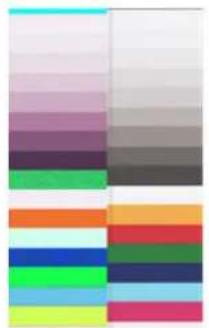
- Genstart scanneren, og gentag scanningen eller kopieringen. Hvis problemet fortsætter, skal du gentage scanningen eller kopieringen, indstille fjernelse af baggrundsfarve til Fra eller dreje originalen 90 grader, før du scanner den igen.
- Hvis problemet fortsætter, skal du rense og kalibrere scanneren som angivet i Rens scanneren scannemoduler på side 111 og Kalibrer printeren på side 113. Hvis kalibreringen blev fuldført uden fejl, kan du prøve at scanne eller kopiere igen.
- Hvis problemet fortsætter, kan du gå videre til at analysere mønstrene A og G i diagnosticeringsoptegningen. Hvis du kan se farveforskelle mellem venstre og højre side af panelerne for neutrale og levende farver, kan du ringe til HP-support og angive "små farveforskelle mellem tilstødende". Hvis du ser farveforskelle for levende farver, men ikke for neutrale farver, se Beskæring i mørke eller lyse områder på side 159. Se om nødvendigt også Korn i områdeudfyldninger ved scanning af almindeligt papir på side 154.
Lodrette, lyse linjer ved skæringspunktet mellem scannerens scannemoduler
Dette problem kan opstå ved scanning af store, ensartede områdeudfyldninger, som indeholder lyse farver. Du kan nogle gange finde lyse, lodrette streger (omkring 0,5 cm brede) ved skæringspunktet mellem to scannemoduler, som i dette eksempel.
BEMÆRK: Bemærk, den sorte pil angiver scanningens retning.

- Gentag scanningen eller kopieringen, hvor printeren genstartes, og fjernelse af baggrundsfarve indstilles til Fra, eller originalen drejes 90 grader, før du scanner igen.
- Hvis problemet fortsætter, skal du rense og kalibrere scanneren som angivet i Rens scanneren scannemoduler på side 111 og Kalibrer printeren på side 113. Fortsæt derefter med at analysere mønster B på diagnosticeringsoptegningen i skæringspunkterne mellem scannemoduler. Nedenstående eksempel viser et godt resultat i venstre side og et dårligt resultat i højre side: det sidste har lyse, lodrette streger, som er 0,5 cm brede ved skæringspunktet mellem to scannemoduler.


Hvis du ser et resultat, som det der vises til højre, kan du ringe til HP-support og angive "lodrette, lyse striber i områdeudfyldninger ved skæringspunktet mellem scannemoduler efter kalibrering af scanneren".
Variabel linjetykkelse eller manglende linjer
Når du scanner CAD-udskrifter i lav opløsning, for det meste ved arbejde med udskrifter i gråtoner eller sort/hvid, som indeholder meget tynde linjer, kan du nogle steder se en variation i linjernes tykkelse, eller endda manglende linjer:
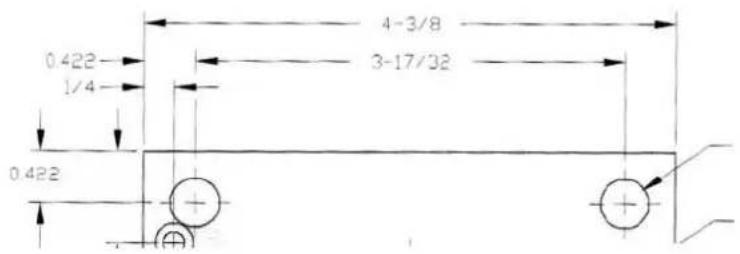
text_image
0.422 1/4 0.422 4-3/8 3-17/32Handling
- Gentag scanningen eller kopieringen med en højere opløsning (600 dpi). Du skal også angive Background color removal (Fjernelse af baggrundsfarve) til Off (Fra), eller ved kopiering angiv Content type (Indholdstype) til Mixed (Blandet). Du kan også deaktivere automatisk opretning, som forklaret i Et kopieret eller scannet billede er meget skævt på side 168. Hvis du arbejdede i sort-hvid tilstand, anbefaler vi at du bruger gråtoner i stedet.
- Hvis problemet fortsætter, kan du dreje originalen 90 grader, før du scanner den igen.
- Hvis problemet fortsætter, skal du rense og kalibrere scanneren som angivet i Rens scanneren scannemoduler på side 111 og Kalibrer printeren på side 113.
- Se Ufokuseret, sløret og blege farver på side 161, hvis problemet fortsætter.
Ukorrekt reproducerede farver
Du skal justere flere variabler, hvis du ønsker perfekt farvematch mellem den original du scanner, og den resulterende kopi eller scannede fil. Hvis du finder uønskede farver i tilfælde som f. eks. det der vises nedenfor (original til venstre, scannet billede til højre), kan du følge disse retningslinjer.
- Når du arbejder med kopier, skal du huske at god farveafstemning mellem de originale og kopien kun kan opnås, hvis begge er udskrevet på den samme type papir. I tilfælde af scannede filer, kan god farveafstemning kun opnås, hvis din skærm er farvekalibreret eller overholder sRGB- eller AdobeRGB-standarderne.
- Genstart printeren, og scan eller kopiér igen.
- Hvis ovenstående betingelser er opfyldt, bør du også huske at forskellige scannerindstillinger, som f.eks. lysere/mørkere, fjernelse af baggrundsfarve eller støj, indholdstype og papirtype, kan påvirke det endelige farveresultat. For at opnå så gode farver som muligt skal du indstille Darker/Lighter (Mørkere/Lysere) til Normal, indstille Background color removal (Fjernelse af baggrundsfarve) og Noise Removal (Fjernelse af støj) til Off (Fra), indstiller Content Type (Indholdstype) til Image (Billede), og vælg ikke Translucent paper (Gennemskinneligt papir). Se under Scanindstillinger på side 59 og Kopiindstillinger på side 73.
- For at opnå optimale farver, skal du rense scannerens scannemoduler (se Rens scanneren scannemoduler på side 111, som angivet i Kalibrer printeren på side 113.
- Undgå at placere scanneren i direkte sollys eller i nærheden varme- eller kuldekilder.
Farveskygger
Det problem der kaldes "farveskygger" opstår, når scanneren er påvirket af forkert papirfremføring og/eller forkert kalibrering. Et vist mål af farveskygger er uundgåeligt, især ved høj scanningshastighed. De kan ses ved grænserne mellem en skarp, sort tekst og en hvid baggrund, som i nedenstående eksempel (original til venstre, scannet billede til højre).
BEMÆRK: Bemærk, den sorte pil angiver scanningens retning.

Handling
- ∅g scannerens opløsning (vælg 300 dpi eller højere kvalitet ved scanning, Bedst ved kopiering), og gentag scanningen. Drej originalen 90 grader, hvis det er muligt, før du scanner den igen.
-
Hvis problemet fortsætter, skal du rense og kalibrere scanneren som angivet i Rens scanneren scannemoduler på side 111 og Kalibrer printeren på side 113.
-
Hvis problemet fortsætter, du kan diagnosticere problemet ved at analysere mønstrene for E på diagnosticeringsoptegningen. De sorte, vandrette linjer er svagt farvede øverst og nederst i hver ende (i eksemplet til højre, nedenfor). Som regel er de røde øverst og blå eller grønne nederst, men det kan være omvendt.

Hvis du ser denne effekt, kan du ringe til HP-support og angive problem med "farveskygger efter kalibrering".
Beskæring i mørke eller lyse områder
Nogle gange kan du opleve, at der er gået detaljer tabt i lyse eller mørke områder (eller begge dele) på den scannede fil eller på en kopi af en af dine udskrifter, som i nedenstående eksempel: original til venstre, det scannede billede til højre.
-
Hvis du laver kopier, og originalen er udskrevet på fotografisk papir, mens du udskriver kopien på mat papir, må du forvente at dette problem kan opstå. Du kan dog forsøge at genstarte printeren og slå fjernelse af baggrundsfarve og -støj fra og også ændre indstillingerne for Lighter/Darker (Lysere/Mørkere). dette gælder også hvis du ser dette problem i scannede filer.
-
Hvis problemet fortsætter, skal du gentage kopiering eller scanning med en højere opløsning (300 dpi eller højere ved scanning, normal eller bedst, ved kopiering). Indstil indholdstypen til Image (Billede) (ved kopiering).
-
Hvis problemet fortsætter, skal du kalibrere scanneren igen, som angivet i Kalibrer printeren på side 113. Sørg for at rengøre vedligeholdelsesarket, før du går i gang med at kalibrere scanneren, og kontroller at vedligeholdelses-arket ikke er beskadiget (hvis det er tilfældet, kan du udskrive det igen, som beskrevet i Scanneren-diagnosticeringsoptegningen på side 169). Scan originalen igen, efter at kalibreringen er gennemført.
-
Hvis problemet fortsætter, skal du analysere mønstrene M (modul 0, 1 og 2) i diagnosticeringsoptegningen. Hvis du kan se forskel på lyse og mørke nuancer, ud over de øvre og nedre tærskelværdier, viser det at der ikke er problemer med scanneren. Her kan du se nogle eksempler på korrekt og forkert funktion.
Hvis det scannede mønster ligner det forkerte i højre side, uanset om afskæringen sker i mørke og/eller lyse områder, kan du ringe til HP-support og angive "afskæring i mørke/lyse områder".
Refleksioner i billede ved scanning af blanke originaler
Hvis scanneren er forkert kalibreret eller hvis den original du forsøger at scanne er meget blankt, vil du nogle gange se refleksioner på det scannede billede, som det i følgende eksempel: original til venstre, det scannede billede til højre.

- Rengør originalen og scannerens glasplade og scan derefter igen. Se Rens scanneren scannemoduler på side 111.
- Hvis problemet fortsætter, skal du kalibrere scanneren igen, som angivet i Kalibrer printeren på side 113. Scan originalen igen, efter at kalibreringen er gennemført.
- Se Beskæring i mørke eller lyse områder på side 159, hvis problemet fortsætter.
Hvis scanneren ikke er blevet kalibreret i lang tid, eller hvis den sidste kalibrering mislykkedes, kan du nogle gange opleve fejl som den følgende.

BEMÆRK: Bemærk, den sorte pil angiver scanningens retning. Originalen er til venstre, det scannede billede til højre.
-
Genstart først printeren, og scan eller kopier igen. Rengør og kalibrer scanneren som angivet i Rens scanneren scannemoduler på side 111 og Kalibrer printeren på side 113. Hvis kalibrering mislykkes, skal du gøre som anført i Kalibrer printeren på side 113. Men hvis kalibreringen gennemføres korrekt, skal du scanne originalen igen, og se efter om de farvede lodrette streger er forsvundet.
-
Hvis problemet fortsætter, kan du ringe til HP-support og angive "lodrette rød-grønne striber efter kalibrering".
Vibrationer
Hvis printeren ikke er korrekt placeret på en plan overflade, eller hvis scannerdækslet ikke lukker korrekt, kan du nogle gange opleve, at det scannede billedes kvalitet ødelægges som følge af vibrationer, som i følgende eksempel: original til venstre, det scannede billede til højre.
-
Sørg for, at scanneren er placeret på en plan overflade, og at scannerdækslet er lukket korrekt. Scan originalen igen.
-
Hvis problemet fortsætter, skal du ændre (øge eller mindske) scanningsopløsning og derefter scanne originalen igen. Vi anbefaler at du drejer originalen 90 grader, før du scanner den igen.
-
Hvis problemet fortsætter, skal du analysere mønster D på diagnosticeringsoptegningen. Hvis du ser det problem, som vises til højre, kan du ringe til HP-support og angive et "vibrations-problem".
Ufokuseret, sløret og blege farver
Scannere med CIS-teknologi er indstillet til at fungere med en fast fokuseringsafstand, og de er meget følsomme overfor små variationer i positionen af originalen i forhold til scannerens glasplade. Hvis scannerdækslet ikke er lukket korrekt, eller hvis originalen har dybe rynker eller struktur, kan du opleve problemer, som dem der ses i følgende eksempel (til højre), hvor det scannede billede er utydeligt og farverne er blege.

-
Kontrollér, at scannerdækslet er lukket korrekt. Åbn og luk scannerdækslet ved at trykke det ned, indtil du hører et klik. Kalibrer scanneren som angivet i Kalibrer printeren på side 113, og gentag scanningen.
-
Hvis problemet fortsætter, skal du gentage kopiering eller scanning med en højere opløsning (300 dpi eller mere ved scanning, Normal eller Bedst ved kopiering). Du bør også indstille baggrundsrensning til Off (Fra) eller indstille indholdstypen til Mixed (Blandet), hvis du skal kopiere.
-
Hvis problemet fortsætter, skal du analysere mønster F i modulerne 0, 1 og 2 på diagnosticeringsoptegningen. En korrekt eksempel vises nedenfor, efterfulgt af to ukorrekte eksempler. Bemærk, at der er en sort ring i nærheden af midten af mønster F. I dette trin skal du se på området i nærheden af den sorte ring. Hvis du kan se at de sort-hvide linjer er afbrudt, kan du ringe til HP-support og angive fejlen som et problem med "forkert fokus eller sløring".
Du kan støde på problemer med nogle tykke, blanke originaler, som transporteres gennem scannerens papirfødning. I nogle tilfælde kan originalen blive fremført skævt under scanningen.
Hvis nogle af papirvalserne ikke fungerer korrekt, kan du opleve små horisontale rynker i det scannede billede, fordi papiret sidder fast i nogle områder, men ikke i andre.
Handling
- Drej originalen 90 grader, og gentag scanningen.
- Hvis problemet fortsætter, skal du åbne scannerens dæksel. Rengør fremføringshjulene (små sorte gummi) og trykskyderne (brede hvide plastik). Hvis du finder støvpartikler eller objekter, der forhindrer trykskyderne bevægelse, skal du forsøge at fjerne dem, lukke scannerdækslet og gentage scanningen.
- Hvis problemet fortsætter, skal du genstarte scanneren ved at slukke den og tænde den igen. Hvis du ser en fejlmeddelelse på frontpanelet under denne handling, kan du ringe til HP-support og angive fejlmeddelelsen. Hvis der ikke vises nogen fejlmeddelelse, skal du prøve at gentagne scanningen.
- Hvis problemet fortsætter, skal du analysere mønstrene D, K og L i diagnosticeringsoptegningen. Optegningen skal se således ud:
natural_image
Pure horizontal lines without any text, numbers, or symbolsHvis du ser et billede, der ligner det forkerte eksempel, kan du ringe til HP-support og angive problemet som "forkert papirfremføring".
Scanneren indeholder forskellige scannemoduler, som hver dækker et område, som er 30 cm i bredden. Hvis et af disse moduler ikke fungerer korrekt, og scannerhardwaren ikke registrerer fejlen, vil du muligvis se en sort lodret stribe, der svarer til det område, som dækkes af et enkelt scannemodul i det scannede billede eller kopien. Her er et eksempel (til højre).
BEMÆRK: Bemærk, den sorte pil angiver scanningens retning.

Originalscanning, der påvirkes af et scannemodul, som ikke fungerer korrekt
Handling
- Genstart scanneren ved at dreje slukke den og tænde den igen. Hvis du ser en fejlmeddelelse på frontpanelet under denne handling, kan du ringe til HP-support og angive fejlmeddelelsen. Hvis der ikke vises nogen fejlmeddelelse, skal du prøve at gentagne scanningen.
- Hvis problemet fortsætter, kan du prøve at kalibrere scanneren som angivet i Kalibrer printeren på side 113. Hvis det ikke hjælper, kan du ringe til HP-support og angive den fejlkode, som vises på frontpanelet. Hvis der ikke vises nogen fejlkode, skal du prøve at gentagne scanningen.
- Hvis problemet fortsætter kan du ringe til HP-support og angive fejlen som en "lodret, sort, 30 cm bred stribe".
Scanneren beskadiger nogle originaler
Denne scanner kan forårsage lodrette ridser på tykt blankt papir, der er brugt inkjet-printere til at udskrive på. Gamle udskrifter eller meget tyndt kalkerpapir kan også blive beskadiget. Dette skyldes at CIS-teknologi kræver at originalen skal presses ned med stort tryk, for at få nøjagtige resultater og undgå sløring og problemer med fokusering.
Hvis den original, du vil scanne er værdifuld, og hvis den tilhører en af de typer, som er beskrevet ovenfor (inkjet-udskrevne, tykke og blanke originale eller gamle/tynde/kalkerpapir original), anbefaler HP at du bruger en CCD-scanner.
Helt forkerte farver
Hvis nogle af de lysdioder, som bruges til belysning i scannemodulerne ikke fungerer, eller den seneste kalibrering ikke blev gennemført korrekt, selv om der ikke var nogen fejlmeddelelser på frontpanelet, kan du opleve helt forkerte farver i de scannede billeder, f. eks. nedenfor: original til venstre, det scannede billede til højre.

- Genstart scanneren ved at dreje slukke den og tænde den igen. Hvis du ser en fejlmeddelelse på frontpanelet under denne handling, kan du ringe til HP-support og angive fejlmeddelelsen.
- Hvis der ikke vises nogen fejlmeddelelse på frontpanelet under genstartsprocessen, kan du prøve at kalibrere scanneren, som angivet på Kalibrer printeren på side 113, når den er startet op og fuldt funktionel. Hvis der vises en fejlmeddelelse på frontpanelet, kan du ringe til HP-support og angive fejlen, og tilføje, at du har fundet den efter at have set "helt forkerte farver på det scannede billede".
-
Hvis kalibreringen lykkedes, skal du genstarte enheden, gentage scanningen og kontrollere farverne.
-
Hvis farverne er stadig forkerte, skal du analysere hele diagnosticeringsarket. Se efter, om de helt forkerte farver findes i et område, som svarer til bare et af scannemodulerne, som i den følgende figur. Hvis det er tilfældet, kan du ringe til HP-support og angive "helt forkerte farver efter kalibrering" og angive bogstavet for det scannemodul, der ikke fungerer (i eksemplet er det modul A).
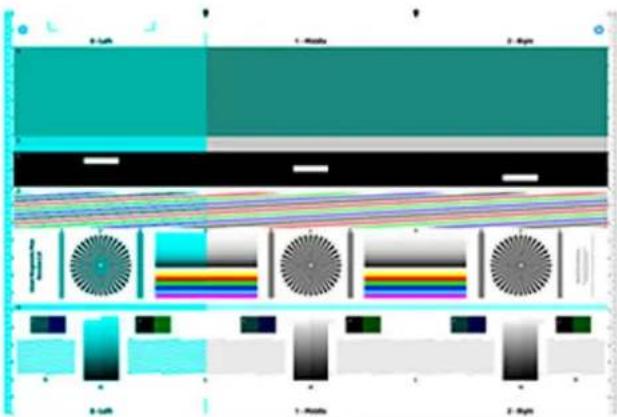
text_image
0 - Left 1 - Right 2 - Right 8 - Left 1 - Right 2 - RightHvis ingen af modulerne fungerer korrekt, kan du ringe til HP-support og angive det.
Lodret forvrængning
Hvis sensoren på scannerens dæksel ikke fungerer, kan scanneren ikke registrere det, når låget er åbent. Derfor kan du starte en scanning, og på et eller andet tidspunkt opdage, at trykskyderne ikke fører originalen gennem scannerens papirgang. Du vil muligvis se billeder, der ser ud som følgende, når det sker (original til venstre, scannet billede til højre).
BEMÆRK: Bemærk, den sorte pil angiver scanningens retning.

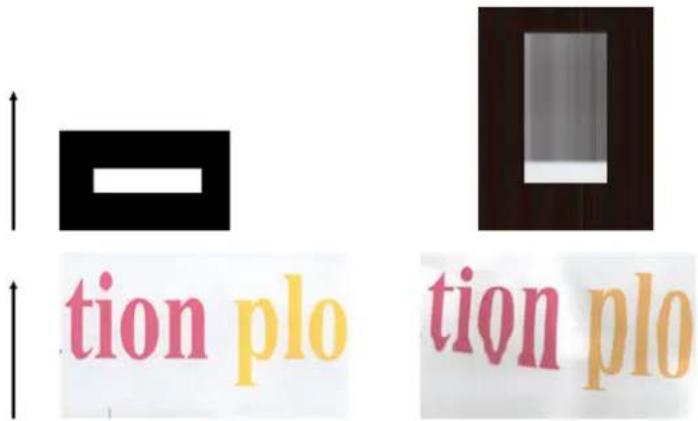
Åbn og luk scannerdækslet ved at trykke det ned, indtil du hører et klik. Gentag derefter scanningen og kontroller visuelt, at originalen føres korrekt gennem scannerens papirfremføringssystem. Hvis ikke, kan du ringe til HP-support og angive en fejl som følge af "forkert papirfremføring". Husk, at scanneren er ikke beregnet til at håndtere originaler, som er tykkere end 0,75 mm (29 milli-tommer).
Skygger (ghosting)
Denne fejl opstår sjældent på CIS-scannere. Du kan dog nogle gange finde billedfejl som de følgende: original til venstre, det scannede billede til højre.
-
Genstart printeren. Kalibrer derefter scanneren som angivet i Kalibrer printeren på side 113, og gentag scanningen. Drej om muligt originalen 90 grader inden scanningen gentages. Du kan også ændre indstillingen for Lysere/Mørkere.
-
Hvis problemet fortsætter, skal du analysere mønster C, modul 0, 1 og 2 på diagnosticeringsoptegningen. Ring til HP-support og angiv problemet som "skygger (ghosting)", hvis du ser den type fejl, som vises til højre.

Afskæring eller forkerte skalaforhold ved ned-skalering af kopier og udskrifter
Når der laves kopier eller udskrives (fra USB, integreret webserver eller printerdriver) er indstillingen skalering tilgængelig med forskellige valgmuligheder. Hvis du oplever problemer med afskæring ved kanterne, eller det ser ud, som om udskriften har mistet sin skala-faktor justering, bør du læse dette afsnit omhyggeligt, så du kan vælge den bedste værdi for skaleringsindstillingen i fremtidige job.
Custom (Precise scaling) (Tilpasset (nøjagtig skalering): I dette tilfælde skaleres indholdet af det originale billede med den procentdel, som du har valgt. Hvis brugeren f.eks. vælger at skalere til 50% ved et originalt CAD-billede med en 1:100 skalering, vil udskriften have en skala på nøjagtigt 1:200. Men i tilfælde af nedskalering, hvor der vælges en fast procentdel, kan der ske beskæring af indholdet ved udskriftens margen, eftersom det er umuligt for printeren at udskrive helt ud til papirets kant.
Fit to (Tilpas til) (Skaler, så det passer til sidens størrelse): I dette tilfælde skaleres indholdet af det originale billede med den procentdel, som er nødvendig for at sikre, at hele indholdet udskrives korrekt og ikke beskæres. I tilfælde af nedskalering, når der vælges tilpas til side, er skala-faktor justeringen muligvis ikke en hel divisor af originalen. Hvis brugeren f.eks. vælger skalere en original CAD-udskrift på A2-papir med en skala på 1:100 papirformat, til A3-papir, vil skaleringsfaktoren ikke være præcis 50% og omfanget af de udskrevne mark vil ikke være præcis 1:200. Men udskriften udskrives helt, uden beskæring af indholdet.
Forkert kant-registrering, for det meste ved scanning af kalkerpapir
Kalkerpapir eller halvgennemsigt papir kan scannes med gode resultater, selv om totalt transparent papir ikke understøttes. Men det producerede billede kan have ekstra margener eller noget af indholdet kan være beskåret i nogle situationer, hvor registreringen af kanten af papiret er ikke er præcis, hvilket også kan ske ved scanning af almindeligt papir, hvis glaspladen er snavset. For at undgå disse uønskede virkninger, skal du følge disse anbefalinger.
Handling
- Rengør forsigtigt scannerens glasplade og den original, der skal scannes med en klud. Drej originalen 90 grader hvis det er muligt og scan den igen bagefter. Husk at vælge Translucent (Halvgennemsigtig) som papirtype på scanneren, hvis originalen er halvgennemsigtig.
- Hvis problemet fortsætter, bedes du kalibrere scanneren, og scanne originalen igen.
- Hvis problemet fortsætter i tilfælde af halvgennemsigtigt papir, skal du lægge et ark hvidt papir på bagsiden af den original, som skal scannes.
Et kopieret eller scannet billede er meget skævt
Originaler føres ofte lidt skævt ind i scanneren. For at kompensere for dette uundgåelige problem, har scanneren en indbygget automatisk opretnings-algoritme, der måler hvor skævt originalen er placeret og roterer det scannede billede, så resultatet er helt lige. Imidlertid kan der være tilfælde hvor opretningsalgoritmen kan øge skævheden i stedet for kompensere for den. I andre tilfælde er skævheden er så stor, at den ikke kan rettes automatisk.
Hold originalen med billedsiden opad og tag fat i papiret med dine hænder ved venstre og højre kant, for at placere originalen med et minimum af skævhed. Det anbefales at man undgår at lade hænderne eller originalen hvile på scannerens indføringsbakke. Skub originalen ind i scanneren indføringsspalte, indtil du føler at hele den øverste kant på originalen rammer scannerens gummiruller, som vil føre originalen ind i scanneren efter en forsinkelse på 0,5 sekunder. Nu kan du slippe originalen. Hvis du ikke er tilfreds med den måde scanneren griber fat i originalen, kan du trykke på 📄 og prøve igen.
Den automatiske opretnings-algoritme kan deaktiveres ved at trykke på ⚙ derefter på Scan preferences (Scanningspræferencer) eller Copy preferences (Kopieringspræferencer) (du vil muligvis ønske at deaktivere den i nogle tilfælde, men ikke i andre). Du kan også deaktivere den automatiske opretning via knappen Settings (Indstillinger) ved alle nye scanner jobs.
18 Scanneren-diagnosticeringsoptegningen
Forbered printeren og papiret på at udskrive diagnosticeringsarket
Se efter om der sker fejl under udskrivning af diagnosticeringsarket
• Scan eller kopier diagnosticeringsoptegningen
Kalibrering af skærm
Gem diagnosticeringsoptegningen til fremtidig brug
Forbered printeren og papiret på at udskrive diagnosticeringsarket
Tænd for printeren og vent til den er fuldt funktionsdygtig. Vælg derefter det papir diagnosticeringsoptegningen skal udskrives på (du kan genbruge diagnosticeringsoptegningen i fremtiden, hvis du passer godt på den). Ideelt set skal diagnosticeringsoptegningen udskrives på Heavyweight-papir. Brug ikke genbrugspapir eller kalkerpapir. Størrelsen på diagnosticeringsoptegningen er:
914 mm printer: 610 mm × 914 printer
610 mm printer: 610 × 610 mm
Du kan udskrive på en rulle eller et enkelt ark, som skal have den maksimale bredde, printeren accepterer.
Du kan udskrive diagnosticeringsoptegningen via frontpanelet: Tryk på 📋 derefter på Internal prints (Interne udskrifter) > Scanner IQ plot (Scanner-IQ-udskrift) eller Image Quality Maintenance (Vedligeholdelse af billedkvalitet) > Scanner IQ plot (Scanner IQ-udskrift) > Printer maintenance (Printervedligeholdelse) > Scanner Diagnostic (Diagnosticering af scanner).
Se efter om der sker fejl under udskrivning af diagnosticeringsarket
Når diagnosticeringsoptegningen er udskrevet, er det første trin at kontrollere, om alle mønstrene er udskrevet korrekt. Hvis diagnosticeringsoptegningen er udskrevet korrekt, skal den se således ud:
Diagnosticeringsoptegning for 914 mm-printeren Diagnosticeringsoptegning for 610 mm-printeren
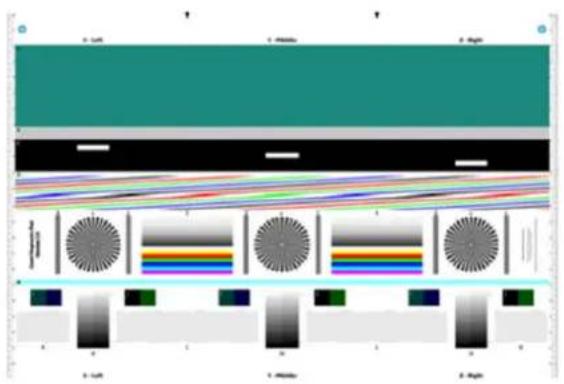
text_image
Left Midplane Right 1 - Left 1 - Midplane 2 - Right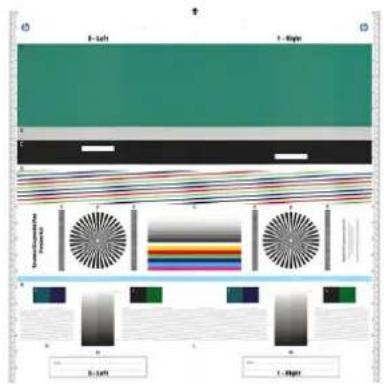
text_image
8-Left 1 - Right B-Left 1 - Right B-Left 1 - RightNogle af de mest almindelige fejl, der kan forekomme på en trykt diagnosticeringsoptegning, er beskrevet nedenfor. Hvis du finder nogen af disse problemer, skal du følge proceduren, der anbefalede genoprettelsesprocedure. Se Fejlfinding af problemer med udskriftskvalitet på side 138. Når printeren er blevet diagnosticeret og den fungerer korrekt, kan du udskrive diagnosticieringsarket, som beskrevet i Forbered printeren og papiret på at udskrive diagnosticieringsarket på side 170.
Opløsning
Ved at se på mønster F kan du måske finde frem til problemer med printerens opløsningen for det ilagte papir. Som regel afslører denne test ikke et printerproblem, men en fejl i papiret, som måske ikke er egnet til udskrivning af diagnosticeringsarket i den påkrævede kvalitet.
Dette er hvad du skal se, hvis alt er i orden, efterfulgt af to defekte eksempler.
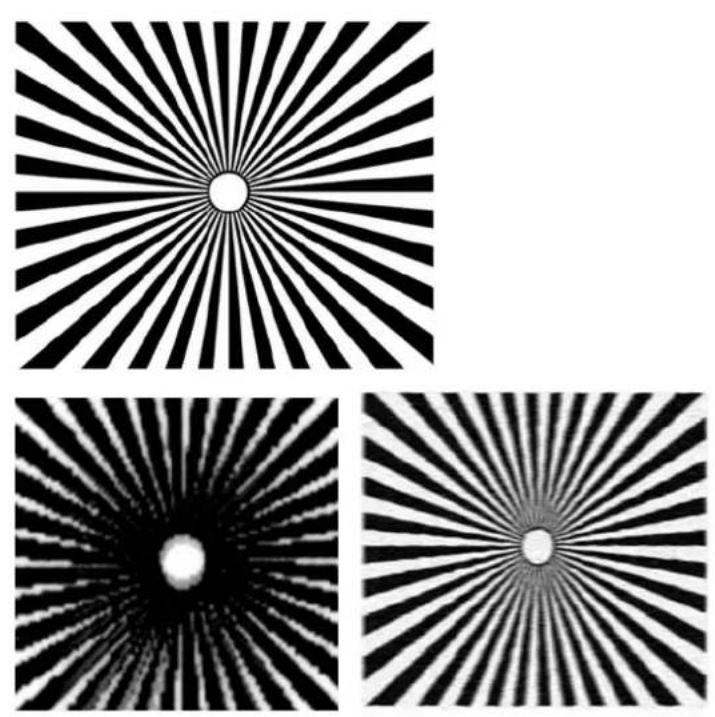
Justering
Ved at se på mønstrene D, K og L kan det være, at du finder problemer med justeringen af printerens printhoved, som kan forårsage fejl som den følgende.
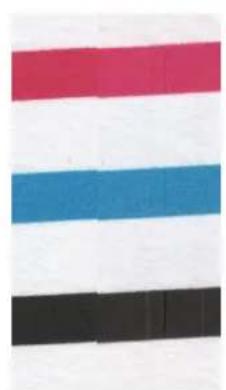
Desuden kan problemer med forkert justering ses i mønstrene D og G i form af farveskygger (der er vist i overdreven form nedenfor til højre). Det vil sige, at grænserne mellem to stærke farver ikke er veldefinerede eller at en tredje farve ses imellem dem.
Endelig kan et særligt mønster til kontrol af printerens printhoved-justering findes øverst til venstre på diagnosticeringsarket. Dette mønster har intet nummer, eftersom det ikke anvendes til kontrol af scanneren. Det
består af tre farvede kryds, som kan bruges til at identificere problemet. Det korrekte mønster er vist til venstre, et eksempel på fejl-justering til højre.

Hvis du ser på mønster H, vil du muligvis se et problem med printeren eller papiret. Hvis du kan se forskel på lyse og mørke nuancer, ud over de øvre og nedre tærskelværdier, viser det at der ikke er problemer med printeren. Her kan du se eksempler på korrekt funktion til venstre, forkert til højre.
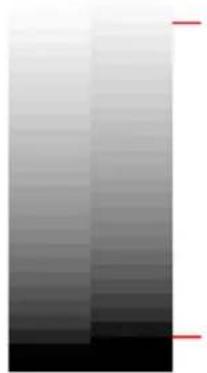
Hvis printeren ikke består denne test, skal du kontrollere, at du har valgt den korrekte papirtype og bedste kvalitet.
Printer striber
Når du ser på mønstrene A, B og C, kan du se problemer med lodrette banding-striber. Se Der vises vandrette streger på tværs af billedet (banding) på side 139.
Ved at se på mønstrene A, B, C, G og H finder du muligvis frem til lodrette streger, som i de eksempler der er vist nedenfor, hvis printerens printhoveder ikke fungerer korrekt. Ved at udskifte printhovedet for den farve der laver striber, kan man måske løse problemet.
Ved at se på mønstrene A, B og C finder du muligvis frem til problemer i printerens papirfremføring eller printhovederne, der kan forårsage synlige korn i områdeudfyldninger. De følgende eksempler viser denne fejl: original til venstre, udskrevet billede til højre.






Scan eller kopier diagnosticeringsoptegningen
Der er to metoder til bedømmelse af diagnosticeringsoptegningen: scanning til en JPEG-fil eller kopiering på papir. Vi anbefaler, at du bruger metoden scanning, så den genererede fil lettere kan analyseres af en fjernsupport-tekniker, hvis det bliver nødvendigt. Hvis du beslutter at scanne udskriften, skal du først justere computerens skærm, som beskrevet i Kalibrering af skærm på side 174 Når du har scannet diagnosticeringsoptegningen, skal du huske at åbne den scannede fil i et program til visning af billeder og vælge en zoom på 100 % for korrekt visuel evaluering af mønstrene.
Hvis du bestemmer dig for at kopiere, skal du kontrollere, at papiret er lagt i printeren. Papiret, der skal være af den maksimale bredde, printeren accepterer. Ideelt set bør man bruge samme type papir til kopieringen, som den der blev brugt til at udskrive diagnosticeringsoptegningen.
Du skal vælge disse indstillinger:
Scan
• Resolution (Opløsning): 600 dpi
Filtype: JPG
Komprimering: Medium
- Papirtype: foto eller mat, alt efter den papirtype der bruges til at udskrive diagnosticeringsoptegningen. Brug foto, hvis du er i tvivl.
Kopi
- Indhold: Billede
Læg diagnosticeringsoptegningen i scannerens indføringsbakke, og sørg for at den trykte side vender opad. De sorte pile på diagnosticeringsoptegningen angiver retningen for ilægning. Sørg for at diagnosticeringsoptegningen lægges i uden skævhed, og at den er centreret (dvs. at den dækker hele scannerens område).
Når du har scannet diagnosticeringsoptegningen (i tilfælde af, at du har valgt metoden scanning), skal du huske at åbne den scannede fil i et vilkårligt program til visning af billeder og vælge en zoom på 100 % for korrekt visuel evaluering af mønstrene.
Kalibrering af skærm
Den skærm, som benyttes til vurdering af optegningen skal ideelt set kalibreres. Da dette ikke altid er muligt, foreslår vi her at følge en nem procedure til justering af lysstyrke og kontrast på skærmen, så man kan se mønstrene korrekt.
Juster skærmens lysstyrke og kontrast, indtil du kan se en forskel i lysstyrken mellem disse to firkanter:

Nu er du klar til at kontrollere hvert enkelt mønster individuelt.
Gem diagnosticeringsoptegningen til fremtidig brug
Vi anbefaler, at du gemmer diagnosticeringsoptegningen til fremtidig brug.
19 Fejlfinding af problemer med blækpatron og printhoved
• Kan ikke indsætte en blækpatron
• Statusmeddelelser for blækpatroner
• Kan ikke indsætte printhovedet
- Kan ikke oprette forbindelse rørene til printhovedet
Kan ikke indsætte en blækpatron
- Kontroller, at du har den rigtige type patron (modelnummer). Se Bestil blækforbrugsvarer på side 116.
- Kontroller, at den farvede mærkat på patronen har samme farve som mærkaten på holderen.
- Kontroller, at patronen vender korrekt, så bogstavmarkeringen på patronens mærkat vender rigtigt og kan læses.

FORSIGTIG: Rens aldrig den indvendige del af holderne til blækpatroner.
Statusmeddelelser for blækpatroner
Se Kontroller blækpatronens status på side 97 for at kontrollere statussen på blækpatronerne.
Disse er de mulige statusmeddelelser for blækpatroner:
OK: Patronen fungerer normalt uden kendte problemer.
Missing (Mangler) eller Damaged (Beskadiget): Der er ingen patron, eller den er ikke korrekt tilsluttet printeren (vist med et X på statuskærmen). Se Udskift en blækpatron på side 98.
Lavt: Blækniveauet er lavt. Se Udskift en blækpatron på side 98.
Out of ink (Ikke mere blæk): Patronen er tom. Se Udskift en blækpatron på side 98.
Non-HP ink cartridges installed (Blækpatroner, der ikke er fra HP, er installeret): Patronen er ikke en ægte HP-patron.
Ikke kompatibel: Patronen er ikke-kompatibel med denne printer.
Kan ikke indsætte printhovedet
- Kontroller, at du har den rigtige type printhoved (modelnummer). Se Bestil blækforbrugsvarer på side 116 for at finde det tilsvarende modelnummer.
- Kontroller, at du har fjernet den orange beskyttelseshætte fra printhovedet.
- Kontroller, at printhovedet vender rigtigt.
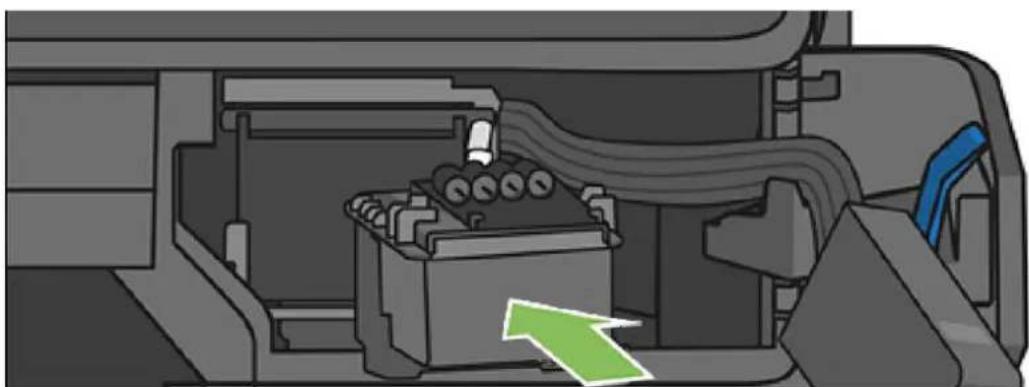
- Kontroller, at du har låst printhovedet korrekt (hvidt håndtag). Se Udskift printhovedet på side 103.

Kan ikke oprette forbindelse rørene til printhovedet
- Kontrollér, at printhovedet er sat rigtigt i. Se Kan ikke indsætte printhovedet på side 176.
- Kontrollér, at rørstikhåndtaget (blåt) er oppe, før du tilslutter rørstikket.
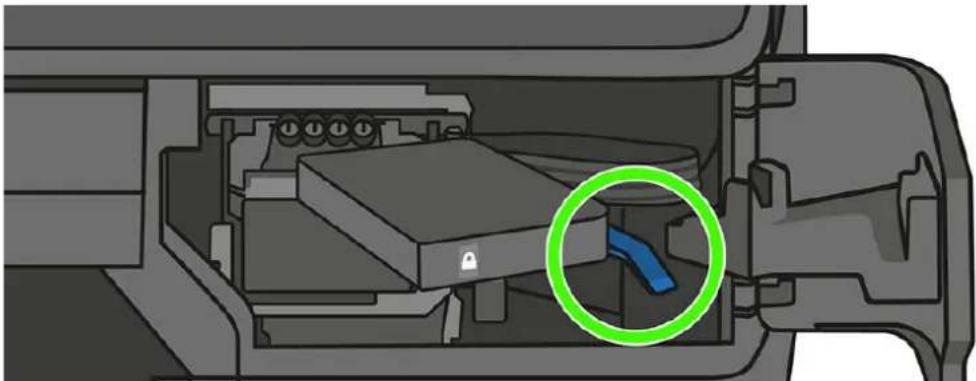
20 Fejlfinding af datakommunikationsproblemer
• Kommunikationsfejl mellem computer og printer
• Problemer med kabelforbundne netværk
• Problemer med trådløst netværk
• Problemer med mobile printing og webtjenester
• Netværkskonfigurationssiden
Kommunikationsfejl mellem computer og printer
Symptomer kan være:
- Visningen i frontpanelet angiver ikke meddelelsen Printing (Udskriver), när du har sendt et billede til printeren.
- Din computer viser en fejlmeddelelse, når du forsøger at udskrive.
- Din computer eller printer hænger (forbliver inaktiv), mens kommunikationen foregår.
- Udskriften viser tilfældige eller uforklarlige fejl (fejlplacerede streger, delvise grafikobjekter osv.)
Sådan løses et kommunikationsproblem:
Sørg for, at du valgte den rigtige printer i dit program. Se Udskriver på side 42.
- Kontroller, at printeren fungerer korrekt, när der udskrives fra andre programmer.
Husk på, at meget store udskrifter kan tage lang tid at modtage, behandle og udskrive.
- Hvis printeren er tilsluttet et netværk, skal du kontrollere printerens tilslutningsstatus: Printeren skal have en IP-adresse, og den skal svare til den IP-adresse, der er angivet i udskrivningscomputeren. Hvis adresserne ikke stemmer overens, skal du konfigurere dem korrekt. Hvis problemet fortsætter, skal du kontrollere din netværkskonfiguration.
• Prøv et andet interfacekabel.
- Hvis printeren er tilsluttet et trådløst netværk, kan du anmode om en diagnostisk rapport fra frontpanelet: Stryg betjeningspanelet nedad, og tryk på (1), tryk derefter på Print details (Udskriftsdetaljer). Alternativt kan du forsøge at flytte printeren tættere på den trådløse router eller forsøge at tilslutte printeren via et kabelforbundet netværk.
Når en netværksenhed automatisk konfigurerer sig selv ved at modtage en IP-adresse fra DHCP-tjenesten, kan denne IP-adresse blive ændret i forhold til sidste gang, hvor enheden blev slukket til næste gang, hvor den tændes, hvilket kan føre til at enheden vises som "offline", når driverportindstillingerne konfigureres med den oprindelige IP-adresse. Der er mindst tre mulige måder, hvorpå du kan undgå dette:
Forøg lease-tiden for din DHCP-serverenhed.
Angiv en fast IP-adresse for din printer, så den ikke ændres af DHCP.
Konfigurer printer og driver, så de i refererer til værtsnavnet i stedet for den numeriske IP-adresse.
Sådan angives en fast IP-adresse for printeren:
- Gå til frontpanelet, stryg betjeningspanelet nedad, og tryk på (?) er .
- Nederst på skærmen skal du trykke på Settings (Indstillinger) > Advanced setup (Avanceret konfiguration) > IP settings (IP-indstillinger), og angiv IP-adressen, undernetmasken og gateway (disse indstillinger skulle blive leveret af din netværksadministrator).

Sådan bruger du værtsnavnet i stedet for den numeriske IP-adresse:
- Gå til frontpanelet, stryg betjeningspanelet nedad, og noter IP-adressen og værtsnavnet (i formatet HPXXXXXX).
- Hvis computeren kører Windows, skal du gå til Control Panel (Kontrolpanel) > Printers (Printere), højreklik på printeren og vælg Properties (Egenskaber) > Ports (Porte) > Configure Port (Konfigurer port), og angiv værtsnavnet i felterne Printer name (Printernavn) eller IP address (IP-adresse).
Problemer med kabelforbundne netværk
Hvis du ikke kan installere den HP-software, der følger med printeren, skal du kontrollere, at:
Alle kabeltilslutninger til computeren og printeren er i orden.
Netværket fungerer, og netværks-hub'en er tændt.
Alle programmer, herunder antivirusprogrammer, anti-spywareprogrammer og firewalls, er lukket eller deaktiveret på computere, der kører Windows.
- Printeren er installeret på det samme undernet som de computere, der bruger printeren.
Hvis installationsprogrammet ikke kan finde printeren, skal du udskrive netværkskonfigurationssiden og angive IP-adressen manuelt i installationsprogrammet. Se Netværkskonfigurationssiden på side 183 for at få flere oplysninger.
Selvom det ikke anbefales, at du tildeler printeren en fast IP-adresse, kan du muligvis løse visse installationsproblemer (f.eks. en konflikt med en personlig firewall) ved at gøre det. Se Kommunikationsfejl mellem computer og printer på side 179.
Den oprettede netværksport matcher ikke printerens IP-adresse (Windows)
Hvis du bruger en Windows-baseret computer, skal du kontrollere, at de netværksporte, der er oprettet i printerdriveren, svarer til printerens IP-adresse.
- Udskriv printerens netværkskonfigurationsside.
- Klik på Start, peg på Settings (Indstillinger), og klik derefter på Printers (Printere) eller Printere og faxenheder.
- eller -
Klik på Start, klik på Control Panel (Kontrolpanel), og dobbeltklik derefter på Printers (Printere). - Højreklik på printerikonet, klik på Properties (Egenskaber), og klik derefter på fanen Ports (Porte).
- Vælg TCP/IP-port for printeren, og klik derefter på Konfigurer port.
- Kontroller, at IP-adressen i dialogboksen er den samme som IP-adressen på netværkskonfigurationssiden. Hvis IP-adresserne er forskellige, skal du ændre IP-adressen i dialogboksen, så den svarer til adressen på netværkskonfigurationssiden.
- Klik to gange på OK for at gemme indstillingerne og lukke dialogboksen.
Problemer med trådløst netværk
- Kontroller, at lampen for trådløst (802.11) øverst på frontpanelet er tændt
Hvis den blå lampe ikke lyser, er de trådløse funktioner muligvis ikke aktiveret. Hvis du vil aktivere trådløs forbindelse, skal du først stryge betjeningspanelet nedad og trykke på 📄. Tryk derefter på Wireless settings (Indstillinger for trådløs forbindelse) > Wireless (Trådløs forbindelse) > On (Til).

-
Kontroller, at der ikke er et Ethernet-kabel tilsluttet printeren. Når der tilsluttes et Ethernet-kabel, deaktiveres produktets trådløse funktioner.
-
Genstart det trådløse netværks komponenter.
Slå routeren og printeren fra, og tænd for dem igen i denne rækkefølge: routeren først og derefter printeren. Hvis det fortsat ikke er muligt at oprette forbindelse til netværket, skal du slukke routeren, printeren og din computer. Det kan nogle gange hjælpe at slukke for strømmen og derefter tænde igen for at løse et netværkskommunikationsproblem.
- Kør Test af trådløst netværk.
Kør testen for det trådløse netværk for de trådløse opgaver. Hvis du vil udskrive en testside for et trådløst netværk, skal du først stryge betjeningspanelet nedad og rulle ned og trykke på (p)yk derefter på Settings (Indstillinger) > Print Wireless Network Test (Udskriv test af trådløst netværk). Hvis der registreres et problem, omfatter den udskrevne rapport anbefalinger, der kan være med til at løse problemet.
Avanceret fejlfinding i forbindelse med trådløst netværk
Hvis du har prøvet ovennævnte forslag og stadig ikke kan oprette forbindelse fra din printer til det trådløse netværk, kan du prøve følgende:
- Kontroller, at computerens trådløse netværk er aktiveret. Se den dokumentation, der fulgte med din computer, for at få yderligere oplysninger.
- Hvis ikke du bruger et unikt netværksnavn (SSID), kan din computer været tilsluttet et andet netværk i nærheden. Følgende kan hjælpe dig med at fastslå, om computeren er tilsluttet dit netværk.
Windows
a. Klik på Start, klik på Control Panel (Kontrolpanel), peg på Netværksforbindelser, og klik derefter på Vis netværksstatus og -opgaver.
- eller -
Klik på Start, vælg Settings (Indstillinger), klik på Control Panel (Kontrolpanel), dobbeltklik på Netværksforbindelser, klik på menuen Vis, og vælg derefter Detaljer.
Lad netværksdialogboksen være åben, når du fortsætter med næste trin.
b. Træk netledningen ud af den trådløse router. Tilslutningsstatus for din computer ændres til Not Connected (Ikke tilsluttet).
c. Sæt netledningen igen i den trådløse router. Status for forbindelsen ændres nu til Connected (Tilsluttet).
Mac OS X
Klik på Wi-Fi-ikonet på menulinjen øverst i skærmbilledet. Fra den viste menu kan du afgøre, om AirPort er slået til, og hvilket trådløst netværk din computer er tilsluttet.
TIP: Yderligere oplysninger om din AirPort-tilslutning kan du få ved at klikke på System Preferences (Systempræferencer) i docken og derefter klikke på Network (Netværk). Hvis den trådløse tilslutningen fungerer korrekt, vises en grøn prik ved siden af AirPort i listen over tilslutninger. Klik på knappen Help (Hjælp) i vinduet for at få flere oplysninger.
Kontakt den person, der har konfigureret dit netværk, eller producenten af routeren, hvis du ikke kan slutte computeren til netværket, da der kan være et hardwareproblem med routeren eller computeren.
Hvis du kan få adgang til internettet og bruger en computer, der kører Windows, kan du også få adgang til HP Network Assistant på http://support.hp.com/us-en/document/c01667669 for at få hjælp til at konfigurere et netværk (dette websted findes kun på engelsk).
- Udskriv siden Wireless Configuration (Trådløs konfiguration) for printeren (se Netværkskonfigurationssiden på side 183). Kontroller netværksstatus og URL på den udskrevne side: Network Status (Netværksstatus)
er Ready (Klar), hvis printeren har aktiv forbindelse til et netværk. URL'en er den netværksadresse, som routeren har tildelt printeren. Du skal bruge den til at oprette forbindelse til printerens integrerede webserver.
- Når du har konstateret, at både computeren og HP-enheden har aktive tilslutninger til et netværk, kan du bekræfte, om de befinder sig på samme netværk, ved at få adgang til enhedens integrerede webserver (se Åbn den integrerede webserver på side 26).
- Hvis du ikke kan få adgang til den integrerede webserver og er sikker på, at både computeren og printeren har aktive forbindelser til det samme netværk, er det måske firewallsikkerhedsprogrammet, der blokerer for kommunikation. Slå midlertidigt den firewallsikkerhedssoftware fra, der kører på din computer, og prøv derefter at få adgang til integrerede webserver igen. Hvis du ikke kan få adgang til den, kan du forsøge at bruge printeren til udskrivning.
Hvis du kan få adgang til den integrerede webserver og bruge din printer, når firewall'en er deaktiveret, skal du omkonfigurere firewallindstillingerne, så computeren og printeren kan kommunikere med hinanden over netværket.
Hvis du kan få adgang til den integrerede webserver, men fortsat ikke kan bruge printeren, selv med firewallen slået fra, kan du prøve at aktivere firewallsoftwaren til at genkende printeren.
- Hvis du har HP-software installeret, kan du kontrollere printerens status via computeren for at se, om den er i pausetilstand eller offline, så du ikke kan bruge den.
Windows
a. Klik på Start, peg på Settings (Indstillinger), og klik derefter på Printers (Printere) eller Printere og faxenheder.
- eller -
Klik på Start, klik på Control Panel (Kontrolpanel), og dobbeltklik derefter på Printers (Printere).
b. Klik på menuen Vis, og klik på Detaljer, hvis computerens printere ikke vises med detaljer.
c. Gør ét af følgende, afhængig af printerens status:
- Hvis printeren er Offline, skal du højreklikke på den og klikke på Brug printeren online.
- Hvis printeren er Midlertidigt afbrudt, skal du højreklikke på den og vælge Fortsæt udskrivning.
d. Prøv at bruge printeren via netværket.
Mac OS X
a. Klik på System Preferences (Systempræferencer) i docken, og klik på Print & Fax (Udskriv og fax).
b. Vælg printeren, og klik på Print Queue (Printkø).
c. Klik på Start Jobs (Start jobs), hvis der vises Jobs Stopped (Jobs stoppet) i det vindue, der åbnes.
- Hvis du installerer HP-softwaren igen, opretter installationsprogrammet muligvis en anden version af printerdriveren i mappen Printere eller Printere og faxenheder (kun Windows). Hvis du har problemer med at udskrive eller oprette forbindelse til printeren, skal du kontrollere, at den rigtige version af printerdriveren er indstillet som standard.
a. Klik på Start, peg på Settings (Indstillinger), og klik derefter på Printers (Printere) eller Printere og faxenheder.
- eller -
Klik på Start, klik på Control Panel (Kontrolpanel), og dobbeltklik derefter på Printers (Printere).
b. Højreklik på printerikonet, og klik derefter på Properties (Egenskaber), Document Defaults (Dokumentstandarder) eller Printing Preferences (Udskriftsindstillinger).
c. Find en port i listen med en markering under fanen Ports (Porte). Den printerdriverversion, der er indstillet til at kommunikere trådløst, har Standard TCP/IP Port som portbeskrivelsen ved siden af markeringen.
d. Højreklik på printerikonet for den version af printedriveren, der er tilsluttet trådløst, og vælg Set as Default Printer (Benyt som standardprinter).
- Prøv at genstarte tjenesten HP Network Device Support (kun Windows).
a. Slet eventuelle udskriftsjob i udskriftskøen.
b. Højreklik på My Computer (Denne computer) eller Computer på skrivebordet, og klik på Manage (Administrer).
c. Dobbeltklik på Services and Applications (Tjenester og programmer), og klik derefter på Services (Tjenester).
d. Rul ned til listen over tjenester, højreklik på HP Network Devices Support, og klik på Restart (Genstart).
e. Prøv at bruge printeren via netværket, när tjenesten er genstartet.
Hvis du kan bruge printeren over netværket, er netværksopsætningen korrekt.
Hvis du stadig ikke kan bruge printeren over netværket, eller hvis du har regelmæssige problemer med at gøre det, kan din firewall muligvis forstyrre forbindelsen, eller der kan være et problem med din netværkskonfiguration eller router. Kontakt den person, der har konfigureret dit netværk, eller producenten af routeren for at få hjælp.
Føj hardwareadresser til et trådløst adgangspunkt (WAP)
MAC-filtrering er en sikkerhedsfunktion, hvor et trådløst adgangspunkt (WAP) er konfigureret med en liste over MAC-adresser (også kaldet "hardwareadresser") på enheder, der har adgang til netværket via WAP'et. Hvis WAP'et ikke har hardwareadressen på en enhed, der forsøger at få adgang til netværket, nægter WAP'et enheden adgang til netværket. Hvis WAP filtrerer MAC-adresser, skal printerens MAC-adresse føjes til listen over godkendte MAC-adresser i WAP.
- Udskriv netværkskonfigurationssiden. Se Netværkskonfigurationssiden på side 183 for at få flere oplysninger.
- Åbn WAP'ets konfigurationsprogram, og føj derefter printerens hardwareadresse til listen over accepterede MAC-adresser.
Ved eventuelle problemer med HP ePrint skal du gå til http://www.hpconnected.com.
Se http://www.hp.com/go/designjetmobility for at få flere oplysninger.
Netværkskonfigurationssiden
Hvis printeren er tilsluttet et netværk, kan du udskrive en netværkskonfigurationsside med printerens netværksindstillinger. Du kan bruge netværkskonfigurationssiden som en hjælp i forbindelse med fejlfinding af netværksproblemer. Hvis du får brug for at kontakte HP, er det en god idé at udskrive denne side, før du ringer.
Sådan udskrives en netværkskonfigurationsside fra kontrolpanelet Stryg betjeningspanelet ned, og tryk på rul ned i menuen, og vælg Reports (Rapporter) > Network Configuration Page (Netværkskonfigurationsside)

text_image
HP Network Configuration Page General Instances: 1. Open/ Open 2. Open/ Open/ Open/ Open/ Open/ Open/ Open/ Open/ Open/ Open/ Open/ Open/ Open/ Open/ Open/ Open/ Open/ Open/ Open/ Open/ Open/ Open/ Open/ Open/ Open/ Open/ Open/ Open/ Open/ Open/ Open/ Open/ Open/ Open/ Open/ Open/ Open/ Open/ Open/ Open/ Open/ Open/ Open/ Open/ Open/ Open/ Open/ Open/ Open/ Open/ Open 1. Open/ Open 2. Open/ Open/ Open/ Open/ Open/ Open/ Open/ Open/ Open/ Open/ Open/ Open/ Open/ Open/ Open/ Open/ Open/ Open/ Open/ Open/ Open/ Open/ Open/ Open/ Open/ Open/ Open/ 3. Open/ Open 4. Open/ Open 5. Open/ Open 6. Open/ Open 7. Open/ Open 8. Open/ Open 9. Open/ Open 10. Open/ Open 11. Open/ Open 12. Open/ Open 13. Open/ Open 14. Open/ Open 15. Open/ Open 16. Open/ Open 17. Open/ Open 18. Open/ Open 19. Open/ Open 20. Open/ Open 21. Open/ Open 22. Open/ Open 23. Open/ Open 24. Open/ Open 25. Open/ Open 26. Open/ Open 27. Open/ Open 28. Open/ Open 29. Open/ Open 30. Open/ Open 31. Open/ Open 32. Open/ Open 33. Open/ Open 34. Open/ Open 35. Open/ Open 36. Open/ Open 37. Open/ Open 38. Open/ Open 39. Open/ Open 40. Open/ Open 41. Open/ Open 42. Open/ Open 43. Open/ Open 44. Open/ Open 45. Open/ Open 46. Open/ Open 47. Open/ Open 48. Open/ Open 49. Open/ Open 50. Open/ Open 51. Open/ Open 52. Open/ Open 53. Open/ Open 54. Open/ Open 55. Open/ Open 56. Open/ Open 57. Open/ Open 58. Open/ Open 59. Open/ Open 60. Open/ Open 61. Open/ Open 62. Open/ Open 63. Open/ Open 64. Open/Open 65. Closed / Closed / Closed / Closed / Closed / Closed / Closed / Closed / Closed / Closed / Closed / Closed / Closed / Closed / Closed / Closed / Closed / Closed / Closed / Closed / Closed / Closed / Closed / Closed / Closed / Closed / Closed / Closed / Closed / Closed / Closed / Closed / Closed / Closed / Closed / Closed / Closed / Closed / Closed / Closed / Closed / Closed / Closed / Closed / Closed / Closed / Closed / Closed / Closed / Closed / Closed- Generelle oplysninger: Viser netværkets aktuelle status og den aktive forbindelsestype samt andre oplysninger som f.eks. URL-adressen til den integrerede webserver.
- 802.3 Wired (Kabelforbundet): Viser oplysninger om den aktive kabelforbundne netværksforbindelse, f.eks. IP-adressen, undernetmasken, standardgatewayen og printerens hardwareadresse.
- 802.11 Wireless (Trådløst): Viser oplysninger om din trådløse netværksforbindelse, f.eks. værtsnavnet, IP-adressen, undernetmasken, standardgatewayen og serveren.
-
Diverse: Viser oplysninger om mere avancerede netværksindstillinger.
-
Port 9100: Printeren understøtter rå IP-udskrivning via TCP-port 9100. Denne HP-ejede TCP/IP-port på printeren er standardporten til udskrivning. Den åbnes af HP-software (f.eks. HP-standardporten).
- LPD: Line Printer Daemon (LPD) henviser til den protokol og de programmer, der er tilknyttet de lineprinter spooling-tjenester, der kan være installeret på forskellige TCP/IP-systemer.

BEMÆRK: LPD-funktionaliteten kan bruges med enhver værtsimplementering af LPD, der er i overensstemmelse med RFC 1179-dokumentet. Processen til konfiguration af printer-spoolers kan dog være forskellige. Se i systemdokumentationen, hvis du ønsker oplysninger om konfiguration af disse systemer.
- Bonjour: Bonjour-tjenester (som bruger mDNS eller Multicast Domain Name System) bruges normalt i små netværk til IP-adresse og navnefortolkning (via UDP port 5353), hvor der ikke anvendes en almindelig DNS-server.
- SLP: SLP (Service Location Protocol) er en internetstandardprotokol, der omfatter en struktur, der tillader netværksprogrammer at registrere tilstedeværelsen af, placeringen og konfigurationen af netværkstjenester i virksomhedsnetværk. Denne protokol forenkler registreringen og brugen af netværksressourcer som printere, webservere, faxmaskiner, videokameraer, filsystemer, sikkerhedskopienheder (bånddrev), databaser, adressekartoteker, postservere og kalendere.
- Microsoft Web Services: Aktiver eller deaktiver WS Discovery-protokoller (Microsoft Web Services Dynamic Discovery) eller WSD-udskriftstjenester (Microsoft Web Services for Devices), der understøttes på printeren. Deaktiver ikke-anvendte udskriftstjenester for at forhindre adgang via disse tjenester.

BEMÄRK: Du kan få yderligere oplysninger om WS Discovery and WSD-udskrivning på http://www.microsoft.com/.
- SNMP: SNMP (Simple Network Management Protocol) bruges af netværksadministrationsprogrammer til enhedsadministration. Printeren understøtter SNMPv1-protokollen på IP-netværk.
-
WINS: Hvis du har en DHCP-server (Dynamic Host Configuration Protocol) på dit netværk, henter printeren automatisk dens IP-adresse fra denne server og registrerer dens navn på enhver RFC 1001- og 1002-kompatibel dynamisk navnetjeneste, når blot der er angivet en WINS servers IP-adresse.
-
Tilsluttede pc'er: Viser de computere, der er tilsluttet denne printer, samt seneste tidspunkt hvor disse computere fik adgang til printeren.
21 Fejlfinding af generelle printerproblemer
• Printeren starter ikke
• Printeren udskriver ikke
• Printeren virker langsom
Frontpanelet er låst
- Kan ikke få adgang til den integrerede webserver
- Beskeder
Printeren starter ikke
Hvis printeren ikke starter (frontpanelet er tomt), skal du holde tænd-/sluk-knappen nede i nogle sekunder og kontrollere, om tænd/sluk-indikatoren skifter farve til orange, mens tasten holdes nede.
- Hvis der ikke er noget, der lyser orange, er der ingen strøm til printeren. Kontroller, at strømstikket er sat korrekt i. Hvis problemet fortsætter, skal du ringe til HP Support (se HP-kundeservice på side 190) og forklare, at du har et problem med strømtilførslen.
Hvis du ser det orange lys, skal du vente på, at printeren udsender en biplyd.
— Tre bip eller ingen bip betyder, at frontpanelet er i stykker. Ring til HP Support, og forklar.
Printeren udskriver ikke
Hvis alt er i orden (papir ilagt, alle blækkomponenter installeret og ingen filfejl), er der stadig årsager til, hvorfor en fil, du har sendt fra din computer, ikke starter udskrivning som forventet:
Du kan have et strømproblem. Hvis der ingen aktivitet er overhovedet fra printeren, og frontpanelet ikke reagerer, skal du kontrollere, at stikket er isat korrekt, og at der er strøm tilgængelig i udtaget.
Du oplever måske usædvanlige elektriske fænomener, f.eks. stærke elektromagnetiske felter eller alvorlige elektriske forstyrrelser, som kan medføre, at printeren reagerer mærkeligt eller endda stopper med at fungere. Hvis dette er tilfældet, skal du slukke printeren ved hjælp af tænd-/sluk-knappen i nærheden af frontpanelet og tage strømstikket ud og vente, til det elektromagnetiske miljø igen er normalt, og tænd derefter printeren igen. Hvis du stadig oplever problemer, skal du kontakte din kundeservicerepræsentant.
- Du har muligvis ikke installeret korrekt driver på din computer. Se Assembly Instructions (Samlevejledningen).
Hvis du udskriver på et ark, skal du vælge Printer Autoselect (Vælg automatisk) eller Single-Sheet (Enkelt ark) eller Multi-Sheet Tray (Flerarksbakke) som papirkilde i din printerdriver.
Her er nogle mulige forklaringer:
Angav du udskriftskvaliteten til Best (Bedst) eller Max Detail (Maks. detaljer)? Udskrivninger i bedste kvalitet og med maksimum detaljer tager længere tid.
Angav du korrekt papirtype, da du ilagde papiret? Nogle papirtyper kræver mere tid til udskrivning. Fotopapir og belagt papir kræver f.eks. mere tørretid mellem arbejdsgangene. Hvis du vil vide, hvad printerens aktuelle papirtypeindstilling er, kan du se Vis oplysninger om papiret på side 39.
- Hvis din printer er tilsluttet netværket, skal du kontrollere, at alle komponenter, der bruges på netværket, (netværkskort, hubs, routere, switches, kabler) kan fungere med høj hastighed. Er der masser af trafik fra andre enheder på netværket?
- Hvis din printer bruger en trådløs netværksforbindelse, skal du forsøge at bruge et kabelforbundet netværk eller en USB-forbindelse.
• Angav du Extended (Udvidet) i frontpanelet? Prøv at ændre tørretiden til Optimal.
Frontpanelet er låst
Hvis frontpanelet viser et fast billede, kan du genstarte printeren. Hvis problemet ikke løses, skal kontakte HP Support (se HP-kundeservice på side 190).
Kan ikke få adgang til den integrerede webserver
Hvis du ikke allerede har gjort det, skal du læse Åbn den integrerede webserver på side 26.
BEMÆRK: Hvis du opretter forbindelse til din printer via et USB-kabel, kan du ikke få adgang til den integrerede webserver.
Hvis du bruger en proxyserver, kan du forsøge at forbigå serveren og få direkte adgang til webserveren.
- Internet Explorer til Windows skal du gå til Tools (Funktioner) > Internet Options (Internetindstillinger) > Connections (Forbindelser) > LAN Settings (LAN-indstillinger) og markere feltet Bypass proxy server for local addresses (Brug ikke proxyserver til lokale adresser). Hvis du ønsker at få mere præcis kontrol, kan du klikke på knappen Advanced (Avanceret) og føje printerens IP-adresse til listen over undtagelser, som proxyserveren ikke anvendes til.
- I Safari til Mac OS X skal du gå til Safari > Preferences (Indstillinger) > Advanced (Avanceret) og klikke på knappen Proxies: Change Settings (Proxyservere: Skift indstillinger). Tilføj printeren IP-adresse eller dens domænenavn til listen over undtagelser, som proxyserveren ikke skal bruges til.
Hvis du stadig ikke kan oprette forbindelse, skal du slukke for printeren og tænde den igen med tænd-/slukknappen i nærheden af frontpanelet.
Beskeder
Printeren kan kommunikere to typer beskeder:
- Fejl: Giver dig hovedsageligt besked om, at printeren ikke kan fungere normalt. I printerdriveren kan fejl også give dig besked om tilstande, der kan ødelægge udskriften, f.eks. afklipning, selv hvis printeren kan udskrive.
- Advarsler: Giver dig besked, når printeren skal efterses, enten med henblik på justering, f.eks. kalibrering, eller i forbindelse med en situation, hvor der ikke kan udskrives, f.eks. forbyggende vedligeholdelse eller mangel på blæk.
Der er fire beskedkommunikationsveje i printerens system:
- Frontpanelets skærm: Frontpaneldisplayet viser kun den mest relevante besked. Hvis det er en adversel, forsvinder den efter timeout. Der er permanente beskeder som "ink cartridge low on ink" (Blækpatronen er ved at være tom), der vises igen, når printeren bliver inaktiv, og der ikke er nogen anden mere alvorlig besked.
- Integreret webserver: Det øverste højre hjørne af vinduet i den integrerede webserver viser printerstatussen. Hvis der er en besked i printeren, viser statussen beskedteksten.
- Driver: Driveren viser beskeder. Driveren advarer om jobkonfigurationsindstillinger, der kan skabe problemer i den endelige udskrift. Hvis printeren ikke er klar til at udskrive, vises der er adversel.
HP Utility: Hvis HP Utility er installeret, kan der automatisk blive vist beskeder under Windows og Mac OS X: Der vises et nyt vindue på din skærm med en liste over beskeder for hver printer. Denne visning af beskeder kan aktiveres under Mac OS X via HP Printer Monitor, og under Windows med Alerts Settings (Beskedindstillinger) i HP DesignJet Utility. Du kan også se listen over aktive beskeder på fanen Overview (Oversigt) i HP DesignJet Utility for Windows.
Fejlbeskeder (kritiske beskeder) vises som standard altid, og advarselsbeskeder (ikke-kritiske) vises kun, når du udskriver. Hvis beskeder er aktiveret, og der er et problem, der forhindrer et job i at blive gennemført, vises der et pop op-vindue med en forklaring på årsagen til problemet. Følg anvisningerne, så du opnår det ønskede resultat.

BEMÆRK: Der er miljøer, der ikke understøtter tovejskommunikation. Hvis dette er tilfældet, får jobejeren aldrig besked.
22 Fejlmeddelelser i frontpanelet
Du kan lejlighedsvis se følgende meddelelser i frontpaneldisplayet. Hvis dette sker, så følg rådet i kolonnen Recommendation (Anbefaling).
Hvis du ser en fejlmeddelelse, der ikke vises her, og du er i tvivl om den rigtige reaktion, eller hvis den anbefalede handling ikke synes at løse problemet, skal du kontakte HP Support. Se Kontakt HP Support på side 192.
Tekstmeddelelser
| Meddelelse Anbefaling | |
| [Color] cartridge is very low on ink (Farvepatronen er ved at løbe tør for blæk) | Sørg for at have en ny patron i samme farve klar. |
| Depleted cartridges must be replaced to resume printing (Opbrugte patroner skal udskiftes for at genoptage udskrivning) | Udskift patronerne efter behov. Se Udskift en blækpatron på side 98. |
| En eller flere patroner mangler eller er beskadiget | Isæt patroner i den korrekte farve efter behov. Se Udskift en blækpatron på side 98. |
| Paper jam (Papirstop) Se Brugervejledningen, eller følg instruktionerne på frontpanelet. | |
| Paper width is smaller than the minimum size supported by the selected paper source (Papirilægning mislykkedes. Papirbredde er mindre end den mindste størrelse, der understøttes af den valgte papirkilde) Load canceled. (Papirbredde er mindre end den mindste størrelse, der understøttes af den valgte papirkilde. Ilægning annulleret). | Fjern papiret og læg papir i den rigtige størrelse i. Se Papirspecifikationer på side 195. |
| Loaded paper is too wide. (llagt papir for bredt.) Manual unload required. (Manuel udtagning kræves.) | Fjern papiret manuelt, og læg papir i den rigtige størrelse i. Se Papirspecifikationer på side 195. |
| Paper too far from lateral load line. (Papir er for langt fra den yderste ilægningslinje.) Please try again. (Prøv igen.) | Fjern og læg papir i igen. |
| Please manually unload roll paper and try again. (Tag papirrullen ud manuelt, og prøv igen). | Drej rullen manuelt tilbage. |
| Single sheet is loaded with too much skew. (Enkelt ark er ilagt for skævt.) Tryk på Eject (Skub ud) for at få papiret ud. | Fjern og læg papir i igen. |
| The current job has been canceled because the roll is out of paper. (Det aktuelle job er blevet afbrudt, da der ikke er mere papir i rullen.) Load the roll and send the job again. (Isæt rullen, og send jobbet igen.) | Load a new roll. (Isæt en ny rulle.) |
| You are printing a multipage job. (Du udskriver et job på flere sider.) Load another sheet to continue printing or cancel the job. (Du udskriver et job på flere sider. Ilæg et andet ark for at fortsætte udskrivning eller annullere jobbet.) | Ilæg et andet enkelt ark. |
| Multi-sheet tray is out of paper. Load paper in multi-sheet tray and press OK to continue printing or cancel the job. (Der er ikke mere papir i bakken til flere ark. Læg papir i bakken til flere ark, og tryk på OK for at fortsætte udskrivning, eller annuller jobbet.) | Læg papir i bakken til flere ark. |
| End of roll has been reached. (Slutningen af rullen er nået.) It is not possible to load the roll. (Det er ikke muligt at isætte rullen.) | Isæt en ny rulle. |
Tekstmeddelelser (fortsat)
| Meddelelse Anbefaling | |
| Missing or failed printhead (Manglende/fejlende printhoved). Fjern og isæt det samme printhoved, eller prøv at rense elforbindelserne. Isæt et nyt printhoved, hvis det er nødvendigt. Se Udskift en blækpatron på side 98.BEMÆRK: Fejlmeddelelsen giver dig ikke mulighed for at vende tilbage til startskærmen for at starte udskiftning af printhovedet. Tryk i stedet på Show more (Vis hvordan). | |
| Refilled or depleted cartridge detected (Opfyldt eller tom patron fundet) | Kontroller patronen. |
| There is not enough ink in the installed cartridges to complete the start-up routine. Replace indicated cartridges. (Der er ikke tilstrækkelig blæk i de installerede patroner til at fuldføre opstartsrutinen. Udskift de angivne blækpatroner.) | Der er isat et nyt printhoved uden et nyt sæt blækpatroner. Udskift de patroner, der ikke er markeret som nye. Se Udskift en blækpatron på side 98. |
| Wrong file format (Forkert filformat). | Filformatet er forkert eller understøttes ikke. Printeren kan ikke behandle jobbet, som vil blive kasseret. Se Udskriver på side 42. |
| Out of memory (Ikke nok hukommelse). Printeren kan ikke gennemføre jobbet. Send jobbet igen ved at vælge Send job as bitmap (Send job som bitmap) i driveren: Gå til fanen Advanced (Avanceret), og vælg Document options (Dokumentindstillinger) > Printer features (Printerfunktioner). | |
| Papirstop i scanner Åbn scannerdækslet, og afhjælp papirstoppet. | |
| Støv er registreret i scanneren Det anbefales at rengøre scanneren. | |
| Scanner out of memory (Ikke mere hukommelse) Scan med lavere opløsning og/eller mere komprimering. Se brugervejledningen for yderligere oplysninger. | |
Numeriske fejlkoder
| Fejlkode Anbefaling | |
| 0001-0001 Genstart printeren. | |
| 0081-0008 Der kan være papir- eller patronstop. Kontroller og ryd om nødvendigt papirgangen. | |
| 0001-0082 | Batteriet på realtidsuret er brugt op. Kontakt HP Support Se Kontakt HP Support på side 192. |
| 0021-0059, 0021-0017 | Servicestationsfejl. Der kan være papir- eller patronstop. Kontroller og ryd papirgangen, hvis det er nødvendigt, og genstart printeren. |
| 0021-0161 Servicestationsfejl. Genstart printeren. | |
| 0041-0017, 0042-0117 Der kan være papir- eller patronstop. Kontroller og ryd om nødvendigt papirgangen. | |
| 0079-0000 | Genstart printeren. Opdater firmwaren, hvis problemet fortsætter. |
| 0085-XXXX Problemer med ilægning af papir. Genstart printeren. | |
| 0086-0008 Der kan være papir- eller patronstop. Kontroller og ryd om nødvendigt papirgangen. Rens også holderens kodebånd. | |
| 0009-XXXX Scannerfejl. Genstart printeren. | |
Ved enhver anden fejlkode skal du genstarte printeren. Hvis problemet ikke løses, skal du kontakte HP Support.
23 HP-kundeservice
- Introduktion
HP Professional Services - HP Support Center
- HP Care Packs og garantiforlængelser
- Installationsservice med netværksopsætning
- Customer Self Repair
- Kontakt HP Support
- Telefonnummer
Introduktion
HP Customer Care tilbyder prisvindende support for at sikre, at du får mest muligt ud af din HP DesignJet, yder omfattende, afprøvet supportekspertise og nye teknologier, så du får en unik end-to-end-support. Tjenesterne omfatter opsætning og installation, fejlfindingsværktøjer, garantiopgraderinger, reparations- og udvekslingstjenester, telefon- og websupport, softwareopdateringer og tjeneste til egenvedligeholdelse. Hvis du vil vide mere om HP Customer Care, kan du besøge os på http://www8.hp.com/us/en/large-format-printers/designjet-printers/support-services.html eller ringe til os på telefonen (se Kontakt HP Support på side 192).
TIP: Ved at bruge et par minutter på at registrere dig, kan du forbedre din oplevelse med HP og opleve endnu mere effektiv support. Klik på http://register.hp.com/ for at starte. Klik også på http://www.hp.com/go/alerts for at få adgang til DesignJet-opdateringer, herunder produktrettelser og forbedringer.
Oplev en verden af dedikerede tjenester og ressourcer, som sikrer, at du altid opnår den bedste ydeevne fra dine HP DesignJet-printere og -løsninger.
Deltag i HP-fællesskabet i HP Support Center, dit udskriftsfællesskab til storformater med adgang 24×7 til:
• Multimedieselstudier
Trinvise vejledninger
• Downloads: den seneste printerfirmware, de nyeste drivere, den nyeste software osv.
Teknisk support: onlinefejlfinding, Customer Care-kontakter med mere
Arbejdsgange og detaljerede råd til at udføre forskellige udskriftsopgaver fra bestemte softwareprogrammer
- Forummer til direkte kontakt med eksperterne, både HP og dine kollegaer
- Registrering af garanti online, så du har ro i sjælen
Seneste produktoplysninger printere, forsyningsvarer, tilbehør, software osv.
• Supplies Center til alt, hvad du har brug for at vide om blæk og papir
HP Support Center finder du på http://www.hp.com/go/T730/support eller http://www.hp.com/go/T830/support.
Ved at tilpasse din registrering for produkter, du har købt, og din type forretning og ved at opsætte kommunikationspræferencer, beslutter du, hvilke oplysninger du har brug for.
HP Care Packs og garantiforlængelser
HP Care Packs og garantiforlængelser giver dig mulighed for at forlænge din printers garanti udover standardperioden.
De omfatter fjernsupport. On-site-service tilbydes også, hvis det er nødvendigt. Der er forskellige muligheder baseret på kundens behov.
Hvis du ønsker flere oplysninger om HP Care Packs, kan du gå til http://www.hp.com/go/cpc.
Installationsservice med netværksopsætning
Ved installationsservice bliver printeren pakket ud, sat op og tilsluttet for dig.
Dette er en af HP Care Pack-tjenesterne. Se http://www8.hp.com/us/en/large-format-printers/designjet-printers/support-services.html for at få flere oplysninger.
HP's Customer Self Repair giver vores kunder den hurtigste service enten i henhold til garantien eller kontrakten. Det giver HP mulighed for at sende nye dele direkte til dig (slutbrugeren), så du kan udskifte dem. Med dette program kan du erstatte delene, när det passer dig.
Praktisk, brugervenlig
En HP-supportspecialist diagnosticerer og vurderer, om det er nødvendigt med en erstatningsdel for at udbedre en defekt hardwarekomponent.
Nye dele sendes med ekspresbud. De fleste lagerførte dele sendes allerede samme dag, du kontakter HP.
- Tilgængelig for de fleste HP-produkter, for hvilke der i øjeblikket er en gældende garanti eller kontrakt.
- Tilgængelig i de fleste lande/regioner.
HP Support er tilgængeligt for dig over telefonen. Gør følgende, før du ringer:
Gennemgå produktets funktionsspecifikationer.
Gennemgå fejlfindingsforslagene i denne vejledning.
Gennemgå den relevante driverdokumentation.
Hvis du har installeret softwaredrivere og RIP'er fra tredjepart, skal du se i dokumentationen til disse.
- Hvis du ringer til et af HP-kontorerne, bedes du have følgende oplysninger klar, så vi hurtigt kan besvare dine spørgsmål:
- Hvilket produkt, du bruger (produktnummeret og serienummeret, som findes på mærkaten bag på produktet)
- Hvis der er en fejlkode i frontpanelet, så skriv den ned. se under Fejlmeddelelser i frontpanelet på side 188.
— Hvilken computer du bruger
— Eventuelt specialudstyr eller specialsoftware, du bruger (f.eks. spoolers, netværk, switch-boxes, modemmer eller særlige softwaredrivere)
— Hvilket kabel du bruger (efter varenummer) og hvor du har købt det - Hvilken type grænseflade der bruges på dit produkt (netværk eller Wi-Fi)
— Navn og version på den software, du aktuelt bruger - Udskriv om nødvendigt følgende rapporter. Du kan blive bedt om at faxe eller maile dem til det supportcenter, der hjælper dig: Configuration (Konfiguration), Usage Report (Anvendelsesrapport) og "all pages above" (alle sider over) fra Service Information (Serviceoplysninger) (se Rapporter på side 13)
Telefonnummer
Telefonnummeret til HP Support er tilgængeligt på internettet: se http://welcome.hp.com/country/us/en/wwcontact_us.html.
24 Printerspecifikationer
- Funktionsspecifikationer
• Specifikationer for mobile printing
• Fysiske specifikationer
Hukommelsesspecifikationer
Strømspecifikationer
• ∅kologiske specifikationer
• Miljømæssige specifikationer
• Akustiske specifikationer
• Frekvensbånd for trådløs forbindelse
Funktionsspecifikationer
HP 728-blækforsyninger
| HP 729 printhoved HP-printhoved |
| Blækpatroner Patroner, der indeholder 40 ml blæk: gul, magenta og cyan |
| Patroner, der indeholder 69 ml blæk: sort |
| Patroner, der indeholder 130 ml blæk: gul, magenta og cyan |
| Patroner, der indeholder 300 ml blæk: sort, gul, magenta og cyan |
Papirspecifikationer
| Minimum Maksimum | |
| Rullebredde 279 mm 610 mm eller 914 mm | |
| Rullelængde 46 m | |
| Rullediameter 100 mm | |
| 610 mm rullevægt 4,1 kg | |
| 914 mm rullevægt 6,2 kg | |
| Arkbredde 210 mm 610 mm eller 914 mm | |
| Arklaengde 279 mm 1676 mm | |
| Papirtykkelse 0,3 mm | |
| Papirvægt 60 g/m2 280 g/m2 (220 g/m2 i flerarksbakke) | |
| Stablingskapacitet for flerarksbakken | 5 mm højde |
Udskriftsopløsninger (T730/T830)
| Udskriftskvalitet | Maksimum detaljer | Gengivelsesopløsning (ppi) | Udskriftsopløsning (dpi) |
| Bedst (blankt papir*) | On (Til) | 1200 × 1200 | 2400 × 1200 |
| Off (Fra) | 600 × 600 | 1200 × 1200 | |
| Bedst (andet papir) | Off (Fra) | 600 × 600 | 1200 × 1200 |
| Normal Off (Fra) | 600 × 600 | 1200 × 1200 | |
| Fast (Hurtig) | Off (Fra) | 600 × 600 | 1200 × 1200 |
| Econofast | Off (Fra) | 600 × 600 | 1200 × 1200 |
* Der findes en liste over understøttet blankt papir i Bestil papir på side 116.
Margener
| Top, højre og venstre margener | 5 mm |
| Bundmargen (bagkant) | 5 mm (rulle og flerarksbakken) |
| 17 mm (enkelt ark) |
Mekanisk nøjagtighed
±0,1% af den angivne vektorlængde eller ±0,2 mm (største værdi er gældende) ved 23°C (73°F), 50–60% relativ luftfugtighed, på E/A0 udskriftsmateriale i Bedst eller Normal status med fremføring af HP Heavyweight Coated Paper.
Grafiksprog understøttes
HP DesignJet Sprog
T730/T830 HP PCL3GUI, CALS G4
Specifikationer for mobile printing
Mobil udskrivning
| Mobile printing Ja, direkte fra både iOS med AirPrint og Android med HP Print Service-plugin | |
| Mobilenheder, der understøttes af HP Mobile printing | Smartphones og tabletcomputere |
| Understøttede operativsystemer. | iOS, Android, Windows |
| OS-versioner iOS fra 7.0 og Android fra 4.4, alle Windows-versioner | |
| Krav til forbindelse Printeren og mobilenheden skal bruge samme netværk | |
| Understøttede filformater PDF, JPEG | |
E-mailudskrivning
| Understøttede mobile enheder | Smartphones, tablets, pc |
| Understøttede operativsystemer. | Alle, så længe de har e-mail |
| Krav til forbindelse Forbindelse til skyen | |
| Skyfunktioner Fjernudskrivning via e-mail | |
| Understøttede filformater PDF, JPEG, TIFF | |
| Maksimal filstørrelse 10 MB | |
HP Smart-appen
| Krav til forbindelse Printeren og mobilenheden skal bruge samme netværk | |
| Understøttede filformater | PDF, JPEG, og det kan også være udskrevne websider, vedhæftede filer i e-mails, Microsoft Office-dokumenter |
Fysiske specifikationer
Printerens fysiske specifikationer
| HP DesignJet T730-printer HP DesignJet T830 24" MFP HP DesignJet T830 36" MFP | ||
| Vægt 48 kg 51 kg 62,5 kg | ||
| Bredde 1402,5 mm 1097,7 mm 1402,5 mm | ||
| Dybde Minimum: 583,28 mm | Minimum: 629,19 mm | Minimum: 629,19 mm |
| Maksimum: 896 mm | Maksimum: 896 mm | Maksimum: 896 mm |
| Højde Minimum: 966 mm | Minimum: 966 mm | Minimum: 966 mm |
| Minimum uden stander: 306 mm | Minimum uden stander: 306 mm | Minimum uden stander: 306 mm |
| Maksimum: 1.155 mm med bakkerne åbne | Scanner åben: 1.060 mm | Scanner åben: 1.060 mm |
| Maksimum: 1.155 mm med bakkerne åbne | Maksimum: 1.155 mm med bakkerne åbne | |
Hukommelsesspecifikationer
Hukommelsesspecifikationer
| HP DesignJet hukommelse |
| T730/T830 1 GB |
Strømspecifikationer
Strømspecifikationer for printeren
| Indgangsspænding 100–240 V vekselstrøm ± 10% , auto-niveau | |
| Frekvens 50/60 Hz | |
| Maks. inputstrøm | 1200 mA |
| Typisk strøm | 35 W |
∅kologiske specifikationer
Dette produkt er i overensstemmelse med WEEE-direktivet 2012/19/EU og RoHS-direktivet 2011/65/EU. For at bestemme ENERGY STAR- og EPEAT-registreringsstatussen for din produktmodel skal du gå ind på http://www.hp.com/go/ecolabels.
Miljømæssige specifikationer
Miljømæssige specifikationer for printer
| Driftstemperatur 5 til 40°C (41 to 104°F) |
| Anbefalet driftstemperatur 15 til 35°C (59 to 95°F)(afhængig af papirtypen) |
| Opbevaringstemperatur -25 til 55°C (-13 til 131°F) |
| Anbefalet fugtighed ved drift 20 til 80% relativ luftfugtighed, afhængig af papirtypen |
| Luftfugtighed ved opbevaring 0% til 95% RH |
Akustiske specifikationer
Akustiske specifikationer for printeren (i henhold til ISO 9296).
Akustiske specifikationer for printeren
| Lydeffekt (inaktiv) < 3,4 B (A) |
| Lydeffekt i brug 6,5 B (A) |
| Lydtryk ved inaktivitet (ved siden af printeren) < 16 dB (A) |
| Lydtryk i brug (ved siden af printeren) 48 dB (A) |
En udskiftelig printerkomponent, der opbevarer blæk i et bestemt farve, og som sender det til printhovedet.
Bonjour
Apple Computer's handelsnavn for dets implementering af IETF Zeroconf-specifikationsstruktur, en computernetværksteknologi, der er brugt i Apple's Mac OS X fra version 10.2 og fremefter. Den bruges til at finde tjenester, der er tilgængelige på et lokalnet. Den var oprindelig kendt som Rendezvous.
Dyse
Et af de mange små huller i et printhoved, hvorigennem der overføres blæk til papiret.
ESD
Afladning af statisk elektricitet (ESD - ElectroStatic Discharge). Statisk elektricitet er almindeligt i hverdagen. Det er den gnist, der kommer, når du rører ved en bildør eller klæbende tøj. Selvom kontrolleret statisk elektricitet har nogle nyttige anvendelsesmuligheder, er ukontrolleret statiske udladninger en af hovedfarerne for elektroniske produkter. For derfor at forhindre beskadigelse, er nogle forholdsregler nødvendige, når du opsætter printeren eller håndterer enheder, der er følsomme over for elektrostatiske udladninger. Denne type skader kan reducere enhedens forventede levetid. En metode til at minimere ukontrollerede elektrostatiske udladninger og dermed reducere denne type beskadigelse er at røre ved en tilgængelig jordforbunden del af printeren (hovedsageligt metaldele), før du håndterer elektrostatisk følsomme enheder (som f.eks. printhovedet eller blækpatroner). For yderligere at reducere dannelsen af elektrostatisk ladning af din krop kan du forsøge at undgå at arbejde i tæppebelagte områder og at bevæge dig så lidt som muligt, når du håndterer elektrostatisk følsomme enheder. Undgå også at arbejde i miljøer med lav fugtighed.
Ethernet
En populær computernetværksteknologi til lokalnet.
Farveensartethed
Muligheden for at udskrive de samme farver i et bestemt udskriftsjob fra udskrift til udskrift og fra printer til printer.
Farvemodel
Et system, hvor farver repræsenteres af numre, f.eks. RGB eller CMYK.
Farvenøjagtighed
Muligheden for at udskrive farver, der matcher det oprindelige billede så meget som muligt, hvor der tages højde for, at alle enheder har et begrænset farveområde og måske ikke kan ramme bestemte farver præcist.
Farveområde
Det interval af farver og tæthedsværdier, der kan gengives på en outputenhed som f.eks. en printer eller skærm.
Farverum
En farvemodel, hvor hver farve repræsenteres af et bestemt sæt numre. Mange forskellige farverum kan bruge den samme farvemodel: F.eks. bruger skærme generelt RGB-farvemodellen, men de har forskellige farverum, da et bestemt sæt med RGB-numre resulterer i forskellige farver på forskellige skærme.
Firmware
Software, der styrer printerens funktionalitet, og som gemmes forholdsvis permanent i printeren (den kan opdateres).
Gigabit Ethernet
Et Ethernet-netværk, der kan overføre data med op til 1.000.000.000 bit/sekund. Fast Ethernet-grænsefladen er i stand til at håndtere langsommere hastigheder, når det er nødvendigt af hensyn til kompatibiliteten med ældre Ethernet-enheder.
Hi-Speed USB
En version af USB, der undertiden kaldes USB 2.0, der kan køre 40 gange hurtigere end den oprindelige USB, men som ellers er kompatibel med den oprindelige USB. De fleste personlige computere i dag bruger Hi-Speed USB.
HP-GL/2
HP Graphics Language 2: Et sprog, der er defineret af HP til at beskrive vektorgrafik.
HP RTL
HP Raster Transfer Language: Et sprog, der er defineret af HP for at beskrive rastergrafik (bitmap).
I/O
Input/output: Denne betegnelse beskriver overførslen af data mellem to enheder.
ICC
The International Color Consortium, en gruppe virksomheder, der har aftalt en fælles standard for farveprofiler.
IP-adresse
Kan betyde en IPv4-adresse (mest sandsynligt) eller en IPv6-adresse.
IPSec
En sofistikeret mekanisme til levering af netværkssikkerhed ved godkendelse og kryptering af IP-pakker, der sendes mellem noder på et netværk. Hver netværksnode (computer eller enhed) har en IPSec-konfiguration. Programmer kan normalt ikke registrere, om der bruges IPSec eller ej.
IPv4-adresse
Et entydigt id-nummer, der identificerer en bestemt node i et IPv4-netværk. En IPv4-adresse består af fire heltal, der er adskilt med punktummer. De fleste netværk i verden bruger IPv4-adresser.
IPv6-adresse
Et entydigt id-nummer, der identificerer en bestemt node i et IPv6-netværk. En IPv6-adresse, der består af op til 8 grupper af hexadecimale cifre, adskilt af kolonner. Hver gruppe indeholder op til 4 hexadecimale cifre. Kun nogle få nye netværk i verden bruger IPv6-adresser.
LED
Light-Emitting Diode: En halvlederenhed, der udsender lys, når det stimuleres elektrisk.
MAC-adresse
Media Access Control-adresse En entydig identifikator, der bruges til at identificere en bestemt enhed på et netværk. Det er en identifikator på et lavere niveau end IP-adressen. En enhed skal have både en MAC-adresse og en IP-adresse.
Netværk
Et netværk er et sæt forbindelser, der videresender data mellem computere og enheder. Hver enhed er i stand til at kommunikere med alle andre enheder i det samme netværk. Dette gør det muligt at flytte data mellem computere og enheder og tillade enheder som printere at blive delt mellem flere computere.
Papir
Et tynd fladt materiale, der er produceret, så du kan skrive eller udskrive på det. Det er som regel lavet af fibre af en eller anden slags, der er mast, tørret og presset.
Plade
Den flade overflade i printeren, over hvilken papiret føres, samtidig med at der udskrives på det.
Printerdriver
Software, der konverterer et udskriftsjob i et generelt format til data, der er egnet til en bestemt printer.
Printhoved
En aftagelig printerkomponent, der tager blæk fra den eller de tilhørende blækpatroner i en eller flere farver og aftejrer den på papiret via en klynge dyser.
Skæreenhed
En printerkomponent, der glider frem og tilbage på tværs af pladen for at afskære papiret.
Spindel
En stang, der støtter den papirrulle, der bruges til udskrivning.
TCP/IP
Transmission Control Protocol/Internet Protocol De kommunikationsprotokoller, hvorpå internettet er baseret.
USB
Universal Serial Bus: En seriel standardbus, der er designet til at tilslutte enheder til computere. Din printer understøtter Hi-Speed USB (undertiden kaldet USB 2.0).
USB-enhedsport
Et firkantet USB-stik, der findes på USB-enheder, gennem hvilket en computer kan kontrollere enheden. Hvis en computer skal udskrive til din printer ved brug af en USB-forbindelse, skal computeren være tilsluttet printerens USB-enhedsport.
USB-værtsport
Et rektangulært USB-stik som dem, du finder på computere. En printer kan kontrollere USB-enheder, der er tilsluttet en sådan port. Din printer har to USB-værtsporte, som den bruger til at kontrollere tilbehør og USB-flashdrev.
Wi-Fi
Denne term bruges om alle trådløse lokalnetprodukter, der er baseret på IEEE's (Institute of Electrical and Electronics Engineers) 802.11-standarder.
Indeks
A
Acrobat, udskrive fra 79
adgangskontrol 23
advarsel 3
afskåret billede 147
afskåret nederst 147
akustiske specifikationer 198
AutoCAD-udskriftstromle 81
automatisk firmwareopdatering, konfigurere 21
automatisk slukning 27
B
bakke
udskriftsproblemer 134
banding-problemer 108
beskeder
advarsler 187
aktivere og deaktivere 21
fejl 187
bestil
blækpatroner 116
papir 116
printhoved 116
tilbehør 116
billedproblemer
afskåret billede 147
afskåret nederst 147
manglende objekter 147
blæk
økonomisk brug af 50
blækpatron
bestil 116
hukommelseschip 97
kan ikke indsætte 176
om 97
specifikation 195
status 97
statusmeddelelser 176
udskifte 98
blækpatron;
brug af denne vejledning 3
C
fremfør og afskær 40
vælg tørretid 40
frontpanelindstilling
aktivere skæreenhed 40
firmwareopdatering 110
fjerne rulle 36
justere skrivehoved 103
kalibrere papir 108
nulstille kalibrering af tilgængeligt papir 109
rense skrivehoved 102
skærmen lysstyrke 27
slut automatisk 27
udskifte printhoved 104
udskrive diagnostisk billede 101
vælge sprog 26
vælge timeout for input/output 147
funktioner i printeren 5
funktionsspecifikationer 195
fysiske specifikationer 197
G
garantiforlængelser 191
grafiksprog 196
gråtoner 51
gråtoneskala 51
H
hukommelsesspecifikationer 197
|
ilægning af papir ark 36 ark kan ikke ilægges 119 ark kan ikke ilægges fra bakken 120 fterarksbakke 38 generelt råd 32 kan ikke ilægges 119 papir ikke i driver 121 rulle i printer 34 rulle kan ikke isættes 119 sætte på spindel 32
indstillinger kopi 73
indstillinger, Windows-driver 23
Integreret webserver kan ikke få adgang 187 sprog 26 åbne 26
IP-adresse 26 Brug værtsnavn 179 fast 179
K
kalibrering scanner 113
langsom udskrivning 186
mekanisk nøjagtighed 196
Microsoft Office, udskrive fra 90
miljømæssige specifikationer 198
Mobil udskrivning 74
mobil udskrivning 12, 196
modeller, printer 5
måleenhed ændre 27
N
netværksfejlfinding, kabelforbundet 180
netværksfejlfinding, trådløst 180
netværksindstillinger 28
netværkskonfigurationsside 183
netværksmappe
kan ikke få adgang 149
konfigurere 61
0
opbevare printeren 109
p
papir
afskære efter udskrivning 135
ark fastklemt 130
fastklemt rulle 122
forbliver i printer 134
forkert meddelelse om intet papir 134
formater (maks. og min.) 195
fremføre 40
fremføring 40
fremfør og afskær 40
ikke fladt 143
ikke godt skåret 135
ilægningsfejlmeddelelser 120
kan ikke ilægges 119
papir ikke i driver 121
papirstop i scanner 135
papirstop på grand af strimmel 134
rulle løs på spindel 135
scanneren fører ikke originalen frem 135
stop i bakken 132
størrelse 46
udskrevet på forkert papir 122
udskriftsproblemer i bakke 134
udskrive på ilagt papir 48, 122
uoverensstemmelse 122
vedligeholde 39
vise oplysninger 39
vælge type 48
økonomisk brug af 49
papir ikke i driver 121
papir kan ikke ilægges 119
papirtyper 116
Photoshop, udskrive fra 87
pladerengøring 145
porte 9
printerens hovedfunktioner 5
printerens hovedkomponenter 6
printeren starter ikke 186
printeren vil ikke udskrive 186
printermodeller 5
printerrapporter 13
printer-sikkerhed 30
printersoftware 11
Mac OS X Afinstallation 19
Windows Afinstallation 17
printerstatus 101
printhoved
bestil 116
justere 103
kan ikke indsætte 176
om 99
rengøre, slette 102
specifikation 195
udskifte 103
problemer med ilægning af papir 119
beskæring skygge/lyse områder 159
farveforskelle mellem scanneelementer 156
farveskygger 158
For stor skævhed 168
ghosting 166
helt forkerte farver 165
korn i områdeudfyldninger 154
linje afbrydes 153
lodret forvrængning 166
lodrette linjer mellem scanneelementer 156
lodrette røde/grønne striber 160
lyse udfyldninger af områder mangler 154
ned-skalering 167
papirfremføring 163
refleksioner fra blanke originaler 160
registrering af kant 168
rynker eller folder 152
tilfældige lodrette linjer 152
ude af fokus 161
unøjagtige farver 158
variabel linjetykkelse 157
vibrationseffekt 161
problemer med udskriftskvalitet banding 139
blækmærker 144
fejljusterede farver 141
generelle 139
hvide pletter 146
kanter punkterede eller uskarpe 145
kornethed 143
lodrette streger i forskellige farver 146
papir ikke fladt 143
punkterede streger 140
ridset 144
skrammet 144
slørede streger 142
sort blæk smitter af 145
stregtykkelse 140
unøjagtige streglængder 142
usammenhængende streger 141
vandrette streger 139
punkterede streger 140
R
rengøre pladen 145
rengøre printeren 101
rensefunktion til printhoveder specifikation 195
ridsede udskrifter 144
robust taske 117
kan ikke oprette forbindelse 177
S
scanner
diagnosticeringsoptegning 169
kalibrering 113
kan ikke få adgang til netværksmappe 149
langsom scanning 149
originalen sættes i igen 150
rens scannemoduler 111
scanning 52
sidestørrelse 46
sikkerhed 23
sikkerhedsforanstaltning 3
sikkerhedsforholdsregler 1
skalere en udskrift 48
skalere en udskrift igen 48
skrammede udskrifter 144
skæreenhed
til/fra 40
skærm
kalibrer 174
slørede streger 142
software 11
softwareopdatering 110
sort og hvid 51
specifikationer
akustiske 198
blækforsyningsvarer 195
e-mailudskrivning 196
mekanisk nøjagtighed 196
miljømæssige 198
mobil 196
mobil udskrivning 196
papirformat 195
strøm 197
økologiske 197
specifikationer for mobil 196
specifikationer for trådløs forbindelse 198
spindel 117
sætte rulle i 32
sprog 26
statistik
blækpatron 97
streglængde unøjagtig 142
stregtykkelse 140
strøm
til/fra 12
strømspecifikationer 197
supporttjenester
garantiforlængelser 191
HP Care Packs 191
HP-kundeservice 191
HP Support 192
økologiske specifikationer 197
økonomiser
på blæk 50
på papir 49