
XG270QC - Skærm VIEWSONIC - Gratis brugsanvisning og manual
Find enhedens vejledning gratis XG270QC VIEWSONIC i PDF-format.


Brugerspørgsmål om XG270QC VIEWSONIC
0 spørgsmål om dette apparat. Besvar dem du kender, eller stil dit eget.
Stil et nyt spørgsmål om dette apparat
Download vejledningen til din Skærm i PDF-format gratis! Find din vejledning XG270QC - VIEWSONIC og tag din elektroniske enhed tilbage i hånden. På denne side er alle dokumenter nødvendige for brugen af din enhed offentliggjort. XG270QC af mærket VIEWSONIC.
BRUGSANVISNING XG270QC VIEWSONIC
Tak for dit valg af ViewSonic®
Som en verdensledende udbyder af visuelle løsninger er ViewSonic® dedikeret til at overskride verdens forventninger til teknologisk udvikling, innovation og enkelhed. Hos ViewSonic® mener vi, at vores produkter har potentialet til at have en positiv indflydelse i verden, og vi er overbevist om, at du vil få glæde af de produkter fra ViewSonic® som du har valgt.
Endnu engang tak for dit valg af ViewSonic®!
> Sikkerhedsforanstaltninger
Læs venligst følgende sikkerhedsforanstaltninger, før enheden tages i brug.
- Behold denne brugervejledning på et sikkert sted for senere reference.
- Læs alle advarslerne og følg alle instruktionerne.
- Sid mindst 45 cm(18") væk fra enheden.
- Sørg for, at der er mindst 10 cm (4") fri afstand omkring enheden, for at sikre ordentligt ventilation.
- Stil enheden i et godt ventileret område. Stil ikke noget på enheden, der blokere varmeafledning.
- Brug ikke apparatet i nærheden af vand. For at mindske risikoen for brand og elektrisk stød, må apparatet ikke udsættes for fugt.
- Undgå at udsætte apparatet for direkte sollys og andre kilder til vedvarende varme.
- Apparatet må ikke opstilles i nærheden af varmekilder, såsom radiatorer, varmelegemer, komfurer og andre enheder (herunder forstærkere), som kan øge enhedens temperatur til et farligt niveau.
- Brug en blød, tør klud til at rengøre kabinettet på ydersiden. For mere information, bedes du venligst se afsnittet "Vedligeholdelse" på side 68.
- Olie kan samle sig på skærmen, når du rører ved den. Hvordan skærmen rengøres for fedtede pletter, kan du se i afsnittet "Vedligeholdelse" på side 68.
- Rør ikke på skærmens overflade med skarpe eller hårde genstande, da det kan beskadige den.
- Når du flytter enheden, skal du være forsigtig med ikke at tabe den eller støde mod genstande med den.
- Stil ikke enheden på en ujævn eller ustabil overflade. Enheden kan vælte, hvilket kan føre til skader eller funktionsfejl.
- Placer ikke tunge genstande på enheden eller på tilslutningskablerne.
- Hvis enheden afgiver røg eller en underlig lugt, eller støjer unormalt meget, skal du øjeblikkeligt slukke for den og kontakte din forhandler eller ViewSonic®. Det kan være farligt, at blive ved med at bruge enheden.
- Forsøg ikke at omgå sikkerhedsforskrifterne til pol-stikkene og til jordforbindelsen. En polariseret stik har to stikben, hvor det ene er bredere end det andet. Et stik med jordforbindelse har to stikben og et tredje jordforbundet stikben. Det brede stikben og det tredje stikben er til gavn for din sikkerhed. Hvis stikket ikke passer i stikkontakten, skal du købe en adapter. Forsøg aldrig at tvinge stikket ind i stikkontakten.
- Når stikket sluttes til en stikkontakt, må stikbenet til jordforbindelsen ALDRIG fjernes. Sørg for at stikbenet til jordforbindelsen ALDRIG FJERNES.
- Beskyt ledningen, så den ikke trædes på eller klemmes, især ved stikområdet og der, hvor ledningen kommer ud af enheden. Sørg for, at stikkontakten er i nærheden af udstyret, så den er let tilgængeligt.
- Brug kun tilbehør/udstyr, der er specificeret af producenten.
- Hvis der bruges en vogn, skal du være forsigtig, når du flytter vognen/udstyret, for at undgå skader hvis det vælter.
- Tag stikket ud af stikkontakten, hvis enheden ikke bruges i længere tid.
- Alle reparationer skal udføres af kvalificeret servicepersonale. Enheden skal repareres, hvis den beskadiges på nogen måde, såsom:
» Hvis ledningen eller stikket beskadiges
» Hvis væske spildes på eller genstande kommer ind i enheden
» Hvis enheden udsættes for fugt
» Hvis enheden ikke fungerer normalt eller er blevet tabt
- BEMÆRK: HVIS ∅RE- ELLER HOVEDTELEFONER BRUGES PÅ EN H∅J LYDSTYRKE I LÆNGERE TID, KAN DET FORÅRSAGE H∅RESKADER/H∅RINGSTAB. Hvis du bruger øre- eller hovedtelefoner, skal du juster lydstyrken til et passende niveauer, ellers kan det føre til høreskader.
- BEMÆRK: SKÆRMEN KAN OVEROPHEDE OG LUKKE NED! Hvis enheden automatisk lukker ned, skal du tænde for skærmen igen. Når du har tændt skærmen igen, skal du ændre skærmens opløsning og opdateringshastighed. For yderligere oplysninger, bedes du se brugervejledningen til grafikkortet.

> Indhold
Sikkerhedsforanstaltninger 3
Introduktion....7
Pakkens indhold....7
Produktoversigt 8
Første opsætning 9
Montering af stativet....9
Montering på væggen 12
Brug af sikkerhedshullet 14
Tilslutning af enheder til din skærm 15
Strømtilslutning 15
Tilslutning af eksterne enheder 16
HDMI-tilslutning....16
DisplayPort-tilslutning 17
USB-tilslutning....18
Lydtilslutning 19
Sådan bruges skærmen 20
Sådan justeres synsvinklen....20
Justering af højden 20
Justering af skærmens hældning.... 21
Justering af skærmens drejevinkel 22
Sådan tændes og slukkes enheden 23
Quick Access Menu (Hurtig adgang menuen) 24
Sådan bruges knapperne på betjeningspanelet 24
Genvejsknapper 25
Sådan konfigureres indstillingerne 27
Generel betjening.... 27
Skæmmenuens (OSD) menutræ 30
Menupunkter 36
Avancerede funktioner og indstillinger......47
Adaptive Sync (Adaptiv synkronisering) 47
PureXP™ 48
Hertz Limiter (Hertz-begrænsning)....49
Beregning af pauser 52
Kik på fjerne genstande.... 52
Generelle forholdsregler 68
Rengøring af skærmen 68
Rengøring af kabinettet.... 68
Oplysninger om service og lovgivning......69
CE-overensstemmelse for europæiske lande....69
Begrænsning af farlige stoffer i Indien 71
Bortskaffelse af produktet, när det er brugt op....71
Oplysninger om ophavsret 72
Kundeservice 73
Begrænset garanti....74
>Introduktion
Pakkens indhold
- Skærm
- Ledning
- Videokabel
- Startvejledning
BEMÄRK: Ledningen og videokablerne i din pakke kan variere afhængigt af dit land. Kontakt venligst din lokale forhandler for yderligere oplysninger.
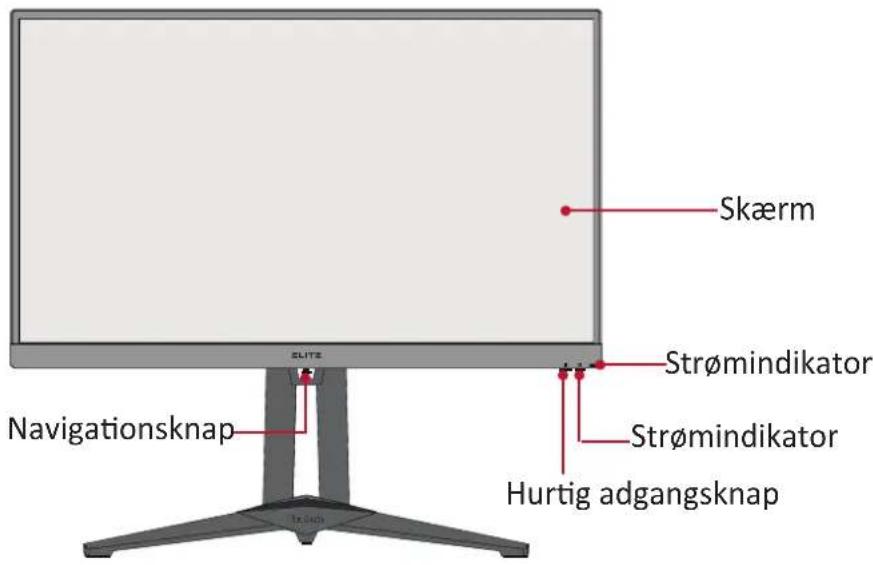
Produktoversigt
Set forfra
Set bagfra
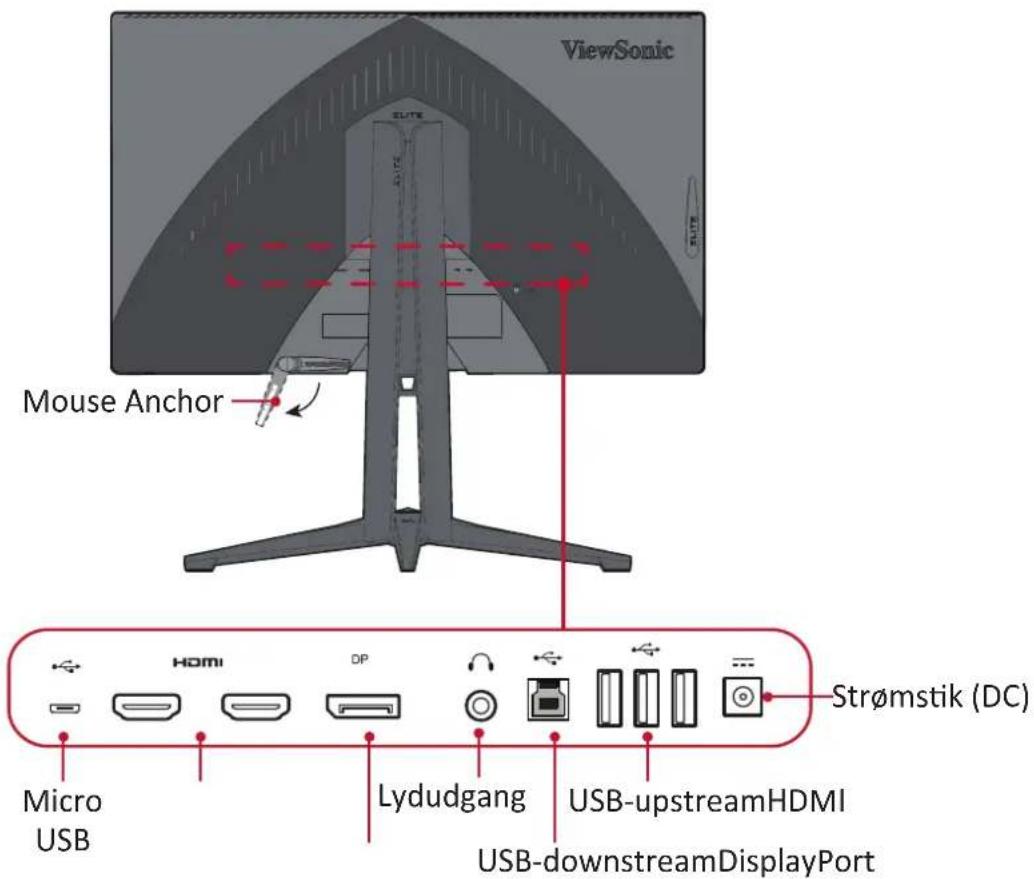
BEMÆRK: For yderligere oplysninger om tasterne [●] / [◀] / [▶] / [▲] / [▼] og deres funktion, bedes du se "Genvejsknapper" på side 25
> Første opsætning
Dette afsnit indeholder detaljerede instruktioner til opsætning af din skærm.
Montering af stativet
-
Placer skærmen på en flad, stabil overflade med skærmsiden vendt nedad.
-
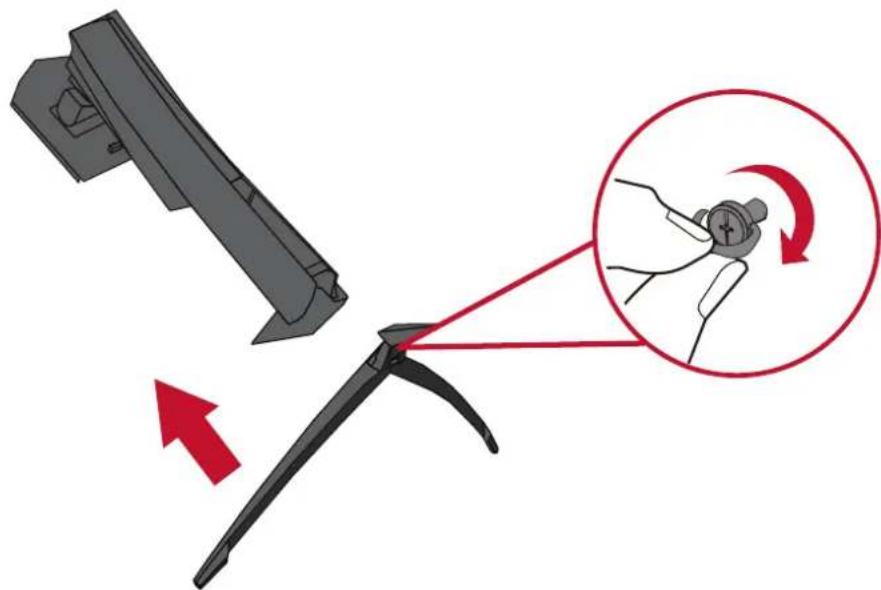
Sæt de to (2) punkter på skærmstativets fod mod skærmstativets søjle, og sæt dem sammen.
-
Brug den indbyggede skrue i skærmstativets fod og fastgør den til skærmstativets søjle.
- Hold de øvre kroge mod monteringsrillerne på skærmstativet, og tryk dem ind i, som vist på billedet nedenfor:
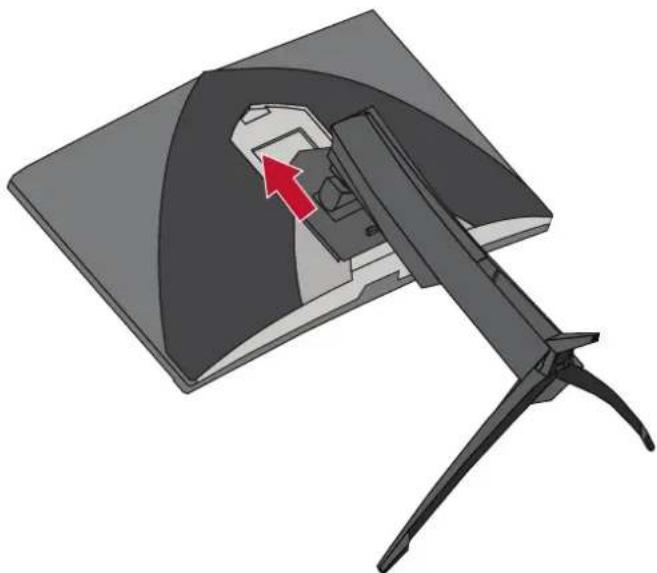
- Brug stativets håndtag til, at løfte enheden op på en flad, stabil overflade.
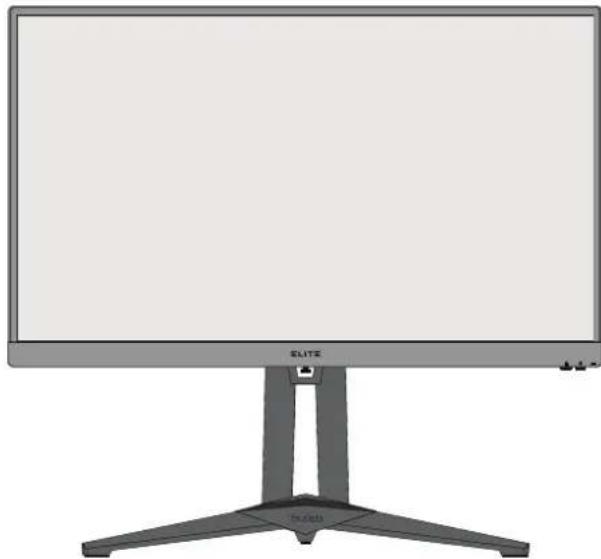
BEMÆRK: Placer altid enheden på en flad og stabil overflade. Hvis dette ikke gøres, kan enheden falde ned og gå i stykker og/eller det kan føre til personskader.
Montering på væggen
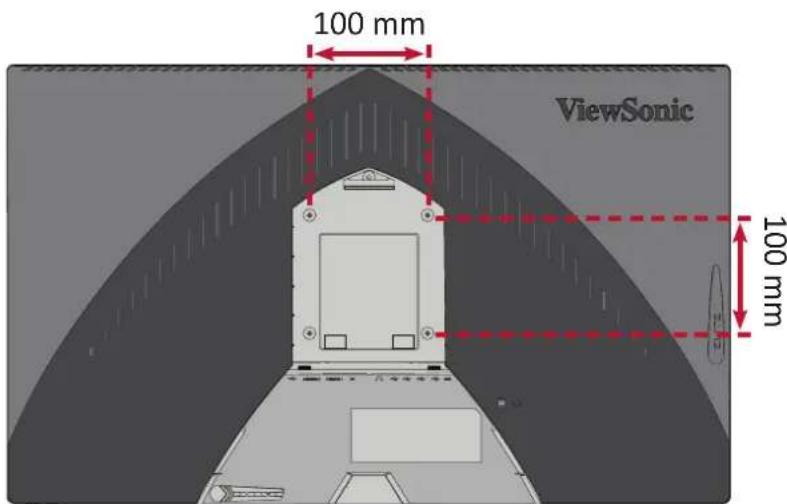
I nedenstående tabel kan du se standardmålene til vægophænget.
BEMÆRK: Skærmen er kun beregnet til brug med UL-certificeret vægophæng/beslag. Hvis du ønsker at købe et vægophæng eller højdejusteringsplade, bedes du venligst kontakte ViewSonic® eller din lokale forhandler.
| Maksimal belastning | Hulmønster (B x H) | Grænsefladeplade (B x H x D) | Pladehul | Skruespecifikation og antal |
| 14 kg 100 | x 100 mm 115 x | 115 x 2,6 mm ∅ 5 mm | M4 x 10 mm4 stk. |
BEMÆRK: Vægophænget sælges separat.
- Sluk for enheden og afbryd alle kabler.
- Placer enheden på en flad, stabil overflade med skærmsiden vendt nedad.
- Hold frigivelsestappen nede, og løft forsigtigt i stativet.
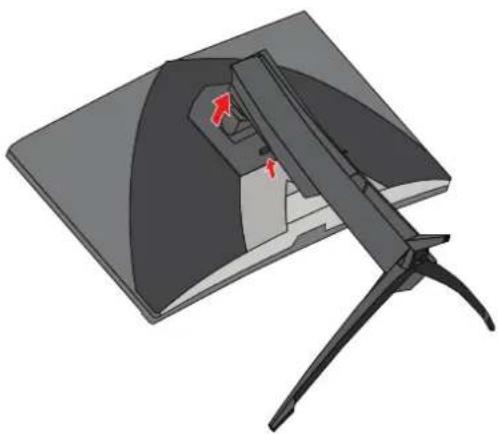
- Skru ophængsbeslaget fast i hullerne VESA-ophænget bag på skærmen. Spænd det fast med fire (4) skruer (M4 x 10 mm).
- Følg vejledningen, der følger med vægophænget, når det skal monteres på væggen.
Brug af sikkerhedshullet
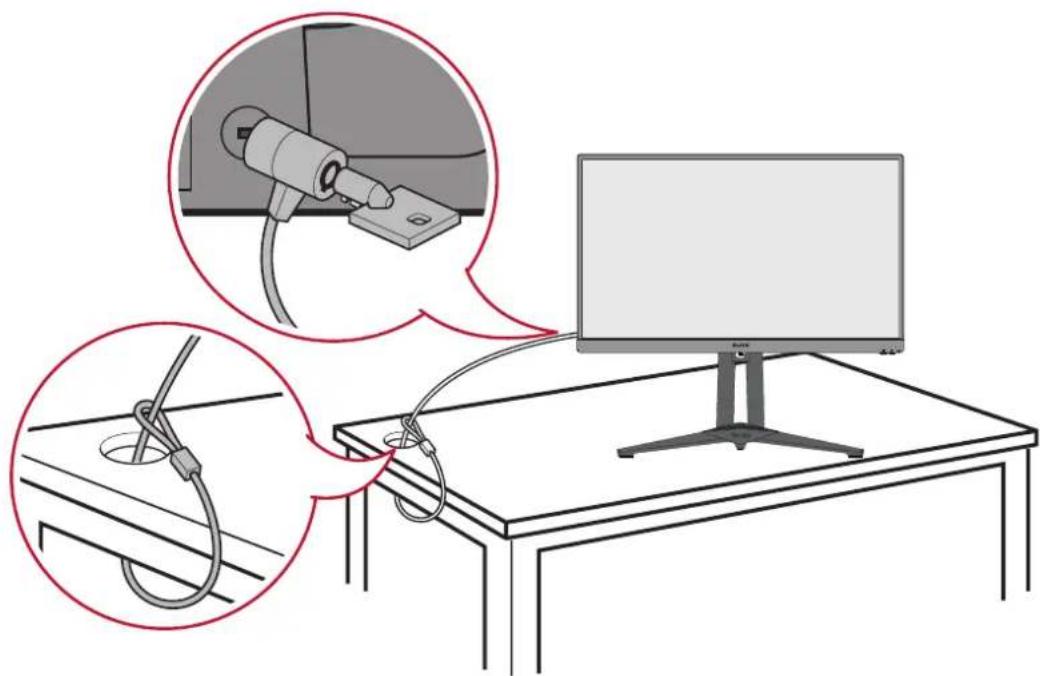
For at forhindre, at enheden bliver stjålet, skal du bruge en sikkerhedslås til at låse enheden fast til en fast genstand.
Nedenfor er et eksempel på opsætning af en lås på et bord.
> Tilslutning af enheder til din skærm
Dette afsnit fortæller dig, hvordan du tilslutter skærmen med andet udstyr.
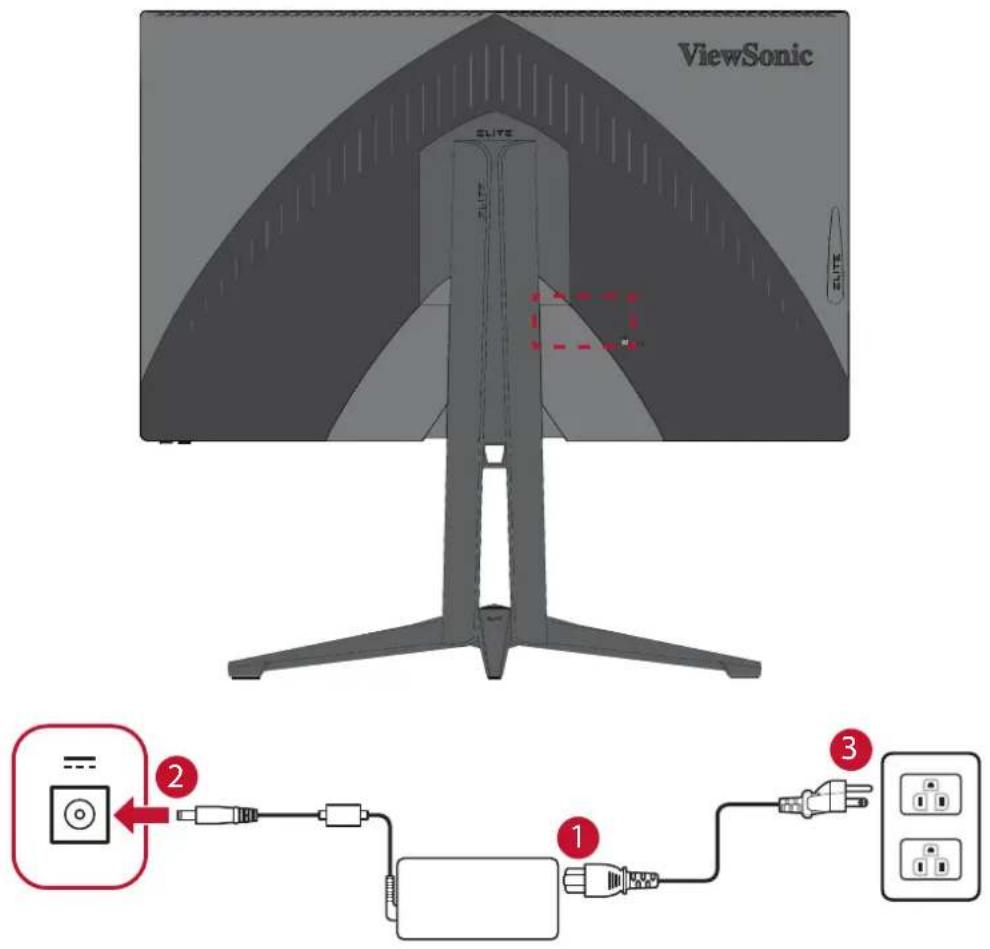
Strømtislutning
- Slut ledningen til strømadapteren.
- Slut strømadapteren til strømstikket (DC IN) bag på enheden.
- Slut ledningen til stikkontakten.
Tilslutning af eksterne enheder
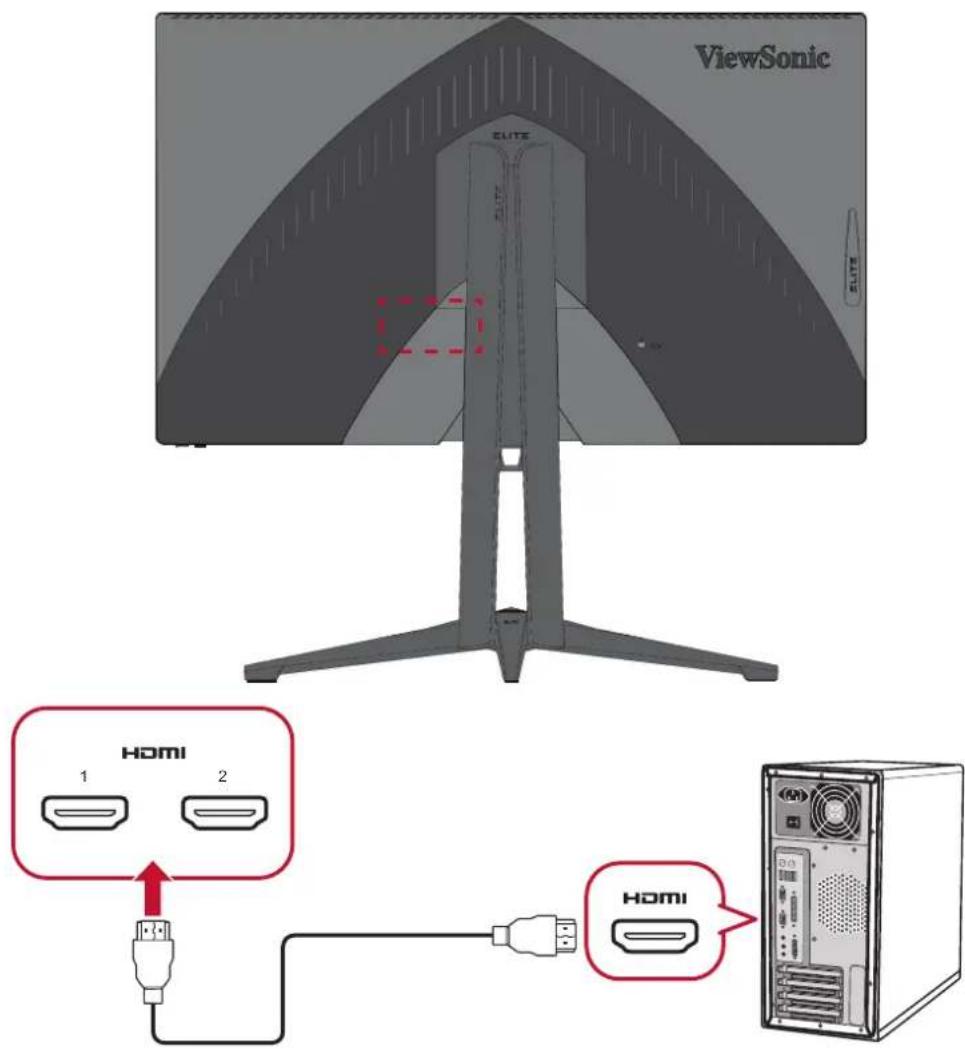
HDMI-tilslutning
Slut den ene ende af et HDMI-kabel til skærmens HDMI-port. Slut derefter den anden ende af kablet til HDMI-porten på computeren.
BEMÆRK: Skærmen er udstyret med to HDMI 2.0-porte.
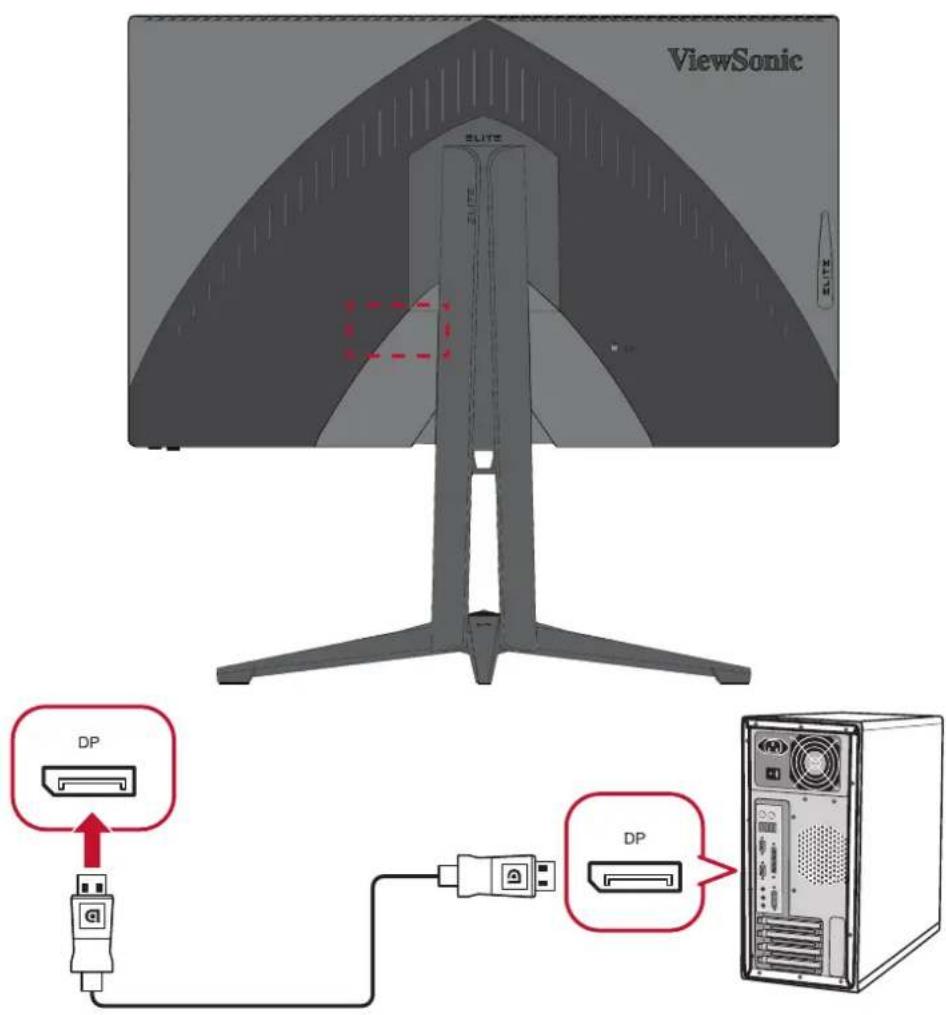
DisplayPort-tilslutning
Slut den ene ende af et DisplayPort-kabel til DisplayPorten. Slut derefter den anden ende af kablet til computerens DisplayPort eller mini DP-port.
BEMÆRK: For at forbinde skærmen til Thunderbolt-porten (v. 1 & 2) på din Mac, skal du slutte mini-DP-enden på "mini DP til DisplayPort-kablet" til Thunderbolt-porten på din Mac. Slut derefter den anden ende af kablet til DisplayPorten på skærmen.
USB-tilslutning
Slut den ene ende af et USB-kabel til USB-porten på skærmen. Slut derefter den anden ende af kablet til USB-porten på computeren.
BEMÆRK: Skærmen understøtter to (2) slags USB-porte. Når du opretter forbindelserne, skal du overholde følgende retningslinjer:
- Tre (3) USB Type A-porte: Tilslutning til eksterne enheder med Type A-porte (fx en lagerenhed, tastatur, mus).
» BEMÆRK: For at bruge eksterne enheder skal du sørge for, at din computer også er forbundet til skærmens USB Type B-port.
- En (1) USB Type B-port: Tilslut USB Type B-kablet (firkantet med 2 afskårne hjørner) til denne port. Tilslut derefter den anden ende af kablet til USB-downstream-porten på din computer.
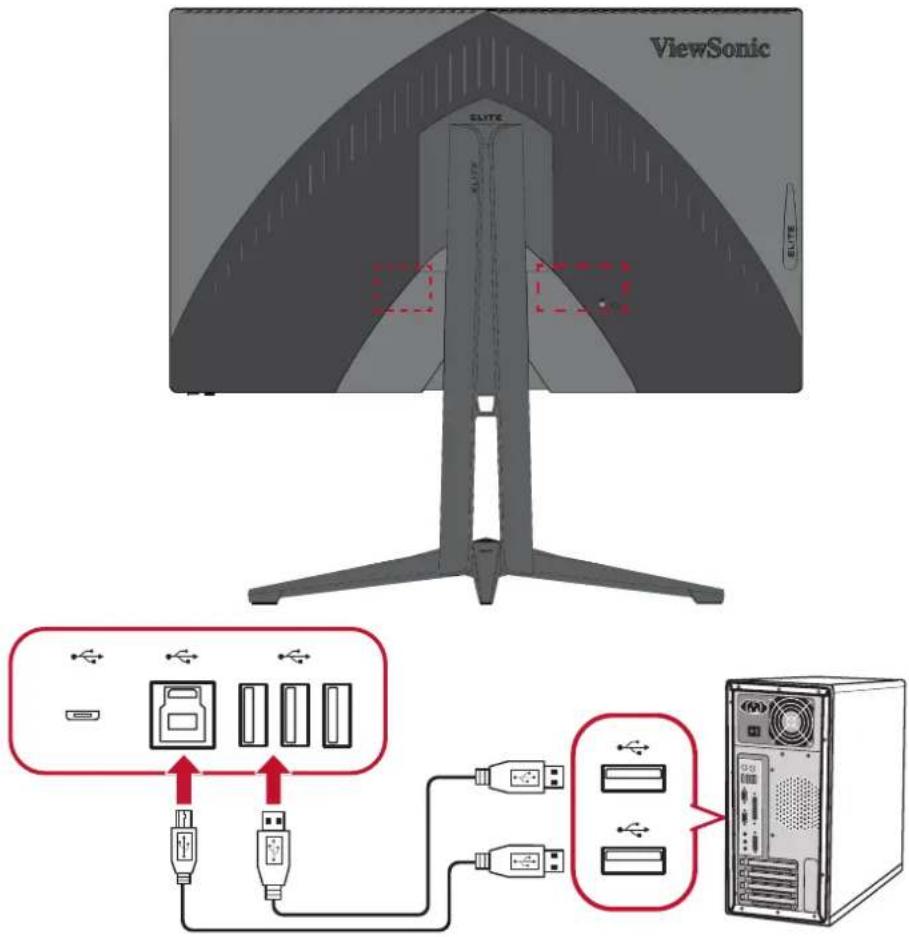
BEMÆRK: USB Type A-porten ved siden af USB Type B-porten understøtter hurtig opladning med 5 V/2,1 A. De to andre USB Type A-porte understøtter opladning med 5 V/0,9 A.
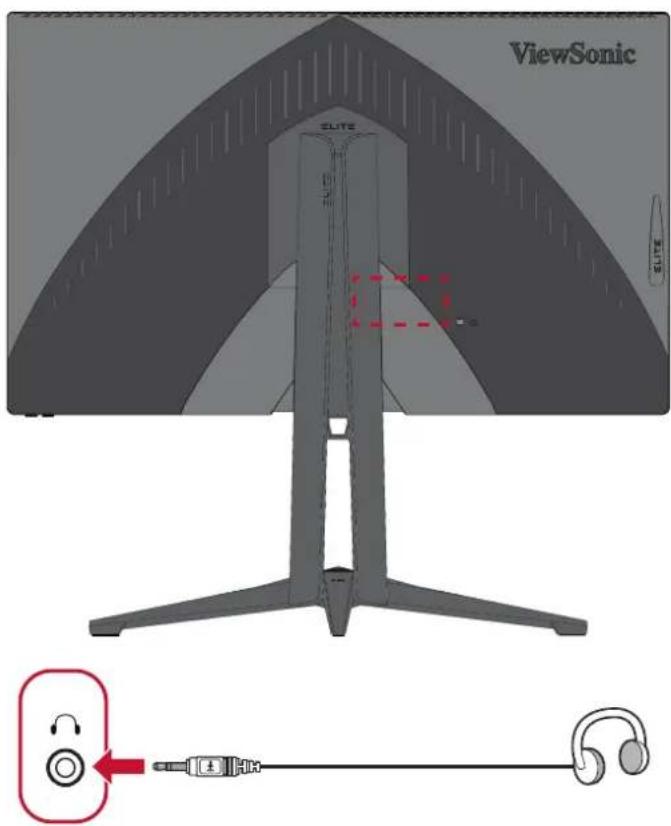
Lydtilslutning
Slut stikket på øre/hovedtelefonerne til lydstikket på skærmen. Derudover kan du slutte skærmen til en soundbar med et lydkabel.
BEMÆRK: Skærmen er også udstyret med to højttalere.
> Sådan bruges skærmen
Sådan justeres synsvinklen
For at opnå en optimal synsvinkel, kan du justere synsvinklen på følgende måder:
Justering af højden
Sænk eller hæv skærmen til den ønskede højde (0 til 120 mm).
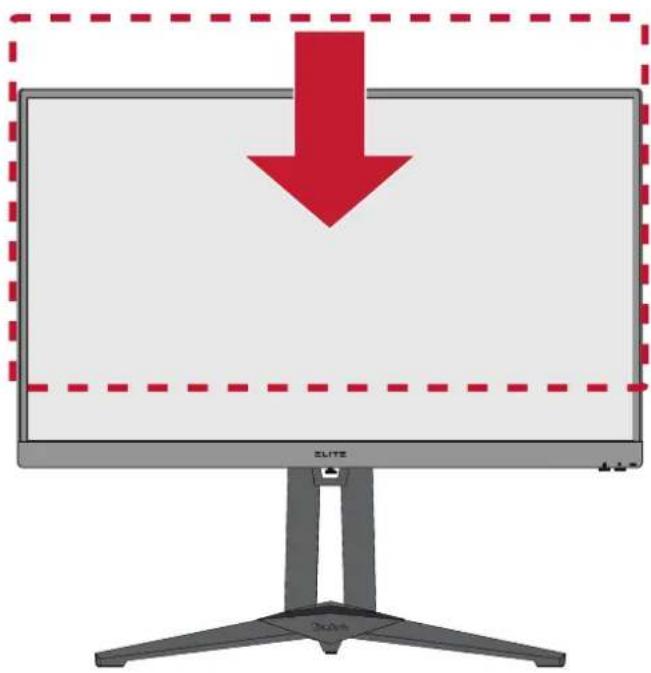
BEMÆRK: Når du justerer skærmens højde, skal du trykke let ned langs justeringssporet, og hold på hver side af skærmen.
Justering af skærmens hældning
Vip skærmen frem eller tilbage til den ønskede synsvinkel (-5° til 20°).
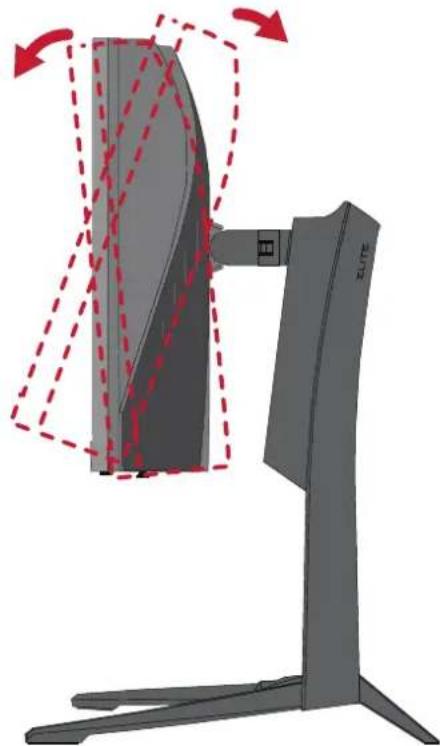
BEMÆRK: Når du justerer skærmen, skal du støtte stativet med den ene hånd, mens du vipper skærmen frem eller tilbage med den anden hånd.
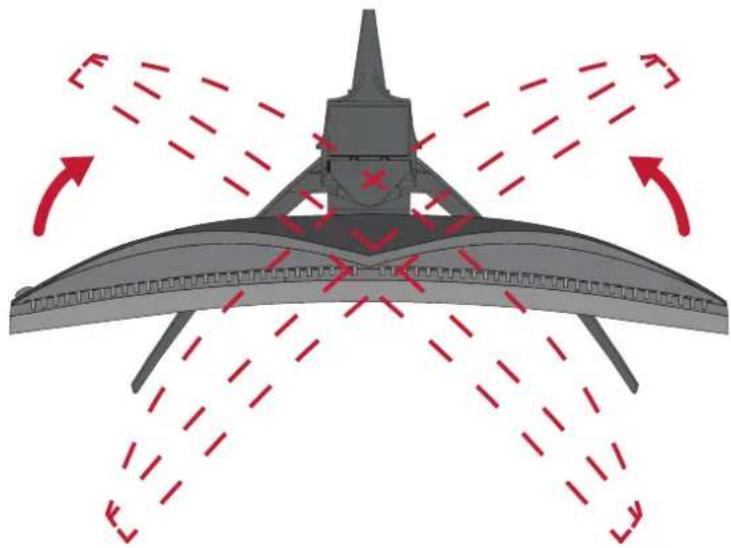
Justering af skærmens drejevinkel
Drej skærmen til venstre eller højre til den ønskede synsvinkel (45°).
Sådan tændes og slukkes enheden
-
Slut den tilsluttede ledningen til stikkontakten.
-
Tryk på Power (Tænd/sluk)-knappen for at tænde skærmen.
-
Tryk på Power (Tænd/sluk)-knappen igen, for at slukke skærmen.
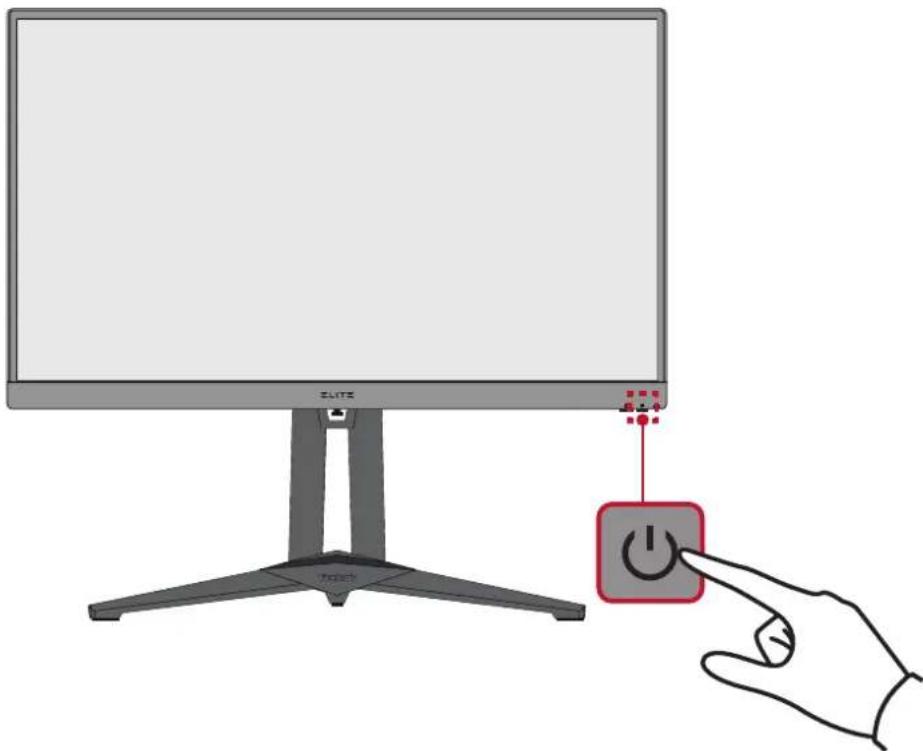
BEMÆRK: Skærmen bruger stadig strøm, så længe ledningen er sluttet til stikkontakten. Hvis skærmen ikke skal bruges i længere tid, skal du trække stikket ud af stikkontakten.
Sådan bruges knapperne på betjeningspanelet
Brug knapperne på betjeningspanelet til at åbne Quick Access Menu (Hurtig adgang menuen), navigere i skæmmenuen og justere indstillingerne.
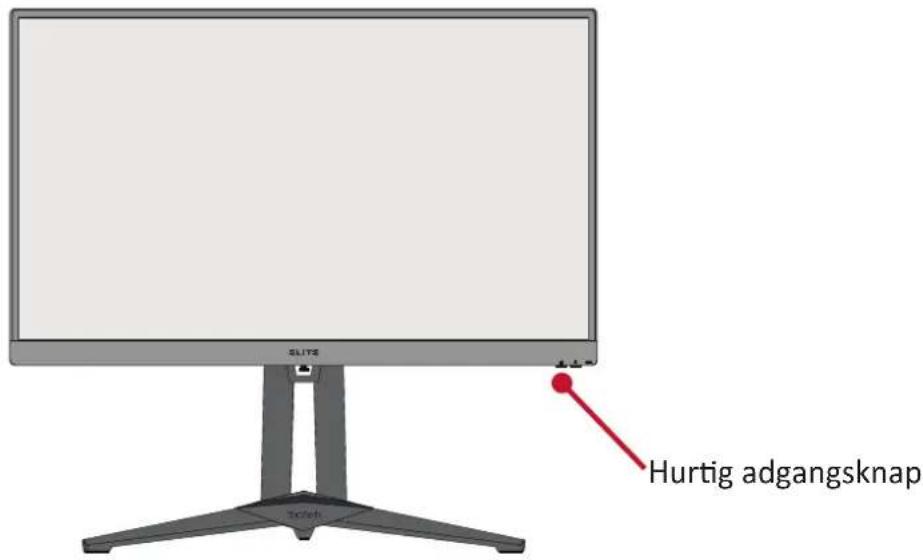

Quick Access Menu (Hurtig adgang menuen)
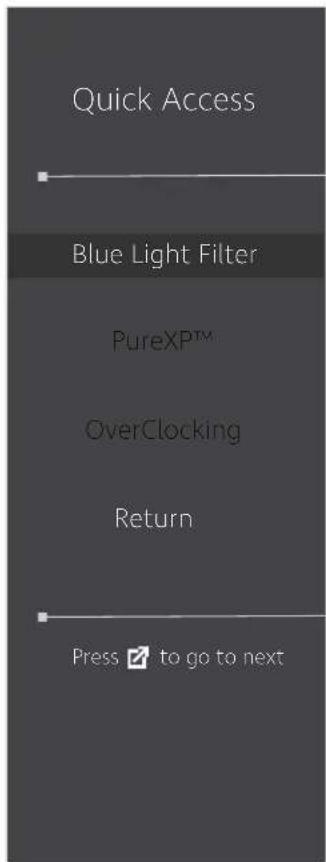
Tryk på Quick Access Key (Hurtig adgangsknap) for at åbne Quick Access Menu (Hurtig adgang menuen). For yderligere oplysninger, bedes du se side 54.
Når skæmmenuen (OSD) er lukket, kan du hurtigt få adgang til specialfunktioner med knapperne på betjeningspanelet.
Knap Beskrivelse
[◀]
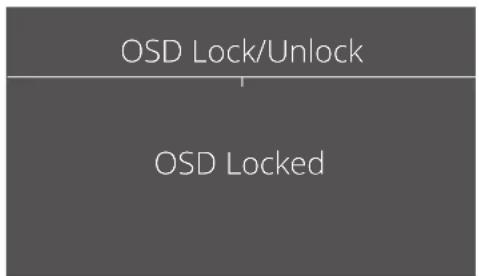
Hold knapperne nede i 5 sekunder, for at låse skæmmenzen og for at låse den op.
Når menuen åbner på skærmen, skal du holde knappen nede i 10 sekunder, for at låse skæmmenuen og for at låse den op.
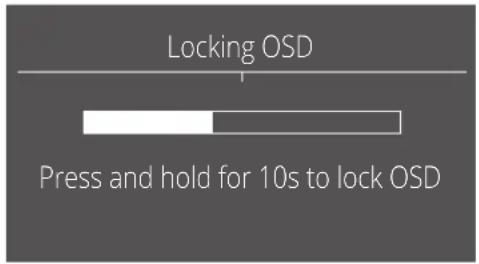
Hvis skæmmenuen er låst, vises nedenstående besked på skærmen:
| Knap Beskrivelse | |
| [▶]1 | Hold knappen nede i 5 sekunder, for at låse Power (Tænd/sluk)-knappen og for at låse den op.Når menuen åbner på skærmen, skal du holde knappen nede i 10 sekunder for at låse Power (Tænd/sluk)-knappen og for at låse den op.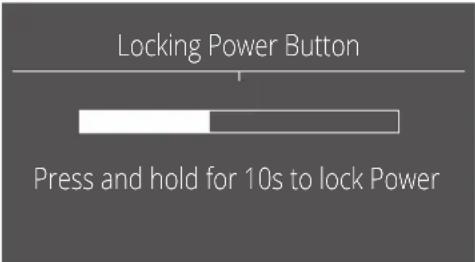 Hvis Power (Tænd/sluk)-knappen er låst, vises nedenstående besked på skærmen: Hvis Power (Tænd/sluk)-knappen er låst, vises nedenstående besked på skærmen: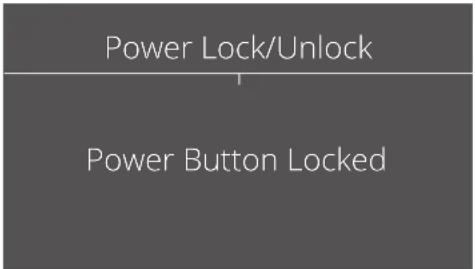 |
| [▲] | Hold knappen nede i 5 sekunder, for at vise/skjule opstartsskærmen, når enheden tændes.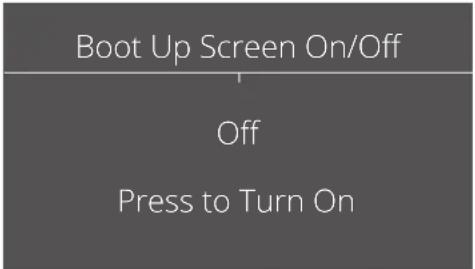 |
Sådan konfigureres indstillingerne
Generel betjening
- Tryk på [●] knappen eller brug navigationsknappen [◀] eller [▲] eller [▼] til at åbne skæmmenuen (OSD).
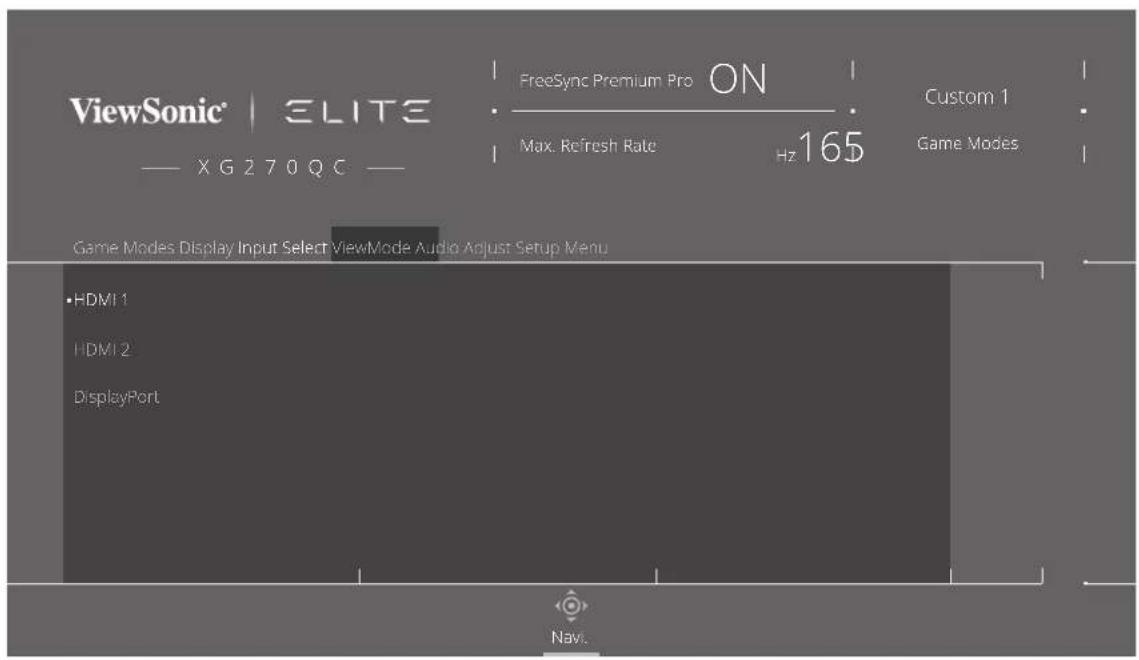
- Brug navigationsknappen [◀] eller [▶] for, at vælge hovedmenuen. Brug derefter navigationsknappen [▼] for at åbne den valgte menu.
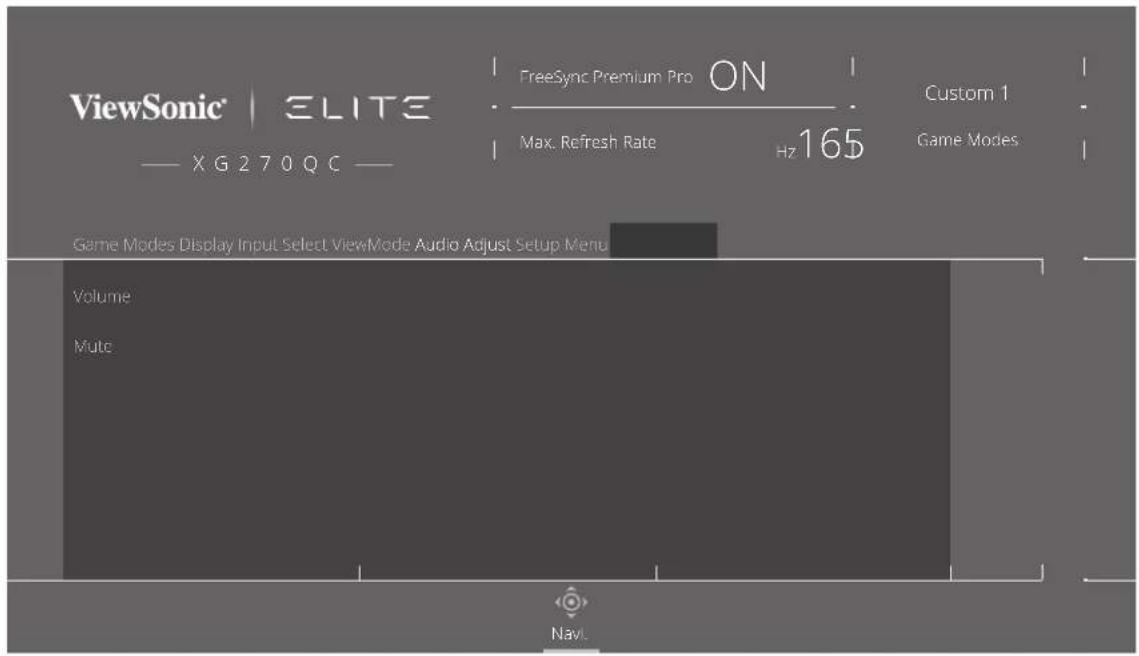
- Brug navigationsknappen [▲] eller [▼] til at vælge det ønskede menupunkt. Brug derefter navigationsknappen [▶] til, at åbne undermenuen.
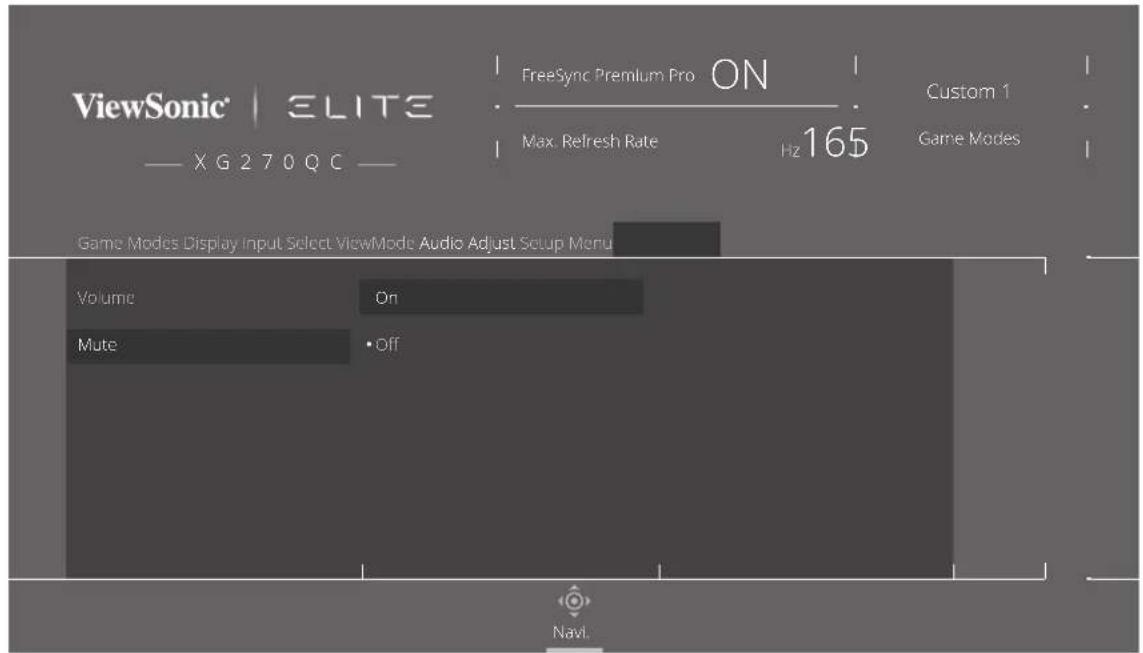
- Brug navigationsknappen [▲] eller [▼] til at justere/vælge indstillingen. Tryk derefter på [●] knappen, for at bekræfte.
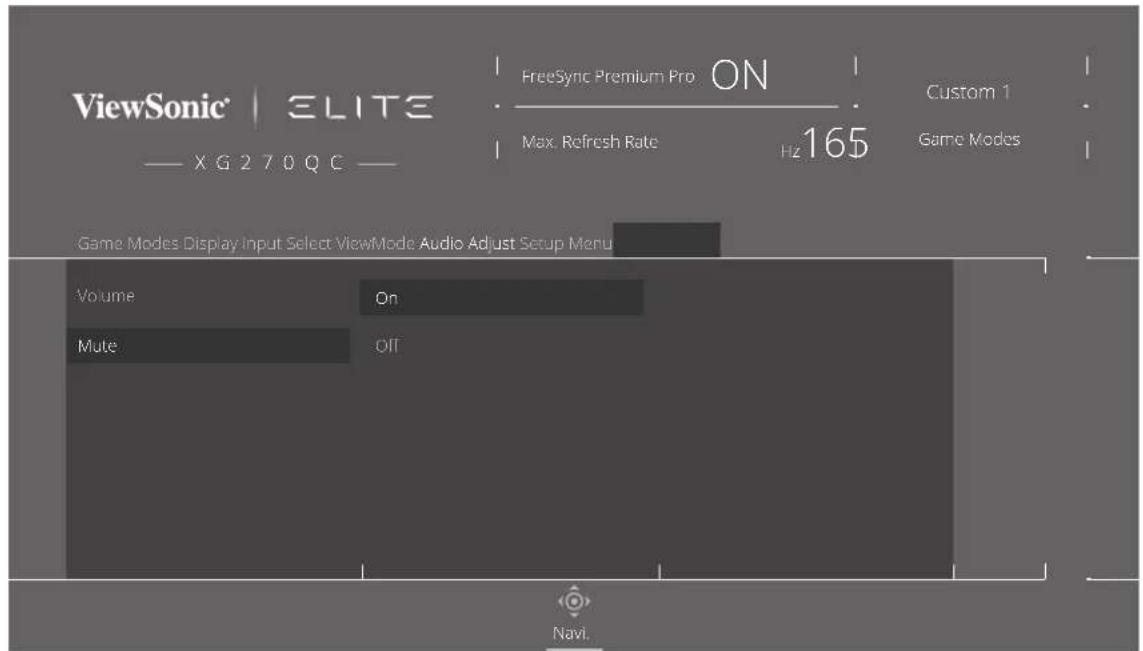
BEMÆRK: I bestemte menupunkter behøver brugeren ikke at trykke på [●] knappen, for at bekræfte valget.
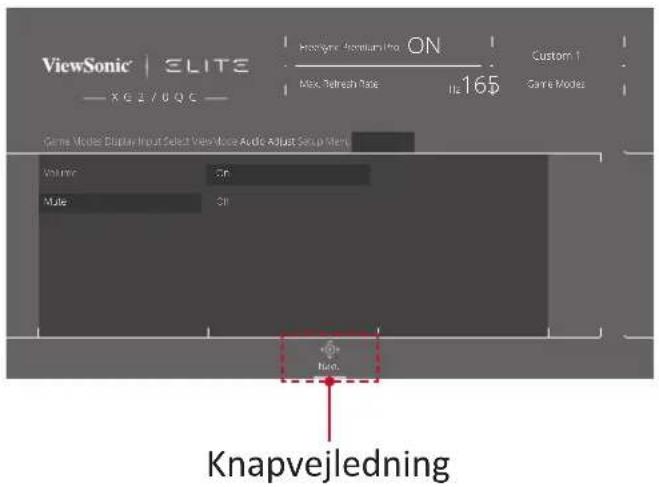
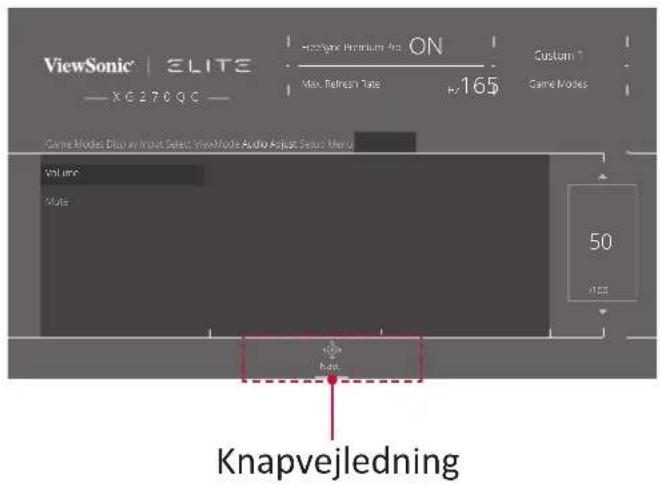
- Tryk på venstre knap, for gå vende tilbage til forrige menu.
BEMÆRK: For at lukke skæmmenuen, skal du trykke på knappen Quick Access (Hurtig adgang) (☐).
Skærmmenuens (OSD) menutræ
| Hovedmenu Undermenu Menupunkt | ||||
| Gaming Modes (Spilfunktioner) | Standard | |||
| Custom 1 (Brugerdefineret 1) | ||||
| Custom 2 (Brugerdefineret 1) | ||||
| FPS | ||||
| MOBA | ||||
| Battle Royale | ||||
| Realistic (Realistisk) | ||||
| Vibrant (Livlig) | ||||
| Console Speed (Konsolhastighed) | ||||
| Console Color (Konsolefarve) | ||||
| Display (Vis) | Adaptive Synce (Adaptiv synkronisering) | On (Til) | ||
| Off (Fra) | ||||
| HDR10 Auto | ||||
| Off (Fra) | ||||
| PureXPTM Light (Lys) | ||||
| Normal | ||||
| Extreme (Ekstrem) | ||||
| Ultra | ||||
| Off (Fra) | ||||
| OverClocking On (Til) | ||||
| Off (Fra) | ||||
| Hertz Limiter (Hertz-begrænsning) | Native (Original) | |||
| 60Hz | ||||
| 100Hz | ||||
| 144Hz | ||||
| 180Hz | ||||
| 240Hz | ||||
| Response Time OD (Responstid med OD) | Standard | |||
| Fast (Hurtig) | ||||
| Faster (Hurtigere) | ||||
| Ultra Fast (Ultra hurtig) | ||||
| Fastest (Hurtigst) | ||||
| Explanation (i) (Forklaring) | ||||
| Display (Vis) | Blue Light Filter (Blåt lysfilter) | (-/+, 0~100) | ||
| Color Temperature (Farvetemperatur) | sRGB | |||
| Bluish (Blålig) | ||||
| Cool (Kold) | ||||
| Native (Original) | ||||
| Warm (Varm) | ||||
| Full Color Control (Fuld farvestyring) | Red (Rød) (-/+, 0~100) | |||
| Green (Grøn) (-/+, 0~100) | ||||
| Blue (Blå) (-/+, 0~100) | ||||
| Color Adjust (Farvejustering) | Color Space (Farveområde) | Auto | ||
| RGB | ||||
| YUV | ||||
| Color Range (Farveskala) | Auto | |||
| Full Range (Fuld skala) | ||||
| Limited Range (Begrænset skala) | ||||
| Gamma 1.8 | ||||
| 2.0 | ||||
| 2.2 | ||||
| 2.4 | ||||
| 2.6 | ||||
| 2.8 | ||||
| Color Saturation (Farvemætning) | (-/+, 0~100) | |||
| Black Stabilization (Sort stabilisering) | (-/+, 0~22) | |||
| Image Adjust (Billedjustering) | ViewScale (Visningsskala) | Full (Fuld) | ||
| Aspect (Billedforhold) | ||||
| 1:1 | ||||
| 19" (4:3) | ||||
| 19"W (16:10) (-/+, 0~100) | ||||
| 21,5" (16:9) (-/+, 0~100) | ||||
| 22"W (16:10) | ||||
| 23,6"W (16:9) | ||||
| 24"W (16:9) | ||||
| Display (Vis) | Image Adjust(Billedjustering) | Contrast (Kontrast) | (-/+, 0~100) | |
| Brightness(Lysstyrke) | (-/+, 0~100) | |||
| Sharpness(Skarphed) | (-/+, 0~100) | |||
| Advanced DCR(Avanceret DCR) | (-/+, 0~20) | |||
| Overscan On (Til) | ||||
| Off (Fra) | ||||
| Input Select(Valg af indgang) | HDMI 1 | |||
| HDMI 2 | ||||
| DisplayPort | ||||
| ViewMode(Visnings-funktion) | Standard | |||
| Movie (Film) | ||||
| Web | ||||
| Text (Tekst) | ||||
| MAC | ||||
| Mono | ||||
| Audio Adjust(Lydjustering) | Volume (Lydstyrke) (-/+, 0~100) | |||
| Mute (Lydløs) On (Til) | ||||
| Setup Menu(Indstillings-menu) | Language (Sprog) English | |||
| Français | ||||
| Deutsch | ||||
| Español | ||||
| Italiano | ||||
| Suomi | ||||
| Русский | ||||
| Türkçe | ||||
| 日本語 | ||||
| 한국어 | ||||
| 繁體中文 | ||||
| 简体中文 | ||||
| Česká | ||||
| Svenska | ||||
| Information | ||||
| Quick Access(Hurtig adgang) | Blue Light Filter(Blåt lysfilter) | On (Til)/Off (Fra) | ||
| PureXP ^TM On (Til)/Off (Fra) | ||||
| OverClocking On (Til)/Off (Fra) | ||||
| FPS On (Til)/Off (Fra) | ||||
| MOBA On (Til)/Off (Fra) | ||||
| Battle Royale On (Til)/Off (Fra) | ||||
| Realistic(Realistisk) | On (Til)/Off (Fra) | |||
| Vibrant (Livlig) On (Til)/Off (Fra) | ||||
| Console Speed(Konsolhastighed) | On (Til)/Off (Fra) | |||
| Console Color(Konsolefarve) | On (Til)/Off (Fra) | |||
| Custom 1(Brugerdefineret 1) | On (Til)/Off (Fra) | |||
| Custom 2(Brugerdefineret 2) | On (Til)/Off (Fra) | |||
| Hovedmenu Undermenu Menupunkt | ||||
| Setup Menu (Indstillings-menu) | Crosshair (Sigtekorn) | Type A Green (Grøn) | Preview Image (Forhåndsvisning) | |
| White (Hvid) | ||||
| Yellow (Gul) | ||||
| Type B Green (Grøn) | Preview Image (Forhåndsvisning) | |||
| White (Hvid) | ||||
| Yellow (Gul) | ||||
| Type C Green (Grøn) | Preview Image (Forhåndsvisning) | |||
| White (Hvid) | ||||
| Yellow (Gul) | ||||
| Off (Fra) | ||||
| Elite RGB Rear (Bag) | Rainbow | (Regnbue) | ||
| Breathing (Vejrtrækning) | ||||
| Stack (Stak) | ||||
| Others (Andre) | ||||
| Off (Fra) | ||||
| Base (Grundlæggende) | Rainbow (Regnbue) | |||
| Breathing (Vejrtrækning) | ||||
| Stack (Stak) | ||||
| Others (Andre) | ||||
| Off (Fra) | ||||
| Always On (Altid tændt) | On (Til) | |||
| Off (Fra) | ||||
| Reset (Nulstil) | ||||
| Off (Fra) | ||||
| Resolution Notice (Besked om opløsning) | On (Til) | |||
| Off (Fra) | ||||
| Boot Up Screen (Opstartsskærm) | On (Til) | |||
| Off (Fra) | ||||
| OSD Timeout (Skærmmenuens tidsudløb) | 5/15/30/60 | |||
| OSD Background (Skærmmenuens baggrund) | On (Til) | |||
| Off (Fra) | ||||
| OSD Pivot (Drejning af skærmmenuen) | On (Til) | |||
| Off (Fra) | ||||
| Setup Menu (Indstillings-menu) | Power Indicator (Strømindikator) | On (Til) | ||
| Off (Fra) | ||||
| Auto Power Off (Automatisk nedlukning) | On (Til) | |||
| Off (Fra) | ||||
| Sleep (Dvalefunktion) | 30 Minutes (30 minutter) | |||
| 45 Minutes (45 minutter) | ||||
| 60 Minutes (60 minutter) | ||||
| 120 Minutes (120 minutter) | ||||
| Off (Fra) | ||||
| ECO Mode (Strømbeparende funktion) | Standard | |||
| Optimize (Optimer) | ||||
| Conserve (Spar) | ||||
| DDC/CI On (Til) | ||||
| Off (Fra) | ||||
| DisplayPort 1.1 On (Til) | ||||
| Off (Fra) | ||||
| Standby Charger (Standby-oplader) | On (Til) | |||
| Off (Fra) | ||||
| Rename (Omdøb) | ||||
| Memory Recall (Hent hukommelse) | ||||
Menupunkter
- Tryk på [●] knappen eller brug navigationsknappen [◀] or [▲] eller [▼] til at åbne skæmmenuen (OSD).
- Brug navigationsknappen [◀] eller [▶] for, at vælge Game Modes (Spilfunktioner). Brug derefter navigationsknappen [▼] for at åbne menuen Game Modes (Spilfunktioner).
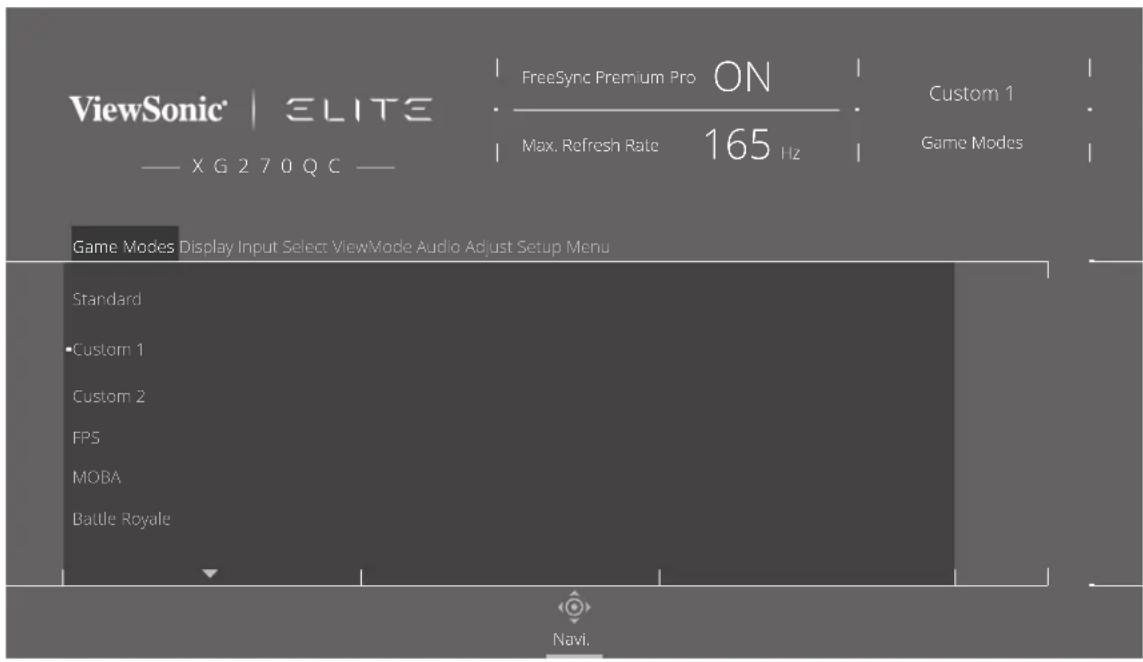
- Brug navigationsknappen [▲] eller [▼] til at vælge indstillingen. Tryk derefter på [●] knappen, for at bekræfte dit valg.
| Menupunkt Beskrivelse | |
| Standard Vælg dette punkt for general brug. | |
| Custom 1/2 (Tilpasset 1/2) | Der findes to justerbare "tilpassesede" indstillinger, så brugeren kan vælge individuelle præferencer og tilpasse indstillingerne til alle slags spil på markedet. |
| FPS Ideel til first-person shooter-spil. | |
| MOBA Vælg dette punkt, for Multiplayer Online Battle Arena-spil. | |
| Battle Royale Beregnet til Battle Royale-spil. | |
| Realistic (Realistisk) | Gengiver farverne i virkelighedstro farver. |
| Vibrant (Livlig) | Rige og mættede farver. |
| Console Speed (Konsolhaustighed) | Hastighedsfokuseret til konsolbrug. |
| Console Color (Konsolefarve) | Fokus på farvenøjagtighed til konsolbrug. |
Display (Skærm)
- Tryk på [●] knappen eller brug navigationsknappen [◀] or [▲] eller [▼] til at åbne skæmmenuen (OSD).
- Brug navigationsknappen [◀] eller [▶] for, at vælge Display (Skærm). Brug derefter navigationsknappen [▼] for at åbne menuen Display (Skærm).
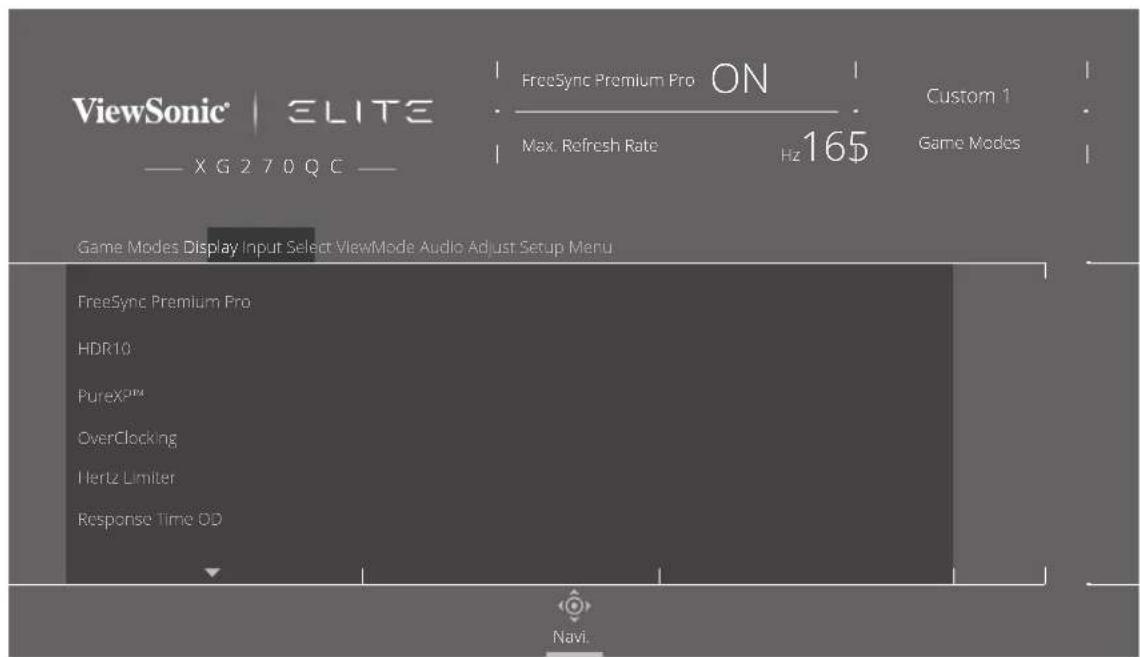
- Brug navigationsknappen [▲] eller [▼] til at vælge menupunktet. Brug derefter navigationsknappen [▶] til, at åbne undermenuen.
- Brug navigationsknappen [▲] eller [▼] til at justere/vælge indstillingen. Tryk derefter på [●] knappen, for at bekræfte dit valg (hvis relevant).
BEMÆRK: Nogle punkter i undermenuerne har flere undermenuer. For at åbne den pågældende undermenu, skal du bruge navigationsknappen [▶].
| Menupunkt Beskrivelse | |
| Adaptive Sync (Adaptiv synkronisering) | Gør at spillet ikke hakker og flimmer. |
| HDR10 | Reducer den generelle kontrast i en given scene, så detaljer i de lyse områder og i skyggerne kan ses. |
| PureXP ^TM | PureXp er en forkortelse af "Pure Experience", og denne funktion kan forbedre billedkvalitet på bevægelige genstande, hvilket gør dem mere synlige. |
| OverClocking | Når denne funktion slås til, forøges skærmens opdateringsfrekvens over 240 Hz. |
| Hertz Limiter (Hertz-begrænsning) | Giver brugerne mulighed, for at styre, hvor mange billeder skærmen kan udsende. |
| Response Time OD (Responstid med OD) | En avanceret indstillingsfunktion for brugere, der ønsker at justere responstiden på deres skærm. |
| Menupunkt Beskrivelse | |
| Blue Light Filter (Blåt lysfilter) | Justerbart filter, som kan bruges på alle Game Modes (Spilfunktionerne), og som blokerer blåt lys med høj energi, hvilket giver en mere behagelig billedoplevelse.For mere information, bedes du se side 51. |
| Color Temperature (Farvetemperatur) | Vælg farvetemperaturen.sRGB: Lavere lysstyrke og mere naturlige farver.Bluish (Blålig): Indstil farvetemperaturen til 9.300K.Cool (Kold): Indstil farvetemperaturen til 7.500K.Native (Original): Standard farvetemperatur. Anbefales til almindelig brug.Warm (Varm): Indstil farvetemperaturen til 5.000K.Full Color Control (Fuld farvestyring): Juster de røde, grønne og blå værdier efter eget ønske. |
| Menupunkt Beskrivelse | |
| Color Adjust(Farvejustering) | Color Space (Farveområde)Giver brugerne mulighed for at vælge hvilket farverområde, de gerne vil bruge på skærmens farveudsendelse.Auto: Genkender automatisk farveformatet og de sorte og hvide niveauer.RGB: Farven på indgangssignalet er RGB.YUV: Farven på indgangssignalet er YUV.Color Range (Farveskala)Skærmen kan automatisk registrere indgangssignalens farveområde. Du kan manuelt ændre farveområdet så det passer til det korrekte farveområde, hvis farverne ikke vises korrekt.Auto: Genkender automatisk farveformatet og de sorte og hvide niveauer.Full Range (Fuld skala): Sort/hvid-niveauerne er fulde.Limited Range (Begrænset skala): Sort/hvid-niveauerne er begrænset.GammaGiver brugerne mulighed for at justere lysstyrken på skærmens gråtoner manuelt.Color Saturation (Farvemætning)Juster farvedybden på hver farve (rød, grøn, blå, cyan, magenta og gul).Black Stabilization (Sort stabilisering)Giver øget synlighed og tydeligere detaljer, ved at gøre mørke scener lysere. |
| Image Adjust(Billedjustering) | ViewScaleBrugerne har mulighed for at justere størrelsen på skærmens billede, så billedet bedst kan tilpasses.Contrast (Kontrast)Justerer forskellen mellem billedbaggrunden (sort niveau) og forgrunden (hvidt niveau).Brightness (Lysstyrke)Juster baggrundens sorte niveauer på skærmbilledet.Sharpness (Skarphed)Justerer billedkvaliteten på skærmen.Advanced DCR (Avanceret DCR)Registrerer automatisk billedsignalet og styrer lysstyrken og farverne, for at forbedre evnen til at gøre de sorte farver sortere i mørke scene og hvide farver hvidere i lyse miljøer.OverscanHenviser til et beskåret billede på skærmen. En indstilling, hvor der zoomes ind på filmindhold på skærmen, så du ikke kan se filmens yderste kanter. |
Input Select (Valg af indgang)
- Tryk på [●] knappen eller brug navigationsknappen [◀] eller [▲] eller [▼] til at åbne skæmmenuen (OSD).
- Brug navigationsknappen [◀] eller [▶] for, at vælge Input Select (Valg af indgang). Brug derefter navigationsknappen [▼] for at åbne menuen Input Select (Valg af indgang).
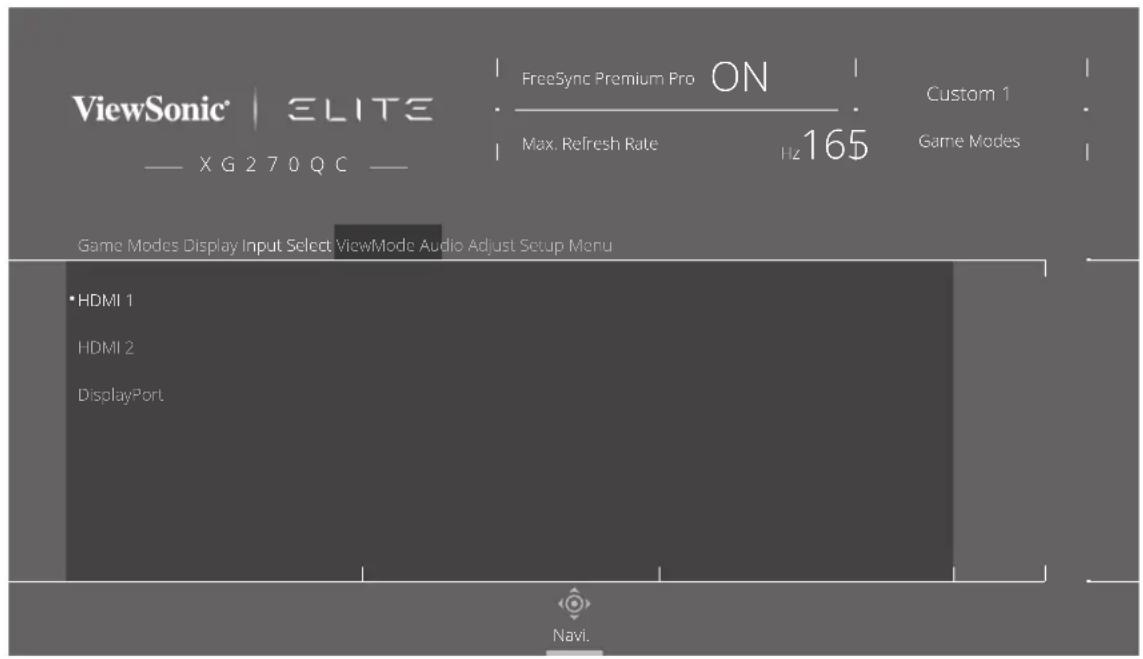
- Brug navigationsknappen [▲] eller [▼] til at vælge den ønskede indgangskilde. Tryk derefter på [●] knappen, for at bekræfte dit valg.
ViewMode (Visningsfunktion)
BEMÆRK: ViewMode (Visningsfunktion) kan kun vælges, når Custom 1 (Brugerdefineret 1) eller 2 Game Modes (Spilfunktioner) bruges.
- Tryk på [●] knappen eller brug navigationsknappen [◀] eller [▲] eller [▼] til at åbne skæmmenuen (OSD).
- Brug navigationsknappen [◀] eller [▶] for, at vælge ViewMode (Visningsfunktion). Brug derefter navigationsknappen [▼] for at åbne menuen ViewMode (Visningsfunktion).
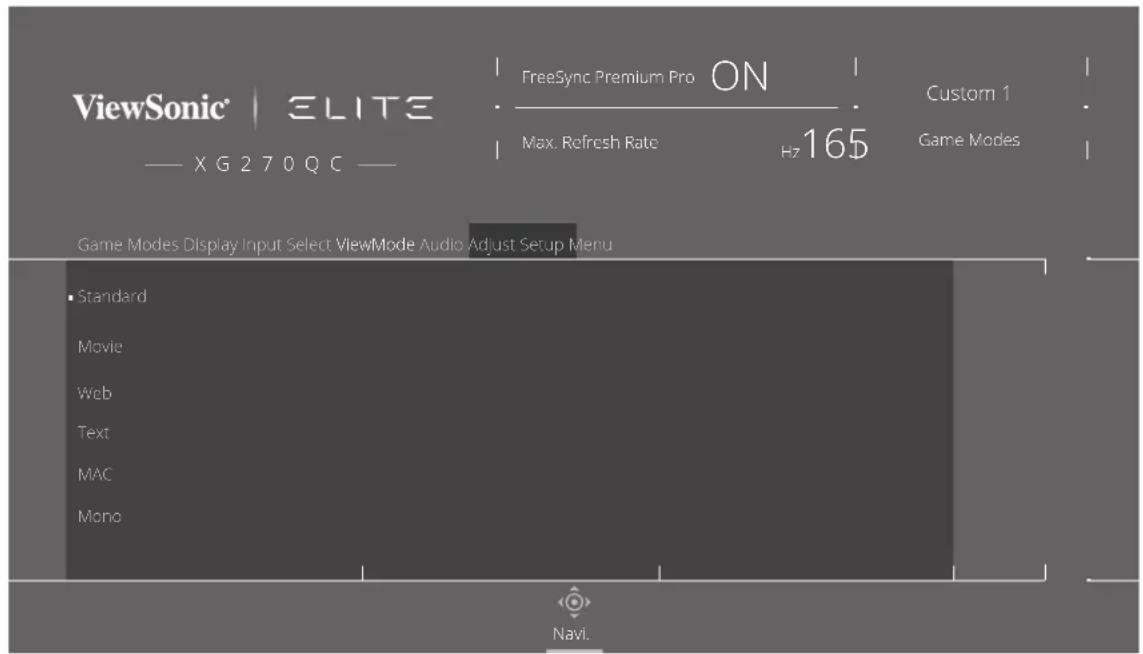
- Brug navigationsknappen [▲] eller [▼] til at vælge indstillingen. Tryk derefter på [●] knappen, for at bekræfte dit valg.
| Menupunkt Beskrivelse | |
| Standard Vælg de | tte punkt for general brug. |
| Movie (Film) Vælg | denne indstilling, hvis du skal se film. |
| Web | Vælg denne indstilling, hvis du skal surfe på internettet. |
| Text (Tekst) | Vælg denne indstilling, hvis du skal bruge tekstbaserede opgaver. |
| MAC | Vælg denne indstilling, når du skal tilslutte en Mac-computer. |
| Mono | Vælg denne indstilling, for at bruge monokrom. |
Audio Adjust (Lydjustering)
- Tryk på [●] knappen eller brug navigationsknappen [◀] eller [▲] eller [▼] til at åbne skæmmenuen (OSD).
- Brug navigationsknappen [◀] eller [▶] for, at vælge Audio Adjust (Lydjustering). Brug derefter navigationsknappen [▼] for at åbne menuen Audio Adjust (Lydjustering).
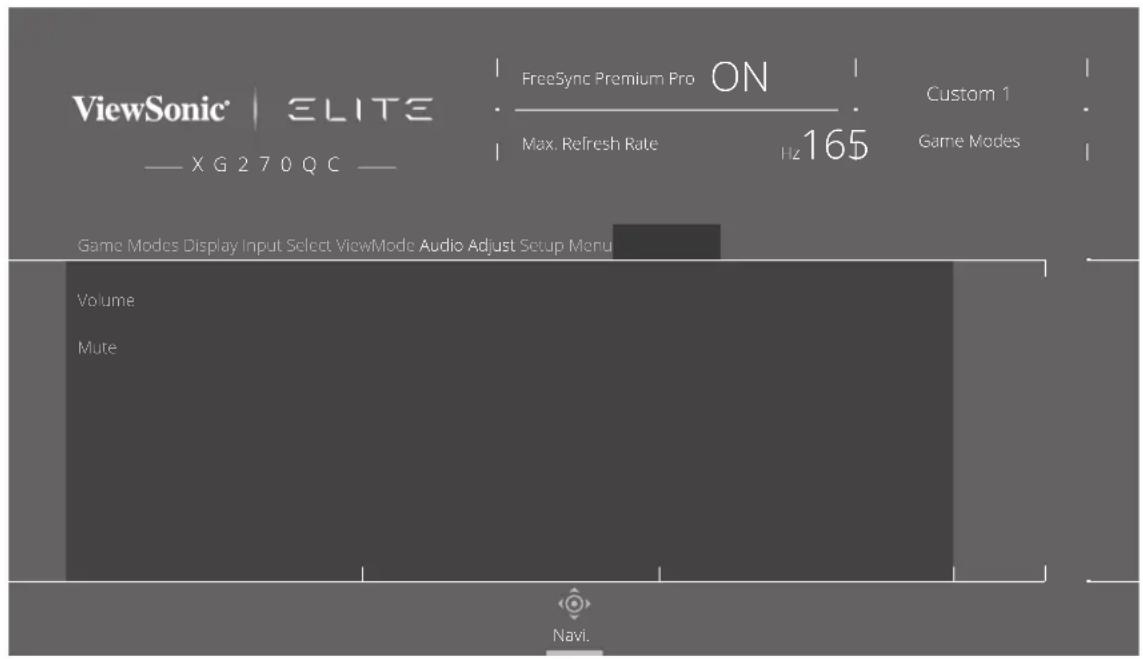
-
Brug navigationsknappen [▲] eller [▼] til at vælge den ønskede indstilling. Brug derefter navigationsknappen [▶] til, at åbne undermenuen.
-
Brug navigationsknappen [▲] eller [▼] til, at justere/vælge indstillingen, og tryk på [●] knappen, for at bekræfte dit valg (hvis gældende).
| Menupunkt Beskrivelse | |
| Volume (Lydstyrke) | Juster lydstyrken. |
| Mute (Lydløs) Slås til, for at slå lyden fra. | |
Setup Menu (Indstillingsmenu)
- Tryk på [●] knappen eller brug navigationsknappen [◀] or [▲] eller [▼] til at åbne skæmmenuen (OSD).
- Brug navigationsknappen [◀] eller [▶] for, at vælge Setup Menu (Opsætningsmenu). Brug derefter navigationsknappen [▼] for at åbne menu Setup Menu (Opsætningsmenu).
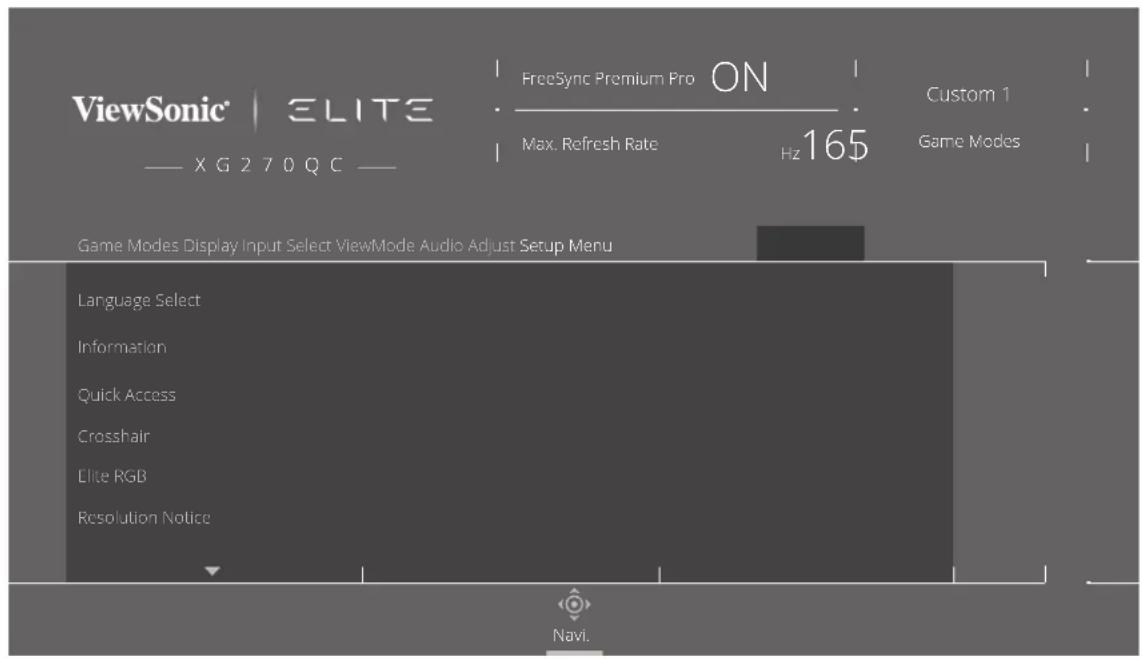
-
Brug navigationsknappen [▲] eller [▼] til at vælge menupunktet. Brug derefter navigationsknappen [▶] til, at åbne undermenuen.
-
Brug navigationsknappen [▲] eller [▼] til at justere/vælge indstillingen. Tryk derefter på [●] knappen, for at bekræfte dit valg (hvis relevant).
BEMÆRK: Nogle punkter i undermenuerne har flere undermenuer. For at åbne den pågældende undermenu, skal du bruge navigationsknappen [▶].
| Menupunkt Beskrivelse | |
| Language Select (Vælg sprog) | Vælg, hvilket sprog der skal bruges i skærmmenuen. |
| Information Vis oplysninger om skærmen. | |
| Quick Access (Hurtig adgang) | Vælg hvilke indstillinger, der skal vises i menuen Quick Access (Hurtig adgang). |
| Crosshair (Sigtekorn) | Sigt hurtigere og mere præcist i FPS-spil med overlayet på skærmen. For yderligere oplysninger, bedes du se side 56. |
| Elite RGB | Dette punkt styrer RGB-lyset bag på skærmen og under rammen, for at forbedre din RGB-oplevelse. Når punktet slås til, eller når det nulstilles, står lysfunktionen som standard på 'Rainbow Wave' (Regnbuebølge).Derudover synkroniseres RGB-lysene med flere nøglepartnere. Hvis du downloadinger deres software, kan du lave flere forskellige RGB-lyseffekter.Hvis du gerne vil bruges softwaren fra vores partnere, skal du se den avancerede opsætning nedenfor.Opsætning af RGB-software fra vores partnereGå på https://www.viewsonic.com/elite/rgb/ og vælg hvilken partners RGB-software, du vil downloade.Download og installer den valgte software.Der følger et USB 3.0 A-han til B-han-kabel med din skærm. Sæt USB 3.0 B-han-stikket i din skærm og USB 3.0 A-han-stikket i din pc.Kør partnersoftwaren og tilpas dit RGB-lys!Du kan også se vores online vejledninger til opsætning af softwaren til dit RGB-lys påhttps://www.viewsonic.com/elite/rgb/.*Funktionsvariationer, tilpasningsfunktioner og andre funktioner eller brugsmåder, skal være baseret på og underlagt brugsbetingelserne, slutbrugerlicensaftalen og softwarefunktionerne, som angivet eller leveret i partnersoftwaren. |
| Resolution Notice (Besked om opløsning) | Slå dette menupunk til, for at give systemet tilladelse til at informere brugere om, at den aktuelle visningsopløsning ikke er den korrekte originale opløsning. |
| Boot Up Screen (Opstartsskærm) | Slå opstartsskæmen til og fra. |
| OSD Timeout (Skærmmenuens tidsudløb) | Indstil hvor lang tid skærmmenuen skal vises på skærmen. |
| OSD Background (Skærmmenuens baggrund) | Vis/skjul baggrunden i skærmmenuen, når den vises på skærmen. |
| OSD Pivot (Drejning af skærmmenuen) | Indstil skærmmenuens retning. |
| Power Indicator (Strømindikator) | Slå strømindikatoren til og fra. Hvis dette punkt slås til, lyser strømindikatoren blå, når enheden tændes. |
| Auto Power Off (Automatisk nedlukning) | Slå dette punkt til, hvis skærmen automatisk skal slukke efter en vis tid. |
| Sleep (Dvalefunktion) | Indstil, hvor lang tid der skal gå, før skærmen går i Sleep Mode (dvale). |
| ECO Mode (Strømbeparende funktion) | Vælg mellem forskellige funktioner i henhold til strømforbruget. |
| DDC/CI Slå dette menupunkt til, hvis skærmen skal kunne styres via grafikkortet. | |
| DispayPort 1.1 Slå understøttelse af DisplayPort 1.1 til og fra. | |
| Standby Charger (Standby-oplader) | Når dette punkt slås til, fortsætter USB-strømforsyningen, selv når skærmen er på standby. |
| Rename (Omdøb) Omdøb den tilpassede profil. | |
| Memory Recall (Hent hukommelse) | Nulstiller alle indstillinger til deres standardværdier. |
> Avancerede funktioner og indstillinger
Dette afsnit beskriver avancerede funktioner på skærmen.
Adaptive Sync (Adaptiv synkronisering)
Når Adaptive Sync (Adaptiv synk.) slås til, sættes der en stopper for forstyrrelser i spil og dårlige billeder med en artefaktfri ydeevne på stort set alle billedhastigheder.
Sådan slås funktionen Adaptive Sync (Adaptiv synk.) til:
- Tryk på [●] knappen eller brug navigationsknappen [◀] eller [▲] eller [▼] til at åbne skæmmenuen (OSD).
- Brug navigationsknappen [◀] eller [▶] for, at vælge Display (Skærm). Brug derefter navigationsknappen [▼] for at åbne menuen Display (Skærm).
- Brug navigationsknappen [▲] eller [▼] til at vælge Adaptive Sync (Adaptiv synkronisering). Brug derefter navigationsknappen [▶] til, at bekræfte dit valg.
- Brug navigationsknappen [▲] eller [▼] til at vælge On (Til) eller Off (Fra). Tryk derefter på [●] knappen, for at bekræfte dit valg.
BEMÆRK: For at bruge funktionen G-Sync, skal en DisplayPort-forbindelse bruges. Bemærk desuden at:
- Din computer skal være udstyret med et grafikkort i serien GeForce GTX 10 eller GeForce RTX 20.
- Den seneste GeForce-driver skal installeres.
- For yderligere oplysninger om, hvordan du slår G-Sync til på skærmen Adaptive Sync-skærm, kan du besøge: https://www.nvidia.com/en-us/geforce/news/geforce-rtx-2060-g-sync-compatible-game-ready-driver/.
PureXP™
PureXp er en forkortelse af "Pure Experience", og denne funktion kan forbedre billedkvalitet på bevægelige genstande, hvilket gør dem mere synlige. XP er også et spil på livslinjen i nogle spil. XP er en almindelig og cool måde at navngive på, ligesom videoindustri, videoeffekt som VFX. Det giver også et mere spil og teknologisk touch.
Dette er ViewSonics eksklusive teknologi til at optimere responstiden på bevægelige billeder (MPRT) for bedre ydelse i spil. Funktionen er også blevet certificeret af Blur Busters, som er en professionel institution til at fjerne bevægelsessløring og gøre bevægelige billeder tydeligere.
Sådan aktiveres funktionen PureXP™:
- Tryk på [●] knappen eller brug navigationsknappen [◀] eller [▲] eller [▼] til at åbne skæmmenuen (OSD).
- Brug navigationsknappen [◀] eller [▶] for, at vælge Display (Skærm). Brug derefter navigationsknappen [▼] for at åbne menuen Display (Skærm).
- Brug navigationsknappen [▲] eller [▼] til at vælge PureXP™. Brug derefter navigationsknappen [▶] til, at bekræfte dit valg.
- Brug navigationsknappen [▲] eller [▼] til at vælge din ønskede oplevelse. Tryk derefter på [●] knappen, for at bekræfte dit valg.
| Menupunkter |
| Light (Lys) |
| Normal |
| Extreme (Ekstrem) |
| Ultra |
| Off (Fra) |
Hertz Limiter (Hertz-begrænsning)
En hertz-styring giver brugerne mulighed, for at styre, hvor mange billeder skærmen kan udsende. Skærmen kan sætte en begrænsning på det maksimale antal billeder, der kan gengives fra skærmen for at spare strøm og belaste skærmen mindre.
Sådan justeres Hertz Limiter (Hertz-begrænsning):
- Tryk på [●] knappen eller brug navigationsknappen [◀] eller [▲] eller [▼] til at åbne skæmmenuen (OSD).
- Brug navigationsknappen [◀] eller [▶] for, at vælge Display (Skærm). Brug derefter navigationsknappen [▼] for at åbne menuen Display (Skærm).
- Brug navigationsknappen [▲] eller [▼] til at vælge Hertz Limiter (Hertz-begrænsning). Brug derefter navigationsknappen [►] til, at bekræfte dit valg.
- Brug navigationsknappen [▲] eller [▼] til at vælge det ønskede antal billeder, der skal udsendes. Tryk derefter på [●] knappen, for at bekræfte dit valg.
| Menupunkter |
| Native (Original) |
| 60Hz |
| 100Hz |
| 144Hz |
| 180Hz |
| 240Hz |
BEMÆRK:
- Hvis Adaptive Sync (Adaptiv synk.) er slået On (Til), slås Hertz Limiter (Hertz-begrænsning) fra.
- ViewScale (Visningsskala) understøtter muligvis ikke alle Hz-niveauer.
Justering af Response Time OD (Responstid OD) giver brugeren mulighed for at finjustere den ønskede responstid. Med fem (5) indstillinger at vælge imellem, kan brugerne vælge den bedste indstilling til deres brugsscenerie.
Hver indstilling øger responstiden, hvilket giver brugerne mulighed for at tilpasse deres pc med spilletypen, og derved opnå det bedste brugsscenerie.
Sådan aktiveres funktionen Response Time OD (Responstid OD):
-
Tryk på [●] knappen eller brug navigationsknappen [◀] eller [▲] eller [▼] til at åbne skæmmenuen (OSD).
-
Brug navigationsknappen [◀] eller [▶] for, at vælge Display (Skærm). Brug derefter navigationsknappen [▼] for at åbne menuen Display (Skærm).
-
Brug navigationsknappen [▲] eller [▼] til at vælge Response Time OD (Responstid OD). Brug derefter navigationsknappen [►] til, at bekræfte dit valg.
-
Brug navigationsknappen [▲] eller [▼] til at vælge den ønskede responstid. Tryk derefter på [●] knappen, for at bekræfte dit valg.
Blue Light Filter (Blåt lysfilter) og Eye Health (∅jensundhed)
Funktionen Blue Light Filter (Blåt lysfilter) blokerer højenergisk blåt lys, så billedet bliver mere behageligt at se på.
Indstilling af Blue Light Filter (Blåt lysfilter) i Quick Access (Hurtig adgang)
Funktionen Blue Light Filter (Blåt lysfilter) kan hurtigt slås til og fra med Quick Access Key (Hurtig adgangsknap).
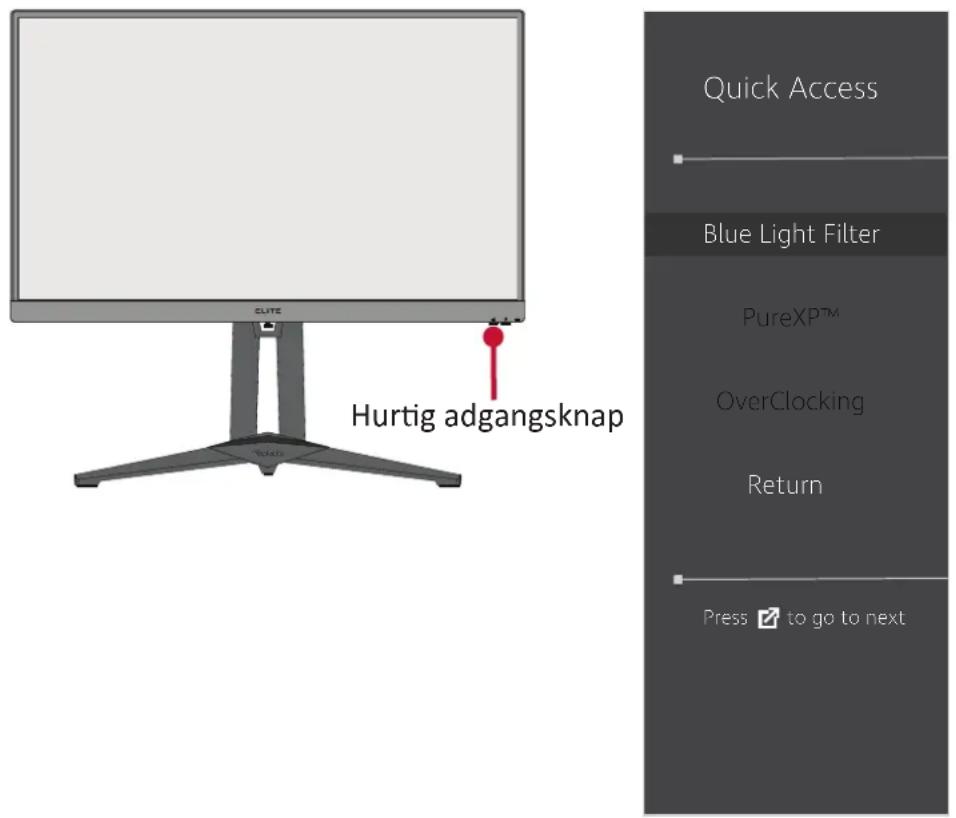
BEMÆRK: Når funktionen Blue Light Filter (Blåt lysfilter) slås til med Quick Access Key (Hurtig adgangsknap), ændres BLF-værdien til 100, som er certificeret af TÜV. BLF-værdien er dog 0, hvis brugeren vælger en anden funktion med Quick Access Key (Hurtig adgangsknap).
Husk følgende, när du bruger din skærm:
- At kikke på en computerskærm i længere tid kan føre til øjenirritation og ubehag. For at reducere disse effekter, anbefales det at tage periodiske pauser fra skærmen så øjnene kan slappe af.
- Brugerne kan justere værdien i funktionen Blue Light Filter (Blåt lysfilter) i Display Menu (Skæmmenu).
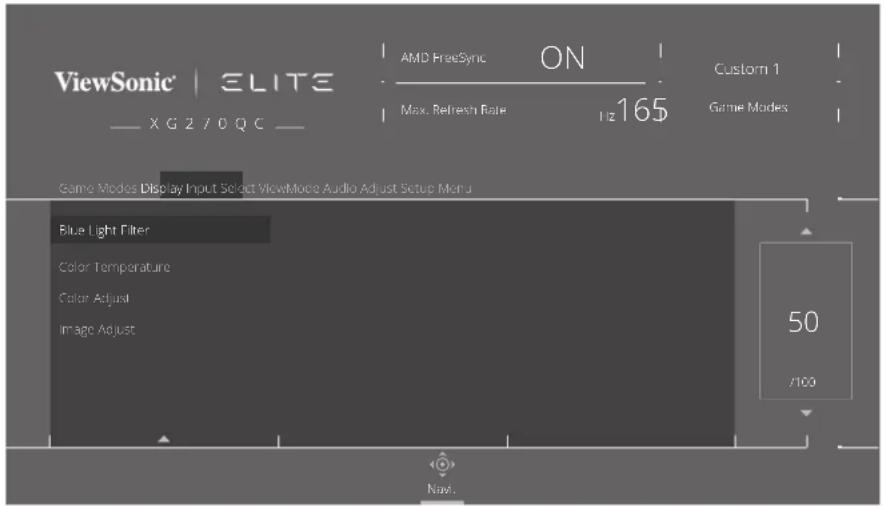
- Skærmen understøtter også funktionen Flicker-Free (Flimmerfri), hvilket reducerer eller eliminerer skærmflimmer og dermed belaster øjnene mindre.
Beregning af pauser
Når du kikker på skærmen i længere tid ad gangen, anbefales det at tage regelmæssige pauser fra skærmen. Korte pauser på mindst fem (5) minutter anbefales efter en (1) til to (2) timers uafbrudt brug af skærmen.
Det er generelt bedre at tage kortere, hyppigere pauser frem for længere, mindre hyppige pauser.
Kik på fjerne genstande
Når du tager pauser, kan du yderligere reducere belastning og tørhed i øjnene ved at fokusere på genstande, der er længere væk.
∅jenøvelser kan hjælpe med at minimere øjenbelastningen. Rul langsomt dine øjne til venstre, højre, op og ned. Gentag så mange gange som nødvendigt.
Nakkeøvelser
Nakkeøvelser kan også hjælpe med at minimere øjenbelastningen. Slap af dine arme, og lad dem hænge ved siden. Læn dig lidt fremad, så du strækker nakken, og drej dit hoved til højre og venstre. Gentag så mange gange som nødvendigt.
ViewScale (Visningsskala)
Under ViewScale (Visningsskala) kan brugerne justere deres nuværende billedformat, så det passer til deres bestemte brugsscenerie. Billedforholdene findes på listen nedenfor.
BEMÆRK: Hvis brugerne vælger et billedforhold i ViewScale, der ikke er et original billedformat, kan det påvirke brugerens oplevelse.
Sådan slår du ViewScale (Visningsskala) til:
- Tryk på [●] knappen eller brug navigationsknappen [◀] eller [▲] eller [▼] til at åbne skæmmenuen (OSD).
- Brug navigationsknappen [◀] eller [▶] for, at vælge Display (Skærm). Brug derefter navigationsknappen [▼] for at åbne menuen Display (Skærm).
- Brug navigationsknappen [▲] eller [▼] til, at vælge Image Adjust (Billedjustering), og brug derefter navigationsknappen [►] til, at åbne undermenuen.
- Brug navigationsknappen [▲] eller [▼] til at vælge ViewScale (Visningsskala). Brug derefter navigationsknappen [►] til, at åbne undermenuen.
- Brug navigationsknappen [▲] eller [▼] til at vælge det ønskede billedforhold. Tryk derefter på [●] knappen, for at bekræfte dit valg.
| Billedforhold Beskrivelse | |
| Full (Fuld) Skalerer det indsatte billede, så det fylder hele skærmen. Dette er standardindgangen og er ideelt til billedforholdet 16:9. | |
| Aspect (Billedforhold) | Det indsatte billede udfylder hele skærmen så meget det kan, uden at forvrænge billedet. |
| 1:1 Billedet vises direkte uden skalering. | |
| 19” (4:3) Simulerer det indsatte billede i formatet 4:3 og skærmstørrelsen 19”. | |
| 19”W (16:10) Simulerer det indsatte billede i formatet 16:10 og skærmstørrelsen 19”W. | |
| 21,5” (16:9) Simulerer det indsatte billede i formatet 16:9 og skærmstørrelsen 21,5”. | |
| 22”W (16:10) Simulerer det indsatte billede i formatet 16:10 og skærmstørrelsen 22”W. | |
| 23,6”W (16:9) Simulerer det indsatte billede i formatet 16:9 og skærmstørrelsen 23,6”W. | |
| 24”W (16:9) Simulerer det indsatte billede i formatet 16:9 og skærmstørrelsen 24”W. | |
Quick Access (Hurtig adgang)
Start hurtigt forskellige funktioner med knappen og menuen Quick Access (Hurtig adgang). Brugerne kan også angive, hvilke funktioner der skal være i menuen i Quick Access (Hurtig adgang) i Setup Menu (Opsætningsmenu) i skæmmenuen. Funktionen er aktiveret, når punktet er fremhævet, og deaktiveret, når punktet ikke er fremhævet.
I menuen Quick Access (Hurtig adgang) betyder "Return", at brugerne "automaticall" (yautomatisk) kan gå tilbage til funktionen, de valgte, før de åbnede menuen Quick Access (Hurtig adgang).
Hvis en bruger fx har valgt funktionen "Console Speed" (Konsolhastighed), inden de åbner menuen Quick Access (Hurtig adgang), og der allerede er en FPS-indstilling i menuen Quick Access (Hurtig adgang), kan brugeren aktivere FPS-funktionen, ved at fremhæve den. Hvis brugeren derefter fremhæver "Return", ændres funktionen automatisk til "Console Speed" (Konsolhastighed), hvilket er samme funktion, som før brugeren åbnede menuen Quick Access (Hurtig adgang).
Sådan åbnes menuen Quick Access (Hurtig adgang):
- Tryk på Quick Access Key (Hurtig adgangsknap) for at åbne menuen Quick Access (Hutig adgang).
- Tryk på Quick Access Key (Hurtig adgangsknap) for at vælge din præference.
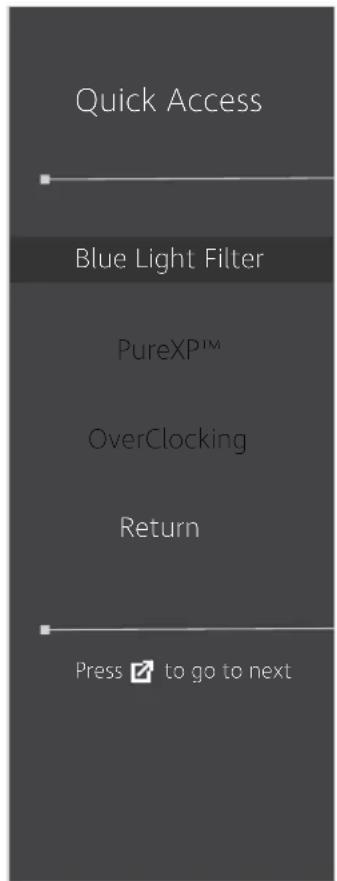
- For at ændre standardfunktionerne i menuen Quick Access (Hurtig adgang) (Blåt lysfilter, PureXP™ og OverClocking), skal du fjerne en eller flere standardfunktioner i Setup Menu (Opsætningsmenu) i skærmmenuen.
- Menuen Quick Access (Hurtig adgang) forsvinder automatisk efter tre (3) sekunder.
Sådan ændres menupunkterne i menuen Quick Access (Hurtig adgang):
- Tryk på [●] knappen eller brug navigationsknappen [◀] eller [▲] eller [▼] til at åbne skæmmenuen (OSD).
- Brug navigationsknappen [◀] eller [▶] for, at vælge Setup Menu (Opsætningsmenu). Brug derefter navigationsknappen [▼] for at åbne menuen Setup Menu (Opsætningsmenu).
- Brug navigationsknappen [▲] eller [▼] til at vælge Quick Access (Hurtig adgang). Brug derefter navigationsknappen [▶] til, at åbne undermenuen.
- Brug navigationsknappen [▲] eller [▼] til at vælge din præference. Tryk derefter på [●] knappen, for at bekræfte dit valg.
BEMÆRK: Nogle punkter i undermenuerne har flere undermenuer. For at åbne den pågældende undermenu, skal du bruge navigationsknappen [▶].
Elite RGB Lighting
Dette punkt styrer RGB-lyset bag på skærmen og under rammen. Når funktionen slås til og efter nulstilling, står lyset som standard på 'Breathing' (Åndedræt).
Sådan åbnes menuen Elite RGB:
- Tryk på [●] knappen eller brug navigationsknappen [◀] eller [▲] eller [▼] til at åbne skæmmenuen (OSD).
- Brug navigationsknappen [◀] eller [▶] for, at vælge Setup Menu (Opsætningsmenu). Brug derefter navigationsknappen [▼] for at åbne menu Setup Menu (Opsætningsmenu).
- Brug navigationsknappen [▲] eller [▼] til at vælge Elite RGB. Brug derefter navigationsknappen [▶] til, at åbne undermenuen.
- Brug navigationsknappen [▲] eller [▼] til at vælge din præference. Tryk derefter på [●] knappen, for at bekræfte dit valg.
BEMÆRK: Nogle punkter i undermenuerne har flere undermenuer. For at åbne den pågældende undermenu, skal du bruge navigationsknappen [▶].
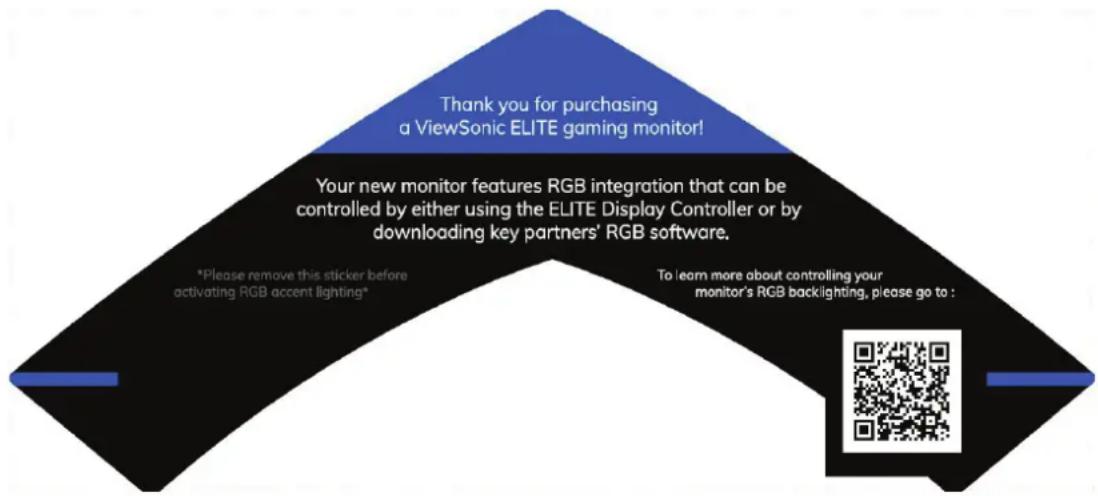
Derudover synkroniseres RGB-baglysene med flere nøglepartnere. Hvis du downloadinger deres software, kan du lave flere forskellige RGB-lyseffekter.
Sådan konfigureres RGB-partnersoftwaren:
- Besøg: https://www.viewsonic.com/elite/rgb/
- Vælg en RGB-partnersoftware, og download den.
- Tilslut den ene ende af USB Type B-kablet til skærmen og den anden ende til din computer.
- Kør og installer partnersoftwaren.
- Begynd at justere skærmens RGB-belysning.
Vælg mellem forskellige sigtekorn og farver, der skal være på skærmen.
- Tryk på [●] knappen eller brug navigationsknappen [◀] eller [▲] eller [▼] til at åbne skæmmenuen (OSD).
- Brug navigationsknappen [◀] eller [▶] for, at vælge Setup Menu (Opsætningsmenu). Brug derefter navigationsknappen [▼] for at åbne menu Setup Menu (Opsætningsmenu).
- Brug navigationsknappen [▲] eller [▼] til at vælge Crosshair (Sigtekorn). Brug derefter navigationsknappen [▶] til, at bekræfte dit valg.
- Brug navigationsknappen [▲] eller [▼] til at vælge det ønskede sigtekorn og farve. Tryk derefter på [●] knappen, for at bekræfte dit valg.
BEMÆRK: Der vises en forhåndsvisning af sigtekornet (type og farve) på højre side i skæmmenuen, som du kan se inden du bekræfter dit valg.
| Crosshair (Sigtekorn) Beskrivelse | |
| Type A |  |
| Type B |  |
| Type C | |

Adjust

Main Menu

Exit
BEMÆRK: Denne meddelelse vises med sigtekornet og forsvinder automatisk efter tre (3) sekunder.
Firmwareopdatering
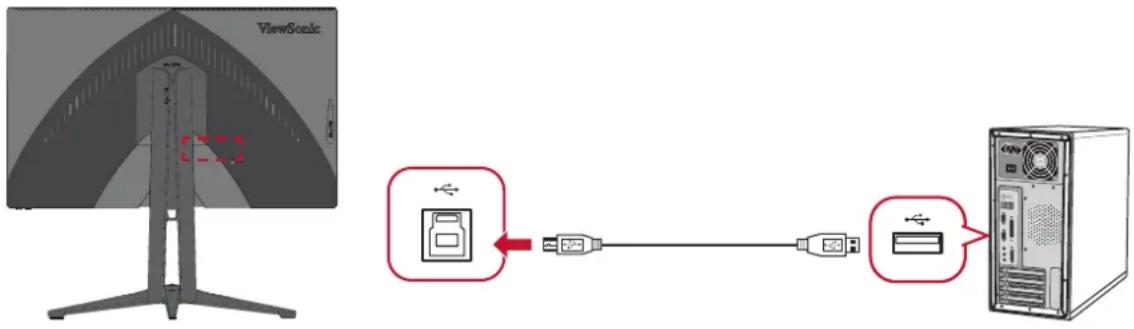
For at opnå den bedste billedkvalitet og løse eventuelle kendte problemer, er det bedst at holde din skærm opdateret med den nyeste firmwareversion. Med USB-kablet og firmwareopdateringsværktøjet kan du nemt opdatere din firmware til skærmen.
Du kan besøge: https://www.viewsonic.com/elite/display-controller/ for at kontrollere og downloade den nyeste firmwareversion med opdateringsværktøjet.
Sådan opdateres firmwaren:
- Tjek og download firmwareopdateringsværktøjet med den nyeste firmwareversion til din skærm på:
http://www.viewsonic.com/elite/display-controller/.
- Slut USB Type B-kablet med et hanstik (firkantet med 2 afskåret hjørner) til skærmens USB Type B-port. Slut derefter den anden ende af kablet til USB-porten på computeren.
-
Udpak det downloadede firmwareopdateringsværktøj og dobbeltklik på .exefilen eller .pkg-filen. Følg derefter instruktionerne på skærmen for at afslutte installationen.
-
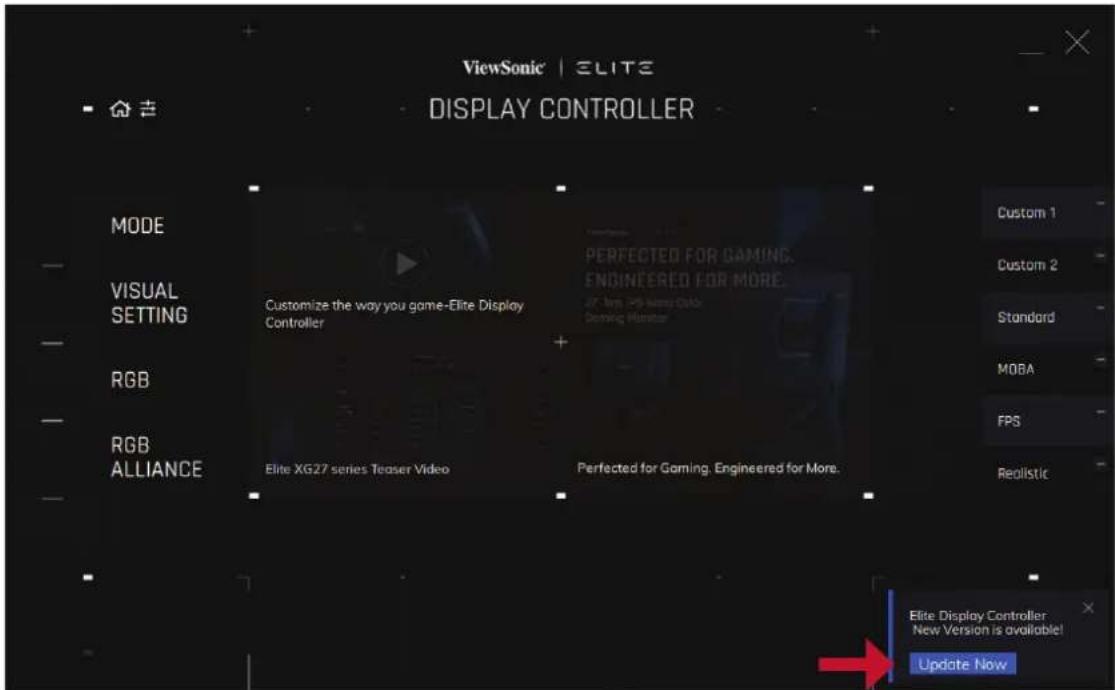
Start firmwareopdateringsværktøjet. Programmet registrerer og verificerer automatisk din skærmmodel og den aktuelle firmwareversion.
-
Klik på Update (Opdater) for at opgradere skærmens firmware.
- Vent, indtil opgraderingen er færdig.
BEMÆRK:
- Eventuelle afbrydelser under opgraderingen af firmware kan beskadige skærmen permanent. Afbryd ikke USB-kablet, og sluk ikke for hverken computeren eller skærmen.
- Ved brug af Elite Display Controller kan brugerne automatisk modtage en besked, när en ny firmware er klar.
Specifikationer
| Punkt Kategori Specifikationer | ||
| LCD | Type | TFT, Active Matrix 2560 x 1440 LCD,0,2331 mm x 0,2331 mm pixel-pitch |
| Skærmstørrelse 68 | 6 cm, 27" (27" synlig) | |
| Farvefilter RGB lodret stripe | ||
| Glasoverflade | Anti-skær, 3H hård belægning | |
| Indgangssignal Video-synkronisering | TMDS-digital (100 Ω)HDMI: f_h : 30-230 Khz, f_v : 48-144 HzDisplayPort: f_h : 30-250 Khz, f_v : 48-165 Hz | |
| Kompatibilitet PC op til 2560 x 1440 | ||
| Macintosh op til 2560 x 1440 | ||
| Anbefales 2560 x 1440 på 240Hz | ||
| Opløsning ^1 | Understøttet • 2560 x 1440 på 100, 120, 144, 165Hz• 1920 x 1080 på 100, 120, 144HZ• 1680 x 1050 på 60Hz• 1440 x 900 på 60, 75Hz• 1280 x 1024 på 60, 75Hz• 1024 x 768 på 50, 60, 70, 72, 75Hz• 800 x 600 på 56, 60, 72, 75Hz• 720 x 400 på 70Hz• 640 x 480 på 50, 60, 67, 72, 75Hz | |
| Strømadapter ^2 | Indgangs-spænding | AC 100-240 V, 50/60 Hz (automatisk skift) |
| Visningsområde Fuld scanning(H x V) | 596,736 x 335,664 mm (23,49" x 13,22") | |
| Driftsbetingelser | Temperatur | 0° C til 40° C (32° F til 104° F) |
| Fugtighed | 20-90 % (ikke-kondenserende) | |
| Højde | 10.000 fod (3,048 km) | |
| Opbevarings-forhold | Temperatur | -20° C til 60° C (-4° F til 140° F) |
| Fugtighed | 5-90 % (ikke-kondenserende) | |
| Højde | 40,000 fod (12,1 km) | |
| Mål | Fysisk(B x H x D) | 611,5 x 481,8~601,8 x 355,6 mm(24,07" x 18,97~23,69" x 13,40") |
| Vægophæng Mål 100 x 100 mm | ||
| Vægt Fysisk 11,09 kg (24,45 lbs) | ||
| Strømbesparings-funktioner | Til^3 | 55 W (typisk) ^4 |
| Fra < 0,3 W (maks.) | ||
2 Brug kun strømforsyningen fra ViewSonic® eller fra en autoriseret kilde.
3 Testbetingelsen følger EEI-standarderne.
Dette afsnit beskriver standard udtryk, der anvendes i alle LCD-skærmprodukter. Alle disse udtryk er angivet i alfabetisk rækkefølge.
BEMÆRK: Nogle udtryk gælder muligvis ikke for din skærm.
A Advanced DCR (Avanceret DCR)
Avanceret DCR-teknologi, der automatisk registrerer billedsignalet og styrer lysstyrken og farverne, for at forbedre evnen til at gøre de sorte farver sortere i mørke scene og hvide farver hvidere i lyse miljøer.
Adaptive Sync (Adaptiv synkronisering)
Teknologien Adaptive Sync (Adaptiv synk.) sætter en stopper for forstyrrelser i spil og dårlige billeder med en artefaktfri ydeevne på stort set alle billedhastigheder.
Audio Adjust (Lydjustering)
Justerer lydstyrken, slår lyden fra, eller skifter mellem indgange, hvis du har mere end en kilde.
Auto Detect (Find automatisk)
Hvis den aktuelle indgangskilde ikke har et signal, skifter skærmen automatisk til næste indgang. På nogle modeller er denne funktion som standard slået fra.
B Black Stabilization (Sort stabilisering)
ViewSonic's Sort stabilisering giver øget synlighed og detaljer, ved at gøre mørke scener lysere.
Blue Light Filter (Blåt lysfilter)
Justerer filtret, der blokerer højenergisk blåt lys, så billedet bliver mere behageligt at se på.
Boot Up Screen (Opstartsskærm)
Når du slukker for startskærmen, deaktiveres meddelelsen på skærmen, när skærmen tændes.
Juster baggrundens sorte niveauer på skærmbilledet.
C Color Adjust (Farvejustering)
Giver flere farvejusteringsfunktioner, så farveindstillingerne kan justeres efter brugerens behov.
Color Range (Farveskala)
Skærmen kan automatisk registrere indgangssignalens farveområde. Du kan manuelt ændre farveområdet så det passer til det korrekte farveområde, hvis farverne ikke vises korrekt.
| Indstillinger | Beskrivelse |
| Auto Skærmen | genkender automatisk farveformatet og de sorte og hvide niveauer. |
| Full Range (Fuld skala) | Farveskalaen på de sorte og hvide niveauer er fulde. |
| Limited Range (Begrænset skala) | Farveskalaen på de sorte og hvide niveauer er begrænsede. |
Color Space (Farveområde)
Giver brugerne mulighed for at vælge hvilket farverområde de gerne vil bruge på skærmens farveudgang (RGB, YUV).
Color Temperature (Farvetemperatur)
Giver brugerne mulighed for at vælge bestemte indstillinger for farvetemperatur efter eget ønske.
| Panel-standard | Original panel-status |
| sRGB Standard | farveområde, der bruges i Windows-systemet. |
| Bluish (Blålig) | Indstil farvetemperaturen til 9.300K. |
| Cool (Kold) | Indstil farvetemperaturen til 7.500K. |
| Native(Original) | Standard farvetemperatur. Anbefales til almindelig brug. |
| Warm (Varm) | Indstil farvetemperaturen til 5.000K. |
ColorX
En unik farvefunktion, der balancerer hastighed og farve i hurtige spil. Bedst til spil, der kræver hurtige reflekser og præcise farve til hurtige reaktioner.
Contrast (Kontrast)
Justerer forskellen mellem billedbaggrunden (sort niveau) og forgrunden (hvidt niveau).
Vælg mellem forskellige sigtekorn og farver, der skal være på skærmen.
F Elite RGB Lighting
Dette punkt styrer RGB-lyset bag på skærmen og under rammen. Både farve og stil på RGB-lyset kan justeres.
Integrering af et spilorienteret menudesign, herunder forudkalibrerede indstillinger for FPS, RTS og MOBA. Hver funktion er tilpasset med test i spillet, og justeringerne er lavet så den bedste blanding af farver og teknologi opnås.
Gamma
Giver brugerne mulighed for at justere lysstyrken på skærmens gråtoner manuelt. Du kan vælge mellem seks indstillinger: 1.8, 2.0, 2.2, 2.4, 2.6 og 2.8.
H Hertz Limiter (Hertz-begrænsning)
Giver brugerne mulighed, for at styre, hvor mange billeder skærmen kan udsende. Skærmen kan sætte en begrænsning på det maksimale antal billeder, der kan gengives fra skærmen for at spare strøm og belaste skærmen mindre.
Hue (Farvetone)
Justerer farven på hver farve (rød, grøn, blå, cyan, magenta og gul).
Information
Viser timingfunktionen (videosignalindgang), der kommer fra grafikkortet i computeren, LCD-modelnummeret, serienummeret og ViewSonic®-webadressen. Se brugervejledningen til dit grafikkort for instruktioner om ændring af opløsningen og opdateringsfrekvensen (vertikal frekvens).
BEMÆRK: VESA 1024 x 768 på 60 Hz betyder for eksempel, at opløsningen er 1024 x 768, og opdateringshastigheden er 60 Hz.
Input Select (Valg af indgang)
Skifter mellem skærmens forskellige indgangsindstillinger.
Low Input Lag (Lav forsinkelse på indgang)
ViewSonic® har en lav indgangsforsinkelse, der opnås ved brug af en reduceringsenhed, der reducerer signalforsinkelser. Under undermenuen "Low Input Lag" (Lav forsinkelse på indgang) kan du vælge den ønskede hastighed i indstillingerne.
M Manual Image Adjust (Manuel billedjustering)
Viser menuen "Manual Image Adjust" (Manuel billedejustering). Her kan du manuelt indstille forskellige billedjusteringer.
Memory Recall (Hent hukommelse)
Nulstiller indstillingerne til fabriksindstillingerne, hvis skærmen fungerer i en fabriksindstillet timingindstilling, der er angivet i specifikationerne i denne vejledning.
BEMÆRK: (Undtagelse) Denne styring påvirker ikke ændringer, der er foretaget i "Language Select" (Sprogindstillinger) og i "Power Lock Setting" (Strøm-låsindstillinger).
Offset (Forskydning)
Juster de sorte niveauer på de røde, grønne og blå farver. Forstærknings- og forskydningsfunktionerne giver brugerne mulighed for at styre hvidbalancen, när kontrasten og mørke scener justeres.
OSD Pivot (Drejning af skæmmenuen)
Indstiller skærmmenuens visningsretning.
Overscan
Henviser til et beskåret billede på skærmen. En indstilling, hvor der zoomes ind på filmindhold på skærmen, så du ikke kan se filmens yderste kanter.
Lyset, der viser, om skærmen er tændt eller slukket. Denne indstilling styrer også lyset på stativet. Brugerne kan slukke for lyseffekten under "Power Indicator" (Strømindikator). Derudover viser strømindikatoren en gennemsnitlig farve, der viser farven for indgangssignalet, der er modtaget på skærmen.
PureXP™
PureXp er en forkortelse af "Pure Experience", og denne funktion kan forbedre billedkvalitet på bevægelige genstande, hvilket gør dem mere synlige. XP er også et spil på livslinjen i nogle spil. XP er en almindelig og cool måde at navngive på, ligesom videoindustri, videoeffekt som VFX. Det giver også mere præg af spil og teknologi.
Quick Access (Hurtig adgang)
Start hurtigt forskellige funktioner med knappen og menuen Quick Access (Hurtig adgang). Brugerne kan også angive, hvilke funktioner der skal være i menuen i Quick Access (Hurtig adgang) i Setup Menu (Opsætningsmenu) i skærmmenuen. Funktionen er aktiveret, når punktet er fremhævet, og deaktiveret, når punktet ikke er fremhævet.
R Recall (Gendan)
Nulstiller ViewMode-skærmindstillingerne.
Resolution Notice (Besked om opløsning)
Meddelelsen fortæller brugerne, at den aktuelle visningsopløsning ikke er den korrekte originale opløsning. Denne meddelelse vises i skærmindstillingsvinduet, når du indstiller skærmopløsningen.
En avanceret indstillingsfunktion for brugere, der ønsker at justere responstiden på deres skærm. Der kan vælges mellem fem (5) forskellige niveauer for mere præcis indstilling af responsen, så den er så hurtig som brugeren ønsker, mens sløring og ghosting reduceres i henhold til spilscenariet.
Setup Menu (Indstillingsmenu)
Justerer skærmmenuens (OSD) menuindstillinger Mange af disse indstillinger kan aktivere meddelelser på skærmen, så brugerne ikke skal genåbne menuen.
Justerer billedkvaliteten på skærmen.
V ViewMode (Visningsfunktion)
ViewSonic's unikke ViewMode-funktion har forudindstillingerne "Game (Spil)", "Movie (Film)", "Web", "Text (Tekst)", "MAC" og "Mono". Disse forudindstillinger er specielt designet til at give en optimeret seeroplevelse, når skærmen brugers i forskellige miljøer.
ViewScale (Visningsskala)
Spillerne har mulighed for at justere størrelsen på skærmens billede, så billedet bedst kan tilpasses.
Fejlfinding
Dette afsnit beskriver nogle almindelige problemer, som du muligvis oplever, når du bruger skærmen.
| Problem Mulige løsninger | |
| Skærmen tænder ikke • | Sørg for, at du har tændt skærmen ved at trykke på Power (tænd/sluk)-knappen.Sørg for, at ledningen er korrekt og sikkert forbundet til skærmen og stikkontakten.Slut en anden elektrisk enhed i stikkontakten for at se, om stikkontakten forsyner strøm. |
| Skærmen er tændt, men der vises ikke noget billede på skærmen | Sørg for, at videokablet, der forbinder skærmen til computeren, er korrekt og sikkert forbundet.Juster lysstyrken og kontrasten.Sørg for, at den korrekte indgangskilde er valgt. |
| Forkerte eller unormale farver | Hvis der mangler farver (rød, grøn eller blå), skal du kontrollere videokablet for at sikre, at det er korrekt og sikkert forbundet. Løse eller ødelagte stikben på kabelstikket kan forårsage ukorrekt tilslutning.Forbind skærmen til en anden computer.Hvis du har et ældre grafikkort, skal du kontakte ViewSonic® vedrørende en ikke-DDC-adapter. |
| Skærmbillede er for lyst eller mørkt | Juster lysstyrken og kontrasten i skærmmenuen.Nulstil skærmen til fabriksindstillingerne. |
| Skærmbilledet forsvinder af og til | Sørg for, at den korrekte indgangskilde er valgt.Kontroller for bøjede eller knuste stikben på videokabelstikket.Sørg for, at videokablet, der forbinder skærmen til computeren, er korrekt og sikkert forbundet. |
| Skærmbilledet er sløret | Juster opløsningen til det korrekte billedformat.Nulstil skærmen til fabriksindstillingerne. |
| Skærmen er ikke centreret korrekt | Juster de vandrette og vertikale indstillinger i skærmmenuen.Kontroller billedforholdet.Nulstil skærmen til fabriksindstillingerne. |
| Skærmbilledet er gult | Sørg for, at "Blåt lysfilter" er slået fra. |
| Skærmmenuen vises ikke på skærmen. Menupunkterne i skærmmenuen kan ikke vælges | Se, om skærmmenuen er låst.Sluk skærmen, træk stikket ud og sæt det i igen, og tænd for skærmen.Nulstil skærmen til fabriksindstillingerne. |
| Knapperne på betjeningspanelet virker ikke | Tryk kun på en tast ad gangen.Genstart computeren. |
| Nogle menupunkter kan ikke vælges i skærmmenuen | Juster ViewMode eller indgangskilden.Nulstil skærmen til fabriksindstillingerne. |
| Ingen lyd • Hvis du bruger øre- eller hovedtelefoner, skal du sørge for, at mini-stereo-stikket er tilsluttet.Sørg for, at lyden ikke er slået fra eller skruet helt ned.Kontroller lydindgangsindstillingerne. | |
| Skærmen kan ikke justeres | Sørg for, at der ikke er nogen forhindringer i nærheden af eller på skærmen, og at der er nok fri afstand omkring den.For mere information, bedes du se “Sådan justeres synsvinklen” på side 20. |
| USB-enheder, der er tilsluttet skærmen, virker ikke | Sørg for, at USB-kablet er tilsluttet korrekt.Prøv at skifte til en anden USB-port (hvis relevant).Nogle USB-enheder skal bruge mere strøm. Tilslut enheden direkte til computeren. |
| Den eksterne enheder tilsluttet, men der vises ikke noget billede på skærmen | Sørg for, at den er tændt Juster lysstyrken og kontrasteb i skærmmenuen.Kontroller tilslutningskablet og sørg for, at det er korrekt og sikkert tilsluttet. Løse eller ødelagte stikben på kabelstikket kan forårsage ukorrekt tilslutning. |
Vedligeholdelse
Generelle forholdsregler
- Sørg for, at skærmen er slukket, og at strømkablet er trukket ud af stikkontakten.
- Sprøjt eller hæld aldrig væske direkte på skærmen eller kabinettet.
- Händter skærmen forsigtigt, da den mørke farve gør at mærker tydeligere kan ses, end på en lysere skærm.
Rengøring af skærmen
- Tør skærmen af med en ren, blød, fnugfri klud. Dette fjerner støv og andre partikler.
- Hvis skærmen stadig ikke er ren, kan du putte lidt glasrens, der ikke indeholder ammoniak eller alkohol, på en ren, blød, fnugfri klud, og tør derefter skærmen af.
Rengøring af kabinettet
- Brug en blød, tør klud.
- Hvis kabinettet stadig ikke er ren, kan du putte lidt mild rengøringsmiddel, der ikke indeholder ammoniak eller alkohol, på en ren, blød, fnugfri klud, og tør derefter kabinettet af.
Ansvarsfraskrivelse
- ViewSonic® anbefaler ikke brugen af ammoniak- eller alkoholbaserede rengøringsmidler på skærmen eller kabinettet. Nogle kemiske rengøringsmidler er blevet rapporteret at beskadige skærmen og/eller kabinettet.
- ViewSonic® er ikke ansvarlig for skader som følge af brug af ammoniak- eller alkoholbaserede rengøringsmidler.
> Oplysninger om service og lovgivning
Dette afsnit omhandler alle relevante lovkrav og erklæringer. Ved tilsvarende brug, bedes brugeren se mærkepladerne og de relevante mærker på enheden.
Denne enhed overholder stk. 15 i FCC-reglerne. Driften er underlagt følgende to betingelser: (1) Denne enhed må ikke forårsage skadelig interferens, og (2) denne enhed skal acceptere enhver modtaget interferens, herunder interferens, der kan forårsage uønsket drift. Dette udstyr er blevet testet og fundet at overholde grænserne for en Klasse B digital enhed, i henhold til stk. 15 i FCC-reglerne.
Disse grænser er designet til at give rimelig beskyttelse mod skadelig interferens i en bolig. Udstyret genererer, bruger og kan udsende radiofrekvensenergi, og hvis den ikke installeres og bruges i overensstemmelse med vejledningerne, kan det forårsage skadelig interferens for radiokommunikation. Der er dog ingen garanti for, at interferens ikke opstår i en bestemt installation. Hvis dette udstyr forårsager skadelig interferens på en radio- eller tv-modtagelse - hvilket kan bestemmes ved, at slukke og slukke for udstyret - opfordres brugeren til at fjerne denne interferens på en eller flere af følgende måder:
- Omdirigér eller flyt modtagerantenne.
- Forøg afstanden mellem udstyret og modtageren.
- Tilslut udstyret til en stikkontakt på et andet kredsløb end det, modtageren er sluttet til.
- Kontakt forhandleren eller en erfaren radio/tv-tekniker for hjælp.
Advarsel: Det advares at eventuelle ændringer eller modifikationer, der ikke er udtrykkeligt godkendt af den ansvarlige for overholdelse af reglerne, kan medføre, at brugeren mister sin ret til at betjene dette udstyr.
CE-overensstemmelse for europæiske lande

Enheden er i overensstemmelse med EMC-direktivet 2014/30/EU og lavspændingsdirektivet 2014/35/EU.
Følgende oplysninger er kun for EU-medlemsstater:
Mærket til højre betyder at udstyret er i overensstemmelse med direktivet om affald af elektrisk og elektronisk udstyr 2012/19/EU (WEEE). Mærket angiver at udstyret IKKE må bortskaffes som usorteret kommunalt affald, men skal bortskaffes på et genbrugscenter i henhold til lokal lovgivning.

Dette produkt er designet og fremstillet i overensstemmelse med Europa-Parlamentets og Rådets direktiv 2011/65/EU om begrænsning af anvendelsen af visse farlige stoffer i elektrisk og elektronisk udstyr (RoHS2-direktivet) og anses for at overholde de maksimale koncentrationsværdier, der er udstedt af den europæiske tekniske tilpasningskomité (TAC), som vist nedenfor:
| Stof Foreslået maksimal | koncentration | Faktisk koncentration |
| Bly (Pb) 0,1% < 0,1% | ||
| Kviksølv (Hg) 0,1% < 0,1% | ||
| Cadmium (Cd) 0,01% < 0,01% | ||
| Hexavalent krom (Cr6+) 0,1% < 0,1% | ||
| Polybromerede biphenyler (PBB) 0,1% < 0,1% | ||
| Polybromerede diphenylethere (PBDE) 0,1% < 0,1% | ||
| Bis (2-ethylhexyl) phthalat (DEHP) 0,1% < 0,1% | ||
| Butylbenzylphthalat (BBP) 0,1% < 0,1% | ||
| Dibutylphthalat (DBP) 0,1% < 0,1% | ||
| Diisobutylphthalat (DIBP) 0,1% < 0,1% |
Nogle af produktkomponenterne, der er angivet ovenfor, er undtaget i bilag III i RoHS2-direktiverne som angivet nedenfor. Eksempler på undtagne komponenter er:
- Kviksølv i kolde katode-lysstofrør og eksterne lysstofrør (CCFL og EEFL), der bruges til særlige formål, og som ikke overstiger (per lampe):
» Kort længde ( ≤ 500 mm): Maksimum 3,5 mg per lampe.
» Mellemlængde (> 500 mm og ≤ 1.500 mm): Maksimum 5 mg per lampe.
» Lang længde (> 1.500 mm): Maksimum 13 mg per lampe. - Bly i glas af katodestrålerør.
- Bly i glas af lysstofrør, der ikke overstiger en vægtprocent på 0,2 %.
-
Bly som legeringselement i aluminium indeholdende en vægtprocent på op til 0,4 %.
-
Kobberlegering indeholdende en vægtprocent af bly på op til 4 %.
- Bly i højtemperaturslodninger (dvs. blybaserede legeringer indeholdende en vægtprocent af bly på 85 % eller derover).
- Elektriske og elektroniske komponenter, der indeholder bly i en glas- eller keramik-kondensator, udover dielektriske keramik-kondensatorer, som fx piezoelektroniske apparater eller i en glas- eller keramisk matrix-blanding.
Begrænsning af farlige stoffer i Indien
Begrænsning af farlige stoffer (Indien). Dette produkt overholder "Reglerne for E-affald i Indien 2011" og forbyder anvendelse af bly, kviksølv, hexavalent chrom, polybromerede biphenyler eller polybromerede diphenylethere i mængder over en vægtprocent på 0,1 % og af cadmium i en vægtprocent på over 0,01 %, bortset fra undtagelserne i skemaet 2 i reglen.
Bortskaffelse af produktet, när det er brugt op
ViewSonic® respekterer miljøet og er forpligtet til at arbejde og leve grønt. Tak for din deltagelse i Smarter, Greener Computing. Besøg venligst
Oplysninger om ophavsret
Copyright© ViewSonic® Corporation, 2020. Alle rettigheder forbeholdes.
Macintosh og Power Macintosh er registrerede varemærker tilhørende Apple Inc.
Microsoft, Windows og Windows-logoet er registrerede varemærker tilhørende Microsoft Corporation i USA og andre lande.
ViewSonic ^® , logoet med de tre fugle, OnView, ViewMatch og ViewMeter er registrerede varemærker tilhørende ViewSonic ^® Corporation.
VESA er et registreret varemærke tilhørende Video Electronics Standards Association. DPMS, DisplayPort og DDC er varemærker tilhørende VESA.
ENERGY STAR® er et registreret varemærke tilhørende det amerikanske miljøbeskyttelsesagentur (EPA).
Som partner med ENERGY STAR ^® har ViewSonic ^® Corporation konstateret, at dette produkt overholder ENERGY STAR ^® -retningslinjerne for energieffektivitet.
Ansvarsfraskrivelse: ViewSonic® Corporation er ikke ansvarlig for tekniske eller redaktionelle fejl eller udeladelser heri, eller for tilfældige skader eller følgeskader, der skyldes brug af dette materiale eller udførelse eller brug af dette produkt.
For løbende at kunne forbedre vores produkter forbeholder ViewSonic® Corporation sig ret til at ændre produktspecifikationerne uden varsel. Oplysninger i dette dokument kan ændres uden varsel.
Ingen del af dette dokument må kopieres, gengives eller overføres på nogen måde til nogen formål, uden forudgående skriftlig tilladelse fra ViewSonic® Corporation.
XG270QC_UG_DAN_1a_2020512
Kundeservice
For teknisk support eller produktservice, bedes du se nedenstående tabel eller kontakt din forhandler.
BEMÆRK: Du skal bruge produktets serienummer.
| Land / Region Webside | Land / Region Webside | |
| Asien og Stillehavsområdet og Afrika | ||
| Australia www.viewsonic.com/au/ Bangladesh www.viewsonic.com/bd/ | ||
| 中国 (China) | www.viewsonic.com.cn | 香港(繁體中文) |
| Hong Kong (English) www.viewsonic.com/hk-en/ India www.viewsonic.com/in/ | ||
| Indonesia www.viewsonic.com/id/ Israel www.viewsonic.com/il/ | ||
| 日本 (Japan) | www.viewsonic.com/jp/ Korea www.viewsonic.com/kr/ | |
| Malaysia | www.viewsonic.com/my/ | Middle East |
| Myanmar www.viewsonic.com/mm/ Nepal www.viewsonic.com/np/ | ||
| New Zealand | www.viewsonic.com/nz/ | Pakistan |
| Philippines | www.viewsonic.com/ph/ | Singapore |
| 臺灣 (Taiwan) | www.viewsonic.com/tw/ | ประเทศไทย |
| Việt Nam | www.viewsonic.com/vn/ | South Africa & Mauritius |
| Americas | ||
| United States | www.viewsonic.com/us | Canada |
| Latin America www.viewsonic.com/la | ||
| Europe | ||
| Europe | www.viewsonic.com/eu/ | France |
| Deutschland | www.viewsonic.com/de/ | Қазақстан |
| Россия | www.viewsonic.com/ru/ | España |
| Türkiye | www.viewsonic.com/tr/ | Україна |
| United Kingdom | www.viewsonic.com/uk/ | |
Begrænset garanti
ViewSonic® skærm
Garantien dækker følgende:
ViewSonic® garanterer, at produkterne er fri for fejl i materialer og udførelse inden for garantiperioden. Hvis et produkt viser sig at være defekt i materialerne eller i udførelse i løbet af garantiperioden, vil ViewSonic®, som de eneste og efter eget valg, enten reparere eller udskifte produktet med et ensartet produkt. Erstatningsprodukter eller dele kan omfatte genfremstillede eller renoverede dele eller komponenter. Reparationen eller erstatningsenheden, eller delene eller komponenterne, dækkes i resten af kundens oprindelige begrænsede garanti, og garantiperioden forlænges ikke. ViewSonic® tilbyder ikke nogen garanti for nogen tredjepartssoftware, uanset om denne følger med produktet eller installeres af kunden, eller om der installeres uautoriserede hardwaredele eller komponenter (fx en projektorlampe). (Du bedes venligst se afsnittet: "Hvad garantien udelukker og ikke dækker").
Hvor længe garantien er effektiv:
Skærme fra ViewSonic® har en garanti på mellem 1 og 3 år, afhængigt af hvilket land den købes i. Dette gælder alle delene, herunder lyskilden og alt arbejder, der udføres fra datoen for det første forbrugerkøb.
Hvem gælder garantien for:
Denne garanti gælder kun for den første forbrugerkøber.
Hvad garantien udelukker og ikke dækker:
- Alle produkter, hvor serienummeret ikke længere kan ses, eller er blevet ændret eller fjernet.
- Skader, forringelse eller funktionsfejl, som følge af:
» Ulykker, misbrug, forsømmelse, brand, vand, lyn eller andre naturbegivenheder, uautoriseret produktændring eller manglende overholdelse af instruktionerne, der følger med produktet.
» Reparation eller forsøg på reparation af personer, der ikke er autoriseret af ViewSonic®.
» Skader på eller tab af programmer, data eller flytbare lagermedier.
» Normal slitage.
» Fjernelse eller installation af produktet.
- Software eller datatab, der opstår under reparation eller udskiftning.
- Eventuelle skader på produktet på grund af forsendelse.
- Årsager eksternt til produktet, såsom elektriske fluktuationer eller udsving.
- Brug af forsyninger eller dele, der ikke opfylder ViewSonic's specifikationer.
- Ejers manglende udførelse af periodisk produktvedligeholdelse som angivet i brugervejledningen.
- Enhver anden årsag, der ikke vedrører en produktfejl.
- Skader forårsaget af statiske (ikke-bevægelige) billeder, der vises i lange perioder (også kaldet indbrændinger).
- Software - alt tredjepartssoftware, der følger med produktet eller som installeres af kunden.
- Hardware/Tilbehør/Dele/Komponenter - Installation af uautoriseret hardware, tilbehør, forbrugsstoffer eller komponenter (fx projektorlamper).
- Skader på eller misbrug af belægningen på skærmens overflade ved uhensigtsmæssig rengøring som beskrevet i produktets brugervejledning.
- Fjernelse, opstilling og opsætning af ophæng, herunder vægmontering af produktet.
Sådan gør du brug af garantien:
- For information om, hvordan du gør brug af garantien, bedes du venligst kontakte ViewSonic® kundeservice (se side "Kundeservice"). Du skal oplyse dit produkts serienummer.
- For at gøre brug af garantien, skal du kunne fremvise følgende: (a) den originale daterede kvittering, (b) dit navn, (c) din adresse, (d) en beskrivelse af problemet, og (e) produktets serienummer.
- Transporter eller send produktet med forudbetalt fragt - i dets originale emballage - til et autoriseret ViewSonic® servicecenter eller til ViewSonic®.
- For yderligere oplysninger eller navnet på det nærmeste ViewSonic® servicecenter, bedes du kontakte ViewSonic®.
Begrænsning af antydede garantier:
Der er ingen garantier, hverken udtrykkelige eller underforståede, der dækker ud over beskrivelsen heri, herunder en antydet garanti for salgbarhed og egnethed til et bestemt formål.
Udelukkelse af skader:
ViewSonic's ansvar er begrænset til omkostningerne for reparation eller udskiftning af produktet. ViewSonic® er ikke ansvarlig for:
- Skader på anden ejendom, der er forårsaget af mangler i produktet, skader baseret på ulejligheden, mistet brug af produktet, mistet tid, fortabt fortjeneste, tab af forretningsmulighed, tab af goodwill, forstyrrelse af forretningsforbindelser eller andet kommercielt tab, selv om de er blevet underrettet om muligheden for sådanne skader.
- Eventuelle andre skader, uanset om de er tilfældige skader, følgeskader eller nogen andre former for skader.
• Eventuelle krav mod kunden af nogen anden part. - Reparation eller forsøg på reparation af personer, der ikke er autoriseret af ViewSonic®.
Effekt af landets eller statens lovgivning:
Denne garanti giver dig specifikke juridiske rettigheder, men du har muligvis også andre rettigheder, hvilket varierer fra land til land. Nogle stater og lande tillader ikke begrænsninger på, hvor længe en underforstået garanti varer og tillader ikke udelukkelse eller begrænsning af tilfældige skader eller følgeskader, så ovenstående begrænsninger gælder muligvis ikke for dig.
Salg uden for USA og Canada:
For garantioplysninger og service på ViewSonic®-produkter, der sælges uden for USA og Canada, bedes du kontakte ViewSonic® eller din lokale ViewSonic®-forhandler.
- Tak for dit valg af ViewSonic®
- > Sikkerhedsforanstaltninger
- > Indhold
- Sikkerhedsforanstaltninger 3
- Introduktion....7
- Første opsætning 9
- Tilslutning af enheder til din skærm 15
- Sådan bruges skærmen 20
- Avancerede funktioner og indstillinger......47
- Oplysninger om service og lovgivning......69
- >Introduktion
- Pakkens indhold
- Produktoversigt
- > Første opsætning
- Montering af stativet
- Montering på væggen
- Brug af sikkerhedshullet
- > Tilslutning af enheder til din skærm
- Strømtislutning
- Tilslutning af eksterne enheder
- HDMI-tilslutning
- DisplayPort-tilslutning
- USB-tilslutning
- Lydtilslutning
- > Sådan bruges skærmen
- Sådan justeres synsvinklen
- Justering af højden
- Justering af skærmens hældning
- Justering af skærmens drejevinkel
- Sådan tændes og slukkes enheden
- Sådan bruges knapperne på betjeningspanelet
- Quick Access Menu (Hurtig adgang menuen)
- Knap Beskrivelse
- Sådan konfigureres indstillingerne
- Generel betjening
- Menupunkter
- Display (Skærm)
- Input Select (Valg af indgang)
- ViewMode (Visningsfunktion)
- Audio Adjust (Lydjustering)
- Setup Menu (Indstillingsmenu)
- > Avancerede funktioner og indstillinger
- Adaptive Sync (Adaptiv synkronisering)
- PureXP™
- Hertz Limiter (Hertz-begrænsning)
- BEMÆRK:
- Blue Light Filter (Blåt lysfilter) og Eye Health (∅jensundhed)
- Indstilling af Blue Light Filter (Blåt lysfilter) i Quick Access (Hurtig adgang)
- Beregning af pauser
- Kik på fjerne genstande
- Nakkeøvelser
- ViewScale (Visningsskala)
- Quick Access (Hurtig adgang)
- Elite RGB Lighting
- Firmwareopdatering
- Sådan opdateres firmwaren:
- A Advanced DCR (Avanceret DCR)
- Auto Detect (Find automatisk)
- B Black Stabilization (Sort stabilisering)
- Blue Light Filter (Blåt lysfilter)
- Boot Up Screen (Opstartsskærm)
- C Color Adjust (Farvejustering)
- Color Range (Farveskala)
- Color Space (Farveområde)
- Color Temperature (Farvetemperatur)
- ColorX
- Contrast (Kontrast)
- F Elite RGB Lighting
- Gamma
- H Hertz Limiter (Hertz-begrænsning)
- Hue (Farvetone)
- Information
- Low Input Lag (Lav forsinkelse på indgang)
- M Manual Image Adjust (Manuel billedjustering)
- Memory Recall (Hent hukommelse)
- Offset (Forskydning)
- OSD Pivot (Drejning af skæmmenuen)
- Overscan
- R Recall (Gendan)
- Resolution Notice (Besked om opløsning)
- V ViewMode (Visningsfunktion)
- Fejlfinding
- Vedligeholdelse
- Generelle forholdsregler
- Rengøring af skærmen
- Rengøring af kabinettet
- Ansvarsfraskrivelse
- > Oplysninger om service og lovgivning
- CE-overensstemmelse for europæiske lande
- Følgende oplysninger er kun for EU-medlemsstater:
- Nogle af produktkomponenterne, der er angivet ovenfor, er undtaget i bilag III i RoHS2-direktiverne som angivet nedenfor. Eksempler på undtagne komponenter er:
- Begrænsning af farlige stoffer i Indien
- Bortskaffelse af produktet, när det er brugt op
- Oplysninger om ophavsret
- Kundeservice
- Begrænset garanti
- Garantien dækker følgende:
- Hvor længe garantien er effektiv:
- Hvem gælder garantien for:
- Hvad garantien udelukker og ikke dækker:
- Sådan gør du brug af garantien:
- Begrænsning af antydede garantier:
- Udelukkelse af skader:
- Effekt af landets eller statens lovgivning:
- Salg uden for USA og Canada:
Mærke : VIEWSONIC
Model : XG270QC
Kategori : Skærm