LE23R71W - Fjernsyn SAMSUNG - Gratis brugsanvisning og manual
Find enhedens vejledning gratis LE23R71W SAMSUNG i PDF-format.


Brugerspørgsmål om LE23R71W SAMSUNG
0 spørgsmål om dette apparat. Besvar dem du kender, eller stil dit eget.
Stil et nyt spørgsmål om dette apparat
Download vejledningen til din Fjernsyn i PDF-format gratis! Find din vejledning LE23R71W - SAMSUNG og tag din elektroniske enhed tilbage i hånden. På denne side er alle dokumenter nødvendige for brugen af din enhed offentliggjort. LE23R71W af mærket SAMSUNG.
BRUGSANVISNING LE23R71W SAMSUNG
Hvis du har spørgsmål eller kommentarer vedrørende Samsung produkter, venligst kontakte Samsung Support.
Kontakt SAMSUNG
Om du har spørsmål eller synspunkter om Samsungs produkter, er du velkommen à kontakte Samsung Support.
Forholdsregler for visning af et stillbillede
Et stillbillede kan medføre permanent beskadigelse af tv-skærmen.
- Vis ikke et stillbillede på LCD-panelet i mere end to timer, da det kan medføre billedindbrænding.
Denne billedindbrænding kaldes også "screen burn".
For at undgå dette skal lysstyrken og kontrasten ved visning af et stillbillede reduceres.
• Hvis du ser LCD-tv i 4:3-format i lang tid, kan der opstå kanter, der vises til venstre, højre og på midten af skærmen.
Dette skyldes den forskellige lyspåvirkning af skærmen.
Afspilning af dvd eller brug af en spillekonsol kan medføre en tilsvarende effekt på skærmen.
Beskadigelse forårsaget af ovenstående dækkes ikke af forsikringen.
- Visning af stillbilleder fra videospil og pc i længere end en bestemt tid kan medføre delvise after-billeder.
For at forhindre dette kan du reducere 'lysstyrke' og 'kontrast', när du afspiller stillbilleder i længere tid.
Forholdsregler ved visning av et stillbilde
Et stillbilde kan forårsake permanent skade på TV-skjermen.
- La ikke et stillbilde vises på LCD-panelet i mer enn 2 timer, da det kan forårsake et ekkobilde.
Du kan også vælge programnummer ved at trykke på de numeriske taster på fjernbetjeningen.
■ Stykliste 2
■ Installering af soklen 2
■ Installering af vægbeslag 2
■ Beskrivelse af kontrolpanelet.... 3
■ Beskrivelse af tilslutningspanelet.... 4
■ Beskrivelse af fjernbetjeningen 5
■ Udskiftning af fjernbetjeningens batterier .... 6
■ Tænd og sluk fjernsynet 6
■ Sådan sættes fjernsynet i standby 6
■ Plug & Play 6
INDSTILLING AF KANALERNE
■ Automatisk lagring af kanaler 7
■ Manuel lagring af kanaler 8
■ Redigering af kanaler 8
INDSTILLING AF BILLEDET
■ AEndring af billedstandard 9
■ Justering af det brugerdefinerede billede 9
■ AEndring af farvetonen ....10
■ Nulstilling af indstillinger for billedet til standardindstillingerne....10
■ Ændring af billedstørrelsen 10
■ Brug af Digital NR-funktionen / Dynamisk kontrast .. 11
■ Visning af PIP (Billede i billede) 11
■ Fastfrysning af billedet.... 12
SNDSTILLING AF LYD
■ AEndring af lydstandard ....12
■ Angivelse af lydindstillingerne ....12
■ Automatisk justering af lydstyrken ......13
■ Lytning til lyden af underbilledet ....13
■ Nulstilling af lydindstillingerne til fabriksindstillingerne ....13
■ Valg af lydtilstand ....13
INDSTILLING AF TID
■ Indstilling og visning af klokkeslæt ......14
■ Indstilling af sleep-timer....14
■ Sådan tændes og slukkes fjernsynet automatisk....15
INDSTILLING AF ANDRE
■ Valg af sprog ....15
■ Brug af Spiltilstand....16
■ Brug af energibesparende funktion .....16
■ Indstilling af blå skærm / Valg af Melodi....16
■ Valg af kilden ....17
■ Redigering af navne på indgangskilder......17
ANVENDELSE AF TEKST-TV
■ Tekst-tv-dekoder .....17
■ Visning af tekst-tv ....18
■ Valg af en bestemt tekst-tv-side .....18
■ Anvendelse af Fastext til valg af tekst-tv-sider ....19
■ Installation af PC'ens software
(baseret på Windows XP) .....19
■ Visningstilstand ....19
■ Indstilling af pc....20
ANBEFALINGER TIL BRUG
■ Fejlfinding:
Før du kontakter serviceafdelingen ....21
■ Tekniske og miljømæssige specifikationer .....21

Symboler Tryk Vigtigt

Bemærk

One-

Touch-knap
Stykliste
Kontrollér, at følgende dele leveres sammen med dit LCD-tv. Kontakt din forhandler, hvis der mangler nogle dele.
| Fjernbetjening og batterier (AAA x 2) | Netledning Dækselbund Sokkelskrue x 4 | Sokkel Renseklud | |
| Brugervejledning | Garantikort | Sikkerhedsguide | Registreringskort |
Garantikort / Sikkerhedsguide / Registreringskort (Ikke alle steder)
Installering af soklen
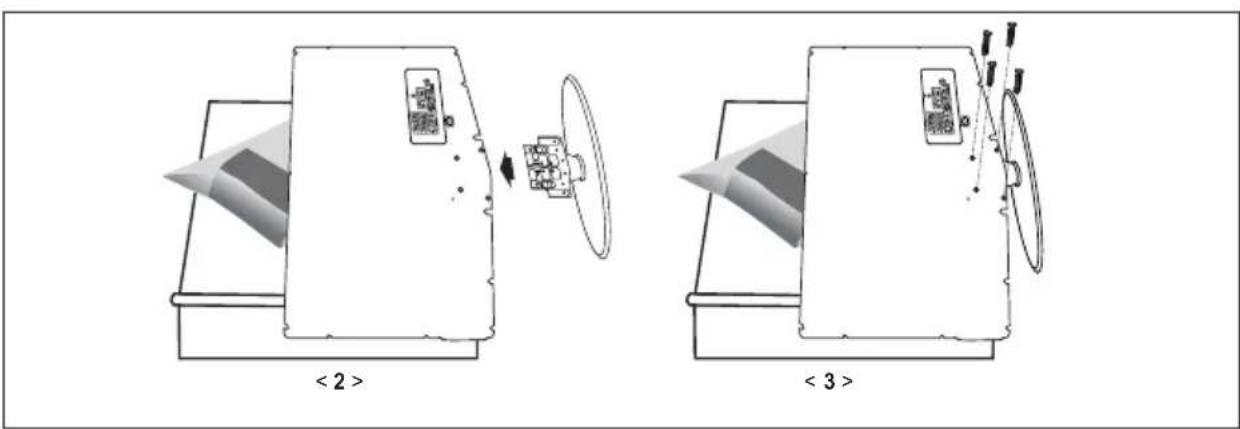
- Placer tv'et med forsiden nedad på et blødt klæde eller en pude på et bord.
- Anbring soklen i hullet nederst på tv'et.
- Indsæt skruen i det indikerede hul, og stram.
Installering af vægbeslag
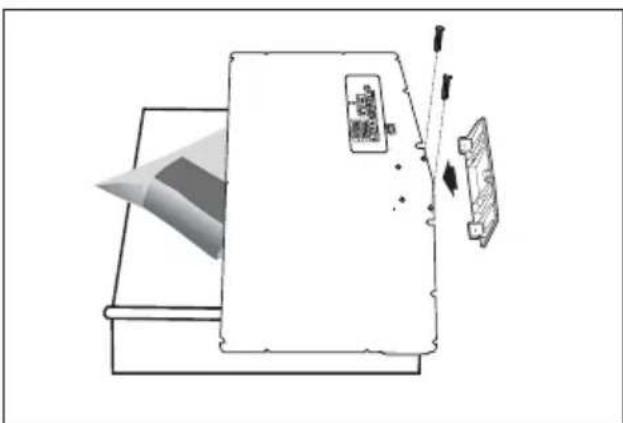
Med komponenter til vægmontering (sælges separat) kan du montere tv'et på væggen. For detaljerede informationer om installation af vægmonteringen skal du se de instruktioner, der følger med komponenterne til vægmontering. Kontakt en tekniker for hjælp, när vægmonteringsbeslaget skal monteres. Samsung Electronics er ikke ansvarlig for nogen skade på produktet eller personskade, hvis du vælger at installere tv'et selv.
Fjern soklen, dæk hullet i bundet med en hætte, og fastgør med to skruer.
Produktets farve og form kan variere afhængigt af modellen.
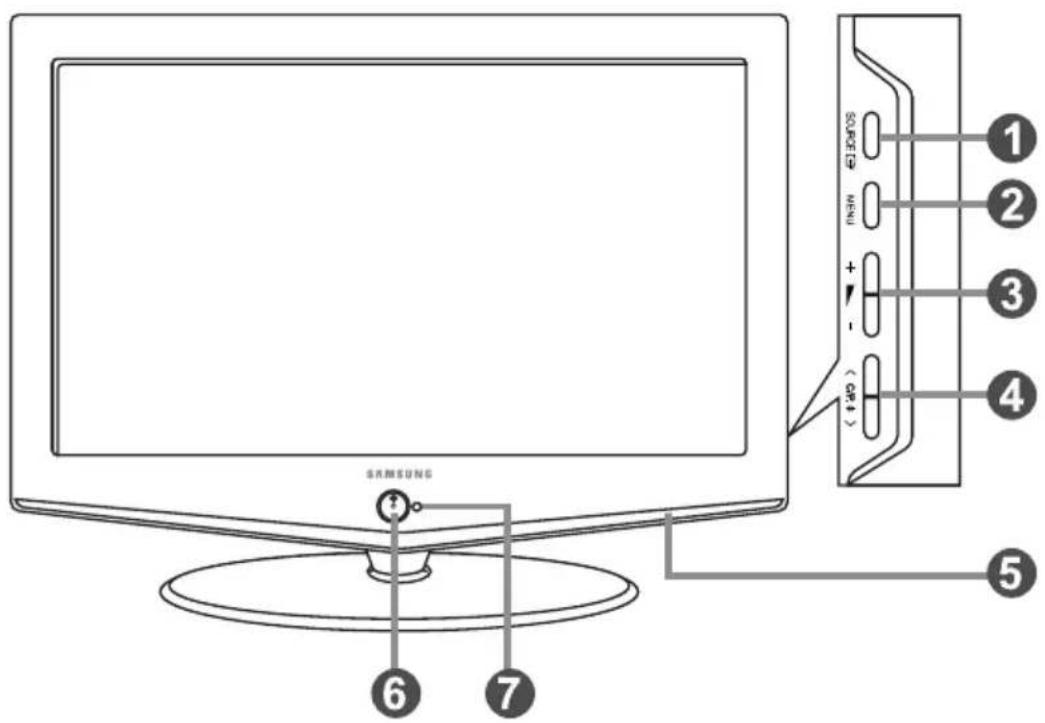
① SOURCE
Skifter mellem alle tilgængelige indgangskilder (TV, Ekstern1, Ekstern2, AV, S-Video, Komponent, PC, HDMI). Brug denne knap på skæmmenuen, som når du trykker på knappen ENTER på fjernbetjeningen.
② MENU
Tryk for at se en menu på skærmen med TV'ets funktioner.
③ + ▲ -
Tryk her for at øge eller mindske lydstyrken. Brug knapperne på skæmmenuen, som når du bruger knapperne ◀ og ► på fjernbetjeningen.
④ < C/P. ⏻ >
Tryk her for at skifte kanaler. Brug knapperne
/ Skæmmenen, som når du bruger knapperne ▲ og ▼ på fjernbetjeningen. (Uden fjernbetjeningen kan du tænde for tv'et ved at bruge kanalknapperne).
5 Højttalere
6 (Strøm)
Tryk på knappen for at tænde og slukke fjernsynet. Strømindikator Blinker og slukkes når der er tændt, og lyser i standby-modus.
⑦ Fjernbetjeningssensor
Beskrivelse af tilslutningspanelet
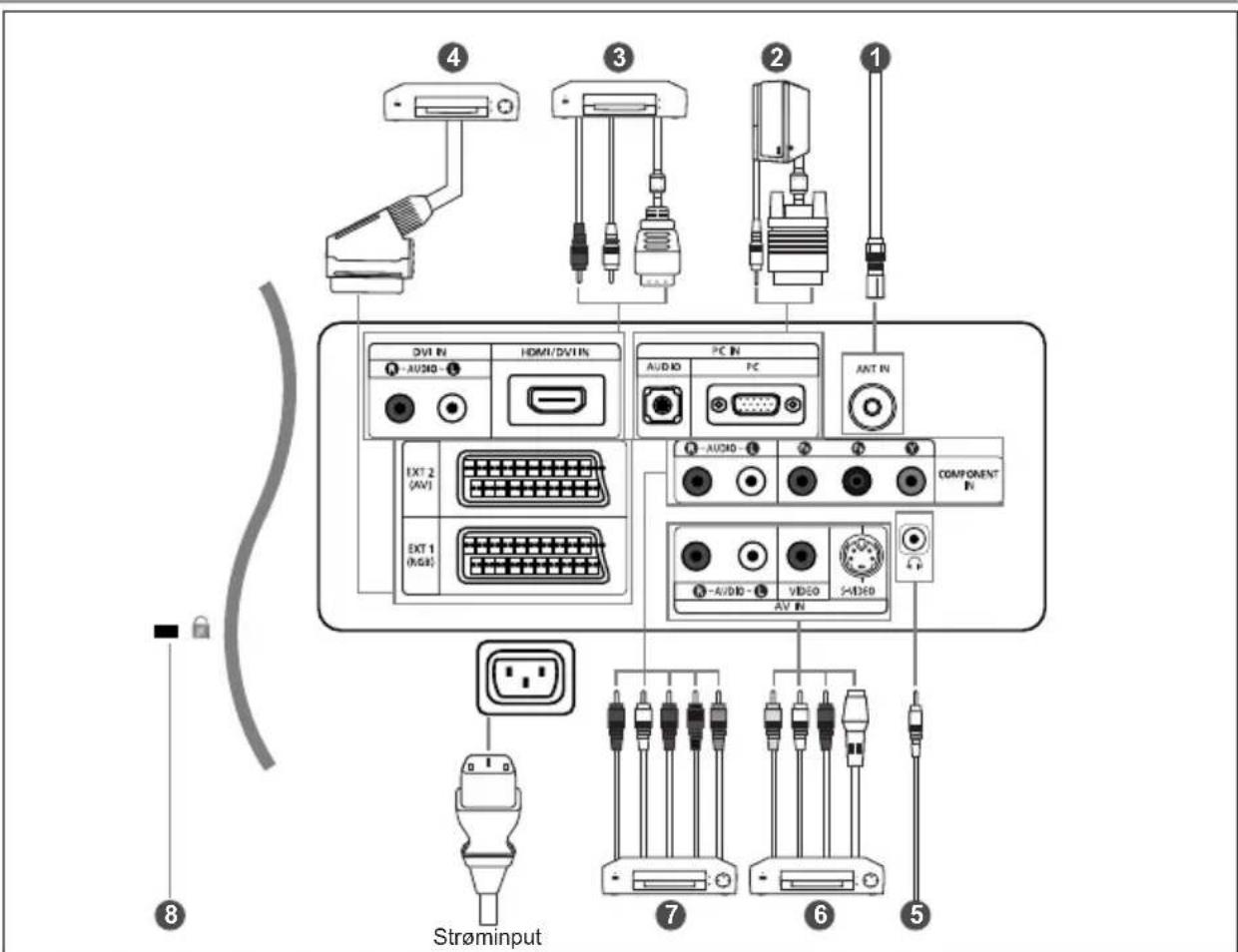
Når som helst du tilslutter en ekstern enhed til dit tv, skal du sørge for, at strømmen til enheden er afbrudt.
Når du tilslutter en ekstern enhed, skal du passe farverne på stikkene sammen med kablet.
① Tilslutning til antenne eller kabel-tv-netværk
Hvis du ønsker, at fjernsynskanalerne skal vises korrekt, kræver det, at fjernsynet kan modtage et signal fra en af følgende kilder:
- En udendørs antenne / Et fjernsynskabelnetværk / Et satellitnetværk
② Tilslutning af computer
- Tilslut D-Sub-kablet (ekstraudstyr) til "PC (PC IN)" på bagsiden af dit apparat og den anden ende til din computers grafikkort.
- Tilslut stereolydkablet (ekstraudstyr) til "AUDIO (PC IN)" på bagsiden af dit apparat og den anden ende til "Audio Out" på din computers lydkort.
3 Tilslutning af HDMI/DVI
- Understøtter tilslutninger mellem HDMI-tilslutningsunderstøttede AV-enheder (set top-bokse, dvd-afspillere, AV-modtagere og digitale TV-apparater).
- Der er ikke brug for yderligere lydforbindelse ved en HDMI til HDMI-forbindelse.
Hvad er HDMI?
- "High Definition Multimedia Interface" muliggør overførsel af digital video i høj opløsning og flere kanaler med digital lyd (5. kanaler).
- HDMI/DVI-stikket understøtter DVI-forbindelse til en ekstern enhed med det relevante kabel (medfølger ikke). Forskellen mellem HDMI og DVI er, at HDMI-enheden er mindre, er forsynet med kodningsfunktionen HDCP (High Bandwidth Digital Copy Protection) og understøtter flerkanals digital lyd.
Du skal bruge DVI-til-HDMI-kablet eller DVI-HDMI-adapteren til tilslutningen og "R - AUDIO - L" -terminalen på DVI til lydudgang.
- Når dette produkt via HDMI eller DVI sluttes til en set-top-boks, en dvd-afspiller eller en spilkonsol osv., skal du sørge for, at det er indstillet til en kompatibel videoudgangstilstand, som vist i skemaet nedenfor. Gør du ikke det, kan det medføre billedforvrængning og billedsplitning, eller at der ikke vises noget billede.
- Forsøg ikke på at slutte HDMI/DVI-stikket til en pc eller et grafikkort til en bærbar computer. (Gør du det, vil det medføre sort skærm.)
4 Tilslutning af Set-Top Box, videobåndoptager eller dvd
- Tilslut videobåndoptager- eller dvd-SCART-kablet til SCART-stikket på videobåndoptageren eller dvd'en.
6 Tilslutning af eksterne A/V-enheder
- Tilslut RCA- eller S-VIDEO-kablet (ekstraudstyr) til en relevant ekstern A/V-enhed, som f.eks. videobåndoptager, dvd eller videokamera.
- Tilslut RCA-lydkabler (ekstraudstyr) til "R - AUDIO L" på bagsiden af apparatet og de andre ender til de tilhørende lydudgangsstik på A/V-enheden.
- Du kan tilslutte hovedtelefoner til hovedtelefonudgangsstikket ( 5 ) bag på fjernsynet. Når hovedtelefonerne er tilsluttet, er lyden i de indbyggede højttalere slået fra.
⑦ Tilslutning af komponentenheder (DTV/dvd)
- Tilslut komponentvideokabler (ekstraudstyr) til komponentstikket ("PR", "PB", "Y") på bagsiden af dit apparat og de andre ender til de tilhørende videoudgangsstik på DTV'et eller dvd'en.
- Hvis du ønsker at tilsluttet både set-top-boks og DTV (eller dvd), skal du tilslutte set-top-boksen til DTV'et (eller dvd) og tilslutte DTV'et (eller dvd'en) til komponentstikket ("P R ", "P B ", "Y") på apparatet.
- Y -, B- og PR-stikkene på dine komponentenheder (DTV eller dvd) betegnes nogle gange Y, B-Y og R-Y eller Y, Cb og Cr.
- Tilslut RCA-lydkabler (ekstraudstyr) til "R - AUDIO - L" på bagsiden af apparatet og de andre ender til de tilhørende lydudgangsstik på din DTV eller dvd.
- På dette LCD-fjernsyn får du den optimale billedoplösning i tilstanden 720p.
8 Kensington-lås
- Kensington-låsen (ekstraudstyr) bruges til fysisk at fastläse systemet, när det anvendes et offentligt sted.
- Hvis du ønsker at anvende en lås, skal du kontakte den forhandler, hvor du købte dit tv.
Beskrivelse af fjernbetjeningen
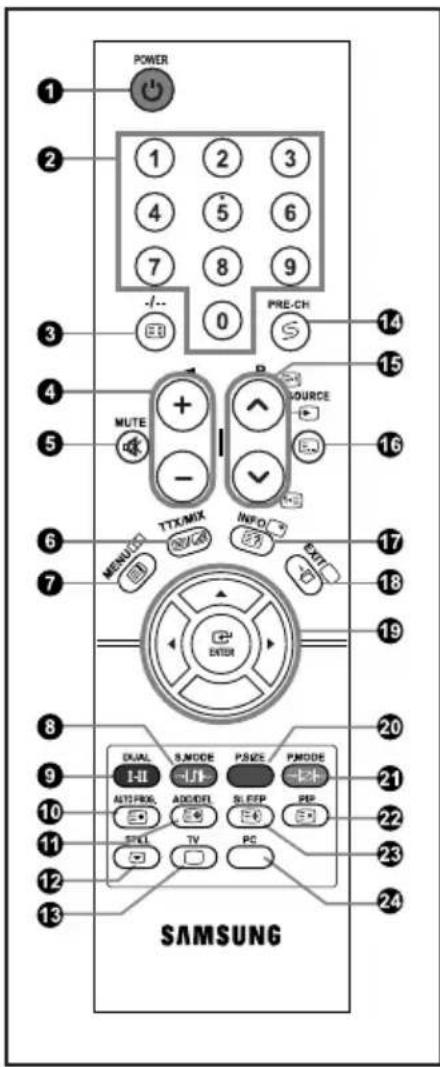
1 Standby-knap for fjernsyn
2 Numeriske knapper til direkte kanaladgang
3 Kanalvalg, ét/to cifre
4 ⊕ Lydstyrke op
⊖ Lydstyrke ned
⑤ Midlertidig frakobling af lyden
⑦ Viser hovedskæmmenuen
B Valg af lydeffekt
9 Lydstandardvælger
10 Tryk for automatisk at lagre valgte TV-/kabelkanaler
11 Bruges til at lagre og slette kanaler til/fra hukommelse
⑫ Fastfrysning af billede
13 Vælg tv-tilstanden direkte
14 Forrige kanel
15 P ⬇: Næste kanal
P ⬇: Foregående kanal
16 Valg af videoinputkilde
⑰ Visning af oplysninger (Aktuelle kanal-og audio/video-indstillinger)
Forlad skæmmenuen
19 Kontroller markøren i menuen
20 Valg af billedstørrelse
21 Billedstandardvælger
22 Billede-i-billede Til/Fra
Automatisk slukning
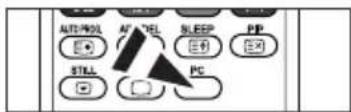
24 Vælg til PC-tilstand direkte
Tekst-tv-funktioner
3 Tekst-tv - hold
6 Visning af tekst-tv/bland både tekst-tv-oplysninger og normal udsendelse
⑦ Tekst-tv-indeks
⑩ Tekst-tv - gem
⑪ Tekst-tv - underside
13 18 Afslut visning af tekst-tv
15 P ⚙: T ekst-tv - næste side P ⚙: T ekst-tv - foregående side
16 Valg af tekst-tv-tilstand (LIST/FLOF)
⑰ Tekst-tv - afslør
22 Tekst-tv - annuller
23 Valg af tekst-tv-størrelse
8 9 20 21
Valg af Fastext-emne
Fjernbetjeningens signal kan blive påvirket af skarpt lys.
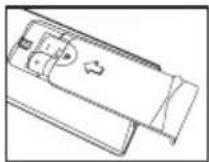
Udskiftning af fjernbetjeningens batterier
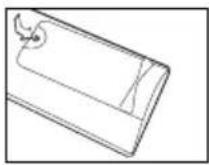
-
Tag dækslet helt af.
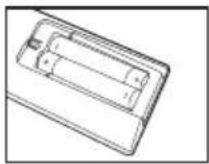
-
Isæt to AAA-batterier.
Kontroller, at plus- og minuspolerne på batterierne passer sammen med diagrammet inde i rummet.
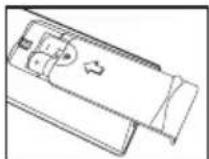
- Udskift dækslet.
Fjern batterierne, og gem dem et köligt tört sted, hvis du ikke skal bruge fjernbetjeningen i lang tid. Fjernbetjeningen kan også bruges op til ca. 7 m fra tv'et. (Batterierne kan holde i ca. et är ved almindelig brug af tv'et).
Hvis fjernbetjeningen ikke fungerer, skal du kontrollere følgende:
- Er strømmen til Tv'et tændt?
- Er der byttet om på batteriets plus- og minuspoler?
- Er batterierne brugt op?
- Er der strømafbrydelse, eller er netledningen taget fra?
- Er der et særligt fluorescerende lys eller et neonskilt i nærheden?
Tænd og sluk fjernsynet
Strømledningen er placeret bag på fjernsynet.
- Tilslut strømledningen i et tilsvarende strømstik.
Standby-indikatoren på forsiden af apparatet tændes.
- Tryk på knappen på forsiden af apparatet.
Det program, du så sidst, vælges automatisk igen.
- Tryk på de numeriske knapper (0\~9) eller knappen kanal op/ned (♂/♂) på fjernbetjeningen eller på knapperne op/apparatets højre side.
Når du tænder for tv'et for første gang, bliver du bedt om at vælge det sprog, menuerne skal vises på
- Hvis du vil slå tv'et fra, skal du trykke på igen.
Sådan sættes fjernsynet i standby
Du kan indstille fjernsynet til Standby-tilstand for at mindske strømforbruget. Standby-tilstand kan være nyttig, når du vil afbryde visningen midlertidigt (f.eks. under et måltid).
- Tryk på knappen POWER ⏻ på fjernbetjeningen.
Skærmen slukkes, og en rød standby-indikator vises foran på dit apparat.
- Hvis du vil tænde for tv'et igen, skal du blot trykke på knappen POWER ⏻, de numeriske knapper (0-9) eller kanal op/ned-knappen (✗) igen.
Undgå at lade fjernsynet stå i Standby-tilstand i længere perioder (f.eks. når du er væk på ferie). Det er bedste at frakoble strøm- og antenneforbindelsen.
Plug & Play
Plug & Play
Når der tændes for tv'et, videreføres en række grundlæggende brugerindstillinger derefter. Følgende indstillinger er tilgængelige.
-
Tryk på knappen POWER ⏻ på fjernbetjeningen. Meddelelsen "Plug & Play" vises.
-
Vælg det ønskede sprog ved at trykke på knappen ▲ eller ▼. Tryk på knappen ENTER for at bekræfte dit valg.
-
Meddelelsen "Kontr. ant.input" vises. Vælg "OK". Tryk på knappen ENTER.
Kontrollér, at antennekablet er korrekt tilsluttet.
-
Vælg det ønskede land ved at trykke på knappen ▲ eller ▼. Tryk på knappen ENTER for at bekræfte dit valg.
-
Menuen "Auto-lagring" vises med "Start" valgt. Tryk på knappen ENTER.
Kanalsøgningen starter og slutter automatisk.
Når alle tilgængelige kanaler er lagret, vises menuen "Indstil ur".
- Tryk på knappen ENTER for at bekræfte dit valg.
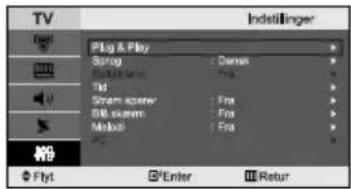
• Sprog: Vælg dit sprog.
• Land: Vælg dit land
* Auto-lagring: Scanner efter og gemmer automatisk kanaler, der er til rådighed i det lokale område.
- Indstil ur: Indstiller aktuel tid på tv-uret.
Hvis du ønsker at nulstille denne funktion...
- Tryk på knappen MENU for at vise menuen. Tryk på knappen ▲ eller ▼ for at vælge "Indstillinger" og tryk derefter på knappe ENTER.
- Tryk på knappen ENTER igen for at vælge "Plug & Play".
- Dette ændrer eller nulstiller indstillingerne.
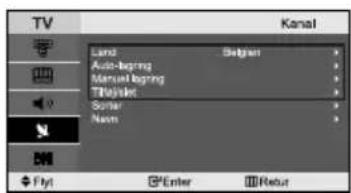
- Automatisk lagring af kanaler
- Manuel lagring af kanaler (se på side 8)
- Redigering af kanaler (se på side 8)
Automatisk lagring af kanaler
Du kan scanne efter de tilgængelige frekvensområder (som afhænger aflandet). De programnumre, der tildeles automatisk, svarer muligvis ikke til de faktiske eller ønskede programnumre. Du kan imidlertid sortere numrene manuelt og fjerne alle kanaler, som du ikke vil se.
- Tryk på knappen MENU for at vise menuen.
Tryk på knappen ▲ eller ▼ for at vælge "Kanal" og tryk derefter på knappe ENTER. - Tryk på knappen ENTER for at vælge "Land".
-
Vælg det ønskede land ved at trykke på knappen ▲ eller ▼.
Tryk på knappen ENTER for at bekræfte dit valg. -
Tryk på knappen ▲ eller ▼ for at vælge "Auto-lagring" og tryk derefter på knappe ENTER.
-
Tryk på knappen ENTER.
Tv'et starter med at lagre alle tilgængelige kanaler.
Tryk når som helst på knappen ENTER for at afbryde lagringsprocessen og vende tilbage til menuen "Kanal".
- Når alle de tilgængelige kanaler er gemt, vises menuen "Sorter".
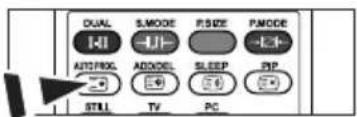
Kanaler kan lagres automatisk ved blot at trykke på knappen AUTO PROG. på fjernbetjeningen.
Manuel lagring af kanaler
Du kan gemme op til 100 kanaler, herunder dem der modtages via kabelnetværk.
Når du gemmer kanaler manuelt, kan du vælge:
◆ Om du vil gemme de enkelte fundne kanaler.
◆ Et programnummer for hver gemt kanal for at identificere kanalen.
- Tryk på knappen MENU for at vise menuen.
Tryk på knappen ▲ eller ▼ for at vælge "Kanal" og tryk derefter på knappe ENTER.
- Tryk på knappen ▲ eller ▼ for at vælge "Manuel lagring" og tryk derefter på knappe ENTER.
- Tryk på knappen ENTER for at vælge "Program".
- Hvis du vil tildele et programnummer til en kanal, skal du søge efter det korrekte nummer ved at trykke på knappen ▲ eller ▼ og derefter trykke på knappen ENTER.
Du kan også vælge programnummer ved at trykke på de numeriske taster på fjernbetjeningen.
- Tryk på knappen ▲ eller ▼ for at vælge "Farvesystem" og tryk derefter på knappe ENTER.
- Vælg den ønskede farvestandard ved at trykke på knappen ▲ eller ▼ flere gange og derefter trykke på knappen ENTER.
- Tryk på knappen ▲ eller ▼ for at vælge "Lydsystem" og tryk derefter på knappe ENTER.
- Vælg den ønskede lydstandard ved at trykke på knappen ▲ eller ▼ gentagne gange, og tryk derefter på knappenENTER.
Hvis lyden er unormal eller mangler, skal du vælge det ønskede lydsystem igen.
- Hvis du kender nummeret på den kanal, der skal lageres, skal du trykke på knappen ▲ eller ▼ for at vælge "Kanal". Tryk på knappen ENTER. Vælg C (luftantennekanal) eller S (kabelkanal) ved at trykke på knappen ▲ eller ▼. Tryk på knappen ▶ for at vælge kanal. Vælg det ønskede nummer ved at trykke på knappen ▲ eller ▼ og tryk derefter på knappen ENTER.
Kanavatila: P (Programtilstand), C (Luftantennetilstand), S (kabelkanaltilstand)
Du kan også indstille kanalen ved at trykke på de numeriske knapper på fjernbetjeningen.
- Hvis du ikke kender kanalnumrene, skal du trykke på knappen ▲ eller ▼ for at vælge "Søg".
Tryk på knappen ENTER. Søg ved at trykke på knappen ▲ eller ▼, og tryk derefter på knappen ENTER.
- Tryk på knappen eller for at vælge indstillingen "Gem". Tryk på knappen ENTER for at vælge "OK".
- Gentag trin 3 til 11 for hver kanal, du vil gemme.
• Program: Vælger et programnummer til kanalen.
• Farvesystem: Vælger farvesystemet.
• Lydsystem: Vælger lydsystemet.
• Kanal: Vælger en kanal.
* Søg: Scanner efter kanalens frekvensværdi.
♦ Gem: Gemmer dine indstillinger.
Redigering af kanaler
Du kan udelukke udvalgte kanaler blandt de scannede kanaler. Når du scanner gennem de lagrede kanaler, bliver de kanaler, du har valgt at udelukke, ikke vist.
Alle kanaler, som du ikke vælger at udelukke, bliver vist under scanningen.
- Brug de numeriske knapper til direkte at vælge den kanal, der skal tilføjes eller slettes,
- Tryk på knappen MENU for at vise menuen.
Tryk på knappen ▲ eller ▼ for at vælge "Kanal" og tryk derefter på knappe ENTER.
- Tryk på knappen ▲ eller ▼ for at vælge "Tilføj/slet" og tryk derefter på knappe ENTER.
- Tryk flere gange på knappen ENTER for at skifte mellem tilføjelse og sletning af kanal.
- Tryk på knapperne P ⚙ / ⚙ for at skifte til den relevante kanal, og gentag derefter ovenstående.
- Tryk på knappen EXIT for at afslutte.
Du kan vise enhver kanal (herunder en slettet kanal) ved at bruge de numeriske knapper på fjernbetjeningen.
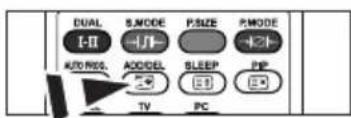
Du kan også tilføje eller slette en kanal ved blot at trykke på knappen ADD/DEL på fjernbetjeningen.
Ændring af billedstandard
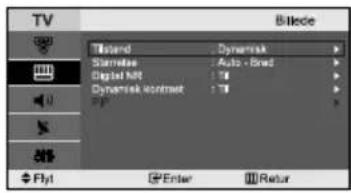
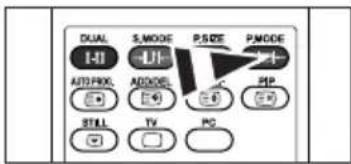
Du kan også trykke på knappen P.MODE på fjernbetjeningen for at vælge en af billedindstillingerne.
Du kan vælge den type billede, som passer bedst til dine ønsker til visningen.
- Tryk på knappen MENU for at vise menuen. Tryk på knappen ▲ eller ▼ for at vælge "Billede" og tryk derefter på knappe ENTER.
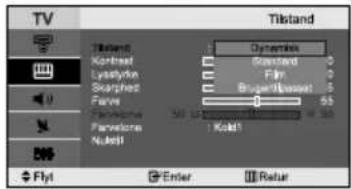
- Tryk på knappen ▲ eller ▼ for at vælge "Tilstand" og tryk derefter på knappe ENTER. Tryk på knappen ENTER igen.
- Tryk på knappen ▲ eller ▼ for at vælge den ønskede billedeffekt. Tryk på knappen ENTER.
- Tryk på knappen EXIT for at afslutte.
♦ Dynamisk: Vælger billedet til højopløsning i et lyst rum.
Standard: Vælger billedet til den bedste visning i normale omgivelser.
Film: Vælger billedet til behagelig visning i et mørkt rum.
* Brugertilpasset: Vælges for at vise med dine foretrukne indstillinger. (Se "Justering af det brugerdefinerede billede")
Billedtilstanden skal justeres separat for hver indgangskilde.
Du kan gendanne standardbilledindstillingerne ved at vælge "Nulstil". (Se "Nulstilling af indstillinger for billedet til standardindstillingerne" på side 10)
Justering af det brugerdefinerede billede
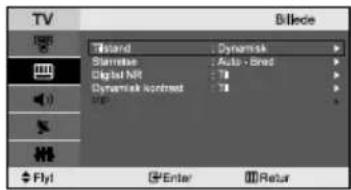
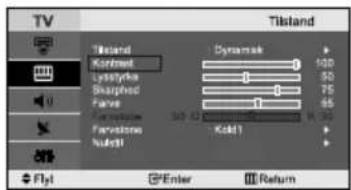
Du kan angive flere indstillinger, der gør det muligt at kontrollere billedkvaliteten.
- For at vælge den ønskede billedeffekt skal du følge "Ændring af billedstandard", punkterne 1 til 3.
- Tryk på knappen ▲ eller ▼ for at vælge et bestemt emne. Tryk på knappen ENTER.
- Tryk på knappen ◀ eller ► for at formindske eller forhøje et bestemt emnes værdi. Tryk på knappen ENTER.
-
Tryk på knappen EXIT for at afslutte.
-
Kontrast: Justerer lys og mørke mellem objekter og baggrunden.
- Lysstyrke: Justerer hele skærmens lysstyrke.
- Skarphed: Justerer objekters konturer for at gøre dem skarpere eller gøre dem mere svage.
Farve: Justerer farverne og gør dem lysere eller mørkere. - Farvetone: Justerer objekters farve og gør dem mere røde eller grønne for et mere naturligt udseende.
De justerede værdier gemmes i overensstemmelse med den valgte billedtilstand.
Ændring af farvetonen
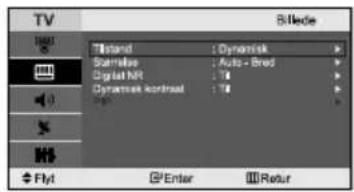
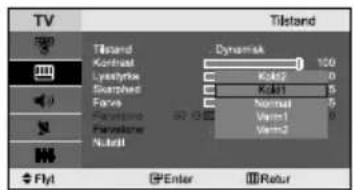
Du kan vælge den farvetone, der er mest bekvem for dine øjne.
- For at vælge den ønskede billedeffekt skal du følge "Ændring af billedstandard", punkterne 1 til 3 på side 9.
- Tryk på knappen ▲ eller ▼ for at vælge Farvetone, og tryk derefter på knappen ENTER.
- Tryk på knappen ▲ eller ▼ for at vælge den ønskede farvetoneindstilling. Tryk på knappen ENTER.
- Tryk på knappen EXIT for at afslutte .
•Kold2: Gør farvetemperaturen mere blålig end menuen "Kold1".
•Kold1: Gør hvide farver blålige.
• Normal: Bevarer hvide farver hvide.
De justerede værdier gemmes i overensstemmelse med den valgte billedtilstand.
♦ Varm1: Gør hvide farver rødlige.
• Varm2: Gør farvetemperaturen mere rödlig end menuen "Varm1".
Nulstilling af indstillinger for billedet til standardindstillingerne
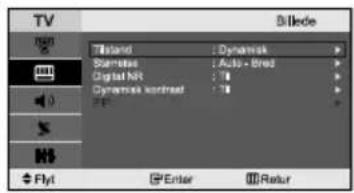
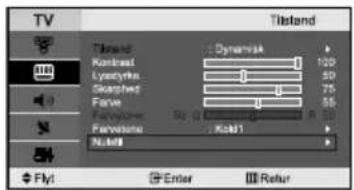
Du kan gendanne standardindstillingerne for billedet.
- For at vælge den ønskede billedeffekt skal du følge "Ændring af billedstandard", punkterne 1 til 3 på side 9.
- Tryk på knappen ▲ eller ▼ for at vælge "Nulstil" og tryk derefter på knappe ENTER.
- Tryk på knappen EXIT for at afslutte .
"Nulstil" bliver anvendt for hver billedtilstand.
Ændring af billedstørrelsen
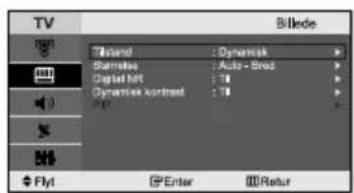
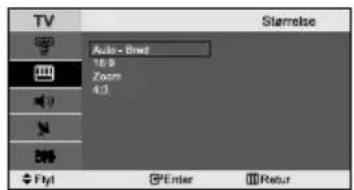
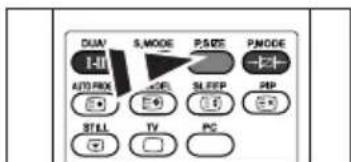
Du kan vælge indstillingerne ved blot at trykke på knappen P.SIZE på fjernbetjeningen.
Du kan vælge den billedstørrelse, der er bedst egnet, til det program, du ser.
- Tryk på knappen MENU for at vise menuen. Tryk på knappen ▲ eller ▼ for at vælge "Billede" og tryk derefter på knappe ENTER.
- Tryk på knappen ▲ eller ▼ for at vælge "Størrelse" og tryk derefter på knappe ENTER.
- Marker den ønskede indstilling ved at trykke på knappen ▲ eller ▼ flere gange. Tryk på knappen ENTER.
-
Tryk på knappen EXIT for at afslutte .
-
Auto - Bred: Justerer automatisk billedstørrelsen til "16:9".
• 16:9 Justerer billedstørrelsen til 16:9, der passer til dvd eller tv-udsendelser i bredformat. - Zoom: Forstørrer 16:9-billedet (lodret) for at passe til skærmstørrelsen.
- 4:3: Dette er standardindstillingen for videofilm eller almindelige tv-udsendelser.
I tilstanden PC, Komponent, HDMI kan kun tilstandene "16:9" og "4:3" justeres. (Tilstanden "Zoom" understøttes ikke.)
Brug af Digital NR-funktionen / Dynamisk kontrast
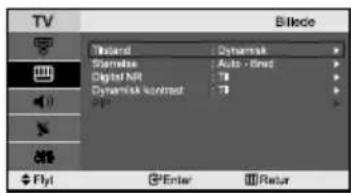
Digital NR:
Hvis det signal, der modtages af dit tv, er svagt, kan du aktivere den digitale støjreduktionsfunktion for at reducere mulig statisk støj og skyggeeffekter på skærmen.
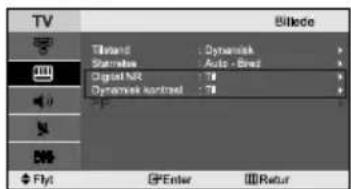
Dynamisk kontrast:
Dynamisk kontrast detekterer det visuelle signalinput og justerer for at skabe bedste kontrast.
- Tryk på knappen MENU for at vise menuen. Tryk på knappen ▲ eller ▼ for at vælge "Billede" og tryk derefter på knappe ENTER.
- Tryk på knappen ▲ eller ▼ for at vælge "Digital NR" eller "Dynamisk kontrast". Tryk på knappen ENTER.
-
Tryk på knappen ▲ eller ▼ for at vælge "Til" eller "Fra". Tryk på knappen ENTER.
-
Tryk på knappen EXIT for at afslutte.
Disse funktioner virker ikke i PC-tilstand.
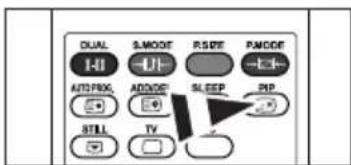
Visning af PIP (Billede i billede)
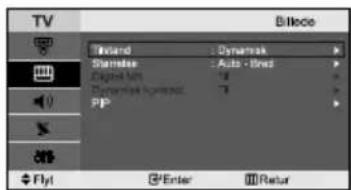
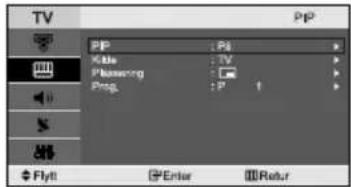
Du kan få vist et underbillede i hovedbilledet for programmet eller videoinput. Du kan på den måde se billedet fra det valgte program eller videoinput fra andet tilsluttet udstyr, mens du ser på hovedbilledet.
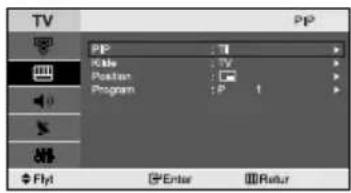
- Tryk på knappen MENU for at vise menuen. Tryk på knappen ▲ eller ▼ for at vælge "Billede" og tryk derefter på knappe ENTER.
- Tryk på knappen ▲ eller ▼ for at vælge "PIP" og tryk derefter på knappe ENTER.
- Tryk på knappen ENTER igen. Tryk på knappen ▲ eller ▼ for at vælge "Til" og tryk derefter på knappe ENTER.
PIP er kun tilgængelig i PC-tilstand og er ikke tilgængelig i andre tilstande.
-
Tryk på knappen ▲ eller ▼ for at vælge "Kilde" og tryk derefter på knappe ENTER. Vælg en kilde til underbilledet ved at trykke på knappen
▲ eller ▼ og trykke på knappen ENTER.
Underbilledet kan vise forskellige kilder baseret på det, hovedbilledet er indstillet til. -
Tryk på knappen ▲ eller ▼ for at vælge "Position", og tryk derefter på knappen ENTER. Vælg en placering til underbilledet ved at trykke på knappen ▲ eller ▼ og tryk derefter på knappen ENTER.
-
Tryk på knappen ▲ eller ▼ for at vælge indstillingen "Program". Tryk på knappen ENTER. Du kan vælge den kanal, du vil se, via underbilledet ved at trykke på knappen ▲ eller ▼.
Tryk på knappen ENTER.
7. Tryk på knappen EXIT for at afslutte.
- Kilde: Vælger en signalkilde (ekstern A/V) til PIP.
- Position: Bruges til at flytte underbilledet.
♦ Program: Bruges til at ændre underbilledet. - Kilde: Vælger en signalkilde (ekstern A/V) til PIP.
- Position: Bruges til at flytte underbilledet.
- Program: Bruges til at ændre underbilledet.
PIP-indstillinger (o: PIP fungerer, x: PIP fungerer ikke)
| Hoved\Under | TV | Ekstern1 | Ekstern2 | AV | S-Video | Komponent | PC | HDMI |
| PC | O | O | O | O | O | X | X | X |
Når hovedbilledet er pc, understøtter underbilledet kun "TV", "Ekstern1", "Ekstern2", "AV" og "S-Video". I dette tilfælde understøtter underbilledet ikke andre indgangskilder.
Du vil muligvis se, at billedet i PIP-vinduet bliver en anelse unaturligt, når du bruger hovedvinduet til spil eller karaoke.
Fastfrysning af billedet
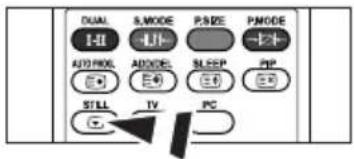
- Tryk på knappen STILL for at fastfryse det aktuelle billede.
Den almindelig lyd høres. Tryk igen for at annullere.
Denne funktion fungerer ikke, när indgangskilden er PC.
Ændring af lydstandard
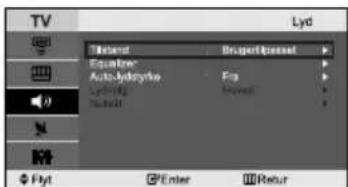
Du kan vælge de særlige lydeffekter, du vil bruge, når du ser en bestemt udsendelse.
- Tryk på knappen MENU for at vise menuen. Tryk på knappen ▲ eller ▼ for at vælge "Lyd" og tryk derefter på knappe ENTER.
- Tryk på knappen ENTER igen for at vælge "Tilstand".
- Vælg den ønskede lydeffekt ved at trykke på knappen ▲ eller ▼ flere gange og derefter trykke på knappen ENTER.
- Tryk på knappen EXIT for at afslutte.
• Standard: Vælger normal lydtilstand.
♦ Musik: Fremhæver musik over stemmer.
• Film: Giver liv og komplet lyd til film.
• Tale: Fremhæver stemmer over andre lyde.
- Brugertilpasset: Vælger dine brugerdefinerede lydindstillinger. (Se "Angivelse af lydindstillingerne")
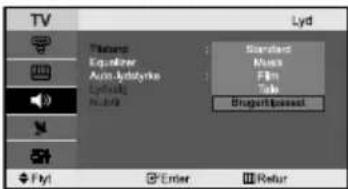
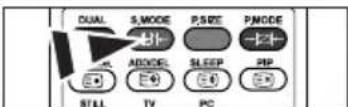
Du kan vælge indstillingerne ved blot at trykke på knappen S.MODE på fjernbetjeningen.
Angivelse af lydindstillingerne
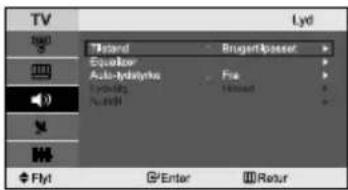
Du kan tilpasse lydindstillingerne, så de passer til dine personlige ønsker.
- Tryk på knappen MENU for at vise menuen. Tryk på knappen ▲ eller ▼ for at vælge "Lyd" og tryk derefter på knappe ENTER.
- Tryk på knappen ▲ eller ▼ for at vælge "Equalizer" og tryk derefter på knappe ENTER.
- Tryk på knappen ◀ eller ▶ for at vælge et bestemt emne. Tryk på knappen ENTER.
- Tryk på knappen ▲ eller ▼ for at angive den ønskede indstilling. Tryk på knappen ENTER.
- Tryk på knappen EXIT for at afslutte.
Hvis du ændrer disse indstillinger, skifter Sound-tilstanden automatisk til "Brugertilpasset".
Automatisk justering af lydstyrken
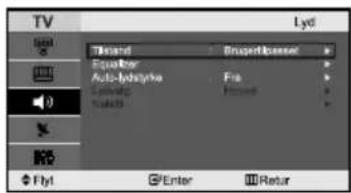
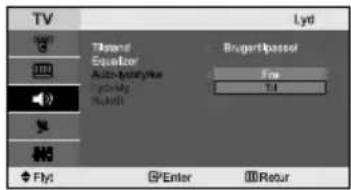
Hver udsendelsesstation har sine særskilte signalbetingelser, så det er ikke let at justere lydstyrken, hver gang du skifter kanal. Med denne funktion kan du automatisk justere lydstyrken for den ønskede kanal ved at mindske lydoutputtet, när modulationssignalet er højt, eller ved at øge lydoutputtet, när modulationssignalet er lavt.
- Tryk på knappen MENU for at vise menuen. Tryk på knappen ▲ eller ▼ for at vælge "Lyd" og tryk derefter på knappe ENTER.
- Tryk på knappen ▲ eller ▼ for at vælge "Auto-lydstyrke" og tryk derefter på knappe ENTER.
- Tryk på knappen ▲ eller ▼ for at vælge "Til" eller "Fra". Tryk på knappen ENTER.
- Tryk på knappen EXIT for at afslutte.
Lytning til lyden af underbilledet
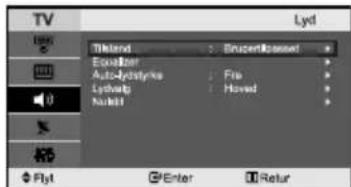
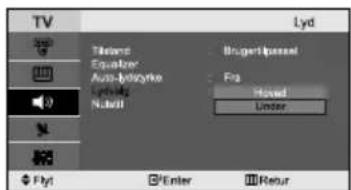
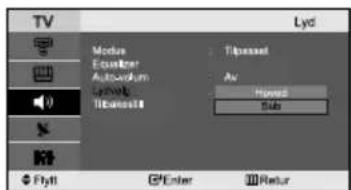
Når PIP-funktionen aktiveres, kan du lytte til lyden af underbilledet.
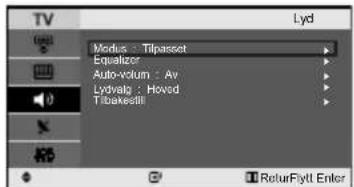
- Tryk på knappen MENU for at vise menuen. Tryk på knappen ▲ eller ▼ for at vælge "Lyd" og tryk derefter på knappe ENTER.
- Tryk på knappen ▲ eller ▼ for at vælge "Lydvalg" og tryk derefter på knappe ENTER.
-
Tryk på knappen eller for at vælge indstillingen "Under". Tryk på knappen ENTER.
-
Tryk på knappen EXIT for at afslutte.
-
Hoved: Anvendes til at lytte til lyden fra hovedbilledet.
♦ Under: Anvendes til at lytte til lyden fra underbilledet.
Du kan vælge denne indstilling, når "PIP" er indstillet til "Til".
Nulstilling af lydindstillingerne til fabriksindstillingerne
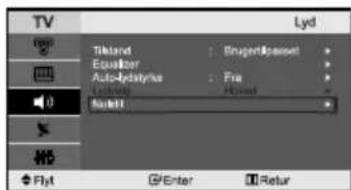
Hvis Spiltilstand er aktiveret, er funktionen Nulstil lyd aktiveret. Hvis du vælger funktionen Nulstil efter at have indstillet din equalizer, nulstilles equalizerindstillingen til fabriksværdierne.
- Tryk på knappen MENU for at vise menuen. Tryk på knappen ▲ eller ▼ for at vælge "Lyd" og tryk derefter på knappe ENTER.
- Tryk på knappen ▲ eller ▼ for at vælge "Nulstil" og tryk derefter på knappe ENTER.
- Tryk på knappen EXIT for at afslutte.
Du kan vælge denne indstilling, når "Spiltilstand" er indstillet til "Til".
Valg af lydtilstand
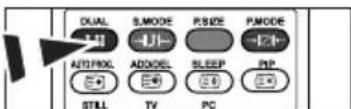

Du kan også angive disse indstillinger ved blot at trykke på knappen DUAL på fjernbetjeningen.
Du kan vælge tilstanden ved at trykke på knappen "DUAL". Når du trykker på den, vises den aktuelle lydtilstand på skærmen.
| Lydtype | DUAL /2 | Standard | |
| FM Stereo | Mono | MONO | Automatiskændring |
| Stereo | STEREO ↔ MONO | ||
| Dual | DUAL1 ↔ DUAL 2 | DUAL 1 | |
| NICAM Stereo | Mono | MONO | Automatiskændring |
| Stereo | MONO ↔ STEREO | ||
| Dual | MONO ↔ DUAL1 —DUAL 2 | DUAL 1 |
Indstilling og visning af klokkeslæt
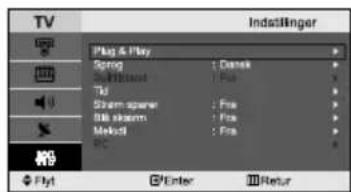
Du kan indstille tv'ets ur, så det aktuelle klokkeslæt vises, når du trykker på knappen INFO. Du skal også indstille tiden, hvis du ønsker at bruge automatisk tænd/sluk.
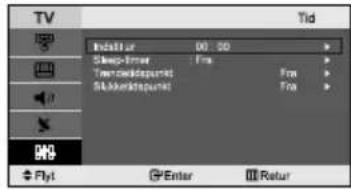
-
Tryk på knappen MENU for at vise menuen. Tryk på knappen ▲ eller ▼ for at vælge "Indstillinger" og tryk derefter på knappe ENTER.
-
Tryk på knappen ▲ eller ▼ for at vælge "Tid" og tryk derefter på knappe ENTER.
-
Tryk på knappen ENTER for at vælge "Indstil ur".
| For at... | Skal du trykke på... |
| Flyt til “Time” eller “Minut” | Knappen ◀ eller ▶ |
| Indstil “Time” eller “Minut” | Knappen ▲ eller ▼ |
| Tryk på knappen ENTER. |
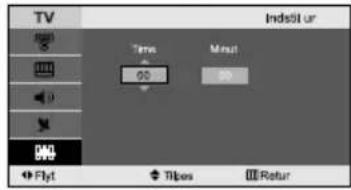
- Tryk på knappen EXIT for at afslutte.
Hvis du tager netledningen ud, skal du indstille uret igen.
Du kan også indstille timer og minutter ved at trykke på de numeriske knapper på fjernbetjeningen.
Indstilling af sleep-timer
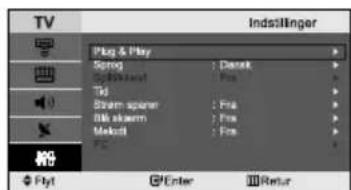
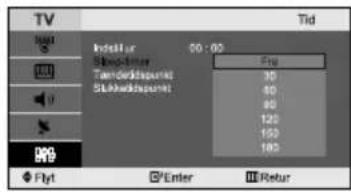
Du kan vælge en tidsperiode på mellem 30 og 180 minutter, hvorefter tv'et automatisk skifter til standbytilstand.
-
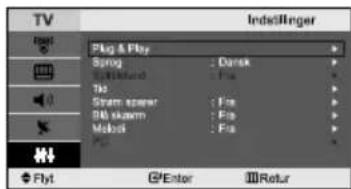
Tryk på knappen MENU for at vise menuen. Tryk på knappen ▲ eller ▼ for at vælge "Indstillinger" og tryk derefter på knappe ENTER.
-
Tryk på knappen ▲ eller ▼ for at vælge "Tid" og tryk derefter på knappe ENTER.
-
Tryk på knappen ▲ eller ▼ for at vælge "Sleep-timer" og tryk derefter på knappe ENTER.
-
Tryk på knappen ▲ eller ▼ flere gange, indtil det ønskede tidspunkt vises (Fra, 30, 60, 90, 120, 150, 180). Tryk på knappen ENTER.
-
Tryk på knappen EXIT for at afslutte.
Tryk på knappen SLEEP på fjernbetjeningen flere gange, indtil det ønskede tidsinterval vises.
Du kan indstille tænd/sluk-funktionen, så fjernsynet:
Tændes automatisk og stilles ind på den valgte kanal på det valgte tidspunkt.
◆ Slukkes automatisk på det valgte tidspunkt.
- Tryk på knappen MENU for at vise menuen. Tryk på knappen ▲ eller ▼ for at vælge "Indstillinger" og tryk derefter på knappe ENTER.
- Tryk på knappen ▲ eller ▼ for at vælge "Tid" og tryk derefter på knappe ENTER.
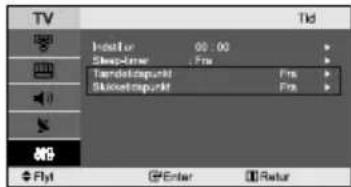
- Tryk på knappen ▲ eller ▼ for at vælge "Tændetidspunkt" og tryk derefter på knappe ENTER.
- Tryk på knapperne ▲ eller ▼ for at justere "Time", og tryk derefter på knappen ▶ for at flytte til næste trin.
Tryk på knappen ENTER for at vende tilbage, når du er færdig.
- Tryk på knappen ▲ eller ▼ for at vælge "Slukketidspunkt" og tryk derefter på knappe ENTER.
- Tryk på knapperne ▲ eller ▼ for at justere "Time", og tryk derefter på knappen ▶ for at flytte til næste trin.
Tryk på knappen ENTER for at vende tilbage, när du er færdig.
- Tryk på knappen EXIT for at afslutte.
Det første trin er at indstille tv'ets ur.
Du kan også indstille time og minut ved at trykke på de numeriske knapper på fjernbetjeningen.
Indstillingen "Aktivering" skal være indstillet til "Nej" for at timerne fungerer.
Valg af sprog
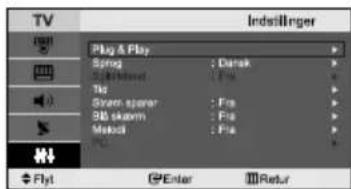
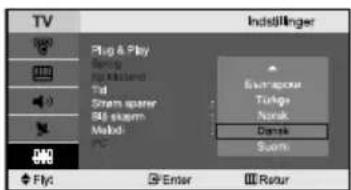
Når du vil bruge fjernsynet for første gang, skal du vælge det sprog, som menuerne og visningerne skal vises i.
- Tryk på knappen MENU for at vise menuen. Tryk på knappen ▲ eller ▼ for at vælge "Indstillinger" og tryk derefter på knappe ENTER.
- Tryk på knappen ▲ eller ▼ for at vælge "Sprog" og tryk derefter på knappe ENTER.
- Vælg et bestemt sprog ved at trykke på knappen ▲ eller ▼ flere gange. Tryk på knappen ENTER.
Du kan vælge mellem 21 sprog.
- Tryk på knappen EXIT for at afslutte.
Brug af Spiltilstand
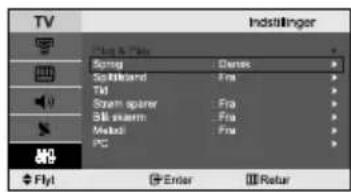
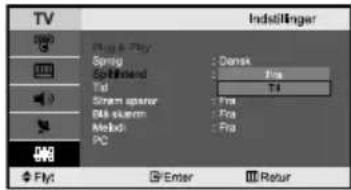

Ved tilslutning til en spilkonsol, som f.eks. PlayStation ^TM eller Xbox ^TM , kan du opnå en mere realistisk spiloplevelse ved at vælge spillemenuen.
- Tryk på knappen MENU for at vise menuen. Tryk på knappen ▲ eller ▼ for at vælge "Indstillinger" og tryk derefter på knappe ENTER.
- Tryk på knappen ▲ eller ▼ for at vælge "Spiltilstand" og tryk derefter på knappe ENTER.
-
Tryk på knappen ▲ eller ▼ for at vælge "Til" eller "Fra". Tryk på knappen ENTER.
-
Tryk på knappen EXIT for at afslutte.
For at afbryde spilkonsollen og tilslutte en anden ekstern enhed, skal du indstille Spil til Fra i opsætningsmenuen.
Hvis du viser TV-menuen i Spiltilstand, ryster billedet ganske let.
Spiltilstand er ikke tilgængelig i TV-tilstand.
Hvis Spiltilstand er aktiveret:
- Billedtilstand og Lydtilstand ændres automatisk til Brugerdefineret, og brugerne kan ikke skifte tilstand.
- Lydtilstand i menuen Lyd er deaktiveret. Regulér lyden vha. din equalizer.
- Funktionen Nulstil lyd er aktiveret. Hvis du vælger funktionen Nulstil efter at have indstillet din equalizer, nulstilles equalizerindstillingen til fabriksindstillingerne.
Brug af energibesparende funktion
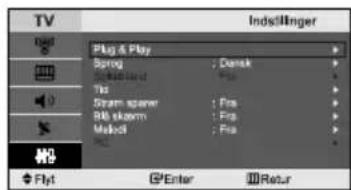
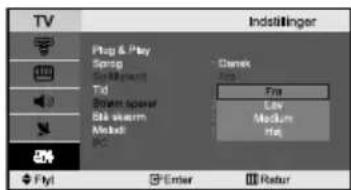
Denne funktion justerer tv'ets lysstyrke og nedsætter strømforbruget. Når du ser tv om aftenen, kan du indstille "Strøm sparer" til "Høj" for at skåne dine øjne og nedsætte strømforbruget.
- Tryk på knappen MENU for at vise skæmmenuen. Tryk på knappen ▲ eller ▼ for at vælge "Indstillinger" og tryk derefter på knappe ENTER.
- Tryk på knappen ▲ eller ▼ for at vælge "Strøm sparer" og tryk derefter på knappe ENTER.
- Vælg den ønskede indstilling (Fra, Lav, Medium, Høj) ved at trykke på knappen ▲ eller ▼. Tryk på knappen ENTER.
- Tryk på knappen EXIT for at afslutte.
Denne funktion fungerer ikke i PC-tilstand.
Indstilling af blå skærm / Valg af Melodi
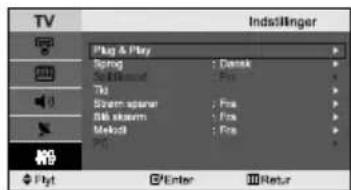
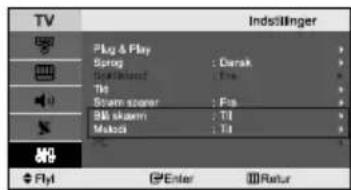
Blå skærm:
Hvis der ikke modtages noget signal, eller hvis signalet er meget svagt, erstatter en blå skærm automatisk den støjende billedbaggrund.
Hvis du alligevel ønsker at se det dårlige billede, skal du slå tilstanden "Blå skærm" fra.
Melodi:
Du kan høre en melodi, när tv'et tændes eller slukkes.
- Tryk på knappen MENU for at vise menuen. Tryk på knappen ▲ eller ▼ for at vælge "Indstillinger" og tryk derefter på knappe ENTER.
- Tryk på knappen ▲ eller ▼ for at vælge "Blå skærm" eller "Melodi". Tryk på knappen ENTER.
- Tryk på knappen ▲ eller ▼ for at vælge "Til" eller "Fra". Tryk på knappen ENTER.
- Tryk på knappen EXIT for at afslutte.
Valg af kilden
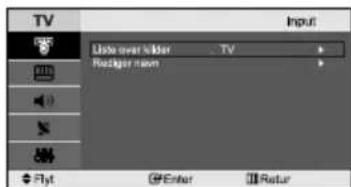
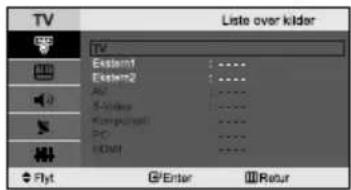
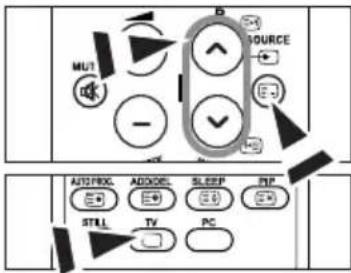
Du kan vælge blandt eksterne kilder tilsluttet indgangsstikkene på dit tv.
- Tryk på knappen MENU for at vise menuen. Tryk på knappen ENTER for at vælge "Input".
- Tryk på knappen ENTER igen for at vælge "Liste over kilder". ➢ Når der ikke er nogen ekstern enhed tilsluttet til apparatet, er det kun "TV", "Ekstern1", "Ekstern2", der er aktiveret på "Liste over kilder". "AV", "S-Video", "Komponent", "PC", "HDMI" er kun aktiveret, når de er tilsluttet til apparatet.
- Vælg den ønskede enhed ved at trykke på knappen ▲ eller ▼. Tryk på knappen ENTER.
Tryk på knappen SOURCE på fjernbetjeningen for at skifte mellem alle tilgængelige kilder. TV-tilstand kan vælges ved at trykke på knappenTV eller P √ på fjernbetjeningen, men du kan vælge det ved at trykke på knappen SOURCE.
Redigering af navne på indgangskilder
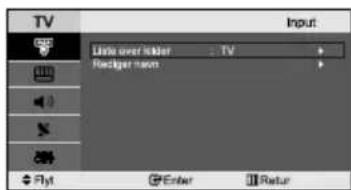
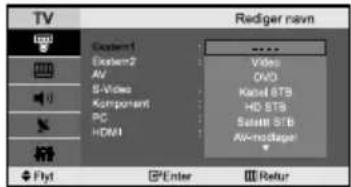
Giv enheden tilsluttet indgangsstikkene et navn for at gøre det lettere at vælge en indgangskilde.
- Tryk på knappen MENU for at vise menuen. Tryk på knappen ENTER for at vælge "Input".
- Tryk på knappen ▲ eller ▼ for at vælge "Rediger navn" og tryk derefter på knappe ENTER.
- Tryk på knappen ▲ eller ▼ for at vælge den enhed, du vil redigere. Tryk på knappen ENTER.
- Tryk på knappen ▲ eller ▼ for at vælge den ønskede enhed. Tryk på knappen ENTER.
- Tryk på knappen EXIT for at afslutte.
Tekst-tv-dekoder
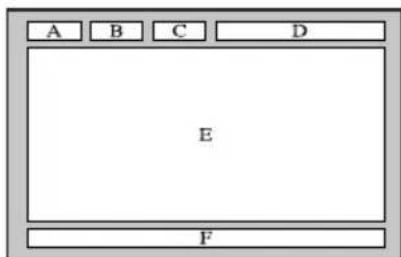
De fleste tv-kanaler har tekst-tv; sider med skriftlig information, der blandt andet oplyser om:
◆ Programtidspunkter
◆ Nyheder og vejrudsigter
◆ Sportsresultater
◆ Undertekster for hørehæmmede
Tekst-tv-siderne er inddelt i seks kategorier:
| Del | Indhold |
| A | Det valgte sidenummer. |
| B | Tv-/radiostations identitet. |
| C | Aktuelt sidenummer eller søgestatus. |
| D | Dato og klokkeslæt. |
| E | Tekst. |
| F | Statusoplysninger. |
Du kan när som helst få vist tekst-tv-information, men signalmodtagelsen skal være i orden. I modsat fald:
◆ Kan der mangle informationer.
♦ Vises nogle sider muligvis ikke.
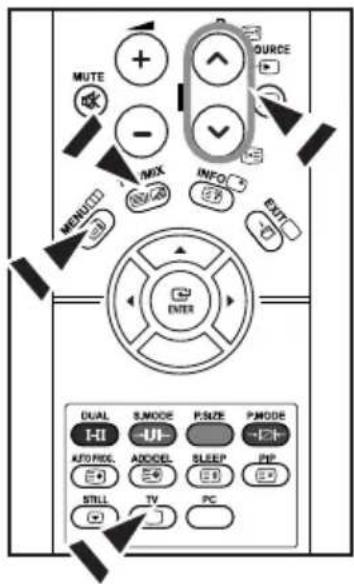
Sådan aktiverer du tekst-tv og får vist indholdsfortegnelsen:
- Brug knappen P ⚫ (☐) eller P ⚙ (☐) til at vælge en kanal, der har tekst-tv.
- Tryk på knappen TTX/MIX (☐/☐) for at aktivere tilstanden til Tekst-tv. ➢ Indholdsfortegnelsen vises. Du kan altid få den vist igen ved at trykke på knappen MENU (☐).
- Tryk på knappen TTX/MIX (☐/☐) igen.
Den kørende udsendelse vises samtidigt med tekst-TV-siden på skærmen.
- Tryk igen på TV (☐) for at afslutte tekst-tv.
Hvis der vises brudte tegn, mens der vises tekst, skal du kontrollere, at tekstsproget er det samme som det sprog, der er valgt i menuen "Indstillinger". Hvis sprogene ikke er ens, skal du vælge det samme sprog i menuen "Indstillinger".
Valg af en bestemt tekst-tv-side
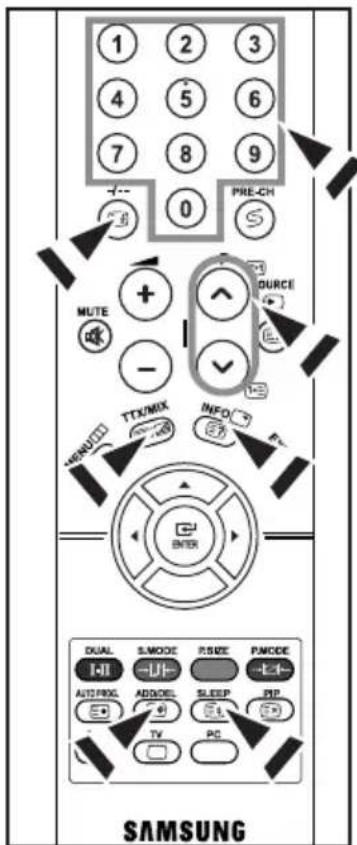
Brug tallene på fjernbetjeningen til at komme direkte til en side:
- Angiv det trecifrede sidenummer, der er anført i indholdsfortegnelsen, ved at trykke på de tilsvarende numeriske knapper.
-
Hvis den valgte side er forbundet med flere andre sider (tillægssider), vises de andre sider i rækkefølge. Tryk på -/- (-), for at fastfryse en side. Tryk på -/- (-) igen, når du er klar til at fortsætte.
-
Anvendelse af de forskellige visninger:
| For at få vist... | Skal du trykke på... |
| Både tekst-tv-information og udsendelse | TTX/MIX ( [IMAGE] |
| Skjult tekst (f.eks. svar på spørgsmål i konkurrencer) | INFO ( [IMAGE] |
| Normal visning | INFO ( [IMAGE] |
| En tillægsside (ved at indtaste det 4-cifrede sidetal) | ADD/DEL ( [IMAGE] |
| Næste side | P ⚠ ( [IMAGE] ) |
| Foregående side | P ⚡ ( [IMAGE] ) |
| Dobbelt skriftstørrelse i:• øverste halvdel af skærmen• nederste halvdel af skærmen | SLEEP ( [IMAGE] )• Én gang• To gange |
| Normal visning | • Tre gange |
Anvendelse af Fastext til valg af tekst-tv-sider
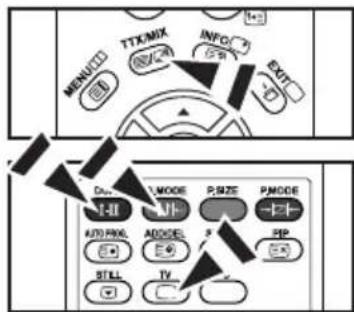
De forskellige emner på Tekst-TV er farvekodede, og du kan vælge den ønskede side ved at trykke på den tilsvarende farvede knap på fjernbetjeningen.
- Få vist tekst-tv's indholdsfortegnelse ved at trykke på TTX/MIX (∅/∅).
- Tryk på den farvede knap, der svarer til det emne, du ønsker at vælge (de tilgængelige emner vises på statusinformationslinien).
- Tryk på den røde knap for at vise forrige side. Tryk på den grønne knap for at vise næste side.
- Tryk på knappen TV (☐) igen for at afslutte tekst-tv-visning.
Installation af PC'ens software (baseret på Windows XP)
Windows' skærmindstillinger for en typisk com-pu-ter er vist herunder. Billederne fra din pc kan være anderledes. Det afhænger af den konkrete Windows-version og det konkrete skærmkort. Selvom dine billeder ser anderledes ud, gælder de samme grundlæggende informationer i næsten alle tilfælde. (Hvis ikke skal du kontakte din com-pu-ter- eller Samsung-forhandler.)
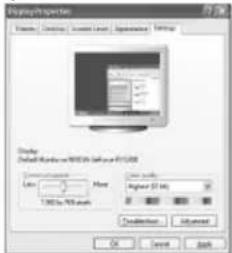
- Klik først på "Settings" i startmenuen i Windows. Når "Settings" er fremhævet, skal du bevæge markøren, så "Control panel" fremhæves.
- Når kontrolpanelet vises, vælger du "Appearance and Themes", hvorefter en dialogboks vises.
- Når kontrolpanelet vises, vælger du "Display", hvorefter en dialogboks vises.
- Vælg fanen "Settings" i denne dialogboks. Den korrekte indstilling af størrelse (opløsning): Optimal- 1360 X 768 Hvis der i denne dialogboks er mulighed for indstilling af vertikal frekvens, skal den korrekte værdi være "60" eller "60 Hz". Ellers klikker du bare på "OK" og forlader dialogboksen.
Visningstilstand
Både skærmens placering og størrelse kan være forskellig afhængigt af pc-skærmen og dens opløsning. Opløsningerne i tabellen anbefales. (Alle opløsninger mellem de understøttede grænser understøttes)
| Tilstand | Opløsning | Horisontal frekvens (kHz) | Vertikal frekvens (Hz) | Pixel Clock -frekvens (MHz) | Synkroniserings polaritet (H/V) |
| IBM | 640 x 480 | 31,469 | 59,940 | 25,175 | - / - |
| 720 x 400 | 31,469 | 70,087 | 28,322 | - / + | |
| VESA | 800 x 600 | 37,879 | 60,317 | 49,500 | + / + |
| 1024 x 768 | 48,364 | 60,000 | 65,000 | - / - | |
| 1024 x 768 | 56,476 | 70,069 | 75,000 | - / - | |
| 1360 x 768 | 47,712 | 60,015 | 85,800 | + / + |
Tilstanden Interlace understøttes ikke.
Apparatet kan vise et unormalt billede, hvis der vælges andet end et standardvideoformat.
HDMI understøtter ikke funktionen PC.
Tryk på knappen PC på fjernbetjeningen for at vælge PC-tilstand.
Grov- og finjustering af billedet (Motivlås):
Formålet med justering af billedkvaliteten er at fjerne eller reducere billedstøj. Hvis støjen ikke går væk ved hjælp af finindstilling alene, justerer du frekvensen så godt som muligt og finindstiller igen. Når støjen er reduceret, justeres billedet igen, så det er rettet ind på midten af skærmen.
- Forudindstilling: Tryk på knappen PC for at vælge tilstanden PC.
- Tryk på knappen MENU for at vise menuen.
Tryk på knappen ▲ eller ▼ for at vælge "Indstillinger" og tryk derefter på knappe ENTER. - Tryk på knappen ▲ eller ▼ for at vælge "PC" og tryk derefter på knappe ENTER.
- Tryk på knappen ENTER for at vælge "Motivlås".
- Tryk på knappen ▲ eller ▼ for at vælge "Grov" eller "Fin" og tryk derefter på knappe ENTER.
- Tryk på knappen ◀ eller ► for at justere skærmkvaliteten. Tryk på knappen ENTER.
- Tryk på knappen EXIT for at afslutte.
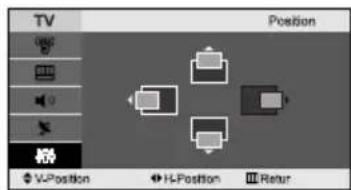
Ændring af billedets placering (Position):
Juster pc'ens skæmplacering, hvis den ikke passer til tv-skærmen.
- Følg punkterne 1 til 3 i "Grov- og finjustering af billedet (Motivlås)".
- Tryk på knappen ▲ eller ▼ for at vælge "Position" og tryk derefter på knappe ENTER.
- Tryk på knappen ▲ eller ▼ for at justere den vandrette placering. Tryk på knappen ◀ eller ▶ for at justere den lodrette placering. Tryk på knappen ENTER.
- Tryk på knappen EXIT for at afslutte.
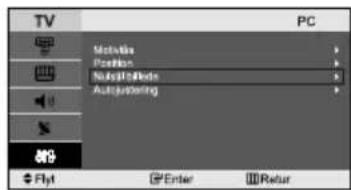
Initialisering af billedindstillingerne (Nulstil billede):
Du kan erstatte alle billedindstillingerne med fabriksstandardværdierne.
- Følg punkterne 1 til 3 i "Grov- og finjustering af billedet (Motivlås)".
- Tryk på knappen ▲ eller ▼ for at vælge "Nulstil billede" og tryk derefter på knappe ENTER.
- Tryk på knappen EXIT for at afslutte.
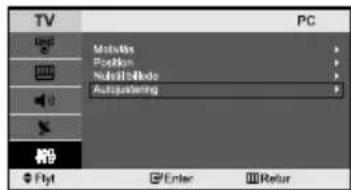
Automatisk indstilling af PC-skærmen (Autojustering):
Med autojustering kan pc-skærmen indstilles til selv at justere det indkommende pc-videodignal. Værdierne for fin, grov og position justeres automatisk.
- Følg punkterne 1 til 3 i "Grov- og finjustering af billedet (Motivlås)".
- Tryk på knappen ▲ eller ▼ for at vælge "Autojustering" og tryk derefter på knappe ENTER.
- Tryk på knappen EXIT for at afslutte.
Fejlfinding: Før du kontakter serviceafdelingen
| Ingen lyd eller intet billede | Kontroller, at strømledningen er tilsluttet i stikkontakten.Kontrollér, at du har trykket på knappen på apparatets forside.Kontroller indstillingerne for billedets kontrast og lysstyrke.Kontroller lydstyrken. |
| Normalt billede, men ingen lyd | Kontroller lydstyrken.Kontroller, om du har trykket på knappen MUTE på fjernbetjeningen. |
| Intet billede eller sort/hvidt billede | Tilpas farveindstillingerne.Kontroller, at du har valgt det korrekte udsendelsessystem. |
| Forstyrrelser af lyd og billede | Forsøg at finde det elektriske udstyr, der påvirker fjernsynet, og flyt det længere væk.Tilslut fjernsynet i en anden stikkontakt. |
| Sløret billede eller “sne” på skærmen, forvrænget lyd | Kontroller antennens retning, placering og forbindelser.Denne interferens skyldes ofte brugen af en indendørs antenne. |
| Fjernbetjeningen fungerer ikke | Udskift batterierne i fjernbetjeningen.Rengør den øverste ende af fjernbetjeningen (transmissionsvinduet).Kontroller batteriets terminaler. |
| Meddelelsen “Kontr. sign.kab.” vises. | Kontroller, at signalkablet er tilsluttet korrekt i PC'en eller videokilderne.Sammenlign disse værdier med dataene i Skærmtilstande. |
| Meddelelsen “Understøttes ikke” vises i PC-tilstand. | Kontroller den maksimale opløsning og frekvens for video- adapteren.Sammenlign disse værdier med dataene i Display Modes Timing Chart (Indstillingsdiagram for visningstilstande). |
TFT-skærmens LCD-konsol bruger en konsol, der består af under-pixels (3.133.440) som detkræver raffineret teknologi at frembringe. Dog kan der forekomme nogle enkelte lyse eller mørke pixels på skærmen. Disse pixels har ikke nogen indflydelse på produktets ydeevne.
Tekniske og miljømæssige specifikationer
| Modelnavn | LE23R7 |
| Skærmstørrelse (diagonalt) | 23 tomme |
| Strømforsyning | AC 220-240 V, 50 Hz |
| Strømforbrug | 100 W |
| Opløsning (pc) | 1360 x 768 @ 60 Hz |
| Lyd | |
| Udgang | 3 W x 2 |
| Mål (B x D x H) | |
| Hoveddel | 594 x 75 x 421 mm |
| Med sokkel | 594 x 216 x 476 mm |
| Vægt | |
| Med sokkel | 7,6 kg |
| Omgivelser | |
| Driftstemperatur | 10 °C til 40 °C (50 °F til 104 °F) |
| Driftsfugtighed | 10 % til 80 %, ikke-kondenserende |
| Opbevaringstemperatur | -20 °C til 45 °C (-4 °F til 113 °F) |
| Opbevaringsfugtighed | 5 % til 95 %, ikke-kondenserende |
Design og specifikationer kan ændres uden forudgående varsel
Denne enhed er et digital apparat i klasse B.
Innhold
BRUKE TEKST-TV-FUNKSJONEN
■ Deleliste 2
■ Installere stativet 2
■ Montering av veggfestesettet 2
■ Kontrollpanelet.... 3
■ Tilkoblingspanelet 4
■ Fjernkontrollen 5
■ Sette inn batterier i fjernkontrollen.... 6
■ Slå på og av.... 6
■ Sette TV-apparatet i standby-modus.... 6
■ Plug & Play 6
STILLE INN KANALER
■ Lagre kanaler automatisk 7
■ Sortere kanaler manuelt 8
■ Redigere kanaler 8
STILLE INN BILDET
■ Endre bildestandarden....9
■ Justere tilpasset bilde 9
■ Endre fargetone.... 10
■ Tilbakestille bildeinnstillingene til fabrikkinnstillinger ....10
■ Endre bildestørrelsen.... 10
■ Bruke funksjonen Digital NR / Dynamisk kontrast.... 11
■ Bilde i bilde (PIP eller Picture In Picture) ...... 11
■ Fryse bildet 12
STILLE INN LYDEN
■ Endre lydstandarden ....12
■ Justere lydinnstillingene ....12
■ Justere volumet automatisk....13
■ Høre på lyden til det lille bildet ....13
■ Tilbakestille lydinnstillingene til fabrikkinnstillinger ....13
■ Velge lydmodus ....13
STILLE TNN TIDEN
- Legg TV-apparatet med fronten ned på en myk pute eller et pledd på et bord.
- Sett stativet i hullet nederst på TV-apparatet.
- Sett skruen i det viste hullet, og stram.
① Koble til en antenne eller et kabelnettverk.
3 Koble til HDMI/DVI
- Du må ikke prøve å kople HDMI/DVI-kontakten til skjermkortet på en PC eller bærbar PC.
(Dette vil føre til at det vises en blank skjerm)
4 Koble til digitalboks, videospiller eller DVD-spiller.
- Koble SCART-kabelen for videospilleren eller DVD-spilleren (tilleggsutstyr) til SCART-kontakten på video- eller DVD-spilleren.
6 Koble til eksterne A/V-enheter
Hvis fjernkontrollen ikke fungerer, må du kontrollere følgende:
- Er strømmen til TV-apparatet på?
- Er pluss- og minuspolene på batteriene snudd?
- Er batteriene utladet?
- Er strømmen brutt eller strømledningen trukket ut?
- Finnes det et spesielt lysstoffrør eller et neonskilt i nærheten?
Slå på og av
Strømkontakten kobles til på baksiden av apparatet.
- Sett strømkontakten inn i en egnet stikkontakt.
Standby-indikatoren foran på apparatet tennes.
- Trykk på -kappen foran på apparatet.
Skjermen slås av, og en rød standby-indikator vises foran på apparatet.
Ikke la apparatet stå i standby-modus over lengre tid (for eksempel når du er på ferie).
Alle kanalene du ikke spesifikt velger å hoppe over, vises när du blar.
Du kan velge den bildetypen som passer best til dine behov.
Du kan vise et mindre bilde inne i hovedbildet for et TV-program eller et videosignal. På denne måten kan du følge med på et valgt program eller overvåke signalet fra en vilkårlig videokilde mens du ser på hovedbildet.
Høre på lyden til det lille bildet
Mens PIP-funksjonen er aktivert, kan du høre lyden til det lille bildet.
Hvis du kopler strømledningen fra, må du stille klokken på nytt.
Du kan også angi time og minutt ved å trykke talltastene på fjernkontrollen.
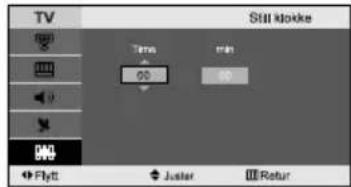
Første gang du bruker apparatet, må du velge språket du ønsker på menyer og symboler.
Når du kopler til en spillkonsoll, som for eksempel PlayStation ^TM eller Xbox ^TM , får du et mer realistisk spill hvis du velger spillmenyen.
Spillmodus er ikke tilgjengelig i TV-modus.
Hvis spillmodus er på:
Denne funksjonen fungerer ikke i PC-modus.
Stille inn blåskjermmodus / Velge Melodi
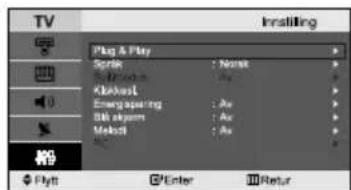
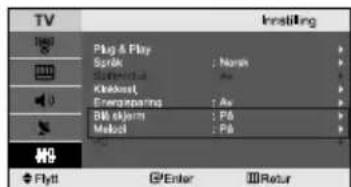
Blå skjerm:
Hvis det ikke mottas noe signal, eller hvis signalet er meget svakt, erstatter en blå skjerm automatisk den støyende bildebakgrunnen. Hvis du vil fortsette å se på det dårlige bildet må du angi "Biå skjerm"-modus til "Av".
Melodi:
Tekst-tv-sidene er organisert i seks kategorier:
Slik installerer du programvaren til PC-en (Basert på Widows XP)
Det er ikke støtte for linjesprang-modus.
Det kan hende at systemet ikke fungerer normalt hvis du velger et videoformat som ikke er standard.
HDMI støtter ikke PC-funksjon.
Støtter separat og sammensatt modus. SOG støttes ikke.
Stille inn datamaskinen
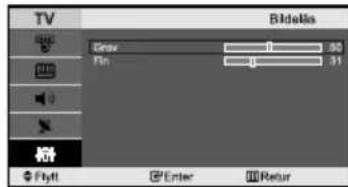

Korrekt affaldsbortskaffelse af dette produkt (elektrisk & elektronisk udstyr)
Mærket på dette produkt eller i den medfølgende dokumentation betyder, at produktet ikke må bortskaffes sammen med almindeligt husholdningsaffald efter endt levetid. For at undgå skadelige miljø- eller sundhedspåvirkninger på grund af ukontrolleret affaldsbortskaffelse skal dette produkt bortskaffes særskilt fra andet affald og indleveres behørigt til fremme for bæredygtig materialegenvinding. Hjemmebrugere bedes kontakte forhandleren, hvor de har købt produktet, eller den lokale myndighed for oplysning om, hvor og hvordan de kan indlevere produktet med henblik på miljøforsvarlig genvinding. Erhvervsbrugere bedes kontakte leverandøren og læse betingelserne og vilkårene i købekontrakten. Dette produkt bør ikke bortskaffes sammen med andet erhvervsaffald.