
TX-24GS350E - Fjernsyn PANASONIC - Gratis brugsanvisning og manual
Find enhedens vejledning gratis TX-24GS350E PANASONIC i PDF-format.


Brugerspørgsmål om TX-24GS350E PANASONIC
0 spørgsmål om dette apparat. Besvar dem du kender, eller stil dit eget.
Stil et nyt spørgsmål om dette apparat
Download vejledningen til din Fjernsyn i PDF-format gratis! Find din vejledning TX-24GS350E - PANASONIC og tag din elektroniske enhed tilbage i hånden. På denne side er alle dokumenter nødvendige for brugen af din enhed offentliggjort. TX-24GS350E af mærket PANASONIC.
BRUGSANVISNING TX-24GS350E PANASONIC
Du kan finde en vejledning til TV'ets funktioner i E-Manualen. For at bruge E-Manualen, skal du indtaste menuen Indstillinger, vælge Manualer og trykke på OK. For hurtig adgang til E-Manual skal du trykke på Home/Menu-knappen og derefter Info-knappen.
| Indhold | Kabelforbundet forbindelse......56Trådløs forbindelse......56Wake ON......58Tilslutningsfejlfinding......58Brug af Audio-Video-delingsnetværktjeneste......58Apps......59Internetbrowser......59HBBTV-system......60DVB funktionalitetsoplysninger......60 | Sikkerhedsoplysninger[IMAGE]Under ekstreme vejrforhold (storme, lyn) og lang inaktivitet perioder (på ferie), så afbryd TV'et fra strømmen.Strømstikket bruges til at afbryde TV'et fra strømnettet og skal derfor hele tiden være tilgængeligt og brugbart. Hvis TV'et ikke er frakoblet elektricitet fra lysnettet, vil enheden stadig trække strøm i alle situationer, selv hvis fjemsynet er i standby eller slukket.Bemærk:Folg anvisningerne på skærmen for betjening af relaterede funktioner. | Udsæt ikke TV'et for direkte sollys eller placer ikke åben ild, såsom tændte stearinlys på toppen af eller i nærheden af fjernsynet.Placer ikke varmekilder såsom elektriske varmeapparater, radiatorer mv. nær TV'et.Anbring ikke TV'et på gulvet og skrå flader.For at undgå risiko for kvælning, skal plastikposer opbevares utilgængeligt for babyer, børn og husdyr.Fastgør omhyggeligt stativet til TV'et. Hvis stativet er forsynet med skruer, strammes skruerne godt fast for at forhindre TV'et i at vippe. Over-stram ikke skruerne og monter stativets gummi-fødder ordentligt.Smid ikke batterierne i ild eller sammen med farlige eller brandbare materialer.ADVARSEL:Batterier må ikke udsættes for stærk varme som direkte solskin, ild og lignende.For kraftig lyd fra øre- og hovedtelefoner kan medføre thøretab.F∅RST OG FREMMEST – Lad ALDRIG nogen, især børn, skubbe eller ramme skærmen, skubbe noget ind gennem huller og sprækker eller andre åbninger i dækslet. |
| Sikkerhedsoplysninger......32Mærkning af produktet......32Vedligehold......34Skærn, Kabinet, Sokkel......34Netstik......34Montering / fjernelse af soklen......34Ved brug af vægbeslag......35Miljøinformation......35Funktioner......35Medfølgende tilbehør......36Standby-meddelelser......36TV-betjeningsknap & betjening......36Brug af TV hovedmenu......37Sæt batterierne i fjernbetjeningen......38Strømnetsforbindelse......38Antenneforbindelse......38Licensmeddelelse......38Bortskaffelse af gammelt udstyr og batterier......39Overensstemmelseserklæring (DoC)......39Specifikationer......39Angående......40Fjørnbetjening......41Tilslutning......42Tænding og slukning......43Førstegangsin installation......43Medieafspilning via USB-indgang......44Mediebrowser......44CEC......45Indstillingsmenuens indhold......46Almindelig anvendelse......51Brug af kanallisten......51Konfigurerer forældreindstillinger......51Elektronisk programguide......51Tekst-TV tjenester......52Softwareopgradering......52Fejlfinding & råd......52Typiske skærmtilstande for PC-indgang......53Signalkompatibilitet for AV og HDMI......53Understøttede filformater til USB-tilstand......54Video-filformater......54Billed-filformater......54Audio-filformater......54Undertekst-filformater......55Understøttede DVI-opløsninger......55Tilslutningenvligheder......56 | ADVARSEL:Dette produkt er beregnet til brug af personer (herunder børn), som er i stand til/erfarne i at anvende en sådan enhed uovervåget, med mindre, medmindre de far fået instruktion i brugen af apparatet af en person med ansvar for deres sikkerhed.Brug dette TV i en højde på mindre end 2000 meter over havets overflade, på tørre steder og i regioner med moderat eller tropisk klima.TV-apparatet er beregnet til husholdningsbrug og almindelig brug, men kan også anvendes på offentlige steder.Af hensyn til ventilation skal du efterlade mindst 5 cm fri plads omkring TV'et.Ventilationen må ikke forhindres ved at dække ventilationsåbningerne med ting, såsom aviser, duge, gardiner osv.Strømstikket skal være let tilgængeligt. Anbring ikke TV'et, møbler, osv. på strømkablet. Et beskadiget kabel/stik kan forårsage brand eller give elektrisk stød. Händter ledningen ved stikket, frakobl ikke TV'et, ved at trække i ledningen. Rør aldrig ved strømkablet/stikket med våde hænder, da dette kan forårsage en kortslutning eller elektrisk stød. Slå aldrig knude på strømkablet og bind det aldrig sammen med andre kabler. Hvis den er skadet, skal den udskiftes, dette bør kun udføres af kvalificeret personale.Udsæt ikke TV'et for dryp eller sprøjt af væsker og placer ikke genstande med væske, såsom vaser kopper mv. på eller over TV'et (f.eks på hylder over enheden). | ForsigtigRisiko for alvorlig personskade eller dødRisiko for elektrisk stødAlvorlig strømrisikoVigtig vedligeholdelseskomponentMærkning af produktetFølgende symboler anvendes på produktet som markør for begrænsninger og forholdsregler og sikkerhedsanvisninger. Hver forklaring skal lagttages, hvor produktet er forsynet med relatet mærkning alene. Bemærk sådanne oplysninger af sikkerhedsmæssige årsager.Klasse II-udstyr:Dette apparat er udformet på en sådan måde, at det ikke kræver en sikkerhedstilslutning til elektrisk jord.Farlig ledende terminal: Den markerede terminal er farligt ledende under normale driftsforhold.Forsigtig, se betjeningsvejledningen: De(t) markerede område(r) indeholder mønt- eller knapcellebatterier, som kan udskiftes af brugeren.CLASS 1 Laserprodukt:Dette produkt indeholder en klasse 1-laserkilde, som er sikker under rimeligt forudsigelige driftsforhold. | |
| ADVARSEL:Batteriet må ikke sluges. Giver risiko for kemiske aetsningsskaderDette produkt eller tilbehøret, som leveres sammen med produktet, kan indeholde et batteri i knapstørrelse. Hvis knapcellebatteriet sluges, kan det medføre alvorlige indre ætse-skader på bare 2 timer, hvilket kan være livsfarligt.Opbevar nye og brugte batterier utilgængeligt for børn.Hvis batteridækslet ikke lukker ordentligt, skal du stoppe med at bruge produktet og opbevare det utilgængeligt for børn.Hvis du har mistanke om at batterier kan være blevet slugt eller placeret inde i en del af kroppen, skal du straks søge lægehjælp. | ADVARSLER VED VÆGMONTERINGLæs vejledningen før montering af dit TV på væggen.Vægmonteringskit er ekstraudstyr Du kan få det fra din lokale forhandler, hvis ikke det følger med TV'et.Installer ikke TV'et på et loft eller på en skrå væg.Brug de angivne vægmonteringsskruer og andet tilbehør.Stram vægmonteringsskruerne for at forhindre TV'et i at falde. Over-spænd ikke skruerne. | VedligeholdFjørn først stikket fra stikkontakten.Skærm, Kabinet, SokkelAlmindelig pleje:Tør forsigtigt overfladen af skærmpanelet, kabinet eller piedestal med en blød klud, for at fjerne snavs eller fingeraftryk.For genstridigt snavs:1. Rens først støvet af overfladen.2. Fugt en blød klud med rent vand eller fortyndet neutralt rengøringsmiddel (1 del rengøringsmiddel til 100 dele vand).3. Vrid kluden stramt. (Bemærk, lad ikke væske komme ind i TV'et, da det kan føre til fejlfunktion.)4. Fugt forsigtigt og tør fastsiddende snavs væk.5. Tør til sidst al fugt væk.ForsigtigBrug ikke en hård klud eller gnide overfladen for hårdt, ellers det kan forårsage ridser på overfladen.Pas på ikke at udsætte overfladerne for insektmiddel, opløsningsmiddel, fortynder eller andre flygtige stoffer. Dette kan forringe kvaliteten af overfladen eller forårsage afskalning af malingen.Overfladen af skærmpanelet er specialbehandlet og kan nernt lide skade. Pas på ikke at ridse skærmen med dine fingernegle eller andre hårde genstande.Lad ikke kabinettet eller hylden være i kontakt med gummi- eller PVC-substanser i længere tid. Dette kan forringe kvaliteten af overfladen. | |
| ADVARSEL:Anbring aldrig et TV-apparat på et ustabilt sted. Et TV kan falde ned og forårsage alvorlig personskade eller død. Mange skader, især for børn, kan undgås ved at tage simple forholdsregler, såsom:Brug af stativer, der er anbefalet af producenten af fjørnsynet.Kun ved hjælp af møbler, der kan understøtte TV'et sikkert.Sørg for at TV'et ikke rager ud over kanten af støtemøblet.Anbring ikke fjørnsynet på høje møbler (f.eks. skabe eller bogreoler) uden at forankre både møbler og TV til en passende støtte.Anbring ikke TV'et på klude eller andre materialer, der er placeret mellem TV'et og støtemøbler.Lær børn om farerne ved at klatre op på møbler for at kunne nå TV'et eller dets kontrolknapper. Hvis dit nuværende TV er ved at blive afmonteret og flyttet, bør de samme overvejelser som ovenfor anvendes. | ADVARSEL:Brug af andre vægophængsbeslag, eller installation af et vægophæng selv giver risiko for personskade og beskadigelse af produktet. For at opretholde apparatets ydeevne og sikkerhed, skal du absolut sørge for at spørge din forhandler eller en godkendt underleverandør om at sikre vægger hængende beslag. Enhver skade forårsaget af installation uden en kvalificeret installatør vil ugyildiggere din garanti.Læs omhyggeligt vejledningen til ekstraudstyr, og vær helt sikker på at tage skridt til at forhindre at TV'et kan falde ned.Händter TV'et med forsigtighed under installationen, da udsættelse for slag eller andre påvirkninger kan forårsage skade på produktet.Vær forsigtig, når du fastgør vægbeslagene til væggen. Sørg altid for, at der ikke er elektriske kabler eller rør i væggen, før ophæng af beslag.For at forhindre fald eller kvæstelse, fjørn TV'et fra dets faste vægposition, når det ikke længere er i brug. | Montering / fjernelse af soklenForberedelserTag sokkel og TV ud af emballagen og sætte soklen på et arbejdsbord eller en anden jævn overflade.Brug en flad og fast bord eller lignende jævn overflade, der kan bære vægten af TV'et.Hold ikke på skærmpanelet.Sørg for ikke at ridse eller ødelægge TV'et.Samling af soklen1. Placer soklen på bordet eller lignende jævn overflade.Hold TV over soklen, så den falder sammen med soklens fastgørelses-punkt og derefter sænk det, så det fastgøres med sin egen vægt. Hvis soklen ikke er monteret korrekt, tryk forsigtigt ned, indtil låsen/-ene klikker på plads.Histel 2.Hisik 2.Fjernelse af soklen fra TV'etSørg for at fjerne soklen på følgende måde, når du bruger vægbeslag eller pakker TV'et ned.Sæt fjørnsynet på et arbejdsbord med skærmpanelet nedad på ren og blød klud. Lad soklen stå fremspringende over kanten af overfladen.Tryk på knappen/-erne for at udløse låsen/-ene.Fjern foden, ved at trække den væk fra TV'et. | |
| ADVARSEL:Apparat forbundet til bygningsinstallationernes beskyttende jordforbindelse gennem hovednettet eller gennem andet apparat med beskyttende jordforbindelse – og til et TV-distributionssystem ved brug af coaxialkabel, kan under visse omstændigheder være brandfarligt. Tilslutning til et kabelfordelersystem skal derfor foretages gennem en anordning, der giver elektrisk isolation under et besteml frekvensområde (galvanisk isolator). |
ADVARSEL:
| ADVARSEL:Batteriet må ikke sluges. Giver risiko for kemiske ætsningsskaderDette produkt eller tilbehøret, som leveres sammen med produktet, kan indeholde et batteri i knapstørrelse. Hvis knapcellebatteriet sluges, kan det medføre alvorlige indre ætse-skader på bare 2 timer, hvilket kan være livsfarligt.Opbevar nye og brugte batterier utilgængeligt for børn.Hvis batteridækslet ikke lukker ordentligt, skal du stoppe med at bruge produktet og opbevare det utilgængeligt for børn.Hvis du har mistanke om at batterier kan være blevet slugt eller placeret inde i en del af kroppen, skal du straks søge lægehjælp. |
| ADVARSEL:Anbring aldrig et TV-apparat på et ustabilt sted. Et TV kan falde ned og forårsage alvorlig personskade eller død. Mange skader, især for børn, kan undgås ved at tage simple forholdsregler, såsom:Brug af stativer, der er anbefalet af producenten af fjernsynet.Kun ved hjælp af møbler, der kan understøtte TV'et sikkert.Sørg for at TV'et ikke rager ud over kanten af støttemøblet.Anbring ikke fjernsynet på høje møbler (f.eks. skabe eller bogreoler) uden at forankre både møbler og TV til en passende støtte.Anbring ikke TV'et på klude eller andre materialer, der er placeret mellem TV'et og støttemøbler.Lær børn om farerne ved at klatre op på møbler for at kunne nå TV'et eller dets kontrolknapper Hvis dit nuværende TV er ved at blive afmonteret og flyttet, bør de samme overvejelser som ovenfor anvendes. |
| ADVARSEL:Apparat forbundet til bygningsinstallationernes beskyttende jordforbindelse gennem hovednettet eller gennem andet apparat med beskyttende jordforbindelse – og til et TV-distributionssystem ved brug af coaxialkabel, kan under visse omstændigheder være brandfarligt. Tilslutning til et kabelfordelersystem skal derfor foretages gennem en anordning, der giver elektrisk isolation under et bestemt frekvensområde (galvanisk isolator). |
text_image
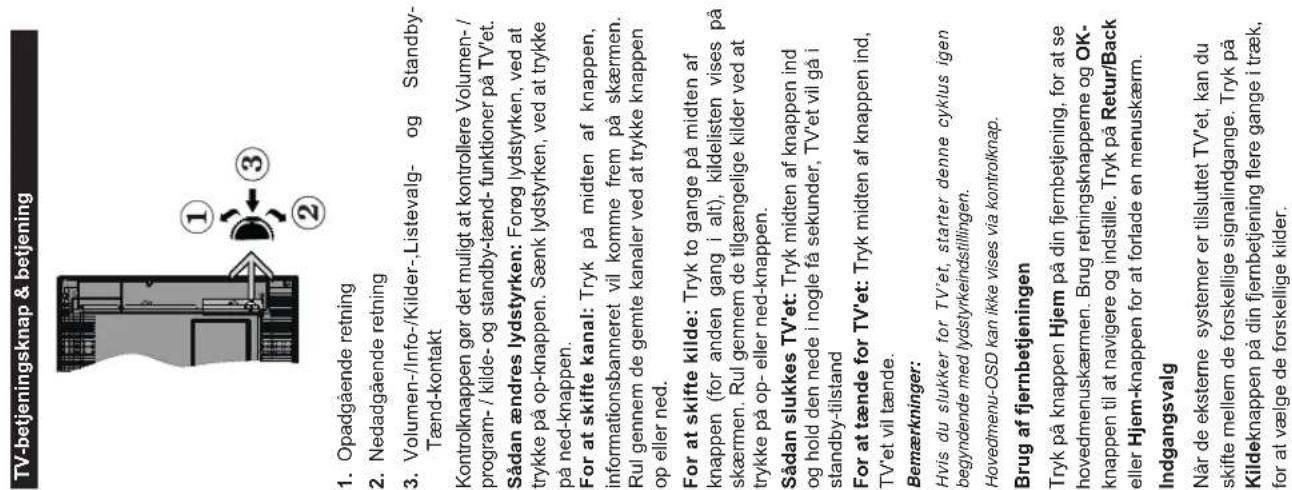
TV-betjeningsknap & betjening 1. Opadgående retning 2. Nedadgående retning 3. Volumen-/Info-/Kilder-,Listevalg- og Standby-Tænd-kontakt Kontrolknappen gør det muligt at kontrollere Volumen-/program-/ kilde- og standby-tænd- funktioner på TV'et. Sådan ændres lydstyrken: Forøg lydstyrken, ved at trykke på op-knappen. Sænk lydstyrken, ved at trykke på ned-knappen. For at skifte kanal: Tryk på midten af knappen, informationsbanneret vil komme frem på skærmen. Rul gennem de gemte kanaler ved at trykke knappen op eller ned. For at skifte kilde: Tryk to gange på midten af knappen (for anden gang i alt), kildelisten vises på skærmen. Rul gennem de tilgængelige kilder ved at trykke på op- eller ned-knappen. Sådan slukkes TV'et: Tryk midten af knappen ind og hold den nede i nogle få sekunder, TV'et vil gå i standby-tilstand For at tænde for TV'et: Tryk midten af knappen ind, TV'et vil tænde. Bemærkninger: Hvis du slukker for TV'et, starter denne cyklus igen begyndende med lydstyrkeindstillingen. Hovedmenu-OSD kan ikke vises via kontrolknap. Brug af fjernbetjeningen Tryk på knappen Hjem på din fjernbetjening, for at se hovedmenuskærmen. Brug retningsknapperne og OK-knappen til at navigere og indstille. Tryk på Retur/Back eller Hjem-knappen for at forlade en menuskærm. Indgangsvalg Når de eksterne systemer er tilsluttet TV'et, kan du skifte mellem de forskellige signalindgange. Tryk på Kildeknappen på din fjernbetjening flere gange i træk, for at vælge de forskellige kilder.Dansk - 36 -
text_image
PC-indgang Spiltilstand (ekstra) Billed-deaktiveringsfunktion Ethernet (LAN) til internetforbindelse og -tjeneste 802.11 a/b/g/n indbyggetWLAN-understøttelse Audio Video Deling HbbTV Medfølgende tilbehør Fjernbetjening Batterier: 2 x AA Instruktionsbog Aftagelig sokkel Standby-meddelelser Hvis TV'et ikke modtager noget inputsignal (for eksempel fra enantenne eller HDMI-kilde) i 3 minutter, hvil det gå på standby. Når TV'et tændes næst gang, vil følgende besked blive vist: " TV'et skiftede til Standby-tilstand automatisk, fordi der ikke var noget input-signal i lang tid." Auto TV OFF indstilling (i System> Indstillinger> Mere menu) kan indstilles til en værdi mellem 1 og 8 timer som standard. Hvis denne indstilling ikke er slukket og TV'et er blevet efterladt tændt og ikke er blevet betjent i løbet af den indstillede tid vil det skifte til standby efter den indstillede tid udløbet. Nårdu tænder næste gang på TV'et, vil den følgende meddelelse blive vist. "TV'et skiftede til Standby-tilstand automatisk, da der ikke skete nogen handling i lang tid." Inden TV'et skifter til standbytilstand, vises et dialogvindue. Hvis du ikke trykker på nogen knap, skifter TV'et til standby-tilstand efter en ventetid på ca. 5 minutter. Du kan fremhæve Ja og trykke på OK for at tænde TV'et i standbytilstand. Hvis du fremhæver Nej, og trykker på OK , forbliver fjernsynet tændt. Du kan også vælge at annuller funktionen Auto TV OFF fra denne dialog. Fremhæv Deaktiver og tryk på OK , TV'et forbliver tændt, og funktionen annulleres. Du kan aktivere denne funktione igen ved at ændre indstillingen for funktionen Auto TV OFF i menuen Indstillinger> System> Mere.| Miljøinformation |
| Dette TV er designet til at være miljøvenligt. Du kan reducere energiforbruget på følgende måde: |
| Hvis du indstiller Energibesparelse til Minimum, Middel, Maksimum eller Auto, Vil TV'et reducere energiforbruget i overensstemmelse hermed. Hvis du kan lide at indstille baggrundslyset til en fast værdi indstillet som Brugerdefineret og justere baggrundsbelysningen (under indstillingen Energibesparelse) manuelt ved hjælp venstre eller højre knapper på fjernbetjeningen. Sæt som Fra for at slå denne indstilling fra. |
| Bemærk: Tilgængelige Energibesparelisesindstillinger kan variere afhængigt af den valgte tilstand i menuen Billede. |
| Energibesparelisesindstillinger kan findes i menuen System>Billede. Bemærk, at nogle billedindstillinger ikke vil kunne ændres. |
| Hvis højre knap nedtrykkes, vil "Skærmen slukkes i 15 sekunder." meddelelsen blive vist på skærmen. Vælg Gå videre, og tryk på OK, for at slukke for skærmen med det samme. Hvis du ikke trykker på en knap, vil skærmen være slukket i 15 sekunder. Tryk på en knap på fjernbetjeningen eller på TV'et for at tænde for skærmen igen. |
| Bemærk: Skærm fra indstilling er ikke tilgængelig, hvis Tilstand er indstillet til Spil. |
| Når TV'et ikke er i brug, skal det slukkes eller kobles fra stikkontakten. Dette vil reducere energiforbruget. |
| Funktioner |
| ·Fjembetjent farvefjernsyn |
| ·Fuldt integreret digital antenne/kabel/satellit-TV (DVB-T-T2/C/S-S2) |
| ·HDMI-indgange til at tilslutte andre enheder med HDMI-stik |
| ·USB-indgang |
| ·OSD-menusystem |
| ·AV-indgange på bagsiden for eksterne enheder (såsom dvd-afspillere, PVR, videospil osv.). |
| ·Stereolydsystem |
| ·Tekst-TV |
| ·Tilslutning af høretelefoner |
| ·Automatisk programmeringssystem |
| ·Manuel tuning |
| ·Automatisk slukning efter op til otte timer. |
| ·Sove-timer |
| ·Børnesikring |
| ·Automatisk lydløs, når der ingen udsendelse er. |
| ·NTSC-afspilning |
| ·AVL (Automatisk lydstyrkegrænse). |
| ·PLL (Frekvenssøgning) |
Dansk - 35 -
text_image
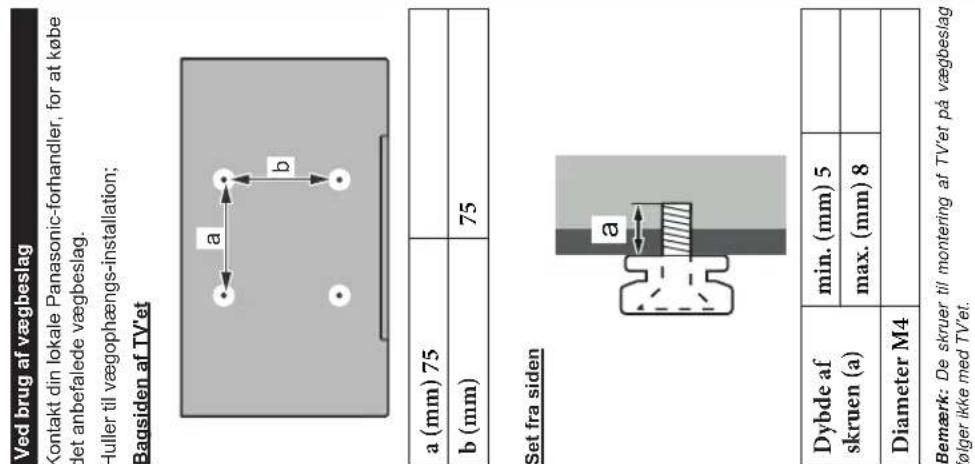
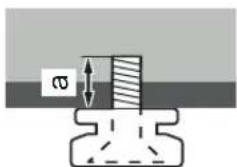
Ved brug af vægbeslag Kontakt din lokale Panasonic-forhandler, for at købe det anbefalede vægbeslag. Huller til vægophængs-installation; Bagsiden af TV'et a (mm) 75 b (mm) 75 Set fra siden Dybde af skruen (a) min. (mm) 5 max. (mm) 8 Diameter M4 Bemærk: De skruer til montering af TV'et på vægbeslag følger ikke med TV'et.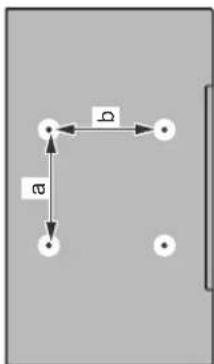
flowchart
graph TD
    A["●"] -->|a| B["●"]
    B -->|b| C["●"]
    style A fill:#fff,stroke:#000
    style B fill:#fff,stroke:#000
    style C fill:#fff,stroke:#000
| a (mm) 75 | |
| b (mm) | 75 |
text_image
a| Dybde af skruen (a) | min. (mm) 5 | |
| max. (mm) 8 | ||
| Diameter M4 | ||
| Licensmeddelelse |
| Ordene HDMI og HDMI High-Definition Multimedia Interface og HDMI-logoet er varemærker eller registrerede varemærker tilhørende HDMI Licensing Administrator, Inc. i USA og andre lande. |
| HDMI ^TM High-Definition Multimedia Interface |
| Fremstillet under licens fra Dolby Laboratories. "Dolby" og dobbelt-D-symbolet er varemærker fra Dolby Laboratories. |
| DO DOLBY AUDIO ^TM |
| "YouTube og YouTube-logoet er varemærker tilhørende Google Inc." |
| Dette produkt indeholder teknologi underlagt visse intellektuelle ejendomsrettigheder tilhørende Microsoft. Brug eller distribution af denne teknologi uden for dette produkt er forbudt uden den relevante licens (-er) fra Microsoft. |
| Ejere af indhold bruger Microsoft PlayReady ^TM indholds-adgangsteknologi til at beskytte deres immaterielle rettigheder, herunder ophavsretligt beskyttet indhold. Denne enhed bruger PlayReady-teknologi til at få adgang til PlayReady-beskyttet indhold og/eller WMDRM-beskyttet indhold. Hvis enheden ikke påtvinger tilstrækkelige restriktioner for brug af indhold, kan indholdsejerne kræve, at Microsoft tilbagekalder enhedens evne til at forbruge PlayReady-beskyttet indhold. Tilbagekaldelse bør ikke påvirke ubeskyttet indhold eller indhold beskyttet af andre indholds-adgangs-teknologier. Ejere af indhold kan kræve, at du opgraderer PlayReady for at få adgang til deres indhold. Hvis du afviser en opgradering, vil du ikke kunne få adgang til indhold, der kræver opgraderingen. |
| Logoet "CI Plus" er et varemærke tilhørende CI Plus LLP. |
| Dette produkt er beskyttet af visse intellektuelle ejendomsrettigheder i Microsoft Corporation. Brug eller distribution af denne teknologi uden for dette produkt er forbudt uden den relevante licens (-er) fra Microsoft. |
| Sæt batterierne i fjernbetjeningen | |
| Fjern bagdækslet for at åbne batterirummet. Indsæt to AA-batterier. Sørg for at (+) og (-)-tegn stemmer overens (vær opmærksom på korrekt polaritet). Bland ikke gamle og nye batterier. Udskift kun med nogle af samme eller tilsvarende type. Sæt dækslet på igen.En besked vil blive vist på skærmen, når batterierne er næsten tomme og skal udskiftes. Bemærk, at når batterierne er flade, kan fjernbetjeningens ydelse blive forringet.Batterier må ikke udsættes for stærk varme som direkte solskin, ild og lignende. | |
| Strømnetsforbindelse | |
| VIGTIGT: Dette TV-apparat er designet til at fungere med 220-240V, 50 Hz stikkontakt. Efter udpakning skal du lade TV-apparatet komme op på den omgivende rumtemperatur, før du tilslutter det til strømforsyningen. Anbring strømkablet i stikkontakten. | |
| Antenneforbindelse | |
| Forbind antenne- eller kabel-TV-stikket ti ANTENNEINDGANG (ANT) eller satellitstikket til SATELLITINDGANGEN (LNB) der er placeret nederst bag på TV'et.TV'ets bagside | |
| 1. Satellit2. Antenne eller kabel | |
| Hvis du vil tilslutte en enhed til TV'et, skal du sørge for, at både TV og enheden er slukket, før du opretter en forbindelse. Når forbindelsen er etableret, kan du tænde for enhederne og bruge dem. |
| Ændring af kanaler og lydstyrkeDu kan skifte kanal og justere volumen ved brugeProgramme+/- og Volume+/--knapperne på fjernbetjeningen.Brug af TV hovedmenuNår der er trykket påHjem-knappen, vil TV'ets hovedmenu blive vist i bunden af skærmen. Du kan navigere gennem menupunkterne ved hjælp af retningsknapperne på fjernbetjeningen. For at vælge et emne eller se undermenuindstillingerne for den fremhævede menu, tryk påOK-knappen.Når du fremhæver et menupunkt, vises nogle af undermenuelementerne i denne menu øverst på menulinjen for hurtig adgang. For at bruge et hurtigt adgangselementmarker det, tryk påOKog indstil det som ønsket ved hjælp af Venstre/Højre retningsknapperne. Tryk på "OK" eller Back/Return for at afslutte.Tryk påExit-knappen, for at vise hovedmenuen.1.HiemNår hovedmenuen åbnes, vilHjem-menubjælke blive fremhævet. Indholdet af menuenHjemkan tilpasses ved at tilføje indstillinger fra andre menuer. Bare fremhæv en valgmulighed, og tryk på retningsknappen Ned på fjernbetjeningen. Hvis du serTilføjtilHjem-valg, kan du tilføje den tilstartmenuen. Samme måde kan du slette eller ændre placeringen af et element iHjem-menuen. Tryk på retningsknappen Ned og vælgsletellerflyt-ikonet og tryk påOK. For at flytte et menupunkt skal du bruge højre og venstre retningsknap til at vælge den position, du vil have objektet til at flytte til, og tryk påOK.2.TV2.1.GuideDu kan få adgang til den elektroniske programguides menu ved hjælp af denne indstilling. Se afsnittet elektronisk programguide (EPG) for flere oplysninger.2.2.KanalerDu kan få adgang til menuenKanalerved hjælp af denne indstilling. Se afsnittetBrug af kanallisten for at få flere oplysninger.2.3.TimereDu kan indstille timere til fremtidige begivenheder ved hjælp af valgmulighederne i denne menu. Du kan også gennemgå de tidligere oprettede timere under denne menu.For at tilføje en ny timer skal du vælge fanenTilføjtimerved hjælp af venstre / højre knapperne og trykke påOK. Indstil undermenuindstillingerne som ønsket, og tryk påOK, når du er færdig. Der oprettes en ny timer.Hvis du vil redigere en tidligere oprettet timer, skal du fremhæve den timer, vælge fanenRediger valgt timer | og trykke på OK. Skift undermenuindstillingerne som ønsket, og tryk påOK forat gemme dine indstillinger. Hvis du vil annullere en allerede indstillet timer, skal du markere den timer, vælgeSlet valgt Timerog trykke påOK. En bekræftelsesbesked vil blive vist på skærmen. Vælg JA og tryk påOKfor at fortsætte. Timeren vil blive slettet.Det er ikke muligt at indstille timeren til to eller flere individuelle hændelser på samme tidsinterval. I dette tilfælde bliver du bedt om at vælge en af disse timere og annullere andre. Fremhæv den timer, du vil annullere, og tryk påOK, menuenValgvises. Marker derefterIndstil/Annullerog tryk påOKfor at annullere den pågældende timer. Du bliver nødt til at gemme ændringer efter det. For at gøre det, trykOK, markerGem ændringerog tryk OKigen.3. IndstillingerDu kan styre indstillingerne på dit TV ved at benytte valgmulighederne i denne menu. Se afsnittetIndstillingsmenuens inholdfor flere oplysninger.4. AppsNår dit TV er forbundet til internettet, vil relateret inhold også være tilgængeligt, herunderAppsrelateret inhold. Ved hjælp af menuenApps kandu få adgang til og administrere dine applikationer. Du kan tilføje nye apps fra markedet eller slette de eksisterende. SeApps-afsnittet for flere oplysninger.5. KilderDu kan styre dine inputkilde-henvisninger ved at benytte valgmulighederne i denne menu. For at ændre den aktuelle kilde fremhæves et af mulighederne, og tryk påOK.5.1. Kilde-indstillingerRediger navnene, aktiver eller deaktiver valgte kildeindstillinger. |
Bortskaffelse af gammelt udstyr og batterier
Disse symboler på produkter, emballage
og/eller ledsagedokumenter betyder, at brugte elektriske og elektroniske
at brugte elektriske og elektrumiske produkter og batterier ikke må blandes med almindeligt husholdningsaffald.
For korrekt behandling, indsamling og genbrug af gamle produkter og
batterier, kan du tage dem til relevante
indsamlingssteder i overensstemmelse med national lovgivning.
Ved at bortskaffe dem korrekt, hjælper du med til at spare værdifulde ressourcer og forhindre eventuelle negative virkninger
på menneskers sundhed og miljøet.
For mere information om indsamling og genbrug, skal du kontakte din kommune.
Der kan udstædes bøder for ukorrek bortskaffelse af dette affald i henhold til
national lovgivning.
Bemærkning til batterisymbolet
(nederste symbol):
Dette symbol kan anvendes i kombination med et kemisk symbol. I dette tilfælde er i overestømmelde med krevet i direktivet
overensstemmelse med kravet direktivet for det pågældende kemikalie.
Trådløse LAN-Specifikationer
Angående
DVB / Data udsendelse / IPTV-funktioner
• Dette TV er designet til at opfylde standarderne
(pr. august, 2017) for DVB-T/T2 (MPEG2, MPEG4-AVG(H 264) or HEVC(H 265)) digitale jordhacerede
AVC(H.264) og HEVC(H.265)) digitale jordabaserede tienester. DVB-C (MPEG2, MPEG4-AVC(H.264) og
Kontakt din lokale forhandler for tilgængeligheden af DVB-T/T2 eller DVB-S i dit område.
Kontakt din kabeltjenesteudbyder for tilgængeligheden af DVB-C-tjenester med dette TV.
- Dette fjernsyn virker muligvis ikke korrekt med det
signal, som ikke opfylder standarderne for DVB-T/T2, DVB-C eller DVB-S.
- Ikke alle funktioner er tilgængelige, afhængigt af
- Ikke alle CI-moduler fungerer korrekt med dette
IV. Kontakt dinn tjenesteudbyder om tligængeligt Cl-modul
• Dette fiernsyn virker muligvis ikke korrekt med et
CI-modul, der ikke er godkendt af tienesteudbyderen.
- Yderligere gebyrer kan opkræves, afhængigt af
tjenesteudbyderen.
- Kompatibiliteten med fremtidige tjenester kan ikke
garanteres.
| Frekvensområder | Maksimal udgangsström |
| 2400 - 2483,5 MHz (CH1-CH13) < | 100 mW |
| 5150 - 5250 MHz (CH36 - CH48) < | 200 mW |
| 5250 - 5350 MHz (CH52 - CH64) < | 200 mW |
| 5470 - 5725 MHz (CH100 - CH140) | < 200 mW |
Landebegrænsninger
Denne enhed er beregnet til hjemme- og kontorbrug i alle EU-lande (og andre lande efter det relevante EU-direktiv) uden nogen begrænsning, bortset fra de nedenfor nævnte lande.
| Land Begrænsninger: | |
| Bulgarien | Generel tilladelse krævet til udendørs brug og offentlig service |
| Frankrig Indendørs | brug kun til 2454 til 2483,5 MHz |
| Italien | Hvis det bruges uden for egne lokaler kræves der en generel tilladelse |
| Grækenland | Indendørs brug kun til 5470 MHz til 5725 MHz-båndet |
| Luxembourg | Generel tilladelse krævet til netværk og service forsyning (ikke for spektrum) |
| Norge | Radiotransmission er forbudt for det geo-grafiske område inden for en radius af 20 km fra centrum af Ny-Ålesund |
| Den Russiske Føderation | Kun indendørs brug |
Kravene til et land kan til enhver tid ændres. Det anbefales, at brugerens undersøger den aktuelle status hos de lokale myndigheder om deres nationale regler for både 2,4 GHz og 5 GHz trådløs LAN.
Standard
IEEE 802.11.a/b/g/n
Værtsinterface
USB 2.0
Sikkerhed
| TV-udsendelse | PAL BG/I/DK/SECAM BG/DK |
| Modtagende kanaler | VHF (BAND I/III) - UHF (BAND U) - HYPERBAND |
| Digital modtagelse | Fuldt integreret digital antenne-kabel-satellit TV(DVB-T-C-S)(i overensstemmelse med DVB-T2, DVB-S2) |
| Antal forudindstillede kanaler | 11 000 |
| Kanalindikator Skæmmenu | |
| RF antenneindgang 75 Ohm (ubalanceret) | |
| Driftspændling 220-240V AC, 50Hz. | |
| Audio A2 Stereo+Nicam Stereo | |
| Hovedtelefon 3.5 mm mini stereo jack | |
| Audio udgangseffekt (WRMS.) (10% THD) | 2 x 2,5 W |
| Strømforbrug (W) | 45 W |
| Netværk Standby Strømforbrug (W) | < 2 |
| Vægt (kg) | 3,6 Kg |
| TV-dimensioner BxHxD (med stativ) (mm) | 135 x 554 x 370 |
| TV-dimensioner BxHxD (uden stativ) (mm) | 40/64 x 554 x 336 |
| Skærm | 16/9 24" |
| Brugstemperatur og driftsluftfugtighed | 0°C op til 40°C, maks. 85% luftfugtighed |
Website: http://www.panasonic.com
Fjernbetjening
Tilslutning
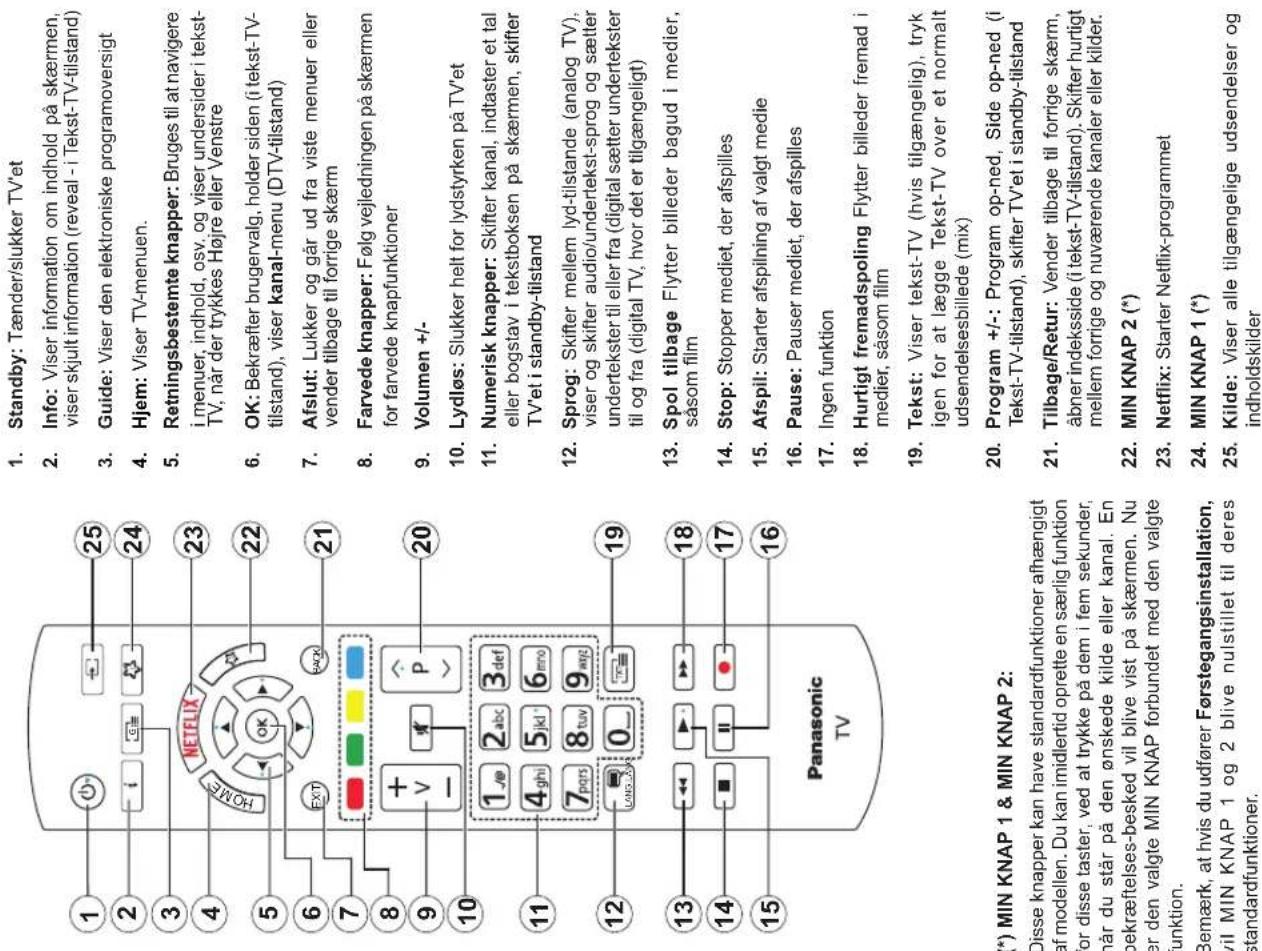
2. Info: Viser information om indhold på skærmen, viser skjult information (reveal - i Tekst-TV-tilstand)
3. Guide: Viser den elektroniske programoversigt
4. Hjem: Viser TV-menuen.
5. Retningsbestemte knapper: Bruges til at navigere i menuer, indhold, osv. og viser undersider i tekst-TV, når der trykkes Højre eller Venstre
6. OK: Bekræfter brugervalg, holder siden (i tekst-TV-tilstand), viser kanal-menu (DTV-tilstand)
7. Afslut: Lukker og går ud fra viste menuer eller vender tilbage til forrige skærm
8. Farvede knapper: Følg vejledningen på skærmen for farvede knapfunktioner
9. Volumen +/-
10. Lydløs: Slukker helt for lydstyrken på TV'et
11. Numerisk knapper: Skifter kanal, indtaster et tal eller bogstav i tekstboksen på skærmen, skifter TV'et i standby-tilstand
12. Sprog: Skifter mellem lyd-tilstande (analog TV), viser og skifter audio/undertekst-sprog og sætter undertekster til eller fra (digital sætter undertekster til og fra (digital TV, hvor det er tilgængeligt)
13. Spol tilbage Flytter billeder bagud i medier, såsom film
14. Stop: Stopper mediet, der afspilles
15. Afspil: Starter afspilning af valgt medie
16. Pause: Pauser mediet, der afspilles
17. Ingen funktion
18. Hurtigt fremadspoling Flytter billeder fremad i medier, såsom film
19. Tekst: Viser tekst-TV (hvis tilgængelig), tryk igen for at lægge Tekst-TV over et normalt udsendelsesbillede (mix)
Disse knapper kan have standardfunktioner afhængigt af modellen. Du kan imidlertid oprette en særlig funktion for disse taster, ved at trykke på dem i fem sekunder, når du står på den ønskede kilde eller kanal. En bekræftelses-besked vil blive vist på skærmen. Nu er den valgte MIN KNAP forbundet med den valgte funktion.
Bemærk, at hvis du udfører Førstegangsin installation, vil MIN KNAP 1 og 2 blive nulstillet til deres standardfunktioner.
| Se illustrationerne på venstre side. Du kan bruge YPbPr til VGA-kabel til at aktivere YPbPr-signal via VGA-indgangen. Du kan ikke bruge VGA og YPbPr på samme tid. | For at aktivere PC/YPbPr lyd, skal du bruge bagsidens lydindgange med et YPbPr/PC lydkabel (medfølger ikke) for lydtilslutning. Ved brug af vægmonteringssættet (tilgængeligt fra tredjepart på markedet, hvis det ikke medfølger), anbefaler vi, at du sætter alle dine kabler i bag på TV'et, før det monteres på væggen. CI-modulet må kun isættes eller fjernes, når TV'et er SLUKKET. Se instruktionsmanualen til modulet for detaljer omkring indstillinger. Hver USB-indgang på dit TV understøtter enheder på op til 500mA. Tilslutning af enheder, der har strømværdi over 500mA, kan beskadige dit TV. Ved tilslutning af udstyr ved brug af HDMI-kabel til dit TV, for at garantere tilstrækkelig immunitet imod parasit-frekvens-strålingskal du bruge et højhastigheds skærmet (hojkvalitets) HDMI-kabel med ferritkerner. |
| Forbindelse | Type | Kabler | Enhed |
| VGA tilslutning (back) | |||
| AUDIO IN | PC/YPbPr Audio Tilslutning (bagside) | YPbPr/PC Audiokabel | |
| HDMI tilslutning (side & bagside) | |||
| SPDIF | SPDIF (Koaksial udgang) tilslutning (tilbage) | ||
| AV bagpå | AV Bagpå (Audio/Video) tilslutning (bag) | Audio/Video forbindelseskabel | |
| HOVEDTELEFON | Hovedtelefon tilslutning (side) | ||
| YPBPR | YPbPr Video tilslutning (tilbage) | PC til YPbPr-tilslutningskabel | |
| USB tilslutning (side) | |||
| CI tilslutning (side) | |||
| LAN | Ethernet tilslutning (tilbage) | LAN / Ethernet-kabel | |
Hvis du vil tilslutte en enhed til TV'et, skal du sørge for, at både TV og enheden er slukket, før du opretter en forbindelse. Når forbindelsen er etableret, kan du tænde for enhederne og bruge dem.
| ved brug af Venstre- eller Højre-knapperne. Når du har valgt din antennetype, skal du trykke på OK for at se mulighederne for at fortsætte. Fortsæt, Transponderliste og Konfigurer LNB muligheder vil være tilgængelige. Du kan ændre transponder- og LNB-indstillingerne ved hjælp af de relaterede menupunkter.Direct: Hvis du har en enkelt modtager og en direkte parabol, vælges denne antennetype. Tryk på OK for at fortsætte. Vælg en tilgængelig satellit på det næste skærmbillede, og tryk på OK, for at skanne for tjenester.- Enkelt satellitkabel: Hvis du har flere modtagere og et unikabel-system, så vælg denne antennetype. Tryk på OK for at fortsætte. Konfigurer indstillingerne ved at følge instruktionerne på det næste skærmbillede. Tryk på OK for at scanne for tjenester.- DiSEqC kontakt: Hvis du har flere modtagere og en DiSEqC-kontakt, skal du vælge denne antennetype. Indstil derefter DiSEqC-versionen og Tryk på OK for at fortsætte. Du kan indstille op til fire satellitter (hvis de er tilgængelige) for version v1.0 og seksten satellitter til version v1.1 på den næste skærm. Klik på OK knappen, for at skanne den første satellit på listen.Analog: Hvis Analog udsendelsessøgning er aktiveret, vil TV'et søge efter analoge udsendelser, efter at andre indledende indstillinger er foretaget.Efter at de indledende indstillinger er udført, vil TV'et begynde at søge efter tilgængelige udsendelser blandt de valgte udsendelsestyper.Mens søgningen fortsætter, vises de nuværende scanningsresultater nederst på skærmen. Når alle de tilgængelige stationer er blevet gemt, vises Kanaler- menuen på skærmen. Du kan redigere kanallisten efter dine ønsker med Rediger-fane-mulighederme eller tryk på Hjem-knappen, for at forlade og se TV.Mens søgningen fortsætter, kan der fremkomme en meddelelse som spørger om du vil sortere kanalerne i henhold til LCN(*). Vælg Ja og tryk på OK for at bekræfte.(*) LCN er et logisk kanalnummer-system, der arrangerer tilgængelige udsendelser i overensstemmelse med en genkendelig kanalrækkefølge, (hvis denne er tilgængelig).Bemærk: Sluk ikke for TV'et under førstegangsin installationen. Bemærk at nogle indstillinger er muligvis ikke tilgængelige afhængigt af det valgte land.Medieafspilning via USB-indgangDu kan tilslutte en 2,5" og 3,5" tommer HDD med ekstern stromforsyning) eksterne harddiske eller USB-nøgle til dit TV, ved hjælp af USB-indgange på TV'et.VIGTIGT: Tag en sikkerhedskopi af dine filer på dine lagringsenheder, før du tilslutter dem til TV'et. Producenten kan ikke holdes ansvarlig for skadede filer og datatab. Visse USB-enheder (f.eks. MP3-afspillere) eller USB-harddiskdrevi-nøgler er muligvis | ikke kompatible med dette TV. Tv'et understøtter FAT32- og NTFS-diskformattering.Vent lidt, før hver tilslutning og frakobling, da afspilleren muligvis stadig læser filer. Undladelse af dette kan forårsage fysisk skade på USB-afspilleren og på selve USB-enheden. Træk ikke drevet ud under afspilning af en fil.Du kan bruge USB-hubs med TV'ets USB-indgange. USB-hubs med ekstern strømforsyning anbefales i et sådant tilfælde.Det anbefales at bruge TV'ets USB-indgang(e) direkte, hvis du skal tilslutte en USB-harddisk.Bemærk: Når du ser billedfiler, kan Mediebrowser-menuen kun vise 1000 billedfiler, der er gemt på den tilsluttede USB-enhed.MediebrowserDu kan afspille billede-, musik- og filmfiler gemt på en USB-disk ved at slutte den til dit TV. Tilslut en USB-disk til en af USB-indgangene, der er placeret på siden af TV'et.Når du har tilsluttet en USB-lagerenhed til dit tv, vises mediebrowser menuen på skærmen. Du kan få adgang til indholdet af den tilsluttede USB-enhed helst senere fra menuen Kilder . Vælg den tilhørende USB-indgangsindstilling i denne menu, og tryk på OK . Vælg derefter den ønskede fil, og tryk på OK for at vise eller afspille den igen.Du kan indstille dine Mediebrowser-præferencer ved at bruge menuen Indstillinger. Indstillingsmenuen er tilgængelig via informationslinjen, som vises nederst på skærmen, når du trykker på Info- knappen, mens du afspiller en videofil eller viser en billedfil. Tryk på Info- knappen, fremhæv tandhjulssymbolet placeret på højre side af informationslinjen, og tryk på OK . Billedindstillinger , Lydindstillinger , Mediebrowserindstillinger og Indstillinger menuer vil være tilgængelige. Indholdet af disse menuer kan ændre sig efter typen af den aktuelt åbne mediefil. Kun Lydindstillinger-menuen vil blive tilgængelig under afspilning af lydfiler. | |
| Sløjfe-/blandingsfunktion | ||
| Start afspilning med og aktiver [IMAGE] | Alle filer på listen vil løbende blive afspillet i original rækkefølge | |
| Start afspilning med og aktiver [IMAGE] | Den samme fil afspilles i sløjfe (gentag) | |
| Start afspilning med og aktiver [IMAGE] | Alle filer på listen vil løbende blive afspillet i tilfældig rækkefølge | |
| Start afspilning med og aktiver [IMAGE] | Alle filer på listen vil løbende blive afspillet i samme tilfældige rækkefølge | |
| Tænding og slukningSådan tændes der for TV'etTilslut strømkablet til en strømkilde, såsom en stikkontakt (220-240V, 50 Hz).For at tænde TV et fra standbytilstand skal man enten:Trykke på Standby knappen, Program +/- eller en numerisk tast på fjernbetjeningen.Tryk på midten af sidefunktionenskontakten på TV'et ind.Sådan slukkes TV'etTryk på knappen Standby på fjernbetjeningen eller hold midten af betjeningsknappen på TV'et inde i nogle få sekunder, så det skifter til standbytilstand.For at slukke TV'et helt, tag strømledningen ud af stikkontakten.Bemærk:Når fjernsynet er tændt i standby-tilstand, kan standby-LED blinke for at indikere, at funktioner såsom standby-søgning, Over Air download eller timer er aktive. LED-TV'et kan også blinke, når du tænder det fra standby-tilstanden.FørstegangsinstallationNår det tændes for første gang, vises sprogvalgsskærmen. Vælg det ønskede sprog og tryk på OK. I de følgende trin i installationsvejledningen skal du indstille dine præferencer ved hjælp af retningsknapperne og OK-knappen.På den anden skærm indstiller du dit lands præference. Afhængigt af det valgte Land, kan du blive bedt om at indstille og bekræfte en pinkode på dette trin. Den valgte pinkode kan ikke være 0000. Hvis du bliver bedt om at indtaste en pinkode til en menufunktion senere, skal du indtaste den.Du kan aktivere Butikstilstand på dette trin. Denne mulighed vil konfigurere dit TV's indstillinger for butiksmiljø og afhængigt af den anvendte TV-model, bliver de understøttede funktioner vist i toppen af skærmen som et infobanner. Denne tilstand er kun beregnet til brug i butikker. Det anbefales at vælge Hjemmetilstand ved brug i hjemmet. Dette valg vil være tilgængeligt i Indstillinger>System>Mere-menuen og kan slukkes/tændes senere. Foretag dit valg og tryk på OK for at fortsætte.Afhængig af Deres fjernsyns model og landevalg vises Privatindstillingsmenuen på dette punkt. Ved at anvende denne menu kan du indstille dine privatlivsrettigheder. Fremhæv en funktion og brug venstre og højre retningsknapper for at aktivere eller deaktivere. Inden der foretages ændringer læs de tilhørende forklaringer som vises på skærmen under fremhævet funktion. Du kan bruge Program +/- knapperne til at rulle op og ned for at læse hele teksten. Du kan til enhver tid senere ændre dine præferencer fra menuen Systemindstillinger> Beskyttelse af personlige oplysninger. Hvis du | vil have dit TV til at forbruge mindre strøm i standby-tilstand, kan du deaktivere Wake On-indstillingen ved at indstille den som Off. Hvis du har spørgsmål, klager eller kommentarer vedrørende denne privatlivspolitik eller dens håndhævelse, bedes du kontakte e-mail på smarttvsecurity@vosshub.com.Marker Næste og tryk på OK-knappen på fjernbetjeningen for at fortsætte og Netværk/Internetindstillinger-menuen vil blive vist. Der henvises til Tilslutning afsnittet, for at konfigurere en kablet eller en trådløs forbindelse. Hvis du vil have dit TV til at forbruge mindre strøm i standby-tilstand, kan du deaktivere Wake On-indstillingen ved at indstille den som Off. Efter at indstillingerne er gennemført, marker Næste og tryk på OK-knappen for at fortsætte. På den næste skærm kan du indstille udsendelsestyper, der skal søges, indstille din krypterede kanalsøgnings-og tidszonepræferener (afhængigt af landevalg). Derudover kan du indstille en udsendelsestype som din favorit. Der vil blive givet prioritet til den valgte udsendelsestype under søgeprocessen og kanalerne i den vil blive noteret på toppen af Kanallisten. Når du er færdig, marker Næste og tryk på OK for at fortsætte.Om valg af udsendelsestypeHvis du vil aktivere en søgemulighed for en udsendelsestype, skal du fremhæve den og trykke på OK . Afkrydsningsfeltet ud for den valgte indstilling kontrolleres. Hvis du vil aktivere søgefunktionen, skal du fjerne markeringen af afkrydsningsfeltet ved at trykke på OK, når du har flyttet fokuset til den ønskede udsendelsestype.Digital Antenne:Hvis D.Antenne-udsendelsessøgning er aktiveret, vil TV'et søge efter digitale jordbaserede udsendelser, efter at andre indledende indstillinger er foretaget.Digitalt Kabel:Hvis D.Kabel-udsendelsessøgning er aktiveret, vil fjernsynet søge efter digitale kabelbaserede udsendelser, efter at andre indledende indstillinger er foretaget. En meddelelse vises, inden du begynder at søge, hvis du vil udføre kabelnetværkssøgning. Hvis du vælger Ja og trykker på OK, kan du vælge Netværk eller indstillingsværdier som Frekvens, Netværks ID og Søgetrin på næste skæmbillede. Hvisdu vælger Nej og trykker OK,kan du indstille Startfrekvens, Stopfrekvens og Søgetrin på det næste skæmbillede. Når du er færdig, marker Næste og tryk på OK-knappen for at fortsætte.Bemærk:Søgningens varighed varierer afhængigt af det Valgte Søgetrin.Satellit:Hvis Satellit-udsendelsessøgning er aktiveret, vil TV'et søge efter digitale satellitbaserede udsendelser, efter at andre indledende indstillinger er foretaget. Før satellitsøgning bliver udført, skal der foretages nogle indstillinger. Antennetypemenuen vil blive vist først. Du kan vælge Antennetype som Direct, enkelt satellitkabel eller DiSEqC switch |
Indstillingsmenuens indhold
| Billedmenuindhold | ||
| Tilstand | Du kan ændre billedtilstanden, så den passer til dine præferencer eller behov.Billedtilstand kan indstilles til en af følgende: Biograf, Spil (valgfri),Sports,Dynamisk og Natur. | |
| Kontrast | Indstiller lyse og mørke værdier på skærmen. | |
| Lysstyrke | Justerer skærmens lysstyrkeværdier. | |
| Skarphed | Indstiller skarphedsværdien for de genstande, der vises på skærmen. | |
| Farve | Indstiller farveværdien og justerer farverne. | |
| Energibesparelse | Til indstilling af Energibesparelse til Brugerdefineret, Minimum, Mellem,Maksimum, Auto, Skærm Fra eller Slukket.Bemærk:Nogle indstillinger kan være anderledes, afhængigt af den valgte tilstand. | |
| Baggrundsbelysning | Denne indstilling kontrollerer baggrunds-belysningsniveauet. Funktionen Baggrundsbelysning vil være inaktiv, hvis Energibesparelse er indstillet til andet end Brugerdefineret. | |
| Avancerede indstillinger | ||
| Dynamisk kontrast | Du kan ændre det dynamiske kontrastforhold til den ønskede værdi. | |
| Støjreduktion | Hvis signalet er for svagt, og der er støj på billedet, benyttes indstillingen støjreduktion indstillingen til reduktion af støj. | |
| Farvetemperatur | Indstiller den ønskede farvetemperatur-værdi. Kølig, Normal, Varm og brugerdefinerede indstillinger er tilgængelige. | |
| Hvidbalance | Hvis Farvetemperatur er indstillet som Brugerdefineret, vil denne indstilling være tilgængelig. Forøg "varme" eller "kølighed" i billedet, ved at trykke på venstre eller højre knapper. | |
| Billedzoom | Indstiller det ønskede billedstørrelsesformat. | |
| Billedskift | Denne indstilling kan være tilgængelig afhængigt af billedzoomindstillingen . Fremhæv og tryk på OK , og brug derefter retningsknapperne til at skifte billedet opad eller nedad . | |
| Filmtilstand | Film optages med et andet antal billeder pr. sekund, end almindelige TV-programmer.Når du ser film, skal du aktivere denne funktion for tydeligt at kunne se scener i hurtig bevægelse. | |
| Hudfarvetone | Balanceniveauet kan indstilles til mellem -5 og 5. | |
| Farveskift | Indstiller den ønskede farvetone. | |
| Fuld HDMI-skala | Når du ser TV fra en HDMI-kilde, vil denne feature blive synlig. Du kan bruge denne funktion til at forstærke de sorte farver i billedet. | |
| PC-position | Vises kun, når indgangskilden er indstillet til VGA/PC. | |
| Autoposition | Hvis billedet ikke er centreret i VGA-tilstand, skal du bruge denne indstilling til automatisk at justere billedets position. Tryk OK for at starte automatisk justering. | |
| V-position | Dette punkt rykker billedet vandret mod skærmens højre eller venstre side. | |
| L-position | Denne funktion rykker billedet lodret mod skærmens top eller bund. | |
| Pixelakt | Pixelakt-justeringer korrigerer interferens, der ses som lodrette bänd i pixel-intensive præsentationer som regneark eller sætninger eller tekst i lille skriftstørrelse. | |
| Fase | Afhængigt af indgangskilden (computer osv.) vil du muligvis se et sløret eller støjende billede på skærmen. Du kan bruge fase til at få et klarere billede ved at prøve dig frem. | |
| Nulstilling | Nulstiller billedindstillingerne til fabriksstandarderne. (Undtagen Spiltilstand). | |
| VGA (PC) tilstand er visse ikoner i billed menuen ikke tilgængelige. I sledet vil VGA -tilstand blive tøjet til Billedindstillingerne når du er i PC-tilstand. | ||
For at ændre status for en funktion fremhæv symbolet for funktionen og tryk OK så meget som nødvendigt. Hvis symbolet er markeret med et rødt kryds, betyder det, at det er deaktiveret.
CEC
| Denne funktion gør det muligt at styre de CEC-kompatible enheder, der er tilsluttet via HDMI-porte ved hjælp af fjernbetjeningen til TV'et. |
| CEC-valget i menuen System>Indstillinger>Mere skal først indstilles til Aktiveret. Tryk på Kilde-knappen og vælg HDMI-indgang på den tilsluttede CEC-enhed fra menuen Kildeliste. Når en ny CEC-kildeenhed er tilsluttet, vil den blive opført i kildemenuen med sit eget navn, i stedet for det tilsluttede HDMI-portnavn (såsom DVD-afspiller, optager 1 osv.). |
| TV'ets fjernbetjening er automatisk i stand til at udføre de vigtigste funktioner efter den tilsluttede HDMI-kilde er valgt. For at afslutte denne funktion og styre TV'et via fjernbetjeningen igen, tryk og hold "0-Nul" knappen på fjernbetjeningen nede i 3 sekunder. |
| Du kan deaktivere CEC-funktionaliteten ved at indstille den relaterede indstilling under menuen Indstillinger>System>Mere i overensstemmelse hermed. |
| TV'et understøtter også ARC (Audio Return Channel) funktionen. Denne funktion er en lydforbindelse med henblik på at erstatte andre kabler mellem fjernsynet og musiksystemet (A/V-modtager eller højttalersystem). |
| Når ARC er aktiv, slår TV 'et ikke sine øvrige lydudgange fra automatisk. Så du skal sænke lydstyrken manuelt på TV'et til nul, hvis du ønsker at høre lyd fra den tilsluttede lydenhed (samme som andre optiske eller koaksiale digitale udgange). Hvis du ønsker at ændre tilsluttede enheders lydstyrke, skal du vælge denne enhed fra kildelisten. I så fald bliver volumenkontrol-tasterne skiftet til den tilsluttede lydenhed. |
| Bemærk: ARC understøttes kun via HDMI2 input. |
| System Audio Control |
| Giver mulighed for en audio-forstærker/receiver, der skal bruges med TV'et. Lydstyrken kan styres ved hjælp af fjernbetjeningen til TV'et. For at aktivere denne funktion indstilles Højttalere imenuen System>Indstillinger>Flere som Forstærker. TV-højttalerne slås fra, og lyden fra kilden, der ses vil blive leveret fra det tilsluttede lydsystem. |
| Bemærk: Den anvendte lydenhed skal understøtte funktionen til indstilling af systemets lyd og CEC-funktionen bør være aktiveret. |
| Netværk Menu Indhold | |
| Netværkstype | Deaktiver netværksforbindelsen eller ændre forbindelsestypen. |
| Scan trådløse netværk | Start en søgning efter trådløse netværk. Denne indstilling er kun tilgængelig, hvis Netværkstypen er indstillet til Trådløs enhed. |
| Tryk WPS på din wifi-router | Hvis din modem/router enhed har WPS, kan du direkte oprette forbindelse til den ved hjælp af denne indstilling. Fremhæv dette valg og tryk på OK. Gå til din modem/routerenhed, og tryk på WPS-knappen på den for at oprette forbindelsen. Denne indstilling er kun tilgængelig, hvis Netværkstypen er indstillet til Trådløs enhed. |
| Internethastighedstest | Start en hastighedstest for at kontrollere din forbindelsesbandbredde. Resultatet vises på skærmen, når det er færdigt. |
| Avancerede indstillinger | Skift IP og DNS konfigurationer på dit tv. |
| Wake ON | Du kan aktivere eller deaktivere denne funktion ved at indstille den til Til eller Fra. |
| Bemærk: For detaljerede oplysninger om valgmulighederne i denne menu henvises til afsnittet Forbindelser. | |
| Indhold af installationsmenu | |
| Automatisk kanalscanning (genindstilling) | Viser automatiske indstillingsmuligheder. Antenne: Søger og gemmer antenne-DVB-sendere. Kabel: Søger og gemmer kabel-DVB-sendere. Analog: Søger efter og gemmer analoge stationer. Satellit: Søger efter og gemmer satellitstationer. |
| Manuel kanalscanning | Denne funktion kan bruges til indtastning af direkte udsendelser. |
| Netværkskanalscanning | Søger efter de sammenkædede kanaler i udsendelsessystemet. Antenne: Søger efter antennebaserede netværkskanaler. Kabel: Søger efter kabelbaserede netværkskanaler. Satellit: Søger efter satellitbaserede netværkskanaler. |
| Analog finindstilling | Du kan bruge denne indstilling til at finindstille analoge kanaler. Denne funktion er ikke tilgængelig, hvis der ikke er gemt analoge kanaler, og hvis den nuværende kanal ikke er en analog kanal. |
| Satellitindstillinger | Konfigurerer satellitindstillinger. Satellitliste: Viser tilgængelige satellitter. Du kan Tilføje, Slette satellitter eller Redigere satellitindstillinger på listen. Antenneinstallation: Du kan ændre satelliteantenneindstillinger og starte en ny satellitskanning. |
| Installationsindstillinger (Ekstra) | Viser menuen installationsindstillinger. Standby-søgning(*): Dit TV vil søge efter nye eller manglende kanaler, mens det er i standby. Eventuelle nye fundne udsendelser vil blive vist. Dynamisk Kanalopdaterling (*): Hvis denne indstilling er indstillet som Aktiveret, ændringerne på udsendelserne, såsom frekvens, kanal navn, undertekstsprog osv, vil blive anvendt automatisk, mens du ser. (*) Tilgængelighed athængig af modellen |
| Slet serviceliste | Brug denne indstilling til at rydde de lagrede kanaler. Denne indstilling er kun synlig, når Land er indstillet til Danmark, Sverige, Norge eller Finland. |
| Vælg aktivt netværk | Denne indstilling gør det muligt at vælge at kun udsendelserne inden det valgte netværk skal være opført i kanallisten. Denne funktion er kun tilgængelig for landevalg for Norge. |
| Signaloplysninger | Du kan anvende dette menupunkt for at overvåge signal relaterede informationer såsom signal niveau/kvalitet, netværk navn mv efter tilgængelige frekvenser. |
| Førstegangsin installation | Sletter alle gemte kanaler og indstillinger, nulstiller TV'et til fabriksindstillingerne. |
| Lydmenuindhold | |
| Volumen | Justerer lydstyrken. |
| Equalizer | Vælger equalizertilstanden. Brugerdefinerede indstillinger kan kun foretages, når du står i brugertilstand. |
| Balance | Justerer om lyden kommer fra den venstre eller højre højttaler. |
| Hovedtlf. | Indstiller lydstyrke for hovedtelefoner.Inden du bruger hovedtelefoner, så sørg for at lydstyrken i hovedtelefonerne er indstillet til et lavt niveau for at forhindre skader på din hørelse. |
| Lydtilstand | Du kan vælge en lydtilstand (hvis den viste kanal understøtter). |
| AVL (Automatisk Lydstyrkegrænse) | Funktion indstiller lyden for at opnå fast udgangsniveau mellem programmer.Hvis menupunktet Dolby Audio er indstillet til en anden indstilling end Fra, ændres indstillingerne for AVL- indstillinger. Auto , Night , Normal og Off er tilgængelige. I automatisk tilstand skifter TV'et automatisk til normal eller nat- tilstand i henhold til de aktuelle tidsoplysninger. Hvis der ikke er nogen tidsinformation, vil denne funktion altid fungere som Normal . Når fjernsynet skifter til Nat-tilstand for første gang efter at sætte dette tilvalg som Auto, vil en informationslinje poppe op på skærmen.Bemærk, at i forhold til normal tilstand, giver Nat-tilstand mere aggressiv dynamisk kompressionskontrol, som er egnet til tavse miljøer. |
| Hovedtlf./Udgang | Når du tilslutter en ekstern forstærker til dit TV ved hjælp af hovedtelefonstikket, kan du vælge denne indstilling som Udgang. Hvis du har tilsluttet hovedtelefoner til TV'et skal du indstille denne mulighed til Hovedtlf..Inden du bruger hovedtelefoner, så sørg for at dette punkt er indstillet til Hovedtlf..Hvis den er sat til Udgang, vil outputtet fra hovedtelefonstikket indstilles til maksimum, som kan skade din hørelse. |
| Dynamisk bas | Aktiverer eller deaktiverer den dynamisk bas. |
| Dolby Audio | Smart , Movie , Music , News og Off-muligheder vil være tilgængelige. Sæt til 'Slukket', for at deaktivere.Bemærk: Nogle poster / Sound-menuen vil blive nedtonet og utilgængelige hvis sat til en anden end indstillingen Fra. |
| Surround-lyd | Surround-lyd-tilstanden kan skiftes mellem Til og Fra. |
| Lydudgang | Indstiller den foretrukne lydudgangsindstilling. TV, S/PDIF og HDMI ARC-muligheder vil være tilgængelige. Der vil ikke være nogen lydudgang undtagen gennem den valgte indstilling. Hvis HDMI ARC er valgt, vil CEC-funktionen blive aktiveret.Bemærk: Afnængigt af den valgte indstilling vises nogle elementer i lydmenuen som gråtonede og vil ikke være tilgængelige. |
| Digital udgang | Indstiller lydtype for digital udgang. |
| Aktiver Audio Video-deling | AVS-funktionen giver dig mulighed for at dele filer, der er gemt på din smartphone eller tablet-pc. Hvis du har en kompatibel smartphone eller tablet pc og den relevante software er installeret, kan du dele/afspille billeder på dit TV. Se vejledning om delingssoftware for mere information. |
| Strømsparetilstand | Denne indstilling konfigurerer præferencen for strømsparetilstand. Sidste status og Standby er tilgængelige. |
| Virtuel Fjernbetjening | Aktiverer eller deaktiverer den virtuelle fjernbetjeningsfunktion. |
| CEC | Med denne indstilling kan du aktivere og deaktivere CEC funktionaliteten fuldstændig. Tryk på Venstre eller Højre knap, for at aktivere eller deaktivere funktionen. |
| CEC Auto-strøm Tændt | Denne funktion gør det muligt for den tilsluttede HDMI-CEC-kompatible enhed at tænde for TV'et og skifte automatisk til dets indgangskilde. Tryk på Venstre eller Højre knap, for at aktivere eller deaktivere funktionen. |
| Højttalere | For at høre TV-lyd fra den tilsluttede kompatible lydenhed indstill som Forstærker. Du kan bruge fjernbetjeningen til TV'et for at styre lydstyrken på lydenheden. |
| Vis Alle Cookies (*) | Vis alle gemte cookies. |
| Slet Alle Cookies (*) | Sletter alle gemte cookies. |
| OSS | Viser Open Source Software-licensoplysninger. |
| Lydmenu-indhold | ||
| Betinget Adgang | Styrer moduler for betinget adgang, når tilgængelig. | |
| Sprog | Du kan indstille et andet sprog afhængigt af stationen og landet. | |
| Privatindstillinger (*) | Administrer Deres privatlivsrettigheder for smart tv-relaterede applikationer Tryk på OK for at gå ind i menuen og indstil efter Deres præferencer. | |
| Forældrekontrol | Indlast korrekt adgangskode for at ændre indstillinger for forældrekontrol. Du kan let justere Menulås, Børnelås, Børnesikring eller Vejledning i denne menu. Du kan også angive en ny PIN-kode eller angive standard CICAM PIN ved hjælp af de tilhørende valgmuligheder.Bemærk: Nogle menuindstillinger er muligvis ikke tilgængelige afhængigt af det valgte land ved Forstegangsin installation. (*) Standard PIN-kode kan indstilles til 0000 eller 1234. Hvis du har defineret PIN-koden, (der anmodes om den, afhængigt af landevalg) under Forstegangsin installationen, så brug den PIN-kode, du har defineret. | |
| Dato/tid | Indstiller dato og klokkeslæt. | |
| Kilder | Rediger navnene, aktiver eller deaktiver valgte kildeindstillinger. | |
| Tilgængelighed | Viser TV'ets muligheder for handikappede. | |
| Tunghør | Aktiverer en særlig funktion, der sendes fra sendestationen. | |
| Lydbeskrivelser | Et fortællespor vil blive afspillet for blinde eller et svagsynet publikum. Tryk på OK for at se alle tilgængelige Audio-Beskrivelses-menupunkter. Denne funktion er kun tilgængelig, hvis TV-stationen understøtter den. | |
| Netflix | Hvis denne funktion understøttes af dit TV, kan du få vist dit ESN (*) nummer og deaktivere Netflix.(*) ESN-nummer er et unikt id-nummer for Netflix, skøbt specieelt til at identificere dit TV.Bemærk: For 4K video-streaming kræves der som minimum 25Mb/s internetforbindelse hastigheden - for eksempler på krav til streaming af 4K-indhold kan du finde flere oplysninger på Netflix hjemmeside (https://help.netflix.com/en/node/13444). Når du begynder at streame videoindhold via internettet, vil kvaliteten af din forbindelse blive analyseret, og den fulde HD- eller 4K-kvalitet kan tage lidt tid at etablere, eller vil i tilfølde af en langsom forbindelse ikke være muligt. Du bør tjekke din internet-kapaciteter med din internet-udbyder, hvis du er usikker. | |
| Mere | Viser TV'ets andre indstillingsmuligheder. | |
| Menu timeout | Ændrer timeout-varighed for menuskærme. | |
| LED til standby-status | Hvis Off er sat til vil LED ikke lyse, når Fjernsynet er i standby tilstand. | |
| HBBTV (*) | Du kan aktivere eller deaktivere denne funktion ved at indstille den til Til eller Fra. | |
| Softwareopgradering | Sikrer, at dit TV har den nyeste firmware. Tryk OK for at se valgmuligheder i menu. | |
| Applications-version | Viser den aktuelle softwareversion. | |
| Undertekst-tilstand | Denne indstilling bruges til at vælge, hvilken underteksttilstand der skal vær på skærmen (DVB-undertekst/Tekst-TV-undertekst), hvis begge er tilgængelige. Standardværdien er DVB-undertekst. Denne funktion er kun tilgængelig for landevalg for Norge. | |
| Auto-TV slukket | Indstiller den ønskede tid for at TV'et automatisk går i standby, når det ikke er i brug. Denne indstilling kan indstilles fra 1 til 8 timer i trin på 1 time. Du kan også deaktivere denne funktion ved at indstille den til Fra. | |
| Biss Nøgle | Biss er et satellitscrambling-system, der bruges til nogle udsendelser. Hvis du har behov for at indtaste en BISS-nøgle til en udsendelse, kan du bruge denne indstilling. Fremhæv Biss-nøgleog tryk på OK for at indtaste nøgler på den ønskede udsendelse. | |
| Butikstilstand | Vælg kun denne tilstand til butiksformål. Når Butikstilstand er aktiveret, er nogle punkter i TV-menuen måske ikke tilgængelige. | |
| Guide Søg: Viser søge-muligheder Med denne funktion kan du søge inden for den valgte genre i programguidens database. Matchende resultater vil blive opført .Nu: Viser den aktuelle begivenhed fra den fremhævede kanal.Zoom Fremhæv og tryk på OK for at se begivenheder i et bredere tidsinterval.Nu/Næste planI denne layout-mulighed vil kun begivenheder den fremhævede kanal blive listet. Du kan bruge retningsknapperne til at rulle gennem listen over begivenhederne.Tryk på Tilbage/Retur-knappen for at bruge de tilgængelige faneblad. Fremhæv Filter-fanen og tryk på OK for at se alle de tilgængelige programmer. For at ændre layoutet fremhæve Tidsplan og tryk på OK .EventmulighederBrug retnings knapperne for at fremhæve en event og tryk på OK-knappen for at vise Event-valgmuligheder-menu. Følgende indstillinger er tilgængelige.Vælg kanal: Denne indstilling kan bruges til at skifte til den valgte kanal, for at se den. Programguiden bliver lukket.Mere info: Viser detaljeret information om den valgte event. Brug op og nedretningsknapperne til at rulle gennem teksten.Indstil Timer på Begivenhed / Slet timer på Begivenhed: Vælg funktionen Indstil timer i hændelsesindstillinger og tryk på OK. Du kan indstille en timer til fremtidige events. For at annullere en allerede indstillet timer, marker dette event og tryk på knappen OK. Vælg derefter Slet timer på Eventindstillinger. Timeren slettes.Bemærkninger: Du kan ikke skifte til en anden kanal, mens der er en aktiv timer på den aktuelle kanal.Det er ikke muligt at indstille timeren til to eller flere individuelle hændelser på samme tidsinterval.Tekst-TV tjenesterTryk på Tekst-TV-knappen, for at vælge. Tryk igen for at aktivere mix-tilstand, hvilket giver dig mulighed for at se tekst-tv-siden og tv-udsendelsen samtidig. Tryk en gang mere for at afslutte. Når det er tilgængeligt, vil afsnit på Tekst-TV-siden blive farvekodet og kan vælges ved hjælp af de farvede knapper. Følg de anvisninger, der vises på skærmen.DIGITAL TEKST-TVTryk på knappen Tekst-TV for at se Digital tekst-TV-information. Betjen det med de farvede knapper, markørknapperne og knappen OK. Betjeningsmetoden kan variere afhængigt af indholdet af det digitale tekst-TV. Følg de anvisninger, der vises på digitalt Tekst-TV. Når knappen Tekst trykkes ned igen, vender TV'et tilbage til TV-udsendelsen. | SoftwareopgraderingDit TV er i stand til at finde og opdatere firmware automatisk via udsendelsessignalet eller via Internet.Søgning after softwareopgradering via brugergrænsefladePå hovedmenuen vælg System og derefter Mere. Navigator til Softwareopgradering og tryk på OK-knappen. Vælg derefter Søg after opgradering og tryk på OK, for at søge efter en ny softwareopgradering.Hvis der findes en ny opgradering, påbegyndes installationen af denne. Efter download er afsluttet, vil der vises en adversel, skal du trykke på knappen OK for at fuldføre softwareopgradering proces og genstart tv.3 AM-søgning og opgraderingsfunktionDit TV søger after nye opgraderinger kl. 3:00, hvis Automatisk skanning under Opgraderingsvalgmenuen er aktiveret og hvis TV'et er tilsluttet et antennesignal eller til internettet. Hvis en ny software er fundet og hentet med succes, vil den blive installeret næste gang, der tændes.Bemærk: Træk ikke strømkablet ud, mens lysdioden blinker under genstartprocessen. Hvis TV'et ikke tændes efter en opgradering, skal du tage stikket ud, vente to minutter og derefter sætte stikket i igen.Alle opdateringer styres automatisk. Hvis en manuel søgning udføres, og der ikke findes nogen software, er dette den aktuelle version.Fejlfinding & rådTV'et vil ikke tændeSørg for, at strømledningen er sat korrekt i stikkontakten. Tryk på tænd-/sluk-knappen på TV et.Dårligt billedeTjek om du har tunet TV'et korrekt.Lavt signalniveau kan medføre billedforvrængning. Tjek venligst antenneadgangen.Kontroller om du har indstillet den rigtige kanalfrekvens, hvis du har udført manuel indstilling.Intet billedeTV'et modtager ikke noget signal. Tjek, at du har valgt den korrekte kilde.Er antennen korrekt tilsluttet?Er antenneledningen beskadiget?Er der brugt de rigtige stik til tilslutning af antennen?Hvis du er i tvivl, skal du kontakte din forhandler.Ingen lydKontroller om TV'et er sat på lydløs. Tryk på knappen Lydløs eller skru op for lydstyrken for at tjekke.Der kommer kun lyd fra én højttaler Tjek balanceindstillingerne i Lydmenuen. | |
| Almindelig anvendelse | |
| Brug af kanallisten | |
| TV'et sorterer alle gemte stationer i kanallisten. Du kan redigere denne kanalliste, indstille favoritter eller indstille aktive stationer som skal vises med kanal-menu-mulighederne. Tryk på OK/TV knappen, for at åbne Kanallisten. Du kan filtrere de angivne kanaler eller foretage avancerede ændringer i den aktuelle liste ved hjælp af indstillingerne Filter og Rediger . Fremhæv den fane, du vil have, og tryk på OK for at se tilgængelige muligheder. | |
| Håndtering af favoritlister | |
| Du kan oprette fire forskellige lister over dine foretrukne kanaler. Indtast menuen TV> Kanaler eller tryk på knappen OK for at åbne menuen Kanaler . Fremhæv fanen Rediger , og tryk på OK for at se redigeringsindstillingerne, og vælg indstillingen Tag / Aftag kanal . Vælg den ønskede kanal på listen ved at trykke på OK-knappen, mens kanalen er fremhævet. Du kan foretage flere valg. Du kan også bruge indstillingen Tag / Untag alle til at vælge alle kanaler på listen. Tryk derefter på Back / Return- knappen for at vende tilbage til menuerne Rediger. Vælg Tilføj/Fjern indstilling, og tryk på knappen OK. Listen med favoritkanalerne vises herefter. Indstil den ønskede listeindstilling til Til. De/den valgte kanal/-er vil blive føjet til listen. For at fjerne en kanal eller kanaler fra en favoritliste følge de samme trin, og indstil den ønskede listeindstilling til Fra. | |
| Du kan bruge funktionen Filter i menuen Rediger Kanalliste at filtrere kanaler i kanaloversigten permanent henhold til dine præferencer. Ved brug af dette filter-valg, kan du indstille en af dine fire favoritlister, der skal vises hver gang kanaloversigten åbnes. | |
| Konfigurerer forældreindstillinger | |
| Menuen Forældreindstillinger optioner kan bruges til at forbyde brugere i at se af visse programmer, kanaler og brug af menuerne. Disse indstillinger er placeret i System>Indstillinger>Forældremenu. | |
| For at vise menufunktionerne for forældrelås, skal en PIN-kode indtastes. Efter indtastning af den korrekte PIN-kode, vil Forældreindstillinger blive vist. | |
| Menulås: Denne indstilling aktiverer eller deaktiverer adgang til alle menuer eller installationsmenuer på TV'et. | |
| Aldersgrænse: Når den er aktiveret, henter TV'et aldersanbefalingssoplysningerne fra udsendelsen og hvis dette aldersniveau er deaktiveret, deaktiveres adgang til udsendelsen. | |
| Bemærk: Hvis landevalg førstegangsin installationen er indstillet som Frankrig, Italien eller ∅strig, vil Alderståsens værdi indstilles til 18 som standard. |
| Understøttede filformater til USB-tilstand | ||
| Video-filformater | ||
| Endelse | Video Codec | Maks. opløsning & rammefrekvens og bithastighed |
| .mpg, .mpeg, .dat, .vob | MPEG1/2, H.264, VC1 | H.264: 1080Px2@30fps - 50Mbps, 1080P@60fps - 50Mbps Andet: 1080P@60fps - 50Mbps |
| .ts, .trp, .m2ts | ||
| .avi | MPEG1/2, MPEG4, H.264, MJPEG | |
| .mp4, .m4a, .m4v, .mov, .qt, 3gp, .3g2, .3gpp | MPEG1/2, H.263, MPEG4, H.264 | |
| .mkv | MPEG 1/2, MPEG4, H.264 | |
| .flv | Sorenson Sp, MPEG4, H.264 | |
| .ogm, .ogg | MPEG1/2, MPEG4 | |
| .asf, .wmv | MPEG4, WMV3, VC1 | |
| .rm, .rmvb | RV30, RV40 | |
| .webm | VP9, VP8 | |
| .mp4, .mov, .3gpp, .3gp, MPEG transport stream, .ts,.trp, .tp, .mkv | PCM/H.265 | |
| Billed-filformater | ||
| Endelse | Specifikationer | Opløsning (bredde x højde) |
| .jpg, .jpeg | Grundlinje | 8192 x 8192 |
| Progressiv | 3000 x 3000 | |
| .bmp | RGB 1/4/8/16/24/32 bit | 8192 x 8192 |
| RLE 4/8 bit | ||
| .gif | 87a | |
| 89a (Kun 1 billede på animationsformat) | ||
| .png | Gråskala, 24/32 bit pr. pixel | |
| Interlace-format | ||
| Progressiv | ||
| .tiff, .tif | Tagged image file-format | |
| .webp | Lossy kompression VP8 key frame-version nummer-support 0~3 | |
| Lossless komprimering | ||
| Audio-filformater | |
| Endelse | Formater |
| .mp3 | .mp3 |
| .ac3 | .ac3 |
| .aac | .AAC |
| .wma | .WMA |
| .amr | .AMR-NB, .AMR-WB |
| .wav | . MPEG La, .AAC, .PCM |
| .flac | . FLAC |
| Signalkompatibilitet for AV og HDMI | |||
| Kilde Understøttede signaler Tilgængelig | |||
| Back AV | PAL | O | |
| SECAM | O | ||
| NTSC4.43 | O | ||
| NTSC3.58 | O | ||
| YPbPr | 480i, 480p | 60Hz | O |
| 576i, 576p | 50Hz | O | |
| 720p | 50Hz,60Hz | O | |
| 1080i | 50Hz,60Hz | O | |
| HDMI | 480i, 480p | 60Hz | O |
| 576i, 576p | 50Hz | O | |
| 720p | 50Hz,60Hz | O | |
| 1080i | 50Hz,60Hz | O | |
| 1080p | 24Hz, 25Hz, 30Hz, 50Hz, 60Hz | O | |
(X: Ikke tilgængelig, O: Tilgængelig)
I visse tilfælde kan et signal ikke vises ordentligt på TV'et. Problemet kan være manglende overensstemmelse med standarder fra kildeudstyr (DVD, antenneboks osv.). Hvis man oplever sådanne problemer, bør man kontakte forhandleren samt producenten.
Fjernbetjening - ingen funktion
| • Måske er batterierne brugt op. Skift batterierne.• Batterierne er måske sat forkert i. Der henvises til afsnittet "Isætning af batterier i fjernbetjeningen". |
| Intet signal på en indgangskilde• Det er muligt at enheden ikke er tilsluttet.• Kontroller AV-kabler og forbindelser fra enheden.• Kontroller at enheden er tændt. |
| Billedet er ikke centreret i VGA-kilde |
Hvis du vil have at dit TV automatisk centrerer billedet, skal du indtaste menuen PC Position i billedmenuen , fremhæve Autoposition og trykke på OK . Vent til det er færdigt. For at indstille billedets position manuelt kan du bruge indstillingerne H Position og V Position . Vælg den ønskede indstilling, og brug venstre og højre retningsknapper på fjernbetjeningen til at indstille. Typiske skærmtilstande for PC-indgang Den følgende tabel illustrerer nogle af de typiske video-displaytilstande. Dit TV understøtter muligvis ikke alle opløsninger.
| Indeks Opløsning Frekvens | ||
| 1 | 640x480 60Hz | |
| 2 | 480 75Hz | |
| 3 | 600 56Hz | |
| 4 | 600 60Hz | |
| 5 | 600 72Hz | |
| 6 | 600 75Hz | |
| 7 | x768 60Hz | |
| 8 | x768 70Hz | |
| 9 | x768 75Hz | |
| 10 | x864 75Hz | |
| 11 | x768 60Hz | |
| 12 | x768 60Hz | |
| 13 | x960 60Hz | |
| 14 | x1024 60Hz | |
| 15 | x1024 75Hz | |
| 16 | x1050 60Hz | |
| 17 | x900 60Hz | |
| 18 | x900 75Hz | |
| 19 | x1080 60Hz | |
Undertekst-filformater
apparatet. Indstil denne til "Kabelforbundet enhed" hvis du forbinder ved brug af et Ethernet-kabel.
Internethastighedstest
Fremhæv Internethastighedstest, og tryk på
knappen OK. TV et kontrollerer internetforbindelse
bandbreudie og viser resultatet, har den er færdig.
Avancerede indstillinger
Fremhæv Avancerede indstillinger og tryk på
knappen OK. På næste skæmbillede kan du ændre
IP- og DNS-indstillingerne på TV'et. Fremhæv den
ønskede indstilling og tryk på venstre eller højre knap
for at ændre indstillingen fra Automatisk til Manuel. Nu kan du indtaste Manuel IR-adresse og / eller
manuelle DNS-værdier. Vælg det relaterede emne i
rullemenuen og indtaste de nye værdier ved hjælp af
de numeriske knapper på fjernbetjeningen. Tryk på
knappen Gem og tryk OK for at gemme indstillingerne,
har du er tærdig.
Trádløs forbindelse
Tilslutning til et trådløst netværk
TV'et kan ikke oprette forbindelse til netværk med skjult
SSID. For at gøre dit modems SSID synlig, skal du
ændre dine SSID-indstillinger via modemets software.
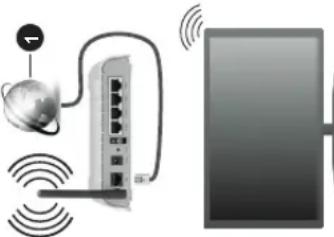
2,4 og 5 GHz-bänd er udviklet til at øge bändbredden.
Disse er optimeret for en lettere og hurtigere HD-
streaming af videoer, innovenbørsier og tradløs gaming.
- Hyppigheden og kanalen varierer afnængligt af amrådet.
omproduct.
- Transmissionshastigheden varierer afnængigt
at alstanden og antallet af formindringer mellem transmissionsprodukterne, konfigurationen af disse
produkter, radiobølgeforholdene, ledningstrafik og de
produkter, du bruger. Transmissionen kan også falde
ud eller blive afbrudt afhængigt af radiobølgeforhold
DECT-telefoner eller andre WLAN 11b-apparater.
Standardværdieme for övernørselsnastigheden er de teoretiske maksimumværdier for de trådlæs
de teorotiete maksimmuniversario, for de tranhos
Dansk - 56 -
Tilslutningsmuligheder
Kabelforbundet forbindelse
Tilslutning til et kabelne
- Du skal have et modem eller en router, som er
tilsluttet en aktiv bredbandsforbindelse.
- Slut dit TV til dit modem eller din router via et
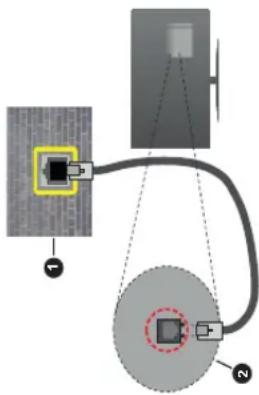
ethernet-kabel. Der er en LAN-port bag på (bagsiden)
all dit tv.
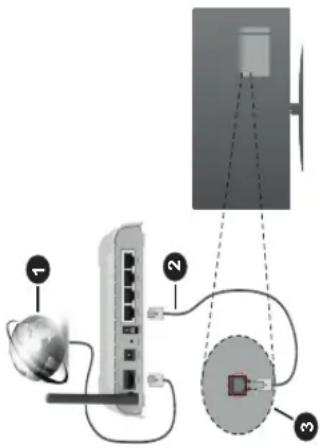
-
ISP-bredbändsforbindelse
-
LAN (Ethernet)-kabel
-
LAN-indgangen på bagsiden af TV'et
For at konfigurere kablede indstillinger, sevenligst
afsnittet
- Du vil måske være i stand til at forbinde dit TV
til dit LAN-netværk, afhængigt af dit netværks
konfiguration. I et sådant tilfælde skal du bruge
et Ethernet-kabel til a netværkets stikkontakt.
-
Netværksstik i væggen
-
LAN-indgangen på bagsiden af TV'et
Konfiguration af kabelforbundne
enhedsindstillinger
Netværkstype
Netværkstypen kan vælges som Kabelforbundet
enhed, Trådløs enhed eller Deaktiveret i
Dansk - 55 -
| Eksterne undertekster | |
| Endelse Specifikationer | |
| .ssa SubStation Alpha | |
| .ass Advanced SubStation Alpha | |
| .srt Subripper | |
| .sub Micro DVD / SubViewer | |
| .sub + .idx VOBSub | |
| .txt Micro DVD / TMPlayer / MPL2 | |
| .mpl MPL2 | |
| .smi Sami | |
| .jss JACOSUB | |
| .ttml TTML | |
| .txt / .sub DVDUNDERTEKST | |
| .lrc - | |
| Interne undertekster | |
| Endelse | Specifikationer |
| .mkv VOBSub | |
| .mkv ASS / SSA / TEXT | |
| .dat, .mpg, .mpeg, .vob DVD- | Undertekst |
| .mp4 DVD undertekst, TEKST | |
Når du tilslutter udstyrtil stikkene på dit TV ved brug af et DVI-konverteringskabel(DVI til HDMI kabel - medfølger ikke), kan du referere til følgende information om opløsning.
| 56Hz 60Hz 66Hz 70Hz 72Hz 75Hz | ||||||
| 640x400 | x | |||||
| 640x480 | x | x | x | |||
| 800x600 | x | x | x | x | x | |
| 832x624 | x | |||||
| 1024x768 | x | x | x | x | x | |
| 1152x864 | x | x | x | |||
| 1152x870 | x | |||||
| 1280x768 | x | x | ||||
| 1360x768 | x | |||||
| 1280x960 | x | x | ||||
| 1280x1024 | x | |||||
| 1400x1050 | x | |||||
| 1440x900 | x | x | ||||
| 1600x1200 | ||||||
| 1680x1050 | ||||||
| 1920x1080 | ||||||
| standarder. De er ikke de faktiske hastigheder på datatransmission.• Den placering, hvor overførslen er mest varierer afhængigt af brugsmiljøet.• Den trådløse funktion i TVet understøtter 802.11 a, b, g og n-type modemmer. Det anbefales kraftigt, at du bruger IEEE 802.11n kommunikationsprotokollen for at undgå eventuelle problemer, mens du ser videoer.• Du skal ændre dit modems SSID, når der er andre modemer i nærheden med samme SSID kan det støde på forbindelsesproblemer. kabelforbundet forbindelse i stedet, hvis du oplever problemer med den trådløse forbindelseKonfiguration af trådløse enhedsindstillingerAbn menuen Netværk og vælg Netværkstype til Trådløs enhedfor at starte tilslutningsprocessen.Fremhæv Scan Wireless Networks og tryk på OK for at starte en søgning efter tilgængelige netværk. Alle fundne netværk vil blive opført. Marker et netværk på listen, og tryk på OK for at forbinde.Bemærk:Visa modemet understøtter N-tilstand, skal du ændre indstillingerne for N-tilstanden.Hvis det valgte netværk er beskyttet adgangskode, skal du indtaste den rigtige kode, ved at bruge det virtuelle tastatur. Du kan tastatur via navigationsknapperne og knappen på fjernbetjeningen.Vent, indtil IP-adressen vises på skærmen.Det betyder, at forbindelsen nu er etableret. afbryde forbindelsen til en trådløst netværk, skal du fremhæve Netværkstype og tryk venstre eller højre for at indstille som Deaktiveret.Hvis din router har WPS, kan du direkte forbindels til routerer uden at indtaste en adgangskode eller tilføje netværket først. Vælg "Tryk WPS på din Wi-Fi router", og tryk på OK. Gå til din modem/routerenhed, og tryk på WPS-knappen på den for at oprette forbindelsen. Du får vist en forbindelsesbekræftelse på dit TV, når enhederme har parret sig. Vælg JA for at forsætte. Ingen yderligere konfiguration er påkrævet.Fremhæv Internethighedhestest og tryk på knappen OK for at kontrollere din internetforbindelses hastighed. Fremhæv Avancerede Indstillinger og tryk på OK-knappen, for at åbne den avancerede indstillingsmenu. Brug retningstaster og numeri taster for at indstille. Tryk på knappen Gem og tryk OK for at gemme indstillingerne, når du er færdig.Anden informationStatus af forbindelsen vil blive vist som eller Ikke forbundet og den aktuelle IP-adresse, hvis en forbindelse er etableret. | Tilslutning til din mobile enhed via LAN• Hvis din mobile enhed har WLAN-funktionen, kan du effektide den til dit TV via en router, for at få adgang til inholdet på din enhed. Til dette skal din mobiltelefon have en hensigtsmæssig delingssoftware.Tilslut dit TV til din router ved at følge trinene nævnt i afsnittene ovenfor.Bagefter skal du forbinde din mobiltelefon med routeren og derefter aktivere deling af software på din mobiltelefon. Vælg derefter filer, som du gerne vid del med dit TV.BrugHvis forbindelsen er etableret korrekt, bør du nu få adgang til de delte filer på din mobiltelefon via AVS(audio video sharing)-funktionen i dit TV.Fremhæv AVS-indstillingen i menuen Kilder, og tryk på OK. De tilgængelige medieserverenheder i netværket vises. Vælg din mobile enhed og tryk på knappen OK for at fortsætte.Trådløse• Hvis den er tilgængelig, kan du hente en virtuel fjernbetjeningesapplikation på din mobile enhedsapplikationsudbyders server.Bemærk:Denne funktion understøttes muligvis ikke af alle mobile enheder.Händtering af kundeoplysningerBnædu belter internetforbindelsesfunktionen på dette TV OFer at have accepteret Panasonic servicevilkår / privatlivspolitik (i det følgende benævnt vilkår og betingelser mv.), kan kundeoplysninger om brugen af denne enhed indsamles og bruges i henhold til vilkår og beefgelser mv..For nærmere oplysninger om servicevilkår / privatlivspolitik, se [HJEM] Indstillinger> Beskyttelse af personlige oplysningerKundens personlige oplysninger kan gemmes på dette TV af TV-selskaber eller applikationsudbydere. Før du reparerer, overfører eller kasserer dette TV, skal du slette alle de oplysninger, der er optaget på dette TV, i henhold til følgende procedure.[HJEM] Installation> Forstegangsin installationKundeinformation kan indsamles af udbyderen via applikationer stillet til rådighed af tredjeparter på dette TV eller websted. Bekræft venligst vilkår og betingelser mv. på forhånd.• Panasonic vil ikke blive holdt ansvarlig for at indsamle eller bruge kundeoplysninger via applikationer fra tredjepart på dette TV eller hjemmeside.• Når du indtaster dit kreditkortnummer, navn osv., Skal du være særlig opmærksom på leverandørensFortundedighed.• Registreret information kan registreres i leverandørens server mv. Før du reparerer, overfører eller kasserer dette TV, skal du sørge for at slette | oplysningerne i henhold til leverandørens vilkår og betingelser.Wake ONWake-on-LAN (WoL) og Wake-on-Wireless LAN (WoWLAN) er standarder, der gør det muligt for en enhed at blive tændt eller vækket af en netværksbesked. Meddelelsen sendes til enheden ved hjælp af et program, der udføres på en fjernenhed, der er tilsluttet det samme lokale netværk, såsom en smartphone.Dit tv er WoL- og (WoWLAN)-kompatibelt, Denne funktion kan være deaktiveret underforstegangsinstationen. For at aktivere denne funktion indstilles Wake On-indstilling i Netværks-muenen til On. Det er nødvendigt, at både enheden, hvorfra netværksbeskeden skal sendes til TV'et, og TV'et er tilsluttet det samme netværk. Wake On funktionen understøttes kun for Android OS enheder og kan kun anvendes via YouTube og Netflix applikationer.For at kunne bruge denne funktion til TV og fjernbetjeningen skal enheden tilsluttes mindst en gang mens TV'et er tændt. Hvis TV'et er slæt fra forbindelsen skal være genoprettet næste gang den er tændt. Ellers denne funktion vil ikke være tilgængelig. Dette gælder ikke, når TV'et er slæt i standby-mode. Hvis du vil have dit TV til at forbruge mindre strøm i standbytilstand, kan du deaktivere denne funktion ved at sætte Wake On-indstillingen som Fra.TilslutningsfejlfindingTrådløst netværk ikke tilgængelig• Sørg for at dit netværks firewalls tillader TV'ets trådløse forbindelse.• Prøv at søge efter trådløse netværk Netværks-menuskærmen.Hvis det trådløse netværk ikke fungerer korrekt, skal du prøve at bruge dit hjems kabelnetværk. Se afsnittet Kabelforbindelse for yderligere oplysninger om processen.Hvis TV'et ikke fungerer ved hjælp af kabelforbindelsen, skal du kontrollere modemet (routeren). Hvis routeren ikke er fejlbehæftet, skal du kontrollere dit modems internetforbindelse.Forbindelsen er langsomSe brugervejledningen til dit trådløse modet at få oplysninger om det interne service forbindelseshastighed, signalkvalitet og andre indstillinger. Du skal have en højhastighedsforbindelse til dit modem.Forstyrrelse under afspilningen eller langsomme reaktionerI så fald kan du forsøge følgende: | Hold mindst tre meters afstand fra mikrobølgeovne, mobiltelefoner, Bluetooth-enheder eller WLAN kompatible enheder. Prøv at ændre den aktive kanal på WLAN-routeren.Internetforbindelse ikke tilgængelig / Audio-Video-deling virker ikkeHvis MAC-adressen (et unikt identifikationsnummer) på din PC eller modem er permanent registren er det muligt, at dit TV ikke kan oprette forbindelse til internett. I et sådant tilfælde godkendes MA adressen hver gang, når du opretter forbindels til internett. Dette er en sikkerhedsforanstaltning mod uautoriseret adgang. Da TV'et har sin eg MAC-adresse, kan din internetudbyder ikke bekræfte MAC-adressen på dit TV. Af denne grund kan dit TV ikke oprette forbindelse til internett. Kontakt di internetudbyder og bed om oplysninger om, hvordan du tilslutter en anden enhed, som f.eks. dit T internett.Det er også muligt, at forbindelsen ikke er tilgængelig som følge af et firewall-problem. Hvis du mer dette forårsager dit problem, skal du kontakte internetudbyder. En firewall kan være grunden til et forbindelses- og registreringsproblem under brug af TV'et i Audio-Video-delingstilstand eller under søgning via Audio-Video-delingsfunktionen.Ugyldigt domæneSørg for at du allerede er logget på din PC med et autoriseret brugernavn/adgangskode og kontroller endvidere at dit domæne er aktivt, inden du nogen som helst filer i dit medieserver-program på din PC. Hvis domænet er ugyldigt, kan det give problemer, mens du søger efter filer i Audio-Video-delings-tilstand.Brug af Audio-Video-delingsnetværkstjenesteAudio-Video-delings-funktionen er en standard, der letter visningsprocessen for digital elektronik og gør det mere bekvemt at bruge på et hjemmenetværk.Denne standard giver dig mulighed for at få og afspille billeder, musik og videoer lagret på medieserveren, som er tilsluttet til dit hjemmenetværk.1. Server software installationAudio Video-Deling funktionen kan ikke bruges, hvis serverprogrammet ikke er installeret på din PC eller hvis den krævede medieserver software ikke er installeret på den tilhørende enhed. Forbered venligst din PC med et ordentligt server-program.2. Tilsluttning til et kabelforbundet eller trådløst forbindelseKapitlerne Kablet/trådløs forbindelse for detaljerede oplysninger om konfiguration. |
| 3. Aktiver Audio Video-delingIndtast menuen Indstillinger> System>Mere og aktiver AVS- indstillingen.4. Afspilning af delte filer via mediebrowseren Fremhæv AVS-indstillingen i menuen Kilder ved at bruge retningsknapperne, og tryk på OK . Tilgængelige medieserverenheder i netværket vil blive angivet. Vælg en og tryk på OK for at fortsætte. Mediebrowseren vises derefter.Se Media Browser menuvalget for yderligere information om filafspilning.Hvis der opstår et problem med netværket, skal du slukke for dit TV på stikkontakten og tænde det igen. Trick-funktion og spring undersløttes ikke med Audio-Video-delings funktionen.PC/HDD/Media Player eller andre enheder, der er kompatible, bør være forbundet med kabel for højere afspilningskvalitet.Brug en LAN-forbindelse for hurtigere fildeling mellem andre enheder såsom computere.Bemærk: Der kan være nogle PC'er der kan ikke være i stand til at udnyite Audio-Video-delingsfunktionen grund at administrator- og sikkerhedsindstillinger (såsom virksomheds-PC'er).AppsDu kan få adgang til de programmer, der er installeret på dit TV fra Apps-menuen. Marker en app og tryk på OK for at fortsætte.For at administrere de apps, der er installeret på dit TV, tilføj nye apps fra markedet eller for at se alle tilgængelige apps i fuldskærmstilstand, marker indstillingen Tilføj flere og tryk på OK . Ved hjælp af dette menupunkt kan du tilføje en installeret app til Home-menuen, lancering eller fjerne det. Fjernede apps vil ikke længere være tilgængelige i menuen Apps . Du kan også tilføje nye apps fra markedet. For at komme ind på markedet fremhæves indkebskurv-logoet placeret øverst til venstre på skærmen og tryk på OK . Tilgængelige apps på markedet vises. Brug retningsknapper til at markere en app, og tryk på OK . Fremhæv Tilføj til apps valg og tryk på OK igen for at tilføje den valgte app til Apps- menuen.For hurtig adgang til Tilføj mere , kan du trykke internet-knappen på fjernbetjeningen, hvis denne knap er tilgængelig.Bemærkninger:Mullige applikationsfathængige problemer kan skyldes tjenesteudbyderen.Tredjeparts-internettjenester kan ændre sig, albrydes eller begrænses når som helst. | InternetbrowserFor at bruge Internetbrowseren, gå først til Apps- for menuen. Start derefter internetbrowserapplikationen, som har et orange farvet logo med jordens symbol på det.I det første skærmbillede af browseren, vil miniaturer af de foruddefinerede (hvis nogen) links til websteder til rådighed blive vist som hurtigopkaldsmuligheder sammen med rediger hurtigopkald og Tilføj til hurtigopkald muligheder.Du kan bruge piletasterne på fjernbetjeningen eller en tilsluttet mus til at navigere i webbrowseren. For at se browserindstillingsbjælken, flyt markøren til toppen af siden eller tryk på knappen Tilbage/Retur. Historik, Faner og bogmærker muligheder og browserbjælke, som indeholder forrige/næste knapper, knappen Opdater, adressen/søgelinien, Hurtigopkald og Opera knapper er til rådighed.For at tilføje et ønsket website til Hurtigopkald listen for hurtig adgang, flyt cursoren til toppen af siden eller tryk på Tilbage/Retur knappen. Browserbjælken vises, Fremhæv Hurtigopkald - #### knappen, og tryk på Knappen OK. Vælg derefter Tilføj til hurtigopkald indstilling, og tryk på knappen OK. Udfyld felterne for Navn og adresse, marker OK og tryk på OK-knappen, for at tilføje. Mens du er på det websted, du vil føje til listen over Hurtigopkald, fremhæv Opera knappen, og tryk på knappen OK. Vælg derefter Tilføj til hurtigopkald indstilling i undermenuen, og tryk på knappen OK igen. Navn og adresse vil blive fyldt automatisk i henhold til det websted, du besøger. Fremhæv OK, og tryk på OK-knappen, for at tilføje.Du kan også bruge Vewd-menupunkterne til at styre browseren. Fremhæv Vewd-knappen, og tryk på knappen OK for at se tilgængelige sidespecifikke og generelle indstillinger.Der er forskellige måder at søge eller besøge hjemmesider ved hjælp af webbrowseren.Indtast adressen på et websted (URL) ind i søgningen/adressebjælken og fremhæv knappen Send på det virtuelle tastatur og tryk på knappen OK for at besøge webstedet.pIndtast nøgleord ind i søgningen/adressebjælken og fremhæv knappen Send på det virtuelle tastatur og tryk på knappen OK for at besøge de relaterede websteder.Fremhæv et hurtigopkalds-miniature-billede og tryk på knappen OK, for at besøge den tilhørende hjemmeside.Dit TV er kompatibelt med USB-mus. Forbind din mus eller trådløse museadapter til USB-indgangen på dit tv for lettere og hurtigere navigation.Nogle internetsider indeholder flash-indhold. Disse er ikke understøttet af browseren. | Tv'et understøtter ikke downloadprocesser fra internettet via webbrowseren.Alle steder på internettet måske ikke understøttet til følge webstedet kan der opstå problemer med inhold. I nogle tilfælde kan videoindhold måske ikke kunne afspilles.HBBTV-systemHbbTV (Hybrid Broadcast Broadband TV) er en ny industristandard, der problemfrit kombinerer TV-tjenester, der leveres via signaler med tjenester, der leveres via bredbånd, og giver også adgang til ydelser forbeholdt internettet, til forbrugere, der anvender tilsluttede TV og Set-Top-bokse. Tjenester, der leveres gennem HbbTV omfatter traditionelle TV-kanaler, catch-up-tjenester, video-on-demand, EPG, interaktiv reklame, personalisering, afstemninger, spil, sociale netværk og andre multimedieapplikationer.HbbTV-applikationer er tilgængelige på kanaler, hvor de signaleres af TV-selskabet (i øjeblikket forskellige kanaler på Astra broadcast HbbTV-applikationer). TV-selskabet markerer en applikation som "autostart", og denne vil blive startet automatisk af platformen. Autostart-applikationer starts generelt med et lille rødt knapikon, for at underrette brugeren om, at der er en HbbTV-applikation på denne kanal. Tryk på den røde knap for at åbne programsiden. Når siden vises, kan brugeren gå tilbage til den oprindelige røde knapikontilstand ved at trykke på den røde knap igen. Brugeren kan skifte mellem det røde knapikontilstand og fuld UI-tilstand for applikationen ved at trykke på den røde knap. Det skal bemærkes, at skiftefunktionen via den røde knap er leveret af applikationen, og nogle applikationer kan opføre sig anderledes.Hvis brugeren skifter til en anden kanal, mens en HbbTV-applikation er aktiv (enten i tilstanden med rød knapikon eller tilstanden med fuldt UI) kan følgende situationer forekomme.• Applikationen fortsætter med at køre.• Applikationen deaktiveres.• Applikationen deaktiveres og en anden autostart-applikation med rød knap kan blive aktiveret.HbbTV tillader at applikationerne kan hentes både fra bredbånd og som signal. TV-selskabet kan aktivere begge metoder eller kun én af dem. Hvis platformen ikke har en aktiv bredbåndsforbindelse, kan platformen stadig åbne applikationer, der sendes via udsendelser. Applikationerne med rød autostart-knap indeholder normalt links til andre applikationer. Brugeren kan skifte til andre applikationer med de leverede links. Applikationerne skal indeholde en måde, hvorpå de kan slukke sig selv. Normalt bruges Afslut-knappen til dette.HbbTV-applikationer bruger tasterne på fjernbetjeningen til at interagere med brugeren. Når en HbbTV-applikation åbnes, ejes visse taster af | applikationen. For eksempel vil et numerisk kanalvalg muligvis ikke fungere på en tekst-TV-applikation, hvor tallene indikerer tekst-TV-sider.HbbTV kræver AVI-streamingfunktion til platformen. Der findes utallige applikationer, som tilbyder VOD (video on demand) og catch-up TV-tjenester. Brugeren kan bruge tasterne afspl, pause, stop, fremadspoling og tilbagespoling på fjembetjeningen til at interagere med AV-indholdet.Bemærk: Du kan aktivere eller deaktivere denne funktion fra menuen Mere i System>Indstillinger. Afhængigt af modellen på dit tv og det vägte landvalg i første gangs installation kan denne funktion være tilgængelig i menuen Indstillinger> System> Beskyttelse af personlige oplysninger i stedet for menuen Indstillinger> System> Mere.DVB funktionalitetsoplysningerDenne DVB-modtageren er kun egnet til brug i det land, som det er designet til at blive brugt i.Selv om denne DVB-modtageren i overensstemmelse med de nyeste DVB-specifikationer på tidspunktet for fremstilling, kan vi ikke garantere kompatibilitet med fremtidige DVB-transmissioner på grund af ændringer, der kan implementeres i broadcast signaler og teknologier.Nogle digitale fjernsyns funktioner er måske ikke tilgængelige i bestemte lande.Vi stræber hele tiden efter at forbedre vores produkter; derfor kan specifikationer ændres uden forudgående varsel.For rådgivning om hvor du kan købe tilbehør, skal du kontakte den butik, hvor du har købt udstyret. |
Märkning på produkten
med skruer, skru til skruene godt for a hindre at tv-en
- Batteriene må ikke utsettes for stor varme, som f.
eks. sollys, ild o.l.
ADVARSEL: Denne enheten er beregnet på
• TV-apparatet er beregnet for hjemmebruk o
- Støpselet må være lett tilgiengelig. Ikke plasse
TV, møbler etc. på strømledningen. En skade
deg elektrisk støt. Händter kabelen med støpselet,
andre ledninger. Når kabelen er skadet, må den
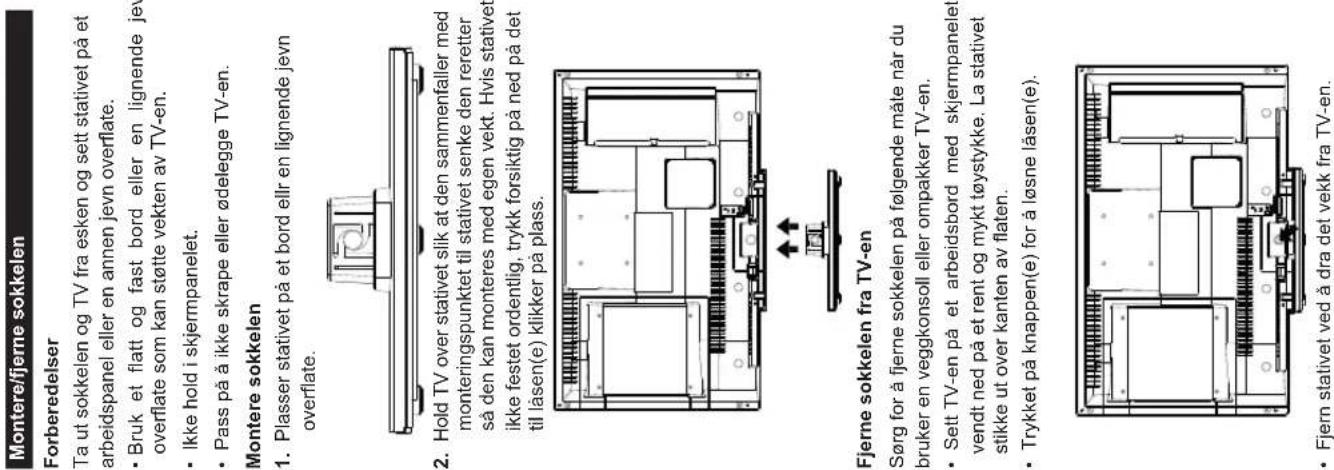
Ta ut sokkelen og TV fra esken og sett stativet på et arbeidspanel eller en annen jevn overflate.
- Bruk et flatt og fast bord eller en lignende jevn
- Ikke hold i skiermpanelet
• Pass på å ikke skrape eller ødelegge TV-en.
1. Plasser stativet på et bord ellr en lignende jevn
Hold TV over stativet slik at den sammenfaller med
monteringspunktet til stativet senke den reretter
så den kan monteres med egen vekt. Hvis stativet
ikke festet ordentlig, trykk forsiktig på ned på det
til låsen(e) klikker på plass.
1
(1) 12 (2) 12 (3)
1. 2. 3. 4. 5. 6. 7. 8. 9. 10. 11. 12. 13. 14. 15. 16. 17. 18. 19. 20. 21. 22. 23. 24. 25. 26. 27. 28. 29. 30. 31. 32. 33. 34. 35. 36. 37. 38. 39. 40. 41. 42. 43. 44. 45. 46. 47. 48. 49. 50. 51. 52. 53. 54. 55. 56. 57. 58. 59. 60. 61. 62. 63. 64. 65. 66. 67. 68. 69. 70. 71. 72. 73. 74. 75. 76. 77. 78. 79. 80. 81. 82. 83. 84. 85. 86. 87. 88. 89. 90.
III III III III
(1) 12 (2) 12 (3) 12 (4) 12 (5) 12 (6) 12 (7) 12 (8) 12 (9) 12 (10)
1. 2. 3. 4. 5. 6. 7. 8. 9. 10. 11. 12. 13. 14. 15. 16. 17. 18. 19. 20. 21. 22. 23. 24. 25. 26. 27. 28. 29. 30. 31. 32. 33. 34. 35. 36. 37. 38. 39. 40. 41. 42. 43. 44. 45. 46. 47. 48. 49. 50. 51. 52. 53. 54. 55. 56. 57. 58. 59. 60. 61. 62. 63. 64. 65. 66. 67. 68. 69. 70. 71. 72. 73. 74. 75. 76. 77. 78. 79. 80. 81. 82. 83. 84. 85. 86. 87. 88. 89. 90. 91.
图 1
(1)基因通过控制 通过控制____,____的合成来控制代谢过程,进而控制生物体的性状。
TT
[Figure]
Sørg for å fjerne sokkelen på følgende måte när du
bruker en veggkonsoll eller ompakker TV-en.
- Sett TV-en på et arbeidsbord med skjermpanelet
vendt ned på et rent og mykt tøystykke. La stativet atikke ut over konten av flaten.
- Stikke ut över kanten av flaten.
- Trykket på knappen(e) for å løsne läsen(e).
- Fjern stativet ved å dra det vekk fra TV-en.
Vedlikehold
kan lett bli skadet. Pass på så du ikke banker eller
- Ikke la kabinettet og sokkelen komme i kontakt med
veggen. Sørg alltid for at det ikke er elektriske
Batteriet må ikke svelges, etsefare
Hvis batterirommet ikke lukkes ordentlig, må du
Plasser aldri et fjernsynsapparat på et ustablt
- Röse, at fierneynsapparatet ikke hanger over
- Pase at fjernsynsapparatet ikke henger over kanten til støttende møbler.
- Ikke plasser fiernsynsapparatet på høve måbler
både møbel og fjernsynsapparatet til en støtte.
- Ikke la fjjernsynsapparatet stå på stoff eller la
Et apparat som er koblet til byggets jordingssystem
brannfare. Tilkobling til et TV-fordelingssystem må
Bildet er ikke midtstilt i VGA-kilde
AV og HDMI signal Kompatibilitet
| Kilde Støttede signaler Tilgjengelig | |||
| Bakside AV | PAL | O | |
| SECAM | O | ||
| NTSC4.43 | O | ||
| NTSC3.58 | O | ||
| YPbPr | 480i, 480p | 60Hz | O |
| 576i, 576p | 50Hz | O | |
| 720p | 50Hz, 60Hz | O | |
| 1080i | 50Hz, 60Hz | O | |
| HDMI | 480i, 480p | 60Hz | O |
| 576i, 576p | 50Hz | O | |
| 720p | 50Hz, 60Hz | O | |
| 1080i | 50Hz, 60Hz | O | |
| 1080p | 24Hz, 25Hz, 30Hz, 50Hz, 60Hz | O | |