
TH-65PB1EK - Fjernsyn PANASONIC - Gratis brugsanvisning og manual
Find enhedens vejledning gratis TH-65PB1EK PANASONIC i PDF-format.


Brugerspørgsmål om TH-65PB1EK PANASONIC
0 spørgsmål om dette apparat. Besvar dem du kender, eller stil dit eget.
Stil et nyt spørgsmål om dette apparat
Download vejledningen til din Fjernsyn i PDF-format gratis! Find din vejledning TH-65PB1EK - PANASONIC og tag din elektroniske enhed tilbage i hånden. På denne side er alle dokumenter nødvendige for brugen af din enhed offentliggjort. TH-65PB1EK af mærket PANASONIC.
BRUGSANVISNING TH-65PB1EK PANASONIC
Betjeningsvejledning
Betjening af skærmen
Interaktiv plasmaskærm
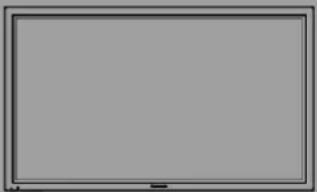
natural_image
Blank gray rectangular frame with no text, symbols, or markingsKære Panasonic-Kunde!
Velkommen i Panasonic-familien. Vi håber, at du får mange års glæde af din nye plasmaskærm.
Vi anbefaler, at du læser betjeningsvejledningen igennem, før du foretager justeringer; på den måde får du mest ud af produktet. Sørg for at opbevare betjeningsvejledningen inden for rækkevidde, hvis du på et tidspunkt skulle få brug for den.
Derudover er det vigtigt, at du gemmer din kvittering og noterer produktets modelnummer og serienummer i feltet på bagsiden af denne vejledning.
Besøg vor Panasonic website http://panasonic.net
Indhold
VIGTIGE SIKKERHEDSREGLER 3
Sikkerhedsforanstaltninger 4
3D-sikkerhedsforanstaltninger....7
Tilbehør 9
Batterier til fjernbetjeningen 9
Tilslutninger....10
Højttalertilslutning....10
Netledningstilslutning og fastgørelse, kabelfastgørelse....10
Tilslutning af videoudstyr 11
Tilslutning af VIDEO og COMPONENT /
RGB IN 11
HDMI-tilslutning 12
DVI-D IN-tilslutning 12
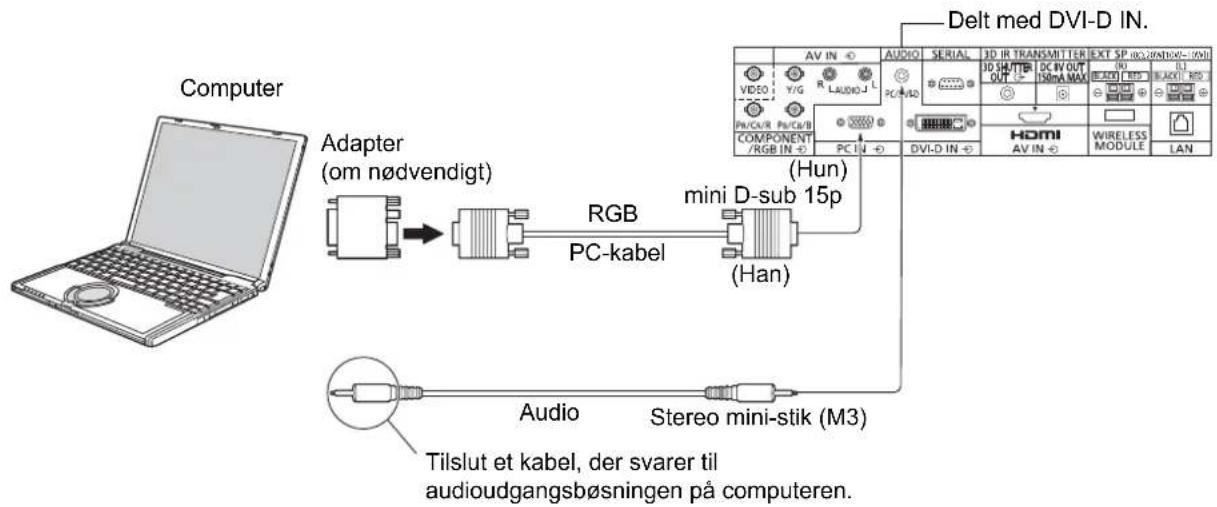
Sådan tilslutter du PC-indgangsbøsningerne ..... 13
Sådan tilslutter du bøsningen SERIAL 14
Valg af inputsignal 17
Grundlæggende betjeningsfunktioner .... 18
ASPECT-kontrol....20
Digital Zoom 21
Visning af 3D-billeder 22
Visning af 3D-billederne 22
Fejlfinding af 3D-briller ....23
Tabel over billeder, der kan ses for hvert 3D-billedformat, og kildebilledformatet ...... 23
Skærmmenuer vejledningen 24
Indstilling af Pos./Size (position/størrelse) ...... 25
Billedjusteringer 28
Avancerede indstillinger (Advanced settings)...... 29
Billedprofiler 30
Lagring af profiler 31
Indlæsning af profiler.... 32
Redigering af profiler 32
Lydjustering 33
SDI Sound Output (SDI-lydudgang) 33
Menu Setup 34
Day/Time Setup / On/Off Timer Setup 35
Day/Time Setup (indstilling af dato/klokkeslæt) ..... 35
On/Off Timer Setup (indstilling af til/fra-timer) ..... 35
Touch-Pen Mode 36
3D indstillinger 37
Pauseskærm (Til forhindring af
Indstilling af pauseskærmtider 39
Brugertilpasning af inputangivelse 44
OSD Language (skæmmenusprog) 46
Display orientation (Skærmretning) 46
Opsætning til multi-skærmdisplay 47
Sådan opsættes multi-skærmdisplay 47
Funktion til fjernbetjenings-id 48
Opsætning for Portrait (Portræt) 49
Sådan opsættes Portrait (Portræt) 49
Setup-menu for indgangssignaler 51
Component / RGB-in select 51
YUV / RGB-in select 51
Menuen Signal 52
Indstilling af menuen Options (Indstillinger) ..... 55
3D Safety Precautions
(Sådan skjules 3D-sikkerhedsforanstaltningerne) .... 58
Audio input select (Valg af lydindgang) 60
Input Search 61
Fejlfinding 62
Liste over formatindstillinger 63
Anvendelige indgangssignaler 64
Leveringstilstand....65
Kommandoliste for Weekly Command Timer ..... 66
Specifikationer....67
VIGTIGE SIKKERHEDSREGLER
ADVARSEL!
1) Produktet må ikke udsættes for dryp eller tilsprøjtning, da dette kan medføre brand eller elektrisk stød.
Anbring ikke beholdere med væske (blomstervaser, kopper, kosmetik el.lign.) oven på apparatet. (heller ikke på hylder osv. over apparatet)
Kilder til åben ild, f.eks. stearinlys, må ikke placeres på eller over apparatet.
2) Fjern ikke afskærmningen, da denne beskytter mod elektrisk stød. Der findes ingen komponenter bag afskærmningen, som du selv kan reparere. Service bør udføres af kvalificerede fagfolk.
3) Fjern ikke jordbenet i netstikket. Dette apparat er forsynet med et trefaset jordforbundet netstik. Dette stik kan kun tilsluttes en jordforbundet stikkontakt. Denne konstruktion er valgt ud fra sikkerhedsmæssige hensyn. Hvis du ikke kan sætte stikket i stikkontakten, bør du kontakte en elinstallatør.
4) For at forebygge elektrisk stød skal det sikres, at jordbenet på netledningens netstik er sikkert forbundet.
FORSIGTIG!
Dette apparat er beregnet til brug i miljøer, som er relativt frie for elektromagnetiske felter.
Hvis apparatet anvendes i nærheden af kilder med kraftige elektromagnetiske felter eller på steder, hvor elektrisk støj overlapper indgangssignalerne, kan det medføre billed-/lydforstyrrelser eller interferens, f.eks. støj.
For at undgå skader på apparatet bør det ikke opstilles i nærheden af kilder, der frembringer kraftige elektromagnetiske felter.
Varemærker
- VGA er et varemærke tilhørende International Business Machines Corporation.
- Macintosh er et indregistreret varemærke tilhørende Apple Inc., USA.
- SVGA, XGA, SXGA og UXGA er registrerede varemærker for Video Electronics Standard Association.
Selv om der ikke er foretaget speciel fremhævning af firma- eller produktvaremærker i teksten, er disse varemærker fuldt ud blevet respekteret. - HDMI, HDMI-logoet og High-Definition Multimedia Interface er varemærker eller registrerede varemærker tilhørende HDMI Licensing LLC i USA og i andre lande.
- "RealD 3D" er et varemærke tilhørende RealD.
Bemærk:
Lad ikke et stillbillede vises i længere tid, da dette kan bevirke, at en permanent billedbibeholdelse efterlades på plasmaskærmen.
Som eksempler på stillbilleder kan nævnes logoer, videospil, computerbilleder, teletekst og billeder, der vises i 4:3 format.
Sikkerhedsforanstaltninger
ADVARSEL!
■ Setup
Plasmaskærmen er udelukkende beregnet til brug sammen med følgende ekstratilbehør. Hvis produktet bruges sammen med andre typer ekstratilbehør, mister skærmen muligvis den fornødne stabilitet med risiko for personskader til følge.
(Alt det følgende tilbehør er fremstillet af Panasonic Corporation.)
• Hylde ..... TY-ST65P20
- Rullebord til skærm TY-ST65PF1
• Vægbeslag (vinkel) .....TY-WK65PR20
• BNC dobbelt video terminalkort .....TY-FB9BD
• HD-SDI-terminalkort .....TY-FB9HD
• HD-SDI-terminalkort med lyd .....TY-FB10HD
• Dobbelt Link HD-SDI-terminalkort .....TY-FB11DHD
• Dobbelt HDMI-terminalkort .....TY-FB10HMD
• DVI-D terminalkort .....TY-FB11DD
• AV-terminalboks .....TY-TB10AV
• INFRAR∅D 3D-SENDER .....TY-3D30TRW
• 3D-briller.....TY-EW3D3SE, TY-EW3D3ME, TY-EW3D3LE
- Elektronisk pen til interaktiv plasmaskærm ......TY-TPEN1PBW
- Trådløst modul ....ET-WM200E
Sørg altid for at få en fagmand til at udføre installationen.
Små produktdele kan give risiko for kvælning, hvis de sluges ved et uheld. Sørg for, at børn ikke kommer i nærheden af disse smådele. Smid unødvendige smådele og andre ting som f.eks. emballering, plastikposer og plastfolie ud, så du undgår, at børn leger med det og på den måde risikerer kvælning.
Anbring ikke plasmaskærmen på skrå eller ustabile flader, og sørg for, at plasmaskærmen ikke hænger over basens kant.
- Skærmen kan falde ned eller vippe forover.
Anbring ikke andre objekter oven på plasmaskærmen.
- Hvis der spildes vand på plasmaskærmen, eller der kommer fremmedlegemer ind i den, er der risiko for en kortslutning, der kan medføre brand eller elektrisk stød. Kontakt din lokale Panasonic-forhandler, hvis der kommer fremmedlegemer ind i plasmaskærmen.
- Hvis apparatet transporteres med dets skærmpanel vendende op eller ned, kan det interne kredsløb lide skade.
Udluftning må ikke forhindres med overdækning af udluftningsåbninger med genstander som f.e. aviser, bordduger og forhænger.
For tilstrækkelig ventilation;
Hvis du anvender hylden (ekstraudstyr), skal du sørge for, at der er en fri plads på 10 cm eller mere i toppen, til venstre og til højre, og 7 cm eller mere i bunden og der skal desuden være en fri plads mellem bunden af skærmen og gulvfladen. Hvis du anvender en anden opsætningsmetode, skal du følge instruktionerne for denne. (Hvis der ikke er nogen bestemt angivelse af installationsmålene i installationsmanualen, skal der laves et mellemrum på 10 cm eller mere øverst, nederst, til venstre og til højre og 7 cm eller mere ved bagsiden.)
Ved lodret installation af plasmaskærmen;
Skub strømafbryderen opad, når du installerer plasmaskærmen lodret.
Og indstil "Display orientation" til "Portrait" i menuen Setup. (se side 46)
■ Brug af plasmaskærmen
Plasmaskærmen er konstrueret til 220-240 V AC, 50/60 Hz.
Dæk ikke ventilationshullerne til.
- Det kan føre til overophedning af plasmaskærmen, hvilket kan forårsage brand eller beskadige skærmen.
Stik ikke fremmedlegemer ind i plasmaskærmen.
- Stik ikke metaldele eller brændbare dele ind i ventilationshullerne. Læg heller ikke sådanne dele oven på skærmen, da dette kan medføre brand eller elektrisk stød.
Lad være med at fjerne eller ændre afskærmningen på nogen måde.
- Plasmaskærmen indeholder dele med høj spænding, som kan give alvorlige elektriske stød. Kontakt din lokale Panasonic-forhandler, når skærmen skal efterses, justeres og repareres.
Sørg for en nem adgang til strømforsynings kilde.
Et apparat med KLASSE I-konstruktion skal sluttes til en stikkontakt i væggen med en beskyttende jordtilslutning.
- Dette kan medføre brand og elektriske stød.
- Hvis stikket ikke er sat helt i, kan det genereres høj varme, som kan forårsage brand. Hvis stikket er defekt, eller stikkontakten sidder løst, bør delene ikke anvendes.
Rør ikke ved netstikket med våde hænder.
- Dette kan medføre elektrisk stød.
Undgå handlinger, der kan beskadige netkablet. Hold fast i stikket, ikke ledningen, när netledningen trækkes ud.
- Undgå at beskadige netledningen, foretag ingen form for ændringer af den, anbring ikke tunge genstande oven på den, udsæt den ikke for varme, placer den ikke i nærheden af varme genstande, vrid den ikke, bøj den ikke overdrevent, og træk ikke i den. Anbring den ikke i nærheden af varme genstande. Undgå at vride den. Undgå at bøje den for meget. Undgå at trække i den. I modsat fald er der risiko for brand eller elektrisk stød. Hvis netledningen bliver beskadiget, bør den repareres på et autoriseret servicecenter.
Hvis plasmaskærmen ikke skal bruges i længere tid, bør netstikket trækkes ud af stikkontakten.
For at forhindre brand skal stearinlys og anden åben ild altid holdes væk fra produktet.

■ I tilfælde af problemer under brug
Hvis der opstår et problem (for eksempel manglende billede eller lyd), eller hvis der kommer røg eller en unormal lugt fra plasmaskærmen, skal netstikket omgående trækkes ud.
- Hvis du forsætter med at anvende plasmaskærmen i denne tilstand, er der risiko for brand og elektrisk stød. Når du er sikker på at røgudviklingen er standset, bør du kontakte din lokale Panasonic-forhandler, så de nødvendige reparationer kan blive foretaget. Det er yderst farligt selv at forsøge at reparere plasmaskæmen, og ethvert uautoriseret indgreb medfører bortfald af enhver garanti plasmaskærmen.
Hvis vand eller fremmedlegemer trænger ind i plasmaskærmen, hvis den tabes på jorden eller gulvet, eller hvis kabinettet bliver beskadiget, skal netstikket trækkes ud med det samme.
- Der er risiko for kortslutning, hvilket kan medføre brand. Kontakt din lokale Panasonic-forhandler i tilfælde af nødvendige reparationer.

FORSIGTIG!
■ Brug af plasmaskærmen
Anbring ikke dine hænder, dit ansigt eller genstande tæt på plasmaskærmens ventilationshuller.
- Der kommer varm luft ud af ventilationshullerne og toppen af plasmaskærmen er varm. Anbring ikke dine hænder eller dit ansigt eller andre objekter, som ikke kan tåle varme, på dette sted, da det kan medføre forbrændinger eller deformation.
Sørg for at trække alle kabler ud, inden plasmaskærmen fl yttes.
- Hvis plasmaskærmen flyttes, mens nogle kabler stadig er tilsluttet, kan disse kabler blive beskadiget, hvilket kan medføre brand og elektrisk stød.
Træk for en sikkerheds skyld stikket ud, før du foretager nogen form for rengøring.
- I modsat fald er der risiko for elektrisk stød.
Rengør netledningen med jævne mellemrum, så den ikke bliver helt støvet.
- Hvis der samler sig støv på netstikket, kan den deraf følgende fugtighed beskadige isoleringen, hvilket kan medføre brand. Træk netstikket ud, og tør det af med en tør klud.
Lad være med at brænde og skille batterier ad.
- Batterier må ikke udsættes for kraftig varme som f.eks. solskin, ild eller lignende.
Denne plasmaskærm udsender infrarøde stråler, og kan derfor påvirke andet kommunikationsudstyr, der udnytter infrarøde stråler.
Anbring sensorer for infrarøde stråler på et sted, hvor de ikke er udsat for direkte eller reflekteret lys fra plasmaskærmen.
Forsiden af skærmpanelet har fået en special overfladebehandling. Tør forsigtigt panelets overflade af med en blød, fnugfri klud.
- Hvis apparatets ydre er særligt snavset, skal det tørres af med en blød, fnugfri klud, som er dyppet i rent vand eller vand, i hvilket et neutralt rengøringsmiddel er fortyndet 100 gange, og tør derefter godt efter med en tør klud af den samme type, indtil apparatets ydre er tørt.
- Undgå at ridse eller ramme panelets overflade med fingernegle eller andre hårde genstande, da du ellers kan komme til at beskadige overfladen. Undgå desuden at overfladen kommer i kontakt med flygtige kemikalier, som for eksempel insektsprøjtemidler, opløsningsmidler og fortynder, da overfladen ellers kan blive beskadiget.
Hvis kabinettet bliver tilsmudset, kan du tørre det af med en blød, tør klud.
- Hvis kabinettet er meget beskidt, kan du vride kluden op i vand iblandet en smule neutralt rengøringsmiddel og bruge den til at tørre kabinettet af med. Brug derefter en tør klud til at gøre overfladen tør.
- Sørg for, at der ikke kommer rengøringsmidler i direkte kontakt med plasmaskærmsen overflade. Hvis der kommer dråber ind i enheden, kan det give problemer under brug.
- Undgå kontakt med flygtige kemikalier, som for eksempel insektsprøjtemidler, opløsningsmidler og fortynder, da kabinettets overflade ellers kan blive beskadiget, eller belægningen kan skulle af. Lad heller ikke kabinettets overflade være i kontakt med artikler lavet af gummi eller PVC i længere tid.
3D-sikkerhedsforanstaltninger
ADVARSEL!
■ Små dele
3D-briller indeholder små dele (batteri og specielt bånd, osv.) og skal holdes uden for børns rækkevidde for at forhindre, at de sluger dem.
■ Adskilning
3D-brillerne må ikke adskilles eller ændres.

FORSIGTIG!
Læs disse anvisninger omhyggeligt for at få anvende disse 3D-briller på en sikker og behagelig måde.
■ Brug til kommercielle anvendelser og offentlig fremvisning
En myndighedsperson bør viderebringe forholdsreglerne for brugen af 3D-briller til brugeren.
■ 3D-briller (sælges separat)
Undlad at tabe, udøve tryk på eller træde på 3D-brillerne.
Pas på, De ikke får en fi nger i klemme i 3D-brillernes hængselsområde.
Man bør være særligt opmærksom, når børn bruger 3D-brillerne.
3D-briller bør som retningslinje ikke bruges af børn, der er under 5 - 6 år.
Forældre eller værger skal holde fuldt opsyn med børn, og de skal sikre deres sikkerhed og helbred under hele brugen af 3D-brillerne.
■ Visning af 3D-indhold
Indhold til 3D-visning inkluderer kommercielt tilgængelige Blu-ray-disks, 3D-udsendelser, osv.
Når du forbereder dit eget 3D-indhold, bør du sikre dig, at det er korrekt fremstillet.
De bør ikke bruge 3D-brillerne, hvis De tidligere har haft problemer med overfølsomhed over for lys, hjerteproblemer, eller hvis De på nuværende tidspunkt har andre medicinske lidelser.
De bør straks holde op med at bruge 3D-brillerne, hvis De er træt, føler Dem utilpas eller oplever en eller anden form for ubehag.
Hold en pause på mellem 30 - 60 minutter efter at have set 3D-indhold på interaktive enheder, som for eksempel 3D-spil eller computere.
Pas på, du ikke rammer skærmen eller andre personer utilsigtet. Når De bruger 3D-brillerne, kan afstanden mellem brugeren og skærmen fejlbedømmes.
Hvis du ikke kigger på skærmen i et stykke tid, mens der vises 3D-billeder, kan 3D-brillerne muligvis blive slukket automatisk.
Hvis De lider af en eller anden type synsproblemer (nær-/langsynet, astigmatisme, synsforskelle i venstre og højre), bedes De venligst korrigere Deres syn, inden De bruger 3D-brillerne.
Hold op med at bruge 3D-brillerne, hvis De tydeligt kan se dobbeltbilleder, når der vises 3D-indhold.
3D-brillerne må ikke bruges på en afstand, der er mindre end den anbefalede afstand.
Se skærmen som minimum fra den anbefalede afstand (3 gange skærmens effektive højde).
Når det øverste og nederste område af skærmen bliver sort, som for eksempel film, skal De se skærmen på en afstand, der er 3 gange fjernere end højden af det aktuelle billede. (Dette gør afstanden tættere på end det herover anbefalede tal.)
■ 3D-briller (sælges separat) Brug
Inden De bruger 3D-brillerne, skal De sikre Dem, at ikke er genstande omkring brugeren, der kan gå i stykker, så De undgår utilsigtede beskadigelser eller personskader.
Fjern 3D-brillerne, inden De bevæger Dem rundt, så De ikke falder eller kommer ud for en personskade.
3D-brillerne må kun bruges til det beregnede formål og intet andet.
3D-brillerne må ikke bruges ved høje temperaturer.
3D-brillerne må ikke bruges, hvis de er fysisk beskadigede.
Undlad at bruge nogen form for enheder, der udsender infrarøde signaler nær 3D-brillerne, da disse kan få 3D-brillerne til at fungere forkert.
Undlad at bruge enheder (som for eksempel mobiltelefoner eller personlige transceivere), der udsender stærke elektromagnetiske bølger nær 3D-brillerne, da disse kan forårsage funktionsfejl af 3D-brillerne.
Hold straks op med at bruge 3D-brillerne, hvis der opstår en funktionsfejl eller en fejl.
Hold straks op med at bruge 3D-brillerne, hvis De oplever nogen form for rødme, smerte eller hudirritation omkring næsen eller tindingerne.
I sjælne tilfælde kan materialerne, der bruges i 3D-brillerne, forårsage en allergisk reaktion.
Tilbehør
Kontrollér, at du har fået det tilbehør og de dele, der er vist
Betjeningsvejledning
Batterier til fjernbetjening
N2QAYB000691
- elite Panaboard software
- elite Panaboard book
- Betjeningsvejledning Betjening af skærmen Netværksoperationer Betjeninger med elektronisk pen
- Erklæringer vedr. softwarelicenser GNU GENERAL PUBLIC LICENSE GNU LESSER GENERAL PUBLIC LICENSE
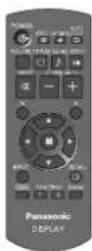
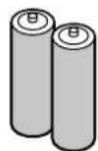
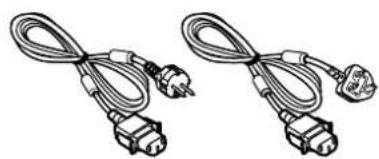
Netledning Spændet × 1
Elektronisk pennesæt
Se "Betjeningsvejledning, Betjeninger med elektronisk pen".
Brug ferritkernerne til at overholde EMC standarden. (se "Betjeningsvejledning, Netværksoperationer")
Batterier til fjernbetjeningen
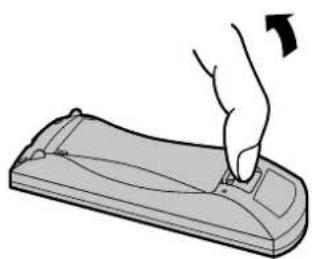
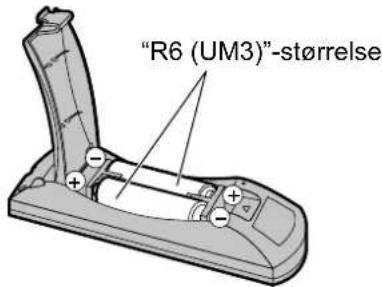
Kræver to R6 batterier.
- Træk i og hold krogen, og åbn derefter batteridækslet.
- Sæt batterierne i-vær opmærksom på den rigtige polaritet (+ og -).
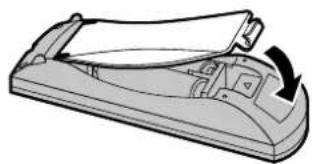
- Sæt dækslet tilbage på plads.
Hvis man bruger fjernbetjeningen meget, kan det anbefales at udskifte de gamle batterier med alkaliske batterier, der holder længere.

Advarsler i forbindelse med brug af batterier
Forkert installation kan medføre udsivning af batterivæske og ætsning, som vil beskadige fjernbetjeningen.
Bortskaffelse af batterier skal ske på en miljømæssigt forsvarlig måde.
Overhold følgende forholdsregler:
- Batterier skal altid udskiftes parvis. Brug altid nye batterier, när det gamle par udskiftes.
- Brug ikke et gammelt batteri sammen med et nyt.
- Bland ikke batterityperne (f.eks.: "Zinc Carbon" med "Alkaline").
- Forsøg ikke at oplade, kortslutte, adskille, opvarme eller brænde brugte batterier.
- Udskiftning af batterierne er påkrævet, når fjernbetjeningen kun virker sporadisk, eller ikke længere kan anvendes til at betjene plasmaskærmen.
- Lad være med at brænde og skille batterier ad.
- Batterier må ikke udsættes for kraftig varme som f.eks. solskin, ild eller lignende.
Tilslutninger
Højttalertilslutning
Bemærk:
Brug højttalere af typen 8 Ω/10 W.
text_image
1 Rød Sort Indsæt kernetråden, mens du trykker på grebet. 2 Rød Sort Træk grebet tilbage.Netledningstilslutning og fastgørelse, kabel-fastgørelse
Fastgøringsbånd til netledning
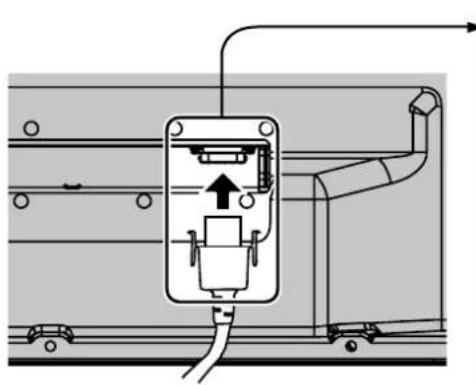
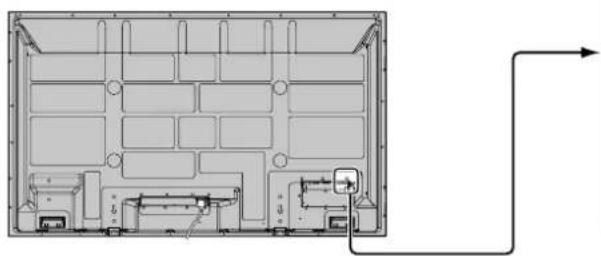
Sæt netledningen i displayenheden.
Sæt netledningen i, indtil den klikker på plads.
Bemærk:
Sørg for, at netledningen er låst på både venstre og højre side.
Træk netledningen ud
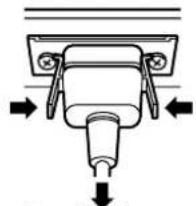
Træk netledningen ud ved at trykke på de to knapper.
Bemærk:
Når du tager netledningen ud af forbindelse, skal du sørge for at tage den ud af forbindelse ved stikkontakten først.
Brug af spændet
Fastgør eventuelle overskydende kabler med spændet efter behov.
Bemærk:
Der følger en klemme med denne enhed. Ved fastgørelse af kablet tre steder bør de købes separat.
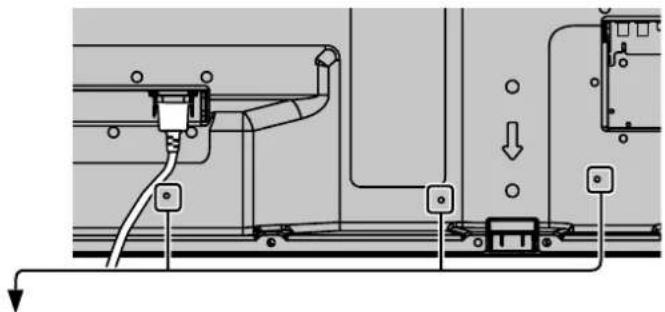
text_image
hul Sæt spændet ind i et hul. ① Blive ved med at trykke på låsen på begge sider ② låse2 Bind kablerne sammen
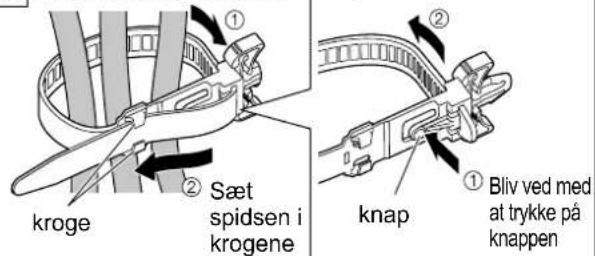
text_image
kroge ① ② Sæt spidsen i krogene knap ① Bliv ved med at trykke på knappenTilslutning af videoudstyr
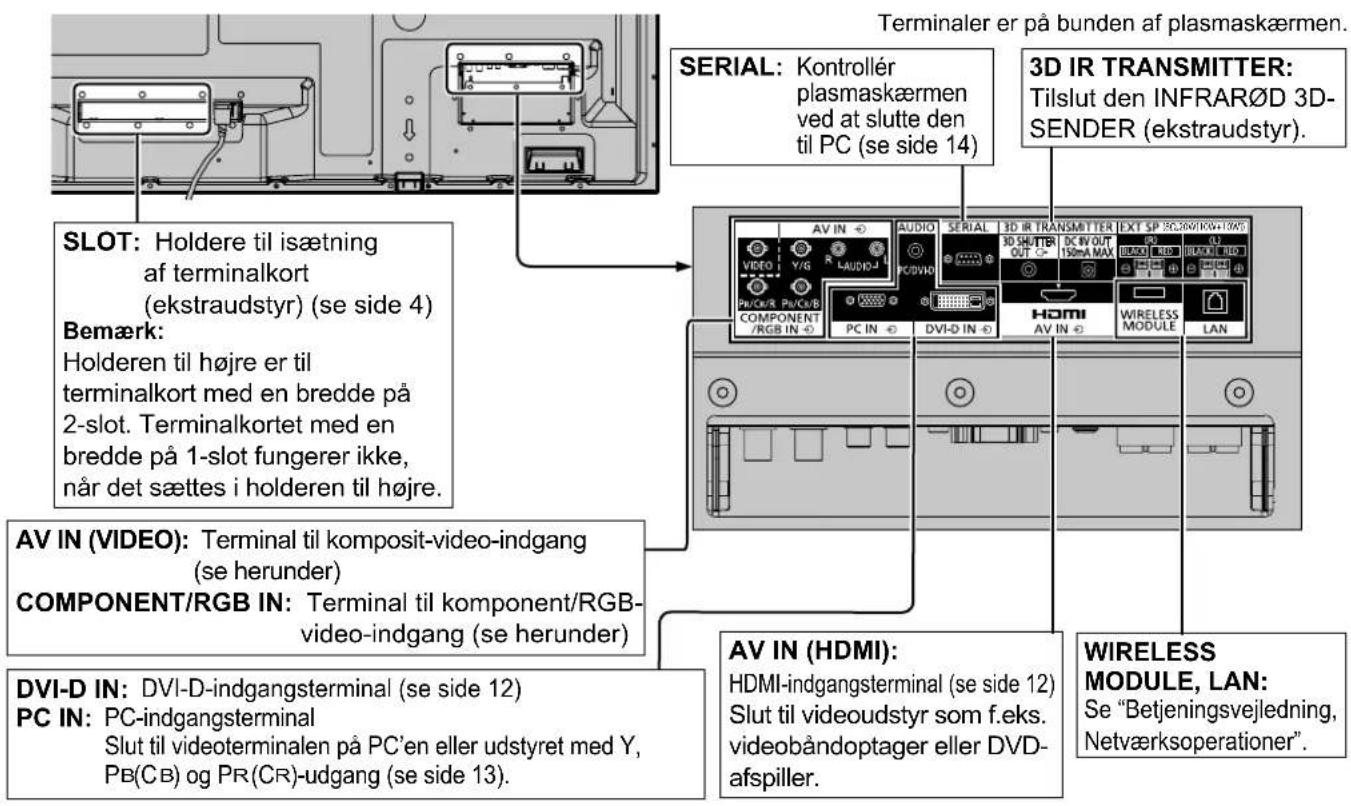
text_image
Terminaler er på bunden af plasmaskærmen. SERIAL: Kontrollér plasmaskærmen ved at slutte den til PC (se side 14) 3D IR TRANSMITTER: Tilslut den INFRARØD 3D- SENDER (ekstraudstyr). SLOT: Holdere til isætning af terminalkort (ekstraudstyr) (se side 4) Bemærk: Holderen til højre er til terminalkort med en bredde på 2-slot. Terminalkortet med en bredde på 1-slot fungerer ikke, når det sættes i holderen til højre. AV IN (VIDEO): Terminal til komposit-video-indgang (se herunder) COMPONENT/RGB IN: Terminal til komponent/RGB- video-indgang (se herunder) DVI-D IN: DVI-D-indgangsterminal (se side 12) PC IN: PC-indgangsterminal Slut til videoterminalen på PC'en eller udstyret med Y, Pb(CB) og PR(CR)-udgang (se side 13). AV IN (HDMI): HDMI-indgangsterminal (se side 12) Slut til videoudstyr som f.eks. videobåndoptager eller DVD- afspiller. WIRELESS MODULE, LAN: Se "Betjeningsvejledning, Netværksoperationer".Tilslutning af VIDEO og COMPONENT / RGB IN
Bemærk:
Det viste ekstraudstyr, kabler og adapterstik følger ikke med dette sæt.
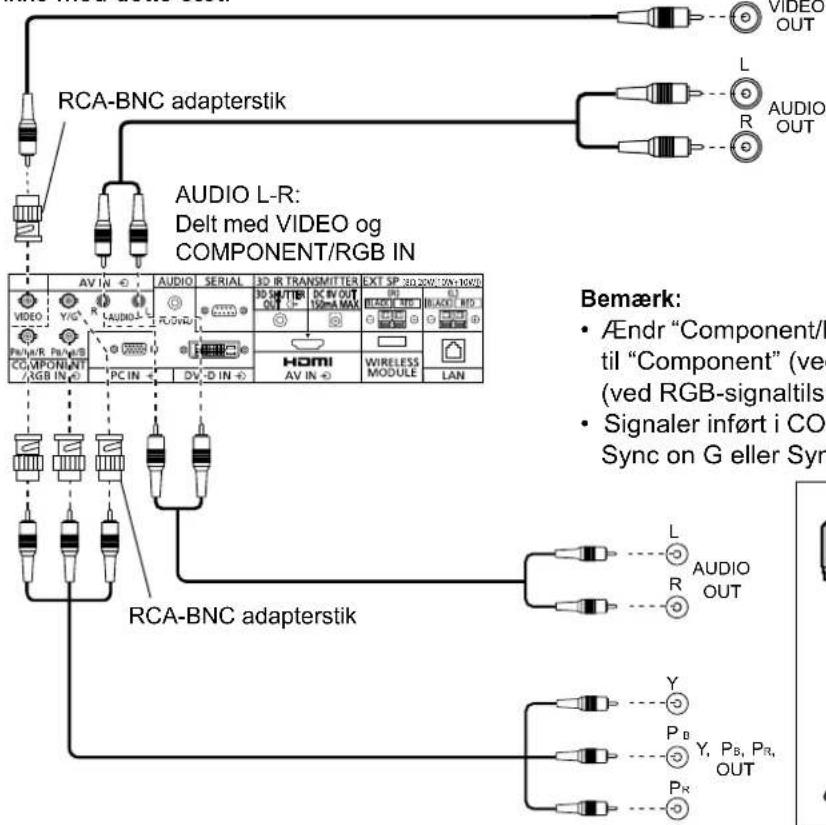
text_image
RCA-BNC adapterstik AUDIO L-R: Delt med VIDEO og COMPONENT/RGB IN AV IN AUDIO SERIAL 3D IR TRANSMITTER EXT SP 3D-200V (7W+10W) 3D SHUTTER OUT DC IV OUT 150mA MAX RCA BRT BIAS RCA BRT HDMI AV IN WIRELESS MODULE LAN PC IN DV IN Bemærk: • Endr "Component/R til "Component" (ved (ved RGB-signaltils) • Signaler inført i COI Sync on G eller Syn L AUDIO R OUT Y P_B Y, P_B, P_R, OUT P_R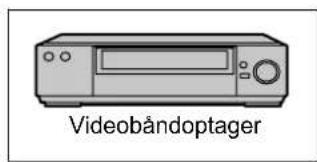
text_image
VideobändoptagerBemærk:
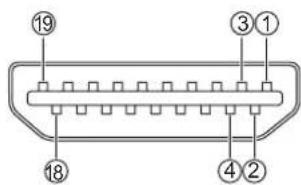
| Ben-nr. | Signalbetegnelse | Ben-nr. | Signalbetegnelse |
| 1 | T.M.D.S Data2+ | 11 | T.M.D.S ur afskærmet |
| 2 | T.M.D.S Data2 afskærmet | 12 | T.M.D.S ur- |
| 3 | T.M.D.S Data2- | 13 | CEC |
| 4 | T.M.D.S Data1+ | 14 | Reserveret (N.C. på enhed) |
| 5 | T.M.D.S Data1 afskærmet | ||
| 6 | T.M.D.S Data1- | 15 | SCL |
| 7 | T.M.D.S Data0+ | 16 | SDA |
| 8 | T.M.D.S Data0 afskærmet | 17 | DDC/CEC Jord |
| 9 | T.M.D.S Data0- | 18 | +5V effekt |
| 10 | T.M.D.S ur+ | 19 | Detektering af varmt stik |
| AV IN | AUDIO | SERIAL | 3D IR TRANSMITTER | EXT SP (RQ) (INTO-V) | |||
| 3D SHUTTER OUT | DC IR OUT 15mA MAX | BLACK RED | BLACK RED | ||||
| VIDEO V/6 | V/6 | PC/DVD | |||||
| Pt/Cr/R Pt/Cr/B | |||||||
| COMPONENT /RGB IN | PC IN | DVI-D IN | H-2 HTM AV IN | WIRELESS MODULE | |||
text_image
⑲ ③① ④② ⑱ ⑭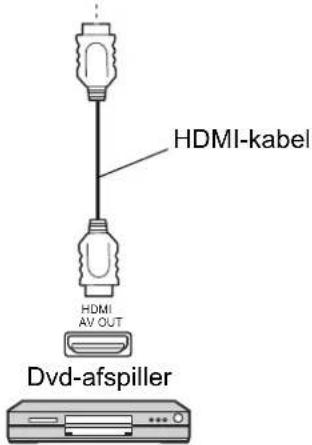
text_image
HDMI-kabel HDMI AV OUT Dvd-afspillerBemærk:
Vist ekstraudstyr og HDMI-kabel leveres ikke med dette udstyr.
DVI-D IN-tilslutning
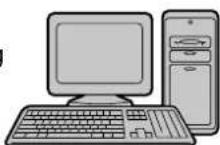
Computer med DVI-D videoudgang
Layout for DVI-D indgangsstikben
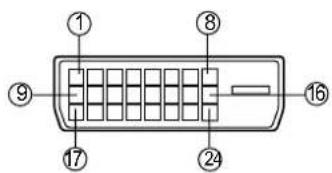
Illustration af tilslutningsport
| Ben-nr. | Signalbetegnelse | Ben-nr. | Signalbetegnelse |
| 1 | T.M.D.S. data 2- | 13 | —— |
| 2 | T.M.D.S. data 2+ | 14 | +5 V DC |
| 3 | T.M.D.S. data 2 afskærmet | 15 | Jord |
| 4 | —— | 16 | Detektering af varmt stik |
| 5 | —— | 17 | T.M.D.S. data 0- |
| 6 | DDC ur | 18 | T.M.D.S. data 0+ |
| 7 | DDC data | 19 | T.M.D.S. data 0 afskærmet |
| 8 | —— | 20 | —— |
| 9 | T.M.D.S. data 1- | 21 | —— |
| 10 | T.M.D.S. data 1+ | 22 | T.M.D.S. ur afskærmning |
| 11 | T.M.D.S. data 1 afskærmet | 23 | T.M.D.S. ur+ |
| 1224 | —— | ○ | T.M.D.S. ur- |
Bemærk:
- Det viste ekstraudstyr, kabler og adapterstik følger ikke med dette sæt.
- Anvend DVI-D kablet, som modsvarer DVI-standarden. Billedforringelse kan forekomme, afhængigt af længden eller kvaliteten af kablet.
Sådan tilslutter du PC-indgangsbøsningerne
flowchart
graph LR
    A["Computer"] --> B["Adapter (om nødvendigt)"]
    B --> C["RGB PC-kabel"]
    C --> D["mini D-sub 15p (Hun)"]
    D --> E["Audio"]
    D --> F["Stereo mini-stik (M3)"]
    F --> G["Tilslut et kabel, der svarer til audioudgangsbøsningen på computeren."]
    H["Delt med DVI-D IN."] --> I["AV IN → AUDIO SERIAL 3D IR TRANSMITTER EXT SP 0028/000-0001"]
    H --> J["PC-IN → HDMI AV IN → WIRELESS MODULE LAN"]
Bemærk:
- Med hensyn til de typiske PC-indgangssignaler, som er beskrevet i listen med anvendelige signaler (se side 64), er indstillingsværdier som f.eks. for standardbilledpositionerne og -størrelserne allerede gemt i dette apparat. Det er muligt at tilføje op til otte PC-indgangssignaler, som ikke står på listen.
- De computersignaler, som kan anvendes som indgangssignaler, er signaler med en horizontal scanningsfrekvens på mellem 15 og 110 kHz og en vertikal scanningsfrekvens på mellem 48 og 120 Hz. (Hvis signalerne imidlertid overstiger 1.200 linjer, vises billedet ikke korrekt.)
- Skærmopløsningen er maksimalt 1.440 × 1.080 punkter, når formatindstillingen er sat til "4:3", og 1.920 × 1.080 punkter, når formatindstillingen er sat til "16:9". Hvis skærmopløsningen overstiger disse maksimalværdier, vil det muligvis ikke være muligt at vise fine detaljer med tilstrækkelig klarhed.
- PC-indgangsbøsningerne er DDC2B-kompatible. Hvis den tilsluttede computer ikke er DDC2B-kompatibel, skal du ændre computerens indstillinger i forbindelse med tilslutningen.
- Visse PC-modeller kan ikke sluttes til apparatet.
- Det er ikke nødvendigt at anvende en adapter til computere med en DOS/V-kompatibel mini D-sub 15P-bøsning.
- Den viste computer tjener udelukkende som eksempel.
- Det viste ekstratilbehør og de viste kabler følger ikke med apparatet.
- De horisontale og vertilkale scanningsfrekvenser for PC-signaler må ikke indstilles, så de ligger over eller under det angivne frekvensområde.
- Komponentindgang er mulig med ben 1, 2, 3 i Mini D-sub 15P stik.
- AEndr "Component/RGB-in select" indstillingen i menuen "Setup" til "Component" (ved komponent-tilslutning) eller til "RGB" (ved RGB-signaltilslutning). (se side 51)
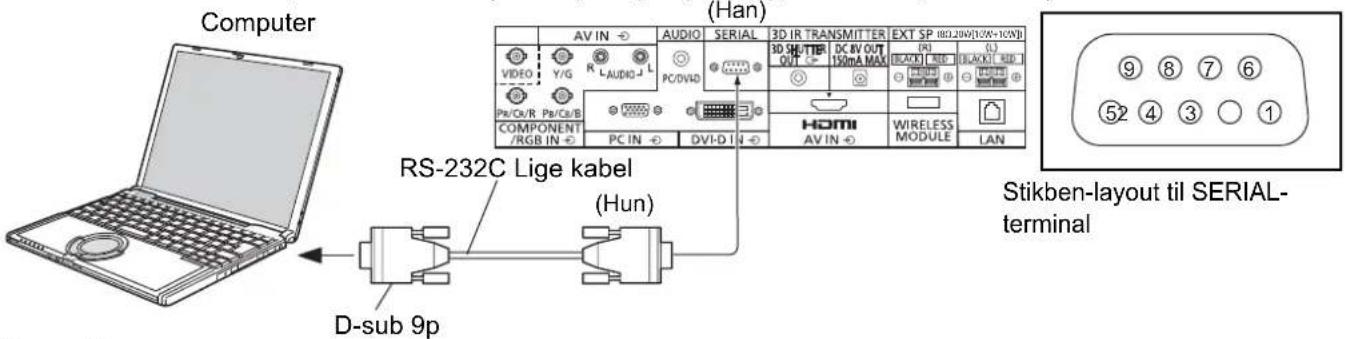
Sådan tilslutter du bøsningen SERIAL
SERIAL-bøsningen bruges, når du styrer Plasmaskærm ved hjælp af en computer.
Bemærk: Hvis du vil benytte seriel kontrol til dette apparat, skal du sørge for at indstille "Control I/F Select" i menuen "Network Setup" til "RS-232C". (se "Betjeningsvejledning, Netværksoperationer")
text_image
Computer AV IN AUDIO SERIAL 3D IR TRANSMITTER EXT SP 100.20V(10W-10W) (R) L VIDEO Y/G R L-AUDIO-J-L PC/DVID 3D SHUTTER OUT DC AV OUT 150mA MAX BEAUT BEAD BEACUT BEAD Ps/Cr/R Ps/Cr/B COMPONENT /RGB IN PC IN DVI-DI HDMI AV IN WIRELESS MODULE LAN RS-232C Lige kabel (Hun) Stikben-layout til SERIAL- terminal D-sub 9pBemærk:
- Anvend det lige kabel RS-232C til at slutte computeren til plasmaskærmen.
- Den viste computer tjener kun som illustrationseksempel.
- Det viste ekstratilbehør og de viste kabler følger ikke med apparatet.
SERIAL-bøsningen opfylder RS-232C-interface
specifi kationen, så det er muligt at styre plasmaskærmen ved hjælp af en computer, som er sluttet til denne bøsning.
Computeren kræver en software, som gør det muligt at sende og modtage kontroldata, som opfylder nedenstående betingelser. Brug et computerprogram, f.eks. et programmeringssprog, til at udvikle softwaren. Oplysninger om dette finder du i dokumentationen til computerprogrammet.
| Signalniveau RS-232C-kompatibel | |
| Synkronisering Asynkron | |
| Baud-hastighed | 9600 bps |
| Paritet | Ingen |
| Tegnlængde | 8 bit |
| Stop-bit | 1 bit |
| Flowkontrol | - |
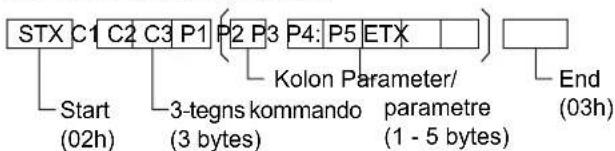
Basisformat for kontroldata
Overførslen af kontroldata fra computeren starter med et STX-signal efterfulgt af kommandoen, parametrene og til sidst et ETX-signal i nævnte rækkefølge. Hvis der ikke er nogen parametre, er det ikke nødvendigt at sende parametersignalet.
text_image
STX C1 C2 C3 P1 (P2 P3 P4: P5 ETX) Start (02h) 3-tegns kommando parametre (3 bytes) (1 - 5 bytes) Kolon Parameter/ End (03h)Bemærk:
- Hvis der transmitteres flere kommandoer, er det vigtigt, at du venter på denne enheds svar på den første kommando, inden den næste kommando sendes.
- Hvis den forkerte kommando sendes ved en fejltagelse, vil denne enhed sende en "ER401" kommando tilbage til computeren.
- S1A og S1B i Command IMS er kun til rådighed, när et dobbelt indgangsterminalkort er tilsluttet.
- Kontakt din lokale Panasonic-forhandler for at få detaljerede instruktioner i brug af kommandoer.
Disse signalnavne er dem i computer-specifi kationerne.
Kommando
| Kommando | Parameter | Kontroloplysninger |
| PON | Ingen | Tændt |
| POF | Ingen | Slukket |
| AVL | ** | Lydstyrke 00 - 63 |
| AMT | 0 | Mute slået fra |
| 1 | Mute slået til | |
| IMS | Ingen | Valg af indgang (Toggle-skift) |
| SL1 | SLOT-indgang (SLOT INPUT) | |
| S1A | SLOT-indgang (SLOT INPUT A) | |
| S1B | SLOT-indgang (SLOT INPUT B) | |
| VD1 | VIDEO-indgang (VIDEO) | |
| YP1 | COMPONENT/RGB IN-indgang (COMPONENT) | |
| HM1 | HDMI-indgang (HDMI) | |
| DV1 | DVI-D IN-indgang (DVI) | |
| PC1 | PC IN-indgang (PC) | |
| NW1 | Netværksindgang (NETWORK) | |
| DAM | Ingen | Valg af skærmindstilling (Toggle-skift) |
| ZOOM | Zoom, Zoom1 | |
| FULL | 16:9 | |
| JUST | Just, Just1 (For Video/SD/HD-signal) | |
| NORM | 4:3, 4:3 (1) | |
| ZOM2 | Zoom2 (For Video/SD/HD-signal) | |
| ZOM3 | Zoom3 (For Video/SD/HD-signal) | |
| SJST | Just2 (For HD-signal) | |
| SNOM | 4:3 (2) (For HD-signal) | |
| SFUL | 4:3 Full (For HD-signal) | |
| 14:9 | 14:9 (For Video/SD/HD-signal) |
Når strømmen er slukket, reagerer denne skærm kun på PON kommando.
Tilslutning af netledningen til plasmaskærmen.
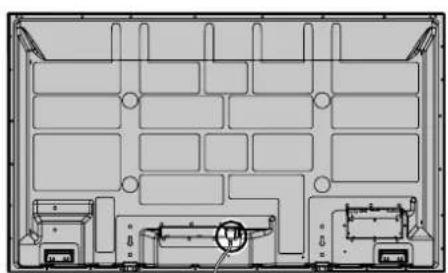
Sæt netstikket i en stikkontakt i væggen
Bemærk:
- Formen på netstik varierer fra land til land.
Netstikket, der er vist til højre, er derfor muligvis af samme type som det, der sidder på dit apparat. - Når du tager netledningen ud af forbindelse, skal du sørge for at tage den ud af forbindelse ved stikkontakten først.
Tryk på afbryderen på plasmaskærmen for at tænde for apparatet.
Statuslampe: Grøn
[Opstart af netværket]
Det tager lidt tid, før netværket starter op, umiddelbart efter at strømmen er blevet tændt.
I løbet af dette tidsrum er "Network Setup" i menuen "Setup" nedtonet og kan ikke justeres.
![PANASONIC TH-65PB1EK - [Opstart af netværket] - 1](/content/2026/05/869620/images/5bee7ca8ebea3df980862da97fb75fa41ba3ee418e890841d25765ce70eb51d2.jpg)
text_image
Statuslampe Fjernbetjeningssensor![PANASONIC TH-65PB1EK - [Opstart af netværket] - 2](/content/2026/05/869620/images/cae408723f5bd686e827228ed75aa94bff96dd21fcacde666e20005037822c5d.jpg)
Tryk på ☺ afbryderknappen på fjernbetjeningen for at slukke plasmaskærmen.
Statuslampe: Rød (standby)
Tryk på afbryderknappen på fjernbetjeningen for at tænde plasmaskærmen.
Statuslampe: Grøn
Sluk for strømmen til plasmaskærmen ved at trykke på ∅kontakten på apparatet, när plasmaskærmen er tændt eller i Standby-indstilling.
Bemærk:
Mens den strømbesparende funktion Power management er i drift, lyser statuslampen Orange, når apparatet er i afbrudt tilstand.
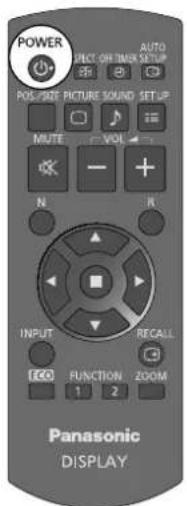
text_image
POWER SELECT OR INNER SETUP POS-SIZE PICTURE SOUND SET UP MUTE VOLT N R INPUT RECALL ECO FUNCTION ZOOM 1 2 Panasonic DISPLAYNår der tændes for apparatet for første gang
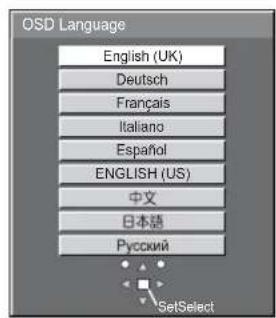
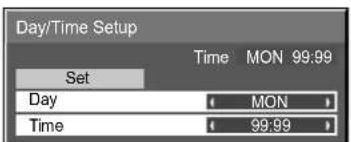
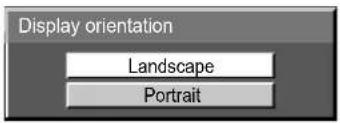
Nedenstående skærm vil komme frem, när der tændes for apparatet for første gang.
Vælg posterne med fjernbetjeningen. Knapperne på selve apparatet kan ikke anvendes.
OSD Language (skæmmenusprog)
text_image
OSD Language English (UK) Deutsch Français Italiano Español ENGLISH (US) 中文 日本語 Русский SetSelect
Day/Time Setup (indstilling af dato/klokkeslæt)
text_image
Day/Time Setup Set Time MON 99:99 Day MON Time 99:99
Display orientation (Skærmretning)
text_image
① Vælg sproget. ② Indstil.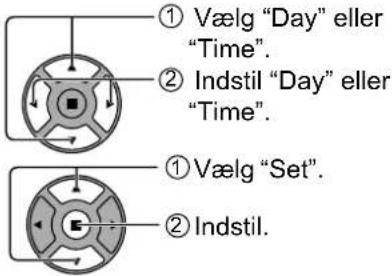
text_image
① Vælg "Day" eller "Time". ② Indstil "Day" eller "Time". ① Vælg "Set". ② Indstil.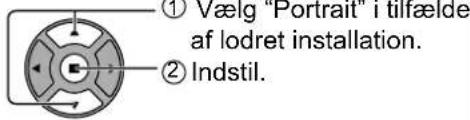
text_image
① Vælg "Portrait" tilfælde af lodret installation. ② Indstil.Bemærk:
- Når posterne først er indstillet, vil skærmene ikke komme frem, når der næste gang tændes for apparatet.
- Efter indstillingen kan posterne ændres i de følgende menuer.
OSD Language (skæmmenusprog) (se side 46)
Day/Time Setup (Indstilling af KLOKKESLÆT) (se side 35)
Display orientation (Skærmretning) (se side 46)
Følgende meddelelse vises eventuelt, när der tændes for enheden:
3D sikkerhedsforholdsregler
Slå 3D sikkerhedsforholdsreglerne til, hvis du leverer 3D-billeder til et uspecificeret publikum i forretningsøjemed eller til andet formål.
Hvis "3D Function" i "3D Settings" er indstillet til "On", vises der en adverselsmeddelelse, hver gang der tændes for strømmen. (se side 37)
Forholdsregler for No activity power off
Hvis "No activity power off" i Setup-menuerne står på "Enable", vises der en advarselsmeddelelse, hver gang strømmen tændes. (se side 46)
Visningen af disse meddelelser kan indstilles med følgende menu: Menuen Options
3D Safety Precautions (se side 58)
Power On Message (se side 57)
Valg af inputsignal
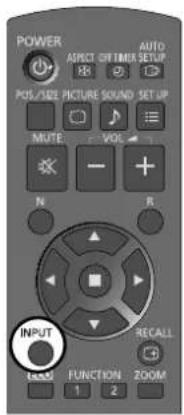
INPUT

Tryk her for at vælge det inputsignal, der skal afspilles fra det udstyr, som er sluttet til plasmaskærmen.
Indgangssignalerne ændres som følger:

text_image
→ PC COMPONENT* DVINETWORK → HDMIVIDEOPC: PC-indgangsterminal i PC IN.
NETWORK: Netværksindgang i LAN eller WIRELESS MODULE.
VIDEO: Videoindgangsterminal i AV IN (VIDEO).
COMPONENT*: Komponent- eller RGB-indgangsterminal i COMPONENT/RGB IN.
HDMI: HDMI-indgangsterminal i AV IN (HDMI).
DVI: DVI-indgangsterminal i DVI-D IN.
* "COMPONENT" bliver muligvis vist som "RGB" afhængigt af indstillingen af "Component / RGB-in select". (se side 51)
Når der er installeret et terminalkort som ekstraudstyr:

text_image
→PC VIDEO HDMI DVINETWORK COMPONENTSLOT INPUT → → —SLOT INPUT: Indgangsterminal i terminalkort
Bemærk:
Når der installeres et terminalkort, som ikke er kompatibelt med plasmaskærmen, vises "Non-Compatible Function Board".
text_image
POWER AFFECT OR TIME SETUP POS/SIZE PICTURE SOUND SET UP MUTE VOL N R INPUT RECALL FUNCTION ZOOM 1 2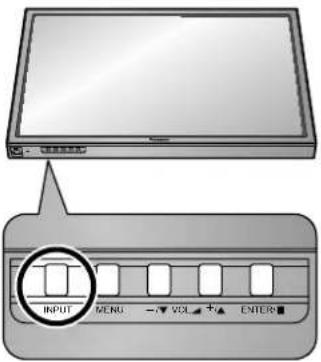
text_image
INPUT MENU -▼ VCL +▲ ENTERNår der installeres et terminalkort med dobbelt indgangsterminal:

flowchart
graph LR
    A["PC"] --> B["NETWORK"]
    B --> C["SLOT INPUT A"]
    C --> D["SLOT INPUT B"]
    D --> E["VIDEO"]
    E --> F["COMPONENT"]
    F --> G["HDMI"]
    G --> H["DVI"]
SLOT INPUT A, SLOT INPUT B: Dobbelt indgangsterminal i terminalkort.
Bemærk:
- Det er også muligt at vælge ved at trykke på knappen INPUT på enheden.
- Udsender lyden, som den er indstillet i "Audio input select" i menuen Options. (se side 60)
- Vælg indstillingen, så denne passer med signalerne fra den kilde, der er tilsluttet til Component-/RGB-indgangsbøsningerne. (se side 51)
- Billedbibeholdelse (efterbillede) kan forekomme på plasmaskærmpanelet, hvis et stillbillede får lov at stå på panelet i længere tid. Den funktion, som gør skærmen en smule mørkere, aktiveres for at forhindre billedbibeholdelse (se side 62). Denne funktion er ikke den perfekte løsning på problemet billedbibeholdelse.
Grundlæggende betjeningsfunktioner
Hovedapparatet
text_image
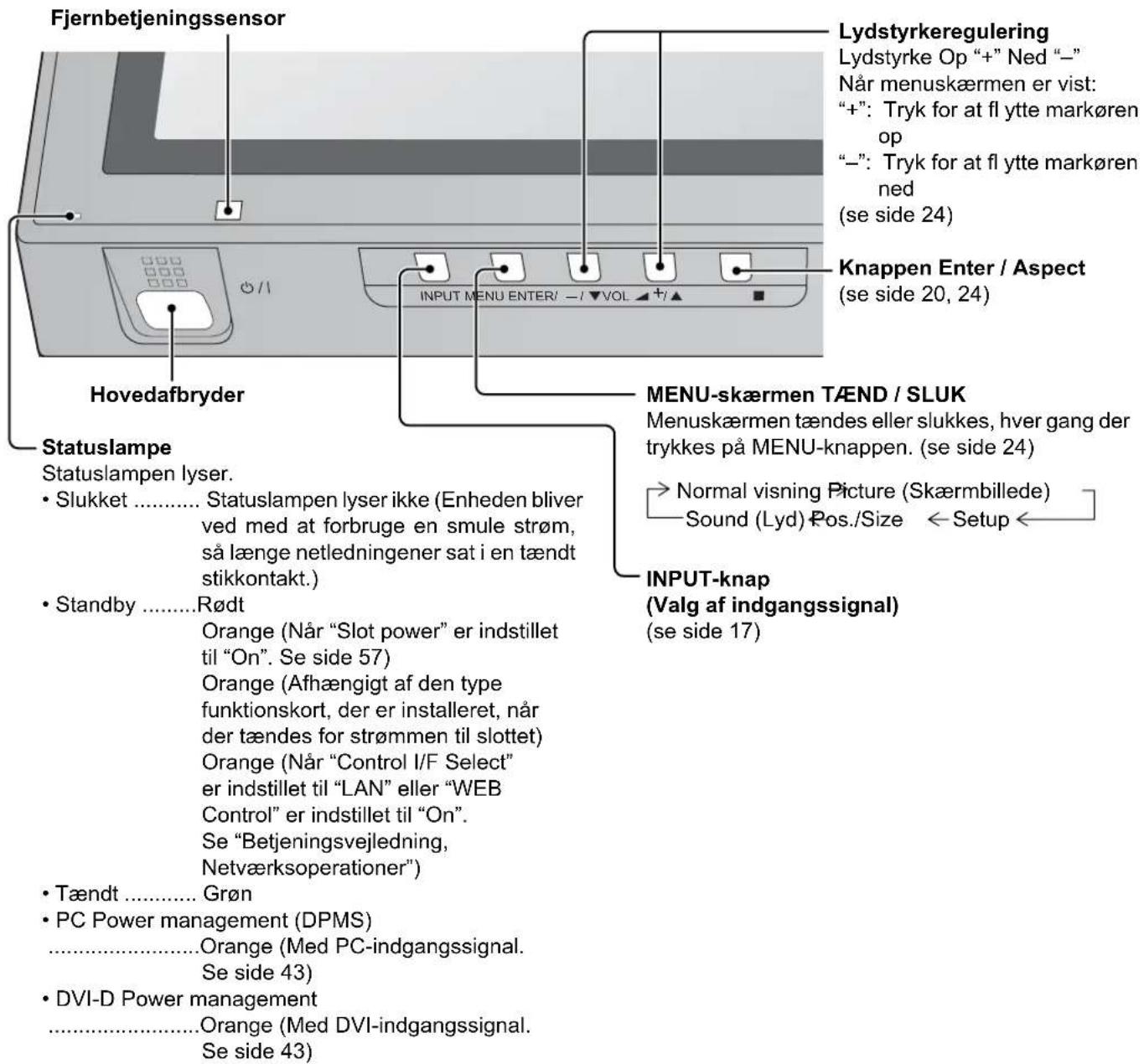
Fjernbetjeningssensor Hovedafbryder Statuslampe Statuslampen lyser. • Slukket ...... Statuslampen lyser ikke (Enheden bliver ved med at forbruge en smule strøm, så længe netledningener sat i en tændt stikkontakt.) • Standby ......Rødt Orange (Når "Slot power" er indstillet til "On". Se side 57) Orange (Afhængigt af den type funktionskort, der er installeret, når der tændes for strømmen til slottet) Orange (Når "Control I/F Select" er indstillet til "LAN" eller "WEB Control" er indstillet til "On". Se "Betjeningsvejledning, Netværksoperationer") • Tændt ...... Grøn • PC Power management (DPMS) ......Orange (Med PC-indgangssignal. Se side 43) • DVI-D Power management ......Orange (Med DVI-indgangssignal. Se side 43) LYdstyrkeregulering Lydstyrke Op "+" Ned "-" Når menuskærmen er vist: "+" : Tryk for at fl ytte markøren op -"-": Tryk for at fl ytte markøren ned (se side 24) Knappen Enter / Aspect (se side 20, 24) INPUT MENU ENTER/ -/ ▼VOL ▲+▲ MENU-skærmen TÆND / SLUK Menuskærmen tændes eller slukkes, hver gang der trykkes på MENU-knappen. (se side 24) → Normal visning Picture (Skærmbillede) Sound (Lyd) Pos./Size ← Setup ← INPUT-knap (Valg af indgangssignal) (se side 17)text_image
OFF TIMER-knap Du kan indstille plasmaskærmen til at skifte til standby efter et bestemt tidsrum. Ved at trykke på knappen gentagne gange kan du skifte mellem 30 minutter, 60 minutter, 90 minutter og 0 minutter (funktionen er deaktiveret). →30 min→60 min→90 min 0 min (Annullér)← Når der er 3 minutter tilbage før et tidsrum udløber, vil teksten "Off timer 3 min" begynde at blinke. I tilfælde af et strømsvigt deaktiveres funktionen. ACTION-knap Tryk for af foretage valg. ASPECT-knap Tryk for at vise ASPECTmenu. (se side 20) Standby-knap (TÆND / SLUK) Plasmaskærmens netledning skal først sættes i en stikkontakt, og derefter skal der tændes på hovedafbryderen på skærmen, før denne knap virker efter dens hensigt (se side 15). Tryk på denne knap for at tænde for plasmaskærmen fra Standby-indstilling. Tryk på knappen igen for at slukke for plasmaskærmen til Standby-indstilling. Knappen POS./SIZE (position/størrelse) (se side 25) PICTURE-knap (se side 28) Lyd til/fra (mute) Tryk på denne knap for at koble lyden ud. Tryk igen for at få lyden til at vende tilbage. Lyden aktiveres også igen, når der slukkes for strømmen, eller lydstyrken reguleres. N-knap (se side 27, 28, 29, 33) POSITION-knapper INPUT-knap Tryk for at vælge indgangssignal sekventielt. (se side 17) ECO MODE (ECO) Tryk for at skifte opsætningsstatus ECO MODE. (se side 43) FUNCTION-knapper (FUNCTION) (se side 45) AUTO SETUP-knap Justerer automatisk skærmens position/størrelse. (se side 25) SET UP-knap (se side 34) SOUND-knap (se side 33) Lydstyrkeregulering Tryk på knapperne lydstyrke op "+" eller lydstyrke ned "-" for hhv. at hæve og sænke lydstyrken. R-knap (se side 24) Tryk på R knappen for at vende tilbage til den foregående menuskærm. RECALL-knap Tryk på knappen "RECALL" for at få vist systemets aktuelle status. ① Indgangssignalangivelse ② Aspect-tilstand (se side 20) Under 3D-billeder (se side 37) Lydinput (se side 60) Profi Inavn (se side 32) Betjening af NANODRIFT Saver (se side 41) ③ Berøringstilstand med pen On/ Off (se side 36) ④ Off timer Off timer-indikatoren vises kun, når off timer er blevet aktiveret. ⑤ Urdisplay (se side 57) ECO COMPONENT Touch-Pen On 10:00 Off timer 5min Digital Zoom (se side 21)ASPECT-kontrol
Plasmaskærmen giver dig mulighed for at se billedet i dets maksimale størrelse, herunder widescreen-biografformat.
Bemærk:
Vær opmærksom på, at hvis du anbringer skærmen på et offentligt sted i kommercielt øjemed eller til offentlig fremvisning og derefter anvender funktionen til valg af formatindstillinger til at mindske eller udvide billedet, kan du overtræde ophavsretten i loven om ophavsret. Det er forbudt at vise eller ændre ophavsretsligt beskyttet materiale, som tilhører andre personer, til kommercielle formål uden forudgående tilladelse fra ejeren af ophavsretten.
Tryk flere gange for at flytte gennem aspektindstillingerne: Se "Liste over formatindstillinger" angående detaljer om formatindstillingen (side 63).
[fra apparatet]
![PANASONIC TH-65PB1EK - [fra apparatet] - 1](/content/2026/05/869620/images/0f7cb3497eb98f77a2399742b4bbbc8c72aaf5e3c71dd1f1f9db1023273c3e3d.jpg)
Aspektindstillingen skifter hver gang der trykkes på ENTER-knappen.
For VIDEO (S Video) signalindgang:
![PANASONIC TH-65PB1EK - [fra apparatet] - 2](/content/2026/05/869620/images/3a7e10bc124967a0343e0d001b4bc1cb95242c4d1e6cb0e80dcf384457f24c7c.jpg)
text_image
→4:3 Zoom1 16:9Zoom2 Zoom3-14:9 Just → → → —![PANASONIC TH-65PB1EK - [fra apparatet] - 3](/content/2026/05/869620/images/01d299c6c79f112df56b2caf7fb1e3843c178556bdefd933cf0e9a1908db06aa.jpg)
text_image
POWER ASPECI TIMER SETUP POS/SIZE PICTURE SOUND SETUP MUTE VOLT N R INPUT RECALL ECO FUNCTION ZOOM 1 2 Panasonic DISPLAYFor PC-signalindgang:
![PANASONIC TH-65PB1EK - [fra apparatet] - 4](/content/2026/05/869620/images/af06f970091dfa4c6263c2d7d091bbe490f00c0efae1feca71de6858b8bd6f65.jpg)
For SD-signalindgang (525 (480) / 60i • 60p, 625 (575) / 50i • 50p):
![PANASONIC TH-65PB1EK - [fra apparatet] - 5](/content/2026/05/869620/images/ff81e798bde8dd6b89a0d4c6835956b4f6805a6fe36c70ef5d6da9c8a10fdc93.jpg)
For HD-signalindgang [1125 (1080) / 60i • 50i • 60p • 50p • 24p • 25p • 30p • 24sF, 1250 (1080) / 50i, 750 (720) / 60p • 50p]:
![PANASONIC TH-65PB1EK - [fra apparatet] - 6](/content/2026/05/869620/images/0418caa0891a4e4c42d54eb80cc8353b56f0f6d7c4beb692e0bc38bc603905e4.jpg)
flowchart
graph LR
    A["4:3"] --> B["4:3 Full Zoom1"]
    B --> C["Zoom2"]
    C --> D["14:9Just"]
    D --> E["16:9"]
    E --> F["Zoom3"]
[Til 3D-billeder eller berøringstilstand med pen]
Denne funktion er fastholdt som "16:9", og du kan ikke ændre den.
Bemærk:
- Aspektindstillingen huskes separat for hver indgangsbøsning.
- Lad ikke billedet stå på skærmen i 4:3 aspektindstillingen i længere tid, da det kan efterlade en permanent billedbibeholdelse på plasmaskærmpanelet.
All Aspect-indstilling
Sæt "All Aspect" til "On" i menuen Options for at muliggøre den udvide de formatindstilling (side 57). I All Aspectindstilling vil formatindstillingen for billeder skifte som følger. Se "Liste over formatindstillinger" angående detaljer om formatindstillingen. (side 63)
For VIDEO (S Video) signalindgang:

flowchart
graph LR
    A["→ 4:3 → Zoom1 → Zoom2 → Zoom3 → 16:9 → 14:9 → Just"] --> B
For PC-signalindgang:

For SD-signalindgang (525 (480) / 60i • 60p, 625 (575) / 50i • 50p):

text_image
→ 4:3 → Zoom1 → Zoom2 → Zoom3 → 16:9 → 14:9 → JustFor HD-signalindgang [1125 (1080) / 60i • 50i • 60p • 50p • 24p • 25p • 30p • 24sF, 1250 (1080) / 50i, 750 (720) / 60p • 50p]:

text_image
→4:3 Full → Zoom1 → Zoom2 → Zoom3 →16:9 →14:9 → Just1 → Just2 →4:3 (1) →4:3 (2)Digital Zoom
Dette viser en forstørrelse af den specificerede del af det viste billede.
1 Vis betjeningsguiden.

text_image
ZOOM Tryk for at åbne Digital Zoom. Betjeningsguiden kommer frem.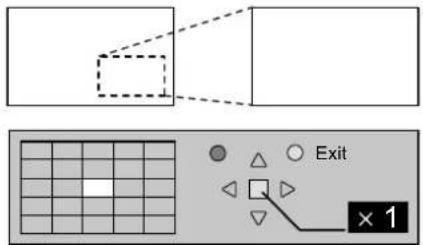
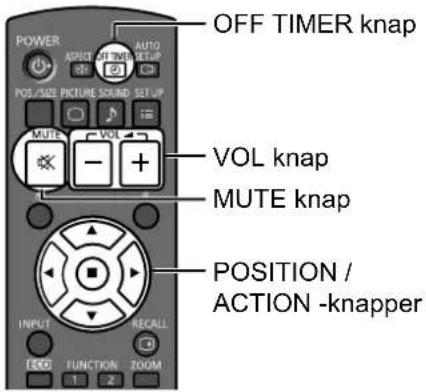
Under digital zoom er det kun de følgende knapper, der kan anvendes.
[Fjernbetjening]
text_image
OFF TIMER knap VOL knap MUTE knap POSITION / ACTION -knapper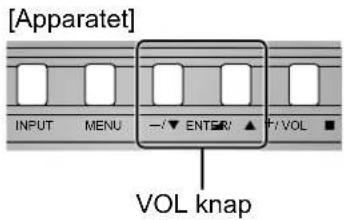
text_image
[Apparatet] INPUT MENU -/▼ ENTER/ ▲ F/VOL VOL knap2 Vælg den del af billedet, der skal forstørres.
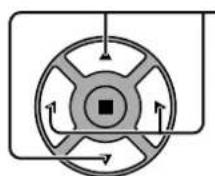
Tryk på delen, der skal forstørres, for at vælge denne.
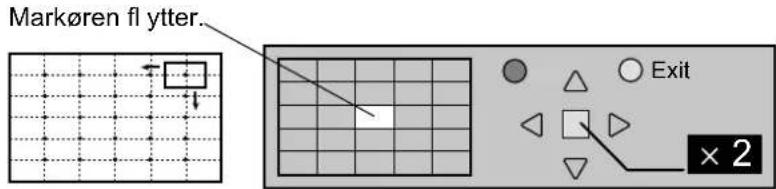
text_image
Markøren fl ytter. Exit × 23 Vælg den forstørrelse, der ønskes for den forstørrede visning.
Hver gang der trykkes her, skifter forstørrelsesfaktoren.
Denne angives på det viste billede.

flowchart
graph LR
    A["×1"] --> B["×2"]
    B --> C["×3"]
    C --> D["×4"]
4 Vend tilbage til normal visning (kvit digital zoom).

- Når der SLUKKES for strømmen (inklusive gennem "Off Timer" operation), annulleres Digital Zoom.
- Digital zoom-funktionen kan ikke vælges i de følgende betjeningstilstand:
Under berøringstilstand med pen (se side 36).
Under 3D-billeder (se side 37).
- Når digital zoom er aktiveret, er det ikke muligt at "Indstilling af Pos./Size (position/størrelse)".
Visning af 3D-billeder
De kan se 3D-billeder med indhold eller programmer, der er kompatible med 3D-effekt, ved hjælp af 3D-briller (ekstraudstyr).
Bemærk:
Du skal bruge den INFRAR∅D 3D-SENDER (ekstraudstyr) og 3D-brillerne (ekstraudstyr) for at se 3D-billederne på denne skærm.
Se vejledningerne til den INFRAR∅D 3D-SENDER og 3D-brillerne for yderligere oplysninger.
Denne skærm understøtter 3D-formaterne "Frame Sequential"1", "Side by Side"2", "Top and Bottom"3".
*1: 3D-formatet, som billederne for de venstre og højre øjne er indspillet med HD-kvalitet og skiftevis afspillet
*2, *3: Se "Tabel over billeder, der kan ses for hvert 3D-billedformat, og kildebilledformatet" på side 23.
Visning af 3D-billederne
Visning af indholdet af billedsekventielformatet (f.eks. 3D-kompatibel Blu-ray disk, osv.) med 3D-effekt
Tilslut den 3D-kompatible afspiller vha. et HDMI-kabel (se side 12) og afspil indholdet.
- Brug et fuldt forbundet HDMI-kompatibelt kabel.
- Læs vejledningen til afspilleren angående indstillingerne af afspilleren.
- Hvis De bruger en afspiller, der ikke er kompatibel med 3D, vil billederne blive vist uden 3D-effekt.
Visning af andet indhold af 3D-format end billedsekventielt med 3D-effekt.
Tilpas til billedformatet i "3D Picture Format" (se side 37) inden visning.
- De kan se "Side by Side" og "Top and Bottom" med 3D-effekt, selv hvis De bruger en afspiller, der ikke er kompatibel med 3D.
- Kontakt venligst udbyderne af programindholdet for tilgængeligheden af denne service.
① Tænd for 3D-brillerne
- Se betjeningsvejledningen til 3D-brillerne for håndtering.
② Tag 3D-brillerne på
③ Se 3D-billederne
Bemærk:
- Hvis rummet er oplyst af fluorescerende lamper, og der ser ud til at være et flimrende lys, når De bruger 3D-brillerne, bør De slukke for De fluorescerende lamper. Alternativt kan du indstille "3D Refresh Rate" til "100Hz" eller "120Hz" alt efter hvad der bedst reducerer fl imren. (se side 53)
- 3D-indhold vil ikke kunne ses korrekt, hvis 3D-brillerne tages på, så de vender på hovedet, eller så bagsiden vender udad.
- De bør ikke tage 3D-brillerne på, når De ser andet end 3D-billeder. Det kan være svært at se flydende krystalskærme (som for eksempel computerskærme, digitale ure eller lommeregnere, osv.), mens De har 3D-brillerne på.
- 3D-brillerne må ikke bruges som solbriller.
- 3D-effekter kan opfattes forskelligt afhængigt af personen.
Fejlfinding af 3D-briller
| Symptomer Kontrol | |
| Kan ikke se 3D-billeder • Er 3D-brillerne b | evet tændt?• Kontrollér, at “3D Function” i “3D Settings” er indstillet til “On”. (se side 37)• Visse 3D-billedsignaler genkendes muligvis ikke automatisk som 3D-billeder. Indstil “3D Picture Format” i “3D Settings”, så det passer til billedformatet. (se side 37)• Kontroller, at INFRAR∅D 3D-SENDER er tændt og indstillet korrekt.• Kontrollér, at der ikke er forhindringer mellem den INFRAR∅D 3D-SENDER og 3D-brillerne. Hvis 3D-brillerne holder op med at modtage det infrarøde signal i ca. 5 minutter, vil 3D-brillerne automatisk blive slukket.• Kontrollér det tilgængelige område til brug af 3D-brillerne.• Afhængigt af personen kan det være svært at se 3D-billederne, eller man kan måske slet ikke se dem, især hos brugere, der har forskelligt syn på det venstre og højre øje.Tag de nødvendige skridt (brug af briller osv.) for at korrigere dit syn før brug. |
| 3D-briller slukkes automatisk • Kontrollér, | at der ikke er hindringer mellem den INFRAR∅D 3D-SENDER på displayet og 3D-brillerne, eller at 3D-brillerne er placeret inde i dækningsområdet. Hvis 3D-brillerne holder op med at modtage det infrarøde signal i ca. 5 minutter, vil 3D-brillerne automatisk blive slukket. |
| Der er noget i vejen med 3D-billederne • Skift mellem “Reverse” og “Normal” under “3D Picture Sequence” i “3D Settings” (se side 37). | |
| Indikatoren lyser ikke, når der er tændt for 3D-brillerne. | • Der er måske ikke så meget batteri tilbage, eller det er tomt. Udskift batteriet eller oplad 3D-brillerne. |
Tabel over billeder, der kan ses for hvert 3D-billedformat, og kildebilledformatet
Hvis billedet ser unormalt ud, kan du se nedenstående tabel for at vælge den korrekte indstilling af 3D-billedformatet.
*1 Når kildebilledet ikke genkendes korrekt
^2 Når “3D Function” er indstillet til “On”, vil billederne blive vist med 3D-effekt. Når den er indstillet til “Off”, vises de uden 3D-effekt.
- Afhængigt af afspilleren og indholdet kan billedet være anderledes end de ovenstående tegninger.
Skæmmenuer vejledningen
Fjernbetjeningssender Enhed
1 Vis menuskærmen.
Tryk for at vælge.
(Eksempel: Picture menu)
Menuskærmen tændes eller slukkes, hver gang der trykkes på MENU-knappen.
Normal visning Picture (Skæmbillede)
Sound (Lyd) ← Pos./Size ← Setup ←
2 Vælg menupunktet.
Tryk på for at gå tilbage til den foregående skærm.
Menuskærmliste
Bemærk: Menu, som ikke kan justeres, nedtones. Justerbar menu skifter, afhængigt af signal, indgang og menuindstilling.
Menuen Picture Menuen Setup Menuen Pos./Size Menuen Sound
Indstilling af Pos./Size (position/størrelse)
text_image
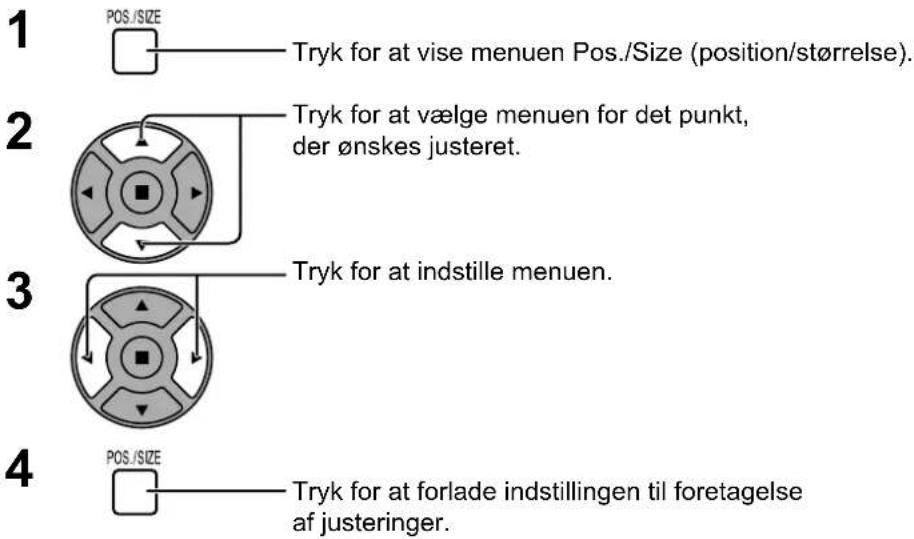
1 POS./SIZE Tryk for at vise menuen Pos./Size (position/størrelse). 2 Tryk for at vælge menuen for det punkt, der ønskes justeret. 3 Tryk for at indstille menuen. 4 POS./SIZE Tryk for at forlade indstillingen til foretagelse af justeringer.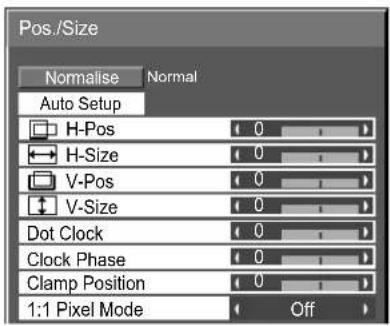
text_image
Pos./Size Normalise Normal Auto Setup H-Pos 0 H-Size 0 V-Pos 0 V-Size 0 Dot Clock 0 Clock Phase 0 Clamp Position 0 1:1 Pixel Mode OffBemærk:
Ikke-justerbare menupunkter er nedtonet.
Justerbare menupunkter er forskellige, afhængigt af indgangssignalet og visningstilstanden.
Bemærk:
- Justeringsoplysninger gemmes separat for forskellige indgangsignalsformater (Justeringer for komponentsignaler gemmes for 525 (480) / 60i · 60p, 625 (575) / 50i · 50p, 1125 (1080) / 60i · 50i · 60p · 50p · 24p · 25p · 30p · 24sF, 1250 (1080) / 50i, 750 (720) / 60p · 50p og RGB/PC/Digital-signaler gemmes for hver frekvens.)
- Hvis "Cue" eller "Rew" signaler fra en videobåndoptager eller DVD-afspiller modtages, bevæger billedet sig op eller ned. Denne ændring af billedets placering kan ikke kontrolleres ved hjælp af Picture Pos./Size funktionen.
Denne indstilling er aktiveret under følgende betingelser:
- Når der indføres et analogt signal (Komponent/PC): Denne indstilling er aktiveret, hvis "Component/RGB-in select" (se side 51) i menuen Setup er "RGB".
- Når der indføres et digitalt signal (HDMI/DVI):
Et PC-formatsignal aktiverer denne indstilling.
Når signalet ikke er pc-format, er denne indstilling kun aktiveret, hvis "Over Scan" (se side 26) er "Off", eller "1:1 Pixel Mode" (se side 27) er "On". "H-Size/V-Size" justeres ikke automatisk.
• Når indgangen NETWORK er valgt.
• Ved input af VIDEO-signal
- Under visning af fl ere billeder, portrætvisning eller digital zoom.
- Aspektet er indstillet til "Just"
- "Display size" i menuen Options (se side 56) er indstillet til "On"
Brug af fjernbetjeningen
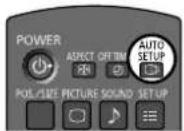
Når der trykkes på fjernbetjeningen, udføres "Auto Setup".
Hvis Auto Setup ikke fungerer, vises "Invalid".
Auto-tilstand
Når "Auto Setup" er indstillet til "Auto" i menuen Options (se side 57), starter den automatiske positionsjustering:
- Når der tændes for strømmen til skærmen.
• Når der skiftes indgangssignal.
Bemærk:
- Hvis dot clock-frekvensen for et analogt signal er 162 MHz eller højere, kan "Dot Clock" og "Clock Phase" ikke korrigeres automatisk.
- Når der indføres signal, kan Dot Clock og Clock Phase ikke udføres.
- Auto Setup fungerer muligvis ikke, når der modtages et beskåret eller mørkt billede. Skift i så fald til et lyst billede, hvor kanter og andre genstande vises tydeligt, og forsøg at udføre automatisk opsætning igen.
- Afhængigt af signalet kan der forekomme fejljustering efter Auto Setup. Udfør finindstilling af position/størrelse efter behov.
- Hvis Auto Setup ikke kan indstilles korrekt for et lodret frekvens 60 Hz XGA-signal (1024×768@60 Hz, 1280×768@60 Hz og 1366×768@60 Hz), kan forvalg af det enkelte signal i "XGA Mode" (se side 52) muligvis give korrekt Auto Setup.
- Auto Setup fungerer ikke godt, når et signal som f.eks. yderligere oplysninger indsættes uden for den gyldige billedperiode eller i intervaller mellem synkronisering, og billedsignaler er korte, eller for billedsignaler med tilføjet tre-niveau synkroniseringssignal.
- Hvis Auto Setup ikke kan indstille korrekt, skal du vælge "Normalise" én gang og trykke på ACTION (■) og derefter justere Pos./Size manuelt.
H-Pos Juster den vandrette position.
Periodisk stribet mønsterinterferens (støj) kan forekomme, når et stribet mønster vises. Hvis dette sker, skal der justeres således, at støjen minimeres.
Clock (Under Component/PC indgangssignal)
Phase Eliminerer fl imren og forvrængning.
Over scan Indstil billede over scan til On/Off.
Justerer klampepositionen, når der ikke er detaljer i sorte dele af billedet pga. undereksponering, eller de har et grønt skær.
Optimal værdi for justering af klampeposition
Når der ikke er detaljer i sorte dele pga. undereksponering (sort skærm)
→ Værdi, der forårsager det mindste niveau af sort skærm, er den optimale.
Når sorte dele har grønt skær
→ Værdi, der annullerer det grønne skær uden at forårsage sort skærm, er den optimale.
1:1 Pixel Mode Indstil skærmstørrelsen, när 1125i, 1125p eller 1250i signal indgår.
Bemærk:
• Vælg On, hvis du vil genafspille 1920 × 1080 indgangssignal.
- Anvendeligt indgangssignal;
1125 (1080) / 50i · 60i · 24sF · 24p · 25p · 30p · 50p · 60p · 1250 (1080) / 50i
• Vælg Off, hvis der er fl imren omkring billedet.
- H-Size og V-Size kan ikke justeres, når On er valgt.
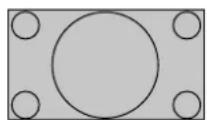
Off

On
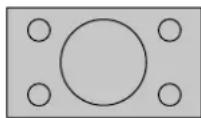
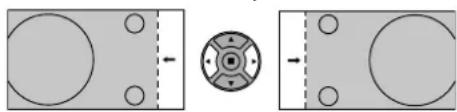
1:1 Pixel Mode (2k1k)
Når indgangssignalet er et 2k1k signal (2048 × 1080 / 24p, 2048 × 1080 / 24sF), justeres displaystørrelsen som vist herunder.
(For 2k1k signaler)
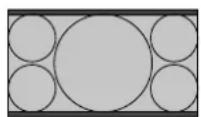
Off

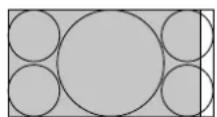
On (Left)

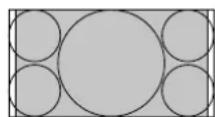
On (Center)

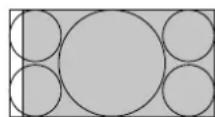
On (Right)
Bemærk:
2k1k signaler kan kun modtages, när Dobbelt Link HD-SDI-terminalkortet (TY-FB11DHD) er installeret.
Godt råd ( ○ / Normalise Normalisering)
Hvis man, mens visningen "Pos./Size" er aktiveret, på noget tidspunkt trykker på N-knappen på fjernbetjeningen eller på ACTION (■)-knappen under "Normalise", nulstilles alle justerede værdier til fabriksindstillingerne.
Billedjusteringer
1

Vælg punkter, der ønskes justeret.
Tryk for at vælge menuen for det punkt, der ønskes justeret.
Vælg det ønskede niveau, mens billedet bag skærmmenuen betragtes.
Bemærk:
Menu, som ikke kan justeres, nedtones. Justerbar menu skifter, afhængigt af signal, indgang og menuindstilling.
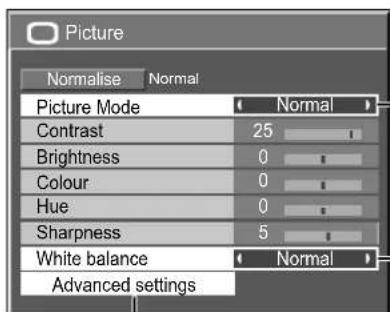
Giver mulighed for billedfi njustering på et professionelt niveau (se næste side).
Tryk på knappen “◀” eller “▶” for at skifte mellem indstillingerne.

Normal
Ved brug under normale forhold (aftenbelysning).
Denne menu vælger de normale indstillinger for
Når plasmaskærmen bruges under forhold med meget lys. Denne menu vælger højere end normale indstillinger for Brightness (lysstyrke) og Contrast (kontrast).
Cinema
Bruges til at se tone-fokuserede billeder med nedsat lysstyrke.
Monitor
Til brug når der laves udsendelses- eller fi lmindhold. Med dette billede vil lysstyrken for dele med det samme signalniveau ikke ændre sig, selv hvis det generelle billedniveau (APL) ændrer sig.
Picture Mode under berøringstilstand med pen
Kun "Normal" eller "Dynamic" kan vælges i Picture Mode under berøringstilstand med pen.
Hvis "Cinema" eller "Monitor" er valgt, og du angiver berøringstilstand med pen, ændres indstillingen af Picture Mode til "Normal".
Bemærk:
- Hvis man ønsker at ændre billedet og farven på den valgte "Picture"-menu til noget andet, kan det gøres ved at benytte punkterne på menuen Picture. (se næste side)
Tryk på knappen "◀" eller "▶" for at skifte mellem indstillingerne.
Hvis man, mens menuen "Picture" vises, på noget tidspunkt trykker på N-knappen på fjernbetjeningen eller på knappen ACTION (■) under "Normalise", nulstilles alle justerede værdier til fabriksindstillingerne.
| Menupunkt | Effekt | Justeringer |
| Contrast(kontrast) |  Mindre Mere Mindre Mere | Vælger den passende lysstyrke og kontrast for værelset. |
| Brightness(lysstyrke) |  Mørkere Lysere Mørkere Lysere | Justerer så det bliver lettere at se mørke billeder, såsom natscener eller sort hår. |
| Colour(farvemætning) |  Mindre Mere Mindre Mere | Justerer til en anelse lysere farve. |
| Hue (tone) |  Rødlig Grønlig Rødlig Grønlig | Justerer til en pænhudfarvetone. |
| Sharpness(skarphed) |  Mindre Mere Mindre Mere | Giver et skarpt billede. |
Bemærk:
- Du kan ændre niveauet for hver funktion (Contrast, Brightness, Colour, Hue en Sharpness) for hver billedindstilling.
- Indstillingsoplysningerne for "Normal", "Dynamic", "Cinema" og "Monitor" gemmes separat for hver indgangsbøsnings indstilling.
- Der er kun lille forskel, når "Contrast" øges ved et lyst billede eller formindskes ved et mørkt billede.
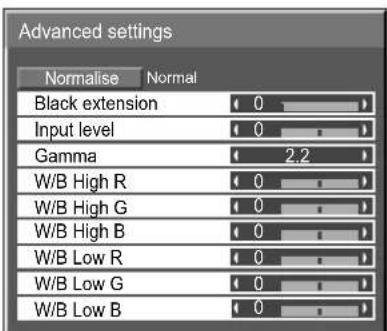
Avancerede indstillinger (Advanced settings)
| Menupunkt Effekt Detaljer | ||
| Black extension |  Mindre Mere Mindre Mere | Justerer mørke skygger på billedet med gradation. |
| Input level |  Mindre Mere Mindre Mere | Justerer dele, der er meget lyse og svære at se. |
| Gamma |  Mindre Mere Mindre Mere | 2.0 <2.2→2.4 2.6 → ↔ |
| W/B High R |  Mindre Mere Mindre Mere | Regulerer hvidbalancen for lyserøde områder. |
| W/B High G |  Mindre Mere Mindre Mere | Regulerer hvidbalancen for lysegrønne områder. |
| W/B High B |  Mindre Mere Mindre Mere | Regulerer hvidbalancen for lyseblå områder. |
| W/B Low R |  Mindre Mere Mindre Mere | Regulerer hvidbalancen for mørkerøde områder. |
| W/B Low G |  Mindre Mere Mindre Mere | Regulerer hvidbalancen for mørkegrønne områder. |
| W/B Low B |  Mindre Mere Mindre Mere | Regulerer hvidbalancen for mørkeblå områder. |
Bemærk:
- Udfør "W/B" justering som følger.
- Juster hvidbalancen i de lyse dele med indstillingerne "W/B High R", "W/B High G" og "W/B High B".
- Juster hvidbalancen i de mørke dele med indstillingerne "W/B Low R", "W/B Low G" og "W/B Low B".
- Gentag punkt 1 og 2 for at foretage justering.
Punkt 1 og 2 påvirker hinandens indstillinger, så gentag hvert punkt i rækkefølge for at foretage justeringen. - De justerede værdier gemmes separat for hver indgangsbøsningsindstilling.
- Benyt indstillingsområdeværdierne som reference i forbindelse med justering.
| Godt råd (N / Normalise Normalisering) |
| Hvis man, mens menuen “Advanced settings” vises, på noget tidspunkt trykker på N-knappen på fjernbetjeningen, eller på knappen ACTION (■) under “Normalise”, nulstilles alle justerede værdier til fabriksindstillingerne. |
Billedprofi ler
Der kan gemmes op til 8 kombinationer af billedjusteringsværdier (i menuen Picture (billedmenu) og Advanced settings (avancerede indstillinger)) i skærm-menu som profiler og de kan aktiveres efter behov. Dette er en bekvem måde at at opnå de foretrukne billedindstillinger på.
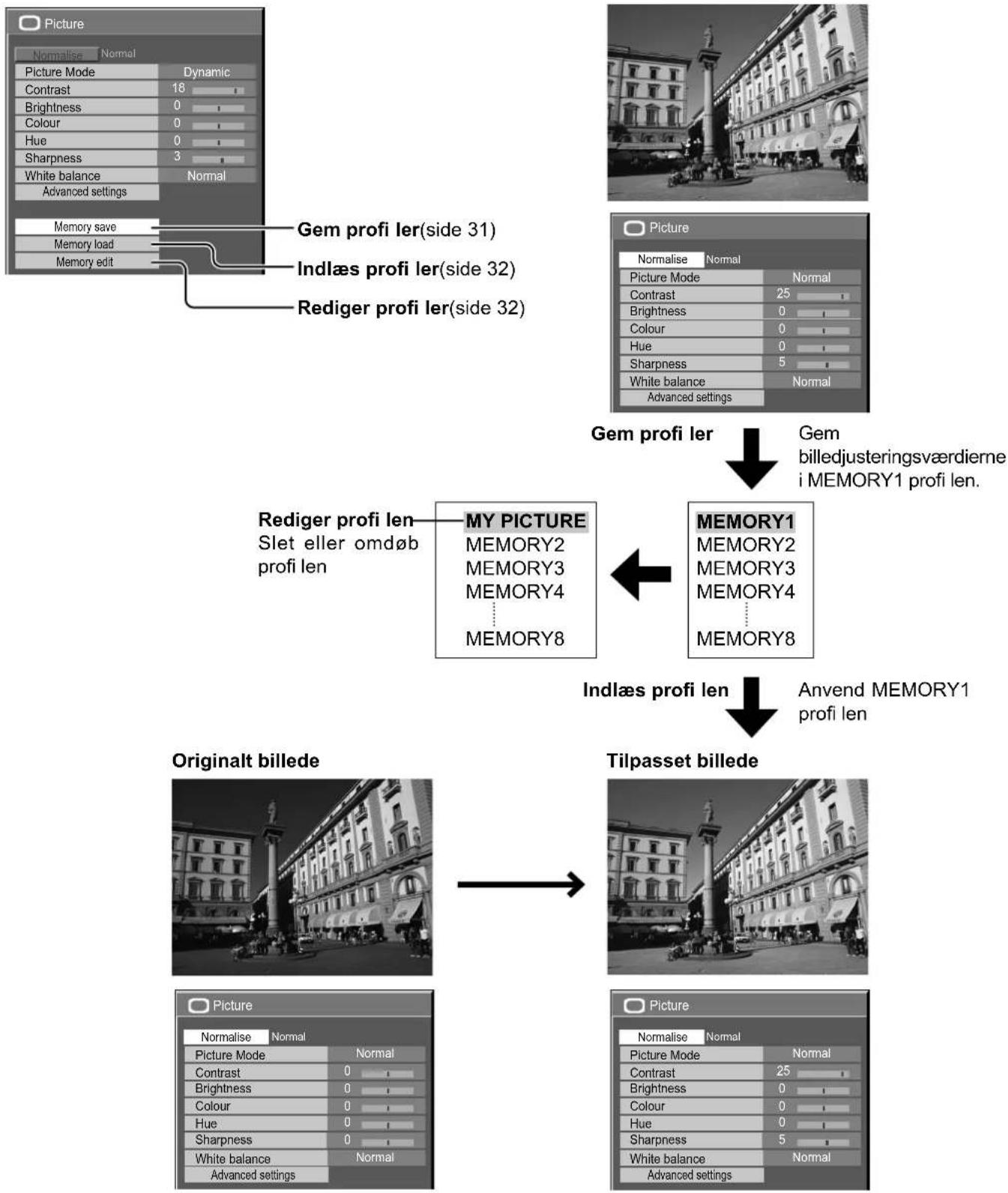
flowchart
graph TD
    A["Original billede"] --> B["Tilpasset billede"]
    B --> C["Advanced settings"]

    subgraph Original billede
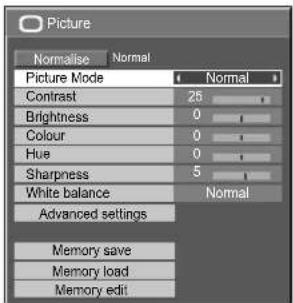
        D["Picture: Normalise Normal"]
        E["Picture Mode: Dynamic"]
        F["Contrast: 18"]
        G["Brightness: 0"]
        H["Colour: 0"]
        I["Hue: 0"]
        J["Sharpness: 3"]
        K["White balance: Normal"]
        L["Advanced settings"]
    end

    subgraph Tilpasset billede
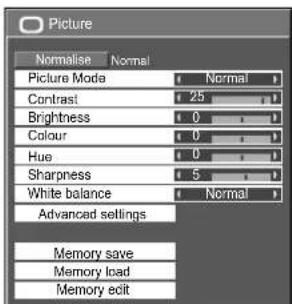
        M["Picture: Normalise Normal"]
        N["Picture Mode: Normal"]
        O["Contrast: 25"]
        P["Brightness: 0"]
        Q["Colour: 0"]
        R["Hue: 0"]
        S["Sharpness: 5"]
        T["White balance: Normal"]
        U["Advanced settings"]
    end

    subgraph Original billede
        V["Rediger profi len: MY PICTURE, MEMORY2, MEMORY3, MEMORY4, ..., MEMORY8"]
    end

    subgraph Tilpasset billede
        W["Memory1, MEMORY2, MEMORY3, MEMORY4, ..., MEMORY8"]
    end

    X["Gem profi ler side 31"] --> Y["Rediger profi ler side 32"]
    Y --> Z["Rediger profi ler side 32"]
    Z --> AA["Gem profi ler"]
    AA --> AB["Gem billedjusteringsværdierne i MEMORY1 profi len."]
    AB --> AC["Anvend MEMORY1 profi len"]
Lagring af profi ler
Følg disse trin for at gemme billedjusteringsværdierne som profiler.
Bemærk:
1 Vælg billedkvaliteten i menuen Picture (billedmenu) og Advanced settings (avancerede indstillinger). (se side 28, 29)
2 Vælg "Memory save" i menuen Picture (billedmenu).
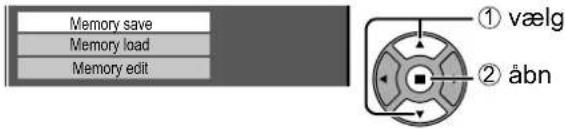
text_image
Memory save Memory load Memory edit ① vælg ② åbn3 Vælg et profi Inavn til at gemme billedjusteringsværdierne.
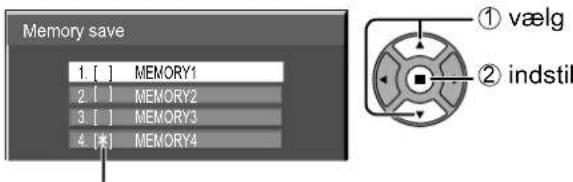
text_image
Memory save 1. [ ] MEMORY1 2. [ ] MEMORY2 3. [ ] MEMORY3 4. [*] MEMORY4 ① vælg ② indstil“*” vises for en profil, hvor billedjusteringerne allerede er gemt.
4 Vælg "Ok".
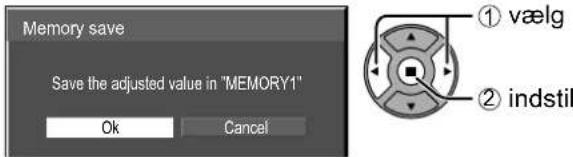
text_image
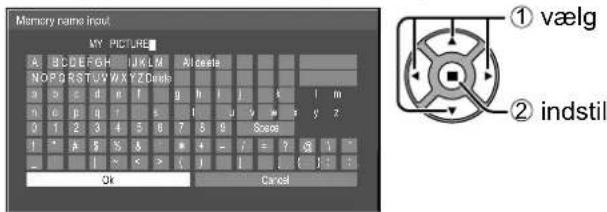
Memory save Save the adjusted value in "MEMORY1" Ok Cancel ① vælg ② indstil5 Indtast et navn til profi len.
[Indtastning af profi Inavne]
Profi Inavne kan bestå af op til 40 tegn.
For at indtaste tekst, skal du vælge tegn på skærmtastaturet.
Rediger standardprofi Inavnet i tekstboksen som ønsket.
![PANASONIC TH-65PB1EK - [Indtastning af profi Inavne] - 1](/content/2026/05/869620/images/a83db647d69d6aa3145a53e8c7c4b525a9572914ffb01c07c64ef427fefc6b1b.jpg)
text_image
Memory name inout MEMORY A B C D E F G H I J K L M A l d e t s 0 P Q R S T U V W X Y Z D r e b s a c d e f g h i j x y z n c p q r i l u y w x y z 0 1 2 3 4 5 6 7 8 9 Score 1 * a $ s & & + - / ? 3 1 - Ok Cancel ① vælg ② indstilEksempel: Valg af "MY PICTURE"
① Vælg "All delete".
MEMORY1
Al tekst slettes.
Vælg "Delete", hvis du vil slette tegn enkeltvis.
② Vælg "M".
M
Gentag denne proces for at indtaste det næste tegn.
③ Vælg "Y".
MY
④ Vælg "Space".
MY
6 Vælg "Ok", när du er færdig med at indtaste profi Inavnet.
For at gemme profi len, skal du vælge "Cancel".
text_image
Memory name inou MY PICTURE A B C D E F G H I J K L M A l C e n t s N O P O S T U V W Y Z D o u b a 3 c d e f g h i j x i m 0 6 e f g r s i j y z w y z 0 1 2 3 4 5 6 7 8 9 Scot 1 * a b c d e f g h i j y z w i j _ k 1 s < > i j l Ok Cancel ① vælg ② indstilIndlæsning af profi ler
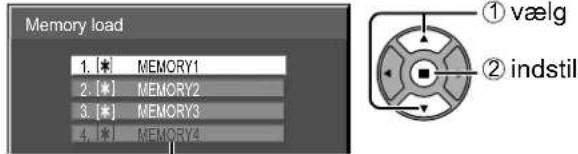
Indlæs profiler og tildel billedjusteringsværdierne til skærmen som følger.
Bemærk:
- Indlæste profiler gemmes i hukommelsen i overensstemmelse med den valgte indgangsterminal. (se side 17)
- Når indstillingerne er låst i "Extended life settings", kan profiler ikke indlæses.
text_image
Memory save Memory load Memory edit ① vælg ② åbn Når profi len indlæses, vises profi Inavnet. PC 16:9 Memory save, M3702/2 16:92 Vælg den profi I, der skal indlæses.
text_image
Memory load 1. * MEMORY1 2. [*] MEMORY2 3. [*] MEMORY3 4. * MEMORY4 ① vælg ② indstilI berøringstilstand med pen, vil én eller fl ere profiler, hvis "Picture Mode", der er indstillet til "Cinema" eller "Monitor", være nedtonet og kan ikke vælges.
Redigering af profi ler
text_image
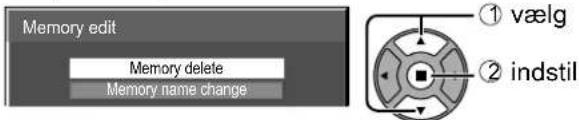
Memory save Memory load Memory edit ① vælg ② åbn2 Vælg "Memory delete".
text_image
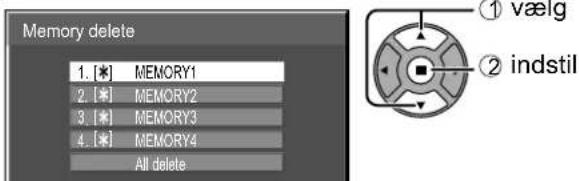
Memory edit Memory delete Memory name change ① vælg ② indstil3 Vælg den profi I, der skal slettes. Vælg "All delete", hvis du vil slette alle profi ler.
text_image
Memory save Memory load Memory edit ① vælg ② åbn2 Vælg "Memory name change".

text_image
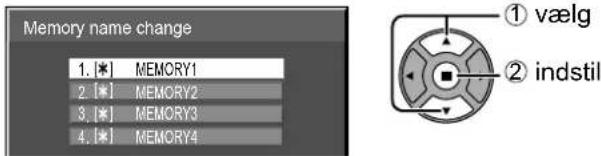
Memory edit Memory delete Memory name change ① vælg ② indstil3 Vælg den profi I, der skal omdøbes.
text_image
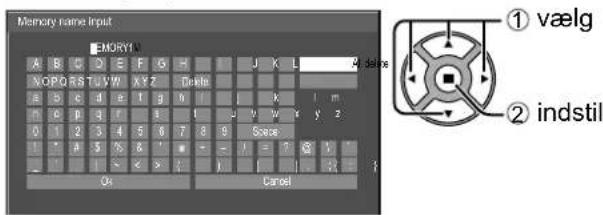
Memory name change 1. [*] MEMORY1 2. [*] MEMORY2 3. [*] MEMORY3 4. [*] MEMORY4 ① vælg ② indstil4 Indtast et navn til profi len. Indtastning af profi Inavne→side 31
text_image
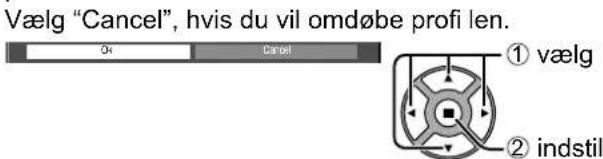
Memory name input EMORY1 A B C D E F G H J K L A dains NOPDSTUVW XYZ Dottn B B C D E F G H I J K I m F B P Q R S 1 J V W Y Z 0 2 3 4 5 6 7 8 Space ! * A 5 & ' - - - = ? 1 Or Cancel ① vælg ② indstil5 Vælg "Ok", när du er færdig med at indtaste profi Inavnet.
text_image
Vælg "Cancel", hvis du vil omdøbe profi len. O4 Cancel ① vælg ② indstilLydjustering
1

Vælg punkter, der ønskes justeret.
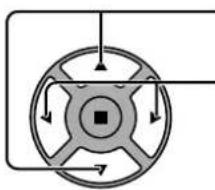
Tryk for at vælge menuen for det punkt, der ønskes justeret. Vælg det ønskede niveau, mens der lyttes til lyden.

Tryk for at forlade indstillingen til foretagelse af justeringer.
| Menupunkt Detaljer | |
| Sound Mode | Normal: Udsender den oprindelige og original lyd.Dynamic: Fremhæver skarp lyd.Clear: Fremhæver menneskestemmer. |
| Bass | Justerer baslyden. |
| Mid | Indstil normallyden. |
| Treble | Justerer diskanten. |
| Balance | Justerer balancen mellem lyden i venstre og højre kanal. |
| Surround | Vælg On eller Off. |
Bemærk: Bass, Mid, Treble og Surround-indstillingerne gemmes separat for hver Sound Mode.
| Godt råd ( [IMAGE] Normalise Normalisering) |
| Hvis man, mens menuen “Sound” vises, på noget tidspunkt trykker på N-knappen på fjernbetjeningen, eller på knappen ACTION (■) under “Normalise”, nulstilles alle justerede værdier til fabriksindstillingerne. |
SDI Sound Output (SDI-lydudgang)
Denne menu er kun tilgængelig, når der vælges et slot, hvor et af følgende terminalkort er installeret: HD-SDI-terminalkort med lyd (TY-FB10HD) eller Dobbelt Link HD-SDI-terminalkort (TY-FB11DHD)
| Menupunkt Detaljer | |
| Left Channel (Venstre kanal) | Channel 1 til Channel 16Vælger venstre lydkanal. |
| Right Channel (Højre kanal) | Channel 1 til Channel 16Vælger højre lydkanal. |
| Sound Out (Lyd ud) | On OffOn: Muliggør lydudgang.Off: Deaktiverer lydudgang. |
| Level Meter (Niveaumåler) | Off 1-8ch 9-16chIndstiller lydkanalerne til at blive vist i lydniveaumåleren.8 kanaler vises i lydniveaumåleren, nemlig 4 kanaler hver ibåde højre og venstre side af displayet.Off: Skjuler lydniveaumåleren.1-8ch: Viser lydniveaumåleren (1-8ch).9-16ch:Viser lydniveaumåleren (9-16ch). |
Menuen Setup
text_image
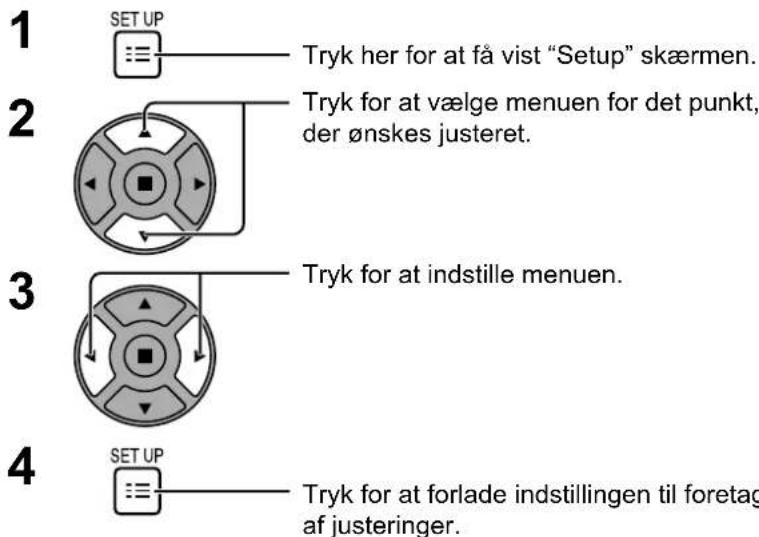
1 SET UP ≡ Tryk her for at få vist "Setup" skærmen. 2 Tryk for at vælge menuen for det punkt, der ønskes justeret. 3 Tryk for at indstille menuen. 4 SET UP ≡ Tryk for at forlade indstillingen til foretag af justeringer.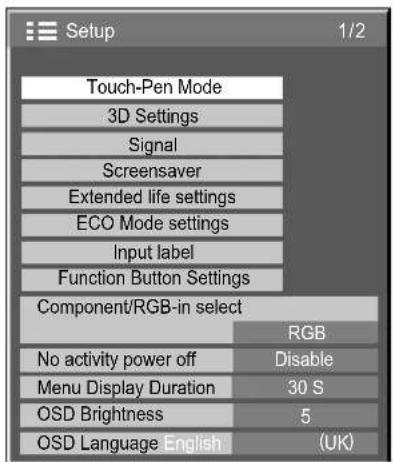
Tryk på ⓐ for at gå tilbage til den foregående skærm.
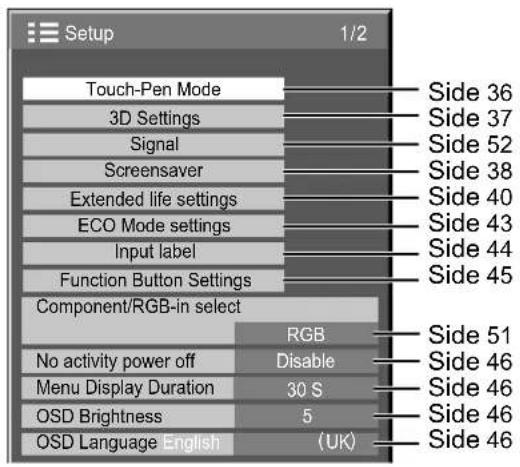
Menuskærmbillede til konfi guration
text_image
Setup 1/2 Touch-Pen Mode 3D Settings Signal Screensaver Extended life settings ECO Mode settings Input label Function Button Settings Component/RGB-in select RGB No activity power off Disable Menu Display Duration 30 S OSD Brightness 5 OSD Language English (UK) Side 36 Side 37 Side 52 Side 38 Side 40 Side 43 Side 44 Side 45 Side 51 Side 46 Side 46 Side 46 Side 46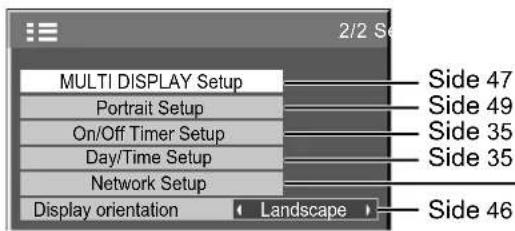
text_image
MULTI DISPLAY Setup Portrait Setup On/Off Timer Setup Day/Time Setup Network Setup Display orientation Landscape Side 47 Side 49 Side 35 Side 35 Side 46Network Setup
Angives for at slutte skærmen til en computer via et netværk. Der fi ndes oplysninger om PJLink og netværk i "Betjeningsvejledning, Netværksoperationer".
Timeren kan bruges til at tænde eller slukke plasmaskærmen.
Før timerindstilling forsøges udført, skal man kontrollere Time, og justere klokkeslættet, hvis dette er påkrævet. Indstil derefter POWER ON Time / POWER OFF Time tidspunktet.
1

Tryk her for at få vist "Setup" skærmen.
2
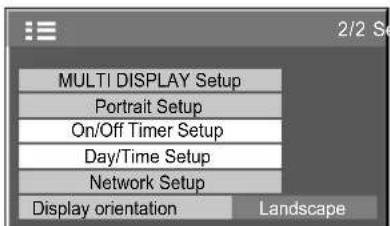
Tryk for at vælge On/Off Timer Setup eller Day/Time Setup.
Tryk for at vise skærmen On/Off Timer Setup eller Day/Time Setup.
Tryk for at vælge Day eller Time.
Tryk for at indstille Day eller Time.
▶ knappen: Frem
knappen: Tilbage
Bemærk:
- Ved et enkelt tryk på knappen "◀" eller "▶" skifter Time i 1 minuts intervaller.
- Holdes knappen “◀” eller “▶fortsat inde, skifter Time i 15 minutters intervaller.
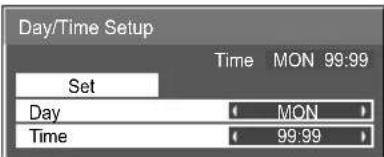
text_image
Day/Time Setup Set Time MON 99:99 Day MON Time 99:992
Tryk for at vælge Set.
Tryk for at fuldføre Day/Time Setup.
Bemærk:
- Set kan ikke vælges med mindre Time er indstillet.
- Med mindre det aktuelle klokkeslæt stilles til noget andet end "99:99", kan "Day" og "Time" ikke indstilles.
- Indstillingerne af "Day" og "Time" nulstilles, hvis displayet efterlades slukket i omkring 7 dage af de følgende årsager:
Udtagning af netledningen.
Afbrydelse af strømforsyningen.
On/Off Timer Setup (indstilling af til/fra-timer)
1
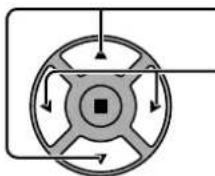
Tryk for at vælge
Tryk for at vælge On.
Bemærk: Timer-funktionen virker ikke, medmindre "Time" er blevet indstillet.
Touch-Pen Mode
Angiv berøringstilstand med pen.
"SLOT INPUT" når et terminalpanel (ekstraudstyr) er installeret. Hvis der er installeret et terminalpanel med dobbelte indgangsterminaler, vises "SLOT INPUT A" og "SLOT INPUT B".
Vælg "On" eller "Off" for hver indgangsterminal.
Hvis du skifter til den indgangsterminal, der er indstillet til "On", skifter tilstanden til berøringstilstand med pen.
"Touch-Pen: On" vises i berøringstilstand med pen.
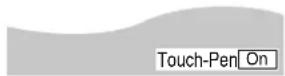
Bemærk:
- Når følgende signal modtages, er "Touch-Pen Mode" deaktiveret:
Signaler af typen 50i/50p/25p/24sF/24p samt signaler i pc-format med en vandret frekvens på 50 Hz. - Den elektroniske pen kan ikke bruges, när indgangen VIDEO eller COMPONENT er valgt.
- Ved brug den elektroniske pen skal "Pos./Size" justeres, således at computerskærmen vises korrekt. (se side 25)
Indstilling af fjernbetjeningen
Du kan vælge On/Off for berøringstilstand med pennen med knapperne FUNCTION på fjernbetjeningen. (se side 45)
I berøringstilstand med pen er menuer og funktioner begrænset som følger.
| Menuen Pos./Size | 1:1 Pixel Mode: OnOver scan: Off | |
| Menuen Picture | Picture Mode: “Normal” eller “Dynamic” alene. (se side 28) | |
| Menuen Setup | 3D SettingsSignalExtended life settingsMULTI DISPLAY SetupPortrait Setup | 3D Function: OffFRAME CREATION: OffPicture Mode: “Normal” eller “Dynamic” alene. (se side 28)MULTI DISPLAY Setup: OffPortrait Setup: Off |
| Menuen Options | Display size: Ikke tilgængeligRotate: Ikke tilgængelig | |
| ASPECT-kontrol 16:9 | ||
| Digital Zoom Ikke tilgængelig | ||
3D indstillinger
Visning af 3D-billederne, bedes De justere og opsætte 3D-indstillingerne.
Bemærk:
Indstil disse indstillinger for hver indgangsterminal.
Undermenuskærmen for 3D-indstillinger
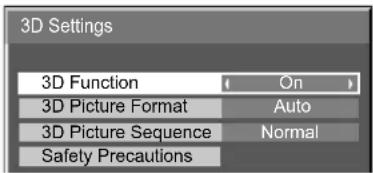
text_image
3D Settings 3D Function On 3D Picture Format Auto 3D Picture Sequence Normal Safety Precautions- 3D Function
On
On: For at se 3D-billeder skal indstillingen være på "On". Du kan se 3D-billeder ved 3D-billedsignal og 2D-billeder ved 2D-billedsignal.
Off: Du kan se 2D-billeder i stedet for 3D-billeder.
Når den er indstillet på "On", vises "3D" under 3D-billeder.

• 3D Picture Format
3D-billedmetode er indstillet.
Auto: 3D-billeder vises automatisk afhængigt af billedet.
Side by Side/Top and Bottom: Et af formaterne af 3D-standarden. Vælg disse formater efter behov.
Native: Viser inputsignalet, som det er. Bruges til at identificere formattypen af inputsignalet.
• 3D Picture Sequence
Normal
Denne funktion kalibrerer tidspunktet for skiftet af de højre og venstre billeder samt tidspunktet for skiftet af lukkeren for højre og venstre 3D-briller.
Vælg "Reverse", hvis De synes, at følelsen af dybde er unormal.
- Safety Precautions
Viser foranstaltningerne ved visning af 3D-billeder.
Pauseskærm (Til forhindring af billedbibeholdelse)
Lad ikke et stillbillede stå i længere tid, og især ikke i 4:3 indstilling.
Hvis det er nødvendigt at lade plasmaskærmen stå tændt, skal der anvendes en pauseskærm.
1 Vælg "Screensaver" i menuen "Setup", og tryk på knappen
2 Function-valg

Tryk for at vælge Function.
Tryk for at vælge den ønskede funktion.
→Negative image ↔Scrolling bar only
→White screen ↔Overlay scrolling bar

text_image
Screensaver
Time 99:99
Start
Function Scrolling bar only
Mode Off
Negative image (Negativt billede): Negativt billede vil blive vist på skærmen.
Scrolling bar only (Kun rulningsbjælke) : En hvid bjælke vil rulle fra venstre mod højr. Billedet vil ikke blive vist.
Overlay scrolling bar (Overlay rulningsbjælke): Billedets lysstyrke vil blive mindsket og en hvid stribe vil rulle henover det.
White Screen (Hvid skærm) : Hele skærmen bliver hvid.
3 Driftsmåde valg.

Tryk for at vælge Mode.
Tryk for at vælge hvert punkt for indstilling af driftsmåde.
Off (slukket)
Interval : Går i funktion, når Periodic Time og Operating Time er indstillet, og de pågældende tidspunkter indtræffer.
Time Designation : Går i funktion, når Start Time og Finish Time er indstillet, og de pågældende tidspunkter indtræffer.
Standby after SCR Saver : Fungerer under Screensaver duration, og skærmen går i standby-tilstand.
On : Går i funktion, når Start er valgt, og der trykkes på ACTION (■).
4 Start indstilling

natural_image
Circular mechanical component with six arms and central hub, no visible text or symbols
Når Mode er indstillet til On, trykkes for at vælge Start.
Tryk for at starte pauseskærmen.
Menuskærmen forsvinder, og pauseskærmen aktiveres. For at stoppe Screensaver under On, trykkes på R-knappen eller en hvilken som helst knap på hovedapparatet.
Bemærk: Når displayet er slukket, vil Screensaver blive deaktiveret.
Indstilling af pauseskærmtider
Efter at have valgt Time Designation, Interval eller Standby after SCR Saver, bliver den relevante Time Setup funktion tilgængelig til foretagelse af valg, og Operating Time kan indstilles. (Tiden kan ikke indstilles, når "Mode" er "On" eller "Off".)

natural_image
Circular mechanical component with directional arrows, no text or symbols present
Tryk for at vælge Start Time / Finish Time (når Time Designation er valgt).
Tryk for at vælge Periodic Time / Operating Time (når Interval er valgt).
Tryk for at vælge Screensaver duration (når Standby after SCR Saver er valgt).
Tryk for at indstille.
▶ knap: Fremad
knap: Bagud

text_image
Screensaver
Time 15:00
Start
Function Scrolling bar only
Mode Time Designation
Start Time 6:15
Finish Time 12:30

text_image
Screensaver
Time 15:00
Start
Function Scrolling bar only
Mode Interval
Periodic Time 12:00
Operating Time 3:00
Bemærk:
- Et enkelt tryk på "◀" eller "▶" knappen skifter Time i 1 minut intervaller. [Skift sker dog hver 15 minutter, när Periodic Time er valgt.]
- Et enkelt tryk på "◀" eller "▶" knappen fortsat inde, skifter Time i 15 minutter intervaller.
- "Screensaver duration" under "Standby after SCR Saver" kan indstilles mellem 0:00 og 23:59. Når den indstilles til "0:00", bliver "Standby after SCR Saver" ikke aktiveret.

text_image
Screensaver
Time 15:00
Start
Function Scrolling bar only
Mode Standby after SCR Saver
Screensaver duration 6:15
Bemærk: Timer-funktionen virker ikke, medmindre "Time" er blevet indstillet.
Reducerer billedbibeholdelse på skærmen
Extended life settings
Følgende indstillinger konfigureres for at reducere billedbibeholdelse:
Vælg "Extended life settings" i menuen "Setup", og tryk på knappen


flowchart
graph TD
    A["Extended life settings"] --> B["Express settings"]
    A --> C["Custom settings"]
    A --> D["Reset"]
    A --> E["Indstil til den anbefalede værdi"]
    A --> F["Indstil individuelt"]
    A --> G["Indstil til fabriksindstillingerne"]
    H["Extended life settings"] --> I["Recommended settings"]
    I --> J["Picture Mode: Dynamic"]
    I --> K["Contrast: 30"]
    I --> L["Side panel: High"]
    I --> M["NANODRIFT Saver: High mid"]
    I --> N["Peak limit: Off"]
    I --> O["Lock settings: unlock"]
    I --> P["Apply to current input"]
    I --> Q["Apply to all inputs"]
    R["Menu til reduction af billedbibeholdelse"] -.-> I
Menu til reduktion af billedbibeholdelse
"Extended life settings" gør det muligt for dig at indstille de følgende 5 menuer (menu til reduktion af billedbibeholdelse) til de anbefalede værdier eller at indstille dem manuelt.
Picture Mode
Contrast
"Picture Mode" og "Contrast" er de samme som elementerne i menuen "Picture" (se side 28). Indstillingerne i denne menu afspejles i menuen "Picture".
Indstilling af sidepanel
Lad ikke et billede stå i længere tid i 4:3 indstilling, da dette kan medvirke til at et efterbillede forbliver på sidepanelerne på begge sider af skærmfeltet.
Belys sidepanelerne for at mindske forekomsten af et sådant efterbillede.
Denne funktion kan måske anvendes med området uden billede.

flowchart
graph LR
    A["sidepanel"] --> B["4:3 skærmvisning"]
    B --> C["billedbibeholdelse"]
Off: Gør begge ender mørke.
Low: Gør det mørkegråt.
Mid: Gør det gråt.
High: Gør det lysegråt.
Bemærk:
- Sæt Side panel til High for at mindske forekomsten af billedbibeholdelse.
- Sidepanelerne kan blinke (skiftevis sort og hvid), afhængigt af det billede, der vises på skærmen. Brug af biograftilstand reducerer denne type blinken.
NANODRIFT Saver
Flytter skærmens visningsposition en smule for at reducere billedbibeholdelsen på skærmpanelet.
Low-High: NANODRIFT Saver er aktiveret. Skærmens visningsposition flyttes med angivne tidsintervaller. Du kan indstille skærmens flytningsområde. Funktionen kan medføre, at en del af skærmen ser ud til at mangle. Hvis du ændrer værdien, vises der en maske i det område, hvor billedet mangler på grund af positionsændringen.
Når "NANODRIFT" reduktion af billedbibeholdelse er i funktion, vises "NANODRIFT".

text_image
PC
16:9
NOMOCO-1
Bemærk:
Denne funktion virker ikke i følgende tilfælde.
Når "MULTI DISPLAY Setup" er indstillet til "On"
Når "PORTRAIT Setup" er indstillet til "On"
Når i digital zoomtilstand
Peak limit
On: Undertrykker billedkontrast (spidslysstyrke).
Bemærk: Når der vises et stillbillede i længere tid, kan skærmen blive lidt mørkere. (se side 62)
Express settings
Angiv menuen til "reduktion af billedbibeholdelse" til de anbefalede indstillinger.
Alle menuerne låses.
Picture Mode: Normal
Contrast: Anbefalet indstilling for hver model
Side panel: High
NANODRIFT Saver: High mid
Peak limit: On
1 Vælg "Express settings".


2 Vælg den indgang, som indstillingerne skal anvendes på.


3 Vælg "Yes".


Custom settings
Vælg den individuelle menu til "reduktion af billedbibeholdelse".
1 Vælg "Custom settings".


2 For at indstille hver menu til den anbefalede indstilling: Vælg "Recommended settings".

text_image
Extended life settings
Recommended settings
Picture Mode Dynamic
Contrast 30
Side panel High
NANODRIFT Saver High mid
Peak limit Off
Lock settings Unlock
Apply to current input
Apply to all inputs

Hver menu indstilles til det samme som "Express settings".
3 Indstil hver menu.

text_image
Extended life settings
Recommended settings
Picture Mode
Dynamic
Contrast
30
Side panel
High
NANODRIFT Saver
High mid
Peak limit
Off
Lock settings
Unlock
Apply to current input
Apply to all inputs

4 For at låse hver menuindstilling: Indstil "Lock settings" til "Lock".

text_image
Extended life settings
Recommended settings
Picture Mode Dynamic
Contrast 30
Side panel High
NANODRIFT Saver High mid
Peak limit Off
Lock settings Lock
Apply to current input
Apply to all inputs

Når en menu er låst, er den nedtonet, og den kan ikke indstilles.
"Picture Mode" og "Contrast" kan ikke længere indstilles i menuen "Picture", og de markeres med et ikon, der viser deres status som låst. Desuden er "Normalise", "Memory save" og "Memory load" ikke tilgængelige.

text_image
Picture
Normalise Normal
Picture Mode Dynamic
Contrast 30
Brightness 0
Colour 0
Hue 0
Sharpness 5
White balance Normal
Advanced settings
Memory save
Memory load
Memory edit
Extended life settings
Berøringstilstand med pen, när en menu er låst
Når en menu er låst, deaktiveres "Touch-Pen Mode", og berøringstilstand med pen kan ikke angives.
5 Vælg den indgang, som indstillingerne skal anvendes på.

text_image
Extended life settings
Recommended settings
Picture Mode Dynamic
Contrast 30
Side panel High
NANODRIFT Saver High mid
Peak limit Off
Lock settings Lock
Apply to current input
Apply to all inputs

6 Vælg "Yes".


Reset
Nulstil menuen til "reduktion af billedbibeholdelse" til fabriksindstillingerne. Hver menu låses op.
1 Vælg "Reset".


3 Vælg "Yes".


2 Vælg den indgang, som indstillingerne skal nulstilles for.


ECO Mode settings
Vælg "ECO Mode settings" i menuen "Setup", og tryk på knappen


text_image
ECO Mode settings
ECO Mode Custom
Power save Off
Standby save On
PC Power management Off
DVI-D Power management Off
No signal power off Disable

ECO Mode
Custom: Menuen til reduktion af strømforbrug indstilles individuelt.
On: Følgende faste værdier indstilles i menuen til reduktion af strømforbrug. Individuel indstilling er ikke mulig.
Power save: On DVI-D Power management: On
Standby save: On No signal power off: Enable
PC Power management: On
Brug af fjernbetjening
Når man trykker på ECO, ændres indstillingen "ECO
Mode".

Brugertilpassede indstillinger
Menuen for reduktion af strømforbrug indstilles individuelt. Denne stilling aktiveres, när "ECO Mode" er indstillet til "Custom".
Power save
Når denne funktion er sat til On, undertrykkes lysniveauet på plasmaskærmen, således at strømforbruget reduceres.
Standby save
Når denne funktion er sat til On, reduceres mikrocomputerens strømforbrug under strømforsyningsstandby (se side 15, 18, 19), således at den strøm, som apparatet forbruger i standby, reduceres.
PC Power management
Når denne funktion er sat til On, fungerer den under de følgende forhold for automatisk at tænde eller slukke for apparatet.
Hvis der ikke detekteres nogen billeder (HD/VD synk signaler) i 30 sekunder eller deromkring under PC-signalindgang:
→ Der slukkes for apparatet (standby), og statuslampen lyser orange.
Når billeder (HD/VD synk signaler) efterfølgende detekteres:
→ Der tændes for apparatet, og statuslampen lyser grønt.
Bemærk:
- Denne funktion fungerer kun under PC-signalindgang.
- Denne funktion virker, når "Sync" er sat til "Auto", "Component / RGB-in select" er sat til "RGB" og under normal visning.
DVI-D Power management
Når funktionen står på On, betjenes den under følgende forhold for at tænde og slukke automatisk for strømmen.
Når der ikke registreres billeder (sync signal) i ca. 30 sekunder under DVI-signalindgang:
→ Strømmen slukkes (standby); strømindikatoren lyser orange.
Når billeder (sync signal) detekteres efterfølgende:
→ Strømmen tændes; strømindikatoren lyser grønt.
Bemærk:
- Denne funktion kan kun betjenes under DVI-signalindgang.
- Denne funktion er ugyldig under input fra DVI-D Terminal Board (TY-FB11DD).
- Afhængigt af den udstyrede type terminalkort, kan denne funktion være ugyldig.
No signal power off
Apparatets strømforsyning afbrydes, när der ikke er noget signal.
Når denne er indstillet på "Enable", slukkes strømforsyningen for enheden, 10 minutter efter indgangssignalerne stopper.
Brugertilpasning af inputangivelse
Denne funktion kan ændre angivelsen af det inputsignal, der skal vises. (se side 17)
Vælg "Input label" i menuen "Setup", og tryk på knappen


text_image
Input label
SLOT INPUT
VIDEO
COMPONENT
HDMI
DVI
PC
NETWORK
SLOT INPUT
VIDEO
COMPONENT
HDMI
DVI
PC
NETWORK
Billedinput Inputangivelse
[SLOT INPUT]\*1 SLOT INPUT / DVD1 / DVD2 / DVD3 / DVD4 / Blu-ray1 / Blu-ray2 / Blu-ray3 / Blu-ray4 / CATV / VCR / STB / (Skip)
[VIDEO] VIDEO / DVD1 / DVD2 / DVD3 / DVD4 / Blu-ray1 / Blu-ray2 / Blu-ray3 / Blu-ray4 / CATV / VCR / STB / (Skip)
[COMPONENT]\*2 COMPONENT / DVD1 / DVD2 / DVD3 / DVD4 / Blu-ray1 / Blu-ray2 / Blu-ray3 / Blu-ray4 / CATV / VCR / STB / (Skip)
[HDMI] HDMI / DVD1 / DVD2 / DVD3 / DVD4 / Blu-ray1 / Blu-ray2 / Blu-ray3 / Blu-ray4 / CATV / VCR / STB / (Skip)
[DVI] DVI / DVD1 / DVD2 / DVD3 / DVD4 / Blu-ray1 / Blu-ray2 / Blu-ray3 / Blu-ray4 / CATV / VCR / STB / (Skip)
[PC] PC / DVD1 / DVD2 / DVD3 / DVD4 / Blu-ray1 / Blu-ray2 / Blu-ray3 / Blu-ray4 / CATV / VCR / STB / (Skip)
[NETWORK] NETWORK / (Skip)
(Skip): Et tryk på INPUT-knappen annullerer dens input.
\*1 "SLOT INPUT" vises, när der installeres et terminalkort.
\*2 "COMPONENT" bliver muligvis vist som "RGB" afhængigt af indstillingen af "Component/RGB-in select". (se side 51)
Når der installeres et terminalkort med dobbelt indgangsterminal
"SLOT INPUT" vises som "SLOT INPUT A" og "SLOT INPUT B", og uafhængige indstillinger er tilgængelige.
[SLOT INPUT A] SLOT INPUT A / DVD1 / DVD2 / DVD3 / DVD4 / Blu-ray1 / Blu-ray2 / Blu-ray3 / Blu-ray4 / CATV / VCR / STB / (Skip)
[SLOT INPUT B] SLOT INPUT B / DVD1 / DVD2 / DVD3 / DVD4 / Blu-ray1 / Blu-ray2 / Blu-ray3 / Blu-ray4 / CATV / VCR / STB / (Skip)
Når der installeres et terminalkort med fast display (som f.eks. tunerkort)
Kun faste display og (Skip) er tilgængelige som inputangivelse for "SLOT INPUT".
[SLOT INPUT] fast display / (Skip)
Function Button Settings
Indstiller de funktioner, der aktiveres, när der trykkes på FUNCTION 1 2
Vælg "Function Button Settings" i menuen "Setup", og tryk på knappen


text_image
Function Button Settings
Function Button 1 Touch-Pen
Function Button 2 Scrolling bar
Function Button Guide On
• Function Button 1, Function Button 2
Følgende funktioner kan indstilles vha. knappen FUNCTION.
Bemærk:
Fabriksindstillingerne er som følger.
FUNCTION1 button: Touch-Pen
FUNCTION2 button: Scrolling bar
ECO Mode settings / 3D Settings / Signal / On/Off Timer Setup
Menu vises. (Eksempel: ECO Mode settings)

text_image
FUNCTION
1 2
ECO Mode settings
ECO Mode Custom
Power save Off
Standby save On
PC Power management Off
DVI-D Power management Off
No signal power off Disable
Når der trykkes på FUNCTION-knappen, slettes menuen.
Scrolling bar
Aktiverer Scrolling bar only pauseskærmen. Efter 15 minutter indstilles displayet til standby.

Tryk på en hvilken som helst knap, när du vil afslutte denne indstilling.
INPUT (SLOT)\* - INPUT (NETWORK)
Tryk blot på for at vælge indgangen.
\* "INPUT (SLOT)" vises, når der installeres et terminalkort som ekstraudstyr.
Når der installeres et terminalkort med dobbelt indgangsterminal, vises "INPUT (SLOT A)" og "INPUT (SLOT B)".
Touch-Pen
Tryk på 1, og vælg On/Off for berøringstilstand med pen.

Network Setup
Menuen "Network Setup" vises.
Computer Search
Listen over tilslutningsbare computere på netværket vises.
Multi-Live
Skift til tilstanden Multi-Live ved brug af "Wireless Manager Mobile Edition 5.5".
AV Mute
Slukker for lyd og billede. Tryk på en hvilken som helst knap, når du vil afslutte denne indstilling.
- Function Button Guide
Funktionsvisningsindstillingen for knappen FUNCTION er konfigureret.
On: Tryk på knappen FUNCTION viser knappens funktionsliste.
Off: Funktionslisten vises ikke.

flowchart
graph LR
    A["FUNCTION 1 2"] --> B["Process Box"]
    C["FUNCTION 1 2"] --> D["→ Betjeningen starter."]
    E["Function 1:Touch-Pen 2:Scrolling bar"] --> B
No activity power off
Disable
Når denne funktion er indstillet på "Enable", slukkes strømmen (standby) automatisk, når der ikke er nogen betjening af plasmaskærmen i 4 timer.
Fra 3 minutter inden slukningen vises den resterende tid.

Når strømmen slukkes på grund af denne funktion, vises meddelelsen "Last turn off due to 'No activity power off'." næste gang, strømmen tændes.
Bemærk:
Når pauseskærmen er tændt, deaktiveres denne funktion.
Menu Display Duration / OSD Brightness
Indstil klokkeslæt og lysstyrke for skæmmenuen.
Menu Display Duration: 5 S - 30 S
OSD Brightness: 1 - 5
OSD Language (skæmmenusprog)
Vælg dit foretrukne sprog.
■ Valgbare sprog
English(UK)
Deutsch
Français
Italiano
Español
ENGLISH(US)
中文……(Kinesisk)
日本語……(Japansk)
......(Russisk)Русский
Display orientation (Skærmretning)
Indstiller ventilatorkontrollen, paneldrevkontrollen og visningsstilen for menuen på skærmen for lodret installation.

text_image
Computer monitor screen displaying a web browser interface with menu bar and text input fields
Landscape Portrait
Ventilatorkontrol og paneldrevkontrol for vandret installation.

natural_image
Generic document icon with a placeholder window and text block, no readable text or symbols present.
Ventilatorkontrol og paneldrevkontrol for lodret installation. Skæmmenuen vil blive drejet 90 grader i retningen mod uret, så den bliver egnet til indstillingen.
Bemærk:
- Drej afbryderknappen så den vender opad, när skærmen stilles lodret.
- Når du ændrer denne indstilling, skifter ventilatorkontrol og paneldrevkontrol, når strømmen tændes den næste gang.
Opsætning til multi-skærmdisplay
Ved for eksempel at sætte plasmadisplay på linje i grupper, som vist herunder, kan et forstørret billede vises på alle skærmene.
For at anvende skærmene på denne måde skal hver plasmaskærm tildeles et skærmlokalitetsnummer, der bestemmer dens placering.
Bemærk:
\- Under berøringstilstand med pen angives "MULTI DISPLAY Setup" til "Off", og denne funktion kan ikke benyttes.
- Under Multi display vises 3D-billeder som 2D-billeder.
(Eksempel)
Gruppe på 4 (2 × 2) Gruppe på 9 (3 × 3)


Gruppe på 16 (4 × 4)

natural_image
Black-and-white photo of palm trees by the sea, framed within a grid (no text or symbols)
Gruppe på 25 (5 × 5)

natural_image
Black-and-white photo of palm trees by the sea, framed by a grid overlay (no text or symbols)
Sådan opsættes multi-skærmdisplay
1 Vælg "MULTI DISPLAY Setup" i menuen "Setup", og tryk på knappen
2
Tryk for at vælge MULTI DISPLAY Setup.
Tryk for at vælge "On" eller "Off".
MULTI DISPLAY Setup MULTI DISPLAY Setup Off Horizontal Scale × 2 Vertical Scale × 2 Seam hides video Off Location A1 Video Wall Uniformity Off

Menupunkt Detaljer MULTI DISPLAY Setup Vælg “On” eller “Off”.Bemærk: Hvis MULTI DISPLAY Setup sættes til On, vil Portrait Setup ikke kunne anvendes. Horizontal Scale Vælg “× 1”, “× 2”, “× 3”, “× 4”, “× 5”. Vertical Scale Vælg “× 1”, “× 2”, “× 3”, “× 4”, “× 5”. Seam hides video Vælg “On” eller “Off”.Skjul skillelinjer mellem skærme. Vis skillelinjer mellem skærme.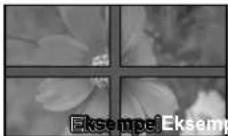
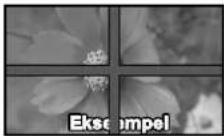 Egnet til visning af fi lm. Egnet til visning af stillbilleder.On Off
 Location Vælg det ønskede arrangementnummer. (A1-E5: Se følgende)Skærmlokalitetsnummer for hver opstilling.(Eksempel)(2 × 1) (2 × 3) (4 × 4) (4 × 2) (5 × 5)[A1 A2 A1 A2 B1 B2 C1 C2 A1 A2 A3 A4 B1 B2 B3 B4 C1 C2 C3 C4 D1 D2 D3 D4 D4 E1 E2 E3 E4 E5 Video Wall Uniformity Reducerer udsving i lysstyrken for hver enkelt visning, således at skærmen viser så ensartede billeder som muligt.Vælg “Off” eller “On”. Lysstyrken afhænger af indstillingen af hvert enkelt display. 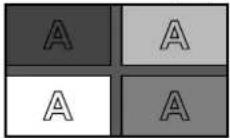
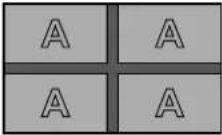 Off OnBemærk:Hvis du indstiller Video Wall Uniformity til On, vil følgende menuer være utilgængelige, og disse indstillinger fi kseres til de indledende værdier.Picture menu: Colour, Hue, Input level (Advanced settings)
Funktion til fjernbetjenings-id
Du kan indstille fjernbetjenings-id'en, når du vil anvende fjernbetjeningen til et blandt flere forskellige fjernsyn.
Bemærk:
For at anvende denne funktion, bedes du anskaffe den separat solgte ID-fjernbetjening.
Tilbehør : EUR7636090R
1 Skif til på højre side af fjernbetjeningen.
2 Tryk på knappen på fjernbetjeningen.
3 Tryk på en af knapperne fra 1, når duø skal indstille vha. af de 10 cifre.
4 Tryk på en af knapperne fra 1, når du skal indstille apparatet ved hjælp af cifre.
Bemærk:
• 12, 3 og 4 skal tallene indstilles hurtigt.
- Indstillelige id-numre kan ligge i området fra 0 - 99.
- Hvis der trykkes mere end to gange på en talknap, bliver de to først tal til fjernbetjeningens id-nummer.
Betjening af fjernbetjeningens id-knap
Med undtagelse af knappen \ \ \ sker betjeningen på samme måde som ved en normal fjernbetjening.
Annullering af ID
Tryk på knappen på fjernbetjeningen. (Dette har samme virkning, som hvis du samtidigt trykker på knapperne C, ,0.) 0
Bemærk:
- Indstil fjernbetjenings-id'et til "On" for at betjene den.
Hvis fjernbetjenings-id'et er indstillet til "On", kan du bruge fjernbetjeningen uden et identisk id-nummer under visningen af menuen Options (Indstillinger). (se side 56)
- Fjernbetjenings-id'et kan ikke bruges, når "ID select" (id-valg) er indstillet til noget andet end 0, og fjernbetjenings-id'et ikke er det samme som nummeret i "ID select" (se side 56).

text_image
INPUT
1 2 3 PC
CH VOL
INPUT ^ +
✓ -
1 2 3
4 5 6
7 8 9
ID SET D ALL
C 0 -/-
ASPECT EXPOND OFF CLK
± 00 ±
NORMAL ID
MULTIPIP SWAP SELECT ZOOM
ZOOM
Panasonic
DISPLAY
Opsætning for Portrait (Portræt)
Deler et indgangsbillede i 3 dele, og viser et af dem i en plasmaskærm, som er lodret indstillet. Billedet vil blive forstørret 3 gange og drejet 90 grader.
(Eksempel)

natural_image
Black-and-white photo sequence showing palm trees on a beach at sunset, with no visible text or symbols
Bemærk:
- Under berøringstilstand med pen angives "Portrait Setup" til "Off", og denne funktion kan ikke benyttes.
- Når portræt-funktionen anvendes med displayet vertikalt, skal "Display orientation" i menuen "Setup" sættes til "Portrait" (se side 46).
- Drej afbryderknappen så den vender opad, när skærmen stilles lodret.
• Under portrætvisning vises 3D-billeder som 2D-billeder.
Sådan opsættes Portrait (Portræt)
1 Vælg "Portrait Setup" i menuen "Setup", og tryk på knappen
2
Tryk for at vælge "Portrait Setup"
Tryk for at vælge "On" eller "Off".
Tryk for at vælge "Portrait Setup"
Tryk for at vælge "On" eller "Off".

Bemærk:
Hvis Portrait Setup sættes til On, vil MULTI DISPLAY Setup ikke være til rådighed.
3 Tryk for at vælge Seam hides video.
Tryk for at vælge "Off", "On".

Tryk for at vælge Seam hides video.
Tryk for at vælge "Off", "On".
Portrait Setup Portraist Setup Off Seam hides video Off Viewing Area 16 : 9 Location 1 Video Wall Uniformity Off
Portrait Setup Portrait Setup Off Seam hides video Off Viewing Area 16 : 9 Location 1 Video Wall Uniformity Off
Skjul skillelinjer mellem skærme.Eksemj elEgnet til visning af fi lm. Vis skillelinjer mellem skærme.Eksemj elEgnet til visning af stillbilleder. On Off
4 Viewing Area / Location (Visningsområde / Lokalitet)
Viewing Area: Indstiller en billeddelingsindstilling for Portrait (Portræt) funktionen.
Location: Indstil en lokalitet, hvor billedet skal vises for Portrait (Portræt) funktionen.

Tryk for at vælge "Viewing Area" eller "Location".
Tryk for at vælge hver funktion.
Bemærk:
\- For HD-signalvideoer er "Viewing Area" indstillet til "16:9" og kan ikke ændres.
HD-signal: 1125(1080) / 60i · 50i · 60p · 50p · 24p ·
25p · 30p · 24sF, 750(720) / 60p · 50p, 1250(1080)/ 50i
\- Når "Viewing Area" er "16:9", vil formatforholdet blive indstillet til "16:9".

text_image
Portrait Setup
Portrait Setup Off
Seam hides video Off
Viewing Area 16 : 9
Location 1
Video Wall Uniformity Off
Location-indstilling
Når Portrait Setup er "On":
Vis billedet for den valgte lokalitet.

flowchart
graph LR
    A["Tree"] --> B["2"]
    B --> C["3"]
    C --> A
Når Portrait Setup er "Off":
Repræsenterer et område for den valgte Location ved en normal
lysstyrke og gør resten af det mørkt.

Viewing Area og Location
Indstillingen for billeddeling og Location ved indstilling af Viewing Area er som følger.
Viewing Area : 16:9


Velegnet til visning af 16:9-billeder.
4:3-billeder udstrækkes på tværs.
Både højre og venstre side af billedet afskæres med 48 punkter.
Location 1 Location 2 Location 3
Ikke-vist område (48 punkter)
Viewing Area : 4:3


Location 1 Location 2 Location 3
4:3-billeder vises uden at formatforholdet ændres.
Selv om billederne for hver Location
overlapper, kan man indstille Pos./Size til
at vise billedet på normal vis. (se side 25)
5 Video Wall Uniformity
Reducerer udsving i lysstyrken for hver enkelt visning, således at skærmen viser så ensartede billeder som muligt.

Tryk på for at vælge Video Wall Uniformity
Tryk for at vælge "Off", "On".

text_image
Lysstyrken afhænger af
indstillingen af hvert enkelt display.
Lysstyrkeforskellen
minimeres.
Off On

text_image
Portrait Setup
Portrait Setup Off
Seam hides video Off
Viewing Area 16 : 9
Location 1
Video Wall Uniformity Off
Bemærk:
\- Hvis du indstiller Video Wall Uniformity til On, vil følgende menuer være utilgængelige, og disse indstillinger fikseres til de indledende værdier.
Picture menu: Colour, Hue, Input level (Advanced settings)
Setup-menu for indgangssignaler
Component / RGB-in select
Component
Vælg at tilpasse til signalerne fra kilden, der ersluttet til komponent / RGB- eller PC-indgangsterminalerne
Y, P_B , P_R -signaler “Component”
RGB-signaler "RGB"
Bemærk:
Angiv indstillingen af den valgte indgangsterminal (COMPONENT/RGB IN eller PC IN).
YUV / RGB-in select
YUV←RGB→
Vælg indstillingen, så denne passer med signalerne fra den kilde, der er tilsluttet til DVI indgangsbøsningerne.
YUV-signaler\\ "YUV"
RGB-signaler "RGB"
Bemærk:
\- Det kan ske, at valg ikke er muligt, afhængigt af hvilket terminalkort (ekstraudstyr), der er monteret.
\- Angiv indstillingen af den valgte indgangsterminal (SLOT eller DVI-D IN).
Menuen Signal
Bemærk:
Indstillingsmenuen "Signal" viser en anden indstillingstilstand for hvert indgangssignal.
Vælg "Signal" i menuen "Setup", og tryk på knappen


For Video (S Video) For RGB

text_image
Signal
3D Y/C Filter (NTSC) On
Colour system Auto
Cinema reality Off
Noise reduction Off

text_image
Signal
Sync
Cinema reality
XGA Mode
Noise reduction
H-Freq. 63.98 kHz
V-Freq. 60.02 Hz
Signal Format 1280x1024/60I
Auto
Off
Auto
Off
For Component

text_image
Signal
Sync
Cinema reality
XGA Mode
Noise reduction
H-Freq. 63.98 kHz
V-Freq. 60.02 Hz
Signal Format 1260x1024/60i
[ Component ]
For Digital

text_image
Signal
Cinema reality
Noise reduction
H-Freq. 63.98 kHz
V-Freq. H60.02
Dot Clock Freq. 108.0 MHz
Signal Format 1280x1024/60i
Off
Off
• 3D Y/C Filter (NTSC)
Denne menu vises, när BNC Dual Video Terminal Board (TY-FB9BD) er installeret i enheden.
Indstil denne menu, når det bevægelige billede ser unaturligt ud under videoindgangssignalet Video (S Video).
On - Colour system

Indstil farvesystemet, så det passer til indgangssignalet. Når "Auto" er indstillet, vil farvesystemet automatisk blive valgt fra NTSC/PAL/SECAM/M.NTSC.
Vælg "Auto" eller "PAL" for at vise PAL60-signal.
Hvis billedet bliver ustabilt:
Når systemet er sat til Auto, kan billedet i sjældne tilfælde blive ustabilt under forhold med indgangssignaler som indeholder støj eller som har lavt niveau.
Hvis dette forekommer, skal man indstille systemet, så indstillingen passer med formatet på indgangssignalet.
- Cinema reality
Når denne indstilling er slået til, forsøger skærmen at frembringe en mere naturlig gengivelse af kilder som fi Imbilleder, der er optaget med 24 rammer per sekund.
Hvis billedet er ustabilt, skal indstillingen slås fra.
On Bemærk:
Når indstillingen er On, har denne indstilling kun indfl ydelse på de følgende signalinput:
\- NTSC / PAL-signalindgangen under indgangssignalet Video (S Video).
\- 525i(480i), 625i(575i), 1125(1080)/60i signal input under "Component" indgangssignal.
• XGA Mode
Denne menu vises, når indgangssignalet er analogt (Komponent/PC). Dette apparat understøtter tre typer XGA-signaler, hvor 60Hz vertikal frekvensen har andre formatforhold og samplingfrekvenser (1.024 × 768 @ 60Hz, 1.280 × 768 @ 60Hz og 1.366 × 768 @ 60Hz).
Auto <1024×768 1280×768 1366×768>
Auto: Vælges automatisk mellem 1024×768/1280×768/1366×768.
Ret indstillingen, så den passer til indgangssignalet, for bedre visning afhængigt af synsvinklen eller skærmopløsningen.
Bemærk:
Efter at have foretaget denne indstilling skal du sørge for at foretage hver justering (f.eks. "Auto Setup") i menuen "Pos./Size" efter behov. (se side 25)
- Sync
Denne funktion bruges kun under input fra PC IN-terminal.
Indstilling af RGB synk-signal
Bekræft, at indgangssignalet er sat til RGB input (denne indstilling er kun gyldig for RGB-indgangssignal).
Auto: H- og V-synk eller synkroniseringssignalet vælges automatisk. Hvis begge inputtes, vælges H- og V-synk.

on G: Anvender et synkroniseringssignal på Video G signalet, som føres ind gennem G-bøsningen.
Indstilling af Component synk-signal
Bekræft, at indgangssignalet er sat til Component input (denne indstilling er kun gyldig for Component input-signal).
Auto: H- og V-synk eller synkroniseringssignalet vælges automatisk. Hvis begge inputtes, vælges H- og V-synk.

on Y: Anvender et synkroniseringssignal på Video Y-signalet, som føres ind gennem Y-bøsningen.
Bemærk:
Signaler inført i COMPONENT/RGB IN-terminaler svarer til Sync on G eller Sync on Y.
- SDI Through
Indstil den aktive through-funktion i Dobbelt Link HD-SDI-terminalkortet (TY-FB11DHD).
On < 0 off
On: Aktiverer aktiv through.
Off: Deaktiverer aktiv through.
Bemærk:
Indstillinger kan kun udføres for denne menu, hvis en åbning monteret med Dobbelt Link HD-SDI-terminalkortet (TY-FB11DHD) vælges.
• FRAME CREATION
Kompenserer automatisk for billedfrekvensen og fjerner rystelser for at gøre billederne jævne.
Off Bemærk:
• 3D Picture Format
3D-billedmetode er indstillet. Auto: 3D-billeder vises automatisk afhængigt af billedet. Side by Side/Top and Bottom: Et af formaterne af 3D-standarden. Vælg disse formater efter behov. Native: Viser inputsignalet, som det er. Bruges til at identificere formattypen af inputsignalet.• 3D Picture Sequence
Normal
Denne funktion kalibrerer tidspunktet for skiftet af de højre og venstre billeder samt tidspunktet for skiftet af lukkeren for højre og venstre 3D-briller.
Vælg "Reverse", hvis De synes, at følelsen af dybde er unormal.
- Safety Precautions
Viser foranstaltningerne ved visning af 3D-billeder.
Pauseskærm (Til forhindring af billedbibeholdelse)
Lad ikke et stillbillede stå i længere tid, og især ikke i 4:3 indstilling.
Hvis det er nødvendigt at lade plasmaskærmen stå tændt, skal der anvendes en pauseskærm.
1 Vælg "Screensaver" i menuen "Setup", og tryk på knappen
2 Function-valg

Tryk for at vælge Function.
Tryk for at vælge den ønskede funktion.
→Negative image ↔Scrolling bar only
→White screen ↔Overlay scrolling bar

text_image
Screensaver
Time 99:99
Start
Function Scrolling bar only
Mode Off
Negative image (Negativt billede): Negativt billede vil blive vist på skærmen.
Scrolling bar only (Kun rulningsbjælke) : En hvid bjælke vil rulle fra venstre mod højr. Billedet vil ikke blive vist.
Overlay scrolling bar (Overlay rulningsbjælke): Billedets lysstyrke vil blive mindsket og en hvid stribe vil rulle henover det.
White Screen (Hvid skærm) : Hele skærmen bliver hvid.
3 Driftsmåde valg.

Tryk for at vælge Mode.
Tryk for at vælge hvert punkt for indstilling af driftsmåde.
Off (slukket)
Interval : Går i funktion, når Periodic Time og Operating Time er indstillet, og de pågældende tidspunkter indtræffer.
Time Designation : Går i funktion, når Start Time og Finish Time er indstillet, og de pågældende tidspunkter indtræffer.
Standby after SCR Saver : Fungerer under Screensaver duration, og skærmen går i standby-tilstand.
On : Går i funktion, når Start er valgt, og der trykkes på ACTION (■).
4 Start indstilling

natural_image
Circular mechanical component with six arms and central hub, no visible text or symbols
Når Mode er indstillet til On, trykkes for at vælge Start.
Tryk for at starte pauseskærmen.
Menuskærmen forsvinder, og pauseskærmen aktiveres. For at stoppe Screensaver under On, trykkes på R-knappen eller en hvilken som helst knap på hovedapparatet.
Bemærk: Når displayet er slukket, vil Screensaver blive deaktiveret.
Indstilling af pauseskærmtider
Efter at have valgt Time Designation, Interval eller Standby after SCR Saver, bliver den relevante Time Setup funktion tilgængelig til foretagelse af valg, og Operating Time kan indstilles. (Tiden kan ikke indstilles, når "Mode" er "On" eller "Off".)

natural_image
Circular mechanical component with directional arrows, no text or symbols present
Tryk for at vælge Start Time / Finish Time (når Time Designation er valgt).
Tryk for at vælge Periodic Time / Operating Time (når Interval er valgt).
Tryk for at vælge Screensaver duration (når Standby after SCR Saver er valgt).
Tryk for at indstille.
▶ knap: Fremad
knap: Bagud

text_image
Screensaver
Time 15:00
Start
Function Scrolling bar only
Mode Time Designation
Start Time 6:15
Finish Time 12:30

text_image
Screensaver
Time 15:00
Start
Function Scrolling bar only
Mode Interval
Periodic Time 12:00
Operating Time 3:00
Bemærk:
- Et enkelt tryk på "◀" eller "▶" knappen skifter Time i 1 minut intervaller. [Skift sker dog hver 15 minutter, när Periodic Time er valgt.]
- Et enkelt tryk på "◀" eller "▶" knappen fortsat inde, skifter Time i 15 minutter intervaller.
- "Screensaver duration" under "Standby after SCR Saver" kan indstilles mellem 0:00 og 23:59. Når den indstilles til "0:00", bliver "Standby after SCR Saver" ikke aktiveret.

text_image
Screensaver
Time 15:00
Start
Function Scrolling bar only
Mode Standby after SCR Saver
Screensaver duration 6:15
Bemærk: Timer-funktionen virker ikke, medmindre "Time" er blevet indstillet.
Reducerer billedbibeholdelse på skærmen
Extended life settings
Følgende indstillinger konfigureres for at reducere billedbibeholdelse:
Vælg "Extended life settings" i menuen "Setup", og tryk på knappen


flowchart
graph TD
A["Extended life settings"] --> B["Express settings"]
A --> C["Custom settings"]
A --> D["Reset"]
A --> E["Indstil til den anbefalede værdi"]
A --> F["Indstil individuelt"]
A --> G["Indstil til fabriksindstillingerne"]
H["Extended life settings"] --> I["Recommended settings"]
I --> J["Picture Mode: Dynamic"]
I --> K["Contrast: 30"]
I --> L["Side panel: High"]
I --> M["NANODRIFT Saver: High mid"]
I --> N["Peak limit: Off"]
I --> O["Lock settings: unlock"]
I --> P["Apply to current input"]
I --> Q["Apply to all inputs"]
R["Menu til reduction af billedbibeholdelse"] -.-> I
Menu til reduktion af billedbibeholdelse
"Extended life settings" gør det muligt for dig at indstille de følgende 5 menuer (menu til reduktion af billedbibeholdelse) til de anbefalede værdier eller at indstille dem manuelt.
Picture Mode
Contrast
"Picture Mode" og "Contrast" er de samme som elementerne i menuen "Picture" (se side 28). Indstillingerne i denne menu afspejles i menuen "Picture".
Indstilling af sidepanel
Lad ikke et billede stå i længere tid i 4:3 indstilling, da dette kan medvirke til at et efterbillede forbliver på sidepanelerne på begge sider af skærmfeltet.
Belys sidepanelerne for at mindske forekomsten af et sådant efterbillede.
Denne funktion kan måske anvendes med området uden billede.

flowchart
graph LR
A["sidepanel"] --> B["4:3 skærmvisning"]
B --> C["billedbibeholdelse"]
Off: Gør begge ender mørke.
Low: Gør det mørkegråt.
Mid: Gør det gråt.
High: Gør det lysegråt.
Bemærk:
- Sæt Side panel til High for at mindske forekomsten af billedbibeholdelse.
- Sidepanelerne kan blinke (skiftevis sort og hvid), afhængigt af det billede, der vises på skærmen. Brug af biograftilstand reducerer denne type blinken.
NANODRIFT Saver
Flytter skærmens visningsposition en smule for at reducere billedbibeholdelsen på skærmpanelet.
Low-High: NANODRIFT Saver er aktiveret. Skærmens visningsposition flyttes med angivne tidsintervaller. Du kan indstille skærmens flytningsområde. Funktionen kan medføre, at en del af skærmen ser ud til at mangle. Hvis du ændrer værdien, vises der en maske i det område, hvor billedet mangler på grund af positionsændringen.
Når "NANODRIFT" reduktion af billedbibeholdelse er i funktion, vises "NANODRIFT".

text_image
PC
16:9
NOMOCO-1
Bemærk:
Denne funktion virker ikke i følgende tilfælde.
Når "MULTI DISPLAY Setup" er indstillet til "On"
Når "PORTRAIT Setup" er indstillet til "On"
Når i digital zoomtilstand
Peak limit
On: Undertrykker billedkontrast (spidslysstyrke).
Bemærk: Når der vises et stillbillede i længere tid, kan skærmen blive lidt mørkere. (se side 62)
Express settings
Angiv menuen til "reduktion af billedbibeholdelse" til de anbefalede indstillinger.
Alle menuerne låses.
Picture Mode: Normal
Contrast: Anbefalet indstilling for hver model
Side panel: High
NANODRIFT Saver: High mid
Peak limit: On
1 Vælg "Express settings".


2 Vælg den indgang, som indstillingerne skal anvendes på.


3 Vælg "Yes".


Custom settings
Vælg den individuelle menu til "reduktion af billedbibeholdelse".
1 Vælg "Custom settings".


2 For at indstille hver menu til den anbefalede indstilling: Vælg "Recommended settings".

text_image
Extended life settings
Recommended settings
Picture Mode Dynamic
Contrast 30
Side panel High
NANODRIFT Saver High mid
Peak limit Off
Lock settings Unlock
Apply to current input
Apply to all inputs

Hver menu indstilles til det samme som "Express settings".
3 Indstil hver menu.

text_image
Extended life settings
Recommended settings
Picture Mode
Dynamic
Contrast
30
Side panel
High
NANODRIFT Saver
High mid
Peak limit
Off
Lock settings
Unlock
Apply to current input
Apply to all inputs

4 For at låse hver menuindstilling: Indstil "Lock settings" til "Lock".

text_image
Extended life settings
Recommended settings
Picture Mode Dynamic
Contrast 30
Side panel High
NANODRIFT Saver High mid
Peak limit Off
Lock settings Lock
Apply to current input
Apply to all inputs

Når en menu er låst, er den nedtonet, og den kan ikke indstilles.
"Picture Mode" og "Contrast" kan ikke længere indstilles i menuen "Picture", og de markeres med et ikon, der viser deres status som låst. Desuden er "Normalise", "Memory save" og "Memory load" ikke tilgængelige.

text_image
Picture
Normalise Normal
Picture Mode Dynamic
Contrast 30
Brightness 0
Colour 0
Hue 0
Sharpness 5
White balance Normal
Advanced settings
Memory save
Memory load
Memory edit
Extended life settings
Berøringstilstand med pen, när en menu er låst
Når en menu er låst, deaktiveres "Touch-Pen Mode", og berøringstilstand med pen kan ikke angives.
5 Vælg den indgang, som indstillingerne skal anvendes på.

text_image
Extended life settings
Recommended settings
Picture Mode Dynamic
Contrast 30
Side panel High
NANODRIFT Saver High mid
Peak limit Off
Lock settings Lock
Apply to current input
Apply to all inputs

6 Vælg "Yes".


Reset
Nulstil menuen til "reduktion af billedbibeholdelse" til fabriksindstillingerne. Hver menu låses op.
1 Vælg "Reset".


3 Vælg "Yes".


2 Vælg den indgang, som indstillingerne skal nulstilles for.


ECO Mode settings
Vælg "ECO Mode settings" i menuen "Setup", og tryk på knappen


text_image
ECO Mode settings
ECO Mode Custom
Power save Off
Standby save On
PC Power management Off
DVI-D Power management Off
No signal power off Disable

ECO Mode
Custom: Menuen til reduktion af strømforbrug indstilles individuelt.
On: Følgende faste værdier indstilles i menuen til reduktion af strømforbrug. Individuel indstilling er ikke mulig.
Power save: On DVI-D Power management: On
Standby save: On No signal power off: Enable
PC Power management: On
Brug af fjernbetjening
Når man trykker på ECO, ændres indstillingen "ECO
Mode".

Brugertilpassede indstillinger
Menuen for reduktion af strømforbrug indstilles individuelt. Denne stilling aktiveres, när "ECO Mode" er indstillet til "Custom".
Power save
Når denne funktion er sat til On, undertrykkes lysniveauet på plasmaskærmen, således at strømforbruget reduceres.
Standby save
Når denne funktion er sat til On, reduceres mikrocomputerens strømforbrug under strømforsyningsstandby (se side 15, 18, 19), således at den strøm, som apparatet forbruger i standby, reduceres.
PC Power management
Når denne funktion er sat til On, fungerer den under de følgende forhold for automatisk at tænde eller slukke for apparatet.
Hvis der ikke detekteres nogen billeder (HD/VD synk signaler) i 30 sekunder eller deromkring under PC-signalindgang:
→ Der slukkes for apparatet (standby), og statuslampen lyser orange.
Når billeder (HD/VD synk signaler) efterfølgende detekteres:
→ Der tændes for apparatet, og statuslampen lyser grønt.
Bemærk:
- Denne funktion fungerer kun under PC-signalindgang.
- Denne funktion virker, når "Sync" er sat til "Auto", "Component / RGB-in select" er sat til "RGB" og under normal visning.
DVI-D Power management
Når funktionen står på On, betjenes den under følgende forhold for at tænde og slukke automatisk for strømmen.
Når der ikke registreres billeder (sync signal) i ca. 30 sekunder under DVI-signalindgang:
→ Strømmen slukkes (standby); strømindikatoren lyser orange.
Når billeder (sync signal) detekteres efterfølgende:
→ Strømmen tændes; strømindikatoren lyser grønt.
Bemærk:
- Denne funktion kan kun betjenes under DVI-signalindgang.
- Denne funktion er ugyldig under input fra DVI-D Terminal Board (TY-FB11DD).
- Afhængigt af den udstyrede type terminalkort, kan denne funktion være ugyldig.
No signal power off
Apparatets strømforsyning afbrydes, när der ikke er noget signal.
Når denne er indstillet på "Enable", slukkes strømforsyningen for enheden, 10 minutter efter indgangssignalerne stopper.
Brugertilpasning af inputangivelse
Denne funktion kan ændre angivelsen af det inputsignal, der skal vises. (se side 17)
Vælg "Input label" i menuen "Setup", og tryk på knappen


text_image
Input label
SLOT INPUT
VIDEO
COMPONENT
HDMI
DVI
PC
NETWORK
SLOT INPUT
VIDEO
COMPONENT
HDMI
DVI
PC
NETWORK
Billedinput Inputangivelse
[SLOT INPUT]\*1 SLOT INPUT / DVD1 / DVD2 / DVD3 / DVD4 / Blu-ray1 / Blu-ray2 / Blu-ray3 / Blu-ray4 / CATV / VCR / STB / (Skip)
[VIDEO] VIDEO / DVD1 / DVD2 / DVD3 / DVD4 / Blu-ray1 / Blu-ray2 / Blu-ray3 / Blu-ray4 / CATV / VCR / STB / (Skip)
[COMPONENT]\*2 COMPONENT / DVD1 / DVD2 / DVD3 / DVD4 / Blu-ray1 / Blu-ray2 / Blu-ray3 / Blu-ray4 / CATV / VCR / STB / (Skip)
[HDMI] HDMI / DVD1 / DVD2 / DVD3 / DVD4 / Blu-ray1 / Blu-ray2 / Blu-ray3 / Blu-ray4 / CATV / VCR / STB / (Skip)
[DVI] DVI / DVD1 / DVD2 / DVD3 / DVD4 / Blu-ray1 / Blu-ray2 / Blu-ray3 / Blu-ray4 / CATV / VCR / STB / (Skip)
[PC] PC / DVD1 / DVD2 / DVD3 / DVD4 / Blu-ray1 / Blu-ray2 / Blu-ray3 / Blu-ray4 / CATV / VCR / STB / (Skip)
[NETWORK] NETWORK / (Skip)
(Skip): Et tryk på INPUT-knappen annullerer dens input.
\*1 "SLOT INPUT" vises, när der installeres et terminalkort.
\*2 "COMPONENT" bliver muligvis vist som "RGB" afhængigt af indstillingen af "Component/RGB-in select". (se side 51)
Når der installeres et terminalkort med dobbelt indgangsterminal
"SLOT INPUT" vises som "SLOT INPUT A" og "SLOT INPUT B", og uafhængige indstillinger er tilgængelige.
[SLOT INPUT A] SLOT INPUT A / DVD1 / DVD2 / DVD3 / DVD4 / Blu-ray1 / Blu-ray2 / Blu-ray3 / Blu-ray4 / CATV / VCR / STB / (Skip)
[SLOT INPUT B] SLOT INPUT B / DVD1 / DVD2 / DVD3 / DVD4 / Blu-ray1 / Blu-ray2 / Blu-ray3 / Blu-ray4 / CATV / VCR / STB / (Skip)
Når der installeres et terminalkort med fast display (som f.eks. tunerkort)
Kun faste display og (Skip) er tilgængelige som inputangivelse for "SLOT INPUT".
[SLOT INPUT] fast display / (Skip)
Function Button Settings
Indstiller de funktioner, der aktiveres, när der trykkes på FUNCTION 1 2
Vælg "Function Button Settings" i menuen "Setup", og tryk på knappen


text_image
Function Button Settings
Function Button 1 Touch-Pen
Function Button 2 Scrolling bar
Function Button Guide On
• Function Button 1, Function Button 2
Følgende funktioner kan indstilles vha. knappen FUNCTION.
Bemærk:
Fabriksindstillingerne er som følger.
FUNCTION1 button: Touch-Pen
FUNCTION2 button: Scrolling bar
ECO Mode settings / 3D Settings / Signal / On/Off Timer Setup
Menu vises. (Eksempel: ECO Mode settings)

text_image
FUNCTION
1 2
ECO Mode settings
ECO Mode Custom
Power save Off
Standby save On
PC Power management Off
DVI-D Power management Off
No signal power off Disable
Når der trykkes på FUNCTION-knappen, slettes menuen.
Scrolling bar
Aktiverer Scrolling bar only pauseskærmen. Efter 15 minutter indstilles displayet til standby.

Tryk på en hvilken som helst knap, när du vil afslutte denne indstilling.
INPUT (SLOT)\* - INPUT (NETWORK)
Tryk blot på for at vælge indgangen.
\* "INPUT (SLOT)" vises, når der installeres et terminalkort som ekstraudstyr.
Når der installeres et terminalkort med dobbelt indgangsterminal, vises "INPUT (SLOT A)" og "INPUT (SLOT B)".
Touch-Pen
Tryk på 1, og vælg On/Off for berøringstilstand med pen.

Network Setup
Menuen "Network Setup" vises.
Computer Search
Listen over tilslutningsbare computere på netværket vises.
Multi-Live
Skift til tilstanden Multi-Live ved brug af "Wireless Manager Mobile Edition 5.5".
AV Mute
Slukker for lyd og billede. Tryk på en hvilken som helst knap, når du vil afslutte denne indstilling.
- Function Button Guide
Funktionsvisningsindstillingen for knappen FUNCTION er konfigureret.
On: Tryk på knappen FUNCTION viser knappens funktionsliste.
Off: Funktionslisten vises ikke.

flowchart
graph LR
A["FUNCTION 1 2"] --> B["Process Box"]
C["FUNCTION 1 2"] --> D["→ Betjeningen starter."]
E["Function 1:Touch-Pen 2:Scrolling bar"] --> B
No activity power off
Disable
Når denne funktion er indstillet på "Enable", slukkes strømmen (standby) automatisk, når der ikke er nogen betjening af plasmaskærmen i 4 timer.
Fra 3 minutter inden slukningen vises den resterende tid.

Når strømmen slukkes på grund af denne funktion, vises meddelelsen "Last turn off due to 'No activity power off'." næste gang, strømmen tændes.
Bemærk:
Når pauseskærmen er tændt, deaktiveres denne funktion.
Menu Display Duration / OSD Brightness
Indstil klokkeslæt og lysstyrke for skæmmenuen.
Menu Display Duration: 5 S - 30 S
OSD Brightness: 1 - 5
OSD Language (skæmmenusprog)
Vælg dit foretrukne sprog.
■ Valgbare sprog
English(UK)
Deutsch
Français
Italiano
Español
ENGLISH(US)
中文……(Kinesisk)
日本語……(Japansk)
......(Russisk)Русский
Display orientation (Skærmretning)
Indstiller ventilatorkontrollen, paneldrevkontrollen og visningsstilen for menuen på skærmen for lodret installation.

text_image
Computer monitor screen displaying a web browser interface with menu bar and text input fields
Landscape Portrait
Ventilatorkontrol og paneldrevkontrol for vandret installation.

natural_image
Generic document icon with a placeholder window and text block, no readable text or symbols present.
Ventilatorkontrol og paneldrevkontrol for lodret installation. Skæmmenuen vil blive drejet 90 grader i retningen mod uret, så den bliver egnet til indstillingen.
Bemærk:
- Drej afbryderknappen så den vender opad, när skærmen stilles lodret.
- Når du ændrer denne indstilling, skifter ventilatorkontrol og paneldrevkontrol, når strømmen tændes den næste gang.
Opsætning til multi-skærmdisplay
Ved for eksempel at sætte plasmadisplay på linje i grupper, som vist herunder, kan et forstørret billede vises på alle skærmene.
For at anvende skærmene på denne måde skal hver plasmaskærm tildeles et skærmlokalitetsnummer, der bestemmer dens placering.
Bemærk:
\- Under berøringstilstand med pen angives "MULTI DISPLAY Setup" til "Off", og denne funktion kan ikke benyttes.
- Under Multi display vises 3D-billeder som 2D-billeder.
(Eksempel)
Gruppe på 4 (2 × 2) Gruppe på 9 (3 × 3)


Gruppe på 16 (4 × 4)

natural_image
Black-and-white photo of palm trees by the sea, framed within a grid (no text or symbols)
Gruppe på 25 (5 × 5)

natural_image
Black-and-white photo of palm trees by the sea, framed by a grid overlay (no text or symbols)
Sådan opsættes multi-skærmdisplay
1 Vælg "MULTI DISPLAY Setup" i menuen "Setup", og tryk på knappen
2
Tryk for at vælge MULTI DISPLAY Setup.
Tryk for at vælge "On" eller "Off".
MULTI DISPLAY Setup MULTI DISPLAY Setup Off Horizontal Scale × 2 Vertical Scale × 2 Seam hides video Off Location A1 Video Wall Uniformity Off

Menupunkt Detaljer MULTI DISPLAY Setup Vælg “On” eller “Off”.Bemærk: Hvis MULTI DISPLAY Setup sættes til On, vil Portrait Setup ikke kunne anvendes. Horizontal Scale Vælg “× 1”, “× 2”, “× 3”, “× 4”, “× 5”. Vertical Scale Vælg “× 1”, “× 2”, “× 3”, “× 4”, “× 5”. Seam hides video Vælg “On” eller “Off”.Skjul skillelinjer mellem skærme. Vis skillelinjer mellem skærme.Egnet til visning af fi lm. Egnet til visning af stillbilleder.On Off Location Vælg det ønskede arrangementnummer. (A1-E5: Se følgende)Skærmlokalitetsnummer for hver opstilling.(Eksempel)(2 × 1) (2 × 3) (4 × 4) (4 × 2) (5 × 5)[A1 A2 A1 A2 B1 B2 C1 C2 A1 A2 A3 A4 B1 B2 B3 B4 C1 C2 C3 C4 D1 D2 D3 D4 D4 E1 E2 E3 E4 E5 Video Wall Uniformity Reducerer udsving i lysstyrken for hver enkelt visning, således at skærmen viser så ensartede billeder som muligt.Vælg “Off” eller “On”. Lysstyrken afhænger af indstillingen af hvert enkelt display. Off OnBemærk:Hvis du indstiller Video Wall Uniformity til On, vil følgende menuer være utilgængelige, og disse indstillinger fi kseres til de indledende værdier.Picture menu: Colour, Hue, Input level (Advanced settings)
Funktion til fjernbetjenings-id
Du kan indstille fjernbetjenings-id'en, når du vil anvende fjernbetjeningen til et blandt flere forskellige fjernsyn.
Bemærk:
For at anvende denne funktion, bedes du anskaffe den separat solgte ID-fjernbetjening.
Tilbehør : EUR7636090R
1 Skif til på højre side af fjernbetjeningen.
2 Tryk på knappen på fjernbetjeningen.
3 Tryk på en af knapperne fra 1, når duø skal indstille vha. af de 10 cifre.
4 Tryk på en af knapperne fra 1, når du skal indstille apparatet ved hjælp af cifre.
Bemærk:
• 12, 3 og 4 skal tallene indstilles hurtigt.
- Indstillelige id-numre kan ligge i området fra 0 - 99.
- Hvis der trykkes mere end to gange på en talknap, bliver de to først tal til fjernbetjeningens id-nummer.
Betjening af fjernbetjeningens id-knap
Med undtagelse af knappen \ \ \ sker betjeningen på samme måde som ved en normal fjernbetjening.
Annullering af ID
Tryk på knappen på fjernbetjeningen. (Dette har samme virkning, som hvis du samtidigt trykker på knapperne C, ,0.) 0
Bemærk:
- Indstil fjernbetjenings-id'et til "On" for at betjene den.
Hvis fjernbetjenings-id'et er indstillet til "On", kan du bruge fjernbetjeningen uden et identisk id-nummer under visningen af menuen Options (Indstillinger). (se side 56)
- Fjernbetjenings-id'et kan ikke bruges, når "ID select" (id-valg) er indstillet til noget andet end 0, og fjernbetjenings-id'et ikke er det samme som nummeret i "ID select" (se side 56).

text_image
INPUT
1 2 3 PC
CH VOL
INPUT ^ +
✓ -
1 2 3
4 5 6
7 8 9
ID SET D ALL
C 0 -/-
ASPECT EXPOND OFF CLK
± 00 ±
NORMAL ID
MULTIPIP SWAP SELECT ZOOM
ZOOM
Panasonic
DISPLAY
Opsætning for Portrait (Portræt)
Deler et indgangsbillede i 3 dele, og viser et af dem i en plasmaskærm, som er lodret indstillet. Billedet vil blive forstørret 3 gange og drejet 90 grader.
(Eksempel)

natural_image
Black-and-white photo sequence showing palm trees on a beach at sunset, with no visible text or symbols
Bemærk:
- Under berøringstilstand med pen angives "Portrait Setup" til "Off", og denne funktion kan ikke benyttes.
- Når portræt-funktionen anvendes med displayet vertikalt, skal "Display orientation" i menuen "Setup" sættes til "Portrait" (se side 46).
- Drej afbryderknappen så den vender opad, när skærmen stilles lodret.
• Under portrætvisning vises 3D-billeder som 2D-billeder.
Sådan opsættes Portrait (Portræt)
1 Vælg "Portrait Setup" i menuen "Setup", og tryk på knappen
2
Tryk for at vælge "Portrait Setup"
Tryk for at vælge "On" eller "Off".
Tryk for at vælge "Portrait Setup"
Tryk for at vælge "On" eller "Off".

Bemærk:
Hvis Portrait Setup sættes til On, vil MULTI DISPLAY Setup ikke være til rådighed.
3 Tryk for at vælge Seam hides video.
Tryk for at vælge "Off", "On".

Tryk for at vælge Seam hides video.
Tryk for at vælge "Off", "On".
Portrait Setup Portraist Setup Off Seam hides video Off Viewing Area 16 : 9 Location 1 Video Wall Uniformity Off
Portrait Setup Portrait Setup Off Seam hides video Off Viewing Area 16 : 9 Location 1 Video Wall Uniformity Off
Skjul skillelinjer mellem skærme.Eksemj elEgnet til visning af fi lm. Vis skillelinjer mellem skærme.Eksemj elEgnet til visning af stillbilleder. On Off
4 Viewing Area / Location (Visningsområde / Lokalitet)
Viewing Area: Indstiller en billeddelingsindstilling for Portrait (Portræt) funktionen.
Location: Indstil en lokalitet, hvor billedet skal vises for Portrait (Portræt) funktionen.

Tryk for at vælge "Viewing Area" eller "Location".
Tryk for at vælge hver funktion.
Bemærk:
\- For HD-signalvideoer er "Viewing Area" indstillet til "16:9" og kan ikke ændres.
HD-signal: 1125(1080) / 60i · 50i · 60p · 50p · 24p ·
25p · 30p · 24sF, 750(720) / 60p · 50p, 1250(1080)/ 50i
\- Når "Viewing Area" er "16:9", vil formatforholdet blive indstillet til "16:9".

text_image
Portrait Setup
Portrait Setup Off
Seam hides video Off
Viewing Area 16 : 9
Location 1
Video Wall Uniformity Off
Location-indstilling
Når Portrait Setup er "On":
Vis billedet for den valgte lokalitet.

flowchart
graph LR
A["Tree"] --> B["2"]
B --> C["3"]
C --> A
Når Portrait Setup er "Off":
Repræsenterer et område for den valgte Location ved en normal
lysstyrke og gør resten af det mørkt.

Viewing Area og Location
Indstillingen for billeddeling og Location ved indstilling af Viewing Area er som følger.
Viewing Area : 16:9


Velegnet til visning af 16:9-billeder.
4:3-billeder udstrækkes på tværs.
Både højre og venstre side af billedet afskæres med 48 punkter.
Location 1 Location 2 Location 3
Ikke-vist område (48 punkter)
Viewing Area : 4:3


Location 1 Location 2 Location 3
4:3-billeder vises uden at formatforholdet ændres.
Selv om billederne for hver Location
overlapper, kan man indstille Pos./Size til
at vise billedet på normal vis. (se side 25)
5 Video Wall Uniformity
Reducerer udsving i lysstyrken for hver enkelt visning, således at skærmen viser så ensartede billeder som muligt.

Tryk på for at vælge Video Wall Uniformity
Tryk for at vælge "Off", "On".

text_image
Lysstyrken afhænger af
indstillingen af hvert enkelt display.
Lysstyrkeforskellen
minimeres.
Off On

text_image
Portrait Setup
Portrait Setup Off
Seam hides video Off
Viewing Area 16 : 9
Location 1
Video Wall Uniformity Off
Bemærk:
\- Hvis du indstiller Video Wall Uniformity til On, vil følgende menuer være utilgængelige, og disse indstillinger fikseres til de indledende værdier.
Picture menu: Colour, Hue, Input level (Advanced settings)
Setup-menu for indgangssignaler
Component / RGB-in select
Component
Vælg at tilpasse til signalerne fra kilden, der ersluttet til komponent / RGB- eller PC-indgangsterminalerne
Y, P_B , P_R -signaler “Component”
RGB-signaler "RGB"
Bemærk:
Angiv indstillingen af den valgte indgangsterminal (COMPONENT/RGB IN eller PC IN).
YUV / RGB-in select
YUV←RGB→
Vælg indstillingen, så denne passer med signalerne fra den kilde, der er tilsluttet til DVI indgangsbøsningerne.
YUV-signaler\\ "YUV"
RGB-signaler "RGB"
Bemærk:
\- Det kan ske, at valg ikke er muligt, afhængigt af hvilket terminalkort (ekstraudstyr), der er monteret.
\- Angiv indstillingen af den valgte indgangsterminal (SLOT eller DVI-D IN).
Menuen Signal
Bemærk:
Indstillingsmenuen "Signal" viser en anden indstillingstilstand for hvert indgangssignal.
Vælg "Signal" i menuen "Setup", og tryk på knappen


For Video (S Video) For RGB

text_image
Signal
3D Y/C Filter (NTSC) On
Colour system Auto
Cinema reality Off
Noise reduction Off

text_image
Signal
Sync
Cinema reality
XGA Mode
Noise reduction
H-Freq. 63.98 kHz
V-Freq. 60.02 Hz
Signal Format 1280x1024/60I
Auto
Off
Auto
Off
For Component

text_image
Signal
Sync
Cinema reality
XGA Mode
Noise reduction
H-Freq. 63.98 kHz
V-Freq. 60.02 Hz
Signal Format 1260x1024/60i
[ Component ]
For Digital

text_image
Signal
Cinema reality
Noise reduction
H-Freq. 63.98 kHz
V-Freq. H60.02
Dot Clock Freq. 108.0 MHz
Signal Format 1280x1024/60i
Off
Off
• 3D Y/C Filter (NTSC)
Denne menu vises, när BNC Dual Video Terminal Board (TY-FB9BD) er installeret i enheden.
Indstil denne menu, når det bevægelige billede ser unaturligt ud under videoindgangssignalet Video (S Video).
On - Colour system

Indstil farvesystemet, så det passer til indgangssignalet. Når "Auto" er indstillet, vil farvesystemet automatisk blive valgt fra NTSC/PAL/SECAM/M.NTSC.
Vælg "Auto" eller "PAL" for at vise PAL60-signal.
Hvis billedet bliver ustabilt:
Når systemet er sat til Auto, kan billedet i sjældne tilfælde blive ustabilt under forhold med indgangssignaler som indeholder støj eller som har lavt niveau.
Hvis dette forekommer, skal man indstille systemet, så indstillingen passer med formatet på indgangssignalet.
- Cinema reality
Når denne indstilling er slået til, forsøger skærmen at frembringe en mere naturlig gengivelse af kilder som fi Imbilleder, der er optaget med 24 rammer per sekund.
Hvis billedet er ustabilt, skal indstillingen slås fra.
On Bemærk:
Når indstillingen er On, har denne indstilling kun indfl ydelse på de følgende signalinput:
\- NTSC / PAL-signalindgangen under indgangssignalet Video (S Video).
\- 525i(480i), 625i(575i), 1125(1080)/60i signal input under "Component" indgangssignal.
- Safety Precautions
Viser foranstaltningerne ved visning af 3D-billeder.Pauseskærm (Til forhindring af billedbibeholdelse)
Lad ikke et stillbillede stå i længere tid, og især ikke i 4:3 indstilling. Hvis det er nødvendigt at lade plasmaskærmen stå tændt, skal der anvendes en pauseskærm. 1 Vælg "Screensaver" i menuen "Setup", og tryk på knappen2 Function-valg
 Tryk for at vælge Function. Tryk for at vælge den ønskede funktion. →Negative image ↔Scrolling bar only →White screen ↔Overlay scrolling bar text_image
Screensaver Time 99:99 Start Function Scrolling bar only Mode Off3 Driftsmåde valg.
 Tryk for at vælge Mode. Tryk for at vælge hvert punkt for indstilling af driftsmåde. Off (slukket) Interval : Går i funktion, når Periodic Time og Operating Time er indstillet, og de pågældende tidspunkter indtræffer. Time Designation : Går i funktion, når Start Time og Finish Time er indstillet, og de pågældende tidspunkter indtræffer. Standby after SCR Saver : Fungerer under Screensaver duration, og skærmen går i standby-tilstand. On : Går i funktion, når Start er valgt, og der trykkes på ACTION (■).4 Start indstilling
natural_image
Circular mechanical component with six arms and central hub, no visible text or symbolsIndstilling af pauseskærmtider
Efter at have valgt Time Designation, Interval eller Standby after SCR Saver, bliver den relevante Time Setup funktion tilgængelig til foretagelse af valg, og Operating Time kan indstilles. (Tiden kan ikke indstilles, når "Mode" er "On" eller "Off".) natural_image
Circular mechanical component with directional arrows, no text or symbols presenttext_image
Screensaver Time 15:00 Start Function Scrolling bar only Mode Time Designation Start Time 6:15 Finish Time 12:30text_image
Screensaver Time 15:00 Start Function Scrolling bar only Mode Interval Periodic Time 12:00 Operating Time 3:00Bemærk:
- Et enkelt tryk på "◀" eller "▶" knappen skifter Time i 1 minut intervaller. [Skift sker dog hver 15 minutter, när Periodic Time er valgt.] - Et enkelt tryk på "◀" eller "▶" knappen fortsat inde, skifter Time i 15 minutter intervaller. - "Screensaver duration" under "Standby after SCR Saver" kan indstilles mellem 0:00 og 23:59. Når den indstilles til "0:00", bliver "Standby after SCR Saver" ikke aktiveret. text_image
Screensaver Time 15:00 Start Function Scrolling bar only Mode Standby after SCR Saver Screensaver duration 6:15Reducerer billedbibeholdelse på skærmen
Extended life settings
Følgende indstillinger konfigureres for at reducere billedbibeholdelse: Vælg "Extended life settings" i menuen "Setup", og tryk på knappen  flowchart
graph TD
A["Extended life settings"] --> B["Express settings"]
A --> C["Custom settings"]
A --> D["Reset"]
A --> E["Indstil til den anbefalede værdi"]
A --> F["Indstil individuelt"]
A --> G["Indstil til fabriksindstillingerne"]
H["Extended life settings"] --> I["Recommended settings"]
I --> J["Picture Mode: Dynamic"]
I --> K["Contrast: 30"]
I --> L["Side panel: High"]
I --> M["NANODRIFT Saver: High mid"]
I --> N["Peak limit: Off"]
I --> O["Lock settings: unlock"]
I --> P["Apply to current input"]
I --> Q["Apply to all inputs"]
R["Menu til reduction af billedbibeholdelse"] -.-> I
Menu til reduktion af billedbibeholdelse
"Extended life settings" gør det muligt for dig at indstille de følgende 5 menuer (menu til reduktion af billedbibeholdelse) til de anbefalede værdier eller at indstille dem manuelt.Picture Mode
Contrast
"Picture Mode" og "Contrast" er de samme som elementerne i menuen "Picture" (se side 28). Indstillingerne i denne menu afspejles i menuen "Picture".Indstilling af sidepanel
Lad ikke et billede stå i længere tid i 4:3 indstilling, da dette kan medvirke til at et efterbillede forbliver på sidepanelerne på begge sider af skærmfeltet. Belys sidepanelerne for at mindske forekomsten af et sådant efterbillede. Denne funktion kan måske anvendes med området uden billede. flowchart
graph LR
A["sidepanel"] --> B["4:3 skærmvisning"]
B --> C["billedbibeholdelse"]
Bemærk:
- Sæt Side panel til High for at mindske forekomsten af billedbibeholdelse. - Sidepanelerne kan blinke (skiftevis sort og hvid), afhængigt af det billede, der vises på skærmen. Brug af biograftilstand reducerer denne type blinken.NANODRIFT Saver
Flytter skærmens visningsposition en smule for at reducere billedbibeholdelsen på skærmpanelet. Low-High: NANODRIFT Saver er aktiveret. Skærmens visningsposition flyttes med angivne tidsintervaller. Du kan indstille skærmens flytningsområde. Funktionen kan medføre, at en del af skærmen ser ud til at mangle. Hvis du ændrer værdien, vises der en maske i det område, hvor billedet mangler på grund af positionsændringen. Når "NANODRIFT" reduktion af billedbibeholdelse er i funktion, vises "NANODRIFT". text_image
PC 16:9 NOMOCO-1Bemærk:
Denne funktion virker ikke i følgende tilfælde. Når "MULTI DISPLAY Setup" er indstillet til "On" Når "PORTRAIT Setup" er indstillet til "On" Når i digital zoomtilstandPeak limit
On: Undertrykker billedkontrast (spidslysstyrke). Bemærk: Når der vises et stillbillede i længere tid, kan skærmen blive lidt mørkere. (se side 62)Express settings
Angiv menuen til "reduktion af billedbibeholdelse" til de anbefalede indstillinger. Alle menuerne låses. Picture Mode: Normal Contrast: Anbefalet indstilling for hver model Side panel: High NANODRIFT Saver: High mid Peak limit: On 1 Vælg "Express settings".   2 Vælg den indgang, som indstillingerne skal anvendes på.   3 Vælg "Yes".  Custom settings
Vælg den individuelle menu til "reduktion af billedbibeholdelse". 1 Vælg "Custom settings".   2 For at indstille hver menu til den anbefalede indstilling: Vælg "Recommended settings". text_image
Extended life settings Recommended settings Picture Mode Dynamic Contrast 30 Side panel High NANODRIFT Saver High mid Peak limit Off Lock settings Unlock Apply to current input Apply to all inputstext_image
Extended life settings Recommended settings Picture Mode Dynamic Contrast 30 Side panel High NANODRIFT Saver High mid Peak limit Off Lock settings Unlock Apply to current input Apply to all inputstext_image
Extended life settings Recommended settings Picture Mode Dynamic Contrast 30 Side panel High NANODRIFT Saver High mid Peak limit Off Lock settings Lock Apply to current input Apply to all inputstext_image
Picture Normalise Normal Picture Mode Dynamic Contrast 30 Brightness 0 Colour 0 Hue 0 Sharpness 5 White balance Normal Advanced settings Memory save Memory load Memory edit Extended life settingstext_image
Extended life settings Recommended settings Picture Mode Dynamic Contrast 30 Side panel High NANODRIFT Saver High mid Peak limit Off Lock settings Lock Apply to current input Apply to all inputsReset
Nulstil menuen til "reduktion af billedbibeholdelse" til fabriksindstillingerne. Hver menu låses op. 1 Vælg "Reset".   3 Vælg "Yes".   2 Vælg den indgang, som indstillingerne skal nulstilles for.  ECO Mode settings
Vælg "ECO Mode settings" i menuen "Setup", og tryk på knappen  text_image
ECO Mode settings ECO Mode Custom Power save Off Standby save On PC Power management Off DVI-D Power management Off No signal power off DisableECO Mode
Custom: Menuen til reduktion af strømforbrug indstilles individuelt. On: Følgende faste værdier indstilles i menuen til reduktion af strømforbrug. Individuel indstilling er ikke mulig. Power save: On DVI-D Power management: On Standby save: On No signal power off: Enable PC Power management: OnBrug af fjernbetjening
Når man trykker på ECO, ændres indstillingen "ECO Mode". Brugertilpassede indstillinger
Menuen for reduktion af strømforbrug indstilles individuelt. Denne stilling aktiveres, när "ECO Mode" er indstillet til "Custom".Power save
Når denne funktion er sat til On, undertrykkes lysniveauet på plasmaskærmen, således at strømforbruget reduceres.Standby save
Når denne funktion er sat til On, reduceres mikrocomputerens strømforbrug under strømforsyningsstandby (se side 15, 18, 19), således at den strøm, som apparatet forbruger i standby, reduceres.PC Power management
Når denne funktion er sat til On, fungerer den under de følgende forhold for automatisk at tænde eller slukke for apparatet. Hvis der ikke detekteres nogen billeder (HD/VD synk signaler) i 30 sekunder eller deromkring under PC-signalindgang: → Der slukkes for apparatet (standby), og statuslampen lyser orange. Når billeder (HD/VD synk signaler) efterfølgende detekteres: → Der tændes for apparatet, og statuslampen lyser grønt.Bemærk:
- Denne funktion fungerer kun under PC-signalindgang. - Denne funktion virker, når "Sync" er sat til "Auto", "Component / RGB-in select" er sat til "RGB" og under normal visning.DVI-D Power management
Når funktionen står på On, betjenes den under følgende forhold for at tænde og slukke automatisk for strømmen. Når der ikke registreres billeder (sync signal) i ca. 30 sekunder under DVI-signalindgang: → Strømmen slukkes (standby); strømindikatoren lyser orange. Når billeder (sync signal) detekteres efterfølgende: → Strømmen tændes; strømindikatoren lyser grønt.Bemærk:
- Denne funktion kan kun betjenes under DVI-signalindgang. - Denne funktion er ugyldig under input fra DVI-D Terminal Board (TY-FB11DD). - Afhængigt af den udstyrede type terminalkort, kan denne funktion være ugyldig.No signal power off
Apparatets strømforsyning afbrydes, när der ikke er noget signal. Når denne er indstillet på "Enable", slukkes strømforsyningen for enheden, 10 minutter efter indgangssignalerne stopper.Brugertilpasning af inputangivelse
Denne funktion kan ændre angivelsen af det inputsignal, der skal vises. (se side 17) Vælg "Input label" i menuen "Setup", og tryk på knappen  text_image
Input label SLOT INPUT VIDEO COMPONENT HDMI DVI PC NETWORK SLOT INPUT VIDEO COMPONENT HDMI DVI PC NETWORKNår der installeres et terminalkort med dobbelt indgangsterminal
"SLOT INPUT" vises som "SLOT INPUT A" og "SLOT INPUT B", og uafhængige indstillinger er tilgængelige. [SLOT INPUT A] SLOT INPUT A / DVD1 / DVD2 / DVD3 / DVD4 / Blu-ray1 / Blu-ray2 / Blu-ray3 / Blu-ray4 / CATV / VCR / STB / (Skip) [SLOT INPUT B] SLOT INPUT B / DVD1 / DVD2 / DVD3 / DVD4 / Blu-ray1 / Blu-ray2 / Blu-ray3 / Blu-ray4 / CATV / VCR / STB / (Skip)Når der installeres et terminalkort med fast display (som f.eks. tunerkort)
Kun faste display og (Skip) er tilgængelige som inputangivelse for "SLOT INPUT". [SLOT INPUT] fast display / (Skip)Function Button Settings
Indstiller de funktioner, der aktiveres, när der trykkes på FUNCTION 1 2 Vælg "Function Button Settings" i menuen "Setup", og tryk på knappen  text_image
Function Button Settings Function Button 1 Touch-Pen Function Button 2 Scrolling bar Function Button Guide On• Function Button 1, Function Button 2
Følgende funktioner kan indstilles vha. knappen FUNCTION.Bemærk:
Fabriksindstillingerne er som følger. FUNCTION1 button: Touch-Pen FUNCTION2 button: Scrolling barECO Mode settings / 3D Settings / Signal / On/Off Timer Setup
Menu vises. (Eksempel: ECO Mode settings) text_image
FUNCTION 1 2 ECO Mode settings ECO Mode Custom Power save Off Standby save On PC Power management Off DVI-D Power management Off No signal power off DisableScrolling bar
Aktiverer Scrolling bar only pauseskærmen. Efter 15 minutter indstilles displayet til standby.  Tryk på en hvilken som helst knap, när du vil afslutte denne indstilling.INPUT (SLOT)\* - INPUT (NETWORK)
Tryk blot på for at vælge indgangen. \* "INPUT (SLOT)" vises, når der installeres et terminalkort som ekstraudstyr. Når der installeres et terminalkort med dobbelt indgangsterminal, vises "INPUT (SLOT A)" og "INPUT (SLOT B)".Touch-Pen
Tryk på 1, og vælg On/Off for berøringstilstand med pen. Network Setup
Menuen "Network Setup" vises.Computer Search
Listen over tilslutningsbare computere på netværket vises.Multi-Live
Skift til tilstanden Multi-Live ved brug af "Wireless Manager Mobile Edition 5.5".AV Mute
Slukker for lyd og billede. Tryk på en hvilken som helst knap, når du vil afslutte denne indstilling.- Function Button Guide
Funktionsvisningsindstillingen for knappen FUNCTION er konfigureret. On: Tryk på knappen FUNCTION viser knappens funktionsliste. Off: Funktionslisten vises ikke. flowchart
graph LR
A["FUNCTION 1 2"] --> B["Process Box"]
C["FUNCTION 1 2"] --> D["→ Betjeningen starter."]
E["Function 1:Touch-Pen 2:Scrolling bar"] --> B
No activity power off
Disable
Når denne funktion er indstillet på "Enable", slukkes strømmen (standby) automatisk, når der ikke er nogen betjening af plasmaskærmen i 4 timer.
Fra 3 minutter inden slukningen vises den resterende tid.

Når strømmen slukkes på grund af denne funktion, vises meddelelsen "Last turn off due to 'No activity power off'." næste gang, strømmen tændes.
Bemærk:
Når pauseskærmen er tændt, deaktiveres denne funktion.
Menu Display Duration / OSD Brightness
Indstil klokkeslæt og lysstyrke for skæmmenuen.
Menu Display Duration: 5 S - 30 S
OSD Brightness: 1 - 5
OSD Language (skæmmenusprog)
Vælg dit foretrukne sprog.
■ Valgbare sprog
English(UK)
Deutsch
Français
Italiano
Español
ENGLISH(US)
中文……(Kinesisk)
日本語……(Japansk)
......(Russisk)Русский
Display orientation (Skærmretning)
Indstiller ventilatorkontrollen, paneldrevkontrollen og visningsstilen for menuen på skærmen for lodret installation.

text_image
Computer monitor screen displaying a web browser interface with menu bar and text input fields
Landscape Portrait
Ventilatorkontrol og paneldrevkontrol for vandret installation.

natural_image
Generic document icon with a placeholder window and text block, no readable text or symbols present.
Ventilatorkontrol og paneldrevkontrol for lodret installation. Skæmmenuen vil blive drejet 90 grader i retningen mod uret, så den bliver egnet til indstillingen.
Bemærk:
- Drej afbryderknappen så den vender opad, när skærmen stilles lodret.
- Når du ændrer denne indstilling, skifter ventilatorkontrol og paneldrevkontrol, når strømmen tændes den næste gang.
Opsætning til multi-skærmdisplay
Ved for eksempel at sætte plasmadisplay på linje i grupper, som vist herunder, kan et forstørret billede vises på alle skærmene.
For at anvende skærmene på denne måde skal hver plasmaskærm tildeles et skærmlokalitetsnummer, der bestemmer dens placering.
Bemærk:
\- Under berøringstilstand med pen angives "MULTI DISPLAY Setup" til "Off", og denne funktion kan ikke benyttes.
- Under Multi display vises 3D-billeder som 2D-billeder.
(Eksempel)
Gruppe på 4 (2 × 2) Gruppe på 9 (3 × 3)


Gruppe på 16 (4 × 4)

natural_image
Black-and-white photo of palm trees by the sea, framed within a grid (no text or symbols)
Gruppe på 25 (5 × 5)

natural_image
Black-and-white photo of palm trees by the sea, framed by a grid overlay (no text or symbols)
Sådan opsættes multi-skærmdisplay
1 Vælg "MULTI DISPLAY Setup" i menuen "Setup", og tryk på knappen
2
Tryk for at vælge MULTI DISPLAY Setup.
Tryk for at vælge "On" eller "Off".
MULTI DISPLAY Setup MULTI DISPLAY Setup Off Horizontal Scale × 2 Vertical Scale × 2 Seam hides video Off Location A1 Video Wall Uniformity Off

Menupunkt Detaljer MULTI DISPLAY Setup Vælg “On” eller “Off”.Bemærk: Hvis MULTI DISPLAY Setup sættes til On, vil Portrait Setup ikke kunne anvendes. Horizontal Scale Vælg “× 1”, “× 2”, “× 3”, “× 4”, “× 5”. Vertical Scale Vælg “× 1”, “× 2”, “× 3”, “× 4”, “× 5”. Seam hides video Vælg “On” eller “Off”.Skjul skillelinjer mellem skærme. Vis skillelinjer mellem skærme.Egnet til visning af fi lm. Egnet til visning af stillbilleder.On Off Location Vælg det ønskede arrangementnummer. (A1-E5: Se følgende)Skærmlokalitetsnummer for hver opstilling.(Eksempel)(2 × 1) (2 × 3) (4 × 4) (4 × 2) (5 × 5)[A1 A2 A1 A2 B1 B2 C1 C2 A1 A2 A3 A4 B1 B2 B3 B4 C1 C2 C3 C4 D1 D2 D3 D4 D4 E1 E2 E3 E4 E5 Video Wall Uniformity Reducerer udsving i lysstyrken for hver enkelt visning, således at skærmen viser så ensartede billeder som muligt.Vælg “Off” eller “On”. Lysstyrken afhænger af indstillingen af hvert enkelt display. Off OnBemærk:Hvis du indstiller Video Wall Uniformity til On, vil følgende menuer være utilgængelige, og disse indstillinger fi kseres til de indledende værdier.Picture menu: Colour, Hue, Input level (Advanced settings)
Funktion til fjernbetjenings-id
Du kan indstille fjernbetjenings-id'en, når du vil anvende fjernbetjeningen til et blandt flere forskellige fjernsyn.
Bemærk:
For at anvende denne funktion, bedes du anskaffe den separat solgte ID-fjernbetjening.
Tilbehør : EUR7636090R
1 Skif til på højre side af fjernbetjeningen.
2 Tryk på knappen på fjernbetjeningen.
3 Tryk på en af knapperne fra 1, når duø skal indstille vha. af de 10 cifre.
4 Tryk på en af knapperne fra 1, når du skal indstille apparatet ved hjælp af cifre.
Bemærk:
• 12, 3 og 4 skal tallene indstilles hurtigt.
- Indstillelige id-numre kan ligge i området fra 0 - 99.
- Hvis der trykkes mere end to gange på en talknap, bliver de to først tal til fjernbetjeningens id-nummer.
Betjening af fjernbetjeningens id-knap
Med undtagelse af knappen \ \ \ sker betjeningen på samme måde som ved en normal fjernbetjening.
Annullering af ID
Tryk på knappen på fjernbetjeningen. (Dette har samme virkning, som hvis du samtidigt trykker på knapperne C, ,0.) 0
Bemærk:
- Indstil fjernbetjenings-id'et til "On" for at betjene den.
Hvis fjernbetjenings-id'et er indstillet til "On", kan du bruge fjernbetjeningen uden et identisk id-nummer under visningen af menuen Options (Indstillinger). (se side 56)
- Fjernbetjenings-id'et kan ikke bruges, når "ID select" (id-valg) er indstillet til noget andet end 0, og fjernbetjenings-id'et ikke er det samme som nummeret i "ID select" (se side 56).

text_image
INPUT
1 2 3 PC
CH VOL
INPUT ^ +
✓ -
1 2 3
4 5 6
7 8 9
ID SET D ALL
C 0 -/-
ASPECT EXPOND OFF CLK
± 00 ±
NORMAL ID
MULTIPIP SWAP SELECT ZOOM
ZOOM
Panasonic
DISPLAY
Opsætning for Portrait (Portræt)
Deler et indgangsbillede i 3 dele, og viser et af dem i en plasmaskærm, som er lodret indstillet. Billedet vil blive forstørret 3 gange og drejet 90 grader.
(Eksempel)

natural_image
Black-and-white photo sequence showing palm trees on a beach at sunset, with no visible text or symbols
Bemærk:
- Under berøringstilstand med pen angives "Portrait Setup" til "Off", og denne funktion kan ikke benyttes.
- Når portræt-funktionen anvendes med displayet vertikalt, skal "Display orientation" i menuen "Setup" sættes til "Portrait" (se side 46).
- Drej afbryderknappen så den vender opad, när skærmen stilles lodret.
• Under portrætvisning vises 3D-billeder som 2D-billeder.
Sådan opsættes Portrait (Portræt)
1 Vælg "Portrait Setup" i menuen "Setup", og tryk på knappen
2
Tryk for at vælge "Portrait Setup"
Tryk for at vælge "On" eller "Off".
Tryk for at vælge "Portrait Setup"
Tryk for at vælge "On" eller "Off".

Bemærk:
Hvis Portrait Setup sættes til On, vil MULTI DISPLAY Setup ikke være til rådighed.
3 Tryk for at vælge Seam hides video.
Tryk for at vælge "Off", "On".

Tryk for at vælge Seam hides video.
Tryk for at vælge "Off", "On".
Portrait Setup Portraist Setup Off Seam hides video Off Viewing Area 16 : 9 Location 1 Video Wall Uniformity Off
Portrait Setup Portrait Setup Off Seam hides video Off Viewing Area 16 : 9 Location 1 Video Wall Uniformity Off
Skjul skillelinjer mellem skærme.Eksemj elEgnet til visning af fi lm. Vis skillelinjer mellem skærme.Eksemj elEgnet til visning af stillbilleder. On Off
4 Viewing Area / Location (Visningsområde / Lokalitet)
Viewing Area: Indstiller en billeddelingsindstilling for Portrait (Portræt) funktionen.
Location: Indstil en lokalitet, hvor billedet skal vises for Portrait (Portræt) funktionen.

Tryk for at vælge "Viewing Area" eller "Location".
Tryk for at vælge hver funktion.
Bemærk:
\- For HD-signalvideoer er "Viewing Area" indstillet til "16:9" og kan ikke ændres.
HD-signal: 1125(1080) / 60i · 50i · 60p · 50p · 24p ·
25p · 30p · 24sF, 750(720) / 60p · 50p, 1250(1080)/ 50i
\- Når "Viewing Area" er "16:9", vil formatforholdet blive indstillet til "16:9".

text_image
Portrait Setup
Portrait Setup Off
Seam hides video Off
Viewing Area 16 : 9
Location 1
Video Wall Uniformity Off
Location-indstilling
Når Portrait Setup er "On":
Vis billedet for den valgte lokalitet.

flowchart
graph LR
A["Tree"] --> B["2"]
B --> C["3"]
C --> A
Når Portrait Setup er "Off":
Repræsenterer et område for den valgte Location ved en normal
lysstyrke og gør resten af det mørkt.

Viewing Area og Location
Indstillingen for billeddeling og Location ved indstilling af Viewing Area er som følger.
Viewing Area : 16:9


Velegnet til visning af 16:9-billeder.
4:3-billeder udstrækkes på tværs.
Både højre og venstre side af billedet afskæres med 48 punkter.
Location 1 Location 2 Location 3
Ikke-vist område (48 punkter)
Viewing Area : 4:3


Location 1 Location 2 Location 3
4:3-billeder vises uden at formatforholdet ændres.
Selv om billederne for hver Location
overlapper, kan man indstille Pos./Size til
at vise billedet på normal vis. (se side 25)
5 Video Wall Uniformity
Reducerer udsving i lysstyrken for hver enkelt visning, således at skærmen viser så ensartede billeder som muligt.

Tryk på for at vælge Video Wall Uniformity
Tryk for at vælge "Off", "On".

text_image
Lysstyrken afhænger af
indstillingen af hvert enkelt display.
Lysstyrkeforskellen
minimeres.
Off On

text_image
Portrait Setup
Portrait Setup Off
Seam hides video Off
Viewing Area 16 : 9
Location 1
Video Wall Uniformity Off
Bemærk:
\- Hvis du indstiller Video Wall Uniformity til On, vil følgende menuer være utilgængelige, og disse indstillinger fikseres til de indledende værdier.
Picture menu: Colour, Hue, Input level (Advanced settings)
Setup-menu for indgangssignaler
Component / RGB-in select
Component
Vælg at tilpasse til signalerne fra kilden, der ersluttet til komponent / RGB- eller PC-indgangsterminalerne
Y, P_B , P_R -signaler “Component”
RGB-signaler "RGB"
Bemærk:
Angiv indstillingen af den valgte indgangsterminal (COMPONENT/RGB IN eller PC IN).
YUV / RGB-in select
YUV←RGB→
Vælg indstillingen, så denne passer med signalerne fra den kilde, der er tilsluttet til DVI indgangsbøsningerne.
YUV-signaler\\ "YUV"
RGB-signaler "RGB"
Bemærk:
\- Det kan ske, at valg ikke er muligt, afhængigt af hvilket terminalkort (ekstraudstyr), der er monteret.
\- Angiv indstillingen af den valgte indgangsterminal (SLOT eller DVI-D IN).
Menuen Signal
Bemærk:
Indstillingsmenuen "Signal" viser en anden indstillingstilstand for hvert indgangssignal.
Vælg "Signal" i menuen "Setup", og tryk på knappen


For Video (S Video) For RGB

text_image
Signal
3D Y/C Filter (NTSC) On
Colour system Auto
Cinema reality Off
Noise reduction Off

text_image
Signal
Sync
Cinema reality
XGA Mode
Noise reduction
H-Freq. 63.98 kHz
V-Freq. 60.02 Hz
Signal Format 1280x1024/60I
Auto
Off
Auto
Off
For Component

text_image
Signal
Sync
Cinema reality
XGA Mode
Noise reduction
H-Freq. 63.98 kHz
V-Freq. 60.02 Hz
Signal Format 1260x1024/60i
[ Component ]
For Digital

text_image
Signal
Cinema reality
Noise reduction
H-Freq. 63.98 kHz
V-Freq. H60.02
Dot Clock Freq. 108.0 MHz
Signal Format 1280x1024/60i
Off
Off
• 3D Y/C Filter (NTSC)
Denne menu vises, när BNC Dual Video Terminal Board (TY-FB9BD) er installeret i enheden.
Indstil denne menu, når det bevægelige billede ser unaturligt ud under videoindgangssignalet Video (S Video).
On - Colour system

Indstil farvesystemet, så det passer til indgangssignalet. Når "Auto" er indstillet, vil farvesystemet automatisk blive valgt fra NTSC/PAL/SECAM/M.NTSC.
Vælg "Auto" eller "PAL" for at vise PAL60-signal.
Bemærk:
Når pauseskærmen er tændt, deaktiveres denne funktion.Menu Display Duration / OSD Brightness
Indstil klokkeslæt og lysstyrke for skæmmenuen. Menu Display Duration: 5 S - 30 S OSD Brightness: 1 - 5OSD Language (skæmmenusprog)
Vælg dit foretrukne sprog. ■ Valgbare sprog English(UK) Deutsch Français Italiano Español ENGLISH(US) 中文……(Kinesisk) 日本語……(Japansk) ......(Russisk)РусскийDisplay orientation (Skærmretning)
Indstiller ventilatorkontrollen, paneldrevkontrollen og visningsstilen for menuen på skærmen for lodret installation. text_image
Computer monitor screen displaying a web browser interface with menu bar and text input fieldsnatural_image
Generic document icon with a placeholder window and text block, no readable text or symbols present.Bemærk:
- Drej afbryderknappen så den vender opad, när skærmen stilles lodret. - Når du ændrer denne indstilling, skifter ventilatorkontrol og paneldrevkontrol, når strømmen tændes den næste gang.Opsætning til multi-skærmdisplay
Ved for eksempel at sætte plasmadisplay på linje i grupper, som vist herunder, kan et forstørret billede vises på alle skærmene. For at anvende skærmene på denne måde skal hver plasmaskærm tildeles et skærmlokalitetsnummer, der bestemmer dens placering.Bemærk:
\- Under berøringstilstand med pen angives "MULTI DISPLAY Setup" til "Off", og denne funktion kan ikke benyttes. - Under Multi display vises 3D-billeder som 2D-billeder. (Eksempel) Gruppe på 4 (2 × 2) Gruppe på 9 (3 × 3)   Gruppe på 16 (4 × 4) natural_image
Black-and-white photo of palm trees by the sea, framed within a grid (no text or symbols)natural_image
Black-and-white photo of palm trees by the sea, framed by a grid overlay (no text or symbols)Sådan opsættes multi-skærmdisplay
1 Vælg "MULTI DISPLAY Setup" i menuen "Setup", og tryk på knappen 2 Tryk for at vælge MULTI DISPLAY Setup. Tryk for at vælge "On" eller "Off".| MULTI DISPLAY Setup | |
| MULTI DISPLAY Setup | Off |
| Horizontal Scale | × 2 |
| Vertical Scale | × 2 |
| Seam hides video | Off |
| Location | A1 |
| Video Wall Uniformity | Off |
| Menupunkt Detaljer | |
| MULTI DISPLAY Setup | Vælg “On” eller “Off”.Bemærk: Hvis MULTI DISPLAY Setup sættes til On, vil Portrait Setup ikke kunne anvendes. |
| Horizontal Scale Vælg | “× 1”, “× 2”, “× 3”, “× 4”, “× 5”. |
| Vertical Scale Vælg | “× 1”, “× 2”, “× 3”, “× 4”, “× 5”. |
| Seam hides video | Vælg “On” eller “Off”.Skjul skillelinjer mellem skærme. Vis skillelinjer mellem skærme.Egnet til visning af fi lm. Egnet til visning af stillbilleder.On Off |
| Location | Vælg det ønskede arrangementnummer. (A1-E5: Se følgende)Skærmlokalitetsnummer for hver opstilling.(Eksempel)(2 × 1) (2 × 3) (4 × 4) (4 × 2) (5 × 5)[A1 A2 A1 A2 B1 B2 C1 C2 A1 A2 A3 A4 B1 B2 B3 B4 C1 C2 C3 C4 D1 D2 D3 D4 D4 E1 E2 E3 E4 E5 |
| Video Wall Uniformity | Reducerer udsving i lysstyrken for hver enkelt visning, således at skærmen viser så ensartede billeder som muligt.Vælg “Off” eller “On”. Lysstyrken afhænger af indstillingen af hvert enkelt display. Off OnBemærk:Hvis du indstiller Video Wall Uniformity til On, vil følgende menuer være utilgængelige, og disse indstillinger fi kseres til de indledende værdier.Picture menu: Colour, Hue, Input level (Advanced settings) |
Funktion til fjernbetjenings-id
Du kan indstille fjernbetjenings-id'en, når du vil anvende fjernbetjeningen til et blandt flere forskellige fjernsyn.Bemærk:
For at anvende denne funktion, bedes du anskaffe den separat solgte ID-fjernbetjening. Tilbehør : EUR7636090R 1 Skif til på højre side af fjernbetjeningen. 2 Tryk på knappen på fjernbetjeningen. 3 Tryk på en af knapperne fra 1, når duø skal indstille vha. af de 10 cifre. 4 Tryk på en af knapperne fra 1, når du skal indstille apparatet ved hjælp af cifre.Bemærk:
• 12, 3 og 4 skal tallene indstilles hurtigt. - Indstillelige id-numre kan ligge i området fra 0 - 99. - Hvis der trykkes mere end to gange på en talknap, bliver de to først tal til fjernbetjeningens id-nummer.Betjening af fjernbetjeningens id-knap
Med undtagelse af knappen \ \ \ sker betjeningen på samme måde som ved en normal fjernbetjening.Annullering af ID
Tryk på knappen på fjernbetjeningen. (Dette har samme virkning, som hvis du samtidigt trykker på knapperne C, ,0.) 0Bemærk:
- Indstil fjernbetjenings-id'et til "On" for at betjene den. Hvis fjernbetjenings-id'et er indstillet til "On", kan du bruge fjernbetjeningen uden et identisk id-nummer under visningen af menuen Options (Indstillinger). (se side 56) - Fjernbetjenings-id'et kan ikke bruges, når "ID select" (id-valg) er indstillet til noget andet end 0, og fjernbetjenings-id'et ikke er det samme som nummeret i "ID select" (se side 56). text_image
INPUT 1 2 3 PC CH VOL INPUT ^ + ✓ - 1 2 3 4 5 6 7 8 9 ID SET D ALL C 0 -/- ASPECT EXPOND OFF CLK ± 00 ± NORMAL ID MULTIPIP SWAP SELECT ZOOM ZOOM Panasonic DISPLAYOpsætning for Portrait (Portræt)
Deler et indgangsbillede i 3 dele, og viser et af dem i en plasmaskærm, som er lodret indstillet. Billedet vil blive forstørret 3 gange og drejet 90 grader. (Eksempel) natural_image
Black-and-white photo sequence showing palm trees on a beach at sunset, with no visible text or symbolsBemærk:
- Under berøringstilstand med pen angives "Portrait Setup" til "Off", og denne funktion kan ikke benyttes. - Når portræt-funktionen anvendes med displayet vertikalt, skal "Display orientation" i menuen "Setup" sættes til "Portrait" (se side 46). - Drej afbryderknappen så den vender opad, när skærmen stilles lodret. • Under portrætvisning vises 3D-billeder som 2D-billeder.Sådan opsættes Portrait (Portræt)
1 Vælg "Portrait Setup" i menuen "Setup", og tryk på knappen 2 Tryk for at vælge "Portrait Setup" Tryk for at vælge "On" eller "Off". Tryk for at vælge "Portrait Setup" Tryk for at vælge "On" eller "Off". Bemærk:
Hvis Portrait Setup sættes til On, vil MULTI DISPLAY Setup ikke være til rådighed. 3 Tryk for at vælge Seam hides video. Tryk for at vælge "Off", "On".  Tryk for at vælge Seam hides video. Tryk for at vælge "Off", "On".| Portrait Setup | |
| Portraist Setup | Off |
| Seam hides video | Off |
| Viewing Area | 16 : 9 |
| Location | 1 |
| Video Wall Uniformity | Off |
| Portrait Setup | |
| Portrait Setup | Off |
| Seam hides video | Off |
| Viewing Area | 16 : 9 |
| Location | 1 |
| Video Wall Uniformity | Off |
| Skjul skillelinjer mellem skærme.Eksemj elEgnet til visning af fi lm. | Vis skillelinjer mellem skærme.Eksemj elEgnet til visning af stillbilleder. |
| On Off |
4 Viewing Area / Location (Visningsområde / Lokalitet)
Viewing Area: Indstiller en billeddelingsindstilling for Portrait (Portræt) funktionen. Location: Indstil en lokalitet, hvor billedet skal vises for Portrait (Portræt) funktionen.  Tryk for at vælge "Viewing Area" eller "Location". Tryk for at vælge hver funktion.Bemærk:
\- For HD-signalvideoer er "Viewing Area" indstillet til "16:9" og kan ikke ændres. HD-signal: 1125(1080) / 60i · 50i · 60p · 50p · 24p · 25p · 30p · 24sF, 750(720) / 60p · 50p, 1250(1080)/ 50i \- Når "Viewing Area" er "16:9", vil formatforholdet blive indstillet til "16:9". text_image
Portrait Setup Portrait Setup Off Seam hides video Off Viewing Area 16 : 9 Location 1 Video Wall Uniformity OffLocation-indstilling
Når Portrait Setup er "On":
Vis billedet for den valgte lokalitet. flowchart
graph LR
A["Tree"] --> B["2"]
B --> C["3"]
C --> A
Når Portrait Setup er "Off":
Repræsenterer et område for den valgte Location ved en normal lysstyrke og gør resten af det mørkt. Viewing Area og Location
Indstillingen for billeddeling og Location ved indstilling af Viewing Area er som følger. Viewing Area : 16:9    Velegnet til visning af 16:9-billeder. 4:3-billeder udstrækkes på tværs. Både højre og venstre side af billedet afskæres med 48 punkter. Location 1 Location 2 Location 3 Ikke-vist område (48 punkter) Viewing Area : 4:3    Location 1 Location 2 Location 3 4:3-billeder vises uden at formatforholdet ændres. Selv om billederne for hver Location overlapper, kan man indstille Pos./Size til at vise billedet på normal vis. (se side 25)5 Video Wall Uniformity
Reducerer udsving i lysstyrken for hver enkelt visning, således at skærmen viser så ensartede billeder som muligt.  Tryk på for at vælge Video Wall Uniformity Tryk for at vælge "Off", "On". text_image
Lysstyrken afhænger af indstillingen af hvert enkelt display. Lysstyrkeforskellen minimeres. Off Ontext_image
Portrait Setup Portrait Setup Off Seam hides video Off Viewing Area 16 : 9 Location 1 Video Wall Uniformity OffBemærk:
\- Hvis du indstiller Video Wall Uniformity til On, vil følgende menuer være utilgængelige, og disse indstillinger fikseres til de indledende værdier. Picture menu: Colour, Hue, Input level (Advanced settings)Setup-menu for indgangssignaler
Component / RGB-in select
Component
Vælg at tilpasse til signalerne fra kilden, der ersluttet til komponent / RGB- eller PC-indgangsterminalerne
Y, P_B , P_R -signaler “Component”
RGB-signaler "RGB"
Bemærk:
Angiv indstillingen af den valgte indgangsterminal (COMPONENT/RGB IN eller PC IN).YUV / RGB-in select
YUV←RGB→
Vælg indstillingen, så denne passer med signalerne fra den kilde, der er tilsluttet til DVI indgangsbøsningerne. YUV-signaler\\ "YUV" RGB-signaler "RGB"Bemærk:
\- Det kan ske, at valg ikke er muligt, afhængigt af hvilket terminalkort (ekstraudstyr), der er monteret. \- Angiv indstillingen af den valgte indgangsterminal (SLOT eller DVI-D IN).Menuen Signal
Bemærk:
Indstillingsmenuen "Signal" viser en anden indstillingstilstand for hvert indgangssignal. Vælg "Signal" i menuen "Setup", og tryk på knappen   For Video (S Video) For RGB text_image
Signal 3D Y/C Filter (NTSC) On Colour system Auto Cinema reality Off Noise reduction Offtext_image
Signal Sync Cinema reality XGA Mode Noise reduction H-Freq. 63.98 kHz V-Freq. 60.02 Hz Signal Format 1280x1024/60I Auto Off Auto Offtext_image
Signal Sync Cinema reality XGA Mode Noise reduction H-Freq. 63.98 kHz V-Freq. 60.02 Hz Signal Format 1260x1024/60i [ Component ]text_image
Signal Cinema reality Noise reduction H-Freq. 63.98 kHz V-Freq. H60.02 Dot Clock Freq. 108.0 MHz Signal Format 1280x1024/60i Off Off• 3D Y/C Filter (NTSC)
Denne menu vises, när BNC Dual Video Terminal Board (TY-FB9BD) er installeret i enheden. Indstil denne menu, når det bevægelige billede ser unaturligt ud under videoindgangssignalet Video (S Video). OnHvis billedet bliver ustabilt:
Når systemet er sat til Auto, kan billedet i sjældne tilfælde blive ustabilt under forhold med indgangssignaler som indeholder støj eller som har lavt niveau. Hvis dette forekommer, skal man indstille systemet, så indstillingen passer med formatet på indgangssignalet.- Cinema reality
Når denne indstilling er slået til, forsøger skærmen at frembringe en mere naturlig gengivelse af kilder som fi Imbilleder, der er optaget med 24 rammer per sekund. Hvis billedet er ustabilt, skal indstillingen slås fra. On• XGA Mode
Denne menu vises, når indgangssignalet er analogt (Komponent/PC). Dette apparat understøtter tre typer XGA-signaler, hvor 60Hz vertikal frekvensen har andre formatforhold og samplingfrekvenser (1.024 × 768 @ 60Hz, 1.280 × 768 @ 60Hz og 1.366 × 768 @ 60Hz). Auto <1024×768 1280×768 1366×768> Auto: Vælges automatisk mellem 1024×768/1280×768/1366×768. Ret indstillingen, så den passer til indgangssignalet, for bedre visning afhængigt af synsvinklen eller skærmopløsningen.Bemærk:
Efter at have foretaget denne indstilling skal du sørge for at foretage hver justering (f.eks. "Auto Setup") i menuen "Pos./Size" efter behov. (se side 25)- Sync
Denne funktion bruges kun under input fra PC IN-terminal.Indstilling af RGB synk-signal
Bekræft, at indgangssignalet er sat til RGB input (denne indstilling er kun gyldig for RGB-indgangssignal). Auto: H- og V-synk eller synkroniseringssignalet vælges automatisk. Hvis begge inputtes, vælges H- og V-synk.  on G: Anvender et synkroniseringssignal på Video G signalet, som føres ind gennem G-bøsningen.Indstilling af Component synk-signal
Bekræft, at indgangssignalet er sat til Component input (denne indstilling er kun gyldig for Component input-signal). Auto: H- og V-synk eller synkroniseringssignalet vælges automatisk. Hvis begge inputtes, vælges H- og V-synk.  on Y: Anvender et synkroniseringssignal på Video Y-signalet, som føres ind gennem Y-bøsningen.Bemærk:
Signaler inført i COMPONENT/RGB IN-terminaler svarer til Sync on G eller Sync on Y.- SDI Through
Indstil den aktive through-funktion i Dobbelt Link HD-SDI-terminalkortet (TY-FB11DHD).On < 0 off
On: Aktiverer aktiv through. Off: Deaktiverer aktiv through.Bemærk:
Indstillinger kan kun udføres for denne menu, hvis en åbning monteret med Dobbelt Link HD-SDI-terminalkortet (TY-FB11DHD) vælges.• FRAME CREATION
Kompenserer automatisk for billedfrekvensen og fjerner rystelser for at gøre billederne jævne. OffAfhængigt af indholdet kan billeder være støjende. For at forhindre støjen skal man ændre indstillingen.
• 3D Refresh Rate
Reducerer hop eller flimren i billedet, der skyldes lysinterferens under 3D-visning.
100Hz <120Hz
Bemærk:
Denne indstilling er deaktiveret, när "FRAME CREATION" er indstillet til "Off".
- HDMI Range
Skifter det dynamiske område i overensstemmelse med indgangssignalet fra HDMI-terminalen.
Video(16-235) ←Full(0-255) Auto→
Video(16-235): Hvis inputsignalet er videoområdet, f.eks.: HDMI terminaloutput til DVD-afspiller
Full(0-255): Hvis inputsignalet er fuldt område, f.eks.: HDMI-terminaloutput til personlig computer
Auto: Skifter automatisk dynamikområdet mellem "Video(16-235)" og "Full(0-255)" i henhold til inputsignalet.
Bemærk:
Denne funktion kan kun indstilles for HDMI-signalindgang.
- Noise reduction
Indstiller de følgende tre støjreduktionsfunktioner sammen.
Indstiller de tre støjreduktionsfunktioner separat.
1
Tryk for at vælge "Advanced".
Tryk for at komme ind i menuen "Advanced NR".
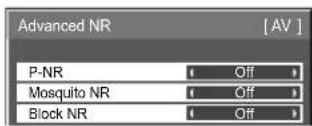
P-NR: Reducerer automatisk uønsket billedtøj.
Mosquito NR: Reducerer mosquito-støj omkring undertekster på MPEG-videoer.
Block NR: Reducerer blokstøj, när der afspilles MPEG-videoer.
Bemærk:
P-NR kan ikke justeres, mens et PC signal anvendes.
- Indgangssignaldisplay
Viser frekvensen og typen af det aktuelle indgangssignal.
Visningen gælder kun for Component / RGB / PC og Digital indgangssignaler.
Displayområde:
Horizontal 15 - 110 kHz
Vertikal 48 - 120 Hz
Urfrekvensen vises under DVI-signalindgang.
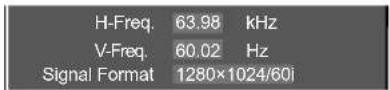
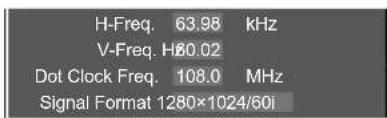
1
SET UP
≡——Tryk for at vise menu Setup (opsætning).
2
Tryk for at vælge "OSD Language" (sprog).
Tryk i mindst 3 sekunder.
3
Tryk for at vælge "Options".
Tryk for at få vist menuen Options.
4
Tryk for at vælge din foretrukne menu.
Tryk for at indstille menuen.
5 SET UP Tryk for at afslutte menu Options (Indstillinger).
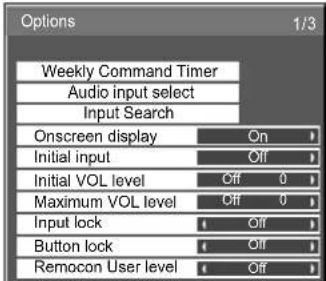
text_image
Options 1/3 Weekly Command Timer Audio input select Input Search Onscreen display On Initial input Off Initial VOL level Off 0 Maximum VOL level Off 0 Input lock Off Button lock Off Remocon User level Off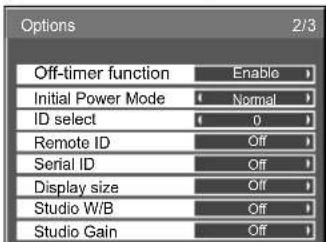
| Menupunkt Justeringer | |
| Weekly Command Timer | Indstiller Weekly Command Timer (Ugentlig kommandotimer). (se side 58) |
| Audio input select Opsæt lyden, når der vælges et billedinput. (se side 60) | |
| Input Search Indstiller automatisk skift af indgang, når der ikke er noget signal. (se side 61) | |
| Onscreen display | On (til): Viser nedenstående menupunkter på skærmen.Power on (tændt)Input signal switch (skift af indgangssignal)No signal (ingen signal)Lydafbrydelse og off-timerens resterende tid, efter at der blev trykket på Off (fra): Skjuler alle menupunkter herover. |
| Initial input | Indstiller indgangssignalet, når der tændes for apparatet.Off ↔ SLOT INPUT*1 VIDEO COMPONENT*2 HDMI DVD PC NETWORK*1 “SLOT INPUT” vises, når der installeres et terminalkort som ekstraudstyr.Når der installeres et terminalkort med dobbelt indgangsterminal, vises “SLOT INPUT A” og “SLOT INPUT B”.*2 “COMPONENT” bliver muligvis vist som “RGB” afhængigt af indstillingen af “Component/RGB-in select”. (se side 51)Bemærk:Kun det indstillede signal vises. (se side 17)Denne menu er kun tilgængelig, når “Input lock” (indgangslås) er “Off” (fra). |
| Initial VOL level | Tryk på knappen [IMAGE] for at indstille lydstyrken, når der er tændt for apparatet.Off [IMAGE]Off (fra): Indstiller til normal lydstyrke.On (til): Indstiller din foretrukne lydstyrke.Bemærk:Når “Maximum VOL level” (maksimal lydstyrkeniveau) er indstillet til “On” (til), kan lydstyrken kun indstilles til en værdi mellem 0 og dit maksimum.Du kan høre ændringen i lydstyrken, uanset hvilke indstillinger af lydstyrken du har foretaget, før du gik ind i menuen Options (Indstillinger), hvis du indstiller lydstyrken, når “Initial VOL level” (startlydstyrkeniveau) er indstillet til “On” (til), og markøren er i menuen. |
| Maximum VOL level | Tryk på knappen [IMAGE] for at indstille den maksimale lydstyrke.Off [IMAGE]Off (fra): Indstiller automatisk den maksimale lydstyrke.On (til): Indstiller din foretrukne maksimale lydstyrke.Bemærk:Hvis “Maximum VOL level” (maksimal lydstyrkeniveau) er lavere end “Initial VOL level”, (startlydstyrkeniveau) vil “Initial VOL level” automatisk blive det samme som “Maximum VOL level”.Visningen af lydstyrken kan gå op til 63 uanset indstillingerne.Du kan høre ændringen i lydstyrken uanset hvilke indstillinger af lydstyrken du har foretaget, før du gik ind i menuen Options (Indstillinger), hvis du indstiller lydstyrken, når “Maximum VOL level” (maksimal lydstyrkeniveau) er indstillet til “On” (til), og markøren er i menuen. |
| Input lock | Låser muligheden for at skifte indgangstype.Off ↔ SLOT INPUT*1 ◀VIDEO COMPONENT*2 ◀HDMI DVP PC ◀NETWORK*1 “SLOT INPUT” vises, når der installeres et terminalkort som ekstraudstyr.Når der installeres et terminalkort med dobbelt indgangsterminal, vises “SLOT INPUT A” og “SLOT INPUT B”.*2 “COMPONENT” bliver muligvis vist som “RGB” afhængigt af indstillingen af “Component/RGB-in select”. (se side 51)Bemærk:• Kun det indstillede signal vises (se side 17).• Indgangskontakten kan bruges, når denne er indstillet til “Off”. |
| Button lock | Off ↔→ MENU&ENTER<On>Off (fra): Alle knapperne på hovedapparatet kan bruges.MENU&ENTER:Låser knapperne □ og □ på hovedapparatet.On (til): Låser alle kapperne på hovedapparatet.Indstiller knaplås med knapperne på apparatet med den følgende fremgangsmåde.Off: Tryk på fire gange→Tryk på fire gange→Tryk på fire gange→Tryk påMENU&ENTER: Tryk på fire gange→Tryk på fire gange→Tryk på fire gange→Tryk på On: Tryk på fire gange→Tryk på fire gange→Tryk på fire gange→Tryk på Enter■ |
| Remocon User level | Off ↔→ User1User2User3: Låser alle knapperne på fjernbetjeningen.Off (fra): Du kan bruge alle knapperne på fjernbetjeningen.User1: Du kan kun bruge knapperne 📋, 🌐, 🌒, 📄, 📞, 📖, 📜+ på fjernbetjeningen.User2: Du kan kun anvende knappen 📅 på fjernbetjeningen.User3: Låser alle knapperne på fjernbetjeningen. |
| Off-timer function | Enable (Aktiver): Muliggør “Off-timer function” (timer-fra funktion).Disable (Deaktiver): Deaktiverer “Off-timer function” (timer-fra funktion).Bemærk: Når “Disable” (deaktiver) er indstillet, annulleres Off-timer. |
| Initial Power Mode | Normal ↔ StandbyIndstiller apparatets strømindstilling, når der har været en strømafbrydelse, eller efter at der har været slukket for apparatet og tændt for det igen.Normal: Apparatet indstilles til samme tilstand som inden strømafbrydelsen.Standby: Apparatet indstilles til standby. (Tændt-indikator : rød/orange)On: Apparatet er tændt. (Tændt-indikator : grøn)Bemærk:Når der anvendes flere skærme, er det bedst at indstille “Standby” i rækkefølge for at reducere effektbelastningen. |
| ID select | Indstiller panel-id-nummeret, når panelet bruges i “Remote ID” (fjernbetjenings-id) eller “Serial ID” (serie-id).Indstil værdiområde: 0 - 100(standardværdi: 0) |
| Remote ID | Indstillingen af denne menu er kun gyldig, når ID-fjernbetjeningen anvendes.Off (fra): Deaktiverer fjernbetjeningens id-funktioner. Du kan betjene fjernbetjeningen på normal vis.On (til): Aktiver fjernbetjeningens id-funktioner.Bemærk: For at anvende funktionen til fjernbetjenings-id, er det nødvendigt at indstille hvert id-nummer og vise enheden.Angående indstillingsmetoden henvises til “ID Remote Control Function” (se side 48) og “ID select” (herover). |
| Serial ID | Indstiller kontrollen til panel-id.Off (fra): Deaktiverer ekstern kontrol via id.On (til): Aktiverer ekstern kontrol via id. |
| Display size | Indstiller billedets størrelse på skærmen.Off (fra): Indstiller billedets normale størrelse på skærmen.On (til): Indstiller størrelsen af billedets visning til ca. 95 % af den normale visning.Off On  Bemærk:Den indstilling er kun gyldig, hvis indgangssignalet er som følger;NTSC, PAL, SECAM, M.NTSC, PAL60, PAL-M, PAL-N (Video)525i, 525p, 625i, 625p, 750/60p, 750/50p, 1125/60i, 1125/50i, 1125/24sF, 1125/25p, 1125/24p,1125/30p, 1125/60p, 1125/50p, 1250/50i (Component Video, RGB, DVI, SDI, HDMI)Denne indstilling er ugyldig, når der vælges digital zoom, multivisning eller portrætvisning.Når “Display size” er sat til “On”, kan “H-Pos” og “V-Pos” i “Pos./Size” justeres.Læs mere i brugsvejledningen til hvert enkelt kort angående tilsvarende signaler til DVI, SDI, HDMI. Bemærk:Den indstilling er kun gyldig, hvis indgangssignalet er som følger;NTSC, PAL, SECAM, M.NTSC, PAL60, PAL-M, PAL-N (Video)525i, 525p, 625i, 625p, 750/60p, 750/50p, 1125/60i, 1125/50i, 1125/24sF, 1125/25p, 1125/24p,1125/30p, 1125/60p, 1125/50p, 1250/50i (Component Video, RGB, DVI, SDI, HDMI)Denne indstilling er ugyldig, når der vælges digital zoom, multivisning eller portrætvisning.Når “Display size” er sat til “On”, kan “H-Pos” og “V-Pos” i “Pos./Size” justeres.Læs mere i brugsvejledningen til hvert enkelt kort angående tilsvarende signaler til DVI, SDI, HDMI. |
| Studio W/B | Off (fra): Nulstiller alle de indstillinger, der er ændret.On (til): Indstiller farvetemperaturen for "tv studio".Bemærk: Kun gyldig, når "Warm" er indstillet som "White balance" i menuen "Picture". |
| Studio Gain | Gør kontrasten skarpere, så billedet fremtræder tydeligere, når en del af det er for lyst til at man kan se det.Off (fra): Deaktiverer "Studio Gain" (studio-forstærkning).On (til): Aktiverer "Studio Gain" (studio-forstærkning).Bemærk: Denne indstilling er kun gyldig, når indgangssignalerne er som følger:Komponent-video, RGB (analog), SDI, HDMI |
| Slot power | Off←→ Auto←On>Off (fra): Der sendes ikke strøm til åbningen.Auto: Der sendes kun strøm til åbningen, når der er tændt for hovedstrømmen.On (til): Der sendes strøm til åbningen, når hovedstrømmen er tændt eller på standby.Bemærk: I nogle tilfælde sendes strøm til åbningen, når der er tændt for hovedstrømmen, eller når den er på standby, og det uanset hvilke indstillinger der er angivet til åbningsstrømmen. |
| Power On Screen Delay | Off←→ 1←2 3←→ 30 ←Du kan indstille tænde-forsinkelsestiden for displayene for at reducere effektbelastningen, når du trykker på ⏻/I for at tænde for de multi-display, som er sat sammen, for eksempel, på MULTI DISPLAY-systemet.Indstil hvert enkelt displays indstilling individuelt.Off: Displayet vil blive tændt samtidigt med at der trykkes på ⏻/I.1 til 30 (sek.): Indstil tænde-forsinkelsestiden (sekund).Efter tryk ⏻/I, vil displayet tænde med tidsforsinkelse, afhængigt af denne indstilling.Bemærk:· Mens denne funktion er aktiveret, vil tændt-indikatoren blinke grønt.· Denne funktion fungerer også, når der har været en strømafbydelse eller efter at netledningen er taget ud og sat i igen.Efter at du tager netledningen ud af forbindelse og sætter den i forbindelse, mens apparatet er indstillet til standby og et terminalkort ligeledes strømforsynes, vil apparatet begynde at strømforsyne kortet med tidsforsinkelse i overensstemmelse med indstillingen.Tændt-indikatoren lyser først rødt, og den bliver orangefarvet, når kortet begynder at blive strømforsynet. |
| Clock Display | Off: Ikke vise uret.On: Vise uret.Uret vises nederst til venstre på skærmen, når der trykkes på knappen [IMAGE]Bemærk:Hvis "Day/Time Setup" ikke er indstillet vil uret ikke blive vist, selv hvis "Clock Display" er "On". (se side 35)10:00 |
| All Aspect | Indstiller All Aspect-indstilling (avanceret formatindstilling) eller standardformatindstillingen.Ved hvert tryk på knappen [IMAGE], vil formatet skifte i den valgte indstilling.Off: StandardformatindstillingOn: All Aspect-indstillingFormatindstillingen for hver indstilling er som følger:(Eksempel: HD-signal)Off 4:3→4:3 Full→Zoom1→Zoom2→Zoom3→16:9→14:9→JustOn 4:3 (1)→4:3 (2)→4:3 Full→Zoom1→Zoom2→Zoom3→16:9→14:9→Just1→Just2 |
| Auto Setup | Indstiller betjeningstilstanden for den automatiske positionsjustering i menuen Pos./Size.Manual: Automatisk positionsjustering starter, når der trykkes på [IMAGE] på fjernbetjeningen, eller automatisk positionsjustering udføres fra menuen Pos./Size.Auto: Ud over betjening fra fjernbetjeningen eller menuen starter automatisk positionsjustering:Når der tændes for strømmen til skærmen.Når der skiftes indgangssignal. |
| Rotate | Off (fra): Billedet roteres ikke.On (til): Roterer billedet 180 grader.Bemærk:Mens billedet drejes, vises 3D-billeder som 2D-billeder. |
| Advanced Motion Resolution | Viser fi Imbilleder ved en højere opløsning.On←→ OffBemærk:· Hvis billederne virker unaturlige, vælges indstillingen "Off".· Denne funktion er slået fra under 3D-billeder. |
| Power On Message(No activity power off) | Om forholdsreglerne for No activity power off skal vises/skjules, når tiden ON er indstillet.On (til): Advarslerne vises på tidspunktet, hvor strømmen tændes.Off (fra): Advarslerne vises ikke på tidspunktet, hvor strømmen tændes.Bemærk: Denne indstilling aktiveres kun, hvis "No activity power off" står på "Enable" (se side 46). |
| 3D Safety Precautions | Vis/skjul 3D-sikkerhedsforanstaltninger indstilles, når strømmen er On.On: 3D-sikkerhedsforanstaltninger vises hver gang, strømmen er On.Off: 3D-sikkerhedsforanstaltninger vises ikke, når strømmen er On.Når indstillingen skifter fra “On” til “Off”, vises bekræftelsesskærmen som herunder.Når der trykkes på “YES”, skifter indstillingen.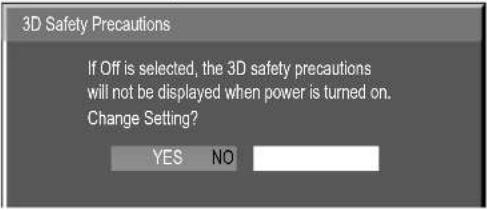 |
Normalisering
Når både hovedapparatets og fjernbetjeningens knapper er deaktiveret på grund af "Button lock" (knaplås), "Remocon User level" (Remocon-brugerniveau) eller indstillinger af "Remote ID" (fjernbetjenings-id), skal alle værdier indstilles til "Off" (fra), så knapperne aktiveres igen.
Tryk på knappen □ på hovedapparatet samtidigt med knappen ○ på fjernbetjeningen, og hold dem inde i mere end 5 sekunder.
Nu vises menuen "Shipping" (fabriksindstilling), og låsen er brudt, när den forsvinder.
Weekly Command Timer (Ugentlig kommandotimer)
Du kan indstille 7-dages timerprogrammering ved at indstille tid og kommando.
Bemærk:
Inden du indstiller Weekly Command Timer (Ugentlig kommandotimer), skal du indstille Day/Time Setup. (se side 35)
1
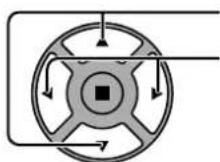
Tryk for at vælge Function.
Tryk for at vælge "On".
Bemærk:
- Når Function er sat til On, er On/Off Timer Setup (se side 35) ikke til rådighed, og Interval / Time Designation i tilstanden Screensaver (se side 38) kan ikke vælges.
2
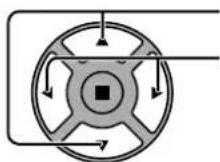
Tryk for at vælge en dag.
Tryk for at vælge et programnummer.
Bemærk:
- Du kan indstille programmet fra 1 til 7. --- indikerer ikke-indstillet.
3
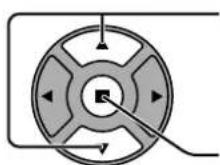
Tryk for at vælge Program Edit.
Tryk for at vise programredigeringsskærmen.
4
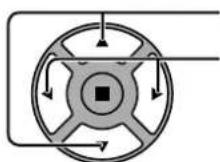
Tryk for at vælge Program.
Tryk for at ændre programnumre (1-7).
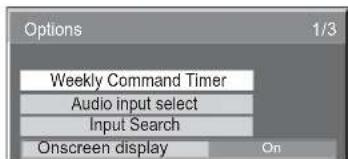
text_image
Options 1/3 Weekly Command Timer Audio input select Input Search Onscreen display On
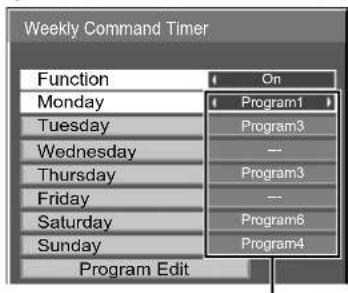
Programredigeringsskærm
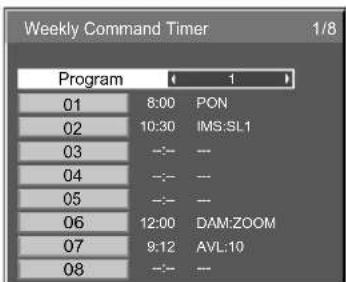
text_image
Weekly Command Timer 1/8 Program 1 01 8:00 PON 02 10:30 IMS:SL1 03 -- -- 04 -- -- 05 -- -- 06 12:00 DAM:ZOOM 07 9:12 AVL:10 08 -- --5
Tryk for at vælge et kommandonummer.
Tryk for at vise de foregående / næste kommandosider (1-8) i det valgte program.
Tryk for at vise kommandoindstillingsskærmen.
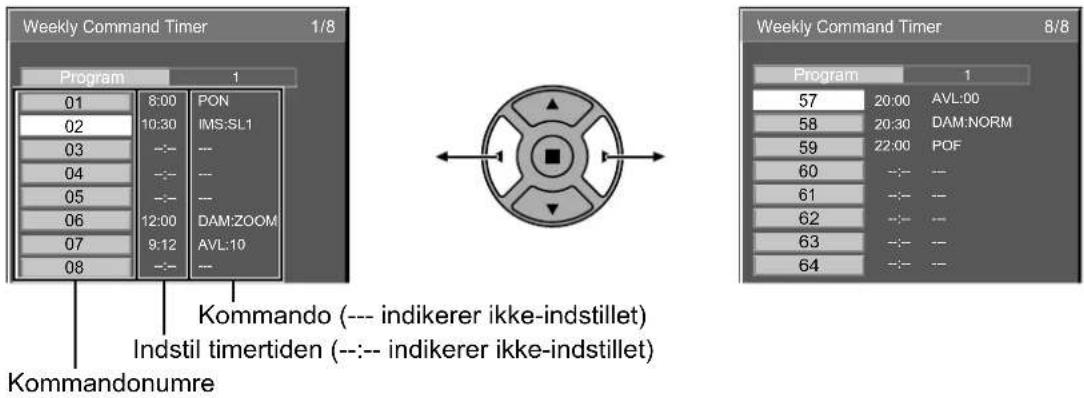
text_image
Weekly Command Timer 1/8 Program 1 01 8:00 PON 02 10:30 IMS:SL1 03 -- -- 04 -- -- 05 -- -- 06 12:00 DAM:ZOOM 07 9:12 AVL:10 08 -- -- Kommando (--- indikerer ikke-indstillet) Indstil timertiden (--- indikerer ikke-indstillet) Kommandonumre Weekly Command Timer 8/8 Program 1 57 20:00 AVL:00 58 20:30 DAM:NORM 59 22:00 POF 60 -- -- 61 -- -- 62 -- -- 63 -- -- 64 -- --6
Tryk for at vælge Command No.
Tryk for at vælge et kommandonummer.
Kommandoindstillingsskærm
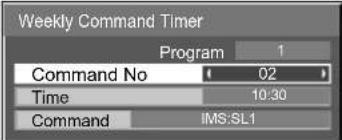
Tryk for at vælge Time / Command.
Tryk for at vælge hver post.
Time: Indstil det tidspunkt, hvor et kommandoprogram skal eksekveres.
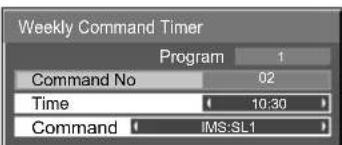
Et enkelt try på " " eller " knappen ændrer "Time" med 1 minut.
Kontinuerlige tryk på " " eller" knappen ændrer "Time" med 15 minutter.
Command: Vælg en kommando til at eksekveres på det indstillede tidspunkt.
Dette apparat har 64 kommandoer, der kan indstilles. (se side 66)
Bemærk:
- Kommandoer udføres i henhold til eksekveringstid, uanset kommandonummer.
- Hvis en kommandos eksekveringstid overlapping andre kommandoers eksekveringstid, vil disse kommandoer blive udført i nummerorden.
- Ved at trykke på ^N , bliver tiden --:-- og kommandoen bliver ---.
Bemærk:
Tryk på for at gå tilbage til den foregående skærm.
Audio input select (Valg af lydindgang)
Opsæt lyden, når der vælges et billedinput.
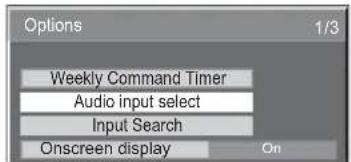
text_image
Options 1/3 Weekly Command Timer Audio input select Input Search Onscreen display
Tryk for at vælge billedinput.
Tryk for at vælge lydinput.
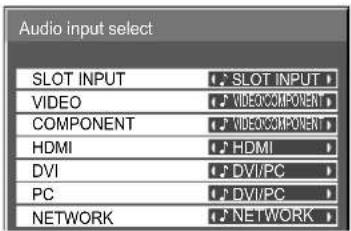
text_image
Audio input select SLOT INPUT VIDEO COMPONENT HDMI DVI PC NETWORKBilledinput Lydinput
[SLOT INPUT]*1 SLOT INPUT / VIDEO/COMPONENT / DVI/PC / NETWORK / NO AUDIO
[VIDEO] SLOT INPUT / VIDEO/COMPONENT / DVI/PC / NETWORK / NO AUDIO
[COMPONENT]*2 SLOT INPUT / VIDEO/COMPONENT / DVI/PC / NETWORK / NO AUDIO
[HDMI] SLOT INPUT / VIDEO/COMPONENT / HDMI / DVI/PC / NETWORK / NO AUDIO
[DVI] SLOT INPUT / VIDEO/COMPONENT / DVI/PC / NETWORK / NO AUDIO
[PC] SLOT INPUT / VIDEO/COMPONENT / DVI/PC / NETWORK / NO AUDIO
[NETWORK] SLOT INPUT / VIDEO/COMPONENT / DVI/PC / NETWORK / NO AUDIO
VIDEO/COMPONENT: Lydindgang til både VIDEO og
COMPONENT.
DVI/PC: Lydindgang til både DVI og PC.
NO AUDIO: Intet billedinput (Mute)
*1 "SLOT INPUT" vises, när der installeres et terminalkort.
*2 "COMPONENT" bliver muligvis vist som "RGB" afhængigt af indstillingen af "Component/RGB-in select". (se side 51)
Når der installeres et terminalkort med dobbelt indgangsterminal
"SLOT INPUT" vises som "SLOT INPUT A" og "SLOT INPUT B", og uafhængige indstillinger er tilgængelige.
For at indstille andre billedinput kan du vælge "SLOT INPUT A" og "SLOT INPUT B".
Billedinput Lydinput
[SLOT INPUT A] SLOT INPUT A / VIDEO/COMPONENT / DVI/PC / NETWORK / NO AUDIO
[SLOT INPUT B] SLOT INPUT B / VIDEO/COMPONENT / DVI/PC / NETWORK / NO AUDIO
[VIDEO] SLOT INPUT A / SLOT INPUT B / VIDEO/COMPONENT / DVI/PC / NETWORK / NO AUDIO
[COMPONENT] SLOT INPUT A / SLOT INPUT B / VIDEO/COMPONENT / DVI/PC / NETWORK / NO AUDIO
[HDMI] SLOT INPUT A / SLOT INPUT B / VIDEO/COMPONENT / HDMI / DVI/PC / NETWORK / NO AUDIO
[DVI] SLOT INPUT A / SLOT INPUT B / VIDEO/COMPONENT / DVI/PC / NETWORK / NO AUDIO
[PC] SLOT INPUT A / SLOT INPUT B / VIDEO/COMPONENT / DVI/PC / NETWORK / NO AUDIO
[NETWORK] SLOT INPUT A / SLOT INPUT B / VIDEO/COMPONENT / DVI/PC / NETWORK / NO AUDIO
- HDMI-lyd kan kun vælges ved HDMI-input.
- Du kan ikke indstille B-lyd for SLOT INPUT A eller A-lyd for SLOT INPUT B.
Input Search
Når der ikke registreres noget signal, vælges der automatisk en anden indgang med signal.
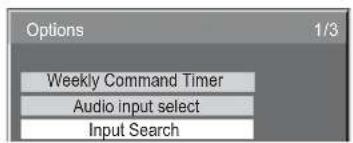
text_image
Options 1/3 Weekly Command Timer Audio input select Input SearchTryk på knappen ACTION (■)
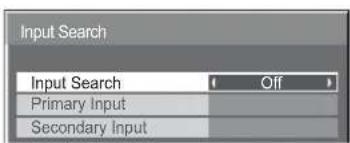
text_image
Input Search Input Search Off Primary Input Secondary Input
text_image
① vælg ② justerInput Search
Off: Når der ikke registreres noget signal, vælges der ikke automatisk en anden indgang med signal.
All Inputs: Søger på alle indgange og skifter til en indgang med signal.
Indgangssøgning udføres i følgende rækkefølge.
(Eksempel) Når den aktuelle indgang er pc

text_image
→PC VIDEO HDMI DVINETWORK COMPONENTSLOT INPUT → → —Priority: Søger efter "Primary Input" og "Secondary Input" i nævnte rækkefølge og skifter til en indgang med et signal.
Indstil indgangen til søgning, när "Priority" er valgt.
(NONE) <SLOT INPUT* VIDEO COMPONENT HDMI
* "SLOT INPUT" vises, när der installeres et terminalkort som ekstraudstyr.
Når der installeres et terminalkort med dobbelt indgangsterminal, vises "SLOT INPUT A" og "SLOT INPUT B".
Bemærk:
- Denne menu er kun tilgængelig, når "Input lock" (indgangslås) er "Off" (fra). (se side 56)
- Hvis indgangen ændres med denne funktion, vil den sidst valgte indgang blive valgt, når der tændes for strømmen næste gang.
Hvis du vil blive på den oprindelige indgang, når der tændes for strømmen, skal du indstille "Initial input" til den oprindelige indgang. (se side 55)
Fejlfi nding
- Hvis den elektroniske pen rammes af funktionsfejl, skal du se “Betjeninger med elektronisk pen” i Betjeningsvejledning.
Inden du beder om service, bør du fastslå symptomerne og foretage-nogle enkle check, som vist nedenfor.
| Symptomer | Kontrol | ||
| Skæmbillede Lyd | |||
 | Forstyrrelser Stø |  | Elektriske apparaterBiler / motorcyklerLysstofrør |
 | Normalt billede |  | Lydstyrke(Check, om funktionen højtaler fra (Mute) er blevet aktiveret på fjernbetjeningen.)Kontroller, om højttalerne er tilsluttet korrekt. |
 | Intet billede Inge |  | Ikke sat i stikkontaktenIkke tændtIndstillinger for Picture og Brightness/Volume(Check ved at trykke på tænd/sluk-knappen eller standby-knappen på fjernbetjeningen.) |
 | Intet billede Norr |  | Hvis der registreres et indgangssignal med et farvesystem, et format eller en frekvens, der ikke understøttes, vises kun indgangsbøsningsindikatoren. |
 | Ingen farver Norr |  | Farveindstillinger sat til min. niveau (se side 28, 29)Farvesystem (se side 52) |
| Der kan ikke udføres handlinger med fjernbetjeningen. | Kontroller, om batterierne er helt afladede, og, hvis det ikke er tilfældet, om de er sat korrekt i. Kontroller, om fjernbetjeningssensoren er udsat for udendørs lys eller kraftigt fluorescerende lys. Kontroller, om du bruger den fjernbetjening, der er specielt udviklet til brug med apparatet. (Apparatet kan ikke betjenes med nogen anden fjernbetjening.) | ||
| Der høres undertiden en knagende lyd fra apparatet. | Hvis der ikke er problemer med billedet eller lyden, er det lyden af kabinettet, der trækker sig en smule sammen på grund af ændringer i rumtemperaturen.Dette har ikke betydning for ydeevnen eller andre forhold. | ||
| Toppen eller bunden af billedet skæres af, når jeg bruger zoomfunktionen. | Juster billedets placering på skærmen. | ||
| Der vises områder øverst og nederst på skærmen, hvor billedet mangler, når jeg bruger zoomfunktionen. | Når der bruges et videosoftwareprogram (f.eks. et program til biografformat), hvor skærmen er bredere end i 16:9-format, vises der tomme områder uden for billedet øverst og nederst på skærmen. | ||
| Der høres lyde fra inde i apparatet. | Når der er tændt for strømmen, høres der muligvis en lyd fra skærmpanelets kontrolenhed: Dette er normalt og er ikke en fejl. | ||
| Dele af enheden bliver meget varme. | Selvom temperaturen på dele af front-, top- og bagpanelerne er steget, vil disse temperaturstigninger ikke forårsage problemer med præstation eller kvalitet. | ||
| Der slukkes uventet for strømmen. | Kontrollér indstillingerne af “PC Power management”, “DVI-D Power management”, “No signal power off”, “No activity power off” i Setup-menuen. En eller flere af dem kan stå på “On (Enable)”. (se side 43, 46) | ||
| Statuslampen blinker rødt. | Der er mulighed for funktionsfejl. Kontakt venligst et autoriseret servicecenter. | ||
| Denne plasmaskærm anvender en speciel billedbehandlingsform. Der kan derfor forekomme en smule tidsforsinkelse mellem billede og lyd, afhængigt af den type signal, der sendes ind. Dette er dog ikke nogen fejlfunktion. | |||
Plasmaskærmpanel
| Symptomer Kontrol | |
| Skærmen bliver lidt mørkere, når der vises lyse billeder med meget lidt bevægelse. | Skærmen bliver en smule mørkere, når fotos, stillbilleder fra en computer eller andre billeder med minimal bevægelse vises i længere tid. Dette sker for at reducere billedbibeholdelse på skærmen og afkortning af skærmens levetid: Dette er normalt og ikke tegn på fejlfunktion. |
| Det tager tid, før billedet vises. | Apparatet behandler de forskellige signaler digitalt for at vise pæne billeder. Som sådan tager det nogle gange et øjeblik for billederne at blive vist, når der er blevet tændt for strømmen, når inputtet er blevet skiftet. |
| Billedets kanter fl imrer. | På grund af karakteristikken i det system, der bruges til at kontrollere panelet, kan kanterne se ud til at flimre i dele af billederne med hurtig bevægelse: Dette er normalt og er ikke en fejl. |
| Lysstyrken ændres i begge sider af billederne i 4:3-format. | Når sidepanelerne vises med indstillingen “High” eller “Mid”, kan lysstyrken i begge sider ændres afhængigt af typen af det viste program: Dette er normalt og er ikke en fejl. |
| Visse dele af skærmen lyser ikke op. | Plasmaskærmpanelet er fremstillet ved hjælp af en utrolig fin præcisionsteknologi, men nogle gange kan visse dele af skærmen mangle billedelementer eller have lysende prikker. Det er ikke et tegn på en defekt. |
 Billedbibeholdelse kommer frem Billedbibeholdelse kommer frem | Lad ikke et stillbillede være vist i for lang tid, da det kan efterlade et permanent efter-billede på plasmaskærmen. Som eksempler på stillbilleder kan nævnes logoer, videospil, computerbilleder, teletekst og billeder, der vises i 4:3 format.Bemærk: Den permanente billedbibeholdelse på plasmaskærmen, som er et resultat af anvendelse af faste billeder, er ikke nogen betjeningsfejl og er som sådan ikke dækket af garantien. Dette produkt er ikke konstrueret til at vise faste billeder i længere tid ad gangen. |
| Snurrende lyd høres fra skærmenheden. | Skærmenheden er udstyret med ventilator, der bortleder den varme, der udvikles under almindelig anvendelse. Den snurrende lyd stammer fra ventilatorens rotation og er ikke nogen fejl. |
Liste over formatindstillinger
| Formatindstilling | Billede → Forstørret skærm | Beskrivelse | |
| All Aspect: On | Fabriksindstilling All Aspect: Off | ||
| 16:9 16:9 | 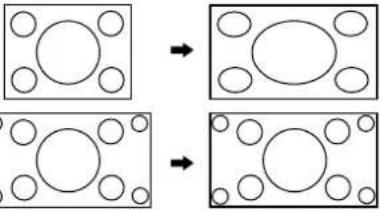 | Visningen af billederne fylder hele skærmen. I tilfælde af SD-signaler, vil billeder med et 4:3 formatforhold blive horisontalt forstørret og vist. Denne indstilling er velegnet til visning af anamorfi ske billeder med et 16:9 formatforhold. | |
| 14:9 14:9 | 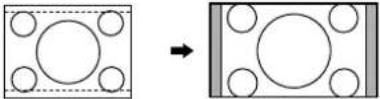 | Letterbox-billeder med et 14:9 formatforhold forstørres vertikalt og horisontalt, således at visningen af dem udfylder skærmen vertikalt og er en smule mindre end skærmen horisontalt. Top- og bundkanterne af billederne afskæres. Sidepanelerne vises ved de venstre og højre kanter på skærmen. | |
| Just Just1 | Just | 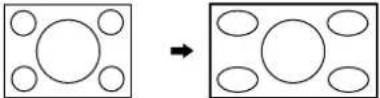 | Billeder med et 4:3 formatforhold forstørres horisontalt, så billedforvrængningen minimeres. Visningen af områderne omkring venstre og højre kanter på skærmen forlænges en smule. |
| Just2 – | 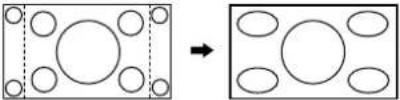 | Billeder med et 4:3 formatforhold blandt 16:9 formatforholdsignalerne forstørres horisontalt, så billedforvrængningen minimeres. De venstre og højre kanter på billederne afskæres. Visningen af områderne omkring de venstre og højre kanter på skærmen forlænges en smule. | |
| 4:3 4:3 (1) | 4:3 | 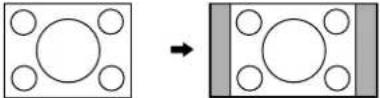 | Billeder med et 4:3 formatforhold vises med deres originale formatforhold. Sidepaneler vises ved venstre og højre kanter på skærmen. |
| 4:3 (2) – | 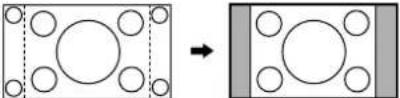 | Billeder med et 4:3 formatforhold blandt 16:9 formatforholdsignalerne vises med deres originale formatforhold. De venstre og højre kanter på billedet maskeres med sidepaneler. | |
| 4:3 Full 4:3 Full | 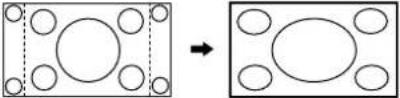 | Billeder med et 4:3 formatforhold blandt 16:9 formatforholdsignalerne forstørres horisontalt, så visningen af dem udfylder skærmen. De venstre og højre kanter på billederne afskæres. | |
| Zoom Zoom1 | Zoom1 | 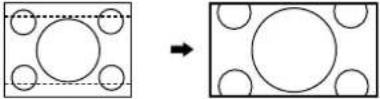 | Letterbox-billeder med et 16:9 formatforhold forstørres vertikalt og horisontalt, således at visningen af dem udfylder skærmen. Top- og bundkanterne af billederne afskæres. |
| Zoom2 Zoom2 | 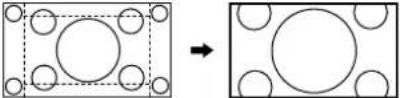 | Letterbox-billeder med et 2,35:1-formatforhold blandt 16:9 formatforholdsignalerne forstørres vertikalt og horisontalt, således at visningen af dem udfylder skærmen. Top- og bundkanterne såvel som de venstre og højre kanter af billederne afskæres. | |
| Zoom3 Zoom3 | 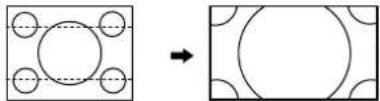 | Letterbox-billeder med et 2,35:1-formatforhold forstørres vertikalt og horisontalt, således at visningen af dem udfylder skærmen vertikalt og er en smule større end skærmen horisontalt. Top- og bundkanterne såvel som de venstre og højre kanter af billederne afskæres. | |
Anvendelige indgangssignaler
*mærke: Muligt indgangssignal
| Signalnavn | Horizontal frekvens (kHz) | Vertical frekvens (Hz) | COMPONENT / RGB IN / PC IN (Dot clock (MHz)) | DVI-D IN (Dot clock (MHz)) | HDMI | |
| 1 | 525 (480) / 60i 15,73 59,94 * (13,5) * (27,0) | * | ||||
| 2 | 525 (480) / 60p 31,47 59,94 * (27,0) | *5 | * (27,0) | * | ||
| 3 | 625 (575) / 50i 15,63 50,00 * (13,5) | |||||
| 4 | 625 (576) / 50i 15,63 50,00 * (27,0) | * | ||||
| 5 | 625 (575) / 50p 31,25 50,00 * (27,0) | |||||
| 6 | 625 (576) / 50p 31,25 50,00 * (27,0) | * | ||||
| 7 | 750 (720) / 60p 45,00 60,00 * (74,25) * (74,25) | * | ||||
| 8 | 750 (720) / 50p 37,50 50,00 * (74,25) * (74,25) | * | ||||
| 9 | 1.125 (1.080) / 60p 67,50 60,00 * (148,5) | *1 | * (148,5) | * | ||
| 10 | 1.125 (1.080) / 60i | 33,75 | 60,00 | * (74,25) *1 | * (74,25) | * |
| 11 | 1.125 (1.080) / 50p 56,26 50,00 * (148,5) | *1 | * (148,5) | * | ||
| 12 | 1.125 (1.080) / 50i | 28,13 | 50,00 | * (74,25) *1 | * (74,25) | * |
| 13 | 1.125 (1.080) / 24sF | 27,00 48,00 * (74) | 25) | *2 | ||
| 14 | 1.125 (1.080) / 30p 33,75 30,00 * (74,25) | *1 | * (74,25) | |||
| 15 | 1.125 (1.080) / 25p 28,13 25,00 * (74,25) | *1 | * (74,25) | |||
| 16 | 1.125 (1.080) / 24p | 27,00 | 24,00 | * (74,25) *1 | * (74,25) | * |
| 17 | 1.250 (1.080) / 50i | 31,25 | 50,00 | * (74,25) *3 | ||
| 18 | 2.048 × 1.080 / 24sF *7 | 27,00 | 48,00 | |||
| 19 | 2.048 × 1.080 / 24p *7 | 27,00 24,00 | ||||
| 20 | 640 × 400 @70 Hz | 31,46 70,07 * (25,17) | ||||
| 21 | 640 × 480 @60 Hz | 31,47 | 59,94 | * (25,18) *6 | * (25,18) | * |
| 22 | 640 × 480 @72 Hz | 37,86 72,81 * (31,5) | ||||
| 23 | 640 × 480 @75 Hz | 37,50 75,00 * (31,5) | ||||
| 24 | 640 × 480 @85 Hz | 43,27 85,01 * (36,0) | ||||
| 25 | 800 × 600 @56 Hz | 35,16 56,25 * (36,0) | ||||
| 26 | 800 × 600 @60 Hz | 37,88 60,32 * (40,0) * (40,0) | * | |||
| 27 | 800 × 600 @72 Hz | 48,08 72,19 * (50,0) | ||||
| 28 | 800 × 600 @75 Hz | 46,88 75,00 * (49,5) | ||||
| 29 | 800 × 600 @85 Hz | 53,67 85,06 * (56,25) | ||||
| 30 | 852 × 480 @60 Hz | 31,47 59,94 * (33,54) | *6 | * (34,24) | * | |
| 31 | 1.024 × 768 @50 Hz | 39,55 50,00 * (51,89) | * | |||
| 32 | 1.024 × 768 @60 Hz | 48,36 60,00 * (65,0) * (65,0) | * | |||
| 33 | 1.024 × 768 @70 Hz | 56,48 70,07 * (75,0) | ||||
| 34 | 1.024 × 768 @75 Hz | 60,02 75,03 * (78,75) | ||||
| 35 | 1.024 × 768 @85 Hz | 68,68 85,00 * (94,5) | ||||
| 36 | 1.066 × 600 @60 Hz | 37,64 59,94 * (53,0) * (53,0) | * | |||
| 37 | 1.152 × 864 @60 Hz | 53,70 60,00 * (81,62) | * | |||
| 38 | 1.152 × 864 @75 Hz | 67,50 75,00 * (108,0) | ||||
| 39 | 1.280 × 768 @60 Hz | 47,70 60,00 * (80,14) | ||||
| 40 | 1.280 × 800 @60 Hz (1) | 49,31 59,91 * (71,0) * (71,0) | * | |||
| 41 | 1.280 × 800 @60 Hz (2) | 49,70 59,81 * (83,5) * (83,5) | * | |||
| 42 | 1.280 × 960 @60 Hz | 60,00 60,00 * (108,0) | ||||
| 43 | 1.280 × 960 @85 Hz | 85,94 85,00 * (148,5) | ||||
| 44 | 1.280 × 1.024 @60 Hz | 63,98 60,02 * (108,0) * (108,0) | * | |||
| 45 | 1.280 × 1.024 @75 Hz | 79,98 75,03 * (135,0) | ||||
| 46 | 1.280 × 1.024 @85 Hz | 91,15 85,02 * (157,5) | ||||
| 47 | 1.366 × 768 @50 Hz | 39,55 50,00 * (69,92) | * | |||
| 48 | 1.366 × 768 @60 Hz | 48,36 60,00 * (86,71) * (87,44) | * | |||
| 49 | 1.400 × 1.050 @60 Hz | 65,22 60,00 * (122,61) | * | |||
| 50 | 1.440 × 900 @60 Hz (1) | 55,47 59,90 * (88,75) * (88,75) | * | |||
| 51 | 1.440 × 900 @60 Hz (2) | 55,93 59,89 * (106,5) * (106,5) | * | |||
| 52 | 1.600 × 1.200 @60 Hz | 75,00 60,00 * (162,0) * (162,0) | * | |||
| 53 | 1.600 × 1.200 @65 Hz | 81,25 65,00 * (175,5) | ||||
| 54 | 1.920 × 1.080 @60 Hz | 67,50 60,00 * (148,5) | *4 | * (148,5) | * | |
| 55 | 1.920 × 1.200 @60 Hz | 74,04 59,95 * (154,0) | * | |||
| 56 | Macintosh13" (640 × 480) | 35,00 | 66,67 | * (30,24) | ||
| 57 | Macintosh16" (832 × 624) | 49,72 | 74,54 | * (57,28) | ||
| 58 | Macintosh21" (1.152 × 870) | 68,68 | 75,06 | * (100,0) |
*6: Når der indsendes et signal i VGA 60Hz-format fra en anden terminal end PC IN, genkendes det som 525p-signal.
*7: Baseret på SMPTE 292M- og 372M-standarder. Disse signaler kan modtages, när Dobbelt Link HD-SDI-terminalkortet (TY-FB11DHD) er installeret.
Bemærk: Signaler, der ikke svarer til ovenstående specifikationer, vil muligvis ikke blive vist korrekt.
Video-indgang (VIDEO)
| Signalnavn | Horisontal frekvens (kHz) | Vertikal frekvens (Hz) | |
| 1 NTSC 15,73 59,94 | |||
| 2 PAL 15,63 50,00 | |||
| 3 PAL60 15,73 59,94 | |||
| 4 SECAM 15,63 50,00 | |||
| 5 Modifi ceret NTSC 15,73 59,94 |
Leveringstilstand
Med denne funktion kan du nulstille apparatet til fabriksindstillingerne.
1

Tryk her for at få vist "Setup" skærmen.
2
Tryk for at vælge "OSD Language" (sprog).
Tryk i mindst 3 sekunder.
3
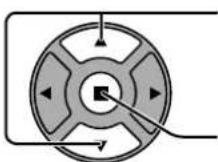
Tryk for at vælge "Shipping".
Tryk her for at vælge "YES".
Tryk her for at bekræfte.
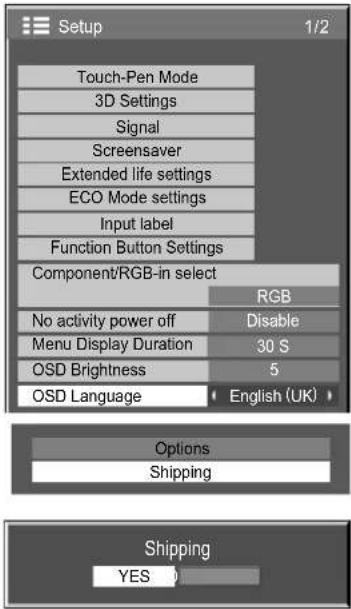
Tryk på strømkontakten (Ø/1) på hovedenheden for at slukke for strømmen.
[fra apparatet]
1 Tryk på knappen MENU, indtil menuen Setup vises.
2 Tryk på knappen Lydstyrke Op "+" eller Ned "-" for at vælge "OSD Language".
3 Tryk på knappen ENTER, og hold den nede, indtil menuen Shipping vises.
4 Tryk på knappen Lydstyrke Op "+" eller Ned "-" for at vælge "YES".
5 Tryk på knappen ENTER og vent 10 sek.
6 Tryk på strømkontakten (∅/1) på hovedenheden for at slukke for strømmen.
Kommandoliste for Weekly Command Timer
| Nr. Kommando Kontroldetaljer | ||
| 1 AAC:MENCLR Lydmenu (klar) | ||
| 2 AAC:MENDYN Lydmenu (dynamisk) | ||
| 3 AAC:MENSTD Lydmenu (standard) | ||
| 4 AAC:SURMON Surround (ON) | ||
| 5 AAC:SUROFF Surround (OFF) | ||
| 6 AMT:0 Lyddæmpning (OFF) | ||
| 7 AMT:1 Lyddæmpning (ON) | ||
| 8 - | - | |
| 9 - | - | |
| 10 AVL:00 Lydstyrke (00) | ||
| 11 AVL:10 Lydstyrke (10) | ||
| 12 AVL:20 Lydstyrke (20) | ||
| 13 AVL:30 Lydstyrke (30) | ||
| 14 AVL:40 Lydstyrke (40) | ||
| 15 AVL:50 Lydstyrke (50) | ||
| 16 AVL:60 Lydstyrke (60) | ||
| 17 DAM:FULL Aspekt (16:9) | ||
| 18 DAM:JUST Aspekt (Just) | ||
| 19 DAM:NORM Aspekt (4:3) | ||
| 20 - | - | |
| 21 DAM:ZOOM Aspekt (Zoom) | ||
| 22 - | - | |
| 23 - | - | |
| 24 - | - | |
| 25 - | - | |
| 26 - | - | |
| 27 - | - | |
| 28 - | - | |
| 29 - | - | |
| 30 - | - | |
| 31 - | - | |
| 32 - | - | |
| 33 - | - | |
| 34 - | - | |
| 35 - | - | |
| 36 - | - | |
| 37 - | - | |
| 38 - | - | |
| 39 IMS:SL1 Indgangsvalg (SLOT INPUT) | ||
| 40 IMS:S1A | Indgangsvalg (SLOT INPUT A) | |
| 41 IMS:S1B | Indgangsvalg (SLOT INPUT B) | |
| 42 IMS:VD1 | Indgangsvalg (VIDEO) | |
| 43 IMS:YP1 | Indgangsvalg (COMPONENT) | |
| 44 IMS:HM1 | Indgangsvalg (HDMI) | |
| 45 IMS:DV1 | Indgangsvalg (DVI) | |
| 46 IMS:PC1 | Indgangsvalg (PC) | |
| 47 IMS:NW1 | Indgangsvalg (NETWORK) | |
| 48 - | - | |
| 49 - | - | |
| 50 - | - | |
| 51 - | - | |
| 52 - | - | |
| 53 - | - | |
| 54 - | - | |
| 55 | OSP:SCR0 | Pauseskærm Kun rulningsbjælke (OFF) |
| 56 | OSP:SCR1 | Pauseskærm Kun rulningsbjælke (ON) |
| 57 POF | Strøm OFF | |
| 58 PON | Strøm ON | |
| 59 | SSC:FNC0 Pauseskærm-funktion (Kun rulningsbjælke) | |
| 60 | SSC:FNC1 Pauseskærm-funktion (Negativt billede) | |
| 61 | SSC:MOD0 | Pauseskærm (Tilstand (OFF)) |
| 62 | SSC:MOD3 | Pauseskærm (Tilstand (ON)) |
| 63 | VMT:0* | Billedafbrydelse (OFF) |
| 64 | VMT:1* | Billedafbrydelse (ON) |
* Billedafbrydelse kan ikke ophæves via sluk/tænd med fjernbetjeningen. Sluk og tænd igen med knappen på apparatet eller indtast kommandoen VMT:0 for at ophæve billedafbrydelse.
Specifi kationer
| TH-65PB1E / TH-65PB1EK | |||
| Strømkilde 220 - 240 V AC, 50/60 Hz | |||
| Effektforbrug | |||
| Normal brug 510 W | |||
| I standby-tilstand 0,5 W | |||
| I slukket tilstand 0,3 W | |||
| Understøttede signaler Drevmetode : Vekselstrømstype 65-inch, 16:9 aspektforhold | |||
| Skærmstørrelse 1.434 mm (B) × 806 mm (H) × 1.645 mm (diagonalt) | |||
| (Antal pixel) 2.073.600 (1.920 (B) ×1.080 (H)) [5.760 × 1.080 punkter] | |||
| Driftsbetingelser | |||
| Temperatur 0 °C - 40 °C | |||
| Fugtighed 20 % - 80 % | |||
| Anvendelige signaler | |||
| Farvesystem | NTSC, PAL, PAL60, SECAM, modificerede NTSC | ||
| Scanningsformat | 525 (480) / 60i · 60p, 625 (575) / 50i · 50p, 750 (720) / 60p · 50p, 1125 (1080) / 60i · 60p · 50i · 50p · 24p · 25p · 30p · 24sF, 1250 (1080) / 50i | ||
| PC-signaler | VGA, SVGA, XGA, SXGAUXGA .... (komprimeret)Vandret scanningsfrekvens 15 - 110 kHzVertikal scanningsfrekvens 48 - 120 Hz | ||
| Tilslutningsbøsninger | |||
| AV IN | VIDEOAUDIO L-R | BNC 1,0 Vp-p (75 Ω)RCA stikben × 2 0,5 Vrms, Delt med COMPONENT/RGB IN | |
| HDMI | TYPE A-stikforbindelse | ||
| COMPONENT/RGB IN | |||
| Y/GPB/CB/BPR/CR/RAUDIO L-R | BNC med synk 1,0 Vp-p (75 Ω)BNC 0,7 Vp-p (75 Ω)BNC 0,7 Vp-p (75 Ω)RCA stikben × 2 0,5 Vrms, Delt med VIDEO | ||
| DVI-D IN | AUDIO | DVI-D 24 ben Overensstemmelse med DVI Revision 1.0Indholdsbeskyttelse Kompatibel med HDCP 1.1Stereo mini-stik (M3) × 1 0,5 Vrms, Delt med PC IN | |
| PC IN | AUDIO | Mini D-sub med høj tæthed 15 ben Y eller G med synk 1,0 Vp-p (75 Ω)Y eller G uden synk 0,7 Vp-p (75 Ω)PB/CB/B: 0,7 Vp-p (75 Ω)PR/CR/R: 0,7 Vp-p (75 Ω)HD/VD: 1,0 – 5,0 Vp-p (høj impedans)Stereo mini-stik (M3) × 1 0,5 Vrms, Delt med DVI-D IN | |
| SERIAL | Ekstern kontrolterminalD-sub 9 ben RS-232C-kompatibel | ||
| 3D IR TRANSMITTER | til INFRAR∅D 3D-SENDER (TY-3D30TRW) | ||
| 3D SHUTTER OUTDC 8V OUT | M3-stik × 1Center plus til EIAJ 4mm stik | ||
| WIRELESS MODULE | til trådløst modul (ET-WM200E) | ||
| LAN | RJ45 10BASE-T/100BASE-TX, kompatibelt med PJLinkTM | ||
| EXT SP | 8 Ω, 20 W [10 W + 10 W] (10 % THD) | ||
| Dimensioner (B × H × D) | 1.554 mm × 925 mm × 99 mm | ||
| Masse (Vægt) | |||
| hovedenhed alene | cirka 60,0 kg netto | ||
Bemærk:
- Designet og specifikationerne kan ændres uden forudgående varsel. Masse og dimensioner er cirka-angivelser.
- Dette produkt opfylder de EMC-standarder, der er anført nedenfor.
EN55022, EN55024, EN61000-3-2, EN61000-3-3.
Dette produkt leveres med følgende software:
(1) softwaren udviklet uafhængigt af eller for Panasonic Corporation,
(2) softwaren ejes af tredjepart og licenseres til Panasonic Corporation,
(3) softwaren licenseret under GNU General Public License, Version 2.0 (GPL-2.0),
(4) software licenseret under GNU LESSER General Public License, Version 2.1 (LGPL-2.1) og/eller
(5) åben kildesoftware udover den software, der er licenseret under GPL og/eller LGPL.
For den software, der er kategoriseret som (3) og (4), skal du se vilkårene og betingelserne for GPL-2.0 og LGPL-2.1, afhængigt af tilfældet, på
http://www.gnu.org/licenses/old-licenses/gpl-2.0.html og
http://www.gnu.org/licenses/old-licenses/lgpl-2.1.html
Softwaren GPL/LGPL distribueres i forhåbningen om, at den vil være nyttig, men UDEN NOGEN FORMER FOR GARANTI, herunder den underforståede garanti for SALGBARHED eller EGNETHED TIL ET BESTEMT FORMÅL.
Mindst tre (3) år regnet fra levering af produkter vil Panasonic via nedenstående kontaktoplysninger og til en hvilken som helst tredjepart, der måtte kontakte os, mod et gebyr, der ikke overstiger vores egne omkostninger for distribution af kildekoder, udlevere et komplet maskinlæsbart eksemplar af den pågældende copyrightnotits som omtalt i GPL-2.0/LGPL-2.1.
Kontaktoplysninger
oss-cd-request@gg.jp.panasonic.com
- Softwaren er udviklet af OpenSSL Project til brug i OpenSSL Toolkit. (http://www.openssl.org/)
- Softwaren er udviklet af University of California, Berkeley, samt dets bidragsydere.
- FreeType-kode.
- Den uafhængige JPEG Groups JPEG-software.
- thttpd-kode.
Brugerinformation om indsamling og bortskaffelsse af elektronikskrot og brugte batterier

Disse symboler på produkter, emballage og/eller ledsagedokumenter betyder, at brugte elektriske og elektroniske produkter og batterier ikke må smides ud som almindeligt husholdningsaffald.
Sådanne gamle produkter og batterier skal indleveres til behandling, genvinding resp. recycling i henhold til gældende nationale bestemmelser samt direktiverne 2002/96/EF og 2006/66/EF.
Ved at bortskaffe sådanne produkter og batterier på korrekt vis hjælper du med til at beskytte værdifulde ressourcer og imødegå de negative påvirkninger af det menneskelige helbred og miljøet, som vil kunne være følgen af usagkyndig affaldsbehandling.
∅nsker du mere udførlig information om indsamling og recycling af gamle produkter og batterier, kan du henvende dig til din kommune, deponeringsselskabet eller stedet, hvor du har købt produkterne.
Usagkyndig bortskaffelse af elektronikskrot og batterier kan eventuelt udløse bødeforlæg.

For kommercielle brugere i Den Europæiske Union
[Information om bortskaffelse i lande uden for Den Europæiske Union]
Disse symboler gælder kun inden for Den Europæiske Union. ∅nsker du at kassere sådanne produkter, bedes du forhøre dig hos din forhandler eller kommune med henblik på en hensigtsmæssig bortskaffelse.
![PANASONIC TH-65PB1EK - [Information om bortskaffelse i lande uden for Den Europæiske Union] - 1](/content/2026/05/869620/images/d748cc8b1242bff35a67c57fc3a8960bcd647a9f7e8d7e60aef9b5201ea03310.jpg)
Information om batterisymbol (to eksempler nedenfor):
Dette symbol kan optræde sammen med et kemisk symbol. I så fald opfylder det kravene for det direktiv, som er blevet fastlagt for det pågældende kemikalie.
Kunderegistrering
Produktets modelnummer og serienummer står på bagbeklædningen. Disse numre bør du notere på linierne nedenfor og gemme denne vejledning samt din kvittering som permanent bevis på at du har købt produktet. Det vil hjælpe dig i tilfælde af tyveri eller tab samt garantikrav.
Modelnummer
Serienummer