
KX-MB771NE - Printer PANASONIC - Gratis brugsanvisning og manual
Find enhedens vejledning gratis KX-MB771NE PANASONIC i PDF-format.


Brugerspørgsmål om KX-MB771NE PANASONIC
0 spørgsmål om dette apparat. Besvar dem du kender, eller stil dit eget.
Stil et nyt spørgsmål om dette apparat
Download vejledningen til din Printer i PDF-format gratis! Find din vejledning KX-MB771NE - PANASONIC og tag din elektroniske enhed tilbage i hånden. På denne side er alle dokumenter nødvendige for brugen af din enhed offentliggjort. KX-MB771NE af mærket PANASONIC.
BRUGSANVISNING KX-MB771NE PANASONIC
Betjenings vejledning
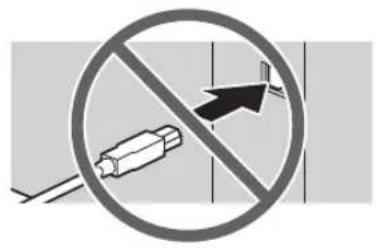
USB-kablet må IKKE tilsluttes, før Multifunktions station (CD-ROM) beder om det.
1
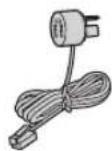
- Brug den telefonledning, der leveres sammen med dette apparat.
- Denne enhed er kompatibel med Vis-nummer. Du skal abonnere på den relevante tjeneste, som udbydes af din tjenesteudbyder/dit telefonselskab.
- Denne model er designet til brug i Danmark, Finland, Norge og Sverige i overensstemmelse med den lokale indstilling. Standardindstillingen er Danmark. For at skifte lokalitet, se side 46 (funktion #114).
Tak for dit køb af Panasonic Multifunktionsprinter.
De kan vælge mellem sprogene engelsk, dansk, finsk, norsk eller svensk.
Displayet og de udskrevne rapporter vises i det valgte sprog. Standardindstillingen er engelsk. Se funktion #110 på side 46, hvis du vil ændre indstillingen.
Denne model er designet til brug i Danmark, Finland, Norge og Sverige i overensstemmelse med den lokale indstillingsfunktion.
Standardindstillingen er Danmark. For at skifte lokalitet, se side 46 (funktion #114).
Varemærker:
- Microsoft, Windows, Windows Vista og PowerPoint er enten registrerede varemærker eller varemærker ejet af Microsoft Corporation i USA og/eller andre lande.
- Pentium er et varemærke tilhørende Intel Corporation i USA og andre lande.
- Skærmudskrifter med tilladelse fra Microsoft Corporation.
- Adobe og Reader er registrerede varemærker eller varemærker under Adobe Systems Incorporated i USA og/eller andre lande.
- Avery er et registreret varemærke, der tilhører Avery Dennison Corporation.
- XEROX er et registreret varemærke, der tilhører Xerox Corporation.
- Ejendomsretten til alle andre varemærker nævnt i denne vejledning er de respektive ejeres.
Copyright:
- Dette materiale er beskyttet af copyright tilhørende Panasonic Communications Co., Ltd., og må kun reproducers til intern brug. Enhver anden reproduktion, helt eller delvist, er forbudt uden forudgående skriftlig godkendelse fra Panasonic Communications Co., Ltd.
© 2008 Panasonic Communications Co., Ltd. Alle rettigheder forbeholdt.
Sådan yder maskinen det bedste
Tonerpatron og tromleenhed
- Ved udskiftning af tonerpatronen eller tromleenheden skal det iagttages, at der ikke kommer støv, vand eller andre væsker i kontakt med tromlen. Dette kan påvirke udskriftskvaliteten.
- For at opnå en optimal ydeevne anbefaler vi, at der anvendes ægte tonerpatroner og tromleenheder fra Panasonic. Vi kan ikke drages til ansvar for problemer, der opstår som følge af, at der anvendes patroner eller tromleenheder af andre mærker end Panasonic:
- Beskadigelse af enheden
– Dårlig udskriftkvalitet
– Forkert betjening
Tonerpatron
- Lad ikke tonerpatronen være ubeskyttet af den beskyttende pose i lang tid. Dette vil forringe tonerens levetid.
Tromle
- Læs anvisningerne på side 9 før De begynder at installere tromleenheden. Efter at have læst dem, kan du åbne den beskyttende pose med tromleenheden. Tromleenheden indeholder en lysfølsom tromle. Den kan tage skade, hvis den udsættes for lys. Når De først har åbnet den beskyttende pose:
- Lad være med at udsætte tromleenheden for lys i mere end 5 minutter.
- Lad være med at berøre eller ridse tromlens sorte overflade.
- Lad være med at lægge tromleenheden i nærheden af støv eller snavs, eller hvor der er høj luftfugtighed.
- Lad være med udsætte tromleenheden for direkte sollys.
- For at forlænge tromleenhedens levetid bør apparatet aldrig slukkes straks efter udskrivningen. Lad apparatet være tændt i minimum 30 minutter efter udskrivning.
Placering
- For at undgå fejlfunktion må enheden ikke anbringes i nærheden af apparater, såsom fjernsyn eller højttalere, der genererer et intenst magnetfelt.
Statisk elektricitet
- For at undgå at statisk elektricitet beskadiger interface-stik eller andre elektriske komponenter indeni enheden, skal man røre ved en jordforbundet metalflade, inden man rører ved komponenterne.
Omgivelser
- Hold apparatet på afstand af andre apparater der genererer elektrisk støj - såsom lysstofrør og motorer.
- Hold apparatet væk fra støv, høje temperaturer og kraftige vibrationer.
- Apparatet bør ikke udsættes for direkte sollys.
- Placér ikke tunge genstande ovenpå apparatet. Hvis man efterlader apparatet ubrugt i længere tid, skal man sørge for at frakoble apparatet fra strømstikket.
- Hold maskinen væk fra varmekilder som f.eks. radiatorer, ovne etc. Undgå også fugtige kældre.
- Ved udskrivningsprocessen bruges der varme til at brænde toneren fast på arket. Dette medfører, at maskinen helt
normalt udsendelser en lugt under og kort efter udskrivningen. Derfor skal du sørge for at bruge dette apparat, hvor der er god ventilation.
- Undgå at anbringe genstande inden for en afstand på 10 cm til højre og venstre for samt bagved enheden.
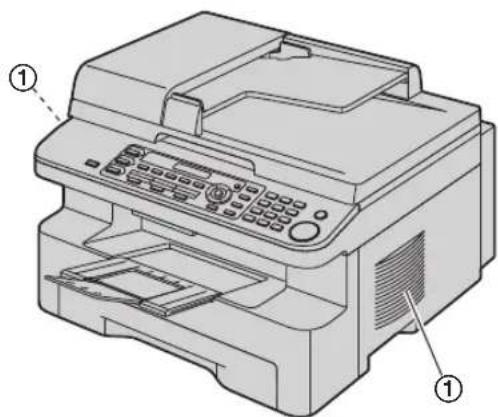
- Tildæk ikke spalter eller åbninger på apparatet. Kontrollér jævnligt luftcirkulationsåbningerne og fjern eventuelt ophobet støv med en støvsuger ①).
Regelmæssig vedligeholdelse
- Tør ydersiden af apparatet af med en blød klud. Brug ikke benzin, fortynder eller nogen form for slibende pulver.
1. Introduktion og installation
Tilbehør
1.5 Tonerpatron og tromleenhed.... 9
1.6 Udgangsbakke.... 12
1.7 Printerpapir.... 13
2. Forberedelse
2.3 Ilægning af originalen 16
Hjælp
2.4 Hjælpefunktion.... 18
Lydstyrke
2.5 Justering af lydstyrker.... 18
3.1 Udskrivning fra Windows applikationer.... 24
4. Scanner
Scanner
4.1 Scanning fra enheden (Push Scan).... 26
4.2 Scan fra en computer (Pull Scan)...... 27
5. Kopimaskine
Kopiering
5.1 Tage en kopi.... 29
5.2 Flere kopieringsfunktioner 30
6. Fax
Afsende en fax
6.1 Afsende en fax manuelt 34
6.2 Lagring af oplysninger i enknap-opkaldsfunktionen og navigator biblioteket 35
6.3 Afsendelse af en fax ved hjælp af enknap-opkald og navigator bibliotek....36
6.4 Rundsende transmission 37
6.5 Afsendelse af et computerdokument i form af en faxmeddelelse fra computeren....38
Modtage faxer
6.6 Vælg hvordan fax-maskinen skal bruges.... 38
6.7 Modtage en fax automatisk – Autosvar TIL...... 39
6.8 Modtage en fax manuelt – Autosvar FRA 40
6.9 Anvendelse af apparatet sammen med en telefonsvarer 41
6.10 Modtag polling (modtag en fax, der findes på en anden fax-maskine) 41
6.11 Junkfax-spærren (forhindrer modtagelse af fax fra uønskede opkaldere) 42
6.12 Modtagelse af fax på computeren.... 42
7. Nummerviser
Vis-nummer
7.1 Nummervisertjeneste.... 43
7.2 Visning og tilbagekald ved brug af vis-nummer listen information....43
7.3 Redigering af en opkalders telefonnummer før tilbagekald/lagring....44
7.4 Sletning af vis-nummer information 44
7.5 Gem vis-nummer information 44
8.1 Programming.... 45
8.2 Grundlæggende funktioner.... 46
8.3 Fax-funktioner 49
8.4 Kopieringsfunktioner 53
8.5 PC-udskrivningsfunktioner.... 53
8.6 Scannerfunktioner.... 53
9. Nyttig information
Nyttig information
9.1 Indtastning af bogstaver.... 54
9.2 Enhedens status.... 55
9.3 Annullere handlinger.... 56
10. Hjælp
Fejlmeddelelser
10.1 Fejlmeddelelser – Rapporter 57
10.2 Fejlmeddelelser - Display.... 58
Fejlfinding
10.3 Når en funktion ikke virker 60
11. Papirstop
Papirstop
11.1 Printer-papirstop 65
11.2 Dokumentstop (Automatisk dokumentindføring)...... 70
12. Rengøring
Rengøring
12.1 Rengøring af hvide plader og glas.... 71
12.2 Rengøring af dokumentindføringsruller.... 74
13. Generel information
Print-rapporter
⑤ Hurtig referencevejledning

⑥ Quick installation guide

⑦ Telefonledning Til Danmark Til Finland

*1 Udskriver omkring 500 sider i A4-størrelse med et 5 % billedområde (side 77).
Bemærk:
- Gem den originale indpakning til brug for eventuel fremtidig forsendelse eller transport af apparatet.
For at sikre, at apparatet fungerer korrekt, anbefaler vi, at De bruger Panasonic tonerpatron og tromleenhed. Se side 77 for specifikationer.
1.2.1 Tilgængeligt tilbehør
- Erstatningstonerpatron ^1
- Erstatningstromleenhed
*1 Der kan udskrives ca. 2 000 ark papir i A4-format med KX-FAT92X.
1.3 Knap-beskrivelser
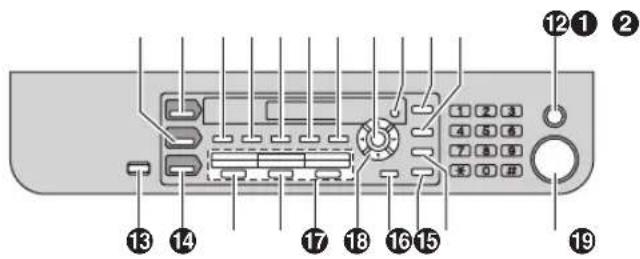
- Valg af opløsning (side 29, 34).
6 [ZOOM]
- Forstørre eller formindske et dokument under kopiering (side 30).
[QUICK SCAN]
- Gem et scannet dokument i hukommelsen, og send det til (side 35).
⑦ [PAGE LAYOUT]
- Lave en plakat med hurtig-id eller N i 1-kopiering (side 31).
⑧ [SET]
- Lagre en indstilling under programmering.
⑨ [MENU]
- Start eller afslutning af programmering.
⑩ [CALLER ID]
- Brug af Vis-nummer funktioner (side 43).
- Ændring af visningen opkaldsinformation (side 43).
11 [REDIAL][PAUSE]
- Genopkald til det sidst kaldte nummer. Hvis linjen er optaget, när du forsøger at sende en fax, vil apparatet automatisk foretage genopkald 2 eller flere gange. - Indsæt en pause i indtastningen.
12 [STOP]
- Stoppe en funktion eller programmering.
- Sletning af et tegn/tal.
13 [FAX AUTO ANSWER]
• Tænd/sluk for autosvar-indstilling (side 39).
14 [FAX]
- Skifte til faxtilstand (side 16, 34).
15 [BROADCAST]
- Afsendelse af dokument til flere stationer (side 37).
16 [MANUAL BROAD]
- Manuel afsendelse af dokument til flere parter (side 37).
17 Enknap-taster
• Brug af enknap-opkald (side 35, 36).
18 Navigeringstast
- Valg af ønskede indstillinger under scanning eller kopiering (side 26, 29).
- Justering af lydstyrken (side 18).
- Søge efter et lagret emne (side 36).
19 [LOWER]
- Valg af stationer 4–6 til enknap-opkald (side 35, 36).
20 [MONITOR]
- Start af opkald. Når du trykker på [MONITOR], mens du modtager et opkald, vil du være i stand til at høre den anden part, men den anden part vil ikke kunne høre dig.
21 [RECALL]
- Adgang til specielle telefontjenester eller viderestilling fra en anden telefon.
- Genopkaldstiden kan ændres (funktion #121 på side 46).
22 [START]
- Kopiering af et dokument (side 29).
- Scanning af et dokument (side 26).
- Afsendelse eller modtagelse af en fax (side 34).
1.4 Oversigt
1.4.1 Set forfra
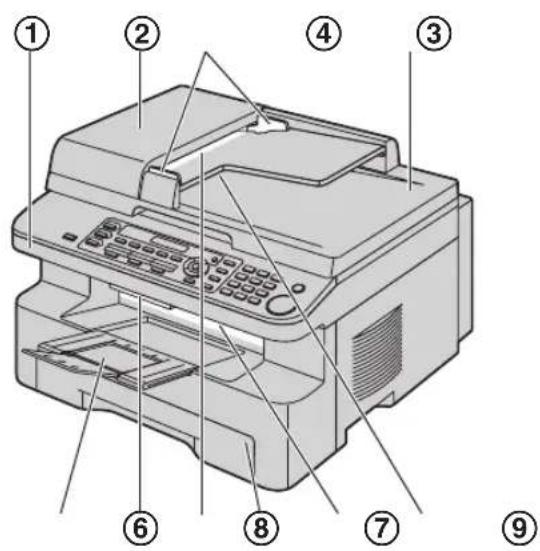
① Topdæksel
② ADF (Auto Document Feeder) dæksel
③ Dokumentstyr
④ Dokumentdæksel
⑤ Udgangsbakke
⑥ Udløserarm til topdæksel
⑦ Dokument indgang
⑧ Papirindbakke
⑨ Papirudgang
⑩ Dokument udgang
1.4.2 Set bagfra
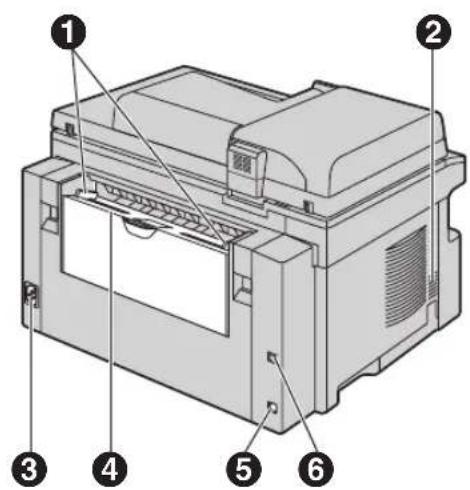
Fjernelse af transporttapen
Fjernelse af transporttapen ( ①).

- Transporttapens placering kan ændres uden varsel.
1.5 Tonerpatron og tromleenhed
Den medleverede tonerpatron er en start-tonerpatron.
Forsigtig:
- Læs følgende instruktioner, inden du påbegynder installationen. Efter at have læst dem, kan du åbne den beskyttende pose med tromleenheden. Tromleenheden indeholder en lysfølsom tromle. Den kan tage skade, hvis den udsættes for lys. Når De først har åbnet den beskyttende pose:
- Lad være med at udsætte tromleenheden for lys i mere end 5 minutter.
- Lad være med at berøre eller ridse tromlens sorte overflade.
– Lad være med at lægge tromleenheden i nærheden af støv eller snavs, eller hvor der er høj luftfugtighed. - Lad være med udsætte tromleenheden for direkte sollys.
- Vi er ikke ansvarlige for nogen form for beskadigelse af apparatet eller forringelse af udskrivningskvaliteten, der opstår som følge af anvendelse af ikke-Panasonic tonerpatroner og tromleenheder.
- Lad ikke tonerpatronen være ubeskyttet af den beskyttende pose i lang tid. Dette vil forringe tonerens levetid.
- Tilføj ikke toner til tonerpatronen.
1 Inden tonerpatronens beskyttende pose åbnes, skal den rystes lodret mindst 5 gange.

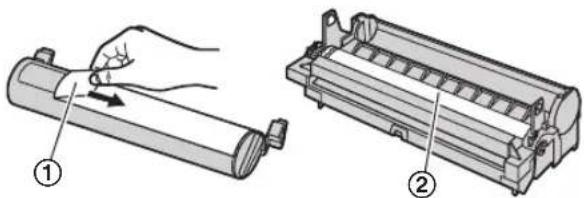
2 Tag tonerpatronen og tromleenheden ud af de beskyttende poser. Fjern forseglingen (①) fra tonerpatronen.
- Lad være med at berøre eller ridse tromlens sorte overflade (②).
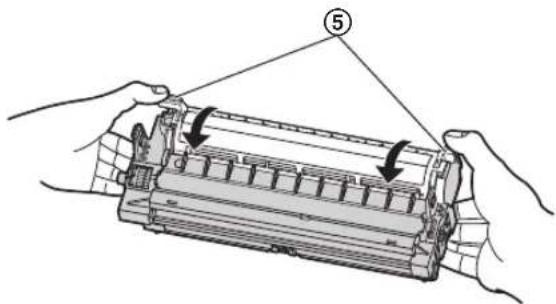
4 Drej på de grønne håndtag (⑤) på hver side af tonerpatronen, idet den trykkes ned med et fast tryk.
1. Introduktion og installation
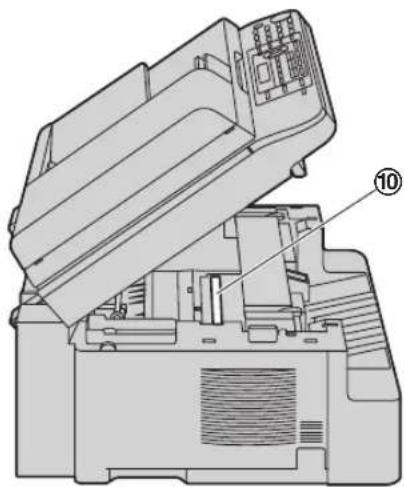
6 Løft topdækslets håndtag (⑦), og åbn topdækslet (⑧).

- Rør ikke ved overføringsvalsen (⑨).
- Hvis den nederste glasplade (⑩) er snavset, rengøres den med en blød og tør klud.
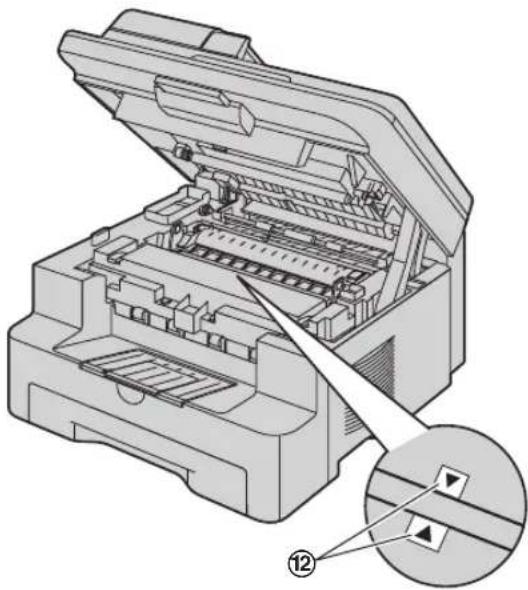
- Sørg for, at trekanterne (12) passer sammen, for at sikre korrekt installation af tromle- og tonerenheden.
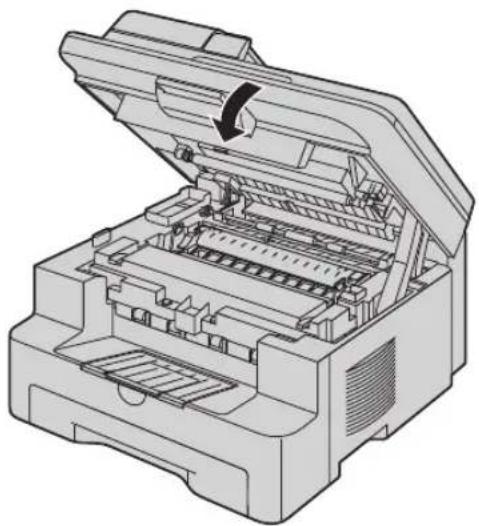
8 Luk topdækslet, så det läses.
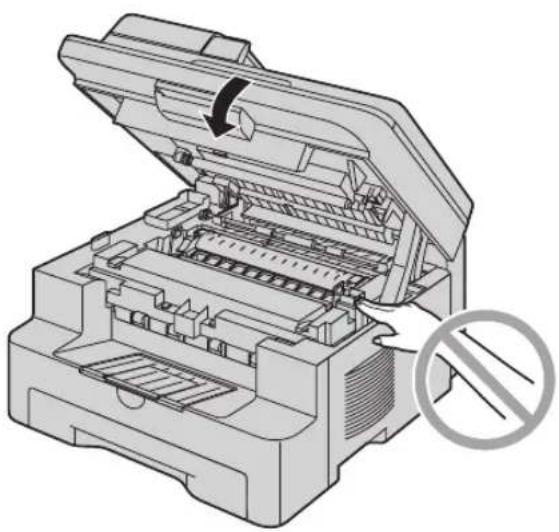
- Pas på ikke at sætte hænderne under topdækslet, da dette kan medføre kvæstelser.
Udskiftning af tonerpatron og tromleenhed
Når displayet viser den følgende besked, skal toner-patronen udskiftes.
TONER LAV
TONER SLUT
- Tromlens levetid og kvalitet kan kontrolleres ved at udskrive printertestlisten (side 75) og se side 77 for at få oplysninger om tromlens levetid. Hvis udskrivningskvaliteten stadig er dårlig eller "UDSKIFT TROMLE" vises på displayet, skal man udskifte tonerpatronen og tromleenheden.
- For at sikre at apparatet fungerer korrekt, anbefaler vi, at man bruger Panasonic tonerpatron (Typenr. KX-FAT92X) og tromleenhed (Typenr. KX-FAD93X) Se side 6 for information om tilbehør.
- For at bevare udskriftskvaliteten og maskinens levetid anbefales det at rengøre spalter og åbninger (side 3) og det indvendige af maskinen (side 71, 74), når du udskifter tonerpatronen og/eller tromleenheden.
Bortskaffelse af affald
Affald bør kun bortskaffes i overensstemmelse med samtlige nationale eller lokale miljøforskrifter.
Toner sparefunktion
Hvis det ønskes at spare på tonerforbruget, skal man aktivere toner sparefunktionen (funktion #482 på side 48). Tonerpatronen vil holde ca. 40 % længere. Denne funktion kan forringe udskrivningskvaliteten.
1.6 Udgangsbakke
Træk forsigtigt udgangsbakkens forlænger (①) fremad, indtil den klikker på plads, og tryk derefter på midten af dokumentbakken (②) for at åbne forlængeren.
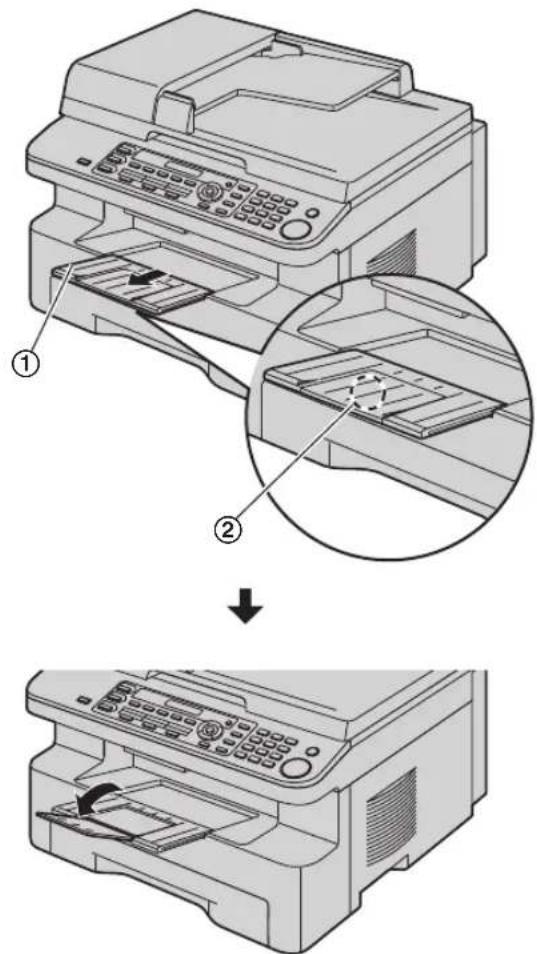
- Anbring ikke maskinen på et sted, hvor man kan støde ind i udgangsbakken.
- Udgangsbakken kan rumme ca. 150 ark udskrevet papir. Fjern det udskrevne papir, før udgangsbakken er fuld.
Overdelen af forlængeren sidder løst
- Idet forlængerens overdel holdes åben, skal man indsætte tappen (①) i det venstre hul (②) på forlægeren.
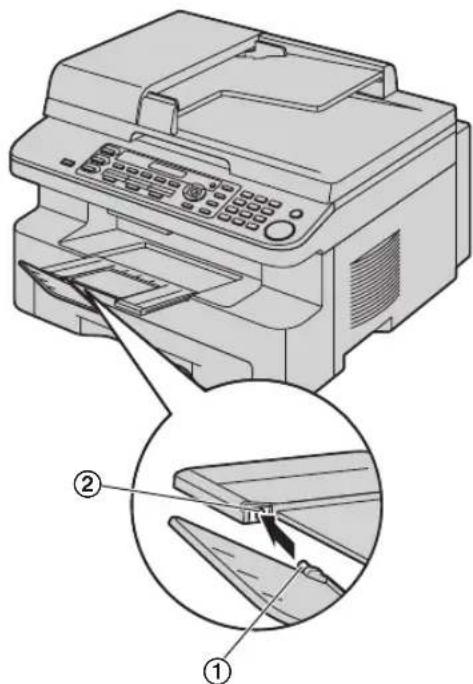
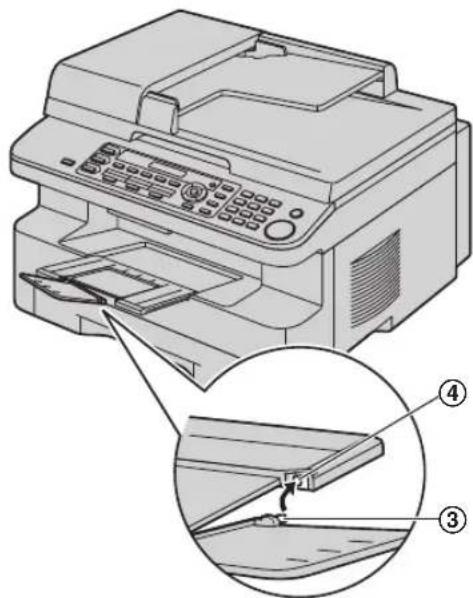
- Lad den glide henover den anden tap (③) og ind i højre hul (④) på forlængeren nedefra, indtil den klikker på plads.
Hvis forlængeren er blevet fjernet
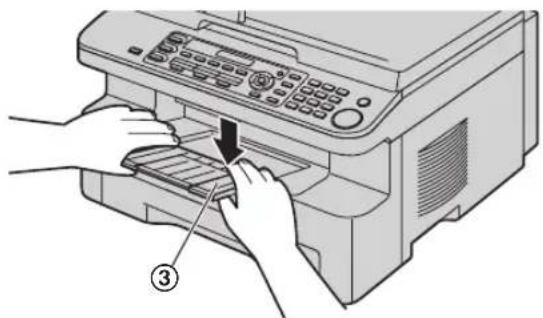
- Lad forlængeren flugte (①) med venstre side af udgangsbakken. Sørg for, at trekanterne (②) stemmer overens, så forlængeren bliver monteret korrekt.
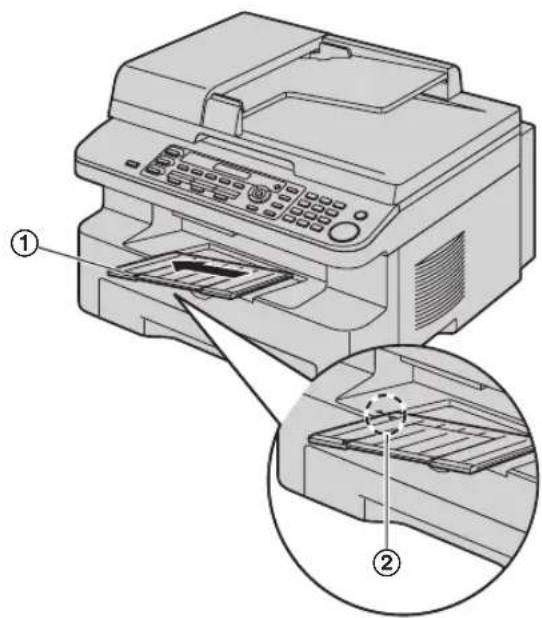
- Skub forlængeren på plads (③) i enheden ved at trykke forlængeren ned i højre side.
Papirbakken har plads til:
- Op til 250 ark papir på 60 g/m ^2 til 75 g/m ^2 .
- Op til 230 ark papir på 80 g/m ^2 .
-
Op til 200 ark papir på 90 g/m ^2 .
-
Se side 76 for information om printerpapir.
- Standardindstillingen for apparatet er A4 format-papir. Hvis du ønsker at anvende formatet letter eller legal, skal du ændre indstillingerne (funktion #380 på side 47).
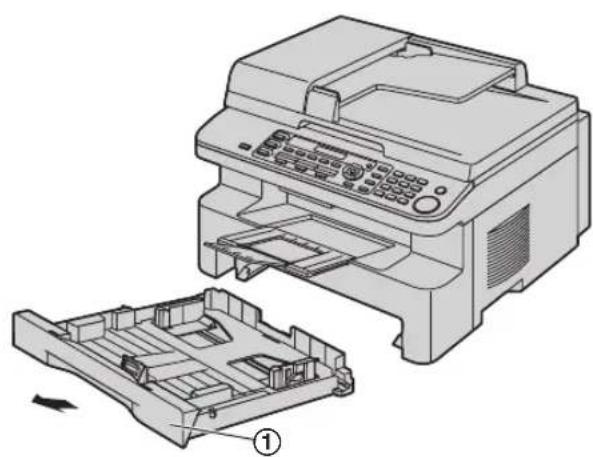
1 Træk papirbakken ud (①), indtil den klikker på plads, og træk den derefter helt ud ved at løfte bakkens forreste parti.
2 Før indsættelse af papirstakken, skal papiret samles for at forhindre papirblokering.

1. Introduktion og installation
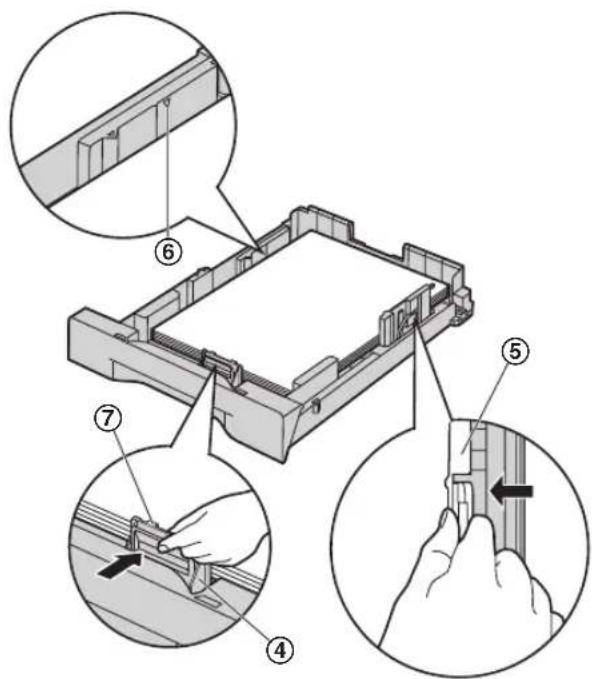
3 Indsæt papiret med printsiden opad (②).
Vigtigt:
- Skub pladen på plads, så den låses (③) fast til papirbakken, hvis den skal løftes.

4 Indstil printerpapir styrene. Tag fat om printerpapirstyret (④), og flyt det, så det flugter med mærket for papirformatet. Knib fat om printerpapirstyret (⑤) og flyt det, så det flugter i bredden med mærket for papirformatet.
- Sørg for, at printerpapiret ligger under mærket for papirgrænsen (⑥), og at papiret ikke ligger henover dæmperne (⑦).
5 Indsæt papirbakken i enheden, idet bakkens forreste parti løftes. Skub den dernæst helt på plads i enheden.
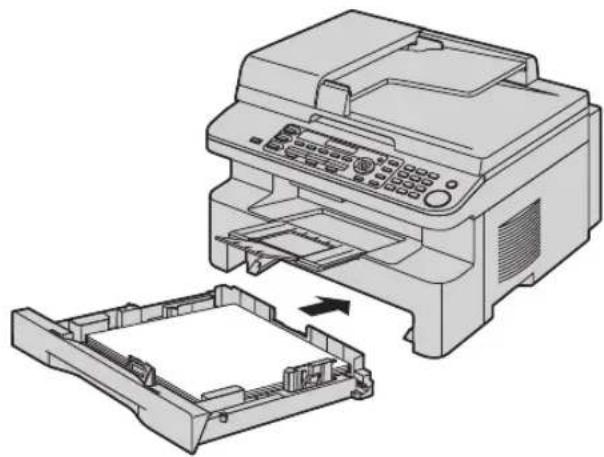
- Juster papiret, hvis det ikke er lagt korrekt i for at undgå papirstop.
- Hvis papirbakken ikke kan lukkes, kan pladen i papirbakken løftes. Skub papiret på plads, og sørg for, at papiret ligger fladt i papirbakken.
Advarsel vedrørende papirbakken
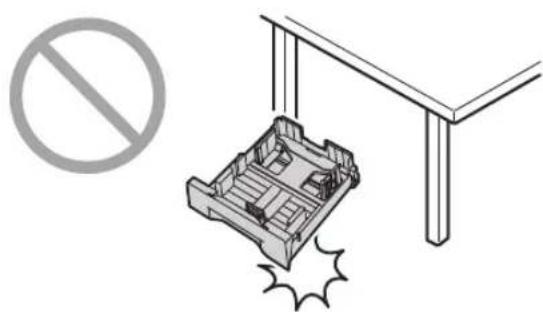
- Tab ikke papirbakken på gulvet.
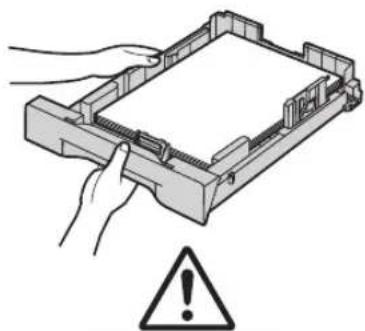
- Hold fast om papirbakken med begge hænder, når den skal fjernes og installeres. Papirbakken vejer omkring 2 kg med ilagt printerpapir.
- Det anbefales at du placerer dette apparat i nærheden af stikkontakten, hvor den er let tilgængelig.
- Brug den telefonledning, der leveres sammen med dette apparat.
- Sæt ikke en forlængerledning på telefonledningen.
① Netledning
- Forbind til en almindelig telefonforbindelse.
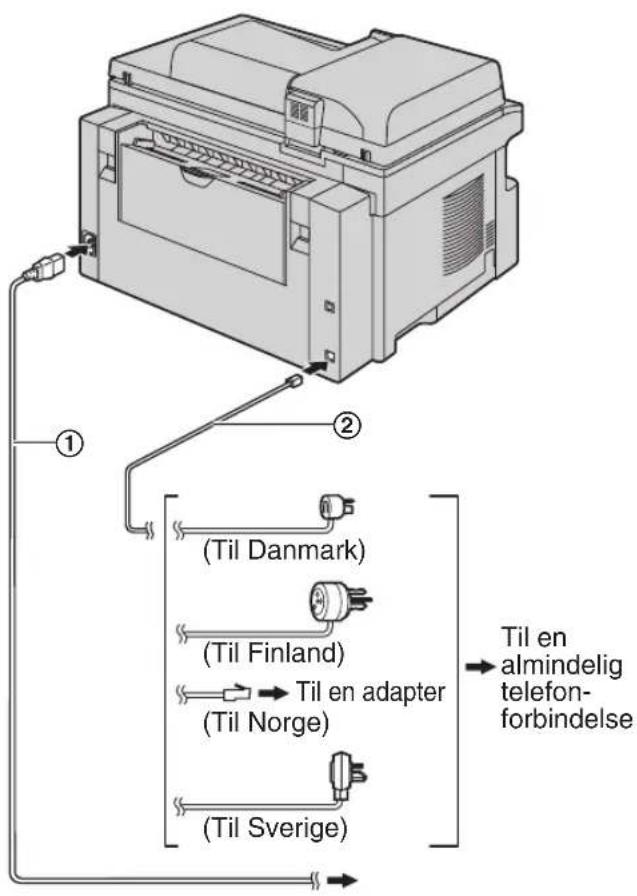
text_image
(Til Danmark) (Til Finland) (Til Norge) (Til Sverige) Til en almindelig telefon- forbindelseVigtig meddelelse ang. USB-forbindelsen
- USB-kablet må IKKE tilsluttes, før Multifunktions station beder om det (side 22).
Denne model er designet til brug i Danmark, Finland, Norge og Sverige i overensstemmelse med den lokale indstillingsfunktion.
Standardindstillingen er Danmark. For at skifte lokalitet, se side 46 (funktion #114).
Bemærk:
- Hvis der er tilsluttet andet udstyr til den samme telefonlinie, kan dette apparat forstyrre netværksbetingelserne for det andet udstyr.
- Hvis man bruger denne maskine med en computer og internetudbyderen beder om at man installerer et filter ( ③), skal den tilsluttes som følgende.
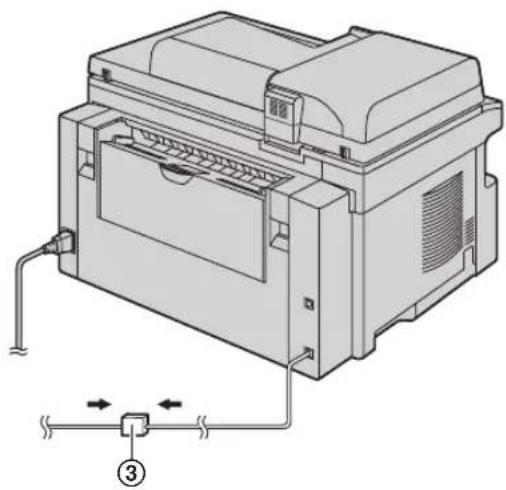
- Der kan ikke tilsluttes et telefon-håndsæt direkte til denne enhed. For at kunne tale med den anden part skal der tilsluttes en ekstra telefon.
2.2 Vælg betjeningstilstand (Scanning/Kopiering/Fax)
Du kan vælge den ønskede tilstand ved at trykke på en af følgende knapper.
text_image
SCAN COPY FAX- 【SCAN】: Vælg denne tilstand, når enheden skal bruges som scanner til computeren (side 26).
- 【COPY】: Vælg denne tilstand, når enheden skal bruges som kopimaskine (side 29).
- 【FAX】: Vælg denne tilstand, når enheden skal bruges som faxmaskine (side 34).
Bemærk:
- Standardtilstanden er kopiering.
- Du kan ændre standardtilstand (funktion #463 på side 47) og klokkeslæt, inden du vender tilbage til betjeningstilstand (funktion #464 på side 47).
2.3 Ilægning af originalen
2.3.1 Anvendelse af på glaspladen
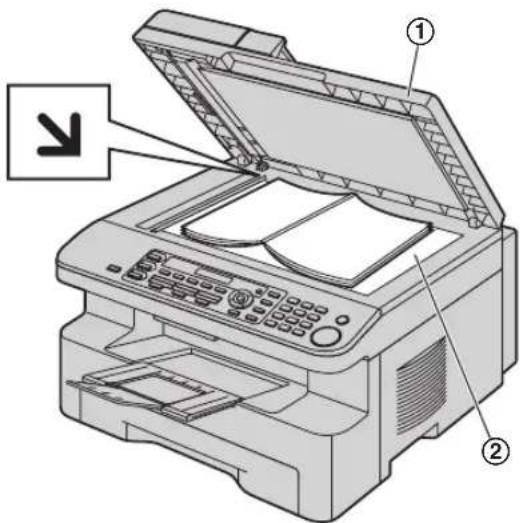
1 Åbn dokumentdækslet (①).
2 Anbring dokumentet med FORSIDEN NEDAD på scannerglasset (②), idet der sørges for, at dokumentet flugter med det hjørne, mærket ▼ peger mod.
3 Luk dokumentdækslet.
Bemærk:
- Kontroller at der ikke ligger dokumenter i den automatiske dokumentindføring.
- Anbring forsigtigt originalen på scannerglasset uden at trykke den så hårdt ned, at der opstår fejlfunktion.
- Hvis originalen er en tyk bog, lukkes dokumentdækslet ikke.
- Kontrollér at blæk eller korrektionslak er helt tört.
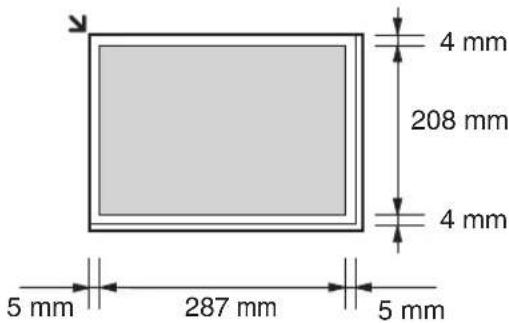
- Effektivt scanneområde:
- Afskygget område vil blive scannet.
text_image
4 mm 208 mm 4 mm 5 mm 287 mm 5 mm2.3.2 Anvendelse af den automatiske dokumentindføring
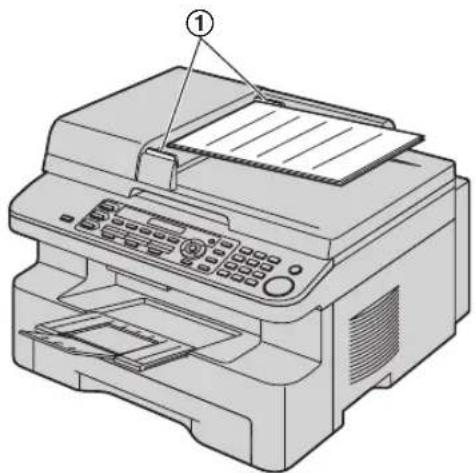
1 Ilæg dokumentet (op til 20 sider) med FORSIDEN OP indtil, der lyder et enkelt bip.
2 Juster bredden af dokumentstyrene (1) efter størrelsen af dokumentet.
Bemærk:
- Kontroller at der ikke ligger dokumenter på glaspladen.
- Kontrollér at blæk eller korrektionslak er helt tört.
• Fjern klips, hæfteklammer o.l. - Undlad at sende følgende dokumenttyper: (Tag en kopi af dokumentet vha. scannerglasset, og send kopien i stedet.)
- Kemisk behandlet papir såsom carbon eller selvkopierende papir
– Elektrostatisk behandlet papir
– ∅delagt, krøllet eller foldet papir
– Papir med behandlet overflade
– Papir der er udskrevet på begge sider, og hvor man se igennem på den anden side, såsom avispapir
- Dokumentets samlede højde, när det ligger fladt, skal være mindre end 4 mm. Hvis dokumenters højde overstiger kapaciteten for den automatiske dokumentindføring, kan de falde ud eller sidde i klemme i indføringen.
- For at afsende et dokument med en bredde på mindre end 210 mm, anbefaler vi at bruge scannerglasset til at kopiere det originale dokument på et papir i A4- eller letter-størrelse, og derefter sende det kopierede dokument.
- Send ikke dokumenter, som ikke lever op til kravene om størrelse og vægt. Tag en kopi af dokumentet via scannerglasset, og send kopien.
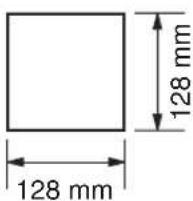
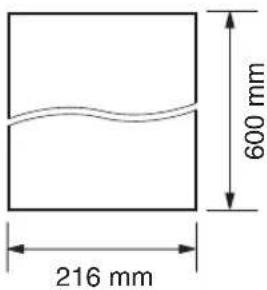
- Tilgængelige dokumentstørrelser, dokumentvægt og effektivt scannerområde:
Minimal dokumentstørrelse
Maksimal dokumentstørrelse
text_image
216 mm 600 mm- Afskygget område vil blive scannet.

text_image
5 mm 5 mm 4 mm 4 mm 208 mm 216 mmPapirvægt
- Enkeltark: 60 g/m² til 75 g/m²
- Flere ark: 60 g/m² til 75 g/m²
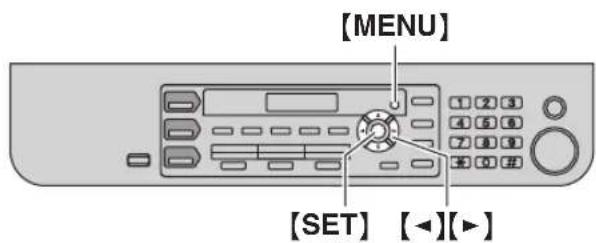
2.4 Hjælpefunktion
Maskinen indeholder nyttig information, der kan udskrives til som reference.
- "GENERELLE INDST."
- "FUNKTIONSLISTE"
- "TELEFONBOG"
- "MODTAGER FAX"
- "KOPIERING"
- "RAPPORTER"
- "OPKALDS-ID"
2.5 Justering af lydstyrker
Vigtigt:
- Inden volumen justeres, skal man sætte betjeningstilstanden til faxtilstand. Hvis lyset [FAX] er SLUKKET, skal det TÄENDES ved at trykke på [FAX].

Mens apparatet ikke er i brug, tryk på [▼] eller [▲].
- Hvis der er dokumenter i dokumentindgangen, kan man ikke justere ringestyrken. Kontroller, at der ikke ligger dokumenter på glaspladen.
Slukning af ringelyden
- Apparatet ringer ikke.
- For at aktivere ringelyden igen, tryk på [▲].
Ringemønster
- Man kan vælge et af de 3 ringemønstre (funktion #161, påside 47).
Højttaler styrke
Mens højttaleren er i brug, tryk på [▼] eller [▲].
2.6 Dato og tid

2 Indtast aktuel dag/måned/år/time/minut ved at vælge 2 tal for hver. Tryk gentagne gange på[★] for at vælge "AM", "PM" eller 24-timer ur.
Eksempel: 10 august, 2008 10:15 PM (12-timers format)
- Tryk på [1][0][0][8][0][8][1][0][1][5].
D: 10/M:08/Å:08
TID: 10:15
- Tryk på [∗] gentagne gange for at vælge "PM".
3 【SET】
4 Tryk på【MENU】for at afslutte.
Bemærk:
- Modtagerens faxmaskine vil skrive dato og tid øverst på hver side, du sender, svarende til din enhedens indstillede dato og tid.
- Når dato og klokkeslæt er blevet indstillet, og enheden er i kopieringstilstand, kan den stilles om til faxtilstand ved at trykke på [FAX]. Du kan ændre enhedens dato og klokkeslæt via displayet.
Rettelse af en fejl
Hvis du abonnerer på en nummervisertjeneste
Datoen og tiden vil automatisk indstilles i henhold til den modtagne opkaldsinformation.
- Hvis tiden ikke tidligere er blevet indstillet, vil vis-nummer funktionen ikke justere uret.
2.7 Dit logo
2 Indtast dit log med op til 30 tegn (se side 54 vedrørende indtastning af tegn). → [SET]
3 Tryk på 【MENU】for at afslutte.
Rettelse af en fejl
Du kan programmere dit faxnummer, så det vises øverst på hver sendt side.
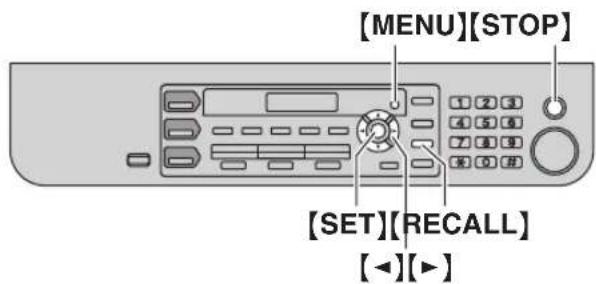
2 Indtast dit fax-nummer, op til 20 tal.
- Tryk på [★] for at indtaste et “+”.
- Tryk på【#】for at indtaste et mellemrum.
- Tryk på [RECALL] for at indtaste en bindestreg.
• Tryk på [STOP] for at slette et tal.
3 【SET】
4 Tryk på [MENU] for at afslutte.
Rettelse af en fejl
Panasonic Multifunktions station softwaren gør det muligt at udføre følgende funktioner:
– Udskrivning på alm. papir og mærkater
- Scanning af dokumenter og konvertere den indscannede skrift til tekst med Readiris OCR software
- Scanning fra andre Microsoft ^ Windows ^ applikationer, der understøtter TWAIN scanning
- Lagring, redigering eller sletning af punkter i biblioteket via computeren
- Programming af funktioner via computeren
– Sende og modtage faxdokumenter via computeren
Følgende kræves for at kunne bruge Multifunktions station på computeren:
Operativsystem:
Operativsystemerne Windows 98/Windows Me/Windows 2000/Windows XP/Windows Vista™
CPU:
Windows 98: Pentium® 90 MHz eller hurtigere
Windows Me: Pentium 150 MHz eller hurtigere
Windows 2000: Pentium 166 MHz eller hurtigere
Windows XP: Pentium 300 MHz eller hurtigere
Windows Vista: Ny processor (x86) 800 MHz eller kraftigere processor
RAM:
Windows 98: 24 MB (32 MB eller mere anbefales)
Windows Me: 32 MB (64 MB eller mere anbefales)
Windows 2000: 64 MB eller mere
Windows XP: 128 MB eller mere
Windows Vista: 512 MB eller mere
Anden hardware:
CD-ROM-drev
Harddisk med mindst 150 MB ledig diskplads
USB-interface
Advarsel:
- At sikre fortsat overholdelse af emissionsgrænsen;
- brug kun afskærmet USB-kabel (Eksempel: certificeret kabel af typen Hi-Speed USB 2.0).
- For at beskytte enheden må der kun bruges et afskærmet USB-kabel i områder, hvor der forekommer tordenvejr.
Bemærk:
- Der medfølger ikke et USB-kabel. Du skal selv købe et afskærmet USB-kabel type-A han/type-B han.
2.9.2 Installation af Multifunktions station på en computer
- Installer Multi-Functions station (CD-ROM), inden enheden tilsluttes til en computer via USB-kablet. Dialogboksen [Found New Hardware Wizard] vises, hvis enheden tilsluttes en computer via USB-kablet, inden Multifunktions station er blevet tilsluttet. Klik på [Cancel] for at lukke den.
- De skæmbilleder, som vises i denne vejledning, gælder for Windows XP og bruges kun som henvisning.
- Skærmbillederne kan variere en smule fra dem, der gælder for det aktuelle produkt.
- Softwarens funktioner og specifikationer kan ændres uden varsel.
- Brugere af Windows 2000, Windows XP og Windows Vista skal være logget ind som administrator for at kunne installere Multifunktions stationen.
2 Indsæt den medfølgende CD-ROM i CD-ROM drevet.
- Hvis dialogboksen [Select Language] vises, skal du vælge det ønskede sprog for denne software. Klik på [OK].
- Hvis installationen ikke starter automatisk: Klik på [Start]. Vælg [Run...]. Skriv "D:\Install" (hvor "D:" er betegnelsen for dit CD-ROM-drev). Klik på [OK]. (Hvis De ikke er sikker på bogstavsbetegnelsen for deres cd-rom-drev, så åbn Windows stifinder og se efter cd-rom-drevet.)
4 Når installationsprogrammet er startet, skal du følge instruktionerne på skærmen.
- Readiris OCR software (side 27) og Device Monitor (side 55) vil også blive installeret.
5 Vælg [Connect directly with a USB cable.], när dialogboksen [Connect Type] vises. → [Next]
- Dialogboksen [Connect Device] fremkommer.
6 Tilslut enheden med USB-kablet (①), og klik derefter på [Next].
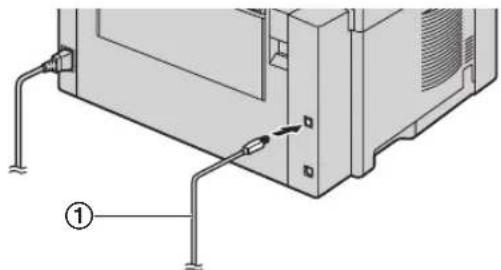
- Hvis enheden er tilsluttet din computer, vil modelnummeret automatisk blive fundet.
- Du kan skifte navn på enheden, hvis det er nødvendigt.
7 Klik på [Install], og følg herefter instruktionerne på skærmen.
- Filerne kopieres til computeren.
Vigtig bemærkning
Hvis du bruger Windows XP eller Windows Vista, vil du få vist en meddelelse, efter at enheden er blevet tilsluttet med USB-kablet. Dette er normalt, og softwaren forårsager ingen problemer med dit operativsystem. Du kan nu fortsætte installationen uden problemer. Typen af meddelelse:
- Til Windows XP-brugere
For at få vist eller installere betjeningsvejledningen på CD-ROM'en
-
Start Windows og indsæt den medfølgende CD-ROM i CD-ROM-drevet.
-
Klik på [Operating Instructions], og følg derefter vejledningen på skærmen for at få vist eller installere betjeningsvejledningen i PDF-format.
- Der kræves Adobe ^ Reader ^ for at kunne åbne dem.
Bemærk:
- Hvis skærmmeddelelsen beder dig om at indsætte CD-ROM'en til operativsystemet, når du installerer Multifunktions station, skal du indsætte den i dit CD-ROM-drev.
- Hvis du installerer betjeningsvejledningen, kan du få vist denne när som helst via [?] startprogrammet til Multifunktions station.
Sådan bruges en anden enhed sammen med computeren Du skal tilføje printerdriveren for hver enhed, som følger.
[Start] → [All Programs] eller [Programs] → [Panasonic] → enhedens navn → [Add Printer Driver]. Følg derefter instrukserne på skærmen.
Bemærk:
- Du kan ikke have mere end en enhed tilsluttet samme computer.
Sådan foretages ændringer i softwaren
Du kan vælge, hvilke komponenter der skal installeres efter denne installation.
Brugere af Windows 2000, Windows XP og Windows Vista skal være logget ind som administrator for at kunne foretage ændringer i Multifunktions stationen.
- Start Windows, og indsæt den medfølgende CD-ROM i cd-rom-drevet.
- [Start]→ [All Programs] eller [Programs] → [Panasonic] → enhedens navn → [Uninstall or Modify] → [Modify] → [Next]. Følg derefter instrukserne på skærmen.
Afinstallering af softwaren
Brugere af Windows 2000, Windows XP og Windows Vista skal være logget ind som administrator for at kunne fjerne Multifunktions stationen.
-
[Start] → [All Programs] eller [Programs] → [Panasonic] → enhedens navn → [Uninstall or Modify]
-
[Uninstall] → [Next]. Følg så instruktionerne på skærmen.
Bemærk:
- Hvis du ønsker at afinstallere den enkelte komponent, skal du vælge [Modify] og klikke på [Next] i trin 2. Følg derefter instrukserne på skærmen.
2.10 Start Multifunktions station
[Start] → [All Programs] eller [Programs] → [Panasonic] → enhedens navn → [Multi-Function Station]
- Multifunktions station vil blive vist.
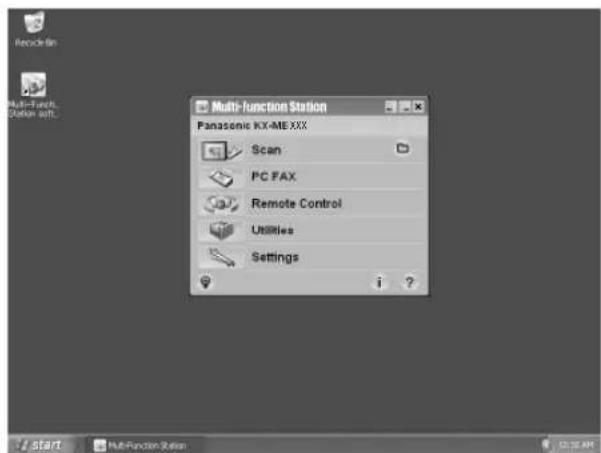
- Scanne og fremvise scannede billeder.
- Scanne og oprette billedfiler.
- Scanne og sende via e-mail.
- Scanne og konvertere et billede til redigerbare tekstdata.
[PC FAX]
- Sende et dokument, som blev oprettet på computeren (side 38).
- Vise et dokument, der blev modtaget på computeren (side 42).
- Detaljerede vejledninger om Multifunktions stationen.
- Få vist betjeningsvejledningen.
[ ]
- Få vist oplysninger om Multifunktions station.
Bemærk:
- Du kan kontrollere, at enheden er tilsluttet til din computer på Device Monitor (side 55).
- Computerfunktioner (udskrivning, scanning etc.) virker muligvis ikke i følgende situationer:
- Hvis enheden forbindes til en computer, som brugeren selv har bygget.
- Hvis enheden forbindes til computeren via et PCI-kort eller et andet udvidelseskort.
- Hvis enheden forbindes til et andet stykke hardware (såsom en USB hub eller en anden interface-adapter) og ikke forbindes direkte til computeren.
Ændring af indstillingerne
Du kan ændre indstillingerne for Multifunktions stationen forinden.
- Vælg [Settings] fra Multifunktions station.
- Klik på den relevante fane for at ændre indstillingerne. → [OK]
[General]
- Startdisplay: Til valg af typen af startprogram.
- OCR-sti: Til at vælge OCR-software.
[Scan]
– Gem på destination: Til at vælge mappen, hvor det scannede billede vil blive gemt.
- Fremviser/Fil/E-Mail/OCR/Brugerdefineret: Til at ændre scanningsindstillingerne for scannerprogrammet Multifunktions station.
Til at vælge standardsoftware til e-mail
Standardsoftwaren til e-mails vil blive brugt, når du bruger "4.1.3 Scanne til e-mail", side 26. Standardsoftwaren til e-mails vælges på følgende måde.
For Windows XP:
-
[Start] → [Control Panel] → [Internet Options] → [Programs] → [E-mail]
-
Vælg den ønskede MAPI-kompatible e-mailsoftware, såsom [Outlook Express] etc. → [OK]
- Disse trin kan variere, afhængigt af dit operativsystem.
3.1 Udskrivning fra Windows applikationer
Man kan udskrive en fil, der er oprettet i en Windows applikation. For eksempel udskrives der fra WordPad på følgende måde:
1 Åbn det dokument der skal udskrives.
2 Vælg [Print...] fra [File] menuen.
- For Microsoft PowerPoint® skal du vælge [Colour] eller fjerne mærket ved siden af [Greyscale] i printerdialogen, således at den farvede tekst vil blive udskrevet i gråtoner.
3 Vælg enhedens navn som den aktive printer.
- Hvis du har ændret navnet på enheden under installationen, skal du vælge det nye navn fra listen.
- For at skifte printerindstillinger skal du gøre følgende. I Windows 98/Windows Me:
Klik på [Properties], og klik derefter på den ønskede fane. Skift printerindstillinger, og klik derefter på [OK].
I Windows 2000:
Klik på den relevante fane, og skift printerindstillinger.
I Windows XP/Windows Vista:
Klik på [Preferences], og klik derefter på den ønskede fane. Skift printerindstillinger, og klik derefter på [OK].
• Enheden begynder at printe.
Bemærk:
- Se side 56 ang. standsning af udskrivningen fra enheden.
- For ilægning af papir, se side 13, 25.
- Når du bruger den manuelle indbakke, skal du ilægge printerpapiret efter trin 4.
- For yderligere informationer om papirspecifikationerne, se side 76.
- Hvis der opstår udskrivningsfejl, vil Device Monitor blive startet automatisk og vise følgende fejloplysninger.
Indstilling af printeregenskaberne
Du kan ændre printerindstillingerne i trin 3. Det anbefales at afprøve papiret (især specielle formater og typer) på enheden, inden der indkøbes større mængder.
Du kan ændre eller få vist indstillingerne for følgende faner.
[Basic] Papirformat, medietype, side pr. ark etc.
[Output] Antal udskrifter, sortere etc.
[Quality] Opløsning, kontrast, toner sparefunktion, etc.
[Effects] Vandmærke, overlejring.
[Profile] Gem de ønskede indstillinger, vælg de ønskede indstillinger etc.
[Support] Versionsoplysninger.
Bemærk:
- Når der udskrives fra en computer, vil toner sparefunktionen på fanen [Quality] overskrive enhedens toner sparefunktion (funktion #482 på side 48).
3.1.1 Brug den manuelle indbakke
Du kan udskrive på almindeligt papir og mærkater.
Den manuelle indbakke anvendes kun til udskrivning fra computeren og har plads til en side ad gangen. Når der skal udskrives flere sider, skal du indføre den næste side, efter at den første side er blevet ført ind i enheden.
- Se side 76 for information om printerpapir.
llæg printerpapiret, efter at du har startet udskrivningen via computeren.
1 Juster bredden på papirstyrene (1), så de passer til printerpapiret.
2 Indsæt papiret med forsiden nedad (②), indtil enheden griber fat om papiret, og der lyder et enkelt bip.
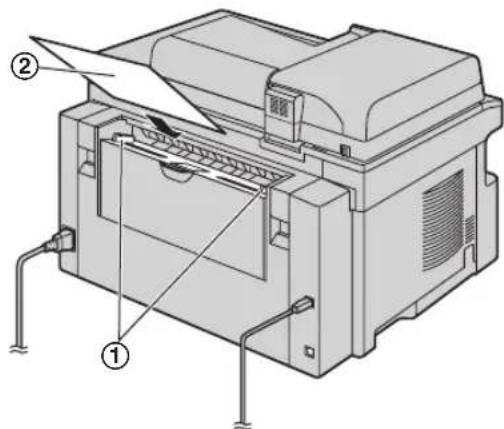
- Juster papiret, hvis det ikke er ilagt korrekt for at undgå papirstop.
- For at kunne bruge den manuelle indbakke, skal du ændre papirkilden i fanen [Basic], når du indstiller printeregenskaberne (side 24). Du kan også vælge den ønskede medietype.
Udskrive mærkater
Brug etiketter beregnet til laserprinter. Vi anbefaler følgende:
Avery®
- Brug den manuelle indbakke til at udskrive mærkaterne.
- Indfør etiketteark med tryksiden nedad og én side ad gangen for at udskrive dem.
- Fjern hver etiket efter udskrivning.
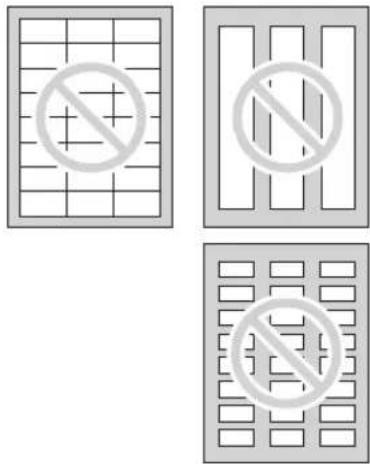
- Anvend ikke følgende typer etiketter:
– Ethvert etiketteark med tomme felter, hvor nogle af etiketterne er blevet fjernet.
- Etiketter, der ikke dækker bagsidearket fuldstændigt.
4.1 Scanning fra enheden (Push Scan)
Du kan nemt scanne dokumentet via enhedens betjeningspanel. Vælg følgende scanningstilstande, alt efter hvad det scannede billede skal bruges til.
– Visning med Multifunktionsfremviser (Fremviser)
– Gem som en fil på din computer (Fil)
- Afsendelse af en vedhæftet fil til e-mail-modtageren (E-Mail)
– Sådan bruges OCR-softwaren (OCR)
Bemærk:
- Du kan sætte den ønskede scanningstilstand til tryk-scanning forinden (funktion #493 på side 53).
- Det scannede billede vil automatisk blive gemt i mappen, som vælges via vinduet [Settings].
- Når du scanner et dokument, anbefaler vi, at du bruger scannerglasset i stedet for den automatiske dokumentindføring, da dette giver bedre resultater.
- Lad være med at åbne dokumentdækslet, når der scannes ved hjælp af den automatiske dokumentindføring.
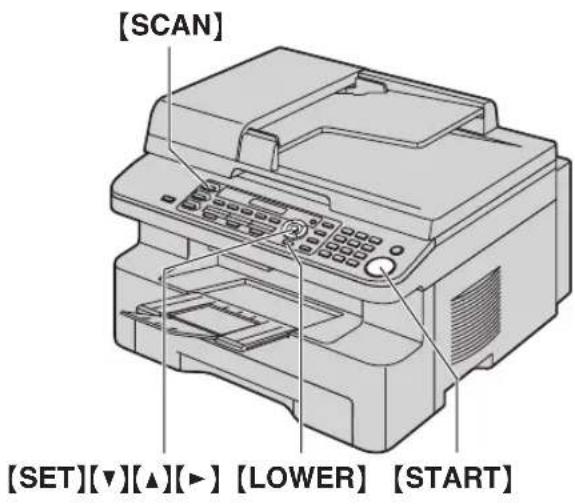
4.1.1 Starte Fremviseren til Multifunktionsfremviser
1 Indstil originalen (side 16).
2 [SCAN]
3 Tryk på [▼] eller [▲] gentagne gange for at vælge "FREMVISER". → [SET]
4 Tryk på [▼] eller [▲] gentagne gange for at vælge "USB-VÄRT". → [SET]
5 Hvis det er nødvendigt, kan du ændre
scanningsindstillingerne (scanningstype/opløsning/
filformat/lysstyrke/kontrast/scanningsformat). Tryk på [▶],
tryk på [▼] eller [▲] gentagne gange for at vælge den
ønskede indstilling. → [SET] → [START]
- Det scannede billede vises i [Multi-Function Viewer] vinduet efter scanningen. Hvis du vælger filformatet PDF, startes den software, som normalt bruges til at åbne PDF-filer.
Bemærk:
- For at standse scanning, se side 56.
- Du kan gemme billeder i formaterne TIFF, JPEG, BMP eller PDF-formater.
- Se side 16 for at få vist dokumentkravene.
5 Hvis det er nødvendigt, kan du ændre scanningsindstillingerne (scanningstype/opløsning/ filformat/lysstyrke/kontrast/scanningsformat). Tryk på [▶], tryk på [▼] eller[▲] gentagne gange for at vælge den ønskede indstilling. → [SET] → [START]
- Det scannede billede vil automatisk blive gemt i mappen, som vælges via vinduet [Settings]. Se side 23 for at få oplysninger om, hvordan du ændrer mappen.
Bemærk:
- For at standse scanning, se side 56.
- Du kan gemme billeder i formaterne TIFF, JPEG, BMP eller PDF-formater.
4.1.3 Scanne til e-mail
Du kan sende det scannede billede, som en vedhæftet fil i en e-mail vha. e-mail-softwaren på din computer.
1 Indstil originalen (side 16).
2 [SCAN]
3 Tryk på 【▼】 eller【▲】 gentagne gange for at vælge “E-MAIL”. →【SET】
4 Tryk på [▼] eller [▲] gentagne gange for at vælge "USB-VERT". → [SET]
5 Hvis det er nødvendigt, kan du ændre scanningsindstillingerne (scanningstype/opløsning/filformat/lysstyrke/kontrast/scanningsformat). Tryk på [▶], tryk på [▼] eller [▲] gentagne gange for at vælge den ønskede indstilling. → [SET] → [START]
- E-mail-softwaren starter automatisk, og det scannede billede vedhæftes i en ny e-mail.
Bemærk:
- For at standse scanning, se side 56.
- Du kan gemme billeder i formaterne JPEG eller PDF.
4.1.4 Scan til OCR
Med OCR software kan man konvertere et billede til tekstdata, som kan redigeres med en tekstbehandlings software. Readiris OCR software kan installeres, när man installerer Multifunktions station.
1 Indstil originalen (side 16).
2 [SCAN]
3 Tryk på[▼] eller [▲] gentagne gange for at vælge“OCR”. → [SET]
4 Tryk på [▼] eller [▲] gentagne gange for at vælge "USB-VART". → [SET]
5 Hvis det er nødvendigt, skal du ændre
scanningsindstillingerne (scanningstype/opløsning/
filformat/lysstyrke/kontrast/scanningsformat). Tryk på [▶],
tryk på [▼] eller [▲] gentagne gange for at vælge den
ønskede indstilling. → [SET] → [START]
• Det scannede billede vises i OCR-vinduet efter
scanningen.
Bemærk:
- Du kan gemme billeder i formaterne TIFF, JPEG eller BMP.
- For yderligere vejledning om OCR vælges [Help].
4.2 Scan fra en computer (Pull Scan)
Bemærk:
- Når du scanner et dokument, anbefaler vi, at du bruger scannerglasset i stedet for den automatisk dokumentindføring, da dette giver bedre resultater.
- Lad være med at åbne dokumentdækslet, når der scannes ved hjælp af den automatiske dokumentindføring.
4.2.1 Brug Multifunktionsscanningsprogrammet
Hvis der klikkes på et programikon, vil det valgte program blive startet automatisk efter scanningen.
1 Indstil originalen (side 16).
2 Start Multifunktions stationen. → [Scan]
3 Klik på det relevante programikon.
- Det forudindstillede program starter, när du klikker på [Custom].
- For at annullere scanningen mens dokumentet scannes, skal du klikke på [Cancel].
Bemærk:
- Du kan ændre scanningsindstillingerne, inden hver anvendelse (side 23).
- Hvis man peger på programikonet, vil der blive vist værktøjstips for scanningsindstillingerne.
- Se side 16 for at få vist dokumentkravene.
4.2.2 Anvendelse af Multifunktions-fremviseren
1 Indstil originalen (side 16).
2 Start Multifunktions stationen.
3 [Utilities] → [Viewer]
• [Multi-Function Viewer] vil fremkomme.
4 Klik på [Scan] ikonet i vinduet [Multi-Function Viewer].
- Der vises en dialogboks med enhedens navn.
5 Hvis det er nødvendigt, skal du ændre scanningsindstillingerne på din computer.
- Du kan få vist det scannede billede ved at klikke på [Preview]. Du kan trække i rammen, så den omringer det ønskede scanningsområde. Hvis du ændrer ved scanningstilstanden, lysstyrke, kontrastindstillinger etc., skal du klikke på [Preview] for at opdatere det scannede billede.
Du vil kun få fremvist den første side, hvis du bruger den automatiske dokumentindføring. Hvis du vil opdatere det scannede billede, skal du sætte dokumentet til fremvisning igen.
6 [Scan]
- Hvis får det scannede billede fremvist via den automatiske dokumentindføring i trin 5, skal du anbringe dokumentet igen og klikke på [Scan].
- Det scannede billede vises i [Multi-Function Viewer] vinduet efter scanningen.
- For at gemme det scannede billede vælges[Save As ...] fra [File] menuen.
- Du kan få fremvist billeder i programmer, der understøtter formaterne TIFF, JPEG, PCX, DCX og BMP.
- Du kan gemme billederne i formaterne TIFF, JPEG, PCX, DCX, BMP eller PDF.
- Hvis knappen [Select...] vises i [Target Device], skal du klikke på [Select...] for at vælge enheden fra listen, klik dernæst på [OK].
Knappen [Select...] vil ikke blive vist, hvis der kun er en printerdriver installeret. - Man kan flytte, kopiere og slette en fil eller side.
4.2.3 Anvendelse af andre applikationer
Multifunktions stationen indeholder en TWAIN overensstemmende scannerdriver. Man kan også scanne ved hjælp af andre applikationer, der understøtter TWAIN scanning. Følg anvisningen nedenfor.
1 Indstil originalen (side 16).
2 Start et program, som understøtter TWAIN scanning.
3 Vælg [Acquire Image...] fra [File] menuen.
- Der vises en dialogboks med enhedens navn.
4 Hvis det er nødvendigt, skal du ændre
scanningsindstillingerne på din computer.→ [Scan]
- Det scannede billede vises i programvinduet efter scanningen.
- For at annullere scanningen, mens dokumentet scannes klikkes på [Cancel].
Bemærk:
- Udseendet kan variere afhængigt af hvilket program, der anvendes.
- Hvis knappen [Select...] vises i [Target Device], skal du klikke på [Select...] for at vælge enheden fra listen, klik dernæst på [OK].
Knappen [Select...] vil ikke blive vist, hvis der kun er en printerdriver installeret.
5.1 Tage en kopi
Ulovlige kopier
- Det er ulovligt at kopiere bestemte dokumenter.
Det er muligvis ulovligt at kopiere bestemte dokumenter i dit land. Findes man skyldig i denne lovovertrædelse kan straffen være bøde eller fængsel. Følgende eksempler er muligvis ulovlige at kopiere i dit land.
- V a l u t a
– Pengesedler og checks
– Bank- og statsobligationer og værdipapirer
– Pas og identifikationskort
- Materiale beskyttet af ophavsret eller varemærker uden ejerens samtykke
- Postfrimærker og andre negotiable dokumenter
Denne liste er ikke udtømmende, og der stilles ingen garanti for dens udførlighed eller nøjagtighed.
I tvivlstilfælde bedes man søge juridisk bistand.
Bemærk:
- Installer maskinen i nærheden af et overvåget område for at forhindre ulovlig kopiering.
5.1.1 Anvendelse af på glaspladen
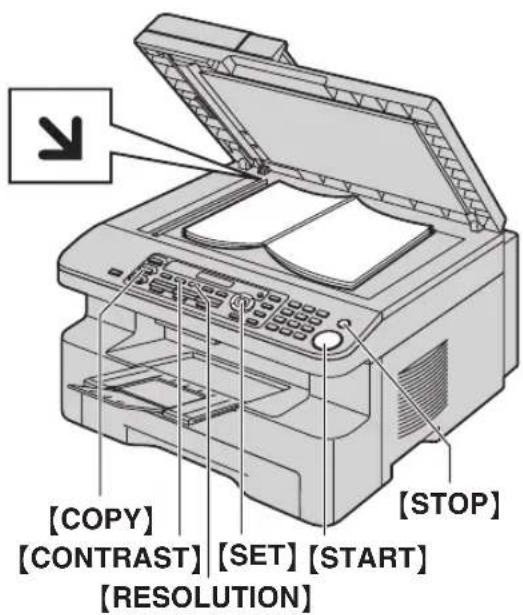
1 Hvis lyset [COPY] er SLUKKET, skal det TÄENDES ved at trykke på [COPY].
2 Indstil originalen (side 16).
3 Hvis det er nødvendigt, kan man ændre opløsning og kontrast, så det passer til dokumenttypen.
- For at vælge opløsning, se side 29.
- For at vælge kontrast, se side 29.
4 Indtast om nødvendigt antallet af kopier (op til 99).
5 [START]
- Apparatet starter kopieringen.
6 Når du er færdig med at kopiere, skal du trykke på [STOP] for at nulstille de indstillinger, du foretog i trin 3 og 4.
Bemærk:
- For at standse kopiering, se side 56.
- Du kan ændre standardtilstand (funktion #463 på side 47) og klokkeslættet, inden du vender tilbage til betjeningstilstand (funktion #464 på side 47).
- Hvis lyset [FAX AUTO ANSWER] er TÆNDT, vil apparatet kunne modtage faxer automatisk, selv i kopieringstilstand.
Vælg af opløsning
-
Tryk gentagne gange på [RESOLUTION].
-
"TEKST/FOTO": Til originaler med tekst og fotografier.
- "TEKST": Kun med tekst.
- "FOTO": Til fotos, tegninger med skygge etc.
2. [SET]
Bemærk:
- Du kan ændre standardoplösningen (funktion #461 på side 53).
Valg af kontrast
Du kan justere denne indstilling afhængigt af om dokumentet er lyst eller mørkt. Der kan vælges mellem 5 niveauer (høj til lav). Tryk gentagne gange på [CONTRAST]. → [SET]
Bemærk:
- Du kan bevare den forrige kontrastindstilling (funktion #462 på side 47).
5.1.2 Anvendelse af den automatiske dokumentindføring
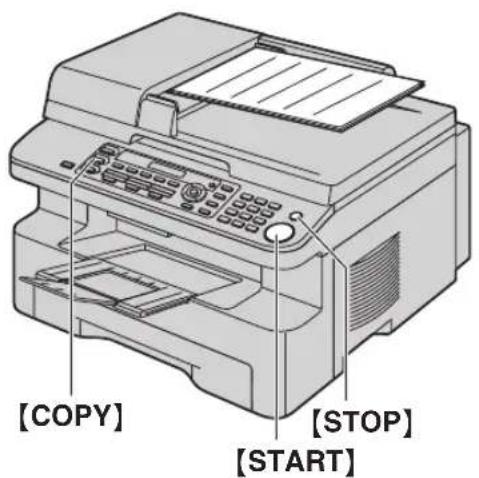
1 Hvis lyset [COPY] er SLUKKET, skal det TÄENDES ved at trykke på [COPY].
2 Indstil originalen (side 16).
3 Hvis det er nødvendigt, kan man ændre opløsning og kontrast, så de passer til dokumenttypen.
- For at vælge opløsning, se side 29.
- For at vælge kontrast, se side 29.
4 Indtast om nødvendigt antallet af kopier (op til 99).
5 [START]
- Apparatet starter kopieringen.
6 Når du er færdig med at kopiere, skal du trykke på 【STOP】for at nulstille de indstillinger, du foretog i trin 3 og 4.
Bemærk:
- For at standse kopiering, se side 56.
5.2 Flere kopieringsfunktioner
- Sørg for, at lyset[COPY] er TÆNDT.
5.2.1 Forstørrelse/formindskning af et dokument
1 Indstil originalen (side 16).
2 Tryk på [ZOOM] gentagne gange for at vælge den grad af forstørrelse/formindskning, der passer til formatet på dit dokument og printerpapir.
- Hvis du vælger "ZOOM =100%", skal du trykke på [▼] eller [▲] for at ændre graden af forstørrelse/ formindskning med 1 % ad gangen fra "25%" til "400%". Du kan også indtaste den ønskede procentdel specifikt ved at bruge opkaldsknapperne.
3 [SET]
4 Indtast om nødvendigt antallet af kopier (op til 99).→ [START]
5 Når du er færdig med at kopiere, skal du trykke på [STOP] for at nulstille funktionen.
Bemærk:
- Forstørrelse/formindskning af kopi gælder ikke for hurtig id-kopieringsfunktion (side 31), plakatfunktion (side 32) eller en N i 1-funktion (side 32).
- Du kan bevare den forrige indstilling for zoom (forstørrelse/reduktion) (funktion #468 på side 53).
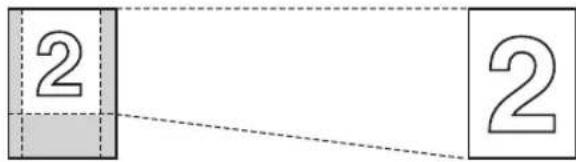
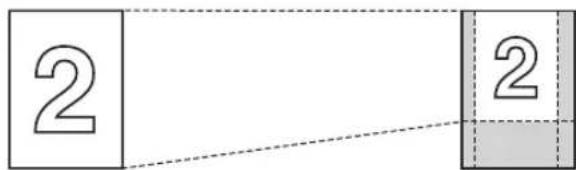
- Når du bruger scannerglasset, vil enheden kun forstørre øverste højre hjørne af dokumentet, begyndende fra ↘ mærket på enheden.
- Hvis De bruger den automatiske dokumentindføring, vil apparatet kun forstørre den midterste del af det øverste af dokumentet. For at lave en forstørret kopi af den nederste del af dokumentet, skal du vende dokumentet med toppen nedad, og derefter lave en kopi.
Eksempel: 150 % forstørret kopi Bruge scannerglasset (①):
Original dokument Forstørret kopi
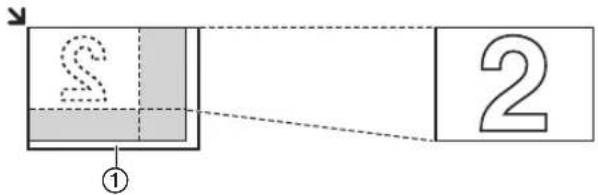
text_image
① ②Anvendelse af den automatiske dokumentindføring:
Original dokument Forstørret kopi
text_image
2 2Eksempel: 70 % reduceret kopi Anvendelse af scannerglasset (①):
Original dokument Reduceret kopi

text_image
① ②Anvendelse af den automatiske dokumentindføring:
Original dokument Reduceret kopi
text_image
2 25.2.2 Kopiere et 2-sidet dokument over på 1 side (Hurtig id-kopieringsfunktion) (kun scannerglas)
Du kan tage kopier af begge sider af 2-sidede dokumenter og udskrive dem på samme side af papiret. Dokumenterne vil ikke blive formindsket, så de passer til printerpapiret, så denne funktion er nyttig til kopiering små dokumenter, så som visitkort.
1 Indstil originalen (side 16).
- For at kopiere i landskabsformat skal du anbringe originalen i vandret retning. For at kopiere i portrætformat skal du anbringe originalen i lodret retning.
- Scanningsområde ændres sig jf. de valgte indstillinger i trin 3. Se følgende tabel for detaljer. Det afskyggede område vil blive scannet.
2 Tryk på [PAGE LAYOUT] gentagne gange for at vælge "KVIK-ID-KOPI". → [SET]
3 Tryk på [▼] eller [▲] gentagne gange for at vælge antallet af originaldokumenter fra "2 i 1", "4 i 1" eller "8 i 1". → [SET]
4 Tryk på [▼] eller [▲] gentagne gange for at vælge et sidelayout fra "LIGGENDE" eller "STÄENDE". → [SET]
5 Indtast om nødvendigt antallet af kopier (op til 99).→
【START】
- Enheden scanner 1 side.
6 For at fortsætte scanningen skal dokumentet anbringes på scannerglasset, hvorefter der trykkes på[SET]. Gentag dette, indtil alle dokumenter er blevet scannet.
7 Når du er færdig med at kopiere, skal du trykke på [STOP] for at nulstille funktionen.
| Original dokument Sidelayout | |
“2 i 1”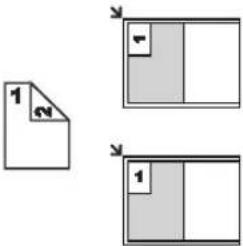 | “LIGGENDE” “STÄENDE” “STÄENDE” |
“4 i 1” | “LIGGENDE”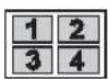 “STÄENDE” “STÄENDE”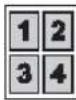 |
“8 i 1” | “LIGGENDE” “STÄENDE” “STÄENDE” |
Bemærk:
- Du kan gemme det forrige sidelayout (funktion #467 på side 53).
5.2.3 Tag en kopi i plakatstørrelse (plakatfunktion) (kun scannerglas)
Du kan tage kopier, der er inddelt i 4 ("2 × 2") eller 9 ("3 × 3") afsnit og derefter tage forstørrede kopier af de enkelte afsnit. Du kan lime dem sammen for at lave en plakat.

1 Indstil originalen (side 16).
2 Tryk på [PAGE LAYOUT] gentagne gange for at vælge "PLAKAT". → [SET]
3 Tryk på [▼] eller [▲] gentagne gange for at vælge “2 × 2” eller “3 × 3”. →[SET]
4 Indtast om nødvendigt antallet af kopier (op til 99). → 【START】
5 Når du er færdig med at kopiere, skal du trykke på 【STOP】for at nulstille funktionen.
Bemærk:
- Du kan gemme det forrige sidelayout (funktion #467 på side 53).
5.2.4 For at kopiere flere sider over på en (funktionen N i 1)
Du kan spare papir ved at kopiere 2, 4 eller 8 sider over på 1 side. Dokumenterne vil blive formindsket, så de passer til printerpapiret.
1 Indstil originalen (side 16).
- For at kopiere i portrætformat skal du anbringe originalen i lodret retning. For at kopiere i landskabsformat skal du anbringe originalen i vandret retning.
2 Tryk på [PAGE LAYOUT] gentagne gange for at vælge "N i 1". → [SET]
3 Tryk på [▼] eller [▲] gentagne gange for at vælge antallet af originaldokumenter fra "2 i 1", "4 i 1" eller "8 i 1". → [SET]
4 Tryk på [▼] eller[▲] gentagne gange for at vælge et layout fra "STÅENDE" eller "LIGGENDE". → [SET]
5 Indtast om nødvendigt antallet af kopier (op til 99).
6 Brug af scannerglasset:
- [START]
- Enheden scanner 1 side.
- Anbring næste side på scannerglasset og tryk på [SET]. Gentag dette, indtil alle dokumenter er blevet scannet.
• Apparatet starter kopieringen.
- Du kan trykke på【START】når som helst for at starte kopieringen.
Ved anvendelse af den automatiske dokumentindføring: [START]
7 Når du er færdig med at kopiere, skal du trykke på [STOP] for at nulstille funktionen.
| Original dokument Sidelayout | |
“2 i 1”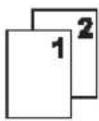 | “STÄENDE” “LIGGENDE” “LIGGENDE” |
“4 i 1”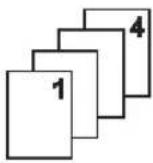 | “STÄENDE” “LIGGENDE” “LIGGENDE”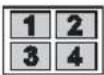 |
“8 i 1”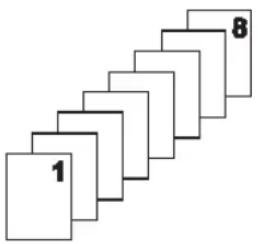 | “STÄENDE”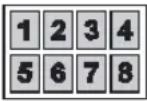 “LIGGENDE” “LIGGENDE”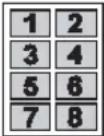 |
Bemærk:
- Du kan gemme det forrige sidelayout (funktion #467 på side 53).
5.2.5 Sortering af flere kopier
Apparatet kan udskrive og sortere flere kopier i samme rækkefølge som i det originale dokument.
1 Indstil originalen (side 16).
2 Tryk på [COLLATE] gentagne gange for at vise "TIL".
3 【SET】
4 Indtast antallet af kopier (op til 99).
5 Brug af scannerglasset:
- 【START】
- Enheden scanner 1 side.
- Anbring næste side på scannerglasset og tryk på [SET]. Gentag dette, indtil alle dokumenter er blevet scannet, og tryk derefter på [START].
- Apparatet starter kopieringen.
Ved anvendelse af den automatiske dokumentindføring: [START]
6 Når du er færdig med at kopiere, skal du trykke på 【STOP】for at nulstille funktionen.
Eksempel: 2 kopier af et 4-sidet original dokument

Sorterede sider Usorterede sider
Bemærk:
- Apparatet lagrer dokumenterne i hukommelsen, mens det kopierer sætvis. Hvis hukommelsen bliver fuld under lagringen, udskriver apparatet kun de lagrede sider.
Under brug af plakatfunktionen
- Anbring originalen, og foretag de nødvendige indstillinger for plakatformatet (trin 2 til 3 på "5.2.3 Tag en kopi i plakatstørrelse (plakatfunktion) (kun scannerglas)", side 32).
- Tryk [COLLATE] gentagne gange for at få vist "TIL" og fortsæt med at kopiere (trin 3 til 6 på "5.2.5 Sortering af flere kopier", side 33).
Under brug af funktionen N i 1
- Anbring originalen, og foretag de nødvendige indstillinger for N i 1-kopien (trin 2 til 4 på "5.2.4 For at kopiere flere sider over på en (funktionen N i 1)", side 32).
- Tryk【COLLATE】gentagne gange for at få vist“TIL” og fortsæt med at kopiere (trin 3 til 6 på “5.2.5 Sortering af flere kopier”, side 33).
Prøvetryk-funktion
For at kopiere 1 sorteret sæt først, skal du trykke på [COLLATE] gentagne gange for at få vist“KORR. INDST.” (trin 2 på “5.2.5 Sortering af flere kopier”, side 33). Enheden tager 1 sorteret kopisæt, og standser midlertidigt, så du kan kontroller, om kopien blev som forventet. Hvis kopien er korrekt, skal du trykke[START] for at fortsætte med at kopiere.
Hvis kopien ikke er korrekt, skal du trykke[STOP] og starte fra begyndelsen.
Kopireservation
Du kan reservee din kopi;
- mens enheden udskriver dokumenter fra computeren.
-
mens enheden udskriver faxdokumenter.
-
Indstil originalen (side 16).
- Mens“PC-UDSKRIVN” eller “UDSKRIVER” bliver vist, skal du trykke på [COPY].
- Foretag de nødvendige ændringer, såsom antal kopier, opløsning, zoomfunktioner og sidelayout-funktioner. → [START]
- "KOPI RESERVERET" vises. Enheden vil begynde at kopiere efter det aktuelle udskriftsjob.
6.1 Afsende en fax manuelt
6.1.1 Anvendelse af på glaspladen
Ved at bruge glaspladen er det muligt at sende en side fra et hæfte eller et lille stykke papir, der ikke kan sendes ved hjælp af den automatiske dokumentindføring.
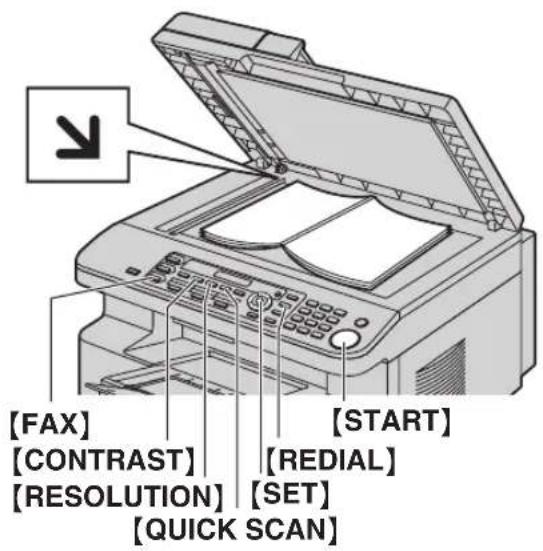
1 Hvis lyset [FAX] er SLUKKET, skal det TÄENDES ved at trykke på [FAX].
2 Indstil originalen (side 16).
3 Hvis det er nødvendigt, kan man ændre opløsning og kontrast, så de passer til dokumenttypen.
- For at vælge opløsning, se side 34.
- For at vælge kontrast, se side 34.
4 Indtast faxnummeret.
- For afsendelse af en enkelt side, spring til trin 7.
- For at sende flere sider, gå til næste trin.
5 Tryk på [QUICK SCAN] for at scanne dokumentet ind i hukommelsen.
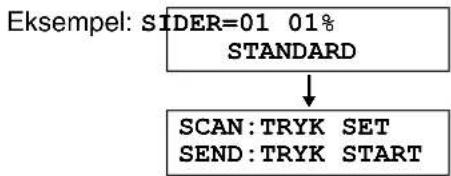
flowchart
graph TD
    A["Eksempel: SIDER=01 01% STANDARD"] --> B["SCAN: TRYK SET\nSEND: TRYK START"]
6 Anbring næste side på glaspladen. → [SET]
- For at sende flere sider, gentag dette trin.
7 [START]
Bemærk:
- For at standse afsendelsen, se side 56.
- Du kan ændre standardtilstand (funktion #463 på side 47) og klokkeslættet, inden du vender tilbage til betjeningstilstand (funktion #464 på side 47).
Vælg af opløsning
-
Tryk gentagne gange på [RESOLUTION].
-
"STANDARD": Til tegn af normal størrelse.
- "FIN": Til små tegn.
- "SUPERFIN": Til meget små tegn.
- "FOTO": Til fotos, tegninger med skygge etc.
2. [SET]
- Indstillingerne "FIN", "SUPERFIN" og "FOTO" vil øge transmissionstiden.
Valg af kontrast
Du kan justere denne indstilling afhængigt af, om dokumentet er lyst eller mørkt. Der kan vælges mellem 5 niveauer (høj til lav). Tryk gentagne gange på [CONTRAST]. → [SET]
Bemærk:
- Du kan bevare den forrige kontrastindstilling (funktion #462 på side 47).
Genopkald til det sidst kaldte nummer [REDIAL] → [START]
- Hvis linjen er optaget, vil apparatet automatisk foretage genopkald 2 eller flere gange.
Bemærk:
- For at standse afsendelsen, se side 56.
Reservering af faxtransmissionen (Dobbelt adgang)
Der er muligt at reservee faxtransmissionen, selvom enheden er ved at modtage en fax eller sende en fax fra hukommelsen.
- Indstil originalen under faxmodtagelse eller faxafsendelse fra hukommelsen.
-
Indtast faxnummeret ved hjælp af nummertastaturet, enknapopkald eller navigator biblioteket.
-
Hvis du bruger scannerglasset, skal du trykke på [QUICK SCAN]. Enheden scanner 1 side. Anbring næste side på scannerglasset og tryk på [SET]. Gentag dette, indtil alle dokumenter er blevet scannet, og tryk derefter på [START]. Ved anvendelse af den automatiske dokumentindføring, skal du trykke på [START].
- Hvis dokumentet overstiger hukommelseskapaciteten, annulleres afsendelsen. Du skal afsende hele dokumentet manuelt.
Udskrivning af en afsendelsesrapport
Med afsendelsesrapporten får du en udskrift af transmissionsresultaterne. For at udskrive afsendelsesrapporter skal funktion #401 være aktiveret (side 49). Forklaring til fejlmeddelelser findes på side 57.
Udskrivning af en journalrapport
En journalrapport giver dig en udskrift af de 30 senest afsendte faxer. Se side 75 vedrørende manuel udskrivning. For at udskrive automatisk efter hver 30 fax-transmissioner og -modtagelser skal funktion #402 være aktiveret (side 49). Forklaring til fejlmeddelelser findes på side 57.
6.1.2 Anvendelse af den automatiske dokumentindføring

1 Hvis lyset [FAX] er SLUKKET, skal det TÄENDES ved at trykke på [FAX].
2 Indstil originalen (side 16).
3 Hvis det er nødvendigt, kan man ændre opløsning og kontrast, så de passer til dokumenttypen.
- For at vælge opløsning, se side 34.
- For at vælge kontrast, se side 34.
4 【MONITOR】
5 Indtast faxnummer. → [START]
Bemærk:
• For at standse afsendelsen, se side 56.
- Se side 16 for at få vist dokumentkravene.
- Lad være med at åbne dokumentdækslet, når der sendes en fax ved hjælp af den automatiske dokumentindføring.
Foropkald af fax-nummer
- Indtast faxnummeret.
- Indstil originalen. → [START]
Afsendelse fra hukommelsen (Quick scan funktion)
- Indstil originalen.
- Indtast faxnummeret. → [QUICK SCAN]
6.2 Lagring af oplysninger i enknapopkaldsfunktionen og navigator biblioteket
Enheden har en enknap-opkaldsfunktion (6 poster) og et navigator bibliotek (100 poster).
6.2.1 Lagring af enknap-opkald navne
1 Tryk på [MENU] gentagne gange for at vise "TLF. BOG INDSTIL".
2 Vælg den ønskede enknap-opkald tast.
Til stationerne 1–2:
- Tryk på én af enknap-opkald tasterne.
Eksempel: MODTAGER 1 OPKALDSTYPE [▼▲]
2.【SET】
Til station 3:
Tryk på enknap-opkald tasten.
Til stationerne 4–6:
Tryk på 【LOWER】 og derefter på én af enknap-opkald tasterne.
3 Indtast navnet med op til 16 tegn (følg anvisningerne i tegnindtastning på side 54). → [SET]
4 Indtast telefonnummeret, op til 32 tal.→【SET】
- Der kan programmeres flere numre ved at gentage trin 2 til 4.
5 [STOP]
Bemærk:
- En bindestreg eller et mellemrum i et telefonnummer tæller som 2 cifre.
6.2.2 Lagring af navigator bibliotek navne
1 Tryk på [MENU] gentagne gange for at vise "TLF.BOG INDSTIL". → [▶]
2 Indtast navnet med op til 16 tegn (følg anvisningerne i tegnindtastning på side 54). → [SET]
3 Indtast telefonnummeret, op til 32 tal. → [SET]
- Der kan programmeres flere numre ved at gentage trin 2 til 3.
4 [MENU]
Bemærk:
- En bindestreg eller et mellemrum i et telefonnummer tæller som 2 cifre.
6.2.3 Redigering af et lagret nummer
1 [DIRECTORY]
2 Tryk på [▼] eller [▲] gentagne gange for at vise den ønskede funktion. → [MENU] → [*]
3 Rediger navnet efter behov. For yderligere detaljer, se gemmeproceduren på side 35. → [SET]
4 Rediger om nødvendigt telefonnummeret. For yderligere detaljer, se gemmeproceduren på side 35. → [SET]
6.2.4 Sletning af et lagret nummer
1 [DIRECTORY]
2 Tryk på [▼] eller [▲] gentagne gange for at vise den ønskede funktion. → [MENU] → [#]
- For at annullere sletning, tryk på 【STOP】.
3 【SET】
6.3 Afsendelse af en fax ved hjælp af enknap-opkald og navigator bibliotek
Før denne funktion kan anvendes, skal de ønskede navne og telefonnumre lagres i enknap-opkalds funktionen og navigator biblioteket (side 35).
- Sørg for, at lyset[FAX] er TÆNDT.
6.3.1 Anvendelse af glaspladen
1 Indstil originalen (side 16).
2 Hvis det er nødvendigt, skal du ændre opløsningen (side 34) og kontrasten (side 34).
3 Indtast faxnummeret.
Tryk på den ønskede enknap-opkald tast.
Tryk på [LOWER] og derefter på den ønskede enknapopkalds tast.
Anvendelse af navigator biblioteket:
Tryk på 【DIRECTORY】 og tryk derefter gentagne gange på 【▼】 eller på [▲] for at få vist den ønskede post.
- For afsendelse af en enkelt side, spring til trin 6.
- For at sende flere sider, gå til næste trin.
4 Tryk på [QUICK SCAN] for at scanne dokumentet ind i hukommelsen.
5 Anbring næste side. → [SET]
- For at sende flere sider, gentag dette trin.
6 【START】
Fax automatisk genopkald
Hvis linjen er optaget eller opkaldet ikke besvares, vil apparatet automatisk foretage genopkald 2 eller flere gange.
Bemærk:
- For at standse afsendelsen, se side 56.
6.3.2 Anvendelse af den automatiske dokumentindføring
1 Indstil originalen (side 16).
2 Hvis det er nødvendigt, skal du ændre opløsningen (side 34) og kontrasten (side 34).
3 Indtast faxnummeret ved hjælp af enknap-opkald eller navigator biblioteket.
4 [START]
6.4 Rundsende transmission
Ved at lagre numre fra enknap-opkald og navigator biblioteket (side 35) i rundsendingshukommelsen, kan man sende det samme dokument til flere parter (op til 20). De programmerede numre vil forblive i udsendelseshukommelsen, så de kan bruges igen.
- Rundsendingsfunktionen bruger stationerne 1–2. Enknapopkaldsfunktionen annulleres.
- Sørg for, at lyset[FAX] er TÆNDT.
6.4.1 Programmering af numre i rundsendings hukommelsen
1 Tryk på [MENU] gentagne gange for at vise "TLF.BOG INDSTIL".
2 Vælg den ønskede rundsendingstast.
RUNDSENDING:
- [BROADCAST]
- Tryk på [▼] eller [▲] gentagne gange for at vælge "RUNDSENDING".
MANUEL RUNDSENDING:
- [MANUAL BROAD]
- Tryk på [▼] eller[▲] gentagne gange for at vælge "MAN. RUNDS."
3 [SET]
4 Programnumre.
Tryk på den ønskede enknap-opkald tast.
Tryk på [LOWER] og derefter på den ønskede enknapopkalds tast.
Anvendelse af navigator biblioteket:
Tryk på [▼] eller [▲] gentagne gange for at vise den ønskede funktion. → [SET]
Brug af nummertastaturet (kun til manuel rundsend):
Indtast faxnummeret. → [SET]
- Nummeret i parentes indikerer antallet af registrerede numre.
- Der kan programmeres flere numre ved at gentage dette trin (op til 20).
- Hvis du har programmeret et forkert nummer, så tryk på [STOP] for at slette nummeret.
5 [SET]
- Der kan programmeres flere rundsendings taster ved at gentage trin 2 til 5.
6 [STOP]
6.4.2 Tilføjelse af et nyt nummer til rundsendingshukommelsen
1 [DIRECTORY]
- Der tilføjes flere poster ved at gentage dette trin (op til 20).
4 [STOP]
Bemærk:
- Ved tilføjelse af nye numre til MANUEL RUNDSEND hukommelsen, kan du kun vælge lagrede numre.
6.4.3 Sletning af et lagret nummer i rundsendingshukommelsen
1 [DIRECTORY]
2 Tryk på 【▼】 eller 【▲】 gentagne gange for at vise den ønskede udsendelseshukommelse (“
3 Tryk på [▼] eller [▲] gentagne gange for at vise det nummer, der ønskes slettet.
6.4.4 Afsendelse af det samme dokument til forprogrammerede modtagere
Afsendelse af det samme dokument ved at bruge glaspladen
- Indstil originalen (side 16).
-
Hvis det er nødvendigt, skal du ændre opløsningen (side 34) og kontrasten (side 34).
-
Tryk på [BROADCAST] eller [MANUAL BROAD].
-
For afsendelse af en enkelt side, spring til trin 5.
-
For at sende flere sider, gå til næste trin.
-
Anbring næste side. → [SET]
-
For at sende flere sider, gentag dette trin.
-
[START]
- Maskinen udskriver automatisk en rapport efter transmission (rundsendingsrapport).
Bemærk:
- For at standse afsendelsen, se side 56.
- Hvis man vælger "FIN", "SUPERFIN" eller "FOTO" opløsning, vil antallet af sider, maskinen kan sende, blive reduceret.
- Hvis dokumentet overstiger hukommelseskapaciteten, annulleres afsendelsen.
- Hvis et af numrene er optaget eller ikke svarer, vil det blive sprunget over og genopkaldt senere 2 eller flere gange.
Afsendelse af det samme dokument ved brug af den automatiske dokumentindføring
- Indstil originalen (side 16).
- Hvis det er nødvendigt, skal du ændre opløsningen (side 34) og kontrasten (side 34).
- Tryk på [BROADCAST] eller [MANUAL BROAD].
6.5 Afsendelse af et computerdokument i form af en faxmeddelelse fra computeren
Du har adgang til faxfunktionen fra en Windows-applikation, der styrer Multifunktions stationen.
For eksempel sendes der fra WordPad på følgende måde:
1 Åbn det dokument der skal sendes.
2 Vælg [Print...] fra [File] menuen.
- Dialogboksen [Print] fremkommer.
3 Vælg PCFAX-enhedens navn som den aktive printer.
- For at stoppe funktionen, klik på[Cancel].
6 [Send]
- Dokumentet vil blive sendt gennem enheden fra din computer.
Bemærk:
- For at standse afsendelsen, se side 56.
- Hvis dokumentet overstiger enhedens hukommelseskapacitet, annulleres afsendelsen.
- Oplysninger herom finder du ved at vælge [?] Multifunktions station.
- Klik på [Select...] for at ændre den aktive enhed.
6.6 Vælg hvordan fax-maskinen skal bruges
Vælg hvordan du foretrækker at bruge fax-maskinen, afhængig af din situation.
- Anvend kun som faxmaskine (KUN FAX indstilling)
- Anvend mest som telefon (TLF indstilling)
- Anvend som telefon og/eller faxmaskine (TLF/FAX indstilling)
- Brug sammen med telefonsvarer
6.6.1 Anvend kun som faxmaskine (KUN FAX indstilling)
Din situation
Du har en separat telefonlinje, som kun bruges til faxer, eller du ønsker, at enheden kun skal benyttes til faxer.
Opsætning
Indstil fax-maskinen til KUN FAX-modus (side 39) ved at trykke på [FAX AUTO ANSWER] gentagne gange.
text_image
FAX AUTO ANSWERSådan modtages faxer
Alle indkommende opkald bliver modtaget og behandlet som faxmeddelelser.
6.6.2 Anvend mest som telefon (TLF indstilling)
Din situation
Du ønsker selv at besvare opkald. Hvis der modtages en fax, skal du modtage den manuelt.
Opsætning
Indstil fax-maskinen til TLF-mode (side 40) ved at trykke på 【FAX AUTO ANSWER】gentagne gange.
text_image
FAX AUTO ANSWERBemærk:
- Sørg for at funktion #404 er indstillet til "TLF" på forhånd (side 49).
Sådan modtages telefonopkald og faxer
Alle opkald skal besvares manuelt.
For at modtage et faxdokument skal du trykke på [START].
6.6.3 Anvend som telefon og/eller faxmaskine (TLF/FAX indstilling)
Din situation
Du ønsker at besvare telefonopkald selv og modtage faxer automatisk uden ring.
Opsætning
Indstil fax-maskinen til TLF/FAX-indstilling (side 40) ved at trykke på [FAX AUTO ANSWER] gentagne gange.
text_image
FAX AUTO ANSWERBemærk:
- Sørg for at funktion #404 er indstillet til "TLF/FAX" på forhånd (side 49).
Sådan modtages telefonopkald og faxer
Hvis det drejer sig om et telefonopkald, vil faxmaskinen ringe. Hvis der registreres en fax-tone, modtager faxmaskinen automatisk faxen uden at ringe.
6.6.4 Brug sammen med telefonsvarer
Din situation
Du ønsker at bruge faxapparatet sammen med en telefonsvarer.
Opsætning
Tilslut en separat telefonsvarer og indstil dens antal af ring til mindre end 4.
- Indstil telefonsvarens antal ring i KUN FAX-mode til mere end 4, hvis du vil have autosvar aktiveret.
Hvordan opkald modtages
Ved modtagelse af opkald, vil telefonsvareren optage indtalte beskeder.
6.7 Modtage en fax automatisk – Autosvar TIL
6.7.1 Aktivering af FAX indstilling
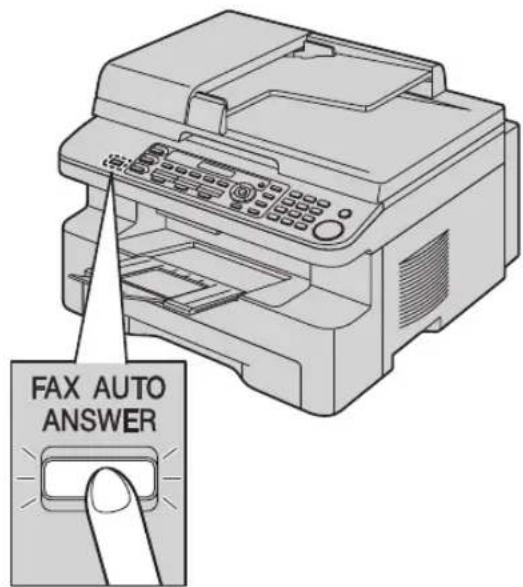
Tryk på [FAX AUTO ANSWER] gentagne gange for at vise "KUN FAX".
• [FAX AUTO ANSWER] lampen TÄENDES.
text_image
FAX AUTO ANSWERSådan modtages faxer
Ved modtagelse af opkald vil enheden automatisk besvare alle opkald og kun modtage faxdokumenter.
Bemærk:
- Antallet af ring før opkaldet besvares under KUN FAX kan ændres (funktion #210 på side 47).
6.8 Modtage en fax manuelt – Autosvar FRA
Vigtigt:
- Brug denne tilstand sammen med en ekstern telefon.
6.8.1 Aktivering af TLF indstilling
1 Sørg for at funktion #404 er indstillet til "TLF" på forhånd (side 49).
- Hvis du ikke besvarer opkaldet indenfor 10 ring, vil enheden midlertidigt skifte til faxmodtagelse. Derefter kan den anden part sende en fax.
Sådan modtages faxer med en ekstern telefon
Hvis du har en anden telefon tilsluttet til den samme linje (ekstern telefon), kan du bruge denne telefon til at modtage faxer.
-
Løft håndsættet på den eksterne telefon, när den ringer.
-
Når:
-
dokumentmodtagelse er nødvendig,
– et faxsignal (langsomt bip) kan høres, eller - hvis der ikke er noget signal,
Tryk på [∗] [‡] [9] (standard faxaktiveringskode) fast.
- Læg håndsættet på.
Bemærk:
- For at standse modtagelsen, se side 56.
- For at modtage fax-dokumenter med en ekstern telefon, skal man først indstille den fjern-fax-aktivering til TIL (funktion #434 påside 51). Standardindstillingen er TIL.
6.8.2 Aktivering af TLF/FAX indstilling
1 Sørg for at funktion #404 er indstillet til "TLF/FAX" på forhånd (side 49).
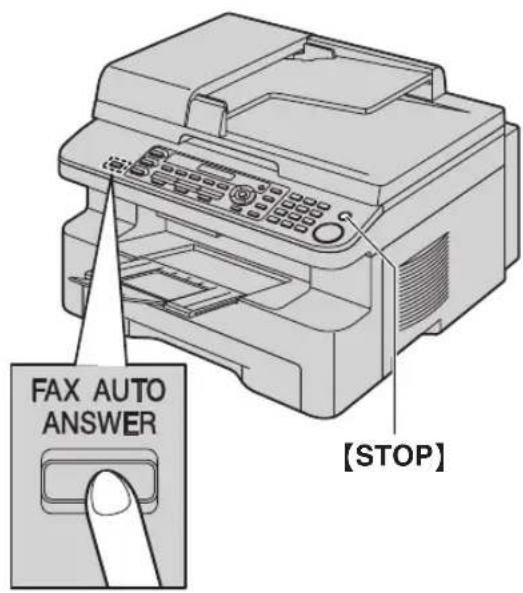
2 Tryk på [FAX AUTO ANSWER] gentagne gange for at vise "TLF/FAX".
• [FAX AUTO ANSWER] lampen SLUKKES.
3 Ringestyrke indstillingen skal være TIL (side 18).
text_image
FAX AUTO ANSWER [STOP]Sådan modtages telefonopkald og faxer
- "INDG. SAMTALE" vises, men apparatet ringer ikke.
-
Apparatet ringer ikke og venter 2 ring, inden det besvarer opkaldet.
-
Antallet af ring bestemmes af "indstillingen forsinket TLF/FAX ring" (funktion #212 på side 49).
-
I dette tidsrum ringer en ekstern telefon.
-
Enheden besvarer opkaldet og forsøger at registrere en fax-tone.
Når der registreres en fax-tone
Enheden modtager faxen automatisk uden at ringe.
Når der ikke registreres en fax-tone
① Apparatet ringer 3 gange. Du kan besvare opkaldet.
- Antallet af ring bestemmes af"tavs faxgenkendelse" (funktion #436 på side 51).
- Den person, der ringer op, hører en anden ringetone end den, der udsendes af telefonselskabet.
② Hvis du ikke besvarer opkaldet, aktiverer enheden faxfunktionen.
- Nogle faxmaskiner udsender ingen fax-tone ved afsendelse af faxer, derfor vil enheden forsøge at modtage en fax, selvom der ikke registreres nogen fax-tone.
6.9 Anvendelse af apparatet sammen med en telefonsvarer
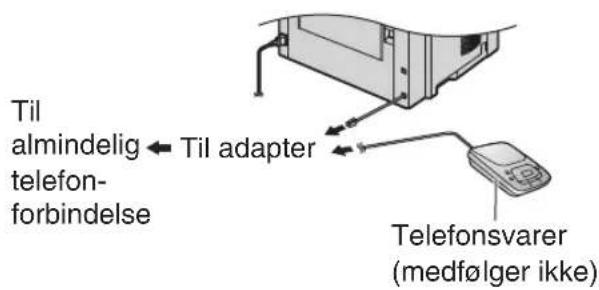
6.9.1 Opsætning af maskinen og en telefonsvarer
text_image
Telefonsvarer (medfølger ikke)Til Norge
text_image
Til almindelig ← Til adapter telefon- forbindelse Telefonsvarer (medfølger ikke)2 Sæt antal ring på telefonsvareren til 4 eller færre.
- Dette vil gøre det muligt for telefonsvareren at modtage opkaldet først.
3 Optag en velkomstbesked på telefonsvareren.
- Vi anbefaler, at du indtaler en besked på 10 sekunder, og der bør ikke være en pause på mere end 4 sekunder i beskeden. Ellers fungerer de to apparater ikke korrekt.
4 Aktiver telefonsvareren.
5 Sæt maskinen i den ønskede modtageindstilling (side 39).
- Hvis du har valgt KUN FAX indstillingen, skift ringeindstillingen i KUN FAX-mode til mere end 4 (funktion #210 på side 47).
6 Sørg for, at hver af følgende er entydige:
- telefonsvarerens fjernadgangskode - faxens aktiveringskode (funktion #434 på side 51)
Bemærk:
- Hvis opkaldet er et telefonopkald, vil telefonsvaren optage voice meddelelser.
Hvis der registreres en fax-tone, modtager faxmaskinen automatisk en fax.
- For at få oplysninger om fjernbetjeningskoden til telefonsvareren skal du læse betjeningsvejledningen til telefonsvareren.
Modtage en telefonbesked og en fax på samme opkald
Modparten kan indtale en telefonbesked og sende en fax under samme opkald. Forklar på forhånd proceduren for den, der ringer op.
- Opkalderen ringer til dit apparat.
- Telefonsvareren vil besvare opkaldet.
-
Den der ringer op kan nu lægge en besked efter klartonen.
-
Modparten trykker nu på [∗][‡][9] (forvalgt fax-aktiveringskode).
- Enheden vil nu aktivere fax-funktionen.
- Modparten trykker nu på start-knappen på sit faxapparat for at sende dokumentet.
Bemærk:
- For at kunne bruge denne funktion skal den eksterne fax-aktivering være indstillet til TIL (funktion #434 på side 51). Faxens aktiveringskode kan også ændres.
- Hvis der ikke er mere plads i telefonsvarerens hukommelse, vil maskinen muligvis ikke være i stand til at modtage dokumenter. Se betjeningsvejledningen for telefonsvareren, og slet unødvendige meddelelser.
6.10 Modtag polling (modtag en fax, der findes på en anden fax-maskine)
Denne funktion gør det muligt at modtage et dokument fra en anden kompatibel maskine. Du betaler derfor for opkaldet.
Sørg for, at der ikke føres dokumenter ind i apparatet, og at den anden part's maskine er klar til opkaldet.
1 Tryk på 【MENU】gentagne gange for at vise "FORESP∅RGER". → 【SET】
2 Indtast faxnummeret. → [START]
6.11 Junkfax-spærren (forhindrer modtagelse af fax fra uønskede opkaldere)
Hvis du abonnerer på nummervisertjeneste (side 43), forhindrer denne funktion modtagelse af fax fra opkald, hvor nummeret ikke vises.
Derudover vil fax-maskinen ikke acceptere faxer med numre, der passer til et nummer på en programmeret junk fax prohibitor-liste.
Vigtigt:
- Denne funktion virker ikke ved manuel modtagelse.
6.11.1 Aktivering af junkfax-spærre
1 Tryk på [MENU] gentagne gange for at vise "JUNKFAX FORBYD." → [▶]
2 Tryk på [▼]eller [▲] gentagne gange for at vælge "TIL". → [SET]
3 Tryk på [STOP] for at afslutte.
6.11.2 Lagring af uønskede opkaldende numre
Der kan registreres op til 20 uønskede numre fra Vis-nummer listen (side 43), hvis du ikke vil modtage faxer fra dem.
1 Tryk på [MENU] gentagne gange for at vise "JUNKFAX FORBYD."
2 Tryk på [▶] gentagne gange for at vise "JUNKLISTE INDST.". → [SET]
3 Tryk på [▼] eller [▲] gentagne gange for at vise det nummer, du ønsker at forhindre fax-modtagelser fra. → [SET]
4 Tryk på [STOP] 2 gange for at afslutte.
Visning af junkfax-spærrelisten
Udskrivning af junkfax-spærrelisten
Sletning af et nummer fra junkfax-spærrelisten
6.12 Modtagelse af fax på computeren
Du kan modtage et faxdokument på din computer. Det modtagne faxdokument gemmes som en billedfil (TIFF-G4-format).
Inden du kan modtage et faxdokument på computeren, skal du sørge for at indstille følgende funktioner.
- PC fax-modtagelse (funktion #442 på side 52)
1 Tryk gentagne gange på [FAX AUTO ANSWER] for at slå AUTO SVAR indstillingen TIL (side 39).
2 Start Multifunktions stationen. → [PC FAX]
3 Når der modtages et faxopkald, vil computeren modtage dokumentet gennem enheden.
Bemærk:
- Du kan få vist, udskrive eller overføre det modtagne dokument via computeren.
Visning af et modtaget dokument
- Klik på den post, du ønsker at få vist.
- Klik på [File] i menulinjen, og vælg [View] eller klik på [View] ikonet i værktøjslinjen.
• Den modtagne fax vil blive vist.
Enhedens hukommelse gemmer et modtaget faxdokument
Du kan indlæse dokumentet i computeren.
- Vælg [PC FAX] fra Multifunktions station.
- Vælg [Received Log] i [Communication Log].
- Klik på [File] i menulinjen. → [Receive a Fax]
- Hvis funktion #442 bliver aktiveret, vil faxmodtagelsen automatisk blive overført til computeren.
Dette apparat har mulighed for at vise telefonnummeret på den der ringer op, såfremt det tilbydes af telefonselskabet. For at benytte apparatets vis-nummer funktion skal man abonnere på en sådan tjeneste.
Vigtigt:
- Dette apparat er konstrueret i overensstemmelse med ETS (European Telecommunication Standard) og understøtter kun de grundlæggende CLIP (Calling Line Identification Presentation)-funktioner.
- Dette apparat vil kun vise den opkaldende's telefonnummer og navn.
- Dette apparat vil ikke automatisk understøtte fremtidige tele-service funktioner.
- Afhængig af den service, der tilbydes af det lokale telefonselskab, kan det ske at dato/tid for opkaldet eller den opkaldende's navn ikke vises.
Sørg for først at ændre følgende antal ring til 2 eller flere ring.
- FAX ringeantal (funktion #210 på side 47)
- TEL/FAX ringeantal (funktion #212 på side 49)
- Servicen visning af navn er ikke til rådighed i alle områder. Kontakt dit telefonselskab for at få yderligere oplysninger.
7.1.1 Hvordan nummeret vises
Nummeret eller navnet på den, der ringer op, vil blive vist i displayet efter 1. ring. Man har nu mulighed for at besvare opkaldet eller at lade være.
Apparatet vil automatisk gemme opkaldsinformationen (telefonnummer, navn samt det tidspunkt, der blev ringet), for de seneste 30 opkald. Det er muligt at få vist vis-nummer information enkeltvis på displayet (side 43) eller at udskrive Vis-nummer listen (side 75).
- Når der modtages en opkaldsinformation og den passer til et telefonnummer, der er lagret i apparatets enknap-opkalds funktion eller navigator biblioteket, vises det lagrede navn.
- Hvis apparatet er tilsluttet et omstillingsanlæg / PBX (Private Branch Exchange), vil vis-nummer funktionen muligvis ikke fungere. Tal med leverandøren af dit PBX anlæg.
- Hvis apparatet ikke modtager Vis nummer informationer, vil displayet vise følgende.
"UDENFOR OMRÅDET": Området hvorfra der kaldes op har ikke nummervisertjeneste.
"PRIVAT KALD": Det nummer der kaldte op var hemmeligt.
"LANGDISTANCE": Opkalderen har foretaget et langdistanceopkald.
Kontrol af opkaldsinformationen ved udskrivning af Visnummer listen
– Manuel udskrivning, se side 75.
- For at opnå automatisk udskrivning efter hver 30 nye opkald, skal du aktivere funktion #216 (side 47).
7.2 Visning og tilbagekald ved brug af vis-nummer listen information
Vigtigt:
- Hvis områdekoden for det modtagne telefonnummer er den samme som din egen, er det ikke nødvendigt at slette områdekoden før tilbagekald. Dette gælder ikke for alle områder. Se side 44 vedrørende redigering af nummeret.
1 [CALLER ID]
2 Tryk på [▼] for at søge i den senest modtagne vis-nummer information.
- Hvis du trykker [▲], vendes rækkefølgen om.
- Læg originalen i, og tryk på [START] for at sende en fax vha. den automatiske dokumentindføring.
Ændring af visningen af opkaldsinformationen
Tryk på 【CALLER ID】gentagne gange efter trin 2.
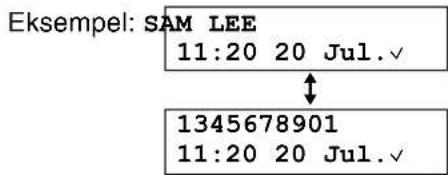
text_image
Eksempel: SAM LEE 11:20 20 Jul.√ 1345678901 11:20 20 Jul.√7.2.1 Symboler og betjening i forbindelse med vis-nummer information
“√” betyder
"√" i displayet betyder, at opkaldet allerede er blevet vist eller besvaret.
Stoppe visning
Tryk på [STOP].
7.3 Redigering af en opkalders telefonnummer før tilbagekald/lagring
1 【CALLER ID】
2 Tryk på [▼] eller [▲] gentagne gange for at vise det ønskede opslag.
3 Tryk på [CALLER ID] for at vise telefonnummeret.
4 Tryk på opkaldstasten (0 til 9) eller【*】for at aktivere redigeringsmodus og redigere telefonnummeret.
- Send en fax ved at indsætte dokumentet med FORSIDEN OPAD, og tryk på[START].
Bemærk:
- Det redigerede telefonnummer vil ikke blive gemt i opkaldsinformation. For at gemme i biblioteket, se side 44.
Rettelse af en fejl
- Tryk på [◀] eller [▶] for at flytte cursoren til det ukorrekte nummer.
- Tryk på [STOP] for at slette nummeret.
- Indtast det korrekte nummer.
Sletning af et tal
Tryk på [◀] eller [▶] for at flytte markøren til det nummer, der ønskes slettet og tryk på [STOP].
7.4 Sletning af vis-nummer information
7.4.1 Sletning af alle vis-nummer information
7.4.2 Sletning af en bestemt vis-nummer information
1 [CALLER ID]
2 Tryk på[▼] eller[▲] gentagne gange for at vise den ønskede funktion. → [◀] → [SET] → [STOP]
7.5 Gem vis-nummer information
7.5.1 Lagring af oplysninger i enknap-opkalds funktionen og navigator biblioteket
1 [CALLER ID]
2 Tryk på [▼] eller [▲] gentagne gange for at vise den ønskede funktion.
3 [MENU]
4 Vælg stationstast eller navigator bibliotek.
Til stationerne 1–2:
- Tryk på den ønskede enknap-opkald tast.
- Tryk på [▼] eller [▲] gentagne gange for at vælge "OPKALDSTYPE". → [SET] → [SET]
Til station 3:
Tryk på enknap-opkald tasten. → [SET]
Til stationerne 4–6:
Tryk på 【LOWER】 og derefter på den ønskede enknapopkalds tast. → 【SET】
For navigator bibliotek:
- Redigering af et navn eller nummer, se side 36.
- Hvis der tildeles et navn til en enknap-tast, som allerede indeholder et navn, bliver det tidligere erstattet.
- Station 1 til 2 kan også bruges som rundsendingstaster (side 37).
8.1 Programming
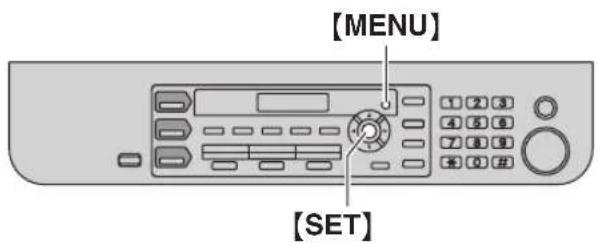
1 [MENU]
2 Tryk på【■】 og den 3-cifrede kode (side 46 til side 53).
3 Tryk på den ønskede valgmulighed for at få vist den ønskede indstilling.
- Dette punkt kan variere en smule afhængigt af funktionen.
4 [SET]
5 Tryk på [MENU] for at afslutte.
8.2 Grundlæggende funktioner
| Funktion/kode Valg | |
| Indstilling af dato og tid [‡][1][0][1] | Indtast dato og tid ved hjælp af nummertastaturet. Se side 19 for detaljer. |
| Indstilling af logo [‡][1][0][2] | Indtast dit logo ved hjælp af nummertastaturet. Se side 19 for detaljer. |
| Indstilling af dit faxnummer [‡][1][0][3] | Indtast dit faxnummer ved hjælp af nummertastaturet. Se side 20 for detaljer. |
| Valg af sprog [‡][1][1][0] | Displayet og de udskrevne rapporter vises i det valgte sprog. [1] “ENGELSK” (standard): Der bruges engelsk. [2] “DANSK”: Der bruges dansk. [3] “SVENSK”: Der bruges svensk. [4] “FINSK”: Der bruges finsk. [5] “NORSK”: Der bruges norsk. 1. [MENU] → [‡][1][1][0] 2. Tryk på [1] til [5] for at vælge det ønskede sprog.→ [SET] → [MENU] FOR ENGLISH USERS: If you want to change the language setting to English, proceed as follows. 1. [MENU] → [‡][1][1][0] 2. Press [1] to select English. → [SET] → [MENU] |
| Indstilling af placeringen, hvor dette apparat skal bruges [‡][1][1][4] | Denne indstilling skal svare til din egen lokalitet. ● Det er også muligt at indstille sproget (funktion #110 på side 46). [1] “DANMARK” (standard): Til brug i Danmark. [2] “SVERIGE”: Til brug i Sverige. [3] “FINLAND”: Til brug i Finland. [4] “NORGE”: Til brug i Norge. |
| Indstilling af genopkalds-/flash-tid [‡][1][2][1] | Genopkalds-/flash-tiden afhænger af din telefoncentral eller værts-PBX. [0] “900ms” (standard) [1] “700ms” [2] “600ms” [3] “400ms” [4] “300ms” [5] “250ms” [6] “200ms” [7] “160ms” [8] “110ms” [9] “100ms” [★] “90ms” [‡] “80ms” Bemærk: ● Hvis enheden tilsluttes via en PBX, vil PBX-funktionerne (overførsel af opkald etc.) muligvis ikke fungere korrekt. Kontakt din PBX-udbyder vedrørende den korrekte indstilling. ● Hvis du sætter den lokale indstilling til “NORGE” (funktion #114 på side 46), er standardindstillingen “110ms”. Hvis du sætter den lokale indstilling til “FINLAND” eller “SVERIGE”, er standardindstillingen “90ms”. |
| Justering af LCD-displaykontrasten [‡][1][4][5] | [1] “NORMAL” (standard) [2] “M∅RKERE” |
| Skift password ved funktionsprogrammering via fjernbetjeningen [1][5][5] | 1. [MENU] → [1][5] → [SET]2. Indtast det nuværende password. → [SET]• Standard password er “1234”.3. Indtast et nyt password på 4 cifre med 0–9.→ [SET]4. Indtast det nye password igen.→ [SET] → [MENU]Bemærk:• Hvis du glemmer dit nuværende password, kan du altid taste “0101” i trin 2 og fortsætte med at ændre passwordet. |
| Indstilling af ringemonster [1][6][1] | [1] “A” (standard)[2] “B”[3] “C” |
| Lndring af antallet af ring kun i FAX-indstillingen [1][2][1][0] | [1] “1”[2] “2” (standard)[3] “3”[4] “4”[5] “5”[6] “6”[7] “7”[8] “8”[9] “9”• Hvis apparatet anvendes sammen med en telefonsvarer, skal antallet være mere end 4 (side 41). |
| Indstilling af automatisk udskrivning af vis-nummer rapporten [1][2][1][6] | [0] “FRA” (standard): Apparatet vil ikke udskrive vis-nummer listen, men vil gemme informationen for de seneste 30 opkald.[1] “TIL”: Apparatet vil automatisk udskrive vis-nummer rapporten efter hver 30 nye opkald (side 43). |
| Angivelse af printerpapir format for papirbakken [1][3][8][0] | [1] “LETTER”: Letter-papirformat[2] “A4” (standard): A4-papirformat[3] “LEGAL”: Legal-papirformat |
| Angiv pauseperioden for strømsparefunktionen [1][4][0][3] | Angive tidsrummet, før enheden slår over i strømsparetilstand.[1] “5min”: 5 minutter[2] “15min” (standard): 15 minutter[3] “30min”: 30 minutter[4] “1t”: 1 timeBemærk:• I strømsparetilstand skal enheden genopvarme fuserenheden, inden der kan udskrives. |
| Bevare den tidligere kontrastindstilling [1][4][6][2] | [0] “DEAKTIVERET” (standard): Deaktiverer denne funktion.[1] “AKTIVERET”: Enheden bevarer den tidligere indstilling.Bemærk:• Den tidligere indstilling vil blive bevaret for henholdvis kopiering og faxforsendelse. |
| Indstilling af standardbetjeningstilstand [1][4][6][3] | Valg af standardbetjeningstilstand når det angivne tidsrum er gået (funktion #464).[1] “KOPI” (standard): Kopieringstilstand vælges som standard.[2] “FAX”: Faxtilstand vælges som standard.Bemærk:• Du kan ikke vælge scanningstilstand med denne funktion. |
| Indstilling af standardbetjeningstilstand [1][4][6][4] | Sætte timeren til at vende tilbage til standardbetjeningstilstand (funktion #463).[0] “FRA”: Deaktiverer denne funktion.[1] “30s”: 30 sekunder[2] “1min” (standard): 1 minut[3] “2min”: 2 minutter[4] “5min”: 5 minutter |
| Funktion/kode Valg | |
| Indstilling af toner sparefunktion [‡][4][8][2] | [0] “FRA” (standard): Deaktiverer denne funktion.[1] “TIL”: Tonerpatronen holder længere.Bemærk:• Denne funktion kan nedsætte udskriftskvaliteten ved at reducere tonerforbruget. |
8.3 Fax-funktioner
| Funktion/kode Valg | |
| Ændring af antallet af forsinkede TLF/FAX-ring[‡][2][1][2] | Hvis du bruger en ekstern telefon i TLF/FAX indstilling, skal du vælge det ønskede antal gange, den eksterne telefon skal ringe, inden apparatet besvarer opkaldet.[1] “1”[2] “2” (standard)[3] “3”[4] “4”[5] “5”[6] “6”[7] “7”[8] “8”[9] “9”Bemærk:Se side 40 for detaljer. |
| Udskrivning af en afsendelsesrapport[‡][4][0][1] | [1] “TIL”: En afsendelsesrapport udskrives efter hver faxtransmission.[2] “FRA”: Afsendelsesrapporter vil ikke blive udskrevet.[3] “VED FEJL” (standard): En afsendelsesrapport udskrives kun, når faxtransmissionen mislykkes. |
| Indstilling af automatisk udskrivning af journalrapporten[‡][4][0][2] | [0] “FRA”: Enheden vil ikke udskrive en journalrapport, men vil gemme et opslag af de seneste 30 fax-kommunikationer.[1] “TIL” (standard): Enheden udskriver automatisk journalrapporten for hver 30 nye fax-kommunikationer (side 34). |
| Ændring af modtagetilstanden til manuelt svar-indstillingen[‡][4][0][4] | [1] “TLF” (standard): Telefon tilstand (side 40)[2] “TLF/FAX”: Telefon/Fax tilstand (side 40) |
| Afsendelse af dokumenter oversøisk[‡][4][1][1] | Hvis du ikke kan sende en fax oversøisk, selv om nummeret er korrekt og linien er forbundet, skal du aktivere denne funktion, inden du sender faxen.Denne funktion forbedrer pålideligheden ved at reducere transmissionshastigheden.[0] “FRA”: Deaktiverer denne funktion.[1] “NESTE FAX”: Denne indstilling vil først virke ved næste forsøg på at afsende fax. Efter afsendelse vil apparatet vende tilbage til foregående indstilling.[2] “VED FEJL” (standard): Når foregående fax-afsendelse mislykkes, og du ønsker at sende dokumentet igen.Bemærk:Denne funktion kan ikke anvendes ved rundsending.Opkaldsprisen kan være højere end normalt. |
| Afsendelse af en fax på et bestemt tidspunkt[‡][4][1][2] | Denne funktion gør det muligt at udnytte tider på døgnet, hvor samtale/opkaldspriser er lavere. Denne funktion kan indstilles op til 24 timer før den ønskede tid.[0] “FRA” (standard)[1] “TIL”Afsendelse af et dokument:Hvis lyset [FAX] er SLUKKET, skal det TÆNDES ved at trykke på [FAX].Indstil originalen (side 16).Hvis det er nødvendigt, skal du ændre opløsningen (side 34) og kontrasten (side 34).[MENU] → [‡][4][1][2]Tryk på [1] for at vælge “TIL”. → [SET]Indtast faxnummeret.Se trin 3 for at få anvisning i, hvordan du indtaster en post med funktionen en knapopkald på “6.3.1 Anvendelse af glaspladen”, side 36. (Hvis du anvender navigator biblioteket, behøver du ikke at trykke på [DIRECTORY], inden du trykker på [▼] or [▲].)7. [SET]8. Indtast transmissionens starttidspunkt.Hvis du har valgt 12-timers format (side 19), skal du trykke på [★] gentagne gange for at vælge AM eller PM.Hvis du har valgt 24-timers format (side 19), indstilles tiden med 24-timers format.9. Hvis du bruger scannerglasset, skal du trykke på [SET]. → [START]Ved anvendelse af den automatiske dokumentindføring skal du trykke på [SET].Dokumentet bliver ført ind i apparatet og scannet ind i hukommelsen. Enheden sender dataene på det angivne tidspunkt.Bemærk:Programmeringen kan annulleres ved at trykke på [STOP], mens enheden ikke er i brug og derefter trykke på [SET]. |
| Indstilling af Error Correction Mode (ECM) (Fejlrettelsesmodus)[‡][4][1][3] | Denne funktion er tilgængelig, når de afsendende/modtagende fax-maskiner er ECM kompatible.[0] “FRA”: Deaktiverer denne funktion.[1] “TIL” (standard): Hvis der opstår en fejl under faxtransmission/-modtagelse, understøtter enheden kommunikationen. |
| Indstilling af forbindelsestonen[‡][4][1][6] | Hvis du ofte har problemer med afsendelsen af en fax, giver denne funktion dig mulighed for at høre forbindelsestoner: fax-tone, ringtone samt optagettone. Man kan bruge disse toner til at få bekræftet modtagerapparatet’s status.[0] “FRA”: Deaktiverer denne funktion.[1] “TIL” (standard): Du vil høre forbindelsestoner.Bemærk:Hvis ringsignalet bliver ved, er det modtagende apparat muligvis ikke en fax, eller den er løbet tom for papir. Ring modtageren op.Lydstyrken på signalet kan ikke justeres. |
| Aktivering af nummerbestemt ringning (kun for Finland)[‡][4][3][0] | [0] “FRA” (standard): Deaktiverer denne funktion.[1] “TIL”: Du kan bruge det ekstra nummer som fax.Bemærk:Du skal først vælge “FINLAND” i områdeindstillingen (funktion #114 på side 46).For yderligere information om telefontjenester, skal du kontakte dit telefonselskab. |
| Indstilling af ringemønster for fax (nummerbestemt ringning) (kun for Finland)[1][4][3][1] | 【1】“A”: Normalt ring (et langt ring)【2】“B”: Et enkelt ring (et kort ring)【3】“C”: Dobbelte korte ring (to korte ring)【4】“D”: Tre korte ring (kort-kort-kort ring)【5】“B-D” (standard): Gælder ringemønster B, C og D.Bemærk:· Du skal først vælge “FINLAND” i områdeindstillingen (funktion #114 på side 46).· For yderligere information om telefontjenester, skal du kontakte dit telefonselskab. |
| Modtagelse af dokumenter af andet format【1][4][3][2] | Til modtagelse af et dokument, som er længere end Deres printerpapir.【0】“FRA”: Apparatet udskriver det originale format.【1】“TIL” (standard): Apparatet tilpasser et modtaget dokument til dit printerpapir. |
| Ændring af faxaktiveringskoden【1][4][3][4] | Hvis ønsker at anvende en ekstern telefon til at modtage en fax, skal du aktivere denne funktion og programmere aktiveringskoden.Vigtigt:· Faxaktiveringskoden skal være anderledes end den kode, du programmerede på telefonsvareren.【0】“FRA”【1】“TIL” (standard)1. 【MENU】→【1][4][3][4]2. Tryk på【1】for at vælge “TIL”. →【SET】3. Indtast din kode på 2 til 4 cifre, benyt 0–9 og【*】og【1】.· Standardkoden er “*#9”.· Undlad at indtaste “0000”.4. 【SET】→【MENU】 |
| Ændring af ringeindstillingen tavs faxgenkendelse【1][4][3][6] | Ændring af antallet af ring, når apparatet er i TLF/FAX indstilling.【3】“3” (standard)【4】“4”【5】“5”【6】“6”【7】“7”【8】“8”【9】“9”Bemærk:· Se side 40 for detaljer. |
| Indstilling af alarmen for modtagelse i hukommelsen【1][4][3][7] | For at blive advaret med en bip-lyd, når et modtaget dokument er lagret i hukommelsen på grund af et eksisterende problem.【0】“FRA”: Deaktiverer denne funktion.【1】“TIL” (standard): De vil høre en bip-lyd.Bemærk:· Hvis der lyder langsomme bip-lyde, skal printerproblemet løses, og det skal sikres, at der er tilstrækkeligt papir i apparatet til at udskrive det lagrede dokument. |
| Indstilling af venlig modtagelse【1][4][3][8] | For at modtage en fax automatisk, når du besvarer et opkald og hører en fax-opkaldetone (langsomt bip).【0】“FRA”: Du skal trykke på【START】for modtagelse af fax.【1】“TIL” (standard): Du behøver ikke trykke på【START】for modtagelse af fax. |
| Modtagelse af fax på computeren [‡][4][4][2] | Hvis du ønsker at modtage en fax på computeren, skal du aktivere denne funktion og køre [PC FAX] via Multifunktions station.【0】“FRA”: Deaktiverer denne funktion.【1】“ALTID”: Hvis enheden genkender forbindelsen til computeren, vil den begynde at overføre dokumentet til computeren. Hvis ikke enheden genkender forbindelsen, vil den lagre det modtagne dokument i hukommelsen en gang og overføre data, så snart forbindelsen bliver godkendt.【2】“TILSLUTTET”(standard): Hvis enheden genkender forbindelsen til computeren, vil den begynde at overføre dokumentet til computeren. Enheden udskriver dataene, hvis den ikke kan genkende forbindelsen. |
| Tilbagestiller faxfunktionerne til deres standardindstillinger [‡][4][5][9] | 【0】“NEJ”(standard)【1】“JA”Nulstilling af faxfunktioner:【MENU】→[‡][4][5][9]2. Tryk på 【1】for at vælge “JA”. →[SET]→[SET]→[MENU] |
| Funktion/kode Valg | |
| Ændre standardkopiindstillingerne [‡][4][6][1] | Ændre standardopløsningen for kopiering.【1】“TEKST/FOTO”: Dokumenter, der indeholder både tekst og billeder.【2】“TEKST” (standard): Dokumenter, der kun indeholder tekst.【3】“FOTO”: Til dokumenter med fotos, tegninger med skygge, etc. |
| Bevarer den forrige sidelayout-indstilling [‡][4][6][7] | 【0】“DEAKTIVERET” (standard): Deaktiverer denne funktion.【1】“AKTIVERET”: Enheden bevarer den forrige indstilling. |
| Bevarer den forrige zoomindstilling (forstørrelse/formindskning) [‡][4][6][8] | 【0】“DEAKTIVERET” (standard): Deaktiverer denne funktion.【1】“AKTIVERET”: Enheden bevarer den forrige indstilling. |
| Bevarer den forrige sorteringsindstilling [‡][4][6][9] | 【0】“DEAKTIVERET” (standard): Deaktiverer denne funktion.【1】“AKTIVERET”: Enheden bevarer den forrige indstilling. |
8.5 PC-udskrivningsfunktioner
| Funktion/kode Valg | |
| Ændring af indstillingen for data-timeout[‡][7][7][4] | Enheden udskriver automatisk de resterende data i hukommelsen, hvis ikke computeren når at sende dataene til enheden inden for den angivne tidsgrænse.1. [MENU] → [‡][7][7][4] → [SET]2. Indtast de ønskede datatimeout-indstillinger fra “005” sekunder til “600” sekunder via nummertastaturet.• Standardindstillingen er “060” sekunder.3. [SET] → [MENU] |
| Funktion/kode Valg | |
| Indstilling af scanningstilstand for Push Scan[‡][4][9][3] | [1] “FREMVISER” (standard): Det scannede billede vil blive vist i vinduet[Multi-Function Viewer].[2] “FIL”: Det scannede billede vil blive gemt som fil.[3] “E-MAIL”: Det scannede billede vil blive gemt til senere e-mail-vedhæftning.[4] “OCR”: Det scannede billede vil blive vist i OCR-vinduet. |
| Bevarer den forrige scanningsparameter for Push Scan[‡][4][9][4] | [0] “DEAKTIVERET” (standard): Deaktiverer denne funktion.[1] “AKTIVERET”: Enheden gemmer de tidligere scanningsindstillinger for hver push scan-tilstand; scanningstype, opløsning, filformat, lysstyrke, kontrast, scanningsformat. |
9.1 Indtastning af bogstaver
Nummertastaturet kan bruges til at indtaste bogstaver og cifre.
- T r [v◄]lellerp[►]åfor at flytte markøren.
– Tryk på ciffertasterne for at indtaste tegn og tal. - T r [STOP] for at slette det tegn eller tal, som er fremhævet med markøren. Tryk og hold [STOP] for at slette alle tegn eller tal.
- For at indtaste et andet tegn på samme ciffertast, skal du trykke på [▶] for at flytte markøren til næste position, og derefter trykke på den relevante ciffertast.
| Tastatur Tegn | |
| [1] | 1 . _ - [ ] {/ = , ` : ; ? l |
| [2] | A B C 2 |
| a b c 2 | |
| [3] | D E F 3 |
| d e f 3 | |
| [4] | G H I 4 |
| g h i 4 | |
| [5] | J K L 5 |
| j k l 5 | |
| [6] | M N O 6 |
| m n o 6 | |
| [7] | P Q R S 7 |
| p q r s 7 | |
| [8] | T U V 8 |
| t u v 8 | |
| [9] | W X Y Z 9 |
| w x y z 9 | |
| [0] | Æ Å Ä Ö ∅ æ å ä öø 0 @ ( ) < > !# $ % & ¥ * ^ ' → |
| [*] | Skifte mellem store og små bogstaver. |
| [RECALL] | Bindestreg |
| [ZOOM] | Indsætning af et mellemrum. |
| [STOP] | Sletning af et tegn. |
Vælge tegn ved hjælp af [▼] eller [▲]
I stedet for at trykke på nummertasterne, kan man vælge tegn ved hjælp af [▼] eller [▲].
- Tryk på[▼] gentagne gange for at vise det ønskede tegn. Tegnene vises i følgende rækkefølge:
① Store bogstaver
② Tal
③ Symboler
④ Små bogstaver
- Hvis du trykker [▲], vendes rækkefølgen om.
- Tryk på【▶】for at indsætte det viste tegn.
- Vend tilbage til trin 1 for at indtaste næste tegn.
} +
9.2 Enhedens status
9.2.1 Brug af fjernbetjeningen
De kan nemt betjene følgende funktioner fra computeren.
- Programming af funktioner (side 46)
– Lagring, redigering eller sletning af information i biblioteker (side 35)
– Lagre eller slette poster til rundsendings transmission (side 37)
– Få vist poster i journalrapporten (side 34)
– Lagre journalrapporten som en computer-fil
– Få vist poster i Vis-nummer listen (side 43)
– Lagre Vis-nummer informationen i biblioteker (side 44)
– Lagre Vis-nummer listen som en computer-fil
2 Vælg den ønskede fane.
- De seneste data i enheden vises.
3 Udfør den ønskede funktion.
- For yderligere information om hver funktion, klik på [Help].
- For at stoppe funktionen, klik på[Cancel].
4 [OK]
- Man kan også klikke på [Apply] for at fortsætte med næste funktion uden at lukke vinduet.
5 Skift password (funktion #155 på side 47).→ [OK]
- De nye data overføres til enheden, og vinduet lukkes.
Bemærk:
- Nogle af funktionerne kan ikke programmeres fra computeren.
- Oplysninger herom finder du ved at vælge [💡] Multifunktions station.
9.2.2 Brug af Device Monitor
Du kan bekræfte indstillingerne og enhedens aktuelle status fra din computer.
1 Start Multifunktions stationen.
2 [Utilities] → [Device Monitor]
• [Device Monitor] vinduet fremkommer.
3 Bekræft enhedens status.
[Status]: Enhedens aktuelle status
Bemærk:
- Der kan findes yderligere oplysninger (toner, printerpapir, enhedsoplysninger etc.) under fanen [Status] ved at klikke på [Advanced Information].
- Enhedens status vil blive opdateret, när der klikkes på [Refresh].
- Hvis der opstår udskrivningsfejl, vil Device Monitor blive startet automatisk og vise følgende fejloplysninger.
- Oplysninger herom finder du ved at vælge[💡] Multifunktions station.
9.3 Annullere handlinger
Du kan annullere den igangværende handling via enheden. Du kan også vælge den handling, der skal annulleres.
1 [STOP]
- "BRUGER AFBRUDT" vises.
- Hvis ikke "BRUGER AFBRUDT" vises, skal du gå til trin 2.
2 Sådan annulleres udskrivning:
Sådan annulleres forsendelse og modtagelse af faxer:
Sådan annulleres et fax-genopkald:
Hvis der opstår et problem under fax-afsendelse eller -modtagelse, vil en af følgende beskeder blive udskrevet på afsendelses- og journalrapporterne (side 34).
| Besked Kode Årsag & løsning | ||
| KOMMUNIKATIONSFEJL | 40-4246-72FF | Der er opstået en afsende- eller modtagefejl. Prøv igen eller kontroller med modtageren. |
| 4344 | Der er opstået et problem med telefonforbindelsen. Forbind telefonkablet til et andet stik.Der er opstået et problem med langdistance transmission. Prøv at bruge langdistance indstillingen (funktion #411 på side 49). | |
| PAPIRSTOP | ---- | Fjem det fastsiddende dokument (side 70). |
| FEJL-IKKE DIN ENHED | 53545970 | Der er opstået en sende- eller modtagefejl pga. et problem med modtageren's fax-maskine. Ring modtageren op. |
| JUNKFAX FORB.AFVIS | ---- | Enhedens junkfax-spærre har forkastet fax-modtagelsen. |
| HUKOMMELSE FULD | ---- | Hukommelsen er fuld af modtagne dokumenter pga. mangel på printerpapir, papirstop eller lign. Ilæg papir (side 13) eller fjern det fastsiddende papir (side 65).Hvis funktion #442 er sat til “ALTID” (side 52), skal du kontrollere forbindelsen mellem computeren og enheden. |
| INTET DOKUMENT/MISLYKKET FORS∅G | ---- | Dokumentet blev ikke indført ordentligt i enheden. Indsæt dokumentet på ny og prøv igen. |
| ANDEN FAX SVARER IKKE | ---- | Modtagerens fax er optaget eller løbet tom for printerpapir. Prøv igen.Modtageren's fax ringer for mange gange. Send faxen manuelt (side 34).Modtageren's maskine er ikke en fax-maskine. Ring modtageren op.Det opkaldte nummer er ikke længere i brug. |
| TRYKKET PÅ STOP | ---- | Der blev trykket på [STOP] under transmissionen, så den blev afbrudt. |
| LÅGET BLEV ÅBNET | ---- | Topdækslet var åbent. Luk det og prøv igen. |
| OK | ---- | Faxtransmissionen eller-modtagelsen lykkedes. |
10.2 Fejlmeddelelser – Display
Hvis apparatet opdager et problem, vil en eller flere af følgende beskeder optræde i displayet.
| Display Årsag & løsning | |
| “KONT.SERVICE” | Der er opstået et problem med apparatet. Kontakt Deres forhandler. |
| “SCANNERFEJL” | Der er noget i vejen med printerslædens føler. Kontakt Deres forhandler. |
| “SKIFT TROMLE” | Der er noget galt med tromleenheden. Udskift tromleenheden og tonerpatronen. |
| “CHECK DOKUMENT” | Dokumentet blev ikke indført ordentligt i enheden. Fjern dokumentet, og indsæt【STOP】for at fjerne meddelelsen. Indsæt dokumentet igen. Hvis denne fejl optræder ofte, rengør da dokumentinføringensruller (side 74) og prøv igen. |
| “CHECK TROMLE” | Tromleenheden er ikke indsat korrekt. Indsæt igen korrekt (side 9). |
| “CHECK PAPIR #1” | Printerpapiret er ikke ilagt, eller printerens papirbakke er tom. Påfyld papir (side 13).Printerpapiret blev ikke indført ordentligt i apparatet. Indsæt printerpapiret på ny (side 69).Papirbakken er ikke installeret eller er ikke monteret korrekt. Monter papirbakken på enheden. |
| “CHECK INDF∅R. PAPIRBAKKE #2” | Printerpapiret blev ikke indført ordentligt i apparatet. Indsæt printerpapiret på ny (side 69). |
| “CHECK BAGDEKSEL” | Den manuelle papirbakke (bagdæksel) er åben. Luk det.Printerpapir sidder i klemme i nærheden af den manuelle papirbakke (bagdæksel). Fjern det fastsiddende papir (side 65). |
| “TLF.BOG FULD” | Der er ikke plads til lagring af nye numre i navigator biblioteket. Slet unødvendige numre (side 36). |
| “TROMLE SNART BR. UDSKIFT SNART” | Tromlens levetid er næsten udløbet. Udskift tromlen snarest muligt. |
| “FAX I HUKOM.” | Apparatet har et dokument i hukommelsen. Se instruktionen i den anden viste besked for at udskrive dokumentet. Fax-hukommelseskapacitet, se side 75.Hvis funktion #442 er sat til “ALTID” (side 52), skal du kontrollere forbindelsen mellem computeren og enheden. |
| “KOPIER VIDERE” | Kopieringen er standset, fordi der sidder papir i klemme. Se den anden meddelelse, som viser hvordan kopieringen genoptages. |
| “LAV TEMP.” | Indersiden af apparatet er meget koldt og kan ikke betjenes. Brug apparatet på et varmere sted. Mens apparatet ikke kan betjenes, gemmes de modtagne dokumenter midlertidigt i hukommelsen, og vil blive udskrevet automatisk, når apparatet er varmet op. |
| “HUKOMMELSE FULD” | Ved udførelse af hukommelsestransmission overskrider det dokument, der skal lagres i hukommelsen, hukommelseskapaciteten i apparatet. Afsend hele dokumentet manuelt.Under kopiering overskrider det dokument, der skal lagres i hukommelsen, hukommelseskapaciteten i apparatet. Tryk på【STOP】for at annullere beskeden. Opdel dokumentet i afsnit. |
| “MODEMFEJL” | Der er opstået et problem med apparatets modem. Kontakt Deres forhandler. |
| “INGEN FAXSVAR” | Modtagerens fax er optaget eller løbet tom for printerpapir. Prøv igen. |
| “INTET PAPIR PAPIRBAKKE #2” | Der blev ikke lagt printerpapir i den manuelle papirbakke. Påfyld papir (side 25). |
| “PAPIRSTOP”“ÅBN TOPDEKSEL” | Der er opstået printer-papirstop. Fjern det fastsiddende papir (side 65). |
| “PC FEJL/OPTAGET” | Kablet eller computerens netledning er ikke tilsluttet korrekt. Kontrollér tilslutningerne (side 15, 21).Softwaren kører ikke på computeren. Genstart softwaren og prøv igen. |
| “VENT VENLIGST” | Apparatet varmer op. Vent lidt. |
| “FORESP.FEJL” | Modtageren’s fax-maskine kan ikke acceptere polling-funktionen. Ring modtageren op. |
| “GENOPKALD SLUT” | Modtagerens fax er optaget eller løbet tom for printerpapir. Prøv igen. |
| “FJERN DOKUMENT” | Dokumentet sidder fast i apparatet. Fjern det fastsiddende dokument (side 70).Forsøgte at sende en kopi af et dokument, som er længere end 600 mm, via den automatiske dokumentindføring. Tryk på【STOP】for at fjerne dokumentet. Del dokumentet i to eller flere ark og prøv igen. |
| “FJERN PAPIR I PAPIRBAKKE #2” | Printerpapiret blev lagt i den manuelle papirbakke, når der skulle kopieres, modtages faxer eller udskrives rapporter. Fjern printerpapiret fra den manuelle papirbakke. |
| “UDSKIFT TROMLE SKIFT FORB.STOF” | Tromleenhedens levetid er udløbet. Udskift tromlen øjeblikkeligt. |
| “RX HUKOM. FULD” | Hukommelsen er fuld af modtagne dokumenter pga. mangel på printerpapir, papirstop eller lign. Ilæg papir (side 13) eller fjern det fastsiddende papir (side 65).Hvis funktion #442 er sat til “ALTID” (side 52), skal du kontrollere forbindelsen mellem computeren og enheden. |
| “TONER SLUT”“SKIFT FORB.STOF” | Tonerens levetid er udløbet. Udskift tonerpatronen øjeblikkeligt. |
| “TONER LAV”“SKIFT FORB.STOF” | Tonerens levetid er næsten udløbet. Udskift tonerpatronen snarest muligt. |
| “TOPDEKSEL ÅBENT” | Det øverste kabinetlåg er åbent. Luk det. |
| “TRANS.FEJL” | Der er opstået en transmissionsfejl. Prøv igen. |
| “VARMER OP” | Maskinen er for kold indvendig. Lad apparatet varme op. Vent lidt. |
| “FORKERT PAPIR” | Faxmeddelelsen blev udskrevet på papir, der er kortere end A4-papir. Brug den korrekte størrelse papir (side 76). |
10.3 Når en funktion ikke virker
10.3.1 Generelt
| Problem Årsag & løsning | |
| Enheden virker ikke. | Kontrollér tilslutningerne (side 15, 21). |
| Udgangsbakken bliver for hurtigt fuld, eller printerpapiret ligger ikke ordentligt i udgangsbakken. | Høj luftfugtighed får printerpapiret til at krølle. Prov at vende papiret eller lægge det i igen. Hvis papiret krøller meget, skal det fjernes fra udgangsbakken. Hvis problemet fortsætter, bedes man kontakte servicepersonalet. |
| Jeg kan ikke justere mængden eller få vist de poster, som er gemt i funktionen enknap-opkald og navigator biblioteket. | Enheden er indstillet til scanningstilstand eller kopieringstilstand. Tryk på[FAX] for at skifte tilstand. Hvis problemet fortsætter, bedes man kontakte servicepersonalet. |
| Der vises en udskrivningsfejl under brug af PC FAX og fjernbetjeningen. | Dette skyldes, at printerdriveren bliver brugt til PC FAX og fjernbetjeningen. Transmissionfejlen vil blive vist som en udskriftsfejl. |
| Multifunktions stationen fungerer ikke korrekt. | Hvis De har tilsluttet USB kablet til en USB hub, skal De tilslutte det direkte til USB porten på computeren.Sørg for, at den seneste servicepakke er installeret for den version af Windows, som findes på din computer. Se Microsoft's websted for at få oplysninger herom.Hvis De har anden multifunktions software installeret på computeren, skal denne afinstalleres.Kontroller, at din computer har tilstrækkeligt med hukommelse og harddiskplads. Hvis din computer advarer om utilstrækkelig hukommelse, bedes du lukke alle programmer. Hvis der ikke er tilstrækkelig plads på harddisken, skal du slette unødvendige filer.Afinstaller Multifunktions station en gang, og geninstaller den. |
| Jeg kan ikke installere eller afinstallere Multifunktions station. | Nogle af de filer, der skal bruges til at installere eller afinstallere Multifunktions station kan være korrupte. Brug værktøjet MfsCleaner (findes på den vedlagte CD-ROM) til at løse problemet.Indsæt den medfølgende CD-ROM i CD-ROM drevet.Installationsprogrammet starter automatisk.[Tools] → [Cleanup Tool][MfsCleaner] vinduet fremkommer.Klik på [Clean], og klik derefter på [Yes] for at genstarte computeren.Bemærk:For at installere Multifunktions station, se side 20. |
| Jeg kan ikke se betjeningsvejledningen med Multifunktions station. | Installer betjeningsvejledningen på computeren forinden (side 21). |
| Jeg kan ikke finde enheden i dialogboksen [Target Device] eller [Device Select], når jeg bruger følgende funktioner.ScanningFjernbetjeningPC FAXDevice Monitor | Printerens driver er ikke blevet installeret. Installer den på din computer (side 20). |
10.3.2 Udskrivningsproblemer
| Problem Årsag & løsning | |
Udskrivningskvaliteten er ringe.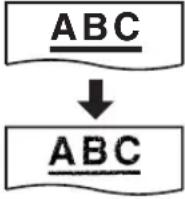 | Nogle papirtyper giver bedst resultat ved udskrivning på den anbefalede side. Prøv at vende printerpapiret.DU kan have brugt papir med et indhold af bomuld og/eller fibre på mere end 20 %, f.eks. brev- eller kladdepapir.Printerpapiret er for fugtigt. Brug nyt papir.Tonerpatronen er ved at være tom. Udskift tonerpatronen.De kan kontrollere tromlens levetid og kvalitet ved at gennemføre printertesten (side 75).Hvis udskrivningskvaliteten stadig er dårlig, skal tonerpatronen og tromleenheden udskiftes.Tonerspareindstillingen for funktion #482 er tændt (side 48). |
| Den udskrevne side er helt blank. | Dokumentet i kopimaskinen vender den forkerte vej.Afsenderen har vendt dokumentet forkert, da faxen blev afsendt. Ring modtageren op. |
| Sorte linjer, hvide linjer eller udtværinger på de udskrevne dokumenter. | Glasset eller rullerne er snavsede med korrektionslak etc., rengør dem (side 71, 74). Undlad at indsætte et dokument før korrektionslakken er helt tør. |
| Farvetekst udskrives med sort i stedet for gråtoner, når der udskrives fra Microsoft PowerPoint eller andre programmer. | Vælg [Colour] eller fjern afmærkningen ved siden af [Greyscale] i printerdialogen, der sørger for, at den farvede tekst udskrives i gråtoner. |
10.3.3 Scanner
| Problem Årsag & løsning | |
| Jeg kan ikke scanne. | Når der scannes med høj opløsning, kræves der en stor mængde hukommelse. Hvis computeren advarer om utilstrækkelig hukommelse, skal du lukke alle andre programmer og prøve igen.Enheden er i brug. Prøv igen senere.Der er ikke tilstrækkelig plads på harddisken. Slet unødvendige filer og prøv igen.Genstart computeren, og prøv igen.Kontroller forbindelsen mellem computeren og enheden (side 15, 21).Du har forsøgt at scanne et dokument, som er længere end det angivne papirformat. Skift indstillingen eller opdel dokumentet i det passende papirformat, og prøv igen. |
| Dokumentet føres ikke ind i enheden, når den bliver brugt som scanner. | Fjern dokumentet i den automatiske dokumentindføring, og genindsæt det. |
| Scanningen fortsætter, selvom der er klikkes på [Cancel]. | Vent venligst. Det kan tage et øjeblik, før annulleringen accepteres. |
10.3.4 Kopimaskine
| Problem Årsag & løsning | |
| Apparatet kan ikke kopiere. | Man kan ikke tage en kopi under programmering. Lav kopien efter programmering.Dokumentet blev ikke indført ordentligt i enheden. Indsæt dokumentet igen.Apparatet mangler printerpapir. Påfyld papir (side 13).Der blev lagt printerpapir i den manuelle papirbakke. Fjern printerpapiret fra den manuelle papirbakke. |
| Bogstaverne på de kopierede dokumenter er ikke tydelige. | Originalen er for mørk eller lys. Skift kontrast ved at trykke på【CONTRAST】gentagne gange, og forsøg igen. |
| De kopierede dokumenter er for mørke og kan ikke læses. | Du brugte et dokument med farvet papir. Skift kontrast (side 29), og gør kopien af dokumentet lysere med opløsningen“TEKST” (side 29). |
10.3.5 Fax
| Problem Årsag & løsning | |
| Jeg kan ikke afsende dokumenter. | Modtagerens fax er optaget eller løbet tom for printerpapir. Prøv igen.Modtageren’s maskine er ikke en fax-maskine. Ring modtageren op.Den anden parts faxmaskine besvarede ikke faxen automatisk. Send faxen manuelt (side 34). |
| Jeg kan ikke sende en fax internationalt. | Brug den specielle funktion til oversøiske transmissioner (funktion #411 på side 49).Tilføj to pauser ved slutningen af telefonnummeret eller kald op manuelt. |
| Modparten klager over skæve eller slørende bogstaver på det modtagne dokument. | Hvis Deres telefonforbindelse har en speciel service som f.eks. banke-på, er denne funktion muligvis blevet aktiveret under fax-transmissionen. Tilslut apparatet til en linie, de ikke har disse funktioner.En ekstern telefon, der er tilsluttet samme linie, har håndsættet løftet. Læg håndsættet på og prøv igen. |
| Modparten klager over kvaliteten af de modtagne dokumenter. | Prøv at kopiere et dokumentet. Hvis kopien er klar, er problemet hos modtageren. Se “10.3.2 Udskrivningsproblemer”, side 61, hvis kopien af billedet ikke er tydelig, for mørk, sorte og hvide linjer eller udtværinger.Originalen er for mørk eller lys. Skift kontrast ved at trykke på【CONTRAST】gentagne gange, og forsøg igen. |
| Modparten klager over, at de modtagne dokumenter for mørke og ikke kan læses. | Du brugte et dokument med farvet papir. Skift kontrast (side 29), og gør kopien af dokumentet lysere med opløsningen“TEKST” (side 29). |
| Jeg kan ikke modtage dokumenter. | Hvis funktion #442 bliver aktiveret, vil de modtagne faxdokumenter automatisk blive overført til computeren. Få vist modtagne dokumenter på computeren (side 42).Der blev lagt printerpapir i den manuelle papirbakke. Fjern printerpapiret fra den manuelle papirbakke. |
| Jeg kan ikke modtage faxmeddelelser automatisk. | Modtagelsesindstillingen er sat til TLF indstilling. Indstil til KUN FAX indstilling (side 39) eller TLF/FAX indstilling (side 40).Det tager for lang tid, før et opkald besvares. Reducer antallet af ring, før apparatet besvarer et opkald (funktion #210 på side 47).Sørg for, at funktionen Nummerbestem Ringning #430 er indstillet korrekt (side 50). Hvis ikke du abonnerer på tjenesten Nummerbestem Ringning fra dit lokale telefonselskab, skal denne funktion sættes til FRA. |
| Displayet viser “FORBINDER . . . . .”, men der modtages ingen fax. | Det indkommende opkald er ikke en fax. Skift modtageindstillingen til TLF indstilling (side 40) eller TLF/FAX indstilling (side 40). |
| Udskriftkvaliteten på de modtagne dokumenter er dårlig. | Apparatet fungerer normalt, hvis dokumenter kan kopieres korrekt. Modparten har sendt et uklart dokument eller der er eventuelt noget galt med modpartens maskine. Bed vedkommende om at sende en klarere kopi eller at kontrollere deres faxmaskine.Se “10.3.2 Udskrivningsproblemer”, side 61, hvis ikke dokumenterne kan kopieres tilfredsstillende. |
| Modparten klager over ikke at kunne afsende en fax. | Hukommelsen er fuld af modtagne dokumenter pga. mangel på printerpapir, papirstop eller lign. Ilæg papir (side 13) eller fjern det fastsiddende papir (side 65).Hvis funktion #442 er sat til “ALTID” (side 52), skal du kontrollere forbindelsen mellem computeren og enheden.Apparatet er ikke sat til KUN FAX indstilling. Tryk på[FAX AUTO ANSWER] gentagne gange for at tænde [FAX AUTO ANSWER] lampen. |
| Jeg kan ikke vælge den ønskede modtage-indstilling. | Hvis du vil aktivere KUN FAX-indstillingen:– tryk på [FAX AUTO ANSWER] gentagne gange for at TÆNDE [FAX AUTO ANSWER] lampen.Hvis du ønsker at indstille til TLF indstilling eller TLF/FAX indstilling:– vælg den ønskede indstilling med funktion #404 (side 49), og tryk på [FAX AUTO ANSWER] gentagne gange for at SLUKKE [FAX AUTO ANSWER] lampen.Den nummerbestemte ringning i funktion #430 er aktiveret (side 50). |
| Når der er tilsluttet en ekstern telefon, kan jeg ikke modtage dokumenter ved at trykke på [*][‡][9]. | Du skal først indstille den fjerne fax-aktivering til TIL (funktion #434 på side 51).Tryk fast på [*][‡][9].Du kan være kommet til at ændre den fjernbetjente faxaktiverings kode fra [*][‡][9](standardindstilling). Kontrollér den fjernbetjente faxaktiverings kode (funktion #434 på side 51). |
| Jeg kan ikke høre en opkaldstone. | Hvis der anvendes en splitboks/koblingsled til maskinens tilslutning, så fjern splitboksen/koblingsleddet, og slut maskinen direkte til vægstikket. Hvis maskinen fungerer nu, så kontrollér splitboksen/koblingsleddet.Afbryd enheden fra telefonlinien og tilslut en telefon, som du ved virker. Hvis telefonen virker, så kontakt din forhandler for at få enheden repareret. Hvis telefonen heller ikke virker, så kontakt dit telefonselskab.Telefonledningen eller netledningen er ikke tilsluttet. Kontrollér tilslutningerne (side 15).Hvis du har tilsluttet enheden via et computermodem, skal du tilslutte enheden direkte til et telefonstik. |
| Enheden ringer ikke. | Ringestyrken er slukket. Juster indstillingen (side 18). |
| Modparten klager over, at de kun hører et fax-signal og ikke kommer igennem med deres samtale. | Apparatet er sat til KUN FAX. Informer modparten om, at nummeret kun bruges til faxapparatet.Hvis du bruger Nummerbestemt Ringning, skal du sørge for at indstille den samme type ringning, som er tildelt af telefonselskabet (fside 51). |
| Knappen [REDIAL]/[PAUSE] virker ikke korrekt. | Hvis der er blevet trykket på denne knap under opkald, vil der indsættes en pause. Hvis den trykkes umiddelbart, efter der er opnået en opkaldstone, vil det sidst opkaldte nummer genopkaldes. |
| Modtagelsestilstand virker ikke korrekt. | Funktionen Nummerbestem Ringning er indstillet (funktion #430, side 50). |
| Du kan ikke modtage et faxdokument på din computer. | Sørg for at indstille følgende funktioner forinden.– PC fax-modtagelse (funktion #442 på side 52) |
10.3.6 Anvendelse af en telefonsvarer
| Problem Årsag & løsning | |
| Jeg kan ikke modtage faxmeddelelser automatisk. | Velkomsthilsenen på telefonsvareren er for lang. Afkort beskeden. Indspil en meddelelse på op til 10 sekunder.Telefonsvareren ringer for mange gange. Indstil den til 1 eller 2 ring. |
| Jeg kan ikke modtage meddelelser på telefonsvareren. | Kontrollér at telefonsvareren er tændt og sluttet korrekt til maskinen (side 41).Sæt antal ring på telefonsvareren til 1 eller 2. |
| Jeg indtastede fjernbetjeningskoden for at kontrollere min telefonsvarer fra en anden telefon, men linien blev afbrudt. | Koden kan inkludere “#”, der bliver benyttet i forbindelse med særlige teleservices. Skift koden på telefonsvareren til et andet nummer, der ikke inkluderer “#”. |
| Dem der kalder op klager over, at de ikke kan sende en fax. | Telefonsvarerens hukommelse er fyldt, og der kan ikke optages flere meddelelser. Se betjeningsvejledningen for telefonsvareren, og slet unødvendige meddelelser.Telefonsvareren er sat til kun at afspille velkomsthilsenen. |
10.3.7 I tilfælde af strømafbrydelse
- Apparatet fungerer ikke.
- Hvis der er lagret dokumenter i hukommelsen (dvs. under kopiering, pc-udskrivning), vil disse gå tabt.
- Apparatet er ikke beregnet til foretagelse af nødopkald ved strømafbrydelse. Der bør træffes alternative foranstaltninger til adgang til nødservice.
- Fax-transmissionen og modtagelsen bliver afbrudt.
- Dokumenter, som er ved at blive sendt eller modtaget via faxen, vil gå tabt.
- Når strømmen vender tilbage, vil der blive udskrevet en strømsvigtsrapport, der viser, hvilke faxdokumenter der er blevet slettet.
11.1 Printer-papirstop
11.1.1 Hvis printerpapiret sidder fast i maskinen
- Lad være med at trække det fastsiddende papir ud med magt, før du løfter topdækslet.
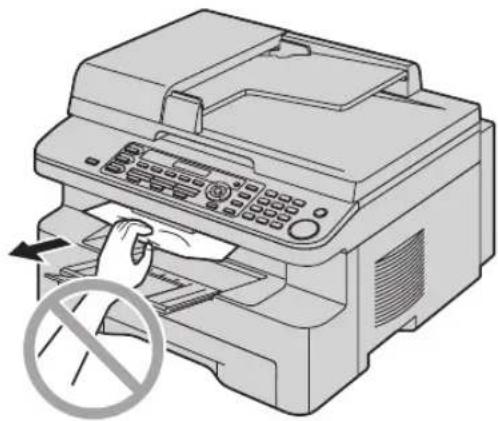
- Pas på ikke at sætte dine hænder under topdækslet, da det kan medføre kvæstelser.
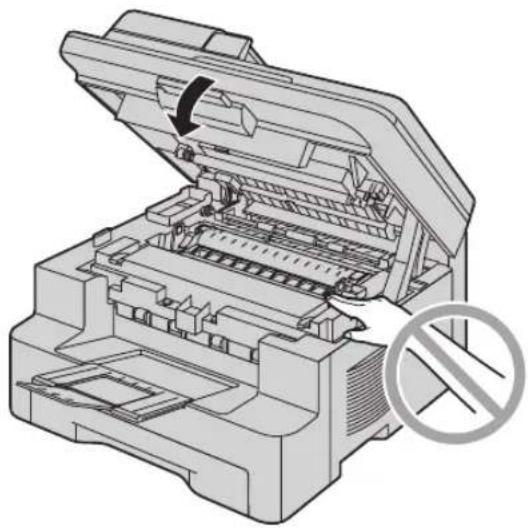
Hvis printerpapiret sidder fast i nærheden af den manuelle papirbakke:
- Træk i papirbakken, så den åbnes (①).
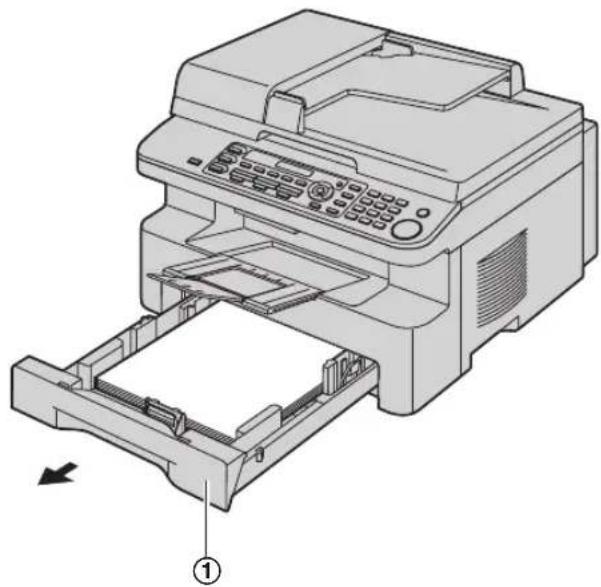
- Åbn den manuelle papirbakke (②), og fjern forsigtigt det fastsiddende papir (③) ved at trække det opad. Luk derefter den manuelle papirbakke.
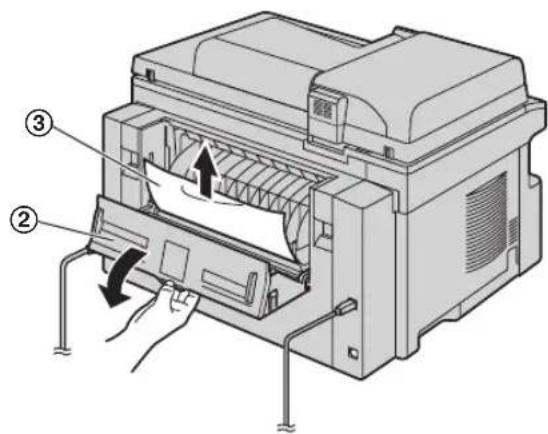
- Åbn og luk topdækslet (④) for at fjerne fejlmeddelelsen.
Praksistilfælde 2:
Hvis printerpapiret sidder fast i nærheden af tromle- og tonerenheden:
- Træk i papirbakken, så den åbnes (①).

- Løft i udløserhåndtaget til topdækslet (②), og åbn topdækslet (③).
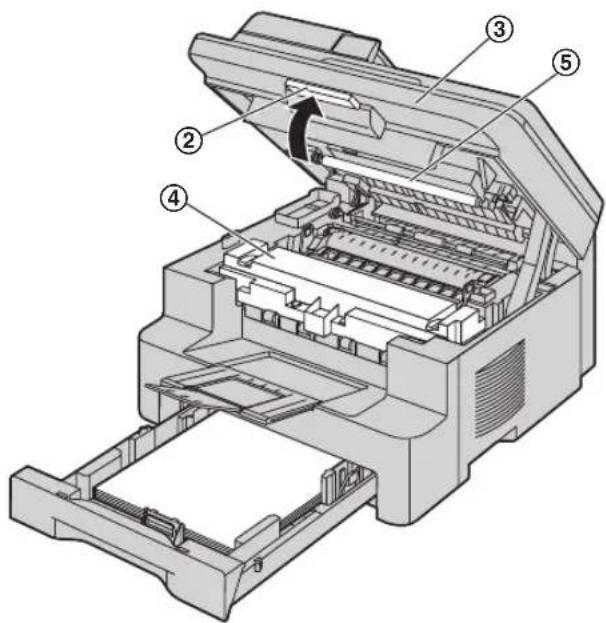
Fuserenheden (④) bliver varm. Rør den ikke.
Bemærk:
- Rør ikke ved overføringsvalsen ⑤).
- Fjern det fastklemte papir (⑥) ved at trække det forsigtigt opad.
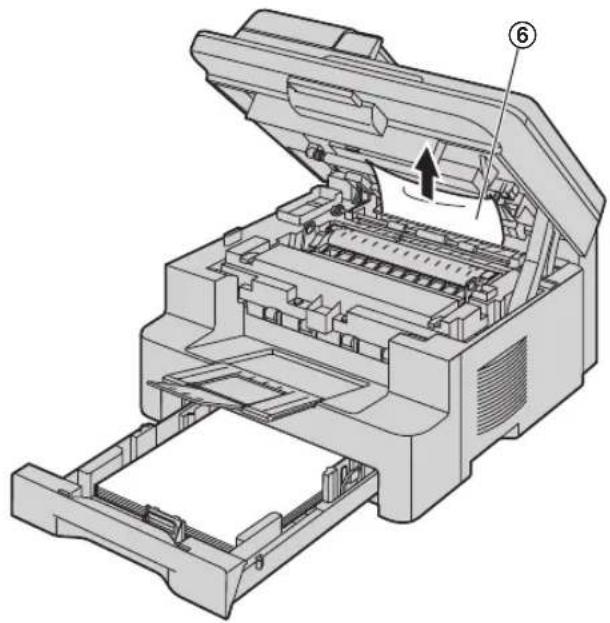
Fjern det fastklemte papir (⑦) ved at trække det forsigtigt imod Dem.
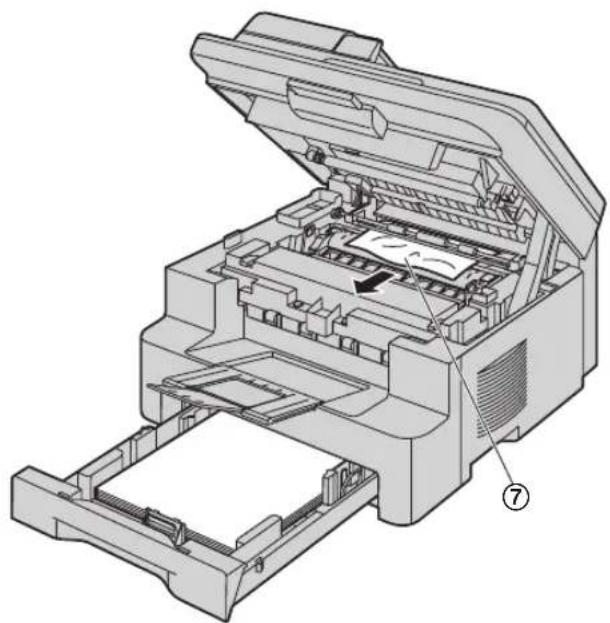
- Luk topdækslet, så det läses.
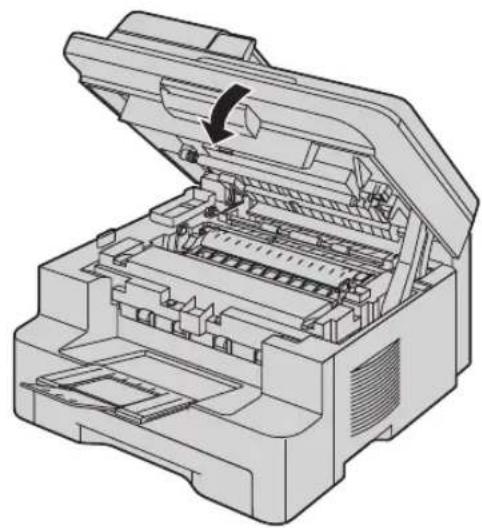
Hvis printerpapiret sidder fast i nærheden af fuserenheden:
- Løft i udløserhåndtaget til topdækslet (①), og åbn topdækslet (②).

Fuserenheden (③) bliver varm. Rør den ikke.
Bemærk:
• Rør ikke ved overføringsvalsen (④).
- Løft begge grønne håndtag (⑤), indtil de stopper.
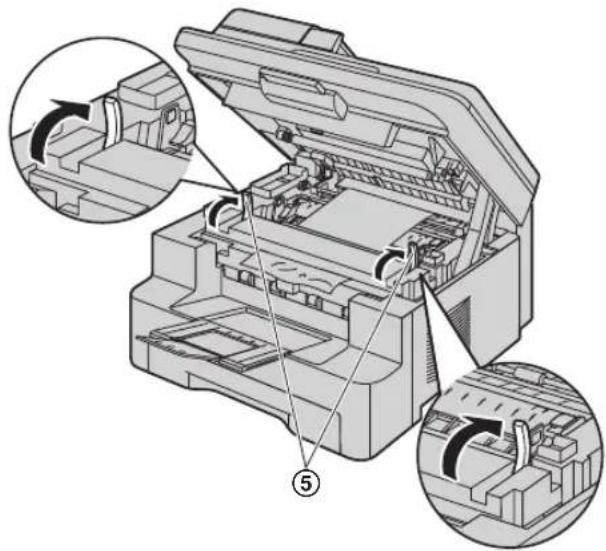
- Fjern det fastklemte papir (⑥) ved at trække det forsigtigt opad.
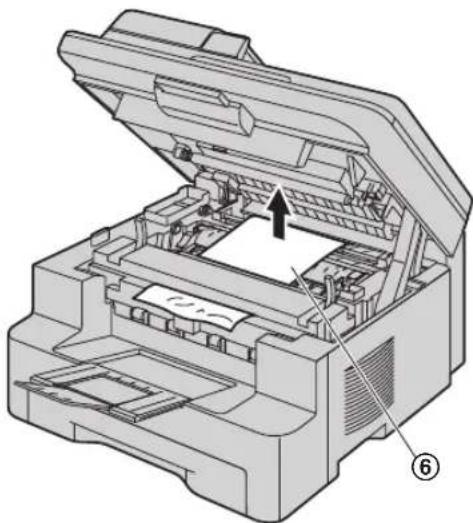
- Skub de grønne håndtag (⑦) bagud til deres oprindelige position.

- Luk topdækslet, så det läses.
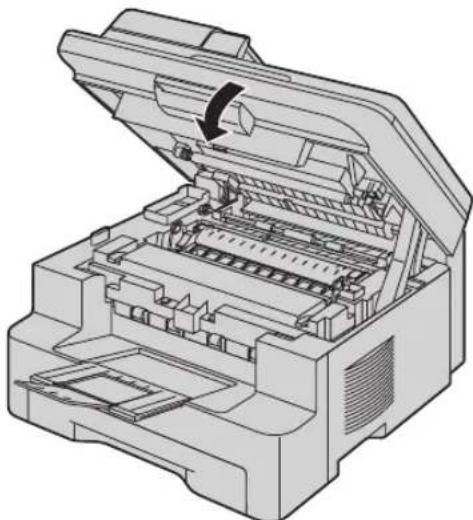
11.1.2 Hvis printerpapiret ikke føres korrekt ind i apparatet
1 Træk papirbakken ud, indtil den klikker på plads, og træk den derefter helt ud ved at løfte bakkens forreste del. Fjem printerpapiret og ret det ud.
2 Indsæt printerpapiret på ny.
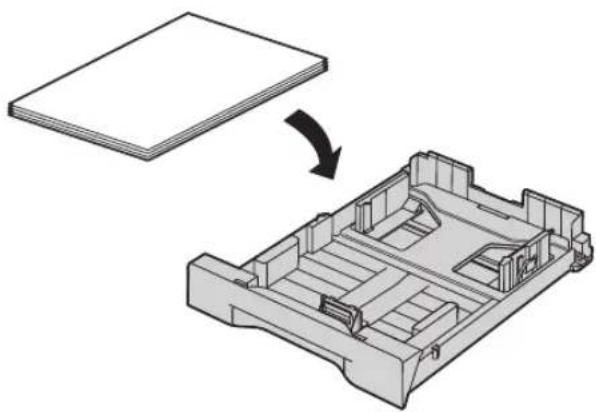
3 Indsæt papirbakken i enheden, idet bakkens forreste del løftes. Skub den demæst helt på plads i enheden.
Bemærk:
- Hvis der stadigvæk vises en fejlmeddelelse, skal du kontrollere specifikationerne for printerpapiret og lægge printerpapiret i på ny. Se side 13 for detaljer.
11.1.3 Hvis printerpapiret i den manuelle papirbakke ikke føres korrekt ind i apparatet.
1 Fjern printerpapiret.
2 Indsæt printerpapiret på ny.
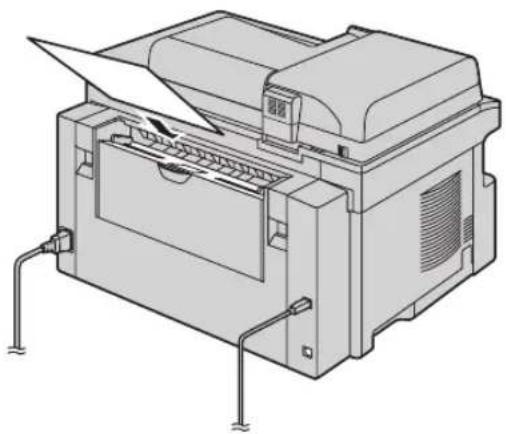
- Hvis der stadigvæk vises en fejlmeddelelse, skal du kontrollere specifikationerne for printerpapiret og lægge printerpapiret i på ny. Se side 25 for detaljer.
11.2 Dokumentstop (Automatisk dokumentindføring)
Forsigtig:
- Lad være med at trække det fastsiddende dokument ud med magt, før De løfter ADF-dækslet.
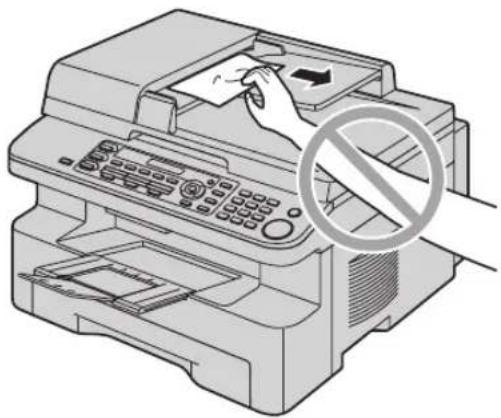
2 Fjern forsigtigt det fastsiddende dokument ( ③). Hvis dokumentet sidder fast i nærheden af dokumentindgangen:

Hvis dokumentet sidder fast i nærheden af dokumentudgangen:
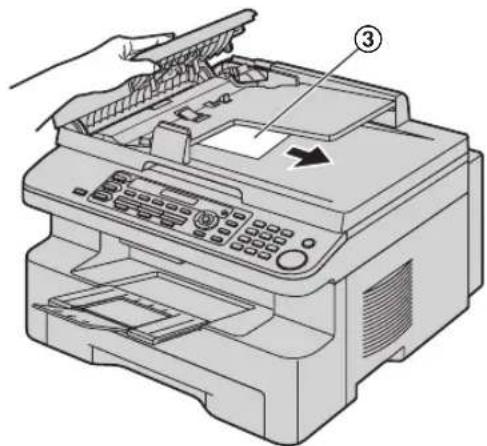
12.1 Rengøring af hvide plader og glas
De hvide plader og glasset skal gøres rent, hvis der optræder en sort streg, en hvid streg eller et snavset mønster på:
- printerpapiret,
- originalen,
– de scannede data eller
– det faxdokument, som blev modtaget af den anden part.
Forsigtig:
- Vær forsigtig ved håndtering af tromle- og tonerenheden. Se advarslen vedrørende tromleenheden på side 9 for yderligere detaljer.
- Lad være med at bruge papirprodukter som servietter eller klude af papir til indvendig rengøring af apparatet.
12.1.1 Hvide plader og scannerglas
1 Åbn dokumentdækslet (①).
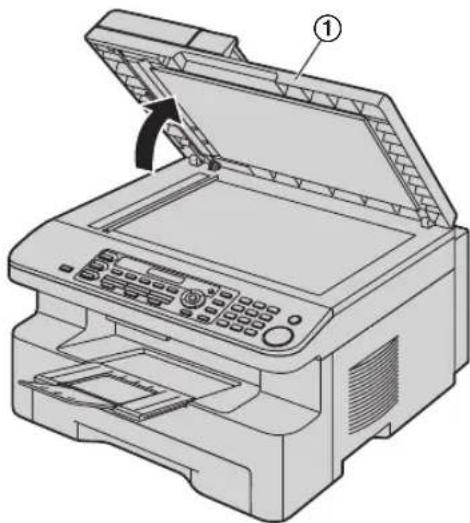
2 Hold fast i dokumentdækslet (②), mens de hvide plader (③) og scannerglasset (④) rengøres.
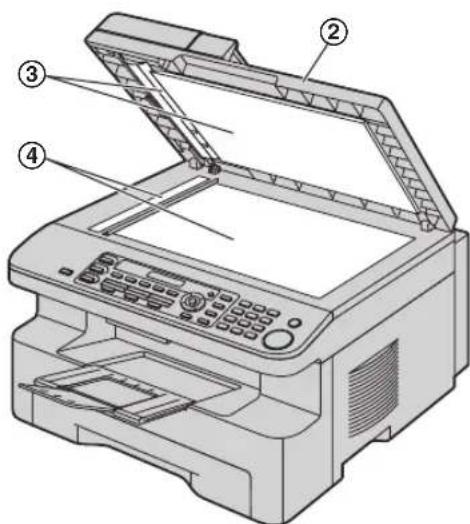
1 Fjern lysnetledningen.
2 Løft i udløserhåndtaget til topdækslet (1), og åbn topdækslet (2).
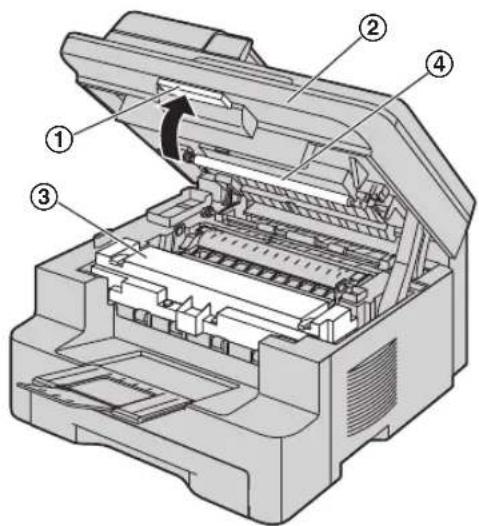

Forsigtig:
Fuserenheden (③) bliver varm. Rør den ikke.
Bemærk:
4 Rengør det nederste glas (⑥) med en blød, tør klud.
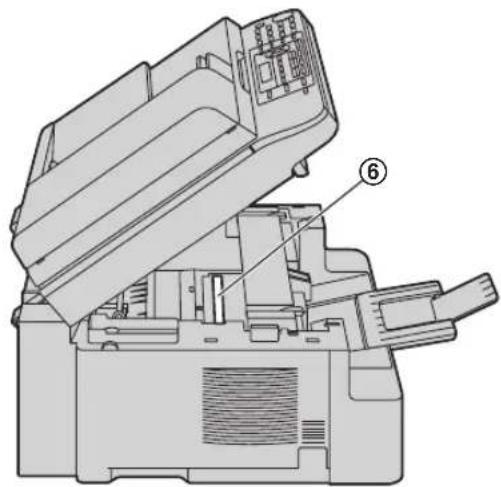
- Sørg for, at trekanterne (⑧) passer sammen, for korrekt installation af tromle- og tonerenheden.
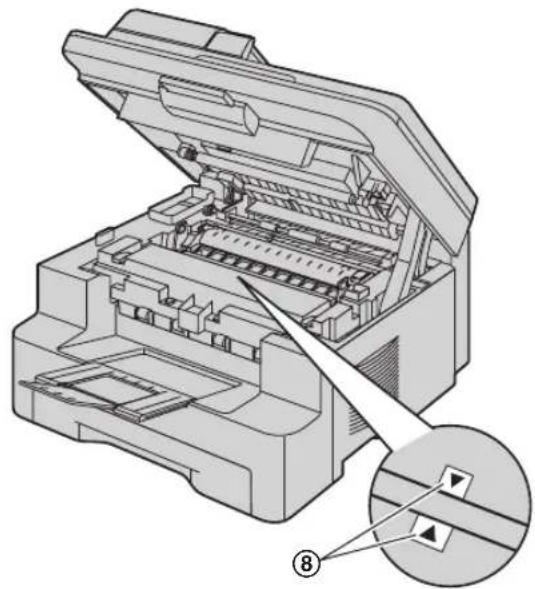
- Pas på ikke at sætte dine hænder under topdækslet, da det kan medføre kvæstelser.
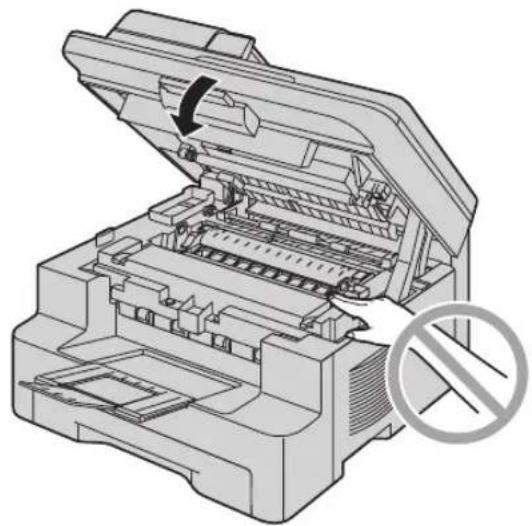
12.2 Rengøring af dokumentindføringsruller
Gør rullerne rene, hvis der ofte opstår fejl i papirindføringen.
1 Fjern lysnetledningen.
2 Åbn ADF-dækslet (①), mens der holdes fast i dokumentdækslet (②).
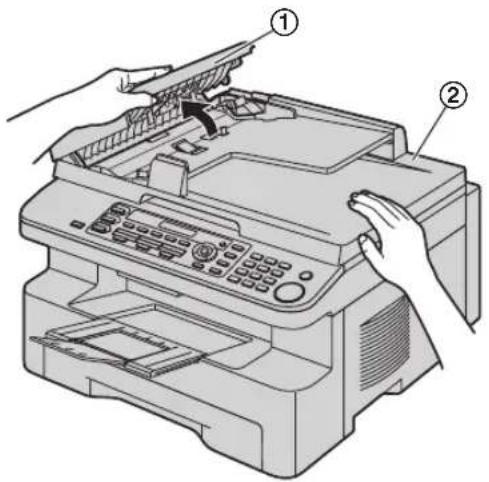
3 Rengør dokumentindføringsrullerne (③) med en klud, der er fugtet med isopropylalkohol til afrensning, og lad alle dele tørre godt.

Man kan udskrive følgende lister og rapporter som reference.
- "INDST.LISTE"
- "TLF.NR.LISTE"
- "JOURNALRAPPORT"
- "RUNDSEND.LISTE"
- "PRINTERTEST"
- Hvis testudskrivningen har et grumset mønster eller udtværede punkter eller linjer, skal maskinen rengøres indvendigt (side 71, 74). Hvis udskrivningskvaliteten stadig er dårlig, skal tonerpatronen og tromleenheden udskiftes.
- "OPKALDS-ID-LISTE"
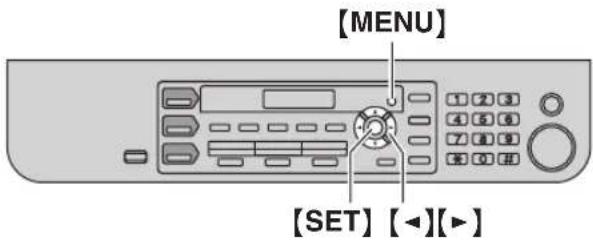
Det almindelige offentlige telefonnet
■ Dokumentstørrelse:
Bredde maks. 216 mm/Længde maks. 600 mm
Farvekontakt i billedsensor
■ Printertype:
Laserprinter
■ Data kompression:
Ca. højde 305 mm × bredde 420 mm × dybde 445 mm
■ Vægt:
Ca. 13 kg
■ Strømforbrug:
Standby: Ca. 6,5 W
Foropvarmning: Ca. 65 W
Kopiering: Ca. 320 W
Maks.: Ca. 950 W (Når fuserlampen tændes)
■ Strømforsyning:
220–240 V AC, 50 Hz
■ Hukommelses kapacitet
(til betjening og lagring af hukommelse):
32 MB
■ Faxens hukommelseskapacitet:
2 MB i alt
Ca. 170 sider alarm for modtagelse i hukommelsen
Ca. 150 sider transmissionstid
(Baseret på ITU-T nr.1 Test Chart ved standardoplösning uden brug af Error Correction Mode (fejlrettelsesmodus).
■ Laserdiode egenskaber:
Lasereffekt: Maks. 5 mW
Bølgelængde: 760 nm – 810 nm
Emissionsvarighed: Kontinuerlig
■ Udskrivningshastighed:
Ca. 18 sider pr. minut
■ Udskrivningsopløsning:
600× 600 dpi
*1 Transmissionshastigheden afhænger af sidernes indhold, opløsningen, telefonforbindelsen og den anden part's faxmaskine.
*2 Transmissionshastigheden er baseret på ITU-T nr. 1 Test Chart med normal kvalitet. Hvis den anden part's maskine er ringere end din, kan transmission tage længere tid.
ITU-T Nr. 1 Test Chart
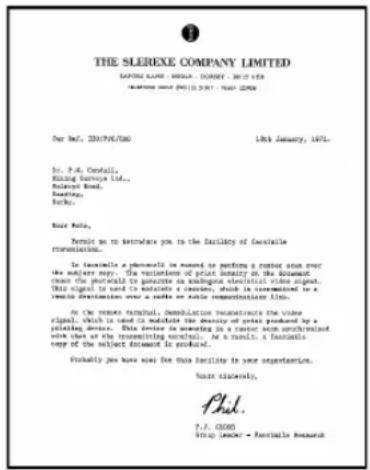
- Design og specifikationer kan blive ændret uden forudgående varsel.
- Billeder og illustrationer i denne vejledning kan variere en anelse fra det faktiske produkt.
- Urets nøjagtighed er ca. ±60 sekunder pr. måned.
Printerpapir specifikationer
Skriverpapirets vægt:
60 g/m ^2 til 90 g/m ^2
Bemærkning til skriverpapir:
- Det anbefales at afprøve papiret (især specielle formater og typer) på enheden, inden der indkøbes større mængder.
- Anvend ikke følgende typer papir:
– Papir med et bomulds og/eller fiber indhold over 20 %, som f.eks. fint brevpapir eller papir anvendt til CV
- Meget glat eller skinnende papir, eller papir med kraftig struktur
- Overfladebehandlet, beskadiget eller krøllet papir
– Papir der er forsynet med f.eks. faner eller hæfter
- Støvet eller snavset papir eller papir med oliepletter
– Papir der vil smelte, fordampe, blive misfarvet, blive svedet eller afgive farlige dampe, når det opvarmes til omkring 200 °C, som f.eks. velin papir. Disse materialer kan smitte af på fuserrullen og forårsage beskadigelse.
- Fugtigt papir
- Inkjet papir
- På nogle papirtyper er kun den ene side egnet til udskrivning. Prøv at udskrive på den anden side, hvis udskrivningskvaliteten ikke er god nok, eller hvis der opstår papirstop.
- For at opnå korrekt papirindføring og bedste udskrivningskvalitet, anbefales det at bruge lang-komet papir.
- Anvend ikke papir af forskellig type eller tykkelse samtidig. Dette kan medføre papirstop.
- Undgå at udskrive på begge sider.
- Anvend ikke papir udskrevet på dette apparat til dobbeltsidet udskrivning i andre kopimaskiner eller printere. Dette kan medføre papirstop.
- For at undgå at papiret krøller bør papirpakker ikke åbnes, før papiret skal anvendes. Opbevar ubrugt papir i den originale pakning på et køligt og tørt sted.
Toner-levetid
Tonerens levetid afhænger af mængden af indhold i de modtagne, kopierede eller udskrevne dokumenter. Herunder vises det omtrentlige forhold mellem sværtning og toner-levetid for erstatningstonerpatronen (Modelnr. KX-FAT92X). Tonerens levetid varierer i praksis.
5 % sværtning
Der kan udskrives ca. 2 000 ark papir i A4-format.

Der kan udskrives ca. 1 000 ark papir i A4-format.
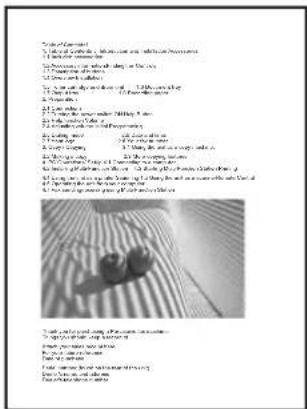
Der kan udskrives ca. 650 ark papir i A4-format.

- Sværtningen afhænger af tegnenes bredde, tykkelse og størrelse.
- Hvis du aktiverer tonersparefunktionen, holder tonerpatronen ca. 40% længere.
Tromle-levetid
Tromleenheden er en forbrugsvare, som skal udskiftes jævnligt. Der er mange faktorer, der bestemmer tromleenhedens faktiske levetid, som f.eks. temperatur, fugtighed, papirtype og den tonermængde, du bruger pr. ark i udskriftsjobbet. Den maksimale levetid for tromleenheden er 6 000 ark. Det faktiske antal ark, tromlen kan udskrive kan ligge betydeligt under det antagne antal, hvis enheden anvendes ofte til små udskriftsjob. Fordi de mange faktorer, der bestemmer tromlens faktiske levetid, ikke kan kontrolleres, kan vi ikke garantere et bestemt minimumsantal af ark, som enheden kan udskrive.
14.1 Indeks
437 Alarm for hukommelsesmodtagelse : 51
438 Venlig modtagelse: 51
442 PC-faxindstilling: 52
459 Indstil faxfunktioner til standard: 52
461 Standard kopiopløsning: 53
462 Bevar kontrast: 47
463 Standard betjeningstilstand : 47
464 Tidsindstilling for tilstand: 47
467 Bevar sidens layout: 53
468 Bevar zoom : 53
469 Bevar sortering : 53
482 Tonerbesparelse:11,48
A Afsendelse af faxmeddelelser
Enknap-opkald: 36
Fra hukommelse: 35
Manuelt: 34
Navigator bibliotek 36
Rundsending: 37
Afsendelsesrapport (funktion #401) : 34, 49
Alarm for hukommelsesmodtagelse (funktion #437) : 51
Antal ring
Lydløs fax (funktion #436): 51
TLF/FAX (funktion #212): 49
Automatisk dokumentindføring : 17, 30, 35
Automatisk reduktion (funktion #432) : 51
Dato og tid (funktion #101): 19
Display
Fejlmeddelelser: 58
Dokumentstørrelse: 16
E ECM valg (funktion #413): 50
Ekstern telefon: 40
Enknap-opkald
Faxafsendelse 36
Lagring: 35
Etiket: 25
F Faxaktiveringskode (funktion #434) : 51
Fax-funktioner: 49
FAX indstilling: 39
Forskudt afsendelse (funktion #412) 50
G Genopkald: 34,36
Genopkaldstid (funktion #121) 46
Glasplade: 16, 29, 34
Grundlæggende funktioner: 46
H Hjælp: 18
Bibliotek 18
Fax-modtagelse: 18
Funktionsliste: 18
Vis-nummer. 18
I Indtastning af bogstaver: 54
J Journalrapport (funktion #402): 34, 75
Junkfax-spærre: 42
K Kalde ID/Vis-nummer
Kalde tilbage: 43
Lagring: 44
Kopi
Forstørre 30
Hurtig-id: 31
Ni1:32
Plakat: 32
Reducere: 30
Reserver: 33
Sortering: 33
Kopiering :29
Ringemønster til den nummerbestemte ringning (funktion
431): 51
Rundsendingstransmission : 37
Standard kopiopløsning (funktion #461) : 53
V Venlig modtagelse (funktion #438): 51
Vis-nummer liste (funktion #216) : 43