24HB4J65 - Fjernsyn HITACHI - Gratis brugsanvisning og manual
Find enhedens vejledning gratis 24HB4J65 HITACHI i PDF-format.


Brugerspørgsmål om 24HB4J65 HITACHI
0 spørgsmål om dette apparat. Besvar dem du kender, eller stil dit eget.
Stil et nyt spørgsmål om dette apparat
Download vejledningen til din Fjernsyn i PDF-format gratis! Find din vejledning 24HB4J65 - HITACHI og tag din elektroniske enhed tilbage i hånden. På denne side er alle dokumenter nødvendige for brugen af din enhed offentliggjort. 24HB4J65 af mærket HITACHI.
BRUGSANVISNING 24HB4J65 HITACHI
HITACHI
HITACHI
natural_image
Simple gray rectangular shape with a small black square in the center (no text or symbols)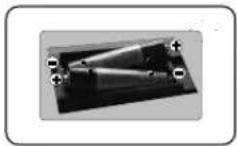
natural_image
Simple horizontal gray bar with a small black square at the top (no text or symbols)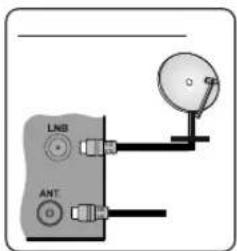
text_image
LNG ANT D
natural_image
Simple gray horizontal bar inside a rounded rectangle (no text or symbols)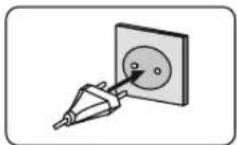
natural_image
Blank white rectangle with a gray horizontal bar at the top (no text or symbols)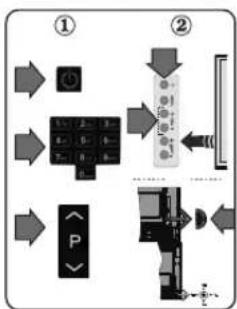
flowchart
graph TD
    A["Step ①"] --> B["Arrow to Control Unit"]
    B --> C["Arrow to Left Side"]
    C --> D["Arrow to Right Side"]
    D --> E["Arrow to Right Side"]
    E --> F["Arrow to Left Side"]
    F --> G["Arrow to Right Side"]
    G --> H["Arrow to Right Side"]
    H --> I["Arrow to Right Side"]
    I --> J["Arrow to Right Side"]
    J --> K["Arrow to Right Side"]
    K --> L["Arrow to Right Side"]
    L --> M["Arrow to Right Side"]
    M --> N["Arrow to Right Side"]
    N --> O["Arrow to Right Side"]
    O --> P["Arrow to Right Side"]
    P --> Q["Arrow to Right Side"]
    Q --> R["Arrow to Right Side"]
    R --> S["Arrow to Right Side"]
    S --> T["Arrow to Right Side"]
    T --> U["Arrow to Right Side"]
    U --> V["Arrow to Right Side"]
    V --> W["Arrow to Right Side"]
    W --> X["Arrow to Right Side"]
    X --> Y["Arrow to Right Side"]
natural_image
Blank rectangular image with a gray horizontal bar at the top (no text or symbols)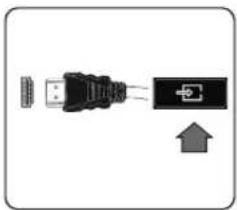
natural_image
Diagram showing a USB connector connected to a black connector with an icon and arrow, no text or symbols present.
natural_image
Blank white image with a thin gray horizontal bar at the top (no text or symbols)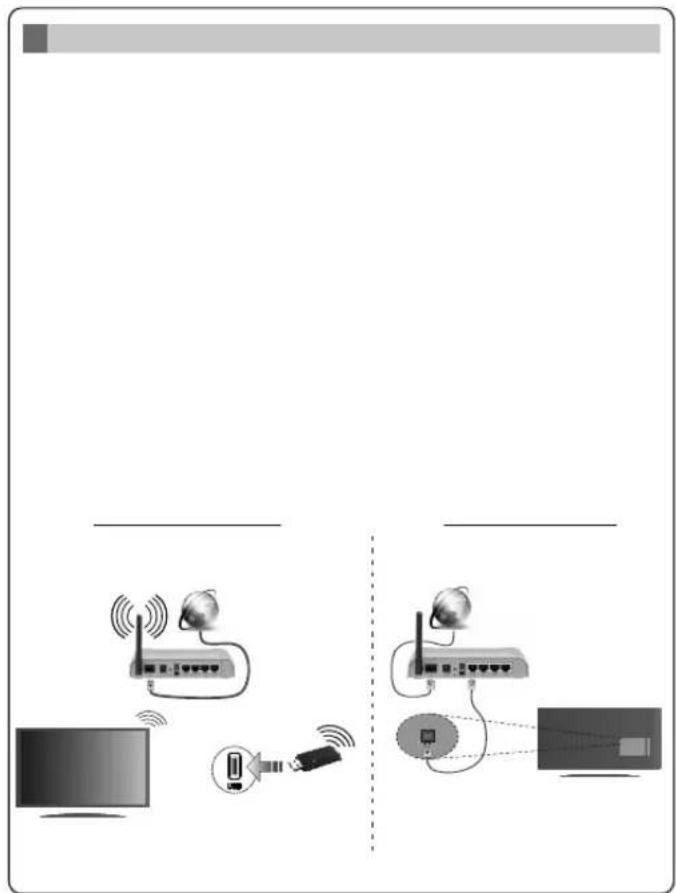
text_image
Diagram showing wireless network connections between a monitor, router, and computer via wireless devicesInhouds opgave
| Markeringen op het product | 2 |
| Functies | 4 |
| Specifications | 5 |
| Afstandsbediening RC A3_49141 (naargelang het model) | 7 |
| Television en bediening sknoppen (naargelang het model) | 9 |
| Stroomaansluiting | 9 |
| Antenne verbinding (naargelang het model) | 9 |
| Millieuinformatie | 10 |
| Stand-by Meldingen | 10 |
| Erste installatie (naargelang het model) | 11 |
| Media afspalen via USB-ingang | 12 |
| Timeshift opname (naargelang het model) | 12 |
| Onmiddellijke opname (naargelang het model) | 13 |
| Media Browser Menu (naargelang het model) | 13 |
| Een programma opnemen | 13 |
| Opgenomen programma's bekijken | 13 |
| Opnameconfiguratie (naargelang het model) | 14 |
| FollowMe TV (naargelang het model) | 14 |
| CEC en CEC RC Passthrough (naargelang het model) | 14 |
| E-Manuel (naargelang het model) | 14 |
| Algemene tv-bediening | 15 |
| Het gebruik van de zenderlijst | 15 |
| Ouderlijk toezicht instellingen configureren | 15 |
| Elektronische zendergids (EZG) | 15 |
| Software upgrade | 16 |
| Problemo plossen & tips | 17 |
| Connectivitésfuncties (naargelang het model) | 17 |
| Open browser (naargelang het model) | 20 |
| Ondersteunde video bestandsformaten voor de USB-modus | 23 |
| Ondersteunde fotobestandsformaten voor de USB-modus | 23 |
| Ondersteunde geluidsbestandsformaten voor de USB-modus | 24 |
| Ondersteunde ondertiteling bestandsformaten voor de USB-modus | 25 |
| Ondersteunde DVI-resoluties | 26 |
| Internet portal functionaliteit informatie | 27 |
| DVB-functionaliteit informatie | 27 |
Veiligheidsinformatie

OPGELET! RISICOOP ELEKTRISCHE SCHOKKEN NIET OPENEN

OPGELET: OM HET RISICO OP ELEKTRISCHE SCHOKKEN TE BEPERHEN. MAG U HET DIXSEL NIET VERWJDEREN (OF HET ACHTERPANEEL), HET TOESTEL BEVAT GEEN ON DERDELEN DIE DOOR DE GEBRÜBER MOETEN WOR DEN ONDERHOUDEN, LAAT ONDERHOUD EN REPARATIES OVERAAN BEVICEGD ONDERHOUDSPERSONEEL,
In extreme weer so mstandighed en (storm, bliksem) en tijdens lang a perioden van inactiviteit (vertrek op vakantie) moet u de tv loskoppelen van het netwerk.
De stekker dient om het tv-loestel los te koppelen van het elektridelsnet en moet daarom gemakkelijk te bedien en zijn. Alsh te televisie toesteal niet elektrisch wordt logekepeld van het elektrisch net zal het apparaat stroom verbruiken voor alle situaties, zelfs als de televisie in stand-by staat of uitgeschakeld is.
OPMERKING: Volg de instructies op hetstherm omde verwante functie te bewerken.
BELANGRIJK – Lees deze instructies volledig voor u de TV installeert en in gebruik neemt
A WAARSCHUWING: Laat nooit personen (inclusief kinderen) met fysieke, gevoelsmatige of mentale zwakheden of met gebrek aan ervaring en / of kennis het elektrische apparaat gebruiken zondertoezicht.
- Gebruik dit televisietoestel op een hoogte van minder dan 2000 meter boven de zeespiegel, in droge locaties en in regio's met een gematigd of tropisch klimaat.
- Het televisietoestel is bedoeld voor huishoudelijk en gelijkardig algem een gebruik maar het mag ook in openbare ruimten worden gebruikt.
- Voor ventilatedoeleinden moet u minimum 5cm vrije rijmte laten rond de televisie
- De ventilatie mag niet worden belemmerd door de ventilatieoperingen te bedekken of te blokkeren met items zoals een krant, tafelikdeedjes, gordijnen, etc.
- De stekker van het netsnoer moet gemakkelijk bereikbaar zijn. Plaats het toestel, een meubelstuk of andere objecten niet op het netsnoer. Een bescha-digd spørstekker kan brand veroorzaken of een elektrische schok veroorzaken. Neem het netsnoer beet bij de stekker en verwijder de stekker niet uit het stopcontact door aan het spør te trekken. Raak het netsnoer/de stekker nooit aan met natte handen want dit kan kortsluitingen of elektrische schokken veroorzaken. Leg geen knopen in het spør of bind het niet samen met andere soeren. Indien bescha-
digd, moet u hem vervangen. Dit mag uitsluitend worden uitgevoerd door gekwalificeerd personeel.
- Stel de televisie niet bloot aan spatten of druppels en plaats geen voorwerpendie gevuld zijn met een vloeistof zoals vazen, kopjes, etc. op of boven de televisie (bijv. op een rek boven het toestel).
- Stel de televisie niet bloot aan direct zonlicht of plaats geen open vlammen zoals brandende kaarsen op of inde buurt van de televisie.
- Plaats geen warmtebronnen zoals een elektrische verwarming, radiator, etc. in de buurt van het televisietoestel.
- Plaats de televisie niet op de viber en hellende oppervlakken.
- Om verstikkingsgevaar te voorkomen, moet u plastic zakken uit de buurt van baby's, kinderen en huisdieren houden.
- Bevestig de stand zorgvuldig op de televisie. Als de stand voorzien is van schroeven, moet u deze stevig aandraaien om te vermijdendat de televisie zou kantelen. U mag de schroeven niet te hard aandraaien en u moet de rubberen aldichtingen correct aanbrengen.
- U mag de batterijen niet weggooien in het vuur of met gevaarlijk en brandbaar materiaal.
Waarschuwing: Batterijen mogen niet blootgesteld worden aan warmtebronnen zoals zonlicht, vuur of andere.
| A Opgelet | Risico op emslige letseles of fatale gevolgen |
| A Risico op elektrische schokkan | Risico op gevaatlijke sp amingen |
| A Ondgehoud | Belgangstik onderhoudscompenent |
Markeringen op het product
De volgerde symbolen worden gebruikt op het product als markeerpunt voor restricties en voorzorgsmaatregelen en veiligheidsinstructies. Elke verklaring wordt beschouwd waar het product enkel relevante markeringen draagt. Merk op dat dergelijke informatie belangrijk is om veiligheidsredenen.

Klasse II apparatuur: Dit apparaat is zodanig ontworpen dat het geen veilige aansluiting vereistop een elektrische aarding.

Klasse II apparatuur met werkende aarding: Dit apparaat is zodarig ontworpen dat het geen veilige aansluiting vereist op een che aarding, de aarding wordt gebruikt voor nele doeleinden.

Beschermende aarding: De gemarkeerde terminal is bedoeld voor de aansluiting van de beschemende aarding geassocieerd met de gsbedrading.

Spanning voerende terminal: De gemarkeerde terminal(s) is/zijn spanningvoerend onder normale operationele voorwaarden.

Opgelet, ze de operationele instructies: Da gemarkeerde zone(s) bevat(ten) door de gebruiker vervangbare knoo p/celbattenjen.

KLASSE 1 LASER PRODUCT: Dit product bevat Klasse1 laserbron die veilig is onder redelijk voorzienbare operationale voorwaar-
den.
WAARSC HUWING
U mag de batterij niet inslikken want dit houdt een risico in op chemische brandwonden
Dit product of de accessoires die worden geleverd met het product kunnen een knoop/celbatterij bevatten. Als deze knoop/celbatterij wordt ingeslikt, kan dit al na 2 uur ernstige interne brandwonden veroorzaken en fataal aflopen.
Bewaar nieuwe en oude batterijen uit de buurt van kinderen.
Als het batterij compartment niet veilig afsluit, mag u het product niet blijven gebruiken en moet u het uit de buurt van kinderen bewaren.
Als u denkt dat batterijen mogelijk werden ingeslikt of in een lichaamsdeel werd gestoken, moet u onmiddellijk medische zorg inroepen.
WAARSCHUWING
Plaats de televisie nooit in een onstabiele of hellerde locatie. Een televisietogestel kan vallen, ernstige letsels veroorzaken of fataal aflopen. Talrijke letsels, in het bijzonder bij kinderen, kunnen worden vermeden door eenvoudige voorzorgsmaatregelen te nemen, zoals:
- Het gebruik van kasten of voetstukken wordt aanbevolendoor de fabrikant van de televisie.
- Enkel meubelstukken gebruiken die de televisie veilig kunnen ondersteunen.
• Ervoor zorgen dat de televisie niet over de rand van hel meubelstuk uitsteekt.
•Het televisietoestel niet op meubelstukken plaatsen (bijvoorbeeld, kasten of boekrekken) zonder zowel het meubelstuk als de televisie te verankeren aan een geschikte steun.
•Hettelevisietoestel nietopstofofander materiaal plaatsen dat wordt aangebracht tussen de televisie en het meubelstuk.
•Kinderen op de hoogte brengen van de gevaren van het klimmen op meubelstukken om bij de televisie of de bedieningstoetsen te raken. Als uw bestaande televisieloestel bewaard en verplaatst wordt, moeten deze le overwegingen als hierboven worden erespecteerd.
MUURBEVESTIGINGSSET
- Lees de instructies voor u uw televisie op de muur bevestigt.
- De muurbevestigingskit is optioneel. Hij is verkrijgbaar bij uw lokale verdeler, indien niet geleverd met uw televisie.
- U mag de televisie niet monteren aan het plafond of aan een hellende muur.
- Gebruik de specifieke multrevestigungsströve en overige accessoires.
- Draai de muurbevestigingsschroeven stevig aan om te voorkomen dat de televisie zou vallen. U mag de schroeven niet te hard aandraaien.
WAARSCHUWING
Toestallen die aangesloten zijn via de HOOFDVERBINDING of via andere toestallen met een aardingverbinding met de aarding van de gebouwinstallatie - en met een televisie distribuiesysteem dat coaxiale kabel gebruikt, kunnen in sommige om standigheden brandgevaar veroorzaken. De verbinding met een televisie distribuiesysteem moet daarom worden voorzien via een toestel met elektrische isolatie onder een bepaald frequentieberak (galvanische isolator, zie EN 60728-11).
Functions
- Kleuren-LED-tv met afstandsbediening
• Volledig geïntegreerde digitale/kabel/satelliet TV (DVB-T-T2/C/S-S2)
- Fransat installatieoptie
- HDMI-hingangen om andere apparaten aan te sluiten met HDMI-aansluitingen
USB-ingang
- Instelmenu op scherm
- Scart aansluiting voor externe apparaten (zoals Dvd-spelers, PVR, videospelletjes, audioset, etc.)
- Stereo geluid ss ysteem
- Teletekst
- Hoodtelefoon aansluiting
• Automatisch programmeersysteem
- Manuele afstemming
• Automatische uitschakeling na acht uur.
- Slaap timer
-Kindenslot
- Automatische geluidsdemping indien geen uitzending.
- NTSC-weergave
• AVL (Automatische volumebeperking)
- PLL (Frequenie zoeken)
- Po-ingang
- Spelmodus (optioneel)
- Beeld uit fundie
- Programma opname
- Programma timeshifting
- Pixellence
- Ethernet (LAN) voor Internetverbinding endiensten
-802.11n WiFi ordersteuning via USB dongle
- Audio Video Delen
Functies en kenmerken kunnen variëren naargelang het model.
Melding (naargelang het model)
ERKENNING VAN HANDELSMERK
Ge produceerd onder licentiedoor Dolby Laboratories. Dolby en het dubbele-D symbol zijn handelsmerken van de Dolby Laboratories.

DOLBY. DIGITAL PLUS
HDMI, het HDMI doggeredelrijving Definition Multimac Interface zijn handelsmerken of geregistreerde handelsmerken van HDMI Licensing Administrator, Inc. in de Verenigde-Staten en andere landen.
HDMI ^TM
YouTube en het YouTube logo zijn handelsmerken van Google Inc.
Voor DTS-patenten verwijzen wij u naar http://patents.dts.com. Getabriceerd onder licertievan DTS Licensing Limited. DTS, het symbool & DTS en het symbool samen zijn geregistreerde handelsmerken en DTS TruSurround is een handelsmerk van DTS, Inc.® DTS, Inc. Alle rechten voorbehouden.

dts
TruSurround
Voor DTS-patenten verwijzen wij u naar http://patentsdts.com. Gelabriceerd onder licertievan DTS Licensing Limited: DTS, DTS-HD, het symbool, & DTS of DTS-HD enhet symbol samen zijn geregistreerde hardelsmerken van DTS, Inc.©DTS, Inc. Allerechten voorbehouden.

dts-hd
Voor DTS-patenten verwijzen wij u naar http://patentsdts.com. Gefabriceerd onder licentievan DTS Licensing Limited. DTS, het symbool & DTS en het symbool samen zijn geregistreerde handelsmerken en DTS 2.0+Digital Out is een handelsmerk van DTS, Inc. © DTS, Inc. Alle rechten voorbehouden.

dts
2.0+Digital Out
Dit product bevat technologie die onderhevig is aan bepaalde intellectuele eigendomsrechten van Microsoft. Het gebruik of de distributie van deze technologie buiten dit product is verboden zonder de correcte licentie(s) van Microsoft.
De eigenaars van de inhoud gebruiken de Microsoft PlayReady™ inhoud toegangstechnologie om hun
intellectuele eigendom, inclusief auteursrechtelijk beschermde inhoud, te beschemen. Dit apparaat gebruikte de PlayReady technologie om zich toegang te verlenen tot door PlayReady beschermde inhoud en/of door WMDRM beschermde inhoud. Als het apparaat de beperkingen van het gebruik van de inhoud onvoldende afdwingt, kunnen de eigenaars van de inhoud eisen dat Microsoft het vermogen door PlayReady beschermde inhoud te gebruiken intrekt. Een dergelijke intrakking heeft normaal gezien geen impact op onbeschermde inhoud of inhoud beschermd door andere inhoud toegangstechnologieën. Eigenaars van inhoud kunnen eisen dat u PlayReady bijwerkt om toegang te krigen tot hun inhoud. Als u een upgrade weigert, hebt u een toegang meer tot inhoud waarvoor de upgrade vereist is.
Specifications
| TV-Uitzending | PAL BG/MDKII" SE CAM BG/DK |
| Kanalen ontvangen | VHF (BAND I/III) -UHF (BAND U) -HYPERBAND |
| Aantal instelbare kanalen | 1000 (zonder satelliet) 10000 (met satelliet) |
| Kanaalindicator | Weergave op het scherm |
| RF Anjenneinput | 75 Ohm (niet gebalanceerd) |
| Werking spanning | 220-240V AC, 50Hz |
| Geluid | Dula Nicam SRS TruSurround (naarg alang het model) DTS TruSurround (naarg alang het model) |
| Stroomverbruik (W) | Roodpleeg het label op de achterzide |
| Operationele temperatuur en operationalele vochtigheid | 0°C tot 40°C, 85% max, vochtigheid |
Draadloze LAN-transmitter specificities
(naargelang het model)
| Frequen sie bereik | Max uitgangsvermögen |
| 2400 - 2483,5 MHz (CH1-CH13) | < 100 mW |
| 5150 - 5250 MHz (CH36 - CH48) | < 200 mW |
| 5250 - 5350 MHz (CH52 - CH64) | < 200 mW |
| 5470 - 5725 MHz (CH100 - CH140) | < 200 mW |
Beperkingen volgens land
Dit apparaat is bedoeld voor thuisgebruik en gebruik in kantoren in alle EU-landen (en andere landen die de relevante EU-richtlijn naleven) zonder beperkingen tenzij voor de hieronder vermelde landen.
| Land | Beperking |
| Bulgarte | Algemene toelating vereistvoorgebruik in de openlucht en in het openbaar |
| Frankrijk | Gebruik binnen in huis erkel voor 2454-2483,5 MHz |
| Italië | Indien gebruikt buiten de personlijke eigendom is een algemen te elating vereist |
| Griekenland | Gebruik binnen in huis erkel voor de 5470 MHz tot 5725 MHz band |
| Luxemburg | Algemene toelating vereist voor netwerk en service toevoer (niet voor spectrum) |
| Noorweden | Radiouitzending en zijn verboden voorde geografische zone binnen een bereik van 20 km van het centum van Ny-Nesund |
| Russische Faderalle | Enkel gebruik binnen in huis |
De vereisten voor een land kunnen op elk moment wijzigen. Het wordt aanbevolen dat elke gebruiker advies vraagt van de lokale autoriteiten met betrekking
tot de huidige status van hun nationale regelgeving voor 2.4 GHz en 5 GHz draadloze LAN.
Af valverwerking:
De verpakking en verpakking hulpmiddelen zijn recyclebaar en moeten in principe gerecydeerd worden. Houd verpakkingsmateriaal zoals plastic zakken buiten het bereik van kinderen. Batterijen, indusief deze die geen zware metalen bevatten, mogen niet samen met het huishoudelijk afval worden afgehandald. Verwijder oude batterijen op een milieuvriendelijkewijze. Achterhaalde welgeving met betrekking tot uw regio.
• Probosc rde blattienieniebiete therladen.
Ontploffingsgevaar. Battenijen uitsluitend met hetzelfde of equivalent type vervangen.
- De voornoemde markering is conform met de Afval van Elektrische en Elektronische Apparaten Richtlijn 2012/19/EC (AEETrichtlijn). De markering wijst erop de vereiste de apparatuur, inclusief oude of afgedankte batterijen, NIET als ongesorteerd gemeerlijk afval weg te goolen, maar de beschikbare recydage en Inzamelsystemen te gebruiken. Als de batterijen of accu'i in deze apparatuur het chemische symbol Hg, Cd of Pb vertonen, belekent dit dat de batterij een zwaar melaal bevat van meer dan 0,0005% kwik of meer dan 0,002% Cadmium, of meer dan 0,004% lood.
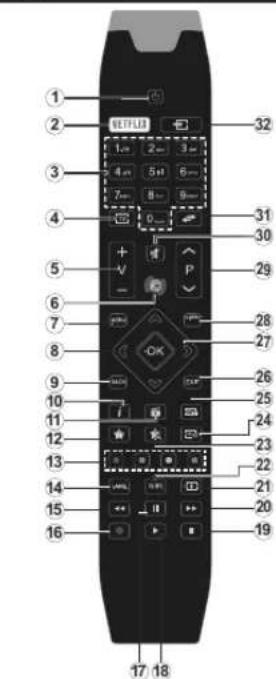
Afstandsbediening RCA3\_49141 (naargelang het model)
- Stand-by: Schakelt de TVAan/Uit
- Netflix: Stand die Netflix toepassing
- Numerieke toelgen: Schakelt tussen zenders, voert een nummer of een letter in het tekst vak op het scherm.
- TV: Toont zendelijst / Schakelt terug naar TV-bron
- Volume +/-
- Internet: Opent de portaalpagina waar u tal van internet gebaseerde toepassing en kunt bereiken
- Menu: Gooft het Tv-menu waar
- OK: Bevestigt gebruikerselecties, houdt de pagina (in TXT-modus), Geelt de zenderlijst weer (DTV-modus)
- Terug /Terugkeren: Keert teug naar het vorige scherm, opent de inhoudstafel (in TXT modus)
- Informatie: Geelt informale weer over de inhoud op het scherm, geeft verborgen informale weer (openbaar maken - in TXT modus)
- Media Browser: Open the media bladerscherm
12, Mijn toets 1(*) - Geleurde toetsen: Volg de instructies op het scherm voor de functies van de geleurde knop
- Taal: Schakelt tussen de geluidsmodi (an aoloog TV), geeft de taal van de audiolonderteling (digitaal TV, waar beschikbaar)
- Snel terug: Beweegt terug in media zoals films
- Opnemen: Neemt programma's op
- Pauze: P au zeet de afgespeeld e media, start de timeshift opname
- Afspelen: Begint de geselecteerde media af te spelen
- Stoppen: Stopt de afgespeeld e media
20, Snel vooruit: Beweegtvoorwaartsinmediazoalsfilms - Scherm: Wijagt de beeldverhouding van het scherm
- Ondertitel is Schakelt de ondersteling in en uit (indien beschikbaar)
- Mijn toe ts 2(*)
- Tekst: Geelt de telekst weer (indien beschikbaar). Druk opnieuwomde telekst over een normale uitzending te plaatsen (mix)
- EPG (Elektronische Programmagids): Geeft de elektronische programmagids weer
- Verlaten: Sluit en verlaat de weergeleven menu's of keert terug naar het volige scherm
- Navigatietoelsen: Helpt ten navigeren in menu's, inhoud, etc., en geeft de subpagina's weer in TXT-modus indien links of rechts ingedrukt
- Snel menu: Geeft een menulijst weer voor snelle to egang
29, Programma +/- - Geluid dempen: Schakelt het volum van de TV volledig uit
- Wisselen: Schakelt gel tussen devolige en huidige zanders of bronnen
- Bron: Geelt alle beschikbare uitzending en inhoudsbronnen weer
Netflix: U!konturevESN(1)nummerwergegeven ein Netflix deactivieren.
(*) Het ESM-nummer is een uniele (De number voor Netto) op specieel aangemaakt om uw tv te identificeren.
text_image
1 2 3 4 5 6 7 8 9 10 11 12 13 14 15 16 17 18 19 20 21 22 23 24 25 26 27 28 29 30 31 32(*) MIJN KNOP 1 & MIJN KNOP 2:
Dezeknappen kunnen stand aardfunchieshebben naargelang het model, Hoewel, u kunt een speciale functie in stellen voor deze knappen door ze 5 seconden in te drukken op een gewenste bron of kan aan. Een bevestiging zalop het scherm worden weergegeven, Nu is de geselecteerd e MLN KNOP geassocieerd met de geselecteerd e functie.
Mek op dat MIJN KNOP 1&2 tijdens de Eerste Installation, zal terugkeren naar de standaard functie,
Opmerking: De functionale knopindicalies op bepaalde schermmenu's kunnen variëren naargelang de afstandsbediening van uw televisie. Volg de knopfuncties op de onderzijde van het schem.
Nederlands -7-
Verbindingen (n aargelang het model)
| Connector | Type | Labels | Apparat |
| Start amulsiking(achteran) | |||
| VGA amulsiking(Achteran) | |||
| ZUDE AV | |||
| PC/VP IFR gelids aanslaking (g/ds) | |||
| ZUDE AV | |||
| PC/VP IFR gelids aanslaking (g/ds) | |||
| HDMI amulsiking(achteran) | |||
| SPDIF (Cuedal uit) Aanslking(Achteran) | |||
| ZUDE AV | |||
| Zide AV (Audio/Video) aanslizing(d/kant) | |||
| ZUDE AV | |||
| Zide AV (Audio/Video) aanslizing(d/kant) | |||
| KOPTELEFOON | Hoofdokeloon aanslizing(d/kant) | ||
| YBPR | |||
| YBPr video- aanslizing(Achteran) | |||
| USB-amulsiking(g/s) | |||
| Chemskiding (g/ds) | |||
| LAN | |||
| Ethernet webinding(achteran) | |||
| RF ingang is bit on op an antenna of aan kate. Nargeling hat model | |||
| Satlet (LMB) ingang verbindt uv televis mot con satriotryssom. (Nargeling hat in code) | |||
OPMERKING: Indien u een apparaat aansluit via de YPbPr of Zijde AV ingang moet u de geleverde verbindingskabels gebruiken om een verbinding in te schakelen. Voor de zijde AV ingang moet u de geleverde kabel gebruiken. Raadpleeng de afbeeldingen op linkerzijde. U kunt YPbPr naar VGA kabel (niet geleverd) gebruiken om het YPbPr signal is in te schakelen via/VAAingagg/U kunt geen VGA en YPbPr gelijkstig gebruiken. | Om PC/YPbPr geluid in te schakelen, mmeet de dijkZijd/V- ingang gebruiken metreen/YPbPr/KC geluidskabel (niet geleverd) voor de geluidsverbinding via de RQDE-een WTTE ingangen van de geleverde Zijde AV-verbindingskabel. Als een een extern apparaat verbonden is via de "SCART-aansluiting zeidde televisie automatisch overschakelen op dijk AVandrod/Al's DTIVT- kanalam (Mpeg4 H1264) ontverget of lin det/MethiBrowseroduclos is er geen uitvoer mogelijk via de scartaansluiting. || Wanneer u'dele wandmontage kit (be grikbaar van een derde partij in de mark indien niet meegeleverd) gebruikt, radaten we aan alle labels in de achterzijde van de tv te steken voor u het toel monteert op de wand. | Verwijder of voeg de CI module enkelimwanneer de tv UITGESCHAKELD is. U moet de module handleiding doormenen voor meer informatie over de instellingam. | Nature USSBingang van uw tv onder geunt a apparaten tot 500mA. Apparaten aansluiten met een groomwaarde van meer dan 500mA kan uw tv baschaftigem. Als u een HDMI-kabel aan sluit met uw Sharp LCD TV/maguenkeloensligte schemde HDMI-kabel gebruiken om voldoende immunitie te garanden tegen parasitaire frequentiestrating.
Alsu een apparast wilt verbinden met de v moel u ervoor zorgen dat zowel detv alshet apparast uitgeschakeld zijn voor u een verbinding legt. Als de verbinding tot stand is ge, bracht, kunt u de apparaten inschakelen en ze gebruiken.
Nederlands -8-
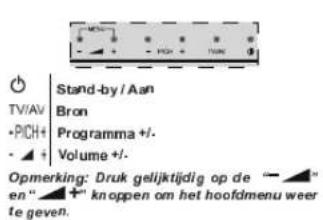
Televi sie en bediening sknoppen (n aargelangh et model)
text_image
Stand-by / Aan Bron Programma +/- Volume +/- Opmerking: Druk gelijktijdig op de " ▲" en " " knoppen om het hoofdmenu weer te geven.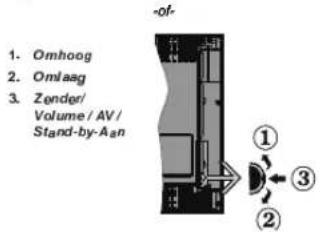
text_image
1. Omhoog 2. Omlaag 3. Zender/ Volume / AV / Stand-by-Aan ① ② ③selectieschakelaar
Opmerking: U kunti des schakelaertnomtigtugf omlaag verschulven amitell volumeuwijziggen. Als u wit schakelen tussen zenders druld u een maal op de middelste schakelaar (postie 3) en daarna omhoog of omlaag. Als u de middelste schakelaar opnieuw indrukt, wordt het OSD weerggeven. Als u de middelste schakelaar indrukt en een aantal seconden ingeslukt teordt schakeldied TVEken op de stand-by modas. Het hoofdschem OSD kan niet weergegeven worden met de bedieningsknop.
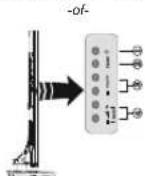
1. Stand-by Aan/Uit-toels
2. Tw/AV-to-ets
3. De toelsen Programma omhoog/omlaag
4. De toetsen Volume omhoogiomlaag
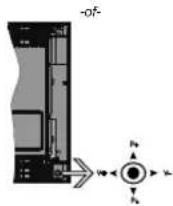
Opmerking: De positie van de joystick kan verschillen naargetieng het model.
De joystick biedt u de mogelijkheid het Volume/Programma/Bron en de Stand-by aan functies te bedienen van de tv.
Volume wijzigen: Verhoog het volume door de joystick in te drukken. Verlaag het volume door de joystick omtaag te drukken.
Zenders wijzigen: Blader doorheen de opgeslagen
zenders door de joystick omhoog of omlaag te drukken.
Debron wijzigen: Druk twee maal in het midden van de joystick en de bronlijst verschijnt op het schem. Blader doorheen de beschikbare bronnen door de joystick omhoog of omlaag te duwen.
Om de TV uit te schakelen: Druk in het midden van de joystick en houd hem ingedrukt gedurende een aantal seconden. De TV schakelt over op de stand-by modus.
De televisie inschakelen: Druk in het midden van de joystick en de televisie schakelt in.
Opmerking: Het hoofdscherm OSD kan niet weergege
ven worden met de bedieningsknop.
Stroomansluiting
Laat na het uitpakken het tv- to estel op kam ertemperatuur komen voor u het op de nelstroom schakelt.
Stroomkabel verbinding:
BELANGRIJK: De televisie is ontworpen voor een stopcontact met een vermogen van 220-240V AC, 50 Hz.
Voer de stekker in het stopcontact. Laat minimum 10 mm tussen ruimter rond het televisie toestel.
Antenne verbinding (naargelang het model)
Sluit de 'antenne' of de 'kabel TV' stekker aan op de ANTENNE INGANG (ANT) of satellstekker op SATELLIET INGANG (LNB) aan de achterzijde van de TV.
Satelliet- en kabelverbinding variëren naargelang het model.
USB-aansluiting
U kunt USB-apparaten aansluiten op uw TV via de USB-ingangen van de TV. Met deze functie kunt u JPG- en MP3-bestanden weergeven vanop een USB-geheugen. Het is mogelijk dat bepaalde soorten USB-apparaten (bv. MP3-spelers) niet compatibel zijn met deze bv. Het is raadzaam een veiligheidskopievan uw bestanden te maken voor u aansluitingen uitvoert op het tv-toestel om eventueel gegevensverlies te vermijden. De fabrikant is niet aansprakelijk is voor eventuele schade aan bestanden of gegevensverlies. Verwijder de USB-module niet tijdens de weergave van een bestand.
OPGELET: Het snel in- en uitvoeren van USB-apparaten kan gevaarlijk zijn. Steek de USB-driver erniet snel en herhaaldelijk in en uit. Dit kan materiële schade veroorzaken aan de USB-speler en in het bijzonder aan het USB-apparaat zelf.
Zij aanzicht USB-geheugen
Tweede USE is optioneel, naargelang het model.
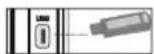
BELANGRIJK: Het tv-loestel dient uitgeschakeld te zijn voor u er een USB-apparaat op aansluit of van loskoppelt. Steek uw USB-apparaat in de USB-ingang vande tv. U kunt USB-apparaten aansluiten op uw tv via de USB-ingang vande tv.
Opmerking: Sommige harde schijven worden niet ondersteund.
De batterijen installeren in de afstandsbediening
Til het deksel omhoog aan de achterkant van de afstandsbediening. Voer twee AAA batterijenin. Zorg ervoor dat de (+) en (-) lekens overeenstemmen (let op de correcte polariteit). Breng het deksel opnieuw aan. Het bereik vandeafstandsbediening is ongeveer 7m/23ft.
Milieu-informatie
Deze televisie is milieuvriendelijk ontworpen. Om het energieverbruik te verlagen, kunt u de volgende stappen uitvoeren:
Als u Energiebesparing op Minimum, Medium, Maximum of Auto zei, zal de tv de energieconsumpte dienovereenkomstig aanpassen. Als u de achtergrondverlichting wilt instellen op een vaste waarde, stel in als Aangepast en pas de achtergrondverlichting manueel aan (onder Energiebesparing instelling) met de links-of-rechtsknoppen op deafstandsbediening. Stel in als Uit om deze instelling uit te schakelen.
Opmerking: Beschikbare Energiebesparing opties kunnen variëren naargelang de ge selecteerde Modus in het Systeem>Beeldmenu.
De Energiebesparing instellingen staan in het Systeem>Beeldmenu-Merk op dat bepaalde beeldinstellingen niet kunnen worden gewijzigd.
Als de Rechts toets wordt ingedrukt wanneer de Auto opie geselecteerd is, of de Links toets wanneer de optie Aangepast geselecteerd is, zal het bericht 'Scherm wordt uitgeschakeld in 15 seconden.' ge-toond worden op het scherm. Selecteer Verderga aan en druk op OK om het scherm uit te schakelen. Als u geen knop indrukt, schakelt het scherm uit na 15 seconden. Druk ope een knop opde afstandsbediering of op de tv om het scherm opnieuw in te schakelen.
Opmerking: Scherm uit optie is niet beschikbaar als de Modu s inge steld is op Spel.
Als de TV niet ingebruikis, moet de v uitschakelen of verwijderen uit het stopcontact. Dit vermindert het energieverbruik.
Stand-by Meldingen
Als de tv geen ingangssignaal ontvangt (bijv. van een antenneof HDMI-bron) gedurende 5 minuten schakelt de tv op stand-by. Wanneer u de tv de volgende maal inschakelt, verschijnt het volgende bericht: "Tv automatisch overgeschakeld op stand-by modus omdat er gedurende een lange periode geen signaal was" Druk op OK om door te gaan.
Als de tv ingeschakeld is en hij niet wordt gebruikt tijdens een zekere periode schakelt het toestel over op stand-by. Wanneer u de tv de volgende maar inschakelt, verschijnt het volgende bericht. "Tv automatisch overgeschakeld op de stand-by
modus omdat er gedurende een lange periode geen operatie was." Druk op OK om door tegaan.
In/Uitschakelen (naargelang het model)
De tv inschakelen
- Sluit het nets nog aan op 220-240V AC wisselstroom 50 Hz.
- De stand-by LED-indicator light op.
Om de tv in te schakelen vanuit de stand-bymodus kunt u:
- Drukop de knop Stand-by, Zender +/- of op een van de numerieke knoppen op de afstandsbediering.
Bedieningstoetsen van de televisie (naargelang het model)
• Druk op de knop Stand-by of Zender +/- op de televisie. De Tv schakelt in
-of
- Houd de middelste van de bedieningsk noppen aan linkerzijde van de televisie ingedrukt tot de televisie inschakelt van stand-by. De Tv schakelt in.
-of
- Druk in het midden van de joystick op de tv of duw hem omhoog/omlaag tot de TV inschakelt van stand-by.
De televisie uitschakelen (naargelang het model)
- Druk op de knop Stand-by op de afstands bediening of druk op de knop Stand-by op de televisie of houd de bedieningstoets op de televisie ingedrukt tot hij uitschakelt en de televisie overschakelt op stand-by modus (naargelarg het model).
- Druk op de Stand-by toets van de afstandsbediening of druk in het midden van de bedieningstoets op de TV en houd hem een aantal seconden ingedrukt om de TV in te schakelen vanuit stand-by modus.
- Om de tv volledig uit te schakelen, trekt u de stekker van de tv uit het stopcontact.
Opmerking: Wanneer de tv in stand by modus staat, knipper het stand-by indicatorlampje om aan te geven dat functies zoals Standby zoeker. Downloaden, ook de ether of Timer actiefijzig DB LEDindicatek kan ook knipperen wanneer u de TV overschakelt van de stand-by modus.
Eerste installatie (naargelang het model)
Indien ingeschakeld voor de eerste maal verschijnt het taalselectie schem. Selecteer de gewenste taal en druk op OK.
Stel uw voorkeuren in op het volgende schem met de navigatieknoppen.
Opmerking: Naargelang de Land selectie wordt u mogelijk gevrsagd een PIN-nummer in te stellen er te bevestigten in gezelecheerde PIN-nummer mag niet 0000 zijn. U moet het
invoeren als u gevraagd wordt een Pilt-nummer/inte-voeren voor een menubewerking later.
Selectie van uitzending stypes
Antenne: Als de zoekoptie Antenne-uitzending ingeschakeld is, zal de tv op zoek gaan naar digitale aardse uitzendingen nadat andere initiele instellingen zijn uitgevoerd.
Kabel (naargelang het model) Als de zoekopie Kabel-uitzending ingeschakeld is, zal de tv op zoek gaan naar digitele kabel uitzendingen nádat andere initiele instellingen zijn uitgevoerd. In overeenstemming met uw andere voorkeuren, wordt een bevestigingsbericht weergeven voor een zoekopdracht start. Selecteer JA en druk op OK om door te gaan. Om de bewerking te annuleren, selecteer NEE en druk op OK. U kunt Netwerk selecteren of waarden zoals Freqentie, Netwerk-ID en Zoekstap instellen. Aan het einde drukt u op OK. Opmerking: De duur van de zoekopdracht hangt af van de geselecteerde Zoekstap
Satelliet (naargelang het model) Als de zoekopie Satellietuitzending is ingeschakeld, zal de tv op zoek gaan naar digitale satellietuitzending en nadat andere iriliele instellingen zijn uitgevoerd. Voor de satellietzoekopdracht wordt uitgevoerd, moeten een aan met instellingen worden uitgevoerd. Het menu Type Antenne verschijnt eerst. U kunt het type Antonne selecteren als Direct, Single Satellite Cable of DiSeqC met de "of" toetsen.
- Direct: Als u een enkele onlvanger en een directe satellitschotel hebt, selecteert u dit type antenne. Druk op OK om door te gaan. Selecteer een beschikbare satellietop het volgende scherm en druk op OK om te scannen naar diensten.
- Single Satellite kabel: Als u meerdere ontvangers hebt en een single satellite kabel-systeem, selec teert u dit type antenne. Druk op OK om door te gaan. Configureer de installingen door dan instructies te volgen op het schem. Druk op OK om naar diensten te scannen.
• DISEqC-schakelaar: Als umeerdere satelletschotels hebt en een DISEqC-schakelaar, selecteert u dit type antenne. Druk op OK om door te gaan. U kunt vier DISEqC-opties instellen (indien beschikbaar) op het volgende scherm. Druk op de OK toels om de eerste satelliet in de lijst te scannen.
Analoog: Als de zoekopie analoge uitzending ingeschakeld is, zal de tv op zoek gaan naar analoge kabeluitzendingen nadat andere initiele instellingen zijn uitgevoerd.
U kunt ook een uitzendingstype instellen als uw favoriet. De prioriteit wordt gegeven aan het geselecteerde type uitzending tijdens het zoekproces ende zenders worden gerangschikt boverinde zenderlijst. Aan het einde, druk op CK om door te gaan.
U kunt de Winkelmodus optie hier activeren. Deze optie configureerd de instellingen van uw tv voor een optimale beeldkwaliteit en de ondersteunde fundies van de tv wordt weergegeven bovenaan het scherm als een informatievaandal. Deze optie is enkel bedoeld voor gebruik in dewinkel. Het wordt aanbevolen de Thuismodus te selecten en voor thuisgebruik. Deze optie is beschikbaar in het Systeem>Meer menu en kan later worden uitingschakeld.
Druk op OK op de afstandsbediening om door te gaan en het menu Netwerk/Internstelling en verschijt. Raadpleeg de sectie Connectiviteit om een bedrade of chaalloze verbinding te configurenen. Wanneerde instelling en voljooid zijn, drukt uop de OK knop om door te gaan. Om de volgende stap over te slaan zonder iets te doen drukt u op Snel voor uit op de afstandsbediening.
Nadat de initiele instellingen werden uitgevoerd, zal de tv op zoek gaan naar beschikbare uitzendingen van de geselecteerde uitzendingstypes.
Nadat alle kanalen zijn opgeslagen, verschijnen de scarresultaten op het scherm. Druk op OK om door te gaan. De Zender Bewerken Lijst wordt hierna getoond. U kunt de zenderlijst aanpassen aan uw voorkeuren, of druk op de Menu toets om de lijst te verlaten en tv te kijken.
Tijdensdezoekopdrachtverschijnt een bericht met de vraag of u de zenders wilt sorteren in overeenstemming met de LCN (*). Selecteer Ja en druk op OK om te bevestigen.
(*) LCN is het Logical Channel Number systeem dat de beschikbare uitzendingen organiseert in overeenstemming met een herkenbare zendersequentie (indien beschikbaar).
Opmerking: Schakel de Tv niet uit zonder de Eerste installatie gestart tehefebbren(*) (Sor Sorgengetiop zijn moggeijk niet bebeschikbaar afhankelijk van landselectie.
Het gebruik van de SatcoDX-functie (naargelang het model)
U kunt SatcoDX bewerkingen uitvoeren met de satelliet instellingen menu. In het SatcoDX menu zijn er twee oplies voor de SatcoDx.
U kunt SatcoDX gegevens downloaden of uploaden. Om deze functies uit te voeren, moet een usbapparaal worden aangesloten op de tv.
U kunt huidige diensten en verwanten satellieten & transponders uploaden naar de TV, naar een USB toestel.
U kunt boverdien een van de SatcoDx-bestanden downloadende opgeslagen zijn ophet usb-apparaat op de tv.
Als u een van deze bestand en selecteert, worden alle diensten en verwante satellieten en transponders in het geselecteerde bestand opgeslagen op de TV. Als
ergeinstalleerde aardse, kabel en/of analogediensten zijn, worden ze bewaard en enkel de satellietdiensten worden en verwijderd.
Daarna controleert u uw antenne-instellingen en kunt u wijzigingen uitvoeren i rdien noodzakelijk. Het is mogelijk dat een foutbericht 'Geen signaal' verschijnt als de antenne-instellingen incorrect geconfigureerd zijn.
Media afspelen via USB-ing ang
U kunt een 250 ^1 er33,5 ^1 hink (fiddetek externe-voeding) externe harde schijven of USBgegeheugensstinks aansluiten op uw tv via de USB ingangen van de tv.
BELANGRIJK! Maak een back-up van de bestanden op uw opslagapparaten voor u ze aanpluit op de tv. De fabrikant is niet aansprakelijk is voor eventuele schade aan bestanden ofgevensverlies. Sommige types USB-apparaten (bv. MP3-spelers) of USB-harde schijven/geheugensticks zijn mogelijk niet compatibel met deze tv. De TV ondersteunt FAT32 en NTFS
schijfindeling maar de opname is niet beschikbaar met NTFS geformatteerde schijven.
Wanneer u usb harde schijven formatteert van meer dan 1TB (Tera Byte) opslagruimte is het mogelijk dat u problemen ondervindt met de formattering.
Wacht even voor u ze als de speler aansluit of loskoppelt want de speler kan nog steeds bestanden lezen. Dit kan materiële schade veroorzaken aan de USB-speler en in het bijzonder aan het USB-apparaat zelf. Verwijder de USB-module niet tijdens de weergave van een bestand.
U kunt usb-hubs gebruiken met de usb-ingangen van uw tv. De externe voeding usb-hubs worden in een dergelijk geval aanbevolen.
Het wordt aanbevolende USB-ingang(en) van de tv srechtstreeks te gebruiken als u een usb-harde schijf wilt aansluiten.
Opm erking: Wanneer oftobestanden weorged aan het menu Media Browser erkel 1000 fotobestanden weergeven die werden opgeslagen op het verbonden USB-apparaat.
Timeshift opname (naargelang het model)
Druk op de Pauzeren toets tijdens de weergave van een uitzending om te schakelen naar de timeshifting modus. Inde timeshifting modus wordt het programma gepauzeerd en gelijktijdig opgenomen op de aangesloten USB-schijf.
Druk opnieuw op de Afspelen toets om het gepauzeerde programma te hervatten vanaf het gestopte moment. Druk op de STOP knop om de timeshift opname te stoppen en terug te keren naar de live uitzending.
De Timeshift kan niet wordengebrukt als u zich in de radiomodus bevindt.
U kunt de timeshift snel terugspoelen functie niet gebruiken voor u het afspelen vooruit spoelt met de snelt vooruitspoelen optie.
Onmiddellijke opname (naargelang het model)
Druk op de loets om de opname van een gebeurtenis onmiddellijk te starten tijdens het bekijken van een programma. U kunt de Opnemen loets op de afstandsbediening opnieuw indrukken om de volgende gebeurtenis op te nemen in de EPG. In dit geval geeft het OSD de geprogrammeerde gebeurtenissen weervoor opname. Druk opdeSTOP loets om de ormiddellijke opname te annuleren.
U kunt niet omschakelen tussen uitzderingen of de media browser weergeven in de opnamemodus. Tijdens de opname van een programma of tijdens timeshifting verschijnt een bericht op het schem als uw USB-snelheid onvoldoende is.
Media Browser Menu (naargelang het model)
U kunt foto's, muzisk en filmbestanden afspelen die opgeslagen zijn op een USB-schijf door ze aan le slutenop uw tv. Sluit een USB-schijf aan op een van de USB-ingangen op de zijkart van de tv. Druk op de Menu knop in de Media Browser modus voor toegarg tot de foto, geluid eninstellingen menuopties. Druk oprieuw op de krop Menu om dit scherm af te sluiten. U kunt uw Medlabrowservoorkeuren instellen met het Instellingen menu.
| Luis/Willekeurige weergave bediening | |
| Start de weergave met de knop Afspelen en schakel in [IMAGE] | Alle bestanden in de lijst worden doorlopend afgespeeld in de originatie volgorde. |
| Start de weergave met de knop OK en schakel in [IMAGE] | Hetzelfde bestand wordt doorlopend afgespeeld (heltaken) |
| Start de weergave met de knop Afspelen en schakel in [IMAGE] | Alle bestanden in de lijst worden een maal afgespeeld in wilkekeurige volgorde. |
| Start de weergave met de knop Afspelen en schakel in [IMAGE] | Alle bestanden in de lijst worden doorlopend afgespeeld in dezelfde wilkekeurige volgorde. |
Een programma opnemen
BELANGRIJK: Als u een nieuwe USB harde schijf gebruikt, is het aanbevolen de schijf eerst te formatteren met de "Schijf formatteren" optie van uw TV.
Om een programma op te nemen, moet u eerst een USB-schijf aansluiten op uw TV terwijl de TV is uitgeschakeld. Daarna moet u de TV inschakelen en de o prnamefunctie inschakelen.
Om de opname te gebruiken, moet uw usb station 2 GB vrije ruimte hebben en compatibel zijn met USB 2.0. Als het USB-station niet compatibel is, verschijnt een botbericht.
Om lange programma's zoals films optemenis het aanbevolen USB harde schijven (HDD) te gebruiken. Ogenomen programma's worden opgeslagen op de aangesloten USB-schijf. Indien gewenst, kunt u opnames opslaan/kopiëren op een computer. Deze bestanden kunnen echter niet worden afgespeeld op een computer. U kunt de opnames enkel op uw TV afspeien.
Lip Sync vertraging kan optreden tijdens de timeshifting. Radio opname wordt niet ondersteund. De TV kan tot zien uit programma's opnemen-
Opgenomen programma's worden opgesplitst in parties van 4GB.
Als de schrijfsnelheid van de aargesloten USB-schijf onvoldoende is, kan de opname mislukken en het is mogelijk dat de time shifting functie niet beschikbaar is. Om die reden is het aanbevolen om USB harde schijven te gebruiken voor de opnames van HD-programma's.
U mag de USB/HDD niet verwijderen tijdens de opname. Dit kan de aangesloten USB/HDD beschadigen.
Als de stekker niet in het stopcontact zit terwijl er een actieve usb-opname timer instelling wordt deze geannuleerd.
Multipartie ondersteuning is beschikbaar. Er worden maximaal twee verschillende partities ondersteund. De eerste partitie van de usb-schijf wordt gebruikt voor PVR-compatiele functies. Zemoet ook worden geformatteerd als primaire partitie voor gebruik met PVR compatibele functies.
Het is mogelijk dat bepaalde stroompakketten niet worden opgenomen omwille van signaalproblemen. Het is dus mogelijk dat de videobeelden soms bevriezen tijdens het afspelen.
De opnemen, afspelen, pauzeren, weergeven (voor PlayListDialog) toetsen kunnen niet wordengebruikt als de telelekst is ingeschakeld. Als een opname start via een timer als de teletekst ingeschakeld is, wordt teletekst a automatisch uitgeschakeld. Het gebruik van teletekst is ook uitgeschakeld als er een doorb pende opname of weergave actief is.
Opgenomen programma's bekijken
Selecteer de Op names in het menu Media Browser. Selecteer een opgeslagen item uit de lijst (indien voordien opgeslagen). Druk op de OK toets op de Weergaveopties. Selecteer een optie en druk daarna op de OK knop
Opmerking: U kunt het hozfdemu on neouutens niet weergavem tijdens het afspeien.
Druk op de STOP toets om een weergavete stoppen enterug te keren naar de Opnamebibliotheek.
Langzaam voorwaarts
Als u de Pauze toets indrukt tijdens het bekijken van de opgenomen programma's is de langzaam voorwaarts functie beschikbaar. U kunt de Snel vooruitspoelen toets gebrijken voor langzaam voorwaarts. Als u de Snel terugspoelen toets achtereenvolgens indrukt, kunt u de langzaam voorwaarts snelheid wijzigen.
Opnameconfiguratie (maargelang het model)
Selecteer het Opname instellingen item in het menu Media Browser>instellingen om de opname-instellingen te configureren.
Schijf formatteren: U kunt de Schijf formatteren functie gebruiken om de verbonden USB-schijf te formatteren. Uw pincode is vereist om de Schijf formatteren functie le gebruiken.
Opmerking: Het standaard PIN-nummer kan worden ingesteld op 06000 of 231234/4 is het REN-PIN-nummerd gedeftieerd (geveegd naargelang de landselectie) tijdens de Eerde Installatie kunt u het PIN-nummer gebruiken dat u gedeftieerd hebt.
BELANGRIJK: Het formatteren van uw usbstation wist ALLE gegevens van het station en het bestandssysteem wordt geconverteerd in FAT32. In de meeste gevallen worden operationele fouten gerepareerd na een formattering maar u verfiest AL uw gegevens.
Als 'Usb schijf schrijfsnelheid te langzaam voor opname' op het scherm verschijnt wanneer u een opname start, kunt u de opname proberen herstarten. Als dezelfde fout zich herhaalt, is het mogelijk dat uw USB-schijf niet conform is met de snelheidsvereisten. Probeer een andere USB-schijf.
FollowMe TV (naargelang het model)
Met uw mobiel apparaat kunt u de huidige uitzending stromen van uw smart TV met de FollowMe TV functie. Installeer de geschikte Smart Center toepassing op uw mobiel apparaat. Start de applicatie. Voor bijkomende informatie over het gebruik van deze functie verwijzen wij u naar de instructies van uw toepassing.
Opmerking: Deze toepassing is mogelijk niet compatibil met alle mobiele apparaten. HD-zenders worden niet onder de und en beide apparaten moeten aangesloten zijn op hetzelfde netwerk.
CEC en CEC RC Passthrough (naargelang het model)
Deze functie biedt de mogelijkheid de CEC-ingeschakelde apparaten die verbonden zijn via HDMI-poorten te bedienen met de afstandsbediering van de tv.
De CEC optie in het menu Systeem>Meer moet eerst worden Ingeschakeld. Druk op de knop Bron en selecteer de HDMI-ingang van het verbonden CEC-apparaat in het menu Bronlijst. Wanneer een nieuw CEC-bronapparaat wordt aangesloten, verschijnt het
in de lijst in het bronmenu met haar eigen naam in de plaats van de naam van de aangesloten HDMI-poorten (Dvd-speler, Recorder 1 etc.).
De afstands bediening van de tv kan automatisch de hoofdfuncties uitvoeren nadat de aangesloten HDMI-bron werd geselecteerd.
Om deze bewerking te beeindigen en de tv te bedienen met de afstandsbediening drukt u op de knop QUICK Menu op de afstandsbediening, u markeert de CEC RC Passthrough en stal in op Uit met de Links of Rechts knoppen. Deze functie kan ook worden in- of uitgeschakeld in het menu Systeem-Meer.
De tv ondersteunt ook de ARC (Audio Return Channel) functie. Deze functie is een audio-link met als doel andere kabels tussen de tv en het geluidsysteem te vervangen (A/V ontvanger of luidsprekersysteem).
Wanneer ARC actief is, dempt de tv haar andere geluidsuitgangen niet automatisch. U moet het volume van de tv dus hardmatig doen daten tot nul als u enkel geluid wenst te horen via het aangesloten geluidsapparaat (net als andere optische of coaxiale digitale geluidsuitgangen). Als u volumeniveau van het aangesloten apparaat wilt wijzigen, moet u dat apparaat selecteren in de bronlijst. In dat geval worden de volume bedieringstoetsen naar het aangesloten geluidsapparaat gericht.
Systeem geluidscontrole
Biedt de mogelijkheid een Geluidsversterker/Ortvanger te gebruiken met de tv. Het volume kan worden aangepast met de afstandsbediening van de tv. Om deze functie in te schakelen, stelt u de Luidsprekers optie in het menu System>Meer in als Versterker. Degeluk van de Luidsprekers wordt gedempt en het geluid van de weergeven bron wordt geleverd via het aangesloten geluidsystem.
Opmerking: Het geludsapparaat moet de System Audio Control functie ondersteamen/deCEC optie moetingesteld worden als Ingeschakeld.
E-Manual (naargelang het model)
U vindt de instructies voor de functies van uw tv in de E-handleiding.
Als u de E-handleiding wilt gebruiken, drukt u op de knop Info wanneer het hoofdmenu weergegeven wordt op het schem, of druk op de knop Snel menu, selecteer informatie Brochure en druk op OK.
Selecteer de gewenste categorie met de navigatieknoppen. ledere categorie omvat uiteenlopende onderwerpen. Selecteer een onderwerp en druk op OK om de instructies te lezen.
Druk op de Afs luiten of Menu knop om het E-hand-leiding schem te sluiten.
Opmerking: De inhoud van de E-handleiding kan variëren naargelang het model.
Algemene tv-bediening
Het gebruik van de zenderlijst
Het tv-loestel sortaet alle opgeslagen zenders in een zenderlijst. U kunt deze zenderlijst bewerken, favorielen installen of actieve zenders instellen die u wilt rangschikken met de Zenderlijst opies. Druk opde OK/TV toets om de Zenderlijst te openen. U kunt de vermelde zenders filteren door te drukkenkap de Blauwe knop of het menu Zenderlijst bewerken te openen door te drukken op de Groene knop om geavanceerde wijzigingen uit te voeren in de huidige lijst.
De favorietenlijsten beheren
U kunt vier verschillende lijsten aanmaken voor uw favoriste zenders. Voer de Zenderlijst in het hoofdmenu of druk op de Groene knop wanneer de Zenderlijst verschijnt op het scherm om het menu Zenderlijst bewerken te openen. Selecteer de gewenste zender in de lijst. U kunt meerdere keuzes makendoor te drukkenopde Gele knop Druk daarna op OK om het menu Zenderlijst opties te openen en selecteer de opie FAVORieten toevoegen verwijderen. Druk opnieuw op de knop OK. Stel de gewenste lijstoplie op Aan. De geselecteerde zender(s) wordt(en) toegevoegd aan de lijst. Om een zender of zenderste verwijderen uit een favorietenlijst kunt u dezelde stappen uitvoeren en de gewenste lijstoplie instellen op Ult.
U kunt de Filter functie gebruiken in het menu Zenderlijst bewerken om de zenders permanent te filteren im de Zenderlijst in overeenstemming met uw voorkeuren. Met deze Filter optie kunt u een van uw favorietenlisten weergeven iedere maal de Zenderlijst wordt geopend. De filterfunktien niet menu Zenderlijst filt uitsuitend dem momente weergeven Zenderlijst om een zender te vinden en hem af te stemmen. Deze wijzigingen verschijnen niet de volgende maal u de Zenderlijst opent als u ze niet opslaat. Als u de wijzigingen wilt opslaan in deljst drukt u op de Rod e knop van filtering wanneer de Zenderlijst wordt weergegeven op het scherm.
Ouderlijk toezicht instellingen configureren
Om te vermijden dat bepaalde programma's toegankelijk zouden zijn, kunnen bepaalde kanalen en menu worden vergrendeld aan de hand van het besturingsysteem voor ouderlijk toezicht.
Om de menupplies voor ouderlijk toezicht weer te geven, dient u een pin-nummer in te voeren. Als u het correcte pin-nummer invoert, verschijnt het ouderlijk toezichtmenu.
Menu Vergrendeling: Deze functie vergrendelt of onigrendeld de toegang tot het menu.
Volwassenen vergrendeling: Als deze optie ingesteld is, ontvangt de tv de maturiteitsinformatie
van de uitzending en als deze maturiteitsvergrendeling uitgeschakeld is, wordt de toegang tot de uitzending uitgeschakeld.
Opmerking: Als de landopatie bij de eer ste installatie ingesteld is als Frankrijk Itaile of Oostennijk, dan is de maturiteitsvergrendeling automatisch ingesteld op 18.
Kinderslot: Als het kinderslot is ingesteld, kan de TV enkel worden bediend met de afstandsbediening. In dat geval werken de toetsenvah hetbodfigurebeperieel niet.
Internetvergrendeling: Als deze optie uitgeschakeld is, wordt de open browser toepassing in de portal uitgeschakeld. Schakel in om de toepassing oprieuw vrij te geven.
PIN instellen: Om een nieuw pin-nummer vast te leggen.
Standaard CICAM-pin: Deze optie wordt grijs weergegeven als geen CI-module ingebracht is in de CI-kaartsleuf van de tv. U kunt de standaard pin van de CICAM wijzigen met deze optie.
OPMERKING: Het standaard PIN-nummer kan worden ingesteld opp00000f of 1234/Als tehet PIN-nummer hebt getefinieerd (gevraagdnarangjeleng de landselectie) tijdens de Eerste Installatie kunt u het PIN-nummer getruikem dat u getefinieerd hett.
Sommige opties zijn mogelijk niet beschikbaar affankelijk van de landtsélectierindoor steinstallatie
Elektronische zendergids (EZG)
Sommige zenders verzenden informatie over hun uitzendingsschema's. Druk op de knop Epg om het menu Programmagids weer te geven.
Er zijn 3 verschillende lay-outschema's beschikbaar, Tijdlijn schema, Lijst schema en Nu/Volgende schema. Om tussen de schema's te wisselen, volg de instructie onder aan het schem.
Tijdlijn schema
Zoom (Gele knop): Drukop de Gele knop om gebeuer- terissen in een bredere tijdsinterval weer te geven. Filter (Blauwe toets): Geeft filteropties weer.
Selecteer genre (ondertitels optie): Geeft Selecteer Genre menu weer. Gebruik deze fundie om de zendergids databankle doorzoeken in overeenstemming met het genre. De beschikbare informatie en de programmagids wordt doorzocht en er resultaten die overeenstemmen met uw criteria wordt engemarkeerd. Opties (OK toets): Geeft gebeurteris opities weer. Gebeurtenissen details (Infoknop): Geeft gede-tailleerde informatie weer over de geselecteerde gebeurteristen.
Volgende/Vorige dag (Programma +/- toetsen): Geeft de gebeurtenissen weer van de volgende dag. Zoeken (Tekstknop): Geeft het menu Gids zoeken weer.
Nu (Wisseltoets): Geeft de huidige gebeurtenis weer van het gemarkeerde kanaal.
Rec./Stop (Knop Opname): De televisie start de opname van de geselecteerdegebeurtenis. U kunt de toets opnieuw indrukken om de opname te stoppen.
BELANGRIJK: Sableleeld/Sesbezaphijanaan (taptiv terwijl de tv ingeschakeld is. Daarna moet budd TV inschakelen en de opnamefunctie inschakelen.
Opmerking: Schakelen naar een andere uitzending of bron is niet beschikbaar tijdens de opname.
Uijst schema (\*)
(*) In deze lay-out optie, worden alleen de gebeurtenissen van de gemarkeerde zender getoond.
Vorig. Tijdschijf (Rode kn op): Geeft de gebeurten is- sen weer van de vorige tijdschijf.
Volgende/Vorige dag (Programma +/- toetsen): Geeft degebeurtenissen weer van de volgende dag. Gebeurtenissen details (Infoknop): Geeft gedetailleerde informatie weer over de geselecteerde gebeurtenissen.
Filter (Tekstkn op): Geeft filteropties weer.
Volgendetijdschijf (Groen eknop): Geeft degebeur- terissen weer van de volgende tijdschijf.
Opties (OK toets): Geeft gebeurtenis opties weer. Opname/St op (Opnameknop): De televisie start de opname van de geselecteerd gebeurtenis. U kunt de toets oppieuw indrukken om de opname te stoppan.
BELANGRIJK: Sistelereen/SBSRisphijfanaan opftvu terwijl de tv ingeschakeld is. DaarnaamosttudeiTV inschakelen en de opnamefunctie inschakelen.
Opmerking: Schakelen naar een andere uitzending of bron is niet beschikbaar tijdens de opname.
Nu/Volgende schema
Opties (OK toets): Geeft gebeurtenis opties weer. Gebeurtenissen details (Infoknop): Geeft gedetailleerde informatie weer over de geselecteerde gebeurtenissen.
Filter (Blauwe toets): Geeft filteropties weer.
Rec/Stop (Knop Opname): De televisie start de opname van de geselecteerde gebeurtenissen. U kunt de toets opnieuw indrukken om de opname te stoppen.
BELANGRIJK: SklateerUSBSphijanaan op tv terwijl de tv ingeschakeld is. DaarnamostudeTVV inschakelen en de opnamefunctie inschakelen.
Opmerking: Schakelen naar een andere uitzending of bron is niet beschikbaar tijdens de opname.
Gebeurtenisopties
Gebruik de navigatieknoppen om een gebeurtenis te markeren en druk op OK om het menu Gebeurtenissenopties menu. De volgende opties zijn beschikbaar.
Kanaal selecteren: Mel deze oplie kunt u overschakelen naar de geselecteerde zender.
Opname / Opn- verwijderen Timer: Selecteer de "Opnemen" optie en druk op de OK toets Als de gebeurtenis in de toekomst zal worden uitgezonden,
wordt het toegevoegd aan de Timers lijst om te worden opgenomen. Als de geselecteerde gebeurtenis nu wordt afges peeld, start de opname onmiddellijk. Om een reeds ingestelde opname te annuleren, markeert u die gebeurtenis en udrukt op de OK toets en u selecteert de optie 'Opn-Timer. De opname wordt geannuleerd.
Timer ingeschakeld gebeurtenis / Timer op gebeurtenis verwijderen: Nadat u een gebeurtenis hebt geselecteerd in het EPG menu drukt u op de OK knpp Selecteer de Timer instellen op gebeurtenis optie en druk op de OK toets. U kunt een timer instellen voor gebeurtenissen in de toekomst. Om een reeds ingestde timer teannuler, markeert u die gebeurtenis en udruktop de OK toets. Selecteer daarna Timer op gebeurtenis verwijderen optie. De timer wordt geannuleerd.
Opmerkingen: U kunt niet overschakelen naar een andere zender of bron tijdens een achieve opname of timer op de huidige zender.
Het is niet mogelijk een timeraflophone timer in te stellen voor twee of meerdere individuie gebeurten is en voor dezelfde tijdsinterval.
Software upgrade
Uw tv kan automatisch zoeken en bijwerken via het uitz endingssignaal of via het internet.
Software upgrade zoeken via
gebruikersinterface
In het hoofdmenu, selecteer Systeem endan Meer. Naviger naar Software Upgrade en druk op de OK knop. In het Upgrade Opties menu selecteert u Scannen voor upgrade en druk op OK om te controleren of er een software upgrade beschikbaar is. Indien een nieuwe upgrade wordt gevonden, wordt deze gedownload. Nadat de download vollooid is, bevestig de vraag over het herstarten van de v door op OK le drukken om verder te gaan met de herstart opatie.
3) AM zoeken en upgrade modus
Uw tv zoekt nieuwe upgrades om 3:00 uur als de Automatisch scannen optie in het Upgrade opties menu ingeschakeld is en als de tv aangesloten is met een antennesgraal of het internet. Als nieuwe software succesvol werd gedownload, wordt die geinstalleerd wanneer de tv de volgende maar wordt aangeschakeld.
Opmerking: Verwijder het netsnoer niet wanneer de led-lamp knippert tijdens het herstarten van de computer. Als ditetvvieltriasbhakeltnaddepgpgrade, verwijdert wdestelekkenwacht tretveenminuten en daarna voert u het apparaat opnieuw in.
Probleemoplossen & tips
De tv schakelt niet in
Zorg ervoor dat het netsnoer stevig in het stopcontact is gevoerd. Controleer of de batterijen leeg zijn. Druk op de powerknop van de Tv.
Zwakke beeldkwaliteit
- Hebt u het verkeerde IV-systaem geselecteerd.
- Een laag signaalniveau kan een beeldvervorming veroorzaken. Controleer de antennetoegang.
- Controleer of u de correcte kanaalfrequentie hebt ingevoerd als u een handmatige afstemming hebt uitgevoerd.
- De beeldkwaliteit kan verminderen wanneer twee randapparaten gelijktijdig aangesloten zijn op de tv. In dat geval kunt u een van beide apparaten loskoppelen.
Geen beeld
- Geen beeld betekent dat uw TV geen uitzending ontvangt. Zorg er ook voor dat de correcte invoerbron geselecteerd werd.
- Is de antenne correct aargesloten?
• Is de antennekabel beschadigd? - Werden de correcte stekkers gebruikt voor de aansluiting van de antenne?
- Indien u twijfelt, neemt u contact op metd everdeler.
Geen geluid
- Controleer of het geluid van de tv gedempt is. Druk op de Geluid dempen knop of verhoog het volume om te controleren.
- Het geluid komt slechts uit een van de luidsprekers. Controleerd bealansinstellingen in het geluidmenu.
Afsandsbediening - geen werking
- Het is mogelijk dat de batterijen leeg zijn. Batterijen vervangen.
Invoerbronnen - kunnen niet worden geselecteerd
- Indien u geen invoer bronnen kunt selecteren, is het mogelijk dat het toestel niet is aangesloten. Zo niet:
- Controleer de AV kabels en aansluitingen als u een toestel hebt proberen aansluiten
Opname niet beschikbaar
Om een programma op te nemen, moet u eerst een USB-schij aansluiten op uw TV terwijl de TV is uitgeschakeld. Daarna moet u de TV inschakelen en de opnamefunctie inschakelen. Als u geen opname kunt uvoeren, kunt u de TV proberen uitschakelen en daarna het USB toestel
USB te langzaam
Als 'USB schijf schrijfsnelheid te langzaam voor opname' op het scherm verschijnt wanneer u een opname start, kunt ude opname proberen herstarlen. Als dezelfde buit zich herhaalt, is het mogelijk dat uw USB-schijf niet conform is met de snelheidsvereisten. Probeer een andere USB-schijf.
Connectiviteitsfuncties (naargelang het model)
Om de danasidaze ininstelliggertete oebfigureren, verwijzen wij u naar de sectie Netwerk/Internet-instellingen in het menu Systeem>Instellingen.
De tv aansluiten op een Thuisnetwerk
De connectiviteitsfunctie biedt de mogelijkheid de tv draadloos en bedraad aan te sluiten op het thuisnetwerk. U kunt dit netwerksysteem gebruiken voor toegang tot foto-, video- en geluidsbestanden die opgeslagen zijn op een mediaserver en ze afspelenweergeven op uw tv.
Bedrade verbinding
Sluit de tv aan op de modem/router via een LAN-kabel (niet geleverd). Selecteer Netwerktype als Bedraad apparaat in het Netwerk/Internet instellingen menu.
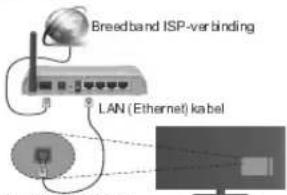
text_image
Breedband ISP-ver binding LAN ( Ethernet ) kabelLAN-ingang op de achterzijdevandetv
Draadloze verbinding
BELANGRIJK: Als uw televisie geen ingebouwde wifi-functie heeft, moet de Veery 200tongle de draadloze netwerkfuncties gebruiken.
Om de tv draadloos aan te sluiten op het thuis- netwerk selecteert u eenvoudig Netwerktype als Draadloos apparaat in het Netwerk/intemet in- stellingen menu. De tv zoekt beschikbare netwer- ken. Selecteer het gewenste netwerk endruk op OK. Als de tv een ingebouwd WLAN-systeem heeft en geen bijkomende apparaten nodig heeft om een ver- binding te maken met een draadloos netwerk.
Voor modellen met een ingebouwd WLAN- systeem:
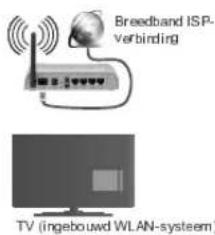
text_image
Breedband ISP- verbinding TV (ingebouwd WLAN-systeem)Voor modellen zonder een ingebouwd WLAN-
systeem:
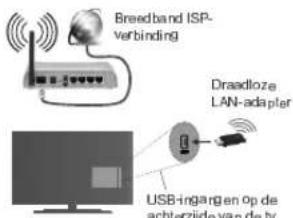
text_image
Breedband ISP- verbinding Draadloze LAN-adapter USB-ingargen op de achterzijde van de tvOver het gebruik van de Connectiviteitsfunctie
PC/HDD/Media Player of alle andere apparaten die compatibel zijn, moeten worden gebruikt met bedrade verbinding voor een hogere afspeelkwaliteit.
Installeer Nero Media Home software (http://www.nero.com/mediahome-tv) op uw pc om hem te gebruiken als een mediaserver.
Voor modellen zonder een ingebouwd wifi-systeem moet u de draadloze adapter aansluiten op een van de USB-ingangen van de tv.
Als u het draadloos verbindingstype gebruikt, mag u niet vergeten dat de tv geen verbinding kan maken met netwerken met een verborgen SSID.
Netwerkinstellingen configureren
De netwerkinstellingen van uw tv omvatien opties voor bedrade en draadloze verbirdingen. Als u de TV wilt aansluiten via de ETHERNET INGANG selecteert u Netwerktype als Bedraad apparaat Selecteer de Draadloos apparaat optie als u de tv draadloos wilt verbirden met uw netwerk.
U kunt de OK knop indrukken om te scannen naar beschikbare netwerken voor een draadloze verbinding. Daarna wordt een lijst van beschikbare
netwerken weergegeven. Selecteer uw netwerk in de lijst endruk op OK.
Als het geselecteerde netwerk wordt beschermd met een wachtwoord moet u het correcte wachtwoord invoeren via het toetsenbord.
Wacht tot het IP-adres verschijnt op het scherm. Dit belekent dat de aansluiting nu tot stand is gebracht. Om deverbinding met een netwerk teverbreken, moet u Netwerktype, markeren. Druk opde knoppen Links of Rechts en stel in als Uitgeschakeld.
Uw mobiele apparaat verbinden via WiFi
Als uw mobiel apparaat een WiFi-functie heeft, kunt u het aansluiten op uw tv via een router om toegang te krijgen tot de inhoud op uw apparaat. Hiervoor moet uw mobiele apparaat uitgerust zijn met de geschikte delen software.
Sluit uw mobiel apparaataan opde router/modem en activeer de delen software op uw mobiel apparaat. Daarna selecteert u de bestanden die u wilt delen met uw TV.
Als de verbinding correct tot stand is gebracht, hebt u nu toegang tot de gedeelde bestanden van uw mobiele telefoon via de mediabrowser van uw tv.
Ga naar het mediabrowser menu en het afspeelapparaat selectie OSD verschijnt. Selecteer uw mobiele apparaat endruk op de OK knopom door te gaan.
Indien beschikbaar kunt u een virtuele remote controller toepassing downloaden van de server van uw mobiele apparaat toepassing provider. U kunt de tv bedienen via uwdraadloos draagbaar apparaat met deze toepassing. Hiervoor moet ude Virtual Remote functie inschakelen in het Instellingen-Meer menu door de Links of Rechts knop in te drukken. Sluit de tv en het mobiel apparaat aan op hetzelfde netwerk en start de toepassing.
Opm erking: Het is mogelijk dat deze funktie niet wordt ondersteund op alle mobiele apparaten.
Het gebruik van de Audio Video Delen Netwerkservice
De Audio Video delen functie gebruikt een standaard die de weergave van digitale elektronica vereenvoudigt en ze gebruiksvriendelijker maakt op een thuisnetwerk.
Deze standaard biedt ude mogelijkheid foto's, muziek en video's weer te geven an af te spelen die werden opgeslagen op de mediaserver verbonden met uw thuisnetwerk.
1. Nero Media Home installatie
De Audio Video delen fundie kan niet wordengebruikt als het server programma niet geinstalleerd is op uw PC. Bereid uw PC voor methatgeleverde Nero Media Home programma.
- Aansluiten op een bedraad of draadloos netwerk
Raadpleeg de Bedrade/draadloze verbinding hoofdstukken voor gedetailleerde configuratie-informatie.
- Gedeelde bestanden afspelen via mediabrowser
Selecteer Media Browser met de navigatieknoppen in het hoofdmenu endruk op OK. De Mediabrowser verschijnt.
Audio Video Delen
Audio Video delen ondersteuning is enkel beschikbaar met de Media Browser Mapmodus. Om de mapmodus in te schakelen, gaat u naar de Instelling en tab in het hoofd mediabrowser scherm en u drukt op OK. Markeer de Weerg avestijl en wijzig die in Map met de linkse of rechtse toets. Seleeder het gewenste medialtype en druk op OK.
Indien de gedeeldes configuratives oporete overviert Ingesteld, verschijnt het volgende OSD bericht op het scherm nadat u het gewenste mediatype hebt geselecteerd. Als er beschikbare netwerken worden gevonden, worden zeindt scherm vermeld. Selecteer de mediaserver of het netwerk dat u wilt aansluiten melde Omhoog of Omlaag toelsen en druk op OK. Als u delijst met apparaten wilt vernieuwen, drukt uopde Groene toels. U kunt Men durukken om afte sluiten
Als u het mediatype selecteert als Video en een toestel kiest in het seleciemenu. Selecteer daarna de map met vid op bestanden op het volgende scharm en een lijst met alle beschikbare videobestanden wordt weergegeven.
Om andere mediatypes in dit scherm weer te geven moet u teruggaan naar het hoofd Media Browser schem en selecteer het gewenste mediatype envoer daarna de netwerkselectie opnieuw uit. Raadpleeg de Mediabrowser menu sectie voor bijkomende informatie over de weergave van bestanden.
Ondertitelingbestanden werken niet als u video bekijkt van het netwerk via de Audio Video delen functie.
U kunt slechts een televisie aansluiten op hetzelde netwerk. Als er een probleem optreedt met het netwerk moet u uw televisie uitschakelen en opnieuw inschakelen. Trickmodus en verspringen worden niet ondersteund door de Audio Video delen functie.
Opmerking: Het is mogelijk dat er Pc's bestaam die de Audio Video delen functie niet kunnen gebruiken omwille van de beheerder en veiligheidsinstellingen (zoals bedrijf pc's).
Voor een optimaal netwerk streaming met deze tv moet de Nero software worden geïnstalleerd.
Draadloos scherm(naargelang het model)
Wireless Display is een standaard voor het streamen van video en geluidsinhoud via Wi-Fi Alliance. Deze functies biedt de mogelijkheid uw televisie als draadloos beeldschem te gebruiken.
Het gebruik met mobiele apparaten
Er bestaan verschillende standaarden die de mogelijkheid bieden schermen te delen, inclusief grafische, widroem geluidsinhoudtussem uwmobieel apparaat en uw televisie.
Voer de draadloze USB-dongle eerst in uw televisie als de televisie niet voorzien is van een interne WiFi-functie.
Druk daarna opde knop Source opde afstandsbediening en schakel over naar de Wireless Display bron. Er verschijnt een scherm met vermelding dat de televisie klaar is voor de verbinding.
Open de delen-toepassing op uw mobiel apparaat. Deze toepassingen hebben een verschillende naam voor elk merk. Raadpleeg de handleiding van uw mobiel apparaat voor gedetailleerde informatie.
Scannen voor apparaten. Nadat u uw televisie geselecteerd hebt en de verbinding gemaakt hebt, verschijnt het schem van uw apparaat op uw televisie
Opmerking: Deze functie kan enkel worden gebruikt als het mobileapparaat di bez functie ondersteunt. De scan- en aansluitingsprocedures verschillen naargelang hetprogramme datu gebruikt Software versie V4.2.2 of hagegenmoegelegedialle zijn op Android gelbassende mobilee apparaten.
Andere draadloze apparaten verbinden (naargelang het model)
Uw televisie onderste untook een andere korteafstand draadloze verbindingstechnologie. Er is een koppeling vereistvoordit type draadloze apparaat kan worden gebruikt met het televisietoestel. U moet de volgende stappen uitvoeren om uw apparaat te koppelen met de televisie:
- Schakelt het apparaat in de koppelingsmodus - Start de apparaat detectie op de televisie
Opmerking: Raadpleeg die haddleiding vanhehet draadloze apparaat om te zien hoe het apparaat in de koppeling, mstatus kan worden geschakeldt.
U kunt geluidsapparaten of afstandsbedieningen draadloos verbinden met uw televisie. Ontkoppel alle andere verbonden geluidsapparaten of schakel ze uit om de draadloze verbinding correct te laten werken. Voor geluidsapparaten moet u de Audio Link optie gebruiken in menu Systeem>Geluid, voor afstandsbedieningen gebruikt u de Smart Remote optie in het menu Systeem>Opties>Meer Selecteer de menoplie en drukop de knop OK om het verwante menu te openen. In dit menu kunt u
de apparaten ontdekken en verbinden die dezelfde daadloze technologie gebruiken en u kunt ze beginnen gebruiken. Volg de instructies op het scherm. Start de apparaat defecte. Er verschijnt een lijst met beschikbare daadloze apparaten. Selecteer het apparaat dat u wilt verbinden in de lijst en druk op de knop OK om de verbinding te maken. Als het bericht 'Apparaat verbonden' verschijnt, wijst dit er op dat de verbinding tot stad is gebacht. Als de verbinding mislukt, kunt u hel opnieuw proberen.
Afbeelding overdracht en audio streaming
U kunt dit type verbinding ook gebruiken om afbeeldingen over te dragen of audio te stromen van uw mobiel apparaat naar uw televisie.
Koppel het mobilee apparaat en de televisie zoals hierboven beschreven. Start een zoekopdracht in uw daagbare apparaat. Selecteer uw tv in de lijst van apparaften. Bevestig de aanvraag voor een verbinding op uw televisieschern en doe dit ook op uw daagbare apparaat. Als er geen koppeling totstand wordt gebracht, is het niet mogelijk afbeeldingen over te dragen of audio te stromen naar uw televisie.
De afbeeldingen verzonden door het mobilee apparaat worden weergegeven op de televisie zonder aanvaag van bevestiging als het afbeelding bestand geschikt is. U kunt het afbeelding bestand ook opstaan op een aangesloten ush-geheugenstick of instellen als boot logo als deze functieondersteund wordt en het bestand geschikt is. Druk op de knop Alsluiten om de weergave van de afbeelding te belindigen.
De audio wordt doorheen de luidsprekers van de televisie geleid nadat de bevestigling gegeven is. Om de audio te beginnen stromen, moet u het apparaat loskoppelen van uw televisie als het voorden gekoppeld was met uw televisie. Nadat de koppeling vollooid is, verschijnt een bevestigling met de vraag of u de audio wilt beginnen stromen van uw mobiele apparaat. Selecteer Ja en druk op de knop OK op de afstandsbediening van de televisie. Als de verbinding tot stand is gekomen, wordt alle audio door de luidsprekers van de televisie geleid. Er verschijnt een symbol bovenin het televisiescherm wanneer de audio streaming verbinding actief is. Om de audio streaming te beindigen, moet u de draadloze verbinding uitschakelen van uw mobiele apparaat.
Sluit alle actieve loepassingen en alle menu's op de televisie voor een probleemloze overdracht. Enkel afbeeldingbestanden die kleiner zijn dan 5 MB en in de volgende formaten komen in aanmerking: jpg, jpg, jpg, bmp. Als een bestand verzonden door het mobilee apparaat niet overeenstemt met deze vereisten wordt het niet weergegeven op de televisie.
O pmerking: Draadloze apparaten kunnen weken binnen/hetzelfde radiofrequentiebersik en elkaar storenn/C de prestatie van uw draadloze apparaat te verbeteren, moet u het minimum 1 meter van alle andere draadloze apparaten verwijderd houden.
Internetportaal
De portaalfunctie voegt een functie toe aan uw TV waarmee u een server kunt verbinden met het internet ende inhoud weergeven van deze server via uw internetverbinding. De portaalfunctie biedt u de mogelijkheid de mažek, video-, dip- of internetinhoud weergeven met gedefinieerde sneltoetsen. Otuideze inhoud kunt bekijken zonder storingen hangt af van de verbindingsnelheid geleverd door uw internet service provider.
Druk op "Internet" op de afstandsbediening om de internetportaal pagina te openen. De pictogrammen van de beschikbare toepassingen en diensten verschijnen op het portaalschem. Gebruik de navigatieknoppen op uw afstandsbediening om de gewenste optie te selectaren. U kunt de gewenste inhoud weergeven door op OK te drukken na de selectie. Druk op BACK/RETURN om terug te keren naar het vorige scherm of EXIT om de internetportaal modus af te sluiten.
Opmerking: Mogelijke applicatiesaftänkelijke problemen kunnen worden veroorzaakt door de leverancier van de inhoud.
Portaaldienst inhoud en de interfande/kummen opvieder moment worden gewijzigd zaondervoorafgaarde kennisgeving.
Open browser (naargelang het model)
De Browseropen en functie is een van de toepassingen op het portaal dat toegang biedt tot het internet. Selecteer het internet browser logo in de portaal pagina en druk op OK om de browser te starten. Logo's of bepaalde vooraf bepaaldewebsites worden weergegeven. U kunt er een selecteren voor snelle toegang of toegang tot het URL-adres van een website in de adresbalk bovenin het schem. Om een zoekopdracht op het internet uit te voeren, moet u een trefwoord invoeren in het adres dialoogvenster en de cursor bewegen naar het zoeken pictogram met de navigaleeloets en op de afstandsbediening en drukken op OK.
Smart Center (naargelang het model)
Smart Center is mobile to epassingen in hel iOS en Android platform. Met uw tablet of telefon kunt uw favoriste live shows en programma's eenvoudig stromen van uw smart TV met de FollowMe TV technologie. U kunt ook uw portaaltoepassingen starten, uw tablet als afstandsbediening gebruiken voor uw tv en mediabestanden delen.
Om de Smart Center functies te gebruiken, moeten de aansluitingen correct zijn uitgevoerd. Zorg ervoor dat de tv en het mobiel apparaat verbonden zijn met hetzelfde netwerk.
Voor de Mediadelen functie moete de Audio Video delen optie in het menu Systeem>Meer van uw televisie ingeschakeld zijn.
Download de correcte Smart Center toepassing op uw mobiele apparaal van de toepassing winkel op het internet en lanceer de toepassing om van start tegaan.
Opmerking: Het gebruik van alle functieshangbaf van de functies van uw tv.
AV en HDMI-signaal compatibiliteit
| Bron | Ondersteundesignalen | Beschikbaar | |
| EXT(SCART) | PAL | O | |
| SECAM | O | ||
| NTSC4.43 | O | ||
| NTSC3.58 | O | ||
| RGB 5060 | O | ||
| Zijde AV | PAL | O | |
| SECAM | O | ||
| NTSC4.43 | O | ||
| NTSC3.58 | O | ||
| YPbPr | 480i, 480p | 60Hz | O |
| 576i, 576p | 50Hz | O | |
| 720p | 50Hz,60Hz | O | |
| 1080i | 50Hz,60Hz | O | |
| HDMI | 480i, 480p | 60Hz | O |
| 576i, 576p | 50Hz | O | |
| 720p | 50Hz,60Hz | O | |
| 1080i | 50Hz,60Hz | O | |
| 1080p | 24Hz,25Hz,30Hz,50Hz,60Hz | O | |
(X: Niet beschikbaar. O: Beschikbaar)
In bepaalde gevallen kan een signaal op de tv incorrect worden weergegeven. Het probleem kan een onverenigbaarheid zijn met de standaarden van het brontoestel (DVD, set-top-box, etc...) Indien een dergelijk probleem zich voordoet, neemt u contactop met uw verdeler en defabrikant van het bronmateriaal.
PC-invoer normale weergavemodi
Onderstaande tabel is een illustratie van een aantal van de normale video schemmodi. Het is mogelijk dat uw TV niet alle resolutions ondersteunt.
| Inhoudopgave | Resolutie | Interval |
| 1 | 640x350 | 85Hz |
| 2 | 640x400 | 70Hz |
| 3 | 640x480 | 60Hz |
| 4 | 640x480 | 66Hz |
| 5 | 640x480 | 72Hz |
| 6 | 640x480 | 75Hz |
| 7 | 640x480 | 85Hz |
| 8 | 800x600 | 56Hz |
| 9 | 800x600 | 60Hz |
| 10 | 800x600 | 70Hz |
| 11 | 800x600 | 72Hz |
| 12 | 800x600 | 75Hz |
| 13 | 800x600 | 85Hz |
| 14 | 832x624 | 75Hz |
| 15 | 1024x768 | 60Hz |
| 16 | 1024x768 | 66Hz |
| 17 | 1024x768 | 70Hz |
| 18 | 1024x768 | 72Hz |
| 19 | 1024x768 | 75Hz |
| 20 | 1024x768 | 85Hz |
| 21 | 1152x664 | 60Hz |
| 22 | 1152x664 | 70Hz |
| 23 | 1152x664 | 75Hz |
| 24 | 1152x664 | 85Hz |
| 25 | 1152x670 | 75Hz |
| 26 | 1280x768 | 60Hz |
| 27 | 1360x768 | 60Hz |
| 28 | 1280x768 | 75Hz |
| 29 | 1280x768 | 85Hz |
| 30 | 1280x960 | 60Hz |
| 31 | 1280x960 | 75Hz |
| 32 | 1280x960 | 85Hz |
| 33 | 1280x1024 | 60Hz |
| 34 | 1280x1024 | 75Hz |
| 35 | 1280x1024 | 85Hz |
| 36 | 1400x1050 | 60Hz |
| 37 | 1400x1050 | 75Hz |
| 38 | 1400x1050 | 85Hz |
| 39 | 1440x900 | 60Hz |
| 40 | 1440x900 | 75Hz |
| 41 | 1600x1200 | 60Hz |
| 42 | 1680x1050 | 60Hz |
| 43 | 1920x1080 | 60Hz |
| 44 | 1920x1200 | 60Hz |
Ondersteunde video bestandsformaten voor de USB-modus
| Extensie | Video Codec | SPEC (Resolutie) & BT Rate |
| ,dal, vcb | MPEG 1/2 | 1080P@30fps - 40 Mbps |
| ,mpg, mpeg | MPEG 1/2,MPEG4 | |
| ,s, Jp, Jp | MPEG 1/2, H,264,AVS, MVC | H,264: 1080P x2@30fps + 62.5 Mbps, 1080P@60fps + 62.5 Mbps MVC:1080P@30fps + 62.5 Mbps Overige: 1080P@30fps + 40Mbps |
| ,mpl, mov,3gp, 3gp | MPEG 1/2,MPEG4, H,263,H,264, MotionJPEG | H,264: 1080P x2@30fps + 62.5 Mbps, 1080P@60fps + 62.5 Mbps Motion JPEG:640x480@30fps + 10 Mbps Overige: 1080P@30fps + 40 Mbps |
| ,avl | MPEG 1/2,MPEG4,Sorenson H,263,H,263, H,264,WMV3, MotionJPEG | |
| ,nkv | MPEG 1/2,MPEG4, H,263,H,264, WMV3,Motion JPEG | |
| ,asf | Sorenson H,263,H,264, WMV3,Motion JPEG | |
| ,flv | WMV3 | 1080P@30fps + 40 Mbps |
| ,avf | RV30, RV40 | 1080P@30fps + 40 Mbps |
| ,wmv |
Ondersteunde fotobestandsformaten voor de USB-modus
| Afbeelding | Foto | Resolutie (breedte x hoogte) | Op merkingen |
| JPEG. | Basiliin | 15360x8640 | De limiet voor max resolutie hangt af van de DRAM afmeting |
| Progressief | 1024x768 | ||
| PNG | non-interface | 9600x6400 | |
| interl goed | 1200x800 | ||
| BMP | 9600x6400 |
Ondersteunde geluidsbestandsformaten voor de USB-modus
| Extensie | Audio codec | Bitsnelheid: | Sample rate |
| .mp3, | MPEG1/2 Layer1 | 32Kbps - 48Kbps | 16KHz^ - - 48KHz^ - |
| MPEG1/2 Layer2 | 8Kbps - 384Kbps | ||
| MPEG1/2 Layer3 | 8Kbps - 320Kbps | ||
| .avi | MPEG1/2 Layer1 | 32Kbps - 448Kbps | 16KHz^ - - 48KHz^ - |
| MPEG1/2 Layer2 | 8Kbps - 384Kbps | ||
| MPEG1/2 Layer3 | 8Kbps - 320Kbps | ||
| AC3 | 32Kbps - 640Kbps | 32KHz, 44.1KHz, 48KHz | |
| AAC, HEAAC | 8KHz - 48KHz | ||
| WMA | 128bps - 320Kbps | 8KHz - 48KHz | |
| WMA 10 Pro M0 | < 192kbps | 48KHz | |
| WMA 10 Pro M1 | < 364Kbps | 48KHz | |
| WMA 10 Pro M2 | < 768kbps | 96KHz | |
| LPCM | 64Kbps - 1,5Mbps | 8KHz - 48KHz | |
| IMA-ADPCM, MS- ADPCM | 384Kbps | 8KHz - 48KHz | |
| G711 A/muJaw | 64Kbps - 128Kbps | 8KHz | |
| .asf | MPEG1/2 Layer1 | 32Kbps - 448Kbps | 16KHz^ - - 48KHz^ - |
| MPEG1/2 Layer2 | 8Kbps - 384Kbps | ||
| MPEG1/2 Layer3 | 8Kbps - 320Kbps | ||
| WMA | 128bps - 320Kbps | 8KHz - 48KHz | |
| WMA 10 Pro M0 | < 192kbps | 48KHz | |
| WMA 10 Pro M1 | < 364Kbps | 48KHz | |
| WMA 10 Pro M2 | < 768kbps | 96KHz | |
| .mkv, mka | MPEG1/2 Layer1 | 32Kbps - 448Kbps | 16KHz - 48KHz |
| MPEG1/2 Layer2 | 8Kbps - 384Kbps | ||
| MPEG1/2 Layer3 | 8Kbps - 320Kbps | ||
| AC3 | 32Kbps - 640Kbps | 32KHz, 44.1KHz, 48KHz | |
| AAC, HEAAC | 8KHz - 46KHz | ||
| WMA | 128bps - 320Kbps | 8KHz - 48KHz | |
| WMA 10 Pro M0 | < 192kbps | 48KHz | |
| WMA 10 Pro M1 | < 364Kbps | 48KHz | |
| WMA 10 Pro M2 | < 768kbpa | 96KHz | |
| VORBIS | Tot 48KHz | ||
| LPCM | 64Kbps - 1,5Mbps | 8KHz - 48KHz | |
| IMA,ADPCM, MSADPCM | 384Kbps | 8KHz - 48KHz | |
| G711 A/muJaw | 64Kbps - 128Kbps | 8KHz | |
| FLAC | < 1,6Mbps | 8KHz - 96KHz | |
| .as, .rp, .ip, .daf, .vob, .mpg, .mpeg | MPEG1/2 Layer1 | 32Kbps - 448Kbps | 16KHz - 48KHz |
| MPEG1/2 Layer2 | 8Kbps - 384Kbps | ||
| MPEG1/2 Layer3 | 8Kbps - 320Kbps | ||
| AC3 | 32Kbps - 640Kbps | 32KHZ, 44.1KHZ, 48KHZ | |
| EAC3 | 32Kbps - 6Mbps | 32KHZ, 44.1KHZ, 48KHZ | |
| AAC, HEAAC | 8KHz - 48KHz | ||
| LPCM | 64Kbps - 1,5Mbps | 8KHz - 48KHz | |
| External | Audio codec | Bitmelheid | Sample rate |
| .wav | MPEG1/2 Layer1 | 32Kbps - 448Kbps | 16KHz - 48KHz |
| MPEG1/2 Layer2 | 8Kbps - 384Kbps | ||
| MPEG1/2 Layer3 | 8Kbps - 320Kbps | ||
| LPCM | 64Kbps - 1,5Mbps | 8KHz - 48KHz | |
| IMA-ADPCM, MS-ADPCM | 384Kbps | 8KHz - 48KHz | |
| G711 A/mulaw | 64Kbps - 128Kbps | 8KHz | |
| .3qpp.,.3qp.,.mp4.,.mov.,m4a | MPEG1/2 Layer3 | 8Kbps - 320Kbps | 16KHz - 48KHz |
| AC3 | 32Kbps - 640Kbps | 32KHz, 44, 1KHz, 48KHz | |
| EAC3 | 32Kbps - 6Mbps | 32KHz, 44, 1KHz, 48KHz | |
| AAC, HEAAC | 8KHz - 48KHz | ||
| VORBIS | T01 48KHz | ||
| LPCM | 64Kbps - 1,5Mbps | 8KHz - 48KHz | |
| IMA-ADPCM, MS-ADPCM | 384Kbps | 8KHz - 48KHz | |
| G711 A/mulaw | 64Kbps - 128Kbps | 8KHz | |
| .flw | MPEG1/2 Layer3 | 8Kbps - 320Kbps | 16KHz - 48KHz |
| AAC, HEAAC | 8KHz - 48KHz | ||
| .ac3 | AC3 | 32Kbps - 640Kbps | 32KHz, 44, 1KHz, 48KHz |
| AAC, HEAAC | 8KHz - 48KHz | ||
| .swf | MPEG1/2 Layer3 | 8Kbps - 320Kbps | 16KHz - 48KHz |
| .ec3 | EAC3 | 32Kbps - 6Mbps | 32KHz, 44, 1KHz, 48KHz |
| .jm.,mvb, fa | AAC, HEAAC | 8KHz - 48KHz | |
| LBR (cook) | 6Kbps - 128Kbps | 8KHz, 11,025KHz 22.05KHz, 44.1KHz | |
| .wma, wmv | WMA | 128bps - 320Kbps | 8KHz - 48KHz |
| WMA 10 Pro M0 | < 192kbps | 48KHz | |
| WMA 10 Pro M1 | < 384kbps | 48KHz | |
| WMA 10 Pro M2 | < 768kbps | 96KHz | |
| .webm | VORBIS | Tot 46KHz |
Ondersteunde ondertiteling bestandsformaten voor de USB-modus
| Interne ondertiteling | ||
| Extensie | Container | Ondertitelingcode |
| dg, mg, mpeg, vob | MPG, MPEG | Dvd ondertiteling |
| ts, trp, tp | TS | DVB ondertiteling |
| mp4 | MP4 | Dvd ondertitelingUTF-8 Plain Text |
| mkv | MKV | ASSSSAUTF-8 Plain TextVotSubDvd ondertiteling |
| Externe ondertiteling | ||
| Extengie | Ondertiteling parser | Opmerkingen |
| ,an | Subrip | |
| ,aa/.aa | SubStagon Alpha | |
| ,amj | SAMI | |
| ,sub | SubViewerMicroDVDDVDS subtileSystemSubldx (MobSub) | Enkel SubViewer 1,0 & 2,0 |
| ,xt | TMPayer | |
Ondersteunde DVI-resolutions
Als u apparaten wilt aansluiten op de connectoren van uw televisie met DVI naar HDMI convertorkabels (niet geleverd) kunt u de onderstaande resolutie-informatie raadplegen.
| 50Hz | 60Hz | 60Hz | 70Hz | 72Hz | 75Hz | |
| 640x400 | ☒ | |||||
| 640x480 | ☒ ☑ | ☒ ☒ | ☒ | ☒ | ||
| 800x600 | ☒ ☑ | ☒ ☑ | ☒ | ☒ | ☒ | |
| 832x624 | ☒ | |||||
| 1024x768 | ☒ ☑ | ☒ ☒ | ☒ | ☒ | ☒ | |
| 1152x864 | ☒ ☑ | ☒ | ☒ | |||
| 1152x870 | ☒ | |||||
| 1280x768 | ☒ | ☒ | ||||
| 1360x768 | ☒ | |||||
| 1280x960 | ☒ | ☒ | ||||
| 1280x1024 | ☒ | ☒ | ||||
| 1400x1050 | ☒ | ☒ | ||||
| 1440x900 | ☒ | ☒ | ||||
| 1600x1200 | ☒ | |||||
| 1600x1050 | ☒ | |||||
| 1920x1080 | ☒ |
Internet portal functionaliteit informatie
De inhoud en beschikb are diensten via de SmartVue portal worden geleverd door derde partij leveranciers en kunnen op elk moment worden gewijzigd, opgeschort of onderbroken zonder voorafgaande kennisgeving. Hitachi is niet verantwoordelijk voor de inhoud de diensten en biedt geen garante met betrekking tot de beschikbaarheid van of toegang tot degelijke inhoud of diensten.
Voor informatie over een specifieke dienst of anders inoud verwijzen wij u naard de webbade van de dienst leverand. Als u vragen hebt met betrekking tot, of problemen met, inhoud of diensten moet u direct contact opnemen met de relevant dienst leverancier. Hitachi is niet verantwoordelijk voor het leveren van klantendiensten met betrekking tode inhoud of diensten en aan vaard geen verantwoordelijkheid op ditg bied.
DVB-functionaliteit informatie
Deze DVB-ontvanger is enkel geschikt voor gebruik in het land waarvoor het werd ontworpen.
Hoewel deze DVB-ontvanger comformis met de maasstrocento DVB-Specificities op nechromente van de fabricage kunnen we de compatibilité niet garanderen met DVB-uitzendingen in de toekomst omwille van de wijzigingen die geïmplementeerd kunnen worden in uitzending signalen en technologieën.
Bepaald digitale televisie functies zijn mogelijk niet beschikbaar in alle landen.
We streven er continu naar onze producten te verbeteren, om die rederi kunnen specifidaties wijzigen zonder voorlaande kennisgeving.
Voor advies met betrekking tot waar u accessoires kunt kopen, kunt u contact opnemen melde winkel waar u uw apparatuur hebt gekocht.
HITACHI