
P42TP01UOM - Fjernsyn HITACHI - Gratis brugsanvisning og manual
Find enhedens vejledning gratis P42TP01UOM HITACHI i PDF-format.


Brugerspørgsmål om P42TP01UOM HITACHI
0 spørgsmål om dette apparat. Besvar dem du kender, eller stil dit eget.
Stil et nyt spørgsmål om dette apparat
Download vejledningen til din Fjernsyn i PDF-format gratis! Find din vejledning P42TP01UOM - HITACHI og tag din elektroniske enhed tilbage i hånden. På denne side er alle dokumenter nødvendige for brugen af din enhed offentliggjort. P42TP01UOM af mærket HITACHI.
BRUGSANVISNING P42TP01UOM HITACHI
Tak fordi du anskaffede dig et Hitachi plasmafjernsyn.
Før du anvender dette produkt, bedes du læse denne brugervejledning omhyggeligt igennem.
For at sikre at produktet anvendes rigtigt, bedes du læse og efterfølge ALLE instruktionerne, især de "VIGTIGE SIKKERHEDSINSTRUKTIONER" og
"SIKKERHEDSFORANSTALTNINGER".
Gem denne brugervejledning så du også fremover kan slå op i den.
INDHOLD
VIGTIGE SIKKERHEDSINSTRUKTIONER ....2
INTRODUKTION ....3
Angående denne vejledning 3
Anerkendelse af varemærker 3
Angående software 3
Brugerinformation for brugere i EU-lande .... 3
SIKKERHEDSFORANSTALTNINGER ....4
Angående symbolerne 4
Billedretention på plasmaskærmen 8
Fællestræk ved plasmaskærme 8
OVERSIGT 9
MEDF∅LGENDE TILBEH∅R ......9
KOMPONENTERNES BETEGNELSER .....10
Hovedenhed 10
Fjernbetjening.... 11
FORBEREDELSE....12
Isætning af batterier i fjernbetjeningen 12
Håndtering af fjernbetjeningen 12
Vær forsigtig ved fl ytning af hovedenheden ..... 12
Sikkerhedsforanstaltninger ved installation af hovedenheden 13
Anti-vælte-foranstaltninger 13
TILSLUTNING 14
Placering af ind- og udgange 14
Tilslutningsprocedure 14
GRUNDLÆGGENDE BETJENING ......21
Tænd/sluk for skærmen 21
Enkel indstilling 22
Kanalvalg.... 23
Lydstyrke op/ned 24
Mute 24
Skift af indgang til DTT/TV/AV1\~5/HDMI1\~2 ..... 25
Fremvisning af indgangssignalet 25
BETJENING AF MENUEN 26
Anvendelse af on-screen skærmfremvisningssystemet (OSD) ...... 26
BETJENING AF HOVEDMENU ......27
Menuen Startopsætning 27
Menuen Kanalstyring (tv-tilstand) 28
Menuen Kanalstyring (DTT-tilstand) 29
Menuen Konfi guration 30
Billedmenu.... 32
Lydmenu....34
BETJENING AF FUNKTIONSMENUEN .....35
Basistilstand 35
Guide-tilstand* 37
Programsøgningstilstand* 38
Fotoindlæsningstilstand.... 39
EGENSKABER 40
Kanalliste (tv-tilstand) 40
Kanalliste (DTT-tilstand) 41
Elektronisk programguide (EPG) * 43
Programtimere.... 44
Instilling af tilstanden Favorit 46
Informationsbannere 46
Lydsprog* 47
DVB Undertekst og DVB Undertekstsprog* ...... 47
Analog/digital teks-TV 48
MHEG digital tekst-tv* 49
Ændring af størrelse 50
Multi Picture-modalitet 52
Billedfrysning 53
Fotofremvisningsfunktion 54
Valg af DVD-afspiller / digitalboks (STB) ...... 62
FEJLFINDING 63
Når følgende meddelelse kommer frem på skærmen 63
* De punkter, der er markeret med *, gælder kun for DTT-tilstand.
VIGTIGE SIKKERHEDSINSTRUKTIONER
- Læs denne instruktion grundigt igennem.
- Behold denne instruktion så du har den til fremover at slå op i.
• Vær opmærksom på alle advarsler og tilråd om forsigtighed for at forhindre eventuelt farlige situationer i at opstå. - Følg alle instruktioner. Hvis enheden ikke behandles korrekt, kan det forårsage personskade og/eller alvorligt beskadige enheden og derved forkorte dens levetid.
- Undlad at blokere ventilationsåbningerne.
- Installer produktet i henhold til producentens instruktioner.
- Hvis der opstår problemer under installationen eller betjeningen af produktet, skal du, inden du ringer efter teknisk support eller en tekniker, læse "FEJLFINDING" ((63 - 65) for at kunne afgøre symptomernes art.
- Hvis der opstår alvorlige problemer (som fx at der udsendes røg eller en unormal lugt fra enheden) skal du slukke for hovedkontakten, trække strømkablet ud og derefter kontakte din lokale forhandler øjeblikkeligt.
INTRODUKTION
Tak fordi du anskaffede dig et Hitachi plasmafjernsyn. Vi håber at du vil glæde dig over dette produkts høje ydeevne. Dette plasmafjernsyn er blevet designet til at imødekomme de internationale standarder. Men det kan forårsage personskade eller materiel skade, hvis det ikke behandles korrekt. For at forebygge eventuel potentiel fare samt for at opnå maksimal nytte af dit apparat bedes du overholde følgende instruktioner, når du installerer, betjener og rengør produktet.
Gem denne vejledning så du også fremover har den til rådighed, og sørg for at notere dit apparats serienummer på den til formålet lavede plads på forsiden af denne vejledning.
Angående denne vejledning
- Informationerne i denne vejledning kan ændres uden forudgående underretning.
- Denne vejledning er lavet med stor omhu. I tilfælde af at du skulle have nogle kommentarer eller spørgsmål vedrørende denne vejledning, bedes du kontakte din lokale forhandler eller vores kundeservicecenter.
- Inden du betjener dig af dette apparat, bedes du sætte dig ind i forudsætningerne såsom specifi kationer af eller restriktioner for hardwaren og softwaren. Vi er ikke ansvarlige for og har intet erstatningsansvar overfor nogen former for tab, skade eller personskade, der er opstået som følge af ukorrekt brug.
- Reproduktion, kopiering, brug, modifikation af, og/eller videregivelse i dens helhed eller delvist af denne vejledning er ikke tilladt uden forudgående skriftlig tilladelse.
- Alle andre produkter og fi rmanavne, der er nævnt i denne vejledning, er varemærker eller registrerede varemærker tilhørende de respektive ejere.
Anerkendelse af varemærker
- Autoriseret af BBE Sound, Inc. under USP5510752 and 5736897.
BBE og BBE-symbolet er registrerede varemærker tilhørende BBE Sound, Inc.
De anvendes under autorisation fra BBE Sound, Inc. - WOW, SRS og (●)-symbolet er varemærker tilhørende SRS Labs, Inc.
WOW-teknologi er inkluderet under autorisation fra SRS Labs, Inc. - SD Logo er et varemærke.
- HDMI, HDMI-logoet og High-Definition Multimedia Interface er varemærker eller registrerede varemærker tilhørende HDMI Licensing LLC.
- DVB er et registreret varemærke tilhørende DVB Project. Dette logo indikerer at produktet er kompatibelt med European Digital Broadcasting.
- FREEVIEW og FREEVIEW-logoet er varemærker tilhørende DTV Services Ltd. og anvendes under autorisation. FREEVIEW Logo © DTV Services Ltd., 2002. Dette logo indikerer at produktet er klar til at vise digitalt jordbaseret tv.
- "HD ready"-logoet er et varemærke tilhørende EICTA.
Selv om nogle fi rmaer eller fi rmavaremærker ikke skulle være blevet nævnt særskilt, er også disse varemærker blevet fuldt respekterede.
Angående software
Du må ikke ændre, dekompilere, skille ad, dekryptere eller på anden måde reverse engineer den software, der er installeret på dette produkt. Det er forbudt ved lov.
Brugerinformation for brugere i EU-lande

Dette symbol på produktet eller på emballagen betyder, at dit elektriske og elektroniske udstyr ved afslutningen af dets levetid ikke bør bortskaffes sammen med dit husholdningsaffald. Der fi ndes særskilte opsamlingssystemer for genbrug i EU.
For yderligere information bedes du venligst henvende dig til de lokale myndigheder eller den forhandler, hvor du købte produktet.
SIKKERHEDSFORANSTALTNINGER
For din egen sikkerheds skyld bedes du læse følgende forholdsregler omhyggeligt igennem, inden du anvender dette produkt. Forkert anvendelse vil kunne forårsage alvorlig personlige kvæstelse og/eller beskadigelse af dine ejendele eller dette produkt.
Angående symbolerne
Det følgende er de symboler, der anvendes i denne vejledning, og som også sidder på selve enheden. Du bedes sætte dig ind i betydningen af disse symboler, inden du læser instruktionerne i dette afsnit.
 | Du må aldrig ignorere denne instruktion. Der er risiko for alvorlig kvæstelse og muligvis med døden til følge for brugeren. |
 | Undlad at ignorere denne instruktion. Det kan medføre personlig kvæstelse og/eller materiel skade. |
| Andre symboler | ||
 | Trekanten sammen med en illustration anvendes til at advare brugerne om, at der er fare for brand, eksplosion eller høje temperaturer, hvis produktet ikke behandles korrekt.Hver illustration indeni trekanten viser i detaljer, hvad det drejer sig om. (Figuren til venstre er et eksempel.) | |
 | Cirklen med den diagonale linje og illustration har til formål at forhindre brugerne i at udføre de indikerede handlinger, når de håndterer produktet.Hver illustration indeni dette symbol viser i detaljer, hvad det drejer sig om. (Figuren til venstre er et eksempel.) | |
 | Den sortfarvede cirkel med illustration har til formål at indskrænke overfor brugerne, at de skal følge de angivne handlinger, når de håndterer produktet. Hver illustration indeni dette symbol viser i detaljer, hvad det drejer sig om. (Figuren til venstre er et eksempel.) | |
ADVARSEL
Der er en risiko for brand, elektrisk stød eller alvorlig kvæstelse.
- Træk øjeblikkelig strømkablet ud hvis der opstår alvorlige problemer.
- Der kommer røg, unormal lugt eller lyde ud fra produktet.
- Der er et forvrænget billede eller intet billede på skærmen, eller ingen lyd.
- Fremmede objekter (som fx vand, metaller etc.) er trængt ind i enheden.
Undlad at fortsætte med at anvende produktet under disse unormale omstændigheder.
Sluk for hovedkontakten, træk strømkablet ud og kontakt din lokale forhandler øjeblikkeligt.
For din egen sikkerheds skyld må du aldrig selv forsøge på at reparere produktet.

Træk
strømstikket ud af stikkontakten.
■ Undlad at indføre væsker eller nogen andre former for fremmede objekter (som fx metaller eller brandfarlige genstande) ind i enheden.
- Skulle dette ske, skal du slukke for hovedkontakten, trække strømkablet ud og derefter kontakte din lokale forhandler øjeblikkeligt.
- Vær særlig påpasselig når der er mindre børn i nærheden af enheden.

■ Undlad at fjerne beklædningen eller modifi cere produktet.
- Der er installeret højspændingskomponenter inden i enheden. Fjerner du beklædningen, kan du udsætte dig selv for høj spænding, elektrisk stød eller andre farlige omstændigheder.
- Kontakt din lokale forhandler, og lad ham udføre serviceopgaver som fx inspektion, justering eller reparationsarbejde.


Undlad at skille enheden ad
SIKKERHEDSFORANSTALTNINGER (fortsat)

ADVARSEL
Der er en risiko for brand, elektrisk stød eller alvorlig kvæstelse.
■ Sørg for at installere enheden på et fornuftigt sted hvor dets placering ikke er til fare for eller i vejen for nogen.
- Man kan komme til skade, hvis man støder ind i hjørnet på enheden.

■ Undlad at sætte nogen former for objekter oven på enheden.
Objekter som fx
- Beholdere der indeholder væsker (vase, akvarium, blomsterkrukke, kosmetik eller medicin i væskeform).
- I tilfældet af at vand eller nogen anden væske skulle spildes på enheden, kan det forårsage kortslutning eller resultere i brand eller elektrisk stød.
- Skulle dette ske, skal du slukke for hovedkontakten, trække strømkablet ud og derefter kontakte din lokale forhandler øjeblikkeligt.
- Undlad at sætte noget der er tungt oven på enheden.
- Undlad at klatre op på eller hænge dig i enheden.
- Sørg for at dine husdyr ikke kommer op oven på enheden.

■ Apparatet må ikke installeres på uhensigtsmæssige steder.
- Dette kan medføre funktionsfejl eller i ekstreme tilfælde fare for elektrisk stød. Placering på steder med stor sandsynlighed for høj luftfugtighed, som eksempelvis badeværelser eller bruserum, I nærheden af vinder eller udendørs, hvor apparatet kan blive udsat for regn, sne mm. bør undgås. Apparatet bør ligeledes ikke installeres et sted, hvor det kan komme i kontakt med varm damp.


■ Under tordenvejr skal du trække strømkablet ud på denne enhed.
- For at mindske risikoen for at få elektrisk stød skal du undlade at røre ved produktet, hvis det starter med at lyne.


Træk strømstikket ud af stikkontakten.
■ Undlad at gøre ting der eventuelt kan skade strømkablet.
- Undlad at beskadige, modifi cere, vride i, bøje med magt, opvarme eller trække voldsomt i strømkablet.
■ Du skal kun anvende den designerede strømspænding.
- For at forebygge risikoen for brand eller elektrisk stød skal du kun anvende den strømspænding, der er angivet på enheden.

■ Pas på ikke at tabe eller trykke ind på enheden.
- Plasmaskærmens panel er lavet af glas. I tilfælde af at det skulle gå i stykker, kan du risikere at skære dig på de knuste stykker.
- I tilfældet af at du skulle tabe enheden, eller kabinettet er beskadiget, skal du slukke for hovedkontakten, trække strømkablet ud og derefter kontakte din lokale forhandler øjeblikkeligt.
- Fortsat brug af produktet under ovenstående omstændigheder ville kunne forårsage brand eller elektrisk stød.

■ Rengør jævnligt for støv og metaller på og omkring strømstikkets spidser.
- Fortsat brug af produktet under ovenstående omstændigheder kan eventuelt forårsage brand eller elektrisk stød.
- Du skal altid først trække strømkablet ud, inden du rengør spidserne med en tør klud.

■ Undlad at placere enheden på en ustabil overfl ade.
- En overfl ade der ikke er jævn eller et skrøbeligt rack, bord, stander eller rullebord.
- Hvis enheden vælter ned, kan det forårsage personskader.

SIKKERHEDSFORANSTALTNINGER (fortsat)
 FORSIGTIG FORSIGTIG | |
| Stik ikke fi ngrene ind I åbningen, når lågen på apparatets front er åbnet.Der er risiko for, at du kan få fi ngrene I klemme i frontlågen.Børn må ikke røre ved frontløgen eller lege I nærheden af den. |  |
| Undlad at placere enheden på et sted med meget støv.Det vil kunne forårsage fejlfunktion. |  |
| Undlad at tildække eller blokere nogen af dette produkts ventilationshuller.Skærmen ville blive overophedet, og dette vil kunne forårsage brand eller beskadige produktet og derved forkorte dets levetid.Installer produktet i henhold til instruktionerne i denne vejledning.Undlad at placere enheden med ventilationssiden vendende nedad.Undlad at installere enheden på et tæppe eller sengetøj.Undlad at tildække enheden med en dug eller lignende. |  |
| Du skal sikre dig, at du jorder jordkablet på korrekt vis.Især når du anvender en strømadapter, skal du sikre dig, at du forbinder jordkablet til jordstikket. Hvis enheden ikke forbindes korrekt, vil det kunne forårsage brand eller elektrisk stød.For din egen sikkerheds skyld skal du altid sørge for at trække strømkablet ud, inden du forbinder eller frakobler jordkablet. |  Sørg for at forbinde jordledningen ordentligt. Sørg for at forbinde jordledningen ordentligt. |
| Forbindelsen til et Kabelforbindelsessystem bør udføres ved brug af en galvanisk adskiller.Den manglende overholdelse af den ovennævnte fremgangsmåde kan forårsage brandfare. | |
| Efterfølg denne vejlednings angivne anti-vælte-foranstaltninger.Hvis enheden vælter, er der en risiko for personskade, muligvis med døden til følge. Endvidere vil det også forvolde alvorlig skade på produktet. |  |
| Undlad at installere dette produkt i nærheden af medicinsk udstyr.For at undgå funktionsfejl på det medicinske udstyr, skal du undlade at anvende dette produkt og medicinsk udstyr i samme lokale. |  |
| Undlad at placere et CRT-baseret fjernsyn i nærheden af plasmaskærmens højttalere.Dette vil kunne forårsage delvis misfarvning eller sløring af billedet på det CRT-baserede fjernsyn.Sørg derfor for at stille det på afstand af højttalerne på denne enhed. |  |
| Frakobl alle ydre forbindelseskabler og løsn enheden fra anti-vælte-foranstaltningerne inden du fl ytter enheden.Det kan forårsage brand, elektrisk stød eller personskade. |  |
| Forbind strømstikket ordentligt.Et stik, der ikke er ordentligt forbundet, kan overophede og derved forårsage brand.Undlad at røre ved strømstikkets stik imens det er forbundet til stikkontakten på væggen. Det vil kunne forårsage elektrisk stød.Hvis stikket ikke passer ind i stikkontakten på væggen, skal du kontakte din forhandler for at få det byttet. |   |
| Undlad at håndtere strømkablet med våde hænder.Det vil kunne forårsage elektrisk stød. |  |
| Undlad at trække i kablet når du trækker strømstikket ud.Det vil måske beskadige kablet, og derved kunne forårsage brand eller elektrisk stød.Hold om stikket når du trækker det ud. |  |
| Træk strømkablet ud når ikke har i sinde at anvende produktet i en længere perlode. |  |
| Håndter batterierne på korrekt vis.Misbrug eller forkert brug af batterierne kan forårsage korrosion eller lækage fra batterierne, hvilket kan forårsage brand, personskade eller materiel skade.Sørg for kun at anvende de typer batterier der er angivet i denne vejledning.Undlad at anvende nye batterier sammen med brugte batterier.Isæt batterierne korrekt ved at følge polaritetstegnene (+ og -) der er angivet i batterirummet.Undlad at bortskaffe brugte batterier sammen med almindeligt husholdningsaffald. Bortskaf dem i henhold til de lokale bestemmelser. |  |
SIKKERHEDSFORANSTALTNINGER (fortsat)

FORSIGTIG
■ Justér volumenen i hovedtelefonerne korrekt.
- Et for kraftigt lydtryk fra hovedtelefonerne kan medføre høreskader.

FORHOLDSREGLER
■ Undlad at installere enheden på et steder med høje temperaturer.
Det vil kunne beskadige kabinettet eller andre dele på produktet.
- Undlad at installere enheden i nærheden af varmekilder som fx radiatorer, varmeudledninger, ovne eller andre apparater der producerer varme.
- Sørg for at holde enheden væk fra direkte solskin. Det vil kunne forøge temperaturen i enheden og forårsage fejlfunktion.

■ Når du kigger på skærmen
- Der bør være en passende belysning af omgivelserne, der hvor produktet anvendes. Meget lyse eller mørke omgivelser er ikke godt for dine øjne.
- Tag dig tid til at hvile øjnene en gang imellem.
- Når du anvender dette produkt, bør du holde på en afstand, der svarer til 3 til 7 gange længden af enhedens højde. Dette er den bedst egnede afstand at kigge fra for at beskytte dine øjne imod at blive overanstrengte.
- Juster lydstyrken til et passende niveau, især om aftenen.
■ Ved transport af dette produkt:
- Hvis dette produkt behøver at blive transporteret på grund af flytning eller reparation, skal du anvende den papkasse og det indpakningsmateriale, som produktet leveredes i til at pakke det ind i.
- Undlad at transportere dette produkt liggende på siden. Det vil kunne beskadige skærmens glas eller forringe kvaliteten af skærmens fosfor.

■ Hold radioer væk fra denne enhed når den er tændt.
Denne enhed er designet til at overholde de internationale EMI-standarder, og den skulle derfor ikke interferere med radioer. Men enheden kan muligvis forårsage støj i radioen.
- Hvis der høres støj på radioen, kan du forsøge at gøre følgende.
- Juster retningen på radioens antenne sådan at den ikke opfanger interferens fra enheden.
- Hold radioen væk fra enheden.
- Anvend et koaksialkabel til antennen.

■ Angående infrarødt kommunikationsudstyr:
- Infrarødt kommunikationsudstyr som fx trådløse mikrofoner eller trådløse høretelefoner vil muligvis ikke fungere ordentligt i nærheden af enheden. Dette skyldes en kommunikationsfejl. Vær opmærksom på at dette ikke er en fejlfunktion.
Når du skaffer dig af med dette produkt efter endt levetid, skal du følge de bestemmelser der gælder for dit lokalområde.
- For yderligere information skal du henvende dig til de lokale myndigheder eller den forhandler, hvor du købte produktet.
Sørg for at trække strømkablet ud inden du rengør enheden.
■ Rengøring af enhedens plasmaskærmpanel.
- Panelets overflade har fået en speciel overfladebelægning for at reducere afspejlingen og forhindre infrarød udstråling. Derfor skal du anvende en fnugfri og tør klud, når du tørrer panelet af, for at forhindre at du beskadiger denne overfl adebelægning.
- Undlad at anvende en kemisk behandlet klud eller kemisk rengøringsmiddel. Afhængig af ingredienserne kan det forårsage misfarvning eller beskadige overfl adebelægningen.
- Undlad at tørre med en härd klud eller gnide hårdt. Det kan beskadige overfl adebelægningen.
- Hvis det drejer sig om snavs som fx fedtede fingeraftryk, kan du tørre dem af med en fnugfri klud, der er fugtet med en fortyndet neutral sæbeopløsning og derefter tørre efter med en blød tør klud.
- Undlad at sprøjte rengøringsmiddel direkte på. Det vil kunne fjerne overfladebelægningen eller forårsage fejlfunktion, hvis det trængte ind i enheden.
ANGÅENDE PLASMASKÆRMEN
Billedretention på plasmaskærmen
Denne plasmaskærm har nogle egenskaber, der gør, at du kan opleve billedretention, afhængig af hvordan plasmaskærmen anvendes. Det følgende handler om de mest almindelige tilfælde og om hvordan du bedst anvender skærmen med hensyn til billedretentionen.
Karakteristik af billedretention
- Billedretention forårsages af delvis forringelse af fosforen på grund af den delvise visning bogstaver og fi gurer.
- For eksempel når bogstaverne som vist på Fig. A fremvises konstant på skærmen i længere tid, forringes fosforen (rød/grøn/blå), der fremviser bogstaverne. Derfor som vist på Fig. a vil der være spor tilbage fra bogstaverne, der vil ses som farveafvigelser, når der vises et helt hvidt billede på hele skærmen. Bemærk at det ikke er brændte rester af fosforen.
- Graden af billedretention er proportional med lysstyrken og længden af fremvisningen af bogstaverne og/eller fi gurerne. - Jo lysere bogstaver eller fi gurer, desto mere fosfor vil forringes. I tilfældet af at der i lang tid fremvises motiver med forskellige grader af lysstyrke som vist på Fig. B, kan du se af Fig. b, at jo lysere et motiv desto mere er der tendens til, at det bliver tilbage på skærmen.


[Fig. B] [Fig. b]
* Illustrationerne er motiver, der skal forklare billedretention. Aktuel billedretention kan variere afhængig af omstændighederne, som fx hvor længe enheden har været tændt og lysstyrken.
Efter at have fremvist visse billeder som fx et stillbillede i længere tid, kan "Skærmrenser" anvendes til at reducere billedretentionen ved at fremvise en fuldstændig hvid skærm i cirka 1-2 timer. Endvidere er funktionen "Lysstyrke kontrol" god, når der fremvises motiver som fx logoer for tv-stationer eller ure i hjørnerne af skærmen.
- Anvend dem kombineret sammen med billeder i bevægelse.
På grund af, at hele skærmen har en relativ ens fosforforringelse ved billeder i bevægelse, kan den delvise billedretention nedsættes. Vi anbefaler, at du anvender dem sammen med billeder i bevægelse som fx dem fra en DVD.
- Du skal være opmærksom på, at hvis du fremviser billeder i 2-billedmodalitet i en længere periode, kan det forårsage billedretention
- Nogle tv-programmer indeholder billeder, som er beskåret i højre og venstre kant eller I toppen og bunden, og hvor navnet på stationen eller et ur vises i længere tid i samme position. Bemærk, at disse kan forårsage fastfrysning af billeder.
Fællestræk ved plasmaskærme
Nedenstående er fælles kendetegn for plasma-panelet, som anvendes af strukturelle årsager.
Bemærk, at der ikke er tale om fejlfunktioner.
•Tilbageblivende billede
Når et stillbillede eller en menu fremvises på skærmen i en kortere periode (i cirka et minut), og du derefter skifter til et andet billede, kan det efterlade et efterbillede på skærmen.
Det tilbageblivende billede vil forsvinde af sig selv.
• Overfl aden på skærmen
Plasmaskærmen fremviser billeder ved at fremkalde interne udladninger. Dette kan få temperaturen på skærmens overfl ade til at stige.
Endvidere skal du undlade at trykke hårdt på overfl aden af skærmen idet plasmaskærmen er lavet af fi nt forarbejdet glas. Skærmen er dog forstærket af et frontfi Iter lavet af tempereret glas.
•Defekte punkter på skærmen
Plasmaskærmen er produceret ved hjælp af højpræcisions-teknologi. Men det kan forekomme, at der er nogle pixels, der ikke lyser, er lysere end andre eller afviger i farve etc.
OVERSIGT
- Storskærmet plasmaskærm med høj opløsning.
- Forbedret digital signalprocessor.
- Lyd i høj kvalitet med dybere, rigere og mere dynamiske bastoner.
- Forskellige funktion som f.eks. Digital Terrestrial Television (fl ere tv-kanaler, EPG, etc).
• Med 3 indbyggede scartstik-indgange - Flere indgange til digitale indlæsningsenheder med 2 HDMI-terminaler på for- og bagside.
- Mange forskellige slags tilslutningsmuligheder for at kunne dække over en bred række af audiovisuelt udstyr.
- Fotoindlæsningsfunktion med diasshow
- Indbygget SD-kortslot.
- Optisk Lydudgang installeret.
- Fjernbetjent brugervenlig on-screen skærmfremvisningssystem.
• Lavt strømforbrug med energisparefunktion. - Motoriseret drejefunktion.
• Med 2000 sider til teletekst.
Kontroller det medfølgende tilbehør inden du installerer skærmen.
Hvis der skulle mangle noget, eller være noget der er beskadiget, skal du kontakte forhandleren hurtigst muligt.
Brugervejledning

* Udformningen af strømstikket varierer alt efter modellen.
KOMPONENTERNES BETEGNELSER
Hovedenhed
Frontpanel
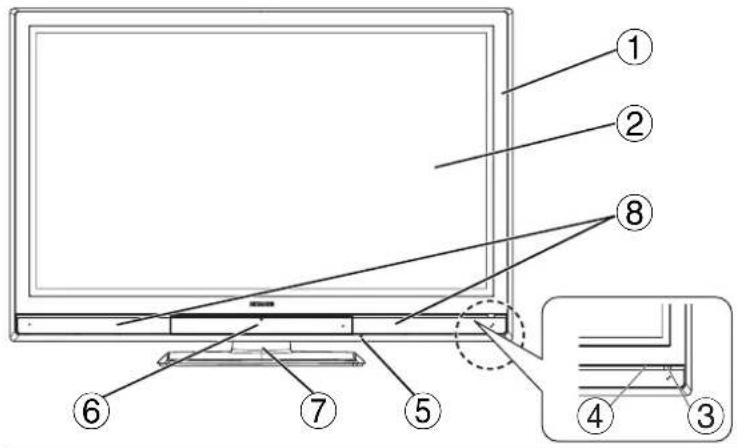
① Kabinet
② Panel
③ Modtager til fjernbetjening
④ Indikatorlampe
⑤ Hovedafbryder (på den nederste fl ade)
⑥ Kontrolpanel og indgang på forside (se oplysninger nedenfor)
⑦ Bordstativ
⑧ Højttaler
Bagpanel
42" modeller

① Tilslutningspanel (for tilslutning af eksternt udstyr)
② Indgang til strømkabel
③ Håndgreb
Du skal se på 14 - 20 for detaljerede informationer angående tilslutning.
Kontrolpanel (inkl. indgang på forside)

Tryk her for at åbne lågen.
! FORSIGTIG
- Undgå at stikke fi ngrene ind i lugeåbningen. Der er risiko for, at du kan få fi ngrene i klemme i frontlågen.
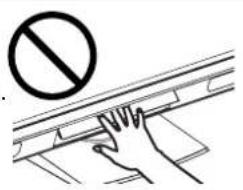
A Tryk på midten af nederste del af frontlågen for at lukke den op.
B Løft lugen op ved at tage fat i dens underkant.
42" modeller

flowchart
graph TD
    A["Photo Input"] --> B["50" modeller"]
    B --> C["1"]
    C --> D["2"]
    C --> E["3"]
    C --> F["4"]
    C --> G["5"]
    C --> H["6"]
    C --> I["7"]
    C --> J["8"]
① Indgang på forside
② Knappen Menu/Retur
③ Knappen Vælg indgang/OK
④ Knappen Lydstyrke ned/
⑤ Knappen Lydstyrke op/▶
⑥ Knappen Kanal ned/▼
⑦ Knappen Kanal op/▲
⑧ Knappen Understrøm
KOMPONENTERNES BETEGNELSER (fortsat)
Fjernbetjening

BEMÆRK
Den funktion, der er markeret med [ ], gælder kun for tekst-tv-tilstand. Se 48, 49.
① Understrøm 21
② Valg af funktion (TV/DTT, DVD, SAT) 25 , 62
Tryk på disse knapper for at vælge funktionstilstand. Den valgte knap blinker én gang. Du skal normalt vælge "TV/DTT".
③ Programvalg/Indgangs-tilstand [Sidevalg] 23, 25, 48, 49
Tryk på disse knapper for at vælge et tv-program direkte. Du kan også bruge disse knapper, när du ændrer input-tilstand.
Tryk på denne knap for at ændre billedet til frystilstand. Tryk på den igen for at vende tilbage til normalt billede. Under multibilledtilstanden ændrer dette 2-billedtilstanden. (Den bruges også til at fastholde billedet i tekst-v-tilstand.)
⑤ CHI/II 47, 60
Denne anvendes udelukkende i tv-audiotilstanden A2/NICAM. Du skal også trykke på denne knap for at vælge lydsprog i DTT-tilstanden.
⑥ Lydstyrke op/ned 24
Disse farvede knapper anvendes til tekst-tv samt andre funktioner, der er beskrevet senere I denne vejledning.
⑧ Tv/tekst-tv [Tv⇔tekst-tv] 48, 49
Denne knap bruges til at skifte mellem tv-tilstand og tekst-tv-tilstand.
⑨ [Afbryd] 48
⑩ Menu 26 \~ 34
Tryk på denne knap for at vælge Hovedmenuen.
⑪ Markør [Vælg punkt] 49
⑫ OK
⑬ Funktionsmenu 26, 35 \~ 39
Tryk på denne knap for at vælge Funktionsmenuen.
⑭ Dvd-styring 62
Disse knapper kan bruges til betjening af en piller af det valgte mærke.
⑮ Lyd mode 34
Lyd-tilstanden kan ændres, hver gang der trykkes på den i følgende rækkefølge. Film → Musik → Tale → Favorit
⑯ Genkald 25
Tryk på denne knap for at få vist status for indgangssignalet.
⑰ Billede mode 32
Billedtilstanden kan ændres, hver gang der trykkes på den i følgende rækkefølge. Dynamisk→Naturlig→Biograf
⑱ Swivel (med bordstativ) 59
Denne funktion bruges til at dreje tv-apparatet. Vælg rotationsgraden ved hjælp af markørtasten.
⑲ Vælg indgang 25
Denne funktion bruges til at ændre indgangstilstanden.
⑳ Multibillede [Tekst⇔Tv+tekst] 48, 52
Tryk på denne knap for at ændre billedet til multibilledtilstand. Tryk på den igen for at vende tilbage til normalt billede.
②1 Kanal op/ned [Vælg side] 23, 48
⑳ Dæmpet 24
②3 [Vis] 48
24 DVB Undertekst (Sprog) [Undertekst] 47 \~ 49 Tryk på denne knap for at indstille DVB- undertekster til On og vælge sprog i DTT-tilstand.
⑳ Guide [Indeks] 43, 48
Den viser EPG-skærmen i DTT-tilstand.
②6 Retur
Du kan bruge denne til at vende tilbage til den forrige menu.
⑳ Indlæs foto 54 \~ 58
Denne knap bruges til at få vist og styre billederne fra et digital stillbilledkamera, en USB-kortlæser eller et SD- (MMC-) kort.
28 Zoom 50, 51
Tryk på denne knap for at ændre billedstørrelse.
FORBEREDELSE
Isætning af batterier i fjernbetjeningen
Håndtering af fjernbetjeningen
Denne fjernbetjening anvender 2 "AA" batterier.
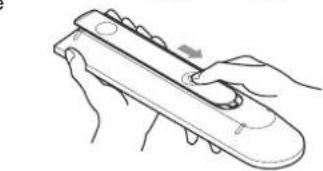
1. Åbn batteridæksle
- Kontrollér positionerne, for de udstikkende dele, som skal skal passe i hullerne, og skub dækslet i pilens retning, til det klikker på plads.
Anvend fjernbetjeningen inden for en afstand af ca. 5 m fra enhedens fjernbetjeningssensor og inden for en vinkel på 30 grader på hver side.

! FORSIGTIG
Det kunne forårsage korrosion eller batterilækage og eventuelt give anledning til fysisk tilskadekomst og/eller materiel skade, inklusiv brand.
- Du må aldrig anvende nye batterier sammen med brugte batterier i apparatet.
- Udskift alle batterierne i et apparat på samme tid.
- Tag batterierne ud hvis fjernbetjeningen ikke skal anvendes i en længere periode.
For at undgå eventuelle problemer skal du læse følgende instruktioner og håndtere fjernbetjeningen på passende vis.
- Undlad at tabe eller på anden måde udsætte fjernbetjeningen for hårdt tryk.
- Undlad at spilde vand eller anden væske på fjernbetjeningen.
- Undlad at placere fjernbetjeningen på vådt sted.
- Undlad at placere fjernbetjeningen i direkte sollys eller i nærheden af varmekilder der udsender stærk varme
Vær forsigtig ved fl ytning af hovedenheden
På grund af at dette produkt er tungt, så når det skal fl yttes, kræves det, at der er to mennesker om det, for at det kan transporteres sikkert.
Når apparatet skal flyttes, skal det holdes I håndtagene bag på panelet. (Se figuren nedenfor for yderligere oplysninger.)
42" modeller

50" modeller

FORBEREDELSE (fortsat)
Sikkerhedsforanstaltninger ved installation af hovedenheden
Udover denne side skal du læse SIKKERHEDSFORANSTALTNINGER (4 til 7) omhyggeligt igennem.
* I denne vejledning er bordstanderen blevet anvendt på illustrationerne.
Når du installerer hovedenheden, skal du sørge for at anvende de angivne monteringsanordninger for at opnå maksimal ydeevne og samtidig gøre det sikkert.
Vi påtager os intet ansvar for personskader eller materielle skader, der er forårsaget på grund af anvendelsen af andre monteringsanordninger eller fejlagtig installation.
I forbindelse med installationsvejledningen bedes du læse brugervejledningen for beslagets dele: til væg- og loftmontering.
I forbindelse med væg- eller loftmontering skal du henvende dig til din lokale forhandler for at arrangere korrekt montering. Du må aldrig forsøge at installere det selv. Det vil kunne forårsage kvæstelser og skader.
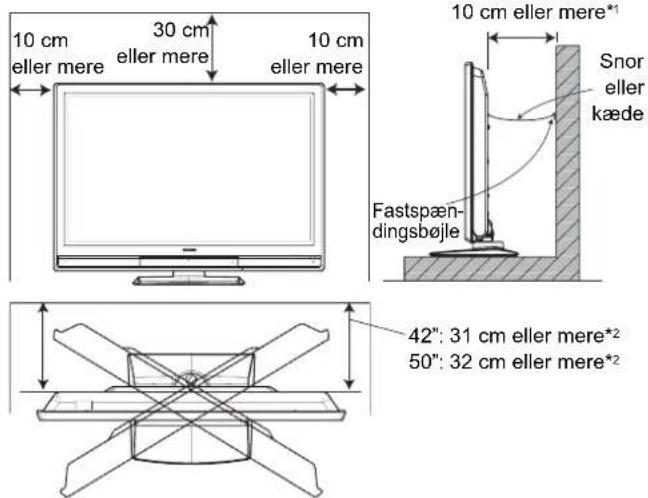
Du skal sørge for at give skærmen tilpas med rum rundt omkring den, for at temperaturen ikke skal stige inden i apparatet samt for sikkert at kunne anvende drejefunktionen (swivel).
Sørg for at ventilationshullerne ikke er blokerede.
Apparatet må ikke installeres i små rum som f.eks. inde I et skab eller en kasse.
Der skal være mere end 10 cm luft på hver side af monitoren og 30 cm fra toppen af enheden ind til væggen.
*1 Uden drejefunktion: Der skal være mindst 10 cm luft bag ved enheden.
*2 Med swivel-funktion: Sørg for, at der er tilstrækkelig plads til at swivel-funktionen kan fungere maksimalt. (42"-modeller: 31 cm, 50"-modeller: 32 cm) Se 59 angående drejefunktionen.
Anti-vælte-foranstaltninger
Installer skærmen på et stabilt sted og udfør sikkerhedsforanstaltningerne så den ikke vælter.
Fastgøring til væg eller søjle
Anvend en snor, kæde og fastspændingsbøjle som fås i forretningerne til at fastgøre apparatet til en væg eller en søjle.

Fastgøring til loft
Anvend en snor, kæde og fastspændingsbøjle som fås i forretningerne til at fastgøre apparatet til et loft.
BEMARK
- For yderligere information vedrørende montering af enheden skal du kontakte din forhandler.
- Imens du betjener den motoriserede drejefunktion, skal du løsne en snor eller kæde så meget, at du ikke kommer til skade.
- Sørg for at installere enheden på et fornuftigt sted hvor man ikke umiddelbart kommer til at støde ind i den, og på den måde kommer til skade eller forvolder skade på plasma-tv'et.
TILSLUTNING
Placering af ind- og udgange
![[Eksempel: 50" modeller] 42" modeller 50" modeller](/content/2026/05/862223/images/e5f94fabbcc91d026124c41c41c7c5d521cd8651dbfae43420aa055ccf5c92c0.jpg)
Tilslutningsprocedure
Bagside
① Indgang til strømkablet
② Indgang til antenne
③ AV1
④ AV2
⑤ AV3
⑥ AV4
⑦ Monitor-udgang
⑧ Kun til servicebrug
⑨ Kun til servicebrug
⑩ Stik til den motoriserede drejefunktion (See 59)
⑪ Optisk udgang (digital lyd)
⑫ HDMI 2
⑬ Ministereo til lyd
⑭ Standard Interface-slot
Forside
⑮ AV5
⑯ Stik til hovedtelefon
⑰ HDMI 1
⑱ SD hukommelseskortslot
⑲ Indgang til fotofremvisning
Denne enhed er klar til at modtage forskellige former for tilslutninger. Udfør en tilslutning i følgende trin. Sørg for først at slukke for hovedkontakten, inden du tilslutter eksternt udstyr.
- Tilslut strømkablet til bagpanelet.
- Tilslut antenneindføringen.
- Hvis du har andet eksternt udstyr, skal du tilslutte det til enheden.
- Sæt strømstikket ind i stikkontakten på væggen.
Tilslut netkablet til apparatet.
* Sørg for ikke at sætte strømstikket ind i stikkontakten på væggen før alle tilslutninger er afsluttet.
2. Tilslut antenneindføringen
Der er to måder hvorpå du kan tilslutte antenneindføringen.
- Når du ikke har noget andet eksternt udstyr: Tilslut antenneindføringen direkte til stikket på bagpanelet.
-
Når du har et eller fl ere stykker eksternt udstyr, der skal tilsluttes:
-
Anvend et RF-kabel til at forbinde hvert stykke udstyr med antennen.
- Tilslut antenneindføringen til antenneindgangen på en ekstern enhed som fx en video.
- Tilslut RF-kablet fra dette udstyrs 'Out'-udgang til det andet udstyrs 'In'-indgang.
- Derefter tilsluttet apparatets "out" til "ANT" i stikket på plasmaskærmen.

flowchart
graph TD
    A["Analog"] --> B["Digital"]
    B --> C["Digitalboks"]
    C --> D["Video"]
    D --> E["Video"]
    style A fill:#f9f,stroke:#333
    style B fill:#ccf,stroke:#333
    style C fill:#cfc,stroke:#333
    style D fill:#fcc,stroke:#333
    style E fill:#cff,stroke:#333
[Eksempel: Tilslutning af antenne igennem digitalboks og video]
BEMÆRK
- Hvis analoge og digitale sendesignaler modtages fra fl ere antenner, skal du bruge et mixer- og RF-kabel til at forbinde antennestikket, således at begge signaler modtages.
Forholdsregler når du tilslutter antennen
- Du bør anvende et koaksialt kabel uden interferens til at tilslutte antennen med. Undgå at anvende en fl ad paralleledning idet der kan opstå interferens. Interferens kan forårsage at modtagelsen bliver ustabil, og at der kommer støj i form af striber frem på skærmen.
- Undgå at anvende en indendørs antenne idet signalerne kan blive påvirket af interferens. Tilslut en antenne fra kabeltv eller anvend en udendørs antenne.
- Hvis der fremkommer støj på billedet fra VHF-lavbåndskanalen, skal du anvende et dobbeltisoleret kabel (medfølger ikke) som RF-ledning for at reducere støjen.
3. Tilslutning til eksternt udstyr
AV1 kan tilsluttes til udstyr med Komposit/ S-Video/Audio-indgang og Komposit/Audio-udgang. Udgangssignalet kan understøtte ikke bare analoge, men også digitale signaler.
![INPUT Komposit/S-Video/Audio IND UD [Eksempel] Video DVD-afspiller/-optager Digitalboks](/content/2026/05/862223/images/75b1978829b5836fbfc0f1641ad339be5286691a29cdb2a3cbeaaab305263821.jpg)
Hvis du tilslutter en digitalboks (STB) til AV1 i Frankrig, descrambler den nogle af billederne fra betalingskanaler, idet den udsender signalet igen (ind/ud).
![OUTPUT Komposit/Audio UD IND [Eksempel] Video (Optageudstyr)](/content/2026/05/862223/images/2c55b2eeee6c8814d51657fc1185c9d31d7b222a8f08109c79762633e58ef01a.jpg)
Når du ser enten tv- eller DTT-udsenelser via AV1, kan du skifte til den anden ved at indstille "SCART udgang" i menuen Startopsætning. Du kan eksempelvis optage et DDT-program, mens du ser tv. Se side 27 vedrørende "SCART udgang" I menuen Startopsætning.
AV2 og 3 kan tilsluttes til udstyr med Komposit/RGB/Audio-indgang og Komposit/Audio-udgang.
![INPUT Komposit/RGB/Audio [Eksempel] Video DVD-afspiller/-optager Digitaboks OUTPUT Komposit/Audio [Eksempel] Video (Optageudstyr) UD IND](/content/2026/05/862223/images/98e5ac584761f228f1ef59094cd3ba928f6516ed384a8c6328a628d851997741.jpg)
AV4 kan tilsluttes til udstyr med enten komponent eller komposit-udgang. Afhængigt af om Y/VIDEO-indgangen på dit valgte udstyr er et Y-signal eller et videosignal, vil det automatisk blive opfattet som komponent eller komposit. Når du anvender komposit, skal du ikke indsætte stikkene ind i PB eller PR.
![INPUT AV4 IND UD [Eksempel] Video DVD-afspiller/-optager Digitalboks](/content/2026/05/862223/images/85cdde7216c64fba87e3ea27139107b569d7dd6d83530b2ac18f443df89b37cb.jpg)
Hvis dit eksterne udstyr har et komponent-stik, anbefales det, at du anvender en komponent-tilslutning, idet den giver en bedre billedkvalitet.
Monitor-udgang kan anvendes til at fremvise det samme billede på en anden monitor som det på hovedenheden. Når denne udgangsterminal tilsluttes en ekstern monitor gennem en 75 ohm forbindelse, kan det samme billede, som det fra komposit (AV1-5) eller RF-signalet fremvises på den eksterne monitor.
![OUTPUT UD IND [Eksempel] Monitor](/content/2026/05/862223/images/0f089acd343cecd9ecba291ac615bb20ef90f580347f053509927de761bf3d09.jpg)
BEMARK
- Videoudgang er ikke muligt via komponent- eller HDMI-indgange.
Stikket Optisk udgang (digital lyd) kan tilsluttes til en audioforstærker med optisk lydindgang.
![OPTICAL OUT Digital Audio UD IND [ERKSEMPER] Stereo systemforstærker](/content/2026/05/862223/images/042444d9101c6a8ad1498ae104756ef39d684c78c504d37f2357bb0c887551e5.jpg)
BEMAERK
- Optisk udgang (digital lyd) kan kun anvendes med PCM.
Stikket HDMI 2 kan tilsluttes til apparater med HDMI-udgang. Hvis den eksterne enhed har DVI-udgang, kan denne opnås med HDMI-DVI-kabel. Hvis der anvendes HDMI-DVI-kabel, skal det tilsluttes til audio-stikket ved siden af DVI-udgangsstikket. Se side 18 vedrørende HDMI1-terminalen på forsiden.
![IND UD (Ministereo-stik) (HDMI) eller (HDMI) (DVI) (HDMI) [Eksempel] Video DVD-afspiller/-optager Digitalboks](/content/2026/05/862223/images/49e388e4557e28e9b1deb4ba5a0c6cc83f239e7321717858dfc2f167f6030f05.jpg)

Information
HDMI (High Defi nition Multimedia Interface) er den næste generation af multimedia I/O interface. Der behøves kun et kabel til at overføre alle video/lyd/styrings-signaler, hvilket gør tilslutningen let.
Endvidere kan de digitale signaler overføre data i høj kvalitet uden nogen form for forringelse.
Hvis dit eksterne udstyr har en HDMI-indgang, anbefales det, at du anvender en HDMI-tilslutning, idet den giver n bedre billed- og lydkvalitet.
BEMARK
Når signalformatet er 1080p, skal du bruge et kabel på under 5 meter.
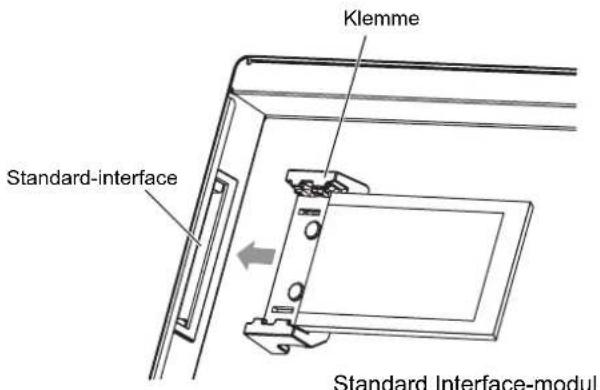
Standard Interface-slot'en gør dig i stand til at modtage betalings-tv med aftagelige moduler.
Før modulet isættes, skal du sørge for at slukke for strømmen. Derefter isættes modulet via klemmen helt ind i åbningen.
Det er vigtigt, at det isættes korrekt. Se på 36 for yderligere detaljer.
Eftersom nedenstående stik er placeret på forsiden, er det nemt at tilslutte en ekstra enhed midlertidigt, när tilslutningerne på bagpanelet er foretaget. (Illustrationerne af stik er for 50"-modeller.)
AV5 kan tilsluttes til udstyr med S-Video-udgang og komposit-udgang.
![S-VIDEO VIDEO L/MONO R INPUT AV5 IND UD [Eksempel] Video Videokamera DVD-afspiller/-optager Maskine til tv-spil](/content/2026/05/862223/images/45e5825ee1803b5903475ca0cdc201fafc7be39fe4616457ace7b455e7b36780.jpg)
Hvis dit eksterne udstyr har mulighed for S-video-forbindelse, anbefales det, at du anvender en S-VIDEO-tilslutning, idet den giver en bedre billedkvalitet.
BEMÆRK
Hvis både S-video- og videoindgangene for AV5 er tilsluttet samtidigt, prioriteres S-video.
Hovedtelefon

Ved indstilling af "Hovedtelefon valg" i menuen Lyd til "Kun hovedtelefon", dæmpes lyden fra højttaleren, när hovedtelefonerne sættes i dette stik. Se side 34.
Stikket HDMI 1 kan tilsluttes til apparater med HDMI-udgang. Hvis den eksterne enhed har DVI-udgang, kan denne opnås med HDMI-DVI-kabel. Hvis der anvendes HDMI-DVI-kabel, skal det tilsluttes til audio-stikket bagved, ved siden af DVI-udgangsstikket. Se side 17 vedrørende HDMI2-terminalen på forsiden.
![IND UD (Ministereo-stik) (HDMI) (ROM) [Eksempel] Video DVD-afspiller/-optager Digitalboks (HDMI) (HDMI) (ROM)](/content/2026/05/862223/images/bd3a38b3d61c37af0ed1527a0644c420f96ea6bc9e8ab8dad5c8a9febdb1cb86.jpg)
BEMARK
Når signalformatet er 1080p, skal du bruge et kabel på under 5 meter.
Fotofremvisning-indgangen kan tilsluttes til et almindeligt digitalt kamera eller en USB-kortlæser med et USB-kabel. For yderligere detaljer kan du læse om fotofremvisningsfunktionen beskrevet på 54 til 58.
![PHOTO INPUT IND UD [Eksempel] Digitalt kamera USB-kortlæser](/content/2026/05/862223/images/c89534d97104e28e15f6c56a466587df04e61356c1a131718c4562222f5b836b.jpg)
BEMAERK
Denne indgang for fotofremvisning understøtter ikke andre former for USB-udstyr som fx USB-hukommelse. Undlad venligst at tilslutte sådant udstyr.
SD hukommelseskortslot er til brug for fotofremvisningsfunktionen, hvor du kan indsætte SD (eller MMC)-korthukommelse, der indeholder billeder. For yderligere detaljer kan du læse om fotofremvisningsfunktionen beskrevet på 54 til 58.

flowchart
graph TD
    A["SD MEMORY CARD"] --> B["PUSH-EJECT"]
    B --> C["TD arrow pointing upward"]
    C --> D["SD-kort / MMC"]
4. Tilslutning af strømstikket til stikkontakten på væggen
Tilslut strømkablet efter at du har afsluttet alle andre tilslutninger.
(I nogle lande kan stikkets udformning variere fra denne illustration.)

! FORSIGTIG
- Anvend kun det medfølgende strømkabel.
- Undlad at anvende en anden strømforsyning end den angivne (AC220-240V, 50Hz). Det vil kunne forårsage brand eller elektrisk stød.
- Der anvendes til dette plasmafjernsyn et 3-benet strømkabel med en jordforbindelse for optimal sikkerhed. Sørg altid for at tilslutte strømkablet til en jordet stikkontakt og for at kablet er ordentligt jordet. Hvis du anvender en omskifter til stikket, skal du anvende en stikkontakt med jordindgang og skrue jordledningen ned.
- Forbindelsen til et Kabelforbindelsessystem bør udføres ved brug af en galvanisk adskiller.
- Sørg for at begge ender af strømkablet er nemt tilgængelige.
- Hvis du er nødsaget til at udskifte strømkablet, bør du anvende det strømkabel, der passer til din regions sikkerhedsstandarder.

Information
• Sikring af kablerne.
Når alle kabler er forbundet med terminalerne, kan du fastgøre dem med klemmerne.
Når du sikrer kablerne, skal du passe på ikke at stramme for hårdt til.
42" modeller Når netledningen er sat I bändklemmen, skal båndet trækkes i pilens retning.

Sådan fastgøres klemmen:
- Indstilling

Skub klemmen i pilens retning, til den klikker på plads.
- Frigørelse
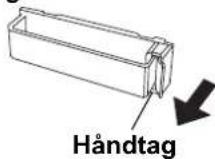
Træk håndtaget i pilens retning, när det fl yttes.
50" modeller Når netledningen er sat I båndklemmen, skal bändet trækkes i pilens retning.

Sådan fastgøres den store klemme:
- Indstilling

Klemmen indstilles i pilens retning.
• Frigørelse
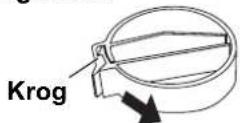
Løsn krogen, og træk I pilens retning.
GRUNDLÆGGENDE BETJENING
Tænd/sluk for skærmen
Start med at tænde for hovedkontakten på enheden. Sørg for at strømkablet er sat ind i stikkontakten på væggen.

• For at tænde for enheden:
- Tryk på Hovedafbryder på enheden.
- Indikatorlampen vil lyse Rødt (standby-modalitet).
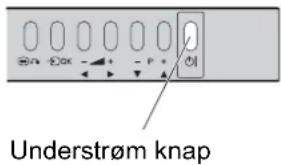
- Tryk på Understrøm knappen på enten kontrolpanelet eller på fjernbetjeningen.
- Farven på indikatorlampen skifter til Blå, og billedet vil komme frem på skærmen.
- For at slukke for enheden:
- Tryk på Understrøm knappen på enten kontrolpanelet eller på fjernbetjeningen.
- Billedet forsvinder fra skærmen, og indikatorlampen skifter til Rød (standby-modalitet).
- Tryk på Hovedafbryder helt at slukke for strømmen på enheden.

*1 Når indikatorlampen tændes, pulserer den et øjeblik, hvorefter den begynder at lyse. Indikatorlampen blinker også, når fjernbetjeningen bruges.
Hvis du ikke ønsker, at den skal pulsere/blinke, skal du vælge "Off" i "LED-tilstand" i menuen Konfiguration. Se side 30 for at få fl ere oplysninger.
*2 Angående energisparemodalitet skal du se "Energisparemodalitet" og "Når følgende meddelelse kommer frem på skærmen" på 61 og 63 for nærmere detaljer.
*3 Advarselslampen blinker orange hvis indstillingen for Visningstimeren ikke er udstyret med tidsinformationen.
BEMARK
- Hvis billedet slet ikke kommer frem på skærmen, eller du kommer ud for et andet problem, skal du se FEJLFINDING på 63 til 65. Det kan måske hjælpe dig til at løse problemerne.
- Efter at have trykket på On, tager det nogle sekunder, før TV-et tændes. Hvis du vælger "On" på "Hurtig Start Muligheder" fra Konfiguration menuen, er det muligt at forkorte tiden. Der henvises til 30.
- Du kan kun tænde for skærmen på Undershøm knappen, när enheden er i standby-modalitet.
- Undlad at tænde og slukke for enheden gentagne gange inden for en kort tidsperiode. Det vil kunne forårsage fejlfunktion.
- I tilfælde af at der opstår strømsvigt, imens du anvender enheden, skal du slukke for hovedafbryderkontakten på enheden for at undgå eventuelle pludselige strømstød, när strømmen kommer tilbage.
GRUNDLÆGGENDE BETJENING (fortsat)
Enkel indstilling
Når du tænder for tv-apparatet for første gang, vises indstillingerne for "Sprog", "Mål" og "Land" (tv og DTT). (Se også den vedhæftede korte vejledning (Quick guide)).
- I det første skæmbillede bliver du bedt om at vælge visningssprog for tv-apparatet.
- Brug knappen tillet vælge det ønskede sprog på listen, og tryk på knappen OK.
- Derefter vælges mål for automatisk skanning ved hjælp af knappen ◄▶.
- Hvis du vælger "TV" eller "TV&DTT" under "Mål", skal du vælge land for analog scanning ved hjælp af knappen ◀▶.
- Hvis du vælger "DTT" eller "TV&DTT" under "Mål", skal du vælge land for digital scanning ved hjælp af knappen ◄.

For ***T01U og TP01U -modellen: Bemærk, at landet for digital skanning automatisk indstilles til "Storbritannien" og vises med gråt (Det er ikke muligt, at vælge andre lande).
- Den automatiske justeringsskærm vises, og dit tv gennemsøger nu frekvenserne for kanaler og gemmer dem frekvensrækkefølge.


BEMAERK
- Hvis du vil ændre indstillingen, efter denne enkle indstilling er foretaget, skal du trykke på knappen 📄 og vælge "Enkel Indstilling" i menuen "Startopsætning" for at foretage individuelle indstillinger. (Se side 27.)
GRUNDLÆGGENDE BETJENING (fortsat)
Kanalvalg
Der er 4 måder at vælge kanaler på: Du kan bladre igennem kanalerne, vælge kanalnummeret, vælge fra on-screen kanallisten eller anvende den elektroniske programguide (EPG).
Bladning igennem kanalerne
Tryk på knappen ⬆ på fjernbetjeningen eller på knappen Kanal op/ned på kontrolpanelet for at gå til den næste eller den forrige kanal på listen. Der fremvises et informationsbanner, hver gang en kanal skiftes. Se 46 angående informationsbanneret.

Knappen Kanal op/ned
Vælg fra on-screen kanallisten
MENU
- Tryk på knappen Ⓞ på fjernbetjeningen.
- Vælg "Kanalstyring" i hovedmenuen for at få vist en liste over kanaler.
- Brug knappen til at gå gennem listen og knappen til at få vist den næste eller den forige side.
- Tryk på OK -knappen for at vælge kanal. Der vises samtidigt et billede af den valgte kanal på en fjerdedel af skærmstørrelsen.
- Tryk på knappen ☐ igen (evt. to gange, hvis det er nødvendigt) for at vende tilbage til den normale fulde skærm.
MENU

Valg af kanalnummer
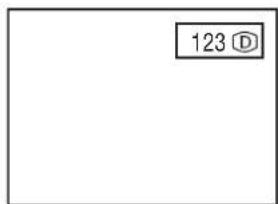
Indtast nummeret baseret på kanallisten med nummerknapperne på fjernbetjeningen. Du kan også vælge kanaler, som skal springes over. Der vises en lille boks i skærmens øverste højre hjørne med det indtastede tal. Kanal og informationsbanner ændres. Hvis det indtastede nummer ikke er gyldigt for en af de indstillede kanaler, vil skærmen automatisk vælge den tætteste kanal.
Anvendelse af den elektroniske programguide (EPG)
[kun DTT-tilstand]
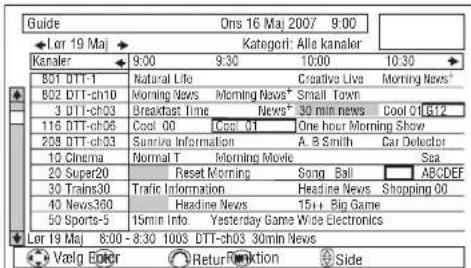
Tryk på knappen 📋 eller vælg "Guide" I menuen Funktioner for at få adgang til EPG-skærmen. EPG-skærmen fremviser en liste af de gemte kanaler (10 kanaler pr. side) sammen med en beskrivelse af det program, der sendes. Du kan skifte kanal ved hjælp af knapperne ⬆ og ⚠ og derefter knappen ⏻.
Se 43 angående detaljer om den elektroniske programguide.
BEMAERK
Bemærk venligst, at menuen for DTT og billedet fra den digitale MHEG teletekst (uden billede) ikke kan understøttes samtidigt. (Lyd og billede er tilgængelige.)
- Hvis det kvarte billede på skærmen for EPG eller kanelliste er et fra det digitale MHEG teletekst, kan billederne ikke fremvises.
- Hvis du forsøger, at fremvise menuen, imens der fremvises den digitale MHEG teletekst på skærmen (uden billede), vil teletekstskærmen forsvinde.
GRUNDLÆGGENDE BETJENING (fortsat)
Lydstyrke op/ned
- For at forøge lydstyrken skal du trykke på knappen på fjernbetjeningen eller Lydstyrke op knappen på kontrolpanelet.
- På skærmen vil værdien for lydstyrkeindikatoren bevæge sig mod højre.
- For at gøre lydstyrken mindre skal du trykke på knappen på fjernbetjeningen eller Lydstyrke ned knappen på kontrolpanelet.
- På skærmen vil værdien for lydstyrkeindikatoren bevæge sig mod venstre.
Mute
- For øjeblikkelig at skrue helt ned for lyden skal du trykke på xknappen på fjernbetjeningen.
- Det lukker midlertidigt helt ned for lyden på enheden.
- Farven på lydstyrkeindikatoren bliver grå, när lydstyrken er dæmpet.
- Du kan få lyden tilbage ved at trykke på knappen ✗ igen på enten fjernbetjeningen eller kontrolpanelet.
- Farven på volumenindikatoren bliver igen hvid.
BEMAERK
- Du kan skrue ned for lyden ved at trykke på 7kappen imens lyden er på mute.


Lydstyrkeindikator
GRUNDLÆGGENDE BETJENING (fortsat)
Skift af indgang til DTT/TV/AV1\~5/HDMI1\~2
Indgangstilstanden kan ændres på fl ere måder som angivet nedenfor. Du kan vælge den måde, der passer dig bedst.
- Du kan vælge DTT- og tv-tilstand direkte. Tryk på knappen på fjernbetjeningen. Hver gang, du trykker på knappen, skifter tilstanden mellem DTT- og tv-tilstand.
- Få vist banner for skift af indgang for valg af indgangstilstand.
-
Tryk på knappen på fjernbetjeningen eller på knappen Vælg indgang på kontrolpanelet for at få vist banneret for skift af indgang.
-
Vælg indgangstilstand.
- Hver gang, der trykkes på knappen på fjernbetjeningen eller på knappen Vælg indgang på kontrolpanelet, vises den tilsvarende tilstand på skærmen I følgende rækkefølge.

flowchart
graph LR
    A["DTT AV1 AV2 AV3TV"] --> B["HDMI 1 AV5 AV4 HDMI 2"]
    B --> C["..."]
Du kan også gå frem og tilbage I indgangstilstanden ved hjælp af knappen ◄▶ på fjernbetjeningen eller knappen Lydstyrke op/ned på kontrolpanelet.
- Knapper for indgangstilstand (AV1\~AV5 og HDMI 1\~2-tilstand) Tryk først på knappen INPUT og derefter på den ønskede knap for Indgangstilstand på fjernbetjeningen.

Fremvisning af indgangssignalet
Du kan se status for indgangssignalet på skærmen ved at trykke på 📄 knappen på fjernbetjeningen.
- Når skærmen for indgangssignal er programmeret i DTT-tilstand, kan du få vist informationsbanneret ved at trykke på knappen © igen. Se 46 angående informationsbanneret. - Displayet slukkes I cirka 6 sekunder.
DTT

TV

VIDEO

Genkald knap

*1 Hvis programmet har lyd / undertekster for syns- eller hørehæmmede, vises ikonet 📂ller . 📋 *2 Når kun tidssignalet modtaget fra DTT-udsendelser, vises den aktuelle tid.
BETJENING AF MENUEN
Anvendelse af on-screen skærmfremvisningssystemet (OSD)
Ved hjælp af on-screen skærmfremvisningssystemet kan du få adgang til de forskellige features og funktioner, som der fi ndes i dette produkt.
Der er to indstillinger for Hovedmenu og Funktionsmenu. For at bruge menuerne skal du trykke på knappen 📄 for
at få vist Hovedmenuen eller på knappen for at få vist Funktionsmenuen.
- Grundlæggende betjening
MENU
FUNCTION
-
Tryk på knappen / på fjernbetjeningen eller på knappen Hovedmenu på apparatets kontrolpanel. Hoved-/Funktionsmenu vises på skærmen som vist til højre.
-
For at vælge et punkt skal du trykke på knappen. Det valgte punkt markeres med Orange.
-
Tryk på OK-knappen for at udføre dit valg. Den valgte menu-side vil komme frem på skærmen.
-
Anvend 🔒-knappen til at vælge et punkt på MENU-siden. Tryk på-knappen for at udføre dit valg.
-
Anvend knappen til at justere punktets værdier eller udvælge muligheder. Tryk på knappen for at udføre dit valg.
-
Menuen lukkes ved at trykke på knappen RETURN (fl ere gange, hvis det er nødvendigt).
BEMARK
- OSD-menuskærmen vil lukkes automatisk, hvis du ikke foretager dig noget i cirka et minut.
- Hvis et punkt i menuen vises i grå, betyder det, at det ikke kan vælges eller justeres.
- De menupunkter, som er angivet med * på 27 \~ 34, kan gemmes automatisk.


Knappen Hovedmenu

Menuen Startopsætning
I denne menu har du adgang til fl ere forskellige typer startopsætning. De menupunkter, som er angivet med *, kan gemmes automatisk.
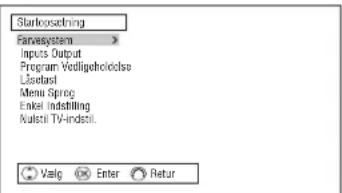
| Udvalgte punkter Indstillingstips | ||||
| Farvesystem* | System1 | Undlad at ændre på den oprindelige indstilling.(System1: Europa/Asien, System2: Sydamerika)Kun komposit og S-video-indgang. | ||
| System2 | ||||
| AV1~AV5 | System1 | Automatisk | Vælg farvesystemet i forhold til indgangssignalet.Du skal generelt vælge [Automatisk] for at modtage alle signaler for både System1 og System2.Hvis der skulle være for meget støj på indgangssignalet, at signalet er for lavt, eller at operationen er ustabil i [Automatisk], skal du vælge systemet i henhold til indgangssignalets farvesystem.Kun komposit og S-video-indgang. | |
| PAL | ||||
| SECAM | ||||
| NTSC4.43 | ||||
| NTSC3.58 | ||||
| System2 | Automatisk | |||
| NTSC-M | ||||
| PAL-M | ||||
| PAL-N | ||||
| Inputs Output* | AV1 Input | S.Video | Hvad du skal vælge, afhænger af typen af AV1-indgange.Standardindstillingen er [Komposit]. Vælg [S.Video], når du vil se S.Video-billeder. | |
| Komposit | ||||
| SCART udgang | DTT | AV1 (Scart) vil blive sat som den valgte modalitet.Når du vælger “Monitor”, er det kun muligt at se det kom positte videosignal fra AV2, AV3, AV4, AV5, TV eller DTT-indgangen, der vil fremvises på skærmen på samme tid. | ||
| TV | ||||
| Monitor | ||||
| Program Vedligeholdelse | Opgrader(SD) | Denne funktion opgraderer dit tv ved hjælp af data fra SD-kortet. | ||
| Opgrader(OAD) | Denne funktion opgraderer dit tv ved at hente data fra udsendelsen (OAD). | |||
| Automatisk Opgradering* | Tilsluttet | Hvis du vælger “Tilsluttet”, kontrollerer tv-apparatet, om der er nye software, hver nat kl. 3.00. | ||
| Frakoblet | ||||
| Autonulstil billede* | Off | On: Hvis denne funktion vælges, vender alle billedinstillinger tilbage til standardindstillingen, når tv-apparatet tændes/slukkes. | ||
| On | ||||
| Låsetast Ny | Nuværende Låsetast | Denne funktion kan ændre tasten Lås (4-cifret tal).Standardkoden for Lås er “0000”.Hvis du har glemt at trykke på Låsetasten, skal du indtaste “7777” under “Nuværende Låsetast” for at nulstille den. | ||
| Låse kode | ||||
| Bekræft | ||||
| Menu Sprog* | Du kan vælge det ønskede OSD-sprog blandtnedenstående 19 sprog ved at trykke på knappen .Engelsk/Fransk/Tysk/Italiensk/Spansk/Hollandsk/Græsk/Tyrkisk/Portugisisk/Rumænsk/Svensk/Norsk/Finsk/Dansk/Tjekkisk/Polsk/Ungarsk/Slovensk/Kroatisk | |||
| Enkel Indstilling | Se side 22 for at få en beskrivelse af proceduren. | |||
| Nulstil TV-indstil. | Alle punkter kan stilles tilbage til de oprindelige fabriksindstillinger ved at trykke på knappen . (Denne funktion er kun tilgængelig for ***T01E og TP01E -modellen.) | |||
BEMARK
- Når Enkel indstilling er udført, vender indstillingerne for Kanalliste, Favoritkanal, Visningstimer og Kanalåse tilbage til de oprindelige indstillinger. (Den aktuelle indstilling slettes.)
- Bemærk, at du ikke kan se tv-udsendelser, mens opgraderingen udføres. Opgraderingsprocessen kan vare et stykke tid afhængig af softwaren.
BETJENING AF HOVEDMENU (fortsat)
I denne menu kan du kontrollere kanallisten og få adgang til forskellige funktioner vedrørende indstillinger af tv-kanaler.
De menupunkter, som er angivet med *, kan gemmes automatisk.


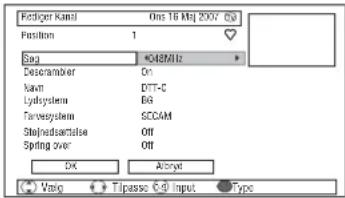
| Udvalgte punkter Indstillingstips | |||
| Få vist kanallisten i tv-tilstand sammen med justeringsfunktioner som tilføjelse/sletning af kanaler. (Se side 40.)Du kan også fl ytte siden Rediger Kanal ved at trykke på knappen OK. | |||
| Rediger Kanal * | Position Visning af nummer for forudindstillet position (0~199). | ||
| Søg S | C | Vælg kanalindgangsmodusen, og indtast et tocifret tal for nummeret [C] af en kanal i luften, et tocifret tal for nummeret [S] af et S-bånd (CATV), eller et trecifret tal for frekvensen [MHz], ved at trykke på den grønne knap.MHz: Brug knapen til at foretage søgninger op/ned. | |
| MHz | |||
| Descrambler | Off | Denne skal normalt stå på Off. Når du vil gendanne billedet og lyden for en kodet kanal, skal den stå på On.Tilslut en descrambler til AV1, og vælg "TV" under "SCART udgang". Se 27 for at få flere oplysninger. | |
| On | |||
| Navn | 1. Flyt markøren til det første tal ved hjælp af knappen ▶, og vælg et bogstav ved hjælp af tasten eller en taltast.2. Gå til det næste tal ved hjælp af knappen ▶.3. Tryk på knappen når du er færdig med at indtaste alle bogstaverne.Begrænsning: 5 tegn.Følgende tegn kan anvendes:"a"-z", "0"-9", "&", "." (punktum), "+", "-", "*", /", "I", "A"-Z" og " " (mellemrum).Se side 29 for at se de tegn, der kan vælges ved hjælp af en taltast.button.Du kan slette et tegn ved hjælp af den røde knap. | ||
| Lydsystem | BG | Vælg et lydsystem ud fra 5 forskellige indstillinger. | |
| I | |||
| DK | |||
| L | |||
| L' | |||
| Farvesystem | Automatisk | Vælg farvesystem ud fra 5 forskellige indstillinger. | |
| PAL | |||
| SECAM | |||
| NTSC4.43 | |||
| NTSC3.58 | |||
| Støjnedsættelse | Off | Støj på skærmen eller interferens kan reduceres, især i områder med et svagt elektrisk felt. | |
| On | |||
| Spring over | Off | Med denne funktion kan du automatisk skippe ikke-registrerede kanaler, når du anvender kanal op (+) ned (-) knapperne til at vælge kanaler med.Sættes denne funktion til on skippes stationer uden signal automatisk. | |
| On | |||
| OK Gem ændringerne. | |||
| Afbryd Annuller ændringerne. | |||
| Finjustering* | -56~+56 | ► : Forøg frekvensen.◄ : Nedsæt frekvensen. | |
BETJENING AF HOVEDMENU (fortsat)
Menuen Kanalstyring (DTT-tilstand)
I denne menu kan du kontrollere kanallisten og få adgang til forskellige funktioner vedrørende indstillinger af DTT-kanaler. De menupunkter, som er angivet med *, kan gemmes automatisk.

| Udvalgte punkter Indstillingstips | |||
| Få vist kanallisten i DTT-tilstand sammen med justeringsfunktioner som tilføjelse/sletning af kanaler.(Se siden 41, 42.)Du kan også fl ytte siden Rediger Kanal ved at trykke på knappen OK. | |||
| Rediger Kanal* | Navn | 1. Flyt markøren til det første tal ved hjælp af knappen ▶, og vælg et bogstav ved hjælp af knappen ◆ eller en taltast.2. Gå til det næste tal ved hjælp af knappen ▶.3. Tryk på knappen OK når du er færdig med at indtaste alle bogstaverne.Begrænsning: 14 tegn.Følgende tegn kan anvendes:“a”-“z”, “0”-“9”, “&”, “.” (punktum), “+”, “-”, “*”, “/”, “!”, “A”-“Z” og “” (mellemrum).Nedenfor kan du se de tegn, der kan vælges ved hjælp af en taltast.Du kan slette et tegn ved hjælp af den røde knap. | |
| Spring over | Off | Den gør det muligt automatisk at springe ikke-registrerede kanaler over, når du anvender knappen kanal op (+) eller ned (-), når du vælger kanaler.Denne funktion springer automatisk over de kanaler, der ikke kan modtages, når den er slået til.Når “On” vælges, annulleres kanalen i indstillingen Favorit, hvis kanalen tidligere er indstillet som Favorit. | |
| On | |||
| Lås | Off | Indstil Lås til/fra ved hjælp af knappen ◆ på fjernbetjeningen.Denne funktion aktiveres ved at slå funktionen “Kanalåse” til under “Lås&klassifi cering” i funktionsmenuen. Se side 36. | |
| On | |||
| OK | Du kan gemme ændringer for Navn, Spring over og Lås ved at trykke på knappeng OK.Hvis du foretager ændringer i Lås, vises en meddelelse, hvor du bliver bedt om at indtaste koden for Lås. | ||
| Afbryd Du kan annullere ændringer for | Navn, Spring over og Lås. | ||
BEMARK
Følgende er de tegn, der kan vælges for "Navn" ved hjælp af taltasterne.
| 1 | — 1 & . + | - * / ! | |
| 2 | abc 2 ABC | ||
| 3 | def | 3 | DEF |
| 4 | ghi | 4 | GHI |
| 5 | jkl | 5 | JKL |
| 6 | mno | 6 | MNO |
| 7 | pqrs | 7 | PQRS |
| 8 | tuv | 8 | TUV |
| 9 | wxyz | 9 | WXYZ |
| 0 | — | 0 |
BETJENING AF HOVEDMENU (fortsat)
Menuen Konfi guration
Denne menu indeholder fl ere metoder til beskyttelse af panelet, reduktion af strømforbrug samt indstilling og brug af funktioner som f.eks. indstilling af DVB undertekster.
De menupunkter, som er angivet med *, kan gemmes automatisk.

| Udvalgte punkter Indstillingstips | ||
| Skærmskåner* | Off | Denne funktion bidrager til at reducere fastfrysning af billeder ved at fl ytte hele billedet (i små mængder) rundt på skærmen med faste intervaller.Du kan vælge intervallet mellem hver fl ytning. |
| 2min. | ||
| 10min. | ||
| 20min. | ||
| Skærmrenser | On | Denne funktion bruges til at få vist det hvide mønster, som reducerer fastfrysning af billeder.• On: Kontinuerlig drift• 60Min.: Drift begrænset til 60 minutter. Efter 60 minutter går tv-apparatet i standby-tilstand. |
| 60Min. | ||
| Sort sidepanel | Off | Dette sorte sidepanel kan ændre farven på emner i siderne, der kommer frem i normal modalitet. (Off: grå, On: sort)Det anbefales, at den sættes på Off for at reducere billedretention.Denne funktion kan ikke gemmes. (Standardindstillingen er Off.)Bemærk venligst at denne funktion ikke er tilgængelig, imens du anvender fotofremvisningsfunktionen. |
| On | ||
| Video strømbespar.* | Off | Under AV-input bidrager denne funktion til reduktion af strømforbruget, når der ikke detekteres et videosignal I ca. 10 sekunder. Hvis du vælger en AV-indgang, hvor der ikke er noget signal, skifter strømstatus over til energisparemodalitet i AV4/HDMI1, 2 eller i standby-modalitet for de andre AV-indgange. (Se 61 for detaljer.) |
| On | ||
| Standard zoom* | Panoramisk | Her kan du se, hvordan et billede med formatet 4:3 vises, hvis du har valgt Auto i Zoom Mode. |
| 4:3 | ||
| Fuld | ||
| 14:9 Zoom | ||
| ECO mode* 1 | Off | Denne funktion kan reducere strømforbruget ved at reducere kontrasten. |
| 2 | ||
| Hurtig Start Muligheder* | Off | Denne funktion skal slås til, hvis du vil tænde for tv-apparatet hurtigt.Når den er slået til, øges strømforbruget under standby. |
| On | ||
| Auto Off* | Off | Hvis der ikke er modtaget nogen luftbølger, og apparatet ikke har været i brug i 10 minutter i tv-/DTT-tilstand, går det automatisk i standby-tilstand. |
| On | ||
| LED-tilstand* | Off | Denne funktion bruges til at indstille driften af indikatorlampen.• Blitz: Indikatorlampen blinker blåt, når den tændes. Den blinker blåt ved brug af fjernbetjeningen.• Off: Den fungerer ikke, mens tv-apparatet tændes og ved brug af fjernbetjeningen. |
| Blitz | ||
| Reset | Hvert punkt på denne menu-skærm kan tilbagestilles til oprindelige indstillinger fra fabrikken ved at trykke på OK-knappen. | |
| Udvalgte punkter Indstillingstips | ||
| Lysstyrke kontrol* | Off | Denne funktion bidrager til at reducere risikoen for fastholdelse af billeder som f.eks. stationslogoer, ved at reducere lysstyrken for 4 hjørner. |
| On | ||
| Standard Lyd* | Denne funktion bruges til indstilling af DTT-lyd ved start ved følgende indstillinger.For ***T01U og TP01U -modellen:Engelsk → Walisisk → Gælisk → Irsk → Ikke defineretFor ***T01E og TP01E -modellen:Engelsk → Fransk → Tysk → Spansk → Italiensk → Svensk → Dansk → Finsk → Baskisk → Catalansk → Hollandsk → Gallisk → Norsk → Portugisisk → Ikke defineret (Denne funktion er kun tilgængelig i DTT-tilstand.) | |
| Sekundær lyd* | Denne funktion bruges til indstilling af sekundær DTT-lyd ved følgende indstillinger.Engelsk → Fransk → Tysk → Spansk → Italiensk → Svensk → Dansk → Finsk → Baskisk → Catalansk → Hollandsk → Gallisk → Norsk → Portugisisk → Ikke defineret (Denne funktion er kun tilgængelig for ***T01E og TP01E -modellen i DTT-tilstand.) | |
| Teletekst Sprog* | Det bedst egnede tekst-tv-sprog vælges automatisk afhængig af, hvilket land du vælger i Enkel indstilling.Hvis teksten ikke skulle fremvises korrekt, fx fordi du bor i nærheden af en grænse, kan du vælge et andet område som vist nedenunder.Vesteuropa : Vesteuropæiske lande og Tyrkiet (Dette er den normale indstilling for Europa)∅steuropa : ∅steuropæiske landeRussisk : Lande der ligger op til Rusland og østeuropæiske landeFarsi : Mellemøsten lande.(Dette er ikke tilgængeligt for den digitale MHEG teletekst.) | |
| Undertekst* | Off | Denne indstilling bruges til at slå DVB undertekster til/fra.(Denne funktion er kun tilgængelig i DTT-tilstand.) |
| On | ||
| Standard Undertekst* | Denne funktion bruges til at vælge mellem nedenstående indstillinger for DVB undertekstsprog.For ***T01U og TP01U -modellen:Engelsk → Walisisk → Gælisk → Irsk → Ikke defineretFor ***T01E og TP01E -modellen:Engelsk → Fransk → Tysk → Spansk → Italiensk → Svensk → Dansk → Finsk → Baskisk → Catalansk → Hollandsk → Gallisk → Norsk → Portugisisk — Ikke defineret (Denne funktion er kun tilgængelig i DTT-tilstand.) | |
| Sekundær undertekst* | Du kan indstille et foretrukket sekundært sprog for DVB-undertekst blandt følgende sprog.Engelsk → Fransk → Tysk → Spansk → Italiensk → Svensk → Dansk → Finsk → Baskisk → Catalansk → Hollandsk → Gallisk → Norsk → Portugisisk → Ikke defineret (Denne funktion er kun tilgængelig for ***T01E og TP01E -modellen i DTT-tilstand.) | |
| Undertekst Type* | Normal | Denne funktion bruges til at indstille foretrukne DVB underteksttyper.(Denne funktion er kun tilgængelig i DTT-tilstand.) |
| Hørehæmmet | ||
| Reset | Hvert punkt på denne menu-skærm kan tilbagestilles til oprindelige indstillinger fra fabrikken ved at trykke på OK-knappen. | |
BETJENING AF HOVEDMENU (fortsat)
Billedmenu
I denne menu kan du lave specifi kke justeringer af billedet i henhold til din personlige præference.
Ved at trykke på ▼-knappen i bunden af hver menuside, vil næste billedmenuside komme frem på skærmen.
De menupunkter, som er angivet med *, kan gemmes automatisk.


| Udvalgte punkter Indstillingstips | ||
| Billede mode* | Dynamisk | Du kan vælge den af 3 modaliteter, som du synes bedst om, afhængig af lysforholdene og hvad der er, du ønsker at anvende skærmen til.Dynamisk: God til lyse lysforhold.Naturlig: God til normale lysforhold.Biograf: God, når du skal se en fi lm. |
| Naturlig | ||
| Biograf | ||
| Kontrast* | 0 ~ 100%(101 ~ 110%) | Denne funktion bruges til at justere kontrasten efter omgivelserne ved hjælp af knappen ◀►.· Den maksimale værdi er [110%], som kan indstilles ved at trykke på knappen ► og holde den nved ved [100%]. Hermed ændres farven til magenta mellem disse tal. Dette er en specialfunktion, som er beregnet til mørke scener. Under normale forhold anbefales det at indstille værdien til under [100%]. |
| Lysstyrke* | 0 ~ 100% | Justering efter personlige præferencer ved hjælp af knappen ◀►. |
| Farve* | 0 ~ 100% | Justering efter personlige præferencer ved hjælp af knappen ◀►. |
| Farvetone* | 0 ~ 100% | Trykker du på ◀-knappen, forstærkes rød, og grøn svækkes, imens hvis du trykker på ►-knappen svækkes rød, og grøn forstærkes. Indstillingstippet er, at du skal justere, indtil du får en realistisk hudfarve. |
| Skarphed* | 0 ~ 100% | Du kan fi nde din foretrukne skarphed ved at trykke på ◀-knappen for at få et blødere billede eller ►-knappen for at få et skarpere billede. |
| Farvetemperatur* | Kold | Du kan med ◀►-knappen vælge 4 indstillinger (default) afhængig af farvetilstanden. |
| Normal | ||
| Varm | ||
| Sort/Hvidt | ||
| Kontrast mode* | Dynamisk | Du har mulighed for at vælge imellem 2 modaliteter. Dynamisk: Fremhæver overgange for at forøge kontrastfornemmelsen.Normal: Gengiver overgange så nøjagtigt som muligt. |
| Normal | ||
| YNR* | Off | Dette er et støjreduktionssystem for billedsignaler. |
| Lav | ||
| Høj | ||
| CNR* | Off | Dette er et støjreduktionssystem for farvesignaler. |
| Lav | ||
| Høj | ||
| Reset | Hvert punkt på denne menu-skærm kan tilbagestilles til oprindelige indstillinger fra fabrikken ved at trykke på OK-knappen. | |
Billedmenu (fortsat)
| Udvalgte punkter Indstillingstips | |||
| Film mode* | Off | On: Finder automatisk ud af om det er en spillefi lm, og gengiver nøjagtigt fi Imens originale billeder.Off: Indstil på Off hvis billedet ikke ser naturligt ud. | |
| On | |||
| 3D Finfi Iter* | Off | Dette fi Iter er kun tilgængeligt, når der modtages et NTSC/PAL komposit signal. Filteret reducerer prik og farvesløringen til mindste detalje, så der kan gengives renere farver. | |
| Lav | |||
| Høj | |||
| LTI* | Off | Justerer skarpheden af billedsignalerne. | |
| Lav | |||
| Middel | |||
| Høj | |||
| CTI* | Off | Justerer skarpheden af farvesignalet. | |
| Lav | |||
| Middel | |||
| Høj | |||
| Automatisk farve* | Off | Denne funktion overvåger og justerer farven for at opretholde konstante farveniveauer. Den sørger også for at opretholde naturlige hudfarver, imens den bevarer en nøjagtig gengivelse af baggrundsfarver. Den kan kun anvendes, når der modtages et NTSC komposit og S.Video-signal. | |
| On | |||
| Sort forbedring* | Off | Justerer niveauet af den sorte farve. | |
| Lav | |||
| Middel | |||
| Høj | |||
| MPEG-NR* | Off | Dette er et støjreduktionssystem til MPEG-billedsignaler.(f.eks. mod “myggestøj” samt blokstøj) | |
| Lav | |||
| Høj | |||
| Reset | Hvert punkt på denne menu-skærm kan tilbagestilles til oprindelige indstillinger fra fabrikken ved at trykke på OK-knappen. | ||
| Farve styring* Grønt | On | Magenta | On: Sæt den til På for at justere balancen af hver farve i henhold til brugerens ønske. Indstillingerne vil have indvirkning på hver af de 4 farvetemperatur-modaliteter. Reset: Alle punkter under “Farve styring” kan stilles tilbage til de oprindelige fabriksindstillinger. |
| Rødt | |||
| Gult | |||
| Cyan | |||
| Blåt | |||
| Off | Off: Forbliver en defaultindstilling. | ||
| Farvetemp. justering* Reduktion | On | Niveau | On: Når du ønsker at indstille specielle justeringer i hver af de 4 farvetemperatur-modaliteter. Du kan foretage justering for Niveau og Reduktion.Indstillingerne indvirker på farvetemperaturen.Niveau: Dæmp følgende farver på de lysere områder af billedet.Reduktion: Dæmp følgende farver på de lysere områder.Reset: Alle punkter under “Farvetemp. justering” kan stilles tilbage til de oprindelige fabriksindstillinger. |
| Rødt | |||
| Grønt | |||
| Blåt | |||
| Rødt | |||
| Grønt | |||
| Blåt | |||
| Off | Off: Forbliver en defaultindstilling. | ||
BETJENING AF HOVEDMENU (fortsat)
Lydmenu
Med denne menu kan du justere og brugerdefi nere lydindstillingen, til den er som du ønsker den.
Du kan fl ytte på til næste menu-skærm ved at trykke på ▼-knappen i bunden.
De menupunkter, som er angivet med *, kan gemmes automatisk.

| Udvalgte punkter Indstillingstips | ||
| Lyd mode* | Film | I forhold til indholdet kan du vælge den bedst passende lydindstilling ud fra 4 alternativer.Hvis du ønsker at justere værdien for hvert punkt, i henhold til det du foretrækker, skal du vælge “Favorit”. |
| Musik | ||
| Tale | ||
| Favorit | ||
| Diskant* | 0 ~100% Juster diskanten. | |
| Bas* | 0 ~100% Juster bassen. | |
| Balance* | L30 ~ R30 | Juster balancen på lyden der kommer ud fra højre og venstre højttaler. |
| SRS* | Off | Dette system giver dig den dynamiske 3D lyd. Vælg det i henhold til hvad du foretrækker. |
| Normal | ||
| Bred | ||
| TruBass* | Off | TruBass giver dig en forstærket baslyd.Vælg det i henhold til hvad du foretrækker. |
| Lav | ||
| Høj | ||
| BBE* | Off | BBE High Defi nition Sound genskaber klarhed og nærhed for bedre taleforståelighed og realistisk gengivelse af musik.Vælg det i henhold til hvad du foretrækker. |
| Lav | ||
| Høj | ||
| FOCUS* | Off | Denne funktion giver en mere naturlig og realistisk lyd ved at fl ytte lydbilledet opad. Når der skabes en tydelig afgrænsning af lyden, bliver det nemmere at høre tale, f.eks. i nyhedsudsendelser. |
| Lav | ||
| Høj | ||
| Optimal lydstyrke* | Off | Funktionen vil automatisk justere lydstyrken til dens gennemsnitlige niveau, hver gang du skifter kanal. |
| On | ||
| Indvendig højtaler* | Off | Denne funktion skal være slået fra (Off), når du til høre lyd fra eksternt udstyr.Den er normalt sat til på (On), når du anvender apparatet med dets indbyggede højttalere. |
| On | ||
| Reset | Hvert punkt på denne menu-skærm kan tilbagestilles til oprindelige indstillinger fra fabrikken ved at trykke på OK-knappen. | |
| Hovedtelefon styrke* 0 ~ 60 | Med denne funktion kan du justere lydstyrken på hovedtelefonen. | |
| Hovedtelefon valg* | TV+Headphone | Du kan høre lyd via både højttalere og hovedtelefoner. |
| Kun hoved telefon | Du hører kun lyd fra hovedtelefoner. | |
| Reset | Hvert punkt på denne menu-skærm kan tilbagestilles til oprindelige indstillinger fra fabrikken ved at trykke på OK-knappen. | |
BETJENING AF FUNKTIONSMENUEN
Basistilstand
FUNCTION

Denne funktion kan indstilles til mange forskellige funktioner, f.eks. EPG og timere. Ved at trykke på knappen på fjernbetjeningen i normal tilstand får du vist følgende menu.

| Udvalgte punkter Indstillingstips | |||
| Favorit | Via denne menu har du adgang til siden Favoritter, hvor du kan indstille en kanal som Favorit. Se 46 for at få oplysninger om indstilling af favoritkanaler. | ||
| Guide | Her får du adgang til EPG OSD.På EPG-skærmen vises en liste over de gemte kanaler samt oplysninger om det program, der sendes. Du kan også få adgang til EPG ved at trykke på knappen Guide på fjernbetjeningen. Se side 43 for at få oplysninger om EPG.Hvis klokkeslættet ikke modtages i en DTT-undersøgelse, og der ikke er lagret kanaler på DTT-kanallisten, er denne funktion ikke tilgængelig.(Denne funktion er kun tilgængelig i DTT-tilstand.) | ||
| Programsøgning | Kanalkategori | Du kan søge efter programmer.Når du vælger "Programsøgning" og trykker på knappen OKvises skærmen Søgebetingelse.Vælg en søgebetingelse (Kategori/Program Type/Dato) ved hjælp af knappen og vælg værdien for hvert punkt ved hjælp af knappen ).Når søgebetingelsen er indstillet, skal du vælge Søg .Hvis klokkeslættet ikke modtages i en DTT-undersøgelse, og der ikke er lagret kanaler på DTT-kanallisten, er denne funktion ikke tilgængelig.(Denne funktion er kun tilgængelig i DTT-tilstand.) | |
| Program Type | |||
| Dato | |||
| Timer | Programtimer | Her bliver du mindet om, at det ønskede program starter, når du ser en anden kanal. Denne funktion er kun tilgængelig, hvis tv-apparatet mdotager oplysninger om det aktuelle klokkeslæt fra DTT-udsendelsen.Se side 44 for at få fl ere oplysninger. | |
| Timer af | --Min. | Denne funktion sætter automatisk enheden på standby-modalitet, når den valgte tidsperiode er udløbet. | |
| 30Min. | |||
| 60Min. | |||
| 90Min. | |||
| 120Min. | |||
| Timer på --h--m | Denne funktion tænder automatisk for enheden, hvis den står på standby-modalitet, når den valgte tidsperiode er forløbet.Indtast den ønskede tid inden for et område af 00h01m til 11h59m ved at anvende -knappen på fjernbetjeningen. | ||
| Dato | Denne funktion bruges til at få vist den dato, som modtages fra DTT-udsendelsen, og som ikke kan justeres.Datoen vises i indstillingen Visningstimer. | ||
| Tid | Denne funktion bruges til at få vist det klokkeslæt, som modtages fra DTT-udsendelsen, og som ikke kan justeres.Klokkeslættet vises i indstillingen Visningstimer. | ||
| Tidsforskydning | -3~+3 | Du kan få oplysninger om klokkeslættet via udsendelsen (hvis funktionen fi ndes). Hvis oplysningerne er forkerte, kan disse indstilles i trin på 1 time. | |
BETJENING AF FUNKTIONSMENUEN (fortsat)
Basistilstand (fortsat)
| Udvalgte punkter Indstillingstips | |||
| Lås&klassifi cering | Kanalåse | Off | Hvis denne funktion er slået til, kan de valgte kanaler låses, så de ikke kan vælges uden at indtaste 4-cifrede koder. Du vælger den kanal, der skal låses, ved at gå til “Kanalstyring” i hovedmenuen. Se side29for at få fl ere oplysninger.(Denne funktion er kun tilgængelig i DTT-tilstand.) |
| On | |||
| klassifi ceringlåse | Off | Hvis den er indstillet til On, kan programmer, der er valgt i “Klassifi ceringsalder”, ikke ses.(Denne funktion er kun tilgængelig for ***T01E og TP01E -modellen i DTT-tilstand.) | |
| On | |||
| Klassifi ceringsalder | 4~18 | Du kan vælge en alder, som et program skal være låst for.(Denne funktion er kun tilgængelig for ***T01E og TP01E -modellen i DTT-tilstand.) | |
| MenuLåse | Off | Med denne funktion kan du undgå at indtaste “Kanalstyring”, “Konfi guration” og “Startopsætning” I hovedmenuen uden brug af låsetasten.(Denne funktion er kun tilgængelig i DTT-tilstand.) | |
| On | |||
| Standard Interface | Med denne funktion kan du isætte et modul som eksempelvis en betalings-tv-modtager. Du kan bekræfte moduloplysningerne afhængig af det tilsluttede modul. Spørg udbyderen, om modultypen er egnet til tv. Tv-apparatet understøtter moduler, som opfylder DVB-standarden.(Denne funktion er kun tilgængelig i DTT-tilstand.) | ||
| Billede mode Naturlig | Dynamisk | Du kan vælge den af 3 modaliteter, som du synes bedst om, afhængig af lysforholdene og hvad der er, du ønsker at anvende skærmen til.Dynamisk: God til lyse lysforhold.Naturlig: God til normale lysforhold.Biograf: God, når du skal se en fi lm. | |
| Biograf | |||
| Lyd mode | Film | I forhold til indholdet kan du vælge den bedst passende lydindstilling ud fra 4 alternativer.Hvis du ønsker at justere værdien for hvert punkt, i henhold til det du foretrækker, skal du vælge “Favorit”. | |
| Musik | |||
| Tale | |||
| Favorit | |||
| Zoom | Du kan vælge de mest velegnede displaystørrelser.Hvilke størrelser, der kan vælges, afhænger af input-tilstanden. Se side50,51for at få fl ere oplysninger.Ved at trykke på knappen63på fjernbetjeningen kan du også ændre zoom-tilstanden. | ||
| Stop timerbegivenhed | Du kan stoppe den igangværende timerhændelse. Dette menupunkt er kun tilgængeligt, mens timerhændelsen er i gang. | ||
BEMÆRK
- Hver gang indstillingen ændres til "Lås&klassificering", er der brug for Låsetasten til indtastning, for at bekræfte den nye indstilling. Indtast den aktuelle låsetast kode eller "7777" (Se 27 vedrørende "Låsetast".)
BETJENING AF FUNKTIONSMENUEN (fortsat)
Guide-tilstand [kun DTT-tilstand]
Ved at trykke på knappen FUNCTION på fjernbetjeningen i EPG-tilstand får du vist følgende menu. Se side 43 for at få fl ere oplysninger om EPG.

Kanal oversigtMatrix Visning
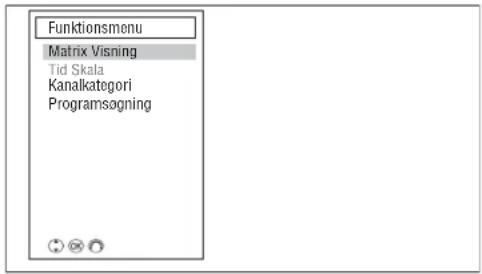
| Udvalgte punkter Indstillingstips | ||
| Matrix Visning/Kanal oversigt | Matrix Visning | Vælg en type pa EPG-skærmen.(Denne funktion er kun tilgængelig i ***T01E og TP01E - modellen.) |
| Kanal oversigt | ||
| Tid Skala | 1 time | Skift tidsenhed for tabellen med oplysninger om begivenheder.Kun matrixtilstand. |
| 2 timer | ||
| 4 timer | ||
| Kanalkategori | Du kan vælge en kanalkategori, som vises I EPG, ved hjælp af knappen ◄►.Alle kanaler: Alle kanaler, som er registreret på kanallistenFri kanal: Alle kanaler med undtagelse af kodede kanalerBetalingskanal: Kodede kanalerRadio: RadiokanalerInformation: Datakanaler (Kun ***T01E og TP01E -modellen.)Favorit 1-6: Kanaler registreret på hver side under Favorit. (Se side 46.)Alle favoritter: Kanaler registreret på alle sider i Favoritter.Omfatter ikke kanaler med indstillingen “Spring over On” i menuen Kanalstyring. | |
| Programsøgning | Kanalkategori | Du kan søge efter programmer.Når du vælger “Programsøgning” og trykker på knappen ☐kvises skærmen Søgebetingelse.Vælg en søgebetingelse (Kategori/Program Type/Dato)ved hjælp af knappen ☐dvælg værdien for hvert punkt ved hjælp af knappen ◄►.Når søgebetingelsen er indstillet, skal du vælgeSøgHvis klokkeslættet ikke modtages i en DTT-undersøgelse, og der ikke er lagret kanaler på DTT-kanallisten, er denne funktion ikke tilgængelig. |
| Program Type | ||
| Dato | ||
BETJENING AF FUNKTIONSMENUEN (fortsat)
Programsøgningstilstand
[kun DTT-tilstand]
FUNCTION
Ved at trykke på knappen ⚪ på fjernbetjeningen under programsøgning får du vist følgende menu.

| Udvalgte punkter Indstillingstips | ||
| Søgebetingelse | Kanalkategori | Du kan søge efter programmer.Når du vælger “Søgebetingelse” og trykker på knappen ☑vises skærmen Søgebetingelse.Vælg en søgebetingelse (Kategori/Program Type/Dato) ved hjælp af knappen ⬆ og vælg værdien for hvert punkt ved hjælp af knappen ⬆.Når søgebetingelsen er indstillet, skal du vælge Søg.Hvis klokkeslættet ikke modtages i en DTT-undersøgelse, og der ikke er lagret kanaler på DTT-kanallisten, er denne funktion ikke tilgængelig. |
| Program Type | ||
| Dato | ||
BETJENING AF FUNKTIONSMENUEN (fortsat)
Fotoindlæsningstilstand
FUNCTION
Ved at trykke på knappen Ⓞ på fjernbetjeningen i funktionen Fotoindlæsning får du vist følgende menu. Se side 55, 56 for at få fl ere oplysninger.

| Udvalgte punkter Indstillingstips | ||
| Rotere | Det valgte billede roteres i følgende rækkefølge.90° 180° 270° 0° ↔ ↔ ↔ | |
| Diasshow | 5sek. | Vælg den ønskede intervaltid.10sek. |
| 30sek. | ||
| Vælg Enhed | A: SD | Vælg én enhed, som du vil bruge.C~I: USB...Tilgængeligt, hvis der er fl ere drev på USB.J: USB...... Kan vises, afhængigt af den tilsluttede stilkamera type. |
| B: USB(C~I: USB)( J: USB) | ||
EGENSKABER
Kanalliste (tv-tilstand)
Du kan justere kanalindstillingen på kanalliste, via menuen Kanalstyring.

-
Tryk på knappen ⚙️ på fjernbetjeningen i tv-tilstand.
-
Vælg "Kanalstyring" I hovedmenuen.
-
Kanallisten vises med disse statusmærker.

.... Favoritkanal

- Du kan justere kanallisten ved hjælp af nedenstående knapper på fjernbetjeningen.
| Vælg punkter på Kanallisten.Billedet for den valgte kanal vises øverst til højre på skærmen. | |
| Gå til den næste/forrige side på Kanalliste, hvis kanallummeret er højere end 11. | |
| Gå til “Rediger Kanal”. | |
| Skift mellem kanallisten og indstillingsafsnittet nederst til højre. | |
| Rødt (Slet) | Sletter den valgte kanal fra listen. Hvis du vælger [Forsæt] i den viste meddelelse, slettes kanalen. |
| Grønt (Spring over) | Indstil “Spring over On/Off” for den valgte kanal.Når “On” vælges, annulleres kanalen i indstillingen Favorit, hvis kanalen tidligere er indstillet som Favorit. |
| Gult (Sorter) | Sorter kanalpositionen i kanallisten.Tryk på den gule knap, mens du vælger den kanal, du vil sortere.Vælg destination ved hjælp af knappen3Tryk på knappenOK. |
- Du kan bruge den detaljerede indstilling ved hjælp af det indstillingsafsnit, som vises nederst til højre.
| Skjul | Du kan skjule/vises den kanal, som er indstillet til “Spring over On” ved at trykke på knappen OK mens du vælger “Skjul”.On: Hvis du har indstillet “Spring over On,” vises kanalen ikke på kanallisten.Indikatoren til venstre for ikonet ✗ lyser grønt.Off: Viser alle kanaler på kanallisten uanset om “Spring over On/Off” er slået til eller fra.Indikatoren til venstre for ikonet ∗r sort. |
| Finjustering | Bruges til fi njustering af den valgte kanal. Ved tryk på knappen OK abnes en detaljeret indstillingsskærm. |

- Tryk på knappen ⚙ (fl ere gange, hvis det er nødvendigt) på fjernbetjeningen for at vende tilbage til skærmbilledet Normal.

- Tryk på knappen 📄 på fjernbetjeningen for at gå til skærmen DTT-kanalstyring.
- Tryk på knappen (OK) for at gå til siden Rediger kanal. Se side 28 for at få fl ere oplysninger.
EGENSKABER (fortsat)
Kanalliste (DTT-tilstand)
Du kan justere kanalindstillingen på kanalliste, via menuen Kanalstyring.

- Tryk på knappen på fjernbetjeningen i DTT-tilstand.
- Vælg "Kanalstyring" I hovedmenuen.
- Kanallisten vises med disse statusmærker.

.... Favoritkanal

-.....En kanal, som er tilføjet ved hjælp af "Enkelt scan", "Fuld Søgning" og "Indstilling af søgning". (Når den er valgt, vises den ikke længere.)
× .....En kanal, som er slettet fra netværket ved hjælp af "Enkelt scan", "Fuld Søgning" og "Indstilling af søgning". (Tryk på den røde knap (Slet) for at slette den.)
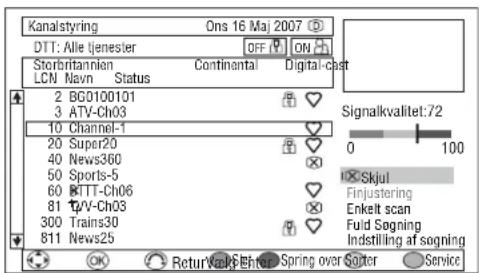
- Du kan justere kanallisten ved hjælp af nedenstående knapper på fjernbetjeningen.
| Vælg punkter på Kanallisten.Billedet for den valgte kanal vises øverst til højre på skærmen. | |
| Gå til den næste/forrige side på Kanalliste, hvis kanallummeret er højere end 11. | |
| Gå til “Rediger Kanal”. | |
| Skift mellem kanallisten og indstillingsafsnittet nederst til højre. | |
| Rødt (Slet) | Sletter den valgte kanal fra listen. Hvis du vælger [Forsæt] i den viste meddelelse, slettes kanalen. |
| Grønt (Spring over) | Indstil “Spring over On/Off” for den valgte kanal.Når “On” vælges, annulleres kanalen i indstillingen Favorit, hvis kanalen tidligere er indstillet som Favorit. |
| Gult (Sorter) | Sorter kanalpositionen i kanallisten.1) Tryk på denguleknap, mens du vælger den kanal, du vil sortere.2) Vælg destination ved hjælp af knappen3) Tryk på knappen. |
| Blå (Service) | Skift kategori for Kanallisten.Hver gang, du trykker på denne knap, skifter tilstanden i følgende rækkefølge: Alle tjenester → TV → Radio → Data → Alle tjenester |
Kanalliste (DTT-tilstand) (fortsat)
- Du kan bruge den detaljerede indstilling ved hjælp af det indstillingsafsnit, som vises nederst til højre.
| Skjul | Off | Du kan skjule/vises den kanal, som er indstillet til “Spring over On” ved at trykke på knappen OK mens du vælger “Skjul”.Off: Hvis “Spring over On/Off” er slået til, vises kanalen ikke på kanallisten og i EPG.Indikatoren til venstre for ikonet X er sort.On: Viser alle kanaler på kanallisten og i EPG, uanset om “Spring over On” er slået til eller fra.Indikatoren til venstre for ikonet X lyser grønt. | |
| On | |||
| Enkelt scan | Bruges til at foretage manuel søgning i digitale kanaler.Indtast kanalnummeret ved hjælp af taltasterne på fjernbetjeningen. Vælg derefter [Scan], og tryk på knappen OK for at starte scanningen.Hvis der fi ndes en ny kanal, tilføjes den til kanallisten. | ||
| Fuld Søgning | Bruges til at foretage automatisk søgning i digitale kanaler.(automatisk søgning)Vælg [Forsæt] og tryk på knappen OK for at påbegynde søgningen i alle digitale kanaler.Hvis der fi ndes en ny kanal, tilføjes den til kanallisten. | ||
| Indstilling af søgning(kun ***T01E og TP01E -modellen) | I standby | Off | Hvis den er indstillet til On, fungerer Fuld Søgning, men tv' et står på Standby/Off. (Standardindstillingen er On.) |
| On | |||
| Tændt | Off | Hvis den er indstillet til On, fungerer Fuld Søgning, men tv' et er tændt. Det påbegynder automatisk søgning ved det indstillede tidspunkt. (Standardindstillingen er Off.) | |
| On | |||
| Tid | Vælg et starttidspunkt for Automatisk søgning.(Standardklokkeslættet er 04:30.)Ved hjælp af knappen ▶vælges en position for indtastning, og det ønskede klokkeslæt indtastes ved hjælp af knappen ▶. | ||
| Interval | Dagligt | Vælg det ønskede interval. (Standardindstillingen er Dagligt.) | |
| Ugentligt | |||
RETURN
-
Tryk på knappen (fære gange, hvis det er nødvendigt) på fjernbetjeningen for at vende tilbage til skærmbilledet Normal.
-
Tryk på knappen på fjernbetjeningen for at gå til skærmen Tv-kanalstyring.
- Tryk på knappen OK for at gå til siden Rediger kanal. Se side 29 for at få fl ere oplysninger.
EGENSKABER (fortsat)
Elektronisk programguide (EPG) [kun DTT-tilstand]
På EPG-skærmen vises en liste over de gemte kanaler samt oplysninger om de programmer, der sendes, hvis tjenesten er tilgængelig.
![HITACHI P42TP01UOM - Elektronisk programguide (EPG) [kun DTT-tilstand] - 1](/content/2026/05/862223/images/1cad705904f42c06e71c909758fbfc53612874264f680f7e088f165ae8dd523b.jpg)
- Tryk på knappen 📋, eller vælg "Guide" I menuen Funktioner (se side 35) for at få vist EPG-skærmen.
- EPG-skærmen vises.
- For ***T01U og TP01U -modellen: Du kan se en type EPG-skærm med "Matrix Visning" nedenfor. - For ***T01E og TP01E -modellen:
Vælg en type EPG-skærm i enten Matrix Visning eller Kanal oversigt ved at trykke på knappen Ⓞ og vælge "Matrix Visning/Kanal oversigt" (hvis det er nødvendigt). Se side 37.
- Vælg programmer ved hjælp af følgende knapper.
| Knappen | Matrix Visning | Kanal oversigt(kun for ***T01E og TP01E -modellen) |
| Skift fra side til side. | Bruges til at skifte kanal. | |
| Går op og ned. | Bruges til at skifte program. | |
| R∅DT Tid tilbage pr. side | — | |
| GR∅NT Tid frem pr. side | — | |
| GULT Dag tilbage | ||
| BLÅT Dag frem | ||
| 10 kanaler tilbage og frem | 10 programmer tilbage og frem | |
| RETURN | Lukker EPG. | |
- Tryk på knappen OK for at få vist Programinformation.
Du kan bladre I skærmen Programinformation ved hjælp af knappen ⬆.
Hvis du skal bruge nedenstående handling, skal du vælge det foretrukne punkt ved hjælp af knappen ◄▶ og derefter trykke på knappen OK.
| Visning | Viser programmet. (EPG-skærmen afsluttes.) Denne funktion er tilgængelig, mens programmet sendes. |
| Visningstimer | Bruges til at få vist skærmen Vis timer. Se side 44, 45. Denne funktion er tilgængelige i fremtidige programmer. |
| Retur Bruges | til at lukke Programinformation. |
- Tryk på knappen 📋 igen for at vende tilbage til den normale skærm.
[Matrix Visning]

[Kanal oversigt]

- Du kan justere visningsindstillingerne og søge efter programmer under EPG ved at trykke på knappen 📄. Se side 37 for at få flere oplysninger.
- Det antal dage, der er vist i EPG, kan varieres afhængig af land.
- Ikke alle kanaler sender alle programinformationsdata. Nogle kanaler udsender ikke programnavn og detaljer. Hvis det er tilfældet, vil der kun fremvises kanalnavn.
EGENSKABER (fortsat)
Programtimere
Timerprogrammering kan anvendes til optagelse af fl ere programmer samt til at påminde dig om, at det ønskede program snart starter, mens du ser en anden kanal.
- Tryk på knappen FUNCTION for at vælge Funktionsmenuen.
- Brug knappen ⬆ til at vælge "Timer" i funktionsmenuen og derefter trykke på knappen OK.
- Vælg "Programtimer" under menuen Timer ved hjælp af knappen ⏻. Tryk derefter på knappen OK. Timerlisten vises.
-
Vælg den programplads, du vil indstille, ved at trykke på knappen ⏻, til "Ny" vises (og knappen ⚠ for at skifte side, hvis der er mere end 2 sider).
-
Tryk derefter på OK eller den grønne knap på fjernbetjeningen. Herefter vises skærmen Vis timer, hvor du kan angive oplysningerne (kanal, dato etc.).
[Visningstimer]
Denne menu bruges til at foretage detaljerede timerindstillinger.
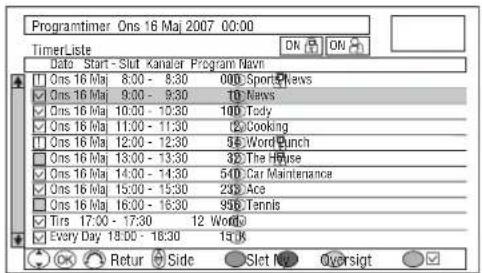
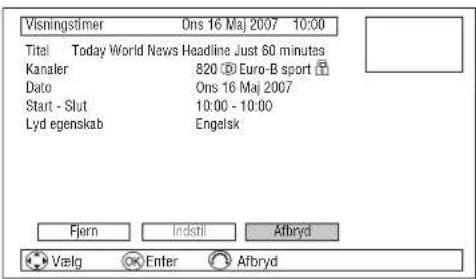
- Indtast følgende oplysninger.
| Titel | 1. Brug knappen ◀ til at ændre den position, som skal indtastes.2. Indtast titel ved hjælp af ◀ and numeric button on the remote control.3. Tryk på knappen OK for at indstille titlen.• Begrænsning: 40 tegn• Se side 45 for at se de tegn, der kan vælges ved hjælp af en taltast.• Du kan slette et tegn ved hjælp af den røde knap. |
| Kanaler | Du kan ændre kanal ved hjælp af knappen ◀. Du kan om nødvendigt skifte mellem tv og DTT ved hjælp af knappen ☐. |
| Dato Du kan indstille dato ved hjælp af knappen ◀ (op til 30 dage). | |
| Start-Slut | 1. Brug knappen ◀ til at ændre den position, som skal indtastes.2. Du kan ændre klokkeslæt ved hjælp af knappen ◀3. Tryk på knappen OK for at indstille klokkeslættet. |
| Lyd egenskab | Du kan indstille lydegenskaber ved hjælp af knappen ◀. |
- Indstil timeren ved hjælp af følgende knapper.
| Fjern | Denne funktion kan kun bruges til redigering af de punkter, som tidligere har været brugt til indstilling af timeren. Tryk på knappen OK for at slette. |
| Indstil | Tryk på knappen OK for at indstille timeren. |
| Afbryd | Tryk på knappen OK for at afbryde timeren. |
BEMÆRK
- Den valgte kanal kan ses elelr optages ved brug af Scart 1 udgangen. Der henvises til 15 for yderligere detaljer.
EGENSKABER (fortsat)
Programtimere (fortsat)
● Kontroller status for valgt kanal/program:
Kontroller følgende mærker på Timerlisten, som kan påvirke dine indstillinger.
| ON | Den valgte kanal har Kanalåse. Se side36for at få fl ere oplysninger. |
| ON | Den valgte kanal har Klassifi ceringlåse. (Kun for ***T01E og TP01E -modellen.) Se side36for at få fl ere oplysninger. |
| ! | Den valgte kanal har kanallås. Timeren kan ikke indstilles. |
| √ | Kanalen med udføres med timeren. (Kanalen med har ikke timerindstillinger.) |
● Afbrydelse af timeren:
Vælg programmet på Timerlisten ved hjælp af knappen ⬆ på fjernbetjeningen.
Tryk derefter på den røde knap for at afbryde den valgte timer.
● Kontrol af timerhistorik:
Tryk på den gule knap, mens Timerlisten vises.
● Kontrol af aktivering af timeren:
Tryk på den blå knap, mens Timerlisten vises.
Denne funktion kan bruges til at skifte mellem udførte og ikke-udførte punkter.
- Stop af den igangværende timerhændelse.
Tryk på knappen FUNCTION, mens timerhændelsen er i gang.
Vælg "Stop timerbegivenhed", og tryk på knappen OK.
BEMAERK
- Timeren kan indstilles indtil 33 programmer.
- Du kan også få adgang til Visningstimer via EPG. Se side 43 for at få fl ere oplysninger.
- Fotofremvisningsfunktion og Mulfi -Picturefunktion er ikke tilgængelige, mens Visningstimer er aktiveret.
- Følgende er de tegn, der kan vælges for "Titel" ved hjælp af taltasterne. Se side 44 for at få fl ere oplysninger.
| 1 | — 1 & . + | - * / ! | |
| 2 | abc 2 ABC | ||
| 3 | def | 3 | DEF |
| 4 | ghi | 4 | GHI |
| 5 | jkl | 5 | JKL |
| 6 | mno | 6 | MNO |
| 7 | pqrs | 7 | PQRS |
| 8 | tuv | 8 | TUV |
| 9 | wxyz | 9 | WXYZ |
| 0 | — | 0 |
EGENSKABER (fortsat)
Instilling af tilstanden Favorit
Du kan registrere en liste med dine favoritkanaler.
-
Vælg "Favorit" i funktionsmenuen. Se side 35.
-
Du kan skifte side ved hjælp af knappen ◄ og vælge kanaler ved hjælp af knappen ⚡ælg derefter følgende knapper.
| Rød (Slet) Bruges til at slette en registreret kanal. | |
| Grøn (Tilføj) Bruges til at registrere en kanal. | |
| Blå (Info) | Bruges til at åbne og lukke visning af kanalnavn og sluttidspunkt (kun DTT). |
[Favorit]

- Tryk på knappen OK for at aktivere indstillingerne.
BEMÆRK
- Hvis du indstiller en favoritkanal til "Spring over On" i menuen Kanalstyring, slettes kanalen fra Favorit.
- Hvis kanalen er slettet fra netværket ved brug af Kanalstyring menuen, vises ikonet × på listen med de foretrukne kanaler. Der henvises til side 41.
Informationsbanner [kun DTT-tilstand]
Når du skifter kanal eller trykker på knappen ⓘ, vises informationsbanneret i højre side. Når informationsbanneret vises, skal du trykke på knappen ⓘ igen. Herefter vises en beskrivelse af den aktuelle udsendelse.
- Tryk på knappen ⓘ på fjernbetjeningen. Status for indgangssignalet vises. (Se side 25 for at få fl ere oplysninger.)
- Tryk på knappen ⓘ igen, mens statusdisplayet vises. Informationsbanneret (Nu) vises som vist til højre. Det indeholder oplysninger som eksempelvis detaljeret programinformation, lydsprog etc.
- Tryk på den gule knap for at skifte til de næste programinformationer.
- Vælg Retur eller knappen igen for at vende tilbage til den normale skærm. Vælg derefte Visningstimer for at indstille en timer. (Se sid 44 45 for oplysninger om Visningstimer.)
BEMAERK
- Hvis programmet har lyd / undertekster (DVB) for syns- eller hørehæmmede, vises nedenstående ikoner.

: For synshæmmede.

: For hørehæmmede.

Du kan vælge mellem de tilgængelige lydsprog.
- Tryk på knappen I/II på fjernbetjeningen I DTT-tilstand.
- Du kan vælge ét af de sprog, der er tilgængelige for det aktuelle program, ved hjælp af knappen ◀.

BEMÆRK
- Hvis der ikke udsendes lyd fra programmet, vises skriften "No Language" på banneren
- Lydsproget, der vælges som foretrukken, kan ændres i tilfælde af kanalskift med Konfiguration menuen. Der henvises til side 31 for detaljerne.
DVB Undertekst og DVB Undertekstsprog
[kun DTT-tilstand]
Her kan du slå DBV Undertekster til og vælge mellem de tilgængelige DVB Undertekstsprog.
- Tryk på knappen 📄 på fjernbetjeningen i DTT-tilstand.
- Du kan vælge ét af de sprog, der er tilgængelige for det aktuelle program, ved hjælp af knappen ◀.
- Hvis du vil aktivere/deaktivere DBV Undertekster nu, kan du indstille dem til On/Off ved hjælp af knappen ⬆ til højre for banneret.
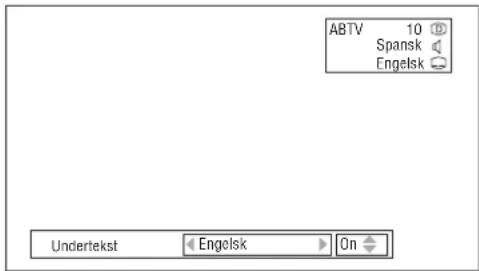
BEMARK
- Hvis der ikke idsendes DVB undertekster fra programmet, vises skriften "No Language" på banneren.
- Sproget for undertekster (DVB), der vælges som foretrukken, kan ændres i tilfælde af kanalskift med Konfi guration menuen. Der henvises til side 31 for detaljerne.
EGENSKABER (fortsat)
Analog/digital teks-TV
- Anvendelse af teleteksten
Du kan fremvise teleteksten blot ved at trykke på fjernbetjeningens knapper.

BEMÆRK
Vælg tekst-tv-sprog I menuen Konfiguration, som er vist på side 31.
| Operation Tryk | |
| For at aktivere teletekst-modalitet.For at forlade teletekst-modalitet. | [242K][TV⇔Tekst-TV] |
| Gå til næste eller forrige side. | [4X6][Sidevalg] |
| Gå til den angivne side.(Timeout er 4 sekunder i DTT-tilstand.) |  [Sidevalg] [Sidevalg] |
| For at dele skærmen op i to og se både teletekstinformation og den igangværende udsendelse samtidig.Tryk igen for at se teletekst på en enkelt skærm. | [5086][Tekst⇔TV+Tekst] |
| For at fremvise indekssiden. | [H246][Indeks] |
| Adgang til tjenesten Undertekster i tekst-tv (hvis kanalen udsender tjenesten undertekster i tekst-tv).I tv-tilstand trykkes direkte på denne knap.I DTT-tilstand skal du trykke på denne knap, når du har trykket på knappen [IMAGE] (for at aktivere tekst-tv-tilstanden først). Bemærk, at du ved at trykke direkte på denne knap i DTT-tilstand (før tekst-tv-tilstanden aktiveres) kan få vist DVB-undertekster. |  [Undertekst] [Undertekst] |
| For at fremvise skjult tekst.fx for at få svarene på en quiz eller en spilleside.Tryk igen for at lukke for afsløringen af svaret. | [7850][Vis] |
| For at vende midlertidigt tilbage til den igangværende udsendelse imens der søges efter den teletekstside, du efterspurgte.Når søgningen er færdig, vil den angivne side # fremvises oppe til venstre på skærmen.Tryk igen for at vende tilbage til teletekstsiden. | [7COW][Afbryd] |
| For at gå ind på de sidelink der fremvises i bunden af skærmen.(Vælg de farver knapper der svarer til farverne på bogstaverne på skærmen.) | ☐  [Farve] [Farve] |
| For at holde tekstbilledet. |  [Fasthold] [Fasthold] |
[Fasthold]


Information
• Hver gang du trykker på -knappen, vil skærmen skifte fra dobbeltskærm til signalskærm.
• Nogle teletekstsider fremviser ikke sidelink i bunden af skærmen. Tryk på ☑-knappen for at fremvise dem.
• Nogle sider i tekst-tv viser undersidetal nederst til højre på skærmen (under Linksider). Du kan vælge undersider ved at trykke på knappen ⬇ på fjernbetjeningen.
EGENSKABER (fortsat)
MHEG digital tekst-tv (kun DTT-tilstand)
Dette tekst-tv er for \*\*\*T01U og TP01U -modellen i DTT-tilstand.
MHEG digital tekst-tv kan levere forskellige oplysninger via tekst på skærmen.
- Du åbner/lukker en tekst-tv-skærm ved at trykke på knappen eller knappen Farve afhængig af det udsendte program. Følg navigationen på skærmen, när du bruger knappen Farve.
- MHEG digital tekst-tv og undertekster (DVB) kan ikke være aktiveret samtidigt.
Undertekster (DVB) skal være deaktiveret, før tekst-tv kan aktiveres.
- Hvis du forsøger at aktivere teletekst med undertekster (DVB) sat til ON, vil en dialogboks komme frem og bede dig om at slå underteksterne fra som vist.
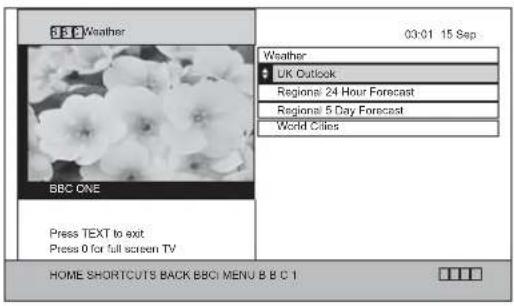
| Operation Tryk | |
| Med denne knap kan du skifte imellem TV-modalitet og TELETEKST-modalitet. | [TV∅Tekst-TV] |
| Hver af disse knapper vælger et sidelink, der vises på den nederste del af skærmen. | ☐ ☐ ☐ ☐ [Farve] |
| Denne funktion bruges til at vælge punkter på skærmen. | [√Vælg punkt] |
| Denne funktion bruges til at gå til den angivne side, når der navigeres på skærmen. | 0 ~ 9 [Sidevalg] |
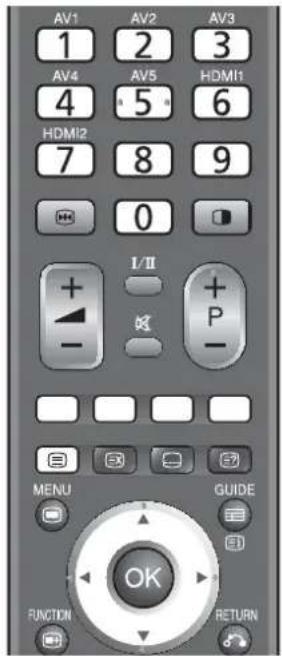
BEMÄRK
Når du bedes om trykke på SELECT på menuen for digital teletekst, skal du trykke på OK-knappen på fjernbetjeningen.
EGENSKABER (fortsat)
Ændring af størrelse
Hver gang du trykker på knappen (tøller på knappen efterfulgt af knappen) på fjernbetjeningen, skiftes visningsformatet på skærmen i en fast rækkefølge, og status vises nederst på skærmen.
- Visning af billeder med standardefi nitioner (480i, 480p, 576i, 576p)
DTT/TV/AV1/AV2/AV3

flowchart
graph LR
    A["Automatisk Fold Zoom-C14:9L-14:9 Zoom-Panoramisk-2Panoramisk 1"] --> B["AV4/AV5"]
    B --> C["4:3 Fold Zoom-CP-4.01.1K Zoom Panoramisk 2"]
    C --> D["End"]
HDMI1/HDMI2

flowchart
graph LR
    A["Automatisk"] --> B["4:3"]
    B --> C["Fuld"]
    C --> D["Zoom"]
    D --> E["C14:9L"]
    E --> F["14:9 Zoom"]
    F --> G["Panoramisk 1"]
    G --> H["Panoramisk 2"]
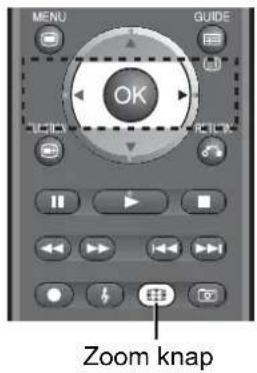
- Visning af High Defi nition-billeder
AV4/HDMI1/HDMI2
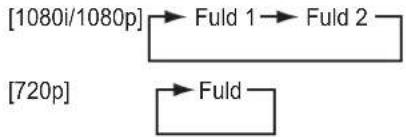
Du kan få optimal visning af billeder ved at vælge visningsformat afhængig af det aktuelt viste billede, se nedenfor.
| Indgangsignal | Skærm | Fremvisningsstørrelse | For at fremvise et passende skærmbillede, skal du gøre følgende. |
| Visning af SD-billeder: | |||
| Automatisk | Fremvis et skærmbillede der automatisk er tilpasset i format i henhold til enten billedformatet eller det program, der netop sendes. Indstillingen Standard zoom vælges i menuen Konfiguration, hvis WSS-signalet eller signalet for formatændring ikke detekteres I DTT-, tv- eller AV-tilstand. | ||
| (4:3 Signal) |  | 4:3 | Fremvis et 4:3 billede nøjagtigt på skærmen. Der forekommer undertrykning på begge sider. |
 | Panoramisk 1 | Fremvis et 4:3 billede der forstørrer den vandrette og lodrette side af midten lige meget op, og som derved får begge sider til at se bredere ud, end de er. | |
 | Panoramisk 2 | Det lodrette format for Panoramisk 1 reduceres, så du kan se hele billedet inklusive undertekster, som muligvis ellers ikke ville være fuldt synlige på skærmen. | |
 (Squeeze) (Squeeze) | Fuld | Fremvis et 4:3 billede i standard lodret størrelse og sammenpresset på den vandrette led. | |
 (Vista) (Vista) | Zoom | Fremvis et 16:9 billede nøjagtigt på en 4:3 skærm (Vista-størrelse).* I nogle tilfælde kan der stadig være lidt smule undertrykning i top og bund. | |
 (14:9 Signal) (14:9 Signal) | C14:9L | Fremvis et 14:9 billede på en 16:9 skærm, der er udvidet på den lodrette led og sammenpresset på den vandrette led. | |
| 14:9 Zoom | Fremvis et 14:9 billede på en 16:9 skærm der er udvidet på den lodrette led. | ||
EGENSKABER (fortsat)
Ændring af størrelse (fortsat)
| Indgangssignal | Skærm | Fremvisningsstørrelse | For at fremvise et passende skærmbillede, skal du gøre følgende. |
| Visning af HD-billeder: | |||
 (16:9 Signal) (16:9 Signal) |  | Fuld/Fuld 1 | Afspiller et billede I 16:9-format med realistisk gengivelse af 95% af formatet. |
 | Fuld 2 | Afspiller et billede I 16:9-format med realistisk gengivelse af 100 % af formatet.* I nogle tilfælde viser skærmen unødvendige tomme felter eller støj langs kanterne. | |
BEMÆRK
- Skærmskåner funktionen fungerer ikke i tilstanden Fuld 2.

Information
Formatforholdet repræsenterer vandret: lodret-forholdet på skærmen.
- Justering af position
Lodret billedposition kan justeres i Panoramisk 1, Zoom, C14:9L og 14:9 Zoom eller biograf-modalitet på følgende måde.
- Tryk på knappen Ⓗ på fjernbetjeningen for at vælge positionen for justerbart format.
-
Informationsskærmen vises. Den indeholder oplysninger om positionen, hvis denne kan vælges.
-
Juster position med ⬆-knappen.
Justeringsområdet for hver billedstørrelse er som vist nedenunder.
Panoramisk 1: -12 ti l+12
Zoom: -31 til + 31
Anvendelse af bredskærmsmonitor
- Dette tv-apparat har en funktion til valg af skærmtilstand. Hvis du vælger en ikke-kompatibel skærm-modalitet til at fremvise en vis software, som fx et tv-program, vil fremvisningen af billedet afvige fra det oprindelige billede. Du bør overveje dette, när du vælger skærm-modalitet.
- Anvendelse af bredskærmsfunktionen til at fremvise store billeder på cafeer, hoteller eller andre steder, med kommercielle mål eller for offentlig beskuelses skyld, kan være en overtrædelse af de ved copyrightlov beskyttede rettigheder, som indehaveren af denne copyright har.
- Når du fremviser et normalt 4:3 billede (ikke bredskærmsformat) på hele skærmen i panoramisk modalitet, kan det ske at det periferiske billede forsvinder delvist og/eller at det i visse tilfælde fremstår forvrænget. Anvend 4:3 modalitet til at se billedet som det oprindelig var tiltænkt.
EGENSKABER (fortsat)
Multi Picture-modalitet
Ved hjalp af denne funktion kan du se fl ere kanaler samtidigt pa en skarm. Der er to typer visning (Delt og PinP) i 2-billedtilstanden.
-
Du kan aktivere tilstanden Flere billeder ved at trykke pa knappen fjernbetjeningen. • Lyd udsendes fra det valgte billede, som er indrammet med gult. Du kan skifte inputtilstand (DTT, TV, AV1-5 og HDMI1\~2) eller skifte kanal i den side, som er indrammet med gult.
-
Tryk pa knappen ◀ for at valge det aktive billede.
-
For at skifte kanal på det valgte skærmbillede skal du trykke på knappen.
-
Du skifter inputtilstand i det valgte billede ved at trykke pa knappen ① pa fjernbetjeningen.
BEMARK
- I DTT eller TV-modalitet kan du ikke vælge de samme kanaler på begge sider samtidigt.
- Du kan ikke samtidigt på begge side vælge den samme AV-indgang.
-
Du kan ikke valge HDMI-input i begge sider.
-
Nar det kun er hovedskarmen (venstre skarm), der modtages med 1080i- eller 1080p-signal, kan PinP-tilstanden valges.
Du skifter til PinP-tilstand ved at trykke pa knappen Hver gang, du trykker pa knappen, andres billedtilstanden som vist nedenfor.
2 billeder (Delt) ↔ 2-billeder (PinP)
Tryk pa knappen ◀ for at valge det aktive billede.
- Nar det valgte billede er den lille skarm (underskarmen) i PinP-tilstand, er underskarmen indrammet med gult.
- Nar det valgte billede er den store skarm (hovedskarmen) i PinP-tilstand, vises ingen gul ramme i hovedskarmen.
Underskarmens position i PinP-tilstand andres ved at trykke pa knappen ⬆.
- Positionen andres som vist i fi guren til hojre.
- Multi Picture-modalitet lukkes ved at trykke pa knappen □ eller . Naste gang du trykker pa knappen □ for at aktivere tilstanden Flere billeder, startes den i tilstanden Delt.
RETURN

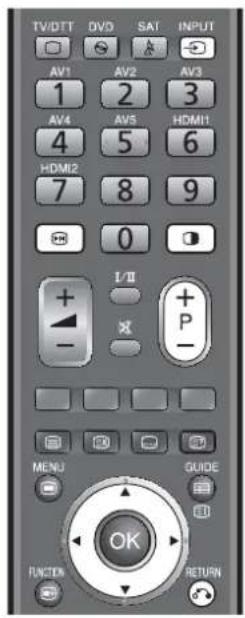
[Delt]
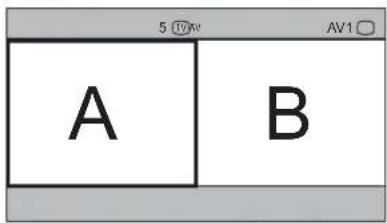
[PinP]

Ved at trykke på knappen kan du på et hvilket som helst tidspunkt skifte til stillbillede. Tryk igen for at vende tilbage til normalt billede.
Split fremviser 2 billeder fra den samme kilde. Det ene er aktivt (venstre) og det andet er et stillbillede (højre). Dette er en meget nyttig funktion til at forhindre, at du overser noget eller ikke får skrevet vigtig information ned, som fx når det drejer sig om en madopskrift.
Frys knap
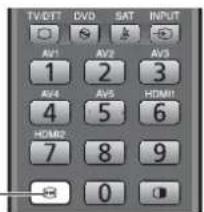

EGENSKABER (fortsat)
Fotofremvisningsfunktion
Ved hjalp af funktionen Fotoindlasning kan du se fotos fra enheder som eksempelvis digitale stillbilledkameraer og SD-kort og anvende funktioner som f.eks. Diasshow.
Betjening af fotofremvisningen
- Inden du betjener dig af denne funktion, skal du sætte strømmen på OFF /Standby.
- Gør klar til DSC (almindeligt digitalt kamera) / USB-kortlæser/ SD kort eller MMC på følgende måde.
Almindeligt digitalt kamera (DSC): Indstil kameraet som beskrevet i brugervejledningen til kameraet under emnet "tilslutning til pc".
USB-kortlæser: Du må kun indsætte et hukommelseskort.
SD-kort / MMC: Sørg for at kortet vendes i den rigtige retning som angivet i nærheden af slot'en, när det indsættes.
- Forbind USB-kablet med indgangen eller isat SD-kort/MMC i abningen som vist her.
- Tænd for tv'et efter at du har tilsluttet USB-kablet eller indsat et SD-kort/ MMC.
- Tryk på ☎-knappen på fjernbetjeningen for at aktivere fotofremvisningsmodalitet. (Derefter skal du tænde for kameraet. Se i brugervejledningen til dit kamera angående rækkefølgen.)
- Du kan ændre modalitet for hver gang du trykker på 📞-knappen som vist her.

Sørg for at sætte strømmen på OFF /Standby når du fjerner forbindelsen til DSC (digitalt kamera) / USB-kortlæser / SD-kort eller MMC fra apparatet.
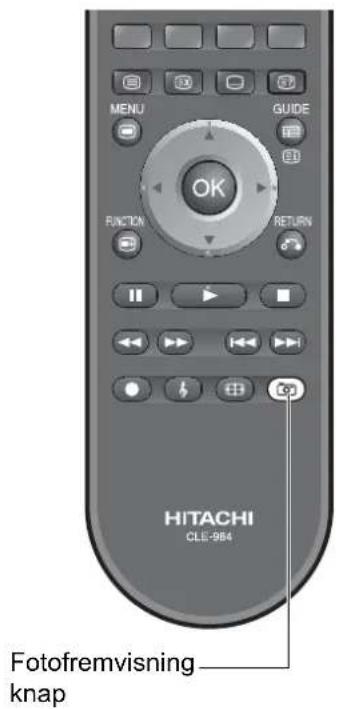

BEMAERK
- Undlad at indsætte et SD-kort / MMC og et USB-kabel på samme tid.
- Undlad at indsætte andet end et SD-kort / MMC ind i slot'en. Det ville kunne forårsage fejlfunktion eller beskadige slot'en. Tillad ikke børn at lege i nærheden af slot'en.
EGENSKABER (fortsat)
Fotofremvisningsfunktion (fortsat)
* Du kan også valge den onskede fi l i bade Miniature-format og Fuld storrelse ved at indtaste fi Inummeret direkte ved hjalp af fjernbetjeningens taltaster. Hvis det indtastede nummer ikke er gyldigt, valges den narmeste fi l automatisk.
23

Billeddrejefunktion

flowchart
graph TD
    A["Fotoindeks (2. side) Menuen Udstillingfunktion. Valg "Rotere"."] --> B["Fundorsensu! Rotere Undashow Valg Enhed"]
    B --> C["90° drejning af et thumbnail-billede."]
    C --> D["Fuld størrelse Fil #23 fremvises."]
    D --> E["Fundorsensu! Rotere Undashow Valg Enhed"]
    E --> F["90° drejning af et billede i fuld størrelse."]
    F --> G["Menuen Udstillingfunktion. Valg "Rotere"."]
    G --> H["Fundorsensu! Rotere Undashow Valg Enhed"]
    H --> I["90° drejning af et billede i fuld størrelse."]
    I --> J["Fundorsensu! Rotere Undashow Valg Enhed"]
    J --> K["Fundorsensu! Rotere Undashow Valg Enhed"]
    K --> L["Fundorsensu! Rotere Undashow Valg Enhed"]
    L --> M["Fundorsensu! Rotere Undashow Valg Enhed"]
    M --> N["Fundorsensu! Rotere Undashow Valg Enhed"]
    N --> O["Fundorsensu! Rotere Undashow Valg Enhed"]
    O --> P["Fundorsensu! Rotere Undashow Valg Enhed"]
    P --> Q["Fundorsensu! Rotere Undashow Valg Enhed"]
    Q --> R["Fundorsensu! Rotere Undashow Valg Enhed"]
    R --> S["Fundorsensu! Rotere Undashow Valg Enhed"]
    S --> T["Fundorsensu! Rotere Undashow Valg Enhed"]
    T --> U["Fundorsensu! Rotere Undashow Valg Enhed"]
    U --> V["Fundorsensu! Rotere Undashow Valg Enhed"]
    V --> W["Fundorsensu! Rotere Undashow Valg Enhed"]
    W --> X["Fundorsensu! Rotere Undashow Valg Enhed"]
    X --> Y["Fundorsensu! Rotere Undashow Valg Enhed"]
    Y --> Z["Fundorsensu! Rotere Undashow Valg Enhed"]
    Z --> AA["Fundorsensu! Rotere Undashow Valg Enhed"]
    AA --> AB["Fundorsensu! Rotere Undashow Valg Enhed"]
    AB --> AC["Fundorsensu! Rotere Undashow Valg Enhed"]
    AC --> AD["Fundorsensu! Rotere Undashow Valg Enhed"]
    AD --> AE["Fundorsensu! Rotere Undashow Valg Enhed"]
    AE --> AF["Fundorsensu! Rotere Undashow Valg Enhed"]
    AF --> AG["Fundorsensu! Rotere Undashow Valg Enhed"]
    AG --> AH["Fundorsensu! Rotere Undashow Valg Enhed"]
    AH --> AI["Fundorsensu! Rotere Undashow Valg Enhed"]
    AI --> AJ["Fundorsensu! Rotere Undashow Valg Enhed"]
    AJ --> AK["Fundorsensu! Rotere Undashow Valg Enhed"]
    AK --> AL["Fundorsensu! Rotere Undashow Valg Enhed"]
    AL --> AM["Fundorsensu! Rotere Undashow Valg Enhed"]
    AM --> AN["Fundorsensu! Rotere Undashow Valg Enhed"]
    AN --> AO["Fundorsensu! Rotere Undashow Valg Enhed"]
    AO --> AP["Fundorsensu! Rotere Undashow Valg Enhed"]
    AP --> AQ["Fundorsensu! Rotere Undashow Valg Enhed"]
    AQ --> AR["Fundorsensu! Rotere Undashow Valg Enhed"]
    AR --> AS["Fundorsensu! Rotere Undashow Valg Enhed"]
    AS --> AT["Fundorsensu! Rotere Undashow Valg Enhed"]
    AT --> AU["Fundorsensu! Rotere Undashow Valg Enhed"]
    AU --> AV["Fundorsensu! Rotere Undashow Valg Enhed"]
    AV --> AW["Fundorsensu! Rotere Undashow Valg Enhed"]
    AW --> AX["Fundorsensu! Rotere Undashow Valg Enhed"]
    AX --> AY["Fundorsensu! Rotere Undashow Valg Enhed"]
    AY --> AZ["Fundorsensu! Rotere Undashow Valg Enhed"]
    AZ --> BA["Fundorsensu! Rotere Undashow Valg Enhed"]
    BA --> BB["Fundorsensu! Rotere Undashow Valg Enhed"]
    BB --> BC["Fundorsensu! Rotere Undashow Valg Enhed"]
    BC --> BD["Fundorsensu! Rotere Undashow Valg Enhed"]
    BD --> BE["Fundorsensu! Rotere Undashow Valg Enhed"]
    BE --> BF["Fundorsensu! Rotere Undashow Valg Enhed"]
    BF --> BG["Fundorsensu! Rotere Undashow Valg Enhed"]
    BG --> BH["Fundorsensu! Rotere Undashow Valg Enhed"]
    BH --> BI["Fundorsensu! Rotere Undashow Valg Enhed"]
    BI --> BJ["Fundorsensu! Rotere Undashow Valg Enhed"]
    BJ --> BK["Fundorsensu! Rotere Undashow Valg Enhed"]
    BK --> BL["Fundorsensu! Rotere Undashow Valg Enhed"]
    BL --> BM["Fundorsensu! Rotere Undashow Valg Enhed"]
    BM --> BN["Fundorsensu! Rotere Undashow Valg Enhed"]
    BN --> BO["Fundorsensu! Rotere Undashow Valg Enhed"]
    BO --> BP["Fundorsensu! Rotere Undashow Valg Enhed"]
    BP --> BQ["Fundorsensu! Rotere Undashow Valg Enhed"]
    BQ --> BR["Fundorsensu! Rotere Undashow Valg Enhed"]
    BR --> BS["Fundorsensu! Rotere Undashow Valg Enhed"]
    BS --> BT["Fundorsensu! Rotere Undashow Valg Enhed"]
    BT --> BU["Fundorsensu! Rotere Undashow Valg Enhed"]
    BU --> BV["Fundorsensu! Rotere Undashow Valg Enhed"]
    BV --> BW["Fundorsensu! Rotere Undashow Valg Enhed"]
    BW --> BX["Fundorsensu! Rotere Undashow Valg Enhed"]
    AX --> BY["Fundorsensu! Rotere Undashow Valg Enhed"]
    BY --> BZ["Fundorsensu! Rotere Undashow Valg Enhed"]
- Nar du trykker pa knappen 📋, roteres det valgte billede i folgende rakkefolge. Du vender tilbage til standardindstillingen, nar billedenheden udskiftes.

EGENSKABER (fortsat)
Fotofremvisningsfunktion (fortsat)
Diasshow-funktion

Menuen Displayfunktion.
Valg "Diasshow".
- Nar du har valgt interval for diasshowet [5sek.→10sek.→30sek.], skal du valge "Start" og trykke pa knappen for at starte diasshowet.
- Du kan ogsa starte diasshowet under visning af de valgte billeder i fuldt format ved at valge "Diasshow" ved hjalp af knappen.
- Diasshowet starter med den valgte fi l.
- Du kan stoppe diasshowet halvvejs ved at trykke pa knappen Ⓞ eller Ⓞ.
BEMÆRK
Kontrasten vil formindskes automatisk for at reducere billedretention, hvis stationære billeder som fx stillbilleder fremvises på skærmen i mere end 3 minutter. Vær opmærksom på at dette ikke er en fejlfunktion.
Valg af enhed


Menuen Displayfunktion.
Valg "Valg enhed".
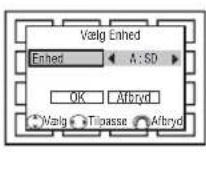
Valg af enhed.
- Nar du har valgt en enhed, skal du valge "OK" og trykke pa knappen OK for at starte.
- Du kan ogsa valge enhed ved hjalp af samme fremgangsmade som ved visning af billeder i fuldt format.
EGENSKABER (fortsat)
Fotofremvisningsfunktion (fortsat)
Andet
MENU
- Du kan fa direkte adgang til menuen Billede ved at trykke pa knappen i tilstanden Fotoindlasning. Du kan foretage billedindstillinger for Fotoindlasning alene. Bemark, at nogle af billedmenuerne ikke er tilgangelige i tilstanden Fotoindlasning.
- Tryk på OK -knappen når du ønsker at vende tilbage fra fuld størrelse til indeks.
- Filinformation fremvises ved at du trykker på i) -knappen.

Bille de i thumbnail-størrelse

Billede i fuld størrelse
For at forlade fotofremvisning...
Du kan lukke Fotoindlasning ved at trykke pa knappen Ⓞtilstanden Fotoindeks.
OSD-information
| Operation Meddelelse | |
| Normal Ingen meddelelse | |
| Ikke-tilgangeligt medie “Ingen enhed med billeder blev fundet.” | |
Specifi kationer
| Medie | 1 Digitalt kamera der overholder DCF-standard.2 USB-kortlæser med billeder optaget fra 1kamera i hukommelsen.3 SD-kort/MMC-kort der indeholder billeder taget med 1kamera. | |
| Foto | Maksimalt antal fotofi ler 999 | |
| Maksimalt antal pixel* 3072 x 2304 (DCF JPEG format) | ||
* Billedet kan muligvis ikke vises, hvis det er taget i "high-quality"-indstilling, eller hvis fi lkapaciteten er stor.
BEMAERK
- Vi yder ingen garanti for, at alle fi ler, som overholder ovenstaende specifi kationer, kan vises korrekt.
- SD-kortlaseren har en maksimal understottet kapacitet pa ca. 2 GB. (Dette er dog en cirkastandard. Vi yder ingen garanti for for den understottede kapacitet.)
- Ved brug af USB-kabel er det ikke sikkert, at specifi kationerne for alle medier overholdes. Dette afhanger af specifi kationerne for de tilsluttede enheder, f.eks. kortlasere og digitale stillbilledkameraer.
Fotofremvisningsfunktion (fortsat)

FORSIGTIG
• Hvis billederne kopieres, vises eller redigeres pa en computer etc. er der risiko for, at de ikke kan vises i denne funktion.
- Undlad at tilslutte andet udstyr end digitale kameraer, USB-kortlæsere eller SD-kort/MMC til fotofremvisningsind gangen. Det vil kunne forårsage fejlfunktion.
- Undlad at tilslutte et digitalt kamera eller en USB-kortlæser med en USB-HUB. Billederne vil måske ikke blive fremvist korrekt, eller det kan forårsage en fejlfunktion.
- Visse slags digitale kameraer, kortllæsere eller SD-kort/MMC vil eventuelt ikke fungere sammen med denne fotof remvisningsfunktion.
- Digitale kameraer med lavt batteriniveau vil eventuelt ikke kunne fremvise fotos i denne funktion.
• Reaktionstiden kan variere ved billedskift og indlasning af fi ler alt efter billedernes indhold.
- OSD-meddelelsen "Ingen enhed med billeder blev fundet." fremvises, hvis der ikke er en ordentlig forbindelse til et USB-kable eller et SD-kort/MMC, eller hvis der er en forbindelse til et digitalt kamera eller en USB-kortlæser, der ikke har isat noget hukommelseskort.
- Multi Picture-funktionerne, kanalvalg, stillbillede, aspekt, fremvisningsmodalitet m.m. er ikke tilgængelige.
• Under visning af billeder ma USB-kabler og hukommelseskort ikke fjernes/isattes.
• Forlænger du USB-kablet, vil billedet eventuelt ikke vises korrekt, afhængig af hvad det er du tilslutter.
- Undlad at anvende denne funktion til andet end private formål. Det kan overtræde copyrightlove.
- Back-up alle data i hukommelsen så du ikke mister dem, hvis der skulle opstå et uventet uheld. Vi påtager os intet ansvar for tab på grund af forkert brug eller fejlffunktion.
EGENSKABER (fortsat)
Anvender du bordstanderen, kan du justere skærmens vinkel fra side til side ved at trykke på knappen på fjernbetjeningen.
- Tryk på knappen på fjernbetjeningen.
Skærmen for drejefunktionen (swivel) vil komme frem på skærmen (som vist til højre).
- Juster vinklen på enheden med ◄-knappen imens skærmen for drejefunktionen fremvises.
Monitoren vil kunne drejes ±30 grader til hver side.

FORSIGTIG
- Når du anvender den motoriserede drejefunktion, skal du sikre dig, at strømkablet og snoren eller kæden der er sat fast til væggen, er løs nok til at det er sikkert at udføre drejefunktionen.
- Undlad at holde hænder eller hoved i nærheden af enheden når drejefunktionen anvendes. Det vil kunne forårsage personskade. Pas især på når der er mindre børn omkring enheden.
BEMARK
- Hvis standerkablet ikke er forbundet til enheden, vil meddelelsen "Ikke tilgængeligt" komme frem på skærmen.
- Swivel-visningen fjernes automatisk, nar der ikke er foretaget en handling i nogle sekunder.

- Undlad at skubbe til skærmen med dine hænder imens du anvender drejefunktionen. Det vil kunne beskadige skærmen og/eller standeren.
- Tillad ikke børn at lege eller hænge i tv'et. Skærmen kunne vælte forover og derved forårsage personskade.
- Undlad at dreje monitoren frem og tilbage.
- Undlad at sætte nogle skrøbelige objekter rundt om enheden. Apparatet kan ramme genstande under swivelfunktionen, hvilket kan forarsage skader på genstandene og/eller stativet.
- For at swivel-funktionen kan fungere korrekt, skal enheden sta pa et stabilt underlag.
- Hvis apparatet monteres pa en vag, skal stativets kabel fjernes fra apparatet, for det monteres.

Information
Angående tilslutning af drejefunktion
- For at tilslutte bordstanderen til enheden. Forbind det angivne standerkabel til drejefunktionsindgangen på bagsiden af enheden.
- For at frakoble bordstanderen fra enheden. Inden du fjerner standeren fra enheden, skal du sørge for at frakoble standerkablet fra drejefunktionsindgangen på bagsiden af enheden.
42" modeller 50" modeller

- Sluk for enhedens hovedkontakt når du tilslutter eller frakobler standerkablet til enheden.
Lydskift
NICAM/Sound Multiplex (inklusiv A2) (TV-modalitet)
Du kan få den bedst mulige lyd ved at trykke på I/II-knappen på fjernbetjeningen. Lyden kan kun skiftes, hvis de signaler der modtages, er NICAM eller sound multiplex, ellers vil tryk på knappen vil ikke have nogen effekt, som fx hvis der fx kun modtages monolyd.
Disse lydsignaler kan inddeles i to hovedkategorier: Tosproget/Dual Sound-udsendelse og stereoudsendelse.
Tosproget/Dual Sound-udsendelse
Tosprogede udsendelser udsendes på hoved- og minoritetssprog, imens dual sound-udsendelser udsendes med en primær og en sekundær lyd. Fx kan nogle sportsprogrammer indeholde reportage angående kampen som primær lyd og reportage angående et hold som sekundær lyd.
Når der modtages et tosproget program fremstår lyd modaliteten i gult som vist. Endvidere når der modtages NICAM-signaler, vil NICAM komme frem på skærmen.
For hver gang du trykker på I/II-knappen, skiftes skæmbilledet i denne rækkefølge.
Der modtages et sound multiplex-signal

flowchart
graph LR
    A["Lyd I"] --> B["Lyd II"]
    B --> C["Lyd"]
    style A fill:#f9f,stroke:#333
    style B fill:#f9f,stroke:#333
    style C fill:#f9f,stroke:#333
▼....force mono: Dette vælger hovedsprog eller primær lyd.
Stereoudsendelse
Med en stereoudsendelse kan du nyde de forskellige lyde, der kommer fra hver side.
Når der modtages et stereoprogram, fremstår lyd modaliteten i rødt som vist.
Endvidere när der modtages NICAM-signaler, vil NICAM komme frem på skærmen.
Tryk på I/II-knappen for at skifte imellem stereo- og monolyd.
Der modtages et sound multiplex-signal

flowchart
graph LR
    A["Lyd"] <--> B["Rødt Grønt"]
    B --> C["Lyd"]
- Du skal vælge ▼(force mono), hvis der er dårlig modtagelse, støj eller dårlig stereolyd på grund af signalet, sådan at du kan modtage en klar stereolyd.
- ▽ repræsenterer en monoudsendelse.
EGENSKABER (fortsat)
Energisparemodalitet
Når du vælger et AV-indgangssignal
- Du har en funktion, der kan spare på strømforbruget, når der ikke modtages noget signal fra AV-indgangen. Indstil den på "På" i "Video strømbespar." fra Konfiguration, og skærmen vil gå på energisparemodalitet i AV4/HDMI1/HDMI2 og på standby-modalitet ved andre AV-indgangssignaler. (Se på skemaet nedenunder for detaljer) Se på side [30] angående "Video strømbespar.".
| Når der ikke modtages nogen signaler | Når der sendes et signal, imens “Video strømbespar.” er på “On”. | ||
| Tilstand Indikatorlampe | |||
| AV4, HDMI1, 2 Energibesparelse Pulserende blå Tænder automatisk. | |||
| AV1, 2, 3, 5 Standby Rød Forbliver i standby-modalitet. | |||
EGENSKABER (fortsat)
Valg af DVD-afspiller / digitalboks (STB)
Fjernbetjeningen kan ogsa bruges til at betjene en dvd-afspiller eller dekoder fra Hitachi eller andre producenter.
Opsatning
Eksempel: Hitachi DVD 2
- Indstil producenten.
Hold knappen nede, og tryk pa knappen. 1
- Indstil modellen.
Slip knappen imens du holder -knappen trykket nede. Tryk så på knappen
- Bekræft indstillingen.
Efter at have indstillet producent og model skal du trykke på Understrøm knappen på fjernbetjeningen. Hvis DVD'en ikke tændes, skal du gentage trin 1 og 2 og anvende en anden af producenterne på listen.

<“DVD”-valg>
| Producenter af DVD-afspillere | Indstil producent | Indstil model | Producenter af DVD-afspillere | Indstil producent | Indstil model |
| Hitachi | DVD1 | 1~3 | RCA | DVD0 | 1 |
| FUNAI Mitsui | DVD2 | 1 | DVD1 | 1 | |
| Pioneer | DVD3 | 1~6 | ONKYO | DVD0RT | 1~3 |
| Panasonic | DVD4 | 1~4 | ZENITH | DVDGRONT | 1 |
| TOSHIBA | DVD5 | 1~4 | THOMSON | DVGULT | 1 |
| Philips | DVD6 | 1~2 | SHINCO | DVDBLAT | 1 |
| JVC SKYWORTH | 1 | DVD8 | 1 | ||
| SAMSUNG BUBUKO | 1 | DVD8 | 1 | ||
| Sony | DVD9 | 1~4 | DENON | DVD9 | 1~2 |
| Sharp | DVD10 | 1~2 | YAMAHA | DVD11 | 1~2 |
<“SAT”-valg>
| Producenter af STB | Indstil producent | Indstil model |
| Hitachi | SAT1 | 1 ~ 2 |
| TOSHIBA | SAT2 | 1 |
| DGTEC | SAT3 | 1 |
| Panasonic | SAT4 | 1 |
BEMARK
- Bemærk at ikke alle modeller fra producenterne på listen kan betjenes med denne fjernbetjening.
- Nar du udskifter batterierne i fjernbetjeningen kan indstillingerne andres. Hvis det sker, skal du indstille producent og type igen.
Betjening
Nar du bruger fjernbetjeningen til en dvd-afspiller eller en dekoder fra Hitachi eller andre producenter, skal du trykke pa knappen (S) for dvd-afspiller eller knappen (S) for dekoder.
Du kan bruge de knapper, der er markeret i fi guren til hojre. Knappen eller blinker rodt en gang, nar du har trykket pa en knap pa fjernbetjeningen, som kan bruges til en dvd-afspiller eller en dekoder.
BEMAERK
Knapperne pa fjernbetjeningen kan muligvis ikke bruges. Dette afhanger af apparatet.

Knapper, som kan bruges til betjening af en dvd-afspiller

Knapper, som kan bruges til betjening af en dekoder
FEJLFINDING
Inden du tilkalder en servicetekniker, skal du kigge på dette skema. Hvis problemet ikke kan løses ved hjælp af de foreslåede procedurer, skal du kontakte din lokale forhandler. For din egen sikkerheds skyld må du aldrig forsøge at reparere produktet selv.
Når følgende meddelelse kommer frem på skærmen
| Meddelelse Tilstand / handling Side | ||
| Energibesparing | Dette angiver, at den er i energisparemodalitet.Indikatorlampen blinker blat eller lyser rodt. |  |
| Ingen synk. Signal | Enheden kan ikke opfange nogen signaler fra nogen af indgangene.Kontroller at kablet er tilsluttet korrekt og ordentligt.Kontroller om strømmen på det eksterne udstyr er slået til.Kontroller om indgangsvalget svarer til tilslutningsindgangen. |  |
| Ikke tilgængeligt | Dette fremvises, når den valgte operation ikke er tilgængelig. | |
| Tryk på Tilbagetasten | Denne meddelelse kommer frem, når du vælger andre knapper end knappen, imens Skærmrenser er On.Tryk på -knappen når denne meddelelse kommer frem. | [82HH] |
| Tjek Antenne | Kontroller forbindelsesstatus når denne meddelelse kommer frem. (i tv-tilstand) | [TTXH] |
| Svag signal eller kanal ikke tilgængelig. Tjek antenne. | Kontroller om antenneindføringen er ordentlig tilsluttet/beskadiget/skævt sat på.Forhør dig hos din forhandler om du er uden for signalområdet eller ej.(i DTT-modalitet) | |
| Krypteret Kanal | Kontroller om standard interface-modulet er korrekt sat i. (i DTT-modalitet) |  |
| Symptomer Kontrolliste | Side | ||
| Intet billede - ingen lyd | Kontroller indikatorlampens status.Kontroller tilslutningen af strømkablet og/eller andre kabler.Kontroller om strømmen til enheden eller andet eksternt udstyr er slået til.Kontroller om TV-modalitet er valgt.Kontroller om tv'et er på "Standby-modalitet" eller "Energisparemodalitet". Juster værdierne i "Billedmenu" og "Lydmenu". |   | |
| Billede med sne på - dårlig lyd | Kontroller antenneforbindelsen og retning.Tv-stationen kan have sendeproblemer.Prøv en anden kanal. |  | |
| Mange billeder - normal lyd | Kontroller antenneforbindelsen og retning.Finjuster tv'et.Kontroller forbindelsen til det eksterne udstyr.Tv-stationen kan have sendeproblemer. Prøv en anden kanal. |  | |
| Sporadisk interferens | Kontroller om kilden til interferensen er ordentligt isoleret.Fjern den slags elektrisk udstyr fra tv'et. | ||
| Normalt billede, men ingen lyd | Kontroller lydniveauet.Kontroller omX-knappen er blevet trykket ned eller ej.Sørg for at hovedtelefonen IKKE er tilsluttet.Kontroller forbindelsen til det eksterne udstyr. | [K003] | |
| Intet billede - normal lyd | Kontroller indstillingen af "Lysstyrke" og "Kontrast" i "Billedmenu".Kontroller, om radiokanalerne modtages. (kun DTT-tilstand) |  | |
| Fjernbetjeningen virker ikke. | Kontroller om batterierne er sat rigtigt i.Batterierne kan være fl ade. Udskift dem med nye batterier.Fjern alle genstande foran sensoren på enheden.Kontroller, om du modtager den korrekte funktion via knapperne Valg funktion (tv/DTT, dvd og SAT) pa fjernbetjeningen.Kontroller om knapperne på kontrolpanelet virker. |  | |
| Normalt billede, men ingen farve - normal lyd | Kontroller forbindelsen til det eksterne udstyr.Kontroller "Farvesystem" i menuen "Startopsatning".Kontroller "Inputs Output" i menuen "Startopsatning". |  |
| Symptomer Kontrolliste Side | ||
| • Intet billede Indikatorlampen → slukket | • Kontroller om strømkablet er sat ordentlig ind i stikkontakten.• Kontroller om der er tændt for strømmen. | 20, 21 |
| • Intet billede Indikatorlampen → Pulserende blå Dette betyder at enheden er på “Energisparemodalitet”. | • Kontroller om alle kabler fra det eksterne udstyr er tilsluttet korrekt og ordentligt.• Kontroller om strømmen PÅ det eksterne udstyr er slået til.• Kontroller om TV/AV-modalitet er blevet rigtigt valgt.• Kontroller om pc'en er på energisparemodalitet eller ej.• Se “Energisparemodalitet” og “Når følgende meddelelser kommer frem på skærmen”. | 61 |
| • Intet billede Indikatorlampen → Blå | • Kontroller om signalkablet er tilsluttet korrekt og ordentligt.• Sæt niveauet på lysstyrken og kontrasten ned. | 15 ~ 18 |
| • Opvarmning af apparatets top og panelets overfl ade. | • Det kan ske, hvis du anvender enheden i mange timer. Sluk for strømmen på enheden et stykke tid. Vær opmærksom på at dette ikke er en fejlfunktion. | 66, 68 |
| • Billedets kontrast reduceres under visning af stillbilleder. | • Hvis der stadig er stillbilleder pa skarmen efter mere end 2.5 minut, aktiveres beskyttelsesfunktionen automatisk, saledes at kontrasten reduceres og fastholdelsen af billeder minimeres pa plasmaskarmen. Bemark, at dette ikke er en fejl, men bidrager til at minimere fastholdelse af billeder.Den oprindelige kontrast gendannes, nar der har varet vist bevagelige billeder i ca. 6 minutter. Den oprindelige kontrast kan gendannes hurtigt ved at tande og slukke for apparatet pa fjernbetjeningen eller tand/slukknappen pa apparatet. | |
| • Når videoen er i gang med specielle afpilningsfunktioner (spole hurtigt frem eller tilbage), bliver skærmen sort, og du kan ikke se noget billede. | • Det kan ske, når videoen er tilsluttet til komponent-udgang som fx 480i. Dette er ikke en fejlfunktion.• Prøv komposit-udgang eller S-video-udgang og kontroller billedet igen. | |
| • Skærmbilledets størrelse kan ikke skiftes korrekt. | • Skærmstørrelsen sættes på “Fuld”, når de modtagne signaler er 720p/60Hz eller 720p/50Hz. | 50, 51 |
| • Informationen er ukorrekt. • Indstil tidspunktet ved brug af “Tidsforskydning” i Funktionsmenuen. | 35 | |
| • Billeder kan ikke vises via HDMI 1 eller 2. | • Kontroller om kablerne er tilsluttet rigtigt.• Kontroller udstyrets udgangsformat.• (se venligst “Indgangssignal” og “Anbefalet signalliste”.) | 66 ~ 68 |
FEJLFINDING (fortsat)
| Symptomer Kontrolliste Side | ||
| • Kan ikke fremvise billedet fra “Fotofremvisningsfunktion”. | • Kontroller det tilsluttede udstyr og billedformat.(Se venligst “Fotofremvisningsfunktion”.) | 54, 57, 58 |
| • Der kommer intet billede eller lyd.(Gælder kun DTT modalitet) | • Dette kan forekomme, fordi apparatet er indstillet til radioeller en kanal med MHEG digital tekst-tv. Vende tilbage tilen anden kanal. | 49 |
| • Glemt lasekode.(Gælder kun DTT modalitet) | • Geninstaller kanalen for at annullere kanallåsen.• Nulstilling af lasekode. | 27, 36 |
| • På grund af dårlig modtagelse interfererer blok-støj i DTT-modalitet.(Gælder kun DTT modalitet) | • Kontroller antennesystemet for at forbedre signalkvaliteten. | 14 |
| • Meddelelsen “Modtageren leder efter nye kanaler.Tryk på Tilbagetasten for at afbryde.”(Gælder kun DTT modalitet) | • Hvis tjenesten for udsendelsen ændres, begyndermodtageren at søge efter den nye tjeneste i standby-tilstanduanset indstillinger. Bemærk, at dette ikke er en fejl. |
PRODUKTSPECIFIKATIONER
| SPECIFICATIONER | |||
| Panneau | Skærmens dimensioner | Cirka 42 tommer(931 (V) x 524 (L) mm, diagonal 1063 mm) | Cirka 50 tommer(1106 (V) x 626 (L) mm, diagonal 1270 mm) |
| Opløsning 1024 (V) x 1080 | (L) pixels 1280 (V) x 1080 (L) pixels | ||
| Nettodimensioner | inklusiv stander:1067 (B) x 781 (H) x 366 (D) mmeksklusiv stander:1067x (B) x 713 (H) x 120 (D) mm | inklusiv stander:1240 (B) x 883 (H) x 423 (D) mmeksklusiv stander:1240 (B) x 821 (H) x 128 (D) mm | |
| Nettovægt | inklusiv stander: 37,0 kgeksklusiv stander: 30,0 kg | inklusiv stander: 47,0kgeksklusiv stander: 41,0kg | |
| Omgivelser | Temperatur | Driftstemperatur : 5°C til 35°C, opbevaring : 0°C til 40°C | |
| Relativ fuglighed | Under drift: 20% til 80%, opbevaring : 20% til 90% (uden kondensering) | ||
| Strømforsyning | AC220 - 240V, 50Hz | ||
| Strømforbrug/ under standby | 310W / <0,8W | 451W / < 0,8W | |
| Lydudgang | højttaler i alt 20W | ||
| (VIDEO-indgang) | |||
| Indgange | AV1 : komposit video-indgang (SCART)S video-indgang (SCART)V/H -lydindgang (SCART)AV2, 3 : komposit video-indgang (SCART)RGB video-indgang (SCART)V/H -lydindgang (SCART)AV4 : komposit video-indgang (RCA)komponent video-indgang (RCA)V/H -lydindgang (RCA)AV5 : komposit video-indgang (RCA)S video-indgang (Mini DIN)V/H -lydindgang (RCA)HDMI1, 2 : HDMI-indgangLydindgang (3,5 mm stereo Mini Jack)Fotofremvisning : Fotofremvisningsindgang / SD-kortslot | ||
| Indgangssignaler | Komposit video: PAL, SECAM, NTSC3.58, NTSC4.43, PAL60Komponent video: 480i, 576i, 480p, 576p, 720p/50, 720p/60, 1080i/50, 1080i/60HDMI: 480i, 576i, 480p, 576p, 720p/50, 720p/60, 1080i/50, 1080i/60, 1080p/50, 1080p/60 | ||
| Udgangssignal | UDGANG (MONITOR): komposit video monitor-udgang (RCA)UDGANG (MONITOR): V/H -lyd monitor-udgang (RCA)UDGANG (HOVEDTELEFON): V/H -lyd monitor-udgang (3,5 mm stereo Mini Jack)AV1 : komposit video-udgang (SCART)V/H -lydudgang (SCART)AV2, 3 : komposit video-udgang (SCART)V/H -lydudgang (SCART)Optisk udgang: PCM | ||
| (RF-indgang) | |||
| Indgang / modtagerområde | ANT : 75Ω ikke balanceret / 40~870MHz | ||
| RF Video System | PAL B, G, H / I / D, KSECAM B, G / K1 / L, L' / D, KDVB-T | ||
- Monitoren er mindst 30 minutter om at opnå den optimale billedkvalitet.
PRODUKTSPECIFIKATIONER (fortsat)
Indgangssignal
Pin-specifi kationer for S-indgangsstik
| Pin | Indgangssignal |
| 1 | Y |
| 2 Y-GND | |
| 3 | C |
| 4 C-GND | |
| Ramme GND | |

Pin-specifi kationer for fotofremvisningsstik
| Pin | Indgangssignal |
| 1 | 5V |
| 2 | DM |
| 3 | DP |
| 4 GND |

Pin-specifi kationer for HDMI-stik
| Pin Indgangssignal Pin Indgangssignal | |||
| 1 TMDS Data2+ 11 | TMDS Clock Shield | ||
| 2 TMDS Data2 Shield | 12 | TMDS Clock- | |
| 3 | TMDS Data2- | 13 | CEC |
| 4 TMDS Data1+ | 14 | Reserved(N.C. on device) | |
| 5 TMDS Data1 Shield | 15 | SCL | |
| 6 | TMDS Data1- | 16 | SDA |
| 7 TMDS Data0+ | 17 | DDC/CEC Ground | |
| 8 TMDS Data0 Shield | 18 | +5V Power | |
| 9 | TMDS Data0- | 19 | Hot Plug Detect |
| 10 | TMDS Clock+ | ||

Pin-specifi kationer for SCART-stik
| Pin | Indgangssignal | Pin | Indgangssignal |
| 1 | AUDIO UD (H∅JRE) | 12 | Anvendes ikke |
| 2 | AUDIO IND (H∅JRE) | 13 | RGB-R GND |
| 3 | AUDIO UD (VENSTRE / MONO) | 14 | GND |
| 4 | AUDIO GND | 15 | RGB-R / S.VHS CHROMINANCE IND |
| 5 | RGB-B GND | 16 | BLANKINGSIGNAL |
| 6 | AUDIO IND (VENSTRE / MONO) | 17 | KOMPOSIT VIDEO GND |
| 7 | RGB-B GND | 18 | BLANKINGSIGNAL GND |
| 8 | AUDIO / RGB SWITCH / 16:9 | 19 | KOMPOSIT VIDEO UD |
| 9 | RGB-B GND | 20 | KOMPOSIT VIDEO / S.VHS LUMINANCE IND |
| 10 | Anvendes ikke | 21 | GND / SHIELD (CHASSIS) |
| 11 | RGB-G IND |

PRODUKTSPECIFIKATIONER (fortsat)
Anbefalet signalliste
Med HDMI-indgang
| Nr. | Signalmodalitet | Vandret frekvens (kHz) | Dot clockfrekvens (MHz) | Bemærkninger | ||
| Signalnavn | Opløsning | Lodret frekvens (Hz) | ||||
| 1 | 5 | 7 720(14406)X 576 | i 50,00 15,63 | 27,00 EIA/CEA-861B | ||
| 2 | 4 | 8 720(14400)X 480 | i 59,94 15,73 | 27,00 EIA/CEA-861B | ||
| 3 576p 720 X 576 | 50,00 31,25 27,00 | EIA/CEA-861B | ||||
| 4 480p 720 X 480 | 59,94 31,47 27,00 | EIA/CEA-861B | ||||
| 5 1080i/50 1920 X | 1080 50,00 28,13 | 74,25 EIA/CEA- | 861B | |||
| 6 1080i/60 1920 X | 1080 60,00 33,75 | 74,25 EIA/CEA- | 861B | |||
| 7 720p/50 1280 X | 720 50,00 | 37,50 74,25 EIA/ | CEA-861B | |||
| 8 720p/60 1280 X | 720 60,00 | 45,00 74,25 EIA/ | CEA-861B | |||
| 9 | 1080p/50 | 1920 X 1080 50,00 | 56,25 | 148,50 | EIA/CEA-861B | |
| 10 | 1080p/60 | 1920 X 1080 60,00 | 67,50 | 148,50 | EIA/CEA-861B | |
Guarantee
Tak fordi du anskaffede dig dette Hitachi fjernsyn.
I det usandsynlige tilfælde at der opstår funktionsfejl med produktet, påtager vi os at reparere eller udskifte alle de produktdele, som er defekte på grund af fabrikationsfejl indenfor 12 måneder fra købsdatoen, när bare...
- produktet er blevet installeret og anvendt udelukkende i henhold til de instruktioner, der blev leveret med produktet.
- produktet ikke er blevet repareret, vedligeholdt eller ændret af andre personer end en autoriserede Hitachi forhandler.
- produktets serienummer er ikke blevet fjernet eller ændret.
- Denne garanti er ikke gyldig for et produkt, der er blevet købt brugt eller til kommercielt eller kommunalt brug.
- Denne garanti dækker ikke udskiftningen af brugte batterier, indstillingen af brugerkontroller eller opstilling af antennen.
- Alle dele der udskiftes under denne garanti tilhører Hitachi Europe Ltd.
- Bemærk venligst at der vil blive forlangt at se bevis for indkøbsdato inden udførelse af nogen form for service under denne garanti.

Denne garanti påvirker ikke dine lovmæssige rettigheder.
I alle tvivlstilfælde bedes du henvende dig hos din Hitachi forhandler.
HITACHI
Inspire the Next
Hitachi Ltd.


- INDHOLD
- VIGTIGE SIKKERHEDSINSTRUKTIONER ....2
- INTRODUKTION ....3
- SIKKERHEDSFORANSTALTNINGER ....4
- OVERSIGT 9
- MEDF∅LGENDE TILBEH∅R ......9
- KOMPONENTERNES BETEGNELSER .....10
- FORBEREDELSE....12
- TILSLUTNING 14
- GRUNDLÆGGENDE BETJENING ......21
- BETJENING AF MENUEN 26
- BETJENING AF HOVEDMENU ......27
- BETJENING AF FUNKTIONSMENUEN .....35
- EGENSKABER 40
- FEJLFINDING 63
- VIGTIGE SIKKERHEDSINSTRUKTIONER
- INTRODUKTION
- Angående denne vejledning
- Anerkendelse af varemærker
- Angående software
- Brugerinformation for brugere i EU-lande
- SIKKERHEDSFORANSTALTNINGER
- Angående symbolerne
- ADVARSEL
- SIKKERHEDSFORANSTALTNINGER (fortsat)
- Der er en risiko for brand, elektrisk stød eller alvorlig kvæstelse.
- FORSIGTIG
- ■ Justér volumenen i hovedtelefonerne korrekt.
- FORHOLDSREGLER
- ■ Undlad at installere enheden på et steder med høje temperaturer.
- ■ Når du kigger på skærmen
- ■ Ved transport af dette produkt:
- ■ Hold radioer væk fra denne enhed når den er tændt.
- ■ Angående infrarødt kommunikationsudstyr:
- Når du skaffer dig af med dette produkt efter endt levetid, skal du følge de bestemmelser der gælder for dit lokalområde.
- ■ Rengøring af enhedens plasmaskærmpanel.
- ANGÅENDE PLASMASKÆRMEN
- Billedretention på plasmaskærmen
- Karakteristik af billedretention
- Fællestræk ved plasmaskærme
- •Tilbageblivende billede
- • Overfl aden på skærmen
- •Defekte punkter på skærmen
- OVERSIGT
- KOMPONENTERNES BETEGNELSER
- Hovedenhed
- ! FORSIGTIG
- KOMPONENTERNES BETEGNELSER (fortsat)
- FORBEREDELSE
- Isætning af batterier i fjernbetjeningen
- Håndtering af fjernbetjeningen
- Åbn batteridæksle
- Det kunne forårsage korrosion eller batterilækage og eventuelt give anledning til fysisk tilskadekomst og/eller materiel skade, inklusiv brand.
- For at undgå eventuelle problemer skal du læse følgende instruktioner og håndtere fjernbetjeningen på passende vis.
- Vær forsigtig ved fl ytning af hovedenheden
- FORBEREDELSE (fortsat)
- Sikkerhedsforanstaltninger ved installation af hovedenheden
- Udover denne side skal du læse SIKKERHEDSFORANSTALTNINGER (4 til 7) omhyggeligt igennem.
- Anti-vælte-foranstaltninger
- Fastgøring til væg eller søjle
- Fastgøring til loft
- BEMARK
- TILSLUTNING
- Placering af ind- og udgange
- Tilslutningsprocedure
- Bagside
- Forside
- Tilslut antenneindføringen
- BEMÆRK
- Forholdsregler når du tilslutter antennen
- Tilslutning til eksternt udstyr
- BEMAERK
- Information
- Hovedtelefon
- Tilslutning af strømstikket til stikkontakten på væggen
- • Sikring af kablerne.
- Sådan fastgøres klemmen:
- Sådan fastgøres den store klemme:
- GRUNDLÆGGENDE BETJENING
- Tænd/sluk for skærmen
- • For at tænde for enheden:
- - For at slukke for enheden:
- GRUNDLÆGGENDE BETJENING (fortsat)
- Enkel indstilling
- Kanalvalg
- Bladning igennem kanalerne
- Vælg fra on-screen kanallisten
- Ch Navn Status
- Valg af kanalnummer
- Anvendelse af den elektroniske programguide (EPG)
- [kun DTT-tilstand]
- Lydstyrke op/ned
- Mute
- Skift af indgang til DTT/TV/AV1\~5/HDMI1\~2
- Fremvisning af indgangssignalet
- BETJENING AF MENUEN
- Anvendelse af on-screen skærmfremvisningssystemet (OSD)
- - Grundlæggende betjening
- Menuen Startopsætning
- BETJENING AF HOVEDMENU (fortsat)
- Menuen Kanalstyring (DTT-tilstand)
- Menuen Konfi guration
- Billedmenu
- Billedmenu (fortsat)
- Lydmenu
- BETJENING AF FUNKTIONSMENUEN
- Basistilstand
- BETJENING AF FUNKTIONSMENUEN (fortsat)
- Basistilstand (fortsat)
- Guide-tilstand [kun DTT-tilstand]
- Programsøgningstilstand
- Fotoindlæsningstilstand
- EGENSKABER
- Kanalliste (tv-tilstand)
- EGENSKABER (fortsat)
- Kanalliste (DTT-tilstand)
- Kanalliste (DTT-tilstand) (fortsat)
- Elektronisk programguide (EPG) [kun DTT-tilstand]
- Programtimere
- [Visningstimer]
- Programtimere (fortsat)
- Instilling af tilstanden Favorit
- Informationsbanner [kun DTT-tilstand]
- DVB Undertekst og DVB Undertekstsprog
- Analog/digital teks-TV
- - Anvendelse af teleteksten
- MHEG digital tekst-tv (kun DTT-tilstand)
- Dette tekst-tv er for \*\*\*T01U og TP01U -modellen i DTT-tilstand.
- BEMÄRK
- Ændring af størrelse
- - Visning af billeder med standardefi nitioner (480i, 480p, 576i, 576p)
- - Visning af High Defi nition-billeder
- Ændring af størrelse (fortsat)
- - Justering af position
- Anvendelse af bredskærmsmonitor
- Multi Picture-modalitet
- Fotofremvisningsfunktion
- Betjening af fotofremvisningen
- Fotofremvisningsfunktion (fortsat)
- Billeddrejefunktion
- Diasshow-funktion
- Valg af enhed
- Andet
- For at forlade fotofremvisning...
- OSD-information
- Specifi kationer
- Lydskift
- NICAM/Sound Multiplex (inklusiv A2) (TV-modalitet)
- Tosproget/Dual Sound-udsendelse
- Stereoudsendelse
- Energisparemodalitet
- Når du vælger et AV-indgangssignal
- Valg af DVD-afspiller / digitalboks (STB)
- Opsatning
- Betjening
- FEJLFINDING
- FEJLFINDING (fortsat)
- PRODUKTSPECIFIKATIONER
- PRODUKTSPECIFIKATIONER (fortsat)
- Indgangssignal
- Anbefalet signalliste
- Guarantee
- HITACHI
- Inspire the Next
Mærke : HITACHI
Model : P42TP01UOM
Kategori : Fjernsyn