
EMP-70 - Projektor EPSON - Gratis brugsanvisning og manual
Find enhedens vejledning gratis EMP-70 EPSON i PDF-format.


Brugerspørgsmål om EMP-70 EPSON
0 spørgsmål om dette apparat. Besvar dem du kender, eller stil dit eget.
Stil et nyt spørgsmål om dette apparat
Download vejledningen til din Projektor i PDF-format gratis! Find din vejledning EMP-70 - EPSON og tag din elektroniske enhed tilbage i hånden. På denne side er alle dokumenter nødvendige for brugen af din enhed offentliggjort. EMP-70 af mærket EPSON.
BRUGSANVISNING EMP-70 EPSON
Når projektoren og tilbehøret tages ud af kassen, skal De kontrollere, at De har følgende dele.
Hvis nogle af delene mangler, skal De kontakte Deres forhandler eller et af Epsons servicecentre.
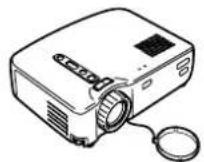
• Projektorens hovedenhed
• Linsens dæksel med snor
• Fjernbetjening • To batterier til
fjernbetjeningen (AA mangan, R6)

• Strømledning • Computerkabel • A/V-kabel
(rød/hvid/gul)


- USB-musekabel • PS/2-musekabel • Brugermanual
(denne manual)


Nogle henvisninger til "enheden" eller "projektoren" i denne manual henviser også til tilbehør, der leveres med projektoren eller komponenter, som sælges separat.
I denne manual
Star
Sikkerhedsforholdsregler og betegnelser for komponenter og funktioner
Opstilling
Bemærkninger om opstilling og opstillingsinstruktioner samt nærmere oplysninger om skærmstørrelse og projektorafstand.
Billedprojektion
Tilslutning af forskellige enheder, projektion og billedjustering
Funktionsmuligheder
Funktioner til at få det bedste ud af projektoren
Grundlæggende menufunktioner og indstillinger
Fejlfinding
Løsning af problemer såsom manglende projektion, dårlig projektion og andre problemer
Vedligeholdelse
Udskiftning af lampe og anden almindelig vedligeholdelse
Generelle bemærkninger
Ekstraudstyr, transportinstruktioner, ordliste, indeks og specifikationer

1.1 Sikkerhedsforholdsregler 8
1.2 Betegnelser for komponenter og funktioner.... 12
1.3 Fjernbetjening.... 15
2. Opstilling
2.1 Bemærkninger til opstilling.... 18
2.2 Opstillingsinstruktioner.... 19
2.3 Skærmstørrelse og Projektorafstand 20
3. Billedprojektion
3.1 Tilslutning til computer.... 22
3.2 Tilslutning til enA/V-enhed 25
3.3 Lyd via en ekstern lydenhed.... 27
3.4 Billedprojektion 28
3.5 Billedjustering 32
3.6 After endt projection.... 35
4. Funktionsmuligheder
4.1 Brug af trådløs mus.... 38
4.2 Billedforstørrelse 40
4.3 Justering af billedstørrelse 41
4.4 Indføring af billedeffekter.... 42
4.5 Fastfrysning og sletning af billede 43
4.6 Visning af hjælpeskærme.... 44
5. Menufunktioner (kun med fjernbetjening)
5.1 Grundlæggende betjening 46
5.3 Audio-menu.... 49
5,4 Effect-menu.... 50
5,5 Setting-menu.... 51
5,6 Advanced-menu.... 53
5,7 About-menu.... 54
5.8 Reset All-menu.... 55
6. Fejlfinding
6.1 Mulige fejl.... 58
6.2 Manglende hjælp via indikatorer 60
7. Vedligeholdelse
7.1 Rengøring af projektor, udskiftning af linse og
rensning af kanaler til luftindtag.... 66
7.2 Udskiftning af lampe 68
8. Generelle bemærkninger
8.1 Ekstraudstyr 72
8.2 Transportinstruktioner 73
8.3 Ordliste.... 74
8.4 Indeks 75
8.5 Specifikationer 77
8.6 Ydre mål.... 78
Egenskaber
Let og kompakt
Projektorens kompakte letvægtsdesign (6,6 liter og cirka 3,1 kilo) gør den nem at bære.
Klare og skarpe billeder
Selvom den er kompakt, giver projektoren klare og skarpe præsentationer selv i godt oplyste områder.
Global kompatibilitet med videosignaler
Enheden projicerer praktisk talt alle videosignaler inklusive NTSC, NTSC4.43, PAL, M-PAL, N-PAL, PAL60 og SECAM.
Forbedret kvalitet af videobilleder
Det er muligt at projicere videobilleder fra composite video- og S-video-input
"Keystone" korrektionsfunktion (se side 33 og 51)
Denne indbyggede funktion gør det muligt nemt at rette trapezformet forvrængning, der opstår pga. projektionsvinklen.
Fjernbetjeningen som trådløs mus til brug for musehandlinger (se side 38)
Fjernbetjeningen giver mulighed for at udføre flere forskellige trådløse projektorfunktioner, inklusive markør/symbol (cursor/stamp), visning af horisontal streg (horizontal bar) samt forstørrelse og formindskelse af billeder.

Effektfunktioner til præsentationer (fjernbetjeningens Effect-knap, se side 42)
Brugen af Effect-knappen på fjernbetjeningen skaber virkningsfulde præsentationer.


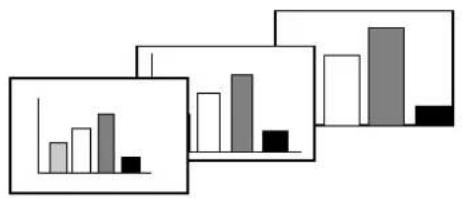
E-Zoom-funktion (fjernbetjeningens E-Zoom-knap, se side 40)
Forstørrer et billede (fra standardstørrelse til 4 gange så stort vertikalt og horisontalt).
bar
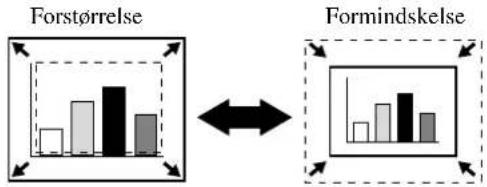
| Category | Value 1 | Value 2 | Value 3 | Value 4 | |---|---|---|---|---| | Group 1 | 10 | 15 | 20 | 5 | | Group 2 | 15 | 20 | 25 | 10 | | Group 3 | 20 | 25 | 30 | 15 | | Group 4 | 25 | 30 | 35 | 20 |Automatisk billedstørrelse med Bredde/teleknap (se side 41)
Gør det muligt at forstørre og formindske billeder.
1.1 Sikkerhedsforholdsregler
Læs alle disse sikkerhedsforholdsregler for at sikre korrekt og sikker brug af projektoren.
Advarsel:
Ukorrekt betjening, hvor dette symbol ignoreres, kan medføre alvorlig personskade eller død.
⚠ Forholds- regel:
Ukorrekt betjening, hvor dette symbol ignoreres, kan medføre personskade eller beskadigelse af genstande.
⚠ Advarsel:
Hvis en af følgende funktionsfejl opstår, skal De slukke for projektoren med det samme og tage stikket ud samt kontakte Deres forhandler eller et af Epsons servicecentre.
- Forekomst af røg, lugt eller unormal lyd
•Manglende projektion eller lyd - Der kommer vand eller andre fremmede genstande ind i enheden
- Enheden tabes eller der sker anden skade på kabinettet
Fortsat brug kan forårsage brand eller elektrisk stød.
Det er farligt at reparere enheden selv, og det bør aldrig forsøges.
Kun uddannet servicepersonale bør åbne projektorens kabinet, og enheden bør aldrig skilles ad eller ændres.
Kabinettet indeholder mange højspændingskomponenter, der kan forårsage brand, elektrisk stød eller andre uheld.
Brug kun en spænding der er angivet på selve enheden.
Brug af en spænding, der ikke er angivet, kan forårsage brand eller elektrisk stød.
Kontroller at specifikationerne for strømledningen er korrekte.
Med projektoren følger en strømledning, der passer til specifikationerne i det land, hvor den er købt. Hvis projektoren bruges i et andet land end der, hvor den er købt, skal De på forhånd kontrollere strømforsyningens spænding og stikkontaktens form i bestemmelseslandet samt sørge for at anskaffe en strømledning, der passer til specifikationerne i det land.
Benyt ikke en beskadiget strømledning,
da det kan forårsage brand eller elektrisk stød.
Strømledningen skal behandles på følgende måde.
- Strømledningen må ikke ændres.
- Der må ikke anbringes tunge genstande oven på strømledningen.
- De må ikke bøje, vride eller hive for meget i strømledningen.
- Strømledningen må ikke føres langs opvarmningsanlæg.
Hvis strømledningen bliver beskadiget, skal De kontakte Deres forhandler eller et af Epsons servicecentre.
Se aldrig ind i linsen, när projektoren er tændt,
da det stærke lys kan skade Deres øjne. Vær særlig forsigtig når der er mindre børn til stede.
Strømledningens stik og stikforbindelse til enheden skal behandles forsigtigt.
Ukorrekt behandling kan forårsage brand eller elektrisk stød.
Strømledningens stik og stikforbindelse skal behandles på følgende måde.
• Overbelast ikke ledningsnettet.
- Sæt ikke et støvet eller beskidt stik eller stikforbindelse i en stikkontakt.
- Indsæt dem ordentligt og helt.
- Tag dem ikke ud med våde hænder.
- Brug ikke kablet til at trække stikket eller stikforbindelsen ud. Hold altid på selve stikket eller stikforbindelsen.
Projektorens kabinet indeholder linser, en lampe og mange andre glaskomponenter.
Pas på De ikke skærer Dem, når De rører ved en ødelagt komponent, og kontakt Deres forhandler eller et af Epsons servicecentre for at få den repareret.
Placer ikke skrøbelige genstande, beholdere med vand, medicin eller lignende genstande på enheden.
Hvis der spildes på enheden, eller der falder noget ned i enheden, kan det forårsage brand eller elektrisk stød.
Stik eller tab ikke metalgenstande, brandbare eller andre genstande i enhedens kanaler til luftindtag- og udtag.
Det kan forårsage brand eller elektrisk stød.
Lad ikke enheden eller fjernbetjeningen med batterier ligge i en lukket bil, i direkte sollys, ud for varmeudgangen til airconditioner, varmeapparater eller andre steder med høje temperaturer
Varme kan ændre enhedens eller fjernbetjeningens form eller beskadige indre komponenter, hvilket kan forårsage brand.


⚠ Forholdsregel:
De må ikke sidde, stå eller placere tunge genstande på enheden.
Det kan medføre, at enheden vælter eller går i stykker og resultere i personskade.
Anbring ikke enheden på usikre, skrå eller på anden vis ustabile overflader.
Enheden kan falde ned eller vælte, hvilket kan medføre personskade.
Enheden skal opstilles og opbevares uden for børns rækkevidde.
Enheden kan falde ned eller vælte, hvilket kan medføre personskade.
Anbring ikke enheden i fugtige eller beskidte omgivelser, i nærheden af hvor der laves mad, eller ved en luftbefugter, eller hvor der er røg eller damp.
Det kan forårsage brand eller elektrisk stød.
Bloker ikke enhedens ventilationsåbninger. Blokering vil medføre indre varmeudvikling og kan forårsage brand. Opstil ikke enheden på følgende steder
- I skabe, på boghylder eller andre halvlukkede steder med dårlig ventilation
•På gulvtæpper, sengetøj eller tæpper.
- Tildæk ikke enheden med tæpper, gardiner, duge eller andet klæde.
Hvis enheden opstilles ved en væg, skal den anbringes mindst 20 cm ud fra væggen.
Tag altid enhedens stik ud for en sikkerheds skyld når den ikke anvendes i længere perioder
Ellers kan der opstå brand.
Når De flytter enheden, skal De slukke for den, tage stikket ud og sørge for at alle kabler er taget ud.
Ellers kan der opstå brand, eller De kan få elektrisk stød.
Tag aldrig lampen ud lige efter brug. Når De har slukket for projektoren, skal den stå en time, så den er helt kølet ned.
Varme kan medføre forbrændinger eller personskade.
Ukorrekt brug af batterier kan medføre skade på batterier og lækage af væske, hvilket kan medføre brand, beskadigelse eller rust i enheden. Tag følgende forholdsregler for sikker brug.
- Brug ikke batterier, der ikke er af samme type eller lige gamle.
- Brug kun de batterier, der er angivet i Brugermanualen.
- I tilfælde af lækage fra batterier skal De tørre af med en klud og indsætte nye batterier.
- Brugte batterier skal udskiftes med det samme.
- Tag batterierne ud når projektoren ikke bruges i længere tid.
- Batterierne må ikke udsættes for varme eller smides ind i ild eller væske.
- Indsæt batterierne så de vender korrekt (+, -).
- Hvis De får væske fra batterierne på hænderne eller andre områder, skal De omgående vaske med vand.
Bortskaf batterierne i henhold til lokale procedurer for affaldsindsamling.
Under vedligeholdelse af enheden skal begge ender af strømledningen være trukket ud.
Ellers kan De få elektrisk stød.
Forholdsregler ved brug
- Omgivende temperaturer, när enheden bruges, der ikke ligger fra 5°C til 35°C, kan medføre ukorrekt visning, belastning af ventilatoren og funktionsfejl.
- Omgivende temperaturer ved opbevaring, der ikke ligger fra -10°C til 60°C, kan medføre funktionsfejl og skævvridning af kabinettet. Vær særlig forsigtig med ikke at lade projektoren ligge i direkte sollys i længere perioder.
- Forsøg ikke at projicere med linsens dæksel på. Varme kan ændre formen på linsens dæksel.
- LCD-panelet er et resultat af højpræcisionsteknologi og indeholder mere end 99,99% funktionsdygtige pixels, men De bør huske på, at mindre end 0,01% af disse pixels ikke virker eller lyser ukorrekt.

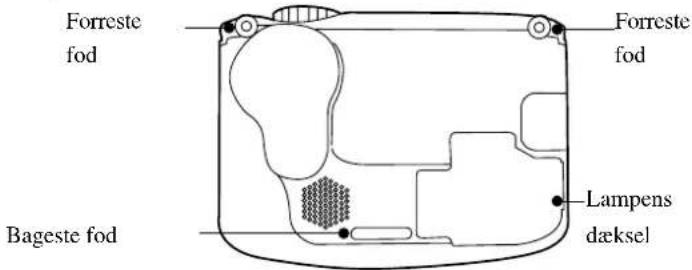
1.2 Betegnelser for komponenter og funktioner
Projektorenhed
![[Forside] Betjeningsindikator Indikator for problem/alarm Betjeningspanel Bredde/teleknap Fokuserings-ring Forreste fod Receiver til fjernbetjening Højttaler Kanal til luftudtag Strømport Justeringsgreb til fod Linsens dæksel Forreste fod](/content/2026/05/868571/images/fc9a938fd4642da4a7db5024f259fb0d42462753b84aa48d9491ac85117d3812.jpg)
[Side]

[Bagside]

[Bund]
12
[Bredde/teleknap (se side 41)]
![EPSON EMP-70 - [Bredde/teleknap (se side 41)] - 1](/content/2026/05/868571/images/466060bedbbcba97ff074e09804b0b15c12a01a2a55593994843218359db9f05.jpg)
Tryk på knappens højre side (Tele) for at formindske billedet Tryk på knappens venstre side (bredde) for at forstørre billedet.
[Betjeningspanel]

![EPSON EMP-70 - [Betjeningspanel] - 2](/content/2026/05/868571/images/a3cfda115790756ca3d2de20889ddeb6c9fbc4bacc6aefb4b74cfa025b60459a.jpg)
[Indgangsporte]

![EPSON EMP-70 - [Indgangsporte] - 2](/content/2026/05/868571/images/228868e29d81d663e47819447e8154186fae2b618041bdc7d6c784914e01f5b2.jpg)
![EPSON EMP-70 - [Indgangsporte] - 3](/content/2026/05/868571/images/5199ad6aa828aaec8cd10fdb51453266be41af7ca71b921ab5025743c0141327.jpg)
![EPSON EMP-70 - [Indgangsporte] - 4](/content/2026/05/868571/images/231287bb6e390f67e1159fb3a002f64327f84cb0211f5b84ea11869c7034271c.jpg)
![EPSON EMP-70 - [Indgangsporte] - 5](/content/2026/05/868571/images/1c24f3a24129984490368705761ace056c25b58ab9888765142ef7d5470244e1.jpg)
![EPSON EMP-70 - [Indgangsporte] - 6](/content/2026/05/868571/images/2e7b84f5b25abe0ef9e910d7fdb3b80d35942852f31287d762bcf14ed3c6b99a.jpg)
![EPSON EMP-70 - [Indgangsporte] - 7](/content/2026/05/868571/images/5b0756f59460d7179a4c8c3641e320237f089786af4209f2f587aaa0f81da936.jpg)
![EPSON EMP-70 - [Indgangsporte] - 8](/content/2026/05/868571/images/63c20b54bd6a576963f111478a8b27a8978e23545ba551ef66fedb2a15e46f17.jpg)
Fjernbetjening
[Forside]

[Bagside]

1.3 Fjernbetjening
Betjeningsrækkevidde
Fjernbetjeningen vil muligvis ikke virke fra visse afstande og vinkler i forhold til receiveren på projektoren. Overhold nedenstående betingelser ved brug.
[Betjeningsafstand: Cirka 10m]
[Betjeningsområde:]
Horisontalt

- Fjernbetjeningsknappen R/C On Off skal være sat til "On" for at fjernbetjeningen kan bruges.
- Ret fjernbetjeningen mod receiveren på projektorenheden.
- Visse skærme kan forkorte fjernbetjeningens betjeningsafstand (cirka 10m), når den rettes mod skærmen for at reflektere dens signal ved brug.
- Placer ikke receiveren til fjernbetjeningen i direkte sollys, lys fra lysstofrør og lignende lyskilder.
Disse kan medføre, at fjernbetjeningen ikke fungerer korrekt. - Hvis fjernbetjeningen ikke virker korrekt eller slet ikke virker, kan det være fordi, batterierne skal udskiftes.
Isæt nye batterier.
Isætning af batterier i fjernbetjeningen
I dette afsnit beskrives det hvordan De sætter batterier i fjernbetjeningen.
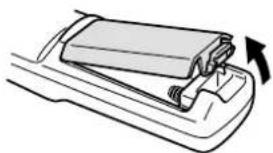
Sørg for at de nye batterier er af samme type som de gamle

Sørg for at batterierne vender den vej, der er angivet på fjernbetjeningen.
Bemærk:
- Batteritype
(2) AA manganceller (R6)
- Hvis fjernbetjeningen bruges 30 minutter hver dag, skal batterierne udskiftes cirka hver tredje måned.

- Sæt batteridækslet på plads igen.
Tryk batteridækslet ned i fjernbetjeningen indtil det klikker på plads.


EMP-50_e.book Page 17
2.1 Bemærkninger til opstilling....18
2.2 Opstillingsinstruktioner....19
2.3 Skærmstørrelse og projektorafstand 20
17


2.1 Bemærkninger til opstilling
De får det bedste billede, när projektoren og skærmen er placeret direkte over for hinanden som vist nedenfor.
Opstil projektoren og skærmen på følgende måde.
[Set fra højre eller venstre]


Keystone-korrektion gør det muligt at korrigere trapezformet forvrængning (se side 33, 51)
- Bloker ikke kanalen til luftudtag på projektorens side eller kanalerne til luftindtag på projektorens højre side og bagside.
- Stil ikke enheden direkte op ad en airconditioner, radiator eller anden ventilation.
- Når enheden opstilles ved en væg, skal den anbringes mindst 20 cm ud fra væggen.


Projektoren kan projicere på de to følgende måder. Opstil projektoren sådan som De har brug for
[Projektion på en halvgennemsigtig skærm og visning fra bagsiden]

2.3 Skærmstørrelse og Projektorafstand
Vælg den afstand fra linsen til skærmen der giver Dem den ønskede skærmstørrelse. Den anbefalede afstand er 1,0 m—13,1 m. Se følgende tabel for opstilling
| Skærmens størrelse (cm) Omtrentlig projektorafstand * (m.) | |
| Størrelse 300" (610x460) | 11,0—13,1 |
| Størrelse 200" (410x300) | 7,3—8,7 |
| Størrelse 150" (305x228) | 5,5—6,5 |
| Størrelse 120" (244x183) | 4,4—5,3 |
| Størrelse 100" (200x150) | 3,7—4,3 |
| Størrelse 80" (160x120) | 2,9—3,4 |
| Størrelse 60" (120x90) | 2,2—2,6 |
| Størrelse 40" (81x61) | 1,5—1,7 |
| Størrelse 30" (61x46) | 1,1—1,2 |
| Størrelse 28" (57x43) | 1,0—1,1 |
* Brug "omtrentlig projektorafstand" som en vejledning under opstillingen. Betingelserne, som projektionen foregår under, og andre faktorer kan have indflydelse på resultatet.

bar_stacked
| Stratum | Height (cm) | | ------- | ----------- | | Str. 300" | 610x460 | | Str. 200" | 410x300 | | Str. 150" | 305x228 | | Str. 120" | 244x183 | | Str. 100" | 200x150 | | Str. 80" | 160x120 | | Str. 60" | 120x80 | | Str. 40" | 81x61 | | Str. 30" | 81x46 | | Str. 28" | 57x43 | | Stratum | Height (cm) | | -------- | ----------- | | Str. 300" | 610x460 | | Str. 200" | 410x300 | | Str. 150" | 305x228 | | Str. 120" | 244x183 | | Str. 100" | 200x150 | | Str. 80” | 160x120 | | Str. 60” | 120x80 | | Str. 40” | 81x61 | | Str. 30” | 81x46 | | Str. 28” | 57x43 | *Der skal være mindst 20 cm mellem projektor og væg.Bemærk:
En keystone-korrektion vil formindske skærmens størrelse.
3
Billedprojektion
3.1 Tilslutning til computer....22
3.2 Tilslutning til en A/V-enhed .....25
3.3 Lyd via en ekstern lydenhed....27
3.4 Billedprojektion....28
3.5 Billedjustering....32
3.6 Efter endt projektion ....35
21


EMP-50_e.book Page 21
Computere der kan tilsluttes
Nogle computer kan ikke tilsluttes, og andre kan muligvis tilsluttes, men ikke bruges til projektion.
Sørg for at den computer, De tilslutter, opfylder de to nedenstående krav.
[Computeren skal have en udgangsport til videosignal]
Sørg for at computeren har en port, der udsender et videosignal.
En port, der udsender et videosignal, kaldes en "RGB-port", "monitor-port", "videoport" eller noget tilsvarende.
Se det afsnit i Deres computermanual, der hedder "tilslutning til en ekstern skærm" eller lignende, og kontroller, at computeren har en udgangsport til videosignal.
Det kan være nødvendigt at købe en ekstern udgangsport til computere med en indbygget skærm og andre komponenter og notebook pc'er
I andre tilfælde er det ikke muligt at påsætte en ekstern udgangsport.
[Computerens opløsning og frekvens skal ligge indenfor specifikationsområderne, der er angivet på næste side]
Opløsningen og frekvensen for det videosignal, der udsendes af computeren, skal være kompatible med projektoren, for at det er muligt at projicere (nogle computer muliggør delvis projektion, men der kan aldrig opnås en helt klar projektion).
Hvis Deres opløsning og frekvens ikke står i tabellen, kan De muligvis få en kompatibel opløsning og frekvens ved at ændre opløsningen på Deres computer.
De kan lave præsentationer på en stor skærm ved at projicere computervideo fra projektoren.
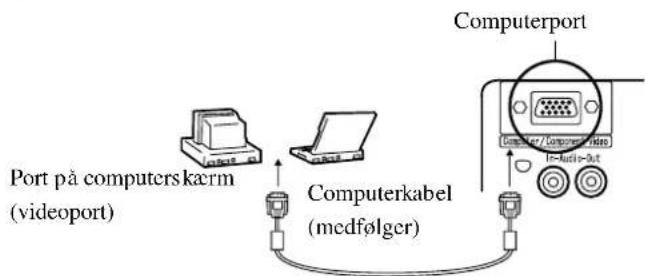
* Hvis Deres computerport ikke er en mini D-Sub 15-benet interface, skal De bruge en forbindelsesadapter, der kan give denne interface.
Når De slutter projektoren til en Macintosh, skal De muligvis bruge en ekstra adapter til Mac-computer.
Bemærk:
- Når De bruger projektoren, bør De ikke bundte strømledninger og computerkabler sammen.
- Det er muligvis nødvendigt at bruge en forbindelsesadapter under tilslutningen. Se Deres computermanual eller henvend Dem til Deres computerforhandler.
[Udsendelse af computerlyd fra projektoren]
De kan udsende lyd fra computeren via en højttaler, der er indbygget i projektoren.
Projektorens maksimale lydudsendelse er på 1W.
![EPSON EMP-70 - [Udsendelse af computerlyd fra projektoren] - 1](/content/2026/05/868571/images/13de912e5ebd68b3e446941564a1351ea22fe850b70e493548a20d28f95d74ee.jpg)
flowchart
graph TD
    A["Computers lyd-udgangsport"] --> B["Laptop"]
    B --> C["Audio In-port"]
    C --> D["Compuer/Conductor Hse"]
    D --> E["Lydkabel (sælges separat)"]
    E --> F["Output"]
Bemærk:
- Når computervideo er blevet valgt, eller hvis lydudgang er blevet specificeret på computeren vha. menu, udsender projektoren et lydsignal fra computeren.
- Køb et lydkabel der passer til computerens udgangsport og projektorens Audio In-port (stereo ministik).
3.2 Tilslutning til enA/V-enhed
[Indgang af Composite Video-signal]

[Indgang af S-Video-signal]

[Indgang af Component Video-billedsignal]
•Ved brug af et component video-kabel

• Ved brug af et D-portkabel

Bemærk:
Når De projicerer et component video-billede, skal De vælge "YCbCr" eller "YPbPr" i menuen Video > Input Signal.
Vælg "YCbCr" hvis De bruger en DVD-afspiller og vælg "YPbPr", hvis De bruger en HDTV-videokilde.
3.3 Lyd via en ekstern lydenhed
Ved at slutte projektorens Audio Out-port til et PA-system, et aktivt højttalersystem eller andre højttalere med indbyggede forstærkere opnås der en kraftig og god lyd.
Brug et lydtilslutningskabel (benring), som sælges separat, der kan tilsluttes et 3.5mm stereo mini-jackstik.

Bemærk:
- Ved at indsætte hanstik i lydudgangsportene opnås der automatisk ekstern lydudgang. Projektorens højttaler udsender ikke længere lyd.
- Selvom projektoren udsender lyd til projicerede videobilleder, når det drejer sig om A/V-enheder, svarer lydudsendelsen til de lydenheder, der er tilsluttet L/R audioportene.
- Før De køber et lydforbindelseskabel, skal De omhyggeligt kontrollere, hvordan de eksterne lydenheders tilslutning ser ud og virker
3.4 Billedprojektion
Vi begynder med at projicere billeder fra en A/V-enhed.
Forberedelse
Advarsel:
- Se aldrig ind i linsen, når projektoren er tændt. Det stærke lys kan skade Deres øjne.
- Brug kun den strømledning, der blev leveret sammen med projektoren. Brug af andre ledninger kan forårsage brand eller elektrisk stød.
Forholdsregel:
- Forsøg ikke at projicere med linsens dæksel på. Varme kan ændre formen på linsens dæksel.
-
Kontroller at projektoren og computeren eller A/V-enheden er forbundet.
-
Tag linsens dæksel af.
-
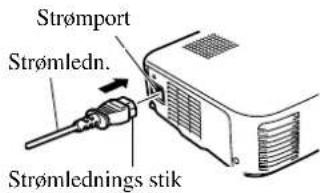
Sæt strømledningen (der blev leveret med projektoren) i projektoren. Hold strømledningens stik, så det vender samme vej som strømporten på projektoren, og indsæt stikket ordentligt og helt i porten.
-
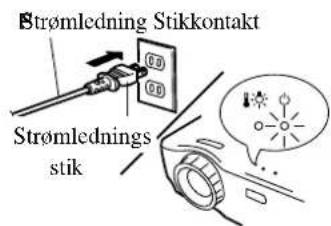
Sæt den anden ende af strømledningen i en stikkontakt. Betjeningsindikatoren lyser orange.
Bemærk:
Knapperne virker ikke, så længe betjeningsindikatoren blinker med et orange lys.


Efter de indledende forberedelser er De klar til at projicere.

- For at bruge fjernbetjeningen skal De sætte dens R/C On Off-knap til "On".

- Tryk på Power-knappen for at tænde for strømmen. Betjeningsindikatoren blinker med et grønt lys, og projektionen begynder.


Efter ca. 30 sekunder holder betjeningsindikatoren op med at blinke og lyser grønt konstant.
"No-Signal" vises. Afhængigt af indstillingerne vises der muligvis intet. (Se side 51)

Betjeningsindikator lyser grønt
29




flowchart
graph TD
    A["Input"] --> B["Control"]
    B --> C["EPSON"]
    C --> D["S-Video"]
    D --> E["Video"]
    E --> F["Intect S-signal-input"]
    F --> A
- Tryk på Source-knappen for at vælge den videokilde De ønsker at projicere. Hver gang De trykker på Source-knappen, skifter videokilden mellem Computer, S-Video og Video. Hvis der ikke er noget input ved S-Videoporten, skifter Source-knappen fra Computer til Video.
Bemærk:
- Når De bruger fjernbetjeningen til at vælge videokilde, kan De skifte kilde ved at trykke på hvilken som helst af Computer-, S-Video- eller Video-knapperne.
-
Hvis De projicerer et component video-billede, skal De ændre indstillingen til Computer.
-
Tænd for strømmen til computeren eller A/V-enheden for at begynde at projicere. "No-Signal" forsvinder, og der projiceres et videosignal fra computeren eller A/V enheden.
Bemærk:
- Hvis "No-Signal" ikke går væk, skal De kontrollere forbindelserne igen.
- Hvis det samme stillestående billede projiceres i et stykke tid, kan det være fordi, videoprojektionen indeholder et efterbillede.




[Indstillinger for notebook-computere og computere med indbygget LCD-skærm (når de er tilsluttet)]
Når en notebook eller en computer med indbygget LCD-skærm er sluttet til projektoren, kræver nogle computere, at der afgives kommandoer eller angives indstillinger for at ændre et videosignals udgangsdestination.
Tryk på "Fn" og "F0" samtidig for at ændre indstillingen. Hvis udgangen ændres til ekstern udgang, skal De kun bruge ekstern udgang.
Se Deres computermanual for yderligere oplysninger.
| Producent Eksempel på ændring af udgang | |
| NEC | "Fn" + "F3" |
| Panasonic | "Fn" + "F3" |
| Toshiba | "Fn" + "F5" |
| IBM | "Fn" + "F7" |
| SONY | "Fn" + "F7" |
| Fujitsu | "Fn" + "F10" |
| Macintosh Efter genstart er visningen og lyden på kontrolpanelet indstillet til at afspejle computeren. | |
3.5 Billedjustering
I dette afsnit beskrives det, hvordan De får det bedste videobillede. Se "2. Opstilling" for yderligere oplysninger om opstillingsposition og projektionsstørrelse.
Justering af billedprojektionsvinklen
Juster projektorens projektionsvinkel. Anbring projektoren så den står så lige ud for skærmen som muligt.

- Løft projektoren så den er i den ønskede projektionsvinkel.
pusteringsgreb til fødder
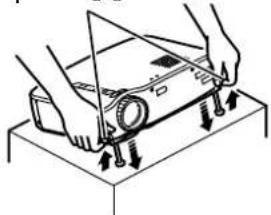
- Træk justeringsgrebene til fødderne op. De forreste fødder kommer frem.

- Finjustering af højden. Drej de forreste fødders nederste del for at finjustere højden.
Bemærk: Tilbagetrækning af de forreste fødder (se side 36)
Justering af fokus
I dette afsnit beskrives det, hvordan De justerer videofokuset.

- Der kan ikke fokuseres, hvis linsen er snavset eller dækket med kondensvand. Tør snavs eller kondensvand af (se side 66).
- Hvis De ikke har held med justering, skal De sørge for at opstillingsafstanden er mellem 1,0m og 13,1m.
Keystone-korrektion (vha. Projector-knap)
Når De har ændret projektionsvinklen vha. justeringsgrebene til fødderne, kan De bruge funktionen keystone-korrektion til at korrigere trapezformet forvrængning opad eller nedad med ca. 15°.

- Tryk på Keystone-knappen på projektoren for at minimere den trapezformede forvrængning.
Bemærk:
- En keystone-korrektion formindsker skærmens størrelse.
- Keystone-korrektionen gemmes i hukommelsen. De skal justere billedet igen, hvis projektoren flyttes eller projektionsvinklen ændres.
- Hvis en keystone-korrektion gør billedet meget skævt, skal De reducere videoskarpheden med menukommandoerne Video > Sharpness (se side 48).
Billedjustering (kun med fjernbetjeningen)
[Optimering af computervideo (vha. Auto-knappen)]
Denne funktion anvender automatisk optimerede justeringsværdier til et computer input-signal.
Hvis indgangen er et videosignal, virker denne funktion ikke.
De justeringsværdier, der er fastsat automatisk, er "Tracking", "Position (vertikal og horisontal)" og "Sync".
![EPSON EMP-70 - [Optimering af computervideo (vha. Auto-knappen)] - 1](/content/2026/05/868571/images/cd7a165bb68eedcf96536b571eb955454fe044ff36056c9d45a4ea0f857c37ab.jpg)
Denne funktion kan ikke optimere justeringen for visse signaltyper. Når det er tilfældet, skal De bruge Video Menu-kommandoerne til at justere (se side 47).
Når funktioner såsom E-Zoom eller A/V-mute er aktiverede, skal De trykke på Auto-knappen for at afbryde disse funktioner, før De foretager justeringen.
[Åbning af en menu til justering]
Tryk på Menu-knappen og foretag justeringen vha. Video Menuen.
Se "Menuskærmsfunktioner (kun med fjernbetjeningen)" (se side 45) for yderligere oplysninger
Justering af lyd (kun med fjernbetjeningen)
Tryk på knappen Volume + for at indstille lyden, så den er behagelig og nem at høre.

Det er ikke muligt at justere lyden, hvis der ikke er noget lydsignal.
- Tryk på Power-knappen. Meddelelsen "Power Off" vises til bekræftelse.
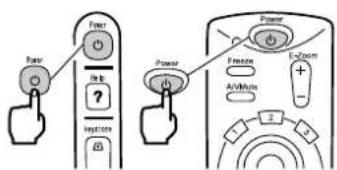
- Tryk på Power-knappen igen. Projektorlampen slukkes, betjeningsindikatoren blinker orange, og när den er helt kølet ned, holder indikatoren op med at blinke og lyser orange.
Bemærk:
Tryk på en anden knap hvis De ikke ønsker at slukke for strømmen. Hvis De ikke foretager Dem noget, forsvinder meddelelsen efter 7 sekunder.

Betjeningsindikator lyser orange
- Kontroller at betjeningsindikatoren lyser orange.
Bemærk:
- Betjeningsindikatorens orange blinken betyder, at nedkølingen* er i gang (tager ca. 60 sekunder). Knapperne virker ikke under nedkølingen (se side 74).
- Hvis strømledningen trækkes ud af stikkontakten, går betjeningsindikatoren ud
Strømledning Kontakt
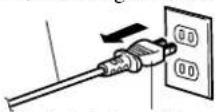
Strømlednings stik
- Træk strømledningen ud af stikkontakten.
Forholdsregel:
Strømledningen må ikke trækkes ud af stikkontakten, mens betjeningsindikatoren blinker orange. Dette kan forårsage fejlfunktion eller forkorte projektorlampens levetid.

Hvis fjernbetjeningens R/C On Off-knap ikke slukkes, vil der løbe en smule elektrisk strøm i fjernbetjeningen, hvilket vil tære på batterierne. Hvis fjernbetjeningen ikke skal bruges i længere tid, eller hvis De flytter enheden, skal De sætte R/C On Off-knappen til Off.
Opbevaring
Når De er færdig med at projicere, skal justeringsgrebene til fødderne skubbes ind i enheden.
Justeringsgreb til fod

-
Hold projektorenheden, skub justeringsgrebene til födderne opad og sænk enheden langsomt.
-
Sæt linsens dæksel på.
4 | Funktionsmuligheder
4.1 Brug af trådløs mus....38
4.2 Billedforstørrelse....40
4.3 Justering af billedstørrelse....41
4.4 Indføring af billedeffekter....42
4.5 Fastfrysning og sletning af billede....43
4.6 Visning af hjælpeskærme....44
4.1 Brug af trådløs mus
Den medfølgende fjernbetjening giver mulighed for at styre computerens musehandlinger på afstand.
- Esc-knappen har samme funktion som den højre museknap, og Enter-knappen har samme funktion som den venstre museknap.
{ Musehandlinger vha. fjernbetjeningen giver mulighed for at foretage en præsentation på kærmen uden hjælp. }
Foredragsholder
Det er muligt at foretage en præsentation uden hjælp

- Hvis museknappernes funktioner er byttet om på computeren, vil funktionerne på fjernbetjeningen også være byttet om på følgende måde.
Esc-knap: Venstre museknap Enter-knap: Højre museknap
- Denne funktion kan ikke bruges, mens der bruges en Effect-funktion, E-Zoom-funktion, menufunktion eller en Help-funktion.
Tilslutning
Før De slutter projektoren til computeren, skal De slukke for strømmen til både projektoren og computeren.
Forholdsregel:
- Hvis der tilsluttes et kabel, der ikke er af typen USB-mus, mens der er tændt for strømmen, kan det medføre funktionsfejl eller –svigt.
- Brug kun det medfølgende musekabel. Andre kabler kan medføre funktionssvigt.

Computer Musekabel Tilslutningsmetode
| BM PC/AT-komp abel (DOS/V-maskine) | PS/2-musekabel For | bind computerens museport og projektorens Mouse/Com-port. |
| Computer til USB*-mus (se side 74) | USB-musekabel For | bind computerens USB-port og projektorens USB-museport. |
Når De bruger en USB-mus, skal De være opmærksom på følgende.
- Windows
De eneste kompatible modeller er de modeller, der er forudinstalleret med standard USB-interface-konfigurationen i Windows2000 og Windows98. Der kan ikke gives nogen garanti for, at det virker med computere, der er blevet opgraderet fra Windows3.1 og Windows95 til Windows98 og Windows2000.
- Macintosh
De eneste kompatible modeller, er de modeller, der er udstyret med standard USB-interface-konfigurationen.
* USB-interfacet giver ikke nogen garanti for, at alle USB-kompatible enheder vil virke.
Ved hjælp af den medfølgende fjernbetjening kan De forstørre dele af et billede.

- Tryk på E-Zoom-knappen på fjernbetjeningen for at gøre billedet på skærmen større eller mindre. (Esc-knapen ophæver denne egenskab)
Bemærk:
Der er mulighed for at forstørre i 24 trin og at formindske med faktorer på 1x-4x.
- Tryk på Enter-knappen i en hvilken som helst retning for at bladre i den retning.
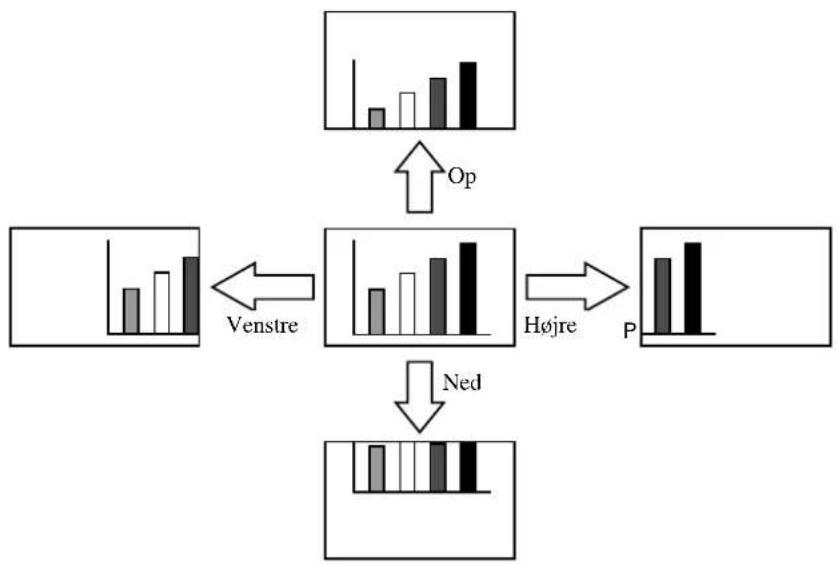
flowchart
graph TD
    A["Input Data"] --> B["Op"]
    B --> C["Venstre"]
    C --> D["Højre"]
    D --> E["P"]
    E --> F["Ned"]

40


4.3 Justering af billedstørrelse
Bredde/teleknappen (Wide/Tele) på projektoren gør det muligt at justere billedstørrelser.
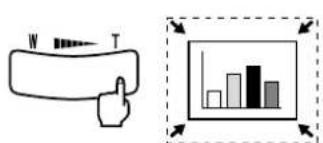
- Hvis De trykker på knappens højre side (Tele) formindskes billedet i trin på 1/32.
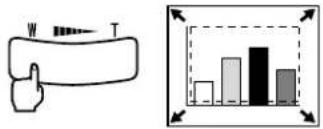
- Bredde/teleknappen giver mulighed for forstørrelse og formindskelse fra 0,8x til 1,0x i seks trin.
- Denne funktion er aktiv, indtil Reset Allmenen bliver udført (se side 55).
























































4.4 Indføring af billedeffekter
Ved hjælp af knapperne Effect1 og Effect2 kan De indføre effekter på billederne under præsentationen (tryk på Esc-knappen eller Effect3-knappen for at afbryde denne funktion).
Se "5.4 Effect-menu" (side 50) for indstilling af effekter.
Cursor/Stamp (markør/symbol)
Denne effekt viser en markør på skærmen og fastfryser den på det ønskede sted.
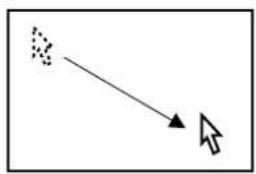
- Tryk på Effect1-knappen for at få en markør frem.
- Brug Enter-knappen til at flytte markøren hen på den ønskede plads.
- Når De trykker på Enter-knappen, vises markørens position med et symbol.
Bemærk:
- For at fjerne visningen af markørsymbolet skal De aktivere en horisontal streg.
- For at fjerne en effektforbedring skal De trykke på Effect3-knappen.
- For at fjerne visningen af markørsymbolet skal De aktivere en horisontal streg.
- For at fjerne en effektforbedring skal De trykke på Effect3-knappen.


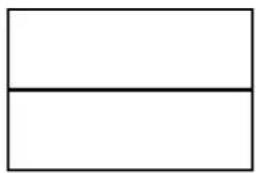
Denne effekt viser en horizontal linie på skærmen og gør det muligt at flytte den op og ned vha. fjernbetjeningen.
4.5 Fastfrysning og sletning af billede
Fastfrysning af et billede i bevægelse (kun med fjernbetjeningen)
De kan fastfryse et billede i bevægelse (video eller andet billede).
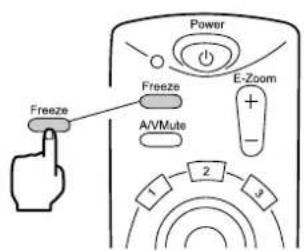
- Tryk på Freeze-knappen på fjernbetjeningen.
(Tryk på Freeze-knappen igen for at afbryde fastfrysningen.)
Afbrydelse af billeder eller lyd (kun med fjernbetjeningen)
De kan midlertidigt afbryde for billeder og lyd og vise et sort eller blåt billede.
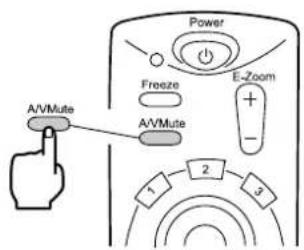
(For at ophæve den midlertidige afbrydelse skal De trykke på A/V Mute-knappen eller en anden knap.)
Bemærk:
Ved hjælp af menuen Setting > A/V Mute kan De ændre farven (sort, blå) på det projicerede billede, når lyd og video er midlertidigt afbrudt (se side 52).


4.6 Visning af hjælpeskærme
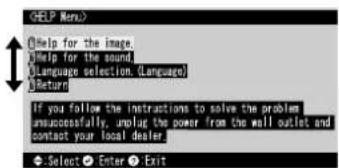
De kan få hjælp på skærmen til specifikke emner i forbindelse med problemløsning. Brug denne funktion når der opstår problemer.

flowchart
graph TD
    A["Input"] --> B["?"]
    B --> C["Help"]
    C --> D["Output"]
    style A fill:#f9f,stroke:#333
    style D fill:#bbf,stroke:#333
- Tryk på Help-knappen for at starte hjælpefunktionen. (Tryk på Help-knappen igen for at afbryde denne funktion.)
Bemærk:
Hvis De ikke kan løse problemet vha. hjælpefunktionen, skal De se i afsnittet "Fejlfinding" i denne manual (se side 57).

- Brug Select-knappen på projektoren til at vælge et emne (brug Enter-knappen på fjernbetjeningen).
-
Tryk på Enter-knappen for at registrere Deres valg.
-
Vælg et udspecificeret emne som beskrevet i trin 2 og 3 og følg de instruktioner, der vises.
5
5.1 Grundlæggende betjening
I dette afsnit gennemgås de grundlæggende funktioner, der kan bruges i menuerne. Gå ind i den guide, der ligger under hver menu, for at se de forskellige funktioner.
[Forklaring på symboler]
![EPSON EMP-70 - [Forklaring på symboler] - 1](/content/2026/05/868571/images/c24acc28cf66421932c106973f4019b821b12239faafac3159d182ce79bff7af.jpg)
: Skub Enter-knappen op eller ned.
![EPSON EMP-70 - [Forklaring på symboler] - 2](/content/2026/05/868571/images/645574959c93bacd9a92d97e9d7dd263219016826d71ae9c9fddbfadc9ddfde4.jpg)
:Skub Enter-knappen til venstre eller højre.
![EPSON EMP-70 - [Forklaring på symboler] - 3](/content/2026/05/868571/images/90a6b243993c906d7d5db341c896db80acda7c4da84143d1c3ddf302830acee6.jpg)
: Tryk på Enter-knappen.
![EPSON EMP-70 - [Forklaring på symboler] - 4](/content/2026/05/868571/images/729e5e8a3e8b2e289fbef3fdd1fce33955b5b6644e799d2e6dfa0a5239f48715.jpg)
Når der trykkes på Menu-knappen for at lukke hovedmenuen, vil lukkestatusen blive opretholdt.
[Menuvalg]
![EPSON EMP-70 - [Menuvalg] - 1](/content/2026/05/868571/images/0acaa54ed41a4144fdfa6defcc004e08d408e52413bcd5aad8d9bb3ee565d40e.jpg)
flowchart
graph TD
    A["Video"] --> B["Audio"]
    A --> C["Effect"]
    A --> D["Setting"]
    D --> E["Advanced"]
    D --> F["About"]
    D --> G["Reset All"]
    H["Skub Enter-knap ned."] --> I["End"]
Skub Enter-knappen op eller ned for at flytte menuen op eller ned.
[Bladring i det hierarkisk opbyggede undermenuvalg]
![EPSON EMP-70 - [Bladring i det hierarkisk opbyggede undermenuvalg] - 1](/content/2026/05/868571/images/d24f72e9dbba3d6632612703a551bc2825ef9d39610ac2abb696d3812f203b55.jpg)
flowchart
graph TD
    A["Video"] --> B["Audio"]
    B --> C["Effect"]
    C --> D["Setting"]
    D --> E["Advanced"]
    E --> F["About"]
    F --> G["Reset All"]
    H["Tryk på Enter-knap"] --> I["Volume: 10"]
    J["Tone: 0"] --> K["Audio Input: Auto Computer Video"]
    L["Reset"] --> M["Execute"]
- Hvis der ikke er noget videosignal fra en computer eller en component video-enhed, kan der ikke foretages indstillinger i menuen "Video".
- Hvis der ikke er noget videosignal fra en videoenhed, kan der kun foretages indstillinger i menuen "Mode".
Indstillinger
De elementer i Video-menuen, der skal indstilles, adskiller sig fra hinanden på følgende måde, när der projiceres computer/component video i forhold til videobilleder.
Computer/component video-projektion

Videoprojektion
![Position Brightness : 0 Contrast : 0 Color : 0 Tint : 0 Sharpness : 0 Gamma : Dynamic Normal Natural Mode Select[NTSC4.43] Aspect Ratio : 0:4:3 16:9 Reset Execute](/content/2026/05/868571/images/04a15c30225ddfecfded3bdebe44f1a06e0dc04515302f3f179e959358779482.jpg)
D-Sub15: Computer/Component video Video: Videobillede
| Menu Indhold | Videoprojektion | ||
| D-Sub15 Video | |||
| Position Kan justere videopositionen vertikalt og horisontalt.* Når positionen er justeret, vil ændringer i videosignalet fra en computer (såsom ændringer i udgangsmode eller visningsfarve) muligvis ændres til den justerede værdi. | ○ | ○ | |
| Tracking (sporing) | Skal justeres når der vises brede vandrett striber i et billede.(Kan kun indstilles når input-signalet er RGB). | ○ | × |
 | |||
| Sync. (synk.) | Skal justeres når der opstår flimmer eller billedet er sløret (kan kun indstilles når input-signalet er RGB). | ○ | × |
 | * Hvis tracking er indstillet forkert, vil justering af sync ikke korrigere for flimmer.Juster altid tracking før De justerer sync. | ||
○: indstilling mulig ✗indstilling ikke mulig
D-Sub15: Computer/Component video Video: Videobillede
| Menu Indhold | Videoprojektion | ||
| D-Sub15 Video | |||
| Brightness (lysstyrke) | Justerer billedets lysstyrke.+: Gør billedet lysere.-: Gør billedet mørkere. | ○ | ○ |
| Contrast (kontrast) | Justerer forskel i farvens lysstyrke/mørkhed.+: ∅ger forskellen i farvens lysstyrke/mørkhed.-: Mindsker forskel i farvens lysstyrke/mørkhed. | ○ | ○ |
| Color (farve) | Justerer farvedybden.+: Gør farven dybere.-: Gør farven lysere. | × | ○ |
| Tint (farvetone) | Justerer farvetonen.+: Gør rød stærkere.-: Gør grøn stærkere. | × | ○ |
| Sharpness (skarphed) | Justerer billedets skarphed.+: Gør billedet mere skarpt.-: Gør billedet mindre skarpt.* Hvis keystone-korrektion gør ujævnheden meget udtalt, skal De reducere skarpheden. | ○ | ○ |
| Gamma Justerer det projicerede billedes farve.Dynamic : ∅ger kontrasten.Normal : Giver normal kontrast.Natural : Svækker kontrasten til naturlige farver. | ○ | ○ | |
| Input Signal (indgangssignal) | Vælg den anvendte computer/component videos input-signal. | ○ | × |
| Auto Setup (automatisk indstilling) | Optimerer computer input-billedet..(Kan kun indstilles når input-signalet er RGB)ON : Auto Setup aktivOFF : Auto Setup ikke aktiv | ○ | × |
| Mode Vælg den videofunktion der skal bruges.* Når Auto vælges, bliver videosignalet automatisk genkendt, men hvis det drejer sig om PAL (60Hz), skal De vælge Manual. | × | ○ | |
| Aspect Ratio (formatforhold) | Vælger formatforholdet.(Kan kun indstilles når der projiceres et component video-billede (YCbCr, YPbPr).) | ○ | ○ |
| Reset (nulstil) | Stiller alle indstillingerne i Video-menuen tilbage til deres standardindstilling.* Se side 56 mht. standardindstillinger.Brug Reset All-menuen til at stille alle menuer tilbage til deres standardindstillinger. | ○ | ○ |
○: indstilling mulig ✕indstilling ikke mulig
5.3 Audio-menu
Visning af menuer
Tryk på Menu-knappen, vælg "Audio" fra hovedmenuen vha. Enter-knappen og tryk på Enter-knappen for at gå til en undermenu.
Indstillinger
| Menu Indhold | |
| Volume (lyd) Justerer lyden fra projektoren.+: Der skrues op for lyden.- : Der skrues ned for lyden. | |
| Tone Justerer tonen fra projektoren.+: ∅ger diskanten.- : Sænker diskanten. | |
| Audio Input(lydindgang) | Vælg en destination for lydindgang.(Når input-signalet er et component video-signal, skal De vælge Video.)Auto : Den lydindgang, der passer til den viste video,vælges.(Eksempel: Når der vises computervideo, vælges computer lydindgang).Computer : Lydindgang fra computer vælges.Video : Lydindgang fra en A/V-enhed vælges. |
| Reset (nulstil) Stiller alle indstillingerne i Audio-menuen tilbage til deres standardindstilling.* Se side 56 mht. standardindstillinger.Brug Reset All-menuen til at stille alle menuer tilbage til deres standardindstillinger. | |

5,4 Effect-men
Visning af menuer
Tryk på Menu-knappen, vælg "Effect" fra hovedmenuen vha. Enter-knappen og tryk på Enter-knappen for at gå til en undermenu.
Indstillinger
| Menu Indhold | |
| Cursor/Stamp (markør/symbol) | Foretag detaljerede indstillinger for cursor/stamp-funktionen, der er tildelt Effect1-knappen på fjernbetjeningen.Shape : Vælg hvordan markøren/symbolet skal se ud.Zoom Rate : Vælg zoomfaktoren for hvordan markøren/symbolet skal vises. |
| Horizontal Bar (horisontal streg) | Foretag detaljerede indstillinger for horizontal bar-funktionen, der er tildelt Effect2-knappen på fjernbetjeningen.Color : Vælg farven på den horisontale streg.Width : Vælg bredden på den horisontale streg fra 2-20 prikker i (trin på 2 prikker). |
| Cursor Speed (markørhastighed) | Angiv markørens hastighed.L : L a vM : M e l l e mH : H øj |
| Reset (nulstil) | Stiller alle indstillingerne i Effect-menuen tilbage til deres standardindstillinger.* Se side 56 mht. standardindstillinger.Brug Reset All-menuen til at stille alle menuer tilbage til deres standardindstillinger. |

5,5 Setting-menu
Visning af menuer
Tryk på Menu-knappen, vælg "Setting" fra hovedmenuen vha. Enter-knappen og tryk på Enter-knappen for at gå til en undermenu.
Indstillinger
| Menu Indhold | |
| Keystone(trapez) | Hvis der er en trapezformet forvrængning på skærmen, skal De foretage justeringen, så visningen bliver normal.:- ∅ger skærm øverst Normal skærm +: ∅ger skærm nederst * • De kan også foretage justeringen med Keystone-knappen på projektoren.• En keystone-korrektion formindsker skærmens størrelse.• Keystone-korrektionen gemmes i hukommelsen. De skal justere billedet igen, hvis projektionsvinklen ændres.• Hvis en keystone-korrektion gør billedet meget ujævnt, skal De reducere videoskarpheden med menukommandoerne Video >Sharpness. * • De kan også foretage justeringen med Keystone-knappen på projektoren.• En keystone-korrektion formindsker skærmens størrelse.• Keystone-korrektionen gemmes i hukommelsen. De skal justere billedet igen, hvis projektionsvinklen ændres.• Hvis en keystone-korrektion gør billedet meget ujævnt, skal De reducere videoskarpheden med menukommandoerne Video >Sharpness. |
| No-signal/Msg(intet signal/meddel.) | Sætter skærmvisningen når der ikke er noget videosignal.OFF : Der vises ikke nogen meddelelse. (Skærmvisninger sorte)Black : "No-signal" vises på sort baggrund (når sproget er engelsk).Blue : "No-signal" vises på blå baggrund (når sproget er engelsk). |
| Prompt | Sættes til at vise om den valgte inputkilde skal vises på skærmen eller ej.ON : Når der er skiftet inputkilde, vises inputkilden i cirka 3 sekunder.OFF : Inputkilden vises ikke. |




Menu Indhold
| A/V Mute* (lyd/video afbrydelse)(Se side 74) | Afbryder midlertidigt videoen under en præsentation, således at der sættes fokus på foredragsholderen eller andre steder. For at bruge denne funktion skal De trykke på A/V Mute-knappen.Black : Der vises en sort skærm.Blue : Der vises en blå skærm. |
| Sleep Mode(standby) | Når sleep mode er aktiveret, stilles projektoren automatisk på standby,hvis der ikke kommer noget signal fra en ekstern kilde i over 30 minutter.ON : Sleep Mode aktivOFF : Sleep Mode ikke aktiv |
| Reset (nulstil) | Stiller alle indstillingerne i Setting-menuen tilbage til deres standardindstillinger.* Se side 56 mht. standardindstillinger.Brug Reset All-menuen til at stille alle menuer tilbage til deres standardindstillinger. |
5,6 Advanced-menu
Visning af menuer
Tryk på Menu-knappen, vælg "Advanced" fra hovedmenuen vha. Enterknappen og tryk på Enter-knappen for at gå til en undermenu.
Indstillinger
| Menu Indhold | |
| Language(sprog) | Vælg menusproget.Vælg mellem japansk, engelsk, tysk, fransk, italiensk, spansk,portugisisk, kinesisk eller koreansk. |
| Color Setting(farveindstil-ling) | Brug color temperature eller RGB til at foretage indstillinger af farverne,der vises på skærmen.Color Temp: Justerer videoens farvetemperatur.Vælg "Color Temp" og tryk på Enter-knappen for at foretageindstillinger.Indstillingsenheden er Kelvin (K).+: ∅ger farvetemperaturen (gør blå stærkere).- : Sænker farvetemperaturen (gør rød stærkere).RGB: Justerer intensiteten af rød, grøn og blå.Vælg "RGB" og tryk på Enter-knappen for at foretageindstillinger.+ : Gør farven stærkere.- : G ør farven svagere. |
| Rear Proj.(omvendtproj.) | Denne indstilling bruges til projektion fra bag en skærm.ON : Vender et projiceret billede vertikalt.OFF : Gendanner original. |
| Ceiling (loft) | Denne indstilling bruges til projektion, når projektoren hænger i loftet.ON : Vender et projiceret billede vertikalt og horisontalt.OFF : Gendanner original. |
| Reset(nulstil) | Stiller alle indstillingerne i Advanced-menuen tilbage til deresstandardindstillinger.* Se side 56 mht. standardindstillinger.Brug Reset All-menuen til at stille alle menuer tilbage til deresstandardindstillinger. |
5,7 About-menu
Visning af menuer
Tryk på Menu-knappen, vælg "About" fra hovedmenuen vha. Enter-knappen og tryk på Enter-knappen for at gå til en undermenu.
Indstillinger og display-information
Indstillingsinformationen, der vises i About-menuen, adskiller sig som vist nedenfor fra hinanden, när det drejer sig om videoprojektion fra en computer/component-enhed i forhold til en videoenhed.
| Menu Indhold | Videoprojektion | ||
| D-Sub15 Video | |||
| Lamp (lampe) | Viser den samlede tid lampen har været tændt. | ○ | ○ |
| Reset Lamp Timer (nulstil lampens timer) | Sætter den samlede tid, lampen har været tændt, til nul.Brug denne funktion når lampen udskiftes. | ○ | ○ |
| Video Source (videokilde) | Viser den kilde hvorfra den viste video vises på skærmen. | ○ | ○ |
| Input Signal (indgangssignal) | Viser et computer/component video-input-signal. | ○ | × |
| Frequency (frekvens) | Viser frekvenser.H: Viser den horisontale scannings-frekvens.V: Viser den vertikale scanningsfrekvens. | ○ | × |
| SYNC Polarity (synk.polaritet) | Viser synkroniseringspolaritet. | ○ | × |
| SYNC Mode (synk. mode) | Viser synkroniseringsattributter. | ○ | × |
| Resolution (opløsning) | Viser input-opløsning. | ○ | × |
| Refresh Rate (billedgenskabel-sesfrekvens) | Viser billedgenskabelsesfrekvens (vertikal frekvens). | ○ | × |
| Video Signal (videosignal) | Viser en A/V-enheds signalmode.(Når det står på Auto i menuen, vises "Auto (NTSC)". ) | × | ○ |
○: Visning ✗ngen visning
5.8 Reset All-menu
Visning af menuer
Tryk på Menu-knappen og vælg "Reset All" fra hovedmenuen vha. Enterknappen.
Indstillinger
| Menu Indhold | |
| Reset All(nulstil alle) | Stiller alle indstillingerne i menuerne tilbage til de oprindelige indstillinger.(Med undtagelse af indstillingerne for Lamp og Language)* Bemærk at indstillinger i forbindelse med vending af billede også vil blive slettet af denne handling. |
Liste over oprindelige instillinger
De oprindelige indstillinger fra producentens side vises nedenfor.
| Hovedmenu Undermenu Oprindelige indstillinger | ||
| Video (Computer/ Component video) | Position Centralværdi | |
| Tracking | Afhænger af det forbundne signal | |
| Sync. 0 | ||
| Brightness | CentralværdiContrast | |
| Sharpness | ||
| Gamma Normal | ||
| Input Signal RGB | ||
| Auto Setup ON | ||
| Aspect Ratio 4:3 | ||
| Video (Video) Position | Centralværdi | |
| Audio Input Auto | ||
| Audio | Volume | Centralværdi |
| Tone | ||
| Audio Input Auto | ||
| Effect | Cursor/Stamp | Zoom Rate: 100% |
| Horizontal Bar | Color: MagentarødWidth: 2 | |
| Cursor Speed | M | |
| Setting | Keystone | Centralværdi |
| No-Signal Msg | Blå | |
| Prompt | ON | |
| A/V Mute | Sort | |
| Sleep Mode | OFF | |
| Advanced | Language | |
| Color Setting | Color Temp, (Computer/Component video: 7500K, Video: 6700K) | |
| Rear Proj. | OFF | |
| Ceiling | ||


EMP-50_e.book Page 57
6.1 Mulige fejl....58
6.2 Manglende hjælp via indikatorer ....60
57


6.1 Mulige fejl
Hvis De mener, at der evt. er noget galt med projektoren, skal De først kontrollere indikatorerne på enheden.
Der sidder en "betjeningsindikator" og en "indikator for problem/alarm" på projektoren, og de giver information om projektorens status.

Betjeningsindikator
| Indikator-status | Årsag Afh | jælpning eller status | Se side |
| Lyser orange | Står på standby | (Ingen fejl)Tryk på Power-knappen for at begynde at projicere. | 28 |
| Blinker orange | Nedkøling er i gang | (Ingen fejl)Vent venligst.Nedkølingstiden* varierer pga. den omgivende temperatur og andre faktorer (se side 74). | 35 |
| Power-knappen virker ikke under nedkølingen. Tryk på knappen igen når nedkølingen er afsluttet. | |||
| Lyser grønt | Projektion er i gang | (Ingen fejl) | 29 |
| Blinker grønt | Opvarmer (Ingen fejl)Vent venligst.Opvarmningen tager ca. 30 sekunder.Når opvarmningen er afsluttet, holder indikatoren op med at blinke og lyser grønt konstant. | 29 | |
| Lyser ikk Ingen strøm | Hvis lampen er blevet udskiftet, skal De kontrollere, at lampen og lampens dæksel er sat ordentligt fast. | 68 | |
| Kontroller strømledningens forbindelser. 28 | |||
| Kontroller strømmen ved stikkontakten. 28 | |||

| Indikators tatus | Årsag Afhjælpning eller status | Se side | |
| Lyser rødt | Høj intern temperatur | Den omgivende temperatur skal ligge mellem 5°C–35°C, når projektoren bruges. | 77 |
| Anbring projektoren et sted med god ventilation, hvor kanalerne til luftindtag og -udtag ikke blokeres. | 18 | ||
| Rens kanalen til luftindtag. 67 | |||
| Mens indikatoren lyser rødt, skal De slukke for lampen for at sænke projektorens interne temperatur. | - | ||
| Blinker rødt (intervaller på 1 sekund) | Problem med lampen | Udskift lampen med en ny.Modelnr.: ELPLP13 | 68 |
| Hvis lampen er gået i stykker, skal De være forsigtig med skårene og kontakte et af Epsons servicecentre for at få den repareret (der kan ikke projiceres video, før lampen er blevet udskiftet). | - | ||
| Hvis lampen eller lampens dæksel ikke er blevet sat ordentligt fast, skal De følge instruktionerne til udskiftning af lampen for at sætte den ordentligt fast. | 68 | ||
| Blinker rødt (intervaller på 2 sekunder) | Internt problem | Brug ikke projektoren, men træk stikket ud af stikkontakten og henvend Dem til Deres forhandler eller et af Epsons servicecentre for at få den repareret (De finder en liste over servicecentre i slutningen af denne manual). | - |
| Blinker orange | Hurtig nedkøling er i gang. | Der er ikke noget problem, men projektionen afbrydes automatisk for at forhindre fortsat temperaturstigning. | - |
| Den omgivende temperatur skal ligge mellem 5°C–35°C, når projektoren bruges. | 77 | ||
| Anbring projektoren et sted med god ventilation, hvor kanalerne til luftindtag og -udtag ikke blokeres. | 18 | ||
| Rens kanalen til luftindtag. 67 | |||
Bemærk:
- Se "Manglende hjælp via indikatorer" på næste side hvis indikatoren lyser normalt, men De alligevel har problemer med videoprojektion.
- Hvis indikatorens status ikke er vist i denne tabel, skal De kontakte Deres forhandler.
6.2 Manglende hjælp via indikatorer
Video projiceres ikke
[Der vises ingenting]
![EPSON EMP-70 - [Der vises ingenting] - 1](/content/2026/05/868571/images/f2e0d1fe34c841524abe68c53ffa4c3b3a8cc75f2d589725db5262caf301147a.jpg)
Ingen visning
•Sidder linsens dæksel stadig på? Se side 28
- Har De slukket for strømmen og tændt for den igen umiddelbart efter? Se side 35
Power-knappen virker ikke lige efter, at der slukket for projektionen. Power-knappen virker igen, när nedkølingen* er afsluttet (se side 74).
• Er Sleep Mode sat til? Se side 52
Hvis Sleep Mode sat til, og der ikke har været noget videosignal i 30 minutter, slukkes projektorlampen automatisk.
- Er videoens lysstyrke indstillet korrekt? Se side 48
•Er A/V Mute-funktionen aktiveret? Se side 52
- Er computerens pauseskærm på, eller er computerens energisparefunktion aktiv?
[Meddelelse vises]
![EPSON EMP-70 - [Meddelelse vises] - 1](/content/2026/05/868571/images/3ec5433352e60d3a0096e090c442f359b1bd7719209e4c1d73696d35f1fbe8b4.jpg)
Display viser "Not Supported".
- Er opløsningen for det videosignal, som computeren udsender, højere end SXGA (1280x1024)?
Se side 23
- Kontroller at frekvensen for det videosignal, som computeren udsender, er i kompatibel mode. Se side 23
Se i Deres computermanual mht. ændringer, der skal foretages i opløsningen eller frekvensen for det videosignal, som udsendes af computeren.
•Er ledningerne forbundet korrekt? Se side 24, 25
- Har De valgt korrekt mht. den tilsluttede videoindgangsport? Se side 30
Tryk på Source-knappen på projektoren (Computer, Video eller S-Video på fjernbetjeningen) for at skifte videokilde.
- Er der sat strøm til en tilsluttet computer eller en A/V-enhhed? Se side 30
![EPSON EMP-70 - [Meddelelse vises] - 2](/content/2026/05/868571/images/c4e6a4c209acb561000d1d360d2684bb7c42788afe59de8d76a3991dac89319b.jpg)
Display viser "No-Signal".
- Udsendes der et videosignal fra en tilsluttet computer eller en A/V-enhed?
•Når De bruger en notebook-computer eller en computer med indbygget LCD-skærm, skal der udsendes et videosignal til projektoren. Se side 31
Et videosignal udsendes normalt kun til en LCD-skærm og ikke eksternt. Skift videosignalet til ekstern udgang.
Nogle computermodeller viser ikke video på en LCDskærm, selvom der udsendes et videosignal eksternt.
Læs omhyggeligt afsnit såsom "Eksten udsendelse" og "Udsendelse til en eksternt forbundet skærm" i computermanualen til den tilsluttede computer.
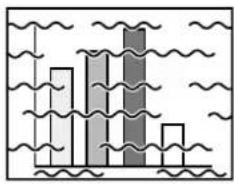
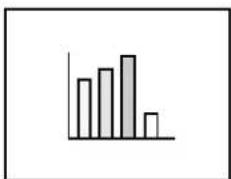
Billedet er uklart

bar
| Category | Value | |---|---| | 1 | 3 | | 2 | 4 | | 3 | 5 | | 4 | 1 |- Sløret billede
- Billedet er kun delvis fokuseret
- Slet ikke fokuseret
•Er fokus indstillet korrekt? Se side 33
•Er projektorafstanden optimal? Se side 20
Den anbefalede projektorafstand er 1,0 m til 13,1 m. Opstil projektoren inden for denne afstand.
•Er linsen snavset? Se side 66
- Er projektorens lysstråle rettet direkte mod skærmen? Se side 18
•Er der kondensvand på linsen?
Hvis De flytter projektoren fra et koldt rum til et varmt rum, kan der komme kondensvand på linsen, og billedet kan blive sløret. Efter en kort periode skulle billedet blive normalt.
- Tryk på Auto-knappen på fjernbetjeningen. Se side 34
•Har De justeret Sync.*, Tracking* og Position? Se side 47, 74
Brug menuemnerne Menu > Video > Mode til at vælge et format for videosignal. Der er ikke altid mulighed for automatisk indstilling mht. videosignal-input.




- Billedforstyrrelse
• Støj
•Er ledningerne forbundet korrekt? Se side 24, 25
- Har De valgt den korrekte opløsning? Se side 23
Indstil computeren til at udsende et signal, der er kompatibelt med projektoren. Se computermanualen for at ændre signalet.
- Tryk på Auto-knappen på fjernbetjeningen. Se side 34
- Har De justeret Sync.*, Tracking* og Position? Se side 47, 74
Brug menuemnerne Menu > Video > Mode til at vælge et format for videosignal. Der er ikke altid mulighed for automatisk indstilling mht. videosignal-input.
- Bruger De det kabel, der fulgte med projektoren, eller har De købt et andet? Se side 72.
• Er kablerne for lange?
Der bør bruges en videosignalforstærker sammen med computerkabler, som er længere end 10m.
• Billedet forsvinder
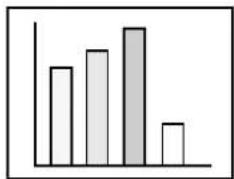
- Understørrelse
bar
| Category | Value | |---|---| | 1 | 3 | | 2 | 4 | | 3 | 5 | | 4 | 6 | | 5 | 2 |• Har De justeret "Position"? Se side 47
Brug menuemnerne Menu > Video > Position til at justere.
- Har De valgt den korrekte oplösning? Se side 23
Indstil computeren til at udsende et signal, der er kompatibelt med projektoren. Se computermanualen for at ændre signalet.
- Ændr opløsningen på notebook-computeren eller computeren med indbygget LCD-skærm. Se side 31
Ændr opløsningen for at få et fuldt LCD-display eller send kun videosignalet til den eksterne udgang.
Farverne på billedet er dårlige
bar
| Category | Value | |---|---| | 1 | 3.5 | | 2 | 4.0 | | 3 | 4.5 | | 4 | 5.0 | | 5 | 1.5 |•Er billedets lysstyrke indstillet korrekt? Se side 48
•Er ledningerne forbundet korrekt? Se side 24, 25
- Er kontrasten* indstillet korrekt? Se side 48, 74
•Er farven indstillet korrekt? Se side 53
- Er farvedybden og farvetonen indstillet korrekt? Se side 48
(Der kan være uoverensstemmelse mellem videofarvetonen og visning til en computerskærm eller LCD, men det er ikke en fejl.)
•Skal lampen udskiftes? Se side 68
En lampe, der er tæt på at være opbrugt, kan medføre mørke billeder eller dårlig farvetone og bør udskiftes.
- Er indstillingerne for computer/component video-signalet korrekte? Se side 48
Vælg de korrekte input-signalindstillinger ved at vælge Menu > Video > Input Signal.
Mørke billeder

bar
| Category | Value | |---|---| | 1 | 3 | | 2 | 4 | | 3 | 5 | | 4 | 6 |•Skal lampen udskiftes? Se side 68
En lampe, der er tæt på at være opbrugt, kan medføre mørke billeder eller dårlig farvetone og bør udskiftes.
- Er billedets lysstyrke indstillet korrekt? Se side 48
- Er kontrasten* indstillet korrekt? Se side 48, 74
Der er ingen lyd

•Er lydindgangene tilsluttet korrekt? Se side 24
•Er lydudgangene tilsluttet korrekt? Se side 27
•Har De valgt den video, hvis lyd De ønsker at udsende? Se side 30
• Er lyden sat til det laveste niveau? Se side 34
•Er A/V Mute-funktionen slået til? Se side 52
A/V Mute-funktionen kan være slået til.
Tryk på Volume-knappen for at slå A/V Mute fra.
•Er indstillingen for lydindgang korrekt? Se side 49
Vælg det korrekte lydsignal ved at vælge Menu > Audio > Audio Input.
Fjernbetjeningen virker ikke

- Er fjernbetjeningens R/C On Off-knap sat til On? Se side 29
- Er fjernbetjeningen rettet i den korrekte retning? Se side 15
Rækkevidden er cirka 30° til højre eller venstre for og cirka 15° over eller under fjernbetjeningens sensor på projektoren.
- Er fjernbetjeningen for langt væk fra projektoren? Se side 15
Rækkevidden er cirka 10m.
- Er der blokeret for receiveren til fjernbetjeningen på projektoren?
- Er receiveren til fjernbetjeningen udsat for direkte sollys eller stærkt lys fra lysstofrør?
• Er der sat batterier i? Se side 16
•Er batterierne flade? Se side 16
•Er batterierne sat korrekt i? Se side 16
Projektoren kan ikke slukkes (efter tryk på Power-knappen)
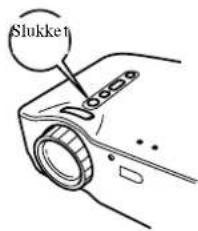
- Betjeningsindikatoren lyser fortsat orange.
Betjeningsindikatoren på projektoren er beregnet til at fortsætte med at lyse, efter at der er slukket for strømmen.
Når stikket trækkes ud af stikkontakten, går betjeningsindikatoren ud.
• Ventilatoren stopper ikke.
Når der er trykket på Power-knappen og slukket for strømmen, begynder nedkølingen*. Se side 74 Efter nedkølingen lyser betjeningsindikatoren orange, og De bør trække stikket ud af stikkontakten.
*Nedkølingstiden varierer afhængigt af den omgivende temperatur og andre faktorer


EMP-50_e.book Page 65
7.1 Rengøring af projektor, udskiftning af linse og rensning af kanaler til luftindtag.... 66
7.2 Udskiftning af lampe 68
65


7.1 Rengøring af projektor, udskiftning af linse og rensning af kanaler til luftindtag
Rengør projektoren när den er snavset, eller hvis billedprojektionen er dårlig. Rens kanalen til luftindtag efter 100 timers brug.
Advarsel:
- Kun uddannet servicepersonale bør åbne projektorens kabinet. Projektoren indeholder flere højspændingskomponenter, der kan forårsage elektrisk stød. Indlever projektoren til Deres forhandler eller et af Epsons servicecentre når der er brug for interne reparationer, vedligeholdelsesarbejde og rengøring.
- Vær forsigtig når De rører ved strømledningens stik og stikforbindelse. Ukorrekt behandling kan forårsage brand eller elektrisk stød. Følg nedenstående retningslinier når De håndterer stikket.
- Sæt ikke stikket eller stikforbindelsen i en stikkontakt eller port, hvis den er beskidt, eller der sidder noget i den.
- Indsæt stikket og stikforbindelsen helt og ordentligt.
- Tag ikke stikket eller stikforbindelsen ud med våde hænder.
Forholdsregel:
- Forsøg aldrig at tage lampen ud lige efter brug.
- Varme kan medføre forbrændinger eller andre personskader.
- Vent cirka 60 minutter efter at De har slukket for strømmen og tag så lampen ud, när projektoren er kølet helt ned.
- Tag strømstikket og stikforbindelsen ud af henholdsvis stikkontakten og porten, når De foretager arbejde på projektoren.
Sluk for projektoren og tag strømledningen ud før rengøring.
Rengøring af projektorenheden
- Tør projektoren af med en blød klud.
•Hvis snavset ikke forsvinder umiddelbart, skal De bruge en hårdt opvredet klud, der er dyppet i en mild opløsning af rengøringsmiddel, og derefter tørre projektoren af med en tør klud
Brug ikke voks, benzen, fortyndere eller andre flygtige stoffer. Disse stoffer kan nedbryde kabinettet eller fjerne lakken.
Rengøring af linsen
Rengør linsen med en almindelig blæser eller papir beregnet til rengøring af linser. Linsens overflade ridses nemt, og De må ikke gnide eller slå på den med hårde genstande.
Rensning af kanaler til luftindtag
Hvis der samler sig snavs i kanalerne til luftindtag, medfører det dårligere ventilation og en højere intern temperatur, hvilket kan forårsage funktionsfejl. For at undgå, at der falder noget ned i kanalerne til luftindtag, skal projektoren altid stå oprejst med linsen rettet opad. Brug derefter en støvsuger eller andet udstyr til at rengøre kanalerne.

Når det ikke længere er muligt at fjerne snavset fra kanalen til luftindtag, skal den udskiftes. Kontakt Deres forhandler.



67


7.2 Udskiftning af lampe
Lampen skal udskiftes med en ny i følgende tilfælde.
Lamper er ekstraudstyr (sælges separat)
(Modelnr.: ELPLP13)
[Når følgende meddelelse vises i 30 sekunder, efter at projektionen er begyndt: "Lamp Replace. After the replacement of the lamp, reset the lamp timer under the direction in the user's manual." (Husk at nulstille lampens timer, når De har udskiftet lampen)]
Lamp Replace.
- Hvis lampen ikke lyser, skal den udskiftes, selvom lampens levetid endnu ikke er udløbet.
- For at bevare den oprindelige lysstyrke og billedkvalitet bør De udskifte lampen så hurtigt som muligt, efter at meddelelsen om udskiftningen af lampen vises.
- For at bevare den originale lysstyrke og billedkvalitet er meddelelser om udskiftning indstillet til at blive vist efter cirka 2.000 timer.
- Selvom der vises en meddelelse om udskiftning efter 2.000 timers brug, kan den enkelte lampe af forskellige grunde svigte før de 2.000 timer er gået, og det anbefales at opbevare en ekstra lampe.
- De kan købe en ny lampe hos Deres lokale forhandler af Epson-produkter.
Udskiftning
Bemaerk:
- Sæt lampen ordentligt i. Af sikkerhedsgrunde blinker advarselsindikatoren rødt og projektorlampen går ud, når lampens dæksel åbnes. Hvis lampen eller lampens dæksel ikke er sat korrekt i, lyser lampen ikke.

- Sluk for strømmen til projektoren og tag strømledningen ud, når nedkølingen* er afsluttet (se side 74). Nedkølingstiden varierer i henhold til den omgivende temperatur og andre faktorer.

-
Når projektoren er kølet helt ned, skal De tage lampens dæksel af.
-
Det tager ca. 60 minutter, før projektoren er kølet helt ned.
- Tryk på de 2 tapper og træk dækslet skråt ud.


- Tag lampen ud. Brug en skruetrækker til at løsne de to skruer, der holder lampen fast, tag fat i holderne og tag lampen ud.

- Sæt en ny lampe i. Sæt lampen korrekt i indtil den rører ved det bageste af kassen og brug en skruetrækker til at stramme de to skruer, der holder lampen på plads.

- Sæt lampens dæksel på plads. Indsæt dækslet skråt og tryk det ned i projektoren indtil De hører de to tapper klikke på plads. Kontroller at tapperne sidder ordentligt fast.
Bemærk: Når De har udskiftet lampen, skal De bruge About- menuen til at nulstille lampetiden (se side 54).

Generelle bemærkninger
8.1 Ekstraudstyr....72
8.2 Transportinstruktioner 73
8.3 Ordliste 74
8.4 Indeks....75
8.5 Specifikationer.... 77
8.6 Ydre mål 78
71


8.1 Ekstraudstyr
Der fås nedenstående tilbehør. Køb dette efter hvad De har behov for
- Ekstra lampe (ELPLP13)
De anbefales at købe enfør lampens levetid udløber (skruetrækker medfølger).
• Bærbar skær [50 tommer skærm: ELPSC06] [60 tommer skærm: ELPSC07] [80 tommer skærm: ELPSC08] - RGB-forlængerkabel [ELCCB05: 5m] [ELCCB10: 10m] Bruges hvis det medfølgende computerkabel ikke er langt nok. (Til mini D-sub 15-benet/mini D-sub 15-benet)
- Blød bærekasse (ELPKS16, ELPKS24) Bruges til transport af projektor.
-
Pc-vælger (ELPST01) Bruges når der anvendes flere RGB-signalkilder.
-
Betragter til billedpræsentation (ELPDC01, ELPDC02, ELPDC03) Til brug med papir, kopier til overheadprojektor eller projektion af lysbilleder.
- Computerkabel [ELPKC02: 1,8m] ELPKC09: 3,0m ELPKC10: 20m] Bruges hvis det medfølgende computerkabel ikke er langt nok. (Til mini D-sub 15-benet/mini D-sub 15-benet)
- Adaptersæt til Mac (ELPAP01) Bruges til at slutte projektoren til en Macintosh-computer.
- Component video-kabel (ELPKC19: 3,0m) (Til Mini D-Sub 15-benet/RCA)
• D-portkabel (ELPKC22: 3,0m) (Til D-sub 15/D-port)
8.2 Transportinstruktioner
Projektoren indeholder utallige glas og præcisionskomponenter. Ved transport af projektoren skal De tage følgende forholdsregler for at undgå funktionsfejl som følge af stød.
- Brug den originale forsendelseskasse.
- Hvis De ikke har den originale forsendelseskasse, skal De beskytte projektoren mod stød ved at pakke den ind i stødabsorberende materiale og anbringe den i en kraftig papkasse.
Bæring i hånden
- Brug en blød bærekasse (Modelnr.: ELPKS16 eller ELPKS24).
- Når De rejser med fly, skal De tage projektoren med som håndbagage.
* Køberen bør være opmærksom på, at garantien ikke dækker i forbindelse med funktionsfejl pga. transport.


Denne ordliste giver en kort beskrivelse af termer, der bruges i denne manual, men ikke forklares eller er svære at forstå. Se andre publikationer for nærmere oplysninger.
| Term Beskrivelse | |
| A/V Mute Betyder en midlertidig afbrydelse af lyd og video. Projektoren udfører denne funktion, når der trykkes på A/V Mute-knappen. Når der igen trykkes på A/V Mute-knappen eller lydstyrken justeres, afbrydes denne funktion. | |
| SVGA Henviser til et 800-pixel (Pix) horisontalt x 600-pixel (Pix) vertikalt display i et IBM PC/AT-kompatibel maskinsignal (DOS/V maskine). | |
| Sync. (synkronisering) | De signaler, en computer udsender, bliver udsendt med en forudbestemt frekvens.Hvis projektorens frekvens ikke er i overensstemmelse med denne frekvens, kan der ikke opnås et klart billede. Afpasning af signalfaser (udligning af spidsværdier) kaldes synkronisering (synk.)Hvis der ikke opnås synkronisering vil et billede, der vises, ryste og være sløret, og der vil være horisontal billedforstyrrelse. |
| VGA Henviser til et 640-pixel (Pix) horisontalt x 480-pixel (Pix) vertikalt display i et IBM PC/AT-kompatibel maskinsignal (DOS/V maskine). | |
| USB En forkortelse for universal serial bus, der er en interface, som bruges til at slutte en computer til en ydre enhed med lav hastighed. | |
| Nedkøling | Efter at De har trykket på Power-knappen, og lampen slukkes, fortsætter nedkølingen af lampen. Efter lampen slukkes, drejer en blæser rundt, og funktionsknapperne virker ikke.Nedkølingstiden varierer i henhold til den omgivende temperatur og andre faktorer. |
| Kontrast | Forøgelsen eller formindskelsen på forskelle i lysstyrken og mørkheden for farver, hvilket gør, at tegn og billeder fremtræder skarpere eller blødere. Denne justering kaldes justering af kontraster. |
| Tracking De signaler, en computer udsender, bliver udsendt med en forudbestemt frekvens.Hvis projektorens frekvens ikke er i overensstemmelse med denne frekvens, kan der ikke opnås et klart billede. Afpasning af signalfrekvenser kaldes matching tracking. Når et signal ikke afpasses, kommer der brede vertikale striber på billedet. | |
8.4 Indeks
[A]
A/V-enhed 25
A/V Mute 52
A/V Mute-knap 14,43
About-menu 54
Advanced-menu 53
Bemærkninger til opstilling ..... 18
Betjeningspanel 12
Betjeningsindikator
12, 28, 29, 35, 58
Bredde/teleknap 12,41
Cursor Speed (markørhastighed) .... 50
Cursor/Stamp
(markør/symbol) 42,50
[E]
Effect-knap 14, 42
Effect-menu 50
Ekstern lydenhed 27
Ekstraudstyr 72
Enter-knap 14,38,46
Esc-knap 14,38,46
E-Zoom-knap .....14, 40
[F]
Fjernbetjening .....14, 15
Fokuseringsring .....12, 32
Forreste fod .....12, 32
Freeze-knap 14,43
Frequency (frekvens)....54
[G]
Gamma 48
[H]
Indgangs/udgangsporte .....12
Indikator 14
Indikator for problem/alarm 12,
Input Signal (indgangssignal) ...48, 54
Isætning af batterier....16
[J]
Justering 32,34
Justeringsgreb til fod .... 12
[K]
Kanal til luftindtag 12
Keystone (trapez) .....51
Keystone (Select)
knap....13, 33
Kompatibel mode .....23
[L]
L/R Audio-porte .....13, 25
Lampe 54
Lampens dæksel .....12
Language (sprog)....53
Linsens dæksel .....12
![EPSON EMP-70 - [L] - 1](/content/2026/05/868571/images/0971ced2b343f8f54e3804486e40d77c49624843ce2c37d8bf8f9a0053e66dc4.jpg)
![EPSON EMP-70 - [L] - 2](/content/2026/05/868571/images/e2c2b285ea5db54e2ea899c584c74d05870e0b625f6349e854041b1a56083bb4.jpg)
59,
![EPSON EMP-70 - [L] - 3](/content/2026/05/868571/images/fc5e18e79e91f8a86708a50a67ad221e7af35a13bfa442f769d79f8bfd73f92b.jpg)
![EPSON EMP-70 - [L] - 4](/content/2026/05/868571/images/5c346ce46b08cabce227f4f9b5872054ac2222b867c3f2e9325134cd4a3512d2.jpg)
![EPSON EMP-70 - [L] - 5](/content/2026/05/868571/images/66fcc56898d9f2301993824abea8b5f83d203b56fc354a6d42606146ea60d44c.jpg)
![EPSON EMP-70 - [L] - 6](/content/2026/05/868571/images/9cce891b21c137ea73147e36258b5fdf20cdd2c177d616542caf6d609fd8dc1f.jpg)
![EPSON EMP-70 - [L] - 7](/content/2026/05/868571/images/59cdcf2c72f345ca98ba24493951f791e23c90d87ec5be6e53e05e69d4f7a78d.jpg)
[M]
Macintosh 39
Mac-musekabel 39
Menu-knap 14,46
Mode 48,54
Mouse/Com-port....13,39
Musekabel 39
[N]
RefreshRate (billedgenskabelsesfrekvens) 54
Reset (nulstil) ..... 48, 49, 50, 52, 53
Reset All-menu 55
Reset Lamp Timer
(nulstil lampens timer) 54
Udskiftning af lampe 68
USB-musekabel 39
USB-museport 13,39
[V]
Video-knap 14,30
Video-menu 47
Videoport 25
Video Source (videokilde) .....54
Volume (lyd) 49
Volume-knap 14,34
[W]
Windows 39
[Y]
Ydre mål 78
8.5 Specifikationer
(fremspringende dele er ikke medtaget)
Panelstørrelse 0,7
Display-teknologi Polysilicium TFT
Pixel-tal 480.000 (800 (Horisontal) x 600 (Vertikal) prikker x 3)
Fokusjustering Manuel
Zoomjustering Elektronisk 0,8:1
Lampe (lyskilde) UHE-lampe, mærket 150W ELPLP13
Maksimal lydgang 1W monoforstærker
Højttaler 1
Specifikationerne kan ændres uden varsel.


8.6 Ydre mål

Enheder: mm (tommer)

78


OVERENSSTEMMELSESERKLÆRING
er i overensstemmelse med følgende direktiver og standard(er)
Direktiv 89/336/E∅F
: EN 55022
: EN 55024
Direktiv 73/23/E∅F
: EN 60950





- I denne manual
- Star
- Opstilling
- Billedprojektion
- Funktionsmuligheder
- Fejlfinding
- Vedligeholdelse
- Generelle bemærkninger
- Opstilling
- Billedprojektion
- Funktionsmuligheder
- Menufunktioner (kun med fjernbetjening)
- Fejlfinding
- Vedligeholdelse
- Generelle bemærkninger
- Egenskaber
- Let og kompakt
- Klare og skarpe billeder
- Global kompatibilitet med videosignaler
- Forbedret kvalitet af videobilleder
- "Keystone" korrektionsfunktion (se side 33 og 51)
- Fjernbetjeningen som trådløs mus til brug for musehandlinger (se side 38)
- Effektfunktioner til præsentationer (fjernbetjeningens Effect-knap, se side 42)
- E-Zoom-funktion (fjernbetjeningens E-Zoom-knap, se side 40)
- Automatisk billedstørrelse med Bredde/teleknap (se side 41)
- Sikkerhedsforholdsregler
- ⚠ Advarsel:
- Kun uddannet servicepersonale bør åbne projektorens kabinet, og enheden bør aldrig skilles ad eller ændres.
- Brug kun en spænding der er angivet på selve enheden.
- Kontroller at specifikationerne for strømledningen er korrekte.
- Benyt ikke en beskadiget strømledning,
- Se aldrig ind i linsen, när projektoren er tændt,
- Strømledningens stik og stikforbindelse til enheden skal behandles forsigtigt.
- Projektorens kabinet indeholder linser, en lampe og mange andre glaskomponenter.
- Placer ikke skrøbelige genstande, beholdere med vand, medicin eller lignende genstande på enheden.
- Stik eller tab ikke metalgenstande, brandbare eller andre genstande i enhedens kanaler til luftindtag- og udtag.
- Lad ikke enheden eller fjernbetjeningen med batterier ligge i en lukket bil, i direkte sollys, ud for varmeudgangen til airconditioner, varmeapparater eller andre steder med høje temperaturer
- ⚠ Forholdsregel:
- Forholdsregler ved brug
- Betegnelser for komponenter og funktioner
- [Bredde/teleknap (se side 41)]
- [Betjeningspanel]
- [Indgangsporte]
- Fjernbetjening
- [Forside]
- Fjernbetjening
- Betjeningsrækkevidde
- Isætning af batterier i fjernbetjeningen
- Bemærk:
- Bemærkninger til opstilling
- Skærmstørrelse og Projektorafstand
- 3
- Computere der kan tilsluttes
- [Computeren skal have en udgangsport til videosignal]
- [Computerens opløsning og frekvens skal ligge indenfor specifikationsområderne, der er angivet på næste side]
- [Udsendelse af computerlyd fra projektoren]
- Tilslutning til enA/V-enhed
- [Indgang af Component Video-billedsignal]
- Lyd via en ekstern lydenhed
- Billedprojektion
- Forberedelse
- Advarsel:
- Forholdsregel:
- [Indstillinger for notebook-computere og computere med indbygget LCD-skærm (når de er tilsluttet)]
- Billedjustering
- Justering af billedprojektionsvinklen
- Justering af fokus
- Keystone-korrektion (vha. Projector-knap)
- Billedjustering (kun med fjernbetjeningen)
- [Optimering af computervideo (vha. Auto-knappen)]
- [Åbning af en menu til justering]
- Justering af lyd (kun med fjernbetjeningen)
- Opbevaring
- | Funktionsmuligheder
- Brug af trådløs mus
- Foredragsholder
- Tilslutning
- - Windows
- - Macintosh
- Justering af billedstørrelse
- Indføring af billedeffekter
- Cursor/Stamp (markør/symbol)
- Fastfrysning og sletning af billede
- Fastfrysning af et billede i bevægelse (kun med fjernbetjeningen)
- Afbrydelse af billeder eller lyd (kun med fjernbetjeningen)
- Visning af hjælpeskærme
- 5
- Grundlæggende betjening
- [Forklaring på symboler]
- [Menuvalg]
- [Bladring i det hierarkisk opbyggede undermenuvalg]
- Indstillinger
- Audio-menu
- Visning af menuer
- 5,4 Effect-men
- 5,5 Setting-menu
- 5,6 Advanced-menu
- 5,7 About-menu
- Indstillinger og display-information
- Reset All-menu
- Liste over oprindelige instillinger
- Mulige fejl
- Manglende hjælp via indikatorer
- Video projiceres ikke
- [Der vises ingenting]
- [Meddelelse vises]
- Billedet er uklart
- Farverne på billedet er dårlige
- Mørke billeder
- Der er ingen lyd
- Fjernbetjeningen virker ikke
- Projektoren kan ikke slukkes (efter tryk på Power-knappen)
- Rengøring af projektor, udskiftning af linse og rensning af kanaler til luftindtag
- Rengøring af projektorenheden
- Rengøring af linsen
- Rensning af kanaler til luftindtag
- Udskiftning af lampe
- Udskiftning
- Bemaerk:
- Ekstraudstyr
- Transportinstruktioner
- Bæring i hånden
- Indeks
- [A]
- [E]
- [F]
- [G]
- [H]
- [J]
- [K]
- [L]
- [M]
- [N]
- [V]
- [W]
- [Y]
- Specifikationer
- Ydre mål
- OVERENSSTEMMELSESERKLÆRING
Mærke : EPSON
Model : EMP-70
Kategori : Projektor