
EMP-TW620 - Projektor EPSON - Gratis brugsanvisning og manual
Find enhedens vejledning gratis EMP-TW620 EPSON i PDF-format.


Brugerspørgsmål om EMP-TW620 EPSON
0 spørgsmål om dette apparat. Besvar dem du kender, eller stil dit eget.
Stil et nyt spørgsmål om dette apparat
Download vejledningen til din Projektor i PDF-format gratis! Find din vejledning EMP-TW620 - EPSON og tag din elektroniske enhed tilbage i hånden. På denne side er alle dokumenter nødvendige for brugen af din enhed offentliggjort. EMP-TW620 af mærket EPSON.
BRUGSANVISNING EMP-TW620 EPSON
Om manualer og anvendte tegn
Manualtyper
Dokumentationen til din EPSON-projektor er opdelt i følgende to manualer. Se manualerne i rækkefølgen angivet herunder.
① Sikkerhedsinstruktioner/Verdensomspændende garantibetingelser
Denne manual indeholder oplysninger om sikker brug af projektoren og indeholder også hæftet sikkerhedsinstruktioner, verdensomspændende garantibetingelser og et kontrolark til fejlfinding. Læs denne manual grundigt, inden projektoren tages i brug.
② Brugervejledning (denne manual)
Denne brugervejledning indeholder oplysninger om installation af projektoren, grundlæggende betjening, brug af konfigurationsmenuerne, fejlfinding og vedligeholdelse.
Tegn anvendt i denne brugervejledning
Generelle oplysninger
| ☐Forsigtig! | Angiver fremgangsmåder, hvor det kan medføre personskade eller beskadigelse af projektoren, hvis fremgangsmåderne ikke følges korrekt. |
| ☐Tip: | Angiver yderligere nyttige oplysninger og tip inden for visse områder. |
| Angiver en side, hvor der kan findes nyttige oplysninger om visse emner. | |
| Angiver, at det/de understregede ord, der står foran symbolet, forklares i ordlisten.Se “Ordliste” i “Appendiks”. ☑side 53 | |
| On, OnM, Angiver | knapper på fjernbetjeningen eller projektorens betjeningspanel. |
| “(Menunavn)” | Angiver menupunkter i konfigurationsmenuen.Eksempel: “Picture” (Billede) – “Color Mode” (Farvetilstand) |
| [ (Navn) ] | Angiver projektorens portnavn.Eksempel: [Input A] |
Betydning af "enhed" og "projektor"
Når der står “enhed” eller “projektor” i Brugervejledningen, kan de henvise til elementer, der er tilbehør eller ekstraudstyr, og ikke bare selve projektoren.
Kontrol af komponenterne
Når du pakker projektoren ud, skal du kontrollere, at du har modtaget fölgende komponenter. Hvis nogle af komponenterne mangler eller er forkerte, skal du kontakte forhandleren.

☐ Projektor (med objektivdæksel)
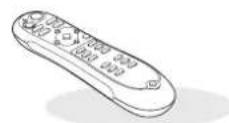
Fjernbetjening

☐ Strømkabel (3,0 m) Forbindes med projektoren og en stikkontakt.

□ AA-alkalibatterier (2 stk.)
Sættes i fjernbetjeningen.
☐ Sikkerhedsinstruktioner/verdensomspændende garantibetingelser

Brugervejledning
□ Guiden Hurtig start
* I nogle områder følger guiden Hurtig start ikke med som dokumentation.
□ D4 SCART-adapter
Brug et almindeligt SCART-kabel til at oprette forbindelserne, når der skal vises RGB-video- og Component Video-billeder.
* I nogle områder følger D4 SCART-adapteren muligvis ikke med som tilbehør.
■ Projektorens funktioner...... 4
■ Navn på dele og funktioner 6
Forside/top 6
Betjeningspanel.... 6
Fjernbetjening....7
Bagside 8
Bund 8
■ Udseende 9
■ Opsætning 10
Justering af projiceringsstørrelse .... 10
■ Tilslutning af billedkilder.... 12
Forberedelse af fjernbetjeningen.... 13
Isætning af batterier i fjernbetjeningen ..... 13
Grundlæggende betjening
■ Projicering af billeder.... 14
Tilslutning af strømmen og projicering af billeder ....14
■ Justering af projiceringsskærmen ...... 16
Justering af fokus 16
Finjusteringer af billedstørrelse (zoomjustering)....16
Justering af projiceret billedposition (objektivforskydning)....16
Justeringer af billedkvalitet
Grundlæggende justeringer af billedkvaliteten 18
Valg af farvetilstanden.... 18
Valg af billedformatet.... 19
■ Avancerede farvejusteringer...... 20
Hudtonejustering 20
Justering af absolut farvetemperatur...... 20
Gammajustering 21
RGB-justering (forskydning, forstærkning) ... 22
Justering af nuance og mætning 22
■ Yderligere undersøgelse af billedkvalitet....23
Justering af skarphed (avanceret)...... 23
Indstilling af automatisk iris (automatisk apertur) 23
■ Visning af billeder med en forudindstillet billedkvalitet (hukommelsesfunktion).....24
Hentning af billedkvalitetsjusteringer (indlæs hukommelse) 24
Lagring af billedkvalitetsjusteringer (gem hukommelse)....25
Konfigurationsmenu
■ Funktioner i konfigurationsmenuer...... 26
Liste over konfigurationsmenuer 26
Menuen "Picture" (Billede)...... 28
Menuen "Image" (Billede)...... 29
Menuen "Settings" (Indstillinger) 31
Menuen "Memory" (Hukommelse)...... 33
Menuen "Reset" (Nulstil) 34
Brug af konfigurationsmenuerne 34
Fejlfinding
■ Problemløsning.... 35
Betydning af indikatorerne 35
• Når (advarsel) indikatoren lyser eller blinker....35
• ∅Når (drift) indikatoren lyser eller blinker....36
Når indikatorerne ikke angiver problemet ... 36
• Problemer med billedet.... 37
- Problemer ved start af projicering .... 41
• Problemer med fjernbetjeningen.... 41
Appendiks
Vedligeholdelse 42
Rengøring 42
• Rengøring af luftfilteret...... 42
• Rengöring af projektorkabinettet...... 42
• Rengøring af objektivet 42
Intervaller for udskiftning af forbrugsmaterialer.... 43
- Interval for udskiftning af luftfilter .... 43
• Interval for udskiftning af lampen...... 43
Udskiftning af forbrugsmaterialer.... 44
• Udskiftning af luftfilteret.... 44
• Udskiftning af lampen 45
• Nulstilling af lampens driftstid.... 46
Ekstraudstyr og forbrugsmaterialer ..... 47
■ Liste over understøttede skærmdisplay... 48
• Component Video 48
• Composite Video/S-Video.... 48
- Analog-RGB-signaler/signaler sendes til [HDMI]-inputporten.... 49
■ Specifikationer 50
■ Ordliste 53
■ Indeks 55

Billedudseendet kan vælges, så det svarer til projiceringsmiljøet (farvetilstand)
Billeder, der passer optimalt til det pågældende sted, kan vises ved blot at vælge den ønskede farvetilstand blandt følgende syv forudindstillede tilstande.
Ud over "Color Mode" (Farvetilstand) kan den absolutte farvetemperatur og hudtoner justeres med enkle fremgangsmåder for at gengive billedet endnu mere efter dine egne præferencer. Du kan endvidere justere gamma, forskydning og forstærkning af RGB-farver samt nuance og mætning af RGBCMY-farver for at oprette farver, der passer til billedet. 📄 side 20

Udstyret med forskydningfunktion til vidvinkelobjektiv
Med objektivforskydningsfunktionen kan de viste billeders position justeres lodret og vandret uden at forvrænge billederne. Dermed kan projektoren opsættes mere frit, selvom den ophænges i loftet eller placeres skråt i forhold til skærmen. ● side 16

Udstyret med 1,5 x kort zoomobjektiv
Til zoomjustering er projektoren udstyret med 1,5 x kort zoomobjektiv. Billeder kan vises på en 100" skærm (kun i formatet 16:9), selv i en afstand på ca. 3 m. side 10

Avancerede funktioner til justering af billedkvalitet
Avancerede funktioner til justering af billedkvaliteten, f.eks. “Auto Iris” (Automatisk iris) og “Sharpness (Advanced)” (Skarphed (avanceret)), kan bruges til at få endnu skarpere billeder. Når funktionen Auto Iris (Automatisk iris) er slået til, kan mængden af lys justeres automatisk, så den passer til de projicerede billeder, for at oprette billeder med dybde og perspektiv. Funktionen Sharpness (Skarphed) bruges til at justere ikke blot hele billeder, men også til at fremhæve bestemte områder, f.eks. hår og tøj. side 23

En lang række funktioner til indstilling af billedet
Nogle af de mange andre tilgængelige funktioner er som følger.
- En progressiv konvertering, som du kan bruge til at få ideelle resultater både for billeder med megen bevægelse og stillbilleder. side 30
- En funktion til billedformat, som du kan bruge til at vise billeder i bredskærmsformat. side 19
- Hukommelsesfunktioner, der kan bruges til at gemme justeringsresultater og nemt hente dem senere med fjernbetjeningen. 📍 side 24
- Låseindstillinger, som kan bruges til at låse projektorens betjeningspanel, efter at justeringer er foretaget, så de ikke kan ændres ved en fejltagelse (side 31), eller til at forhindre børn i utilsigtet at tænde for strømmen og se ind i objektivet. side 31
Forside/top

Betjeningspanel
Knapper uden forklaring fungerer på samme måde som de tilsvarende knapper på fjernbetjeningen. Se "Fjernbetjening" for at få yderligere oplysninger om disse knapper.
![Knappen [Source] (Kilde) side 15 Vælger billedkilden. Knappen [Power] (afbryderknappen) side 14 Tænder og slukker projektoren. Knappen [Menu] side 34 Menu Esc Aspect Select Line menu • (Drift) indikator side 35 Blinker eller lyser med forskellige farver for at angive projektorens driftsstatus. • (Advarsel) indikator side 35 Blinker eller lyser med forskellige farver for at angive problemer med projektoren. Knappen [Aspect] (Billedformat) side 18](/content/2026/05/864230/images/cebc24656f9f888c69d8bca9c418b9a06449e32c7c1b71114d534005b931f88e.jpg)
- Knappen [Select/Line menu] (Vælg/Linjemenu) side 18, 24, 34
- ▲/ 24 knapper side 17, 18, 21, 24, 34 Bruges som op/ned-knapper til at vælge punkter i menuer og vælge menuer. Hvis menuerne ikke vises, kan du korrigere keystone-forvrængning.
- knapper side 20, 34 Bruges som højre/venstre-knapper til at vælge justeringsværdier i menuer.
Fjernbetjening
![Sender på fjernbetjening side 13 Sender signaler fra fjernbetjeningen. • Indikator Lyser, når der sendes signaler fra fjernbetjeningen. • Knappen [Memory] (Hukommelse) side 25 Henter gemte hukommelser. • Knappen [Menu] side 34 Viser konfigurationsmenuer på fuld skærm. • ▲ ▼ ▼ ▼ ▼ k n a p side 18, 20, 22, 24, 34 Tryk for at vælge menupunkter og justeringsværdier og for at justere zoom og fokus. • Knappen [Select/Line menu] (Vælg/Linjemenu) side 18, 24, 34 Viser linjemenuen. Når en menu er åben, skal du trykke på denne knap for at vælge menupunktet og fortsætte til det næste skærmbillede. • Knappen [Gamma] side 21 Justerer gammaværdierne. • Knappen [Color Temp.] (Farvetemp.) side 20 Justerer den absolutte farvetemperatur. • Knappen [Pattern] (Mønster) side 17 Vælger et testmønster. • (Lys) knap Epson • Knappen [On/Off] (Til/Fra) side 14 Tænder og slukker projektoren. • Knappen [Color Mode] (Farvetilstand) side 18 Vælger farvetilstanden. • Knappen [Aspect] (Billedformat) side 18 Vælger billedformatet. • Knappen [Esc] side 18, 20, 24, 34 Hvis der trykkes på [Esc], mens en menu er åben, vises den forrige menu. • Kildeknapper side 15 • Knappen HDMI • Knappen Input B • Knappen S-Video • Knappen Video Skifter til billedet fra projektorens valgte port. • Knappen D4/scart • Knappen Input A Skifter til billedet fra projektorens valgte port. Du kan vælge det inputsignal, der skal passe til det udstyr, som er tilsluttet den valgte port. • Knappen [Contrast] (Kontrast) side 28 Justerer kontrasten • Knappen [S.Tone] (Hudtone) side 20 Justerer hudtonen på personer, der optræder på billederne. • Knappen [Blank]](/content/2026/05/864230/images/ccb3392d2f4f6926b4bd4827e80e1e6918d0eaced0eeb8711afdc456e68a5e6b.jpg)
Alle knapper på fjernbetjeningen lyser, när der trykkes på denne knap. Knaplyset slås automatisk fra efter ca. 10 sekunder.
De projicerede billeder slås til og fra, hver gang der trykkes på denne knap.
Bagside
![[Input A]-port side 12 Tilsluttes portene for Component Video (YCbCr eller YPbPr) på andet videoudstyr. [SCART]-inputport side 12 Tilsluttes SCART-portene på andet videoudstyr, der bruger den D4 SCART-adapter, som følger med projektoren. [Trigger out]-port Når der tændes for strømmen til projektoren, sendes et 12 V jævnstrømssignal fra denne port. Når der slukkes for strømmen til projektoren, eller der opstår et driftsproblem, bliver outputtet 0 V for at sende projektorens strømstatus (FRA/TIL) til en ekstern enhed. [Video]-inputport side 12 Tilsluttes almindelige videoporte på andet videoudstyr. [S-Video]-inputport side 12 Sender et S-Video signal til projektoren fra andet videoudstyr. [Input B]-port side 12 Tilsluttes til RGB-porten på en computer. [HDMI]-inputport side 12 Tilsluttes videoudstyr eller en computer, som er HDMI-kompatibel. Modtager fra fjernbetjening side 13 Modtager signaler fra fjernbetjeningen. Hovedafbryder side 14 [RS-232C]-port Slutter projektoren til en computer via et RS-232C-kabel. Porten bruges til kontrol og bør ikke anvendes af kunden. Strømindgang side 14 Til forbindelse af strømkablet.](/content/2026/05/864230/images/dff6f222da541d9ad124d4deab81768553708b1b12a5b57ec4b12136561bac6d.jpg)
Bund
- Ophængningspunkter (4 stk.) side 47
Fastgør loftsophænget (ekstraudstyr) her, når projektoren skal monteres i loftet.

Åbn dette dæksel, när lampen skal udskiftes.
- Luftfilter (ventilationsåbning) side 42, 44
Forhindrer støv og andre fremmedpartikler i at trænge ind i projektoren.
Det bør rengøres regelmæssigt.

*1 Afstand fra objektivets midtpunkt til ophængningspunkt (objektivforskydning: maks. 8,6 mm lodret)
*2 Afstand fra objektivets midtpunkt til projektorens midtpunkt (objektivforskydning: maks. 7,7 mm vandret)

Justering af projiceringsstørrelse
Størrelsen på det projicerede billede bestemmes stort set af afstanden fra projektorens objektiv til skærmen.
Forsigtig!
- Sørg for at læse det separate hæfte Sikkerhedsinstruktioner/Verdensomspændende garantivilkår inden installation af projektoren.
- Stil ikke denne projektor på højkant. Det kan beskadige projektoren.

Højden fra objektivets midtpunkt til bunden af skærmen varierer afhængigt af objektivforskydningens indstilling.
Se i tabellen herunder, når du placerer projektoren, så billederne vises på skærmen i den optimale størrelse.
Værdierne bør bruges som retningslinjer til opsætning af projektoren.
Enheder: cm (tommer) Enheder: cm (fod) Enheder: cm (tommer)
| Skærmstørrelse 16:9 | Projiceringsafstand | ||
| Kortest – Længst (Vid) (Tele) | Forskydning | ||
| 30" | 66×37 (26×15) 88-133 (2,9-4,4) 19 (7,4) | ||
| 40" | 89×50 (35×20) 118-179 (3,9-5,9) 25 (9,8) | ||
| 60" | 130×75 (51×28) 180-270 (5,9-8,9) 37 (14,7) | ||
| 80" | 180×100 (71×39) 241-361 (7,9-11,8) 50 (19,6) | ||
| 100" | 220×120 (87×47) 303-452 (9,9-14,8) 62 (24,5) | ||
| 120" | 270×150 (106×59) | 364-544 (11,9-17,8) 75 (29,4) | |
| 150" | 330×190 (130×75) | 456-681 (15,0-22,3) 93 (36,8) | |
| 200" | 440×250 (173×98) | 609-909 (20,0-29,8) | 125 (49,0) |
| 300" | 660×370 (260×146) | 916-1365 (30,1-44,8) | 187 (73,5) |
Enheder: cm (tommer) Enheder: cm (fod) Enheder: cm (tommer)
| Skærmstørrelse 4:3 | Projiceringsafstand | ||
| Kortest – Længst (Vid) (Tele) | Forskydning | ||
| 30" 61×46 (24×18) | 107-163 (3,5-5,3) | 23 (9,0) | |
| 40" 81×61 (32×24) | 145-219 (4,8-7,2) | 30 (12,0) | |
| 60" 120×90 (47×35) | 220-330 (7,2-10,8) | 46 (18,0) | |
| 80" 160×120 (63×47) | 295-442 (9,7-14,5) | 61 (24,0) | |
| 100" 200×150 (79×59) | 370-554 (12,1-18,2) | 76 (30,0) | |
| 120" 240×180 (94×71) | 445-665 (14,6-21,8) | 91 (36,0) | |
| 150" | 300×230 (118×91) | 558-833 (18,3-27,3) | 114 (45,0) |
| 200" | 410×300 (161×118) | 746-1112 (24,5-36,5) | 152 (60,0) |
| 300" | 610×460 (240×181) | 1121-1671 (36,8-54,8) | 229 (90,0) |
Justering af objektivforskydning
Knapperne til objektivforskydning kan bruges til at placere billedet og er især nyttige, når projektoren bruges følgende steder. ● side 16
- Ophængt i loftet
- En skærm placeret højt
- Projektoren placeret ude til siden, så man kan sidde lige foran skærmen og se på den
- Projektoren placeret på en hylde osv.
Når et billede placeres med knappen til objektivforskydning, forekommer der stort set ingen forringelse af billedet, fordi korrigeringen af objektivforskydningen justeres optisk. Men af hensyn til optimal billedkvalitet bør funktionen til objektivforskydning ikke bruges.
Projiceringsmetoder
■ Ved projicering direkte foran
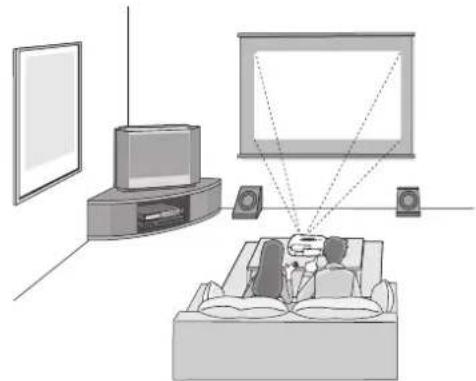
* Når projektoren ophænges i loftet, skal indstillingerne i konfigurationsmenuen ændres. 📋 side 33

■ Ved projicering fra siden af skærmen

* Selvom projiceringen sker fra skærmsiden, skal skærmen og projektoren opsættes parallelt.

Tip: • Undgå at opsætte projektoren på et meget støvet eller fugtigt sted eller på et sted med cigaretteg eller anden røg, især olieagtig røg.
- Rengør luftfilteret mindst én gang hver 3. måned.
- Rengør luftfilteret oftere, hvis projektoren anvendes i et støvet miljø.
- Hvis projektoren opsættes mod en væg, skal der være et mellemrum på 20 cm eller mere mellem projektoren og væggen.
- Der kræves en særlig monteringsmetode for at ophænge projektoren i loftet. Kontakt forhandleren, hvis du vil bruge denne monteringsmetode.
Tilslutning af billedkilder
Forsigtig!
- Sluk for strømmen til både projektoren og signalkilden, inden de tilsluttes. Det kan beskadige enhederne, hvis strømmen er tændt, när de tilsluttes.
- Kontroller kabelstikkenes form og enhedsportene, inden tilslutningerne foretages. Hvis du prøver at tvinge et stik ind i en enhedsport med en anden form eller et andet antal ben, kan det medføre en fejl eller beskadige stikket eller porten.

flowchart
graph TD
    A["Videoudstyr (VHS-video, dvd-afspiller, spilkonsol osv. Computer)"] --> B["*Portnavne kan variere efter det udstyr, der tilsluttes."]
    B --> C["S-Video Video"]
    B --> D["SCART*1"]
    B --> E["Mini D-Sub 15-ben"]
    C --> F["S-Video-kabel (almindeligt tilgængelig)"]
    D --> G["RCA-videokabel (almindeligt tilgængelig)"]
    D --> H["SCART-kabel (almindeligt tilgængelig) + D4 SCART-adapter*2 (tilbehør)"]
    E --> I["HDMI-kabel (almindeligt tilgængelig)"]
    E --> J["Mini D-Sub 15-ben"]
    C --> K["Component"]
    D --> K
    E --> K
    K --> L["D4 SCART"]
    K --> M["RS-232C"]
    K --> N["Input A"]
    K --> O["Input B"]
    K --> P["HDMI"]
    style A fill:#f9f,stroke:#333
    style B fill:#ccf,stroke:#333
    style C fill:#cfc,stroke:#333
    style D fill:#fcc,stroke:#333
    style E fill:#cff,stroke:#333
    style F fill:#ffc,stroke:#333
    style G fill:#ffc,stroke:#333
    style H fill:#ffc,stroke:#333
    style I fill:#ffc,stroke:#333
    style J fill:#ffc,stroke:#333
    style K fill:#ffc,stroke:#333
    style L fill:#ffc,stroke:#333
    style M fill:#ffc,stroke:#333
    style N fill:#ffc,stroke:#333
    style O fill:#ffc,stroke:#333
*1 Hvis en dvd-afspiller er tilsluttet med en D4 SCART-adapter, skal indstillingen "D4/SCART" i "Input Signal" (Inputsignal) ændres til "SCART". 📄 "Valg af billedkilde" side 15
*2 I nogle områder følger D4 SCART-adapteren muligvis ikke med som tilbehør.
Tip:
- Nogle signalkilder kan have specialformede porte. Etabler i givet fald forbindelserne med de kabler, der følger med signalkilden.
- Det kabel, der skal bruges til at forbinde videoudstyr med projektoren, afhænger af den type videosignal, som udstyret sender. Nogle slags videoudstyr sender flere forskellige typer videosignal. Billedkvalitetsklassificeringen for videosignaltyperne anses generelt for at være som følger, i faldende kvalitetsrækkefølge:
Digital Component Video ^» [HDMI] > Analog Component Video [D4] [Input A] > S-Video ^» [S-Video] > Composite Video ^» [Video]
Se dokumentationen, der følger med det anvendte videoudstyr, for at kontrollere, hvilke typer videosignalformater udstyret kan sende. Composite Video-formatet kaldes undertiden blot for "videooutput".
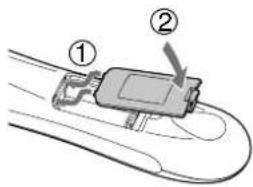
Isætning af batterier i fjernbetjeningen
Fjernbetjeningen leveres ikke med isatte batterier. Sæt batterierne i, inden fjernbetjeningen bruges.
1 Tag batteridækslet af.
Løft op, mens du trykker på knappen.
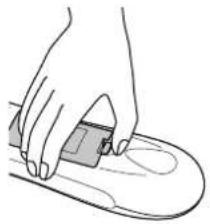
3 Sæt batteridækslet på.
① Sæt tappen i.
② Tryk ned på batteridækslet, indtil det klikker på plads.
Forsigtig! Kontroller mærkerne for (+) og (-) i batterirummet, og sæt batterierne i, så de vender rigtigt.
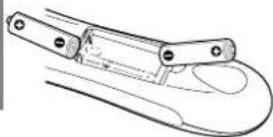

Tip: Hvis fjernbetjeningen ikke reagerer med det samme, eller hvis den ikke virker, efter at den har været i brug i et stykke tid, betyder det sandsynligvis, at batterierne er flade. Hvis det sker, skal batterierne udskiftes med to nye batterier. Brug to nye AA-batterier.
Brug af fjernbetjeningen
■ Driftsområde (lodret)

Tilslutning af strømmen og projicering af billeder

Hvis der er et problem med projicering, selvom projektoren er opsat og tilsluttet korrekt, kan du finde oplysninger i side 15, 35.

Tip:
- Hvis du indstiller "Direct Power On" (Direkte strømtilførsel Til) til "On" (Aktiveret), tændes der for strømmen til enheden, när der er tændt på hovedafbryderen, uden at skulle trykke på knappen Power (afbryderknappen) på fjernbetjeningen eller projektorens betjeningspanel.
- Projektoren er udstyret med en "børnelås", som forhindrer mindre børn i utilsigtet at tænde for strømmen og se ind i objektivet (■ side 31), og endvidere en "driftslås", som forhindrer fejlbetjening. ■ side 31
- Ved brug over en højde på ca. 1500 m skal du sikre, at "High Altitude Mode" (Højdetilstand) er indstillet til On (Aktiveret). ●side 32
- Denne projektor er udstyret med en automatisk justeringsfunktion, som automatisk optimerer den, när der skiftes computerinputsignal.
- Hvis en bærbar computer eller en computer med en LCD-skærm er tilsluttet til projektoren, kan det være nødvendigt at bruge tastatur- eller funktionsindstillinger for at ændre outputdestinationen. Hold tasten nede, og tryk på (tasten med et symbol som f.eks. / på den).
Når valget er foretaget, begynder projiceringen snart.
Computerdokumentation
| Eksempel på outputvalg | |
| NEC | |
| Panasonic | |
| SOTEC | |
| HP | |
| Toshiba | |
| IBM | |
| SONY | |
| DELL | |
| Fujitsu | |
| Macintosh Vælg spejlingsindstillingeller skærmregistrering.Afhængigt afoperativsystem kan duændre outputvalget ved attrykke på F7 | |
Hvis der er tilsluttet mere end én signalkilde, eller hvis der ikke vises billeder, skal du bruge knapperne på fjernbetjeningen eller projektorens betjeningspanel til at vælge signalkilden. I forbindelse med videoenheder skal du først trykke på knappen [Play] (Afspil) på videoudstyret og derefter vælge signalkilden.
Brug af fjernbetjeningen Brug af betjeningspanelet
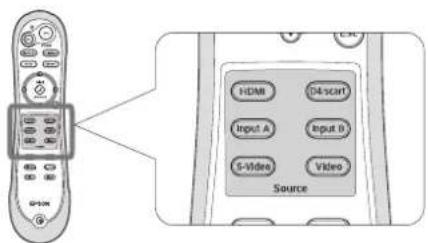
Tryk på knappen med navnet på den port, som den ønskede signalkilde er tilsluttet.


Når du trykker på, abnes menuen.
Brug eller til at vælge signalkilden.
Tryk på for at acceptere.
Ved projicering af et billede fra [Input A]-porten
Standardindstillingen er "Auto" for automatisk at vælge de korrekte signaler. Hvis farverne imidlertid ser unaturlige ud, kan du ændre billedsignalet, så det passer til udstyret.
Brug af fjernbetjeningen
Mens et billede projiceres fra udstyr tilsluttet [Input A]-porten, skal du trykke på åbne menuen.

Brug af betjeningspanelet
Mens et billede projiceres fra udstyr tilsluttet [Input A]-porten, skal du vælge "Input A" og bekræfte for at åbne menuen.

Brug eller for at vælge det korrekte signal, der passer til udstyret.
Tryk på eller for at acceptere.
Slukke for strømmen
1 Sluk for strømmen til de signalkilder, der er tilsluttet projektoren.
2 Tryk på på fjernbetjeningen eller på projektorens betjeningspanel. Hvis du trykker på på projektorens betjeningspanel, vises følgende meddelelse.
Tryk på på for at fortsætte.
Power OFF?
Yes: Press [Power] button No : Press any other button
3 Når projektoren er kølet af (tager ca. 30 sekunder), kan du slukke på hovedafbryderen.
Hvis du kun trykker på øller, standses elektricitetsforbruget ikke.
4 Sæt objektivdækslet på.
Justering af projiceringsskærmen
■ Justering af fokus
Drej fokuseringsringen for at justere fokus.
■ Finjusteringer af billedstørrelse (zoomjustering)
■ Justering af billedets projiceringsposition (objektivforskydning)
Brug de to knapper til objektivforskydning til at justere billedpositionen.
Hvis du ikke kan placere projektoren lige foran skærmen, skal du bruge knappen til objektivforskydning, så billedet centreres på skærmen.
Når du drejer knappen til objektivforskydning og hører et klik, er objektivpositionen næsten centreret.
Du kan forskyde billedet med 100% i lodret retning og 50% i vandret retning. Du kan dog ikke forskyde billedet til disse lodrette og vandrette grænser samtidig.
Eks.)Når billedet forskydes helt vandret, kan det ikke forskydes lodret. Og når billedet forskydes helt lodret, kan det ikke forskydes vandret med mere end 11% af dets bredde.

Forsigtig! Ved transport af projektoren skal du sørge for at dreje objektivpositionen helt ned. Ellers kan funktionen til objektivforskydning blive beskadiget.
Standardposition for projicering
(midterposition for objektivforskydning)
Korrigering for projektorhældning
Hvis de viste billeder hælder vandret, kan du bruge de justerbare ben foran til at justere projektoren, så den er vandret.

Træk ud Træk indTræk ud Træk ind
Korrigering for keystone-forvrængning (Keystone)
Når du vil justere projiceringen over eller under området for justering af objektivforskydning, skal du placere projektoren i en vinkel.
Når projektoren er placeret på denne måde, kan det projicerede billede blive forvrænget til en trapezform. Tryk i dette tilfælde på (y 0) påbetjeningspanelet for at justere billederne.
Billedkvaliteten forringes dog sammenlignet med, hvis funktionen til objektivforskydning bruges. Når objektivet forskydes til venstre eller højre, kan der ikke foretages fuldstændig keystone-korrigering. Når der foretages keystone-korrigering, skal objektivet centreres vandret.
Keystone-forvrængning kan korrigeres inden for en maksimal lodret vinkel på ca. 15°.

Tip:
- Du kan også foretage justeringer fra konfigurationsmenuen. 📋 side 31
- Hvis du vil nulstille korrektionsværdien, skal du trykke på og holde 📋 nede med 🌐 trykket ned i mindst 1 sekund på betjeningspanelet.
Visning af et testmønster
Du kan projicere et testmønster, f.eks. når du opsætter projektoren, for at korrigere keystone-forvrængning og foretage linjemenujusteringer. Du kan også justere zoom og fokus ved hjælp af testmønsteret.
Hvis du trykker på på fjernbetjeningen, åbnes mønstermenuen.
![[Test Pattern] Display Position Gray Scale Exit Rydder visningen af testmønsteret. ■ Display Position (Skærmposition) Kan bruges til at kontrollere, at projektoren ikke hælder, men er sat op parallelt med skærmen. ■ Gray Scale (Gråtoner) Bruges ved justering af lysstyrke eller justering af billedkvaliteten eller farvetonen. Justeringen foretages med linjemenuen. Der er ikke muligt at justere](/content/2026/05/864230/images/bc287df1d7ef0a343df3ad966cecdf3a0a8241311134064add0341d433c5e2b0.jpg)
Grundlæggende justeringer af billedkvaliteten

Valg af farvetilstanden

Tryk på Ⓜ og vælg farvetilstanden i menuen. Indstillingen kan også foretages med konfigurationsmenuen.
Dynamic (Dynamisk)
: Ideel til brug i lyse rum.
Living Room (Dagligstue)
: Ideel til brug i rum, hvor gardinerne er trukket for.
Natural (Naturlig)
: Ideel til brug i mørke rum. Det anbefales, at du starter i denne tilstand, når du foretager farvejusteringer.
Theater (Teater)
: Ideel til brug i mørke rum.
: Velegnet til brug i et helt mørkelagt rum.
1: En tydelig farvetone, man kan se på professionelle skærme, der bruges ved oprettelse af dvd-software. 2: En dyb varm farvetone, der giver fornemmelsen af at se en film i biografen.
sRGB
: Hvis den tilsluttede signalkilde har en sRGB ^» -tilstand, skal du indstille både projektoren og den tilsluttede signalkilde til sRGB. (Ideel til visning af computerbilleder).
Når du vælger farvetilstanden angivet med ■, anvendes Epson Cinema Filter automatisk for at øge kontrasten og gør hudtoner mere naturlige.
Valg af billedformatet
![[Aspect] Auto Normal Squeeze Zoom Through Squeeze Through Wide Return](/content/2026/05/864230/images/90d11a38adfa1a5497367e42a4ff8da9318ed9b3e6ae07af345636d6da9025f9.jpg)
[Esc]:Return [◆]:Select [Select]:Set [Menu]:Exit
Tryk på Aog vælg billedformatet i menuen.
Ved projicering med
Auto
- Til 4:3-inputsignaler Normal
- Til inputbilleder optaget i squeeze-tilstand Squeeze (Klem)
- Til letterbox-inputsignaler Zoom
*1 Kan ikke bruges under computerinput. Ikke kompatibel med visse Component Video»- signaler.
*2 Hvis Auto ikke er egnet, ændres indstillingen til Normal.
| Input-signal | • Normale tv-udsendelser• Billeder med standardbilledformat (4:3)• Computerbilleder | Billeder optaget med et videokamera eller dvd-software i squeeze-tilstand | Letterbox-billeder | • Normale tv-udsendelser• Billeder med standardbilledformat (4:3) |
| Anbefalet billedformat |  | Squeeze (Klem) |  |  |
| Resultat |  Sorte striber vises til venstre og højre på billederne. Sorte striber vises til venstre og højre på billederne. |  Inputsignaler projiceres med samme bredde som projektorens panelopløsning. Inputsignaler projiceres med samme bredde som projektorens panelopløsning. | [IMAGE]Inputsignaler projiceres med samme højde som projektorens panelopløsning. |  Inputsignaler projiceres med samme højde som projektorens panelopløsning. På dette tidspunkt vil billedforstørrelsesforholdet være mindre nær midten af billederne, men bliver større mod billedernes venstre og højre kanter. Inputsignaler projiceres med samme højde som projektorens panelopløsning. På dette tidspunkt vil billedforstørrelsesforholdet være mindre nær midten af billederne, men bliver større mod billedernes venstre og højre kanter. |
| Bemærkninger |  Når billeder iHDTVprojiceres, vises de i størrelsen 16:9.Når billedopløsningen er 1280 x 720 eller mindre, og “Through” (Sammen) eller “Squeeze Through” (Klem sammen) er valgt, projiceres billedet tydeligere, eftersom opløsningen bevares. Når billeder iHDTVprojiceres, vises de i størrelsen 16:9.Når billedopløsningen er 1280 x 720 eller mindre, og “Through” (Sammen) eller “Squeeze Through” (Klem sammen) er valgt, projiceres billedet tydeligere, eftersom opløsningen bevares.   Hvis du vil projicere billeder, så de fylder hele skærmen, skal du bruge zoomjustering eller justere afstanden mellem projektor og skærm. Hvis du vil projicere billeder, så de fylder hele skærmen, skal du bruge zoomjustering eller justere afstanden mellem projektor og skærm. |  Når billeder i 4:3 projiceres, vil de være trukket ud vandret. Når billeder i 4:3 projiceres, vil de være trukket ud vandret. | • Når billeder i 4:3 projiceres, vil toppen og bunden af billederne være afskåret.• Når billeder med undertekster projiceres, og underteksterne er afskåret, skal du bruge menukommandoen “Zoom Caption” (Zoom-tekst) til at justere,[IMAGE]side 29 | Dette er praktisk, når billeder i 4:3 projiceres på en bredskærm.Eftersom der næsten ingen forvrængning er grundet forstørrelse midt i billederne, vises de næsten som i deres originale størrelse. Og eftersom begge ender af billederne forstørres, sker bevægelse i kanterne af billederne hurtigere og giver et indtryk af større hastighed, hvilket gør det ideelt til sportsbegivenheder.* “Wide” (Vidvinkel) kan ikke vælges, hvis der er foretaget keystone-korrigering. |
Tip:
Hvis du projicerer et billede, der er komprimeret, forstørret eller adskilt ved hjælp af billedformatfunktionen, på offentlige steder som f.eks. en forretning eller et hotel for at opnå fortjeneste eller skabe opmærksomhed, kan det medføre krænkelse af ophavsretligt beskyttede rettigheder.
Avancerede farvejusteringer
Hvis du vil oprette dine egne billeder med indstillinger, der er justeret efter dine præferencer, kan du justere “Skin Tone (Hudtone)”, “Abs. Color Temp. (Abs. farvetemp.)”, “RGB/RGBCMY” og/eller “Gamma” i undermenuen “Color Adjustment (Farvejustering)” til menuen “Picture” (Billede) (når “sRGB” ikke er valgt i Color Mode (Farvetilstand).
Justeringsværdierne kan gemmes i hukommelsen, så de altid kan hentes og anvendes på de projicerede billeder (● side 24).
"Skin Tone" (Hudtone), "Abs.Color Temp." (Abs. farvetemp.) og "Gamma" justeres med de respektive knapper på fjernbetjeningen.

Hudtonejustering

Denne kan bruges til at justere hudtonerne til billeder af mennesker.
Med effekten Epson Cinema Filter, som automatisk anvendes på billeder, när indstillingen "Color Mode" (Farvetilstand) er angivet, gengives hudtoner med naturligt udseende.
Hvis du vil forbedre hudtoner yderligere, kan du bruge indstillingen "Skin Tone" (Hudtone) til at foretage justeringen. Hvis den indstilles til plussiden (+), bliver farverne grønlige, og hvis den indstilles til minussiden (-), bliver de mere rødlige.
Justering af absolut farvetemperatur
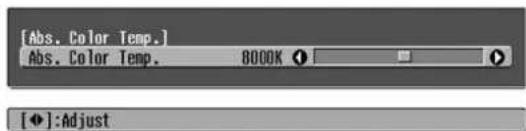
Du kan justere billedernes overordnede farvetone.
Hvis du vælger en højere værdi, får billederne et blåligt skær, og hvis du vælger en lavere værdi, får de et rødligt skær.
Den absolutte farvetemperatur kan sættes til en af 12 indstillinger inden for området 5000K til 10000K.
Gammajustering

Forskelle mellem udstyr kan medføre en mindre variation i farverne, når billeder projiceres, og det kan være en god ide at justere dette (projicering standser midlertidigt under denne justering). Det kan gøres på to måder. Den ene er at vælge en af gammakorrektionsværdierne [2.0], [2.1], [2.2], [2.3], [2.4]. Den anden er en tilpasset justering, som foretages med henvisning til det projicerede billede eller et gammadiagram. Gammadiagrammets vandrette akse repræsenterer inputsignalniveauet og den lodrette akse outputsignalniveauet.
■ Justering fra gammakorrektionsværdierne
Vælg blandt gammakorrektionsværdierne [2.0], [2.1], [2.2], [2.3], [2.4] en værdi, der passer til det tilsluttede udstyr, eller en værdi efter egen præference med eller , og tryk på eller for atbekræfte valget.
Læg mærke til gammadiagrammet for at kontrollere resultatet af justeringen.
Lavere værdier forøger kontrasten» i de mørke dele, men er tilbøjelige til at sløre de lyse dele. Dette angives med en udvidelse i den øverste del af gammadiagrammet.
Højere værdier gør de lyse dele mørkere. Dette angives med en udvidelse i den nederste del af gammadiagrammet.
■ Tilpasset ("Adjust it from the image" (Justeres fra billedet))
Brug eller til først at vælge "Customized" (Tilpasset) og derefter "Adjust it from the image" (Justeres fra billedet). Tryk på eller for at bekræfte valget hver gang. Et gammaikon vises i det projicerede billede (keystone-korrigering annulleres midlertidigt, mens gammaikonet er vist).

Brug ⚠️ ⚡️ ⚡️ eller ⚠️ ⚡️ til at f gammaikonet til det sted, hvor du vil justere lysstyrken, og tryk på eller for at bekræfte valget. Det valgte sted og områderne med samme lysstyrke blinker, og et gammadiagram vises. Tryk på eller igen for at bekræfte. Der åbnes et skæmbillede til justering af tonen. Brug ⚠️ ⚡️ eller til at foretage justeringen, og tryk på eller for at bekræfte det. Tryk på for at gå tilbage og gøre det igen.
■ Tilpasset ("Adjust it from the graph" (Justeres fra diagrammet))
Brug eller til først at vælge "Customized" (Tilpasset) og derefter "Adjust it from the graph" (Justeres fra diagrammet). Tryk på eller for at bekræfte valget hver gang. Et gammajusteringsdiagram vises.

Brug ◄ ▶ eller til at vælge det punkt, hvor du vil justere tonens lysstyrke, og tryk på eller for at bekræfte valget. Der åbnes et skærmbillede til justering af tonen.

Brug ◦ ▶ eller til at foretage justeringen, og tryk på ⚫ eller for at bekræfte det.
RGB-justering (forskydning, forstærkning)
1 Tryk på, og vælg derefter "Picture" (Billede) – "Color Adjustment" (Farvejustering) – "RGB/RGBCMY" – "RGB" i denne rækkefølge, og bekræft valget.
![[RGB] Offset R Offset C Offset B Gain R Gain G Gain B 0 0 0 0 0 0 0 Return](/content/2026/05/864230/images/36cd6857e2f67a2f5ecf833989b90693a4fdba8a351882e60a9604bd3114f58a.jpg)
[Esc]:Return [◆]:Select [◆]:Adjust [Menu]:Exit
2 Brug eller til at vælge et menupunkt, og brug eller til at foretage justeringer.
Hvis du vil have mørke områder til at fremstå tydeligere, skal du ændre indstillingen i retning af plussiden (højre). Hvis du ændrer den til minussiden (venstre), bliver hele billedet skarpere, men kontrasten i mørke områder bliver forringet.
■ Forstærkning
Hvis du vil have lyse områder til at fremstå tydeligere, skal du ændre indstillingen i retning af minussiden (venstre). Hvis du ændrer den til plussiden (højre), bliver lyse områder hvidere, men kontrasten bliver forringet.
Justering af nuance og mætning
1 Tryk på, vælg derefter "Picture" (Billede) – "Color Adjustment" (Farvejustering) – "RGB/RGBCMY" – "RGBCMY" i denne rækkefølge, og bekræft valget.

2 Tryk på 🚙️ eller 📄 for at vælge en farve, og tryk på 🚙️ eller 📄 for at bekræfte. Vælg enten nuance eller mætning, og brug 🚙️ eller til at 📄 justere.
Tryk på Ⓗ, eller vælg "Return" (Retur) for at justere en anden farve.

Justerer den overordnede farvelægning fra blå til grønne til røde.
■ Mætning
Justerer billedernes generelle livlighed.
Yderligere undersøgelse af billedkvalitet
Ud over farvejusteringer kan der også foretages avancerede justeringer af skarphed og mængden af lys fra lampen for at få det bedst mulige billede.
Justering af skarphed (avanceret)
1 Tryk på M∅g vælg derefter "Picture" (Billede) – "Sharpness" (Skarphed) – "Advanced" (Avanceret).
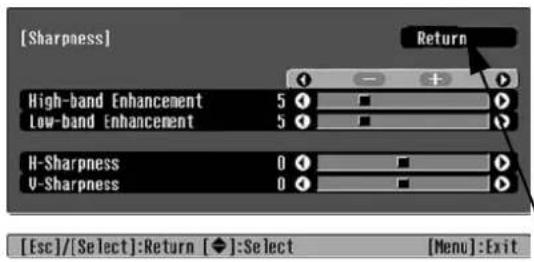
2 Brug eller til at vælge et menupunkt, og brug eller til at foretage justeringer.
Juster billedets opløsning og kontrast ^» .
Hvis “High-band Enhancement” (Højbånd, udvidelse) indstilles i plusretningen (+), fremhæves hår og detaljerede områder på tøj. Hvis “Low-band Enhancement” (Lavbånd, udvidelse) indstilles i plusretningen (+), vil de områder, der fremhæves af “High-band Enhancement” (Højbånd, udvidelse), næsten ikke blive fremhævet. I stedet bliver hele motivets ujævne områder, f.eks. kontur og baggrund, fremhævet og giver et skarpt billede. (Du kan justere “High-band Enhancement” (Højbånd, udvidelse) og “Low-band Enhancement” (Lavbånd, udvidelse) samtidig ved at bruge bjælken øverst på skærmen).
Hvis "H-Sharpness" (Skarphed, vandret) / "V-Sharpness" (Skarphed, lodret) indstilles til plussiden (+), forøges billedets skarphed i vandret/ lodret retning. Hvis de indstilles til minussiden (-), giver det et blødt billede.
Indstilling af automatisk iris (automatisk apertur)
1 Tryk på, og vælg derefter "Picture" (Billede) – "Auto Iris" (Automatisk iris).
Mængden af lys justeres automatisk efter billedets lysstyrke og skaber et billede med dybde og perspektiv.
Visning af billeder med en forudindstillet billedkvalitet (hukommelsesfunktion)
Efter at menukommandoer som f.eks. “Color Adjustment” (Farvejustering) og “Advanced” (Avanceret) er blevet brugt til at justere de projicerede billeder, kan justeringsværdierne gemmes.
Herudover kan de gemte data nemt hentes, så du altid kan se billeder med de justerede indstillinger.

Hentning af billedkvalitetsjusteringer (indlæs hukommelse)
![[load Memory] Memory1 Dynamic Memory2 Living Room Memory3 Memory4 Natural Memory5 Memory6 Theatre Memory7 Memory8 Memory9](/content/2026/05/864230/images/a39d78c39c272af8083109a5d848f48e0387cb3c5a96fd7689ff49b9e0f185d9.jpg)
Du kan trykke på ogvælge navnet på den ønskede hukommelse i menuen.

Tip: • Den farvetilstand, der var valgt, da hukommelsen blev registreret, vises i højre side.
- Hukommelsesindstillinger anvendt på billeder bevares, selvom der slukkes for projektoren. De samme hukommelsesindstillinger anvendes på billeder, som projiceres næste gang, der tændes for projektoren.
- Den indstilling for billedformat», der hentes i hukommelsen, anvendes muligvis ikke på billederne, hvis de er i formatet 16:9, eller hvis inputsignalbillederne har en bestemt opløsning.
Lagring af billedkvalitetsjusteringer (gem hukommelse)

Indstillinger, som kan gemmes i hukommelsen.
Konfigurationsmenuer
side 26
Denne kan bruges til at gemme justerede værdier for alle konfigurationsmenupunkterne til venstre. Kommandoen “Save Memory” (Gem hukommelse) i menuen “Memory” (Hukommelse) bruges til at gemme indstillingerne.
1 Juster de ønskede indstillinger, der skal gemmes i hukommelsen.
2 Vælg "Save Memory" (Gem hukommelse) i menuen "Memory" (Hukommelse), og tryk derefter på eller
3 Vælg et hukommelsesnavn fra Memory1 (Hukommelse1) til Memory9 (Hukommelse9), der skal bruges til lagring, og tryk derefter på eller.
Grøn : Hukommelsesområde bruges Grå : Hukommelsesområde bruges ikke Orange : Valgt Hvis hukommelsen er blevet registreret, vises farvetilstanden valgt på registreringstidspunktet i højre side.
Hvis du vælger et hukommelsesområde, der allerede bruges, og trykker på 🏻 eller 🏻, slettes det eksisterende indhold, og de aktuelle indstillinger gemmes i stedet.
Hvis du vil slette alt indhold i hukommelsen, skal du vælge “Reset Memory” (Genindstil hukommelse) i menuen “Memory” (Hukommelse). 📄 side 33
Funktioner i konfigurationsmenuer
Konfigurationsmenuerne kan bruges til at foretage en lang række justeringer og indstillinger, der omfatter skærmen, billedkvalitet og inputsignaler.
Der findes følgende to typer menuer.
■ Fuld menu
Alle punkter i konfigurationsmenuen kan kontrolleres, mens indstillingerne foretages.

Denne menu kan bruges til at få vist virkningerne af justeringer på de billeder, der projiceres, mens justeringerne foretages.
![Picture Save Memory [◆]:Select [Select]:Enter [Menu]:Exit Navigationspanel](/content/2026/05/864230/images/08d2ca9a67590e3785b075f23eb006980c37e2daea9bdca2e589ffae83f557f1.jpg)
Se “Brug af konfigurationsmenuerne”(side 34) for at få yderligere oplysninger om menuhandlinger.

Hvis der ikke sendes billedsignaler, kan ingen af indstillingerne justeres bortset fra “Reset” (Nulstil) og “Auto Iris” (Automatisk iris) i menuen “Picture” (Billede) eller “Auto Setup” (Autoindstilling) i menuen “Image (Billede)”. De punkter, der vises i menuen “Picture” (Billede), menuen “Image” (Billede) og menuen “Info” varierer alt efter den type billedsignaler, der projiceres.
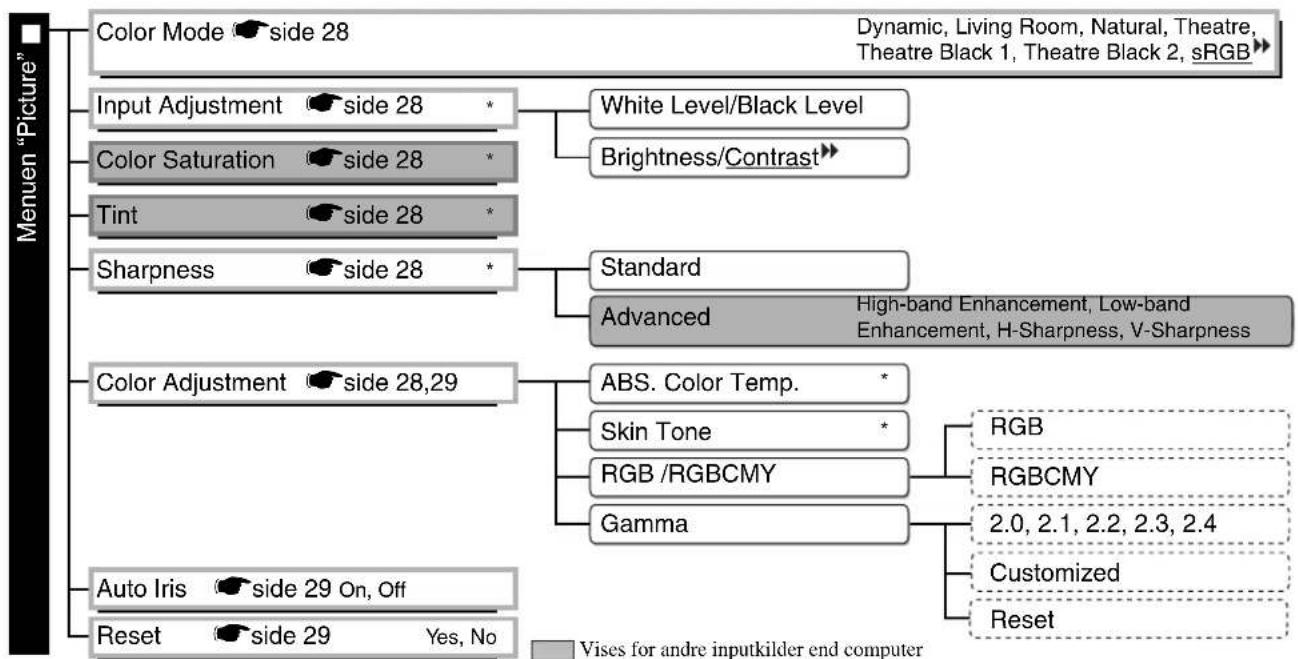
(vises ikke, när der sendes signaler fra [HDMI]-inputporten)
Color Mode (Farvetilstand) ^*1
Der kan vælges syv forskellige indstillinger til Color Mode (Farvetilstand), så de passer til de billeder, der projiceres, eller projiceringsmiljøet. 📄 side 18
Disse indstillinger kan justeres, hvis outputniveauet fra tilsluttet udstyr er svagt, og billederne fremstår mørke. De to indstillinger kan ikke angives samtidig. Kun én af dem kan justeres.
White Level/Black Level (Hvidt niveau/Sort niveau)
- White Level (Hvidt niveau): Justerer de lyse skyggers lysstyrke uden at ændre det sorte niveau.
Når indstillingen ændres til minussiden (-), bliver de lyse områder tydeligere. - Black Level (Sort niveau): Justerer de mørke skyggers lysstyrke uden at ændre det hvide niveau.
Når indstillingen ændres til plussiden (+), bliver de mørke områder tydeligere.
Brightness/Contrast (Lysstyrke/Kontrast)
Justerer billedernes generelle lysstyrke.
- Brightness (Lysstyrke): Billedernes lysstyrke kan justeres.
Hvis der projiceres i mørke rum eller på små skærme, og billederne fremstår for lyse, skal du formindske indstillingen. - Contrast (Kontrast): Justerer forskellen mellem lyse og mørke områder.
Når kontrasten forøges, får billeder større modulation.
Color Saturation (Farvemætning) \*2
Justerer billedernes farveintensitet.
Tint (Farvetone) \*2
(Det er kun muligt at justere denne indstilling, når der sendes signaler i formatet Composite Video ^» og S-Video ^» i standarden NTSC ^» ).
Justerer billedets farvetone.
Justeringsresultaterne anvendes på hele billedet.
Advanced (Avanceret)
Kan bruges til at justere et bestemt område. 📄 side 23
"Color Adjustment" (Farvejustering) kan ikke vælges, når farvetilstanden er indstillet til "sRGB".
Abs. Color Temp. (Abs. farvetemp.) ^2
Justerer billedernes generelle farvetoner. 📍 side 20
*1 Indstillingsværdierne gemmes separat for hver billedkilde og signaltype.
*2 Indstillingsværdierne gemmes separat for hver billedkilde og farvetilstandsindstilling.

Vises kun for computerinput
(vises ikke, när der sendes signaler fra [HDMI]-inputporten)
Skin Tone (Hudtone) ^4
Justerer hudtonen på personer, der optræder på billederne. 📄 side 20
RGB/RGBCMY \*1
- RGB : Kan bruges til at justere forskydning og forstærkning for hver af R/G/B-farvekomponenterne. side 22
- RGBCMY : Kan bruges til at justere nuance og mætning for hver af R/G/B/C/M/Y-farvekomponenterne. side 22
Gamma ^*1
Justerer gamma. Du kan vælge en værdi eller foretage justeringer, mens du får vist et billede eller et diagram. ●side 21
Auto Iris (Automatisk iris) ^*3
Mængden af lys justeres korrekt afhængigt af billeder (aktiveret)/ eller justeres ikke (deaktiveret). ■side 23
Reset (Nulstil)
Alle indstillinger i menuen "Picture" (Billede) vender tilbage til standardindstillingerne.
Vælger billedformatet. 📄 side 18
Zoom Caption (Zoom-tekst) ^*1
Hvis "Aspect" (Billedformat) er indstillet til "Zoom", når du får vist billeder med undertekster, skal du ændre indstillingen som følger, så du kan se underteksterne. Den lodrette størrelse og visningspositionen kan begge justeres sammen.
Billedets lodrette størrelse formindskes, så underteksterne vises.
Zoom Position (Zoom-position)
Hele billedet flyttes op, så underteksterne vises.

flowchart
graph TD
    A["Projiceringsområde"] --> B["Brug "Vertical Size" (Lodret størrelse) til at reducere billedstørrelsen."]
    B --> C["Brug "Zoom Position" (Zoom-position) til at ændre billedets visningsposition."]
    C --> D["Del med undertekster"]
Tracking ▶ \*1
Justerer billederne, hvis de indeholder lodrette striber.
Justerer billederne, hvis de flimrer, er slørede, eller der er interferens.
- Billeder kan også flimre og være slørede, når der justeres på indstillingerne for lysstyrke, kontrast», skarphed, zoom og keystone-korrigering.
- Du kan opnå tydeligere justeringer, hvis du justerer "Tracking" først og derefter "Sync" (Synk.).
*1 Indstillingsværdierne gemmes separat for hver billedkilde og signaltype.
*2 Indstillingsværdierne gemmes separat for hver billedkilde og farvetilstandsindstilling.
*3 Indstillingsværdierne gemmes separat for hver farvetilstandsindstilling.
(Indstillingen kan ikke angives, när der sendes signaler fra [HDMI] -inputporten).
Brug ⚠og·for at flytte billedernes visningsposition.
Advanced (Avanceret)
EPSON Super White (EPSON Superhvid) \*1
(Denne indstilling kan kun bruges, når Color Mode (Farvetilstand) er “Natural” (Naturlig), “Theatre” (Teater), “Theatre Black 1” (Teater, sort 1) eller “Theatre Black 2” (Teater, sort 2), og der sendes signaler i formatet Composite Video», S-Video», Component Video» eller RGB-video).
Hvis lyse hvide områder på billeder som f.eks. skyer og T-shirts på stranden om sommeren fremstår ujævne eller overeksponerede, skal du sætte indstillingen til "On" (Aktiveret). Når indstillingen er sat til "On" (Aktiveret), ignoreres indstillingen "DVI-Video Level" (DVI-videoniveau).
Progressive (Progressiv) ▶ \*1
(Indstillingen kan kun bruges, når der sendes signaler i formatet Composite Video, S-Video, Component Video eller 525i og 625i RGB-video).
Interlace (i)-signaler konverteres til progressive (p) signaler med en metode, der egner sig til billedet.
- Off (Deaktiveret): Det er ideelt, når man ser billeder med megen bevægelse.
- Video : Det er ideelt til almindelige videobilleder.
- Film : Når inputkilden er en film, projiceres det billede, der svarer til den originale kilde.
Output Scaling (Outputopløsning) \*1
(Indstillingen kan ikke angives, när der sendes Composite Video-, S-Video- eller computersignaler).
Dette ændrer visningsområdet (delen af de projicerede billeder).
- Normal (92% visning) : Inputsignaler projiceres ved normal billedstørrelse. Tv-billeder vises ved 92% størrelse.
- Larger (Større) (100% visning): De områder i toppen, bunden og siderne af billederne, der normalt ikke kan ses, indsættes og projiceres. Der kan opstå interferens øverst eller nederst i billederne afhængigt af billedsignalet. Prøv i sådanne tilfælde at justere visningspositionen ("Position") (Placering). 📄 side 30
- Auto : Vises, när signalerne fra [HDMI] -inputporten sendes. Signaler projiceres automatisk ved 100% eller 92% størrelse afhængigt af inputsignalerne. (Vises ikke, när udstyrets DVI-port er tilsluttet projektorens [HDMI]-inputport).
Setup Level (Indstillingsniveau) ^*1
(Indstillingen kan kun angives, när der sendes signaler i formatet Composite Video eller S-Video i standarden NTSC», eller när Component Video eller RGB-video er valgt som billedkilde. Indstillingen kan ikke angives, när der sendes computersignaler).
Hvis der bruges produkter beregnet til lande som Sydkorea, der har andre indstillinger for sort niveau (indstillingsniveau), skal du bruge denne funktion til at få de korrekte billeder. Kontroller specifikationerne for det tilsluttede udstyr, när denne indstilling ændres.
DVI-Video Level (DVI-videoniveau) ^*1
(Indstillingen kan kun angives, når der sendes RGB-video fra [HDMI]-inputporten og "EPSON Super White" (EPSON Superhvid) er indstillet til "Off" (Deaktiveret)).
Hvis projektorens [HDMI]-inputport er tilsluttet DVI-porten på en dvd-afspiller eller lignende udstyr ved hjælp af et HDMI/DVI-kabel, skal du indstille videoniveauet for projektoren, så det passer med det videoniveau, der er blevet indstillet på dvd-afspilleren. Indstillingen på dvd-afspilleren kan enten være Normal eller Expanded (Udvidet).
Auto Setup (Autoindstilling)
Slår automatisk justering til eller fra for at angive, om projektoren automatisk justerer billeder optimalt, när inputsignalet ændres. De tre automatisk justerede punkter er “Tracking”, “Position” (Placering) og “Sync” (Synk).
Reset (Nulstil)
Alle justeringsværdierne i menuen “Image” (Billede), undtagen “Aspect” (Billedformat), vender tilbage til standardværdierne.
(Hvis billedformatet indstilles til “Wide” (Vidvinkel), kan keystone-korrigering ikke angives).
Dette bruges til at korrigere keystone-forvrængning i billeder. Den samme korrigering kan udføres ved hjælp af projektorens betjeningspanel. 📄 side 17
Når hovedafbryderen er slået til, kan du indstille projiceringen til at begynde (aktiveret) / ikke begynde (deaktiveret) uden at trykke på eller.
Når den er indstillet til "On" (Aktiveret) med tilsluttet strøm, skal du være opmærksom på, at pludselige vandrebølger, når strømmen igen tændes efter en strømafbydelse, automatisk kan tænde projektoren.
Sleep Mode (Dvale)
Projektoren er udstyret med en strømsparefunktion, der automatisk slukker for strømmen og sætter projektoren i standby, hvis der ikke sendes et signal til projektoren i et vist tidsrum. Der kan vælges fire indstillinger for tidsrummets varighed, inden strømsparefunktionen aktiveres. Hvis der vælges "Off" (Deaktiveret), vil strømsparefunktionen ikke blive aktiveret.
Hvis du trykker på ⑨mens projektoren er i standbytilstand, begynder projiceringen igen.
Trigger out (Udløse)
Slår udløserfunktionen til og fra for at bestemme, om projektorens status for tændt/slukket og problemer med drift af projektoren sendes til en ekstern enhed.
Hvis du ændrer indstillingen, træder den nye indstilling i kraft, efter at der er blevet slukket for strømmen, og afkølingsperioden er afsluttet.
Child Lock (Børnelås)
Dette låser funktionen af knappen ⚠ på projektorens betjeningspanel, så et barn ikke utilsigtet kan tænde for projektoren og se ind i projektorens objektiv. Når låsen er aktiveret, kan der kun tændes for strømmen, hvis ⚠ trykkes ned i ca. 3 sekunder. ⚠ kan bruges til at slå strømmen fra, og fjernbetjeningen vil fortsat fungere som normalt.
Hvis du ændrer indstillingen, træder den nye indstilling i kraft, efter at der er blevet slukket for strømmen, og afkølingsperioden er afsluttet.
Når “Direct Power On” (Direkte strømtilførsel Til) er indstillet til “On” (Aktiveret), skal du være opmærksom på, at projiceringen starter i det øjeblik, der tændes på hovedafbryderen.
Hvis denne sættes til “On” (Aktiveret), kan du ikke bruge knapperne på projektorens betjeningspanel, og ikonet 📁rises på skærmen, når der trykkes på en knap. Du kan annullere ved at trykke på og holde på projektorens betjeningspanel nede i ca. syv sekunder eller mere.
Hvis du ændrer indstillingen, træder den nye indstilling i kraft, när du afslutter konfigurationsmenuen.
High Altitude Mode (Højdetilstand)
En blæser er indstillet til en bestemt rotationshastighed for at nedbringe den indvendige temperatur. Når projektoren bruges i en højde, der overstiger 1500 m, skal den sættes til On (Aktiveret).
Du kan optage dit yndlingsbillede som et brugerlogo.
Logoet vises, når projiceringen starter, og når funktionen til blank skærm benyttes. Når der optages et nyt brugerlogo, slettes det forrige. Følg instruktionerne på skærmen for at optage et brugerlogo.

flowchart
graph LR
    A["Markerings-ramme"] --> B["[User's logo"]]
    B --> C["Set the zoom rate."]
    C --> D["Zoom rate: 01003"]
    D --> E["[Esc"]:Return["◆"]:Select["Select"]:Set["Menu"]:Exit]
    F["Flyt markeringsrammen, så det område af billedet, der skal optages, befinder sig inden for rammen."] --> G["Vælg visningsforholdet."]
    G --> H["Optag"]
- Billedet vises i punktformat, mens markeringsrammen vises, og visningsstørrelsen kan derfor ændres.
- Størrelsen på det optagne billede er 400 × 300 punkter.
- Når et brugerlogo er blevet optaget, kan du ikke nulstille logoet til standardindstillingen.
- Indstil "Display Background" (Skæmbaggrund) til "Logo" for at benytte det optagne brugerlogo.
Display (Skærm)
Tryk på ⚙ og for at angive placeringen af de menuer, der skal vises.
Navigation Bar (Navigationspanel)
Angiver, om navigationspanelet til konfigurationsmenuerne vises (aktiveret) eller ikke vises (deaktiveret).
Menu Color (Menufarve)
Vælger farven til hovedkonfigurationsmenuen og navigationspanelet.
• Farve 1:Sort • Farve 2:Violet
Message (Besked)
Angiver, om følgende meddelelser vises (aktiveret) eller ikke vises (deaktiveret).
- Billedsignal, farvetilstand, billedformat ^» , testmønster og punktnavn, når hukommelsesindstillinger hentes.
- Meddelelser som f.eks., når der ikke sendes billedsignaler, når der sendes et inkompatibelt signal, og når den indvendige temperatur stiger.
Display Background (Skæmbaggrund)
Viser en menu til valg af skærmstatus, når funktionen til blank skærm benyttes, eller der ikke sendes billedsignaler.
Startup Screen (Startskærm)
Angiver, om startskærmen (det billede, der vises, når projiceringen starter) vises (aktiveret) eller ikke vises (deaktiveret).
Hvis du ændrer indstillingen, træder den nye indstilling i kraft, efter at der er blevet slukket for strømmen, og afkølingsperioden» er afsluttet.
Input Signal (Inputsignal)
Indstiller signalformatet i overensstemmelse med det videoudstyr, der er tilsluttet [Video]- eller [S-Video]-inputporten. Videosignalets format indstilles automatisk, hvis indstillingen sættes til "Auto". Hvis der er meget interferens i billedet, eller hvis der opstår et problem som eksempelvis, at et billede ikke projiceres, selvom "Auto" er blevet valgt, skal du vælge det korrekte signalformat manuelt.
Input A
Skift denne indstilling afhængigt af den signaltype, der sendes fra det videoudstyr, som er tilsluttet [Input A]-porten.
Hvis "Auto" er valgt, indstilles det korrekte signal automatisk. Hvis farverne fremstår unaturlige, selvom "Auto" er valgt, skal du vælge det korrekte signalnavn i menuen.
D4/SCART
Indstiller signalformatet i overensstemmelse med de signaler, der sendes fra det videoudstyr, som er tilsluttet [SCART]-porten (i Europa) eller [D4]-porten (i Japan).
Denne indstilling skal være i overensstemmelse med den metode, der anvendes til at opsætte projektoren.
- Front (Foran) : Vælg, når projektoren opsættes foran skærmen.
- Front/Ceiling (Foran/loft) : Vælg, når projektoren opsættes foran skærmen og ophængt i loftet.
- Rear (Bagved) : Vælg, når projektoren opsættes bag ved skærmen.
- Rear/Ceiling (Bagved/loft): Vælg, når projektoren opsættes bag ved skærmen og ophængt i loftet.
Language (Sprog)
Angiver skærmsproget til meddelelser og menuer.
Reset (Nulstil)
Justeringsværdier til funktionerne i menuen “Settings” (Indstillinger) vender tilbage til standardindstillingerne, bortset fra “High Altitude Mode” (Højdetilstand), “Input A”, “D4/SCART”, “Projection” (Projektion) og “Language” (Sprog).
Menuen "Memory" (Hukommelse)
Save Memory (Gem hukommelse)
Kan bruges til at gemme indstillingerne i menuen "Picture" (Billede) og menuen "Image" (Billede). side 25
Load Memory (Indlæs hukommelse)
Henter indstillinger, der tidligere blev gemt med "Save Memory" (Gem hukommelse) ▶ side 25
Reset Memory (Genindstil hukommelse)
Nulstiller (sletter) alle de indstillinger, der er blevet angivet med "Save Memory" (Gem hukommelse).
Menuen "Reset" (Nulstil)
Reset All (Nulstil alle)
Nulstiller alle indstillinger i konfigurationsmenuen til standardindstillingerne. Indstillingerne “Save Memory” (Gem hukommelse), “Input A”, “D4/SCART” og “Language” (Sprog) vil ikke blive nulstillet. “Save Memory” (Gem hukommelse) nulstilles med “Reset Memory” (Genindstil hukommelse).
Reset Lamp Hours (Nulstil lampetimer)
Initialiserer lampens driftstid. Når denne kommando vælges, ryddes den kumulative driftstid for lampen og nulstilles til standardindstillingen.
Brug af konfigurationsmenuerne
1 Åbning af en menu
Fuld menu: Tryk på Einjemenu: Tryk på eller.

2 Valg af et menupunkt
Brug eller tilat vælge et menupunkt, og tryk derefter på.
3 Endring af indstillinger
Eksempel:

Brug eller for at justere værdier.
![[Projection] Front Front/Ceiling Near Near/Ceiling Return (grøn): Aktuel indstillingsværdi (orange): Aktuelt valgt punkt](/content/2026/05/864230/images/f0189bf3b0d6b628866fe5da51b6e8bce52273ca418af53bf4193152f4088533.jpg)
til at vælge et punkt, og try
Hvis du trykker på ⚠når der er valgt et punkt med udfor det, åbnes skærmen til det pågældende punkt.
Tryk på Ⓔfor at vende tilbage til et tidligere skærmbillede. Du kan også vælge [Return] (Retur) og derefter trykke på ⚙️
4 Når indstilling er færdig
Tryk på Menu
Betydning af indikatorerne
Projektoren har de følgende to indikatorer, som underretter dig om projektorens driftsstatus.
I de følgende tabeller vises, hvad indikatorerne betyder, og hvordan du løser de problemer, de angiver.
* Hvis alle indikatorer er slukkede, skal du kontrollere, at strømkablet er tilsluttet korrekt, og at hovedafbryderen er slået til.

Når (advarsel) indikatoren dyser eller blinker
advarsel/problem
●: Tændt -Blinker
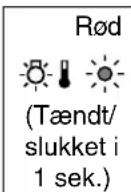
Internt problem / Ventilationsproblem / Sensorproblem / Problem med Cinema Filter / Problem med automatisk iris
Forsigtig! Tag strømkablet ud af stikkontakten. Kontakt derefter forhandleren eller den nærmeste adresse fra listen i "Verdensomspændende garantibetingelser" i hæftet Sikkerhedsinstruktioner/Verdensomspændende garantivilkår.
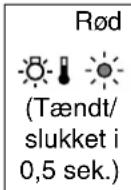
Lampeproblem / Lampe tændt – fejl / Lampedæksel åbent – fejl Kontroller, om lampen er ødelagt. ● side 44
Udskift lampen, og tænd for strømmen.
Hvis problemet stadig ikke er afhjulpet, efter at lampen er skiftet ud, standses brugen af projektoren, og strømkablet trækkes ud af stikkontakten. Kontakt derefter forhandleren eller den nærmeste adresse fra listen i "Verdensomspændende garantibetingelser" i hæftet Sikkerhedsinstruktioner/Verdensomspændende garantivilkår.
Kontakt forhandleren for at få yderligere oplysninger.
Kontroller, at lampen og lampedækslet er korrekt monteret. Ved brug over en højde på ca. 1500 m skal du sikre, at "High Altitude Mode" (Højdetilstand) er indstillet til On (Aktiveret). 📄 side 32

Lampen slukker automatisk, og projiceringen stopper. Vent ca. 5 minutter. Sluk for hovedafbryderen bag på projektoren, når blæseren stopper.
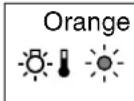
Højhastighedskøling i gang Du kan fortsætte med at bruge projektoren, men hvis temperaturen stiger igen, slukkes den automatisk.
- Hvis projektoren er opsat mod en væg, skal der være en afstand på 20 cm eller mere mellem projektoren og væggen.
- Rengør luftfiltrene, hvis de er blokeret. side 42
Hvis problemet ikke er afhjulpet, når der tændes for strømmen igen, skal du standse brugen af projektoren, slå hovedafbryderen fra og trække strømkablet ud af stikkontakten. Kontakt derefter forhandleren eller den nærmeste adresse fra listen i "Verdensomspændende garantibetingelser" i hæftet Sikkerhedsinstruktioner/Verdensomspændende garantivilkår.
 |
Når indikatorerne ikke angiver problemet
Hvis nogle af følgende problemer opstår, og indikatorerne ikke angiver en løsning, henvises der til de sider, som beskriver de enkelte problemer.
Problemer med billedet
● Der vises ingen billeder side 37
Projiceringen starter ikke, projiceringsområdet er helt sort, projiceringsområdet er helt blåt osv.
● Levende billeder vises ikke 📋 side 37
Levende billeder, der afspilles på en computer, vises ikke.
● Meddelelsen "Not Supported" (Ikke understøttet) vises side 38
● Meddelelsen "No Signal" (Intet signal) vises ▶side 38
- Billederne er slørede eller ikke i fokus
- side 38
- Billederne har interferens eller er forvrængede -side 39
Der er problemer med f.eks. interferens, forvrængning eller en forekomst af sort/hvide tern.
- Billedet er afskåret (stort) eller lille - side 39
Der vises kun en del af billedet.
● Farverne på billedet er forkerte ■ side 40
Hele billedet fremstår lilla eller grønligt, billederne er i sort/hvid, farverne er matte osv. (Computerskærme og LCD-skærme har forskellige farvegengivelsesegenskaber, så farverne på projektoren og på skærmen stemmer ikke nødvendigvis helt overens, men det er ikke tegn på et problem).
● Billederne er mørke side 40
● Projiceringen stopper automatisk ■ side 41
Problemer ved start af projicering
- Der tændes ikke for strømmen - side 41
Problemer med fjernbetjeningen
Problemer med billedet
Der er intet billede
| Har du trykket på knappen [Power] (afbryderknappen)? | Tryk på på fjernbetjeningen eller på projektorens betjeningspanel. |
| Er der slukket for hovedafbryderen? | Tænd for hovedafbryderen bag på projektoren. |
| Er alle indikatorerne slukkede? | Træk strømkablet ud, og tilslut det derefter igen. side 14 Kontroller relæet for at se, om der leveres strøm. |
| Er funktionen til blank skærm aktiveret? | Tryk på på fjernbetjeningen for at annullere funktionen til blank skærm. |
| Sendes der et videosignal? | Kontroller, at der er tændt for strømmen til det tilsluttede udstyr.Hvis menukommandoen “Message” (Besked) er indstillet til “On” (Aktiveret), vises meddelelser vedrørende billedsignalerne.“Settings” (Indstillinger) – “Display” (Skærm) – “Message” (Besked)side 32 |
| Er indstillingerne for billedsignalformatet korrekte? | Hvis der sendes et signal i formatet Composite Video▶ eller S-Video▶Hvis projicering ikke finder sted, når menukommandoen “Video Signal” (Videosignal) er indstillet til “Auto”, skal du vælge det signalformat, der passer til signalkilden.“Settings” (Indstillinger) – “Input Signal” (Inputsignal) – “Video Signal” (Videosignal)side 33 |
| Hvis signalkilden er tilsluttet [Input A]-portenHvis projicering ikke finder sted, når “Input A” i menukommandoen “Input Signal” (Inputsignal) er indstillet til “Auto”, skal du indstille det signalformat, der passer til det signal, som projiceres fra det tilsluttede udstyr.“Settings” (Indstillinger) – “Input Signal” (Inputsignal) – “Input A”side 33Du kan også trykke på på fjernbetjeningen for at vælge formatet. side 15 | |
| Hvis video- eller dvd-udstyret er tilsluttet ved hjælp af en D4 SCART-adapterTryk på forat indstille signalformatet til “D4/SCART”.side 15Hvis der fortsat ikke vises billeder, og dvd-udstyret er tilsluttet, skal du ændre indstillingen på dvd-udstyret til RGB-output. | |
| Er indstillingerne i konfigurationsmenuen korrekte? | Prøv at nulstille alle de aktuelle indstillinger. side 34 |
| Blev projektoren og computeren forbundet, mens strømmen allerede var tændt?Når en computer er tilsluttet | Når udstyret tilsluttes, mens der allerede er tændt for strømmen, virker funktionstasten [Fn], der ændrer computerens videosignal til eksternt output, måske ikke. Sluk for strømmen til computeren, som er tilsluttet projektoren, og tænd derefter igen. |
■ Levende billeder vises ikke
| Er computerens billedsignal indstillet til at blive sendt samtidig både eksternt og til LCD-skærmen?Kun når der vises billeder fra en bærbar computer eller en computer med indbygget LCD-skærm | Indstil billedsignalet til udelukkende eksternt output.Computerdokumentation, under f.eks. overskriften “Eksternt output” eller “Sådan tilsluttes en ekstern skærm” |
| Er indstillingerne for billedsignalformatet korrekte? | Hvis der sendes et signal i formatetComposite Videoeller S-VideoHvis projicering ikke finder sted, når menukommandoen “Video Signal” (Videosignal) er indstillet til “Auto”, skal du vælge det signalformat, der passer til signalkilden.“Settings” (Indstillinger) – “Input Signal” (Inputsignal) – “Video Signal” (Videosignal) side 33 |
| Hvis signalkilden er tilsluttet [Input A]-portenHvis projicering ikke finder sted, når “Input A” i menukommandoen “Input Signal” (Inputsignal) er indstillet til “Auto”, skal du indstille det signalformat, der passer til det signal, som projiceres fra det tilsluttede udstyr.“Settings” (Indstillinger) – “Input Signal” (Inputsignal) – “Input A” side 33 Du kan også trykke pånåkternbetjeningen for at vælge formatet.side 15 | |
| Passer indstillingen til billedsignalernes frekvens og opløsning?Kun når der vises computerbilleder | Brug menukommandoen “Resolution” (Opløsning) til at kontrollere de signaler, der sendes, og kontroller “Liste over understøttede skærmdisplay” for at sikre, at signalerne er kompatible.“Info” – “Resolution” (Opløsning)side 27“Liste over understøttede skærmdisplay”side 48 |
■ Meddelelsen "No Signal" (Intet signal) vises
| Er ledningerne rigtigt tilsluttet? | Kontroller, at alle de kabler, der skal bruges til projicering, er tilsluttet korrekt. 📋side 12 | ||
| Er der valgt korrekt videoinputport? | Tryk [IMAGE] Tryk [IMAGE] Tryk [IMAGE] Tryk [IMAGE] Tryk [IMAGE] Tryk [IMAGE] Tryk [IMAGE] Tryk [IMAGE] Tryk [IMAGE] Tryk [IMAGE] Tryk [IMAGE] Tryk [IMAGE] Tryk [IMAGE] Tryk [IMAGE] Tryk [IMAGE] Tryk [IMAGE] Tryk [IMAGE] Tryk [IMAGE] Tryk [IMAGE] Tryk [IMAGE] Tryk [IMAGE]Tryk [IMAGE] Tryk [IMAGE] Tryk [IMAGE] Tryk [IMAGE] Tryk [IMAGE] Tryk [IMAGE] Tryk [IMAGE] Tryk [IMAGE] Tryk [IMAGE] Tryk [IMAGE] Tryk [IMAGE] Tryk [IMAGE] Tryk [IMAGE] Tryk [IMAGE] Tryk [IMAGE] Tryk [IMAGE] Tryk [IMAGE] Tryk [IMAGE] Tryk [IMAGE] Tryk [IMAGE][IMAGE] Tryk [IMAGE] Tryk [IMAGE] Tryk [IMAGE] Tryk [IMAGE] Tryk [IMAGE] Tryk [IMAGE] Tryk [IMAGE] Tryk [IMAGE] Tryk [IMAGE] Tryk [IMAGE] Tryk [IMAGE] Tryk [IMAGE] Tryk [IMAGE] Tryk [IMAGE] Tryk [IMAGE] Tryk [IMAGE] Tryk [IMAGE] Tryk [IMAGE] Tryk [IMAGE] Tryk[IMAGE] Tryk [IMAGE] Tryk [IMAGE] Tryk [IMAGE] Tryk [IMAGE] Tryk [IMAGE] Tryk [IMAGE] Tryk [IMAGE] Tryk [IMAGE] Tryk [IMAGE] Tryk [IMAGE] Tryk [IMAGE] Tryk [IMAGE] Tryk [IMAGE] Tryk [IMAGE] Tryk [IMAGE] Tryk [IMAGE] Tryk [IMAGE] Tryk [IMAGE] Tryk [IMAGE] Tryk | Tryk [IMAGE] Tryk [IMAGE] Tryk [IMAGE] Tryk [IMAGE] Tryk [IMAGE] Tryk [IMAGE] Tryk [IMAGE] Tryk [IMAGE] Tryk [IMAGE] Tryk [IMAGE] Tryk [IMAGE] Tryk [IMAGE] Tryk [IMAGE] Tryk [IMAGE] Tryk [IMAGE] Tryk [IMAGE] Tryk [IMAGE] Tryk [IMAGE] Tryk [IMAGE] Tryk [Image] Tryk [Image] Tryk [Image] Tryk [Image] Tryk [Image] Tryk [Image] Tryk [Image] Tryk [Image] Tryk [Image] Tryk [Image] Tryk [Image] Tryk [Image] Tryk [Image] Tryk [Image] Tryk [Image] Tryk [Image] Tryk [Image] Tryk [Image] Tryk [Image] Tryk [Image] Tryk [IMAGE] Tryk [IMAGE] Tryk [IMAGE] Tryk [IMAGE] Tryk [IMAGE] Tryk [IMAGE] Tryk [IMAGE] Tryk [IMAGE] Tryk [IMAGE] Tryk [IMAGE] Tryk [IMAGE] Tryk [IMAGE] Tryk [IMAGE] Tryk [IMAGE] Tryk [IMAGE] Tryk [IMAGE] Tryk [IMAGE] Tryk [IMAGE] Tryk [IMAGE] Tryk [Image]Tryk [Image] Tryk [Image] Tryk [Image] Tryk [Image] Tryk [Image] Tryk [Image] Tryk [Image] Tryk [Image] Tryk [Image] Tryk [Image] Tryk [Image] Tryk [Image] Tryk [Image] Tryk [Image] Tryk [Image] Tryk [Image] Tryk [Image] Tryk [Image] Tryk [Image] Tryk [Image]Tryk [Image] Tryk [Image] Tryk [Image] Tryk [Image] Tryk [Image] Tryk [Image] Tryk [Image] Tryk [Image] Tryk [Image] Tryk [Image] Tryk [Image] Tryk [Image] Tryk [Image] Tryk [Image] Tryk [Image] Tryk [Image] Tryk [Image] Tryk [Image] Tryk [IMAGE] Tryk [Image] Tryk [Image] Tryk [Image] Tryk [Image] Tryk [Image] Tryk [Image] Tryk [Image] Tryk [Image] Tryk [Image] Tryk [Image] Tryk [Image] Tryk [Image] Tryk [Image] Tryk [Image] Tryk [Image] Tryk [Image] Tryk [Image] Tryk [Image] Tryk [IMAGE] Tryk [Image]Tryk [Image] Tryk [Image] Tryk [Image] Tryk [Image] Tryk [Image] Tryk [Image] Tryk [Image] Tryk [Image] Tryk [Image] Tryk [Image] Tryk [Image] Tryk [Image] Tryk [Image] Tryk [Image] Tryk [Image] Tryk [Image] Tryk [Image] Tryk [IMAGE] Tryk [Image] Tryk [Image]Tryk [Image] Tryk [Image] Tryk [Image] Tryk [Image] Tryk [Image] Tryk [Image] Tryk [Image] Tryk [Image] Tryk [Image] Tryk [Image] Tryk [Image] Tryk [Image] Tryk [Image] Tryk [Image] Tryk [Image] Tryk [Image] Tryk [Image] Tryk [IMAGE] Tryk [IMAGE] Tryk [IMAGE] Flyk [IMAGE] Flyk [IMAGE] Flyk [IMAGE] Flyk [IMAGE] Flyk [IMAGE] Flyk [IMAGE] Flyk [IMAGE] Flyk [IMAGE] Flyk [IMAGE] Flyk [IMAGE] Flyk [IMAGE] Flyk [IMAGE] Flyk [IMAGE] Flyk [IMAGE] Flyk [IMAGE] Flyk [IMAGE] Flyk [IMAGE] Flyk [IMAGE] Flyk [IMAGE] Flyk [IMAGE]Flyk [IMAGE] Flyk [IMAGE] Flyk [IMAGE] Flyk [IMAGE] Flyk [IMAGE] Flyk [IMAGE] Flyk [IMAGE] Flyk [IMAGE] Flyk [IMAGE] Flyk [IMAGE] Flyk [IMAGE] Flyk [IMAGE] Flyk [IMAGE] Flyk [IMAGE] Flyk [IMAGE] Flyk [IMAGE] Flyk [IMAGE] Flyk [IMAGE] Flyk [IMAGE] Flyk [IMAGE]flyk [IMAGE] Flyk [IMAGE] Flyk [IMAGE] Flyk [IMAGE] Flyk [IMAGE] Flyk [IMAGE] Flyk [IMAGE] Flyk [IMAGE] Flyk [IMAGE] Flyk [IMAGE] Flyk [IMAGE] Flyk [IMAGE] Flyk [IMAGE] Flyk [IMAGE] Flyk [IMAGE] Flyk [IMAGE] Flyk [IMAGE] Flyk [IMAGE] Flyk [IMAGE] Flyk [IMAGE] flyk [IMAGE] Flyk [IMAGE] Flyk [IMAGE] Flyk [IMAGE] Flyk [IMAGE] Flyk [IMAGE] Flyk [IMAGE] Flyk [IMAGE] Flyk [IMAGE] Flyk [IMAGE] Flyk [IMAGE] Flyk [IMAGE] Flyk [IMAGE] Flyk [IMAGE] Flyk [IMAGE] Flyk [IMAGE] Flyk [IMAGE] Flyk [IMAGE] Flyk [IMAGE] Flyk [IMAGE] Fryk [IMAGE] Flyk [IMAGE] Flyk [IMAGE] Flyk [IMAGE] Flyk [IMAGE] Flyk [IMAGE] Flyk [IMAGE] Flyk [IMAGE] Flyk [IMAGE] Flyk [IMAGE] Flyk [IMAGE] Flyk [IMAGE] Flyk [IMAGE] Flyk [IMAGE] Flyk [IMAGE] Flyk [IMAGE] Flyk [IMAGE] Flyk [IMAGE] Flyk [IMAGE] Flyk [IMAGE] Fyk [IMAGE] Flyk [IMAGE] Flyk [IMAGE] Flyk [IMAGE] Flyk [IMAGE] Flyk [IMAGE] Flyk [IMAGE] Flyk [IMAGE] Flyk [IMAGE] Flyk [IMAGE] Flyk [IMAGE] Flyk [IMAGE] Flyk [IMAGE] Flyk [IMAGE] Flyk [IMAGE] Flyk [IMAGE] Flyk [IMAGE] Flyk [IMAGE] Flyk [IMAGE] Flyk [IMAGE] FYk [IMAGE] Flyk [IMAGE] Flyk [IMAGE] Flyk [IMAGE] Flyk [IMAGE] Flyk [IMAGE] Flyk [IMAGE] Flyk [IMAGE] Flyk [IMAGE] Flyk [IMAGE] Flyk [IMAGE] Flyk [IMAGE] Flyk [IMAGE] Flyk [IMAGE] Flyk [IMAGE] Flyk [IMAGE] Flyk [IMAGE] Flyk [IMAGE] Flyk [IMAGE] Flyk [IMAGE] FL y k y k y k y k y k y k y k y k y k y k y k y k y k y k y k y k y k y k y k y k y k y k y k y k y k y k y k y k y k y k y k y k y k y k y k y k y k y k y k y k y k y k y k y k y k y k y k y k y k y k y n y k y k y k y k y k y k y k y k y k y k y k y k y k y k y k y k y k y k y k y k y k y k y k y k y k y k y k y k y k y k y k y k y k y k y k y k y k y k y k y k y k y k y k y k y k y k y k y k y k y K y k y k y k y k y k y k y k y k y k y k y k y k y k y k y k y k y k y k y k y k y k y k y k y k y k y k y k y k y k y k y k y k y k y k y k y k y k y k y k y k y k y k y k y k y k y k y k y k y k y f y k y k y k y k y k y k y k y k y k y k y k y k y k y k y k y k y k y k y k y k y k y k y k y k y k y k y k y k y k y k y k y k y k y k y k y k y k y k y k y k y k y k y k y k y k y k y k y k y k y z y k y k y k y k y k y k y k y k y k y k y k y k y k y k y k y k y k y k y k y k y k y k y k y k y k y k y k y k y k y k y k y k y k y k y k y k y k y k y k y k y k y k y k y k y k y k y k y k y k y l y k y k y k y k y k y k y k y k y k y k y k y k y k y k y k y k y k y k y k y k y k y k y k y k y k y k y k y k y k y k y k y k y k y k y k y k y k y k y k y k y k y k y k y k y k y k y k y k y k y t y k y k y k y k y k y k y k y k y k y k y k y k y k y k y k y k y k y k y k y k y k y k y k y k y k y k y k y k y k y k y k y k y k y k y k y k y k y k y k y k y k y k y k y k y k y k y k y k y k y s y k y k y k y k y k y k y k y k y k y k y k y k y k y k y k y k y k y k y k y k y k y k y k y k y k y k y k y k y k y k y k y k y k y k y k y k y k y k y k y k y k y k y k y k y k y k y k y k y k y h y k y k y k y k y k y k y k y k y k y k y k y k y k y k y k y k y k y k y k y k y k y k y k y k y k y k y k y k y k y k y k y k y k y k y k y k y k y k y k y k y k y k y k y k y k y k y k y k y k y m y k y k y k y k y k y k y k y k y k y k y k y k y k y k y k y k y k y k y k y k y k y k y k y k y k y k y k y k y k y k y k y k y k y k y k y k y k y k y k y k y k y k y k y k y k y k y k y k y k y a y k y k y k y k y k y k y k y k y k y k y k y k y k y k y k y k y k y k y k y k y k y k y k y k y k y k y k y k y k y k y k y k y k y k y k y k y k y k y k y k y k y k y k y k y k y k y k y k y k y | Tryk [IMAGE] Input B: Input B: Input B: Input B: Input B: Input B: Input B: Input B: Input B: Input B: Input B: Input B: Input B: Input B: Input B: Input B: Input B: Input B: Input B: Input B: Input B: Input B: Input B: Input B: Input B: Input B: Input B: Input B: Input B: Input B: Input B: Input B: Input B: Input B: Output B: Output B: Output B: Output B: Output B: Output B: Output B: Output B: Output B: Output B: Output B: Output B: Output B: Output B: Output B: Output B: Output B: Output B: Output B: Output B: Output B: Output B: Output B: Output B: Output B: Output B: Output B: Output B: Output B: Output B: Output B: Output B: Output B: Output A: Output B: Output B: Output B: Output B: Output B: Output B: Output B: Output B: Output B: Output B: Output B: Output B: Output B: Output B: Output B: Output B: Output B: Output B: Output B: Output B: Output B: Output B: Output B: Output B: Output B: Output B: Output B: Output B: Output B: Output B: Output B: Output B: Output B:A: Output B:A: Output B:A: Output B:A: Output B:A: Output B:A: Output B:A: Output B:A: Output B:A: Output B:A: Output B:A: Output B:A: Output B:A: Output B:A: Output B:A: Output B:A: Output B:A: Output B:A: Output B:A: Output B:A: Output B:A: Output B:A: Output B:A: Output B:A: Output B:A: Output B: Output B:A: Output B:A: Output B:A: Output B:A: Output B:A: Output B:A: Output B:A: Output B:A: Output B:A: Output B:A: Output B:A: Output B:A: Output B:A: Output B:A: Output B:A: Output B:A: Output B:A: Output B:A: Output B:A: Output B:A: Output B:A: Output B:A: Output B:A: Output B:A; Output B:A: Output B:A: Output B:A: Output B:A: Output B:A: Output B:A: Output B:A: Output B:A: Output B:A: Output B:A: Output B:A: Output B:A: Output B:A: Output B:A: Output B:A: Output B:A: Output B:A: Output B:A: Output B:A: Output B:A: Output B:A: Output B:A: Output B:A: Output B:A: Output B:A; Output B: Output B:A: Output B:A: Output B:A: Output B:A: Output B:A: Output B:A: Output B:A: Output B:A: Output B:A: Output B:A: Output B:A: Output B:A: Output B:A: Output B:A: Output B:A: Output B:A: Output B:A: Output B:A: Output B:A: Output B:A: Output B:A: Output B:A: Output B:A: Output B:A: Out b a d d e r d e r d e r d e r d e r d e r d e r d e r d e r d e r d e r d e r d e r d e r d e r d e r d e r d e r d e r d e r d e r d e r d e r d e r d e r d e r d e r d e r d e r d e r d e r d e r d e r d e r D: out b a d d e r d e r d e r d e r d e r d e r d e r d e r d e r d e r d e r d e r d e r d e r d e r d e r d e r d e r d e r d e r d e r d e r d e r d e r d e r d e r d e r d e r d e r d e r d e r d e r D: out a d d e r d e r d e r d e r d e r d e r d e r d e r d e r d e r d e r d e r d e r d e r d e r d e r d e r d e r d e r d e r d e r d e r d e r d e r d e r d e r d e r d e r d e r d e r d e r d e r d E: out a d d e r d e r d e r d e r d e r d e r d e r d e r d e r d e r d e r d e r d e r d e r d e r d e r d e r d e r d e r d e r d e r d e r d e r d e r d e r d e r d e r d e r d e r d e r d e r d er d e r d e r d e r d e r d e r d e r d e r d e r d e r d e r d e r d e r d e r d e r d e r d e r d e r d e r d e r d e r d e r d e r d e r d e r d e r d e r d e r d e r d e r d e r d e r d e r d e r |
Billederne er slørede eller ikke i fokus
| Er fokus justeret korrekt? | Juster fokus. 📋 side 16 |
| Sidder objektivdækslet stadig på? | Fjern objektivdækslet. |
| Er projektoren opstillet med den rette afstand? | Den anbefalede afstand fra projektoren til skærmen er inden for 88-1365 cm til en skærmstørrelse på 16:9 og 107-1671 cm til en skærmstørrelse på 4:3. Opsæt projektoren, så projiceringsafstanden ligger inden for dette område. 📋 side 10 |
| Er justeringsværdien for keystone for høj? | Reducer projiceringsvinklen for at reducere mængden af keystone-korrigering. 📋 side 17 |
| Er der kondens på objektivet? | Hvis projektoren pludselig flyttes fra kolde til varme omgivelser, eller hvis rumtemperaturen pludselig ændres, kan der dannes kondens på objektivets overflade, og det kan betyde, at billederne er slørede. Opstil projektoren i lokalet cirka en time, før den skal bruges. Hvis der dannes kondens på objektivet, skal du slukke for strømmen og vente, indtil kondensen er forsvundet. |
Billederne har interferens eller er forvrængede
| Er indstillingerne for billedsignalformatet korrekte? | Hvis der sendes et signal i formatetComposite Videoeller S-VideoHvis projicering ikke finder sted, når menukommandoen “Video Signal” (Videosignal) er indstillet til “Auto”, skal du vælge det signalformat, der passer til signalkilden.“Settings” (Indstillinger) – “Input Signal” (Inputsignal) – “Video Signal” (Videosignal) side 33 |
| Hvis signalkilden er tilsluttet [Input A]-portenHvis projicering ikke finder sted, når “Input A” i menukommandoen “Input Signal” (Inputsignal) er indstillet til “Auto”, skal du indstille det signalformat, der passer til det signal, som projiceres fra det tilsluttede udstyr.“Settings” (Indstillinger) – “Input Signal” (Inputsignal) – “Input A”side 33Du kan også trykke på par fjernbetjeningen for at vælge formatet. side 15 | |
| Er ledningerne rigtigt tilsluttet? | Kontroller, at alle de kabler, der skal bruges til projicering, er tilsluttet korrekt. side 12 |
| Anvendes der forlængerledning? | Det kan forøge interferensen at benytte et forlængerkabel. Prøv at tilslutte en signalforstærker. |
| Er indstillingerne “Sync.”(Synk.) og “Tracking”blevet justeret korrekt?Kun for computer- og RGB-videosignaler | Projektoren har en automatisk justeringsfunktion, som får optimale billeder til at blive projiceret. I forbindelse med nogle typer signaler kan de korrekte justeringer imidlertid ikke opnås selv efter automatisk justering. Brug i dette tilfælde menukommandoerne “Tracking” og “Sync.” (Synk.) til at foretage justeringerne.“Image” (Billede) – “Tracking”, “Sync.” (Synk.) side 29 |
| Er der valgt korrekt opløsning?Kun når der vises computerbilleder | Indstil computeren, så de signaler, der sendes, er kompatible med projektoren.“Liste over understøttede skærmdisplay”side 48Computerdokumentation |
■ Billedet er afskåret (stort) eller lille
| Er der valgt korrekt billedformat ? | Tryk på forut vælge det billedformat, der svarer til inputsignalet. side 18Hvis billeder med undertekster projiceres med “Zoom”, skal du bruge menukommandoen “Zoom Caption” (Zoom-tekst) til at justere billederne. side 29 |
| Er indstillingen “Position” (Placering) justeret korrekt? | Brug menukommandoen “Position” (Placering) til at foretage justeringen.“Image” (Billede) – “Position” (Placering) side 30 |
| Er computeren indstillet til dobbelt display?Kun når der vises computerbilleder | Hvis der er valgt dobbelt display i Egenskaber for skærm i computerens kontrolpanel, viser projektoren kun ca. halvdelen af billedet på computerskærmen. Fravælg indstillingen dobbelt display for at vise hele billedet på computerskærmen.Dokumentation til videodriveren til computeren |
| Er der valgt korrekt opløsning?Kun når der vises computerbilleder | Indstil computeren, så de signaler, der sendes, er kompatible med projektoren.““Liste over understøttede skærmdisplay” side 48Computerdokumentation |
Farverne på billedet er forkerte
| Er indstillingerne for billedsignalformatet korrekte? | Hvis der sendes et signal i formatetComposite Video» eller S-Video»Hvis projicering ikke finder sted, når menukommandoen “Video Signal” (Videosignal) er indstillet til “Auto”, skal du vælge det signalformat, der passer til signalkilden.●“Settings” (Indstillinger) – “Input Signal” (Inputsignal) – “Video Signal” (Videosignal) side 33 |
| Hvis signalkilden er tilsluttet [Input A]-portenHvis projicering ikke finder sted, når “Input A” i menukommandoen “Input Signal” (Inputsignal) er indstillet til “Auto”, skal du indstille det signalformat, der passer til det signal, som projiceres fra det tilsluttede udstyr. ●“Settings” (Indstillinger) – “Input Signal” (Inputsignal) – “Input A” side 33Du kan også trykke på par fjernbetjeningen for at vælge formatet. ●side 15 | |
| Er ledningerne rigtigt tilsluttet? | Kontroller, at alle de kabler, der skal bruges til projicering, er tilsluttet korrekt. ●side 12 |
| Er billedets kontrast»justeret korrekt? | Brug menukommandoen “Contrast (Kontrast)” eller “White Level” (Hvidt niveau) til at justere kontrasten.●“Picture” (Billede) – “Input Adjustment” (Inputjustering) – “Brightness/Contrast” (Lysstyrke/Kontrast), “White Level/Black Level” (Hvidt niveau/Sort niveau) side 28 |
| Er farven justeret korrekt? | Brug menukommandoen “Color Adjustment” (Farvejustering) til at justere farven.●“Picture” (Billede) – “Color Adjustment” (Farvejustering) side 28 |
| Er farveintensiteten og farvetonen justeret korrekt?Kun når der vises billeder fra en videokilde | Brug menukommandoerne “Color Saturation” (Farvemætning) og “Tint (Farvetone)” til at justere farven og farvetonen.●“Picture” (Billede) – “Color Saturation” (Farvemætning), “Tint” (Farvetone) side 28 |
Billederne er mørke
| Er lysstyrken justeret korrekt? | Brug menukommandoen “Brightness” (Lysstyrke) til at foretage justeringerne.●“Picture” (Billede) – “Input Adjustment” (Inputjustering) – “Brightness/Contrast” (Lysstyrke/Kontrast) side 28 |
| Er billedets kontrast justeret korrekt? | Brug menukommandoen “Contrast (Kontrast)” eller “White Level” (Hvidt niveau) til at justere kontrasten.●“Picture” (Billede) – “Input Adjustment” (Inputjustering) – “Brightness/Contrast” (Lysstyrke/Kontrast), “White Level/Black Level” (Hvidt niveau/Sort niveau) side 28 |
| Skal lampen udskiftes? | Når lampen er ved at være tæt på udskiftningsdatoen, bliver billederne mørkere, og farvekvaliteten bliver dårligere. Hvis dette er tilfældet, skal lampen udskiftes. ●side 44 |
■ Projiceringen stopper automatisk
| Er dvaletilstand aktiv? | Når “Sleep Mode” (Dvale) er indstillet til On (Aktiveret), slukkes lampen automatisk, hvis der ikke sendes et signal i ca. 30 minutter, og projektoren skifter til standbytilstand. Tryk på knappen på fjernbetjeningen eller knappen på projektorens betjeningspanel for at tænde projektoren igen. Dvaletilstand annulleres ved at ændre menukommandoen “Sleep Mode” (Dvale) til “Off” (Deaktiveret).●“Settings” (Indstillinger) – “Sleep Mode” (Dvale) side 31 |
Problemer ved start af projicering
■ Der tændes ikke for strømmen
| Har du trykket på knappen [Power] (afbryderknappen)? | Tryk på på fjernbetjeningen eller på projektorens betjeningspanel. |
| Er “Child Lock” (Børnelås) indstillet til “On” (Aktiveret)? | Hvis menukommandoen “Child Lock” (Børnelås) er indstillet til “On” (Aktiveret), skal du trykke på på projektorens betjeningspanel i ca. 3 sekunder eller trykke på på fjernbetjeningen for at slå strømmen til. (“Settings” (Indstillinger) – “Operation” (Handling) – “Child Lock” (Børnelås) side 31 |
| Er “Operation Lock” (Driftslås) indstillet til “On” (Aktiveret)? | Hvis menukommandoen “Operation Lock” (Driftslås) er indstillet til “On” (Aktiveret), er alle knapper på projektorens betjeningspanel deaktiverede. Tryk på på fjernbetjeningen. (“Settings” (Indstillinger) – “Operation” (Handling) – “Operation Lock” (Driftslås) side 31 |
| Er alle indikatorerne slukkede? | Træk strømkablet ud, og tilslut det derefter igen. side 14 Kontroller relæet for at se, om der leveres strøm. |
| Slukker og tænder indikatorerne, når du rører ved strømkablet? | Sluk for strømmen, træk strømkablet ud, og tilslut det derefter igen. Hvis det ikke afhjælper problemet, kan der være et problem med strømkablet. Kontakt derefter forhandleren eller den nærmeste adresse fra listen i “Verdensomspændende garantibetingelser” i hæftet Sikkerhedsinstruktioner/Verdensomspændende garantivilkår. |
Problemer med fjernbetjeningen
■ Fjernbetjeningen virker ikke
| Vender fjernbetjeningens sender mod dens modtager, når den bruges? | Vend fjernbetjeningen mod dens modtager.Driftsvinklen for fjernbetjeningen er ca. ± 30^ vandret og ca. ± 30^ lodret. 📋 side 13 |
| Er fjernbetjeningen for langt fra projektoren? | Fjernbetjeningens driftsafstand er ca. 10 m. 📋 side 13 |
| Skinner der sollys eller lys fra lysstofrør direkte på fjernbetjeningens modtager? | Opstil projektoren et sted, hvor direkte sollys ikke skinner på fjernbetjeningens modtager. |
| Er batterierne flade, eller er batterierne sat forkert i? | Sæt nye batterier i, og sørg for, at de vender rigtigt. 📋 side 13 |
I dette afsnit beskrives vedligeholdelse, f.eks. rengøring af projektoren og udskiftning af forbrugsmaterialer.
Rengøring
Projektoren skal rengøres, hvis den bliver snavset, eller hvis kvaliteten af de projicerede billeder gradvist forringes.
!Forsigtig!
Sørg for at læse det separate hæfte Sikkerhedsinstruktioner/Verdensomspændende garantivilkår for at få oplysninger om sikker håndtering af projektoren under rengøring.
Rengøring af luftfilteret
Hvis luftfilteret bliver tilstoppet med støv, og meddelelsen “The projector is overheating. Make sure nothing is blocking the air vent, and clean or replace the air filter” (Projektoren er overophedet. Kontroller, at ventilationsåbningerne ikke er blokeret, og rengør eller udskift filteret) vises, skal du rengøre luftfilteret.
Vend projektoren om, og brug en støvsuger til at rengøre luftfilteret.
!Forsigtig!
Hvis luftfilteret bliver tilstoppet med støv, kan det medføre overophedning, som kan forårsage driftsproblemer eller reducere de optiske deles driftslevetid. Det anbefales, at du rengør luftfilteret ca. en gang hver tredje måned. Hvis projektoren bruges i støvede omgivelser, skal luftfilteret rengøres oftere.
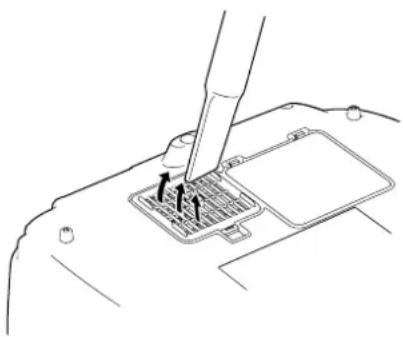
Rengøring af projektorkabinettet
Rengør projektorkabinettet ved at aftørre det forsigtigt med en blød klud.
Hvis projektoren er meget snavset, kan kluden fugtes med vand og en lille smule neutralt rengøringsmiddel. Kluden skal vrides tør, før den bruges til at aftørre projektorkabinettet. Tør derefter kabinettet efter med en blød, tør klud.
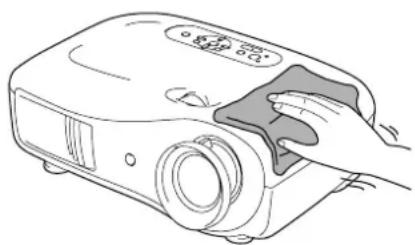
Der må ikke bruges flygtige midler, f.eks. voks, sprit eller fortynder, til at rengøre projektorkabinettet. De kan få kabinettet til at slå sig eller løsne overfladebehandlingen.
Rengøring af objektivet
Det er bedst at rengøre objektivet med en luftblæser købt til formålet. Men du kan også tørre det forsigtigt af med en brillerenseklud.
Forsigtig!
Objektivet må ikke gnides med grove materialer eller stødes, da det let kan blive beskadiget.
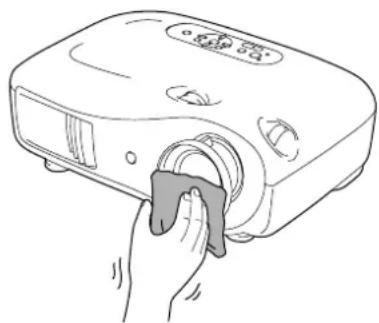
Intervaller for udskiftning af forbrugsmaterialer
Interval for udskiftning af luftfilter
- Hvis luftfilteret er gået i stykker, eller meddelelsen om udskiftning vises, selvom luftfilteret er blevet rengjort.
Udskift med et nyt luftfilter.
Udskiftning af luftfilteret side 44
Interval for udskiftning af lampen
- Meddelelsen "Replace the lamp" (Udskift lampen) vises på skærmen, när projektoren tændes.

- De projicerede billeder bliver mørkere eller forringes.

Tip:
- Meddelelsen om udskiftning er indstillet til at blive vist efter mindst ca.
1600 lampetimer for at sikre optimal lysstyrke og kvalitet af de projicerede billeder.
Hvornår meddelelsen vises, afhænger af brugsforholdene som f.eks. indstillingerne for farvetilstand.
Hvis du fortsætter med at bruge lampen efter denne periode, er der større risiko for, at lampen går i stykker. Når meddelelsen om udskiftning af lampen vises, skal lampen udskiftes med en ny så hurtigt som muligt, også selvom den stadig virker. - Alt efter lampens egenskaber og dens brug kan lampen blive mørkere eller holde op med at virke, før meddelelsen om udskiftning vises. Du bør derfor altid have en reservelampe liggende.
- Kontakt forhandleren for at købe en reservelampe.
Udskiftning af forbrugsmaterialer
Udskiftning af luftfilteret

Tip: Kasser de brugte luftfiltre korrekt i overensstemmelse med lokale bestemmelser.
Luftfilter:
Polypropylen
1
Tryk på eller for at slukke for strømmen, vent indtil projektoren er kølet af», og sluk derefter på hovedafbryderen.
2
Sæt fingeren under låsen, og træk opad.
3
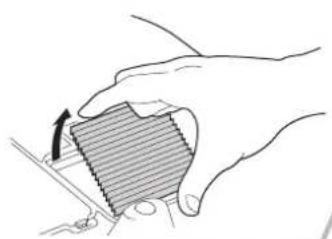
Udskiftning af lampen
Forsigtig!
Hvis lampen ikke længere fungerer og skal udskiftes, er der risiko for, at lampen allerede er gået i stykker. Hvis du udskifter lampen i en projektor, der er ophængt i loftet, skal du altid antage, at lampen er gået i stykker, og være ekstremt forsigtig, når den fjernes. Du bør derudover stå ved siden af projektoren, ikke under den.
1


at slukke for strømmen, vent indtil projektoren er kølet af ^1 , og sluk derefter på hovedafbryderen.
* Vent, indtil lampen er kølet af (tager ca. 1 time).
2
Tag lampedækslet af.Tryk på eller for

Løsn fastgørelsesskruerne til lampen.
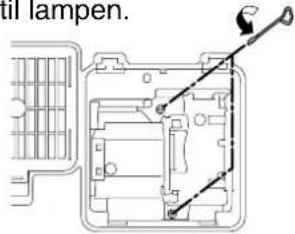
4
Sørg for, at den vender den rigtige vej.
6
lampen.

Sæt lampedækslet på.Spænd skruerne

- Installer lampen og lampedækslet korrekt. Hvis lampen eller lampedækslet ikke er sat i korrekt, kan lampen ikke tændes.
- Dette produkt indeholder en lampe med kviksølv (Hg). Kontakt de lokale myndigheder for at få anvisninger om bortskaffelse eller genbrug. Kasser den ikke med almindeligt affald.
Nulstilling af lampens driftstid
Lampens driftstid skal altid nulstilles, när lampen er blevet udskiftet med en ny. Projektoren har en integreret tæller, der holder styr på lampens driftstid. När den samlede driftstid när et bestemt punkt, vises advarselsmeddelelsen om udskiftning.
1 Tryk på for at tænde for strømmen.
2 Tryk på for at abne konfigurationsmenuen.

4 Vælg "Yes" (Ja), og tryk derefter på Select

Du kan købe følgende ekstraudstyr og forbrugsmaterialer. Listen over ekstraudstyr og forbrugsmaterialer blev senest opdateret i oktober 2005. Oplysninger om tilbehør kan ændres uden varsel.
Varierer alt efter det land, det er købt i.
■ Ekstraudstyr ■ Forbrugsmaterialer
50" bærbar skærm ELPSC06
En kompakt skærm, der let kan transporteres.
(Billedformat▶ 4:3)
60" bærbar skærm ELPSC07
80" bærbar skærm ELPSC08
100" bærbar skærm ELPSC10
Bærbare rulleskærme. (Billedformat 4:3)
80" skærm med fjederrulle ELPSC15
En oprulningsskærm.
(Billedformat 16:9)
Skærmsokkel ELPSCST01
En sokkel til 80" skærm med fjederrulle.
Blød bæretaske ELPKS55
Brug tasken, hvis du personligt skal transportere projektoren.
VGA-HD15 PC-kabel (1,8 m) ELPKC02
VGA-HD15 PC-kabel (3 m) ELPKC09
VGA-HD15 PC-kabel (20 m) ELPKC10
Bruges til at forbinde projektoren med en computer.
Loftophæng* ELPMB20
(med loftsplade)
Bruges til at ophænge projektoren i loftet.
Loftsrør 600 (600 mm/hvid)* ELPFP07
Bruges til montering af projektoren i et højt loft eller et loft med finerpaneler.
* Der kræves en særlig monteringsmetode for at ophænge projektoren i loftet. Kontakt forhandleren, hvis du vil bruge denne monteringsmetode.
Lampeenhed ELPLP35
(1 ekstra lampe, 1 ekstra skruetrækker)
Bruges til udskiftning af brugte lamper.
Luftfiltersæt ELPAF09
(1 luftfilter)
Bruges til udskiftning af brugte luftfiltre.
Liste over understøttede skærmdisplay
Afhængigt af indstillingen ændres outputskærmens opløsning en smule.
Component Video
4:3 16:9 : Billedformat
Enheder: Punkt
| Signal Oplösning | Billedformat | |||||
| Normal | Squeeze (Klem) | Zoom | Through (Sammen) | Squeeze through (Klem sammen) | Wide (Vidvinkel) | |
| SDTV (525i, 60 Hz)(D1) | 640×480640×360 * | 960×7204:3 | 1280×72016:916:9 | 1280×720□ | 596×4464:3 | 794×44616:916:9 |
| SDTV(625i, 50 Hz) | 768×576768×432 * | 960×7204:3 | 1280×72016:916:9 | 1280×720□ | 708×5284:3 | 944×52816:916:9 |
| SDTV(525p) (D2) | 640×480640×360 * | 960×7204:3 | 1280×72016:916:9 | 1280×720□ | 596×4464:3 | 794×44616:916:9 |
| SDTV(625p) | 768×576768×432 * | 960×7204:3 | 1280×72016:916:9 | 1280×720□ | 708×5284:3 | 944×52816:916:9 |
| HDTV (750p)16:9 (D4) | 1280×720 | 1280×72016:916:9 | - | - | 1176×664□ | - |
| HDTV(1125i)16:9(D3) | 1920×1080 | 1280×72016:9 | - | - | - | - |
*Letterbox-signal
*1 Tilslutning er ikke mulig, hvis udstyret ikke har en VGA-outputport.
*2 Letterbox-signal
svarer til inputsignaler fra [HDMI]-inputporten.
Det kan være muligt at projicere signaler, som ikke er anført i ovenstående tabel. Visse funktioner kan dog være begrænset.
| Produktnavn | Av-projektor EMP-TW620*Modelsortiment varierer alt efter land. | |
| Mål | 406 (B) × 124 (H) × 309 (D) mm (ikke inkl. ben) | |
| Panelstr. | 0,7 tomme bred | |
| Displaymetode | Polysilicon TFT aktiv matrix | |
| Opløsning | 921.600 pixel (1280 (B) × 720 (H) punkter) × 3 | |
| Scanningsfrekvenser | Analog Pixelklokke : 13,5 - 110 MHz | |
| Digital Pixelklokke : 13,5 - 81 MHz | ||
| Justering af fokus | Manuel | |
| Justering af zoom | Manuel (ca. 1:1,5) | |
| Objektivforskydning | Manuel (maksimum: ca. 100% lodret, 50% vandret) | |
| Lampe (lyskilde) | UHE-lampe, 170 W, modelnr.: ELPLP35 | |
| Strømforsyning | 100-240 V AC 50/60 Hz 2,7-1,2 AStrømforbrugDrift: 245 W (100-120 V), 240 W (200-240 V)Standby: 4,0 W (100-120 V), 5,0 W (200-240 V) | |
| Driftshøjde | 0 - 2280 m | |
| Driftstemperatur | +5 - +35°C (ingen kondens) | |
| Opbevaringstemperatur | -10 - +60°C (ingen kondens) | |
| Vægt | Ca. 5,2 kg | |
| Porte | SCART-input 1 D4 + RCA-jackstik | |
| Input A 1 RCA-jackstik × 3 | ||
| Input B 1 Mini D-sub 15-ben (hunstik), blå | ||
| HDMI»-input | 1 HDMI | |
| Videoinput | 1 RCA-jackstik | |
| S-Video-input | 1 Mini DIN 4-ben | |
| RS-232C | 1 D-sub 9-ben (hanstik) | |
| Trigger out | 1 3,5 mm jackstik | |
■ Hældningsvinkel
0^ - 15^


0^ - 15^
Hvis du indstiller projektoren højere end 15°, kan det beskadige projektoren og medføre en ulykke.
■ RS-232C-kabelforbindelse
• Stikform : D-Sub 9-ben (hanstik)
• Stik til projektorinput : RS-232C

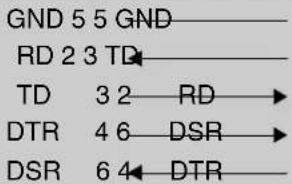
| Signal | Funktion |
| GND | Signalledning, jord |
| TD | Send data |
| RD | Modtag data |
| DSR | Datasæt klar |
| DTR | Dataterminal klar |
Sikkerhed
USA
UL60950-1
Canada
CSA C22.2 No.60950-1
EU
Lavspændingsdirektivet
(73/23/EØF)
IEC/EN60950-1
EMC
USA
Personlige computere og ydre enheder af klasse B og/eller
CPU-kort og strømforsyninger anvendt med personlige computere af klasse B
Vi: EPSON AMERICA, INC.
Domicil: 3840 Kilroy Airport Way
MS: 313
Long Beach, CA 90806
Tlf.: 562-290-5254
Erklærer for eget ansvar, at det heri nævnte produkt overholder 47CFR kapitel 2 og 15 af FCC-reglerne som værende en digital enhed af klasse B. Hvert markedsført produkt er identisk med det repræsentative produkt, der er afprøvet og erklæret som værende i overensstemmelse med standarderne. De videreførte fortegnelser afspejler fortsat, at det fremstillede udstyr kan forventes at falde inden for den statistisk accepterede variation, der følger af masseproduktion og afprøvninger som påkrævet i henhold til 47CFR 2.909. Drift er underlagt følgende to forbehold: (1) Enheden må ikke give anledning til skadelig interferens, og (2) enheden skal acceptere enhver modtagen interferens, herunder interferens, der kan give anledning til forringet drift.
Firmanavn: EPSON
Dette udstyr er afprøvet og er erklæret som overholdende grænseværdierne for en digital enhed af klasse B i henhold til kapitel 15 af FCC-reglerne. Grænseværdierne er beregnet til at yde rimelig beskyttelse mod skadelig interferens i en beboelsesinstallation. Udstyret genererer, anvender og kan udstråle radiofrekvensenergi og – såfremt det ikke installeres og anvendes i overensstemmelse med vejledningen – kan give anledning til skadelig interferens for radio- eller tv-modtagelse. Der er dog ingen garanti for, at interferens ikke kan opstå for den enkelte installation. Hvis udstyret giver anledning til interferens for radio- og tv-modtagelse, hvilket kan fastslås ved at tænde og slukke for udstyret, bedes brugeren forsøge at udbedre interferensen på én eller flere af følgende måder.
- Drej eller flyt modtagerantennen.
- ∅g afstanden mellem udstyret og modtageren.
- Forbind udstyret med et stik på et andet kredsløb end det, modtageren er forbundet med.
- Rådfør dig med forhandleren eller en erfaren radio-/tv-tekniker for at få yderligere hjælp.
ADVARSEL
Tilslutning af uskærmede interfacekabler til dette udstyr gør FCC-certificeringen og Erklæringerne for dette udstyr ugyldige og kan give anledning til interferensniveauer, der overstiger de grænseværdier, som FCC har fastlagt for udstyret. Det er brugerens ansvar at anskaffe og anvende skærmede interfacekabler til enheden. Hvis udstyret har mere end et interfacestik, må kabler til ubenyttede interfaces ikke fortsat være tilsluttede. Ændringer, der ikke udtrykkeligt er godkendte af fabrikanten, kan medføre, at brugeren ikke længere har ret til at betjene udstyret.
Nedenfor følger der en forklaring på nogle af de udtryk, der anvendes i vejledningen, og som kan være svære at forstå, eller som ikke er forklaret i selve vejledningen. Yderligere oplysninger kan fås i andre kommercielt tilgængelige publikationer.
Afkøling
Det er processen, hvorved projektorens lampe køles af, efter at den er blevet varm pga. brug. Den udføres automatisk, når der trykkes på knappen [Power] (afbryderknappen) på enten fjernbetjeningen eller projektorens betjeningspanel for at slukke projektoren. Sluk ikke på hovedafbryderen, mens afkølingen er i gang, da afkølingen ellers ikke fungerer korrekt. Hvis afkølingsperioden ikke afsluttes normalt, vil temperaturen i projektorens lampe og indvendige komponenter fortsat være høj, og det kan forkorte lampens levetid eller medføre driftsproblemer for projektoren. Det tager ca. 30 sekunder for projektoren at blive afkølet. Den faktiske tid afhænger af luftens temperatur.
Billedformat
Forholdet mellem billedets bredde og højde. HDTV-billeder har et billedformat på 16:9 og virker "lange". Billedformatet for standardbilleder er 4:3.
Component Video
Videosignaler, der adskiller signalerne for videolysstyrke og -farve for at opnå bedre billedkvalitet. For HDTV betyder det billeder, der består af tre uafhængige signaler: Y (luminanssignal) og Pb og Pr (signaler for farveforskel).
Composite Video
Videosignaler, hvor signalerne for videolysstyrke og - farve er indkodet i ét signal. Den type signaler, der typisk anvendes til almindeligt videoudstyr (standarderne NTSC», PAL»og SECAM». Videosignaler, som består af et bæresignal Y (luminanssignal) i farvebjælkesignalet og et kroma- eller farvesignal (CbCr).
HDMI
En forkortelse for “High Definition Multimedia Interface”, som henviser til en standard for digital transmission af højopløsningsbilleder og lydsignaler med flere kanaler. HDMI er en standard, der er rettet mod digitalt udstyr og computere i hjemmet, og gør det muligt at sende digitale signaler i den oprindelige høje kvalitet uden komprimering, og standarden omfatter også en digital signalkrypteringsfunktion.
HDTV
Forkortelse for “High-Definition Television” (tv med høj opløsning). Henviser til de HD-systemer, der opfylder følgende krav:
- Lodret opløsning på 750p eller 1125i eller større
(p = progressiv, i = interlaced) - Skærmens billedformat▶ på 16:9
- Dolby Digital-lydmodtagelse og -afspilning (eller output)
Interlace
Et metode til billedscanning, hvor den anvendte signalbåndbredde er ca. halvt så stor, som der kræves til sekventiel scanning, när der sendes billeder med den samme stillbilledopløsning.
Kontrast
Den relative lysstyrke i lyse og mørke områder på et billede kan øges eller reduceres for at få tekst og grafik til at fremstå tydeligere eller blødere.
NTSC
En forkortelse for “National Television Standards Committee” og en standard for jordbaserede analoge farve-tv-udsendelser. Denne standard bruges i Japan, Nordamerika og Central- og Sydamerika.
Opdateringsfrekvens
Displayets lysudsendende element holder samme lysstyrke og farve i ekstremt kort tid. Derfor skal billedet scannes mange gange pr. sekund for at opdatere det lysudsendende element. Antallet af opdateringer pr. sekund kaldes "opdateringsfrekvens" og udtrykkes i hertz (Hz).
PAL
En forkortelse for “Phase Alternation by Line” og en standard for jordbaserede analoge farve-tv-udsendelser. Denne standard bruges i vesteuropæiske lande, bortset fra Frankrig, og endvidere i asiatiske lande som f.eks. Kina samt i Afrika.
Progressiv
En billedscanningsmetode, hvorved billeddata fra et enkelt billede scannes sekventielt fra top til bund for at danne et enkelt billede.
S-Video
Et videosignal, der adskiller signalerne for videolysstyrke og -farve for at give bedre billedkvalitet. Det henviser til billeder, der består af to uafhængige signaler: Y (luminanssignal) og C (farvesignal).
SDTV
Forkortelse for “Standard Definition Television”. Henviser til de standardfjernsyn, der ikke opfylder kravene til HDTV.
SECAM
En forkortelse for “Sequential Couleur A Memoire” og en standard for jordbaserede analoge farve-tv-udsendelser. Denne standard bruges i Frankrig, ∅steuropa og det tidligere Sovjetunionen, Mellemøsten og Afrika.
Sikkerhedslås
Består af et beskyttelseskabinet med et hul i, så der kan trækkes et tyverisikringskabel gennem, og enheden kan fastgøres til et bord eller en stolpe. Projektoren er kompatibel med Microsaver Security System, der fremstilles af Kensington.
sRGB
En international standard for farveintervaller, der blev formuleret, så de farver, der gengives af videoudstyr, let kan håndteres af computeroperativsystemer og på internettet.
SVGA
En type billedsignal med en opløsning på 800 (vandrette) x 600 (lodrette) punkter, der bruges af IBM PC-/AT-kompatible computere.
SXGA
En type billedsignal med en opløsning på 1280 (vandrette) x 1024 (lodrette) punkter, der bruges af IBM PC-/AT-kompatible computere.
Signaloutputtet fra computere har en bestemt frekvens. Hvis projektorfrekvensen ikke passer til denne frekvens, er de viste billeder ikke af god kvalitet. Den proces, hvor signalernes faser (den relative position af bølgerne i signalet) tilpasses, kaldes "synkronisering". Hvis signalerne ikke synkroniseres, kan der opstå problemer som f.eks. flimren, slørede billeder og horisontal interferens.
Tracking
Signaloutputtet fra computere har en bestemt frekvens. Hvis projektorfrekvensen ikke passer til denne frekvens, er de viste billeder ikke af god kvalitet. Processen, hvor signalernes frekvens (antallet af toppe i signalet) tilpasses, kaldes "tracking". Hvis tracking ikke foretages korrekt, er der brede, lodrette striber på de projicerede billeder.
VGA
En type billedsignal med en opløsning på 640 (vandrette) x 480 (lodrette) punkter, der bruges af IBM PC-/AT-kompatible computere.
XGA
En type billedsignal med en opløsning på 1,024 (vandrette) x 768 (lodrette) punkter, der bruges af IBM PC-/AT-kompatible computere.
YCbCr
Bæresignalet, som findes i farvebjælkesignalet og anvendes i transmissioner med højopløsnings-tv (HDTV). Navnet kommer fra Y-signalet (luminans) og PbPr-signalerne (farveforskel).
A
Absolut farvetemperatur....20,26,28
Advanced (Avanceret)....27,30
Advarselsindikator 6,35
Afkøling 15,36
Aspect (Billedformat)....7,18,27,29,47
Auto Iris (Automatisk iris)....23,26,29
Auto Setup (Autoindstilling)....24,27,31
Auto....18
Automatisk justeringsfunktion....14
B
Batteriets levetid (fjernbetjening)....13
Betjeningspanel....6
Billedstørrelse 10
Black Level (Sort niveau)....26,28
Brightness (Lysstyrke) 26,28
Brug af konfigurationsmenuerne....34
C
Display (Skærm) 27,32
Display Background (Skæmbaggrund)....27,32
Driftsindikator....6,35
DVI-Video Level (DVI-videoniveau)....27,30
E
Ekstraudstyr....46
Korrigering af keystone-forvrængning....6,17
Korrigering for projektorhældning.... 17
L
Load Memory (Indlæs hukommelse)....24,27,33
Luftfilter 8
M
"Memory" (Hukommelse), menu 27,33
Menu Color (Menufarve) 27,32
Menu Position (Menuplacering) 27,32
Menuer 26
Message (Besked) 27,32
N
Navigation Bar (Navigationspanel).... 27,32
Normal 19
Rengøring af luftfilteret 42
Rengøring af objektivet.... 42
Rengøring af projektorkabinettet.... 42
Reset (Nulstil) 26,27,29,31,33
Reset All (Nulstil alle) 27,34
Reset Lamp Hours (Nulstil lampetimer).... 27,34,44
Reset Memory (Genindstil hukommelse).... 27,33
Strømindgang.... 8,14
Strømkabel.... 14
S-Video 12,47
[S-Video]-inputport....8,12,49
Sync Info (Synkroniseringsinfo).... 27
Sync. (Synk.) 27,29
T
Testmønster....7,17
Through (Sammen).... 19
Tilslutning til en computer.... 12
Tilslutning til en videokilde.... 12
Tint (Farvetone) 26,28
Tracking 27,29
Trigger Out (Udløse).... 27,31
[Trigger out]-port.... 8,49
U
Udskiftning af batterier.... 13
Udskiftning af lampen 44
Udskiftning af luftfilteret 44
Undermenu.... 26
Understøttede skærmdisplay.... 47
Valg af billedkilde....6,7,15
Alle rettigheder forbeholdes. Ingen del af denne publikation må gengives, opbevares i elektroniske lagersystemer eller på nogen måde eller i nogen form overføres – det være sig elektronisk, mekanisk, ved fotokopiering, optagelse eller på anden vis – uden forudgående, skriftlig tilladelse fra SEIKO EPSON CORPORATION. Der påtages intet patentansvar, hvad angår brugen af de heri indeholdte oplysninger. Ligeledes påtages der intet ansvar, hvad angår skader, der måtte opstå ved brugen af de heri indeholdte oplysninger.
Hverken SEIKO EPSON CORPORATION eller dennes datterselskaber er ansvarlige over for køberen af dette produkt eller tredjemand for skader, tab, omkostninger eller udgifter, som køber eller tredjemand måtte lide eller pådrage sig som følge af: uheld, fejlagtig brug eller misbrug af dette produkt eller uautoriserede modifikationer, reparationer eller ændringer af produktet eller (undtagen i USA) manglende overholdelse af brugs- og vedligeholdelsesinstruktioner fra SEIKO EPSON CORPORATION.
SEIKO EPSON CORPORATION påtager sig intet ansvar for skader eller problemer, der måtte opstå som fölge af brug af ekstraudstyr eller forbrugsmaterialer ud over dem, der er betegnet som originale EPSON-produkter eller EPSON-produkter godkendt af SEIKO EPSON CORPORATION
Generel bemærkning:
Macintosh, Mac og iMac er registrerede varemærker tilhørende Apple Computer, Inc.
IBM er et registreret varemærke tilhørende International Business Machines Corporation.
Windows, Windows NT og VGA er varemærker eller registrerede varemærker tilhørende Microsoft Corporation i USA.
Dolby er et varemærke tilhørende Dolby Laboratories.
HDMI og High-Definition Multimedia Interface er varemærker eller registrerede varemærker tilhørende HDMI Licensing LLC.
Pixelworks og DNX er varemærker tilhørende Pixelworks, Inc.
Andre produktnavne anvendt i denne publikation er også udelukkende til identifikationsformål og kan være varemærker for deres respektive ejere. EPSON giver afkald på enhver rettighed til disse varemærker.
EPSON



- Om manualer og anvendte tegn
- Manualtyper
- ① Sikkerhedsinstruktioner/Verdensomspændende garantibetingelser
- ② Brugervejledning (denne manual)
- Tegn anvendt i denne brugervejledning
- Betydning af "enhed" og "projektor"
- Kontrol af komponenterne
- Grundlæggende betjening
- Justeringer af billedkvalitet
- Konfigurationsmenu
- Fejlfinding
- ■ Problemløsning.... 35
- Appendiks
- Vedligeholdelse 42
- Ekstraudstyr og forbrugsmaterialer ..... 47
- ■ Liste over understøttede skærmdisplay... 48
- Billedudseendet kan vælges, så det svarer til projiceringsmiljøet (farvetilstand)
- Udstyret med forskydningfunktion til vidvinkelobjektiv
- Udstyret med 1,5 x kort zoomobjektiv
- Avancerede funktioner til justering af billedkvalitet
- En lang række funktioner til indstilling af billedet
- Forside/top
- Betjeningspanel
- Fjernbetjening
- Bagside
- Bund
- Justering af projiceringsstørrelse
- Forsigtig!
- Justering af objektivforskydning
- Projiceringsmetoder
- Tilslutning af billedkilder
- Tip:
- Isætning af batterier i fjernbetjeningen
- Brug af fjernbetjeningen
- Tilslutning af strømmen og projicering af billeder
- Ved projicering af et billede fra [Input A]-porten
- Brug af betjeningspanelet
- Slukke for strømmen
- Justering af projiceringsskærmen
- ■ Justering af fokus
- ■ Finjusteringer af billedstørrelse (zoomjustering)
- ■ Justering af billedets projiceringsposition (objektivforskydning)
- Korrigering for projektorhældning
- Korrigering for keystone-forvrængning (Keystone)
- Visning af et testmønster
- Grundlæggende justeringer af billedkvaliteten
- Valg af farvetilstanden
- Dynamic (Dynamisk)
- Living Room (Dagligstue)
- Natural (Naturlig)
- Theater (Teater)
- sRGB
- Valg af billedformatet
- Ved projicering med
- Auto
- Avancerede farvejusteringer
- Hudtonejustering
- Justering af absolut farvetemperatur
- Gammajustering
- ■ Justering fra gammakorrektionsværdierne
- ■ Tilpasset ("Adjust it from the image" (Justeres fra billedet))
- ■ Tilpasset ("Adjust it from the graph" (Justeres fra diagrammet))
- RGB-justering (forskydning, forstærkning)
- ■ Forstærkning
- Justering af nuance og mætning
- ■ Mætning
- Yderligere undersøgelse af billedkvalitet
- Justering af skarphed (avanceret)
- Indstilling af automatisk iris (automatisk apertur)
- Visning af billeder med en forudindstillet billedkvalitet (hukommelsesfunktion)
- Hentning af billedkvalitetsjusteringer (indlæs hukommelse)
- Lagring af billedkvalitetsjusteringer (gem hukommelse)
- Funktioner i konfigurationsmenuer
- ■ Fuld menu
- Color Mode (Farvetilstand) *1
- White Level/Black Level (Hvidt niveau/Sort niveau)
- Brightness/Contrast (Lysstyrke/Kontrast)
- Color Saturation (Farvemætning) \*2
- Tint (Farvetone) \*2
- Advanced (Avanceret)
- Abs. Color Temp. (Abs. farvetemp.) 2
- Skin Tone (Hudtone) 4
- RGB/RGBCMY \*1
- Gamma *1
- Auto Iris (Automatisk iris) *3
- Reset (Nulstil)
- Zoom Caption (Zoom-tekst) *1
- Zoom Position (Zoom-position)
- Tracking ▶ \*1
- EPSON Super White (EPSON Superhvid) \*1
- Progressive (Progressiv) ▶ \*1
- Output Scaling (Outputopløsning) \*1
- Setup Level (Indstillingsniveau) *1
- DVI-Video Level (DVI-videoniveau) *1
- Auto Setup (Autoindstilling)
- Sleep Mode (Dvale)
- Trigger out (Udløse)
- Child Lock (Børnelås)
- High Altitude Mode (Højdetilstand)
- Display (Skærm)
- Navigation Bar (Navigationspanel)
- Menu Color (Menufarve)
- Message (Besked)
- Display Background (Skæmbaggrund)
- Startup Screen (Startskærm)
- Input Signal (Inputsignal)
- Input A
- D4/SCART
- Language (Sprog)
- Menuen "Memory" (Hukommelse)
- Save Memory (Gem hukommelse)
- Load Memory (Indlæs hukommelse)
- Reset Memory (Genindstil hukommelse)
- Menuen "Reset" (Nulstil)
- Reset All (Nulstil alle)
- Reset Lamp Hours (Nulstil lampetimer)
- Brug af konfigurationsmenuerne
- Åbning af en menu
- Valg af et menupunkt
- Endring af indstillinger
- Når indstilling er færdig
- Betydning af indikatorerne
- Når (advarsel) indikatoren dyser eller blinker
- advarsel/problem
- Internt problem / Ventilationsproblem / Sensorproblem / Problem med Cinema Filter / Problem med automatisk iris
- Lampeproblem / Lampe tændt – fejl / Lampedæksel åbent – fejl Kontroller, om lampen er ødelagt. ● side 44
- Når indikatorerne ikke angiver problemet
- Problemer med billedet
- Problemer ved start af projicering
- Problemer med fjernbetjeningen
- Rengøring
- !Forsigtig!
- Rengøring af luftfilteret
- Rengøring af projektorkabinettet
- Rengøring af objektivet
- Intervaller for udskiftning af forbrugsmaterialer
- Interval for udskiftning af luftfilter
- Interval for udskiftning af lampen
- Udskiftning af forbrugsmaterialer
- Udskiftning af luftfilteret
- 1
- 2
- Udskiftning af lampen
- 4
- 6
- Nulstilling af lampens driftstid
- ■ Ekstraudstyr ■ Forbrugsmaterialer
- Liste over understøttede skærmdisplay
- ■ Hældningsvinkel
- ■ RS-232C-kabelforbindelse
- Sikkerhed
- EMC
- ADVARSEL
- Afkøling
- Billedformat
- Component Video
- Composite Video
- HDMI
- HDTV
- Interlace
- Kontrast
- NTSC
- Opdateringsfrekvens
- PAL
- Progressiv
- S-Video
- SDTV
- SECAM
- Sikkerhedslås
- SVGA
- SXGA
- Tracking
- VGA
- XGA
- YCbCr
- A
- B
- C
- E
- L
- M
- N
- T
- U
- Generel bemærkning:
- EPSON
Mærke : EPSON
Model : EMP-TW620
Kategori : Projektor