
Life S89044 (MD 90126) - Ekstern harddisk MEDION - Gratis brugsanvisning og manual
Find enhedens vejledning gratis Life S89044 (MD 90126) MEDION i PDF-format.


| Mærke | MEDION |
| Model | Life S89044 (MD 90126) |
| Produkttype | Trådløs router |
| Trådløs standard | IEEE 802.11n |
| Frekvensbånd | 2.4 GHz |
| Maksimal trådløs datahastighed | 300 Mbps |
| Ethernet-porte | 4 x 10/100 Mbps LAN, 1 x 10/100 Mbps WAN |
| DHCP-server | Aktiveret |
| Sikkerhed | WPA2, WPA, WEP, SPI-firewall |
| Antennetype | Intern |
| Dimensioner (ca.) | 150 x 100 x 25 mm |
| Vægt (ca.) | 200 g |
| Strømforsyning | 12 V DC, 1 A |
| Strømforbrug | 6 W (maks.) |
| Driftstemperatur | 0°C til 40°C |
| Opbevaringstemperatur | -20°C til 70°C |
| Fugtighed | 10% til 90% (ikke-kondenserende) |
| LED-indikatorer | Power, WAN, LAN, WLAN |
| Nulstillingsknap | Ja |
| Overensstemmelse | CE, RoHS |
| Pakkeindhold | Router, strømadapter, Ethernet-kabel, manual |
| Garanti | 2 år |
Ofte stillede spørgsmål - Life S89044 (MD 90126) MEDION
Brugerspørgsmål om Life S89044 (MD 90126) MEDION
0 spørgsmål om dette apparat. Besvar dem du kender, eller stil dit eget.
Stil et nyt spørgsmål om dette apparat
Download vejledningen til din Ekstern harddisk i PDF-format gratis! Find din vejledning Life S89044 (MD 90126) - MEDION og tag din elektroniske enhed tilbage i hånden. På denne side er alle dokumenter nødvendige for brugen af din enhed offentliggjort. Life S89044 (MD 90126) af mærket MEDION.
BRUGSANVISNING Life S89044 (MD 90126) MEDION
Betjeningsvejledning
Indholdsfortegnelse
1. Om denne brugsanvisning 48
1.1. Symboler og advarsler, der anvendes i denne brugsanvisning....48
2. Korrekt anvendelse 50
3. Sikkerhedsanvisninger 50
3.1. Driftssikkerhed ....51
3.2. Sikkerhedskopiering af data ....53
3.3. Strømforsyning 54
4. Meddelelse om overensstemmelse .... 54
5. Før ibrugtagning 55
5.1. Kontroller pakkens indhold ....55
5.2. Systemkrav ....55
6. Oversigt over apparatet 56
6.1. Oversigt over LED-indikatorerne....57
7. Ibrugtagning 58
7.1. Opladning af batteriet ....58
7.2. Stik 59
7.3. RJ45-LAN-stik 59
7.4. Tænd enheden 59
8. Anvendelse 60
8.1. Netværksforbindelse til en notebook/pc......61
8.2. Installation af app'en på en Android/Apple smartphone/tablet....62
8.3. Netværksforbindelse til en smartphone eller tablet 63
9. Filhändtering via Android-/Apple-app'en ..... 64
9.1. Enhedsvalg 64
9.2. Menuikoner 65
9.3. Filhändtering 66
9.4. Menuen Indstillinger 67
10. WLAN-harddiskens webinterface 69
11. Indstillinger 71
11.1.User....72
11.2.Disk....72
11.3.Network....72
11.4.Services....75
11.5.System....76
11.6.Wizard....77
- Explorer 78
- Information 79
- WLAN HDD Tool 79
- Nulstilling af enheden 81
- Har du brug for yderligere hjælp? ...... 81
- Rengøring 82
- Bortskaffelse 82
- Tekniske data 83
- Ordliste 84
- Kolofon 87
1. Om denne brugsanvisning

Læs sikkerhedsanvisningerne grundigt igennem, før apparatet tages i brug. Tag hensyn til advarslerne på apparatet og i brugsanvisningen.
Gem brugsanvisningen, så du altid har den ved hånden. Hvis du sælger apparatet eller forærer det væk, er det vigtigt, at denne brugsanvisning og garantibeviset også følger med.
1.1. Symboler og advarsler, der anvendes i denne brugsanvisning

FARE!
Advarsel om mulig livsfare og/eller alvorlige, uoprettelige kvæstelser!

FORSIGTIG!
Følg anvisningerne for at undgå kvæstelser og materielle skader!

PAS PÅ!
Følg anvisningerne for at undgå materielle skader!

BEMÆRK!
Yderligere oplysninger om brugen af apparatet.

BEMÆRK!
Følg anvisningerne i denne brugsanvisning!

ADVARSEL!
Advarsel om fare på grund af elektrisk stød!
Punktliste/oplysninger om hændelser under betjeningen
Handling, der skal udføres
2. Korrekt anvendelse
Denne enhed er en USB-harddisk, hvis data kan gøres tilgængelige for andre trådløst kommunikerende enheder via et indbygget WLAN-adgangspunkt. Desuden har enheden USB-stik til dataoverførsel og opladning af det interne batteri og af en anden enhed.
Brug ikke enheden til andre formål.
Brug kun enheden indendørs.
Enheden er kun beregnet til privat brug og egner sig ikke til erhvervsmæssig brug.
3. Sikkerhedsanvisninger
Læs dette kapitel og hele brugsanvisningen grundigt igennem, og følg alle anvisningerne. På den måde opnår du en pålidelig drift og en lang forventet levetid for din enhed. Sørg for altid at have denne brugsanvisning inden for rækkevidde i nærheden af enheden, og opbevar den godt, så du kan give den videre, hvis du overdrager enheden til en ny ejer. Du bør kun henvende dig til en af vores autoriserede servicepartnere, hvis du har problemer med enheden.
3.1. Driftssikkerhed
- Denne enhed er ikke beregnet til at blive brugt af personer (herunder børn) med begrænsede fysiske, sensoriske eller mentale evner og/eller manglende viden, medmindre de er under opsyn af en anden person, der har ansvaret for deres sikkerhed, eller som giver dem anvisninger om, hvordan enheden skal bruges. Børn bør være under opsyn for at sikre, at de ikke leger med enheden.
- Følg også anvisningerne for brugen af de enheder, som du tilslutter til WLAN-hard-disken.
- Brug kun den medfølgende lysnetadapter (KSAS0060500100VEU, producent: Ktec, China). Forsøg aldrig at tilslutte lysnetadapterens stik til andre stik, da dette kan forårsage skader.
-
Stil ikke væskefyldte beholdere som f.eks. vaser på enheden eller i umiddelbar nærhed af den. Beholderen kan vælte, og væsken kan kompromittere den elektriske sikkerhed.
-
Hold enheden på afstand af fugt, vand-dryp og vandstænk. Undgå rystelser, støv, varme og direkte sollys for at forhindre driftsforstyrrelser. Driftstemperaturen er 5 til 35 °C.
- Åbn aldrig kabinettet. Dette vil ophæve garantien og kan ødelægge enheden.
- Efter transport af enheden skal du ven-te med at tage den i brug, til den har näet omgivelsestemperaturen. Ved større ud-sving i temperatur eller fugtighed kan der dannes fugt som følge af kondensering, hvilket kan medføre en elektrisk kortslut-ning.
- Enheden er beregnet til tilslutning til computere med tilslutningssikring (Limited Power Source i henhold til EN60950).
- Placer kablerne på en sådan måde, at man ikke kan træde på dem eller snuble over dem.
- Stil ikke genstande på kablerne, da de ellers kan blive beskadiget.
- For at forhindre statisk elektricitet bør enheden ikke anvendes under meget tørre forhold.
- Under forhold med statisk elektricitet kan der forekomme fejlfunktioner på enheden. I så fald skal enheden nulstilles til fabrik-sindstillingerne.
3.2. Sikkerhedskopiering af data
Skadeserstatningskrav ved tab af data og deraf opståede følgeskader udelukkes. Hver gang du har opdateret dine data, bør du tage sikkerhedskopier af dem på eksterne lag-ringsmedier (f.eks. CD-R).
3.3. Strømforsyning
- Tilslut kun WLAN-harddiskens lysnetadapter til en let tilgængelig og jordet stikkontakt med AC 100-240 V\~ 50 Hz.
4. Meddelelse om overensstemmelse
Enheden opfylder kravene til elektromagnetisk kompatibilitet og elektrisk sikkerhed.
Med denne enhed følger følgende radioudstyr:
- Trådløst LAN (ekstraudstyr)
MEDION AG erklærer hermed, at produktet er i overensstemmelse med følgende EU-direktiver:
• R&TTE-direktivet 1999/5/EF
- Direktivet for miljøvenligt design 2009/125/EF
• RoHS-direktivet 2011/65/EU.
Den komplette overensstemmelseserklæring kan findes på www.medion.com/conformity.

5. Før ibrugtagning
5.1. Kontroller pakkens indhold
Kontroller, at der ikke mangler noget i pakken, og giv os besked senest 14 dage efter købet, hvis der mang- ler noget.
Kontroller efter udpakningen, at følgende dele er blevet leveret:
- WLAN-harddisk
• Lysnetadapter (KSAS0060500100VEU, producent Ktec, China) med USB-kabel - Brugsanvisning og garantidokumenter

FARE!
Opbevar emballagefilm utilgænge- ligt for børn. Kvælningsfare!
5.2. Systemkrav
• WLAN-standard 802.11b/g/n
- Windows 8/Microsoft Windows® 7/Windows Vista® SP1,
Mac OS 10.6 eller nyere
Android 2.2 eller nyere, iOS 4.0 eller nyere
6. Oversigt over apparatet
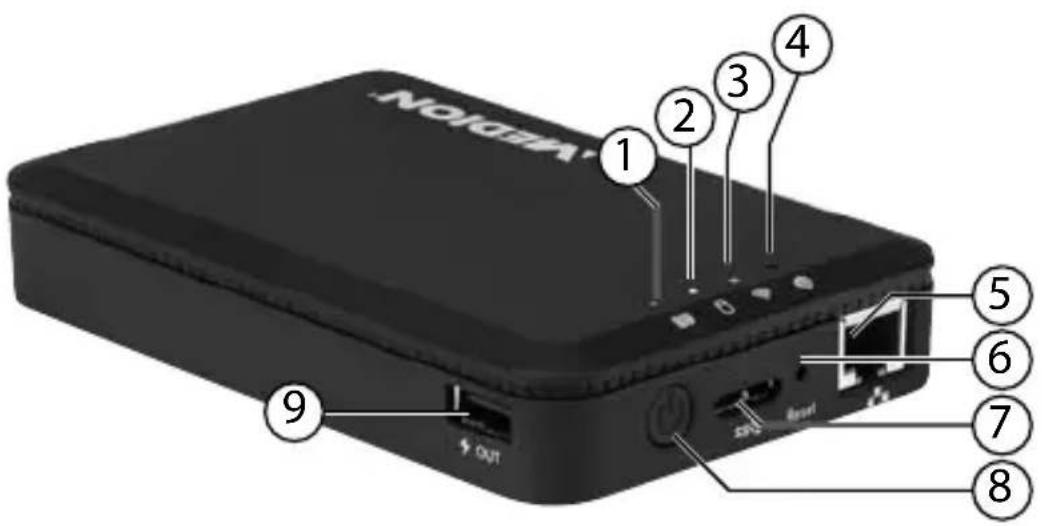
1) Batteri-LED
2) Harddisk-LED
3) WLAN-LED
4) Internet-LED
5) LAN-stik (RJ45-stik)
6) RESET-knap
7) USB 3.0 Micro-B-stik til opladning af det interne batteri/dataudveksling
8) TÆND/SLUK-knap
9) USB-stik til opladning af en anden enhed
6.1. Oversigt over LED-indikatorerne
| LED Farve Status Beskrivelse | |||
| Batteri-LED | Grøn | lyser Batteriet er opladet | |
| blinker Batteriet oplades | |||
| Rød lyser | Batteriet skal oplades | ||
| Hard-disk-LED | Hvid | Lyser Harddisk klar | |
| Blinker Harddiskaktivitet | |||
| WLAN-LED | Blå | Lyser | WLAN-adgangspunktet er klar. |
| Blinker | WLAN-adgangspunktet starter | ||
| Slukket | WLAN-adgangspunktet er slukket | ||
| Inter-net-LED | Grøn | Lyser Internetforbindelse | |
| Slukket | Ingen internetforbin-delse | ||
DK
7. Ibrugtagning
7.1.Opladningafbatteriet
WLAN-harddisken har et indbygget batteri.
Du kan enten oplade batteriet med den medfølgende USB-strømforsyning eller via USB-indgangen på din pc eller på en anden enhed, der har en USB-indgang.
- Tilslut USB-kablet til USB 3.0 Micro-B-stikket på WLAN-harddisken.
- Tilslut den anden ende til USB-lysnetadapteren, og sæt den i stikkontakten.
Du kan også tilslutte USB-kablet til USB-stikket på din pc eller på en anden enhed, som leverer 5 V udgangsspænding på USB-stikket.
Opladningstilstand-LED'er
- Under opladningen blinker batteri-LED'en konstant.
- Når batteriet er fuldt opladet, lyser batteri-LED'en konstant.
7.2. Stik
USB-stik på enhedens højre side
Via USB-stikket på enhedens side kan du oplade batteriet i andre enheder som f.eks. smartphones.
USB 3.0 Micro-B-stik
USB 3.0 Micro-B-stikket bruges til at oplade det interne batteri. I slukket tilstand kan du bruge det til at få adgang til harddisken fra pc'en.
7.3. RJ45-LAN-stik
Via RJ45-LAN-stikket kan du tilsluttet WLAN-harddisken direkte til en router.
Enheder, der logger på WLAN-harddiskens adgangspunkt, kan på den måde få trådløs adgang til routerens internetadgang.

BEMÆRK!
Dette kræver at indstillingerne af internetadgangen er sat til „Kabelforbindelse“ (se „Internetindstillinger“ på side 68).
7.4. Tænd enheden
▶ Tænd WLAN-harddisken ved at hold TÆND-/SLUK-knappen nede, indtil opladnings-LED'en lyser.
- OPLADER-LED'en blinker, mens systemet starter.
- Derefter lyser OPLADER-LED'en konstant. WLAN-harddisken er nu klar til brug.
Slukning af enheden
- Hvis du vil slukke WLAN-harddisken, skal du holde
TÆND/SLUK-knappen nede i ca. 3 sekunder.
Alle LED'er slukkes.
8. Anvendelse
WLAN-harddisken er konfigureret som trådløst adgangspunkt (AP).
Andre trådløse kommunikationsenheder (klienter) som f.eks. tablets, smartphones eller notebooks kan logge på adgangspunktet og på den måde få adgang til dataene på harddisken via WLAN-forbindelsen.

BEMÆRK!
Ved den første ibrugtagning som adgangspunkt skal du placere klienten så tæt på WLAN-harddisken som muligt. Når installationen er gennemført, kan du placere harddisken et vilkårligt sted inden for rækkevidden.
8.1. Netværksforbindelse til en notebook/pc
DK
▶ Tænd WLAN-harddisken.
Søg blandt de trådløse netværk, der er tilgængelige på din notebook/pc, efter netværket „WLAN-HDD XXXX“, og tilslut enheden til dette netværk.
WLAN-HDD-N-GO-4052
repeater
FritzBox 7270Guest
Airport Login


Når du bliver bedt om det, skal du indtaste den netværksadgangskode (Password), som er angivet på typeskiltet på WLAN-harddiskens bagside.
▶ WLAN-klienten opretter nu forbindelse til WLAN-harddisken.
Du kan nu bruge filhändteringen via webinterface som beskrevet under „10. WLAN-harddiskens webinterface“ på side 69.
8.2. Installation af app'en på en Android/Apple smartphone/tablet
For at kunne bruge WLAN-harddiskens menufunktioner og filadgang på en tablet eller smartphone skal du først installere den app, der stilles til rådighed via Playstore (Android) hhv. AppStore (Apple), på din tablet/smartphone.
▶ Åbn adressen
„http://www.medion.com/wlanhddtool/“ i web-browseren på din smartphone/tablet.
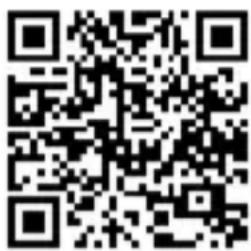
Via den nedenstående QR-kode kommer du til hentningen af iOS-app'en i AppStore.
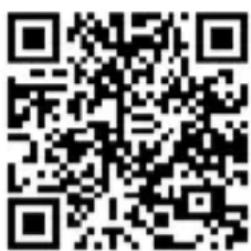
Via den nedenstående QR-kode kommer du til hentningen af Android-app'en på Google Play.
Når du har installeret app'en, skal du aktivere WLAN-funktionen på din smartphone/tablet og tilsluttet enheden til netværket „WLAN-HDD-XXXX“
8.3. Netværksforbindelse til en smartphone eller tablet
▶ Tænd WLAN-harddisken.
Aktiver WLAN-funktionen til din smartphone/tablet, og tilslut enheden til netværket „WLAN-HDD-XXXX“.
Når du bliver bedt om det, skal du indtaste den netværksadgangskode(Password), som er angivet på typeskiltet på WLAN-harddiskens bagside
WLAN-klienten opretter nu forbindelse til WLAN-harddisken.

BEMÆRK!
For at kunne bruge filhändteringen på en smartphone/tablet, skal du installere den relevante app til Android/Apple som beskrevet under „8.2. Installation af app'en på en Android/Apple smartphone/tablet“ på side 62.
9. Filhändtering via Android-/Apple-app'en
Når du har åbnet app'en på din smartphone/tablet, vises Home-menuen.
9.1. Enhedsvalg
- Ved skærmens nederste kant er punktet WLAN HDD aktivt. I denne visning vises alle WLAN-hard-diskens mapper.
- Hvis du vil skifte til visningen af filer og mapper på smartphonen/tabletten, skal du trykke på punktet Min enhed ved skærmens nederste kant.

9.2. Menuikoner
Via menuikonerne ved skærmens øverste kant kan du udføre følgende funktioner:
DK

Via Hjem kommer du tilbage til det øverste fil-niveau.
Med Vis kan du skifte visning for filer og mapper mellem filer og liste.

Med Indstl. kan du åbne menuen Einstellungen (se „9.4. Menuen Indstillinger“ på side 67).

Brug Tilb. til at gå en visning tilbage.
Med Admin. kan du starte filhåndteringen. Knappen ændres til knappen „Afslut“

Tryk på Søg for at søge direkte ud fra filnavn i den aktuelle mappe.
9.3. Filhändtering
▶ Tryk på knappen.
Ved skærmens øverste kant vises følgende menulinje:

▶ Tryk på en fil, som du vil flytte, downloade eller slette.
Vælg alle/Fjern valg
Hvis du vil vælge alle filer i den aktuelle mappe, skal du trykke på Vælg alle, og hvis du vil fravælge filerne igen, skal du trykke på Fjern valg.
Download/Upload
Hvis du vil hente filen (visningen „WLAN HDD“) eller overføre den (visningen „Min enhed“), skal du trykke på den tilsvarende knap og derefter vælge et lagringssted.
Status
Tryk på Status for at få vist status for de aktive og afsluttede filoverførsler.
Slet
Hvis du vil slette filen, skal du trykke på Slet.
Afslutning af filhåndteringen
Hvis du vil afslutte filhändteringen og gå tilbage til enhedsvalget, skal du trykke på Afslut.
DK
9.4. Menuen Indstillinger
Menuen Indstillinger indeholder i app'en til smartphones/tablets de vigtigste valgmuligheder til konfiguration af WLAN-harddisken.

BEMÆRK!
For at kunne foretage den fulde konfiguration skal du åbne menuen Indstillinger i WLAN-harddiskens webinterface via en webbrowser (se „10. WLAN-harddiskens webinterface“ på side 69).
Indstilling forWLAN HDD-n-go
Enhedsnavn
Her kan du angive et navn til WLAN-harddisken.
Sikkerhdsindst.
Her kan du indstille krypteringen for logon til WLAN-harddiskens adgangspunkt.
Firmware Upgrade
Her kan du kontrollere direkte, om der findes en opdatering til app'en, som kan downloades.
Internetindstillinger
Her kan du indstille internetadgangen til et WLAN-netværk (Trådløs) eller via RJ45 LAN-stikket (Kabelverbindung). Når denne internetforbindelse er gemt, stiller WLAN-harddisken den til rådighed for de klienter, der er logget på WLAN-harddisken.
Hvis du vil starte søgningen efter tilgængelige
WLAN-netværk, skal du klikke på knappen
tet Konfigurer din Wi-Fi-forbindels
i fel-

Indtast derefter netværksadgangskoden under punktet Adgangskode, og klik på Tilslut.
Avancerede indstillinger
▶ Tryk på pilen ud for posten for det netværk, som WLAN-harddisken skal bruge til at få forbindelse til internettet.
Her kan du indstille, om IP-adresser skal tildeles automatisk fra netværket (DHCP), eller du kan angive en IP-adresse manuelt (Statisk).

10. WLAN-harddiskens webin-terface
Hvis du vil ændre WLAN-harddiskens systemindstillinger og have adgang til indholdet på de tilsluttede datamedier, skal du åbne webinterfacet via webbrowseren på din notebook/pc/mobile terminalenhed.
I den forbindelse skal du indtaste den IP-adresse, som er angivet på typeskiltet på WLAN-harddiskens bagside, på adresselinjen i webbrowseren på din notebook/pc.

BEMÆRK!
Du kan også åbne webinterfacet på en Windows- eller Apple-pc via Finder-værktø-jet (se „14. WLAN HDD Tool“ på side 79). Webinterfacets adgangskodeforespørgsel vises.
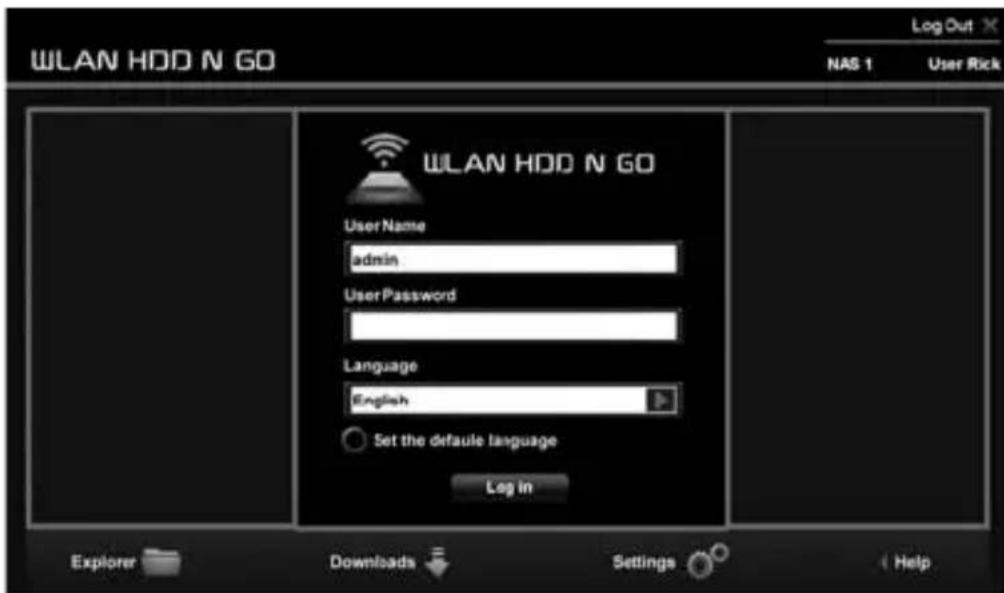
Første gang, du logger på, skal du indtaste de
Indstilling af sproget for webinterfacet
Indstil også sproget for webinterfacet i vinduet med adgangskodeforespørgslen.

BEMÆRK!
Når du har logget på første gang, kan du her angive adgangskoden for administratorad-gang og på den måde beskytte dine data (se „11.1. User“ på side 72).
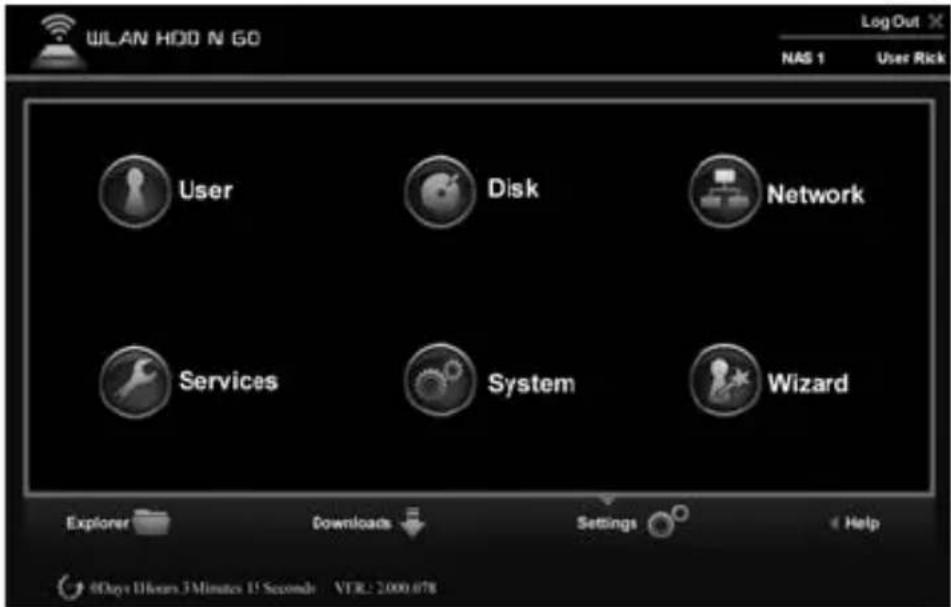
Når du har logget på webinterface, vises siden Indstillinger.
11. Indstillinger
Via siden Indstillinger har du adgang til de forskellige undermenuer, hvor du kan foretage indstillinger for User (Bruger), Disk (Datamedier), Network (Netværksforbindelser), Services (Tjenester), System (Systemindstillinger) og starte Wizard (Gui-den).
Undermenuerne åbnes i et nyt vindue.
Du forlader en undermenu ved at klikke på X i undermenuens øverste højre hjørne.
Du skal bekræfte de fleste indstillinger med SAVE, for at de kan træde i kraft.
11.1. User
Her kan du angive administratoradgangskoden.
▶ Bekræft en ny adgangskode med SAVE.
11.2. Disk
Her kan du få vist oplysninger om lageranvendelse og filsystem for den interne harddisk.
11.3. Network
Hostname
Her kan du angive et enhedsnavn til WLAN-harddisken.
▶ Bekræft et nyt navn med SAVE.
Wi-Fi & LAN
Her kan du foretage indstillingerne for WLAN-harddiskens adgangspunkt.
SSID
Her kan du angive det SSID, som WLAN-harddiskens adgangspunkt vises under for andre WLAN-enheder.
Mode
Her kan du indstille WLAN-standarden.
Passwort
Her kan du angive en adgangskode, som andre WLAN-enheder skal bruge til at logge på WLAN-hard-diskens adgangspunkt.
MAC-Adress
Her kan du se din WLAN-harddisks MAC-adresse.
IP-adress
Her kan du angive den IP-adresse, som kan bruges til at vise WLAN-harddiskens webinterface.
Subnet Mask
Her kan du angive undernetmasken for WLAN-harddiskens adgangspunkt.
Channel
Hvis andre WLAN-netværk forstyrrer WLAN-harddiskens adgangspunkt og funktionalitet, kan du her indstille en anden kanal, som WLAN-signalet skal udsendes på.
Security
Her kan du indstille krypteringen for logon til WLAN-harddiskens adgangspunkt.
Hide SSID
Her kan du indstille, om WLAN-harddiskens netværksnavn (SSID) skal være synligt på netværket (indstillingen ON).
DHCP-Server
Her kan du slå DHCP-serveren for WLAN-harddisken til eller fra.
- Activate DHCP-serveren, så WLAN-harddisken fungerer som et adgangspunkt, der aktivt tildeler IP-adresser til klienter, som logger på DHCP-serveren.
- Deactivate DHCP-serveren, så IP-adresserne kan tildeles manuelt til klienterne. IP-adressen skal ligge inden for det adresseområde, som du kan angive, när DHCP-serveren er aktiveret (se næste afsnit).
Hvis DHCP-serveren er aktiveret, kan du via punktet Client-List få vist de enheder, der er logget på WLAN-harddisken i øjeblikket.
Via punkterne Start Adress og End Adress kan du indstille det IP-adresseområde, inden for hvilket DHCP-serveren tildeler IP-adresser til klienter.
▶ Under Gateway kan du angive den IP-adresse, som gør det muligt at få adgang til WLAN-harddiskens adgangspunkt.

BEMÆRK!
Gatewayens IP-adresse skal ligge uden for DHCP-serverens IP-område.
Primary DNS
Hvis du under det næste menupunkt, „Internet“, har angivet et adgangspunkt, som kan bruges til at oprette en internetforbindelse, vises her dette adgangspunkts IP-adresse.
Du kan også angive IP-adressen for den primære DNS-server manuelt her.
Second DNS
Hvis der også findes en sekundær DNS-server på netværket, som leverer IP-adresser, skal du angive denne DNS-servers IP-adresse her.
Internet
Her kan du søge efter tilgængelige WLAN-netværk med forbindelse til internettet. Hvis du vil gøre det, skal du klikke på feltet „Scan“.
Indtast derefter netværksadgangskoden undere punktet Password, og tildel eventuelt en IP-Adress (kun ved manuel IP).
Når denne internetforbindelse er gemt, stiller WLAN-harddisken den til rådighed for de klienter, der er logget på harddisken.
11.4. Services
Her kan du aktivere og deaktivere Samba på WLAN-harddisken (ved leveringen: Samba-tjenesten er aktiveret).
- Når Samba er aktiveret, kan Windows-klienter vise filerne fra de enheder, der er tilsluttet WLAN-hard-disken, i Windows Stifinder.
- Hvis Samba er deaktiveret, kan filer lun vises og håndteres via apps eller via webinterfacet.
11.5. System
Time Settings
Her kan du indstille dato og klokkeslæt samt tidszonen. Desuden kan du indstille, om klokkeslætindstillingen skal hentes automatisk fra en tidsserver via internettet, eller om den aktuelle pc-tid skal bruges til at indstille klokkeslæt og dato.
Backup Settings
Her kan du gemme WLAN-harddiskens aktuelle indstillinger i en konfigurationsfil og gemme den på din enhed.
- Vi punktet RESTORE kan du angive lagringsstedet for en tidligere konfigurationsfil og indlæse denne konfiguration.
Firmware-Upgrade
Hvis du har modtaget en firmwareopdatering, kan du installere den via punktet Update.
Reset Settings
Vælg dette punkt, og klik derefter på SAVE for at nulstille enheden til fabriksindstillingerne.
11.6. Wizard
Via guiden kan du foretage alle de grundlæggende indstillinger af WLAN-harddisken trin for trin.
Følg instruktionerne, og klik hver gang på NEXT for at gå videre til den næste indstilling. Når indstillingerne er foretaget, genstarter WLAN-harddisken.
12. Explorer
Via Explorer kan du håndtere filerne på WLAN-harddisken.
▶ Vælg i filstrukturen (10/11) et datamedie og en mappe, hvis indhold du vil have vist.
▶ Vælg en fil.
Via knapperne 1-9 kan du udføre filhändteringens funktioner.

Her kan du se oplysninger om lagerforbrug samt den interne harddisks og et tilsluttet datamedies størrelse.
14. WLAN HDD Tool
På websiden „http://www.medion.com/wlanhddtool/“ kan du hente WLAN HDD Tool. Via dette Finder-værktøj kan du søge efter WLAN-hard-disken på netværket og åbne webinterfacet direkte i browseren.
Dobbeltklik på filen WLAN HDD TOOL.exe for at starte Finder-værktøjet.

BEMÆRK!
WLAN-harddisken kan kun findes, när der er oprettet forbindelse til netværket WLa n-HDD XXXX.

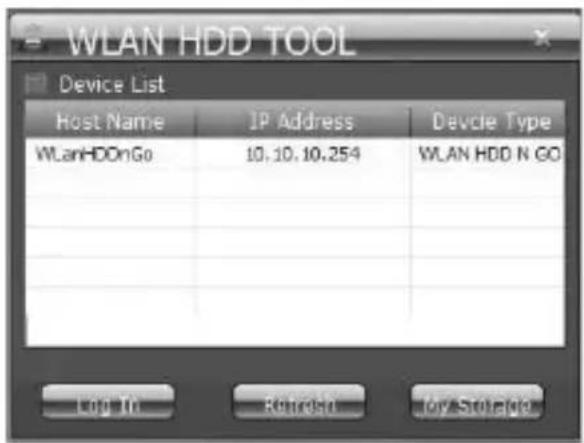
▶ Finder-værktøjet söger nu på WLAN-harddisken. Hvis WLAN-harddisken ikke bliver fundet, skal du placere den tættere på pc'en og derefter klikke på Refresh for at starte en ny søgning.
Når Finder-værktøjet har fundet WLAN-harddisken, skal du klikke på Log In for at få direkte til webin-terfacet. Din Windows-pc's browser åbnes, og si-den Indstillinger vises.
Hvis du vil have vist WLAN-harddisken direkte i Windows Stifinder, skal du klikke på My Storage.

BEMÆRK!
Filerne på det datamedie, der er tilsluttet WLAN-harddisken, kan kun vises i Windows Stifinder, när Samba-serveren er aktiveret på WLAN-harddisken (se „11.4. Services“ på side 75).
Hvis du ikke vil bruge Finder-værktø-jet, skal du åbne en webbrowser og indtaste „http://10.10.10.254“ på adresselinjen.
15. Nulstilling af enheden
Med RESET-knappen på siden af WLAN-harddisken kan du nulstille WLAN-harddisken, hvis systemet ikke længere reagere, eller hvis du har mistet din administratoradgangskode.
▶ Tryk på RESET-knappen med en spids genstand (f.eks. en papirclips), og hold knappen nede i ca. 5 sekunder.
▶ WLAN-harddisken genstarter nu med fabrik-sindstillingerne.
16. Har du brug for yderligere hjælp?
Hvis forslagene i de foregående afsnit ikke har kunnet løse dit problem, bedes du kontakte os. Det vil være en stor hjælp for os, hvis du stiller de følgende oplysninger til rådighed:
• Hvilke eksterne enheder er tilsluttet?
- Ved hvilket betjeningstrin er problemet opstået?
- Hvad har du allerede gjort for at prøve at løse problemet?
- Hvis du allerede har fået et kundenummer, bedes du meddele os det.
17. Rengøring
Du kan forlænge enhedens levetid ved hjælp af følgende forholdsregler:
- Fjern altid lysnetadapteren og alle forbindelseskabler før rengøring.
- Brug ikke opløsningsmidler eller ætsende eller gasformige rengøringsmidler.
- Rengør enheden med en blød, fnugfri klud.
Gem emballagen, og brug kun denne emballage ved transport af enheden.

PAS PÅ!
Enheden indeholder ingen dele, der kræver vedligeholdelse eller rengøring.
18. Bortskaff else
Emballage

Enheden er placeret i en emballage for at be- skytte den mod transportskader. Emballagen er lavet af råstoffer og kan således genbru- ges eller bringes tilbage i råstofkredsløbet.
Enhed

Når enheden er nået til slutningen af dens levetid, må du under ingen omstændigheder smide den ud som almindeligt husholdningsaffald! Forhør dig hos de lokale myndigheder om, hvordan du kan bortskaffe enheden på en miljømæssigt korrekt måde.
19. Tekniske data
Generelt
Samlet vægt (ca.) 280 g
Driftstemperatur 5°C til 35°C
luftfugtighed
ved drift 5 % til 65 %
Mål: ca. 85 x 25 x 130 mm
Internt batteri
Kapacitet 3000 mAh
WLAN-harddisk
Lagerkapacitet: 1 TB (= 1000 GB) ^2
WLAN-standard: 802.11 b/g/n
Lysnetadapter
Model KSAS0060500100VEU
Producent: Ktec, China
Indgangsspænding: 100 – 240 V \~ 50/60 Hz 0,18 A
Udgangsspænding: 5,0 - V - 1000 mA
Tilslutninger: LAN (100 Mbit/s)
USB 2.0
microUSB 3.0
Der tages forbehold for tekniske og optiske ændringer samt trykfejl.
20. Ordliste
Kaldes også for en basestation. En elektronisk enhed, der fungerer som interface for trådløse kommunikationsenheder. Terminalenheder opretter via et trådløst netværkskort en trådløs forbindelse til det trådløse adgangspunkt, som så kan tilsluttes et fast installeret kommunikationsnet via et kabel.
Operativsystem
Software, som gør brugeren og den software, der er installeret på systemet, i stand til at kommunikere med computerhardware som f.eks. en harddisk.
BSSID (MAC)
Basic Service Set Identification (BSSID) svarer til det trådløse adgangspunkts MAC-adresse.
Client-Mode
Client Mode er en funktionstilstand, som et trådløst adgangspunkt (her: WLAN-harddisken) kan anvendes i. Det trådløse adgangspunkt fungerer så som et trådløst netværkskort i forhold til det overordnede AP. Med et AP i Client Mode kan individuelle computere, som ikke selv har et trådløst netværkskort, tilsluttes til overordnede netværk.
DHCP – Dynamic Host Configuration Protocol
En protokol, der bruges til at tildele enheder på netværk en IP-adresse. Med dynamiske adresser kan en
enhed have forskellige IP-adresser, hver gang den har forbindelse til et netværk. I mange systemer ændrer IP-adressen sig også, mens enheden har forbindelse til netværket. DHCP understøtter også en kombination af statiske og dynamiske IP-adresser. Se også protokol.

DNS – Domain Name Service
Et system, som gør en netværksnavneserver i stand til at oversætte tekstværtsnavne til numeriske IP-adresser og på den måde entydigt identificere en enhed, der er tilsluttet internettet.
ESSID
Ved at tildele forskellige netværks-ID'er kan man have forskellige trådløse LAN'er kørende på samme sted. SSID'et indstilles på basestationen. Hvis flere basestationer skal forbindes til ét netværk, indstiller man det samme SSID på dem, og det omtales så som et ESSID (Extended SSID)
Gateway
Standardgatewayen angiver den computer/router på netværket, hvortil alle forespørgsler, hvis destination ikke findes på det lokale netværk (internetforespørgsler), sendes. Den sender så disse forespørgsler videre til en computer/router, som muligvis kan svare på forespørgslerne. Som regel skal du som standardgateway angive din hjemmerouters (DSL-routers) IP-adresse.
IP-adresse
Et binært 32-bit tal, som entydigt identificerer enhver computer, der er forbundet med internettet.
LAN – Local Area Network (lokalnetværk)
Et system, som forbinder computerbrugerne inden for en virksomhed eller organisation med hinanden og ofte også med centrale datasamlinger på LAN-servere.
MAC Adresse
MAC-adressen (Media Access Control-adressen) er hardwareadressen for et individuelt netværkskort, som bruges til entydigt at identificere enheden på et computernetværk.
Passphrase Key
Den netværksnøgle, der bruges til godkendelsen på et WEP/WPA2-krypteret netværk.
SSID
Ved at tildele forskellige netværks-ID'er kan man have forskellige trådløse LAN'er kørende på samme sted. SSID'et indstilles på basestationen. Hvis flere basesta-tioner skal forbindes til ét netværk, indstiller man det samme SSID på dem, og det omtales så som et ESSID (Extended SSID)
Undernetmaske
Et undernet er et delnetværk inden for et netværk. Det samler flere på hinanden følgende IP-adresser ved hjælp af en undernetmaske.
21. Kolofon
Copyright © 2014
Alle rettigheder forbeholdes.
Denne brugsanvisning er ophavs- retsligt beskyttet.
Mangfoldiggørelse i mekanisk, elektronisk eller enhver anden form uden skriftlig tilladelse fra producenten, er forbudt.
Du kan også scanne den ovenstående QR-kode og indlæse brugsanvisningen på din mobile enhed via serviceportalen.

I det følgende anføres af juridiske grunde GPL/LGPL-licensen i den engelske origina-ludgave.
Oversættelser til andre sprog udgør ikke en af FSF (Free Software Foundation) autoriseret version af GPL.
Accept af GPL/LGPL-licensen er ikke en forudsætning for brugen af enheden. Licensen er anført på grund af forpligtelsen til at offentliggøre den ved anvendelse af Open Source-software.
Hvis du er interesseret, kan du hente kildeteksten for den anvendte GPL/LGPL via følgende link:
http://www.medion.com. I Download Center skal du angive det tilsvarende MD-nummer eller MSN-nummer. Disse numre finder du på den relevante enhed.
Vi kan også sende dig et datamedie med kildetekstindholdet gratis med posten.
I den forbindelse bedes du sende en e-mail til open-source@medion.com eller ringe til os på telefonnummeret (+45) 70212024.
Yderligere oplysninger om GPL/LGPL-licensen finder du på www.gnu.org.


- Indholdsfortegnelse
- Om denne brugsanvisning 48
- Korrekt anvendelse 50
- Sikkerhedsanvisninger 50
- Meddelelse om overensstemmelse .... 54
- Før ibrugtagning 55
- Oversigt over apparatet 56
- Ibrugtagning 58
- Anvendelse 60
- Filhändtering via Android-/Apple-app'en ..... 64
- WLAN-harddiskens webinterface 69
- Indstillinger 71
- Om denne brugsanvisning
- Symboler og advarsler, der anvendes i denne brugsanvisning
- FORSIGTIG!
- PAS PÅ!
- BEMÆRK!
- ADVARSEL!
- Korrekt anvendelse
- Sikkerhedsanvisninger
- Driftssikkerhed
- Sikkerhedskopiering af data
- Strømforsyning
- Meddelelse om overensstemmelse
- Før ibrugtagning
- Kontroller pakkens indhold
- FARE!
- Opbevar emballagefilm utilgænge- ligt for børn. Kvælningsfare!
- Systemkrav
- Oversigt over apparatet
- Oversigt over LED-indikatorerne
- Ibrugtagning
- 7.1.Opladningafbatteriet
- Opladningstilstand-LED'er
- Stik
- USB-stik på enhedens højre side
- USB 3.0 Micro-B-stik
- RJ45-LAN-stik
- Tænd enheden
- Slukning af enheden
- Anvendelse
- Netværksforbindelse til en notebook/pc
- Installation af app'en på en Android/Apple smartphone/tablet
- Netværksforbindelse til en smartphone eller tablet
- Filhändtering via Android-/Apple-app'en
- Enhedsvalg
- Menuikoner
- Filhändtering
- Vælg alle/Fjern valg
- Download/Upload
- Status
- Slet
- Afslutning af filhåndteringen
- Menuen Indstillinger
- Indstilling forWLAN HDD-n-go
- Enhedsnavn
- Sikkerhdsindst.
- Firmware Upgrade
- Internetindstillinger
- Avancerede indstillinger
- WLAN-harddiskens webin-terface
- Indstilling af sproget for webinterfacet
- Indstillinger
- User
- Disk
- Network
- Hostname
- Wi-Fi & LAN
- SSID
- Mode
- Passwort
- MAC-Adress
- IP-adress
- Subnet Mask
- Channel
- Security
- Hide SSID
- DHCP-Server
- Primary DNS
- Second DNS
- Internet
- Services
- System
- Time Settings
- Backup Settings
- Firmware-Upgrade
- Reset Settings
- Wizard
- Explorer
- WLAN HDD Tool
- Nulstilling af enheden
- Har du brug for yderligere hjælp?
- Rengøring
- Bortskaff else
- Emballage
- Enhed
- Tekniske data
- Generelt
- Internt batteri
- WLAN-harddisk
- Der tages forbehold for tekniske og optiske ændringer samt trykfejl.
- Ordliste
- Operativsystem
- BSSID (MAC)
- Client-Mode
- DHCP – Dynamic Host Configuration Protocol
- DNS – Domain Name Service
- ESSID
- Gateway
- IP-adresse
- LAN – Local Area Network (lokalnetværk)
- MAC Adresse
- Passphrase Key
- Undernetmaske
- Kolofon
Mærke : MEDION
Model : Life S89044 (MD 90126)
Kategori : Ekstern harddisk