W23F6D - Fjernsyn Prosonic - Gratis brugsanvisning og manual
Find enhedens vejledning gratis W23F6D Prosonic i PDF-format.


Brugerspørgsmål om W23F6D Prosonic
0 spørgsmål om dette apparat. Besvar dem du kender, eller stil dit eget.
Stil et nyt spørgsmål om dette apparat
Download vejledningen til din Fjernsyn i PDF-format gratis! Find din vejledning W23F6D - Prosonic og tag din elektroniske enhed tilbage i hånden. På denne side er alle dokumenter nødvendige for brugen af din enhed offentliggjort. W23F6D af mærket Prosonic.
BRUGSANVISNING W23F6D Prosonic
Fjernsynet indeholder ingen dele, der skal serviceres af brugeren. Ret henvendelse til fabrikanten eller en autoriseret reparatør i tilfælde af fejlfunktion. Fjern ikke bagbeklædningen på fjernsynet.
Advarsel
For at reducere risiko for ild, elektrisk stød eller skade på fjernsynet må du ikke udsætte det for støv, regn og fugt eller placere genstande fyldt med væsker oven på eller i nærheden af fjernsynet.
Du må ikke placere fjernsynet i et indelukke, og kontroller, at der ikke er noget, der kan forhindre ventilation fra åbningerne på bagsiden af fjernsynet.
Du må ikke placere åben ild på eller i nærheden af fjernsynet.
Bortskaf fjernsynet og komponenter, herunder batterier på en miljøvenlig måde. Hvis du er i tvivl, så kontakt din lokale myndighed for nærmere oplysninger om genbrug.
Dit LCD-tv skal rengøres med en tør eller en let fugtet klud. Du bør ikke bruge et alkoholbaseret rengøringsmiddel
Sikkerhed
Hvis en sikring skal udskiftes, så skal du sikre dig, at den nye sikring er af samme strømstyrke og godkendt med BSI-mærket. (aaa)
Prøv aldrig at udskifte netstikket, medmindre du har tilstrækkelige kvalifikationer til det og har lovlig tilladelse til at gøre det. Hvis du skulle få brug for at udskifte netkablet, så kontakt fabrikanten for at få et egnet kabel.
Brug aldrig fjernsynet, hvis det på nogen måde er beskadiget.
Placer altid fjernsynet på en plan jævn flade, hvor det ikke udsættes for kraftige vibrationer. Kontroller, at fjernsynet ikke placeres oven på et strømkabel, da vægten af fjernsynet kan beskadige kablet og medføre en sikkerhedsrisiko.
Placer aldrig mobiltelefoner, højttalere eller andre enheder, der kan medføre magnetisk eller radioforstyrrelse med fjernsynet. Hvis der opstår forstyrrelse, så flyt den enhed der forårsager forstyrrelse væk fra fjernsynet.
Emballage
Gem emballagen fra fjernsynet, da du kan få brug for den i tilfælde af garanti-/servicereparation eller support. Vi kan ikke udføre garanti-/service, hvis du ikke kan emballere det korrekt. Den sikreste måde at pakke enheden på i tilfælde af garanti-/servicereparation er i dets originale pakning/emballage
Skærmbrænding
En egenskab for LCD tv'er er, at visning af det samme billede i lang tid kan forårsage et permanent efter-billede, der forbliver på skærmen. Dette kaldes skærmbrænding.
Eksempler på billeder, som du skal passe på er følgende (dette er ikke en fuldstændig liste):
■ Tv-kanal-logoer: f.eks. logoer for indkøbskanaler og prisskilte, især hvis de er lysstærke og stationære. Bevægelig eller lavkontrast-grafik er mindre sandsynlig som værende årsag til ældning af skærmen.
■ Visning af klokkeslæt
■ Tekst-tv: Vis ikke en stationær side i længere tid ad gangen.
■ Pausetilstand: Efterlad ikke tv'et i pausetilstand i længere tid ad gangen, f.eks. når du ser dvd'er eller videoer.
Bemærk: For at forhindre skærmbrænding, hvis du ser en af de ovenstående i lang tid, så skru ned for lysstyrken, når du ser det. Når først der er sket fastbrænding, så forsvinder det aldrig helt.

1x - Brugervejledning
Gem emballagen, da du vil få brug for den i tilfælde af garanti-/servicereparation eller support. Vi kan ikke udføre garanti-/service, hvis du ikke kan emballere det korrekt. Den sikreste måde at pakke enheden på i tilfælde af garanti-/servicereparation er i dets originale pakning/emballage.
AF FOD & VÆGMONTERING
Fjernelse af foden for vægmontering
1) Fjern de viste skruer
2) Foden kan nu tages af
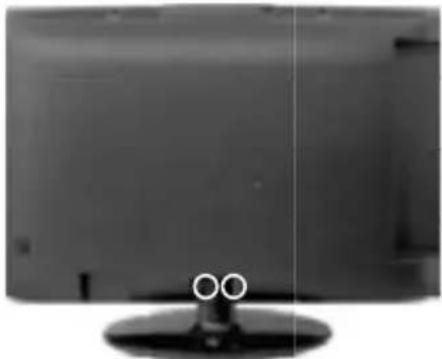
- Fjern de fi re skruer, som vist nedenfor.
- Vægholderen kan nu let sættes fast i monterings-hullerne på bagsiden af tv'et. Hullerne er vist på billedet nedenfor
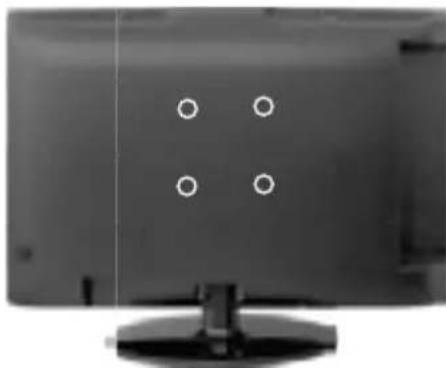
VIGTIGT - Hvis du vil hænge tv'et op på en væg, så må du kun bruge de medfølgende skruer i monteringshullerne. Hvis du bruger skruer, der er længere, så kan der opstå uoprettelige skader på de indvendige dele.
SÅDAN KOMMER DU I GANG STARTINDSTILLING
VIGTIGT - NÅR DU HAR TÄENDT, SÅ MÅ DU IKKE TRYKKE PÅ NOGEN KNAPPER I 20 SEKUNDER, SÅ KANALOPLYSNINGERNE KAN GEMMES.
VIGTIGT - Kontroller, at tv'et har nået stue-temperatur, før du tilslutter det første gang
INDSTILLING
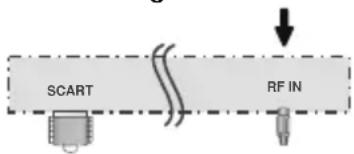
- Tilslut det medfølgende RF-kabel til 'RF IN' på bagsiden af tv'et, og tilslut den anden ende af kablet til tv-antenneudtaget
- Installer batterierne i fjernbetjeningen, og tryk på knappen [STANDBY] for at tænde for tv'et.
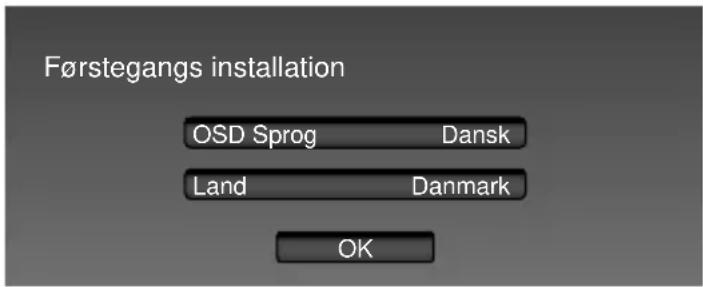
Menuen 'Første installation' vises. Hvis den ikke gør det, så tryk på [LCD-MENU] og derefter 8-8-8-8,og menuen vises.
Førstegangs installation
text_image
Førstegangs installation OSD Sprog Dansk Land Danmark OKSetup Wizard starter automatisk når De starter deres tv første gang. dette hjælper dem med basis Tv indstillinger.
Du kan navigere gennem menuerne ved hjælp af scroll knapperne ▲▼▶◀. For at bekræfte de filer de ønsker at afspille tryk OK knappen
- Setup Wizard (side 1)
a. Vælg menu sprog -
Setup Wizard (side 2)
a. Vælg land -
Setup Wizard (side 3)
a. Vælg start auto scan
text_image
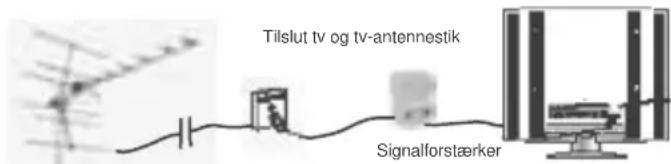
Tilslut tv og tv-antennestik SignalforstærkerHvis tv'et finder nogle, men ikke alle de digitale kanaler, så fungerer tv'et korrekt, men det signal, du modtager, er ikke kraftigt nok.
(Signalstyrken skal være over 85 % - du kan se signalstyrken, som tv'et modtager, når du ændrer kanaler/programmer) du bliver nødt til at øge signalmodtagelsen for at kunne modtage alle de tilgængelige kanaler. Den mest økonomiske måde at gøre det på er ved at købe og tilslutte en 'signalforstærker' mellem tv'et og tv-antennestikket.
Hvis det ikke løser problemet, så bliver du nødt til at opgradere tv-antennen til en digital hi-gain kompatibel antenne
FJERNBETJENINGEN
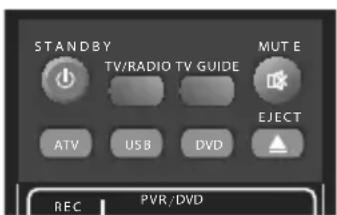
① STANDBY - Tænd for LCD TV når tv er på standby eller sluk TV / RADIO - Skift mellem TV og Radio mode
TV / GUIDE - Tryk for at vise den elektroniske digitale program guide menu
MUTE - Sluk eller tænd for lyden
ATV - Skift til analog TV kanaler
USB - Skift til USB source
DVD - Skift til DVD source
EJECT - Tryk for at få DVD
② REC - For at optage hvad der er på TV nu TIME SHIFT - For at starte Time Shift funktionen
For at genstarte nuværende kapitel
For at komme frem til næste kapitel
For at stoppe playback
For at afspille i hurtig tilbagespol mode
For at afspille i hurtig fremad spole mode
For at Play/pause (Pause live tv når USB memory stick er i)
③ SOURCE - For at vise input/source menu INFO - Pres en gang for nuværende kanal information Pres 2 gange for program information om nuværende program
(▼/▲/◄/►/OK)
VOL ▲ / ▼ - For at øge eller dæmpe lyd niveau
SUBTITLE - For at skifte undertekster i bunden af skærmen
ASPECT - For at skifte mellem de forskellige billed formater
AUDIO - For at skifte sprog (hvis muligt)
SLEEP - Press flere gange for at gå igennem sleep funktionerne
CH ▲ / ▼ - For at skifte kanal op eller ned
⑤ GOTO - DVD mode: For at gå til et specifikt kapitel A - B - DVD mode: Tryk en gang for at vælge, tryk en gang mere for at vende tilbage
ANGLE - DVD mode: For at gå til et specifikt kapitel
REPEAT - DVD mode: Tryk for at gå igennem de forskellige gentag funktioner
D. DIS - Hvis information om DVD playback
D. SETUP / TEXT - Opsætning af DVD / Teletext mode: For at gå til Teletext
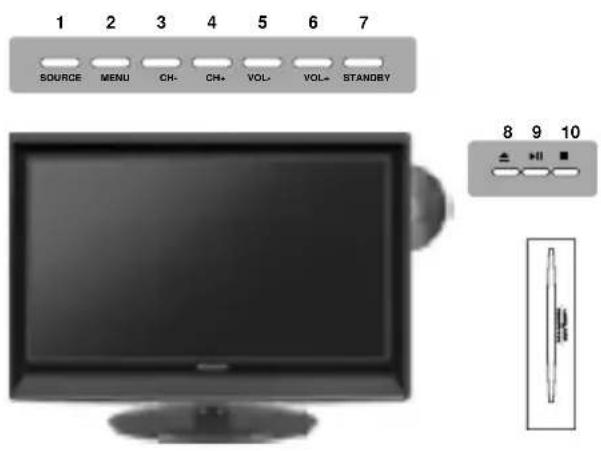
Det er meget let at skifte mellem forskellige tilslutninger.
- Tryk på [SOURCE] - Følgende vises
- Tryk på ▼ eller ▲ for at vælge det input, du ønsker.
- Tryk på [OK]
text_image
1 2 3 4 5 6 7 SOURCE MENU CH- CH+ VOL- VOL- STANDBY 8 9 10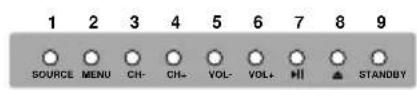
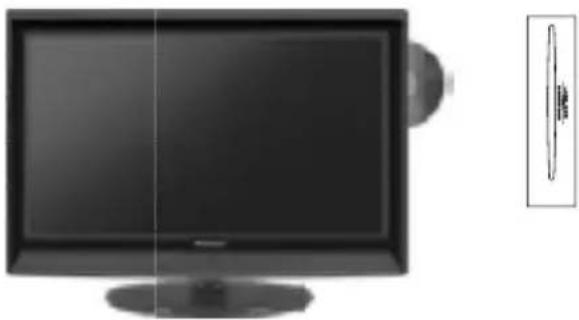
Kilde skal indstilles til SCART
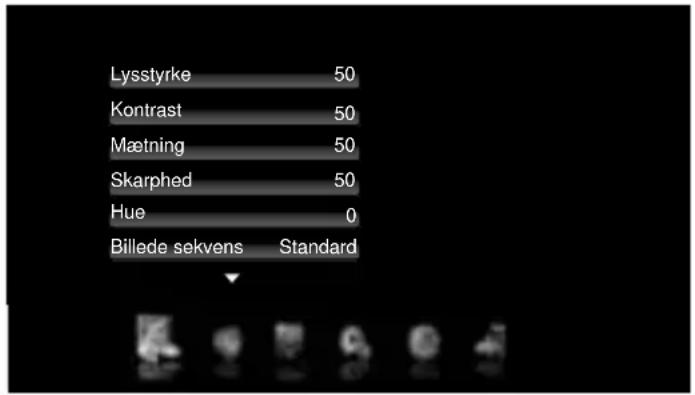
BILLED MENU
text_image
Lysstyrke 50 Kontrast 50 Mætning 50 Skarphed 50 Hue 0 Billede sekvens StandardHvis De vil ændre nogle af standard indstillingerne brug Scroll knapperne ▲▼▶◀. For at godkende indstillingerne tryk på OK knappen. For at EXIT denne menu tryk på EXIT knappen.
Lysstyrke Forøge eller formindske lysstyrken i billedet
Kontrast Skift balancen mellem sorte og hvide i billedet
Mætning Hæver eller sænker mætning af billedet
Skarphed Forøge eller formindske skarpheden af billedet
Hue Hæver eller sænker farvetone af Picture
Billede sekvens - Vælg mellem følgende presets
| Bruder | Kunde indstillinger |
| Standard | Standard indstilling |
| Mild | Indstillet til lysere farver og mindre lyse levende |
| Levende | Live |
Farvetemp - Vælg mellem følgende presets
| Kold ∅ge farven blå i billedet |
| Normal Standard opsætning |
| Varm ∅ge Rød i billedet |
NR - Vælg mellem følgende presets
| Fra off |
| Lav Standard opsætning |
| Middle ∅ge NR værdi i billedet |
| Høj Sænke NR værdi i billedet |
MPEG NR - Vælg mellem følgende presets
| Fra Off |
| Lav Standard opsætning |
| Middle ∅ge MPEG NR værdi i billedet |
| Høj Sænke MPEG NR værdi i billedet |
Cinema Tilstand - Vælg mellem følgende presets
| Fra Off |
| Lav Mindste støjreduktion |
| Middle Medium støjreduktion |
| Høj Høj støjreduktion |
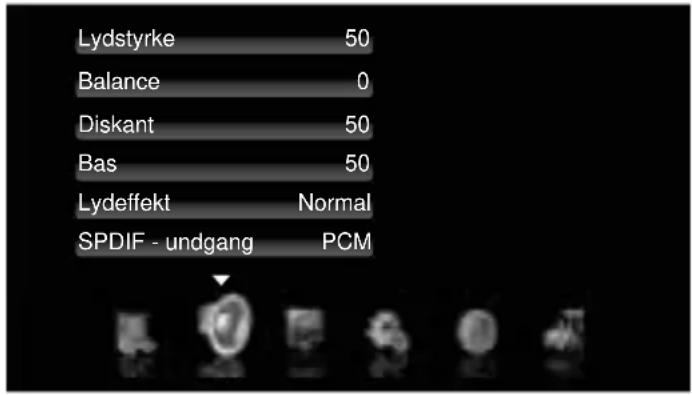
LYD MENU
text_image
Lydstyrke 50 Balance 0 Diskant 50 Bas 50 Lydeffekt Normal SPDIF - undgang PCMFor at komme ind i denne menu, tryk på MENU knappen på remote kontrollen. Hvis de vil ændre på standard indstillingerne, brug scroll knapperne ▲▼▶◀. For at godkende indstillinger tryk på OK knappen. For at EXIT denne menu tryk EXIT knappen.
| Volume Til | Til at øge eller mindske lydstyrken |
| Balance | At skifte lyden mellem venstre og højre højttaler |
| Diskant | At justere mængden af høj frekvensen med lyd |
| Bas | At justere mængden af lave hyppighed inden for lyd |
| Lydeffekt | BBE – mere bas |
| SRS – mere diskant | |
| Normale |
| SPDIF UDGANG Fra | |
| PCM | |
| RAW | |
| Equalizer | Standard – standardindstilling |
| Bruger – kunde indstilling | |
| Rock | |
| Country | |
| Jazz | |
| Klassik | |
| Blues |
KANAL MENU Feature menu | Time menu
KANAL MENU
text_image
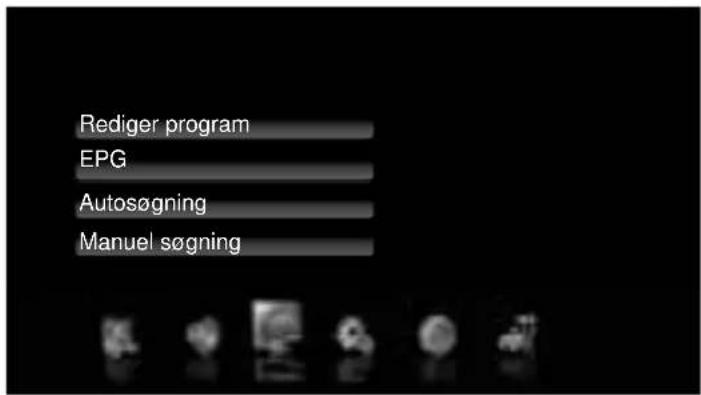
Rediger program EPG Autosøgning Manuel søgningFor at komme ind i denne menu, tryk på MENU knappen på remote kontrollen. Hvis de vil ændre på standard indstillingerne, brug scroll knapperne ▲▼▶◀. For at godkende indstillinger tryk på OK knappen. For at EXIT denne menu tryk EXIT knappen.
Strukturen på Kanal menuen afhænger af TV Source
PC
| V. Position | Ændrer den vertikale horisontale position af billedet |
| H. Position | Ændrer den horisontale position af billedet |
| Fase | For at justere forsinkelse af phasen for at mindske noise på billedet |
| Clock | Reducere signal stoj indenfor billedet |
| Automatisk justering | Confi gurerer automatisk tvét, så det kan benyttes som pc monitor |
| Auto Fase | Er den automatiske calibration af VGA pha- sen. Billedet vil automatisk blive omformet til best-shape billede |
| Nulstil | Reset til standardindstillinger |
For at komme ind i denne menu, tryk på MENU knappen på remote kontrollen. Hvis de vil ændre på standard indstillingerne, brug scroll knapperne
▲▼▶◀. For at godkende indstillinger tryk på OK knappen. For at EXIT denne menu tryk EXIT knappen.
text_image
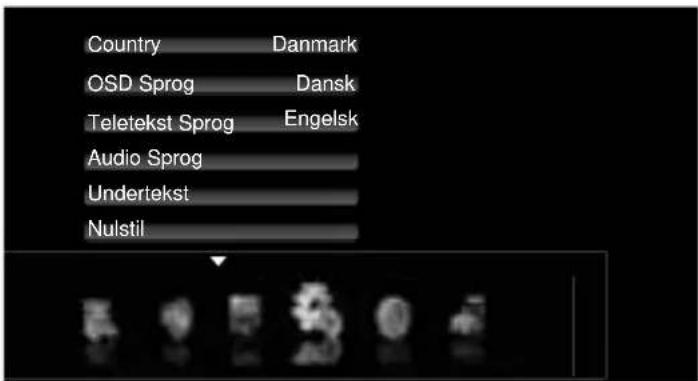
Country Danmark OSD Sprog Dansk Teletekst Sprog Engelsk Audio Sprog Undertekst Nulstil| Country | Vælg Land |
| OSD Sprog | Sprog i OSD menu |
| Teletekst Sprog | Vælg teletekst sprog |
| Audio Sprog | Er aktiv når det er muligt |
| Undertekst | Vises hvis det er muligt |
| Nulstil | Reset til standardindstillinger |
| Setup Wizard | Starte førstegangs installations funktionen |
TIME MENU
text_image
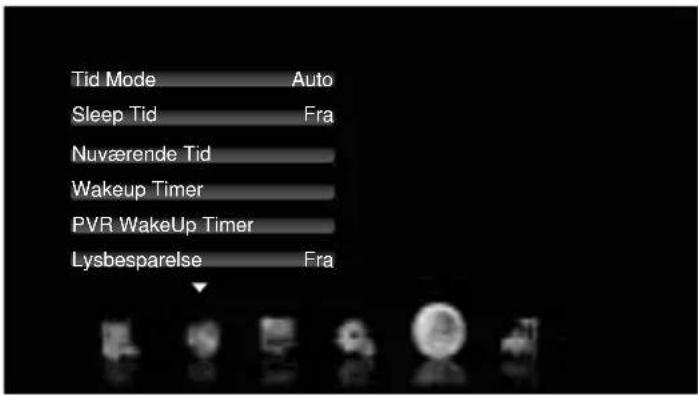
Tid Mode Auto Sleep Tid Fra Nuværende Tid Wakeup Timer PVR WakeUp Timer Lysbesparelse FraFor at komme ind i denne menu, tryk på MENU knappen på remote kontrollen. Hvis de vil ændre på standard indstillingerne, brug scroll knapperne ▲▼▶◀. For at godkende indstillinger tryk på OK knappen. For at EXIT denne menu tryk EXIT knappen.
| Tid Mode | AutoManuel |
| Sleep Tid | Her kan du vælge fra 5-120 minutter |
| Nuværende Tid | Du kan indstille dato og tid |
| Wakeup Timer | Du kan fastsætte et tidspunkt for vækning, husk at sætte nuværende tid først |
SETUP MENU
text_image
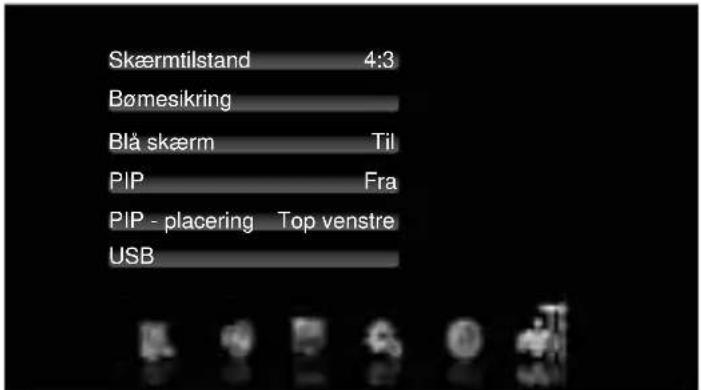
Skærmtilstand 4:3 Bømesikring Blå skærm Til PIP Fra PIP - placering Top venstre USBFor at komme ind i denne menu, tryk på MENU knappen på remote kontrollen. Hvis de vil ændre på standard indstillingerne, brug scroll knapperne
▲▼▶◀. For at godkende indstillinger tryk på OK knappen. For at EXIT denne menu tryk EXIT knappen.
Skærm Mode
Auto - Viser automatisk det bedste billed format. Så billedet er i korrekt position. Der kan være sorte bjælker i bunden eller siden af skærmen.
| 16:9 Bred | Top og bund bjælker vises for at udfylde 16:10 skærmen, 4:3 billeder strækkes |
| 16:9 Zoom | Billedet er i de rigitige proportioner men zoomet ind til at udfylde skærmen |
| 16:9Undertekst | Billedet er i den korrekte proportion, men med sort bjælke i bunden |
| 4:3 | Billedet i sin originale størrelse. sorte side bjælker vises for at udfylde 16:10 skærmen |
| Auto |
| Fovældre kontrol | BørnelåsVoksenrating mellem 3-18Skift pin |
| Bla Skærm | ON, OFF |
| PIP | Er aktiv hvis den kan bruges |
| PIP Position | Position er aktiv, hvis de indstiller på PIP mode |
| USB | Her vises de rå data som fi ndes på din USB memory stick når den er tilsuttet |
USB OPTAGELSE
text_image
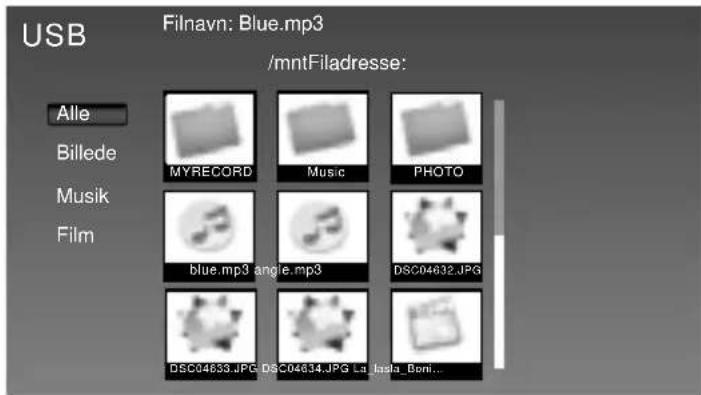
USB Filnavn: Blue.mp3 /mntFiladresse: Alle Billede Musik Film MYRECORD Music PHOTO blue.mp3 angle.mp3 DSC04632.JPG DSC04633.JPG DSC04634.JPG La Insla_Boni...Der er en USB optage funktion indbygget i dette TV. Fordelene ved dette beskrives nedenfor.
■ pause Live TV/Radio og afspil senere, fast forward and rewind indtil live tv
■ record med en knap mens du ser et program
■ nemt at programmere ud fra TV guide
■ Optag TV / Radio og se / hør det på din computer / laptop
For at ovenstående skal fungere er det nødvendigt med en high speed memory key, da tvét læser og skriver på samme tid til usb nøglen. Nogle memory sticks virker således ikke!!
Du kan købe high speed memory sticks i de fl este butikker der handler med computer udstyr.
Minimum Specifi kationer - USB KEY
Læse hastighed - 20 MB/s
Skrive hastighed - 6 MB/s
Opsætning af USB memory stick
-
Tilslut USB memory stick i USB porten på siden af tv ét. Tv ét vil nu teste hastigheden på USB nøglen
-
Du vil nu have muligheden for at starte Time shift
VIGTIGT! Hvis tv ét ikke kan fi nde USB nøglen, venligst check at den er formatteret til FAT32
USB MENU
At pause Live TV/ Radio er meget nemt
▶II Tryk på play/pause knappen og TVét vil pause og Live indholdet vil blive optaget. For at gense optagelsen tryk Play/pause knappen igen
▶ Tryk på fast forward knappen for at komme frem i en optagelse (eksempeltvis reklamer etc. )
◀◀ Tryk fast rewind for at gå tilbage i optagelsen, hvis de er kommet for langt frem
■ Press stop to choose stop REC OR NOT.
TIP: Hvis de stille tvét på standby eller skifter kanal forsvinder timeshift hukommelsen. For at genstarte time shift skal de trykke på play/pause igen
Én knap record
Du kan vælge at optage det du ser på hvilket som helst tidspunkt. Du skal blot trykke på REC knappen og programmet optager indtil det er slut.
USB MODE/MEDIA PLAYER
USB mode giver dig mulighed for at afspille forskellige typer af indhold de har gemt på deres USB stick. Når de tænder for USB source, ovenstående menu billede ville komme frem. Indholdet vil blive inddelt i Film, Musik, Billeder, og recorded programmer baseret på fi ltyper.
Du kan navigere gennem menuerne ved hjælp af scroll knapperne ▲▼▶◀. For at vælge hvilken fil du vil afspille tryk OK knappen.
- I source menuen vælg USB
- Vælg mp3 afspilning (brug scroll knapperne
- Tryk på OK knappen på fjernbetjeningen Media Player starter automatisk

DVD MENU OPERATION Kun for tv med indbygget DVD
Hvordan afspilles Dvd'er
DVD afspilleren har en automatisk DVD feature, der gør at den automatisk afspiller DVD 'en når du indsætter den. Hvis DVD ikke starter automatisk, venligst se FAQ listen med spørgsmål.
System OPSÆT
Juster TV systemet
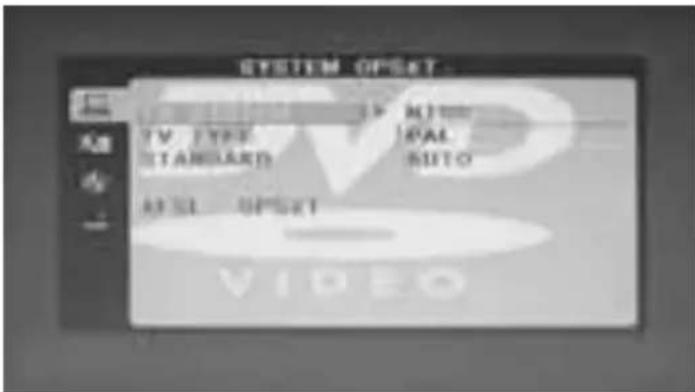
Giver dem mulighed for at vælge mellem NTSC, PAL, AUTO (PAL er standard i UK)
- tryk [DVD-SETUP] for at gå til menu
- tryk ▶ for at vælge TV system
- tryk ▶ for at gå til Menu
- tryk ▲ eller ▼ for at markere NTSC, PAL eller AUTO
- tryk [OK] for at bekræfte valg
- Press [DVD-SETUP] to exit
text_image
SYSTEM OFFSET TV TYPE STANDARD AUDIO AUDIO OFFSET VIDEOJuster billed format
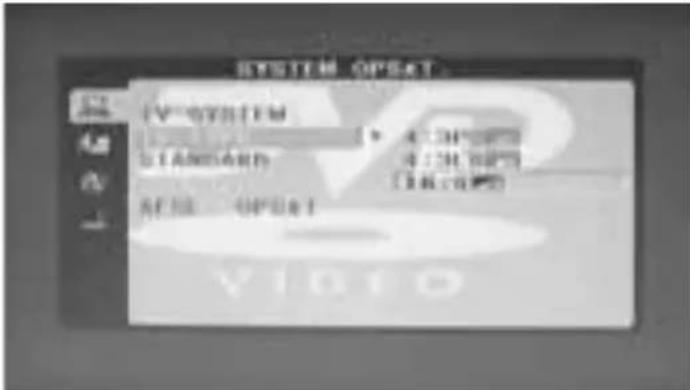
Her kan de vælge billed format mellem 16:9, 4:3, letterbox og 4:3.
- tryk [DVD-SETUP] for at gå til menu
- tryk ▶ for at vælge TV system
- tryk ▼ for at gå til TV Type
- tryk ▶ for at gå til Menu
- tryk ▲ eller ▼ for at markere 4:3PS, 4:3LB eller 16:9
- tryk [OK] for at bekræfte valg
- Press [DVD-SETUP] to exit
text_image
SYSTEM OFFSET TV SYSTEM STANDARD RESET OFFSETReturnere til standard opsætning
Dette giver dig mulighed for at genindstallere fabriks indstillingerne
Kun for tv med indbygget DVD
Opsætning af lyd
Lydjustering
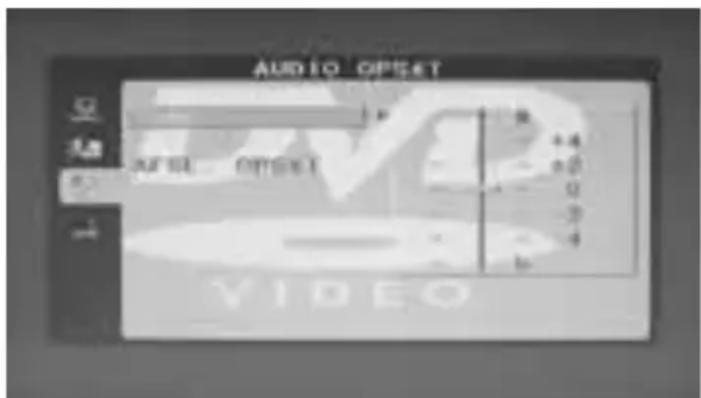
Her kan du justere lyden op eller ned
- Tryk [DVD-SETUP] for at komme til menu
- Tryk ▼ for at vælge Audio Set Up
- Tryk ▶ for at komme til menu
- Tryk ▼for at vælge Tone
- Tryk ▶ for at komme til menu
- Tryk ▼ eller ▲ for at øge volumen eller sænke volumen
- Tryk [OK] for at bekræfte valg
- Tryk [DVD-SETUP] for at forlade menu
text_image
AUDIO OFFSET OFF OFFSET +4 +2 0 3 4 16 VIDEODigital opsætning
Juster Dynamisk område
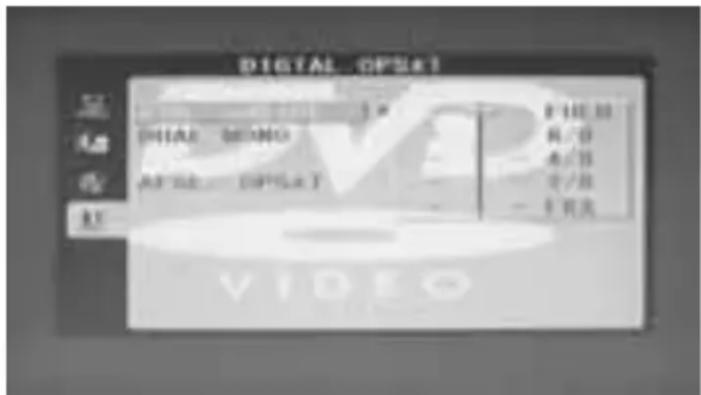
Dette er forskellen mellem højeste og laveste lydniveau. Disse indstillinger virker kun dolby digital DVD'er
2/8: for at lytte til indskrænket forskel på højt og lavt lydniveau
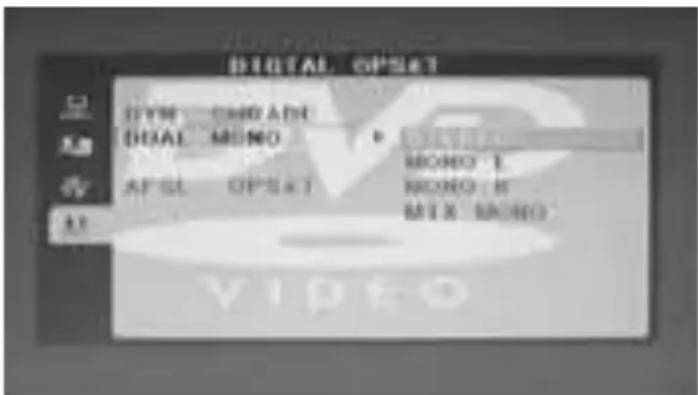
Her kan du skifte mellem Stereo, Mono venstre, Mono højre og blandet Mono
text_image
DIGITAL OPSA? DYN CAND ANN DHIAE MONO AF SL OPSA1 MONO E MONO B MIX MONO AI YIPPO- Tryk [DVD-SETUP] for at gå til menu
- Tryk ▼ 2 gange for at vælge Digital set up
- Tryk ▶ for at gå til menu
- Tryk ▼ for at vælge Dual Mono
- Tryk ▶ for at vælge menu
- Tryk ▼ eller ▲ for at skifte mellem Stereo, Mono V, Mono H eller Blandet Mono
- Tryk [OK] for at bekræfte
- Tryk [DVD-SETUP] for at forlade menuen
Ændring af regionskode
Dette Tv/dvd afspiller er forudindstillet til at spille Region 2 DVDér Hvis de ønsker at bruge dvdér fra andre regioner.
Hvis De ønsker at bruge DVDér med andre regions koder, følg venligst nedenstående vejledning.
- Eject DVD fra dvd afspilleren
- Tryk 9 7 3 5 på remote kontrollen
- Tryk ▶ på remote kontrollen
- Vælg den ønskede DVD region og tryk [OK]
- Tryk [EXIT] for at forlade menuen
BRUG AF FJERNSYNET SOM EN COMPUTERSKÆRM
VIGTIGT – Før du tilslutter computeren til fjernsynet, skal du sikre dig, at computerindstillingerne passer til fjernsynet. Du SKAL udføre dette, hvis du bruger en gammel skærm.
WINDOWS XP, WINDOWS VISTA
- Tænd for computeren
- Når opstart er gennemført, skal du højreklikke med musen et eller andet sted på skærmen
- Venstreklik med musen på Egenskaber/Tilpas
- Venstreklik med musen på Indstillinger/Skær-mindstillinger. Kontroller, at skærmopløsningen er indstillet til det, der er angivet i de tekniske specifi kationer på bagsiden af denne brugervejledning. For at rette opløsningen til den der passer til fjernsynet skal du fl ytte glideren.
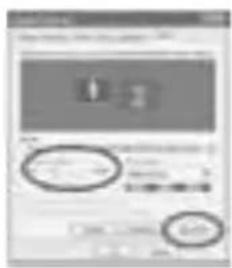
- Venstreklik med musen på Avanceret/Avance-rede indstillinger, og venstreklik på skærmen
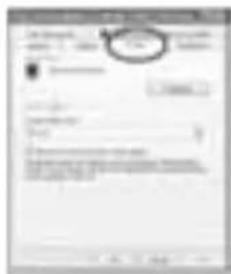
- Venstreklik på rullelisten for skærmopdateringsrate, og vælg 60 Hertz.
- Klik på Anvend, og klik derefter på Ja, og indstillingerne gemmes.
- Sluk nu for computeren, og tilslut fjernsynet (som vist nedenfor)
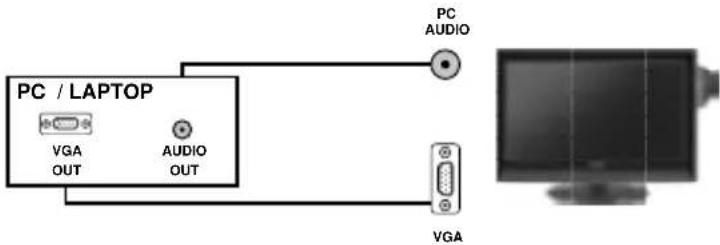
text_image
PC / LAPTOP VGA OUT AUDIO OUT PC AUDIO VGAUd over det ovennævnte, vil du, hvis du tilslutter den bærbare pc til fjernsynet, også få brug for at aktivere VGA-forbindelsen på den bærbare pc. Det kan variere, alt efter hvilket mærke af bærbar pc, du har.
- Tilslut den bærbare pc til fjernsynet
- På den bærbare pc skal du trykke på knapperne
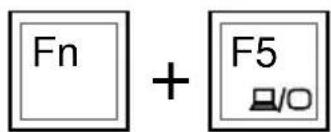
Skærmen skifter nu til fjernsynet.
TILSLUTNING AF EN SPILLEKONSOL
Tilslutning af en spillekonsol kan af og til være ret svært. Vi har forenklet det i tre indstillinger, afhængig af de kabler, du har.
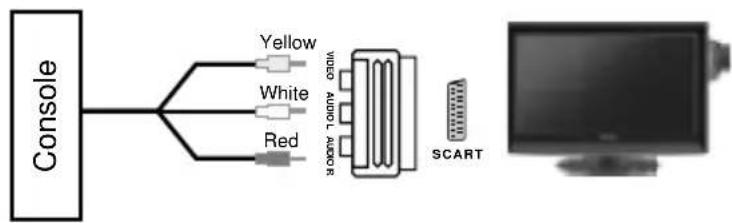
Hvis du har modtaget et kabel fra konsollen, som har GULE, R∅DE & HVIDE stik, skal du tilslutte via SCART til AV-adapter (Nogle konsoller leveres med et sådant)
TV-kilde skal indstilles til SCART.
flowchart
graph LR
    Console --> Yellow
    Console --> White
    Console --> Red
    Yellow --> VideoAudiAudio
    White --> VideoAudiAudio
    Red --> VideoAudiAudio
    VideoAudiAudio --> SCART
    SCART --> Display
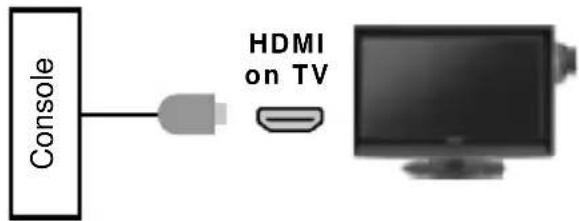
TV-kilden skal indstilles til HDMI.
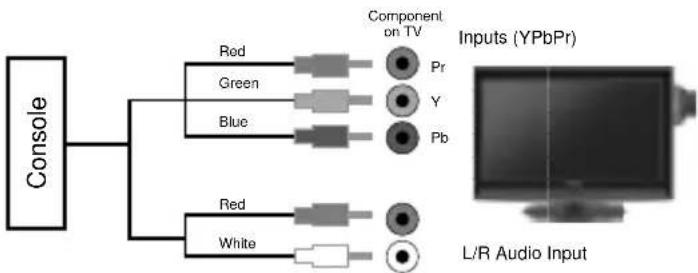
Indstilling 3 – Tilslutning via komponentkabel Hvis du har modtaget et kabel fra konsollen, som har R∅DE, GR∅NNE, BLÅ, R∅DE & HVIDE stik, skal du tilslutte via Component (til billede).
TV-kilde skal indstilles til Component.
flowchart
graph TD
    A["Console"] --> B["Red"]
    A --> C["Green"]
    A --> D["Blue"]
    A --> E["White"]
    B --> F["Component on TV"]
    C --> F
    D --> F
    E --> F
    F --> G["Inputs (YPbPr)"]
    G --> H["L/R Audio Input"]
Indstilling 2 – Tilslutning via HDMI-kabel
Hvis du har modtaget et HDMI-kabel, så er det den letteste mulighed. Et HDMI-kabel kan fremføre både video og lyd og sætter dig i stand til at nyde video i digital kvalitet og lyd med et minimalt tab af billedkvaliteten.
Vigtigt. DVD - Kun for tv med indbygget DVD
Spørgsmål: Løsning:
| Jeg har indstillet på Digital TV, men jeg modtager ikke noget, eller alle kanalerne og/eller de kanaler, jeg modtager, splittes op | 1. Jeg modtager ikke noget signal.2. Kontroller, at du har en passende antenne. Mange indendørs antenner påstår, at de er digital-klare, men signalet er ikke godt nok3. Overvej, om du ikke skulle købe en signalforstærker; den er meget billigere end en digital antenne og løser 70 % af problemerne med dårlige signalforhold.4. I tilfælde af ovennævnte, så brug først analog tv, indtil signalet bliver kraftigere i dit område.For at opnå den bedste ydelse anbefaler vi, at du bruger en hi-gain digital-antenne. Hvis du modtager nogle digitale stationer, skal du først prøve at tilslutte en signalforstærker mellem tv og tv-antennestikket |
| Skærer lyden i ørerne? Gå ind i menuen Lydindstillinger som vist tidligere i vejledningen for at øge basniveauet og sænke diskanten | |
| Jeg har indført en disc men den afspiller ikke discen | 1. Sikre dig du har indført discen med den korrekte side indad2. Sikre dig at discen er ren og ikke ridset3. Visse kopierede discen kan ikke afspilles4. Check at DVDén er Region 2 - for at ændre region - kig under "ændre region" i bruger manualen |
| Underteksterne kører når jeg ser DVD Hver gang | du trykker "subtitles" knappen skifter du mellem de forskellige sprog. Off er en af mulighederne. Hvis du stadig har undertekster efter at have valgt off, skal du igennem DVD disc menuen. |
| Jeg har tilsluttet tv'et til min VCR via SCART, men der bliver ikke optaget noget | Ud over at tilslutte SCART skal du tilslutte antennekablet fra vægstikket til VCR og andet antennekabel fra VCR til tv'et |
UMC SERVICE
Telefon 00800 1200 2300 (Man – fre kl. 8.30 - 17) Nummeret de ringer til er gratis
E-mail til denmark@umc-service.eu Eller besøg www.umc-slovakia.sk
TEKNISKE SPECIFIKATIONER
| W19F6D, B19F6D W19F6, B19F6 | ||
| Skærm Størrelse (tommer) 19" | ||
| Opløsning 1440 x 900 | ||
| Dynamisk Kontrast 10 000:1 | ||
| Lysstyrke cd/m2 300 | ||
| Synsvinkel 160/160 | ||
| Input-signal PC RGB Yes | ||
| RF 75 ohm Antenna/PAL-SECAM | ||
| Video 1 x SCART, 1 x Video, 1 x Component | ||
| Lyd 1 x 3.5mm jack for PC, 1 x pair RCA for Video/YPbPr, 1 x Headphone Output, 1 x USB Input | ||
| HDMI 1 | ||
| Højttaler-output | Watts (RMS) | 2 x 3 |
| Strøm | Spænding | 110-240V AC 50-60Hz 60W-DVD/48W(<1W Standby) |
| Dimensioner | Med fod | 460W x 380H x 170D |
| Vægt | Netto 5.0 kg | 4.5 kg |
| Gross | 6.1 kg | |
| W23F6D, B23F6D W23F6, B23F6 | ||
| Skærm Størrelse (tommer) 23" | ||
| Opløsning 1920 x 1080 | ||
| Dynamisk Kontrast 10 000:1 | ||
| Lysstyrke cd/m2 300 | ||
| Synsvinkel 160/160 | ||
| Input-signal PC RGB Yes | ||
| RF 75 ohm Antenna/PAL-SECAM | ||
| Video 1 x SCART, 1 x Video, 1 x Component | ||
| Lyd 1 x 3.5mm jack for PC, 1 x pair RCA for Video / YPbPr, 1 x Headphone Output, 1 x USB Input | ||
| HDMI 1 | ||
| Højttaler-output | Watts (RMS) | 2 x 3 |
| Strøm | Spænding | 110-240V AC 50-60Hz 90W-DVD/72W(<1W Standby) |
| Dimensioner | Med fod | 585W x 432H x 200D |
| Vægt | Netto 6.3 kg | 5.8 kg |
| Gross | 7.9 kg | |