DFT-2615 - Fjernsyn Prosonic - Gratis brugsanvisning og manual
Find enhedens vejledning gratis DFT-2615 Prosonic i PDF-format.


Brugerspørgsmål om DFT-2615 Prosonic
0 spørgsmål om dette apparat. Besvar dem du kender, eller stil dit eget.
Stil et nyt spørgsmål om dette apparat
Download vejledningen til din Fjernsyn i PDF-format gratis! Find din vejledning DFT-2615 - Prosonic og tag din elektroniske enhed tilbage i hånden. På denne side er alle dokumenter nødvendige for brugen af din enhed offentliggjort. DFT-2615 af mærket Prosonic.
BRUGSANVISNING DFT-2615 Prosonic
Betjeningsvejledning
LCD Farve TV
DFT-2615
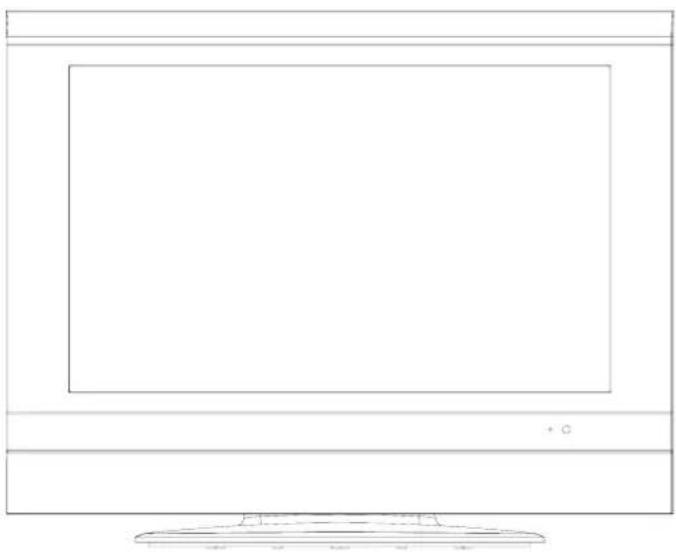
Du får størst fornøjelse af dit nye TV, hvis du inden ibrugtagningen læser denne betjeningsvejledning og sætter dig ind i apparatets rette betjening. Gem vejledningen, så du kan slå op i den senere.
Tak fordi du valgte at købe et af vore LCD TV produkter. Du får størst fornøjelse af dit nye TV, hvis du inden ibrugtagningen læser denne betjeningsvejledning og sætter dig ind i apparatets rette betjening. Gem vejledningen, så du kan slå op i den senere.
Indhold
Sikkerhedsoplysninger 3
Placering af TV'et 3
Beskyttelse af netledningen 3
! Sikkerhedsforanstaltninger 3
Vedligeholdelse 4
Vedligeholdelse 4
Andet 4
Opsætning 5
Tilslutning af antenne 5
llægning af batterier i fjernbetjeningen 5
Betjeningsknapper på sidepanelet 6
Fjernbetjeningen 7
Grundlæggende betjening 8
Sådan tænder og slukker du 8
Sådan modtager du TV-programmer 8
Sådan justerer du lydstyrken 8
Lyd fra 8
Tilbage 9
Sådan vælger du kanal ved hjælp af de numeriske knapper
9
Sådan anvender du menuerne 9
PICTURE (billed) 10
Sådan åbner du menuen "PICTURE" 10
Sâdan anvender du menuen "PICTURE" 10
SOUND (lyd) 11
Sådan åbner du menuen "SOUND" ....11
Sådan anvender du menuen "SOUND" 11
SET UP (opsætning) 12
Sådan äbner du menuen "SET UP" 12
Sådan anvender du menuen "SET UP" 12
TIMER 15
Sådan åbner du menuen "TIMER"...... 15
Sâdan anvender du menuen "TIMER" 15
FUNCTION (funktion) 16
Sädan äbner du menuen "FUNCTION"......16
Sådan anvender du menuen "FUNCTION" 16
Sådan indstiller du "YPbPr position" ved tilslutning viaYPbPr
17
Sådan indstiller du "PC position" ved tilslutning via VGA
17
Sådan indstiller du "HDMI position" ved tilslutning via HDMI
17
Tekst-TV....18
Tilslutning til eksternt udstyr....19
Oversigt over bagpanelets terminaler....19
Sådan tilslutter du højttalere....19
Grundlæggende betjening....20
Fejlfinding....21
Sikkerhedsoplysninger
Placering af TV'et
Placér TV'et på et vandret, stabilt underlag. Undlad at blokere apparatets ventilationsåbninger og undlad at placere TV'et i direkte sollys eller på andre steder, hvor det udsættes for høje temperaturer, fugt eller støv, da sådanne forhold kan beskadige apparatets indre komponenter.
Når du monterer TV'et på holderen, skal det ske i overensstemmelse med monteringsvejledningen. Ved ophængning skal væggen være stærk nok til at bære belastningen, da TV'et ellers kan falde ned og forårsage skade, hvis det rammer nogen. Den korrekte monteringsrækkefølge er, først at fastgøre holderen på væggen. Dernæst skal du forbinde kablerne til antenne, lysnet og VGA terminal og til sidst placeres TV'et på den allerede fastgjorte holder.
Beskyttelse af netledningen
Forbind netledningen til en stikkontakt med jordledning. Vær omhyggelig med ikke at beskadige netledningen. Undlad at placere tunge objekter oven på ledningen, sørg for, at ledningen ikke flosser, bliver slidt eller filtret. Hold i selve stikket, aldrig i ledningen, när du tager stikket ud af stikkontakten.
! Sikkerhedsforanstaltninger
* Hvis apparatet pludselig begynder at opføre sig unormalt, skal du omgående slukke for det, tage stikket ud af stikkontakten og bringe apparatet til reparation. Forsøg aldrig selv at åbne kabinettet eller reparere på TV'et, da du derved udsætter dig for risiko for elektrisk stød. Overlad alt reparationsarbejde til kvalificeret servicepersonale.
* Tag stikket ud af stikkontakten, hvis du ikke skal anvende TV'et i længere tid.
* Undlad at sætte stikket i stikkontakten eller tage det ud, när du har våde hænder.
* Hold i selve stikket, aldrig i ledningen, när du tager stikket ud af stikkontakten eller sætter det i.
* Udsæt ikke TV'et for væske i form af dryp eller stænk. Placér ikke beholdere indeholdende væske oven på apparatet, da kombinationen vand + elektricitet udgør en fare for elektrisk stød.
* Hvis du placerer væskefyldte beholdere oven på apparatet, kan væsken ved et uheld trænge ind i TV'et gennem ventilationsåbningerne, hvilket kan medføre, at apparatet kortslutter.
* Dæk ikke TV'et til med duge eller tæpper, da dette bevirker, at den nødvendige ventilation ikke kan finde sted. Sker det, overophedes apparatet, hvilket kan medføre, at det tager skade.
* Undlad at berøre eller trykke på skærmpanelet.
* Undlad at berøre antennekablet, når det er tordenvejr.
* Undlad at berøre terminalerne på TV'ets bagpanel, når TV'et er tændt.
* Undlad at tilslutte tilbehør til TV'et, der ikke er beregnet til brug med et sådant TV.
* Placér antennen på en sådan måde, at den ikke kommer i forbindelse med strømførende ledninger eller f.eks. neonskilte.
Vedligeholdelse
Vedligeholdelse
* Inden du går i gang med at vedligeholde dit TV, skal du slukke for strømmen og tage stikket ud af stikkontakten.
* Brug aldrig rensebenzin, fortynder eller andre opløsningsmidler til rengøring af TV'et.
* Rengør kabinettet med en blød, tør klud. Hvis kabinettet er meget snavset, kan du anvende en let fugtet klud.
Tør dernæst efter med en tør klud.
* Rengør LCD panelet med en blød og tør klud eller et papirlommetørklæde eller lignende. Tryk ikke for hårdt på panelet.
* Vær omhyggelig ved rengøring, da det er nemt at komme til at ridse kabinettet eller LCD panelet.
Andet
* Sluk for TV'et og tag stikket ud af stikkontakten, inden du flytter rundt på apparatet eller transporterer det. Pas på ikke at berøre LCD panelet under transporten, og vær især opmærksom på, at panelet ikke må udsættes for tryk.
* Undlad at tænde og slukke for TV'et flere gange lige efter hinanden, da en sådan behandling nedsætter TV'ets levetid.
* Vær opmærksom på faren for kondens ved bratte skift i temperaturen. Kondens kan beskadige panelet eller TV'ets elektriske dele. Hvis der danner sig kondens i TV'et, skal du lade apparatet stå standby (tilsluttet stikkontakten) i et stykke tid, således at kondensen får tid til at fordampe.
* Hvis TV'et står tændt i længere tid med et stationært billede på skærmen, kan billedet brænde fast på skærmen. Hvis du undlader at beskytte TV'et mod, at billedet brænder fast, vil en sådan skade ikke være dækket af garantien, hvorfor en fastbrændingsskade ikke repareres uden beregning.
* Sørg for at kontrollere (og evt. udskifte) antennen fra tid til anden.
Opsætning
Tilslutning af antenne
Tilslut kablet til antenne eller kabel-TV direkte til antenne terminalen, der sidder på TV'ets bagpanel. En indirekte tilslutning vil medføre forringet billedkvalitet.
Bemærk: 1. Anvend et 75 Ω coaxialt kabel.
- Sørg for, at signalkabel og netledning ikke er snoet om hinanden.
Udsnit af TV'ets bagpanel
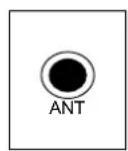

Signalkabel med stik
* Tag stikket ud af stikkontakten, hvis du ikke skal anvende TV'et i længere tid.
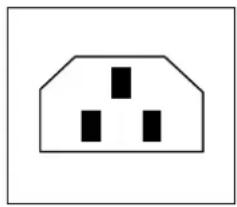
* Tilslut aldrig TV'et til jævnstrøm.
Udsnit af TV'ets bagpanel
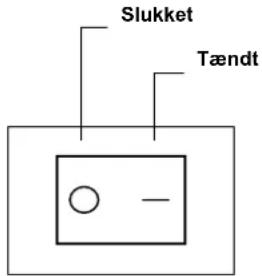
text_image
Slukket TændtPower
Ilægning af batterier i fjernbetjeningen
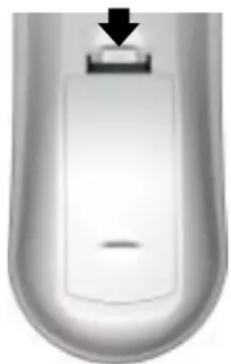
Denne fjernbetjeningsenhed anvender 2 batterier str. AAA. Fjern dækslet til batterirummet på undersiden af fjernbetjeningen, som vist på tegningen. Læg de to batterier i fjernbetjeningen i overensstemmelse med angivelserne for polaritet (+ og -).
Ved normalt brug skulle et sæt batterier kunne holde i ca. 1 år. Når fjernbetjeningen begynder at virke sløv, skal du tage batterierne ud af den, da brugte batterier kan lække og beskadige fjernbetjeningen.
Erstat batterierne med friske:
¡ô Undlad at anvende genopladelige Ni-Cd batterier.
jô Når batterierne er brugt op, skal begge batterier udskiftes med nye på samme tid.
¡ô Anvend aldrig forskellige batterityper samtidig.
¡ô Forsøg aldrig at genoplade batterierne.
Betjeningsknapper på sidepanelet
Udsnit af
fjernbetjeningens bagside
Bemærk: Da denne betjeningsvejledning dækker flere modeller, kan det forekomme, at dit TV har en anden udformning end vist på tegningen, ligesom funktionsknapperne kan være placeret forskelligt. De respektive funktionsknapper har dog alle de funktioner, der er beskrevet her.
| Funktionsknappen på kontrolpanelet | Funktion | Funktionsknappen på fjernbetjeningen |
| ON/STANDBY | POWER | |
| TV/AV | TV/AV | |
| AFSLUT | EXIT | |
| MENU Kalder menuen frem på skærmen MENU | ||
| P- / P+ Skifter mellem TV kanalerne CH-/CH+ | ||
| V - / V+ Justerer lydstyrken VOL- / VOL+ | ||
En gennemgang af knapperne på kontrolpanelet:
∅yk på denne knap, när du vil tænde TV'et fra standby til "ON" eller slukke det til "STANDBY".
TV/AV Tryk på denne knap, når du vil skifte mellem signalkilderne TV, SCART1, SCART2, Video, S-Video, YPbPr, VGA og HDMI. Lukker hovedmenuen.
MENU Kalder menuen frem på skærmen. Lukker menuen.
P-/P+ Skifter mellem TV kanalerne. Åbner den valgte undermenu. Foretager et valg i en undermenu.
V-/V+ Indstiller lydstyrken. Foretager et valg i en menu. Indstiller værdien i et menupunkt.
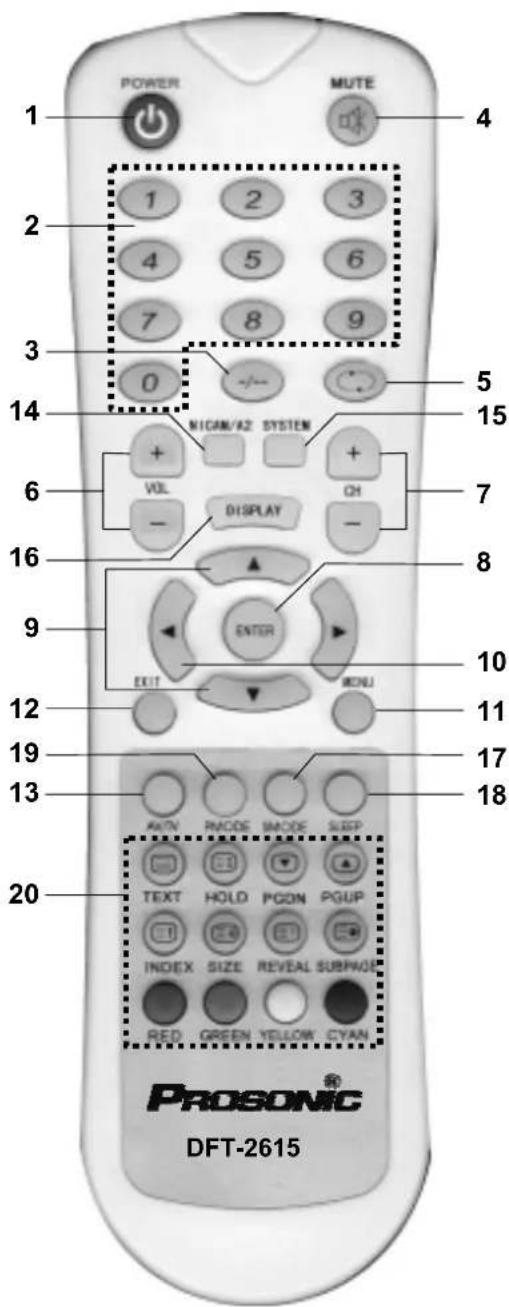
Fjernbetjeningen
- POWER Skifter mellem "power on" (tændt) og "standby".
- 0-9 Numeriske knapper.
- -/-- Tryk på denne knap, hvis du vil vælge en kanal, hvis nummer er højere end 9.
- MUTE Slår lyden til eller fra.
- [**sign] Vender tilbage til sidst sete kanal.
- VOL-/VOL+ Skruer op eller ned for lyden.
- CH+/CH- Skifter til en kanal et nummer højere eller lavere.
- ENTER Åbner en menu eller et menupunkt.
- ▲ / ▼ Vælger et punkt i en menu.
- ◀ / ▶ AEndrer indstillingen for et punkt i en menu.
- MENU Kalder hovedmenuen frem på skærmen eller lukker menuen.
- EXIT Lukker hovedmenuen.
- AV/TV Skifter mellem de forskellige signalkilder: TV, SCART1, SCART2, Video, S-Video, YPbPr, VGA og HDMI
- NICAM/A2
Hvis TV'et viser en station, der sender et program med
Nicam, kan du trykke på denne knap for at vælge det ønskede lydspor.
- SYSTEM Skifter mellem systemerne D/K, L, B/G og I (dit valg vises i øverste højre hjørne af skærmen).
- DISPLAY Kalder displayet med den aktuelle programstatus frem
på skærmen
(vises i øverste højre hjørne af skærmen).
- SMODE Skifter mellem de tilgængelige equalizer-indstillinger. Du kan vælge mellem henholdsvis User (brugerdefineret), Standard, Cinema, Music og News.
- SLEEP TV'et går automatisk på standby på det valgte tidspunkt.
Tryk på knappen gentagne gange for at vælge det tidsrum,
TV'et skal være tændt, inden det slukker. "OFF" angiver,
- PMODE Skifter mellem de tilgængelige indstillinger for billed.
Du kan vælge mellem henholdsvis Dynamic, Standard, Mild og Memory (brugerdefineret).
- Betjeningsknapper til TEKST-TV. Nærmere oplysninger finder du i afsnittet "Tekst-TV".
text_image
POWER MUTE 1 2 3 4 5 6 7 8 9 0 NICAM/A2 SYSTEM + VUL DISPLAY CH - 14 15 6 7 8 9 EXIT MENU 10 11 12 13 17 18 20 TEXT HOLD PCON PGUP INDEX SIZE REVEAL SUBWOP RED GREEN YELLOW CYAN PROSONIC® DFT-2615Grundlæggende betjening
Alle funktioner kan udføres ved hjælp af betjeningsknapperne på fjernbetjeningen. Nogle funktioner kan desuden udføres ved at trykke på knapperne på TV'ets side- eller frontpanel. Nærmere oplysninger om disse finder du på side 6.
Sådan tænder og slukker du
-
Tænd for TV'et på hovedkontakten POWER på bagpanelet. TV'et står nu på STANDBY. Tryk på knappen
på fjernbetjeningen eller på knappen <[**sign]> på kontrolpanelet på selve TV'et for at tænde. Power indikatoren lyser rødt, når TV'et står på STANDBY, og grønt, når TV'et er tændt og modtager signaler. -
Tryk på knappen < ◀ / ▶ >, vælg punktet "SET UP" (opsætning).
-
Du kan slukke TV'et ved at trykke på knappen POWER på TV'et.
Sådan modtager du TV-programmer
- Tryk på knappen
- Tryk på knappen < ◀ / ▶ >, vælg punktet "SET UP" (opsætning) og tryk på knappen
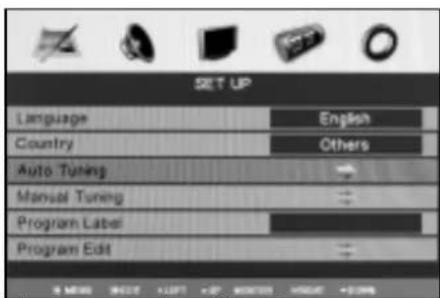
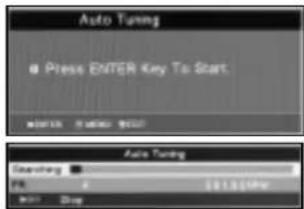
. Tryk på knappen < ▲ / ▼ >, vælg punktet "Auto tuning" (automatisk kanalsøgning) og tryk på knappen .
på skærmen viser, hvor langt kanalsøgningen er kommet.
- Tryk på knappen <◀/▶> og vælg det ønskede lydsystem under punktet Sound Mode. Tryk på knappen
for at begynde kanalsøgningen.
text_image
Auto Tuning Press ENTER Key To Start Auto Tuning Console File 12.01.04e Stop-
Tryk på knappen < ▲ / ▼ >, vælg punktet "Auto tuning" (automatisk kanalsøgning) og tryk på knappen
. -
Tryk på knappen
for at begynde kanalsøgningen. En bjælke nederst på skærmen viser, hvor langt kanalsøgningen er kommet. -
Hvis du vil afbryde søgningen, inden den er gennemført, kan du når som helst trykke på knappen
, hvorefter TV'et vender tilbage til den foregående menu.
Tip: Før du foretager den automatiske kanalsøgning, bør du vælge det land, du befinder dig i, under punktet Country (land) i menuen FUNCTION (funktion).
TV'et lagrer automatisk de fundne stationer på programpladserne fra 0 og opefter. Når søgningen er gennemført, kan du gennemse kanalerne én efter én ved at trykke på knapperne
Sådan justerer du lydstyrken
Tryk på knappen
Tilbage
Tryk på knappen <[**sign]>, hvis du vil vende tilbage til den kanal, du så før den nuværende.
Sådan vælger du kanal ved hjælp af de numeriske knapper
Hvis du vil vælge et program, hvis programnummer er lavere end 10, skal du trykke på knappen “-/--”, indtil “-” vises på skærmen. Indtast derefter programnummeret ved hjælp af de numeriske knapper. Hvis du vil vælge et program, hvis programnummer er højere end 10 (inkl. 10), skal du trykke på knappen “-/--” indtil “--” vises på skærmen. Indtast derefter programnummeret ved hjælp af de numeriske knapper. Hvis du vil vælge et program, hvis programnummer er højere end 100 (inkl. 100), skal du trykke på knappen “-/--”, indtil “---” vises på skærmen. Indtast derefter programnummeret ved hjælp af de numeriske knapper (højeste nummer er 199).
PICTURE (billed)
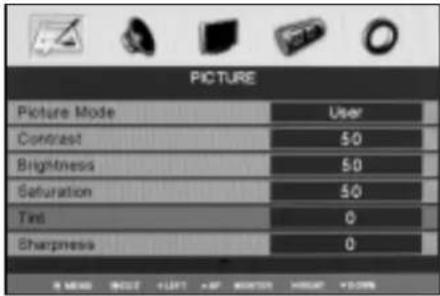
Menuen "PICTURE" indeholder 9 punkter: Picture Mode (indstilling for billed), Contrast (kontrast), Brightness (lysstyrke), Saturation (farvemætning), Tint (farvetone), Sharpness (billedskarphed), Color temperature (farvetemperatur), DNR (støjreduktion) og Advanced (avanceret).
Sådan åbner du menuen "PICTURE"
- Tryk på knappen
- Tryk på knappen < ◀ / ▶ > og vælg undermenuen "PICTURE".
- Tryk på knappen
. Når menupunktet lyser op, betyder det, at du har åbnet undermenuen.
Sådan anvender du menuen "PICTURE"
Når du har åbnet menuen "PICTURE", kan du navigere i menuen og foretage indstillinger på følgende måde:
- Tryk på knappen < ▲ / ▼ > og flyt markeringen til det punkt, du vil indstille.
- Tryk på knappen < ◀ / ▶ > for at indstille punktet.
- Når du har foretaget din indstilling, kan du trykke på knappen
Picture Mode
Under dette punkt kan du vælge den billedtype, der passer bedst til dit behov.
Du kan vælge mellem følgende indstillinger: Dynamic, Standard, Mild og User (brugerdefineret).
Du kan åbne punktet Indstilling for billed direkte ved at trykke på knappen
Contrast
Justerer kontrasten i billedet.
Brightness
Justerer lysstyrken i billedet.
Saturation
Justerer farvemætningen
Tint
Justerer farvetonen, hvis du anvender billedsystemet NTSC.
Sharpness
Justerer billedskarpheden.
Color temperature
Her kan du vælge den farvetemperatur, der passer dine øjne bedst. Valgmulighederne er: Normal (neutral), Warm (rødlig), Cool (blålig).
DNR
Hvis billedsignalet går svagt igennem, kan du vælge punktet DNR og reducere støjen i billedet. Valgmulighederne er Auto, Low (lav), Moderate (middel), High (høj) og Off (fra).
Advanced
Under dette punkt kan du foretage avancerede indstillinger for visningen på skærmen. Valgmulighederne er: Flesh tone (hudtone), Green tone (grøntone), Blue tone (blåtone) eller Cinema mode.
Bemærk: Punktet Tint kan kun indstilles, hvis du modtager et signal i systemet NTSC.
Sådan anvender du menuerne
SOUND (lyd)
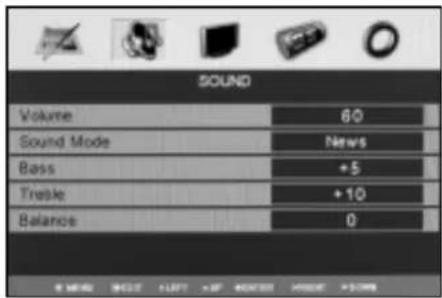
Menuen "SOUND" indeholder 5 punkter: Volume (lydstyrke), Sound Mode (equalizereffekt), Bass, Treble (diskant) og Balance.
Sådan åbner du menuen "SOUND"
- Tryk på knappen
- Tryk på knappen < ◀ / ▶ > og vælg undermenuen "SOUND".
- Tryk på knappen
. Når menupunktet lyser op, betyder det, at du har åbnet undermenuen.
Sådan anvender du menuen "SOUND"
Når du har åbnet menuen "SOUND", kan du navigere i menuen og foretage indstillinger på følgende måde:
- Tryk på knappen < ▲ / ▼ > og flyt markeringen til det punkt, du vil indstille.
- Tryk på knappen < ◀ / ▶ > for at indstille punktet.
- Når du har foretaget din indstilling, kan du trykke på knappen
Volume
Justerer lydstyrken.
Sound Mode
Under dette punkt kan du vælge den equalizerindstilling der passer bedst til dit behov. Du kan vælge mellem følgende indstillinger: Theater, Hall, News og Memory (brugerdefineret). Du kan også vælge en equalizerindstilling direkte ved at trykke på knappen
Bass
Gør basdelen af lyden mere eller mindre fremtrædende i lydbilledet.
Treble
Gør diskantdelen af lyden mere eller mindre fremtrædende i lydbilledet.
Balance
Justerer balancen mellem venstre og højre højttaler.
Sådan anvender du menuerne
SET UP (opsætning)
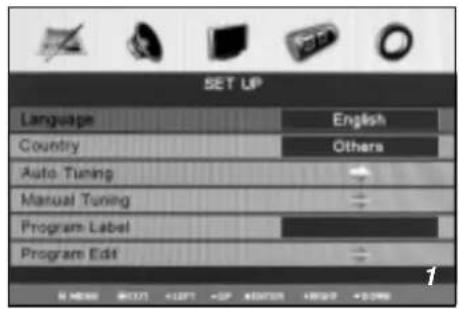
Menuen "SET UP" indeholder 5 punkter: Language (sprog), Auto tuning (automatisk kanalsøgning), Manual tuning (manuel kanalsøgning),
- Tryk på knappen
- Tryk på knappen < ◀ / ▶ > og vælg undermenuen "SET UP".
- Tryk på knappen
. Når menupunktet lyser op, betyder det, at du har åbnet undermenuen.
Sådan anvender du menuen "SET UP"
Når du har åbnet menuen "SET UP", kan du navigere i menuen og foretage indstillinger på følgende måde:
- Tryk på knappen < ▲ / ▼ > og flyt markeringen til det punkt, du vil indstille.
- Tryk på knappen < ◀ / ▶ > for at indstille punktet.
- Når du har foretaget din indstilling, kan du trykke på knappen
Language
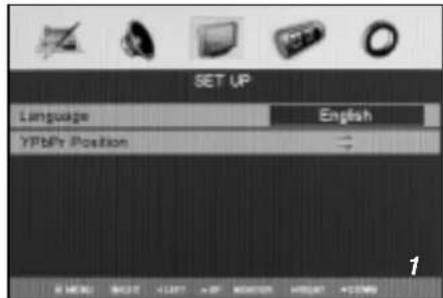
Under dette punkt kan du vælge sproget til OSD skærmdisplayet (Fig.1).
Auto tuning
Under dette punkt kan du vælge at lade TV'et søge automatisk efter alle tilgængelige kanaler og gemme dem i hukommelsen (Fig. 2, Fig. 3).
Tip: Før du gennemfører en automatisk søgning, skal du gå ind i menuen FUNCTION, markere punktet Country og vælge dit land i listen over lande.
Manual tuning
Under dette punkt kan du vælge at søge manuelt efter stationer eller finindstille de stationer, der allerede er fundet (Fig. 4).
Tip: Før du gennemfører en automatisk søgning, skal du gå ind i menuen FUNCTION, markere punktet Country og vælge dit land i listen over lande.
Program
Det aktuelle programnummer. Tryk på knappen < ◀ / ▶ >, hvis du vil vælge en højere- eller lavereliggende station.
Sound System
Lydsystemet. Tryk på knappen < ◀ / ▶ > og vælg det ønskede lydsystem (Fig. 5).
Farvesystemet. Tryk på knappen < ◀ / ▶ > og vælg det ønskede farvesystem.
Skip
Funktionen skip giver dig mulighed for at springe over en kanal. Hvis du indstiller punktet til On, vil kanalen blive sprunget over, når du bladrer gennem kanalerne ved at trykke på knapperne
AFT
Hvis en station går dårligt igennem, enten fordi signalet er svagt eller p.g.a. forkert antenne-konfiguration, kan du anvende funktionen AFT til at finindstille stationen, således at signalet bliver så optimalt, som muligt under de givne forhold
Sådan anvender du menuerne
Manuel søgning
Med manuel søgning kan du søge efter og gemme stationerne én efter én i den rækkefølge, du selv foretrækker.
Program Label
Med denne funktion kan du navngive den valgte kanal, eller du kan omdøbe en kanal, der allerede er navngivet.
- Vælg den kanal, du vil navngive.
- Tryk på knappen < ▲ / ▼ > og vælg punktet Program Label i menuen SET UP.
- Tryk på knappen < ◀ / ▶ > for at åbne undermenuen, hvorefter menubjælken til navngivning af program vises nederst på skærmen.
- Numre indtastes direkte ved hjælp af de numeriske knapper, mens det er nødvendigt at trykke på knapperne < ▲ / ▼ >, hvis du vil vælge bogstaver.
- Tryk på knappen < ◀ / ▶ > for at flytte cursor.
- Når du er færdig med navngivningen, skal du trykke på knappen
Program Edit
Med denne funktion kan du ændre rækkefølgen på de kanaler, der er indstillet i TV'et, således at de ligger i den rækkefølge, du foretrækker.
- Tryk på knappen < ▲ / ▼ > og vælg punktet Program Edit i menuen SET UP.
- Tryk på knappen < ◀ / ▶ > for at åbne undermenuen, hvorefter kanallisten vises på skærmen.
- Tryk på knappen < ▲ / ▼ > og markér den kanal, du vil ændre placeringen for.
- Tryk på knappen < ▶ > for at bekræfte dit valg.
- Tryk på knappen < ▲ / ▼ > og markér den plads i programlisten, som du vil flytte den valgte kanal til.
- Tryk på knappen < ◀> for at bekræfte dit valg.
- Når du er færdig med at rokere omkring på kanalerne, skal du trykke på knappen
Sådan anvender du menuerne
TIMER
Menuen "TIMER" indeholder 4 punkter: Sleep Timer (forsinket slukning), Off timer (autosluk), On timer (autotænd) og On time position (kanal ved autotænd).
Sådan åbner du menuen "TIMER"
- Tryk på knappen
- Tryk på knappen < ◀ / ▶ > og vælg undermenuen "TIMER".
- Tryk på knappen
. Når menupunktet lyser op, betyder det, at du har åbnet undermenuen.
Sådan anvender du menuen "TIMER"
Når du har åbnet menuen "TIMER", kan du navigere i menuen og foretage indstillinger på følgende måde:
- Tryk på knappen < ▲ / ▼ > og flyt markeringen til det punkt, du vil indstille.
- Tryk på knappen < ◀ / ▶ > for at indstille punktet.
- Når du har foretaget din indstilling, kan du trykke på knappen
Sleep Timer (forsinket slukning)
Her kan du indsætte et tidsrum efter hvilket apparatet automatisk skal gå på standby. Forsinket slukning kan indstilles i intervaller fra off (ingen) til 120 minutter.
Tip: Du kan aktivere funktionen forsinket slukning direkte ved at trykke gentagne gange på knappen
Off timer (autosluk)
Dette LCD TV kan indstilles til automatisk at slukke på et bestemt tidspunkt.
On timer (autotænd)
Dette LCD TV kan indstilles til automatisk at tænde på et bestemt tidspunkt.
On time position (kanal ved autotænd)
Under dette punkt kan du vælge den kanal, TV'et skal vise, når det tænder automatisk.
Bemærk: Dette punkt aktiveres, når du har indstillet punktet On time.
Sådan anvender du menuerne
FUNCTION (funktion)
Menuen "FUNCTION" indeholder 4 punkter: Aspect (aspektrate), Blue screen (blå skærm), Keylock (knaplås) og Country (land).
Sådan åbner du menuen "FUNCTION"
- Tryk på knappen
- Tryk på knappen < ◀ / ▶ > og vælg undermenuen "FUNCTION".
- Tryk på knappen
.
Sådan anvender du menuen "FUNCTION"
Når du har åbnet menuen "FUNCTION", kan du navigere i menuen og foretage indstillinger på følgende måde:
- Tryk på knappen < ▲ / ▼ > og flyt markeringen til det punkt, du vil indstille.
- Tryk på knappen < ◀ / ▶ > for at indstille punktet.
- Når du har foretaget din indstilling, kan du trykke på knappen
Aspect
Under dette punkt kan du vælge det skærmformat, der passer dig bedst. Du kan vælge mellem 5 forskellige indstillinger for aspektrate: Original, 16:9, 16:9Zoom, 16:9SUB og 14:9.
Bemærk: Aspektraten kan variere afhængigt af de signaler, forskellige kanaler eller
programmer sendes i.
Blue screen
Under dette punkt kan du slå blå baggrund til eller fra. Hvis du vælger indstillingen On, vil de blå, hvis signalet er svagt, eller hvis der intet signal er.
Keylock
Under dette punkt kan du vælge at låse alle knapperne på TV'ets frontpanel, således at et barn ikke ved et uheld kommer til at skifte til en uønsket kanal
Country
Under dette punkt skal du vælge indstillingen for det land, du befinder dig i.
Bemærk: Det anbefales, at du vælger det land, du befinder dig i, inden du går i gang med kanalsøgningen.
Sådan anvender du menuerne
Sådan indstiller du "YPbPr position" ved tilslutning via YPbPr
Når du har åbnet menuen "SET UP", skal du gennemføre følgende trin:
- Tryk på knappen < ▲ / ▼ > og vælg punktet
"YPbPr position" (Fig. 1).
- Tryk på knappen < ◀ / ▶ > for at åbne undermenuen (Fig.2).
Du kan herefter justere skæmbilledet til YPbPr på følgende punkter.
H Position
Justerer billedets vandrette placering på skærmen.
V Position
Justerer billedets lodrette placering på skærmen.
Reset (nulstil)
Gendanner de indstillinger for H position og V position, som TV'et havde fra fabrikken.
Sådan indstiller du "PC position" ved tilslutning via VGA
Når du har åbnet menuen "SET UP", skal du gennemføre følgende trin:
-
Tryk på knappen < ▲ / ▼ > og vælge punktet "PC position" (Fig. 3).
-
Tryk på knappen < ◀ / ▶ > for at åbne undermenuen (Fig. 4).
Du kan herefter justere skærmbilledet til VGA på følgende punkter.
Auto sync
Justerer automatisk indstillingerne for skærmen, således at du opnår det bedst mulige billede.
Phase (fase)
Justerer billedets vandrette placering på skærmen.
H Position
Justerer billedets lodrette placering på skærmen.
Reset (nulstil)
Gendanner de indstillinger for Phase, Clock, V position og H position, som TV'et havde fra fabrikken.
Sådan indstiller du "HDMI position" ved tilslutning via HDMI
Når du har åbnet menuen "SET UP", skal du gennemføre følgende trin:
- Tryk på knappen < ▲ / ▼ > og vælge punktet
"HDMI position" (Fig. 5).
- Tryk på knappen < ◀ / ▶ > for at åbne undermenuen (Fig. 6).
Du kan herefter justere skæmbilledet til HDMI på følgende punkter
H Position
Justerer billedets vandrette placering på skærmen.
V Position
Justerer billedets lodrette placering på skærmen.
Reset (nulstil)
Gendanner de indstillinger for H position og V position, som TV'et havde fra fabrikken.
Sådan åbner du Tekst-TV
Tryk på knappen
Tryk på knappen
For hver gang, du trykker på denne knap, skiftes mellem visning af Tekst-TV, Tekst-TV + TV og TV.
Tekst-TV åbner på stationens index side eller på den side, du sidst så (hvis du allerede har set Tekst-TV fra denne kanal).
Når du vil lukke Tekst-TV og vende tilbage til visning af TV, skal du igen trykke på knappen
INDEX
Du kan när som helst gå tilbage til oversigten ved at trykke på knappen
Valg af side
Du kan gå direkte til den ønskede side ved at indtaste sidens nummer med de numeriske knapper 0...9 på fjernbetjeningen. Du kan bladre gennem siderne i nummerorden ved at trykke på knappen Side Op
HOLD (lås)
Nogle TEKST-TV informationer løber over flere sider, og siderne skifter automatisk efter en vis periode.
Hvis du vil have længere tid til at læse siden, skal du trykke på knappen
Tryk på knappen
REVEAL (vis)
Nogle TEKST-TV sider indeholder en quiz eller et spil med spørgsmål og skjulte svar.
Tryk på knappen
Tryk på knappen
SIZE (størrelse)
Tryk på knappen
Tryk på knappen igen for at vise nederste halvdel af siden.
Tryk på knappen endnu engang, når du vil vende tilbage til visning af hele sider.
FAST TEXT (Hurtig adgang til visse informationer)
De farvede knapper R∅D, GR∅N, GUL og BLÅ anvendes, hvis du vil have hurtig adgang til de farvekodede sider, der udsendes som FAST TEXT.
Eksempler: R∅D går til LOKALSTOF
GR∅N går til VEJRUDSIGTEN
GUL går til TV PROGRAMMER
BLÅ går til REJSEINFO
SUBPAGE (underside)
NYHEDSINDSLAG, der opdateres løbende, kan modtages fra visse Tekst-TV udbydere.
Vælg siden med NYHEDSINDSLAGET i Tekst-TV og tryk dernæst på knappen
Tryk på knappen
* Tekst-TV: 10 sider
Tilslutning til eksternt udstyr
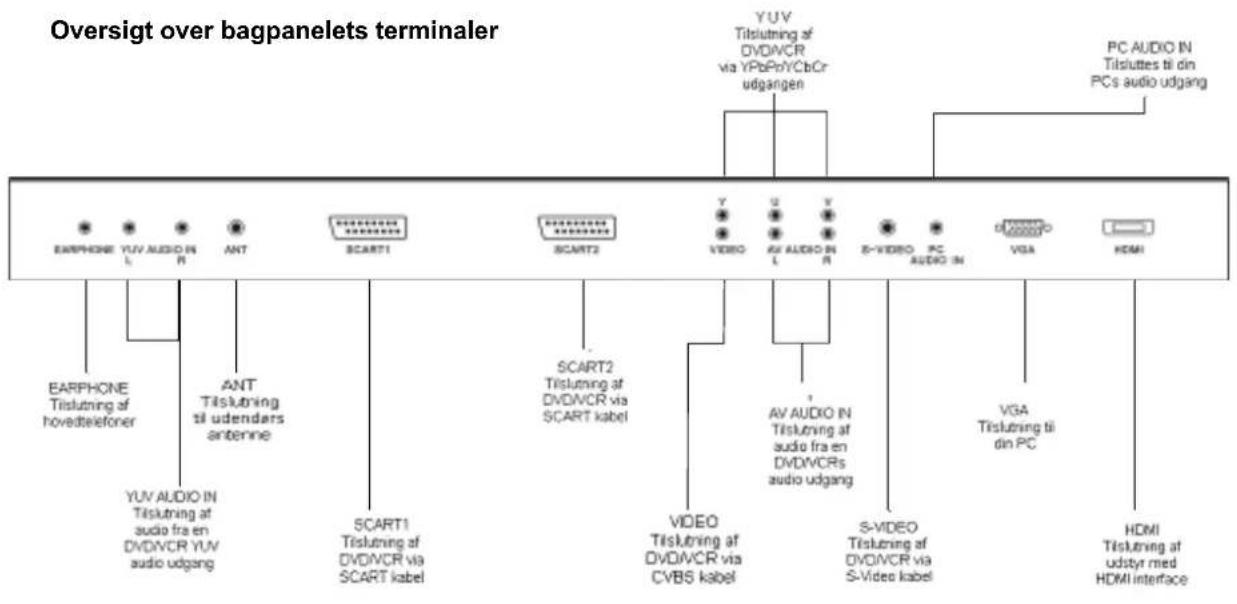
flowchart
graph TD
    A["Bagpanelet Terminaler"] --> B["EARPHONE YUV AUDIO IN L R ANT SCART1 SCART2"]
    A --> C["PC AUDIO IN Tisluttes ti din PCs audio udgang"]
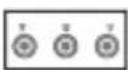
    A --> D["YUV Tislutning af DVDVCR via YPbPrYCbCr udgangen"]
    A --> E["SCART1 Tislutning af DVDVCR via SCART kabel"]
    A --> F["SCART2 Tislutning af DVDVCR via SCART kabel"]
    A --> G["VIDEO Tislutning af DVDVCR via CVBS kabel"]
    A --> H["S-VIDEO Tislutning af DVDVCR via S-Video kabel"]
    A --> I["VGA Tislutning ti din PC"]
    A --> J["HDMI Tislutning af udstyr med HDMI interface"]
Bemærk:
- På nogle TV-modeller findes lysnetsterminal og hovedkontakten på TV'ets bagpanel.
- Lydstyrken til hovedtelefonerne indstilles ved hjælp af knapperne
.
Sådan tilslutter du højttalere
Forbind højttalerne til de farvekodede højttalerterminaler på TV'ets bagpanel ved hjælp af de medfølgende højttalerkabler.
Se tegningen.
Bemærk: Forskellige TV-modeller har forskellig placering af højttalerterminalerne. Kig også på selve TV'et.
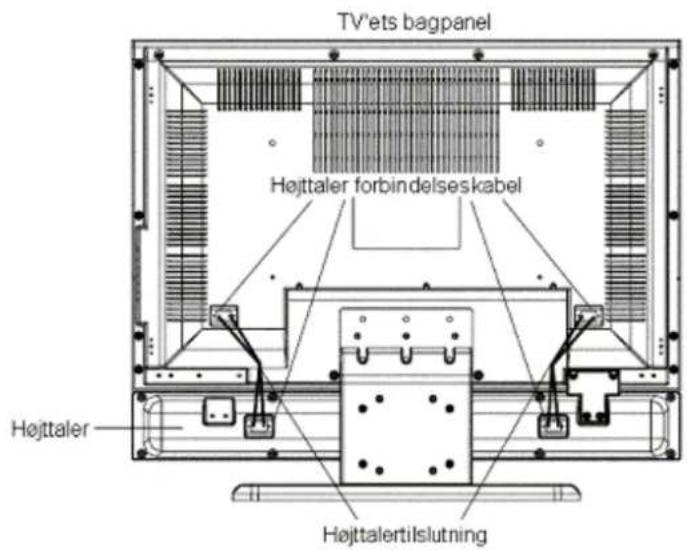
text_image
TV'ets bagpanel Højttaler forbindelseskabel Højttaler HøjttalertislutningTilslutning til eksternt udstyr
Sluk for strømmen til alle enheder, inden du foretager tilslutning af eksternt udstyr.
Kig i betjeningsvejledningen til det udstyr, du vil tilslutte.
Grundlæggende betjening
Før du kan modtage signaler fra forskellige signalkilder, skal du trykke på knappen
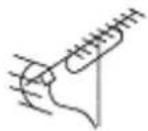
Tilslutning til en antenne
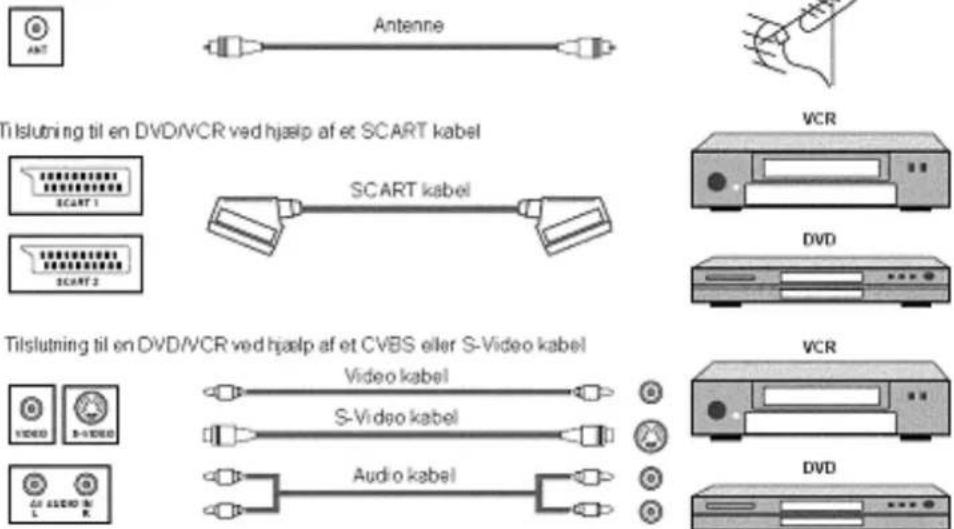
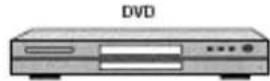
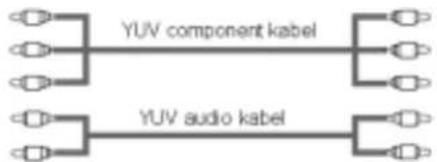
Tislutning til en DVD/VCR ved hjælp af et Component kabel
flowchart
graph LR
    A["Component kabel"] --> B["YUV component kabel"]
    C["Component kabel"] --> D["YUV audio kabel"]
    E["Component kabel"] --> F["Component kabel"]
    G["Component kabel"] --> H["Component kabel"]
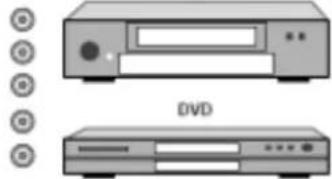
Tilslutning til udstyr med HDMI interface


Udstyr med HDMI interface

Fejlfinding
Hvis du oplever problemer med TV'et, kan du muligvis finde en løsning på problemet i listen herunder. Hvis disse forslag ikke løser problemet, bør du henvende dig til forhandleren.
| Symptom | Mulig løsning | |||||||||||
| 1 | 2 | 3 | 4 | 5 | 6 | 7 | 8 | 9 | 10 | 11 | 12 | |
| Intet billede, ingen lyd | • | • | • | • | ||||||||
| Dårlig lydkvalitet, normalt billede | • | • | • | |||||||||
| Dårlig billedkvalitet, normal lyd | • | • | • | • | • | • | • | |||||
| Svag billedgengivelse | • | • | • | • | ||||||||
| Der er skygger på skærmen | • | • | • | |||||||||
| Der er streger på skærmen | • | • | • | • | ||||||||
| Forvrænget billede | • | • | • | • | ||||||||
| Skrå streger på skærmen | • | • | ||||||||||
| Billedet ruller lodret | • | • | ||||||||||
| Dårlig farvegengivelse | • | • | • | • | • | • | ||||||
| Ingen farver | • | • | • | • | • | • | • | |||||
| Fjernbetjeningen virker ikke | • | • | ||||||||||
Kontrollér følgende:
- Kontrollér TV'ets forskellige tilslutninger.
- Prøv med en anden kanal. Der kan være problemer med netop den TV-station.
- Kontrollér forbindelsen fra TV til antenne eller kabel-TV.
- Kontrollér antennen eller tilslutningen til kabel-TV for brud.
- Justér den indendørs antenne.
- Kan skyldes interferens fra et andet elektrisk apparat i nærheden.
- Indstil lysstyrken.
- Indstil kontrasten.
- Kontrollér, om programmet rent faktisk sendes i farver.
- Indstil farvebalancen.
- Peg med fjernbetjeningen direkte mod den infrarøde modtager på TV'et.
- Kontrollér batterierne i fjernbetjeningen.
Følgende er ikke fejl på apparatet:
- Hvis der er lyd, men intet billed, eller hvis der er billed, men ingen lyd. Dette kan skyldes, at TV'ets kredsløb forstyrres af udefra kommende interferens. Sluk TV'et, vent lidt og tænd så igen. Dette skulle gerne løse problemet.
- Der høres en klikken eller knirken, når TV'ets kabinet udvider sig eller trækker sig sammen som reaktion på forandringer i rumtemperaturen. Dette påvirker hverken billed eller lyd.
Hvis TV'et er langsomt til at reagere på input fra fjernbetjeningen, kan det skyldes interferens fra en anden elektrisk eller elektronisk kilde. Sluk for det udstyr, der påvirker TV'et.
-
Antal Pixel: 1366 x 768 pixel
-
Aktiv skærmstørrelse: 16:9 TFT-LCD display panel
Minimum diagonal størrelse på billedet: 80 cm.
-
Strømkrav: Vekselstrøm 240V 50Hz
-
Strømforbrug: 150W
-
Udgangseffekt: (total harmonisk forvrængning 10%)
Venstre og højre lydkanal: 7W + 7W
-
VGA skærmopløsning: 640 x 480/60Hz, 800 x 600/60Hz, 1024 x 768/60Hz
-
Ydre mål: Se angivelser på indpakningen
-
Vægt: Se angivelser på indpakningen
Bemærk: Ret til ændring i design og specifikationer forbeholdes.
DANISH

Håndtering af udtjente elektriske og elektroniske produkter (Gælder for den Europæiske Union og andre europæiske lande med separate indsamlingssystemer)
Dette symbol på produktet eller emballagen angiver. At produktet ikke må behandles som husholdningsaffald. Det skal i stedet indleveres på en deponeringsplads specielt indrettet til modtagelse og oparbejdning af elektriske og elektroniske produkter. Ved at sikre at produktet bortskaffes korrekt, forebygges de eventuelle negative miljø- og sundhedsskadelige påvirkninger, som en ukorrekt affaldshåndtering af produktet kan forårsage. Genindvinding af materialer vil medvirke til at bevare naturens ressourcer. Yderligere information og genindvindingen af dette produkt kan fås hos myndighederne, det lokale renovationsselskab eller butikken, hvor produktet blev købt.