X19/69D-GB-HCU-DK - Fjernsyn Prosonic - Gratis brugsanvisning og manual
Find enhedens vejledning gratis X19/69D-GB-HCU-DK Prosonic i PDF-format.


Brugerspørgsmål om X19/69D-GB-HCU-DK Prosonic
0 spørgsmål om dette apparat. Besvar dem du kender, eller stil dit eget.
Stil et nyt spørgsmål om dette apparat
Download vejledningen til din Fjernsyn i PDF-format gratis! Find din vejledning X19/69D-GB-HCU-DK - Prosonic og tag din elektroniske enhed tilbage i hånden. På denne side er alle dokumenter nødvendige for brugen af din enhed offentliggjort. X19/69D-GB-HCU-DK af mærket Prosonic.
BRUGSANVISNING X19/69D-GB-HCU-DK Prosonic
Fjernsynet indeholder ingen dele, der skal serviceres af brugeren. Ret henvendelse til fabrikanten eller en autoriseret reparatør i tilfælde af fejlfunktion. Fjern ikke bagbeklædningen på fjernsynet.
Advarsel
For at reducere risiko for ild, elektrisk stød eller skade på fjernsynet må du ikke udsætte det for støv, regn og fugt eller placere genstande fyldt med væsker oven på eller i nærheden af fjernsynet.
Du må ikke placere fjernsynet i et indelukke, og kontroller, at der ikke er noget, der kan forhindre ventilation fra åbningerne på bagsiden af fjernsynet.
Du må ikke placere åben ild på eller i nærheden af fjernsynet.
Bortskaf fjernsynet og komponenter, herunder batterier på en miljøvenlig måde. Hvis du er i tvivl, så kontakt din lokale myndighed for nærmere oplysninger om genbrug.
Dit LCD-tv skal rengøres med en tør eller en let fugtet klud. Du bør ikke bruge et alkoholbaseret rengøringsmiddel
Sikkerhed
For din sikkerhed er apparatet udstyret med et formstøbt 3-bens netstik. Hvis en sikring skal udskiftes, så skal du sikre dig, at den nye sikring er af samme strømstyrke og godkendt med BSI-mærket. (aaa)
Prøv aldrig at udskifte netstikket, medmindre du har tilstrækkelige kvalifikationer til det og har lovlig tilladelse til at gøre det. Hvis du skulle få brug for at udskifte netkablet, så kontakt fabrikanten for at få et egnet kabel.
Brug aldrig fjernsynet, hvis det på nogen måde er beskadiget.
Placer altid fjernsynet på en plan jævn flade, hvor det ikke udsættes for kraftige vibrationer. Kontroller, at fjernsynet ikke placeres oven på et strømkabel, da vægten af fjernsynet kan beskadige kablet og medføre en sikkerhedsrisiko.
Placer aldrig mobiltelefoner, højttalere eller andre enheder, der kan medføre magnetisk eller radioforstyrrelse med fjernsynet. Hvis der opstår forstyrrelse, så flyt den enhed der forårsager forstyrrelse væk fra fjernsynet.
Emballage
Gem emballagen fra fjernsynet, da du kan få brug for den i tilfælde af garanti-/servicereparation eller support. Vi kan ikke udføre garanti-/service, hvis du ikke kan emballere det korrekt. Den sikreste måde at pakke enheden på i tilfælde af garanti-/servicereparation er i dets originale pakning/emballage
ADVARSLER
Skærmbrænding
En egenskab for LCD tv'er er, at visning af det samme billede i lang tid kan forårsage et permanent efter-billede, der forbliver på skærmen. Dette kaldes skærmbrænding.
Eksempler på billeder, som du skal passe på er følgende (dette er ikke en fuldstændig liste):
- Tv-kanal-logoer: f.eks. logoer for indkøbskanaler og prisskilte, især hvis de er lysstærke og stationære. Bevægelig eller lavkontrast-grafik er mindre sandsynlig som værende årsag til ældning af skærmen.
- Visning af klokkeslæt
- Tekst-tv: Vis ikke en stationær side i længere tid ad gangen.
- Pausetilstand: Efterlad ikke tv'et i pausetilstand i længere tid ad gangen, f.eks. når du ser dvd'er eller videoer.
Bemærk: For at forhindre skærmbrænding, hvis du ser en af de ovenstående i lang tid, så skru ned for lysstyrken, når du ser det. Når først der er sket fastbrænding, så forsvinder det aldrig helt.

Opsætningen af din TV
- Sådan vælges billedfunktion 10
- Sådan justerer du lysstyrken 10
- Sådan justerer du kontrasten 10
- Sådan justerer du farvemætning 10
- FARVETONE 10
- Sådan justerer du skarpheden 11
- Sådan justerer du gamma 11
- Sådan justerer du farvetemperaturen 11
- Sådan justeres Dynamic NoiseReduction (dynamisk støjreduktion) 12
- Sådan justerer du CTI 12
- Sådan justerer du hudtonen 12
- Sådan justerer du Adaptive Luma Control 12
LYDMENU 13
- Sådan justerer du balancen 13
- Sådan justerer du baslyden 13
- Sådan justerer diskantlyden 13
- Surroundlyd 13
- Sådan justeres equalizer 14
- SPDIF-type 14
- SPDIF-forsinkelse 14
- Lydsprog og 2. lydsprog 15
- Fælles grænseflade 15
- Kanalscanning 15
- Opdater scanning 16
- Indstilling af tid 18
- Undertekst 19
- Digital tekst-tv-sprog 19
- Sprog til dekodningsside 19
- TTX -præsentationsniveau 19
- Automatisk konfiguration af skærmen 20
- Vandret position 20
- Lodret position 21
- Phase 21
- Clock 21
SCART-MENU 21
Elektronisk programguide 22
USB MENU 22
- Billede 22
- Musik 23
-Video 23
ANALOG TEKST-TV 23
DVD Menu Operation - Kun for tv med indbygget DVD
Juster TV systemet 24
Juster billed format 24
Returnere til standard opsætning 24
Lydjustering 25
Juster Dynamisk område 25
Justering af Lyden 25
Changing Regions 25
Almindelige drift
BRUG AF FJERNSYNET SOM EN COMPUTERSKÆRM 26
TILSLUTNING AF EN
SPILLEKONSOL 27
OFTE STILLEDE SP∅RGSMÅL 28
TEKNISKE SPECIFIKATIONER 29
INDEKS 30
1x - Brugervejledning 1x - Fjernbetjening
text_image
PANSSON HAPPY 2014 DAD 2015.101 BRUSERVELENDING BY: 369 www.pansson.com www.brusenv.com1x - RF-kabel
2x - 1

Gem emballagen, da du vil få brug for den i tilfælde af garanti-/servicereparation eller support. Vi kan ikke udføre garanti-/service, hvis du ikke kan emballere det korrekt. Den sikreste måde at pakke enheden på i tilfælde af garanti-/servicereparation er i dets originale pakning/emballage.
AF FOD & VÆGMONTERING
Fjernelse af foden for vægmontering
1) Fjern de viste skruer 2) Foden kan nu tages af
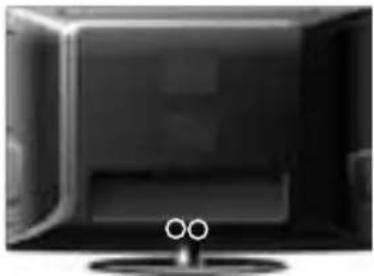
1) Fjern de fire skruer, som vist nedenfor.
2) Vægholderen kan nu let sættes fast i monteringshullerne på bagsiden af tv'et. Hullerne er vist på billedet nedenfor
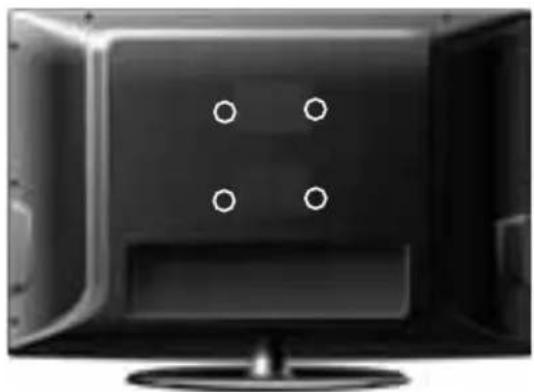
Vigtigt – Hvis du vil hænge tv'et op på en væg, så må du kun bruge de medfølgende skruer i monteringshullerne. Hvis du bruger skruer, der er længere, så kan der opstå uoprettelige skader på de indvendige dele.
SÅDAN KOMMER DU I GANG - STARTINDSTILLING
VIGTIGT - NÅR DU HAR TÄENDT, SÅ MÅ DU IKKE TRYKKE PÅ NOGEN KNAPPER I 20 SEKUNDER, SÅ KANALOPLYSNINGERNE KAN GEMMES.
INDSTILLING
VIGTIGT — Kontroller, at tv'et har nået stuetemperatur, før du tilslutter det første gang
1) Tilslut nedledningen til stikkontakten, og tilslut strømadapteren til fjernsynet.
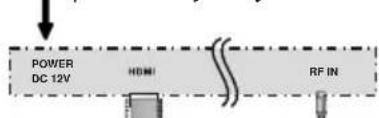
text_image
POWER DC 12V HDMI RF IN2) Tilslut det medfølgende RF-kabel til 'RF IN' på bagsiden af tv'et, og tilslut den anden ende af kablet til tv-antenneudtaget.
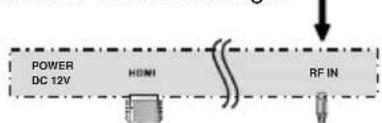
text_image
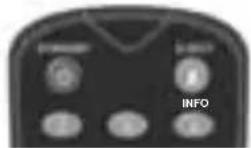
POWER DC 12V HDMI RF IN3) Installer batterierne i fjernbetjeningen, og tryk på knappen [STANDBY] for at tænde for tv'et.
4) Tryk på [OK] på fjernbetjeningen, mens 'OK' fremhæves på skærmen.
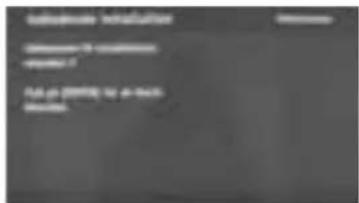
Hvis der ikke findes nogen kanaler, vises følgende skærmbillede, så se i tillægsoplysningerne nedenfor.
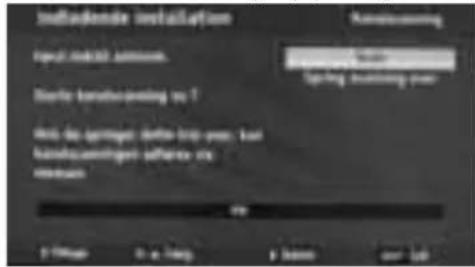
text_image
Indikende installation Font selection: font Size font name: font Size font name: font Size font name: font Size font name: font Size font name: fontTYPISK INDSTILLING
text_image
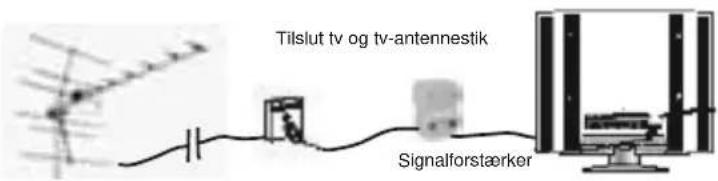
Tilslut tv og tv-antennestik SignalforstærkerNår du hat tilsluttet en 'signalforstærker' skal du genindstille tv'et for at kunne modtage alle kanalerne.
Hvis tv'et finder nogle, men ikke alle de digitale kanaler, så fungerer tv'et korrekt, men det signal, du modtager, er ikke kraftigt nok.
(Signalstyrken skal være over 85 % - du kan se signalstyrken, som tv'et modtager, når du ændrer kanaler/programmer) du bliver nødt til at øge signalmodtagelsen for at kunne modtage alle de tilgængelige kanaler. Den mest økonomiske måde at gøre det på er ved at købe og tilslutte en 'signalforstærker' mellem tv'et og tv-antennestikket.
Hvis det ikke løser problemet, så bliver du nødt til at opgradere tv-antennen til en digital hi-gain kompatibel antenne
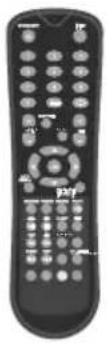
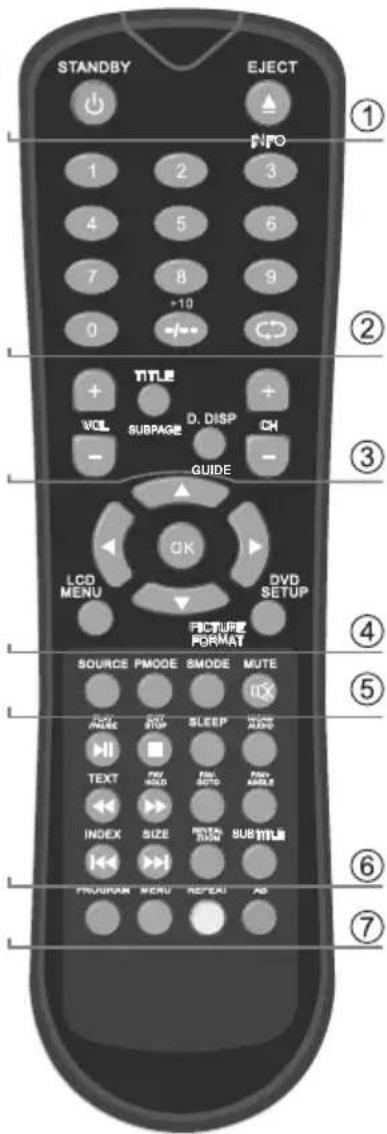
KNAPPER PÅ FJERNBETJENINGEN
Vigtigt: DVD mode - Kun for tv med indbygget DVD

STANDBY

Tænd for LCD TV när tv er på standby eller sluk
EJECT

Tryk for at få DVD UD
Tryk for at se informationer på kanalen i DVB mode

NUMBER BUTTONS
Tryk 0-9 for at vælge TV kanal direkte når du ser TV. Kanalen skifter efter 2 sekunder For at komme til side nummer i teletekst.
-/-
Tryk denne knap for at vælge program nummer for flere program kanale, så som 2-1 osv.

Gå tilbage til forrige viste kanal

VOL +/-
Tryk for at øge eller mindske lydstyrke
TITLE/SUBPAGE
DVD mode: For at vise listen af mulige Audio sprog på den aktuelle kanal
Teletext mode: For at skifte dialogen i bunden af skærmen
GUIDE
Tryk for at vise den elektroniske digitale program guide menu
D.DISPLAY
Tryk for at scanne igennem kanaler. For hurtigt at scanne kanaler, tryk og hold enten +/- knappen nede

NAVIGATIONS KNAPPER ( ▲/▼/◄/►/ OK )
Giver Dem mulighed for at navigere on screen menuer og tilpasse system indstillingerne efter Deres valg
LCD MENU
For at vise OSD Menu og forskellige input source
DVD SETUP
For at vise setup menuen af DVD på skærmen
PICTURE FORMAT
Her kan De skifte mellem de forskellige TV formater

SOURCE
Tryk for at se de forskellige source muligheder
PMODE
Tryk gentagne gange for at løbe igennem de forskellige video picture modes
SMODE
Tryk for at gennemgå de forskellige lyd modes
MUTE
Tryk for at slukke lyden og tryk igen for at vende tilbage til oprindeligt lydniveau
text_image
STANDBY EJECT INFO 1 2 3 4 5 6 7 8 9 +10 0 +/- - TITLE VOL SUBPAG键 D. DISP CH GUIDE LCD MENU DVD SETUP FICTURE FORMAT SOURCE PMODE SMODE MUTE INDEX STOP SLEEP TIME TEXT TIME SETTO TIME INDEX SIZE TIME SUBTITLE PROGRAM MENU REPEAT AS ① ② ③ ④ ⑤ ⑥ ⑦
PLAY/PAUSE
Tryk for at afspille eller sætte film på pause
EXIT/STOP
Digital mode: gå ud af Digital Menu DVD mode: stoppe dvdén
SLEEP
Aktiverer sleep mode
NICAM
Analogue Mode : Tryk for at vælge Nicam DVD mode: Tryk for at vælge DVD audio kanaler
TEXT
Teletext mode: tryk for at gå til teletext mode DVD mode: tryk for at afspille DVD program i hurtigt eller hurtigt tilbagespoling
FAV/HOLD
Digital mode: ∅g antallet af FAV kanaler DVD mode: vælg forskellige vinkler på DVDén
INDEX
For at vælge DVD program Playback
MENU
Det er meget let at skifte mellem forskellige tilslutninger.
1) Tryk på [SOURCE] - Følgende vises
2) Tryk på [V] eller [A] for at vælge det input, du ønsker.
3) Tryk på [OK]

| INPUT SOURCE |
| TV |
| AV |
| YPBPR |
| DVD - Kun for tv med indbygget DVD |
| SCART |
| VGA |
| HDMI |
| MULTIMEDIA |
INPUT & FORBINDELSER
FORBINDELSER BAGPÅ
Kilde skal indstilles til SCART
TILSLUTNING AF EN HIGH DEFINITION-ENHED
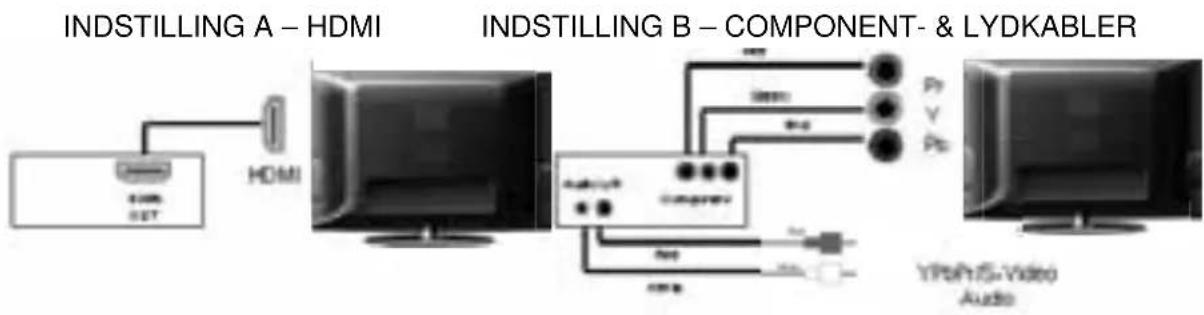
flowchart
graph LR
    A["INDSTILLING A – HDMI"] --> B["HDMI"]
    B --> C["INDSTILLING B – COMPONENT- & LYDKABLER"]
    C --> D["Video Audio"]
    C --> E["Video Audio"]
    C --> F["Video Audio"]
    C --> G["Video Audio"]
    C --> H["Video Audio"]
Kilde skal indstilles til HDMI
Kilde skal indstilles til YPbPr/COMPONENT
Kilde skal indstilles til SCART
BRUG AF TV-MENUEN
VIDEO-MENU
Det er menuen, hvor du kan ændre alle aspekter, der relateres til billedindstillinger for at forbedre synsoplevelsen
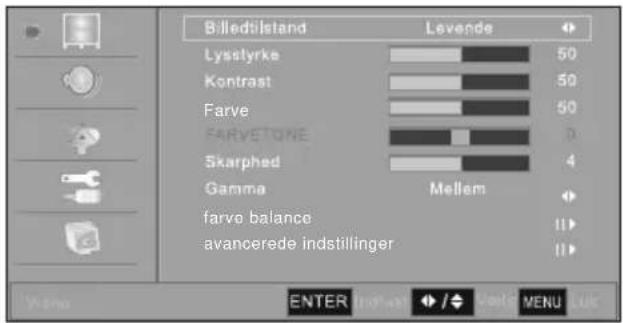
Sådan vælges billedfunktion
Her kan du ændre de forudindstillede billedfunktioner mellem Bruger -> Biograf -> Sport -> Levende -> Hi-Bright
1) Tryk på [TV MENU] for at gå ind i menuen
2) Tryk på [OK] for at gå ind i video-menuen
3) Billedfunktionen er fremhævet
4) Tryk på [>] for at skifte mellem de forskellige indstillinger
text_image
Billedtilstand Leystyrke Kontrast Farve FARVE TONE Skarphed Gamma farve balance avancerede indstillinger Lavende 50 50 50 0 4 Mellem I I5) Tryk på [EXIT] for at afslutte
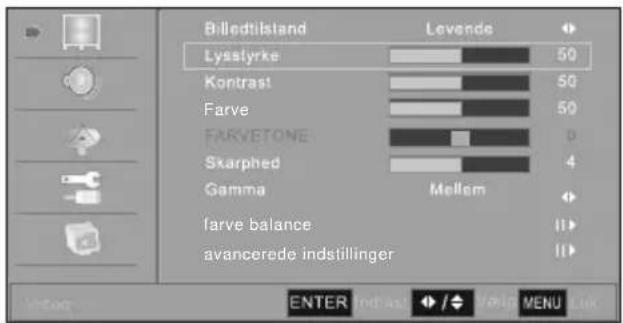
Sådan justerer du lysstyrken
∅g eller sænk lysstyrken i billedet
1) Tryk på [TV MENU] for at gå ind i menuen
2) Tryk på [OK] for at gå ind i video-menuen
3) Tryk på [V] for at fremhæve lysstyrke
4) Tryk på [>] for at øge lysstyrke.
text_image
Billedtilstand Lysstyrke Kontrast Farve FARVETONE Skarphed Gamma larve balance avancerede indstillinger Levende 50 50 50 D 4 Mellem I I I5) Tryk på [EXIT] for at afslutte
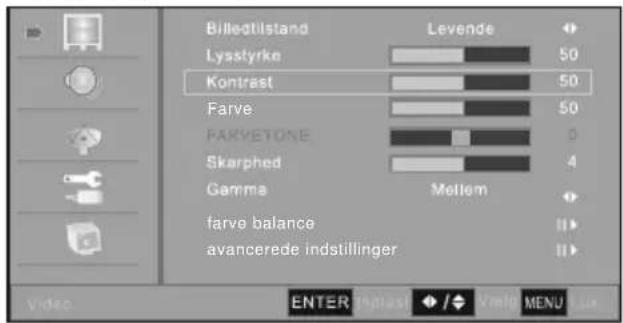
Sådan justerer du kontrasten
∅g eller sænk balancen mellem sort, hvid og levende
1) Tryk på [TV MENU] for at gå ind i menuen
2) Tryk på [OK] for at gå ind i video-menuen
3) Tryk på [V] for at fremhæve kontrast
4) Tryk på [>] for at øge kontrast.
text_image
Billegtilstand Levende Lysstyrke 50 Kontrast 50 Farve 50 PARVETONE 0 Skarphed 4 Gamma Mellom farve balance II avancerede indstillinger II Video ENTER fantast / * menu5) Tryk på [EXIT] for at afslutte
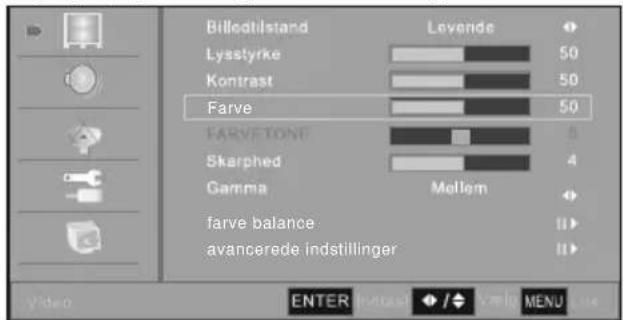
Sådan justerer du farvemætning
∅g eller sænk den røde, grønne og blå farve, som udgør billedet.
1) Tryk på [TV MENU] for at gå ind i menuen
2) Tryk på [OK] for at gå ind i video-menuen
3) Tryk på [V] for at fremhæve farvemætning
4) Tryk på [>] for at øge farvemætning
text_image
Billechtisland Lysstyrke Kontrast Farve FARVETONE Skarphed Gamma Mellom farve balance avancerede indstillinger LEVende 50 50 50 4 MELlem I II Video ENTER [/] MENU5) Tryk på [EXIT] for at afslutte
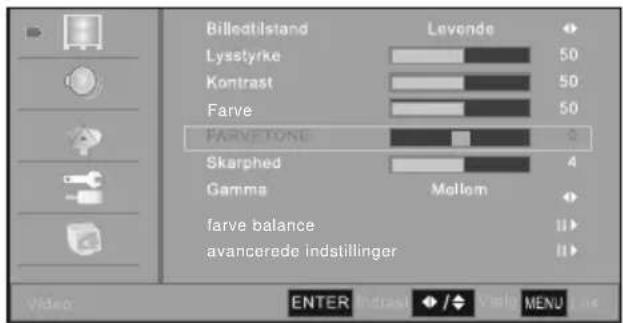
FARVETONE
Giver dig mulighed for at sænke eller øge HUE niveauet i billedet
1) Tryk [LCD MENU]
2) Tryk for at gå til Video Menu
3) Tryk for at vælge FARVETONE
4) Tryk for at øge eller sænke FARVETONE
text_image
Billeotilstand Lysstyrke Kontrast Farve FARVE TONE Skarched Gamma Mollom farve balance avancerede indstillinger LENDENDE 50 50 50 4 Mollom 11 11 ENTER /* /> MENUBRUG AF TV-MENUEN
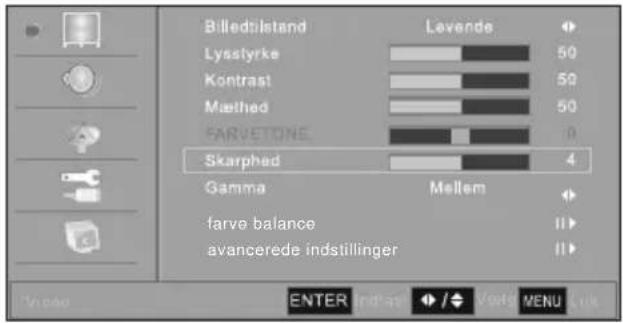
Sådan justerer du skarpheden
∅g eller sænk skarpheden i billedet. Hvis du har en ringe signalstyrke, så kan du reducere skarpheden for at få et bedre billede.
1) Tryk på [TV MENU] for at gå ind i menuen
2) Tryk på [OK] for at gå ind i video-menuen
3) Tryk på [V] for at fremhæve skarphed
4) Tryk på [>] for at øge skarpheden
text_image
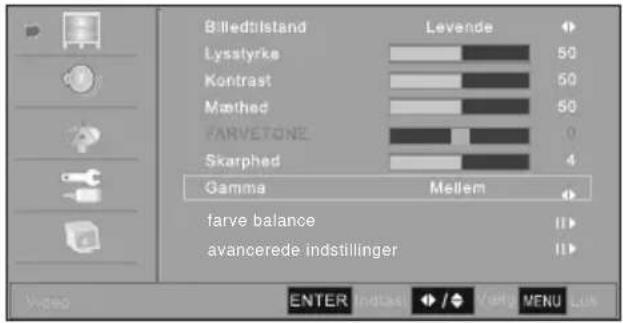
Billedtland Lysstyrke Kontrast Methed FARVETONE Skarphed Gamma farve balance avancerede indstillinger Lavende 50 50 50 0 4 Mellem II II ENTER /*+/-> /*+/-> /*+/-> /*+/-> /*+/-> /*+/-> /*+/-> /*+/-> /*+/-> /*+/-> /*+/-> /*+/-> /*+/-> /*+/-> /*+/-> /*+/-> /*+/-> /*+/-> /*+/-> /*+/-> /*+/-> /*+/-> /*+/-> /*+/-> /*+/-> /*+/->Sådan justerer du gamma
∅g eller sænk gammareduktionen i billedet.
1) Tryk på [TV MENU] for at gå ind i menuen
2) Tryk på [OK] for at gå ind i video-menuen
3) Tryk på [V] for at fremhæve gamma
4) Tryk på [>] for at øge gamma
text_image
Billedtstand Lysstyrke Kontrast Matthed PARVETONE Skarphed Gamma Mellem farve balance avancerede indstillinger ENTER [/] Menu5) Tryk på [EXIT] for at afslutte
Mellem: Standard opsætning
Lys: ∅ge Gamma værdi i billedet
Mørk: Sænke Gamma værdi i billedet
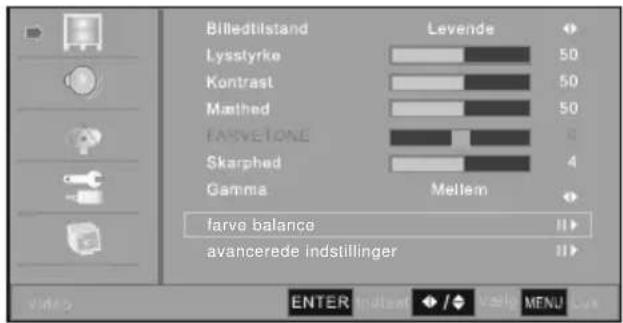
Sådan justerer du farve balance
Vælg mellem de forskellige muligheder for farve balance, eller juster manuelt.
1) Tryk på [TV MENU] for at gå ind i menuen
2) Tryk på [OK] for at gå ind i video-menuen
3) Tryk på [V] for at fremhæve farve balance
text_image
Billedtilstand Lysstyrke Kontrast Mathed FASVETONE Skarphed Gamma Lysstyrke Kontrast Mathed FASVETONE Skarphed Gamma Lysstyrke Kontrast Mathed FASVETONE Skarphed Gamma Lysstyrke Kontrast Mathed FASVETONE Skarphed Gamma Lysstyrke Kontrast Mathed FASVETONE Skarphede indstillinger Lysstyrke Kontrast Mathed FASVETONE Skarphede indstillinger Lysstyrke Kontrast Mathed FASVETONE Skarphede indstillinger Lysstyrke Kontrast Mathed FASVETONE Skarphede indstillinger Lysstyrke Kontrast Mathed FASVETUNE Skarphede indstillinger Lysstyrke Kontrast Mathed FASVETUNE Skarphede indstillinger Lysstyrke Kontrast Mathed FASVETUNE Skarphede indstillinger Lysstyrke Kontrast Mathed FASVETUNE Skarphede indstillinger Lysstyrke Kontrast4) Tryk på [>] for at gå ind i menuen
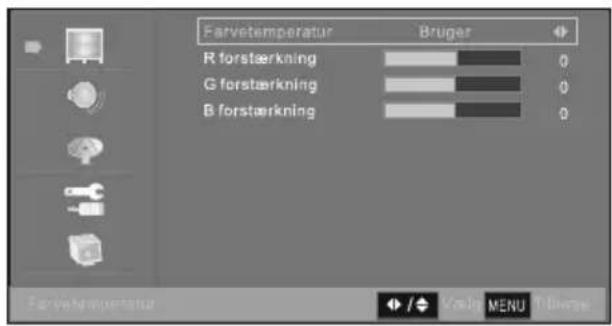
text_image
Farvetemperatur Brügar R forstærkning 0 G forstærkning 0 B forstærkning 0 Farvetemperatur / Active MENU T-bruge5) Tryk på [>] for at skifte mellem de forskellige forudindstillinger, eller ryk ned og juster den røde, grønne og blå farve manuelt
6) Tryk på [EXIT] for at afslutte
Bruger: Giver dig mulighed for manuelt at ændre alle opsætninger
Kold: ∅ge farven blå i billedet
Standard: Standard opsætning
Varm: ∅ge Rød i billedet
BRUG AF TV-MENUEN
Sådan justeres Dynamic Noise Reduction (dynamisk støjreduktion)
DNR reducerer forstyrrelse i billedet. Mellem -> Kraftig -> Auto -> Fra -> Lav
1) Tryk på [TV MENU] for at gå ind i menuen
2) Tryk på [OK] for at gå ind i video-menuen
3) Tryk på [V] for at fremhæve avanceret video
4) Tryk på [OK] for at gå ind i menun Avanceret video
5) Tryk på [V] for at fremhæve DNR
6) Tryk på [>] for at skifte mellem de forskellige muligheder
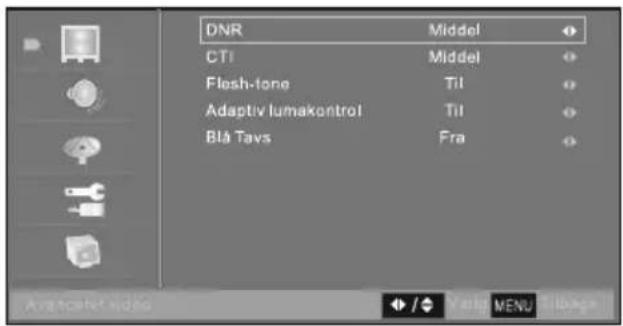
text_image
DNR Middel CTI Middel Flesh-tone Til Adaptiv lumakontrol Til Blå Tavs Fra7) Tryk på [EXIT] for at afslutte
Sådan justerer du CTI
∅g eller sænk CTI-funktionen i billedet. Fra -> Lav -> Mellem -> Kraftig
1) Tryk på [TV MENU] for at gå ind i menuen
2) Tryk på [OK] for at gå ind i video-menuen
3) Tryk på [V] for at fremhæve avanceret video
4) Tryk på [OK] for at gå ind i menun Avanceret video
5) Tryk på [V] for at fremhæve CTI
6) Tryk på [>] for at skifte mellem de forskellige muligheder
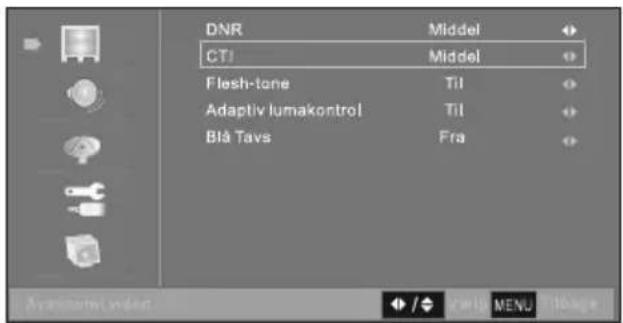
text_image
DNR CTI Middel Middel Flesh-tone Til Adaptiv lumakontrol Til Bla Tavs Fra- Tryk på [EXIT] for at afslutte
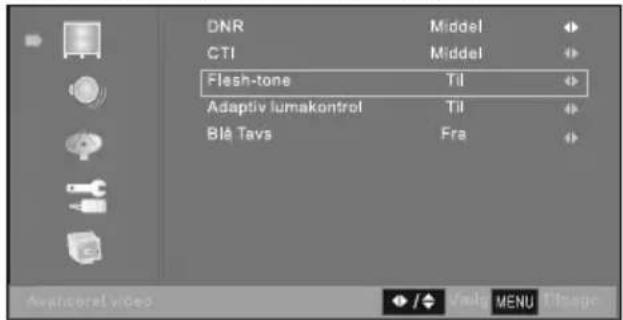
Sådan justerer du hudtonen
Slår hudtonen i billedet til eller fra
1) Tryk på [TV MENU] for at gå ind i menuen
2) Tryk på [OK] for at gå ind i video-menuen
3) Tryk på [V] for at fremhæve avanceret video
4) Tryk på [OK] for at gå ind i menun Avanceret video
5) Tryk på [V] for at fremhæve hudtonen
6) Tryk på [>] for at skifte mellem til og fra
text_image
DNR CTI Flash-tone Adaptiv lumakontrol Blå Tavs Middel Middel Til Til Fra Avanthoral video [/] /ula MENU TImage7) Tryk på [EXIT] for at afslutte
Sådan justerer du Adaptive Luma Control
7) Tryk på [EXIT] for at afslutte
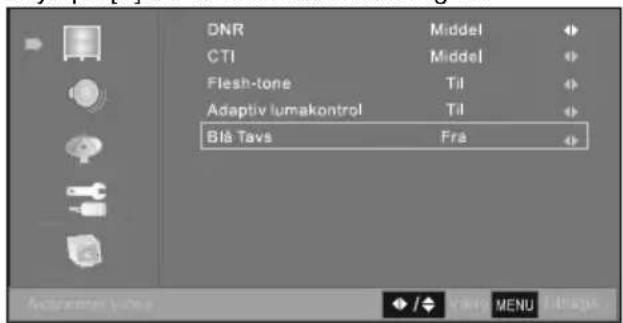
Sådan justerer du Blue Mute
Skifter baggrunden, hvor der ikke er noget input, mellem klar og blå baggrund
1) Tryk på [TV MENU] for at gå ind i menuen
2) Tryk på [OK] for at gå ind i video-menuen
3) Tryk på [V] for at fremhæve avanceret video
4) Tryk på [OK] for at gå ind i menuen Avanceret video
5) Tryk på [V] for at fremhæve Blue Mute Control
6) Tryk på [>] for at skifte mellem til og fra
text_image
DNR CTI Flesh-tone Adaptiv lumakontrol Blå Tavs Middel Middel Til Til Fra7) Tryk på [EXIT] for at afslutte
BRUG AF TV-MENUEN
LYDMENU
denne menu kan du ændre alle aspekter der vedrører lydindstillinger for at øge synsoplevelsen.
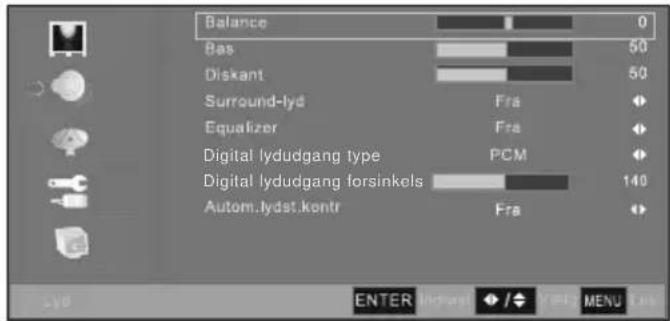
Sådan justerer du balancen
Sådan skifter du lyden mellem venstre og højre højttaler
1) Tryk på [MENU] for at gå ind i menuen
2) Tryk på [V] for at fremhæve lydmenuen
3) Tryk på [>] for at gå ind i lydmenuen
4) Balance er nu fremhævet
5) Tryk på [>] for at rykke til højre og [<] for at rykke til venstre
text_image
Balance Bas Diskant Surround-lyd Equalizer Digital lydudgang type Digital lydudgang forsinkels Autom.lydst.kentr Fra Fra PCM Fra 50 50 140 ENTER MENU6) Tryk på [EXIT] for at afslutte
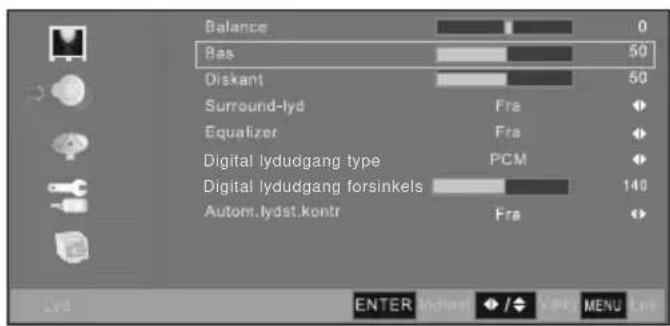
Sådan justerer du baslyden
Til at øge eller sænke lydens lave frekvensdel
1) Tryk på [MENU] for at gå ind i menuen
2) Tryk på [V] for at fremhæve lydmenuen
3) Tryk på [>] for at gå ind i lydmenuen
4) Tryk på [V] for at fremhæve baslyden
5) Tryk på [>] for at rykke til højre og [<] for at rykke til venstre
text_image
Balance Bas 50 Diskant 50 Surround-lyd Fra Equalizer Fra Digital lydudgang type PCM Digital lydudgang forsinkels 140 Autom.lydst.kontr Fra- Tryk på [EXIT] for at afslutte
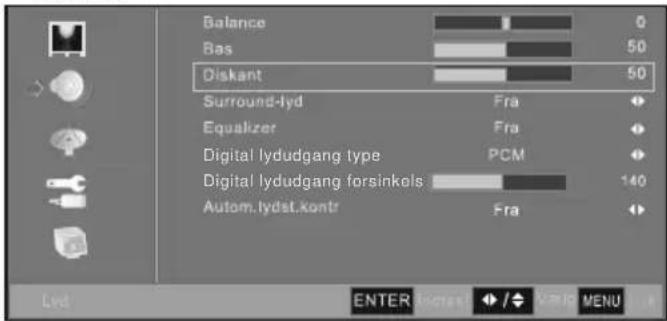
Sådan justerer diskantlyden
Til at øge eller sænke lydens høje frekvensdel
1) Tryk på [MENU] for at gå ind i menuen
2) Tryk på [V] for at fremhæve lydmenuen
3) Tryk på [>] for at gå ind i lydmenuen
4) Tryk på [V] for at fremhæve diskantlyden
5) Tryk på [>] for at rykke til højre og [<] for at rykke til venstre
text_image
Balance Bas Diskant 50 Surround-lyd Fra Equalizer Fra Digital lydudgang type PCM Digital lydudgang forsinkels 140 Autom.lydst.kontr Fra Lid ENTER Index / / Cancel MENU6) Tryk på [EXIT] for at afslutte
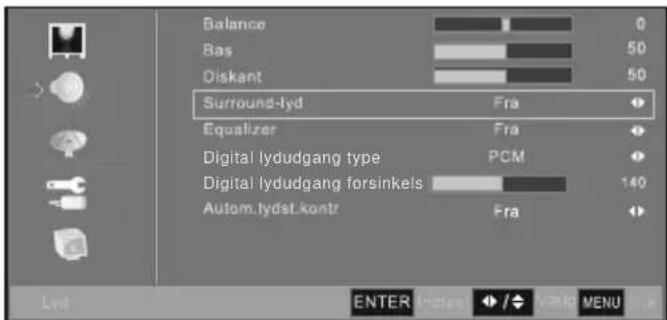
Surroundlyd
Med denne opnår du virtuel surroundlyd, så det virker som om lyden kommer rundt omkring dig
1) Tryk på [MENU] for at gå ind i menuen
2) Tryk på [V] for at fremhæve lydmenuen
3) Tryk på [>] for at gå ind i lydmenuen
4) Tryk på [V] for at fremhæve surroundlyd
5) Tryk på [>] eller [<] for at slå til eller fra
text_image
Balance Bas Diskant Surround-lyd Fra Equalizer Fra Digital lydudgang type PCM Digital lydudgang torsinkels 140 Autom.lydst.kontr Fra Enter / / MENU6) Tryk på [EXIT] for at afslutte
BRUG AF TV-MENUEN
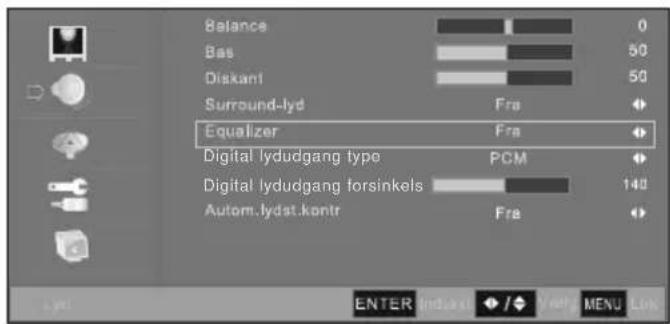
Sådan justeres equalizer
Skift mellem de forskellige forudindstillede muligheder Fra -> Rock -> Pop -> Live -> Dans -> Tekno -> Klassisk -> Blødt
1) Tryk på [MENU] for at gå ind i menuen
2) Tryk på [V] for at fremhæve lydmenuen
3) Tryk på [>] for at gå ind i lydmenuen
4) Tryk på [V] for at fremhæve equalizer
5) Tryk på [>] eller [<] for at slå til eller fra
text_image
Balance Bas Diskant Surround-lyd Equalizer Digital lydudgang type Digital lydudgang forsinkels Autom.lydst.kontr Fra 50 50 Fra PCM 140 Fra ENTER / / Format MENU Link6) Tryk på [EXIT] for at afslutte
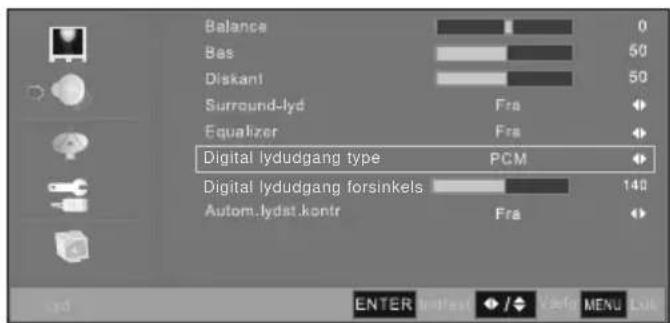
Digital lydudgang type
Skift mellem mulighederne inden for Digital lydudgang type.
1) Tryk på [MENU] for at gå ind i menuen
2) Tryk på [V] for at fremhæve lydmenuen
3) Tryk på [>] for at gå ind i lydmenuen
4) Tryk på [V] for at fremhæve Digital lydudgang type
5) Tryk på [>] eller [<] for at skifte mellem valgmulighederne
text_image
Balance 0 Bes 50 Diskant 50 Surround-lyd Fra Equalizer Fra Digital lydudgang type PCM Digital lydudgang forsinkels 140 Autom.lydst.kontr Fra6) Tryk på [EXIT] for at afslutte
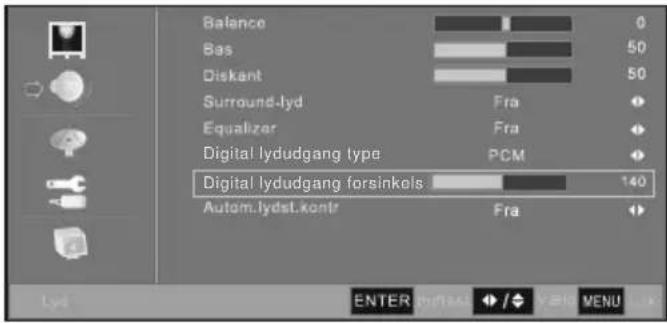
Digital lydudgang forsinkels
Sådan øges eller sænkes Digital lydudgang forsinkels
1) Tryk på [MENU] for at gå ind i menuen
2) Tryk på [V] for at fremhæve lydmenuen
3) Tryk på [>] for at gå ind i lydmenuen
4) Tryk på [V] for at fremhæve Digital lydudgang forsinkels
5) Tryk på [>] for at rykke til højre og [<] for at rykke til venstre
text_image
Balance Bas Diskant Surround-lyd Equalizer Digital lydudgang type Digital lydudgang forsinkols Autom.lydst.konlr Fra 140 Fra ENTER / / MENU6) Tryk på [EXIT] for at afslutte
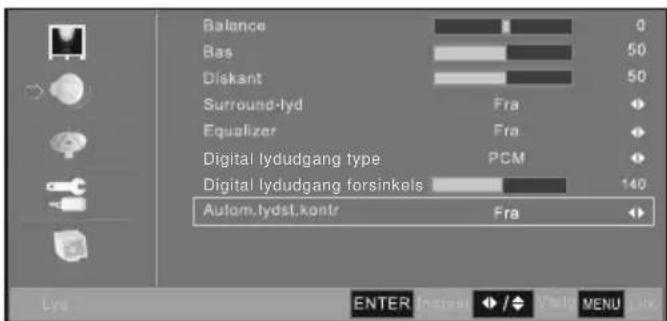
Skift mellem mulighederne inden for automatisk lydkontrol.
1) Tryk på [MENU] for at gå ind i menuen
2) Tryk på [V] for at fremhæve lydmenuen
3) Tryk på [>] for at gå ind i lydmenuen
4) Tryk på [V] for at fremhæve automatisk lydkontrol
5) Tryk på [>] eller [<] for at skifte mellem valgmulighederne
text_image
Balance Bas Diskant Surround-lyd Fra Equalizer Fra Digital lydudgang type PCM Digital lydudgang forsinkels 140 Autom.lydst.kontr Fra6) Tryk på [EXIT] for at afslutte
PCM: Coax er tændt
Fra: Coax er slukket
Dolby Digital: Dolby digital og COAX er tændt
BRUG AF TV-MENUEN
TV-MENU
Med denne menu kan du skifte alle aspekter for kanalindstilling.
Land
Skift mellem mulighederne for landevalg.
1) Tryk på [MENU] for at gå ind i menuen
2) Tryk på [V] for at fremhæve tv
3) Tryk på [>] for at gå ind i tv-menuen
4) Tryk på [V] for at fremhæve land
5) Tryk på [>] eller [<] for at skifte mellem valgmulighederne

text_image
Land Finland Lydsprog Dansk Lydsprog 2nd Dansk Kanaler II> Fælles Interface II>6) Tryk på [EXIT] for at afslutte
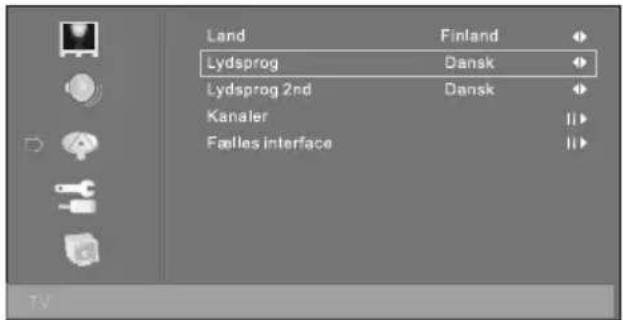
Lydsprog og 2. lydsprog
Skift mellem mulighederne for 1. og 2. foretrukne lydsprog.
1) Tryk på [MENU] for at gå ind i menuen
2) Tryk på [V] for at fremhæve tv
3) Tryk på [>] for at gå ind i tv-menuen
4) Tryk på [V] for at fremhæve lydsprog og 2. lydsprog
5) Tryk på [>] eller [<] for at skifte mellem valgmulighederne
text_image
Land Lydsprog Finland Dansk Lydsprog 2nd Dansk Kanaler II> Fælles interface II>6) Tryk på [EXIT] for at afslutte
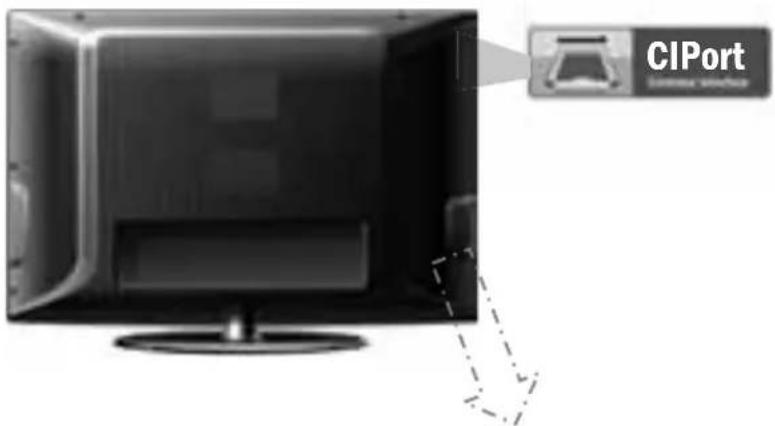
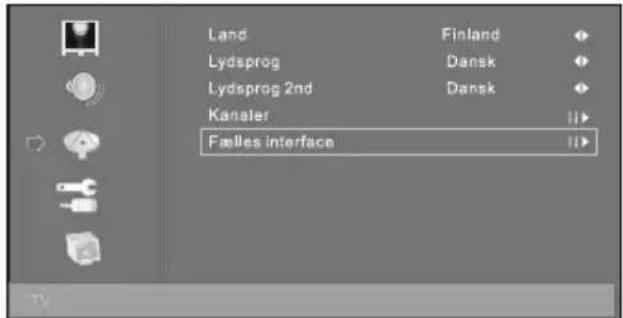
Fælles grænseflade
Her kan du justerer Cl-rille-indstillinger
1) Tryk på [MENU] for at gå ind i menuen
2) Tryk på [V] for at fremhæve tv
3) Tryk på [>] for at gå ind i tv-menuen
4) Tryk på [V] for at fremhæve fælles grænseflade
5) Tryk på [>] eller [<] for at skifte mellem valgmulighederne
text_image
Land Finland Lydsprog Dansk Lydsprog 2nd Dansk Kanaler Fælles interface6) Tryk på [EXIT] for at afslutte
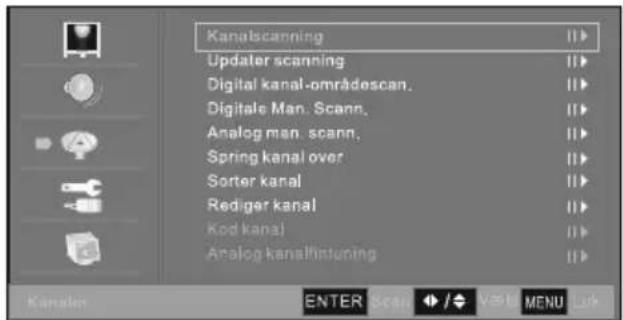
Kanalscanning
Scan for alle kanaler, der er baseret på de aktuelle indstillinger
1) Tryk på [MENU] for at gå ind i menuen
2) Tryk på [V] for at fremhæve tv
3) Tryk på [>] for at gå ind i tv-menuen
4) Tryk på [V] for at fremhæve kanalen
5) Tryk på [>] for at gå ind i kanalmenuen
6) Tryk på [V] for at fremhæve kanalscanning
7) Tryk på [>] for at starte søgning
text_image
Kanalscanning Updater scanning Digital kanal-områdescan. Digitale Man. Scann. Analog man. scann. Spring kanal over Sorter kanal Rediger kanal Kod kanal Analog kanalfintuning8) Tryk på [MENU] to gange for at afslutte
BRUG AF TV-MENUEN
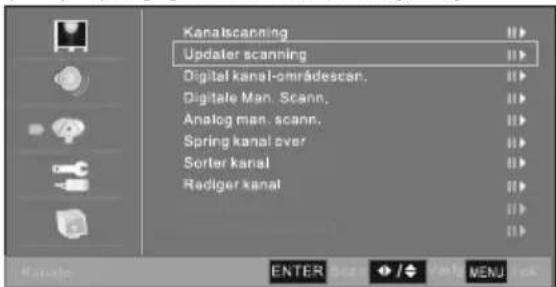
Opdater scanning
Hver gang nye digitalkanaler opstartes eller signalstyrken forbedres. Du kan søge efter dette som følger.
1) Tryk på [MENU] for at gå ind i menuen
2) Tryk på [V] for at fremhæve tv
3) Tryk på [>] for at gå ind i tv-menuen
4) Tryk på [V] for at fremhæve kanalen
5) Tryk på [>] for at gå ind i kanalmenuen
6) Tryk på [V] for at fremhæve opdater scanning
7) Tryk på [>] for at starte søgning
text_image
Kanalscanning Updater scanning Digital kanal-områdescan. Digitale Man. Scann. Analog man. scann. Spring kanal over Sorter kanal Rediger kanal8) Tryk på [MENU] to gange for at afslutte
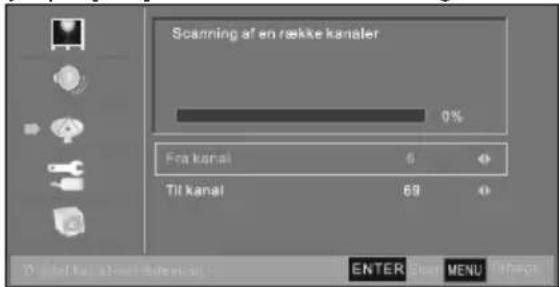
DIGITALE MAN. SCANN.
Du ønsker måske selv manuelt at søge, hvis der en bestemt kanal de ikke kan finde, eller hvis de vil tilslutte satelit/ kabel boks via RF/antenne connector
1) Tryk [LCD MENU]
2) Tryk [V] for at vælge TV MENU
3) Tryk [OK] for at gå til TV MENU
4) Tryk [V] for at vælge KANALER
5) Tryk [OK] for at gå til TV MENU
6) Tryk [V] for at vælge DIGITALE MAN. SCANN.
7) Tryk [OK] for at gå til DIGITALE MAN. SCANN.
8) Tryk [<] for at mindske digitale kanaler eller tryk [▶] for at forøge digitale kanaler
8) Tryk på [V] for at fremhæve Fra eller Til kanal
9) Tryk på [>] eller [<] for at sætte højeste eller laveste søgegrænse
10) Tryk på [OK] for at starte scanning
text_image
Scanning af en række kanaler 0% Fra kanal 6 Til kanal 69 ENTER Store MENU11) Tryk på [EXIT] for at afslutte
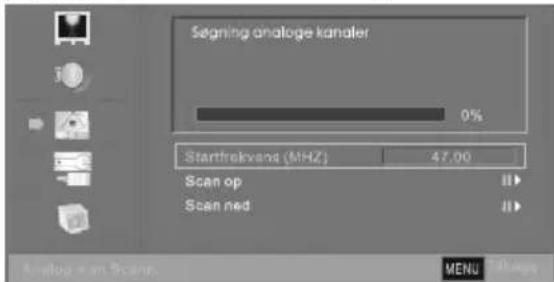
Analog manuel scanning
1) Tryk på [MENU] for at gå ind i menuen
2) Tryk på [V] for at fremhæve tv
3) Tryk på [>] for at gå ind i tv-menuen
4) Tryk på [V] for at fremhæve kanalen
5) Tryk på [>] for at gå ind i kanalmenuen
6) Tryk på [V] for at fremhæve analog manuel scanning
7) Tryk på [>] for at gå ind i menuen Analog manuel scanning
8) Indstil frekvens ved at trykke på tallene på fjernbetjeningen
9) Tryk på [V] for at fremhæve scan op eller scan ned for at indstille frekvens
10) Tryk på [OK] for at starte scanning
text_image
Segning analogue kandler 0% Starttrektvans (MHZ) 47.00 Scan op Scan ned Analog - on Scann. MENU11) Tryk på [EXIT] for at afslutte
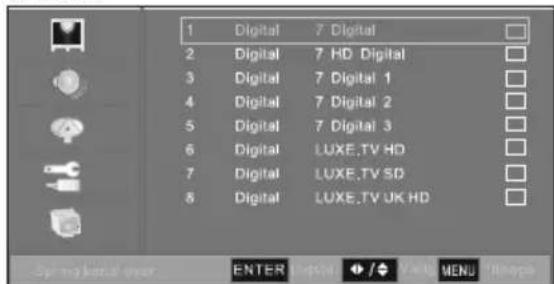
Spring kanal over
1) Tryk på [MENU] for at gå ind i menuen
2) Tryk på [V] for at fremhæve tv
3) Tryk på [>] for at gå ind i tv-menuen
4) Tryk på [V] for at fremhæve kanal
5) Tryk på [>] for at gå ind i kanalmenuen
6) Tryk på [V] for at fremhæve overspringelse af kanal
7) Tryk på [>] for at få menuen Overspring kanal
8) Tryk på [V] for at fremhæve den kanal, du vil springe over
9) Tryk på [OK] for at aktivere overspringelse af denne kanal
text_image
1 Digital 7 Digital 2 Digital 7 HD Digital 3 Digital 7 Digital 1 4 Digital 7 Digital 2 5 Digital 7 Digital 3 6 Digital LUXE.TV HD 7 Digital LUXE.TV SD 8 Digital LUXE.TV UK HD10) Tryk på [EXIT] afslut
BRUG AF TV-MENUEN
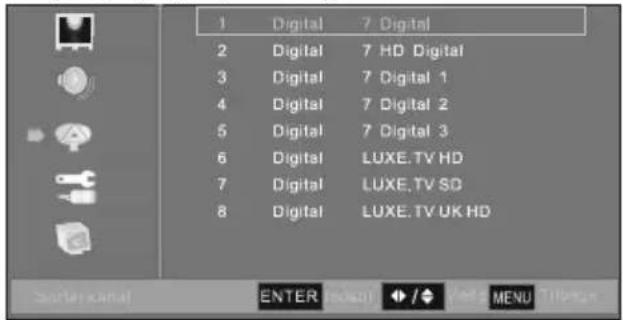
Kanalsortering
1) Tryk på [MENU] for at gå ind i menuen
2) Tryk på [V] for at fremhæve tv
3) Tryk på [>] for at gå ind i tv-menuen
4) Tryk på [V] for at fremhæve kanalen
5) Tryk på [>] for at gå ind i kanalmenuen
6) Tryk på [V] for at fremhæve kanalsortering
7) Tryk på [>] for at gå ind i kanalsorteringsmenuen
8) Tryk på [V] for at fremhæve den kanal, du vil rykke op eller ned
9) Tryk på [OK] for at vælge den kanal, du vil flytte
10) Tryk på [V] for at fremhæve den position, hvor du vil have denne kanal
11) Tryk på [OK] for at flytte kanalen ned
text_image
1 Digital 7 Digital 2 Digital 7 HD Digital 3 Digital 7 Digital 1 4 Digital 7 Digital 2 5 Digital 7 Digital 3 6 Digital LUXE.TV HD 7 Digital LUXE.TV SD 8 Digital LUXE.TV UK HD12) Tryk på [EXIT] for at afslutte
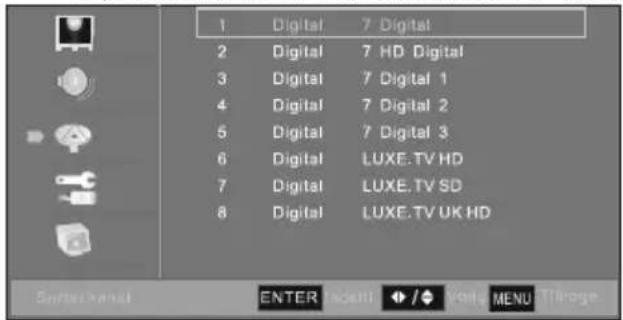
Kanalredigering
1) Tryk på [MENU] for at gå ind i menuen
2) Tryk på [V] for at fremhæve tv
3) Tryk på [>] for at gå ind i tv-menuen
4) Tryk på [V] for at fremhæve kanalen
5) Tryk på [>] for at gå ind i kanalmenuen
6) Tryk på [V] for at fremhæve kanalredigering
7) Tryk på [OK] for at gå ind i kanalredigeringsmenuen
8) Tryk på [V] for at fremhæve den kanal, du vil ændre
9) Tryk på [OK] for at gå ind i menuen
10) Her kan du redigere nogle få kanalindstillinger separat, som f.eks. kanalnummer eller -navn
text_image
1 Digital 7 Digital 2 Digital 7 HD Digital 3 Digital 7 Digital 1 4 Digital 7 Digital 2 5 Digital 7 Digital 3 6 Digital LUXE.TV HD 7 Digital LUXE.TV SD 8 Digital LUXE.TV UK HD11) Tryk på [EXIT] for at afslutte
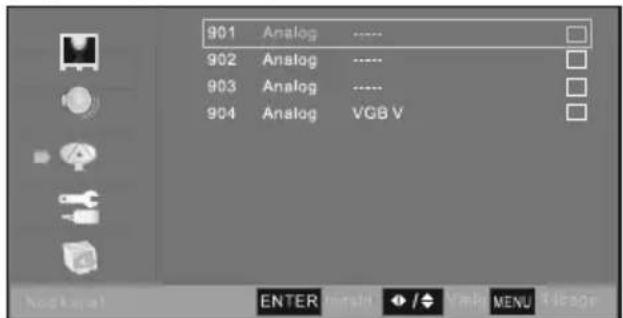
Kanaldekodning
1) Tryk på [MENU] for at gå ind i menuen
2) Tryk på [V] for at fremhæve tv
3) Tryk på [>] for at gå ind i tv-menuen
4) Tryk på [V] for at fremhæve kanalen
5) Tryk på [>] for at gå ind i kanalmenuen
6) Tryk på [V] for at fremhæve kanaldekodning
7) Tryk på [OK] for at gå ind i kanalmenuen
8) Tryk på [V] for at fremhæve den kanal, du vil dekode
9) Tryk på [OK] for at vælge den kanal, du vil dekode
text_image
901 Analog ...... 902 Analog ...... 903 Analog ...... 904 Analog VGB V ENTER Event / Menu Image10) Tryk på [EXIT] for at afslutte
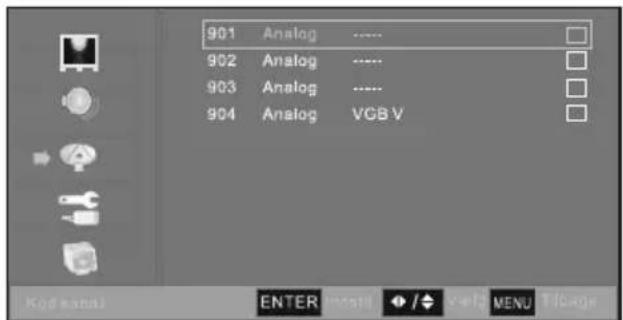
Analog kanalfinjustering
1) Tryk på [MENU] for at gå ind i menuen
2) Tryk på [V] for at fremhæve tv
3) Tryk på [>] for at gå ind i tv-menuen
4) Tryk på [V] for at fremhæve kanal
5) Tryk på [>] for at gå ind i kanalmenuen
6) Tryk på [V] for at fremhæve analog kanalfinjustering
7) Tryk på [OK] for at gå ind i menuen Analog kanalfunjustering
8) Tryk på [V] for at fremhæve den kanal, du vil finjustere
9) Tryk på [OK] for at finjustere kanalfrekvensen
text_image
901 Analog ...... 902 Analog ...... 903 Analog ...... 904 Analog VGB V Ko# manual ENTER install / File MENU Tcage10) Tryk på [<] or [>] for at justere frekvensen
11) Tryk på [OK] for at gemme den eller på [MENU] for at forlade den uden at gemme
12) Tryk på [EXIT] for at afslutte
BRUG AF TV-MENUEN
MENUEN INDSTILLINGER
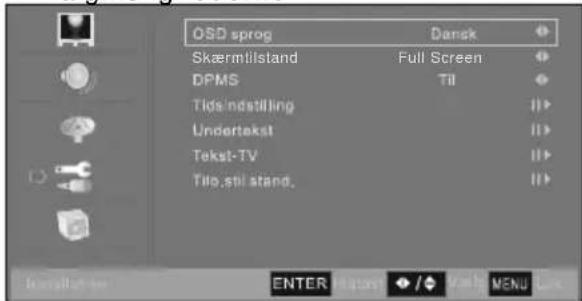
Skærmsprog
Her kan du skifte det viste sprog
1) Tryk på [MENU] for at gå ind i menuen
2) Tryk på [V] for åt fremhæve indstilling
3) Tryk på [>] for at gå ind i menuen Indstillinger
4) Tryk på [V] for at fremhæve OSD-sprog
5) Tryk på [>] eller [<] for at skifte mellem valgmulighederne
text_image
OSD sprog Skærmtllstand DPMS Tids/instilling Undertekst Tekst-TV Tilo.stil stand. Dansk Full Screen Till II> II> II> II> ENTER [/] MENU6) Tryk på [EXIT] for at afslutte
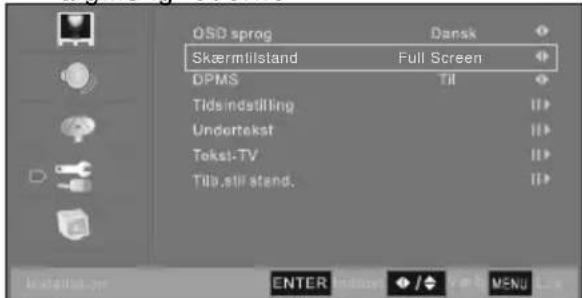
Skærmtillstand
1) Tryk på [MENU] for at gå ind i menuen
2) Tryk på [V] for åt fremhæve indstilling
3) Tryk på [>] for at gå ind i menuen Indstillinger
4) Tryk på [V] for at fremhæve Skærmtillstand
5) Tryk på [>] eller [<] for at skifte mellem valgmulighederne
text_image
OSD sprog Skærmtllstand Full Screen DPMS Till Tidsindstilling Undertekst Tekst-TV Tilb.still.stand. ENTER / /\>6) Tryk på [EXIT] for at afslutte
Fuld Skærm: Giver dem mulighed for at justere billede til Fuld Skærm
16:9: Giver dem mulighed for at justere billere til 16:9
14:9: Giver dem mulighed for at justere billere til 14:9
4:3: Giver dem mulighed for at justere billere til 4:3
Auto: Billed format justeres automatisk
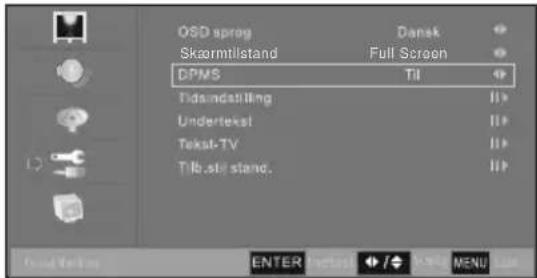
DPMS
Her kan du tænde eller slukke for DPMS-funktionen.
1) Tryk på [MENU] for at gå ind i menuen
2) Tryk på [V] for at fremhæve indstilling
3) Tryk på [>] for at gå ind i menuen Indstillinger
4) Tryk på [V] for at fremhæve DPMS
5) Tryk på [>] eller [<] for at skifte mellem valgmulighederne
text_image
QSD sprag Skørmtilstand Dansk Full Screen DPMS Til Tidandstilling Undertekst Tekst-TV Tilb.stij stand. ENTER MENU6) Tryk på [EXIT] for at afslutte
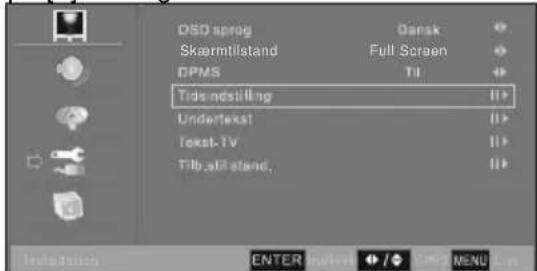
Indstilling af tid
Du kan få brug for at indstille tiden.
1) Tryk på [MENU] for at gå ind i menuen
2) Tryk på [V] for at fremhæve indstilling
3) Tryk på [>] for at gå ind i menuen Indstillinger
4) Tryk på [V] for at fremhæve Tidsindstilling
5) Tryk på [>] for at gå ind i menuen
text_image
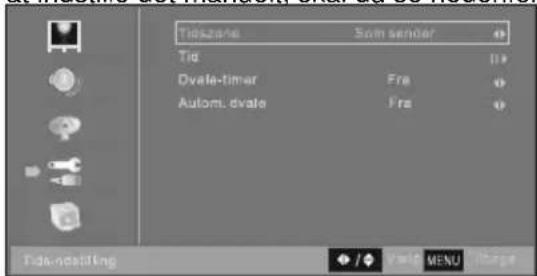
OSD sprag Skærmtllstand DPMS Tide ndstilling Undertekst Tekst-TV Tilb all stand. Dansk Full Screen Til 11> 11> 11> 11> ENTER MENU MENU MENUTiden kan nu indstilles automatisk eller manuelt. Hvis du ønsker at indstille det manuelt, skal du se nedenfor.
text_image
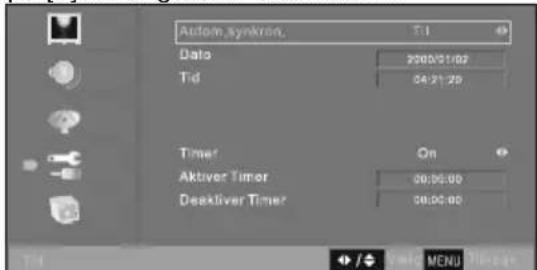
Ticksize Sum sender Tie Dvate-timer Fra Autom. dvate Fra Tick-nosetting [/\/Yield MENU Charge6) Tryk på [V] for at fremhæve tiden
7) Tryk på [>] for at gå ind i tidsmenuen
text_image
Autom_Synkron T:1 Data 2000/01/02 Tid 04:21:29 Timer On Aktiver Timer 00:00:00 Deaktiver Timer 00:00:00 MENU3) Tiden kan nu justeres manuelt ved at flytte tid eller dato og ændre den
4) Tryk på [EXIT] for at afslutte
BRUG AF TV-MENUEN
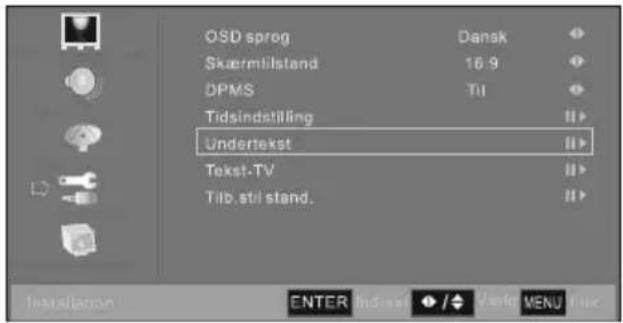
Undertekst
1) Tryk på [MENU] for at gå ind i menuen
2) Tryk på [V] for at fremhæve indstilling
3) Tryk på [>] for at gå ind i menuen Indstillinger
4) Tryk på [V] for at fremhæve undertekster
text_image
OSD sprog Skærmlislstand DPMS Tidsindstilling Undertekst Textt-TV Tilb.stil stand. ENTER [/] Menu5) Tryk på [>] for at gå ind i menuen
Analog undertekst
a) Tryk på [<] eller [>] for at justere
b) Tryk på [EXIT] for at afslutte
Digital undertekstsprog
a) Tryk på [<] eller [>] for at justere
b) Tryk på [EXIT] for at afslutte
Underteksttype
a) Tryk på [<] eller [>] for at justere
b) Tryk på [EXIT] for at afslutte
6) Tryk på [EXIT] for at afslutte
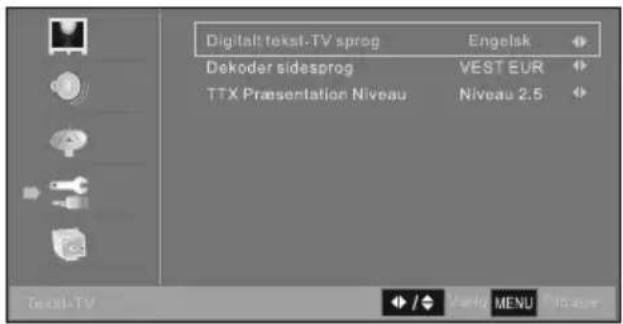
Digital tekst-tv-sprog
Vælg det sprog, du ønsker til digital tekst-tv
1) Tryk på [MENU] for at gå ind i menuen
2) Tryk på [V] for at fremhæve indstilling
3) Tryk på [>] for at gå ind i menuen Indstillinger
4) Tryk på [V] for at fremhæve tekst-tv
5) Tryk på [>] for at gå ind i tekst-tv-menuen
6) Tryk på [>] eller [<] for at ændre sproget
text_image
Digital tekst-TV sprog Engelsk Dekoder sidesprog VEST EUR TTX Präsentation Niveau Niveau 2.5 Text3-TV / / Parly MENU Plicase7) Tryk på [EXIT] for at afslutte
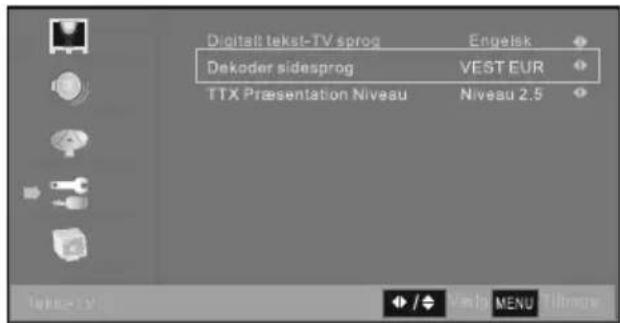
Sprog til dekodningsside
Hvis du flytter tv'et til et andet land, kan du få brug for at ændre denne indstilling. Tv'ets standard er WEST EUR.
1) Tryk på [MENU] for at gå ind i menuen
2) Tryk på [V] for at fremhæve indstilling
3) Tryk på [>] for at gå ind i menuen Indstillinger
4) Tryk på [V] for at fremhæve tekst-tv
5) Tryk på [>] for at gå ind i tekst-tv-menuen
6) Tryk på [>] eller [<] for at ændre sprog for dekodningsside
text_image
Digitalt tekst-TV sprog Engelsk Dekoder sidesprog VEST EUR TTX Präsentation Niveau Niveau 2.57) Tryk på [EXIT] for at afslutte
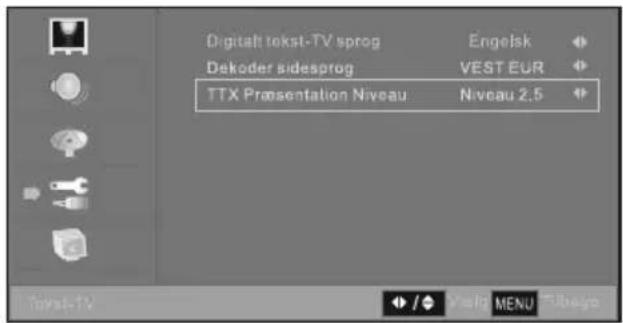
TTX -præsentationsniveau
Her kan du justere funktionen TTX-præsentationsniveau.
1) Tryk på [MENU] for at gå ind i menuen
2) Tryk på [V] for at fremhæve indstilling
3) Tryk på [>] for at gå ind i menuen Indstillinger
4) Tryk på [V] for at fremhæve tekst-tv
5) Tryk på [>] for at gå ind i tekst-tv-menuen
6) Tryk på [>] eller [<] for at ændre værdien for TTX-præsentationsniveau
text_image
Digitalt tekst-TV sprog Engelsk Dekoder sidesprog VEST EUR TTX Præsentation Niveau Niveau 2.57) Tryk på [EXIT] for at afslutte
BRUG AF TV-MENUEN
Du kan få brug for at nulstille menuerne til fabriksindstillingerne, f.eks. hvis du har glemt en ændret adgangskode
1) Tryk på [MENU] for at gå ind i menuen
2) Tryk på [V] for at fremhæve indstilling
3) Tryk på [>] for at gå ind i menuen Indstillinger
4) Tryk på [V] for at fremhæve tekst-tv
5) Tryk på [>] for at gå ind i tekst-tv-menuen
6) Tryk på [>] for at nulstille
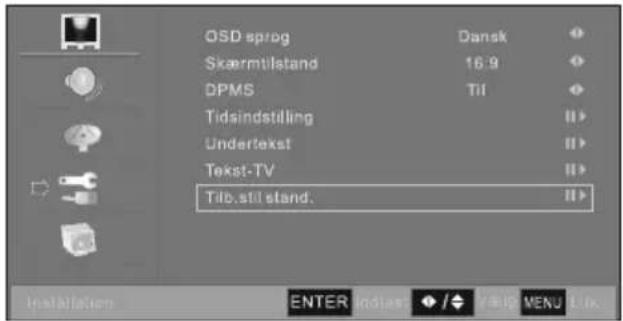
text_image
OSD sprog Skærmtilstand DPMS Tidsindstilling Undertexst Textst-TV Tilb.stil stand. ENTER Indast / / MENU 10x7) Tryk på [>] for at fremhæve ja
8) Tryk på [OK]
Tv'et nulstilles
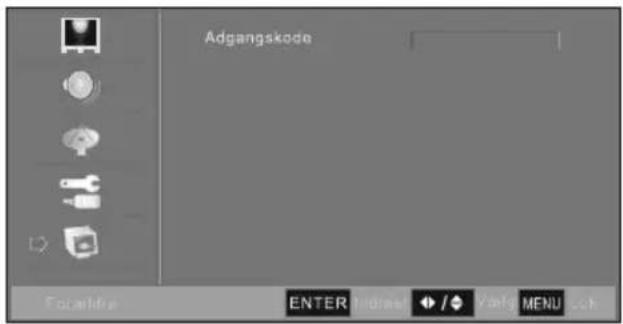
FORÆLDREMENU Adgangskode
Du kan få brug for at tilføje en adgangskode, så du kan låse kanaler. Når du har tilføjet en adgangskode, men glemt den, så kan den kun nulstilles ved at skifte tv'et tilbage til fabriksindstillingerne. Standardadgangskoden er indstillet til 0000.
1) Tryk på [MENU] for at gå ind i menuen
2) Tryk på [V] for at fremhæve forældre
3) Tryk på [>] for at gå ind i menuen Forældre
4) Adgangskoden er nu fremhævet
5) Ved at indtaste adgangskoden kan du blokere kanaler, programmer og indstilling af en ny adgangskode
text_image
Adgangskode Focalkde ENTER [// Pots MENU OK6) Tryk på [EXIT] for at afslutte
VGA-MENU
Denne menu er kun synlig i VGA-input
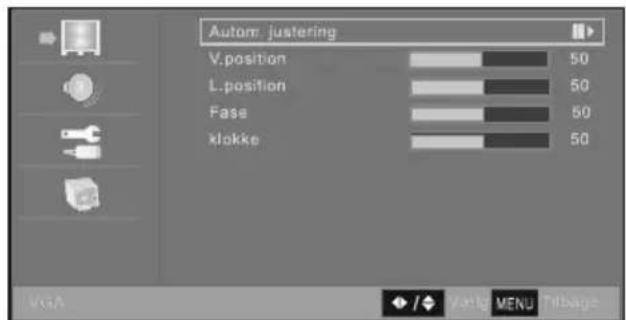
Automatisk konfiguration af skærmen
Her kan du automatisk konfigurere fjernsynet, så det kan bruges som en computerskærm.
1) Tryk på [TV MENU] for at gå ind i menuen
2) Tryk på [OK] for at gå ind i video-menuen
3) Tryk på [V] for at fremhæve VGA-menuen
4) Tryk på [OK] for at gå ind i VGA-menuen
5) Automatisk justering fremhæves
6) Tryk på [>] for at starte automatisk justering
text_image
Autom: justering V.position 50 L.position 50 Pass 50 klokke 50 VGA / ✦️ 🏠️ ⚫️ MENU Tilbage7) Tryk på [EXIT] for at afslutte
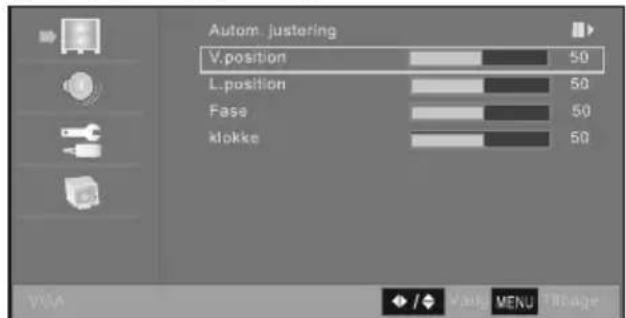
Vandret position
Skifter den vandrette position af billedet
1) Tryk på [TV MENU] for at gå ind i menuen
2) Tryk på [OK] for at gå ind i video-menuen
3) Tryk på [V] for at fremhæve VGA-menuen
4) Tryk på [OK] for at gå ind i VGA-menuen
5) Tryk på [V] for at fremhæve H. position
6) Tryk på [>] eller [<] for at justere
text_image
Autom. justering V.position 50 L.position 50 Fase 50 klokke 50 VISA / / Query MENU Image8) Tryk på [EXIT] for at afslutte
BRUG AF TV-MENUEN
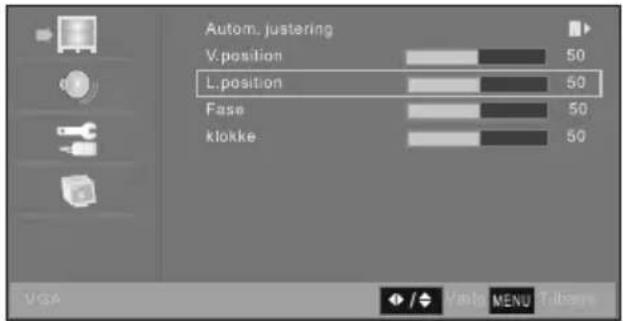
Lodret position
Skifter den lodrette position af billedet
1) Tryk på [TV MENU] for at gå ind i menuen
2) Tryk på [OK] for at gå ind i video-menuen
3) Tryk på [V] for at fremhæve VGA-menuen
4) Tryk på [OK] for at gå ind i VGA-menuen
5) Tryk på [V] for at fremhæve V. position
6) Tryk på [>] eller [<] for at justere
text_image
Autom. justering V.position 50 L.position 50 Fase 50 klokke 50 VGA / / Vntg MENU Tabray7) Tryk på [EXIT] for at afslutte
Fase
Sådan justeres forsinkelsestiden for phase for at reducere billedstøjen
1) Tryk på [TV MENU] for at gå ind i menuen
2) Tryk på [OK] for at gå ind i video-menu
3) Tryk på [V] for at fremhæve VGA-menuen
4) Tryk på [OK] for at gå ind i VGA-menuen
5) Tryk på [V] for at fremhæve Fase
6) Tryk på [>] eller [<] for at justere
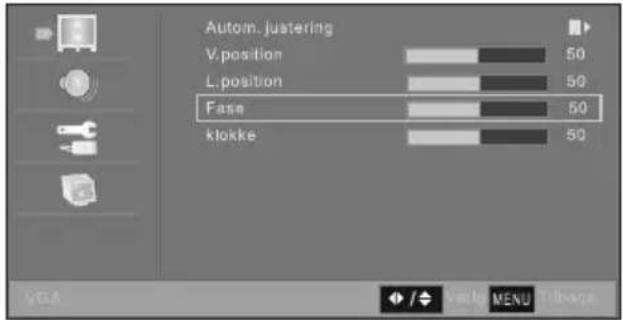
text_image
Autom. justering V.position 50 L.position 50 Fase 50 klokke 507) Tryk på [EXIT] for at afslutte
Klokke
Ændr denne for at reducere billedstøjen
1) Tryk på [TV MENU] for at gå ind i menuen
2) Tryk på [OK] for at gå ind i video-menuen
3) Tryk på [V] for at fremhæve VGA-menuen
4) Tryk på [OK] for at gå ind i VGA-menuen
5) Tryk på [V] for at fremhæve Klokke
6) Tryk på [>] eller [<] for at justere
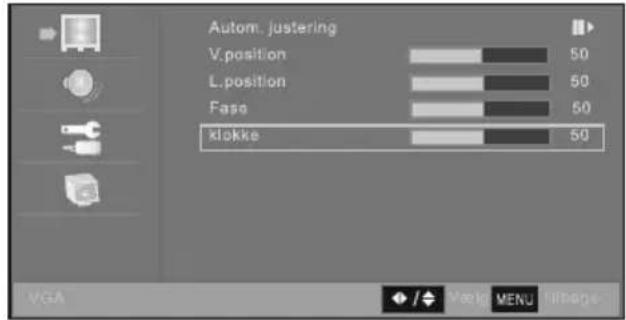
text_image
Autom. justering V.position 50 L.position 50 Fasa 50 klokke 50 VGA / / Setup MENU HelpPage7) Tryk på [EXIT] for at afslutte
SCART-MENU
Denne menu er kun synlig i SCART-input, og her kan du ændre den anvendte video-funktion for SCART-input.
1) Tryk på [TV MENU] for at gå ind i menuen
2) Tryk på [V] for at fremhæve menuen Indstillinger
3) Tryk på [OK] for at gå ind i menuen Indstillinger
4) Tryk på [V] for at fremhæve SCART-menuen
5) Tryk på [OK] for at gå ind i SCART-menuen
6) Tryk på [V] for at fremhæve Scart1
7) Tryk på [>] eller [<] for at justere Scart-indstillingerne
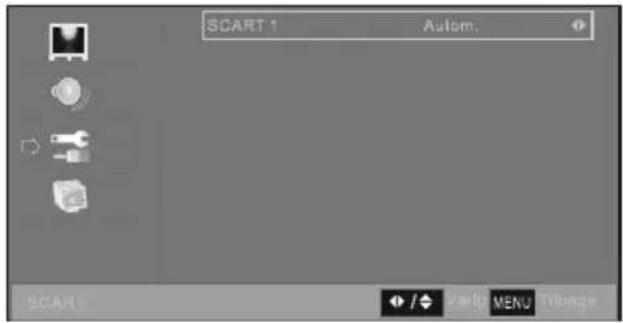
text_image
SCART 1 Autom. SCART / / Daily MENU Triage8) Tryk på [EXIT] for at afslutte
BRUG AF TV-MENUEN
Elektronisk programguide
Den elektroniske programguide (EPG) er tilgængelig i funktionen Digital TM. Det er en tv-guide, og den giver oplysninger om kommende programmer (hvor det er understøttet af udsendelseskanalen).
Den er meget enkel at bruge.
1) Tryk på [EPG]. Følgende vises
2) Tryk på [\/] eller [\/] for vælge den kanal, du ønsker at se oplysninger om
3) Tryk på [>] eller [<] for at løbe gennem programmerne for den fremhævede dag
4) Tryk på [EPG] for at afslutte den elektroniske programguide (EPG)
USB Menu
Her kan de afspille multimedia filer og opdatere software gennem USB porten
1) Tryk [SOURCE] input source menuen kommer frem
4) Følgende vil komme blive vist
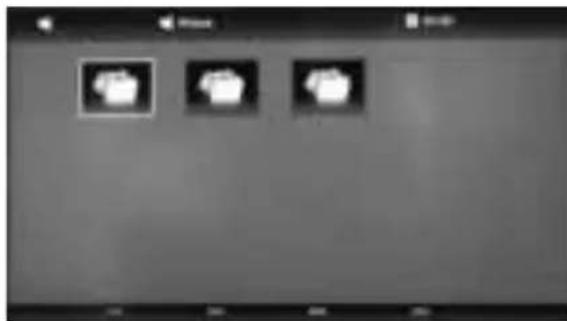
5) Tryk [<] eller [>] for at vælge hvilken type af multimedia filer du vil se 6) Tryk [OK] for at foretage et valg
Billede
Vælg sti til fotofiler, du kan her se filoversigter, tryk på knappen [OK] for at se det valgte billede i fuldt skærmformat, følgende vises:
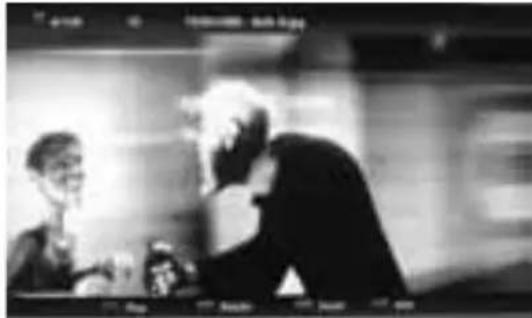
Tryk på knappen [GREEN] for at ændre varigheden af hvert billede i diasshowet
Effekt
Tryk på knappen [YELLOW] for at ændre effekten for enhver ændring af billedet
Information
Tryk på knappen [>>|]/[|<<] for at se næste / foregående fil
Exit
Tryk på knappen [EXIT] for at afslutte fuldskærmsvisning
Roterer
Her kan du roterer billedet med uret
Zoom
Her kan du zoome
BRUG AF TV-MENUEN / ANALOG TEKST-TV
Musik
Tryk på knappen [|◀◀] / [▶▶] under afspilning for at afspille foregående / næste musikfil.
Pause/afspil
Tryk på [▶II] for at fryse den musik, der afspilles, og tryk igen for at genoptage afspilningen.
Blande
Tryk på knappen [GREEN] for at blande aktuelle musikfiler
Filinformation
Giver dem mulighed for at afspille i blandet rækkefølge+
Equalizer
Giver dem mulighed for at ændre alle forudindstillede Equalizer indstillinger
Video
Tryk på [◀◀] / [▶▶] for at afspille baglæns/fremad ved maks. x20 hastighed.
Skip
Tryk på knappen [|◀◀] / [▶▶] under afspilning for at springe over foregående / næste musikfil.
Pause/afspil
Tryk på [▶II] for at fryse den video, der afspilles, og tryk igen for at genoptage afspilningen.
Billedfunktion
Tryk på knappen [GREEN] for at ændre billedfunktion
Filinformation
Tryk på knappen [BLUE] for at se flere informationer om videofilen
Picture mode
Giver dem mulighed for at ændre alle forudindstillede billed indstillinger
Repeat
Giver dem mulighed for at ændre alle forudindstillede Gentag indstillinger
ANALOG TEKST-TV
Tekst-tv er en tjeneste, der tilbydes af nogle udbydere.
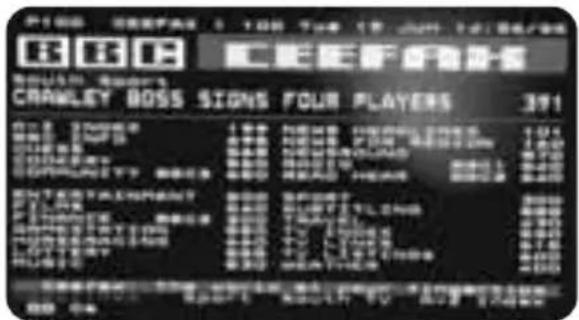
Brug af tekst-tv
1) Tryk på [TEXT], efter nogle få sekunder vises tekst-tv-side 100.
text_image
CRAVLEY BOSS SIGNS FOUR PLAYERS 391 TOMATO: CREAMTON SICUARY: CREAMTON POTATO: CREAMTON POTATO: CREAMTON POTATO: CREAMTON POTATO: CREAMTON POTATO: CREAMTON POTATO: CREAMTON POTATO: CREAMTON POTATO: CREAMTON POTATO: CREAMTON POTATO: CREAMTON POTATO: CREAMTON POTATO: CREAMTON POTATO: CREAMTOTEN POTATO: CREAMTOTEN POTATO: CREAMTOTEN POTATO: CREAMTOTEN POTATO: CREAMTOTEN POTATO: CREAMTOTEN POTATO: CREAMTOTEN POTATO: CREAMTOTEN POTATO: CREAMTOTEN POTATO: CREAMTOTEN POTATO: CREAMTOTEN POTATO: CREAMTOTEN2) Du kan nu navigere til den side, du ønsker på en række forskellige måder:
a) Tryk på den side, du ønsker, ved hjælp af nummerknapperne, f.eks. side 302, ved at trykke på [3] [0] [2]
b) Tryk på de farvede knapper, og de vil føre dig til den side, der er angivet på skærmen for hver enkelt farve
3) Hvis du vil afslutte tekst-tv, kan du altid trykke på [TEXT]
Andre knapper
[SIZE] denne øger eller formindsker størrelsen af teksten på skærmen
[INDEX] nogle sider er mere end en side lang, og denne knap viser antal sider
[REVEAL] hvis der er et svar eller et eller andet skjult, så viser denne knap det
[SUBPAGE] viser undersiden, hvis der eksisterer en sådan
[HOLD] denne knap standser sideskift, när der er flere sider 23
DVD MENU OPERATION - Kun for tv med indbygget DVD
Hvordan afspilles Dvd'er
DVD afspilleren har en automatisk DVD feature, der gør at den automatisk afspiller DVD 'en når du indsætter den. Hvis DVD ikke starter automatisk, venligst se FAQ listen med spørgsmål.
System OPSÆT
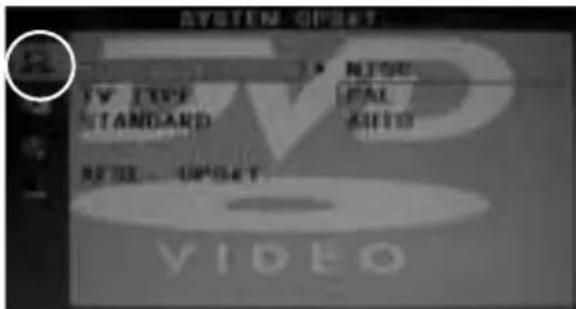
Juster TV systemet
Giver dem mulighed for at vælge mellem NTSC, PAL, AUTO (PAL er standard i UK)
1) tryk [DVD-SETUP] for at gå til menu
2) tryk [>] for at vælge TV system
3) tryk [>] for at gå til Menu
4) tryk [∧] eller [∨] for at markere NTSC, PAL eller AUTO
5) tryk [OK] for at bekræfte valg
text_image
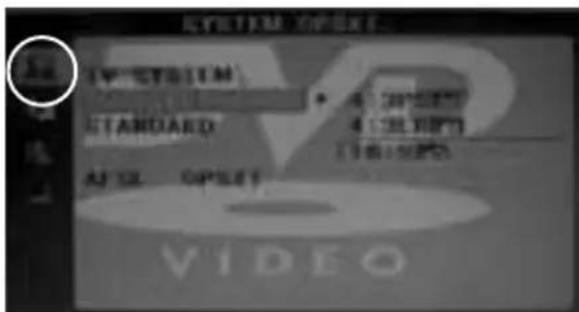
SYSTEM CLOCK TV TENT TANDARD RUTTER VIDEOHer kan de vælge billed format mellem 16:9, 4:3, letterbox og 4:3.
1) tryk [DVD-SETUP] for at gå til menu
2) tryk [>] for at vælge TV system
3) tryk [V] for at gå til TV Type
4) tryk [>] for at gå til Menu
5) tryk [∧] eller [∨] for at markere 4:3PS, 4:3LB eller 16:9
6) tryk [OK] for at bekræfte valg
text_image
SYSTEM OFFSET STANDARD AFTER OFFSET VIDEOReturnere til standard opsætning
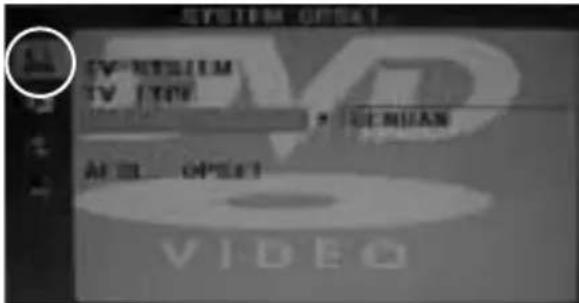
Dette giver dig mulighed for at genindstallere fabriks indstillingerne
1) tryk [DVD SETUP] for at gå til menu
2) tryk [>] for at vælge TV system
3) tryk [V] for at gå til Default
4) tryk [>] for at gå til Menu
5) tryk [>] for at markere Yes
6) tryk [OK] for at bekræfte valg
text_image
SYSTEM OFFSET TV SYSTEM TV TYPECHUAN
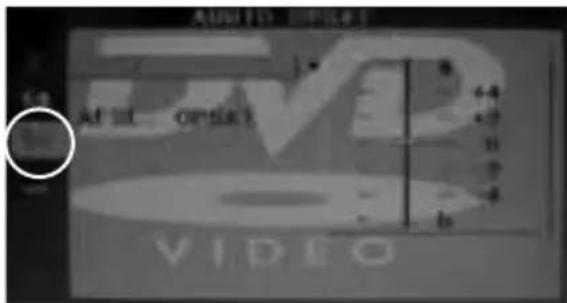
A# B# OFFSET VIDEO1) Tryk [DVD-SETUP] for at komme til menu
2) Tryk [V] for at vælge Audio Set Up
3) Tryk [>] for at komme til menu
4) Tryk [V for at vælge Tone
5) Tryk [>] for at komme til menu
6) Tryk [V] eller [A] for at øge volumen eller sænke volumen
7) Tryk [OK] for at bekræfte valg
text_image
AUDIO OFF V VIDEO8) Tryk [DVD-SETUP] for at forlade menu
Digital opsætning
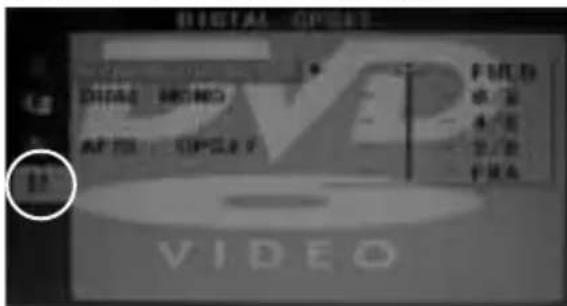
Juster Dynamisk område
Dette er forskellen mellem højeste og laveste lydniveau. Disse indstillinger virker kun dolby digital DVD'er
Full: For at lytte til original indspillet lyd
2/8: for at lytte til indskrænket forskel på højt og lavt lydniveau
1) Tryk [DVD-SETUP] for at komme til menu
2) Tryk [V] 2 gange for at vælge Digital set up
3) Tryk [>] for at vælge Dynamic Range
4) Tryk [>] for at komme til menu
5) Tryk [V] eller [A] for at øge eller mindske Dynamic Range
6) Tryk [OK] for at bekræfte valg
text_image
VIDEO7) Tryk [DVD-SETUP] for at forlade menuen
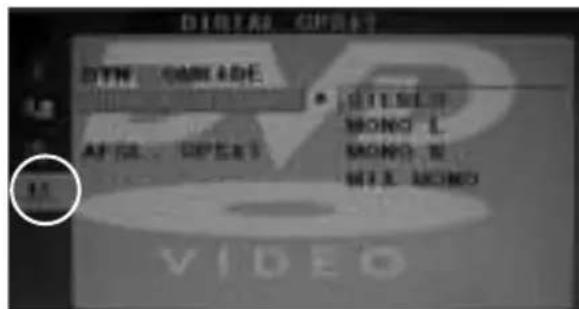
Justering af Lyden
Her kan du skifte mellem Stereo, Mono venstre, Mono højre og blandet Mono
1) Tryk [DVD-SETUP] for at gå til menu
2) Tryk [V] 2 gange for at vælge Digital set up
3) Tryk [>] for at gå til menu
4) Tryk [V] for at vælge Dual Mono
5) Tryk [>] for at vælge menu
6) Tryk [V] eller [^] for at skifte mellem Stereo, Mono V, Mono H eller Blandet Mono
7) Tryk [OK] for at bekræfte
text_image
D:\B2\ADG\UPR5\? BTFN 08M4DE AF 68. 09E83 * BTTSL MONO L MONO 面 HOT K MONO 11 VIDEO8) Tryk [DVD-SETUP] for at forlade menuen
Changing Regions
Dette Tv/dvd afspiller er forudindstillet til at spille Region 2 DVDér Hvis de ønsker at bruge dvdér fra andre regioner.
BRUG AF FJERNSYNET SOM EN COMPUTERSKÆRM
VIGTIGT – Før du tilslutter computeren til fjernsynet, skal du sikre dig, at computerindstillingerne passer til fjernsynet. Du SKAL udføre dette, hvis du bruger en gammel skærm.
WINDOWS XP, WINDOWS VISTA
1) Tænd for computeren
2) Når opstart er gennemført, skal du højreklikke med musen et eller andet sted på skærmen
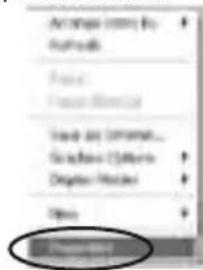
3) Venstreklik med musen på Egenskaber/Tilpas
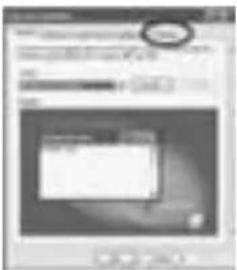
4) Venstreklik med musen på Indstillinger/Skærmindstillinger. Kontroller, at skærmopløsningen er indstillet til det, der er angivet i de tekniske specifikationer på bagsiden af denne brugervejledning. For at rette opløsningen til den der passer til fjernsynet skal du flytte glideren.
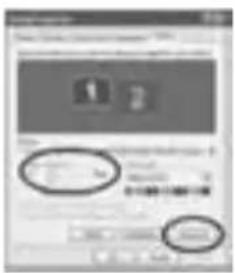
5) Venstreklik med musen på Avanceret/Avancerede indstillinger, og venstreklik på skærmen
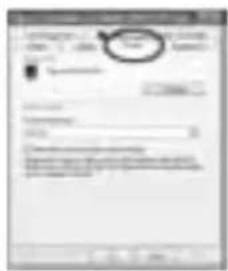
6) Venstreklik på rullelisten for skærmopdateringsrate, og vælg 60 Hertz.
7) Klik på Anvend, og klik derefter på Ja, og indstillingerne gemmes.
8) Sluk nu for computeren, og tilslut fjernsynet (som vist nedenfor)
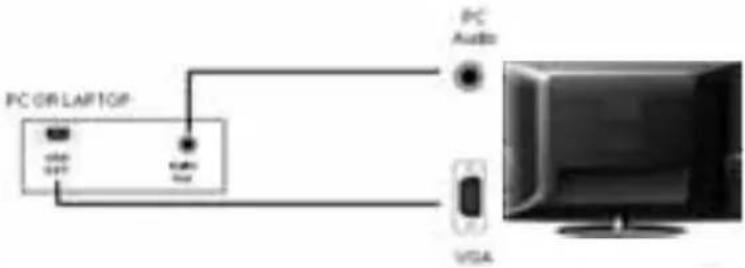
text_image
PC OR LAPTOP VGA PC Audio VGAUd over det ovennævnte, vil du, hvis du tilslutter den bærbare pc til fjernsynet, også få brug for at aktivere VGA-forbindelsen på den bærbare pc.
Det kan variere, alt efter hvilket mærke af bærbar pc, du har.
1) Tilslut den bærbare pc til fjernsynet
2) På den bærbare pc skal du trykke på knapperne
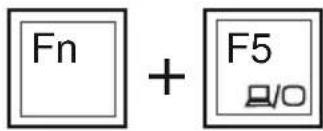
Skærmen skifter nu til fjernsynet.
TILSLUTNING AF EN SPILLEKONSOL
Tilslutning af en spillekonsol kan af og til være ret svært. Vi har forenklet det i tre indstillinger, afhængig af de kabler, du har.
Hvis du har modtaget et kabel fra konsollen, som har GULE, R∅DE & HVIDE stik, skal du tilslutte via SCART til AV-adapter (Nogle konsoller leveres med et sådant)
TV-kilde skal indstilles til SCART.
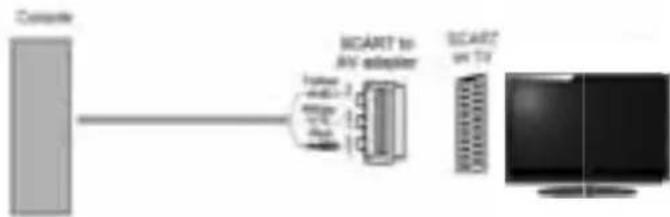
flowchart
graph LR
    A["Console"] --> B["Server"]
    B --> C["NCART to AV adapter"]
    C --> D["TV"]
    D --> E["Monitor"]
Indstilling 2 – Tilslutning via HDMI-kabel
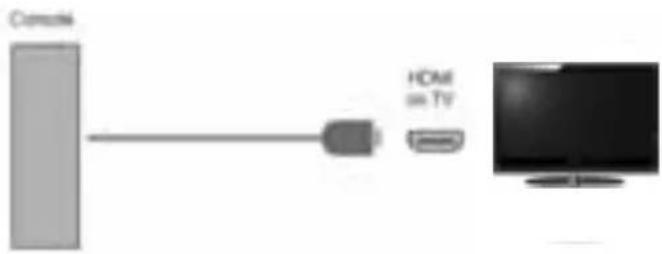
Hvis du har modtaget et HDMI-kabel, så er det den letteste mulighed. Et HDMI-kabel kan fremføre både video og lyd og sætter dig i stand til at nyde video i digital kvalitet og lyd med et minimalt tab af billedkvaliteten.
TV-kilden skal indstilles til HDMI.
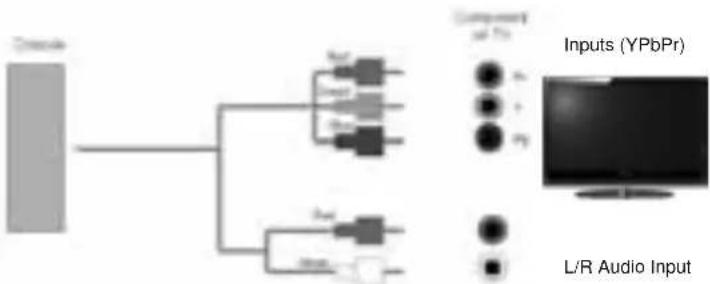
Hvis du har modtaget et kabel fra konsollen, som har R∅DE, GR∅NNE, BLÅ, R∅DE & HVIDE stik, skal du tilslutte via Component (til billede).
TV-kilde skal indstilles til Component.
flowchart
graph TD
    A["Input"] --> B["Component"]
    B --> C["L/R Audio Input"]
    style A fill:#f9f,stroke:#333
    style B fill:#ccf,stroke:#333
    style C fill:#cfc,stroke:#333
Vigtigt. DVD - Kun for tv med indbygget DVD
| Spørgsmål: | Løsning: |
| Jeg har indstillet på Digital TV, men jeg modtager ikke noget, eller alle kanalerne og/eller de kanaler, jeg modtager, splittes op | 1) Jeg modtager ikke noget signal.2) Kontroller, at du har en passende antenne. Mange indendørs antenner påstår, at de er digital-klare, men signalet er ikke godt nok3) Overvej, om du ikke skulle købe en signalforstærker; den er meget billigere end en digital antenne og løser 70 % af problemerne med dårlige signalforhold.4) I tilfælde af ovennævnte, så brug først analog tv, indtil signalet bliver kraftigere i dit område.For at opnå den bedste ydelse anbefaler vi, at du bruger en hi-gain digital-antenne. Hvis du modtager nogle digitale stationer, skal du først prøve at tilslutte en signalforstærker mellem tv og tv-antennestikket |
| Skærer lyden i ørerne? | Gå ind i menuen Lydindstillinger som vist tidligere i vejledningen for at øge basniveauet og sænke diskanten |
| Jeg har indført en disc men den afspiller ikke discen | 1) Sikre dig du har indført discen med den korrekte side indad2) Sikre dig at discen er ren og ikke ridset3) Visse kopierede discen kan ikke afspilles4) Check at DVDén er Region 2 - for at ændre region - kig under "ændre region" i bruger manualen |
| Underteksterne kører når jeg ser DVD | Hver gang du trykker "subtitles" knappen skifter du mellem de forskellige sprog. Off er en af mulighederne. Hvis du stadig har undertekster efter at have valgt off, skal du igennem DVD disc menuen. |
| Jeg har tilsluttet tv'et til min VCR via SCART, men der bliver ikke optaget noget | Ud over at tilslutte SCART skal du tilslutte antennekablet fra vægstikket til VCR og andet antennekabel fra VCR til tv'et |
UMC SERVICE
Telefon 00800 1200 2300
Eller besøg www.umc-slovakia.sk
TEKNISKE SPECIFIKATIONER
| X19/69D-GB-HCDU-DK | X19/69D-GB-HCU-DK | |||
| Skærm | Størrelse (tommer) | "19 | |
| Opløsning | 1440 x 900 | ||
| Kontrastforhold | 1000:1 | ||
| Lysstyrke cd/m2 | 300 | ||
| Input-signal | seYBGRCP | ||
| MACES-LAP/ar | |||
| Video | 1 x SCART, 1 x Video, 1 x Component | ||
| Lyd | 1 x 3.5mm jack for PC, 1 x pair RCA for YPbPr, 1 x pair RCA for Video, 1 x Headphone Output, 1 x USB Input | ||
| 1IMDH | |||
| Højttaler-output | SMR(###) | 3x2 | |
| Strøm | Spænding | 110-240V AC 50-60Hz 60W-DVD/48W(<1W Standby) | |
| Dimensioner | Med fod | 460W x 380H x 170D | |
| Vægt | Netto | 5.0 kg | 4.5 kg |
| Gross | 6.1 kg | 5.6 kg | |
INDEKS
| Adgangskode | 20 | NoiseReduction (dynamisk støjreduktion) | 12 |
| ANALOG TEKST-TV 23 | Nulstil til standard | 20 | |
| Analog kanalfinjustering 17 | Opdater scanning | 16 | |
| Analog manuel scanning 16 | OFTE STILLEDE SP∅RGSMÅL | 28 | |
| Automatisk lydkontrol 14 | Phase | 21 | |
| Automatisk konfiguration af skærmen | 20 | Returnere til standard opsætning (DVD) | 24 |
| Billede | 22 | SCART-MENU | 21 |
| BRUG AF FJERNSYNET SOM | Sådan vælges billedfunktion | 10 | |
| EN COMPUTERSKÆRM 26 | Sådan justerer du lysstyrken | 10 | |
| Clock | 21 | Sådan justerer du kontrasten | 10 |
| Control | 12 | Sådan justerer du farvemætning | 10 |
| Digital tekst-tv-sprog 19 | Sådan justerer du skarpheden | 11 | |
| Digital kanalområdescanning 16 | Sådan justerer du gamma | 11 | |
| DPMS | 18 | Sådan justerer du farvetemperaturen | 11 |
| Elektronisk programguide 22 | Sådan justeres Dynamic | ||
| FARVETONE | 10 | Sådan justerer du CTI | 12 |
| Fælles grænseflade 15 | Sådan justerer du hudtonen | 12 | |
| FJERNELSE AF | Sådan justerer du Adaptive Luma | ||
| FOD & VÆGMONTERING 5 | Sådan justerer du balancen | 13 | |
| FJERNBETJENINGEN | 7 | Sådan justerer du baslyden | 13 |
| FORÆLDREMENU | 20 | Sådan justerer diskantlyden | 13 |
| HVAD MEDF∅LGER I ÆSKEN 4 | Surroundlyd | 13 | |
| Changing Regions (DVD) 25 | Sådan justeres equalizer | 14 | |
| Indstilling af tid 18 | SPDIF-type | 14 | |
| INDEKS | 30 | SPDIF-forsinkelse | 14 |
| INPUT & FORBINDELSER 9 | Spring kanal over | 16 | |
| Juster TV systemet (DVD) | 24 | Skærmsprog | 18 |
| Juster billed format (DVD) | 24 | SÅDAN KOMMER DU I | |
| Juster Dynamisk område (DVD) | 25 | GANG STARTINDSTILLING | 6 |
| Justering af Lyden (DVD) 25 | Sprog til dekodningsside | 19 | |
| Kanalsortering | 17 | TILSLUTNING AF EN | |
| Kanalredigering | 17 | SPILLEKONSOL | 27 |
| Kanaldekodning | 17 | TTX -præsentationsniveau | 19 |
| Kanalscanning | 15 | TEKNISKE SPECIFICATIONER | 29 |
| KNAPPER PÅ | TV-MENU | 15 | |
| TV-KNAPPER & VALG AF KILDE | 8 | USB Menu | 22 |
| Land | 15 | Undertekst | 19 |
| Lydjustering (DVD) 25 | Vandret position | 20 | |
| Lydsprog og 2. lydsprog 15 | Video | 23 | |
| Lodret position 21 | VIDEO-MENU | 10 | |
| LYDMENU | 13 | VGA-MENU | 20 |
Vigtigt. DVD - Kun for tv med indbygget DVD