
Aficio MP C3002 - Printer RICOH - Gratis brugsanvisning og manual
Find enhedens vejledning gratis Aficio MP C3002 RICOH i PDF-format.


Brugerspørgsmål om Aficio MP C3002 RICOH
0 spørgsmål om dette apparat. Besvar dem du kender, eller stil dit eget.
Stil et nyt spørgsmål om dette apparat
Download vejledningen til din Printer i PDF-format gratis! Find din vejledning Aficio MP C3002 - RICOH og tag din elektroniske enhed tilbage i hånden. På denne side er alle dokumenter nødvendige for brugen af din enhed offentliggjort. Aficio MP C3002 af mærket RICOH.
BRUGSANVISNING Aficio MP C3002 RICOH
| Maskinens egenskaber | 1 |
| Sådan kommer du i gang | 2 |
| Kopimaskine | 3 |
| Fax | 4 |
| Udskrift | 5 |
| Scan | 6 |
| Dokumentserver | 7 |
| Web Image Monitor | 8 |
| Tilføj papir og toner | 9 |
| Problemløsning | 10 |
| Tillæg | 11 |
Der henvises til HTML-filerne på den medfølgende cd-rom for oplysninger, som ikke fremgår af denne vejledning.

Læs denne vejledning grundigt, inden maskinen benyttes, og opbevar den et lettilgængeligt sted. Husk først at læse afsnittet Sikkerhedsoplysninger i "Læs dette først" for sikker og korrekt brug af maskinen.
INDHOLDSFORTEGNELSE
Sådan læses vejledningerne....6
Symboler, der anvendes i vejledningerne....6
Modelspecifikke oplysninger....7
Navne på vigtige funktioner....8
1. Maskinens egenskaber
Jeg vil spare papir....9
Jeg vil nemt konvertere dokumenter til elektroniske formater....10
Jeg vil registrere destinationer....11
Jeg vil betjene maskinen mere effektivt....12
Du kan selv tilpasse [Start]-siden....13
Du kan lave kopier ved hjælp af forskellige funktioner....14
Du kan udskrive data ved hjælp af forskellige funktioner....15
Du kan anvende lagrede dokumenter....16
Du kan sende og modtage faxer uden brug af papir....17
Du kan sende og modtage faxer ved hjælp af internettet....19
Du kan sende og modtage faxer med maskinen, uden at faxenheden er installeret....21
Du kan bruge faxen og scanneren i et netværksmiljø....22
Du kan forhindre informationslækage (sikkerhedsfunktioner)....23
Du kan overvåge og indstille maskinen ved hjælp af en computer....24
Du kan forhindre uautoriseret kopiering....25
2. Sådan kommer du i gang
Vejledning til komponenternes navne og funktioner....27
Vejledning til type 1- og type 2-komponenter....27
Vejledning til type 3- og 4-komponenter....30
Oversigt over ekstraudstyr....34
Oversigt over eksternt ekstraudstyr....34
Oversigt over navne og funktioner på maskinens betjeningspanel....46
Sådan anvendes [Start]-siden....49
Tilføjelse af ikoner til [Startside]-skærmen....50
Registrering af funktioner i et program....54
Log på maskinen ved hjælp af betjeningspanelet....62
Log af ved hjælp af betjeningspanelet....63
Placering af originaler....64
Placering af originaler på glaspladen....64
Placering af originaler i den automatiske dokumentføder....64
3. Kopimaskine
Grundlæggende procedure....67
Auto red. / forstør....69
Duplexkopiering....71
Kombineret kopiering....73
Kopiering på kuverter....79
Kopiering på kuverter fra kassetten....80
Afterbehandling....81
Hæftning....81
Hulning....83
Lagring af data i dokumentserveren....86
4. Fax
Grundlæggende procedure for transmissioner (hukommelsestransmission)....87
Registrering af en faxdestination....89
Sletning af en faxdestination....90
Transmission, mens forbindelsen til destinationen kontrolleres (Omgående transmission)....92
Annullering af en transmission....94
Annullering af en transmission, inden originalen scannes....94
Annullering af en transmission, mens originalen scannes....94
Annullering af en transmission, efter originalen er blevet scannet....95
Afsendelse på et bestemt tidspunkt (Send senere)....96
Lagring af et dokument....97
Afsendelse af lagrede dokumenter....98
Manuel udskrivning af journalen....100
5. Udskrift
Visning af printerdriverens egenskaber....102
Standard udskrivning....103
Sikker udskrift....104
Afsendelse af en sikker udskriftsfil....104
Udskrivning af en sikker udskriftsfil ved hjælp af betjeningspanelet....104
Gem udskrift midlertidigt....106
Afsendelse af en udskriftsfil, der er gemt midlertidigt....106
Udskrivning af en udskriftsfil, der er gemt midlertidigt, ved hjælp af betjeningspanelet....106
Lagret udskrift....108
Afsendelse af en lagret udskriftsfil....108
Udskrivning af en lagret udskriftsfil ved hjælp af betjeningspanelet....109
6. Scan
Grundlæggende procedure, när der bruges Scan til mappe....111
Oprettelse af en delt mappe på en computer, der kører Windows/bekræftelse af en computers oplysninger....112
Registrering af en SMB-mappe....114
Sletning af en registreret SMB-mappe....117
Manuel indtastning af destinationsstien....118
Grundlæggende procedure for afsendelse af scannede filer via e-mail....119
Registrering af en e-mail-destination....120
Sletning af en e-mail-destination....122
Manuel indtastning af en e-mail-adresse....122
Grundlæggende procedure til lagring af scannede filer....123
Kontrol af en lagret fil valgt fra listen....124
Angivelse af filtype....125
Angivelse af scanneindstillinger....126
7. Dokumentserver
Lagring af data....127
Udskrivning af lagrede dokumenter....129
8. Web Image Monitor
Visning af startside....131
Visning af modtagne faxdokumenter via Web Image Monitor....133
9. Tilføj papir og toner
llægning af papir i kassetterne....135
llægning af papir i bypassbakken....137
Indstillinger til brug af bypassbakken i printerfunktionen....138
llægning af papir i kassetten til små papirformater....142
llægning af papir i kassette 3 (elevatorkassette)....144
llægning af papir i elevatorkassetten....146
Anbefalede papirformater og -typer....148
Kraftigt papir....156
Kuverter....157
Udskiftning af toner....161
Afsendelse af faxer eller scannede dokumenter, när maskinen er løbet tør for toner....162
Kassering af brugt toner....163
10. Problemløsning
Indikatorer....165
Når en indikator for tasten [Kontrollér status] er tændt....166
Paneltone....168
Når du har problemer med betjeningen af maskinen....169
Viste meddelelser under brug af faxfunktionen....181
Viste meddelelser under brug af printerfunktionen....198
Viste meddelelser ved brug af scannerfunktionen....213
Viste meddelelser under brug af scannerfunktionen....228
11. Tillæg
Varemærker....235
INDEKS....237
Sådan læses vejledningerne
Symboler, der anvendes i vejledningerne
I vejledningen anvendes der følgende symboler:

Vigtigt
Angiver forhold, du skal være opmærksom på, når du anvender maskinen, samt sandsynlige årsager til papirstop, beskadigelse af originaler eller tab af data. Sørg for at læse disse oplysninger.

Bemaerk
Angiver yderligere oplysninger om maskinens funktioner samt instruktioner til løsning af brugerfejl.

Reference
Dette symbol vises i slutningen af et afsnit. Det angiver, hvor du kan finde yderligere relevante oplysninger.
[ ]
Angiver navnene på tasterne på maskinens display- eller betjeningspanel.

Angiver, at vejledningen findes i en fil på en medfølgende cd-rom.

Region A
(hovedsageligt Europa og Asien)

Region B
(hovedsageligt Nordamerika)
Funktionsforskellene for modellerne i Region A og Region B er angivet med de to ovenstående symboler. Læs oplysningerne under det symbol, der svarer til regionen for den model, du anvender. Yderligere oplysninger om disse symboler findes under S.7 "Modelspecifikke oplysninger".
Modelspecifikke oplysninger
Der er påsat et mærkat på bagsiden af maskinen på den nedenfor angivne position. Mærkatet indeholder oplysninger om den region, din maskine tilhører. Læs oplysningerne på mærkatet.
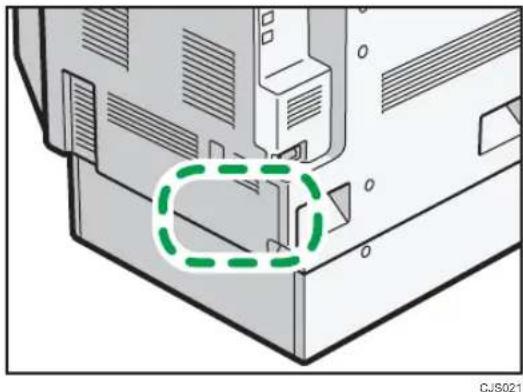
Følgende oplysninger gælder for den enkelte region. Læs oplysningerne under det symbol, der svarer til din maskines region.
Region A (hovedsageligt Europa og Asien)
Hvis følgende oplysninger findes på mærkatet, er din maskine en region A-model:
Region B (hovedsageligt Nordamerika)
Hvis følgende oplysninger findes på mærkatet, er din maskine en region B-model:
• CODE XXXX -17, -51, -52, -57
• 120-127 V
Bemærk
- I denne vejledning anvendes to måleenheder: meter og tommer. Hvis din maskine er en region A-model, skal du benytte de metriske angivelser. Hvis din maskine er en region B-model, skal du benytte angivelserne i tommer.
Navne på vigtige funktioner
I denne vejledning henvises der til vigtige funktioner som følger:
- Automatisk duplexdokumentføder ARDF
- Automatisk dokumentføder ADF (i denne vejledning henviser "ADF" til ARDF'en og ADF'en til duplexscanning).
- Elevatorkassette Elevatorkassette
- Kuvertføder EF3020 Rassette til små papirformater
1. Maskinens egenskaber
Du kan søge efter en procedure via et søgeord eller efter den funktion, du ønsker at benytte.
Jeg vil spare papir
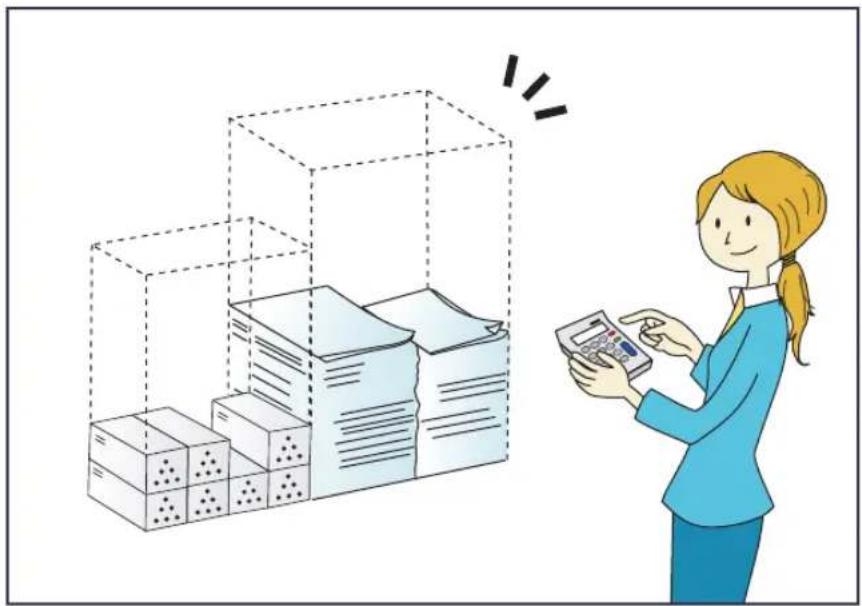
Udskrivning af flersiders dokumenter på begge sider af arkene (duplexkopi)
⇒ Se Copy/ Document Server
Udskrivning af flersiders dokumenter og modtagne faxer på et enkelt ark (Kombinér (Kopimaskine/Fax))
⇒ Se Copy/ Document Server
⇒ Se Fax
Udskrivning af modtagne faxer på begge sider af arkene (2-sidet udskrift)
⇒ Se Fax
Konvertering af modtagne faxer til elektroniske formater (papirløs fax)
⇒ Se Fax
Afsendelse af filer fra computeren uden at udskrive dem (LAN-fax)
⇒ Se Fax.
Kontrol af mængde sparet papir (skærmen [information])
⇒ Se "Sådan Bruges [Information] Skærm", Getting Started.
Jeg vil nemt konvertere dokumenter til elektroniske formater
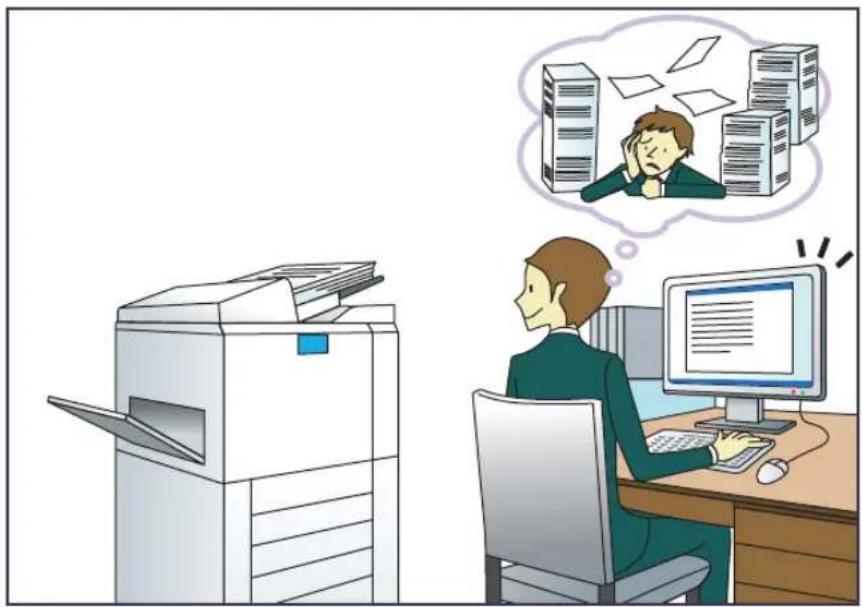
Afsendelse af scannede filer
⇒ Se vejledningen Scan
Afsendelse af URL'en for den mappe, hvor de scannede filer er lagret
⇒ Se vejledningen Scan
Lagring af scannede filer i en delt mappe
⇒ Se vejledningen Scan
Lagring af scannede filer på medier
⇒ Se vejledningen Scan
Konvertering af overførte faxer til elektroniske formater og afsendelse af dem til en computer
⇒ Se vejledningen Fax
Styring og brug af dokumenter, der er konverteret til elektroniske formater (dokumentserver)
⇒ Se vejledningen Copy/ Document Server
Jeg vil registrere destinationer
BRL060S
Brug af betjeningspanelet til registrering af destinationer i adressebogen
⇒ Se vejledningen Fax
⇒ Se vejledningen Scan.
Brug af Web Image Monitor til registrering af destinationer fra en computer
⇒ Se vejledningen Fax Ⓤ
Download af destinationer, der er registreret i maskinen til LAN-fax-driverens destinationsliste
⇒ Se vejledningen Fax
Jeg vil betjene maskinen mere effektivt
1
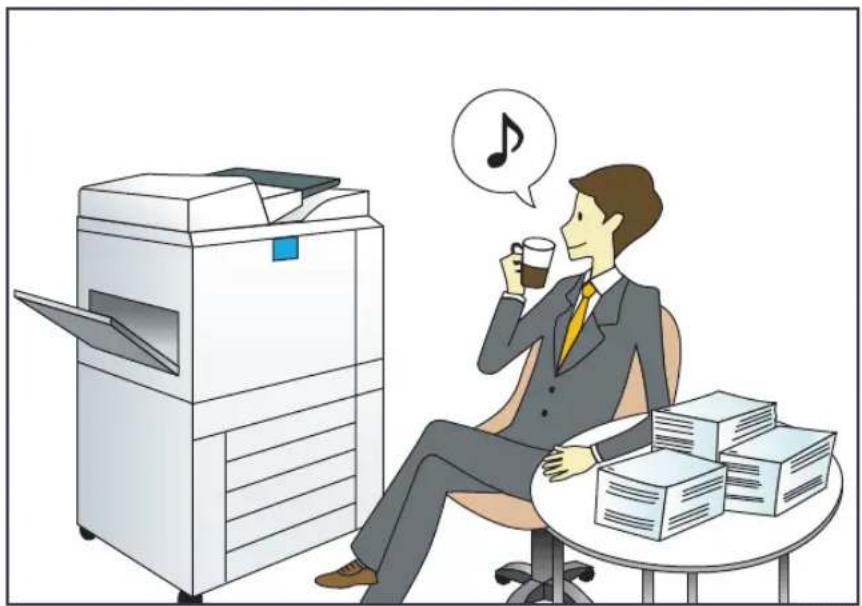
Registrering og brug af ofte anvendte indstillinger (program)
⇒ Se vejledningen Convenient Functions
Registrering af ofte anvendte indstillinger som startindstillinger (Prgr. som standarder (kopimaskine/dokumentserver/fax/scanner))
⇒ Se vejledningen Convenient Functions
Registrering af ofte anvendte udskriftsindstillinger for printerdriveren
⇒ Se vejledningen Print
Ændring af printerdriverens startindstillinger til ofte anvendte udskriftsindstillinger
⇒ Se vejledningen Print.
Tilføjelse af genveje til ofte anvendte programmer eller websider
⇒ Se vejledningen Convenient Functions
Ændring af rækkefølgen af funktions- og genvejsikoner
⇒ Se vejledningen Convenient Functions
Du kan selv tilpasse [Start]-siden
Ikonerne for hver funktion vises på [Start]-siden.
![RICOH Aficio MP C3002 - Du kan selv tilpasse [Start]-siden - 1](/content/2026/05/864678/images/200c9b5e6034db94ad44cf41851b6837a6b98602d1077270dd1f6e1628dad5d4.jpg)
flowchart
graph TD
    A["User Server"] --> B["Desktop/Server"]
    B --> C["Browser"]
    C --> D["Module"]
    D --> E["Backprop"]
    E --> F["Backprop"]
    F --> G["Backprop"]
    G --> H["Backprop"]
    H --> I["Backprop"]
    I --> J["Backprop"]
    J --> K["Backprop"]
    K --> L["Backprop"]
    L --> M["Backprop"]
    M --> N["Backprop"]
    N --> O["Backprop"]
    O --> P["Backprop"]
    P --> Q["Backprop"]
    Q --> R["Backprop"]
    R --> S["Backprop"]
    S --> T["Backprop"]
    T --> U["Backprop"]
    U --> V["Backprop"]
    V --> W["Backprop"]
    W --> X["Backprop"]
    X --> Y["Backprop"]
    Y --> Z["Backprop"]
    Z --> AA["Backprop"]
    AA --> AB["Backprop"]
    AB --> AC["Backprop"]
    AC --> AD["Backprop"]
    AD --> AE["Backprop"]
    AE --> AF["Backprop"]
    AF --> AG["Backprop"]
    AG --> AH["Backprop"]
    AH --> AI["Backprop"]
    AI --> AJ["Backprop"]
    AJ --> AK["Backprop"]
    AK --> AL["Backprop"]
    AL --> AM["Backprop"]
    AM --> AN["Backprop"]
    AN --> AO["Backprop"]
    AO --> AP["Backprop"]
    AP --> AQ["Backprop"]
    AQ --> AR["Backprop"]
    AR --> AS["Backprop"]
    AS --> AT["Backprop"]
    AT --> AU["Backprop"]
    AU --> AV["Backprop"]
    AV --> AW["Backprop"]
    AW --> AX["Backprop"]
    AX --> AY["Backprop"]
DA CJQ611
- Du kan tilføje genveje til ofte anvendte programmer eller websider til [Start]-siden. Programmerne eller websiderne kan nemt hentes ved at trykke på genvejsikonerne.
- Du kan kun vise de funktions- og genvejsikoner, som du bruger.
- Du kan ændre rækkefølgen på funktions- og genvejsikoner.
Reference
- For yderligere oplysninger om funktionerne på [Start]-siden se vejledningen Getting Started.
Du kan lave kopier ved hjælp af forskellige funktioner
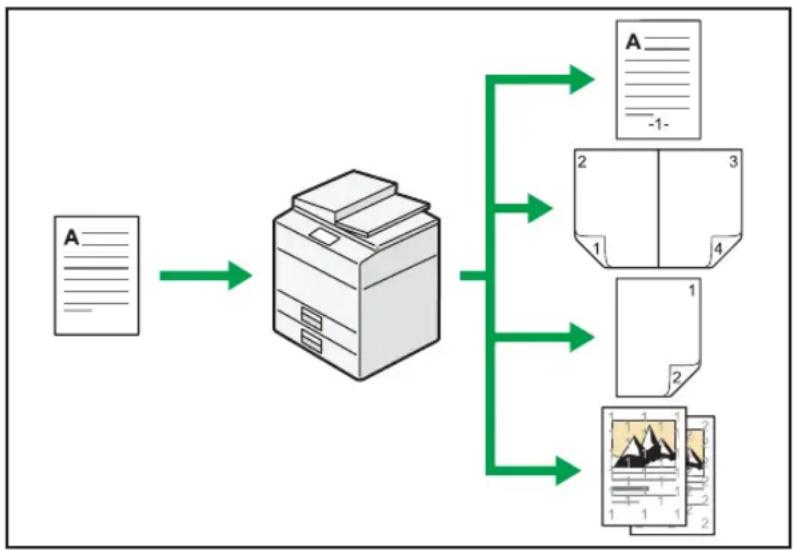
flowchart
graph TD
    A["A"] --> B["Processing Unit"]
    B --> C1["A"]
    B --> C2["2"]
    B --> C3["3"]
    B --> C4["1"]
    B --> C5["4"]
    B --> C6["1"]
    B --> C7["2"]
    B --> C8["1"]
    B --> C9["2"]
    B --> C10["1"]
    B --> C11["2"]
    B --> C12["1"]
    B --> C13["2"]
CJQ6D1
- Du kan tage kopier i fuldfarve. Du kan ændre farvekopitilstand afhængigt af originaltypen og den ønskede efterbehandling.
- Du kan udskrive stempler på kopier. Stempler kan indeholde baggrundsnumre, scannede billeder, datoer og sidetal.
- Du kan justere farvetonerne og billedkvaliteten på dine kopier.
- Du kan reducere eller forstørre dokumentet. Med funktionen "Automatisk reducér/forstør" registrerer maskinen automatisk det originale format og vælger et passende gengivelsesforhold baseret på det valgte papirformat. Hvis retningen på den placerede original er forskellig fra retningen på det papir, der kopieres på, drejer maskinen originalen 90 grader og tilpasser den til kopipapiret.
- Med kopifunktioner som duplex, kombinér, booklet A og booklet B kan du kopiere mange sider på enkeltark og dermed spare papir.
- Du kan kopiere på forskellige typer papir, som f.eks. kuverter og transparenter (OHP).
- Efterbehandleren gør dig i stand til at sortere, hæfte og hulle kopierne.
Reference
- Se vejledningen Copy/ Document Server.
Du kan udskrive data ved hjælp af forskellige funktioner
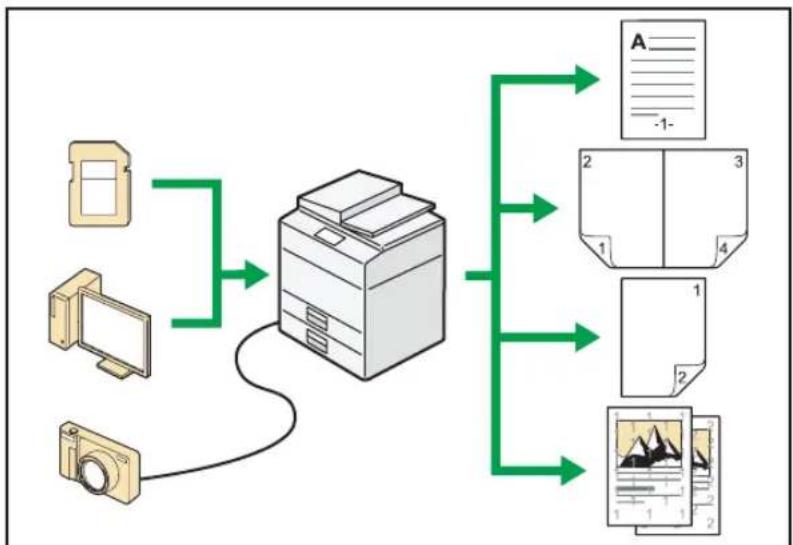
flowchart
graph TD
    A["Device 1"] --> D["Printer"]
    B["Device 2"] --> D
    C["Device 3"] --> D
    E["Device 4"] --> D
    F["Device 5"] --> D
    D --> G["Document A -1-"]
    D --> H["Document 2 3 4"]
    D --> I["Document 1 2"]
    D --> J["Document 1 2"]
CJQ602
- Denne maskine understøtter netværksforbindelser og lokalforbindelser.
- Du kan sende PFD-filer direkte til udskrivning på maskinen uden at skulle åbne et PDF-program.
- Du kan udskrive eller slette job, der er lagret på maskinens harddisk, og som tidligere er sendt fra computere via printerdriveren. Følgende typer udskriftsjob kan vælges: Prøvetryk, Sikker udskrift, Gem udskrift midlertidigt og Lagret udskrift.
- Efterbehandleren gør dig i stand til at sortere, hæfte og hulle dine udskrifter.
- Hvis PictBridge-kortet er installeret, kan du tilslutte et PictBridge-kompatibelt digitalkamera til denne maskine ved hjælp af et USB-kabel. Det sætter dig i stand til at udskrive fotos, der er gemt på kameraet, med kameraets eget interface.
- Du kan udskrive filer, der er gemt på en lagerenhed, og angive udskrivningsbetingelser som f.eks. udskriftskvalitet og -format.

Reference
• Se Udskrivning

Du kan anvende lagrede dokumenter
Filer, der er scannet i kopi-, fax-, printer- eller scannefunktionen, kan lagres på maskinens harddisk. Med Web Image Monitor kan computeren bruges til at søge efter, få vist, udskrive, slette og sende lagrede filer via netværket. Du kan også ændre udskriftsindstillinger og udskrive flere dokumenter (dokumentserver).
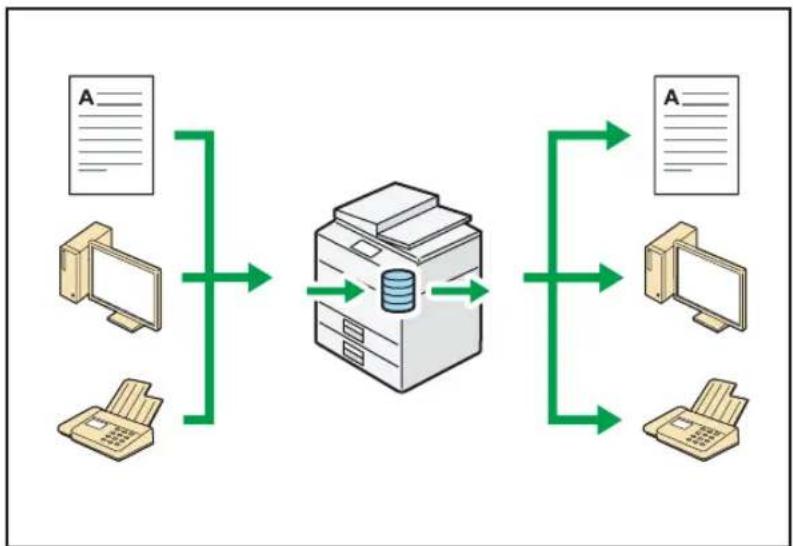
flowchart
graph TD
    A["Document A"] --> C["Server"]
    B["Printer 1"] --> C
    D["Printer 2"] --> C
    E["Printer 3"] --> C
    C --> F["File Exchange"]
    F --> G["Document A"]
    F --> H["Printer 4"]
    F --> I["Printer 5"]
CJQ603
- Du kan hente lagrede dokumenter, der er scannet i scannerfunktionen til din computer.
- Du kan bruge File Format Converter til at downloade dokumenter, der er lagret i kopi-, dokumentserver- eller printertilstanden, til din computer.
Reference
- Yderligere oplysninger om brug af dokumentserveren i kopitilstanden, og hvordan dokumentserveren bruges, findes i "Gemme Data i Dokumentserveren" og "Dokumentserver", Kopiering/ Dokumentserver vejledningen.
- Yderligere oplysninger om brug af dokumentserveren i printertilstanden findes i "At Gemme og Udskrive med Dokumentserveren", Udskrivning
- Yderligere oplysninger om dokumentserveren i faxtilstanden findes i "At Gemme et Dokument", Fax ⑥
- Yderligere oplysninger om brug af dokumentserveren i scannertilstanden findes i "At Gemme og Opbevare de Scannede Dokumenter", Scan vejledningen.
Du kan sende og modtage faxer uden brug af papir
Modtagelse
Modtagne dokumenter kan lagres og gemmes i elektronisk format på maskinens harddisk uden at udskrive dem.
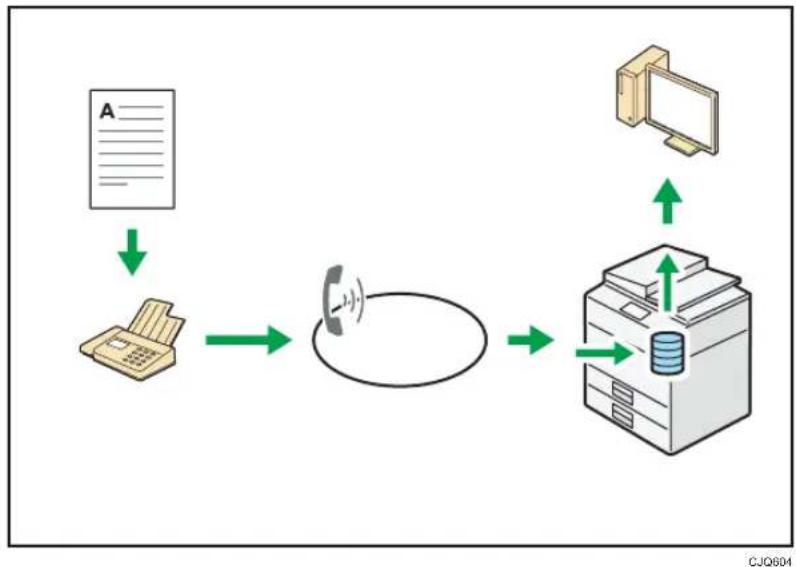
flowchart
graph TD
    A["Document"] --> B["Printer"]
    B --> C["Server"]
    C --> D["Database"]
    D --> E["Computer"]
    E --> F["Data Bus"]
    style A fill:#f9f,stroke:#333
    style B fill:#ccf,stroke:#333
    style C fill:#cfc,stroke:#333
    style D fill:#fcc,stroke:#333
    style E fill:#cff,stroke:#333
    style F fill:#ffc,stroke:#333
Du kan bruge Web Image Monitor til at kontrollere, udskrive, slette, hente eller downloade dokumenter ved hjælp af din computer (lagring af modtagne dokumenter).
Reference
- Se "Bekræfte/Udskrive/Slette Modtagne og Lagrede Dokumenter", Fax.
Transmission
Du kan sende en fax fra computeren over netværket (Ethernet eller trådløst LAN) til denne maskine, som derefter videresender den via dens telefonforbindelse (LAN-fax).
1
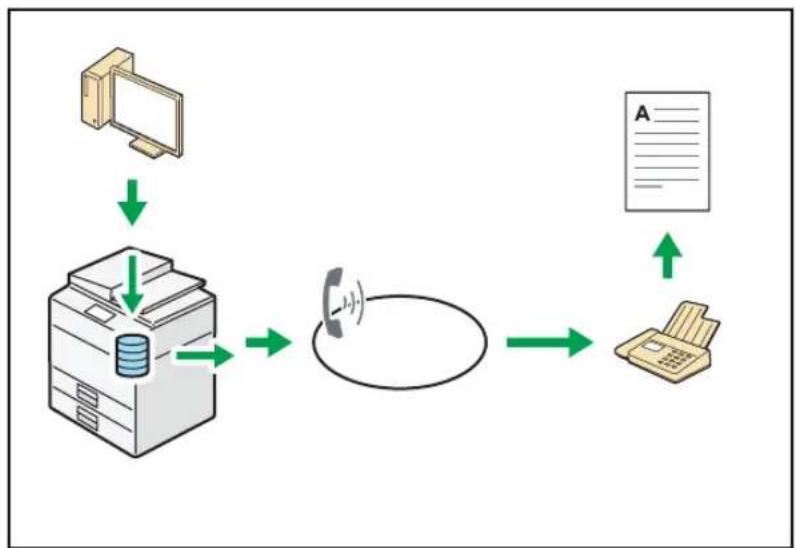
flowchart
graph TD
    A["Computer"] -->|↓| B["Printer"]
    B --> C["Phone"]
    C --> D["Printer"]
    D -->|↑| E["Document"]
    style A fill:#f9f,stroke:#333
    style E fill:#f9f,stroke:#333
CJQ605
- Hvis du vil sende en fax, skal du udskrive fra det Windows-program, du arbejder i, vælge LAN-fax som printer og derefter angive destinationen.
- Du kan også kontrollere de afsendte billeddata.
Reference
- Yderligere oplysninger om maskinens indstillinger findes i "Krav til Netværksindstillinger", Tilslutning af Maskinen/ Systemindstillinger
- Yderligere oplysninger om brug af denne funktion findes i "Fax via Computer", Fax.
Du kan sende og modtage faxer ved hjælp af internettet
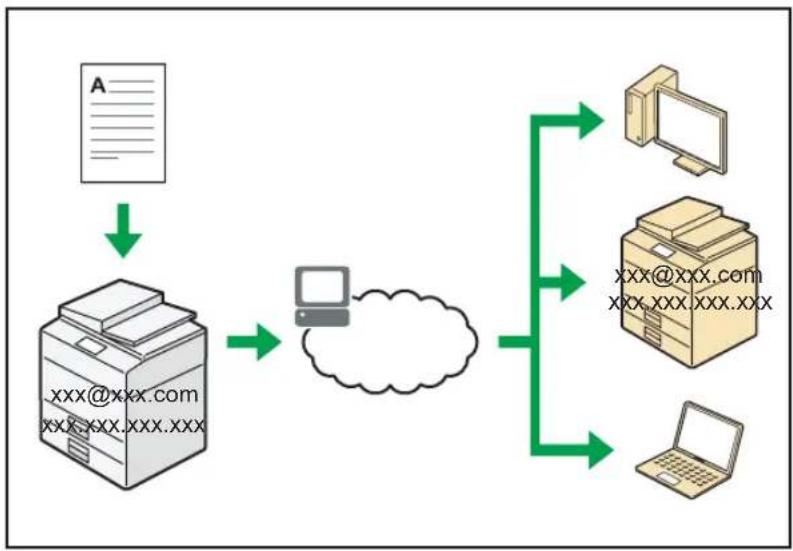
flowchart
graph TD
    A["Document A"] --> B["Printer"]
    B --> C["Computer"]
    C --> D["Computer"]
    C --> E["Laptop"]
    D --> F["Computer"]
    E --> G["Laptop"]
    style A fill:#f9f,stroke:#333
    style B fill:#ccf,stroke:#333
    style C fill:#cfc,stroke:#333
    style D fill:#fcc,stroke:#333
    style E fill:#cff,stroke:#333
    style F fill:#ffc,stroke:#333
    style G fill:#cfc,stroke:#333
CJQ606
E-mail Transmission og Modtagelse
Denne maskine kan konvertere scannede dokumentbilleder til e-mail-format og sende og modtage dataene via internettet.
- Hvis du vil sende et dokument, skal du angive en e-mail-adresse i stedet for at ringe til destinationsnummeret (internetfax og e-mail-transmission).
- Denne maskine kan modtage e-mail-meddelelser via internetfax eller fra computere (internetfax modtagelse og mail til udskrivning).
- Internetfax-kompatible maskiner og computere, der har e-mail-adresser, kan modtage e-mail-meddelelser via internetfax.
IP-fax
IP-fax-funktionen sender eller modtager dokumenter mellem to faxmaskiner direkte via et TCP/IP-netværk.
- Du kan sende et dokument ved at angive en IP-adresse eller et værtsnavn i stedet for et faxnummer (IP-fax-transmission).
- Denne maskine kan modtage dokumenter, der er sendt via internetfax (IP-fax-modtagelse).
- Med en VoIP-gateway kan denne maskine sende til G3-faxmaskiner, der er tilsluttet til det almindelige telefonnet (PSTN).

Reference
- Yderligere oplysninger om disse indstillinger findes i "Krav til Netværksindstillinger", Tilslutning af Maskinen/ Systemindstillinger
- Yderligere oplysninger om afsendelse og modtagelse af dokumenter via internettet findes i "Transmission" og "Modtagelse", Fax:
1
Du kan sende og modtage faxer med maskinen, uden at faxenheden er installeret
Du kan sende og modtage faxer gennem en anden maskines faxfunktioner via et netværk (Ekstern fax).
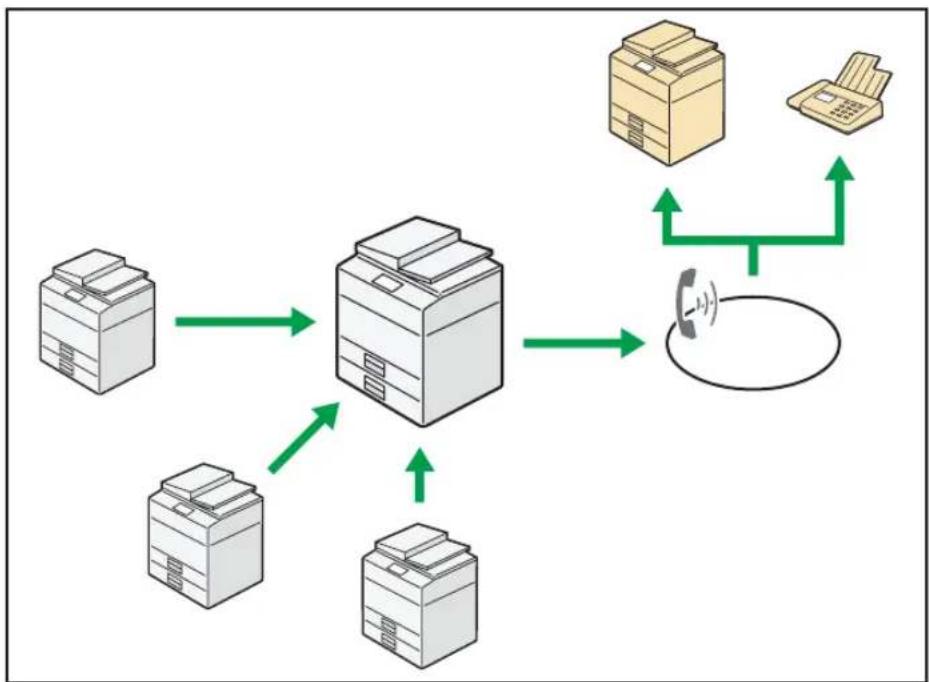
flowchart
graph TD
    A["Printer"] --> B["Printer"]
    C["Printer"] --> B
    D["Printer"] --> B
    E["Printer"] --> B
    F["Printer"] --> B
    G["Printer"] --> B
    H["Printer"] --> B
    I["Printer"] --> B
    J["Printer"] --> B
    K["Phone"] --> L["Signal Transmission"]
    style A fill:#f9f,stroke:#333
    style C fill:#f9f,stroke:#333
    style D fill:#f9f,stroke:#333
    style E fill:#f9f,stroke:#333
    style F fill:#f9f,stroke:#333
    style G fill:#f9f,stroke:#333
    style H fill:#f9f,stroke:#333
    style I fill:#f9f,stroke:#333
    style J fill:#f9f,stroke:#333
    style K fill:#f9f,stroke:#333
CJQ612
- For at bruge den eksterne faxfunktion skal faxenheden installeres på hovedmaskinen og den eksterne maskine.
- Proceduren for afsendelse af faxer er den samme som for maskinen med faxenheden. Når et job er afsluttet, skal de viste resultater for afsendelseshistorik eller udskrevet i rapporter bekræftes.
- Du kan videresende de modtagne dokumenter fra den eksterne maskine med faxfunktionen til hovedmaskinen.
Reference
- For oplysninger, se "Sende/Modtage Dokumenter med en Ekstern Maskine (Ekstern Fax)", Fax.
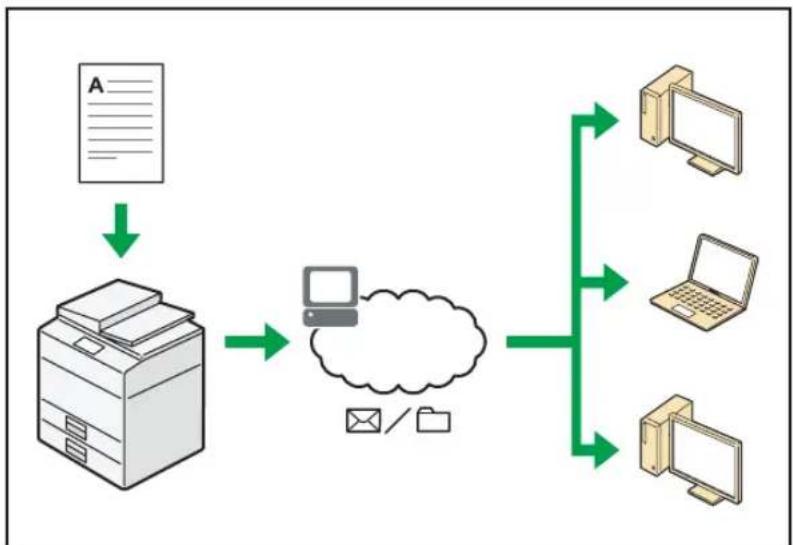
Du kan bruge faxen og scanneren i et netværksmiljø
flowchart
graph TD
    A["Document"] --> B["Folder"]
    B --> C["Cloud Storage"]
    C --> D["Output to Laptop 1"]
    C --> E["Output to Laptop 2"]
    C --> F["Output to Laptop 3"]
CJQ607
- Du kan sende scannede filer til en angivet destination via e-mail.
- Du kan sende scannede filer direkte til mapper.
- Du kan bruge denne maskine som leveringsscanner for leveringssoftwaren ScanRouter *1. Du kan gemme scannede filer i leveringsserveren eller sende dem til en mappe på en computer på det samme netværk.
- Du kan anvende Web Services on Devices (WSD) til at sende scannede filer til en klientcomputer.
*1 Leveringssoftwaren ScanRouter kan ikke længere købes.
Reference
- Se Fax, Scan, eller Tilslutning af Maskinen/ Systemindstillinger.
Du kan forhindre informationslækage (sikkerhedsfunktioner)
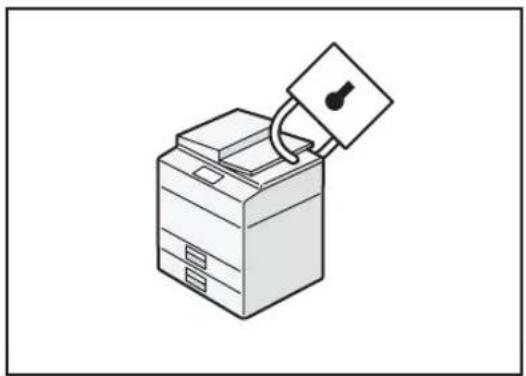
- Du kan beskytte dokumenter mod uautoriseret adgang og forhindre, at de kopieres uden tilladelse.
- Du kan kontrollere brugen af maskinen og forhindre, at de valgte indstillinger på maskinen ændres uden tilladelse.
- Du kan forhindre uautoriseret adgang til maskinen over netværket ved at angive passwords.
- Du kan slette eller kryptere dataene på harddisken og forhindre, at oplysningerne lækkes.
- Du kan begrænse de enkelte brugeres anvendelse af maskinen.
Reference
- Se Sikkerhedsguide.
Du kan overvåge og indstille maskinen ved hjælp af en computer
Du kan kontrollere maskinens status og ændre indstillinger via Web Image Monitor.
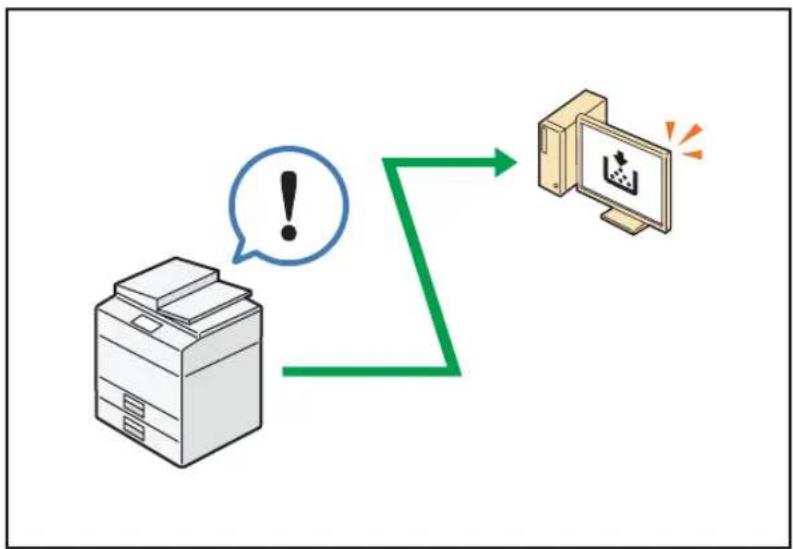
Du kan kontrollere, hvilken kassette der er ved at løbe tør for papir, registrere oplysninger i adressebogen, angive netværksindstillingerne, konfigurere og ændre systemindstillingerne, administrere job, udskrive jobhistorikken og konfigurere godkendelsesindstillingerne.

Reference
- Se Tilslutning af Maskinen/ Systemindstillinger eller Web Image Monitor Hjælp.
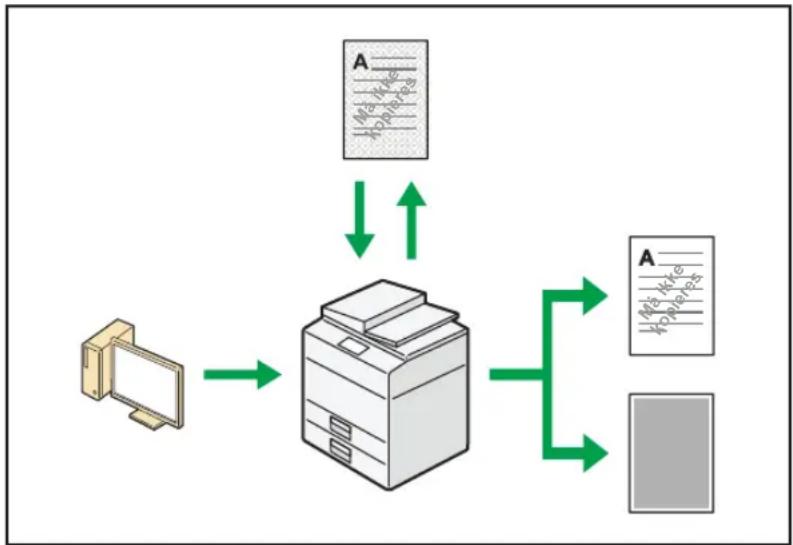
Du kan forhindre uautoriseret kopiering
Du kan indlejre mønstre i dokumenter for at forhindre, at de kopieres.
flowchart
graph TD
    A["Computer"] --> B["Printer"]
    B --> C["Document A"]
    B --> D["Document A"]
    B --> E["Document A"]
    style A fill:#f9f,stroke:#333
    style B fill:#ccf,stroke:#333
    style C fill:#cfc,stroke:#333
    style D fill:#fcc,stroke:#333
    style E fill:#cff,stroke:#333
DA CJQ613
- Ved hjælp af printerdriveren kan der integreres et mønster i et udskrevet dokument. Hvis dokumentet kopieres på en maskine med Copy Data Security Unit, vises beskyttede sider med gråt, så fortrolige oplysninger ikke kan kopieres. Beskyttede faxmeddelelser bliver blændet med gråt overtryk, før de transmitteres eller lagres. Hvis et dokument, der beskyttes af en uautoriseret kopisikring, kopieres på en maskine, der er udstyret med Copy Data Security Unit, udsender maskinen en advarselslyd, hvis der foretages uautoriseret kopiering.
Hvis dokumentet kopieres på en maskine uden Copy Data Security Unit, bliver det indlejrede mønster synlig på kopien og viser, at kopien er taget uden tilladelse.
- Ved hjælp af printerdriveren kan du indlejre tekst i det dokument, der skal udskrives, så uautoriseret kopiering forhindres. Hvis dokumentet fra en kopimaskine eller en multifunktionsprinter kopieres, scannes eller gemmes i en dokumentserver, fremtræder den indlejrede tekst tydeligt på kopien, så uautoriseret kopiering dermed forhindres.

Reference
- For oplysninger, se printer driver Hjælp, Print, 8g Sikkerhedsguide.
1
2. Sådan kommer du i gang
Dette kapitel beskriver, hvordan du kommer i gang med at bruge maskinen.
Vejledning til komponenternes navne og funktioner
Vejledning til type 1- og type 2-komponenter

Vigtigt
- Blokér ikke ventilationshullerne ved at stille ting op ad eller i nærheden af dem. Hvis maskinen bliver for varm, kan der opstå fejl.
Sænk ARDF'en ned over originaler, der er placeret på glaspladen.
Hvis der lægges en stak originaler i ARDF'en, vil denne automatisk indføre originalerne en ad gangen.
ARDF'en scanner begge sider af en original med en side ad gangen.
2. Glasplade
Anbring originalerne her med forsiden nedad.
3. Ventilationshuller
For at betjene maskinen skal hovedafbryderen være tændt. Hvis den er slukket, skal låget åbnes, og kontakten tændes.
5. Betjeningspanel
Se S.46 "Oversigt over navne og funktioner på maskinens betjeningspanel".
6. Intern bakke 1
Kopierede/udskrevne papirer og faxmeddelelser leveres her.
7. Frontlåge
Maskinens forside og højre side
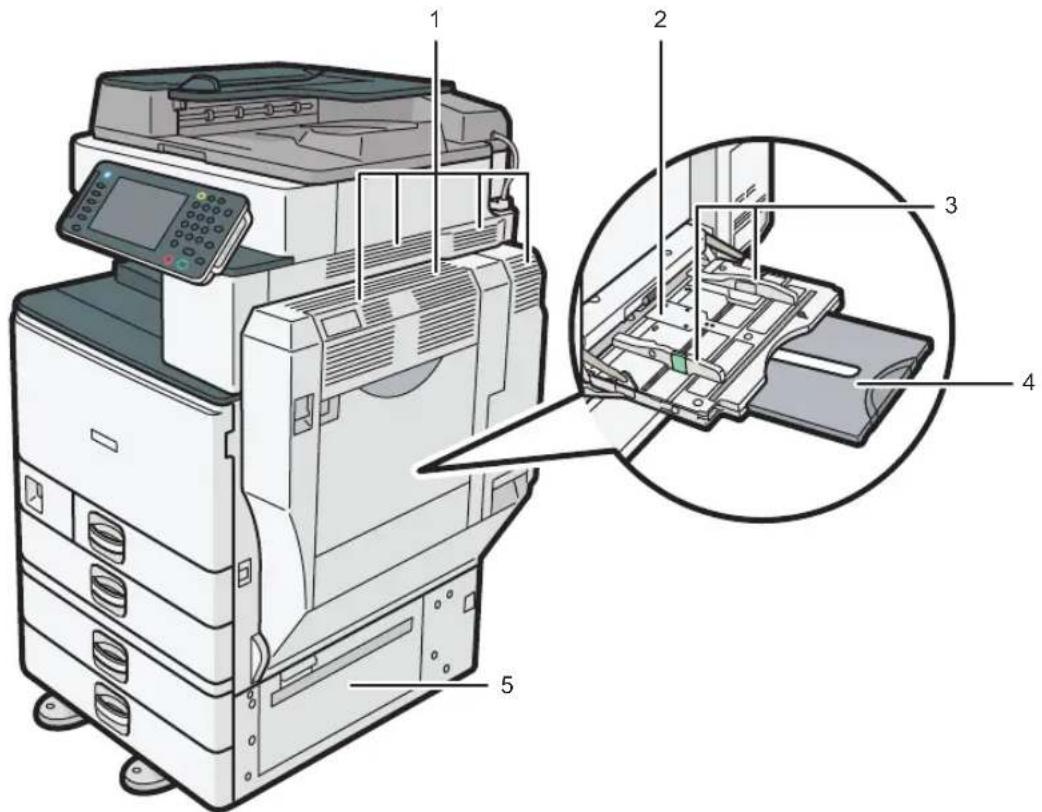
Når der lægges papir i bypassbakken, skal papirstyrene justeres, så de slutter tæt om papiret.
4. Forlænger
Træk forlængeren ud, når der lægges papir, der er større end A478 12 × 11 bypassbakken.
5. Nederste højre läge
Åbn denne läge ved papirstop.
Vejledning til type 3- og 4-komponenter

Vigtigt
- Blokér ikke ventilationshullerne ved at stille ting op ad eller i nærheden af dem. Hvis maskinen bliver for varm, kan der opstå fejl.
Sænk ADF'en ned over originaler, der er placeret på glaspladen.
Hvis der lægges en stak originaler i ADF'en, indføres originalerne automatisk en ad gangen.
ARDF'en scanner begge sider af en original med en side ad gangen.
ADF'en til duplexscanning scanner begge sider af en original samtidig.
2. Glasplade
Anbring originalerne her med forsiden nedad.
3. Ventilationshuller
For at betjene maskinen skal hovedafbryderen være tændt. Hvis den er slukket, skal låget åbnes, og kontakten tændes.
5. Betjeningspanel
Se S.46 "Oversigt over navne og funktioner på maskinens betjeningspanel".
6. Intern bakke 1
Kopierede/udskrevne papirer og faxmeddelelser leveres her.
7. Frontlåge
Maskinens forside og højre side
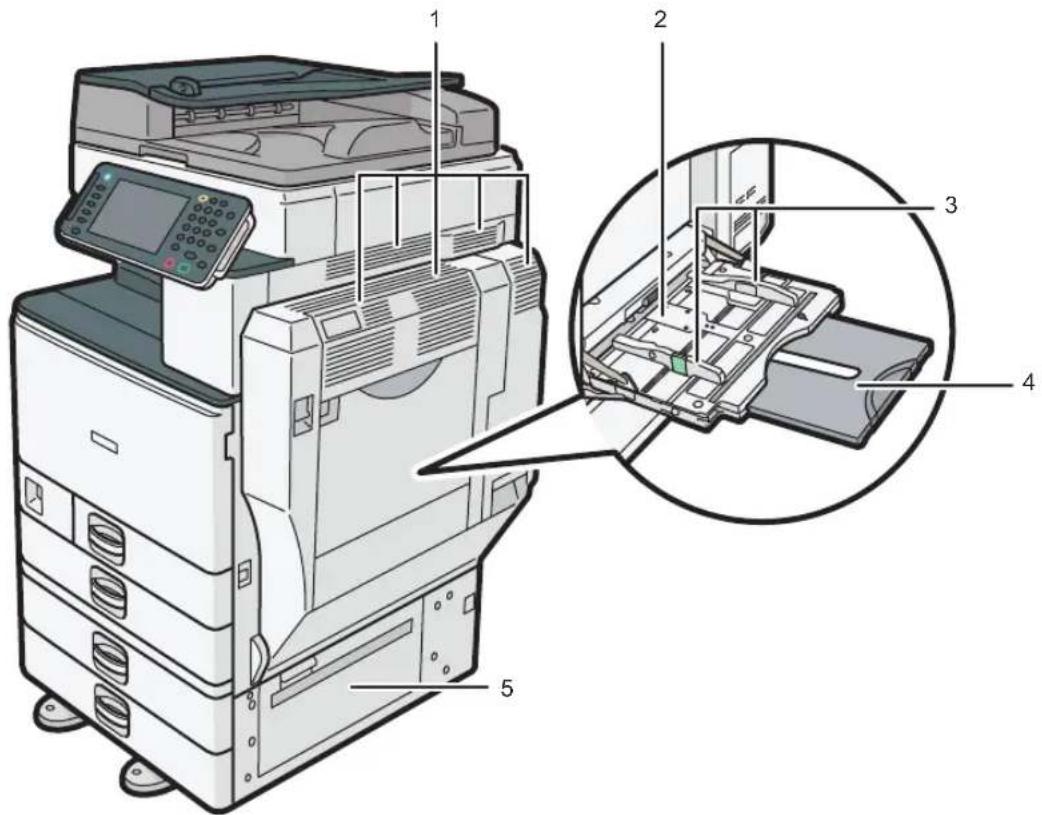
Når der lægges papir i bypassbakken, skal papirstyrene justeres, så de slutter tæt om papiret.
4. Forlænger
Træk forlængeren ud, når der lægges papir, der er større end A478 12 × 11 , bypassbakken.
5. Nederste højre låge
Åbn denne läge ved papirstop.
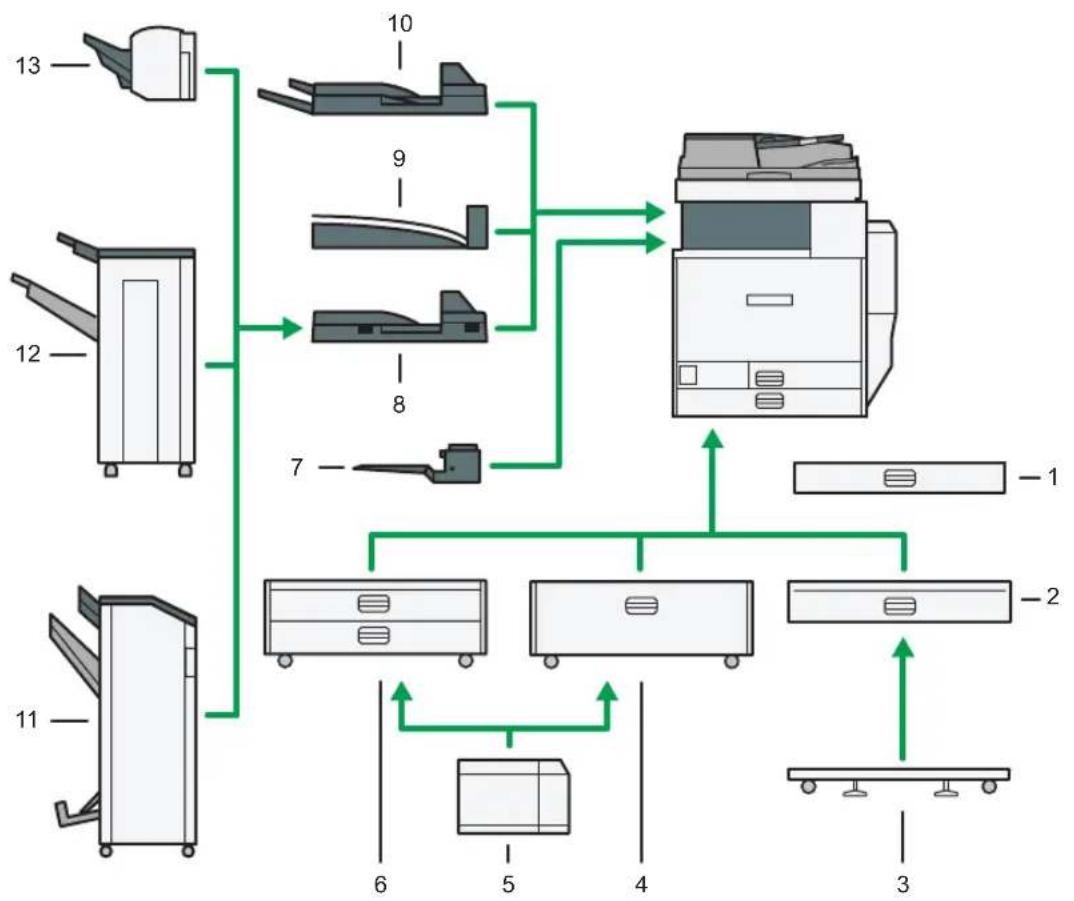
Eksternt ekstraudstyr til type 1 and 2 (hovedsageligt Europa og Asien)
flowchart
graph TD
    A["13 - Printer Unit"] --> B["9 - Printer Station"]
    C["12 - Printer Station"] --> D["8 - Printer Station"]
    E["11 - Printer Unit"] --> F["6 - Air Condition Control Unit"]
    G["10 - Printer Station"] --> H["7 - Printer Unit"]
    I["6 - Air Condition Control Unit"] --> J["5 - Air Condition Control Unit"]
    K["4 - Air Condition Control Unit"] --> L["3 - Panel Display Unit"]
    M["1 - Box 1"] --> N["1 - Box 2"]
CJS007
Her kan ilægges papir i mindre formater eller kuverter.
For at bruge kassetten til små papirformater skal den installeres i kassette 2–4. For yderligere oplysninger om, hvordan man installerer kassetten til små papirformater, se vejledningen Getting Started ^6
2. Nederste kassette
Kan indeholde op til 550 ark papir.
3. Rulleplade til nederste kassette
Montér pladen for at anvende den nederste papirkassette.
4. Kassette 3 (elevatorkassette)
Kan indeholde op til 2.000 ark.
5. Elevatorkassette
Kan indeholde op til 1.200 ark.
6. Nederste kassettemoduler
Består af to kassetter. Kan indeholde op til 1.100 ark. Hver kassette kan indeholde op til 550 ark.
7. Intern bakke 2
Hvis du vælger denne bakke som modtagebakke, kommer kopierne/udskrifterne eller faxmeddelelserne ud her med forsiden nedad.
8. Broenhed
Overfører papir til efterbehandleren.
9. Intern offsetbakke
Hvis du vælger denne bakke som modtagebakke, leveres kopierne/udskrifterne eller faxmeddelelserne her med forsiden nedad.
11. Booklet Finisher SR3100
Sorterer, stakker, hæfter og huller flere ark. Med ryghæftningsfunktionen kan flere ark hæftes på midten og foldes til booklets. Er udstyret med følgende bakker:
- Efterbehandlerens øverste bakke
- Efterbehandlerens offsetbakke
- Efterbehandlerens booklet-bakke
12. Finisher SR3090
Sorterer, stakker og hæfter flere ark papir. Er udstyret med følgende bakker:
- Efterbehandlerens øverste bakke
- Efterbehandlerens offsetbakke
13. Finisher SR3070
Sorterer, stakker og hæfter flere ark papir.
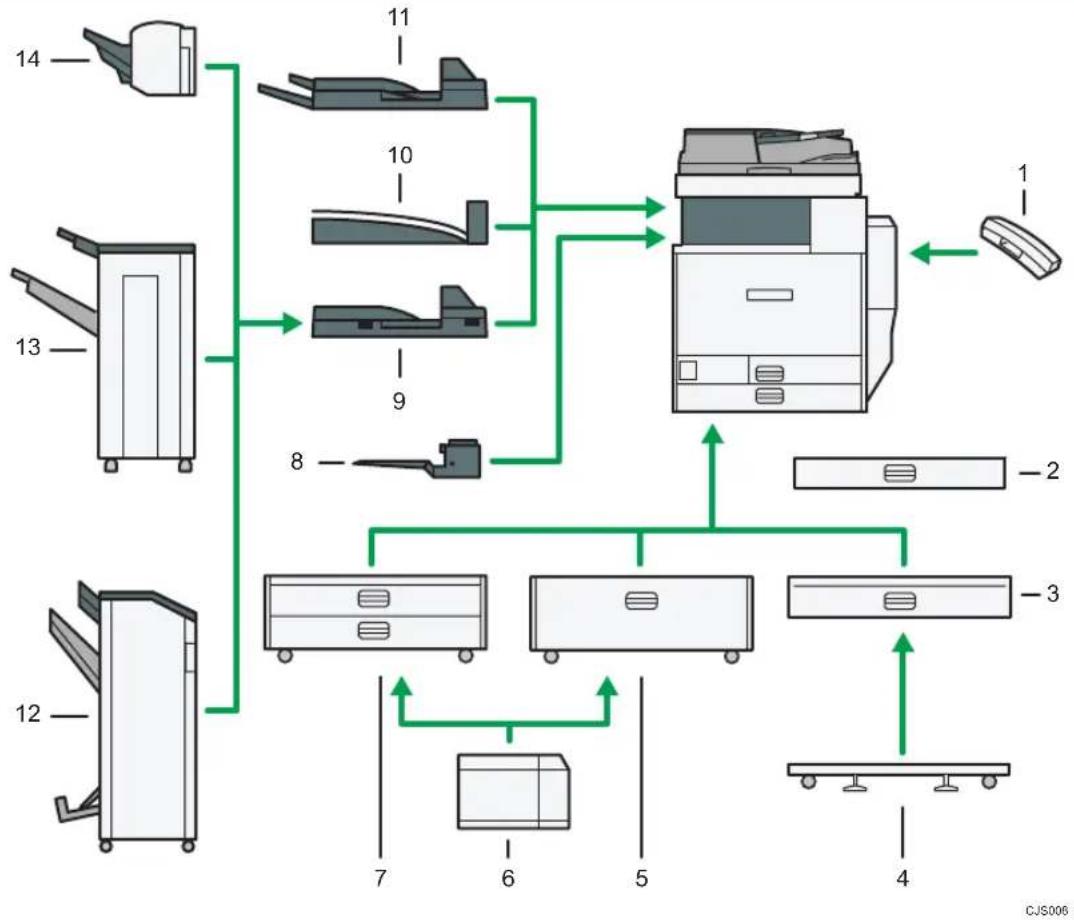
Eksternt ekstraudstyr til type 1 og 2 (hovedsøgeligt Nordamerika)
flowchart
graph TD
    A["14"] --> B["11"]
    C["13"] --> D["10"]
    E["12"] --> F["8"]
    B --> G["9"]
    D --> G
    G --> H["打印机"]
    H --> I["1"]
    H --> J["-2"]
    H --> K["-3"]
    H --> L["4"]
    M["7"] --> N["6"]
    N --> O["5"]
    O --> P["4"]
    style A fill:#f9f,stroke:#333
    style C fill:#f9f,stroke:#333
    style E fill:#f9f,stroke:#333
    style M fill:#ccf,stroke:#333
    style N fill:#ccf,stroke:#333
    style O fill:#ccf,stroke:#333
    style P fill:#ccf,stroke:#333
    style_Q[" "] --> R[" "]
1. Telefonrør
Bruges som modtager, när en faxenhed er installeret.
Lader dig bruge funktionerne Opkald med røret på og Manuelt opkald. Den lader dig også bruge maskinen som en telefon.
Her kan ilægges papir i mindre formater eller kuverter.
For at bruge kassetten til små papirformater skal den installeres i kassette 2–4. For yderligere oplysninger om, hvordan man installerer kassetten til små papirformater, se vejledningen Getting Started
3. Nederste kassette
Kan indeholde op til 550 ark papir.
4. Rulleplade til nederste kassette
Montér pladen for at anvende den nederste papirkassette.
5. Kassette 3 (elevatorkassette)
Kan indeholde op til 2.000 ark.
6. Elevatorkassette
Kan indeholde op til 1.200 ark.
7. Nederste kassettemoduler
Består af to kassetter. Kan indeholde op til 1.100 ark. Hver kassette kan indeholde op til 550 ark.
8. Intern bakke 2
Hvis du vælger denne bakke som modtagebakke, kommer kopierne/udskrifterne eller faxmeddelelserne ud her med forsiden nedad.
9. Broenhed
Overfører papir til efterbehandleren.
10. Intern offsetbakke
Hvis du vælger denne bakke som modtagebakke, leveres kopierne/udskrifterne eller faxmeddelelserne her med forsiden nedad.
12. Booklet Finisher SR3100
Sorterer, stakker, hæfter og huller flere ark. Med ryghæftningsfunktionen kan flere ark hæftes på midten og foldes til booklets. Er udstyret med følgende bakker:
- Efterbehandlerens øverste bakke
- Efterbehandlerens offsetbakke
- Efterbehandlerens booklet-bakke
13. Finisher SR3090
Sorterer, stakker og hæfter flere ark papir. Er udstyret med følgende bakker:
- Efterbehandlerens øverste bakke
- Efterbehandlerens offsetbakke
14. Finisher SR3070
Sorterer, stakker og hæfter flere ark papir.
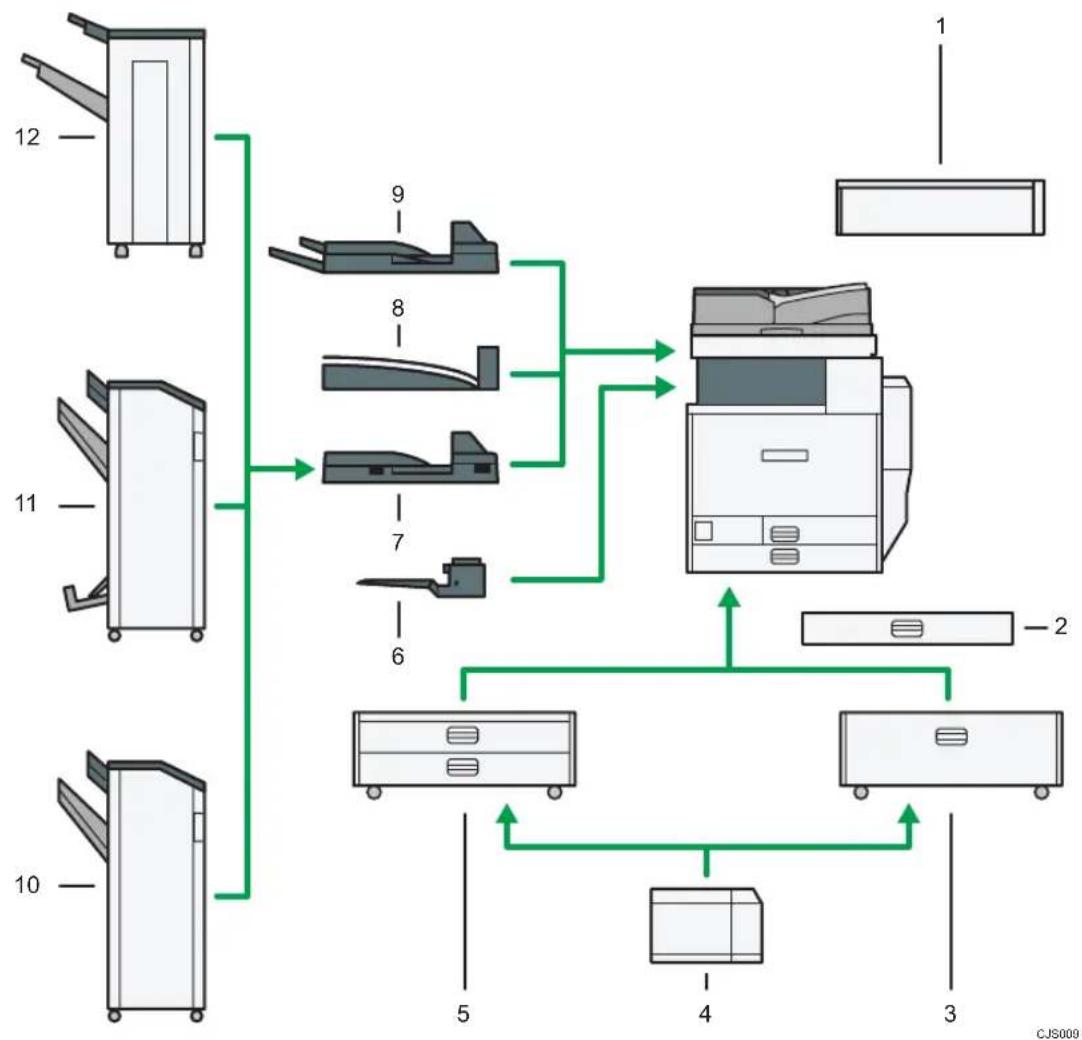
Eksternt ekstraudstyr til type 3 og 4 (modeller, der er udstyret med ARDF'en) Region A (hovedsageligt Europa og Asien)
flowchart
graph TD
    A["12"] --> B["9"]
    A --> C["8"]
    D["11"] --> E["7"]
    D --> F["6"]
    G["10"] --> H["5"]
    G --> I["4"]
    J["1"] --> K["2"]
    L["3"] --> M["4"]
    N["4"] --> O["5"]
    P["CJS009"] --> Q["1"]
1. Adgangsenhed til scanner
Denne enhed giver dig mulighed for at betjene maskinen eller scanne dokumenter fra siden i stedet for at bruge maskinens betjeningspanel.
Her kan ilægges papir i mindre formater eller kuverter.
For at bruge kassetten til små papirformater skal den installeres i kassette 2–4. For yderligere oplysninger om, hvordan man installerer kassetten til små papirformater, se vejledningen Getting Started
3. Kassette 3 (elevator kassette)
Kan indeholde op til 2.000 ark.
4. Elevatorkassette
Kan indeholde op til 1.200 ark.
5. Nederste kassettemoduler
Består af to kassetter. Kan indeholde op til 1.100 ark. Hver kassette kan indeholde op til 550 ark.
6. Intern bakke 2
Hvis du vælger denne bakke som modtagebakke, kommer kopierne/udskrifterne eller faxmeddelelserne ud her med forsiden nedad.
7. Broenhed
Overfører papir til efterbehandleren.
8. Intern offsetbakke
Hvis du vælger denne bakke som modtagebakke, leveres kopierne/udskrifterne eller faxmeddelelserne her med forsiden nedad.
10. Finisher SR3120
Sorterer, stakker, hæfter og huller flere ark. Er udstyret med følgende bakker:
- Efterbehandlerens øverste bakke
- Efterbehandlerens offsetbakke
11. Booklet Finisher SR3110
Sorterer, stakker, hæfter og huller flere ark. Med ryghæftningsfunktionen kan flere ark hæftes på midten og foldes til booklets. Er udstyret med følgende bakker:
- Efterbehandlerens øverste bakke
- Efterbehandlerens offsetbakke
- Efterbehandlerens booklet-bakke
12. Finisher SR3090
Sorterer, stakker og hæfter flere ark papir. Er udstyret med følgende bakker:
- Efterbehandlerens øverste bakke
- Efterbehandlerens offsetbakke
Eksternt ekstraudstyr til type 3 og 4 (modeller, der er udstyret med ARDF'en) Region B (hovedsageligt Nordamerika)
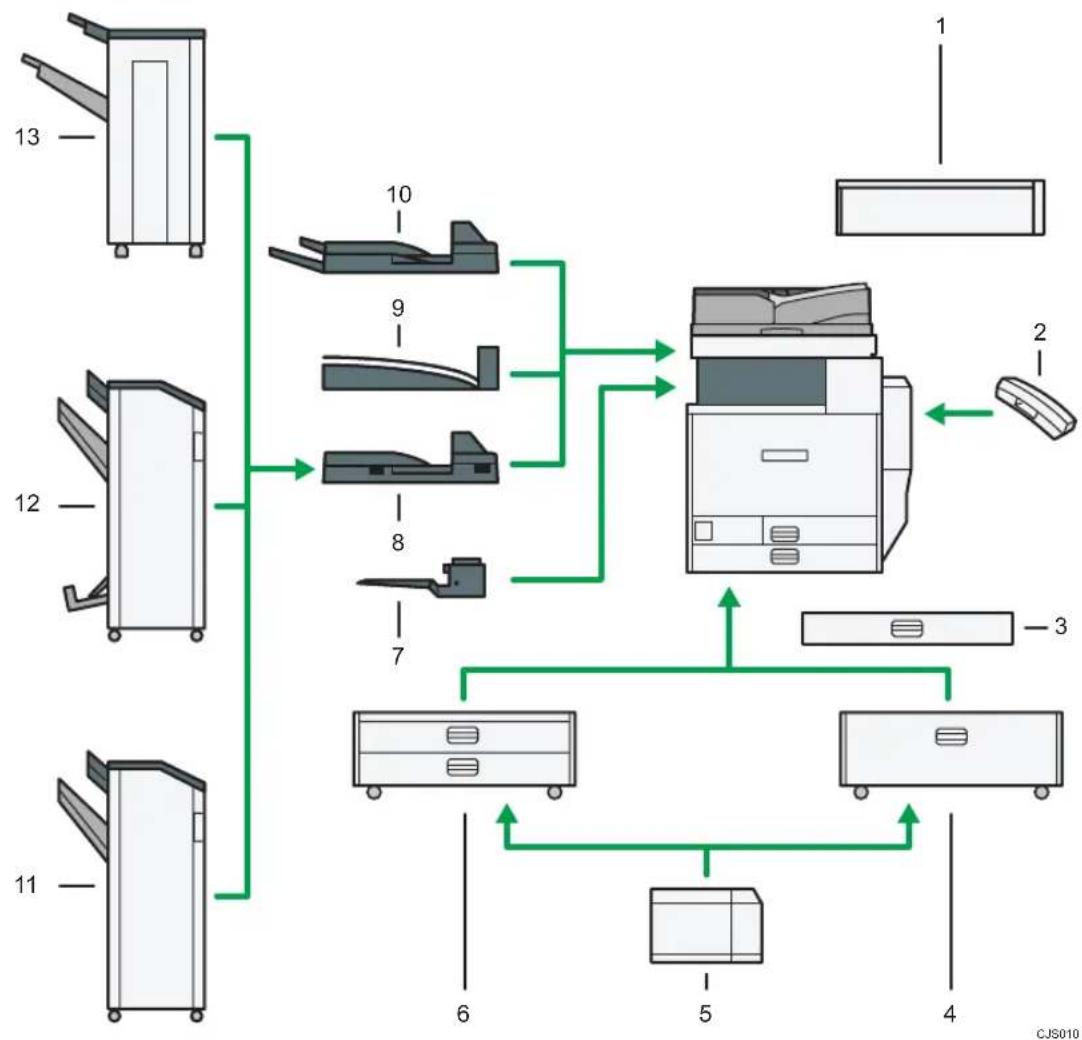
flowchart
graph TD
    A["13"] --> B["10"]
    A --> C["9"]
    A --> D["8"]
    A --> E["7"]
    F["12"] --> B
    F --> C
    F --> D
    F --> E
    G["11"] --> B
    G --> C
    G --> D
    G --> E
    H["1"] --> I["Computer"]
    J["2"] --> I
    K["3"] --> I
    L["4"] --> I
    M["5"] --> N["Computer"]
    O["6"] --> N
    P["CJS010"]
1. Adgangsenhed til scanner
Denne enhed giver dig mulighed for at betjene maskinen eller scanne dokumenter fra siden i stedet for at bruge maskinens betjeningspanel.
2. Telefonrør
Bruges som modtager, när en faxenhed er installeret.
Lader dig bruge funktionerne Opkald med røret på og Manuelt opkald. Den lader dig også bruge maskinen som en telefon.
Her kan ilægges papir i mindre formater eller kuverter.
For at bruge kassetten til små papirformater skal den installeres i kassette 2–4. For yderligere oplysninger om, hvordan man installerer kassetten til små papirformater, se vejledningen Getting Started
4. Kassette 3 (elevator kassette)
Kan indeholde op til 2.000 ark.
5. Elevatorkassette
Kan indeholde op til 1.200 ark.
6. Nederste kassettemoduler
Består af to kassetter. Kan indeholde op til 1.100 ark. Hver kassette kan indeholde op til 550 ark.
7. Intern bakke 2
Hvis du vælger denne bakke som modtagebakke, kommer kopierne/udskrifterne eller faxmeddelelserne ud her med forsiden nedad.
8. Broenhed
Overfører papir til efterbehandleren.
9. Intern offsetbakke
Hvis du vælger denne bakke som modtagebakke, leveres kopierne/udskrifterne eller faxmeddelelserne her med forsiden nedad.
11. Finisher SR3120
Sorterer, stakker, hæfter og huller flere ark. Er udstyret med følgende bakker:
- Efterbehandlerens øverste bakke
- Efterbehandlerens offsetbakke
12. Booklet Finisher SR3110
Sorterer, stakker, hæfter og huller flere ark. Med ryghæftningsfunktionen kan flere ark hæftes på midten og foldes til booklets. Er udstyret med følgende bakker:
- Efterbehandlerens øverste bakke
- Efterbehandlerens offsetbakke
- Efterbehandlerens booklet-bakke
13. Finisher SR3090
Sorterer, stakker og hæfter flere ark papir. Er udstyret med følgende bakker:
- Efterbehandlerens øverste bakke
- Efterbehandlerens offsetbakke
Eksternt ekstraustyr til type 3 og 4 (modeller, der er udstyret med ADF'en til duplexscanning) (høvedsøgeligt Europa og Asien)
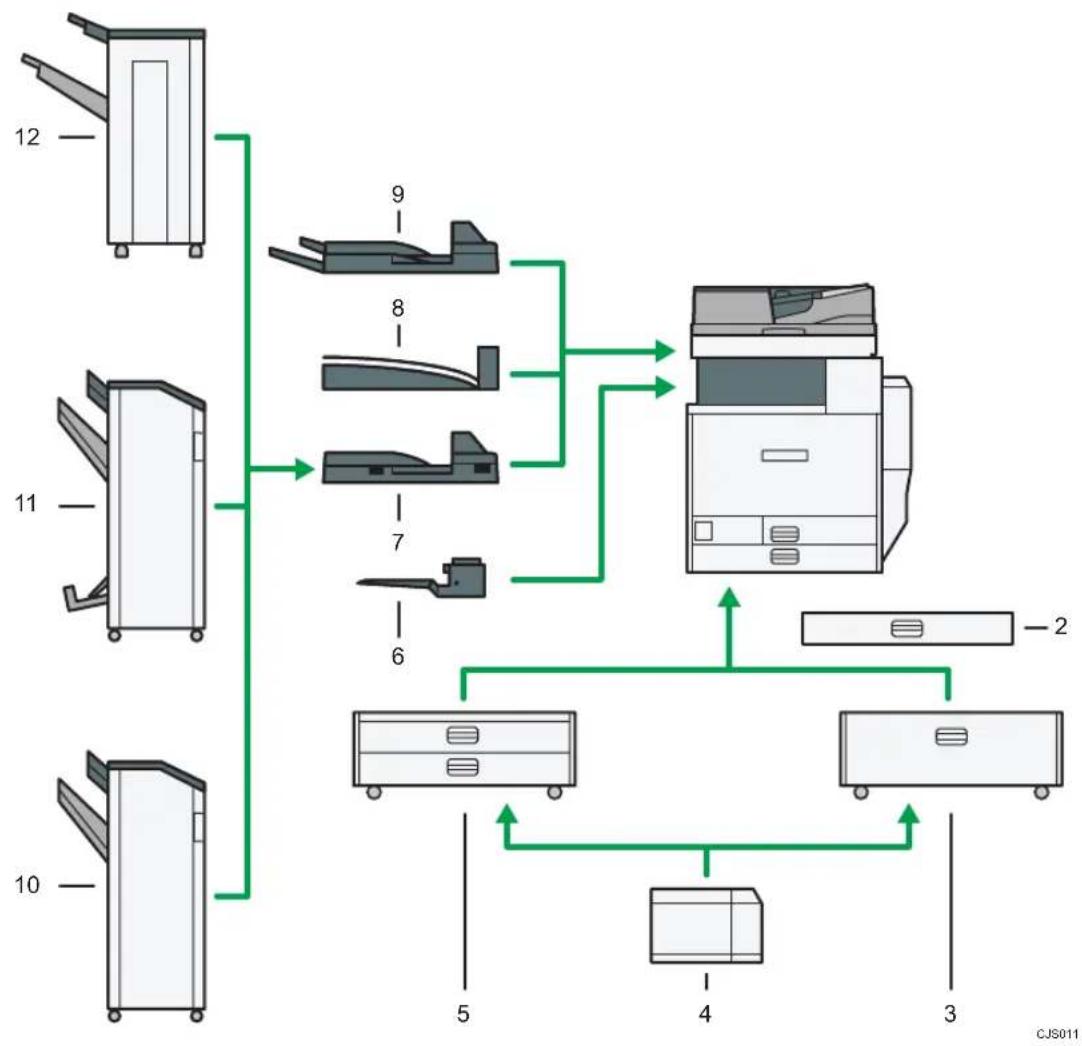
flowchart
graph TD
    A["10 Device"] --> B["4 Device"]
    A --> C["5 Device"]
    A --> D["6 Device"]
    A --> E["7 Device"]
    A --> F["8 Device"]
    A --> G["9 Device"]
    B --> H["11 Process Unit"]
    C --> H
    D --> H
    E --> H
    F --> H
    G --> H
    H --> I["2 Process Unit"]
    style A fill:#f9f,stroke:#333
    style B fill:#ccf,stroke:#333
    style C fill:#ccf,stroke:#333
    style D fill:#ccf,stroke:#333
    style E fill:#ccf,stroke:#333
    style F fill:#ccf,stroke:#333
    style G fill:#ccf,stroke:#333
    style H fill:#cfc,stroke:#333
Her kan ilægges papir i mindre formater eller kuverter.
For at bruge kassetten til små papirformater skal den installeres i kassette 2–4. For yderligere oplysninger om, hvordan man installerer kassetten til små papirformater, se vejledningen Getting Started.
2. Kassette 3 (elevatorkassette)
Kan indeholde op til 2.000 ark.
3. Elevatorkassette
Kan indeholde op til 1.200 ark.
4. Nederste kassettemoduler
Består af to kassetter. Kan indeholde op til 1.100 ark. Hver kassette kan indeholde op til 550 ark.
5. Intern bakke 2
Hvis du vælger denne bakke som modtagebakke, kommer kopierne/udskrifterne eller faxmeddelelserne ud her med forsiden nedad.
6. Broenhed
Overfører papir til efterbehandleren.
7. Intern offsetbakke
Hvis du vælger denne bakke som modtagebakke, leveres kopierne/udskrifterne eller faxmeddelelserne her med forsiden nedad.
9. Finisher SR3120
Sorterer, stakker, hæfter og huller flere ark. Er udstyret med følgende bakker:
- Efterbehandlerens øverste bakke
- Efterbehandlerens offsetbakke
10. Booklet Finisher SR3110
Sorterer, stakker, hæfter og huller flere ark. Med ryghæftningsfunktionen kan flere ark hæftes på midten og foldes til booklets. Er udstyret med følgende bakker:
- Efterbehandlerens øverste bakke
- Efterbehandlerens offsetbakke
- Efterbehandlerens booklet-bakke
11. Finisher SR3090
Sorterer, stakker og hæfter flere ark papir. Er udstyret med følgende bakker:
- Efterbehandlerens øverste bakke
- Efterbehandlerens offsetbakke
Eksternt ekstraudstyr til type 3 og 4 (modeller, udstyret med ADF'en til duplexscanning) (hovedsøgeligt Nordamerika)
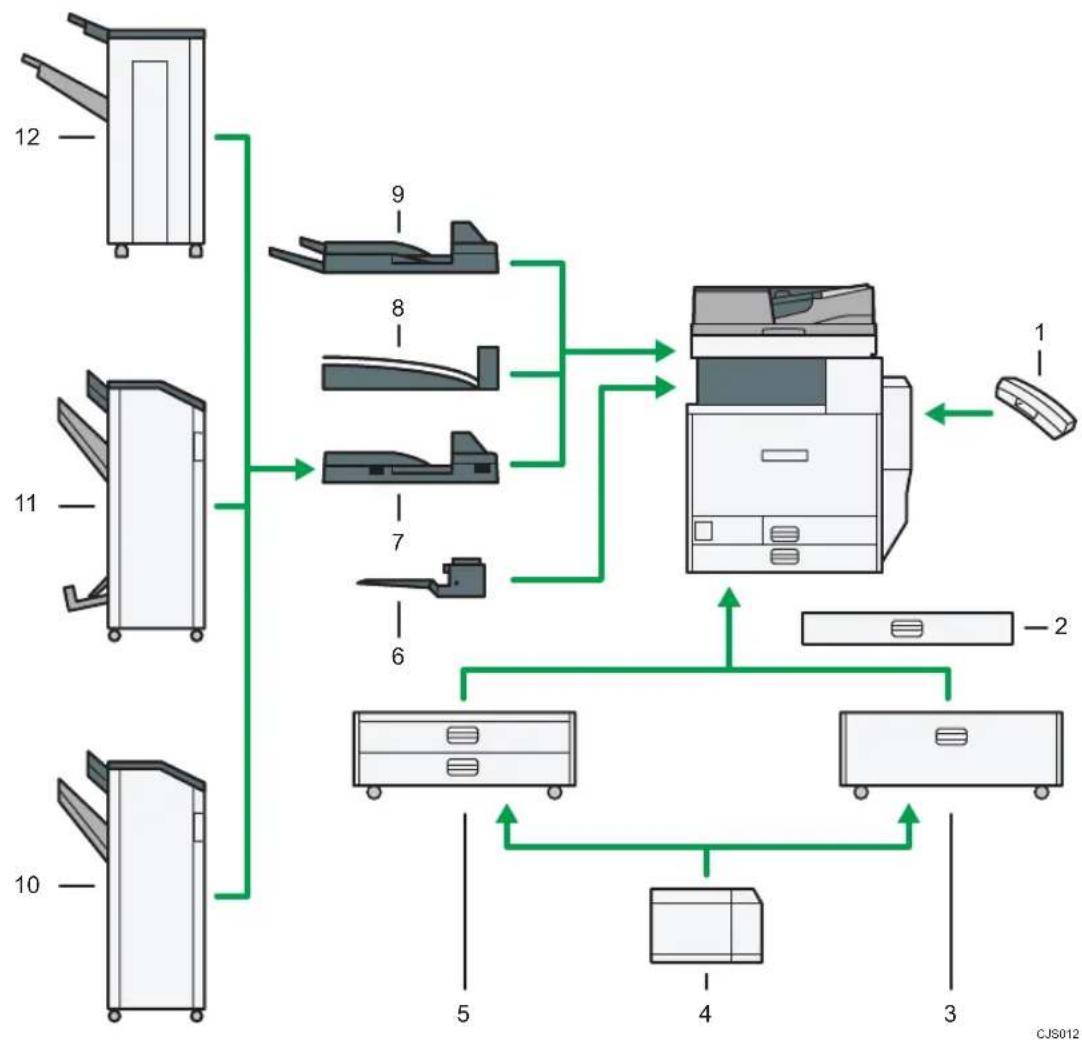
flowchart
graph TD
    A["12 - Printer Unit"] --> B["9 - Printer Station"]
    A --> C["8 - Printer Station"]
    A --> D["7 - Printer Station"]
    A --> E["6 - Printer Station"]
    B --> F["Printer Unit"]
    C --> F
    D --> F
    E --> F
    F --> G["1 - Computer"]
    F --> H["2 - Server Unit"]
    F --> I["3 - Air Condition Unit"]
    F --> J["4 - Box Unit"]
    F --> K["5 - Box Unit"]
    style A fill:#f9f,stroke:#333
    style B fill:#ccf,stroke:#333
    style C fill:#ccf,stroke:#333
    style D fill:#ccf,stroke:#333
    style E fill:#ccf,stroke:#333
    style F fill:#cfc,stroke:#333
    style G fill:#fcc,stroke:#333
    style H fill:#fcc,stroke:#333
    style I fill:#fcc,stroke:#333
    style J fill:#fcc,stroke:#333
    style K fill:#fcc,stroke:#333
1. Telefonrør
Bruges som modtager, när en faxenhed er installeret.
Lader dig bruge funktionerne Opkald med røret på og Manuelt opkald. Den lader dig også bruge maskinen som en telefon.
Her kan ilægges papir i mindre formater eller kuverter.
For at bruge kassetten til små papirformater skal den installeres i kassette 2–4. For yderligere oplysninger om, hvordan man installerer kassetten til små papirformater, se vejledningen Getting Started
3. Kassette 3 (elevator kassette)
Kan indeholde op til 2.000 ark.
4. Elevatorkassette
Kan indeholde op til 1.200 ark.
5. Nederste kassettemoduler
Består af to kassetter. Kan indeholde op til 1.100 ark. Hver kassette kan indeholde op til 550 ark.
6. Intern bakke 2
Hvis du vælger denne bakke som modtagebakke, kommer kopierne/udskrifterne eller faxmeddelelserne ud her med forsiden nedad.
7. Broenhed
Overfører papir til efterbehandleren.
8. Intern offsetbakke
Hvis du vælger denne bakke som modtagebakke, leveres kopierne/udskrifterne eller faxmeddelelserne her med forsiden nedad.
10. Finisher SR3120
Sorterer, stakker, hæfter og huller flere ark. Er udstyret med følgende bakker:
- Efterbehandlerens øverste bakke
- Efterbehandlerens offsetbakke
11. Booklet Finisher SR3110
Sorterer, stakker, hæfter og huller flere ark. Med ryghæftningsfunktionen kan flere ark hæftes på midten og foldes til booklets. Er udstyret med følgende bakker:
- Efterbehandlerens øverste bakke
- Efterbehandlerens offsetbakke
- Efterbehandlerens booklet-bakke
12. Finisher SR3090
Sorterer, stakker og hæfter flere ark papir. Er udstyret med følgende bakker:
- Efterbehandlerens øverste bakke
- Efterbehandlerens offsetbakke
Oversigt over navne og funktioner på maskinens betjeningspanel
Denne illustration viser maskinens betjeningspanel med fuldt installeret ekstraudstyr.
2
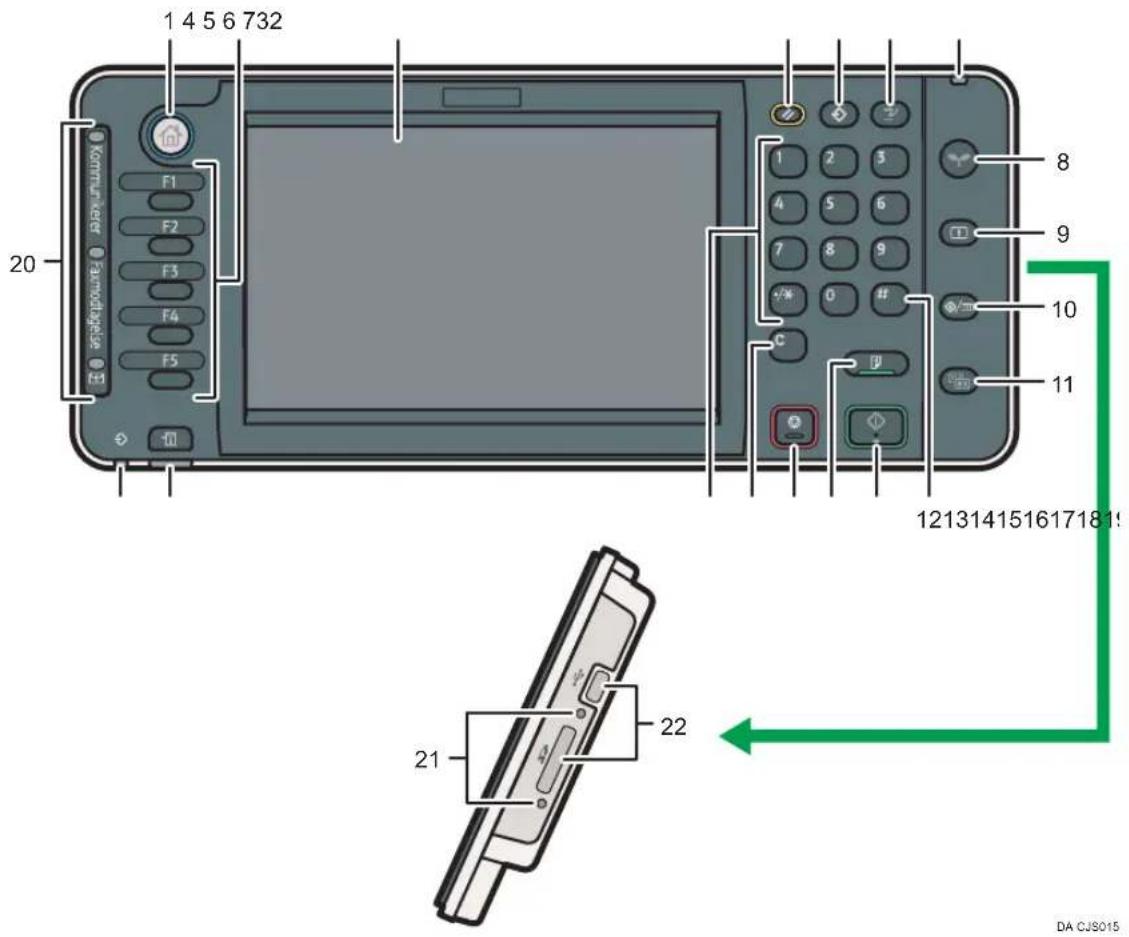
1. [Startside]-tast
Tryk for at vise [Start]-siden. Se mere om dette på S.49 "Sådan anvendes [Start]-siden".
2. Funktionstaster
Der er ingen funktioner registreret for funktionstasterne som fabriksindstillinger. Du kan registrere ofte anvendte funktioner, programmer og websider. For yderligere oplysninger se vejledningen Getting Started
3. Visningspanel
Viser tasterne for de enkelte funktioner, betjeningsstatus eller meddelelser. Se vejledningen Getting Started
4. [Nulstil]-tasten
Tryk her for at slette nuværende indstillinger.
5. [Program]-tast (kopi-, dokumentserver-, fax- og scannertilstand)
- Tryk her for at registrere ofte anvendte indstillinger eller for at hente registrerede indstillinger frem. Se vejledningen Convenient Functions
- Tryk for at programmere standardindstillinger for, hvad der skal vises i startdisplayet, när tilstande ryddes eller nulstilles, eller när der tændes for strømmen.
Se vejledningen Convenient Functions
6. [Afbryd]-tast
Tryk her for at afbryde et job og lave kopier. Se vejledningen Copy/ Document Server
7. Strømindikator
Denne indikator lyser, när du tænder på hovedafbryderen.
8. [Energispare]-tast
Tryk for at skifte mellem lavstrømstilstand og dvaletilstand. Se vejledningen Getting Started
Når maskinen er indstillet til Lavenergitilstand, lyser [Energisparer]-tasten. I dvaletilstand blinker [Energisparer]-tasten langsomt.
9. [Log ind/Log ud]-tast
Tryk her for at logge ind eller ud.
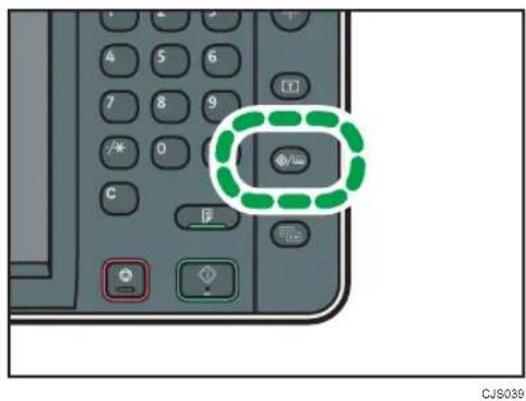
10. [Brugerfunk./Tæller]-tast
- Brugerfunktioner
Tryk her for at ændre standardindstillingerne, så de passer til dine behov. Se vejledningen Connecting the Machine/ System Settings ⑥
• Tæller
Tryk her for at kontrollere eller udskrive tællerstanden. Se vejledningen Maintenance and Specifications ⑧.
Du kan finde ud af, hvor du skal bestille forbrugsstoffer, og hvor du skal ringe hen, hvis der opstår fejl. Du kan også udskrive disse oplysninger. Se vejledningen Maintenance and Specifications
11. [Forenklet display]-tast
Tryk her for at skifte til det forenklede display. Se vejledningen Getting Started
12. [ ]#fasten (Enter-tasten)
Tryk her for at bekræfte indtastede værdier eller angivne elementer.
13. [Start]-tast
Tryk her for at starte kopiering, udskrivning, scanning eller afsendelse.
14. Tasten [Prøvetryk]
Tryk her for at udskrive ét sæt kopier eller udskrifter for at kontrollere kvaliteten, inden der udskrives flere sæt. Se vejledningen Copy/ Document Server ^6
15. [Stop]-tast
Tryk her for at stoppe et igangværende job i kopi-, scanner-, fax- eller printerfunktionen.
16. [Slet]-tasten
Tryk her for at slette et indtastet tal.
17. Taltaster
Brug disse taster til indtastning af antal kopier, faxnumre samt data for den valgte funktion.
18. Tasten [Kontrollér status]
Tryk for at kontrollere maskinens systemstatus, driftsstatus for hver funktion og aktuelle job. Du kan også vise joboversigten og maskinens vedligeholdelsesinformation.
19. Data ind-indikator (fax- og printertilstand)
Blinker, när maskinen modtager udskriftsjob eller LAN-faxdokumenter fra en computer. Se Fax og Print.
20. Kommunikationsindikator, indikator for filmodtagelse, indikator for fortrolig fil
• Kommunikationsindikator
Lyser konstant under faxafsendelse og -modtagelse.
- Indikator for filmodtagelse
Lyser konstant, mens data - dog ikke filer til personlig boks eller med hukommelseslås - modtages og lagres i faxhukommelsen.
Se vejledningen Fax
Lyser konstant, mens der modtages data til personlige bokse.
Blinker, mens der modtages filer med hukommelseslås.
Se vejledningen Fax
Lyser, när en lagerenhed indsættes i kortpladsen eller åbnes.
22. Kortpladser
Brug disse til at indsætte SD-kort eller USB-stik.
Sådan anvendes [Start]-siden
Ikonerne for hver funktion vises på [Start]-siden.
Du kan tilføje genveje til ofte anvendte programmer eller websider til [Start]-siden. Ikonerne til tilføjede genveje kommer frem på [Start]-siden. Programmerne eller websiderne kan nemt hentes ved at trykke på genvejsikonerne.
Yderligere oplysninger om brug af kopifunktionen findes i vejledningen Copy/ Document Server
2. [Fax]
Tryk her for at sende eller modtage faxer.
Yderligere oplysninger om faxfunktionen findes i vejledningen Fax
3. [Scanner]
Yderligere oplysninger om scannerfunktionen findes i vejledningen Scan
4. [Printer]
Tryk her for at oprette indstillinger, så maskinen kan bruges som en printer.
Yderligere oplysninger om angivelse af indstillinger for printerfunktionen findes i vejledningen Print
5. Billede af startsiden
Du kan vise et billede på [Startside]-skærmen, såsom et firmalogo. Oplysninger om ændring af billedet findes i vejledningen Convenient Functions ^6
6. ▲/▼
Tryk her for at skifte mellem sider, när ikonerne ikke vises på én side.
7. Genvejsikon
Du kan tilføje genveje til programmer eller websider til [Start]-siden. For yderligere oplysninger om registrering af genveje se S.50 "Tilføjelse af ikoner til [Startside]-skærmen". Programnummeret kommer frem nederst på genvejsikonet.
8. [Browser]
![RICOH Aficio MP C3002 - [Browser] - 1](/content/2026/05/864678/images/da79e8b7bd31e99bddc8f7ef05ede4cffef2bb1f56c1ae1e182fe763b6ed8833.jpg)
Yderligere oplysninger om brug af browserfunktionen findes i vejledningen Convenient Functions
9. [Dokumentserver]
![RICOH Aficio MP C3002 - [Dokumentserver] - 1](/content/2026/05/864678/images/ecb76a0209a905c7a65bc6753e490962249561f0f3214f5b500d8bf315499556.jpg)
Tryk her for at lagre eller udskrive dokumenter på maskinens harddisk.
Yderligere oplysninger om brug af Dokumentserver-funktionen findes i vejledningen Copy/ Document Server 8.
Tilføjelse af ikoner til [Startside]-skærmen
Du kan tilføje genveje til programmer gemt i printer-, fax- eller scannertilstand eller websider registreret i Favoritter ved hjælp af browserfunktionen.
Du kan også se ikoner for funktioner og integrerede softwareprogrammer, som du har slettet fra [Startside]-skærmen.
![RICOH Aficio MP C3002 - Tilføjelse af ikoner til [Startside]-skærmen - 1](/content/2026/05/864678/images/08e3519b94fa57ec3ca8fc79a919c10fff7194bec85314e8f025f6c5dfb03425.jpg)
Bemaerk
- For yderligere oplysninger om oprettelse af et program se S.54 "Registrering af funktioner i et program".
- For yderligere oplysninger om proceduren for registrering af websider til Favoritter se vejledningen Convenient Functions.
- Genveje til websider, som er registreret i Favoritter efter bruger, kan ikke registreres på [Startside]-skærmen. Tilføj websider til Fælles favoritter for at registrere genvejene. For yderligere oplysninger om de forskellige typer Favoritter se vejledningen Convenient Functions
- For yderligere oplysninger om proceduren for registrering af en genvej ved hjælp af [Program]-siden se vejledningen Convenient Functions ^6
- Du kan registrere op til 72 funktioner og genvejsikoner. Slet ubrugte ikoner, hvis grænsen er nået. For yderligere oplysninger se vejledningen Convenient Functions ^6
- Du kan ændre positionen for ikoner. For yderligere oplysninger se vejledningen Convenient Functions
Tilføjelse af ikoner til [Startside]-skærmen via Web Image Monitor
1. Start Web Image Monitor.
Yderligere oplysninger findes i vejledningen Connecting the Machine/ System Settings.
For yderligere oplysninger se Sikkerhedsvejledning
- Peg på [Enhedshåndtering], og klik på [Styring af startside].
- Klik på [Redigér ikoner].
- Peg på [Der kan tilføjes et ikon.] for den position, som du ønsker at tilføje, og klik på + [Tilføj].
- Vælg den funktion eller det genvejsikon, som du ønsker at tilføje.
- Klik på [OK] fire gange.
Tilføjelse af ikoner til [Startside]-skærmen ved hjælp af Brugerfunk.
I følgende procedure er der tilføjet en genvej til et kopimaskineprogram til [Startside]-skærmen.
- Registrér et program.
- Tryk på tasten [Brugerfunktioner/Tæller].
- Tryk på [Redigér startside].
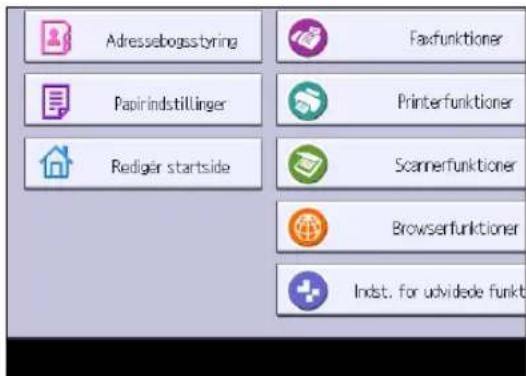
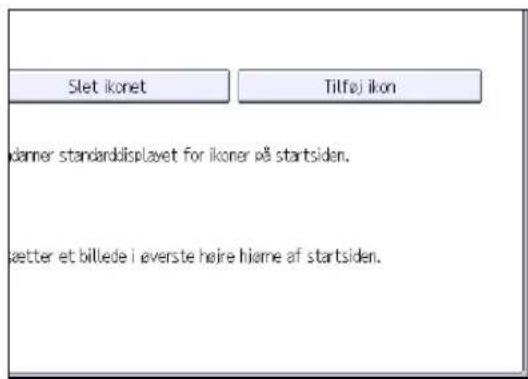
4. Tryk på [Tilføj ikon].
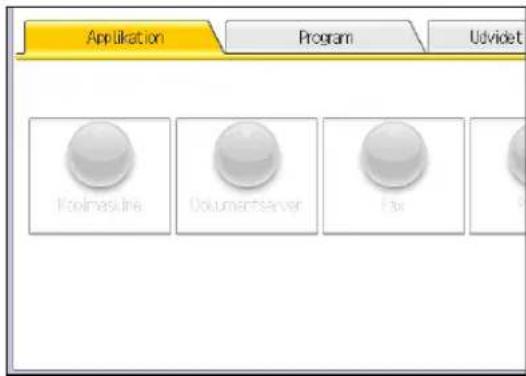
5. Tryk på fanen [Programmér].
6. Kontrollér, at [Kopimask.program] er valgt.
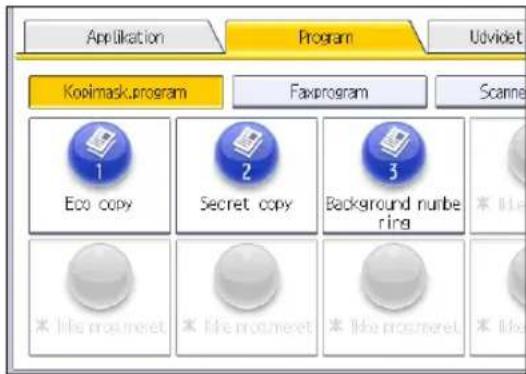
7. Vælg programmet, som du ønsker at tilføje.
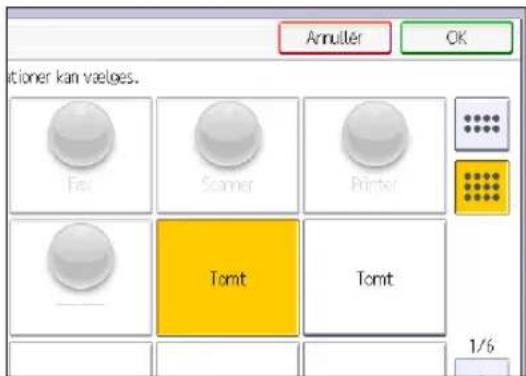
- Angiv placeringen for, hvor [Tomt] skal vises.
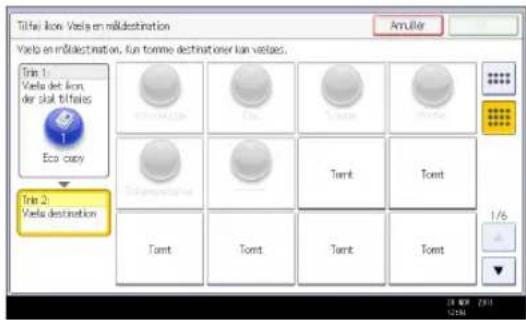
- Tryk på [OK].
- Tryk på tasten [Brugerfunktioner/Tæller].

Bemaerk
- Tryk på [ ] Tøverste højre hjørne af skærmen for at kontrollere placeringen på skærmen.
Registrering af funktioner i et program
Antallet af programmer, som kan registreres, kan variere, afhængigt af funktionerne.
• Kopimaskine: 25 programmer
• Dokumentserver: 25 programmer
- Fax: 100 programmer
- Scanner: 25 programmer
Følgende indstillinger kan registreres i programmer:
Kopimaskine:
Farvetilstand, originaltype, belysning, Speciel original, kassette, Gem fil (undtagen Brugernavn og Password), Opret margen, Efterbehandling, Omslag/skilleark (undtagen Titelblad: Kopi, Titelblad: Blank og Kapitel i Titelblad / kapitel), Redigér / Farve, Dup./Komb./Serie, Reducér / Forstør, antal kopier
Dokumentserver (på startskærmen for dokumentudskrivning):
2-sidet kopi Top til top, 2-sidet kopi Top til bund, Booklet B, Booklet A, Efterbehandling, Omslag/skilleark (undtagen Titelblad: Kopi, Titelblad: Blank, Kapitel og Hovedarkskassette i Titelblad / kapitel), Redigér / Stemp., antal udskrifter
Fax:
Scanneindstillinger, belysning, Originalfremf.type, Filtype, Gem fil (undtagen Brugernavn og Password), Vis eksempel, transmissionstype, destinationer (undtagen mappedestinationer), Vælg linje, Ava. funkt., hukommelsesoverførsel/øjeblikkelig overførsel, Stat.rp. f. afs., Afs.funktion(undtagen Emne)
Scanner:
Scanneindstillinger, belysning, Originalfremf.type, Send filtype/-navn (undtagen Sikkerhedsindstillinger), Vælg gemt fil, Gem fil (undtagen Brugernavn og Password), Vis eksempel, Tekst, Emne, Sikkerhed, Besked om modt.
Dette afsnit indeholder oplysninger om registrering af funktioner i et program ved at bruge kopifunktionen som et eksempel.
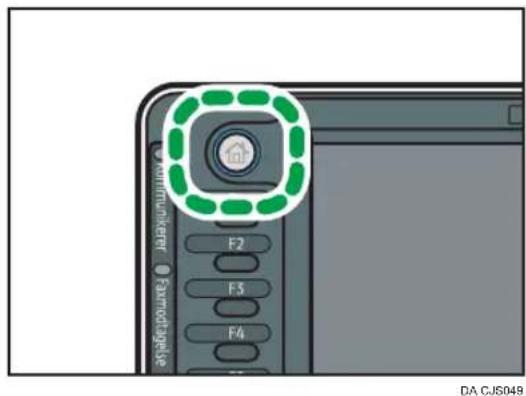
- Tryk på knappen [Startside] øverst til venstre på betjeningspanelet, og tryk på ikonet [Kopimaskine] på skærmen [Startside].
- Redigér kopiindstillingerne, så alle de funktioner, der skal lagres i et program, er valgt.
- Tryk på tasten [Programmér].
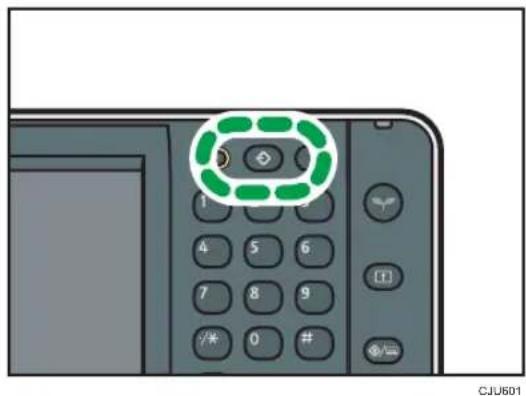
- Tryk på [Programmér].
- Tryk på det programnummer, du vil registrere.
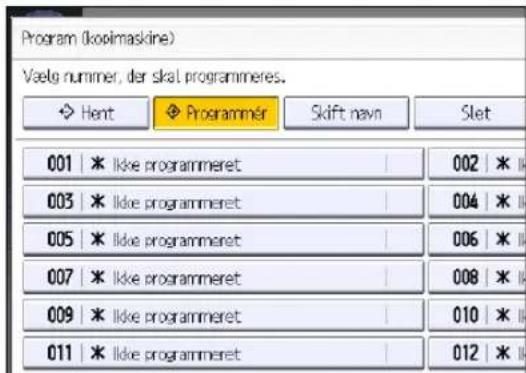
- Indtast programnavnet.
- Tryk på [OK].
- Tryk på [Afslut].

Bemaerk
- Antallet af tegn, et programnavn kan indeholde, varierer, afhængigt af funktionerne, som følger:
• Kopimaskine: 34 tegn
• Dokumentserver: 34 tegn
- Fax: 20 tegn
- Scanner: 34 tegn
- Når et angivet program registreres som standard, bliver dets værdier de standardindstillinger, der vises uden at skulle trykke på tasten [Programmér], samt når tilstande slettes eller nulstilles, og når der tændes på maskinen. Se vejledningen Convenient Functions ^8 .
- Når papirkassetten, der blev angivet i et program, er tom, og hvis mere end én kassette indeholder papir af det samme format, så vil den kassette, der er prioriteret under fanen [Papirkassetteprioritet: Kopimaskine], [Papirkassetteprioritet: Fax] eller [Papirkassetteprioritet: Printer] i [Indstill. f. papirkass.], blive valgt først. For yderligere oplysninger se vejledningen Connecting the Machine/System Settings ^8
- Programmer slettes ikke, hvis der slukkes for strømmen, eller der trykkes på tasten [Nulstil], medmindre programmet slettes eller overskrives.
- Programnumre med ikonet ved siden af dem er allerede indstillet.
- Programmer kan registreres til [Startside]-skærmen og kan nemt genkaldes. For yderligere oplysninger se vejledningen Convenient Functions og S.50 "Tilføjelse af ikoner til [Startside]-skærmen".
| Programnavn Programbeskrivelse | |
| Eco-kopi Angiv [Komb. 2 sider] i [Dup./Komb./Serie].Du kan spare papir og toner. | |
| Dateret fortrolig kopi I [Redigér / Farve] angiv [FORTROLIGT] under [Fast stempel] og [Datostempel].Du kan øge fokus på sikkerhed ved at udskrive "Hemmelig" og datoen på kopier. | |
| Kopiering af konferencemateriale | Angiv [Komb. 2 Sider] i [Dup./Komb./Serie] og [Hæftning] i [Efterbehandling].Du kan kopiere konferencemateriale effektivt. |
| Kopiering af booklet A Angiv [Booklet A] i [Dup./Komb./Serie] og [Hæftning: Midten] i [Efterbehandling]. Du kan spare papir. Ligeledes kan du udskrive dokumenter in-house i stedet for at få dem udskrevet hos en ekstern printvirksomhed. | |
| Kopiering af størrelsesenhed Angiv | [Blandede formater] i [Speciel original] og [Auto. red. / forstør] på startskærmen. Du kan udskrive forskellige størrelser kopier over på én størrelse papir, så de er nemmere at håndtere. |
| Stempling af firmanavn-kopi Angiv | [Brugerstempel] i [Redigér / Farve]. Du kan stemple dit firmanavn på kopier af arbejds- eller arkitekttegninger. Dit firmanavn skal være registreret på forhånd i maskinen. |
| Miniaturekopi Angiv [Komb. 1 side] | i [Dup./Komb./Serie]. Du kan kopiere op til otte sider over på én side af et stykke papir, så du sparer papir. |
Scannertilstand
| Programnavn Programbeskrivelse | |
| Nem PDF-scanning Vælg [Fuldfarve: Tekst / Foto] i [Scanneindstillinger]. I [Send filtype/-navn] vælg [PDF] under [Filtype] og indtast forretningsoplysningerne, såsom "Afdeling i London: daglig rapport" under [Filnavn].Du kan scanne dokumenter effektivt. | |
| Højkomprimeret scan Vælg [Fuldfarve: Tekst / Foto] i [Scanneindstillinger] og [Højkomprim.-PDF] i [Send filtype/-navn].Du kan reducere datastørrelsen for scannede dokumenter, så du kan sende dem uden at bekymre dig om datakapaciteten. | |
| Langtidslagring af scan Vælg [PDF/A] i [Send filtype/-navn].Denne filtype er egnet til langtidslagring. |
| Programnavn Programbeskrivelse | |
| Scanning af størrelsesenhed Vælg | [Bland. originalformater] i [Scanneindstillinger], og angiv et papirformat på startskærmen.Du kan springe denne procedure om at forene formatet, når scannede data udskrives igen. |
| Scanning af digital signatur I [Send | filtype/-navn] angiv [PDF], [Højkomprim.-PDF] eller [PDF/A] i [Filtype], og angiv også [Digital signatur].Du kan tilføje en digital signatur til et vigtigt dokument, såsom en kontrakt, således at enhver ændring i data kan registreres. |
| Scanning af opdelt fil Angiv [Del] i | [Originalfremf.type].Du kan scanne en flersidet original som én fil ved at opdele den i grupper med et angivet antal sider. |
| Scanning i høj opløsning Angiv ind | stillinger for at gemme scannede data i TIFF-format.Angiv også en højere opløsning i [Scanneindstillinger].Scannede dokumenter bevarer mange detaljer fra originalerne, men størrelsen på dataene kan være ret stor. |
| Scanning af multidokumenter Vælg | [Multi] i [Originalfremf.type].Du kan anvende flere scanninger til en stor mængde originaler og sende de scannede originaler som et enkelt job. |
Faxtilstand
| Programnavn Programbeskrivelse | |
| Besked om afsendelsesresultater for fax | Vælg [Vis eksempel] på startskærmen, og angiv [E-mail-afs.resultater] i [Afs.funktion].Du kan kontrollere, om overførselsindstillingerne er korrekte før og efter overførsel. |
| Angivet tid for faxoverførsel Angiv | [Send senere] i [Afs.funktion].Du kan sende en fax på et angivet tidspunkt. |
| Faxoverførsel for afdeling Angiv [Udskriv faxhoved] i [Afs.funktion].Denne indstilling kan bruges, hvis modtageren angiver videresendelse af destinationer efter afsendere. | |

Bemaerk
- Funktioner, der kan registreres, afhænger af det installerede ekstraudstyr. For yderligere oplysninger se vejledningen Getting Started
- Navnene på ovennævnte programmer er bare eksempler. Du kan frit navngive et program i overensstemmelse med dets formål.
- Afhængigt af dine firmaoplysninger eller typen af dokumenter, der skal scannes, kan det ikke anbefales at registrere et program.
Tænd/sluk for strømmen
Hovedafbryderen sidder på venstre side af maskinen. Hvis du slukker for strømmen her, slukkes indikatoren i højre side af betjeningspanelet. Når det sker, er der slukket for strømmen. Hvis du slukker her, när faxenheden er installeret, vil faxfilerne i hukommelsen gå tabt. Brug kun denne kontakt, hvis det er nødvendigt.
Tænd for strømmen

Vigtigt
- Sluk ikke for hovedafbryderen umiddelbart efter, at den er blevet tændt. Det kan beskadige harddisken eller hukommelsen og medføre fejl.
- Sørg for, at strømkablet er sat korrekt i stikkontakten på væggen.
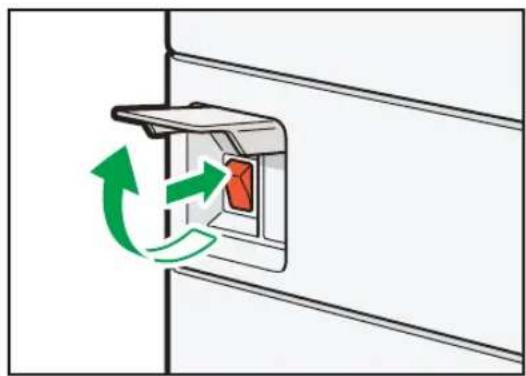
- Åbn dækslet til hovedafbryderen, og tænd på kontakten.
Strømindikatoren tændes.
- Når strømkablet tages ud af stikkontakten i væggen, skal du altid trække i stikket, ikke i kablet. I modsat fald kan kablet blive beskadiget. Brug af beskadigede kabler kan medføre brand eller give elektriske stød.

Vigtigt
- Når du har slukket for strømmen til maskinen, skal du vente i et par sekunder, før du tænder igen. Hvis meddelelsen "Turn main Power Switch off" kommer frem, skal du slukke for strømmen til maskinen, vente i mindst 10 sekunder og derefter tænde igen. Tænd aldrig straks efter, at du har slukket.
- Sørg for at slukke på hovedafbryderen, før du tager ledningen ud af stikket. Ellers kan det medføre skader på harddisken eller hukommelsen, og der kan opstå fejlfunktioner.
-
Strømmen må ikke afbrydes, mens maskinen er i brug.
-
Åbn dækslet til hovedafbryderen, og sluk på kontakten.
Strømindikatoren slukker.
Når godkendelsesskærmen vises
Hvis basisgodkendelse, Windows-godkendelse, LDAP-godkendelse eller integrationsserver-godkendelse er aktiveret, vises godkendelsesskærmen på displayet. Maskinen kan først betjenes efter indtastning af dit eget login-brugernavn og login-password. Hvis Brugerkode-godkendelse er aktiveret, kan du ikke bruge maskinen, før du indtaster en brugerkode.
Hvis du kan bruge maskinen, betyder det, at du er logget på. Når du forlader betjeningstilstanden, betyder det, at du er logget af. Når du er logget på maskinen, skal du sørge for at logge af for at forhindre uautoriseret brug.

Vigtigt
- Bed brugeradministratoren om et login-brugernavn, et login-password og en brugerkode. Yderligere oplysninger om brugergodkendelse findes i Sikkervejledning
- Brugerkoden, der skal indtastes under Brugerkode-godkendelse, er den numeriske værdi, der er registreret i adressebogen som "Brugerkode".
Brugerkode-godkendelse via betjeningspanelet
Dette afsnit beskriver proceduren for at logge på maskinen via betjeningspanelet, mens brugerkode-godkendelse er aktiveret.
Hvis brugerkode-godkendelse er aktiveret, kommer et skæmbillede frem til indtastning af brugerkoden.
- Indtast en brugerkode (med op til otte cifre), og tryk på [OK].
![For at bruge flg. funktion(er) skal du indtaste brugerkode med det num. tastatur og trykke på [OK]. Slet OK Aut. valg Fuldfarve Sort-hvid](/content/2026/05/864678/images/72bfadaae70026718850044d7485ae5e9133a03797e3dd5a5f059441625c6b00.jpg)
Log på maskinen ved hjælp af betjeningspanelet
Dette afsnit beskriver proceduren for at logge på maskinen, när basisgodkendelse, Windows-godkendelse, LDAP-godkendelse eller integrationsserver-godkendelse er indstillet.
- Tryk på tasten [Login].
![Tryk på [Login], og indtast derefter login-brugernavn og login password. Annuller Login](/content/2026/05/864678/images/36da482b547d1f5f39601f1356e53448db7435be31fd5d027d9998094e2721e0.jpg)
- Indtast et login-brugernavn, og tryk på [OK].
- Indtast et login-password, og tryk på [OK].
Når brugeren er godkendt, vil skæmbilledet for den funktion, du bruger, komme frem.
Log af ved hjælp af betjeningspanelet
Dette afsnit beskriver proceduren for at logge af maskinen, när basisgodkendelse, Windows-godkendelse, LDAP-godkendelse eller integrationsserver-godkendelse er indstillet.

Vigtigt
- Du skal altid logge af maskinen, når du er færdig med at bruge den, for at forhindre uautoriseret brug.
Placering af originaler
Placering af originaler på glaspladen
2

Vigtigt
- ADF'en må ikke tvinges op. Ellers kan ADF-låget åbne sig eller blive beskadiget.
- Løft ADF'en.
Sørg for at løfte ADF'en mere end 30 grader. Ellers vil originalformatet ikke blive genkendt korrekt.
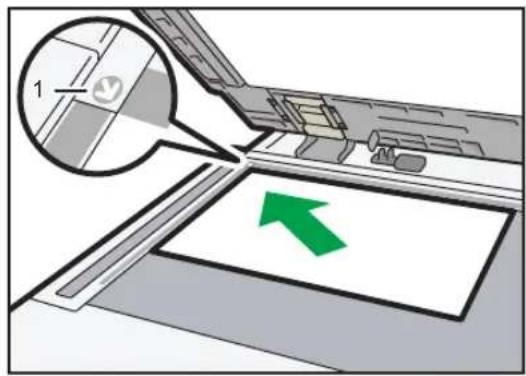
- Placér originalen med forsiden nedad på glaspladen. Originalen skal justeres til det bageste venstre hjørne.
Start med den første side, der skal kopieres.
-
Placeringsmærke
-
Sænk ADF'en.
Placering af originaler i den automatiske dokumentføder
Sørg for, at føleren ikke blokeres, og stak originalerne korrekt. I modsat fald kan maskinen ikke registrere det korrekte originalformat, eller der kan komme en meddelelse om papirstop. Læg desuden ikke originaler eller andre objekter på toplåget. Det kan resultere i fejlfunktioner.
ARDF (type 1 og 2)
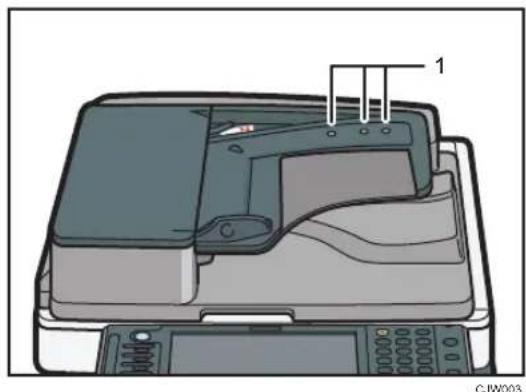
ARDF (type 3 og 4)
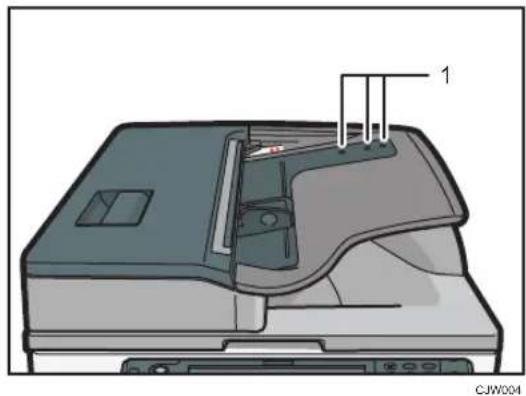
Originaler må ikke stakkes højere end til grænsemarkeringen.
- Grænsemarkering
- Originalstyr
3. Kopimaskine
Dette afsnit beskriver ofte benyttede kopifunktioner og handlinger. Oplysningerne, der ikke er inkluderet i dette kapitel, findes i vejledningen Copy/ Document Server på den vedlagte CD-ROM.
Grundlæggende procedure
For at lave kopier af originalerne skal de placeres på glasset eller i ADF'en.
Når du lægger originalen på glaspladen, skal du starte med den første side, der skal kopieres. Når du placerer originalen i ADF'en, lægges de i sådan, at den første side ligger øverst.
Om placering af originalen på glaspladen se S.64 "Placering af originaler på glaspladen".
Om placering af originalen i ADF'en se S.64 "Placering af originaler i den automatiske dokumentføder".
For at kopiere på andet end almindeligt papir skal papirtypen angives i Brugerfunk. i henhold til vægten på det papir, der anvendes. For yderligere oplysninger se vejledningen Connecting the Machine/System Settings
1. Sørg for, at "Kopimaskine" vises på skærmen.
Hvis nogen anden funktion vises, skal der trykkes på knappen [Startside] øverst til venstre på betjeningspanelet og på ikonet [Kopimaskine] på [Start]-siden.
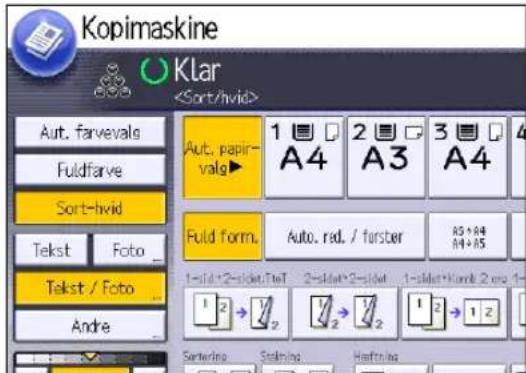
Hvis de tidligere indstillinger stadig er aktive, skal du trykke på tasten [Nulstil].
4. Foretag de ønskede indstillinger.
5. Indtast antallet af kopier med taltasterne.
Det maksimale antal kopier, der kan indtastes, er 999.
6. Tryk på knappen [Start].
Når du lægger originaler på glaspladen, skal du trykke på [#]-tasten, när alle originaler er blevet scannet. Nogle funktioner, som f.eks. Multi-funktionen, kan kræve, at du trykker på [#]tasten, när originalerne lægges i ADF'en. Følg meddelelserne, der vises på skærmen.
- Når kopijobbet er færdigt, kan du trykke på tasten [Nulstil] for at slette indstillingerne.
Auto red. / forstør
Maskinen vil automatisk genkende originalformatet og derefter vælge et passende gengivelsesforhold baseret på det valgte format.
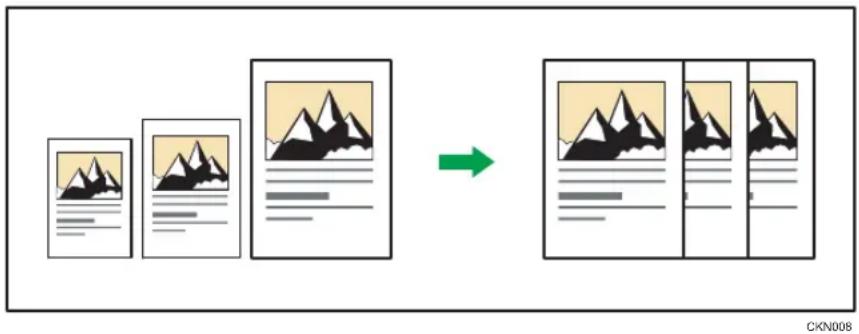
flowchart
graph LR
    A["Document 1"] --> B["Document 2"]
    B --> C["Document 3"]
    C --> D["Output"]
    style A fill:#f9f,stroke:#333
    style B fill:#f9f,stroke:#333
    style C fill:#f9f,stroke:#333
    style D fill:#f9f,stroke:#333

Vigtigt
- Hvis du vælger en zoomprocent efter at have trykket på [Auto. red./forstør], annulleres [Auto. red./forstør], og billedet kan ikke roteres automatisk.
Dette er nyttigt ved kopiering af forskellige originalformater på det samme papir.
Hvis originalens retning er forskellig fra retningen af kopipapiret, vil maskinen dreje originalbilledet 90 grader, så det passer til kopipapiret (roteret kopi). Hvis originaler i A3 (11 × 17) med retningen ☐eks. skal formindskes, så de passer til papir i formatet A4 (8 ^1 / 2 × 11) ☐skal man vælge en kassette med A4 (8 ^1 / 2 × 11) ☐og derefter trykke på [Auto. red./forstør]. Billedet roteres automatisk. For yderligere oplysninger om drejning af kopi se vejledningen Copy/ Document Server.
Følgende originalformater og -retninger kan anvendes med denne funktion:

Region A
(hovedsageligt Europa og Asien)
- Type 1 og 2
| Originalens placering Originalformat og -retning | |
| Glasplade A3 , B4 JIS , A4 , B5 JIS , A5 , 8 | 1/2 × 13 |
| ARDF A3 , B4 JIS , A4 , B5 JIS , A5 , × 17 , 8^1/2 × 11 , 1/2 × 13 | |
- Type 3 og 4
| Originalens placering Originalformat og -retning | |
| Glasplade A3 , B4 JIS , A4 , B5 JIS , A5 , 8 | 1/2 × 13 |
| ADF A3 , B4 JIS , A4 , B5 JIS , A5 , B6 JIS , 11 × 17,8 1/2 × 11,8 1/2 × 13 | |
Region B (hovedsageligt Nordamerika)
| Originalens placering Originalformat og -retning | |
| Glasplade 11 × 17, 8 | ^1/_2 × 14,8^1/_2 × 11,5^1/_2 × 8^1/_2 |
| ADF 11 × 17, 8 | ^1/_2 × 14,8^1/_2 × 11,5^1/_2 × 8^1/_2 , 10 × 14,7^1/_4 × 10^1/_2 , A3,A4 |
- Tryk på [Auto. red. / forstør].
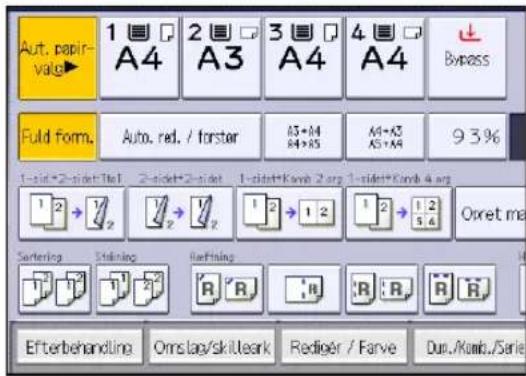
- Vælg papirformat.
- Ilæg originalerne, og tryk på [Start].
Duplexkopiering
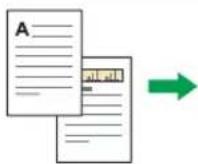
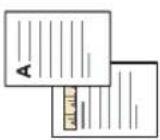
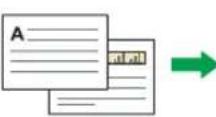
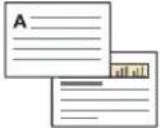
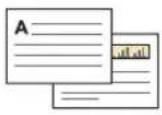
Kopierer to 1-sidede eller en 2-sidet original over på ét 2-sidet ark. Under kopieringen forskydes billedet, så der bliver plads til indbindingsmargenen.
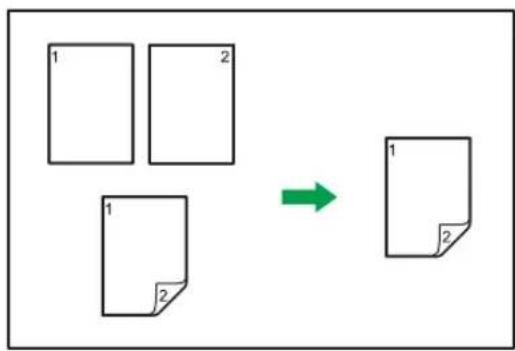
flowchart
graph TD
    A["1"] --> C["1"]
    B["2"] --> C["1"]
    D["1"] --> E["2"]
    F["2"] --> E["2"]
CKN009
Der findes to typer Duplex.
1-sidet → 2-sidet
Kopierer to 1-sidede sider til én 2-sidet side.
1-sidet →2-sidet
Kopierer to 2-sidede sider til én 2-sidet side.
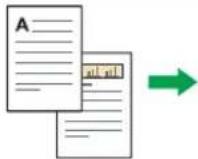
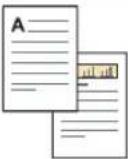
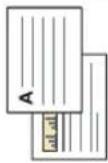
Det færdige kopiresultat afhænger af originalernes retning (øller)
Originalretning og færdige kopier
For at kopiere på begge sider af papiret, skal du vælge original- og kopieringsretningen i henhold til, hvordan du vil have udskriften til at se ud.
| Original | Placering af originaler | Originalretning Retning Kopimaskine | ||
 |  |  | Top til top | 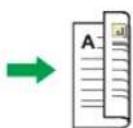 |
 |  |  | Top til bund | 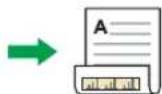 |
 |  |  | Top til top | 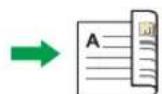 |
 → → |  |  | Top til bund |  |
- Tryk på [Dup./Komb./Serie].
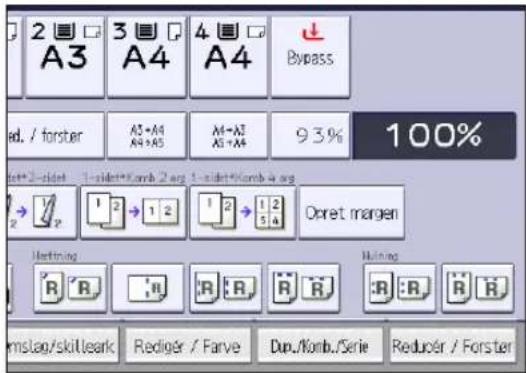
For at ændre original- eller kopiretningen skal du trykke på [Retning].
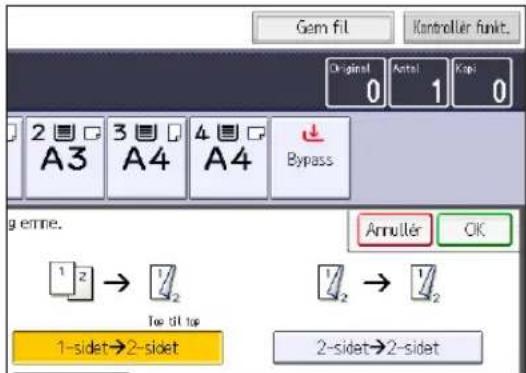
- Tryk på [OK].
- Ilæg originalerne, og tryk på [Start].
Kombineret kopiering
Denne funktion kan bruges til at vælge et gengivelsesforhold automatisk og kopiere originalerne over på et enkelt ark kopipapir.
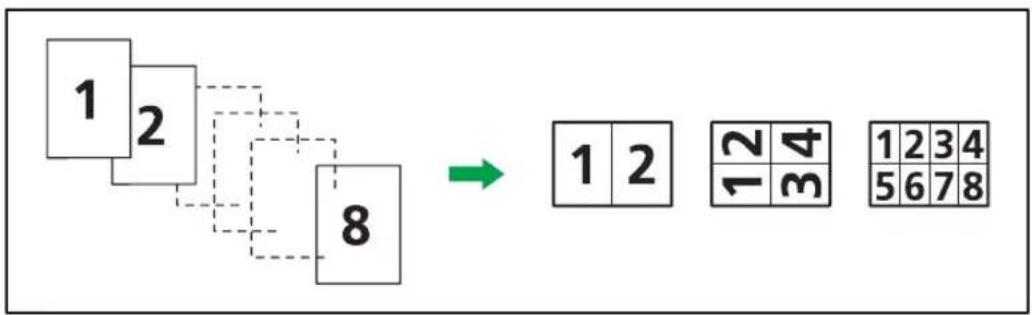
Maskinen vælger et gengivelsesforhold mellem 25 og 400 %. Hvis originalens retning er forskellig fra kopipapirets, drejer maskinen automatisk billedet 90 grader, så kopierne bliver rigtige.
Billedpositionen ved Kombinering varierer i henhold til originalretningen og det antal kopier, der skal kombineres.
• Originaler i stående retning ( P
flowchart
graph LR
    A["1 2"] --> B["8"]
    B --> C["1 2"]
    C --> D["1 2 4"]
    D --> E["1 2 3 4"]
    E --> F["5 6 7 8"]
CKN015
• Originaler i liggende retning (P
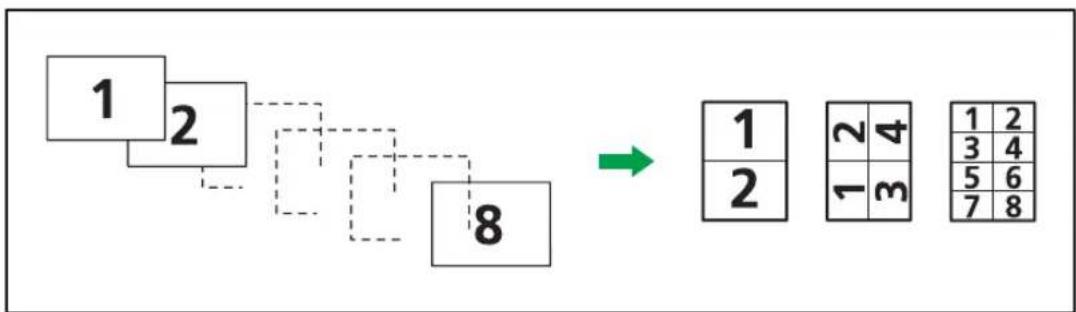
flowchart
graph TD
    A["1"] --> B["2"]
    B --> C["8"]
    C --> D["1"]
    C --> E["2"]
    C --> F["3"]
    C --> G["4"]
    C --> H["5"]
    C --> I["6"]
    C --> J["7"]
    C --> K["8"]
CKN016
Placering af originaler (originaler placeret i ADF'en)
Standardværdien for kopieringsrækkefølgen i funktionen Kombinering er [Fra venstre til højre]. For at kopiere originaler fra højre til venstre i ADF'en skal de lægges omvendt i.
- Originaler, der læses fra venstre til højre
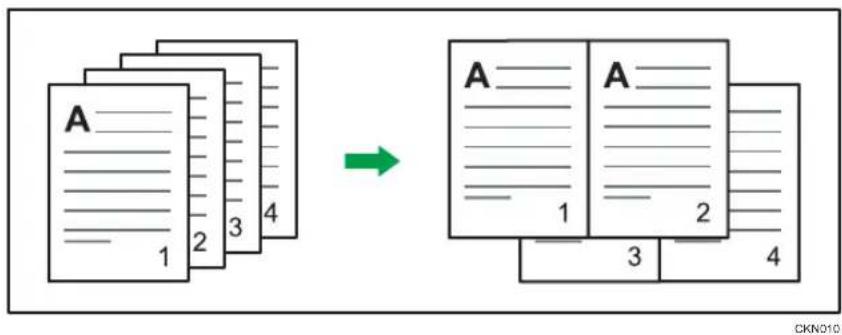
- Originaler, der læses fra højre til venstre
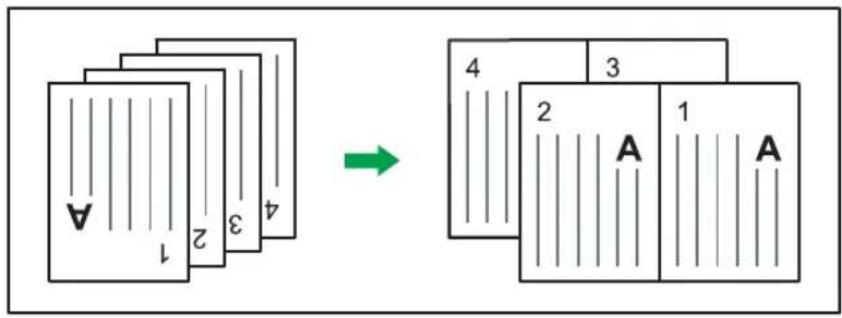
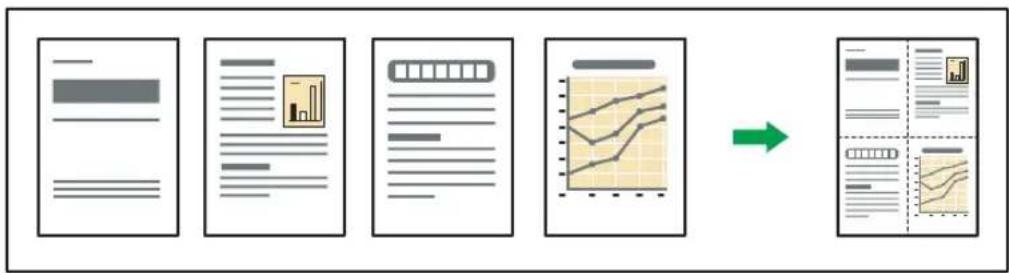
Kombinér flere sider på én side af et ark.
flowchart
graph LR
    A["Document 1"] --> B["Document 2"]
    B --> C["Document 3"]
    C --> D["Document 4"]
    D --> E["Output Table"]

    subgraph Results
    F["Graph 1: Bar chart, Line graph, Histogram, etc."]
    end

    A --> B --> C --> D --> E
    style A fill:#f9f,stroke:#333
    style B fill:#bbf,stroke:#333
    style C fill:#bfb,stroke:#333
    style D fill:#ffb,stroke:#333
    style E fill:#fff,stroke:#333
CKN014
Der findes seks typer 1-sidet kombinering.
1-sidet 2 originaler Kombinér 1 Side
Kopierer to 1-sidede originaler på den ene side af et ark.
1-sidet 4 originaler Kombinér 1 Side
Kopierer fire 1-sidede originaler på den ene side af et ark.
1-sidet 8 originaler Kombinér 1 Side
Kopierer otte 1-sidede originaler på den ene side af et ark.
2-sidet 2 sider Komb. 1 side
Kopierer én 2-sidet original på den ene side af et ark.
2-sidet 4 sider Komb. 1 side
Kopierer to 2-sidede originaler på den ene side af et ark.
2-sidet 8 sider Komb. 1 side
Kopierer fire 2-sidede originaler på den ene side af et ark.
1. Tryk på [Dup./Komb./Serie].
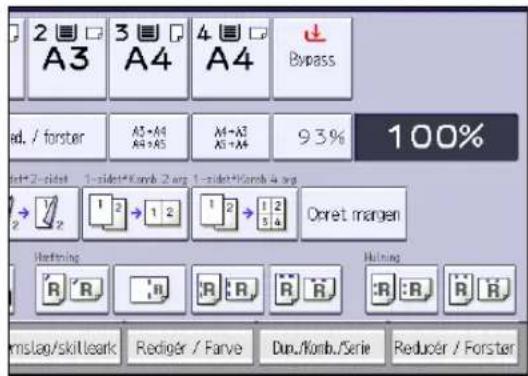
2. Tryk på [Kombinér].
3. Vælg [1-sidet] eller [2-sidet] for [Original:].
Hvis du valgte [2-sidet], kan du ændre retningen.
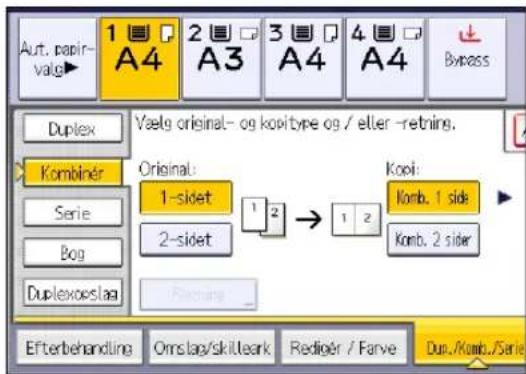
4. Tryk på [Komb. 1 side].
5. Vælg det antal originaler, der skal kombineres.
6. Tryk på [OK].
7. Vælg papirformat.
8. Ilæg originalerne, og tryk på [Start].
To-sidet kombinering
Kombinerer flere sider af originaler på to sider af et ark.
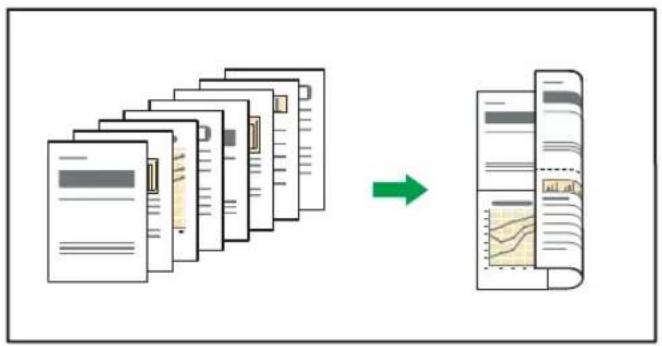
Kopierer fire 1-sidede originaler til ét ark med to sider pr. side.
1-sidet 8 originaler →Kombinér 2 Sider
Kopierer otte 1-sidede originaler til ét ark med fire sider pr. side.
1-sidet 16 originaler Kombinér 2 Sider
Kopierer 16 1-sidede originaler til ét ark med otte sider pr. side.
2-sidet 4 sider Komb. 2 sider
Kopierer to 2-Sidede originaler til ét ark med to sider pr. side.
2-sidet 8 sider Komb. 2 sider
Kopierer fire 2-sidede originaler til ét ark med fire sider pr. side.
2-sidet 16 sider Komb. 2 sider
Kopierer otte 2-sidede originaler til ét ark med otte sider pr. side.
- Tryk på [Dup./Komb./Serie].
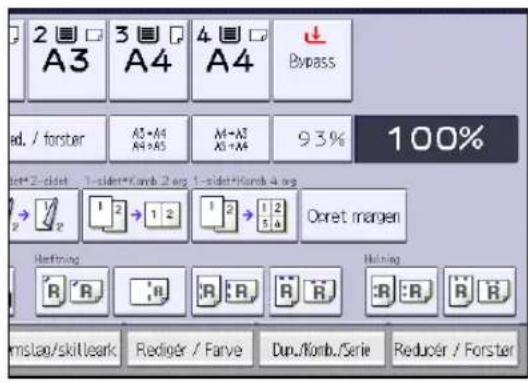
-
Tryk på [Kombinér].
-
Vælg [1-sidet] eller [2-sidet] for [Original:].
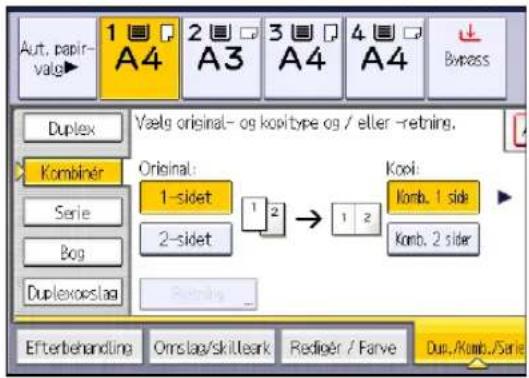
- Tryk på [Komb. 2 sider].
- Tryk på [Retning].
- Vælg [Top til Top] eller [Top til bund] for [Original:] og/eller [Kopi:], og tryk dernæst på [OK].
- Vælg det antal originaler, der skal kombineres.
- Tryk på [OK].
- Vælg papirformat.
- Ilæg originalerne, og tryk på [Start].
Papir med en vandret længde på 148,0–457,2 mm (5,83–18,00 tommer) og en lodret længde på 90,0–305,0 mm (3,55–12,00 tommer) kan indføres fra bypassbakken. Det skal dog bemærkes, at begrænsningerne for vandret og lodret længde varierer afhængigt af det installerede ekstraudstyr.
- Når udskrifter leveres til efterbehandlerens bakker:
Vandret længde: 148,0–457,2 mm (5,83–18,00 tommer), lodret længde: 100,0–305,0 mm (3,94–12,00 tommer)
- Når udskrifter leveres til den interne bakke 2:
Vandret længde: 148,0–432,0 mm (5,83–17,00 tommer), lodret længde: 93,0–297,0 mm (3,67–11,69 tommer)
- Læg papiret med forsiden nedad i bypassbakken.
[Bypass] vælges automatisk. - Tryk på tasten [ # ].
- Tryk på [Papirformat].
- Tryk på [Brugerdefineret format].
- Indtast den vandrette længde med taltasterne, og tryk på [ #].
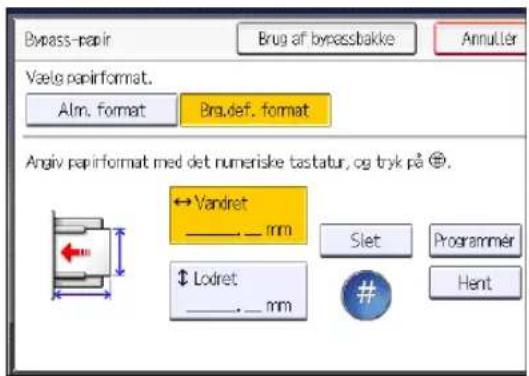
- Indtast den lodrette længde med taltasterne, og tryk på [ #
- Tryk to gange på [OK].
- Ilæg originalerne, og tryk på [Start].
Kopiering på kuverter
Dette afsnit beskriver kopiering på kuverter i almindelige og brugerdefinerede formater. Kuverter skal indføres fra bypassbakken eller papirkassetten.
Angiv papirets tykkelse i henhold til vægten af de kuverter, du udskriver på. For yderligere oplysninger om forholdet mellem de brugbare papirvægte, papirtykkelser og kurvertstørrelser se S.148
"Anbefalede papirformater og -typer".
For oplysninger om håndtering af kuverter, understøttede kuverttyper og ilægning af papir se S.157 "Kuverter".

Vigtigt
- Duplexfunktionen kan ikke bruges til kuverter. Hvis Duplexfunktionen er angivet, skal der trykkes på [1-sid. →2-sidet:TtoT] for at annullere indstillingen.
Hvis der skal kopieres på brugerdefinerede kuverter, skal formatet angives. Angiv kuvertens vandrette og lodrette længde.
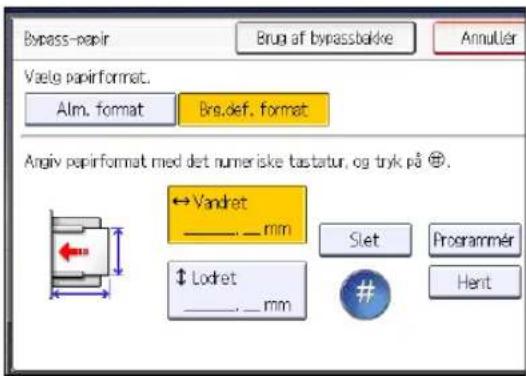
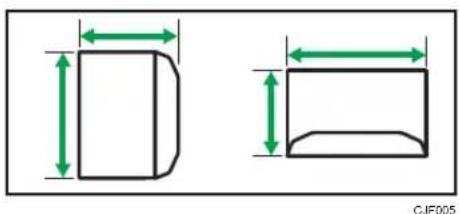
Sørg for at medtage den helt åbne flap i det vandrette mål.
Inden denne funktion bruges, skal der vælges [Kuvert] til papirtypen under [Indstill. f. papirkass.] under Brugerfunk.. For yderligere oplysninger se vejledningen Connecting the Machine/ System Settings
- Placér originalen med forsiden nedad på glaspladen. Originalen skal justeres til det bageste venstre hjørne.
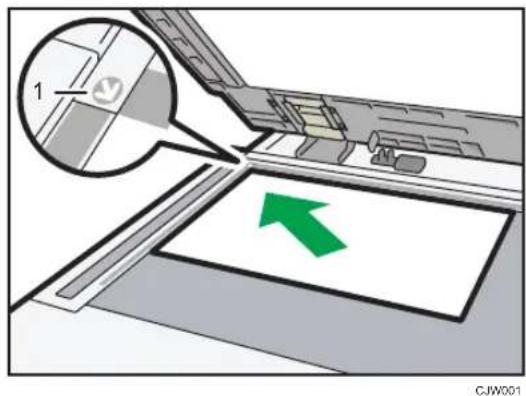
-
Placeringsmærke
-
Læg kuverterne med forsiden nedad i bypassbakken.
[Bypass] vælges automatisk.
- Tryk på tasten [ #].
- Tryk på [Papirformat].
- Angiv formatet for kuverten, og tryk på [OK].
- Tryk på knappen [Start].
Kopiering på kuverter fra kassetten
Inden denne funktion bruges, skal papirformatet og papirtypen angives under [Indstill. f. papirkass.] under Brugerfunk.. Vælg [Kuvert] som papirtype. For yderligere oplysninger se vejledningen Connecting the Machine/ System Settings ^8
- Vælg den kassette, hvor kuverterne ligger.
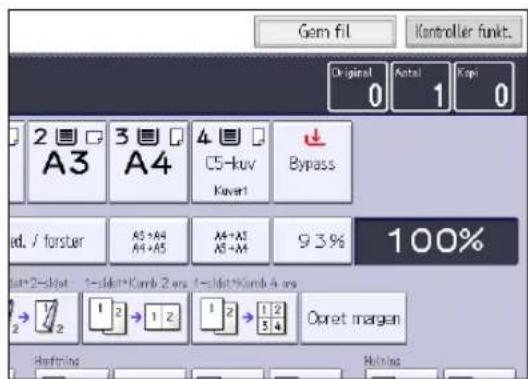
- Ilæg originalerne, og tryk på [Start].
Efterbehandling
Hæftning
Hvert kopisæt kan hæftes sammen.
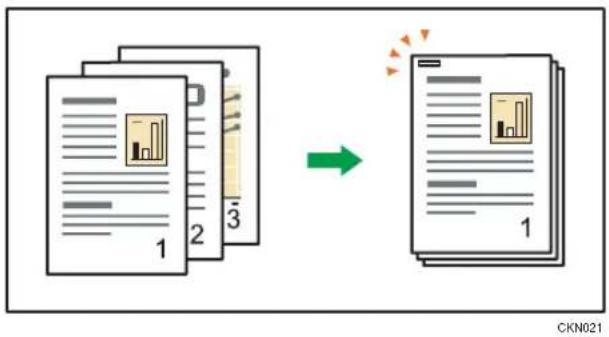
- Bypassbakken kan ikke bruges til denne funktion.
Originalretning og hæfteposition
Placér alle originalerne i ADF'en, så de ligger sådan, at de kan læses normalt. Når originalen placeres på glaspladen, skal den vende samme vej, men med forsiden nedad.
Når det papir, der bruges, er af samme format og har samme retning som originalen, er forholdet mellem originalretningen og hæftepositionerne som følger. Du kan kontrollere de hæftepositioner, der kan vælges, på det skæmbillede, der kommer frem, når du trykker på [Efterbehandling].
| Placering af originalen på glaspladen | Placering af originalen i den automatiske dokumentføder | Hæfteposition*1 | ||||
Top 1 |  | 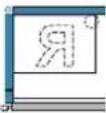 | 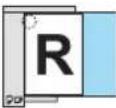 | 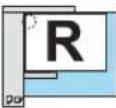 |  | 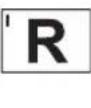 |
Skævhed | 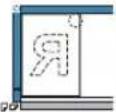 | 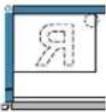 | 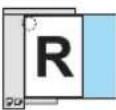 | 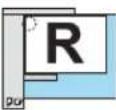 | 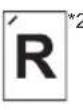 | 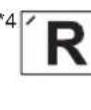 |
Bund 1 | 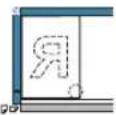 | 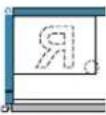 | 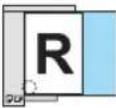 | 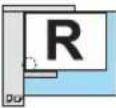 |  | 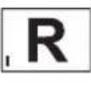 |
| Placering af originalen på glaspladen | Placering af originalen i den automatiske dokumentføder | Hæfteposition*1 | |
Bundskævhed | 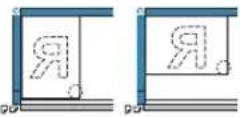 | 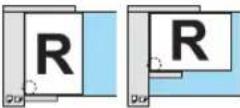 | 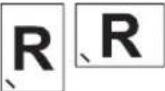 |
Venstre 2 | 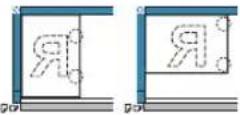 | 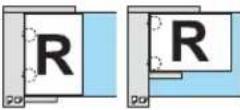 | 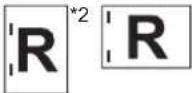 |
Top 2 | 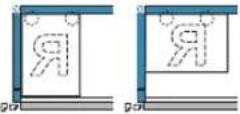 | 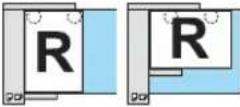 | 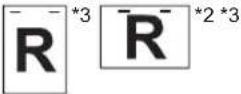 |
| Midt[n] | 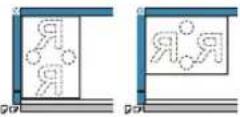 | 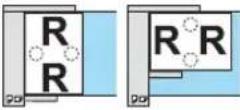 | 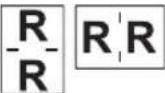 |
*1 Ovenstående tabeller viser hæftepositionen. Papirets retning angiver ikke den retning, som udskriften leveres i.
*2 Der kan ikke hæftes i denne position ved kopiering på B4 JIS, 8 × 13 eller større.
*3 For at hæfte i denne position skal du vælge ulæselig retning under [Originalretning] og derefter vælge Top 2.
*4 Hvis bund-skævhed vises på maskinen, kan du hæfte på B4 JIS, 8×13 eller større.
1. Tryk på [Efterbehandling].
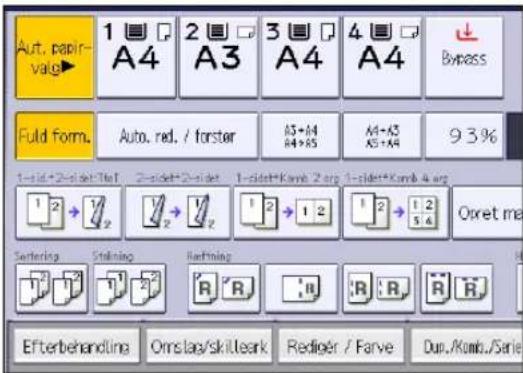
2. Vælg en af hæftepositionerne.
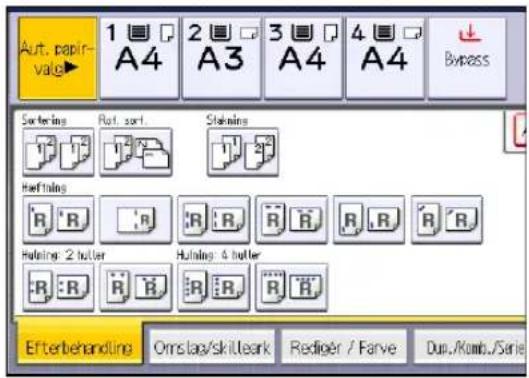
Når du vælger en hæfteposition, vælges Sortering automatisk.
- Tryk på [OK].
- Indtast antallet af kopisæt med taltasterne.
- Ilæg originalerne, og tryk på [Start].
Hulning
Der kan udstanses huller i kopier.
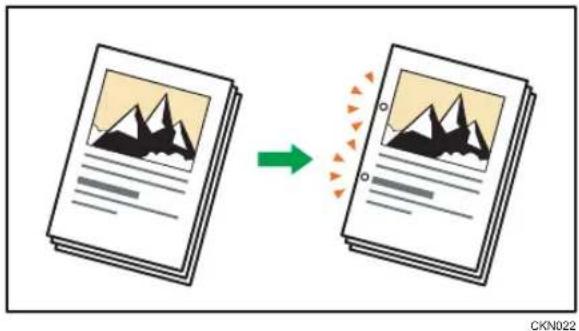
Tilgængelige hulletyper vises nedenfor:
Region A (hovedsageligt Europa og Asien): 2 huller, 4 huller
Region B (hovedsagligt Nordamerika): 2 huller, 3 huller
Vigtigt
- Bypassbakken kan ikke bruges til denne funktion.
Placér alle originalerne i ADF'en, så de ligger sådan, at de kan læses normalt. Når originalen placeres på glaspladen, skal den vende samme vej, men med forsiden nedad.
Hvis det papir, der er lagt it, er samme format og har samme retning som originalen, er forholdet mellem originalretningen og hullepositionerne som følger. Du kan kontrollere hullepositionerne, der kan vælges, på den skærm, der kommer frem, når du trykker på [Efterbehandling]
| Placering af originalen på glaspladen | Placering af originalen i den automatiske dokumentføder | Hulleposition*1 | |
| 2 huller, venstre | 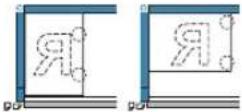 | 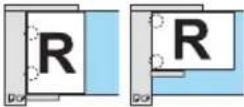 |  |
| 2 huller, top | 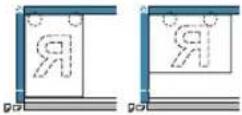 | 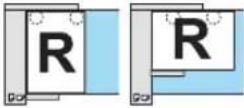 | 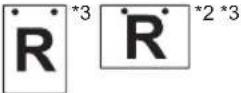 |
| 3 huller, venstre | 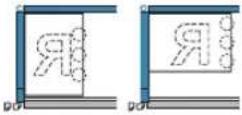 | 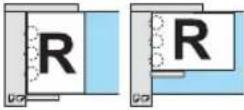 |  |
| 3 huller, top | 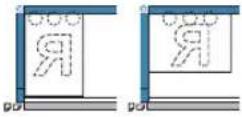 | 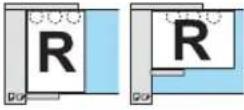 | 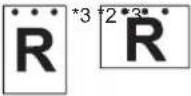 |
| 4 huller, venstre | 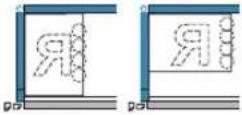 | 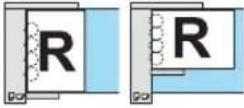 | 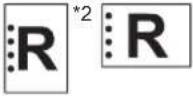 |
| 4 huller, top | 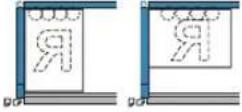 | 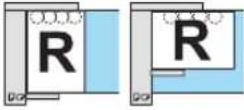 | 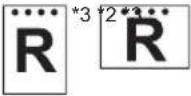 |
* 1 Den ovenstående oversigt viser hullepositionen. Hullede ark leveres muligvis ikke i samme retning som den, der vises her.
*2 Der kan ikke hulles i denne position ved kopiering på B4 JIS, 8 × 13 eller større, eller på 5^1/2 × 8^1/2 .
*3 Hvis papiret skal hulles i denne position, skal du vælge ulæselig retning under [Originalretning] og dernæst vælge en hulleposition.
1. Tryk på [Efterbehandling].
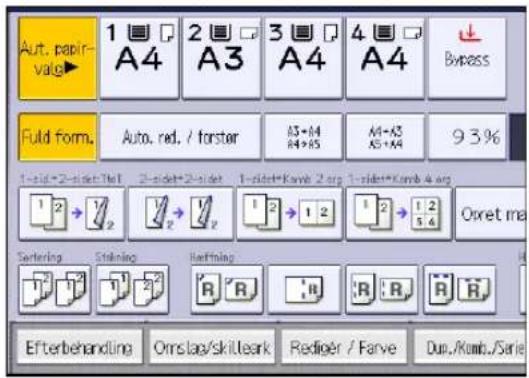
2. Vælg en hulleposition.
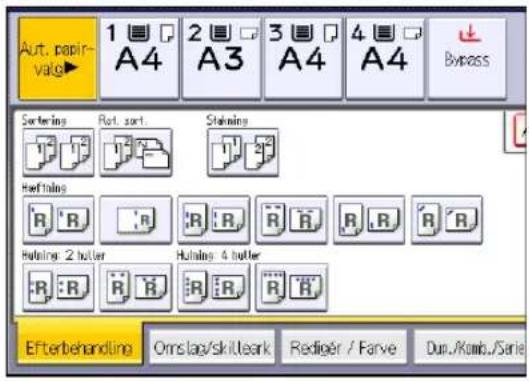
- Tryk på [OK].
- Indtast antallet af kopisæt med taltasterne.
- Ilæg originalerne, og tryk på [Start].
Lagring af data i dokumentserveren
Ved brug af dokumentserveren kan du lagre dokumenter, der læses i kopifunktionen, på maskinens harddisk. Du kan derefter udskrive dem senere ved at anvende de nødvendige betingelser.
Du kan kontrollere de lagrede dokumenter fra skæmbilledet Dokumentserver. For yderligere oplysninger om Dokumentserver se S.127 "Lagring af data".
1. Tryk på [Gem fil].
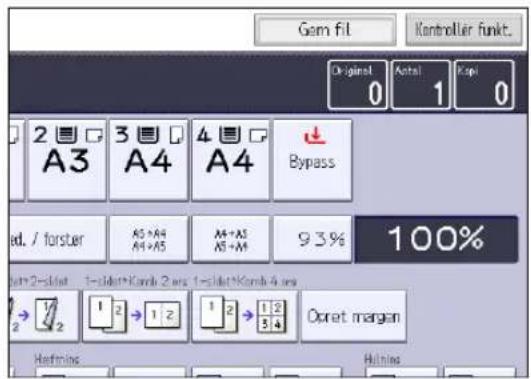
- Indtast eventuelt et filnavn, brugernavn eller password.
- Tryk på [OK].
- Placér originalerne.
- Vælg scannerindstillinger for originalen.
- Tryk på knappen [Start].
Lagrer scannede originaler i hukommelsen og udskriver et sæt kopier. Hvis du vil lagre endnu et dokument, kan du gøre det, når kopieringen er afsluttet.
4. Fax
Dette afsnit beskriver ofte benyttede faxfunktioner og handlinger. For oplysninger, der ikke er inkluderet i dette kapitel, se vejledningen Fax på den vedlagte CD-ROM.
Grundlæggende procedure for transmissioner (hukommelsestransmission)
Dette afsnit beskriver den grundlæggende procedure for dokumenttransmission ved hjælp af hukommelsestransmission.
Du kan angive destinationer for fax, IP-fax, internetfax, e-mail eller mappe. Der kan angives flere destinationstyper samtidigt.

Vigtigt
- Det anbefales, at du ringer til modtagerne og får bekræftet modtagelsen, når du sender vigtige dokumenter.
-
Hvis der opstår strømsvigt (hovedafbryderen slås fra), eller hvis maskinen tages ud af stikket i ca. en time, slettes alle dokumenterne i hukommelsen. Så snart hovedafbryderen slås til, udskrives en fejlrapport, så du kan kontrollere listen med slettede filer. Se vejledningen Troubleshooting
-
Tryk på knappen [Startside] øverst til venstre på betjeningspanelet, og tryk på ikonet [Fax] på skærmen [Startside].
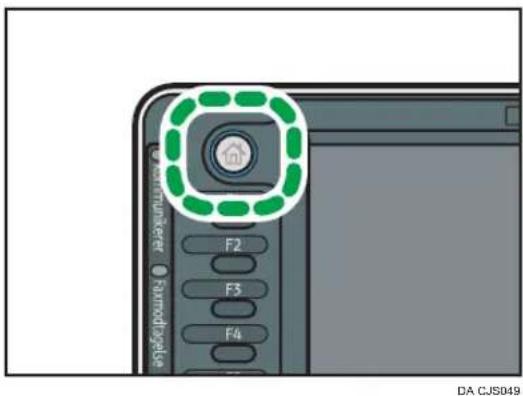
-
Sørg for, at "Klar" vises på skærmen.
-
Kontrollér, at [Omg. TX] ikke er fremhævet.
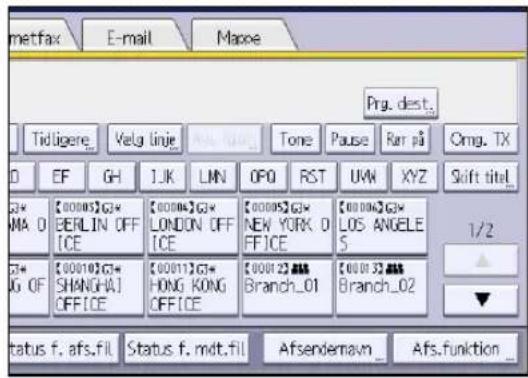
- Placér originalen i dokumentføderen.
- Foretag scanneindstillinger, som f.eks. scanneformat og -opløsning.
![Tekst Standard Aut. reg. Scarmeindstillinger Reg.nr... Aut. belvn. 1-sidet original Originalfram.type Filtype Vaela semt fil Fax Intermetfax E-mail G3* Reg.nr... Man. indt. Tidligere Valg linje Hypogig AB CD EF GH IJK [00001]G3# ABCD COMPANY YOKOHAMA O FFICE [00002]G3# BERLIN OFF ICE [00003]G3# LONDON ICE [00007]G3# KYOTO OFFICE [00008]G3# BEIJING OF FICE [00010]G3# SHANGHAI OFFICE [00011]G3# HONG KU OFFICE Status f. afs.fil. Status f. m](/content/2026/05/864678/images/2f5f97f35daa6cb745f3c4cc9226580c8e162b83283161da0f875cd4e8041669.jpg)
- Konfigurér eventuelt transmissionsindstillinger, som f.eks. "Afs.funktion".
- Angiv en destination.
Du kan indtaste destinationens nummer eller adresse direkte eller vælge fra adressebogen ved at trykke på destinationsknappen.
Hvis du taster forkert, skal du trykke på tasten [Ryd] og gentage indtastningen.
![Fax Internetfax E-mail Mappe G3# Reg.nr... Man. indt. Tidligare_ Valg linje_ Tone Pause Hyping AB CD EF GH LJK LMN OPQ RST UW [00001]G3# ABCD COMPANY [00002]G3# YOKOHAMA O FFICE [00003]G3# BERLIN OFF ICE [00004]G3# LONDON OFF ICE [00005]G3# NEW YORK O FFICE [00007]G3# KYOTO OFF ICE [00008]G3# BEIJING OF FICE [00010]G3# SHANGHAI OFFICE [00011]G3# HONG KONG OFFICE [00012]A# Branch_01 [0001] Bran Status f. afs.fil Status f. mdt.fil Afsendemavn](/content/2026/05/864678/images/f0986a54078878a3a60cf8fb128cbb4ad916305f21dc9c9afe1cdbc128b40bfc.jpg)
-
Angiv den næste destination ved afsendelse af den samme original til flere destinationer (rundsending).
-
Hvis du sender dokumenter til internetfax eller e-maildestinationer eller aktiveren funktionen "E-mail-afs.resultater", skal du angive en afsender.
-
Tryk på knappen [Start].
Registrering af en faxdestination
- Tryk på tasten [Brugerfunktioner/Tæller].
- Tryk på [Adressebogsstyring].
- Kontrollér, at [Program. / Skift] er valgt.
- Tryk på [Nyt program].
- Tryk på [Skift] under "Navn".
Displayet, hvor du kan indtaste navnet, vises.
-
Indtast navnet, og tryk på [OK].
-
Tryk på tasten for den ønskede klassifikation under "Vælg titel".
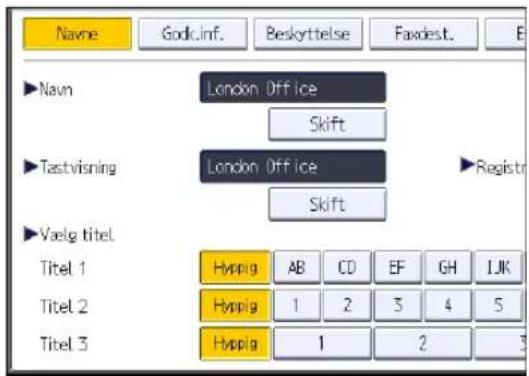
Følgende taster kan vælges:
• [Hyppig]: Tilføjes til den side, der vises først.
- [AB], [CD], [EF], [GH], [IJK], [LMN], [OPQ], [RST], [UVW], [XYZ], [1] til [10]: Tilføjes til listen over elementer under den valgte titel.
Du kan vælge [Hyppig] og endnu en tast for hver titel.
-
Tryk på [Faxdest.].
-
Tryk på [Skift] under "Faxdestination".
-
Indtast faxnummeret med taltasterne, og tryk på [OK].
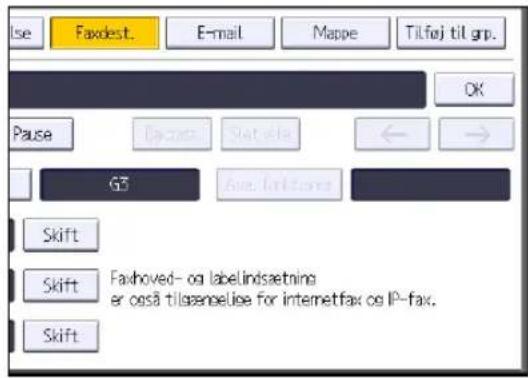
- Angiv valgfrie indstillinger, som f.eks. "SUB-kode", "SEP-kode" og "International afs.funktion".
- Tryk på [OK].
- Tryk på [Afslut].
- Tryk på tasten [Brugerfunktioner/Tæller].
Sletning af en faxdestination

Vigtigt
- Hvis du sletter en destination, der er en angivet leveringsdestination, kan meddelelser til dens registrerede personlige boks ikke leveres. Kontrollér indstillingerne i faxfunktionen, inden destinationer slettes.
- Tryk på tasten [Brugerfunktioner/Tæller].
- Tryk på [Adressebogsstyring].
- Kontrollér, at [Program. / Skift] er valgt.
- Vælg det navn, som du vil slette faxdestinationen for.
Tryk på navnetasten, eller indtast det registrerede nummer med taltasterne.
Du kan søge på det registrerede navn, brugerkode, faxnummer, mappenavn, e-mail-adresse eller IP-faxdestination.
- Tryk på [Faxdest.].
-
Tryk på [Skift] under "Faxdestination".
-
Tryk på [Slet alle], og tryk på [OK].
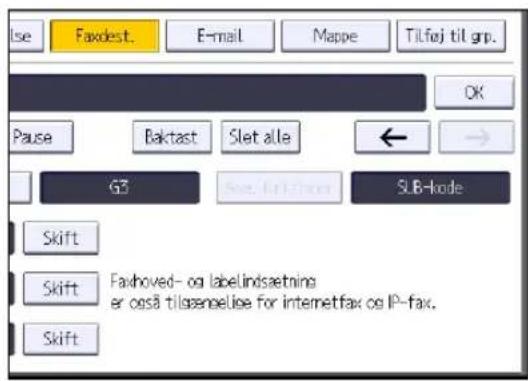
- Tryk på [OK].
- Tryk på [Afslut].
- Tryk på tasten [Brugerfunktioner/Tæller].
Transmission, mens forbindelsen til destinationen kontrolleres (Omgående transmission)
Med Omgående transmission kan du sende dokumenter, mens forbindelsen til destinationen kontrolleres.
Du kan angive fax- eller IP-fax-destinationer.
Hvis du angiver internetfax-, e-mail-, mappedestinationer samt gruppe- eller flere destinationer skifter transmissionsfunktionen automatisk til hukommelsestransmission.
4

Vigtigt
- Det anbefales, at du ringer til modtagerne og får bekræftet modtagelsen, när du sender vigtige dokumenter.
- Tryk på knappen [Startside] øverst til venstre på betjeningspanelet, og tryk på ikonet [Fax] på skærmen [Startside].
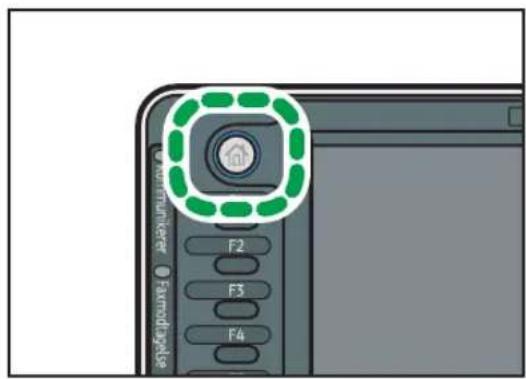
DA CJS049
-
Sørg for, at "Klar" vises på skærmen.
-
Tryk på [Omg. TX].
![metfax E-mail Mappe Prg. dest. Tidligene Valg linje Ae_First Tone Pause Rarr på Omg. TX D EF GH JK LNN OPQ RST UWV XYZ 3* M4 D [0000]G3* BERLIN OFF ICE [0000]G3* LONDON OFF ICE [0000]G3* NEW YORK D FFICE [0000]G3* LOS ANGELES 1/2 3* UG OF [0001]G3* SHANGHAI OFFICE [0001]G3* HONG KONG OFFICE [0001]G3* Branch_01 [0001]G3* Branch_02 status f. afs.fil Status f. mdt.fil Afsendemavn Afs.funktion _](/content/2026/05/864678/images/0e8286b7db13fc75f11b6d5efae8f919973959bef9108868cdd04c9d107e7b19.jpg)
-
Placér originalen i dokumentføderen.
-
Vælg de ønskede scanningsindstillinger.
- Angiv en destination.
Hvis du taster forkert, skal du trykke på tasten [Ryd] og gentage indtastningen.
- Tryk på knappen [Start].
Annullering af en transmission
I dette afsnit beskrives, hvordan man annullerer en faxtransmission.
Annullering af en transmission, inden originalen scannes
Brug denne procedure til at annullere en transmission, før du trykker på knappen [Start].
- Tryk på knappen [Nulstil].
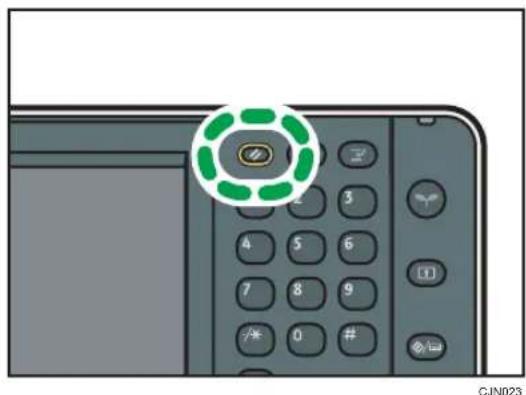
Hvis du annullerer en transmission ved hjælp af standardfunktionen for hukommelsestransmission, skal du følge en anden procedure for at annullere transmissionen. Se S.95 "Annullering af en transmission, efter originalen er blevet scannet".
- Tryk på knappen [Stop].
Alt efter hvilken transmissionstilstand og -funktion, du bruger, vises enten [Annullér scanning] eller [Annullér transm.].
Annullering af en transmission, efter originalen er blevet scannet
Denne procedure bruges til at annullere en transmission, når originalen er blevet scannet.
Du kan annullere en filtransmission, mens filen sendes, gemmes i hukommelsen, eller hvis transmissionen mislykkes. Alle de scannede data slettes fra hukommelsen.
- Tryk på knappen [Stop].
Du kan også trykke på [TX/RX-status/Udskriv] og dernæst på [Kontrollér / stop afs.fil].
- Tryk på [Standbyfilliste].
For at annullere transmission af en fil, der er lagret i hukommelsen, skal du trykke på fanen [Filliste].
- Vælg den fil, du vil annullere.
Hvis den ønskede fil ikke vises, skal du trykke på [4] eller [ ] for at finde den.
- Tryk på [Stop transmission].
Gentag trin 3 - 4 for at annullere endnu en fil.
-
Tryk på [OK].
-
Tryk på [Afslut].
När du har trykket på [Kontrollér / stop afs.fil] under [TX/RX-status/Udskriv] i trin 1, skal der trykkes to gange på [Afslut].
Afsendelse på et bestemt tidspunkt (Send senere)
Med denne funktion kan du udsætte afsendelsen af faxdokumentet til et angivet senere tidspunkt.
Det giver dig mulighed for at drage fordel af lavere takster i perioder med lav belastning uden at skulle være ved maskinen.
Brug hukommelsestransmission til denne funktion. Omgående transmission er ikke muligt.

Vigtigt
- Hvis maskinen slukkes i omkring en time, går alle faxdokumenter, der er lagret i hukommelsen, tabt. Hvis dette skulle ske, udskrives der automatisk en fejlrapport, når der tændes for hovedafbryderen igen. Brug denne rapport til at kontrollere listen over tabte dokumenter. Se vejledningen Troubleshooting ^6
- Tryk på [Afs.funktion].
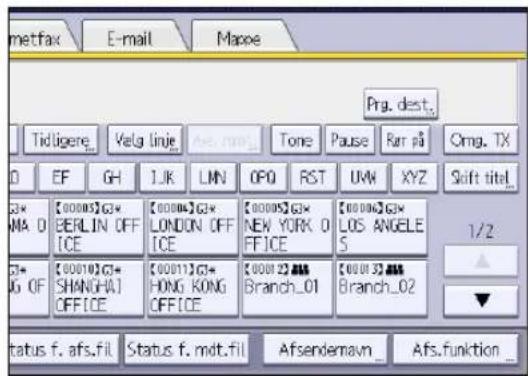
-
Tryk på [Send senere].
-
Indtast tidspunktet, og tryk dernæst på [ ]#
Region A (hovedsageligt Europa og Asien)
Indtast tidspunktet (24-timers format) med taltasterne.
Region B (hovedsageligt Nordamerika)
Indtast tidspunktet med taltasterne, og vælg dernæst [AM] eller [PM].
Når du indtaster tal, der er mindre end 10, skal du tilføje et nul foran.
- Tryk to gange på [OK].
Lagring af et dokument
Du kan sende og lagre et dokument samtidigt. Du kan også bare lagre et dokument.
Følgende oplysninger kan eventuelt indstilles for de lagrede dokumenter:
Brugernavn
Du kan om nødvendigt indstille denne funktion til at give oplysninger om, hvem og hvilke afdelinger der har gemt dokumenter i maskinen. Der kan vælges et brugernavn fra adressebogen, eller det kan indtastes manuelt.
Filnavn
Du kan angive et navn for et lagret dokument. Hvis du ikke angiver et navn, bliver scannede dokumenter automatisk tildelt navne, som f.eks. "FAX0001" eller "FAX0002".
Password
Du kan bruge denne funktion til at sikre, at du ikke sender til ikke-angivne personer. Der kan angives et fire- til otte-cifret tal som et password.
Du kan også ændre filoplysningerne efter lagring af filer.
- Placér originalen, og angiv derefter de ønskede scanneindstillinger.
Angiv indstillingen "Originalretning" korrekt. Hvis du ikke gør det, vises originalens længderetning ikke korrekt i eksemplet.
- Tryk på [Gem fil].
![Garn fil TX/RX-status/Udskriv Klar Søgedest... Vis eksempel Iaag original, og angiv destination. Fax Intermetfax E-mail Mappe G3×_ Reg.nr... Man. indt.Tidligare.Volg linje Tone Pause Hypplg AB CD EF GH LJK LMN OPQ RST UV [00001]Gsx [00002]Gsx [00003]Gsx [00004]Gsx [00005]Gsx [00006]Gsx ABCD COMPANY.YOKOHANA.O.F.FICE BERLIN.OFF.ICE LONDON.OFF.ICE NOW YORK.O.F.FICE LOSS [00007]Gsx [00008]Gsx [00010]Gsx [00011]Gsx [00012]Gsx [00013]Gsx [00014]Gsx [00015]Gsx [00016]Gsx [00017]Gsx [00018]Gsx [00019]Gsx [00020]Gsx [00021]Gsx [00022]Gsx [00023]Gsx [00024]Gsx [00025]Gsx [00026]Gsx [00027]Gsx [00028]Gsx [00029]Gsx [00030]Gsx [00031]Gsx [00032]Gsx [00033]Gsx [00034]Gsx [00035]Gsx [00036]Gsx [00037]Gsx [00038]Gsx [00039]Gsx [00040]Gsx [00041]Gsx [00042]Gsx [00043]Gsx [00044]Gsx [00045]Gsx [00046]Gsx [00047]Gsx [00048]Gsx [00049]Gsx [00050]Gsx [00051]Gsx [00052]Gsx [00053]Gsx [00054]Gsx [00055]Gsx [00056]Gsx [00057]Gsx [00058]Gsx [00059]Gsx [00060]Gsx [00061]Gsx [00062]Gsx [00063]Gsx [00064]Gsx [00065]Gsx [00066]Gsx [00067]Gsx [00068]Gsx [00069]Gsx [0007 ]GSx](/content/2026/05/864678/images/742d8a9d819cd5915b57e1d9041b6e256fa053ea8e40df538acabac87fae70cd.jpg)
- Vælg [Send & gem] eller [Gem kun].
Vælg [Send & gem] for at sende dokumenterne, efter at de er gemt.
Vælg [Gem kun] for at gemme dokumenterne.
4. Angiv om nødvendigt brugernavn, filnavn og password.
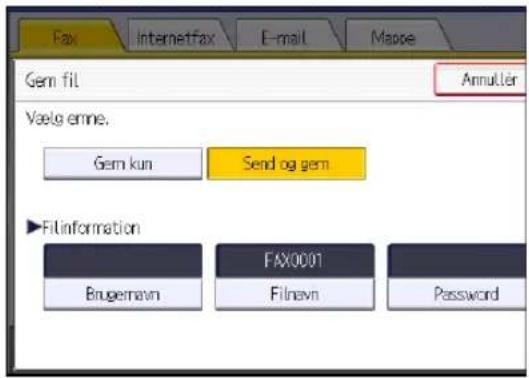
- Brugernavn
Tryk på [Brugernavn], og vælg dernæst et brugernavn. Hvis du vil angive et uregisteret brugernavn, skal du trykke på [Man. indt.] og indtaste navnet. Tryk på [OK] efter angivelse af et brugernavn. - Filnavn
Tryk på [Filnavn], indtast et filnavn, og tryk dernæst på [OK]. - Password
Tryk på [Password], indtast et nyt password med taltasterne, og tryk på [Ok]. Indtast passwordet for bekræftelse, og tryk dernæst på [OK].
5. Tryk på [OK].
-
Hvis du har valgt [Send & gem], skal du angive modtageren.
-
Tryk på knappen [Start].
Afsendelse af lagrede dokumenter
Maskinen sender dokumenter, der er gemt med faxfunktionen i dokumentserveren.
Dokumenterne, der er gemt i dokumentserveren, kan sendes igen og igen, indtil de slettes.
De lagrede dokumenter sendes med de scanningsindstillinger, de blev lagret med.
1. Tryk på [Vælg gemt fil].
![Text Standard Aut. reg. Scameindstillinger Aut. belown. 1-sidet original Originalfram.type Filtype Valea gerrt fil Fax Internetfax E-mail G3×_ Reg.nr... Mon. indt. Tidligere. Valg linje Hypiga AB CD EF GH IJK [00001]G3# ABCD COMPANY YOKOHAMA O FFICE [00003]G3# BERLIN OFF ICE [00001]G3# KYOTO OFFICE [00008]G3# BEIJING OFFICE [00010]G3# SHANGAI OFFICE [00011]G3# HONG KI OFFICE Status f. afs.fil Status f. m](/content/2026/05/864678/images/516506d96a0541744ba609826e651d5985005cb7b4e22e6a68b6a74f237a79f5.jpg)
2. Vælg de dokumenter, der skal sendes.
Når du vælger flere dokumenter, sendes de i den rækkefølge, de blev valgt.
- Tryk på [Brugernavn] for at placere dokumenterne i rækkefølge efter programmeret brugernavn.
- Tryk på [Filnavn] for at placere dokumenterne i alfabetisk rækkefølge.
- Tryk på [Dato] for at placere dokumenterne i rækkefølge efter programmeret dato.
- Tryk på [Kø] for at ændre rækkefølgen af de dokumenter, der skal sendes.
Tryk på [Detaljer] for at få vist oplysninger om lagrede dokumenter.
-
Hvis du vælger et dokument med et password, skal du indtaste dette password med taltasterne og trykke på [OK].
-
Hvis du vil føje originaler til de lagrede dokumenter og sende dem alle samtidig, skal du trykke på [Original] ^+ [Lagret fil] eller [Lagret fil] ^ Original].
-
Tryk på [OK].
-
Hvis du vil føje en original til de lagrede dokumenter, skal du placere originalen og derefter vælge de ønskede scanningsindstillinger.
-
Angiv destinationen, og tryk på [Start].
Manuel udskrivning af journalen
For at udskrive journalen manuelt skal du vælge udskrivningsmetoden: "Alle", "Udskriv efter filnr." eller "Udskriv pr. bruger".
Alle
Udskriver resultaterne af kommunikationerne i den rækkefølge, de er foretaget.
Udskriv efter filnr.
Udskriver kun resultaterne af kommunikationerne angivet med filnummer.
Udskriv pr. bruger
Udskriver kommunikationsresultaterne for de enkelte afsendere.
- Tryk på [TX/RX-status/Udskriv].
![Gem fil TX/RX-status/Udskriv Kontroler funkt. Søgedest... Vis eksempel Destination: Metfax E-mail Mappe Prg. dest. Tidligene Velg linje Ave. fing Tone Pause Rarr på Omg. TX 0 EF GH JJK LMN OPQ RST UVM XYZ Skift titel_ Gx MA 0 [0000]Gx BERLIN OFF ICE [0000]Gx LONDON OFF ICE [0000]Gx NEW YORK O FFICE [0000]Gx LOS ANGELE S 1/2 Gx [0001]Gx [0001]Gx [0001]Gx [0001]Gx](/content/2026/05/864678/images/c5c9bd28baa958475887f141b6abc4ff5fe8145fb807182f46aefad7b32c29d4.jpg)
- Tryk på [Udskriv journal].
- Vælg udskrivningsmetoden.
- Hvis du valgte "Udskriv efter filnr." i trin 3, skal du indtaste et 4-cifret filnummer med taltasterne.
- Hvis du valgte "Udskriv pr. bruger" i trin 3, skal du vælge en bruger fra listen og dernæst trykke på [OK].
- Tryk på knappen [Start].
- Tryk to gange på [Afslut]
5. Udskrift
Dette afsnit beskriver ofte benyttede printerfunktioner og handlinger. For oplysninger, der ikke er inkluderet i dette kapitel, se vejledningen Print på den vedlagte CD-ROM.
Lyninstallation
Printerdriverne kan nemt installeres fra cd-rommen, der følger med denne maskine.
PCL 6-printerdriveren installeres i netværksmiljøet ved brug af lyninstallation, og TCP/IP-standardporten indstilles.
Når maskinen er tilsluttet en klientcomputer via en parallel forbindelse, er printerporten sat til [LPT1].
Vigtigt
- Der kræves tilladelse til styring af printere for at installere driverne. Log på som medlem af administratorgruppen.
- Luk alle programmer. (Luk ikke denne vejledning.)
- Indsæt den medfølgende cd-rom i computerens cd-rom-drev.
Hvis dialogboksen [Automatisk afspilning] vises, klik på [Kør AUTORUN.EXE].
- Vælg et interfacesprog, og klik på [OK].
- Klik på [Lyninstallation].
- Softwarelicensaftalen vises i dialoboksen [Licensaftale]. Når du har læst aftalen, skal du klikke på [Jeg accepterer aftalen] og derefter klikke på [Næste].
- Vælg den maskinmodel, du vil bruge, i dialogboksen [Vælg printer].
Hvis du vil oprette netværksforbindelse via TCP/IP, skal du vælge den maskine, hvis IP-adresse vises i [Tilslut til].
Hvis du vil oprette parallel forbindelse, skal du vælge den maskine, hvis printerport vises i [Tilslut til].
- Klik på [Installér].
- Konfigurér brugerkoden, standardprinteren og den delte printer efter behov.
- Klik på [Fortsæt].
Installationen starter.
Hvis dialogboksen [Brugerkontokontrol] vises, skal du dernæst klikke på [Ja] eller [Fortsæt].
- Klik på [Udfør].
Når du bliver bedt om at genstarte computeren, skal du genstarte den ved at følge de viste instruktioner.
- Klik på [Afslut] i det første vindue i installationsprogrammet, og tag derefter cd-rommen ud.
Visning af printerdriverens egenskaber
Dette afsnit beskriver åbning af printerdriverens egenskaber fra [Enheder og printere].

Vigtigt
- Tilladelse til styring af printere er påkrævet for at ændre printerindstillinger. Log på som medlem af administratorgruppen.
-
Du kan ikke ændre maskinens standardindstillinger for individuelle brugere. Indstillingerne, der vælges i dialogboksen for printeregenskaber, gælder for alle brugere.
-
Klik på [Enheder og printere] i menuen [Start].
- Højreklik på ikonet på den printer, du vil bruge.
- Klik på [Printeregenskaber].
Standard udskrivning

Vigtigt
- Hvis der sendes et udskriftsjob via USB 2.0, mens maskinen befinder sig i lavenergi- eller dvaletilstand, kan der fremkomme en fejlmeddelelse, när udskriftsjobbet er gennemført. I så fald skal du kontrollere, at dokumentet er udskrevet.
- Klik på WordPad-menuknappen i øverste venstre hjørne af vinduet, og klik dernæst på [Udskriv].
- I listen [Vælg printer] skal du vælge den printer, du vil bruge.
- Klik på [Indstillinger].
- Vælg [Normal udskrift] i listen "Jobtype":".
- Vælg formatet på den original, der skal udskrives, i listen "Dokumentformat":
- Vælg [Stående] eller [Liggende] som originalens retning i listen "Retning:",
- Vælg den kassette, der indeholder det papir, der skal udskrives på, i listen "Kassette". Hvis du vælger [Automatisk kassettevalg] i listen "Kassette:", vælges papirkassetten automatisk i henhold til det angivne papirformat og den angivne papirtype.
- Vælg den papirtype, der er lagt i kassetten, i listen "Papirtype":
- Vælg [Farve] eller [Sort-hvid] i listen "Farve/sort-hvid":
- Hvis du vil udskrive flere kopier, skal du indtaste antallet af sæt i feltet "Kopier":
- Klik på [OK].
- Start udskrivning fra dialogboksen [Udskriv] i programmet.
Sikker udskrift
Afsendelse af en sikker udskriftsfil
- Klik på WordPad-menuknappen i øverste venstre hjørne af vinduet, og klik dernæst på [Udskriv].
- I listen "Vælg printer" skal du vælge den printer, du vil bruge.
- Klik på [Indstillinger].
- Klik på [Sikker udskrift] i listen "Jobtype":
- Klik på [Detaljer...].
- Indtast et bruger-ID i feltet "Bruger-ID:", og indtast dernæst et password i feltet "Password:".
- Klik på [OK].
- Redigér andre udskriftsindstillinger efter behov.
- Klik på [OK].
- Start udskrivning fra dialogboksen [Udskriv] i programmet.
Udskrivning af en sikker udskriftsfil ved hjælp af betjeningspanelet

Vigtigt
- Når udskrivningen er fuldført, slettes den lagrede fil.
- Tryk på knappen [Startside] øverst til venstre på betjeningspanelet, og tryk på ikonet [Printer] på skærmen [Startside].
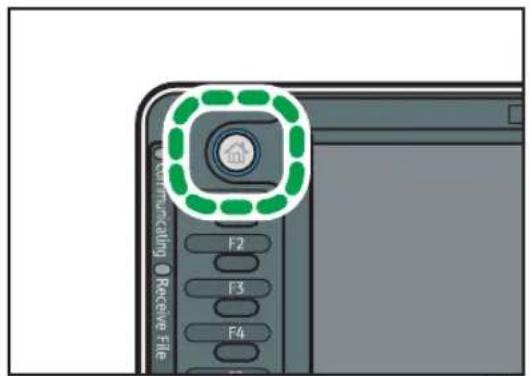
2. Tryk på fanen [Udskriftsjob].
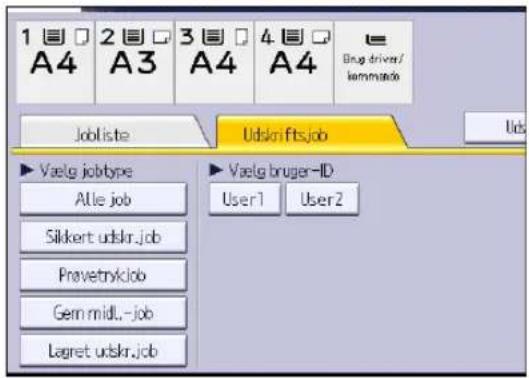
3. Tryk på [Sikkert udskriftsjob].
4. Vælg de filer, der skal udskrives.
Du kan vælge alle filerne til sikker udskrift på én gang ved at trykke på [Vælg alle job], efter du har valgt en fil.
5. Tryk på [Udskriv].
- Indtast passwordet med nummertasterne og tryk på [OK].
- For at ændre dokumentets udskriftsindstillinger, skal du trykke på [Detaljerede indst.].
- Indtast eventuelt antallet af kopier med taltasterne, og tryk på [Udskriv].
Gem udskrift midlertidigt
Afsendelse af en udskriftsfil, der er gemt midlertidigt
- Klik på WordPad-menuknappen i øverste venstre hjørne af vinduet, og klik dernæst på [Udskriv].
- I listen "Vælg printer" skal du vælge den printer, du vil bruge.
- Klik på [Indstillinger].
- Klik på [Gem udskrift midlertidigt] i listen "Jobtype":
- Klik på [Detaljer...].
- Indtast et bruger-ID i feltet "Bruger-ID":".
Der kan eventuelt angives et filnavn på en udskriftsfil, der er gemt midlertidigt. - Vælg afkrydningsfeltet [Angiv printtidspkt.], og angiv så tidspunktet for at angive dokumentets udskriftstidspunkt.
Du kan angive tidspunktet i 24-timers format. - Klik på [OK].
- Redigér andre udskriftsindstillinger efter behov.
- Klik på [OK].
- Start udskrivning fra dialogboksen [Udskriv] i programmet.
Udskrivning af en udskriftsfil, der er gemt midlertidigt, ved hjælp af betjeningspanelet

Vigtigt
- Når udskrivningen er fuldført, slettes den lagrede fil.
- Tryk på knappen [Startside] øverst til venstre på betjeningspanelet, og tryk på ikonet [Printer] på skærmen [Startside].
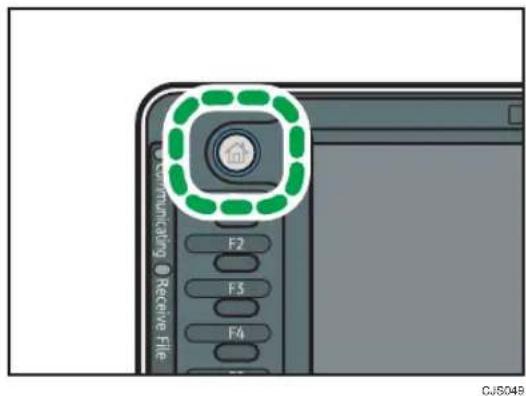
- Tryk på fanen [Udskriftsjob].
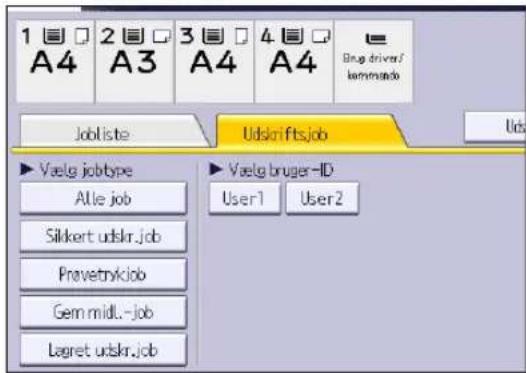
-
Tryk på [Gem udskriftsjob midlertidigt].
-
Vælg de filer, der skal udskrives.
Du kan vælge alle de udskriftsfiler, der skal gemmes midlertidigt, på én gang ved at trykke på [Vælg alle job], efter du har valgt en fil.
- Tryk på [Udskriv].
- For at ændre dokumentets udskriftsindstillinger, skal du trykke på [Detaljerede indst.].
- Indtast eventuelt antallet af kopier med taltasterne, og tryk på [Udskriv].
Lagret udskrift
Afsendelse af en lagret udskriftsfil
- Klik på WordPad-menuknappen i øverste venstre hjørne af vinduet, og klik dernæst på [Udskriv].
- I listen "Vælg printer" skal du vælge den printer, du vil bruge.
- Klik på [Indstillinger].
- I listen "Jobtype:" skal du vælge den udskrivningsmetode, der skal bruges til filer af typen Lagret udskrift.
Lagrede udskrifter kan håndteres på fire måder:
For at kunne bruge funktionerne Lagret udskrift (delt) og Gem og udskriv (delt), skal godkendelse aktiveres på forhånd. For yderligere oplysninger se Sikkerhedsvejledning
- Lagret udskrift
Filen lagres i maskinen og udskrives senere via betjeningspanelet. - Gem og udskriv
Udskriver straks filen og lagrer den også på maskinen. -
Lagret udskrift (delt)
Filen lagres på maskinen, og alle brugere med udskrivningsrettigheder kan udskrive filen senere via betjeningspanelet.
• Gem og udskriv (delt)
Filen udskrives med det samme og lagres desuden på maskinen. Alle brugere med udskrivningsrettigheder kan udskrive en lagret fil senere. -
Klik på [Detaljer...].
-
Indtast et bruger-ID i feltet "Bruger-ID":".
Der kan eventuelt angives et filnavn og et password til en lagret udskriftsfil.
-
Klik på [OK].
-
Redigér andre udskriftsindstillinger efter behov.
-
Klik på [OK].
-
Start udskrivning fra dialogboksen [Udskriv] i programmet.
Udskrivning af en lagret udskriftsfil ved hjælp af betjeningspanelet

Vigtigt
- De lagrede dokumenter slettes ikke en gang efter, udskrivningen er gennemført. Oplysninger om proceduren for sletning af dokumenterne findes i vejledningen Print ^6
- Tryk på knappen [Startside] øverst til venstre på betjeningspanelet, og tryk på ikonet [Printer] på skærmen [Startside].
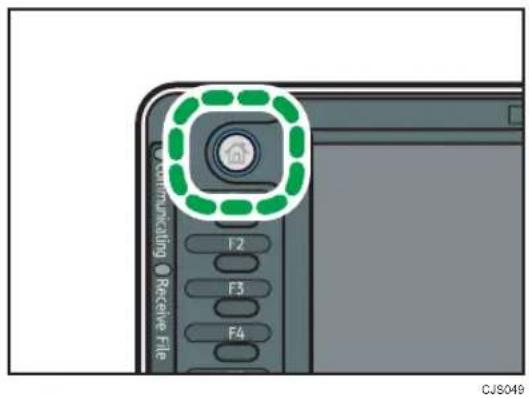
- Tryk på fanen [Udskriftsjob].
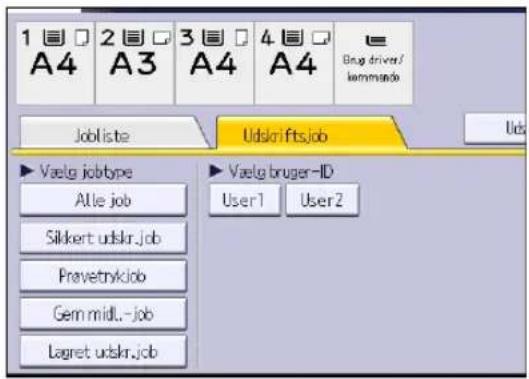
-
Tryk på [Lagret udskriftsjob].
-
Vælg de filer, der skal udskrives.
Du kan vælge alle de lagrede udskriftsfiler på én gang ved at trykke på [Vælg alle job], efter du har valgt en fil.
- Tryk på [Udskriv].
Hvis password skal angives i printerdriveren, skal du indtaste passwordet.
Hvis der er valgt flere udskriftsfiler, og nogle af disse kræver password, udskriver maskinen de filer, der stemmer overens med det indtastede password, samt filer, som ikke kræver password. Antallet af filer, der skal udskrives, vises på bekræftelsesskærmen.
-
For at ændre dokumentets udskriftsindstillinger, skal du trykke på [Detaljerede indst.].
-
Indtast eventuelt antallet af kopier med taltasterne, og tryk på [Udskriv].
6. Scan
Dette kapitel beskriver ofte benyttede scannerfunktioner og handlinger. For oplysninger, der ikke er inkluderet i dette kapitel, se vejledningen Scan på den vedlagte CD-ROM.
Grundlæggende procedure, när der bruges Scan til mappe

Vigtigt
- Inden denne procedure udføres, henvises der til vejledningen Scan, og bekræft oplysningerne om destinationscomputeren. Der henvises også til vejledningen Connecting the Machine/ System Settings og registrér adressen på destinationscomputeren i adressebogen.
- Tryk på knappen [Startside] øverst til venstre på betjeningspanelet, og tryk på ikonet [Scanner] på skærmen [Startside].
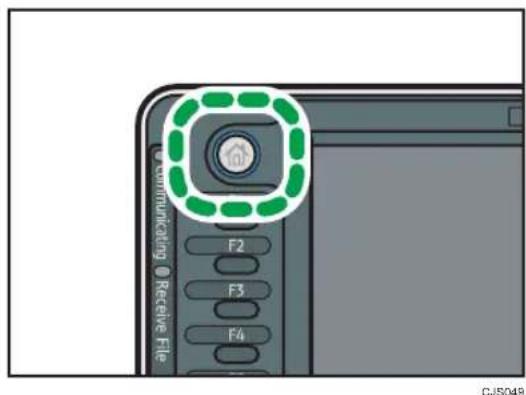
Hvis en tidligere indstilling stadig vises, skal du trykke på tasten [Slet funktioner].
-
Ilæg originaler.
-
Angiv eventuelt scanningsindstillingerne i henhold til originalen, der skal scannes.
![Scanner Klar SHT: Tekst / Streamfik 200 dpi Aut. res. Scannendtillinger Aut. blues 1-sidet original Original/rent, type Send filter/s-new Vasig gemt fil... E-mail Mape Mapedist Reg.nr. Max. Inst. Tidlager Hypla AB CD EF GH IJK LNN OPD RST [4001] ABCD COMPANY [1002] KYOTO OFFICE [001]2008 Branch_01 [001]2008 Branch_02 Tekst Emne Sikkhered Afsendem](/content/2026/05/864678/images/84dc523588f3b7ccd117283a5a0c67464b5cd12f15dcf62a0f9976259f0472d4.jpg)
Eksempel: Scan dokumentet i farve/duplex-tilstand, og gem som en PDF-fil.
- Tryk på [Scanneindstillinger], og tryk dernæst på [Fuldfarve: Tekst / Foto] på fanen [Originaltype].
- Tryk på [Originalfremf.type] og dernæst på [2-sidet original].
-
Tryk på [PDF] under [Send filtype/-navn].
-
Angiv destinationen.
Du kan angive flere destinationer.
- Tryk på knappen [Start].
Oprettelse af en delt mappe på en computer, der kører Windows/bekræftelse af en computers oplysninger
I det følgende beskrives, hvordan der kan oprettes en delt mappe på en computer, der kører Windows, og hvordan computerens oplysninger kan bekræftes. I disse eksempler er styresystemet Windows 7 Professional, og computeren er en del af et netværksdomæne. Notér de bekræftede oplysninger.
Trin 1: Bekræftelse af brugernavn og computernavn
Bekræft brugernavnet og navnet på den computer, som de scannede dokumenter skal sendes til.
- Stå i [Start]-menuen, vælg [Alle programmer], derefter [Tilbehør], og klik på [Kommandoprompt].
- Indtast kommandoen "ipkonfig/alle", og tryk på tasten [Enter].
- Bekræft computerens navn.
IPv4-adressen kan også bekræftes. Den adresse, der vises under [IP-adresse], er computerens IPv4-adresse.
-
Indtast derefter kommandoen "angiv bruger", og tryk på tasten [Enter]. (Sørg for, at der er mellemrum mellem "angiv" og "bruger".)
-
Bekræft brugernavnet.
Brugernavnet vises under [BRUGERNAVN].
Trin 2: Opret en delt mappe på en computer, der kører Microsoft Windows
Opret en delt destionationsmappe i Windows, og aktivér deling. I følgende eksempel på fremgangsmåden bruges en computer, der kører under Windows 7 Professional, og som er en del af et domæne.

Vigtigt
- Du skal logge på som medlem af administratorgruppen for at oprette en delt mappe.
-
Hvis der i trin 6 blev valgt "Alle", vil alle brugere have adgang til den delte mappe, der er nu er oprettet. Dette udgør en sikkerhedsrisiko, og derfor anbefaler vi, at kun nærmere angivne brugere får adgangsrettigheder. I dette afsnit beskrives, hvordan "Alle" fjernes, og hvordan brugeradgangsrettighederne defineres.
-
Opret en mappe på samme måde, som andre mapper oprettes, på et sted efter eget valg på computeren.
- Højreklik på mappen, og klik på [Egenskaber].
Højreklik på mappen, og klik på [Deling og sikkerhed], när Windows XP bruges.
- Vælg [Avanceret deling...] under fanen [Deling].
Vælg [Del denne mappe] under fanen [Deling], när Windows XP bruges.
Fortsæt til trin 5.
- Klik på [Del denne mappe].
- Klik på [Tilladelser].
- Vælg "Alle" i listen [Gruppe eller brugernavne:], og klik på [Fjern].
- Klik på [Tilføj...].
- Klik på [Avanceret...] i vinduet [Vælg brugere eller grupper].
- Angiv én eller flere objekttyper, vælg en placering, og klik på [Find nu].
- Fra listen med resultater skal du vælge de grupper og bruger, der skal have adgang til mappen, og klikke på [OK].
- Klik på [OK] i vinduet [Vælg brugere eller grupper].
- Vælg en gruppe eller bruger på listen [Grupper eller brugernavne:], og markér derefter afkrydsningsfeltet [Fuld kontrol] eller [Skift] i kolonnen [Tillad] på listen over rettigheder.
Konfigurér adgangsrettighederne for de enkelte grupper og brugere.
- Klik på [OK].
Trin 3: Angivelse af adgangstilladelse for den delte mappe
Hvis du vil angive adgangstilladelser for den oprettede mappe, så andre brugere eller grupper kan få adgang til mappen, skal den konfigureres således:
- Højreklik på mappen, der blev oprettet i trin 1 ovenfor, og klik på [Egenskaber].
- Vælg [Redigér...] under fanen [Sikkerhed].
- Klik på [Tilføj...].
- Klik på [Avanceret...] i vinduet [Vælg brugere eller grupper].
- Angiv én eller flere objekttyper, vælg en placering, og klik på [Find nu].
- Fra listen med resultater skal du vælge de grupper og bruger, der skal have adgang til mappen, og klikke på [OK].
- Klik på [OK] i vinduet [Vælg brugere eller grupper].
- Vælg en gruppe eller bruger på listen [Grupper eller brugernavne:], og markér derefter afkrydsningsfeltet [Fuld kontrol] eller [Skift] i kolonnen [Tillad] på listen over rettigheder.
- Tryk to gange på [OK].
Registrering af en SMB-mappe
- Tryk på tasten [Brugerfunktioner/Tæller].
- Tryk på [Adressebogsstyring].
- Kontrollér, at [Program. / Skift] er valgt.
- Tryk på [Nyt program].
-
Tryk på [Skift] under "Navn".
Displayet, hvor du kan indtaste navnet, vises. -
Indtast navnet, og tryk på [OK].
-
Tryk på tasten for den ønskede klassifikation under "Vælg titel".
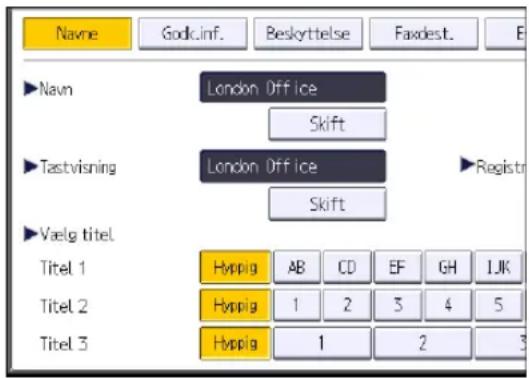
Følgende taster kan vælges:
• [Hyppig]: Tilføjes til den side, der vises først.
- [AB], [CD], [EF], [GH], [IJK], [LMN], [OPQ], [RST], [UVW], [XYZ], [1] til [10]: Tilføjes til listen over elementer under den valgte titel.
Du kan vælge [Hyppig] og endnu en tast for hver titel.
- Tryk på [Godk.inf.], og tryk derefter på [Næste].
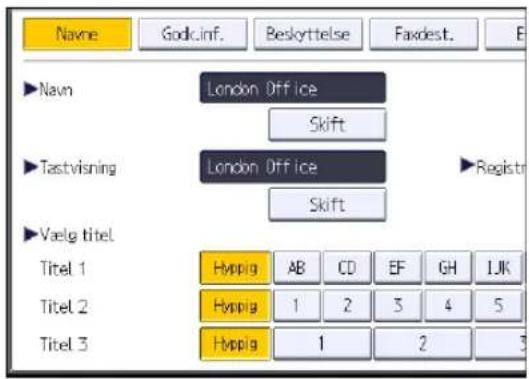
- Tryk på [Angiv anden godk.inf.] til højre for "Mappe-godkendelse".
Når du har valgt [Angiv ikke], anvendes det SMB-brugernavn og den SMB-adgangskode, som du har angivet under "Standardbrugernavn / password (Send)" i indstillingerne for Filoverførsel.
- Tryk på [Skift] under "Login-brugernavn".
- Indtast login-brugernavnet på destinationscomputeren, og tryk på [OK].
- Tryk på [Skift] under "Login-password".
- Indtast passwordet for destinationscomputeren, og tryk på [OK].
- Indtast passwordet igen for at bekræfte det, og tryk på [OK].
- Tryk på [Mappe].
- Kontrollér, at [SMB] er valgt.
![Systemmindst. Program. / Skift adressebog Navne Godk.inf.Beskorttelse Faxdest.E SMB FTP NCP ►Sti Tryk [Genemse netværk] for valg af delt r Genemse netværk](/content/2026/05/864678/images/b1c01543e0eaf82d16a278261f9edc40d23d7ad29a7b424d1b3fb9049b7337b4.jpg)
- Tryk på [Skift] eller [Gennemse netværk], og angiv derefter mappen.
Hvis du vil angive en mappe, skal du indtaste stien manuelt eller finde mappen ved at gennemse netværket.
-
Tryk på [Test af forb.] for at kontrollere, om stien er indtastet korrekt.
-
Tryk på [Afslut].
Hvis testen af forbindelsen mislykkes, skal du kontrollere indstillingerne og derefter forsøge igen.
- Tryk på [OK].
- Tryk på [Afslut].
- Tryk på tasten [Brugerfunktioner/Tæller].
Manuel lokalisering af SMB-mappen
- Tryk på [Skift] under "Sti".
- Indtast stien, hvor mappen findes.
Hvis netværket ikke tillader, at der automatisk gives IP-adresser, skal destinationscomputerens IP-adresse inkluderes i stien. Eksempel: Hvis destinationscomputerens IP-adresse er "192.168.0.191", og mappenavnet er "Delt", er stien \192.168.0.191\Delt.
- Tryk på [OK].
Hvis formatet for den indtastede sti ikke er korrekt, vises en meddelelse. Tryk på [Afslut], og indtast stien igen.
Lokalisering af SMB-mappen ved at gennemse netværket
- Tryk på [Gennemse netværk].
De klientcomputere, der deler det samme netværk som maskinen, vises.
Netværksdisplayet viser kun de klientcomputere, som du har adgang til.
-
Vælg den gruppe, der indeholder destinationscomputeren.
-
Vælg navnet på destinationscomputeren.
Delte mapper under den vises.
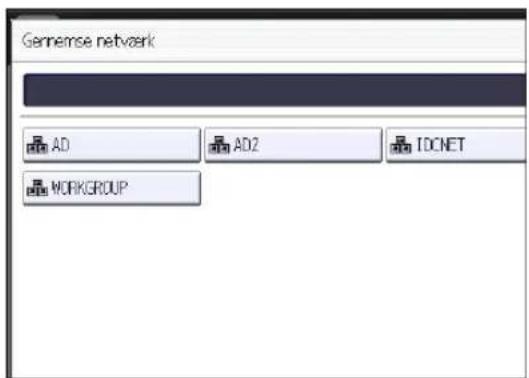
Du kan trykke på [Et niveau op] for at skifte mellem niveauer.
-
Vælg den mappe, du vil registrere.
-
Tryk på [OK].
Sletning af en registreret SMB-mappe
- Tryk på tasten [Brugerfunktioner/Tæller].
- Tryk på [Adressebogsstyring].
- Kontrollér, at [Program. / Skift] er valgt.
- Vælg det navn, som du vil slette mappe for.
Tryk på navnetasten, eller indtast det registrerede nummer med taltasterne.
Du kan søge på det registrerede navn, brugerkode, faxnummer, mappenavn, e-mail-adresse eller IP-faxdestination.
- Tryk på [Mappe].
- Tryk på den protokol, som ikke er den aktuelt valgte.
En bekræftelsesmeddelelse vises.
- Tryk på [Ja].
- Tryk på [OK].
- Tryk på [Afslut].
- Tryk på tasten [Brugerfunktioner/Tæller].
Manuel indtastning af destinationsstien
1. Tryk på [Man. indt.].
![E-mail Mape Mappedst.: Reg.nr_ Man. indt. Tidligere Hypig AB CD EF GH IJK LMN OPQ RST UW [00001] [00002] [00013] Branch_01 [00014] Branch_02 ABCD COMPANY KYOTO OFFICE Tekst Emne Sikkerhed Afsendemavn](/content/2026/05/864678/images/b3df473acdf336e861fa49d59feee5bf5a58dd5f4a76384251df409f318c924c.jpg)
2. Tryk på [SMB].
- Tryk på [Man. indt.] til højre for stifeltet.
- Indtast stien til mappen.
- Tryk på [OK].
- Afhængigt af destinationsindstillingen skal du indtaste brugernavnet for at logge på computeren.
Tryk på [Man. indt.] til højre for brugernavnet for at få tastaturet frem.
- Afhængigt af destinationsindstillingen skal du indtaste passwordet for at logge på computeren.
- Tryk på [Test af forb.].
Der udføres en test af forbindelsen for at kontrollere, om den angivne delte mappe eksisterer. - Kontrollér testresultatet af forbindelsen, og tryk derefter på [Afslut].
- Tryk på [OK].
Grundlæggende procedure for afsendelse af scannede filer via e-mail
- Tryk på knappen [Startside] øverst til venstre på betjeningspanelet, og tryk på ikonet [Scanner] på skærmen [Startside].
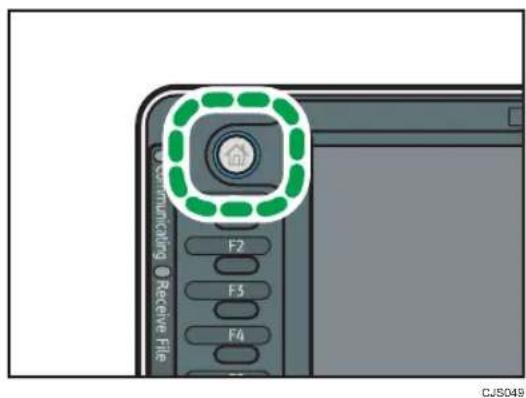
Hvis en tidligere indstilling stadig vises, skal du trykke på tasten [Slet funktioner].
- Tryk på fanen [E-mail].
![Scanner Klar S### original og angiv destination. E-mail Mappe Reg.nr... Man. indt. Tidligere Hyppig AB DD EF GH LJK 1-sidet original Originalfrant.tree [0001] [00001] ABCD COMPANY [00002] YOKOHAMA O FFICE [00003] BERLIN OFF ICE [00004] LONDON ICE [00005] [00006] [00011]](/content/2026/05/864678/images/8346deedbd76f840b6c2b0dfd56affa59a81af11df9c0ab31d4b8c12f5e43ebc.jpg)
-
Ilæg originaler.
-
Angiv eventuelt scanningsindstillingerne i henhold til originalen, der skal scannes.
![Scanner Klar E-mail Mappe E-mail-ad Reg.nr. Max. indt. Tidigere Tit Hotels AB CD EF GH LJK LMN OPQ RST 1-skjet original Original/rent type ABCD Send filter/pen Vela semt fil... [com2] ABCD COMPA NY [com2] YOKOHMA O FFICE [com2] BERLIN OFF ICE [com2] LONDON OFF ICE [com2] NEW YORK O FFICE [com2] KYOTO OFF ICE [com2] BEIJING OF FFICE [com2] SHANGHAI OFFICE [com2] HONG KONG OFFICE [com 2am Branch_01 B Tekst Emne Sikkerhed Afsendem](/content/2026/05/864678/images/9e1fa8e9f23724732062809d7254f6a3f5884f8f9733e601002b43ce760c76f8.jpg)
Eksempel: Scan dokumentet i farve/duplex-tilstand, og gem som en PDF-fil.
- Tryk på [Scanneindstillinger], og tryk dernæst på [Fuldfarve: Tekst / Foto] på fanen [Originaltype].
- Tryk på [Originalfremf.type] og dernæst på [2-sidet original].
-
Tryk på [PDF] under [Send filtype/-navn].
-
Angiv destinationen.
Du kan angive flere destinationer.
-
Tryk på [Afsendernavn] for at angive afsenderen af e-mailen.
-
Hvis du vil bruge "Besked om fordeling af beskeder", skal du trykke på [Besked om modt.].
Hvis du vælger [Besked om modt.], vil den valgte e-mail-afsender modtage besked via e-mail, när e-mail-modtageren har åbnet e-mailen.
- Tryk på knappen [Start].
Registrering af en e-mail-destination
- Tryk på tasten [Brugerfunktioner/Tæller].
- Tryk på [Adressebogsstyring].
- Kontrollér, at [Program. / Skift] er valgt.
- Tryk på [Nyt program].
- Tryk på [Skift] under "Navn".
Displayet, hvor du kan indtaste navnet, vises.
-
Indtast navnet, og tryk på [OK].
-
Tryk på tasten for den ønskede klassifikation under "Vælg titel".
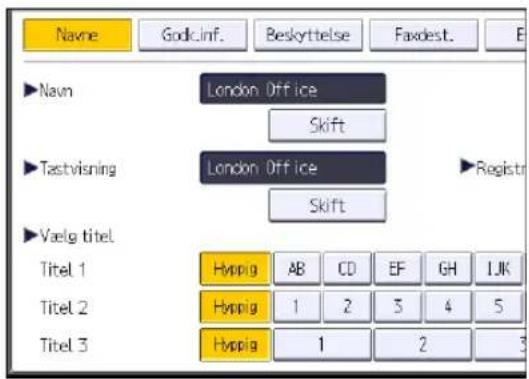
Følgende taster kan vælges:
• [Hyppig]: Tilføjes til den side, der vises først.
Du kan vælge [Hyppig] og endnu en tast for hver titel.
-
Tryk på [E-mail].
-
Tryk på [Skift] under "E-mail-adresse".
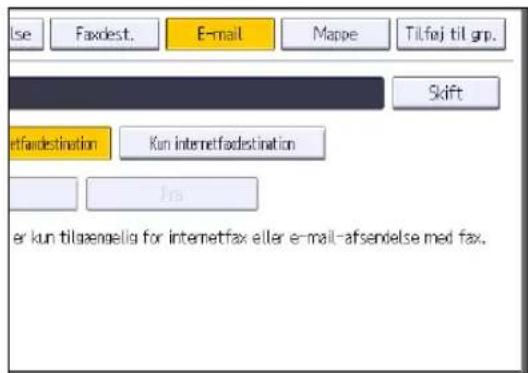
- Indtast e-mail-adressen.
![E-mail-adresse Indtast e-mail-adresse, og tryk på [OK]. Newyork@abodcompany.com_ 23/128 1 2 3 4 5 6 7 q w e r t y u i a s d f g h j k z x c v b n m](/content/2026/05/864678/images/d6c4414e8cf37bf300bab542cf5fb24c0d33f7201e1de96d8326a9dfb3449e81.jpg)
-
Tryk på [OK].
-
Vælg [E-mail- / internetfaxdestination] eller [Kun internetfaxdestination].
Hvis [E-mail-/internetfaxdestination] er angivet, vises registrerede e-mail-adresser i internetfax-adressedisplayet og i e-mail-adressedisplayet på faxfunktionsskærmen og på adressedisplayet på scannerfunktionsskærmen.
Når [Kun internetfaxdestination] er angivet, vises kun registrerede e-mail-adresser i internetfax-displayet på faxfunktionsskærmen.
-
Hvis du vil bruge internetfax, skal du angive, om du vil bruge "Send via SMTP-server".
-
Tryk på [OK].
-
Tryk på [Afslut].
-
Tryk på tasten [Brugerfunktioner/Tæller].
Sletning af en e-mail-destination
- Tryk på tasten [Brugerfunktioner/Tæller].
- Tryk på [Adressebogsstyring].
-
Kontrollér, at [Program. / Skift] er valgt.
-
Vælg det navn, som du vil slette e-mail-adressen for.
Tryk på navnetasten, eller indtast det registrerede nummer med taltasterne. Du kan søge på det registrerede navn, brugerkode, faxnummer, mappenavn, e-mail-adresse eller IP-faxdestination.
- Tryk på [E-mail].
- Tryk på [Skift] under "E-mail-adresse".
- Tryk på [Slet alle], og tryk på [OK].
- Tryk på [OK].
- Tryk på [Afslut].
- Tryk på tasten [Brugerfunktioner/Tæller].
Manuel indtastning af en e-mail-adresse
- Tryk på [Man. indt.].
![Scanner Gem fil Klar Ilaag original, og angiv destination. S/H: Tekst / Streamafik 2DO dol Aut. rea. Scanneindstillinger E-mail Mappe Reg.nr... Man. indt. Tidligere Hyopig AB DD EF GH LJK L 1-sidet original Originalfrant.type [00001] ABCD COMPANY YOKOHAMA O FFICE [00002] [00003] BERLIN OFF JCE [00004] LONDON ICE [00005] [00006] [00007] [00008] [00009] [00010]](/content/2026/05/864678/images/1066e0e8a8164a9b2246122c6a334357d99a66fc4c93ba07988264c2141ba615.jpg)
- Indtast e-mail-adressen.
- Tryk på [OK].
Grundlæggende procedure til lagring af scannede filer

Vigtigt
- Der kan angives et password for den enkelte lagrede fil. Filer, der ikke er beskyttet af et password, kan åbnes af andre brugere på det samme lokalnetværk via DeskTopBinder. Det anbefales, at man beskytter gemte filer mod uautoriseret adgang ved at angive et password.
-
Scannede filer, der er gemt i maskinen, kan gå tabt, hvis der opstår fejl. Vi anbefaler derfor, at du lader være med at gemme vigtige filer på harddisken. Leverandøren kan ikke holdes ansvarlig for skader, der skyldes tab af filer. Det anbefales at anvende DeskTopBinder til lagring af filer i længere tid. Kontakt forhandleren, eller læs dokumentationen til DeskTopBinder, hvis der ønskes yderligere oplysninger.
-
Tryk på knappen [Startside] øverst til venstre på betjeningspanelet, og tryk på ikonet [Scanner] på skærmen [Startside].
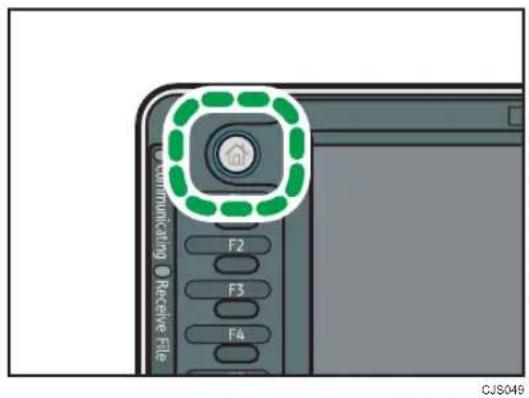
Hvis en tidligere indstilling stadig vises, skal du trykke på tasten [Slet funktioner].
- Ilæg originaler.
- Tryk på [Gem fil].
![Gem fil Status f. scan. filer Klar Søgedest_ Skift dest.liste Vis eksempel Ilega original og analy destination. E-mail Mappe E-mail-adress Reg.nr. Man. indt. Tidligare TIL Hybrid AB CD EF GH LJK LMN OPQ RST UW [00001] [00002] [00003] [00004] [00005] [00006] [00007] [00008] ABCD COMPANY YOKOHAMA O FICE BERLIN OFF ICE LONDON OFF ICE NEW YORK O FICE LOS S [00002] [00003] [00015] [00011] [00012] AM [0001]](/content/2026/05/864678/images/72e35030fb4804eaa4e7a75ba85dbdcd0b50b735492ae2f01dd5f86ac137428a.jpg)
-
Tryk på [Gem på harddisk].
-
Om nødvendigt skal man angive filoplysninger, som f.eks. [Brugernavn], [Filnavn] og [Password].
- Brugernavn
Tryk på [Brugernavn], og vælg dernæst et brugernavn. Hvis du vil angive et uregisteret brugernavn, skal du trykke på [Man. indt.] og indtaste navnet. Tryk på [OK] efter angivelse af et brugernavn.
- Filnavn
Tryk på [Filnavn], indtast et filnavn, og tryk dernæst på [OK].
- Password
Tryk på [Password], indtast et password, og tryk dernæst på [OK]. Indtast passwordet for bekræftelse, og tryk dernæst på [OK].
-
Tryk på [OK].
-
Om nødvendigt kan du trykke på [Scanneindstillinger] for at angive scannerindstillinger, som f.eks. opløsning og scanningsstørrelse.
-
Tryk på knappen [Start].
Kontrol af en lagret fil valgt fra listen
- Tryk på [Vælg gemt fil].
![S/H: Tekst / Stregrafik 200 dpi Aut. reg. Scanneindstillinger_ Aut. belvn. 1-sidet original Originalfram.type Send filtype/novn Vaela semt fill E-mail Maple Reg.nr... Man. indt. Tidligere Hypogig AB CD EF GH I.J.K. [00001] ABCD COMPANY YOKOHAMA O FFICE [00002] BERLIN OFF ICE [00003] KYOTO OFFICE [00004] BEIJING OFFICE [00010] SHANGHAI OFFICE [00011] HONG KU OFFICE Tekst Emne Sikkern](/content/2026/05/864678/images/2f8ded4e3d632f651bcd6e079be794ddef365723cc1630bbf1ec4f63687c966a.jpg)
- Vælg den fil, du vil kontrollere, fra listen over lagrede filer.
Du kan vælge mere end én fil.
- Tryk på [Vis eksempel].
Angivelse af filtype
I dette afsnit beskrives proceduren for angivelse af filtype for en fil, der skal sendes.
Filtyper kan angives, när man sender filer eller lagrede filer via e-mail eller Scan til mappe, eller hvis man lagrer filer på en flytbar lagerenhed.
Du kan vælge en af følgende filtyper:
- Enkelt side: [TIFF / JPEG], [PDF], [Højkomprim.-PDF], [PDF/A]
Hvis du vælger en enkeltsidet filtype, når du scanner flere originaler, vil en fil blive oprettet for hver enkelt side, og antal afsendte sider er det samme som antal scannede sider.
- Flersidet: [TIFF], [PDF], [Højkomprim.-PDF], [PDF/A]
Hvis du vælger en flersidet filtype ved scanning af flere originaler, kombineres scannede sider og sendes som en enkelt fil.
Filtyper, der kan vælges, varierer afhængigt af scanneindstillinger og andre forhold. Yderligere oplysninger om filtyper findes i vejledningen Scan.
1. Tryk på [Send filtype/-navn].
![S/H Tekst / Stregrafik 200 dpi Aut. reg. Scanneindstillinger_ Reg.nr... Man. indt. Tidligere Hypogig AB CD EF GH I.J.K. L 1-sidet original Originalfram.ftype Send filType/-movn Vaela gemt fill [00001] ABCD COMPANY YOKOHAMA O FFICE [00002] BERLIN OFF ICE [00003] KYO TO OFFICE [00004] BEIJING OF FICE [00010] SHANGHAI OFFICE [00011] HONG KO OFFICE Tekst Emne Sikkern](/content/2026/05/864678/images/075a248c6500a761b2f15358ab64cda8cf11d7fa29c123828b11ad58f1c9af6c.jpg)
2. Vælg en filtype.
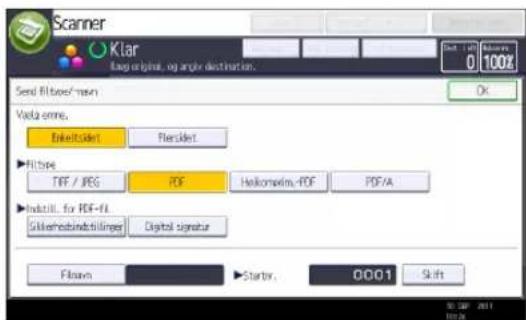
3. Tryk på [OK].
Angivelse af scanneindstillinger
1. Tryk på [Scanneindstillinger].
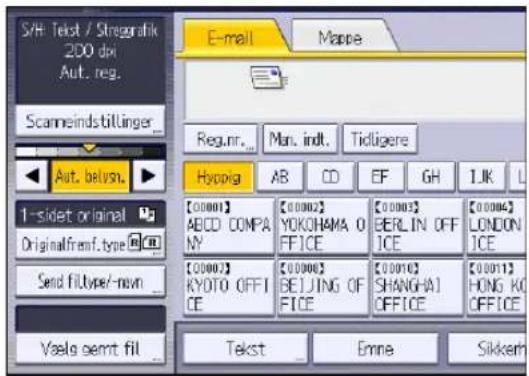
2. Angiv opløsning, scannestørrelse og andre indstillinger efter behov.
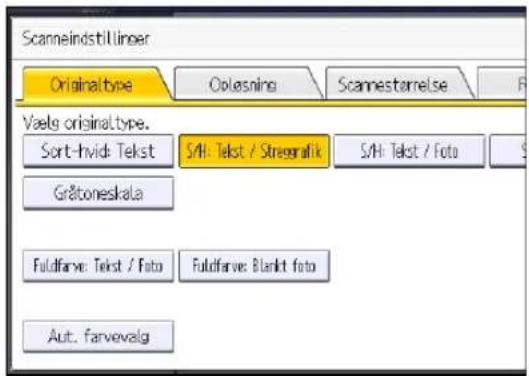
3. Tryk på [OK].
7. Dokumentserver
Dette kapitel beskriver ofte benyttede dokumentserverfunktioner og handlinger. Oplysningerne, der ikke er inkluderet i dette kapitel, findes i vejledningen Copy/ Document Server på den vedlagte CD-ROM.
Lagring af data
Dette afsnit beskriver proceduren for lagring af dokumenter på Dokumentserveren.

Vigtigt
- Et dokument, der er opnået adgang til vha. et korrekt password, forbliver valgt, selv efter at handlingerne er udført, hvilket betyder, at andre brugere kan få adgang til det. Sørg derfor for at trykke på tasten [Nulstil], när handlinger er udført, så valget af dokumentet annulleres.
- Brugernavnet, der er registreret til et gemt dokument i dokumentserveren, bruges til at identificere dokumentets skaber og type. Det er ikke beregnet til at beskytte fortrolige dokumenter for andre.
- Når der tændes for faxtransmission, eller der scannes med scanneren, er det vigtigt, at alle andre handlinger er afsluttet.
Filnavn
Et filnavn, som f.eks. "KOPI0001" og "KOPI0002", vedhæftes automatisk til et scannet dokument. Du kan ændre filnavnet.
Brugernavn
Du kan registrere et brugernavn for at identificere den bruger, eller den brugergruppe, der har lagret dokumenter. Vælg et brugernavn, der er registreret i adressebogen, eller indtast brugernavnet direkte for at tildele det. Afhængigt af sikkerhedsindstillingerne kan [Adgangsrettigheder] blive vist i stedet for [Brugernavn]. Yderligere oplysninger om adressebogen findes i vejledningen Connecting the Machine/ System Settings ^6
Password
For at forhindre uautoriseret udskrivning kan du angive et password for ethvert lagret dokument. Du kan kun få adgang til et beskyttet dokument, hvis dets password indtastes. Hvis der er angivet et password for dokumenterne, vil der blive vist et ikon for tasten til venstre for filnavnet.
- Tryk på knappen [Startside] øverst til venstre på betjeningspanelet, og tryk på ikonet [Dokumentserver] på skærmen [Startside].
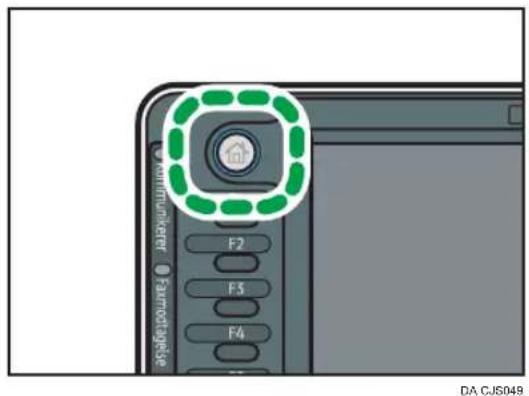
- Tryk på [Til scan.skærmen].
- Tryk på [Brugernavn].
- Angiv et brugernavn, og tryk derefter på [OK].
De brugernavne, der bliver vist, er navne, der er registreret i adressebogen. For at angive et navn, der ikke vises på skærmen, skal du trykke på [Manuel indtastning] og derefter indtaste et brugernavn.
- Tryk på [Filnavn].
- Indtast et filnavn, og tryk på [OK].
- Tryk på [Password].
- Indtast et password med taltasterne, og tryk på [OK].
Der kan bruges fire til otte cifre til passwordet.
- For at dobbelt-tjekke koden skal du indtaste passwordet igen og derefter trykke på [OK].
- Placér originalen.
- Angiv scanningsbetingelserne for originalen.
- Tryk på knappen [Start].
Dokumentet scannes. Dokumentet vil blive gemt i dokumentserveren.
Efter scanning vises der en liste over gemte dokumenter. Hvis listen ikke vises, skal du trykke på [Afslut scanning].
Udskrivning af lagrede dokumenter
Udskriver lagrede dokumenter på Dokumentserveren.
De elementer, du kan angive på udskrivningsskæmbilledet, er som følger:
- Papirkassette
- Antal udskrifter
- [Efterbehandling] ([Sortering] / [Roteret sortering] / [Stakning] / [Hæftning] / [Hulning])
• [Omslag/skilleark] ([Omslagsforside], [Omslagsfor-/bags.], [Titelblad/Kapitel], [Skilleark])
• [Redigér / Stemp.] ([Margenjust.], [Stempel])
• [2-sidet kopi Top til top], [2-sidet kopi Top til bund], [Booklet B], [Booklet A]
Yderligere oplysninger om hver funktion findes i vejledningen Copy/ Document Server
- Vælg et dokument, der skal udskrives.
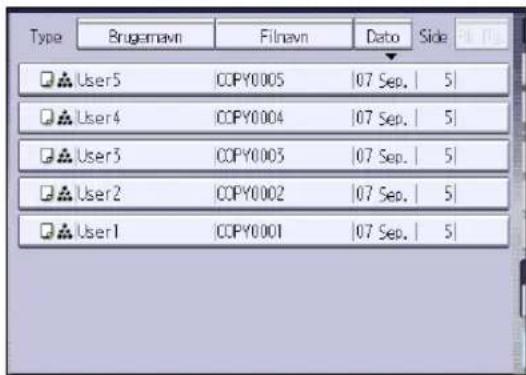
- Hvis du vil udskrive mere end et dokument ad gangen, skal du gentage trin 1.
Der kan udskrives op til 30 dokumenter. - Hvis du vil angive udskrivningsbetingelser, skal du trykke på [Til udskr.skærmbill.].
- Konfigurér printindstillinger.
- Indtast antallet af kopier med taltasterne.
Det maksimale antal, der kan indtastes, er 999.
- Tryk på knappen [Start].
8. Web Image Monitor
Dette kapitel beskriver ofte benyttede Web Image Monitor-funktioner og handlinger. For oplysninger, der ikke er inkluderet i dette kapitel, se vejledningen Connecting the Machine/ System Settings på den vedlagte CD-ROM eller Web Image Monitor Hjælp.
Visning af startside
Dette afsnit beskriver startsiden samt visning af Web Image Monitor.

Vigtigt
- Ved indtastning af IPv4-adresser må segmenter ikke starte med et nul (0). Eksempel: Hvis adressen er "192.168.001.010", skal den indtastes som "192.168.1.10".
- Start din webbrowser.
- Indtast "http://(maskinens IP-adresse eller værtsnavn)/" i webbrowserens URL-felt.
Indtast maskinens værtsnavn, hvis det er blevet registreret på DNS- eller WINS-serveren.
Hvis du indstiller SSL (protokol til krypteret kommunikation) i et miljø, hvor der er angivet servergodkendelse, skal du indtaste "https://(maskinens IP-adresse eller værtsnavn)/".
Hvis du vælger et menuelement, vises dets indhold.
- Overskriftsområde
Dialogboksen til skift mellem bruger- og administratortilstand kommer frem, og menuen for de enkelte tilstande vises.
Linket til hjælpefunktionen og dialogboksen til søgning af nøgleord vises.
3. Opdatér/hjælp
(Opdatér): Klik det øverste højre hjørne i arbejdsområdet for at opdatere maskinoplysningerne. Klik på knappen [Opdatér] i webbrowseren for at opdatere hele browservisningen.
(Hjælp): Brug Hjælp til at vise eller downloade indholdet i Hjælp-filen.
4. Område for grundlæggende oplysninger
Viser maskinens grundlæggende oplysninger.
5. Arbejdsområde
Viser indholdet af det element, der er valgt i menuområdet.
Visning af modtagne faxdokumenter via Web Image Monitor
- Start Web Image Monitor.
- Klik på [Fil modtaget pr. fax] i menuen [Udskriftsjob/lagret fil] i venstre rude.
-
Hvis du har programmeret en brugerkode for den lagrede modtagelsesfil, skal du indtaste koden og trykke på [OK].
Hvis den programmerede brugerkode er blevet slettet fra adressebogen, vises der en besked om forkert indtastning af brugerkoden. Hvis det er tilfældet, skal brugerkoden omprogrammeres. -
Klik på egenskabsikonet i det ønskede faxdokument.
-
Få vist indholdet af faxdokumentet.
-
Vælg [PDF], [PDF/A] eller [Flersidet: TIFF] for at downloade modtagne faxdokumenter, og klik på [Download].
Når du vælger [PDF], skal du angive de nødvendige "Sikkerhedsindstillinger for PDF-fil", før du klikker på [Download]. Adobe Acrobat Reader/Adobe Reader starter, og det valgte dokument vises.
- Afslut Web Image Monitor.
9. Tilføj papir og toner
Dette kapitel beskriver, hvordan papir lægges i kassetten, samt anbefalede papirformater og -typer.
Ilægning af papir i kassetterne
Papiret ilægges på samme måde i alle kassetterne.
Det følgende eksempel viser ilægning af papir i kassette 2.

Vigtigt
• (hovedsøgeligt Europa og Asien)
Kassette 1 kan kun indeholde A4? Hvis du vil udskrive på A5, B5 JIS, eller 8 ^1/2 × 11 fra kassette 1, skal du kontakte en servicetekniker.
• (hovedsageligt Nordamerika)
Kassette 1 kan kun indeholde 8^1/_2 × 11 Hvis du vil udskrive på A4, A5 eller B5 JIS frø kassette 1, skal du kontakte din servicetekniker.
- Hvis en papirkassette skubbes for hårdt på plads, kan kassettens sidestyr forskubbe sig.
- Kontrollér, at kanten på papirstakken er justeret til højre side.
- Hvis du kun ilægger et mindre antal ark, må sidestyrene ikke klemmes for tæt sammen. Hvis sidestyrene trykkes for hårdt mod papiret, kan kanterne blive foldet, tyndt papir kan blive bøjet, eller papiret kan blive indført forkert.
- Træk forsigtigt kassetten ud, indtil den stopper.
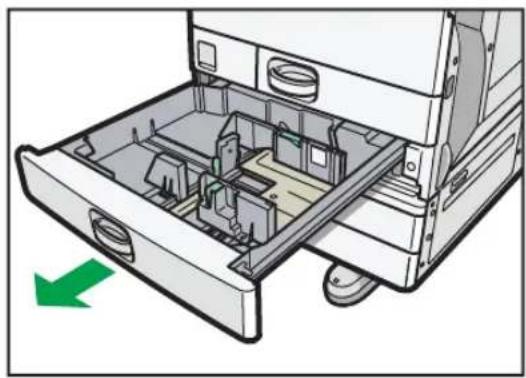
- Kvadrér papiret, og læg det i med udskriftssiden opad.
Sørg for, at papirstakken ikke overstiger grænsemarkeringen.
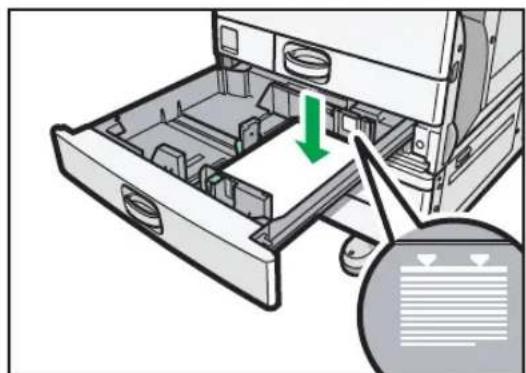
3. Skub forsigtigt papirkassetten helt ind.

Bemaerk
- Forskellige papirformater kan lægges i kassette 2-4 ved at justere side- og endestyrene. Yderligere oplysninger findes i vejledningen Paper Specifications and Adding Paper ^6
- Du kan lægge kuverter i kassette 2-4. Kuverter skal ilægges i en bestemt retning. Se mere om dette på S.157 "Kuverter".
Ilægning af papir i bypassbakken
Brug bypassbakken til transparenter, labelark, gennemsigtigt papir og papir, der ikke kan lægges i kassetterne.

Vigtigt
- Det maksimale antal ark, du kan ilægge ad gangen, afhænger af papirtypen. Ilæg kun så meget papir, som der kan være imellem papirstyrene på bypassbakken. For oplysninger om det maksimale antal ark, du kan lægge i, se S.148 "Anbefalede papirformater og -typer".
- Åbn bypassbakken.
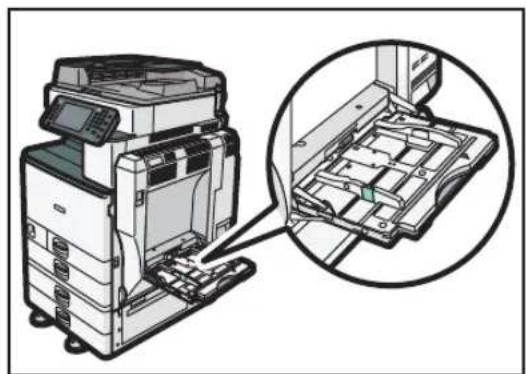
-
Læg papiret i med forsiden nedad, indtil du hører bippet.
-
Tryk på frigørelsesknappen, og justér papirstyrene til papirformatet.
Hvis styrene ikke slutter tæt til papiret, kan billedet blive skævt, eller der kan opstå papirstop.
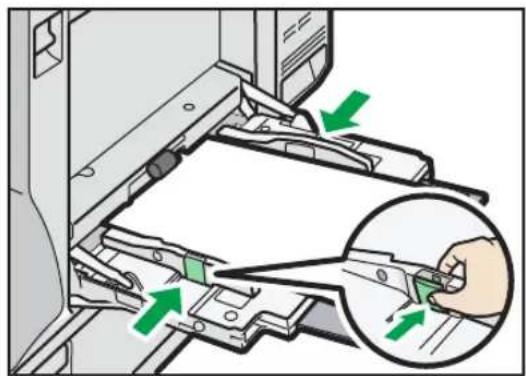
- Når bypassbakken anvendes, bør papiret ilægges i retningen.
-
Oplysninger om kopiering fra bypassbakken findes i vejledningen Copy/ Document Server. For oplysninger om udskrivning fra en computer se S.138 "Indstillinger til brug af bypassbakken i printerfunktionen".
-
Visse typer papir vil muligvis ikke kunne registreres korrekt, når de placeres i bypassbakken. Hvis det sker, skal du fjerne papiret og lægge det i igen.
- Træk forlængeren ud, når der lægges papir, der er større end A4, 8 ^1/2 × 117 bypassbakken.
- Når [Tastelyd] er slået fra, lyder der ikke noget bip, hvis du lægger papir i bypassbakken. Yderligere oplysninger om [Tastelyd] findes i vejledningen Connecting the Machine/ System Settings
- Hvis maskinen stopper med at registrere papirformater under kopiering eller udskrivning, skal papiret tages ud og lægges i igen.
- Papirformat og papirtype skal angives ved ilægning af kraftigt papir, tyndt papir eller transparenter.
- Brevpapir skal ilægges i en bestemt retning. Se vejledningen Paper Specifications and Adding Paper
- Du kan lægge kuverter i bypassbakken. Kuverter skal ilægges i en bestemt retning. Se mere om dette på S.157 "Kuverter".
Indstillinger til brug af bypassbakken i printerfunktionen

Vigtigt
- Hvis du vælger [Maskinindstill.] i [Bypassbakke] under [Kassetteindstillingsprioritet] i [System] i menuen Printerfunktioner, har de indstillinger, der udføres via betjeningspanelet, højere prioritet end printerdriverindstillingerne. For yderligere oplysninger se vejledningen Print ⑥
- Standardindstillingen for [Bypassbakke] er [Driver / kommando].

Bemærk
- Indstillingerne er gyldige, indtil de ændres. Efter udskrivningen skal du sørge for at rydde indstillingerne til den næste bruger.
- Yderligere oplysninger om indstilling af printerdrivere findes i vejledningen Print.
- Standardindstillingen for [Bypasspap.form. f. printer] er [Aut. registrering].
Indstilling af papirformatet via betjeningspanelet
- Tryk på tasten [Brugerfunktioner/Tæller].
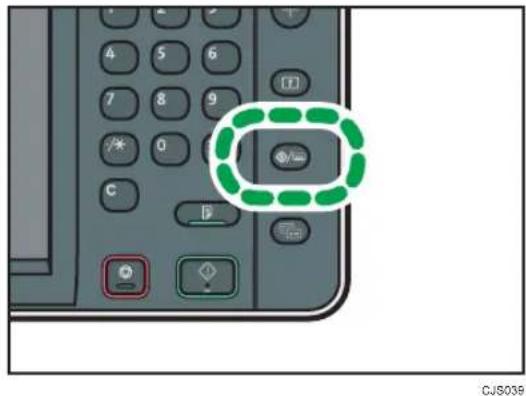
- Tryk på [Indstill. f. papirkass.].
- Tryk på [Bypass-papirformat for printer].
- Vælg papirformat.
![Systemindst. Bivass-paalformat for printer Vaelg emne, ce tryk nå [OK]. Aut. registrarre A3G AAQ AAPQ ASGP A6GP BA JISGP BS JISQ BG JISGP C5-HuvQ C5-HuvGP C6-HuvQ DL-HuvQ DL-HuvGP 12 × 18GP 11 × 17GP 1/2 Brugerdefineret format ← . mm 1 . mm](/content/2026/05/864678/images/6595f44bd7efe0a8906132be62634792c32e83c11a9e10c48017360d3be2eb05.jpg)
- Tryk på [OK].
- Tryk på tasten [Brugerfunktioner/Tæller].

Bemærk
- Papirformat og papirtype skal angives ved ilægning af kraftigt papir, tyndt papir eller transparenter.
Indstilling af brugerdefineret papirformat via betjeningspanelet
- Tryk på tasten [Brugerfunktioner/Tæller].
- Tryk på [Indstill. f. papirkass.].
- Tryk på [Bypass-papirformat for printer].
- Tryk på [Brugerdefineret format].
Hvis der allerede er valgt et brugerdefineret format, skal du trykke på [Skift format].
- Tryk på [Lodret], indtast papirformatet med taltasterne, og tryk dernæst på [ #].
- Tryk på [Vandret], indtast papirformatet med taltasterne, og tryk dernæst på [ ]#
- Tryk to gange på [OK].
- Tryk på tasten [Brugerfunktioner/Tæller].
Bemærk
- Papirformat og papirtype skal angives ved ilægning af kraftigt papir, tyndt papir eller transparenter.
Indstilling af kraftigt papir, tyndt papir eller OHP-transparenter via betjeningspanelet
Vigtigt
- Ikke alle typer OHP-transparenter understøtter farveudskrivning. Kontakt din salgs- eller servicerepræsentant for yderligere oplysninger om understøttede typer.
- Brug transparenter i formatet A4 eller 8 ^1/2 × 11 , og angiv deres format.
- Når du lægger transparenter i, skal du kontrollere arkenes for- og bagside og anbringe dem korrekt.
-
Når der udskrives på transparenter, skal de kopierede ark fjernes et for et.
-
Tryk på tasten [Brugerfunktioner/Tæller].
- Tryk på [Indstill. f. papirkass.].
- Tryk på [Næste].
- Tryk på [Papirtype: Bypassbakke].
-
Vælg de relevante emner afhængigt af, hvilken papirtype du vil indstille.
-
Tryk på [OHP (transparent)] på området [Papirtype], när der ilægges OHP-transparenter.
- Ved ilægning af tyndt eller kraftigt papir skal der trykkes på [Vis ikke] på området [Papirtype], og dernæst skal den rette papirtykkelse vælges i området [Papirtykkelse].
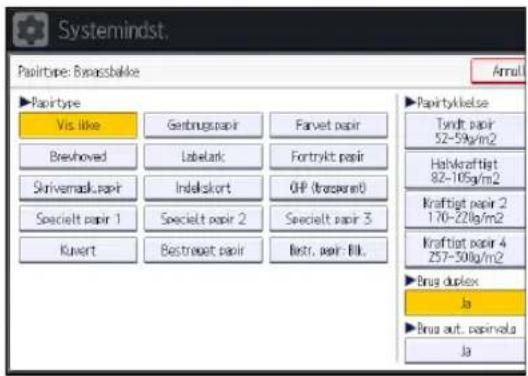
- Tryk på [OK].
- Tryk på tasten [Brugerfunktioner/Tæller].

Bemærk
• Vi anbefaler, at du bruger de angivne OHP-transparenter.
- Yderligere oplysninger om papirtykkelse findes i vejledningen Connecting the Machine/ System Settings
Ilægning af papir i kassetten til små papirformater

Vigtigt
- Kontrollér, at kanten på papirstakken er justeret til højre side.
- Hvis en papirkassette skubbes for hårdt på plads, kan kassettens sidestyr forskubbe sig.
-
Hvis du kun ilægger et mindre antal ark, må sidestyrene ikke klemmes for tæt sammen. Hvis sidestyrene trykkes for hårdt mod papiret, kan kanterne blive foldet, tyndt papir kan blive bøjet, eller papiret kan blive indført forkert.
-
Træk forsigtigt kassetten ud, indtil den stopper.
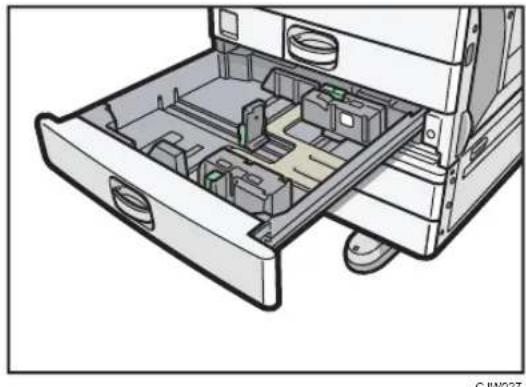
- Kvadrér papiret, og læg det i med udskriftssiden opad.
Sørg for, at papirstakken ikke overstiger grænsemarkeringen.
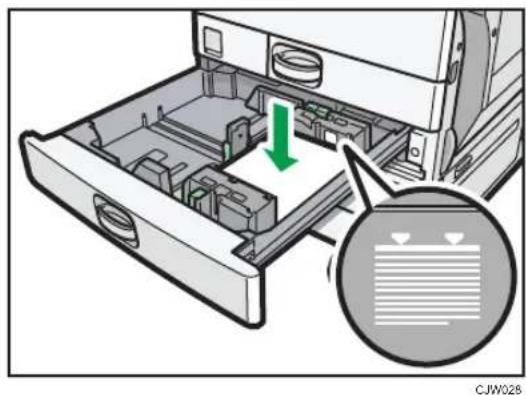
- Skub forsigtigt papirkassetten helt ind.

Bemaerk
- Yderligere oplysninger om installation af kassetten til små papirformater findes i vejledningen Getting Started
- Forskellige papirformater kan lægges i kassetten til små papirformater ved at justere side- og endestyrenes position. Yderligere oplysninger findes i vejledningen Paper Specifications and Adding Paper
- Du kan lægge kuverter i kassetten til små papirformater. Ved ilægning af kuverter skal de lægges i den rigtige retning. Se mere om dette på S.157 "Kuverter".
Ilægning af papir i kassette 3 (elevatorkassette)

Vigtigt
- Når papiret i højre side af kassette 3 (elevatorkassette) er opbrugt, flyttes papirstakken i venstre side automatisk til højre side. Træk ikke kassette 3 (elevatorkassette) ud, mens den er i gang med at flytte papiret. Vent, til lyden fra kassetten stopper.
- Den højre kant på højre papirstak skal justeres til kassettens højre kant. Den venstre kant på venstre papirstak skal justeres til kassettens venstre kant.
• (hovedsøgeligt Europa og Asien)
Kassette 3 (elevatorkassette) kan kun indeholde papir af formatet A4. Hvis du vil udskrive på papir i formatet 8^1/2 × 11 skal du kontakte en servicetekniker.
• (hovedsageliat Nordamerika)
Kassette 3 (elevatorkassette) kan kun indeholde papir af formatet 8^1/2 × 11 Hvis du vil udskrive på A4-papir fra kassette 3 (elevatorkassette), skal du kontakte en servicetekniker.
- Træk forsigtigt kassette 3 (elevatorkassette) ud, til den stopper.
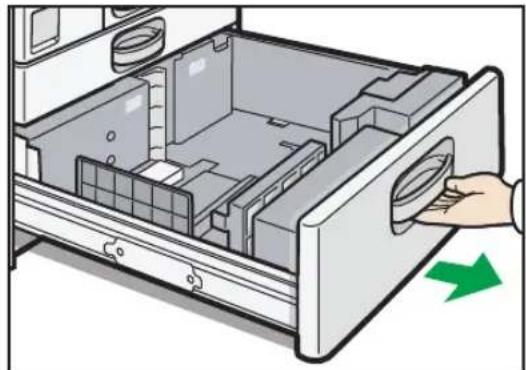
- Kvadrér papiret, og læg det i med udskriftssiden opad.
Sørg for, at papirstakken ikke overstiger grænsemarkeringen.
• Hele kassetten trukket ud
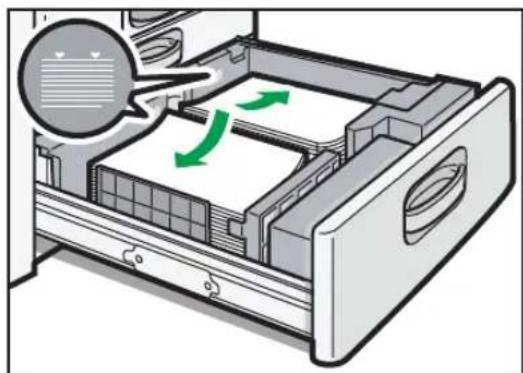
- Venstre halvdel af kassetten trukket ud
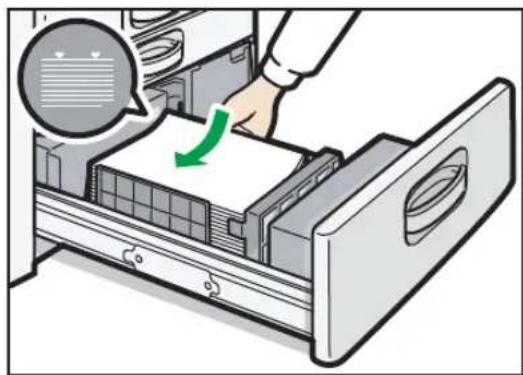
- Skub forsigtigt papirkassetten helt ind.

Bemærk
- Du kan lægge papir i, selv om kassette 3 (elevatororkassette) er i brug. Kassettens venstre halvdel kan trækkes ud, mens kassette 3 (elevatororkassette) er i brug.
Ilægning af papir i elevatorkassetten

Vigtigt
- (hovedsergeligt Europa og Asien) Elevatororkassetten kan kun indeholde papir af formatet A4. Hvis du ønsker at udskrive på formatet 8 ^1 /2 × 11 eller B5 JIS fra elevatororkassetten, skal du kontakte en servicetekniker.
-
(hovedsøgligt Nordamerika) Elevatorkassetten kan kun indeholde papir af formatet 8^1/_2 × 11 Hvis du vil udskrive på A4-papir eller B5 JIS fra elevatorkassetten, skal du kontakte en servicetekniker.
-
Åbn den højre låge til elevatororkassetten.
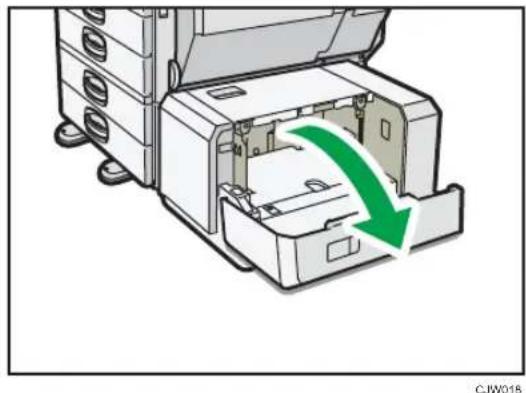
- Læg papir i kassetten med udskriftssiden nedad, og læg det mod kassettens venstre side. Sørg for, at papirstakken ikke overstiger grænsemarkeringen.
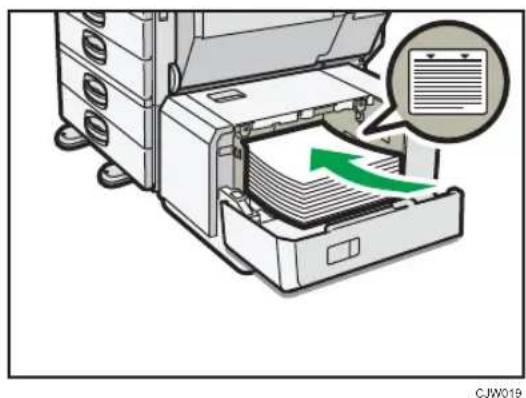
- Læg papir i ved at gentage trin 2 og 3.
- Luk den højre läge til elevatorkassetten.
Anbefalede papirformater og -typer
Dette afsnit giver en oversigt over de papirformater og -typer, der kan anvendes.

Vigtigt
- Hvis der anvendes fugtigt eller krøllet papir, kan hæftefunktionen gå i stå, eller der kan opstå papirstop.
- Brug ikke papir, der er beregnet til inkjet-printere, da dette papir kan klistre fast til varmeenheden og forårsage papirstop.
- Når du ilægger transparenter, skal du kontrollere for- og bagsiden af arkene og placere dem korrekt, så der ikke opstår papirstop.
- For yderligere oplysninger om og anbefalinger af kraftigt papir se S.156 "Kraftigt papir".
- For yderligere oplysninger om og anbefalinger af kuverter se S.157 "Kuverter".
Kassette 1
| Papirtype og gramvægt Papirformat Papirkapacitet | ||
| 52–256 g/m2(14 pund kontraktpapir–140 pund indekspapir) Tyndt papir–Kraftigt papir 3 |  A4 A4  8^1/_2 × 11 8^1/_2 × 11 | 550 ark |
| 52–256 g/m2(14 pund kontraktpapir–140 pund indekspapir) Tyndt papir–Kraftigt papir 3 | *1  A5, B5 JIS, 1/_2 × 11 A5, B5 JIS, 1/_2 × 11  A4, A5, B5 JIS A4, A5, B5 JIS | 550 ark |
* 1 Kontakt en servicetekniker for ilægning af de papirformater, der er angivet ovenfor.
Kassette 2-4
| Papirtype og gramvægt Papirformat Papirkapacitet | ||
| 52-256 g/m2(14 pund kontraktpapir-140 pund indekspapir) Tyndt papir-Kraftigt papir 3 | Papirformater, der registreres automatisk:RegionAA3, A4, A5, B4, JIS, B5 JIS, 8 ^1/2 × 11 RegionBA4, A5, B5 JIS, 10×17,8 ^1/2 × 14 ,8 ^1/2 × 11 ,7 ^1/4 × 10^1/2 | 550 ark |
| 52-256 g/m2(14 pund kontraktpapir-140 pund indekspapir) Tyndt papir-Kraftigt papir 3 | Vælg papirformatet via menuen Systemindstillinger:RegionA11 × 17,8 ^1/2 × 14 ,8 ^1/2 × 13 ,8 ^1/2 × 11 ,8 ^1/4 × 14 ,8 ^1/4 × 13 ,8 × 13,8 × 10,7 ^1/4 × 10^1/2 ,8K,16K,7,11 × 15,10 × 14RegionBA3, A4, B4 JIS, B5JIS,8 ^1/2 × 13 ,8 ^1/4 × 14 ,8 ^1/4 × 13 ,8 × 13,8 × 10,7,8 × 101/2,8K,16K,7,10 × 15,10 × 14 | 550 ark |
| Papirtype og gramvægt Papirformat Papirkapacitet | ||
| 52–256 g/m2(14 pund kontraktpapir–140 pund indekspapir)Tyndt papir–Kraftigt papir 3 | Brugerdefineret format:[IMAGE]Lodret: 182,0–297,0 mm *1Vandret: 148,0–432,0 mm[IMAGE]Lodret: 7,17–11,69 tommer *1Vandret: 5,83–17,00 tommer | 550 ark |
| Kuverter Vælg papirformatet via | menuen Systemindstillinger: 4^1/_8 × 9^1/_2 , C5-kuv. | 50 ark *2 |
*1 Når der lægges papir med en lodret længde på mere end 279 mm (11,0 tommer) i kassette 2-4, må den vandrette bredde på papiret højst være 420 mm (16,6 tommer).
*2 Læg kuverterne i med flapperne helt åbne.
* 1 Læg kuverterne i med flapperne åbne.
*2 Læg kuverterne i med flapperne lukket.
Bypassbakke
| Papirtype og gramvægt | Papirformat Papirkapacitet | |
| 52–300 g/m2(14 pund kontraktpapir-110 pund omslag) Tyndt papir-Kraftigt papir 4 | Papirformater, der registreres automatisk: [IMAGE]11 × 17,8 ^1/_2 × 11,5 ^1/_2 × 8 ^1/_2 | • Tyndt papir-Halvkraftigt: 100 ark• Kraftigt papir 1: 40 ark• Kraftigt papir 2-Kraftigt papir 3: 20 ark• Kraftigt papir 4: 16 ark |
| 52–300 g/m2(14pund kontraktpapir-110pund omslag)Tyndt papir-Kraftigt papir 4 | *1B4 JIS, B5 JIS, B6 JIS,11 × 17,8 ^1/_2 × 14,8 ^1/_2 × 11,5 ^1/_2 × 8 ^1/_2 , 8 ^1/_2 × 13,8 ^1/_4 × 13,7 ^1/_4 × 10 ^1/_2 , 11 × 15,10 × 14,8 ^1/_4 × 14,8 × 10,9 × 13,8K,16K,12 × 18BRegion BA3, A4, A5, A6, B4 JIS, B5 JIS, B6 JIS,8 ^1/_2 × 14,8 ^1/_2 × 13,8 ^1/_4 × 13,7 ^1/_4 × 10 ^1/_2 , 11 × 15,10 × 14,8 ^1/_4 × 14,8 × 10,9 × 13,8,16K,12 × 18 | • Tyndt papir-Halvkraftigt: 100ark• Kraftigt papir 1: 40ark• Kraftigt papir 2-Kraftigt papir 3: 20ark• Kraftigt papir 4: 16ark |
| 52–300 g/m2(14pund kontraktpapir-110pund omslag)Tyndt papir-Kraftigt papir 4 | Brugerdefineret format *2:Region ALodret: 90,0–305,0 mmVandret: 148,0-457,2 mm *3, *4Region BLodret: 3,55–12,00 tommerVandret: 5,83-18,00 tommer *3, *4 | • Tyndt papir-Halvkraftigt: 100ark• Kraftigt papir 1: 40ark• Kraftigt papir 2-Kraftigt papir 3: 20ark• Kraftigt papir 4: 16ark |
| OHP-transparenter A4 , | 8 ^1/_2 × 11Park | |
| Gennemsigtigt papir A3 | A4, B4 JIS, B5 JIS Park | |
| Labelark (selvklæbende etiketter) | B4 JIS, A4 3Park | |
| Kuverter | *14 ^1/_8 × 9 ^1/_2 , 3 ^7/_8 × 7 ^1/_2 , C5-kuv., C6-kuv., DL-kuv. | 10 ark |
* 1 Vælg papirformat. Oplysninger om kopitilstand findes i vejledningen Copy/ Document Server. For oplysninger om printertilstand se S.139 "Indstilling af papirformatet via betjeningspanelet".
*2 Indtast papirformat. Oplysninger om kopitilstand findes i vejledningen Copy/ Document Server. Por oplysninger om printertilstand se S.140 "Indstilling af brugerdefineret papirformat via betjeningspanelet".
*3 I printer- eller faxtilstand er den maksimale vandrette længde på det brugerdefinerede format 600,0 mm (23,62 tommer).
*4 Papir med en vandret længde på 432 mm (17,1 tommer) eller mere kan krølle, blive indført forkert eller medføre papirstop.
Kassette 3 (elevatorkassette)
| Papirtype og gramvægt Papirformat Papirkapacitet | ||
| 52–256 g/m2(14 pund kontraktpapir–140 pund indekspapir) Tyndt papir–Kraftigt papir 3 | Region AA4RegionB8 ^1/_2 × 11 | 1.000 ark × 2 |
| 52–256 g/m2(14 pund kontraktpapir–140 pund indekspapir) Tyndt papir–Kraftigt papir 3 | *1RegionA8 ^1/_2 × 11RegionBA4 | 1.000 ark × 2 |
* 1 Kontakt en servicetekniker for ilægning af de papirformater, der er angivet ovenfor.
Elevatorkassette (LCT)
| Papirtype og gramvægt Papirformat Papirkapacitet | ||
| 60–216 g/m2(16 pund kontraktpapir-80 pund omslag)Alm. papir-Kraftigt papir 2 | Region AA4Region B 8^1/_2 × 11 | 1.200 ark |
| 60–216 g/m2(16 pund kontraktpapir-80 pund omslag)Alm. papir-Kraftigt papir 2 | *1Region AB5 JIS, 8^1/_2 × 11 Region BA4, B5 JIS | 1.200 ark |
* 1 Kontakt en servicetekniker for ilægning af de papirformater, der er angivet ovenfor.
Papirtykkelse
| Papirtykkelse *1 | Papirvægt |
| Tyndt papir *2 | 52-59 g/m2 (14-15 pund kontraktpapir) |
| Alm. papir 1 60-74 g/m | 2 (16-20 pund kontraktpapir) |
| Alm. papir 2 75-81 g/m | 2 (20 pund kontraktpapir) |
| Halvkraftigt 82-105 g/m | 2 (20-28 pund kontraktpapir) |
| Kraftigt papir 1 106-169 g/m | 2 (28 pund kontraktpapir-90 pund indekspapir) |
| Kraftigt papir 2 170-220 g/m | 2 (65-80 pund omslag) |
| Kraftigt papir 3 221-256 g/m | 2 (80 pund kontraktpair-140 pund indekspapir) |
| Kraftigt papir 4 257-300 g/m | 2 (140 pund indekspapir-110 pund omslag) |
* 1 Udskriftskvaliteten vil blive forringet, hvis det anvendte papir ligger tæt på den minimale eller maksimale vægt. Skift papirindstillingen til tyndere eller kraftigere papir.
*2 Alt efter typen af tyndt papir kan kanterne krølle, eller papiret kan indføres forkert.
mærk
- Visse typer papir kan frembringe lyde, när de udskrives. Disse lyde er ikke tegn på en fejl, og udskriftskvaliteten vil ikke blive påvirket. (Bestrøget papir og transparenter kan frembringe lyde, när de udskrives).
- Papirkapaciteten beskrevet i ovenstående tabeller er et eksempel. Den reelle papirkapacitet kan være lavere afhængigt af papirtypen.
- Når der ilægges papir, må papirstakken ikke overskride grænsemarkeringen i kassetten.
- Hvis der skulle blive indført flere ark på en gang, bør du vifte dem grundigt eller lægge et ark i ad gangen fra bypassbakken.
- Udglat krøllede ark, før du lægger dem i.
- For oplysninger om ilægning af kuverter se S.157 "Kuverter".
- For oplysninger om ilægning af kraftigt papir på 106-300 g/m ^2 (28 pund kontraktpapir-110 pund omslag) se S.156 "Kraftigt papir".
- Når du kopierer eller udskriver på brevpapir, afhænger retningen på det ilagte papir af den funktion, du bruger. Se vejledningen Paper Specifications and Adding Paper
- Kopierings-/udskrivningshastigheden er langsommere end sædvanligt, när der kopieres eller udskrives på kraftigt papir på 106–300 g/m ^2 (28 pund kontraktpapir-110 pund omslag) eller blankt papir, eller hvis opløsningen er sat til 1200 dpi.
- Hvis der lægges papir af samme format og samme type i to eller flere kassetter, skifter maskinen automatisk til den anden kassette, når den første kassette, der er i brug, løber tør for papir. Denne funktion kaldes Automatisk kassetteskift. (Hvis papirtypen i en kassette er genbrugs- eller specielt papir, skal indstillingerne for de andre kassetter være de samme, hvis funktionen Automatisk kassetteskift skal bruges). Med denne funktion kan du undgå at afbryde et større kopijob for at påfylde papir. Du kan indstille kassetternes papirtype under [Papirtype: Kassette 1]–[Papirtype: Kassette 4], [Papirtype: Bypassbakke] og [Papirtype: LCT]. Se vejledningen Connecting the Machine/ System Settings Du kan finde flere oplysninger om indstillingsproceduren for funktionen "Automatisk kassetteskift" i vejledningen Copy/ Document Server
• Ved ilægning af labelark:
• Vi anbefaler, at du bruger de angivne labelark.
- Det anbefales at indføre ét ark papir ad gangen.
- Tryk på [Bypass] og tasten [ ], og vælg dernæst [Kraftigt papir 1], [Kraftigt papir 2], [Kraftigt papir 3] eller [Kraftigt papir 4] for [Papirtype].
• Ved ilægning af OHP-transparenter:
- Oplysninger om kopiering på transparenter findes i vejledningen Copy/ Document Server.
- For oplysninger om udskrivning på transparenter se S.140 "Indstilling af kraftigt papir, tyndt papir eller OHP-transparenter via betjeningspanelet".
- Vift transparenter godt, hver gang du bruger dem. Dette forhindrer transparenter i at klæbe sammen og i at blive indført forkert.
- Fjern kopierede eller udskrevne ark et ad gangen.
- Kopierings-/udskrivningshastigheden kan være langsommere end sædvanligt.
- Ved ilægning af gennemsigtigt papir:
- Fjern kopierede eller udskrevne ark et ad gangen.
- Ved ilægning af gennemsigtigt papir skal der altid bruges papir med lange fibre, og papirretningen skal indstilles i henhold til fibrene.
- Gennemsigtigt papir absorberer let fugtighed og bliver krøllet. Udglat krøller i det gennemsigtige papir inden ilægning.
- Ved ilægning af bestrøget papir:
- For at udskrive på bestrøget papir fra bypassbakken, kassette 2-4, kassette 3 (elevatorkassette) eller elevatorkassetten: tryk på tasten [Brugerfunktioner/Tæller], tryk "på [Indstillinger for papirkassette], og sørg dernæst for, at [Papirtype] er indstillet for hver kassettes [Papirtype] til [Bestrøget papir] og [Papirtykkelse] til [Kraftigt papir 1].
- For at udskrive på bestrøget højglanspapir fra bypassbakken, kassetter, kassette 3 (elevatorkassette) eller elevatorkassetten: tryk på tasten [Brugerfunktioner/Tæller], tryk på
- Ved ilægning af bestrøget papir eller blankt papir, skal de viftes til hver anvendelse.
- Hvis bestrøget papir bliver fastklemt, støjer, eller hvis mere end ét ark indføres på en gang, skal de indføres fra bypassbakken et ad gangen.
Kraftigt papir
Dette afsnit indeholder forskellige oplysninger om og anbefalinger vedrørende kraftigt papir.
Ved ilægning af kraftigt papir på 106–256 g/m² (28 pund kontraktpapir-140 pund indekspapir) i kassette 1–4, kassetten til små papirformater eller kassette 3 (elevatorkassette), 106–216 g/m² (28 pund kontraktpapir-80 pund indekspapir) i elevatorkassetten (LCT) eller 106–300 g/m² (28 pund kontraktpapir-110 pund omslag) i bypassbakken skal nedenstäende anbefalinger følges for at undgå forkert indføring og forringet billedkvalitet.
- Opbevar alt papir på det samme sted - i et rum med en temperatur på 20–25 °C (68–77 °F) og en luftfugtighed på 30–65 %.
- Når der lægges kraftigt papir i kassette 1-4 eller kassetten til små papirformater, skal der ilægges mindst 20 ark papir. Sørg også for, at sidestyrene slutter tæt til papirstakken.
- Der kan opstå papirstop ved udskrivning på kraftigt blankt papir. Denne type problemer kan afværges ved at sørge for at vifte blanke/glittede ark, før de lægges i. Hvis arkene stadig sætter sig fast eller indføres flere ad gangen, efter at de er blevet viftet, skal de ilægges et ad gangen fra bypassbakken.
- Når der anvendes kraftigt papir, skal papiret ilægges i overensstemmelse med fiberretningen som vist i nedenstående diagram.
| Fiberretning | Kassette 1 eller kassette 3 (elevatorkassette) | Kassette 2-4 eller kassette til små papirformater | Elevatorkassette (LCT) | Bypassbakke |
 | 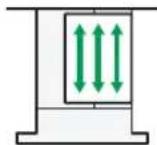 | 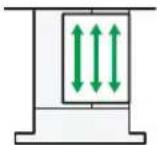 | 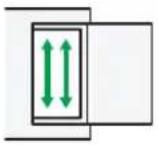 | 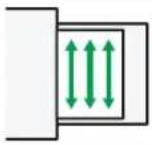 |
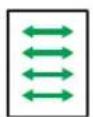 | Anbefales ikke Anbe | 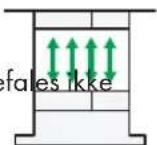 | 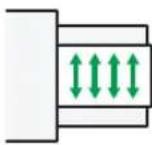 |

Bemærk
- Når der kopieres eller udskrives på kraftigt papir, er kopierings-/udskrivningshastigheden langsommere end sædvanligt.
- Vælg [Kraftigt papir 1], [Kraftigt papir 2], [Kraftigt papir 3] eller [Kraftigt papir 4] i [Indstillinger til papirkassetter] under menuen Systemmindstillinger.
- Selvom kraftigt papir ilægges som beskrevet ovenfor, kan der muligvis ikke udføres almindelige handlinger, og udskriftskvaliteten bliver måske ikke som ventet, afhængigt af papirtypen.
- Der kan opstå tydelige, lodrette folder på udskrifterne.
- De udskrevne ark kan være krøllede. Udglat udskrifterne, hvis de har folder eller krøller.
Kuverter
Dette afsnit indeholder oplysninger om brug af kuverter.

Vigtigt
- Brug ikke rudekuverter.
- Vift kuverterne, før de ilægges, for at adskille dem og forhindre, at de klæber til hinanden på grund af limen. Hvis denne fremgangsmåde ikke afhjælper problemet, skal de ilægges enkeltvis. Bemærk, at visse kuverttyper ikke kan anvendes med denne maskine.
- Der kan forekomme papirstop alt efter flappernes længde og form.
- Kun kuverter med en bredde på mindst 148 mm (5,9 tommer), og hvis flapper er åbne, må ilægges med retningen
- Når du ilægger papir med retningen, skal flapperne være foldet ud. Ellers kan de muligvis ikke indføres i maskinen.
- Før du ilægger kuverterne, skal du trykke på dem for at få luften ud og sørge for, at alle kanterne er helt flade. Hvis kuverterne er bøjede eller krøllede, skal du køre en blyant eller lineal hen over indføringskanten (den kant, der skal ind i maskinen) for at gøre den flad.
I kopitilstand
Måden til ilægning af kuverter varierer afhængigt af kuverternes retning. Ved kopiering på kuverter skal de ilægges i henhold til den relevante retning vist nedenfor:
Sådan ilægges kuverter
| Kuvertretning Glasplade | Kassette 2-4Kassette til små papirformater | Bypassbakke |
Kuverter, der åbnes i siden  | 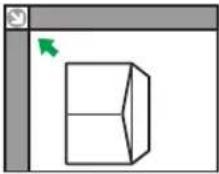 Flapper: åbneKuverternes bund: mod maskinens venstre sideSide, der skal scannes: nedad Flapper: åbneKuverternes bund: mod maskinens venstre sideSide, der skal scannes: nedad | [ZYT7]Flapper: åbneKuverternes bund: mod maskinens højre sideSide, der skal udskrives: opad |
Kuverter, der åbnes i siden  | 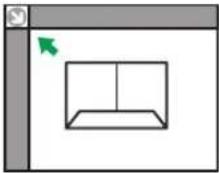 Flapper: lukketKuverters bund: mod maskinens bagsideSide, der skal scannes: nedad Flapper: lukketKuverters bund: mod maskinens bagsideSide, der skal scannes: nedad | *1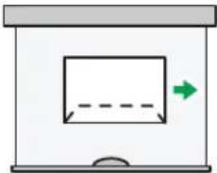 Flapper: lukketKuverters bund: mod maskinens bagsideSide, der skal udskrives: opad Flapper: lukketKuverters bund: mod maskinens bagsideSide, der skal udskrives: opad |
*1 Du kan ikke ilægge kuverter, der åbnes i siden, med liggende retning i kassetterne 2-4.
Ved ilægning af kuverter skal kuverternes type og tykkelse angives. Se mere om dette på S.79 "Kopiering på kuverter".
I printerfunktion
Måden til ilægning af kuverter varierer afhængigt af kuverternes retning. Ved udskrivning på kuverter skal de ilægges i henhold til den relevante retning vist nedenfor:
Sådan ilægges kuverter
| Kuverttyper | Kassette 2-4Kassette til små papirformater | Bypassbakke |
Kuverter, der åbnes isiden  | 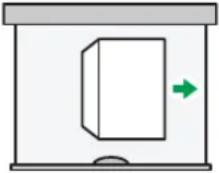 Flapper: åbneKuverternes bund: mod maskinens højre sideSide, der skal udskrives: opad Flapper: åbneKuverternes bund: mod maskinens højre sideSide, der skal udskrives: opad | 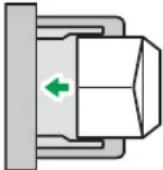 Flapper: åbneKuverternes bund: mod maskinens venstre sideSide, der skal udskrives: nedad Flapper: åbneKuverternes bund: mod maskinens venstre sideSide, der skal udskrives: nedad |
Kuverter, der åbnes isiden  | *1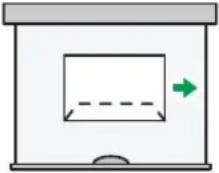 Flapper: lukketKuverters bund: mod maskinens bagsideSide, der skal udskrives: opad Flapper: lukketKuverters bund: mod maskinens bagsideSide, der skal udskrives: opad | 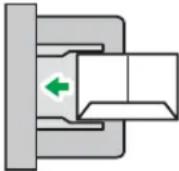 Flapper: lukketKuverters bund: mod maskinens bagsideSide, der skal udskrives: nedad Flapper: lukketKuverters bund: mod maskinens bagsideSide, der skal udskrives: nedad |
* 1 Du kan ikke ilægge kuverter, der åbnes i siden, med liggende retning i kassetterne 2-4.
Ved ilægning af kuverter skal der vælges "Kuvert" som papirtyperne ved hjælp af både brugerfunktionerne og printerdriveren, og kuverternes tykkelse skal angives. Yderligere oplysninger findes i vejledningen Print ^6
Rotér udskriftsbilledet 180 grader vha. printerdriveren, hvis der skal udskrives på kuverter, der er ilagt med den korte kant mod selve maskinen.
Anbefalede kuverter
Kontakt din forhandler for nærmere oplysninger om de anbefalede kuverter.
De kuvertformater, der kan ilægges, afhænger af den kassette, du lægger dem i. Se mere om dette på S.148 "Anbefalede papirformater og -typer".

Bemærk
- Ilæg kun én type kuverter i samme format ad gangen.
- Duplexfunktionen kan ikke bruges til kuverter.
- For bedre udskriftskvalitet anbefales det at indstille højre, venstre, øverste og nederste margen til mindst 15 mm (0,6 tommer).
- Udskriftskvaliteten på kuverter kan blive ujævn, hvis dele af kuverten har forskellig tykkelse. Udskriv en eller to kuverter for at kontrollere udskriftskvaliteten.
- Når der kopieres eller udskrives på kuverter, vil kopi- og printhastigheden være langsommere end normalt.
- Kopierede eller udskrevne ark leveres til den interne bakke, selv hvis du har angivet en anden bakke.
- Udglat udskrifterne, hvis de har folder eller krøller.
- Kontrollér, at kuverterne ikke er fugtige.
- Høje temperaturer og høj luftfugtighed kan reducere udskriftskvaliteten og medføre, at der kommer folder på kuverterne.
- Afhængigt af miljøet kan kopiering eller udskrivning på kuverter krølle dem, selv hvis de anbefales.
- Visse kuverttyper kan blive krøllede, snavsede eller fejlbehæftede, når de udskrives. Hvis du udskriver en solid farve på en kuvert, kan der forekomme streger der, hvor kuvertens overlappede kanter gør den tykkere.
Udskiftning af toner
I dette afsnit forklares forsigtighedsregler ved tilføjelse af toner, hvordan man sender faxer eller scannede dokumenter, när maskinen er løbet tør for toner, og hvordan man bortskaffer brugt toner.

ADVARSEL
- Afbrænd ikke toner (ny eller brugt) eller tonerbeholdere. Det kan give forbrændinger. Toner antændes ved kontakt med åben ild.

ADVARSEL
- Toner (ny eller brugt) eller tonerbeholdere må ikke opbevares i nærheden af åben ild. Der kan opstå risiko for brand og forbrændinger. Toner antændes ved kontakt med åben ild.

ADVARSEL
- Renseren må ikke bruges til at opsuge spildt toner (inklusive brugt toner). Hvis der ophobes toner i renseren, kan der opstå risiko for brand eller eksplosion pga. elektriske gnister. Det er dog muligt at anvende renseren til dens almindelige formål for at hindre støvophobning. Hvis der splides toner på gulvet, skal det fejes op forsigtigt, og resterne bør fjernes med en våd klud.

FORSIGTIG
- Tonerbeholdere må ikke mases eller klemmes. Toneren kan spildes og give pletter på huden, tøjet og gulvet, eller du kan komme til at sluge den.

FORSIGTIG
- Opbevar toner (ny eller brugt), tonerbeholdere samt komponenter, som har været i kontakt med toner, utilgængeligt for børn.

FORSIGTIG
- Hvis du kommer til at sluge toner, skal du gurgle med store mængder vand og sørge for at få frisk luft. Kontakt om nødvendigt en læge.

FORSIGTIG
- Hvis du får toner i øjnene, skal du omgående skylle med store mængder vand. Kontakt om nødvendigt en læge.

FORSIGTIG
- Hvis du kommer til at sluge toner, skal du fortynde det ved at drikke store mængder vand. Kontakt om nødvendigt en læge.
⚠️FORSIGTIG
- Når du fjerner fastklemt papir eller udskifter toner, skal du undgå at få toner på tøjet. Hvis der kommer toner på tøjet, skal det plettede område vaskes med koldt vand. Varmt vand fikserer toneren i stoffet og kan gøre det umuligt at fjerne pletten.
⚠️FORSIGTIG
- Når du fjerner fastklemt papir eller udskifter toner, skal du undgå at få toner på huden. Hvis der kommer toner på huden, skal du vaske det berørte område grundigt med sæbe og vand.
Vigtigt
- Udskift altid tonerpatronen, när en meddelelse vises på maskinen.
- Der kan opstå fejl, hvis du bruger en anden type toner end den anbefalede.
- Når du påfylder toner, må du ikke slukke for maskinen. Hvis du gør det, mistes indstillingerne.
- Opbevar toner på et sted, hvor det ikke udsættes for direkte sol, temperaturer på mere end 35 °C (95 °F) eller høj luftfugtighed.
- Opbevar toneren på et fladt underlag.
- Ryst ikke tonerpatronen med åbningen nedad, efter at den er blevet fjernet. Resterende toner kan sprøjte ud.
- Tonerpatroner bør ikke indsættes og fjernes gentagne gange. Det kan medføre tonerlækage.
Følg vejledningen på skærmen vedrørende udskiftning af en tonerpatron.
Bemærk
- Hvis "tenerpatronen er næsten tom." vises, er toneren ved at være opbrugt. Gør en ny tonerpatron klar.
- Hvis Vises, og der stadig er toner i patronen, skal du holde patronen med åbningen opad, ryste den godt og derefter indsætte den igen.
- Du kan kontrollere tonertypen og udskiftningsproceduren ved at benytte skærmbilledet for [ Påfyld toner].
- Oplysninger om kontaktnummeret til bestilling af tilbehør findes under vejledningen Maintenance and Specifications ^8
Afsendelse af faxer eller scannede dokumenter, när maskinen er løbet tør for toner
Når maskinen er løbet tør for toner, vil indikatoren på skærmen lyse. Bemærk, at selv om der ikke er mere toner, kan du stadig sende faxer eller scannede dokumenter.
Vigtigt
- Hvis antallet af transmissioner, der er udført efter, at toneren er opbrugt, og som ikke er opført i den automatisk udskrevne oversigt, overstiger 200, er transmission ikke mulig.
-
Kontrollér, at maskinen er i fax- eller scannertilstand.
-
Tryk på [Afslut], og udfør derefter transmissionen.
Fejlmeddelelsen forsvinder.
Bemærk
• Eventuelle rapporter udskrives ikke.
Kassering af brugt toner
I dette afsnit beskrives, hvordan brugt toner skal bortskaffes.
Toner kan ikke genbruges.
Pak de brugte tonerbeholdere i beholderæsken eller en pose for at forhindre, at toneren siver ud af beholderen, når du kasserer den.
Region A (hovedsageligt Europa og Asien)
Kontakt dit lokale salgskontor, hvis du har en brugt tonerbeholder, du vil af med. Hvis du selv smider den ud, skal den behandles som almindeligt plastikaffald.
Region B (hovedsageligt Nordamerika)
Besøg venligst vores lokale websted for at få oplysninger om genbrug af tilbehør. Du kan også genbruge ting i overensstemmelse med de gældende bestemmelser for din lokale kommune eller private genbrugsstation.
10. Problemløsning
I dette kapitel beskrives grundlæggende fejlsøgningsprocedurer.
Indikatorer
I dette afsnit beskrives de indikatorer, der vises, när brugeren skal fjerne fastklemt papir, lægge papir i en kassette eller udføre andre procedurer.
| Indikator Status | |
| #: Indikator for papirstop Vises, hvis der er opstået papirstop.Yderligere oplysninger om udredelse af papirstop findes i vejledningen Troubleshooting | |
| #: Indikator for originalstop Vises, hvis en original sidder fast.Yderligere oplysninger om udredelse af papirstop findes i vejledningen Troubleshooting | |
| #: Indikator for ilægning af papir Vises, når der ikke er mere papir.Yderligere oplysninger om ilægning af papir findes i vejledningen Paper Specifications and Adding Paper | |
| #: Indikator for påfyldning af toner Vises, når der ikke er mere toner.Yderligere oplysninger om tilføjelse af toner findes i vejledningen Maintenance and Specifications | |
| #: Indikator for påfyldning af hæfteklammer | Vises, når der ikke er flere hæfteklammer.Yderligere oplysninger om tilføjelse af hæfteklammer findes i vejledningen Maintenance and Specifications |
| #: Indikator for, at resttonerbeholderen er fuld | Vises, når resttonerbeholderen er fuld.Kontakt en salgskonsulent eller servicetekniker. |
| #: Indikator for, at hulaffaldsbeholderen skal tømmes | Vises, når beholderen til hulaffald er fuld.Yderligere oplysninger om fjernelse af hulaffald findes i vejledningen Troubleshooting |
| #: Indikator for, at service skal tilkaldes | Vises, hvis maskinen ikke fungerer korrekt eller kræver vedligeholdelse. |
| #: Indikator for åben låge Vises, hvis en eller flere af maskinens låger står åbne. | |
Når en indikator for tasten [Kontrollér status] er tændt
Når en indikator for tasten [Kontrollér status] tændes, skal der trykkes på [Kontrollér status]-tasten for at vise skærmen [Kontrollér status]. Kontrollér hver funktions status på skærmen [Kontrollér status].
[Kontrollér status]-skærmen
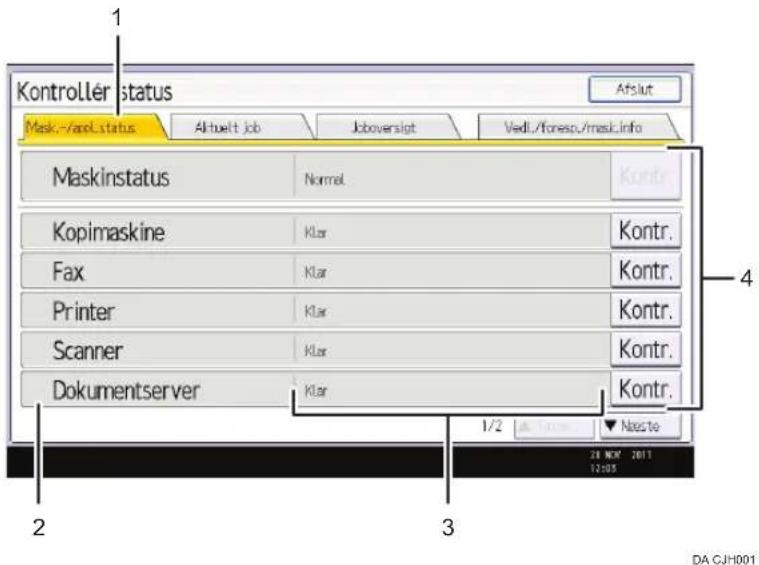
1. Fanen [Mask.-/appl. status]
Angiver maskinens og hver funktions status.
2. Statusikoner
Hvert ikon, der kan vises, er beskrevet nedenfor:

Der er opstået en fejl i maskinen.
1: Der er opstået en fejl i den funktion, der anvendes. Det kan også være, at funktionen ikke kan bruges pga. en fejl i maskinen.
3. Meddelelser
Viser en besked om status for maskinen og hver funktion.
4. [Kontr.]
Hvis der opstår en fejl i maskinen eller en funktion, skal du trykke på [Kontr.] for at få nærmere oplysninger. Når der trykkes på [Kontr.], vises der en fejlbesked eller skæmbilledet for den tilsvarende funktion. Læs fejlbeskeden, der vises på skæmbilledet for funktionen, og udfør de passende handlinger.
• S.176 "Meddelelser, der vises i kopi-/dokumentserverfunktionen"
• S.181 "Viste meddelelser under brug af faxfunktionen"
• S.198 "Viste meddelelser under brug af printerfunktionen"
• S.213 "Viste meddelelser ved brug af scannerfunktionen"
I følgende tabel findes forklaringer på, hvorfor indikatoren er tændt.
| Problem Årsag Løsning | ||
| Dokumenter og rapporter udskrives ikke. | Modtagebakken er fuld. Fjern | udskrifterne fra bakken. |
| Dokumenter og rapporter udskrives ikke. | Der er ikke mere papir tilbage. | Ilæg papir. Yderligere oplysninger om ilægning af papir findes i vejledningen Paper Specifications and Adding Paper |
| Der er opstået en fejl. En funktion, hvis status iskærmbilledet [Kontrollér status] er "Der opstod en fejl", er defekt. | Tryk på [Kontr.] i funktionen, hvor fejlen opstod. Kontrollér dernæst den viste meddelelse, og følg vejledningen. For yderligere oplysninger om fejlmeddelelser og deres løsning se S. 176 "Når meddelelser vises på betjeningspanelet".Andre funktioner kan benyttes normalt. | |
| Maskinen kan ikke oprette forbindelse til netværket. | Der er opstået en netværksfejl. | Tryk på [Kontr.] i funktionen, hvor fejlen opstod. Kontrollér dernæst den viste meddelelse, og følg vejledningen. For yderligere oplysninger om fejlmeddelelser og deres løsning se S.176 "Når meddelelser vises på betjeningspanelet".Kontrollér, at maskinen er korrekt forbundet til netværket, og at den er indstillet korrekt. Yderligere oplysninger om tilkobling af netværket findes i vejledningen Connecting the Machine/ System SettingsKontakt din netværksadministrator for yderligere oplysninger om tilkobling af netværket.Hvis indikatoren stadig lyser, efter du har fulgt retningslinjerne ovenfor, skal du kontakte din servicetekniker. |
Paneltone
I følgende tabel beskrives betydningen af de forskellige bipmønstre, som maskinen udsender for at gøre brugeren opmærksom på glemte originaler og andre maskinforhold.
| Bipmønster Betydning Årsag | ||
| Enkelt kort bip Panel- eller | skærmindtastningen er accepteret. | Der blev trykket på en tast på betjeningspanelet eller på skærmen. |
| Kort bip efterfulgt af et langt bip | Panel- eller skærmindtastningen er afvist. | Der blev trykket på en forkert knap på betjeningspanelet eller skærmen, eller det indtastede password var ikke korrekt. |
| Enkelt langt bip. Jobbet er fuldført. Et job fra kopimaskine-/ | dokumentserverfunktioner er fuldført. | |
| To lange bip Maskinen er varmet op. Når maskinen tændes eller går ud af dvaletilstand, så er den varmet helt op og er klar til brug. | ||
| Fem lange bip Lav adverselstone Automatisk nulstilling er foretaget via det forenklede display i kopi-/dokumentserverfunktionen, faxfunktionen eller i scannerfunktionen. | ||
| Fem lange bip gentaget fire gange. | Lav adverselstone En original blev efterladt på glaspladen, eller kassetten er tom. | |
| Fem korte bip, der gentages fem gange. | Høj adverselstone Maskinen kræver opmærksomhed fra brugeren, fordi der er opstået papirstop, der mangler toner, eller et andet problem er opstået. | |

Bemaerk
- Brugere kan ikke dæmpe maskinens advarselstoner. Når maskinen bipper for at advare brugere om papirstop eller manglende toner, eller hvis maskinens låger åbnes og lukkes gentagne gange inden for et kort tidsinterval, vil advarselstonerne muligvis fortsætte, selv efter at normal status er genoptaget.
- Du kan vælge at aktivere eller deaktivere adverselstonerne. For yderligere oplysninger om tastelyde se vejledningen Connecting the Machine/ System Settings
Når du har problemer med betjeningen af maskinen
I dette afsnit beskrives almindelige problemer og meddelelser. Hvis andre meddelelser vises, skal du følge de viste instruktioner.
| Problem Årsag Løsning | ||
| Ikonet [Fax] eller [Scanner] vises ikke på skærmbilledet [Startside], selv om skærmbilledet for kopimaskine vises, når maskinen tændes på hovedafbryderen. | Andre funktioner end kopifunktionen er endnu ikke klar. | Vent lidt endnu. |
| Der er lige blevet tændt for maskinen, og skærmbilledet Brugerfunktioner vises, men der mangler emner i funktionens menu. | Andre funktioner end kopifunktionen er endnu ikke klar. Den nødvendige tid varierer afhængigt af funktionen. Funktionerne kommer frem i menuen Brugerfunktioner, efterhånden som de bliver klar. | Vent lidt endnu. |
| Pæren forbliver tændt, og maskinen går ikke automatisk i dvaletilstand, når der trykkes på tasten [Energisparer]. | Dette sker, når:• ADF'en er åben.• Maskinen kommunikerer med eksternt udstyr.• Harddisken arbejder. | • Luk ADF'en.• Kontrollér, om maskinen kommunikerer med eksternt udstyr.• Vent lidt endnu. |
| Displayet er slukket. Maskinen er i lavenergitilstand. | Rør ved displaypanelet, eller tryk på en af tasterne på betjeningspanelet for at annullere lavenergitilstand. | |
| Displayet er slukket. Maskinen er i dvaletilstand. Tryk på tasten [Energisparer] eller [Kontrollér status] for at annullere dvaletilstand. | ||
| Der sker ikke noget, når der trykkes på tasten [Kontrollér status] eller tasten [Energisparer]. | Der er slukket på hovedafbryderen. | Tænd på hovedafbryderen. |
| "Please wait." vises. Denne meddelelse vises, når du trykker på tasten [Energisparer]. | Vent et øjeblik. Hvis maskinen ikke bliver klar inden for fem minutter, skal du kontakte en servicetekniker. | |
| "Vent venligst." vises. Denne meddelelse vises, når maskinen varmer op. | Vent et øjeblik. Hvis maskinen ikke bliver klar inden for fem minutter, skal du kontakte en servicetekniker.Vent, indtil meddelelsen forsvinder. Sluk ikke på hovedafbryderen, mens meddelelsen vises. | |
| "Vent venligst." vises. Denne meddelelse vises, når der skiftes tonerpatron. | Vent et øjeblik. Hvis meddelelsen ikke forsvinder efter fem minutter, skal du kontakte en servicetekniker. | |
| "Hukommelsen er fuld. Vil du lagre den scannede fil?" vises. | Antallet af scannede originaler overskrider det antal ark/sider, der kan gemmes på harddisken. | Tryk på [Ja] for at gemme de indscannede sider. Slet unødvendige filer ved at trykke på [Slet fil].Tryk på [Nej], hvis du ikke vil gemme de indscannede sider. Slet unødvendige filer ved at trykke på [Slet fil]. |
| "Udf. selvtest..." vises. Maskinen udfører billedjustering. | Maskinen kan udføre periodisk vedligeholdelse, mens den arbejder. Hyppigheden og varigheden af vedligeholdelsen afhænger af luftfugtigheden, temperaturen og udskrivningsfaktorer, som f.eks. antal udskrifter, papirformat og papirtype. Vent på, at maskinen bliver klar. | |
| Skæmbilledet til indtastning af brugerkode vises. | Brugernes adgang er begrænses via brugerkode-godkendelse. | Yderligere oplysninger om login, når brugerkodegodkendelse er aktiveret, findes i vejledningen Getting Started6. |
| Skæmbilledet for godkendelse vises. | Der er angivet basisgodkendelse, Windows-godkendelse, LDAP-godkendelse eller integrationsserver-godkendelse. | Indtast dit login-brugernavn og -password. Yderligere oplysninger om skæmbilledet for godkendelse findes i vejledningen Getting Started6 |
| "Godkendelse mislykkedes." vises. | Det indtastede login-brugernavn eller login-password er ikke korrekt. | Yderligere oplysninger om det korrekte login-brugernavn og -password findes i Sikkerhedsvejledningen6 |
| "Godkendelse mislykkedes." vises. | Maskinen kan ikke udføre godkendelse. | Yderligere oplysninger om godkendelse findes i Sikkerhedsvejledningen6 |
| "Du har ikke rettigheder til at bruge denne funktion." vises fortsat, selvom der er indtastet et gyldigt brugernavn. | Brugeren har ikke tilladelse til at bruge den valgte funktion. | Yderligere oplysninger om indstilling af tilladelser findes i Sikkerhedsvejledningen6 |
| En fejlmeddelelse bliver stående, selvom det fastklemte papir er fjernet. | Meddelelser om papirstop bliver stående, indtil du har åbnet og lukket lågen som påkrævet.Der sidder stadig papir fast i kassetten. | Fjern det fastklemte papir, og åbn og luk derefter lågen. Yderligere oplysninger om udredelse af papirstop findes i vejledningen Troubleshooting6. |
| Originalbilleder udskrives på den forkerte side af papiret. | Du kan have lagt papiret forkert i. | Ilæg papir i papirkassetten eller kassette 3 (elevatorkassetten) med udskriftssiden opad. Læg papir i elevatorkassetten eller bypassbakken med udskriftssiden nedad. |
| Der opstår jævnligt papirstop. | Kassettens side- eller endestyr er muligvis ikke indstillet korrekt. | Fjern det fastklemte papir.Yderligere oplysninger om udredelse af papirstop findes i vejledningen TroubleshootingKontrollér, at side- eller endestyrene er indstillet korrekt.Kontrollér også, at sidestyrene er låst. Yderligere oplysninger om indstilling af side- og endestyrene findes i vejledningen Paper Specifications and Adding Paper. |
| Der opstår jævnligt papirstop. | Der er lagt papir i maskinen i et format, der ikke kan registreres. | Fjern det fastklemte papir.Yderligere oplysninger om udredelse af papirstop findes i vejledningen TroubleshootingHvis du ilægger et papirformat, der ikke kan vælges automatisk, skal det angives via betjeningspanelet. Yderligere oplysninger om angivelse af papirformat via betjeningspanelet findes i vejledningen Paper Specifications and Adding Paper. |
| Der opstår jævnligt papirstop. | Der er et fremmedlegeme på efterbehandlerens bakke. | Fjern det fastklemte papir.Yderligere oplysninger om udredelse af papirstop findes i vejledningen TroubleshootingDer må ikke anbringes noget på efterbehandlerens bakke. |
| Fejlindføringer forekommer jævnligt, når der udskrives på ark lagt i intern kassette 2. | Fejlindføringer af papir kan forekomme, hvis modtagebakken er indstillet til intern kassette 2 og multipel A3 eller 11 ×17ark begynder at krølle, når de kommer ud. | Hæv styret på intern kassette 2, og prøv så at udskrive igen.Yderligere oplysninger om hævning af styret findes i vejledningen Getting Started |
| Ark er krøllede, når de kommer ud. | Visse typer A3 og 11 ×17ark kan blive krøllede, når de kommer ud. | Fejlindføringer af papir kan forekomme, hvis modtagebakken er indstillet til intern kassette 2 og multipel A3 eller 11 ×17 ark begynder at krølle, når de kommer ud.Hvis arkene er krøllede, når de udskrives, skal styret på den interne bakke 2 hæves. Yderligere oplysninger om hævning af styret findes i vejledningen Getting Started [6] |
| Der kan ikke udskrives i duplextilstanden. | Du har valgt en kassette, der ikke er indstillet til duplexudskrivning. | Skift indstillingen for ""Brug duplex"" i Systemmindstillinger for at aktivere duplexudskrivning for kassetten.Yderligere oplysninger om indstilling af "Brug duplex" findes i vejledningen Connecting the Machine/ System Settings [6] |
| Der kan ikke udskrives i duplextilstanden. | Du har valgt en papirtype, der ikke kan bruges til duplexudskrivning. | Vælg i [Indstillinger for papirkassette] en papirtype, der kan bruges til duplexudskrivning. For yderligere oplysninger om brugbare papirtyper se vejledningen Copy/ Document Server [6] for detaljer om understøttede papirtyper. |
| "Følgende modtagebakke er fuld. Fjern papiret." vises. | Modtagebakken er fuld. Fjern | papiret fra modtagebakken for at genoptage udskrivningen. Hvis papiret skal leveres til efterbehandlerens offsetbakke, kan du trykke på [Stop]-tasten for at afbryde udskrivningen, så papiret ikke falder ud af bakken, og derefter fjerne papiret. Tryk på [Fortsæt] på displayet for at genoptage udskrivning. |
| "Turn main Power Switch off" vises. | Maskinen lukker ikke helt ned, når der slukkes på hovedafbryderen og tændes med det samme igen. | Sluk for maskinen. Vent ti sekunder eller mere, når du har slukket for maskinen, og tænd derefter igen. |
| "Lukker ned... Vent venligst. Maskinen slukker automatisk." vises. | Slukningen blev påbegyndt, fordi der blev slukket på hovedafbryderen, mens maskinen var på standby eller ved at udføre en handling. | Følg anvisningerne, og vent, indtil der er slukket helt for maskinen. Tænd ikke på hovedafbryderen, mens meddelelsen vises. Hvis der er tændt på hovedafbryderen, skal du følge vejledningen i meddelelsen, der vises. Yderligere oplysninger om at tænde og slukke på hovedafbryderen findes i vejledningen Getting Started [IMAGE] |
| Der opstod en fejl, da adressebogen blev ændret via displayet eller Web Image Monitor. | Adressebogen kan ikke ændres under sletning af flere lagrede dokumenter. | Vent et øjeblik, og gentag derefter handlingen. |
| Web Image Monitor kan ikke bruges til udskrivning af dokumenter, der er lagret i dokumentserveren. | Når der er angivet printbegrænsning, kan brugere ikke udskrive mere end deres printkvote. Udskriftsjob, der er valgt af brugere, hvis printkvote er opbrugt, annulleres. | Yderligere oplysninger om angivelse af printbegrænsning findes i Sikkerhedsvejledningen [IMAGE].Se [Oversigt over udskriftsjob] for at få vist status for et udskriftsjob. I Web Image Monitor skal du klikke på [Job] i menuen [Status/information]. Derefter skal du klikke på [Oversigt over udskriftsjob] i "Dokumentserver". |
| Meddelelsen "Den interne køleblæser er aktiv." vises, og blæseren starter. (Kun modeller af type 3 og 4) | Store printkørsler vil forårsage en opvarmining af maskinens indre, og dette vil få køleblæseren til at gå i gang. Blæseren starter automatisk, når printkørslen når ca. 3.000 A4-arkøller 1.500 A3-ørk. | Blæseren kører i ca. 30 minutter. Blæseren udsender støj, men dette er helt normalt, og maskinen kan betjenes, mens blæseren kører. |
| "Startsiden bruges af en anden funktion." vises. | Skærmen [Startside] bliver redigeret af en anden funktion. | Vent lidt, og prøv så igen at oprette genvejen til skærmen [Startside]. |
| "Billeddataenes størrelse er ugyldig. Se manualen for de påkrævede data." vises. | Billeddataenes størrelse er ugyldig. | Yderligere oplysninger om filformatet på genvejsbilledet findes i vejledningen Convenient Functions® |
| "Formatet for billeddataene er ugyldigt." vises. | Filformatet på genvejsbilledet, der skal tilføjes, understøttes ikke. | Filformatet på genvejsbilleder, der skal tilføjes, skal være JPEG. Angiv billedet igen. |

Bemærk
- Hvis kopiresultatet ikke bliver som ønsket på grund af papirtypen, papirformatet eller problemer med papirkapaciteten, skal du bruge anbefalet papir. For yderligere oplysninger om det anbefalede papir se S.148 "Anbefalede papirformater og -typer".
- Anvendelse af papir, der krøller, vil ofte resultere i papirstop, tilsmudsede kanter eller udskridning, när der hæftes eller stakkes. Du kan rette det krøllede papir ud med hænderne eller lægge papiret omvendt i maskinen. Derudover kan man forhindre, at papiret krøller, ved at lægge det på en plan overflade eller undlade at stille det op ad en væg.
I dette afsnit beskrives maskinens væsentligste meddelelser. Hvis andre meddelelser vises, skal du følge de pågældende instruktioner.

Vigtigt
- Hvis du ikke kan kopiere som ønsket pga. papirtypen, papirformatet eller papirkapaciteten, skal du kontrollere, at du bruger det anbefalede papir. For yderligere oplysninger om det anbefalede papir se S.148 "Anbefalede papirformater og -typer".
- Se mere om meddelelser, der ikke er angivet her, på S.169 "Når du har problemer med betjeningen af maskinen".
| Meddelelse Årsag Løsning | ||
| "Kan ikke registrere originalformat." | Originalen på glaspladen er ikke et standardformat. | Placér originalen på glaspladen igen. Læg originalen med forsiden nedad.Hvis maskinen ikke kan registrere originalens format, kan formatet angives manuelt. Undlad at bruge tilstanden "Automatisk papirvalg" eller funktionen "Automatisk reducer/forstør". Yderligere oplysninger om angivelse af indstillingerne findes i vejledningen Paper Specifications and Adding Paper |
| "Kan ikke registrere originalformat." | Der er ikke ilagt nogen original, eller også er originalen, der er lagt på glaspladen, ikke i et standardformat. | Placér originalen korrekt.Angiv papirformatet.Når du lægger en original direkte på glaspladen, udløser ADF'ens løfte/sænkehandling automatisk registrering af originalformat. Løft ADF'en mindst 30 grader. |
| "Kan ikke hulle dette papirformat." | Funktionen Hulning kan ikke bruges med det valgte papirformat. | Yderligere oplysninger om papir findes i vejledningen Maintenance and Specifications [IMAGE] |
| "Kan ikke hæfte papir af dette format." | Hæftefunktionen kan ikke bruges med det valgte papirformat. | Vælg det rigtige papirformat.Yderligere oplysninger om papir findes i vejledningen Maintenance and Specifications [IMAGE] |
| "Kontrollér papirformat." Der er ilagt papir i et forkert format. | Hvis du trykker på [Start], starter kopieringen på det valgte papir. | |
| "Rengør scannerglasset.(Ved siden af glaspladen)." | ADF'ens scannerglas eller papirguide er snavsede. | Rens dem. Se vejledningen Maintenance and Specifications [IMAGE] |
| "Duplex er ikke tilgængelig med dette papirformat." | Der er valgt et papirformat, som ikke kan vælges i funktionen Duplex. | Vælg det rigtige papirformat.Yderligere oplysninger om papir findes i vejledningen Copy/Document Server [IMAGE] |
| "Overskredet maks. antal sider pr. fil. Vil du lagre de scannede sider som 1 fil?" | Antal scannede sider overstiger kapaciteten pr. fil i dokumentserveren. | Tryk på [Ja], hvis du vil lagre de scannede sider som en fil i dokumentserveren.Hvis du ikke ønsker at gemme indscannede sider, skal du trykke på [Nej]. De scannede data slettes. |
| "Antallet af ark, der kan bruges, er overskredet.Kopieringen bliver stoppet." | Antallet af ark, brugeren kan kopiere, er overskredet. | Yderligere oplysninger om, hvordan man kan se antallet af disponible kopier pr. bruger, findes i Sikkerhedsvejledningen [IMAGE] |
| "Filen, der lagres, har overskredet maks. antal sider pr. fil. Kopieringen bliver stoppet." | De scannede originaler har for mange sider til at blive lagret som ét dokument. | Tryk på [Afslut], justér antallet af sider, og gem igen. |
| "Booklet A eller B er ikke mulig pga. blandet billedindstilling." | Du valgte funktionen "Booklet A" eller "Booklet B" for originaler, der er blevet scannet vha. forskellige funktioner, såsom kopi- og printerfunktionen. | Sørg for, at originaler til funktionen "Booklet A" eller "Booklet B" scannes med den samme funktion. |
| "Booklet A eller B er ikke tilgængelig på grund af blandede farveindstillinger." | Du valgte "Booklet A"- eller "Booklet B"-funktionen for originaler, der er blevet lagret ved brug af kopifunktionen med en anden farveindstilling, som f.eks. fuldfarve og sort-hvid. | Sørg for, at originaler til funktionen "Booklet A" eller "Booklet B" lagres ved anvendelse af den samme farveindstilling. |
| "Booklet A eller B er ikke tilgængelig på grund af blandede farveindstillinger." | Du valgte "Booklet A"- eller "Booklet B"-funktionen for originaler, der er blevet lagret ved brug af printerfunktionen med en anden farveindstilling, som f.eks. fuldfarve og sort-hvid. | Sørg for, at originaler til funktionen "Booklet A" eller "Booklet B" lagres ved anvendelse af den samme farveindstilling.Men du kan vælge "Booklet A"- eller "Booklet B"-funktionen for en enkel original, der er lagret vha.printerfunktionen med en anden farveindstilling. |
| "Maks. antal sæt er n." (n repræsenterer et tal). | Du har angivet flere kopier, end der kan kopieres. | Du kan ændre det maksimale antal kopier fra [Maks. antal kopier] i [Generelle funktioner] under [Kopimask.- / Dokumentserverfunkt.]. For yderligere oplysninger om Maks. antal kopier se vejledningen Copy/ Document Server Ⓤ |
| "Original(er) scannes i en anden funktion." | Der anvendes en anden funktion end kopifunktionen på maskinen, som f.eks. dokumentserverfunktionen. | Annullér det igangværende job. Tryk for eksempel på [Afslut], og tryk derefter på tasten [Startside]. Derefter skal du trykke på ikonet [Dokumentserver] på [Startside]-skærmen og så trykke på tasten [Stop]. Når meddelelsen "Der blev trykket på Stop-tasten. Scanningen og andre udskriftsjob, der var under behandling og kunne stoppes, er blevet afbrudt. Tryk på [Fortsæt] for at fortsætte scanningen og udskrive, tryk på [Annullér scanning] for at annullere scanningen. Tryk på [Jobliste] for at slette andre afbrudte job." vises, tryk på [Annullér scanning]. |
| "Vent venligst." Destinationslisten opdateres fra netværket via Web Image Monitor. | Vent, indtil meddelelsen forsvinder. Sluk ikke for strømmen, mens denne meddelelse vises. Afhængigt af det antal destinationer, der skal opdateres, kan der gå noget tid, før handlingen kan genoptages. Handlinger er ikke mulige, mens denne meddelelse vises. | |
| "Rot. sort. er ikke tilgængelig med dette papirformat." | Der er valgt et papirformat, som ikke kan kombineres med roteret sortering. | Vælg det rigtige papirformat. Yderligere oplysninger om papir findes i vejledningen Copy/ Document Server |
| "Overskredet hæftekapacitet." | Antallet af ark pr. sæt overstiger hæftekapaciteten. | Kontrollér hæftekapaciteten. Yderligere oplysninger om hæftekapacitet findes i vejledningen Maintenance and Specifications |
| "Den/De valgte fil(er) indeholder fil(er) uden adgangsrettigheder. Kun fil(er) med adgangsrettigheder bliver slettet." | Du har forsøgt at slette filer uden at have tilladelse til det. | Filer kan slettes af den person, der oprettede filen. Hvis du vil slette en fil, som du ikke har tilladelse til at slette, skal du kontakte den, der har oprettet filen. |
| "Du har ikke rettigheder til at bruge denne funktion." | Brugeren har ikke tilladelse til at bruge den valgte funktion. | Yderligere oplysninger om indstilling af tilladelser findes i Sikkerhedsvejledningen [IMAGE] |
Når hukommelsen bliver fuld under brug af kopi-/dokumentserverfunktionen
| Meddelelse Årsag Løsning | ||
| "Hukommelse er fuld. nn originaler er scannede. Tryk på [Udskriv] f. at kopiere scannede org. Fjern ikke resterende originaler.""n" i meddelelsen repræsenterer et variabelt nummer. | Antallet af scannede originaler overskrider det antal sider, der er plads til i hukommelsen. | Tryk på [Udskriv] for at kopiere scannede originaler og annullere de scannede data. Tryk på [Slet hukomm.] for at annullere de scannede data uden at kopiere. |
| "Tryk på [Fortsæt] for at scanne og kopiere de resterende originaler." | Maskinen kontrollerede, om de tilbageværende originaler skulle kopieres, efter at de scannede originaler var blevet udskrevet. | Hvis du vil fortsætte med at kopiere, skal du fjerne alle kopier og derefter trykke på [Fortsæt]. Tryk på [Stop] for at stoppe kopieringen. |
Bemærk
- Hvis du indstiller [Hukomm. fuld: genstart aut. scan.] i [Input / Output] i Brugerfunktioner til [Til], selv om hukommelsen bliver fuld, vises hukommelsesoverløbsmeddelelsen ikke. Maskinen vil først lave kopier af de scannede originaler og derefter automatisk fortsætte med at scanne og kopiere de resterende originaler. I dette tilfælde vil de resulterende sorterede sider ikke være sekventielle. For yderligere oplysninger om Hukomm. fuld: genstart aut. scan. se vejledningen Copy/ Document Server for oplysninger om autogenstart af scanning ved fuld hukommelse.
Viste meddelelser under brug af faxfunktionen
I dette afsnit beskrives maskinens væsentligste meddelelser. Hvis andre meddelelser vises, skal du følge de pågældende instruktioner.

Bemaerk
- Indstillinger, der kan bekræftes i Systemindstillinger eller Faxfunktioner på betjeningspanelet, kan også bekræftes fra Web Image Monitor. yderligere oplysninger om bekræftelse af indstillingerne fra Web Image Monitor findes i hjælpen til Web Image Monitor.
| Meddelelse Årsag Løsning | ||
| "Kan ikke registrere originalformat. Vælg scannestørrelse." | Maskinen kunne ikke registrere originalens format. | I betjeningspanelet skal du angive scanningsområdet i [Scanneindstillinger] under [Scannestørrelse] og derefter sende dokumentet igen. Yderligere oplysninger om indstillinger for scannestørrelse findes i vejledningen Fax |
| "Kan ikke finde den angivne sti. Kontrollér indstillingerne." | Navnet på den computer eller mappe, der er angivet som destination, er forkert. | Kontrollér, at computernavnet og mappenavnet på destinationen er korrekte. |
| "Kontrollér, om der er nogen netværksproblemer."[13-10] | En anden enhed har allerede registreret det telefonnummeralias, du har angivet på gatekeeperen. | • Kontrollér, at det korrekte telefonnummeralias er anført i [H. 323-indstillinger] for [Faxfunktioner]. Yderligere oplysninger om H.323-indstillinger findes i vejledningen Fax• Kontakt netværksadministratoren for yderligere oplysninger om netværksproblemer. |
| "Kontrollér, om der er nogen netværksproblemer."[13-11] | Kan ikke få adgang til gatekeeper. | Kontrollér, at den korrekte gatekeeper-adresse er anført i [H. 323-indstillinger] for [Faxfunktioner]. Yderligere oplysninger om H.323-indstillinger findes i vejledningen Fax6Kontakt netværksadministratoren for yderligere oplysninger om netværksproblemer. |
| "Kontrollér, om der er nogen netværksproblemer."[13-17] | Registrering af brugernavnet afvises af SIP-serveren. | Kontroller, at den korrekte IP-adresse for SIP-server og SIP-brugernavn er angivet i [SIP-indstillinger] for [Faxfunktioner]. Yderligere oplysninger om SIP-indstillinger findes i vejledningen Fax6Kontakt netværksadministratoren for yderligere oplysninger om netværksproblemer. |
| "Kontrollér, om der er nogen netværksproblemer."[13-18] | Ingen adgang til SIP-server. | Kontroller, at den korrekte IP-adresse for SIP-server er angivet i [SIP-indstillinger] for [Faxfunktioner]. Yderligere oplysninger om SIP-indstillinger findes i vejledningen Fax6Kontakt netværksadministratoren for yderligere oplysninger om netværksproblemer. |
| "Kontrollér, om der er nogen netværksproblemer."[13-24] | Passwordet, der er registreret på SIP-serveren, er ikke det samme som passwordet, der er registreret på maskinen. | Kontakt netværksadministratoren for yderligere oplysninger om netværksproblemer. |
| "Kontrollér, om der er nogen netværksproblemer." [13-25] | IP-adressen er ikke aktiveret, eller en forkert IP-adresse er ikke blevet registreret i [Effektiv protokol]. | ·Kontrollér, at IPv4 i [Effektiv protokol] er sat til "Aktiv" i [Systemmindstillinger]. Yderligere oplysninger om effektiv protokol findes i vejledningen Connecting the Machine/ System Settings.6·Kontrollér, at den korrekte IPv4-adresse er angivet for maskinen i [Systemmindstillinger]. Yderligere oplysninger om IPv4-adresse findes i vejledningen Connecting the Machine/ System Settings.6·Kontakt netværksadministratoren for yderligere oplysninger om netværksproblemer. |
| "Kontrollér, om der er nogen netværksproblemer." [13-26] | Indstillingerne for "Effektiv Protokol" og "IP-adresse for SIP-server " er forskellige, eller der er registreret en forkert IP-adresse. | ·Kontrollér, at den korrekte IP-adresse er angivet for maskinen i [Systemmindstillinger]. Yderligere oplysninger om IP-adresse findes i vejledningen Connecting the Machine/ System Settings.6·Kontakt netværksadministratoren for yderligere oplysninger om netværksproblemer. |
| "Kontrollér, om der er nogen netværksproblemer." [14-01] | DNS-serveren, SMTP-serveren eller den mappe, der blev angivet som overførsel til, blev ikke fundet, eller destinationen for Internetfax rundt om (ikke gennem) SMTP-serveren blev ikke fundet. | Kontrollér, at følgende indstillinger i [Systemmindstillinger] er anført korrekt.DNS-serverServernavn og IP-adresse for SMTP-serverYderligere oplysninger om disse indstillinger findes i vejledningen Connecting the Machine/ System Settings6Kontrollér, at mappen til overførsel er angivet korrekt.Kontrollér, at computeren, hvor mappen til overførsel er angivet, fungerer korrekt.Kontrollér, at LAN-kablet er korrekt tilsluttet til maskinen.Kontakt administratoren for destinationerne for yderligere oplysninger om netværksproblemer.Kontakt netværksadministratoren for yderligere oplysninger om netværksproblemer. |
| "Kontrollér, om der er nogen netværksproblemer." [14-09] | E-mail-transmissionen blev afvist af SMTP-godkendelse, POP før SMTP-godkendelse eller login-godkendelse på computeren med den mappe, der skal bruges til overførsel. | Kontrollér, at Brugernavn og Password for følgende indstillinger i [Systemmindstillinger] er angivet korrekt.SMTP-godkendelsePOP før SMTPFax-e-mail-kontoYderligere oplysninger om disse indstillinger findes i vejledningen Connecting the Machine/ System SettingsKontrollér, at bruger-ID og password til computeren med den mappe, der skal bruges til videresendelse, er korrekt angivet.Kontrollér, at mappen til videresendelse er angivet korrekt.Bekræft, at computeren med den mappe, der skal bruges til videresendelse, fungerer korrekt.Kontakt netværksadministratoren for yderligere oplysninger om netværksproblemer. |
| "Kontrollér, om der er nogen netværksproblemer."[14-33] | E-mail-adresser for maskinen og administratoren er ikke registreret. | Kontrollér, at den korrekte e-mail-adresse er anført i [Fax-e-mail-konto] i [Systemmindstillinger]. Yderligere oplysninger om fax-e-mail-konto findes i vejledningen Connecting the Machine/ System SettingsKontakt netværksadministratoren for yderligere oplysninger om netværksproblemer. |
| "Kontrollér, om der er nogen netværksproblemer."[15-01] | Der er ikke registreret nogen POP3-/IMAP4-serveradresse. | · Kontrollér, at det korrekte servernavn eller den korrekte serveradresse er anført i [POP3-/ IMAP4-indstillinger] i[Systemmindstillinger]. Yderligere oplysninger om POP3-/ IMAP4-indstillinger findes i vejledningen Connecting the Machine/ System Settings® · Kontakt netværksadministratoren for yderligere oplysninger om netværksproblemer. |
| "Kontrollér, om der er nogen netværksproblemer."[15-02] | Kan ikke logge på POP3-/ IMAP4-serveren. | · Kontrollér, at Brugernavn og Password er angivet i [Fax-e-mail-konto] i [Systemmindstillinger]. Yderligere oplysninger om fax-e-mail-konto findes i vejledningen Connecting the Machine/ System Settings® · Kontakt netværksadministratoren for yderligere oplysninger om netværksproblemer. |
| "Kontrollér, om der er nogen netværksproblemer."[15-03] | Der er ikke programmeret en e-mail-adresse for maskinen. | · Kontrollér, at den korrekte e-mail-adresse for maskinen er angivet i [Systemmindstillinger]. Yderligere oplysninger om indstillinger af e-mail-adresse findes i vejledningen Connecting the Machine/ System Settings® · Kontakt netværksadministratoren for yderligere oplysninger om netværksproblemer. |
| "Kontrollér, om der er nogen netværksproblemer."[15-11] | Kan ikke finde DNS-serveren eller POP3-/IMAP4-serveren. | Kontrollér, at følgende indstillinger i [Systemmindstillinger] er anført korrekt.IP-adresse for DNS-serverenservernavnet eller IP-adressen for POP3-/IMAP4-serverportnummeret for POP3-/IMAP4-serverModtagelsesprotokolYderligere oplysninger om disse indstillinger findes i vejledningen Connecting the Machine/ System Settings6Kontrollér, at LAN-kablet er korrekt tilsluttet til maskinen.Kontakt netværksadministratoren for yderligere oplysninger om netværksproblemer. |
| "Kontrollér, om der er nogen netværksproblemer."[15-12] | Kan ikke logge på POP3-/IMAP4-serveren. | Kontrollér, at følgende indstillinger i [Systemmindstillinger] er anført korrekt.brugernavn og password til [Fax-e-mail-konto]brugernavn og password til POP før SMTP-godkendelse Yderligere oplysninger om disse indstillinger findes i vejledningen Connecting the Machine/ System Settings6Kontakt netværksadministratoren for yderligere oplysninger om netværksproblemer. |
| "Kontrollér, om der er nogen netværksproblemer." [16-00] | Der er ikke registreret nogen IP-adresse.Et netværk er ikke forbundet korrekt. | Kontrollér, at den korrekte IP-adresse er angivet for maskinen i [Systemindstillinger]. Yderligere oplysninger om IP-adresse findes i vejledningen Connecting the Machine/ System SettingsKontakt netværksadministratoren for yderligere oplysninger om netværksproblemer. |
| "Forbindelsen til LDAP-serveren mislykkedes.Kontrollér serverens status." | Der er opstået en netværksfejl, og forbindelsen blev afbrudt. | Udfør handlingen igen. Hvis meddelelsen stadig vises, er netværket muligvis optaget.Kontrollér indstillingerne for LADP-serveren i [Systemindstillinger].Yderligere oplysninger om indstillinger for LADP-serveren findes i vejledningen Connecting the Machine/ System Settings |
| "Der opstod en fejl, og transmissionen blev annulleret." | Originalen satte sig fast under direkte overførsel.Der opstod et problem i maskinen, eller der var støj på telefonlinjen. | Tryk på [Afslut], og send dokumenterne igen. |
| "Overskr. maks. antal displaysøg.resultater. Maks.:n"(n repræsenterer et tal). | Der er fundet flere søgeresultater, end der er plads til at vise. | Søg igen, når du har ændret søgekriterierne. |
| "Overskredet tidsbegrænsningen for LDAP-server-søgning. Kontrollér serverens status." | Der er opstået en netværksfejl, og forbindelsen blev afbrudt. | Udfør handlingen igen. Hvis meddelelsen stadig vises, er netværket muligvis optaget.Kontrollér, at de korrekte indstillinger for LDAP-serveren er anført i [Adm.værktøjer] i [Systemindstillinger]. Yderligere oplysninger om LDAP-serveren findes i vejledningen Connecting the Machine/ System Settings |
| "Funktionsproblem opstået. Behandling stoppet." | Der blev slukket på hovedafbryderen, mens maskinen var ved at modtage et dokument via internetfax. | Selv hvis der straks tændes på hovedafbryderen, kan maskinen - alt efter mailserveren - muligvis ikke genoptage modtagelsen af internetfaxen, hvis timeout-perioden ikke er udløbet. Vent, indtil mailserverens timeout-periode er udløbet, og påbegynd derefter modtagelse af internetfax igen. Kontakt administratoren for yderligere oplysninger om modtagelse af internetfax. |
| "Funktionsproblemer med faxen. Data initialiseres." | Der er et problem med faxen. | Notér det kodenummer, der vises i displayet, og kontakt en servicetekniker. Andre funktioner kan bruges. |
| "LDAP-server-godkendelse mislykkedes. Kontrollér indstillingerne." | Der er opstået en netværksfejl, og forbindelsen blev afbrudt. | Vælg de rigtige indstillinger for brugernavn og password til LDAP-servergodkendelse. |
| "Original(er) scannes i en anden funktion." | Der bruges en anden funktion end faxfunktionen på maskinen, f.eks. dokumentserverfunktionen. | Før en fil sendes som fax annulleres det igangværende job. Tryk for eksempel på [Afslut], og tryk derefter på tasten [Startside]. Tryk på ikonet [Dokumentserver] på skærmen [Startside]. Tryk derefter på [Stop]-tasten. Når meddelelsen "Der blev trykket på Stop-tasten. Scanningen og andre udskriftsjob, der var under behandling og kunne stoppes, er blevet afbrudt. Tryk på [Fortsæt] for at fortsætte scanningen og udskrive, tryk på [Annullér scanning] for at annullere scanningen. Tryk på [Jobliste] for at slette andre afbrudte job." vises, tryk på [Annullér scanning]. |
| "Læg originalen tilbage, kontrollér den, og tryk på Start." | Originalen satte sig fast under hukommelsestransmission | Tryk på [Afslut], og send dokumenterne igen. |
| "Fjern papiret fra intern kassette 1." | Den interne bakke 1 er fuld. Tag papiret ud. Hvis den anden bakke også er fuld, skifter navnet, der vises på skærmen. Fjern papiret fra den bakke, der er angivet i displayet. | |
| "Indeholder nogle ugyldige destination(er). Vil du kun vælge gyldige destination(er)?" | Den angivne gruppe indeholder nogle faxdestinationer, e-mail-destinationer og/eller mappedestinationer, der er inkompatible med den angivne overførselsmetode. | I meddelelsen, der vises ved hver overførsel, trykkes på [Vælg]. |
| "Nogle sider er næsten blanke. Tryk på Stop-tasten for at annullere." | Dokumentets første side er næsten blank (tom). | Originalens blanke side kan være blevet scannet. Sørg for at placere originalerne korrekt. For yderligere oplysninger om fastlæggelse af årsagen til blanke sider se vejledningen Fax for mere om dette. |
| "Nogle sider er næsten blanke." | Dokumentets første side er næsten blank (tom). | Originalens blanke side kan være blevet scannet. Sørg for at placere originalerne korrekt. For yderligere oplysninger om fastlæggelse af årsagen til blanke sider se vejledningen Fax ⚫ or mere om dette. |
| "Den/De valgte fil(er) indeholder fil(er) uden adgangsrettigheder. Kun fil(er) med adgangsrettigheder bliver slettet." | Du forsøgte at slette et dokument, som du ikke har tilladelse til at slette. | For at se din adgangstilladelse for lagrede dokumenter, eller for at slette et dokument, du ikke har tilladelse til at slette, se Sikkerhedsvejledningen ⚫ |
| "Opdaterer destinationslisten... Vent venligst. Angivne destination(er) eller afsendernavn er slettet." | Destinationslisten opdateres fra netværket via Web Image Monitor. | Vent, indtil meddelelsen forsvinder. Sluk ikke for strømmen, mens denne meddelelse vises. Afhængigt af det antal destinationer, der skal opdateres, kan der gå noget tid, før handlingen kan genoptages. Betjening af maskinen er ikke muligt, så længe denne meddelelse vises. |
| "Du har ikke rettigheder til at bruge denne funktion." | Brugeren har ikke tilladelse til at bruge den valgte funktion. | Yderligere oplysninger om indstilling af tilladelser findes i Sikkerhedsvejledningen ⚫ |
| "Godkendelse til den eksterne maskine mislykkedes. Kontrollér den eksterne maskines godkendelsesindstillinger." | Godkendelse mislykkedes under brug af den eksterne faxfunktion. De sandsynlige grunde er som følger:Forbindelse til en maskine, der ikke støtter fjernfunktionen, blev forsøgt.Brugergodkendelse på den eksterne maskine mislykkedes. | Yderligere oplysninger om brugergodkendelse findes i Sikkervejledningen ⚫ |
| "Forbindelsen til den eksterne maskine kunne ikke etableres. Kontrollér status for den eksterne maskine." | Der opstod en netværksfejl under brug af den eksterne faxfunktion. | Kontrollér, at den eksterne maskine understøtter den eksterne faxfunktion.Kontrollér, at den eksterne maskine fungerer normalt.Kontrollér, at den korrekte IP-adresse eller det korrekte værtsnavn er indstillet for den eksterne maskine i[Systemmindstillinger]. Yderligere oplysninger om disse indstillinger findes i vejledningen Connecting the Machine/ System SettingsKontrollér, at LAN-kablet er korrekt tilsluttet til maskinen.Kontakt netværksadministratoren for yderligere oplysninger om netværksproblemer. |
| "Forbindelsen til den eksterne maskine kunne ikke etableres. Kontrollér status for den eksterne maskine." | Godkendelse af brugerkode er indstillet på maskinen, der er forbundet via den eksterne faxfunktion. | Den eksterne faxfunktion understøtter ikke godkendelse af brugerkode.Deaktivér godkendelse af brugerkode på den eksterne maskine. |
| "Forbindelsen til den eksterne maskine kunne ikke etableres. Kontrollér status for den eksterne maskine." | Brugergodkendelse af maskinen, der er forbundet via den eksterne faxfunktion, mislykkedes.Brugeren har ikke tilladelse til at bruge funktionen på den eksterne maskine. | Yderligere oplysninger om brugergodkendelse og indstilling af tilladelser findes i Sikkerhedsvejledningen |
| "Forbindelsen til den eksterne maskine kunne ikke etableres. Kontrollér status for den eksterne maskine." | Der opstod en timeout-fejl under et forsøg på at forbinde maskinen via den eksterne faxfunktion. | Kontrollér, at LAN-kablet er korrekt tilsluttet til maskinen.Kontrollér, at den eksterne maskine fungerer korrekt.For yderligere oplysninger om forbindelser med eksterne maskiner se vejledningen Fax |
| "Den eksterne fax er ikke tilgængelig, da [Brugerkode-godkendelse] er aktiveret." | Den eksterne faxfunktion understøtter ikke godkendelse af brugerkode. | Deaktivér brugerkode-godkendelse, når den eksterne faxfunktion bruges. Yderligere oplysninger om brugerkode-godkendelse findes i Sikkerhedsvejledningen |
| "Der er opstået en overførselsfejl. Kontrollér status for den eksterne maskine." | Der opstod en netværksfejl under overførsel. | Kontrollér, at den korrekte IP-adresse eller det korrekte værtsnavn er indstillet for den eksterne maskine i [Systemindstillinger]. Yderligere oplysninger om disse indstillinger findes i vejledningen Connecting the Machine/ System SettingsKontrollér, at den eksterne maskine fungerer korrekt.Kontrollér, at LAN-kablet er korrekt tilsluttet til maskinen.Kontakt administratoren for yderligere oplysninger om transmission. |
| "Den eksterne maskinens harddisk er fuld." | Harddisken blev fuld efter brug af den eksterne faxfunktion til scanning af en original. | Slet unødvendige filer. |
| "Den angivne handling kan ikke udføres. Filen er i brug, eller filoverførslen er fuldført." | Når du forsøger at se status på et job på den eksterne maskine fra din maskine, er jobbet allerede blevet sendt. | Oplysninger om et jobs detaljer findes på skærmbilledet [Kontrollér / stop afs.fil] |
| "Destinationen kan ikke vælges, da certifikatet til denne ikke er gyldigt i øjeblikket." | Brugercertifikatet (destinationscertifikat) er udløbet. | Der skal installeres et nyt brugercertifikat. Yderligere oplysninger om brugercertifikatet (destinationscertifikat) findes i Sikkerhedsvejledningen |
| "Gruppedestinationen kan ikke vælges, da den indeholder en destination med et certifikat, som ikke er gyldigt i øjeblikket." | Brugercertifikatet (destinationscertifikat) er udløbet. | Der skal installeres et nyt brugercertifikat. Yderligere oplysninger om brugercertifikatet (destinationscertifikat) findes i Sikkerhedsvejledningen |
| "Transmissionen kan ikke udføres, da certifikatet, som skal bruges til S/MIME-signaturen, ikke er gyldigt i øjeblikket." | Enhedscertifikatet (S/MIME) er udløbet. | Der skal installeres et nyt enhedscertifikat (S/MIME). Yderligere oplysninger om installation af et enhedscertifikat S/MIME findes i Sikkerhedsvejledningen |
| "Programmet indeholder en/flere destinationer med et certifikat, som ikke er gyldigt i øjeblikket. Destination(erne) kan ikke genkaldes." | Brugercertifikatet (destinationscertifikat) er udløbet. | Der skal installeres et nyt brugercertifikat. Yderligere oplysninger om brugercertifikatet (destinationscertifikat) findes i Sikkerhedsvejledningen |
| "Den angivne destination for e-mail-transmissionsresultatet, der er registreret til programmet, har et certifikat, som ikke er gyldigt i øjeblikket. Destinationen kan ikke genkaldes." | Brugercertifikatet (destinationscertifikat) er udløbet. | Der skal installeres et nyt brugercertifikat. Yderligere oplysninger om brugercertifikatet (destinationscertifikat) findes i Sikkerhedsvejledningen |
| "De angivne destinationer for e-mail-transmissionsresultatet, der er registreret til programmet, indeholder destination(er) med et certifikat, som ikke er gyldigt i øjeblikket. Destination(erne) kan ikke genkaldes." | Brugercertifikatet (destinationscertifikat) er udløbet. | Der skal installeres et nyt brugercertifikat. Yderligere oplysninger om brugercertifikatet (destinationscertifikat) findes i Sikkerhedsvejledningen |
| "Transmission kan ikke udføres, da certifikatet til kryptering ikke er gyldigt i øjeblikket." | Brugercertifikatet (destinationscertifikat) er udløbet. | Der skal installeres et nyt brugercertifikat. Yderligere oplysninger om brugercertifikatet (destinationscertifikat) findes i Sikkerhedsvejledningen |
| "XXX kan ikke være YYY, da enhedscertifikatet til S/ MIME-signaturen ikke er gyldigt i øjeblikket." (XXX og YYY angiver brugerhandlingen.) | Enhedscertifikatet (S/MIME) er udløbet. | Der skal installeres et nyt enhedscertifikat (S/MIME). Yderligere oplysninger om installation af et enhedscertifikat S/MIME findes i Sikkerhedsvejledningen |
| "Afsendelse af transmissionsresultatet via e-mail kan ikke indstilles, da certifikatet til den angivne destination ikke er gyldigt i øjeblikket." | Brugercertifikatet (destinationscertifikat) er udløbet. | Yderligere oplysninger om brugercertifikatet (destinationscertifikat) findes i Sikkerhedsvejledningen |
| "Programmet indeholder destination(er), som ikke har et certifikat." | Der er ikke noget brugercertifikat (destinationscertifikat). | Yderligere oplysninger om brugercertifikatet (destinationscertifikat) findes i Sikkerhedsvejledningen |
| "Den angivne destination for e-mail af transmissionsresultatet, der er registreret til programmet, har ikke noget certifikat til kryptering." | Der er ikke noget brugercertifikat (destinationscertifikat). | Yderligere oplysninger om brugercertifikatet (destinationscertifikat) findes i Sikkerhedsvejledningen |
| "De angivne destinationer for e-mail af transmissionsresultatet, der er registreret til programmet, indeholder detination(er), som ikke har et certifikat til kryptering." | Der er ikke noget brugercertifikat (destinationscertifikat). | Yderligere oplysninger om brugercertifikatet (destinationscertifikat) findes i Sikkerhedsvejledningen6 |
| "Enhedscertifikatet, der bruges til S/MIME-signaturen, er ikke gyldigt i øjeblikket. XXX, der er registreret til programmet, kan ikke genkaldes." (XXX angiver e-mail-destinationerne eller destinationerne for afsendelsesresultatet af e-mail.) | Enhedscertifikatet (S/MIME) er udløbet. | Yderligere oplysninger om enhedscertifikatet (S/MIME) findes i Sikkerhedsvejledningen6 |
| "XXX kan ikke være YYY, da der er et problem med enhedscertifikatet til S/ MIME-signaturen. Kontrollér enhedscertifikatet." (XXX og YYY angiver brugerhandlingen.) | Der er ikke noget enhedscertifikat ( S/MIME) eller certifikatet er ugyldigt. | Yderligere oplysninger om enhedscertifikatet (S/MIME) findes i Sikkerhedsvejledningen6 |
| "XXX kan ikke genkaldes, da der er et problem med enhedscertifikatet til S/ MIME-signaturen." (XXX angiver e-mail-destinationerne eller destinationerne for afsendelsesresultatet af e-mail.) | Der er ikke noget enhedscertifikat ( S/MIME) eller certifikatet er ugyldigt. | Yderligere oplysninger om enhedscertifikatet (S/MIME) findes i Sikkerhedsvejledningen6 |
| "Enhedscertifikatet for PDF'ens digitale signatur er ikke gyldigt i øjeblikket. E-mail-destination(er), der er registreret til programmet, kan ikke genkaldes." | Enhedscertifikatet (PDF med digital signatur) er udløbet. | Der skal installeres et nyt enhedscertifikat (PDF med digital signatur). Yderligere oplysninger om installation af et enhedscertifikat (PDF med digital signatur) findes i Sikkerhedsvejledningen. |
| "XXX kan ikke være YYYY, da enhedscertifikatet for PDF'ens digitale signatur ikke er gyldigt i øjeblikket." (XXX og YYY angiver brugerhandlingen.) | Enhedscertifikatet (PDF med digital signatur) er udløbet. | Der skal installeres et nyt enhedscertifikat (PDF med digital signatur). Yderligere oplysninger om installation af et enhedscertifikat (PDF med digital signatur) findes i Sikkerhedsvejledningen. |
| "XXX kan ikke være YYYY, da der er et problem med enhedscertifikatet for PDF'ens digitale signatur. Kontrollér enhedscertifikatet." (XXX og YYY angiver brugerhandlingen.) | Der er ikke noget enhedscertifikat (PDF med digital signatur), eller certifikatet er ugyldigt. | Der skal installeres et nyt enhedscertifikat (PDF med digital signatur). Yderligere oplysninger om installation af et enhedscertifikat (PDF med digital signatur) findes i Sikkerhedsvejledningen. |
| "E-mail-destination(er), der er registreret til programmet, kan ikke genkaldes, da der er et problem med enhedscertifikatet for PDF'ens digitale signatur." | Der er ikke noget enhedscertifikat (PDF med digital signatur), eller certifikatet er ugyldigt. | Der skal installeres et nyt enhedscertifikat (PDF med digital signatur). Yderligere oplysninger om installation af et enhedscertifikat (PDF med digital signatur) findes i Sikkerhedsvejledningen. |

Bemaerk
- Hvis "Kontrollér, om der er nogen netværksproblemer." vises, er maskinen ikke tilsluttet netværket korrekt, eller maskinens indstillinger er ikke korrekte. Hvis du ikke har brug for at blive tilsluttet til et netværk, kan du angive indstillingen, så meddelelsen ikke vises, og tasten [Kontrollér status] ikke lyser længere. For yderligere oplysninger om dette se vejledningen Fax for yderligere oplysninger. Hvis du igen tilslutter maskinen til netværket, skal du sørge for at indstille "Display" ved at konfigurere den korrekte brugerparameter.
- Hvis papirkassetten løber tør for papir, vises "Der er ikke noget papir. Ilæg papir." på skærmen, hvor du bliver bedt om at ilægge papir. Hvis der er papir i de andre kassetter, kan du modtage dokumenter som normalt, selv om meddelelsen vises på skærmen. Du kan aktivere og deaktivere
funktionen med "Parameterindstillinger". For yderligere oplysninger om dette se vejledningen Fax for yderligere oplysninger.
Når hukommelsen bliver fuld under brug af faxfunktionen
| Meddelelse Årsag Løsning | ||
| "Hukommelsen er fuld. Kan ikke scanne mere.Transmissionen stoppes." | Hukommelsen er fuld. Hvis du | trykker på [Afslut], vender maskinen tilbage til standbytilstand og begynder at sende de lagrede sider.Brug Kommunikationsresultatrapporten til at kontrollere de sider, der ikke er blevet sendt, og send dem derefter igen. |
Viste meddelelser under brug af printerfunktionen
I dette afsnit beskrives de vigtigste meddelelser, der vises i displayet samt i fejlloggen eller rapporter. Hvis andre meddelelser vises, skal du følge de pågældende instruktioner.
Statusmeddelelser
| Meddelelse Status | |
| "Hex Dump-funktion" I Hex Dump-funktion modtager maskinen data i hexadecimalt format.Tryk på [Nulstil job] for at annullere Hex Dump-tilstand. | |
| "Jobbet er afbrudt..." Udskrivning blev midlertidigt standset af SmartDeviceMonitor for Client.Du kan genoptage en udskrivning via [Min jobliste] i SmartDeviceMonitor for Client eller via Web Image Monitor. Hvis udskrivningen skal genoptages via Web Image Monitor, skal du kontakte systemadministratoren. | |
| "Offline" Maskinen er offline. | |
| "Vent venligst." Denne meddelelse vises muligvis i et sekund eller to, mens maskinen bliver klargjort, udfører indledende justeringer eller påfylder toner.Vent et øjeblik. | |
| "Udskriver..." Maskinen udskriver. Vent et øjeblik. | |
| "Klar" Dette er standardmeddelelsen. Maskinen er klar til brug. Der kræves ikke yderligere handlinger. | |
| "Nulstiller job..." Maskinen nulstiller udskriftsjobbet. Vent, indtil "Klar" vises på displaypanelet. | |
| "Andring af indst..." Maskinen ændrer indstillinger. Du kan ikke bruge betjeningspanelet, mens denne besked vises. Vent et øjeblik. | |
| "Venter på udskriftsdata..." Maskinen venter på data til udskrivning. Vent et øjeblik. | |
| "Afbryder udskr.job..." Udskrivningen blev midlertidigt afbrudt, da der blev trykket på [Jobhandling] eller [Stop]. | |
| "Opdatér certifikat..." Certifikatet @Remote opdateres. Vent et øjeblik. | |
Viste meddelelser på betjeningspanelet under brug af printerfunktionen

Bemaerk
- Inden du slukker for strømmen, se S.60 "Tænd/sluk for strømmen".
| Meddelelse Årsag Løsning | ||
| "Kan ikke tilslutte med det trådløse kort. Sluk på hovedafbryderen, og kontrollér kortet." | Det trådløse LAN-kort sad ikke i maskinen, da den blev tændt.Det trådløse LAN-kort blev taget ud, efter at maskinen var blevet tændt.Indstillingerne opdateres ikke, selv om enheden registreres. | Sluk for maskinen, og bekræft, at det trådløse LAN-kort er korrekt isat.Tænd derefter maskinen igen. Hvis meddelelsen vises igen, skal du kontakte en servicetekniker. |
| "Der kan ikke oprettes forbindelse til Bluetooth- interfaceet. Kontrollér Bluetooth-interfacet." | Bluetooth- interfaceenheden blev installeret, da maskinen blev tændt.Bluetooth- interfaceenheden blev taget ud, da maskinen blev tændt. | Sluk på hovedafbryderen og bekræft, at Bluetooth-interfaceenheden er installeret korrekt. Tænd derefter maskinen igen. Hvis meddelelsen vises igen, skal du kontakte en servicetekniker. |
| "Hardware-problem: Ethernet" | Der er opstået en fejl i Ethernet-interfacet. | Sluk for hovedafbryderen, og tænd igen. Hvis meddelelsen vises igen, skal du kontakte en servicetekniker. |
| "Hardware-problem: Harddisk" | Der er opstået en fejl på harddisken. | Sluk for hovedafbryderen, og tænd igen. Hvis meddelelsen vises igen, skal du kontakte en servicetekniker. |
| "Hardware-problem: Parallelt I/F" | Der er opstået en fejl på IEEE 1284-interfacekortet. | Sluk for hovedafbryderen, og tænd igen. Hvis meddelelsen vises igen, skal du kontakte en servicetekniker. |
| "Hardware-problem: USB" | Der er opstået en fejl i USB- interfaceet. | Sluk for hovedafbryderen, og tænd igen. Hvis meddelelsen vises igen, skal du kontakte en servicetekniker. |
| "Hardware-problem: Trådløst kort"(Et "trådløst LAN-kort" eller en "Bluetooth- interfaceenhed" betegnes som et "trådløst kort"). | Der kan godt opnås adgang til det trådløse LAN-kort, men der opstod en fejl. | Sluk for maskinen, og bekræft, at det trådløse LAN-kort er korrekt isat. Tænd derefter maskinen igen. Hvis meddelelsen vises igen, skal du kontakte en servicetekniker. |
| "Hardware-problem: Trådløst kort"(Et "trådløst LAN-kort" eller en "Bluetooth- interfaceenhed" betegnes som et "trådløst kort"). | Bluetooth- interfaceenheden blev tilsluttet, mens maskinen var tændt.Bluetooth- interfaceenheden blev taget ud, da maskinen blev tændt. | Sluk for maskinen, og bekræft, at Bluetooth-interfaceenheden er isat korrekt. Tænd derefter maskinen igen. Hvis meddelelsen vises igen, skal du kontakte en servicetekniker. |
| "Læg følgende papir i n. Tryk på [Nulstil job] for at annullere jobbet." (n repræsenterer et tal). | Printerdriverens indstillinger er forkerte, eller kassetten indeholder ikke papir af det format, der er valgt i printerdriveren. | Kontrollér, om printerdriverens indstillinger er korrekte, og læg derefter papir i kassetten i det format, der er valgt i printerdriveren.Yderligere oplysninger om ændring af papirformatet findes i vejledningen Paper Specifications and Adding Paper |
| "Papirformat og -type er forkert. Vælg en anden kass. blandt de flg., og tryk på [Fortsæt]. For at annull. jobbet skal du trykke på [Nulstil job]. Papirformat og -type kan også ændres i Brugerfunktioner." | Printerdriverens indstillinger er forkerte, eller kassetten indeholder ikke papir i det format eller af den type, der er valgt i printerdriveren. | Kontrollér, om printerdriverens indstillinger er korrekte, og læg derefter papir i kassetten i det format, der er valgt i printerdriveren. Yderligere oplysninger om ændring af papirformatet findes i vejledningen Paper Specifications and Adding PaperVælg kassetten manuelt for at fortsætte udskrivning, eller annullér et udskriftsjob. Yderligere oplysninger om manuelt kassettevalg eller annullering af et udskriftsjob findes i vejledningen Print |
| "Papirformatet n er forkert. Vælg en anden kass. blandt de flg., og tryk på [Fortsæt]. Papirtypen kan også ændres i Brugerfunktioner." (Der er placeret et kassettenavn ved n). | Papirformatet i kassetten passer ikke med det papirformat, der er angivet i printerdriveren.Der er udskrevet på papir i småt format fra en kassette, der ikke er angivet til at være en kassette til små formater. | Vælg en kassette med papir, der har samme format som det angivne papirformat.Andring af indstillingen for [Kassette til små papirformater] i [Systemindstillinger]. Yderligere oplysninger om ændring af indstillingen for "Kassette til små papirformater" findes i vejledningen Connecting the Machine/ System Settings |
| "Problem: Printerfontfejl" Der er opstået en fejl med skrifttypeindstillingerne. | Kontakt en servicetekniker. | |
| "Problemer med det trådløse kort. Tilkald service." (Et "trådløst LAN-kort" eller en "Bluetooth-enhed" betegnes som et "trådløst kort"). | Maskinen har registreret en Bluetooth-fejl, eller en Bluetooth-enhed kunne ikke findes. Enheden kan være installeret forkert. | Kontrollér, om Bluetooth-enheden er installeret korrekt, eller kontakt en servicetekniker. |
| "Den/De valgte fil(er) indeholder fil(er) uden adgangsrettigheder. Kun fil(er) med adgangsrettigheder bliver slettet." | Du har forsøgt at slette filer uden at have tilladelse til det. | For at se din adgangstilladelse for lagrede dokumenter, eller for at slette et dokument, du ikke har tilladelse til at slette, se Sikkerhedsvejledningen 8. |
| "Den samme kassette kan ikke indstilles både for hovedarkene og skillearkene ([Titelblad]). Kontrollér indstillingen." | Kassetten, der er valgt til andre sider, er den samme som den, der er valgt til skilleark. | Nulstil jobbet. Kontrollér, at den kassette, du vælger til skilleark, ikke leverer papir til andre sider. |
| "Opdaterer destinationslisten... Vent venligst. Angivne destination(er) eller afsendernavn er slettet." | Destinationslisten opdateres fra netværket via Web Image Monitor. | Vent, indtil meddelelsen forsvinder. Sluk ikke for strømmen, mens denne meddelelse vises. Afhængigt af det antal destinationer, der skal opdateres, kan der gå noget tid, før handlingen kan genoptages. Handlinger er ikke mulige, mens denne meddelelse vises. |
| "Du har ikke rettigheder til at bruge denne funktion." | Brugeren har ikke tilladelse til at bruge den valgte funktion. | Yderligere oplysninger om indstilling af tilladelser findes i Sikkerhedsvejledningen 8 |
Meddelelser i forbindelse med direkte udskrivning fra en flytbar lagerenhed
| Meddelelse Årsag Løsning | ||
| "Der kan ikke vises filer fra den valgte lagerenhed." | Den anvendte lagerenhed kan ikke genkendes. | Kontakt din servicetekniker for at få yderligere oplysninger om anbefalede lagerenheder til den direkte udskrivningfunktion fra en flytbar lagerenhed. En USB-flashhukommelse, der er beskyttet af et password eller på anden vis, vil evt. ikke fungere normalt. |
| "Størrelsen på den valgte fil er for stor." | Størrelsen på den valgte fil overstiger 1 GB.Den samlede størrelse på de valgte filer overstiger 1 GB. | Filer eller filgrupper, der er større end 1 GB, kan ikke udskrives.Hvis flere valgte filer tilsammen overstiger 1 GB, skal de udskrives enkeltvist.Når størrelsen på den valgte fil overstiger 1 GB, skal der udskrives med en anden funktion end den direkte udskrivningsfunktion fra eksterne hukommelsesenheder.Du kan ikke vælge filer af forskelligt format samtidig. |
| "Grænseværdien for den samlede datastørrelse på de valgte filer er overskredet. Der kan ikke vælges flere filer." | Størrelsen på den valgte fil overstiger 1 GB.Den samlede størrelse på de valgte filer overstiger 1 GB. | Filer eller filgrupper, der er større end 1 GB, kan ikke udskrives.Hvis flere valgte filer tilsammen overstiger 1 GB, skal de vælges enkeltvist.Når størrelsen på den valgte fil overstiger 1 GB, skal der udskrives med en anden funktion end den direkte udskrivningsfunktion fra eksterne hukommelsesenheder.Du kan ikke vælge filer af forskelligt format samtidig. |
Andre meddelelser
I dette afsnit beskrives de sandsynlige årsager til og mulige løsninger på fejlmeddelelser, der udskrives i fejllog eller -rapporter.
| Meddelelse Årsag Løsning | ||
| "84: Fejl" Der er ikke tilstrækkeligplads til billedbehandling. | Mindsk antallet af filer, der sendes til maskinen. | |
| "85: Fejl" Det angivne grafikbiblioteker ikke tilgængeligt. | Kontrollér, om dataene er gyldige. | |
| "86: Fejl" Der er ugyldige parametre ikontrolkoden. | Kontrollér printerindstillingerne. | |
| "91: Fejl" Udskrivningen blev | annulleret af denautomatiskejobannulleringsfunktion pågrund af en kommandofejl | Kontrollér, om dataene er gyldige. |
| "92: Fejl" Udskrivningen blev | annulleret, fordi [Nulstil job]eller [Stop]-tasten blev valgtpå maskinensbetjeningspanel. | Udfør udskrivningen igen, hvis det ernødvendigt. |
| "98: Fejl" Maskinen kunne ikke fåkorrekt forbindelse tilharddisken. | Sluk for hovedafbryderen, og tændigen. Hvis meddelelsen vises igen fleregange, skal du kontakte enservicetekniker. | |
| "Adressebogen bruges afen anden funktion.Godkendelse mislykkedes." | Maskinen kan ikke udføreen godkendelse lige nu, daadressebogen anvendes afen anden funktion. | Vent et øjeblik, og gentag derefterhandlingen. |
| "Fejl opstod under beh. afjob med "Hindring afuautoriseret kopiering".Jobbet blev annulleret." | Du prøvede på at gemmeen fil i dokumentserveren,da der blev angivet[Hindring af uautoriseretkopiering]. | På printerdriveren skal du vælge enanden jobtype end [Dokumentserver] i"Job Type:" eller fravælge [Hindring afuautoriseret kopiering]. |
| "Fejl opstod under beh. af job med "Hindring af uautoriseret kopiering". Jobbet blev annulleret." | Feltet [Indtast brugertekst:] på [Hindring af uautoriseret kopiering: Mønsterdetaljer]-skærmen er blankt. | På printerdriverens fane [Detalj. indstillinger] skal du klikke på [Effekter] i "Menu:" Vælg [Hindring af uautoriseret kopiering], og klik på [Detaljer] for at vise [Hindring af uautoriseret kopiering: Mønsterdetaljer]. Indtast tekst i [Indtast brugertekst:]. |
| "Fejl opstod under beh. af job med "Hindring af uautoriseret kopiering". Jobbet blev annulleret." | Opløsningen er sat til mindre end 600 dpi, når [Hindring af uautoriseret kopiering] er angivet. | På printerdriveren skal opløsningen sættes til 600 dpi eller højere, eller [Hindring af uautoriseret kopiering] skal fravælges. |
| "Auto-registrering af brugeroplysninger mislykkedes." | Automatisk registrering af oplysningerne for LDAP-godkendelse eller Windows-godkendelse mislykkedes, fordi adressebogen er fuld. | Yderligere oplysninger om automatisk registrering af brugeroplysninger findes i Sikkerhedsvejledningen |
| "Kan ikke gemme data af denne størrelse." | Papirstørrelsen overstiger dokumentserverens kapacitet. | Reducér papirstørrelsen på den fil, som du ønsker at sende, til en størrelse som dokumentserveren kan gemme. Filer med brugerbestemte størrelser kan sendes, men ikke gemmes efterfølgende. |
| "Klassificeringskoden er forkert." | Klassificeringskoden er ikke blevet indtastet, eller den er blevet indtastet forkert. | Indtast den korrekte klassificeringskode. |
| "Klassificeringskoden er forkert." | Klassificeringskoden er ikke understøttet af printerdriveren. | Vælg Valgfrit som klassificeringskode. For yderligere oplysninger om angivelse af indstillinger for klassificeringskode se vejledningen Printfor detaljer om dette. |
| "Sætvis udskrivning er annulleret." | Sætvis udskrivning er annulleret. | Sluk for hovedafbryderen, og tænd igen. Hvis meddelelsen vises igen, skal du kontakte en servicetekniker. |
| "Kommandofejl" Der opstod en RPCS-kommandofejl. | Udfør kontrol på følgende måde:Kontrollér, at kommunikationen mellem computeren og maskinen fungerer korrekt.Kontrollér, om den korrekte printerdriver anvendes.Kontrollér, at maskinens hukommelsesstørrelse er korrekt indstillet i printerdriveren.Kontrollér, at printerdriveren er den mest opdaterede version. | |
| "Komprimeret data-fejl." Printeren registrede komprimerede data, der var komprimeret med fejl. | Kontrollér tilslutningen mellem computeren og printeren.Kontrollér, at programmet brugt til at komprimere dataene, fungerer korrekt. | |
| "Datalagringsfejl." Du forsøgte at udskrive en fil af typen prøvetryk, sikker udskrift, gem udskr. midlertidigt eller lagret udskriftsfil eller lagring af en fil i dokumentserveren, mens harddisken ikke fungerede. | Kontakt en servicetekniker. | |
| "Dokumentserver er ikke tilgængelig. Kan ikke gemme." | Du kan ikke bruge dokumentserverfunktionen. | Kontakt administratoren for yderligere oplysninger om brug af dokumentserverfunktionen.Yderligere oplysninger om indstilling af tilladelser findes i Sikkerhedsvejledningen |
| "Duplex er annulleret." Duplexudskrivning blevannulleret. | Vælg det rigtige papirformat til duplexfunktionen. Yderligere oplysninger om papir findes i vejledningen Maintenance and SpecificationsSkift indstillingen for "Brug duplex" i [Systemindstillinger] for at aktivere duplexudskrivning for kassetten. Yderligere oplysninger om indstilling af "Brug duplex" findes i vejledningen Connecting the Machine/ System Settings | |
| "Der er opstået en fejl." Der er opstået en syntaksfejl eller lignende. | Kontrollér, at PDF-filen er gyldig. | |
| "Dokumentserverens maks. kapacitet er overskredet. Kan ikke gemme." | Harddisken blev fyldt, da en fil blev gemt. | Slet nogle af de filer, der er gemt på dokumentserveren, eller reducér størrelsen på det, du ønsker at sende. |
| "Dokumentserverens maks. antal filer er overskredet. Kan ikke gemme." | Det maksimale antal filer, der kan gemmes i dokumentserveren, er overskredet. | Slet nogle af de filer, der er gemt i dokumentserveren. |
| "Overskredet maks. antal filer til udskrivning for midlertidige / lagrede job." | Mens Prøvetryk, Sikker udskrift, Gem udskrift midlertidigt eller Lagret udskrift blev udskrevet, blev den maksimale filkapacitet overskredet. | Slet unødvendige filer, der er gemt på maskinen. |
| "Antallet af filer er overskredet. (Auto)" | Da lagringsfunktionen til fejlbehæftede job blev brugt til at opbevare normale udskriftsjob som midlertidigt gemte udskriftsfiler, blev den maksimale filkapacitet for opbevaring af filer eller styring af midlertidigt gemte udskriftsfiler (automatisk) overskredet. | Slet midlertidigt gemte udskriftsfiler (automatisk) eller gemte filer, du ikke behøver. |
| "Dokumentserverens maks. antal sider er overskredet.Kan ikke gemme." | Dokumentserverens maksimale kapacitet med hensyn til sider er overskredet. | Slet nogle af de filer, der er gemt i dokumentserveren, eller reducér antallet af sider, som du ønsker at sende. |
| "Overskredet maks. antal sider til udskrivning for midlertidige / lagrede job." | Mens Prøvetryk, Sikker udskrift, Gem udskrift midlertidigt eller Lagret udskrift blev udskrevet, blev den maksimale sidekapacitet overskredet. | Slet unødvendige filer, der er gemt på maskinen.Reducér antallet af sider, der skal udskrives. |
| "Overskredet maks. sider.Sætvis udskrivning ikke gennemført." | Antallet af sider overstiger det antal ark, du kan bruge Sætvis udskrivning til. | Reducér antallet af sider, der skal udskrives. |
| "Antallet af sider er overskredet. (Auto)" | Da lagringsfunktionen til fejlbehæftede job blev brugt til at opbevare normale udskriftsjob som midlertidigt gemte udskriftsfiler, blev den maksimale sidekapacitet overskredet. | Slet unødvendige filer, der er gemt på maskinen.Reducér antallet af sider, der skal udskrives. |
| "Grænsen for antal enheder, der må udskrives, er overskredet. Jobbet er annulleret." | Antallet af ark, brugeren kan udskrive, er overskredet. | Yderligere oplysninger om printbegrænsning findes i Sikkerhedsvejledningen |
| "Kunne ikke hente filsystem." | Direkte PDF-udskrivning kunne ikke udføres, da filsystemet ikke kunne hentes. | Sluk for hovedafbryderen, og tænd igen. Hvis meddelelsen vises igen, skal du kontakte en servicetekniker. |
| "Filsystemet er fuldt." PDF-filen | udskrives ikke, da filsystemets kapacitet er fyldt. | Slet alle unødvendige filer fra harddisken, eller reducér den filstørrelse, der sendes til maskinen. |
| "Harddisken er fuld." Harddisken blev fuld under udskrivningen af en af filtyperne Prøvetryk, Sikker udskrift, Gem udskr. midlertidigt eller Lagret udskrift. | Slet unødvendige filer, der er gemt på maskinen.Alternativt kan datastørrelsen på Prøvetryk, Sikker udskrift, Gem udskrift midlertidigt eller Lagret udskrift reduceres. | |
| "Harddisken er fuld." Harddiskens kapacitet for skrifttyper og formularer er blevet overskredet, mens der blev udskrevet med PostScript 3-printerdriveren. | Slet unødvendige formularer og skrifttyper, der er registreret i maskinen. | |
| "Harddisken er fuld. (Auto)" Harddisken blev fuld, mens lagringsfunktionen til fejlbehæftede job blev brugt til at opbevare normale udskriftsjob som midlertidigt gemte udskriftsfiler. | Slet unødvendige filer, der er gemt på maskinen.Alternativt kan du mindske datastørrelsen på den midlertidige udskriftsfil og/eller den opbevarede udskriftsfil. | |
| "I/O-buffer-overløb." Der er opstået en fejl med et input-buffer-overløb | Markér [I/O-buffer], og indstil derefter den maksimale bufferstørrelse til en højere værdi under [Host-interface] i [Printerfunktioner].Reducér antallet af filer, der sendes til maskinen. | |
| "Oplysninger om brugergodkendelse er allerede registreret for en anden bruger." | Brugernavnet til LDAP- eller Integrationsservergodkende lse var allerede registreret i en anden server med et andet ID, og en duplikering af brugernavnet skete på grund af domæneskifte (servere), osv. | Yderligere oplysninger om brugergodkendelse findes i Sikkervejledningen |
| "Utilstrækkelig hukommelse" | Der opstod enhukommelsesallokeringsfejl | PCL 6Vælg en lavere opløsning på printerdriveren. Yderligere oplysninger om ændring af opløsningsindstillingen findes i hjælpen til printerdriveren.På printerdriverens fane [Detalj. indstillinger] skal du klikke på [Udskr.kvalitet] i "Menu:" og dernæst vælge "[Raster]" i listen "Vektor/Raster":. I nogle tilfælde kan det tage lang tid at fuldføre et udskriftsjob.PostScript 3Vælg en lavere opløsning på printerdriveren. Yderligere oplysninger om ændring af opløsningsindstillingen findes i hjælpen til printerdriveren. |
| "Fejl ved genfinding af hukom." | Der opstod enhukommelsesallokeringsfejl | Sluk for hovedafbryderen, og tænd igen. Hvis meddelelsen vises igen, skal du udskifte RAM'en. Kontakt din servicetekniker for yderligere oplysninger om udskiftning af RAM. |
| "Intet svar fra serveren. Godkendelse mislykkedes." | Der opstod en timeout, mens der skulle oprettes forbindelse til serveren for LDAP-godkendelse eller Windows-godkendelse. | Kontrollér serverens status. |
| "Modtagebakken er ændret." | Modtagebakken blev ændret, fordi papirformatet i den angivne modtagebakke er begrænset. | Angiv den rigtige modtagebakke. |
| "Udskriftsoverløb." Billeder blev kasseret under udskrivning. | PCL 6Vælg en lavere opløsning på printerdriveren. Yderligere oplysninger om ændring af opløsningsindstillingen findes i hjælpen til printerdriveren.PostScript 3Vælg en lavere opløsning på printerdriveren. Yderligere oplysninger om ændring af opløsningsindstillingen findes i hjælpen til printerdriveren. | |
| "Der er ikke indstillet udskrivningsrettigheder for dette dokument." | PDF-dokumentet, du har forsøgt at udskrive, har ikke udskrivningsrettigheder. | Kontakt indehaveren af dokumentet. |
| "Hulning er annulleret." Udskrivning med hulning blev annulleret. | Kontrollér papirretningen, udskriftsretningen og hullernes placering. Visse indstillinger kan give udskriftsresultater, der ikke er som forventet. | |
| "Modtagelse af data mislykkedes." | Datamodtagelse blev afbrudt. | Send data igen. |
| "Det valgte pap.format er ik. underst. Jobbet er ann." | Jobbet nulstilles automatisk, når det angivne papirformat ikke er korrekt. | Angiv det korrekte papirformat, og udskriv filen igen. |
| "Afsendelse af data mislykkedes." | Maskinen modtog en kommado fra printerdriveren om at stoppe transmissionen. | Kontrollér, om computeren virker, som den skal. |
| "Hæftning er annulleret." Udskrivning med hæftning blev annulleret. | Kontrollér papirretningen, papirmængden, udskrivningsretningen og hæfteplacering. Visse indstillinger kan give udskriftsresultater, der ikke er som forventet. | |
| "Udskriftsjobbet er annulleret, fordi indsamlingsfil(erne) ikke kunne gemmes: Overskredet maks. hukommelse." | Harddisken blev fyldt, da en fil blev gemt. | Slet filer, der er gemt på dokumentserveren, eller reducér filstørrelsen, der skal sendes. |
| "Udskriftsjobbet er annulleret, fordi indsamlingsfil(erne) ikke kunne gemmes: Overskredet maks. antal filer." | Det maksimale antal filer, der kan gemmes i dokumentserveren, er overskredet. | Slet filerne, der er gemt i dokumentserveren. |
| "Udskriftsjobbet er annulleret, fordi indsamlingsfil(erne) ikke kunne gemmes: Overskredet maks. antal sider pr. fil." | Dokumentserverens maksimale kapacitet med hensyn til sider er overskredet. | Slet nogle af de filer, der er gemt i dokumentserveren, eller reducér antallet af sider, som du ønsker at sende. |
| "Den valgte papirtype er ikke understøttet. Jobbet er annulleret." | Jobbet nulstilles automatisk, når den angivne papirtype ikke er korrekt. | Angiv den korrekte papirtype, og udskriv filen igen. |
| "Du har ikke rettigheder til at bruge denne funktion. Jobbet er annulleret." | Det indtastede login-brugernavn eller login-password er ikke korrekt. | Kontrollér, at brugernavnet og passwordet er korrekte. |
| "Du har ikke rettigheder til at bruge denne funktion. Jobbet er annulleret." | Du kan ikke bruge den valgte funktion med det angivne brugernavn. | Yderligere oplysninger om indstilling af tilladelser findes i Sikkerhedsvejledningen6 |
| "Du har ikke rettigheder til at bruge denne funktion. Denne handling er annulleret." | Den påloggede bruger har ikke rettigheder til at registrere programmer eller ændre papirindstillinger for kassetterne. | Yderligere oplysninger om indstilling af tilladelser findes i Sikkerhedsvejledningen6 |
Meddelelser i forbindelse med direkte udskrivning fra en flytbar lagerenhed
| Meddelelse Årsag Løsning | ||
| "99: Fejl" Dataene kan ikke udskrives.De angivne data er enten ødelagt eller kan ikke udskrives direkte fra eksterne lagerenheder. | Kontrollér, om dataene er gyldige.Yderligere oplysninger om datatyper, der understøttes af den direkte udskrivningsfunktion fra flytbare lagerenheder findes i vejledningen Print [IMAGE] | |
Hvis udskrivningen ikke starter, skal du kontakte en servicetekniker.

Bemaerk
- Indholdet af fejl kan udskrives på konfigurationssiden. Kontrollér konfigurationssiden sammen med fejlloggen. For yderligere oplysninger om udskrivning af konfigurationssiden se vejledningen Print ⑥.
Viste meddelelser ved brug af scannerfunktionen
I dette afsnit beskrives sandsynlige årsager til fejlmeddelelser, der vises på maskinens betjeningspanel, og hvordan fejlene kan udbedres. Hvis der vises en meddelelse, som ikke er beskrevet her, skal man følge instruktionerne i meddelelsen.
| Meddelelse Årsag Løsning | ||
| "Godkendelse afdestinationen mislykkedes.Kontrollér indstillinger. For atkontrollere aktuel status skaldu trykke på [Status forscannede filer]." | Der er angivet et forkertbrugernavn eller password. | Kontrollér, at brugernavnet ogpasswordet er korrekte.Kontrollér, at ID og password tildestinationsmappen er korrekte.Et password på 128 eller fleretegn kan ikke genkendes. |
| "Kan ikke kommunikere medPC'en. Kontaktadministrator." | WSD(enheds)-protokol ellerWSD(scanner)-protokol erdeaktiveret. | Yderligere oplysninger om aktiveringeller deaktivering af WSD-protokollenfindes i Sikkerhedsvejledningen® |
| "Kan ikke registrere originalformat. Vælg scannestørrelse." | Originalen, der er placeret på glaspladen, er ikke et standardformat. | Placér originalen korrekt.Angiv scanningsformatet.Når du lægger en original direkte på glaspladen, udløser ADF'ens løfte/sænkehandling automatisk registrering af originalformat. Løft ADF'en mindst 30 grader. |
| "Kan ikke finde den angivne sti. Kontrollér indstillingerne." | Der er angivet et ugyldigt navn på destinationscomputeren eller mappen. | Kontrollér, om computernavnet eller mappenavnet på destinationen er korrekt. |
| "Kan ikke finde den angivne sti. Kontrollér indstillingerne." | Et antivirusprogram eller en firewall forhindrer maskinen i at komme i kontakt med din computer. | Antivirus-programmer og firewalls kan forhindre klientcomputere i at etablere forbindelse til denne maskine.Hvis du bruger anti-virussoftware, skal programmet tilføjes til undtagelseslisten i programmets indstillinger. Yderligere oplysninger om tilføjelse af programmer til undtagelseslisten findes i hjælpen til anti-virussoftware.For at forhindre en firewall i at blokere forbindelsen skal du registrere maskinens IP-adresse i firewall'ens undtagelsesliste over IP-adresser. Yderligere oplysninger om proceduren for eksledering af IP-adresser findes i hjælpefunktionen til firewall'en. |
| "Kan ikke starte scanning, da kommunikationen mislykkedes." | Scanningsprofilen er ikke indstillet på klientcomputeren. | Indstil scaningsprofil. For yderligere oplysninger om dette se vejledningen Scan® |
| "Kan ikke starte scanning, da kommunikationen mislykkedes." | [Foretag intet]-indstillingen er blevet valgt på klientcomputeren og har tvunget klientcomputeren til at forblive inaktiv, når den modtager scannede data. | Åbn scanneregenskaber, klik på fanen [Hændelser], og vælg derefter [Start dette program] som computerens svar på modtagelse af scannede data. Du kan finde flere oplysninger i hjælpen til operativsystemet. |
| "Kan ikke starte scanning. Kontrollér indstillingerne på PC'en." | Scanningsprofilen kan være konfigureret forkert. | Kontrollér scanningsprofilens konfiguration. |
| "Kan ikke skrive i hukommelseslagringsenh. Kontrollér indstillingerne forenheden og maskinen." | Hukommelsesenheden er fejlbehæftet, eller filnavnet indeholder et tegn, der ikke kan bruges. | Kontrollér, om hukommelsesenheden er defekt.Kontrollér hukommelsesenheden. Den kan være uformatteret, eller formatteringen kan være inkompatibel med denne maskine.Kontrollér det filnavn, der er valgt på scanningstidspunktet. For yderligere oplysninger om de tegn, der kan benyttes i filnavne, se vejledningen Scan |
| "Kan ikke skrive i hukommelseslagringsenh., da resterende ledig plads er utilstrækkelig." | Hukommelsesenheden er fuld, og scannede data kan ikke gemmes. Selv hvis hukommelsesenheden synes at have tilstrækkelig plads, kan det ske, at data ikke gemmes, hvis det maksimale antal filer, der kan gemmes, er overskredet. | Erstat hukommelsesenheden.Hvis dokumentet scannes som en enkelt side eller fordelt på flere sider, lagres data, der allerede er på hukommelsen, som de er. Erstat hukommelsesenheden, og tryk på [Prøv igen] for at gemme resterende data, eller tryk på [Annullér] for at gøre scanningen om. |
| "Kan ikke skrive i hukommelseslagringsenh., da enheden er skrivebeskyttet." | Hukommelsesenheden er skrivebeskyttet. | Deaktivér skrivebeskyttelsen på hukommelsesenheden. |
| "Indlæst fil overskred maks. antal sider pr. fil. Kan ikke sende de scannede data." | Det maksimale antal sider pr. fil er overskredet. | Nedsæt antallet af sider i den overførte fil, og forsøg at sende filen igen. Yderligere oplysninger om det maksimale antal sider pr. fil findes i vejledningen Scan |
| "Forbindelsen til LDAP-serveren mislykkedes. Kontrollér serverens status." | Der er opstået en netværksfejl, og forbindelsen blev afbrudt. Prøv at udføre handlingen en gang til. | Udfør handlingen igen. Hvis meddelelsen stadig vises, er netværket muligvis optaget.Kontrollér, at de korrekte indstillinger for LDAP-serveren er anført i [Adm.værktøjer] i [Systemindstillinger]. Yderligere oplysninger om LDAP-serveren findes i vejledningen Connecting the Machine/ System Settings |
| "De scannede data kunne ikke afsendes, da en timeout indtraf på pc'en, inden de blev afsendt." | En timeout indtraf, mens WSD-scanneren blev anvendt. Timeout forekommer, når der er gået for lang tid mellem scanning af en original og afsendelse af dens data. Følgende er sandsynlige årsager til timeout:For mange originaler pr. sæt.Fejlindførte originaler.Transmission af andre job. | Reducér antallet af originaler og scan igen.Fjern evt. fejlindført original, og scan igen.Brug scannerjournalen til at kontrollere, at der ikke er nogen job, der venter på transmission, og scan igen. |
| "Den indtastede brugerkode er ikke korrekt. Indtast igen." | Du har indtastet en forkert brugerkode. | Kontrollér godkendelsesindstillingerne, og angiv derefter en korrekt brugerkode. |
| "Overskredet maks. e-mail-størrelse. Afsendelse af e-mail er annulleret. Kontrollér [Maks. e-mail-størrelse] i Scannerfunktioner." | Filstørrelsen pr. side har nået den maksimale e-mailstørrelse, der er angivet i [Scannerfunktioner]. | Skift indstillingerne for faxfunktionerne som følger:∅g grænsen for e-mail-størrelse i [Maks. e-mail-størrelse].Skift indstillingen [Del & send e-mail] til [Ja (pr. side)] eller [Ja (pr. maks. størrelse)]. Yderligere oplysninger om disse indstillinger findes i vejledningen Scan |
| "Overskr. maks. antal result., der kan vises. Maks.: n"(n repræsenterer et tal). | Antallet af søgeresultater, der kan vises, er overskredet. | Søg igen, når du har ændret søgekriterierne. |
| "Maks. datakapacitet overskr. Kontrollér scan.opløsning, og tryk på Start-tasten igen." | De scannede data overskrider den maksimale datakapacitet. | Angiv scanningsformatet og opløsningen igen. Bemærk, at det måske ikke kan lade sig gøre at scanne meget store originaler med høj opløsning. Yderligere oplysninger om indstillingerne for scannefunktionen findes i vejledningen Scan |
| "Maks. datakapacitet overskr. Kontrollér scanningsopl., og nulstil så original(er)." | Den scannede original overskrider den maksimale datakapacitet. | Angiv scanningsformatet og opløsningen igen. Bemærk, at det måske ikke kan lade sig gøre at scanne meget store originaler med høj opløsning. Yderligere oplysninger om indstillingerne for scannefunktionen findes i vejledningen Scan |
| "Overskredet maks. antal alfanumeriske tegn for stien." | Det maksimale antal alfanumeriske tegn, der kan bruges til specifikation af en sti, er overskredet. | Det maksimale antal tegn, der kan indtastes for stien, er 256. Kontrollér antallet af indtastede tegn, og indtast derefter stien igen. |
| "Overskredet maks. antal alfanumeriske tegn." | Der er angivet flere alfanumeriske tegn end tilladt. | Kontrollér det maksimale antal tegn, der kan indtastes, og indtast derefter tegnene igen. Yderligere oplysninger om det maksimale antal tegn, der kan indtastes, findes i vejledningen Scan |
| "Overskredet maks. antal filer, som kan sendes samtidigt. Reducér antallet af valgte filer." | Antallet af filer overskred det maksimale antal. | Reducér antallet af filer, og send dem igen. |
| "Overskredet maks. antal filer, som kan bruges i dokumentserv. samtidigt." | Det maksimale antal filer, der kan gemmes i dokumentserveren, er overskredet. | Kontrollér filerne, der er gemt med andre funktioner, og slet derefter unødvendige filer. For yderligere oplysninger om sletning af filer se vejledningen Copy/ Document Server 3. |
| "Overskredet maks. antal sider pr. fil. Vil du lagre de scannede sider som 1 fil?" | Den fil, der skal gemmes, har oversteget det maksimale antal sider for en fil. | Angiv, om dataene skal gemmes. Scan siderne, der ikke blev scannet, og gem dem som en ny fil. Yderligere oplysninger om lagring af filer findes i vejledningen Scan 3 |
| "Overskredet maks. antal standby-filer. Prøv igen, når aktuel fil er sendt." | Det maksimale antal standby-filer er overskredet. | Der er 100 filer, der venter i sendekøen for e-mail, scan til mappe eller levering. Vent, indtil disse er blevet sendt. |
| "Overskredet maks. antal lagrede filer. Kan ikke sende de scannede data, da indlæsning af filer ikke er mulig." | For mange filer venter på at blive leveret. | Forsøg igen, når de er blevet leveret. |
| "Overskredet maks. sidekapacitet pr. fil. Tryk på [Send] for at sende de scannede data, eller tryk på [Annullér] for at slette dataene." | Antallet af scannede sider har overskredet kapacitetsgrænsen. | Vælg, om de data, der allerede er blevet scannet, skal sendes. |
| "Overskredet maks. sidekapacitet pr. fil. Tryk på [Skriv] for at skrive scannet data over på huk.lagringsenh., eller tryk på [Annullér] for at slette." | Scanningen kunne ikke gennemføres, da det maksimale antal sider, der kan scannes af denne maskine, blev overskredet under skrivning til hukommelsesenheden. | Reducér antal dokumenter, der skal skrives til hukommelsesenheden, og forsøg igen. |
| "Overskredet maks. antal filer til lagring. Slet alle unødvendige filer." | For mange filer venter på at blive leveret. | Forsøg igen, når de er blevet leveret. |
| "Overskredet tidsbegrænsningen for LDAP-server-søgning. Kontrollér serverens status." | Der er opstået en netværksfejl, og forbindelsen blev afbrudt. | Udfør handlingen igen. Hvis meddelelsen stadig vises, er netværket muligvis optaget.Kontrollér, at de korrekte indstillinger for LDAP-serveren er anført i [Adm.værktøjer] i [Systemindstillinger]. Yderligere oplysninger om LDAP-serveren findes i vejledningen Connecting the Machine/ System Settings |
| "LDAP-server-godkendelse mislykkedes. Kontrollér indstillingerne." | Der er angivet et andet brugernavn og password end det, der er angivet til LDAP-godkendelse. | Yderligere oplysninger om LDAP-godkendelse findes i Sikkerhedsvejledningen |
| "Hukommelsen er fuld. Kan ikke scanne. De scannede data slettes." | Den første side kunne ikke scannes, da der ikke er tilstrækkelig plads på harddisken. | Prøv en af følgende fremgangsmåder:Vent et øjeblik, og prøv derefter at scanne igen.Formindsk scanningsområdet eller scanningsopløsningen. Yderligere oplysninger om ændring af scanningsområdet og scanningsopløsningen findes i vejledningen ScanSlet unødvendige gemte filer. Yderligere oplysninger om sletning af lagrede filer findes i vejledningen Scan |
| "Hukommelsen er fuld. Vil du lagre den scannede fil?" | Eftersom der ikke er tilstrækkelig ledig plads på harddisken i maskinen til opbevaring på dokumentserveren, var det kun nogle af siderne, der kunne scannes. | Angiv, om dataene skal bruges eller ej. |
| "Hukommelsen er fuld. Tryk på [Skriv] for at skrive scannet data over på hukommelseslagringsenheden, eller tryk på [Annullér] for at slette." | Scanningen kunne ikke gennemføres, da der var utilstrækkelig harddiskhukommelse på tidspunktet for lagring på hukommelsesenheden. | Vælg, om det scannede dokument skal gemmes på hukommelsesenheden eller ej. |
| "Hukommelsen er fuld. Scanning er annulleret. Tryk på [Send] for at sende de scannede data, eller tryk på [Annullér] for at slette dataene." | Eftersom der ikke er tilstrækkelig ledig plads på harddisken i maskinen til levering eller afsendelse af e-mail under opbevaring i dokumentserveren, var det kun nogle af siderne, der kunne scannes. | Angiv, om dataene skal bruges eller ej. |
| "Hukommelseslagringsenhed ikke fundet. Indsæt enheden." | Der er ikke sat nogen hukommelsesenhed i. | Sæt en hukommelsesenhed i, eller kontrollér om hukommelsesenheden er sat ordentligt i kortpladsen. |
| "Der mangler papir. Ilæg papir i et af følgende formater." | Der er ikke papir i den valgte kassette. | Ilæg papir i de formater, der er angivet i meddelelsen. Yderligere oplysninger om ilægning af papir findes i vejledningen Paper Specifications and Adding Paper® |
| "Original(er) scannes i en anden funktion." | Der bruges en anden funktion end scannerfunktionen på maskinen, f.eks. kopifunktionen. | Annullér det igangværende job. Tryk for eksempel på [Afslut], og tryk derefter på tasten [Startside]. Tryk derefter på ikonet [Kopimaskine] på [Startside]-skærmen, og tryk på [Stop]. Når meddelelsen "Der blev trykket på Stop-tasten. Kopieringen og andre udskriftsjob, der var under behandling og kunne stoppes, blev afbrudt. Tryk på [Fortsæt] for at fortsætte kopiering og udskrivning, tryk på [Annull. kopiering] for at annullere kopieringen. Tryk på [Jobliste] for at slette andre afbrudte job." vises, tryk på [Annull. kopiering]. |
| "Output-buffer er fuld.Afsendelse af dataene erannulleret. Prøv igensenere." | Der er for mange job istandby-tilstand, ogafsendelsen blev annulleret. | Forsøg afsendelse igen, når du harsendt job i standby-tilstand. |
| "E-mail-adressen for SMTP-godkendelse og e-mail-adressen for administratorstemmer ikke overens." | E-mail-adressen for SMTP-godkendelse og e-mail-adressen for administratorstemmer ikke overens. | Yderligere oplysninger om indstilling afSMTP-godkendelse findes ivejledningen Connecting theMachine/ System Settings |
| "Scannerjournalen er fuld.Kontrollérscannerfunktioner." | "Udskriv og sletscannerjournal" i[Scannerfunkt.] er indstillet til[Udskriv ikke: Deaktivér send], og scannerjournalener fuld. | Udskriv eller slet scannerjournal. Foryderligere oplysninger omscannerfunktioner se vejledningenScan |
| "Den valgte fil er i brug.Filnavnet kan ikke ændres." | Du kan ikke ændre navnetpå en fil, hvis status er"Venter...", eller somredigeres i DeskTopBinder. | Annullér overførslen (statusen"Venter..." afbrydes) ellerDeskTopBinder-indstillingen, og skiftfilnavnet. |
| "Den valgte fil er i brug.Passwordet kan ikkeændres." | Du kan ikke ændrepasswordet på en fil, hvisstatus er "Venter...", ellersom redigeres iDeskTopBinder. | Annullér overførslen (statusen"Venter..." afbrydes) ellerDeskTopBinder-indstillingen, og skiftpasswordet. |
| "Den valgte fil er i brug.Brugernavnet kan ikkeændres." | Du kan ikke ændre navnetpå en afsender, hvis status er"Venter...", eller der er vedat blive redigeret medDeskTopBinder. | Annullér overførslen (statusen"Venter..." afbrydes) ellerDeskTopBinder-indstillingen, og skiftbrugernavnet. |
| "Afsendelse af data mislykkedes. Data sendesigen senere." | Der opstod en netværksfejl,og en fil blev ikke sendtkorrekt. | Vent, indtil afsendelsen automatiskforsøges igen efter det forudindstilledeinterval. Kontakt administratoren, hvisafsendelsen mislykkes igen. |
| "Indeholder nogle ugyldige destination(er). Vil du kun vælge gyldige destination(er)?" | Den angivne gruppe indeholder e-mail-destinationer og Scan til mappe-destinationer. Begge destinationer er inkompatible med den angivne transmissionsmetode. | I meddelelsen, der vises ved hver overførsel, trykkes på [Vælg]. |
| "Nogle af de valgte filer er i brug. De kunne ikke slettes." | Du kan ikke slette en fil, der venter på at blive overført ("Venter..." status vises), eller hvis oplysninger ændres med DeskTopBinder. | Annullér overførslen (statusen "Venter..." afbrydes) eller DeskTopBinder-indstillingen, og slet filen. |
| "Nogle sider er næsten blanke. Tryk på Stop-tasten for at annullere." | Dokumentets første side er næsten blank (tom). | Originalens blanke side kan være blevet scannet. Sørg for at placere originalerne korrekt. |
| "Det indtastede filnavn indeholder ugyldige tegn. Indtast filnavnet igen ved at vælge mellem følgende 1-byte-tegn. "O til 9", "A til Z", "a til z ", ". - _ " " | Filnavnet indeholder et tegn, der ikke kan bruges. | Kontrollér det filnavn, der er valgt på scanningstidspunktet. For yderligere oplysninger om de tegn, der kan benyttes i filnavne, se vejledningen Scan |
| "Det indtastede filnavn indeholder ugyldige tegn. Indtast filnavnet igen ved at vælge mellem følgende 1-byte-tegn. "O til 9", "A til Z", "a til z ", ". - _ " " | Filnavnet indeholder et tegn, der ikke kan bruges. | Kontrollér det filnavn, der er valgt på scanningstid/spunktet. Filnavnet i funktionen Afsendelse af scanningsfiler til mapper kan ikke indeholde følgende tegn: \ / : * ? " <> | Filnavnet kan ikke starte eller slutte med punktum "." |
| "Den/De valgte fil(er) indeholder fil(er) uden adgangsrettigheder. Kun fil(er) med adgangsrettigheder bliver slettet." | Du har forsøgt at slette filer uden at have tilladelse til det. | For at se din adgangstilladelse for lagrede dokumenter, eller for at slette et dokument, du ikke har tilladelse til at slette, se Sikkerhedsvejledningen |
| "Transmissionen mislykkedes. Utilstrækkelig hukommelse på destinationens harddisk. For at kontrollere aktuel status skal du trykke på [Status for scannede filer]." | Transmissionen mislykkedes. Der var ikke tilstrækkelig ledig plads på SMTP-serverens harddisk, FTP-serveren eller klientcomputeren på destinationen. | Sørg for, at der er tilstrækkelig plads. |
| "Transmissionen mislykkedes. For at kontrollere aktuel status skal du trykke på [Status for scannede filer]." | Da en fil blev sendt, opstod der en netværksfejl, så filen ikke kunne sendes korrekt. | Hvis den samme meddelelse dukker op igen efter scanning, kan grunden være et blandet netværk, eller at netværksindstillingerne blev ændret under en WSD-scannertransmission. Kontakt administratoren for yderligere oplysninger om netværksproblemer. |
| "Opdat. af destinationslisten mislykk. Vil du prøve igen?" | Der er opstået en netværksfejl. | Kontrollér, om serveren er tilsluttet.Antivirus-programmer og firewalls kan forhindre klientcomputere i at etablere forbindelse til denne maskine.Hvis du bruger anti-virussoftware, skal programmet tilføjes til undtagelseslisten i programmets indstillinger. Yderligere oplysninger om tilføjelse af programmer til undtagelseslisten findes i hjælpen til anti-virussoftware.For at forhindre en firewall i at blokere forbindelsen skal du registrere maskinens IP-adresse i firewall'ens undtagelsesliste over IP-adresser. Yderligere oplysninger om proceduren for eksledering af IP-adresser findes i hjælpefunktionen til firewall'en. |
| "Opdaterer destinationslisten... Vent venligst. Angivne destination(er) eller afsendernavn er slettet." | En angivet destination eller et afsendernavn blev slettet, da destinationslisten i leveringsserveren blev opdateret. | Angiv destinationen eller afsendernavnet igen. |
| "Opdaterer destinationslisten... Vent venligst. Angivne destination(er) eller afsendernavn er slettet." | Destinationslisten opdateres fra netværket via Web Image Monitor. | Vent, indtil meddelelsen forsvinder. Sluk ikke for strømmen, mens denne meddelelse vises. Afhængigt af det antal destinationer, der skal opdateres, kan der gå noget tid, før handlingen kan genoptages. Handlinger er ikke mulige, mens denne meddelelse vises. |
| "Du har ikke rettigheder til at bruge denne funktion." | Brugeren har ikke tilladelse til at bruge den valgte funktion. | Yderligere oplysninger om indstilling af tilladelser findes i Sikkerhedsvejledningen |
| "Maks. datakapacitet overskr.""Kontrollér opløsningen og zoomprocenten, og tryk på Start-tasten igen." | Dataene, der scannes, er for store til skaleringsforholdet, der er angivet i [Angiv format]. | Mindsk opløsningen eller værdien [Angiv format], og prøv så at scanne originalen igen. |
| "Størrelsen af de scannede data er for lille.""Kontrollér opløsningen og zoomprocenten, og tryk på Start-tasten igen." | Dataene, der scannes, er for små til skaleringsforholdet, der er angivet i [Angiv format]. | Angiv en højrere opløsning eller stor størrelse i [Angiv format], og forsøg så at scanne originalen igen. |
| "Ikke hele billedet vil blive scannet." | Hvis skaleringsfaktoren, der er angivet i [Angiv en zoomprocent] er for stor, kan en del af billedet gå tabt. | Mindsk skaleringsfaktoren i [Angiv en zoomprocent], og forsøg så at scanne originalen igen.Hvis det ikke er nødvendigt at vise hele billedet, tryk på [Start] for at påbegynde scanningen med den aktuelle skaleringsfaktor. |
| "Ikke hele billedet vil blive scannet." | Hvis du bruger [Angiv en zoomprocent] til at skalere et stort dokument ned, kan en del af billedet gå tabt. | Angiv en stor størrelse i [Angiv format], og forsøg så at scanne originalen igen.Hvis det ikke er nødvendigt at vise hele billedet, tryk på [Start] for at påbegynde scanningen med den aktuelle skaleringsfaktor. |
| "Kontrollér originalens retning." | Nogle gange scannes dokumenterne ikke pga. en kombination af elementer, som f.eks. den angivne skaleringsfaktor og dokumentstørrelse. | Skift originalens retning, og prøv så at scanne originalen igen. |
| "Enhedscertifikatet for PDF'ens digitale signatur er udløbet. Fil kan ikke afsendes." | Enhedscertifikatet (PDF med digital signatur) er udløbet. | Der skal installeres et nyt enhedscertifikat (PDF med digital signatur). Yderligere oplysninger om installation af et enhedscertifikat (PDF med digital signatur) findes i Sikkerhedsvejledningen |
| "XXX kan ikke være YYY, da enhedscertifikatet for PDF'ens digitale signatur ikke er gyldigt i øjeblikket." (XXX og YYY angiver brugerhandlingen.) | Enhedscertifikatet (PDF med digital signatur) er udløbet. | Der skal installeres et nyt enhedscertifikat (PDF med digital signatur). Yderligere oplysninger om installation af et enhedscertifikat (PDF med digital signatur) findes i Sikkerhedsvejledningen |
| "Enhedscertifikatet for PDF'ens digitale signatur er ugyldigt. Fil kan ikke afsendes." | Der er ikke noget enhedscertifikat (PDF med digital signatur) eller certifikatet er ugyldigt. | Der skal installeres et nyt enhedscertifikat (PDF med digital signatur). Yderligere oplysninger om installation af et enhedscertifikat (PDF med digital signatur) findes i Sikkerhedsvejledningen |
| "XXX kan ikke være YYY, da der er et problem med enhedscertifikatet for PDF'ens digitale signatur. Kontrollér enhedscertifikatet." (XXX og YYY angiver brugerhandlingen.) | Der er ikke noget enhedscertifikat (PDF med digital signatur) eller certifikatet er ugyldigt. | Der skal installeres et nyt enhedscertifikat (PDF med digital signatur). Yderligere oplysninger om installation af et enhedscertifikat (PDF med digital signatur) findes i Sikkerhedsvejledningen ^8 |
| "XXX kan ikke være YYY, da der er et problem med enhedscertifikatet til S/ MIME-signaturen. Kontrollér enhedscertifikatet." (XXX og YYY angiver brugerhandlingen.) | Der er ikke noget enhedscertifikat (S/MIME) eller certifikatet er ugyldigt. | Der skal installeres et nyt enhedscertifikat (S/MIME). Yderligere oplysninger om installation af et enhedscertifikat S/MIME findes i Sikkerhedsvejledningen ^8 |
| "XXX kan ikke være YYY, da enhedscertifikatet til S/ MIME-signaturen ikke er gyldigt i øjeblikket." (XXX og YYY angiver brugerhandlingen.) | Enhedscertifikatet (S/MIME) er udløbet. | Der skal installeres et nyt enhedscertifikat (S/MIME). Yderligere oplysninger om installation af et enhedscertifikat S/MIME findes i Sikkerhedsvejledningen ^8 |
| "Transmissionen kan ikke udføres, da certifikatet, som skal bruges til S/MIME-signaturen, ikke er gyldigt i øjeblikket." | Enhedscertifikatet (S/MIME) er udløbet. | Der skal installeres et nyt enhedscertifikat (S/MIME). Yderligere oplysninger om installation af et enhedscertifikat S/MIME findes i Sikkerhedsvejledningen ^8 |
| "Destinationen kan ikke vælges, da certifikatet til denne ikke er gyldigt i øjeblikket." | Brugercertifikatet (destinationscertifikat) er udløbet. | Der skal installeres et nyt brugercertifikat. Yderligere oplysninger om brugercertifikatet (destinationscertifikat) findes i Sikkerhedsvejledningen ^8 |
| "Gruppedestinationen kan ikke vælges, da den indeholder en destination med et certifikat, som ikke er gyldigt i øjeblikket." | Brugercertifikatet (destinationscertifikat) er udløbet. | Der skal installeres et nyt brugercertifikat. Yderligere oplysninger om brugercertifikatet (destinationscertifikat) findes i Sikkerhedsvejledningen ^8 |
| "Transmission kan ikke udføres, da certifikatet til kryptering ikke er gyldigt i øjeblikket." | Brugercertifikatet (destinationscertifikat) er udløbet. | Der skal installeres et nyt brugercertifikat. Yderligere oplysninger om brugercertifikatet (destinationscertifikat) findes i Sikkerhedsvejledningen [IMAGE] |
Viste meddelelser under brug af scannerfunktionen
I dette afsnit beskrives de vigtigste fejlmeddelelser, der vises på klientcomputeren, når TWAIN-driveren anvendes. Hvis der vises en meddelelse, som ikke er beskrevet her, skal man følge instruktionerne i meddelelsen.
| Meddelelse Årsag Løsning | ||
| "Login-brugernavn, login-password eller driverkrypteringsnøgle er ikke korrekt." | Det indtastede login-brugernavn, passwordet eller driverkrypteringsnøglen er forkert. | Kontrollér, at du har angivet login-brugernavnet, login-passwordet eller driverkrypteringsnøglen korrekt.Yderligere oplysninger om login-brugernavn, login-password og driverkrypteringsnøgle findes i Sikkerhedsvejledningen |
| "Godkendelse lykkedes, men adgangsprivilegierne for scannerfunktionen er blevet afvist." | Brugeren har ikke tilladelse til at bruge scannerfunktion. | Yderligere oplysninger om indstilling af tilladelser findes i Sikkerhedsvejledningen |
| "Tilkald service""Tilkald venligst en tekniker." | Der er opstået en uoprettelig fejl i maskinen. | Kontakt en servicetekniker. |
| "Kan ikke tilføje flere scanningsfunktioner." | Det maksimale antal scanningsfunktioner, der kan registreres, er overskredet. | Der kan højst gemmes 100 forskellige funktioner. Slet unødvendige funktioner. |
| "Kan ikke få forbindelse til scanneren. Kontrollér indstillingerne for netværkets adgangsmaske i Brugerfunktioner." | Der er angivet en adgangsmaske. | For yderligere oplysninger om adgangsmasken kontakt administratoren. |
| "Kan ikke registrere originalens papirstørrelse. Angiv scanningsstørrelse." | Originalen er ikke lagt rigtigt i maskinen. | Placér originalen korrekt.Angiv scanningsformatet.Når du lægger en original direkte på glaspladen, udløser ADF'ens løfte/sænkehandling automatisk registrering af originalformat. Løft ADF'en mindst 30 grader. |
| "Kan ikke finde "XXX"-scanneren, der blev anvendt til forrige scan. "YYY" vil blive anvendt i stedet.""XXX" og "YYY" angiver scannernavne.) | Hovedafbryderen på den scanner, du brugte før, er ikke sat til "Til". | Kontrollér, om hovedafbryderen på den scanner, du brugte før, er tændt. |
| "Kan ikke finde "XXX"-scanneren, der blev anvendt til forrige scan. "YYY" vil blive anvendt i stedet.""XXX" og "YYY" angiver scannernavne.) | Maskinen er ikke korrekt tilsluttet til netværket. | Kontrollér, om den scanner, du brugte før, er korrekt tilsluttet til netværket.Annullér den personlige firewall på klientcomputeren. Se hjælpen til Windows for yderligere oplysninger om firewall.Brug en applikation, som f.eks. telnet, for at sikre, at SNMPv1 eller SNMPv2 er indstillet som maskinens protokol. Yderligere oplysninger om, hvordan dette kontrolleres, findes i vejledningen Connecting the Machine/ System SettingsVælg den scanner, der blev brugt før. |
| "Kan ikke angive mere scanningsområde." | Det maksimale antal scanningsområder, der kan registreres, er overskredet. | Der kan højst gemmes 100 forskellige områder. Slet unødvendige scanningsområder. |
| "Fjern fejlindføring i ADF." Der | er opstået papirstop i ADF'en. | Fjern fastklemte originaler, og læg dem i igen. Yderligere oplysninger om fastklemt papir findes i vejledningen TroubleshootingNår der opstår papirstop, skal de fastklemte originaler udskiftes.Kontrollér, om originalerne er egnet til at blive scannet af maskinen. |
| "Kommunikationsfejl på netværket." | Der er opstået en kommunikationsfejl på netværket. | Kontrollér, om klientcomputeren kan bruge TCP/IP-protokollen. |
| "Fejl i scanner-driveren." Der er | opstået en fejl i driveren. | Kontrollér, om netværkskablet sidder korrekt i klientcomputeren.Kontrollér, om Ethernet-kortet i klientcomputeren er registreret korrekt i Windows.Kontrollér, om klientcomputeren kan bruge TCP/IP-protokollen. |
| "Fejl i scanneren." De scanningsbetingelser, der er angivet i programmet, overskrider indstillingsintervallet i maskinen. | Kontrollér, om de scanningsindstillinger, der er valgt i programmet, overskrider indstillingsintervallet på maskinen. | |
| "Fatal fejl i scanneren." Der er | opstået en uoprettelig fejl i maskinen. | Der er opstået en uoprettelig fejl i maskinen. Kontakt en servicetekniker. |
| "Utilstrækkelig hukommelse. Luk alle andre programmer og genstart så scanningen." | Der er ikke tilstrækkelig hukommelse. | Luk alle unødvendige programmer, der kører på klientcomputeren.Afinstallér TWAIN-driveren, og installér den igen, når computeren er genstartet. |
| "Utilstrækkelig hukommelse. Reducér scanningsområdet." | Der er ikke tilstrækkelig scanningshukommelse. | Nulstil scanningsstørrelsen.Reducér opløsningen.Angiv uden komprimering.Yderligere oplysninger om indstillingerne findes i hjælpen til TWAIN-driveren.Mulig forklaring på problemet:Der kan ikke scannes, hvis en høj værdi er angivet for lysstyrken, når der bruges halvtone- eller høj opløsning. Yderligere oplysninger om forholdet mellem scanningsindstillingerne findes i vejledningen ScanHvis der opstår papirstop, kan du eventuelt ikke scanne en original. Fjern papirstoppet, og scan originalen igen. |
| "Ugyldig Winsock-version. Brug version 1.1 eller højere." | Du bruger en ugyldig version af Winsock. | Installér operativsystemet på computeren, eller kopiér Winsock fra cd-rommen med operativsystemet. |
| "Der er ikke registreret en brugerkode. Kontakt din systemadministrator." | Der er angivet adgangsbegrænsning med brugerkoder. | Yderligere oplysninger om brugerkode-godkendelse findes i Sikkerhedsvejledningen |
| "Intet svar fra scanneren." Maskinen eller klientcomputeren er ikke korrekt tilsluttet til netværket. | Kontrollér, om maskinen eller klientcomputeren er korrekt tilsluttet til netværket.Deaktivér klientcomputerens egen firewall. Yderligere oplysninger om firewall findes i hjælpen til Windows. | |
| "Intet svar fra scanneren." Netværket er optaget. Vent et øjeblik, før du prøver igen. | ||
| "Scanneren bruges til en anden funktion. Vent venligst." | Der bruges en anden funktion end scannerfunktionen på maskinen, f.eks. kopifunktionen. | Vent et øjeblik, og prøv igen.Annullér det igangværende job.Tryk for eksempel på [Afslut], og tryk derefter på tasten [Startside]. Tryk derefter på ikonet [Kopimaskine] på [Startside]-skærmen, og tryk på [Stop]. Når meddelelsen "Der blev trykket på Stop-tasten. Kopieringen og andre udskriftsjob, der var under behandling og kunne stoppes, blev afbrudt. Tryk på [Fortsæt] for at fortsætte kopiering og udskrivning, tryk på [Annull. kopiering] for at annullere kopieringen. Tryk på [Jobliste] for at slette andre afbrudte job." vises, tryk på [Annull. kopiering]. |
| "Scanner er ikke tilgængelig på den angivne enhed." | TWAIN-scannerfunktionen kan ikke bruges på denne maskine. | Kontakt en servicetekniker. |
| "Scanner er ikke tilgængelig. Kontrollér scannerens forbindelse." | Der er slukket for maskinen på hovedafbryderen. | Tænd på hovedafbryderen. |
| "Scanner er ikke tilgængelig. Kontrollér scannerens forbindelse." | Maskinen er ikke korrekt tilsluttet til netværket. | Kontrollér, om maskinen er korrekt tilsluttet til netværket.Deaktivér den personlige firewallfunktion på klientcomputeren. Se hjælpen til Windows for yderligere oplysninger om firewall.Brug en applikation, som f.eks. telnet, for at sikre, at SNMPv1 eller SNMPv2 er indstillet som maskinens protokol. Yderligere oplysninger om, hvordan dette kontrolleres, findes i vejledningen Connecting the Machine/ System Settings |
| "Scanner er ikke klar. Kontrollér scanneren og indstillingerne." | ADF-låget er åbent. Kontrollér | om ADF-låget er lukket. |
| "Navnet anvendes allerede. Kontrollér de registrerede navne." | Du forsøgte at registrere et navn, der allerede er i brug. | Brug et andet navn. |
11. Tillæg
Dette kapitel beskriver varemærkerne.
Varemærker
Adobe, Acrobat, PostScript, PostScript 3 og Reader er enten registrerede varemærker eller varemærker tilhørende Adobe Systems Incorporated i USA og/eller andre lande.
Ordmærket Bluetooth® og tilhørende logoer er registrerede varemærker tilhørende Bluetooth SIG, Inc., og ethvert brug af disse mærker af Ricoh Company, Ltd. er under licens.
Microsoft ^® , Windows ^® , Windows Server ^® og Windows Vista ^® er enten registrerede varemærker eller varemærker tilhørende Microsoft Corporation i USA og/eller andre lande.
PCL® er et registreret varemærke tilhørende Hewlett-Packard Company.
PictBridge er et varemærke.
Andre produktnavne, der anvendes heri, benyttes kun som identifikation og kan være varemærker tilhørende deres respektive virksomheder. Vi fraskriver os alle rettigheder til disse mærker.
INDEKS
2-sidet udskrift....9
A
ADF....8,64
Afsendelse af scannede filer....10, 22
Annullering af en transmission....94, 95
ARDF....8,27,30
Auto. red. / forstør....14, 69
Automatisk dokumentføder......8
Automatisk duplexdokumentføder....8
B
Bakke 3....38
Betjeningspanel....27, 30, 46
Bipmønster....168
Booklet A....14
Booklet B....14
Booklet-afterbehandler.....34, 36, 38, 40, 42, 44
Brugerfunktioner-/Tæller-tast....46
Brugerkode-godkendelse....62
Brugt toner....163
Datasikkerhed ved kopiering....25
Delt mappe....112
Destination....118
Dokumentserver....10, 16, 49, 86, 127
Drej kopi....69
Duplex....14,71
Duplexkopi....9
E
E-mail-adresse....122
E-mail-destination....120, 122
E-mail-transmission....19
Efterbehandler....34, 36, 38, 40, 42, 44
Efterbehandling....81
Gem udskrift midlertidigt....15, 106
Gem udskriftsfil midlertidigt....106
Genvejs-ikon....50, 51
Genvejsikon....49, 50
Glasplade....27, 30, 64
Godkendelsesskærm....62
Grundlæggende procedure......67, 87, 103, 111, 119, 123, 127
H
Hovedafbryder....27, 30
Hukommelse....180, 198
Informationsskærm....9
Konvertering af dokumenter til elektroniske formater....10
Kopi/Dokumentserver....176, 180
Kopimaskine....49, 67
Kortplads....46
Kraftigt papir....140, 156
Kuvert....79, 80, 157
Kuvertføder....8
L
Lagrede dokumenter....98, 129
Lagret fil....124
Lagret udskrift....15, 108
Lagret udskriftsfil....108, 109
Lagring af data....86
Lagring af et dokument....97
Lagring af modtagne dokumenter....17
LAN-Fax....9, 17
LCT....8, 34, 38
Log af maskinen....63
Log ind-/Log ud-tast....46
Modelspecifikke oplysninger....7
N
Navne på vigtige funktioner....8
Nederste højre låge....27, 30
Nederste kassette....30, 34, 36, 40, 42, 44
Nederste papirbakke....27, 38
Nulstil-tast....46
O
Ofte anvendte indstillinger....12
OHP-transparent....140
Omgående transmission....92
Originalretning....71
P
Papirbakke....27
Papirbesparelse....9
Papirfibre....156
Papirformat....139, 148
Papirkapacitet....148
Papirstyr....27, 30
Papirtykkelse....148
Papirtype....148
Placering af originaler....64
Prøvetryk-tast....46
R
Region A....7
Region B....7
Registrering af destinationer....11
Rulleplade....34, 36
Ryd-tast....46
S
Set forfra og fra højre....27, 30
Sikker udskrift....15, 104
Sikker udskriftsfil....104
Start-skærmbillede....49
Start-tast....46
Startindstillinger....12
Startside....13, 49, 50, 51
Startside-tast....46
Sti....118
Stop-tast....46
Strøm....60
Strømindikator....46
Symboler....6
Sådan læses vejledningerne....6
T
Taltast....46
Tasten Kontrollér status....46, 166
Telefonrør....36, 40, 44
To-sidet kombinering....75
Toner....161, 162
Tyndt papir....140
Tænd/sluk for strømmen....60
V
Varemærke....235
Ventilationshuller....27, 30
Visningspanel....46
W
Web Image Monitor....24, 131, 133
MEMO


- INDHOLDSFORTEGNELSE
- Maskinens egenskaber
- Sådan kommer du i gang
- Kopimaskine
- Fax
- Udskrift
- Scan
- Dokumentserver
- Web Image Monitor
- Tilføj papir og toner
- Problemløsning
- Tillæg
- Sådan læses vejledningerne
- Symboler, der anvendes i vejledningerne
- Vigtigt
- Bemaerk
- Reference
- Region A
- Region B
- Modelspecifikke oplysninger
- Navne på vigtige funktioner
- Jeg vil spare papir
- Jeg vil nemt konvertere dokumenter til elektroniske formater
- Jeg vil registrere destinationer
- Jeg vil betjene maskinen mere effektivt
- Du kan selv tilpasse [Start]-siden
- Du kan lave kopier ved hjælp af forskellige funktioner
- Du kan udskrive data ved hjælp af forskellige funktioner
- Du kan anvende lagrede dokumenter
- Du kan sende og modtage faxer uden brug af papir
- Modtagelse
- Transmission
- Du kan sende og modtage faxer ved hjælp af internettet
- E-mail Transmission og Modtagelse
- IP-fax
- Du kan sende og modtage faxer med maskinen, uden at faxenheden er installeret
- Du kan bruge faxen og scanneren i et netværksmiljø
- Du kan forhindre informationslækage (sikkerhedsfunktioner)
- Du kan overvåge og indstille maskinen ved hjælp af en computer
- Du kan forhindre uautoriseret kopiering
- Vejledning til komponenternes navne og funktioner
- Glasplade
- Ventilationshuller
- Betjeningspanel
- Intern bakke 1
- Frontlåge
- Maskinens forside og højre side
- Forlænger
- Nederste højre läge
- Vejledning til type 3- og 4-komponenter
- Nederste højre låge
- Eksternt ekstraudstyr til type 1 and 2 (hovedsageligt Europa og Asien)
- Nederste kassette
- Rulleplade til nederste kassette
- Kassette 3 (elevatorkassette)
- Elevatorkassette
- Nederste kassettemoduler
- Intern bakke 2
- Broenhed
- Intern offsetbakke
- Booklet Finisher SR3100
- Finisher SR3090
- Finisher SR3070
- Eksternt ekstraudstyr til type 1 og 2 (hovedsøgeligt Nordamerika)
- Telefonrør
- Nederste kassette
- Rulleplade til nederste kassette
- Kassette 3 (elevatorkassette)
- Elevatorkassette
- Nederste kassettemoduler
- Intern bakke 2
- Broenhed
- Intern offsetbakke
- Booklet Finisher SR3100
- Finisher SR3090
- Finisher SR3070
- Eksternt ekstraudstyr til type 3 og 4 (modeller, der er udstyret med ARDF'en) Region A (hovedsageligt Europa og Asien)
- Adgangsenhed til scanner
- Kassette 3 (elevator kassette)
- Elevatorkassette
- Nederste kassettemoduler
- Intern bakke 2
- Broenhed
- Intern offsetbakke
- Finisher SR3120
- Booklet Finisher SR3110
- Eksternt ekstraudstyr til type 3 og 4 (modeller, der er udstyret med ARDF'en) Region B (hovedsageligt Nordamerika)
- Telefonrør
- Kassette 3 (elevator kassette)
- Finisher SR3120
- Booklet Finisher SR3110
- Eksternt ekstraustyr til type 3 og 4 (modeller, der er udstyret med ADF'en til duplexscanning) (høvedsøgeligt Europa og Asien)
- Kassette 3 (elevatorkassette)
- Elevatorkassette
- Nederste kassettemoduler
- Intern bakke 2
- Broenhed
- Intern offsetbakke
- Finisher SR3120
- Booklet Finisher SR3110
- Finisher SR3090
- Eksternt ekstraudstyr til type 3 og 4 (modeller, udstyret med ADF'en til duplexscanning) (hovedsøgeligt Nordamerika)
- Oversigt over navne og funktioner på maskinens betjeningspanel
- [Startside]-tast
- Funktionstaster
- Visningspanel
- [Nulstil]-tasten
- [Program]-tast (kopi-, dokumentserver-, fax- og scannertilstand)
- [Afbryd]-tast
- Strømindikator
- [Energispare]-tast
- [Log ind/Log ud]-tast
- [Brugerfunk./Tæller]-tast
- [Forenklet display]-tast
- [ ]#fasten (Enter-tasten)
- [Start]-tast
- Tasten [Prøvetryk]
- [Stop]-tast
- [Slet]-tasten
- Taltaster
- Tasten [Kontrollér status]
- Data ind-indikator (fax- og printertilstand)
- Kommunikationsindikator, indikator for filmodtagelse, indikator for fortrolig fil
- Kortpladser
- Sådan anvendes [Start]-siden
- [Fax]
- [Scanner]
- [Printer]
- Billede af startsiden
- ▲/▼
- Genvejsikon
- [Browser]
- [Dokumentserver]
- Tilføjelse af ikoner til [Startside]-skærmen
- Tilføjelse af ikoner til [Startside]-skærmen via Web Image Monitor
- Start Web Image Monitor.
- Tilføjelse af ikoner til [Startside]-skærmen ved hjælp af Brugerfunk.
- Tryk på [Tilføj ikon].
- Tryk på fanen [Programmér].
- Kontrollér, at [Kopimask.program] er valgt.
- Vælg programmet, som du ønsker at tilføje.
- Registrering af funktioner i et program
- Kopimaskine:
- Dokumentserver (på startskærmen for dokumentudskrivning):
- Fax:
- Scanner:
- Tænd/sluk for strømmen
- Tænd for strømmen
- Når godkendelsesskærmen vises
- Brugerkode-godkendelse via betjeningspanelet
- Log på maskinen ved hjælp af betjeningspanelet
- Log af ved hjælp af betjeningspanelet
- Placering af originaler
- Placering af originaler på glaspladen
- Placering af originaler i den automatiske dokumentføder
- ARDF (type 1 og 2)
- ARDF (type 3 og 4)
- Grundlæggende procedure
- Sørg for, at "Kopimaskine" vises på skærmen.
- Foretag de ønskede indstillinger.
- Indtast antallet af kopier med taltasterne.
- Tryk på knappen [Start].
- Auto red. / forstør
- (hovedsageligt Europa og Asien)
- Region B (hovedsageligt Nordamerika)
- Duplexkopiering
- Originalretning og færdige kopier
- Kombineret kopiering
- Placering af originaler (originaler placeret i ADF'en)
- 2-sidet 4 sider Komb. 1 side
- 2-sidet 8 sider Komb. 1 side
- Tryk på [Dup./Komb./Serie].
- Tryk på [Kombinér].
- Vælg [1-sidet] eller [2-sidet] for [Original:].
- Tryk på [Komb. 1 side].
- Vælg det antal originaler, der skal kombineres.
- Tryk på [OK].
- Vælg papirformat.
- Ilæg originalerne, og tryk på [Start].
- To-sidet kombinering
- Kopiering på kuverter
- Kopiering på kuverter fra kassetten
- Efterbehandling
- Hæftning
- Originalretning og hæfteposition
- Tryk på [Efterbehandling].
- Vælg en af hæftepositionerne.
- Hulning
- Vælg en hulleposition.
- Lagring af data i dokumentserveren
- Tryk på [Gem fil].
- Grundlæggende procedure for transmissioner (hukommelsestransmission)
- Registrering af en faxdestination
- Sletning af en faxdestination
- Transmission, mens forbindelsen til destinationen kontrolleres (Omgående transmission)
- Annullering af en transmission
- Annullering af en transmission, inden originalen scannes
- Annullering af en transmission, efter originalen er blevet scannet
- Afsendelse på et bestemt tidspunkt (Send senere)
- Lagring af et dokument
- Brugernavn
- Filnavn
- Password
- Angiv om nødvendigt brugernavn, filnavn og password.
- Tryk på [OK].
- Afsendelse af lagrede dokumenter
- Tryk på [Vælg gemt fil].
- Vælg de dokumenter, der skal sendes.
- Manuel udskrivning af journalen
- Alle
- Udskriv efter filnr.
- Udskriv pr. bruger
- Lyninstallation
- Visning af printerdriverens egenskaber
- Standard udskrivning
- Sikker udskrift
- Afsendelse af en sikker udskriftsfil
- Udskrivning af en sikker udskriftsfil ved hjælp af betjeningspanelet
- Tryk på fanen [Udskriftsjob].
- Tryk på [Sikkert udskriftsjob].
- Vælg de filer, der skal udskrives.
- Tryk på [Udskriv].
- Gem udskrift midlertidigt
- Afsendelse af en udskriftsfil, der er gemt midlertidigt
- Udskrivning af en udskriftsfil, der er gemt midlertidigt, ved hjælp af betjeningspanelet
- Lagret udskrift
- Afsendelse af en lagret udskriftsfil
- Udskrivning af en lagret udskriftsfil ved hjælp af betjeningspanelet
- Grundlæggende procedure, när der bruges Scan til mappe
- Oprettelse af en delt mappe på en computer, der kører Windows/bekræftelse af en computers oplysninger
- Trin 1: Bekræftelse af brugernavn og computernavn
- Trin 2: Opret en delt mappe på en computer, der kører Microsoft Windows
- Trin 3: Angivelse af adgangstilladelse for den delte mappe
- Registrering af en SMB-mappe
- Manuel lokalisering af SMB-mappen
- Lokalisering af SMB-mappen ved at gennemse netværket
- Sletning af en registreret SMB-mappe
- Manuel indtastning af destinationsstien
- Tryk på [Man. indt.].
- Tryk på [SMB].
- Grundlæggende procedure for afsendelse af scannede filer via e-mail
- Registrering af en e-mail-destination
- Sletning af en e-mail-destination
- Manuel indtastning af en e-mail-adresse
- Grundlæggende procedure til lagring af scannede filer
- Kontrol af en lagret fil valgt fra listen
- Angivelse af filtype
- Tryk på [Send filtype/-navn].
- Vælg en filtype.
- Tryk på [OK].
- Angivelse af scanneindstillinger
- Tryk på [Scanneindstillinger].
- Angiv opløsning, scannestørrelse og andre indstillinger efter behov.
- Lagring af data
- Udskrivning af lagrede dokumenter
- Visning af startside
- Opdatér/hjælp
- Område for grundlæggende oplysninger
- Arbejdsområde
- Visning af modtagne faxdokumenter via Web Image Monitor
- Ilægning af papir i kassetterne
- Skub forsigtigt papirkassetten helt ind.
- Ilægning af papir i bypassbakken
- Indstillinger til brug af bypassbakken i printerfunktionen
- Bemærk
- Indstilling af papirformatet via betjeningspanelet
- Indstilling af brugerdefineret papirformat via betjeningspanelet
- Indstilling af kraftigt papir, tyndt papir eller OHP-transparenter via betjeningspanelet
- Ilægning af papir i kassetten til små papirformater
- Ilægning af papir i kassette 3 (elevatorkassette)
- Ilægning af papir i elevatorkassetten
- Anbefalede papirformater og -typer
- mærk
- Kraftigt papir
- Kuverter
- I kopitilstand
- I printerfunktion
- Anbefalede kuverter
- Udskiftning af toner
- ADVARSEL
- FORSIGTIG
- ⚠️FORSIGTIG
- Afsendelse af faxer eller scannede dokumenter, när maskinen er løbet tør for toner
- Kassering af brugt toner
- Indikatorer
- Når en indikator for tasten [Kontrollér status] er tændt
- Fanen [Mask.-/appl. status]
- Statusikoner
- Meddelelser
- [Kontr.]
- Paneltone
- Når du har problemer med betjeningen af maskinen
- Viste meddelelser under brug af faxfunktionen
- Viste meddelelser under brug af printerfunktionen
- Viste meddelelser på betjeningspanelet under brug af printerfunktionen
- Andre meddelelser
- Viste meddelelser ved brug af scannerfunktionen
- Viste meddelelser under brug af scannerfunktionen
- Varemærker
- INDEKS
- A
- B
- E
- H
- L
- N
- O
- P
- R
- S
- T
- V
- W
Mærke : RICOH
Model : Aficio MP C3002
Kategori : Printer