
Aficio SP C730DN - Printer RICOH - Gratis brugsanvisning og manual
Find enhedens vejledning gratis Aficio SP C730DN RICOH i PDF-format.


Brugerspørgsmål om Aficio SP C730DN RICOH
0 spørgsmål om dette apparat. Besvar dem du kender, eller stil dit eget.
Stil et nyt spørgsmål om dette apparat
Download vejledningen til din Printer i PDF-format gratis! Find din vejledning Aficio SP C730DN - RICOH og tag din elektroniske enhed tilbage i hånden. På denne side er alle dokumenter nødvendige for brugen af din enhed offentliggjort. Aficio SP C730DN af mærket RICOH.
BRUGSANVISNING Aficio SP C730DN RICOH
Se HTML-/PDF-filerne på den medføl-gende cd-rom for oplysninger, som ikke fremgår af denne vejledning.





Læs denne vejledning grundigt, inden maskinen benyttes, og opbevar den et lettilgængeligt sted. Husk først at læse afsnittet Sikkerhedsoplysninger i "Læs dette først" for sikker og korrekt brug af maskinen.
INDHOLDSFORTEGNELSE
Vejledninger til denne maskine....3
Liste over vejledninger....5
1. Kom godt i gang
Før maskinen tages i brug....7
Sådan læses vejledningerne....7
Liste over ekstraudstyr....8
Modelspecifikke oplysninger....9
Oversigt over komponenternes navne og funktioner.... 10
Oversigt over komponenter....10
Oversigt over navne og funktioner på printerens betjeningspanel....16
Afbrydelse af strømmen....18
Energibesparelse....19
Visning af skæmbillederne til printerkonfigurationen....21
Visning af skærmbillederne til printerkonfiguration via betjeningspanelet....21
Visning af skæmbillederne til printerkonfiguration ved brug af en webbrowser 21
2. Ilægning af papir
Papirspecifikationer....23
Forholdsregler ved papir....28
llægning af papir i kassetterne....30
Udvidelse af kassette 1....34
llægning af papir i bypassbakken....36
llægning af papir med fast retning eller to sider....38
llægning af kuverter....40
Specifikationer for kuverter....40
Udskrivning på kuverter med Windows (PCL 6/PostScript 3)....42
Udskrivning på kuverter med Windows (PCL 5c)....42
Udskrivning på kuverter med Mac OS X....43
3. Problemløsning
Når en paneltone bipper....45
Hvis du har problemer med betjening af maskinen....46
Hvis farveregistreringen skifter....48
Hvis udskriftsfarverne ændres....49
Indstilling af værdier for justering af farvegradering.... 49
Korrektionsark for farvegradering....50
Nulstilling af farvekorrektionsværdien til standardværdien....51
Når udskriftspositionen ændres.... 52
Hvis USB-forbindelsen svigter....54
Når der vises meddelelser....55
Statusmeddelelser....55
Advarselsmeddelelser (vises på betjeningspanelet)....56
Advarselsmeddelelser (udskrevet i fejllogge og rapporter)....62
Kontrol af fejlloggen....66
Hvis du ikke kan udskrive 67
Hvis Data ind-indikatoren ikke lyser eller blinker....68
Andre udskrivningsproblemer....69
Hvis du ikke kan udskrive korrekt....69
Papirstop forekommer ofte....72
Billedet på udskriften er anderledes end billedet på computeren....73
Hvis printeren ikke fungerer korrekt....75
Hvis PictBridge-udskrivning ikke fungerer....79
Fjernelse af fastklemt papir....80
Meddelelse om papirstop (A)....80
Meddelelse om papirstop (B)....85
Meddelelse om papirstop (C) 86
Meddelelse om papirstop (Y) 89
Meddelelse om papirstop (Z)....91
Varemærker....94
Vejledninger til denne maskine
Læs denne vejledning omhyggeligt, inden du anvender maskinen.
Benyt de vejledninger, der er relevante i forhold til det, du ønsker at udføre på maskinen.

Vigtigt
- Metoden til visning af vejledningen afhænger af maskinen.
- Adobe ^ Acrobat ^ Reader ^ /Adobe Reader skal være installeret for at kunne se vejledningerne i PDF-format.
- Der skal være installeret en webbrowser, for at man kan se HTML-vejledningerne.
Brugervejledning
Nedenfor er korte beskrivelser af betjeningsvejledningerne hvad angår grundlæggende brug af denne maskine, ofte anvendte funktioner og problemløsning, når der forekommer en fejlmeddelelse.
Læs dette først
Sørg for at læse afsnittet Sikkerhedsoplysninger i denne vejledning, inden du anvender maskinen. Det beskriver overholdelse af lovmæssige og miljømæssige krav.
Lyninstallationsvejledning
Beskriver forskellige procedurer fra udpakning af maskinen til tilkobling til en computer.
Betjeningsvejledning
Indeholder detaljerede oplysninger i HTML-format om betjening af maskinen. Følgende er hovedemner i vejledningen:
- Opsætning af printeren
• Sådan kommer du i gang - llægning af papir
- Udskrivning
- Konfiguration og håndtering af printeren
- Problemløsning
- Maintenance and Specifications
• VM Card Extended Feature Settings
VM Card - Vejledning til indstilling af udvidede funktioner via webbrowser
Denne vejledning beskriver, hvordan man indstiller udvidede funktioner via Web Image Monitor.
Sikkerhedsvejledning
Denne vejledning er beregnet til maskinens administratorer. Her beskrives de sikkerhedsfunktioner, du kan anvende for at forhindre uautoriseret brug af maskinen, datamanipulation eller informationslækage. For udvidet sikkerhed anbefaler vi, at du først:
• Installér enhedscertifikat.
- Aktivér SSL-kryptering (Secure Sockets Layer).
- Skift brugernavn og password for administratoren via Web Image Monitor.
Se mere om opsætning af maskinen i Sikkerhedsvejledningen.
Sørg for at læse denne vejledning, når du indstiller de udvidede sikkerhedsfunktioner eller bruger og administratorgodkendelse.
Driver Installation Guide
Beskriver, hvordan man installerer og konfigurerer driverne.
Liste over vejledninger
| Navn på vejledning | Trykt vejledning medfølger | PDF-vejledning medfølger | HTML-vejledning medfølger |
| Brugervejledning Nej Ja Nej | |||
| Læs dette først Ja Nej Nej | |||
| Lyninstallationsvejledning Ja Nej Nej | |||
| Betjeningsvejledning Nej Nej Ja | |||
| VM Card - Vejledning til indstilling af udvidede funktioner via webbrowser | Nej Nej Ja | ||
| Sikkerhedsvejledning Nej Ja Nej | |||
| Driver Installation Guide Nej Ja Nej |

Bemaerk
- Driver-installationsguiden og vejledninger i HTML-format er tilgængelige på engelsk, tysk, fransk, italiensk, spansk, hollandsk og russisk.
1. Kom godt i gang
I dette afsnit beskrives de symboler, der anvendes i de medfølgende vejledninger til printeren, komponenternes navne og funktioner, og hvordan skærmbilledet for konfiguration af printeren vises.
Før maskinen tages i brug
Sådan læses vejledningerne
Anvendte symboler i vejledningerne
I denne vejledning anvendes følgende symboler:

Vigtigt
Angiver forhold, du skal være opmærksom på, når du anvender maskinen, samt sandsynlige årsager til papirstop, beskadigelse af originaler eller tab af data. Sørg for at læse disse oplysninger.

Bemærk
Angiver yderligere oplysninger om maskinens funktioner samt instruktioner til løsning af brugerfejl.

Reference
Dette symbol vises i slutningen af et afsnit. Det angiver, hvor du kan finde yderligere relevante oplysninger.
[ ]
Angiver navnene på tasterne på maskinens display- eller betjeningspanel.
▶
Angiver i hvilken rækkefølge du skal bruge tasterne på betjeningspanelet
Eksempel:
(Vælg [Host-interface], og tryk derefter på [OK].)

Region A
(hovedsageligt Europa og Asien)

Region B
(hovedsageligt Nordamerika)
Funktionsforskellene for modellerne i Region A og Region B er angivet med de to ovenstående symboler. Læs oplysningerne under det symbol, der svarer til regionen for den model, du anvender. Se yderligere oplysninger om, hvilket symbol der svarer til den model, du anvender, i Betjeningsvejledningen.
Ansvarsfraskrivelse
Indholdet i denne vejledning kan ændres uden forudgående varsel.
Virksomheden påtager sig intet ansvar for direkte, indirekte, særlige, hændelige eller efterfølgende skader, der måtte opstå i forbindelse med håndtering eller betjening af maskinen.
Bemærkninger
Producenten er ikke ansvarlig for skader eller udgifter, der måtte opstå ved brug af dele, der ikke er originale, sammen med kontorprodukter fra Ricoh.
For at sikre en god udskriftskvalitet anbefaler vi, at der anvendes original toner fra leverandøren.
Nogle illustrationer i denne vejledning kan variere en smule i forhold til maskinen.
Om IP-adresse
I denne vejledning dækker "IP-adresse" både IPv4- og IPv6-miljøer. Læs de instruktioner, der er relevante i forhold til det miljø, du anvender.
Liste over ekstraudstyr
I dette afsnit vises en liste over ekstraudstyr til denne printer og de navne, som anvendes i denne vejledning.
| Navn på ekstraudstyr Beskrivelse | |
| Paper Feed Unit TK2000 Kassettemodul til 500 ark | |
| Memory Unit Type N 1GB SDRAM-modul | |
| Hard Disk Drive Option Type C730 Harddisk | |
| IEEE802.11 Interface Unit Type O Trådløst LAN-kort | |
| IEEE 1284 Interface Board Type A IEEE 1284-interfacekort | |
| Camera Direct Print Card Type L Kort til direkte udskrivning fra kamera | |
| SD card for NetWare printing Type M NetWare-kort | |
| VM Card Type W VM-kort |
Modelspecifikke oplysninger
I dette afsnit beskrives, hvordan du identificerer den region, din printer tilhører.
Der er sat et mærkat på bagsiden af printeren på den nedenfor angivne position. Mærkatet indeholder oplysninger om den region, din printer tilhører. Læs oplysningerne på mærkatet.
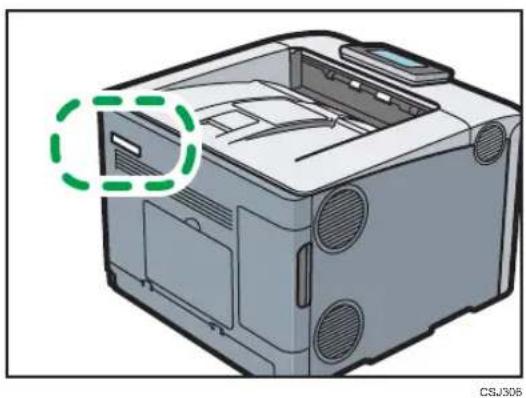
Følgende oplysninger gælder for den enkelte region. Læs oplysningerne under det symbol, der dækker regionen for din printer.
Region A (hovedsageligt Europa og Asien)
Hvis følgende oplysninger findes på mærkatet, er din printer en region A-model:
Region B (hovedsageligt Nordamerika)
Hvis følgende oplysninger findes på mærkatet, er din printer en region B-model:
- I denne vejledning anvendes to måleenheder: metrisk og britisk (tommer). Hvis din printer er en region A-model, skal du benytte de metriske angivelser. Hvis din printer er en region B-model, skal du benytte angivelserne i tommer.
Oversigt over komponenternes navne og funktioner
Oversigt over komponenter

Vigtigt
- Blokér ikke ventilationshullerne ved at placere genstande nær dem eller opad dem. Hvis printeren bliver for varm, kan der opstå fejl.
Printeren set forfra
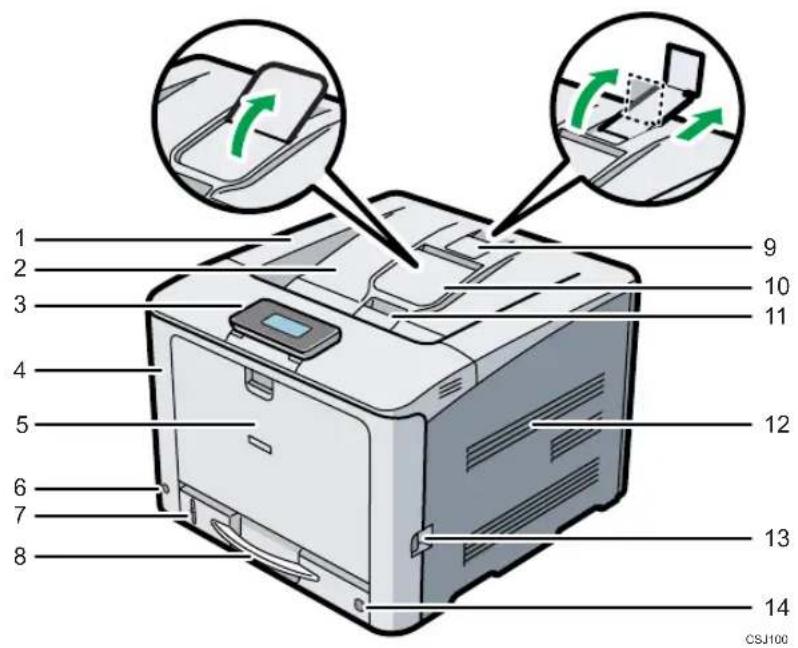
1. ∅verste läge
Åbn denne låge for at udskifte toner eller den sort tromleenhed/farve-tromleenheder.
2. Standardkassette
Udskrifterne placeres her med tekstsiden nedad.
3. Betjeningspanel
Du kan indstille displayet manuelt. Justér vinklen på displayet, så det tydeligt kan læses.
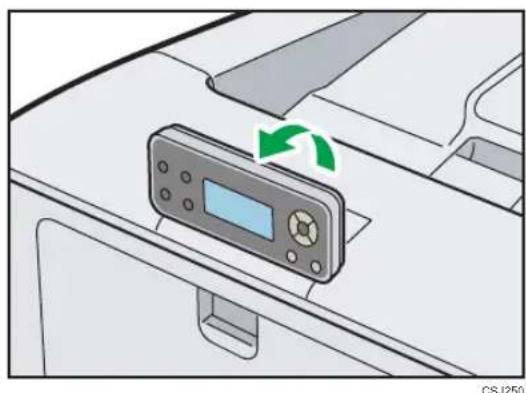
Se S.16 "Oversigt over navne og funktioner på printerens betjeningspanel".
4. Frontlåge
Åbn denne låge for at udskifte resttonerbeholderen osv. eller fjerne fastklemt papir.
Træk i højre håndtag for at åbne frontlåget.
5. Bypassbakke
Her kan ilægges op til 100 ark almindeligt papir.
For yderligere oplysninger om brugbare papirformater og -typer se S.23 "Papirspecifikationer".
6. Hovedafbryder
Brug denne knap til at tænde og slukke for printeren.
Udfør slukningsproceduren, før der slukkes for strømmen. For yderligere oplysninger om slukning af printeren se S.18 "Afbrydelse af strømmen".
7. Indikator for resterende papir
Angiver den omtrentlige mængde af resterende papir i kassetten.
8. Standardkassette (kassette 1)
Her kan ilægges op til 250 ark almindeligt papir.
For yderligere oplysninger om brugbare papirformater og -typer se S.23 "Papirspecifikationer".
9. Papirstopper (udskrifter i formaterne A3, Legal og dobbelt Letter)
Hæv det bageste styr (ved at trække det i pilens retning) for at forhindre, at udskrifter af formatet A3, Legal og dobbelt Letter falder ned bag printeren.
Når du er færdig med at bruge stopstyret, skal det tilbage i sin oprindelige position. Styret kan blive beskadiget, hvis det rammes af noget, eller man lægger for meget vægt på det.
10. Forlænger til standardkassette
Brug denne til at støtte ark, der kommer krøllede ud efter udskrivning.
Slå forlængeren ud ved at trykke ned på enden, der vender mod printerens bagside.
Når du er færdig med at bruge forlængeren til standardkassetten, skal den tilbage i sin oprindelige position.
Kassetten kan blive beskadiget, hvis den rammes af noget, eller man er voldsom ved den.
11. Håndtag til åbning af toplåge
Træk håndtaget opad for at åbne den øverste låge.
12. Ventilationshuller
Ventilationshullerne forhindrer overophedning af maskinens indvendige komponenter. Hvis disse huller blokeres, kan der opstå fejl på printeren, eller den kan bryde sammen.
13. Håndtag til åbning af frontlägen
Træk i håndtaget for at åbne det forreste låg.
14. Skala til papirformat
Brug denne skala til at angive papirformatet. Hvis du vil bruge et papirformat, som ikke er angivet på skalaen, skal du sætte skalaen til "X. Hvis dette er tilfældet, skal papirformatet indstilles via betjeningspanelet.
Printeren set bagfra
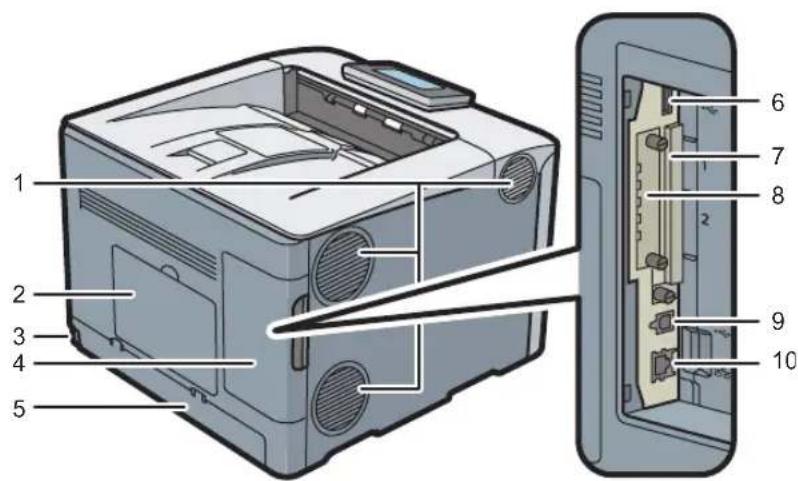
Ventilationshullerne forhindrer overophedning af maskinens indvendige komponenter. Hvis disse huller blokeres, kan der opstå fejl på printeren, eller den kan bryde sammen.
2. Låge til hukommelse
Fjern lågen for at installere SDRAM-modulet (ekstraudstyr) samt harddisk.
3. Strømstik
Forbind strømledningen med printeren. Sæt den anden ende i en stikkontakt.
4. Kabellåge
Fjern låget for at installere de ekstra interface-enheder og SD-kortet samt forbinde de forskellige kabler.
5. Bagläge
Hæv denne låge, og montér kassettelågen, när der ilægges papir af større format end A4 og Letter.
6. USB-port A
Tilslut eksterne enheder, som f.eks. et digitalt kamera, en enhed til kortgodkendelse osv.
7. Udvidelseskortholdere
Her kan indsættes interfacekort (ekstraudstyr).
Isæt et valgfrit trådløst LAN-interfacekort eller IEEE 1284-interfacekort.
9. USB-port B
Brug et USB-kabel til at forbinde printeren med en computer.
10. Ethernet-port
Brug et netværksinterfacekabel til at slutte printeren til et netværk.
Indvendigt ekstraudstyr
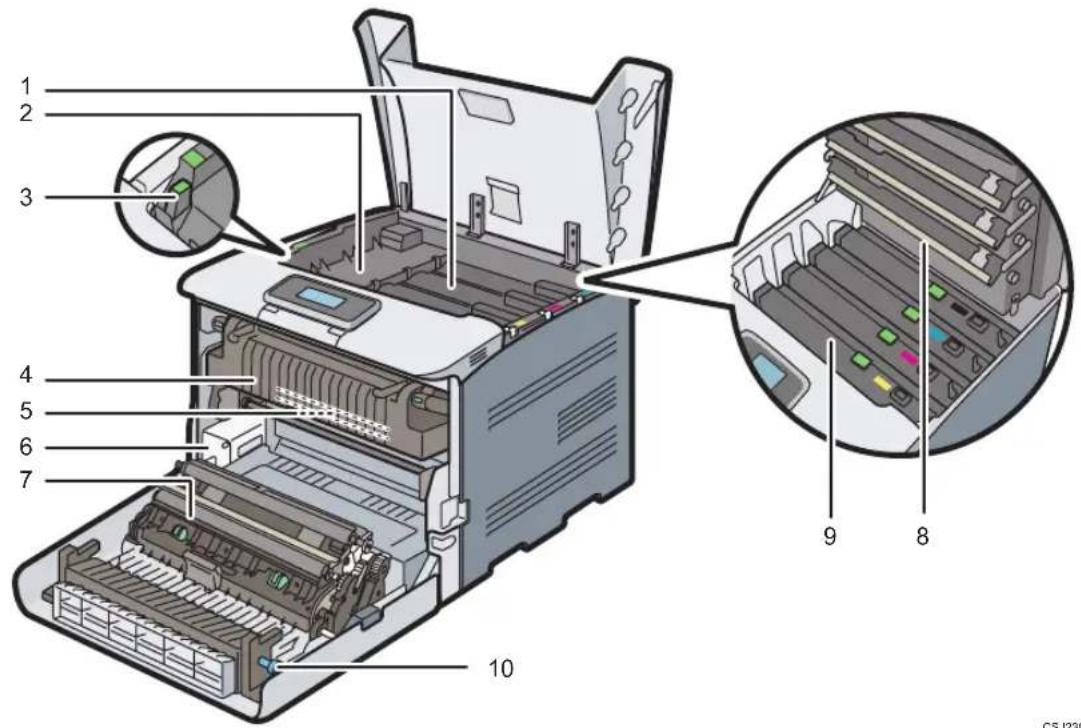
1. Toner
Indsættes fra bagsiden af printeren i følgende rækkefølge: sort (K), cyan (C), magenta (M) og gul (Y).
Hvis følgende meddelelse vises på betjeningspanelet, skal du udskifte tonerpatronen:
• " der mangler toner"
• "afyld toner"
2. Indvendig läge
Åbn denne låge for at udskifte den sorte tromleenhed/farve-tromleenheder.
3. Håndtag til åbning af indvendig läge
Træk i håndtaget for at åbne den indvendige läge.
4. Varmeenhed
Hvis følgende meddelelse vises på betjeningspanelet, skal du udskifte varmeenheden:
• "Skal udskiftes: varmeenhed"
5. ITB-bælte
Hvis følgende meddelelse vises på betjeningspanelet, skal du udskifte mellemoverførselsenheden:
- "Skal udsk.: mlm.overf.enh."
6. Resttonerbeholder
Opsamler den toner, som spildes under udskrivning.
Hvis der vises en meddelelse på displayet om at udskifte den, skal du udskifte resttonerbeholderen.
• " Resttonerbeh. er fuld"
7. Overførselsrulle
Hvis følgende meddelelse vises på betjeningspanelet, skal du udskifte overførselsrullen, der følger med ITB-enheden:
- "Skal udsk.: mlm.overf.enh."
Udskift overførselsrullen sammen med ITB-enheden.
8. LED-hoveder
Rens LED-hovederne, hvis der optræder sorte eller farvede linjer på udskrifter.
9. Sort tromleenhed/farve-tromleenheder
Tromleenhederne installeres i rækkefølgen sort (K), cyan (C), magenta (M) og gul (Y). Udskift den/de relevante sorte tromleenhed/farvetromleenheder, när følgende meddelelse vises:
- "Skal udskiftes:PCU:sort"
- "Skal udskiftes:PCU:farve"
10. håndtag
Hvis du ikke kan trække fastklemt papir ud, kan du fjerne det ved at dreje håndtaget.
Oversigt over funktionerne på printerens interne ekstraudstyr
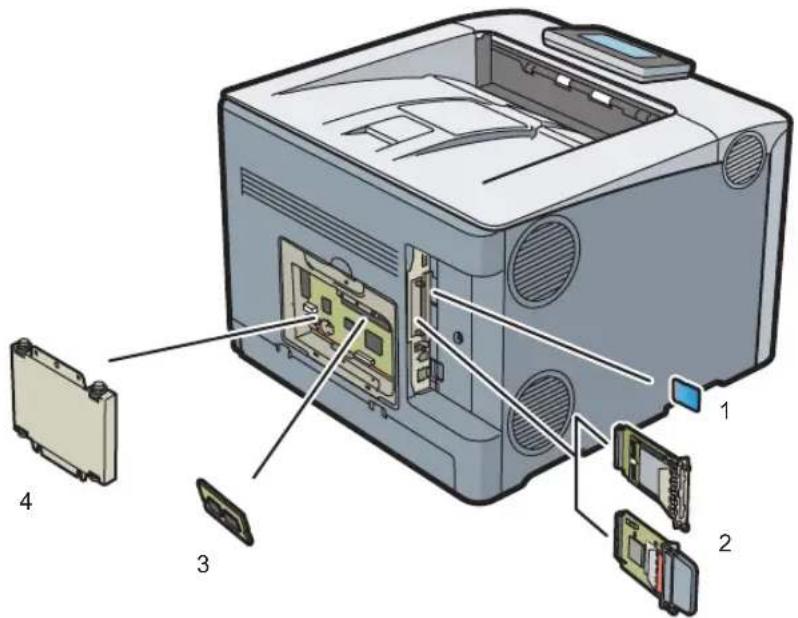
- Kort til direkte udskrivning fra kamera Giver mulighed for direkte udskrivning af fotos, som er taget med et PictBridge-kompatibelt digitalkamera.
• VM-kort Med dette kort kan du installere integrerede software-programmer.
- NetWare-kort Dette kort er nødvendigt ved brug af en netware-server.
Se betjeningsvejledningen for at tilføje dette ekstraudstyr.
2. Interface-enheder (ekstraudstyr)
- Trådløst LAN-kort Gør det muligt at kommunikere via trådløst LAN.
- IEEE 1284-interfacekort Gør det muligt at tilslutte til et IEEE 1284-kabel.
Se betjeningsvejledningen for at tilføje dette ekstraudstyr.
3. SDRAM-modul
Du kan tilføje 1,0 GB hukommelse. Se betjeningsvejledningen for at tilføje dette ekstraudstyr.
4. Harddisk
Gør det muligt for dig at lagre dokumenter, der skal udskrives. Se betjeningsvejledningen for at tilføje dette ekstraudstyr.

Bemaerk
- Kontakt din salgsrepræsentant eller servicetekniker, hvis du vil anvende to eller flere SD-kort til samme kortplads.
Oversigt over navne og funktioner på printerens betjeningspanel
Denne illustration viser printerens betjeningspanel.
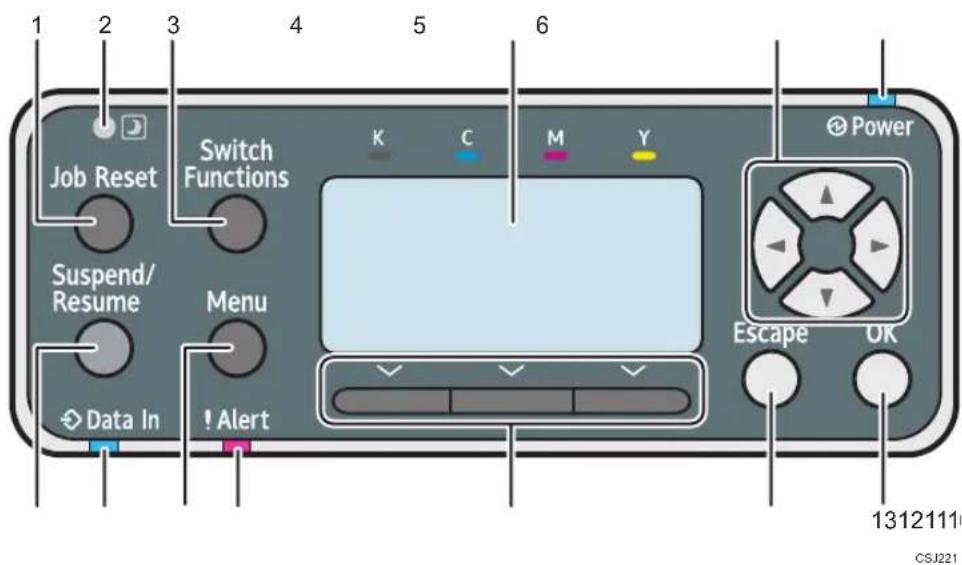
1. [Job Reset]-tast
Når printeren er online, kan du trykke på denne tast for at annullere et igangværende udskriftsjob.
2. Lyssensor
Den sensor, der registrerer det omgivende lysniveau, när ECO Night Sensor-funktionen er aktiveret.
3. [Switch Functions]-tast
Tryk på denne tast for at skifte mellem betjeningsskærmbilledet for printerfunktionen og funktionsskærmbillederne for de udvidede funktioner, der er i brug.
4. Display
Viser den aktuelle printerstatus og fejlmeddelelser.
Når printeren går i energisparetilstand, slukkes baggrundslyset. For yderligere oplysninger om energisparetilstanden se S.19 "Energibesparelse".
5. Rulletaster
Lyser op, när printeren er klar til at modtage data fra en computer. Blinker, när printeren varmer op eller modtager data. Er slukket, när strømmen er afbrudt eller printeren er i energisparetilstand.
7. [Suspend/Resume]-tast
Tryk på denne for at afbryde jobbet, der aktuelt behandles. Indikatoren forbliver tændt, så længe jobbet er afbrudt.
For at genoptage jobbet skal der trykkes på tasten igen. Genoptagelse af et afbrudt job sker automatisk, när den angivne tid i [Timer f aut nul.] udløber (standard: 60 sekunder).
Se betjeningsvejledningen for yderligere oplysninger om indstillingen [Timer f aut nul.].
8. Data ind-indikator
Blinker, när printeren modtager data fra en computer. Data ind-indikatoren lyser, hvis der er data, der skal udskrives.
9. [Menu]-tast
Tryk på denne tast for at konfigurere og kontrollere de aktuelle printerindstillinger.
Tryk her for at ændre standardindstillingerne, så de passer til dine behov. Se betjeningsvejledningen.
10. Fejlindikator
Lyser eller blinker, när der opstår en printerfejl.
Lyser rødt: Udskrivning er ikke muligt - eller der kan udskrives, men udskriftskvaliteten kan ikke garanteres.
Blinker gult: Printeren har snart brug for et eftersyn, eller visse forbrugsstoffer som for eksempel tonerpatronen skal udskiftes.
Følg instruktionerne i displayet.
11. Valgtaster
Svarer til funktionerne nederst i skæmbilledet.
Eksempel: Når du i denne vejledning bliver bedt om at trykke på [Valg], skal du trykke på den venstre valgtast under startdisplayet.
12. [Escape]-tast
Tryk på tasten for at annullere en handling eller for at vende tilbage til det forrige display.
13. [OK]-tast
Brug denne tast til at bekræfte indstillingerne, indstille værdier eller flytte til det næste menuniveau.
Tilslutning og afbrydelse af strømmen
I dette afsnit beskrives, hvordan du tænder og slukker for printeren.
Tilslutning af strømmen
-
Sørg for, at strømkablet er sat korrekt i stikkontakten på væggen.
-
Tryk på hovedstrømknappen.
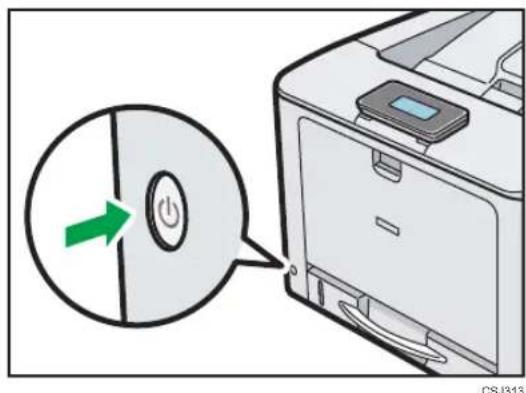
Strømindikatoren tændes.

Bemaerk
- Printeren kan udsende en støjende lyd, mens den starter op. Denne støj er ikke udtryk for en fejlfunktion.
Afbrydelse af strømmen

FORSIGTIG
- Når strømkablet tages ud af stikkontakten i væggen, skal du altid trække i stikket, ikke i kablet. I modsat fald kan kablet blive beskadiget. Brug af beskadigede kabler kan medføre brand eller give elektriske stød.

Vigtigt
- Hold ikke hovedstrømknappen nede, når du slukker for printeren. Hvis du gør det, slukkes printeren, hvilket kan beskadige harddisken og SDRAM-modulet og føre til fejlfunktion.
- Før du tager strømstikket ud, skal du slukke for maskinen og kontrollere, at indikatoren for hovedafbryderen er slukket. Ellers kan det medføre skader på harddisken eller hukommelsen, og der kan opstå fejlfunktioner.
- Strømmen må ikke afbrydes, mens printeren er i brug.
1. Tryk på hovedstrømknappen.
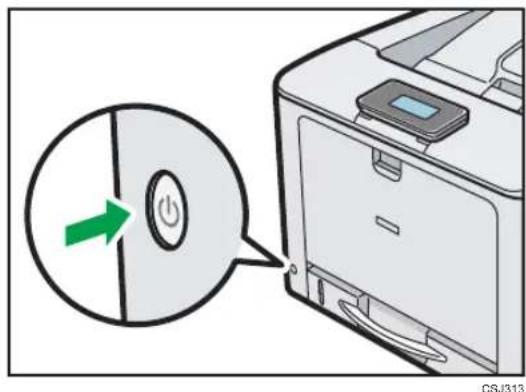
Strømmen slukkes automatisk, när nedlukningsprocessen er fuldført.
Hvis displayet ikke vises i lukningstilstand, skal du kontakte din servicerepræsentant.
Energibesparelse
Printeren har følgende energisparefunktioner:
Energisparetilstand (slukket tilstand for varmeenheden)
Hvis du ikke bruger printeren i en given periode efter udførelse af en handling, vil displayet slukke, og printeren gå i energisparetilstand. Printerens strømforbrug er mindre i energisparetilstanden.
Under [Timer f sluk. af varmeenh.] kan du angive, hvor længe printeren skal vente, før den går i energisparetilstand. Se yderligere oplysninger i Betjeningsvejledningen.
For at forlade energisparetilstand skal du gøre en af følgende ting:
- Tryk på en af tasterne på betjeningspanelet (undtagen på [Skift funktion]-tast)
- Udskriv et job, der er sendt fra en computer
Dvaletilstand
Hvis printeren står ubrugt hen i en angiven periode efter at være gået i energisparetilstand, går den i dvaletilstand for at reducere strømforbruget yderligere. Printeren går også i dvaletilstand när:
- Den tid, printeren venter, før den går i dvaletilstand, angives i [Timer f dv.tils.]
- Det er den dag og det tidspunkt, der er angivet i [Ugentlig timer:]
Se Betjeningsvejledningen for yderligere oplysninger om indstilling af [Timer f dv.tils.] og [Ugentlig timer:].
For at forlade dvaletilstand skal du gøre en af følgende ting:
- Tryk på en af tasterne på betjeningspanelet
- Udskriv et job, der er sendt fra en computer
Slukning med ECO Night Sensor
Printeren registrerer, når det omgivende lysniveau er lavt, og slukker automatisk om natten. Se Betjeningsvejledningen for yderligere oplysninger om indstilling af [ECO Night Sensor].
1

Bemærk
- Energisparefunktionerne virker ikke när:
- Der kommunikeres med eksterne enheder
- Harddisken arbejder
- Der vises en advarselsmeddelelse
• Meddelelsen om tilkaldelse af service vises - Der er opstået papirstop
- Printerens läger er åbne
- Toner fyldes op
- Skærmbilledet for printerindstillinger vises
- Maskinen varmer op
- Data behandles
- Handlinger afbrydes under udskrivning
- Data ind-indikatoren er tændt eller blinker.
- Skærmbilledet for et lagret dokument vises
- Skærmbilledet for udskriftsjob af typen prøvetryk, sikker udskrift, gem udskrift midlertidigt eller lagret udskrift vises
- Printeren bruger mindre energi i dvaletilstand, men det tager længere tid at starte udskrivning.
- Hvis to eller flere energibesparende funktioner er indstillet, vil den funktion, for hvilken de forudbestemte betingelser for at gå i energisparetilstand opfyldes, først træde i kraft.
Visning af skærmbillederne til printerkonfigurationen
I dette afsnit beskrives, hvordan skæmbillederne til konfiguration af printeren vises.
Visning af skærmbillederne til printerkonfiguration via betjeningspanelet
Dette afsnit beskriver, hvordan der opnås adgang til skæmbillederne for konfiguration.
På skærmbillederne til konfiguration kan du ændre eller indstille standarder.
Vigtigt
- Hvis Styring af administrator-godkendelse er angivet, skal du kontakte administratoren.
- Tryk på tasten [Menu].
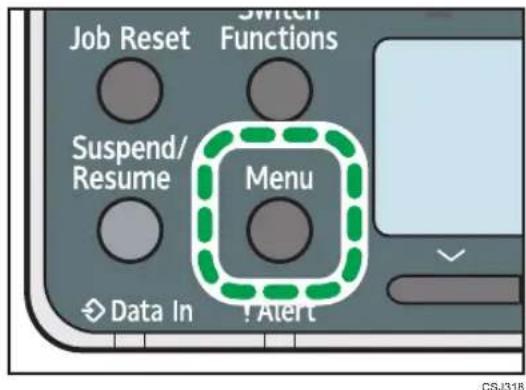
- Vælg de indstillinger, du vil ændre.
Tryk på tasterne [▼] eller [ ↑for at vælge næste eller forrige emner.
- Tryk på tasten [OK].
Bemærk
- Andringer, som er foretaget via skæmbillederne til konfiguration, forbliver gældende, selv hvis der slukkes på hovedafbryderen.
- Hvis du vil annullere ændringer af indstillinger og vende tilbage til startdisplayet, skal du trykke på tasten [Escape].
Visning af skæmbillederne til printerkonfiguration ved brug af en webbrowser
Der er to tilstande til rådighed i Web Image Monitor: Gæstetilstand og administratortilstand.
De viste emner kan variere afhængigt af printertypen.
Gæstetilstand
Denne tilstand kræver ikke login.
I gæstetilstanden er det muligt at få vist printerens status, indstillinger og status for udskriftsjob, men printerens indstillinger kan ikke ændres.
Administratortilstand
Denne tilstand kræver et administrator-login.
Du kan konfigurere forskellige printerindstillinger i administratortilsatnden.

Vigtigt
- Ved indtastning af IPv4-adresser må segmenter ikke starte med et nul (0). Eksempel: Hvis adressen er "192.168.001.010", skal den indtastes som "192.168.1.10".
Indtast printerens værtsnavn, hvis det er blevet registreret på DNS- eller WINS-serveren.
Når SSL (protokol til krypteret kommunikation) indstilles i et miljø, hvor der er angivet servergodkendelse, skal "https://(printerens IP-adresse eller værtsnavn)/" indtastes.
- For at logge ind på Web Image Monitor i administratortilstand skal der klikkes på [Login] på startsiden.
Vinduet til indtastning af brugernavn og password vises.
- Indtast dit brugernavn og password, og klik på [Login].
For yderligere oplysninger om login-brugernavn og -password skal du kontakte administrator.
Afhængigt af webbrowser-opsætningen vil login-brugernavnet og -passwordet muligvis blive gemt. Hvis disse informationer ikke skal gemmes, skal du ændre indstillingerne for webbrowseren.
2. Ilægning af papir
I dette kapitel beskrives de tilgængelige kassetter for hvert papirformat og hver papirtype, og det forklares, hvordan papir lægges i kassetterne.
Papirspecifikationer
For at opnå det ønskede udskrivningsresultat er det vigtigt at vælge den passende kassette i henhold til format, type og vægt af det papir, du vil bruge til udskrivningen. Du skal også angive papirformat og -type korrekt via betjeningspanelet eller Web Image Monitor og/eller papirformatskalaen på kassetten.
Procedure for ilægning af papir
-
Kontrollér den tilgængelige kassette for format, type og vægt af det papir, du ønsker at bruge til udskrivning. Se yderligere oplysninger om tilgængelige kassetter for hvert papirformat i nedenstående tabeller.
-
Skift indstillinger for papirformat og -type for den valgte kassette.
Brug printerens betjeningspanel eller Web Image Monitor til at ændre papirformat og -type. Ved ilægning af papir i kassetterne 1 til 4 skal papirformatskalaen på kassetterne justeres.
Se Betjeningsvejledningen for yderligere oplysninger om ændring af papirindstillinger via betjeningspanelet.
- Læg papir i kassetten.
Oplysninger om ilægning af papir findes i S.30 "Ilægning af papir i kassetterne" eller S.36 "Ilægning af papir i bypassbakken".
For yderligere oplysninger om ilægning af kuverter se S.40 "Ilægning af kuverter".
Specifikationer for papirformat
Bogstaverne i tabellen angiver følgende:
• A: Vælg papirformatet via betjeningspanelet.
- B: Vælg papirformatet ved brug af papirformatskalaen på kassetten.
• C: Sæt papirformatskalaen på kassetten til "*", og vælg papirformatet via betjeningspanelet.
- : Dette papirformat er ikke tilgængeligt.
Metriske størrelser
| Papirformat | Bypassbak ke | Kassette 1 | Kassette 2-4 | |
| A3 97 × 420 mm A B | ||||
| A4 200 × 297 mm A B | ||||
| A5 48 × 210 mm A B C | ||||
| A5 48 × 210 mm A B - | ||||
| A6 05 × 148 mm A B - | ||||
| B4 257 × 364 mm A C | ||||
| B5 82 × 257 mm A C | ||||
| B6 28 × 182 mm A C - | ||||
| B6 28 × 182 mm A - | ||||
| C5-kuvert 60 × 229 mm A C - | ||||
| C6-kuvert 14 × 162 mm A C - | ||||
| DL-kuvert 10 × 220 mm A C - | ||||
| 100×148 mm 00 × 148 mm A C - | ||||
| 148×200 mm 48 × 200 mm A C | ||||
| 148×200 mm 48 × 200 mm A C - | ||||
| 8K 67 × 390 mm A B C | ||||
| 16K 95 × 267 mm A B C | ||||
| 16K 95 × 267 mm A C | ||||
Britiske størrelser
| Papirformat | Bypassbak ke | Kassette 1 | Kassette 2-4 | |
| 11 × 17 | 1'' × 17'' | |||
| 8^1/_2 × 14 | 8,5'' × 14'' | AB | ||
| 8^1/_2 × 13 | 8,5'' × 13'' | AC | ||
| 8^1/_2 × 11^8,5" × 11" A B | ||||
| 8^1/_4 × 14^8,25" × 14" A C - | ||||
| 8^1/_4 × 13^8,25" × 13" A B C | ||||
| 8 × 13^8" × 13" A C | ||||
| 8 × 10^8" × 10" A C - | ||||
| 7^1/_4 × 10^1/_2 | 7,25" × 10,5" A B C | |||
| 7^1/_4 × 10^1/_2 | 7,25" × 10,5" A C | |||
| 5^1/_2 × 8^1/_2 | 5,5" × 8,5" A C | |||
| 5^1/_2 × 8^1/_2 | 5,5" × 8,5" A - | |||
| 4^1/_8 × 9^1/_2 | 4,125" × 9,5" A C - | |||
| 3^7/_8 × 7^1/_2 | 3,875" × 7,5" A C - | |||
| 11 × 15^7,1" × 15" A C - | ||||
| 10 × 14^7,10" × 14" A C - | ||||
| 8^1/_2 × 12^8,5" × 12" A C - | ||||
Specifikationer for brugerdefinerede formater
Du kan også ilægge brugerdefinerede papirformater ved at angive vandrette og lodrette mål. Følgende tabeller viser, hvilke brugerdefinerede formater der kan lægges i hver kassette.
Metriske størrelser
| Kassette Vandret format | Lodret format | |
| Bypassbakke 64,0 til 297,0 mm | 127,0 til 1260,0 mm | |
| Kassette 1* | 90,0 til 297,0 mm 148,0 til 432,0 mm | |
| Kassette 2-4 | 139,7 til 297,0 mm | 182,0 til 432,0 mm |
Britiske størrelser
| Kassette Vandret format Lodret format | |
| Bypassbakke 2,52" til 11,69" 5,00" til 49,60" | |
| Kassette 1* | 3,55" til 11,69" 5,83" til 17,00" |
| Kassette 2-4 5,50" til 11,69" 7,17" til 17,00" |
* Du kan ikke lægge papir, der er 279,4 mm (11,0 tommer) eller bredere og længere end 420 mm (16,6 tommer), i kassette 1.
Papirtypespecifikationer
Den følgende tabel viser, hvilke papirtype der kan lægges i hver kassette. Se tabellen "Papirvægt" for den egentlige papirvægt, der er angivet med tal i kolonnen "Papirvægtnr.". Brug begge tabeller for at angive den korrekte papirtype for det papir, du anvender.
Bogstaverne i tabellen angiver følgende:
• A: Understøttet
| Papirtype Papirvægtnr. Bypassbakke | Kassette 1 Kassette 2-4 | ||
| Tyndt papir 1 A | |||
| Almindeligt papir 1 2 A | |||
| Almindeligt papir 2 3 A | |||
| Halvkraftigt papir 4 A | |||
| Kraftigt papir 1 5 A | |||
| Kraftigt papir 2 6 A | |||
| Kraftigt papir 1 7 A - | |||
| Genbrugspapir | 1 til 7*1 | A | |
| Farvet papir | 1 til 7*1 | A | |
| Specielt papir 1 | 1 til 3 *2 | A | |
| Specielt papir 2 | 4, 5 *2 | A | |
| Specielt papir 3 6, 7* | 1 *2 | A | |
| Brevhoved-papir 1 til 7* | 1 | A | |
| Fortrykt papir 1 til 7* | 1 | A | |
| Bond-papir 1 til 7* | 1 | A | |
| Karton 1 til 7* | 1 | A | |
| Labelark 1 til 7* | 1 | A | |
| Blankt papir -* | 2 | A | |
| Kuverter 5, 6 A - | |||
| Bestrøget papir 5 til 7* | 1 | A | |
Gramvægt
| No. Gramvægt | |
| 1 56–65 g/m | ^2 (15–18 lb. BOND) |
| 2 66–74 g/m | ^2 (18–20 lb. BOND) |
| 3 75–90 g/m | ^2 (20–24 lb. BOND) |
| 4 91–128 g/m | ^2 (24–34 lb. BOND) |
| 5 129–163 g/m | ^2 (34 lb. BOND-90 lb. INDEKS) |
| 6 164–220 g/m | ^2 (90 lb. INDEKS–80 lb. OMSLAG) |
| 7*1 | 221–256 g/m ^2 (80 lb. OMSLAG–140 lb. INDEKS) |
*1 Papirvægt nr. 7 er kun tilgængelig for bypassbakken.
*2 Det er ikke nødvendigt at angive papirvægten for denne papirtype.
Forholdsregler ved papir
▲FORSIGTIG
- Forsøg ikke at udskrive på hæftede ark, aluminiumsfolie, karbonpapir eller nogen form for ledende papir. Det kan medføre brand.
Forholdsregler
- Du kan forhindre, at der indføres flere ark ad gangen, ved at vifte originalerne, inden de lægges i.
- Hvis du ilægger papir, når der kun er få ark tilbage i kassetten, kan flere ark blive indført samtidig. Fjern eventuelt tilbageværende papir, læg dem på den nye stak, og vift hele stakken, inden den lægges i kassetten.
- Udglat buet papir, før det lægges i.
- For yderligere oplysninger om tilgængelige papirformater og -typer for hver kassette se S.23 "Papirspecifikationer".
- Afhængigt af printerens omgivelser kan der til tider høres en skrabende støj fra papir, der føres gennem maskinen. Denne støj er ikke udtryk for en fejlfunktion.
Papir, der ikke kan bruges
For at undgå fejl og papirstop må der ikke bruges:
- Papir til inkjet-printere, termopapir til fax, grafisk papir, papir med perforerede linjer, papir med foldet kant, transparenter eller rudekuverter.
- Bukket, foldet eller krøllet papir, perforeret papir, glat papir, flosset papir, ru papir, tyndt papir med kun lidt stivhed, papir med snavset overflade
Bemærk
- Der kan opstå fejl, hvis du udskriver på sider, der allerede er udskrevet på. Sørg for kun at udskrive på blanke sider.
- Selv understøttede papirtyper kan forårsage papirstop eller funktionsfejl, hvis papiret ikke er i god stand. Ark kan sætte sig fast, hvis de har været forkert opbevaret.
- Hvis du udskriver på grovkornet papir, kan billedet blive uskarpt.
- Ilæg ikke ark, der allerede er udskrevet på fra en anden maskine.
Papiropbevaring
Overhold altid følgende forholdsregler:
- Papiret må ikke opbevares, så det udsættes for direkte sollys.
- Undgå at opbevare papir i fugtige omgivelser (luftfugtigheden skal være på 70 % eller mindre).
-
Opbevares på en plan overflade.
-
Papiret må ikke opbevares lodret.
- Når pakken er åbnet, skal papiret opbevares i plastikposer.
Udskriftsområde
Følgende viser det anbefalede udskriftsområde for papir udskrevet på denne printer.
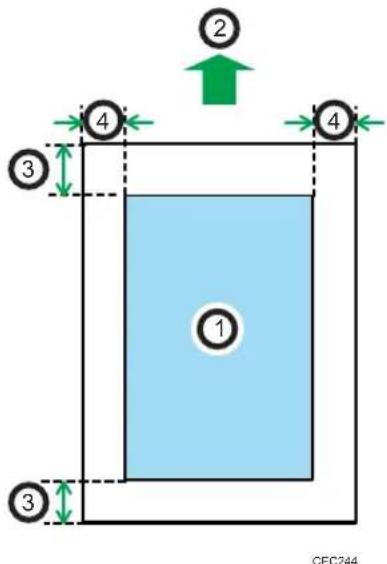
- Udskriftsområde
- Fremføringsretning
- 4,2 mm (0,2 tommer)
- 4,2 mm (0,2 tommer)
Bemærk
- Udskriftsområdet kan variere afhængigt af papirformat, printersprog og printerdriverindstillingerne.
- Afhængigt af printerdriverindstillingerne vil du muligvis være i stand til at udskrive uden for det anbefalede udskriftsområde. Men den egentlige udskrift bliver muligvis ikke som ønsket, eller papirstop kan forekomme.
- Hvis [Kant til kant-udskrivning] i [Maskinfunkt.] under [Udskriftsindstillinger] er aktiveret, vil marginerne til venstre, højre og i bunden i forhold til fremføringsretningen blive 0 mm. Se Betjeningsvejledningen for yderligere oplysninger om [Kant til kant-udskrivning].
Ilægning af papir i kassetterne
Det følgende eksempel viser ilægning af papir i kassette 1.

FORSIGTIG
- Når du isætter papir, skal du passe på, at fingrene ikke kommer i klemme.

Vigtigt
- For yderligere oplysninger om kassetter, der kan ilægges hvert papirformat og hver papirtype, se S.23 "Papirspecifikationer".
- Sørg for at vælge det korrekte papirformat og den korrekte fremføringsretning ved brug af papirformatskalaen på kassetten. Ellers kan printeren blive beskadiget, eller der kan opstå udskrivningsproblemer.
- Sørg for, at papirstakken ikke overskrider den øverste grænsemarkering på kassettens inderside. Hvis stakken er for høj, kan der opstå papirstop.
- Hvis der ofte opstår papirstop, skal du vende papirstakken i kassetten.
- Læg ikke forskellige papirtyper i samme kassette.
- Angiv papirformatet via betjeningspanelet eller papirformatskalaen og papirtypen via betjeningspanelet, når du har ilagt papir. Når du udskriver et dokument, skal du angive det samme papirformat og den samme papirtype i printerdriveren, som er angivet på printeren.
- Skub ikke for hårdt til sidestyret eller det bagerste styr. Det kan beskadige kassetten.
-
Ved ilægning af labelark skal det ilægges et ad gangen.
-
Træk kassetten forsigtigt ud. Justér drejeknappen til papirformat, så den stemmer overens med format og fremføringsretning for det papir, der ligger i papirkassetten.
- For kassette 1
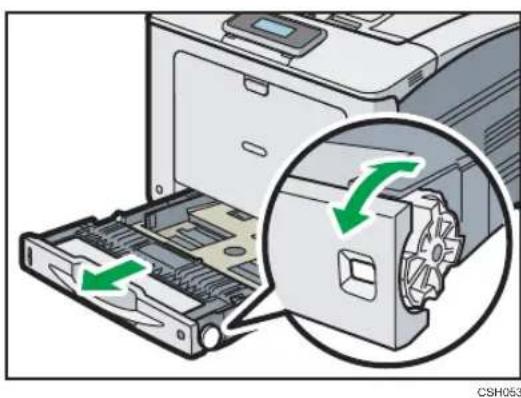
- Træk forsigtigt i kassetten, indtil den stopper, løft kassettens forside, og træk den ud af printeren.
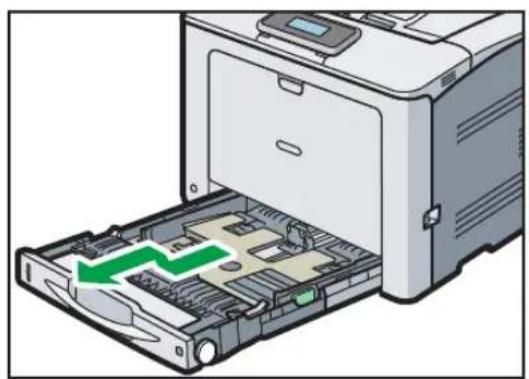
Placér kassetten på en plan flade.
- Tryk på clipsen på sidestyret, og flyt den, så den passer til papirformatet.
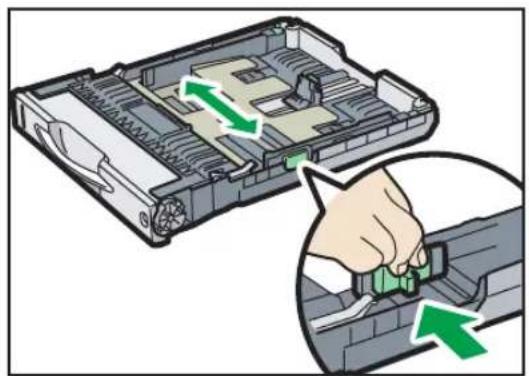
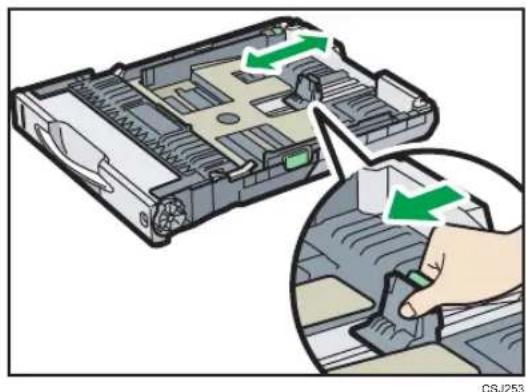
- Tryk på bagendestyret, og skub det indad, så det passer til standardformatet.
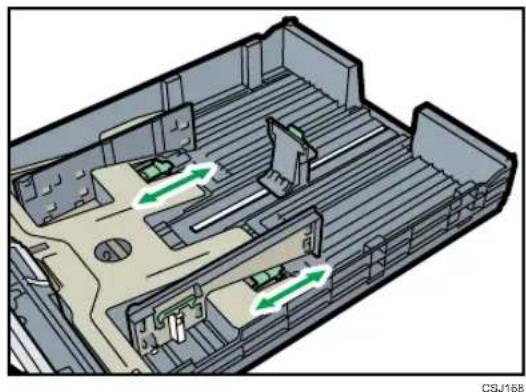
- Skub de to knapper i bunden af kassetten skubbes i henhold til papirtykkelsen, når der ilægges papir i kassette 2-4.
- Vift papiret, før det lægges i.

- Læg den nye papirstak i med udskriftssiden opad.
Sørg for, at papiret ikke er stakket højere end det øverste grænsemærke (øvre streg) inde i kassetten.
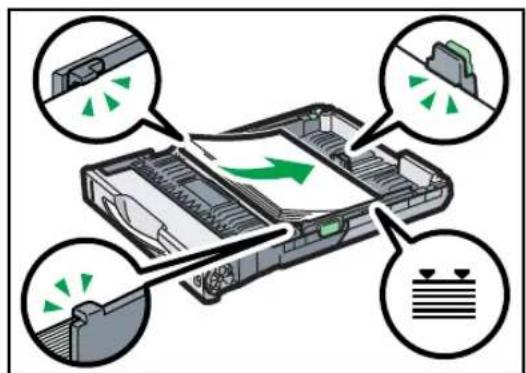
Papir, som er lagt i kassetten, må ikke flyttes mere end et par millimeter.
Hvis der flyttes for meget på papiret, kan kanterne på arkene sætte sig fast i åbningerne på kassettens løfteplade, så papiret folder eller kommer i klemme.
- Løft forsiden af kassetten, og skub den forsigtigt ind i printeren, indtil den stopper.
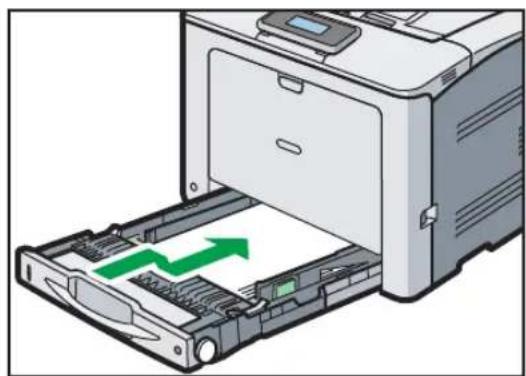
Kontrollér, at kassetten er indsat korrekt, så papirstop undgås.

Bemærk
- Ved ilægning af papir, der er større end A4 eller 8^1/2 × 11 , i kassette 1, skal kassetten udvides. Se mere om dette under S.34 "Udvidelse af kassette 1".
- Før ilægning af postkort eller papir på 148 × 200 mm skal alle krøller inden for 2 mm (0,1 tomme) opad og 0 mm (0 tommer) nedad på kassetten udglattes.
- Papir med brevhoved skal placeres i en bestemt retning. Se mere om dette under S.38 "Ilægning af papir med fast retning eller to sider".
- Du kan lægge kuverter i kassette 1. Kuverter skal ilægges i en bestemt retning. Se mere om dette under S.40 "Ilægning af kuverter".
Udvidelse af kassette 1
Når der ilægges papir, der er større end A4eller 8 ^1/_2 × 11, i kassette 1, skal kassetten udvides, og kassettelågen monteres.
- Træk kassetten ud af printeren.
For yderligere oplysninger se trin 1 og 2 på S.30 "Ilægning af papir i kassetterne".
- Skub låsene indad for at låse kassetten op, og træk derefter i kassetten, indtil den stopper.
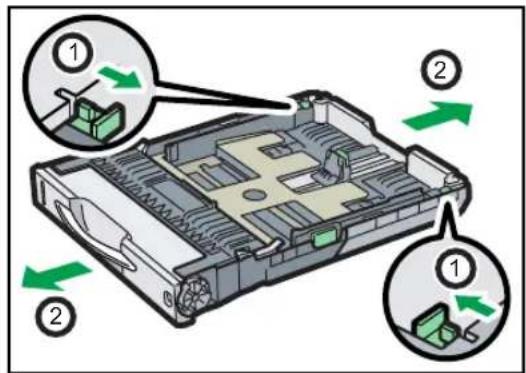
- Stil låsene tilbage på udgangspositionen.
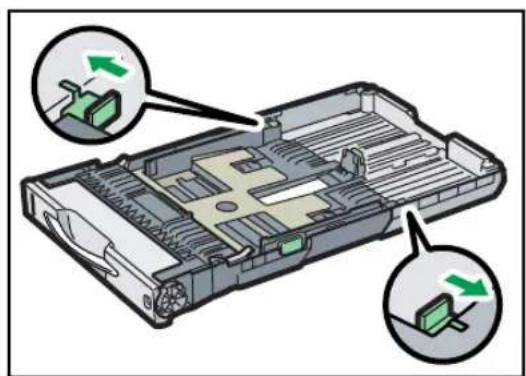
- Når du har sat kassetten ind i printeren, skal lågen til kassetten monteres. Løft den bageste låge, mens den holdes vandret, og montér lågen til kassetten ved at skubbe fremspringene på begge sider af lågen ind i hullerne på printeren.
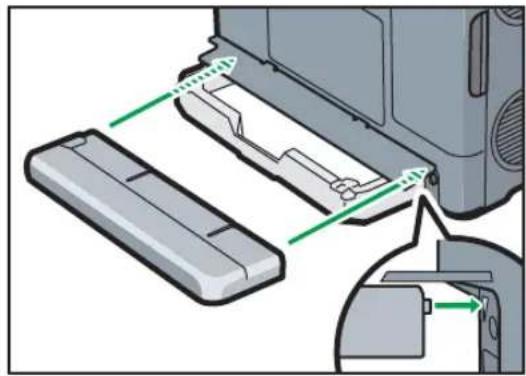
- Ved ilægning af A4,8 ^1/2 × 11 eller mindre papir skal kassetten ikke udvides. Ellers kan der opstå papirstop.
Ilægning af papir i bypassbakken

Vigtigt
- For yderligere oplysninger om kassetter, der kan ilægges hvert papirformat og hver papirtype, se S.23 "Papirspecifikationer".
- Sørg for, at stakken ikke overskrider den øverste grænsemarkering. Hvis stakken er for høj, kan der opstå papirstop.
• Bland ikke forskellige typer papir. - Papirformat og -type skal angives via betjeningspanelet, når papiret er ilagt. Når du udskriver et dokument, skal du angive det samme papirformat og den samme papirtype i printerdriveren, som er angivet på printeren.
-
Ved ilægning af labelark skal det ilægges et ad gangen.
-
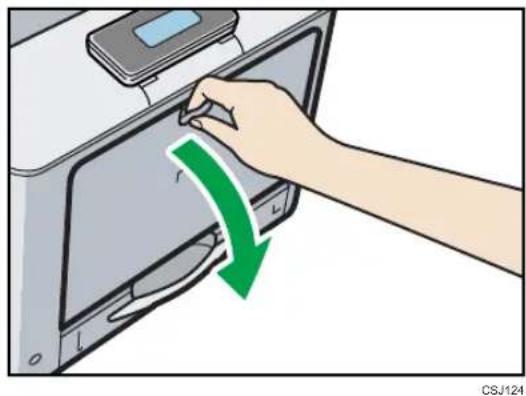
Luk bypassbakken op ved at trykke og holde på knappen, som sidder på bakkens øverste del midt i.
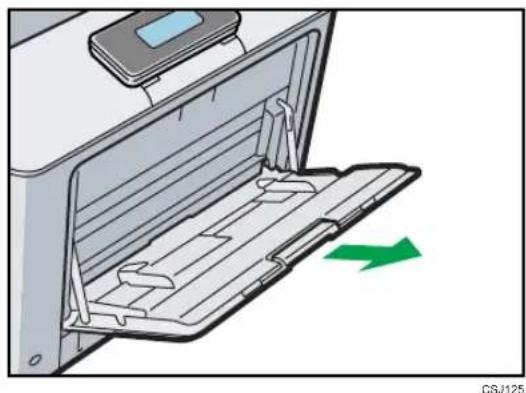
Træk bypassbakkens forlænger ud ved ilægning af papir større end A4eller 8 ^1/_2 × 11
- Skub begge sider af papirstyret udad, og ilæg derefter papir med udskriftssiden nedad, indtil det stopper.
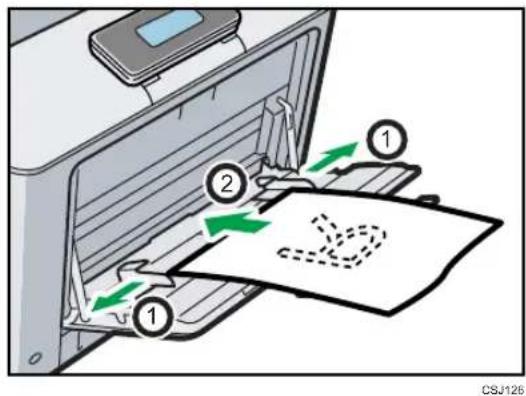
- Ved brug af bypassbakken anbefales det, at papiret ilægges i retningen
- Før ilægning af postkort eller papir på 148 × 200 mm skal alle krøller inden for 2 mm (0,1 tomme) opad og 0 mm (0 tommer) nedad på kassetten udglattes.
- Papir med brevhoved skal placeres i en bestemt retning. Se mere om dette under S.38 "Ilægning af papir med fast retning eller to sider".
- Du kan lægge kuverter i bypassbakken. Kuverter skal placeres i en bestemt retning. Se mere om dette under S.40 "llægning af kuverter".
Ilægning af papir med fast retning eller to sider
Papir med fast retning (top til bund) eller med to udskriftssider (f.eks. brevhovedpapir, hullet papir eller kopieret papir) udskrives måske ikke korrekt, afhængigt af hvordan papiret er placeret.
Indstillinger via betjeningspanelet
Se Betjeningsvejledningen for yderligere oplysninger om brevhovedindstillinger.
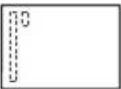
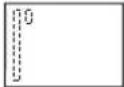
Papirretning
| Ikon Betydning | ||
 | Placér, eller ilæg papiret med udskriftssiden opad. | |
 | Placér, eller ilæg papiret med udskriftssiden nedad. | |
| Udskriftsside Kassette 1-4 Bypassbakke | ||
| Enkeltsidet |  |  |
 |  | |
| Tosidet | 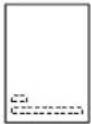 | 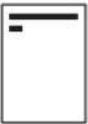 |
 |  | |
Bemærk
- Hvis du vil udskrive på brevhovedpapir, når [Brevhovedindstilling] er indstillet til [Aut. registrering], skal du vælge [Brevhoved] som papirtype i printerdriverens indstillinger.
- Hvis et udskriftsjob ændres, mens enkelt- eller tosidet udskrivning er i gang, kan enkeltsidede udskrifter efter den første kopi blive udskrevet i den forkerte retning. For at sikre, at alt papir udskrives i den samme retning, skal du vælge forskellige kassetter til enkeltsidede og tosidede job. Bemærk også, at tosidet udskrivning skal deaktiveres for den kassette, der skal bruges til enkeltsidede dokumenter.
- Se Betjeningsvejledningen for yderligere oplysninger om tosidet udskrivning.
Ilægning af kuverter
Dette afsnit indeholder oplysninger om brug af kuverter.
Specifikationer for kuverter
2

Vigtigt
- Brug ikke rudekuverter.
- Kuverter, specielt dem med lim på flappen, kan hænge sammen. Vift kuverterne for at adskille dem før ilægning. Hvis kuverterne stadig hænger sammen, skal de ilægges en ad gangen. For oplysninger om hvilke kuverttyper, der kan bruges til denne printer, se S.23 "Papirspecifikationer".
- Der kan forekomme papirstop alt efter flappernes længde og form.
- Læg kuverterne i med flapperne åbne. Ilæg kun kuverterne med flapperne lukket, hvis flapperne var lukket, da de blev købt.
- Når kuverter ilægges med åbne flapper, skal der angives et brugerdefineret format. Du kan kun udskrive med en standardindstilling for kuvertformat ved udskrivning på kuverter med lukkede flapper.
- Før du ilægger kuverterne, skal du trykke på dem for at få luften ud og sørge for, at alle kanterne er helt flade. Hvis kuverterne er bøjede eller buer, skal du køre en blyant eller lineal hen over indføringskanten (den kant, der skal ind i printeren) for at gøre dem flade.
Metoden til ilægning af kuverter varierer afhængigt af kuverternes retning. Sørg for at ilægge kuverterne i den rigtige retning.
| Papirretning Kassette | 1 Bypassbakke | |
Kuverter  | 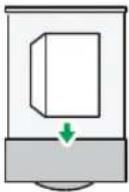 Flapper: åbneKuverternes bund: mod printerens højre sideSide, der skal udskrives: opad Flapper: åbneKuverternes bund: mod printerens højre sideSide, der skal udskrives: opad | 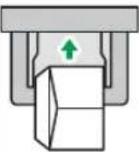 Flapper: åbneKuverternes bund: mod printerens højre sideSide, der skal udskrives: nedad Flapper: åbneKuverternes bund: mod printerens højre sideSide, der skal udskrives: nedad |
Kuverter  | 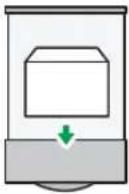 Flapper: abneKuverternes bund: mod printerens forsideSide, der skal udskrives: opad Flapper: abneKuverternes bund: mod printerens forsideSide, der skal udskrives: opad | 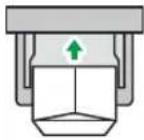 Flapper: abneKuverternes bund: mod printerens bagsideSide, der skal udskrives: nedad Flapper: abneKuverternes bund: mod printerens bagsideSide, der skal udskrives: nedad |
Ved ilægning af kuverter bruges både betjeningspanel og printerdriveren til at vælge "Kuvert" som papirtype og angive kuverternes tykkelse.
Rotér udskriftsbilledet 180 grader vha. printerdriveren for at udskrive på kuverter, der er ilagt med den lange kant mod selve printeren.
Anbefalede kuverter
Kontakt din forhandler for oplysninger om anbefalede kuverter.
De kuvertformater, der kan ilægges, afhænger af den kassette, du lægger dem i. Se mere om dette under S.23 "Papirspecifikationer".

Bemærk
- Ilæg kun én kuverttype og ét kuvertformat ad gangen.
- Duplexfunktionen kan ikke anvendes til kverterter.
- Udglat alle krøller inden for 2 mm (0,1 tomme) opad og 0 mm (0 tommer) nedad på kassetten før ilægning.
- For bedre udskriftskvalitet anbefales det at indstille højre, venstre, øverste og nederste margen til mindst 15 mm (0,6 tommer) hver.
- Udskriftskvaliteten kan variere, hvis dele af kuverten har forskellig tykkelse. Udskriv en eller to kuverter for at kontrollere udskriftskvaliteten.
- Når der udskrives på kuverter, er printhastigheden langsommere end sædvanligt.
- Udglat de udskrevne kuverter, hvis de har folder eller er buede.
- Kontrollér, at kuverterne ikke er fugtige.
- Høje temperaturer og høj luftfugtighed kan reducere udskriftskvaliteten og medføre, at der kommer folder på kuverterne.
- Afhængigt af miljøet kan kuverterne blive krøllede ved udskrivning, selv hvis der bruges anbefalede kuverter.
- Visse kuverttyper kan blive krøllede, snavsede eller være fejlbehæftede, når de udskrives. Hvis du udskriver en solid farve på kuverter, kan der forekomme streger der, hvor kanterne på kuverten overlapping og gør den tykkere.
Udskrivning på kuverter med Windows (PCL 6/PostScript 3)
- Opret et dokument, og åbn dialogboksen [Udskriftsindstillinger] i det program, som det originale dokument blev oprettet i.
- Klik på fanen [Detalj. indstillinger].
- I boksen "Menu:" skal du klikke på ikonet [Grundlæggende] og derefter konfigurere følgende indstillinger:
• Dokumentformat: Vælg kuvertformat.
- I boksen "Menu:" skal du klikke på ikonet [Papir] og derefter konfigurere følgende indstillinger:
- Kassette: Vælg den kassette, hvor kuverterne ligger. - Papirtype: Vælg [Kuvert].
Udfør om nødvendigt ændringer af andre udskriftsindstillinger. Yderligere oplysninger findes i hjælpen til printerdriveren.
-
Klik på [OK].
-
Start udskrivning fra dialogboksen [Udskriv] i programmet.
Bemærk
- Konfigurér papirindstillingerne korrekt ved hjælp af både printeren og kontrolpanelet. Se yderligere oplysninger om indstillinger via betjeningspanelet i Betjeningsvejledningen.
- Kuverter skal placeres i en bestemt retning. Se mere om dette under S.40 "Specifikationer for kuverter".
Udskrivning på kuverter med Windows (PCL 5c)
- Opret et dokument, og åbn dialogboksen [Udskriftsindstillinger] i det program, som det originale dokument blev oprettet i.
2. Klik på fanen [Papir], og konfigurér følgende indstillinger:
- Kassette:
Vælg den kassette, hvor kuverterne ligger.
• Dokumentformat: Vælg kuvertformat. - Type: Vælg [Kuvert].
Udfør om nødvendigt ændringer af andre udskriftsindstillinger. Yderligere oplysninger findes i hjælpen til printerdriveren.
3. Klik på [OK].
4. Start udskrivning fra dialogboksen [Udskriv] i programmet.
![RICOH Aficio SP C730DN - Start udskrivning fra dialogboksen [Udskriv] i programmet. - 1](/content/2026/05/858778/images/603459d1ecada2d6a7297e937dcffb071246ed8e315915e273a410eec8a71815.jpg)
Bemærk
- Konfigurér papirindstillingerne korrekt ved hjælp af både printeren og kontrolpanelet. Se yderligere oplysninger om indstillinger via betjeningspanelet i Betjeningsvejledningen.
- Kuverter skal placeres i en bestemt retning. Se mere om dette under S.40 "Specifikationer for kuverter".
Udskrivning på kuverter med Mac OS X
- Opret et dokument, og åbn dialogboksen [Udskriftsindstillinger] i det program, som det originale dokument blev oprettet i.
- Konfigurér følgende indstillinger:
- To-sidet Ryd afkrydsningsfeltet. - Papirformat: Vælg kuvertformat. - Retning: Vælg retning for kuverten.
- Vælg [Papirfødning] fra pop op-menuen.
- Vælg den kassette, hvor kuverterne ligger.
-
Vælg [Printerfunktioner] i pop-up-menuen.
-
Skift menuen "Funktionssæt:" for at konfigurere følgende indstillinger:
- Papirtype: Vælg [Kuvert].
- Udfør om nødvendigt ændringer af andre udskriftsindstillinger.
- Start udskrivning fra dialogboksen [Udskriv] i programmet.
Bemærk
- Konfigurér papirindstillingerne korrekt ved hjælp af både printeren og kontrolpanelet. Se yderligere oplysninger om indstillinger via betjeningspanelet i Betjeningsvejledningen.
- Kuverter skal placeres i en bestemt retning. Se mere om dette under S.40 "Specifikationer for kuverter".
3. Problemløsning
Dette kapitel giver løsninger på almindelige problemer og beskriver, hvordan man kan udbedre uønskede udskrivningsresultater.
Når en paneltone bipper
I nedenstående tabel gennemgås de forskellige bipmønstre, som printeren laver for at advare brugerne om printerens tilstand, og betydningen af dem.
| Bipmønster Betydning Årsag | ||
| Enkelt kort bip Panel- eller | skærmindtastningen er accepteret. | Der blev trykket på en tast på betjeningspanelet. |
| To lange bip Printeren er varmet op. Når printeren tændes eller går ud af dvaletilstand, er printeren varmet helt op og klar til brug. | ||
| Fem lange bip gentaget fire gange. | Lav advarselstone En fejlmeddelelse vises på betjeningspanelet, hvis ingen af kassetterne indeholder det valgte papirformat, eller hvis kassetten er tom. | |
| Fem korte bip, der gentages fem gange. | Høj advarselstone Printeren skal efterses af brugeren, fordi der er opstået papirstop, der mangler toner, eller et andet problem er opstået. | |

Bemaerk
- Advarselsbiptoner kan ikke afbrydes. Hvis printerens låger åbnes eller lukkes gentagne gange inden for et kort tidsrum under en adversel, der angiver papirstop eller utiltrækkelig toner, vil en bipadvarsel muligvis fortsætte, selv efter at normal status er genoprettet.
- Du kan slå advarselstonerne til eller fra. Se Betjeningsvejledningen for yderligere oplysninger om Tastelyd.
Hvis du har problemer med betjening af maskinen
I dette afsnit beskrives almindelige problemer og meddelelser. Hvis andre meddelelser vises, skal du følge de viste instruktioner.
| Problem Årsag Løsning | ||
| Displayet er slukket. Printeren er i dvaletilstand. Tryk på en tast for at vende tilbage til normaltilstanden. | ||
| "Vent venligst." vises. Denne meddelelse vises, når printeren varmer op. | Vent, indtil meddelelsen forsvinder.Sluk ikke på hovedafbryderen, mens meddelelsen vises. | |
| "Vent venligst." vises. Denne meddelelse vises, når der skiftes tonerpatron. | Vent, indtil meddelelsen forsvinder.Sluk ikke på hovedafbryderen, mens meddelelsen vises. | |
| Skæmbilledet til indtastning af brugerkode vises. | Brugernes adgang er begrænset af brugerkode-godkendelse. | Se Betjeningsvejledningen for yderligere oplysninger om login, når Brugerkode-godkendelse er aktiveret. |
| Skæmbilledet for godkendelse vises. | Basisgodkendelse, Windows-godkendelse, LDAP-godkendelse eller integrationsserver-godkendelse er indstillet. | Indtast dit login-brugernavn og login-password. Se Betjeningsvejledningen for yderligere oplysninger om skæmbilledet for godkendelse. |
| "Godkendelse mislykkedes." vises. | Det indtastede login-brugernavn eller login-password er ikke korrekt. | Yderligere oplysninger om korrekt login-brugernavn og -password findes i Sikkerhedsvejledning. |
| "Godkendelse mislykkedes." vises. | Printeren kan ikke udføre godkendelse. | Yderligere oplysninger om godkendelse findes i Sikkerhedsvejledning. |
| En fejlmeddelelse bliver stående, selvom det fastklemte papir er fjernet. | Meddelelser om papirstop bliver stående, indtil du har åbnet og lukket lågen som påkrævet.Der sidder stadig papir fast i kassetten. | Fjern det fastklemte papir, åbn lågen, og luk den igen. For yderligere oplysninger om fjernelse af fastklemt papir se S.80 "Fjernelse af fastklemt papir". |
| Billeder udskrives på papirets bagside. | Du kan have sat papiret forkert i. | Læg papiret i kassetten med udskriftssiden opad.Læg papir i bypassbakken med udskriftssiden nedad. |
| Der opstår jævnligt papirstop. | Kassettens side- eller endestyr er muligvis ikke indstillet korrekt. | Fjern det fastklemte papir. For yderligere oplysninger om fjernelse af fastklemt papir se S.80 "Fjernelse af fastklemt papir".Kontrollér, at side- eller endestyrene er indstillet korrekt.Kontrollér også, at sidestyrene er låst. For yderligere oplysninger om indstilling af side- og endestyr se S.30 "Ilægning af papir i kassetterne". |
| Der opstår jævnligt papirstop. | Indstillingen for papirformat er forkert. | Fjern det fastklemte papir. For yderligere oplysninger om fjernelse af fastklemt papir se S.80 "Fjernelse af fastklemt papir". |
| Der kan ikke udskrives i duplextilstanden. | Du har valgt en kassette, der ikke er indstillet til duplexudskrivning. | Skift indstilling for "Duplexbakke" i [Papirtilførs.] for at aktivere duplexudskrivning for kassetten. Se Betjeningsvejledningen for yderligere oplysninger om indstilling af "Duplexbakken". |
| Der opstod en fejl, da adressebogen blev ændret via displayet eller Web Image Monitor. | Adressebogen kan ikke ændres, mens flere lagrede dokumenter slettes. | Vent et øjeblik, og gentag derefter handlingen. |

Bemærk
- Anvendelse af buet papir kan ofte medføre papirstop, tilsmudsede hjørner eller udskridning, når udskrifterne stakkes. Du kan rette det bøjede papir ud med hænderne eller lægge papiret i maskinen med bagsiden op. Derudover kan man forhindre, at papiret buer, ved at opbevare det på en plan overflade og undlade at stille pakkerne op ad en væg.
Hvis farveregistreringen skifter
Efter flytning af printeren, udskrivning på kraftigt papir eller langvarig udskrivning, kan farverne forringes. Du kan genskabe optimal udskriftskvalitet ved at udføre automatisk farvejustering.
Tryk på tasten [Menu], og vælg derefter de emner, der skal indstilles, ved hjælp af tasterne [▼] eller [▲].
- Vælg [Vedligeholdelse] Tryk på [OK]
- Vælg [Kvalitetsvedligeholdelse] Tryk på [OK]
- Vælg [Farveregistrering] Tryk på [OK]
-
Vælg [Aut. just.] Tryk på [OK]
-
Tryk på [OK]
Den automatiske farvejustering starter.
Automatisk farveregistrering tager omkring 30 sekunder.
Der vises en bekræftelsesmeddelelse, när justeringen er færdig.
- Tryk på [Afslut]
Hvis udskriftsfarverne ændres
Ved udskrivning i farver kan farvegengivelsen ændre sig en anelse afhængigt af en række faktorer. Hvis du udskriver den samme fil gentagne gange, eller toneren er blevet udskiftet for nylig, kan der forekomme ændringer i farvetonerne. I sådanne tilfælde kan du opnå optimale udskrivningsresultater ved at justere farvegengivelsen.
Der er to måder at justere farvegraderingen på: Automatisk korrektion og manuel korrektion ved at udskrive et korrektionsark. For at udføre automatisk korrektion skal du udføre [Aut. just. & kalibr.] i [Kvalitetsvedligeholdelse] under [Vedligeholdelse]. Hvis dette ikke afhjælper problemet, skal du udføre manuel korrektion.

Bemærk
- Justering af farvegradering er ikke nødvendig under normale omstændigheder.
- Hvis en printer står ubrugt hen i en periode, kan der forekomme ændringer i farvetoner.
- Hvis der ikke kan opnås tilfredsstillende resultater efter en enkelt justering, skal du gentage justeringen flere gange efter behov.
- De udførte korrektioner vil blive anvendt på alle brugerjob.
- Brug den samme type papir, när du udskriver en serie korrektionsark. Hvis du skifter papir, kan justeringerne være svære at aflæse.
-
Justering af farvegengivelsen udføres i denne rækkefølge:
-
Udskriv korrektionsark 1.
- Justér de lyse farvetoner.
Indstil korrektionsværdien.
Udskriv korrektionsarket, og kontrollér resultatet.
- Udskriv korrektionsark 2.
Justér mellemtonerne.
Indstil korrektionsværdien.
Udskriv korrektionsarket, og kontrollér resultatet.
- Gem korrektionsværdien.
Indstilling af værdier for justering af farvegradering
Justér graderingen for to områder: Stærke farveområder (lyse toner) og mellemområder (mellemtoner). [Udskriv testmønster 1] bruges til at indstille korrektionsværdien for lyse toner, og [Udskriv testmønster 2] bruges til mellemtoner.
Tryk på tasten [Menu], og vælg derefter de emner, der skal indstilles, ved hjælp af tasterne [▼] eller [▲].
- Vælg [Vedligeholdelse] Tryk på [OK]
- Vælg [Kvalitetsvedligeholdelse] Tryk på [OK]
- Vælg [Farvekalibrering] Tryk på [OK]
- Vælg [Justér Aut. belysning] Tryk på [OK]
En bekræftelsesmeddelelse vises. Tryk på [OK] for at justere den automatiske belysning.
Bekræftelsesmeddelelsen vises, när justeringen er udført. Tryk på [Afslut].
Displayet skifter til skæmbilledet [Farvekalibrering].
- Vælg [Udskriv testmønster 1] ▶ Tryk på [OK]
- Tryk på [Udskriv]
- Sammenlign de udskrevne farver på korrektionsark 1 med de farver, du ønsker at gengive.
Når det valgte ark er udskrevet, vil der blive vist en bekræftelsesmeddelelse.
- Tryk på [Fortsæt]
-
Vælg den farve, du vil justere. Tryk på [OK]
-
Justér korrektionsværdien. Tryk på [OK]
-
Tryk på [Resultat]
- Kontrollér resultatet ved at udskrive kalibreringsarket.
- Tryk på [Ja]
- Vælg [Udskriv testmønster 2] ▶ Tryk på [OK]
Justér mellemtonerne på korrektionsark 2 ved at gentage proceduren, du anvendte til at justere farveværdierne på korrektionsark 1.
Brug af korrektionsarket
Det udskrevne korrektionsark læses som vist nedenfor:
Ved at sammenligne korrektionsarket og justeringsværdien for den enkelte farve dvs. K (sort), M (magenta) og C (cyan)/Y (gul) kan du fastlægge den nødvendige farvekorrektion og konfigurere indstillingerne via betjeningspanelet.
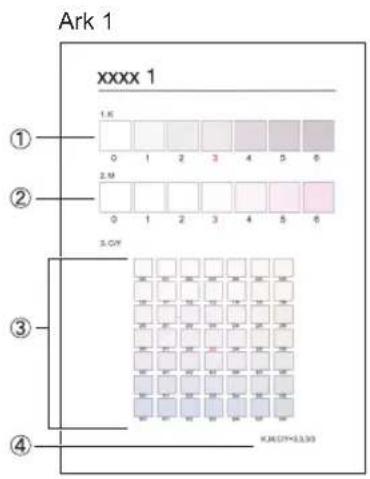
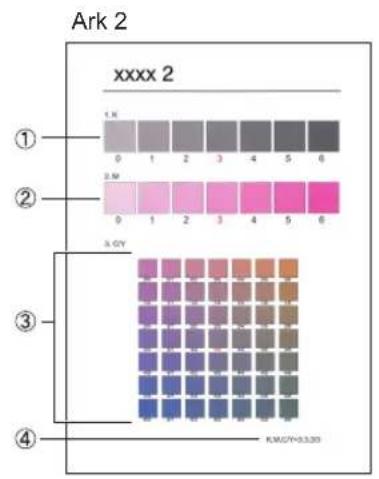
heatmap
Ark 2 xxxx 2 | Quadrant | 1 | 2 | 3 | 4 | 5 | 6 | | :--- | :--- | :--- | :--- | :--- | :--- | :--- | | ① | 1 | 0 | 1 | 2 | 3 | 4 | | ② | 0 | 1 | 2 | 3 | 4 | 5 | | ③ | 0 | 0 | 1 | 2 | 3 | 4 | | ④ | 0 | 0 | 0 | 0 | 0 | 0 |DA BFL359S
1. Justeringsværdi for K (sort)
Bruges til at justere de farvetoner, der fremkommer, når der kun anvendes sort toner. Den nuværende justeringsværdi udskrives med rødt.
2. Justeringsværdi for M (magenta)
Bruges til at justere de farvetoner, der fremkommer, når der kun anvendes magenta toner. Den nuværende justeringsværdi udskrives med rødt.
3. Justeringsværdi for C (cyan)/Y (gul)
Bruges til at justere de farvetoner, der fremkommer, når der kun anvendes cyan og gul toner. For C/Y (cyan/gul) fastlægges korrektionsværdien på baggrund af en kombination af disse to farver, selvom panelindstillingerne konfigureres særskilt for de enkelte farver.
4. Indstillingsværdi
Den viste værdi er den, der aktuelt er indstillet, når korrektionsarket udskrives. Denne værdi svarer til den indstillede værdi på betjeningspanelet.
Nulstilling af farvekorrektionsværdien til standardværdien
Tryk på tasten [Menu], og vælg derefter de emner, der skal indstilles, ved hjælp af tasterne [▼] eller [▲].
- Vælg [Vedligeholdelse] Tryk på [OK]
- Vælg [Kvalitetsvedligeholdelse] Tryk på [OK]
- Vælg [Farvekalibrering] Tryk på [OK]
- Vælg [Nulstil indstilling] Tryk på [OK]
- Tryk på [Ja]
Når udskriftspositionen ændres
Du kan justere udskriftspositionen. Normalt er det ikke nødvendigt at opdatere udskriftspositionen. Opdatering kan dog være nyttigt, hvis kassettemodulet er installeret som ekstraudstyr.
Tryk på tasten [Menu], og vælg derefter de emner, der skal indstilles, ved hjælp af tasterne [▼] eller [▲].
- Vælg [Vedligeholdelse] Tryk på [OK]
- Vælg [Kvalitetsvedligeholdelse] Tryk på [OK]
- Vælg [Registrering] Tryk på [OK]
- Vælg [Udskriv testark] Tryk på [OK]
- Vælg den kassette, du ønsker at justere. Tryk på [OK]
- Udskriv testarket for at se indstillingerne.
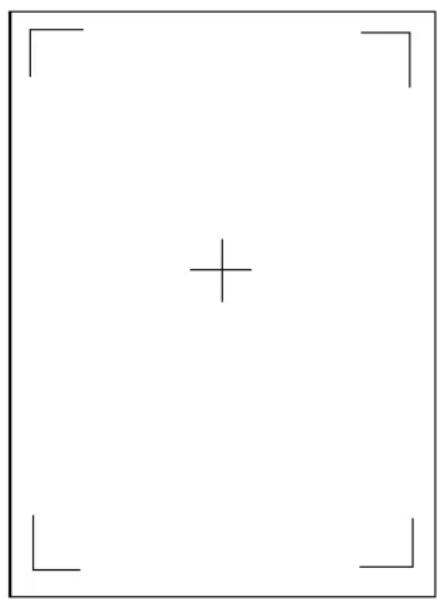
Brug dette ark til at kontrollere den aktuelle udskriftsposition.
-
Tryk på tasten [Escape], indtil skæmbilledet vender tilbage til menuen [Registrering].
-
Vælg [Justering] Tryk på [OK]
-
Vælg den kassette, du ønsker at justere. Tryk på [OK]
-
Indtast for at ændre den registrerede værdi (mm). Tryk på [OK]
Forøg værdien for at flytte udskriftsområdet i den retning, der angives af symbolet "+" i nedenstående diagram. Formindsk værdien for at flytte udskriftsområdet i den retning, der angives af symbolet "-".
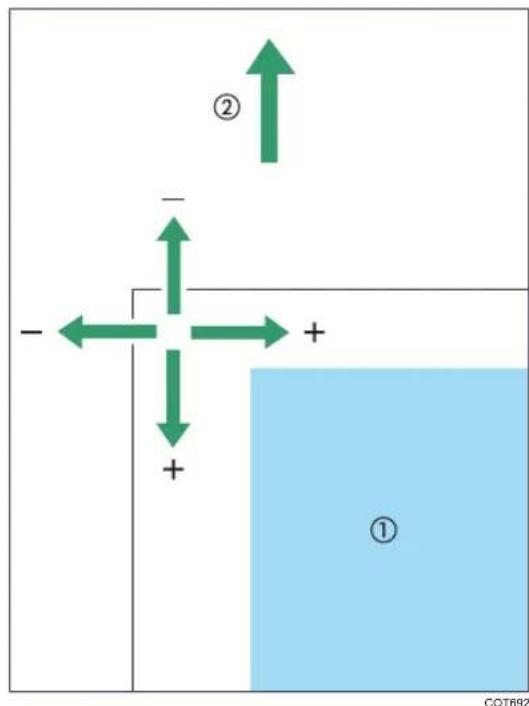
①: Udskriftsområde
②: Fremføringsretning
- Udskriv testarket for at kontrollere justeringsresultatet.
Hvis USB-forbindelsen svigter
| Problem Årsag Løsning | ||
| Printeren genkendes ikke automatisk. | USB-kablet er ikke sat rigtigt i. | Frakobl USB-kablet, og sluk derefter for maskinen på hovedkontakten.Tænd for maskinen igen. Tilslut USB-kablet, når printeren har fuldført sin opstartsprocedure. |
| Windows har allerede konfigureret USB-indstillingerne. | Kontrollér, om computeren har identificeret printeren som en ikke-understøttet enhed. | Åbn Enhedshåndtering i Windows, og fjern derefter konfliktskabende enheder under [USB-controllere]. Modstridende enheder vises med ikonet [!] eller [?].Pas på, du ikke kommer til at fjerne en påkrævet enhed. Yderligere oplysninger findes i hjælpen til Windows. |
Når der vises meddelelser
I dette afsnit beskrives de vigtigste meddelelser, der vises i displayet samt i fejlloggen eller rapporter. Hvis andre meddelelser vises, skal du følge de pågældende instruktioner.
Statusmeddelelser
Opdaterer certifikat...
Printeren opdaterer @Remote-certifikatet Sluk for strømmen, og tænd igen.
Kalibrerer...
Printeren justerer farven. Vent et øjeblik.
Energisparetilstand
Printeren er i energisparertilstand. Tryk på en tast for at vende tilbage til normaltilstanden.
Hex Dump-tilstand
I Hex Dump-tilstanden modtager printeren data i hexadecimalt format. Sluk for printeren efter udskrivningen, og tænd den derefter igen.
Job afbrudt
Alle job er afbrudt. Sluk printeren, og tænd den derefter igen.
Offline
Printeren er offline og kan ikke udskrive.
Vent venligst...
Denne meddelelse kan blive vist i nogle få sekunder. Den betyder, at printeren initialiserer, påfylder toner eller udfører vedligeholdelseshandlinger. Vent et øjeblik.
Udskrivningen kan stoppe midlertidigt, när der udskrives 500 eller flere ark på en gang, så printeren kan køle af indvendigt. Det anbefales at udskrive færre end 500 ark ad gangen.
Udskriver...
Printeren udskriver. Vent et øjeblik.
Udskrivning er afbrudt
Udskrivningen er afbrudt. Tryk på tasten [Suspend/Resume] for at genoptage udskrivningen.
Klar
Dette er standardmeddelelsen. Printeren er klar til brug. Der kræves ikke yderligere handlinger.
Nulstiller job...
Printeren nulstiller udskriftsjobbet. Vent et øjeblik.
Ændring af indstillinger...
Printeren anvender de ændringer, der er foretaget for indstillingerne. Vent et øjeblik.
Venter på udskriftsdata...
Maskinen venter på de næste data, der skal udskrives. Vent et øjeblik.
Bemærk
- Inden du slukker på hovedafbryderen, se S.18 "Tilslutning og afbrydelse af strømmen".
Advarselsmeddelelser (vises på betjeningspanelet)
Åbn frontlågen, og fjern eventuelt fastklemt papir fra papirstien. Se mere om dette under S.80 "Meddelelse om papirstop (A)".
Åbn frontlägen, og fjern eventuelt fastklemt papir fra den interne papirsti. Se mere om dette under S.85 "Meddelelse om papirstop (B)".
Åbn frontlägen, og fjern eventuelt fastklemt papir fra modtagebakken. Se mere om dette under S.86 "Meddelelse om papirstop (C)".
Åbn frontlägen, og fjern eventuelt fastklemt papir fra duplexenheden. Se mere om dette under S.91 "Meddelelse om papirstop (Z)".
Toneren er næsten tom.
Tonerpatronen er næsten tom. Kontakt din salgsrepræsentant eller servicetekniker for at få en ny tonerpatron.
Påfyld toner: (farve)
Der er ikke mere toner. Udskift tonerpatronen. Se Betjeningsvejledningen for yderligere oplysninger.
Der mangler toner
Der er ikke mere farvetoner. Udskift tonerpatronen. Se Betjeningsvejledningen for yderligere oplysninger.
Resttoner næsten fuld
Resttonerbeholderen er næsten fuld. Kontakt salg eller service for at få en ny resttonerbeholder.
Resttonerbeh. er fuld
Udskift resttonerbeholderen. Se Betjeningsvejledningen for yderligere oplysninger.
Opd. af @Remote-cert. mis.
Opdatering af @Remote-certifikatet mislykkedes. Sluk for strømmen, og tænd igen. Hvis problemet gentager sig, skal du kontakte din salgs- eller servicerepræsentant.
Kan ikke tilsl.=>komm.serv. Kont. proxybruger/password.
Proxy-brugernavn eller password er ikke korrekt. Kontrollér proxyserverindstilligerne, og skift brugernavn og/eller password, hvis de er forkerte.
IP-adressen kan ikke hentes fra DHCP-serveren. Kontakt din netværksadministrator.
Kan ikke få forbindelse til NetWare-printserver.(107/207)
Forbindelsen til NetWare-printserveren er utilgængelig.
Kan ikke få forbindelse til NetWare-printserver.(106/206)
Forbindelsen til NetWare-serveren er utilgængelig. Kontakt din netværksadministrator.
Kan ikke udskrive.
Kontrollér, at filen, du vil udskrive, er en understøttet filtype. Kontrollér, om der er fastklemt papir, og bed om hjælp hos netværksadministratoren.
Kontrollér netværks- indstillingerne.(103/203)
IP-adressens indstilling er ikke korrekt. Kontrollér IP-adressen, subnetmasken og gateway-adressen. Se Betjeningsvejledningen for yderligere oplysninger.
Klassificeringskode-fejl
Der er ikke angivet nogen klassificeringskode for udskriftsjobbet. Indtast en klassificeringskode i printeregenskaberne, og udskriv dokumentet igen.
Se Betjeningsvejledningen for yderligere oplysninger.
Tilsl. mislyk.: Trådløs kort Sluk f. strøm, kontr. kort.
Kontrollér, om der er installeret et trådløst LAN-kort.
Kontrollér, om det er et understøttet kort. Hvis det er, kontrollér da, om det er installeret korrekt.
Installér det rigtige kort korrekt. Se Betjeningsvejledningen for yderligere oplysninger.
Låge åben. Luk den angivne låge.
Duplex-funktionen er slået fra for (kassettenavn)
Duplexfunktionen for den angivne kassette er fra. Du kan kun bruge 1-sidet udskrivning. Tryk på [Skift] for at ændre kassettens indstillinger, tryk på [Nul. job] for at nulstille jobbet eller tryk på [Fortsæt udskrivning] for at gennemtvinge udskrivning.
Ethernet-kortfejl
Der er registreret en fejl på Ethernet-kortet. Træk kontrollerkortet ud, og geninstallér det. Hvis problemet gentager sig, skal du kontakte din salgs- eller servicerepræsentant.
Maks. udsk.stør. overskr. Tryk på [Forts. uds.] eller [Nulstil job].
Det angivne papirformat overstiger det maksimale format, der understøttes af denne printer. Tryk på [Fortsæt udskrivning] for at udskrive eller [Nul.job] for annullere udskrivning.
Maks. udsk.stør. overskredet. Tryk på [Nulstil job].
Det angivne papirformat overstiger det maksimale format, der understøttes af denne printer. Tryk på [Nul.job] for at annullere udskrivning.
Serverforbindelse for Remote-fejlfind. mislyk.
Printeren kan ikke kommunikere med RC-porten. Kontrollér forbindelsen til Remote Server Gate.
Der er indsat toner fra en uafgængig leverandør. Brug toner, der anbefales til denne printer.
IPv6-adr. findes allerede Link-local-adresse (109/209)
Den samme IPv6-adresse eksisterer allerede. Kontakt din netværksadministrator.
IPv6-adr. findes allerede Stateless-adresse (109/209)
Den samme IPv6-adresse eksisterer allerede. Kontakt din netværksadministrator.
IPv6-adr. findes allerede Manuel konfig.adresse(109/209)
Den samme IPv6-adresse eksisterer allerede. Kontakt din netværksadministrator.
Der er intet papir i den valgte kassette. Læg det angivne papir i kassetten, og tryk på [Nul. job] for at nulstille jobbet.
RAM-kortfejl
Printeren kan ikke registrere et valgfrit SDRAM-modul. Enheden kan være installeret forkert.
Se Betjeningsvejledningen for yderligere oplysninger om installation af enheden.
Modtagebakken er fuld.
Modtagebakken er fuld. Tag papiret ud.
Parallelinterface-fejl
Printerens selvdiagnosetest mislykkedes på grund af en loopback-fejl. Udskift det IEEE 1284-kort, der forårsagede fejlen. Se Betjeningsvejledningen for yderligere oplysninger.
Forbered udskiftning Kontrollér udskiftning af udskriftspatron.
Der er ikke mere toner. Klargør en ny tonerpatron.
Printerfontfejl.
Der er problemer med printerens fontfil. Sluk for strømmen, og tænd igen.
Hvis problemet gentager sig, skal du kontakte din salgs- eller servicerepræsentant.
Problem med harddisk Tilkald service.
Printeren kan ikke finde en harddisk. Enheden kan være installeret forkert.
Kontrollér, at den er installeret korrekt. Hvis problemet gentager sig, skal du kontakte din salgs- eller servicerepræsentant.
Se Betjeningsvejledningen for yderligere oplysninger om installation af enheden.
Printeren kan ikke finde et trådløst LAN-kort. Enheden kan være installeret forkert.
Kontrollér, at den er installeret korrekt. Hvis problemet gentager sig, skal du kontakte din salgs- eller servicerepræsentant.
Se Betjeningsvejledningen for yderligere oplysninger om installation af enheden.
Skal udsk.:mlm.overf.enh.
Mellemoverførselsenheden skal udskiftes. Se Betjeningsvejledningen for yderligere oplysninger.
Skal udskiftes:varmeenhed
Du skal udskifte varmeenheden. Se Betjeningsvejledningen for yderligere oplysninger.
Skal udskiftes:PCU:sort
Du skal udskifte den sorte tromleenhed. Se Betjeningsvejledningen for yderligere oplysninger.
Skal udskiftes:PCU:farve
Du skal udskifte farvetromleenheden. Se Betjeningsvejledningen for yderligere oplysninger.
Udsk. snart:mlm.-ovf.enh.
Mellemoverførselsenheden skal snart udskiftes. Kontakt din salgs- eller servicerepræsentant for at få en ny enhed.
Udsk. snart:varmeenhed
Du skal snart udskifte varmeenheden. Kontakt din salgs- eller servicerepræsentant for at få en ny enhed.
Udsk. snart:PCU:sort
Du skal snart udskifte den sorte tromleenhed. Kontakt din salgs- eller servicerepræsentant for at få en ny enhed.
Udsk. snart:PCU:farve
Du skal snart udskifte farvetromleenheden. Kontakt din salgs- eller servicerepræsentant for at få en ny enhed.
SD-kort-godk. mislykk. Fejl gentages, tilk. serv.
Godkendelse fra SD-kortet mislykkedes. Sluk for strømmen, og tænd igen. Hvis fejlen gentager sig, skal du kontakte salgs- eller servicerepræsentanten.
Varmeenheden er muligvis ikke installeret korrekt. Sluk printeren, og geninstaller varmeenheden.
Hvis meddelelsen ikke forsvinder, skal du kontakte en salgskonsulent eller servicetekniker.
Se Betjeningsvejledningen for yderligere oplysninger om installation af varmeenheden.
Montér mellemoverførselsenheden korrekt.
Mellemoverførselsenheden er muligvis ikke installeret korrekt. Sluk printeren, og geninstaller mellemoverførselsenheden.
Hvis meddelelsen ikke forsvinder, skal du kontakte en salgskonsulent eller servicetekniker.
Se Betjeningsvejledningen for yderligere oplysninger om installation af mellemoverførelsesenheden.
Indsæt tromlen korrekt.
Tromleenheden er muligvis ikke installeret korrekt. Sluk printeren, og geninstallér tromleenheden. Brug en tør klud, og tør forsigtigt interfaceområdet på tromleenheden.
Hvis meddelelsen stadig vises efter geninstallation og aftørring af interfaceområdet, skal du kontakte en salgskonsulent eller servicetekniker.
Se Betjeningsvejledningen for yderligere oplysninger om installation af tromleenheden.
Sæt tonerpatronen korrekt i.
Tonerpatronen er muligvis ikke installeret korrekt. Sluk for printeren, og geninstallér tonerpatronen.
Se yderligere oplysninger om installation af toneren på tonerens emballage.
Hvis meddelelsen ikke forsvinder, skal du kontakte salg eller service.
Isæt resttonerbeholderen korrekt.
Resttonerbeholderen er muligvis ikke installeret korrekt. Sluk printeren, og installér resttonerbeholderen igen.
Hvis meddelelsen ikke forsvinder, skal du kontakte en salgskonsulent eller servicetekniker.
Se Betjeningsvejledningen for yderligere oplysninger.
Leveringsordre mislykkedes.
Den automatiske bestilling af tilbehør mislykkedes. Meddelelsen angiver det tilbehør, som printeren forsøgte at bestille.
Dette NetBIOS-navn er allerede i brug. (108/208)
Det NetBIOS-navn, som er angivet for printeren, er allerede i brug af en anden enhed på netværket. Kontakt din netværksadministrator.
Den samme IPv4-adresse findes allerede. (102/202)
Den IPv4-adresse, som er angivet for printeren, er allerede i brug af en anden enhed på netværket. Kontakt din netværksadministrator.
Det valgte job er allerede udskrevet eller slettet.
Denne meddelelse kan blive vist, hvis du udskriver eller sletter et job fra Web Image Monitor. Tryk på Afslut på meddelelsesskærmbilledet.
USB har et problem. Tilkald service.
Printeren har registreret en fejl ved USB-kortet. Sluk for strømmen, og tænd igen. Hvis problemet gentager sig, skal du kontakte din salgs- eller servicerepræsentant.
Værd. ang. f IPv6-/Gateway- adresser er ugyldige. (110/210)
IPv6-adressen eller gateway-adressen er ugyldig. Kontrollér netværksindstillingerne.
WPA-godk. ikke fuldført. (211)
WPA-godkendelse kunne ikke gennemføres. Kontakt din netværksadministrator.

Bemaerk
- Indholdet af fejl kan udskrives på konfigurationssiden. Kontrollér konfigurationssiden sammen med fejlloggen. Se yderligere oplysninger om udskrivning af konfigurationssiden i Betjeningsvejledningen.
Advarselsmeddelelser (udskrevet i fejllogge og rapporter)
I dette afsnit beskrives sandsynlige årsager til og mulige løsninger på fejlmeddelelser, der udskrives i fejllogge eller -rapporter.
84: Fejl
Der er ikke tilstrækkelig plads til billedbehandling. Vælg [Fontprioritet] for [Huk.anvendelse] i [System]. Mindsk antallet af filer, der sendes til printeren.
85: Fejl
Det angivne grafikbibliotek er ikke tilgængeligt. Kontrollér, om dataene er gyldige.
86: Fejl
Der er ugyldige parametre i kontrolkoden. Kontrollér printerindstillingerne.
91: Fejl
Udskrivningen blev annulleret af den automatiske jobannulleringsfunktion på grund af en kommandofejl Kontrollér, om dataene er gyldige.
92: Fejl
Udskrivning blev annulleret, fordi der blev trykket på tasten [Job Reset] eller tasten [Suspend/Resume] på printerens betjeningspanel. Udskriv eventuelt igen.
Adressebog er i brug.
Der kan ikke udføres godkendelse på printeren, da adressebogen bruges af en anden funktion. Vent et øjeblik, og gentag derefter handlingen.
Auto-brugerprogram. mislyk.
Automatisk registrering af oplysningerne for LDAP-godkendelse eller Windows-godkendelse mislykkedes, fordi adressebogen er fuld.
Detaljer om automatisk registrering af brugeroplysninger findes i Sikkerhedsvejledning.
Kan ikke udskrive.
PDF-dokumentet, du har forsøgt at udskrive, har ikke udskrivningsrettigheder.
Kontakt indehaveren af dokumentet.
Klassificeringskode-fejl
Klassificeringskoden er ikke angivet med printerdriveren.
Se Betjeningsvejledningen for yderligere oplysninger om indstilling af klassifikationskoder.
Sætvis udskr. annulleret.
Sætvis sortering blev annulleret. Sluk på hovedafbryderen, og tænd igen.
Hvis meddelelsen vises igen, bør du kontakte en servicetekniker.
Udskriv sætvis: Maks. sider
Mængden af ledig hukommelse er utilstrækkelig til at udføre sætvis udskrivning. Reducér antallet af sider, der skal udskrives, eller installér den valgfrie SDRAM.
Kommandofejl.
Der opstod en RPCS-kommandofejl. Kontrollér, at kommunikationen mellem det digitale kamera og printeren fungerer korrekt.
Komprimeret datafejl
Printeren registrede komprimerede data, der var fejlkomprimeret.
Kontrollér, at det anvendte program til komprimering af dataene fungerer korrekt.
Duplex annulleret.
Duplexudskrivning blev annulleret.
Skift indstilling for "Duplexbakke" i [Papirtilførs.] for at aktivere duplexudskrivning for kassetten. Se Betjeningsvejledningen for yderligere oplysninger om indstilling af "Duplexbakken".
Der er opstået en fejl.
Der er opstået en syntaksfejl eller lignende. Kontrollér, at PDF-filen er gyldig.
Fejl opstået. Udsk./annull.
Der opstod en fejl under udskrivning, men den blev sprunget over.
Maks. antal enh. overskr.
- Udskrivningen blev annulleret, fordi det maksimale antal tilladte sider til udskrivning blev nået. Kontakt administratoren.
- Det maksimale antal brugerkoder, det er tilladt at registrere, er blevet nået. Slet unødvendige brugerkoder.
Filsystemfejl.
Direkte PDF-udskrivning kunne ikke udføres, da filsystemet ikke kunne hentes.
Sluk på hovedafbryderen, og tænd igen. Hvis meddelelsen vises igen, bør du kontakte en servicetekniker.
Filsystem fuldt.
PDF-filen kan ikke udskrives, da kapaciteten for filsystemet er fuld.
Slet alle unødvendige filer fra harddisken, eller reducér størrelsen på filen, der er sendt til printeren.
Funktionsbrug nægtet.
Udskrivningsjobbet blev annulleret af en af følgende årsager:
- Brugeren har ikke udskrivningsrettigheder.
- Der er ikke tildelt udskrivningsrettigheder til det indtastede brugernavn eller den indtastede brugerkode, eller
- Der blev angivet et forkert password til brugernavnet.
Indtast brugernavnet eller brugerkoden med udskrivningsrettigheder, eller indtast det korrekte password til brugernavnet.
Harddisken er fuld.
Harddisken blev fuld under udskrivning af en fil af typen Prøvetryk, Sikker udskrift, Gem udskrift midlertidigt eller Lagret udskrift. Slet unødvendige filer, der er lagret på printeren. Reducér datastørrelsen på filer af typen Prøvetryk, Sikker udskrift, Gem udskrift midlertidigt eller Lagret udskrift.
Harddiskens kapacitet for skrifttyper og formularer blev overskredet, mens der blev udskrevet ved brug af PostScript 3-printerdriveren. Slet unødvendige formularer eller skrifttyper, der er registreret på printeren.
Harddisk ikke installeret.
Printeren modtog en lagret jobfil, men der er ikke installeret en harddisk. Installér en harddisk.
I/O-buffer-overløb.
Der er opstået en fejl med et input-buffer-overløb
- Vælg [Fontprioritet] for [Huk.anvendelse] i [System].
- Sæt den maksimale bufferstørrelse til en større værdi i [I/O-buffer] under menuen [Host-interface].
- Reducér antallet af filer, der skal sendes til printeren.
Utilstrækkelig hukommelse.
Der opstod en hukommelsesallokeringsfejl
- PCL 5/PostScript 3 Vælg en lavere opløsning i printerdriveren. Yderligere oplysninger om ændring af opløsningen findes i hjælpen til printerdriveren.
- PCL 6
Vælg en lavere opløsning i printerdriveren. Yderligere oplysninger om ændring af opløsningen findes i hjælpen til printerdriveren. Gå i printerdriverfanen [Detalj. indstillinger], klik på
[Udskr.kvalitet] i "Menu:", og vælg derefter [Raster] i listen "Vektor/Raster:". I nogle tilfælde kan det tage lang tid at fuldføre et udskriftsjob.
Fejl v. genfinding af huk.
Der opstod en hukommelsesallokeringsfejl
Sluk på hovedafbryderen, og tænd igen. Hvis meddelelsen vises igen, skal du udskifte SDRAM'en. Se Betjeningsvejledningen for yderligere oplysninger om udskiftning af SDRAM'en.
Der opstod en timeout under oprettelsen af forbindelsen til serveren for LDAP-godkendelse eller Windows-godkendelse. Kontrollér serverens status.
Papirformatfejl
Udskrivningen blev annulleret, fordi det angivne papirformat ikke kan indføres fra kassetten. Kontrollér det tilgængelige papirformat.
Papirtypefejl
Printeren genkender ikke papirtypen, der er angivet ved hjælp af printerdriveren..
Kontrollér, at printeren er forbundet korrekt til netværket, og at tovejskommunikation er aktiveret. Hvis problemet fortsætter, skal du kontrollere indstillingerne for brugerdefinerede papirtyper på printeren. Se Betjeningsvejledningen for yderligere oplysninger.
Uoverensstemmende password.
Der blev indtastet et forkert password ved udskrivning af en krypteret PDF-fil. Kontrollér passwordet.
Udskriftsoverløb.
Billeder blev kasseret under udskrivning.
Vælg en lavere opløsning i printerdriveren. Yderligere oplysninger om ændring af opløsningen findes i hjælpen til printerdriveren.
Modt. af data mislykkedes.
Datamodtagelse blev afbrudt. Send dataene igen.
Afs. af data mislykkedes.
Printeren modtog en kommando fra printerdriveren om at stoppe transmissionen.
Kontrollér, om computeren fungerer korrekt.
Brug.godk. findes allerede.
De samme kontonavne eksisterer allerede i det netop valgte domæne eller den netop valgte server i et miljø, der anvender LDAP-godkendelse eller integrationsservergodkendelse. Kontakt administratoren.
Kontrol af fejlloggen
Hvis filer ikke kunne gemmes pga. udskrivningsfejl, kan du finde årsagen ved at kontrollere fejlloggen på betjeningspanelet.

Vigtigt
- De seneste 30 fejl lagres i fejlloggen. Hvis en ny fejl tilføjes, når der allerede er gemt 30, bliver den ældste slettet. Men hvis den tidligste fejl er sket i forbindelse med Prøvetryk, Sikker udskrift, Gem udskrift midlertidigt eller Lagret udskrift, slettes den ikke. Fejlen gemmes separat, indtil antallet af fejl når 30.
- Hvis der slukkes på hovedafbryderen, slettes loggen.
- Du kan ikke få vist [Fejllog] på den forenklede skærm.
Tryk på [Valg], og vælg derefter de emner, der skal indstilles, ved brug af tasterne [▼] eller [↑].
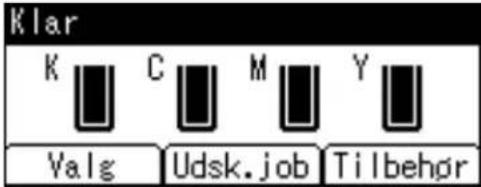
- Vælg [Fejillog] tryk på [OK]
- Vælg en type af udskriftsjob. Tryk på [OK]
- Vælg den fejllog, du vil kontrollere.
Hvis du ikke kan udskrive
Er strømmen tilsluttet?
Kontrollér, at kablet sidder ordentligt fast i både stikkontakten og printeren.
Tænd for printeren.
Kontrollér fejlmeddelelsen på displayet, og udfør den nødvendige handling.
Se mere om dette under S.55 "Når der vises meddelelser".
Se mere om dette under S.23 "llægning af papir".
Problemer med udskrivning af konfigurationsside
Hvis konfigurationssiden ikke kan udskrives, skyldes det muligvis en fejlfunktion i printeren. Sluk for strømmen, og tænd igen. Hvis problemet gentager sig, skal du kontakte din salgs- eller servicerepræsentant.
Se Betjeningsvejledningen for yderligere oplysninger.
Er interfacekablet tilsluttet korrekt til printeren og computeren?
Tilslut interfacekablet korrekt. Hvis det har en fastgørelsesanordning, skal denne også fastgøres.
Bruger du det rigtige interfacekabel?
Interfacekablet, der skal bruges, afhænger af den anvendte computer. Sørg for at bruge den korrekte type.
Hvis kablet er beskadiget eller slidt, skal du udskifte det med et nyt.
Blinker eller lyser Data ind-indikatoren, efter udskriftsjobbet er påbegyndt?
Hvis den ikke blinker eller lyser, sendes der ikke data til printeren.
- Hvis printeren er tilsluttet computeren med interfacekablet Kontrollér, at indstillingen for porttilslutningen er korrekt.
- Netværkstilslutning Kontakt din netværksadministrator.
Hvordan er signalstyrken, när der anvendes trådløst LAN?
- 802.11 Ad hoc-tilstand Flyt til en placering, hvor signalet er godt, eller fjern eventuelle forhindringer.
• Infrastruktur-tilstand
Kontrollér signalstatus i menuen [Trådløst LAN] på betjeningspanelet. Hvis signalet er dårligt, skal du enten flytte til en bedre placering eller fjerne eventuelle forhindringer.
Er printeren installeret et sted, hvor den påvirkes af radiobølger?
Hvis printeren bruger trådløst LAN (IEEE802.11g/b/n), og der er en mikrobølgeovn, mobiltelefon, industrimaskine, videnskabeligt instrument eller medicinsk instrument, der bruger samme frekvensområde i nærheden af printeren, kan radiobølgerne forstyrre det trådløse LAN's kommunikation.
Sluk for mikrobølgeovnen, mobiltelefonen, industrimaskinen, det videnskabelige instrument eller det medicinske instrument, der bruger samme frekvensområde, og prøv at udskrive igen. Hvis udskrivningen lykkes, skal du flytte apparatet, så det ikke påvirker kommunikationen.
Hvis Data ind-indikatoren ikke lyser eller blinker
Hvis Data ind-indikatoren ikke lyser eller blinker, efter at et udskriftsjob er startet, bliver dataene ikke overført til printeren.
Hvis printeren er tilsluttet til computeren vha. af interfacekablet
I dette afsnit beskrives, hvordan du kan kontrollere printerportene, hvis Data ind-indikatoren ikke lyser eller blinker.
Kontrollér, at indstillingen af printerporten er korrekt. Hvis der oprettes forbindelse ved brug af et parallelt interface, skal der tilsluttes til LPT1 eller LPT2.
- Klik på knappen [Start], og klik derefter på [Kontrolpanel].
- Klik på [Hardware og lyd].
- Klik på [Enheder og printere].
- Højreklik på ikonet for printeren. Klik på [Printeregenskaber] i kontekst-menuen.
- Klik på fanen [Porte].
- På listen [Udskriv til følgende port(e)] skal du kontrollere, at den korrekte port er valgt.
Netværksforbindelse
Kontakt administratoren for yderligere oplysninger om netværksforbindelse.
Andre udskrivningsproblemer
I dette afsnit beskrives mulige årsager til samt løsninger på problemer, der kan opstå, när der udskrives fra en computer.
Hvis du ikke kan udskrive korrekt
Der er tonerplamager på udskriftssiden af papiret.
- Papirindstillingen kan være forkert. Hvis du f.eks. bruger kraftigt papir, og der ikke er angivet indstillinger for kraftigt papir.
- Kontrollér papirindstillingerne.
- Kontrollér printerdriverens papirindstillinger. Se hjælpen til printerdriveren.
- Kontrollér, at papiret ikke er krøllet eller bøjet. Kuverter kan nemt blive buet. Se mere om dette under S.23 "Papirspecifikationer".
Fotografierne er kornede.
- Visse programmer mindsker opløsningsniveauet, när der udføres udskriftsjob.
Angiv et øget opløsningsniveau ved hjælp af programindstillingerne.
Fine punktmønstre udskrives ikke.
- Skift indstillingen for [Dithering:] i PostScript 3-printerdriverens dialogboks.
Yderligere oplysninger findes i hjælpen til printerdriveren.
Ubrudte linjer udskrives som punkterede linjer.
- Skift indstillingen for [Dithering:] i PostScript 3-printerdriverens dialogboks.
Yderligere oplysninger findes i hjælpen til printerdriveren.
Hele udskriften er sløret.
- Papir er fugtigt, muligvis pga. forkert opbevaring. Brug papir, der har været opbevaret korrekt. Se mere om dette under S.23 "Papirspecifikationer".
- Hvis du vælger [Til] for [Economy Color:] i menuen [Udskr.kvalitet] i dialogboksen for printeregenskaber, udskrives der med en lavere opløsning. Yderligere oplysninger findes i hjælpen til printerdriveren.
- Toneren er næsten opbrugt. Når meddelelsen "Toneren er næsten tom." vises på displayet, skal tonerpatronen udskiftes. Se Betjeningsvejledningen for yderligere oplysninger.
- Der kan være kondens. Hvis der sker pludselige ændringer i temperatur eller luftfugtighed, skal printeren genstartes, när den er akklimatiseret.
Der opstår farveændringer.
- Hvis farverne ikke lever op til dine forventninger, skal du udføre [Farveregistrering]. Se mere om dette under S.48 "Hvis farveregistreringen skifter".
Der opstår pletter i helt sorte områder.
- Vælg [CMY + K] for [Gråtonegengivelse:] i printerdriverens dialogboks. Yderligere oplysninger findes i hjælpen til printerdriveren.
Der er hvide striber eller farvestriber på udskriften.
- Toneren er næsten opbrugt. Når meddelelsen "Toneren er næsten tom." vises på displayet, skal tonerpatronen udskiftes. Se Betjeningsvejledningen for yderligere oplysninger. - Papiret er fugtigt. Anvend papir, der har været opbevaret ved en passende temperatur og luftfugtighed.
Papirstumper kan sidde fast på registreringsrullen Rengør registreringsrullen. Se Betjeningsvejledningen for yderligere oplysninger.
Billeder udskrives ikke på den korrekte position.
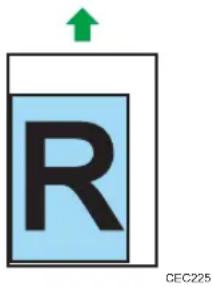
- Justér udskriftspositionen. Justér udskriftspositionen for hver kassette ved at angive justeringsværdierne for [Registrering] i [Kvalitetsvedligeholdelse] under [Vedligeholdelse] via betjeningspanelet. Se mere om dette under S.52 "Når udskriftspositionen ændres". - Justér det bagerste papirstyr samt begge papirstyr i siderne, så de passer til papirformatet. Se S.30 "Ilægning af papir i kassetterne".
Billederne udskrives skævt.
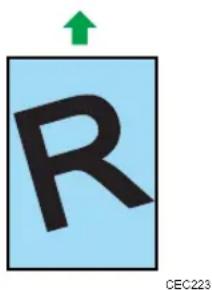
- Justér det bagerste papirstyr samt begge papirstyr i siderne, så de passer til papirformatet. Se S.30 "Ilægning af papir i kassetterne".
Der kommer hvide/sorte linjer på udskriften.
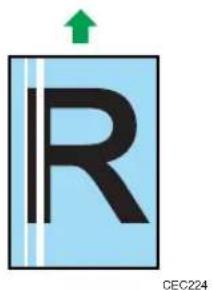
- Rens LED-hovedet. Se Betjeningsvejledningen for yderligere oplysninger.
- Mellemoverførselsenheden er snavset. Benyt nedenstående procedure for at rengøre enheden:
- Tryk på tasten [Menu].
- Vælg [Vedligeholdelse] Tryk på [OK]
- Vælg [Kvalitetsvedligeholdelse] Tryk på [OK]
- Vælg [Rensning] Tryk på [OK]
Hvis denne procedure ikke løser problemet, skal du kontakte salg eller service.
Der opstår vandrette linjer på det udskrevne papir.
- Stød kan være skyld i, at der opstår linjer på det udskrevne papir samt andre fejl.
Beskyt altid printeren mod stød, især under udskrivning.
- Hvis der opstår linjer på udskrifter, skal du slukke printeren, vente et par minutter og derefter tænde den igen. Derefter skal du udføre udskriftsjobbet igen.
Bagsiden på de udskrevne ark er plettet.
- Når der fjernes fastklemte ark, kan den indvendige del af printeren blive tilsmudset. Udskriv flere ark, indtil de udskrevne ark er pletfri.
- Hvis dokumentformatet er større end papirformatet, f.eks. et A4-dokument på B5-papir, kan bagsiden af det næste udskrevne ark blive tilsmudset.
Hvis man gnider på papiret, tværes udskriften ud.
- Papirindstillingen kan være forkert. Hvis der f.eks. anvendes kraftigt papir, kan det være, at der ikke er udført indstillinger for kraftigt papir.
- Kontrollér papirindstillingerne for printeren.
Se mere om dette under S.23 "Papirspecifikationer".
- Kontrollér papirindstillingerne i printerdriveren.
Yderligere oplysninger findes i hjælpen til printerdriveren.
- Varmeenheden er slidt eller beskadiget. Udskift enheden.
Se Betjeningsvejledningen for yderligere oplysninger.
Når der udskrives på almindeligt papir, er der hvide prikker.
- Registreringsrullen eller papirkassetten er snavset. Rengør registreringsrullen eller papirkassetten. Se Betjeningsvejledningen for yderligere oplysninger.
Der forekommer delvise udfald på udskrevne billeder.
Printerens ydeevne kan blive påvirket af den omgivende luftfugtighed eller af vandråber inde i duplexenheden. Hvis dette forekommer, skal [Anti-fugt (prt.optimering)] indstilles til [Til]. Hvis der kun forekommer udfald på bagsiden af tosidede udskrifter, skal [Anti-kondens (2-s. udskr.)] indstilles til [Til].
Papiret er bøjet, när det kommer ud.
Papiret kan være fugtigt og krøllet, hvis det opbevares under høj luftfugtighed. Den slags papir kan komme bøjet ud ved udskrivning. Hvis dette forekommer, skal [Anti-krøl] indstilles til [Til].
Papirstop forekommer ofte
Der opstår hyppigt papirstop, eller flere ark indføres samtidigt.
- Papiret er muligvis ikke lagt korrekt i kassetterne. eller indstillingen for det ilagte papir kan være forkert. Det ilagte papir kan desuden være af en type eller et format, som ikke understøttes. Se mere om dette under S.23 "llægning af papir".
- Friktionspuden, papirfremføringsrullen eller registreringsrullen er muligvis snavsede. Rens den snavsede del efter behov. Se Betjeningsvejledningen.
- Hvis der indføres flere ark samtidigt, eller de udskrevne ark kommer ud med bøjede eller krøllede kanter, skal du gøre følgende:
• Vend papiret i kassetten.
- Fjern papiret fra kassetten, vift papiret, og læg det tilbage i kassetten.
Om forholdsregler ved papir se S.28 "Forholdsregler ved papir".
- Papiret kan være fugtigt og krøllet, hvis det opbevares under høj luftfugtighed. Den slags papir kan komme bøjet ud ved udskrivning. Hvis dette forekommer, skal [Anti-krøl] indstilles til [Til].
Papiret bliver krøllet.
- Papiret er muligvis ikke lagt korrekt i kassetterne, der kan været ilagt ubrugeligt papir, eller indstillingerne for det ilagte papir kan være forkerte.
Se mere om dette under S.23 "llægning af papir". - Varmeenheden er slidt eller beskadiget. Udskift enheden.
Se Betjeningsvejledningen for yderligere oplysninger.
Billedet på udskriften er anderledes end billedet på computeren
Det udskrevne billede er anderledes end det, der vises på computeren.
- Når du bruger funktioner som f.eks. forstørrelse eller reduktion, kan billedlayoutet være forskelligt fra det, der vises på computerskærmen.
Billeder afskæres, eller der udskrives overskydende sider.
- Hvis du bruger mindre papir end det, der er valgt i applikationen, skal du skifte til det format, der er valgt i applikationen. Hvis der ikke kan ilægges papir i det korrekte format, skal du bruge reduktionsfunktionen til at formindske billedet og derefter udskrive det.
Yderligere oplysninger findes i hjælpen til printerdriveren.
Direkte PDF-udskrivning udføres ikke (PDF-filer udskrives ikke).
- Du skal installere en valgfri harddisk eller sætte værdien for [RAM-disk] i system-menuen til 2 MB eller mere.
Se Betjeningsvejledningen for yderligere oplysninger om [RAM-disk].
- Når der er tilføjet et SDRAM-modul, og værdien for [RAM-disk] i menuen [System] er indstillet til 8 MB, skifter værdien for [RAM-disk] til 0 MB igen, hvis SDRAM-modulet fjernes. I så fald skal værdien for [RAM-disk] indstilles til 2 MB eller mere.
Se Betjeningsvejledningen for yderligere oplysninger om [RAM-disk].
- Når der udskrives en PDF med password, skal du indstille PDF-filens password ved brug af menuen [Skift PDF-password] i [PDF-menu] eller Web Image Monitor. Se Betjeningsvejledningen for yderligere oplysninger om [Skift PDF-password].
Se hjælpefunktionen til Web Image Monitor for yderligere oplysninger om Web Image Monitor.
- PDF-filer, der er sikret mod udskrivning i sikkerhedsindstillingen for PDF-filer, kan ikke udskrives.
- Højkomprimerede PDF-filer kan ikke udskrives direkte.
Åbn det relevante program, og udskriv PDF-filen ved brug af printerdriveren. Indstil filformatet til standard-PDF.
Der mangler tegn, eller de er ulæselige, når der udskrives PDF-filer direkte.
- Indlejr skrifttypen i den PDF-fil, der skal udskrives, inden du udskriver den.
Papirformatet vises på betjeningspanelet, og der udføres ikke direkte PDF-udskrivning.
- Når du anvender direkte udskrivning af PDF-filer, kræver udskriftsfunktionen, at papiret er indstillet i PDF-filen. Når der vises en meddelelse, der angiver et papirformat, skal du enten lægge det angivne format i papirkassetten eller udføre tvungen udskrivning.
Hvis [Alt. pap.form.] i menuen [System] desuden er indstillet til [Auto], udføres udskrivning med den antagelse, at formaterne Letter og A4 er samme størrelse. Hvis f.eks. en PDF-fil, der er indstillet til A4-papirformat, udskrives ved brug af PDF Direct Print, og der er lagt papir i Letter-format i kassetten eller omvendt, vil filen blive udskrevet.
Farverne på udskriften er anderledes end farven på computerskærmen.
- Farverne, der dannes med farvetoner, er anderledes end dem, der vises på displayet.
- Hvis du vælger [Til] for [Economy Color:] i menuen [Udskriftskvalitet] i dialogboksen for printeregenskaber, vil farveovergangene muligvis se anderledes ud.
Yderligere oplysninger findes i hjælpen til printerdriveren.
- Sluk, og tænd igen. Hvis farverne ikke lever op til dine forventninger, skal du udføre [Farveregistrering].
Se mere om dette under S.48 "Hvis farveregistreringen skifter".
Farverne på udskriften er forskellige fra de angivne farver.
- Hvis en angiven farve er udeladt, skal du slukke printeren, vente et par minutter og derefter tænde den igen. Hvis dette ikke løser problemet, skal du kontakte din salgs- eller servicerepræsentant.
Farven ændres betydeligt, när den justeres med printerdriveren.
- Foretag ikke omfattende indstillinger for farvebalancen på menuen [Udskr.kval.] under fanen [Detalj. indstillinger] i printerdriverens dialogboks.
Bemærk, at prøvebilledet, der vises i printerdriveren, kun bruges til at vise, hvilke handlinger der vil blive udført, så det svarer ikke nødvendigvis til udskriftsresultatet.
Yderligere oplysninger findes i hjælpen til printerdriveren.
Farvedokumenter udskrives i sort-hvid.
- Printerdriveren er ikke indstillet til udskrivning i farver.
Yderligere oplysninger findes i hjælpen til printerdriveren.
- Nogle applikationer udskriver farvefiler i sort-hvid.
Massive områder, linjer eller tekstområder skinner eller er blanke, när de udskrives med en blanding af cyan, magenta og gul.
- Vælg [K (sort)] for [Gråtonegengivelse:] i printerdriverens dialogboks. Yderligere oplysninger findes i hjælpen til printerdriveren.
Den sorte graduering er ikke naturlig.
- Vælg [CMY + K] for [Gråtonegengivelse:] i printerdriverens dialogboks. Yderligere oplysninger findes i hjælpen til printerdriveren.
Der mangler en farve, eller den er delvist sløret.
- Papiret er fugtigt. Brug papir, der har været opbevaret korrekt. Se mere om dette under S.28 "Forholdsregler ved papir".
- Tonerpatronen er næsten opbrugt. Når meddelelsen "Toneren er næsten tom." vises på displaypanelet, eller tonerindikatoren på startskærmbilledet virker tom, skal tonerpatronen med den viste farve udskiftes.
Se Betjeningsvejledningen for yderligere oplysninger.
- Der kan være kondens. Hvis der sker pludselige ændringer i temperatur eller luftfugtighed, skal printeren genstartes, når den er akklimatiseret.
Hvis printeren ikke fungerer korrekt
- Hvis du bruger et Windows-operativsystem, tilsidesætter indstillingerne i printerdriveren de indstillinger, der er valgt på displaypanelet. Angiv den ønskede kassette via printerdriveren. Yderligere oplysninger findes i hjælpen til printerdriveren.
Udskrifterne stakkes ikke korrekt.
- Papiret er fugtigt. Brug papir, der har været opbevaret korrekt. Se S.23 "Papirspecifikationer".
- Brug standardbakkens forlænger, hvis de udskrevne ark kommer krøllede ud. Se S.10 "Oversigt over komponenter".
- Udtræk, og hæv stopstyret ved brug af papirformaterne A3, Legal eller dobbelt Letter. Se S.10 "Oversigt over komponenter".
Det tager for lang tid at tænde printeren.
- Hvis printeren slukkes, mens den stadig har adgang til harddisken (f.eks. i forbindelse med sletning af en fil), vil printeren kræve mere tid til at starte op næste gang, den tændes. For at undgå denne forsinkelse skal du undlade at slukke for printeren, mens den arbejder.
Det tager meget lang tid at genoptage en udskrivning.
- Dataene er så store eller komplekse, at det tager tid at behandle dem. Hvis Data ind-indikatoren blinker, er dataene under behandling. Vent, indtil printeren starter igen.
- Printeren var i energispare- eller dvaletilstand. Printeren skal varme op for at forlade disse tilstande, og det varer lidt, inden udskrivningen starter. Se mere om dette under S.19 "Energibesparelse".
Det tager for lang tid at færdiggøre udskriftsjobbet.
- Det tager lang tid for printeren at behandle fotografier og andre dataintensive sider, så vent, mens sådanne data udskrives.
Ændring af indstillingerne via printerdriveren kan forøge printhastigheden.
Yderligere oplysninger findes i hjælpen til printerdriveren.
- Dataene er så store eller komplekse, at det tager tid at behandle dem. Hvis Data ind -indikatoren blinker, er dataene under behandling. Vent, indtil printeren starter igen.
- Hvis meddelelsen "Venter på udskriftsdata..." vises på displayet, er printeren ved at varme op. Vent et stykke tid.
- Printeren justerer farveregistreringen. Vent et stykke tid.
Monteret ekstraudstyr registreres ikke under egenskaber for printeren.
- Computeren og printeren er ikke i tovejskommunikation. Monteret ekstraudstyr skal konfigureres i printeregenskaberne.
Yderligere oplysninger findes i hjælpen til printerdriveren.
- Hvis du udfører en automatisk opdatering af enhedsinformation ved hjælp af printerdriveregenskaber i PCL 6 eller Postscript 3, vil andre printerdrivere muligvis ikke kunne etablere tovejskommunikation og udføre automatisk opdatering. Dette forekommer kun med 32-bit Windows XP. I sådanne tilfælde skal du logge af og på Windows og derefter udføre automatisk opdatering igen.
Hvis problemet fortsætter, skal du kontakte en salgs- eller servicerepræsentant.
Ved udskrivning af kombinerede eller indbundne udskrifter.
- Kontrollér, at papirformatet og den indstillede retning i printerdriveren svarer til indstillingerne i programmet.
Hvis indstillingerne ikke er de samme, skal du ændre indstillingerne i printerdriveren.
Automatisk kassettevalg vælger en tom kassette, og dokumentet kan ikke udskrives, fordi der mangler papir.
- Hvis en papirkassette åbnes og lukkes, men printeren er i energisparestilstand, vil printeren initialisere kassetten, når den starter op, men kassetten kan ikke vælges af "Automatisk kassettevalg".
For at udskrive fra en kassette, der er blevet åbnet og lukket, mens printeren var i energisparetilstand, skal du manuelt angive kassetten som kildekassette, før du udskriver. Når printeren starter op igen efter energisparetilstanden og fuldfører initialiseringen, vil den udskrive dokumentet fra den kassette, du har angivet.
Der høres en mærkelig lyd.
- Hvis et forbrugsstof er udskiftet for nylig, eller ekstraudstyr er monteret dér, hvor lydene kommer fra, skal du kontrollere forbrugstoffet eller se, om ekstraudstyret er installeret korrekt. Hvis de mærkelige lyde fortsætter, skal du kontakte din salgs- eller servicerepræsentant.
Der modtages ikke en e-mail, når en fejl indtræffer og efter løsning af en fejl.
- Kontrollér, at [Aut. besked pr. e-mail] er aktiv i menuen [System] på betjeningspanelet. Se betjeningsvejledningen
- Få adgang til printeren ved brug af en webbrowser, log ind som administrator på Web Image Monitor, og kontrollér følgende indstillinger i [Automatisk besked pr. e-mail]:
• Enhedens e-mail-adresse
• Grupper, der skal have besked
• Vælg grupper/emner, der skal underrettes
Yderligere oplysninger om indstillingerne findes i hjælpen til Web Image Monitor.
- Få adgang til printeren ved brug af en webbrowser, log ind som administrator på Web Image Monitor, og kontrollér indstillingerne for SMTP-serveren i [E-mail]: Yderligere oplysninger om indstillingerne findes i hjælpen til Web Image Monitor.
- Hvis der slukkes for strømmen, inden e-mailen overføres, bliver e-mailen ikke modtaget.
- Kontrollér e-mail-adressen. Kontrollér printerens betjeningshistorik via Web Image Monitors systemlogmenu i [Netværk]. Hvis e-mailen blev sendt, men ikke modtaget, kan destinationen være forkert. Kontrollér desuden for fejlagtig e-mail-information, der er sendt fra e-mail-serveren.
Indstillingen for [Aut. besked pr. e-mail] i systemmenuen blev ændret fra [Fra] til [Til], men der modtages ingen e-mails.
- Når indstillingen er ændret, skal du slukke for printeren og derefter tænde den igen.
Der blev modtaget en besked om fejl pr. e-mail, men der er ikke modtaget en e-mail om, at fejlen er løst.
- Kontrollér, at e-mail blev indstillet til at sende via Web Image Monitors [Automatisk besked pr. e-mail] på det tidspunkt, fejlen blev rettet. Du skal klikke på knappen [Redigér] for [Detaljerede indstillinger for hvert emne] i [Automatisk besked pr. e-mail] og indstille [Giv besked, när fejl:] til [Opstår og løses] på displayet.
Yderligere oplysninger om indstillingerne findes i hjælpen til Web Image Monitor.
Maskinen er indstillet til at sende e-mail ved løsning af fejl, men der sendes ingen e-mail.
- Hvis der slukkes for strømmen til printeren, efter at en fejl indtræffer, og fejlen løses, mens strømmen er afbrudt, sendes der ikke en e-mail om, at fejlen er løst.
Der burde blive sendt en e-mail ved opståede fejl og løsning af fejl, men der modtages ingen e-mail om fejlen, kun en e-mail om løsning af fejlen
- E-mails med besked om fejl sendes ikke, hvis problemet løses inden afsendelsen. Men der sendes en e-mail om, at fejlen er løst.
Niveau for fejlmeddelelse er ændret, og der modtages ikke e-mails.
- Hvis en besked om fejl pr. e-mail, som er indstillet med det tidligere niveau, modtages, sendes der ikke yderligere e-mails, selv om niveauet efterfølgende ændres.
Hvis der ikke fremgår nogen dato af den sendte e-mail, er der en fejlfunktion i mailserveren.
- Konfigurér indstillingen, så tidsangivelserne kan hentes fra SNTP-serveren. Se hjælpen til Web Image Monitor for yderligere oplysninger om indstillingerne.

Bemærk
- Hvis printeren stadigvæk ikke fungerer tilfredsstillende, skal du kontakte din salgs- eller servicerepræsentant. Du kan få oplysninger om salgskonsulenter eller serviceteknikere i den forretning, hvor printeren er købt.
Hvis PictBridge-udskrivning ikke fungerer.
| Problem Årsag Løsning | ||
| PictBridge er ikke tilgængelig. | Der er et problem med USB-tilslutningen eller PictBridge-indstillingerne. | Brug følgende procedure for at kontrollere tilslutningen og indstillingerne:1. Tag USB-kablet ud, og sæt det i igen.2. Kontrollér, at PictBridge-indstillingerne er aktiveret.3. Tag USB-kablet ud, og sluk for printeren. Tænd for printeren. Tilslut USB-kablet, når printeren har fuldført sin opstartsprocedure. |
| Når der er tilsluttet to eller flere digitalkameraer, genkendes det andet og de efterfølgende kameraer ikke. | Du har tilsluttet flere digitalkameraer. | Tilslut kun et digitalkamera. Tilslut ikke flere kameraer. |
| Udskrivning er deaktiveret. Antallet af originaler overstiger det maksimale antal sider, som kan udskrives ad gangen. | Det maksimale antal udskrifter, der kan angives ad gangen, er 999. Skift antallet til 999 eller mindre, og prøv at udskriv igen. | |
| Udskrivning er deaktiveret. Der er ikke mere papir i det angivne format. | Der er ikke mere papir i det angivne format.Hvis du bliver nødt til at bruge andet papir end det angivne format, skal du udføre Form Feed. Vælg "Annullér job" for at annullere udskrivningen. | |
| Udskrivning er deaktiveret. Papirformatet, der er indstillet for denne kassette, kan ikke udskrives på printeren. | Vælg et papirformat, der kan udskrives på printeren. | |
Fjernelse af fastklemt papir
Der vises en fejlmeddelelse, hvis der opstår papirstop. Fejlmeddelelsen informerer om stedet, hvor papirstoppet er opstået.
- Maskinens indvendige dele kan blive meget varme. Undgå at berøre dele, der har et mærkat med teksten "Varm overflade". Det kan resultere i personskader.

FORSIGTIG
- Visse af maskinens indvendige komponenter bliver meget varme. Pas på, när du fjerner fastklemt papir. I modsat fald kan det give forbrændinger.

FORSIGTIG
- Når du fjerner fastklemt papir, skal du passe på, at fingrene ikke kommer i klemme.

Vigtigt
- For at undgå papirstop må der ikke efterlades afrevne papirstumper inde i maskinen.
- Kontakt en servicetekniker, hvis der ofte forekommer papirstop.
- Hvis fejlmeddelelsen fortsat vises, efter at det fastklemte papir er fjernet, skal frontlågen åbnes og lukkes.
Meddelelse om papirstop (A)
Fejlmeddelelsen "(A) Åbn frontlågen, og fjern papiret." vises, när der opstår papirstop i standardkassetten.
Papirstop i kassette 1
- Træk i håndtaget til frontlågen, og åbn den derefter forsigtigt med begge hænder.
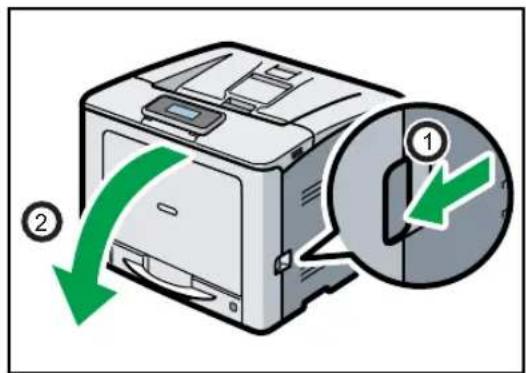
- Træk forsigtigt det fastklemte papir opad og ud.
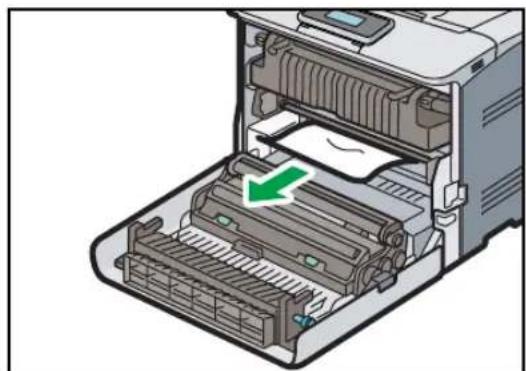
- Hvis du ikke kan se det fastklemte papir inde i printeren, skal du lukke frontlägen, så den står i positionen, før den läser, som vist på nedenstående illustration.
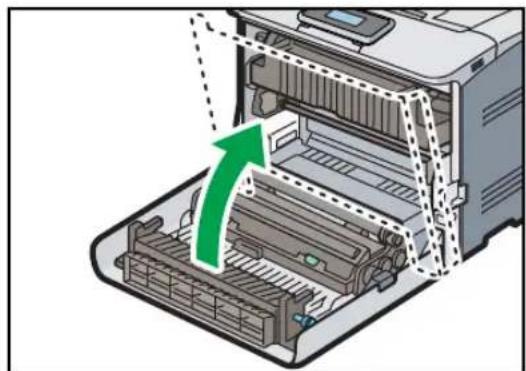
- Træk forsigtigt i kassetten, indtil den stopper, løft kassettens forside, og træk den ud af printeren.
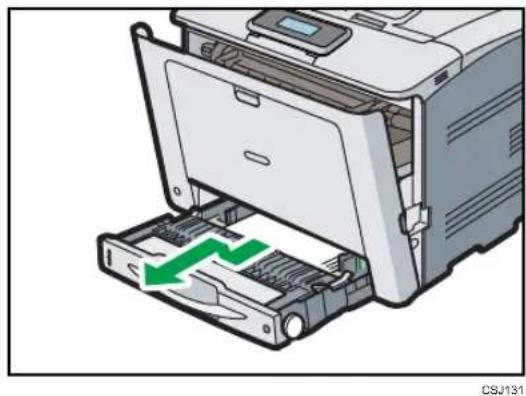
- Træk fastklemt papir forsigtigt ud.
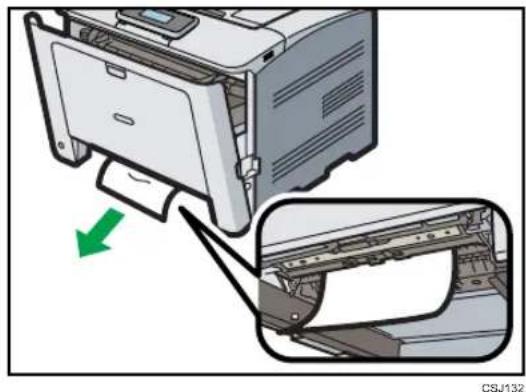
- Løft forsiden af kassetten, og skub den forsigtigt ind i printeren, indtil den stopper.
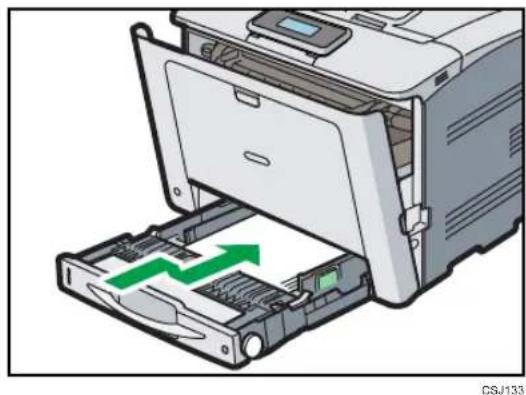
- Luk frontlägen forsigtigt med begge hænder.
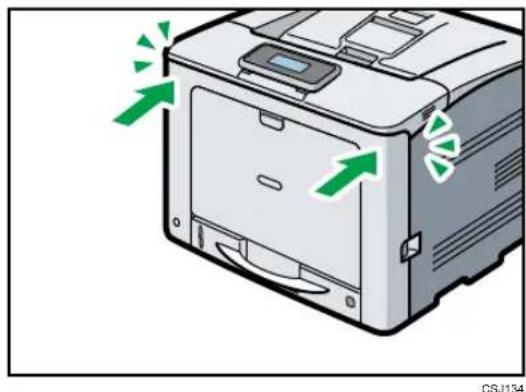
- Når du lukker frontlägen, skal den øverste del trykkes på plads. Når lägen er blevet lukket, skal du kontrollere, om fejlen er løst.
Papirstop i bypassbakke
- Træk fastklemt papir forsigtigt ud.
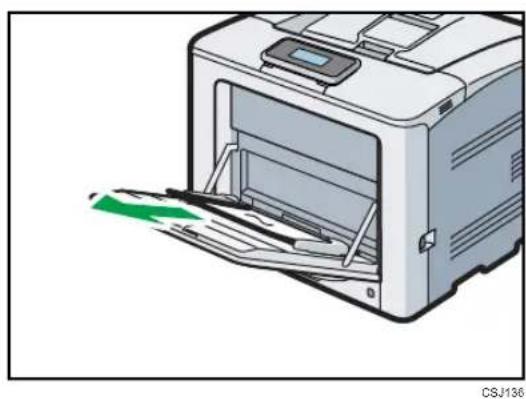
- Træk i håndtaget til frontlågen, og åbn den derefter forsigtigt med begge hænder.
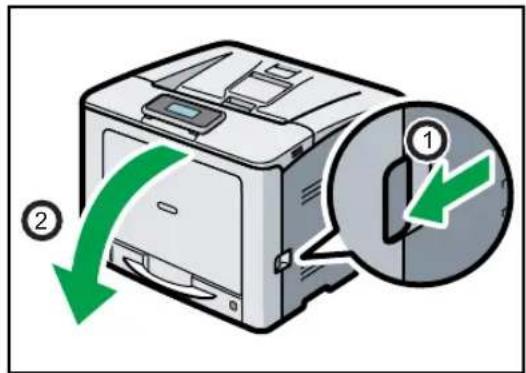
- Træk fastklemt papir forsigtigt ud.
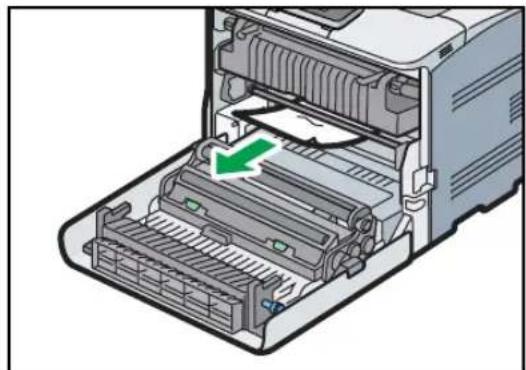
- Luk frontlägen forsigtigt med begge hænder.
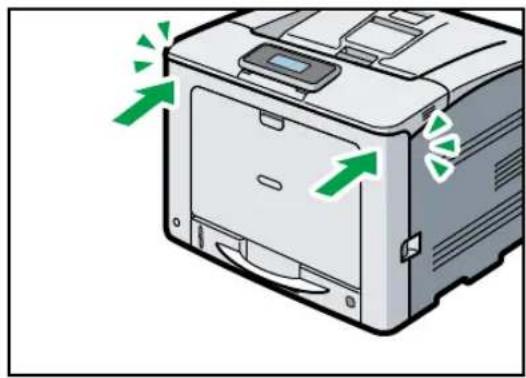
- Når du lukker frontlägen, skal den øverste del trykkes på plads. Når lägen er blevet lukket, skal du kontrollere, om fejlen er løst.
Meddelelse om papirstop (B)
Fejlmeddelelsen "(B) Åbn frontlågen, og fjern papiret." vises, när et papirstop opstår i den interne papirtilførselssti.

Vigtigt
- Printerens indvendige dele kan være meget varme. Før du fjerner papir rundt om varmeenheden, skal du vente, indtil temperaturen på lågerne i varmeenheden og overførselsenheden er kølet ned.
- Træk i håndtaget til frontlägen, og åbn den derefter forsigtigt med begge hænder.
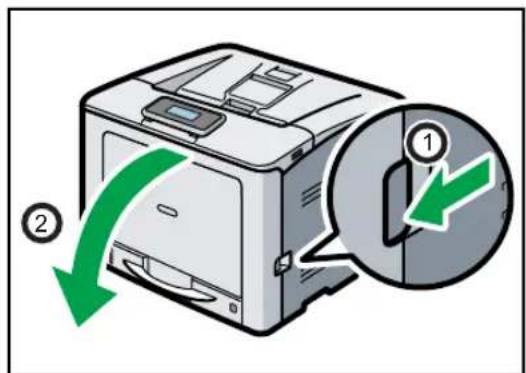
- Træk fastklemt papir forsigtigt ud.
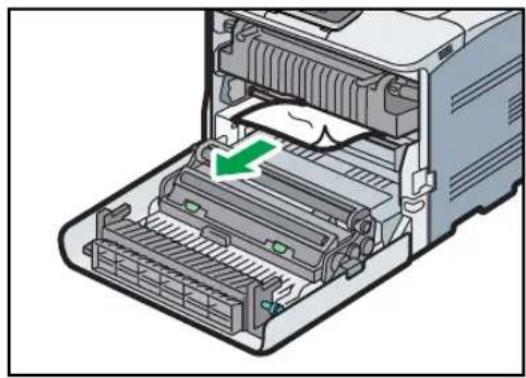
- Luk frontlågen forsigtigt med begge hænder.
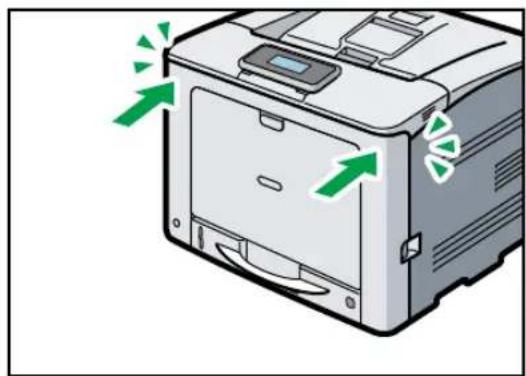
- Når du lukker frontlågen, skal den øverste del trykkes på plads. Når lågen er blevet lukket, skal du kontrollere, om fejlen er løst.
Meddelelse om papirstop (C)
Fejlmeddelelsen "(C) Åbn frontlågen, og fjern papiret." vises, när et papirstop opstår i den interne papirtilførselssti.

Vigtigt
- Printerens indvendige dele kan være meget varme. Før du fjerner papir rundt om varmeenheden, skal du vente, indtil temperaturen på lågerne i varmeenheden og overførselsenheden er kølet ned.
- Træk i håndtaget til frontlågen, og åbn den derefter forsigtigt med begge hænder.
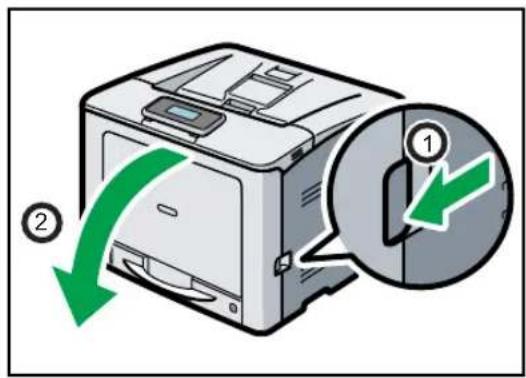
- Træk fastklemt papir forsigtigt ud.
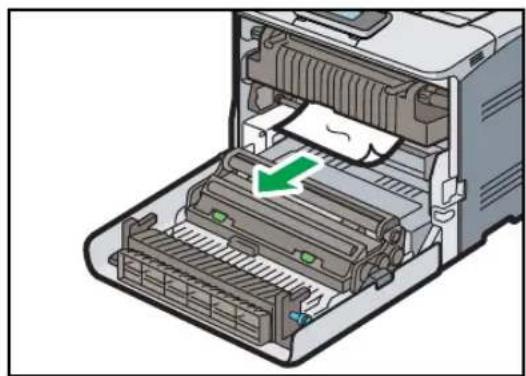
- Hvis papiret sidder fast i den øverste del af varmeenheden, skal du trække det opad.
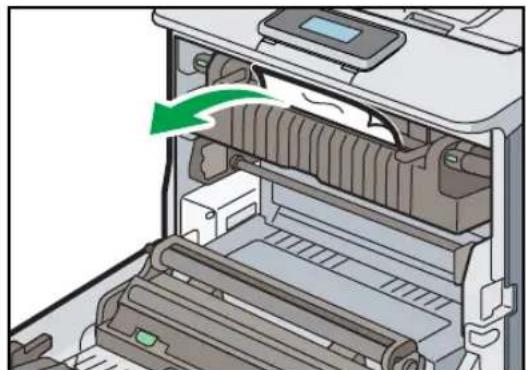
- Hvis du ikke kan se det fastklemte papir, skal du trække i håndtagene på varmeenheden for at åbne lågen og derefter kontrollere om papiret sidder fast.
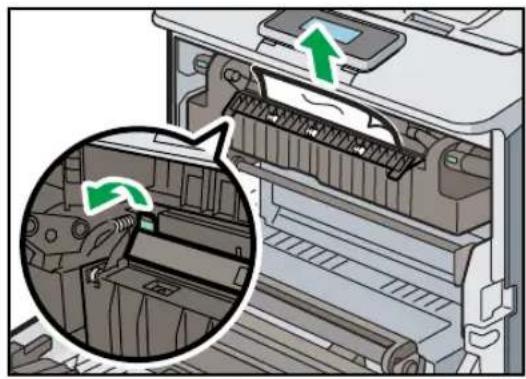
- Hvis du kan se det fastklemte papir i modtagebakken, skal du holde frontlågen åben og fjerne papiret.
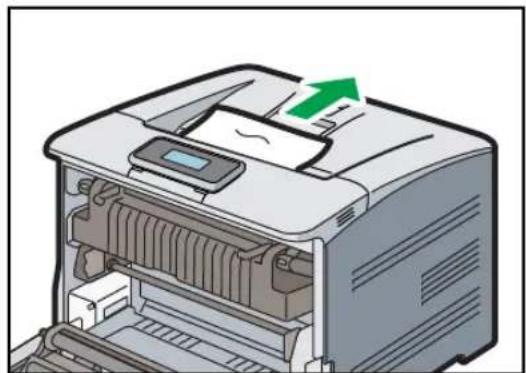
- Luk frontlågen forsigtigt med begge hænder.
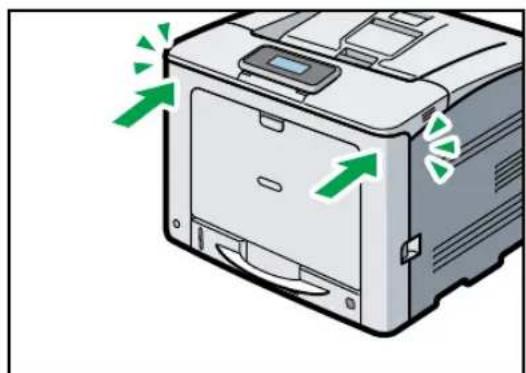
- Når du lukker frontlägen, skal den øverste del trykkes på plads. Når lägen er blevet lukket, skal du kontrollere, om fejlen er løst.
Meddelelse om papirstop (Y)
Følgende meddelelser vises i henhold til den kassette, hvor papiret sidder fast:
Proceduren for fjernelse af fastklemt papir er den samme for alle kassetter. I den følgende procedure er et papirstop, der er opstået i kassette 2 (med meddelelsen (Y1) vist), brugt som eksempel.
- Træk kassetten ud, indtil den stopper.
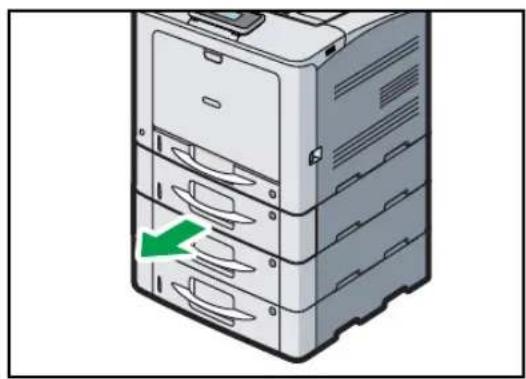
- Træk fastklemt papir forsigtigt ud.
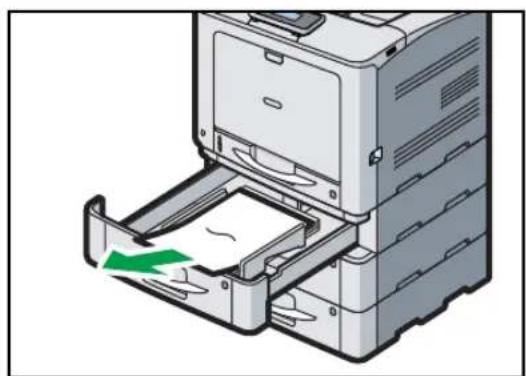
- Hvis du ikke kan se eller fjerne det fastklemte papir, skal du løfte kassettens forside og trække den ud af printeren.
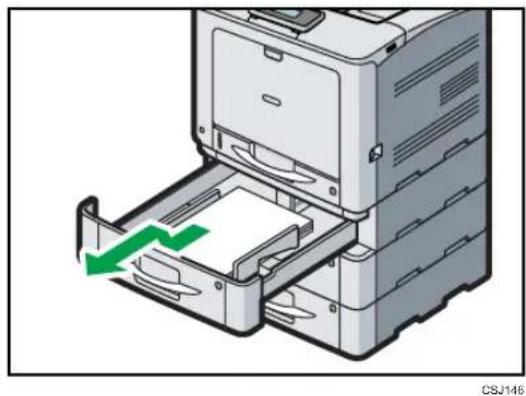
- Træk fastklemt papir forsigtigt ud.
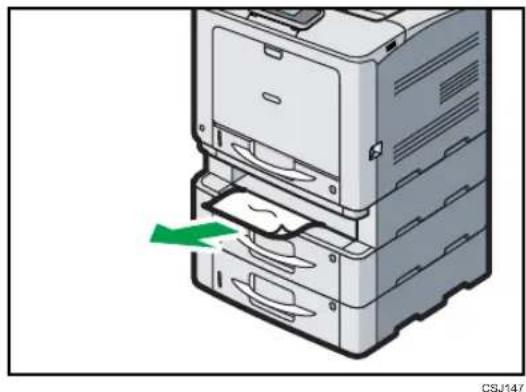
Hvis papiret sidder fast i flere kassetter, skal du trække de pågældende kassetter ud og fjerne papiret.
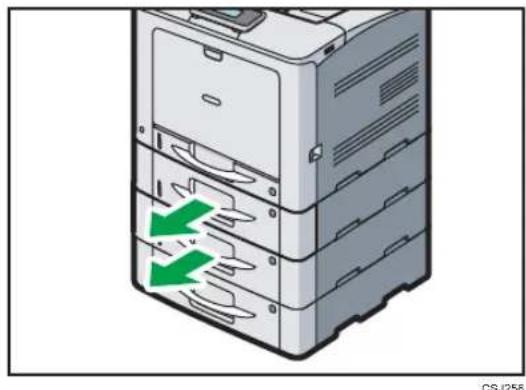
- Hold i kassetten med begge hænder, og skub den lige ind langs skinnerne på kassettemodulet.
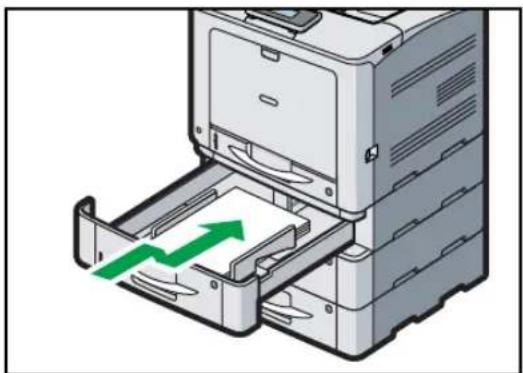
Meddelelse om papirstop (Z)
Fejlmeddelelsen "Iconco2.120.gif"/>(Z) Åbn frontlågen, og fjern papiret." vises, när der opstår et papirstop inde i papiroverførselsenheden.
- Træk i håndtaget til frontlågen, og åbn den derefter forsigtigt med begge hænder.
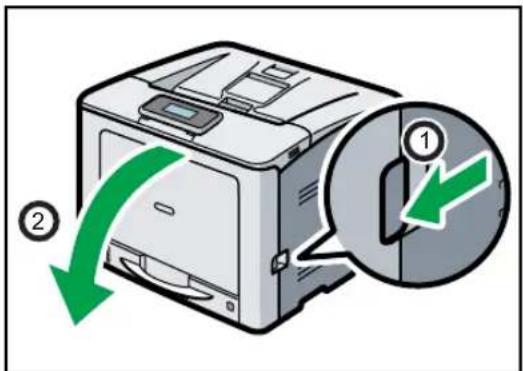
- Fjern forsigtigt det fastklemte papir under papiroverførselsenheden.
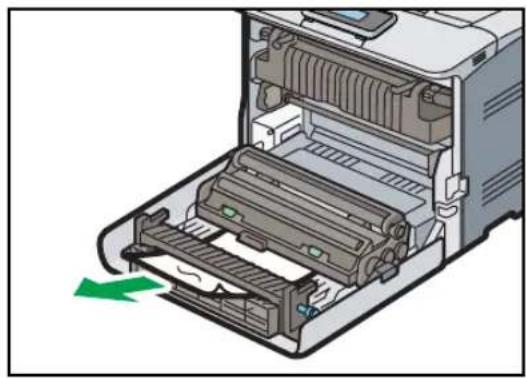
- Hvis du ikke kan trække papiret ud, skal du fjerne det ved at dreje knappen i højre side af papiroverførselsenheden, som vist på nedenstående illustration.
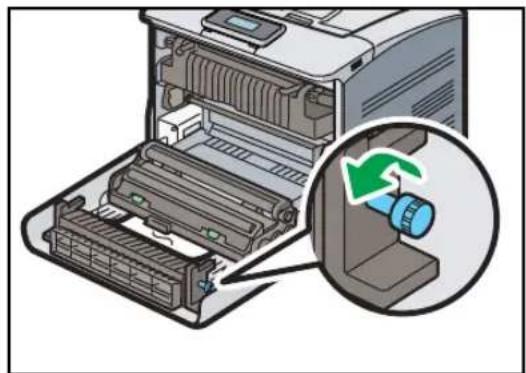
- Hvis der sidder papir fast i den øverste del af overførselsenheden, skal du trække det opad.
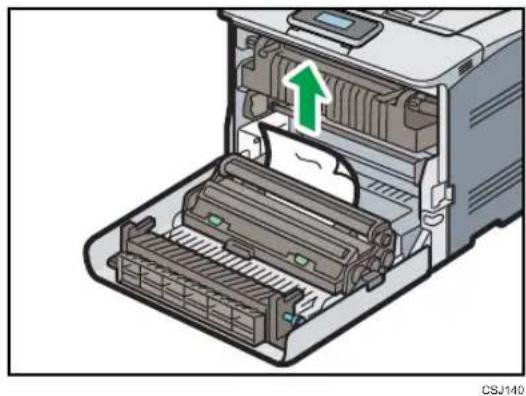
- Luk frontlägen forsigtigt med begge hænder.
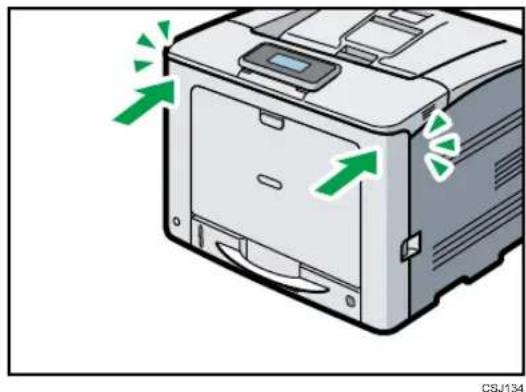
- Når du lukker frontlågen, skal den øverste del trykkes på plads. Når lågen er blevet lukket, skal du kontrollere, om fejlen er løst.
Varemaerker
Adobe, Acrobat, PostScript og PostScript 3 er enten registrerede varemærker eller varemærker tilhørende Adobe Systems Incorporated i USA og/eller andre lande.
Microsoft ^® , Windows ^® , Windows Server ^® og Windows Vista ^® er enten registrerede varemærker eller varemærker tilhørende Microsoft Corporation i USA og/eller andre lande.
Monotype er et registreret varemærke tilhørende Monotype Imaging, Inc.
NetWare, IPX, IPX/SPX, NCP og NDS er enten registrerede varemærker eller varemærker tilhørende Novell, Inc.
PCL ^® er et registreret varemærke tilhørende Hewlett-Packard Company.
PictBridge er et varemærke.
Andre produktnavne, der anvendes heri, benyttes kun som identifikation og kan være varemærker tilhørende deres respektive virksomheder. Vi fraskriver os alle rettigheder til disse mærker.
MEMO


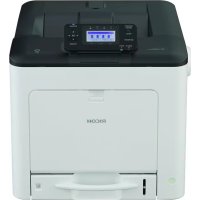
- INDHOLDSFORTEGNELSE
- Kom godt i gang
- Ilægning af papir
- Problemløsning
- Vejledninger til denne maskine
- Vigtigt
- Brugervejledning
- Læs dette først
- Lyninstallationsvejledning
- Betjeningsvejledning
- VM Card - Vejledning til indstilling af udvidede funktioner via webbrowser
- Sikkerhedsvejledning
- Driver Installation Guide
- Liste over vejledninger
- Bemaerk
- Før maskinen tages i brug
- Sådan læses vejledningerne
- Anvendte symboler i vejledningerne
- Bemærk
- Reference
- Region A
- Region B
- Ansvarsfraskrivelse
- Bemærkninger
- Om IP-adresse
- Liste over ekstraudstyr
- Modelspecifikke oplysninger
- Oversigt over komponenternes navne og funktioner
- Oversigt over komponenter
- Printeren set forfra
- ∅verste läge
- Standardkassette
- Betjeningspanel
- Frontlåge
- Bypassbakke
- Hovedafbryder
- Indikator for resterende papir
- Standardkassette (kassette 1)
- Papirstopper (udskrifter i formaterne A3, Legal og dobbelt Letter)
- Forlænger til standardkassette
- Håndtag til åbning af toplåge
- Ventilationshuller
- Håndtag til åbning af frontlägen
- Skala til papirformat
- Printeren set bagfra
- Låge til hukommelse
- Strømstik
- Kabellåge
- Bagläge
- USB-port A
- Udvidelseskortholdere
- USB-port B
- Ethernet-port
- Indvendigt ekstraudstyr
- Toner
- Indvendig läge
- Håndtag til åbning af indvendig läge
- Varmeenhed
- ITB-bælte
- Resttonerbeholder
- Overførselsrulle
- LED-hoveder
- Sort tromleenhed/farve-tromleenheder
- håndtag
- Oversigt over funktionerne på printerens interne ekstraudstyr
- Interface-enheder (ekstraudstyr)
- SDRAM-modul
- Harddisk
- Oversigt over navne og funktioner på printerens betjeningspanel
- [Job Reset]-tast
- Lyssensor
- [Switch Functions]-tast
- Display
- Rulletaster
- [Suspend/Resume]-tast
- Data ind-indikator
- [Menu]-tast
- Fejlindikator
- Valgtaster
- [Escape]-tast
- [OK]-tast
- Tilslutning og afbrydelse af strømmen
- Tilslutning af strømmen
- Afbrydelse af strømmen
- FORSIGTIG
- Tryk på hovedstrømknappen.
- Energibesparelse
- Energisparetilstand (slukket tilstand for varmeenheden)
- Dvaletilstand
- Slukning med ECO Night Sensor
- Visning af skærmbillederne til printerkonfigurationen
- Visning af skærmbillederne til printerkonfiguration via betjeningspanelet
- Visning af skæmbillederne til printerkonfiguration ved brug af en webbrowser
- Gæstetilstand
- Administratortilstand
- Papirspecifikationer
- Procedure for ilægning af papir
- Specifikationer for papirformat
- Specifikationer for brugerdefinerede formater
- Papirtypespecifikationer
- Forholdsregler ved papir
- ▲FORSIGTIG
- Forholdsregler
- Papir, der ikke kan bruges
- Papiropbevaring
- Udskriftsområde
- Ilægning af papir i kassetterne
- Udvidelse af kassette 1
- Ilægning af papir i bypassbakken
- Ilægning af papir med fast retning eller to sider
- Indstillinger via betjeningspanelet
- Papirretning
- Ilægning af kuverter
- Specifikationer for kuverter
- Anbefalede kuverter
- Udskrivning på kuverter med Windows (PCL 6/PostScript 3)
- Udskrivning på kuverter med Windows (PCL 5c)
- Klik på fanen [Papir], og konfigurér følgende indstillinger:
- Klik på [OK].
- Start udskrivning fra dialogboksen [Udskriv] i programmet.
- Udskrivning på kuverter med Mac OS X
- Når en paneltone bipper
- Hvis du har problemer med betjening af maskinen
- Hvis farveregistreringen skifter
- Hvis udskriftsfarverne ændres
- Indstilling af værdier for justering af farvegradering
- Brug af korrektionsarket
- Justeringsværdi for K (sort)
- Justeringsværdi for M (magenta)
- Justeringsværdi for C (cyan)/Y (gul)
- Indstillingsværdi
- Nulstilling af farvekorrektionsværdien til standardværdien
- Når udskriftspositionen ændres
- Når der vises meddelelser
- Statusmeddelelser
- Opdaterer certifikat...
- Kalibrerer...
- Energisparetilstand
- Hex Dump-tilstand
- Job afbrudt
- Offline
- Vent venligst...
- Udskriver...
- Udskrivning er afbrudt
- Klar
- Advarselsmeddelelser (vises på betjeningspanelet)
- Toneren er næsten tom.
- Påfyld toner: (farve)
- Der mangler toner
- Resttoner næsten fuld
- Resttonerbeh. er fuld
- Opd. af @Remote-cert. mis.
- Kan ikke tilsl.=>komm.serv. Kont. proxybruger/password.
- Kan ikke få forbindelse til NetWare-printserver.(107/207)
- Kan ikke få forbindelse til NetWare-printserver.(106/206)
- Kan ikke udskrive.
- Kontrollér netværks- indstillingerne.(103/203)
- Klassificeringskode-fejl
- Tilsl. mislyk.: Trådløs kort Sluk f. strøm, kontr. kort.
- Låge åben. Luk den angivne låge.
- Duplex-funktionen er slået fra for (kassettenavn)
- Ethernet-kortfejl
- Maks. udsk.stør. overskr. Tryk på [Forts. uds.] eller [Nulstil job].
- Maks. udsk.stør. overskredet. Tryk på [Nulstil job].
- Serverforbindelse for Remote-fejlfind. mislyk.
- IPv6-adr. findes allerede Link-local-adresse (109/209)
- IPv6-adr. findes allerede Stateless-adresse (109/209)
- Skal udskiftes:varmeenhed
- Skal udskiftes:PCU:sort
- Skal udskiftes:PCU:farve
- Udsk. snart:mlm.-ovf.enh.
- Udsk. snart:varmeenhed
- Udsk. snart:PCU:sort
- Udsk. snart:PCU:farve
- SD-kort-godk. mislykk. Fejl gentages, tilk. serv.
- Montér mellemoverførselsenheden korrekt.
- Indsæt tromlen korrekt.
- Sæt tonerpatronen korrekt i.
- Isæt resttonerbeholderen korrekt.
- Leveringsordre mislykkedes.
- Dette NetBIOS-navn er allerede i brug. (108/208)
- Den samme IPv4-adresse findes allerede. (102/202)
- Det valgte job er allerede udskrevet eller slettet.
- USB har et problem. Tilkald service.
- Værd. ang. f IPv6-/Gateway- adresser er ugyldige. (110/210)
- WPA-godk. ikke fuldført. (211)
- Advarselsmeddelelser (udskrevet i fejllogge og rapporter)
- Sætvis udskr. annulleret.
- Udskriv sætvis: Maks. sider
- Kommandofejl.
- Komprimeret datafejl
- Duplex annulleret.
- Der er opstået en fejl.
- Fejl opstået. Udsk./annull.
- Maks. antal enh. overskr.
- Filsystemfejl.
- Filsystem fuldt.
- Funktionsbrug nægtet.
- Harddisken er fuld.
- Harddisk ikke installeret.
- I/O-buffer-overløb.
- Utilstrækkelig hukommelse.
- Fejl v. genfinding af huk.
- Papirformatfejl
- Papirtypefejl
- Uoverensstemmende password.
- Udskriftsoverløb.
- Modt. af data mislykkedes.
- Afs. af data mislykkedes.
- Brug.godk. findes allerede.
- Kontrol af fejlloggen
- Hvis du ikke kan udskrive
- Er strømmen tilsluttet?
- Problemer med udskrivning af konfigurationsside
- Er interfacekablet tilsluttet korrekt til printeren og computeren?
- Bruger du det rigtige interfacekabel?
- Blinker eller lyser Data ind-indikatoren, efter udskriftsjobbet er påbegyndt?
- Hvordan er signalstyrken, när der anvendes trådløst LAN?
- Er printeren installeret et sted, hvor den påvirkes af radiobølger?
- Hvis Data ind-indikatoren ikke lyser eller blinker
- Hvis printeren er tilsluttet til computeren vha. af interfacekablet
- Netværksforbindelse
- Andre udskrivningsproblemer
- Hvis du ikke kan udskrive korrekt
- Der er tonerplamager på udskriftssiden af papiret.
- Fotografierne er kornede.
- Fine punktmønstre udskrives ikke.
- Ubrudte linjer udskrives som punkterede linjer.
- Hele udskriften er sløret.
- Der opstår farveændringer.
- Der opstår pletter i helt sorte områder.
- Der er hvide striber eller farvestriber på udskriften.
- Billeder udskrives ikke på den korrekte position.
- Billederne udskrives skævt.
- Der kommer hvide/sorte linjer på udskriften.
- Der opstår vandrette linjer på det udskrevne papir.
- Bagsiden på de udskrevne ark er plettet.
- Hvis man gnider på papiret, tværes udskriften ud.
- Når der udskrives på almindeligt papir, er der hvide prikker.
- Der forekommer delvise udfald på udskrevne billeder.
- Papiret er bøjet, när det kommer ud.
- Papirstop forekommer ofte
- Der opstår hyppigt papirstop, eller flere ark indføres samtidigt.
- Papiret bliver krøllet.
- Billedet på udskriften er anderledes end billedet på computeren
- Det udskrevne billede er anderledes end det, der vises på computeren.
- Billeder afskæres, eller der udskrives overskydende sider.
- Direkte PDF-udskrivning udføres ikke (PDF-filer udskrives ikke).
- Der mangler tegn, eller de er ulæselige, når der udskrives PDF-filer direkte.
- Papirformatet vises på betjeningspanelet, og der udføres ikke direkte PDF-udskrivning.
- Farverne på udskriften er anderledes end farven på computerskærmen.
- Farverne på udskriften er forskellige fra de angivne farver.
- Farven ændres betydeligt, när den justeres med printerdriveren.
- Farvedokumenter udskrives i sort-hvid.
- Massive områder, linjer eller tekstområder skinner eller er blanke, när de udskrives med en blanding af cyan, magenta og gul.
- Den sorte graduering er ikke naturlig.
- Der mangler en farve, eller den er delvist sløret.
- Hvis printeren ikke fungerer korrekt
- Udskrifterne stakkes ikke korrekt.
- Det tager for lang tid at tænde printeren.
- Det tager meget lang tid at genoptage en udskrivning.
- Det tager for lang tid at færdiggøre udskriftsjobbet.
- Monteret ekstraudstyr registreres ikke under egenskaber for printeren.
- Ved udskrivning af kombinerede eller indbundne udskrifter.
- Automatisk kassettevalg vælger en tom kassette, og dokumentet kan ikke udskrives, fordi der mangler papir.
- Der høres en mærkelig lyd.
- Der modtages ikke en e-mail, når en fejl indtræffer og efter løsning af en fejl.
- Fjernelse af fastklemt papir
- Meddelelse om papirstop (A)
- Papirstop i kassette 1
- Papirstop i bypassbakke
- Meddelelse om papirstop (B)
- Meddelelse om papirstop (C)
- Meddelelse om papirstop (Y)
- Meddelelse om papirstop (Z)
- Varemaerker
Mærke : RICOH
Model : Aficio SP C730DN
Kategori : Printer