
32FLKR160B - Fjernsyn Finlux - Gratis brugsanvisning og manual
Find enhedens vejledning gratis 32FLKR160B Finlux i PDF-format.


| Produkttype | LED-tv |
| Mærke | Finlux |
| Model | 32FLKR160B |
| Skærmstørrelse | 32 tommer (81 cm) |
| Opløsning | HD Ready (1366 x 768) |
| Billedformat | 16:9 |
| Opdateringshastighed | 60 Hz |
| Tilslutninger | 2x HDMI, 1x USB, 1x VGA, 1x AV-indgang, 1x SCART, RF-indgang |
| Lydudgang | 2 x 5 W |
| Strømforsyning | 100-240 V, 50/60 Hz |
| Strømforbrug (typisk) | 35 W |
| Strømforbrug (standby) | < 0,5 W |
| Dimensioner (B x H x D) med fod | 732 x 480 x 190 mm |
| Dimensioner (B x H x D) uden fod | 732 x 435 x 75 mm |
| Vægt med fod | 4,5 kg |
| Vægt uden fod | 4,2 kg |
| VESA-montering | 100 x 100 mm |
| Fjernbetjening | IR-fjernbetjening medfølger |
| Rengøringsvejledning | Tag stikket ud af TV'et, brug en blød tør klud. Brug ikke flydende rengøringsmidler. |
| Sikkerhedsadvarsel | Hold væk fra vand. Blokér ikke ventilationsåbninger. |
| Reservedele | Fjernbetjening, strømkabel, fod (fås hos Finlux support) |
| Reparationsindeks | 6,5 /10 (baseret på design og tilgængelighed af dele) |
Ofte stillede spørgsmål - 32FLKR160B Finlux
Brugerspørgsmål om 32FLKR160B Finlux
0 spørgsmål om dette apparat. Besvar dem du kender, eller stil dit eget.
Stil et nyt spørgsmål om dette apparat
Download vejledningen til din Fjernsyn i PDF-format gratis! Find din vejledning 32FLKR160B - Finlux og tag din elektroniske enhed tilbage i hånden. På denne side er alle dokumenter nødvendige for brugen af din enhed offentliggjort. 32FLKR160B af mærket Finlux.
BRUGSANVISNING 32FLKR160B Finlux
betjeningsvejledning colour television
32FLKR160B

Sikkerhedsforanstaltninger 1
Klargøring 1
Tiltænkt anvendelse....1
Strømkilde.... 1
Placering af tv'et 1
Varmekilder og åben ild 2
Vægmontering (ekstraudstyr) 2
LCD-skærm 2
Rengøring 2
Miljøinformation 2
Oversigt over fjernbetjening - TV 5
Brug af et modul til betinget adgang....7
Standbymeddelelser....7
Isætning af batterier i fjernbetjeningen 8
Tilslut strøm & antenne/kabel 8
Tænding og slukning 8
Førstegangsinstallation 8
Medieafspilning via USB-indgang.... 10
Ændring af billedstørrelse: Billedformater ...... 10
Brug af kanallisten....10
Lynmenu....11
Menuegenskaber og -funktioner....12
Menuegenskaber og -funktioner....13
Menuegenskaber og -funktioner....14
Menuegenskaber og -funktioner....15
Elektronisk Programguide (EPG) 16
Optagelse af et program....16
Timeshift-optagelse 17
Øjeblikkelig optagelse.... 17
Visning af optagede programmer 17
Optagelseskonfiguration....17
Tilslutningsfunktioner (tilvalg) 18
Tekst-tv 22
Softwareopgradering 22
Fejlfinding & råd.... 23
Typiske skærmtilstande for PC 24
Specifikationer 25
Licensmeddelelse....25
Sikkerhedsforanstaltninger

Læs disse instruktioner omhyggeligt før installation eller betjening.
Klargøring
Placer tv'et på en fast overflade. Af hensyn til ventilationen skal der være mindst 10 cm fri plads rundt om tv'et. For at undgå fejl og usikre situationer, må der ikke anbringes ting ovenpå tv'et. Brug denne enhed i moderate klimaer. Driftstemperatur og driftsluftfugtighed: 5°C op til 45°C, maks. 85% rel. luftfugtighed (blokér ikke ventilationsåbninger).
Tiltænkt anvendelse
Denne enhed bruges til at modtage og vise tv-programmer. De forskellige tilslutningsmuligheder giver en yderligere udvidelse af modtagelsen og viser mulige kilder (forskellige eksterne enheder). Denne enhed er kun egnet til brug i indendørs på tørre steder. Denne enhed er udelukkende beregnet til privat brug og må ikke anvendes til erhvervsmæssige eller kommercielle formål. Vi fraskriver principielt ethvert ansvar, hvis enheden ikke anvendes som tilsigtet, eller hvis der er foretaget uautoriserede ændringer af den. Hvis LED-tv'et anvendes ved meget høje eller lave temperaturer, kan det blive beskadiget.

ADVARSEL: Lad aldrig personer (inklusive n) med begrænsede fysiske, sansemæssige er mentale evner eller mangel på erfaring og/er viden bruge elektrisk udstyr uden opsyn!
Børn genkender måske ikke farerne korrekt! Slugning af batterier kan være dødelig. Opbevar altid batterier utilgængeligt for små børn. Søg straks lægehjælp, hvis et batteri sluges. Opbevar emballagefolie utilgængeligt for børn. Risiko for kvælning.
Strømkilde
- Apparatet må kun anvendes med strøm fra en 220-240 V\~50 Hz-stikkontakt.

Advarsel: Lad ikke TV'et stå på standby eller e tændt, när du forlader huset.
Placering af tv'et
- Lad der være mindst 10 cm fri plads hele vejen rundt om tv'et for ventilation.
- Blokér ikke ventilationsåbningerne.
- Placér ikke tv'et på skrå eller ustabile overflader, da tv'et kan vælte.
- For at forhindre beskadigelse af tv'et, må der ikke placeres genstande oven på tv'et.
- Brug kun tv i moderate klimaer.
Strømkabel og stik
- Strømstikket skal være let tilgængeligt. I tilfælde af storme og lynnedslag, når du skal på ferie, eller når tv'et ikke bruges i længere tid, skal strømkablet tages ud fra stikkontakten.
- Strømstikket bruges til at afbryde tv'et fra strømnettet og skal derfor hele tiden være tilgængeligt og brugbart.
- Placér ikke tv'et, møbler osv. på strømkablet og klem ikke kablet.
- Håndter kablet ved stikket, tag ikke kablet ud af tv'et ved at trække i kablet.
- Rør aldrig ved strømkablet/stikket med våde hænder, da dette kan forårsage en kortslutning eller elektrisk stød.
- Slå aldrig knude på strømkablet og bind det aldrig sammen med andre kabler.
- Strømkabler skal anbringes på sådan en måde, at der ikke trædes på dem.
- Et beskadiget kabel/stik kan forårsage brand eller give elektrisk stød. Hvis det er beskadiget, skal det udskiftes. Dette bør kun gøres af personale.
Fugt og vand
- Du må ikke bruge dette udstyr på et fugtigt sted (undgå badeværelset, køkkenvasken og nær vaskemaskinen).
- Udsæt ikke tv'et for regn eller vand, da det kan være farligt.
- Anbring ikke genstande fyldt med vand, såsom blomstervaser, oven på tv'et. Undgå dryp og opsprøjtning.
- Hvis der skulle komme faste fremmedlegemer eller væske ind i kabinettet, skal tv'et tages ud af stikkontakten og undersøges af kva personer, før det tages i brug igen.
Ventilation
- Sprækker og åbninger på tv'et er beregnet til ventilation og skal sikre pålidelig drift.
- For at undgå overophedning må disse åbninger ikke på nogen måde blokeres eller tildækkes.
Varmekilder og åben ild
- Udsæt ikke tv'et for direkte sollys eller andre varmekilder.
- Tv'et bør ikke placeres i nærheden af åben ild eller kraftige varmekilder såsom et elektrisk varmeapparat.
- Sørg for, at der ikke befinder sig åben ild, såsom tændte stearinlys, oven på tv'et.

Lydstyrke i hovedtelefoner
- For kraftig lyd fra øre- og hovedtelefoner kan medføre tab af hørelse. Vær forsigtig.

Vægmontering (ekstraudstyr)
- For at undgå skader, skal dette tv fæstnes sikkert til væggen i overensstemmelse med installationsanvisningerne (hvis denne mulighed er tilgængelig).
LCD-skærm
- En gang imellem vil få ikke-aktive pixels ses på skærmen som faste blå, grønne eller røde punkter. Bemærk venligst, at dette ikke har effekt på dit produkts ydelse.
- Pas på ikke at ridse skærmen med fingernegle eller andre hårde genstande.
Rengøring
- Fjern ledningen fra kontakten, inden apparatet rengøres.
- Anvend ikke flydende rengøringsmidler eller rengøringsmidler på spraydåse. Brug en blød og tørklud kvalificeret
Miljøinformation
Dette tv er udviklet til at bruge mindre energi for at skåne miljøet. Ikke alene bidrager du til at skåne miljøet, men du kan også spare penge ved at reducere elregningen takket være tv'ets energisparefunktion. Reducer energiforbruget på følgende måde:
Du kan bruge indstillingen strømsparetilstand menuen billedindstillinger. Hvis du indstiller strømsparetilstand til Eco, skifter tv'et til strømsparetilstand og dets luminansniveau vil blive reduceret til det optimale niveau. Bemærk at visse billedindstillinger ikke vil kunne ændres, når tv'et er i strømsparetilstand.
Magt Gem Mode
Eco

Hvis Picture Offervalgt, vises meddelelsen"Skærmen slukkes om 15 sekunder." på skærmen. Vælg fortsæt og tryk på OK for at fortsætte. Skærmen slukkes om 15 sekunder. Hvis du deaktiverer strømsparetilstand, vil billedtilstanden automatisk blive sat til dynamisk.
- Afbryd strømtilførslen när tv'et ikke skal anvendes i længere tid.
Det anbefales kraftigt at aktivere strømsparetilstanden for at nedbringe dit årlige strømforbrug. Det anbefales endvidere at afbryde tv'et fra stikkontakten for at spare energi, när du ikke bruger det.
Overlad servicering til kvalificeret personale kvalificerede personer må reparere tv'et. din lokale forhandler, som du har købt tv'et af, for yderligere oplysninger.
AV-tilslutningskabel
TV - Funktioner
Kun
• Fjernbetjent farve LED-tv. Kontakt
- Fuldt integreret digitalt/kabel/satellit TV (DVB-T/C).
- DVB-T2 Compliant.
- Scart stik til eksterne enheder (eks. video, videospil, lydenhed osv.).
- Stereolydsystem.
- Tekst-tv, fastext, TOP-tekst.
- Forbindelse af høretelefoner
• Automatisk programmeringssystem.
- Manuel indstilling fremad eller bagud.
- Automatisk slukning efter op til seks timer.
- Sleep-timer.
• Børnesikring.
- Automatisk lydløs, når der ingen udsendelse er.
• NTSC-afspilning.
• AVL (Automatisk lydstyrkegrænse).
- PLL (frekvenssøgning)
• PC indgang
- Plug&Play til Windows 98, ME, 2000, XP, Vista, Windows 7.
Kontrolknappen giver dig mulighed for at styre lydstyrke/program/kilde og standby-on funktioner på tv'et.
Sådan skifter du kilde: Forøg lydstyrken ved at trykke på op-knappen. Forøg lydstyrken ved at trykke på ned-knappen.
For at skifte kanal: Tryk på midten af knappen, kanaloplysningsbanneret vises på skærmen. Rul gennem de gemte kanaler ved at trykke knappen op eller ned
For at skifte kilde: Tryk midt på knappen to gange, kildelisten vises på skærmen. Rul gennem de gemte kanaler ved at trykke knappen op eller ned
Sådan slukkes TV'et: Tryk midten af knappen ned og hold den nede et par sekunder, fjernsynet vil skifte til standby-tilstand.

BEMÆRK: Du kan flytte knappen opad eller nedad for at ændre lydstyrken. Hvis du vil skifte kanal, skal du trykke på midten af knappen én gang (position 3) og derefter flytte op eller ned. Hvis du trykker på midten af knappen en gang mere, vises OSD-kilden. For at vælge den ønskede kilde, skal du flytte knappen op eller ned og slippe den. Hvis du trykker på midten af knappen og holder den i et par sekunder, skifter tv'et til standbytilstand. OSD-hovedmenu kan ikke vises via kontrolknapperne på tv'et.
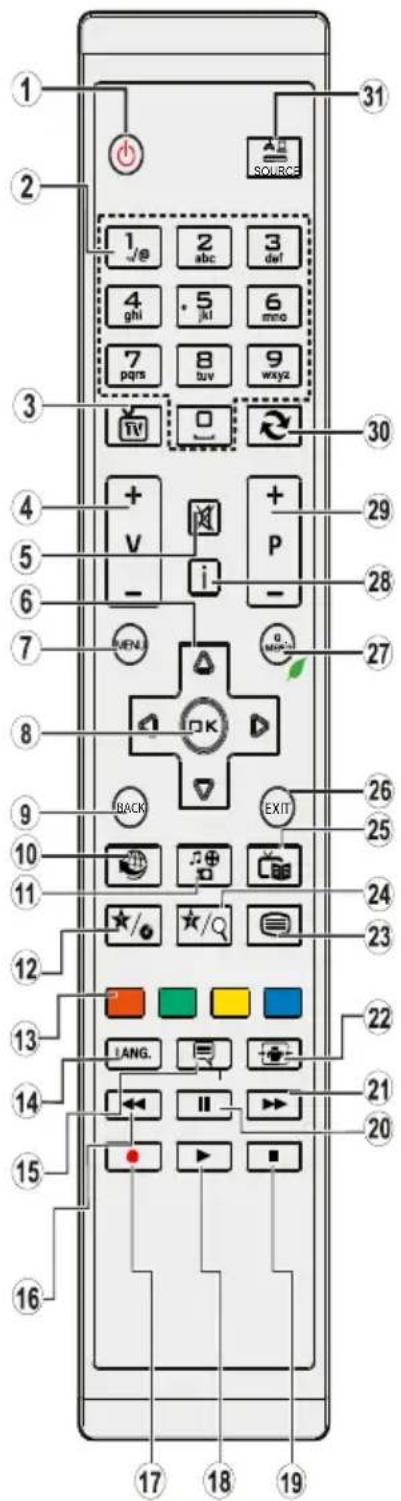
Oversigt over fjernbetjening - TV
- Standby
- Talknapper
- TV-AV / Channel List / DVB-T/C
- Lydstyrke op / ned
- Lydløs
- Navigationsknapper
- Tænd / sluk menu
- OK/Kanalliste/Hold (i tekst-tv-tilstand)
- Retur /Tilbage/ Indeksside (i tekst-tv tilstand)
- Internetportal (Ingen funktion)
- Mediebrowser
- My Button 1 (*)
- Farvede knapper
- Mono/Stereo / Dual I-II / Lydsprog og Undertekstsprog
- Undertekst til-fra/Undertekst (i Mediebrowsertilstand)
- Tilbagespoling (i Mediebrowserens videotilstand)
- Program optagelse
- Afspil (i medierne browser-tilstand)
- Stop (i Mediebrowserens videotilstand)
- Pause (i Mediebrowserens videotilstand)/ Timeshift optagelse
- Fremadspoling (i Mediebrowsertilstand)
- Billedstørrelse
- Tekst-tv / Mix
- My button 2 (**)
- Elektronisk programguide
- Skifter til tv-kilde, hvis der trykkes på en anden kilde.
- Skifter mellem DVB-T og DVB-C kanallister (hvis tilgængelig).
- Luk
- Lynmenu
- Info / Vis (i Tekst-tv tilstand)
- Programme Up-Down
- Forrige program
- AV / kildevalg
Brug af My button 1 (\*)
Tryk på MY BUTTON 1 i fem sekunder, när den er på en ønsket kilde, kanal eller link, indtil meddelelsen "MY BUTTON IS SET" vises på skærmen. Dette bekræfter, at den valgte MY BUTTON nu er forbundet med den valgte funktion.

BEMÆRK: Fjernbetjeningens rækkevidde er 7m/23ft.
Brug af My button 2 (\*\*)
Tryk på MY BUTTON 2 i fem sekunder, när den er på en ønsket kilde, kanal eller link, indtil meddelelsen "MY BUTTON IS SET" vises på skærmen. Dette bekræfter, at den valgte MY BUTTON nu er forbundet med den valgte funktion.
Oversigt over forbindelser
| Forbindelse Type | Kabler Enhed | ||
 | ScartTilslutning(bag på) |  |  |
 | VGATilslutning(bag på) |  |  |
Side AV | PC/YPbPrAudioTilslutning(side) | 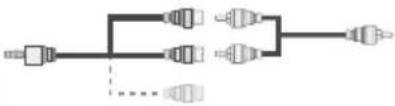 Sidelyd/videotilslutningskabel(Medfølger) PC lydkabel(medfølger ikke) Sidelyd/videotilslutningskabel(Medfølger) PC lydkabel(medfølger ikke) |  |
 | HDMITilslutning(bag på) |  |  |
| [50WH] | SPDIFFTilslutning(bag på) |  |  |
Side AV | Side AVTilslutning(side) | 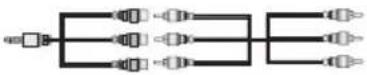 AV-tilslutningskabel(medfølger) AV-tilslutningskabel(medfølger) |  |
HOVEDTELEFON | HovedtelefonTilslutning(side) |  | |
 | USBTilslutning(side) |  | 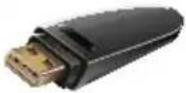 |
| [SGXX] | CITilslutning(side) |  |  |
BEMÆRK: Når du tilslutter en enhed via YPbPr eller AV-indgangen i siden, skal du bruge de medfølgende tilslutningskabler for at oprette forbindelsen. Se illustrationerne ovenfor. | YPbPr kan kun anvendes, når du forbinder en enhed, som har en YPbPr-udgang gennem pc'indgangen med YPbPr til pc-kabel. (YPbPr til PC-kabel medfølger ikke). Ved tilslutning skiftes til YPbPr kilde. For at aktivere PC-lyd, skal du bruge PC / YPBPR-lydstilslutningens HVIDE & R∅DE indgange. | Hvis en ekstern enhed er tilsluttet via SCART-stikket, vil tv'et automatisk skifte til AV-tilstand. | Ved modtagelse af DTV-kanaler (MPEG4 H.264) eller i Media Browser-tilstand, vil udgangen ikke være tilgængelig via scart-stikket. | Ved brug af vægmonteringssættet (ekstraudstyr), anbefaler vi, at du sætter alle dine kabler i bag på tv'et, før det monteres på væggen. CI-modulet må kun isættes eller fjernes, når fjernsynet er SLUKKET. Se instruktionsmanualen til modulet for detaljer omkring indstillinger. Sæt CAM-modulet og derefter kortet i indstikket, der sidder bag terminallåget bag på tv'et. Modulet skal sættes rigtigt i; det er umuligt at sætte det helt i, hvis det vender forkert. CAM-modulet eller TV-terminalen kan blive beskadiget, hvis der bruges vold til at indsætte CAM-modulet. Hver USB-indgang på dit tv understøtter enheder op til 500mA. Tilslutning af enheder, der har strømværdi over 500mA kan beskadige dit tv..
Brug af et modul til betinget adgang

VIGTIGT: CI modulet må kun isættes eller fjernes, när synet er på STAND-BY eller HELT SLUKKET.
For at kunne se visse digitale kanaler kan det være nødvendigt at bruge et modul til betinget adgang (conditional access module). Dette modul skal indsættes i Cl-indstikket på tv'et.
- Anskaf dig et CAM-modul og et tilhørende kort ved at abonnere hos et betalingskanalfirma og tilslut det så til TV-apparatet på følgende måde.
- Sæt CAM-modulet og derefter kortet i indstikket, der sidder bag terminallåget bag på tv'et.
- CAM-modulet skal sættes rigtigt i; det er umuligt at sætte det helt i, hvis det vender forkert. CAM-modulet eller TV-terminalen kan blive beskadiget, hvis der bruges vold til at indsætte CAM-modulet.
- Tilslut tv-apparatet til stikkontakten, tænd for det og vent et øjeblik, indtil kortet er aktiveret.
- Hvis der ikke er sat noget modul i, vises beskeden "Intet Common Interface modul fundet" på skærmen.
Se instruktionsmanualen til modulet for detaljer omkring indstillinger.

flowchart
graph TD
    A["Room 1"] --> B["Common Interface"]
    B --> C["CAM module"]
Standbymeddelelser
Hvis tv'et ikke modtager noget indgangssignal (fx fra en antenne eller HDMI-kilde) i 5 minutter, vil fjernsynet gå i standby. Når tv'et tændes næste, vil følgende besked blive vist:

Når tv'ets automatiske timeout er nået, vil følgende besked blive vist på skærmen. Vælg JA for at slukke tv'et. Vælg Nej for at annullere. TV slukkes også, hvis du ikke foretager et valg på denne skærm.

Hvis tv'et har været tændt og ikke er blevet betjent i 4 timer, vil fjernsynet gå i standby. Når tv'et tændes næste gang, vil følgende besked blive vist:

Isætning af batterier i fjernbetjeningen
-
Løft forsigtigt dækslet på fjernbetjeningens bagside opad.
-
Isæt to AAA-batterier. Sørg for at sætte + og - enderne af batterierne korrekt sammen i batterirummet (vær opmærksom på korrekt polaritet).
-
Sæt dækslet på plads.

VIGTIGT: Tv-apparatet er designet til at køre på 220-240V vekselstrøm, 50Hz. Efter udpakning skal du lade tv-apparatet komme op på den omgivende rumtemperatur, før du tilslutter det til strømforsyningen. Anbring strømkablet i stikkontakten.

Tænding og slukning
Sådan tændes der for tv'et
For at tænde tv'et fra standbytilstand skal man enten:
Trykke på knappen "☐", P+ / P- eller en talknap på fjernbetjeningen.
Trk på kontrolknappen på højre side af tv'et. Tv'et tændes herefter.
Sådan slukkes tv'et
Tryk på knappen "øpå fjernbetjeningen eller holde kontrol knappen på tv'et nede, indtil det slukkes, så TV'et skifter til standby-tilstand. (Afhænger af modellen)
Bemærk: Når tv'et er i standby-tilstand, kan standby-LED blinke for at indikere, at funktioner såsom standby-søgning,
trådløst download eller timer er aktiveret. LED-tv'et kan også blinke, när du tænder det fra standby-tilstanden.
Førstegangsinstallation
Når det tændes for første gang, vises menuen "sprogvalg". Beskeden "Velkommen, vælg venligst sprog!" står på alle sprogvalg i rækkefølge i OSD (skæmmenuen).
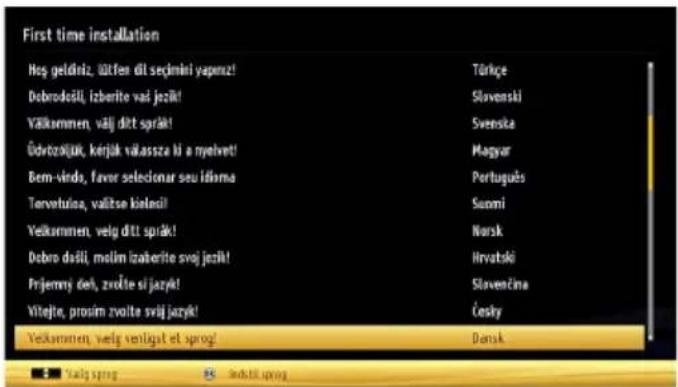
Tryk på knappen " ” eller " ” for at fremhæve det ønskede sprog, og tryk på knappen OK for at vælge. "Førstegangsin installation" vises. Brug knappen " ” eller " ” til at vælge det ønskede land, og tryk på knappen " √ " for at vælge Søgetype. Brug " ” eller " ” til at indstille den ønskede søgetype. De tilgængelige søgetyper er digital og analog, kun digital og kun analog. Når det er indstillet skal du trykke på " √ for at vælge tekst-tv-sprog Brug" " eller " ” knappen for at vælge "TXT Sprog" og vælg "Scan krypterede" hjælp " ” eller " √ " knappen. Du kan indstille Scanning kodet til Ja, hvis du vil skanne kodede stationer.

Tryk på knappen OK på fjernbetjeningen for at fortsætte. Den følgende meddelelse vises på skærmen.

Du kan aktivere lagringsfunktionen med “” eller “” knap. Hvis Butikstilstand (ekstra) er valgt, vil Butikstilstand (ekstra) være tilgængelig i andre indstillingsmenuer, og TV’ets funktionerblive vist øverst skærmen. En
sbekræftelsesskærme vises efter du har valgt butikstilstand (ekstra). Vælg Ja for at forsætte.

Hvis Hjemmetilstand vil Butikstilstand (ekstra) ikke være tilgængelig efter førstegangsin installationen. Tryk på knappen OK på fjembetjeningen for at fortsætte. Den følgende meddelelse vises på skærmen.
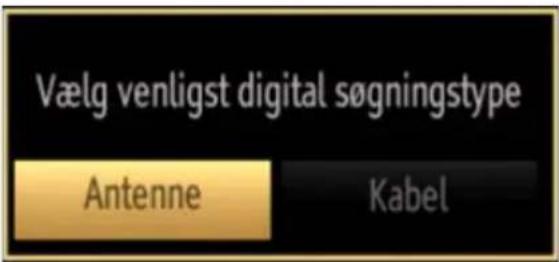
Du skal vælge en søgetype for at søge og gemme udsendelser fra den ønskede kilde.
Antenneinstallation
Hvis du vælger ANTENNE på søgetypeskærmen, så vil det digitale fjernsyn søge efter digitalt fjernsyn sendt over jorden.


Når alle de tilgængelige stationer er blevet gemt, vises kanalliste på skærmen. Hvis du kan lide de sorterede kanaler, iht. LCN, skal du vælge Ja og derefter trykke OK.
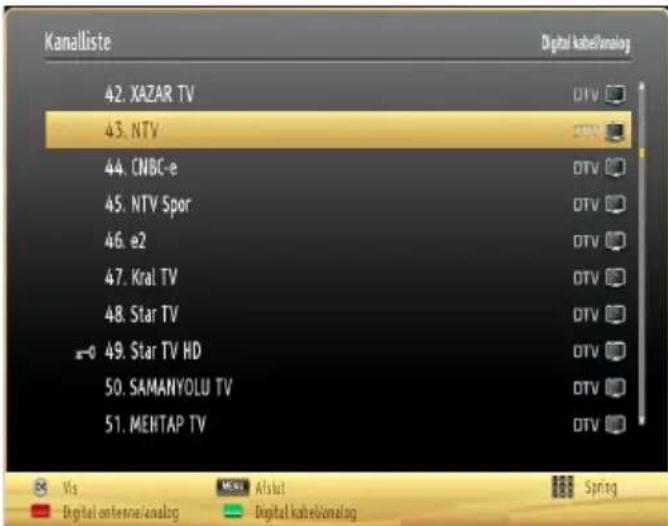
Tryk på OK knappen for at lukke kanallisten og se tv. (*) LCN er det Logical Channel Number-system, der organiserer tilgængelige udsendelser i overensstemmelse med en genkendelig kanalsekvens.
Kabelinstallation
Hvis du vælger funktionen CABEL og trykker på knappen OK på fjernbetjeningen for at fortsætte vises følgende meddelelse vises på skærmen:

Vælg ja og tryk på OK for at fortsætte. Annullér handlingen ved at vælge Nej og trykke på OK.
![Automatisk Kanaisegning Startfrekens Stopfrekens Sag Trin Network [1]14.00 MHz 858.00 MHz 8000 Andre Start tagning Avskut](/content/2026/05/863292/images/43c4c838f7719b7011f03a29899a2a62473c6cea50b6986d4391e0467bf997d9.jpg)
Du kan vælge frekvensområdet fra denne skærm. For fremhævelse af linjer, du ser, brug "^" eller "knappen.
Du kan åbne frekvensområdet manuelt med talknapperne på fjernbetjeningen.
Indstil Start og Stopfrekvens med talknapperne på fjernbetjeningen.
Efter denne handling, kan du indstille Søgetrin til 8000 KHz eller 1000 KHz.
Hvis du vælger 1000 KHz, udfører tv'et søgningen detaljeret. Varigheden af søgningen vil imidlertid stige som følge heraf. Tryk på OK knappen for at starte den automatiske søgning, når du er færdig. Tv'et søger efter og gemmer tilgængelige udsendelser.
(*) Denne indstilling er ikke til rådighed i UK.
Medieafspilning via USB-indgang
Du kan forbinde et USB-harddiskdrev eller USB-nøgle til dit tv via tv'ets USB-indgange. Denne funktion tillader dig at afspille filer, der er gemt drev. 2,5" og 3,5" (hdd med ekstern strømforsyning) eksterne harddiskdrev er understøttet.
VIGTIGT! Du kan lave backup af dine foretager nogen tilslutning til tv'et for at undgå muligt datatab. Producenten kan ikke holdes ansvarlig for skadede filer og datatab. Visse USB-enheder (MP3-afspillere) eller USB-harddiskdrev/-nøgler er muligvis ikke kompatible med dette tv. Tv'et understøtter FAT32 og NTFS-diskformatering, men optagelsen vil ikke være tilgængelige med NTFS-formateret diske. Bemærk: Ved formatering af en USB-harddisk som har en filkapacitet på 1TB (terabyte) eller mere, kan der forekomme problemer med formateringsprocessen.
Hurtig til- og frakobling af USB-enheder kan være risikofyldt. Enheden må ikke til- og frakobles gentagne gange hurtigt efter hinanden. Dette kan forårsage fysisk skade på USB-afspillerne og på selve USB-enheden. Undlad at tage USB-modulet ud under afspilning af en fil.
Mediebrowsermenu
Du kan afspille billede-, musik- og filmfiler gemt på en USB-disk ved at slutte den til dit TV og bruge mediebrowserskærmen. For at gøre dette, skal du gøre følgende: Tilslut en USB-disk til en af USB-indgangene, der er placeret på siden af tv'et.
Du kan tilslutte to USB-enheder til dit tv. Hvis begge USB-enheder inkluderer musik-, billed- og videofiler, vises skæmmenuen for USB-valg på skærmen. Den første USB-enhed der forbindes til TV'et døbes USB Drive 1. Vælg en enhed med "√" eller "∧ knappen og tryk OK.
Tryk på knappen MENU og vælg fanen Mediebrowser ved hjælp af knapperne venstre/højre og OK. Hovedmediebrowserskærmen vises. Du kan se det relaterede indhold ved at vælge fanen Video, Musik eller Billede. Følg knapangivelserne under hver enkelt på skæmmenuen for medieafspilningsfunktioner.
Du kan indstille dine mediebrowserindstillinger med dialogboksen Indstillinger.
Brug MENU-knappen i mediebrowsertilstand
Du kan tilgå menupunkterne Billeder, Lyd og Indstillinger ved hjælp af denne skærm. Tryk på MENU for at forlade skærmen.
Ændring af billedstørrelse: Billedformater
Programmer kan vises i forskellige billedformater afhængigt af den modtagne transmission. Du kan ændre TV'ets billedformat for at se billedet i forskellige zoom-tilstande. Tryk gentagne gange på knappen SCREEN for at ændre billedstørrelsen. Du kan flytte skærmen op eller ned ved hjælp af knapperne " ^" eller "mens du er i 14:9 Zoom, Cinema (biograf) eller Subtitle (undertekst).
Brug af kanallisten

Tv'et sorterer alle gemte stationer i kanallisten. Du kan redigere denne kanalliste, indstille favoritter eller indstille aktive stationer som skal vises med kanallisteindstillingerne. Tryk på knappen MENU for at åbne Hovedmenuen. Vælg punktet Kanalliste ved hjælp af knapperne venstre eller højre. Tryk på OK for at se indholdet af menuen. Vælg Rediger kanalliste for at administrere alle gemte kanaler. Brug Op eller Ned og OK-knapperne til at vælge Rediger kanalliste. Tryk på knappen op eller ned for at vælge kanalen. Tryk på Venstre eller Højre for at vælge en funktion i menuen, Kanalliste. Brug knapperne P+/P- til at flytte siden op eller ned. Tryk på MENU for at afslutte.
Sortering af kanallisten
Du kan vælge udsendelser, som skal vises på kanallisten. For at vise konkrete udsendelsestyper, skal du bruge indstillingen Aktiv kanal. Vælg Aktiv kanalliste fra kanallistemenuen med "eller" knappen. Tryk på OK knappen for at fortsætte. Du kan vælge indstilling for udsendelsestype fra listen ved hjælp af "<" eller" og OK.
Lynmenu
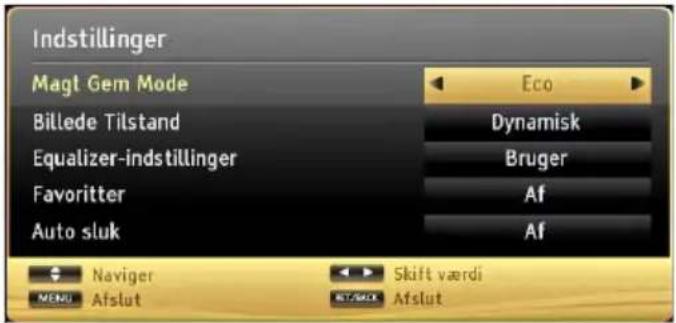
Menuen med lynindstillinger giver dig mulighed for at få adgang til nogle valgmuligheder hurtigt. Denne menu indeholder Strømsparetilstand, Billedtilstand, Equalizer-indstillinger, Favoritter og Sove-timer indstillinger Tryk på MENU på fjernbetjeningen for at se lynmenuen. Se de følgende kapitler for detaljer om de anførte funktioner.
Menuegenskaber og -funktioner
| Billedmenuindhold | |
| Tilstand | Alt efter, hvordan du ønsker at se skærmen, kan du indstille de tilhørende muligheder for mode (funktion). Billedtilstand kan indstilles til en af følgende: Biograf, Spil, Sports, Dynamisk og Naturlig. |
| Kontrast | Indstiller skærmens værdier for lys og mørke. |
| Lysstyrke Indstiller skærmens lysstyrkeværdi. | |
| Skarphed | Indstiller skarphedsværdien for de genstande, der vises på skærmen. |
| Farve Indstiller farveværdien og justerer farverne. | |
| strømsparetilstand | For at indstille strømsparetilstand til Eco miljøvenlig, billed fra og deaktiveret. Se afsnittet “Miljøinformation” i denne vejledning for yderligere oplysninger om strømsparetilstand. |
| Baglys (ekstra) | Denne indstilling styrer baglysniveauet og kan indstilles til tilstandene Maksimum, Minimum, ogEco tilvalg.Baggrundslysfunktionen vil være usynlig, hvis strømsparetilstand er aktiveret. Baglyset kan ikke aktiveres i VGA, mediebrowsertilstand eller mens billedtilstanden er indstillet til Game (spil). |
| Noise Reduction | Hvis signalet er for svagt og der er støj på billedet, benyttes Støjreduktion indstillingen til reduktion af støj. Støjreduktion kan indstilles til en af følgende:Lav, Medium, Høj eller Fra. |
| Avancerede indstillinger | |
| Dynamisk Contrast | Du kan ændre kontrastforholdet med funktionen Dynamisk kontrast. Dynamisk kontrast kan indstilles til en af følgende:Lav, Medium, Høj eller Fra. |
| Farvetemperatur | Indstiller den ønskede farvetone. |
| Billedzoom | indstiller billedstørrelsen til Auto, 16:9, undertekst, 14:9, 14:9 zoom, 4:3 eller biograf. |
| HDMI True Black | Denne funktion vil være tilgængelig i menuen billedindstillinger ved visning fra en HDMI-kilde. Du kan bruge denne funktion til at forstærke de sorte farver i billedet. |
| Film Mode | Film optages med et andet antal billeder per sekund end normale tv-programmer.Når du ser film, skal du aktivere denne funktion for tydeligt at kunne se scener i hurtig bevægelse. |
| Skin Tone | Justerer den ønskede hudfarvetone. |
| Colour Shift | Indstiller den ønskede farvetone. |
| RGB Gain | Tryk på knappenOKfor at redigere RGB-gain: Du kan konfigurere farvetemperaturens værdier med RGB Gain-funktionen. |
| Nulstilling | Nulstiller billedindstillingerne til fabriksstandarderne. |
| Autoposition (i PC-tilstand) | Optimerer automatisk skærmen. TrykOKfor at optimere. |
| H-position (i PC-tilstand) | Dette punkt rykker billedet vandret mod skærmens højre eller venstre side. |
| V-position (i PC-tilstand) | Denne funktion rykker billedet lodret mod skærmens top eller bund. |
| Pixeltakt (i PC-tilstand) | Pixeltakt-justeringer korrigerer interferens, der ses som lodrette bånd i pixel-intensive præsentationer som regneark eller sætninger eller tekst i lille skriftstørrelse. |
| Fase (i PC-tilstand) | Afhængigt af opløsningen og scanningsfrekvensen, der indlæses i TV’et, kan der forekomme slørede eller støjende billeder på skærmen. I så tilfælde kan du bruge denne funktion til at få et klart billede ved at prøve dig frem. |
| I VGA (PC) tilstand er visse ikoner i Billedmenuen ikke tilgængelige. I stedet vil indstillingerne for VGA-tilstand blive tilføjet til Billedindstillingerne, så længe den er i PC-tilstand. | |
Menuegenskaber og -funktioner
| Lydmenu-indhold | |
| Lydstyrke | Justerer lydstyrken. |
| Equalizer: | I equalizermenuen kan der vælges mellem Musik, Film, Flad, Klassisk, og Brugerdefineret tilstandene. Tryk på “MENU”-knappen for at vende tilbage til den forrige menu. Indstillingerne i equalizermenuen kan kun ændres når Equalizertilstanden er på Personlig. |
| Balance | Denne indstilling benyttes til at justere balance mellem venstre og højre højttaler. |
| Headphone Indstiller lydstyrke | for hovedtelefoner. |
| Sound Mode | Du kan kun vælge mellem Mono, stereo, dual-I eller dual-II-indstilling, hvis den valgte kanal understøtter denne indstilling. |
| AVL | Funktionen for AVL – Automatisk Volumenbegrænsning justerer lyden for at opnå et fast udgangsniveau mellem programmer (eksempelvis er reklamer ofte højere end programmer). |
| Hovedtelefoner/Lineout: | Når du tilslutter en ekstern forstærker til dit tv ved hjælp af hovedtelefonstikket, kan du vælge denne indstilling som Lineout. Hvis du har tilsluttet hovedtelefoner til tv’et skal du indstille denne mulighed til Hovedtelefoner. |
| Dynamisk bas | Aktiverer eller deaktiverer den dynamiske bas. |
| Surround-lyd (ekstra) Surround-lyd kan aktiveres og deaktiveres. | |
| Digital Out Indstiller lydtype for digital udgang. | |
| Installér og genindstil menuindhold | |
| Automatisk kanalscanning (genindstilling) | Viser automatiske indstillingsmuligheder..Digital antenne:Søger efter og gemmer antenne DVB-stationer.Digtalkabel:Søger efter og gemmer antenne DVB-stationer.Analoge:Søger efter og gemmer analoge stationer.Digital antenne og analog:Søger efter og gemmer antenne DVB-stationer.Digital kabel og analog:Søger efter og gemmer kabel-DVB- og analoge stationer. |
| Manuel kanalscanning Denne funktion kan bruges til indtastning af direkte udsendelser. | |
| Netværkskanalscanning Søger efter de sammenkædede kanaler i udsendelsessystemet. | |
| Analog finindstilling | Du kan bruge denne indstilling til at finindstille analoge kanaler. Denne funktion er ikke tilgængelig, hvis der ikke er gemt nogle analoge kanaler. |
| Førstegangsinallation | Sletter alle gemte kanaler og indstillinger, nulstiller tv’et til fabriksindstillingerne og starter førstegangsinallation. Du kan følge vejledningen i det indledende installationsafsnit for mere information om denne proces. |
| Slet serviceliste | (*) Denne indstilling er kun synlig når landevalg er Danmark, Sverige, Norge eller Finland. Brug denne indstilling til at rydde de lagrede kanaler. |
Menuegenskaber og -funktioner
| Indstillingsmenuens indhold | |
| Betinget adgang | Styrer moduler for betinget adgang, når tilgængelig. |
| Sprog | Konfigurerer sprogindstillinger. |
| Forældre | Konfigurerer forældreindstillinger. |
| Timere | Indstiller timere til valgte programmer. |
| Optagelses konfiguration | Viser optagelseskonfigurationsmenuen. |
| Dato/Klokkeslæt | Indstiller dato og klokkeslæt.Bemærk:Tv‘et henter tidsoplysningerne fra udsendelsen. Det korrekte tidspunkt vises under Dato-/tidsindstillinger, hvis tidsoplysningerne er angivet i udsendelsen.Hvis tv‘et ikke er í nogen kanaltilstand, kan Dato-/tidsindstillinger kan ændres. Hvis der er en forudindstillet kanal, kan kun “Tidsindstillinger” ændres, og hvis de indstilles til Manuel, vil Tidszone blive aktiveret.Hvis tv‘et skiftes til standby-tilstand og tændes senere, og der ikke er nogen tilgængelig udsendelse, vil tidsoplysningerne ikke blive opdateret. Hvis der er en aktuel udsendelse,vil tidsoplysningerne dog blive hentet fra udsendelsen. Med andre ord vil tidsoplysningerne være tilgængelige i overensstemmelse med disse prioriteter: Tv‘et søger først efter tidsoplysningerne i udsendelsen, dernæst til brugerpræferencen og sidst i tekst-tv‘ets tidsoplysninger. |
| Kilder | Aktiverer eller deaktiverer valgte kildeindstillinger. |
| Netværks indstillinger (tilvalg) | Viser Netværks indstillinger |
| Andre indstillinger: Viser tv‘ets andre indstillingsmuligheder: | |
| Menu Timeout | Ændrer timeout-varighed for menuskærme. |
| Skanning kodet | Når denne indstilling er aktiveret, findes også de kode de kanaler under søgeprocessen. Hvis der er stillet på FRA, findes manuelt kode de kanaler ikke under automatisk og manuel søgning. |
| Blå Baggrund | Aktiverer eller deaktiverer blå baggrundssystem, når signalet er svagt eller mangler. |
| Softwareopgradering | Brug denne indstilling til at sikre, at dit TV altid har de mest opdaterede informationer. For at sikre korrekt funktion skal tv‘et indstilles til standbytilstand. |
| Programversion | Viser programversion. |
| Hørehæmmede | Hvis stationen udsender specielle lydsignaler kan denne funktion aktiveres for modtagelse af disse. |
| Lydbeskrivelse | Beskrivelse-i-lyd refererer til et yderligere speaker-spor for blinde og svagtsynede seere ved visuelle medier, herunder tv og film. Du kan kun bruge denne funktion, hvis sendestationen understøtter dette ekstra speaker-spor. |
| Automatisk slukning af tv | Du kan indstille timeout-værdien for funktionen automatisk slukning. Når timeout-værdien er nået og tv‘et ikke anvendes i det valgte tidsrum, slukkes tv‘et. |
| Standbysøgning (ekstra) | Hvis du stiller Standby-søgning på FRA, vil denne funktion ikke være til rådighed. For at bruge Standbysøgning, skal du kontrollere, at Standbysøgning står på On (til). Hvis Standby-søgningen sættes til On, når tv‘et er i standbytilstand, søges der i tilgængelige programmer. Hvis tv‘et finder nye eller manglende programmer, vises der en menuskærm, som spørger om du ønsker at udføre ændringerne eller ej. Kanalliste vil blive opdateret og ændret efter denne proces. Aktivér venligst Standbysøgning-indstilling for at aktivere dit tv til automatisk at opdatere sendestationens sendefrekvens, udsendelsesdefinition og lignende ændringer. |
| Lagringsfunktion (ekstra) | Hvis du ser på tv‘et i en butik, kan du aktivere denne funktion. Mens Store Mode (ekstra) er aktiveret, er nogle elementer i tv-menuen muligvis ikke tilgængelige til at blive indstillet. |
Menuegenskaber og -funktioner
| Andre indstillinger: Viser tv’ets andre indstillingsmuligheder: | |
| DLNA-renderer (ekstra) | Funktionen DLNA-renderer giver dig mulighed for at dele filer, de smartphone. Hvis du har en DLNA-renderer kompatibel smartphone og software installeret, kan du dele /afspille fotos med dit tv. Se vejledning for din delingssoftware for mere information. |
| Tændingstilstand | Denne indstilling konfigurerer tændingstilstandspræferencen. Altid tændt: Tv’et tænder altid, når der trykkes på hoved tænd-/sluk-knappen. / Standby: Tv’et tænder altid i standbytilstand. / Seneste tilstand: Tv’et tænder altid med den seneste valgte kanal/kilde. |
| Virtuel fjernbetjening (ekstra) | Aktiverer eller deaktiverer den virtuelle fjernbetjeningsfunktion. |
er
Elektronisk Programguide (EPG)
Nogle, men ikke alle, kanaler sender oplysninger om aktuelle og næste programmer. Tryk på knappen EPG for at se EPG-menuen.

Navigationsknapper (Op/Ned/Venstre/Højre) Navigator i EPG.
OK: Viser programindstillingerne.
GR∅N: Skifter til EPG-listeoversigt.
GUL: Skifter til EPG-tidslinjeoversigt.
BLÅ: viser filtreringsmuligheder.
(OPTAG): Tv'et optager det valgte program. Tryk igen for at stoppe optagelsen.
VIGTIGT: Hvis du vil optage et program, skal du først forbinde en USB-disk til tv'et, mens det er slukket. Der skal derefter tændes for tv'et for at aktivere optagefunktionen. Ellers vil optagefunktionen ikke være tilgængelig.
Bemærk: Skift til et andet program eller kilde er ikke muligt under optagelsen.
Programindstillinger
Tryk på OK i EPG-menuen for at åbne menuen Event Options (hændelsesindstillinger).
Valg af kanal
I EPG-menuen kan denne indstilling bruges til at skifte til den valgte kanal.
Optag/slet optage-timer
Efter du har valgt et program i EPG-menuen ved at trykke på knappen OK og muligheder-skærmen (valgmuligheder) bliver vist. Vælg funktionen "OPTAG" og tryk på OK. Efter denne operation bliver en optagelse indstillet til det valgte program.
Hvis du vil annullere en allerede indstillet optagelse, skal du fremhæve programmet, trykke på OKknappen og vælge muligheden slet optage-timer. Optagelsen annulleres.
Indstil timer/slet timer
Efter du har valgt et program i EPG-menuen ved at trykke på knappen OK og muligheder-skærmen (valgmuligheder) bliver vist. Vælg funktionen indstil timer på hændelse og tryk på OK. Du kan indstille en timer til fremtidige programmer. Hvis du vil annullere en allerede indstillet timer, skal du markere det pågældende program og trykke på knappen OK. Vælg derefter slet timer. Timeren slettes.
Bemærk: Det er ikke muligt at optage eller indstille timere til to eller flere individuelle programmer med samme tidsinterval.
Optagelse af et program
VIGTIGT: Når du bruger en ny USB harddisk, anbefales det at du først formaterer disken ved hjælp af dit tv's "Format disk" funktion.
Hvis du vil optage et program, skal du først forbinde en USB-disk til tv'et, mens det er slukket. Der skal derefter tændes for tv'et for at aktivere optagefunktionen.
For at benytte optagefunktionen, skal du tilslutte en USB-disk eller en ekstern harddisk til tv'et, og den tilsluttede USB disk skal have mindst 1 GB kapacitet og have 2,0 hastighedskompatibilitet. Hvis den tilsluttede USB-enhed ikke understøtter 2,0-hastighed, vises der en fejlmeddelelse.
Bemærk: Optagede programmer gemmes på den tilsluttede USB-disk. Hvis du ønsker det, kan du gemme/kopiere optagelser til en computer, men disse filer vil ikke være tilgængelige til afspilning på computeren. Du kan kun afspille optagelserne via dit tv.
Bemærk: Forsinkelse af læbesynkronisering kan forekomme under tidsforskydning. Radiooptagelse understøttes ikke. Tv'et kan optage programmer på op til ti timer.
Optagede programmer opdeles i partitioner på 4 GB.
Hvis skrivehastigheden for den tilsluttede USB-disk ikke er tilstrækkelig, kan optagelsen mislykkes, og tidsforskydningsfunktionen vil muligvis ikke være tilgængelig.
Optagelser af HD-programmer kan optage mere plads på USB-disken, afhængigt af programmets opløsning. Af denne grund anbefales det at bruge USB-harddiskdrev til optagelse af HD-programmer.
USB/HDD må ikke frakobles under optagelsen. Dette kan beskadige det tilsluttede USB/HDD.
Multipartitionsunderstøttelse er tilgængelig. Der understøttes højst to forskellige partitioner. Hvis disken har mere end to partitioner kan der forekomme nedbrud. USB-diskens første partition bruges til PVR-kompatible funktioner. Den skal også formateres som primær partition for at kunne bruges til PVR-kompatible funktioner.
Nogle stream-pakker kan ikke registreres på grund af signalproblemer, så nogle gange fryser videoen under afspilning.
Tasterne Optag, Afspil, Pause, skærmen (til PlayListDialog) kan ikke bruges, mens tekst-tv er aktiveret. Hvis timeren starter en optagelse, når tekst-tv er tændt, slukkes tekst-tv automatisk. Tekst-tv deaktiveres også ved løbende optagelse eller afspilning.
Timeshift-optagelse
Tryk på (PAUSE) knappen, mens du ser en udsendelse for at skifte til tidsforskydningstilstand. I tidsforskydningstilstand, sættes programmet på pause og optages samtidigt på den tilsluttede USB-disk. Tryk på knappen (PLAY) igen for at se programmet, der er sat på pause, fra det stoppede øjeblik. Du kan se tidsforskydningen mellem det virkelige og tidsforskudte program på infolinjen.
∅jeblikkelig optagelse
Tryk på (OPTAG) knappen for at optage en hændelse øjeblikkeligt, mens du ser et program. Du kan trykke på knappen (OPTAG) på fjernbetjeningen igen for at optage næste hændelse i den elektroniske programguide. I dette tilfælde viser skæmmeddelelsen de programmerede hændelser, der skal optages. Tryk på knappen (STOP) for at annullere øjeblikkelig optagelse. Skift til en anden udsendelse eller en kilde og visning af mediebrowser er ikke tilgængelige under optagelsen.
Visning af optagede programmer
I hovedmenuen skal du bruge “” eller “” knapperne til at vælge mediebrowser. Fremhæv elementet optagelsesbibliotek med “” eller “” knappen og tryk på OK-knappen for at åbne det. Optagelsesbiblioteket åbnes. Vælg et optaget element fra listen (hvis det er optaget tidligere) med knappen “^”/“”. Tryk på OK for at se afspilningsindstillinger. Du kan vælge en indstilling med knapperne “√” / “” eller OK.

Tilgængelige afspilningsindstillinger:
- Afspil fra begyndelsen: Afspiller optagelsen fra begyndelsen.
- Resume (genoptag): Fortsætter optagelserne.
- Afspil fra forskudt: Angiver et afspilningspunkt.
Bemærk: Hovedmenuen og menupunkter kan ikke åbnes under afspilningen.
Tryk på STOP) knappen for at stoppe en afspilning og returnere til Recordings Library (optagebiblioteket).
Langsom fremadspoling
Hvis du trykker på ⚠ (PAUSE) knappen, mens du ser optagede programmer, vil funktionen Slow Forward (langsom fremadspoling) være tilgængelig. Du kan bruge knappen ▶▶ til at spole langsomt fremad. Ved flere tryk på knappen ▶▶ ændres fremadspolingshastigheden.
Optagelsesbibliotek
Du kan se listen med optagelser ved at vælge "Optagelsesbibliotek" og tryk på OK-knappen. Optagelsesbiblioteket åbnes. Alle optagelserne lagres på en liste i optagelsesbiblioteket.
(GENOPTAG): Fortsætter optagelserne.
R∅D knap (slet): Sletter den valgte optagelse.
GR∅N KNAP (REDIGÉR): Foretager ændringer af den valgte optagelse.
BLÅ KNAP (SORTÉR): Ændrer rækkefølgen af optagelser. Du kan vælge mellem en lang række sorteringsmuligheder.
OK-knap: Aktiverer menuen Afspilningsindstillinger.
INFO (DETALJER): Viser det korte / udvidede program med detaljer.
Optagelseskonfiguration
Vælg punktet optagelseskonfiguration i menuen indstillinger for at konfigurere optageindstillingerne.
Formater disk: Du kan bruge Format Disk-funktionen til formatering af den tilsluttede USB-disk. VIGTIGT: Bemærk at ALLE lagrede data på USB-disken bliver slettet og at diskformatet i dette tilfælde derefter konverteres til FAT32, hvis du aktivere denne funktion. Hvis din USB er defekt, kan du forsøge at formatere USB-disken. I de fleste tilfælde vil formate USB-disken vil genoprette dens normale funktioner, men alle data, der er gemt på USB-disken går tabt.
Bemærk: Hvis meddelelsen "USB is too slow" vises på skærmen under start af en optagelse, skal du forsøge at genstartet optagelsen. Hvis du stadig får vist samme fejl, er det muligt, at USB-disken ikke opfylder hastighedskravene. Prøv at tilslutte en anden USB-disk.
Tilslutningsfunktioner (tilvalg)
Tilslutning til et kabelforbundet netværk
For tilslutning til et kabelforbundet LAN-netværk, skal du udføre følgende trin:
- Forbind bredbånds-ISP-forbindelsens ethernet-kabel til Ethernet-indgangen på dit modem.
- Sørg for, at Nero Media Home software er installeret på din PC.(For DLNA-funktion). Se bilag G for mere information om installationen
- Bagefter skal du tilslutte din pc til et af dit modems LAN-stik (f.eks LAN-1) ved hjælp af et ordentligt LAN-kabel.
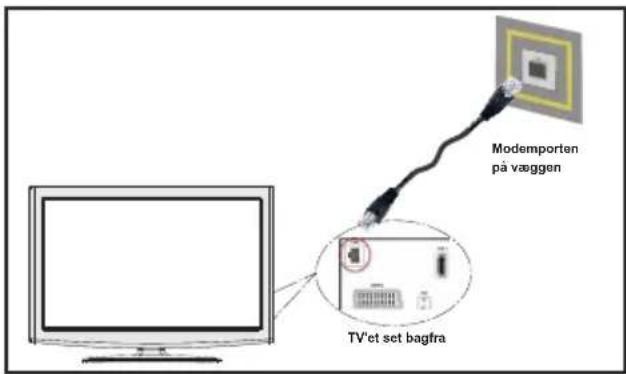
- Brug en anden LAN-udgang på dit modem (f.eks LAN 2) til at oprette forbindelsen til dit tv. Du kan tilføje dit TV til dit LAN ved at tilslutte LAN-porten på bagsiden af dit TV til din modemmets LAN-stik, som illustreret nedenfor.

- For at få adgang til og afspille delte vælge Media Browser. Tryk på MENU-knappen og vælg Billede med venstre- eller højreknappen. Tryk på OK for at fortsætte. Vælg den ønskede fil, og tryk på OK. Du skal altid bruge mediebrowserens skærm for at få adgang til og afspille delte netværksfiler.
- PC/HDD/Media Player eller andre enheder, der er DLNA 1.5 kompatible, bør anvendes med kabelforbindelse for højere afspilningskvalitet
Vejledning til konfiguration af kabelindstillingerne er beskrevet i sektionen netværksindstillinger i menuen indstillinger.
- Du vil måske være i stand til at forbinde dit TV til din LAN-netværk, afhængigt af dit netværks konfiguration. I et sådant tilfælde skal et Ethernet-kabel til at tilslutte dit TV direkte til netværkets stikkontakt.
Tilslutning til et trådløst netværk
VIGTIGT: "Veezy 200" USB-donglen (sælges separat) skal bruges for at kunne bruge den trådløse netværksfunktion.
- For at bruge dit tv til dit trådløse netværk, skal du bruge en trådløs Veezy 200 USB-dongle). For at gøre dit modems SSIDsynlig, skal du ændre dine SSID-indstillinger via modemmets software. Tv'et kan ikke oprette forbindelse til netværk med skjult SSID.
For tilslutning til et trådløst LAN-netværk, skal du udføre følgende trin:
- Forbind bredbånds-ISP-forbindelsens ethernet-kabel til Ethernet-indgangen på dit modem.
- Sørg for, at Nero Media Home software er installeret på din PC (For DLNA-funktion).
- Bagefter skal du forbinde den trådløse adapter til en af USB-indgangene på tv'et.
- Vejledning til konfiguration af trådløse indstillinger er beskrevet i sektionen Network Settings (netværksindstillinger) i følgende kapitler.

- Hyppigheden og kanalen varierer afhængigt af området.
- Transmissionshastigheden varierer afhængigt af afstanden og antallet af forhindringer mellem transmissionsprodukterne, konfigurationen af disse produkter, radiobølgeforholdene, ledningstrafik og de produkter, du bruger. Transmissionen kan også være skåret af eller få afbrudt afhængigt af radiobølgeforhold, DECT-telefoner eller andre WiFi 11b apparater. Standardværdierne for overførselshastigheden er de teoretiske maksimumværdier for de trådløse standarder. De er ikke de faktiske hastigheder på datatransmission.
- Den placering, hvor overførslen er mest effektiv, varierer afhængigt af brugsmiljøet.
- Trådløs LAN-adapter skal tilsluttes direkte til tv'ets USB-port. USB-hubs understøttes ikke.
- Vejledning til konfiguration af trådløse indstillinger er beskrevet i Wifi-kapitlet i menuen Settings (indstillinger).
- Wireless LAN-adapter understøtter 802,11 a, b, g og n-type modemmer. Det anbefales kraftigt at bruge IEEE 802.11n kommunikationsprotokol for at undgå eventuelle problemer, mens du ser videoer.
- Brug de andre USB-indgange, hvis du oplever problemer med lyd-/video-performance.
- Du skal bruge dit modems SSID, når der er andre modemmer i nærheden med samme SSID. Ellers kan det støde på forbindelsesproblemer. Brug kabelforbundet forbindelse i stedet, hvis du oplever problemer med den trådløse forbindelse.
Konfiguration af netværksindstillinger
Tv'ets netværksindstillinger omfatter kabelforbundne og trådløse forbindelsesmuligheder. Hvis tv'et ikke har USB Wi-Fi-dongle (sælges separat) skal du bruge en kabelforbundet tilslutningstype. Hvis du prøver at oprette forbindelse via en trådløs forbindelse, när dit tv ikke har en USB Wi-Fi-dongle, vises en advarsel og tv'et vil ikke få en IP-adresse. Prøv at tilslutte LAN-kablet efter dette, så vil tv'et kunne få en IP-adresse.
Konfiguration af kabelforbundne enhedsindstillinger (tilvalg)
Hvis du tilslutter tv'et via ETHERNET INPUT, skal du vælge netværkstype, som kabelforbundet enhed for at konfigurere.
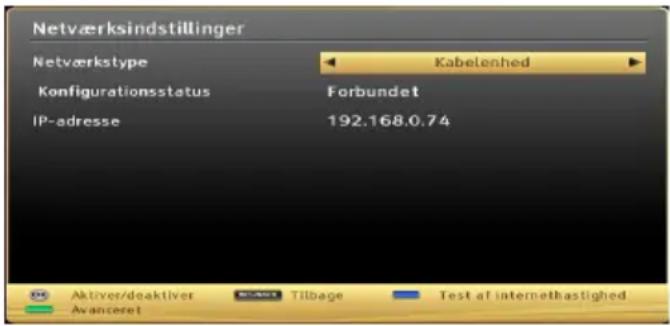
Netværkstype
Netværkstypen kan vælges som kabelforbundet eller trådløs enhed i overensstemmelse med den aktive forbindelse til tv'et. Vælg dette som kabelforbundet, hvis du har tilsluttet til tv'et et LAN-kabel. Vælg som trådløs, hvis du tilslutter via den trådløse USB-dongle (sælges separat).
Konfigurationsstatus
Dette afsnit viser status for forbindelsen. Vælg forbundet, hvis du ønsker at aktivere via forbindelse. Markér som Ikke tilsluttet for at afslutte en aktiv forbindelse.
IP-adresse
Hvis en aktiv forbindelse er tilgængelig, vil IP-adressen blive vist i denne sektion. Hvis du vil konfigurere IP-adressens indstillinger, skal du trykke på den GR∅N knap, og skifte til avanceret tilstand.
Konfiguration af Wired indstillinger for kabelforbundet netværk i avanceret tilstand (tilvalg)
Når du har trykket på den GR∅N knap, vil Avanceret tilstand blive tilgængelig. Under Avanceret tilstand skal du trykke påR∅D-knappen for at redigere indstillinger. Når du er færdig, skal du trykkeOKfor at gemme, og trykke på RETUR/TILBAGE for at annullere
Konfiguration af trådløst enhedsindstillinger (Ekstraudstyr)
VIGTIGT: Der skal bruges en "Veezy 200" USB-dongle til at bruge trådløs netværksfunktion. For at bruge dit tv til dit trådløse netværk, skal du bruge en trådløs "Veezy 200" USB-dongle).
Wi-Fi-funktionen kan bruges til en trådløs netværksforbindelse. Funktionen bruges kun til infrastruktur, såsom tilslutning til nettet, HBB-sider og forbinder med DLNA-servere (ekstraudstyr). Hvis du har Veezy 200 WiFi Dongle(sælges separat), vælgNetwork Type som Trådløs enhed for at starte tilslutningsprocessen.

For at aktivere Wi-Fi-funktionen skal profiler konfigureret korrekt. Sæt stikket i Wi-Fi-donglen (sælges separat) til en af USB-portene på tv'et.
Tryk på GUL-knappen for at scanne trådløst netværk fra menuen netværksindstillinger. Bagefter vises listen over tilgængelige netværk. Vælg dit ønskede netværk fra listen.
Hvis det valgte netværk er beskyttet med en adgangskode, kan du indtaste den rigtige kode ved at bruge det virtuelle tastatur. Du kan bruge dette tastatur via navigations-knapper (venstre / højre / op / ned) og OK-knappen på fjernbetjeningen.
![Indtast kodeord [ ] a b c d e f g h i j k l m n o p q r s t u v w x y z 0 1 2 3 4 5 6 7 8 9 AB/ab Space Slet OK <- -> $# + =](/content/2026/05/863292/images/ec3bc7ea92ebe80cdbec1e809efc3e97716f1a4f764ceb68f1f40e809cbe5e41.jpg)
Vent, indtil IP-adressen vises på skærmen.
Det betyder, at forbindelsen nu er etableret. Hvis du vil afbryde forbindelsen til et trådløst netværk, skal du fremhæve konfigurationsstatus og trykke på OK.

Du kan navigere mellem faner ved at trykke på venstre-/højreknapper. Hjælpebjælken nederst i dialogboksen viser funktioner, du kan bruge. Tryk på BLÅ knappen for at kontrollere hastigheden på din internetforbindelse.
Du kan kontrollere signalstyrken ved at bruge menuen Netværksindstillinger til den trådløse enhedstilstand.
Information
Konfigurationsstatus: Viser wi-fi status som tilsluttet eller ikke tilsluttet.
Netværksnavn: Navnet på det tilsluttede netværk vil blive vist.
Tryk på den GR∅N knap for at skifte til avanceret tilstand, og tryk derefter på OK-knappen for at redigere indstillinger.
være

Sletning af gemte Wifi-profiler
Gemte profiler vil blive slettet, hvis du trykker på røde knap, mens meddelelsen valg af trådløs enhed vises på skærmen.
- Hvis din mobiltelefon har WiFi-funktion, kan du tilslutte din mobiltelefon til dit tv ved hjælp af WiFi-forbindelse via en router for at afspille indhold fra din telefon. Til dette skal din mobiltelefon have en hensigtsmæssig fordelingssoftware.
- Opret forbindelse til din router ifølge trinene angivet ovenfor i sektionen Trådløs forbindelse.
- Bagefter skal du forbinde din mobiltelefon med routeren og derefter aktivere deling af software på din mobiltelefon. Vælg derefter filer, som du gerne vil dele med dit TV.
- Hvis forbindelsen er etableret korrekt, bør du nu få adgang til de delte filer på din mobiltelefon via mediebrowseren i dit tv.
- Åbn Mediebrowser-menuen og for at se afspilningsenhedens valg-OSD. Vælg din mobiltelefons ID og tryk på OK for at fortsætte.
Bemærk: Denne funktion understøttes muligvis ikke af nogle mobiltelefoner.
Tilslutning Fejlfinding (tilvalg)
Trådløst netværk ikke tilgængeligt
Sørg for, at firewalls til dit netværk tillader tv'ets trådløse forbindelse. "Veezy 200" usb wifi-donglen separat) skal tilsluttes korrekt (hvis tilgængelig). Hvis det trådløse netværk ikke fungerer korrekt, skal du prøve at bruge det kabelforsynede netværk i dit hjem. Se kapitlet Wired Connection (kabelforbundet forbindelse) for flere oplysninger om processen.
Hvis Net TV ikke fungerer, skal du kontrollere modemmet (router) først. Hvis routeren ikke er fejlbehæftet, skal du kontrollere dit modems internetforbindelse.
Prøv at søge efter trådløse netværk igen via skærmen med netværksindstillinger.
Forbindelsen er langsom
Se brugervejledningen til dit trådløse modem for at få oplysninger om det interne service-område, forbindelseshastighed, signalkvalitet og andre indstillinger. Du skal have en højhastighedsforbindelse til dit modem.
Forstyrrelse under afspilningen eller langsomme reaktioner
I så fald kan du forsøge følgende:
Hold mindst tre meters afstand fra mikrobølgeovne, mobiltelefoner, Bluetooth-enheder eller andre Wi-Fi-kompatible enheder. Prøv at ændre den aktive kanal på WLAN-routeren.
(sælges
Tekst-tv
"ekst-tv / Mix: Aktiverer tekst-tv, når der trykkes én gang. Tryk igen for at placere tekst-tv-skærmen over programmet (mix). Ved det næste tryk afsluttes tekst-tv tilstanden.
"RETURN" Indeks: Til at vælge tekst-tv indekssiden.
"INFO" Vis: Viser skjult information (f.eks. løsninger på opgaver).
"OK" Hold: Fastholder en tekstside, når dette er nødvendigt. Tryk igen for at fortsætte.
“< "/“>” Underkodesider”: Vælger eventuelle underkodesider, når tekst-tv er aktiveret.
P+ / P- og numrene (0-9): Tryk for at vælge en side.
Bemærk: De fleste TV-stationer benytter kode 100 til deres indeks-sider.
Dit TV understøtter både FASTEXT og TOP-tekst systemer. Når disse systemer er tilgængelige, vil siderne deles ind i grupper eller emner. Når FASTEXT-systemet er tilgængeligt, vil sektioner på Tekst-TV siden blive farvekodet og kan vælges ved hjælp af de farvede knapper. Tryk på en farvet knap, der svarer til dit formål. Når TOP-tekst findes, viser farvet tekst dig, hvilke farvede knapper, der skal benyttes. Tryk på kommandoerne “” eller “” vil anmode om henholdsvis næste eller forrige side.
- Tryk på knappen 📄Digitale tekst-tv-oplysninger vises. Betjenes via de farvede knapper, markør-knapperne og OK-knappen.
Betjeningsmetoden kan variere afhængig af indholdet af det digitale tekst-tv. Følg de anvisninger, der vises på digitalt tekst-tv.
Hvis du trykker på knappen "☐", vender tv-apparatet tilbage til tv-udsendelsen.
Softwareopgradering
Tv'et kan finde og opdatere nye softwareopdateringer via tv-kanaler. Ved søgning i udsendte kanaler finder tv'et de tilgængelige kanaler, som er gemt i dine indstillinger. Så før der søges efter softwareopgraderinger anbefales det at foretage automatisk søgning og opdatere alle tilgængelige kanaler.
1) Søgning efter softwareopgradering via brugergrænseflade
- Det er muligt at kontrollere om der softwareopgradering til tv'et manuelt.
- Du skal blot gå til hovedmenuen. Vælge Indstillinger og derefter menuen Andre indstillinger. I menuen Andre indstillinger, skal du vælge punktet Softwareopgradering og trykke på OK for at åbne menuen Opgraderingsindstillinger.
- I menuen Opgraderingsindstillinger skal du vælge Søg efter opgradering og trykke på OK.
- Hvis der findes en ny opgradering, påbe installationen af denne. En statusbjælke viser installationens status. Når installationen er gennemført, vises en genstartmeddelelse, for at aktivere den nye software. Tryk på OK for at genstarte.
2) Baggrundssøgning og opgraderingsfunktion
- Når tv'et er forbundet til internettet søger det efter kritisk softwareopgraderinger i baggrunden. Hvis der findes en kritisk softwareopgradering, downloade den automatisk opgraderingen. Når installationen er gennemført, vises en genstartmeddelelse, for at aktivere den nye software. Tryk OK for at genstarte.
3) AM-søgning og opgraderingsfunktion
- Hvis Automatisk søgning i menuen Opgraderingsfunktioner er aktiveret, aktiveres tv'et kl. 03.00 og søger efter nye softwareopgraderinger på kanaludsendelserne. Hvis der findes ny software som bliver installeret, åbnes tv'et med den nye softwareversion, næste gang det tændes.
Bemærkning om genstart: Genstart er det sidste trin i softwareopgraderingen, hvis installationen af den nye software blev gennemført. Under genstart foretager tv'et de endelige initialiseringer. Under genstartsekvensens lukkes strømpanelet og lysdioden på fronten angiver aktiviteten ved at blinke. Cirka 5 minutter genstartes tv'et med ny software.
- Hvis tv'et ikke genstarter inden for 10 skal strømmen kobles fra i 10 minutter og derefter kobles til igen. Tv'et skal tændes sikkert med den nye software. Hvis du stadig ikke kan få tv'et til at virke, skal du gentage tilkoblings- og frakoblingssekvensen et par gange mere. Hvis tv'et stadig ikke virker, skal du kontakte servicepersonalet for at få udbedret problemet.
Advarsel: Når lysdioden blinker under genstart, må tv'ets strømtilførsel ikke blive frakoblet. Hvis dette gøres,
kan det medføre, at tv'et ikke tændes igen og kun kan repareres af servicepersonale.
Manuel softwareopdatering
Sørg for, at Ethernet-kablet er sluttet til dit tv. Hvis Ethernet-kablet er sluttet til tv'et, skal du sørge for,
at tv'et modtager. Kontrollér at produktet er til stede på den følgende menusti:
Menu -> Indstillinger -> Netværksindstillinger -> Konfigurationsstatus -> Tilsluttet
Gå til fanen Indstillinger i hovedmenuen og vælg. Fremhæv Software Upgrade softwareopgradering og tryk på OK.
Vælg Scan for at opgradere og tryk på OK.
En OSD-skærm, herunder statusbjælken, vil være synlig under softwareopgraderingens titel.
En adversel, om, at tv'et vil blive genstartet, vil blive vist på skærmen. Tryk på knappen OK for at afslutte opgraderingsprocessen og genstart TV'et.
Fejlfinding & råd
Billedpersistens - spøgelsesbilleder
Bemærk, at spøgelsesbilleder kan opstå på grund af persistente billeder. Billedpersistens på LED-TV kan forsvinde efter kort tid. Prøv at slukke for fjernsynet i et stykke tid. For at undgå billedpersistens skal man ikke benytte still-billeder i længere perioder.
Ingen strøm
- Har du valgt det rigtige tv-system?
- Er tv'et eller stueantennen anbragt for tæt på ikkejordforbundet lydudstyr eller neonlys osv.?
- Bjerge eller høje bygninger kan forårsage dobbeltbilleder eller spøgelsesbilleder. I nogle tilfælde kan du forbedre billedkvaliteten ved at ændre antennens retning. Er billede eller Tekst-TV uigenkendeligt?
- Kontrollér om du har indstillet den rigtige frekvens.
- Venligst finindstil kanalerne.
- Billedkvaliteten kan forringes, hvis to perifere enheder er tilsluttet TV'et samtidigt. I så fald skal du frakoble den ene perifere enhed.
Intet billede
- Intet Billede betyder, at tv'et ikke modtager en udsendelse. Har du trykket på den rigtige knap på fjernbetjeningen? Prøv igen. Check også valg af korrekt indgangskilde.
- Er antennen korrekt tilsluttet?
- Sidder stikkene korrekt i antennestikket?
-
Er antenneledningen beskadiget?
-
Er der brugt de rigtige stik til tilslutning af antennen?
- Hvis du er i tvivl, skal du kontakte din forhandler.
Ingen lyd
- Er tv'et sat på mute? Tryk på knappen "for at deaktivere mute eller skru op for lydstyrken.
- Der kommer kun lyd fra én højttaler Er balancen indstillet helt til den ene side? Se Lydmenu-afsnittet.
Fjernbetjeningen virker ikke
Dit tv reagerer ikke længere på fjernbetjeningen. Batterierne kan være opbrugt, i så fald du kan stadig bruge knapperne på tv'et. (* Det er kun muligt, hvis de ikke er blokeret af forældrekontrol.)
Indgangskilder - kan ikke vælges
- Hvis man ikke kan vælge en signalkilde, kan det være fordi, at ingen enheder er blevet tilsluttet.
- Undersøg AV-kabler og forbindelser, hvis du har forsøgt at forbinde en enhed.
Optagelse ikke tilgængelig
Hvis du vil optage et program, skal du først forbinde en USB-disk til tv'et, mens det er slukket. Der skal derefter tændes for tv'et for at aktivere optagefunktionen. Ellers vil optagefunktionen ikke være tilgængelig. Hvis du ikke kan optage, kan du prøve at slukke for tv'et og derefter genindsætte USB-enheden, mens tv'et er slukket.
USB er for langsom
Hvis meddelelsen "USB is too slow" vises på skærmen under start af en optagelse, skal du forsøge at genstartet optagelsen. Hvis du stadig får vist samme fejl, er det muligt, at USB-disken ikke opfylder hastighedskravene. Prøv at tilslutte en anden USB-disk.
Oplysninger til brugere vedrørende bortskaffelse af brugt udstyr og batterier
[Kun i EU]
Disse symboler angiver, at udstyret med disse symboler ikke må bortskaffes som almindeligt husholdningsaffald. Hvis du vil bortskaffe produktet eller batteriet, bedes du anvende de systemer eller faciliteter som anvendes til indsamling af produkter til genbrug.
Nb: Pb-mærket som sidder under batterisymbolet angiver, at dette batteri indeholder bly.

Products

Battery
Typiske skærmtilstande for PC
Den følgende tabel illustrerer nogle af de typiske video-displaytilstande. Dit tv understøtter muligvis ikke alle opløsninger. Dit tv understøtter op til 1920x1200.
| Indeks(Index) | Opløsning Frekvens | |
| 1 | 400 70Hz | |
| 2 | 350 85Hz | |
| 3 | 400 85Hz | |
| 4 | 480 60Hz | |
| 5 | 480 66Hz | |
| 6 | 480 72Hz | |
| 7 | 480 75Hz | |
| 8 | 480 85Hz | |
| 9 | 600 56Hz | |
| 10 | k600 60Hz | |
| 11 | k600 70Hz | |
| 12 | k600 72Hz | |
| 13 | k600 75Hz | |
| 14 | k600 85Hz | |
| 15 | k624 75Hz | |
| 16 | 4x768 60Hz | |
| 17 | 4x768 66Hz | |
| 18 | 4x768 70Hz | |
| 19 | 4x768 72Hz | |
| 20 | 4x768 75Hz | |
| 21 | 4x768 85Hz | |
| 22 | 2x864 60Hz | |
| 23 | 2x864 70Hz | |
| 24 | 2x864 75Hz | |
| 25 | 2x864 85Hz | |
| 26 | 2x870 75Hz | |
| 27 | Dx768 60Hz | |
| 28 | Dx768 60Hz | |
| 29 | Dx768 75Hz | |
| 30 | Dx768 85Hz | |
| 31 | Dx960 60Hz | |
| 32 | Dx960 75Hz | |
| 33 | Dx960 85Hz | |
| 34 | Dx1024 60Hz | |
| 35 | Dx1024 75Hz | |
| 36 | Dx1024 85Hz | |
| 37 | Dx1050 60Hz | |
| 38 | 0x1050 75Hz | |
| 39 | 0x1050 85Hz | |
| 40 | 0x900 60Hz | |
| 41 | 0x900 75Hz | |
| 42 | 0x1200 60Hz | |
| 43 | 0x1050 60Hz | |
| 44 | 0x1080 60Hz | |
| 45 | 0x1200 60Hz |
Specifikationer
TV-UDSENDELSE
DIGITAL PLUS og dobbelt-D symbolet er varemærker fra Dolby Laboratories.
"HDMI, HDMI logoet samt "High Definition Multi Media Interface" er varemærker og registrerede varemærker for "HDMI licensing, LLC".

HIGH DEFINITION MULTIMEDIA INTERFACE
Ved tilslutning af enheder til tv'ets forbindelser ved brug af DVI-konverteringskabler (medfølger ikke), skal du se følgende opløsningsinformationer.
| 56Hz 60Hz | 66Hz 70Hz | 72Hz 75Hz | ||||
| 640x400 | ☑ | |||||
| 640x480 | ☑ ☑ | ☑ ☑ | ||||
| 800x600 | ☑ ☑ | ☑ ☑ | ||||
| 832x624 | ☑ | |||||
| 1024x768 | ☑ ☑ | ☑ ☑ ☑ | ||||
| 1152x864 | ☑ ☑ | ☑ | ||||
| 1152x870 | ☑ | |||||
| 1280x768 | ☑ | |||||
| 1360x768 | ☑ | ☑ | ||||
| 1280x960 | ☑ | ☑ | ||||
| 1280x1024 | ☑ | ☑ | ||||
| 1400x1050 | ☑ | ☑ | ||||
| 1440x900 | ☑ | ☑ | ||||
| 1600x1200 | ☑ | |||||
| 1680x1050 | ☑ | |||||
| 1920x1080 | ☑ | |||||
| 1920x1200 | ☑ | |||||
www.finlux.dk
Contents

- Sikkerhedsforanstaltninger
- Læs disse instruktioner omhyggeligt før installation eller betjening.
- Klargøring
- Tiltænkt anvendelse
- Strømkilde
- Placering af tv'et
- Strømkabel og stik
- Fugt og vand
- Ventilation
- Varmekilder og åben ild
- Lydstyrke i hovedtelefoner
- Vægmontering (ekstraudstyr)
- LCD-skærm
- Rengøring
- Miljøinformation
- Magt Gem Mode
- TV - Funktioner
- Oversigt over fjernbetjening - TV
- Brug af My button 1 (\*)
- Brug af My button 2 (\*\*)
- Brug af et modul til betinget adgang
- Standbymeddelelser
- Isætning af batterier i fjernbetjeningen
- Tænding og slukning
- Sådan tændes der for tv'et
- Sådan slukkes tv'et
- Førstegangsinstallation
- Antenneinstallation
- Kabelinstallation
- Medieafspilning via USB-indgang
- Mediebrowsermenu
- Brug MENU-knappen i mediebrowsertilstand
- Ændring af billedstørrelse: Billedformater
- Sortering af kanallisten
- Lynmenu
- Menuegenskaber og -funktioner
- Elektronisk Programguide (EPG)
- Programindstillinger
- Valg af kanal
- Optag/slet optage-timer
- Indstil timer/slet timer
- Optagelse af et program
- Timeshift-optagelse
- ∅jeblikkelig optagelse
- Visning af optagede programmer
- Langsom fremadspoling
- Optagelsesbibliotek
- Optagelseskonfiguration
- Tilslutningsfunktioner (tilvalg)
- Tilslutning til et kabelforbundet netværk
- For tilslutning til et kabelforbundet LAN-netværk, skal du udføre følgende trin:
- Vejledning til konfiguration af kabelindstillingerne er beskrevet i sektionen netværksindstillinger i menuen indstillinger.
- Tilslutning til et trådløst netværk
- For tilslutning til et trådløst LAN-netværk, skal du udføre følgende trin:
- Konfiguration af netværksindstillinger
- Konfiguration af kabelforbundne enhedsindstillinger (tilvalg)
- Netværkstype
- Konfigurationsstatus
- IP-adresse
- Konfiguration af Wired indstillinger for kabelforbundet netværk i avanceret tilstand (tilvalg)
- Konfiguration af trådløst enhedsindstillinger (Ekstraudstyr)
- Information
- Sletning af gemte Wifi-profiler
- Tilslutning Fejlfinding (tilvalg)
- Trådløst netværk ikke tilgængeligt
- Forbindelsen er langsom
- Forstyrrelse under afspilningen eller langsomme reaktioner
- Tekst-tv
- Softwareopgradering
- 1) Søgning efter softwareopgradering via brugergrænseflade
- 2) Baggrundssøgning og opgraderingsfunktion
- 3) AM-søgning og opgraderingsfunktion
- Fejlfinding & råd
- Billedpersistens - spøgelsesbilleder
- Ingen strøm
- Intet billede
- Ingen lyd
- Fjernbetjeningen virker ikke
- Indgangskilder - kan ikke vælges
- Optagelse ikke tilgængelig
- USB er for langsom
- Oplysninger til brugere vedrørende bortskaffelse af brugt udstyr og batterier
- Typiske skærmtilstande for PC
- Specifikationer
- TV-UDSENDELSE
- Contents
Mærke : Finlux
Model : 32FLKR160B
Kategori : Fjernsyn