
46FLSTR985L - Fjernsyn Finlux - Gratis brugsanvisning og manual
Find enhedens vejledning gratis 46FLSTR985L Finlux i PDF-format.


| Produkttype | LED TV |
| Skærmstørrelse | 46 tommer (diagonal) |
| Opløsning | Full HD 1920 x 1080 |
| Skærmteknologi | LED-baggrundsbelyst LCD |
| Bredde-til-højde forhold | 16:9 |
| Tilslutningsmuligheder | HDMI (3), USB (2), VGA, Komponent, Komposit, Scart (1), CI Slot, Ethernet, Wi-Fi (indbygget) |
| Tuner | DVB-T/T2/C/S2 (tredobbelt tuner) |
| Lyd | Indbyggede stereohøjttalere (2x10W), Dolby Digital |
| Strømforbrug (typisk) | 90 W |
| Standby-strøm | < 0,5 W |
| Mål (med fod) | 1055 x 665 x 230 mm |
| Mål (uden fod) | 1055 x 615 x 80 mm |
| Vægt (med fod) | 12,5 kg |
| Vægt (uden fod) | 11,0 kg |
| VESA monteringsmønster | 400 x 200 mm |
| Fjernbetjening | Medfølger (batteri kræves: 2x AAA) |
| Energiklasse | A+ (EU energimærke) |
Ofte stillede spørgsmål - 46FLSTR985L Finlux
Brugerspørgsmål om 46FLSTR985L Finlux
0 spørgsmål om dette apparat. Besvar dem du kender, eller stil dit eget.
Stil et nyt spørgsmål om dette apparat
Download vejledningen til din Fjernsyn i PDF-format gratis! Find din vejledning 46FLSTR985L - Finlux og tag din elektroniske enhed tilbage i hånden. På denne side er alle dokumenter nødvendige for brugen af din enhed offentliggjort. 46FLSTR985L af mærket Finlux.
BRUGSANVISNING 46FLSTR985L Finlux
Sikkerhedsforskrifter 3
Pakkens indhold 4
Miljøinformation 5
Visning af forbindelser – Bagtilslutninger ...... 7
Visning af forbindelser – sidetilslutninger ...... 8
Antenneforbindelse....9
Antenne / Kabel forbindelse 9
Tilslutning af LED-TV til PC 10
Tilslutning af dvd-afspiller 11
Brug af AV-sidetilslutninger 11
Brug af andre tilslutninger....11
Tilslutning til et kabelforbundet netværk (tilvalg) .. 12
Tilslutning til et eksternt netværk (tilvalg) ...... 13
Fjernbetjening 14
Anbringelse af batterier.... 14
Tænding og slukning 14
Sådan tændes der for tv'et 14
Sådan slukkes tv'et 14
Digital tekst-tv (*) 14
Analogt tekst-tv 15
Indgangsvalg 15
Grundlæggende betjening 15
Betjening med knapperne på Tv'et 15
Brug af fjernbetjeningen.... 15
Visning af elektronisk programguide (EPG) ...... 15
Optagelse via EPG-skærmen 16
Programindstillinger 16
Førstegangsinstallation 17
Automatisk tuning 18
Brug af menuen til automatisk kanalscanning .. 19
Manuel tuning 19
Netværkskanalscanning 19
Analog finindstilling 20
Førstegangsinstallation.... 20
Ryd serviceliste (*) 20
Administration af stationer: Kanalliste 20
Kanallistetyper 20
Brug af kanallisten 21
Flytning af kanal.... 21
Sletning af kanal 21
Omdøbning af kanal 21
Låsning af kanal.... 21
Kanallistefilter (tilvalg) 21
Administration af stationer: Favoritter 21
Administration af stationer: Sortering af
kanallisten.... 22
Informationer på skærmen 22
Medieafspilning via mediebrowser 22
Videovisning via USB 23
Fotovisning via USB 23
Slideshow-indstillinger 23
Musikvisning via USB 24
Optagelsesbibliotek 24
Indstillinger for mediebrowser.... 25
Timeshift-optagelse 25
∅jeblikkelig optagelse.... 25
Visning af optagede programmer 26
Ændring af billedstørrelse: Billedformater ...... 26
Konfiguration af billedindstillinger 27
Brug af ikoner i menuen Billedindstillinger ..... 27
Ikoner i menuen Billedindstillinger 27
PC billedindstillinger 28
Konfiguration af lydindstillinger 29
Brug af ikoner i menuen Lydindstillinger ...... 29
Ikoner i menuen Lydindstillinger 29
Konfiguration af tv'ets indstillinger 29
Brug af ikoner i menuen Indstillinger 30
Ikoner i menuen Indstillinger 30
Brug af et modul til betinget adgang 30
Visning af menu for betinget adgang (*) ...... 30
Konfiguration af sprogpræferencer 30
Forældrekontrol 31
Menufunktion for børnespærring (*).... 31
Timere 32
Indstilling af sove-timer 32
Indstilling af program-timere 32
Optagelseskonfiguration 32
Konfiguration af dato-/tidsindstillinger.... 33
Konfiguration af kildeindstillinger 33
Konfiguration af netværksindstillinger (tilvalg) ..... 33
Konfiguration af kabelforbundne enhedsindstillinger 33
Indstilling af netværkstype 34
Indstilling af konfigurationsstatus 34
IP-adresse 34
Konfiguration af Wired Network Settings (indstillinger for kabelforbundet netværk) i avanceret tilstand.... 34
WiFi-indstillinger (tilvalg) 34
Information 34
Konfiguration af andre indstillinger 35
Betjening 35
Andre funktioner 36
Tekst-tv 36
Tips 37
Appendiks A: Pc input – typiske skærmtilstande .38
Appendiks B: AV- og HDMI-signalkompatibilitet (typer indgangssignal) 38
Digital modtagelse 41
Digital modtagelse (DVB-C) 41
Digital modtagelse (DVB-T2) 41
Funktioner
4 HDMI-forbindelser til digital video og lyd. Denne • forbindelse er også designet til at acceptere højdefinitions-signaler.
2 USB-indgange.
Programoptagelse•
Indbygget tuner DVB-T-C HD, MPEG 2 / MPEG kompatibel.
2 Scart-stik til eksterne enheder (som video, • videospil, lydanlæg osv.)
Tekst-tv, Fastext, TOP-tekst.
- Forbindelse af høretelefoner
- Automatisk programmeringssystem.
- Manuel indstilling fremad eller bagud.
- Sove-timer / Børnesikring.
- Automatisk lydløs, når der ingen udsendelse er.
- NTSC-afspilning.
• AVL (Automatisk volumegrænse). - Automatisk slukning.
- PLL (frekvenssøgning)
- PC indgang
Plug&Play til Windows 98, ME, 2000, XP, Vista Windows 7.
- Ethernet (LAN) til tjeneste.
- Picture Off-funktion.
• 100 Hz frekvensskanning(Movie Sense).
Indledning
Læs de tilsvarende instruktioner i denne vejledning, før enheden anvendes første gang. Dette skal gøres, selv når du er fortrolig med brug af elektronisk udstyr. Bemærk især kapitlet SIKKERHEDSFORSKRIFTER. Opbevar håndbogen som fremtidig reference. Hvis enheden sælges eller bortgives, er det obligatorisk, at denne vejledning medfølger.
Tak, fordi du har valgt dette produkt. Denne brugervejledning vil hjælpe dig til den rette brug af TV'et. Læs denne vejledning grundigt før tv'et tages i brug. Opbevar venligst denne vejledning på et sikkert sted til fremtidig brug.
• Denne enhed er beregnet til at modtage og vise tv-programmer. De forskellige tilslutningsmuligheder udvider antallet af mulige modtagelses- og visningskilder (modtager, DVD-afspiller, DVD-optager, VCR, PC osv). Denne enhed er kun egnet til brug i indendørs på tørre steder. Denne enhed er udelukkende beregnet til privat brug og må ikke anvendes til erhvervsmæssige eller kommercielle formål. Vi fraskriver principielt ethvert ansvar, hvis enheden ikke anvendes som tilsigtet, eller hvis der er foretaget uautoriserede ændringer af den. Hvis LED tv'et anvendes ved meget høje eller lave temperaturer, kan det blive beskadiget.
Klargøring
Af hensyn til ventilationen skal der være mindst 10 cm fri plads rundt om tv'et. For at undgå fejl og usikre situationer, må der ikke anbringes ting ovenpå tv'et. Brug dette apparat i et moderat klima.

Sikkerhedsforskrifter
Læs dor din egen sikkerheds skyld de følgende sikkerhedsforskrifter omhyggeligt.
Strømkilde
Apparatet må kun anvendes med strøm fra en 220-240 V\~50 Hz-stikkontakt. Sørg for at vælge den korrekte spændingsindstilling.
Strømkabel
Tv'et, møbler mv. må ikke stilles oven på strømkablet (netledningen) og kablet må ikke klemmes. Tag kun fat i stikket på ledningen. Træk ikke stikket ud af kontakten ved at hive i kablet og berør aldrig strømkablet med våde hænder, da dette kan forårsage kortslutning og give elektrisk stød. Slå aldrig knude på ledningen og bind den aldrig sammen med andre ledninger. Ledningerne skal anbringes på sådan en måde, at der ikke trædes på dem. En beskadiget ledning kan forårsage brand eller give elektrisk stød. Hvis ledningen bliver beskadiget og skal udskiftes, skal dette gøres af kvalificerede fagfolk.
Fugt og vand
Dette apparat må ikke bruges på fugtige steder (undgå badeværelset, køkkenvasken og nær vaskemaskinen). Udsæt ikke dette apparat for regn eller vand, da dette kan være farligt, og placer ikke ting fyldt med væske, såsom blomstervaser, oven på apparatet. Undgå dryp og stænk.

Hvis der skulle komme faste fremmedlegemer eller væske ind i kabinettet, skal apparatet kobles fra strømkilden og undersøges af kvalificerede personer, før det tages i brug igen.
Rengøring
Før rengøring skal apparatet kobles fra stikkontakten. Anvend ikke flydende rengøringsmidler eller rengøringsmidler på spraydåse. Brug en blød og tør klud.
Ventilation
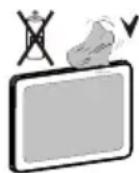
Sprækker og åbninger på TV'et er beregnet til ventilation og skal sikre pålidelig drift. For at undgå overophedning må disse åbninger ikke på nogen måde blokeres eller tildækkes.
Varme og åben ild
Apparatet bør ikke placeres i nærheden af åben ild eller kraftige varmekilder såsom et elektrisk varmeapparat. Sørg for, at der ikke befinder sig åben ild, såsom tændte stearinlys, oven på apparatet. Batterier må ikke udsættes for stærk varme som direkte solskin, ild og lignende.

Lynnedslag
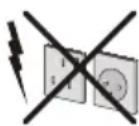
I tilfælde af lyn- eller tordenvejr, samt når du skal på feries, skal strømkablet tages ud af stikkontakten.
Reservedele
Hvis der skal bruges reservedele, skal serviceteknikeren benytte reservedele, der er specificeret af proDecenten eller har samme specifikationer som de originale. Uautoriseret udskiftning kan resultere i brand, elektrisk stød eller andre farer.
Service
Instruktioner for bortskaffelse:•
Indpakning og indpakningsmidler e genanvendelige og bør hovedsagelig genbruges. Indpakningsmaterialer såsom plastikposer skal holdes væk fra børn.
Batterier, herunder dem uden tungmetaller, bør ikke bortskaffes sammen med husholdningsaffald. Bortskaf brugte batterier på miljørigtig måde. Find ud af hvilke love og regler der gælder i dit område. Batterierne må ikke genoplades. Eksplosionsfare. Udskift kun batterier med nogle af samme eller tilsvarende type.
Den flourescerende lampe med koldkatode i LCD-•PANELET indeholder en lille mængde kviksølv. Følg venligst lokale anvisninger og regler for bortskaffelse.
Information for brugere i EU-lande
Dette symbol på produktet eller dets emballage betyder at dit elektriske og elektroniske apparat, når det ikke længere virker, skal bortskaffes separat fra dit husholdningsaffald. Der findes separate indsamlingssystemer tilgebrug i EU.

Få mere at vide ved at kontakte kommunen eller den forhandler, hvor du købte produktet.
Frakobling af enheden
Strømstikket bruges til at afbryde TV'et fra strømnettet og skal derfor hele tiden være tilgængeligt og brugbart.
Lydstyrke i hovedtelefoner
For kraftig lyd fra øre- og hovedtelefoner kan medføre tab af hørelse.
Installation
For at undgå skader, skal denne enhed fæstnes sikkert til væggen i overensstemmelse med installationsanvisningerne (hvis denne mulighed er tilgængelig).
LCD-skærm
LCD-panelet er et yderst højteknologik product med mere end 6 millioner tynde filmtransistorer, som giver dig fine billeddetaljer. En gang imellem vil få ikke-aktive pixels ses på skærmen som faste blå, grønne eller røde punkter. Bemærk venligst, at dette ikke påvirker produktets ydelse.
Et apparat der er forbundet til bygningsinstallationernes beskyttende jordforbindelse gennem hovednettet eller gennem andet apparat med beskyttende jordforbindelse – og til et TV-distributionssystem ved brug af coaxial-kabel, kan under visse omstændigheder være brandfarligt.
Tilslutning til et kabelfordelersystem skal derfor foretages gennem en anordning, der giver elektrisk isolation under et bestemt frekvensområde (galvanisk isolator, se EN 60.728-11).

Hold elektriske apparater væk fra børn
Børn må aldrig anvende elektriske apparater uden en voksens opsyn. Børn er ikke altid klare over de mulige farer. Batterier og akkumulatorer kan være livsfarlige, hvis de sluges. Batterier skal opbevares utilgængeligt for små børn. I tilfælde af at et barn sluger et batteri, skal der søges lægehjælp øjeblikkeligt. Alle former for emballage skal også holdes væk fra børn, da disse kan udgøre en kvælningsfare. Disse udgør kvælningsfare.
Standby / On-knappen frakobler ikke strømtilførslen helt fra denne enhed. Enheden bruger også strøm i standby-tilstanden. For helt at frakoble strømtilførslen til enheden, skal netstikket trækkes ud af stikkontakten. På grund af dette skal enheden opstilles således, at der sikres uhindret adgang til netstikket, så netstikket kan trækkes ud med det samme i nødsituationer. For at forhindre risiko for brand, skal strømkablet tages ud af stikkontakten, hvis enheden ikke skal anvendes i længere tid, eks. i forbindelse med ferier.
Pakkens indhold

Bemærk: Tilbehøret skal kontrolleres efter købet. Sørg for at alle dele medfølger. Sørg for at alt tilbehør er inkluderet.
Miljøinformation
- Dette tv er udviklet til at bruge mindre energi for at skåne miljøet. Ikke alene bidrager du til at skåne miljøet, men du kan også spare penge ved at reducere elregningen takket være tv'ets energesparefunktion. Reducer energiforbruget på følgende måde:
- Du kan bruge indstillingen Power Save Mode (strømsparetilstand) menuen Picture Settings (billedindstillinger). Hvis du indstiller Power Save Mode (strømsparetilstand) til ECO, skifter tv'et til strømsparetilstand og dets luminansniceau vil blive reduceret til det optimale niveau. Bemærk at visse billedindstillinger ikke vil kunne ændres, när tv'et er i strømsparetilstand.
Magt Gem Mode

- Hvis du indstiller strømsparetilstand til Picture off (billede fra), vises der en meddelelse på skærmen og baglyset slukkes inden for tre sekunder. Tryk på en vilkårlig knap på fjernbetjeningen for at aktivere billedet igen.
- Når tv'et ikke er i brug, skal det slukkes eller kobles fra stikkontakten. Dette vil reducere energiforbruget. Afbryd strømtilførslen når tv'et ikke skal anvendes i længere tid.
- Det anbefales kraftigt at aktivere strømsparetilstand for at reducere dit årlige strømforbrug. Det anbefales også at afbryde strømtilførslen for at spare endnu mere energi, når tv'et ikke er i brug.
Overlad service til kvalificerede fagfolk. Kun kvalificerede personer må reparere tv'et. Kontakt din lokale forhandler, som du har købt tv'et af, for yderligere oplysninger.
Fjernbetjeningsknapper
Ingen funktion1.
Play (i Mediebrowserens videotilstand)2.
Program optagelse3.
Tilbagespoling (i Mediebrowsertilstand)4.
Ingen funktion5.
Mono-Stereo - Dual I-II / Aktuelt sprog (*) / Spil 6. preview (i Mediebrowsertilstand)
Billedstørrelse7.
Grøn knap8.
Rød knap9.
Talknapper10.
Tekst-tv / Mix11.
Info / Vis (i Tekst-tv tilstand)12.
LED-TV og betjeningsknapper
| Set fra siden og bagfra | Kontrolknapper VISNING | Kontrolknapper |
 |  | Op-retning1.Ned-retning2.Program / Volumen / AV / 3.Standby-On valgknapBemærk: Du kan flytte knappen opad eller nedad for at ændre lydstyrken. Hvis du ønsker at skifte kanal, skal du trykke én gang på midten af knappen (Position 3) og derefter flytte den opad eller nedad. Hvis du trykker på den midterste knap igen, vises kilde-OSD'en. Hvis du trykker på midten af knappen og holder den nede i et par sekunder, skifter TV'et til standby. Hovedmenu-OSD kan ikke vises via kontrolknapper. |
Visning af forbindelser – Bagtilslutninger

SCART 21. ind- og udgange til eksterne enheder.
- SCART 1 ind- og udgange til eksterne enheder. Forbind SCART-kabel mellem SCART-stik på TV og SCART-stik på ekstern enhed (som eksempelvis dekoder, video- eller DVD-afspiller).
Bemærk: Hvis en ekstern enhed er forbundet via SCART stikket, skifter tv'et automatisk til AV-tilstand.
Component Audio Inputs (YPbPr) benyttes til tilslutning af komponentvideo.3.
Man kan forbinde komponentvideo- og lydstikkene til enheder med komponentudgange. Forbind videokabler mellem KOMPONENT VIDEO INDGANGE på TV'et og udgange til komponentvideo på enheden. Vær opmærksom på, at bogstaverne "Y", "Pb", "Pr" på TV'et stemmer overens med enhedens stik.
-
PC/YPbPr Audio Input benyttes til tilslutning af lydsignaler fra PC eller apparat der tilsluttes til TV via YPbPr. Tilslut audiokabel mellem AUDIO INPUTS på tv og audio output på din pc for at aktivere pc lyd. Tilslut audiokabel mellem AUDIO INPUTS på tv og audio output på andet apparat for at aktivere komponent lyd.
-
Via Subwoofer-udgang er det muligt at tilslutte en ekstern aktiv subwoofer til apparatet, hvilket giver en meget dybere baseffekt. Benyt et passende RCA-kabel for at forbinde sættet til en subwoofer-enhed.
S/PDIF Out udsender digitale lydsignaler fra den aktuelt viste kilde. 6.
Brug et digitalt optisk kabel til at overføre lydsignaler til en enhed med S/PDIF-indgang.
Bemærk, at man skal tilslutte antennekablet gennem dekoder eller medieoptager, hvis sådanne benyttes, med et passende antennekabel til Tv'et som vist i illustrationen på de følgende sider.
HDMI 3: HDMI Indgang8.
HDMI 2: HDMI Indgang9.
HDMI 1: HDMI Input 10.
HDMI Inputs bruges til tilslutning af en enhed med et HDMI stik. LED tv'et kan vise HD-billeder fra enheder som f.eks. en HD satellitmodtager eller DVD-afspiller. Disse apparater skal forbindes via HDMI- eller komponentstikket. Disse stik kan modtage enten 720p eller 1080i (tilvalg) signaler. Ingen lydtilslutning er nødvendig for en HDMI-til-HDMI forbindelse.
PC Indgang bruges til at tilslutte en pc til Tv'et. 11.
Forbind pc-kablet mellem Pc-indgang på tv'et og PC-udgangen på pc'en.
Ethernet input (til service).12.
Visning af forbindelser – sidetilslutninger
CI Slot is used for inserting a CI card. A CI card allows you to view all the channels 1. that you subscribe CI indstikket bruges til anbringelse af CI kort. Med et CI kort kan du se alle kanalerne, der abonneres på. For yderligere oplysninger, se afsnittet "Betinget adgang".
USB-indgang. 2.
Bemærk, at programoptagelsesfunktionen er tilgængelig via disse USB-indgange. You canconnect external hard disk drives to this input.
HDMI-sideindgang bruges til tilslutning af en enhed med et HDMI-stik.3.
Stik til hovedtelefoner benyttes til at forbinde eksterne hovedtelefoner til systemet. 4. Forbind til Hovedtelefon-stikket for at lytte til fjernsynets lyd ved hjælp af hovedtelefoner (tilbehør).
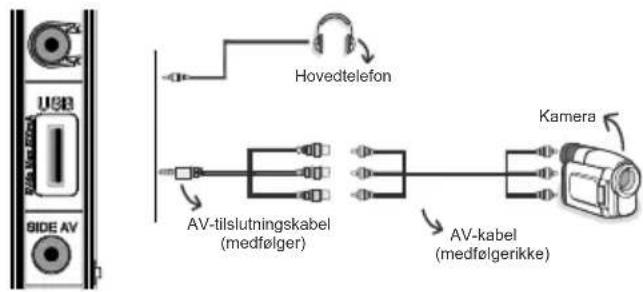
Lyd-/videoingangen i siden bruges til at tilslutte video- og lydsignaler fra eksterne 5. enheder. For at gøre dette skal du anvende det medfølgende AV-tilslutningskabel til at oprette forbindelsen. Forbind først kablets enkeltstik til tv'ets YPbPr –stik (i siden) Bagefter skal du indsætte dit videokabels (medfølger ikke) stik i den GULE indgang (placeret på pulralsiden) på det medfølgende AV-tilslutningskabel. Farverne på de tilsluttede stik skal stemme overens.
For at aktivere lydforbindelse, skal du bruge de røde og hvide indgange på AV-tilslutningskablet i siden. Derefter skal du indsætte din enheds lydkabelstik i det R∅DE og HVIDE stik på det levered AV-sidetilslutningskabel. Farverne på de tilsluttede stik skal stemme overens.
Bemærk: Du skal bruge AV-tilslutningskablets lydindgange i siden (R∅D & HVID) til at oprette lydforbindelse, når du tilslutter en enhed til dit TV ved hjælp af PC eller KOMPONENTVIDEO-indgangen.
Program / Volumen /Kilde / Standby-On valgknap.6.

Antenneforbindelse
Antenne / Kabel forbindelse
VIGTIGT: Tv-apparatet er designet til at køre på 220-240V vekselstrøm, 50Hz.
Efter udpakning skal De lade TV-apparatet komme op på den omgivende rumtemperatur, før De tilslutter det til strømforsyningen. Anbring strømkablet i stikkontakten.
Using USB Inputs
USB-forbindelse
Du kan forbinde et USB-harddiskdrev eller USB-nøgle til dit tv via tv'ets USB-indgange. Denne funktioner tillader dig at afspille filer, der er gemt på et USB-drev eller optage programmer.
2,5" og 3,5" (hdd med ekstern strømforsyning) • eksterne harddiskdrev er understøttet.
Hvis en eller flere partitioner på din harddisk er exFAT-formateret, vises der måske ingen eller færre partitioner, selv hvis de er formateret med et andet filsystem en exFat.
Hvis du vil optage et program, skal du først • forbinde en USB-disk til tv'et, mens det er slukket. Der skal derefter tændes for tv'et for at aktivere optagefunktionen. Ellers vil optagefunktionen ikke være tilgængelig.
VIGTIGT!
Du kan lave backup af dine filer, før du foretager • nogen tilslutning til TV'et for at undgå muligt datatab. Bemærk at producenten ikke kan holdes ansvarlig for skadede filer og datatab.
Visse USB-enheder (MP3-afspillere) eller USB--harddiskdrev/-nøgler er muligvis ikke kompatible med dette tv.
VIGTIGT: TV'et understøtter kun FAT32- og NTFS-diskformattering. NTFS-format er dog ikke understøttet ved optagefunktioner. Hvis du forbinder en USB-disk med NTFS-format, vil tv'et bede dig om at formatere indholdet. Se under afsnittet "Diskformatering" på de følgende sider for flere oplysninger om diskformatering.
Bemærk at ALLE lagrede data på USB-disken bliver slettet og at diskformatet i dette tilfælde derefter konverteres til FAT32.
Tilslutning af USB-disk
- Tilslut din USB-enhed til USB-indgangen på tv'et.
Bemærk: USB-disken skal tilsluttes og frakobles, mens tv'et er slukket.
Bemærk: Hvis du vil tilslutte en USB-harddisk til tv'et, skal USB-tilslutningskablet, der benyttes mellem disken og tv'et være forsynet med et USB-logo og være så kort som muligt.
Bemærk: Ved formatering af en USB-harddisk som har en filkapacitet på 1TB (Tera Byte) eller mere, kan der forekomme problemer med formateringsprocessen. I dette tilfælde skal du formatere disken med din pc og den formaterede disktype skal være FAT32.
SET FRA SIDEN USB-HUKOMMELSE

FORSIGTIG!
Hurtig til- og frakobling af USB-enheder kan være • risikofyldt. Enheden må især ikke til- og frakobles gentagne gange hurtigt efter hinanden. Dette kan forårsage fysisk skade på USB-afspillerne og især på selve USB-enheden.
Undlad at tage USB-modulet ud under afspilning • af en fil.
Programoptagelse
Hvis du vil optage et program, skal du først forbinde en USB-disk til tv'et, mens det er slukket. Der skal derefter tændes for tv'et for at aktivere optagefunktionen.
VIGTIGT: Når du bruger en ny USB harddisk, anbefales det at du først formaterer disken ved hjælp af dit tv's "Format disk" funktion.
For at benytte optagefunktionen, skal du tilslutte • en USB-disk eller en ekstern harddisk til tv'et, og den tilsluttede USB disk skal have mindst 1 GB kapacitet og have 2,0 hastighedskompatibilitet. Hvis den tilsluttede USB-enhed ikke understøtter 2,0-hastighed, vises der en fejlmeddelelse.
Bemærk: Optagede programmer gemmes på den tilsluttede USB-disk. Hvis du ønsker det, kan du gemme/kopiere optagelser til en computer, men disse filer vil ikke være tilgængelige til afspilning på computeren. Du kan kun afspille optagelserne via dit tv.
For mere information om optagelse af programmer, henvises til afsnittet "∅jeblikkelig optagelse", "tidsforskydning", "Elektronisk programguide", "Optagebibliotek" eller "Optagelses-timere" i følgende dele.
Optagede programmer opdeles i partitioner på 4 GB.
Optagede programmer gemmes i den følgende mappe på den tilsluttede USB-disk: \DVR\RECS. Alle optagelser indikeres med et nummer. Der oprettes en tekstfil (txt) til hver optagelse. Denne tekstfil indeholder oplysninger om tv-kanal, program og optagetidspunkt.
Tidsforskydning kan blive afbrudt afhængigt af USB-enhedens skrivehastighed. Hvis USB-enhedens hastighed ikke er nok til video-streamingengs bithastighed, kan tidsforskydningen blive stoppet og optagelsen kan mislykkes. Hvis HD-tjenestens bithastighed er større end 13 Mbp/sek. kan der opstå visse fastfrysninger under tidsforskydning både på USB-disken og på det eksterne HDD.
Optagelser af HD-programmer kan optage mere plads på USB-disken, afhængigt af programmets opløsning. Af denne grund anbefales det at bruge USB-harddiskdrev til optagelse af HD-programmer.
USB/HDD må ikke frakobles under optagelsen. • Dette kan beskadige det tilsluttede USB/HDD.
Multipartitionsunderstøtning er tilgængelig. Der understøttes højst to forskellige partitioner. Hvis disken har mere end to partitioner kan der forekomme nedbrud. USB-diskens første partition bruges til PVR-kompatible funktioner. Den skal også formatteres som primær partition for at kunne bruge til PVR-kompatible funktioner.
Nogle stream-pakker ikke kan registreres på grund af signalproblemer, så nogle gange fryser videoen under afspilning.
- Tasterne Record, Play, Pause, Display (til PlayListDialog) kan ikke bruges, mens tekst-tv er aktiveret. Hvis timeren starter en optagelse, når tekst-tv er tændt, slukkes tekst-tv automatisk. Tekst-tv deaktiveres også ved løbende optagelse eller afspilning.
- Radiooptagelse understøttes ikke.
- Tv'et kan optage programmer på op til ti timer. Til USB-optagelsesfunktion (når HD-udsendelse • bliver optaget) skal du bruge en USB-harddisk. Et USB-stik kan ikke anvendes til denne funktion.
HDMI-sidetilslutning
HDMI-sideindgang bruges til tilslutning af en enhed som har et HDMI-stik til dit tv. Brug et passende HDMI-kabel til at foretage en sådan tilslutning Bemærk, at du skal skifte til en HDMI kilde for at se indholdet fra den tilsluttede enhed. Sluk for både tv og apparat, inden du foretager nogen form for tilslutninger. HDMI-sideindgangene understøtter tilslutninger mellem HDMI-enheder såsom DVD-afspillere. Du kan bruge tv'ets HDMI-sideindgang til en ekstern HDMI-enhed. Benyt et HDMI-kabel til tilslutning.
HDMI-ENHED SET FRA SIDEN

Tilslutning af LED-TV til PC
For at se computerens skærmbillede på fjernsynet, kan man tilslutte computeren til Tv-apparatet. Sluk for computeren og Tv'et, inden der foretages nogle tilslutninger. Brug et 15-bens D-sub skærmkabel til at forbinde en pc til LED-tv'et. Ved tilslutning skal du skifte til PC kilde. Se sektionen "Input selection" (Valg af indgange). Indstil den opløsning som passer til dine visningskrav. Information om opløsninger kan findes i tillægget.

Tilslutning af dvd-afspiller
Hvis man ønsker at forbinde en dvd-afspiller til LEDtv'et, kan man benytte stikkene på Tv-apparatet. DVD-afspillere kan have forskellige former for stik. Se dvd-afspillerens brugervejledning for yderligere oplysninger. Sluk for både tv og apparat, inden du foretager nogen form for tilslutninger.
Bemærk: Kabler der er vist på illustrationen medfølger ikke.
Hvis din dvd-afspiller har et HDMI-stik, kan du forbinde via HDMI. Når man tilslutter en dvd-afspiller som vist nedenfor, skal man skifte til HDMI-kilde. Se sektionen "Input selection" (Valg af indgange).
- De fleste dvd-afspillere forbindes gennem KOMPONENT-STIKKENE. Benyt et komponent videokabel til at forbinde videoindgang. For at etablere lyd, skal man benytte et komponentlydkabel som vist nedenfor. Ved tilslutning skiftes til YPbPr kilde. Se sektionen "Input selection" (Valg af indgange).
Du kan også forbinde via SCART 1 eller SCART 2. Brug et SCART-kabel som vist herunder.
Bemærk: Disse tre tilslutningsmåder tjener samme funktion, men på forskelligt kvalitetsniveau. Der er ikke nødvendigt at tilslutte på alle tre måder.

Brug af AV-sidetilslutninger
Du kan forbinde en række valgfrit udstyr til dit LED-tv med tv'ets sidetilslutninger.
- Brug et AV-stik (siden) til tilslutning af et videokamera eller et kamera. For at gøre dette skal du anvende det medfølgende video/lyd-kabel. Forbind først kablets enkeltstik til tv'ets FAV–stikket (i siden) Derefter skal komponentkablets (medfølger ikke) stik forbindes til multidelen på video/lydkablet. Farverne på de tilsluttede stik skal stemme overens. Se nedenstående illustration.
- Skift efterfølgende til Side AV-kilde. Se afsnittet Indgangsvalg i de følgende afsnit for yderligere oplysninger.
Brug af andre tilslutninger
De kan tilslutte en række af forskelligt udstyr til Deres LED-tv. De mulige tilslutninger er vist herunder. Bemærk, at kabler vist på illustrationen ikke medfølger.
Ved tilslutning til en SPDIF-understøttet enhed, skal du bruge et passende SPDIF-kabel til at oprette lydtilslutning.

Tilslutning til et kabelforbundet netværk (tilvalg)
For tilslutning til et kabelforbundet LAN-netværk, skal du udføre følgende trin:
Forbind bredbånds-ISP-forbindelsens ethernet-kabel til Ethernet-indgangen på dit modem.
- Ensure that Nero Media Home software is installed to your PC.(for DLNA function). See Appendix H for more information on the installation process.
- Bagefter skal du tilslutte din pc til et af dit modems LAN-stik (f.eks LAN-1) ved hjælp af et ordentligt LAN-kabel.
- Brug en anden LAN-udgang på dit modem (f.eks LAN 2) til at oprette forbindelsen til dit tv. Du kan tilføje dit TV til dit LAN ved at tilslutte LAN-porten på bagsiden af dit TV til din modemmets LAN-stik, som illustreret nedenfor.
For at få adgang til og afspille delte filer, skal du vælge Media Browser. Tryk på MENU-knappen og vælg • Billede med venstre- eller højreknappen. Tryk på OK for at fortsætte. Vælg den ønskede fil, og tryk på OK. Du skal altid bruge mediebrowserens skærm for at få adgang til og afspille delte netværksfiler.
- PC/HDD/Media Player eller andre enheder, der er DLNA 1.5 kompatible, bør anvendes med kabelforbindelse for højere afspilningskvalitet
Vejledning til konfiguration af kabelindstillingerne er beskrevet i sektionen Network Settings (netværksindstillinger) i menuen Settings (indstillinger).

Du vil måske være i stand til at forbinde dit TV til din LAN-netværk, afhængigt af dit netværks konfiguration. I et sådant tilfælde skal du bruge et Ethernet-kabel til at tilslutte dit TV direkte til netværkets stikkontakt.

Tilslutning til et eksternt netværk (tilvalg)
VIGTIGT: "Veezy 100" USB-donglen (sælges separat) skal bruges for at kunne bruge den trådløse netværksfunktion.
Hvis du skal bruge tv'et med dit trådløse netværk skal du bruge en "Veezy 100" trådløs USB-dongle. For at gøre dit modems SSID er synlig, skal du ændre dine SSID-indstillinger via modemmets software. Tv'et kan ikke oprette forbindelse til netværk med skjult SSID.
For tilslutning til et trådløst LAN-netværk, skal du udføre følgende trin:
Forbind bredbånds-ISP-forbindelsens ethernet-kabel til Ethernet-indgangen på dit modem.
Bagefter skal du forbinde den trådløse adapter til en af USB-indgangene på tv'et.
Vejledning til konfiguration af kabelindstillingerne er beskrevet i sektionen Network Settings (netværksindstillinger) i menuen Settings (indstillinger).

Hyppigheden og kanalen varierer afhængigt af området.
- Transmissionshastigheden varierer afhængigt af afstanden og antallet af forhindringer mellem transmissionsprodukterne, konfigurationen af disse produkter, radiobølgeforholdene, ledningstrafik og de produkter, du bruger. Transmissionen kan også være skåret af eller få afbrudt afhængigt af radiobølgeforhold, DECT-telefoner eller andre WiFi 11b apparater. Standardværdierne for overførselshastigheden er de teoretiske maksimumværdier for de trådløse standarder. De er ikke de faktiske hastigheder på datatransmission.
Den placering, hvor overførslen er mest effektiv, varierer afhængigt af brugsmiljøet.
- Trådløs LAN-adapter skal tilsluttes direkte til tv'ets USB-port. USB-hubs understøttes ikke.
- Se Wifi-afsnittet i menuen Indstillinger for konfiguration af trådløse indstillinger.
- Trådløs LAN-adapter understøtter modemmer af typen 2.11 a,b,g og n. Det anbefales på det kraftigste at anvende kommunikationsprotokollen IEEE 802.11n for at undgå eventuelle problemer, når du ser video.
- Du skal bruge dit modems SSID, når der er andre modemmer i nærheden med samme SSID. Ellers kan det støde på forbindelsesproblemer. Brug kabelforbundet forbindelse i stedet, hvis du oplever problemer med den trådløse forbindelse.
Fjernbetjening
Anbringelse af batterier
Fjern batteridækslet, der er placeret på bagsiden • af fjernbetjeningen, ved forsigtigt at trække nedad fra den viste del.
Indsæt to AAA/R3 eller batterier af lignende type i den. Kontroller at polariteten er korrekt (+/-), når du sætter batterierne i. Sæt derefter batteridækslet på.
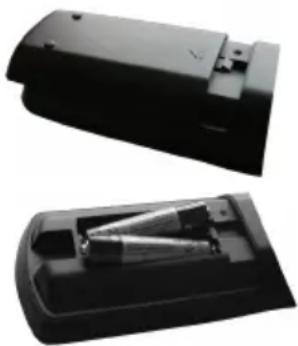
Bemærk: Fjern batterierne fra fjernbetjeningen, när den ikke skal bruges i længere tid. Ellers kan den blive skadet. hvis batterierne bliver utætte. Fjernbetjeningens rækkevidde er ca. 7m/23ft.
Tænding og slukning
Sådan tændes der for tv'et
For at tænde tv'et fra standby-tilstand skal man • enten:
Trykke på knappen "☐", P+ / P- eller en taltast på fjernbetjeningen.
Trykke på knappen -P/CH eller P/CH+ på tv apparatet. Tv'et tændes herefter.
Bemærk: Hvis du tænder tv'et på standby-knappen på fjernbetjeningen, vil det program/kilde, du så sidst, blive vist igen.
Begge metoder vil tænde tv'et.
Sådan slukkes tv'et
Tryk på "ð" knappen på fjernbetjeningen eller tryk på STANDY-knappen på tv'et, så tv'et skifter til standby-tilstand.
Bemærk: Når tv'et er i standby-tilstand, kan standby-LED blinke for at indikere, at funktioner såsom standby-søgning, trådløst download eller timer er aktiveret. LED-tv'et kan også blinke, når du tænder det fra standby-tilstanden.
Standby-meddelelser
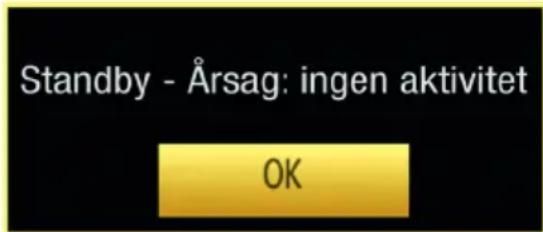
Hvis tv'et slukkes I No Signal-tilstand, vises følgende meddelelse på skærmen, næste gang det tændes:

Når der er timeout for Auto Tv Off, vises følgende meddelelse på skærmen. Vælg JA for at slukke for tv'et. Vælg NEJ for at annullere. Tv'et slukker også, hvis du ikke foretager et valg på dette skærmbillede.

Hvis tv'et slukkes med autoslukfunktionen, vises følgende meddelelse på skærmen, næste gang det tændes:
Digital tekst-tv (\*)
- Tryk på "knappen.
• Digitale tekst-tv oplysninger vises. - Betjenes via de farvede knapper, markør-knapperne og OK-knappen.
Betjeningsmetoden kan variere afhængig af indholdet af det digitale tekst-tv.
Følg de anvisninger, der vises på digitalt tekst-tv.
- Hvis du trykker på knappen "☐", vender tv-apparatet tilbage til tv-udsendelsen.
- Ved digitale jordsignaler (DVB), er der udover digitalt • tekst-tv samt normale signaler også kanaler kun med digital tekst-tv-signaler
Billedformatet (billedform) for en kanal med • kun tekst-tv udsendelser er det samme, som billedformatet for det billede, du lige har set.
- Hvis du trykker på "☐" igen, vises skærmbilledet for digitalt tekst-tv.
(*) Hvis tilgængelig i dit land
Analogt tekst-tv
Brug af tekst-tv og dets funktioner er ligesom i det analoge tekstsystem. Se venligst forklaringerne til "TELETEXT" ("TEKST-TV").
Indgangsvalg
Når de eksterne systemer er tilsluttet Tv'et, kan man skifte mellem de forskellige signalkilder. Tryk på knappen "SOURCE" (KILDE) på fjernbetjeningen for direkte valg af kilde.

Du kan betjene dit Tv både ved hjælp af fjernbetjeningen og ved hjælp af knapperne på Tv'et.
Grundlæggende betjening
Du kan betjene dit Tv både ved hjælp af fjernbetjeningen og ved hjælp af knapperne på Tv'et.
Betjening med knapperne på Tv'et
Indstilling af lydstyrke
Du kan flytte knappen opad eller nedad for at ændre lydstyrken. For at øge lydstyrken, skal du flytte knappen opad. Flyt knappen nedad for at sænke lydstyrken. Der vises en lydstyrkebjælke (glidebjælke) nederst på skærmen.
Programvalg
Tryk på kontrolknappen først for at skifte kanal. Du • kan flytte knappen opad for at vælge det næste program eller flytte det ned for at vælge forrige program.
Visning af hovedmenu
Menuskærmen kan ikke vises med kontrolknappen.
AV-funktion
Tryk gentagne gange på kontrolknappen, indtil kilde-• OSD'en vises på skærmen.
Brug af fjernbetjeningen
TV'ets fjernbetjening er designet til at styre alle funktioner på den valgte model. Funktionerne vil blive beskrevet i henhold til Tv'ets menusystem.
Indstilling af lydstyrke
- Tryk på "V+" knappen for a hæve lydstyrken. Tryk på knappen "V-" for at skrue ned for lyden. Der vises en lydstyrkebjælke (glidebjælke) nederst på skærmen.
Kanalvalg (foregående eller næste kanal)
- Tryk på knappen "P-" for at vælge det foregående program.
- Tryk på knappen "P+" for at vælge det næste program.
Programvalg (direkte adgang)
Tryk på tasterne på fjernbetjeningen for at vælge • programmerne fra 0 til 9. Tv'et vil skifte til det valgte program. Tryk på talknapperne for at vælge programmer. Når tiden for at trykke på den anden tast overskrides, vil programmet på den først valgte kanal blive vist. Tryk programnummeret direkte, når du genvælger enkelt-ciffer-programmer.
Bemærk: Hvis baggrunden er gennemsigtig, vil tekster på skærmen også være lidt gennemsigtige.
Visning af elektronisk programguide (EPG)
Åbn den elektroniske programguide (EPG) for at se oplysninger om tilgængelige programmer. Åbn "EPG" menuen ved at trykke på EPG-knappen på fjernbetjeningen.
- Tryk på “▼”/“▲” knapperne for at navigere igennem kanalerne.
- Tryk på “◀”/“▶” knapperne for at navigere igennem programlisten.
EPG-menuen viser tilgængelige oplysninger på • alle kanaler.
Bemærk, at disse oplysninger opdateres automatisk. • Hvis der ikke er nogen programoplysninger for kanalerne, vises EPG med tomme felter.
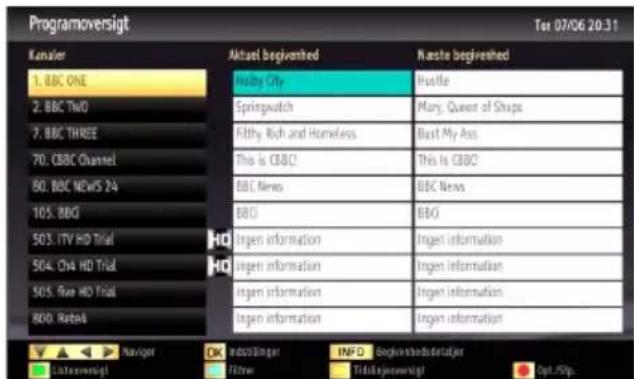
OK (valgmuligheder): Viser/optager eller indstiller timer til fremtidige programmer.
INFO (programdetaljer): Viser programdetaljer.
Grøn knap: Programoversigten vises
Gul knap: Viser EGP-data i overensstemmelse med programoversigten.
(RECORD): Tv'et vil optage det valgte program. Tryk igen for at stoppe optagelsen.
—EPG -listeoversigt—
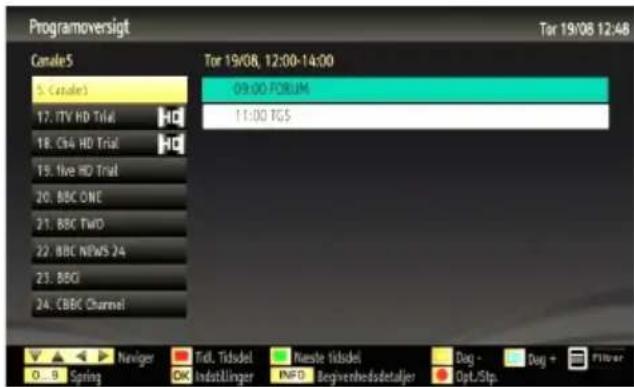
Rød knap (forr. Tidsplads): Viser programmerne fra forrige tidsplads.
Grøn knap (Næste tidsplads): Viser programmerne fra næste tidsplads.
Gul knap (Forr. Dag): Viser programmerne fra forrige dag.
Blå knap (Næste dag): Viser programmerne for næste dag.
OK (valgmuligheder): Viser/optager eller indstiller timer til fremtidige programmer.
INFO (programdetaljer): Viser programdetaljer.
(RECORD): Tv'et vil optage det valgte program. Tryk igen for at stoppe optagelsen.
—Tidslinjeoversigt—
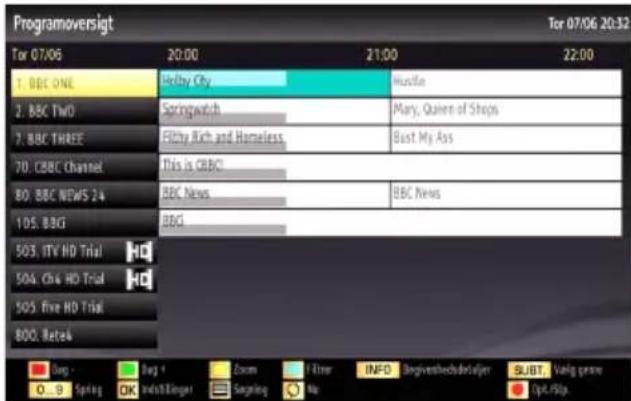
Rød knap (Forr. Dag): Viser programmerne fra forrige dag.
Grøn knap (Næste dag): Viser programmerne for næste dag.
Gul knap (Zoom): Udvider programoplysningerne.
OK (valgmuligheder): Viser/optager eller indstiller timer til fremtidige programmer.
Tekst (søgning): Viser menuen "Guidesøgning".
SUBTTL: Tryk på "SUBTITLE" knappen for at åbne menuen Vælg genre. Med denne funktion kan du søge efter genrer i programguidens database. Programguidens oplysninger gennemsøges, og resultater, der passer med dine kriterier, vises.
Now (Nu): Viser det aktuelle program.
(RECORD): Tv'et vil optage det valgte program. Tryk igen for at stoppe optagelsen.
Optagelse via EPG-skærmen
VIGTIGT: Hvis du vil optage et program, skal du først forbinde en USB-disk til tv'et, mens det er slukket. Der skal derefter tændes for tv'et for at aktivere optagefunktionen. Ellers vil optagefunktionen ikke være tilgængelig.
(RECORD): Tv'et vil optage det valgte program. Tryk igen for at stoppe optagelsen.
Bemærk: Skift til et andet program eller kilde er ikke muligt under optagelsen.
Venstre side / Højre side
Programindstillinger
Tryk på OK i EPG-menuen for at åbne menuen Event Options (hændelsesindstillinger).

Valg af kanal
I EPG-menuen kan denne indstilling bruges til at skifte til den valgte kanal.
Optag/slet optage-timer
VIGTIGT: Hvis du vil optage et program, skal du først forbinde en USB-disk til tv'et, mens det er slukket. Der skal derefter tændes for tv'et for at aktivere optagefunktionen. Ellers vil optagefunktionen ikke være tilgængelig.
Efter du har valgt et program i EPG-menuen ved at trykke på knappen OK og Options-skærmen bliver vist. Vælg funktionen "Record" (optag) og tryk på OK. Efter denne operation bliver en optagelse indstillet til det valgte program.
Hvis du vil annullere en allerede indstillet optagelse, skal du fremhæve programmet, trykke på OKknappen og vælge muligheden "Delete Rec. Timer" (slet optage-timer) Optagelsen annulleres.
Bemærk: Du kan ikke skifte til en anden kanal eller kilde, mens der er en aktiv optagelse på den aktuelle kanal.
Indstil timer/slet timer
Efter du har valgt et program i EPG-menuen ved at trykke på knappen OK og Options-skærmen bliver vist. Vælg funktionen "Set Timer on Event" (indstil timer på hændelse) og tryk på OK. Du kan indstille en timer til fremtidige programmer.
Hvis du vil annullere en allerede indstillet påmindelse, skal du markere det pågældende program og trykke på OK-knappen. Vælg derefter "Delete Timer" (slet timer). Timeren slettes.
Bemærk: Det er ikke muligt at optage eller indstille timere til to eller flere individuelle programmer med samme tidsinterval.
Førstegangsinstallation
VIGTIGT: Sørg for, at antenne eller kabel er tilsluttet, og at der ikke er indsat et Common Interface-modul, förder tændes for fjernsynet til førstegangsinstallation.
Indsæt ikke et fælles grænseflademodul i løbet af søgeprocessen.
Når tv'et tændes første gang, vil installationguiden • føre dig gennem processen. Først vises skærmen for sprogvalg:

- Brug knapperne “▼” eller “▲” til at vælge dit sprog og tryk på OK for at indstille det valgte sprog og fortsætte.
Efter valg af sprog, vises skærmen "Velkommen!" • hvor du skal vælge indsitllinger for land, søgetype, tekst-tv-sprog\ kodet scanning.

Tryk på “◀” eller “▶ for at vælge det land, du vil indstille og tryk på ▼ for at fremhæve indstillingen Søgetype. Brug ▼” eller ▼” til at indstille den ønskede søgetype. Tilgængelige søgetyper er Kun digital, Kun Analog TV og Fuld.
- Når det er indstillet skal du trykke på “▼” for at vælge tekst-tv-sprog Bug “◀ eller “▶ til at indstille det ønskede tekst-tv-sprog.
- Tryk på "▼" knappen når du har indstillet funktionen tekst-tv-sprog. Scanning kodet bliver herefter markeret. Du kan indstille Scanning kodet til (Ja), hvis du vil skanne kodede stationer.
Tryk på knappen OK på fjernbetjeningen for at • fortsætte. Den følgende meddelelse vises på skærmen:

Hvis du vælger funktionen CABLE (kabel) og trykjer på knappen OK på fjernbetjeningen for at fortsætte vises følgende meddelelse vises på skærmen:

Vælg (ja) og tryk på OK for at fortsætte. Annullér handlingen ved at vælge (nej) og trykke på OK.
![Automatisk Kanalsegning Startfrekvers < [1]14.00 MHz > Stopfrekvers 858.00 MHz Sag Trin 8000 9 Industast segfrekvers OK Start segning MENU Afylot](/content/2026/05/863285/images/90c85c2b03bb7833a9b69e594f1172ec9e8bdf31735f38fc46b665d5bf8a1af2.jpg)
Du kan vælge frekvensområdet fra denne skærm. For fremhævelse af linjer, du ser, brug " "eller " ▲" knappen. Du kan åbne frekvensområdet manuelt med taltasterne på fjernbetjeningen. Indstil start- og stopfrekvens med talknapperne på fjernbetjeningen. Efter denne handling, kan du indstille Søgetrin as 8000 KHz or 1000 KHz. Hvis du vælger 1000 KHZ, udfører tv'et søgningen detaljeret. Varigheden af søgningen vil imidlertid stige som følge heraf. Tryk på "OK" knappen for at starte den automatiske søgning, når du er færdig.
Hvis du vælger funktionen AERIAL (antenne) på skærmen Search Type (søgetype), søger tv'et efter terrestrielle og analoge signaler.

Bemærk: Du kan trykke på MENU-knappen for at annullere.
Når søgeprocessen er afsluttet, vises menuskærmen Region (hvis der registreres flere regionsvarianter). Vælg land og region og tryk på OK for at fortsætte.
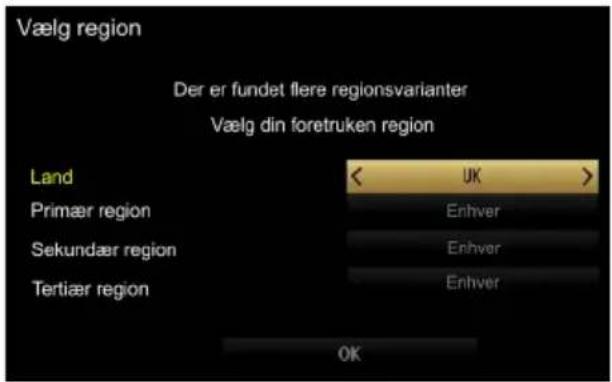
Når alle de tilgængelige stationer er blevet gemt, • vises Channel List (kanalliste) på skærmen. Hvis kan lide de sorterede kanaler, iht. LCN, skal du vælge Ja og derefter trykke på OK.

Tryk på OK knappen for at lukke kanallisten og • se tv.
Automatisk tuning
TIP: Funktionen Auto Tuning (Automatisk tuning) vil hjælpe dig med at finindstille tv'et, så det kan gemme nye tjenester eller stationer.
Tryk på MENU-knappen på fjernbetjeningen og vælg Installation ved at bruge "◀ eller " ▶. Tryk på OK for at få vist følgende menu.
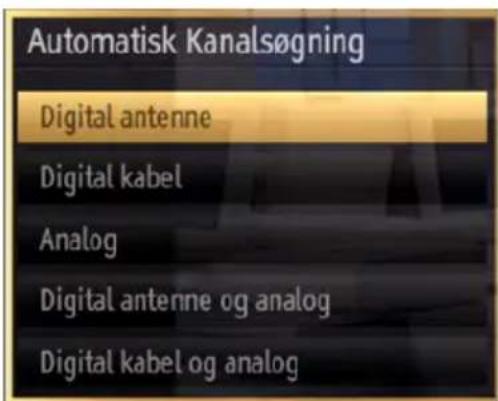
Vælg Automatisk kanalscanning med ▼"/"▲ knappen og tryk på OK. Indstillingerne for automatisk kanalscanning vises. Du kan vælge indstillingerne med knapperne "▼/" ▲g OK.
Brug af menuen til automatisk kanalscanning
Digital antenne: Søger efter og gemmer antenne DVB-stationer
Digitalkabel: Søger efter og gemmer antenne DVB-stationer
Analoge: Søger efter og gemmer analoge stationer.
Digital antenne og analog: Søger efter og gemmer både analoge og antenne DVB-stationer
Digital kabel og analog: Søger efter og gemmer både analoge og kabel DVB-stationer
Når du vælger en automatisk søgningstype og trykker på OK, vises en bekræftelsesmeddelse på skærmen. Vælg Yes (Ja) for at starte installationsprocessen, vælg No (Nej) for at annullere med "eller" og OK-knappen.
Når den automatiske kanalscanningstype er indstillet og valgt og bekræftet, starter installationsprocessen og statusbjælken åbnes. Tryk på MENU-knappen for at annullere processen. Hvis du gør dette, gemmes de fundne kanaler ikke.
Manuel tuning
TIP: Denne funktion kan bruges til indtastning af direkte udsendelser.
Vælg Manual Channel Scan • (Manuel kanalscanning fra installationsmenuen ved at bruge knapperne " /" og OK. Skærmoversigten med indstillinger for Manuel kanalscanning vises.
- Vælg den ønskede Søgningstype med “◀” eller “▶. Indstillingerne for manuel søgning ændres tilsvarende. Tryk på knapperne “▼” eller “ ” for at markere et ikon og indstil derefter med “◀” eller “▶. Du kan trykke på MENU-knappen for at annullere.
Digital manuel antennesøgning

Ved manuel kanascannin indtastes multiplex- eller frekvenstallet manuelt og der søges kun efter kanaler på den pågældende multiplex eller frekvens. Når du har valgt søgetypen Digital antenne, kan du indtaste multiplex- eller frekvensnummeret med de numeriske taster og trykke OK for at starte søgningen.
Digital manuel kabelsøgning
Ved manuel kabelsøgning kan du indtaste søgeindstillinger for frekvens, modulation, symbolhastighed eller netværkskanal Når du har valgt søgetype som Digital Cable (digital kabel) kan du angive de ønskede indstillinger og trykke på OK for at starte søgningen.

Analog manuel søgning

Når du har indstillet en søgetype til analog, kan du bruge knapperne “▼eller ” ” at markere et ikon og derefter indstille med “◀eller ” ▶
Indtast kanalnummeret eller eller frekvensen med det numeriske tastatur. Du kan trykke på knappen OK for at søge. Når kanalen er fundet, vil alle nye kanaler, som ikke er på listen, blive gemt.
Netværkskanalscanning
Vælg Network Channel Scan (Netværkskanalscanning) fra installationsmenuen ved at bruge knapperne ""/"►" og OK. Valgskærmen for Network Channel Scan vises. Vælg Digital Aerial (digital antenne) eller Digital Cable (digital kabel) og tryk på OK-knappen for at fortsætte. Følgende meddelelse vises: Vælg YES (Ja) for at fortsætte eller No (Nej) for at annullere.
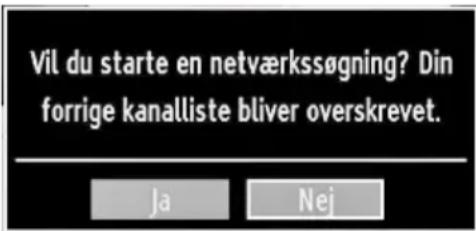
Hvis du starter en søgeproces med Digital antenne, starter den automatiske kanalsøgning Du kan trykke på MENU-knappen for at annullere.
Hvis du starten en digital kabelsøgningsproces, vises ølgende meddelelse.
![Netverkssøgning Startfrekvers < [1]14.00 MHz > Stopfrekvers 858.00 MHz Seg Trin 8000 D Indirect segfrekvers OK Start segning MEN.U Anslut](/content/2026/05/863285/images/ff4d2aa1aec6f0a2ac9ee5c5fc113b5520dacfb6d15d6ad3510785dd9fcf7a23.jpg)
Du kan vælge frekvensområdet fra denne skærm. For fremhævelse af linjer, du ser, brug " Veller " ▲" knappen. Du kan åbne frekvensområdet manuelt med taltasterne på fjernbetjeningen. Indstil start- og stopfrekvens med talknapperne på fjernbetjeningen. Efter denne handling, kan du indstille Søgetrin as 800 KHz or 1000 KHz. Hvis du vælger 1000 KHZ, udfører tv'et søgningen detaljeret. Varigheden af søgningen vil imidlertid stige som følge heraf. Tryk på "OK" knappen for at starte den automatiske søgning, når du er færdig. Skærmen for den automatiske søgning ses under processen.
Bemærk: Hvis du udvider afstanden mellem start- og stop-frekvensraten, vil den automatiske søgning tage længere tid.
Analog finindstilling
Vælg Analog finindstilling fra installationsmenuen med "▼ eller "▲og OK knapperne. Skærmen Analog finindstilling vises. Funktionen Analog finindstilling er ikke tilgængelig, hvis der ikke er lagret nogen analoge kanaler, digitale kanaler eller eksterne kilder.
Tryk på ok for at fortsætte. Benyt “◀” eller “▶til finindstilling. Tryk på “OK” knappen igen, når du er færdig.
Førstegangsinstallation
Hvis du vil slette alle kanaler og indstillinger skal du være First Time Installation (førstegangsinstallation) og trykke OK. Tv'et hukommelse bliver slettet og installationen påbegyndes.
Ryd serviceliste (\*)
(*) Denne funktion ses kun, när landefunktionen er indstillet på Danmark, Sverige, Norge eller Finland. Brug denne indstilling til at rydde de lagrede kanaler. Tryk på "▼og" "★r at vælge "Ryd serviceliste" og tryk derefter på OK. Følgende OSD vises på skærmen.

Vælg YES (ja) og tryk på OK for at fortsætte, eller vælg NO (nej) og tryk på OK for at annullere.
Administration af stationer: Kanalliste
Tv'et sorterer alle gemte stationer i kanallisten. Du kan redigere denne kanalliste, indstille favoritter eller indstille aktive stationer som skal vises med kanallisteindstillingerne.
Tryk på knappen "MENU" for at åbne Hovedmenuen. • Vælg kanallisteikonet med ◀ eller ►. Tryk på OK for at se indholdet af menuen.
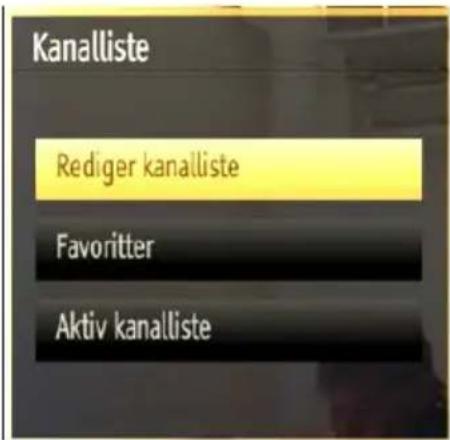
Vælg Edit Channel List (Rediger kanalliste) for at administrere alle gemte kanaler. Brug ▼” eller “▲og OK-knapperne til at vælge Rediger kanalliste.
Kanallistetyper
Du kan indstille kanallistetypefunktionen for at vises ønskede typer af tilgængelige kanaler.

R∅D: Viser kun digitale antenne- og analoge signaler.
GR∅N: Viser kun digitale kabel- og analoge signaler.
OK: Vis valgte
MENU: Luk
BLÅ: Viser filterfunktioner.
Brug af kanallisten

Tryk på “•▼” eller “ ”for at vælge den kanal, der skal behandles. Tryk på “◀” eller “▶for at vælge en funktion i menuen, Channel List (Kanalliste).
Brug knapperne • P+/P- til at flytte siden op elle ned.
Tryk på den BLÅ knap for at se filtrerings indstillinger.
Tryk på • MENU for at afslutte.
Bemærk: De viste kanaler blandes på kanallisten. Kanaltyperne kan skelnes fra hinanden på ikonerne ved siden af dem: DTV (digital tv), HD (HD TV), ATV (Analog TV), TV (TV), RD (Radio), krypteret, lås og favoritliste.
De viste kanaler kan også sorteres vedhjælp af det aktive kanallistefilter.
Flytning af kanal
Vælg først den ønskede kanal. Vælg indstillingen • Flyt i kanallisten og tryk på OK.
Skærmen Edit number (Rediger nummer) vises. Indtast det ønskede kanalnummer med talknapperne på fjernbetjeningen. Hvis der findes en tidligere gemt kanal på dette nummer, vises der en advarselsmeddelelse. Vælg Yes (Ja) hvis du vil flytte kanalen og tryk på OK.
- Tryk på ok for at fortsætte. Den valgte kanal er nu flyttet.
Sletning af kanal
Tryk på den GR∅NNE knap for at vælge/fravælge alle kanaler, den GULE knap for at vælge/fravælge kanal.
Vælg den kanal du vil slette og vælg indstillingen • Delete (Slet). Tryk på "OK" knappen for at fortsætte.
Der vises en advarselsmeddelse. Vælg YES (Ja) • for at slette, No (Nej) for at annullere. Tryk på "OK" knappen for at fortsætte.
Omdøbning af kanal
Vælg den kanal du vil omdøbe og vælg funktionen • Edit Name (Rediger navn). Tryk på "OK" knappen for at fortsætte.
- Hvis du nu trykker på “◀” eller “▶”, går du til det foregående/næste tegn. Hvis du trykker på ▼” eller “▲, ændres det aktuelle tegn; f.eks. bliver ’b’ til ’a’ ved “▼og ’c’ ved “ ”. ▲ed tryk på de numeriske taster ’0…9’ udskiftes det fremhævede tegn med de tegn, der står over knappen, én efter én efterhånden som der trykkes på knappen.
Tryk på "OK" knappen for at gemme. Tryk MENU • for at annullere.
Låsning af kanal
Du kan trykke på den grønne knap for at vælge/fravælge alle kanaler; GUL knap for at vælge/fravælge en enkelt kanal.
Vælg den kanal du vil låse og vælg indstillingen Lock • (Lås). Tryk på "OK" knappen for at fortsætte.
- Du vil blive bedt om at indtaste PIN-kode til forældrekontrol. PIN-koden er som standard indstillet til 0000. Indtast PIN-nummeret.
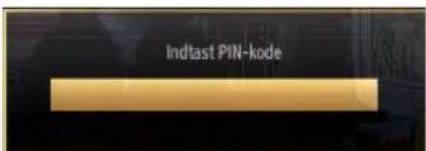
Tryk på OK når den ønskede kanal er markeret for • at låse/åbne kanalen. Lås-symbolet vises ved siden af den valgte kanal.
Kanallistefilter (tilvalg)
Kanallistefilteret kan indstilles som ønsket. Brug filteret til at indstille kanaler som TV only (kun tv), Radio only (kun radio) og Text only (kun tekst). Hvis den krypterede kanal ikke er vist, kan du frigøre den med funktionen CAS/free. Du kan springe til de relaterede kanaler med indstillingerne A-Z. Du kan sortere kanalerne alfabetisk med indstillingen Sort (sorter). Du kan tilpasse kanallisten ved at bruge denne funktion.
Administration af stationer: Favoritter
Du kan oprette en liste med favoritprogrammer.
- Tryk på knappen "MENU" for at åbne Hovedmenuen. Vælg kanallisteikonet med ◀ eller ►. Tryk på OK for at se indholdet af menuen.
- Vælg Favourites (Favoritter) for at administrere favoritlisten. Brug knapperne “▼” ♠g OK til at vælge Favourites (favoritter).
De kan angive forskellige kanaler som favoritter, så der kun skal navigeres imellem favoritkanalerne.

Vælg en kanal med “•▼” eller “ ”▲Tryk på OK for at tilføje den valgte kanal til favoritlisten. Tryk på knappen OK igen for at fjerne kanalen.
Knapfunktioner
OK: • Tilføj/fjern en station.
GUL: • Vælger/fravælger en kanal.
GR∅N:• Vælg/fravælg alle kanaler.
BLÅ (tilvalg): • Viser filterfunktioner.
Administration af stationer: Sortering af kanallisten
Du kan vælge udsendelser, som skal vises på kanallisten. For at vise konkrete udsendelsestyper, skal du bruge indstillingen Active Channel (Aktiv kanal).
Vælg aktiv kanalliste fra kanallistemenuen med "◀" eller "▶" knappen. Tryk på "OK" knappen for at fortsætte.

Du kan vælge en aktiv kanalliste fra listen med knapperne "▼" "▲g OK.
Udsendelsestype (ekstra): Når du indstiller den ønskede udsendelsestype med “◀” eller “▶” knappen, viser tv’et den relaterede kanaliste. Hvis den relaterede kilde ikke inkluderer nogen lagrede kanaler, ses “Ingen kanaler af denne type fundet” på skærmen.
Informationer på skærmen
Du kan trykke på INFO-knappen for at få vist informationer på skærmen. Oplysninger om stationen og det aktuelle program vises på informationslinjen.

Informationslinjen giver oplysninger om den valgte kanal og det program, der sendes. Kanalens navn og listenummer ses.
Tip: Ikke alle kanaler udsender programdata. Hvis programmets navn og tid ikke er til rådighed, ses et tomt informationsbanner.
Hvis den valgte kanal er låst, skal du for at kunne se kanalen indtaste den korrekte, firecifrede kode (koden er som standard 0000). I så tilfælde ses "Indtast PINkode" på skærmen:

Medieafspilning via mediebrowser
Hvis USB-nøglen ikke genkendes efter du har slukket og tændt for TV'et eller ved førstegangsinstallationen, skal du tage USB-enheden ude og slukke og tænde for boksen igen. Tilslut USB-enheden igen.
Åbn først Mediebrowser-vinduet ved enten at trykke på knappen MENU på fjernbetjeningen og derefter vælge Mediebrowser ved at trykke på "◀" eller "▶" Tryk på "OK" knappen for at fortsætte. Mediebrowser-menuens indstillinger vises.
Når du tilslutter USB-enheder vises mediebrowserskærmen automatisk:

Du kan afspille musik-, billede- og videofiler fra den tilsluttede USB-nøgle. Brug “◀” eller “▶” til at vælge videoer, fotos, musik, optagelsesbibliotek eller indstillinger.
Du kan tilslutte to USB-enheder til dit tv. Hvis begge USB-enheder inkluderer musik-, billed- og videofiler, vises skærmmenuen for USB-valg på skærmen. Den første USB-enhed der forbindes til TV'et døbes USB Drive 1.

Vælg en enhed med "▼eller " " knappen og tryk OK.
Videovisning via USB

Når du vælger Videoer fra hovedmenuen, filtreres de tilgængelige videofiler og bliver vist på skærmen. Du kan bruge "▼ eller " "▲il at vælge en videofil og trykke på OK for at afspille en video. Hvis du vælger en undertekstfil og trykker på OK, kan du vælge eller fravælge den pågældende undertekstfil. Følgende menu vises under afspilning af en videofil:

Afspil (▶knap): Starter videoafspilning.
STOP (■knap): Stopper videoafspilning.
Pause (I knap): Sætter videoafspilning på pause.
Tilbagespoling (◄knap): Kører tilbage.
Fremad (Pknap): Kører fremad.
Undertekst/Lyd (LANG-knap): Indstiller undertekst/lyd.
Gul: Åbner tidskorrigeringsmenu for undertekster

Tryk på BACK for at skifte til forrige menu.
Fotovisning via USB
Når du vælger Fotos fra hovedmenuen, filtreres de tilgængelige billedfiler og bliver vist på skærmen.

OK: viser det valgte billede i fuld skærm.
Slideshow (▶ knap): Starter slideshow med alle billeder.
R∅D: Sorterer filer efter dato.
GR∅N: Viser billeder som miniaturebilleder.
BLÅ: Skifter mellem musik, foto, video og alle
GUL: Skifter visningsstil
Slideshow-indstillinger

Pause (IInap): Sætter slideshowet på pause.
Fortsæt (▶knap): Fortsætte slideshowet.
Foregående/næste (venstre/højre knapper): Springer til den forrige eller næste fil i slideshowet.
Roter (Op/ned knapper): Roterer billeder med op/ned-knapperne.
Sløjfe/bland (grøn knap): Tryk én gang for at deaktivere sløjfe. Tryk igen for både at deaktivere sløjfe og bland. Tryk en gang mere for kun at aktivere Bland. Tryk igen for at aktivere alle. Du kan følge de deaktiverede funktioner på ikonændringerne.
BACK (Exit): Tilbage til filliste.
INFO: Viser skærmen Hjælp.
Musikvisning via USB
Når du vælger Musik fra hovedmenuen, filtreres de tilgængelige lydfiler og bliver vist på skærmen.
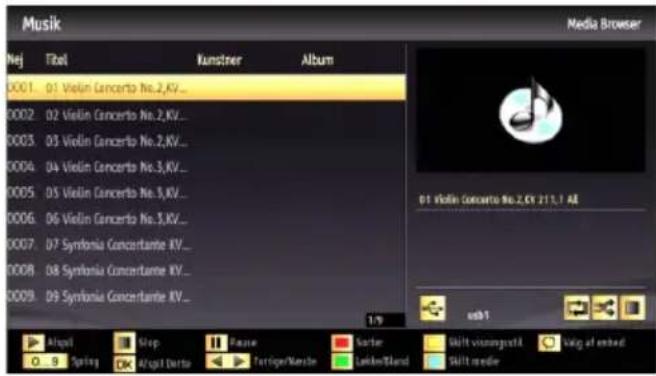
Spring (0..0.9): Når du trykker på en taltast, vises tekstfilsøgning.
Afspil denne (OK knap): Afspiller den valgte fil.
Afspil (▶knap): Afspiller alle mediefiler i mappen og starter med den markerede fil.
STOP (■knap): Stopper afspilningen.
Pause (Iknap): Sætter den valgte afspilning på pause.
Foregående/næste (venstre/højre knapper):
Springer til den forrige eller næste fil på listen.
R∅D: Sorterer filer efter titel, kunstner eller album.
Sløjfe/bland (grøn knap): Tryk én gang for at deaktivere sløjfe. Tryk igen for både at deaktivere sløjfe og bland. Tryk en gang mere for kun at aktivere Bland. Tryk igen for at aktivere alle. Du kan følge de deaktiverede funktioner på ikonændringerne.
Bemærk:
Hvis du starter afspilningen med knappen og aktiverer symbolet, vil TV'et spille den næste musik-/ video-fil. Afspilningen fortsætter, og når slutningen på listen er nået, afspilles den igen fra begyndelsen (sløjfefunktion).
Hvis du starter afspilningen med OK-knappen og aktiverer symbolet, 📄il den samme musik-eller videofil afspilles i en sløjfe (gentagelsesfunktion).
Hvis du starter afspilningen med eller OK-knappen og ►aktiverer symbolet, v#t en samme musik-eller videofil afspilles vilkårligt.
Hvis du starter afspilning med eller OK-knappen og aktiverer, vl symbol-, musik- eller videofilafspilningen fortsætte tilfældigt og tilfældig afspilning vil fortsætte.
GUL: Skifter visningsstil.
BLÅ: Skifter mellem musik, foto, video og alle.
Optagelsesbibliotek
I hovedmenuen skal du bruge ◀ eller ► knapperne til at vælge Media Browser (mediebrowser). Fremhæv elementet Recordings Library (optagelsesbibliotek) med "◀ eller " ►knappen og tryk på OK-knappen for at åbne det. Optagelsesbiblioteket åbnes.
VIGTIGT: Hvis du vil åbne optagelsesbiblioteket, skal du først forbinde en USB-disk til tv'et, mens det er slukket. Der skal derefter tændes for tv'et for at aktivere optagefunktionen. Ellers vil optagefunktionen ikke være tilgængelig.

Vælg et optaget element fra listen (hvis det er optaget tidligere) med "▼/" ▲nappen. Tryk på ok for at se Play Options (afspilningsindstillinger). Du kan vælge en indstilling med knapperne "▼/" ▲ller OK.

Tilgængelige afspilningsindstillinger:
- Afspil fra begyndelsen: Afspiller optagelsen fra begyndelsen.
- Resume (genoptag): Fortsætter optagelserne.
- fspil fra forskudt): Angiver et afspilningspunkt.
Bemærk: Hovedmenuen og menupunkter kan ikke åbnes under afspilningen.
Tryk på ■(STOP) knappen for at stoppe en afspilning og returnere til Recordings Library (optagebiblioteket).
Langsom fremadspoling
Hvis du trykker på (PAUSE) knappen, mens du ser optagede programmer, vil funktionen Slow Forward (langsom fremadspoling) være tilgængelig. Du kan bruge knappen ▶Slow Forward. Ved flere tryk på knappen ændres fremadspolingshastigheden.
Indstillinger for mediebrowser

Du kan indstille din Mediebrowsers indstillinger med dialogboksen Indstillinger. Tryk på knapperne "▼eller " " for at markere et ikon og indstil derefter med "◀eller "".
Visningsstil: Indstiller standard søgetilstand.
usik Fremad-/tilbagespolingshastighed): usik Fremad-/tilbagespolingshastighed).
Slideshowinterval: Indstiller intervaltid for slideshow.
Vis undertekster: Indstiller etableringspræference for undertekster.
Undertekstsprog: Indstiller undertekstsproget.
Undertekstposition: Indsitller underteksternes position til op eller ned.
Undertekstørrelse: Angiver skriftstørrelse for undertekster (højst 54pkt).
Timeshift-optagelse
VIGTIGT: Hvis du vil optage et program, skal du først forbinde en USB-disk til tv'et, mens det er slukket. Der skal derefter tændes for tv'et for at aktivere optagefunktionen. Ellers vil optagefunktionen ikke være tilgængelig.
- Tryk på (PAUSE) knappen, mens du ser en udsendelse for at skifte til tidsforskydningstilstand.
- I tidsforskydningstilstand, sættes programmet på pause og optages samtidigt på den tilsluttede USB-disk (*). Tryk på PLAY) knappen igen for at se programmet, der er sat på pause, fra det stoppede øjeblik.
- Denne afspilning udføres med x1 afspilningshastighed. Du kan se tidsforskydningen mellem det virkelige og tidsforkudte program på infolinjen.
- Brug (PREVIOUS/NEXT) knapperne til at springe frem eller tilbage i tidsforskudt afspilning. Når tidsforskydningen er nået, afsluttes tidsforskydningstilstanden, og der skiftes tilbage til den normale udsendelse.
(*) Varigheden af den simultane optagelse afhænger af den tilsluttede USB-disks filstørrelse og det definerede Max. Timeshift i menuen Recordings Configuration (optagelseskonfigurationer) Se afsnittet "Optagelser" for flere oplysninger om indstilling af Max. Timeshift (maks. tidforskydning).
Bemærk: Skift til en anden udsendelse eller en kilde og visning af hovedmenuen er ikke tilgængelige under brug af tidsforskydning.
Forsinkelse af læbesynkronisering kan forekomme under tidsforskydning.
Standby-knappen ignoreres under tidsforskydningen. Tv'et skifter ikke til standby-tilstand under tidsforskydning.
∅jeblikkelig optagelse
VIGTIGT: Hvis du vil optage et program, skal du først forbinde en USB-disk til tv'et, mens det er slukket. Der skal derefter tændes for tv'et for at aktivere optagefunktionen. Ellers vil optagefunktionen ikke være tilgængelig.
- Tryk på (RECORD) knappen for at optage en hændelse øjeblikkeligt, mens du ser et program. Følgende meddelelse vises på skærmen:
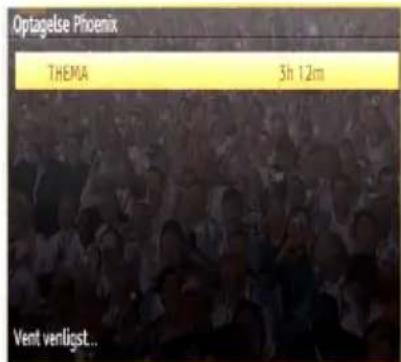
- Optagemeddelelsen vises i et kort øjeblik og den aktuelle hændelse optages.
- Du kan trykke på (RECORD) knappen på fjernbetjeningen igen for at optage næste hændelse i den elektroniske programguide. I dette tilfælde viser skærmmeddelelsen de programmerede hændelser, der skal optages.

Tryk på ■(STOP) knappen for at annullere øjeblikkelig optagelse. Følgende skærmmeddelelse vises:

Vælg Yes (ja) med knapperne "eller" OK for at annullere en øjeblikkelig optagelse.
Bemærk: Skift til en anden udsendelse eller en kilde og visning af mediebrowser er ikke tilgængelige under optagelsen.
Visning af optagede programmer
I hovedmenuen skal du bruge "eller" knapperne til at vælge Media Browser (mediebrowser). Fremhæv elementet Recordings Library (optagelsesbibliotek) med "eller" knappen og tryk på OK-knappen for at åbne det. Optagelsesbiblioteket åbnes.
VIGTIGT: Hvis du vil åbne optagelsesbiblioteket, skal du først forbinde en USB-disk til tv'et, mens det er slukket. Der skal derefter tændes for tv'et for at aktivere optagefunktionen. Ellers vil optagefunktionen ikke være tilgængelig.

Vælg et optaget element fra listen (hvis det er optaget tidligere) med “▼/”▲knappen. Tryk på ok for at se Play Options (afspilningsindstillinger). Du kan vælge en indstilling med knapperne “▼/”▲ller OK.
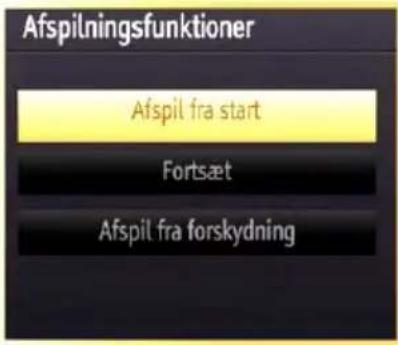
Tilgængelige afspilningsindstillinger:
- Afspil fra begyndelsen: Afspiller optagelsen fra begyndelsen.
- Resume (genoptag): Fortsætter optagelserne.
- fspil fra forskudt): Angiver et afspilningspunkt. Bemærk: Hovedmenuen og menupunkter kan ikke åbnes under afspilningen.
Tryk på ■ (STOP) knappen for at stoppe en afspilning og returnere til Recordings Library (optagebiblioteket).
Langsom fremadspoling
Hvis du trykker på (PAUSE) knappen, mens du ser optagede programmer, vil funktionen Slow Forward (langsom fremadspoling) være tilgængelig. Du kan bruge knappen Slow Forward. Ved flere tryp på knappen ændres fremadspolingshastigheden.
Ændring af billedstørrelse: Billedformater
Programmer kan vises i forskellige billedformater afhængigt af den modtagne transmission.
- Du kan ændre TV'ets billedformat for at se billedet i forskellige zoom-tilstande.
- Tryk gentagne gange på knappen "SCREEN"(SKÆRM) for at ændre billedstørrelsen. Tilgængelige zoom-tilstande (zoom modes) er som nedenfor:
Auto
Når AUTO er valgt, justeres skærmens billedformat med oplysningerne fra den valgte kilde (hvis der er en)
Formatet, der vises i AUTO-tilstand, er helt uafhængigt af WSS-oplysninger, der kan indgå i udsendelsen signal eller signalet fra en ekstern enhed.
Bemærk: Auto-tilstand er kun tilgængelig i HDMI-, YPbPr- og DTV-kilder.
16:9
Dette strækker sig lige meget ud over højre og venstre side af et normalt billede (4:3 billedformat) og fylder hele den brede TV-skærm.

- Med 16:9 format billeder, der er blevet presset ind i et normalt billede (4:3 billedformat), skal De bruge tilstanden 16:9 til at genskabe billedets oprindelige form.
Undertekst
Dette zoomer et bredt billede (16:9 billedformat) med undertekster op til fuld skærm.

Bemærk: Du kan køre skærmen op og ned ved at trykke på på "▼/ "",år billed-zoom er valgt som 14:9, "Cinema" ("Biograf") eller "Subtitle" ("Undertekst").
14:9
Dette zoomer et bredt billede (14:9 billedformat) op til skærmens øverste og nederste grænser.

Denne funktion bruges til at zoome ind til 14:9 billedet.
4:3
Bruges til at se et almindeligt billede (4:3 billedformat) da dette er dets oprindelige form.

Dette zoomer et bredt billede (16:9 billedformat) op til fuld skærm.

Konfiguration af billedindstillinger
Du kan bruge forskellige billedindstillinger i detaljer.
Tryk på MENU-knappen og vælg billedikonet med "◀" eller "▶" knappen. Tryk på "OK" for at gå ind i menuen Billedindstillinger.

Brug af ikoner i menuen Billedindstillinger
- Tryk på "▼" eller "▲"-knappen for at markere et ikon.
Brug "◀" eller ► til at vælge et ikon.
Tryk på • MENU for at afslutte.
Ikoner i menuen Billedindstillinger
Tilstand: Alt efter, hvordan du ønsker at se skærmen, kan du indstille de tilhørende muligheder for mode (funktion). Billedtilstand kan indstilles til en af følgende: Cinema, Game, Dynamic and Natural.
Kontrast: Indstiller skærmens værdier for lys og mørke.
Lysstyrke: Indstiller skærmens lysstyrkeværdi.
Skarphed: Indstiller skarphedsværdien for de genstande, der vises på skærmen.
Farve: Indstiller farveværdien og justerer farverne.
Power Save Mode (strømsparetilstand): Brug▼" eller "knappen til at vælge strømsparetilstand. Tryk på "eller "for at indstille strømsparetilstand til Eco (miljøvenlig), Picture Off (billed fra) og Disabled (deaktiveret). Se afsnittet "Miljøinformation" i denne vejledning for yderligere oplysninger om strømsparetilstand.
Baglys: Denne indstilling styrer baglysniveauet og kar indstilles til tilstandene Low (lav), Medium (middle), H (høj) og Auto (automatisk).
Støjreduktion: Hvis signalet er for svagt og der er støj billedet, benyttes Støjreduktion indstillingen til reduktio af støj. Støjreduktion kan indstilles til en af følgende: Lav (Low), Medium, Høj (High) eller Fra (Off).
Avancerede indstillinger
Brug "▼ ekker "▲til at vælge avancerede indstillinger.

Dynamic Contrast (dynamisk contrast): Du kan ændre kontrastforholdet med funktionen Dynamisk kontrast. Dynamisk kontrast kan indstilles til en af følgende: Low, Medium, High or Off.
Farvetemperatur: Indstiller den ønskede farvetone.
Billedzoom: indstiller billedstørrelsen til Auto, 16:9, undertekst, 14:9, 14:9 zoom, 4:3 eller biograf.
Movie Sense (tilvalg): Når "Movie Sense" er aktiveret, optimerer den TV'ets videoindstillinger, så de bevægelige billeder får en bedre kvalitet og bliver lettere at se på.
Brug af Movie Sense (tilvalg)
Når Movie Sense er i Lav, Med. (Mellem) eller Høj, er Movie Sense demo-funktionen til rådighed. Hvis en af disse valgmuligheder vælges, kan demo-tilstanden aktiveres ved at trykke på OK. Når demotilstanden er aktiveret, opdeles skærmen i to dele. Den ene viser "movie sense" aktiviteten, den anden viser skærmens normale indstillinger. Tryk på "OK" knappen igen, når du er færdig.
Bemærk:
-"Movie Sense" virker, när der ses 24-ramme udsendelser.
HDMI True Black (tilvalg): Denne funktion vil være tilgængelig i menuen Picture Settings (billedindstillinger) ved visning fra en HDMI-kilde. Du kan bruge denne funktion til at forstærke de sorte farver i billedet. Du skal sætte funktionen til "On" for åt aktivere tilstanden HDMI True Black.
Bemærk: HDMI True Black On / Off-funktionen prungerer kun, när HDMI-enhedens udgang er sat til RGB.
Film mode (tilvalg): Film optages med et andet antal billeder per sekund end normale tv-programmer. Tryk på "▼ eller " " for at vælge Filmtilstand. Tryk på "◀ eller " " for at tænde eller slukke for denne funktion. Når du ser film, skal du aktivere denne funktion for tydeligt at kunne se scener i hurtig bevægelse.
Skin tone: Justerer den ønskede hudfarvetone.
Farveskift: Indstiller den ønskede farvetone.
RGB Gain: Du kan konfigurere farvetemperaturens værdier med RGB Gain-funktionen.
Nulstil: Nulstiller billedindstillingerne til fabriksstandarderne.
I VGA (PC) tilstand er visse ikoner i Billedmenuen ikke tilgængelige. I stedet vil indstillingerne for VGA-tilstand blive tilføjet til Billedindstillingerne, så længe den er i PC-tilstand.
PC billedindstillinger
For justering af PC billede gøres følgende:
Tryk på "◀ eller "▶knappen for at bælge billedikonet. Billedmenuen ses på skærmen.
Indstillingerne Kontrast, Lysstyrke, Farve, farvetemperatur, billedzoom og andre indstillinger i denne menu er identiske med indstillinger defineret i tv-billedmenuen under "hovedmenusystem"
Lyd, Funktions- og Kildeindstillinger er identiske med de indstillinger som er forklaret under hovedmenusystem.
PC-position: Vælg denne for at vise menuikonerne for PC-position.

Autoposition: Optimerer automatisk skærmen. Tryk OK for at optimere.
H-position: Dette punkt rykker billedet vandret mod skærmens højre eller venstre side.
V-position: Denne funktion rykker billedet lodret mod skærmens top eller bund.
Pixeltakt: Pixeltakt-justeringer korrigerer interferens, der ses som lodrette bånd i pixel-intensive præsentationer som regneark eller sætninger eller tekst i lille skriftstørrelse.
Fase: Afhængigt af opløsningen o scanningsfrekvensen, der indlæses i TV'et, kan der forekomme slørede eller støjende billeder på skærmen. I så tilfælde kan du bruge denne funktion til at få et klart billede ved at prøve dig frem.
Konfiguration af lydindstillinger
Lydindstillinger kan konfigureres i overensstemmelse med dine personlige præferencer.
Tryk på MENU-knappen og vælg lydikonet med "◀ eller ► knappen. Tryk på "OK" for at gå ind i menuen Lydindstillinger.

Brug af ikoner i menuen Lydindstillinger
- Tryk på “▼” eller “▲”-knappen for at markere et ikon.
Brug “◀” eller “▶” til at vælge et ikon.
- Tryk på MENU for at afslutte.
Ikoner i menuen Lydindstillinger
Lydstyrke: Justerer lydstyrken.
I equalizermenuen kan der vælges mellem tilstandene Musik, Film, Flad, Klassisk, og Brugerdefineret. Tryk på "MENU"-knappen for at vende tilbage til den forrige menu.
Bemærk: Indstillingerne i equalizermenuen kan kun ændres när Equalizertilstanden er på Personlig.
Balance: Denne indstilling benyttes til at justere balance mellem venstre og højre højttaler.
^9 Hovedtelefoner: Indstiller lydstyrke for hovedtelefoner.
Lydtilstand: Du kan kun vælge mellem Mono, stereo, dual-I eller dual-II-indstilling, hvis den valgte kanal understøtter denne indstilling.
AVL: Funktionen for AVL – Automatisk Volumenbegrænsning (Automatic Volume Limiting) justerer lyden for at opnå et fast udgangsniveau mellem programmer (eksempelvis er reklamer ofte højere end programmer).
Hovedtelefoner/Lineout: Når du tilslutter en ekstern forstærker til dit tv ved hjælp af hovedtelefonstikket, kan du vælge denne indstilling som Lineout. Hvis du har tilsluttet hovedtelefoner til tv'et skal du indstille denne mulighed til Hovedtelefoner.
Digital Out: Indstiller lydtype for digital udgang.
Konfiguration af tv'ets indstillinger
Detaljerede indstillinger kan konfigureres i overensstemmelse med dine personlige præferencer.
Tryk på MENU-knappen og vælg ikonet for indstillinger med “◀” eller “▶” knappen. Tryk på "OK" for at se menuen Indstillinger.

Brug af ikoner i menuen Indstillinger
- Tryk på "▼" eller "▲"-knappen for at markere et ikon.
Tryk på "◀" eller ►-knappen for at vælge et ikon.
Tryk på • MENU for at afslutte.
Ikoner i menuen Indstillinger
Betinget adgang: Styrer moduler for betinget adgang, när tilgængelig.
Sprog: Konfigurerer sprogindstillinger.
Forældre: Konfigurerer forældreindstillinger.
Timere: Indstiller timere til valgte programmer.
IP-indstillinger: Åbner skærmen IP-indstillinger. (tilvalg)
Andre indstillinger: Viser tv'ets andre indstillingsmuligheder.
Brug af et modul til betinget adgang
VIGTIGT: CI modulet må kun isættes eller fjernes, när fjernsynet er på STAND-BY eller HELT SLUKKET.
For at kunne se visse digitale kanaler kan det være nødvendigt at bruge et modul til betinget adgang (conditional access module). Dette modul skal indsættes i CI-indstikket på tv'et.
- Anskaf dig et CAM-modul (Conditional Access Module) og et tilhørende kort ved at abonnere hos et betalingskanalfirma og tilslut det så til TV-apparatet på følgende måde.
- Sæt CAM-modulet og derefter kortet i indstikket, der sidder bag terminallåget bag på tv'et.
©CAM-modulet skal sættes rigtigt i; det er umuligt at sætte det helt i, hvis det vender forkert. CAM-modulet eller TV-terminalen kan blive beskadiget, hvis der bruges vold til at indsætte CAM-modulet.
Tilslut tv-apparatet til stikkontakten, tænd for det og vent et øjeblik, indtil kortet er aktiveret.
- Hvis der ikke er sat noget modul i, vises beskeden "Intet Common Interface modul fundet" (No Common Interface module detected) på skærmen.
- Se instruktionsmanualen til modulet for detaljer omkring indstillinger.
Visning af menu for betinget adgang (\*)
(*) Disse menuindstillinger kan blive ændret afhængigt af serviceudbyderen.
Tryk på MENU-knappen og vælg ikonet med " eller knappen. Tryk på "OK" for at se menuen Indstillinger. Brug eller " til at markere Betinget adgang og tryk på OK for at se menuikonerne.
Konfiguration af sprogpræferencer
Du kan angive tv'ets sprogindstillinger med denne menu.
Tryk på MENU-knappen og vælg ikonet med " eller " knappen. Tryk på "OK" for at se menuen Indstillinger. Brug "eller " til at markere Sprog og tryk på OK for at fortsætte.

Brug "▼ eller " ▲ til at vælge et ikon. Indstillingerne gemmes automatisk.
Menu: Viser systemsproget.
Foretrukket
Disse indstillinger vil blive brugt, hvis de er tilgængelige. Ellers vil de aktive indstillinger blive brugt.
• Audio: Indstiller det foretrukne lydsprog.
- Undertekst: Indstiller undertekstsproget. Underteksterne vil blive vist i det valgte sprog.
- Tekst-tv: Indstillet tekst-tv-sprog.
- Guide: Indstiller det foretrukne vejledningssprog.
Nuværende(\*)
(*) Disse indstillinger kan kun ændres, hvis udsendelsen understøtter dem. I modsat fald vil indstillingerne ikke være tilgængelige til at blive ændret.
• Audio: Indstiller lydsproget for den aktuelle kanal.
- Undertekst: Indstiller undertekstsproget for den aktuelle kanal.
Bemærk: Hvis landefunktionen er indstillet på Danmark, Sverige, Norge eller Finland, fungerer sprogindstillingsmenuen som nedenfor beskrevet:
Sprogindstillinger

I konfigurationsmenuen kan du fremhæve "Sprogindstillinger" ved at trykke på ▼" eller "▲ Tryk på OK, og undermenuen "Sprogindstillinger" ses på skærmen:
Systemsprog bestemmer sproget på menuer på skærmen.
Audiosprog anvendes til valg af lydspor på udsendelser.
Du kan bruge forældrekontrolsystemet til at spærre visning af bestemte programmer, kanaler og menuer.
Denne funktion aktiverer eller deaktiverer menubeskyttelsessystemet og gør det muligt at ændre PIN-koden.
Tryk på MENU-knappen og vælg ikonet med " eller ► knappen. Tryk på "OK" for at se menuen Indstillinger (Settings). Brug ▼ eller "▲til at markere Forældre og tryk på OK for at fortsætte:

For at vise menufunktionerne for forældrelås, skal PIN-koden indtastes. PIN-koden er som standard indstillet til 0000. Når den korrekte PIN-kode er indtastet, vises menuen med forældreindstillinger.

Menufunktion for børnespærring (\*)
Vælg et punkt med "▼" eller "▲
Brug "◀" eller ► til at vælge et ikon.
Tryk på ok for at se flere indstillinger.
(*) Hvis du indstiller landefunktion til Storbritannien (UK) under førstegangsin installationen vil indstillingerne Maturity Lock og Child Lock ikke være synlige. Denne indstilling er kun til rådighed i EU-lande.
Menulås: Menulås aktiverer eller deaktiverer menuadgangen. Du kan deaktivere adgang til installationsmenuen eller hele menusystemet
Aldersgrænse: Når dette er aktiveret, vil enheden modtage forældreinformation fra udsendelsen, og hvis denne forældrelås er aktiveret, vil der ikke blive afspillet video eller audio.
Børnesikring: Når Børnesikring er valgt, kan tv'et kun betjenes med fjernbetjeningen. I dette tilfælde vil kontrolpanelets knapper ikke virke, med undtagelse af Standby-/-on-knappen. Når børnesikring aktiveres, kan du sætte tv'et i standby-tilstand med standby/on-knappen. Hvis tv'et skal tændes igen, skal du bruge fjernbetjeningen. Hvis der trykkes på en af disse knapper, vil der således blive vist "Børnesikring tændt" (Child Lock On) på skærmen, når menuskærmen ikke vises.
Indstil PIN-kode: Angiver en ny PIN-kode. Brug taltasterne til atindtaste en ny PIN-kode. Duskalindtaste koden en ekstra gang af bekræftelseshensyn.
VIGTIGT: Det fabriksindstillede pin-nummer er 0000. Hvis du ændrer pin-nummeret, skal du sørge for at skrive det ned og opbevare det et sikkert sted.
Bemærk: Hvis du har glemt PIN-nummeret, skal du bruge master PIN-koden, 4725.
Timere
Timer-menu kan vises ved at trykke på MENU-knappen og vælge kanallisteikonet eller ved at vælge "eller" knappen. Tryk på "OK" for at se menuen Indstillinger (Settings). Brug eller "til at markere Timers og tryk på OK for at fortsætte:
Indstilling af sove-timer
Denne indstilling bruges til at slukke for tv'et efter et bestemt stykke tid.
- Benyt “◀” eller “▶” til indstilling. Timeren kan indstilles mellem Slukket og 2.00 timer (120 minutter) med 30 minutters intervaller.
Indstilling af program-timere
Du kan indstille program-timere til et bestemt program med denne funktion.
Tryk på ▼ for at indstille timere på et program. Programmets timer-funktionsknapper vises på skærmen.
Tilføjelse af en timer
Tilføj en timer ved at trykke på den GULE knap på fjernbetjeningen.
Kanal: Ændrer kanal med “◀eller ”.
Netværkstype: Denne funktion kan ikke indstilles.
Timer-type: Du kan vælge timer-typen som Record eller Timer.
dato: Indtast en dato med taltasterne.
Start: Indtast et starttidspunkt med taltasterne.
Slut: Indtast et sluttidspunkt med taltasterne.
Varighed: Viser varigheden mellem start- og sluttidspunktet.
Gentag: Du kan indstille en timer til aktivering én gang, dagligt eller ugentligt. Brug◀” og ▶” til at vælge et punkt.
Rediger/Slet: Indstiller tilladelserne for ændring/sletning.
Afspilning: Indstiller afspilningstilladelse og forældreindstillinger.
Tryk på den grønne knap for at gemme timeren. Tryk på den røde knap for at annullere.
Redigering af en timer
Vælg den timer du ønsker at ændre ved at trykke • på “▼ eller “ ”▲
Tryk på den grønne knap. Skærmen Edit timer (Rediger timer) vises.
Tryk på den grønne knap for at gemme, när du er • færdig. Du kan trykke på MENU-knappen for at annullere.
Sletning af en timer
Vælg den timer du ønsker at slette ved at trykke på • "▼eller " ▲
- Tryk på den røde knap.
- Vælg Yes (JA) med “◀” eller “▶” knapperne for at slette timeren. Vælg NO (nej) for at annullere.
Optagelseskonfiguration
Vælg punktet Recording Configuration (optagelseskonfiguration) i menuen Settings (indstillinger) for at konfigurere optageindstillingerne. Følgende menu vises til optagekonfiguration.

Følgende indstillinger kan ændres::
Start Early (\*) (start tidligt)
Du kan indstille optage-timerens starttidspunkt til at starte tidligere ved brug af denne indstilling.
(*) Kun til rådighed i EU lande
End Late (*) (afslut sent)
(*) Kun til rådighed i EU lande
Denne indstilling kan bruges til atindstille den maksimalt tilladte tid for tidsforskydning. Varighedsindstillingerne er omtrentlige og kan ændres afhængigt af programmet. Når den maksimale tidsforskydning er nået, fortsættes automatisk afspilning.
Format Disk (formater disk):
VIGTIGT: Bemærk at ALLE lagrede data på USB-disken bliver slettet og at diskformatet i dette tilfælde derefter konverteres til FAT32, hvis du aktivere denne funktion.
- Hvis du vil slette alle filer på det tilsluttede USB-harddiskdrev eller USB-nøgle, kan du bruge funktionen Format Disk.
Hvis din USB er defekt, kan du forsøge at formatere USB-disken. I de fleste tilfælde vil formatering af USB-disken vil genoprette dens normale funktioner, men alle data, der er gemt på USB-disken går tabt.
- Tryk på OK, når linjen med "Format Disk" er markeret. Der vises en menu på skærmen, hvor du skal indtaste en pinkode. Hvis du ikke har ændret pinkoden, er fabriksindstillingen er 0000. Når du har indtastet koden, vises en pop-op-menu på skærmen for at sikre, at harddisken skal formateres. Vælg "YES (ja) og tryk på OK for at formatere harddisken. Vælg NO (Nej) og tryk på OK for at annullere. Sørg for at tage backup af vigtige optagelser, før du formaterer USB-disken.
Harddiskinfo
Hvis du vil se detaljer om USB-disken, skal du fremhæve Hard Disk Info med ▼ eller “▲tasten og trykke på OK. USB-diskens oplysninger vises.
Konfiguration af dato-/tidsindstillinger
Vælg Dato/Tid i menuen Indstillinger for at konfigurere indstillingerne for dato/tidspunkt. Tryk på OK.

Dato, tid. Tilstand for tidsindstillinger og tidszone vil være tilgængelige.
Brug "▲eller" ▼til at markere Tidstindstillingstilstanden. Tidsindstillingstilstanden indstilles med "◀eller" ▶ knapperne. Den kan indstilles til AUTO eller MANUEL (MANUAL).
Når AUTO er valg, vi indstilingerne for dato/tid og tidszone ikke kunne indstilles. Hvis funktionen MANUEL er valg som tidszone, kan den ændres:
- Vælg Tidszone ved at trykke på▲" eller▼" knappen.
Brug "◀ eller "▶knapperne til at skifte tidszone mellem GMT-12 of GMT+12. Dato/tidspunkt øverst i menulisten ændres derefter i henhold til den valgte tidszone.
Indstillingerne gemmes automatisk. Tryk MENU • for at lukke.
Konfiguration af kildeindstillinger
Du kan aktivere eller deaktivere valgte kildeindstillinger. Tv'et skifter ikke til de deaktiverede kildeindstillinger, når der trykkes på knappen SOURCE.
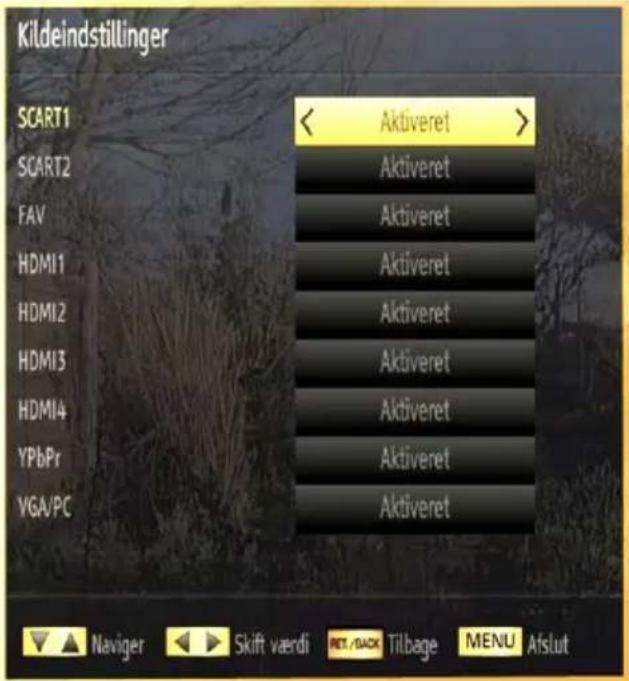
Vælg Source (Kilder) i menuen Settings (Indstillinger) og tryk på OK.
- Tryk på "▼" eller "▲" for at vælge en kilde.
- Brug “◀” eller “▶” til at aktivere eller deaktivere den valgte kilde. Indstillingerne gemmes automatisk.
Konfiguration af netværksindstillinger (tilvalg)
Bemærk: Tv'ets netværksindstillinger omfatter kabelforbundne og trådløse forbindelsesmuligheder. However, if your TV does not have USB Wi-Fi dongle(sold separately), you should use Wired Connection type. Hvis du prøver at oprette forbindelse via en trådløs forbindelse, når dit tv ikke har en USB Wi-Fi-dongle, vises en advarsel og tv'et vil ikke få en IP-adresse. Prøv at tilslutte LAN-kablet efter dette, så vil tv'et kunne få en IP-adresse.
Konfiguration af kabelforbundne enhedsindstillinger
- I vinduet Netværksindstillinger kan du angive tv'ets netværkstype, som forbinder tv'et til internettet. Hvis du tilslutter tv'et via ETHERNET INPUT, skal du vælge Netværkstype, som Wired Device (kabelforbundet enhed) for at konfigurere.

Indstilling af netværkstype
Netværkstypen kan vælges som kabelforbundet eller trådløs enhed i overensstemmelse med den aktive forbindelse til tv'et. Vælg dette som kabelforbundet, hvis du har tilsluttet til tv'et et LAN-kabel. Vælg som trådløs, hvis du tilslutter via den trådløse USB-dongle.
Indstilling af konfigurationsstatus
Dette afsnit viser status for forbindelsen. Vælg • Connected (forbundet), hvis du ønsker at aktivere via kabelforbundet eller trådløs forbindelse. Markér som Not Connected (Ikke tilsluttet) for at afslutte en aktiv forbindelse.
IP-adresse
Hvis en aktiv forbindelse er tilgængelig, vil IP-• adressen blive vist i denne sektion. Hvis du vil konfigurere IP-adressens indstillinger, skal du trykke på den gule knap, og skifte til avanceret tilstand.
Konfiguration af Wired Network Settings (indstillinger for kabelforbundet netværk) i avanceret tilstand
Når du har trykket på den GULE knap, vil Avanceret tilstand blive tilgængelig. Tryk på ok for at redigere indstillinger:
WiFi-indstillinger (tilvalg)
Wi-Fi-funktionen kan bruges til en trådløs netværksforbindelse (valgfrit). Funktionen bruges kun til infrastruktur, såsom tilslutning til nettet, HBB-sider og forbinder med DLNA-servere (ekstraudstyr). Vælg muligheden Trådløs Enhed for at skifte til trådløse indstillinger fra vinduet netværksindstillinger.
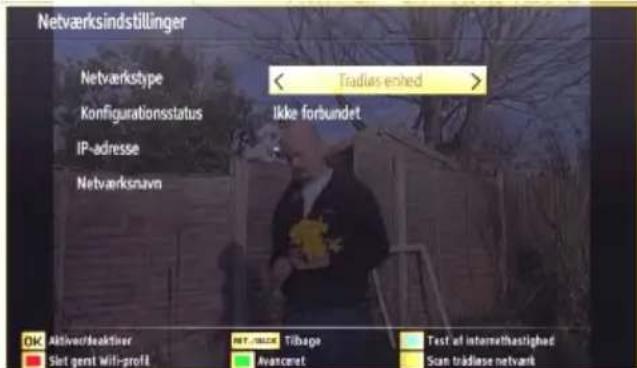
Tryk på den GULE knap for at skifte til avanceret tilstand, og tryk derefter på OK-knappen for at redigere indstillinger.
For at aktivere Wi-Fi-funktionen skal profilerne være konfigureret korrekt. Please plug in the Wi-Fi dongle(sold separately) to one of the USB ports (IMPORTANT: Der skal bruges en "Veezy 100" USB-dongle til at bruge trådløs netværksfunktion. For at bruge dit tv til dit trådløse netværk, skal du bruge en trådløs "Veezy 100" USB-dongle).
Vælg fanen Oplysninger fra menuen Wi-Fi-indstillinger. Enhedsstatus bør fastsættes som aktiveret ved at trykke på knappen OK. Bagefter vises listen over tilgængelige netværk. Vælg dit ønskede netværk fra listen. Hvis det valgte netværk er beskyttet med en adgangskode, kan du indtaste den rigtige kode ved at bruge det virtuelle tastatur. Du kan bruge dette tastatur via navigations-knapper (venstre / højre / op / ned) og OK-knappen på fjernbetjeningen. Vent, indtil IP-adressen vises på skærmen.
![Indtast kodeord [ ] a b c d e f g h i j k l m n o p q r s t u v w x y z 0 1 2 3 4 5 6 7 8 9 AB/ab Space Slet OK <- -> $# + =](/content/2026/05/863285/images/b8a4825fb952fcf85bd919eaeb0563d3077bf376348ece11178c23bfb90678e2.jpg)
Det betyder, at forbindelsen nu er etableret. Hvis du vil afbryde forbindelsen til et trådløst netværk, skal du fremhæve Konfigurationsstatus og trykke på OK.

Du kan navigere mellem faner ved at trykke på venstre-/højreknapper. Hjælpebjælken nederst i dialogboksen viser funktioner, du kan bruge. Tryk på den BLÅ knap for at begynde at søge efter tilgængelige trådløse netværk.
Information
Konfigurationsstatus: Viser wi-fi status som tilsluttet eller ikke tilsluttet.
Netværksnavn: Navnet på det tilsluttede netværk vil blive vist.
Slet gemte Wifi-profiler
Gemte profiler vil blive slettet, hvis du trykker på røde knap, mens meddelelsen valg af trådløs enhed vises på skærmen.
Hvis din mobiltelefon har WiFi-funktion, kan du tilslutte din mobiltelefon til dit tv ved hjælp af WiFi-forbindelse via en router for at afspille indhold fra din telefon. Til dette skal din mobiltelefon have en hensigtsmæssig fordelingssoftware.
Bagefter skal du forbinde din mobiltelefon med • routeren og derefter aktivere deling af software på din mobiltelefon. Vælg derefter filer, som du gerne vil dele med dit TV.
Hvis forbindelsen er etableret korrekt, bør du nu få adgang til de delte filer på din mobiltelefon via mediebrowseren i dit tv.
Åbn Mediebrowser-menuen og for at se • afspilningsenhedens valg-OSD. Vælg din mobiltelefons ID og tryk på OK for at fortsætte.
Bemærk: Denne funktion understøttes muligvis ikke af nogle mobiltelefoner.
Konfiguration af andre indstillinger
For at se de overordnede konfigurationspræferencer skal du vælge Andre indstillinger i menuen Indstillinger og trykke på OK.

Betjening
- Tryk på "▼" eller "▲"-knappen for at vælge et punkt.
Brug "◀" og "▶" til at vælge en indstilling.
Menu Timeout: Ændrer timeout-varighed for menuskærme.
Scanning kodet: Når denne indstilling er aktiveret, findes også de kodede kanaler under søgeprocessen. Hvis der er stillet på OFF (FRA), findes manuelt kodede kanaler ikke under automatisk og manuel søgning.
Blå Baggrund: Aktiverer eller deaktiverer blå baggrundssystem, när signalet er svagt eller mangler.
Softwareopgradering: Brug denne indstilling til at sikre, at dit TV altid har de mest opdaterede informationer. For at sikre korrekt funktion skal tv'et indstilles til standbytilstand.

Du kan aktivere eller deaktivere automatisk opgradering ved at aktivere Automatic Scanning (Automatisk scanning).
Du kan søge efter nyt software manuelt ved at vælge Scan for opgradering.
Hørehæmmede: Hvis stationen udsender specielle lydsignaler kan denne funktion aktiveres for modtagelse af disse.
Lydbeskrivelse: Beskrivelse-i-lyd refererer til et yderligere speaker-spor for blinde og svagtsynede seere ved visuelle medier, herunder tv og film. Fortælleren taler under præsentationen; beskriver, hvad der sker på skærmen i de naturlige pauser i lyden (og om nødvendigt nogle gange under dialogen). Du kan kun bruge denne funktion, hvis sendestationen understøtter dette ekstra speaker-spor.
Automatisk slukning af tv: Du kan indstille timeout-værdien til den automatiske slukningsfunktion. Når timeout-værdien er nået og tv'et ikke anvendes i den valgte periode, slukkes det.
Standbysøgning (ekstra): Brug “▼” og “▲” til at vælge "Standby Search" ("Standby-søgning") og tryk derefter på “◀” og “▶” for at deaktivere / aktivere denne indstilling. Hvis Standby-søgning ændres til Off, vil funktionen ikke være tilgængelig. For at bruger standby-søgning skal det sikres, at du sætter Standby-søgning til ON.
Andre funktioner
Visning af TV-information: "Programnummer", "Programnavn", "Lydindikator", tidspunkt, tekst-tv, kanaltype og information om opløsning vises på skærmen, når der vælges et nyt program, og når der trykkes på "INFO" knappen.
Mute-funktion: Tryk på "for at fjerne lyden. Mute-indikatoren vises på skærmens øvre del. For at afbryde lydløs er der to muligheder; den første er at trykke på "knappen, den anden er at øge lydniveauet.
Indstillinger for billedformat: Ved at trykke på PRESETS-knappen kan du vælge indstillinger for Billedtilstand efter dine ønsker til visningen. De tilgængelige indstillinger er Dynamisk og Naturlig, Biograf og Fullpix.
Visning af undertekster Du kan aktivere undertekster ved at trykke på knappen SUBTITLE på fjernbetjeningen. Tryk på SUBTITLE-knappen igen for at deaktivere undertekstfunktionen.
Hvis "undertekst" er aktiveret, vises følgende advarsel ved tryk på knappen: (** kun for Storbritannien).

Tekst-tv
Systemer med Tekst-TV (Teletext) transmitterer information som nyheder, sport og vejr til TV'et. Bemærk, at signalet forringes under dårligt vejr og der kan opstå tekstfejl eller udfald af tekst-tv.
Funktionsknapperne til Tekst-TV er beskrevet nedenfor:
"Tekst-tv / Mix : Aktiverer tekst-tv, når der trykkes én gang. Tryk igen for at placere tekst-tv-skærmen over programmet (mix). Ved det næste tryk afsluttes tekst-tv tilstanden.
"BACK" Index: Til at vælge tekst-tv indekssiden.
"INFO/"Vis: Viser skjult information (f.eks. løsninger på opgaver).
"OK" Hold: Fastholder en tekstside, när dette er nødvendigt. Tryk igen for at fortsætte.
“◀”▶Underkodesider: Vælger eventuelle underkodesider, när tekst-tv er aktiveret.
P+ / P- og numrene (0-9): Tryk for at vælge en side.
Bemærk: De fleste TV-stationer benytter kode 100 til deres indeks-sider.
Farvede knapper (R∅D/GR∅N/GUL/BLÅ)
Dit TV understøtter både FASTEXT og TOP text systemer. Når disse systemer er tilgængelige, vil siderne deles ind i grupper eller emner. Når FASTEXT-systemet er tilgængeligt, vil sektioner på Tekst-TV siden blive farvekodet og kan vælges ved hjælp af de farvede knapper. Tryk på en farvet knap, der svarer til dit formål. Når TOP text er tilgængeligt, vil farvet tekst komme frem og vise, hvilke farvede knapper, der skal benyttes. Tryk på kommandoerne ▼” eller “▲vil anmode om henholdsvis næste eller forrige side.
Tips
Vedligehold af skærmen: Gør skærmen ren med en let fugtig, blød klud. Brug ikke slibende rengøringsmidler, da de kan skade TV-skærmens belægning. Af sikkerhedsmæssige hensyn skal man tage stikket ud af stikkontakten under rengøring. Når fjernsynet flyttes, skal det holdes korrekt under bunden.
Billedpersistens: Bemærk, at spøgelsesbilleder kan opstå på grund af persistente billeder. Billedpersistens på LED-TV kan forsvinde efter kort tid. Prøv at slukke for fjernsynet i et stykke tid.
For at undgå billedpersistens skal man ikke benytte still-billeder i længere perioder.
Ingen strøm: Hvis TV-apparatet ikke har strøm, skal man undersøge strømkabel og -stik samt stikkontakten.
Dårligt billede: Har De valgt det rigtige TV-system? Er TV'et eller stueantennen anbragt for tæt på ikkejordforbundet lyDedstyr eller neonlys osv.? Bjerge eller høje bygninger kan forårsage dobbeltbilleder eller spøgelsesbilleder. I nogle tilfælde kan De forbedre billedkvaliteten ved at ændre antennens retning. Er billede eller Tekst-TV uigenkendeligt? Kontroller om De har indstillet den rigtige frekvens. Venligst finindstil kanalerne. Billedkvaliteten kan forringes, hvis to perifere enheder er tilsluttet TV'et samtidigt. I så fald skal De frakoble den ene perifere enhed.
Intet billede: Er antenneledningen korrekt tilsluttet? Sidder stikkene korrekt i antennestikket? Er antenneledningen beskadiget? Er der brugt de rigtige stik til tilslutning af antennen? Hvis De er i tvivl, skal De kontakte Deres forhandler. No Picture (Intet billede) betyder, at tv'et ikke modtager en udsendelse. Har De trykket på den rigtige knap på fjernbetjeningen? Prøv igen. Check også valg af korrekt indgangskilde.
Lyd: Der er ingen lyd. Har De måske afbrudt lyden ved tryk på "öknappen? Der er kun lyd i den ene højttaler. Er balancen indstillet helt til den ene side? Se menuen Lyd (Sound).
Fjernbetjening: TV 'et reagerer ikke på fjernbetjeningen. Måske er batterierne brugt op. I så fald kan du stadig anvende lokalknapperne på tv'et.
Kilder til input: Hvis man ikke kan vælge en signalkilde, kan det være fordi, at ingen enheder er blevet tilsluttet. Undersøg AV-kabler og forbindelser, hvis De har forsøgt at forbinde en enhed.
Optagelsen er ikke tilgængelig: For at optage et program skal du først forbinde en USB-disk til dit tv, mens tv'et er slukket. Du skal derefter tænde tv'et for at aktivere optagefunktionen. Ellers er optagefunktionen ikke tilgængelig. Hvis du ikke kan gennemføre optagelsen, så prøv at slukke for tv'et og sætte USB-enheden i igen, mens tv'et er slukket.
USB er for langsom: Hvis meddelelsen "USB er for langsom" vises på skærmen, när en optagelse startes, så prøv at genstarte optagelsen. Hvis du stadig får den samme fejl, er det muligt, at din USB-disk ikke opfylder hastighedskravene. Prøv at tilslutte en anden USB-disk.
Appendiks A: Pc input – typiske skærmtilstande
Skærmen har en maksimal opløsning på 1920 x 1080, frekvens. Den følgende tabel er en illustration af nogle af de typiske opløsningsformater til video. Det kan være, at dit TV ikke understøtter forskellige opløsninger. Understøttede opløsninger ses nedenfor. Hvis man skifter sin PC til et ikke-understøttet format, vil en advarselsbesked (OSD) komme frem på skærmen.
| Index | Opløsning | Frekvens (Hz) |
| 1 | 640x480p - VGA 59 | |
| 2 | 640x480p - VGA 72 | |
| 3 | 640x480p - VGA 75 | |
| 4 | 640x480p - VGA 85 | |
| 5 | 800x600p - SVGA | 56 |
| 6 | 800x600p - SVGA | 60 |
| 7 | 800x600p - SVGA | 72 |
| 8 | 800x600p - SVGA | 75 |
| 9 | 800x600p - SVGA | 85 |
| 10 | 1024x768p - XGA | 60 |
| 11 | 1024x768p - XGA | 60 |
| 12 | 1024x768p - XGA | 66 |
| 13 | 1024x768p - XGA | 70 |
| 14 | 1024x768p - XGA | 75 |
| 15 | 1024x768p - XGA | 84 |
| 16 | 1152x864p | 75 |
| 17 | 1280x1024p - SXGA | 75 |
| 18 | 1280x1024p - SXGA | 85 |
| 19 | 1280x1024p - SXGA | 60 |
| 20 | 1280x768p - WXGA | 59 |
| 21 | 1280x768p - WXGA | 59 |
| 22 | 1280x768p - WXGA | 74 |
| 23 | 1280x768p - WXGA | 84 |
| 24 | 1280x960 - WXGA | 60 |
| 25 | 1280x960p - WXGA | 85 |
| 26 | 1360x768p - WXGA | 60 |
| 27 | 1360x768p - WXGA | 60 |
| 28 | 1400x1050p - SXGA+ | 74 |
| 29 | 1600x1200p - UXGA | 60 |
| 30 | 1920x1080p | 59 |
Appendiks B: AV- og HDMI-signalkompatibilitet (typer indgangssignal)
| Kilde | Understøttede signaler | Tilgængelig | |
| EXT-1(SCART 1) | PAL 50/60 O | ||
| NTSC 60 O | |||
| RGB 50 O | |||
| RGB 60 O | |||
| EXT-2(SCART-2) | PAL 50/60 O | ||
| NTSC 60 O | |||
| RGB 50 X | |||
| RGB 60 X | |||
| FAV(SIDE AV) | PAL 50/60 O | ||
| NTSC 60 O | |||
| YPbPr | 480I 60Hz O | ||
| 480P 60Hz O | |||
| 576I 50Hz O | |||
| 576P 50Hz O | |||
| 720P 50Hz O | |||
| 720P 60Hz O | |||
| 1080I 50Hz O | |||
| 1080I 60Hz O | |||
| 1080P 50Hz O | |||
| 1080P 60Hz O | |||
| HDMI1HDMI2HDMI3HDMI4 | 480I 60Hz O | ||
| 480P 60Hz O | |||
| 576I 50Hz O | |||
| 576P 50Hz O | |||
| 720P 50Hz O | |||
| 720P 60Hz O | |||
| 1080I 50kHz O | |||
| 1080I 60Hz O | |||
| 1080P 50Hz O | |||
| 1080P 60Hz O | |||
| 1080P 24Hz O | |||
(X: Ikke tilgængelig, O: Tilgængelig)
I visse tilfælde kan et signal ikke vises ordentligt på LCD-TV'et. Problemet kan være manglende overensstemmelse med standarder fra kildeudstyr (DVD, antennebox etc.). Hvis man oplever sådanne problemer, bør man kontakte forhandleren samt producenten
Ved tilslutning af enheder til tv'ets forbindelser ved brug af DVI-konverteringskabler (medfølger ikke), skal du se følgende opløsningsinformationer.
| 24Hz | 25Hz | 30Hz | 50Hz | 60Hz | |
| 480i | ☑ | ||||
| 480p | ☑ | ||||
| 576i | ☑ | ||||
| 576p | ☑ | ||||
| 720p | ☑ | ☑ | |||
| 1080i | ☑ | ☑ | |||
| 1080p | ☑ ☑ | ☑ ☑ ☑ |
- Tv'et kan finde og opdatere nye softwareopdateringer via tv-kanaler.
- Ved søgning i udsendte kanaler finder tv'et de tilgængelige kanaler, som er gemt i dine indstillinger. Så før der sges efter softwareopgraderinger anbefales det at foretage automatisk søgning og opdatere alle tilgængelige kanaler.
1) Søgning efter softwareopgradering via brugerggrænseflade
- Det er muligt at kontrollere om der er en ny softwareopgradering til tv'et manuelt.
- Du skal blot gå til hovedmenuen. Vælge Indstillinger og derefter menuen Andre indstillinger. I menuen Andre indstillinger, skal du vælge punktet Softwareopgradering og trykke på OK for at åbne menuen Opgraderingsindstillinger.
- I menuen Opgraderingsindstillinger skal du vælge Søg efter opgradering og trykke på OK.
- Hvis der finds en ny opgradering, påbegyndes installationen af denne. En statusbjælke viser installationens status. Når installationen er gennemført, vises en genstartmeddelelse, for at aktivere den nye software. Tryk OK for at genstarte.
2) Baggrundssøgning og opgraderingsfunktion
- Når tv'et er forbundet til internettet søger det efter kritisk softwareopgraderinger i baggrunden. Hvis der findes en kritisk softwareopgradering, downloader den automatisk opgraderingen. Når overførslen er gennemført, vises der en meddelelse
om at genstarte for at aktivere den nye software. Tryk OK for at genstarte.
3) AM-søgning og opgraderingsfunktion
- Hvis Automatisk søgning i menuen Opgraderingsfunktioner er aktiveret, aktiveret tv'et kl. 03.00 og søger efter nye softwareopgraderinger på kanaludsendelserne. Hvis der findes ny software som bliver installeret, åbnes tv'et med den nye softwareversion, næste gang det tændes.
Bemærkning om genstart: Genstart er det sidste trin i softwareopgraderingen, hvis installationen af den nye software blev gennemført. Under genstart foretager tv'et de endelige initialiseringer. Under genstartsekvensens lukkes strømpanelet og lysdioden på fronten angiver aktiviteten ved at blinke. Cirka 5 minutter genstartes tv'et med ny software.
- Hvis tv'et ikke genstarter inden for 10 minutter, skal strømmen kobles fra i 10 minutter og derefter kobles til igen. Tv'et skal tændes sikkert med den nye software. Hvis du stadig ikke kan få tv'et til at virke, skal du gentage tilkoblings- og frakoblingssekvensen et par gange mere. Hvis tv'et stadig ikke virker, skal du kontakte servicepersonalet for at få udbedret problemet.
Advarsel: Når lysdioden blinker under genstart, må tv'ets strømtilførsel ikke blive frakoblet. Hvis dette gøres, kan det medføre, at tv'et ikke tændes igen og kun kan repareres af servicepersonale.
Manuel softwareopdatering
Sørg for, at Ethernet-kablet er sluttet til dit tv. Hvis Ethernet-kablet er sluttet til tv'et, skal du sørge for, at tv'et modtager.
Menu -> Indstillinger -> Netværksindstillinger -> Konfigurationsstatus -> Tilsluttet
Gå til fanen Indstillinger i hovedmenuen og vælg Other Settings (andre indstillinger). Fremhæv Software Upgrade (softwareopgradering) og tryk på OK. Vælg Scan for at opgradere og tryk på OK.
En OSD-skærm, herunder statusbjælken, vil være synlig under softwareopgraderingens titel.
En advarsel, om, at tv'et vil blive genstartet, vil blive vist på skærmen. Tryk på knappen OK for at afslutte opgraderingsprocessen og genstart TV'et.
Specifikationer
TV-UDSENDELSE
Objektkarruselundersøttelse der opfylder ISO/IEC • 135818-6 og UK DTT profil (kun Storbritannien)
Frekvensområde: 474-850 MHz for Britiske • modeller
ii. VIDEO
-H.264 (MPEG-4 part 10) primært og højprofilsniveau • 4.1/MPEG-2 MP@HL video-dekoder.
-Egnet til HD display multiformat (1080i, 720p, 576p)
-CVBS analogt output. (I HD-kanaler vil dette ikke • være tilgængeligt)
iii. AUDIO
-MPEG-1 layer I/II, MPEG-2 layer II, AAC, HEAAC, AC3, E-AC3
-CVBS analoge udgange.
iii. AUDIO
-Alle MPEG1 Layer 1 og 2 modus

- Funktioner
- Indledning
- Klargøring
- Sikkerhedsforskrifter
- Strømkilde
- Strømkabel
- Fugt og vand
- Rengøring
- Ventilation
- Varme og åben ild
- Lynnedslag
- Reservedele
- Service
- Information for brugere i EU-lande
- Frakobling af enheden
- Lydstyrke i hovedtelefoner
- Installation
- LCD-skærm
- Hold elektriske apparater væk fra børn
- Miljøinformation
- Magt Gem Mode
- Fjernbetjeningsknapper
- Visning af forbindelser – Bagtilslutninger
- Visning af forbindelser – sidetilslutninger
- Antenneforbindelse
- Antenne / Kabel forbindelse
- Using USB Inputs
- USB-forbindelse
- VIGTIGT!
- Tilslutning af USB-disk
- FORSIGTIG!
- Programoptagelse
- HDMI-sidetilslutning
- Tilslutning af LED-TV til PC
- Tilslutning af dvd-afspiller
- Brug af AV-sidetilslutninger
- Brug af andre tilslutninger
- Tilslutning til et kabelforbundet netværk (tilvalg)
- Tilslutning til et eksternt netværk (tilvalg)
- For tilslutning til et trådløst LAN-netværk, skal du udføre følgende trin:
- Fjernbetjening
- Anbringelse af batterier
- Tænding og slukning
- Sådan tændes der for tv'et
- Bemærk: Hvis du tænder tv'et på standby-knappen på fjernbetjeningen, vil det program/kilde, du så sidst, blive vist igen.
- Sådan slukkes tv'et
- Standby-meddelelser
- Digital tekst-tv (\*)
- Analogt tekst-tv
- Indgangsvalg
- Grundlæggende betjening
- Betjening med knapperne på Tv'et
- Indstilling af lydstyrke
- Programvalg
- Visning af hovedmenu
- AV-funktion
- Brug af fjernbetjeningen
- Kanalvalg (foregående eller næste kanal)
- Programvalg (direkte adgang)
- Visning af elektronisk programguide (EPG)
- —EPG -listeoversigt—
- —Tidslinjeoversigt—
- Optagelse via EPG-skærmen
- Programindstillinger
- Valg af kanal
- Optag/slet optage-timer
- Indstil timer/slet timer
- Førstegangsinstallation
- Automatisk tuning
- Brug af menuen til automatisk kanalscanning
- Manuel tuning
- Digital manuel kabelsøgning
- Netværkskanalscanning
- Analog finindstilling
- Ryd serviceliste (\*)
- Administration af stationer: Kanalliste
- Kanallistetyper
- Brug af kanallisten
- Flytning af kanal
- Sletning af kanal
- Omdøbning af kanal
- Låsning af kanal
- Kanallistefilter (tilvalg)
- Administration af stationer: Favoritter
- Knapfunktioner
- Administration af stationer: Sortering af kanallisten
- Informationer på skærmen
- Medieafspilning via mediebrowser
- Videovisning via USB
- Fotovisning via USB
- Slideshow-indstillinger
- Musikvisning via USB
- Bemærk:
- Optagelsesbibliotek
- Langsom fremadspoling
- Indstillinger for mediebrowser
- Timeshift-optagelse
- ∅jeblikkelig optagelse
- Visning af optagede programmer
- Ændring af billedstørrelse: Billedformater
- Auto
- 16:9
- Undertekst
- 14:9
- 4:3
- Konfiguration af billedindstillinger
- Brug af ikoner i menuen Billedindstillinger
- Ikoner i menuen Billedindstillinger
- Avancerede indstillinger
- Brug af Movie Sense (tilvalg)
- PC billedindstillinger
- Konfiguration af lydindstillinger
- Brug af ikoner i menuen Lydindstillinger
- Ikoner i menuen Lydindstillinger
- Konfiguration af tv'ets indstillinger
- Brug af ikoner i menuen Indstillinger
- Ikoner i menuen Indstillinger
- Brug af et modul til betinget adgang
- Visning af menu for betinget adgang (\*)
- Konfiguration af sprogpræferencer
- Foretrukket
- Nuværende(\*)
- Sprogindstillinger
- Menufunktion for børnespærring (\*)
- Timere
- Indstilling af sove-timer
- Indstilling af program-timere
- Tilføjelse af en timer
- Redigering af en timer
- Sletning af en timer
- Optagelseskonfiguration
- Start Early (\*) (start tidligt)
- Format Disk (formater disk):
- Harddiskinfo
- Konfiguration af dato-/tidsindstillinger
- Konfiguration af kildeindstillinger
- Konfiguration af netværksindstillinger (tilvalg)
- Konfiguration af kabelforbundne enhedsindstillinger
- Indstilling af netværkstype
- Indstilling af konfigurationsstatus
- IP-adresse
- Konfiguration af Wired Network Settings (indstillinger for kabelforbundet netværk) i avanceret tilstand
- WiFi-indstillinger (tilvalg)
- Information
- Slet gemte Wifi-profiler
- Konfiguration af andre indstillinger
- Betjening
- Andre funktioner
- Tekst-tv
- Farvede knapper (R∅D/GR∅N/GUL/BLÅ)
- Tips
- Appendiks A: Pc input – typiske skærmtilstande
- (X: Ikke tilgængelig, O: Tilgængelig)
- 1) Søgning efter softwareopgradering via brugerggrænseflade
- 2) Baggrundssøgning og opgraderingsfunktion
- 3) AM-søgning og opgraderingsfunktion
- Manuel softwareopdatering
- Specifikationer
- TV-UDSENDELSE
- ii. VIDEO
- iii. AUDIO
Mærke : Finlux
Model : 46FLSTR985L
Kategori : Fjernsyn