
Pro 10 G1 EE - Tablet HP - Gratis brugsanvisning og manual
Find enhedens vejledning gratis Pro 10 G1 EE HP i PDF-format.


Brugerspørgsmål om Pro 10 G1 EE HP
0 spørgsmål om dette apparat. Besvar dem du kender, eller stil dit eget.
Stil et nyt spørgsmål om dette apparat
Download vejledningen til din Tablet i PDF-format gratis! Find din vejledning Pro 10 G1 EE - HP og tag din elektroniske enhed tilbage i hånden. På denne side er alle dokumenter nødvendige for brugen af din enhed offentliggjort. Pro 10 G1 EE af mærket HP.
BRUGSANVISNING Pro 10 G1 EE HP
Bluetooth er et varemærke tilhørende dets indehaver og anvendes af Hewlett-Packard Company under licens. Intel er et varemærke tilhørende Intel Corporation i USA og andre lande/områder. Microsoft og Windows er amerikansk-registrerede varemærker tilhørende Microsoft-gruppen af virksomheder.
Oplysningerne indeholdt heri kan ændres uden varsel. De eneste garantier for HP's produkter og serviceydelser er angivet i de udtrykkelige garantierklæringer, der følger med sådanne produkter og serviceydelser. Intet heri må fortolkes som udgørende en yderligere garanti. HP er ikke erstatningspligtig i tilfælde af tekniske unøjagtigheder eller typografiske fejl eller manglende oplysninger i denne vejledning.
Anden udgave, december 2014
Første udgave: Oktober 2014
Dokumentets bestillingsnummer: 800839-082
Produktbemærkning
Denne vejledning beskriver funktioner, der er fælles for de fleste modeller. Nogle funktioner er muligvis ikke tilgængelige på din tablet.
Ikke alle funktioner er tilgængelige i alle udgaver af Windows. Denne tablet kan kræve opgraderet og/eller separat anskaffet hardware, drivere og/eller software for at få fuldt udbytte af Windows-funktionalitet. Se http://www.microsoft.com, hvis du ønsker flere oplysninger.
For at få adgang til den nyeste brugervejledning skal du gå til http://www.hp.com/support og vælge dit land. Vælg Drivere og download, og følg derefter anvisningerne på skærmen.
Når du installerer, kopierer, downloader eller på anden vis bruger de softwareprodukter, der er forudinstalleret på denne tablet, indvilliger du i at være bundet af betingelserne i HP's slutbrugerlicensaftale (EULA). Hvis du ikke accepterer disse licensvilkår, er din eneste mulighed at returnere hele det ubrugte produkt (hardware og software) inden for 14 dage mod en refundering, der er underlagt forhandlerens refunderingspolitik.
For yderligere oplysninger eller for at anmode om en fuld refundering af tablettens pris bedes du kontakte forhandleren.
Sikkerhedsadvarsel
ADVARSEL! For at mindske risikoen for varmerelaterede skader eller overophedning af computeren må du ikke placere den direkte i skødet eller blokere ventilationsåbningerne. Du må kun bruge computeren på en hård, plan overflade. Sørg for, at luftstrømmen ikke blokeres af en anden hård overflade, f.eks. en tilstødende printer, eller af en blød overflade f.eks. puder, tæpper eller beklædning. Du må heller ikke lade vekselstrømsadapteren komme i kontakt med huden eller en blød overflade, som puder, tæpper eller tøj under drift. Computeren og vekselstrømsadapteren overholder temperaturgrænserne for brugertilgængelige overflader som defineret af International Standard for Safety of Information Technology Equipment (IEC 60950-1).
Indstilling af processor-konfiguration (kun udvalgte modeller)

VIGTIGT: Visse tabletmodeller er konfigureret med en Intel® Atom® processor og et Windows®-operativsystem. Undgå at ændre processorkonfigurationsindstillingen i msconfig.exe fra 4 eller 2 processorer til 1 processor på disse modeller. Hvis du gør det, kan tabletten ikke genstarte. Det vil sige, at du skal udføre en nulstilling til fabriksindstillinger for at gendanne de oprindelige indstillinger.
Indholdsfortegnelse
1 Velkommen .... 1
Her finder du oplysninger 2
2 Tilslutning til et netværk 4
Tilslutning til et trådløst netværk 4
Brug af knapper til trådløs 4
Oprettelse af forbindelse til et WLAN 5
Brug af trådløse Bluetooth-enheder (kun udvalgte modeller) 6
Tilslutning af Bluetooth-enheder 6
Brug af GPS (kun udvalgte modeller) 6
Brug af HP Mobile Connect (kun udvalgte modeller) 6
3 Multimedier 7
Lyd 7
Regulering af lydstyrken 7
Tilslutning af hovedtelefonerne 7
Kontrol af tablettens lydfunktioner 8
Webcam (kun udvalgte modeller) 8
Video 8
HDMI (kun udvalgte modeller) 9
Konfigurering af lyd til HDMI 10
Søgning efter og tilslutning til trådløse Miracast-kompatible skærme (kun udvalgte
modeller) 10
4 Navigering på skærmen 11
Brug af berøringsbevægelserne 11
Tryk 11
Strygning fra højre kant 12
Start og afslutning af slumre- og dvaletilstand 14
Manuel start og afslutning af slumretilstand 14
Manuel start og afslutning af dvaletilstand (kun udvalgte modeller) 15
Indstilling af adgangskodebeskyttelse ved vækning (ved afslutning af slumre- eller dvaletilstand) 15
Kørsel på batteristrøm 15
Batteri forseglet fra fabrikken 16
Sådan finder du batterioplysninger 16
Batteribesparelse 16
Kørsel på vekselstrøm 16
Fejlfinding af strømproblemer 17
Nedlukning (slukning) af tabletten 18
6 Vedligeholdelse af din tablet 19
Forbedring af ydeevnen 19
Brug af Diskoprydning 19
Opdatering af programmer og drivere 19
Rengøring af din tablet 20
Rengøringsprocedurer 20
Rengøring af skærmen 20
Rengøring af siderne og låget 20
Rejse med eller forsendelse af din tablet 21
7 Beskyttelse af tablet og oplysninger 22
Brug af adgangskoder 22
Oprettelse af adgangskoder i Windows 22
Opsætning af adgangskoder i Setup Utility (BIOS) 23
Brug af internetsikkerhedssoftware 23
Brug af antivirussoftware 23
Brug af firewallsoftware 24
Installation af softwareopdateringer 24
Installation af kritiske sikkerhedsopdateringer 24
Sikring af det trådløse netværk 24
Sikkerhedskopiering af programmer og oplysninger 24
8 Brug af HP PC Hardware Diagnostics (UEFI) 25
Download af HP PC Hardware Diagnostics (UEFI) til en USB-enhed 26
9 Sikkerhedskopiering og gendannelse 27
Sikkerhedskopiering af dine data 27
Udførelse af en systemgendannelse 27
Ændring af startrækkefølgen for enheder 27
Brug af Windows Opdater eller Windows Nulstil 28
10 Support 29
Kontakt support 29
Mærkater 30
11 Elektrostatisk udledning 31
Indeks 32
1 V e l k o m m e n
Efter at du har konfigureret og registreret tabletten, anbefales det, at du udfører følgende trin for at få mest muligt ud af din investering:

TIP: Tryk på Windows-tasten

for hurtigt at vende tilbage til startskærmen fra et åbent program eller Windows-skrivebordet. Hvis du trykker på Windows-logotasten igen, vender du tilbage til den forrige skærm.
- Opret forbindelse til internettet - Konfigurer det trådløse netværk, så du kan oprette forbindelse til internettet. Se Tilslutning til et netværk på side 4 for at få flere oplysninger.
- Opdater din antivirussoftware - Beskyt din tablet imod skader forårsaget af virus. Softwaren er muligvis forudinstalleret på tabletten. Se Brug af antivirussoftware på side 23 for at få flere oplysninger.
Find installeret software - Få adgang til en liste over software, der er forudinstalleret på tabletten:
Tryk på

på startskærmen, skriv a, vælg Apps, og vælg derefter blandt de viste muligheder.
Oplysninger om brug af den software, som fulgte med tabletten, finder du i softwareproducentens anvisninger, som evt. findes i softwaren eller på producentens websted.
- Lav en sikkerhedskopi af din harddisk ved at oprette et flashgenoprettelsesdrev. Se Sikkerhedskopiering og gendannelse på side 27.
Her finder du oplysninger
Du har allerede anvendt Lynopsætning til at tænde tabletten og finde denne vejledning. Brug denne tabel til at finde ressourcer, der indeholder produktoplysninger, instruktionsoplysninger med mere.
| Ressource Indhold | |
| Lynopsætning | Oversigt over tabletopsætning og -funktioner |
Hjælp og supportSe Hjælp og support:Tryk på  på startskærmen, skriv hjælp,og vælg derefter Hjælp og support. på startskærmen, skriv hjælp,og vælg derefter Hjælp og support. | En bred vifte af brugsanvisninger og fejlfindingstip |
| Verdensomspændende supportGå tilhttp://welcome.hp.com/country/us/en/wwcontact us.htmlfor at få support på dit sprog. | Chat online med en HP-teknikerTelefonnumre til HP-supportFind et HP-servicecenter |
| Vejledningen Sikkerhed og komfortSådan får du adgang til denne vejledning:På startskal du skrivesupport, og derefter skal du vælge appen HPSupport Assistant.- eller -Tryk på spørgsmålstegnet i meddelelsesområdetpå Windows-skrivebordet yderst til højre påproceslinjen.2. Vælg Computer, og vælg derefterBrugervejledninger.- eller -Gå tilhttp://www.hp.com/ergo. | Korrekt opsætning af arbejdsstationVejledning i arbejdsstillinger og -vaner, som øger din komfortog mindsker risikoen for personskadeSikkerhedsoplysninger vedrørende el og maskinel |
| Generelle bemærkninger, sikkerhed og miljøSådan får du adgang til dette dokument:Tryk på [zTøy] på startskærmen, skriv support,og vælg derefter appen HP Support Assistant.- eller -Tryk på spørgsmålstegnet i meddelelsesområdetpå Windows-skrivebordet yderst til højre påproceslinjen.2. Vælg Denne computer, og vælg derefterBrugervejledninger. | Vigtige lovgivningsmæssige oplysninger, herunder om korrektbortskaffelse af batterier |
| Begrænset garanti*Sådan får du adgang til dette dokument: | Specifikke garantioplysninger om denne tablet |
Ressource Indhold
1.
Tryk på

på startskærmen, skriv support,
og vælg derefter appen HP Support Assistant.
- eller -
Tryk på spørgsmålstegnet i meddelelsesområdet på Windows-skrivebordet yderst til højre på proceslinjen.
2. Vælg Computer, og vælg derefter Garanti og tjenester.
- eller -
Gå til http://www.hp.com/go/orderdocuments.
*Du kan finde den udtrykkeligt leverede begrænsede HP-garanti, der gælder for dit produkt, sammen med brugervejledningerne på din tablet og/eller på den cd/dvd, der findes i æsken. For nogle landes/områders vedkommende kan der være vedlagt en trykt begrænset HP-garanti i æsken. I lande eller områder, hvor garantien ikke følger med i trykt format, kan du rekvirere en trykt kopi fra http://www.hp.com/go/orderdocuments. For produkter, der er købt i det asiatiske stillehavsområde, kan du skrive til HP på Hewlett Packard, POD, P.O. Box 200, Alexandra Post Office, Singapore 911507. Inkluder produktnavnet, dit navn, telefonnummer og postadresse.
2 Tilslutning til et netværk
Du kan have tabletten med dig overalt. Men selv når du er hjemme, kan du udforske verden og få adgang til oplysninger fra millioner af websteder ved brug af din tablet og et kabelbaseret eller et trådløst netværk. Dette kapitel hjælper dig med at komme i forbindelse med verden.
Tilslutning til et trådløst netværk
Din tablet er muligvis udstyret med en eller flere af følgende integrerede trådløse enheder:
- WLAN-enhed – Forbinder computeren til WLAN-netværk (Wi-Fi-netværk eller trådløse LAN-netværk) i en virksomheds lokaler, i hjemmet og på offentlige steder som f.eks. lufthavne, restauranter, caféer, hoteller og universiteter. I et WLAN kommunikerer den trådløse mobilenhed i din tablet med en trådløs router eller et trådløst adgangspunkt.
- Bluetooth-enhed – Opretter et personligt netværk (PAN, Personal Area Network), så du kan oprette forbindelse til andre Bluetooth-aktiverede enheder som f.eks. tablets, telefoner, printere, headset, højttalere og kameraer. I et PAN-netværk kommunikerer en enhed direkte med andre enheder, og enhederne skal være forholdsvis tæt på hinanden – inden for 10 meters afstand af hinanden.
Du kan finde yderligere oplysninger om trådløs teknologi, internettet og netværk i oplysningerne og via webstedslinkene i Hjælp og support.
Tryk på på startskærmen, skriv hjælp, og vælg derefter Hjælp og support.
- eller -
Tryk på spørgsmålstegnet i meddelelsesområdet på Windows-skrivebordet yderst til højre på proceslinjen.
Brug af knapper til trådløs
Du kan styre de trådløse enheder i din tablet ved at bruge operativsystemets indstillinger.
Netværks- og delingscenter gør det muligt at opsætte en forbindelse eller et netværk, oprette forbindelse til et netværk og diagnosticere og løse netværksproblemer.
Sådan anvendes kontrolelementer i operativsystemet:
-
Tryk på 🔒 på startskærmen, skriv kontrolpanel, og vælg derefter Kontrolpanel.
-
Vælg Netværk og internet, og vælg derefter Netværks- og delingscenter.
Du finder yderligere oplysninger i Hjælp og support.
Tryk på på startskærmen, skriv hjælp, og vælg derefter Hjælp og support.
- eller -
Tryk på spørgsmålstegnet i meddelelsesområdet på Windows-skrivebordet yderst til højre på proceslinjen.
Oprettelse af forbindelse til et WLAN
- Sørg for, at WLAN-enheden er tændt.
- Stryg fra højre kant af startskærmen eller Windows Skrivebord for at få vist amuletterne.
- Vælg Indstillinger, og tryk derefter på ikonet for netværksstatus.
-
Vælg dit WLAN på listen.
-
Tryk på Opret forbindelse.
Hvis WLAN'et er et sikkerhedsaktiveret WLAN, bliver du bedt om at angive en sikkerhedskode. Indtast koden, og tryk derefter på Næste for at oprette forbindelsen.

BEMÆRK: Hvis der ikke findes WLAN'er på listen, er du muligvis uden for en trådløs routers eller et trådløst adgangspunkts rækkevidde.

BEMÆRK: Hvis du ikke kan se det WLAN, du vil oprette forbindelse til, skal du trykke på netværksstatusikonet på Windows-skrivebordet, holde det inde og derefter vælge Åbn Netværks- og delingscenter. Tryk på Opret en ny forbindelse eller et nyt netværk. Der vises en liste over valgmuligheder, der giver dig mulighed for manuelt at søge efter og oprette forbindelse til et netværk eller at oprette en ny netværksforbindelse.
- Følg anvisningerne på skærmen for at fuldføre forbindelsen.
Når forbindelsen er oprettet, skal du trykke på ikonet for netværksstatus i meddelelsesområdet yderst til højre på proceslinjen for at få bekræftet forbindelsens navn og status.
Brug af trådløse Bluetooth-enheder (kun udvalgte modeller)
En Bluetooth-enhed muliggør kortrækkende, trådløs kommunikation, som erstatter de fysiske kabelforbindelser, der traditionelt sammenkæder elektroniske enheder som f.eks. følgende:
• Computere (stationære, bærbare, tabletter)
- Telefoner (mobiltelefoner, trådløse telefoner, smartphones)
• Billedenheder (printer, kamera)
• Lydenheder (headset, højttalere)
Mus
- Eksternt tastatur
Bluetooth-enheder giver peer-to-peer-funktionalitet, så du kan oprette et PAN-netværk (personal area network) af Bluetooth-enheder. Se Hjælp til Bluetooth-softwaren for at få oplysninger om konfiguration og brug af Bluetooth-enheder.
Tilslutning af Bluetooth-enheder
Inden du kan bruge en Bluetooth-enhed, skal du følge disse trin for at oprette en Bluetooth-forbindelse:
- Skriv Bluetooth på startskærmen, og vælg derefter Bluetooth Settings (Bluetooth-indstillinger).
- Tryk på Bluetooth på skærmen til den pågældende pc eller enhed for at aktivere det.
- Vælg den Bluetooth-enhed, som du vil tilføje, og vælg derefter Pair (Opret parring).
- Hvis enheden kræver bekræftelse, vises der en parringskode. På den enhed, som du tilføjer, skal du følge anvisningerne på skærmen for at bekræfte, at koden passer.
- Se øjeblikkeligt efter en godkendelsesmeddelelse på den enhed, som du opretter forbindelse til, og følg derefter anvisningerne på skærmen.
Brug af GPS (kun udvalgte modeller)
Din tablet er muligvis udstyret med en GPS-enhed (Global Positioning System). GPS-satellitter sørger for lokaliserings-, hastigheds- og retningsoplysninger til GPS-udstyrede systemer.
Yderligere oplysninger finder du i softwarehjælpen til HP GPS and Location.
Brug af HP Mobile Connect (kun udvalgte modeller)
HP Mobile Connect er en forudbetalt mobil bredbåndstjeneste, som giver din tablet en omkostningseffektiv, sikker, enkel og fleksibel mobil bredbåndsforbindelse. For at kunne bruge HP Mobile Connect skal din tablet have et SIM-kort og appen HP Mobile Connect. For at finde flere oplysninger om HP Mobile Connect og om, hvor det er tilgængeligt skal du gå til http://www.hp.com/go/mobileconnect.
⚠ FORSIGTIG: Undgå at beskadige et SIM-kort eller en tablet: ∅Endr ikke størrelsen af et SIM-kort ved at klippe kortet eller slibe det med sandpapir.
3 Multimedier
• Integrerede højttalere
• Integrerede mikrofoner
• Integreret webcam (kun udvalgte modeller)
• Forudinstalleret multimediesoftware
Lyd
På din tablet kan du downloade og lytte til musik, streame lydindhold fra internettet (herunder radio), optage lyd eller mikse lyd og video for at oprette multimedier. Tilslut eksterne lydenheder, f.eks. højttalere eller hovedtelefoner, for at forbedre lytteoplevelsen.
Regulering af lydstyrken
Du kan regulere lydstyrken ved hjælp af lydstyrkeknapperne:
ADVARSEL! For at undgå høreskader skal du regulere lydstyrken, inden du tager hovedtelefoner, øresnegle eller et headset på. Se Bemærkninger om lovgivning, sikkerhed og miljø for at få yderligere oplysninger om sikkerhed. For at åbne denne vejledning skal du på startskærmen trykke på skrive support og derefter vælge appen HP Support Assistant.
Tilslutning af hovedtelefonerne
Du kan tilslutte kabelforbundne hovedtelefoner til hovedtelefonstikket på tabletten.
ADVARSEL! For at undgå risikoen for personskade skal du sænke lydstyrken, inden du tager hovedtelefoner, øresnegle eller et headset på. Se Bemærkninger om lovgivning, sikkerhed og miljø for at få yderligere oplysninger om sikkerhed.
Kontrol af tablettens lydfunktioner

BEMÆRK: Du opnår de bedste resultater af optagelsen ved at tale direkte ind i mikrofonen og optage lyd i omgivelser uden baggrundsstøj.
Benyt nedenstående fremgangsmåde for at kontrollere lydfunktionerne på tabletten:
-
Tryk på på startskærmen, skriv kontrolpanel, og vælg derefter Kontrolpanel.
-
Vælg Hardware og lyd, og vælg derefter Lyd.
-
Når vinduet Lyd åbnes, skal du vælge fanen Lyde. Under Programhændelser skal du vælge en lydhændelse, f.eks. bip eller alarm, og derefter vælge Test.
Du bør nu høre lyden gennem højttalerne eller gennem de tilsluttede hovedtelefoner.
Benyt nedenstående fremgangsmåde for at kontrollere tablettens optagefunktioner:
-
Tryk på på startskærmen, skriv lyd, og vælg derefter Lydoptager.
-
Klik på Start optagelse, og tal ind i mikrofonen.
-
Gem filen på skrivebordet.
-
Åbn et multimedieprogram, og afspil optagelsen.
Sådan bekræfter eller ændrer du lydindstillingerne på din tablet:
-
Tryk på på startskærmen, skriv kontrolpanel, og vælg derefter Kontrolpanel.
-
Vælg Hardware og lyd, og vælg derefter Lyd.
Webcam (kun udvalgte modeller)
Din tablet kan indeholde et indbygget webcam samt forudinstalleret software. Du kan bruge webkameraet til at tage et foto eller optage en video. Du kan få vist og gemme fotoet eller videooptagelsen.
Webkamerasoftwaren giver dig mulighed for at eksperimentere med følgende funktioner:
• Optagelse og deling af video
• Videostreaming med et program til onlinemeddelelser
• Optagelse af fotos
Video
Din HP-tablet er en effektiv videoenhed, som giver dig mulighed for at se streamingvideo fra dine yndlingswebsteder og downloade video og film for at se dem på din computer, uden at du behøver at oprette forbindelse til et netværk.
Du kan forbedre visningsoplevelsen ved at bruge én af videoportene på tabletten til at tilslutte en ekstern skærm, en projektor eller et tv. Din tablet har en HDMI-port (high-definition multimedia interface), som giver dig mulighed for at oprette forbindelse til en HD-skærm eller et HD-tv.
Din tablet kan have en HDMI-videoport:
VIGTIGT: Sørg for, at den eksterne enhed er tilsluttet den rette port på tabletten, ved at bruge det korrekte kabel. Se anvisningerne fra producenten af enheden, hvis du har spørgsmål.
BEMÆRK: I vejledningen Hurtig start, der medfølger i æsken til tabletten, kan du finde oplysninger om videoportene på din tablet.
HDMI (kun udvalgte modeller)
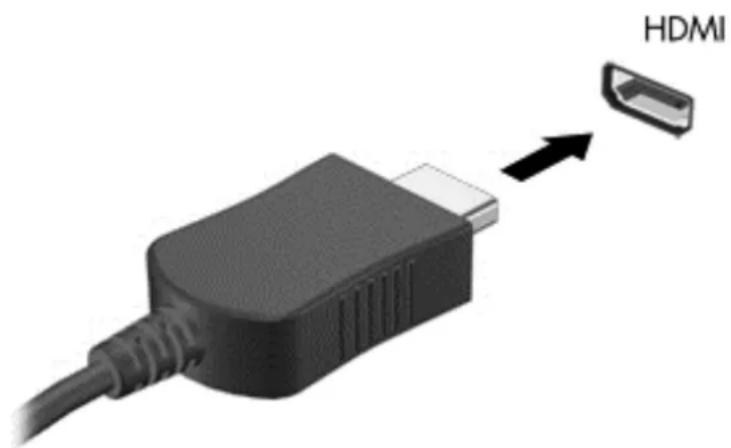
HDMI-porten anvendes til at tilslutte tabletten til en valgfri video- eller lydenhed, som f.eks. et HD-fjernsyn, eller en kompatibel digital komponent eller lydkomponent.
BEMÆRK: Hvis du vil transmittere video- og/eller lydsignaler gennem HDMI-porten, skal du have et HDMI-kabel (købes separat).
Der kan tilsluttes én HDMI-enhed til HDMI-porten på tabletten. De oplysninger, der vises på tabletskærmen, vises muligvis samtidig på HDMI-enheden.
Sådan tilsluttes en video- eller lydenhed til HDMI-porten:
- Slut den ene ende af HDMI-kablet til HDMI-porten på tabletten.
-
Slut den anden ende af kablet til videoenheden.
-
Tryk på fn+f4 for at skifte mellem fire visningstilstande for tablettens skæmbillede:
-
Kun pc-skærm: Se kun skærmbilledet på tabletten.
- Dupliker: Se skærmbilledet samtidig på både tabletten og den eksterne enhed.
- Udvid: Vis skæmbilledet udvidet på både tabletten og den eksterne enhed.
- Kun anden skærm: Vis kun skærmbilledet på den eksterne enhed.
Hver gang du trykker på fn+f4, ændres visningstilstanden.
BEMÆRK: Du opnår de bedste resultater, især hvis du vælger "Udvid"-muligheden, hvis du
tilpasser skærmopløsningen på den eksterne enhed, som følger. Tryk på på
startskærmen, skriv kontrolpanel, og vælg derefter Kontrolpanel på listen med programmer. Vælg Udseende og personlige indstillinger. Under Skærm skal du vælge Juster skærmopløsning.
Konfigurering af lyd til HDMI
For at konfigurere HDMI-lyd skal du først tilslutte en lyd- eller videoenhed, f.eks. et HD-fjernsyn, til HDMI-porten til din tablet. Herefter skal du konfigurere standardenheden til lydafspilning på følgende måde:
- Tryk på ikonet Højttalere i meddelelsesområdet på Windows-skrivebordet yderst til højre på proceslinjen, hold det nede, og vælg derefter Afspilningsenheder.
- Vælg enten Digitalt output eller Digital outputenhed (HDMI) under fanen Afspilning.
- Vælg Angiv standard, og vælg derefter OK.
Du kan aktivere tablettens højttalere igen ved at følge disse trin:
- Tryk på ikonet Højttalere i meddelelsesområdet på Windows-skrivebordet yderst til højre på proceslinjen, hold det nede, og vælg derefter Afspilningsenheder.
- Vælg Speakers (Højttalere) på fanen Afspilning.
- Vælg Angiv standard, og vælg derefter OK.
Søgning efter og tilslutning til trådløse Miracast-kompatible skærme (kun udvalgte modeller)
For at registrere og oprette forbindelse til trådløse Miracast-kompatible skærme uden at forlade dine nuværende programmer, skal du følge trinnene nedenfor.
Sådan åbnes Miracast:
Stryg fra højre kant af startskærmen for at få vist amuletterne, vælg Enheder, vælg Projekt, og følg derefter anvisningerne på skærmen.
- eller -
På udvalgte tabletmodeller kan man på startskærmen trykke på ikonet HP hurtig adgang til Miracast og derefter følge anvisningerne på skærmen.
4 Navigering på skærmen
Vend hurtigt tilbage til startskærmen ved at trykke på Windows-knappen

Du kan navigere på tabletskærmen på følgende måder:
Berøringsbevægelser
- Eksternt tastatur og valgfri mus (købes separat)

BEMÆRK: En ekstern USB-mus (købes separat) kan sluttes til en USB-port på tabletten.
Brug af berøringsbevægelserne
Tryk
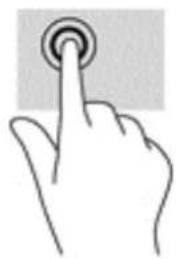
Du kan bruge tryk/dobbelttryk-bevægelsen til at vælge eller åbne et element på skærmen.
- Peg på et element på skærmen, og tryk derefter med en finger på berøringsskærmen for at vælge det. Dobbelttryk på et element for at åbne det.
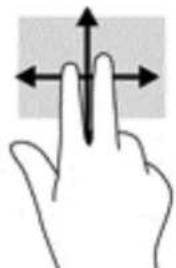
Brug rulning med tofinger-bevægelsen til at flytte op, ned eller sidelæns på en side eller et billede.
Sæt to spredte fingre på berøringsskærmen og træk dem derefter op, ned, til venstre eller højre.
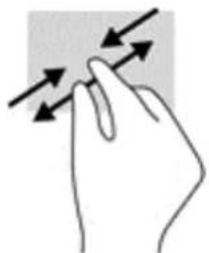
- Zoom ud ved at sætte to spredte fingre på berøringsskærmen og derefter samle dem.
- Zoom ind ved at sætte to samlede fingre på berøringsskærmen og derefter sprede dem.
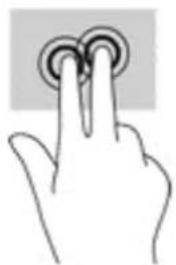
Brug tofinger-klikbevægelsen til at åbne menuen for et objekt på skærmen.

BEMÆRK: Tofinger-klik udfører samme funktion som højreklik med en mus.
- Sæt to fingre på berøringsskærmen, og tryk ned for at åbne indstillingsmenuen for det valgte objekt.
Strygning fra højre kant
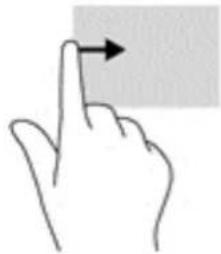
Brug strygning fra højre kant for at åbne de amuletter, som du kan bruge til at søge, dele, starte apps, åbne enheder eller ændre indstillinger.
- Stryg fingeren let indad fra højre kant af berøringsskærme for at få vist amuletterne.
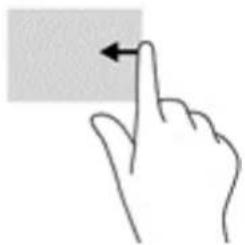
Brug strygning fra venstre kant for at få vist dine åbne apps, så du hurtigt har adgang til dem.
- Stryg forsigtigt din finger let indad fra venstre kant af berøringsskærmen for at skifte mellem apps. Stryg tilbage igen mod venstre kant uden at løfte fingeren for at få vist alle åbne apps.
Brug strygning fra øverste eller nederste kant for at få vist indstillinger til kommandoer, der giver dig mulighed for at tilpasse en åben app.

VIGTIGT: Når en app er åben, varierer strygebevægelsen fra øverste kant afhængigt af appen.
- Stryg forsigtigt din finger fra øverste eller nederste kant for at få vist indstillingerne til programstyring.
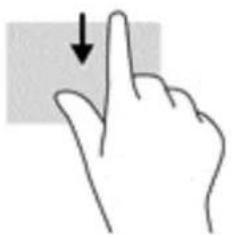
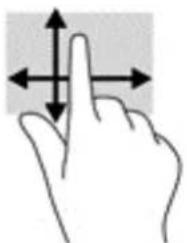
Brug glid med en-finger-bevægelsen for at panorere eller rulle gennem lister og sider eller for at flytte et objekt.
- Glid fingeren let hen over skærmen for at rulle hen over skærmen i den ønskede retning.
- Hvis du vil trække, skal du trykke på et objekt og holde det nede og derefter trække i objektet for at flytte det.
Din tablet kan køre på batteristrøm eller på ekstern strøm. Når tabletten udelukkende kører på batteristrøm, og der ikke er en vekselstrømskilde tilgængelig til opladning af batteriet, er det vigtigt, at du holder øje med batteriniveauet.
Start og afslutning af slumre- og dvaletilstand
Windows har to strømbesparende tilstande - slumretilstand og dvaletilstand.
- Slumre – Slumretilstanden startes automatisk efter en periode med inaktivitet. Dit arbejde gemmes i hukommelsen, hvilket giver dig mulighed for hurtigt at genoptage det meget hurtigt. Du kan også starte slumretilstand manuelt. Se Manuel start og afslutning af slumretilstand på side 14 for at få flere oplysninger.
- Dvale – Dvaletilstanden startes automatisk, hvis batteriniveauet bliver kritisk. I dvaletilstand gemmes dit arbejde i en dvalefil på harddisken, hvorefter tabletten lukkes. Du kan også starte dvaletilstand manuelt. Se Manuel start og afslutning af dvaletilstand (kun udvalgte modeller) på side 15 for at få flere oplysninger.
⚠ FORSIGTIG: For at reducere risikoen for eventuel lyd- og videoforringelse, tab af lyd- eller videoafspilningsfunktioner eller tab af oplysninger, skal du undlade at starte slumretilstand under læsning af eller skrivning til en disk eller et eksternt mediekort.
BEMÆRK: Du kan ikke starte nogen form for netværkstilslutning eller udføre tabletfunktioner, mens tabletten er i slumre- eller dvaletilstand.
Manuel start og afslutning af slumretilstand
Stryg fra højre kant af startskærmen eller Windows Skrivebord for at få vist amuletterne og aktivere Slumre. Tryk på Settings (Indstillinger), vælg ikonet Power (Strøm), og vælg derefter Sleep (Slumre).
Du kan afslutte slumretilstand på en af følgende måder:
• Tryk kortvarigt på tænd/sluk-knappen.
• Tryk eller stryg på berøringsskærmen.
Når tabletten afslutter slumretilstanden, tændes lysdioderne for strøm, og dit arbejde vises igen på skærmen.
BEMÆRK: Hvis du har oprettet en adgangskode, der skal anvendes ved afslutning af slumretilstand, skal du indtaste din Windows-adgangskode, før dit arbejde vender tilbage på skærmen.
Manuel start og afslutning af dvaletilstand (kun udvalgte modeller)
Du kan aktivere brugerstartet dvaletilstand eller ændre andre strømindstillinger og timeout under Strømstyring.
- Tryk på 🔒 på startskærmen, skriv strømstyring, og vælg derefter Strømstyring.
- Tryk på Vælg, hvad tænd/sluk-knappen skal gøre i venstre rude.
- Tryk på Rediger indstillinger, der i øjeblikket er utilgængelige.
- I området Når jeg trykker på tænd/sluk-knappen skal du vælge Dvale.
- Tryk på Gem ændringer.
Følg nedenstående fremgangsmåde for at afslutte dvaletilstand:
Tryk kortvarigt på tænd/sluk-knappen.
Når tabletten afslutter dvaletilstanden, tændes lysdioderne for strøm, og dit arbejde vises igen på skærmen.

BEMÆRK: Hvis du har oprettet en adgangskode, der skal anvendes ved afslutning af dvaletilstand, skal du indtaste din Windows-adgangskode, før dit arbejde vender tilbage på skærmen.
Indstilling af adgangskodebeskyttelse ved vækning (ved afslutning af slumre- eller dvaletilstand)
Benyt nedenstående fremgangsmåde for at indstille tabletten til at anmode om en adgangskode, när den afslutter slumre- eller dvaletilstand:
- Tryk på 🔒 på startskærmen, skriv strømstyring, og vælg derefter Strømstyring.
- eller -
-
Tryk på Der kræves en adgangskode, när computeren vågner i venstre side.
-
Tryk på Rediger indstillinger, der i øjeblikket er utilgængelige.
-
Tryk på Kræv adgangskode ved aktivering (anbefales).
BEMÆRK: Hvis du har behov for at oprette en brugerkontoadgangskode eller ændre din nuværende brugerkontoadgangskode, skal du trykke på Opret eller skift adgangskoden til din brugerkonto, og derefter følge anvisningerne på skærmen. Hvis du ikke har brug for at oprette eller ændre en adgangskode til en brugerkonto, går du til trin 5.
- Tryk på Gem ændringer.
Kørsel på batteristrøm
Når der er et opladet batteri i tabletten, og denne ikke er sluttet til ekstern strøm, kører tabletten på batteristrøm. Når tabletten er slukket og koblet fra ekstern strøm, aflader batteriet i tabletten langsomt. Tabletten viser en meddelelse, hvis batteriet når en lav eller kritisk batterispænding.
Tabletbatteriets levetid varierer, afhængigt af indstillingerne for strømstyring, de programmer, der køres på tabletten, skærmens lysstyrke, eksterne enheder, der er tilsluttet til tabletten, og andre faktorer.
Batteri forseglet fra fabrikken
Hvis du vil overvåge status for batteriet, eller hvis batteriet ikke længere holder sig opladet, skal du køre Batterikontrol i appen HP Support Assistant.
- Tryk på 🔒 på startskærmen, skriv support, og vælg derefter appen HP Support Assistant.
- eller -
Tryk på spørgsmålstegnet i meddelelsesområdet på Windows-skrivebordet yderst til højre på proceslinjen.
- Vælg Batteri og ydeevne. Hvis Batterikontrol angiver, at batteriet skal udskiftes, skal du kontakte support.
Det er vanskeligt for brugere selv at udskifte batteriet(erne) i dette produkt. Fjernelse eller udskiftning af batteriet kan påvirke garantiens dækning. Hvis batteriet ikke længere kan holde på strømmen, kontaktes support. Når et batteriet har nået enden af sin levetid, må det ikke bortskaffes med det almindelige husholdningsaffald. Følg de lokale love og bestemmelser i dit område vedrørende bortskaffelse af batteri.
Sådan finder du batterioplysninger
Sådan får du adgang til oplysninger om batteri:
- Tryk på på startskærmen, skriv support, og vælg derefter appen HP Support Assistant.
- eller -
Tryk på spørgsmålstegnet i meddelelsesområdet på Windows-skrivebordet yderst til højre på proceslinjen.
- Vælg Batteri og ydeevne.
Batteribesparelse
Sådan sparer du på batteriet og maksimerer batteriets levetid:
• Reducér skærmens lysstyrke.
• Vælg indstillingen Strømbesparelse under Strømstyring.
- Sluk for trådløse enheder, när de ikke er i brug.
- Frakobl ubenyttede eksterne enheder, der ikke er tilsluttet en ekstern strømkilde, f.eks. en ekstern harddisk, der er tilsluttet en USB-port.
- Afbryd, deaktivér eller fjern eventuelle eksterne mediekort, du ikke bruger.
- Start slumretilstand, eller luk tabletten, hvis du forlader arbejdet.
Kørsel på vekselstrøm
Hvis du ønsker oplysninger om tilslutning af vekselstrøm, kan du se vejledningen Quick Start (hurtig start), der findes i æsken med tabletten.
Tabletten bruger ikke batteristrøm, när den er tilsluttet ekstern vekselstrøm med en godkendt vekselstrømsadapter eller en docking-/udvidelsesenhed.
ADVARSEL! For at undgå risikoen for sikkerhedsproblemer må du kun bruge den vekselstrømsadapter, der fulgte med tabletten, en ombytningsvekselstrømsadapter fra HP eller en kompatibel vekselstrømsadapter, der er købt hos HP.
Under følgende forhold skal du tilslutte tabletten til en strømkilde:
⚠ ADVARSEL! Du må ikke oplade tablettens batteri om bord på et fly.
• Ved opladning eller kalibrering af et batteri.
• Ved installation eller ændring af systemsoftware.
- Ved skrivning af oplysninger til en disk (kun udvalgte modeller).
• Ved sikkerhedskopiering eller gendannelse.
Ved tilslutning af tabletten til en strømkilde:
• Batteriet begynder at oplade.
• Skærmens lysstyrke øges.
- Batterimålerikonet i på Windows Skrivebord skifter udseende.
Fejlfinding af strømproblemer
Test vekselstrømsadapteren, hvis tabletten viser nogle af følgende symptomer, når den tilsluttes vekselstrøm:
• Tabletten tændes ikke.
• Skærmen tændes ikke.
• Lysdioderne for strøm tændes ikke.
Sådan afprøves vekselstrømsadapteren:
- Luk tabletten ned.
-
Slut vekselstrømsadapteren til tabletten, og sæt den derefter i en stikkontakt.
-
Tænd for tabletten.
-
Hvis lysdioderne for strøm tændes, fungerer vekselstrømsadapteren korrekt.
- Hvis lysdioderne for strøm forbliver slukket, skal du kontrollere forbindelsen fra vekselstrømsadapteren til tabletten og forbindelsen fra vekselstrømsadapteren til stikkontakten for at kontrollere, at forbindelserne er sikre.
- Hvis forbindelserne er sikre, og lysdioderne for strøm vedbliver at være slukket, fungerer vekselstrømsadapteren ikke og bør udskiftes.
Kontakt support for at få oplysninger om, hvordan du får en ny vekselstrømsadapter.
Nedlukning (slukning) af tabletten

FORSIGTIG: Data, der ikke er gemt, går tabt, när tabletten lukkes. Sørg for at gemme dit arbejde, før du lukker tabletten.
Med kommandoen Luk lukkes alle åbne programmer, herunder operativsystemet, og derefter slukkes skærmen og tabletten.
Når du skal have adgang til komponenter inden i tabletten
Når tabletten ikke bruges eller vil være frakoblet ekstern strøm i en længere periode
Selvom du kan slukke tabletten vha. strømknappen, anbefales det at bruge kommandoen Luk i Windows til at slukke.

BEMÆRK: Hvis tabletten er i slumre- eller dvaletilstand, skal du først afslutte slumre- eller dvaletilstand ved at trykke kort på tænd/sluk-knappen.
- Gem dit arbejde, og luk alle åbne programmer.
- Stryg fra højre kant af startskærmen eller Windows Skrivebord for at få vist amuletterne.
- Tryk på Indstillinger, vælg ikonet Strøm, og vælg derefter Luk ned.
Hvis tabletten ikke reagerer, og du ikke kan anvende de foregående procedurer for nedlukning, kan du forsøge med følgende nødlukningsprocedurer i den viste rækkefølge:
- Hold tænd/sluk-knappen inde i mindst fem sekunder.
• Tabletten skal kobles fra ekstern strøm. - Tag batteriet ud på modeller med et batteri, der kan udskiftes af brugeren.
6 Vedligeholdelse af din tablet
Det er vigtigt at foretage regelmæssig vedligeholdelse for at bevare tabletten i optimal tilstand. I dette kapitel forklares, hvordan du bruger værktøjer som Diskoprydning. Kapitlet indeholder også en vejledning i opdatering af programmer og drivere, trin til at rengøre tabletten og gode råd om at rejse med (eller sende) tabletten.
Forbedring af ydeevnen
Ved at udføre regelmæssig vedligeholdelse med værktøjer som Diskoprydning kan du drastisk forbedre tablettens ydeevne.
Brug af Diskopyrdning
Brug Diskoprydning til at gennemsøge harddisken for unødvendige filer, som du uden risiko kan slette og derved frigøre diskplads samt hjælpe tabletten til at køre mere effektivt.
Sådan kører du Diskoprydning:
-
Tryk på på startskærmen, skriv disk, og vælg derefter en af følgende muligheder:
-
Apps – Afinstaller apps.
-
Medier og filer – Slet medier og/eller filer.
• Papirkurv – Tøm papirkurven. -
Følg anvisningerne på skærmen.
Opdatering af programmer og drivere
HP anbefaler, at du opdaterer dine programmer og drivere regelmæssigt. Opdateringer kan løse problemer og hente nye funktioner og muligheder til din tablet. Det er f.eks. ikke sikkert, at ældre grafikkomponenter fungerer godt sammen med de nyeste spilprogrammer. Uden den nyeste driver får du ikke mest muligt ud af dit udstyr.
Gå til http://www.hp.com/support for at downloade de seneste versioner af HP-programmer og drivere. Du kan også registrere dig, så du automatisk modtager meddelelser, så snart der er tilgængelige opdateringer.
Hvis du vil opdatere dine programmer og drivere, skal du følge disse anvisninger:
- Tryk på Q på startskærmen, skriv support, og vælg derefter appen HP Support Assistant.
- eller -
Tryk på spørgsmålstegnet i meddelelsesområdet på Windows-skrivebordet yderst til højre på proceslinjen.
-
Tryk på Opdateringer og tuning, og tryk derefter på Søg efter HP-opdateringer nu.
-
Følg anvisningerne på skærmen.
Rengøring af din tablet
Brug følgende produkter for sikker rengøring af din tablet:
- Dimethylbenzylammoniumchlorid 0,3 % maks. koncentration (f.eks. engangsklude, der leveres i mange forskellige mærker)
• Ruderens uden alkohol
• Blanding af vand og mild sæbe
• Tør rengøringsklud af mikrofiber eller vaskeskind (oliefri antistatisk klud)
• Antistatiske rengøringsklude af tekstil

FORSIGTIG: Undgå stærke rengøringsmidler, der kan forårsage permanente skader på tabletten. Hvis du ikke er sikker på, at et rengøringsprodukt er sikkert for din tablet, skal du kontrollere produktets indhold for at sikre, at ingredienser såsom sprit, acetone, ammoniumchlorid, methylenchlorid og kulbrinter er ikke inkluderet i produktet.
Fibermaterialer, som f.eks. papirhåndklæder, kan ridse tabletten. Efterhånden kan snavs og rester fra rengøringsmidler sidde fast i revnerne.
Rengøringsprocedurer
Følg procedurerne i dette afsnit til at rengøre din tablet på sikker vis.

ADVARSEL! Forsøg ikke at rengøre din tablet mens den er tændt, da det kan medføre elektrisk stød eller beskadigelse af komponenter.
- Sluk for tabletten.
- Afbryd strøm.
- Afbryd alle tændte eksterne enheder.

FORSIGTIG: For at forhindre beskadigelse af indvendige komponenter må rengøringsmidler eller - væsker ikke sprøjtes direkte på nogen tabletoverflade. Hvis der drypper væsker ned på overfladen, kan det permanent beskadige de indvendige komponenter.
Rengøring af skærmen
Tør skærmen forsigtigt af ved brug af en blød, fnugfri klud, som er vædet med en ruderens uden alkohol. Sørg for, at skærmen er tør, før du lukker tabletten.
Rengøring af siderne og låget
Du kan rengøre siderne og låget med en blød mikrofiberklud eller et vaskeskind fugtet med en af de tidligere angivne rengøringsopløsninger eller med en passende engangsklud.

BEMÆRK: Brug en cirkelbevægelse, når du rengør tablettens låg, for at gøre det nemmere at fjerne snavs og fnug.
Rejse med eller forsendelse af din tablet
Hvis du er nødt til at rejse med eller sende din tablet, er der her nogle tips til at bevare dit udstyr sikkert.
Sikkerhedskopier dine oplysninger til et eksternt drev.
Fjern alle eksterne mediekort, som f.eks. hukommelseskort.
Sluk for alt eksternt udstyr, og kobl det derefter fra.
Luk tabletten ned.
• Medbring en sikkerhedskopi af dine data. Opbevar sikkerhedskopien et andet sted end tabletten.
- Bær tabletten som håndbagage, hvis du skal ud at flyve. Undgå at checke den ind med resten af bagagen.
⚠ FORSIGTIG: Undgå at udsætte et drev for magnetfelter. Sikkerhedsudstyr med magnetfelter omfatter de metaldetektorer, du går igennem i lufthavne, samt sikkerhedsstave. Transportbånd i lufthavne og lignende sikkerhedsanordninger, der kontrollerer håndbagage, bruger røntgenstråler i stedet for magnetisme og beskadiger ikke drev.
- Hvis du har tænkt dig at anvende tabletten under en flyrejse, skal du lytte til flypersonalets anvisninger om, hvornår du må bruge din tablet. Flyselskabet skal give tilladelse til brug af tabletten om bord på flyet.
- Hvis du skal sende tabletten eller et drev, skal du bruge egnet, beskyttende emballage, og pakken skal mærkes "FORSIGTIG".
- Brug af trådløse enheder kan være begrænset i visse omgivelser. Sådanne begrænsninger kan gælde om bord på fly, på hospitaler, i nærheden af sprængstoffer og på risikofyldte steder. Spørg om tilladelse, hvis du er usikker på, hvad praksis er for anvendelse af en trådløs enhed på din tablet, før du tænder for den.
• Du bør følge disse forslag, när du rejser i udlandet:
Kontrollér de tabletrelaterede toldregler for hvert land/område, du rejser til.
Undersøg kravene til netledninger og adaptere for alle de lande/områder, hvor du har tænkt dig at anvende tabletten. Spænding, frekvens og stikkonfiguration varierer.
ADVARSEL! Hvis du vil mindske risikoen for elektrisk stød, brand eller beskadigelse af udstyret, må du ikke forsøge at tilføre tabletten strøm med en spændingsomformer af den type, der sælges til husholdningsudstyr.
7 Beskyttelse af tablet og oplysninger
Tabletsikkerhed er yderst vigtig for at beskytte fortroligheden, integriteten og tilgængeligheden af dine oplysninger. Standardsikkerhedsprogrammer fra Windows-operativsystemet, HP-programmer, Windows Setup Utility (BIOS) og andre tredjepartsprogrammer kan bruges til at beskytte tabletten mod en række risici, f.eks. virus, orme og andre typer skadelig kode.

VIGTIGT: Nogle af de funktioner, der er beskrevet i dette kapitel, er muligvis ikke tilgængelige på din tablet.
Brug af adgangskoder
En adgangskode er en gruppe af tegn, som du vælger for at sikre oplysningerne på tabletten og for at beskytte onlinetransaktioner. Der kan angives forskellige typer adgangskoder. Da du opsatte tabletten for første gang, blev du f.eks. bedt om at oprette en brugeradgangskode for at sikre tabletten. Du kan angive flere adgangskoder i Windows eller i HP Setup Utility (BIOS), der er forudinstalleret på tabletten.
Det kan være nyttigt at bruge den samme adgangskode til en Setup Utility-funktion (BIOS) og en sikkerhedsfunktion i Windows.
Brug følgende tip til at oprette og gemme adgangskoder:
- For at reducere risikoen for at blive låst ude af tabletten, skal du notere alle adgangskoder og gemme dem et sikkert sted, som ikke er i nærheden af tabletten. Undgå at opbevare adgangskoder i en fil på tabletten.
Når du opretter adgangskoder, skal du overholde de krav, programmet stiller. - Skift adgangskoderne mindst en gang hver 3. måned.
En god adgangskode er lang og indeholder både bogstaver, tegn, symboler og tal.
Før du sender din tablet til service, skal du sikkerhedskopiere dine filer, slette fortrolige filer og fjerne alle adgangskodeindstillinger.
For flere oplysninger om Windows-adgangskoder, som f.eks. adgangskoder til pauseskærm:

Tryk på Q på startskærmen, skriv support, og vælg derefter appen HP Support Assistant.
- eller -
Tryk på spørgsmålstegnet i meddelelsesområdet på Windows-skrivebordet yderst til højre på proceslinjen.
Oprettelse af adgangskoder i Windows
Adgangskode Funktion
Brugeradgangskode Beskytter adgang til en Windows-brugerkonto.
Administratoradgangskode Beskytter adgang til tablettens indhold på
administratorniveau.
Adgangskode Funktion
BEMÆRK: Adgangskoden kan ikke anvendes til at få adgang til indhold i hjælpeprogrammet Setup Utility (BIOS).
Opsætning af adgangskoder i Setup Utility (BIOS)
| Adgangskode Funktion | |
| Administratoradgangskode | Skal angives, hver gang du åbner Setup Utility (BIOS).Hvis du glemmer din administratoradgangskode, kan du ikke få adgang til hjælpeprogrammet Setup Utility (BIOS). |
| Startadgangskode | Skal indtastes, hver gang du tænder eller genstarter tabletten.Hvis du glemmer din startadgangskode, kan du ikke tænde eller genstarte tabletten. |
Sådan kan du angive, ændre eller slette en administrator- eller startadgangskode i Setup Utility (BIOS):

BEMÆRK: Hvis du har en tablet med et aftagelig tastatur eller tastaturdock, skal dette tastatur eller denne dock påsættes, inden disse trin påbegyndes.
- Sluk for tabletten.
- Tryk på knapperne Tænd og Lydstyrke ned på samme tid, og hold dem nede, indtil tabletten tændes og "Esc...pause at startup" (Esc... pause ved start) vises nederst på skærmen. Opstartsmenuen vises.
- Vælg Sikkerhed, og følg derefter anvisningerne på skærmen.
Ændringerne træder i kraft, när tabletten genstartes.
Brug af internetsikkerhedssoftware
Hvis du bruger din tablet til at e-mails, et netværk eller internettet, kan tabletten udsættes for virus, spyware og andre onlinetrusler. For at beskytte tabletten kan der være forudinstalleret internetsikkerhedssoftware, der omfatter antivirus- og firewall-funktioner, på tabletten som prøveversioner. Med henblik på at yde beskyttelse mod nye virusser og andre sikkerhedstrusler, skal antivirussoftware jævnligt opdateres. Det anbefales kraftigt, at du opgraderer prøvetilbuddet eller køber den relevante software for at beskytte din tablet fuldt ud.
Brug af antivirussoftware
Computervirusser kan deaktivere programmer, funktioner eller operativsystemet eller forårsage en unormal funktionsmåde. Antivirusprogrammer kan spore de fleste virusser, tilintetgøre dem og, i de fleste tilfælde, reparere de skader, de eventuelt har forvoldt.
For at yde vedvarende beskyttelse imod nye virusser, skal antivirussoftware holdes opdateret.
Et antivirusprogram er muligvis forudinstalleret på tabletten. Det anbefales kraftigt, at du anvender et antivirusprogram efter eget valg for at beskytte din tablet fuldt ud.
For at få flere oplysninger om tabletvirus skal du trykke på på startskærmen, skrive support og derefter vælge appen HP Support Assistant, eller du kan trykke på ikonet med spørgsmålstegnet yderst til højre på proceslinjen i meddelelsesområdet på Windows Skrivebord.
Brug af firewallsoftware
Firewalls er designet til at forhindre uautoriseret adgang til et system eller netværk. En firewall kan være software, som du installerer på tabletten og/eller netværket, eller det kan være en løsning, der består af både hardware og software.
Der findes to typer firewalls:
- Værtsbaserede firewalls – software, der kun beskytter den tablet, den er installeret på.
- Netværksbaserede firewalls – installeret mellem DSL- eller kabelmodemmet og hjemmenetværket for at beskytte alle computere i netværket.
Når en firewall er installeret på et system, overvåges alle data, der sendes til og fra systemet, og sammenlignes med et sæt brugerdefinerede sikkerhedskriterier. Alle data, der ikke overholder disse kriterier, blokeres.
Installation af softwareopdateringer
HP, Windows og software fra tredjepart installeret på din tablet skal opdateres med jævne mellemrum for at udbedre sikkerhedsproblemer og forbedre softwareydelsen. Se Opdatering af programmer og drivere på side 19 for at få flere oplysninger.
Installation af kritiske sikkerhedsopdateringer

FORSIGTIG: Microsoft udsender meddelelser vedrørende vigtige opdateringer. For at beskytte tabletten mod brud på sikkerheden og computervirusser bør du installere de kritiske opdateringer fra Microsoft, så snart du får besked om dem.
Du kan installere disse opdateringer manuelt eller automatisk.
Hvis du ønsker at få vist eller ændre indstillingerne:
1.

på startskærmen, og skriv kontrolpanel.
- Tryk på System og sikkerhed, tryk på Windows Update, tryk på Skift indstillinger, og følg derefter vejledningen på skærmen.
Sikring af det trådløse netværk
Når du opsætter et WLAN eller får adgang til et eksisterende WLAN, skal du altid aktivere sikkerhedsfunktionerne for at beskytte netværket mod uautoriseret adgang. WLAN'er i offentlige områder, (hotspots), som f.eks. cafeer og lufthavne, er muligvis ikke sikre.
Sikkerhedskopiering af programmer og oplysninger
Du bør jævnligt sikkerhedskopiere dine programmer og oplysninger for at beskytte dem mod permanent tag eller beskadigelse via virusangreb eller en software- eller hardwarefejl. Se Sikkerhedskopiering og gendannelse på side 27 for at få flere oplysninger.
8 Brug af HP PC Hardware Diagnostics (UEFI)
HP PC Hardware Diagnostics er et UEFI (Unified Extensible Firmware Interface), som gør det muligt at køre diagnostiske test for at afgøre, om tablettens hardware fungerer korrekt. Værktøjet kører uden for operativsystemet, så det kan isolere hardwarefejl pga. problemer, der er forårsaget af operativsystemet eller andre softwarekomponenter.
Sådan startes HP PC Hardware Diagnostics (UEFI):
- Sluk for tabletten.
- Tryk på knapperne Tænd og Lydstyrke ned på samme tid, og hold dem nede, indtil tabletten tændes og "Esc...pause at startup" (Esc... pause ved start) vises nederst på skærmen.
Opstartsmenzen vises. - Vælg System Diagnostics (Systemdiagnosticering).
- Når diagnoseværktøjet åbner, skal du vælge den type diagnostiske test, du vil køre, og følge anvisningerne på skærmen.

BEMÆRK: Hvis du skal stoppe en diagnostisk test, skal du trykke på tasten for forøgelse af lydstyrke eller reduktion af lydstyrke.
Download af HP PC Hardware Diagnostics (UEFI) til en USB-enhed

BEMÆRK: Vejledning til, hvordan du downloader HP PC Hardware Diagnostics (UEFI) findes kun på engelsk.
Der er to måder til at downloade HP PC Hardware Diagnostics til en USB-enhed:
Valgmulighed 1: HP PC Diagnostics-hjemmesiden – giver adgang til den nyeste UEFI-version
-
Gå til http://hp.com/go/techcenter/pcdiags.
-
Tryk på linket UEFI Download, og vælg derefter Kør.
Valgmulighed 2: Siderne Support and Drivers – her kan du downloade tidligere og nyere versioner af drivere til et bestemt produkt
Klik på Find nu for at lade HP finde dit produkt automatisk.
- Under Diagnose skal du trykke på HP UEFI Support Environment.
- eller -
Klik på Download, og vælg derefter Kør.
9 Sikkerhedskopiering og gendannelse
For at beskytte dine data skal du bruge Windows Sikkerhedskopiering og gendannelse til at sikkerhedskopiere individuelle filer og mapper, sikkerhedskopiere hele harddisken, oprette systemreparationsmedier eller oprette systemgendannelsespunkter. I tilfælde af systemfejl kan du ved hjælp af de sikkerhedskopierede filer gendanne indholdet af din tablet.
-
Tryk på , og tryk derefter på søgefeltet.
-
Skriv gendan i søgefeltet og vælg derefter et element på listen med de viste valgmuligheder.
BEMÆRK: Du kan få detaljerede oplysninger om de forskellige sikkerhedskopierings- og gendannelsesmuligheder ved at søge efter disse emner i Windows Hjælp og support.
Hvis systemet er ustabilt, anbefaler HP, at du udskriver gendannelsesprocedurerne og gemmer dem til senere brug.
BEMÆRK: Windows omfatter funktionen Brugerkontokontrol til at forbedre sikkerheden på tabletten. Du bliver måske bedt om tilladelse eller adgangskode til opgaver, f.eks. installation af software, kørsel af hjælpeprogrammer eller ændring af Windows-indstillinger. Se Windows Hjælp og support for at få yderligere oplysninger.
Sikkerhedskopiering af dine data
Gendannelse efter et systemnedbrud er lige så god som din seneste sikkerhedskopi. Du skal oprette systemreparationsdiske og udføre din første sikkerhedskopiering, straks efter den første systemopsætning. Efterhånden som du tilføjer ny software og nye datafiler, bør du fortsætte med at sikkerhedskopiere systemet regelmæssigt for at vedligeholde en rimeligt aktuel sikkerhedskopi.
Se Windows Hjælp og support, hvis du vil have flere oplysninger om Windows' funktion til sikkerhedskopiering.
Udførelse af en systemgendannelse
I tilfælde af systemfejl eller ustabilitet indeholder tabletten følgende værktøjer til gendannelse af dine filer:
- Windows-gendannelsesværktøjer: Du kan bruge Windows Sikkerhedskopiering og gendannelse til at gendanne oplysninger, som du tidligere har sikkerhedskopieret. Du kan også bruge Windows Automatisk reparation til at rette problemer, der evt. forhindrer Windows i at starte korrekt.
BEMÆRK: Hvis du ikke kan starte din tablet, skal du kontakte support.
Ændring af startrækkefølgen for enheder
Sådan ændres startrækkefølgen, så du kan starte fra en ekstern enhed:
BEMÆRK: Du skal bruge et eksternt flashdrev for at udføre denne procedure.
- Sikkerhedskopiér alle personlige filer, hvis det er muligt.
- Luk tabletten ned.
- Forbind det eksterne flashdrev.
- Sluk for tabletten.
- Tryk på knapperne Tænd og Lydstyrke ned på samme tid, og hold dem nede, indtil tabletten tændes og "Esc...pause at startup" (Esc... pause ved start) vises nederst på skærmen.
Opstartsmenzen vises. - Tryk på F9 Boot Options.
- Vælg det eksterne flashdrev som startenheden.
- Genstart tabletten.
Brug af Windows Opdater eller Windows Nulstil
Hvis din tablet ikke fungerer korrekt, og du har brug for at gendanne systemets stabilitet, kan du med indstillingen Windows Opdatering starte på en frisk og beholde dine vigtigste data.
Med Windows nulstil-funktionen kan du udføre detaljeret omformatering af din tablet, eller du kan fjerne personlige oplysninger, før du giver din tablet væk eller sender den til genanvendelse. Du finder yderligere oplysninger om denne funktion i Windows Hjælp og support.
10 Support
Kontakt support
Hvis de oplysninger, der er angivet i denne brugervejledning eller i HP Support Assistant ikke besvarer dine spørgsmål, kan du kontakte support. For support i USA skal du gå til http://www.hp.com/go/contactHP. For support i hele verden skal du gå til http://welcome.hp.com/country/us/en/wwcontact_us.html
Her kan du:
BEMÆRK: Hvis chat med support ikke er tilgængelig på et bestemt sprog, er den tilgængelig på engelsk.
• Finde telefonnumre til support.
• Finde et HP-servicecenter.
Mærkater
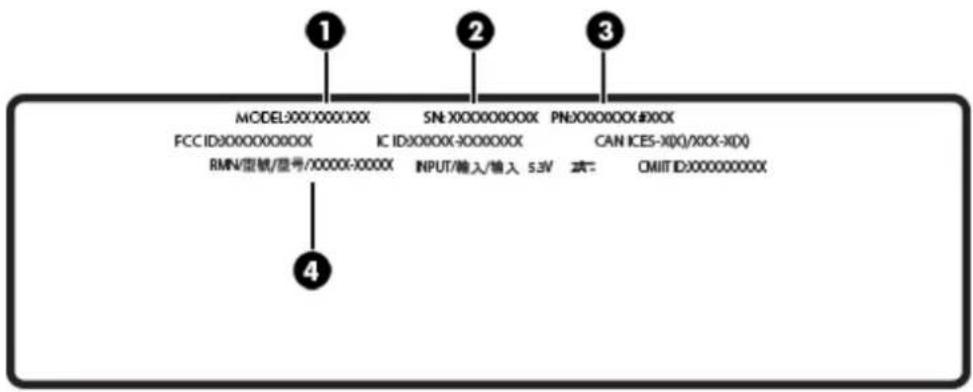
Mærkaterne på tabletten indeholder oplysninger, du kan få brug for ved fejlfinding af systemproblemer, eller når du har din tablet med på rejser til udlandet.

VIGTIGT: Alle mærkater, der er beskrevet i dette afsnit, er placeret bag på din tablet.
- Mærkat med lovgivningsmæssige oplysninger – Indeholder vigtige oplysninger, som hjælper til at identificere computeren. Når du kontakter support, vil du sandsynligvis blive spurgt om serienummeret, og muligvis om produktnummeret eller modelnummeret. Find disse numre, inden du kontakter support.
flowchart
graph TD
    A["MODEL:00000000X\nFCC ID:000000000X\nRMN/型號/型号:0000X-X000X"] --> B["1"]
    C["SN: X00000000X\nIC ID:0000X-X00000X\nINPUT/输入/输入 5.3V"] --> D["2"]
    E["PN: X00000X#XX\nCAN ICES-X(D)/X0X-X(D)\n式= \nOMIT ID: X00000000X"] --> F["3"]
    G["4"] --> H["4"]
Komponent
(1) Modelnavn og -nummer
(2) Serienummer
(3) Produktnummer
(4) Lovpligtigt modelnummer
11 Elektrostatisk udledning
Elektrostatisk afladning er afladning af statisk elektricitet, når to objekter kommer i kontakt med hinanden, f.eks. det stød, du kan få, hvis du går over et gulvtæppe og derefter rører ved et metaldørhåndtag.
En afladning af statisk elektricitet fra finger og andre elektrostatiske ledere kan beskadige elektronikkomponenter. Hvis du vil forhindre beskadigelse af tabletten eller et drev eller tab af data, skal du overholde følgende forholdsregler:
- Hvis vejledningen til fjernelse eller installation angiver, at du skal koble strømmen fra tabletten, skal du først sikre dig, at den er korrekt jordet.
- Lad komponenterne blive de relevante steder, før du er klar til at installere dem.
Undgå at berøre stifter, kabler og kredsløb. Berør elektronikkomponenter så lidt som muligt.
• Brug ikke-magnetisk værktøj.
Før du håndterer komponenter, skal du sørge for at aflade statisk elektricitet ved at berøre en umalet metaloverflade.
Hvis du fjerner en komponent, skal du lægge den i en dertil indrettet beholder.
Indeks
A
Adgangskoder Hjælpeprogrammet Setup Utility (BIOS) 23 Windows 22
Adgangskoder i Setup Utility (BIOS) 23
Antivirussoftware, bruge 23
B
batteri afladning 16 Finde oplysninger 16 forseglet fra fabrikken 16 strømbesparelse 16
batterioplysninger, finde 16
batterispænding 15
berøringsskærmbevægelse, glid med en finger 13
berøringsskærmens bevægelser rulning med to fingre 11 strygning fra højre kant 12 strygning fra venstre kant 13 strygning fra øverste kant og strygning fra nederste kant 13
tofinger-klik 12 tofinger-knibe/zoom 12 tryk 11
beskyttelse af din tablet 20
bevægelser bruge 11
Bluetooth tilslutte 6
Bluetooth-enhed 4, 6
Bruge adgangskoder 22
bruge ekstern vekselstrøm 16
D
Diskoprydningsssoftware 19
dvaletilstand forlade 15 starte 15
E
ekstern vekselstrøm, bruge 16 Elektrostatisk udledning 31
F
Firewallsoftware 24 forsendelse af tabletten 21
G
genoprettelse 28 glid med en finger-bevægelse på berøringsskærm 13 GPS 6
H
HD-enheder, tilslutte 9, 10 HDMI, konfigurere lyd 10 HDMI, tilslutning af 9 HP Mobile Connect 6 HP PC Hardware Diagnostics (UEFI) downloade 26
|
indstille adgangskodebeskyttelse ved vækning 15 installation kritiske sikkerhedsopdateringer 24 Internetsikkerhedssoftware, bruge 23
K
knapper lydstyrke 7 knapper til trådløs operativsystem 4 konfigurere lyd til HDMI 10 kontrollere lydfunktioner 8 kritiske sikkerhedsopdateringer, installation af 24
L
lydfunktioner, kontrollere 8
lydstyrke justering 7 knapper 7 taster 7
M
Miracast 10 mærkater Serienummer 30
N
nedlukning 18
O
Offentlig WLAN-forbindelse 5 opdater 28 opdatering af programmer og drivere 19 Oprette forbindelse til et WLAN 5
P
porte HDMI 9 Miracast 10
rejse med tabletten 21 rengøring af din tablet 20 rulning med to fingre-bevægelse på berøringsskærm 11
S
Serienummer 30 Serienummer, computer 30 Sikkerhedskopiering af software og oplysninger 24 slukke tabletten 18 slumre forlade 14 starte 14 Slumre- og dvaletilstand starte 14
Software
Diskoprydning 19
softwareopdateringer, installere 24
Start af slumre- eller dvaletilstand 14
strygning fra højre kant-bevægelse på berøringsskærm 12
strygning fra venstre kant- bevægelse på berøringsskærm 13
strygning fra øverste kant og strygning fra nederste kant- bevægelse på berøringsskærm 13
systemet reagerer ikke 18
T
taster lydstyrke 7
test af en vekselstrømsadapter 17
tofinger-klik-bevægelse på berøringsskærm 12
tofinger-knibe/zoom-bevægelse på berøringsskærm 12
trykkebevægelse på berøringsskærm 11
Trådløst netværk, sikre 24
Trådløst netværk (WLAN) offentlig WLAN-forbindelse 5 tilslutte 5 WLAN-forbindelse i en virksomhed 5
V
Vedligeholdelse
Diskoprydning 19
vedligeholdelse opdatering af programmer og drivere 19
vekselstrømsadapter, test 17
video 8
W
webcam 8
Windows
Opdater 28
Windows-adgangskoder 22
WLAN-forbindelse i en virksomhed 5

- Produktbemærkning
- Sikkerhedsadvarsel
- Indstilling af processor-konfiguration (kun udvalgte modeller)
- Indholdsfortegnelse
- Velkommen .... 1
- Tilslutning til et netværk 4
- Multimedier 7
- Navigering på skærmen 11
- Vedligeholdelse af din tablet 19
- Beskyttelse af tablet og oplysninger 22
- Brug af HP PC Hardware Diagnostics (UEFI) 25
- Sikkerhedskopiering og gendannelse 27
- Support 29
- Elektrostatisk udledning 31
- Indeks 32
- V e l k o m m e n
- Her finder du oplysninger
- Ressource Indhold
- 1.
- Vælg Computer, og vælg derefter Garanti og tjenester.
- Tilslutning til et netværk
- Tilslutning til et trådløst netværk
- Brug af knapper til trådløs
- Oprettelse af forbindelse til et WLAN
- Brug af trådløse Bluetooth-enheder (kun udvalgte modeller)
- Tilslutning af Bluetooth-enheder
- Brug af GPS (kun udvalgte modeller)
- Brug af HP Mobile Connect (kun udvalgte modeller)
- Multimedier
- Lyd
- Regulering af lydstyrken
- Tilslutning af hovedtelefonerne
- Kontrol af tablettens lydfunktioner
- Webcam (kun udvalgte modeller)
- Video
- HDMI (kun udvalgte modeller)
- Konfigurering af lyd til HDMI
- Søgning efter og tilslutning til trådløse Miracast-kompatible skærme (kun udvalgte modeller)
- Navigering på skærmen
- Brug af berøringsbevægelserne
- Tryk
- Strygning fra højre kant
- Start og afslutning af slumre- og dvaletilstand
- Manuel start og afslutning af slumretilstand
- Manuel start og afslutning af dvaletilstand (kun udvalgte modeller)
- Indstilling af adgangskodebeskyttelse ved vækning (ved afslutning af slumre- eller dvaletilstand)
- Kørsel på batteristrøm
- Batteri forseglet fra fabrikken
- Sådan finder du batterioplysninger
- Batteribesparelse
- Kørsel på vekselstrøm
- Fejlfinding af strømproblemer
- Nedlukning (slukning) af tabletten
- Vedligeholdelse af din tablet
- Forbedring af ydeevnen
- Brug af Diskopyrdning
- Opdatering af programmer og drivere
- Rengøring af din tablet
- Rengøringsprocedurer
- Rengøring af skærmen
- Rengøring af siderne og låget
- Rejse med eller forsendelse af din tablet
- Beskyttelse af tablet og oplysninger
- Brug af adgangskoder
- Oprettelse af adgangskoder i Windows
- Brug af internetsikkerhedssoftware
- Brug af antivirussoftware
- Brug af firewallsoftware
- Installation af softwareopdateringer
- Installation af kritiske sikkerhedsopdateringer
- Sikring af det trådløse netværk
- Sikkerhedskopiering af programmer og oplysninger
- Brug af HP PC Hardware Diagnostics (UEFI)
- Download af HP PC Hardware Diagnostics (UEFI) til en USB-enhed
- Sikkerhedskopiering og gendannelse
- Sikkerhedskopiering af dine data
- Udførelse af en systemgendannelse
- Ændring af startrækkefølgen for enheder
- Brug af Windows Opdater eller Windows Nulstil
- Support
- Kontakt support
- Mærkater
- Komponent
- Elektrostatisk udledning
- Indeks
- A
- B
- D
- E
- F
- G
- H
- |
- K
- L
- M
- N
- O
- P
- S
- T
- V
- W
Mærke : HP
Model : Pro 10 G1 EE
Kategori : Tablet