
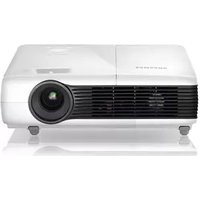
SP-M255W - Projektor SAMSUNG - Gratis brugsanvisning og manual
Find enhedens vejledning gratis SP-M255W SAMSUNG i PDF-format.


Brugerspørgsmål om SP-M255W SAMSUNG
0 spørgsmål om dette apparat. Besvar dem du kender, eller stil dit eget.
Stil et nyt spørgsmål om dette apparat
Download vejledningen til din Projektor i PDF-format gratis! Find din vejledning SP-M255W - SAMSUNG og tag din elektroniske enhed tilbage i hånden. På denne side er alle dokumenter nødvendige for brugen af din enhed offentliggjort. SP-M255W af mærket SAMSUNG.
BRUGSANVISNING SP-M255W SAMSUNG
Farven på og udseendet af produktet kan være anderledes end illustrationerne i denne vejledning. Specifikationerne kan ændres uden forudgående varsel for at forbedre ydelsen.
VIGTIGE SIKKERHEDSFORANSTALTNINGER
Sikkerhedsforanstaltninger 1-3
INSTALLATION OG TILSLUTNING
Pakkens indhold 2-1
Installering af projektoren 2-2
Skærmstørrelse og projektionsafstand 2-5
Lampeudskiftning 2-6
Bagside 2-7
Tilslutning af strømmen 2-9
Tilslutning til en pc og indstilling af pc'en 2-10
Tilslutning af en pc med et HDMI/DVI-kabel 2-11
Tilslutning af en HDMI-kompatibel enhed 2-12
Tilslutning af en AV-enhed med et D-Sub-kabel 2-13
Tilslutning af en AV-enhed med komponentudgang 2-14
Tilslutning med et videokabel 2-15
Tilslutning af en ekstern højttaler 2-16
Tilslutning til et netværk 2-17
Produktegenskaber 3-1
Front, ovenpå 3-2
Fjernbetjening 3-3
LED-indikationer 3-4
Brug af skærmjusteringsmenuen (skæmmenuen) 3-5
Netværksadministration 3-6
FUNKTIONEN MEDIA PLAY
Tilslutning af en USB-lagringsenhed og forholdsregler 4-1
Documents 4-2
Photo 4-3
Music 4-4
Movie 4-5
Indstillinger 4-6
1 Vigtige sikkerhedsforanstaltninger
Ikoner, der anvendes i denne vejledning
| IKON NAVN BETYDNING | ||
| [c6yz] | Bemærk | Indikerer situationer, hvor funktionen måske ikke fungerer, eller indstillingen kan blive annulleret. |
| [gxk3] | Bemærk Indikerer | et råd eller et tip til betjening af en funktion. |
Brug af denne vejledning
- Sørg for at sætte dig ind i alle sikkerhedsforanstaltninger, inden du anvender dette produkt.
- Indholdet i denne vejledning kan ændres uden forudgående varsel for forbedring af ydelsen.
- Hvis der opstår et problem, skal du se afsnittet 'Problemløsning'.
Bemærkning om copyright
Copyright © 2010 Samsung Electronics Co., Ltd. Alle rettigheder forbeholdes.
Copyrighten til denne vejledning forbeholdes af Samsung Electronics, Co., Ltd.
Indholdet i denne vejledning må ikke, hverken helt eller delvist, reproduceres, distribueres eller anvendes i nogen form uden skriftlig tilladelse fra Samsung Electronics, Co., Ltd.
Der opkræves muligvis et administrationsgebyr, hvis.
(a) en tekniker tilkaldes på din foranledning, og der ikke er nogen fejl ved produktet. (f.eks. hvis du ikke har læst denne brugervejledning). (b) du indleverer enheden til et servicecenter, og der ikke er nogen fejl ved produktet. (f.eks. hvis du ikke har læst denne brugervejledning). Du får oplyst administrationsgebyrets størrelse, inden noget arbejde eller besøg i hjemmet udføres.
Rengøring af overfladen og objektivet
Rengør projektoren med en blød tør klud.
- Undgå at rengøre produktet med brændbare substanser som f.eks. benzol eller fortynder.
- Undgå at ridse objektivet med dine fingernegle eller skarpe genstande. Det kan føre til ridser eller beskadigelse af produktet.
- Undgå at rengøre produktet med en våd klud, og undgå at sprøjte vand direkte på produktet. Hvis der kommer vand ind i produktet, kan dette medføre brand, elektrisk stød eller problemer med produktet.
- Der kan forekomme hvide pletter på projektorens overflade, hvis der kommer vand på den.

Tag kontakt til et autoriseret Samsung-servicecenter, hvis de indvendige dele af projektoren skal rengøres.
- Kontakt et servicecenter, hvis støv eller andre substanser kommer ind i projektoren.

Ikoner der anvendes ved sikkerhedsforanstaltninger
| IKON NAVN BETYDNING | ||
 | Advarsel | Hvis du ikke overholder de forholdsregler, der er mærket med dette symbol, kan det medføre personskade, evt. med døden til følge. |
 | Bemærk | Hvis du ikke overholder de forholdsregler, der er mærket med dette symbol, kan det medføre person- eller tingskade. |
Om strøm
Følgende billeder er som reference og kan være anderledes, afhængigt af modeller og lande. Udseendet og farven kan variere fra model til model.

Advarsel
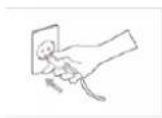
Sæt strømstikket forsvarligt i.
- Hvis det ikke overholdes, kan det føre til brand.


Undgå at bruge et beskadiget strømkabel eller strømstik eller en løs stikkontakt.
- Hvis det ikke gøres, kan der opstå elektrisk stød eller brand.


Undgå at tilslutte/frakoble strømforsyningen med våde hænder.
- Dette kan medføre elektrisk stød.


Sørg for at tilslutte strømkablet til en stikkontakt med jord (kun for udstyr i isoleringsklasse 1).
- Hvis det ikke gøres, kan der opstå elektrisk stød eller personskade.
Undgå at tilslutte flere elektriske apparater til en enkelt stikkontakt.
- Ellers kan der opstå brand på grund af overophedning af stikkontakten.
Undgå at bøje eller sno strømkablet for meget, og undgå at anbringe tunge genstande på kablet.
- Ellers kan det resultere i elektrisk stød eller brand på grund af et beskadiget strømkabel.
Når du flytter produktet, skal du slukke for det, fjerne strømstikket og andre kabler, der er tilsluttet til produktet.
- Ellers kan det resultere i elektrisk stød eller brand på grund af et beskadiget strømkabel.

Advarsel
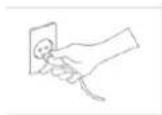
Når du fjerner strømstikket fra stikkontakten, skal du sørge for at tage fat i strømstikket og ikke trække i kablet.
- Ellers kan der opstå risiko for elektrisk stød eller brand.
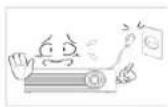
Tænd eller sluk ikke produktet ved at isætte eller fjerne strømstikket. (Brug ikke strømstikket som strømafbryder.)
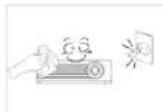
Kobl strømmen fra, inden du rengør produktet.
- Der er fare for elektrisk stød eller brand.

Tilslut strømstikket til en stikkontakt, der er let at få adgang til.
- Hvis der opstår et problem med produktet, skal du tage strømstikket ud af stikkontakten for at afbryde strømmen helt. Når du bruger tænd/sluk-knappen på produktet, afbrydes strømmen ikke helt.
Om installation

Advarsel

Undgå at installere produktet et sted, der udsættes for direkte sollys, og installer det ikke tæt på en varmekilde, f.eks. et bål eller andre varmekilder.
- Dette kan forkorte produktets levetid eller medføre brand.

Undgå at installere produktet et sted med dårlig ventilation, f.eks. i en bogreol eller et skab.
Når du installerer produktet i et skab eller på en hylde, skal du sørge for, at produktets forkant er helt understøttet af skabet eller hylden.
- Ellers kan produktet falde ned og forårsage skade på produktet eller personskade.
- Sørg for at bruge et skab eller en hylde, der er egnet til produktets størrelse.

Hvis du installerer produktet i en reol eller på en hylde, skal du sørge for, at produktets front ikke rager ud over reolen eller hylden.
- Ellers kan produktet falde ned og resultere i fejlfunktion eller personskade.

- Ellers kan der opstå risiko for elektrisk stød eller brand.

Installer ikke produktet et sted, der udsættes for støv, fugt (f.eks. sauna), olie, røg eller vand (f.eks. regndråber), og installer det ikke i et køretøj.
- Dette kan medføre elektrisk stød eller brand.

Installer ikke produktet i områder med meget støv.

Advarsel

Pas på ikke at blokere ventilationsåbningen med duge eller gardiner.
Tab ikke produktet, når du flytter det.
- Dette kan medføre problemer for produktet eller personskade.

Vær forsigtig, når du sætter produktet ned.
- Hvis du ikke gør det, kan det medføre problemer for produktet eller personskade.
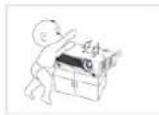
Installer ikke produktet i en højde, hvor børn nemt kan nå det.
- Hvis et barn rører ved produktet, kan det falde ned, og dette kan medføre personskade.
Om brugen

Undgå at indsætte metalobjekter, som f.eks. spisepinde, mønter eller hårnåle eller brændbare objekter i produktet (ventilationsåbninger, porte mv.).
- Hvis der kommer vand eller fremmedlegemer ind i produktet, skal du slukke for det, fjerne strømkablet og kontakte et servicecenter. - Ellers kan det medføre problemer med produktet, elektrisk stød eller brand.

Lad ikke børn anbringe genstande, som f.eks. legetøj eller småkager, på produktet.
- Hvis børn rækker ud efter disse genstande, kan produktet falde ned og forårsage skade.

Adskil ikke produktet, og forsøg ikke at reparere eller modificere det.
- Hvis produktet skal repareres, skal du kontakte et servicecenter.

Se ikke direkte ind i lampens lys, og ret ikke billedet mod nogens øjne.
- Dette er farligt, specielt for børn.

Undgå at anvende eller anbringe brændbare sprayer eller genstande tæt på produktet.
- Det kan resultere i eksplosion eller brand.
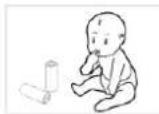
Når du fjerner batterier fra fjernbetjeningen, skal du passe på, at børn ikke sluger dem. Hold batterier uden for børns rækkevidde.
- Hvis de sluges, skal du med det samme kontakte en læge.
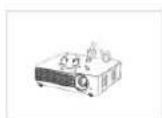
Undgå at anbringe beholdere med væske, som f.eks. vaser, urtepotter, drikkevarer, kosmetik eller medicin, eller metalobjekter over produktet.
- Hvis der kommer vand eller fremmedlegemer ind i produktet, skal du slukke for det, fjerne strømkablet og kontakte et servicecenter. - Ellers kan det medføre problemer med produktet, elektrisk stød eller brand.

Advarsel
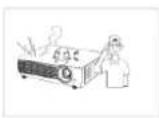
Hvis produktet udsender en mærkelig lyd, en brændt lugt eller røg, skal du med det samme fjerne strømstikket og kontakte et servicecenter.
- Ellers kan der opstå risiko for elektrisk stød eller brand.
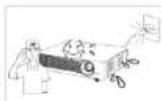
Hvis vand eller fremmede væsker kommer ind i produktet, skal du slukke for det, trække strømstikket ud af stikkontakten og kontakte et servicecenter.

Hvis strømstikket eller benene på stikket udsættes for støv, vand eller fremmede væsker, skal du rengøre det omhyggeligt.
- Der er fare for elektrisk stød eller brand.

Brug ikke produktet, når det indikerer en fejlfunktion, som f.eks. manglende billede eller manglende lyd.

Ved rengøring af produktet skal du først frakoble strømstikket og rengøre produktet med en blød, tør klud.
- Undgå at bruge kemikalier, f.eks. voks, benzol, alkohol, fortynder, insekticider, duftmidler, smøremidler eller rengøringsmidler, når du rengør produktet. Dette kan medføre, at det ydre bliver deformeret, eller at print forsvinder.
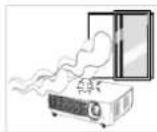
Hvis der forekommer en gaslækage, må du ikke berøre produktet eller strømstikket, men skal i stedet udlufte med det samme.

Hvis du ikke anvender produktet i lang tid, f.eks. når du forlader dit hjem, skal du fjerne strømkablet fra stikkontakten.
- Ellers kan der forekomme støvopsamling og medføre brand, der skyldes overophedning eller kortslutning eller medføre elektrisk stød.

- En gnist kan resultere i eksplosion eller brand. - Hvis det tordner eller lyner, må du ikke berøre strømkablet eller antennekablet.
Rør ikke ved produktets objektiv.
- Dette kan beskadige objektivet.

Hvis produktet installeres et sted, hvor driftsbetingelserne varierer meget, kan der opstå alvorlige kvalitetsproblemer pga. det omgivende miljø. Sker dette, må du først installere produktet, når du har været i kontakt med vores call center.

Rør ikke ved nogen udvendig del af produktet med værktøj, som f.eks. en kniv eller en hammer.

- Steder, der udsættes for mikroskopisk støv, kemikalier, for høje eller for lave temperaturer, høj fugtighed eller steder, hvor produktet anvendes kontinuerligt i lang tid mv.

For at fjerne snavs eller stænk fra det forreste projektionsobjektiv skal du anvende spray eller en klud vædet med et neutralt rengøringsmiddel og vand.

Hvis du taber produktet, eller kabinettet er gået i stykker, skal du afbryde strømmen og tage strømstikket ud. Kontakt et servicecenter.

Bed et servicecenter om at rengøre projektorens indre mindst én gang om året.

Rengør ikke produktet med vandspray eller en våd klud. Undgå at anvende kemikalier, som f.eks. rengøringsmidler, industriel/automobilpolish, slibemidler, voks, benzol, alkohol, på nogen plastdel på produktet, som f.eks. projektorhuset, da dette kan medføre skade.

For at undgå at brænde dig må du ikke røre ved ventilatoren eller lampedækslet under brug eller umiddelbart efter, du har slukket for produktet.

Brug ikke batterier uden betegnelse.

Vær opmærksom på ikke at røre ved ventilationsåbningen, mens projektoren blæser varm luft ud.

Ventilationshullet er varmt et stykke tid, efter projektoren er blevet slukket. Hold dine hænder og krop væk fra ventilationshullet.
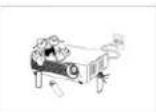
Placer ikke objekter, der er sårbare over for varme, tæt på projektoren.

Vær opmærksom på at holde kroppen væk fra projektorlampen. Lampen er varm.

Pas på ikke at tabe produktets objektivdæksel.

(Børn og andre personer med sart hud skal være særligt forsigtige).
- Objektivet kan blive beskadiget
Objektivdækslet beskytter objektivet og bør anvendes, når projektoren er slukket.
- For at beskytte skærmen, når projektoren er slukket, kan du bruge funktionen BLANK.
- Pak produktet ud, og kontroller, om alt indhold, der er nævnt herunder, er leveret.
- Gem emballagen i tilfælde af, at produktet senere skal flyttes.

Hurtig opsætningsvejledning Garantikort (Ikke tilgængelig alle steder)


Brugervejledning Strømkabel
Fjernbetjening/2 batterier
(Ikke tilgængelig alle steder)
Rengøringsklud D-Sub-kabel Objektivdæksel


(Til beslag til loftsmontering.)
Projektortaske
Der medfølger ingen loftsmontering. Den skal købes separat. Brug de medfølgende skruer til at fastgøre projektoren til beslaget i loftsmonteringen.
Installer projektoren, så strålen fra projektoren er lodret på skærmen.
- Placer projektoren, så objektivet er på midten af skærmen. Hvis skærmen ikke er vertikal, vises billedet muligvis ikke rektangulært.
- Installer ikke skærmen i lyse omgivelser. Hvis omgivelserne er lyse, vil billedet på skærmbilledet blive udvasket, og det vises ikke tydeligt.
- Når du anvendes projektoren i lyse omgivelser, skal du anvende gardiner til at blokere for lyset.
- Du kan installere projektoren på følgende steder i forhold til skærmen: / / / . For at vise indstillingerne for installationsposition skal du se herunder.
Sådan justeres billedet, när du installerer projektoren bag ved skærmen

Installation bag en halvgennemsigtig skærm.
Når du installerer projektoren bag en halvgennemsigtig skærm, kan du anvende menuen til at justere billedet, så det vises korrekt, afhængigt af hvor du har anbragt projektoren, bagved-gulv (eller lavt) eller bagved-loft.
- For bagved-gulv skal du trykke på: Menu > Setup > Install > Rear-Floor
- For bagved-loft skal du trykke på: Menu > Setup > Install > Rear-Ceiling
Sådan justeres billedet, når du installerer projektoren foran skærmen

Installering af projektoren foran skærmen.
Når du installerer projektoren foran en halvgennemsigtig skærm, kan du anvende menuen til at justere billedet, så det vises korrekt, afhængigt af hvor du har anbragt projektoren, foran-gulv (eller lavt) eller foran-loft.
- For foran-gulv skal du trykke på: Menu > Setup > Install > Front-Floor
- For foran-loft skal du trykke på: Menu > Setup > Install > Front-Ceiling
Projektoren kan justeres til en højde på op til 30 mm (ca. 12 grader) fra referencepunktet.
Hvis er indstillet til , justeres automatisk.
Såfremt der kræves finjustering efter automatisk justering, skal du bruge .

Zoomknap: Du kan justere billedets størrelse inden for zoomområdet ved at bruge zoomknappen. 2. Fokuseringsring: Indstil billedet på skærmen ved at bruge fokuseringsringen.
Størrelsen på dit skærmbillede bestemmes af afstanden fra skærmen til din projektor.
Hvis du ikke installerer projektoren med den projiceringsafstand, der er angivet i tabellen Skærmstørrelse og projiceringsafstand i afsnit 2-5, kan du ikke justere fokussen korrekt.
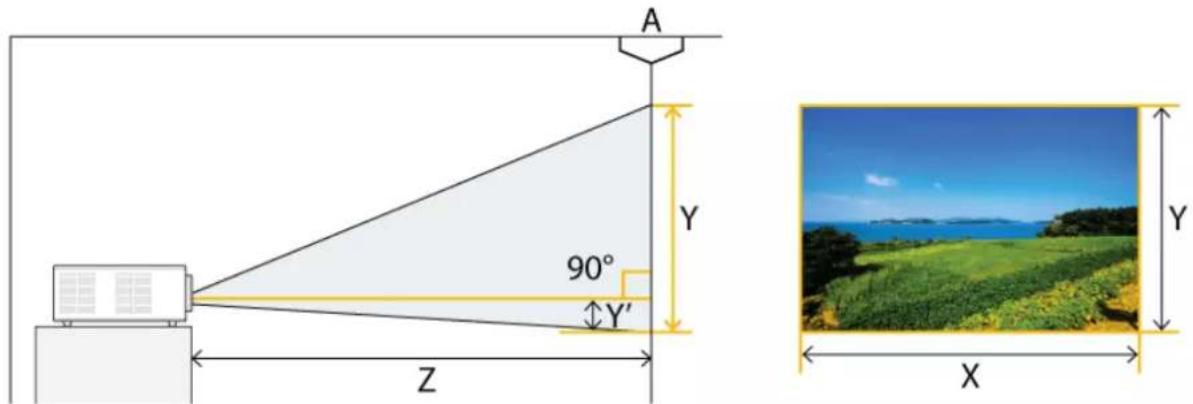
A. Skærm / Z. Projektorafstand / Y'. Afstand fra objektivets midte til billedets nederste kant. Installer projektoren på en flad, jævn overflade og niveller projektoren ved at bruge de justerbare fødder for at opnå den optimale billedkvalitet. Hvis billeder ikke er tydelige, kan de justeres ved at bruge zoomknappen eller fokuseringsringen eller ved at flytte projektoren frem eller tilbage.
Denne projektor er designet til optimal visning af billeder på en skærm på 200 \~ 300 cm (80 \~ 120 tommer).
Forsigtighed ved lampeudskiftning
- Projektorlampen er en dyr enhed. For den bedste ydelse bør du udskifte lampen i henhold til brugstiden. Du kan vise lampens brugstid på informationsskærmbilledet (knappen INFO).
- Udskift kun lampen med den, der er angivet herunder.
| Model SP-M205 / $P-M225 SP-M255 / SP-M275 / SP-M305 | |
| Navn på lampemodel: DPL3311U DPL3321U |
- For spørgsmål om anskaffelse af lamper skal du se 'Kontakt SAMSUNG WORLDWIDE' i afsnit 6-3.
- Kontroller, at strømkablet er fjernet inden udskiftning af lampen.
- Da lampen er et produkt med både høj temperatur og høj spænding, skal du vente i mindst én time, fra strømkablet er fjernet, til du udskifter lampen.
- Projektorlampen befinder sig oven på projektoren.
- Efterlad ikke den gamle pære i nærheden af let brændbare ting eller inden for børns rækkevidde. Der er fare for brand, forbrænding eller kvæstelse.
- Fjern snavs eller fremmedlegemer, der findes omkring eller inde i lampen med en passende støvsuger.
- Når du håndterer pæren, så undgå at tage fat i andre dele end håndtagene. Hvis du håndterer lampen forkert, kan du forkorte lampens levetid og påvirke billedkvaliteten.
- Når du skifter lampen, skal du anbringe projektoren på en flad overflade.
- Projektoren er designet, så den ikke fungerer, hvis lampedækslet ikke er samlet helt efter en lampeudskiftning. Hvis projektoren ikke fungerer korrekt, skal du kontrollere driftstilstanden på LED-indikatoren.
Procedure til lampeudskiftning
- Da lampen er et produkt med både høj temperatur og høj spænding, skal du vente i mindst én time, fra strømkablet er fjernet, til du udskifter lampen.
- Projektorlampen befinder sig oven på projektoren.
- Fjern skruen, der er vist i figuren herunder, og åbn derefter dækslet.

- Når dækslet er åbent, skal du fjerne 3 (tre) skruer øverst på projektoren som vist i figuren herunder.

- Hvis du vil fjerne lampen, skal du tage fat i og derefter trække i lampens hank som vist på figuren nedenfor.

Installer en ny lampe i omvendt rækkefølge i forhold til, når du fjerner den.
Udskiftning og rengøring af filteret
Forholdsregler ved udskiftning af projektorfilteret
- Filteret findes på siden af projektoren.
- Sluk for strømmen til projektoren, og fjern derefter strømkablet, når projektoren er nedkølet tilstrækkeligt. Ellers kan dens dele blive beskadiget af den indre varme.
- Når du udskifter filteret, kan du frigøre noget støv. • Hvis du har spørgsmål om indkøb af udskiftningsfiltre, skal du se 'Kontakt SAMSUNG WORLDWIDE' i kapitel 6.
Følg disse trin for at udskifte eller rengøre filtret:
- Sluk for strømmen til projektoren, og fjern derefter strømkablet, når projektoren er nedkølet tilstrækkeligt.
- Åbn filterdækslet.
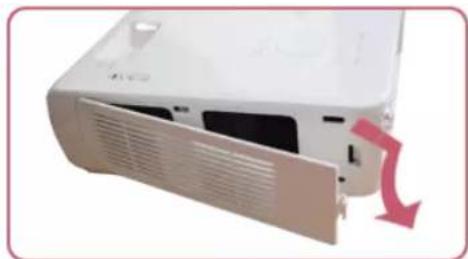
- Udskift eller rengør filteret.

- Når du rengør filteret, skal du anvende en lille støvsuger designet computere og mindre elektriske produkter eller vaske filteret under rindende vand.
- Når du har vasket filteret under rindende vand, skal du sørge for at tørre det helt. Fugten kan få filteret til at ruste.
- Hvis støvet ikke kan fjernes fra filteret, eller hvis filteret er i stykker, skal det udskiftes. • Når du har rengjort eller udskiftet filtret, skal du køre -> i menuen .
Ventilationsåbninger
Se placeringen af ventilationsåbningerne på billedet herunder:
- Bloker ikke ventilationsåbningerne. Blokerer du ventilationsåbningerne, kan din projektor blive overophedet, og det kan medføre fejl.

1 Huller til udgående luft 2 Huller til indgående luft

| IKONE R | NAVN |
| 1 | Stik til Kensington-lås |
| 2 | PC IN-port |
| 3 | VIDEO IN-port |
| 4 | AUDIO IN (L-AUDIO-R)-port |
| 5 | HDMI/DVI IN-port |
| 6 | Signalmodtager til fjernbetjening |
| 7 | Strømstik |
| 8 | AUDIO OUT/ port |
| 9 | RS232C-port |
| 10 | LAN-port |
| 11 | USB-port |
Alle opløsninger højere eller lavere end 1024x768 konverteres til 1024x768 af skaleringschippen inde i projektoren. Hvis opløsningen på det signal, der udsendes af pc'en, passer til projektorens ægte opløsning (1024x768), er billedkvaliteten optimal.
Din projektor understøtter ovennævnte standardvideoformater gennem sine videoindgange. Der kræves ingen justeringer.

2-10-1. Indstilling af pc-miljøet
- Klik med den højre museknap på Windows-skrivebordet, og klik på [Egenskaber]. Dialogboksen vises.

- Klik på fanen [Indstillinger], og indstil herefter . Den optimale opløsning til projektoren er 1024 x 768. For andre opløsninger, der understøttes af projektoren, skal du se tabellen Pc-timing-visningstilstand i afsnit 2-8.
Du behøver ikke at ændre opsætningen .
- Tryk på knappen [Advanced] (Avanceret). Et andet egenskabsvindue vises.
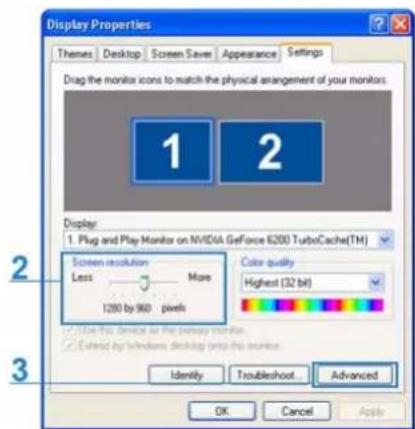
- Klik på fanen [Skærm], og indstil herefter . For den opdateringshastighed der passer til den opløsning, du har valgt, skal du indstille opdateringshastigheden (60 Hz, 70 Hz mv.) ved siden af den valgte opløsning i tabellen Pc-timing-visningstilstand i afsnit 2-8.
Indstilling af opdateringshastigheden indstiller både vertikale og horisontale frekvenser.

- Klik på knappen [OK] for at lukke vinduet, og klik derefter på knappen [OK] i vinduet for at lukke vinduet.
- Sluk for pc'en, og tilslut den til projektoren.
- Opsætningsprocessen kan variere, afhængigt af computertypen og Windows-versionen. (Eksempel: [Properties] (Egenskaber) vises i stedet for [Properties (R)] (Egenskaber (R)) som vist i 1.)
- Denne projektor understøtter farvekvaliteten 32 bit (pr. pixel), når den bruges som pc-skærm.
- Viste billeder kan variere fra billederne på din skærm, afhængigt af skærmfabrikanten eller Windows-versionen.
- Når projektoren tilsluttes til pc'en, skal du kontrollere, at pc'ens indstillinger passer til de skærmindstillinger, som denne projektor understøtter. Er dette ikke tilfældet, har du muligvis signalproblemer.
2-10-2. Tilslutning til en pc

Sørg for, at der er slukket for pc'en og projektoren.
- Forbind [PC IN]-porten bag på projektoren med pc'ens VIDEO OUT-stik (D-sub) med et pc-videokabel.
- Isæt strømkablerne til projektoren og til pc'en.
Dette produkt understøtter Plug and Play. Hvis du anvender Windows XP, skal du ikke indstille driveren på din pc.
Brug af projektoren
- Tænd for projektoren, og tryk derefter på knappen [SOURCE] for at vælge . Hvis tilstanden ikke er tilgængelig, skal du sikre dig, at pc-video-kablet er tilsluttet korrekt.
- Tænd for pc'en, og indstil pc-miljøet (skærmopløsning osv.), når det er nødvendigt.
- Justér skærmen.
2-11-1. Tilslutning af en pc med et HDMI/DVI-kabel
![graph TD A["PCI IN"] --> B["VIDEO IN"] B --> C["AC 100V-240V"] C --> D["RS332C"] E["HDMI OUT"] --> F["Computer"] G["Other"] --> H["Computer"] I["LED"] --> J["Computer"]](/content/2026/05/858801/images/1fce790bdb15f8be2ce91e9011b447cc8d90864e1393fbfdabbc6e7e0cd14c5f.jpg)
Sørg for, at der er slukket for pc'en og projektoren.
- Tilslut stikket [HDMI/DVI IN] på projektoren til HDMI- eller DVI-stikket på din pc med et HDMI/HDMI- eller HDMI/DVI-kabel (medfølger ikke).
- Hvis du tilslutter til HDMI-stikket på din pc, skal du bruge et HDMI-kabel (medfølger ikke).
- For understøttede opløsninger og opdateringshastigheder skal du se Pc-timing (D-Sub/HDMI) i afsnittet 2-8, "Understøttede visningstilstande".
2-11-2. Konfiguration af lydindstillingerne for din pc
Når projektoren er sluttet til pc'en med et HDMI-kabel, kan du ændre lydindstillingerne således:
- I kategorivisning i Windows XP : Gå til Kontrolpanel - [Lyd, tale og lydenheder], og vælg

I klassisk visning i Windows XP : Gå til Kontrolpanel - [Lyde og lydenheder], og vælg fanen .

På Windows 7 : Gå til Kontrolpanel - [Lyde], og vælg fanen .
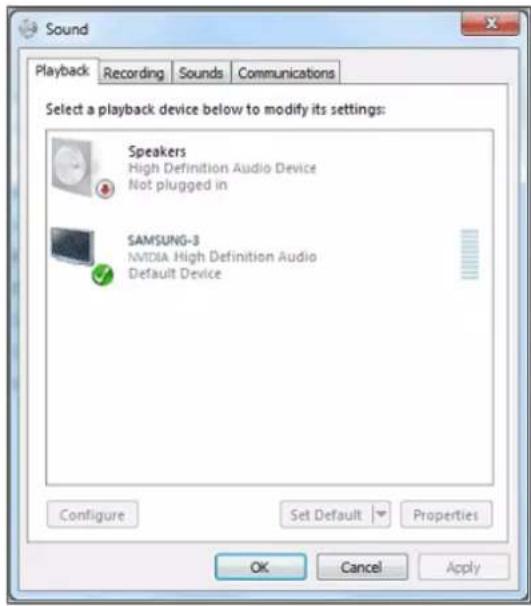
- Angiv standardenheden til lydafspilning:
Du kan vælge pc-højttalerne eller projektorens højttaler.
Ovenstående oplysninger kan være en anelse anderledes på visse pc'er eller visse Windows-versioner.

Sørg for, at der er slukket for AV-enheden og for din projektor.
- Tilslut [HDMI/DVI IN]-stikket på bagsiden af projektoren til HDMI- eller HDMI/DVI-udgangsstikket på enheden med den digitale udgang, vha. et HDMI/DVI- eller HDMI/HDMI-kabel.
- Hvis du tilslutter til HDMI-udgangsstikket på den digitale udgangsenhed, skal du anvende et HDMI/HDMI-kabel.
- For understøttede indgangssignalformater, -opløsninger og -frekvenser skal du se AV-timing (HDMI) i afsnit 2-8,
- Hvis du tilslutter med et HDMI/DVI-kabel, skal du tilslutte [AUDIO IN (L-AUDIO-R)]-stikket på projektoren til lydudgangsstikket på din digitale udgangsenhed og anvende et lydkabel (medfølger ikke).
- Hvis du tilslutter med et HDMI/HDMI-kabel, skal du ikke tilslutte et lydkabel.

Sørg for, der er slukket for AV-enheden og for din projektor.
- Tilslut [PC IN]-stikket på projektorens bagside til D-Sub-stikket på din AV-enhed med et D-Sub-kabel.
- For understøttede indgangssignalformater, -opløsninger og -frekvenser skal du se AV-timing (HDMI) i afsnit 2-8, "Understøttede visningstilstande".
- Slut [AUDIO IN (L-AUDIO-R)]-stikket på projektorens bagside til lydudgangsstikket på din AV-enhed med et lydkabel (medfølger ikke).

Sørg for, der er slukket for AV-enheden og for din projektor.
- Tilslut [PC IN]-stikket på projektorens bagside til komponentstikket på din AV-enhed med et D-Sub til komponentkabel. Dette kabel har et D-Sub-stik i den ene ende og tre RCA-stik i den anden.
- For understøttede indgangssignalformater, -opløsninger og -frekvenser skal du se AV-timing (HDMI) i afsnit 2-8, "Understøttede visningstilstande".
- Tilslut [AUDIO IN (L-AUDIO-R)]-stikket på projektorens bagside og lydudgangsstikket på din AV-enhed med et lydkabel (medfølger ikke).

Sørg for, der er slukket for AV-enheden og for din projektor.
- Tilslut AV-enheden til [VIDEO IN]-porten med et VIDEO-kabel (medfølger ikke).
- For understøttede indgangssignalformater skal du se AV-timing (VIDEO) i afsnittet 2-8, "Understøttede visningstilstande".
- Tilslut [AUDIO IN (L-AUDIO-R)]-stikket på projektorens bagside og lydudgangsstikket på din AV-enhed med et lydkabel (medfølger ikke).

Du kan høre lyd gennem en ekstern højttaler i stedet for de interne højttalere, der er indbygget i projektoren.
- Klargør et lydkabel (medfølger ikke), der passer til din eksterne højttaler.
- Tilslut stikket [AUDIO OUT/Ω] på projektoren til den eksterne højttaler med et lydkabel.
- Når du anvender en ekstern højttaler, fungerer den interne højttaler ikke, men du kan indstille lydstyrken for den eksterne højttaler med projektorens volumenknap eller fjernbetjening.
Stikket [AUDIO OUT/] kan udsende alle lydsignaler.
Dette produkt kan anvende netværksfunktioner. Se følgende metode til netværkstilslutning.
2-17-1. Tilslutning til et netværk med dynamisk IP-adresse (DHCP)
Du kan tilslutte projektoren til dit netværk via et modem, der anvender DHCP (Dynamic Host Configuration Protocol). Når du anvender et DHCP-modem, henter modemet automatisk værdierne for IP-adresse, undernetmaske og gateway, som projektoren skal bruge for adgang til netværket.
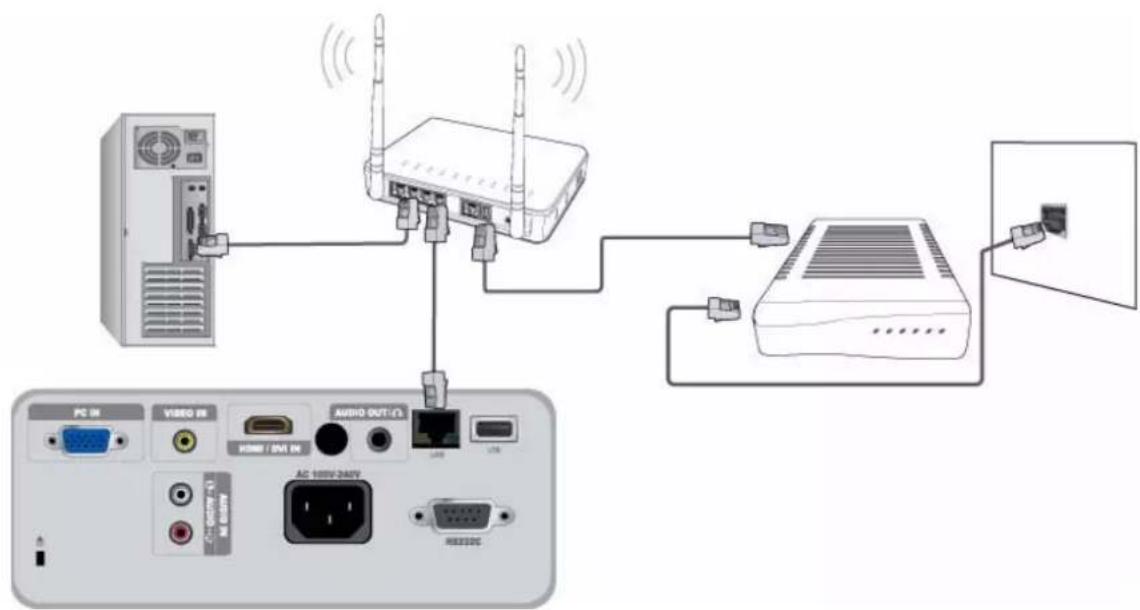
Følg følgende trin for at tilslutte til et DHCP-netværk:
- Tilslut modemkablet mellem modemstikket på væggen og det eksterne modem.
- Tilslut et LAN-kabel mellem det eksterne modem og den kablede eller trådløse IP-router.
- Tilslut et LAN-kabel mellem [LAN]-stikket på bagsiden af projektoren og den kablede eller trådløse IP-router.
- Tænd for projektoren, og tryk på knappen [MENU].
- Vælg → → → .
- Projektoren henter automatisk IP-adresse, subnetmaske og gateway.
- For at anvende netværksfunktionen skal indstilles til .
- Hvis tildelingen af IP-adressen fra DHCP-serveren mislykkes, skal du slukke for det eksterne modem i mere end 10 sekunder, genstarte modemmet og derefter prøve at tilslutte igen.
- For instruktioner om opsætning og tilslutning af det eksterne modem og den eksterne router skal du se i brugervejledningen til hvert produkt.
- Du kan tilslutte LAN-kablet fra modemmet direkte til projektoren. Det er ikke nødvendigt med en router.
- Du kan ikke anvende et ADSL-modem med manuel tilslutningstype, fordi det ikke er en enhed af DHCP-typen. Sørg for at anvende et DHCP ADSL-modem med automatisk tilslutning.
2-17-2. Tilslutning til et netværk med statisk IP
Du kan tilslutte projektoren til et netværk, der anvender en statisk IP-adresse, der svarer til den dedikerede, lejede linje. Hvis dit netværk anvender statiske IP-adresser, skal du have værdierne for IP-adresse, undernetmaske og gateway fra din internetleverandør, aktivere netværksfunktionen i projektorens menu og derefter manuelt indtaste værdierne i netværksfunktionen.

Følg følgende trin for at tilslutte til et netværk med statisk IP-adresse:
- Tilslut et LAN-kabel mellem LAN-porten på væggen og en kablet eller trådløs IP-router.
- Tilslut et LAN-kabel mellem [LAN]-stikket på bagsiden af projektoren og den kablede eller trådløse IP-router.
- Tænd for projektoren, og tryk derefter på knappen [MENU].
- Vælg → → → .
- Vælg , og tryk på knappen [∅]. Brug knapperne ◀/▶ til at navigere mellem hvert indtastningsfelt til IP-adressen, og brug knappen ▲ til at indtaste værdier.
- Når du har indtastet alle værdierne for IP-adresse, skal du trykke på knappen [∅] og derefter gentage trinnene for undernetmaske og gateway.
- Når alle værdierne er udfyldt, skal du trykke på knappen [MENU] eller [RETURN] for at forlade opsætningsmenuen.

- For at anvende netværksfunktionen skal indstilles til .
- Hvis du anvender en statisk IP, informerer din internetleverandør dig om værdierne for IP-adresse, undernetmaske og gateway. Disse værdier skal indtastes for at færdiggøre din netværksopsætning. Hvis du ikke kender din statiske IP-adresse, skal du tale med din netværksadministrator.
- For instruktioner om opsætning og tilslutning af routeren skal du se brugervejledningen til routeren.
- Du kan tilslutte LAN-kablet direkte til projektoren uden at have en router.
- Hvis du anvender en IP-router, der understøtter DHCP-funktionen, kan du indstille routeren til enten DHCP eller statisk IP.
- For instruktioner om at anvende en statisk IP skal du kontakte din internetleverandør.
Med stikket til Kensington-låsen kan du låse projektoren og give en følelse af sikkerhed, når du bruger den et offentligt sted. Da formen og brugen af låseenheden kan variere i forhold til modellen og producenten, skal du se i brugervejledningen, der fulgte med låseenheden, for flere informationer.
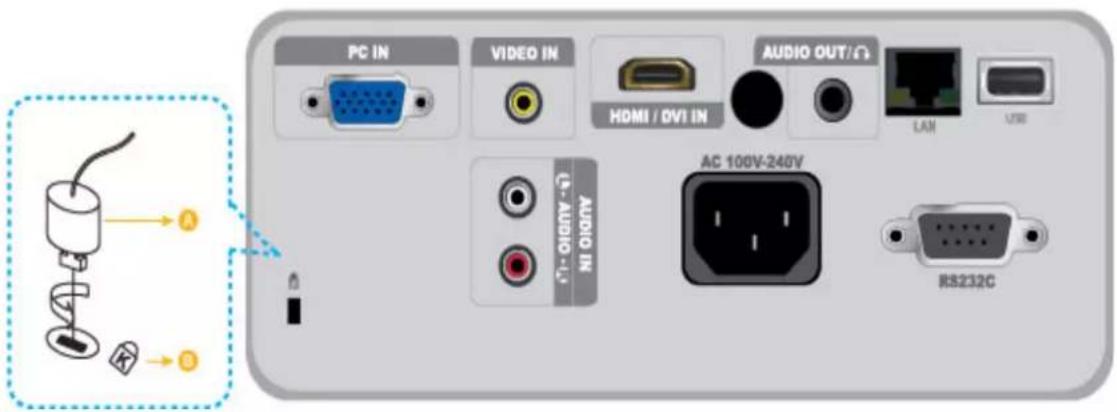
Låsning af produktet
- Lad kablet til Kensington-låsen gå gennem en fast del af et bord eller en tung genstand, som det fremgår af brugervejledningen til Kensington-låsen.
- Isæt den låsende del af låseenheden i hullet til Kensington-låsen på projektoren.
- Isæt nøglen til Kensington-låsen i låsemekanismen, og drej den for at låse.
Du kan købe låseenheden i en elektronikforretning eller internetbutik.
3-1 Produktegenskaber
- En optisk enhed, der anvender ny LCD-teknologi
- Opløsning 1024x768.
- 3P-LCD-panel.
- SP-M205: Giver en lysstærk skærm på 2000 ANSI lumen.
- SP-M225: Giver en lysstærk skærm på 2200 ANSI lumen.
- SP-M255: Giver en lysstærk skærm på 2500 ANSI lumen.
- SP-M275: Giver en lysstærk skærm på 2700 ANSI lumen.
- SP-M305: Giver en lysstærk skærm på 3000 ANSI lumen.
- Reduceret blæserstøj
- Minimerer blæserstøj vha. optimeret, intern luftstrøm og blæserens installationsteknik.
- Flere indgangsstik
- Forbedrer tilslutningsmulighederne til perifere enheder som f.eks. D-Sub 15P, Video, HDMI (der understøtter DVI-pc-signal) mv.
- Lydoutput
- Udstyret med en intern højtaler på 7W (mono)
- Brugerjusteringer
- Tillader justering af hver indgangsport.
- Udstyret med et internt Test Pattern, der kan anvendes til at installere og justere projektoren.
- Kompakt størrelse, letvægt og transportabel.
- Praktisk netværksfunktion
- Projektoren kan overvåges og styres fra en pc vha. netværksfunktionen.
- Multimediefunktion
- Du kan opleve video, fotos og musik og se dokumenter, der er lagret på en USB-enhed uden at skulle tilslutte til en pc.
- Sikkerhedsfunktion
- Der kan angives en sikkerhedsadgangskode for at forhindre uautoriseret justering af og adgang til projektoren.

| IKONE R | Navn Beskrivelse | |
| 1 | Indikatorer - STAND BY (Blå LED) | - LAMP (Blå LED)- STATUS (grøn/rød/gul LED)Se LED-indikationer. |
| 2 | Knappen Move ∥ SelectVolume <> Vol Vol | ∧V <> / ☑Bruges til at flytte eller vælge et element i en menu.< > Vol Vol : Bruges til at justere lydstyrken. |
| 3 | Knappen Menu Bruges til at vise menuskærmen. | |
| 4 | Knappen SOURCE Bruges til at vælge | signalet fra den eksterne enhed. |
| 5 | ∅ Knappen POWER | Bruges til at tænde og slukke for projektoren. |
| 6 | Zoomknap Bruges til at forstørre eller | formindske billedstørrelsen. |
| 7 | Fokuseringsring Bruges til fokusjustering. | |
| 8 | Objektiv | |
| 9 | Signalmodtager til fjernbetjening | |
| 10 | Hul til påsætning af linsedækselsnoren | |
Når du bruger projektoren, og der er en anden fjernbetjeningsenhed i nærheden, kan det medføre fejlfunktion pga. interferens med fjernbetjeningskoden (frekvensen).
POWER (Gknap
Brug denne knap til at tænde og slukke for projektoren.
Knappen P.MODE
Bruges til at vælge tilstanden Billede.
Knappen P.SIZE
Bruges til at justere billedskærmens størrelse.
Knappen Rewind
Spoler video tilbage i tilstanden .
5 Afspil-knappen
Afspiller video i tilstanden .
Knappen KEYSTONE
Retter et rystet billede.
7 Pause-knap
Sætter video på pause i tilstanden.
8 VOL (+knap)
Bruges til at styre lydstyrken.
9 MENU (knap)
Bruges til at vise menuskærmen.
Knappen MEDIA
Går direkte til tilstanden.
Viser menuelementerne i tilstanden.
Knappen HELP
Viser menuen information om knapper nederst på skærmen, når der vises et dokument i tilstanden.
12 Knapperne Flyt (▼▲)◀▶
Bruges til at flytte til eller vælge hvert menuelement.
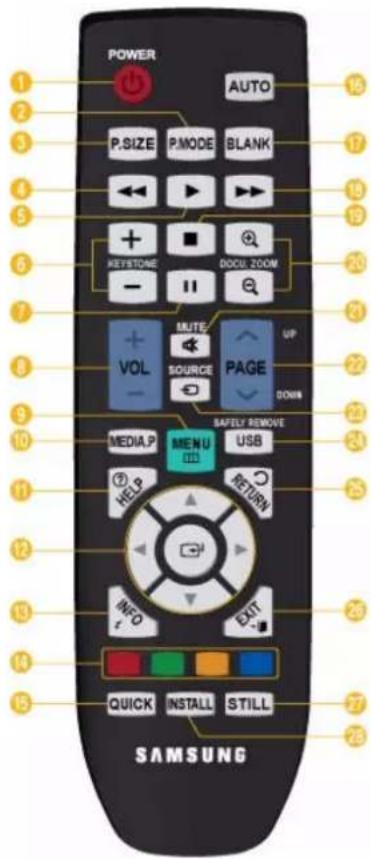
Knappen QUICK
Bruges til hurtigt at vende tilbage til sidst anvendte menu.
Knappen AUTO
Justerer skærmen automatisk. (Kun aktiveret i tilstanden < PC>).
Knappen BLANK
Bruges til at slukke midlertidigt for skærm og lyd.
Video og lyd slås til igen, når der trykkes på hvilken som helst anden knap end [POWER].
Knappen Fast forward
Hurtigspoler video i tilstanden .
19 Knappen Stop
Stopper video i tilstanden .
Knappen DOCU. ZOOM
Forstørrer eller formindsker et dokument i menuen i tilstanden .
21 MUTE (knap
Tryk på knappen for at slå lyden fra midlertidigt. Tryk på knappen MUTE igen eller på knappen [VOL] (+for at høre lyden igen, hvis den er slået midlertidigt fra.
Knappen PAGE (^^)
Bruges til at navigere til den forrige eller den næste side, en side ad gangen.
Knappen SOURCE
Skifter til eksternt indgangssignal.
Bruges til at fjerne en [USB]-enhed sikkert.
25 RETURN (Dknap
Vender tilbage til den foregående menu.
26 EXIT (-) knap
Bruges til at skjule menuskærmen.

Knappen INFO
Anvendes til at kontrollere kildesignaler, billedopsætning, justering af pc-skærm og lampens levetid.

Farvede knapper (kun i )
Rød: Bruges til at vise undertekster under afspilning af videofil.
Grøn: Bruges til at indstille , når der vises en fotofil.
Gul: Bruges til at indstille i dokumentvisning.
Blå: Bruges til at flytte sider med menuen i dokumentvisning.

Knappen STILL
Bruges til at se stillbilleder.

Knappen INSTALL
Bruges til at justere billedet, så det passer til projektorens installationssted (foran skærmen og hængende ned fra loftet, bag ved skærmen og hængende ned fra loftet osv.).

Hvis du træder på fjernbetjeningen, kan du falde og slå dig, eller produktet kan blive beskadiget.
- Du kan bruge fjernbetjeningen på en afstand af op til ca. 10 meter fra produktet.
Isætning af batterier i fjernbetjeningen
- Løft dækslet bag på fjernbetjeningen opad som vist på illustrationen.

- Isæt to AAA-batterier.
- Luk dækslet.
LED-indikationer
●: Lys er tændt ●Lys blinker : ∅ys er slukket
| STATUS LAMP STAND BY STATUS | |||
| ○ | ○ | ● | Hvis du trykker på knappen [POWER] på fjernbetjeningen eller projektoren, vil skærmen vises inden for 30 sekunder. |
| ○ | ● | ● | Projektoren fungerer normalt. |
| ○ | ○ | ● | Projektoren forbereder en funktion, efter at knappen POWER på projektoren eller på fjernbetjeningen er blevet trykket. |
| ○ | ○ | ○ | Knappen POWER er blevet trykket for at slukke for projektoren, og kølesystemet til afkøling af de indre dele i projektoren kører fortsat. (Fungerer i ca. 3 sekunder.) |
| ● | ○ | ● | Køleblæseren inden i projektoren fungerer ikke normalt. Se handling 1 i Løsning af indikatorproblemer herunder. |
| ○ | ○ | ● | Lampedækslet, der beskytter lampen, er ikke lukket korrekt. Se handling 2 i Løsning af indikatorproblemer herunder. |
| ○ | ○ | ● | Projektoren er skiftet til køletilstand, fordi dens interne temperatur er forøget til over vedligeholdelsesgrænsen.Se handling 3 i Løsning af indikatorproblemer herunder. |
| ● | ○ | ● | Projektoren har selv slukket, fordi dens interne temperatur er forøget til over vedligeholdelsesgrænsen. Se handling 4 i Løsning af indikatorproblemer herunder. |
| ○ | ○ | ○ | Der er opstået et problem med lampens drift. Se handling 5 herunder. |
Håndtering af indikatorproblemer
| KLASSIFIKATION | TILSTAND FORHOLDSREGLER | |
| Handling 1 | Kølesystemet fungerer ikke normalt. | Hvis symptomerne fortsætter selv efter at have afbrudt og tilsluttet støm-kablet og tændt for projektoren igen, bedes du kontakte din leverandør eller vores servicecenter. |
| Handling 2 | Lampedækslet, der beskytter lampen, ikke er lukket korrekt, eller sensorsystemet fungerer ikke normalt. | Kontroller, om skruerne på siden projektoren er strammet korrekt. Er de det, og lyser indikatorerne stadig: Kontakt din produktdistributør eller vores servicecenter. |
| Handling 3 | Projektoren er skiftet til køletil-stand, fordi projektorens interne temperatur er forøget til over vedligeholdelsesgrænsen. | Hvis den interne temperatur i projektoren er forøget ud over vedligeholdel-sesgrænsen, skifter projektoren til køletilstand, inden den automatisk sluk-kes.I køletilstand forøges blæserhastigheden, og projektorens lampe ændres til-tilstand.Kontroller, om projektorens ventilationshul er blevet blokeret.Kontroller, om luftfilteret er blevet blokeret.Kontroller, om den temperatur, der er omkring projektoren, er højere end projektorens generelle standardtemperaturområde.Afkøl projektoren tilstrækkeligt, og brug den igen. |
| Handling 4 | Projektorens interne temperatur er steget til over grænsen, og projektoren er slukket automa-tisk. | Kontroller, om projektorens ventilationshul er blevet blokeret.Kontroller, om luftfilteret er blevet blokeret.Kontroller, om den temperatur, der er omkring projektoren, er højere end projektorens generelle standardtemperaturområde.Afkøl projektoren tilstrækkeligt, og brug den igen.Hvis det samme problem opstår hele tiden, bedes du kontakte din distribu-tør eller vores servicecenter. |
| Handling 5 | Lampen fungerer forkert, når strømmen er blevet slukket på usædvanlig vis, eller når projek-toren er blevet tændt, lige efter at den er blevet slukket. | Sluk for strømmen, lad apparatet afkøle tilstrækkeligt, og tænd derefter strømmen igen for at betjene det. Hvis det samme problem opstår hele tiden, skal du kontakte et Samsung-servicecenter. |
Projektoren har et køleventilatorsystem til at forhindre, at enheden overophedes. Anvendelse af køleblæseren kan afgive støj. Dette påvirker ikke produktets funktion og er en del af den normale drift.
3-5 Brug af skærmjusteringsmenuen (skærmmenuen)
Strukturen i skærmjusteringsmenuen (skærmmenuen)
For at få adgang til menuen skal du trykke på knappen Menu på produktet eller på fjernbetjeningen. Tryk på piletasterne for at flytte i menuen. Menuvalg med en pil længst til højre har undermenuer. Tryk på knappen med højre pil for at få adgang til undermenuen. Der er retningslinjer til navigering og valg af elementer i en menu nederst på hvert menuskærmbillede.
| MENU UNDERMENU | |||||
| Input | Source List Edit Name | ||||
| Picture | Mode Size Position | Digital NR Black Level | |||
| Overscan Film Mode | PC Zoom | ||||
| Setup | Install Lamp Mode | Auto Keystone V-K | Keystone Background | ||
| Test Pattern | Video Type | Caption | Network | Reset | |
| Option | Language | Menu Option | Sound | Filter Check Time | Auto Power On |
| Sleep Timer | Melody | Security | Panel Lock | Information | |

3-5-1. Input

| MENU | BESKRIVELSE |
| Source List Du kan vælge en enhed, der er tilsluttet til projektoren, der skal vises.•-<HDMI>-<Media Play> | |
| Edit Name Du kan redigere navnene på enhederne, der er tilsluttet til din projektor.•-<Cable STB>-<PVR STB>-<Game>-<Camcorder>-<DVI Devices>-<Blu-ray>-<HD DVD>-<DMA> | |

3-5-2. Picture

| MENU BESKRIVELSE | |
| Mode | Vælg en skærmtilstand, der passer til miljøet eller den type billeder, du viser, eller vælg en brugerdefineret tilstand, du har oprettet ud fra dine krav. |
| • : Giver billedet øget definition i et lyst rum.• : Giver billedet optimal visning i et normalt miljø.• : Denne tilstand er velegnet til præsentationer.• : Denne tilstand er velegnet til tekstarbejde.• : Denne tilstand er velegnet til visning af film.• : Denne billedtilstand er optimeret til spil. | |
| I tilstandenvirker teksten på stillbilleder stadig unaturlig.• : Dette er en brugerdefineret tilstand, du opretter med funktionen→. | |
| Tilstandene og kan kun anvendes, hvis indgangssignalet er PC Timing(D-Sub/HDMI) eller. | |
| : Bruges til at justere kontrasten mellem objektet og baggrunden. | |
| : Bruges til at justere lysstyrken for hele billedet. | |
| : Bruges til at justere billedets skarphed. | |
| er deaktiveret, når indgangssignalet er PC Timing(D-Sub/HDMI) eller. | |
| : Bruges til at justere farven lysere eller mørkere. | |
| er deaktiveret, når indgangssignalet er PC Timing(D-Sub/HDMI) eller. | |
| : Bruges til at opnå mere naturlige farver ved at forbedre mængden af grøn eller rød i bille-derne. | |
| er deaktiveret, når indgangssignalet er PC Timing (D-Sub/HDMI), AV Timing(VIDEO), PAL- og SECAM-signal eller tilstandene. | |
| : Tonen på farven kan ændres. | |
| Fabriksstandarder:, , , , | |
| Du kan vælge farvetemperaturen for elementerne herunder efter dine egne ønsker., , , : Justerer farvetemperaturen for hvid-niveauet., , : Justerer farvetemperaturen for sort-niveauet. | |
| :- - - - - - - - - - - - - - - - - - - - - - - - - - - - - - - - - - - - - - - - - - - - - - - - - - - - - - - - - - - - - - - - - - - - - - - - - - - - - - - - - - - - - - - - - - - - - - - - - - - - - | |
| : Ændrer lysstyrkekarakteristikken for hver farvetone i et billede. | |
| Jo større (+) værdi, jo større kontrast i de lyse og mørke dele. | |
| Jo mindre (-) værdi, jo mørkere er de mørke dele. | |
| Justeringsområde: -3 til +3 | |
| : Du kan gemme statusen for en skærm, du har justeret efter dine egne ønsker, med skærm-menuen→. | |
| : Gendanner tilstandsindstillingerne til fabriksindstillingerne. | |
| Size Når du bruger denne funktion, vælger du en skærmstørrelse. | |
| og er deaktiveret, når indgangssignalet er PC Timing(D-Sub/HDMI) eller. | |
| -<16 : 9> | |
| Position Med denne funktion kan du justere skærmpositionen, hvis den ikke er korrekt.For at justere skal du vælge den retning, du vil flytte skærmen, og derefter flere gange trykke på den piletast, der peger i den pågældende retning.Denne funktion virker ikke i tilstanden. | |
| Digital NR | Hvis der vises stiplede linjer på et billede, eller skærmen ryster, kan du forbedre billedkvaliteten ved at aktivere Digital NR (støjreduktion).Når indgangssignalet er Pc-timing (D-Sub/HDMI), fungererikke. |
| Black Level | Hvis sortniveauet ikke passer til indgangssignalet, kan de sorte dele af et billede virke utydelige eller tågede. Med denne funktion kan du vælge et sortniveau, der kan gøre de sorte dele mere synlige.kan kun indstilles for [AV], 480i og 576i i AV Timing (D-Sub), og for RGB-signaler ved [HDMI]-input.For [AV] og 480i- og 576i-signaler for AV-timing (D-Sub).<0 IRE>: Indstiller niveauet for sort til <0 IRE>.<7.5 IRE>: Indstiller niveauet for sort til <7.5 IRE>.For RGB-signalet i tilstanden: Anvendes i et normalt miljø.: Anvendes, når de mørke dele af et billede er for lyse. |
| Overscan | Med denne funktion kan du skære kanten af et billede, når unødvendige informationer eller billeder vises ved billedets kant.Deaktiveret i tilstandeneog.Overscan understøttes kun, når indgangssignalet er AV-timing (D-Sub) eller AV-timing (HDMI).Hviser slået fra, vises unødvendige ekstra dele i kanterne af et billede muligvis. I dette tilfælde skal du tænde for. |
| Film Mode Ved at bruge denne funktion kan du indstille skærmtilstanden, så den er optimeret til afspilning af film.-<Auto>understøttes kun for [AV], 480i og 576i ved signalerne AV-timing (D-Sub)Denne funktion virker ikke i tilstanden. | |
| PC | For pc-signaler fjerner eller reducerer de fire pc-funktioner støj, som forårsager ustabil skærmkvalitet, f.eks. skærmrystelser. Hvis støjen ikke fjernes ved at bruge finjustering, skal du justere frekvensen til maksimum og derefter udføre finjusteringen igen.Disse funktioner er kun aktiveret for Pc-timing (D-Sub/HDMI)-indgangen fra D-Sub-stikket.Se "Pc-timing (D-Sub/HDMI)".: Bruges til automatisk at justere frekvensen og fasen til pc-skærmen.: Bruges til at justere frekvensen, når vertikale linjer fremkommer på pc-skærmen.: Bruges til at finindstille pc-skærmen.: Ved at bruge denne funktion kan du nulstille pc-menuindstillingerne til fabriksindstillingerne. |
| Zoom Du kan førstørre skærmen til den størrelse, du ønsker.--Denne funktion er kun aktiveret, når indgangssignalet er Pc-timing (D-Sub/HDMI). | |

| MENU BESKRIVELSE | ||||
| Install | For at tilpasse billedet til installationsplaceringen (f.eks. bag en halvgennemsigtig skærm, der hænger ned fra loftet) kan du invertere de projicerede billeder vertikalt/horisontalt.: Normalt billede: Horisontalt/vertikalt omvendt billede: Horisontalt omvendt billede: Vertikalt omvendt billede | |||
| Lamp Mode | Med denne funktion kan du indstille billedets lysstyrke ved at justere den mængde lys, som lampen genererer.: Denne tilstand er optimeret til mindre skærme mindre end 100 tommer.Denne tilstand nedsætter lampens lysstyrke og strømforbrug for at forlænge lampens levetid og reducere støjen og strømforbruget.: Denne tilstand maksimerer lampens lysstyrke, når den omgivende belysning er kraftig. Da lampens lysstyrke forøges, reduceres lampens levetid muligvis, og støjen og strømforbruget forøges muligvis. | |||
| Auto Keystone | Hvis videoscenerne er forvrængede eller ryster, kan du kompensere for dette ved at indstille funktionentil, således at funktionenautomatisk genstartes.- | |||
| V-Keystone Hvis | videoscener er forvrængede eller væltede, kan du kompensere for dette ved at bruge den vertikale Keystone-funktion.Lydudgangen fra din projektor stoppes midlertidigt, når keystone (keystone) ændres.kompenserer ikke for forvrængning på skæmmenuen. | |||
| Background | Du kan vælge et billede eller en skærm, der skal vises, når der ikke er noget signal fra den eksterne enhed, der er tilsluttet til en projektor:-Den anbefalede opløsning for et billede, der skal indstilles som brugerlogoet, er 600x300. | |||
| Test Pattern | Et standard testmønster indbygget i projektoren. Du kan bruge det som referencebillede til at optimere projektorens installation og til at optimere billeder: Du kan kontrollere, om billedet er forvrænget eller ej.: Du kan henvise til og vise billedformater, f.eks. 1,33: 1 eller 1.78 1. | |||
| Video Type | Hvis skærmkvaliteten er unormal, fordi projektoren ikke kan identificere indgangssignaltypen automa-tisk i tilstandene<PC> eller,HDMI>, kan du manuelt indstille indgangssignalet med Video Type.Denne funktion virker ikke i tilstanden.<Media Play>.I tilstanden<PC> er menuen kun aktiveret for indgangssignalet AV-timing (D-Sub). For en separat H/V-synk er den kun aktiveret for signalet 1280x720p 59,94Hz/60Hz.<Auto>-<RGB(PC)>--<RGB(AV)>--<YPbPr(AV)>I tilstanden<HDMI> er<Video Type> kun aktiveret for signalerne 640x480p 59,94 Hz/60 Hz og 1280x720p 59,94 Hz/60 Hz.<Auto>-<PC>-<AV> | |||
| Brug | Color,Sharpness,Tint | PC-menu | zoom | |
| RGB(PC) | Ved tilslutning af RGB-outputtet fra en pc til D-Sub-stikket | Aktiver | Deaktiver | |
| RGB(AV) | Ved tilslutning af RGB-outputtet fra en AV-enhed (STB, dvd mv.) til D-Sub-stikket | Deaktiver | Aktiver | |
| YPbPr(AV) | Ved tilslutning af YPbPr-outputtet fra en AV-enhed (STB, dvd mv.) til D-Sub-stikket | Deaktiver | Aktiver | |
| PC | Ved tilslutning af en pc til HDMI-stikket | Aktiver | Deaktiver | |
| AV | Ved tilslutning af en AV-enhed (STB, dvd mv.) til HDMI-stikket | Deaktiver | Aktiver | |
| Auto | Automatiske indstillinger | - | - | |
| Caption | Funktionenunderstøttes, når det eksterne analoge signal fra videoindgangen indeholder undertekster.<Caption>: -<On><Mode>: -<Text><Channel>: <1>-<2><Field>: <1>-<2>Kun aktiveret i tilstanden.Afhængigt af det eksterne signal kræves der muligvis skift til kanalen eller indstillingerne for<Field>.Hversamtindeholder forskellige oplysninger.<Feltet><2>indeholder yderligere oplysninger, der supplerer de oplysninger indeholdt i feltet<Field><1>. (Hvis der f.eks. er engelske undertekster på<Channel><1>, vil der være spanske undertekster på<Channel><2>) | |||
| Network | Ved at tilslutte et LAN-kabel mellem pc'en og projektoren kan du anvende følgende ekstra funktioner på din pc. På din pc kan du kontrollere projektorens tilstand (lampens levetid, driftsfejl, temperatur) og fjernstyre tænd/sluk af projektoren, lysstyrke og tænd/sluk for lyd.:- | |||
| • : Tildeler automatisk IP address, Subnet mask og Gateway.• : Gør det muligt manuelt at indtaste IP address, Subnet mask og Gateway manuelt.Når du har trykket på knappen [for at indtaste værdier, kan du ændre værdierne med knapperne / og navigere med knapperne /. Når du har indtastet værdierne, skal du trykke på knappen: Gør det muligt at indtaste server-pc'ens IP-adresse.For at anvende netværksfunktionen skalindstilles til.Hvis netværksforbindelsen mislykkes, skal du indtaste server-pc'ens IP-adresse under. | ||||
| Reset | Ved at bruge denne funktion kan du nulstille flere indstillinger til fabriksindstillingerne.:Ændrer indstillingerne til fabriksstandarderne.: Nulstiller filtertiden.: Følgende funktioner er kun aktive, når projektoren ikke kan gå ind i tilstandenpga. en fejl i tilstanden.Kun aktiveret i tilstanden:Når projektoren slukkes under en firmwareopdatering, skal du bruge denne funktion til at fortsætte opdateringen.-Ved normal brug kan du opdatere ved at vælge→→: Når pludselig fryser, skal du bruge denne funktion til at genstarte. | |||
3-5-4. Option

| MENU BESKRIVELSE | |
| Language Med denne funktion kan du vælge det sprog, du vil bruge til menuskærmen. | |
| Menu Option | : Du kan flytte menuplaceringen op/ned/venstre/højre.: Du kan indstille menuens gennemsigtighed.-<Low>-<Opaque>: Du kan indstille menuens fremvisningstid.-<5 sec>-<10 sec>-<30 sec>-<60 sec>-<90 sec>-<120 sec>-<Stay On> |
| Sound | Projektoren leveres med en intern højttaler (mono) på 7 W. Brug indstillingerne herunder til at tilpasse lyden efter ønske.-<100Hz>-<300Hz>-<1kHz>-<3kHz>-<10kHz> |
| Filter Check Time Indstiller kontrolperioden for filteret. (Enhed: timer)-<100>-<200>-<400>-<800>Hvis filterbrugstiden er større end filterkontrolperioden, vises meddelelsen om filterkontrol hvert minut, så længe projektoren er tændt.Meddelelse om filterkontrol: "-". | |
| Auto Power On | Med automatisk tænding, strømforsynes projektoren. Den tændes automatisk uden at trykke på knappen Power.- |
| Sleep Timer | Medaktiveret, og hvis der ikke er noget indgangssignal i den angivne tid, slukkes projek toren automatisk.(Der må ikke trykkes på knapperne på fjernbetjeningen eller øverst på projektoren i den angivne peri-ode)-<10 min>-<20 min>-<30 min>Denne funktion virker ikke i tilstanden. |
| Melody Indstilleså der afspilles en melodi, når projektoren tændes eller slukkes.- - | |
| Security For at afskrække tyveknægte kan du indstille en adgangskode, som brugere skal indtaste, når der tændes for projektoren. Når du indstiller en adgangskode, fungerer projektoren ikke uden den.-<Power On Protection>: Indtast din nuværende adgangskode, og slå beskyttelsesfunktionen fra.-<On>: Indtast en ny adgangskode, og slå beskyttelsesfunktionen til.-<Change Password>: ∅ndr din nuværende adgangskode.Brug de viste taltaster til at indtaste eller ændre adgangskoden.Hvis du glemte din adgangskode: Kontakt et Samsung Service Center. | |
| Panel Lock | Du kan deaktivere knapperne på selve projektoren, så projektoren kun kan betjenes med fjernbetje-ningen.- |
| Information | Du kan kontrollere eksterne signalkilder, billedopsætning og pc-billedjustering. |
3-6-1. Administration med en webbrowser
Med en webbrowser kan du overvåge og styre én projektor fra en pc uden at installere nogen software. Inden du kan anvende en webbrowser, skal du tilslutte din projektor til dit lokalnetværk. Der er retningslinjer for, hvordan du tilslutter til et netværk, i afsnit 2-17, Tilslutning til et netværk.
For at styre flere projektorer fra en enkelt pc skal du installere og køre Samsung Projector Manager.
For informationer om Samsung Projector Manager skal du gå til 3-6-2.
Kontroller netværksforbindelsen mellem pc'en og projektoren, inden du tilslutter webbrowseren. Hvis netværksforbindelsen er mislykkedes, er webbrowservinduet muligvis ikke tilgængeligt for brug.
Find projektorens IP-adresse ved at trykke på knappen [MENU] og vælge -> -> .
- Vinduet Network Projector vises. For informationer om kontrolelementer i vinduet Network Projector skal du se elementer i afsnit 3-5, Brug af skærmjusteringsmenuen.
- Visse funktioner, der er nævnt i 'Brug af skærmjusteringsmenuen' kan ikke anvendes i webbrowseren pga. begrænsninger i fjernstyringen via netværket.

3-6-2. Projektoradministration med pc-software
Du kan overvåge og styre mere end én projektor med Samsung Projector Manager.
Når du installerer eller bruger Samsung Projector Manager på din pc, skal du logge ind som en Administrator.
Hvis du logger ind med dit personlige login, skal dette login have fulde administratorrettigheder.
- Installation af Samsung Projector Manager
- Klik på 'Samsung Projector Manager' på den medfølgende cd.
- Installer i henhold til de instruktioner, der vises på pc-skærmen.
- Kørsel af Samsung Projector Manager
Når installationen af Samsung Projector Manager og projektorens network setup er udført, er Samsung Projector Manager parat til brug.
- Klik på Start > Samsung Projector > Samsung Projector Manager

• Vinduet vises.

- For automatisk at gennemse projektorer, der er sluttet til pc'en: Tryk på →
- For at gruppere eller direkte registrere projektorer: Vælg →< Projector>, højreklik på under , og vælg derefter .

- Angiv et , en og et for at registrere, og tryk derefter på .
Enhver gruppe, hvor navnet ikke er angivet, får automatisk navnet . For at fjerne og/eller omdøbe en registreret projektor skal du højreklikke og derefter vælge og/eller .
Hvis en projektor ikke vises på din efter registrering, skal du kontrollere, om netværksforbindelsen og netværksindstillingerne er konfigureret korrekt. Se afsnit 2-17, Tilslutning til et netværk og afsnit 3-5-3, → for informationer og instruktioner.
For gemme eller hente informationer om den registrerede projektor skal du vælge →< Export Config>.
• Projektoradministration
- Du kan kontrollere en projektors lampetilstand, temperatur, drift, fejl mv. i realtid.
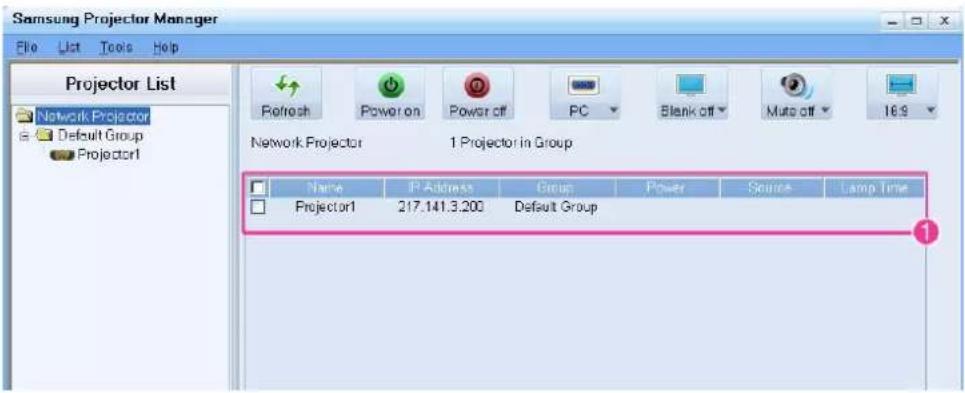
1 : Du kan vise en projektors Name, IP Address, Group, Power On/Off status, LAMP lifespan, driftsfejl (repræsenteret med ikoner) mv. i realtid.
Samsung Projector Manager viser ikoner, der indikerer en projektors status. Ikonerne er vist i tabellerne herunder. Hvis ikonerne indikerer, at der er et problem med projektoren, skal du se "Håndtering af indikatorproblemer" i afsnit 3-4, LED-indikationer.
Advarsler og fejlstatusikoner
| IKONER STATUS STATUS HANDLING | |||
 | Fejl | Lampedækslet, der beskytter lampen, er ikke lukket korrekt. | Se handling 2 i Løsning af indikatorproblemer. |
 | Fejl Lampen | fungerer ikke normalt. | Se handling 5 i Løsning af indikatorproblemer. |
 | Fejl Lampen | har nået slutningen af dens levetid. Det er nødvendigt at udskifte lampen. | |
 | Fejl Køleblæser 1 fungerer ikke normalt. | Se handling 1 i Løsning af indikatorproblemer. | |
 | Fejl Køleblæser 2 fungerer ikke normalt. | ||
 | Fejl Køleblæser 3 fungerer ikke normalt. | ||
 | Fejl Køleblæser 4 fungerer ikke normalt. | ||
 | Fejl Køleblæser 5 fungerer ikke normalt. | ||
 | Fejl Køleblæser 6 fungerer ikke normalt. | ||
 | Advarsel | Den interne temperatur i projektoren er steget til over grænsen. | Se handling 4 i Løsning af indikatorproblemer. |
 | Fejl | Den interne temperatur i projektoren er steget til over grænsen. | Se handling 4 i Løsning af indikatorproblemer. |
 | Fejl | Den interne temperatur i projektoren er steget til over grænsen. | Se handling 4 i Løsning af indikatorproblemer. |
 | Advarsel | Luftfilteret har nået slutningen af dets levetid. | Det er nødvendigt at udskifte luftfilteret. |
 | Advarsel | Luftfilteret er blevet blokeret af støv. | Det er nødvendigt at rengøre luftfilteret. |
 | Fejl | Luftfilteret er blevet blokeret af støv. | Det er nødvendigt at rengøre luftfilteret. |
Statusikoner for temperaturniveau
| IKONER STATUS STATUS HANDLING | |||
 | Temperaturstatus | Projektorens interne temperatur er normal (standby-tilstand) | Ingen. Den er normal. |
 | Temperaturstatus | Projektorens interne temperatur er normal (lav). | Ingen. Den er normal. |
 | Temperaturstatus | Projektorens interne temperatur er normal (medium). | Ingen. Den er normal. |
 | Temperaturstatus | Projektorens interne temperatur er normal (en anelse for høj). | Ingen. Den er normal. |
 | Temperaturstatus | Projektorens interne temperatur er højere end grænsen | Se handling 3 i Løsning af indika-torproblemer. |
 | Temperaturstatus | Projektorens interne temperatur er for høj. Projektoren er slukket automatisk. | Se handling 4 i Løsning af indika-torproblemer. |
• Administration af projektorer

1 : Brug ikonerne i (gælder kun for 'V'-mærkede projektorer i overvågningsvinduet)




(Refresh): Opdaterer projektorens status.
(Blank Off/Blank On): Tænder eller slukker for projektorens skærm.
(Mute Off/Mute On): Tænder/slukker for projektorens lyd.
(Adjust Aspect Ratio): Justerer formatforholdet for en projektor til enten 16:9 eller 4:3.
- Hvis den tilsluttede kilde ikke har funktionen, er ikke tilgængelig på kildelisten.
- Hvis projektoren ikke har et [S-VIDEO IN]-stik, er kilden ikke tilgængelig.
2 : Tilslutning af Web browser fra Samsung Projector Manager
Ved at tilslutte webbrowseren i Samsung Projector Manager kan du anvende flere forskellige funktioner. For at oprette webbrowserforbindelsen skal du vælge en projektor at tilslutte til og derefter højreklikke for at vælge .
Hvis webbrowserforbindelsen mislykkes, skal du kontrollere, om netværksforbindelsen (se 2-17, Tilslutning til et netværk) og netværksindstillingerne (se 3-5-3, Setup > Network) er konfigureret korrekt. Betjening af én projektor med både Samsung Projector Manager og Web browser på samme tid kan medføre langsom pc-betjening eller en fejl.
- Brug af funktionen
Med funktionen kan du administrere dine projektorer mere effektivt.
Hvis du vælger → , vises følgende vindue.
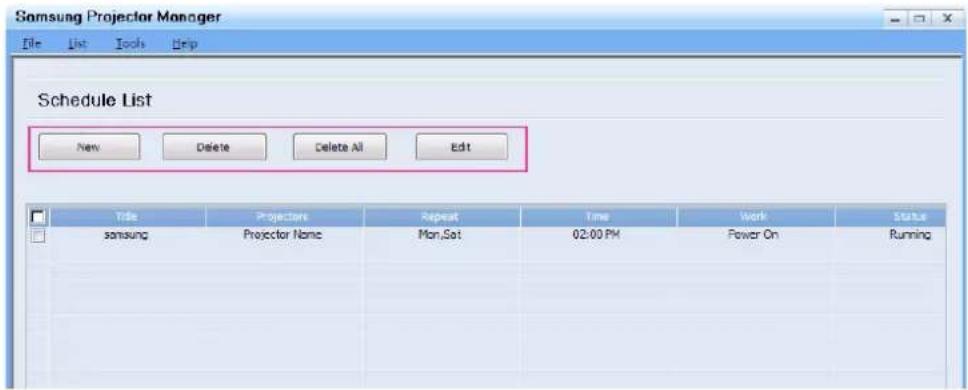
Skærmbilledet har fire knapper:
- : Tilføjer en projektor, du kan lave en plan for.
- : Sletter planen for en valgt projektor.
- : Sletter planen for alle projektorerne.
- : Redigerer planen for en valgt projektor.
• Registrering af en New Schedule
Følg følgende trin for at registrere en ny plan:
- Tryk på knappen New. Skærmbilledet New Schedule vises.

- Vælg de projektorer, der skal anvende den nye plan, fra feltet. Når du vælger en projektor, vises et mærke i afkrydsningsfeltet til venstre for den.
- Indstil
, <Repeat>, <Time> og <Work>, og indtast en <Description> for planen. Forklaringer for hvert af udtryk er herunder:</li> </ol> <p>-<Title>: Indstiller navnet på en plan</p> <p>-<Repeat>: Indstiller planens gentagelse (<Once> - udføres kun én gang, <Every> - angiver en gentagelsesdag)</p> <p>-<Time>: Bestemmer det tidspunkt, hvor en plan udføres</p> <p>-<Work>: Indstiller kildeskift eller <Power On>/<Power Off></p> <p>-<Description>: Viser en detaljeret beskrivelse af en plan</p> <ol> <li>Tryk på <ADD>, när du har indtastet alle informationerne.</li> </ol> <p>Du kan vise en plans registreringshistorik. Du kan også vise en plans status. Statuskoderne er herunder:</p> <p>-<Complete>: Plan udført.</p> <p>-<Waiting>: Planen venter stadig på udførelse.</p> <p>-<Running>: Den gentagende plan kører.</p> <p><img alt="" src="images/8622e0541bcfe1c8c2aeed3cedfd94f89a59f1c7007901babc305aad1bc227c9.jpg" /></p> <ul> <li>For gemme eller hente den registrerede plan: Vælg <File>→<Export Config>. </li> <li>Hvis du vil anvende en plan hentet af <Import Config>, skal du hente informationer om projektoren på</li> </ul> <p>forhånd.</p> <p><img alt="" src="images/a54141da155c41b77269445d4a184ad93df30bee9b2f69ba3712840801003313.jpg" /></p> <details> <summary>text_image</summary> Samsung Projector Manager File List Tools Help Schedule List New Delete Delete All Edit Title Projectors Repeat Time Work Status samsung Projector Name Mon,Sat 02:00 PM Power On Running </details> <p>- Andre indstillinger</p> <p>Valgmuligheden Tools på menulinjen indeholder to menuelementer, <Configure Monitoring Items> og <Options>.</p> <p>- <Configure Monitoring Items></p> <p>Med <Configure Monitoring Item> kan du vælge et element, der skal vises i overvågningsvinduet. Når du har valgt elementet, kan du indstille visningsprioriteten for elementet ved at flytte det op eller ned på listen med elementer, du har valgt til visning.</p> <p>- <Options></p> <p><Automatically Run> – Når der tændes for pc'en, starter Samsung Projector Manager automatisk.</p> <p><Minimize to system tray> – Samsung Projector Manager til systembakken.</p> <p><File> indeholder to valgmuligheder.</p> <p>- <File> → <Export Config>: Gemmer alle konfigurationsindstillingerne under Samsung Projector Manager med de ønskede filnavne i de tilhørende mapper.</p> <p>- <File> →<Import Config>: Importerer en gemt konfigurationsfil. Indstiller Samsung Projector Manager med de gemte indstillinger.</p> <h1 id="4-1-tilslutning-af-en-usb-lagringsenhed-og-forholdsregler">4-1 Tilslutning af en USB-lagringsenhed og forholdsregler</h1> <h1 id="4-1-1-tilslutning-af-en-usb-enhed">4-1-1. Tilslutning af en USB-enhed</h1> <p><img alt="" src="images/a8b851cf5ec5e7e6c2d7006960673a0a8568670324237f7a35a88ac815a9de5f.jpg" /></p> <details> <summary>text_image</summary> PC IN VIDEO IN USB1.2V1.0V USB 100V-340V USB200E </details> <ol> <li>Tilslut din USB-enhed til USB-stikket på bagsiden af projektoren.</li> </ol> <p>- Hovedsiden af menuen <Media Play> vises.</p> <p>Hovedsiden af <Media Play> kan også åbnes ved at trykke på knappen [MENU] og vælge <Input>→<Source List>→<Media Play></p> <p>- Understøttede filsystemer: FAT, FAT32 (NTFS understøttes ikke.)</p> <p>- Flere partitioner understøttes ikke.</p> <p>- Projektoren er ikke kompatibel med en multikortlæser eller en USB-hub.</p> <p><img alt="" src="images/7f6c376a9b1330da26199e051e150f073d17a183491b15d5d11c7d951b24b934.jpg" /></p> <details> <summary>text_image</summary> Media Play Document Photo Music Movie Settings Sure Remove U5th Move Enter </details> <p>[Valg af enhed]</p> <ol> <li> <p>Navigator til den type medium, du vil vise, med knapperne ▲/▼, og tryk på knappen [☐].</p> </li> <li> <p>Navigator til <Internal Memory> eller <USB> med knapperne ▲/▼, og tryk derefter på knappen [☐]. [Valg af fil]</p> </li> <li> <p>Navigator til den fil eller mappe, du vil vise eller åbne, med knapperne ▲/▼, og tryk på knappen [∅].</p> </li> </ol> <p>For mapper med dokumenter, musik og film vises der et tal ved siden af mappen, der angiver, hvor mange dokument-, musik- eller filmfiler der er i mappen. Ved fotomapper viser skærmen antallet af fotofiler, når du navigerer hen til mappen.</p> <ol> <li>Navigator til den fil, du vil vise, med knapperne ▲/▼, og tryk på knappen [∅].</li> </ol> <h1 id="4-1-2-forholdsregler-ved-brug-af-usb-lagringsenhed">4-1-2. Forholdsregler ved brug af USB-lagringsenhed</h1> <p>- Dette produkt understøtter ikke multikortkortlæsere.</p> <p>- Dette produkt fungerer ikke, hvis USB-lagringsenheden er tilsluttet via en USB-hub.</p> <p>- Visse produkter, der ikke overholder USB-standardspecifikationerne, fungerer muligvis ikke normalt.</p> <h1 id="4-1-funktionen-media-play">4-1 Funktionen Media Play</h1> <p>- En USB-lagringsenhed med automatisk genkendelse eller dens egen driver fungerer muligvis ikke normalt.</p> <p>- En USB-lagringsenhed, der kun anvender en bestemt driver, genkendes muligvis ikke.</p> <p>- Genkendelseshastigheden for USB-lagringsenheden kan variere fra enhed til enhed.</p> <p>- Sluk ikke for produktet, eller træk ikke en tilsluttet USB-lagringsenhed ud, mens USB-lagringsenheden er i brug. Hvis du gør det, kan det medføre skade på USB-lagringsenheden eller de gemte filer.</p> <p>- Brug en USB-lagringsenhed, der indeholder normale filer. Unormale filer kan medføre fejlfunktion, eller filerne afspilles muligvis ikke.</p> <p>- USB-lagringsenheder skal formateres med filsystemet FAT eller FAT32 (anbefales), der understøttes af Windows. <Media Play> fungerer muligvis ikke normalt, hvis USB-lagringsenheden formateres med et andet filsystem.</p> <p>- Hvis USB-lagringsenheden bruger ekstern strømforsyning, skal du tilslutte USB-lagringsenheden til den eksterne strømkilde.</p> <p>- Brug det USB-kabel, der fulgte med USB-enheden ved tilslutning til projektoren. (For flere informationer om køb af kabler og eksterne enheder skal du kontakte de pågældende producenter.)</p> <p>- Vi garanterer ikke, at <Media Play> fungerer, hvis der forekommer en fejlfunktion i en ekstern enhed, der skyldes brug af et kabel, der ikke overholder de angivne standarder.</p> <p>- Da dataene i USB-lagringsenheden kan blive beskadiget, skal du sikkerhedskopiere vigtige data for at undgå tab.</p> <p>- Ved brug af en USB-lagringsenhed sammen med projektoren understøttes undermapper med en maksimal dybde på 4 fra den øverste mappe. Hvis antallet af filer (inkl. mapper) i den samme mappe overstiger 2.900, genkendes den ikke Hvis der er et stort antal filer på en USB-enhed, kan det tage længere tid at vise de enkelte filer.</p> <p>- Hvis en ekstern hukommelsesenhed ikke fungerer efter tilslutning til projektoren, så prøv at tilslutte den til en pc. Hvis den stadig ikke fungerer normalt, skal du kontakte fabrikanten af hukommelsesenhedens servicecenter eller kundeservice.</p> <p>Du kan se dokumentfiler i forskellige formater, der er gemt på en USB-hukommelsesenhed eller i projektorens interne hukommelse.</p> <h1 id="menu-vist-fra-skærmen-dokumenter">Menu vist fra skærmen Dokumenter</h1> <p><img alt="" src="images/55d77d288ecaca5f97e8ad58047148b1cbaf066410925baab4742f133edd4495.jpg" /></p> <details> <summary>text_image</summary> Media Play Documents 22.0 MB Internal Memory USB Label Maker MT Language.Int Metadata.Int Mendebox.Int mendebox.Int Play Music.Int Pocket Projector.Int Solve Remove USB Menu Move Enter Return Exit </details> <p>Skærmen Dokumenter.</p> <p>Nedenstående menu vises, när du trykker på knappen [MEDIA.P], mens skærmen Dokumenter vises. <br /> <img alt="" src="images/4291beed6d1e94bca316bbcbe8b146fd5739dbc99abd6c35ad1d2f132d93af3c.jpg" /><br /> - Hvis der vises en skærm eller et element, og du derefter trykker på knappen [MEDIA.P], vises den menu, der svarer til det valgte element. <br /> - Alt afhængigt af den aktuelle sprogindstilling vises mappenavne, filnavne eller tekst i et dokument muligvis forkert. Hvis det sker, skal du trykke på knappen [MENU] og ændre sprogindstillingen i <Language> under <Option>.</p> <table><tr><td colspan="2">MENUELEMENT BESKRIVELSE</td></tr><tr><td>View Viser et dokument</td><td></td></tr><tr><td>Copy</td><td>Hvis der er tilsluttet en ekstern hukommelsesenhed (USB-hukommelsesenhed), kan filerne på den eksterne hukommelsesenhed kopieres til projektorens interne hukommelse og omvendt.</td></tr><tr><td colspan="2">Copy All Files Kopierer alle filer til intern og ekstern hukommelse.</td></tr><tr><td colspan="2">Delete Sletter den valgte fil.</td></tr><tr><td colspan="2">Delete All Files Sletter alle filer i en mappe.</td></tr></table> <h1 id="menu-under-visning-af-et-dokument">Menu under visning af et dokument</h1> <p>Vælg den fil, du vil bruge, med knapperne ▲/▼ på projektoren eller fjernbetjeningen.</p> <p><img alt="" src="images/74730398438c921bcadfeda8a759b1d19fa9cb2c14b409be6eddcaa1ee080de0.jpg" /></p> <details> <summary>text_image</summary> Media Play Media Play - Movie, Caption Video 4.7 200000000000000000000000000000000000000000000000000000000000000000000000000000000000000000000000 2.7 6:35:35:35:35:35:35:35:35:35:35:35:35:35:35:35:35:35:35:35:35:35:35:35:35:35:35:35:35:35:35:35:35:35:35: 2.7 6:35:35:35:35:35:35:35:35:35:35:35:35:35:35:35:35:35:35:35:35:35:35:35:35:35: 2.7 6:35:35:35:35:35:35-6 2.7 6:35:35:35:35:35-6 2.7 6:35:35:35:35-6 2.7 6:35:35:35-6 2.7 6:35:35:35-6 2.7 6:35:35:35-6 2.7 6:35:35:35-6 2.7 6:35:35:35-6 2.7 6:35:35:35-6 2.8 6.11 2.8 6.11 2.8 6.11 2.8 6.11 2.8 6.11 2.8 6.11 2.8 6.11 2.8 6.11 2.8 6.11 2.8 6.11 2.8 6.11 2.8 6.11 </details> <h1 id="brug-fjernbetjeningen-mens-du-viser-et-dokument">Brug fjernbetjeningen, mens du viser et dokument</h1> <p>• MEDIA.P : Åbn dokumentmenuen</p> <p>• ∧ PAGE v : Gå til forrige eller næste side</p> <p>Gå til forrige eller næste ark i en Excel-fil</p> <ul> <li>▲/▼// :Retningsknapper <br /> • : Förstørrer et dokument <br /> • : Căn tilbage til forrige trin </li> <li>: Viser oplysninger om tilgængelige knapper</li> </ul> <p>Hvis du trykker på knappen [MEDIA.P], när du viser et dokument, vises fölgende menu.</p> <table><tr><td colspan="2">MENUELEMENT BESKRIVELSE</td></tr><tr><td colspan="2">Zoom Forstørrer eller formindsker et dokument.·: Forstørrer et dokument (intervaller på 25 % i området fra 100 % ~ 500%).·: Formindsker et dokument.·: Forstørrer eller formindsker skærmen med en bestemt procentdel.·<100%>- <200%>- <300%>- <400%>- <500%>Forstør eller formindsk en dokumentvisning med knappen eller påfjernbetjeningen.</td></tr><tr><td colspan="2">Page Navigation Gå direkte til en bestemt side.·Indtast et sidetal med knapperne ◀/► og ▲/▼, se sidetallet i eksempelvinduet i øverste højre hjørne af skærmen, og vælg derefterfor at gå til den side.</td></tr><tr><td colspan="2">Page Map Viser zoomområdet.·-Hvis der zoomes ind på en side, vises det forstørrede område i vindueti det øverste højre hjørne.Hvis der ikke zoomes ind på en side, vises vinduetikke.</td></tr><tr><td colspan="2">Aspect Ratio ·: Tilpasser et dokument til skærmstørrelsen.·: Viser et dokument i dets oprindelige størrelse.·: Tilpasser et dokument til skæmbredden.·: Tilpasser et dokument til skærmhøjden.</td></tr><tr><td colspan="2">Rotate Drejer et dokument i en bestemt vinkel.Vælg den vinkel, du vil bruge, med knapperne -,bg tryk derefter på knappen [ ].Kun understøttet i PDF-format.</td></tr><tr><td>Encoding</td><td>For at vise en tekstfil (.TXT) uden korrupte tegn skal du vælge det sprog, filen oprindeligt blev oprettet i.Vælg sproget med retningstasterne.- - - - - - - - - - - - - - - - - - - - - - - - - - - - - - - - - - - - - - - - - - - - - - - - - - - - - - - - - - - - - - - - - - - - - - - - - - - - - - - - - - - - - - - - - - - - - - - - - - - - -</td></tr><tr><td>Video Clip</td><td>Denne funktion anvendes til at afspille en video kædet til et PowerPoint-dokument (.ppt). Vælg den videofil, du vil afspille, fra præsentationsdiaset.Kun aktiveret for præsentationsdias hvortil der er kædet et videoklip.Den kædede videofil skal være i samme mappe som den tilhørende dokumentfil.Se de understøttede filformater i afsnittet '4-7 Understøttede filformater'.</td></tr></table> <ul> <li>Hentetiden kan være længere i forbindelse med store filer. </li> <li>Dette produkt fungerer muligvis ikke korrekt, hvis filen ikke overholder standarderne eller er beskadiget. </li> <li>Dette produkt fungerer muligvis ikke korrekt, hvis en fil indeholder for mange data til, at de kan vises på skærmen. Det kan f.eks. være for mange data i ét ark i en Excel-fil. </li> <li>Dette produkt understøtter kun én skrifttype. Hvis et skærmbillede indeholder andre skrifttyper, er det billede, som</li> </ul> <p>Media Play viser, muligvis anderledes end det originale skæmbillede.</p> <h1 id="eksempel">(Eksempel)</h1> <ol> <li>Placeringen af linjeskift i en sætning kan blive ændret. </li> <li>Placeringen af sideskift i et Microsoft Word-dokument kan blive ændret.</li> </ol> <p>- Hvis dette sker, vises dokumentet muligvis ukomplet, afhængigt af egenskaberne for <Billede>, <Figurer> eller <Objekt> i Microsoft Word. (Se vejledningen til Microsoft Word for flere oplysninger om layoutegenskaberne.)</p> <p>- Dette produkt understøtter ikke alle funktioner i den originale fil. F.eks. animeringsfunktionen i en PowerPoint-fil.</p> <p>- Produktet understøtter ikke krypterede filer (DRM).</p> <p>Se et diasshow med fotos, der ligger på en USB-hukommelsesenhed eller i projektorens interne hukommelse.</p> <h1 id="menu-på-skærmen-miniaturefotos">Menu på skærmen Miniaturefotos</h1> <p><img alt="" src="images/d52353674e34a92d191cefca97b3c6eb6c1e70c28ee7911cc12c0d92534fc62f.jpg" /></p> <details> <summary>text_image</summary> Media Play Photo /Photo Loading: DSC_0001.jpg - 2.9MB 1/16 Internal Memory USB Safety Remove USB Menu → Move Enter Return → Exit </details> <p>Skærmen Miniaturefotos. <br /> Nedenstående menu vises, när du trykker på knappen [MEDIA.P], mens skærmen Miniaturefotos vises.</p> <ul> <li>Hvis der vises en skærm eller et element, og du derefter trykker på knappen [MEDIA.P], vises den menu, der svarer til skærmen eller elementet. </li> <li>Alt afhængigt af den aktuelle sprogindstilling vises mappe- eller filnavne muligvis forkert. Hvis det sker, skal du trykke på knappen [MENU] og ændre sprogindstillingen i <Language> under <Option>. </li> </ul> <table><tr><td colspan="2">MENUELEMENT BESKRIVELSE</td></tr><tr><td>Start Slideshow Starter</td><td>et diasshow.</td></tr><tr><td colspan="2">Play Mode: Afspiller fotos efter filnavn.: Afspiller fotos i en bestemt mappe efter filnavn.: Afspiller fotos fundet i en bestemt hukommelsesenhed i tilfældig rækkefølge.: Afspiller fotos i en bestemt mappe i tilfældig rækkefølge.: Afspiller et bestemt foto igen og igen.</td></tr><tr><td>Copy</td><td>Hvis der er tilsluttet en USB-hukommelsesenhed til projektoren, kan du kopiere filer fra USB-enheden til projektoren interne hukommelse og fra den interne hukommelse til USB-enheden.</td></tr><tr><td colspan="2">Copy All Files Kopierer alle filer til intern hukommelse eller en til USB-enhed.</td></tr><tr><td colspan="2">Delete Sletter et valgt billede.</td></tr><tr><td colspan="2">Delete All Files Sletter alle billedfiler på en USB-lagringsenhed.</td></tr><tr><td colspan="2">Set as Background Indstiller et bestemt billede som baggrundsbillede på hovedsiden i.</td></tr><tr><td colspan="2">Set as Custom Logo Indstiller det valgte billede som projektorens logo.For at anvende denne mulighed: Tryk på [MENU], og gå til.Kontroller, ater indstillet til.Den anbefalede opløsning for et billede, der skal indstilles som brugerlogoet, er 600x300.</td></tr></table> <p>For at bruge denne funktion i din præsentation skal du konvertere generelle tekstbehandlingsfiler, inden du gemmer dem på en USB-lagringsenhed.</p> <p>Konverter f.eks. .ppt-filer (Microsoft Powerpoint) til → .jpg /.bmp /.gif</p> <p>Konverter .pdf-filer (Adobe Acrobat) til → .jpg</p> <p>Advarsel: Sørg for at gemme billedfiler på din USB-lagringsenhed i den rækkefølge, de skal præsenteres i.</p> <h1 id="diasshow">Diasshow</h1> <p>Vælg den fil, du vil bruge, med knapperne ▲/▼ på projektoren eller fjernbetjeningen.</p> <p><img alt="" src="images/f9059549877c2d25edda872dbae545f504ac7244c21a0288b6105ef63d1e6df2.jpg" /></p> <details> <summary>natural_image</summary> A kangaroo standing on a tree-lined bench surrounded by fallen leaves (no text or symbols visible) </details> <h1 id="brug-fjernbetjeningen-under-et-diasshow">Brug fjernbetjeningen under et diasshow:</h1> <p>• MEDIA.P : Åbn fotomenuen. <br /> • / : S◆ det forrige eller det næste foto. <br /> • : Sætter et diasshow på pause eller fortsætter det. <br /> • : Går tilbage til forrige trin. <br /> • :Kün aktiveret i dokument- og filmmenuen.</p> <p>Hvis du trykker på knappen [MEDIA.P], när du viser et diasshow, vises fölgende menu.</p> <table><tr><td colspan="2">MENUELEMENT BESKRIVELSE</td></tr><tr><td>Stop Slideshow / Start Slideshow</td><td>Stopper eller starter et diasshow.</td></tr><tr><td colspan="2">Slideshow Setting: Vælger tilstanden for diasshow.- - - - - - : Justerer hastigheden for afspilning af diasshow.- - : Vælger manuel (se et efter et) eller auto (diasshow) afspilning.-Hvis du har valgt, kan du navigere mellem fotos med knapperne på projektoren eller knapperne på fjernbetjeningen.</td></tr><tr><td colspan="2">Play Mode: Afspiller alle tilgængelige billedfiler.: Afspiller alle billedfiler i en valgt mappe.: Afspiller tilfældigt alle tilgængelige billedfiler på en USB-lagringsenhed.: Afspiller tilfældigt alle billedfiler i en valgt mappe.: Viser en billedfil igen og igen.</td></tr><tr><td colspan="2">Rotate Drejer et foto i en bestemt vinkel.Vælg den vinkel, du ønsker, med knappen [ ]- <180°> - <270°> -</td></tr><tr><td colspan="2">Aspect Ratio: Fit: Viser et foto, der er mindre end skærmen, i den oprindelige størrelse eller mindsker et foto, der er større end skærmen, i direkte proportion med skærmstørrelsen.:Ændrer størrelsen på et foto, så det passer til skærmen. Fotoets oprindelige sideforhold (billedet kan beskæres horisontalt eller vertikalt) bevares.: Ændrer størrelsen på et foto, så det passer til skærmbredden.: Forstørrer eller mindsker størrelsen på et foto, uanset fotoets sideforhold, så det passer til fuld skærm.</td></tr><tr><td colspan="2">Delete Sletter den valgte fil.</td></tr><tr><td>Set as Background</td><td>Indstiller et bestemt billede som baggrundsbillede på hovedsiden i.</td></tr><tr><td colspan="2">Background Music •: Afspiller musik angivet som baggrundsmusik efter filnavn.•: Stopper den baggrundsmusik, der afspilles.•: Angiver baggrundsmusik for et diasshow.</td></tr><tr><td colspan="2">Set as Custom Logo Indstiller det valgte billede som projektorens logo.For at anvende denne mulighed: Tryk på [MENU], og gå til.Kontroller, ater indstillet til.Den anbefalede opløsning for et billede, der skal indstilles som brugerlogoet, er 600x300.</td></tr></table> <p>Lyt til musikfiler gemt på en USB-hukommelsesenhed eller i projektorens interne hukommelse.</p> <h1 id="menu-på-skærmen-musikliste">Menu på skærmen Musikliste.</h1> <p><img alt="" src="images/e193618227e8b43a9312294a9614958ff6cff64e18f0f7d54c3d69ceb27ccf99.jpg" /></p> <details> <summary>text_image</summary> Media Play Music Internal Memory USB Driethoven's Symphony No. 9 Scherrus.mp3 New Grass Highway Blue2.mp3 Are Maria.mp3 The Jewels of The Madonna Intermesos No.1.mp3 Hungarian Dance No.3.mp3 Die Schlüsschrauter.mp3 GreenSleeps.mp3 Daily Remove USB Menu Move Enter Return Exit </details> <p>Skærmen Musikliste. <br /> Nedenstående menu vises, när du trykker på knappen [MEDIA.P], mens skærmen Musikliste vises.</p> <ul> <li>Hvis der vises en skærm eller et element, og du derefter trykker på knappen [MEDIA.P], vises den menu, der svarer til skærmen eller elementet. </li> <li>Alt afhængigt af den aktuelle sprogindstilling vises mappe- eller filnavne muligvis forkert. Hvis det sker, skal du trykke på knappen [MENU] og ændre sprogindstillingen i <Language> under <Option>. </li> </ul> <table><tr><td colspan="2">MENUELEMENT BESKRIVELSE</td></tr><tr><td colspan="2">Play Music Afspiller musikfiler.</td></tr><tr><td colspan="2">Play Mode: Afspiller musik efter filnavn.Afspiller musik i en bestemt mappe efter filnavn.Shuffle all musics: Afspiller musik i en bestemt hukommelsesenhed i tilfældig rækkefølge.Afspiller musik i en bestemt mappe i tilfældig rækkefølge.Repeat one music: Afspiller en bestemt musikfil igen og igen.</td></tr><tr><td>Copy</td><td>Hvis der er tilsluttet en ekstern USB-hukommelsesenhed til projektoren, kan filerne på den eksterne hukommelsesenhed kopieres til projektorens interne hukommelse og omvendt.</td></tr><tr><td>Copy All Files</td><td>Kopierer alle filer til intern eller ekstern hukommelse.</td></tr><tr><td colspan="2">Delete Sletter en valgt musikfil.</td></tr><tr><td colspan="2">Delete All Files Sletter alle musikfiler på en USB-lagringsenhed.</td></tr></table> <h1 id="der-vises-en-menu-när-du-afspiller-musik">Der vises en menu, när du afspiller musik.</h1> <p>Vælg den fil, du vil bruge, med knapperne ▲/▼ på projektoren eller fjernbetjeningen.</p> <p><img alt="" src="images/6be01f71c0b588e6c303eafc007b26c00a6cba24db9fde049011a197a583b12d.jpg" /></p> <details> <summary>text_image</summary> Music USB 2/7 New Stones (Highway Blues)/mp3 08:40 / 03:45 day alien measure of a man I will Carry you Salty Remove USB Track Steps Menu Return Exit </details> <h1 id="brug-af-fjernbetjeningen-under-afspilning-af-musik">Brug af fjernbetjeningen under afspilning af musik:</h1> <p>• MEDIA.P : Åbner musikmenuen <br /> • / : Afspiller den forrige eller den næste musikfil. <br /> • : Sætter musik på pause eller genoptager den. <br /> • : Går tilbage til forrige trin. <br /> - :Kun aktiveret i dokument- og filmmenuen.</p> <p>Hvis du trykker på knappen [MEDIA.P], när du afspiller musik, vises fölgende menu.</p> <p>Alt afhængigt af den aktuelle sprogindstilling vises musikfilinformationerne [ʌ⊕♪] muligvis forkert. Hvis det sker, skal du trykke på knappen [[MENU] og ændre sproget i <Language> under <Option>.</p> <table><tr><td colspan="2">MENUELEMENT BESKRIVELSE</td></tr><tr><td>Play Mode •</td><td>: Afspiller alle tilgængelige musikfiler.• : Afspiller alle musikfiler i en valgt mappe.• : Afspiller alle tilgængelige musikfiler tilfældigt.• : Afspiller tilfældigt alle musikfiler i en valgt mappe.• : Afspiller en valgt musikfil igen og igen.</td></tr></table> <p>Se videofiler gemt på en USB-hukommelsesenhed eller i projektorens interne hukommelse.</p> <h1 id="menu-på-skærmen-filmliste">Menu på skærmen Filmliste.</h1> <p><img alt="" src="images/af33b22cbe1bbb944ca80784018ddb1ed25976d0090fdaab21ef8240c18957d5.jpg" /></p> <details> <summary>text_image</summary> Media Play Movie 516 MB/00:03:48/500X288 Internal Memory ← USB movistar1.avi zoo1.avi zoo2.avi zoo3.avi zoo4.avi star1.avi mbox1.avi Sable Release: USB Menu Move Enter Return Exit </details> <p>Skærmen Filmfil. <br /> Nedenstående menu vises, när du trykker på knappen [MEDIA.P], mens skærmen Filmliste vises.</p> <ul> <li>Hvis der vises en skærm eller et element, og du derefter trykker på knappen [MEDIA.P], vises den menu, der svarer til skærmen eller elementet. </li> <li>Alt afhængigt af den aktuelle sprogindstilling vises mappe- eller filnavne muligvis forkert. Hvis det sker, skal du trykke på knappen [MENU] og ændre sprogindstillingen i <Language> under <Option>. </li> </ul> <table><tr><td colspan="2">MENUELEMENT BESKRIVELSE</td></tr><tr><td colspan="2">Play Movie Afspiller videofiler.</td></tr><tr><td colspan="2">Play Mode • : Afspiller videofiler efter filnavn.• : Afspiller videofiler i en bestemt mappe efter filnavn.• : Afspiller videofiler i en bestemt hukommelsesenhed i tilfældig rækkefølge.• : Afspiller videofiler i en bestemt mappe i tilfældig rækkefølge.• : Afspiller en bestemt videofil igen og igen.</td></tr><tr><td>Copy</td><td>Hvis der er tilsluttet en ekstern USB-hukommelsesenhed til projektoren, kan filerne på den eksterne hukommelsesenhed kopieres til projektorens interne hukommelse og omvendt.</td></tr><tr><td>Copy All Files</td><td>Kopierer alle filer til intern eller ekstern hukommelse.</td></tr><tr><td colspan="2">Delete Sletter den valgte fil.</td></tr><tr><td colspan="2">Delete All Files Sletter alle filer i en mappe.</td></tr></table> <h1 id="der-vises-en-menu-när-du-afspiller-en-film">Der vises en menu, när du afspiller en film</h1> <p>Vælg den fil, du vil bruge, med knapperne ▲/▼ på projektoren eller fjernbetjeningen.</p> <p><img alt="" src="images/36f635181fcab63a5f571d5bee9ca770412b290ec014e137ef77b0275783427a.jpg" /></p> <details> <summary>natural_image</summary> Cyan lion sitting on a red play button inside a green toy car (no text or symbols visible) </details> <h1 id="brug-af-fjernbetjeningen-under-afspilning-af-video">Brug af fjernbetjeningen under afspilning af video:</h1> <p>• MEDIA.P : Åbner videomenuen <br /> • / : Alopiller den forrige eller den næste videofil <br /> • : Sætter video på pause eller genoptager den <br /> • : Cæ tilbage til forrige trin <br /> • : Viser oplysninger om tilgængelige knapper</p> <p>Hvis du trykker på knappen [MEDIA.P], när du afspiller en film, vises fölgende menu.</p> <table><tr><td colspan="2">MENUELEMENT BESKRIVELSE</td></tr><tr><td colspan="2">Play Mode • : Afspiller alle tilgængelige videofiler.• : Afspiller alle videofiler i en valgt mappe.• : Afspiller alle tilgængelige videofiler tilfældigt.• : Afspiller tilfældigt alle videofiler i en valgt mappe.• : Afspiller en valgt videofil igen og igen.</td></tr><tr><td>Subtitle Setting</td><td>•: Skifter undertekstfunktionen til eller• : Vælger undertekstsproget.• :Ændrer baggrundsindstillingerne for undertekster.• -• :Ændrer indstillingerne for placering af undertekster.• -• -• Videoen skal have eksterne undertekster for at vise dem, når undertekstfunktionen er tændt.• Se oversigten over understøttede filtyper for undertekster. Se "4-7 Understøttede filformater".• Undertekstfilerne skal befinde sig i samme bibliotek som videofilen.• :Ændrer indstillingerne for, ogfor undertekster.• : -• -• : -• -• -• -• -• -• :Bruges i tilfælde af uoverensstemmelse mellem video og undertekster.• <- 0.5Sec> - <+0.5Sec> -• Understøttes ikke for videofiler med interne undertekster.</td></tr><tr><td colspan="2">Aspect Ratio Ændrer indstillingerne for skærmforholdet.• <4:3> - <16:9> -</td></tr></table> <p><img alt="" src="images/04d4a86c6831ba1d425e82519e14c040da67b072e0385ca34358aa67be743ad2.jpg" /></p> <details> <summary>text_image</summary> Media Play Settings Customs Preference Update/Reset Safety Remove USB Button Sound : On Internal Memory Copy : Realized Open Source License Safety Remove USB Move Enter Return Exit </details> <p>Brug knapperne ▲/▼/□ til at navigere til og få adgang til nedenstående indstillingsmenuer.</p> <table><tr><td colspan="2">MENUELEMENT BESKRIVELSE</td></tr><tr><td>Options</td><td>:Ændrer lydindstillingerne for knapperne i menu.menu.-:Ændrer størrelsen på fotos, du vil kopiere til intern hukommelse.Kopierer fotos til den originale størrelse til intern hukommelse.:Mindsker størrelsen på fotos i henhold til den optimale skærmopløsning og kopierer derefter.:Kontakt Samsung pr. e-mail (vdswmanager@samsung.com), hvis du vil sende forespørgsler og spørgsmål om Open Sources.</td></tr><tr><td colspan="2">Preference:Vælger det billede, der vises på hovedsiden i. :Viser standardbilledet, der følger med projektoren.:Viser det billede, du har valgt som baggrundsbillede.:Du kan vise den certificerede registreringskode for projektoren, når du anvender Video on Demand-tjenesten (VOD) fra DivX.DivX®VOD<img src="images/a305113bf55dc40e9456eff39ad7c3908422b39f2be3f48f282b67af8ed8a83d.jpg"/>OM DIVX-VIDEO:DivX® er et digitalt videoformat skabt af DivX, Inc. Dette er en officiel DivX Certified-enhed, der afspiller DivX-video. Besøg www.divx.com for flere informationer og softwareværktøjer til konvertering af dine filer til DivX-video.DivX Certified® til afspilning af DivX®-video op til 320x240 Kan muligvis afspille DivX®-video op til 720x480OM DIVX VIDEO-ON-DEMAND:Denne DivX Certified®-enhed skal registreres for at kunne afspille DivX Video-on-Demand (VOD) -indhold. For at generere registreringskoden: Find DivX VOD-afsnittet i enhedens opsætningsvejledning. Gå til vod.divx.com med denne kode for at færdiggøre registreringsprocessen og for at lære mere om DivX VOD.Pat. 7,295,673</td></tr><tr><td colspan="2">Update/Reset: :Opdaterer firmware.Se afsnit '4-6-1 Firmwareopdatering'.:Nulstiller de indstillinger, der er tilpasset af brugeren:Viser firmwareversion og copyrightoplysninger for projektoren.</td></tr><tr><td colspan="2">Safely Remove USB Fjerner din USB-enhed sikkert.Hvis meddelelsen:vises, kan du fjerne USB-enheden.</td></tr></table> <h1 id="4-6-1-firmware-update">4-6-1. Firmware Update</h1> <p>Hent den seneste firmwareversion på Samsung Electronics' websted (http://www.samsung.com), og gennemfør installationen.</p> <p><img alt="" src="images/ee301103aa2224d1d452290ff5ad001d49d3f246d9b7f6e3b0812f090b15f63a.jpg" /></p> <details> <summary>text_image</summary> Media Play Settings Options Preference Update/Reset Safety Remove USB Firmware Update To prevent all users and users to be prepared to choose To be recommended for this update. </details> <p>• Da der kan slettes data i den interne hukommelse under en opdatering, skal du altid sikkerhedskopiere dine data. <br /> - Fjern ikke den eksterne hukommelsesenhed (USB) under opdateringen. <br /> - Tryk ikke på nogen knapper under opdateringen. <br /> - Sluk ikke for projektoren under opdateringen. <br /> - Når opdateringen er gennemført, skal du slukke for projektoren, fjerne den eksterne hukommelsesenhed (USB) og derefter tænde for projektoren igen. <br /> - Vælg <Settings>→<Update/Reset>→<Product Information>, og se, om opdateringen af softwareversionen er blevet gennemført.</p> <h1 id="inden-du-opdaterer-software">Inden du opdaterer software!</h1> <ol> <li>Klargør en USB-hukommelsesenhed. </li> <li>Overfør den seneste firmwareversion fra Samsung Electronics' websted til din pc. </li> <li>Tilslut USB-hukommelsesenheden til pc'en. </li> <li>Kopier den overførte software til USB-hukommelsesenheden.</li> </ol> <h1 id="sådan-opgraderes-software">Sådan opgraderes software</h1> <ol> <li>Tilslut USB-hukommelsesenheden til projektoren. </li> <li>Åbn hovedsiden af <Media Play>. </li> <li>Navigator til <Settings> med knapperne [▲/▼], og tryk derefter på knappen [∅]. </li> <li>Navigator til <Update/Reset> med knapperne [▲/▼], og tryk derefter på knappen [☐]. </li> <li>Vælg <Firmware Update> med knappen [∅] </li> <li>Opdateringen starter automatisk.</li> </ol> <p>Understøttede filformater </p> <table><tr><td colspan="2">ELEMENT FILTYPE</td></tr><tr><td rowspan="5">Dokument MS W</td><td>Word 97 ~ 2007 (doc, docx)</td></tr><tr><td>Adobe PDF 1,2 ~1,7 (pdf)</td></tr><tr><td>MS PowerPoint 97 ~ 2007 (ppt, pptx)</td></tr><tr><td>MS Excel 95 ~2007 (xls, xlsx)</td></tr><tr><td>Tekst (txt)</td></tr><tr><td>Foto JPEG</td><td>• Formatet Progressiv understøttes ikke.• CYMK-farve understøttes ikke (vises som sort/hvid)• Beskæringsfunktionen understøttes ikke (større opløsning end 1024x768)</td></tr><tr><td rowspan="2" colspan="2">Musik MP3 (samplingshastighed: 8~320Khz)</td></tr><tr></tr></table> <table><tr><td>ELEMENT FILTYPE CODEC</td><td></td><td>BEMÆRKNINGER (MAKSIMAL OPL∅SNING/ BITHASTIGHED MV.)</td><td>LYDCODEC</td></tr><tr><td rowspan="10">Film AVI</td><td rowspan="10">ASF (WMV)MP4(MPEG, MPG)</td><td rowspan="10">Divx 3,11 Opløsning: 720X480Divx 4.xDivx 5,1Divx 6,0XviDMPEG-4 SPMPEG-4 ASPWindows Media Video 9MPEG1 Opløsning: 720X480Billeder/sek.: 30Mbps: 8</td><td rowspan="10">Understøttet formatMP3AC3ADPCM(MULAW, ALAW)AACHE_AAC (AAC+)WMLydsamplingshastighed:80001102512000160002205024000320004410048000</td></tr><tr></tr><tr></tr><tr></tr><tr></tr><tr></tr><tr></tr><tr></tr><tr></tr><tr></tr></table> <p>Understøttede undertekstformater</p> <table><tr><td>NAVN FILTYPE FORMAT</td><td></td><td></td></tr><tr><td>SAMI .smi HTML</td><td></td><td></td></tr><tr><td>SubRip .srt Strengbaseret</td><td></td><td></td></tr><tr><td>SubViewer .sub Strengbaseret</td><td></td><td></td></tr><tr><td>Micro DVD .sub eller .txt Strengbaseret</td><td></td><td></td></tr></table> <h1 id="5-fejlfinding">5 Fejlfinding</h1> <h1 id="5-1-inden-du-anmoder-om-service">5-1 Inden du anmoder om service</h1> <p>Kontroller fölgende, inden du anmoder om after-sales-service. Hvis problemet fortsætter, bedes du kontakte dit nærmeste Samsung Electronics servicecenter.</p> <table><tr><td></td><td>Problem Fejlfinding</td><td></td></tr><tr><td rowspan="3">Installation og til-slutning</td><td colspan="2">Ingen strøm. Kontrollér strømkablets tilslutninger.</td></tr><tr><td>Jeg vil installere min projektor i loftet.</td><td>Installationsbeslag til loftsmontering sælges separat. Kontakt din lokale forhandler.</td></tr><tr><td>Ekstern kilde kan ikke vælges.</td><td>Sørg for, at videokabler eller kabler er tilsluttet korrekt til det/de korrekte stik i begge ender. Hvis enheden ikke er tilsluttet korrekt, kan den ikke vælges.</td></tr><tr><td rowspan="2">Menu og fjernbetje-ning</td><td colspan="2">Fjernbetjeningen fungerer ikke. Kontrollér, at den korrekte eksterne kilde er valgt.Kontroller batteriet i fjernbetjeningen. Hvis der er noget galt med batteriet, skal det udskiftes med et nyt batteri med den kapacitet, der anbefales.Sørg for at rette fjernbetjeningen mod sensoren på bagsiden af enheden og i en afstand af højst ca. 7 meter. Fjern genstande mellem fjernbetjeningen og produktet.Direkte belysning fra 3-vejs-lyspærer eller andre lysenheder på projektorens fjernbetjeningssensor kan påvirke følsomheden og medføre, at fjernbetjeningen ikke fungerer korrekt.Kontroller, om der er batterier på fjernbetjeningen.Kontrollér, om indikatoren øverst på projektoren er tændt.</td></tr><tr><td colspan="2">Jeg kan ikke vælge en menu. Kontroller, om menuen er gråtonet. Gråtonede menuelementer er ikke tilgængelige.</td></tr><tr><td rowspan="9">Skærm og ekstern kilde</td><td>Kan ikke se billeder. Sørg for, at projektorens strømkabel er tilsluttet.Kontrollér, at den korrekte indgangskilde er valgt.Kontroller, om stikkene er tilsluttet korrekt til stikkene på projektorens bagside.Kontroller fjernbetjeningens batterier.Sørg for, at indstillingerneogikke er ved deres nederste grænse.</td><td></td></tr><tr><td>Ringe farver. Justerog.</td><td></td></tr><tr><td>Billedet er ikke tydeligt. Justér fokussen.</td><td>Kontroller, om projektoren er for langt fra eller for tæt på skær-men.</td></tr><tr><td>Mærkelig lyd. Hvis den mærkelige lyd fortsætter, skal du kontakte dit ser-vicecenter.</td><td></td></tr><tr><td>En driftsindikator er tændt. Se afsnittet LED-indikationer.</td><td></td></tr><tr><td>Der er streger på skærmen. Der kan forekomme skærmstøj ved brug af din pc. Justerskærmens frekvens (opdateringshastighed).</td><td></td></tr><tr><td>Der vises intet skærmbillede fra ekstern enhed.</td><td>Kontroller driftsstatussen for den eksterne enhed, og kontrol-ler, om justerbare menuelementer, f.eks.og, er ændret korrekt på kommandoskærmeni projektorens menu.</td></tr><tr><td>Der vises kun blå skærm. Sørg for at tilslutte de eksterne enheder korrekt. Kontroller til-slutningskablerne igen.</td><td></td></tr><tr><td>Skærmen vises i sort/hvid eller i en mærkelig farve, eller skærmen er for mørk eller for lys.</td><td>Kontroller som nævnt herover de justerbare elementer, f.eks.,elleri menuen.Hvis du vil gendanne forskellige indstillinger til fabriksindstillingerne, skal du kørefra menuen.</td></tr><tr><td rowspan="5">Netværk</td><td>Webbrowseren vil ikke starte.</td><td>Kontroller systemkravene for pc'en for tilslutning til Web brow-seren.</td></tr><tr><td>Webbrowseren vil ikke tilslutte til projektoren.</td><td>1. Kontroller, om strømkablet er sluttet til projektoren (se afsnit 2-9, Tilslutning af strømmen)2. Kontroller, om netværksmiljøerne for pc'en og projektoren er korrekte (se afsnit 2-17 Tilslutning til et netværk)3. Kontroller, om det korrekte netværkskort i pc'en er valgt, hvis pc'en (serveren) har mere end to netværkskort.</td></tr><tr><td>Installation af Samsung Projector Manager er mislykket.</td><td>Kontroller systemkravene for Samsung Projector Manager ved pc'er.</td></tr><tr><td>Projektoren vil ikke tilslutte til Samsung Projector Manager.</td><td>1. Kontroller, omog netværkstilslutningen mellem pc'en og projektoren er korrekt.2. Hvisfor projektoren er indstillet til, skal du kontrollere, om pc'en og projektoren kører på det samme netværk. Hvis de ikke er på det samme netværk, skal du konfigurere IP'en på server-pc'en med alternativet.3. Kontroller, om adgangen til projektorens netværk er blokeret af pc'ens firewall.4. Hvis Samsung Projector Manager-tilslutningsfejlen fortsætter, skal du fjerne og gentage installationen.</td></tr><tr><td>Jeg vil fjerne Samsung Projector Manager.</td><td>Samsung Projector Manager kan fjernes med funktionen [Add or Remove Programs]. Følg disse trin for at fjerne Samsung Projector Manager i Windows XP:1. Vælg [Control Panel] i menuen [Start]. (Windows XP)2. Kør [Add or Remove Programs].3. Vælg Samsung Projector Manager under [Add or Remove Programs], og klik derefter på [Change/Remove].4. Vælg "Yes" for at starte fjernelsen.5. Følg yderligere anvisninger, når de vises på skærmen.Andre versioner af Windows har en lignende fremgangsmåde til fjernelse af programmer.</td></tr><tr><td rowspan="8">Funktionen Media Play</td><td>Jeg hører ingen lyd, når jeg afspiller en video-fil fra min USB-lagringsenhed.</td><td>Kontroller lydformatet på videofilen.Lyden er ikke tilgængelig for ikke-understøttede formater,f.eks. AC3.Konverter lydformatet til et understøttet format ved hjælp af et program til konvertering af videofilier.</td></tr><tr><td>Underteksten vises ikke for den video, der afspilles.</td><td>Tryk på knappen [MEDIA.P] på den skærm, hvor videoen afspilles, og kontroller, omer indstillet til.For at videoen kan vises med undertekstfunktionen slået til, skal videofilen indeholde en ekstern undertekstfil.Se de understøttede undertekstfilformater i afsnit "4-7 Under-støttede filformater".Undertekstfilen skal befinde sig i samme mappe som videofil- len.</td></tr><tr><td colspan="2">Funktionenvirker ikke. Nulstil tilstandenved at trykke på knappen [MENU] og vælge→→.Hvis problemet fortsætter, skal du overføre den seneste ver-sion af firmware til din USB-enhhed, tilslutte USB-enheden tilprojektoren og køre→→→.Den seneste firmwareversion kan hentes på "http://www.samsung.com/".</td></tr><tr><td>Navnet på en mappe eller en fil og dokument-indholdet er forvrænget.</td><td>Det kan ske, når mappens eller filens sprog er anderledes end det sprog, du har valgt som det anvendte sprog for produktet.Skift til det relevante sprog i→i skær-mjusteringsmenuen ved at trykke på knappen [MENU].</td></tr><tr><td>En fil kan ikke åbnes.</td><td>Filer, der har et format, der ikke understøttes af produktet, eller der har sikkerhedsindstillinger, kan muligvis ikke åbnes. Kon-troller filformatet i "4-7. Understøttede filformater", eller slå sik-kerhedsindstillingerne fra.</td></tr><tr><td>Skrifttypen i dokumenter ser anderledes ud end den originale.</td><td>Dette produkt understøtter én skrifttype. Dokumenter med andre skrifttyper konverteres til og vises med den understøtte-de skrifttype.</td></tr><tr><td>Den tilsluttede USB-enhed virker ikke.</td><td>Kontroller, om USB-enheden er tilsluttet korrekt til USB-stikket.Hvis den er korrekt tilsluttet, vises USB-ikonet øverst til højre på skærmen.Beskadigede USB-enheder kan ikke tilsluttes og fungerer ikke korrekt. Prøv at tilslutte USB-enheden igen efter formatering eller en anden USB-enhed.Se "4-1. Tilslutning af en USB-lagringsenhed og forholdsreg-ler", inden du anvender USB-enheden.</td></tr><tr><td>Filerne kopieres ikke, selv om der er nok plads på den interne hukommelse.</td><td>Der er muligvis ikke nok plads til de filer, du vil kopiere. Slet andre filer, og prøv at kopiere. (Den tilgængelige lagringskapa-citet er 59 MB).</td></tr></table> <h1 id="6-1-specifikationer">6-1 Specifikationer</h1> <p>6-1-1. SP-M205 / SP-M225 / SP-M255 </p> <table><tr><td colspan="2">MODEL SP-M205 SP-M225 SP-M255</td><td></td><td></td><td></td></tr><tr><td rowspan="2" colspan="2">Panel Størrelse 0,63 tommes 3P-LCD</td><td rowspan="2" colspan="3"></td></tr><tr></tr><tr><td colspan="2">Sideforhold 4 : 3</td><td colspan="3"></td></tr><tr><td rowspan="3" colspan="2">Strøm Effektforbrug 240</td><td rowspan="3">W(Standby : under 1 W)</td><td rowspan="3">240 W(Standby : under 1 W)</td><td rowspan="3">260 W(Standby : under 1 W)</td></tr><tr></tr><tr></tr><tr><td rowspan="2" colspan="2">Lampe Effektforbrug 180 W 180 W 200 W</td><td rowspan="2"></td><td rowspan="2"></td><td rowspan="2"></td></tr><tr></tr><tr><td colspan="2">Dimensioner</td><td colspan="3">3.000 timer (∅ko: 5.000 timer)</td></tr><tr><td colspan="2">Vægt</td><td colspan="3">279 x 229 x 79 mm</td></tr><tr><td rowspan="10">Vigtige egenskaber</td><td>Lysstyrke</td><td>2.000 ANSI</td><td>2.200 ANSI</td><td>2.500 ANSI</td></tr><tr><td>Kontrast</td><td colspan="3">500 : 1</td></tr><tr><td>Projektionsrækkevidde</td><td colspan="3">1 m ~ 14 m</td></tr><tr><td>Keystone</td><td colspan="3">Auto: Vertikal( ± 20° ) / manuel: Vertikal( ± 20° )</td></tr><tr><td>Netværk Wired LAN Port (RJ45)</td><td colspan="3">10 Mbps</td></tr><tr><td>Zoom-justering</td><td colspan="3">Manuel</td></tr><tr><td>Fokus-justering</td><td colspan="3">Manuel</td></tr><tr><td>Skærmstørrelse (diagonal)</td><td colspan="3">Diagonalt 30 tommer ~ 400 tommer</td></tr><tr><td>Objektiv</td><td colspan="3">F = 1,7 ~ 1,87, f = 19,2 mm ~ 23 mm</td></tr><tr><td>Zoom-forhold</td><td colspan="3">1 : 1,2</td></tr><tr><td rowspan="4">Indgangssignal</td><td>D-Sub 15-bens</td><td colspan="3">Analog RGB, analog YPbPr</td></tr><tr><td>HDMI</td><td colspan="3">Digital RGB, digital YPbPr</td></tr><tr><td>RCA x 1</td><td colspan="3">Komposit video</td></tr><tr><td>Media Play</td><td colspan="3">USB-understøttelse</td></tr><tr><td colspan="2">Højttaler</td><td colspan="3">7 W (Mono)</td></tr><tr><td rowspan="2">Brugermiljø</td><td rowspan="2">Temperatur og luftfugtighed</td><td colspan="3">Drift: Temperatur 5 °C ~ 35 °C (41 °F ~ 95 °F),luftfugtighed : 20 % ~ 80 % (ikke kondenserende)</td></tr><tr><td colspan="3">Opbevaring: Temperatur -10 °C ~ 60 °C (14 °F ~ 140 °F),luftfugtighed : 10 % ~ 90 % (ikke kondenserende)</td></tr><tr><td colspan="2">Støj</td><td colspan="3">Eco: 31 dB, Klar: 36dB</td></tr></table> <table><tr><td colspan="2">MODEL SP-M275 SP-M305</td><td></td><td></td></tr><tr><td rowspan="3" colspan="2">Panel Størrelse 0,63 tommes 3P-LCD</td><td rowspan="3" colspan="2"></td></tr><tr></tr><tr></tr><tr><td colspan="2">Sideforhold 4 : 3</td><td colspan="2"></td></tr><tr><td rowspan="2">Strøm Effektforbrug</td><td>290</td><td colspan="2">W(Standby : under 1 W)</td></tr><tr><td colspan="3">Spænding 100~240 V AC, 50/60 Hz</td></tr><tr><td rowspan="2">Lampe Effektforbrug</td><td>220</td><td colspan="2">W</td></tr><tr><td colspan="3">Levetid 3.000 timer (∅ko: 5.000 timer)</td></tr><tr><td colspan="2">Dimensioner 279 x 229 x 79 mm</td><td colspan="2"></td></tr><tr><td colspan="2">Vægt 2,7 Kg</td><td colspan="2"></td></tr><tr><td rowspan="10">Vigtige egenskaber</td><td>Lysstyrke</td><td>2.700 ANSI</td><td>3.000</td></tr><tr><td>Kontrast</td><td colspan="2">2000 : 1 (Kun i tilstanden Dynamisk billede)</td></tr><tr><td>Projektionsrækkevidde</td><td colspan="2">1 m ~ 14 m</td></tr><tr><td>Keystone</td><td colspan="2">Auto: Vertikal( ± 20° ) / manuel: Vertikal( ± 20° )</td></tr><tr><td>Netværk Wired LAN Port (RJ45),</td><td colspan="2">10 Mbps</td></tr><tr><td>Zoom-justering</td><td colspan="2">Manuel</td></tr><tr><td>Fokus-justering</td><td colspan="2">Manuel</td></tr><tr><td>Skærmstørrelse (diagonal)</td><td colspan="2">Diagonalt 30 tommer ~ 400 tommer</td></tr><tr><td>Objektiv</td><td colspan="2">F = 1,7 ~ 1,87, f = 19,2 mm ~ 23 mm</td></tr><tr><td>Zoom-forhold</td><td colspan="2">1 : 1,2</td></tr><tr><td rowspan="4">Indgangssignal</td><td>D-Sub 15-bens</td><td colspan="2">Analog RGB, analog YPbPr</td></tr><tr><td>HDMI</td><td colspan="2">Digital RGB, digital YPbPr</td></tr><tr><td>RCA x 1</td><td colspan="2">Komposit video</td></tr><tr><td>Media Play</td><td colspan="2">USB-understøttelse</td></tr><tr><td colspan="2">Højttaler</td><td colspan="2">7 W (Mono)</td></tr><tr><td rowspan="2">Brugermiljø</td><td rowspan="2">Temperatur og luftfugtighed</td><td colspan="2">Drift: Temperatur 5 °C ~ 35 °C (41 °F ~ 95 °F),luftfugtighed : 20 % ~ 80 % (ikke kondenserende)</td></tr><tr><td colspan="2">Opbevaring: Temperatur -10 °C ~ 60 °C (14 °F ~ 140 °F),luftfugtighed : 10 % ~ 90 % (ikke kondenserende)</td></tr><tr><td colspan="2">Støj</td><td colspan="2">Eco: 31 dB, Klar: 35 dB</td></tr></table> <p>Dette Klasse B udstyr er designet til hjemme- og kontorbrug. Udstyret er registreret i henhold til EMI til brug ved beboelser. Det må bruges i alle områder. Klasse A er til kontorbrug. Klasse A er til virksomheder, mens klasse B udstråler færre elektromagnetiske bølger end klasse A. <br /> Det LCD-panel, der anvendes i LCD-projektoren, består af hundredtusindvis af fine pixels. Som andre videofremvisningsenheder kan LCD-panelet indeholde dårlige pixels, der ikke fungerer. Ved afsendelse af et produkt administreres omstændighederne til identifikation af dårlige pixels og antallet af dårlige pixels, som et LCD-panel må</p> <p>indeholde, i streng overensstemmelse med de relevante specificerede standarder af LCD-panelproducenten og vores virksomhed. Selvom en skærm kan have nogle døde pixels, påvirker dette ikke den overordnede skærmkvalitet eller produktets levetid.</p> <h1 id="kommunikationsformat-overholder-rs232c-standarderne">Kommunikationsformat (overholder RS232C-standarderne)</h1> <p>• Baudhastighed: 9.600 bps <br /> - paritet: Ingen <br /> - Databit: 8, stopbit: 1 <br /> - Flowkontrol: Ingen</p> <h1 id="seriel-kommunikationsprotokol">Seriel kommunikationsprotokol</h1> <h1 id="1-kommandopakkestruktur-7-bytes">1. Kommandopakkestruktur [7 bytes]</h1> <table><tr><td>0x08 0x22 cmd1</td><td>cmd2 cmd3 værdi CS</td><td></td><td></td><td></td><td></td></tr></table> <ul> <li>En kommandopakke består i alt af 7 bytes. </li> <li>De to bytes 0x08 og 0x22 betyder, at pakken er til seriel kommunikation. </li> <li>De følgende 4 bytes repræsenterer en foruddefineret kommando, som brugeren kan definere. </li> <li>Den sidste byte er en kontrolsum, der kontrollerer den aktuelle pakket gyldighed. </li> <li>Header [2 byte]: Foruddefinerede værdier er faste 0x08 og 0x22. </li> <li>Cmd1 [1 byte]: Den første kodeværdi defineret i kommandolisten (hexadecimal) </li> <li>Cmd2 [1 byte]: Den anden kodeværdi defineret i kommandolisten (hexadecimal) </li> <li>Cmd3 [1 byte]: Den tredje kodeværdi defineret i kommandolisten (hexadecimal) </li> <li>Værdi [1 byte]: Inputparameter for kommandoen (standard: 0) (hexadecimal) <br /> • CS [1 byte]: Kontrolsum (2-komplementen af summen af alle værdier med undtagelse af værdien CS.)</li> </ul> <h1 id="2-svarpakkestruktur-3-bytes">2. Svarpakkestruktur [3 bytes]</h1> <h1 id="1-i-orden">1. I orden</h1> <table><tr><td>0x03 0x0C 0xF1</td><td></td><td></td></tr></table> <h1 id="2-mislykket">2. Mislykket</h1> <table><tr><td>0x03 0x0C 0xFF</td><td></td><td></td></tr></table> <ul> <li>Når den modtagede pakke fra en ekstern enhed har en gyldig værdi, sendes pakken "I orden". Eller sendes pakken "Mislykket". </li> <li> <p>En "Mislykket"-pakke sendes, hvis</p> </li> <li> <p>Den modtagede pakkelængde ikke svarer til 7 bytes. </p> </li> <li>2-byte-pakke-headerens værdi ikke er 0x08, 0x22. </li> <li>Kontrolsummen er forkert.</li> </ul> <p>- Fejldetektering i en ekstern enhed</p> <p>- En ekstern enhed klassificerer pakken som "Mislykket", hvis enheden ikke modtager en i "I orden"-pakke i løbet af 100 ms.</p> <p>Kommandotabel </p> <table><tr><td colspan="4">KONTROLELEMENT CMD1 CMD2 CMD3</td><td>VÆRDI</td><td></td><td></td><td></td></tr><tr><td rowspan="14">General Power</td><td rowspan="4">Power Display</td><td rowspan="4">OSD</td><td>/ Power On</td><td rowspan="4">0x00 0x00 0x00 0</td><td rowspan="4"></td><td rowspan="4"></td><td></td></tr><tr><td>OK</td><td>1</td></tr><tr><td>Cancel 2</td><td></td></tr><tr><td>Direct Power Off</td><td>3</td></tr><tr><td rowspan="3">Volume</td><td></td><td>Direct</td><td rowspan="3"></td><td rowspan="3">0x01</td><td></td><td>0x00</td></tr><tr><td rowspan="2">Continuous Up</td><td>0x01 0</td><td></td><td></td></tr><tr><td>Down 0x02 0</td><td></td><td></td></tr><tr><td rowspan="2">Mute On 0x02</td><td rowspan="2">0x00 0x00 0</td><td></td><td rowspan="2"></td><td rowspan="2"></td><td rowspan="2"></td><td></td></tr><tr><td>Off 1</td><td></td></tr><tr><td rowspan="2">Blank</td><td rowspan="2"></td><td>On 0x03 0x00</td><td rowspan="2">0x00 0</td><td rowspan="2"></td><td rowspan="2"></td><td></td></tr><tr><td>Off 1</td><td></td></tr><tr><td rowspan="2">Still</td><td rowspan="2"></td><td>On 0x04 0x00</td><td rowspan="2">0x00 0</td><td rowspan="2"></td><td rowspan="2"></td><td></td></tr><tr><td>Off 1</td><td></td></tr><tr><td>Power On Protection</td><td></td><td>(0~9) tastatur</td><td>0x05 0x00 0x00 (0~9)</td><td></td><td></td><td></td></tr><tr><td rowspan="4">Input</td><td rowspan="4">Source List</td><td>AV</td><td>AV</td><td rowspan="4">0x0A</td><td rowspan="4">0x00</td><td>0x01</td><td>0</td></tr><tr><td>PC</td><td>PC</td><td>0x03 0</td><td></td></tr><tr><td>HDMI</td><td>HDMI 0x04 0</td><td></td><td></td></tr><tr><td>Media Play</td><td>Media Play</td><td>0x05 0</td><td></td></tr><tr><td colspan="4">KONTROLELEMENT</td><td>CMD1</td><td>CMD2</td><td>CMD3</td><td>VÄERDI</td></tr><tr><td colspan="2" rowspan="22">Picture Mode Dynamic 0x0B 0X00 0x00 0</td><td colspan="2"></td><td rowspan="12"></td><td rowspan="7"></td><td rowspan="7"></td><td></td></tr><tr><td>Standard 1</td><td></td><td></td></tr><tr><td>Presentation 2</td><td></td><td></td></tr><tr><td>Text 3</td><td></td><td></td></tr><tr><td>Movie 4</td><td></td><td></td></tr><tr><td>Game 5</td><td></td><td></td></tr><tr><td>User 6</td><td></td><td></td></tr><tr><td colspan="2">Contrast 0~100 0X02 0x00 (0~100)</td><td></td><td></td><td></td></tr><tr><td>Brightness</td><td>0~100 0X03 0x00 (0~100)</td><td></td><td></td><td></td></tr><tr><td>Sharpness</td><td>0~100 0X04 0x00 (0~100)</td><td></td><td></td><td></td></tr><tr><td>Color</td><td>0~100 0X05 0x00 (0~100)</td><td></td><td></td><td></td></tr><tr><td>Tint (G/R)</td><td>G50 / R50</td><td colspan="2">0x06 0x00 (0~100)</td><td></td></tr><tr><td rowspan="4">Color Tone</td><td>Cool2</td><td></td><td rowspan="4">0x0A 0x00 1</td><td rowspan="4"></td><td></td></tr><tr><td>Cool1</td><td></td><td>2</td></tr><tr><td>Warm1</td><td></td><td>3</td></tr><tr><td>Warm2</td><td></td><td>4</td></tr><tr><td rowspan="6">WB</td><td>R offset</td><td></td><td colspan="2" rowspan="6">0x0B 0x00 (0~100)</td><td></td></tr><tr><td>G offset</td><td></td><td>0x01 (0~100)</td></tr><tr><td>B offset</td><td></td><td>0x02 (0~100)</td></tr><tr><td>R gain</td><td></td><td>0x03 (0~100)</td></tr><tr><td>G gain</td><td></td><td>0x04 (0~100)</td></tr><tr><td>B gain</td><td></td><td>0x05 (0~100)</td></tr><tr><td rowspan="35">Picture Gamma</td><td>-3~3 0x0B 0x0</td><td>C 0x00 (0~6)</td><td></td><td rowspan="35"></td><td></td><td></td><td></td></tr><tr><td rowspan="4">Save Display</td><td>OSD 0x0D 0x00</td><td>0</td><td rowspan="4"></td><td rowspan="4"></td><td></td></tr><tr><td>OK</td><td></td><td>1</td></tr><tr><td>Cancel 2</td><td></td><td></td></tr><tr><td>Direct Save 3</td><td></td><td></td></tr><tr><td>Reset 0x0E 0x0</td><td>00 0</td><td></td><td></td><td></td><td></td></tr><tr><td rowspan="4">Size Normal 0x</td><td>OF 0x00 0</td><td></td><td rowspan="4"></td><td rowspan="4"></td><td></td></tr><tr><td>Zoom1 1</td><td></td><td></td></tr><tr><td>Zoom2 2</td><td></td><td></td></tr><tr><td>16:9</td><td></td><td>3</td></tr><tr><td rowspan="2">Digital NR</td><td>Off</td><td></td><td rowspan="2">0x10 0x00 0</td><td rowspan="2"></td><td></td></tr><tr><td>On</td><td></td><td>1</td></tr><tr><td rowspan="2">Black Level</td><td>0 IRE/NOR-MAL</td><td></td><td rowspan="2">0x11 0x00 0</td><td rowspan="2"></td><td></td></tr><tr><td>7.5 IRE/LOW</td><td></td><td>1</td></tr><tr><td rowspan="2">Overscan</td><td>Off</td><td></td><td rowspan="2">0x12 0x00 0</td><td rowspan="2"></td><td></td></tr><tr><td>On</td><td></td><td>1</td></tr><tr><td rowspan="2">Film Mode</td><td>Off</td><td></td><td rowspan="2">0x13 0x00 0</td><td rowspan="2"></td><td></td></tr><tr><td>Auto</td><td></td><td>1</td></tr><tr><td rowspan="9">PC</td><td>Auto adjust-ment</td><td></td><td>0x14 0x00 0</td><td></td><td></td></tr><tr><td rowspan="2">Coarse</td><td>UP</td><td rowspan="2">0x15 0x00 0</td><td rowspan="2"></td><td></td></tr><tr><td>DOWN</td><td>1</td></tr><tr><td rowspan="2">fine</td><td>Up</td><td rowspan="2">0x16 0x00 0</td><td rowspan="2"></td><td></td></tr><tr><td>DOWN</td><td>1</td></tr><tr><td rowspan="4">Reset</td><td>Display OSD</td><td rowspan="4">0x17 0x00 0</td><td rowspan="4"></td><td></td></tr><tr><td>OK</td><td>1</td></tr><tr><td>Cancel</td><td>2</td></tr><tr><td>Direct Reset</td><td>3</td></tr><tr><td rowspan="8">Zoom</td><td>x1</td><td></td><td rowspan="4">0x18 0x00 0</td><td rowspan="4"></td><td></td></tr><tr><td>x2</td><td></td><td>1</td></tr><tr><td>x4</td><td></td><td>2</td></tr><tr><td>x8</td><td></td><td>3</td></tr><tr><td>LEFT</td><td></td><td rowspan="4">0x19 0x00 0</td><td rowspan="4"></td><td></td></tr><tr><td>RIGHT 1</td><td></td><td></td></tr><tr><td>Up</td><td></td><td>2</td></tr><tr><td>Down</td><td></td><td>3</td></tr></table> <table><tr><td colspan="4">KONTROLELEMENT</td><td>CMD1</td><td>CMD2</td><td>CMD3</td><td colspan="2">VÄERDI</td></tr><tr><td colspan="2" rowspan="5">Picture Horizontal Position</td><td colspan="2" rowspan="3">Continuous LEFT 0x0B 0x1A 0x00 0</td><td rowspan="5"></td><td rowspan="3"></td><td rowspan="3"></td><td colspan="2"></td></tr><tr><td colspan="2"></td></tr><tr><td colspan="2"></td></tr><tr><td rowspan="2">Vertical Position</td><td>Continuous DOWN 0x1B 0x00 0</td><td rowspan="2"></td><td rowspan="2"></td><td colspan="2"></td></tr><tr><td>Up</td><td colspan="2">1</td></tr><tr><td colspan="2" rowspan="30">Setup Install Front-Floor 0x0C</td><td>0x00 0x00 0</td><td></td><td rowspan="4"></td><td rowspan="4"></td><td rowspan="4"></td><td colspan="2"></td></tr><tr><td>Front-Ceiling</td><td></td><td colspan="2">1</td></tr><tr><td>Rear-Floor 2</td><td></td><td colspan="2"></td></tr><tr><td>Rear-Ceiling 3</td><td></td><td colspan="2"></td></tr><tr><td rowspan="2">Lamp Mode</td><td>ECO</td><td></td><td rowspan="2">0x01 0x00 0</td><td rowspan="2"></td><td colspan="2"></td></tr><tr><td>Bright</td><td></td><td colspan="2">2</td></tr><tr><td rowspan="3">Keystone</td><td>V-Keystone</td><td>-50~50</td><td rowspan="3">0x02</td><td>0x00</td><td colspan="2">(0~100)</td></tr><tr><td rowspan="2">Auto Keystone</td><td>Off</td><td rowspan="2">0x02 0</td><td colspan="2"></td></tr><tr><td>On</td><td colspan="2">1</td></tr><tr><td rowspan="4">Background</td><td>Logo</td><td></td><td rowspan="4">0x03 0x00 0</td><td rowspan="4"></td><td colspan="2"></td></tr><tr><td>Blue</td><td></td><td colspan="2">1</td></tr><tr><td>Black</td><td></td><td colspan="2">2</td></tr><tr><td>Custom Logo</td><td></td><td colspan="2">3</td></tr><tr><td rowspan="3">Test Pattern</td><td>Crosshatch</td><td></td><td rowspan="3">0x04 0x00 0</td><td rowspan="3"></td><td colspan="2"></td></tr><tr><td>Screen size</td><td></td><td colspan="2">1</td></tr><tr><td>Pattern Off</td><td></td><td colspan="2">2</td></tr><tr><td rowspan="6">Video Type Auto</td><td></td><td></td><td rowspan="6">0x05 0x00 0</td><td rowspan="6"></td><td colspan="2"></td></tr><tr><td>RGB(PC)</td><td></td><td colspan="2">1</td></tr><tr><td>RGB(AV)</td><td></td><td colspan="2">2</td></tr><tr><td>YPbPr(AV)</td><td></td><td colspan="2">3</td></tr><tr><td>PC</td><td></td><td colspan="2">4</td></tr><tr><td>AV</td><td></td><td colspan="2">5</td></tr><tr><td rowspan="8">Reset Factory</td><td rowspan="4">Default</td><td>Display OSD</td><td rowspan="8">0x06 0x00 0</td><td rowspan="4"></td><td colspan="2"></td></tr><tr><td>Ok</td><td colspan="2">1</td></tr><tr><td>Cancel</td><td colspan="2">2</td></tr><tr><td>Direct Factory Default</td><td colspan="2">3</td></tr><tr><td rowspan="4">Reset Filter Time</td><td>Display OSD</td><td rowspan="4">0x01 0</td><td colspan="2"></td></tr><tr><td>Ok</td><td colspan="2">1</td></tr><tr><td>Cancel</td><td colspan="2">2</td></tr><tr><td>Direct Reset Filter Time</td><td colspan="2">3</td></tr><tr><td rowspan="35">Setup Reset Recovery</td><td rowspan="8"></td><td rowspan="4">Mode</td><td>Display OSD 0x0C 0x06 0x02 0</td><td rowspan="16">0x03 0</td><td rowspan="8"></td><td rowspan="4"></td><td></td></tr><tr><td>Ok</td><td>1</td></tr><tr><td>Cancel 2</td><td></td></tr><tr><td>Direct Factory Default</td><td>3</td></tr><tr><td rowspan="4">System Reset</td><td>Display OSD 0x03 0</td><td rowspan="4"></td><td></td></tr><tr><td>Ok</td><td>1</td></tr><tr><td>Cancel 2</td><td></td></tr><tr><td>Direct Reset Filter Time</td><td>3</td></tr><tr><td rowspan="8">Caption Caption</td><td rowspan="2">Off 0x07 0x00</td><td>0</td><td rowspan="8">0x02 0x03 0</td><td rowspan="2"></td><td></td></tr><tr><td>On</td><td>1</td></tr><tr><td rowspan="2">Mode Caption</td><td>0x01 0</td><td rowspan="2"></td><td></td></tr><tr><td>Text 1</td><td></td></tr><tr><td rowspan="2">Channel 1</td><td></td><td rowspan="2"></td><td></td></tr><tr><td>2</td><td>1</td></tr><tr><td rowspan="2">Field 1</td><td></td><td rowspan="2"></td><td></td></tr><tr><td>2</td><td>1</td></tr><tr><td rowspan="19">Network</td><td rowspan="2">Network</td><td>Off</td><td rowspan="19">0x0E</td><td rowspan="2">0x01 0x00 0</td><td rowspan="2">0</td><td></td></tr><tr><td>On</td><td>1</td></tr><tr><td rowspan="14">IP Setting</td><td>Automatic</td><td rowspan="2">0x02</td><td rowspan="2">0x00</td><td>0</td></tr><tr><td>Manual</td><td>1</td></tr><tr><td rowspan="4">IP Address</td><td colspan="2" rowspan="4">0x03 0x00 0~255</td><td></td></tr><tr><td>0x01</td><td>0~255</td></tr><tr><td>0x02</td><td>0~255</td></tr><tr><td>0x03</td><td>0~255</td></tr><tr><td rowspan="4">Subnet Mask</td><td colspan="2" rowspan="4">0x04 0x00 0~255</td><td></td></tr><tr><td>0x01</td><td>0~255</td></tr><tr><td>0x02</td><td>0~255</td></tr><tr><td>0x03</td><td>0~255</td></tr><tr><td rowspan="4">Gateway</td><td rowspan="4">0x05 0x00</td><td>0~255</td><td></td></tr><tr><td>0x01</td><td>0~255</td></tr><tr><td>0x02</td><td>0~255</td></tr><tr><td>0x03</td><td>0~255</td></tr><tr><td rowspan="3">Server-IP-indstilling</td><td rowspan="3">Server IP</td><td colspan="2" rowspan="3">0x06 0x00 0~255</td><td></td></tr><tr><td></td></tr><tr><td></td></tr><tr><td rowspan="28">Option Language</td><td rowspan="13">English 0x0D</td><td>0x00 0x00 0</td><td></td><td rowspan="13"></td><td rowspan="13"></td><td rowspan="13"></td><td colspan="2"></td></tr><tr><td>Deutsch 1</td><td></td><td colspan="2"></td></tr><tr><td>Nederlands 2</td><td></td><td colspan="2"></td></tr><tr><td>Español 3</td><td></td><td colspan="2"></td></tr><tr><td>Français 4</td><td></td><td colspan="2"></td></tr><tr><td>Italiano 5</td><td></td><td colspan="2"></td></tr><tr><td>Svenska 6</td><td></td><td colspan="2"></td></tr><tr><td>Português 7</td><td></td><td colspan="2"></td></tr><tr><td>Русский 8</td><td></td><td colspan="2"></td></tr><tr><td>中国语</td><td></td><td colspan="2">9</td></tr><tr><td>한국어</td><td></td><td colspan="2">10</td></tr><tr><td>Türkçe 11</td><td></td><td colspan="2"></td></tr><tr><td>"ɪnu 12</td><td></td><td colspan="2"></td></tr><tr><td colspan="3" rowspan="15">Menu Option Position LEFT</td><td>0x01 0x00 0</td><td rowspan="4"></td><td rowspan="4"></td><td colspan="2"></td></tr><tr><td>RIGHT</td><td colspan="2">1</td></tr><tr><td>UP</td><td colspan="2">2</td></tr><tr><td>DOWN</td><td colspan="2">3</td></tr><tr><td>High</td><td rowspan="4">0x02 0x00 0</td><td rowspan="4"></td><td colspan="2"></td></tr><tr><td>Medium</td><td colspan="2">1</td></tr><tr><td>Low</td><td colspan="2">2</td></tr><tr><td>Opaque</td><td colspan="2">3</td></tr><tr><td rowspan="7">Display Time</td><td>5 sec</td><td rowspan="7">0x03 0x00 0</td><td colspan="2"></td></tr><tr><td>10 sec</td><td colspan="2">1</td></tr><tr><td>30 sec</td><td colspan="2">2</td></tr><tr><td>60 sec</td><td colspan="2">3</td></tr><tr><td>90 sec</td><td colspan="2">4</td></tr><tr><td>120 sec</td><td colspan="2">5</td></tr><tr><td>Stay On</td><td colspan="2">6</td></tr><tr><td colspan="4">KONTROLELEMENT</td><td>CMD1</td><td>CMD2</td><td>CMD3</td><td colspan="2">VÆRDI</td></tr><tr><td rowspan="28">Option Sound</td><td rowspan="10">100Hz Up 0x0D</td><td rowspan="2">0x04 0x01 0</td><td></td><td rowspan="28"></td><td rowspan="10"></td><td rowspan="2"></td><td colspan="2"></td></tr><tr><td>Down 1</td><td colspan="2"></td></tr><tr><td rowspan="2">300Hz Up 0x02</td><td>0</td><td rowspan="2"></td><td colspan="2"></td></tr><tr><td>Down 1</td><td colspan="2"></td></tr><tr><td rowspan="2">1KHz Up 0x03</td><td>0</td><td rowspan="2"></td><td colspan="2"></td></tr><tr><td>Down 1</td><td colspan="2"></td></tr><tr><td rowspan="2">3KHz Up 0x04</td><td>0</td><td rowspan="2"></td><td colspan="2"></td></tr><tr><td>Down 1</td><td colspan="2"></td></tr><tr><td rowspan="2">10KHz Up 0x05</td><td>0</td><td rowspan="2"></td><td colspan="2"></td></tr><tr><td>Down 1</td><td colspan="2"></td></tr><tr><td rowspan="5">Filter Check Time</td><td>Off 0x05 0x00</td><td>0</td><td rowspan="5"></td><td rowspan="5"></td><td colspan="2"></td></tr><tr><td>100 1</td><td></td><td colspan="2"></td></tr><tr><td>200 2</td><td></td><td colspan="2"></td></tr><tr><td>400 3</td><td></td><td colspan="2"></td></tr><tr><td>800 4</td><td></td><td colspan="2"></td></tr><tr><td rowspan="2">Auto Power ON</td><td>Off 0x06 0x00</td><td>0</td><td rowspan="2"></td><td rowspan="2"></td><td colspan="2"></td></tr><tr><td>On</td><td></td><td colspan="2">1</td></tr><tr><td rowspan="4">Sleep Timer Off</td><td>0x07 0x00 0</td><td></td><td rowspan="4"></td><td rowspan="4"></td><td colspan="2"></td></tr><tr><td>10 min</td><td></td><td colspan="2">1</td></tr><tr><td>20 min</td><td></td><td colspan="2">2</td></tr><tr><td>30 min</td><td></td><td colspan="2">3</td></tr><tr><td>Information</td><td></td><td></td><td>0x08 0x00 0</td><td></td><td colspan="2"></td></tr><tr><td rowspan="2">Panel Lock</td><td>Off 0x0A</td><td>0x00 0</td><td rowspan="2"></td><td rowspan="2"></td><td colspan="2"></td></tr><tr><td>On</td><td></td><td colspan="2">1</td></tr><tr><td rowspan="4">Melody</td><td>Off 0x0B</td><td>0x00 0</td><td rowspan="4"></td><td rowspan="4"></td><td colspan="2"></td></tr><tr><td>Low</td><td></td><td colspan="2">1</td></tr><tr><td>Medium</td><td></td><td colspan="2">2</td></tr><tr><td>High</td><td></td><td colspan="2">3</td></tr></table> <p>Hvis du har spørgsmål eller kommentarer vedrørende Samsung produkter, venligst kontakte Samsung Support.</p> <table><tr><td colspan="3">NORTH AMERICA</td></tr><tr><td>U.S.A 1-800-SAMSUNG (726-7864) http://www.samsung.com</td><td></td><td></td></tr><tr><td>CANADA 1-800-SAMSUNG (726-7864) http://www.samsung.com</td><td></td><td></td></tr><tr><td>MEXICO 01-800-SAMSUNG (726-7864) http://www.samsung.com</td><td></td><td></td></tr><tr><td colspan="3">LATIN AMERICA</td></tr><tr><td>ARGENTINA 0800-333-3733 http://www.samsung.com</td><td></td><td></td></tr><tr><td>BRAZIL 0800-124-421</td><td>4004-0000</td><td>http://www.samsung.com</td></tr><tr><td>CHILE 800-SAMSUNG (726-7864) http://www.samsung.com</td><td></td><td></td></tr><tr><td>COLOMBIA 01-8000112112 http://www.samsung.com</td><td></td><td></td></tr><tr><td>COSTA RICA 0-800-507-7267 http://www.samsung.com</td><td></td><td></td></tr><tr><td>ECUADOR</td><td>1-800-10-7267</td><td>http://www.samsung.com</td></tr><tr><td>EL SALVADOR</td><td>800-6225</td><td>http://www.samsung.com</td></tr><tr><td>GUATEMALA</td><td>1-800-299-0013 http://www.samsung.com</td><td></td></tr><tr><td>HONDURAS</td><td>800-7919267</td><td>http://www.samsung.com</td></tr><tr><td>JAMAICA</td><td>1-800-234-7267 http://www.samsung.com</td><td></td></tr><tr><td>NICARAGUA</td><td>00-1800-5077267</td><td>http://www.samsung.com</td></tr><tr><td>PANAMA</td><td>800-7267</td><td>http://www.samsung.com</td></tr><tr><td>PERU</td><td>0-800-777-08</td><td>http://www.samsung.com</td></tr><tr><td>PUERTO RICO</td><td>1-800-682-3180 http://www.samsung.com</td><td></td></tr><tr><td>REP. DOMINICA</td><td>1-800-751-2676 http://www.samsung.com</td><td></td></tr><tr><td>TRINIDAD & TOBAGO</td><td>1-800-SAMSUNG (726-7864) http://www.samsung.com</td><td></td></tr><tr><td>VENEZUELA</td><td>0-800-100-5303 http://www.samsung.com</td><td></td></tr><tr><td colspan="3">EUROPE</td></tr><tr><td>ALBANIA</td><td>42 27 5755</td><td>-</td></tr><tr><td>AUSTRIA</td><td>0810 - SAMSUNG (7267864,€ 0.07/min)</td><td>http://www.samsung.com</td></tr><tr><td>BELGIUM</td><td>02-201-24-18</td><td>http://www.samsung.com/be (Dutch)http://www.samsung.com/be_fr(French)</td></tr><tr><td>BOSNIA</td><td>05 133 1999 -</td><td></td></tr><tr><td>BULGARIA</td><td>07001 33 11 http://www.samsung.com</td><td></td></tr><tr><td>CROATIA</td><td>062 SAMSUNG (062 726 7864)</td><td>http://www.samsung.com</td></tr><tr><td rowspan="2">CZECH</td><td>800 - SAMSUNG (800-726786)</td><td>http://www.samsung.com</td></tr><tr><td colspan="2">Samsung Zrt., česká organizační složka, Oasis Florenc,Sokolovská394/17, 180 00, Praha 8</td></tr><tr><td colspan="3">EUROPE</td></tr><tr><td>DENMARK 70 70 19 70 http://www.samsung.com</td><td></td><td></td></tr><tr><td>EIRE 0818 717100 http://www.samsung.com</td><td></td><td></td></tr><tr><td>ESTONIA 800-7267 http://www.samsung.com</td><td></td><td></td></tr><tr><td>FINLAND 030 - 6227 515 http://www.samsung.com</td><td></td><td></td></tr><tr><td>FRANCE 01 48 63 00 00 http://www.samsung.com</td><td></td><td></td></tr><tr><td>GERMANY 01805 - SAMSUNG (726-7864,€ 0,14/Min)</td><td></td><td>http://www.samsung.com</td></tr><tr><td>HUNGARY 06-80-SAMSUNG (726-7864) http://www.samsung.com</td><td></td><td></td></tr><tr><td>ITALIA 800-SAMSUNG (726-7864) http://www.samsung.com</td><td></td><td></td></tr><tr><td>KOSOVO</td><td>+381 0113216899</td><td>-</td></tr><tr><td>LATVIA</td><td>8000-7267 http://www.samsung.com</td><td></td></tr><tr><td>LITHUANIA</td><td>8-800-77777</td><td>http://www.samsung.com</td></tr><tr><td>LUXEMBURG</td><td>261 03 710</td><td>http://www.samsung.com</td></tr><tr><td>MACEDONIA</td><td>023 207 777</td><td>-</td></tr><tr><td>MONTENEGRO</td><td>020 405 888</td><td>-</td></tr><tr><td>NETHERLANDS</td><td>0900 - SAMSUNG (0900-7267864) (€ 0,10/Min)</td><td>http://www.samsung.com</td></tr><tr><td>NORWAY 815-56 480</td><td>http://www.samsung.com</td><td></td></tr><tr><td>POLAND 0 801 1SAMSUNG (172678)</td><td>022 - 607 - 93 - 33</td><td>http://www.samsung.com</td></tr><tr><td>PORTUGAL</td><td>80820 - SAMSUNG (726-7864)</td><td>http://www.samsung.com</td></tr><tr><td>RUMANIA</td><td>1. 08010 SAMSUNG (72678) – doar din rețeaua Romtelecom, tarif local;2. 021.206.01.10 – din orice rețea, tarif normal</td><td>http://www.samsung.com</td></tr><tr><td>SERBIA</td><td>0700 Samsung (0700 726 7864)</td><td>http://www.samsung.com</td></tr><tr><td>SLOVAKIA</td><td>0800-SAMSUNG (726-7864)</td><td>http://www.samsung.com</td></tr><tr><td>SPAIN</td><td>902 - 1 - SAMSUNG (902 172 678)</td><td>http://www.samsung.com</td></tr><tr><td>SWEDEN 0771 726 7864 (SAMSUNG)</td><td>http://www.samsung.com</td><td></td></tr><tr><td>SWITZERLAND</td><td>0848-SAMSUNG(7267864, CHF 0.08/min)</td><td>http://www.samsung.com/chhttp://www.samsung.com/ch_fr (French)</td></tr><tr><td>U.K</td><td>0330 SAMSUNG (7267864)</td><td>http://www.samsung.com</td></tr><tr><td colspan="3">CIS</td></tr><tr><td>ARMENIA</td><td>0-800-05-555</td><td>-</td></tr><tr><td>AZERBAIJAN</td><td>088-55-55-555</td><td>-</td></tr><tr><td>BELARUS</td><td>810-800-500-55-500</td><td>-</td></tr><tr><td>GEORGIA</td><td>8-800-555-555</td><td>-</td></tr><tr><td>KAZAKHSTAN</td><td>8-10-800-500-55-500 (GSM: 7799)</td><td>http://www.samsung.com</td></tr><tr><td>KYRGYZSTAN</td><td>00-800-500-55-500</td><td>http://www.samsung.com</td></tr><tr><td>MOLDOVA 00-800-500-55-500</td><td>-</td><td></td></tr><tr><td colspan="3">CIS</td></tr><tr><td>RUSSIA 8-800-555-55-55 http://www.samsung.com</td><td></td><td></td></tr><tr><td>TADJIKISTAN 8-10-800-500-55-500 http://www.samsung.com</td><td></td><td></td></tr><tr><td>UKRAINE 0-800-502-000 http://www.samsung.com/ua</td><td></td><td>http://www.samsung.com/ua_ru</td></tr><tr><td>UZBEKISTAN 8-10-800-500-55-500 http://www.samsung.com</td><td></td><td></td></tr></table> <p>ASIA PACIFIC </p> <table><tr><td colspan="2">AUSTRALIA 1300 362 603 http://www.samsung.com</td><td></td></tr><tr><td colspan="2">NEW ZEALAND 0800 SAMSUNG (0800 726 786) http://www.samsung.com</td><td></td></tr><tr><td>CHINA 400-810-5858</td><td>010-6475 1880</td><td>http://www.samsung.com</td></tr><tr><td colspan="2">HONG KONG (852) 3698 - 4698 http://www.samsung.com/hk</td><td>http://www.samsung.com/hk_en/</td></tr><tr><td>INDIA</td><td>3030 82821800 1100111800 3000 82821800 266 8282</td><td>http://www.samsung.com</td></tr><tr><td>INDONESIA</td><td>0800-112-8888021-5699-7777</td><td>http://www.samsung.com</td></tr><tr><td>JAPAN</td><td>0120-327-527</td><td>http://www.samsung.com</td></tr><tr><td>MALAYSIA</td><td>1800-88-9999</td><td>http://www.samsung.com</td></tr><tr><td>PHILIPPINES</td><td>1-800-10-SAMSUNG (726-7864)1-800-3-SAMSUNG (726-7864)1-800-8-SAMSUNG (726-7864)02-5805777</td><td>http://www.samsung.com</td></tr><tr><td>SINGAPORE</td><td>1800-SAMSUNG (726-7864)</td><td>http://www.samsung.com</td></tr><tr><td>TAIWAN</td><td>0800-329-999</td><td>http://www.samsung.com</td></tr><tr><td>THAILAND</td><td>1800-29-323202-689-3232</td><td>http://www.samsung.com</td></tr><tr><td colspan="2">VIETNAM 1 800 588 889 http://www.samsung.com</td><td></td></tr></table> <p>MIDDLE EAST </p> <table><tr><td>BAHRAIN 8000-4726</td><td>http://www.samsung.com</td><td></td></tr><tr><td>EGYPT</td><td>08000-726786</td><td>http://www.samsung.com</td></tr><tr><td>JORDAN</td><td>800-22273</td><td>http://www.samsung.com</td></tr><tr><td>MOROCCO</td><td>080 100 2255 http://www.samsung.com</td><td></td></tr><tr><td>OMAN</td><td>800-SAMSUNG (726-7864)</td><td>http://www.samsung.com</td></tr><tr><td>SAUDI ARABIA</td><td>9200-21230</td><td>http://www.samsung.com</td></tr><tr><td>TURKEY</td><td>444 77 11</td><td>http://www.samsung.com</td></tr><tr><td>U.A.E</td><td>800-SAMSUNG (726-7864)</td><td>http://www.samsung.com</td></tr><tr><td colspan="3">AFRICA</td></tr><tr><td>NIGERIA 0800 - SAMSUNG (726-7864) http://www.samsung.com</td><td></td><td></td></tr><tr><td>SOUTH AFRICA 0860-SAMSUNG (726-7864) http://www.samsung.com</td><td></td><td></td></tr></table> <h1 id="korrekt-bortskaffelse-af-dette-produkt-elektrisk-og-elektronisk-udstyr-kun-europa">Korrekt bortskaffelse af dette produkt (elektrisk og elektronisk udstyr) – kun Europa</h1> <p><img alt="" src="images/0cb513c81501d934a64dbab1bb6be0186bde0583532cd9891ea63d1269a767b7.jpg" /></p> <p>(Gælder i EU og andre europæiske lande med separate indsamlingssystemer)</p> <p>Mærkningen på produktet, tilbehør eller litteratur indikerer, at produktet og dets elektroniske tilbehør (f.eks. oplader, hovedtelefon, USB-kabel) ikke bør bortskaffes med andet husholdningsaffald, når levetiden er slut. For at undgå skadelige miljø- eller sundhedspåvirkninger på grund af ukontrolleret affaldsbortskaffelse skal dette produkt bortskaffes særskilt fra andet affald og indleveres behørigt til fremme af bæredygtig materialegenvinding.</p> <p>Hjemmebrugere bedes kontakte forhandleren, hvor de har købt produktet, eller den lokale myndighed for oplysning om, hvor og hvordan de kan indlevere disse genstande med henblik på miljøforsvarlig genvinding.</p> <p>Erhvervsbrugere bedes kontakte leverandøren og læse betingelserne og vilkårene i købekontrakten. Dette produkt og dets elektroniske tilbehør bør ikke bortskaffes sammen med andet erhvervsaffald.</p> <h1 id="korrekt-bortskaffelse-af-batterierne-i-dette-produkt-kun-europa">Korrekt bortskaffelse af batterierne i dette produkt - kun Europa</h1> <p><img alt="" src="images/c8dd9a76666eb66d2dfe44870d934f0dc416064f028d5007b01d1b7defc77ca5.jpg" /></p> <p>(Gælder i EU og andre europæiske lande med særlige retursystemer for batterier).</p> <p>Denne mærkning på batteriet, vejledningen eller emballagen indikerer, at batterierne i dette produkt ikke bør bortskaffes med andet husholdningsaffald, når de er udtjente. Hvis der er mærket, indikerer de kemiske symboler Hg, Cd eller Pb, at batteriet indeholder kviksølv, cadmium eller bly, der overstiger referenceniveauerne i E∅F-direktiv 2006/66. Hvis batterierne ikke bortskaffes korrekt, kan disse substanser medføre skade på menneskers sundhed eller miljøet.</p> <p>For at beskytte naturlige ressourcer og markedsføre genbrug af materialer bedes du adskille batterierne fra andre affaldstyper og genbruge dem via dit lokale, gratis batteriretursystem.</p>

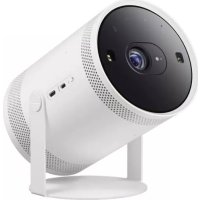

- VIGTIGE SIKKERHEDSFORANSTALTNINGER
- INSTALLATION OG TILSLUTNING
- FUNKTIONEN MEDIA PLAY
- IKONER, DER ANVENDES I DENNE VEJLEDNING
- BRUG AF DENNE VEJLEDNING
- BEMÆRKNING OM COPYRIGHT
- DER OPKRÆVES MULIGVIS ET ADMINISTRATIONSGEBYR, HVIS
- RENGØRING AF OVERFLADEN OG OBJEKTIVET
- IKONER DER ANVENDES VED SIKKERHEDSFORANSTALTNINGER
- OM STRØM
- ADVARSEL
- OM INSTALLATION
- OM BRUGEN
- SÅDAN JUSTERES BILLEDET, NÄR DU INSTALLERER PROJEKTOREN BAG VED SKÆRMEN
- SÅDAN JUSTERES BILLEDET, NÅR DU INSTALLERER PROJEKTOREN FORAN SKÆRMEN
- FORSIGTIGHED VED LAMPEUDSKIFTNING
- PROCEDURE TIL LAMPEUDSKIFTNING
- UDSKIFTNING OG RENGØRING AF FILTERET
- VENTILATIONSÅBNINGER
- INDSTILLING AF PC-MILJØET
- TILSLUTNING TIL EN PC
- TILSLUTNING AF EN PC MED ET HDMI/DVI-KABEL
- KONFIGURATION AF LYDINDSTILLINGERNE FOR DIN PC
- TILSLUTNING TIL ET NETVÆRK MED DYNAMISK IP-ADRESSE (DHCP)
- TILSLUTNING TIL ET NETVÆRK MED STATISK IP
- LÅSNING AF PRODUKTET
- PRODUKTEGENSKABER
- POWER (GKNAP
- KNAPPEN P.MODE
- KNAPPEN P.SIZE
- KNAPPEN REWIND
- AFSPIL-KNAPPEN
- KNAPPEN KEYSTONE
- PAUSE-KNAP
- VOL (+KNAP)
- MENU (KNAP)
- KNAPPEN MEDIA
- KNAPPEN HELP
- KNAPPERNE FLYT (▼▲)◀
- KNAPPEN QUICK
- KNAPPEN AUTO
- KNAPPEN BLANK
- KNAPPEN FAST FORWARD
- KNAPPEN STOP
- KNAPPEN DOCU. ZOOM
- MUTE (KNAP
- KNAPPEN PAGE (^^)
- KNAPPEN SOURCE
- RETURN (DKNAP
- EXIT (-) KNAP
- KNAPPEN INFO
- FARVEDE KNAPPER (KUN I )
- KNAPPEN STILL
- KNAPPEN INSTALL
- ISÆTNING AF BATTERIER I FJERNBETJENINGEN
- LED-INDIKATIONER
- BRUG AF SKÆRMJUSTERINGSMENUEN (SKÆRMMENUEN)
- STRUKTUREN I SKÆRMJUSTERINGSMENUEN (SKÆRMMENUEN)
- INPUT
- PICTURE
- OPTION
- ADMINISTRATION MED EN WEBBROWSER
- PROJEKTORADMINISTRATION MED PC-SOFTWARE
Mærke : SAMSUNG
Model : SP-M255W
Kategori : Projektor