MT4020 - Webkamera Media-Tech - Gratis brugsanvisning og manual
Find enhedens vejledning gratis MT4020 Media-Tech i PDF-format.


Brugerspørgsmål om MT4020 Media-Tech
0 spørgsmål om dette apparat. Besvar dem du kender, eller stil dit eget.
Stil et nyt spørgsmål om dette apparat
Download vejledningen til din Webkamera i PDF-format gratis! Find din vejledning MT4020 - Media-Tech og tag din elektroniske enhed tilbage i hånden. På denne side er alle dokumenter nødvendige for brugen af din enhed offentliggjort. MT4020 af mærket Media-Tech.
BRUGSANVISNING MT4020 Media-Tech
PC Camera for Teleconferencing & Video Surveillance
MT4020
Thanks for choosing our new generation of high resolution Web Camera. It is a driverless product for real-time data transmission thru PC Via USB port. This camera creates a new standards in digital imaging.
Parameters and features
■ 1.3 Mega pixels Digital Camera CMOS Sensor
■ Interface: USB2.0 port (compatible with USB1.1)
■ Transmission rate:(640*480ppi) 30fps;(1280*960ppi) 10-15fps; 1600*1200 10-15fps
■ 2560x2048 ppi – maximum still picture size
■ Image focus: 5cm to infinity
■ Non-compression image processor
■ AWB (Automatic White Balance)
■ 5 glass lens
■ Microphone built in
■ Automatic Face Tracking and Zoom (software operated available in low resolution mode only)
System requirements
■ IBM PC or compatible PC or laptop with USB port
■ Pentium 1GHz or higher CPU
■ Over 500MB free hard-disc space
■ CD-ROM driver
■ 256MB memory
■ Support DirectX 9.0 VGA card
■ Windows XP/Windows Vista
Installation
Hardware installation
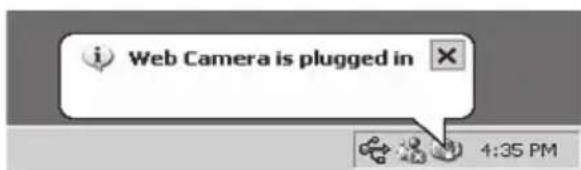
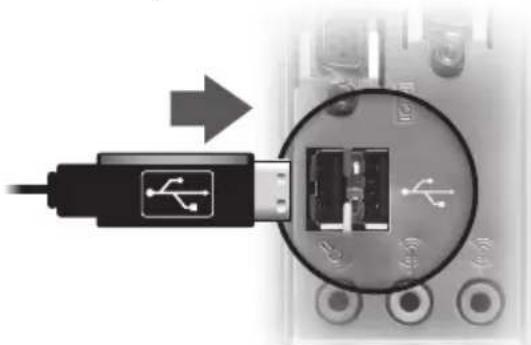
Please plug camera into free USB 2.0 port
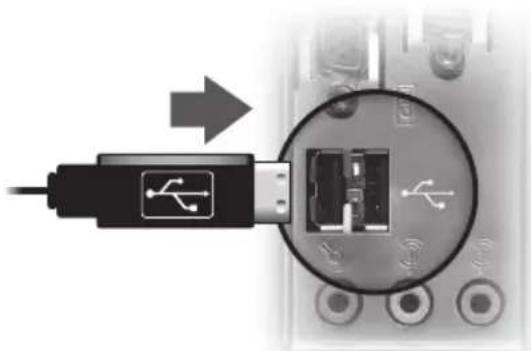
natural_image
Close-up of a USB connector with an arrow pointing to its internal structure (no text or symbols visible)
Software installation
This camera is driverless device, what means no any driver is necessary to use it with operation system.
Camera is ready to work with any application using Windows Twain type driver (for example Skype).
To use ZOOM and Face tracking function, please install software AMCAP from CD-ROM discs included in the set.
Operate
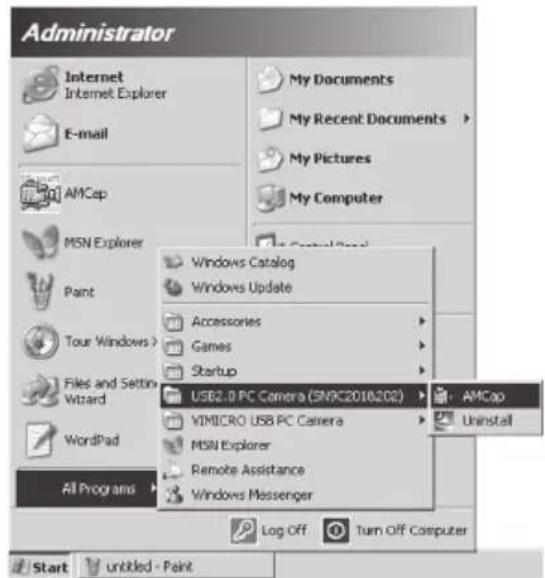
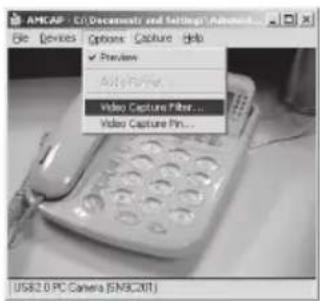
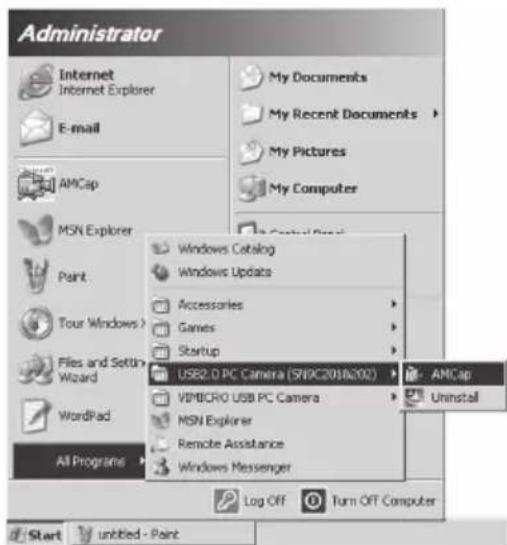
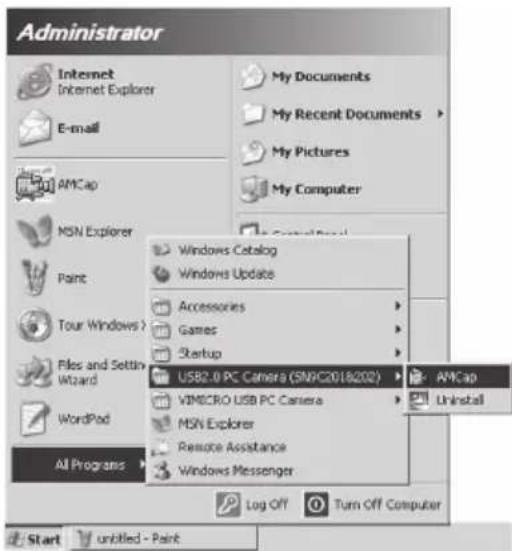
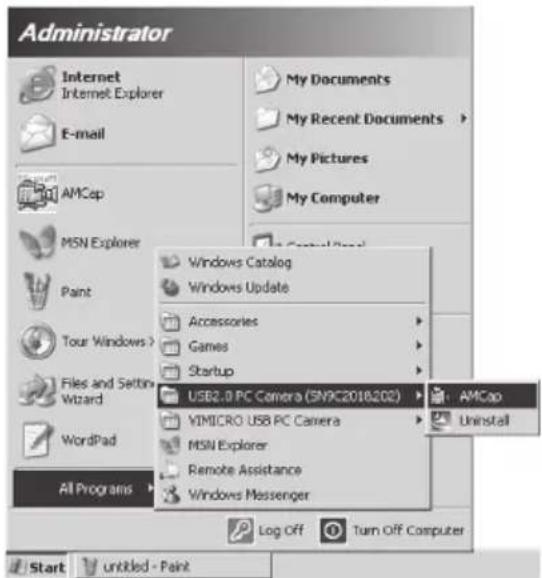
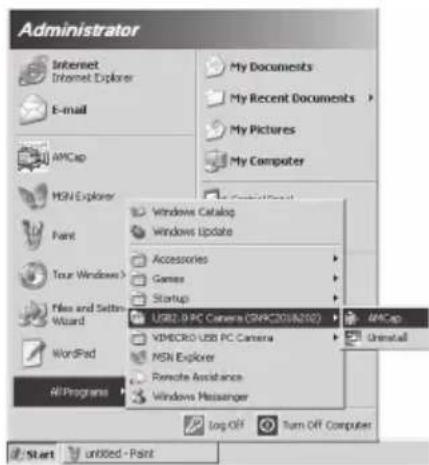
- Start your Web Cam by selecting the AMCap application from Start menu as shown below.
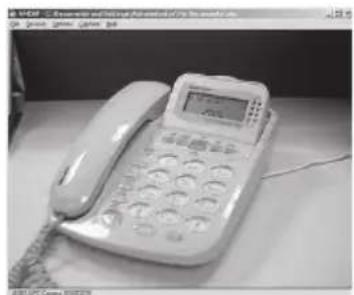
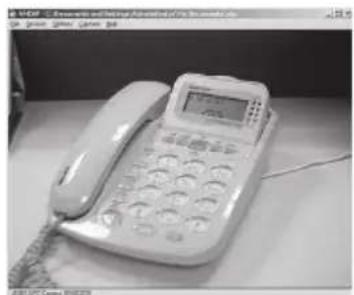
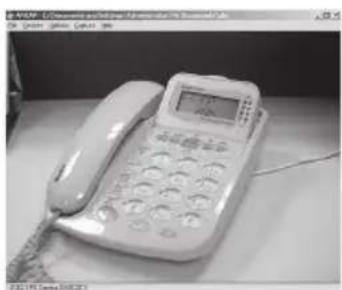
The preview of webcam picture will appear.
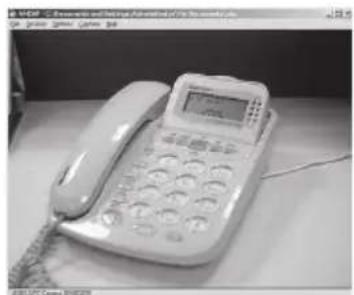
natural_image
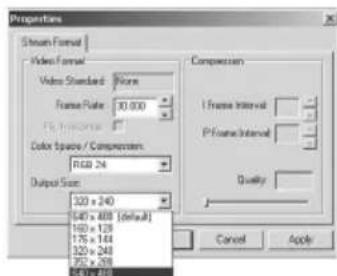
Black-and-white photo of a classic telephone with a digital keypad and keypad, placed on a desk (no visible text or symbols)- Click the Video Capture Pin in Option menu to adjust the resolution of preview picture.
![Proportions Stream Format Video Format Value Standard: None Frame Rate: 30.000 Color Space / Compressor: RGB 24 Output Size: 320 x 240 640 x 488 [default] 160 x 129 170 x 144 320 x 248 350 x 269 640 x 488 Compression I frame Interval P frame Interval Quality: Cancel Apply](/content/2026/05/858771/images/04e08ea3c7e99d2ac995564b8b50b1ecdbbd447b058698042c89a7448468cc93.jpg)
Note. Higher resolution will decrease picture speed (fps).
Advanced Settings
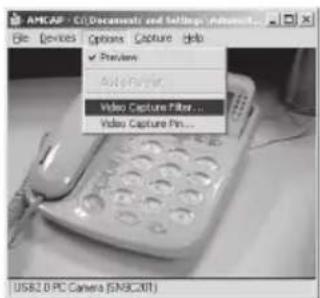
Click the Video Capture Filter to get access to advanced settings of picture.
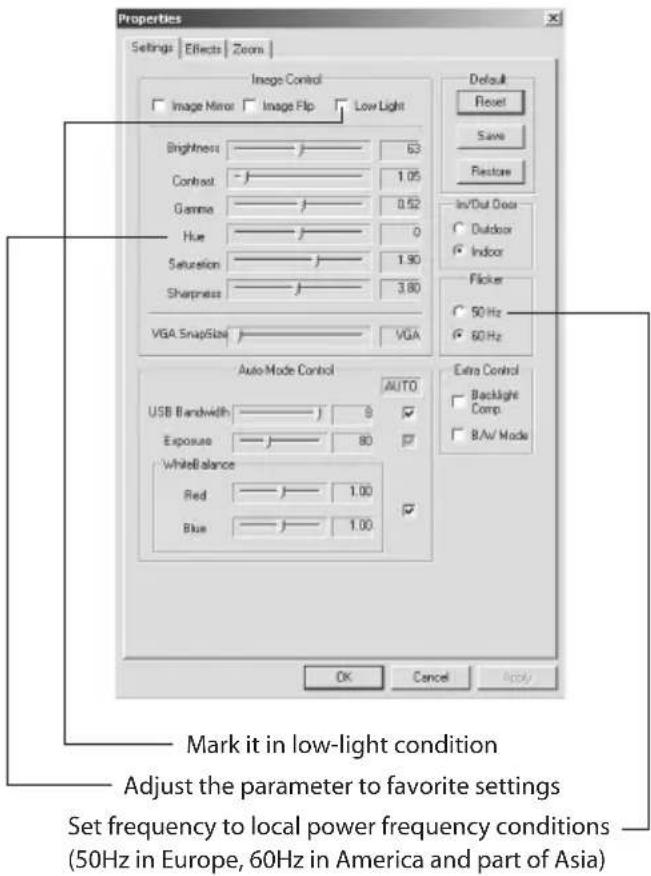
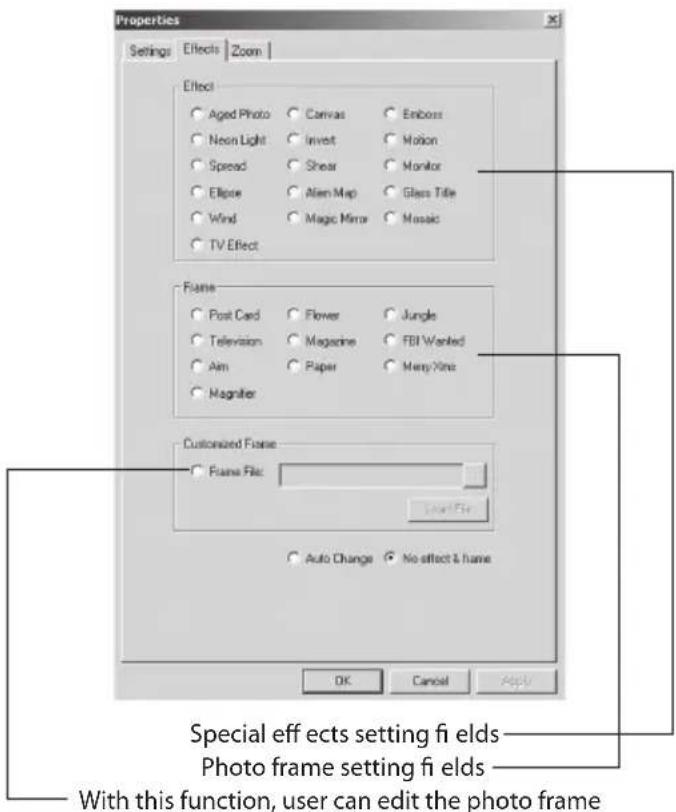
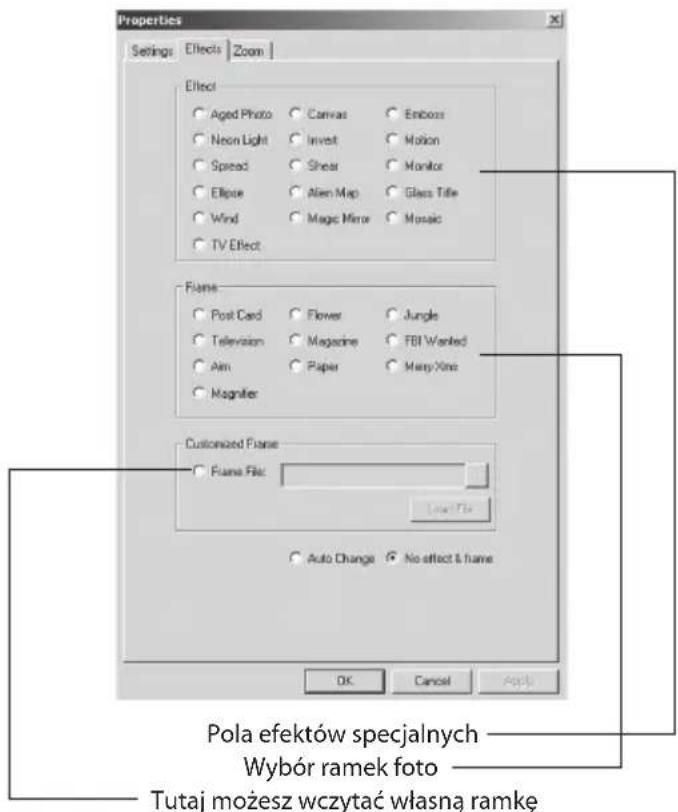
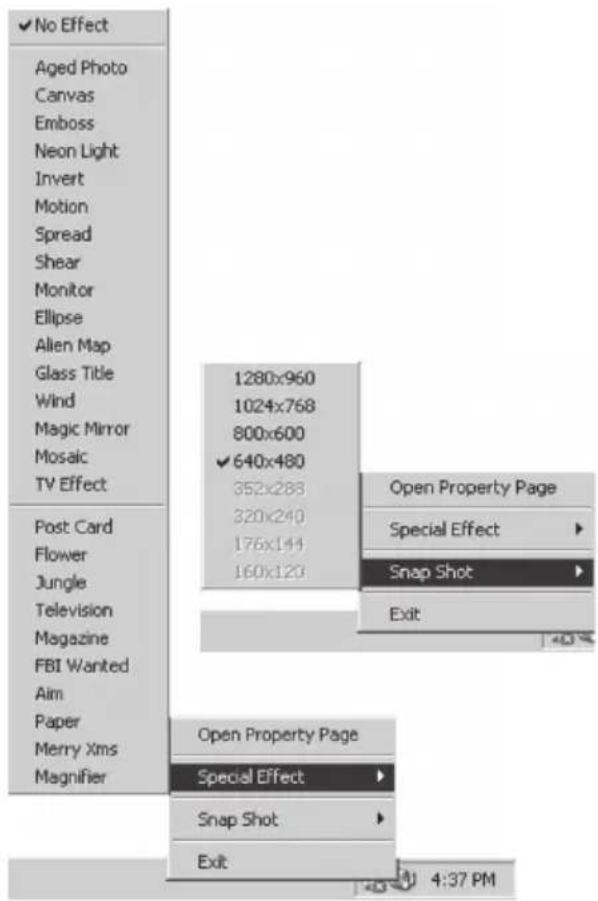
Eff ect page off ers 18 special eff ects and 10 photo frames for actual view.
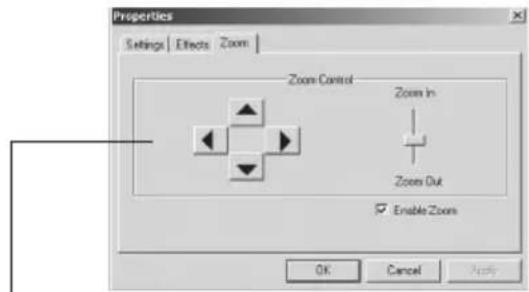
Access to digital zoom mode is possible only in VGA mode by marking "Enable Zoom" checkbox.
Enabling "Face tracking" function will focus camera picture automatically on user face (only in VGA mode) The Advanced settings can also be accessed by right click on the Camera Icon in Taskbar.
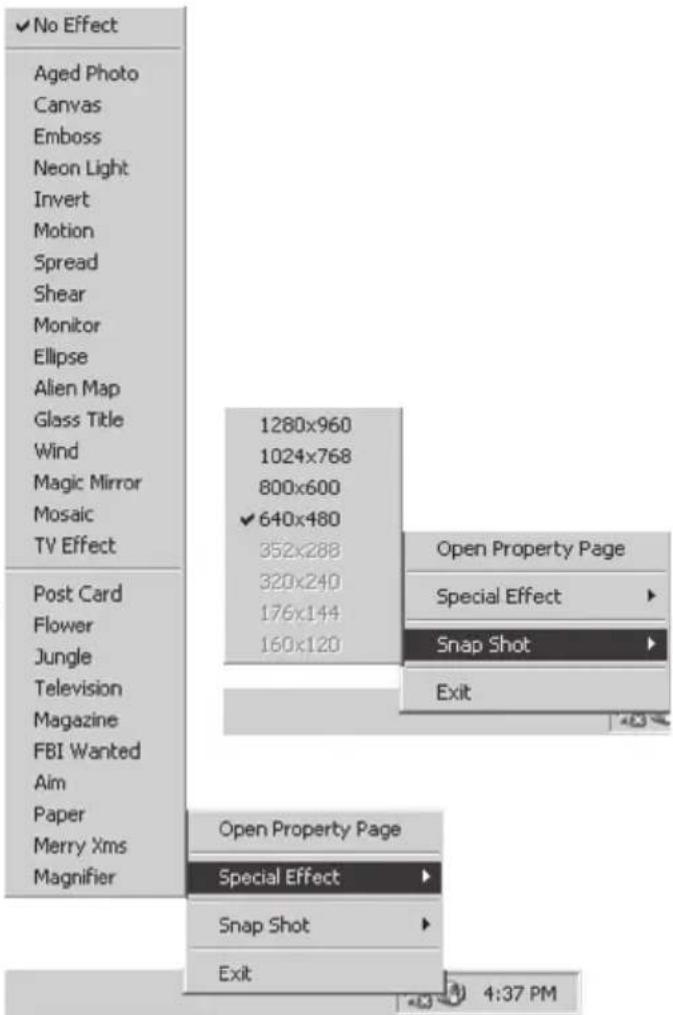
You can make 5 Mpix snapshot (interpolation) by choosing maximum resolution in snapshot menu (the camera picture must be set firstly to maximum 1.3 Mpix resolution).
Precautions
This PC Camera is not waterproof. Don't use it outdoor and places with high humidity.
■ Don't disassemble his device.
■ For clearing use only dry, clean clothes. Don't use alcohol and solvents.
WATCHER
Instrukcja obsługi
PC Camera for Teleconferencing & Video Surveillance
Dziękujemy za wybranie naszej wysokorozdzielczej kamery PC nowej generacji. Prosimy o zapoznanie się z niniejszą instrukcją co umożliwia pełne wykorzystanie możliwości urządzenia i uniknięcie ewentualnych problemów.
Parametry i właściwości
■ Sensor CMOS 1.3Mpix
■ Maksymalna rozdzielczość obrazu stałego (interpolacja): 2560x2048 ppi
■ Interfejs: USB2.0 (zgodny „w dół” z USB 1.1)
■ Szybkość obrazu: (640*480 ppi) 30fps; (1280*960 ppi) 10-15fps; (1600*1200 ppi) 10-15fps
■ Ostrość: 5 cm do nieskończoności
■ Procesor obrazu bez kompresji
■ AWB – automatyczny balans bieli
■ Szklany, 5 soczewkowy obiektyw
■ Technologia śledzenia twarzy oraz cyfrowe zbliżenie (sterowanie programowe wyłącznie w trybie niskiej rozdzielczości).
Wymagania systemowe
■ IBM PC lub zgodny z portem USB
■ Pentium 1GHz lub lepszy
■ Ponad 500MB miejsca na dysku
■ Napęd CD-ROM
■ 256MB pamięci
■ Karta grafi czna zgodna z DirectX 9.0
■ Windows XP lub Windows Vista
Instalacja
Instalacja sprzętu
Podłącz kamerę
do portu USB 2.0.
Instalacja sterownika
Kamera jest urządzeniem nie wymagającym sterowników. Pracuje z każdą aplikacją zgodną z systemowym sterownikiem typu TWAIN (np. SKYPE).
Aby było możliwe korzystanie z funkcji śledzenia twarzy i zbliżenia, konieczna jest instalacja oprogramowania z płyty.
- Uruchom plik setup.exe z dysku ze oprogramowaniem
- Przejdź przez procedurę instalacji, klikając “Next”. Na zakończenie naciśnij „Finish”.
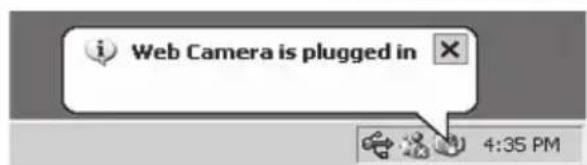
- Zostanie utworzona grupa sterownika kamery w folderze Start, a ikona kamery pojawi się na belce systemowej.
Obstuga
- Uruchom kamerę klikając program AMCap:
Po chwili pojawi się podgląd obrazu
z kamery:
- Wybierz Video Capture Pin z menu Option aby usta-wić rozdzielczość obrazu.
WAŻNE. Wyższa rozdzielczość zmniejsza szybkość wyświetlanego obrazu (fps).
Ustawienia zaawansowane
Wybierz Video Capture Filter aby uzyskać dostęp do zaawansowanych ustawień obrazu.
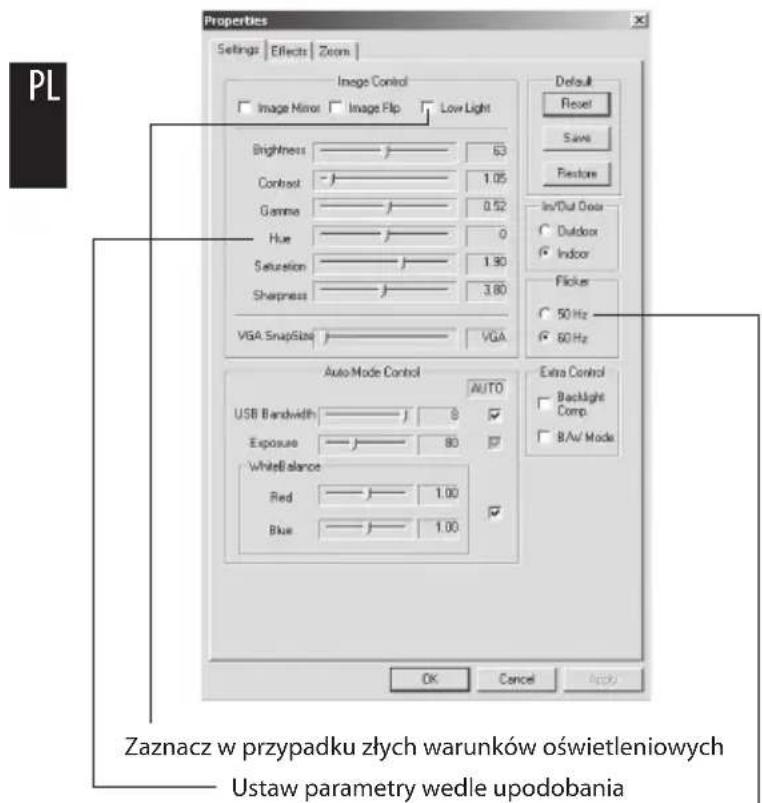
Ustaw częstotliwość według lokalnych parametrów — elektrycznych (50Hz w Europie, 60Hz w Ameryce i części Azji)
Zakładka Eff ect zawiera 18 efektów specjalnych i 10 ramek foto do aktualnego widoku.
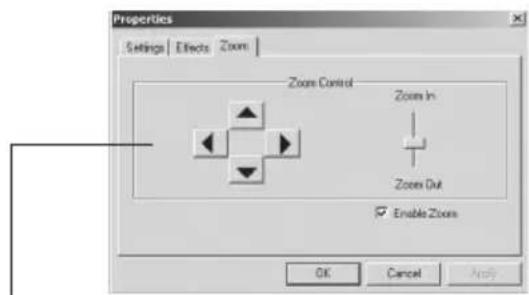
Dostęp do funkcji zbliżenia możliwy jest tylko w trybie VGA poprzez zaznaczenie "Enable Zoom"
Funkcje zaawansowane są również dostępne z menu poprzez kliknięcie prawym przyciskiem myszy na ikonie kamery na belce systemowej.
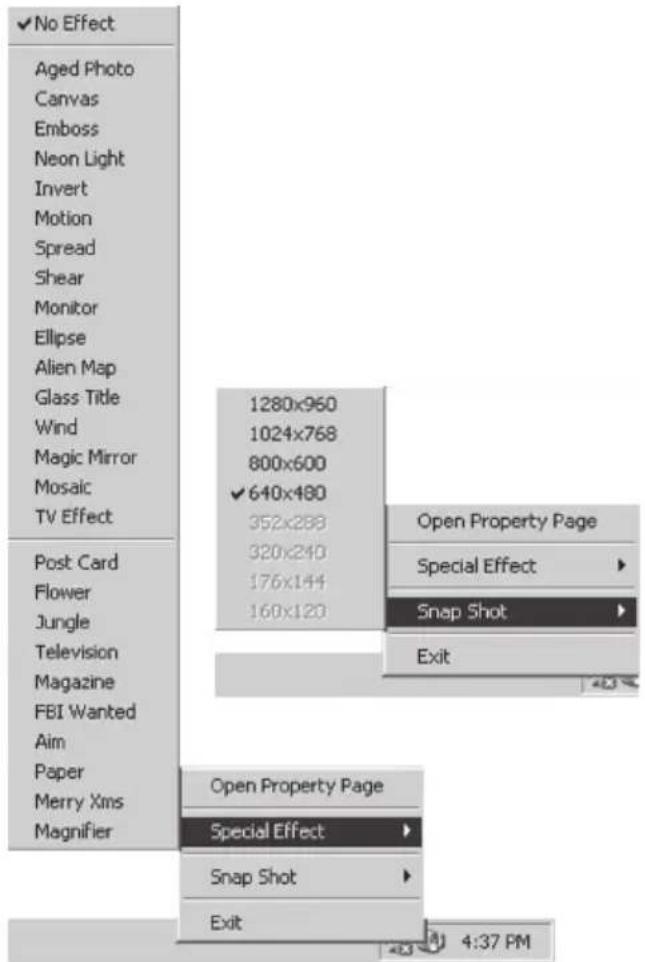
Aby wykonać zrzut klatki obrazu w wysokiej rozdzielczości (5Mpix), wybierz najpierw maksymalną rozdzielczość obrazu ruchomego a następnie wybierz jedną z pozycji w podmenu „Snapshot”.
Zapamiętaj!
■ Kamera nie jest urządzeniem wodoszczelnym, nie powinna być zatem używana w pomieszczeniach o dużej wilgotności lub na otwartym powietrzu.
■ Nie próbuj samodzielnie rozbierać kamery. Spowoduje to utratę gwarancji i grozi uszkodzeniem urządzenia.
Do czyszczenia kamery używaj suchych i miękkich ściereczek. Nie używaj rozpuszczalników i uniwersalnych czyścików alkoholowych. Może to spowodować uszkodzenie powierzchni obudowy.
PC Camera for Teleconferencing & Video Surveillance
MT4020
Wir möchten uns zunächst bei Ihnen bedanke, dass Sie sich zum Kauf von unserer neusten, hochaufl ösenden Webcam entschieden haben. Für dieses Gerät, mit dem Sie in Echtzeit den Datenaustausch über die USB Schnittstelle ausführen können, werden keine Treiber benötigt. Diese Webcam ermöglicht einen neuen Standard der Digitalaufnahme.
Eigenschaften und Funktionen
■ 1.3 Mega Pixel Webcam mit CMOS Sensor
■ Schnittstelle: USB2.0 (kompatibel mit USB1.1)
■ Bildfrequenzen: (640*480ppi) 30Bilder pro Sekunde (fps); (1280*960ppi) 10-15fps; (1600*1200) 10-15fps
■ 2560x2048 – maximale Auflösung bei Standbild
■ Focus: 5cm bis unendlich
■ Kein komprimierter Bildprozessor
■ AWB (Automatischer Weißabgleich)
■ Glaslinse
■ eingebautes Mikrofon
■ Automatische Face Tracking und Zoom Funktion (nur unter niedrigen Auflösungen unterstützt).
Systemvoraussetzungen
■ IBM PC oder PC oder Notebook mit USB Anschluss
■ Pentium 1GHz oder größer
■ Über 500MB an freien Speicherplatz auf der Festplatte
■ CD-ROM Laufwerk
■ 256MB Arbeitsspeicher
■ Unterstützt DirectX 9.0 VGA Karten
■ Windows XP/Windows Vista
Installation
Hardware installation
Bitte schließen Sie das Kabel von der Webcam an einen freien
USB 2.0
Steckplatz
am Computer an.
Software installation
Für diese Webcam, werden keine zusätzlichen Treiber benötigt.
Die Webcam ist unter Windows Twain Anwendungen (z.B.: Skype) einsatzbereit.
Um die ZOOM und Face Tracking Funktion nutzen zu können, müssen Sie die Software AMCAP von der beiliegenden CD-ROM installieren.
Bedienung
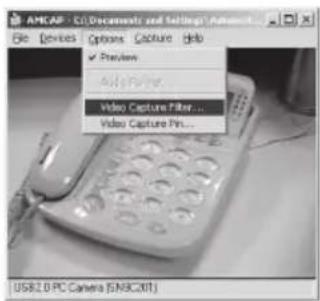
- Führen Sie, wie im Bild zu sehen, die AMCap Anwendung aus.
Die Vorschau der Webcam wird erscheinen.
natural_image
Black-and-white photo of a classic telephone with a digital keypad and keypad, placed on a desk (no visible text or symbols)- Klicken Sie bitte auf "Video Capture Pin", unter "Options" und stellen Sie die Auflösung der Vorschau ein.
![Proportions Stream Format Video Format Volume Frame Rate: 30.000 Color Space / Compressor: RGB 24 Output Size: 223 x 240 640 x 489 [default] 140 x 129 175 x 144 320 x 243 352 x 269 640 x 489 Compression 1 Frame Interval P Frame Interval Quality: Cancel Apply](/content/2026/05/858771/images/ed71658623e8c9a28fde62e4babaada69f4e7741988ac6b2209058e115a5a3a4.jpg)
Bitte beachten. Hohe Auflösungen, verringern die Bildfrequenzen (Bilder pro Sekunde).
Erweiterten Einstellungen
Klicken Sie auf "Video Capture Filter", um in die erweiterten Bildeinstellungen zu gelangen.
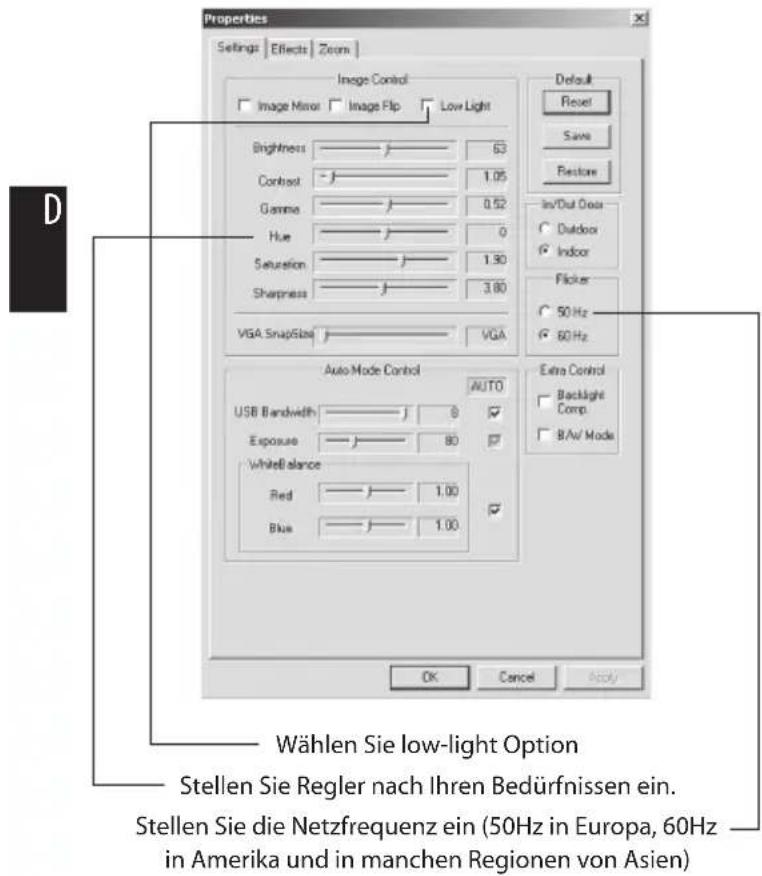
Bildbearbeitung: 18 Spezialeff ekte und 10 Bilderrahmen stehen zur Auswahl.
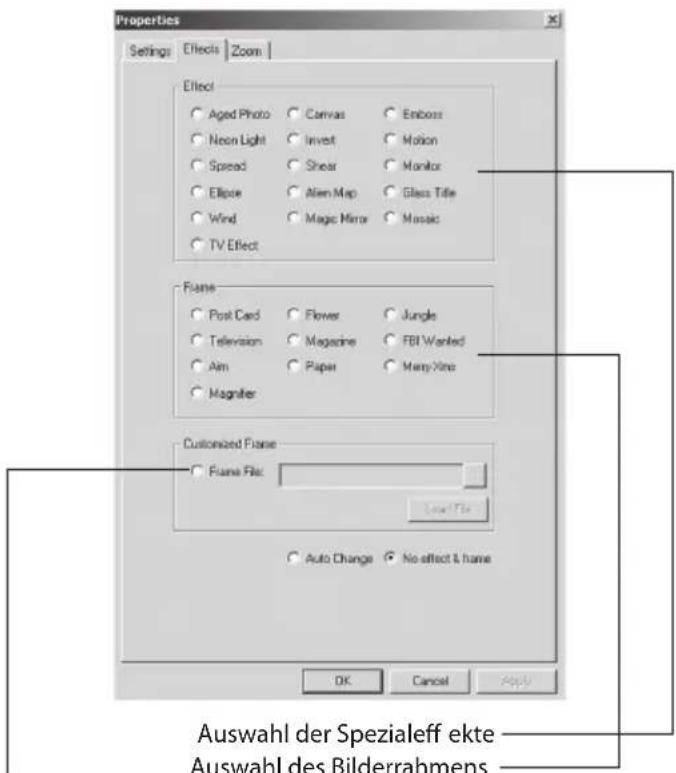
Mit dieser Funktion, können Sie den Bilderrahmen bearbeiten
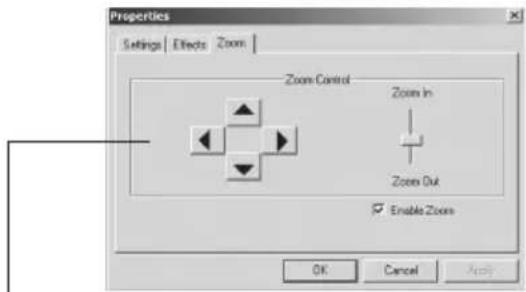
Diese Digital-Zoom-Einstellung ist nur in der VGA Auflösung wählbar. Markieren Sie die Option "Enable Zoom".
Um die "Face Tracking" (Gesichtsverfolgung) Funktion nutzen zu können, muss die VGA Auflösung gewählt werden.
Sie gelangen auch in die Erweiterten Einstellungen, in dem Sie mit der rechten Maustasten auf das Webcam Symbol in Ihrer Taskleiste klicken.
Sie können auch 5Mpix Fotoaufnahmen - Snapshots (interpoliert) machen. Hierzu wählen Sie die höchste Auflösung im Snapshot Menü (Das Webcambild muss zu erst auf die maximale Auflösung, 1,3Mpix, eingestellt werden.
Sicherheitshinweise
■ Die Webcam ist nicht wasserfest. Benutzen Sie die Webcam nur in geschlossenen Räumen und vermeiden Sie hohe Luftfeuchtigkeit.
■ Öff nen der Webcam verboten.
Benutzen Sie zur Reinigung nur ein trockenes, sauberes Tuch. Benutzen Sie keine chemischen Reinigungsmittel.
PC Camera for Teleconferencing & Video Surveillance
MT4020
Allereerst willen wij u hartelijk danken voor de aanschaf van onze webcam. Voor dit usb apparaat heeft u geen drivers nodig. Deze webcam creeërt een nieuwe standaard in digital imagine.
Eigenschappen en funcities
■ 1.3 Mega pixel webcam met CMOS sensor
■ Interface: USB2.0 port (compatibel met USB1.1)
■ Beeldfrequenzie (640*480dpi) 30 beelden per seconde (fps); (1280*960ppi) 10-15fps; (1600*1200) 10-15fps
■ 2560x2048 maximale resolutie bij stilstaand beeld
■ Focus: 5cm tot aan oneindig
■ Geen gecomprimeerde beeldprocessor
■ AWB (Automatic White Balance)
■ Glaslens
■ Ingebouwde microfoon
■ Automatisch face tracking en zoom functie (enkel bij lage resolutie).
Systeemeisen
■ IBM PC of PC of Notebook met USB aansluiting
■ Pentium 1Ghz of hoger
■ Meer dan 500Mb vrije ruimte op de harddisk
■ CD Rom speler
■ 256Mb intern geheugen
■ Understeuning van DirectX 9.0 VGA kaarten
■ Windows XP/Windows Vista
Installatie
Hardware installatie
Sluit de kabel van de webcam aan op een vrije USB 2.0 plaats in de computer
natural_image
Close-up of a USB connector with an arrow pointing to its internal structure (no text or symbols visible)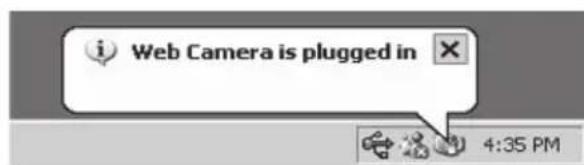
Software installatie
Voor deze webcam zijn geen extra drivers nodig.
De webcam werkt is gereed om direct te werken met elke applicatie die gebruik maakt van het Twain type driver (bijvoorbeeld Skype).
Om de Zoom functie en Face tracking Functie te gebruiken, dient u de software AMCAP te installeren vanaf de meegeleverde cd rom.
Bedienung
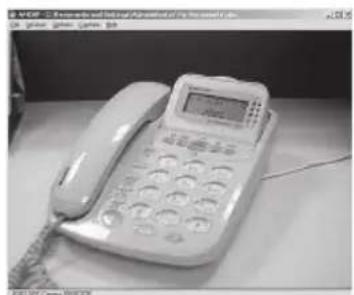
- Start de webcam door de AMCAP applicatie op te starten.
De preview van de webcam zal verschijnen:
natural_image
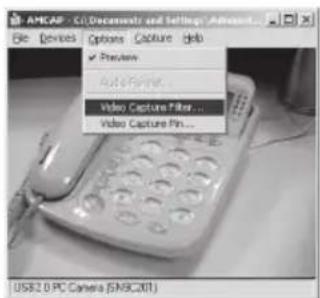
Black-and-white photo of a classic telephone with a digital keypad and keypad, placed on a desk (no visible text or symbols)- Klik op „Video Capture Pin“ onder „Options“ en stel de resolutie in.
![Proportions Show Format Video Format Video Standard: None Frame Rate: 30.000 Color Space / Compression: RGB 24 Output Size: 520 x 240 640 x 488 [default] 160 x 128 175 x 144 320 x 248 350 x 269 640 x 488 Compression I frame Interval P frame Interval Quality Cancel Apply](/content/2026/05/858771/images/f057f2f059c5d6d0ab9e7270080376476ac88bddf8babf6898bae56825c79f59.jpg)
Let op! Hoge resolutie vertraagt de beelfrequentie (beelden per seconde).
Verdere instellingen
Klik op "Video Capure Filter" om de overige beeldinstellingen in te stellen.
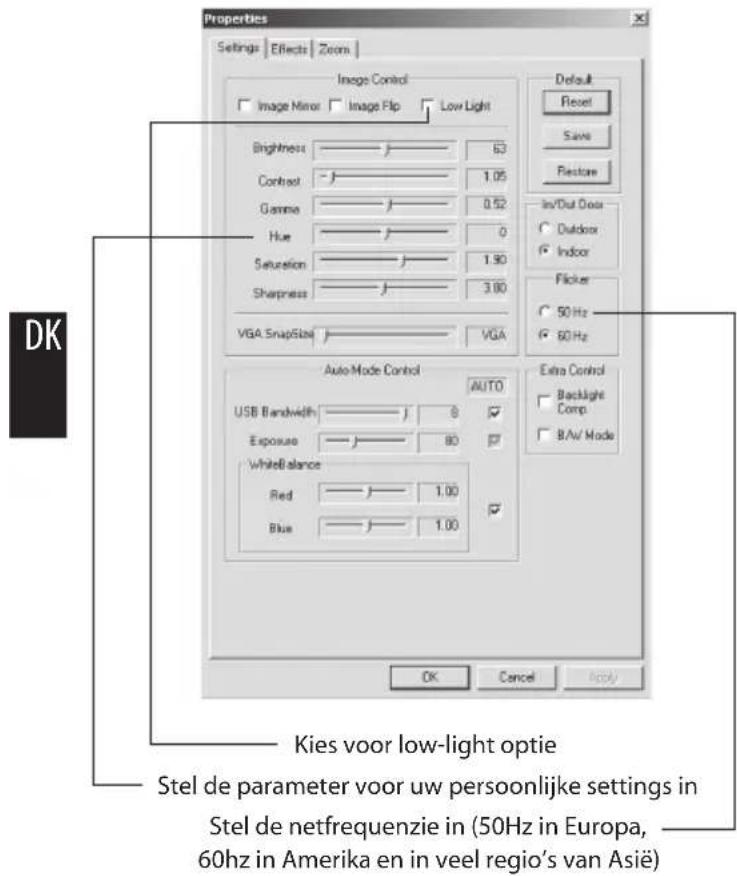
Beeldbewerking: 18 speciale eff ecten en 10 foto frames om uit te kiezen.
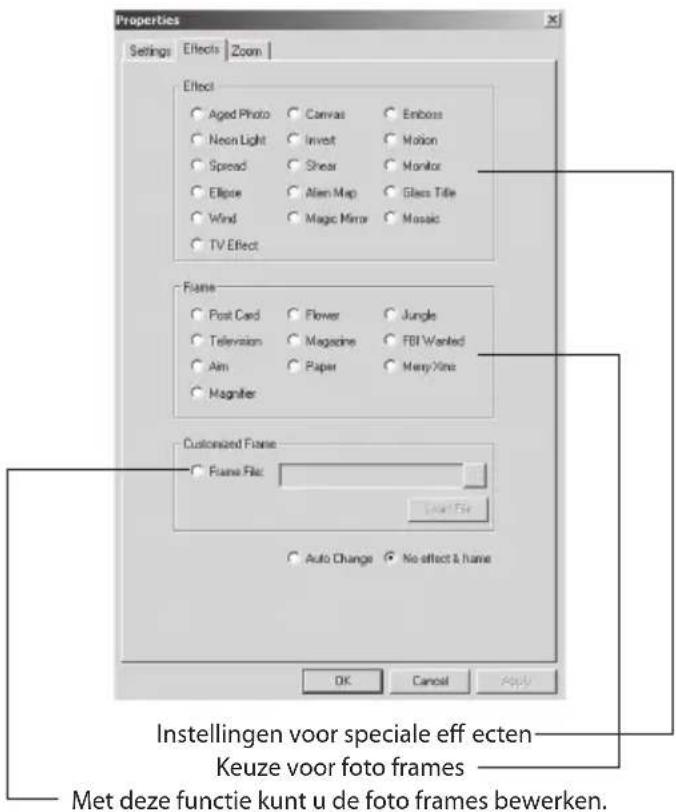
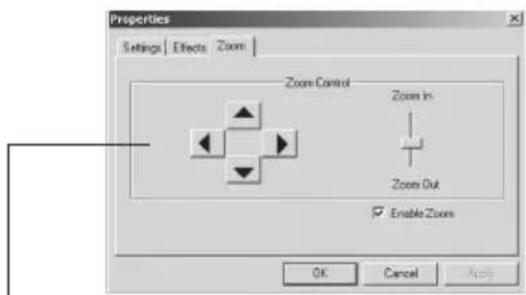
De zoom optie is enkel in de VGA mode te kiezen als de optie "enable zoom" aangefi nkt staat.
Om de "Face Tracking" functie te gebruiken, moet de VGA resolutie gekozen worden.
De overage instellingen kunnen ook bereikt worden door met de rechter muis knop op het camera icoontje te klikken.
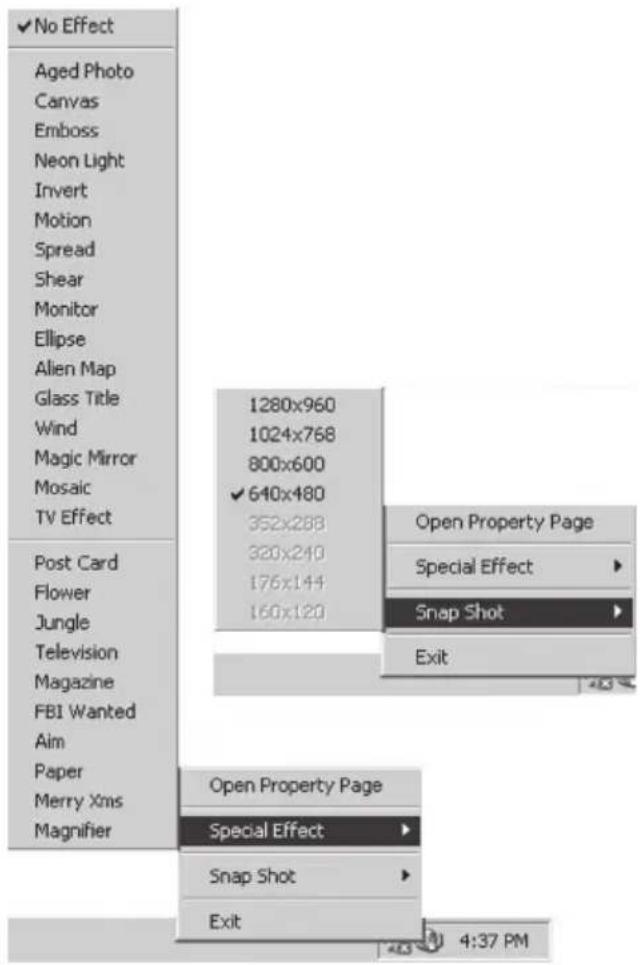
U kunt ook foto's en snapshots (geïterpoleerd) maken met een resolutie van 5Mpix. Kies hiervoor de hoogste resolutie in het Snapshot menu (het webcam beeld moet wel eerst op de maximale resolutie, 1.3Mpix, ingesteld worden).
Waarschuwingen
■ De webcam ist niet waterproof. Gebruik hem enkel binnen en vermijd een hoge luchtvochtigheid.
■ Het openen van de webcam is verboden.
■ Gebruik voor het schoonmaken enkel een droge, schone doek. Gebruik geen chemische reinigingsmiddelen.
PC Camera for Teleconferencing & Video Surveillance
MT4020
Tack för valet av denna nya generation av högupplöst webbkamera. Inga drivrutiner behövs.
Egenskaper
■ 1.3 Mega pixels Digitalkamera CMOS Sensor
■ Anslutning: USB2.0 port (kompatibel med USB1.1)
■ Överföringshastighet: (640*480ppi) 30fps; (1280*960ppi) 10-15fps; (1600*1200) 10-15fps
■ Maximal bildstorlek: 2560x2048 ppi
■ Fokus: 5 cm till oändlighet
■ "Non-compression" bildprocessor
■ AWB (Automatisk vitballans)
■ 5 glas lins
■ Inbyggd mikrofon
■ Automatic Face Tracking = följer ansiktet automatiskt. Zoom (mjukvarustyrt fungerar endast vid låg upplösning).
Systemkrav
■ IBM PC, PC eller bärbara datorer med USB anslutningsmöjlighet
■ Pentium processor med 1GHz eller snabbare
■ Mer än 500MB ledigt utrymme på härddisken
■ CD-ROM läsare
■ Minne: 256MB eller högre
■ DirectX 9.0 VGA - grafi kkort
■ Windows XP/Windows Vista
Installation
Hådrvaruinstallation
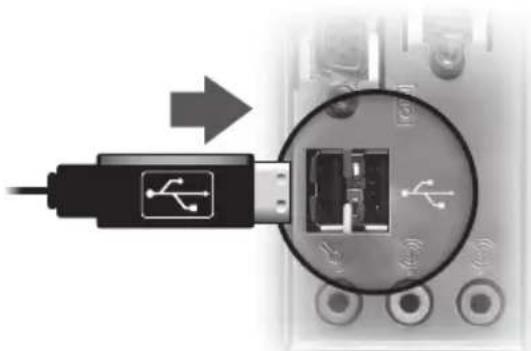
Anslut kameran via en USB port.
natural_image
Close-up of a USB connector with an arrow pointing to its internal structure (no text or symbols visible)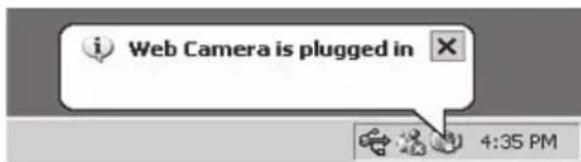
Mjukvaruinstallation
Kameran fungerar utan installation av drivrutiner. Kameran är förberedd för att fungera med vilken applikation som helst. Använder: Windows Twain drivrutiner (exempelvis: Skype) För att kunna utnyttja ZOOM och "Face tracking" funktionerna måste drivrutiner för AMCAP från den medföljande CD skivan installeras.
Komma igång
- Välj AMCap från startmenyn enligt bilden här under.
Motivet dit kameran är riktad kommer att visas
natural_image
Black-and-white photo of a classic telephone with a digital keypad and earphone (no visible text or symbols)- Klicka på Video Capture Pin i Option meyn för att justera upplösning på bildupptagningen
OBS! Högre upplösning ger lägre bildhastighet (fps=bilder/sek).
Avancerade inställningar
Klicka på: Video Capture Filter för att komma till avancerade inställningar.
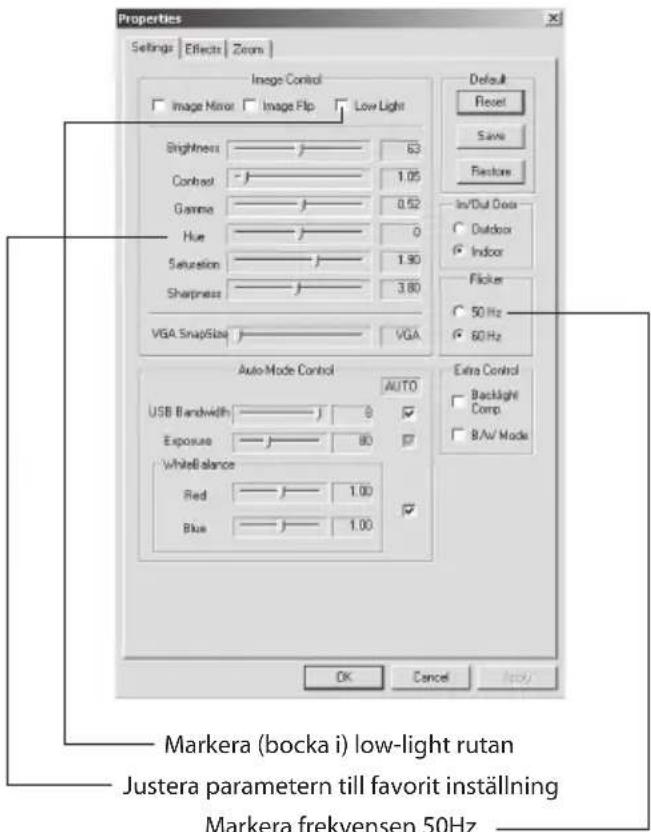
(50Hz i Europa, 60Hz i USA och delar av Asien)
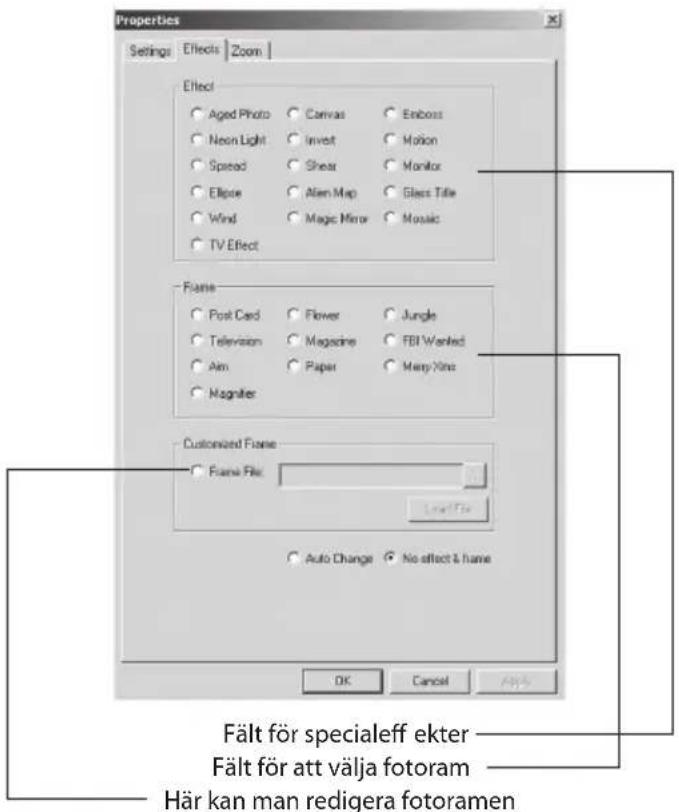
"Eff ect" sidan erbjuder 18 specialeff ekter och 10 fotoramar för det aktuella motivet.
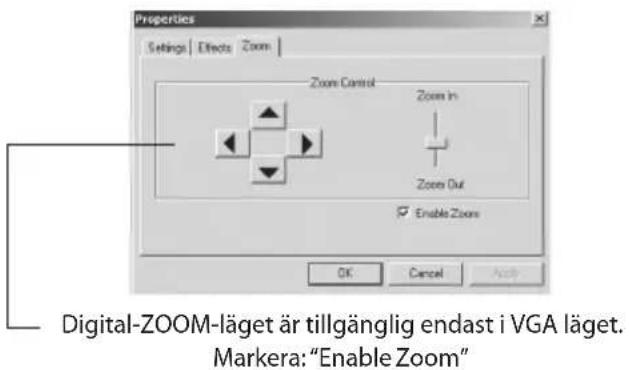
Genom att välja "Face tracking" funktionen kommer kameran att fokusera och följa användarens ansikte automatiskt. Fungerar endast i VGA läge.
Åtkomst av de avancerade inställningarna kan även nås genom att högerklicka på kamera-ikonen.
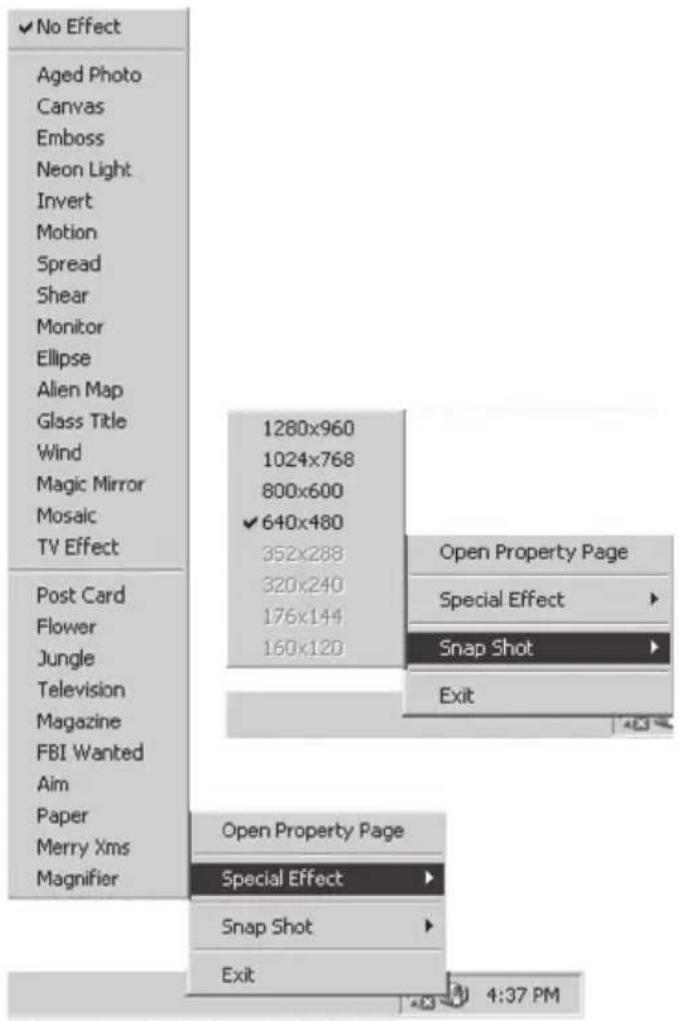
Du kan ta en stillbild med 5Mpix upplösning (interpolerad) genom att välja maximal upplösning i (snapshot) stillbildsmenyn (Ställ först in kamerabilden på 1.3 Mpix upplösning).
Viktig information:
■ Kameran tål inte vatten. Använd den inte kameran utomhus eller i fuktiga miljöer.
■ Plocka inte isär kameran.
■ Använd endast torra torkdukar för rengöring. Använd inte rengöringsmedel eller alkoholhaltiga vätskor.
PC Camera for Teleconferencing & Video Surveillance
MT4020
Благодарим за выбор нашей РС-камеры высокого разрешения нового поколения. Просим также ознакомиться с данной инструкцией, что позволит полноценно пользоваться возможностями устройства и избежать возможных проблем.
Параметры и свойства
■ Сенсор (светочувствительная матрица) CMOS 1.3Mpix
■ Интефейс: USB2.0 (совместимый „вниз“ с USB 1.1)
■ Скорость захвата: (640*480 ppi) 30fps; (1280*960 ppi) 10-15fps; (1600*1200 ppi) 10-15fps
■ Максимальное разрешение неподвижного объекта (интерполяция): 2560x2048 ppí
■ Фокусировка: 5 см до бесконечности
■ Процессор для захвата видео без сжатия
■ AWB – автоматический баланс белого
■ Стеклянный, 5-линзовый объектив
■ Технология распознавания лица, а также цифровое приближение (программное управление исключительно в формате QVGA)
Системные требования
■ IBM PC или совместимый с портом USB
■ Pentium 1GHz и выше
■ Более 500МВ свободного места на диске
■ Привод CD-ROM
■ Память 256МВ
■ Видеокарта DirectX 9.0-совместимая
■ Windows XP или Windows Vista
Установка
Установка оборудования
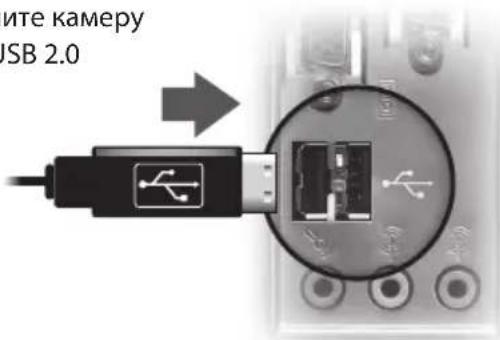
Подключите камеру к порту USB 2.0
Обслуживание
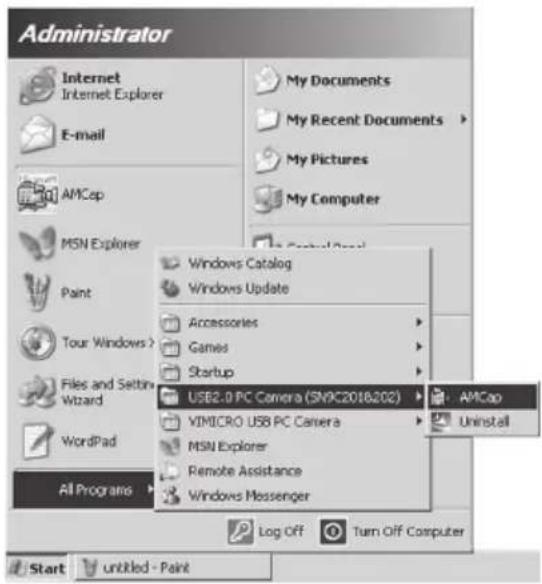
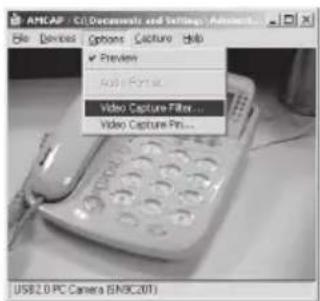
- Включить камеру, кликнув по ярлыку программы AMCap:
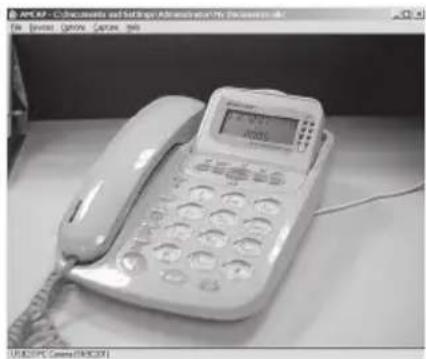
Через несколько секунд появится превью картинки из камеры:
- Из меню Option выбери Video Capture Pin, чтобы установить разрешение образа.
![Proportions Stream Format Video Format Video Standard: None Power Rate: 30.000 Color Space / Compression: RGB .24 Output Size: 323 x 240 640 x 489 [default] 160 x 128 175 x 144 320 x 243 352 x 268 640 x 489 Compression I Frame Interval P Frame Interval Quality Cancel Apply](/content/2026/05/858771/images/37b359a88f64525a79e6a5100945992096e91db565fe9866d6fa8e427cc394b0.jpg)
ВАЖНО. Высокое разрешение уменьшает скорость показываемого образа (fps).
Дополнительные установки
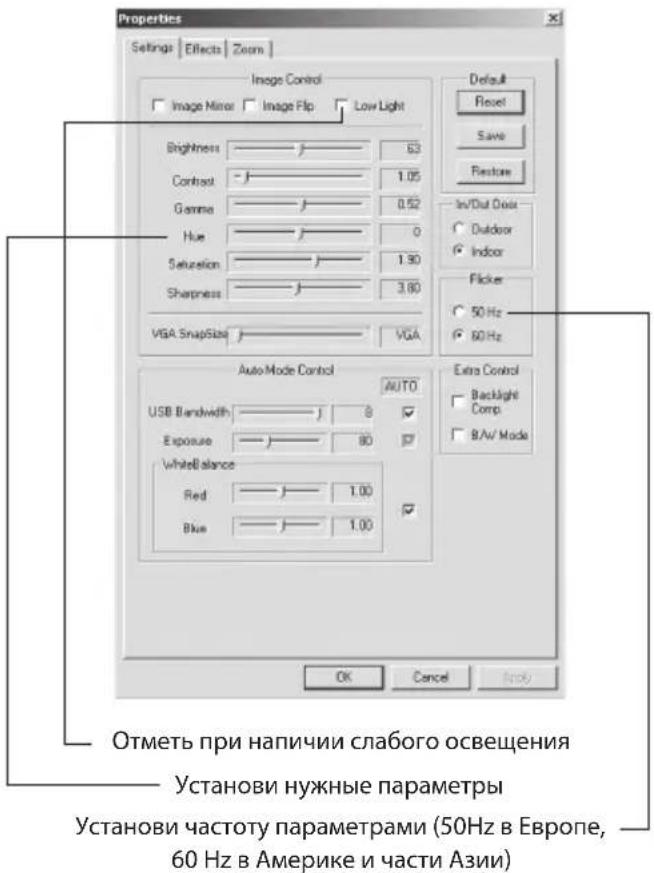
Выбери Video Capture Filter, чтобы получить доступ до дополнительных установок образа.
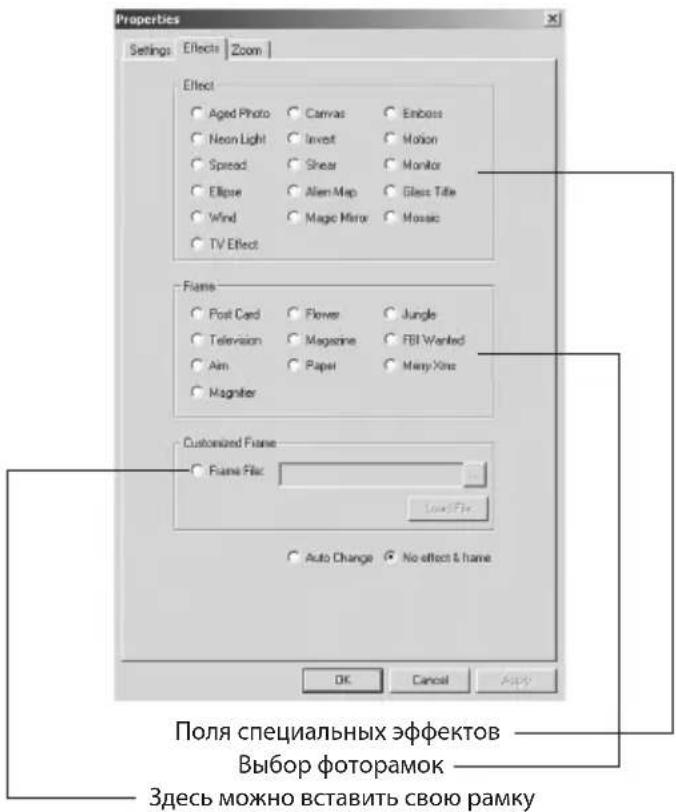
Закладка Eff ect содержит 18 специальных эффектов и 10 рамок для фотографии к имеющемуся виду
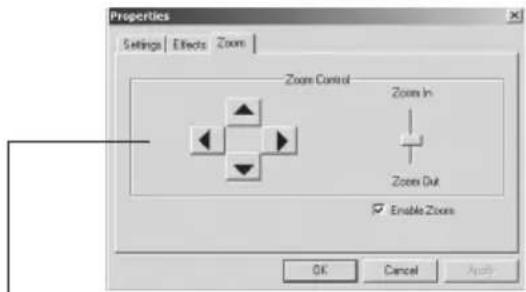
Доступ к функции сближения возможен только в режиме VGA через отметку "Enable Zoom"
Меню дополнительных функций также доступно при нажатии правой кнопки мыши на ярлык камеры на системной панели.
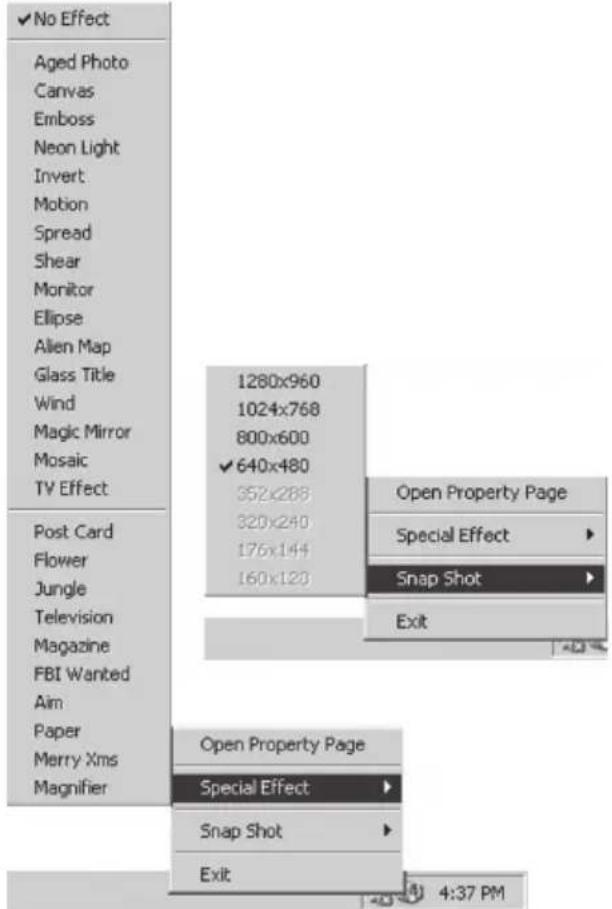
Чтобы выполнить сброс кадра образа в высоком разрешении (5Mpix), сначала выбери максимальное разрешение подвижного образа, а потом выбери одну из позиций в подробрике меню „Snapshot“.
Запомни!
- Данная камера не является водонепроницаемым устройством, поэтому не должна быть использована в помещениях с большой влажностью, или на открытом пространстве.
■ Не пытайтесь самостоятельно разбирать камеру. Это повлечет утерю гарантии и грозит повреждением устройства.
■ Для очистки камеры используйте сухие и мягкие салфетки. Не пользуйтесь растворителями и универсальными спиртовыми салфетками для оргтехники. Это может привести к порче поверхности корпуса.
PC Camera for Teleconferencing & Video Surveillance
MT4020
Благодарим Ви за избора на нашата нова уеб камера с висока резолюция. Тя не се нуждае от драйвери за да предава данни чрез компютъра. Тази камера създава нови стандарти в дигиталното изобразяване.
Параметри и характеристика
■ 1.3 мегаписелова цифрова камера с CMOS сензор
■ Интерфейс: USB2.0 порт (съвместим с USB1.1)
■ Предаване: (640*480ppi) 30fps; (1280*960ppi) 10-15fps; (1600*1200) 10-15fps
■ 2560x2048 ppí – максимален размер на снимката
■ Фокус: от 5 см до безкрай
■ Без компресия на образа
■ Автоматичен баланс на белия цвят
■ 5 стъклени лещи
■ Вграден микрофон
■ Функция за автоматично следене и приближаване (софтуерна, достъпна само при ниска резолюция)
Изисквания към системата
■ IBM PC или съвместим компютър, или лаптоп с USB порт
■ Pentium 1GHz или повече CPU
■ Над 500 МВ свободно място на твърдия диск
■ CD-ROM драйвер
■ 256MB памет
■ Поддържа DirectX 9.0 VGA карта
■ Windows XP/Windows Vista
Инсталиране
Инсталиране на хардуера
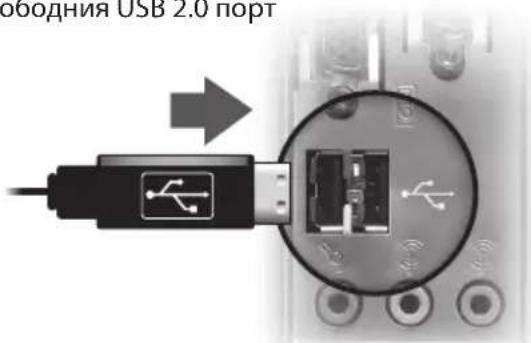
Моля, включете камерата в свободния USB 2.0 порт
Исталиране на софтуера
Тази камера не се нуждае от драйвери, което означава, че не са необходими никакви драйвери, за да работи с операционната система.
Камерата е готова за всяко приложение, за което се използва Windows Twain драйвер (например Skype) За да използвате функцията за приближаване и следене, моля инсталирайте софтуера AMCAP от CD-ROM устройството, което е включено в комплекта.
Начин на работа
- Включете Вашата уеб камера с избиране на АМСар от Старт менюто, както е показано по-долу.
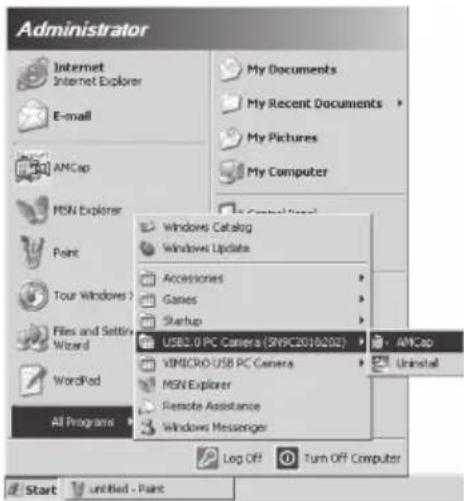
Ще се покаже снимка от камерата
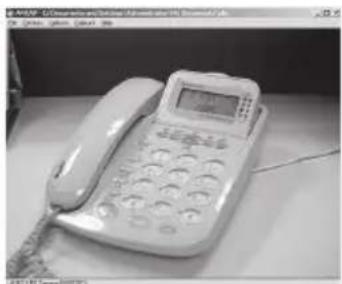
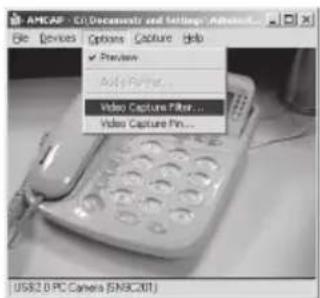
- Щракнете върху Video Capture Pin, което се намира в Option menu, за да нагласите резолюцията на картината.
![Proportions Stream Format Video Format None Frame Rate: 30.000 Color Space / Compressor: RGB 24 Output Size: 520 x 240 540 x 868 [default] 160 x 128 175 x 144 320 x 243 350 x 269 540 x 868 Compression 1 frame Interval P Frame Interval Quality Cancel Apply](/content/2026/05/858771/images/78d3e4cb2a33e26f4fa19f562a74e3d185be3b656da182d7cec6af875276e02b.jpg)
Бележка. По-високата резолюция ще намали скоростта на скоростта на картината (fps)
Допълнителни настройки
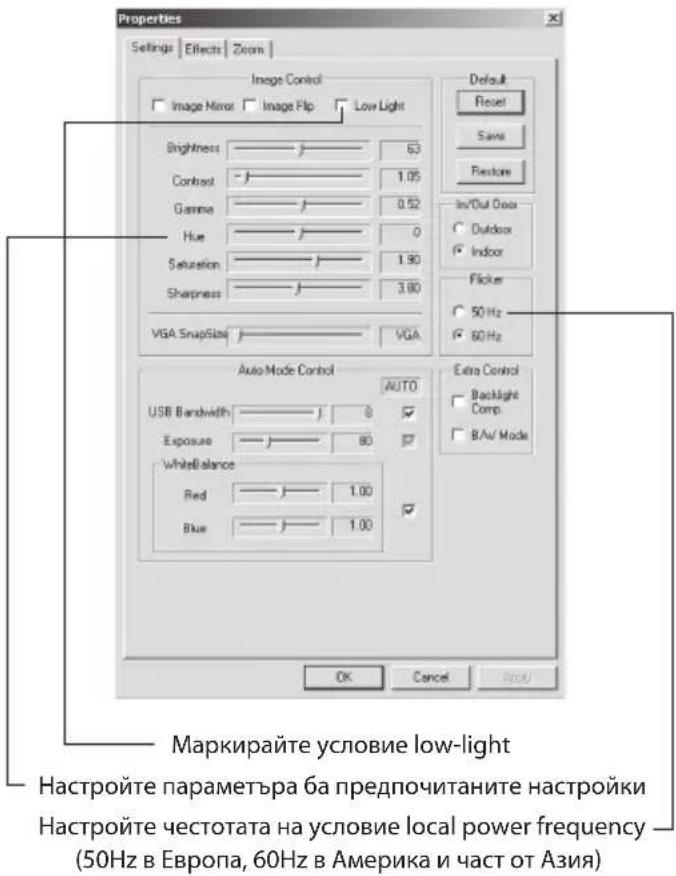
Щракнете върху Video Capture Filter, за да получите достъп до допълнителните настройки на картината.
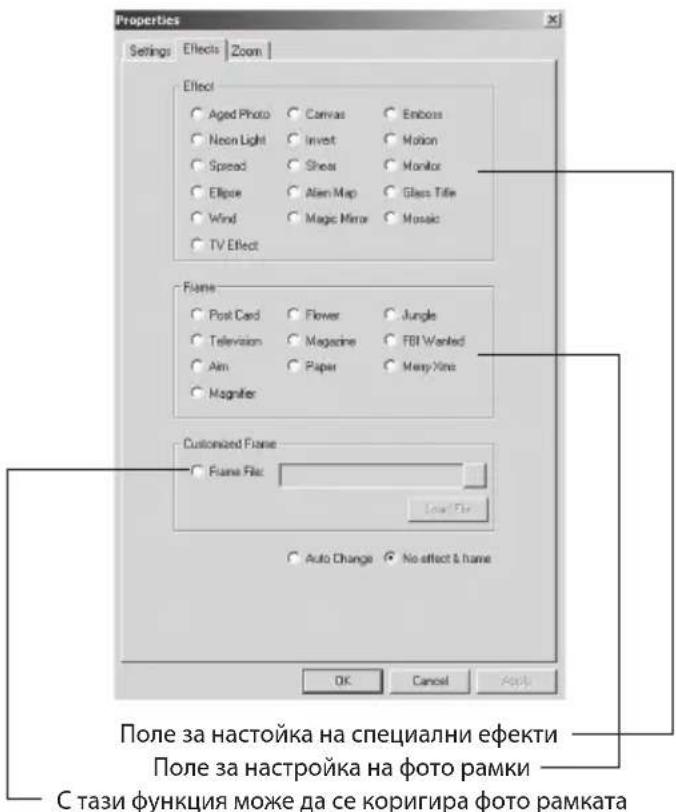
Effect page предлага 18 специални ефекта и 10 фото рамки за актуална визия.
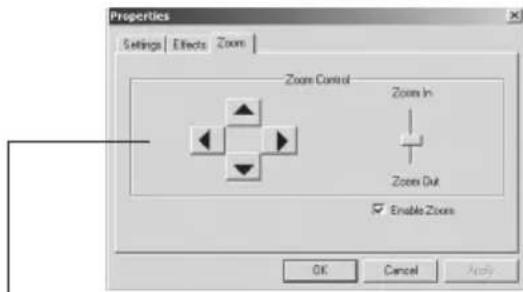
Access to digital zoom mode is possible only in VGA mode by marking "Enable Zoom" checkbox.
Включването на функцията "Face tracking" ще накара камерата да фокусира автоматично върху използващия (само във VGA състояние).
Допълнителните настройки могат също да бъдат достъпни чрез натискане на десен бутон върху иконата на камерата върху Taskbar.
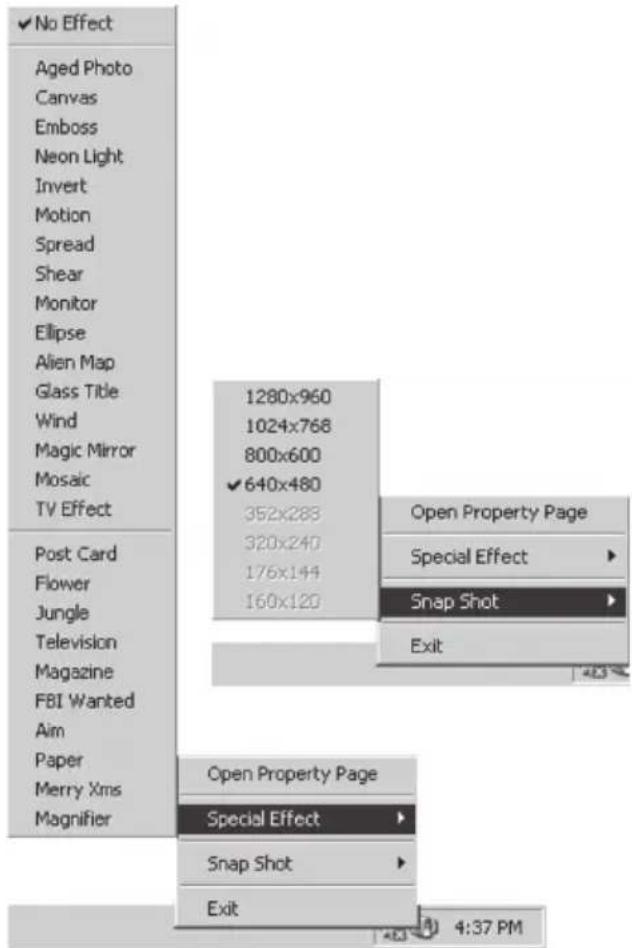
Можете да направите 5 мегапикселова снимка (вмъкване) като изберете максимальна резолюциа от менюто за снимки (снимката на камерата трябва да бъде настроена първоначално на резолюция 1.3 мегапиксела).
Предпазна мярка
■ Тази камера не е водоустойчива. Не я използвайте на вън и на места с висока влажност.
■ Не разглобявайте устройството.
■ За да почистите камерата използвайте само суха, чиста кърпа. Не използвайте алкохол и разтвори.
PC Camera for Teleconferencing & Video Surveillance
MT4020
Ευχαριστούμε που επιλέξατε την πρωτοποριακή, υψηλής ανάλυσης WEB CAMERA WATCHER.
Το προϊόν αυτό δεν έχει οδηγούς εγκατάστασης και συνδέεται αμέσως μεταφέροντας αρχεία σε πραγματικό χρόνο μέσω Η/Υ στη θύρα USB.
Η συγκεκριμένη κάμερα δημιουργεί νέα πρότυπα στην ψηφιακή εικόνα.
ΧΑΡΑΚΤΗΡΙΣΤΙΚΑ
■ 1.3 Mega pixels Digital Camera CMOS Sensor
■ Interface: USB2.0 port (compatible with USB1.1)
■ Δείκτης μεταφοράς: (640*480ppi) 30fps; (1280*960ppi) 10-15fps; (1600*1200) 10-15fps
■ 2560x2048 ppi – maximum still picture size
■ εικόνα εστίασης: 5cm to infi nity
■ Non-compression image processor
■ AWB (Automatic White Balance)
■ 5 glass lens
■ Ενσωματωμένο μικρόφωνο
■ Automatic Face Tracking and Zoom (software operated available in low resolution mode only).
ΠΡΟΫΠΟΘΕΣΕΙΣ ΤΟΥ ΣΥΣΤΗΜΑΤΟΣ
■ Οποιοδήποτε συμβατό H/Y ή φορητό H/Y με USB Θύρα
■ Pentium 1GHz ή υψηλότερο επεξεργαστή
■ Πάνω από 500ΜΒ ελεύθερο δίσκο
■ CD-ROM oδηγό
■ 256MB μνήμη
■ Support DirectX 9.0 VGA card
■ Windows XP/Windows Vista
Εγκατάσταση
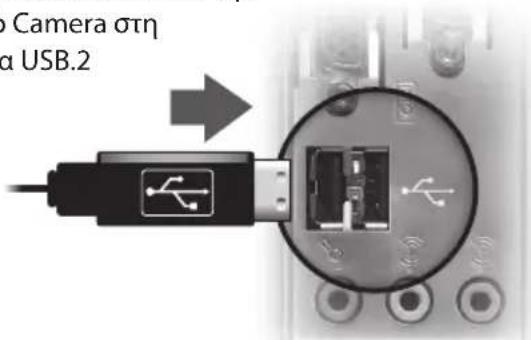
Παρακαλώ συνδέστε την
Web Camera στη
θύρα USB.2
Εγκατάσταση λογισμικού
Η κάμερα αυτή δεν έχει οδηγούς, αυτό σημαίνει ότι η κάμερα είναι έτοιμη προς λειτουργία..
Επίσης η κάμερα είναι έτοιμη να λειτουργήσει με οποι- αδήποτε εφαρμογή (π.χ Skype).
Για να κάνετε χρήση του φακού (zoom) και της λει- τουργίας ιχνηλατήσεις προσώπου (face tracking), πα- ρακαλώ εγκαταστήστε το λογισμικό AMCAP από το CD-ROM που περιλαμβάνεται στο σετ.
Λειτουργία
- Ξεκινήστε την Webcam επιλέγοντας την εφαρμογή AMCAP από το μενού όπως παρουσιάζεται παραπάνω.
Προβολή της webcam εικόνας θα εμφανιστεί.
natural_image
Black-and-white photo of a classic telephone with a digital keypad and earphones on a desk (no visible text or symbols)- Κάντε κλικ στο Video Capture Pin στο μενού για να προσαρμόσετε την ανάλυση της εικόνας.

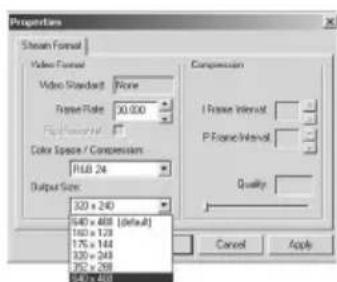
Σημείωση. Υψηλή ανάλυση θα μειώσει την ταχύτητα της εικόνας (fps).
Προχωρημένες ρυθμίσεις
Κάντε κλικ στο Video Capture Filter για να έχετε πρόσβαση στις προχωρημένες ρυθμίσεις της εικόνας.
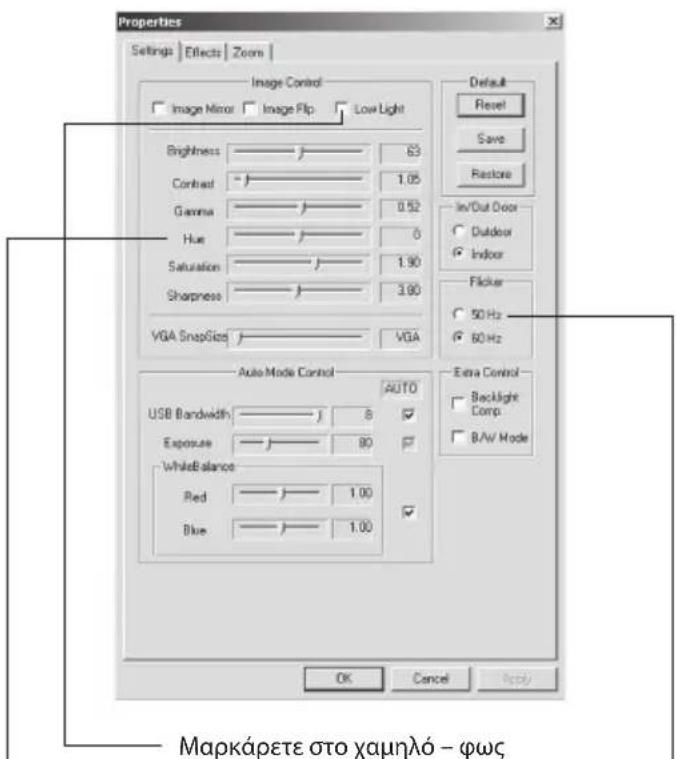
Προσαρμόστε τις παραμέτρους στις δικές σας ρυθμίσεις
Ρυθμίστε την συχνότητα στη τοπικά όρια συχνότητας — (50 Hz στην Ευρώπη, 60 Hz στην Αμερική και μέρος της Ασίας)
Η σελίδα για δημιουργία εντυπώσεων προσφέρει 18 ειδικά εφφέ και 10 κορνίζες φωτογραφίας για πραγματική εικόνα
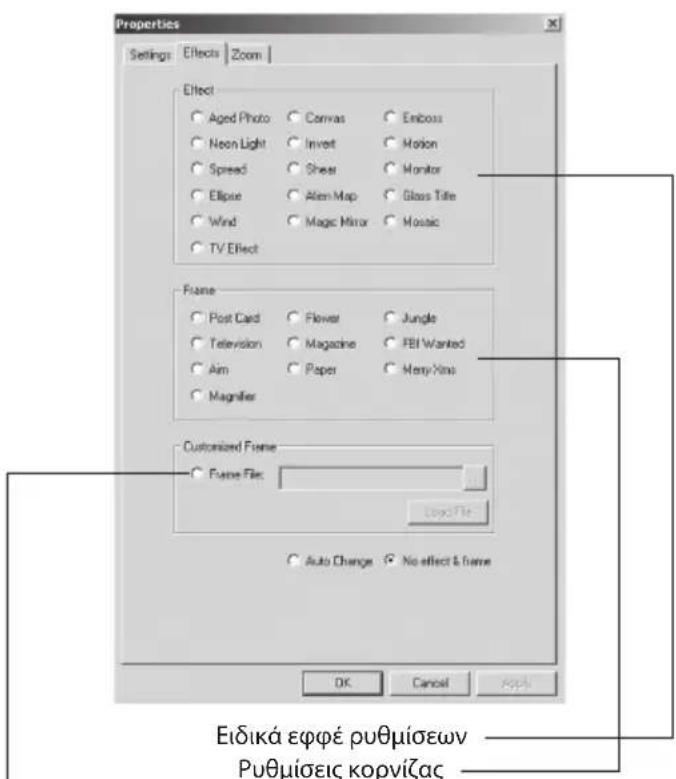
Με αυτή την λειτουργία ο χρήστης μπορεί να επεξεργαστεί το τη κορνίζα της φωτογραφίας.
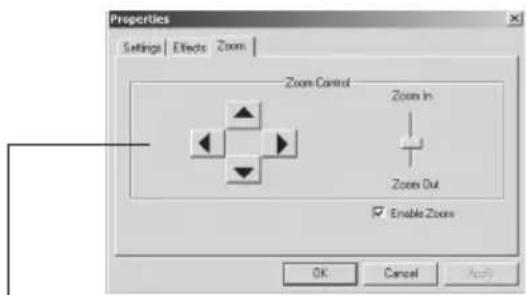
Πρόσβαση στο ψηφιακό φακό είναι δυνατή επιτρέποντας
Με την λειτουργία 'face tracking '‘ixvηλάτηση προσώπου', η κάμερα φωτογραφίας θα εστιάσει αυτόματα στο πρόσωπο.
Στις προχωρημένες ρυθμίσεις μπορείτε να έχετε πρόσβαση κάνοντας δεξί κλικ πάνω στο εικονίδιο Camera στο πίνακα θεμάτων.
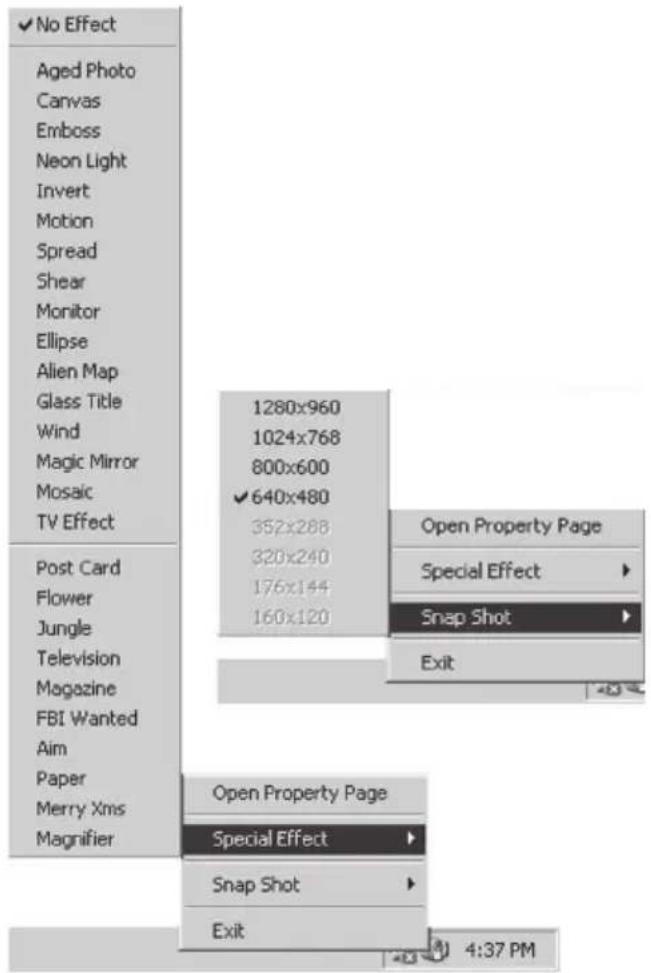
Για φωτογραφικά στιγμιότυπα 5Μρίχ επιλέξτε μέγιστη ανάλυση στο snapshot menu (τη φωτογραφική κάμερα πρέπει πρώτα να προσαρμοστεί πρώτα στη μέγιστη ανάλυση 1,3 Μρίχ.
Προφύλαξη
■ Αυτή η κάμερα δεν είναι αδιάβροχη Μην την χρησιμοποιήσετε σε εξωτερικά μέρη που υπάρχει υγρασία.
■ Μην αποσυναρμολογείτε την συσκευή.
■ Για να καθαρίσετε την μηχανή χρησιμοποιείστε στεγνά καθαρά υφάσματα.. Μην χρησιμοποιείτε οινοπνεύματα ή διαλυτικά.