Media-Tech

MT4096 - Câbles pour ordinateurs et périphériques Media-Tech - Gratis brugsanvisning og manual

Find enhedens vejledning gratis MT4096 Media-Tech i PDF-format.

📄 44 sider Dansk DA Download 💬 AI-spørgsmål
Notice Media-Tech MT4096 - page 1
Pick your language and provide your email: we'll send you a specifically translated version.

Brugerspørgsmål om MT4096 Media-Tech

0 spørgsmål om dette apparat. Besvar dem du kender, eller stil dit eget.

Stil et nyt spørgsmål om dette apparat

E-mailen forbliver privat: den bruges kun til at underrette dig, hvis nogen svarer på dit spørgsmål.

Ingen spørgsmål endnu. Vær den første til at stille et.

Download vejledningen til din Câbles pour ordinateurs et périphériques i PDF-format gratis! Find din vejledning MT4096 - Media-Tech og tag din elektroniske enhed tilbage i hånden. På denne side er alle dokumenter nødvendige for brugen af din enhed offentliggjort. MT4096 af mærket Media-Tech.

BRUGSANVISNING MT4096 Media-Tech

media-tech

MICROSCOPE USB 500X

MT4096
Media-Tech MT4096 - MICROSCOPE USB 500X - 1

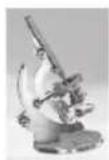
natural_image Black and white photo of a desktop computer mouse with a stand (no visible text or symbols)

• USB PC microscope (USB camera)
• Adjustable magnification 50-500x
CMOS sensor
- Photos up to 30 Mpix (6324x4742ppi) after interpolation
• 300Kpix optical resolution
• Video recording: up to 25k / s at 640x480ppi
• Backlight: 8 white LEDs
• Light adjustment with a potentiometer
• High-quality metal tripod
USB 2.0 interface
• Compatibility: Win 8.1 /10 32-64bit

User Manual

Thank you for purchasing our MT4096 MICROSCOPE USB 500X, it is a slim type tool and can be easily used in different fields including:

■ Textile industrial for textile inspection
■ Printing inspection
■ Industrial inspection: PCB, precision machinery...
■ Educational purpose
■ Hair examination
■ Skin examination
■ Microbiological observation
■ Jewelry & coin (Collections) inspection
■ Visual Assistance

Notes before use

  • Don't dissemble the digital Microscope or change the interior parts, it can cause damage.
    ■ Don't clean the Microscope with alcohol organic solvents
    ■ Don't touch the lens with your fingers.
    ■ Avoid outdoor use if possible.
    ■ Storage temperature, 0°C\~40°C, Humidity: 45%RH\~85RH%.
    In case the product gets wet, leave PC connection immediately. And do not dissemble or dry by hair dryer. Send to repair center if the digit microscope was effected by liquid or other elements.
    ■ Measurement Data only for reference.

Product Outlook & Standard parts

Set completion

■ Microscope with cable (1pcs)
■ Stand (1pcs)
■ CD ROM (Driver, Measurement software, User Manual)

Parts of microscope
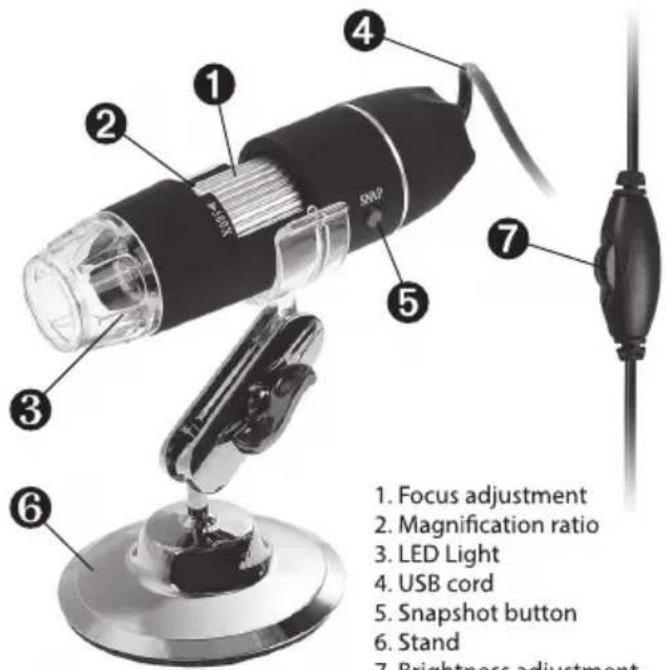
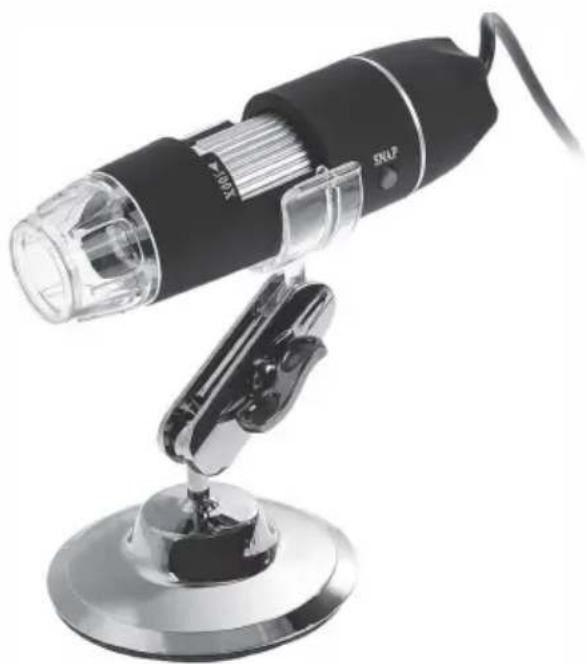
1. Focus adjustment 2. Magnification ratio 3. LED Light 4. USB cord 5. Snapshot button 6. Stand 7. Brightness adjustment

How to install the Driver

U500X Digital Microscope can be installed after inserting attached CD (requires operation system above win2000 version), please make sure to plug in the device before installation.

  1. Connect the Portable digital microscope by USB2.0 cable to your computer, double click 'my computer' icon on your computer desktop, below interface will be shown up.
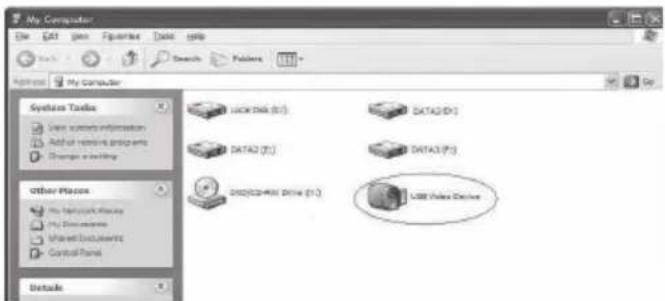
My Computer File Edit View Customize Tools Help Search Favorites Address My Computer Systems Tasks Unit system information Active network programs Change in building Other Places My Network Places My Documents Shared Documents Control Panel Details LICKENK (0:1) DATA2(0:1) DATA2 (1:1) DATA3 (1:1) DINJ22-MAE DRIVE (1:1) LSS Files Device

  1. Double click the Video device icon as above red marked in your computer. Now it is ready to use.

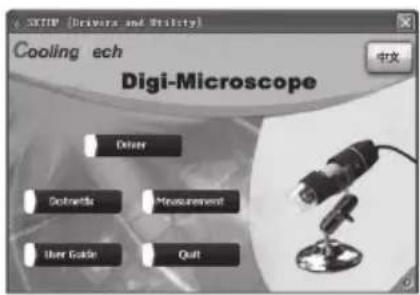
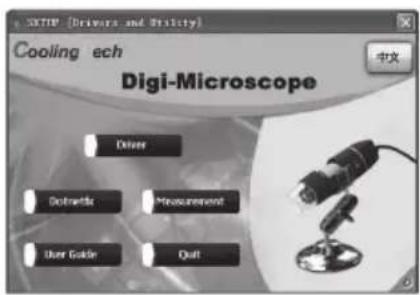
If you can't find the Video device, or if your computer can't recognize it, please follow below steps to install the driver. Insert the attached CD, system will auto run to the interface as below and follow the steps to complete the installation.

NOTE: If the computer can't auto run the disc, you need to operate it yourself.

Driver installation
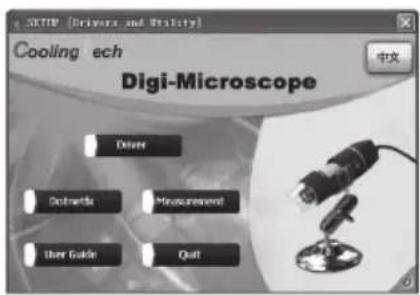
SKTOP (Drivers and Utility) Cooling ech Digi-Microscope 中文 Driver Circuitta Measurement User Guide Quit

Click Driver to continue, the screen will show the installation progress.

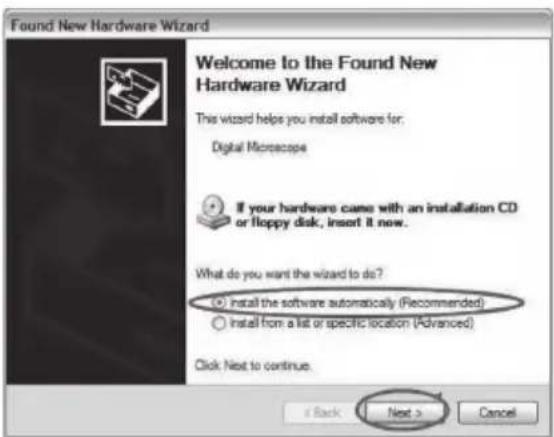
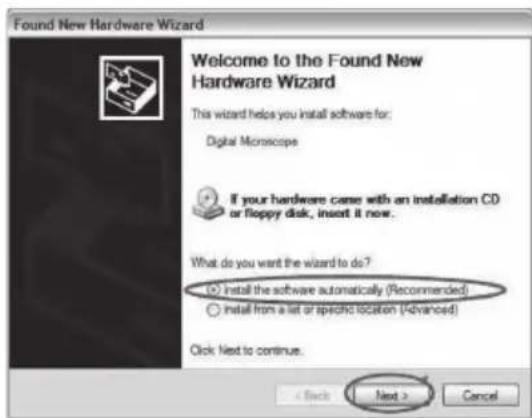
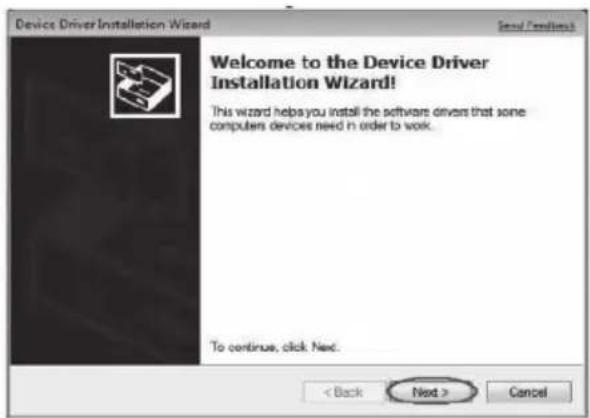
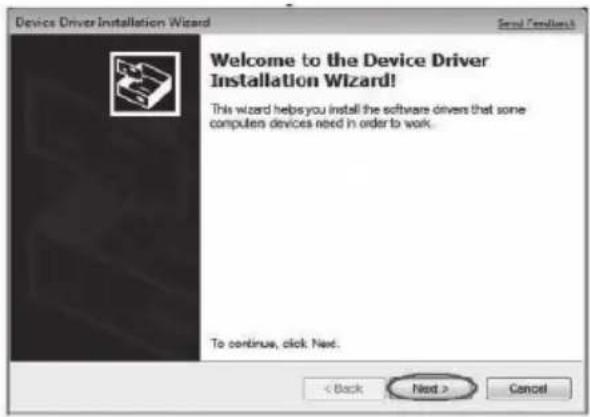
Click "Next", as followings:
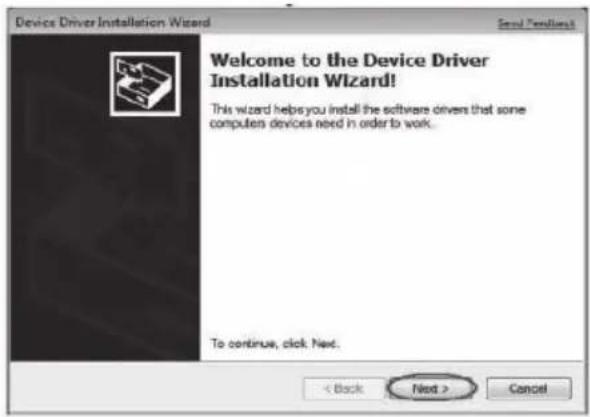
Device Driver Installation Wizard Welcome to the Device Driver Installation Wizard! This wizard helps you install the software drives that some computer devices need in order to work. To continue, click Next. < Back Next > Cancel

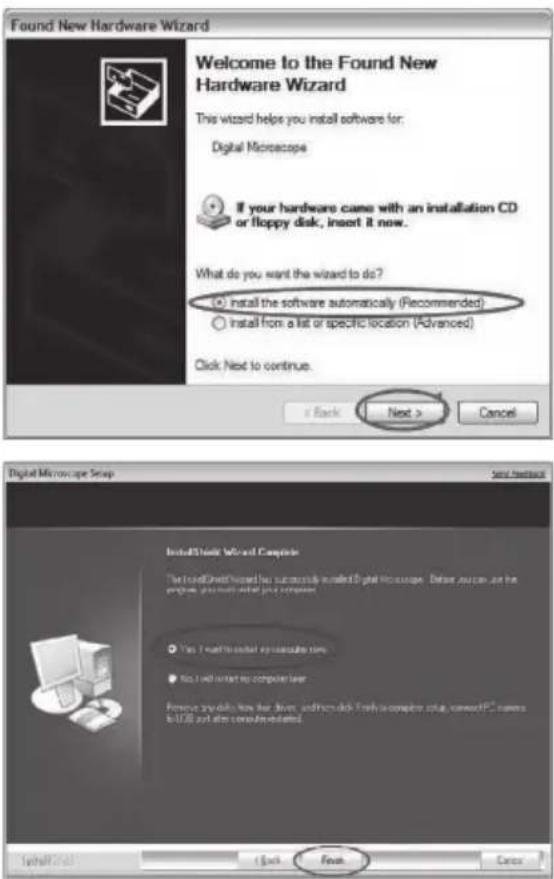
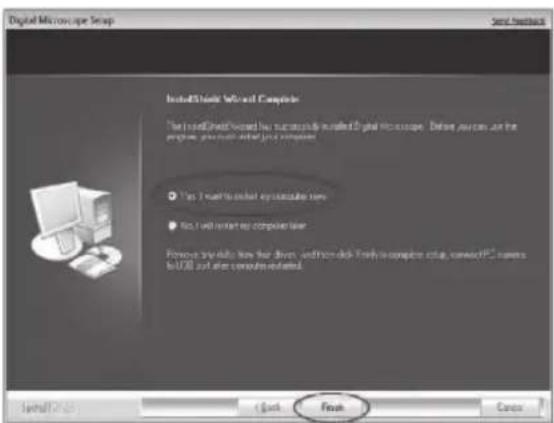
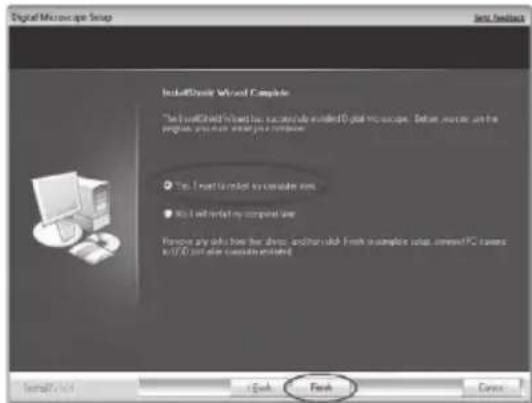
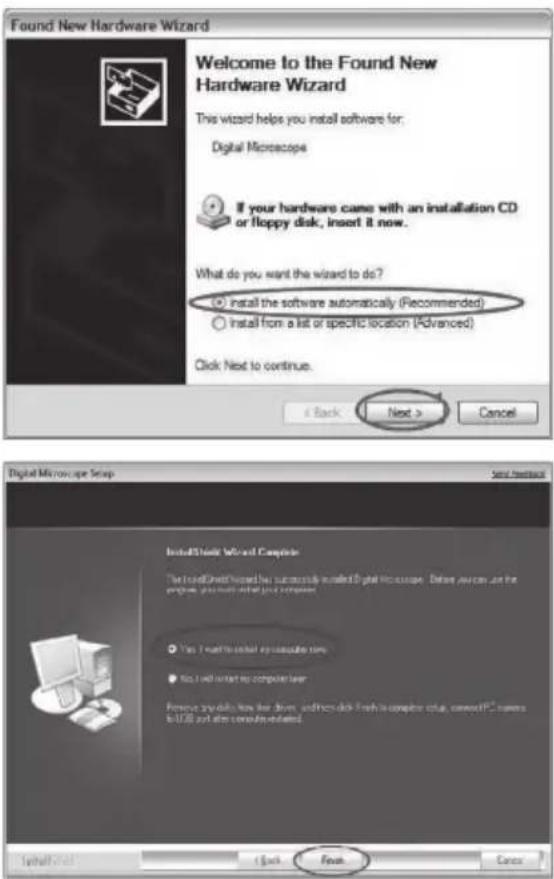
Found New Hardware Wizard Welcome to the Found New Hardware Wizard This wizard helps you install software for: Digital Microscope If your hardware came with an installation CD or floppy disk, insert it now. What do you want the wizard to do? Install the software automatically (Recommended) Install from a list or specific location (Advanced) Click Next to continue. i Back Next > Cancel Digital Microscope Setup New installed Install Tools Wizard Complete The tool could have successfully installed Digital Microscope. Before you can use the program, you must install your computer. Yes I want to install an automatic system. No I will start my computer user. Forming to include how her device, and then do "Hello" complete this program, cannot't become a USB or also considered installed. Install Next < Back Next Cancel

Select 'Yes, I want to restart my computer now', and click "finish".

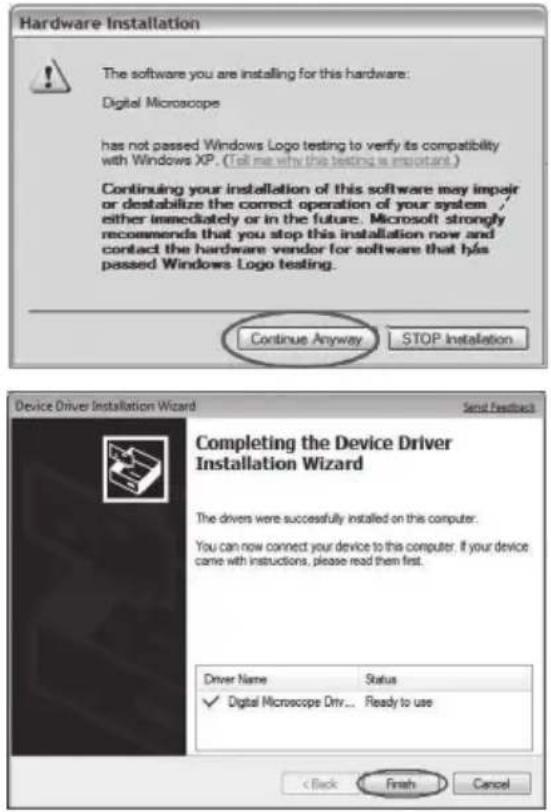
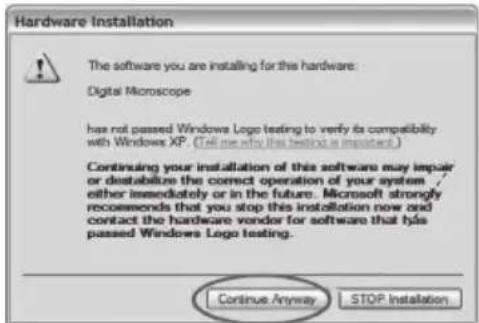
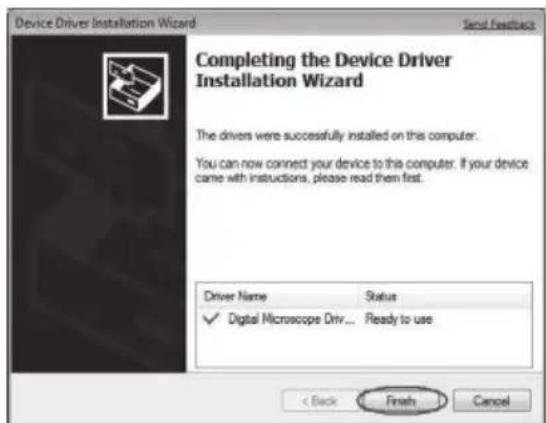
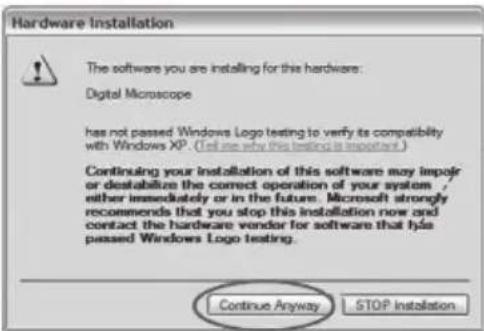
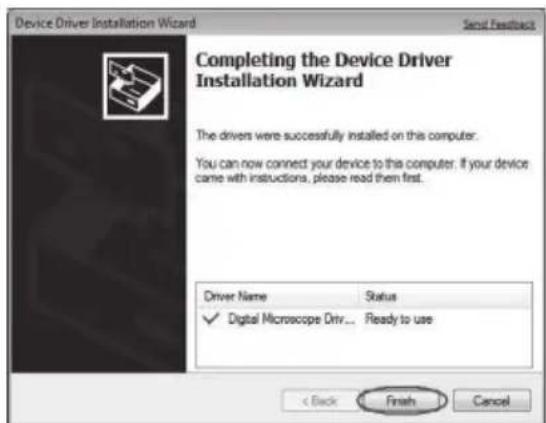
After restart your computer, Plug-in the USB port of Digital Microscope into Computer USB port. Following the user guide by steps and complete by click "Next" -> "Continue anyway" -> "Finish".
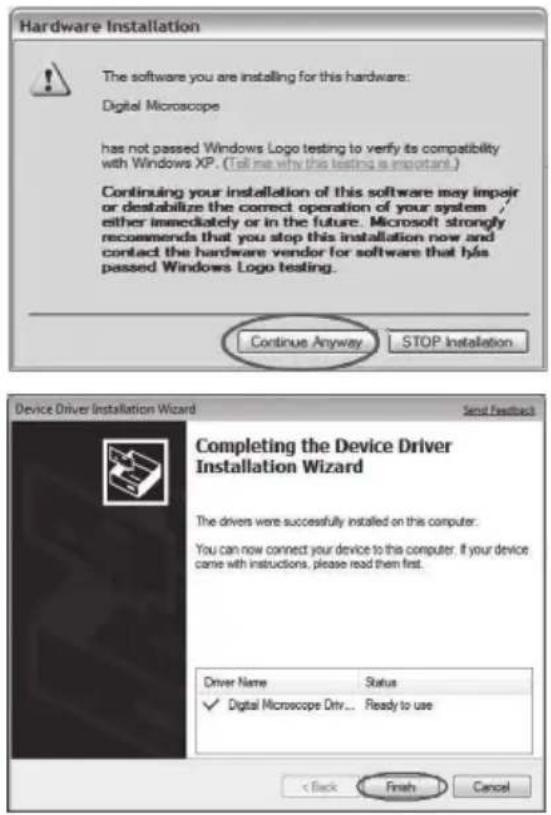
Hardware Installation The software you are installing for this hardware: Digital Microscope has not passed Windows Logo testing to verify its compatibility with Windows XP. (Tell me why this testing is important.) Continuing your installation of this software may impair or destabilize the correct operation of your system / either immediately or in the future. Microsoft strongly recommends that you stop this installation now and contact the hardware vendor for software that has passed Windows Logo testing. Continue Anyway STOP Installation Device Driver Installation Wizard Send Feedback Completing the Device Driver Installation Wizard The drivers were successfully installed on this computer: You can now connect your device to this computer, if your device came with instructions, please read them first. Driver Name Status ✓ Digital Microscope Dstv... Ready to use < Back Finish Cancel

NOTE. Coolingtech software (Measurement) support Operation System Win7, Win8 but doesn't support Windows10. Please open "Driver" file folder in the CD and start the "setup.exe", you can use usb microscope in Windows10 after software "amcap" installed.

In Windows10, if happen error on operating "set camera size" or "capture picture" when using coolingtech measurement software, please do as the followings:

  1. After installing the software, find "CoolingTech_Microscope" by the installation file folder path, if you choose the default path, please select the file folder "CoolingTech_Microscope" under the file folder "C:\Program Files (x86)\CoolingTech";
  2. Right click on the folder "CoolingTech_Microscope" and select "properties" -> "safe" -> "Edit" button, and then click "add (D)" button, please enter "everyone" under the blank of "enter the object name to choose:", and then click "OK" button;
  3. Please click "Everyone" under "group or user name (G):", ->"Permission of Everyone" ->"complete control" ->"allow";
  4. Click on the "application" and "OK" button, then the coolingtech measurement software can be used normally.

Measurement installations

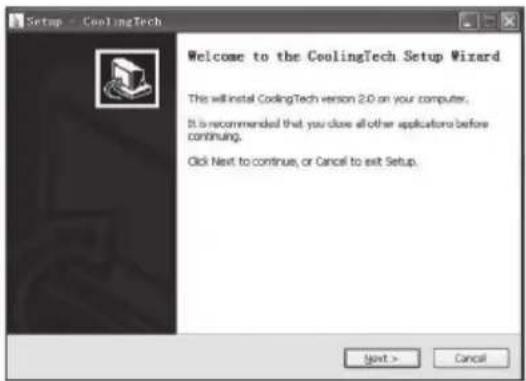
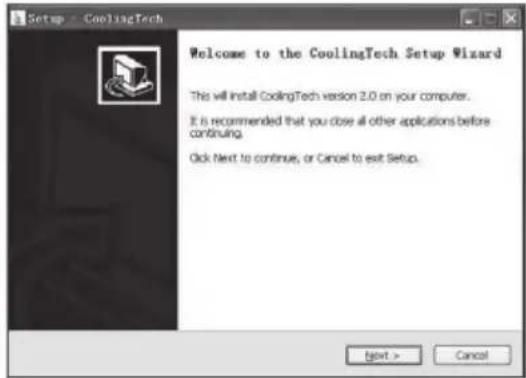
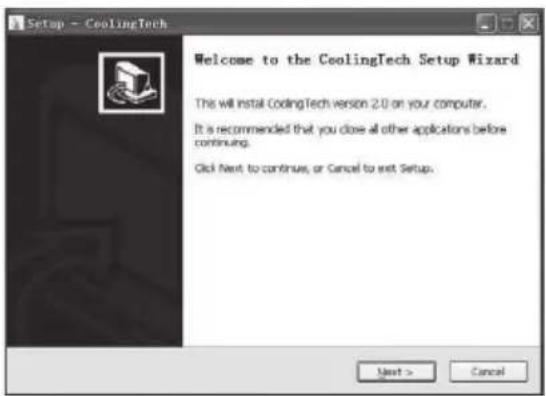
Click Measurement to continue, as followings:
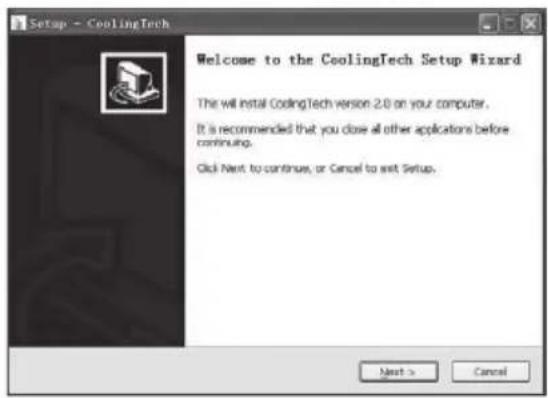
Setup - CoolingTech Welcome to the CoolingTech Setup Wizard The will install CoolingTech version 2.0 on your computer. It is recommended that you close all other applications before continuing. Click Next to continue, or Cancel to set Setup. Next > Cancel

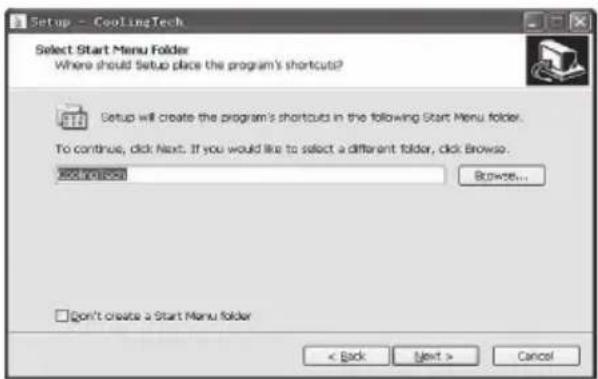
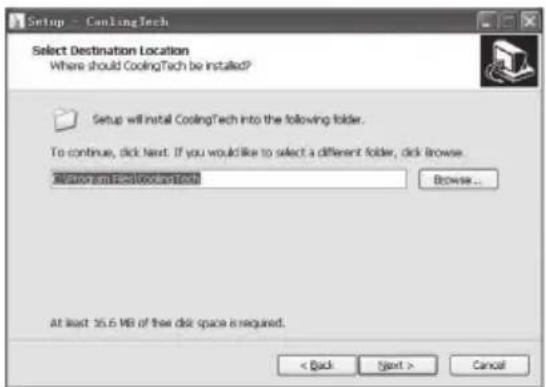
Click "next" to continue, as followings.
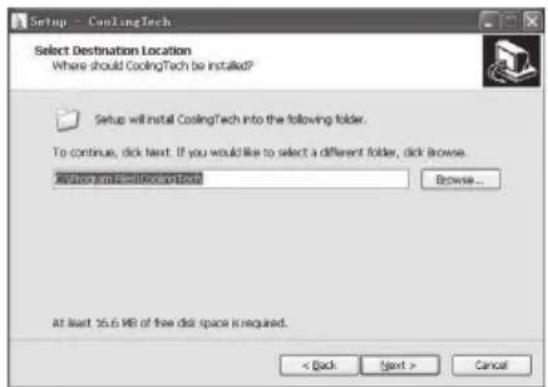
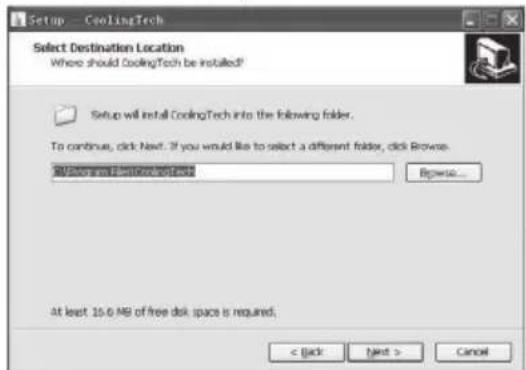
Setup — CoolingTech Select Destination Location Where should CoolingTech be installed? Setup will install CoolingTech into the following folder. To continue, click next. If you would like to select a different folder, click browse. At least 16.6 MB of free disk space is required. < Back Next > Cancel

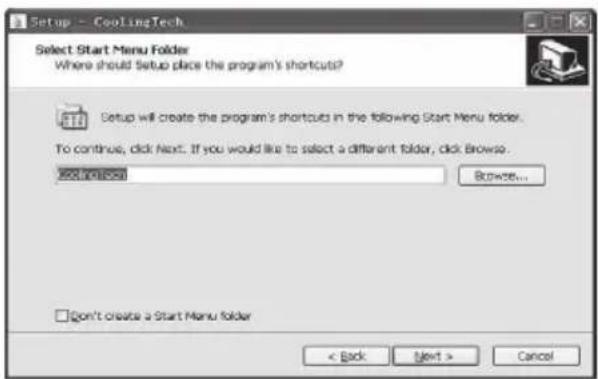
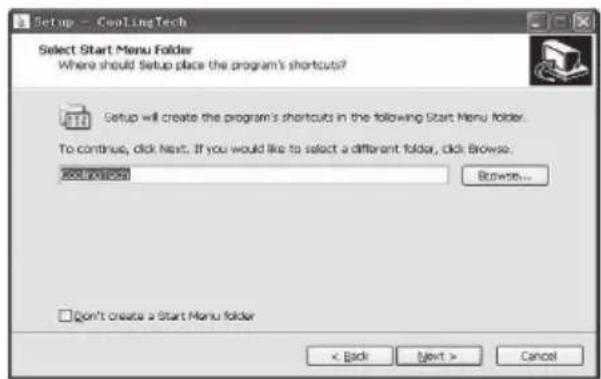
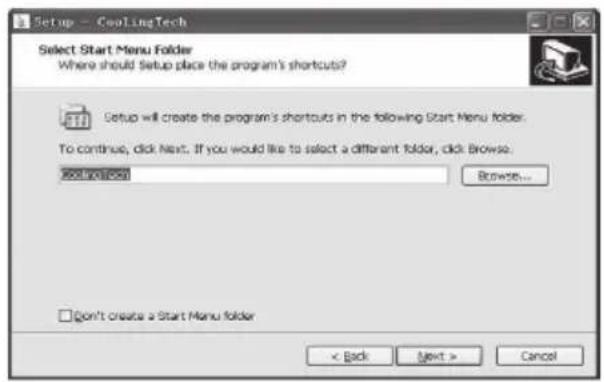
Setup - CoolingTech. Select Start Menu Folder Where should Setup place the program's shortcuts? Setup will create the program's shortcuts in the following Start Menu folder. To continue, click Next. If you would like to select a different folder, click Browse... coolingusa Browse... Don't create a Start Menu folder < Back Next > Cancel

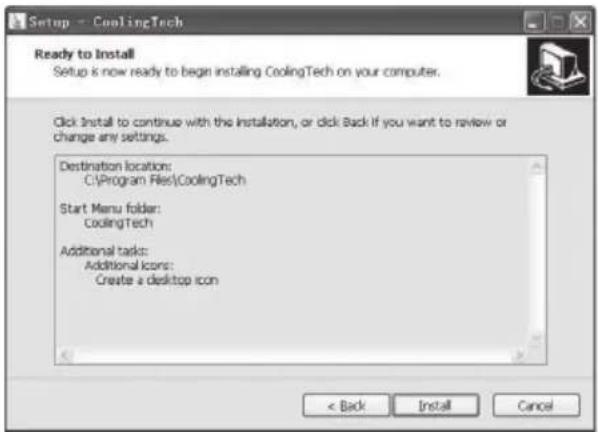
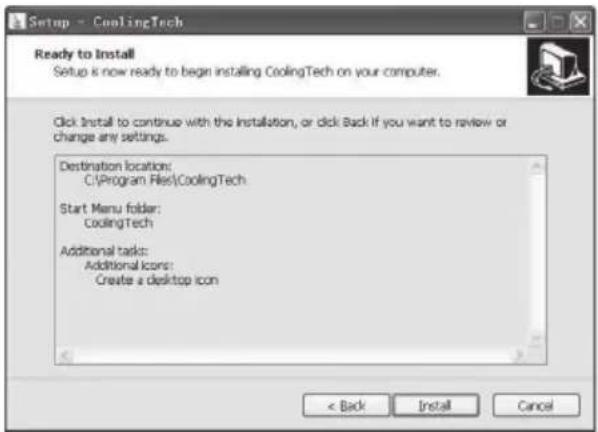
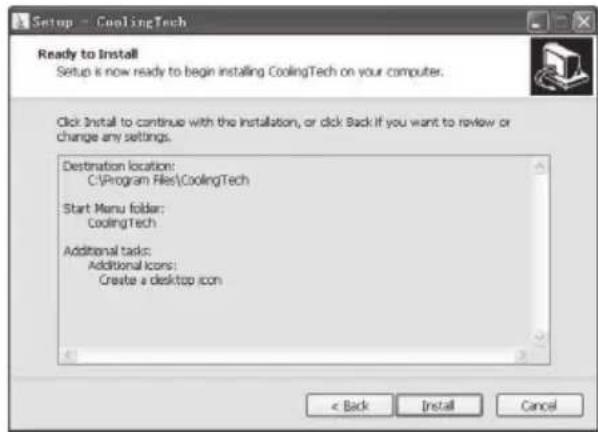
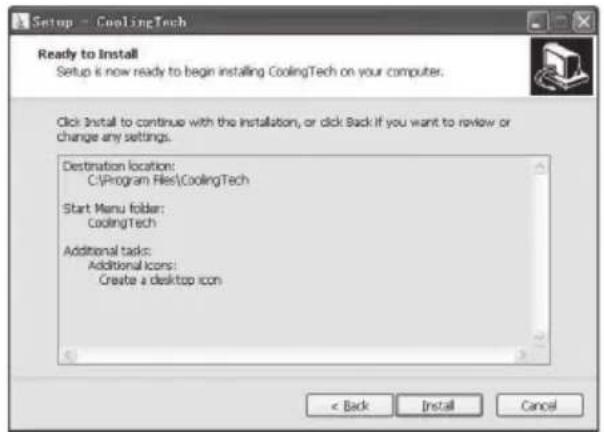
Setup - CoolingTech Ready to Install Setup is now ready to begin installing CoolingTech on your computer. Click Install to continue with the installation, or click Back if you want to review or change any settings. Destination location: C:\Program Files\CoolingTech Start Menu folder: CoolingTech Additional tasks: Additional icons: Create a desktop icon < Back Install Cancel

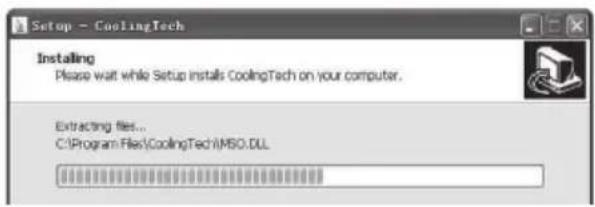
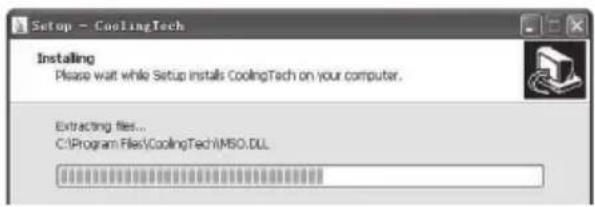
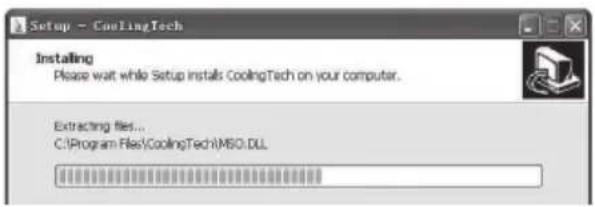
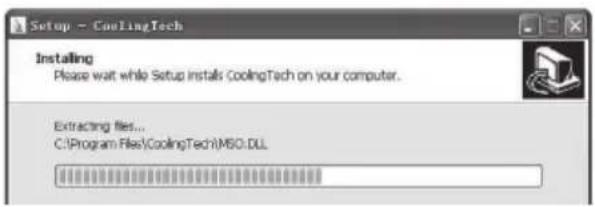
Setup - CoolingTech Installing Please wait while Setup installs CoolingTech on your computer. Extracting files... C:\Program Files\CoolingTech\MSO.DLL

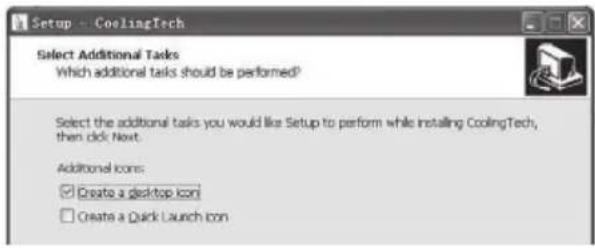
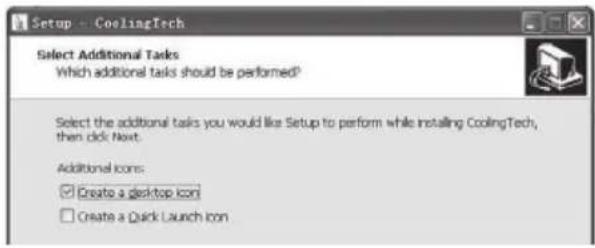
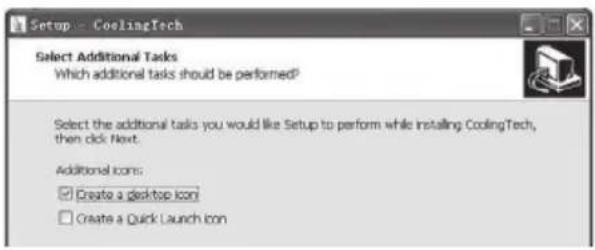
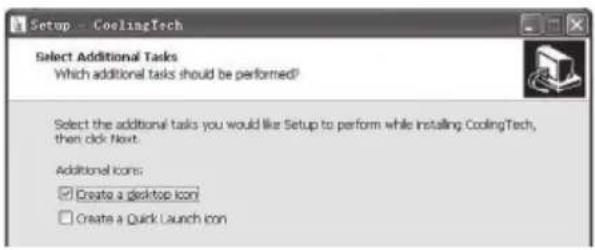
Setup - CoolingTech Select Additional Tasks Which additional tasks should be performed? Select the additional tasks you would like Setup to perform while installing CoolingTech, then click Next. Additional Icons: ✓ Create a desktop icon □ Create a Quick Launch icon

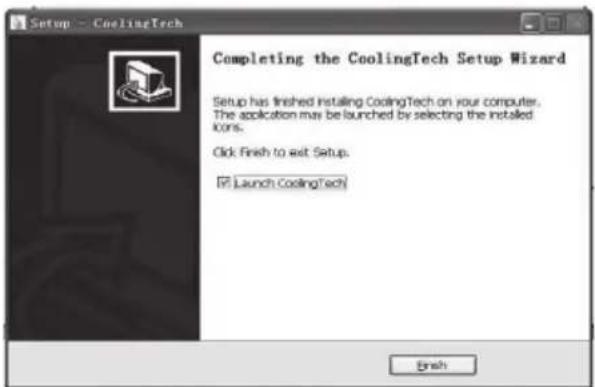
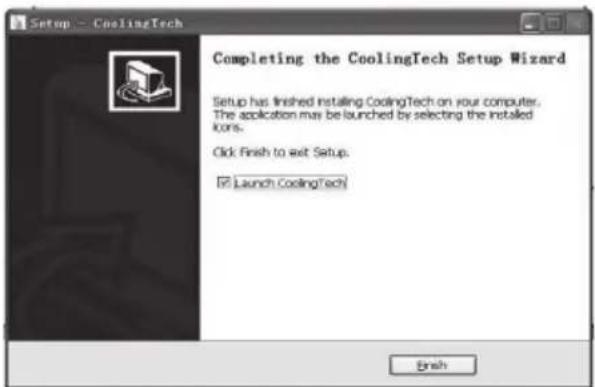
Click "Finish" and the installation completes.
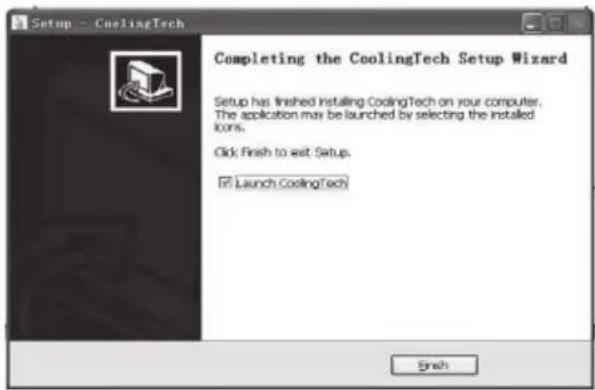
Setup - CoolingTech Completing the CoolingTech Setup Wizard Setup has finished Instaling CoolingTech on your computer. The application may be launched by selecting the installed icons. Click Finish to set Setup. ✓ Launch CoolingTech Finish

Media-Tech MT4096 - Measurement installations - 8

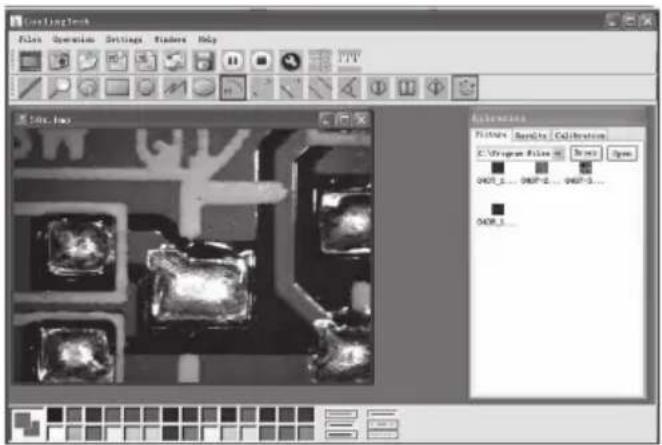
After the installation completes, double click icon at computer desktop to start using the software.

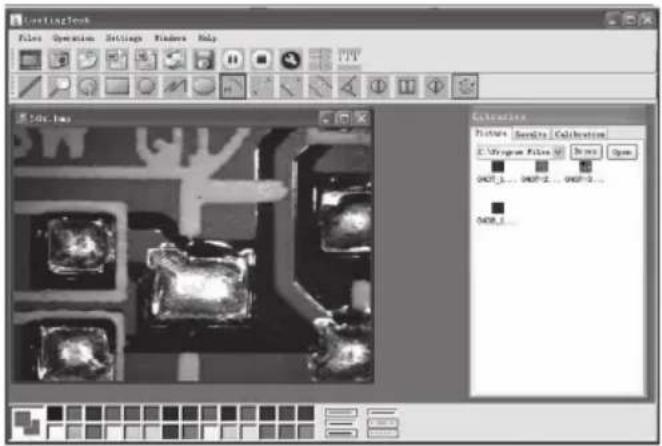
Plug-in the devices, Display in operation window.
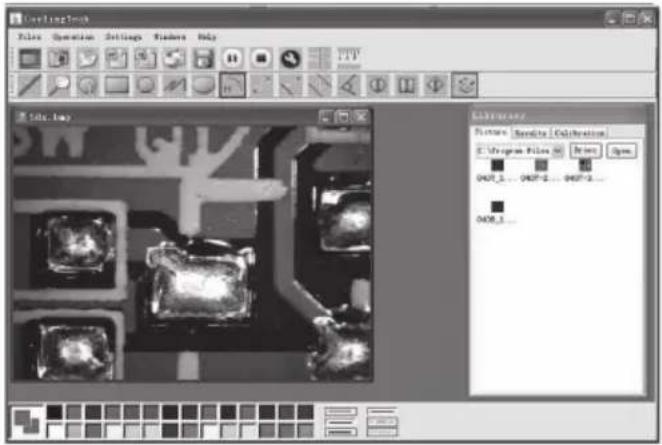
CeilingTech File Operations Settings Window Help 50% lamp Color Picker Color Picker (Red) Color Picker C:\Program Files\... Open 0407_3... 0407-2... 0407-3... 0408_3...

Media-Tech MT4096 - Measurement installations - 10

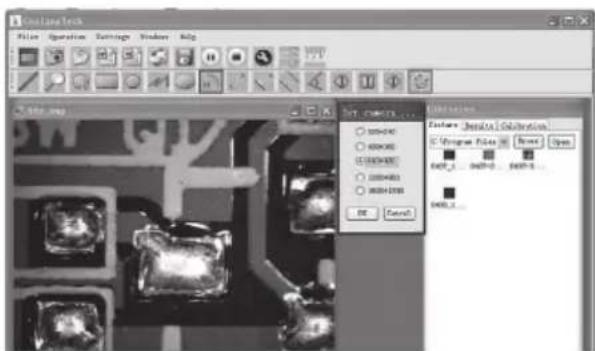
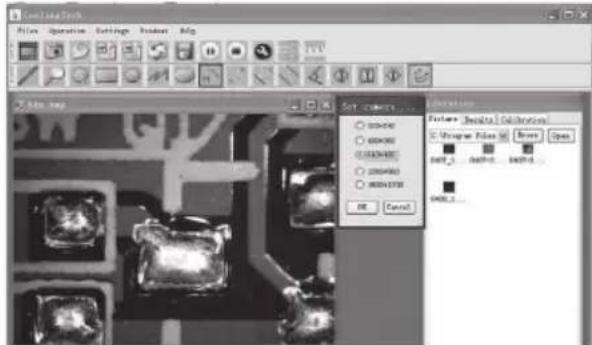
Click to open the operation system.

ChillingTech File Edit Operation Settings Window Help File name Bit colors... Categories Shower: Normal/Dim/Minimize... Structure: File OK OK OK OK OK OK OK OK OK OK OK OK OK OK OK OK OK OK OK OK OK OK OK OK OK OK OK OK OK OK OK OK OK OK OK OK OK OK OK OK OK OK OK OK OK OK OK OK OK OK Ok Cancel

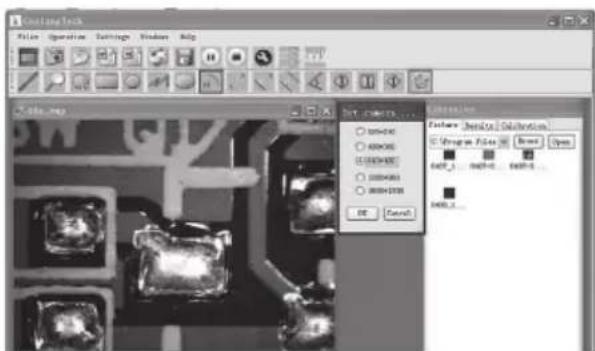
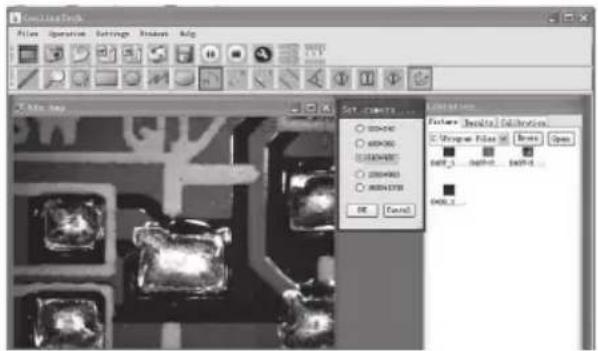
Choose the Image resolution from 320*240 to 1600*1200, default at VGA Mode 640*480

Media-Tech MT4096 - Measurement installations - 12

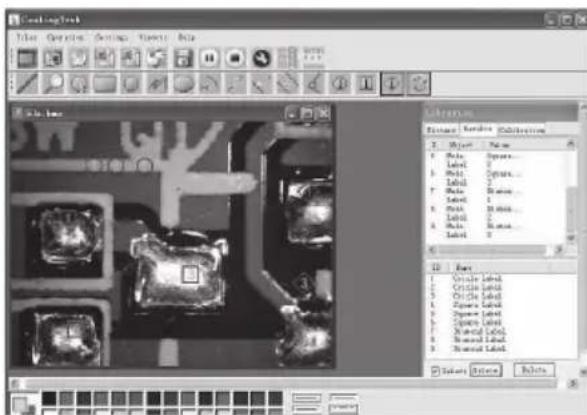
Click to use measurement function.

C:\Users\Finds Filter Operations Settings Window Help 123 123 123 123 123 123 123 123 123 123 123 123 123 123 123 123 123 123 123 123 123 123 123 123 123 124 124 124 124 124 124 124 124 124 124 124 124 124 124 124 124 124 124 124 124 124 124 124 124 124 125 125 125 125 125 125 125 125 125 125 125 125 125 125 125 125 125 125 125 125 125 125 125 125 125 126 126 126 126 126 126 126 126 126 126 126 126 126 126 126 126 126 126 126 126 126 126 126 126 126 127 127 127 127 127 127 127 127 127 127 127 127 127 127 127 127 127 127 127 127 127 127 127 127 127 128 128 128 128 128 128 128 128 128 128 128 128 128 128 128 128 128 128 128 128 128

Media-Tech MT4096 - Measurement installations - 14

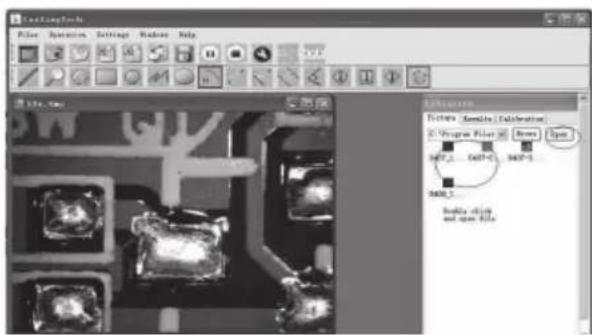
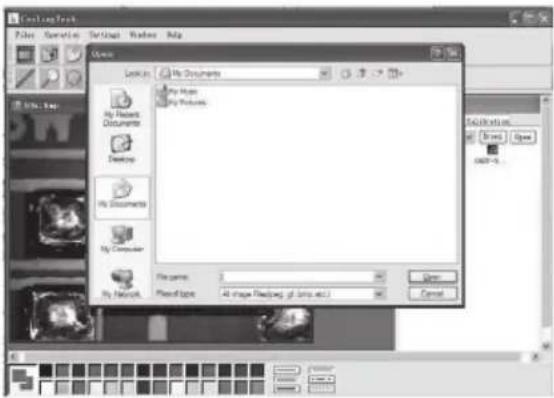
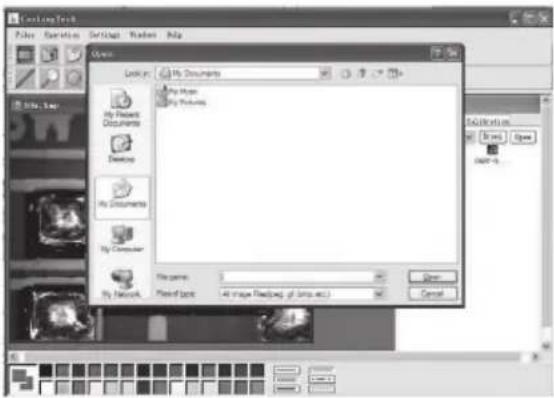
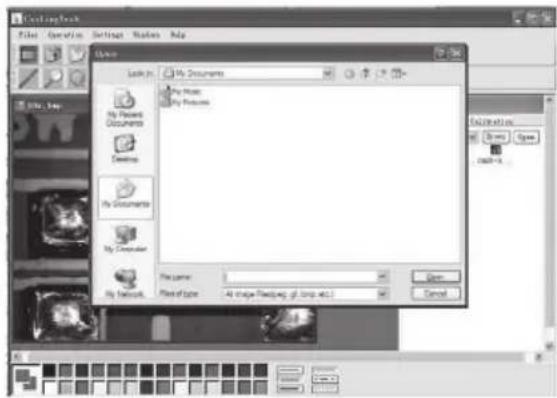
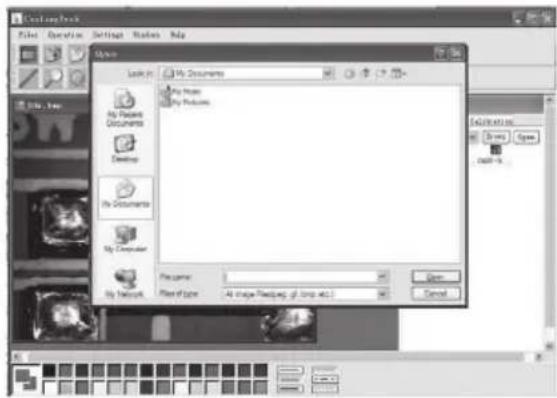
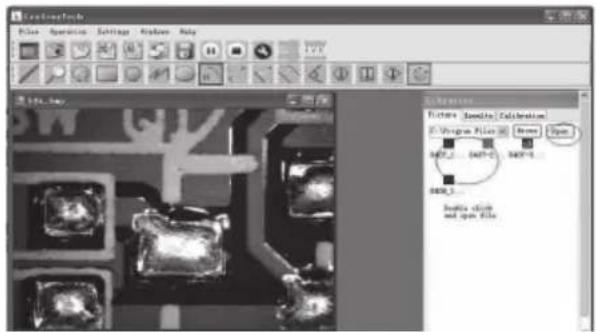
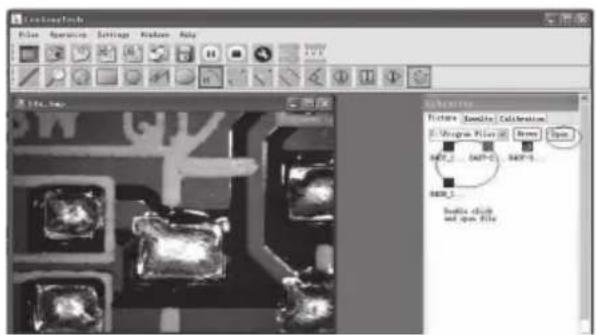
Click to open pictures, and click to save pictures.

Media-Tech MT4096 - Measurement installations - 15

File Edit Selection Format Window Help Lock in My Documents My Maps My Pictures File name: 2 Place type: All shape reading (all image excl) Open Cancel

Media-Tech MT4096 - Measurement installations - 17

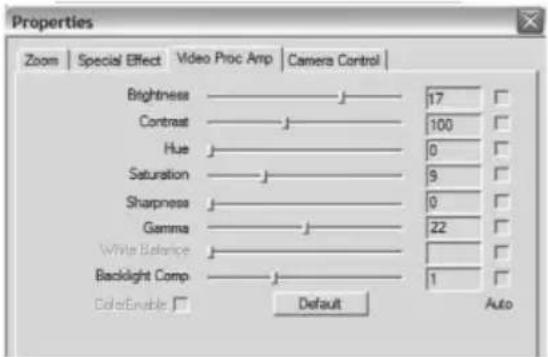
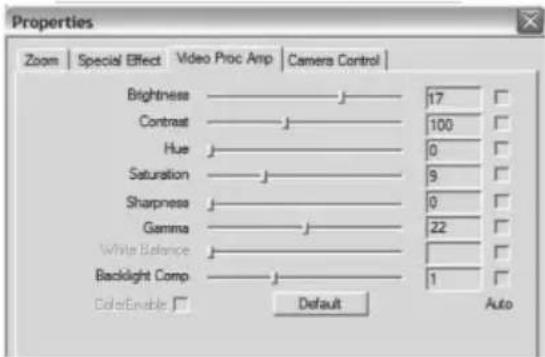
Image Parameter including Image setting and special effects.
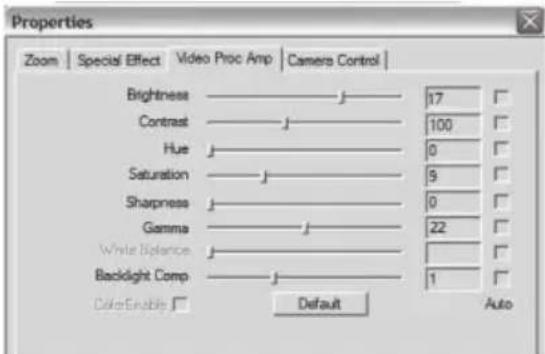
Properties Zoom | Special Effect | Video Proc Amp | Cameras Control | Brightness ———— J ———— 17 Contrast ———— J ———— 100 Hue ———— J ———— 0 Saturation ———— J ———— 9 Sharpness ———— J ———— 0 Gamma ———— J ———— 22 White Balance ———— J ———— Backlight Comp ———— J ———— 1 DataEnable □ Default Auto

Media-Tech MT4096 - Measurement installations - 19

Video PLAY (Pause), STOP

Media-Tech MT4096 - Measurement installations - 20

Magnifier

Media-Tech MT4096 - Measurement installations - 21

Click Ruller

Media-Tech MT4096 - Measurement installations - 22

Click to, start calibration make sure certain accuracy.

Our experience told us that measurement could be controlled at 99% high precision. Measure tolerance could be caused from human eye distortion and defocus. More practice is helpful to measurements.

To make the measurements of the captured images, you must adjust the calibration value yourself, using the attached calibration card.
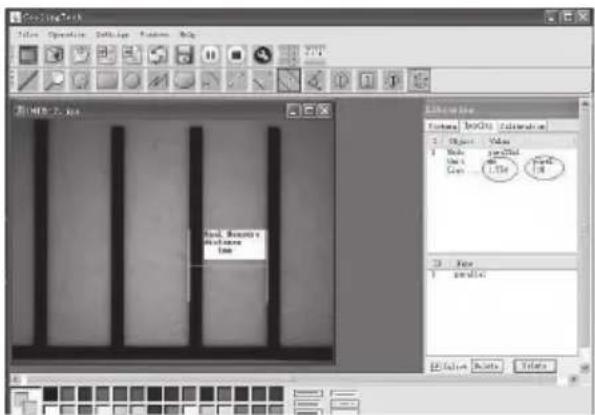
Book Bookbox Bookbox Bookbox Bookbox Bookbox Bookbox Bookbox Bookbox Bookbox Bookbox Bookbox Bookbox Bookbox Bookbox Bookbox Bookbox Bookbox Bookbox Bookbox Bookbox Bookbox Bookbox Bookbox Bookbox Bookbox Bookbox Bookbox Bookbox Bookbox Bookbox Bookbox Bookbox Bookbox Bookbox

Key in the Measure data (Pixel), Unit and Click' OK'

Add Calibration Setup steps: 1. Shooting calibration ruler, press the pause button, calibrate the ruler. 2. Measured several times, get several sets of measured data, calculate the average value, enter into the following input box. Example: Calibrate 1 mm, to be the average of 67 pixels, then fill in [calibration 1], [1.00], [mm], [67.00] Name Value Unit = Pixel 25X 1 mm OK Cancel

Warning: Please do calibration again once Magnification Ratio changed.
Media-Tech MT4096 - Measurement installations - 25

Color setting of display character.

CoolingTech Color Operations Settings Options Help File Edit View Insert Tools Help Balance Balance Balance Label Balance Label Balance Label Balance Label Balance Label Balance Label Balance Label Balance Label Balance Label Balance Label Balance Label Balance Label Balance Label Balance Label Balance Label Balance Label Balance Label Balance Label Balance Label Balance Label Balance Label Balance Label Balance Label Balance Label Balance Label Balance Label Balance Label Balance Label Balance Label Balance Label Balance Label Balance Label Balance Label Balance Label

Media-Tech MT4096 - Measurement installations - 27

Click to export word or excel format.
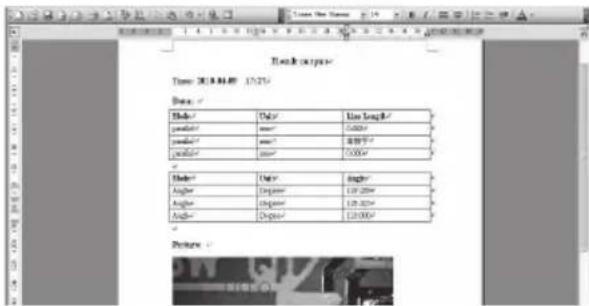
Text output Time: 30.0.04:17:25 Data: Name Size water length width Water Depth width Water Depth Width Water Height Angle Angle 120° Angle Angle 120° Angle Angle 120° Picture:

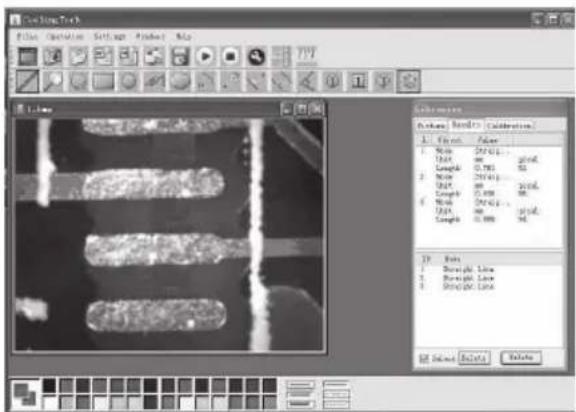
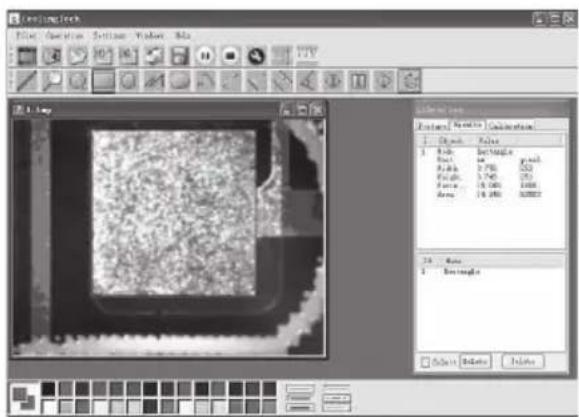
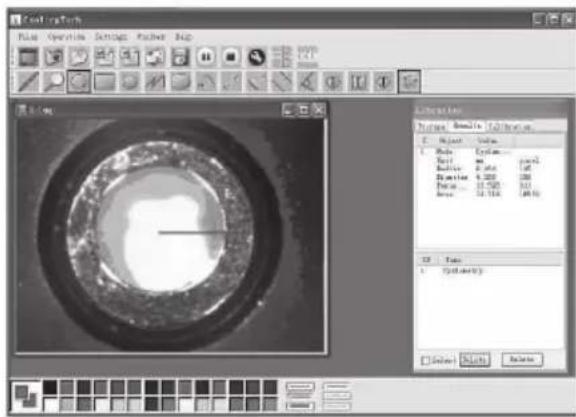
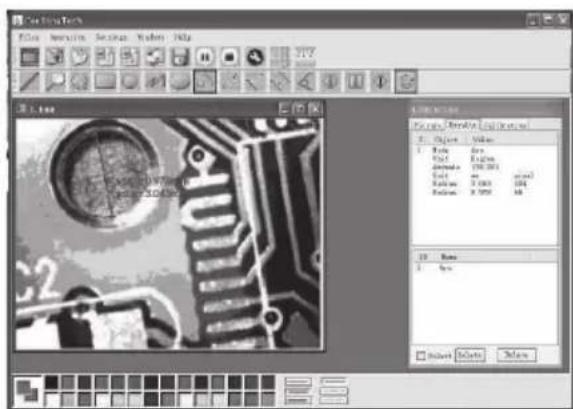
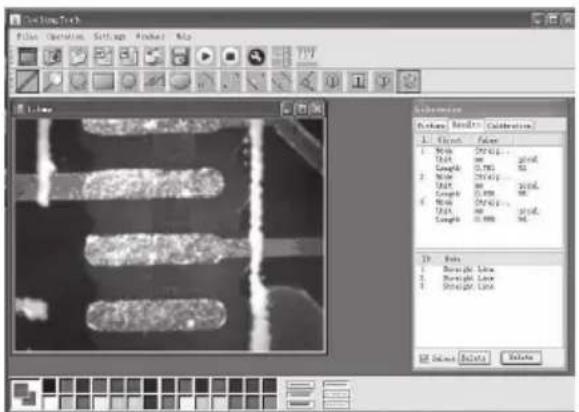
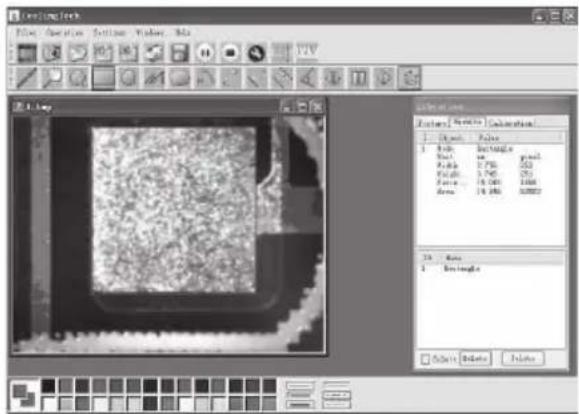
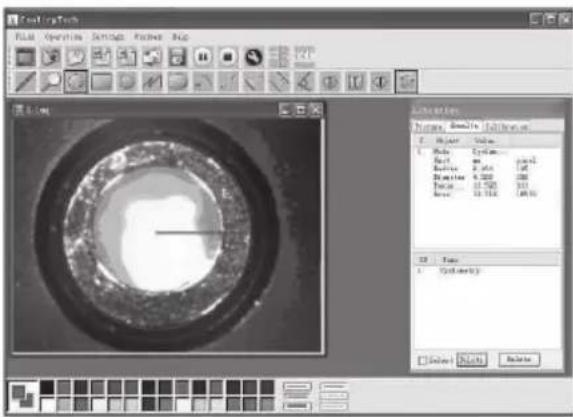
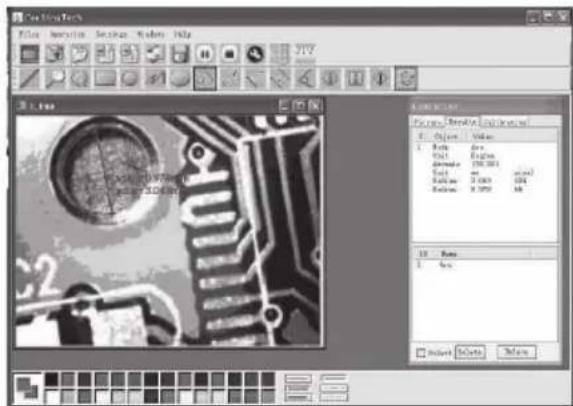
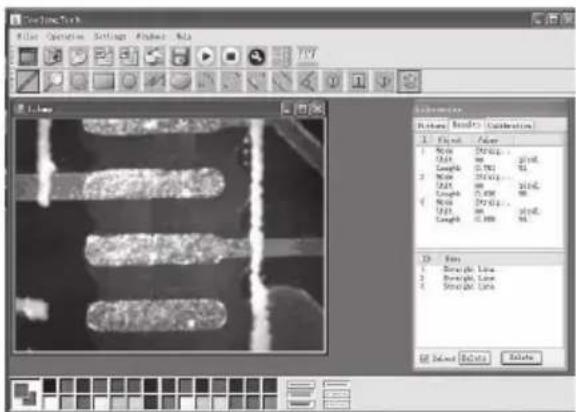
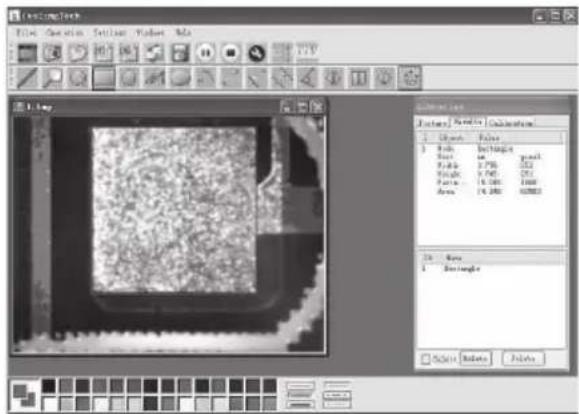
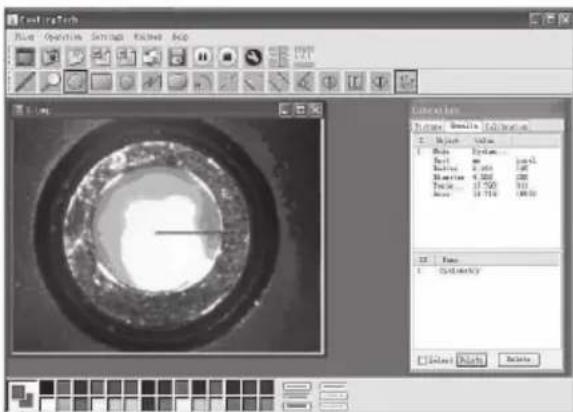
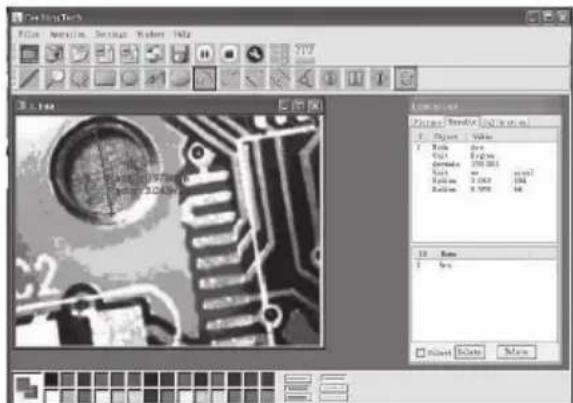
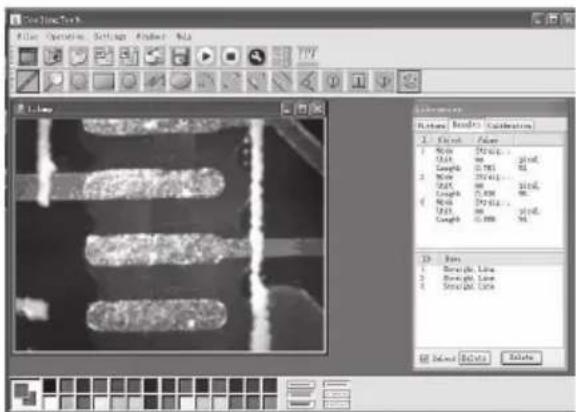
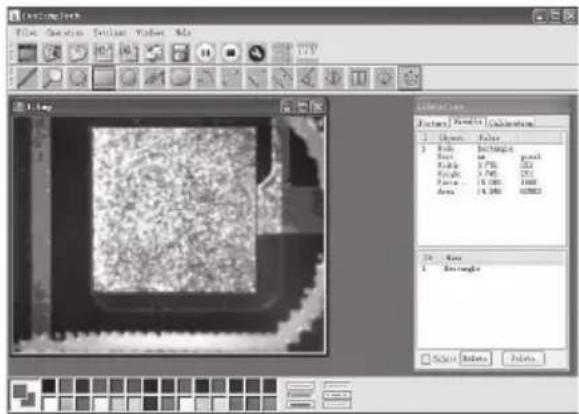
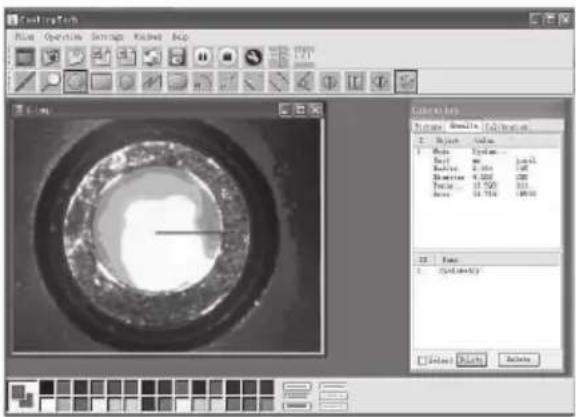
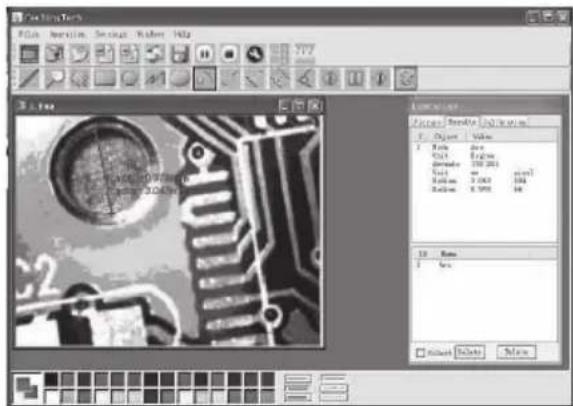
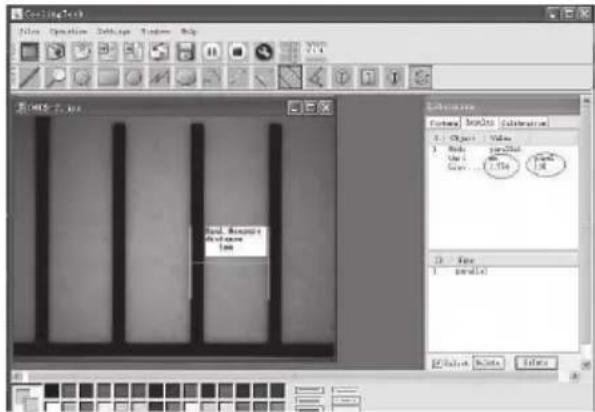
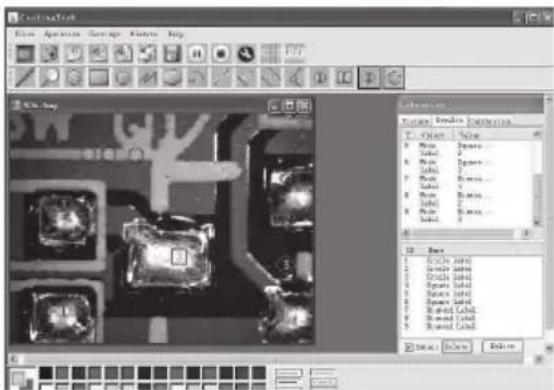
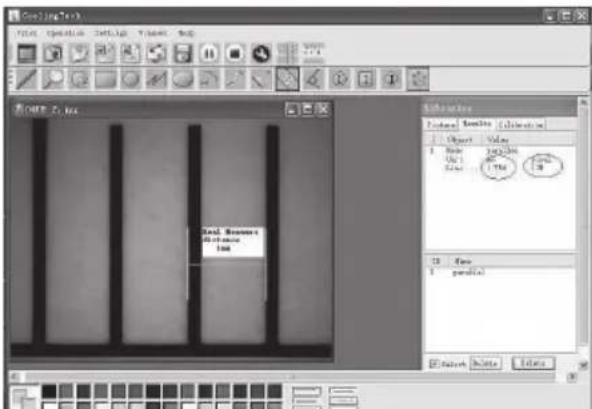
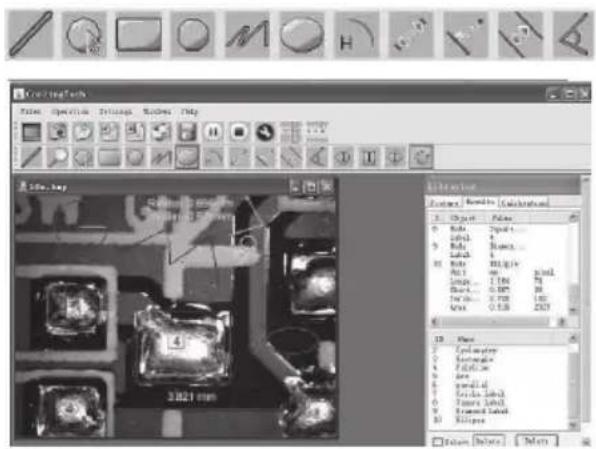
Measure: line, ring, square, polygon, set-line length, oval, arc, point to point distance, point to line distance, parallel line, angle.
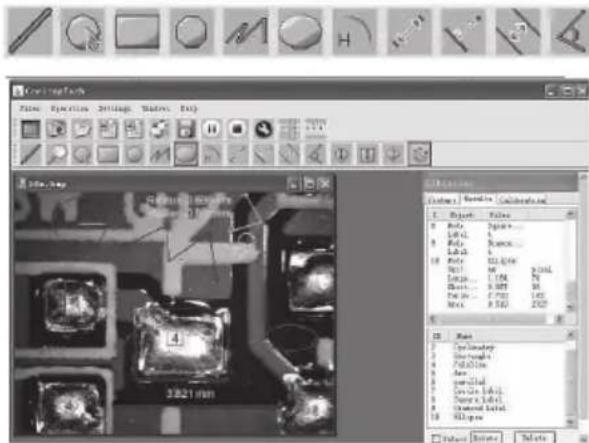
CNC10000000 File Edit View Insert Settings Window Help File Name: CNC10000000 File Edit View Insert Settings Window Help File Name: CNC10000000 File Edit View Insert Settings Window Help File Edit View Insert Settings Window Help File Name: CNC10000000 File Edit View Insert Settings Window Help File Edit View Insert Settings Window Help File Name: CNC10000000 File Edit View Insert Settings Window Help File Edit View Insert Settings Window Help File Name: CNC10000000 File Edit View Insert Settings Window Help File Edit View Insert Settings Window Help Falls Components Material Properties Material Material Material Material Material Material Material Material Material Material Material Material Material Material Material Material Material Material Material Material Material Material Material Material Material Material Material Material Material Material Material Material Material Material Material Material Material Material Material Material Material Material Material Material Material Material Material Material Material Material M1.2562 2.7427 M1.2562 2.7427 M1.2562 2.7427 M1.2562 2.7427 M1.2562 2.7427 M1.2562 2.7427 M1.2562 2.7427 M1.2562 1.898 3.888 M1.2562 1.898 3.888 M1.2562 1.898 3.888 M1.2562 1.898 3.888 M1.2562 1.898 3.888 M1.2562 1.898 3.88B M1.2562 1.898 3.888 M1.2562 1.898 3.888 M1.2562 1.898 3.888 M1.2562 1.898 3.888 M1.2562 1.898 3.88A M1.2562 1.898 3.88A M1.2562 1.898 3.88A M1.2562 1.898 3.88A M1.2562 1.898 3.88A M1.2562 1.898 3.88B M1.2562 1.898 3.88B M1.2562 1.898 3.88B M1.2562 1.898 3.88B M1.2562 1.898 3.88B M1.2562 1.898 3.88A M1.2562 1.898 3.88A M1.2562 1.898 3.88A M1.2562 1.898 3.88A M1.2562 1.898 3.88E M1.2562 1.898 3.88E M1.2562 1.898 3.88E M1.2562 1.898 3.88E

Line measurement:

3D Line 1. Width: 20mm 2. Length: 0.5mm 3. Width: 20mm 4. Length: 0.5mm 5. Width: 20mm 6. Length: 0.5mm 7. Width: 20mm 8. Length: 0.5mm 9. Width: 20mm 10. Width: 20mm 11. Width: 20mm 12. Width: 20mm 13. Width: 20mm 14. Width: 20mm 15. Width: 20mm 16. Width: 20mm 17. Width: 20mm 18. Width: 20mm 19. Width: 20mm 20. Width: 20mm 21. Width: 20mm 22. Width: 20mm 23. Width: 20mm 24. Width: 20mm 25. Width: 20mm 26. Width: 20mm 27. Width: 20mm 28. Width: 20mm 29. Width: 20mm 30. Width: 20mm 31. Width: 20mm 32. Width: 20mm 33. Width: 20mm 34. Width: 20mm 35. Width: 20mm 36. Width: 20mm 37. Width: 20mm 38. Width: 20mm 39. Width: 20mm 40. Width: 20mm 41. Width: 20mm 42. Width: 20mm 43. Width: 20mm 44. Width: 20mm 45. Width: 20mm 46. Width: 20mm 47. Width: 20mm 48. Width: 20mm 49. Width: 20mm 50. Width: 20mm

Square measurement:

3D Graphics File Edit View Insert Tools Help 1. Light 2. Color 3. Style 4. Width 5. Height 6. Inner 7. Outer 8. Inner 9. Outer 10. Inner 11. Outer 12. Inner 13. Outer 14. Inner 15. Outer 16. Inner 17. Outer 18. Inner 19. Outer 20. Inner 21. Outer 22. Inner 23. Outer 24. Inner 25. Outer 26. Inner 27. Outer 28. Inner 29. Outer 30. Inner 31. Outer 32. Inner 33. Outer 34. Inner 35. Outer 36. Inner 37. Outer 38. Inner 39. Outer 40. Inner 41. Outer 42. Inner 43. Outer 44. Inner 45. Outer 46. Inner 47. Outer 48. Inner 49. Outer 50. Inner 51. Outer 52. Inner 53. Outer 54. Inner 55. Outer 56. Inner 57. Outer 58. Inner 59. Outer 60. Inner 61. Outer 62. Inner 63. Outer 64. Inner 65. Outer 66. Inner 67. Outer 68. Inner 69. Outer 70. Inner 71. Outer 72. Inner 73. Outer 74. Inner 75. Outer

Ring measurements:

CertrayTech File Edit View Insert Settings Render Help Model Tools 1. Mode System 2. Mode 3. Mode 4. Mode 5. Mode 6. Mode 7. Mode 8. Mode 9. Mode 10. Mode 11. Mode 12. Mode 13. Mode 14. Mode 15. Mode 16. Mode 17. Mode 18. Mode 19. Mode 20. Mode 21. Mode 22. Mode 23. Mode 24. Mode 25. Mode 26. Mode 27. Mode 28. Mode 29. Mode 30. Mode 31. Mode 32. Mode 33. Mode 34. Mode 35. Mode 36. Mode 37. Mode 38. Mode 39. Mode 40. Mode 41. Mode 42. Mode 43. Mode 44. Mode 45. Mode 46. Mode 47. Mode 48. Mode 49. Mode 50. Mode 51. Mode 52. Mode 53. Mode 54. Mode 55. Mode 56. Mode 57. Mode 58. Mode 59. Mode 60. Mode 61. Mode 62. Mode 63. Mode 64. Mode 65. Mode 66. Mode 67. Mode 68. Mode 69. Mode 70. Mode 71. Mode 72. Mode 73. Mode 74. Mode 75. Mode 76. Mode 77. Mode 78. Mode 79. Mode 80. Mode 81. Mode 82. Mode 83. Mode 84. Mode 85. Mode 86. Mode 87. Mode 88. Mode 89. Mode 90. Mode 91. Mode 92. Mode 93. Mode 94. Mode 95. Mode 96. Mode 97. Mode 98. Mode 99. Mode

Arc measurements:

C2 C2 C2 C2 C2 C2 C2 C2 C2 C2 C2 C2 C2 C2 C2 C2 C2 C2 C2 C2 C2 C2 C2 C2 C2 C2 C2 C2 C2 C2 C2 C2 C2 C2 D10000000000000000000000000000000000000000000000000000000000000000000000000000000000000000000000000000 C2 C2 C2 C2 C2 C2 C2 C2 C2 C2 C2 C2 C2 C2 C2 C2 C2 C2 C2 C2 C2 C2 C2 C2 C2 C2 C2 C2 C2 C2 C2 C2 C2

EN

Due to continuous development specification and appearance of product are subject to change without prior notice. For technical support please visit www.media-tech.eu.

Instrukcja obsługi

Produkt ten jest prostym w obsłudze, zaawansowanym technologicznie mikroskopem cyfrowym. Pod tym mikroskopem zobaczysz świat unikalny świat w dużym rozmiarze. W prosty sposób powiększysz znaczki, monety, banknoty, rośliny, owady, skały, minerały i wiele innych rzeczy.

Zasady bezpiecznego użytkowania

Przed rozpoczęciem użytkowania należy dokładnie i ze zrozumieniem zapoznać się z cała instrukcją obsługi. Mikroskop należy zawsze obsługiwać zgodnie z zaleceniami zawartymi w instrukcji obsługi. Mikroskop nie jest wodoodporny, nie wolno dopuścić do jego kontaktu z wodą.

Nie wolno używać produktu w wilgotnym środowisku, np. w łazienie. Praca w suchym środowisku zapewni najdłuższą jego żywotność.

Mikroskop może być eksploatowany w temperaturze otoczenia -5°C do 50°C.

Nagła zmiana temperatury może być przyczyną powstania wilgoci we wnętrzu mikroskopu. Aby unikać nagłych zmian temperatury należy mikroskop przenosić w podręcznej torbie lub plastikowym opakowaniu. Nie wolno wystawiać soczewki mikroskopu na bezpośrednie działanie promieni słonecznych lub pod mocne światło. Zbyt mocne światło może uszkodzić czułe obwody elektroniczne. Nie wolno dotykać soczewki. Biała dioda LED oświetlająca oglądany przedmiot emituje bardzo mocne światło. Nie wolno patrzeć bezpośrednio w strumień jej światła, ponieważ może to doprowadzić do uszkodzenia wzroku. Nie wolno odłączać mikroskopu od portu USB, gdy diody LED palą się. Może to doprowadzić do utraty danych bądź do zwarcia. Należy zawsze najpierw zakończyć prace aplikacji, a następnie odłączyć mikroskop.

Zawartość opakowania

■ mikroskop 1 szt.
■ metalowa podstawa 1 szt.
■ instrukcja obsługi 1 szt.
■ płyta CD z oprogramowaniem i dokumentacją 1 szt.

Części składowe
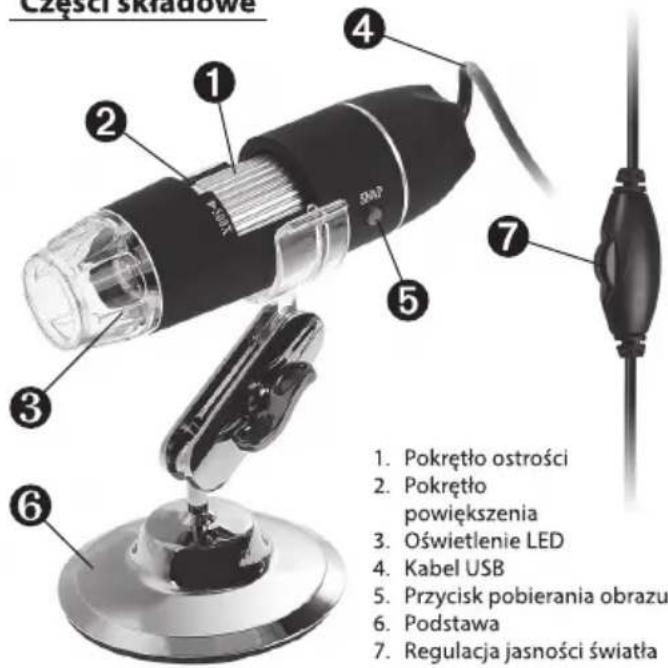
Częsci składowe 1. Pokrętło ostrości 2. Pokrętło powiększenia 3. Oświetlenie LED 4. Kabel USB 5. Przycisk pobierania obrazu 6. Podstawa 7. Regulacja jasności światła

Instalacja aplikacji

Mikroskop powinien być podłączony do komputera przed rozpoczęciem instalacji oprogramowania.

Włoż załączoną do produktu płytę CD, system włączy oprogramowanie automatycznie.

(Jeśli oprogramowanie nie uruchomi się automatycznie, należy je włączyć przez „Mój komputer” wybierając stację dysków.).
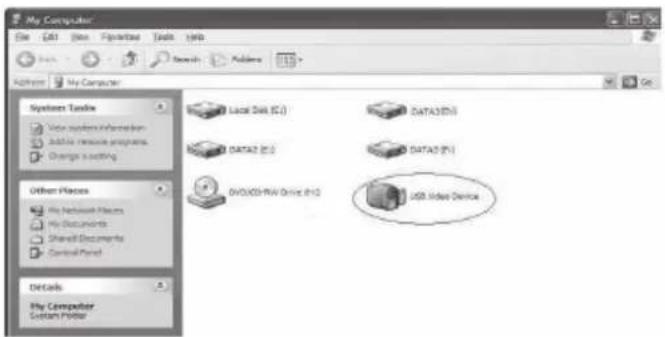
My Computer File Edit View Customize Tools Help Address My Computer Systems Tools Video Systems Information Addable remote programs Change mounting Other Places My Network Features My Documents Sharel Documents Control Panel Details My Computer System Folder Local Disk (LC) DATA3/DVI DATA2 (LS) DATA3 (TV) DVD/CD-RW Online (DVD) USB Video Device

Instalacja sterownika

SMTP (Drivers and Utility) Cooling ech Digi-Microscope 中文 Driver Delmaris Measurement User Guide Quit

Naciśnij Driver aby kontynuować, na ekranie wyświetl się progres instalacji.

Oprogramowanie przeprowadzi Cię przez automatyczny proces instalacji, kliknij przycisk „Kontynuuj”.
Device Driver Installation Wizard Welcome to the Device Driver Installation Wizard! This wizard helps you install the software drivers that some computers devices need in order to work. To continue, click Next. < Back Next > Cancel

Found New Hardware Wizard Welcome to the Found New Hardware Wizard This wizard helps you install software for: Digital Microscope If your hardware came with an installation CD or floppy disk, insert it now. What do you want the wizard to do? Install the software automatically (Recommended) Install from a list or specific location (Advanced) Click Next to continue. i Back Next > Cancel Digital Microscope Setup New installed Install Tools Wizard Complete The tool could have been successfully installed in the microscope. Before you can use the program, you must install your computer. Yes I need to install an automatic system. No I will start my computer user. Forming to include how her drive, if then do: Find it complete this, cannot be is done and also considered installed. Install Next i Back Next Cancel

Wybierz opcję „Yes, I want to restart my computer now”, a następnie kliknij przycisk „finish”.

Po ponownym uruchomieniu komputera, podłącz port USB cyfrowego mikroskopu do portu USB komputera. Postępuj zgodnie z instrukcjami użytkownika i zakończ klikając „Next” -> „Continue anyway” -> „Finish”.
Hardware Installation The software you are installing for this hardware: Digital Microscope has not passed Windows Logo testing to verify its compatibility with Windows XP. (Tell me why the testing is important.) Continuing your installation of this software may impair or destabilize the correct operation of your system / either immediately or in the future. Microsoft strongly recommends that you stop this installation now and contact the hardware vendor for software that has passed Windows Logo testing. Continue Anyway STOP Installation Device Driver Installation Wizard Send Feedback Completing the Device Driver Installation Wizard The drivers were successfully installed on this computer. You can now connect your device to this computer. If your device came with instructions, please read them first. Driver Name Status ✓ Digital Microscope Dstv... Ready to use < Back Finish Cancel

UWAGA. Oprogramowanie Coolingtech (Measurement) obsługuje system operacyjny Win7, Win8, ale może nie obsługiwać systemu Windows10. Proszę otworzyć folder „Driver” na dysku CD i uruchomić „setup.exe”, możesz użyć mikroskopu USB w systemie Windows10 po zainstalowaniu oprogramowania „amcap”.

W systemie Windows10, jeśli wystąpi błąd podczas obsługi „ustawiania rozmiaru kamery” lub „Przechwytywanie obrazu” przy pomiarze, wykonaj następujące czynności:

  1. Po zainstalowaniu oprogramowania, znajdź „CoolingTech_Microscope”, następnie -> ścieżka do katalogu plików instalacyjnych, jeśli wybierzesz domyślną ścieżkę, wybierz plik folderu „CoolingTech_Microscope” znajdujący się w pliku folder „C: \ Program Files (x86) \ CoolingTech”;
  2. Kliknij prawym przyciskiem myszy na folder „Cooling-Tech_Microscope” i wybierz opcję „Właściwości” -> „zabezpieczenia -> przycisk „Edytuj”, a następnie kliknij przycisk „Dodaj (D)”, proszę wpisać „pełna kontrola” w polu „Uprawnienia”, wybierz nazwę:, a następnie kliknij przycisk „OK”;
  3. Kliknij „Wszyscy” pod „nazwą grupy lub użytkownika (G):”, -> „Zezwolenie Wszystkich” -> „pełna kontrola” -> „zezwól”;
  4. Kliknij przycisk „aplikacji” i „OK”, a następnie „coolingtech”. Oprogramowanie pomiarowe może być używane normalnie.

Instalacja pomiarowa

Naciśnij przycisk Measurement aby rozpocząć proces automatycznej instalacji:
Setup - CoolingTech Welcome to the CoolingTech Setup Wizard This will install CoolingTech version 2.0 on your computer. It is recommended that you close all other applications before continuing. Click Next to continue, or Cancel to exit Setup. Next > Cancel

Kolejno, naciśnij „next” aby kontynuować:
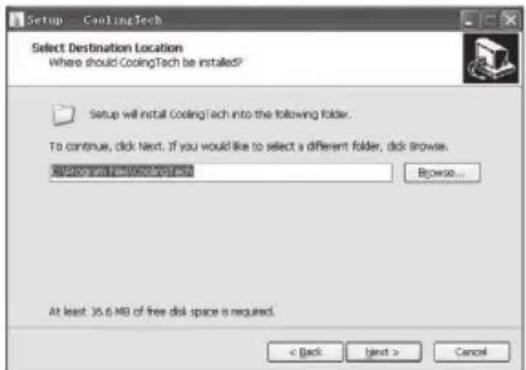
Setup - CoolingTech Select Destination Location Where should CoolingTech be installed? Setup will install CoolingTech into the following folder. To continue, click Next. If you would like to select a different folder, click browse. At least 35.6 MB of free disk space is required.

Setup - CoolingTech. Select Start Menu Folder Where should Setup place the program's shortcuts? Setup will create the program's shortcuts in the following Start Menu folder. To continue, click Next. If you would like to select a different folder, click Browse... cooling.exe Browse... □on't create a Start Menu folder < Back Next > Cancel

Setup - CoolingTech Ready to Install Setup is now ready to begin installing CoolingTech on your computer. Click Install to continue with the installation, or click Back if you want to review or change any settings. Destination location: C:\Program Files\CoolingTech Start Menu folder: CoolingTech Additional tasks: Additional icons: Create a desktop icon < Back Install Cancel

Setup - CoolingTech Installing Please wait while Setup installs CoolingTech on your computer. Extracting files... C:\Program Files\CoolingTech\MSO.DLL

Setup - CoolingTech Select Additional Tasks Which additional tasks should be performed? Select the additional tasks you would like Setup to perform while installing CoolingTech, then click Next. Additional icons: ✓ Create a desktop icon □ Create a Quick Launch icon

Kliknij przycisk „Finish”, aby zakończyć instalację.
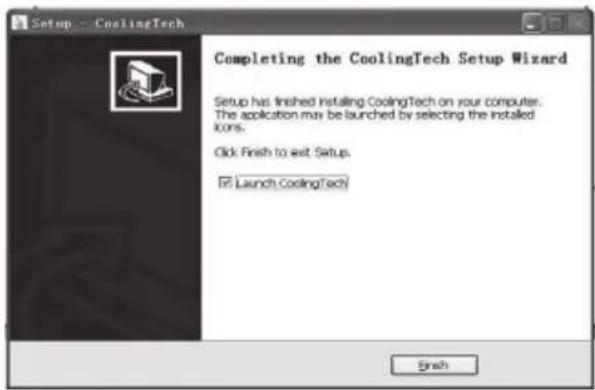
Setup - CoolingTech Completing the CoolingTech Setup Wizard Setup has finished Instaling CoolingTech on your computer. The application may be launched by selecting the installed icons. Click Finish to exit Setup. ☑ Launch CoolingTech Finish

Media-Tech MT4096 - Instalacja pomiarowa - 8

Po zakończeniu instalacji kliknij dwukrotnie na ikonę.

Po podłączeniu mikroskopu do portu USB, urządzenie powinino być już gotowe do użycia.
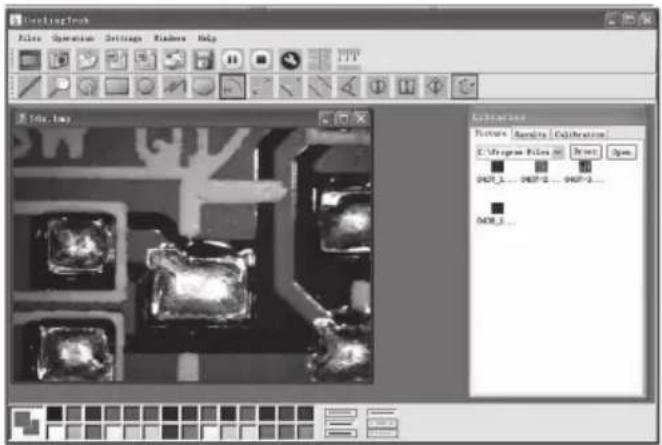
CoolingTech Files Operation Settings Windows Help 50% 10% 20% 30% 40% 50% 60% 70% 80% 90% 100% 110% 120% 130% 140% 150% 160% 170% 180% 190% 200% 210% 220% 230% 240% 250% 260% 270% 280% 290% 300% 310% 320% 330% 340% 350% 360% 370% 380% 390% 400% 410% 420% 430% 440% 450% 460% 470% 480% 490% 500% 510% 520% 530% 540% 550% 560% 570% 580% 590% 600% 610% 620% 630% 640% 650% 660% 670% 680% 690% 700% 710% 720% 730% 740% 750% 760% 770% 780% 790% 800% 810% 820% 830% 840% 850% 860% 870% 880% 890% 900% 910% 920% 930% 940% 950% 960% 970% 980% 990% 100 Calculation Picture: Cooling | Calibration C:\Program Files\All\Print\Open OKT_1...OKT_2...OKT_3... OKT_3...

Media-Tech MT4096 - Instalacja pomiarowa - 10

Kliknij aby zmienić rozdzielczość.

Outlastech File Operation Settings Window Help File Help Set covers... Options Show: Show: Show: Show: OK Cancel Structure: External Distribution... ✓ Remove Files OK OK OK OK OK OK OK OK OK OK

Wybierz rozdzielczość obrazu od 320 * 240 do 1600 * 1200, domyślna rozdzielczość to VGA.

Media-Tech MT4096 - Instalacja pomiarowa - 12

Kliknij aby korzystać z funkcji pomiaru.
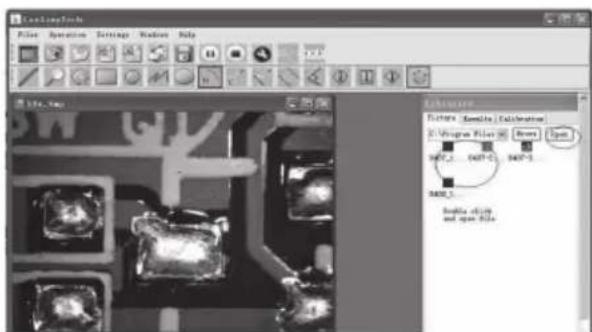
C:\Users\Tools Filter Operation Settings Window Help 100% 100% 100% 100% 100% 100% 100% 100% 100% 100% 100% 100% 100% 100% 100% 100% 100% 100% 100% 100% 100% 100% 100% 100% 100% 100%

Media-Tech MT4096 - Instalacja pomiarowa - 14

Kliknij aby otworzyć zdjęcie,

Media-Tech MT4096 - Instalacja pomiarowa - 15

Kliknij aby zapisać.

Locking Text File Edit Selection Options View Insert Help Open My Documents My Maps My Pictures My Documents My Documents My Computer My Network File path: 3 Pointed list: All image files (if image files) Save Cancel

Media-Tech MT4096 - Instalacja pomiarowa - 17

Parametr obrazu zawierający ustawienie obrazu i efekty specjalne.
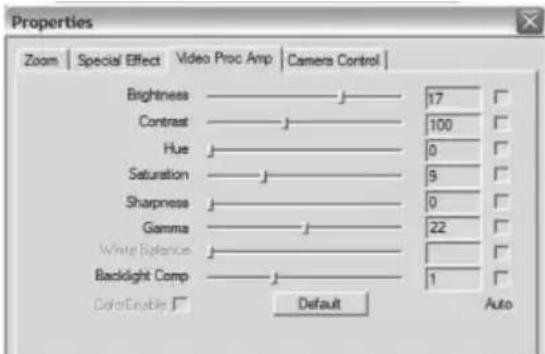
Properties Zoom | Special Effect | Video Proc Amp | Cameras Control | Brightness ———— J ———— 17 Contrast ———— J ———— 100 Hue ———— J ———— 0 Saturation ———— J ———— 5 Sharpness ———— J ———— 0 Gamma ———— J ———— 22 White Balance ———— J ———— Backlight Comp ———— J ———— 1 Color/Enable □ Default Auto

Media-Tech MT4096 - Instalacja pomiarowa - 19

Odtwórz (zapauzuj), zatrzymaj nagrywanie

Media-Tech MT4096 - Instalacja pomiarowa - 20

Lupa

Media-Tech MT4096 - Instalacja pomiarowa - 21

Linijka

Media-Tech MT4096 - Instalacja pomiarowa - 22

Kalibracja urządzenia, upewnij się, że urządzenie jest dobrze skalibrowane.

Aby dokonywać pomiarów z uzyskanych obrazów, należy odpowiednio wprowadzić wartość kalibracji, posiłkując się załączoną kartą kalibracji.
Send, Report Add more Less Options Form: New Object: Value 1. Red: 0.000000 Use: Save: 1.00 Type: 14 2. Red: 3. Preview:

Wprowadź dane pomiaru (piksel), jednostkę i kliknij przycisk „OK”

Add Calibration Setup steps: 1. Shooting calibration ruler, press the pause button, calibrate the ruler. 2. Measured several times, get several sets of measured data, calculate the average value, enter into the following input box. (Example: Calibrate 1 mm, to be the average of 67 pixels, then fill in [calibration 1], [1.00], [mm], [87.00]) Name Value Unit 25X 1 mm = 110 Pixel OK Cancel

Ostrzeżenie: Należy ponownie skalibrować, gdy zmieni się współczynnik powiększenia.
Media-Tech MT4096 - Instalacja pomiarowa - 25

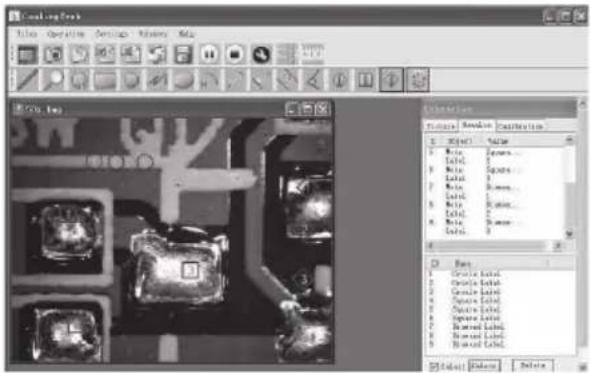
Ustawienia kolorów znaków na wyświetlaczu.
Control panel Blue Operation Savings History Map Control Panel C:\Users\Control Panel T: Open Size 1. Max Splice 2. Max Splice 3. Max Splice 4. Max Splice 5. Max Splice 6. Max Splice 7. Max Splice 8. Max Splice 9. Max Splice 10. Max Splice 11. Max Splice 12. Max Splice 13. Max Splice 14. Max Splice 15. Max Splice 16. Max Splice 17. Max Splice 18. Max Splice 19. Max Splice 20. Max Splice 21. Max Splice 22. Max Splice 23. Max Splice 24. Max Splice 25. Max Splice 26. Max Splice 27. Max Splice 28. Max Splice 29. Max Splice 30. Max Splice 31. Max Splice 32. Max Splice 33. Max Splice 34. Max Splice 35. Max Splice 36. Max Splice 37. Max Splice 38. Max Splice 39. Max Splice 40. Max Splice 41. Max Splice 42. Max Splice 43. Max Splice 44. Max Splice 45. Max Splice 46. Max Splice 47. Max Splice 48. Max Splice 49. Max Splice 50. Max Splice

Media-Tech MT4096 - Instalacja pomiarowa - 27

Kliknij aby eksportować do worda, lub excela.
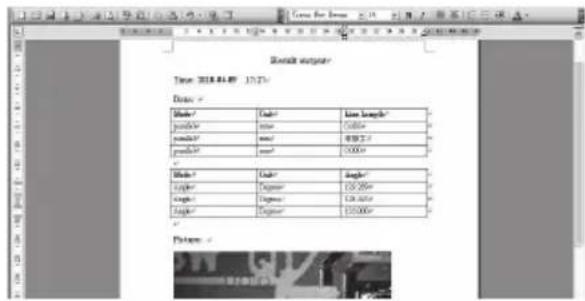
Finish Manager Time: 2018.04.09 17:27 Date: Product Product Product Product Product Product Product Product Product Product Product Product Product Product Product Product Product Product Product Product Product Product Product Product Product Product Product Product Product Product Product Product Product Product Product Product Product Product Product Product Product Product Product Product Product Product Product Product Product Product Product

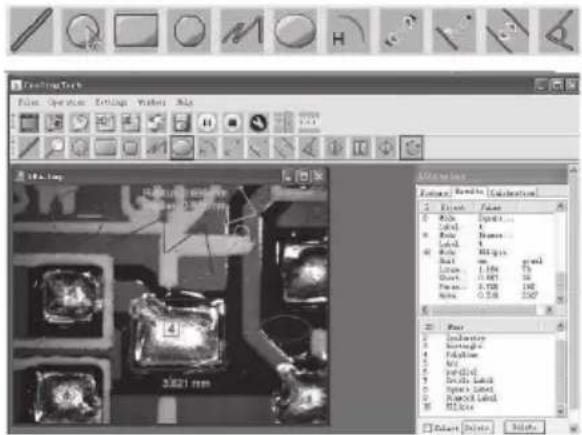
Pomiary (od lewej do prawej): linia, pierścien, kwadrat, wielokąt, długość linii, owal, łuk, odległość od punktu do punktu, odległość od punktu do linii.
TracingTech File Edit View Tools Help Winning 3021 mm Parameters Details: Rebevel Coloration 1.0mm 2.0mm 3.0mm 4.0mm 5.0mm 6.0mm 7.0mm 8.0mm 9.0mm 10.0mm 11.0mm 12.0mm 13.0mm 14.0mm 15.0mm 16.0mm 17.0mm 18.0mm 19.0mm 20.0mm 21.0mm 22.0mm 23.0mm 24.0mm 25.0mm 26.0mm 27.0mm 28.0mm 29.0mm 30.0mm 31.0mm 32.0mm 33.0mm 34.0mm 35.0mm 36.0mm 37.0mm 38.0mm 39.0mm 40.0mm 41.0mm 42.0mm 43.0mm 44.0mm 45.0mm 46.0mm 47.0mm 48.0mm 49.0mm 50.0mm 51.0mm 52.0mm 53.0mm 54.0mm 55.0mm 56.0mm 57.0mm 58.0mm 59.0mm 60.0mm 61.0mm 62.0mm 63.0mm 64.0mm 65.0mm 66.0mm 67.0mm 68.0mm 69.0mm 70.0mm 71.0mm 72.0mm 73.0mm 74.0mm 75.0mm 76.0mm 77.0mm 78.0mm 79.0mm 80.0mm 81.0mm 82.0mm 83.0mm 84.0mm 85.0mm 86.0mm 87.0mm 88.0mm 89.0mm 90.0mm 91.0mm 92.0mm 93.0mm 94.0mm 95.0mm 96.0mm 97.0mm 98.0mm 99.0mm 100.0mm

Pomiary linii:
3D100Tech File Edit Options Settings Render Help Show Show Show Show Show Show Show Show Show Show Show Show Show Show Show Show Show Show Show Show Show Show Show Show Show Show Show Show Show Show Show Show Show Show Show Show Show Show Show Show Show Show Show Show Show Show Show Show Show Show Output Results Calibration 1. View: 20x45.000 mm 20x6.000 mm 80.000 mm 80.000 mm 80.000 mm 80.000 mm 80.000 mm 80.000 mm 80.000 mm 80.000 mm 80.000 mm 80.000 mm 80.000 mm 80.000 mm 80.00

Pomiary prostokątne:
3D Image 1. Red: Bevelgler 2. Black: 500 pixels 3. White: 500 pixels 4. Black: 500 pixels 5. Black: 500 pixels 6. Black: 500 pixels 7. Black: 500 pixels 8. Black: 500 pixels 9. Black: 500 pixels 10. Black: 500 pixels 11. Black: 500 pixels 12. Black: 500 pixels 13. Black: 500 pixels 14. Black: 500 pixels 15. Black: 500 pixels 16. Black: 500 pixels 17. Black: 500 pixels 18. Black: 500 pixels 19. Black: 500 pixels 20. Black: 500 pixels 21. Black: 500 pixels 22. Black: 500 pixels 23. Black: 500 pixels 24. Black: 500 pixels 25. Black: 500 pixels 26. Black: 500 pixels 27. Black: 500 pixels 28. Black: 500 pixels 29. Black: 500 pixels 30. Black: 500 pixels 31. Black: 500 pixels 32. Black: 500 pixels 33. Black: 500 pixels 34. Black: 500 pixels 35. Black: 500 pixels 36. Black: 500 pixels 37. Black: 500 pixels 38. Black: 500 pixels 39. Black: 500 pixels 40. Black: 500 pixels 41. Black: 500 pixels 42. Black: 500 pixels 43. Black: 500 pixels 44. Black: 500 pixels 45. Black: 500 pixels 46. Black: 500 pixels 47. Black: 500 pixels 48. Black: 500 pixels 49. Black: 500 pixels 50. Black: 500 pixels

Pomiary pierścienia:
ControlTech File Edit View Insert Settings Paste Help Control Parameters Size: 10.000 mm Distance: 2.500 mm Balance: 4.000 mm Tuning: 11.500 mm Area: 18.754 mm Simulation Parameters Size: 10.000 mm Distance: 2.500 mm Balance: 4.000 mm Tuning: 11.500 mm Area: 18.754 mm Control Parameters Size: 10.000 mm Distance: 2.500 mm Balance: 4.000 mm Tuning: 11.500 mm Area: 18.754 mm

Pomiary łuku:
3.1.dwg C2 C2 C2 C2 C2 C2 C2 C2 C2 C2 C2 C2 C2 C2 C2 C2 C2 C2 C2 C2 C2 C2 C2 C2 C2 C2 C2 C2 C2 C2 C2 C2 C2 C2

Czyszczenie

Korpus mikroskopu można czyścić wilgotną szmatką!!! Nie wolno do czyszczenia używać żadnych środków chemicznych!!! Nie wolno zanurzać mikroskopu w wodzie i unikać jego kontaktu z wilgocią. Przechowywać w miejscu suchym i wolnym od kurzu.

Ochrona środowiska naturalnego

Informacje dotyczące utylizacji urządzeń elektrycznych i elektronicznych. Po upłynięciu czasu żywotności produktu lub w momencie, kiedy naprawa jest nieekonomiczna, nie wolno wyrzucać produktu do odpadów domowych. Aby dokonać właściwej utylizacji produktu, należy oddać go do wyznaczonego miejsca zbiórki, gdzie zostanie przyjęty nieodpłatnie.

Dokonując prawidłowej utylizacji pomagasz zachować cenne zasoby przyrodnicze i wspomagasz prewencję przeciw potencjalnemu negatywnemu wpływowi na środowisko naturalne i ludzkie zdrowie, na co mogłaby mieć wpływ nieprawidłowa utylizacja odpadów. Dalszych szczegółów wymagaj od lokalnego urzędu lub w najbliższym miejscu zbiórki odpadów. W przypadku nieprawidłowej likwidacji tego rodzaju odpadów może zostać nałożona kara zgodnie z przepisami krajowymi.

Nie wolno wyrzucać zużytych baterii do odpadów domowych, należy je oddać w miejsce zapewniające odpowiedni ich recykling.

Serwis

Jeżeli po zakupieniu produktu stwierdzisz, że jest on uszkodzony, skontaktuj się ze sprzedawcą. Używając produktu należy przestrzegać zasad zawartych w niniejszej instrukcji obsługi. Reklamacja nie będzie uznana, jeżeli wprowadzono zmiany w produkcie lub nie stosowano się do wskazówek zawartych w instrukcji obsługi.

Gwarancja nie obejmuje:

■ naturalnego zużycia elementów pracujących produktu w trakcie jego normalnego użytkowania,
■ czynności serwisowych związanych ze standardową konserwacją produktu (np. czyszczenie, wymiana elementów zużywających się podczas normalnego użytkowania itd.),
■ usterek spowodowanych wpływem warunków ze- wnętrznych (np. warunki atmosferyczne, zapylenie, nie- odpowiednie użytkowanie itp.),
■ uszkodzeń mechanicznych powstałych w związku z upadkiem produktu, uderzenia nim itp.,
■ szkód powstałych w wyniku nieodpowiedniego obchodzenia się z produktem, używania nieodpowiednich akcesoriów bądź narzędzi itp.

Za uszkodzenia mechaniczne reklamowanego produktu powstałe w wyniku nieprawidłowo zabezpieczenia transportowanego przedmiotu odpowiada jego właściciel.

Ze względu na ciągły rozwój specyfikacja oraz wygląd urządzenia może ulec zmianie bez wcześniejjszego powiadomienia. Pomoc techniczna dostępna na www.media-tech.eu.

Εγχειρίδιο χρήσης

Ευχαριστούμε που αγοράσατε το Μικροσκόπιο USB 500X, MT4096, είναι ένα εργαλείο λεπτού τύπου και μπορεί να χρησιμοποιηθεί σε διάφορα πεδία συμπεριλαμβανομένων:

■ Επιθεώρηση υφασμάτων κλωστοϋφαντουργικών προϊόντων
■ Επιθεώρηση εκτύπωσης
■ Βιομηχανική επιθεώρηση: PCB, μηχανήματα ακρίβειας...
■ Εκπαίδευτικών σκοπών
■ Εξέταση μαλλιών
■ Εξέταση δέρματος
■ Mikroβιολογική επιθεώρηση
■ Επιθεώρηση κοσμημάτων και νομισμάτων (συλλογές)
■ Οπτική βοήθεια

Σημειώσεις πριν τη χρήση

■ Μην αποσυναρμολογείτε το ψηφιακό μικροσκόπιο ή αλλάζετε τα εσωτερικά του μέρη, μπορεί να προκληθεί ζημιά.
■ Μην καθαρίζετε το μικροσκόπιο με διαλύτες που περιέχουν αλκοόλη
■ Μην αγγίζετε το φακό με τα δάκτυλά σας.
■ Αποφύγετε την εξωτερική χρήση αν αυτό είναι δυνατό.
■ Θερμοκρασία αποθήκευσης, 0°C\~40°C, Υγρασία: 45% RH \~ 85RH%.
■ Σε περίπτωση που το προϊόν βραχεί, αποσυνδέστε το από τον υπολογιστή αμέσως. Μην το αποσυναρμολογήσετε ή το στεγνώσετε με μπιστολάκι. Στείλτε το σε κέντρο επισκευών αν το ψηφιακό μικροσκόπιο έχει επηρεαστεί από υγρό ή άλλα στοιχεία.
■ Δεδομένα μέτρησης μόνο για αναφορά

Εμφάνιση προϊόντος και κύρια μέρη

Ολοκληρωμένο σετ

■ Μικροσκόπιο με καλώδιο (1 τεμάχιο)
■ Στήριγμα (1 τεμάχιο)
■ CD ROM (Οδηγός, Λογισμικό μέτρησης, Βιβλίο οδηγιών)

Μέρη μικροσκοπίου
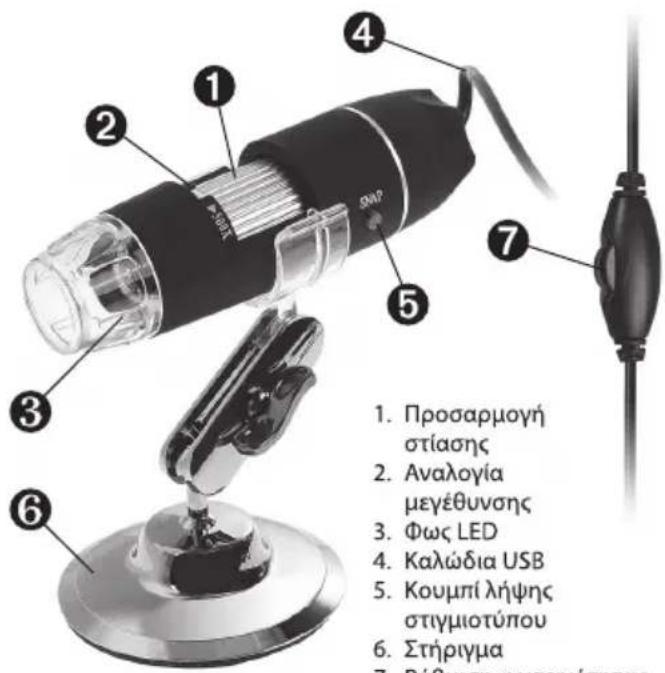
1. Προσαρμογή στίασης 2. Αναλογία μεγέθυνσης 3. Φως LED 4. Καλώδια USB 5. Κουμπί λήψης στιγμιοτύπου 6. Στήριγμα 7. Ράθυκτα υρενούτησε

Πώς να εγκαταστήσετε τον οδηγό

To U500X Ψηφιακό Μικροσκόπιο είναι ένα προϊόν με ελεύθερο οδηγό, μπορεί να δουλέψει αμέσως μετά τη σύνδεσή του με υπολογιστή με λειτουργικό σύστημα πάνω από win2000.

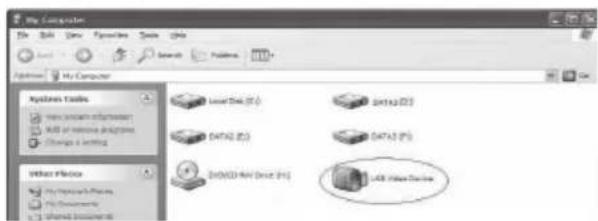
  1. Συνδέστε το φορητό ψηφιακό μικροσκόπιο με το καλώδιο USB2.0 στον υπολογιστή, διπλό κλικ στο εικονίδιο 'my computer' 'o υπολογιστής μου' στην επιφάνεια εργασίας, η παρακάτω διεπαφή εμφανίζετε.
My Computer File Edit View Favorites Save Help My Computer System Tools New Object Information USB or network resources Changes in settings Other Files My Project Documents My Documents Shared Instruments Local Disk (I:) DATA12 (I:) DATA13 (I:) DATA14 (I:) USB Video Connection

  1. Διπλό κλίκ στο εικονίδιο Video device όπως δείχνετε παραπάνω με τον κόκκινο κύκλο. Τώρα είναι έτοιμο προς χρήση.

Αν δεν μπορείτε να βρείτε το Video device, ή αν ο υπολογιστής σας δεν το αναγνωρίζει, παρακαλούμε ακολουθείστε τα παρακάτω βήματα για να εγκαταστήσετε τον οδηγό.

Εισάγετε το παρεχόμενο CD, το σύστημα θα τρέξει αυτόματα στη παρακάτω διεπαφή και ακολουθείστε τα παρακάτω βήματα για να ολοκληρώσετε την εγκατάσταση:

ΣΗΜΕΙΩΣΗ: Αν ο υπολογιστής δε τρέξει αυτόματα το δίσκο θα χρειαστεί να λειτουργήσετε χειροκίνητα πατώντας "My Computer" -> "DVD/CD Driver" -> run"AUTORUN.EXE"

Εγκατάσταση οδηγού
SMTP (Drivers and Stability) Cooling ech Digi-Microscope 中文 Driver Disinette Measurement User Guide Quit

Πατήστε Driver για να συνεχίσετε, η εικόνα θα δείξει τη πρόοδο της εγκατάστασης.

Πατήστε "Next", όπως δείχνετε παρακάτω:
Device Driver Installation Wizard Welcome to the Device Driver Installation Wizard! This wizard helps you install the software drives that some computer devices need in order to work. To continue, click Next. < Back Next > Cancel

Found New Hardware Wizard Welcome to the Found New Hardware Wizard This wizard helps you install software for: Digital Microscope If your hardware came with an installation CD or floppy disk, insert it now. What do you want the wizard to do? © install the software automatically (Recommended) ○ Install from a list or specific location (Advanced) Click Next to continue. i Back Next > Cancel

Digital Microscope Setup Install Tools Forward Computer The installed software has successfully installed all microscope. Before you can use the project, you will install your computer. Yes! Yes! Yes! Yes! Yes! No! Yes! Yes! Yes! Yes! Form: This tool is now that done, and then did. Therefore, we continue to install this tool. Please note that you will also consider updated. Install Options: Quick Finish Cancel

Επιλέξτε 'Yes, I want to restart my computer now', και πατήστε "finish".

Μετά την επανεκκίνηση του υπολογιστή, τοποθετήστε το USB καλώδιο του Ψηφιακού Μικροσκοπίου στη θύρα USB του υπολογιστή. Ακολουθήστε το οδηγό χρήσης ανα βήμα και ολοκληρώστε πατώντας "Next" -> "Continue anyway" -> "Finish".
Hardware Installation The software you are installing for this hardware: Digital Microscope has not passed Windows Logo testing to verify its compatibility with Windows XP. (Tell me why this test is important.) Continuing your installation of this software may impair or destabilize the correct operation of your system / either immediately or in the future. Microsoft strongly recommends that you stop this installation now and contact the hardware vendor for software that has passed Windows Logo testing. Continue Anyway STOP Installation

Device Driver Installation Wizard Send Feedback Completing the Device Driver Installation Wizard The drivers were successfully installed on this computer. You can now connect your device to this computer. If your device came with instructions, please read them first. Driver Name Status ✓ Digital Microscope Driv... Ready to use < Back Finish Cancel

Εγκατάσταση μετρήσεων:

Πατήστε Measurement για να συνεχίσετε όπως δείχνεται πα- ρακάτω:
Setup - CoolingTech Welcome to the CoolingTech Setup Wizard This will install CoolingTech version 2.0 on your computer. It is recommended that you close all other applications before continuing. Click Next to continue, or Cancel to exit Setup. Next > Cancel

Πατήστε "next" για να συνεχίσετε.
Setup — CoolingTech Select Destination Location Where should CoolingTech be installed? Setup will install CoolingTech into the following folder. To continue, click Next. If you would like to select a different folder, click Browse... All other files are required. Browse... At least 10-6 MB of free disk space is required. < Back Next > Cancel

Setup - CoolingTech Select Start Menu Folder Where should Setup place the program's shortcuts? Setup will create the program's shortcuts in the following Start Menu folder. To continue, click Next. If you would like to select a different folder, click Browse: coolingMenu Browse... Don't create a Start Menu folder < Back Next > Cancel

Setup - CoolingTech Ready to Install Setup is now ready to begin installing CoolingTech on your computer. Click Install to continue with the installation, or click Back if you want to review or change any settings. Destination location: C:\Program Files\CoolingTech Start Menu folder: CoolingTech Additional tasks: Additional icons: Create a desktop icon < Back Install Cancel

Setup - CoolingTech Installing Please wait while Setup installs CoolingTech on your computer. Extracting files... C:\Program Files\CoolingTech\MSO.DLL

Setup - CoolingTech Select Additional Tasks Which additional tasks should be performed? Select the additional tasks you would like Setup to perform while installing CoolingTech, then click Next. Additional icons: ✓ Create a desktop icon □ Create a Quick Launch icon

Πατήστε "Finish" και η εγκατάσταση θα ολοκληρωθεί.
Setup = CoolingTech Completing the CoolingTech Setup Wizard Setup has finished Instaling CoolingTech on your computer. The application may be launched by selecting the installed Icons. Click Finish to exit Setup. ■ Launch CoolingTech Finish

Media-Tech MT4096 - Εγκατάσταση μετρήσεων: - 8

Μετά την εγκατάσταση, διπλό κλίκ στο εικονίδιο στον υπολογιστή για να ξεκινήσετε το λογισμικό.

Συνδέστε τις συσκευές, εμφάνιση στο παράθυρο λειτουργιών.
CoolingTech Files Operations Settings Finders Help 50% 30% 30% 30% 30% 30% 30% 30% 30% 30% 30% 30% 30% 30% 30% 30% 30% 30% 30% 30% 30% 30% 30% 30% 30% 30% 30% 30% 30% 30% 30% 30% 30% 30% 3 4 5 6 7 8 9 10 11 12 13 14 15 16 17 18 19 20 21 22 23 24 25 26 27 28 29 30 31 32 33 34 35 36 37 38 39 40 41 42 43 44 45 46 47 48 49 50 51 52 53 54 55 56 57 58 59 60 61 62 63 64 65 66 67 68 69 70 71 72 73 74 75 76 77 78 79 80 81 82 83 84 85 86 87 88 89 90 91 92 93 94 95 96 97 98 99 100

Media-Tech MT4096 - Εγκατάσταση μετρήσεων: - 10
Πατήστε ,ανοίξτε το λειτουργικό σύστημα
3D LinearTech File Operating Settings Display Alg Set Colors... Future Digital Calibration... ✓ Image Filter @ Back OK OK OK OK Cancel

Επιλέξτε την ανάλυση εικόνας από 320*240 εώς 1600*1200, με αρχική λειτουργία VGA 640*480

Media-Tech MT4096 - Εγκατάσταση μετρήσεων: - 12

Πατήστε για να χρησιμοποιήσετε τη λειτουργία μέτρησης.
CircuitTools File Operations Settings Options Help 177 100% 100% 100% 100% 100% 100% 100% 100% 100% 100% 100% 100% 100% 100% 100% 100% 100% 100% 100% 100% 100% 100% 100% 100% 100% 100% Open Figure 2 Voltage Filter 3 Dose Open DOS_1... DOS_2... DOS_3... DOS_4... DOS_5... DOS_6... DOS_7... DOS_8... DOS_9... DOS_10... DOS_11... DOS_12... DOS_13... DOS_14... DOS_15... DOS_16... DOS_17... DOS_18... DOS_19... DOS_20... DOS_21... DOS_22... DOS_23... DOS_24... DOS_25... DOS_26... DOS_27... DOS_28... DOS_29... DOS_30... DOS_31... DOS_32... DOS_33... DOS_34... DOS_35... DOS_36... DOS_37... DOS_38... DOS_39... DOS_40... DOS_41... DOS_42... DOS_43... DOS_44... DOS_45... DOS_46... DOS_47... DOS_48... DOS_49... DOS_50... DOS_51... DOS_52... DOS_53... DOS_54... DOS_55... DOS_56... DOS_57... DOS_58... DOS_59... DOS_60... DOS_61... DOS_62... DOS_63... DOS_64... DOS_65... DOS_66... DOS_67... DOS_68... DOS_69... DOS_70... DOS_71... DOS_72... DOS_73... DOS_74... DOS_75... DOS_76... DOS_77... DOS_78... DOS_79... DOS_80... DOS_81... DOS_82... DOS_83... DOS_84... DOS_85... DOS_86... DOS_87... DOS_88... DOS_89... DOS_90... DOS_91... DOS_92... DOS_93... DOS_94... DOS_95... DOS_96... DOS_97... DOS_98... DOS_99... DOS_100...

Media-Tech MT4096 - Εγκατάσταση μετρήσεων: - 14

Πατήστε για να ανοίξετε τις εικόνες και πατήστε για να αποθηκεύεστε εικόνες
Media-Tech MT4096 - Εγκατάσταση μετρήσεων: - 15

File Edit Operation Settings Window Help Look in My Documents My Home My Pictures My Documents My Computer My Network Presets: File format: All shape Floating (.g1.0m w2.1) Save Cancel

Media-Tech MT4096 - Εγκατάσταση μετρήσεων: - 17

Οι παράμετροι εικόνας περιλαμβάνουν τις ρυθμίσεις εικόνας και τα ειδικά εφέ.
Properties Zoom | Special Effect | Video Proc Amp | Camera Control | Brightness ———— J ———— 17 Contrast ———— J ———— 100 Hue ———— J ———— 0 Saturation ———— J ———— 9 Sharpness ———— J ———— 0 Gamma ———— J ———— 22 White Balance ———— J ———— Backlight Comp ———— J ———— 1 ColorEnable □ Default Auto

Media-Tech MT4096 - Εγκατάσταση μετρήσεων: - 19

Αναπαραγωγή βίντεο, παύση, τερματισμός

Media-Tech MT4096 - Εγκατάσταση μετρήσεων: - 20

Μαγνήτης

Media-Tech MT4096 - Εγκατάσταση μετρήσεων: - 21

Πατήστε το χάρακα, όπως παρακάτω

Media-Tech MT4096 - Εγκατάσταση μετρήσεων: - 22

Πατήστε, ξεκινήστε την ευθυγράμμιση για μέγιστη ακρίβεια. Η εμπειρία μας υποδεικνύει ότι η μέτρηση μπορεί να ελεγχθεί με ποσοστό ακρίβειας 99%. Η ανοχή της μέτρησης μπορεί να προκληθεί από την παραμόρφωση του ανθρώπινου ματιού και την εκτόνωση. Περισσότερη εξάσκηση είναι χρήσιμη στις μετρήσεις.
Send. Be###s Send. Be###s Send. Be###s Send. Be###s Send. Be###s Send. Be###s Send. Be###s Send. Be###s Send. Be###s Send. Be###s Send. Be###s Send. Be###s Send. Be###s Send. Be###s Send. Be###s Send. Be###s Send. Be###s Send. Be##s Send. Be##s Send. Be##s Send. Be##s Send. Be##s Send. Be##s Send. Be##s Send. Be##s Send. Be##s Send. Be##s Send. Be##s Send. Be##s Send. Be##s Send. Be##s Send. Be##s Send. Be##s Send. Be##s Send. Send. Send. Send. Send.

Επιλέξτε τη μονάδα μέτρησης Pixel, Unit και πατήστε ΟΚ

Add Calibration Setup steps 1. Shooting calibration ruler, press the pause button, calibrate the ruler. 2. Measured several times, get several sets of measured data, calculate the average value, enter into the following input box. (Example: Calibrate 1 mm, to be the average of 67 pixels, then fill in [calibration 1], [1.00], [mm], [67.00]) Name Value Unit 25X 1 mm = 110 Pixel OK Cancel

Προειδοποίηση: Παρακαλούμε κάντε βαθμονόμηση ξανά μόλις αλλάξει η αναλογία μεγέθυνσης.
Media-Tech MT4096 - Εγκατάσταση μετρήσεων: - 25

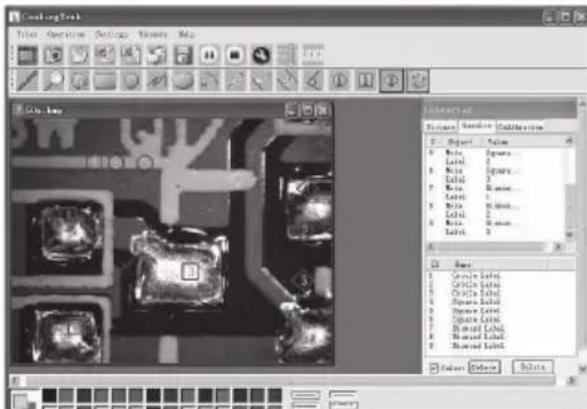
Ρυθμίσεις χρωμάτων του εμ- φανιζόμενου χαρακτήρα
Cooking Tech Title: Operating Options: Numbers: Maps File Edit View Help C:\My\boxy Drawing Tools Form 100000000000000000000000000000000000000000000000000000000000000000000000000000000000000000 Project Volume ● Box Label ○ Box Label ○ Box Label ● Box Label ○ Box Label ● Box Label ● Box Label ● Box Label ● Box Label ● Box Label ● Box Label ● Box Label ● Box Label ● Box Label ● Box Label ● Box Label ● Box Label ● Box Label ● Box Label ● Box Label ● Box Label ● Box Label ● Box Label ● Box Label ● Box Label ● Box Label ● Box Label ● Box Label ● Box Label ● Box Label ○ Box Label ○ Box Label ○ Box Label ○ Box Label ○ Box Label ○ Box Label ○ Box Label ○ Box Label ○ Box Label ○ Box Label ○ Box Label ○ Box Label ○ Box Label ○ Box Label ○ Box Label ○ Box Label ○ Box Label ○ Box Label ○ Box Label ○ Box Label ○ Box Label ○ Box Label ○ Box Label ○ Box Label ○ Box Label ● Box Label ● Box Label ● Box Label ● Box Label ● Box Label ● Box Label ● Box Label ● Box Label ● Box Label ● Box Label

Media-Tech MT4096 - Εγκατάσταση μετρήσεων: - 27

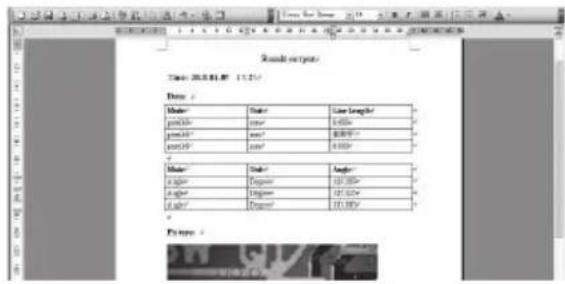
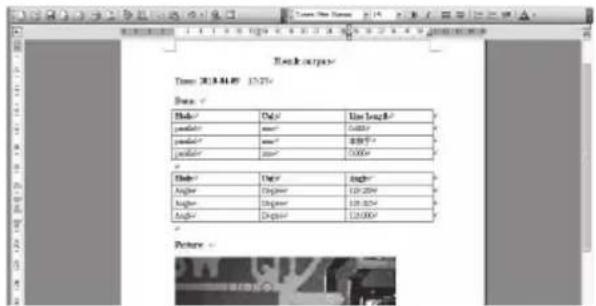
Πατήστε για να εξάγετε τα αποτελέσματα σε μορφή word ή excel.
Result output Date: 2018.01.07 13:25 Name: Make Create Save Length create create create create create create create create create create create create create create create create create create create create create create create create create create create create create create create create create create create create create create create create create create create create create create create create create create CREATE

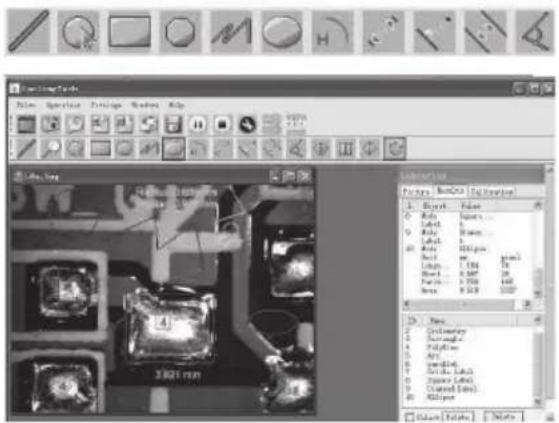
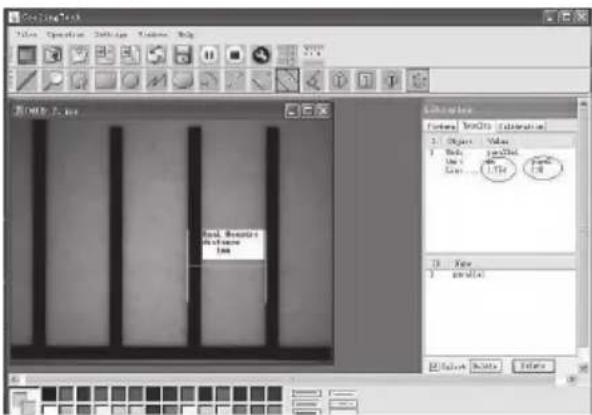
Από αριστερά στα δεξιά: Γραμμή, Κύκλοος, Τετράγωνο Πολύγωνο, Ελεύθερη γραμμή, Οβάλ, Τόξο, Απόσταση σημείου προς σημείου, Απόσταση σημείου προς γραμμή, Παράλληλη γραμμή, Γωνία (όπως δείχνετε παρακάτω).
DrawingTech Name: Operatic Settings Notes Help 1. Copy: Image 2. Copy: Label 3. Copy: Screen 4. Copy: All 5. Copy: All 6. Copy: All 7. Copy: All 8. Copy: All 9. Copy: All 10. Copy: All 11. Copy: All 12. Copy: All 13. Copy: All 14. Copy: All 15. Copy: All 16. Copy: All 17. Copy: All 18. Copy: All 19. Copy: All 20. Copy: All 21. Copy: All 22. Copy: All 23. Copy: All 24. Copy: All 25. Copy: All 26. Copy: All 27. Copy: All 28. Copy: All 29. Copy: All 30. Copy: All 31. Copy: All 32. Copy: All 33. Copy: All 34. Copy: All 35. Copy: All 36. Copy: All 37. Copy: All 38. Copy: All 39. Copy: All 40. Copy: All 41. Copy: All 42. Copy: All 43. Copy: All 44. Copy: All 45. Copy: All 46. Copy: All 47. Copy: All 48. Copy: All 49. Copy: All 50. Copy: All 51. Copy: All 52. Copy: All 53. Copy: All 54. Copy: All 55. Copy: All 56. Copy: All 57. Copy: All 58. Copy: All 59. Copy: All 60. Copy: All 61. Copy: All 62. Copy: All 63. Copy: All 64. Copy: All 65. Copy: All 66. Copy: All 67. Copy: All 68. Copy: All 69. Copy: All 70. Copy: All 71. Copy: All 72. Copy: All 73. Copy: All 74. Copy: All 75. Copy: All 76. Copy: All 77. Copy: All 78. Copy: All 79. Copy: All 80. Copy: All 81. Copy: All 82. Copy: All 83. Copy: All 84. Copy: All 85. Copy: All 86. Copy: All 87. Copy: All 88. Copy: All 89. Copy: All 90. Copy: All 91. Copy: All 92. Copy: All 93. Copy: All 94. Copy: All 95. Copy: All 96. Copy: All 97. Copy: All 98. Copy: All 99. Copy: All

Μέτρηση γραμμής:

3D Modeling File Edit Color 1. None 20%: 2. Out 100 %: 3. Length 0.000 %: 4. None 20%: 5. Out 100 %: 6. Length 0.000 %: 7. None 20%: 8. Out 100 %: 9. Length 0.000 %: 10. Fine 1. Beverage Line 2. Beverage Line 3. Beverage Line Select Select Cancel

Μέτρηση τετραγώνου:

3D Pixel 1. Red: Bevelgic 2. Black: 0 mm pixels 3. Pink: 5 PS 4. Light: 5 PS 5. Fine: 15 PS 6. Color: 15 PS 7. Black: 15 PS 8. White: 15 PS 9. Black: 15 PS 10. Black: 15 PS 11. Black: 15 PS 12. Black: 15 PS 13. Black: 15 PS 14. Black: 15 PS 15. Black: 15 PS 16. Black: 15 PS 17. Black: 15 PS 18. Black: 15 PS 19. Black: 15 PS 20. Black: 15 PS 21. Black: 15 PS 22. Black: 15 PS 23. Black: 15 PS 24. Black: 15 PS 25. Black: 15 PS 26. Black: 15 PS 27. Black: 15 PS 28. Black: 15 PS 29. Black: 15 PS 30. Black: 15 PS 31. Black: 15 PS 32. Black: 15 PS 33. Black: 15 PS 34. Black: 15 PS 35. Black: 15 PS 36. Black: 15 PS 37. Black: 15 PS 38. Black: 15 PS 39. Black: 15 PS 40. Black: 15 PS 41. Black: 15 PS 42. Black: 15 PS 43. Black: 15 PS 44. Black: 15 PS 45. Black: 15 PS 46. Black: 15 PS 47. Black: 15 PS 48. Black: 15 PS 49. Black: 15 PS 50. Black: 15 PS 51. Black: 15 PS 52. Black: 15 PS 53. Black: 15 PS 54. Black: 15 PS 55. Black: 15 PS 56. Black: 15 PS 57. Black: 15 PS 58. Black: 15 PS 59. Black: 15 PS 60. Black: 15 PS 61. Black: 15 PS 62. Black: 15 PS 63. Black: 15 PS 64. Black: 15 PS 65. Black: 15 PS 66. Black: 15 PS 67. Black: 15 PS 68. Black: 15 PS 69. Black: 15 PS 70. Black: 15 PS 71. Black: 15 PS 72. Black: 15 PS 73. Black: 15 PS 74. Black: 15 PS 75. Black: 15 PS 76. Black: 15 PS 77. Black: 15 PS 78. Black: 15 PS 79. Black: 15 PS 80. Black: 15 PS 81. Black: 15 PS 82. Black: 15 PS 83. Black: 15 PS 84. Black: 15 PS 85. Black: 15 PS 86. Black: 15 PS 87. Black: 15 PS 88. Black: 15 PS 89. Black: 15 PS 90. Black: 15 PS 91. Black: 15 PS 92. Black: 15 PS 93. Black: 15 PS 94. Black: 15 PS 95. Black: 15 PS 96. Black: 15 PS 97. Black: 15 PS 98. Black: 15 PS 99. Black: 15 PS

Μέτρηση κύκλου:

Control File Edit View Insert Help Help Parameters Symbol: Normal Calculation 1. Value: 0.00 2. Label: System 3. Color: 0.00 4. Thickness: 0.00 5. Width: 0.00 6. Mode: 0.00 7. Input: 0.00 8. Output: 0.00 9. Input: 0.00 10. Output: 0.00 11. Input: 0.00 12. Output: 0.00 13. Input: 0.00 14. Output: 0.00 15. Input: 0.00 16. Output: 0.00 17. Input: 0.00 18. Output: 0.00 19. Input: 0.00 20. Output: 0.00 21. Input: 0.00 22. Output: 0.00 23. Input: 0.00 24. Output: 0.00 25. Input: 0.00 26. Output: 0.00 27. Input: 0.00 28. Output: 0.00 29. Input: 0.00 30. Output: 0.00 31. Input: 0.00 32. Output: 0.00 33. Input: 0.00 34. Output: 0.00 35. Input: 0.00 36. Output: 0.00 37. Input: 0.00 38. Output: 0.00 39. Input: 0.00 40. Output: 0.00 41. Input: 0.00 42. Output: 0.00 43. Input: 0.00 44. Output: 0.00 45. Input: 0.00 46. Output: 0.00 47. Input: 0.00 48. Output: 0.00 49. Input: 0.00 50. Output: 0.00 51. Input: 0.00 52. Output: 0.00 53. Input: 0.00 54. Output: 0.00 55. Input: 0.00 56. Output: 0.00 57. Input: 0.00 58. Output: 0.00 59. Input: 0.00 60. Output: 0.00 61. Input: 0.00 62. Output: 0.00 63. Input: 0.00 64. Output: 0.00 65. Input: 0.00 66. Output: 0.00 67. Input: 0.00 68. Output: 0.00 69. Input: 0.00 70. Output: 0.00 71. Input: 0.00 72. Output: 0.00 73. Input: 0.00 74. Output: 0.00 75. Input: 0.00 76. Output: 0.00 77. Input: 0.00 78. Output: 0.00 79. Input: 0.00 80. Output: 0.0

Μέτρηση τόξου:

File Edit View Insert Tools Help Help 3.1.04 Component Picture Render (Col 6.0x7.0x) F Object Value F Image Color F Color Engine F Image Mode: 198.001 F Image Error: 0.001 mm F Image Width: 5.002 mm F Image Height: 5.000 mm 10. Name F Name Select Select Cancel

GR

Λόγω συνεχούς ανάπτυξης οι προδιαγραφές και η εμφάνιση του προϊόντος μπορεί να υποστούν αλλαγές χωρίς προηγούμενη προειδοποίηση. Για τεχνική υποστήριξη παρακαλώ επισκεφτείτε το www.media-tech.eu.

használati útmutató

Köszönjük, hogy megvásárolta az MT4096 U500x USB mikroszkópunkat! A készülék könnyedén használható számtalan területen, kedvező mérete is hozzájárul ehhez:

■ Textil ipar – anyagminőség ellenőrzés
■ Nyomtatásminőség felügyelet
■ Ipari minőségi ellenőrzések: PCB, precíziós gépek...
■ Oktatási célok
■ Hajszerkezet vizsgálat
■ Börfelület ellenőrzés
■ Mikrobiológia megfigyelések
■ Ékszerek és érme (kollekció) ellenőrzés
■ Egyéb vizuális támogatás

Fontos információk a használat megkezdése elött

■ Ne szedje szét a készüléket, ne cserélje ki semmilyen alkatrészét, ez a készülék meghibásodását okozza!
■ A tisztításhoz ne használjon alkoholt, szerves oldószert!
■ Ne érintse meg a lencsét az ujjával!
■ Csak beltéren használja a készüléket!
■ Tárolási hőmérséklet: 0°C \~ 40°C, páratartalom: 45%RH \~ 85RH%.
■ Ha a készüléket nedvesség éri, azonnal bontsa a kapcsolatot a PC-vel! Ne szedje szét, ne szárítsa hajszárítóval, vagy más forró levegőt szolgáltató készülékkel! Ha a készülék, vagy bármely tartozéka sérülést szenvedett a folyadéktól, küldje el a szakszervizbe!
■ A mért adatok tájékoztató jellegűek.

A termék megjelenése & általános tartozékok

A készlet tartalma

■ A mikroszkóp kábellel (1db)
■ Állvány (1db)
■ CD ROM (Driver, mérőalkalmazás, használati útmutató)

A készülék részei
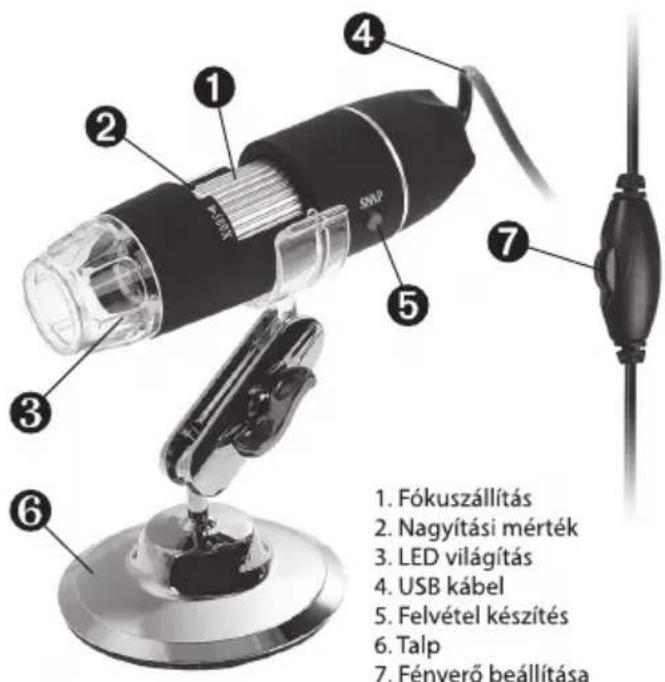
1. Fókuszállítás 2. Nagyítási mérték 3. LED világítás 4. USB kábel 5. Felvétel készítés 6. Talp 7. Fényerő beállítása

A driver telepítése

U500X A digitális mikroszkóp működéséhez nem szükséges driver, a csatlakoztatás után rögtön használható (ha az operációs rendszer Windows 2000-től újabb verziójú).

  1. Csatlakoztassa a mikroszkópot az USB 2.0 kábellel számítógépéhez, nyissa meg a Sajátgép helyet, a megnyíló ablakban az eszköz USB Video Device-ként látható.
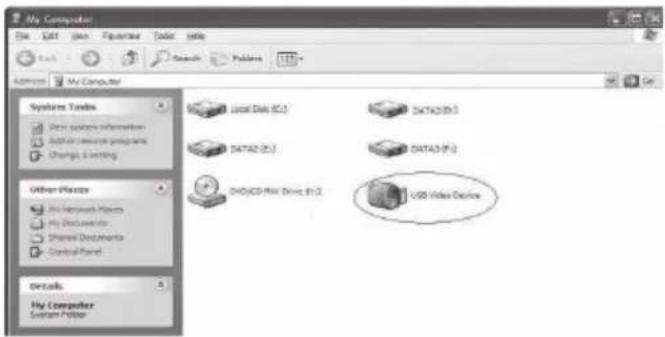
My Computer File Edit View Favorites Tools Help Access Favorites My Computer Systems Taxis Local Disk (C:) DATA3/DN3 Data2 (D:) DATA3 (F:) Other Plases DINCES/PAN Drive (D:) USB Video Devices Details My Computer System Provider

  1. Kattintson kétszer Video device ikonra! Az eszköz mostantól készen áll a használatra.

Ha nem látja az USB video eszközt, ha a számítógépe nem ismeri fel azt, hajtsa végre a driver telepítés lépéseit!

Helyezze be a meghajtóba a telepítő lemezt, az automatikus futtatással az alábbi képernyő jelenik meg, kövesse a képernyőn megjelenő utasításokat a telepítés befejezéséhez!

Megjegyzés: Ha nem indul el automatikusan a telepítés, manuálisan szükséges elvégezni azt, az alábbi lépések szerint.

A driver telepítése
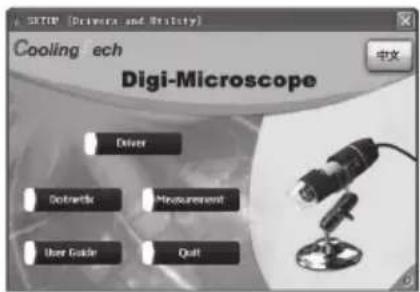
COOLING och Digi-Microscope 中文 Driver Deorbitte Measurement User Guide Quit

Kattintson a Driver -re a folytatáshoz, a képernyőn követheti a telepítési folyamatot.

Kattintson a „Folytatás mindenképp” gombra! Majd az alábbi üzenetek jelennek meg:
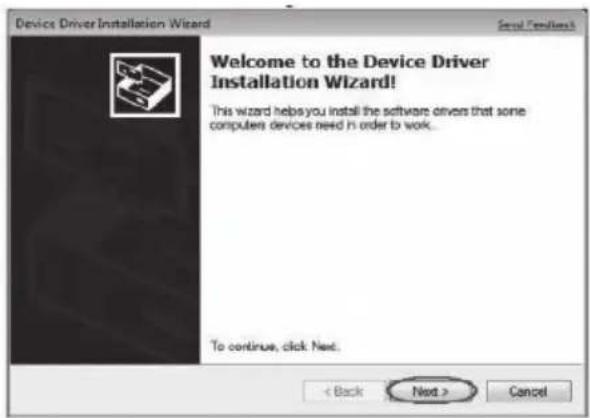
Device Driver Installation Wizard Welcome to the Device Driver Installation Wizard! This wizard helps you install the software drivers that some computers devices need in order to work. To continue, click Next. < Back Next > Cancel

Found New Hardware Wizard Welcome to the Found New Hardware Wizard This wizard helps you install software for: Digital Monscope If your hardware came with an installation CD or floppy disk, insert it now. What do you want the wizard to do? ○ Install the software automatically (Recommended) ○ Install from a list or specific location (Advanced) Click Next to continue. < Back Next > Cancel

Digital Microscope Setup InstallDrive Wizard Complete Select default/inline software installed in microscope. Select server to the engine software and/or software. ● Yes, I must install your computer file. ● No, I will install your computer file. Please apply only how to drive, another click fresh examples what currently PC comes to 100% or also consider installed. Send/Get Finish Cancel

Válassza az 'Yes, I want to restart my computer now'(Számítógép azonnali újraindítása) parancsot, és kattintson a "finish" gombra!

A számítógép újraindulása után csatlakoztassa az USB mikroszkópot a PC egy szabad USB portjához! Kövesse a képernyőn megjelenő utasításokat! A befejezéshez kattintson a „Next”, majd a Continue anyway, és a végül a Finnish gombokra!
Hardware Installation The software you are installing for this hardware: Digital Microscope has not passed Windows Logo testing to verify its compatibility with Windows XP. (I'll me why this testing is important.) Continuing your installation of this software may impair or destabilize the correct operation of your system, either immediately or in the future. Microsoft strongly recommends that you stop this installation now and contact the hardware vendor for software that hla passed Windows Logo testing. Continue Anyway STOP Installation

Device Driver Installation Wizard Send Feedback Completing the Device Driver Installation Wizard The drivers were successfully installed on this computer. You can now connect your device to this computer. If your device came with instructions, please read them first. Driver Name Status ✓ Digital Microscope Driv... Ready to use < Back Finish Cancel

A mérő alkalmazás telepítése:

Kattintson a Measurement -re a folytatáshoz!
Setup - CoolingTech Welcome to the CoolingTech Setup Wizard This will install CoolingTech version 2.0 on your computer. It is recommended that you close all other applications before continuing. Click Next to continue, or Cancel to exit Setup. Next > Cancel

Kattintson a NEXT gombra!

Setup - CoolingTech Select Destination Location Where should CoolingTech be installed? Setup will install CoolingTech into the following folder. To continue, click next. If you would like to select a different folder, click browse. Microsoft Excel Book12347 Browse... At least 56.6 MB of free disk space is required. < Back Next > Cancel

Setup - CoolingTech Select Start Menu Folder Where should Setup place the program's shortcuts? Setup will create the program's shortcuts in the following Start Menu folder. To continue, click Next. If you would like to select a different folder, click Browse. Start Menu Folder Browse... Don't create a Start Menu folder < Back Next > Cancel

Setup - CoolingTech Ready to Install Setup is now ready to begin installing CoolingTech on your computer. Click Install to continue with the installation, or click Back if you want to review or change any settings. Destination location: C:\Program Files\CoolingTech Start Menu folder: CoolingTech Additional tasks: Additional Icons: Create a desktop icon < Back Install Cancel

Setup - CoolingTech Installing Please wait while Setup installs CoolingTech on your computer. Extracting files... C:\Program Files\CoolingTech\MSO.DLL

Setup - CoolingTech Select Additional Tasks Which additional tasks should be performed? Select the additional tasks you would like Setup to perform while installing CoolingTech, then click Next. Additional icons: ✓ Create a desktop icon □ Create a Quick Launch icon

Kattintson a "Finish" gombra a telepítés befejezve.
Setup - CoolingTech Completing the CoolingTech Setup Wizard Setup has finished Instaling CoolingTech on your computer. The application may be launched by selecting the installed icons. Click Finish to exit Setup. ■ Launch CoolingTech Finish

Media-Tech MT4096 - A mérő alkalmazás telepítése: - 8

A telepítés befejezése után az asztalon lévő ikonnal indítható az program.

Csatlakoztassa az eszközt, a program ablakban megjelenítésre kerül.
LandingBook Files Operation Settings Windows Help 50k fps Coloration Pictures: Spectro Coloration C:\Vryngue Files\1\2\3\4\5\6\7\8\9\10\11\12\13\14\15\16\17\18\19\20\21\22\23\24\25\26\27\28\29\30\31\32\33\34\35\36\37\38\39\40\41\42\43\44\45\46\47\48\49\50\51\52\53\54\55\56\57\58\59\60\61\62\63\64\65\66\67\68\69\70\71\72\73\74\75\76\77\78\79\80 OKT_1... OKT-2... OKT-3... OKT_3...

Media-Tech MT4096 - A mérő alkalmazás telepítése: - 10

Kattintson a ikonra a műveletvégző ablak megnyitásához!
File Operations Settings Window Help File name Set colors... Preview Future: Digital Collection Structure Files Reset Open OK Cancel

Válassza ki a képfelbontás értékét! A választható érték: 320*240 - 1600*1200, az alapértelmezett a VGA, 640*480 értékkel.

Media-Tech MT4096 - A mérő alkalmazás telepítése: - 12

Kattintson a ikonra mérési funkció használatához!
C:\Users\Tools File Operations Settings Window Help 100% 100% 100% 100% 100% 100% 100% 100% 100% 100% 100% 100% 100% 100% 100% 100% 100% 100% 100% 100% 100% 100% 100% 100% 100% 100% Open Figure Balance Acceleration E:\Program Files Balance Open Balance_1 Balance_2 Balance_3 Balance_4 Balance_5 Balance click and open title

Media-Tech MT4096 - A mérő alkalmazás telepítése: - 14

Kattintás a képre a kép megnyitásához, és kattintson a ikonra a mentéshez!

Media-Tech MT4096 - A mérő alkalmazás telepítése: - 15

File Edit View Settings Tools Help Look in My Documents My Files My Documents My Documents My Computer My Network Preserver: Files of type: All shape Reaping, gl. comp wcl. Save Cancel

Media-Tech MT4096 - A mérő alkalmazás telepítése: - 17

Kép paraméterek, beleértve a képbeállítás és a speciális effektek.
Properties Zoom | Special Effect | Video Proc Amp | Camera Control | Brightness ———— J ———— 17 Contrast ———— J ———— 100 Hue ———— J ———— 0 Saturation ———— J ———— 9 Sharpness ———— J ———— 0 Gamma ———— J ———— 22 White Balance ———— J ———— Backlight Comp ———— J ———— 1 ColorEnable □ Default Auto

Media-Tech MT4096 - A mérő alkalmazás telepítése: - 19

Video LEJÁTSZÁS (Szünet), STOP

Media-Tech MT4096 - A mérő alkalmazás telepítése: - 20

Nagyító

Media-Tech MT4096 - A mérő alkalmazás telepítése: - 21

Kattintás a vonalzóra, és

Media-Tech MT4096 - A mérő alkalmazás telepítése: - 22

Kattintás, a kalibráció elvégzésével megbizonyosodhat a megfelelő pontosságról.

A tapasztalatok alapján a mérés pontossága szabályozható 99% pontosságúra. A megfigyelési pontosság az emberi szem torzításától és defókuszáltságától függ. A magasabb tapasztalati szint segítség a pontos mérésben.
Text Text Beometric Formula 1.00 Text 2.00 Text 3.00 Text 4.00 Text 5.00 Text 6.00 Text 7.00 Text 8.00 Text 9.00 Text 10.00 Text 11.00 Text 12.00 Text 13.00 Text 14.00 Text 15.00 Text 16.00 Text 17.00 Text 18.00 Text 19.00 Text 20.00 Text 21.00 Text 22.00 Text 23.00 Text 24.00 Text 25.00 Text 26.00 Text 27.00 Text 28.00 Text 29.00 Text 30.00 Text 31.00 Text 32.00 Text 33.00 Text 34.00 Text 35.00 Text 36.00 Text 37.00 Text 38.00 Text 39.00 Text 40.00 Text 41.00 Text 42.00 Text 43.00 Text 44.00 Text 45.00 Text 46.00 Text 47.00 Text 48.00 Text 49.00 Text 50.00 Text

Írja be a mérési adatokat (Pixel), mértékegységet, és kattintson az'OK'-ra!

Add Calibration Setup steps: 1. Shooting calibration ruler, press the pause button, calibrate the ruler. 2. Measured several times, get several sets of measured data, calculate the average value, enter into the following input box. Example: Calibrate 1 mm, to be the average of 67 pixels, then fill in [calibration 1], [1.00], [mm], [67.00] Name Value Unit 25X 1 mm = 110Pixel OK Cancel

FIGYELEM: Ha a nagyítási arány megváltozik, kalibráljon újra!
Media-Tech MT4096 - A mérő alkalmazás telepítése: - 25

A kijelző karakterének színbe- állítása
Drawing Tools File Edit View Insert Modify Help C:\My Files Description Form1 Box1 Color1 Box2 Color3 Box4 Color5 Box6 Color7 Box8 Color9 Box10 Box11 Box12 Box13 Box14 Box15 Box16 Box17 Box18 Box19 Box20 Box21 Box22 Box23 Box24 Box25 Box26 Box27 Box28 Box29 Box30 Box31 Box32 Box33 Box34 Box35 Box36 Box37 Box38 Box39 Box40 Box41 Box42 Box43 Box44 Box45 Box46 Box47 Box48 Box49 Box50 Box51 Box52 Box53 Box54 Box55 Box56 Box57 Box58 Box59 Box60 Box61 Box62 Box63 Box64 Box65 Box66 Box67 Box68 Box69 Box70 Box71 Box72 Box73 Box74 Box75 Box76 Box77 Box78 Box79 Box80 Box81 Box82 Box83 Box84 Box85 Box86 Box87 Box88 Box89 Box90 Box91 Box92 Box93 Box94 Box95 Box96 Box97 Box98 Box99 Balance... Delete

Media-Tech MT4096 - A mérő alkalmazás telepítése: - 27

Kattintson ikonokra a word vagy excel formátumba exportálához!
Book output Time: 2018-04-09 17:27 View: Blde? Size Line length width angle angle angle angle Angle Angle Angle Angle Angle Angle Angle Angle Angle Angle Angle Angle Angle Angle Angle Angle Angle Angle Angle Angle Angle Angle Angle Angle Angle Angle Angle Angle Angle Angle Angle Angle Angle Angle Angle Angle Angle Angle Angle Angle Angle Angle Angle Angle Angle Angle Angle Angle Angle Angle Angle

Balról jobbra: Sor, kör, Négyszög, Sorhossz beállítás, Ovális, Ív, Pont-pont távolság Pont- vonal távolság, Párhuzamos vonal, Szög (lent látható).
3D1000 File Edit View Tools Help Show key 3D21 mm Offsetting Form: New York (Columbus) Object: False Body: Topo Left: Bottom Right: Bottom Left: Right Right: Left Inner: Inner Outer: Outer Inner: Inner Outer: Outer Inner: Inner Outer: Outer 12. None 2. Open 3. Save 4. Print 5. Copy 6. Print 7. Copy 8. Print 9. Copy 10. Print 11. Copy 12. Print 13. Copy 14. Print 15. Copy 16. Print 17. Copy 18. Print 19. Copy 20. Print 21. Copy 22. Print 23. Copy 24. Print 25. Copy 26. Print 27. Copy 28. Print 29. Copy 30. Print 31. Copy 32. Print 33. Copy 34. Print 35. Copy 36. Print 37. Copy 38. Print 39. Copy 40. Print 41. Copy 42. Print 43. Copy 44. Print 45. Copy 46. Print 47. Copy 48. Print 49. Copy 50. Print 51. Copy 52. Print 53. Copy 54. Print 55. Copy 56. Print 57. Copy 58. Print 59. Copy 60. Print 61. Copy 62. Print 63. Copy 64. Print 65. Copy 66. Print 67. Copy 68. Print 69. Copy 70. Print 71. Copy 72. Print 73. Copy 74. Print 75. Copy 76. Print 77. Copy 78. Print 79. Copy 80. Print 81. Copy 82. Print 83. Copy 84. Print 85. Copy 86. Print 87. Copy 88. Print 89. Copy 90. Print 91. Copy 92. Print 93. Copy 94. Print 95. Copy 96. Print 97. Copy 98. Print 99. Copy

Sáv mérés:

3D Color 1. Color: 25000 % 2. Color: 25000 % 3. Color: 25000 % 4. Color: 25000 % 5. Color: 25000 % 6. Color: 25000 % 7. Color: 25000 % 8. Color: 25000 % 9. Color: 25000 % 10. Bars 1. Shape: Line 2. Shape: Line 3. Shape: Line 确定 取消

Négyszög mérés:

3D Pixel 1. Static 2. Color 3. RGB 4. CMY 5. CMY 6. CMY 7. CMY 8. CMY 9. CMY 10. CMY 11. CMY 12. CMY 13. CMY 14. CMY 15. CMY 16. CMY 17. CMY 18. CMY 19. CMY 20. CMY 21. CMY 22. CMY 23. CMY 24. CMY 25. CMY 26. CMY 27. CMY 28. CMY 29. CMY 30. CMY 31. CMY 32. CMY 33. CMY 34. CMY 35. CMY 36. CMY 37. CMY 38. CMY 39. CMY 40. CMY 41. CMY 42. CMY 43. CMY 44. CMY 45. CMY 46. CMY 47. CMY 48. CMY 49. CMY 50. CMY 51. CMY 52. CMY 53. CMY 54. CMY 55. CMY 56. CMY 57. CMY 58. CMY 59. CMY 60. CMY 61. CMY 62. CMY 63. CMY 64. CMY 65. CMY 66. CMY 67. CMY 68. CMY 69. CMY 70. CMY 71. CMY 72. CMY 73. CMY 74. CMY 75. CMY 76. CMY 77. CMY 78. CMY 79. CMY 80. CMY

Kör mérés::

Cyclinetech File Edit View Insert Help Geometry Coordinates Coordinate: Longitude (Location) X Position: X10 Y Position: Y10 Z Position: Z10 Z1 Position: Z10 Z2 Position: Z20 Z3 Position: Z30 Z4 Position: Z40 Z5 Position: Z50 Z6 Position: Z60 Z7 Position: Z70 Z8 Position: Z80 Z9 Position: Z90 Z10 Position: Z100 Z11 Position: Z110 Z12 Position: Z120 Z13 Position: Z130 Z14 Position: Z140 Z15 Position: Z150 Z16 Position: Z160 Z17 Position: Z170 Z18 Position: Z180 Z19 Position: Z190 Z20 Position: Z200 Z21 Position: Z210 Z22 Position: Z220 Z23 Position: Z230 Z24 Position: Z240 Z25 Position: Z250 Z26 Position: Z260 Z27 Position: Z270 Z28 Position: Z280 Z29 Position: Z290 Z30 Position: Z300 Z31 Position: Z310 Z32 Position: Z320 Z33 Position: Z330 Z34 Position: Z340 Z35 Position: Z350 Z36 Position: Z360 Z37 Position: Z370 Z38 Position: Z380 Z39 Position: Z390 Z40 Position: Z400 Z41 Position: Z410 Z42 Position: Z420 Z43 Position: Z430 Z44 Position: Z440 Z45 Position: Z450 Z46 Position: Z460 Z47 Position: Z470 Z48 Position: Z480 Z49 Position: Z490 Z50 Position: Z500 Z51 Position: Z510 Z52 Position: Z520 Z53 Position: Z530 Z54 Position: Z540 Z55 Position: Z550 Z56 Position: Z560 Z57 Position: Z570 Z58 Position: Z580 Z59 Position: Z590 Z60 Position: Z600 Z61 Position: Z610 Z62 Position: Z620 Z63 Position: Z630 Z64 Position: Z640 Z65 Position: Z650 Z66 Position: Z660 Z67 Position: Z670 Z68 Position: Z680 Z69 Position: Z690 Z70 Position: Z700 Z71 Position: Z710 Z72 Position: Z720 Z73 Position: Z730 Z74 Position: Z740 Z75 Position: Z750 Z76 Position: Z760 Z77 Position: Z770 Z78 Position: Z780 Z79 Position: Z790 Z80 Position: Z800 Z81 Position: Z810 Z82 Position: Z820 Z83 Position: Z830 Z84 Position: Z840 Z85 Position: Z850 Z86 Position: Z860 Z87 Position: Z870 Z88 Position: Z880 Z89 Position: Z890 Z90 Position: Z900 Z91 Position: Z910 Z92 Position: Z920 Z93 Position: Z930 Z94 Position: Z940 Z95 Position: Z950 Z96 Position: Z960 Z97 Position: Z970 Z98 Position: Z980 Z99 Position: Z990

Ív mérés:

File Edit View Insert Tools Help C2 100% 100% 100% 100% 100% 100% 100% 100% 100% 100% 100% 100% 100% 100% 100% 100% 100% 100% 100% 100% 100% 100% 100% 100% 100% 100%

HU

A folyamatos fejlesztésből adódóan a készülék megjelenése, tulajdonságai előzetes bejelentés nélkül megváltozhat. A friss technikai információkat a www.media-tech.eu oldalon találja.

V3.0

D

Hinweis zum Umweltschutz:

Media-Tech MT4096 - Hinweis zum Umweltschutz: - 1

Ab dem Zeitpunkt der Umsetzung der europäischen Richtlinie 2012/19/UE in nationales Recht gilt folgendes: Elektrische und elektronische Geräte dürfen nicht mit dem Hausmüll entsorgt werden. Der Verbraucher ist gesetzlich verpflichtet, elektrische und elektronische Geräte am Ende ihrer Lebensdauer an den dafür eingerichteten, öffentlichen Sammelstellen oder an die Verkaufstelle zurückzugeben. Einzelheiten dazu regelt das jeweilige Landesrecht. Das Symbol auf dem Produkt, der Gebrauchsanleitung oder der Verpackung weist auf diese Bestimmungen hin. Mit der Wiederverwertung, der stofflichen Verwertung oder anderer Formen der Verwertung von Altgeraten leisten Sie einen wichtigen Beitrag zum Schutz unserer Umwelt. In Deutschland gelten oben genannte Entsorgungsregeln, laut Batterieverordnung, für Batterien und Akkus entsprechend.

PL

Wskazówki dotyczące ochrony środowiska:

Media-Tech MT4096 - Wskazówki dotyczące ochrony środowiska: - 1

Urządzenie oznaczone jest symbolem przekreślonego kontenera na odpady, zgodnie z Dyrektywą Europejską 2012/19/WE o zużytym sprzęcie elektrycznym i elektronicznym. Produktów oznaczonych tym symbolem po upływie okresu użytkowania nie należy utylizować lub wyrzucać wraz z innymi odpadami z gospodarstwa domowego. Użytkownik ma obowiązek pozbywać się zużytego sprzętu elektrycznego i elektronicznego, dostarczając je do wyznaczonego punktu, w którym takie niebezpieczne odpady poddawane są procesowi recyklingu. Gromadzenie tego typu odpadów w wydzielonych miejscach oraz właściwy proces ich odzyskiwania przyczyniają się do ochrony zasobów naturalnych. Prawidłowy recykling zużytego sprzętu elektrycznego i elektronicznego ma korzystny wpływ na zdrowie i otoczenie człowieka. W celu uzyskania informacji na temat miejsca i sposobu bezpiecznego dla środowiska pozbycia się zużytego sprzętu elektrycznego i elektronicznego użytkownik powinien skontaktować się z odpowiednim organem władz lokalnych, z punktem zbiórki odpadów lub z punktem sprzedaży, w którym zakupił sprzęt.

EN

Environmental guidance:

Media-Tech MT4096 - Environmental guidance: - 1

The device is marked with the symbol of a crossed out waste container, in accordance with the European Directive 2012/19/EC on waste electrical and electronic equipment. Products marked with this symbol should not be disposed of or disposed of after the end of their useful life together with other household waste. The user is obliged to dispose of waste electrical and electronic equipment by delivering it to a designated point where such hazardous waste is recycled. The collection of this type of waste in separate places and the proper process of their recovery contribute to the protection of natural resources. Proper recycling of waste electrical and electronic equipment has a beneficial effect on human health and the environment. In order to obtain information on where and how to dispose of waste electrical and electronic equipment in an environmentally safe way, the user should contact the relevant local authority, the waste collection point or the point of sale where he purchased the equipment.

H

Környezetvédelmi tudnivalók:

Media-Tech MT4096 - Környezetvédelmi tudnivalók: - 1

Az európai irányelvek 2012/19/UE ajánlása szerint, a megjelölt idoponttól kezdve, minden EU-s tagállamban érvényesek a következok: A leselejezetett elektromos és elektronikus készülékeket nem szabad a háztartási szemétbe dobni. Az elhasznált és muködésképtelen elektromos és elektronikus készülékek gyujtésére törvényi eloirás kötelez mindenkit, ezért azokat el kell szállítani egy kijelölt gyujto helyre vagy visszavinni a vásárlás helyére. A termék csomagolásán feltüntetett szimbólum egyértelmu jelézt ad erre vonatkozóan a felhasználónak. A régi készülékek begyujtése, visszaváltása vagy bármilyen formában történo újra- hasznosítása közös hozzájárulás környezetünk védelméhez.

CZ

Ochrana životního prostredí:

Media-Tech MT4096 - Ochrana životního prostredí: - 1

Evropská smernice 2012/19/UE stanovuje: Elektrické a elektronické prístroje se nesmí vhazovat do domáčího odpadu. Elektrické a elektronické prístroje musí být zlikvidovány podle zákona na místech k tomu urcených. Recyklací nebo jiným zpusobem zpracování výrazne prispíváte k ochrane našeho životního prostredí!

SK

Ochrana životného prostredia:

Media-Tech MT4096 - Ochrana životného prostredia: - 1

Európska smernica 2012/19/UE stanovuje: Elektrické a elektronické zariadenia sa nesmú vyhadzovat do domáceho odpadu. Spotrebitel je zo zákona povinný zlikvidovat elektrické a elektronické zariadenia na miesta k tomu urcené. Symbolizuje to obrázok v návode na použitie, alebo na balení výrobku. Recykláciou, alebo inými formami využitia starých prístrojov prispievate v znacnej miere k ochrane vášho životného prostredia.
Media-Tech MT4096 - Ochrana životného prostredia: - 2

Napomena o zaštiti okoliša:

Nakon provedbe Europske direktive 2012/19/UE u nacionalnom pravnom sustavu vrijedi slijedeće: Električni i elektronički uređaji ne smiju se odlagati s kućnim otpadom. Potrošači su po zakonu dužni vratiti električne i elektroničke uređaje na kraju svog radnog vijeka na javne sakupljačke točke postavljene u tu svrhu ili na prodajno mjesto. Pojedinosti o tome definirane su nacionalnim zakonodavstvom dotične zemlje. Ovaj simbol na proizvodu, upute za uporabu ili pakiranja označava da proizvod podliježe ovim propisima. Recikliranjem, odbijanjem materijala ili drugim oblicima korištenja starih uređaja, značajno doprinosite zaštiti našeg okoliša.
Media-Tech MT4096 - Napomena o zaštiti okoliša: - 1

Забележка за опазване на околната среда:

След прилагането на Европейската директива 2012/19/UE в националната правна система се прилага следното: Електрическите и електронните устройства не могат да се изхвърлят с битови отпадъци. Потребителите са задължени по закон да връщат електрическите и електронните устройства в края на техния експлоатационен живот в публичните пунктове за събиране, създадени за тази цел или в мястото на продажба. Подробностите за това се определят от националното законодательство на съответната страна. Този символ на продукта, ръководството за експлоатация или опаковката показва, че продуктът е предмет на тези правила. Чрез рециклиране, отхвърляне на материалите или други форми на използване на стари устройства, вие правите важен принос за защитата на нашата среда.
Media-Tech MT4096 - Забележка за опазване на околната среда: - 1

Notă privind protecția mediului:

După punerea în aplicare a Directivei europene 2012/19/UE în sistemul juridic național, se aplică următoarele: Dispozitivele electrice și electronice nu pot fi aruncate împreună cu deșeurile menajere. Consumatori sunt obligați prin lege să restituie dispozitivele electrice și electronice la sfârșitul duratei lor de viață la punctele de colectare publice create în acest scop sau în punctul de vânzare. Detalii privind acest lucru sunt definite de legislația națională a țarii respective. Acest simbol de pe produs, manualul de instrucțiuni sau pachetul indică faptul că un produs este supus acestor reglementări. Prin reciclare, refuzarea materialelor sau a altor forme de utilizare a dispozitivelor vechi, veți aduce o contribuție importantă la protejarea mediului nostru.

Indholdsfortegnelse Klik på en titel for at få adgang til den
Vejledningsassistent
Drevet af Anthropic
Venter på din besked
Produktinformation

Mærke : Media-Tech

Model : MT4096

Kategori : Câbles pour ordinateurs et périphériques