FUSION MT872 - Smartwatch Media-Tech - Gratis brugsanvisning og manual
Find enhedens vejledning gratis FUSION MT872 Media-Tech i PDF-format.


Brugerspørgsmål om FUSION MT872 Media-Tech
0 spørgsmål om dette apparat. Besvar dem du kender, eller stil dit eget.
Stil et nyt spørgsmål om dette apparat
Download vejledningen til din Smartwatch i PDF-format gratis! Find din vejledning FUSION MT872 - Media-Tech og tag din elektroniske enhed tilbage i hånden. På denne side er alle dokumenter nødvendige for brugen af din enhed offentliggjort. FUSION MT872 af mærket Media-Tech.
BRUGSANVISNING FUSION MT872 Media-Tech
SMARTWATCH FUSION
The device requires Android 5.0 or later or iOS 8.5 or later. power supply that your smartphone supports the standard Bluetooth 5.0 (BLE) power supply. Please note that the watch is connected to the main source and microphone, not connected to the device.
General view
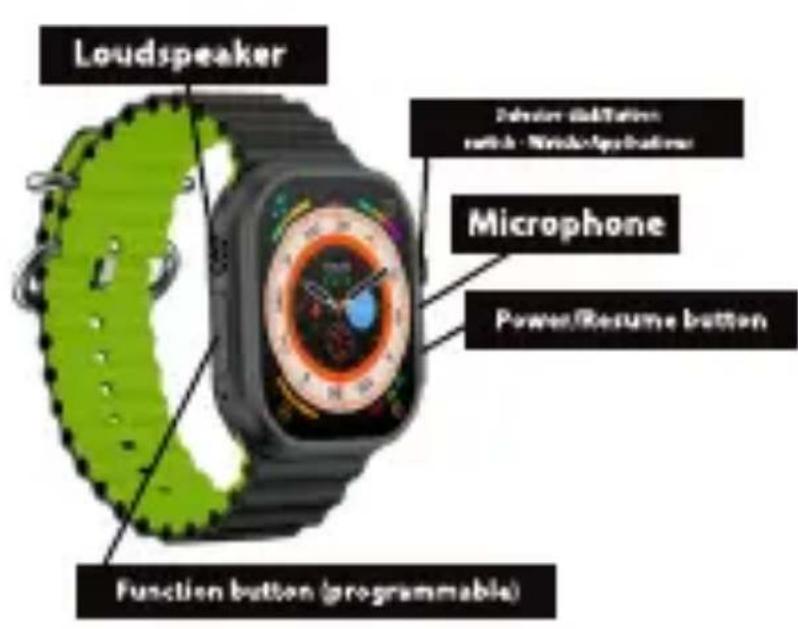
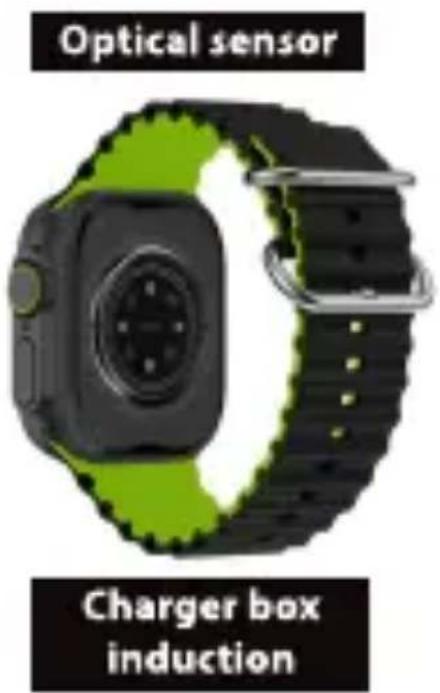
Attention! Before first use, charge the device for at least 4-6 hours. If the device is not used for a long time, please charge it once a week.
Charging your device
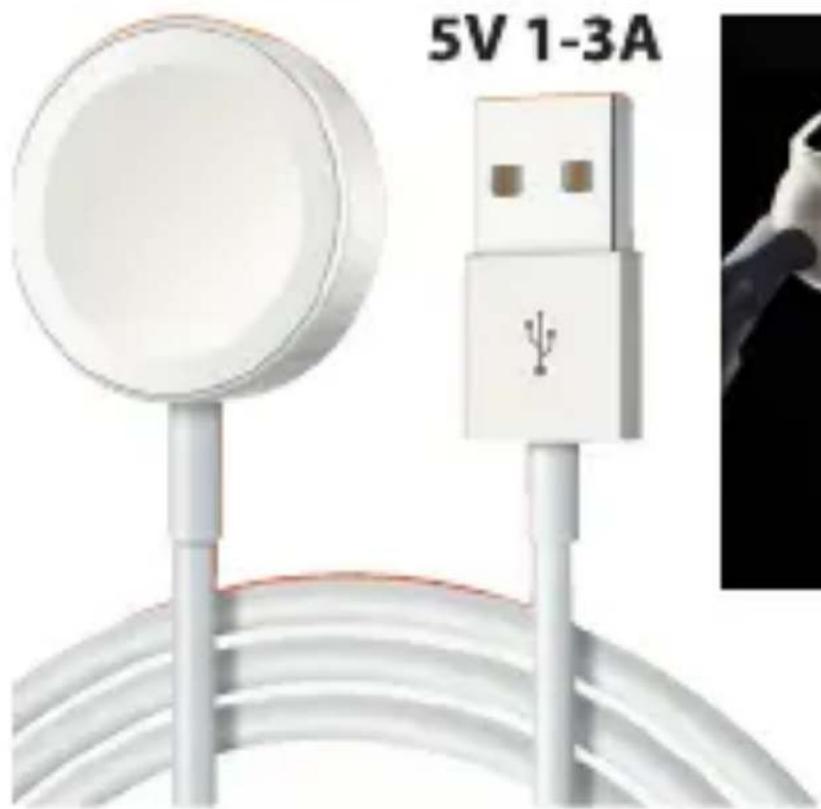
Use the included inductive charger. Connect it to the USB-A port of your computer or a USB charger with parameters 5V 1-3A. Do not use "fast" ones with higher current and/or voltage, as this may damage the inductive charger and the watch.
natural_image
Close-up of a white smartwatch cable with a USB port, labeled '5V 1-3A' (no other text or symbols visible)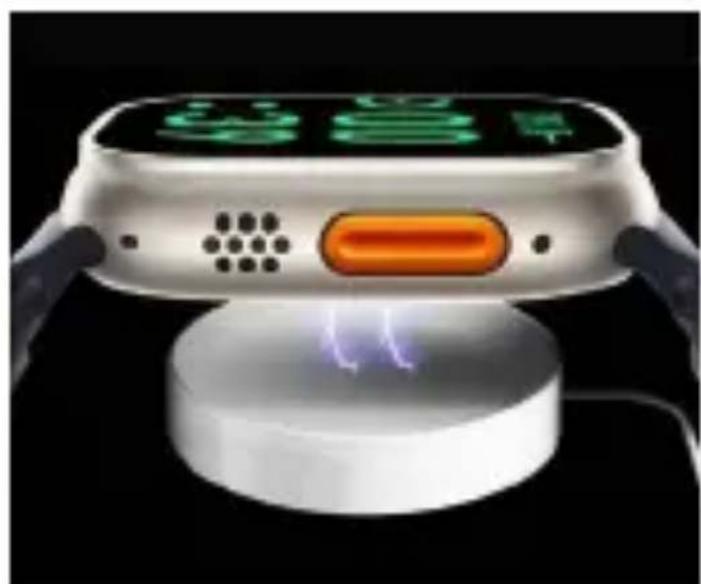
natural_image
3D rendered image of a handheld electronic device with glowing orange and green buttons, mounted on a circular base against a black background (no text or symbols visible)Attention! The set does not include a USB charger.
How to enable/disable
Press and hold the „Power/resume“ button for 5 seconds, the device will turn on. If you want to turn it off, do the same and the watch will turn off. The power button also functions as the screen wake-up/off button.
First connection with a smartphone
IMPORTANT! Setting the time, date and other parameters is done only from the installed FITPRO application, which must be downloaded from the Google Play store (Android) or Apple store

SCAN THE QR CODE
TO DOWNLOAD
THE APP :

Download on the
App Store

Android App on
Google Play
IMPORTANT! You should not pair the MT872 from the Bluetooth interface of your smartphone, but from the previously installed FITPRO application
The smartwatch and the application require an active location service (GPS), an active Bluetooth interface and data transmission (WIFI locally or mobile data transmission) to function properly.
After installing the FITPRO app, you can immediately pair your watch. However, we recommend that you create a user account so that your measurements, achievements and other parameters will be saved.
Launch FITPRO. Click the icon (1) and then (2) to search for the device
After a while, a list of found Bluetooth devices will appear, including the „MT872" watch (3). Click on this name and the synchronization process will take place, setting the time and date etc.
The FITPRO application will ask for permission to access smartphone functions, including contacts, which is necessary for proper functioning. You must agree and approve each time.
Button and touch panel operation
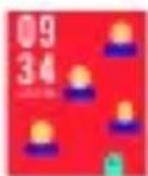
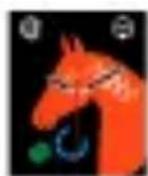
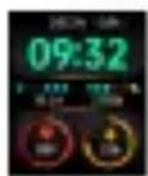
Resume screen - press any button to display the home screen/watch face or raise your hand (raise hand detection must be enabled in the application)
Changing the dial - swipe the dial to the left on the screen to change it. You can also use the knob for this
Show smartwatch functions - press the "Phone" button twice. The function window will appear. These will be discussed in a moment
Gestures on the smartwatch home screen
Control menu
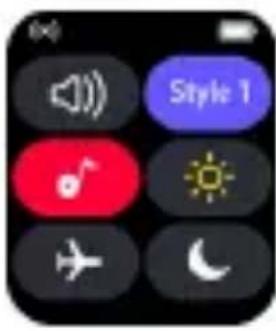
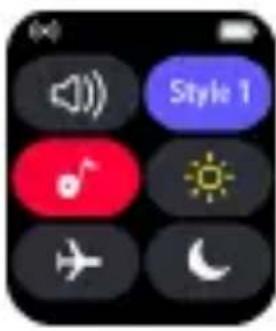
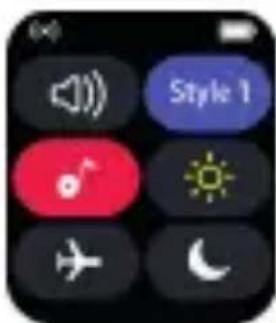
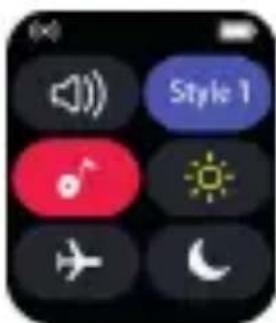
From the time dial, swipe down the screen for quick access to functions:
Enable/disable Bluetooth voice mode (sound and phone calls)
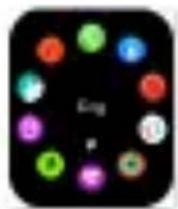
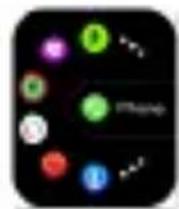
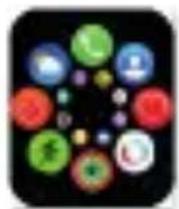
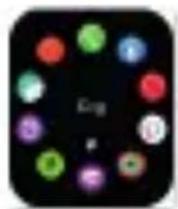
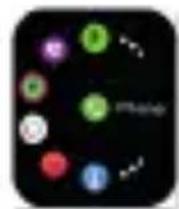
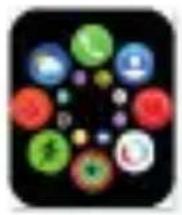
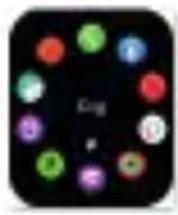
App Menu Styles – Select one of 6 watch app menu styles:
natural_image
Grid of nine colorful circular icons on a black background, no text or symbols present.
natural_image
Colorful circular icons arranged in a grid on a dark background (no text or symbols)
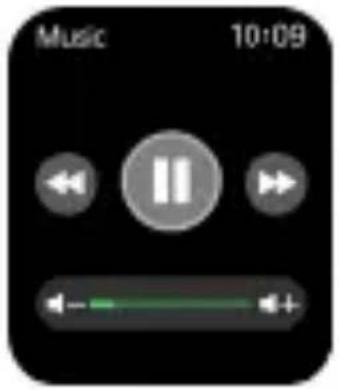
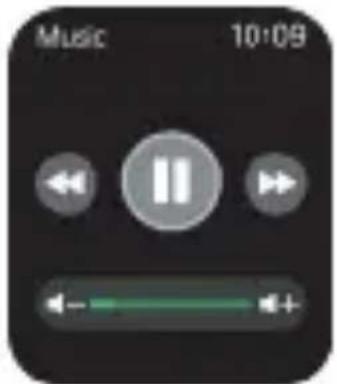
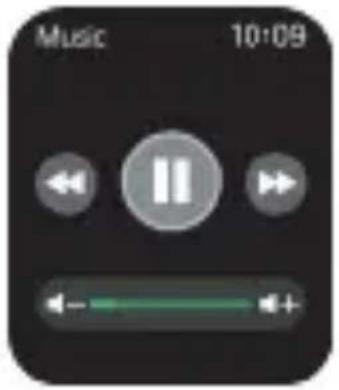
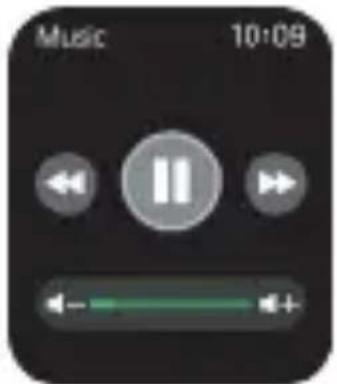
Player – media control, requires Bluetooth audio enabled
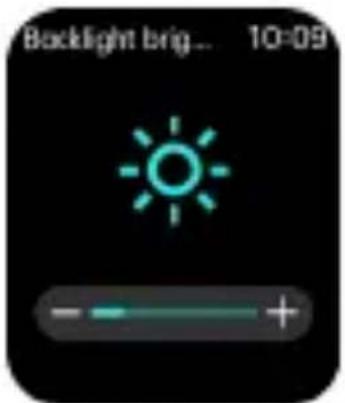
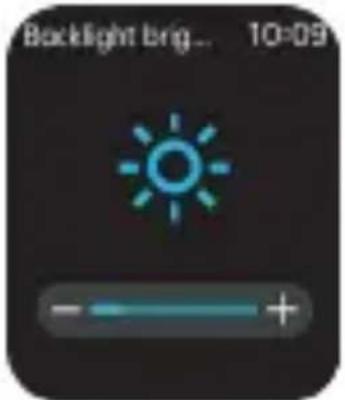
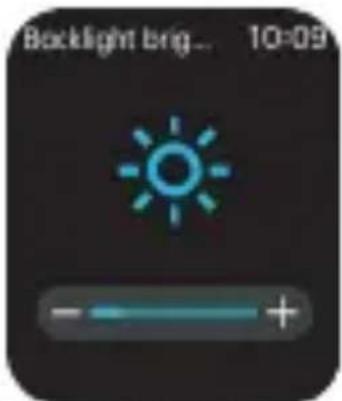
Screen brightness
Airplane mode
„Do not disturb" mode (the watch does not respond to incoming calls and messages)
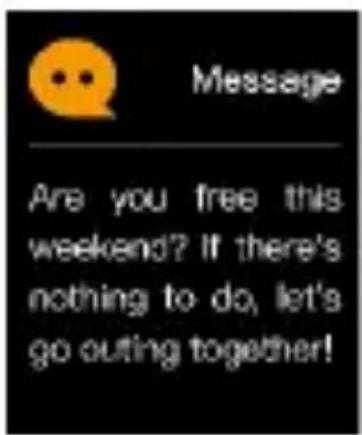
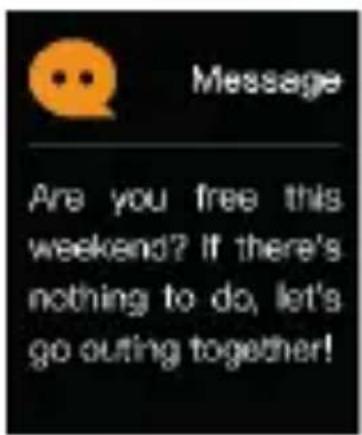
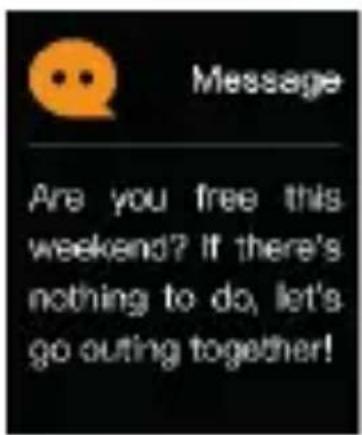
The news
From the time face, swipe down to view your messages.
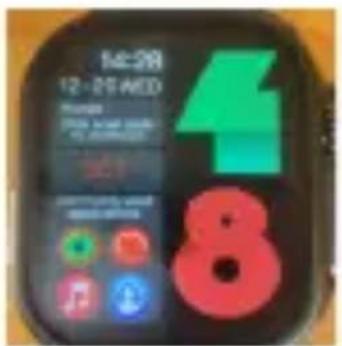
Most popular features
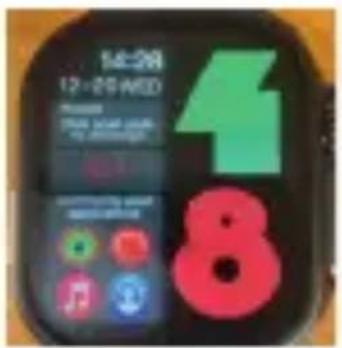
From the time face, swipe right to view the most popular features one by one
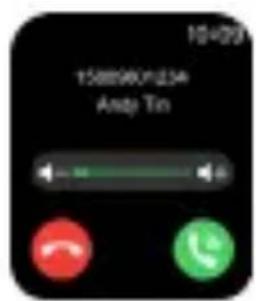
QR code to download the FITPRO application from the store Quick call to the SOS number (previously set in the FITPRO application phone book) Statistically the most frequently used applications
Application menu icons
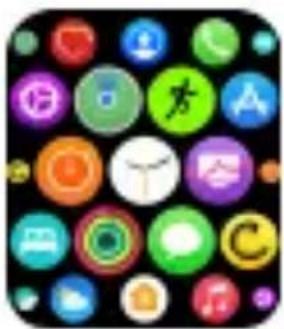
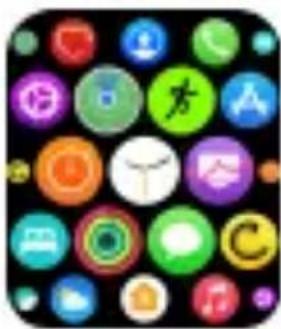
By pressing the button on the dial twice, you will access the watch's application menu. The application is selected by turning the knob or sliding your finger across the screen and confirming the position by touching the selected position with your finger.
natural_image
Grid of colorful circular icons on a black background, no text or symbols presentMore important applications
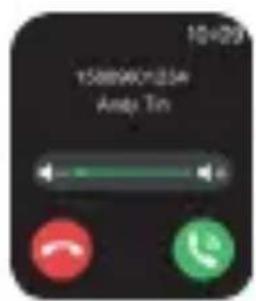
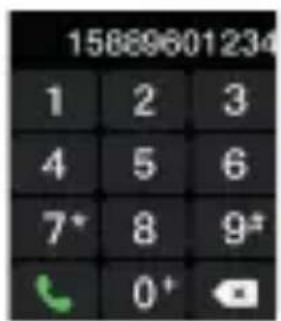
Numeric keypad for phone calls (BT audio connection to smartphone required)
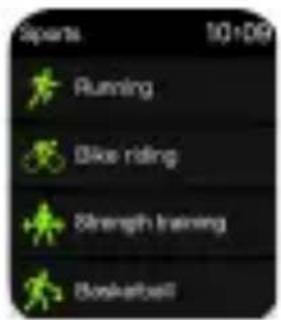
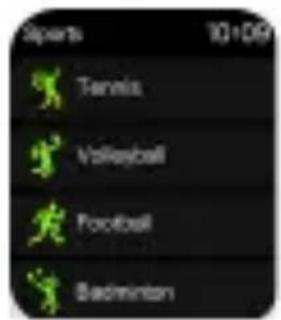
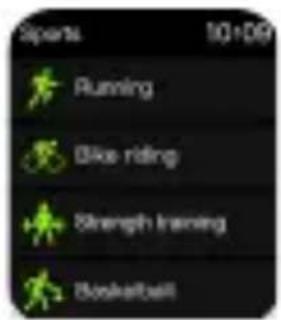
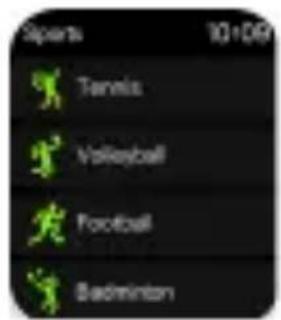
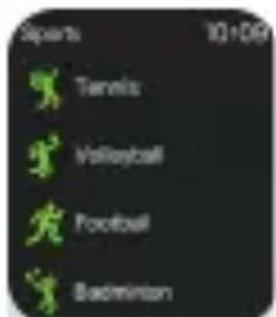
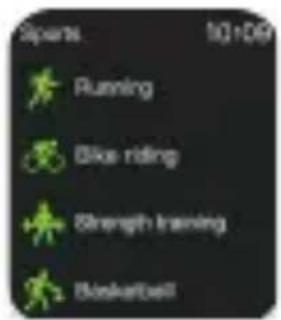
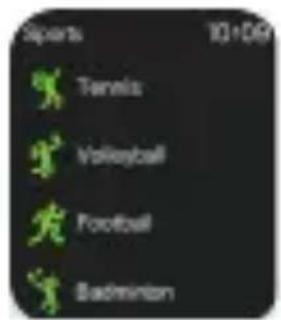
Sports (running, cycling, jumping, tennis, volleyball, etc.)
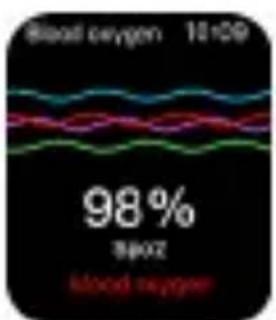
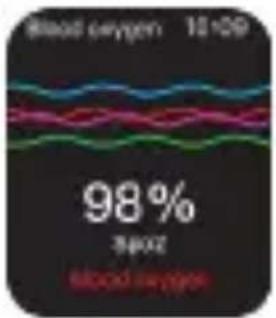
Blood oxygen level
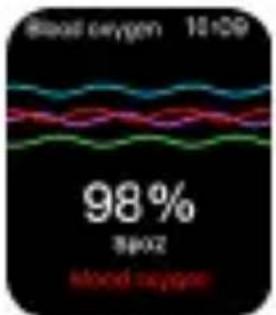
Blood oxygen level
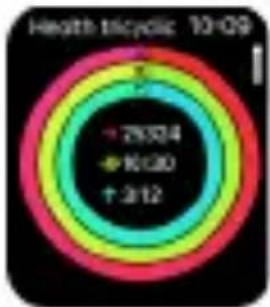
pie
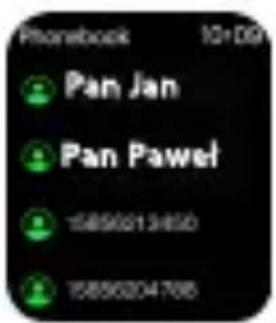
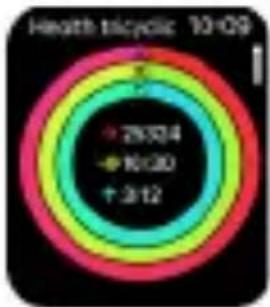
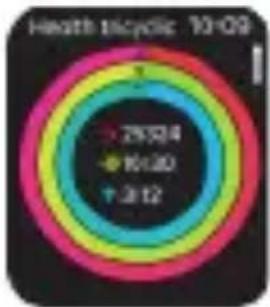
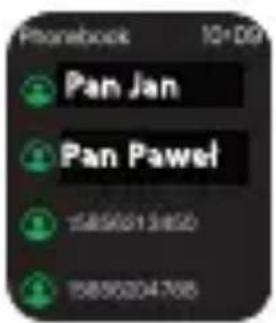
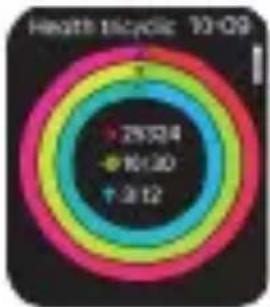
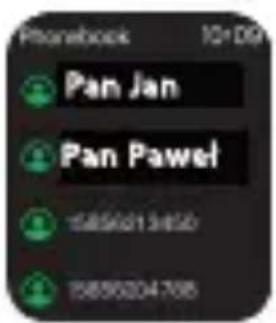
Health tricyclic 10-09 | Category | Value | |---|---| | 2004 | 2504 | | 10130 | 10130 | | >312 | 312 |Phone book (note, it must be created separately in the FITPRO application, it is not a list of contacts from the smartphone)
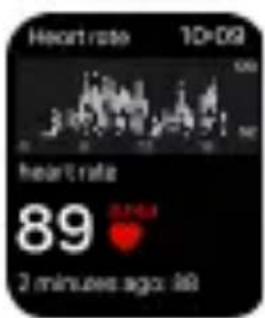
Heart rate (ECG)
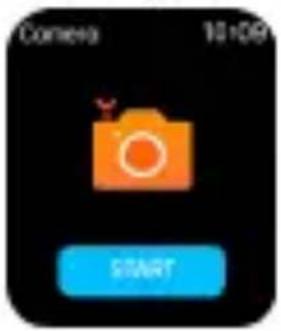
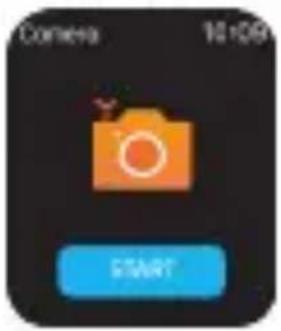
Smartphone camera control
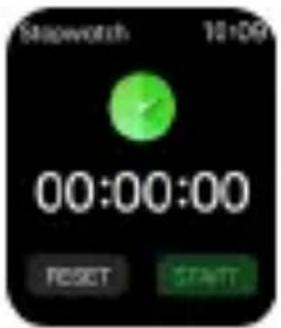
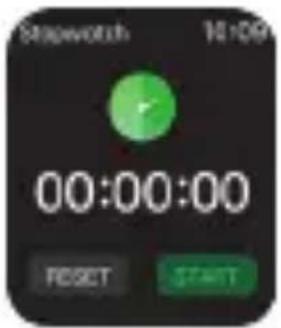
Stopwatch
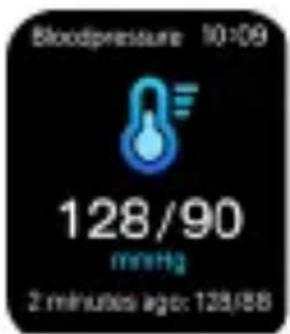
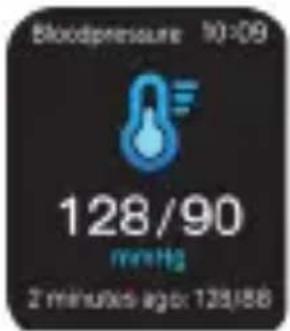
Pressure Measurement
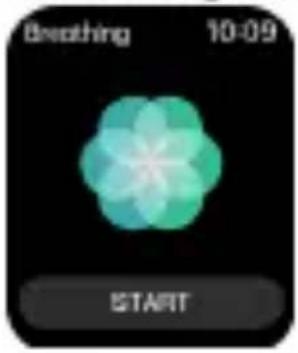
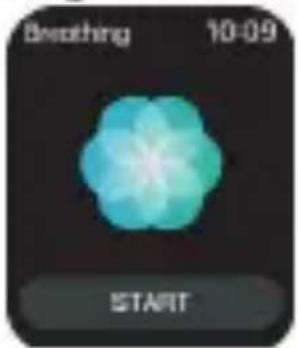
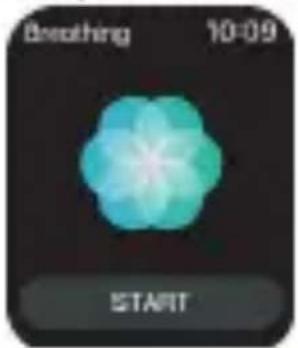
Breathing training
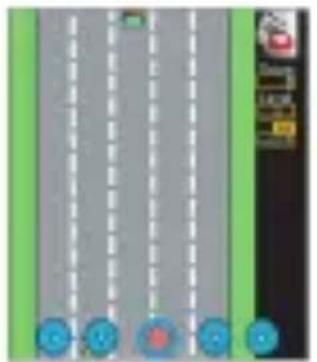
Game
natural_image
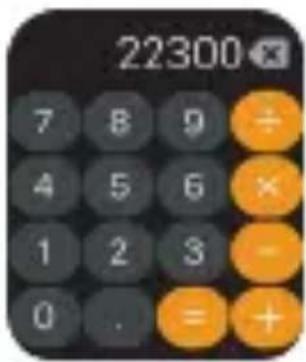
Illustration of a multi-lane road with dashed white lanes and blue circular markers at the bottom (no text or symbols)Calculator
Manage watch functions
Important. The MT872 smartwatch is not a medical device and cannot in any way replace professional medical devices for measuring heart rate, pressure and blood oxygenation. The results can only be treated as informative and theoretical. In case of any doubts, please consult your doctor.
In order for the pulse and oxygen pressure measurements to be as accurate as possible, make sure that the watch is fastened not too tightly and not too loosely on the wrist. The level of measurement may be influenced by the degree of hair, tan or lubrication (e.g. with cream).
Measurements can be activated using the watch or application by clicking one of the icons.
Manage watch functions
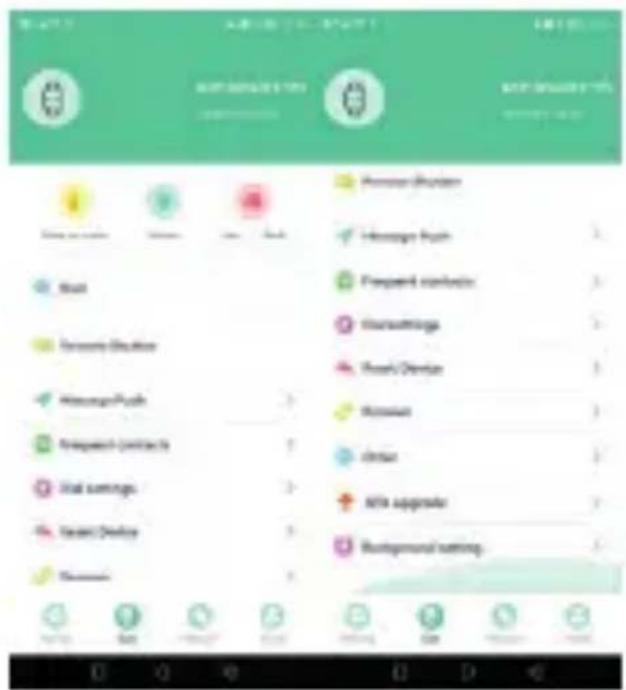
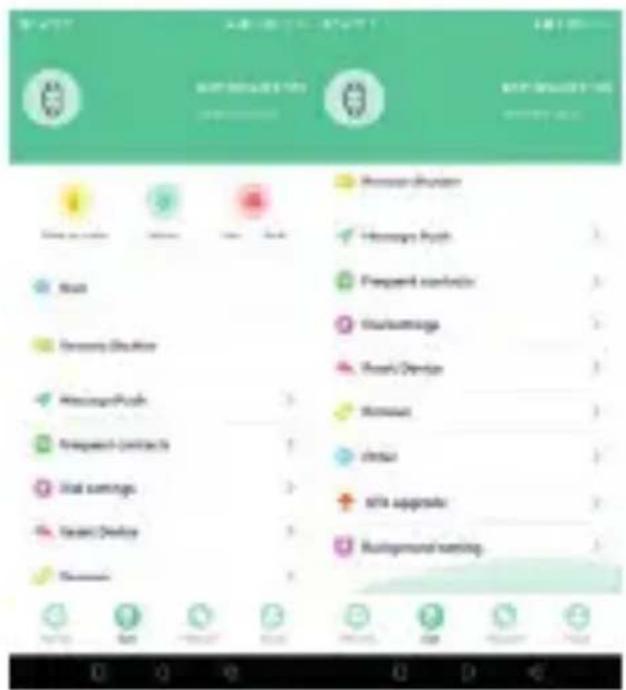
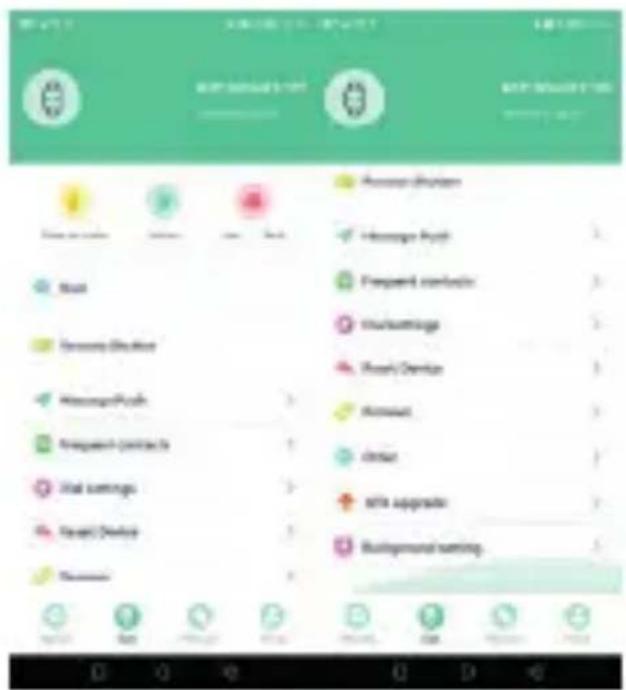
After adding the watch and active connection, you can go to the „Set" option to set or run other functions of the device.
Note - the order and naming of functions may vary depending on the version and language of the smartphone system.
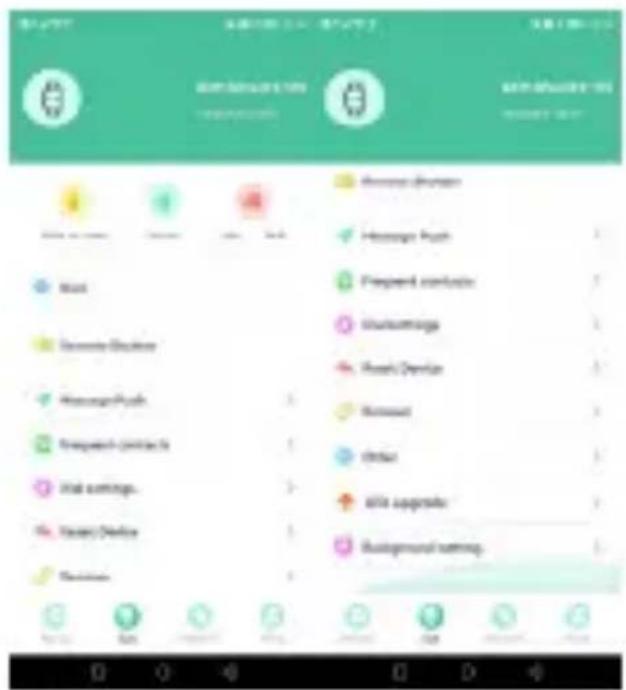
Find – finding the watch (light vibration) Remote shutter – activates the smartphone camera and allows you to take a photo remotely Message push – set smartphone apps that can display messages on the watch Dial settings – access to dozens of creative dials and the ability to change them on the watch Reset device – resetting the watch Remove – disconnect (remove) the watch and data from the application Other – activation of weak vibrations OTA upgrade – remote update of the smartwatch firmware Background setting – setting application permissions
Due to continuous development, product specifications and appearance may change without prior notice. For technical support, please visit www.media-tech.eu.
SMARTWATCH FUSION
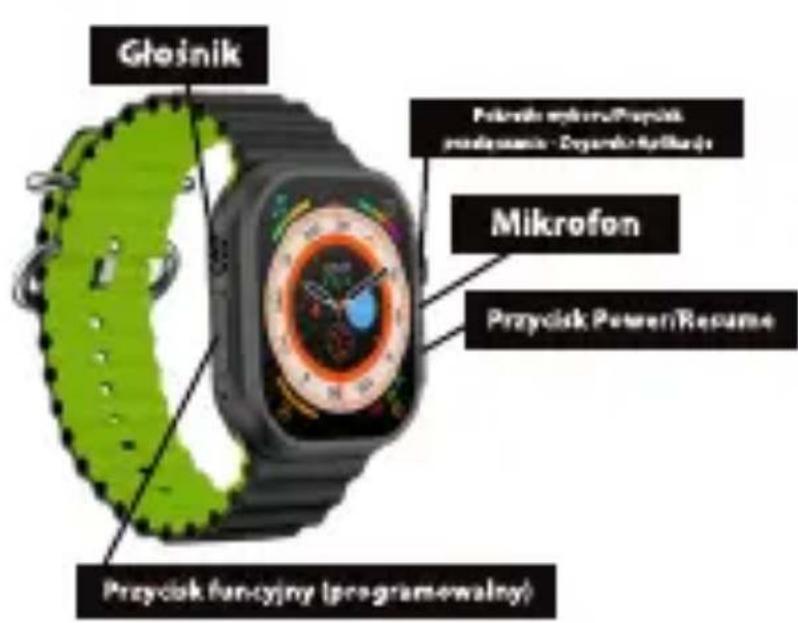
Urządzenie wymaga systemu Android 5.0 lub nowszego albo iOS 8.5 lub nowszego. Upewnij się, że Twój smartfon obsługuje standard niskiego zużycia energii Bluetooth 5.0 (BLE). Należy pamiętać, że zegarek ma wbudowany głośnik i mikrofon, nie jest wodoodporny, należy uważać i unikać zalania urządzenia.
Widok ogólny
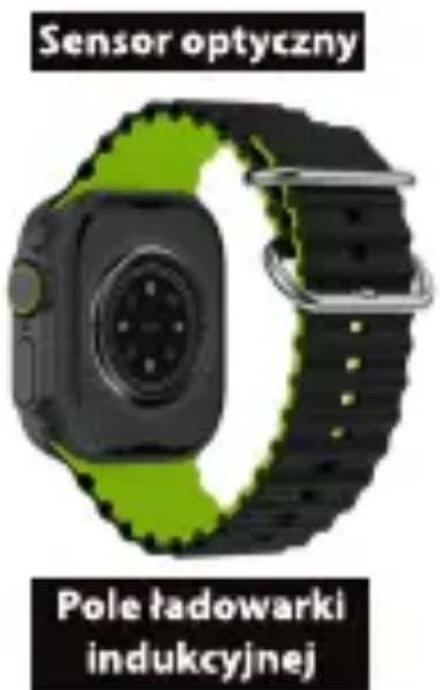
Uwaga! Przed pierwszym użyciem naładuj urządzenie przez co najmniej 4-6 godzin. Jeśli urządzenie nie jest używane przez dłuższy czas, ładuj je raz w tygodniu.
Ładowanie urządzenia
Użyj dołączonej ładowarki indukcyjnej. Podłącz ją do portu USB-A komputera lub ładowarki USB o parametrach 5V 1-3A. Nie należy używać „szybkich” o wyższym prądzie lub/i napięciu, gdyż może to uszkodzić ładowarkę indukcyjną i zegarek.
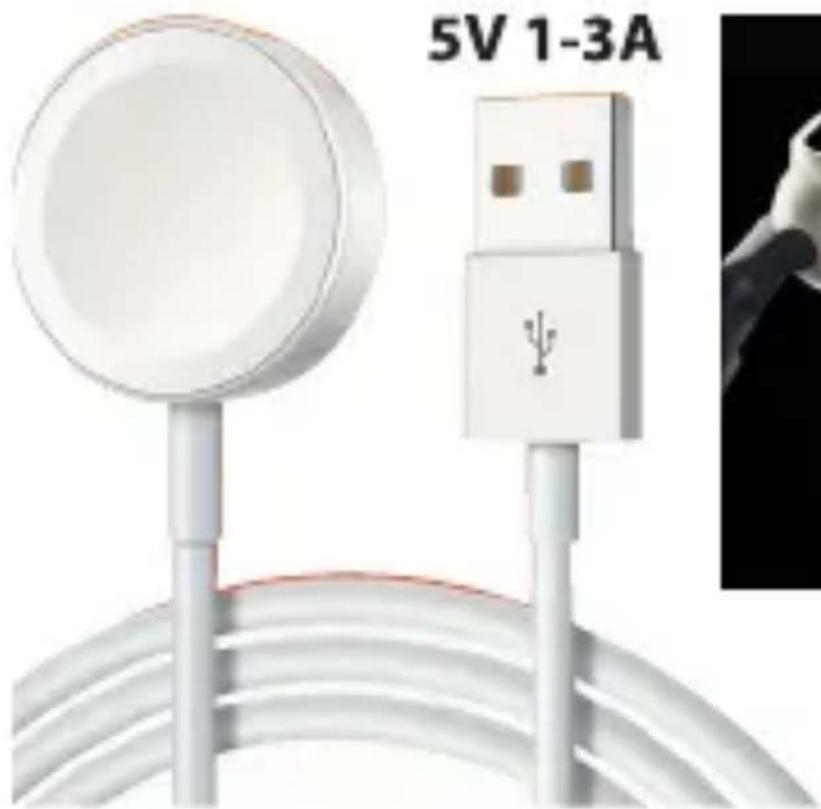
natural_image
Close-up of a white smartwatch cable with a circular head cover and USB connector, no visible text or symbols on the device itself.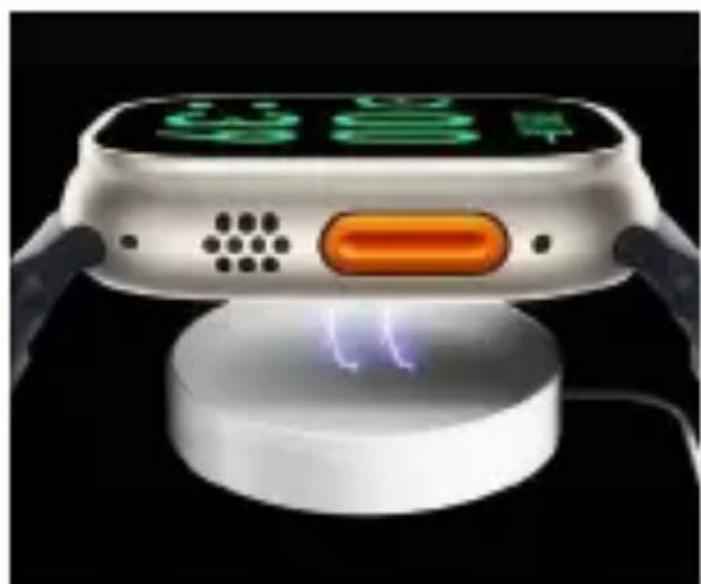
natural_image
Digital medical device with glowing orange and green buttons, mounted on a white base against black background (no visible text or symbols)Uwaga! Zestaw nie zwiera ładowarki USB.
Jak włączać/wyłączać
Naciśnij i przytrzymaj przez 5 sekund przycisk „Power/resume”, urządzenie się włączy. Jeśli chcesz wyłączyć, wykonaj tą samą czynność, a zegarek się wyłączy. Przycisk zasilania działa również jako przycisk wznawiania/wyłączania ekranu.
Pierwsze połączenie ze smartfonem
WAŻNE! Ustawienie godziny, daty oraz innych parame- trów wykonuje się wyłącznie z poziomu zainstalowanej aplikacji FITPRO, którą należy pobrać z ze sklepu Google Play (android) lub Apple store

SCAN THE QR CODE
TO DOWNLOAD
THE APP :

Download on the
App Store

Android App on
Google Play
WAŻNE! Nie należy parować MT872 z poziomu interfejsu Bluetooth smartfona, a z poziomu zainstalowanej uprzednio aplikacji FITPRO
Smartwatch oraz aplikacja do poprawnego działania wymaga aktywnej usługi lokalizacji (GPS), aktywnego interfejsu Bluetooth oraz transmisji danych (WIFI lokalnie lub transmisji danych mobilnych). Po zainstalowaniu aplikacji FITPRO możesz od razu sparować zegarek. Zalecamy jednak utworzenie konta użytkownika, dzięki czemu pomia-ry, osiągnięcia i inne parametry będą zapisywane.
Uruchom FITPRO. Kliknij ikonę (1), a następnie (2) aby wyszukać urządzenie
Po chwili pojawi się lista wyszukanych urządzeń Bluetooth, a wśród nic zegarek „MT872” (3). Należy kliknąć tę nazwę, a nastąpi proces synchronizacji, ustawienia czasu i daty itp.
Aplikacja FITPRO będzie prosić o zgody na dostęp, do funkcji smartfonu, w tym do kontaktów, co jest niezbędne do prawidłowego funkcjonowania. Za każdym razem należy wyrazić zgodę i zatwierdzić.
Obsługa przycisków i panelu dotykowego
Wznowienie ekranu – wciśnij dowolny przycisk aby wyświetlić ekran główny/tarczę zegarka lub podnieś rękę (funkcja wykrywania podniesienia ręki musi być włączona w aplikacji) Zmiana tarczy – przesuń palcem na ekranie tarczę w lewo aby ją zmienić. Możesz do tego także użyć pokrętła
Pokaz funkcje smartwatcha - naciśnij przycisk „Phone” dwa razy. Pojawi się okno funkcji. Zostaną omówione za chwilę
Gesty na ekranie głównym smartwatcha
Menu kontrolne
Z poziomu tarczy z godziną, przesuń palcem w dół ekranu aby uzyskać szybki dostęp do funkcji:
Włączenie/wyłączenie trybu głosowego Bluetooth (dźwięk oraz połączenia telefoniczne)
Style menu aplikacji – wybór jednego z 6 stylów menu aplikacji zegarka:
natural_image
Grid of nine colorful circular icons on black background, no text or symbols present
natural_image
Colorful circular icons arranged in a grid on a dark background (no text or symbols)
Odtwarzacz – sterowanie mediami, wymaga włączonego Bluetooth audio
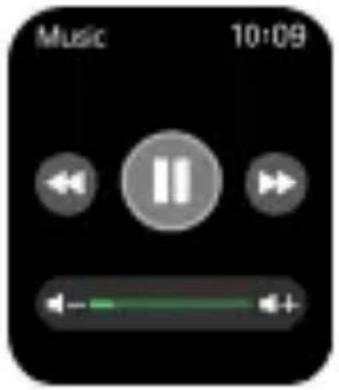
Jasność ekranu
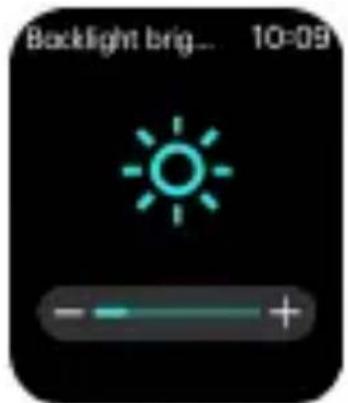
Tryb samolotowy
Tryb „nie przeszkadzać” (zegarek nie reaguje na przychodzące połączenia i wiadomości)
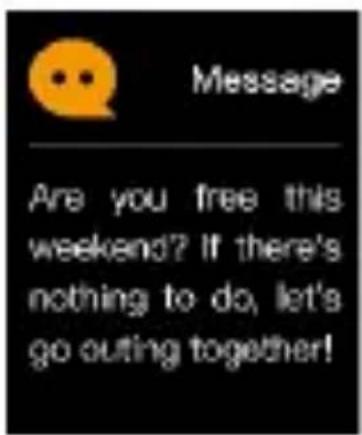
Wiadomości
Z poziomu tarczy z godziną przesuń palcem w dół, aby wyświetlić wiadomości.
Najpopularniejsze funkcje
Z poziomu tarczy z godziną przesuń palcem w prawo, aby wyświetlić kolejno najpopularniejsze funkcje
Kod QR do pobrania aplikacji FITPRO ze sklepu
Szybkie połączenie z numerem SOS (uprzednio ustawionym w książce telefonicznej aplikacji FITPRO)
Statystycznie najczęściej używane aplikacje
Ikony menu aplikacji
Naciskając dwukrotnie przycisk w pokrętle uzyskasz dostęp do menu aplikacji zegarka. Wybór aplikacji następuje przez obrót pokrętła lub przesunięcie palcem po ekranie i zatwierdzenie pozycji dotknięciem palca na wybranej pozycji.
natural_image
Colorful app icons arranged in a grid on a black background (no text or symbols)Ważniejsze aplikacje
Klawiatura numeryczna do połączeń telefonicznych (wymagane połączenie BT audio ze smartfonem)
Sporty (bieganie, rower, skakanie, tenis siatkówka itp.)
Poziom tlenu we krwi
Poziom tlenu we krwi
pie
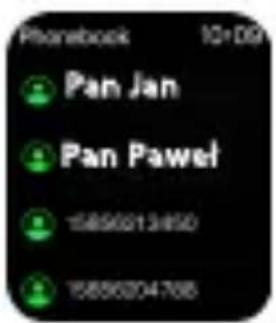
Health tibclic 10-09 | Category | Value | |---|---| | Health cycle | 2934 | | Health cycle | 16130 | | Health cycle | +3.312 |Książka telefoniczna (uwaga należy ją utworzyć osobno w aplikacji FITPRO, nie jest to lista kontaktów ze smartfona)
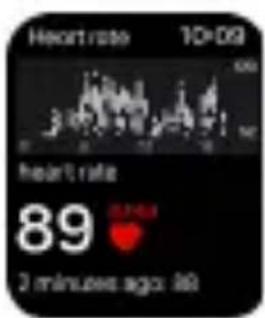
Tętno (ECG)
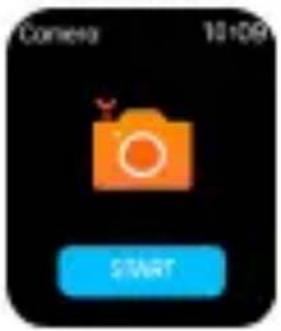
Sterowanie aparatem smartfona
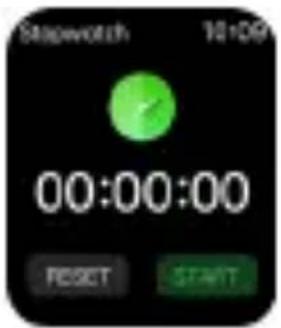
Stoper
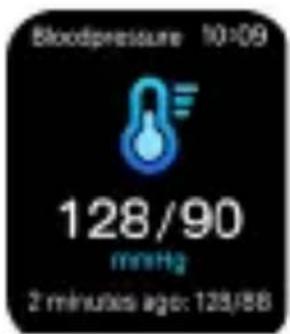
Pomiar ciśnienia
Trening oddechu
Gra
natural_image
Cartoon-style illustration of a multi-lane road with lane markings and colored circular markers (no text or symbols)Kalkulator
Zarządzanie funkcjami zegarka
Ważne. Smartwatch MT872 nie jest urządzeniem medycznym i w żaden sposób nie jest w stanie zastąpić profesjonalnych medycznych urządzeń do pomiarów tętna, ciśnienia i natlenienia krwi. Wyniki można traktować wyłącznie jako informacyjno- teoretyczne. W przypadku niejasności należy skonsultować je z lekarzem.
Aby pomiary pulsu, tlenu ciśnienia miały jak najlepsze prawdopodobieństwo, należy dopilnować aby zegarek był zapięty nie za ciasno i nie za luźno na nadgarstku. Na poziom pomiaru może mieć wpływ stopień owłosienia, opalenizna lub natłuszczenie (np. kremem).
Pomiary można aktywować za pomocą zegarka lub aplikacji klikając w jedną z ikon.
Zarządzanie funkcjami zegarka
Po dodaniu zegarka i aktywnym połączeniu możesz przejść do opcji „Set” aby ustawić lub uruchomić pozostałe funkcje urządzenia. Uwaga - kolejność i nazewnictwo funkcji może się różnić zależnie od wersji i języka systemu smartfona.
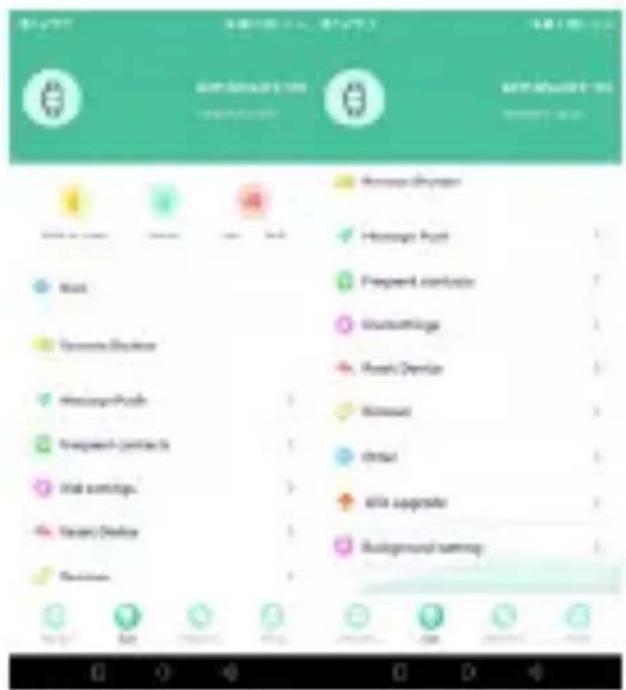
Find – znajdowanie zegarka (lekkie wibracje) Remote shutter – uruchamia aparat smartfona i umożliwia zdalne zrobienie zdjęcia Message push – ustawienie aplikacji smartfona, które mogą wyświetlać wiadomości na zegarku Dial settings – dostęp do dziesiątek kreatywnych tarcz i możliwość podmienienia ich na zegarku Reset device – resetowanie zegarka Remove – odrączenie (usunięcie) zegarka i danych z aplikacji Other – włączenie słabych wibracji OTA upgrade – zdalna aktualizacja firmware smartwatcha Background setting – ustawienie zezwolen aplikacji
Ze względu na ciągły rozwój specyfikacja i wygląd produktu mogą ulec zmianie bez wcześniejszego powiadomienia. Aby uzyskać pomoc techniczną, odwiedź www.media-tech.eu.
SMARTWATCH FUSION
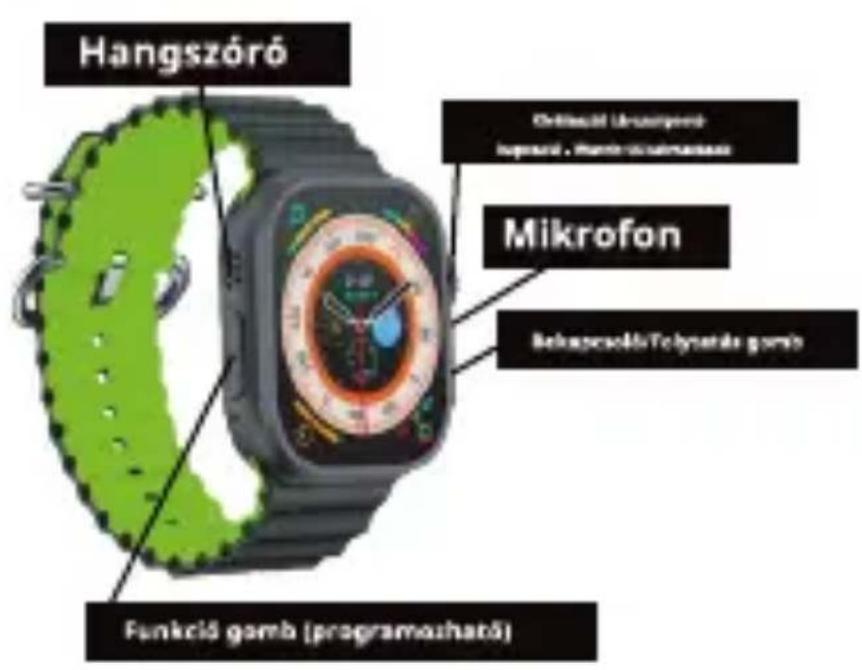
Az eszközhöz Android 5.0 vagy újabb, illetve iOS 8.5 vagy újabb verzió szükséges. tápegység, hogy okostelefonja támogatja a szabványos Bluetooth 5.0 (BLE) tápegységet. Felhívjuk figyelmét, hogy az óra a fő forráshoz és a mikrofonhoz csatlakozik, nem pedig az eszközhöz.
Általános nézet
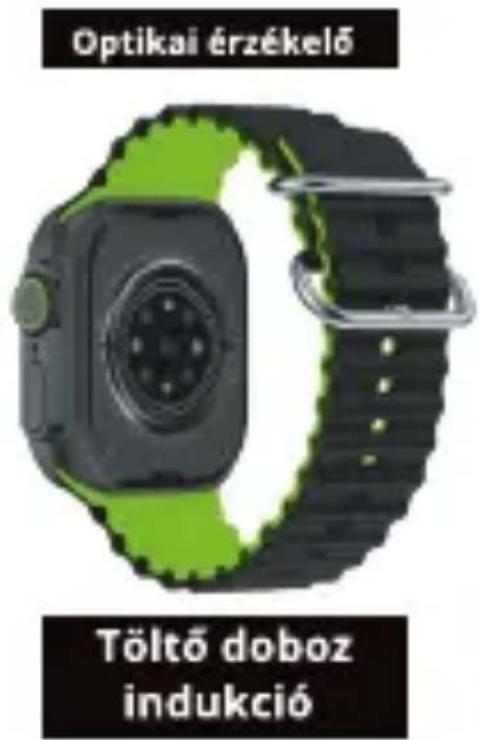
Figyelem! Az első használat előtt töltse a készüléket legalább 4-6 órán keresztül. Ha a készüléket hosszabb ideig nem használja, kérjük, hetente egyszer töltse fel.
A készülék töltése
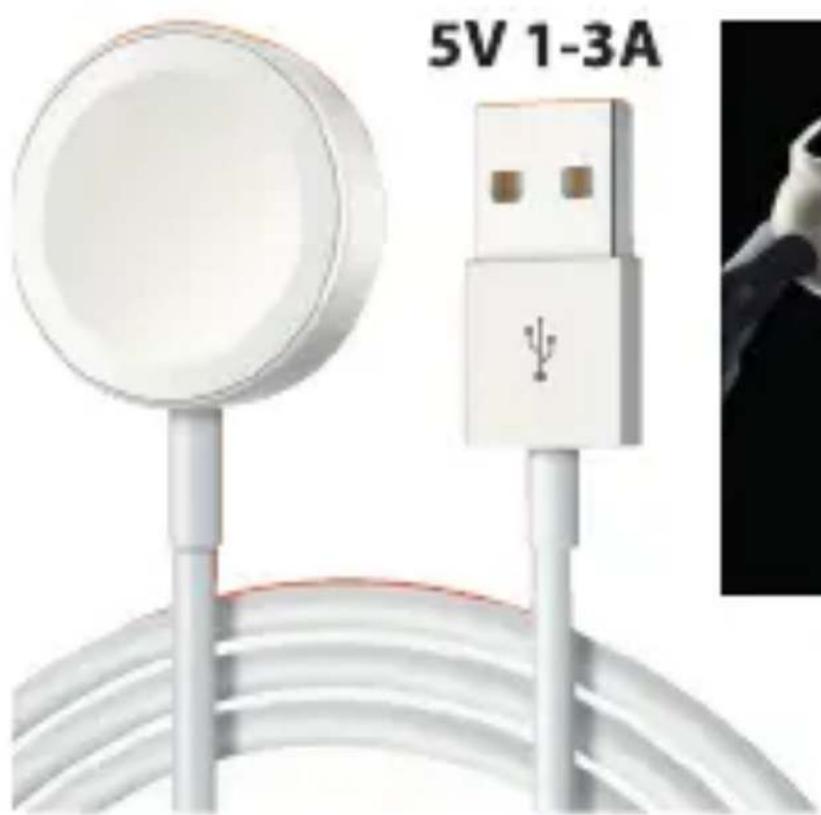
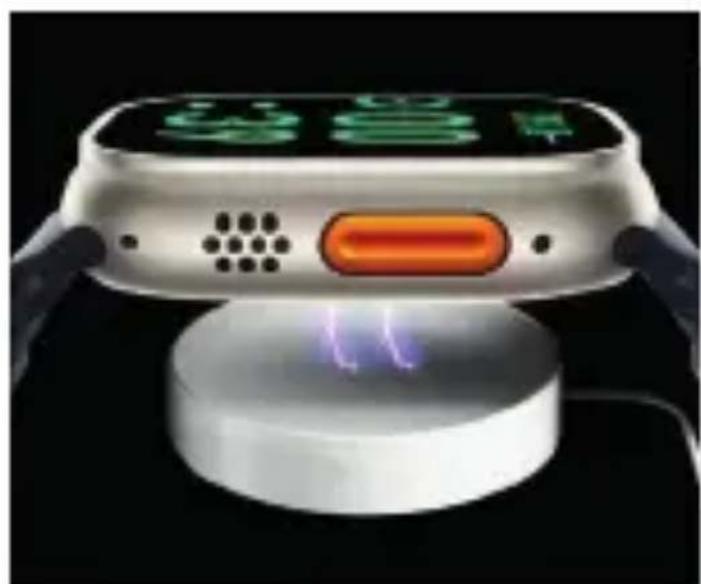
Használja a mellékelt induktív töltőt. Csatlakoztassa számítógépe USB-A portjához vagy egy USB töltőhöz 5V 1-3A paraméterekkel. Ne használjon nagyobb áramerösségű és/vagy feszültségű „gyors” készüléket, mert ez károsíthatja az induktív töltőt és az órát.
natural_image
Close-up of a smart device with glowing orange and purple light components, mounted on a circular base against a black background (no visible text or symbols)Figyelem! A készlet nem tartalmaz USB töltöt, Hogyan
lehet engedélyezni/letiltani
Nyomja meg és tartsa lenyomva a „Bekapcsoló/folytatás” gombot 5 másodpercig, a készülék bekapcsol. Ha ki szeretné kapcsolni, tegye meg ugyanezt, és az óra kikapcsol. A bekapcsoló gomb a képernyő ébresztő/kikapcsoló gombjaként is működik.
Első kapcsolat okostelefonnal
FONTOS! Az idő, dátum és egyéb paraméterek beállítása csak a telepített FITPRO alkalmazásból történik, amelyet a Google Play áruházból (Android) vagy az Apple áruházból kell letölteni.

SCAN THE QR CODE TO DOWNLOAD THE APP :

Download on the App Store

Android App on Google Play
FONTOS! Az MT872-t nem az okostelefon Bluetooth interfészéről kell párosítani, hanem a korábban telepített FITPRO alkalmazásból
- Az okosóra és az alkalmazás megfelelő működéséhez aktiv helymeghatározási szolgáltatás (GPS), aktiv Bluetooth interfész és adatátvitel (WIFI helyi vagy mobil adatátvitel) szükséges.
• A FITPRO alkalmazás telepítése után azonnai párosíthatja óráját. javasoljuk azonban, hogy hozzon létre egy felhasználói fiókot, hogy a mérések, eredmények és egyéb paraméterek mentésre kerüljenek. -
Indítsa el a FITPRO-t. Kattintson az ikonra (1), majd (2) az eszköz kereséséhez
-
Egy idő után megjelenik a talált Bluetooth eszközök listája, beleértve az „MT872” órát is (3). Kattintson erre a névre, és megtörténik a szinkronizálási folyamat, az idő és a dátum beállítása stb.
- A FITPRO alkalmazás engedélyt kér az okostelefon funkcióihoz, beleértve a névjegyeket is, ami a megfelelő működéshez szükséges. Minden alkalommal bele kell egyeznie és jóvá kell hagynia.
Gomb és érintőpanel működés
Képernyő folytatása – nyomja meg bármelyik gombot a kezdőképernyő/ óralap megjelenítéséhez, vagy emelje fel a kezét (az alkalmazásban engedélyezni kell a kézemelés érzékelését)
A tárcsa módosítása - a módosításhoz húzza a tárcsát balra a képernyön. Ehhez használhatja a gombot is
Az okosóra funkcióinak megjelenítése - nyomja meg kétszer a „Telefon” gombot. Megjelenik a funkcióablak. Ezekről egy pillanat alatt szó lesz
Gesztusok az okosóra kezdőképernyőjén
Vezérlő menü
Az idötárcsáról húzza lefelé a képernyőt a funkciók gyors eléréséhez:
- Bluetooth hangmód engedélyezése/letilitása (hang- és telefonhívások)
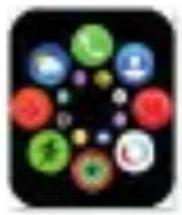
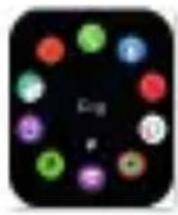
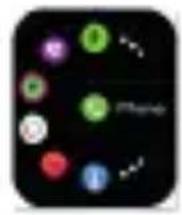
- Alkalmazásmenűstilusok – Välasszon egyet a 6 óraalkalmazás-menűstilus közül
natural_image
Grid of nine colored circular icons on black background, no text or symbols present
natural_image
Colorful circular icons arranged in a grid on a dark background (no text or symbols)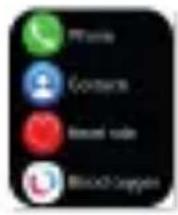
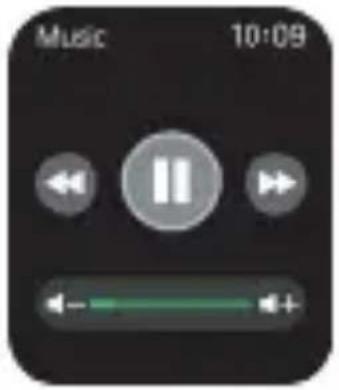
+ Lejátszó - médiavezérlés, engedélyezni kell a Bluetooth hangot
• Képernyő fényereje
• Repülögép územmód
- „Ne zavarjanak” mód (az óra nem válaszol a bejövő hívásokra és üzenetekre)
A hírek
Az üzenetek megtekintéséhez húzza lefelé az ujját az időarcról.
A legnépszerübb funkciók
Az időarcról csúsztassa jobbra az ujját a legnépszerűbb funkciók egyenkénti megtekintéséhez
- QR-kód a FITPRO alkalmazás letöltéséhez az üzletböl
• Gyors hívás az SOS számra (korábban a FITPRO alkalmazásban beállítva), telefonkönyv)
• Statisztikailag a leggyakrabban használt alkalmazások
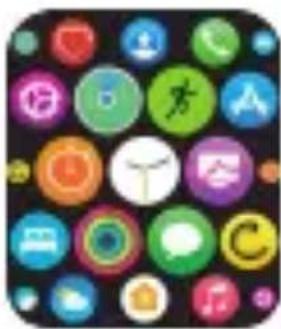
Alkalmazás menü ikonok
A tárcsa gombjának kétszeri megnyomásával elérheti az óra alkalmazásmenűjét. Az alkalmazás kiválasztása a gomb elforgatásával vagy az ujjának a képernyőn való csúsztatásával történik, és a pozíció megerősítéséhez a kiválasztott pozíció ujjával történő megérintésével.
natural_image
Colorful circular app icons arranged in a grid on a dark background (no text or symbols)Fontosabb alkalmazások
Numerikus billentyüzet telefonhívásokhoz (BT audio csatlakozás szükséges az okostelefonhoz)
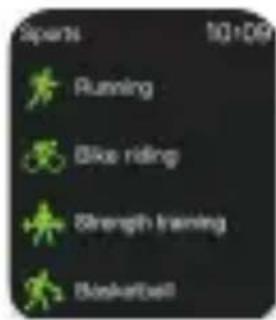
Sportok (futás, kerékpározás, ugrás, tenisz, röplabda stb.)
A vér oxigénszintje
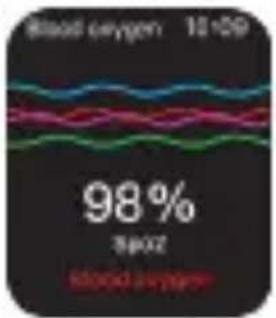
A vér oxigénszintje
pie
Health Bicycle 10-09 | Year | Value | |---|---| | 2024 | 28.0 | | 2025 | 16.20 | | 2030 | 7.312 |Telefonkönyv (megjegyzés, külön kell létrehozni a FITPRO alkalmazásban, ez nem az okostelefonról származó névjegyek listája)
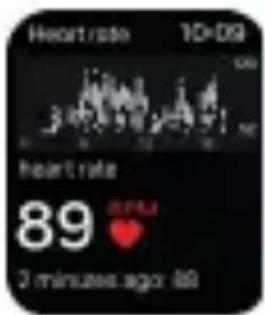
Pulzusszám (EKG)
Okostelefon kameravezérlés
Stopperóra
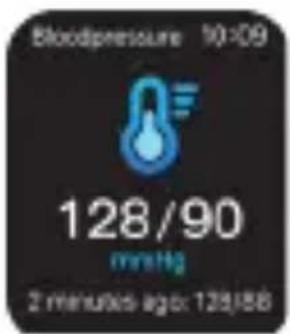
Nyomásmérés
Légzési tréning
jāzūmā, mecki
natural_image
Cartoon-style illustration of a multi-lane road with lane markings and blue circular markers (no text or symbols)Számológép
Az óra funkcióinak kezelése
Fontos. Az MT872 okosóra nem orvosi eszköz, és semmilyen módon nem helyettesítheti a pulzusszám, a nyomás és a vér oxigénellátásának mérésére szolgáló professzionális orvosi eszközöket. Az eredmények csak tájékoztató jellegűek és elméleti jellegűek. Bármilyen kétség esetén forduljon orvosához.
Annak érdekében, hogy a pulzus- és oxigénnyomásmérés a lehető legpontosabb legyen, ügyeljen arra, hogy az óra ne legyen túl szorosan és ne túl lazán rögzítve a csuklóján. A mérés szintjét befolyásolhatja a haj, a barnaság vagy a kenés mértéke (pl. krémmel).
A méréseket az óra vagy az alkalmazás segítségével aktiválhatja az ikonok valamelyikére kattintva.
Az óra funkcióinak kezelése
Az óra és az aktív kapcsolat hozzáadása után a „Beállítás” opcióra lépve beállíthatja vagy futtathatja a készülék egyéb funkcióit.
Megjegyzés - a funkciók sorrendje és elnevezése az okostelefon- rendszer verziójától és nyelvétől függően változhat.
Keresés – az óra megtalálása (enyhe rezgés) Távzár – aktiválja az okostelefon kameráját, és lehetővé teszi a távol fényképezést Üzenetköldés – olyan okostelefon-alkalmazások beállítása, amelyek üzeneteket jeleníthetnek meg az órán
Táreszlési beállításak - többó turat kreatív táresálnaz való horzálánis és azok megvalbomatalásnak lehetősége az órán. Eurköre visszaállítása - az óra atasheyezetbe állítása
Eltávolítás - az óra és az adatok levilansztása (eltávolítása) az alkalmazásból
Egyéb - gyenge rezgések aktiválása OTA frissítés - az okosóra firmware távoli frissítése
Háttérbeállítás - alkalmazásengedélyek beállítása
A folyamatos fejlesztés miatt a termék specifikációi és megjelenése előzetes értesítés nélkül változhat. Technikai támogatásért látogasson el a www.media-tech.eu.
SMARTWATCH FUSION
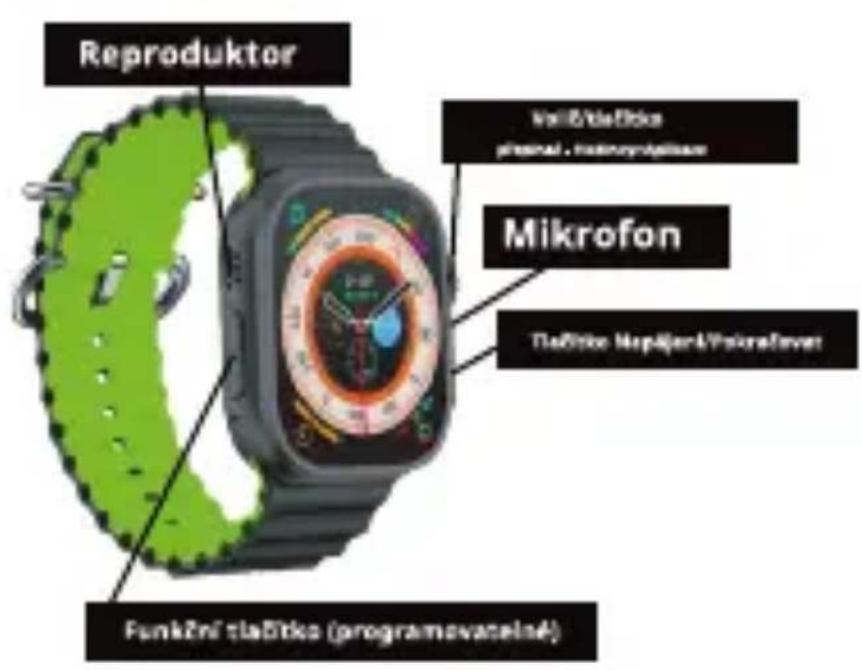
Zařízení vyžaduje Android 5.0 nebo novější nebo iOS 8.5 nebo novější. napájecí zdroj, že váš smartphone podporuje standardní napájecí zdroj Bluetooth 5.0 (BLE). Upozorňujeme, že hodinky jsou připojeny k hlavnímu zdroji a mikrofonu, nikoli k zařízení.
Obecný pohled
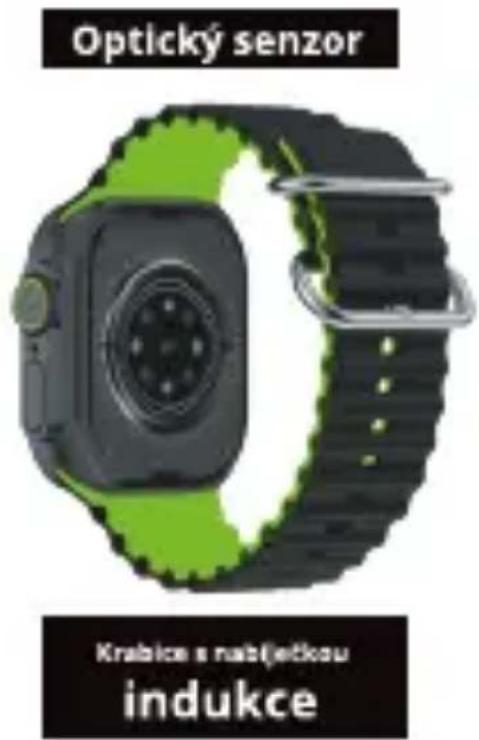
Pozornost! Před prvním použitím nabíjejte zařízení alespoň 4-6 hodin. Pokud se zařízení delší dobu nepoužívá, nabijte jej prosím jednou týdně.
Nabíjení zařízení
Použijte přiloženou indukční nabíječku. Připojte jej k USB-A portu vašeho počítače nebo USB nabíječce s parametry 5V 1-3A.
Nepoužívejte „rychlé“ s vyšším proudem a/nebo napětím, mohlo by dojít k poškození indukční nabíječky a hodinek.
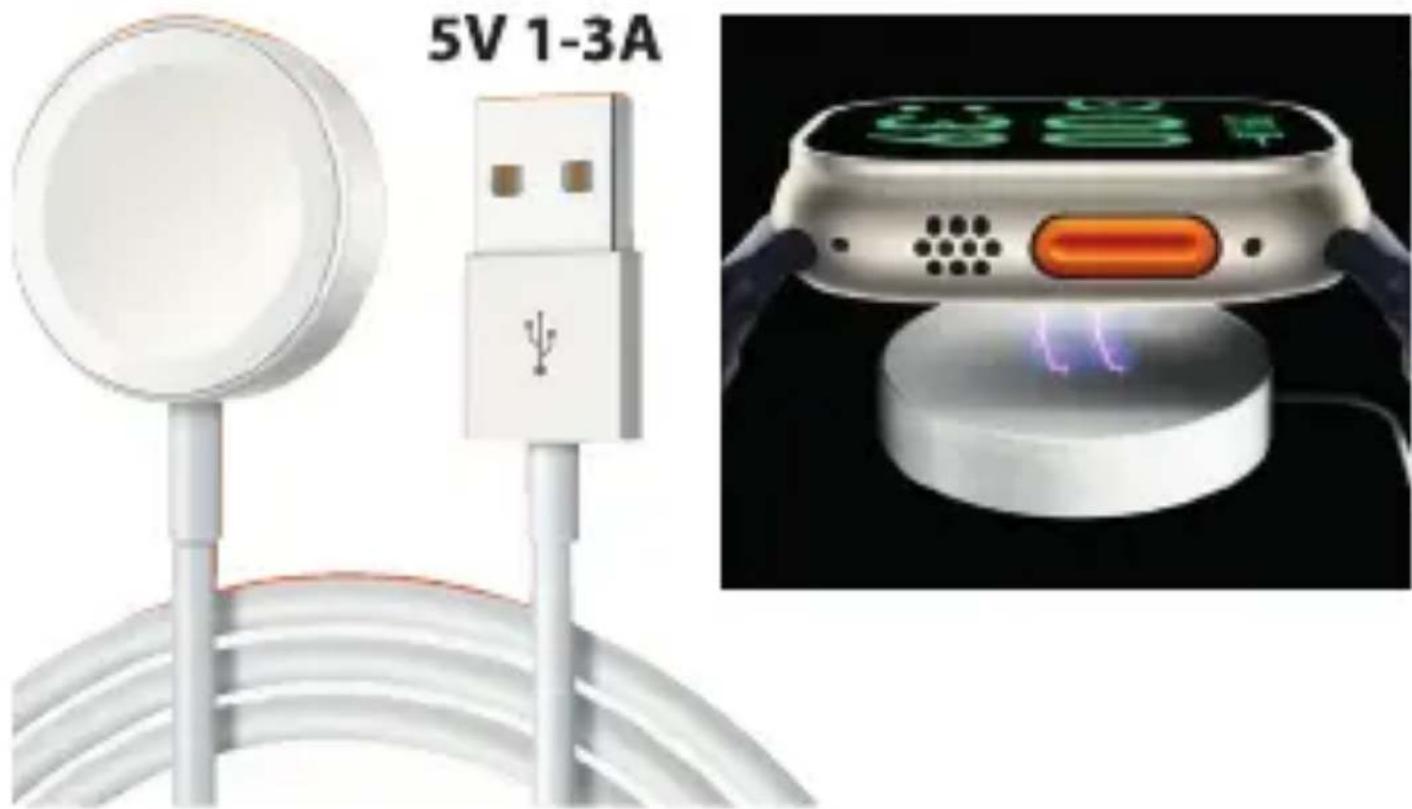
Pozornost! Sada neobsahuje USB nabíječku. Jak
povolit/zakázat
Stiskněte a podržte tlačitko „Power/Resume“ po dobu 5 sekund, zařízení se zapne. Pokud jej chcete vypnout, udělejte totéž a hodinky se vypnou. Tlačitko napájení funguje také jako tlačitko pro probuzení/vypnutí obrazovky.
První spojení se smartphonem
DÜLEŽITÉ! Nastavení času, data a dalších parametrů se provádí pouze z nainstalované aplikace FITPRO, kterou je nutné stáhnout z obchodu Google Play (Android) nebo Apple store

SCAN THE QR CODE TO DOWNLOAD THE APP :

Download on the App Store

Android App on Google Play
DÜLEŽITÉ! MT872 byste neměli spárovat z rozhraní Bluetooth vašeho smartphonu, ale z dříve nainstalované aplikace FITPRO
- Chytré hodinky a aplikace vyžadují ke správné funkci aktivní lokalizační službu (GPS), aktivní rozhraní Bluetooth a přenos dat (místně WIFI nebo mobilní přenos dat).
- Po instalaci aplikace FITPRO můžete hodinky ihned spárovat. Doporučujeme však vytvořit si uživatelský účet, aby se vaše měření, úspěchy a další parametry ukládaly.
-
Spustte FITPRO. Klepnutím na ikonu (1) a poté (2) vyhledejte zařízení
-
Po chvíli se objeví seznam nalezených Bluetooth zařízení, včetně hodinek „MT872“ (3). Klikněte na toto jméno a proběhne proces synchronizace, nastavení času a data atd.
- Aplikace FITPRO požádá o povolení přístupu k funkcím smartphonu, včetně kontaktů, které je nezbytné pro správné fungování. Pokaždé musíte souhlasit a schválit.
Ovládání pomocí tlačítek a dotykového panelu
Obnovit obrazovku – stisknutím libovolného tlačitka zobrazite domovskou obrazovku/ciferník nebo zvednete ruku (v aplikaci musí být povolena detekce zvednutí ruky)
Změna ciferníku - přetažením ciferníku doleva na obrazovce jej změnite. K tomu můžete také použit knoflik
Zobrazit funkce chytrých hodinek – dvakrát stiskněte tlačitko „Telefon“. Zobrazí se okno funkce. O těch bude řeč za chvili
Gesta na domovské obrazovce chytrých hodinek
Nabídka ovládání
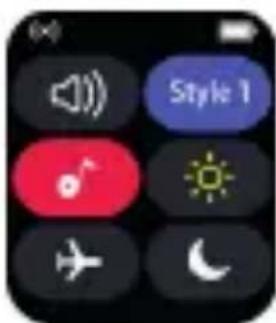
Na čiselníku času přejedte prstem dolů po obrazovce pro rychlý přístup k funkcím:
- Povolit/zakázat hlasový režim Bluetooth (zvuk a telefonní hovory)
- Styly nabídky aplikaci – Vyberte si jeden ze 6 stylů nabídky aplikaci hodinek:
natural_image
Grid of nine colorful circular icons on a black background, no text or symbols present.
natural_image
Colorful circular icons arranged in a grid on a dark background (no text or symbols)
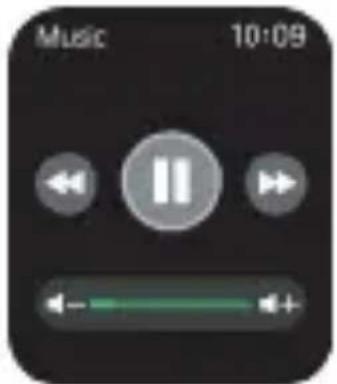
+ Přehrávač – ovládání médii, vyžaduje aktivaci zvuku Bluetooth
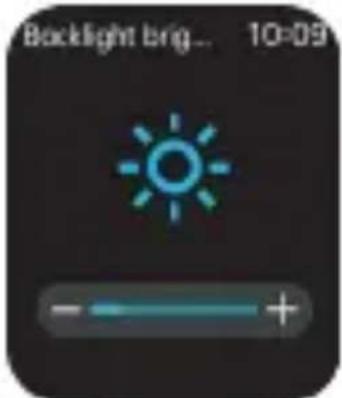
• Jas obrazovky
- Režim Letadlo - Režim „Nerušit“ (hodinky nereagují na příchozí hovory a zprávy)
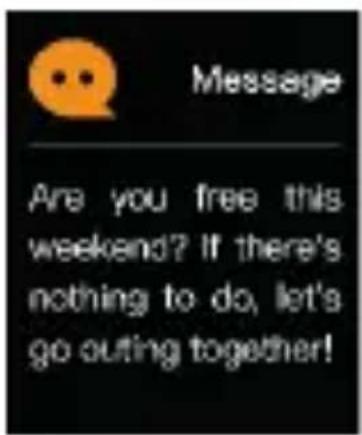
Zprávy
Přejetím prstem dolů z ciferníku zobrazíte zprávy.
Nejoblíbenější funkce
Na ciferníku času přejedte prstem doprava a zobrazte jednu po druhé nejoblibenější funkce
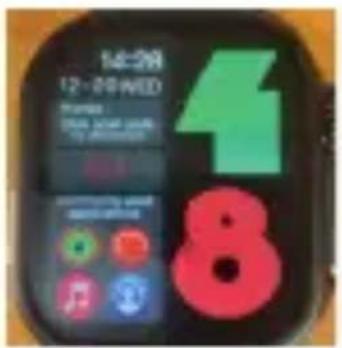
• QR kód pro stažení aplikace FITPRO z obchodu
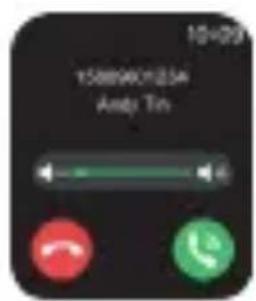
- Rychlé volání na SOS číslo (dříve nastavené v aplikaci FITPRO telefonní seznam)
• Statisticky nejčastěji používané aplikace
Ikony nabídky aplikací
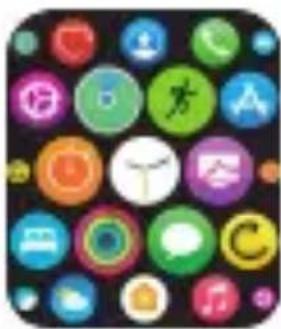
Dvojitým stisknutím tlačítka na ciferníku se dostanete do nabídky aplikací hodinek. Aplikace se vybírá otočením knoflíku nebo posunutím prstu po obrazovce a potvrzením pozice dotykem prstu na zvolenou pozici.
natural_image
Colorful app icons arranged in a grid on a dark background (no text or symbols)Důležitější aplikace
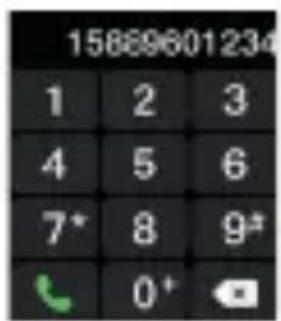
Numerická klávesnice pro telefonní hovory (vyžaduje připojení BT audio ke smartphonu)
Sport (běh, cyklistika, skákání, tenis, volejbal atd.)
Hladina kysliku v krvi
Hladina kyslíku v krvi
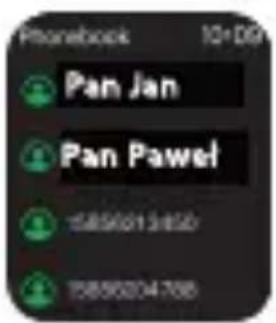
Telefonní seznam (pozn. musí být vytvořen samostatně v aplikaci FITPRO, nejedná se o seznam kontaktů ze smartphonu)
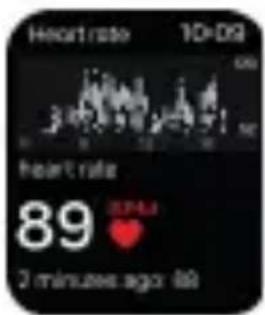
srdeční frekvence (EKG)
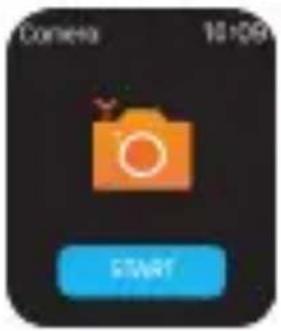
Ovládání fotoaparátu na smartphonu
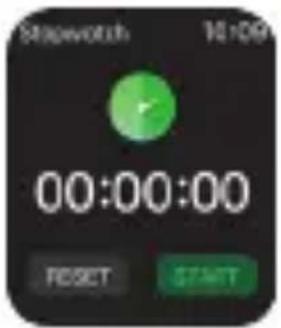
Stopky
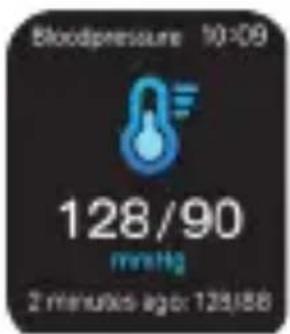
Měření tlaku
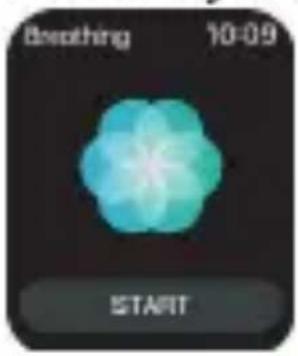
Nácvik dýchání
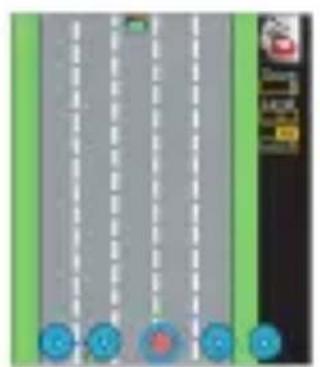
Hra
natural_image
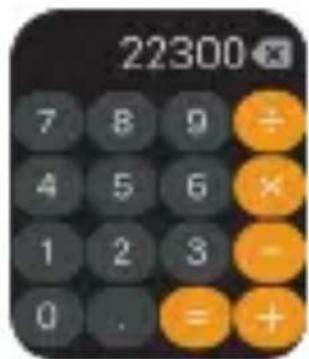
Traffic scene with multiple lanes and blue circular markers (no readable text or symbols)Kalkulačka
Správa funkcí hodinek
Důležité. Chytré hodinky MT872 nejsou zdravotnickým zařízením a nemohou v žádném případě nahradit profesionální lékařské přístroje pro měření srdeční frekvence, tlaku a okysličení krve. Výsledky lze považovat pouze za informativní a teoretické. V případě jakýchkoliv pochybností se prosím poradte se svým lékařem.
Aby bylo měření pulsu a tlaku kyslíku co nejpřesnější, dbejte na to, aby hodinky nebyly na zápěstí upevněny příliš pevně a příliš volně. Úroveň měření může být ovlivněna stupněm srsti, opálením nebo lubrikací (např. krémem).
Měření lze aktivovat pomocí hodinek nebo aplikace kliknutím na jednu z ikon.
Správa funkcí hodinek
Po přidání hodinek a aktivním připojení můžete přejít na volbu „Nastavit“ pro nastavení nebo spuštění dalších funkcí zařízení. Poznámka – pořadí a pojmenování funkcí se může lišit v závislosti na verzi a jazyku systému chytrého telefonu.
Najit – nalezení hodinek (jehké vibrace) Dálková spoultí – aktivuje fotoaparát chycrého telefonu a umoční vám pořidit fotografi na dálku Message push – nastavení aplikaci pro chycré telefony, které mohou zobrazovat zprávy na hodinkách
Nastavení ciferníku – přístup k desítkám kreatvních ciferníku a možnost jejich změny na hodinkách
Resetování zařízení – resetování hodinek
Odebrat – umožňuje odpojit (odebrat) hodinky a data z aplikace
Jiné - aktivace slabých vibrací
OTA upgrade - vozálená aktualizace firmwaru chytrých hodinek
Nastavení na pozadí - nastavení oprávnění aplikace
Vzhledem k neustálému vývoji se specifikace produktu a vzhled mohou změnit bez předchozího upozornění. Pro technickou podporu prosím navštivte www.media-tech.eu.
SMARTWATCH FUSION
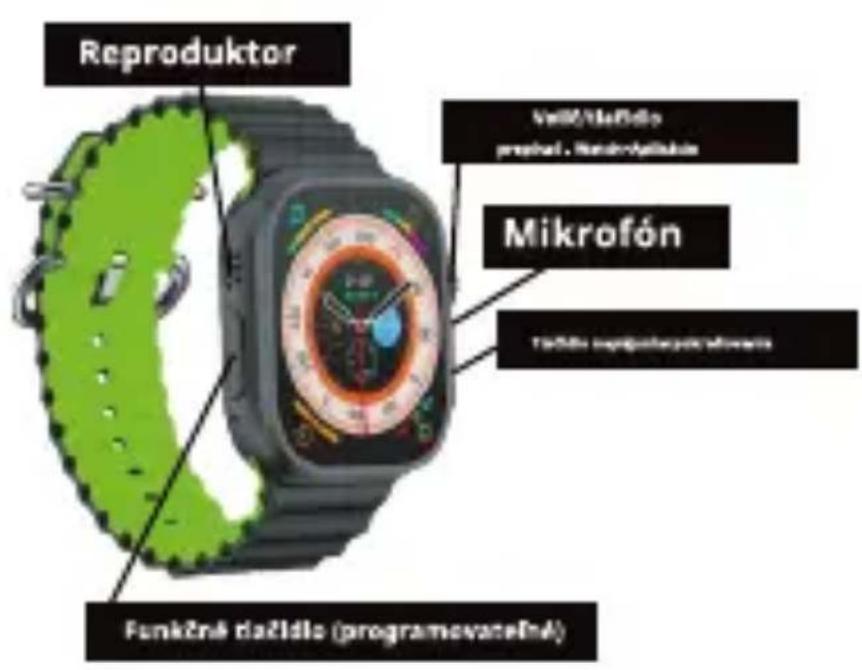
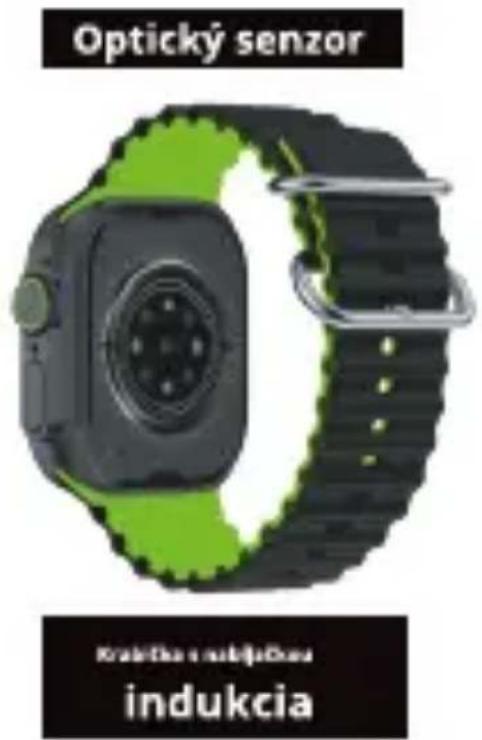
Zariadenie vyžaduje Android 5.0 alebo novší alebo iOS 8.5 alebo novší. napájací zdroj, že váš smartfón podporuje štandardný napájací zdroj Bluetooth 5.0 (BLE). Upozorňujeme, že hodinky sú pripojené k hlavnému zdroju a mikrofónu, nie sú pripojené k zariadeniu.
Všeobecný pohřad
Pozor! Pred prvým použitím nabíjajte zariadenie aspoň 4-6 hodín. Ak sa zariadenie dlhší čas nepoužíva, nabíjajte ho raz týždenne.
Nabijanie zariadenia
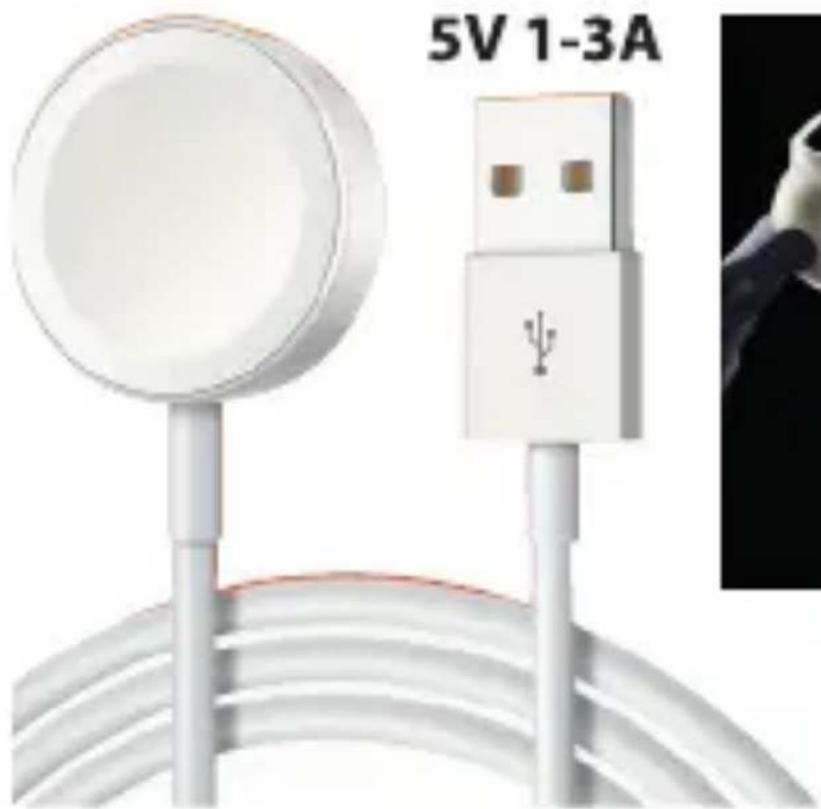
Použite pribalenú indukčnú nabíjačku. Pripojte ho do USB-A portu vášho počitača alebo USB nabíjačky s parametrami 5V 1-3A. Nepoužívajte „rýchle“ s vyšším průdom a/alebo napātím, pretože to môže poškodit’indukčnú nabíjačku a hodinky.
natural_image
Close-up of a white USB cable with a circular head cover and a USB connector, no visible text or symbols on the device itself.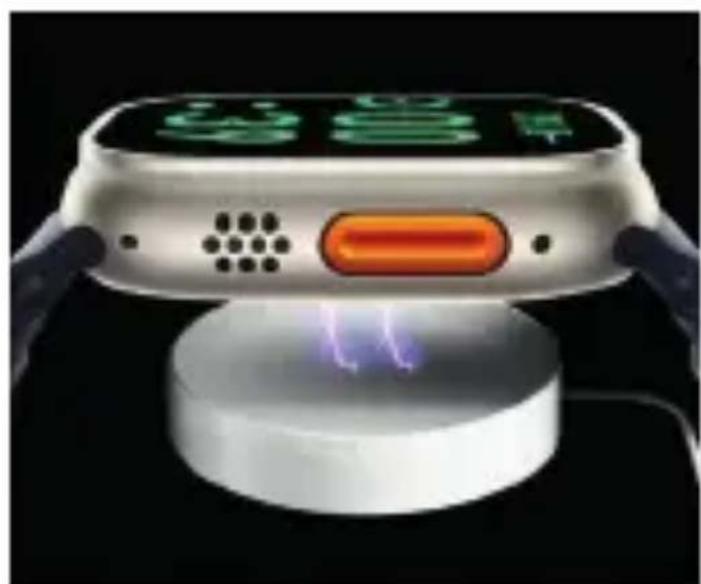
natural_image
Close-up of a digital medical device with glowing orange and purple light components, no visible text or symbols.Pozor! Sada neobsahuje USB nabijačku. Ako
povolit'/zakázat'
Stlačte a podržte tlačidlo „Power/Resume“ na 5 sekúnd, zariadenie sa zapne. Ak ho chcete vypnút, urobte to isté a hodinky sa vypnú. Tlačidlo napájania funguje aj ako tlačidlo prebudenia/vypnutia obrazovky.
Prvé spojenie so smartfónom
DÔLEŽITÉ! Nastavenie času, dátumu a dalších parametrov sa vykonáva iba z nainštalovanej aplikácie FITPRO, ktorú je potrebné stiahnut'z obchodu Google Play (Android) alebo Apple store

SCAN THE QR CODE
TO DOWNLOAD
THE APP :

Download on the
App Store

Android App on
Google Play
DÔLEŽITÉ! MT872 by ste nemali spárovat'z rozhrania Bluetooth vášho smartfónu, ale z predtým nainštalovanej aplikácie FITPRO
- Inteligentné hodinky a aplikácia vyžadujú na správne fungovanie aktivnu lokalizačnú službu (GPS), aktivne rozhranie Bluetooth a dátový prenos (WIFI lokálne alebo mobilný dátový prenos).
-
Po nainštalovaní aplikácie FITPRO môžete hodinky ihned spárovat. Odporúčame vám však vytvorit si používatelský účet, aby sa uložili vaše merania, úspechy a dalšie parametre.
• Spustite FITPRO. Kliknutím na ikonu (1) a potom (2) vyhľadajte zariadenie -
Po chvíli sa zobrazi zoznam nájdených zariadení Bluetooth, vrátane hodiniek „MT872“ (3). Kliknite na toto meno a prebehne proces synchronizácie, nastavenie času a dátumu atd.
- Aplikácia FITPRO si vyžiada povolenie na prístup k funkciám smartfónu vrátane kontaktov, ktoré sú potrebné pre správne fungovanie. Zakaždým musíte súhlasit' a schválit'.
Ovládanie pomocou tlačidiel a dotykového panela
Pokračovat na obrazovke – stlačením lubovoľného tlačidla zobrazíte domovskú obrazovku/clferník alebo zdvihnete ruku (v aplikácií musí byť povolená detekcia zdvihnutia ruky)
Zmena ciferníka – potiahnutím ciferníka doľava na obrazovke ho zmenite. Na to môžete použit’ aj gombík
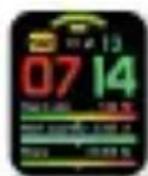
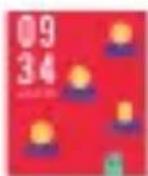
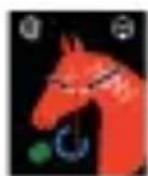
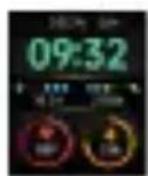
Zobrazit funkcie inteligentných hodiniek - dvakrát stlačte tlačidlo „Telefón“. Zobrazi sa okno funkcie. O tych sa bude diskutovat’ o chvilu
Gestá na domovskéj obrazovke inteligentných
hodiniek Ponuka ovládania
Potiahnutím prstom po obrazovke nadol získate rýchly prístup k funkciám:
- Zapnutie/vypnutie hlasového režimu Bluetooth (zvuk a telefonne hovory)
- Štýly ponuky aplikácií - Vyberte si jeden zo 6 štylov ponuky aplikácií hodiniek:
natural_image
Grid of nine colorful circular icons on a black background, no text or symbols present.
natural_image
Colorful circular icons arranged in a grid on a dark background (no text or symbols)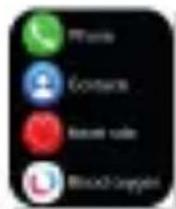
+ Prehrávač – ovládanie médii, vyžaduje aktiváciu zvuku Bluetooth
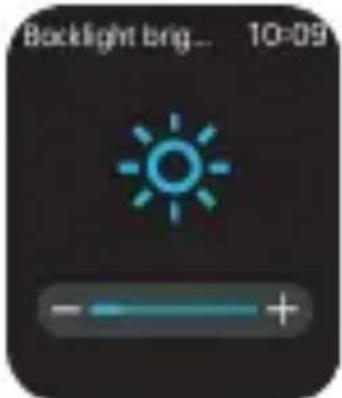
• Jas obrazovky
- Režim Lietadlo
- Režim „Nerušit“ (hodinky nereagujú na prichádzajúce hovory a správy)
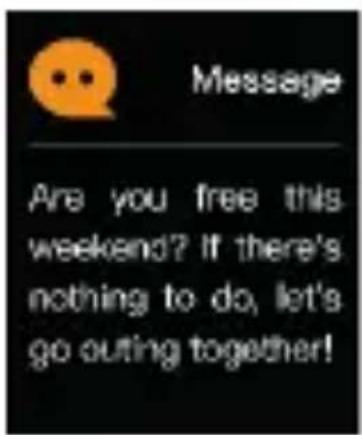
Správy
Potiahnutím prstom nadol na ciferníku zobrazíte správy.
Najoblúbenejšie funkcie
Na ciferníku času potiahnutím prstom doprava zobrazíte jednu po druhej najobfůbenejšie funkcie
• QR kód na stiahnutie aplikácie FITPRO z obchodu
• Rýchle volanie na SOS číslo (predtým nastavené v aplikácii FITPRO telefónny zoznam)
- Štatisticky najčastejšie používané aplikácie
Ikony ponuky aplikácií
Dvojitým stlačením tlačidla na ciferníku sa dostanete do ponuky aplikácií hodiniek. Aplikácia sa volí otáčaním gombíka alebo posúvaním prsta po obrazovke a potvrdením polohy dotykom prsta na zvolenú pozíciu.
natural_image
Colorful app icons arranged in a grid on a dark background (no text or symbols)Dôležitejšie aplikácie
Numerická klávesnica pre telefónne hovory (vyžaduje sa BT audio pripojenie k smartfónu)
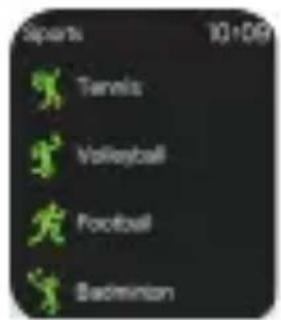
Šport (beh, cyklistika, skoky, tenis, volejbal atd.)
Hladina kyslika v krvi
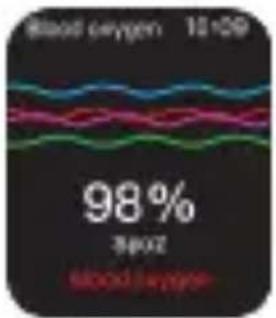
Hladina kyslíka v krvi
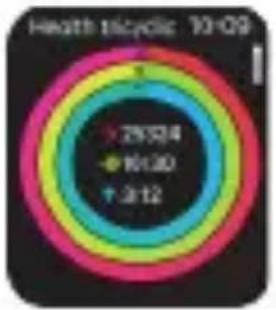
pie
Health Bicycle 10:09 | Year | Percentage (%) | | :--- | :--- | | 2014 | 3.12 | | 2015 | 10.10 | | 2016 | 2.12 |Telefónny zoznam (pozn. treba ho vytvorit samostatne v aplikácii FITPRO, nejde o zoznam kontaktov zo smartfónu)
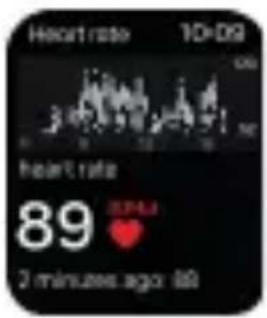
Srdcová frekvencia (EKG)
Ovládanie fotoaparátu smartfónu
Stopky
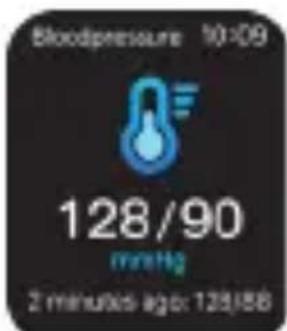
Meranie tlaku
Nácvik dýchania
Hra
natural_image
Traffic scene with multiple lanes and a blue circular marker, no visible text or symbolsKalkulačka
Spravujte funkcie hodiniek
Dôležité. Inteligentné hodinky MT872 nie sú medicinsky prístroj a nemôžu v žiadnom prípade nahradit' profesionálne medicinske prístroje na meranie tepu, tlaku a okysličenia krvi. Výsledky možno považovat'len za informativne a teoretické. V prípade akýchkolvek pochybností sa poradte so svojím lekárom.
Aby bolo meranie pulzu a tlaku kyslíka čo najpresnejšie, dbajte na to, aby boli hodinky na zápăstí pripevnené nie príliš tesne a nie príliš voľne. Úroveň merania môže byť ovplyvnená stupňom srsti, opálením alebo mastnotou (napr. krémom).
Merania je možné aktivovat' pomocou hodiniek alebo aplikácie kliknutím na jednu z ikon.
Spravujte funkcie hodiniek
Po pridaní hodiniek a aktívnom pripojení môžete prejst'na možnost' „Nastavit" a nastavit' alebo spustit' dalšie funkcie zariadenia. Poznámka - poradie a pomenovanie funkcii sa môže lišit'v závislosti od verzie a jazyka systému smartfónu.
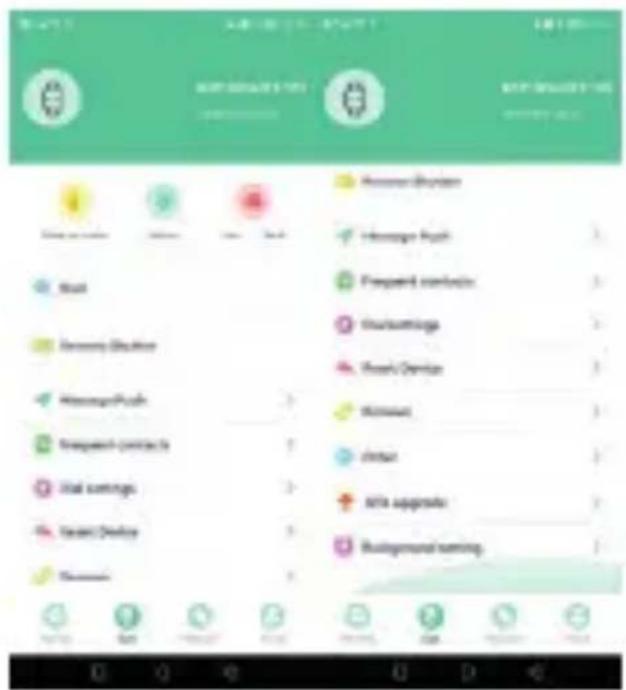
Nájsť - nájdenie hodiniek (lahké vibrácie) Dialková spůšť – aktivuje fotoaparát smartfónu a umožní vám odřotit na dialku Stlačenie správy – nastavenie aplikácií smartfónu, ktoré možu zobrazovat správy na hodinkách
Nastavenia cífernika – prístup k desiatkam kreativnych cífernikov a možnostích zmeny na hodinkách
Resetowanie zariadenia – resetowanie hodiniek
Odstránit' – odpojí (odstráni) hodinky a dátá z aplikácie
Iné - aktivácia slabých vibrácií
OTA upgrade - vozialená aktualizácia firmvéru inteligencých hodiniek
Nastavenie pozadia - nastavenie povolení aplikácie
V dôsiedku neustáleho vývoja sa móžu špecifikácie produktu a vzhlad zmenit bez predchádzajúceho upozornenia. Technicků podporu nájdete na stránke www. media-tech.eu.
SMARTWATCH FUSION
[renginiui reikalinga Android 5.0 arba naujesne versija arba iOS 8.5 ar naujesne versija. maitinimo šaltinj, kad jūsų išmanusis telefonas palaiko standartinj Bluetooth 5.0 (BLE) maitinimo šaltinj. Atkreipkite dėmesį, kad laikrodis prijungtas prie pagrindinio šaltinio ir mikrofono, o ne prijungtas prie jrenginio.
Bendras vaizdas
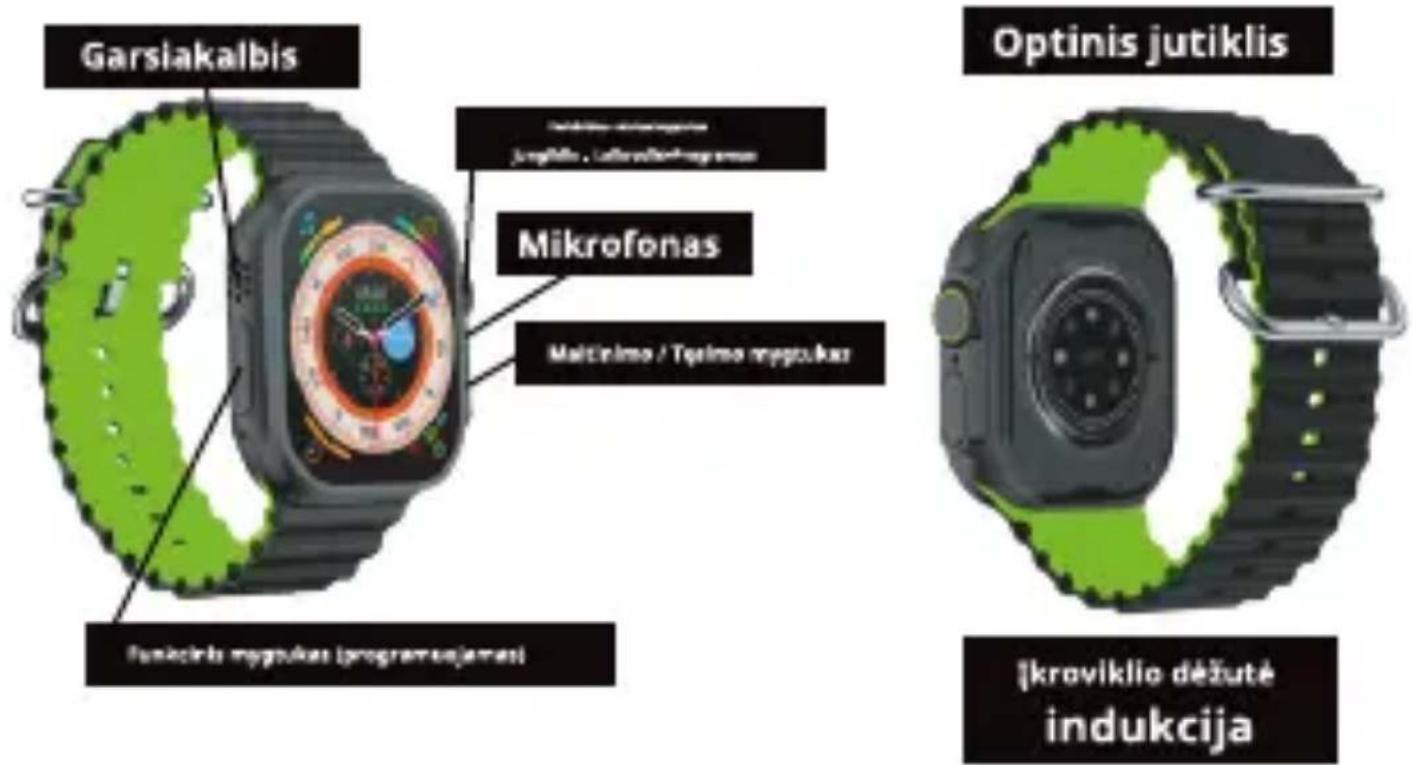
Dėmesio! Prieš naudodami pirmą kartą, įkraukite įrenginį mažiausiai 4-6 valandas. Jei prietaisas nenaudojamas ilgą laiką, įkraukite jį kartą per savaitę.
Ikraunamas irenginys
Naudokite pridedamą indukcinį jkroviklį. Prijunkite jį prie kompiuterio USB-A prievado arba USB įkroviklio su parametrais 5V 1-3A. Nenaudokite „greitųjų” su didesne srove ir (arba) įtampa, nės galite sugadinti indukcinį jkroviklį ir laikrodį.
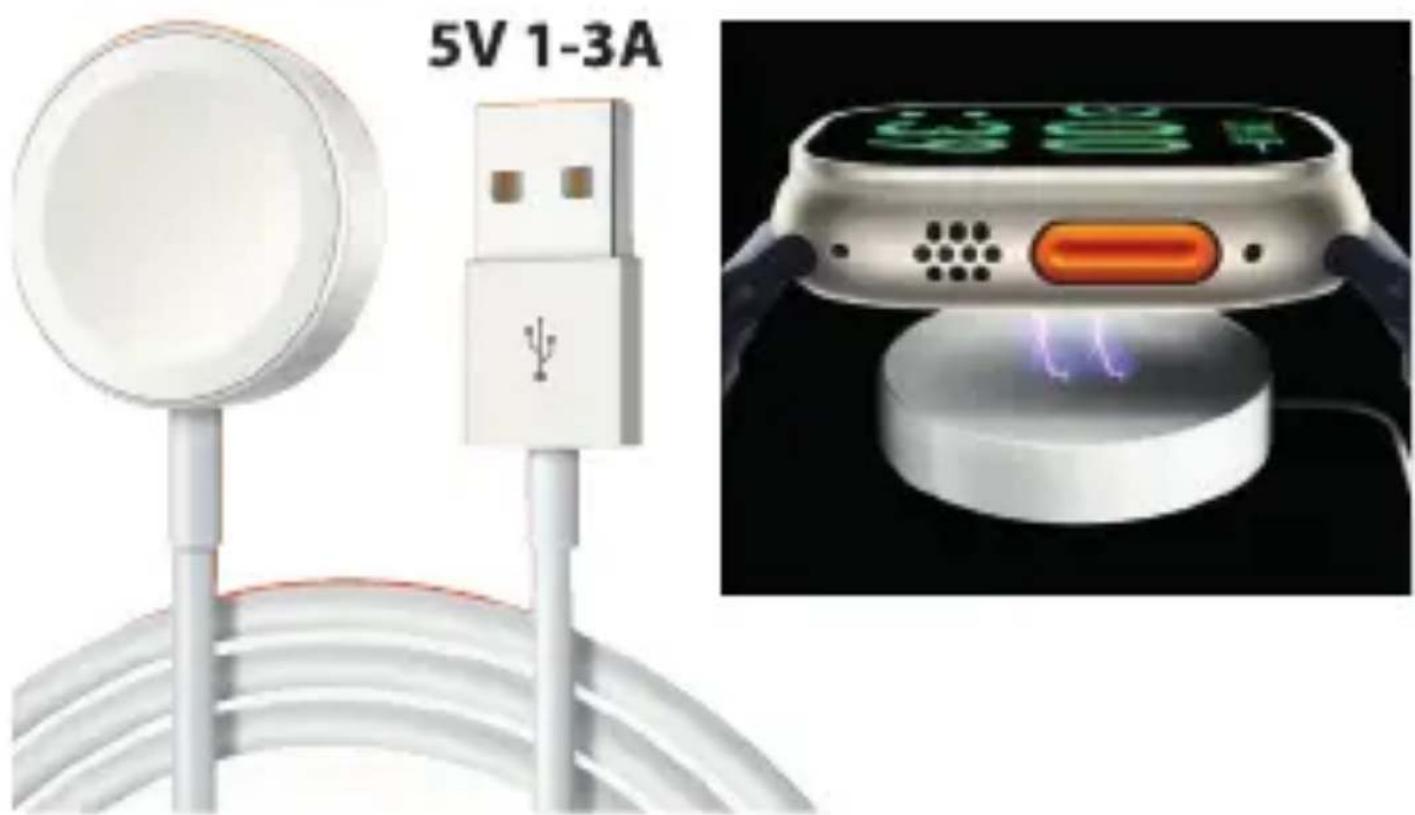
Dèmesio! Komplekte néra USB jkroviklio. Kaip jjungti/išjungti
Paspauskite ir 5 sekundes palaikykite mygtuką „Maitinimas/atnaujinimas”, jrenginys jsijungs. Jei norite ji išjungti, atlikite tą patj ir laikrodis išsijungs. Maitinimo mygtukas taip pat veikia kaip ekrano pažadinimo / išjungimo mygtukas.
Pirmasis ryšys su išmaniuoju telefonu
SVARBU! Laiko, datos ir kitų parametrų nustatymas atliekamas tik iš įdiegtos FITPRO programos, kurią reikia atsisiųsti iš Google Play parduotuvės (Android) arba Apple store.

SCAN THE QR CODE TO DOWNLOAD THE APP :

Download on the App Store

Android App on Google Play
SVARBU! MT872 reikia susieti ne iš savo išmaniojo telefono Bluetooth sąsajos, o iš anksčiau įdiegtos FITPRO programos
- Kad išmanusis laikrodis ir programa tinkamai veikty, reikalinga aktyvi vietos nustatymo paslauga (GPS), aktyvi Bluetooth sąsaja ir duomenų perdavimas (vietinis WIFI arba mobilusis duomenų perdavimas).
-
İdiegę FITPRO programėlę galėsite iš karto susieti savo laikrodį. Tačiau rekomenduojame susikurti vartotojo paskyrą, kad būty išsaugoti jūsų matavimai, pasiekimai ir kiti parametrai.
• Paleiskite FITPRO. Spustelékite piktogramą (1), tada (2), kad ieškotumėte jrenginio -
Po kurio laiko pasirodys rastų Bluetooth įrenginių sąrašas, įskaitant laikrodį „MT872” (3). Spustelėkite šį pavadinimą ir prasidės sincronizavimo procesas, nustatant laiką ir datą ir pan.
• FITPRO programa paprašys leidimo pasiekti išmaniojo telefono funkcijas, jskaitant kontaktus, kurie yra būtini tinkamam veikimui. Kiekvieną kartą turite sutikti ir patvirtinti.
Mygtukų ir jutiklinio skydelio valdymas
Tęsti ekraną – paspauskite bet kurį mygtuką, kad būtų rodomas pradinis ekranas / laikrodžio ciferblatas, arba pakelkite ranką (programoje turi būti (jungtas rankos pakėlimo aptikimas)
Ratuko keitimas – norėdami jį pakeisti, perbraukite ratuką j kairę ekrane. Tam taip pat galite naudoti rankenėlę
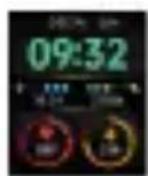
Rodyti išmaniojo laikrodžio funkcijas - du kartus paspauskite mygtuką „Telefonas”. Atsiras funkciju langas. Jie bus aptarti akimirksniu
Gestai išmaniojo laikrodžio pagrindiniame ekrane
Valdymo meniu
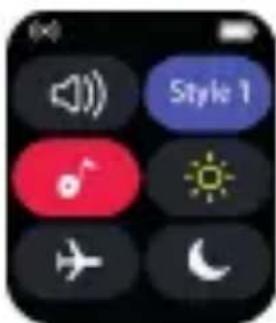
Laiko rinkimo mygtuku braukite žemyn ekranu, kad greitai pasiektumėte funkcijas:
• [jungti / išjungti „Bluetooth“ balso režimą (garso ir telefono skambučius)
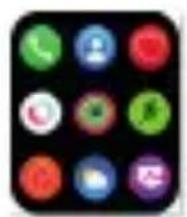
- Programų meniu stilai - pasirinkite vieną 15 6 laikrodžio programos meniu stilią:
natural_image
Grid of nine colored circular icons on black background, no text or symbols present
natural_image
Colorful circular icons arranged in a grid, no text or symbols present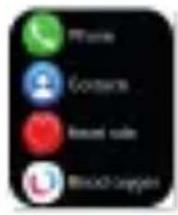
+ Grotuvas - medijos valdymas, reikalingas „Bluetooth“ garsas
• Ekrano ryškumas
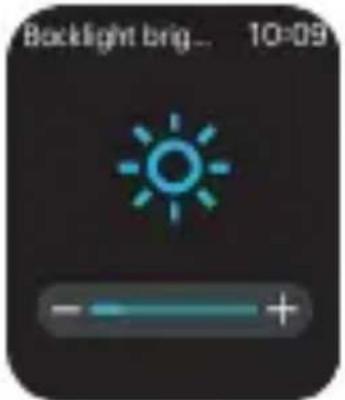
+ Léktuvo réžimas
• „Netrukdymo“ režimas (laikrodis nereaguoja j jeinančius skambučius ir žinutes)
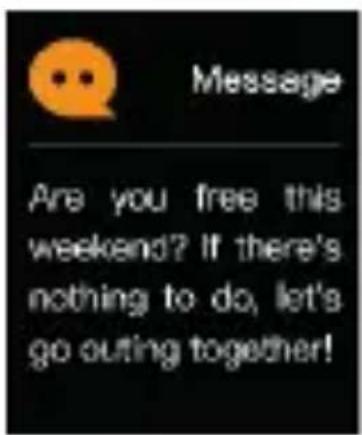
Naujienos
Perbraukite žemyn nuo laiko veidelio, kad peržiūrėtumėte pranešimus.
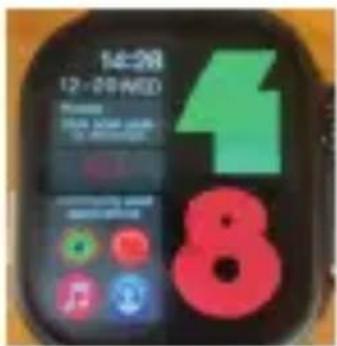
Populiariausios funkcijos
Perbraukite dešinén nuo laiko veidello, kad po vieną peržiūrėtumėte populiariausias funkcijas

• QR kodas FITPRO programai atsisiysti iš parduotuvės
+ Greitas skambutis SOS numeriu (anksčiau nustatytas FITPRO programoje Telefonų knyga)
• Statistiškai dažniausiai naudojamos programos
Programų meniu piktogramos
Du kartus paspausdami mygtuką ant ratuko, pateksite i laikrodžio programų meniu. Programa pasirenkama sukant rankenėlę arba slystant pirštu per ekraną ir patvirtinama padėtis palietus pasirinktą padėtį pirštu.
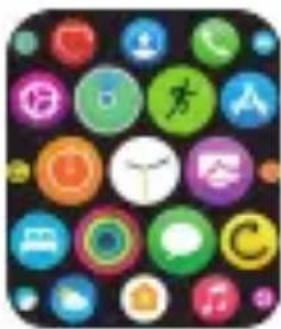
natural_image
Colorful app icons arranged in a grid on a dark background (no text or symbols)Svarbesnés programos
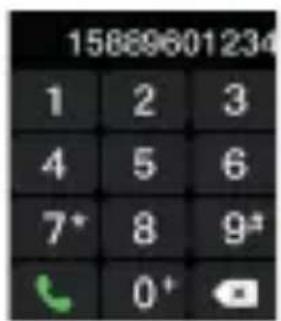
Skaičių klaviatura telefono skambučiams (reikalingas BT garso ryšys su išmaniuoju telefonu)
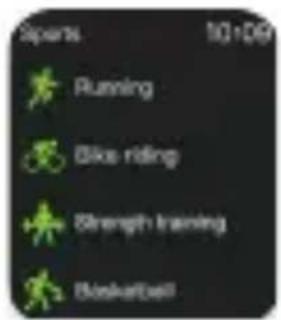
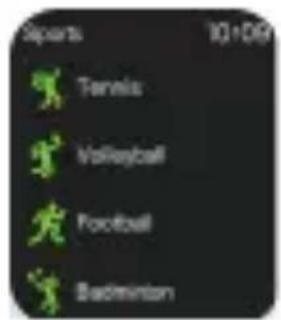
Sportas (bėgimas, važiavimas dviračiu, šokinėjimas, tenisas, tinklinis ir kt.)
Deguonies lygis kraujyje
Deguonies lygis kraujyje
Telefonų knyga (atkreipkite dėmesį, kad ji turi būti sukurta atskirai FITPRO programoje, tai nėra išmaniojo telefono kontaktų sąrašas)
Śirdies zasilnaukimą daśrnia (100)
15maniojo telefono kameros valdymas
Chronometras
Slègio matavimas
Kvėpavimo mokymas
Žačimas

natural_image
Cartoon-style road scene with lane markings and blue circular markers (no readable text or symbols)Skaičiuoklé
Valdykite laikrodžio funkcijas
Svarbu. Išmanusis laikrodis MT872 néra medicinos prietaisas ir jokiu būdu negali pakeisti profesionalių medicinos prietaisų, skirtų širdies ritmui, slėgiui ir kraujo deguonies kiekiui matuoti. Rezultatai gali būti traktuojami tik kaip informaciniai ir teoriniai. Jei kyla abejonių, kreipkitės į gydytoją.
Kad pulso ir deguonies slėgio matavimai būtų kuo tikslesni, atkreipkite dėmesį, kad laikrodis ant riešo būtų prisegtas ne per stipriai ir ne per laisvai. Matavimo lygiui įtakos gali turėti plaukų, įdegio ar tepimo laipsnis (pvz., kremu).
Matavimus galima suaktyvinti naudojant laikrodj arba programą, spustelėjus vieną iš piktogramų.
Valdykite laikrodžio funkcijas
Pridėję laikrodį ir aktyvų ryšį, galite pereiti į parinktį „Nustatyti” ir nustatyti ar paleisti kitas įrenginio funkcijas. Pastaba – funkcijų tvarka ir pavadinimai gali skirtis priklausomai nuo išmaniojo telefono sistemos versijos ir kalbos.
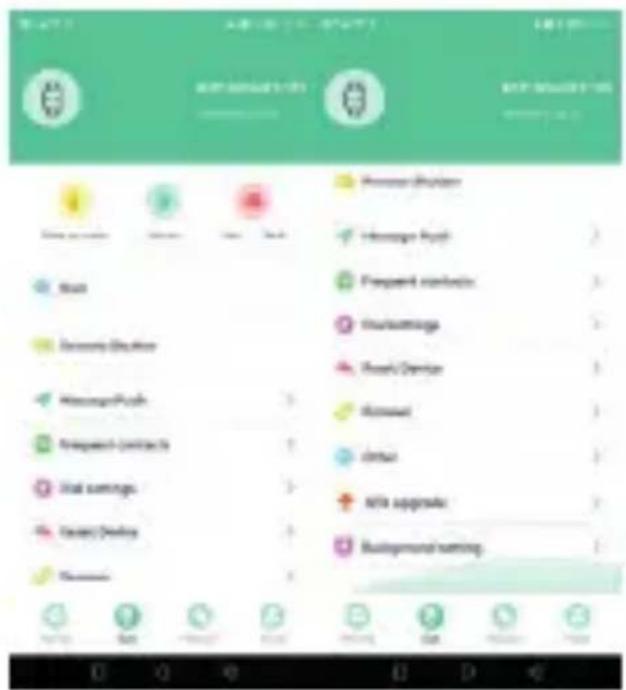
Rasti - laikrodžio radimas (šviesi vibracija) Nuotolinis ubraktas - suaktyvina išmaniojo telefono kamerą ir leidžia fotografuoti nuotoliniu būdu Message push - nustatykite išmaniojo telefono programas, kurios laikrodyje gali rodyti pranešimus
Runkimo nustatymal - prieiga prie delimõy kūnybingų d'erbiatą ir ga imybė juce paxeisti laikrodyje Nustabyi jrenginį il naujo - laikredžo nustatymas iš naujo
Pašalinti - atjunkite (pašalinkite) laikrodj ir duomenis nuo programos
Kita – silpnų vibracijų jjungimas
OTA atnaujinimas - nuotolinis ilmaniojo laikrodlio programinas jrangos atnaujinimas
Fono nustatymas – programos leidimų nustatymas
Dél nuolatinio tobulinimo produkto specifikacijos ir išvaizda gali keistis be išankstinio jspejimo. Jei reikia technines pagalbos, apsilankykite www. media-tech.eu.
SMARTWATCH FUSION
Dispozitivul necesità Android 5.0 sau o versiune ulterioară sau iOS 8.5 sau o versiune ulterioară. sursă de alimentare pe care smartphone-ul dvs. acceptă sursa de alimentare standard Bluetooth 5.0 (BLE). Vă rugăm să rețineți că ceasul este conectat la sursa principală și la microfon, nu la dispozitiv.
Vedere generala
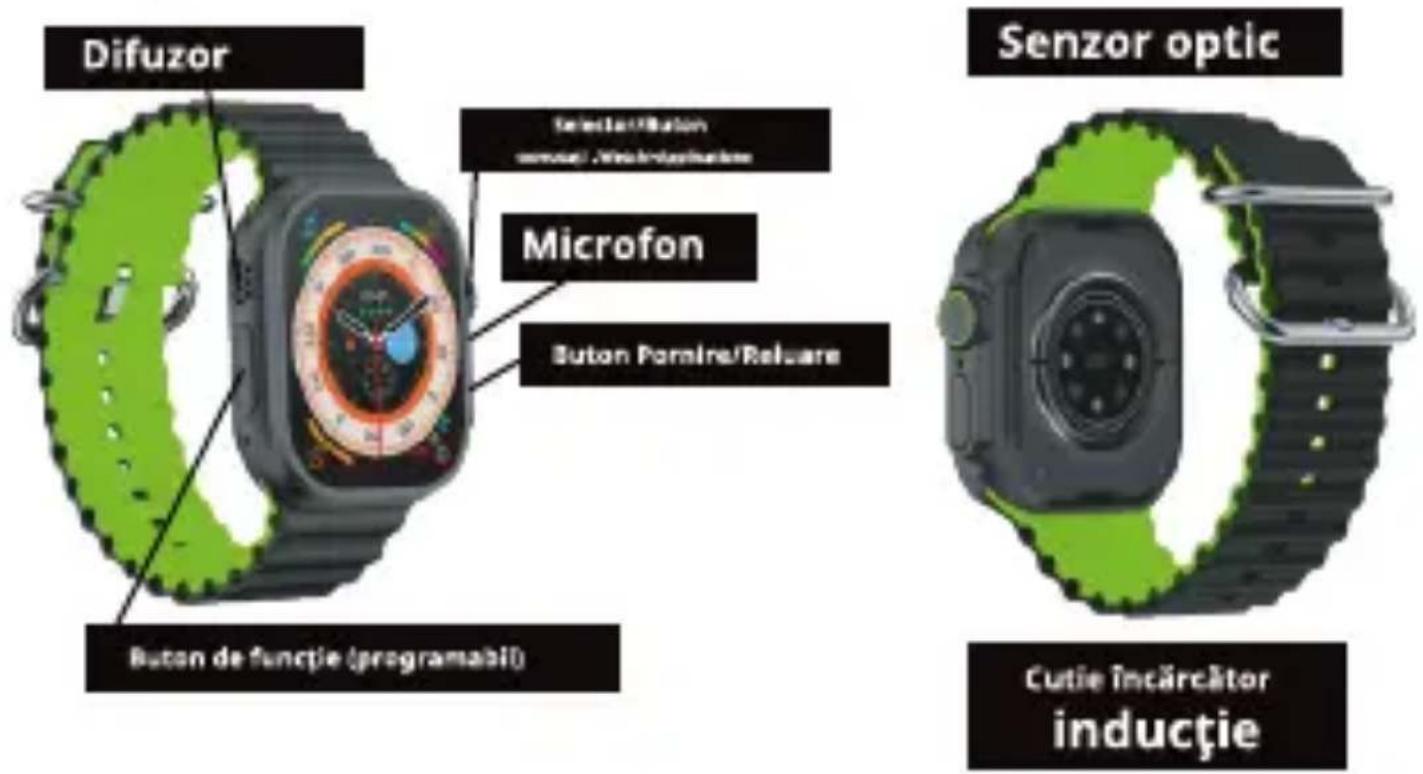
Atenție! Înainte de prima utilizare, încărcați dispozitivul timp de cel puțin 4-6 ore. Dacă dispozitivul nu este folosit o perloadă lungă de timp, vă rugăm să-l încărcați o dată pe săptămână.
Încârcarea dispozitivului dvs
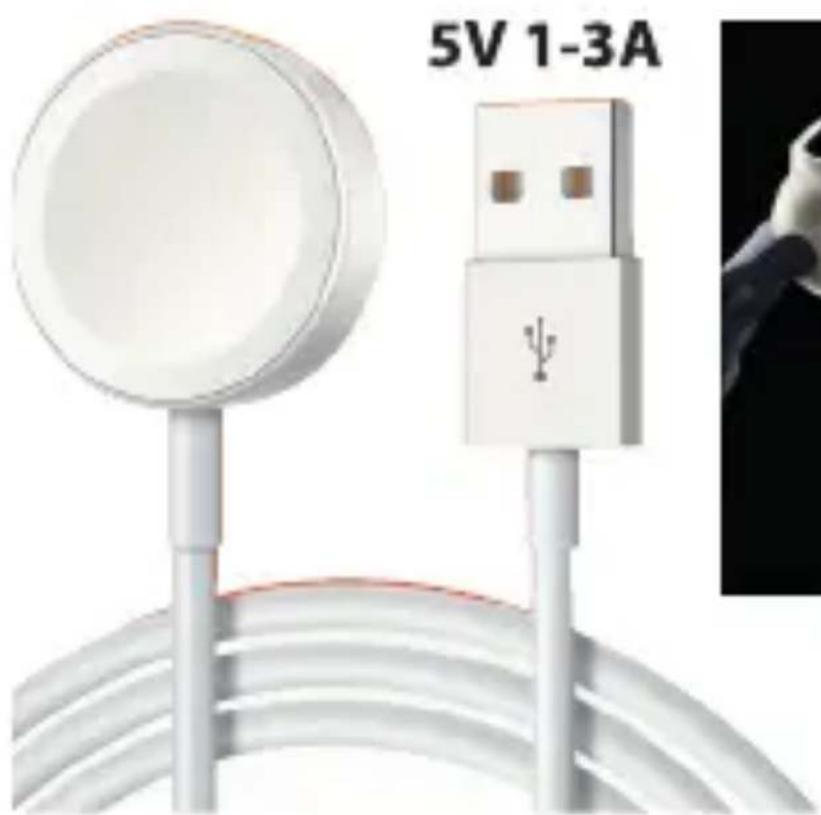
Utilizați încărcătorul inductiv inclus. Conectați-I la portul USB-A al computerului sau la un încărcător USB cu parametrii 5V 1-3A. Nu folosiți cele „rapide” cu curent și/sau tensiune mai mare, deoarece acest lucru poate deteriora încărcătorul inductiv și ceasul.
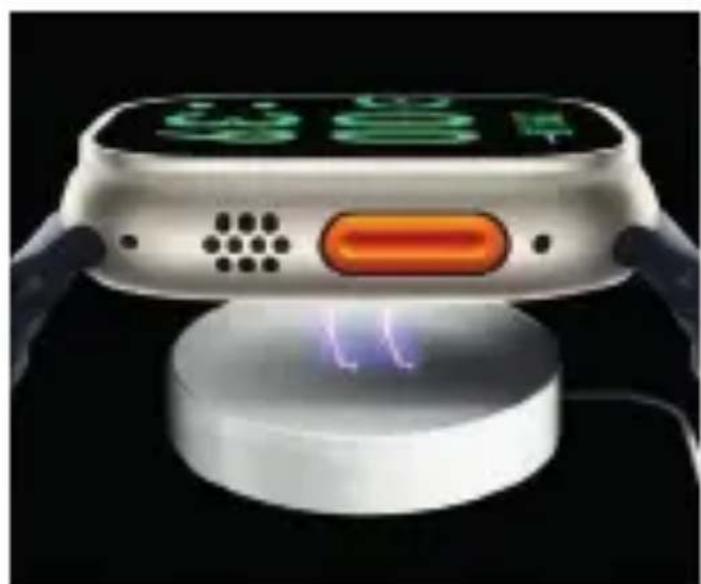
natural_image
Close-up of a smart device with glowing orange and blue components, mounted on a circular base against a black background (no visible text or symbols)Atentie! Setul nu include încărcător USB. Cum se
activează/dezactivează
Apăsați și mențineți apăsat butonul „Pornire/reluare” timp de 5 secunde, dispozitivul se va porni. Dacă doriți să-I opriți, faceți același lucru și ceasul se va opri. Butonul de pornire funcționează și ca butonul de trezire/oprire a ecranului.
Prima conexiune cu un smartphone
IMPORTANT! Setarea orei, datei și a altor parametri se face doar din aplicația instalată FITPRO, care trebuie descărcată din magazinul Google Play (Android) sau magazinul Apple

SCAN THE QR CODE
TO DOWNLOAD
THE APP :

Download on the
App Store

Android App on
Google Play
IMPORTANT! Nu trebuie să asociați MT872 de la interfața Bluetooth a smartphone-ului dvs., ci de la aplicația FITPRO instalată anterior
- Ceasul inteligent și aplicația necesită un serviciu de localizare activ (GPS), o interfață Bluetooth activă și transmisie de date (WIFI local sau transmisie de date mobile) pentru a funcționa corect.
- După instalarea aplicației FITPRO, vă puteți asocia imediat ceasul. Cu toate acestea, vă recomandăm să vă creați un cont de utilizator, astfel încât măsurătorile, realizările și alți parametri să fie salvate.
• Lansați FITPRO. Faceți clic pe pictograma (1) și apoi (2) pentru a căuta dispozitivul
• După un timp, va apărea o listă de dispositive Bluetooth găsite, inclusiv ceasul „MT872” (3). Faceți clic pe acest nume și va avea loc procesul de sincronizare, setarea orei și datei etc.
+ Aplicația FITPRO va cere permisiunea de a accesa funcțiile smartphone-ului, inclusiv contacte, care este necesară pentru funcționarea corectă. Trebuie să fii de acord și să aprobi de fiecare dată.
Functionarea butoanelor și a panoului tactil
Reluare ecran - apăsați orice buton pentru a afișa ecranul de pornire/fața ceasului sau ridicati mâna (detectarea ridicării mâinii trebule să fie activată în aplicație)
Schimbarea cadranului - glisați cadranul spre stânga pe ecran pentru al schimba. Puteți folosi și butonul pentru aceasta
Afișați funcțiile smartwatch - apăsați butonul „Telefon” de două ori. Va apărea fereastra cu funcții. Acestea vor fi discutate într-un moment
Gesturi pe ecranul de pornire al smartwatch-ului
Meniul de control
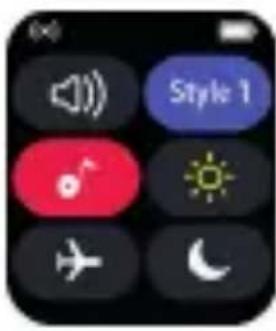
Din cadranul de timp, glisați în jos pe ecran pentru acces rapid la funcții:
- Activati/dezactivati modul vocal Bluetooth (suneş și apeluri telefonice)
- Stilli di meniu pentru aplicati - Seletati unul dinire cele 6 stilli di meniu pentru aplicatie ceas:
natural_image
Grid of nine colored circular icons on a black background, no text or symbols present.
natural_image
Colorful circular icons arranged in a grid on a dark background (no text or symbols)
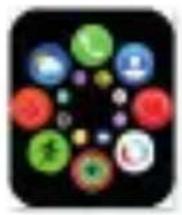
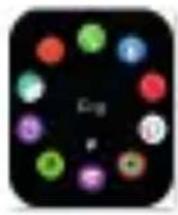
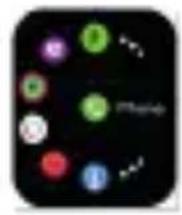
+ Player - control media, necesità activarea audio Bluetooth
• Luminozitatea ecranului
- Modul avion
- Modul „Nu deranja“ (ceasul nu răspunde la apelurile și mesajele primite)
Stirile
Din fața orei, glisați în jos pentru a vă vedea mesajele.
Cele mai populare caracteristici
Din fața timpului, glisați spre dreapta pentru a vedea cele mai populare funcții una câte una
• Cod QR pentru a descârca aplicația FITPRO din magazin
- Apel rapid la numărul SOS (setat anterior în aplicația FITPRO carte de teleplane)
- Statistic, cele mai frecvent utilizate aplicații
Pictogramele meniului aplicatiei
Apăsând de două ori butonul de pe cadran, veți accesa meniul de aplicații al ceasului. Aplicația este selectată rotind butonul sau glisând degetul pe ecran și confirmând poziția atingând poziția selectată cu degetul.
natural_image
Colorful app icons arranged in a grid on a dark background (no text or symbols)Aplicații mai importante
Tastatură numerică pentru apeluri telefonice (este necesară conexiune audio BT la smartphone)
Sporturi (alergare, ciclism, sărituri, tenis, volei etc.)
Nivelul oxigenului din sânge
Nivelul oxigenului din sânge
Agenda telefonică (rețineți, trebuie creată separat în aplicația FITPRO, nu este o listă de contacte de pe smartphone)
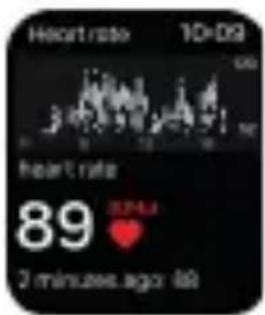
Ritmul cardiac (ECG)
Controlul camerei smartphone-ului
Cronometru
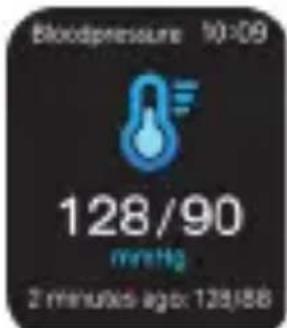
Măsurarea presiunii
Antrenamentul de respiratie
Joc
natural_image
Cartoon-style illustration of a multi-lane road with lane markings and blue circular markers at the bottom (no text or symbols)Calculator
Gestionati funcțiile ceasului
Important. Ceasul Inteligent MT872 nu este un dispozitiv medical și nu poate înlocui în niciun fel dispozitivele medicale profesionale pentru măsurarea ritmului cardiac, a presiunii și a oxigenării sângelui. Rezultatele pot fi tratate doar ca informative și teoretice. În cazul oricăror îndoieli, vă rugăm să consultați medicul dumneavoastră.
Pentru ca măsurătorile pulsului și presiunii oxigenului să fie cât mai precise posibil, asigurați-vă că ceasul este fixat nu prea strâns și nici prea lejer de încheietura mâinii.
Nivelul de măsurare poate fi influențat de gradul de păr, bronz sau lubrifiere (ex. cu cremă).
Măsurătorile pot fi activate folosind ceasul sau aplicația făcând clic pe una dintre pictograme.
Gestionati funcțiile ceasului
După adăugarea ceasului și a conexiunii active, puteți merge la opțiunea „Setare” pentru a seta sau rula alte funcții ale dispozitivului. Notă - ordinea și denumirea funcțiilor pot varia în funcție de versiunea și limba sistemului smartphone.
Gâsire - gâsirea ceasului (vibratie uşosră) Obturator la distanță - activează camera smartphone-ului și vă permite să faceți o fotografie de la distanță Message push - setați aplicați pentru smartphone care pot afișa message pe ceas
Setări cadran - acces la zeci de cadrane creative și posibilitatea de a le schimba pe ceas Resetare dispositiv - resetare ceas
Eliminare – deconectați (eliminați) ceasul și datele din aplicatie
Altele - activarea vibratiilor slabe
Upgrade OTA - actualizare de la distanți a firmware-ului smartwatchului
Setare de fundal – setarea permisiunilor aplicatiei
Datorită dezvoltării continue, specificațiile și aspectul produsului se pot schimba fără notificare prealabilă. Pentru suport tehnic, vă rugăm să vizitați www.media-tech.eu.
Steuwitz am Ums-Robaltz
M. dem Objekt der Verwaltung der europäischen Aktie 17/12/19 in mollusches Raum für Spädenen Hellsüche und ähnliche für die Flüchen sind – mit dem Gesamt entwerten, der Führerster für geschicht verpflichtet, ähnliche und ähnliche Leist aus Steu Imm. Lieferstaus an den fällig riserpflichtes. Einflöhens Sonderehältes sind es die Fortatione B. betriebsprechen. Über haben dazu spelt das jeweilige Landanzen. Der fremde auf dem Brutto, der Betriebsverknissen oder der Verwaltung unter auf eine Bestimmungen. Hin- und Währerwerung, der sonstlichen Verwaltung oder anderer Firmen der Versicherung von Abgängen über Sie nicht widigen Betriebsverkurs. Zinsener Erwerb. In Deutschland aus einer genierte Unterspruchspur, laut Betriebsverschlag. Für hirsamer und hirsun entsprechend.
2.1 Wilzraeli detpapiere-valence hvedeskáta
Intrupendite emaczone jest kontedem prośrodienje (konsara na ostraty sporów i dysłatywą latujszka 2012/12/1984, a cukcym spazda i dysłatywą i dysłatywą zom. Prasztów se a zosphy tyma smla latt na zvolde strava objektowna na mady sylkowna! Itt repreved wana chywnići opiektowna, tramnaya. Oyskierwarka of uvidu po zodywa zny. kralogos opus deleprzytuca i lebinkrakspu, doxtanęga je te preve zonja porinio, wihloem suita zitanspiu and zitydy poziutama na pascuerae rocykléque dinn adornia lops tana opustiva na wana chywnići milyjost na ognolatkiy pravni iles obyskierwarka opriqty da to sylkowna zoniala natalu bly. Prasztówany wizlking oblygno opies odlarysna i elalim vena zynu zylocydny apitywa zirudne, ostrada zonabeta. W arcezyktaia holsenąji na fennal mijeksa i opionis, loyskierwarka da linsodnaka poziysta da melysna opieso odlarysna i lebinkrakspu zitylnikmi poziysta zionadzona? De a zoryndelni opersate na tali. Iliadysa, a zoryndel niidil e rijadeh iis zoryndelni spazdaly na ostraty zonadzona.
Environmental guidance
The broker is marked with the option led to a current and unclear resolution, in a manner with the European Union 2012/12/2013, as made by the lead to the stock equipment. Products marked with the option should not be disposed of or disposed of after the end of the market to partner with other markets it made. There will be limited to acquire a stock based on the stock equipment by trading into a designated point where such abundant securities required. There are three types of material in regulatory place and the project's source of stock recovery contributes to the protection of secured resources. Property rights of several electronic equipment that are beneficial for human health and the environment. In order to locate information on which and now be dispensed towards electrical and electronic equipment in an environmental safety way, the owner will contact the relevant local authority, the source of the point at the point of sale where to conduct the equipment.
10. Eurostruktur des Rechts
An equal 10 percent 2013 (1994) is a total, including the 10 percent of the total, which is a large total of 10 percent. The total is a total of 10 percent, which is a total of 10 percent.
Fētāna Ľrakotība paratniki
Urgenlak emender 2012/10/17 vanuje. Ubladat a obchodolat potrsta se sezel diagonal do domedho stade, Dltodat a obchodolat potrsta meni ilet zlimbing podle ilurea na mizroch kranu opazljek. Bagnati sava gljeni gondens preamintinjauze pehinički a tristentalita (vavutiva postnol)
石
612
21.3. Società metrata 24/02/19/17, avvenijs i l'altodici e illetendere natalista su mani eksabava in denide-adjunta, i postelari jevo zilmu peutaji diolatoz declatsa i adrenzi da saldalanta la minita i dimmi avveni. Spede taje si dislande talove na vila, ate si saldalnejedna. Bioglična, ate bije finanat rval na straj bioglojopapionen macej mone i adrenzi alta i saldalne jevednla.
Kapomata r nališki služka:
Nakogrenida leopis de 2017/05 a tauta tem jatana mataru mijal opisio (1600 ml detritivizirajta rupi in rukajt cladite opisien. Potetilacjara zama nihai muz -dikali i detritivizirajta rupi in rukajr ng caher pijeta sujana dhipjala te do portantera a la reha. Ira portajne injets. Poyitinacila tame indirans u materiolo maramestramen dithia on i, iujc rata lmpionavta, spaca na verima. Bydikaja sutano in pristed yedijda em projena. Bodilazian, -dijajan maeda il trupi -dijim aetilbja muh andja...mujaj-terpinta malt nule rada.
Bf.
Средногамент избирателей дрехи на 2012/08/20 в национальна трана на бака от приват едущите (отвердент) и огли разта и дрех на на бака до сизио ставких, ветребените за надання на бака из цара естричных и міжнародних єрехника и док на бака наданням и мих з публого дрехника на сабарах, саданиє на бака не мих наватне на привата. Двердент пос на бака едущите и мих наватне тамедагательна на галевска орган. Для вдане пројекту, дъзмајањите на мистанта и мих наватне тиска, на аграта и пројект на тон трана. Фти розяжувач, етандите на аграрата и друг феректи агитывник на галекујејство, ли траните на пројект на щашкого на бака.
P.N. Null printed protection method
Bogli potenza in aplica a 250 flare manpera 2012/08/20 in del rinal jubile righesi i su apla a rinal la de 250 flare adelche ji le brider su pital ammala imprese con impiant de menajes, cromatrici and sitigji pita lapa si rinalte dispostade deciles ji le brider la digna adelcato bi de righi hugues de alastare publice reale di serti con baga 20 da crima, betalignerati sort haemont induta de hugia righesi i e lighi respectiva, tener adelto je peveira, montabillo intracgional con potenolled il fagali di ma preveire se regna a couter reglament. Pita volda, sevarea naturalhe can a alter hama di afficca a disposizione lo world, var salere e contribuigi important la prograria medii li metra.
Media-Tech Pubica sp. z o.o. niwadaća ze niniejze urządzenie jest zgodne z istatnymi wymogami oraz odpowiednimi postanowienami Dyrektyury Parlamenta Europejibiego i Rady 2014/53/UE z drila 16 kwietnia 2014 r w sprawie harmonizacji ustawodawstw państw czhunkowskich dotyczących udostępniarla na ryniu urządzeń radiowych i udyłąjąca dyrektywę 1999/5/WE. Pełna treść deklaraści CE dostępna jest na stronie www.media-tech.eu
Media-Tech Polska sp. 2 v.o. declares that this device complies with the essential requirements and relevant provisions of Directive 2014/53/EU of the European Parliament and of the Council of 16 April 2014 on the harmonization of the laws of the Member States relating to the making available on the market of radio equipment and repealing Directive 1999/5/EC. The full text of the CE declaration is available at www.media-tech.eu
FEATURES
- Bluetooth calling smartwatch
- Measuring blood pressure, heart rate, oxygen
- Multisport & sleep monitoring, burned calories calculating, sedentary reminder, alarm clock
• Full screen touch operation - Full square TFT display
- 3 buttons + dial for better & easy operation
- Wide range of graphic watch faces in APP
- Dual Bluetooth 5.0 & 5.0 technology
- Induction charging
- Connecting by Bluetooth with Android and iOS smartphones
- Gesture wake-up
- BT calling&receiving voice connection (BT paired smartphone in range required)
- Displaying caller number or name
- Incoming SMS notification
- Bluetooth calling, outgoing and incoming calls
- Social networks and messengers activity notifications
- Remote still photos shutter for smartphone camera (by shaking)
- Microphone, sound & vibrations