
FS-1320D/KL3 - Printer KYOCERA - Gratis brugsanvisning og manual
Find enhedens vejledning gratis FS-1320D/KL3 KYOCERA i PDF-format.


| Produkttype | Monokrom laserprinter |
| Mærke | Kyocera |
| Model | FS-1320D/KL3 |
| Printhastighed | Op til 35 sider pr. minut (A4) |
| Printeropløsning | Hurtig 1200 dpi, 600 dpi, 300 dpi |
| Papirkapacitet (standard) | 250-arks kassette + 50-arks multifunktionsbakke |
| Papirudgang | 150-arks nedadvendt udgangsbakke |
| Mediastørrelser | A4, A5, B5, Letter, Legal, Brugerdefineret (70 x 148 mm til 216 x 356 mm) |
| Forbindelse | USB 2.0 (Hi-Speed), Parallel (IEEE 1284), Valgfrit netværk |
| Hukommelse | 32 MB (kan udvides til 288 MB) |
| Processor | PowerPC 405 200 MHz |
| Dimensioner (B x D x H) | 375 x 393 x 272 mm |
| Vægt | Ca. 12 kg |
| Strømforbrug | Udskrivning: 385 W, Standby: 5,3 W, Slum: 0,4 W |
| Strømforsyning | AC 220-240 V, 50/60 Hz |
| Støjniveau | Udskrivning: ≤ 49 dB(A), Standby: ≤ 29 dB(A) |
| Driftscyklus | Op til 50.000 sider pr. måned |
| Opvarmningstid | ≤ 19 sekunder fra tænding |
| Tid til første udskrift | ≤ 6 sekunder |
| Understøttede operativsystemer | Windows, Mac, Linux |
| Energy Star-certificeret | Ja |
| Medfølgende tilbehør | Tonerpatron, strømkabel, USB-kabel, driver-CD, brugervejledning |
Ofte stillede spørgsmål - FS-1320D/KL3 KYOCERA
Brugerspørgsmål om FS-1320D/KL3 KYOCERA
0 spørgsmål om dette apparat. Besvar dem du kender, eller stil dit eget.
Stil et nyt spørgsmål om dette apparat
Download vejledningen til din Printer i PDF-format gratis! Find din vejledning FS-1320D/KL3 - KYOCERA og tag din elektroniske enhed tilbage i hånden. På denne side er alle dokumenter nødvendige for brugen af din enhed offentliggjort. FS-1320D/KL3 af mærket KYOCERA.
BRUGSANVISNING FS-1320D/KL3 KYOCERA
Denne betjeningsvejledning gælder for modellerne FS-1120D og FS-1320D.

Bemærk Betjeningsvejledningen indeholder oplysninger, der gælder for både de amerikanske og europæiske modeller af maskinerne.
De amerikanske modeller vises på figurerne i denne vejledning. Brug kun meddelelsen for den amerikanske model som vejledning, hvis du anvender en europæisk model. Kun de amerikanske meddelelser vises i teksten, hvis den eneste forskel er små og store bogstaver. Hvis der er den mindste forskel i meddelelserne, er oplysningerne for den amerikanske model efterfulgt af de tilsvarende oplysninger for den europæiske model i skarpe parenteser.
Formålet med denne betjeningsvejledning er at hjælpe dig med korrekt betjening af maskinen, rutinemæssig vedligeholdelse og enkel problemløsning efter behov, så maskinen altid er i god, funktionsdygtig stand.
Læs denne betjeningsvejledning, inden du tager maskinen i brug, og opbevar den i nærheden af maskinen, så du hurtigt kan slå op i den.
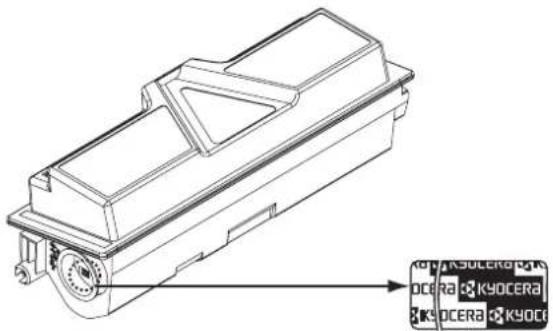
Vi anbefaler, at du anvender vores tilbehør og forsyninger. Vi er ikke ansvarlige for skader, der skyldes brug af tilbehør og forsyninger af andet mærke i maskinen.
En mærkat som den, der er vist i figuren, angiver, at tilbehøret/forsyningerne er vores.
2 llægning af papir 2-1
Valg af den korrekte papirtype 2-4
Papirtype 2-10
Klargøring af papir 2-11
llægning af papir i kassette 2-11
llægning af papir i MF-bakke (multifunktionsbakke) ...... 2-14
3 Tilslutning og udskrivning 3-1
Tilslutninger 3-2
Installation af printerdriveren 3-3
Udskrivning 3-9
Status Monitor 3-10
Configuration Tool 3-14
Afinstallation af software (Windows pc) 3-18
4 Vedligeholdelse 4-1
Generelle oplysninger 4-2
Udskiftning af tonerbeholder 4-2
Udskiftning af vedligeholdelsessæt 4-5
Rengøring af printer 4-6
Langvarig stilstand og flytning af printer 4-9
Problemer med udskriftskvalitet 5-3
Indikatorernes betydning 5-5
Udredning af papirstop 5-11
6 Tilbehør 6-1
Generelle oplysninger 6-2
Ekstra hukommelsesmodul 6-3
Fjernelse af hukommelsesmodul 6-5
Kontrol af ekstra hukommelse 6-5
Papirføder (PF-100) 6-6
Netværksinterface-kort (IB-23) 6-7
CompactFlash (CF)-kort 6-8
7 Tillæg 7-1
Specifikationer 7-2
Miljøspecifikationer 7-4
Indeks Indeks-1
Juridiske og sikkerhedsmæssige oplysninger
Læs disse oplysninger, inden du tager maskinen i brug. Dette kapitel indeholder oplysninger om følgende emner:
Juridiske oplysninger iv
Licensaftaler v
Sikkerhedsmæssige oplysninger x
Symboler xiv
Forholdsregler ved installation xv
Forholdsregler for brug xvii
Om denne betjeningsvejledning xix
Konventioner i denne vejledning xx
Juridiske oplysninger

FORSIGTIG KYOCERA MITA CORPORATION PÄTAGER SIG INTET ANSVAR FOR SKADER, DER SKYLDES FORKERT INSTALLATION.
Der tages forbehold for ændringer af oplysningerne i denne vejledning uden forudgående varsel. Der kan blive tilføjet sider i senere udgaver.
Brugeren bedes ignorere eventuelle tekniske unøjagtigheder eller typografiske fejl i denne udgave. Producenten påtager sig intet ansvar for ulykker, der måtte opstå, mens brugeren følger anvisningerne i denne vejledning. Producenten påtager sig intet ansvar for mangler i printerens firmware (indholdet af printerens skrivebeskyttede hukommelse).
Denne vejledning og alle emner, der sælges eller leveres sammen med eller i forbindelse med salget af denne Page Printer, og som kan beskyttes af ophavsret, er beskyttet af ophavsret. Alle rettigheder forbeholdes. Denne vejledning eller dele heraf samt andre emner, der kan beskyttes af ophavsret, må ikke kopieres eller på anden måde gengives uden forudgående skriftligt samtykke fra Kyocera Mita Corporation. Hvis der fremstilles kopier af denne vejledning eller dele heraf, skal eventuelle emner, som kan beskyttes af ophavsret, indeholde samme oplysninger om ophavsret som det materiale, der kopieres.
Oplysninger om varemærker
PRESCRIBE er et registreret varemærke, der tilhører Kyocera Corporation. KPDL er et varemærke, der tilhører Kyocera Corporation. Hewlett-Packard, PCL og PJL er registrerede varemærker, der tilhører Hewlett-Packard Company. Adobe, Acrobat, Flash og PostScript er registrerede varemærker, der tilhører Adobe Systems Incorporated. Macintosh og Bonjour er registrerede varemærker, der tilhører Apple Computer, Inc. Microsoft og Windows er registrerede varemærker, der tilhører Microsoft Corporation. Microsoft Windows Server er et varemærke, der tilhører Microsoft Corporation. PowerPC er et varemærke, der tilhører International Business Machines Corporation. CompactFlash er et varemærke, der tilhører SanDisk Corporation. ENERGY STAR er et varemærke, der er registreret i USA. Alle andre firmanavne og produktnavne er registrerede varemærker eller varemærker, der tilhører de respektive virksomheder.
Dette produkt er udviklet ved hjælp af Tornado™-realtidsoperativsystemet og -værktøjerne fra Wind River Systems.
Følgende erklæring er med vilje på engelsk.
Anerkendelse af fontvaremærker
Alle indbyggede skrifttyper i denne printer er givet i licens af Monotype Imaging Inc.
Helvetica, Palatino og Times er registrerede varemærker, der tilhører Linotype-Hell AG. ITC Avant Garde Gothic, ITC Bookman, ITC ZapfChancery og ITC Zapf Dingbats er registrerede varemærker tilhørende International Typeface Corporation.
Licensaftale vedrørende Monotype Imaging
Følgende erklæring er med vilje på engelsk.
Sikkerhedsmæssige oplysninger
Lasererklæring

FARE KLASSE 3B USYNLIG LASERSTRÅLING NÅR ÅBEN. UNDGÅ DIREKTE UDSÄETTELSE FOR STRÅLING.

FORSIGTIG Brug af andre betjeningsenheder, tilpasninger eller fremgangsmåder end de, der er beskrevet heri, kan medføre farlig stråling.
Radiofrekvens
Denne maskine indeholder en senderenhed. Vi erklærer hermed som producent (Kyocera Mita Corporation), at dette udstyr (Page Printer), model FS-1120D og FS-1320D overholder de væsentlige krav og andre relevante bestemmelser fastlagt i EU-direktiv 1999/5/EF.
Radio Tag-teknologi
Visse lande har lovbestemmelser ang. den Radio Tag-teknologi, som anvendes i dette udstyr til at identificere tonerbeholderen. Brugen af udstyret kan derfor være underlagt begrænsninger.
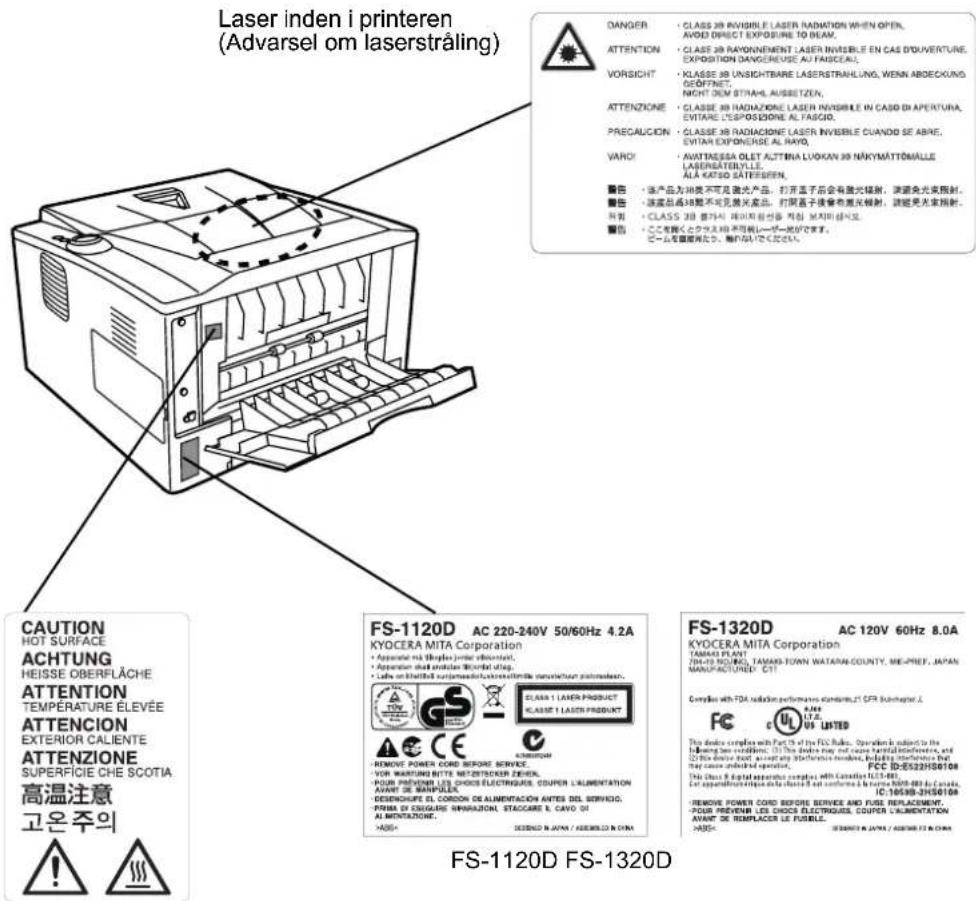
Advarselsmærkater
Følgende mærkater kan være påsat printeren.
Ozonkoncentration
Printerne danner ozongas (O3), som kan blive koncentreret på installationsstedet og medføre en ubehagelig lugt. Det anbefales at placere printeren et sted med tilstrækkelig ventilation for at holde koncentrationen af ozongas under 0,1 ppm.
CE
OVERENSSTEMMELSESERKLÆRING
I HENHOLD TIL
Vi erklærer, at maskinen, som er omfattet af denne erklæring, er i overensstemmelse med følgende specifikationer.
EN55024
EN55022 Klasse B
EN61000-3-2
EN61000-3-3
EN60950-1
EN60825-1
EN300 330-1
EN300 330-2
EN62301
EN ISO 7779
Kyocera Mita påtager sig intet ansvar over for kunder, andre personer eller organisationer med hensyn til tab eller skade direkte eller indirekte forårsaget eller formentlig forårsaget af udstyr solgt eller leveret af os, inklusive men ikke begrænset til afbrydelse af service, tab af omsætning eller forventede indtægter, eller følgeskader opstået pga. brug eller betjening af udstyret eller softwaren.
Sikkerhedsforanstaltninger vedrørende afbrydelse af strømmen
Forsigtig: Stikket er den primære enhed til afbrydelse af strømmen! Kontakter på maskinen er kun til brug af funktioner og er ikke egnede til at isolere maskinen fra strømkilden.
Printeren er udstyret med en dvaletilstand, hvor printerfunktionen er klar til brug, men hvor energiforbruget samtidig reduceres til et minimum, hvis printeren ikke benyttes i et angivet tidsrum.
Dvaletilstand
Dvaletilstanden aktiveres automatisk, när printeren har været ubenyttet i ca. 15 minutter. Det tidsrum, der skal gå uden aktivitet, før dvaletilstanden aktiveres, kan forlænges.
Dupleksudskrivning
Denne printer er udstyret med dupleksudskrivning som standardfunktion. Ved f.eks. at udskrive to 1-sidede originaler på et enkelt ark papir kan papirforbruget reduceres.
Genbrugspapir
Printeren understøtter genbrugspapir, der mindsker miljøbelastningen. Du kan få oplysninger om anbefalede papirtyper af din forhandler eller servicetekniker.
Vi har som deltagervirksomhed i det internationale Energy Star-program fastslået, at denne maskine overholder de standarder, der er fastlagt i programmet.

Symboler
Symboler i vejledningen og på maskinens dele er sikkerhedsadvarsler, der har til formål at beskytte brugeren, andre personer og omgivende objekter og sikre korrekt og sikker brug af maskinen. Symbolerne og deres betydning vises nedenfor.

FARE: Angiver, at manglende eller forkert overholdelse af de pågældende punkter sandsynligvis vil forårsage alvorlig personskade eller endog dødsfald.

ADVARSEL: Angiver, at manglende eller forkert overholdelse af de pågældende punkter kan forårsage alvorlig personskade eller endog dødsfald.

FORSIGTIG: Angiver, at manglende eller forkert overholdelse af de pågældende punkter kan medføre personskade eller mekanisk skade.
Følgende symboler angiver, at det pågældende afsnit indeholder sikkerhedsadvarsler. Punkter, brugeren skal være særlig opmærksom på, er angivet i symbolet.

.... [Generel adversel]

..... [Advarsel om høj temperatur]
Følgende symboler angiver, at det pågældende afsnit indeholder oplysninger om forbudte handlinger. I symbolet er angivet nærmere oplysninger om den forbudte handling.

Følgende symboler angiver, at det pågældende afsnit indeholder oplysninger om handlinger, der skal udføres. Den påkrævede handling beskrives i symbolet.

Hvis sikkerhedsadvarslerne i denne betjeningsvejledning er ulæselige, eller selve vejledningen mangler, skal du kontakte din servicetekniker for at bestille en ny (gebyr kræves).

Forholdsregler ved installation
Miljø

Forsigtig
Placér ikke maskinen på en ustabil eller ujævn overflade. En ustabil placering kan medføre, at maskinen falder ned eller vælter. Denne situation indebærer en risiko for personskade eller beskadigelse af maskinen.

Undgå fugtige, støvede eller meget snavsede omgivelser. Hvis stikket bliver støvet eller snavset, skal du rengøre det for at undgå brand eller elektrisk stød.

Placér ikke maskinen i nærheden af radiatorer, elektriske varmeapparater eller andre varmekilder eller i nærheden af brændbart materiale for at undgå risiko for brand.

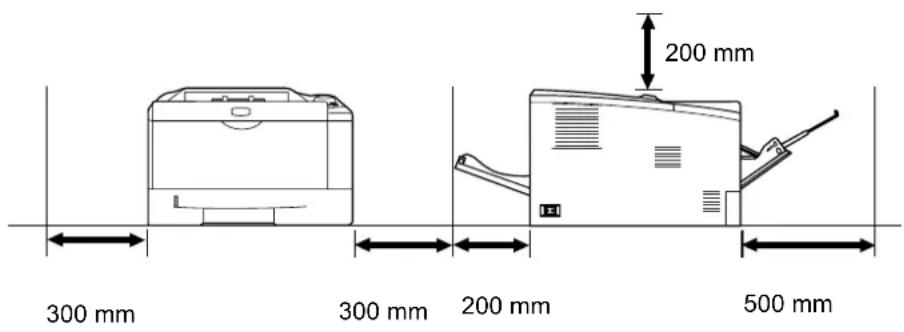
For at holde maskinen kølig og lette vedligeholdelse og udskiftning af dele skal maskinen placeres således, at der er plads til at foretage den nødvendige vedligeholdelse som vist nedenfor. Placér printeren, så der er tilstrækkelig plads omkring den, især omkring bagdækslet, så luften kan cirkulere uhindret ud af printeren.
Andre forholdsregler
Uegnede miljøforhold kan forhindre sikker betjening af maskinen og reducere maskinens ydeevne. Installér printeren i et lokale med god ventilation (anbefalet rumtemperatur: ca. 23 °C, luftfugtighed: ca. 60 % RF). Undgå følgende placeringer.
- Undgå steder i nærheden af vinduer og direkte sollys.
- Undgå steder med vibrationer.
- Undgå steder med voldsomme temperatursvingninger.
- Placér ikke maskinen et sted, hvor den er udsat for en direkte varm eller kold luftstrøm.
- Undgå steder med dårlig ventilation.
Under udskrivning frigives en vis mængde ozon, men denne mængde er ikke sundhedsfarlig. Lugten kan dog være ubehagelig, hvis printeren bruges i lang tid i et lokale med dårlig ventilation eller hvis der fremstilles ekstraordinært mange udskrifter. Det bedste miljø for udskrivning er et lokale med god ventilation.
Maskinens strømforsyning/jordforbindelse

Advarsel
Benyt ikke en strømforsyning med en anden spænding end den angivne. Undgå flere tilslutninger i samme stikkontakt. I disse situationer er der risiko for brand eller elektrisk stød.

Sæt strømkablet korrekt i stikkontakten. Hvis metalobjekter berører benene på stikket, kan det forårsage brand eller elektrisk stød.

Slut altid maskinen til en stikkontakt med jordforbindelse for at undgå risiko for brand eller elektrisk stød i tilfælde af en kortslutning. Kontakt din servicetekniker, hvis der ikke er mulighed for jordforbindelse.

Andre forholdsregler
Sæt stikket i en stikkontakt så tæt på maskinen som muligt.
Strømkablet er den primære afbryder for maskinen. Sørg for, at stikkontakten er placeret i nærheden af udstyret og at der er nem adgang til den.
Händtering af plastposer

Advarsel
Sørg for, at plastikposer, som benyttes til maskinen, opbevares uden for børns rækkevidde. Plastik kan klæbe sig fast til næse og mund og medføre kvælning.


Forholdsregler for brug
Advarsler i forbindelse med brug af maskinen

Advarsel
Placér ikke metalgenstande eller beholdere med væske (vaser, urtepotter, kopper m.v.) på eller i nærheden af maskinen. Der er risiko for brand eller elektrisk stød, hvis disse genstande falder ned i maskinen.

Fjern ikke dækslerne på maskinen, da der er risiko for elektrisk stød fra højspændingsdele inde i maskinen.

Undgå at beskadige, åbne eller forsøge at reparere strømkablet. Placér ikke tunge genstande på strømkablet, træk ikke i det, bøj det ikke uforholdsmæssigt meget og undgå at beskadige det på anden måde. I disse situationer er der risiko for brand eller elektrisk stød.

Forsøg aldrig at reparere eller skille maskinen eller dens dele ad, da det kan medføre brand, elektrisk stød eller beskadigelse af laseren. Hvis laserstrålen blotlægges, kan det medføre blindhed.

Der er risiko for brand eller elektrisk stød, hvis maskinen bliver meget varm, ryger, afgiver en mærkelig lugt, eller der opstår en anden unormal situation. Sluk med det samme for strømmen på hovedafbryderen (position O). Tag stikket ud af stikkontakten og kontakt en servicetekniker.

Sluk straks for strømmen på hovedafbryderen (position O), hvis der falder skadelige genstande ned i maskinen, f.eks.

hæfteklammer, vand, anden væske osv. Det er meget vigtigt, at du derefter tager strømkablet ud af stikkontakten for at undgå risiko for brand eller elektrisk stød. Kontakt derefter en servicetekniker.
Håndtér ikke stikket med våde hænder på grund af risikoen for elektrisk stød.

Kontakt altid en servicetekniker, hvis der er behov for at vedligeholde eller reparere indvendige dele.


Forsigtig
Træk ikke i strømkablet, når du tager det ud af stikkontakten. Hvis der trækkes i strømkablet, kan det blive ødelagt. Det kan også medføre risiko for brand eller elektrisk stød. Tag altid fat om stikket, når du tager strømkablet ud af stikkontakten.

Tag altid stikket ud af stikkontakten, før du flytter maskinen. Der er risiko for brand eller elektrisk stød, hvis strømkablet beskadiges.

Sluk for strømmen med hovedafbryderen (O), hvis maskinen ikke skal anvendes i et stykke tid (f.eks. om natten). Hvis maskinen ikke skal bruges i længere tid (pga. ferie osv.), skal stikket af sikkerhedsmæssige årsager trækkes ud af stikkontakten.

Af sikkerhedsmæssige årsager skal du altid tage stikket ud af stikkontakten før rengøring.

Der er risiko for brand eller andre problemer, hvis der samler sig støv inde i maskinen. Det anbefales, at du rådfører dig med en servicetekniker med hensyn til rengøring af de indvendige dele. Rengøring inden perioder med høj luftfugtighed er særlig nyttig. Serviceteknikeren kan oplyse omkostningerne for at få rengjort maskinens indvendige dele.

Andre forholdsregler
Placér ikke tunge genstande på maskinen eller forårsag ikke på anden måde skade på den.
Under udskrivning må du ikke åbne det øverste frontdæksel, slukke på hovedafbryderen eller tage strømkablet ud af stikkontakten.
Kontakt en servicetekniker, när maskinen skal løftes eller flyttes.
Rør ikke ved elektriske dele, f.eks. stik eller kredsløbskort. De kan blive beskadiget af statisk elektricitet.
Foretag ikke betjening, som ikke er beskrevet i denne vejledning.
Brug skærmede tilslutningskabler.

Forsigtig
Brug af andre betjeningsenheder, tilpasninger eller fremgangsmåder end de, der er beskrevet heri, kan medføre farlig stråling.
Advarsler i forbindelse med håndtering af forbrugsstoffer

Forsigtig
Forsøg ikke at brænde tonerbeholderen. Farlige gnister kan forårsage forbrændinger.

Opbevar tonerbeholderen uden for børns rækkevidde.

Undgå at indände eller indtage toner eller at få den i øjnene eller på huden, hvis der spildes toner fra tonerbeholderen.

- Hvis du kommer til at indände toner, skal du gå til et sted med frisk luft og gurgle grundigt med rigelige mængder vand. Kontakt en læge, hvis du begynder at hoste.
- Hvis du kommer til at indtage toner, skal du rense munden med vand og drikke 1-2 glas vand for at fortynde maveindholdet. Kontakt en læge, hvis der er behov for det.
- Hvis du får toner i øjnene, skal du skylle dem grundigt med vand. Kontakt en læge, hvis der fortsat er smerter.
- Hvis du får toner på huden, skal du vaske den af med sæbe og vand.
Forsøg ikke på at åbne eller ødelægge tonerbeholderen.

Andre forholdsregler
Kassér altid den brugte tonerbeholder i overensstemmelse med gældende lovbestemmelser.
Opbevar alle forbrugsstoffer et køligt, mørkt sted.
Hvis maskinen ikke skal bruges i længere tid, skal du tage papiret ud af kassetten, lægge det tilbage i originalemballagen og forsegle det igen.
Om denne betjeningsvejledning
Denne betjeningsvejledning indeholder følgende kapitler:
1 Maskinens dele
I dette kapitel beskrives printerens dele.
2 llægning af papir
I dette kapitel beskrives papirspecifikationerne for denne printer og hvordan der lægges papir i kassetten eller MF-bakken.
3 Udskrivning
I dette kapitel beskrives, hvordan printerdriveren installeres, hvordan der udskrives fra pc'en, og hvordan man anvender softwareprogrammet, der fulgte med cd-rommen.
4 Vedligeholdelse
I dette kapitel beskrives, hvordan tonerbeholderen udskiftes og hvordan printeren vedligeholdes.
5 Problemløsning
I dette kapitel beskrives, hvordan printerproblemer som f.eks. papirstop håndteres.
6 Tilbehør
Konventioner i denne vejledning
I vejledningen benyttes følgende konventioner:
| Konventioner Beskrivelse Eksempel | ||
| Kursiv Bruges til | at fremhæve et nøgleord, en sætning eller henvisninger til yderligere oplysninger. | Se Configuration Tool på side 3-9. |
| Fed Bruges til at | angive taster på softwaren. | Klik på OK for at starte udskrivningen. |
| Fed med skarp parentes | Bruges til at angive taster på betjeningspanelet. | Udskrivningen genoptages, når der trykkes på [GO]. |
| Bemærk Indeholder | der yderligere, nyttige oplysninger om en funktion eller egenskab. |  Bemærk Pak først tonerbeholderen ud, når du er klar til at installere den i printeren. Bemærk Pak først tonerbeholderen ud, når du er klar til at installere den i printeren. |
| Vigtigt Indeholder | vigtige oplysninger. | VIGTIGT Pas på ikke at røre ved den sorte overførselsrulle under rengøringen. |
| Forsigtig Bemærkninger, der angiver, at en handling kan medføre mekanisk skade. | FORSIGTIG Hvis du trækker i papiret, skal du gøre det forsigtigt, så det ikke går i stykker. Afrevne papirstumper er svære at fjerne og kan let overses, så papirstoppet ikke kan udredes. | |
| Advarsel Bruges | til at advare brugeren om risikoen for personskade. | ADVARSEL Hvis printeren skal fragtes, skal du fjerne fremkalderen og tromleenheden, emballere dem i en plastpose og sende dem separat fra printeren. |
1 Maskinens dele
Dette kapitel beskriver maskinens dele, indikatorerne og tasterne på betjeningspanelet.
Komponenter på printerens forside 1-2
1 Topdæksel
2 Papirstopper
3 ∅verste bakke
4 Betjeningspanel
5 Højre dæksel
6 Papirkassette
7 Frontläge
8 MF-bakke
9 Underbakke
10 Dæksel til interfacestik til tilbehør
11 Stik til USB-interface
12 Bagdæksel
13 Stik til strømkabel
14 Afbryder
Betjeningspanel
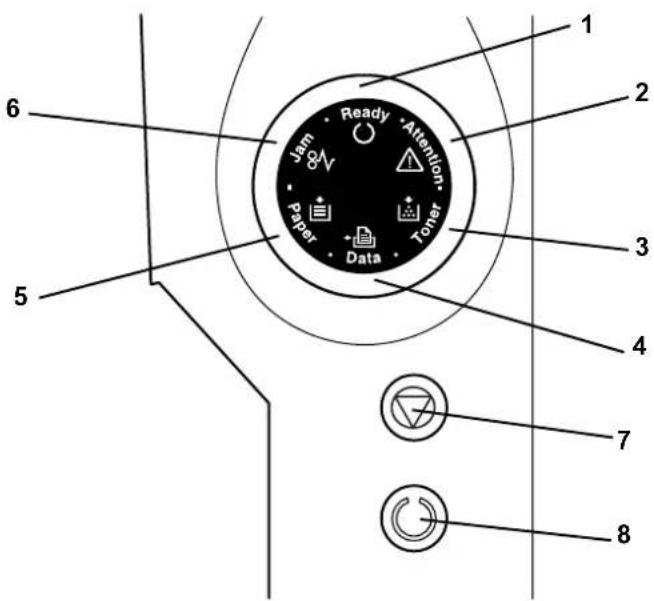
Der findes seks indikatorer øverst til højre på printeren. Indikatorerne anvendes til at identificere printerens status på et hvilket som helst tidspunkt. Kontrollér indikatorerne på printeren for at identificere printerens status. Se nedenstående skema.
| Indikator Status Betydning | ||
Ready (grøn) Tændt  | Angiver onlinestatus (der kan udskrives). | |
| Blinker hurtigt | Offlinestatus. Du kan ikke udskrive, men printeren kan modtage data. | |
| Blinker langsomt | Printeren er i dvaletilstand. | |
| Slukket | Printeren er stoppet, fordi der er opstået en fejl. | |
Data (grøn) Tændt  | Printeren behandler data eller opretter adgang til hukommelsen. | |
| Blinker hurtigt | Printeren modtager data. | |
| Slukket | Printeren behandler ikke data. | |
Jam (orange) Tændt  | Der er opstået papirstop eller kassetten er ikke indsat korrekt. | |
| Slukket | Printerstatus er normal. | |
Paper (orange) Tændt  | Der er ikke mere papir til udskrivning. | |
| Blinker hurtigt | Der er ikke papir i den angivne kassette eller papirføder ved Ready status. Kassetten er ikke indsat korrekt. | |
| Slukket | Printerstatus er normal. | |
Attention (orange) Tændt  | Der er opstået en fejl, fordi printerens topdæksel er åbent. Der er installeret en papirføder (PF-100) (tilbehør) og føderen er valgt som papirkilde, men papirkassetten i hovedenheden (CASS1) er ikke installeret korrekt. | |
| Blinker hurtigt | Advarselsstatus ud over Jam, Toner, Paper og Attention. | |
| Slukket | Printerstatus er normal. | |
Toner (orange) Tændt  | Printeren er standset, fordi der ikke er mere toner. | |
| Blinker hurtigt | Tonerbeholderen er ved at være tom. | |
| Slukket | Printerstatus er normal. |

Bemærk Kontakt en servicetekniker ved andre kombinationer af de seks indikatorer. Status Monitor (medfølgende software med KX Driver) indeholder mere detaljerede oplysninger om printerens status.
Taster
Se følgende skema for beskrivelse af hver tasts grundlæggende funktioner.
| Tast Status | Betjening Funktion | ||
| Cancel - Tryk i min. 1 sekund. | Annullerer data fra pc'en. | ||
| GO Ved Klar | Tryk kortvarigt. | Skifter mellem online/offline. | |
| Tryk i 3 til 9 sekunder. | Udskriver statusiden. | ||
| Tryk i min. 10 sekunder. | Udskriver servicestatusiden. | ||
| Ved Fejl Tryk kortvarigt. | Nulstiller fejlen. | ||
| Papir Tom Tryk kortvarigt. | Genoptager udskrivningen ved automatisk at skifte til en tilgængelig papirkilde. | ||
2 Ilægning af papir
I dette kapitel beskrives papirspecifikationerne for denne printer og hvordan der lægges papir i kassetten eller MF-bakken.
Valg af den korrekte papirtype 2-4
Papirtype 2-10
Klargøring af papir 2-11
llægning af papir i kassette 2-11
Ilægning af papir i MF-bakke (multifunktionsbakke) 2-14
Maskinen er fremstillet til udskrivning på almindeligt kopipapir, men understøtter også en lang række andre papirtyper inden for nedenstående grænser.

Bemærk Producenten påtager sig intet ansvar for problemer, der opstår, när der anvendes papir, der ikke opfylder disse krav.
Det er vigtigt at vælge det korrekte papir. Brug af forkert papir kan forårsage papirstop, krøllet papir, dårlig udskriftskvalitet og papirspild. Det kan i ekstreme tilfælde beskadige maskinen. Nedenstående retningslinjer forøger produktiviteten på kontoret ved at sikre effektiv, problemfri udskrivning og reducere slitagen på maskinen.
Papirtilgængelighed
De fleste papirtyper er kompatible med en lang række maskiner. Papir, der er beregnet til xerografiske kopimaskiner, kan også anvendes i maskinen.
Papir inddeles generelt i tre kvaliteter: Economy, standard og premium. Den største forskel mellem kvaliteterne er hvor let de passerer gennem maskinen. Dette påvirkes af papirets glathed, format og fugtindhold og i hvilken retning, det er skåret. Jo højere kvalitet du anvender, jo mindre bliver risikoen for, at der vil opstå papirstop og andre problemer, og jo højere bliver kvaliteten af dit udskriftsresultat.
Forskelle på papir fra forskellige leverandører kan også påvirke maskinens ydeevne. En printer af høj kvalitet kan ikke fremstille resultater af høj kvalitet, hvis der anvendes det forkerte papir. Billigt papir er ikke økonomisk i det lange løb, hvis det skaber udskrivningsproblemer.
Papir inden for hver kvalitet er tilgængeligt i en række basisvægte (defineres senere). Den traditionelle standardvægt er 60 til 120 g/m ^2 .
Papirspecifikationer
Nedenstående skema giver et overblik over de grundlæggende papirspecifikationer. Der gives flere detaljer på de følgende sider:
| Element Specifikationer | |
| Vægt Kassette: 60 til 120 g/m2MF-bakke: 60 til 220 g/m2 | |
| Tykkelse 0,086 til 0,110 mm | |
| Dimensionsnøjagtighed ± 0,7 mm | |
| Hjørners firkantethed 90 ± 0,2° | |
| Fugtindhold 4 til 6 % | |
| Kornretning På langs | |
| Papirmasseindhold Min. 80 % | |
Min. og maks. papirstørrelserne er følgende. MF-bakken skal anvendes til papir mindre end JIS B6, postkort og kuverter.
Papirkassette
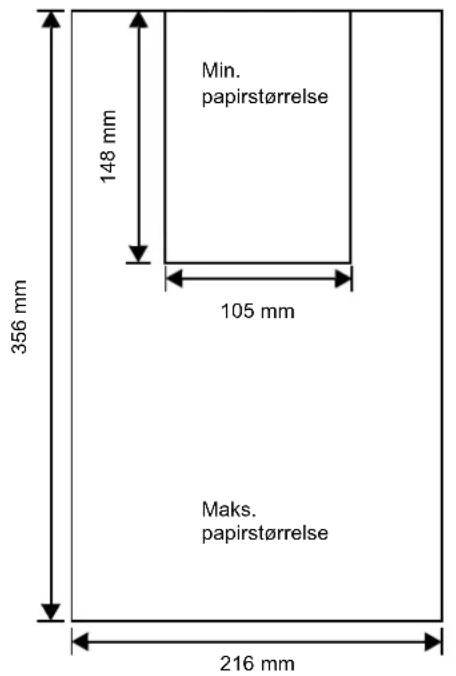
Bemærk Min. papirstørrelsen for papirføderen (PF-100) (tilbehør) er 148x210 mm.
Valg af den korrekte papirtype
I dette afsnit forklares retningslinjerne for valg af papir.
Tilstand
Undgå at anvende papir, der er bøjet i hjørnerne, krøllet, beskidt, gået i stykker, præget eller fremstillet af bomuldsaffald, ler eller papirkorn.
Brug af papir i disse tilstande kan medføre ulæselig udskrivning og papirstop og kan forkorte maskinens levetid. Undgå især at anvende papir med bestrøget overflade eller anden overfladebehandling. Papir skal have en så glat og jævn overflade som muligt.
Sammensætning
Anvend ikke papir, der er bestrøget eller overfladebehandlet, og som indeholder plast eller karbon. Fikseringsvarmen kan medføre, at sådant papir afgiver skadelige dampe.
Kvalitetspapir skal indeholde min. 80 % papirmasse. Maks. 20 % af det samlede papirindhold må bestå af bomuld eller andre fibre.
Papirstørrelser
Kassetter og MF-bakken er tilgængelige for nedenstående papirstørrelser. Dimensionstolerancen er ± 0,7 mm for længde og bredde. Hjørnernes vinkler skal være 90° ± 0,2°.
MF-bakke:
Kuvert Monarch, Kuvert nr. 10, Kuvert nr. 9, Kuvert nr. 6, Kuvert C5, Kuvert DL, Legal, Letter, Statement, Oficio II, Executive, ISO A4, ISO A5, ISO A6, Folio, ISO B5, JIS B5, JIS B6, Hagaki, Ofuku-Hagaki, Youkei 2, Youkei 4, 16K, Brugerdefineret (70×148 til 216×356 mm).

Bemærk Hvis længden af brugerdefineret papir er større end 297 mm, kan printeren angives med ISO A4, Oficio II, Folio, og Legal som standardpapirstørrelse.
Kassette:
Legal, Letter, Statement, Oficio II, Executive, ISO A4, ISO A5, A6 (kun til maskinens papirkassette), Folio, ISO B5, JIS B5, Kuvert C5, 16K, Brugerdefineret (papirkassette: 105×148 til 216×356 mm), papirføder: 148×210 til 216×356)

Bemærk Hvis længden af brugerdefineret papir er større end 297 mm, kan printeren angives med ISO A4, Oficio II, Folio, og Legal som standardpapirstørrelse.
Glathed
Papiret skal have en glat, ubestrøget overflade. Papir med en ru eller kornet overflade kan medføre blanke områder på udskriften. For glat papir kan medføre multifremføring og slørede udskrifter. (Sløring er en grå baggrundseffekt.)
Basisvægt
Basisvægt er papirets vægt udtrykt i gram pr. kvadratmeter (g/m²). For tungt eller for let papir kan medføre fremføringsfejl eller papirstop samt for hurtig opslidning af maskinen. Papir med ujævn vægt, især ujævn tykkelse, kan medføre multifremføring eller dårlig udskriftskvalitet som f.eks. sløring pga. dårlig tonerfiksering.
Den anbefalede basisvægt er mellem 60 og 120 g/m² for kassetten og mellem 60 og 220 g/m² for MF-bakken.
Ækvivalenstabel for papirvægt
Papirvægten er angivet i pounds (lb) og gram pr. kvadratmeter (g/m²). Den skraverede del angiver standardvægten.
| Amerikansk (lb) Europæisk (g/m2) | |
| 16 60 | |
| 17 64 | |
| 20 75 | |
| 21 | 80 |
| 22 81 | |
| 24 90 | |
| 27 | 100 |
| 28 105 | |
| 32 120 | |
| 34 128 | |
| 36 135 | |
| 39 148 | |
| 42 157 | |
| 43 163 | |
| 47 176 | |
| 53 199 | |
Tykkelse
Papiret, der anvendes i maskinen, må ikke være ekstremt tykt eller ekstremt tyndt. Hvis der opstår problemer med papirstop, multifremføring og utydelige udskrifter, kan det anvendte papir være for tyndt. Hvis der opstår problemer med papirstop og slørede udskrifter, kan papiret være for tykt. Den korrekte tykkelse er 0,086 til 0,110 mm.
Fugtindhold
Fugtindhold defineres som den procentdel, fugten udgør af den tørre del af papiret. Fugt kan påvirke papirets udseende, fremføringsevne, krølning, elektrostatiske egenskaber og egenskaber for tonerfiksering.
Papirets fugtindhold afhænger af den relative luftfugtighed i rummet. Når den relative luftfugtighed er høj og papiret absorberer fugt, udvides papirets kanter og fremstår bølget. Når den relative luftfugtighed er lav og papiret afgiver fugt, skrumper kanterne og strammes til. Udskriftskontrasten kan påvirkes.
Det er vigtigt at opbevare papiret i fugtkontrollerede omgivelser for at sikre et korrekt fugtindhold. Her følger nogle råd omkring fugtkontrol:
- Opbevar papiret koldt og mørkt.
- Opbevar papiret i emballagen så længe som muligt. Pak papir, der ikke anvendes, ind i emballagen igen.
- Opbevar papir i dets originale papkasse. Anbring en palle e.l. under kassen for at løfte den fra gulvet.
- Når papir fjernes fra dets opbevaringsrum, skal det stå i samme rum som maskinen i 48 timer, inden det anvendes.
- Undgå at efterlade papir, hvor det udsættes for varme, sollys eller fugt.
Papirkorn
Når papiret fremstilles, skæres det ud i ark med kornene parallelle med længden (på langs) eller parallelle med bredden (på tværs). Papir med korn på tværs kan medføre fremföringsproblemer i maskinen. Alt papir, der anvendes i maskinen, bør have korn på langs.
Andre papiregenskaber
Porøsitet: Angiver papirfibrenes tæthed.
Stivhed: Blødt papir kan bøje i maskinen og medføre papirstop.
Krølning: Det meste papir har en naturlig tendens til at krølle, hvis det efterlades uden emballage. Når papiret passerer gennem fikseringsenheden, krøller det lidt opad. Ilæg papiret, så maskinens trykeffekt på papiret udretter krølningen for at opnå flade udskrifter.
Elektrostatisk afladning: Papiret bliver elektrostatisk ladet i forbindelse med udskrivning for at tiltrække toneren. Papiret skal kunne afgive den ladning, så de udskrevne ark ikke hænger sammen i Udfaldsbakken.
Hvidhed: Kontrasten på det udskrevne papir afhænger af papirets hvidhed. Hvidt papir giver et skarpere og lysere udseende.
Kvalitetskontrol: Ujævn arkstørrelse, hjørner, der ikke er firkantede, ujævne kanter, sammensiddende (uskårne) ark og pressede kanter og hjørner kan medføre driftsforstyrrelser i maskinen på forskellig vis. En leverandør af kvalitetspapir bør sørge for, at disse problemer ikke opstår.
Emballage: Papir bør være indpakket i en modstandsdygtig papkasse, så det ikke bliver beskadiget under transport. Kvalitetspapir, der købes hos en velrenommeret leverandør, er sædvanligvis korrekt indpakket.
Specialpapir
Anvend papir, der sælges specielt til brug med kopimaskiner eller printere (varmefikserende). Brug MF-bakken, når du anvender transparenter, etiketter, kuverter, karton, bestrøget eller tykt papir.
Eftersom sammensætningen og kvaliteten af specialpapir varierer meget, er der større sandsynlighed for, at specialpapir giver problemer i forbindelse med udskrivning i forhold til hvidt kvalitetspapir. Producenten påtager sig intet ansvar, hvis der afgives fugt osv. i forbindelse med udskrivning på specialpapir, som medfører beskadigelse af maskinen eller kvæstelser for brugeren.

Bemærk Lav en testudskrift på maskinen, inden du køber nogen form for specialpapir, for at kontrollere, at udskriftskvaliteten er tilfredsstillende.
Halv hastighed aktiveres automatisk afhængigt af Medietypen, heriblandt Etiketter, Groft og Tykt.
Transparenter
Denne printer kan udføre monokrome udskrivninger på transparenter. Transparenter skal lægges i MF-bakken. Der kan ilægges én transparent ad gangen.
Transparenter skal kunne tåle fikseringsvarmen i forbindelse med udskrivningen.
Transparenter skal lægges i MF-bakken med den lange kant ind imod printeren.
Etiketter
Etiketter skal lægges i MF-bakken. Der kan ilægges én etiket ad gangen.
Den grundlæggende regel for udskrivning på klæbeetiketter er, at limen aldrig må komme i kontakt med nogen del af maskinen. Klæbende papir, der sidder fast på tromlen eller rullerne, vil beskadige maskinen.
Etiketpapir består af tre lag, som vist i figuren. Der udskrives på det øverste ark. Det klæbende lag består af trykfølsomme lime. Bærearket (også kaldet bagarket) holder etiketterne, indtil de skal anvendes. Pga. den komplekse sammensætning kan etiketpapir med klæbende bagside sandsynligvis give udskrivningsproblemer.
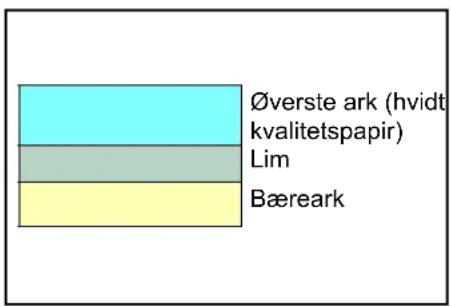
bar_stacked
| Category | Value | |---|---| | Øverste ark (hvidt kvalitetspapir) | 10 | | Lim | 8 | | Bæreark | 7 |Klæbende etiketpapir skal være fuldstændig dækket af dets øverste ark uden mellemrum mellem de enkelte etiketter. Etiketter med mellemrum kan falde af og medføre alvorlige problemer med papirstop.
Noget etiketpapir fremstilles med en ekstra margen på det øverste ark rundt om kanten. Fjern ikke det ekstra øverste ark fra bærearket, før udskrivningen er afsluttet.
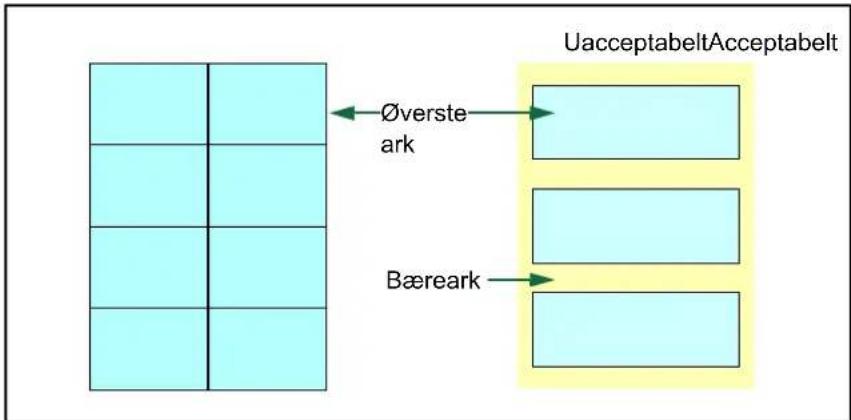
flowchart
graph TD
    A["Grid with 2x2 cells"] -->|Øverste ark| B["Uacceptabelt"]
    A -->|Bæreark| C["Acceptabelt"]
Nedenstående skema viser specifikationerne for klæbende etiketpapir.
| Element Specifikation | |
| Vægt af det øverste ark 44 til | 74 g/m2 |
| Samlet vægt 104 til 151 g/m2 | |
| Tykkelse af det øverste ark 0, | 086 til 0,107 mm |
| Samlet tykkelse 0,115 til 0,14 | 5 mm |
| Fugtindhold 4 til 6 % (i alt) |
Postkort
Der kan ilægges op til 10 postkort ad gangen. Bladr gennem stakken med postkort og læg kanterne jævnt i forhold til hinanden, inden de lægges i MF-bakken. Sørg for, at postkortene ikke er krøllede. Fremføring af krøllede postkort kan medføre papirstop.
Visse postkort har ru kanter på bagsiden (disse opstår, når papiret tilskæres). Anbring i dette tilfælde postkortene på en flad overflade og gnub kanterne med f.eks. en lineal for at glatte dem ud.
Kuverter
Der kan ilægges op til 5 kuverter ad gangen. Kuverter skal ilægges med forsiden opad og med den højre kant forrest.
Eftersom sammensætningen af en kuvert er mere kompleks end almindeligt papir, er det ikke altid muligt sikre ensartet udskriftskvalitet på hele kuvertens overflade.
Kuverter har normalt en diagonal kornretning. Se Papirkorn på side 2-6. Denne retning kan nemt medføre krølning og bøjning, når kuverterne passerer gennem printeren. Udfør en testudskrift for at kontrollere, om printeren accepterer kuverten, inden du køber kuverter.
- Anvend ikke kuverter, der har en indkapslet flydende lim.
- Undgå at udskrive kun kuverter i lang tid. Lang tids udskrivning af kuverter kan medføre for tidlig opslidning af printeren.
- Læg færre kuverter i MF-bakken, hvis der opstår papirstop.
- Stak ikke mere end 10 udskrevne kuverter i udfaldsbakken for at undgå papirstop, der skyldes krøllede kuverter.
Tykt papir
Bladr gennem papirstakken og læg kanterne jævnt i forhold til hinanden, inden de lægges i MF-bakken. Visse papirtyper har ru kanter på bagsiden (disse opstår, når papiret tilskæres). Anbring i dette tilfælde papiret på en flad overflade og gnub kanterne en gang eller to med f.eks. en lineal for at glatte dem ud. Fremføring af papir med ru kanter kan medføre papirstop.

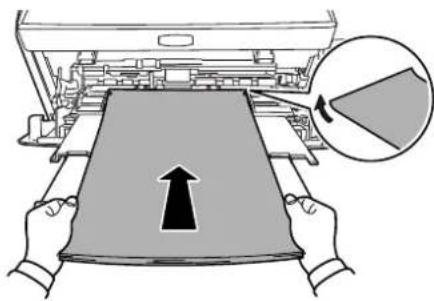
Bemærk Hvis der opstår papirstop, selv efter at papiret er glattet ud, skal papiret ilægges MF-bakken med den forreste kant hævet nogle få mm som vist i figuren.
Farvet papir skal opfylde de samme tilstande som hvidt kvalitetspapir. Se Papirspecifikationer på side 2-2. Derudover skal de farvestoffer, de er anvendt i papiret, kunne tåle fikseringsvarmen i forbindelse med udskrivningen (op til 200 °C).
Fortrykt papir
Fortrykt papir skal opfylde de samme tilstande som hvidt kvalitetspapir. Se Papirspecifikationer på side 2-2. Det fortrykte blæk skal kunne tåle fikseringsvarmen i forbindelse med udskrivningen og må ikke være tilsat silikoneolie.
Anvend ikke papir med nogen form for overfladebehandling som f.eks. den papirtype, der almindeligvis bruges til kalendere.
Genbrugspapir
Vælg genbrugspapir, der har de samme specifikationer som hvidt kvalitetspapir bortset fra hvidheden. Se Papirspecifikationer på side 2-2.

Bemærk Lav en testudskrift på maskinen, inden du køber genbrugspapir, for at kontrollere, at udskriftskvaliteten er tilfredsstillende.
Papirtype
Printeren kan udskrive med den optimale indstilling for den anvendte papirtype.
Der kan foretages en anden indstilling for papirtype for hver papirkilde, inkl. MF-bakken. Der kan vælges foruddefinerede papirtyper. Det er muligt at definere og vælge brugerdefinerede papirtyper. Papirtypen kan ændres ved hjælp af printerdriveren og Configuration Tool. Følgende papirtyper kan anvendes:
| Papirtype | Papirkilde | ||
| MF-bakke Papir-kassette | Dupleks(MF-bakke kun tilgængelig ved kassettefunktion) | ||
| Almindeligt Ja Ja Ja | |||
| Transparenter Ja Nej Nej | |||
| Fortrykt Ja Ja Ja | |||
| Etiketter Ja Nej Nej | |||
| Kvalitetspapir Ja Ja Ja | |||
| Genbrugspapir Ja Ja Ja | |||
| Pergament Ja Nej Nej | |||
| Groft | Ja Ja Ja | ||
| Brevhoved | Ja Ja | Nej | |
| Farvet papir | Ja Ja Ja | ||
| Hullet | Ja Ja Ja | ||
| Kuvert | Ja Nej | Nej | |
| Karton | Ja Nej Nej | ||
| Tykt | Ja | Nej | Nej |
| Høj kvalitet | Ja Ja Ja | ||
| Brugerdefineret 1 (til 8)* | Ja Ja Ja | ||
| Ja: Kan gemmes Nej: Kan ikke gemmes | |||
*. Dette er en papirtype, der defineres og registreres af brugeren. Der kan defineres op til 8 typer brugerindstillinger. Brugeren kan også aktivere eller deaktivere dupleksen, når der anvendes Brugerdefineret. Se Status Monitor på side 3-10 for flere oplysninger.
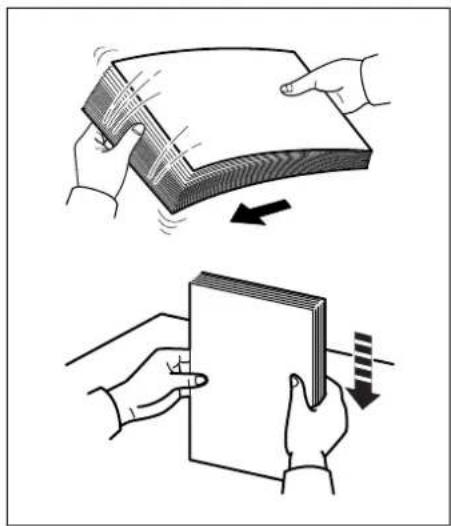
Når du fjerner papiret fra emballagen, skal du bladre gennem arkene for at adskille dem, før de ilægges.
Ret papiret ud inden ilægningen, hvis det er foldet eller krøllet. I modsat fald kan det medføre papirstop.
llægning af papir i kassette
Der kan ilægges 250 ark 11×8 1/2" eller A4 papir (80 g/m²) i kassetten.
1 Træk kassetten helt ud af printeren.
VIGTIGT Sørg for, at kassetten er understøttet og ikke falder ud, när den trækkes ud af printeren.
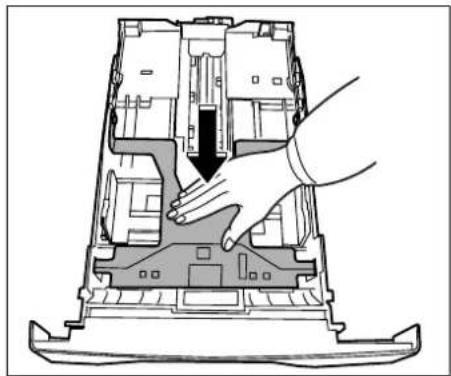
2 Tryk bundpladen ned, indtil den läser.
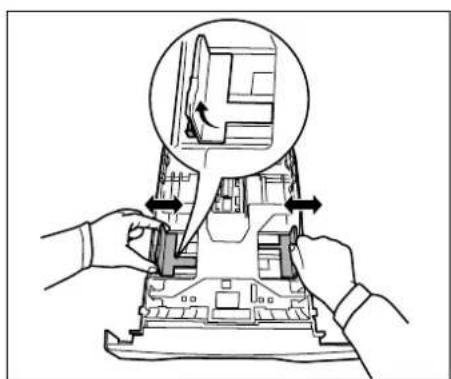
3 Justér placeringen af justeringsstyrene for papirbredde, der findes i venstre og højre side af kassetten. Tryk på udløserknappen på venstre styr og indstil styrene efter den relevante papirstørrelse.

Bemærk Papirstørrelserne er angivet på kassetten.
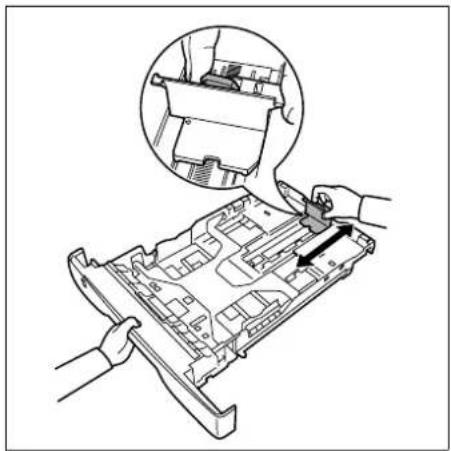
4 Justér justeringsstyret for papirlængde til den relevante papirstørrelse.
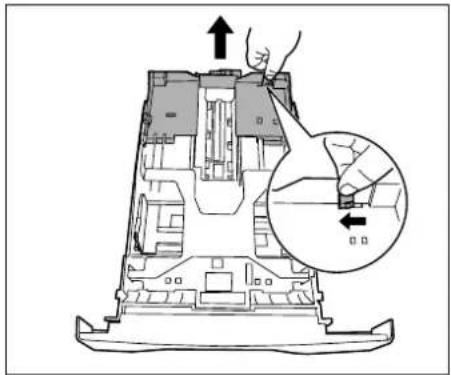
Hvis du skal bruge papir, der er længere end A4, skal du trække kassetteforlængeren ud ved at trykke på udløserhåndtaget og justere den til den ønskede papirstørrelse.
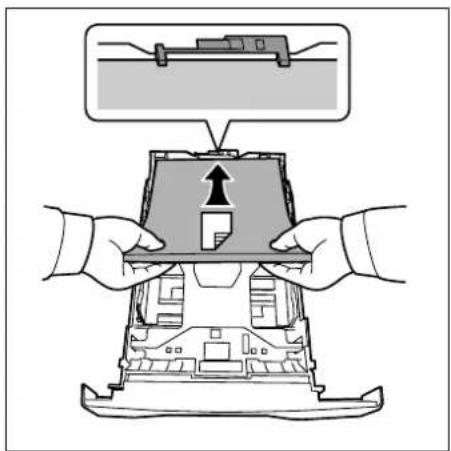
5 Læg papir i kassetten. Sørg for, at siden, der skal udskrives på, vender nedad, og at papiret ikke er foldet, krøllet eller beskadiget.
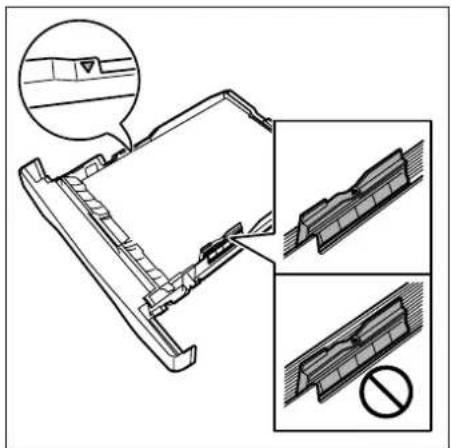
Bemærk Der må højst ilægges papir op til det trekantede mærke på justeringsstyret for papirbredde.
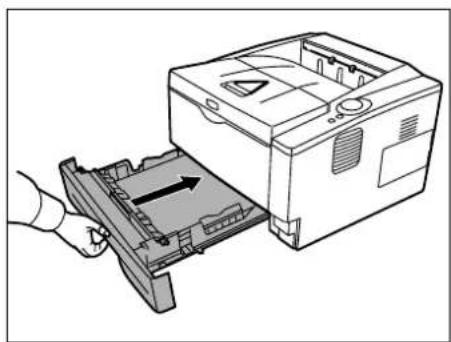
Der findes en papirmåler forrest på venstre side af kassetten, der angiver mængden af det resterende papir. Når der løbes tør for papir, går pilen ned til (tom).
7 Angiv papirstørrelse og -type for kassetten ved hjælp af Configuration Tool. Se Configuration Tool på side 3-14 for at få flere oplysninger.
Ilægning af papir i MF-bakke (multifunktionsbakke)
Denne maskine kan indeholde op til 50 ark 11×8 1/2" eller A4 papir (80 g/m²) i MF-bakken.
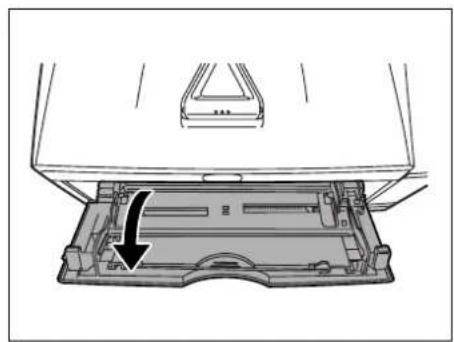
1 Træk MF-bakken ud mod dig selv, indtil den stopper.
VIGTIGT Sørg for, at kassetten er understøttet og ikke falder ud, när den trækkes ud af printeren.
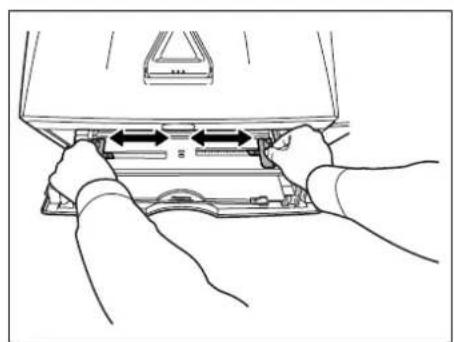
2 Indstil justeringsstyrene på MF-bakken. Standard papirformater er markeret på MF-bakken. Skub justeringsstyrene til det respektive mærke for standard papirstørrelser.
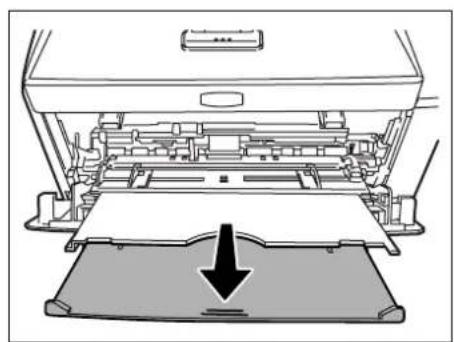
3 Træk underbakken ud.
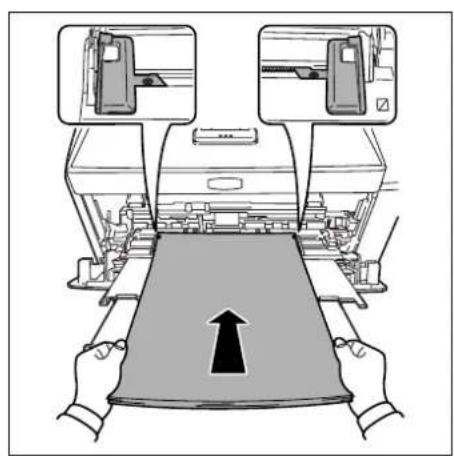
4 Justér papiret med justeringsstyrene og skub det så langt ind, det kan komme.

Bemærk Ilæg ikke mere papir end op til tappen på MF-bakken.

Bemærk Hvis papiret er krøllet i en retning (hvis det f.eks. allerede er blevet udskrevet på den ene side), skal det lægges i den modsatte retning for at udrette krølningen. Udskrevne ark vil derefter blive flade.
| Korrekt | 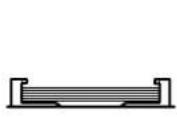 | 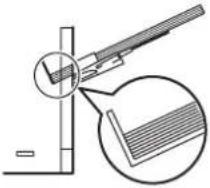 |
| Forkert |  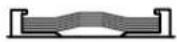  | 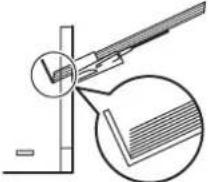 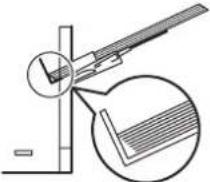 |
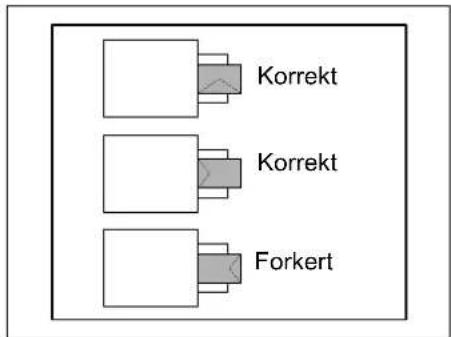
Når der ilægges kuverter, skal flappen være lukket og den side, der skal printes på, skal vende opad. Skub kuverter ind mod styret med flappen på forreste eller venstre side, til de ikke kan komme længere.
5 Angiv papirstørrelse og -type for MF-bakken ved hjælp af Configuration Tool. Se Configuration Tool på side 3-14 for flere oplysninger.
Papirstopper
Åbn papirstopperen som vist i figuren.
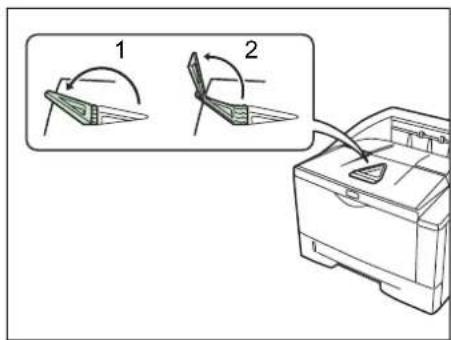
3 Tilslutning og udskrivning
I dette kapitel beskrives, hvordan printeren startes, hvordan der udskrives fra pc'en, og hvordan man anvender softwareprogrammet, der fulgte med cd-rommen.
Tilslutninger 3-2
Installation af printerdriveren 3-3
Udskrivning 3-9
Status Monitor 3-10
Configuration Tool 3-14
Afinstallation af software (Windows pc) 3-18
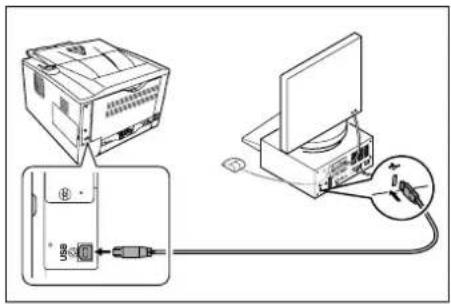
I dette afsnit beskrives, hvordan du starter printeren.
Tilslutning af USB-kabel
Følg fremgangsmåden nedenfor for tilslutning af USB-kablet.
Bemærk Brug et USB-kabel med et aflangt type A-stik og et firkantet type B-stik. USB-kablet skal være skærmet og højst 5 meter langt.
2 Slut den anden ende af USB-kablet til computerens stik til USB-interface.
Tilslutning af strømkabel
Installér printeren tæt ved en stikkontakt. Hvis der benyttes en forlængerledning, må den samlede længde på strømkablet og forlængerledningen ikke overstige 5 meter.

Bemærk Kontrollér, at der er slukket for printeren. Brug kun det strømkabel, der fulgte med printeren.
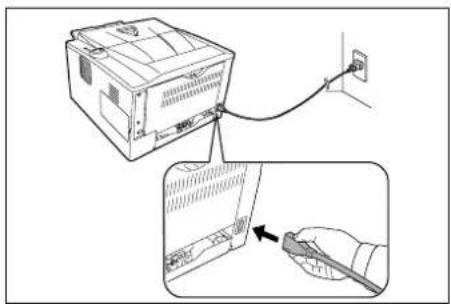
2 Slut den anden ende af strømkablet til en stikkontakt.
3 Tryk afbryderen til On ( | ). Printeren begynder at varme op.
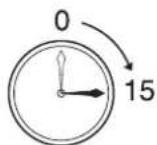
VIGTIGT Hvis du installerer tonerbeholderen og tænder for strømmen, tændes indikatorerne modsat urets retning efter et øjeblik. Når printeren tændes første gang efter installation af toneren, går der ca. 15 minutter, før printeren er klar til at udskrive. Når indikatoren [Ready] tænder, er installationen af printeren færdig.
Installation af printerdriveren
Sørg for, at printeren er sluttet til en stikkontakt og til computeren, inden du installerer printerdriveren fra cd-rommen.
Installation af software i Windows
Følg de næste trin for at installere printerdriveren, hvis printeren sluttes til en computer med Windows. Eksemplet viser, hvordan printeren sluttes til en computer med Windows Vista.

Bemærk I Windows-operativsystemer skal du være logget på med administratorrettigheder for at installere printerdriveren.
Du kan anvende enten Express Mode eller Custom Mode til at installere softwaren.
Express Mode registrerer automatisk tilsluttede printere og installerer den nødvendige software. Benyt Custom Mode, hvis du ønsker at angive printerporten og vælge den software, der skal installeres.
1 Tænd computeren, og start Windows.
Vælg Annuller, hvis dialogboksen Velkommen til guiden Ny hardware fundet vises.
2 Sæt cd-rommen, der blev leveret sammen med printeren, i pc'ens optiske drev. I Windows 7, Windows Server 2008 og Windows Vista vises vinduet Brugerstyring muligvis. Klik på Tillad.
Installationsprogrammet starter.

Bemærk Åbn cd-rom-vinduet i Windows Explorer, og dobbeltklik på Setup.exe, hvis installationsguiden ikke starter automatisk.
3 Klik på View License Agreement, og læs licensaftalen. Klik på Accept.
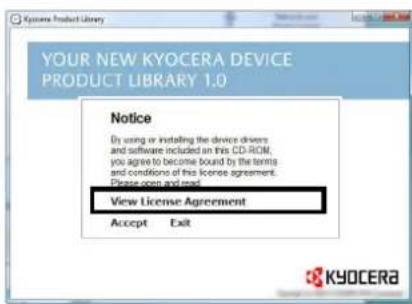
Herfra varierer fremgangsmåden afhængigt af Windows-versionen og tilslutningen. Fortsæt med den korrekte fremgangsmåde for tilslutningen.
- Express Mode
- Custom Mode
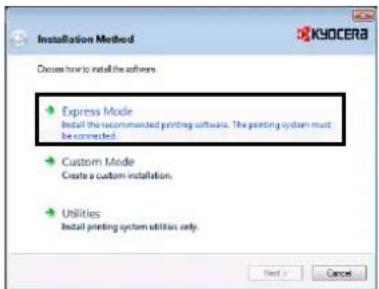
I Express Mode registrerer installationsprogrammet automatisk printeren, när den er tændt. Benyt Express Mode for standardtilslutninger.
1 Vælg Express Mode i installationsvinduet.
Registreringsvinduet for printere vises, og installationsprogrammet registrerer de tilsluttede printere. Kontrollér, at printeren er tilsluttet via USB eller et netværk, og at den er tændt, hvis installationsprogrammet ikke registrerer en printer. Klik herefter på Refresh for at søge efter printer igen.

Bemærk Selvom oplysningerne i Windows Vista og Windows 7/Windows XP installationsdialogbokse varierer en smule, er fremgangsmåden for installation ens.
2 Vælg den printer, du ønsker at installere, og klik på Next.

Bemærk Klik på Cancel, hvis dialogboksen Ny hardware fundet vises. Klik på Continue, hvis advarslen for hardwareinstallation vises.
3 Det er muligt at brugerdefinere printerens navn i vinduet med installationsindstillinger. Det er dette navn, der vises i Printer vinduet og i printerlister i programmer. Angiv, om printerens navn skal deles, eller indstil printeren som en eksisterende printer. Klik derefter på Next.
VIGTIGT Trin 3 vises kun, hvis printeren er tilsluttet via et netværk. Det vises ikke, hvis printeren oprindeligt blev installeret ved tilslutning via USB.
4 Der vises et vindue, hvor det er muligt at kontrollere indstillingerne. Kontrollér omhyggeligt indstillingerne, og klik derefter på Install.

Bemærk Klik på Install this driver software anyway, hvis Windows sikkerhedsvinduet vises.
5 Der vises en meddelelse, der angiver, at printeren er blevet installeret korrekt. Klik på Finish for at forlade printerinstallationsguiden og gå tilbage til cd-rommens hovedmenu.
Hvis dialogboksen med enhedsopsætning vises, efter at du har klikket på Finish, kan du angive indstillingerne for dele som f.eks. ekstra installerede funktioner i printeren. Du kan også angive enhedsindstillingerne, efter du har forladt installationen. Se Enhedsindstillinger i printerdriverens betjeningsvejledning på cdrommen for yderligere oplysninger.
Dette afslutter installationen af printerdriveren. Følg om nødvendigt anvisningerne på skærmen for at genstarte systemet.
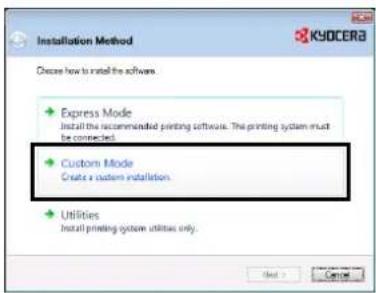
Benyt Custom Mode, hvis du ønsker at angive printerporten og vælge den software, der skal installeres.
Hvis du f.eks. ikke ønsker, at de installerede fonte på computeren udskiftes, skal du vælge Custom Mode og fjerne markeringen af afkrydsningsfeltet Fonts på fanebladet Utility.
1 Vælg Custom Mode.
2 Følg anvisningerne i installationsguiden, vælg de software, der skal installeres, angiv porten osv.
Se Brugerdefineret installation i printerdriverens betjeningsvejledning på cd-rommen for yderligere oplysninger.
I dette afsnit forklares, hvordan printerdriveren installeres i Mac OS.
1 Tænd printeren og Macintosh computeren.
2 Læg cd-rommen (Product Library) i cd-rom-drevet.
3 Dobbeltklik på cd-rom ikonet.
4 Dobbeltklik på enten OS X 10.2 and 10.3 Only, OS X 10.4 Only eller OS X 10.5 or higher afhængigt af Mac OS versionen.
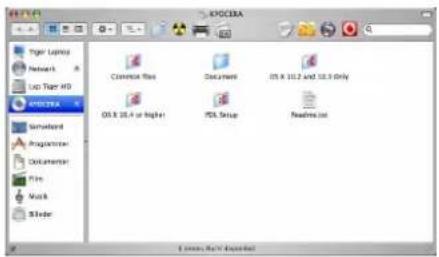
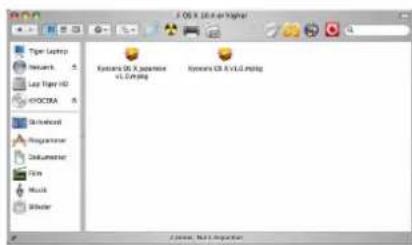
7 Vælg Vælg en modtagerdisk, Installeringstype, og installér derefter printerdriveren som angivet i anvisningerne i installationssoftware.

Bemærk Som tillæg til Easy Install, omfatter funktionerne for Installeringstype også Custom Install, der gør det muligt at angive de dele, der skal installeres.
VIGTIGT Indtast det brugernavn og den adgangskode, der anvendes til at logge på operativsystemet i skæmbilledet Authenticate.
Dette afslutter installationen af printerdriveren. Angiv derefter udskriftsindstillingerne.
Nedenstående indstillinger er nødvendige, hvis der anvendes IP-, AppleTalk- eller Bonjour-tilslutning. Printeren genkendes og tilsluttes automatisk, hvis der anvendes USB-tilslutning.
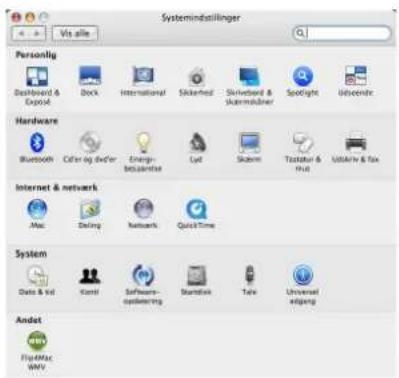
8 Åbn Systemindstillinger, og klik på Udskriv & fax.
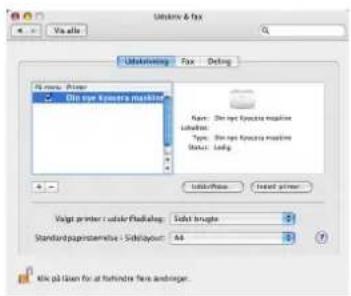
9 Klik på plustegnet (+) for at tilføje den installerede printerdriver.
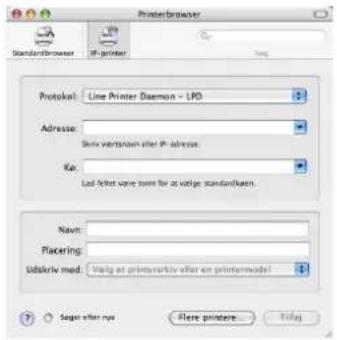
10 Klik på IP-ikonet for en IP-tilslutning. Indtast derefter IP-adressen og printernavnet.
Indtast printernavnet, hvis du klikker på AppleTalk-ikonet for en AppleTalk-tilslutning.
Klik på standardikonet for en Bonjour-tilslutning, og vælg den printer, for hvilken Bonjour vises, i Tilslutning.
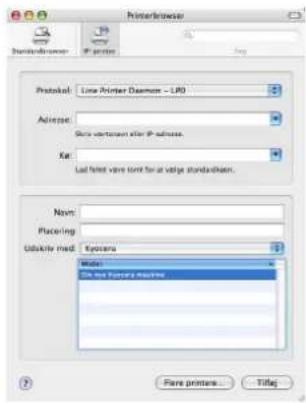
11 Vælg den installerede printerdriver, og klik på Tilføj.
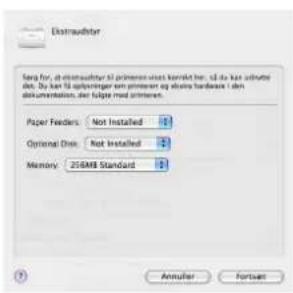
12 Vælg de tilgængelige funktioner for printeren, og klik på Fortsæt.
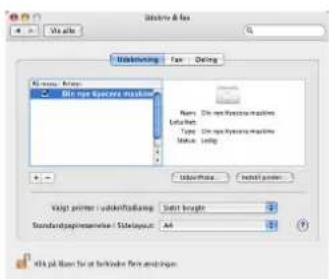
13 Den valgte printer er tilføjet. Dette afslutter opsætningen af printeren.
Udskrivning
I dette afsnit beskrives udskrivningsproceduren fra et softwareprogram. Du kan angive udskrivningsindstillingerne fra hvert faneblad på KX Driver. KX Driver gemmes på cd-rommen (Product Library). Se Printer Driver User Guide på cd-rommen for yderligere oplysninger.
Om KX Driver
KX Driver består af følgende faneblade.
Hurtig udskrivning
Brug dette faneblad til at definere grundlæggende udskriftsindstillinger i gruppeprofiler, der hurtigt og nemt kan opnås adgang til.
Grundlæggende
Brug dette faneblad til at vælge papirstørrelse og retning. Papirkilde og dupleksudskrivning vælges også her.
Layout
Bruges til at udskrive flere sider på et enkelt ark papir. Det indeholder funktionen Skalering.
Gengivelse
Vælg dette faneblad for at ændre udskriftskvaliteten og indstillingerne for skrifttype eller grafik.
Udgivelse
Bruges til at tilføje omslag eller skilleark til udskriften. Du kan også fremstille et sæt transparenter med et blank eller printet mellemlæg ved hjælp af Mellemlæg ved transparentudskrift.
Avanceret
Bruges til at indstille og tilføje vandmærker i udskriften. Fra dette faneblad kan der også indsættes PRESCRIBE kommandoer i dokumentet.
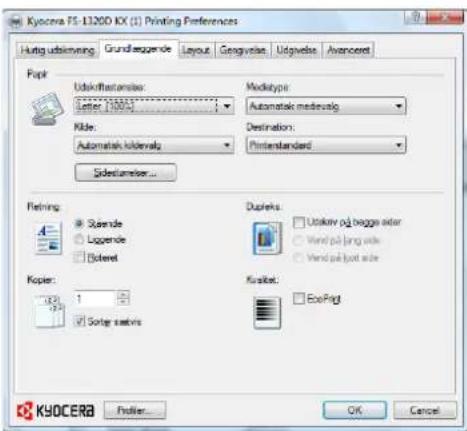
Udskrivning fra et softwareprogram
De nødvendige trin for udskrivning af et dokument, som er oprettet i et program, beskrives nedenfor. Du kan vælge papirstørrelsen for udskrivningen.

Bemærk Du kan også vælge de forskellige indstillinger ved at klikke på Egenskaber for at åbne dialogboksen Egenskaber.
1 Læg det papir, der skal bruges, i papirkassetten.
2 Vælg Udskriv i menuen Filer i programmet. Dialogboksen Udskriv vises.
3 Klik på rullelisten med printernavne. Alle installerede printere vises. Klik på printerens navn.
4 Brug Antal kopier til at indtaste det ønskede antal udskrifter. Der kan udskrives op til 999 kopier. I Microsoft Word anbefales det at klikke på Indstillinger og vælge Brug printerindstillinger for Standardbakke.
5 Klik på OK for at starte udskrivningen.
Status Monitor
Status Monitor overvåger printerens status og rapporterer løbende. Den giver dig også mulighed for at angive og ændre indstillinger for printere, der ikke er omfattet af KX Driver.
Status Monitor installeres automatisk i forbindelse med installation af KX Driver.
Adgang til Status Monitor
Anvend en af nedenstående metoder til at starte Status Monitor.
- Opstart når udskrivningen starter: Når du angiver en printer og starter et udskriftsjob, startes en Status Monitor for hvert printernavn. Hvis flere printere kræver opstart af Status Monitor, startes der Status Monitorer for hver printer, der kræver det.
- Opstart fra KX Driver Properties: Klik på Udskriftsindstillinger i dialogboksen Egenskaber. Vælg fanebladet Avanceret, og klik på Status Monitor for at åbne vinduet Status Monitor. Klik på Åbn Status Monitor for at starte Status Monitor.
Lukning af Status Monitor
Anvend en af nedenstående metoder til at lukke Status Monitor.
- Manuel lukning: Højreklik på Status Monitor ikonet i systembaren og vælg Exit i menuen for at lukke Status Monitor.
- Automatisk lukning: Status Monitor lukker automatisk ned efter 5 minutter uden aktivitet.
Oversigt over skærmbilleder
Oversigten over skæmbilleder for Status Monitor er som følger.
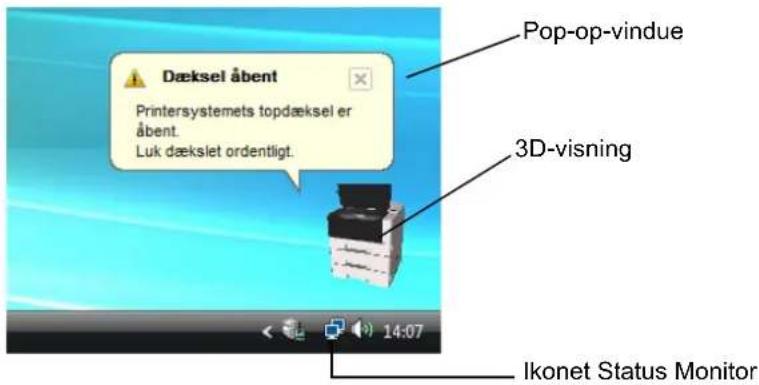
Pop-op-vindue
Der vises et pop-op-vindue, hvis der opstår en hændelsesmeddelelse. Dette vindue vises kun, när 3D-visning er åben på skrivebordet.
3D-visning
Dette viser den overvågede printers status som et 3D-billede. Du kan vælge, om du vil vise eller skjule 3D-visningen fra den menu, der kommer frem, når du højreklikker på ikonet Status Monitor.
3D-visningen og en lydmeddelelse bruges til at informere dig, hvis der opstår en hændelsesmeddelelse. Se Indstillinger for Status Monitor på side 3-12 for oplysninger vedrørende lydindstillinger.
Ikonet Status Monitor
Ikonet Status Monitor vises i systembaren, när Status Monitor kører. Når du holder cursoren over ikonet, vises printernavnet.
Indstillinger for Status Monitor
Status Monitor har to faneblade til konfiguration af dens indstillinger. Brug funktionen Indstillinger for at indstille Status Monitor.
Fanebladet Lydmeddelelse
Fanebladet Event Notification (hændelsesbesked) indeholder følgende emner.
VIGTIGT Computeren skal kunne afspille lyd ved hjælp af lydkort og højttaler, for at indstillingerne på fanebladet Lydmeddelelse kan bekræftes.
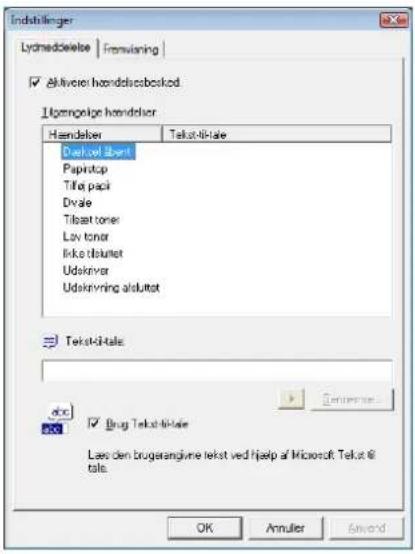
Aktiverer hændelsesbesked
Vælg, om du vil aktiverese eller deaktivere de overvägede hændelser i Tilgængelige hændelser.
Lydfil
Der kan vælges en lydfil, hvis du ønsker en lydmeddelelse. Klik på Gennemse for at søge efter lydfilen.
Brug Tekst-til-tale
Markér dette felt for at indtaste den tekst, du ønsker at få afspillet ved hændelser. Selvom det er unødvendigt med en lydfil, er funktionen tilgængelig for Windows XP eller senere.
Gør følgende for at anvende denne funktion.
1 Vælg Aktiverer hændelsesbesked.
2 Vælg en hændelse, der skal anvendes sammen med funktionen Tekst-til-tale i Tilgængelige hændelser.
3 Klik på Gennemse for at markere hændelsen med en lydfil.

Bemærk Det mulige format er WAV.
Vælg Brug Tekst-til-tale for at høre den indtastede tekst i feltet Tekst-til-tale, när der opstår en hændelse.
4 Klik på for at bekræfte, om lyden eller teksten afspilles korrekt.
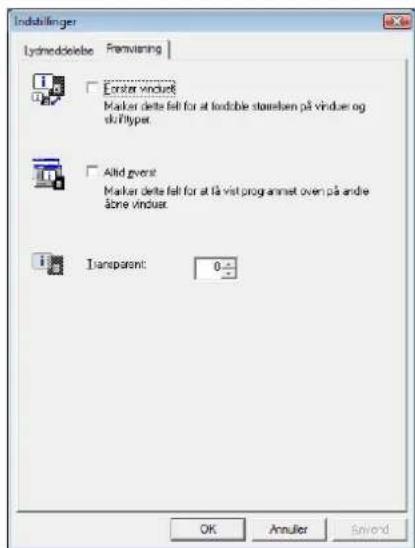
Fanebladet Fremvisning indeholder følgende emner.
Forstør vinduet
Fordobler størrelsen af vinduet Status Monitor.
Altid øverst
Placerer Status Monitor foran andre aktive vinduer.
Transparent
Viser Status Monitor som et gennemsigtigt vindue.
Configuration Tool
Configuration Tool giver dig mulighed for at kontrollere og/eller ændre indstillinger for printere, der ikke er omfattet af KX Driver.
Configuration Tool kan anvendes til printere, der er sluttet til pc'en via et USB-kabel.

Bemærk Indholdet af dialogboksen Egenskaber varierer alt efter de installerede ekstra enheder, og om enheden er tilsluttet via et netværk eller en lokal interface.
Følg fremgangsmåden nedenfor for at vise Configuration Tool på skrivebordet.

Bemærk Kør først Status Monitor på computeren for at konfigurere indstillingerne i Configuration Tool.
1 Højreklik på ikonet Status Monitor i Windows systembaren.
2 Vælg Konfigurer... fra menuen. Vinduet Configuration Tool vises..

Bemærk Når printeren er tilsluttet med netværkskablerne, starter COMMAND CENTER i stedet for Configuration Tool.
Lukning af Configuration Tool
Anvend en af nedenstående metoder til at lukke Configuration Tool.
- Lukning ved hjælp af Luk knappen:
Klik i øverste højre hjørne af vinduet Configuration Tool. - Luk ved hjælp af OK eller Annuller knappen: Klik på OK for at lukke Configuration Tool og gemme de ændrede printerindstillinger. Klik på Cancel for at lukke Configuration Tool uden at gemme de ændrede printerindstillinger.
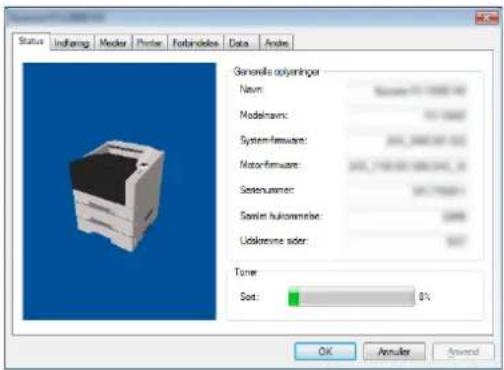
Fanebladet Status
Fanebladet Status viser aktuel information om enheden såsom modelnavn, system-firmware, motor-firmware, serienummer, samlet hukommelse og antal udskrevne sider.
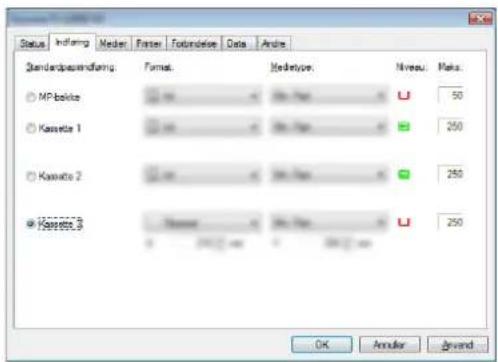
Fanebladet Indføring viser information om den papirføder, der sidder på maskinen, såsom aktuelt papirniveau og maks. papirkapacitet.
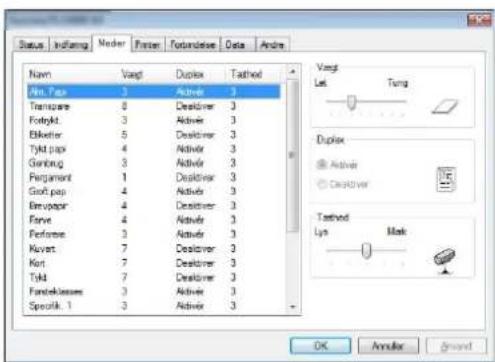
Fanebladet Medier
Fanebladet Medier viser og giver dig mulighed for at vælge vægten og tætheden for hver medietype. Du kan også aktivere eller deaktivere Duplex for hver medietype.
Fanebladet Printer
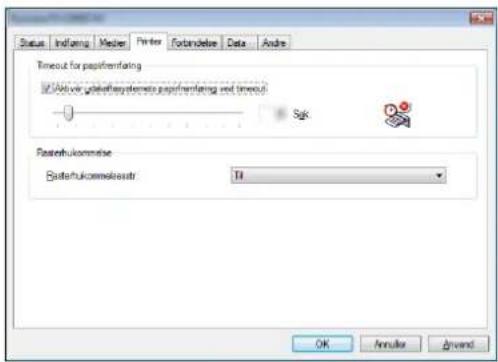
Fanebladet Printer giver dig mulighed for at indstille udskrivningsparametre, der ikke er tilgængelige på KX Driver. Ud over papirfremføringens timeout kan du ændre den anvendte hukommelsesstørrelse for behandling af rasterdata såsom bitmap og JPEG filer.
Fanebladet Forbindelse
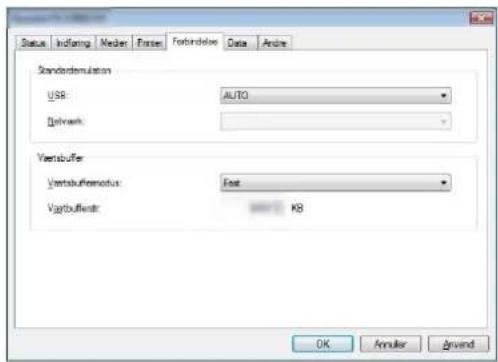
Fanebladet Forbindelse kan anvendes til at indstille emulationen. Du kan også bruge dette faneblad til at ændre printerens bufferhukommelsesstørrelse og buffermodus for kommunikation med værten.
Fanebladet Data
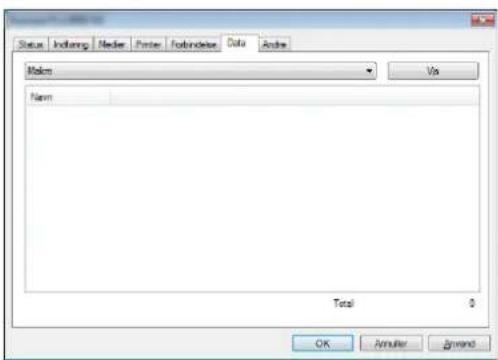
Fanebladet Data henter og lister data, der er gemt på CF-kortet eller RAM-disken. Vælg en datatype og klik på Vis for at hente og vise en liste over printerens data. Den viste information omfatter navn, type og placering.
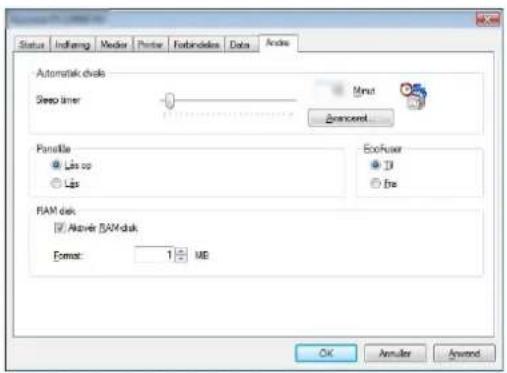
Fanebladet Andre
Fanebladet Andre giver dig mulighed for at konfigurere nedenstående printerindstillinger.
| Element Beskrivelse | |
| Automatisk dvale | Indstiller den tid, der skal gå, før printeren automatisk skifter til Dvaletilstand. Klik på Avanceret for at aktivere eller deaktivere Automatisk dvale. |
| EcoFuser | Aktiverer eller deaktiverer EcoFuser. Vælg Til for at reducere strømforbruget til et minimum ved at slukke for fikseringsenhedens varmeapparat i Dvaletilstand. Standardindstillingen er Til. |
| Panellås Låser | eller låser betjeningspanelet op. Når betjeningspanelet låses, deaktiveres tasterne på panelet. |
| RAM disk | Aktiverer eller deaktiverer RAM-disk. Aktivering af RAM-disk giver dig mulighed for at bruge den som et midlertidigt lagringsområde for data som f.eks. skrifttypefiler eller indhold af modtagerbufferen. Du kan også angive RAM-diskens format ved at klikke på Aktivér RAM-disk. |
Afinstallation af software (Windows pc)
Softwaren kan afinstalleres (fjernes) ved hjælp af cd-rommen (Product Library), der medfølger printeren.
VIGTIGT Softwaren kan ikke afinstalleres ved hjælp af cd-rommen (Product Library) på Macintosh computere, fordi printerindstillingerne angives ved hjælp af en PPD (PostScript Printer Description) fil.
1 Luk alle aktive softwareprogrammer.
2 Læg cd-rommen (Product Library) i cd-rom-drevet. I Windows 7, Windows Server 2008 og Windows Vista vises vinduet Brugerstyring muligvis. Klik på Tillad.
3 Følg fremgangsmåden for installation af printerdriveren, og klik på Fjern software. Kyocera Uninstaller vises.
4 Vælg den softwarepakke, der skal fjernes.
5 Klik på Afinstaller.

Bemærk Når KMnet Viewer er installeret, startes et særskilt afinstellationsprogram for dette program. Følg anvisningerne på skærmen for at afinstellere dette program.
Afinstallationen starter.
6 Klik på Færdig, när Afinstallation fuldført vises.
7 Vælg, om du vil genstarte computeren, hvis Genstart computeren vises, og klik på Færdig.

Bemærk Softwaren kan afinstalleres fra programmenuen.
Start afinstellationsprogrammet ved at klikke på start > Alle programmer > Kyocera > Afinstaller Kycoera Product Library, og afinstaller softwaren.
4 Vedligeholdelse
I dette kapitel beskrives udskiftning af tonerbeholderen og rengøring af printeren.
Generelle oplysninger 4-2
Udskiftning af tonerbeholder 4-2
Udskiftning af vedligeholdelsessæt 4-5
Rengøring af printer 4-6
Langvarig stilstand og flytning af printer 4-9
Generelle oplysninger
I dette kapitel beskrives almindelige vedligeholdelsesopgaver, du kan udføre på printeren. Du kan udskifte tonerbeholderen afhængigt af printerens status.
Desuden skal maskinens indvendige dele rengøres med jævne mellemrum.

Bemærk Indsamling af oplysninger på hukommelseschips - Hukommelseschippen, der sidder i tonerbeholderen, er fremstillet for at gøre det lettere for slutbrugeren, for at støtte genbrug af tomme tonerbeholdere og for at indsamle oplysninger, der kan hjælpe ved planlægning og udvikling af nye produkter. De indsamlede oplysninger er anonyme - de kan ikke kobles sammen med en person. Data anvendes anonymt.
Udskiftning af tonerbeholder
Indikatoren Toner angiver tonerstatus i to stadier af tonerforbruget.
- Indikatoren Toner blinker, när printeren er ved at løbe tør for toner. Bemærk, at udskiftning ikke altid er nødvendigt på dette tidspunkt.
- Hvis du ignorerer ovenstående status og fortsætter med at udskrive, lyser indikatoren Toner konstant, lige før toneren er brugt op. Tonerbeholderen skal udskiftes med det samme.
I begge tilfælde skal du udskifte tonerbeholderen.
Udskiftningsinterval for tonerbeholder
Hvis vi forudsætter en gennemsnitlig tonerdækning på 5 % og EcoPrint er deaktiveret, skal tonerbeholderen udskiftes efter ca. 7.200 sider (FS-1320D) eller 2.500 sider (FS-1120D).
Starttonerbeholder
Den tonerbeholder, der leveres med den nye printer, er en starttonerbeholder. Starttonerbeholderen rækker til ca. 2.300 sider (FS-1320D) eller 1.000 sider (FS-1120D).
Tonersæt
Det anbefales udelukkende at anvende originale Kyocera dele og tilbehør for at opnå de bedste resultater.
Et nyt tonersæt indeholder følgende elementer:
- Tonerbeholder
- Affaldspose af plast til den gamle tonerbeholder
• Installationsvejledning

Bemærk Pak først tonerbeholderen ud, när du er klar til at installere den i printeren.
Udskiftning af tonerbeholder
I dette afsnit beskrives, hvordan du udskifter tonerbeholderen.

FORSIGTIG Forsøg ikke at brænde tonerbeholderen. Farlige gnister kan forårsage forbrændinger.
VIGTIGT Fjern lagermedier og computertilbehør, f.eks. disketter, i nærheden af tonerbeholderen under udskiftningen. Derved forhindres det, at medierne beskadiges af tonerens magnetisme.
VIGTIGT Kyocera Mita Corporation er ikke ansvarlig for skader eller problemer, der skyldes brug af andre tonerbeholdere end originale Kyocera tonerbeholdere. For at opnå de bedste resultater, anbefales det også udelukkende at anvende Kyocera tonerbeholdere, der er specifikt beregnet til dit land eller område. Hvis der installeres en tonerbeholder, der er beregnet til andre lande, stopper printeren udskrivningen.

Bemærk Det er ikke nødvendigt at slukke printeren inden udskiftningen. Data i printeren, der er ved at blive udskrevet, slettes, hvis du slukker for printeren
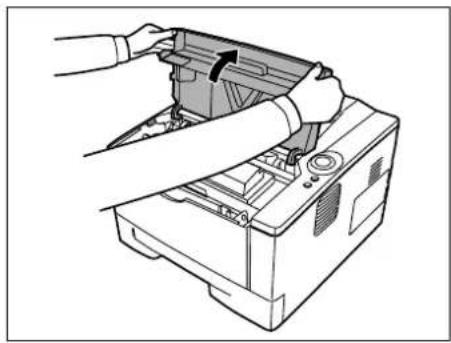
2 Drej låsehåndtaget til ulåst stilling. Skub låsehåndtaget til pilens position, og træk tonerbeholderen ud.

Bemærk Læg den gamle tonerbeholder i plastposen (der fulgte med det nye tonersæt). Bortskaf den senere i henhold til gældende nationale regler og lovgivning for bortskaffelse af affald.
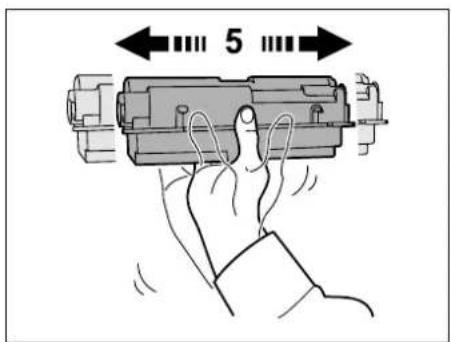
3 Tag den nye tonerbeholder ud af tonersættet. Ryst den nye tonerbeholder mindst 5 gange som vist på tegningen for at fordele toneren jævnt i beholderen.
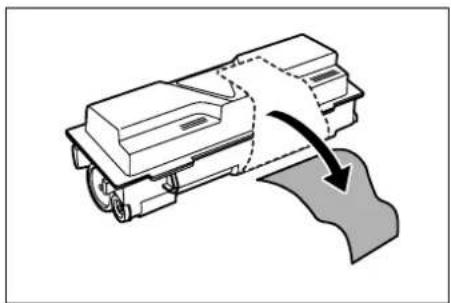
4 Fjern mærkaten fra tonerbeholderen.
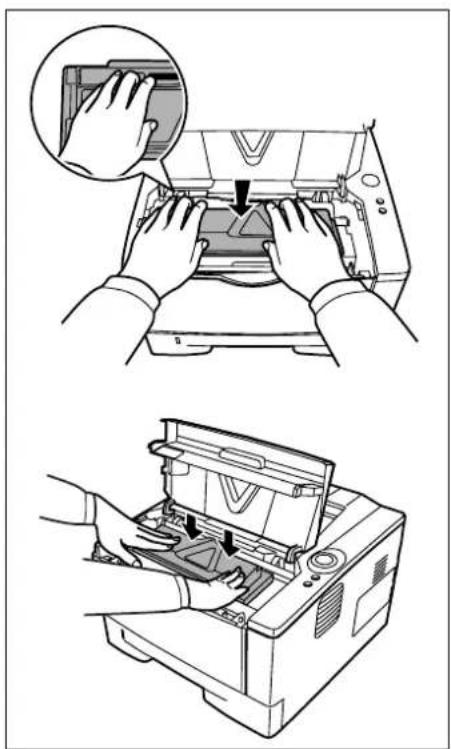
5 Installér den nye tonerbeholder i printeren. Tryk på oversiden af beholderen på de steder, der er mærket PUSH, indtil der høres et klik.
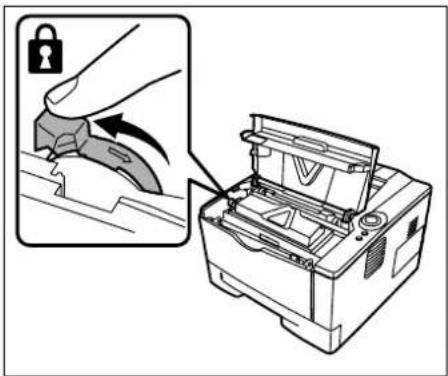
6 Drej låsehåndtaget til låst stilling.
7 Luk topdækslet.
Udskiftning af vedligeholdelsessæt
Når maskinen har udskrevet 100.000 sider, udskrives der en meddelelse om, at vedligeholdelsessættet skal udskiftes. Vedligeholdelsessættet skal udskiftes med det samme.
Kontakt en servicetekniker vedrørende udskiftning af vedligeholdelsessættet.
VIGTIGT Når beholderen til brugt toner i tromleenheden er næsten fuld, blinker indikatoren [Attention] og indikatoren [Toner]. Udskift vedligeholdelsessættet.
Rengøring af printer
Printeren skal rengøres indvendigt, hver gang tonerbeholderen udskiftes, for at undgå problemer med udskriftskvaliteten.
1 Åbn topdækslet og frontlägen.
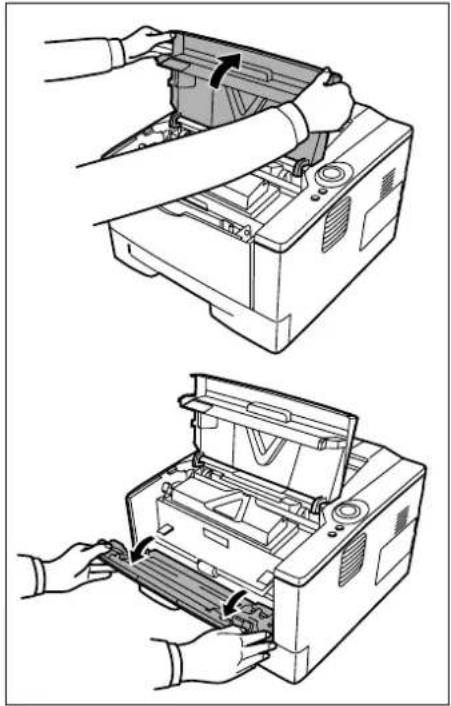
2 Tag fremkalderen og tonerbeholderen ud af printeren.
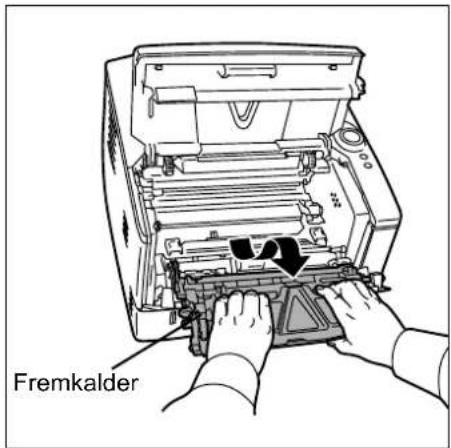
3 Fjern tromleenheden fra printeren ved at holde de grønne håndtag med begge hænder.
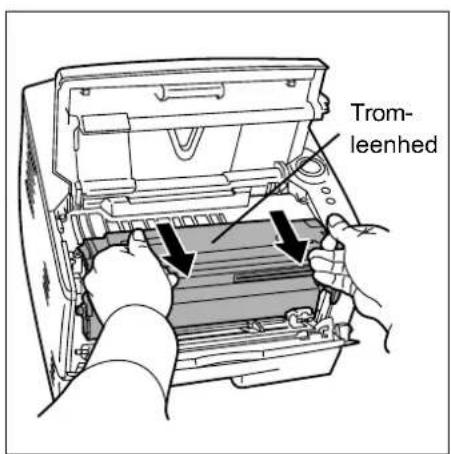

Bemærk Tromleenheden er lysfølsom. Udsæt aldrig tromleenheden for lys i mere end 5 minutter.
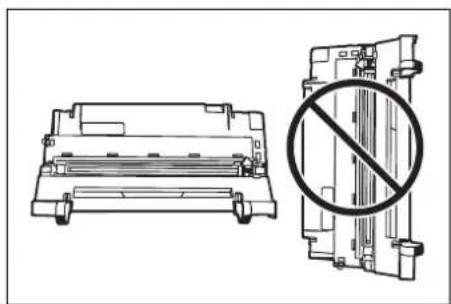
4 Anbring tromleenheden fladt på en ren og jævn flade.
VIGTIGT Placér ikke tromleenheden på højkant.
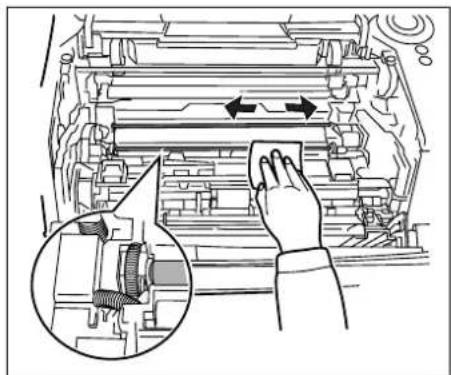
6 Skub den grønne chargerrenser frem og tilbage to eller tre gange på tromleenheden for at rengøre chargerledningen. Skub den derefter tilbage i dens udgangsposition (CLEANER HOME POSITION).
Sørg efter rengøring for, at chargerrenseren anbringes i sin udgangsposition.
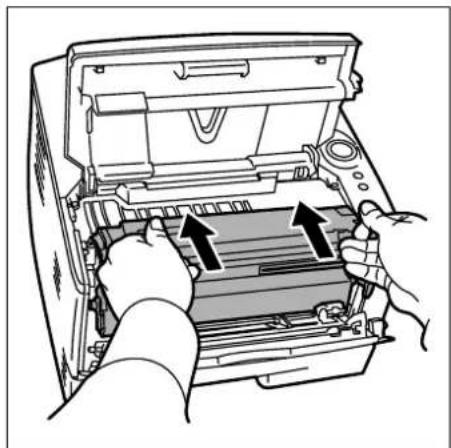
7 Sæt tromleenheden tilbage i sin udgangsposition, når rengøringen er afsluttet.
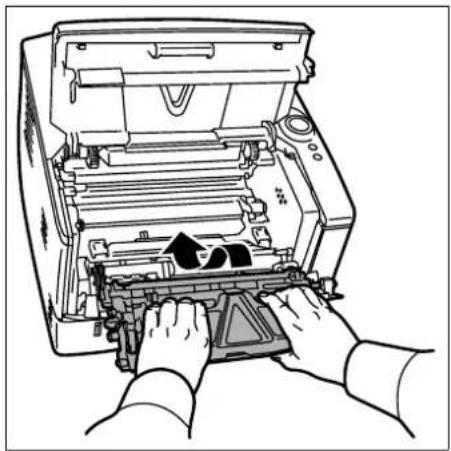
8 Sæt fremkalderen tilbage på plads, idet styrene i begge sider skal flugte med indskæringerne i printeren. Luk derefter frontlågen og topdækslet.
Langvarig stilstand og flytning af printer
Langvarig stilstand
Hvis printeren ikke skal anvendes i længere tid, skal du tage stikket ud af stikkontakten.
Det anbefales at kontakte forhandleren for at få oplysning om andre forholdsregler, der kan forhindre eventuel beskadigelse af printeren næste gang, den anvendes.
Flytning af printer
Gør følgende, när printeren skal flyttes:
- Flyt den forsigtigt.
- Hold den så vandret som muligt for at undgå at spilde toner inden i printeren.
- Kontakt en servicetekniker, hvis printeren skal flyttes over længere afstande.

ADVARSEL Hvis printeren skal fragtes, skal du fjerne fremkalderen og tromleenheden, emballere dem i en plastpose og sende dem separat fra printeren.
5 P r o b l e m l
I dette kapitel beskrives fremgangsmåder til håndtering af printerproblemer, indikatorkombinationer og papirstop.
Problemer med udskriftskvalitet 5-3
Indikatorernes betydning 5-5
Udredning af papirstop 5-11
I skemaet herunder beskrives løsninger på almindeligt forekommende problemer. Det anbefales at forsøge at afhjælpe problemet ved hjælp af dette skema, inden en servicetekniker kontaktes.
| Symptom Kontrolpunkter | Løsningsforslag | |
| Printeren udskriver ikke fra computeren. | Kontrollér indikatoren Ready. | Kontrollér ved hjælp af oplysningerne på side 1-5, om der er opstået en fejl, og fjern fejlen. |
| Forsøg at udskrive en statusside. Hvis statusiden udskrives uden fejl, kan der være et problem med forbindelsen til computeren. Se Installationsvejledningen og kontrollér forbindelsen. | ||
| Kontrollér, om indikatorerne vises i en kendt kombination. Se Indikatorer på side 1-5 for yderligere oplysninger. | Sluk for strømmen på afbryderen (O) og tænd (I) derefter igen. Udskriv jobbet igen. | |
| Dårlig udskriftskvalitet. – Vælg halv hastighed ved hjælp af printerdriveren. | ||
| Der mangler tekst på Windows testsiden. | – Dette er et specifikt problem for Windows OS. Det er ikke et printerproblem. Det påvirker ikke udskriftskvaliteten. | |
| Papiret sidder fast. | – | Se Udredning af papirstop på side 5-11. |
| Indikatorerne er slukket og ventilatoren er ikke i gang. | Kontrollér strømkablet. | Sæt begge ender af strømkablet godt fast. Prøv at udskifte strømkablet. Se Installationsvejledningen for yderligere oplysninger. |
| Kontrollér, at afbryderen er i position On (I). | Se Installationsvejledningen for yderligere oplysninger. | |
| Printeren udskriver en statusside, men data fra computeren udskrives ikke. | Kontrollér programfiler og softwareprogram. | Prøv at udskrive en anden fil eller brug en anden udskrivningskommando. Kontrollér printerindstillingerne for programmet, hvis problemet kun opstår for en bestemt fil eller et bestemt program. |
| Kontrollér interfacekablet. | Sæt begge ender af interfacekablet godt fast. Prøv at udskifte printerkablet. Se Installationsvejledningen for yderligere oplysninger. | |
| Der kommer damp ud i nærheden af den øverste bakke. | Kontrollér, om temperaturen er lav i nærheden af printeren, eller om det papir, der anvendes, er fugtigt. | Afhængigt af printerens driftsmiljø og papirets tilstand kan den varme, der genereres i forbindelse med udskrivning, få fugt i det udskrevne papir til at fordampe, således at der udsendes damp fra printeren. I dette tilfælde kan udskrivningen fortsættes uden problemer.Forøg temperaturen i lokalet, og anvend papir, der har været opbevaret et tørt sted, for at afhjælpe problemet. |
Tips
Du kan ofte løse printerproblemer ved at følge nedenstående tips. Prøv følgende, hvis der er opstået et problem, som ovenstående retningslinjer ikke løser:
- Genstart computeren, der sender udskriftsjob til printeren.
- Rekvirér og installér den nyeste version af printerdriveren. De nyeste versioner af printerdrivere og hjælpeprogrammer kan hentes fra: http://www.kyoceramita.com/download/.
- Kontrollér, at du følger softwareprogrammets fremgangsmåder for udskrivning. Se i dokumentationen, der blev leveret sammen med softwareprogrammet.
Problemer med udskriftskvalitet
Skemaerne og diagrammerne i følgende afsnit beskriver problemer med udskriftskvaliteten og løsningsforslag. Nogle løsninger kan indebære, at printeren skal rengøres eller at der skal udskiftes dele i den.
Kontakt en servicetekniker, hvis løsningsforslaget ikke løser problemet.
| Udskriftsresultat Løsningsforslag | |
Udskrifterne er helt blanke. | Kontrollér tonerbeholderen.Åbn frontlågen og kontrollér, at tonerbeholderen er korrekt installeret i printeren. Se Udskiftning af tonerbeholder på side 4-2. |
Udskrifterne er kun i én farve. Kontakt en servicetekniker. | Tromleenheden eller fremkalderen kan være beskadiget. Kontakt en servicetekniker, hvis problemet ikke er afhjulpet efter udskrivning af flere sider. |
Områder uden tryk eller spredte prikker.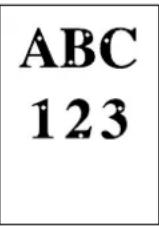 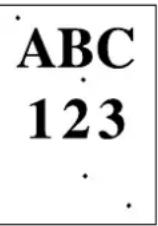 | Kontrollér tonerbeholderen og udskift om nødvendigt. Se Udskiftning af tonerbeholder på side 4-2. |
| Rengør chargerledningen. Se Rengøring af printer på side 4-6. | |
| Kontrollér, at tromleenhedens chargerrenser befinder sig i sin udgangsposition. Se Rengøring af printer på side 4-6. | |
Svag eller utydelig udskrivning.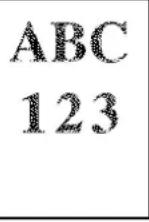 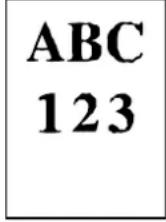 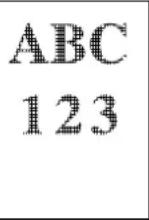 | Kontrollér tonerbeholderen og udskift om nødvendigt. Se Udskiftning af tonerbeholder på side 4-2. |
| Rengør chargerledningen. Se Rengøring af printer på side 4-6. | |
Grå baggrund.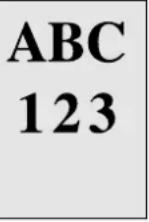 | Kontrollér tonerbeholderen og udskift om nødvendigt. Se Udskiftning af tonerbeholder på side 4-2. |
| Kontrollér, at fremkalderen og tromleenheden er installeret korrekt. Se Rengøring af printer på side 4-6. | |
Snavs langs papirets øverste kant eller bagsiden.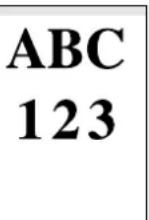  | Rengør registreringsrullen, hvis problemet ikke er afhjulpet efter udskrivning af flere sider. Se Rengøring af printer på side 4-6. Kontakt en servicetekniker, hvis problemet ikke er afhjulpet efter rengøring. |
Ufuldstændig eller forkert placeret udskrift.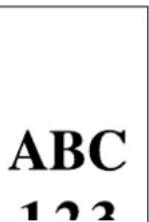 | Kontrollér, at printerindstillingerne er korrekte i softwareprogrammet og printerdriveren. |
| Kontrollér, om problemet skyldes en PRESCRIBE kommandofejl. Hvis problemet kun opstår for en bestemt fil eller et bestemt program, er den mest sandsynlige årsag en fejl i en parameter for en kommando eller kommandosyntaks. |
Indikatorernes betydning
Visning af indikatorerne falder generelt indenfor tre kategorier: Normal betjening, vedligeholdelse og fejl (reparationer).
Klik på ikonet for at afspille animationen for indikatorkombinationer. Højreklik på en indikator. Vælg herefter Playback og Play for at afspille animationen gentagende gange.
VIGTIGT Du skal have installeret Adobe Flash Player og Adobe Reader (version 6.01 eller mere) på computeren for at kunne afspille animationen. Hvis animationen ikke vises, kan du hente den nyeste version fra Adobes hjemmeside (http://www.adobe.com/downloads/).
Normal indikation
| Indikator Betydning | |
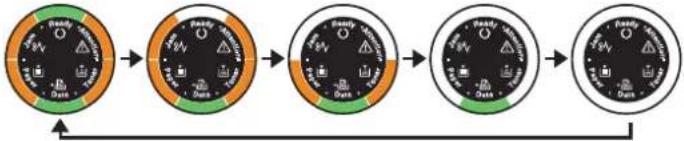 | Printeren annullerer data. |
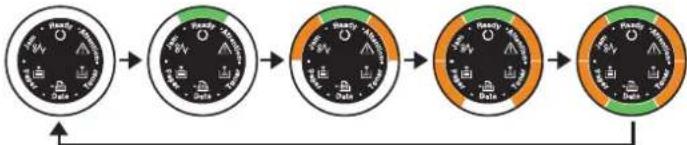 | Printeren varmer op.Printeren justerer farven. |
 | Printeren installerer toner. |
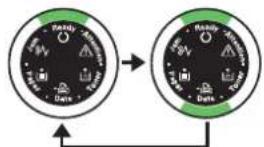 | Printeren modtager data. |
 | Printeren modtager data.Udskrivningen genoptages, når der trykkes på [GO].Printeren udskriver den sidste side efter noget tid. |
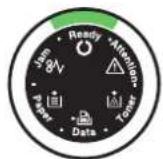 | Der kan udskrives. |
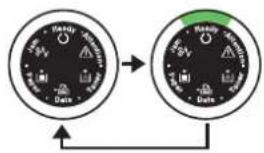 | Offlinestatus. Du kan ikke udskrive, men printeren kan modtage data.Printeren vender tilbage til onlinestatus, når der trykkes på [GO]. |
Indikatoren [Ready] blinker langsomt.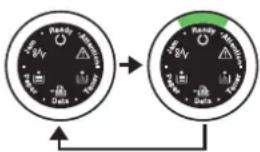 | Printeren er i dvaletilstand.Printeren vender tilbage til onlinestatus, når der trykkes på [GO], dækslet åbnes og lukkes, eller printeren modtager udskriftsjob. |
Vedligeholdelsesindikation
Nedenstående skema viser indikatorkombinationerne, når der kræves manuelt indgreb. Det forudsættes, at printeren er online og behandler data.
| Indikator Betydning Afhjælpning | ||
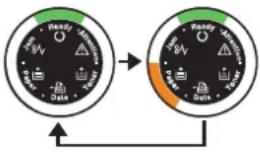 | Der er ikke papir i kassetten eller MF-bakken. | Læg papir i papirkilden. |
| Kassetten er ikke indsat korrekt. | Skub kassetten helt ind i printeren. | |
 | Topdækslet er åbent. Luk dækslet. | |
| Der er ingen kassette i papirføderen eller kassetten, der er angivet som papirkilde, er ikke indsat korrekt. | Sæt kassetten ind igen og forsøg at udskrive igen. | |
| Fremkalderen eller tonerbeholderen er ikke installeret. | Installér fremkalderen eller tonerbeholderen. | |
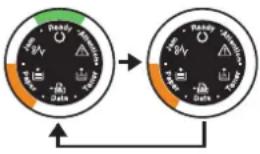 | Kassetten indeholder ikke det papir, der er angivet af printerdriveren. | Læg papiret i kassetten (1 eller 2) og genstart udskrivningen. Du kan ændre papirkilden ved at trykke på [GO]. |
| Papirstørrelserne passer ikke. Hvis | papirstørrelsen i papirkilden er forskellig fra papirstørrelsen og -typen, der er angivet af printerdriveren, kan du udskrive ved at lægge papir i MF-bakken. Læg den korrekte papirstørrelse og -type i MF-bakken. Tryk på [GO] for at starte udskrivningen. | |
| Hvis du ønsker at anvende papir fra en anden kilde end MF-bakken, kan du ændre papirkilden ved at trykke på [GO]. | ||
| Hvis papiret fra MF-bakken er forskelligt fra den angivne papirstørrelse, opstår der papirstop. | ||
 | Der er opstået papirstop i forbindelse med udskrivning. | Åbn printerens dæksel og fjern det fastsiddende papir. |
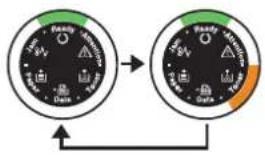 | Tonerbeholderen er ved at være tom. | Hav en ny tonerbeholder klar. |
 | Der er ikke mere toner. Udskift med | en ny tonerbeholder.Rengør printeren indvendigt efter udskiftning af tonerbeholderen. |
 | Den installerede tonerbeholders regionale specifikation ikke svarer til printerens. | Installér den angivne tonerbeholder. |
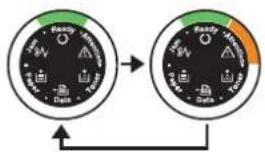 | Kan ikke udskrive med den angivne opløsning på grund af utilstrækkelig hukommelse. | Installér den ekstra hukommelse i printeren. |
| CF-kortet er ikke formateret. Formatér CF-kortet. | ||
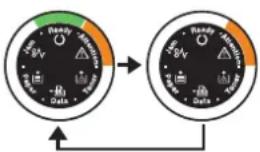 | Angivet fil ikke fundet. Tryk på [GO] | for at fortsætte udskrivningen. Tryk på [Cancel] for at annullere udskrivningen. |
| Den aktuelle udskrivning kan ikke fortsættes. | Tryk på [GO] for at fortsætte udskrivningen. Tryk på [Cancel] for at annullere udskrivningen. | |
| Kan ikke udskrive på grund af utilstrækkelig hukommelse. | Installér den ekstra hukommelse i printeren. Tryk på [GO] for at fortsætte udskrivningen. Tryk på [Cancel] for at annullere udskrivningen. | |
| Kan ikke udskrive på grund af, at data er for kompliceret. | Tryk på [GO] for at fortsætte udskrivningen. Tryk på [Cancel] for at annullere udskrivningen. | |
Fejlindikation
Hvis indikatorerne lyser eller blinker gentagende gange på en måde, der ikke er beskrevet ovenfor i Normal eller Vedligeholdelsesindikation, er der sandsynligvis opstået en servicefejl. Sluk printeren på afbryderen, vent 5 sekunder og tænd derefter printeren igen. Dette kan fjerne fejlen. Kontakt en servicetekniker, hvis fejlen ikke er fjernet.
Udredning af papirstop
Hvis der opstår papirstop i papiroverførselsenheden, eller der ikke indføres papir, skifter printeren automatisk til offline og indikatoren Papirstop tændes. Status Monitor eller COMMAND CENTER kan angive placeringen af papirstoppet (den komponent, hvori der er opstået papirstop). Fjern det fastsiddende papir. Printeren genoptager udskrivningen, når du har fjernet det fastsiddende papir.
Mulige placeringer af papirstop
Nedenstående figur viser printerens papirgange, herunder papirføderen (tilbehør). De steder, hvor der kan opstå papirstop, vises også. De enkelte steder beskrives i skemaet nedenfor. Der kan opstå papirstop i mere end én komponent i papirgangene.
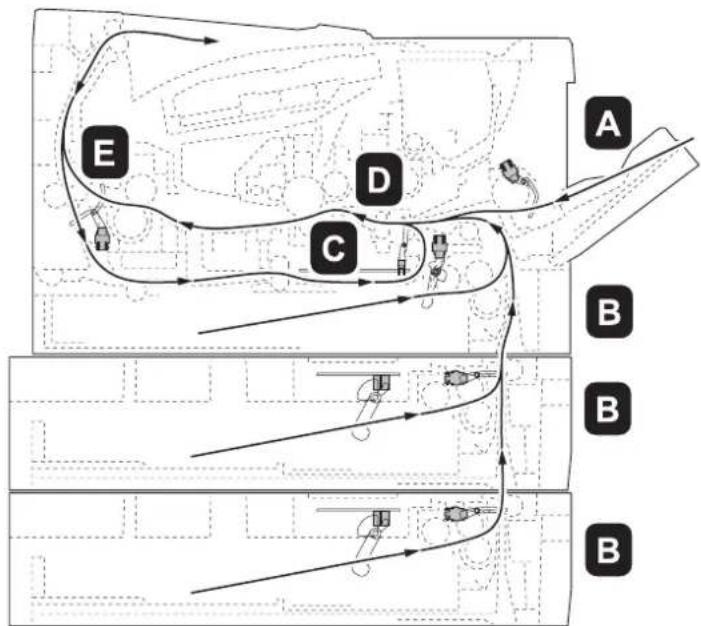
flowchart
graph TD
    A["Point A"] --> D["Central Vehicle Area"]
    B["Point B"] --> C["Central Vehicle Area"]
    C --> D
    D --> E["Point E"]
    style A fill:#f9f,stroke:#333
    style B fill:#bbf,stroke:#333
    style C fill:#bfb,stroke:#333
    style D fill:#ffb,stroke:#333
    style E fill:#fff,stroke:#333
| Papirstoppets placering | Beskrivelse Referenceside | |
| A | Papirstop i MF-bakken. | side 5-12 |
| B | Papirstop i papirkassetterne. Kassettenummeret kan være 1. | side 5-13 |
| C Papirstop | inden i duplexenheden. side 5-14 | |
| D | Papirstop inden i printeren. | side 5-15 |
| E | Papirstop i bagdækslet. | side 5-17 |
Generelt om udredning af papirstop
Du bør tage følgende i betragtning, når du forsøger at udrede et papirstop:

FORSIGTIG Hvis du trækker i papiret, skal du gøre det forsigtigt, så det ikke går i stykker. Afrevne papirstumper er svære at fjerne og kan let overses, så papirstoppet ikke kan udredes.
- Hvis der ofte opstår papirstop, kan du prøve at anvende en anden type papir, bruge papir fra en ny pakke eller vende papirstakken. Der kan være problemer med printeren, hvis der opstår papirstop igen, efter at papiret er udskiftet.
- Papirstoppets placering afgør, om de fastsiddende sider udskrives normalt, når udskrivningen genoptages.
MF-bakke
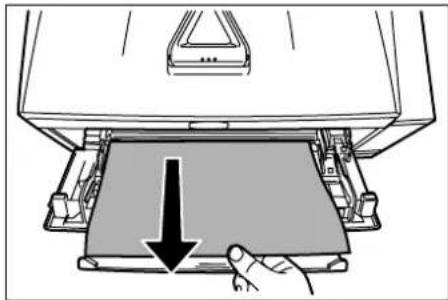
VIGTIGT Forsøg ikke at fjerne papir, der allerede er blevet delvist indført. Fortsæt til Inden i printeren på side 5-15.
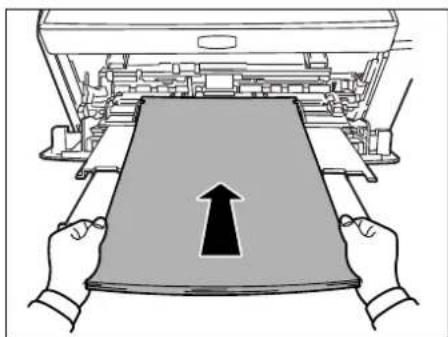
2 Læg papir i MF-bakken igen. Åbn og luk topdækslet for at fjerne fejlen. Printeren varmer op og genoptager udskrivningen.
Papirkassette/Papirføder
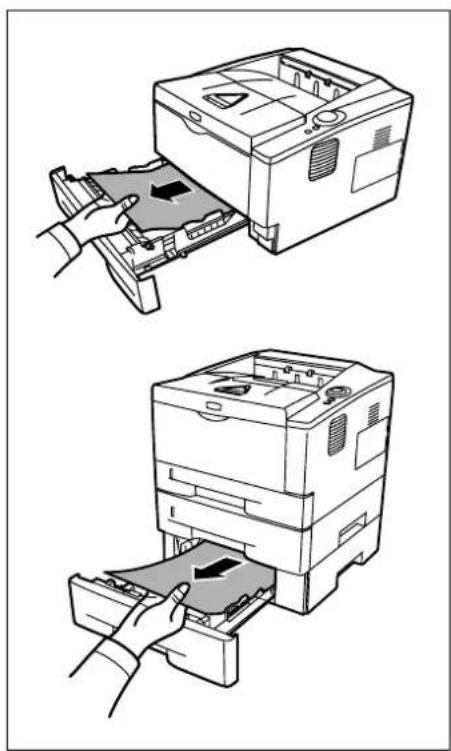
1 Træk kassetten eller papirføderen (tilbehør) ud.
2 Fjern eventuelt papir, der ikke er ført helt ind.
VIGTIGT Forsøg ikke at fjerne papir, der allerede er blevet delvist indført. Fortsæt til Inden i printeren på side 5-15.

Bemærk Kontrollér, at papiret er ilagt korrekt. Er det ikke det, skal du lægge det i igen.
3 Skub kassetten helt ind på plads. Printeren varmer op og udskrivningen genoptages.
Dupleksenhed
Papiret sidder fast i duplexenheden. Fjern det fastsiddende papir ved at følge nedenstående anvisning.
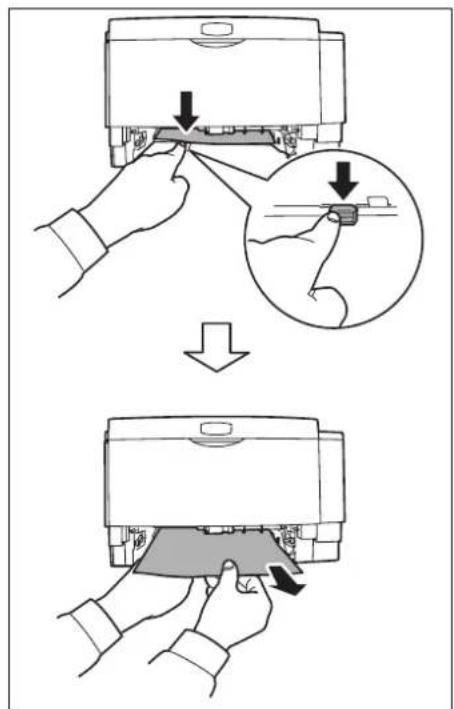
1 Træk papirkassetten helt ud af printeren.
2 Åbn dupleksenhedens dæksel foran på printeren og fjern det fastsiddende papir.
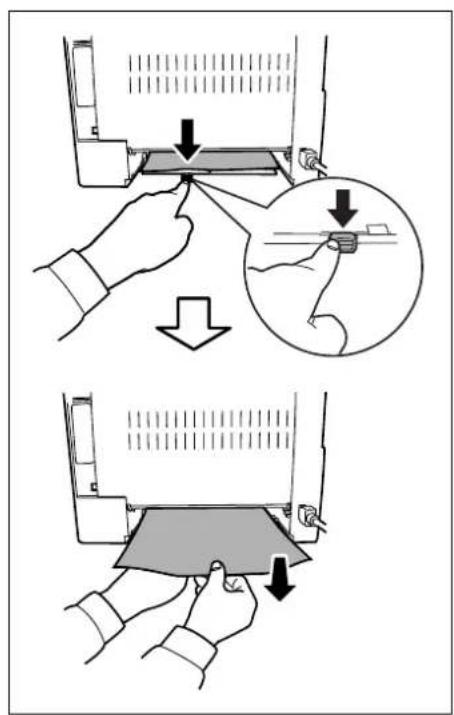
Åbn dupleksenhedens dæksel bag på printeren og fjern det fastsiddende papir.
3 Skub kassetten helt ind på plads. Åbn og luk topdækslet for at fjerne fejlen. Printeren varmer op og udskrivningen genoptages.
Inden i printeren
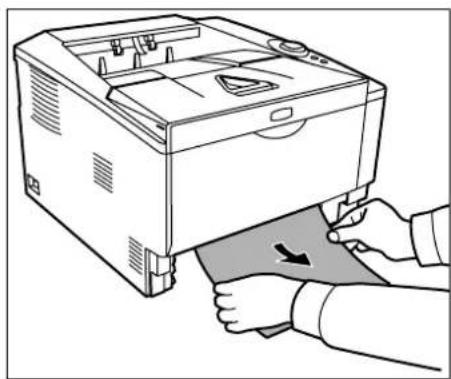
1 Træk papirkassetten helt ud af printeren. Fjern eventuelt papir, der ikke er ført helt ind.
VIGTIGT Forsøg ikke at fjerne papir, der allerede er blevet delvist indført. Fortsæt til trin 2.
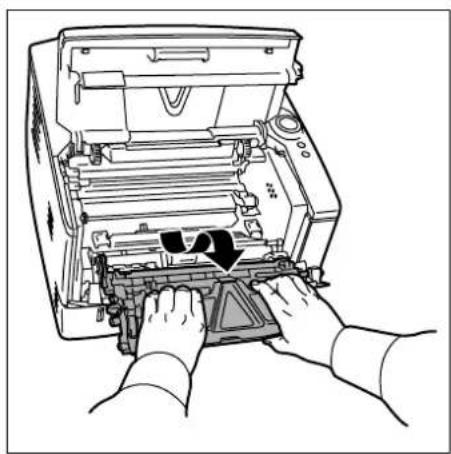
2 Åbn topdækslet og frontlågen. Tag fremkalderen og tonerbeholderen ud af printeren.
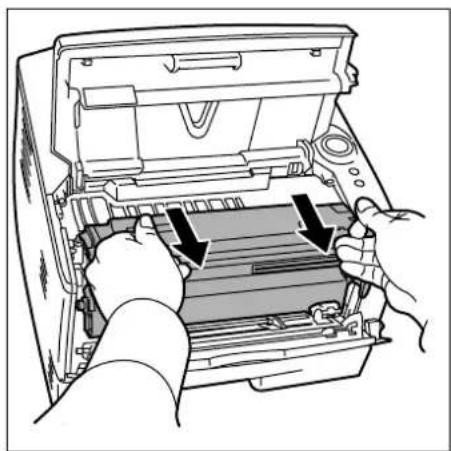
3 Fjern tromleenheden fra printeren ved at holde de grønne håndtag med begge hænder.

FORSIGTIG Fikseringsenheden inden i printeren er varm. Rør ikke ved den, da det kan give forbrændinger.

Bemærk Tromlen er lysfølsom. Udsæt aldrig fremkalderen for lys i mere end 5 minutter.
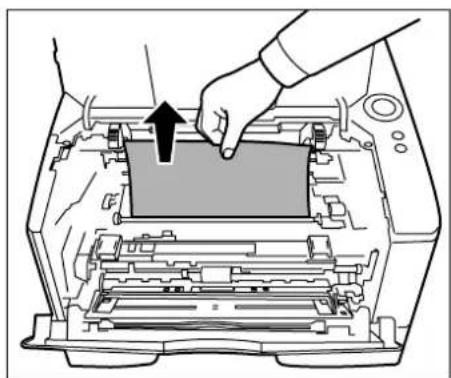
4 Hvis det fastsiddende papir ser ud til at sidde fast mellem rullerne, skal du trække det i papirets normale fremføringsretning.
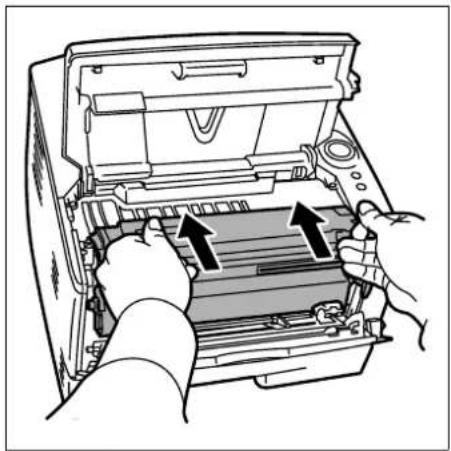
5 Sæt tromleenheden tilbage på plads, idet styrene i begge sider skal flugte med indskæringerne i printeren.
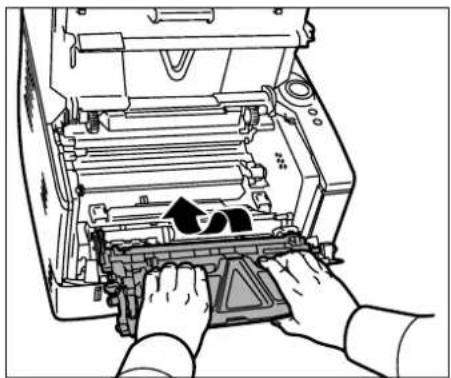
6 Sæt fremkalderen og tonerbeholderen tilbage i maskinen. Luk topdækslet og frontlågen. Printeren varmer op og udskrivningen genoptages.
Bagdæksel
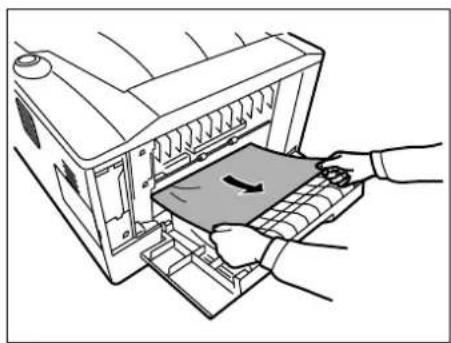
1 Åbn bagdækslet og fjern det fastsiddende papir ved at trække det ud.

FORSIGTIG Fikseringsenheden inden i printeren er varm. Rør ikke ved den, da det kan give forbrændinger.
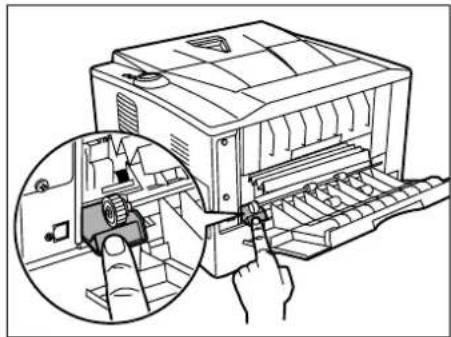
Åbn fikseringsenhedens dæksel, hvis papiret sidder fast inden i fikseringsenheden, og fjern papiret ved at trække det ud.
2 Luk bagdækslet. Åbn og luk topdækslet for at fjerne fejlen. Printeren varmer op og udskrivningen genoptages.
6 Tilbehør
Fjernelse af hukommelsesmodul 6-5
Kontrol af ekstra hukommelse 6-5
Papirføder (PF-100) 6-6
Netværksinterface-kort (IB-23) 6-7
CompactFlash (CF)-kort 6-8
Generelle oplysninger
Følgende tilbehør kan fås til printeren for at opfylde dine udskrivningskrav.

Bemærk Installér hukommelsesmodulet, inden papirføderen (tilbehør) (PF-100) installeres.
Der findes en vejledning i installation af tilbehøret i den dokumentation, der følger med tilbehøret. En del af tilbehøret beskrives i følgende afsnit.
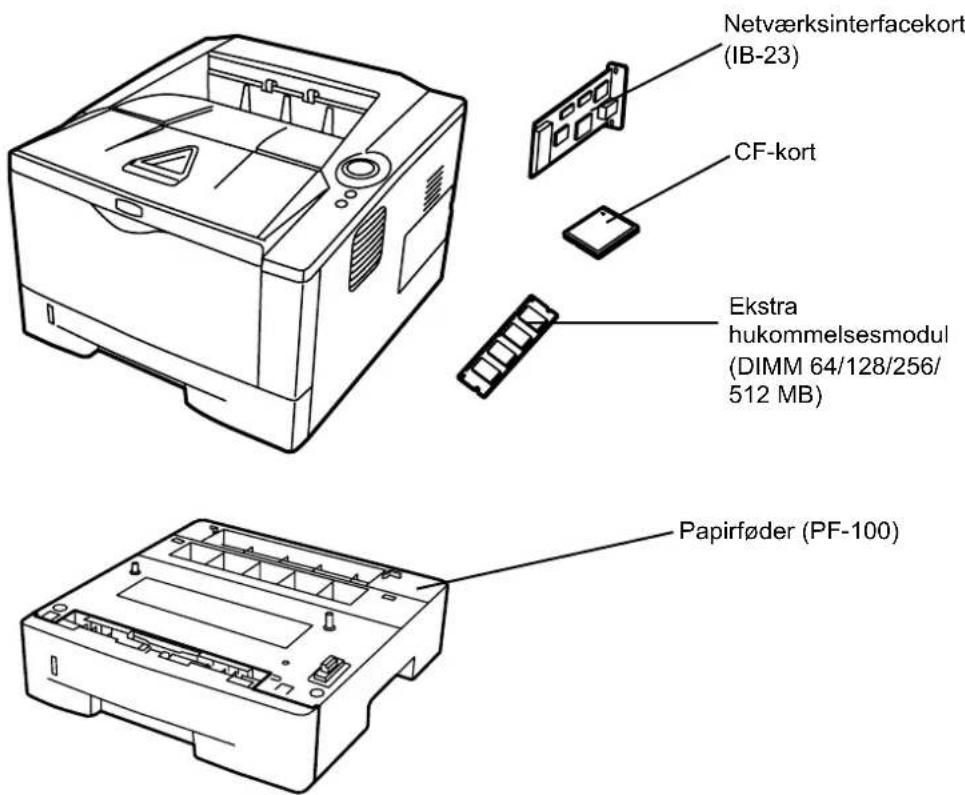
Ekstra hukommelsesmodul
Du kan udvide printerhukommelsen ved at installere ekstra hukommelsesmoduler (DIMM) i hukommelsesstikket på printerens hovedcontrollerkort og dermed udskrive mere komplekse udskriftsjob og forøge udskrivningshastigheden. Du kan vælge ekstra hukommelsesmoduler på 64, 128, 256 eller 512 MB. Den maksimale hukommelse er 544 MB.

Bemærk Den ekstra hukommelse må kun installeres af en servicetekniker. Vi påtager os intet ansvar for skader, der skyldes forkert installation af den ekstra hukommelse.
Forholdsregler ved håndtering af printerens hovedcontrollerkort og hukommelsesmodul
For at beskytte elektroniske dele skal du aflade dig selv for statisk elektricitet ved at røre et vandrør (vandhane) eller andre store metalgenstande, inden du rører hukommelsesmodulet. Du kan, hvis det er muligt, også bære et antistatisk armbånd, när du installerer hukommelsesmodulet.
Installation af hukommelsesmodul
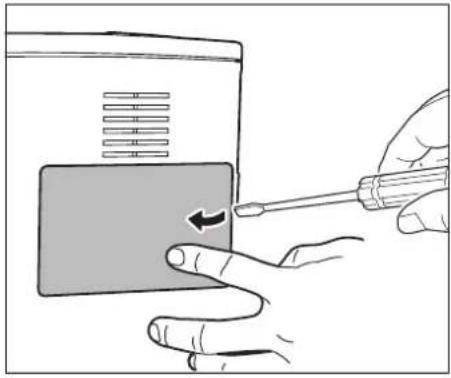
1 Sluk printeren og frakobl strømkablet og printerkablet.
2 Fjern det højre dæksel som vist i figuren.
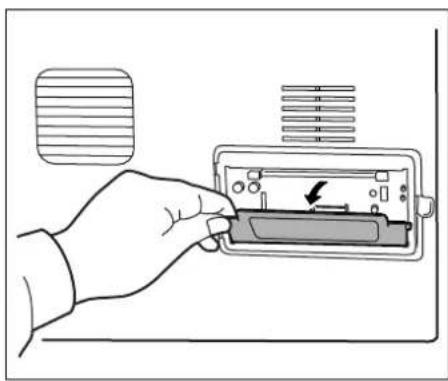
4 Skub klemmerne på begge sider af hukommelsesstikket udad.
5 Pak hukommelsesmodulet ud.
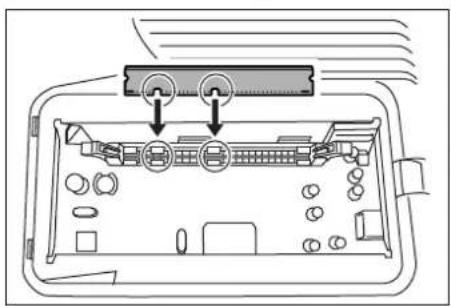
6 Sæt forsigtigt hukommelsesmodulet i hukommelsesstikket, indtil det klikker på plads, så indhakkene i hukommelsesmodulet flugter med de tilsvarende fremspring i stikket.
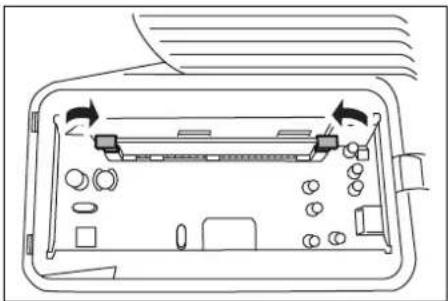
7 Hukommelsesmodulet fastgøres til hukommelsesstikket med klemmerne.
8 Genmontér dækslet til hukommelsesstikket og det højre dæksel.
Fjernelse af hukommelsesmodul
Fjern det højre dæksel og dækslet til hukommelsesstikket fra printeren for at fjerne et hukommelsesmodul. Skub herefter forsigtigt de to klemmer udad. Fjern forsigtigt hukommelsesmodulet fra stikket.
Kontrol af ekstra hukommelse
Udskriv en statusside for at kontrollere, om hukommelsesmodulet fungerer korrekt.
Papirføder (PF-100)
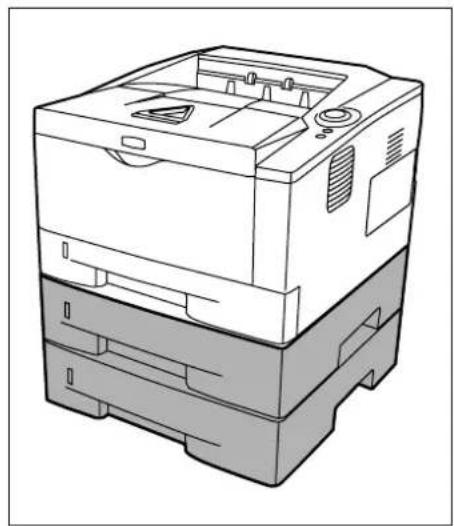
PF-100 giver dig mulighed for at føje en (for FS-1120D) eller to (for FS-1320D) ekstra papirkassetter til bunden af printeren, så der uafbrudt kan indføres store mængder papir. Hver papirkassette kan indeholde op til ca. 250 ark ISO A4, ISO A5, JIS B5, Letter eller Legal (80 g/m²). Føderen er fastgjort til bunden af printeren som vist til venstre.
Netværksinterface-kort (IB-23)
Netværksinterfacekortet understøtter protokolleme TCP/IP, IPX/SPX, NetBEUI og AppleTalk, så printeren kan bruges i netværksmiljøer med Windows, Macintosh, UNIX, NetWare osv.
Netværksinterfacekortet skal installeres i det ekstra interfacestik, der findes bag på printeren.

FORSIGTIG Sørg for, at printeren er slukket, inden der indsættes et netværksinterfacekort i printeren.
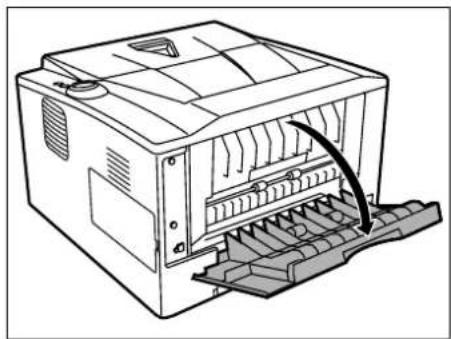
4 Indsæt netværksinterfacekortet. Fastgør det med de skruer, der blev fjernet i trin 3.
5 Luk bagdækslet og tilslut printerkablet.
6 Tilslut strømkablet og tænd printeren.
7 Konfigurér netværksadresserne fra Quick Setup. Se netværksinterfacekortets betjeningsvejledning for yderligere oplysninger.
CompactFlash (CF)-kort
Indsæt CF-kortet i printerens stik i henhold til nedenstående procedure for at indlæse de skrifttyper, makroer og overlay, der er lagret på CF-kortet.
CF-kortet kan maksimalt være på 256 MB. Kontakt en servicetekniker for at få yderligere oplysninger om CF-kortet.
FORSIGTIG Sørg for, at printeren er slukket, inden der indsættes et CF-kort i printeren.
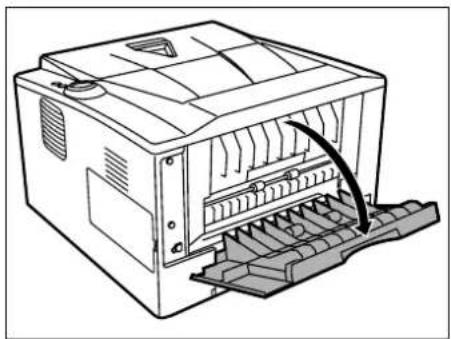
Fjern netværksinterfacekortet, hvis det er installeret.
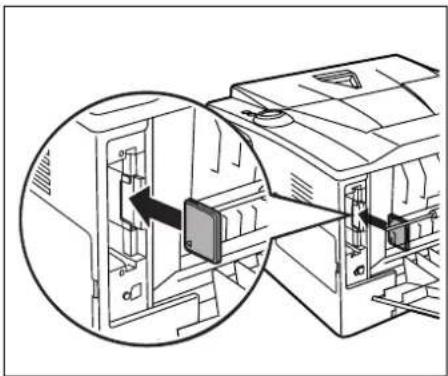
5 Fastgør det med de skruer, der blev fjernet i trin 3.
6 Tilslut strømkablet og printerkablet. Tænd printeren.
7 Tillæg
I dette afsnit oplyses følgende for printeren.
Specifikationer 7-2
Miljøspecifikationer 7-4
Specifikationer

Bemærk Specifikationerne kan ændres uden forudgående varsel.
| Element | Beskrivelse | ||
| FS-1120D FS-1320D | |||
| Type Desktop | |||
| Udskriftsmetode Elektrofotografi, laserscanning | |||
| Papirvægt Kassette | 60 til 120 g/m2 (dupleks: 60 til 105 g/m2) | ||
| MF-bakke 60 til 220 g/m2 | |||
| Papirtype | Kassette | Almindeligt papir, Fortrykt papir, Kvalitetspapir, Genbrugspapir, Groft papir, Brevhoved, Farvet papir, Hullet papir, Høj kvalitetspapir og Brugerdefineret papir 1 til 8 | |
| MF-bakke Almindel | gt papir, Transparent, Fortrykt papir, Etiketter, Kvalitetspapir, Genbrugspapir, Groft papir, Pergament, Brevhoved, Farvet papir, Hullet papir, Kuvert, Karton, Tykt papir, Høj kvalitetspapir og Brugerdefineret papir 1 til 8 | ||
| Papirstørrelse Kassette | A4, JIS B5, A5, | Folio, Legal, Letter, Oficio II, Statement, Executive, A6, B6, ISO B5, Kuvert C5, 16K og Brugerdefineret (105×148 til 216×356 mm) | |
| Papirføder A4, JIS B5, A5, Folio, Legal, Letter, Oficio II, Executive, B6, ISO B5, Kuvert C5, 16K og Brugerdefineret (148×210 til 216×356 mm) | |||
| MF-bakke A4, JIS B5, A5, Folio, Legal, Letter, Oficio II, Statement, Executive, A6, B6, ISO B5, Kuvert C5, Kuvert nr. 10, Kuvert nr. 9, Kuvert nr. 6-3/4, Kuvert Monarch, Kuvert DL, Hagaki, Ofuku Hagaki, 16K, Yokei 2, Yokei 4 og Brugerdefineret (70×148 til 216×356 mm) | |||
| Forstørrelsesværdi 25 til 400 %, 1 % trinvis forøgelse | |||
| Udskrivnings-hastighed | Simpleks | A4/Letter: 30/32 sider/min | A4/Letter: 35/37 sider/min |
| A5: 17 sider/min | |||
| Dupleks | A4/Letter: 17/18 sider/min | A4/Letter: 19/20 sider/min | |
| Første udskrift ud (A4, fødning fra kassette) | Maks. 6 sekunder | Maks. 7 sekunder | |
| Opvarmningstid (22°C, 60% RF) | Tænding | Maks. 20 sekunder (120 V), maks. 19 sekunder (220 til 240 V) | |
| Dvale | Maks. 15 sekunder (120 V), maks. 14 sekunder (220 til 240 V) | ||
| Papirkapacitet | Kassette 1 | 250 ark (80 g/m2, maks. 11×8 1/2"/A4) | |
| Kassette 2 | 250 ark (80 g/m2, maks. 11×8 1/2"/A4) | ||
| Kassette 3 | — | 250 ark (80 g/m2, maks. 11×8 1/2"/A4) | |
| MF-bakke 50 ark (80 g/m2, maks. 11×8 1/2"/A4) | |||
| Udfaldsbakkens kapacitet | Simpleks | 250 ark (80 g/m2) | |
| Dupleks | 200 ark (80 g/m2) | ||
| Uafbrudt udskrivning | 1 til 999 ark | ||
| OpløsningDriftsmiljø Temperatur 10 til 32,5 °C | Hurtig 1200, 600 dpi, 300 dpi Fin 1200, | Hurtig 1200, 600 dpi, 300 dpi | |
| Luftfugtighed 15 til 80 % | |||
| Højde Maks. 2.500 m | |||
| Lys Maks. 1.500 lux | |||
| Controllerkort PowerPC 405F5/360 MHz | |||
| Understøttet OS Microsoft Windows 2000/XP/Vista/7, Windows Server 2003/2008 Mac OS X 10.x | |||
| Interface | Standard | Hi-Speed USB: 1 | |
| Tilbehør | Netværksinterfacekort: 1 (10BASE-T/100BASE-TX) | ||
| PDL PRESCRIBE | |||
| Hukommelse | Standard | 32 MB | |
| Maks. | 544 MB | ||
| Mål (B × D × H) 375×393×250 mm | |||
| Vægt (uden tonerbeholder) 12 kg | |||
| Strømkrav 120 V AC, 60 Hz, 8,0 A/220 til 240 V AC, 50/60 Hz, 4,2 A | |||
| Strømforbrug | Maks. | 911 W (USA/Canada), 976 W (Europa) | 917 W (USA/Canada), 981 W (Europa) |
| Under udskrivning | 555,1 W (USA/Canada), 524,1 W (Europa) | 573,9 W (USA/Canada), 543,6 W (Europa) | |
| Ved standby | 6,6 W (USA/Canada), 7,3 W (Europa), når EcoFuser er aktiveret. | 6,5 W (USA/Canada), 7,2 W (Europa), når EcoFuser er aktiveret. | |
| 79,8 W (USA/Canada), 82,0 W (Europa), når EcoFuser er deaktiveret. | 76,5 W (USA/Canada), 80,1 W (Europa), når EcoFuser er deaktiveret. | ||
| Dvaletilstand | 4,3 W (USA/Canada), 4,4 W (Europa) | 4,2 W (USA/Canada), 4,3 W (Europa) | |
| Slukket | 0 W | ||
| Tilbehør | Ekstra hukommelse, papirføder (250-arks x 1), netværksinterfacekort (IB-23) | Ekstra hukommelse, papirføder (250-arks x 2), netværksinterfacekort (IB-23) | |
Miljøspecifikationer
Denne maskine er i overensstemmelse med følgende miljøspecifikationer.
- Tid før skift til dvaletilstand (standardindstilling): 15 minutter
• Dupleksudskrivning: Standardudstyr - Slidstærkt papir til indføring: 100 % genbrugspapir
BEMÆRK: Din forhandler eller en servicetekniker kan give dig flere oplysninger om de anbefalede papirtyper.
A
Afbryder komponenter ....1-3
B
Bagdæksel komponenter ....1-3 udredning af papirstop ....5-17
Berøringspanel 1-5, 1-6
Betjeningspanel indikatorer, taster, oversigt ....1-4 komponenter ....1-2
C
CF-kort 6-8 tilbehør 6-2
Chargerrenser 4-7
CompactFlash-kort 6-2, 6-8
Custom Mode installationsmetode ....3-5
D
Dæksel til interfacestik til tilbehør komponenter 1-3
DIMM 6-2
Dupleksenhed udredning af papirstop ....5-14
E
Fikseringsenhed udredning af papirstop ....5-17
Flytning af printer 4-9
Fortrykt papir 2-9
Fremkalderenhed udredning af papirstop ....5-15 vedligeholdelse ....4-6
Frontlåge komponenter 1-2
G
Genbrugspapir ....2-9 Generelle problemer problemløsning ....5-2
H
Händtering af hukommelsesmodul ....6-3 Højre dæksel komponenter ....1-2
I
IB-23 6-2, 6-7
llægning af papir Kassette ....2-11 MF-bakke ....2-14
Inden i printeren udredning af papirstop ....5-15
Indikatoren Attention betjeningspanel 1-4
Indikatoren Data betjeningspanel 1-4
Indikatoren Jam betjeningspanel 1-4
Indikatoren Paper betjeningspanel 1-4
Indikatoren Ready betjeningspanel 1-4
Indikatoren Toner betjeningspanel ....1-4 udskiftning af tonerbeholder ....4-2
Indikatorer Klar, Data, Papirstop, Attention, Toner ....1-5
Indikatorernes betydning 5-5
Indikatorkombinationer fejl ....5-10 normal ....5-5 vedligeholdelse ....5-8
Installation af CF-kort 6-8
Installation af hukommelsesmodul 6-4
Installation af netværksinterfacekort 6-7
Installation af printerdriveren ....3-3 Mac OS ....3-5
Installationsmetode brugerdefineret installation ....3-5 hurtig installation ....3-4
Justeringsstyr for papirlængde 2-12
K
Kassette
basisvægt 2-5
llægning af papir 2-11
papirstørrelser 2-4
Klæbeetiket 2-8
Klargøring af papir 2-11
Komponenter
Kontrol af ekstra hukommelse 6-5
Kuvert 2-8
L
Langvarig stilstand 4-9
Låsehändtag
tonerbeholder 4-3
M
Maskinens dele 1-1
MF-bakke
basisvægt 2-5
llægning af papir 2-14
komponenter 1-2
min. og maks. papirstørrelse 2-3
papirstørrelser 2-4
papirtype 2-10
udredning af papirstop 5-12
Miljøspecifikationer 7-4
Mulige placeringer af papirstop 5-11
N
Navne
Betjeningspanel 1-4
Netværksinterfacekort 6-7
tilbehør 6-2
Normal indikation
indikatorer 5-5
0
Originalplade
Rengøring 5-2
∅verste bakke
komponenter 1-2
P
Papir
Ilægning af papir i 3.000 arks papirføder .....2-11, 2-14
min. og maks. papirstørrelse 2-3
Papirføder 6-6
tilbehør 6-2
udredning af papirstop 5-13
Papirkassette
komponenter 1-2
min. og maks. sidestørrelse 2-3
papirtype 2-10
udredning af papirstop 5-13
Papirmåler 2-13
Papirstopper
komponenter 1-2
Papirvægt 2-5
PF-100 6-2, 6-6
Postkort 2-8
Problemer med udskriftskvalitet
problemløsning 5-3
Problemløsning 5-1
generelle problemer 5-2
problemer med udskriftskvalitet 5-3
R
Registreringsrulle
rengøring 4-7
Rengøring
chargerledning 4-7
printer 4-6
registreringsrulle 4-7
Dokumentføder 5-3
S
Specialpapir 2-7
Specifikationer 7-2
Miljøspecifikationer 7-4
Startbeholder
tonerbeholder 4-2
Stik til strømkabel
komponenter 1-3
Tænding af maskinen 3-2
Tast
Cancel 1-6
GO 1-6
Tasten Cancel 1-4
betjeningspanel 1-4
Tasten GO 1-4
betjeningspanel 1-4
Taster
Fortsæt, Afbryd 1-6
Tilbehør 6-2
CF-kort 6-2
Dokumentefterbehandler 4-6
ekstra hukommelsesmodul 6-2
netværksinterfacekort 6-2
papirføder 6-2
Tilslutning
strømkabel 3-2
USB-kabel 3-2
Tips 5-2
Tonerbeholder
udskiftning 4-2
vejledning i udskiftning 4-3
Tonersæt
tonerbeholder, affaldspose af plast, installationsvejledning 4-2
Topdæksel
komponenter 1-2
Transparenter 2-7
Tromleenhed
udredning af papirstop 5-15
vedligeholdelse 4-6
U
Udredning af papirstop
bagdæksel 5-17
dupleksenhed 5-14
inden i printeren 5-15
MF-bakke 5-12
papirføder 5-13
papirkassette 5-13
Udskiftning
tonerbeholder 4-2, 4-3
Udskiftning af tonerbeholder 4-3
Underbakke
komponenter 1-2
USB-kabel
tilslutning 3-2
V
Vedligeholdelse
Udskiftning af tonerbeholder og rengøring .....4-1
Vedligeholdelsesindikation
indikatorer 5-8
Venstre dæksel 1 1-3


- llægning af papir 2-1
- Tilslutning og udskrivning 3-1
- Vedligeholdelse 4-1
- Tilbehør 6-1
- Tillæg 7-1
- Juridiske og sikkerhedsmæssige oplysninger
- Juridiske oplysninger
- Oplysninger om varemærker
- Anerkendelse af fontvaremærker
- Licensaftale vedrørende Monotype Imaging
- Sikkerhedsmæssige oplysninger
- Lasererklæring
- Radiofrekvens
- Radio Tag-teknologi
- Advarselsmærkater
- Ozonkoncentration
- CE
- OVERENSSTEMMELSESERKLÆRING
- I HENHOLD TIL
- EN ISO 7779
- Sikkerhedsforanstaltninger vedrørende afbrydelse af strømmen
- Dvaletilstand
- Dupleksudskrivning
- Genbrugspapir
- Symboler
- Forholdsregler ved installation
- Miljø
- Forsigtig
- Andre forholdsregler
- Maskinens strømforsyning/jordforbindelse
- Advarsel
- Händtering af plastposer
- Forholdsregler for brug
- Advarsler i forbindelse med brug af maskinen
- Advarsler i forbindelse med håndtering af forbrugsstoffer
- Om denne betjeningsvejledning
- Maskinens dele
- llægning af papir
- Udskrivning
- Vedligeholdelse
- Problemløsning
- Tilbehør
- Konventioner i denne vejledning
- Taster
- Ilægning af papir
- Papirtilgængelighed
- Papirspecifikationer
- Valg af den korrekte papirtype
- Tilstand
- Sammensætning
- Papirstørrelser
- Glathed
- Basisvægt
- Ækvivalenstabel for papirvægt
- Tykkelse
- Fugtindhold
- Papirkorn
- Andre papiregenskaber
- Specialpapir
- Transparenter
- Etiketter
- Postkort
- Kuverter
- Tykt papir
- Fortrykt papir
- Papirtype
- llægning af papir i kassette
- Ilægning af papir i MF-bakke (multifunktionsbakke)
- Papirstopper
- Tilslutning og udskrivning
- Tilslutning af USB-kabel
- Tilslutning af strømkabel
- Installation af printerdriveren
- Installation af software i Windows
- Udskrivning
- Om KX Driver
- Hurtig udskrivning
- Grundlæggende
- Layout
- Gengivelse
- Udgivelse
- Avanceret
- Udskrivning fra et softwareprogram
- Status Monitor
- Adgang til Status Monitor
- Lukning af Status Monitor
- Oversigt over skærmbilleder
- Pop-op-vindue
- 3D-visning
- Ikonet Status Monitor
- Indstillinger for Status Monitor
- Fanebladet Lydmeddelelse
- Aktiverer hændelsesbesked
- Lydfil
- Brug Tekst-til-tale
- Forstør vinduet
- Altid øverst
- Transparent
- Configuration Tool
- Lukning af Configuration Tool
- Fanebladet Status
- Fanebladet Medier
- Fanebladet Printer
- Fanebladet Forbindelse
- Fanebladet Data
- Fanebladet Andre
- Afinstallation af software (Windows pc)
- Generelle oplysninger
- Udskiftning af tonerbeholder
- Udskiftningsinterval for tonerbeholder
- Starttonerbeholder
- Tonersæt
- Udskiftning af vedligeholdelsessæt
- Rengøring af printer
- Langvarig stilstand og flytning af printer
- Langvarig stilstand
- Flytning af printer
- P r o b l e m l
- Tips
- Problemer med udskriftskvalitet
- Indikatorernes betydning
- Normal indikation
- Vedligeholdelsesindikation
- Fejlindikation
- Udredning af papirstop
- Mulige placeringer af papirstop
- Generelt om udredning af papirstop
- MF-bakke
- Papirkassette/Papirføder
- Dupleksenhed
- Inden i printeren
- Bagdæksel
- Ekstra hukommelsesmodul
- Forholdsregler ved håndtering af printerens hovedcontrollerkort og hukommelsesmodul
- Installation af hukommelsesmodul
- Fjernelse af hukommelsesmodul
- Kontrol af ekstra hukommelse
- Papirføder (PF-100)
- Netværksinterface-kort (IB-23)
- CompactFlash (CF)-kort
- Tillæg
- Specifikationer
- Miljøspecifikationer
- A
- B
- C
- D
- E
- G
- H
- I
- K
- Kassette
- L
- M
- N
- 0
- P
- R
- S
- U
- V
Mærke : KYOCERA
Model : FS-1320D/KL3
Kategori : Printer