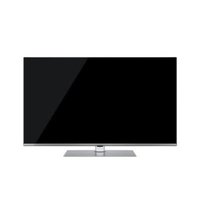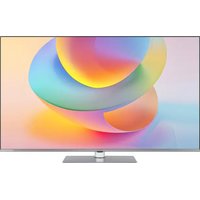
TB-55W63AE9 - Fjernsyn PANASONIC - Gratis brugsanvisning og manual
Find enhedens vejledning gratis TB-55W63AE9 PANASONIC i PDF-format.


Brugerspørgsmål om TB-55W63AE9 PANASONIC
0 spørgsmål om dette apparat. Besvar dem du kender, eller stil dit eget.
Stil et nyt spørgsmål om dette apparat
Download vejledningen til din Fjernsyn i PDF-format gratis! Find din vejledning TB-55W63AE9 - PANASONIC og tag din elektroniske enhed tilbage i hånden. På denne side er alle dokumenter nødvendige for brugen af din enhed offentliggjort. TB-55W63AE9 af mærket PANASONIC.
BRUGSANVISNING TB-55W63AE9 PANASONIC
Du kan &, en vejledning til TV'ets Funktioner i E-Manualen. For at bruge E-Manualen, skal du indtaste menuen Indstillinger>System>Mere, vaelge Manualer og trykke pa OK. For hurtig adgang til E-Manual skal du trykke pa Indstillingerknappen og derefter Info-knappen.
Sikkerhedsoplysninger 2
Maerkninq af Produktet. 2
Vedligeholdelse 4
Skerm, Kabinet, Sokkel 4
Netstik. 4
Montering / fjernelse af doklen. 4
Ved drug af vægbeslag. 5
Miljoformation 5
Funktioner 6
Ultra HD (UHD). 6
High Dynamic Range (HDR) / Hybrid Log-Gamma (HLG): 6
Dolby Vision. 6
Medfolgende tilbehør 6
Standbytilstand billede 6
Standby-meddeleser. 7
TV-betjening og brug 7
SE TV 8
Saat batterierne i fjernbetjeningen 9
Strormforsyning 9
Antenneforbindelse 9
Licensmeddeelse 10
Bortskaffelse af gammadt udstyr og batterier 10
Overensstemmelseserklaering (DoC) 10
Specificationer 11
Angaende 12
Fjernbetjening. 13
Tilslutninger 15
Brug af kanallisten 29
Konfigurerer foraeldreindstillinger 29
Elektronisk programguide 29
Tilslutningsmuligheder 34
Kabelforbundet forbindelse 34
Tradløs forbindelse 34
Handtering af kundeoplysninger. 36
Netværksstandby-tilstand 36
Tradløst display 36
Tilslutning af Bluetooth-enheder (valgfrit) 36
Tilslutningsfejlfinding 37
Brug af Audio-Video-delingsnetværkstjeneste....38
38
Internetbrowser 38
HBBTV-system 39
Alexaclar. 39
GoogleAssistant 40
DVBfunctionalitetoplysninger. 41
Sikkerhedsoplysninger

FORSIGTIG
RISIKOFORE ELEKTRISK STOD MAIKKE ABNES

FORSIGTIG: FOR AT UNDGA RISIKO FOR ELEKTRISK STØD:

FJERN IKKE DAEKSLET (ELLER BAGSIDEN). DER FINDES INGEN SERVICERBARE DELE INDENI. VED BEHOV FOR SERVICERING SKAL SERVICETEKNIKERE. KONTAKTES.
Strømstikket bruges til at afbryde TV'et fra lysnettet og skal derfor—hele tiden vare tilgængeligt og brugbart. Hvis TV'et ikke er frakoblet elektricitet fra lysnettet, vil enheden stadig trække strøm i alle situationer, selv hvis fjernsynet er i standbyller slukket.
Bemark: Folg anvisningerne på skærmen for betjening af relaterede Funktioner.
VIGTIGT - Laes brugsanvisingen welt inden installation allerbrug.

ADVARSEL: Dette produit er beregnet til
brug af personer (herunder børn), som er i
stand til/erfarne i at anvende en sadan ench uovervåget, medindre, de har fæt instruktion i brugen af apparatet af en person med ansvar for deres sikkerhed.
- Brug dette TV i en højde på under 5000 meter over havets overflade, på tørre steder og i regioner med moderat eller tropisk klima.
TV-apparatet er beregnet til husholdning og lignende indendors brug, men kan ogsa bruges pa offentlige steder. - Af hensyn til ventilation skal du sorge for mindst 5 cm fri plads omkring TV'et.
- Ventilationen mä ikke hindres ved at dække ventilationsåbningerne med ting, sasom aviser, duge, gardiner osv.
- Strømstikket skal vare let tilgengeligt. Anbring ikke TV'et, mobler, osv. på strømkabet. Et beskadiget kabel/stik kan forårsage brand eller give elektrisk stød. Handter ledningen ved stikket, frakobl ikke TV'et, ved at trække i ledningen. Rør aldrig ved strømkabet/stikket med våde hænder, da dette kan forårsage en kortslutning eller elektrisk stød. Slå aldrig knude på strømkabet og bind det aldrigammen med andre kabler. Hvis det er beskadiget, skal det udskiftes, dette br kun udfores af kvalificeret personale.
-
Udsæt ikke TV'et for dryp eller sprøjt af væsker og placer ikke genstande med væske, sösam vaser, kopper mv. på eller over TV'et (f.eks på hylder over enheden).
-
Udsæt ikke TV'et for direkte sollys aller placer ikke aben ild, sösom taendte stearinlys på toppen af�� i nærheden af fjernsynet.
- Placer/DD:vek mekildersasom elektriske varmeapparater, radiatorer mv.nrTV'et.
Anbring称之TV'etpagulvetogskrflader.
For at undgå risiko for kvælning, skal plastikposer opbevares utilgængeligt for babyer, børn og husdyr. - Fastgør omhyggeligt stativet til TV'et. Hvis stativet er forsynet med skruer, strammes skruerne godt fast for at forhindre TV'et i at vippe. Over-stram ikke skruerne og montere stativets gummi-fddder ordentligt.
- Smid不解 batterierne i ld ell er sommen med farlige.
eller brandbare materialer.
ADVARSEL
- Batterier mägressive udsættes for stærk varme som direkte solskin, ild og lignende.
- For kraftig lyd fra øre- og hovedtelefoner kan medføre høretab.
FORST OG FREMMEST - Lad ALDRIG nogen, især børn, skubbe eller ramme skærmen, skubbe noget ind gennem huller og sprækker aller andre Åbninger i dækslet.

Forsigtig
Mærknig af Produktet
Folgende symboler anvendes på produitet som markør for begraensninger og forholdsrregler og sikkerhedsanvisninger. Hver forskaring skal iagttages, hvor produitet er forsynet med relateret mærkning alene. Bemaerk sādanne oplynsninger af sikkerhedsmæssige Årsager.

Klasse II-udstyr: Dette apparat er udformet på en sändan måde, at det ikke kræver en sikkerhedstilslutning til elektrisk jord.

Farlig ledende terminal: Den markeredeternal er farligt ledende under normale driftsforhold.

Forsigtig, se betjeningsvejledningen: De(t) markerede omrade(r) indeholder mont-ller knapcellebatterier, som kan udskiftes af brugeren.

Klasse 1 Laserprodukt: Dette produit indeholder en classe 1-laserkilde, som er sikker under rimeligt forudsigelige driftsforhold.
ADVARSEL
- Batteriet må ikke sluges. Giver risiko for kemiske aetsningsskader
- Dette produit eller tilbehoret, som leveres samaen med produitet, kan indeholde et batteri i knapstørrelse. Hvis knapcellebatteriet sluges, kan det medføre alvorlige indre ætse-skader på bare 2 timer, hvilket kan[vare livsfarligt.
- Opbevar nye og brugte batterier utilgengeligt for børn.
- Hvis batteridaekslet ikke lukker ordentligt, skal du stoppe med at brugeprodukter og opbevar det utilgaengeligt for barn.
Hvis du har mistanke om at batterier kan vare blevet slugt eller placeret inde i en del af kroppen, skal du straks soge lagegehjaelp.
Et TV kan falde ned og forarsage alvorlig personskade ell er. Mange skader, iser for børn, kan undgas ved at tage simple forholdsregler, sasom:
- Brug ALTID kabinetter stativer elle monteringsmetoder, der er anbefalet af producenten affjernsynet.
- Brug ALTID møbler, der kan understotte TV'et sikkert.
- Sørg ALTID for at TV'et ikke rager ud over kanen af støttemøblet.
- Lær ALTID ørn om farene ved at klatre op på møble for at kunne na TV'et eller dets kontrolknapper.
Sæt ALTID ledninger og kabler, der er tilsluttet dit TV, sa man ikke kan snuble, trække i dem eller gribe dem.
Anbring ALDRIG et TV-apparat pà et ustabilt sted.
Anbring ALDRIG fjernsynet på hove møbler (f.eks skabe eller bogreoler).uden at forankre bade møbler og TV til en passende stotte.
Anbring ALDRIG TV'et på stof aller andre materialer der er placeret mellem TV'et og stottemobler. - Placer ALDRIG genstande, der kan friste børn til at klatre, sasom legetoj og fjernbetjeninger, på toppen af TV'et eller møblerne, som fjernsynet er placer et pa.
- Udstyret passer kun til montering i højder pa ≤ 2m . Hvis dit nuværende TV er ved at blive afmonteret og flyttet, br de samme overvejelser som ovenfor anvendes.
Apparater forbundet til bygningsinstallationernes beskyttende jordforbindelse gennem LYSNETTET erler gennem andet apparat med beskyttende jordforbindelse - og til et TV-distributionssystem ved brug af koaksialkabel, kan under visse omstændigheder vare brandfarligt. Tilslutting til et kabelforderlersystem skal derfor foretages gennem en anordning, der giver elektrisk isolation under et bestemt frekvensomrade (galvanisk isolator).
ADVARSLER VED VAEGMONTERING
Laesvejledningen førmontering af dit TV pa væggen.
Vægmonteringskit er ekstraudstyr Du kan få det fra din lokale forhandler, hvis ikke det fjolger med TV'et.
- Installer jeg TV'et på et loft eller på en skrå vaeg.
- Brug de angivne vægmonteringsskruer og andet tilbehør.
- Stram vægmonteringsskruerne for at forbindre TV'et i at falde. Overspaend ikke skruerne.
- Brug af andre vægophængsbeslag, eller installation af et vægophæng selv giver risiko for personskade og beskadigelse afproduktet. For at opretholde apparatets ydeevegne og sikkerhed, skal du absolut sorge for at sporge din forhandler eller en godkendt underleverandør om at sikre væggen hængende beslag. Enhver skade forårsaget af installation uten kvalificeret installerør vil uygldiggøre din garantiet.
- Læs omhyggeligt vegledningen til ekstraudstyr, og vær helt sikker på atAGE skridt til at forbindre at TV'et kan falde ned.
- Händter TV'et med forsigtighed under installationen, da udsættelse for slag aller andre påvirkninger kan forårsage skade påproduktet.
Vær forsigtig, nr du fastgør vægbeslagene til væggen. Sørg altid for, at der ikke er elektriske kabler eller rør i væggen, for ophæng af beslag. - For at forhindre fald eller kvæstelse, fjern TV'et fra dets faste vægposition, när det ikke længere er i brug.
SKADER
- Bortset fra tilfælde, hvor ansvaret er anerkendt gennem lokale forordninger, pâtager Panasonic sig intet ansvar for fejl Funktioner forårsaget af misbrug eller brug afprodukitet samt andre problemer uller skader forårsaget af brug afprodukitet.
- Panasonic pâtager sig/DDne noget ansvar for tab mv. af data forarsaget af katastrofer.
- Ydre enheder, der er saerskilt forberedt af kunden er/DDke daekket af garantien. Handtering af data, der er lagret i sADanne enheder er kundens ansvar. Panasonic patar sig intet ansvar for misbrug af disse data.
Figurer og illustrationer i dette brugervejledning er kun vejledende og kan afvige fra det faktiske Produktudseende. Produktdesign og specifikationer kan øndres uden varsel.
Vedligeholdelse
Tør forsigtigt overfladen af skærmpanelet, kabinet erler piedestal med en blød klud, for at fjerne snavs erler fingeraftryk.
- Rens forst stovet af overfladen.
- Fugt en blod klud med rent vand aller fortyndet neutralt rengoringsmiddel (1 del rengoringsmiddel til 100 dele vand).
- Vrid klunden stramt. (Bemærk, lad/DDke vaeske komme ind i TV'et, da det kan fore til fejlfunktion.)
- Fugt forsigtigt og tør fastsiddende snavs væk.
- Tortil sidst al fugt væk.
Forsigtig
Brug ikke enHard klud eller gnide overfladen forHardt, ellers det kan forarsage ridser på overfladen.
- Pas på ikke at udsætte overfladerne for insektmiddel, oplosningsmiddel, fortynder aller andre flygtige stoffer. Dette kan forringe kvaliteten af overfladen aller forårsage afskalning af malingen.
Overfladen af skærmpanelet er specialbehandlet og kan nemt lide skade. Pas pa ikke at ridse skærmen med dine fingernegle eller andre HARDe genstande.
Lad/DD: kabinetet erer hylden vare i kontakt med gummi- eller PVC-substanser i Iengere tid. Dette kan forringe kvaliteten af overfladen.
Netstik
Tör netstikket af med en tör klud med jævne mellelemrum.
Fugt og stov kan forrsage brand ellerelektrisk std.
Montering / fjernelse af Soklen
Forberedelser
Tag doklen(-erne) og TV'et fra emballagen og saet TV'et pa et arbejdsbord med skaermpanelet ned pa ren og blod klud (tæppe, mm)
- Brug en flad og fast bord større end TV'et.
- Hold/DD skaermpanelet.
Sorg for icke at ridse ellr odelagge TV'et.
FORSIGTIG: Undgå venligst at indsætte de viste skruer på TV'et, nar TV-stativet ikke bruges., dvs vaegbeslag. Indsættelse af skruer utden stativ kan medføre beskadigelse af TV'et
Samling af suklen
- TV-soklen bestär af 4 dele. Installer disse delesammen.
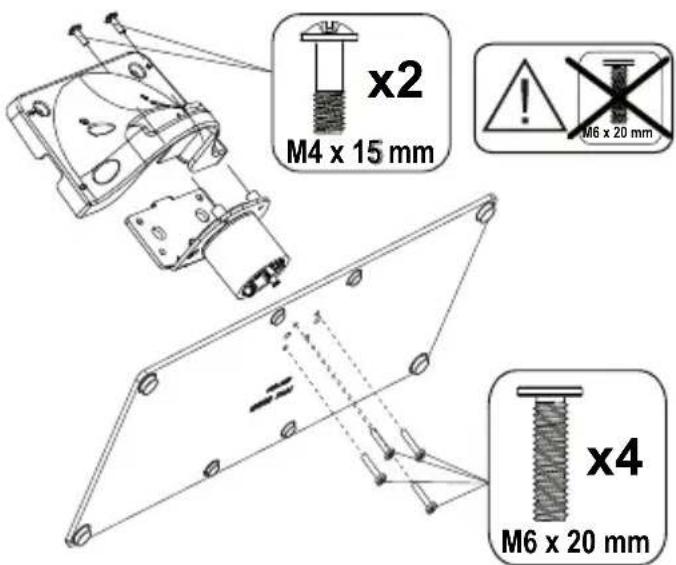
- Anbring saklen(-erne) pa sukkelmonteringsmønstret (-erne) pa bagsiden af tv'et.
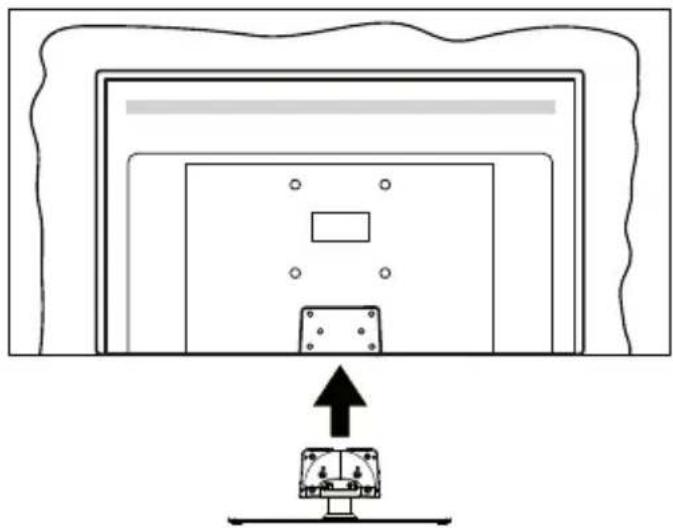
- Indsæt de medfølgende skruer (M4 x 15 mm) og stram dem forsigtigt indtil doklen sidder ordentlich fast.
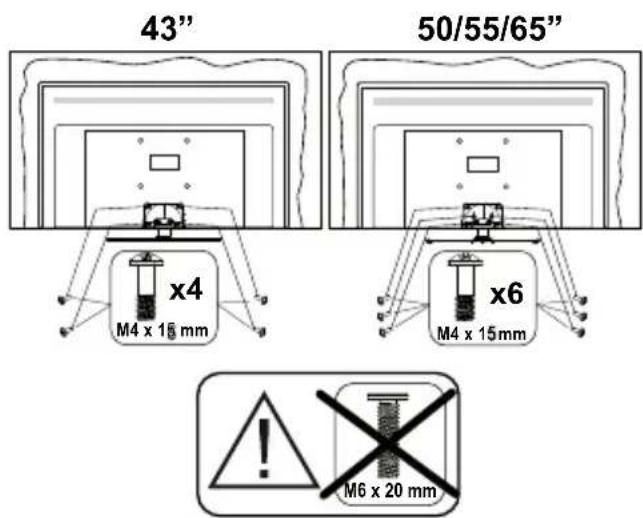
Sorg for at fjerne saklen pa folgende made, nár du bruger vægbeslag eller pakker TV'et ned.
Sæt fjernsynet pa et arbejdsbord med skærmpanelet nedad pa ren og blød klud. Efterlad saklen(-erne) sá den rækker ud over kanten af underlaget.
- Løsn skruerne, som fastholder stativet(-erne).
Fjernsoklen(-erne).
Ved brug af vægbeslag
Kontakt din lokale Panasonic-forhandler, for at kobe det anbefalede vægbeslag.
Huller til vaegophaengs-installation;
Bagsiden af TV'et
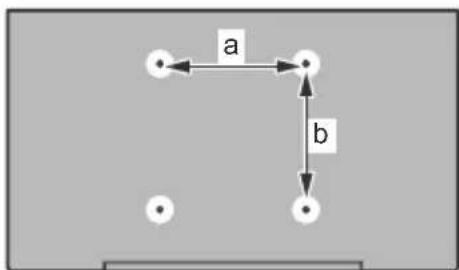
| 43" | 50" | 55" | 65" | |
| a (mm) | 100 | 200 | 200 | 400 |
| b (mm) | 100 | 200 | 200 | 200 |
Set fra sider
VESA-beslag
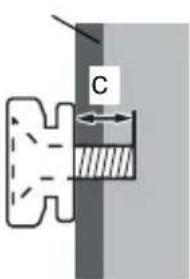
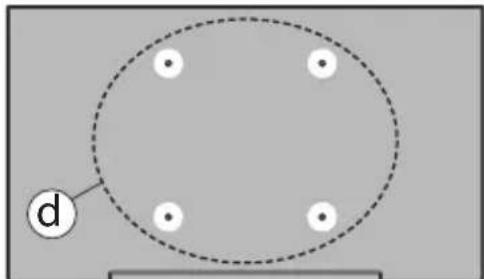
| (d) | 43" 50", | 55", 65" | ||
| Dybde af skruen (c) | min. | 9 mm 12 | mm | |
| max. | 10 mm | 15 mm | ||
| Diameter M4 M6 | ||||
Bemark: De skruer til montering af TV'et på vaegbeslag folger ikke med TV'et.
Miljoinformation
Dette TV er designet til at vaere miljovenligt. For at reducere energiforbruget, kan du folgeppe disse trin:
Hvis du indstiller Energibesparelse til Minimum, Middel, Maksimum aller Auto, vil TV'et reducere energiforbruget i overensstemmelse hermed. Sæt som Fra for at.slå这部分 indstilling fra. Hvis du kan lide at indstille Baggrundslys til en fast værdi indstillet som Brugerdefineret og justere Baggrundslys (under indstillingen Energibesparelse) manuelt ved hjælp venstre eller højre knapper på fjernbetjeningen.
Bemaerk: Tilgengelige Energibesparelle Indstlinger kan variere affengigt af den valgte tilstand i menuen Billede.
Energibesparelse indstlinger kan vindes i menuen Indstlinger>Billede. Gå til Startskærmen og fremhæv Indstillingers i navigationskarusellen og tryk på OK for at tilgå menuen Indstlinger. Bemærk, at nogle billedindstlinger ikke vil kinneændres.
Du kan ogsa slukke skærmen ved hjælp af menupunktet Skærm fra, hvis du kun vil hore lyden og ikke behoover at se. Hvis højre eller venstre knap nedtrykkes i rækkefolge vil menupunktet Skærm fra blive valgt og "Skærmen vil blive slukket i 15 sek."-meddeelsen vil blive vist pa skærmen. Vælg Gåvidere, og tryk på OK, for at slukke for skærmen med det samme. Hvis du ikke trykker på en knap, vil skærmen ære slukket i 15 sekunder. Tryk på en knap på fjernbetjeningen eller på TV'et for atænde for skærmen igen.
Bemerk: Skerm fra-indstillingen er/DD tilgaengelig, hvis Tilstand er indstillet til Spil.
När TV'et ikke er i brug, skal det slukkes eller kobles fra stikkontakten. Dette vil ögså reducere eller stoppe energiforbruget.
Funktioner
Fjernbetjent farvefjernsyn.
- Fuldt integreret digital antenna/kabel/satellite-TV (DVB-T-T2/C/S-S2)
- HDMI-indgange til at tilslutte andre enheder med HDMI-stik
USB-indgang
- OSD-menusystem
- Stereolydsystem
Tekst-TV
Tilslutning af horetelefoner
- Automatism programmingssystem
- Manuel tuning
- Automatism slukning after op til otte timer.
Dvaletimer
Børnesikring
- Automatism lydløs, nær der ingen udsendelse er.
NTSC-afspilning
AVL (Automatisk lydstyrkegranse).
PLL (Frekvenssogning)
Spiltilstand (ekstra)
- Billed-deaktiveringsfunktion
- Ethernet (LAN) til internetforbindelse og -tjeneste
802.11 a/b/g/n indbyggetWLAN-understottelse
Audio Video-deling
HbbTV
Ultra HD (UHD)
TV understotter Ultra HD (Ultra High Definition - ogsa kaldet 4K), der giver oplosning pa 3840x2160 (4K:2K). Det er lig med 4 gange oplosningen af Full HD TV ved at fordoble antallet af pixels i Full HD-TV bade vendret og lodret. Ultra HD-indhold understoottes via indbygede ogemarks-applikationer, HDMI, USB input og over DVB-T2- og DVB-S2-udsendelser.
High Dynamic Range (HDR) / Hybrid Log-Gamma (HLG):
Ved hjælp af dette Funktion kan TV'et gengive et større dynamikområde i lysstyrke ved at opfange og derefter kombinere flere forskellige eksponderinger. HDR/ HLG lover bedre billedkvalitet takket øre klareere, mere realistisk lysfremhævning, mere realistisk farve og andre forbedringer. Det leverer det udseende, som filmskabere skal opfynde, og viser de skjulte områder i mørke skygger og sollys med fuld klarhed, farver og detaljer. HDR/HLG-indhold understøtes via indbyggede og portal-applikationer, HDMI, USB-indgange og via DVB-S-udsendelser Indstil den tilhørende HDMI-kildeindgang som 'Enhanced' fra indstillingen 'Kilder' i menuen Indstillinger>menu for
at se HDR/HLG-indhold, hvis HDR/HLG-indholdet modtages via en HDMI-indgang Kildeenheden skal ogsa vare mindst HDMI 2.0a-kompatibel i dette tilfaelde.
Dolby Vision
Dolby VisionTM leverer en dramatisk visuel oplelse, forbloffende lysstyrke, uforignelig kontrast og fangs-lende farve, der giver liv til underholdningen. Det giverijke fantasiske billedkvalitet ved at udnytte gennembruddet med HDR og bred farve-gamut-billedteknologi. Ved at ogge lysstyrken af det originale signal og bruge et hojere dynamisk farve- og kontrastomrade, praesenterer Dolby Vision fantasiske, virkelige billeder med fantasiske detaljer, som andre afterbehandlingsteknologier i TV'et ici er i stand til at producre. Dolby Vision understottes via originale og markedsapplikationer, HDMI- og USB-indgange. Indstil den tilhorende HDMI-kildeindgang som 'Forbedret' fra indstillingen 'Kilder' i Indstillinger>System-menuen for at se Dolby Vision-billeder, his Dolby Vision-indholdet modtages via en HDMI-indgang Kildeenheden skal ogsa vare mindst HDMI 2.0a-kompatibel i dette tilfaelde. I menuen System>Billede>Tilstand vil to foruddefinerede billedtilstande vare tilgengelige, his det detdetekterer Dolby Vision-indhold: Dolby Vision Bright og Dolby Vision Dark. Begge giver brugeren mulighed for at opleve indholdet pa den made, som opfinderen oprindeligt havde til hensigt med forskellige omgivende lysforhold.
Fjernbetjening
- Batterier: 2 × AAA
Hurtigvejledning
Strömkabel
Aftagelig sukkel
- Monteringsskruer til sukkel (M4 x 15 mm) + (M6 x 20 mm)
Standbytilstand billed
Du kan bruge dit TV som en digital billedframme ved hjælp af functioren Standby-tilstandsbillede. Følg nedenstående trin for at gore dette.
- Indstil Standby-tilstandsbillede i menupunktet Indstillinger>System>Mere til Til. Denne indstilling er indstillet til Slukket som standard. Du kan ogsa definere et interval for diasshow i standbytilstand ved brug af Standbytilstand billedinterval i denen menu.
- Opret en separat mappe navngivet som standby picture i USB-lagerenhedens rodkatalog og kopier de filer, du vil bruge til den mapper, og tilslut derefter USB-lagerenheden til dit TV.
Tryk kortvarigt på Standby-knappen på fjernbetjeningen for at skifte dit TV til standbytilstandsbillede.
Bemærk, at nå Standby tilstandsbilled-indstillingen er indstillet som Til, Funktionen af Standby-knappen på fjernbetjeningen ændres. Efter dette skal du trykke på knappen og holde den nede for at skifte TV'et til standbytilstand, mens TV'et er i normal driftstilstand.
Hvis der er mere end 1 billedfil tilgengelig i,mappen, vises alle billedfiler som et diasshow after hinanden. Hvis den ndvendige mappe ikke oprettes,ller der ikke er nogen billedfil i,mappen,vises en advanselsmeddeelse pa skærmen i et par sekunder og forsvirder derefter.
I standby-billedtilstand reduceres skermens baggrundsbelysningsniveau med 50% og Smart Center-funktioner kan ikke bruges, hvis Smart Center er tilgengeligt til din TV-model.
Tryk kort pa Standby-knappen pa fjernbetjeningen for at skifte dit TV fra standbybilledtilstand til normal driftstilstand.
Ved widen af fjernbetjeningen kan du ogå bruge kontrolenheden på TV'et til at skifte til standbybilledtilstand og tilbage til normal driftstilstand. For at gøre det skal du folge de samme instruktioner som beskrevet i TV-kontrol og betjeningessektion til at skifte TV'et til standbytilstand. Bemærk, at du ikke kan skifte TV'et til standbytilstand ved hjælp af kontrolenheden på TV'et, mens det er i standbybilledtilstand.
Bemerk: Tilgaengeligheden afijke Funktion afhaenger af TV-modellen og densFUNKtioner.
Henvis til Understottede filformater til USB-tilstand sektion for de understottede mediefiliformater.
Standby-meddeleser
Hvis TV'et ikke modtager noget inputsignal (foreksempel fra en antennene eller HDMI-kilde) i 3 miinutter, hvil det gå på standby. När TV'et tændes næste gang, vil følgende besked blive vist: "Standby - Årsag: Intet signal." Du kan deaktivere dette funkionalitet ved at indstille menupunktet Timer for Intet Signal ption i Indstillinger>Enheder tilsvarende.
Automatisk slukningsindstilling (i Indstlinger>System>Mere-menuen) kan indstilles til en værdi mellem 1 og 8 timer som standard. Hvis这部分 indstilling ikke er slukket og TV'et er blevet afterladtændt og ikke er blevet betjent i løbet af den indstillede tid, vil det skifte til standby after den indstillede tid er udlobet. Nardu tænder næste gang på TV'et, vil den følgende meddeelse blive vist. "Standby - Arsag: ingen aktivitet" Inden TV'et skifter til standbytilstand, vises et dialogvindue. Hvis du ikke trykker på nogen knap, skifter TV'et til standby-tilstand after en ventetid på ca. 5 minutter. Du kan fremhæve Ja og trykke på OK for atalande TV'et i standbytilstand.
Hvis du fremhæver Nej, og trykker på OK, forbliver fjernsynetændt. Du kan ogsa vælge at annullere Funktionen Automatisk slukning fra这部分 dialog. Fremhæv Deaktiver og tryk OK, vil TV'et forbliveændt og Funktionen vil blive indtillet til Fra Du kan aktivere这部分 Funktionigen ved atændre indstillingen for Funktionen Automatisk TV-slukning i menuen Indstillinger> System> Mere.
TV-betjening og brug
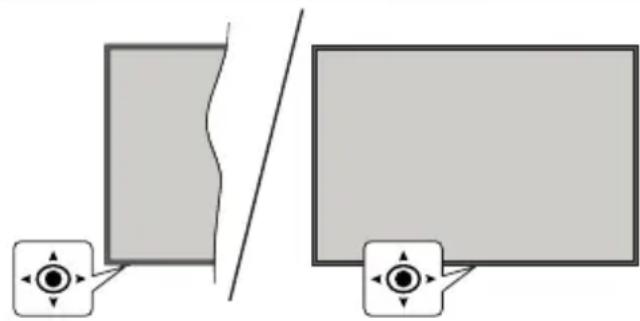
Dette TV har joystick som vist på ovenstændetegning. Det gør det muligt for dig at styre volumen /programmer / kilder og taend-slukfunktioner på TV'et
Bemerk: Placeringen af joysticket kan variere afhengigt af modellen.
Sadan ændres lydstyrken: Forog lydstyrken, ved at trykke joysticket til hjre Venstre.
For at skifte kanal: Rul gennem de gemte kanaler ved at trykke joysticket fremad eller trække det immod dig selv.
For at skifte kilde: Trykmidt på knappen, kildelisten vises på skærmen. Rul gennem de tilgængelige kilder ved at trykke joysticket fremad eller trække det imod dig selv.
Sādan slukkes TV'et (Kold standby): Tryk midten af joysticket ind og hold det nede i mere end 3 sekunder. TV'et vil gā i kold standby-tilstand.
I kold standbytilstand fungerer fjernbetjeningen ikke, og standby-LED'en på TV'et lyser ikke. Funktionerne sösom netværksstandbytilstand (hvis tilgængelig) og timere deaktiveres. Du kan kun tände TV'et fra den kolde standby via joystick.
For at tende for TV'et: Tryk midten af joysticket ind, TV'et vil tende.
Bemær: Hovedmenu-OSD kan/DD ke vises via joystick.
Brug af fjernbetjeningen
Tryk på knappen TiVo på din fjernbetjening, for at vise Startskærmen. Brug retningsknapperne og OK-knappen til at navigere og indstille. Tryk på Retur/Back eller for at forlade en menuskærm.
Indgangsvalg
Nár de eksterne systemer er tilsluttet TV'et, kan du skifte mellem de forskellige signalindgange. Tryk pa Kildeknappen pa din fjernbetjening flere gange i traek, for at vælge de forskellige kilder.
AEndring af kanaler og lydstyrke
Du kan skifte kanal og justere volumen ved at bruge Programme + / - og Volume + / - knapperne pa fjernbetjeningen.
Nulstil og sluk via Standby-knappen
Tryk og hold Standby-knappen nede for at se yderligere handleringer for donne knap. Genstart, Standby (Normal Standby) og Sluk (Tvunget standby) vil vare tilgengelige. Fremhavn og tryk pa OK for at udfore den valgte handling. Hvis der opstar et problem, der forhindrer Tv'et i at skifte til standbytilstand, kan du bruge menupunktet Sluk til at tvinge TV'et til at skifte til standby-tilstand.
Hvis dit TV holder op med at svare på kommandoer og handlingsmenuen ikke kan vises, vil Tv'et blive tvunget til genstart,ningar knappen holdes nede i ca.5 sekunder. Dette vil afslutte processen.
SE TV
1.Start
Startskærmen et dit startpunkt ved browsing. Den samler alle de TV-shows og film, der betyder noget for dig - populær titre per alle dine streaming apps, nyligt sete shows, live TV kanaler og shows anbefalet pa grundlag af dine vurderinger og seer-vaners.
Indhold i hvver karussel skifter dynamisk baseret pa din anvendelse. Hver karusselkategori opdateres afterhanden som TiVo OS laerer dig bedre at kende. For eksempel baseret pa hvad du har set. Du ser maske en komediefilm eller Sundhed- og fitness-karussel en dag og en Oscar-vinder-karussel nogle f dage senere.
1.1. Mine Apps-karussel
Mine Apps-karussellen på Startskærmen indeholder alle de apps, hvorfra TiVo OS laver anbefalinger af TV-shows og film. Du kan vælge de apps, derkommen op her på Manage Apps-skaernen.
Nár du foretrækker at søge og browse after shows i en app, sa vælg appen i dette karussel og tryk på OK på din fjernbetjening for at ábne den.
1.2. Styr Apps-skaermen
Brug Manage Apps-skærmen til at kontrollere hvilke apps TiVo OS bruger til at anbefale titler med fra Startskærmen, TV Shows og film-skærmene. De apps, du vælger vises i My Apps-karusellen på startskærmen. Dine valg af apps pavirker ikke søgeresultater. TiVo OS viser resultater fra alle apps for at hjælpé dig med at &, du ønsker at se. Når en app, som du ikke bruger har titlen, kan du beslutte at tilmelde dig for at se den.
2. Navigationskarussel
Navigationskarusellen på Startskærmen giver dig let adgang til almindelige Funktioner. Guide, Alle apps, Kilders, Kanalliste, Optagelser (afhænger af modellen), Timere og indstillinger.
3. Browserskaerme
Nár du finder noget indhold, der interesserer dig, sá fremhæv det og tryk på OK på din fjernbetjening for at se detaljerne om det. Du kan ochå lere om cast and crew, og se anbefalinger til lignende indhold.
4.1. Se nu
Vælg at se showet fra enhver af dine valgte applicacioner, der har det show tilgængeligt. Dette er de applicacioner, du har aktiveret til anbefalingerne på skærmen Manage Apps. Andre, der har indholdet vises i Flere mær at se det på.
4.2. List over udsendelser (Watchlist)
Brug Watchlist til at gemme de shows, som du vil starte.
eller fortsaete med at se senere, og favoritter, som du.
vil vende tilbage til.Det, du tilfojer hjaelper med til at personliggore anbefalinger til dig.
Det titler, du tilfojer forekomer ochs i en Watchlistkarussel på Startskærmen.
For at tilfoje et show: vaelg + Watchlist pa skaermen med indholdsdetailjer. Plustegnet skifter til et bogmærke.
For at fjerne et show, gà til dets indholdsdetailjer og vælg Watchlist. Bogmærket skifter til et plus.
4.3. Bedommelse
Fortæl TiVo OS hvad du synes om et TV-show ell en film med en tommelfinger op ell ned. Til gengæld vil du fā anbefalinger, der passer bedre til det, du nyder at se. Gā til skærmen med indholdsdetailjer og vælg Vurder. Vælg tommelfinger op ell ned. Indhold som du vurderer med Tommelfinger ned vil ikke længerekommen med i anbefalingerne.
4.4. Rapporter indhold
Gä til skærmen med indholdsdetaljer for et show og vælg Marker. Skærmen rapporter indhold vil blive vist. Efter at have valgt foruddefinerede grunde, der passer dig, fremhæver du Rapporter og trykker på OK. Du kan ögså vælgge muligheden Andet og indtaste din grund ved brug af skærmastataturet, i tilfælde af, at de foruddefinerede grunde ikke passer dig.
4.5. Browse Alle episode
Vaelg Episoder pa skaermen Indholdsdetaljer med hensyn til et TV-show i episode, for at se dets episode sorteret after sason.
5. Tekstsdgning
Vælg Sog i Hovedmenuen for at søge after film og TV-shows på tværs af alle dine apps. Tryk på OK og indtast en titel eller skuespiller ved brug af det skærmtastaturet. Fremhæv derefter Færdig og tryk
på OK for at starte søgningen. Resultaterne vises paskærmen. Fremhæv det ønskede resultat ved hjælp af retningsknapperne og tryk på OK, for at abne.
6. Stemmesøgning og -styring
Brug din stemme til at soge after TV-shows og film. Det er hurtigere og mere præcist, end at taste pa fjernbetjeningen. Du kan øgsa bladre mellem skærme og styre lydstyrken ved at tale naturligt. Tryk pa knappen Voice pa din fjernbetjening (afhænger af modellen af fjernbetjening og fjernbetjeningenskal parres med Tv'et inden brug, de afsnittet Fjernbetjening for yderligere oplysninger), anmod derefter om indhold gennem kriterier, som titel, genre, skuespiller, instruktør, vurdering, aldersgrænser, citat ell er Årti. Du kan fortsette med at tale for at forfine søgeresultaterne, after at de er blevet vist: "Vis mig film med Tom Cruise. Kun dem fra 90'erne."
Fá svar pá almindelige spørgsmål og lær, hvordan du oplever de flete ting fra TiVo OS pá: https://www.tivo.com/support
Saat batterierne i fjernbetjeningen
Fjernbetjeningen kan have en skrue, som sikrer batterirummet pa fjernbetjeningen (eller dette kan vare i en separat taske). Fjern dakslet, hvis skruen allerede er skruet pa.. For at fjernedakslet til batterirummet for at abne batterirummet. Indsæt to 1,5 V - str.AAA-batterier. Sørg for at (+) og (-)-tegn stemmer overens (sørg forkorrekt polaritet). Bland ikke的游戏 og nye batterier. Udskift kun med nogle af samme eller tilsvarende type. Sæt dakslet paigen. Sæt dakslet paigen med skruen, hvis der findes en.
En besked vil blive vist på skærmen,ningar batterierne er æsten somme og skal udskiftes. Bemærk, atningar batterierne er flade, kan fjernbetjeningens ydelse blive forringet.
Batterier mä参加会议 for stærk varme som direkte solskin, ild og lignende.
Stromforsyning
VIGTIGT: Dette TV-apparat er designet til at fungere med 220-240V, 50Hz stikkontakt. Efter udpakning skal du lade TV-apparatitet op pa den omgivende rumtemperatur, for du tilslutter det til strmforsyningen.
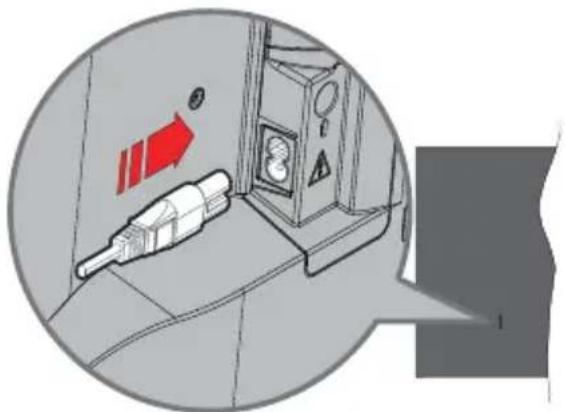
Indsæt den ene ende (stik med dobbelt hul) på den medfolgende, aftagelige strømledning ind i stromindgangsstikket på TV'ets bagside, som vist ovenfor. Indsæt den,anden Ende af strømkableti stikkontakten.
Bemerk: Strømindgangens placering kan variere afhengigt af modellen.
Antenneforbindelse
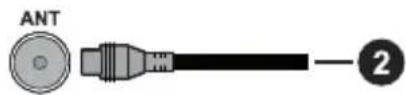
Forbind antenn-ller kabel-TV-stikket til antenneindgang (ANT), der er placeret nederst bag pa TV'et.
TV'ets bagside
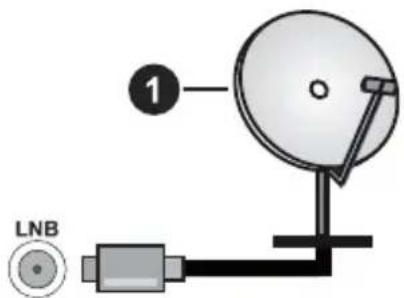
1. Satellit
TV'ets venstre side
Hvis du vil tilslutte en ehed til TV'et, skal du sorge for, at bade TV og encheden er slukket, for du opretter en forbindelse. Nar forbindelsen er et, kan du tande for enchederne og bruge dem.
Licensmeddeelse
Bluetooth® navn og logoer er registrerede varemærker tilhorende Bluetooth SIG, Inc. og enhver brug af sabanne mærker af Vestel Elektronik Sanayi ve Ticaret A.S. er under licens. Andre varemærker og handelsnavne tilhorer deres respektive ejere.
Dette produit indeholder technologi underlagt visse intellektuelle ejendomsrettigheder tilhorende Microsoft. Brug aller distribution af donne technologi uten for dette produit er forbudt uten den relevante Licens (-er) fra Microsoft.
Ejere af indhold bruger Microsoft PlayReady™ indholds-adgangsteknologi til at beskytte deres immaterielle rettigheder, herunder ophavsretligt beskyttet indhold. Denne enhed bruger PlayReadyteknologi til at fä adgang til PlayReady-beskyttet indhold og/eller WMDRM-beskyttet indhold. Hvis enheden ikke patvinger tilstrækkelige restriktioner for drug af indhold, kan indholdsejerne kræve, at Microsoft tilbagekalder enhedens evne til at forbruge PlayReadybeskyttet indhold. Tilbagekaldelse bør ikke påvirke ubeskyttet indhold eller indhold beskyttet af andre indholds-adgangs-teknologier. Ejere af indhold kan kræve, at du opgraderer PlayReady for at fä adgang til deres indhold. Hvis du afviser en opgrading, vil du ikke kune fä adgang til indhold, der kræver opgraderingen.
Logoet "CI Plus" er et varemaerke tilhorende CI Plus LLP.
Dette produit er beskyttet af visse intellektuelle ejendomsrettigheder i Microsoft Corporation. Brug eller distribution af en sadan tekologi uten for dette produit er forbudt uten den relevante Licens(-er) fra Microsoft eller et autoriseret Microsoft-datterselskab.


Bortskaffelse af gammadt udstyr og batterier

Disse symboler på produiter, emballage og/eller ledsagedokumenter betyder, at brugte elektriske og elektroniske produiter og batterier ikke må blandes med almindeligt husholdningsaffald.
For korrekt behandling, indsamling og genbrug af gamleprodukter og batterier, kan du tage dem til relevante indsamlingssteder i overensstemmelse med national lovgivning.
Ved at bortskaffe dem korrekt, hjælperr du med til at spare værdfulde ressourcer og forbindre eventuelle negative virkninger på menskers sundhed og miljøet.
For mere information om indsamling og genbrug, skal du kontakte dinCOMMune.
Der kan udstedes boder for ukorrekt bortskaffelse af dette affald i henhold til national lovgivning.

Bemærkning til batterisymbolet (nederste symbol):
Dette symbol kan anvendesi combination med et kemisk symbol. I dette tilfaelde er i overensstemmelse med kravet i direktivet for det pagaelnde kemikalie.
Overensstemmelseserklaering (DoC)
Herved erklærer Panasonic Marketing Europe GmbH, at dette TV er i overensstemmelse med de væsentlige krav og øvrige relevante forskritter i direktiv 2014/53/EU.
Hvis du onsker at fä en kopi af den originale DoC for dette TV, kan du besoge følgende websted:
http://www.ptc.panasonic.eu/compliance-documents
Autoriseret representant:
Denne enhed er beregnet til hjemme- og kontorbrug i alle EU-lande, Storbritannien og Nordirland (og andre lande, der ffolger det relevante EU- og/eller Storbritannien-direktiv). Det tradse 5.15- 5.35 GHz-bandet er tiltanken til hjemme- og kontorbrug i Storbritannien og Nordirland (og andre lande, der ffolger det relevante EU- og/eller Storbritanniendirektiv). Offentlich brug kraver en generel tilladelse fra den respektive tjenesteudbyder.
| Land Begrænsning | |
| Den Russiske Føderation | Indendørs brug |
Kravene til et land kan til enhver tid æendres. Det anbefales, at brugerens undersøger den aktuelle status hos de lokale myndigheder om deres nationale regler forbåde 2,4 GHz og 5 GHz tradløs LAN.
Standard
IEEE 802.11.a/b/g/n
Vaertsinterface
USB 2.0
Sikkerhed
DVB / Data udsendelse / IPTV-funktioner
- Dette TV er designet til at opfylde standarderne (pr. Marts, 2021) for DVB-T/T2 (MPEG2, MPEG4-AVC(H.264) og HEVC(H.265)) digitale jordbaserede tjenester, DVB-C (MPEG2, MPEG4-AVC(H.264) og HEVC(H.265)) digitale kabeltjenester og DVB-S (MPEG2, MPEG4-AVC(H.264) og HEVC(H.265)) digitale satellit-tjenester.
Kontakt din lokale forhandler for tilgengeligheden af DVB-T/T2 aller DVB-S i dit omrade.
Kontakt din kabeltjenesteudbyder for tilgengeligheden af DVB-C-tjenester med dette TV. - Dette fjernsyn virker muligvis ikke korrekt med det signal, som ikke opfylder standarderne for DVB-T/ T2, DVB-C eller DVB-S.
- Ikke alle Funktioner er tilgengelige, afhängigt af land, område, TV-station, tjenesteudbyder, satellitog netværksmiljø.
- Ikke alle Cl-moduler fungerer korrekt med dette TV. Kontakt din tjenesteudbyder om tilgengeligt Cl-modul.
- Dette fjernsyn virker muligvis/DDke korrekt med et Cl-modul, der/DDke er godkendt af tjenesteudbyderen.
- Yderligere gebyrer kan opkræves, afhængigt af tjenesteudbyderen.
- Kompatibiliteten med fremtidige tjenester kan/DDke garanteres.
- Internet-apps leveres af deres respektive tjenesteudbydere og kan ændres, afbrydes eller afbrydes när som helst.
Panasonic pātager sig intet ansvar og yder ingen garanti for tilgængeligheden aller kontinuiteten af tjenesterne.
- Panasonic garanterer ikke drift og ydelse af perifere enheder fremstillet af andre producenter; og vi fraskriver os ethvert ansvar uller skade, der opstar som ffolge af betjening og/eller ydeevne fra brug af sādanne andre producenters eksterne enheder.
Fjernbetjening
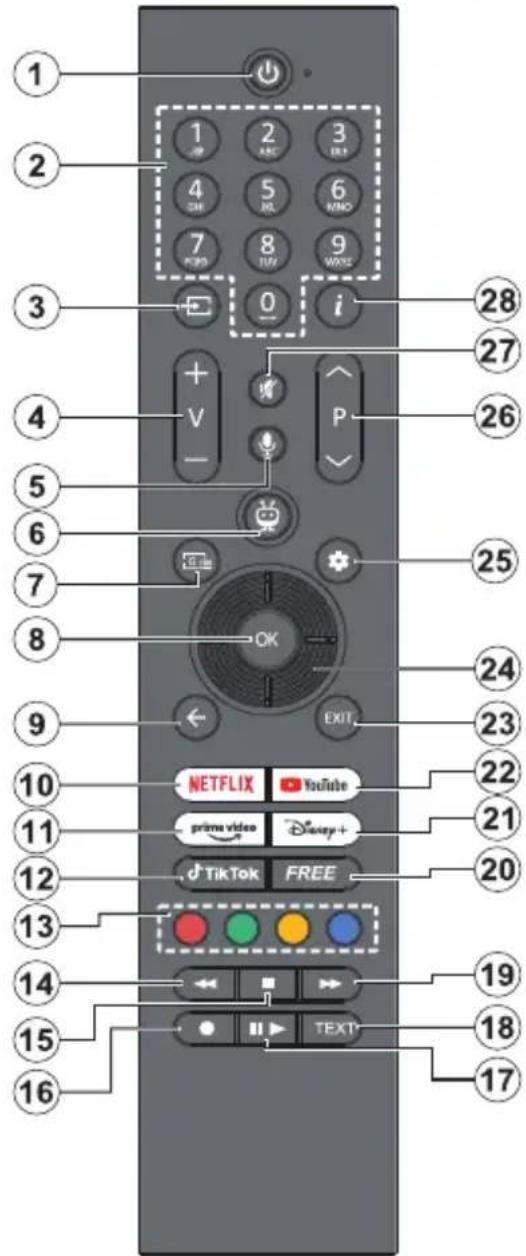
-
Standby (*): Standby /Taend (tryk kort), Nulstil / Sluk (tryk og hold nede)
-
Numeriske knapper: Skifter kanai Live-TV-tilstand, indtaster et tal erler bogstav tekstboksen pa skærmen.
-
Kilde: Viser alle tilgengelige udsendelses- og indholdskilder, bruges ogsa ved fjernbetjeningens parringsproces.
-
Volume +/-: Skru op/saenk lydstyrken
-
Stemme: Aktiverer mikrofonen pa fjernbetjeningen
Bemerk: Stemmesogning og stemmestyring vil maske\ ikke vare tilgaengelige i nogle landees.
-
TiVo: Sender dig tilbage tilstartskaernenl TiVo OS fra steder som en film, du ser aller skaernen indstillinger
-
Guide: Viser den elektroniske programguide for digitale TV-kanaler. Den aktuelle kanal Hvis den
er pa TV-kilden) aller den sidst sete kanal (hvis den er pa startskaernen) bo r vare en digital kanal
8. OK:Bekræfter brugerens valg,gartil undermenuer, holder siden (i Live TV-Tekst-TV-tilstand), ser kanalliste (i Live TV-tilstand)
9. Tilbage/Retur: Vender tilbage til forrigemenuskarm, gar et skridt tilbage, lukker abnevinduer, lukker tekst-TV (i Live TV-Tekst-TVtilstand), Skifter hurtigt mellem forrige ognuvarende kanaler eller kilder
10. Netflix: Starter Netflix-programmet
11. Prime Video: Abner Amazon Prime Videoapplicationen
12. TikTok: Starter applicationen TikTok
13. Farvede knapper: Følg vejledningen på skærmen for farvede knapfunktioner
14. Spol tilbage: Flytter billeder bagud i medier, sasom film
15. Stop: Stopper mediet, der afspilles
16. Ingen fonction
17. Pause: Sætter mediet, der afspilles på pause
Afpil: Starter afpilning af valgt medie
18. Tekst: Viser Tekst-TV (hvor det er muligt). Tryk igen for at laegge Tekst-TV over et normalt udsendelsesbillede (mix). Tryk igen for at lukke
19. Hurtigt fremad: Flytter billeder fremad i medier, sasom film
20. Gratis: Viser Gratis indhold fra forskellige applikationer på startskærmen
21. Disney+: Starter applikationen Disney+
22. YouTube: Starter YouTube-applikationen
23. Afslut: Lukker og forlader viste menuer, vendertilbage til den tidligere skærm, forlader enhverkørende applikation eller OSD-banner, lukkerStartskærmen og skifter til den sidst anvendte kanal
24. Retningsbestemte knapper: Hjælp til at navigere i��er, indstillingsmuligheder, flytter fokus ell er markør, osv., og viser undersiderne i Live TV-tekst-TV-tilstand, när der trykkes pa højre ell er venstre. Følg instruktionerne pa skærmen
25. Indstillinger: Abner indstellingsmenuen
26. Program +/-: Oger/reducerer kanalnummeret i Live TV-tilstand
27. Lydløs: Slukker helt for lydstyrken på TV'et
28. Info: Viser oplysninger om indhold pa skaermen, viser skjult information (reveal - i Tekst-TV-tilstand)
(*) Standby-knap
Tryk og hold Standby-knappen nede for at se yderligere handleringer forijke knap. Fremhæv et af menupunkterne Genstart, Standby (Normal Standby) og Sluk (Tvunget Standby) og tryk på OK for at udføre den valgte handling. Hvis dit TV holder op med at svare på kommandoer og handlingsmenuen ikke kan vises, vil Tv'et blive tvunget til genstart, nar knappen holds nede i ca. fem sekunder.
Tryk kortvarigt og slip for at skifte TV'et til hurtig standbytilstand aller for at taende TV'et i standbytilstand.
När parringsystemen lykkes, slukkes LED'en pa fjernbetjeningen. Hvis parringsystemen mislykkes, gär fjernbetjeningen i dvaletilstand after 30 sekunder.
Tilslutninger
| Forbindelse Type | Kabler Enhed | ||
| HDMI tilslutning (side & bagside) | |||
| SPDIF | |||
| HOVEDTELEFON | |||
| Hovedtelefon tilslutning (side) | |||
| USB tilslutning (side) | |||
| CI tilslutning (side) | |||
| LAN | |||
| Ethernet tilslutning (tilbage) | LAN-/Ethernet-kabel |
Ved brug af vægmonteringssættet (tilgængeligt fra tredjepart pa markedet, hvis det ikke medfolger), anbefaler vi, at du safter alle dine kabler i bag pa TV'et, for det moneres pa væggen. Cl-modulet ma kun isættes ellr fjernes, nar TV'et er SLUKKET. Se instruktionsmanualen til modulet for detailer omkring indstillinger. Hver USB-indgang pa dit TV understotter enheder pa op til 500mA. Tilslutning af enheder, der har strømvaeri di over 500mA, kan beskadige dit TV. Ved tilslutning udstyr ved hjælp af et HDMI-kabel til dit TV, for at sikre tilstrækkelig immunitet mod parasitfrekvens-stråling og problemfri overførsel af high definition-signaler, sasom 4K-indhold, skal du bruge en høj hastighed aftskærmet (høj kvalitet) HDMI-kabel med ferritkerner.

Hvis du vil tilslutte en ehed til TV'et, skal du sorge for, at bade TV og eheden er slukket, fdo skaber nogen forbindelse. Nar forbindelsen er etableret, kan du tande for ehederne og bruge dem.
Tænding og slukning
Sadan taendes der for TV'et
Tilslut strømkablet til en strømkilde, sasom en stikkontakt (220-240V, 50 Hz).
Sádan tændes TV'et fra standby:
- Tryk på Standby-knappen, Program +/- eller en numerisk tast på fjernbetjeningen.
Tryk på midten af joysticket på TV'et eller tryk de op/ned.
Tryk på Standby-knappen på fjernbetjeningen for at sætte TV'et i standby-tilstand.
Sadan saettes TV'et i kold standby:
Tryk midten af joysticket ind og hold det nede i mere end 3 sekunder, TV'et vil gå i kold standby-tilstand.
For at slukke TV'et welt, tag strømledningen ud af stikkontakten.
Bemerk: När fjernsynet er tændt i standby-tilstand, kan standby-LED blinke for at indikere, at funktioner sasom standby-Tilstand søgning, Over Air download eller timer er aktive. LED-TV'et kan øgså blinke, när du tænder det fra standby-tilstanden.
Førstegangssinstallation
När det tændes for Förste gang, vises sprogvalgs skærmen. Vælg det ønskede sprog og tryk på OK. I de folgende trin i installationsvejledningen skal du indstille dine præferencer ved hjælp af retningsknapperne og OK-knappen.
Du bliver spurgt, om du vil ænre tilgængelighed sindstillingerne. Vælg JA og tryk på OK for at ænre. Der henvises til Systemmenuindhold afsnit for detailjerede oplysninger om tilgængelige indstillinger.
Indstil dit land præference pa den æste skærm. Afhængigt af landevalg kan du blive spurgt om at oprette og bekæfte en pinkode pa dette tidspunkt. Hvis du bliver bedt om at indtaste en PIN-kode til en menufunktion senere, skal du indtaste den.
Du kan aktivere Butikstilstand pa dette trin. Denne mulighed vil konfigurere dit TV's .indstillinger til butiksmiljo og afhengigt af den anvendte TV-model, bliver de understottede Funktioner vist pa skarmen som et infobanner erler den forudinstallerede videofil kan afspilles. Denne tilstand er kun beregnet til brug i butikker. Det anbefales at vaelge Hjemmetilstand ved brug i hjemmet. Dette valg vil vare tilgengeligt i Indstillinger>System>Mere-menuen og dine foretrukne verdier for denne indstilling kan aendres senere. Foretag dit valg og tryk pa OK for at fortsette.
Afhengigt af modellen pa dit TV, kan valgskaeren for billedtilstanddukke op her. For at dit TV skal bruge minre energia og vare mere miljovenligt skal du vaelge Naturlig og tryk pa OK for at fortsaete. Hvis du vaelger Dynamisk, vises en bekraftelse pa skaermen. Vaelg JA og tryk pa OK for at fortsaete. Billedtilstand kan ændres senere ved hjælp Tilstandsindstillingen i menuen Billedindstillinger.
Afhengig af dit TV's model og landevalg vises skærmen med Oversigt over bekraftelser på dette sted. Ved at anvende denen skærm kan du indstille dine privatlivssrettigheder. Fremhæv en Funktion, og tryk på OK for at vælgge eller fravælgne. Inden der foretagesændringer, læs de tilhørende forsklarger som vises på skærmen under fremhævet Funktion. Du kan trykke på den hjre retningsknap for at fremhæve teksten og bruge knappen Programme +/- eller Op/Ned-retningsknapperne for at rulle op og ned for at læse—hele teksten. Du kan til enhver tid senereændre dine præferencer fra menuen Indstillinger> Juridisk>Privatlivssindstillinger. Hvis Internetforbindelse er deaktiveret Netværk/Internet-indstillinger-skærmen blive spreunget over og ikke vist. Hvis du har sporgsmål, klager eller commentarer vedrørende denen privatlivspolitik ell er dens handhævelse, bedes du kontakte e-mail på Privacyrequest@xperi.com og smarttvsecurity@ vosshub.com. Fremhæv Send bekraeftelsensevalg og tryk på OK for at fortsette.
På nestske skærmbillede skal du acceptere vilkårene og betingelserne i Smart TV til at gore brug af de relaterede tjenester. Rul sider for at lese hele teksten ved hjælp af Program +/- eller retningsknapperne Op/Ned. Fremhæv Godkend, og tryk pa OK pa fjernbetjeningen for at bekæfte og fortsætte. Marker Annuller og tryk pa OK for at fortsætte.uden bekæftelse.
Skaermen Netvark/Internetindstlinger-menuen vil derefter blive vist. Henvisning til afsnittet Forbindelse, hvis du har brug for oplysninger om konfiguration af en kabelforbundet eller tradløs forbindelse (tilgengelighed afhanger af modellen) og andre tilgengelige indstlinger. Hvis du vil have dit TV til at forbruge minre strøm i standby-tilstand, kan du deaktivere Netvarkstandby-tilstandfor den valgte netvarkstype ved at indstille den til Fra. After at indstlingerne er gennemført, marker Naste og tryk på OK-knappen for at fortsette. Hvis Netvarkstypen er indstillet til Tradløs enchod, til tilgengelige netvark
stå på en liste. Fremhæv Næsteigen,år du er færdig, og tryk på OK for at fortsette.
Afhengig af dit TV's model og medfolgende fjernbetjeninger, kan en automatisk parringskaerm vises pa dette sted.. Folog instruktionerne pa skaermen for at parre din fjernbetjening (afhanger af model af fjernbetjening) med dit TV. Se afsnittet Fjernbetjening for yderligere oplysninger. Hvis du vil parre din fjernbetjening senere, sa fremhaev Installer senere og tryk OK.
På den æste skærm vil menuen Enheder blive vist. Du kan tilslutte eksterne tradløse lydenheder, fjernbetjeninger, tastatur og mus til dit TV. Til audioenheder, skal du bruge menupunktet Par Audio Link-eheder (Bluetooth) til tradløse fjernbetjeninger, tastatur og mus, brug menupunktet Par fjernbetjeninger aller andreenheder (Bluetooth). Fremhæv det menupunkt, du foretraækker, tryk på OK og vent på, at Tv'et fuldfører sogning after enheder. Hvis du vælger menupunktet Par Fjernbetjening aller,anden enched (Bluetooth),vil der fost blive vist instruktioner til at parre din fjernbetjening.Fremhæv Sog op tryk på OK,nar du er klar.Tilgængelige enheder vil blive opfør. Marker encheden på listen og tryk på OK.Fremhæv Tilslut fra menuen og tryk på OK for at fuldfore parringsprocessen.Du kan bruge Sog nederst på sider til at gentage sogning after enheder. Vælg FORTSAET og tryk på OK for at fortsette.Du kan ocha bruge de tilhorende muligheder i menuen Indstillinger>Enheder til at tilfoje/fjerne enheder senere.Der henvises til afsnittet Tilslutning for yderligere oplysninger om processen.For at fortsette, fremhæv Næste og tryk OK.
På den æste skærm kan du indstille udsendelsestyper, der skal søges, indstille din krypterede kanalsøgningsog tidszonepræferencer (afhængigt af landevalg). Derudover kan du indstille en udsendelsestype som din favorit. Der vil blive givet prioritet til den valgte udsendelsestype under søgeprocessen og kanalerne i den vil blive noteret på toppen af Kanallisten. Nár du er færddig, marker Næste og tryk på OK for at fortsette.
Om valg af udsendelsestype
Hvis du vil aktivere en søgemulighed after en udsendelsestype, skal du fremhæve den og trykke på OK eller hjre/venstre retningsknap. . Hvis du vil aktivere søgefunktionen, skal du fjerne markeringen af afkrydsningsfeltet ved at trykke på OK, nr du har flyttet fokuset til den ønskede udsendelsestype.
Digital Antenne: Hvis D.Antenne-udsendelsessogning er aktiveret, vil TV'et soge after digitale jordbaserede udsendelser, after at andre indledende indstlinger er foretaget.
Digitalt Kabel: Hvis D.Kabel-udsendelsessgning er aktiveret, vil TV'et soge after digitale kabelbaserede udsendelser, after at andre indledende indstlinger er foretaget. En meddeelse vises, inden du
begynder at soge, og sporger om hvis du vil udfore kabelnetværkssøgning. Hvis du vælger Ja og trykker på OK, kan du vælge Netværk eller indstillingsværdier som Frekvens, Netværks-ID og Sogetrin på næste skærmbillede. Hvisdu vælger Nej og trykker OK, eller netværkssøgningsdialogen ikke viseskan du indstille
Bemark: Sogningens varighed varierer afhaengigt af det valgte Sogetrin.
Satellit: Hvis Satellit-udsendelsessøgning er aktiveret, vil TV'et soge after digitale satellitbaserede udsendelser, after at andre indledende indstlinger er foretaget. Før satellitsøgning bliver udført, skal der foretages nogle indstlinger.
Afhengigt af modellen og det valgte land kan det næste trin ære valg af installationtype til satellit. Du kan vælge at starte en operatørinstallation eller en standardinstallation på dette tidspunkt. For at starte en operatørinstallation, sa Indstil Installationtype som operør, og derefter indstille Satellite Operator som din foretrukne operatørpræference. Nogue af følgende indstlinger er muligvis forudindstillet afhengigt af den valgte operør i dette trin. Hvis du indstiller Installationtype som standard, kan du fortsette med regelmæssig satellitinstallation og se satellitkanaler. Tryk pa OK for at starte.
Skaermen til valg af antennetype vil blive vist derefter. Du kan vælge Antennetype som Direct, enkelt satellitkabel eller DiSEqC switch ved brug af Venstre-ller Hjre-knapperne. Tryk på OK, after at du har valgt din antennetype. På den næste skærm skal du trykke på OK for at se mulighederne for at fortsette. Fortsæt, Transponderliste og Konfigurer LNB muligheder vil være tilgængelige. Du kanænd transponder- og LNB-indstillingerne ved hjælp af de relaterede menupunkter.
- Direct: Hvis du har en enkelt modtager og en direkte parabol, skal du vælg de nne antennetype. Tryk på OK for at fortætte. Vælg en tilgængelig satellit på det næste skærmbillede, og tryk på OK, fremhæv Fortsæt og tryk på OK iven for at skanne for tjenester.
- Enkelt satellitkabel: Hvis du har flere modtagere og et enkelt satellitkabel, sa vaelgijke antennetype. Tryk på OK for at fortsette. Konfigurer indstillingerne ved at folge instruktionerne på det naste skærmbillede. Tryk på OK, fremhæv Fortsæt og tryk på OK对其进行检查。
- DiSEqC kontakt: Hvis du har flere satellitantenner og en DiSEqC-switch, skal du vælge denen antennetype. Indstil derefter DiSEqC-versionen og tryk OK for at fortsette. Du kan indstille op til fire satellitter (hvis de er tilgengelige) for version v1.0 og seksten satellitter til version v1.1 på den næste
skærm. Tryk på OK, fremhæv Fortsæt og tryk på OK对其进行 at scanneden valgte satellit/de valgte satellite.
Bemerk: Afhengigt af modellen pa dit TV, kan DiSEqC version v1.1 maske ikke understøttet og derfor er DiSEqC-versionsvalget maske ikke tilgengeligt.
Analog: Hvis Analog udsendelsessogning er aktiveret, vil TV'et soge after analogue udsendelser, after at andre indledende indstlinger er foretaget.
After at de indledende indstlinger er udfort, vi TV'et begynde at soge after tilgengelige udsendelseer blandt de valgte udsendelsestyper.
Mens sogningen fortsetter, vises de nuværende scanningsresultater nederst på skærmen. Du kan trykke på knappen Menu, Back eller Exit for at annullere scanningen. De kanaler, der allerede er fundet, gemmes i kanallisten.
After at de tilgengelige stationer er gemt, vil Kanaler-menuen blive vist. Du kan trykke pa den Forlad-kappen for at se TV-kanaler. Du kan trykke pa knappen OK for at vise kanallisten, nar du ser TVkanaler ogtilpassekanallisten, som du foretrækker ved brug af fanerne Rediger og Filter.
Mens sogningen fortsetter, kan der fremkomme en meddeelse som sporger om du vil sortere kanalerne i henhold til LCN^* .Vaelg Ja og tryk pa OK for at bekrafte.
(*) LCN er et logisk kanalnummer-system, der arrangerer tilgengelige udsendelser i overensstemmelse med en genkendeligkanalrækkefolge, (hvis davon er tilgengelig).
Bemerk: Sluk ikke for TV'et under forstegangssinstallationen. Bemerk at nogle indstlinger er muligvis ikke tilgængelige afhængigt af det valgte land.
När den Förste gang installationen er afsluttet, vises HD+-operatorskærmbilledet muligvis afhængigt af de valg, du har foretaget under installationsprocessen. For at fá adgang til operatørtjenester skal这部分 application aktiveres. Hvis du aktiverer applikationen, erstattes elementerne i brugergrænsefladen, sásom kanalinfo-banner og elektronisk programguide, som normalt leveres af TV'et, af operatøraplicationen. Hvis du ikke udfærer installation af satellit eller HD+ og ønsker at aktivere applikationen på et senere tidspunkt, skal du markere HD+-programmet på Startskærmen og trykke på OK. Du ledes til en skærm, hvor du kan udføre aktiveringen.
Medieafspilning via USB-indgang
Du kan tilslutte en 2,5" og 3,5" tommer (HDD med ekstern strømforsyning) ekstern hardisk aller USB-nøgle til dit TV, ved hjælp af USB-indgange på TV'et.
IMPORTANT! Tag en sikkerhedskopi af dine filer pa dine lagringsenheder, for du tilslutter dem til TV'et. Producenten kan ikke holdes ansvarlig for skadede filer og datatab. Visse USB-enheder (f.eks. MP3-afpillere) eller USB-hardiskdrev/-nogler er muligvis
ikke kompatible med dette TV. TV'et understotter FAT32- og NTFS-diskformatering.
Vent lidt, forhver tilslutning og frakobling, da afspilleren muligvis stadig laesr filer. Undladelse af dette kan forarsage fysisk skade pa USB-afspilleren og pa selve USB-eheden. Traek ici drevet ud under afspilning af en fil.
Du kan bruge USB-hubs med TV'ets USB-indgange. USB-hubs med ekstern strømforsyning anbefales i et sàdant tilfælde.
Det anbefales at bruge TV'ets USB-indgang(e) direkte, hvis du skal tilslutte en USB-harddisk.
Bemær: Nár du ser medie-filer, kan Mediebrowser-menuen kun vise maksimalt 1000 medie-filer i hver mapperpe.
Mediebrowser
Du kan afspille billede-, musik- og filmfiler gemt pa en USB-disk ved at tilslutte den til dit TV. Tilslut en USB-disk til en af USB-indgangene, der er placeret pa sideren af TV'et.
Nár du har tilsluttet en USB-lagerenhed til dit TV, vises der en meddeelse, der siger, at USB-enheden er tilsluttet. Du kan fá adgang til indholdet af den tilslutte de USB-enhed fra menuen Kilder på Startskærmen. Du kan ögså trykke på Kilde knappen på fjernbetjeningen og vælg derefter din USB-lagerenhed fra kildelisten.
Du kan indstille dine Mediebrower-præferencer ved at bruge menuen Indstillinger. Indstellingsmenuen kan nas via informationsbjælken, som vises på bunden af skærmen imens man afspiller en videoe-eller en an audio eller viser en billedfil. Tryk på Info-knappen, hvis informationsbjælken er forsvundet, fremhæv tandhjulssymbolet placeret på hjre side af informationslinjen, og tryk på OK. Billedindstillinger, Lydindstillinger, Indstillinger for mediebrower og Muligheder menuerne er muligvis tilgængelige afhængigt af mediefiltypen og modellen på dit tv og dets funktioner. Indholdet af disse menuer kanændesig after typen af den aktuelt abne mediefil. Kun Lydindstilling-menuen vil blive tilgængelig under afspilning af lydfiler.
| Sløjfe-/blandingsfunktion | |
| Start afspilning og aktiver | Alle filer på listen vil løbende blive afspillet i original rækkefolge |
| Start afspilning og aktiver | Den samme fil afspilles i sløjfe (gentag) |
| Start afspilning og aktiver | Alle filer på listen vil løbende blive afspillet i tilfældig rækkefolge |
| Start afspilning med og aktiver | Alle filer på listen vil løbende blive afspillet i samme tilfældige rækkefolge |
For at bruge Funktionerne på informationslinjen skal du markere symbolet for funktionen og trykke på OK.
For atændre status for en fonction fremhæv symbolet for fonctionen og tryk OK sā meget som ndvendigt. Hvis symbolet er markeret med et rdt kryds, betyder det, at det er deaktiveret.
Brugerdefineret opstartslogo
Du kan tilpasse dit TV til at vise dit foretrukne billede eller Foto pa skaermen, hver gang TV'et starter op. For at gore dette skal du placere dine foretrukne billedfilr pa en USB-nogle og abne dine dem fra Media Browseren. Vaelg USB-input fra menuen Kilder pa Startskaermen og tryk pa OK. Du kan ogsa trykke pa Kilde knappen pa fjernbetjeningen og vaelg derefter din USB-lagerenhed fra kildelisten. Nar du har valgt det onskede billede, skal du markere det og trykke pa OK for at se det i fuldskaerm. Tryk pa Info-knappen, fremhavnondhjulssymbolet placeret pa hore side af informationslinjen, og tryk pa OK . Vaelg Nej og tryk pa OK for at komme ind. Set Boot Logo indstilling vil vare tilgaengelig. Tryk pa OKigen, for at vaelge billeddet som dit brugerdefinerede logo. En bekraftelsesbesked vil blive vist pa skaermen. Vaelg Ja, og tryk pa OK for at bekraeftte. Hvis billeddet er passende(*) vil du se det pa skaermen neste gang TV'et starter op.
Bemerk: Du kan bruge standard gendan boot-logo under menuen Indstillinger>System>Mere for at gendanne standard-bootlogoet Hvis du udforer forstegangss installation, vil bootlogoet ogsa blive gendannet til standard.
(*)Billeder skal have et billedformat på 4:3 eller 16:9, og de skal vare i filformaterne .jpeg erler .jpe. Billedet kan ikke indstilles som opstartslogo, hvis opløsningen ikke fremkommener på infobanneret.
FollowMe TV
Med din tablet kan du streame den aktuelle udsendelse fra dit smart-TV ved hjælp af FollowMe TV-funktionen. Installer den ønskede Smart Center-applikation på din mobilenhed. Start applikationen.
For yderligere oplysninger om brug afijke Funktion henvises til instruktionerne for det program, du bruger.
Bemerk: Afhengigt af model understotter dit TV muligvis ici denne Funktion. Denne applikation er maske ici kompatibel med alle mobile eheder. HD-kanaler er ici understottet, og begge eheder skal vare tilsluttet det samme netvark. Denne Funktion virker kun pa TV-ilde.
CEC
Denne Funktion gør det muligt at styre de CEC-kompatible enheder, der er tilsluttet via HDMI-porte ved hjælp af fjernbetjeningen til TV'et.
CEC-valget i menuen System>Enheder menuen skal forst indstilles til Aktiveret. Tryk på Kilde-knappen og vælg HDMI-indgang på den tilslutte de CEC-enhed fra menuen Kildeliste. Når en ny CEC-kildeenhed er tilsluttet, vil den blive opført i kildelisten med sit eget navn, i stedet for det tilslutte HDMI-portnavn (sasom DVD-afspiller, optager 1, osv.).
TV'ets fjernbetjening er automatisk i stand til at udfore de vigtigste Funktioner after den tilslutte HDMI-kilde
er valgt. For at afslutte donne fonction og styre TV'et via fjernbetjeningen igen, tryk og hold "0-Nul" knappen på fjernbetjeningen nede i 3 sekunder.
Du kan deaktivere CEC-funktionaIiteten ved at indstilleden relaterede indstilling under menuen Indstlinger> Enheder>i overensstemmelse hermed.
TV'et understotter ARC (Audio Return Channel). Denne Funktion er en lydforbindelse med henblick pa at erstatte andre kabler mellem fjernsynet og musiksystemet (A/V-modtager eller højttalersystem).
När ARC er aktiv, vil TV'et sète sine andre lydudgange pa lydløs, undtagen hovedtelefonstikket, automatisk og lydstyrkereguleringsknapper forbinds til tilsluttet lydenhed. For at aktivere ARC, indstilles valget Lydudgang i Indstillinger>Lyd-menuen som HDMI ARC.
Bemerk: ARC understottes kun via HDM12 input.
Forbedret Audio-returnkanal (eARC)
Lige som ARC, aktiverer eARC-funktionen overforslen af den digitale audio stream fra dit TV til en tilsluttet audio-enhed via HDMI-kablet. eARC er en forbedret udgave af ARC. Den har meget hjere bandbredde, end sin forganger. Bandbredde repraesenterer intervallet af frekvenser eller mängden af data, der bliver overfort samtidigt. Hjere bandbredde omsættesil en større mängde data, der kan overfores. Hjere bandbredde betyder ogsa at det digitale audiosignal ikke behover at blive komprimeret og er meget mere detailjeret, omfattende og levende.
När eARC aktiveres fra lydmenuen, prover TV'et Först at etablere eArc-link. Hvis eARC understøttes af den tilslutte de enhed, gär udgangen til eArc-tilstand og "eARC"-indikatoren kan observeres på den tilslutte de enhances OSD. Hvis en eARC-link ikke kan etableres (for eksempel den tilslutte de enhed ikke understande eARC men kun understøtter ARC) eller hvis eARC deaktiveres fra lydmenuen, initierer TV'et ARC.
For at eARC fungerer korrekt:
Den tilslutte audioenhed skal ogsa understotte eARC.
- Nogle HDMI-kabler har ikke tilstrækkelig bändbreddetil at overføre audiokanaler med hj bitrate, brug et HDMI-kabel med eARC-understøttelse (HDMI højhastighedskabler med Ethernet og det nye Ultra High Speed HDMI-kabel - kontroller hmi.org for seneste oplysninger).
- Indstil valget Lydudgang i Indstillinger>Lydmenuen som HDMI ARC. eARC-menuvalget i menuen Lyd vil blive aktiveret. Kontroller for at se om til er sat til Til. Hvis ikke, saet det til Til.
Bemerk:eARC understottes kun via HDMI2-indgangen.
System Audio Control
Giver mulighed for en audio-forstærker/receiver, der skal bruges med TV'et. Lydstyrken kan styres ved
hjaelp af fjernbetjeningen til TV'et. For at aktivere donne fonction indstilles valget Lydudgang i Indstillinger>Lyd-menuen som HDMI ARC. Nar HDMI ARC-indstillingen er valgt, vil CEC-indstillingen automatisk blive indstillet som Aktiveret, hvis den ikke allerede er indstillet. TV-hojttalerne slas fra, og lyden fra kilden, der ses, vil blive leveret fra det tilsluttede lydsystem.
Bemerk: Lydenheden skal understotte System Audio Control-funktionen.
Spilletilstand
Du kan indstille dit TV til at opnå den laveste latinsted for spil. Gå til Indstillinger> Billede menuen, og indstil menupunktet Mode tilSpil. Spil-valgmulighed vil vare tilgængelig, när TV'ets indgangskilde er indstillet til HDMI. När det er indstillet, optimeres billedet til lav latinsted.
Auto Lav latenstidstilstand
Du kan och aktivere ALLM (Automatisk Lav latenstidstilstand) i> System> Enhedsindstellinger. Hvis dette Funktion er aktiveret, skifter TV'et automatisk billedtilstanden til Spil nár ALLM-tilstands-signalet er modtaget fra den aktuellen HDMI-kilde. TV skifter tilbage til den tidligere indstilling af billedtilstand, nár ALLM-signalet gär tabt. Sá du behov er ikkeændre indstellingerne manuelt.
Hvis menupunktet ALLM er aktiveret, kan billedtilstand)\ inke ændres, sä længe ALLM-signal modtages fra den\ aktuelle HDMI-kilde.
For at ALLM-funktionen skal vare fungktonel, skal den relaterede HDMI-kildeindstilling indstilles til Forbedret. Du kan ændre denen indstilling senere ved hjælp af menuen Indstillinger>System>Kilder
Manuel
Du kan finden en vejledning til TV'ets funktioner i E-Manualen.
For at tilga E-manualen, skal du gå ind i menuen Indstillinger>System>Mere, vælg Manualer og tryk på OK. For hurtig adgang skal du trykke på knappen Indstillinger og derefter på knappen Info.
Vaelg et onsket emne ved at bruge retningsknapperne, og tryk på OK at læse instruktioner. For at lukkeskærmen E-Manual, tryk på knappen Back/Return, Exit eller TiVo.
Bemerk: Afhengigt af model understotter dit TV muligvis/DDne Funktion. Indholdet i E-Manual kan variere afhengigt af modellen.
Indstillingsmenuens indhold
| Enhedsmenuens indhold | |
| Par Audio Link-enhed (Bluetooth) | Tryk OK for at Åbne parringsskærmen. Ved brug afdeen skærm kan du finde og forbinde de trådløse Bluetooth-teknologi-aktiverede lydenheder til dit TV. Se afsnittet Tilslutning af Bluetooth-enheder for yderligere oplsninger. |
| Par Fjernbetjening aller anden enhed (Bluetooth) | Tryk på OK for at Åbneparringsskærmen. Ved brug afdeen skærm kan du finde og tilslutte Bluetooth trådløs teknoologi-aktiverede, tastaturer og mus til dit TV. Se afsnittet Tilslutning af Bluetooth-enheder for yderligere oplsninger.Bemærk: Dit TV er muligvis ikke kompatibelt med alle tastatur- og musemodeller på markedet. For mere information kontakt din lokale forhandler eller den forhandler, hvor du købte dit TV. |
| Virtuel fjernbetjening | Aktiverer eller deaktiverer den virtuelle fjernbetjeningsfunktion. |
| Audio Video-deling | Denne-funktion giver dig mulighed for at dele filer, der er gemt på din smartphone uller tablet-PC. Hvis du har en kompatibel smartphone uller tablet-PC og den relevante software er installereret, kan du dele/afspille billeder på dit TV. Se vejledning om delingssoftware for mere information. |
| ALLM | ALLM-funktionen (Auto Low Latency Mode) gør det muligt for TV'et at aktivere eller deaktivere indstillinger for lav latens afhængigt af afspilningsindhold. indstilling er aktiveret, indstilles billedtilstanden til Spil automatisk,+när signalet ALLM-mode modtages fra den aktuellen HDMI-kilde. Se afsnittet Spil-tilstand for at fö flere oplsninger. |
| Timer for manglende signal | Hvis TV'et ikke modtager noget inputsignal (f.eks. fra en antennene eller HDMI-kilde) i 3 minutter, vil det,gå i Standby-tilstand. Du kan aktivere eller deaktivere dette funktionalitet ved at indstille dette indstilling i overensstemmelse hermed. |
| CEC | Med dette indstilling kan du aktivere og deaktivere CEC-funktonaliteten fuldstændig. Tryk på Venstre eller Højre retningskap,for at aktivere eller deaktivere Funktionen. |
| CEC Auto-strømalandt | Denne funktion gør det muligt for den tilsluttede HDMI-CEC-kompatible enched atalande for TV'et og skifte automatisk til dets indgangskilde. Tryk på Venstre eller Højre retningskap,for at aktivere eller deaktivere Funktionen. |
| Billedmenuindhold | |
| Tilstand | Du kan øendre billedtilstanden, SSE den passer til din præference eller krav. Billedtilstand kan indstilles til en af følgende: Biograf, Spil Sport, Dynamisk og Natur.Bemærk: Tilgængelige indstillinger kan SSE anderledes afhængigt af input-kilden.Dolby Vision-tilstande: Hvis Dolby Vision-indhold er registreret, vil Dolby Vision Dark ogDolby Vision Bright-billedtilstands-muligheder SSE tilgængelige i stedet for tilstandene Biograf og Naturlig. |
| Kontrast Indstiller lyse og mørke værdier på skærmen. | |
| Lysstyrke Justerer skærmens lysstyrkeværdier. | |
| Skarphed Indstiller skarphedsværdien for de genstande, der vises på skærmen. | |
| Farve Indstiller farveværdien og justerer farverne. | |
| Energibesparelse | Til indstilling af Energibesparelse til Brugerdefineret, Minimum, Mellem, Maksimum, Auto, Skærm Fra eller Slukket.Bemærk: Tilgængelige indstillinger kan SSE anderledes, afhængigt af den valgte tilstand. |
| Baggrundslys Denne indstilling kontrllerer baggrunds-belysningsniveauautet. Dette valg ( vil blive placeret under indstillinger for Energibesparelse) vil blive tilgængeligt, hvis Energibesparelse er indstillet til Brugerdefineret. Fremhæv og brug venstre/højre retningsknapper til at indstille. | |
| Billedzoom | Indstiller det ønskede billedstørrelsesformat. |
| Skift billede | Denne mulighed (vil være placeret under Billedzoom indstilling) kan være tilgængelig afhængigt af Billedzoom indstilling. Fremhæv og tryk på OK, og brug derefter retningsknapperne til at skifte billedet opad eller nedad. | ||
| Pixellence II Demo | Pixellence-funktionen optimerer TV'ets videoindstlinger og hjælper med at skabe en bedre biledkvalitet. Tryk på OK for at starte Pixelnce Demo-funktion og opleve Pixelnce-kvaliteten. Tryk ivgen på knappen OK for at annullere. Hvis tilstand er sat til Game, ville denne mulighed ikke tilgængelig.Bemør: Denne indstilling er mulvigis ikke tilgængelig afhængigt af TV-modellen og dens Funktioner. | ||
| Avancerede indstlinger | |||
| Dynamisk kontrast | Du kanændre det dynamiske kontrastforhold til den ønske devi. | ||
| Farvetemp. | Indstiller den ønske defarvetemperatur-værdi. Kølig, Normal, Varm og brugerdefinerede indstilinger er tilgængelige. | ||
| Hvidt punkt | Hvis Farvetemp. er indstillet som Brugerdefineret, vil这部分 indstilling være tilgængelig (vil være placeret under indstillingen Farvetemp.). Forstørk "varme" aller "kulde" i billedet, ved at trykke på venstre eller højre knapper. | ||
| Vivid Blue | Hvid farveforbedringsfunktion, der gør hvid farve køligere for at skabe et lysere billede. Indstil som Til for at aktivere. | ||
| Levende dæmpning | Lav, Medium, Høj og Fra-muligheder er tilgængelige. Da Vivid Dimming er aktiv, vil den forbreds kontrsten lokalt for hvter defineret zone. | ||
| Stojreduktion | Lav, Medium, Høj og Fra-muligheder er tilgængelige. Hvis signalet er svagt og billedet er fyldt med stj, på brug indstillingen Stojreduktion for at mindske mængden af stj. | ||
| MEMC | Tryk på venstre/højre-knapperne for at indstille MEMC til Lav, Medium, Høj aller Fra. Mens MEMC er aktiv, vil det optimere TV'ets videoindstlinger for beveægelsesbilleder at opnå en bedre kvalitet og læsbarhed. | ||
| MEMC Demo | När MEMCer indstillet Til Lav, Medium ell Høj, vil这部分 mulighed blive tilgængelig. Tryk på knappen OK for at forlade demotilstanden. När demotilstanden er aktiveret, opdeles skærmen i to dele. Den one viser MEMC-aktivitet, den,anden viser de normale indstlinger for TV-skærmen. Tryk ivgen på knappen OK for at annullere. | ||
| Filmfungkction | Film optages med et andet antal billeder pr. sekund, end almindelige TV-programmer. Slå valgmulighed til automatisk,;narr du ser film for at se scener med hurtige beveægelser klart. | ||
| Hudtone | Balanceniveauet kan indstilles til mellem -5 og 5. | ||
| Farveskift | Indstiller den ønskede farvetone. | ||
| Farvetuner | Abner indstilinger for farvetuner. Indstil Farvetuner som aktiveret til at justere Hue, Farve og lysstyrke værdier manuelt. | ||
| Gamut Mapping | Du kan benytte这部分 valgmulighed til at indstille den viste farveskala på din TV-skærm. När den er sat Til, vises farverne som i kildesignalet. När den er sat Til Fra, benytes TV'ets maksimale farvekapacitet (anbefalet valg).Bemør: Denne indstilling er muligvis ikke tilgængelig afhængigt af TV-modellen og dens Funktioner. | ||
| Gamma | Du kan bruge这部分 mulighed til at indstille din gamma-præference. Tryk på venstre / höjr retningsknap for at indstille til Normal, Lys aller Mørk.Bemør: Denne indstilling er muligvis ikke tilgængelig afhængigt af TV-modellen og dens Funktioner, og du kan muligvis ikke denne indstilling afhængigt af det aktuelle indhold. | ||
| HDMI Fuld skala | När du ser TV fra en HDMI-klide, vil这部分 Funktion blive synlig. Du kan bruge这部分 Funktion til at forstørke de sorte farveri i billedet. | ||
| 11-punkts hvidbalancekorrektion | Hvidbalancefungkction kalibrerer TV'ets farvetemperatur i detailjerede grå niveauer. Ved visuellt skøn eller måling kan ensartethed i grå skala forbedres. Juster styrken på Røde, Grønne, Blå farver og forstærkningsværdi manuelt. Fremhæv dette punkt,tryk OK og indstil derefter den ønskede hvidbalance-korrigering (11ller 2 punkter) til aktiveret for at tændene den. | ||
| Nulstil | Nulstiller de aktuelle billdettilstands-indstilnger til standard fabriksinndstellingers. | ||
| Lydmenu-indhold | |||
| Dolby Atmos | Dit TV onderstøtter Dolby Atmos-technologi. Ved hjælp afijke technologi bevæger lyden sig omkring dig i et tredimensionelt rum, SSE du har lys til at,vare inde i handlingen. Du fär den bedste oplevelse, hvis input-lyd bitstream er Atmos. Auto, Til og Fra er tilgaardelge. Hvis indstillet som Auto, vil TV'et skiffe mulhem Til og Fra indstilles automatisk afhængigt af input-lydbitstrøm-informationen, hvis input-lydbitstrømmen er Atmos, dette funktion fungerer som om den er indstillet som Til. Sæt til Fra for at deaktivere. | ||
| Tilstand | Smart-, Film-, Musik-, Nyheder- og Fra-valg vil vare tilgaardelge. Sæt til Fra for at deaktivere.Bemærk: Nogue poster i Lyd-menuen vil blive nedtonet og utilgaardelige,hvis de er indstillet til andet end indstillingen Fra. | ||
| Surround-lyd | Aktiverer eller deaktiverer surround sound-tilstand. | ||
| Lydudgang | Indstiller den foretrukne lydudgangsindstilling. TV, S/PDIF, HDMI ARC, Kun hovedtelefoner og lineout-indstlinger vil vare tilgaardelge. Der vil ikke vare nogen lydudgang, undtagen gennem den valgte indstilling og jackstik til hovedtelefon. Bemærk, at hvis dette indstilling er angivet som Kun hovedtelefoner, vil TV-højttalere blive slået fra, på hovedtelefonsættet er sat i.När du tilslutter en ekstern forstærker til dit TV ved hjælp af hovedtelefonstikket, kan du vælgde dette indstilling som Lineout. Hvis du har tilsluttet hovedtelefoner til TV'et skal du indstille dette mulighed til Kun hovedtelefon. Inden du bruger hovedtelefoner, SSE sørg for at dettepunkt er indstillet til Kun hovedtelefon. Hvis den er indstillet til Lineout, vil outputtet fra hovedtelefonstikket indstilles til maksimum, som kan skade din hørelse.-Hvis HDMI ARC er valgt, vil CEC-funktionen blive aktiveret.Bemærk: Afhængigt af den valgte mulighed, vil nogle punkter i Lydmenuen måse,vare dæmpet i gråtog vil vare utilgaardelig. | ||
| eARC | När menupunktet Lydudgang er indstillet til HDMI ARC, vil eARC-menuvalget blive tilgaardeligt. Ellers vil den forblive dæmpet Dette menuvalg vil vare indstillet til Til som standard. Indstil til Fra for at deaktivere. Vi henviser til CEC-afsnittet for yderligere oplysninger. | ||
| AVL (Automatisk lydstyrkegræanse). | Funktion indstiler lyden for at opnå fast udgangsniveau mullem programmermer.Hvis menupunktet Tilstand er indstillet til anden indstilling end Fra,ændres indstillingerne for AVL- indstlinger. Auto, Nat, Normal og Fra er tilgaardelige. I Automatisk tilstand skifter TV'et automatisk til Normal aller Nat-tilstand i henhold til de aktuelle tidssoplysninger. Hvis der ikke er nogen tidsinformation, vil denen Funktion allid fungere som Normal . När fjernsynet skifter til Nat-tilstand forørste gang after at have sat dette tilvalg som Auto, vil en informationslinje poppe op på skærmen.Bemærk, at i forhold til Normal tilstand, giver Nat-tilstand en mere aggressiv dynamisk kompressionskontrol, som er egnet til ravse miljøer. | ||
| Avancerede indstlinger | |||
| Equalizer | Vælger equalizertilstanden. Brugerdefinerede indstlinger dan kun foretages, när du står i brugertilstand. | ||
| Dynamisk bas | Aktiverer eller deaktiverer den dynamisk bas. | ||
| Lydtilstand | Du kan vælgte en lydtilstandhvis den kanal, du serunderstøtter det. Denne indstilling vil ikke vare tilgaardelig, hvis der ikke er installereret nogen kanaler. | ||
| Digital udgang | Indstiller lydtypé for digital udgang. Mørk, Middel og Lys vil vare tilgaardelige.PCM Denne mulighed giver to-kanals ukomprimeret digitalaot output. Du kan bruge,......,...,..., ... ... ... ... ... ... ... ... ... ... ... ... ... ... ... ... ... ... ... ... ... ... ... ... ... ... ... ... ... ... ... ... ... ... ... ... ... ... ... ... ... ... ... ... ... ... ... ... ... ... ... ... ... ... ... ... ... ... ... ... ... ... ... ... ... ... ... ... ... ... ... ... ... ... ... ... ... ... ... ... ... ... ... ... ... ... ... ... ... ... ... ... ... ... ... ... ... ... ... ... ... Dynamisk bas | Aktiverer eller deaktiverer den dynamisk bas. | |
| Lydtilstand | Du kan vælgte en lydtilstandhvis den kanal, du serunderstøtter det. Denne indstilling,......, ... ... ... ... ... ... ... ... ... ... ... ... ... ... ... ... ... ... ... ... ... ... ... ... ... ... ... ... ... ... ... ... ... ... ... ... ... ... ... ... ... ... ... ... ... ... ... ... ... ... ... ... ... ... ... ... ... ... ... ... ... ... ... ... ... ... ... ... ... ... ... ... ... ... ... ... ... ... ... ... ... ... ... ... ... ... ... ... ... ... ... ... ... ... ... ... ... ... Digital udgang | Denne mulighed giver to-kanals ukomprimeret digitalaot output. Du kan bruge,......, ... ... ... ... ... ... ... ... ... ... ... ... ... ... ... ... ... ... ... ... ... ... ... ... ... ... ... ... ... ... ... ... ... ... ... ... ... ... ... ... ... ... ... ... ... ... ... ... ... ... ... ... ... ... ... ... ... ... ... ... ... ... ... ... ... ... ... ... ... ... ... ... ... ... ... ... ... ... ... ... ... ... ... ... ... ... ... ... ... ... ... ... ... ... ... ... ... Dynamisk bas | Aktiverer eller deaktiverer den dynamisk bas. |
| Digital udgang | Indstiller lydtypé for digital udgang. Mørk, Middel og Lys vil vare tilgaardelige.PCM Denne mulighed giver to-kanals ukomprimeret digitalaot output. Du kan bruge,......, ... ... ... ... ... ... ... ... ... ... ... ... ... ... ... ... ... ... ... ... ... ... ... ... ... ... ... ... ... ... ... ... ... ... ... ... ... ... ... ... ... ... ... ... ... ... ... ... ... ... ... ... ... ... ... ... ... ... ... ... ... ... ... ... ... ... ... ... ... ... ... ... ... ... Digital udgang | Denne mulighed giver to-kanals ukomprimeret digitalaot output (op til 5.1 kanaler).Gennemgang: Denne mulighed giver originalt audiououtput somaland i HDMI ARC.Det anbefales at bruge,......, ... ... ... ... ... ... ... ... ... ... ... ... ... ... ... ... ... ... ... ... ... ... ... ... ... ... ... ... ... ... ... ... ... ... ... ... ... ... ... ... ... ... ... ... ... ... ... ... ... ... ... ... ... ... ... ... ... ... ... ... ... ... ... ... ... ... ... ... ... ... ... ... ... ... ... ... ... ... ... ... ... ... ... ... ... ... ... ... ... ... ... ... ... ... ... Dynamisk basis | Denne mulighed giver to-kanals ukomprimeret digitalaot output (op til 5.1 kanaler).Gennemgang: Denne mulighed giver originalt audiououtput somaland i HDMI ARC.Understøttle. Hvis din A/V-modtager med eARC-understøttle. Hvis din A/V-modtager..., kilde-audioformatet, kan du opleve kompatilitetsproblemer,... som,...ne at..., hore lyden. |
| Hovedtelefon | Indstiller lydstyrke for hovedtelefoner. Denne mulighed vil/DDne tilgængelig, hvis menuvalget Lydudgang er indstillet til Lineout. Inden du bruger hovedtelefoner, SSEsorg for at lydstyrken i hovedtelefonerne er indstillet til et lavtiveau for at forbindre skader på din horelse. |
| Balance | Balancen justerer balanceniveaulet på TV-højttalerne og hovedtelefonerne samtidigt. |
| Nulstil | Nulstiller nogle af lydindstellingerne til fabriksindstellingerne. |
| Netværksmenu-indhold | |
| Netværkstype | Deaktiver netværksforbindelsen eller ænandre forbindelsestypen. |
| Scan trådløse netværk | Start en sogning after trådløse netværk. Denne indstilling er kun tilgængelig, hvis Netværkstype er indstillet til Trådløs enched. |
| Afbryd | For at afbryde forbindelsen til et trådløst netværk og slette gemt trådløs netværksprofil (hvis den tidligere er gemt), SSE fremhæv dette valg og tryk på OK. Denne indstilling er ikke tilgængelig, hvis du ikke gemte din trådløse netværksprofil. Se Tilslutnings-afsnittet for flere oplysninger. |
| Tryk WPS på din Wi-Fi-router | Hvis din modem/router enched har WPS, kan du direkte oprette forbindelse til den ved hjælp af dette indstilling. Fremhæv dette valg og tryk på OK. Gå til din modem/routerenhed, og tryk på WPS-knappen på den for at oprette forbindelsen. Denne indstilling er kun tilgængelig, hvis Netværkstype er indstillet til Trådløs enched. |
| Test af internethastighed | Start en hastighedstest for at kontrollere din forbindelsesbändbredde. Resultatet vises på skærmen,ningar det er færddigt. |
| Avancerede indstillinger | Shift IP- og DNS-kconfigurationer på dit TV. |
| Netværksstandby-tilstand | Du kan aktivere eller deaktivere dette funktion ved at indstille den til Til aller Fra. |
| Bemørk: For detailjerede oplysninger om valgmulighederne i dette menu henvises til afsnittet Forbindelser . | |
| Indhold af installationsmenu | |
| Automatakkanalscanning(genindstilling) | Viser automatiske indstillingsmuligheder. D.Antenne: Søger og gemmer anteennedVB-stationer. D.Kabel: Søger og gemmer kabel-DVB-sendere. Analog: Søgerafter og gemmer analoge stationer. Satellit: Søger after og gemmer satellitstationer. |
| Manuel kanalscanning | Denne Funktion kan bruges til indtastning af direkte udsendelser. |
| Netværskanalscanning | Søger after de sammenkædede kanaler i udsendelsessystemet. D.Antenne: Søgerafter antennebaserede netværskanaler. D.Kabel: Søger after kabelbaseredenetværskanaler. |
| Analog finindstilling | Du kan bruge dette indstilling til at finindstille analoge kanaler. Denne Funktion erikske tilgengelig, hvis der ikke er gemt analoge kanaler, og hvis den nuværende kanalikske er anolog kanal. |
| Satellitindstillinger | Konfigurerer satellitindstillinger. Satellitliste: Viser tilgengelige satellitter. Du kan Tilføje, slette satellitter eller Redigere satellitindstillinger på listen. Antenneinstallation: Du kan øandre satellitantenneindstillinger og starte en nyssatellitscanning. |
| Installationsindstillinger(Ekstra) | Viser menuen installationsindstillinger. Standbytilstandssøgning(*): Dit TV viløygefter nye eller manglende kanaler, mens det er i standby. Eventuelle nye fundnudsendelser vil blive vist. Dynamisk kanalopdatering (*): Hvis dette indstillinger indstillet som Aktiveret, vilændringerne på udsendelseserne, sösom frekvens,kanalnavn, undertekstsprog osv. blive anvendt automatisk, mens du ser TV. (*) Tilgengelighed afhængig af modellen |
| Ryd tjenesteliste | Brug dette indstilling til at rydde de lagrede kanaler. Denne indstilling er kun synlig,nár Land er indstillet til Danmark, Sverige, Norge eller Finland. |
| Vælg aktivt netværk | Denne indstilling gør det muligt at vælgge at kun udsendelseserne inden for det valgte netværk skal+vare opfør i kanallisten. Denne Funktion er kun tilgengelig for landevalgfor Norge. |
| Signalinformation | Du kan anvende dette menupunkt for at overvåge signalrelaterede informationersåsom signal-niveau/kvalitet, netværsknavn mv. after tilgengelige frekvenser. |
| Fabriksnulstilling | Sletter alle gemte kanaler og indstillinger, nulstiller TV'et til fabriksindstillingerne. |
| Systemmenu-indhold | ||
| Indstillinger forhandikappede | Viser TV'ets muligheder for handikappede. Denne indstilling vil/DDe tilgængelig, hvis der/DDe er installereret nogen kanaler. | |
| Høj kontrast | For og kontrasten mellem menupunkter og tekster for at.dde dem littere at lese.Hvid tekst, Gul tekst og Fra indstillinger vil.dde tilgængelige. | |
| Undertekt | Slår Undertekt stil eller fra. | |
| Horehammede | Aktiverer en særlig Funktion, der sendes fra sendestationen. | |
| Lydbeskrivelser | Et fortællespor vil blive afspillet for blinde erler et svagsynet publikum. Tryk på OKfor at se alle tilgængelige Lydbeskrivelles-menupunkter. Denne Funktion er kuntilgængelig, hvis TV-stationen understøter den.Bemärk: Lydfunktionen audiobeskrivelse er.dde tilgængelig i optagelsestilstandEllerdistforskydningstildan (tilgængelighed afhænger af modellen på dit TV og dets Funktioner). | |
| Dialog-forbedring | Denne Funktion giver muligheder for afterbehandling af lyd til tale-rettetdialogforbedring.Fra,Lav,Medium og Høj-valg vil blive tilgængelige.Vælg denindstilling,du foretrækker.Bemärk:Denne Funktion har kun effekt,hvis input-format er AC-4 og denne effekt kun virker pahejttaler-output. | |
| Talte undertekster | Standardindstillinger for talte undertekster vælges med denne indstellingsindstilling.For at prioriteratte undertekster højere end normalt,skal denne indstilling indstilestil Til.Denne indstilling er muligvis.dde tilgængelig afhængigt af din TV-model. | |
| Forstørelse | Gor det muligt at bruge knapkombinationer til at forstørre skærmen.Til og Fra vilværive tilgængelige.Indstil som Til for at aktivere.Forstørresunderstøtelle aktiveres aller deaktiveres ved lang tryk på taltastens5.Den forste firkant til venstre på skærmen zoomes.Nar forstørrelsesstøtten eraktiveret,skal du trykke langt på de numeriske knapper 2,4,6,8 flytter det zoomedemo/rade op,til venstre,højre og ned. | |
| Minikort | Minimap er som standard aktiveret og deaktiveret.Det aktiveres naraForstørrelsesfungtionen er aktiveret.Med denne mulighed kan du forhindrendforstørrelsesfungtionen i at vise minikort. | |
| Fremhævprogrammer med | ||
| [S] Undertekt | Hvis denne indstilling er aktiveret og hvis en elektronisk programguide har tjenestenz"Undertekt" som tilgængelig tjeneste,vil disse begivenheder blive fremhævet meden,anden farve. | |
| [SL] Tegnsprog | Hvis denne indstilling er aktiveret og hvis en elektronisk programguide har tjenestenz"Tegnsprog" som tilgængelig tjeneste,vil disse begivenheder blive fremhævet meden,anden farve. | |
| [AD]Lydbeskrivelser | Hvis denne indstilling er aktiveret og hvis en elektronisk programguide har tjenestenz"Audiobeskrivelse" som tilgængelig tjeneste,vil disse begivenheder blive fremhævetmeden,anden farve. | |
| Sprog | Du kan indstille et andet sprog afhængigt af stationen og landet. | |
| Betinget Adgang | Styrer modulerrbetinget adgang,narr tilgængelig. | |
| Forældrekontrol | Indtast korrekt pinkode for atændre indstillinger for forældrekontrol.Du kan letjustere Menulås,Børnelås,Børnesikring erder Vejledning i dette menu.Du kanogså angive en ny pinkode erller angive standard-CICAM-PINKODE ved hjælp afde tilhørende valgmuligheder.Bemärk:Nogle menupunkter er måske.dde tilgængelige,afhængigt af landevalgundersforstegangsinstallationen. Standard-pinkode kuren varedde indstitet til 0000 erder 1234.Hvis du hardefineret PIN-koden,(der anmodees om den,afhængigt af landevalg)under Førstgangsinstallationen,skal du bruge PIN-koden,som du har defineret. | |
| Dato/Tid | Indstiller dato og klokkeslaet. | |
| Kilder | Rediger navnene, aktiver eller deaktiver valgte kildeindstillinger. Der er Normal, Forbedret og Deaktiveret som muligheder for HDMI kilder. Disse valgmuligheder påvirker farveindstillingerne for den valgte HDMI-kilde. For at vår i stand til at se 4K-billeder fra en HDMI-kildeleratet kilde-indstilling sættes til Forbedret hjvis den tilknyttede/enhed er HDMI 2.0-kompatibel. Indstil som Normal, hjvis den tilslutte deenhed er HDMI 1.4-kompatibel. Indstil tilsvarende er deaktiver den tilhørende HDMI-kilde ved at sætte den som Deaktiveret. | |
| Netflix | Hvis dette Funktion understøtes af dit TV, kan du få vist dit ESN(*)-nummer og deaktivere Netflix. (*) ESN-nummer er et unikt id-nummer for Netflix, skabt specielt til at identificere dit TV. Bemärk: For 4K video-streaming kræves der som minimum 25Mb/s internetforbindelse hastigheden - eksempler på krav til streaming af 4K-indhold kan du &, Ende flere oplynser på Netflix hjemmeside (https: helpNetflix.com/en/node/13444). Når du®, begynder at streame videoinhold via internetet, vil kvaliteten af „din forbindelse blive analyseret, og den fulde HD-ller 4K-kvalitet kan ], tåd tid at etablere, ), eriler vil i tilfæde af en langsom forbindelse**, du bør tjekke din internet-kapaciteter med din internet-edbyder, hjvis du er usikker. | |
| TiVo | Du kan se HSN og DLID-oplysninger på dit TV. | |
| Stemmeassistent | ||
| Works With Alexa | Starter installationsprocessen for dette Funktion manuelt. Hvis opsætningen tidigere er fuldført, SSEakft Friendly Name og Log ud-muligheder vil blive tilgängelige. Vi henvisser til afsnititet Alexa Ready for yderligere oplysninger. | |
| Du kan definere et nytavn til dit TV ved hjælp af dette mulighed. | ||
| Du kan bruge dette indstilling til at logge ud. Hvis du logger af, vil Works With Alexa-indbyget Funktion blive deaktiveret.. | ||
| GoogleAssistant | Starter opsætningsprocessen for at aktivere dit TV til at arbejde med google Assistant-enheder Fremhæv Start og tryk på OK. Hvis opætningen tidligere er afsluttet, vil Log ud-indstillingen*,*,*,*,*,*,*,*,*,*,*,*,*,*,*,*,*,*,*,*,*,*,*,*,*,*,*,*,*,*,*,*,*,*,*,*,*,*,*,*,*,*,*,*,*,*,*,*,*,*,*,*,*,*,*,*,*,*,*,*,*,*,*,*,*,*,*,*,*,*,*,*,*,*,*,*,*,*,*,*,*,*,*,*,*,*,*,*,*,*,*,*,*,*,*,*,*,*,*,*,. Startsøtningsprocessen for at aktivere dit TV til at arbejde med google Assistant-enheder Fremhæv Start og tryk på OK. Hvis opætningen tidligere er afsluttet, vil Log ud-indstillingen*,*,*,*,*,*,*,*,*,*,*,*,*,*,*,*,*,*,*,*,*,*,*,*,*,*,*,*,*,*,*,*,*,*,*,*,*,*,*,*,*,*,*,*,. Startsøtningsprocessen for at aktivere dit TV til at arbejde med google Assistant-enheder Fremhæv Start og tryk på OK. Hvis opætningen tidligere er afsluttet, vil Log ud indstillingen*,*,*,*,*,*,*,*,*,*,*,*,*,*,*,*,*,*,*,*,*,*,*,*,*,*,. Startsøtningsprocessen for at aktivere dit TV til at arbejde med google Assistant-enheder Fremhæv Start og tryk på OK. Hvis opætningen tidligere er afsluttet, vil Log ud indstillingen*,*,*,*,*,*,*,*,*,*,*,*,*,*,. Startsøtningsprocessen for at aktivere dit TV til at arbejde med google Assistant-enheder Fremhæv Start og tryk på OK. Hvis opætningen tidligere er afsluttet, vil Log ud indstillingen*,*,*,*,*,*,*,*,*,*,. Startsøtningsprocessen for at aktivere dit TV til at arbejde med google Assistant-enheder Fremhæv Start og tryk på OK. Hvis opætningen tidligere er afsluttet, vil Log ud indstillingen*,*,*,*,*,*,*,*,. Startsøtningsprocessen for at aktivere dit TV til at arbejde med google Assistant-enheder Fremhæv Start og tryk på OK. Hvis opætningen tidligere er afsluttet, vil Log ud indstillingen*,*,*,*,*,*,*,. Startsøtningsprocessen for at aktivere dit TV til at arbejde med google Assistant-enheder Fremhæv Start og tryk på OK. Hvis opætningen tidligere er afsluttet, vil Log ud indstillingen*,*,*,*,*,*,. Startsøtningsprocessen for at aktivere dit TV til at arbejde med google Assistant-enheder Fremhæv Start og tryk på OK. Hvis opætningen tidligere er afsluttet, vil Log ud indstillingen*,*,*,*,*,*,. Startsøtningsprocessen for at aktivere dit TV til at arbejde med google Assistant-enheder Fremhaev Start og tryk på OK. Hvis opætningen tidligere er afsluttet, vil Log ud indstillingen*,*,*,*,*,. Startsøtningsprocessen for at aktivere dit TV til at arbejde med google Assistant-enheder Fremhæv Start og tryk på OK. Hvis opætningen tidligere er afsluttet, vil Log ud indstillingen*,*,*,*,. Startsøtningsprocessen for at aktivere dit TV til at arbejde med google Assistant-enheder Fremhæv Start og tryk på OK. Hvis opætningen tidligere er afsluttet, vil Log ud indstillingen*,*,*,. Startsøtningsprocessen for at aktivere dit TV til at arbejde med google Assistant-enheder Fremhæv Start og tryk på OK. Hvis opætningen tidligere er afsluttet, vil Log ud indstillingen*,*,. Startsøtningsprocessen for at aktivere dit TV til at arbejde med google Assistant-enheder Fremhæv Start og tryk på OK. Hvis opætningen tidligere er afsluttet, vil Log ud indstillingen*,. Startsøtningsprocessen for at aktivere dit TV til at arbejde med google Assistant-enheder Fremhæv Start og tryk på OK. Hvis opætningen tidligere er afsluttet, vil Log ud indstillingen*,. Startsøtningsprocessen for at aktivere dit TV til at arbejde med google Assistant-enheder Fremhæv Start og tryk på OK. H vis onskærme. | |
| Mere | Viser TV'ets andre indstellingsmuligheder. | |
| Menu-timeout | Ændrer timeout-varighed for menuskærme. | |
| Indstillinger for startskærm | Indstil pauseskærsmuligheder på Startskærmen. Du kan indstille en ventetid for pauseskærmen, aller deaktivere den ved at bruge de tilgængelige muligheder. | |
| Standbytilstand-LED | Hvis den er sat til FRA, vil tilstand LED möglich lyse, Near TV'et er i standbytilstand. | |
| Enhedsidentification | Når这部分 indstilling er aktiveret, fær det et 'Enheds-ID' til at genereres internt for haver besegt webopindelse. Når det er deaktiveret, ryddes alle de aktuelle 'Device ID'er' for haver webopindelse, der blev besegt. Du kan aktiverere erlen deaktivere delle Funktion ved at indstille den til Til er Fra. | |
| Softwareopgradering | Sikrer, at dit TV har den nyeste firmware. Tryk OK for at se valgmuligheder i menuen. | |
| Applikations-version | Viser den aktuelle softwareversion. | |
| Undertekttilstand | Denne indstilling bruges til at vælge, hvilenken underteksttilstand der skuørpe på skærmen (DVB-undertekst/Tekst-TV-undertekst), hvis begge er tilgængelige. Standardværden er DVB-undertekst. Denne Funktion er tilgængelig, hvis kanaler er installerer, og landemuligheden er indstillet som Norgeunder den ørste installation. | |
| Automatisk slukning | Indstiller den ønskete sid for at TV'et automatisk går i standby, Near det ikke er i brug. Denne indstilling kan indstilles fra 1 til 8 timer i trin på 1 time. Du kan øså deaktivere delle Funktion ved at indstille den til Fra. | |
| Standby-tilstand | Konfigurerer dit TV's autostart-præference. Startskærm og Sidste Kilde er tilgængelige. | |
| Dvaletimer | Definer en tid, hvorefter du ønsker, at dit TV automatisk skal går i dvaletilstand. Sæt til Fra for at deaktivere. | |
| Biss-nøgle | Biss er et satellitscrambling-system, der bruges til nogle udsendelser. Hvis du har behov for at indtaste en BISS-nøgle til en udsendelse, kan du bruge denen indstilling. Fremhæv Biss-nøgle og tryk på OK for at indtaste nogler på den ønskede udsendelse. Denne indstilling vildukke op, hvis der er installereret satellitkanaler. Tilgængelighed afhænger af modellen på dit TV og dets Funktioner. | |
| Butikstilstand | Vælg kun dette tilstand til butiksformål. Når Butikstilstand er aktiveret, er nogle punkter i TV-menuen måske ikke tilgængelige. For nogle modeller kan Aktiveret med video ogssåvine tilgængelig. Hvis dette indstilling er aktiv, vil TV'et skifte til butikstilstand og den forudindstillede videofil vil blive afspillet. | |
| Starttilstand | Denne indstilling konfigurerer præferencen for strømsparetilstand. Sidste tilstand og Standbytilstander tilgængelige. | |
| OSS | Viser Open Source Software-licensoplysninger. | |
| Gendan standard-boot-logo | Gendan tasten standard-boot logo. En bekraftelfesbesked vil blive vist på skærmen. Vælg Ja, og tryk på OK. Denne indstilling er muligvis ikke tilgængelig afhængigt af TV-modellen og dens functörer.. | |
| Shift Friendly Name | Ved brug af dette mulighed kan du ændre enchedens navn, der bruges til at identificere dit TV,;når du tilslutter en enched trådløst til TV'et. Standard-enhedsnavnet vil blive gendannet, hvis enchedens navn afterlades blankt, eller hvis der udføres førstgangsinstallation. | |
| Applikationsprioritet | Du kan angive din præference vedrørende prioritetem mellem udsendelses-applikationerne og CICAM App MMI-applikationerne ved hjælp af dette indstilling. Hvis en CICAM indsættes i TV'et, og der opstår et problem mellem applicationerne, prioriteres den valgte type application. | |
| Dolby-underretning | Indstiller foretrukne indstlinger for udseendet af Dolby Vision-indhold. Når den er indstillet til Til, vises Dolby-logoeverst til hjærpe på skærmen,;når der detekteres Dolby Vision-indhold. | |
| Manualer | Viser E-Manual. Du kan:Fnde en vegledning til TV'ets Funktioner i E-Manualen. | |
Bemark: Nogle muligheder er mase ikke tilgaengelige, afhengigt af modellen af dit TV, dets functorer og valg underfrostgangs installationen.
| Indhold af juridisk menu | |
| Fortrolighedspolitik | Viser oplysninger om fortrolighedspolitik |
| Vilkår og betingelser | Viser vilkår og betingelser for TiVo Smart Tv-tjeneste og producent. |
| Accept-indstillinger | Du kan bruge Funktionerne her til at styre dine acceptindstellinger. Fremhæv en fonction, og tryk på OK for at vælgge eller fravælgge. Du kan læde de tilhørende forsklaringer, der bliver vist på skærmen. For hvør fremhævet Funktion, inden du foretagerændringer. Du kan trykke på den hjore retningsknap for at fremhæve teksten og bruge knappen Programme +/-Eller Op/Ned-retningsknapperne for at rulle op og ned for at læse hele teksten. |
| Annonce-ID | Viserannounce-IO. Du kan øgså nulstill den ved at bruge det tilhørende menuvalg her. |
| Virksomhedsoplysninger | Viser virksomhedsoplysninger |
| Oplysninger om gennemsigtighed | Viser oplysninger om gennemsigtighed |
| Cookies | |
| Vis Alle Cookies | |
| Slet Alle Cookies | |
| Spor ikke | |
| Samba TV Styring af personoplysninger | Samba Interactive TV giver anbefalinger og andre apps ved at indsamle data om forbrug af speciifikt indhold på skærmen for at forbedre din seeroplevelse. Ved hjælp af dette mulighed kan du fö adgang til Samba Interactive TV-indstellingsmenuen, gennemgå Samba TV's servicevikår, fortrolighedspolitik og administrtere dine annunciingsindstellinger osv. Internetforbindelse er pærævet for at fö adgang til HTML-baserede indstellinger. Du kan til enhver tid styre dine foretrukne fra Samba Interaktiv TV-menu. Denne valgmulighed er muligvis ikke tilgengelig afhængigt af det valgte land under første gangs installationsproces, din TV-model og dens funktioner. |
Almindelig anvendelse
Brug af kanallisten
TV'et sorterer alle gemte stationer i kanallisten. Du kan redigereijke kanalliste eller indstille favoritter som skal vises med kanal-menu-mulighederne. Nå du ser live TV-kanaler, sä tryk på knappen OK for at abne kanallisten eller gå til navigationskarusellen på Startskærmen og vælg Kanallisten. Du kan filtrere de angivne kanaler eller foretage avanceredeændringer i den aktuelle liste ved hjælp af indstillingerne Filter og Rediger. Fremhæv den fane, du vil have, og tryk på OK for at se tilgængelige muligheder.
Handtering af favoritlister
Du kan oprette fire forskellige lister over dine foretrukne kanaler. Gå til navigationskarusellen på Startskærmen og vælg Kanalliste for at abne menuen Kanaler. Fremhæv fanen Rediger, og tryk på OK for at se redigeringsinstillingerne, og vælg indstillingen Tag/ Untag kanal. Vælg den ønskede kanal på listen ved at trykke på OK-knappen, mens kanalen er fremhævet. Du kan foretage flere valg. Du kan øgsa bruge indstillingen Tag/Untag alle til at vælg alle kanaler på listen. Tryk derefter på Tilbage/Retur-knappen for at vende tilbage til menuerne Rediger. Vælg Tilføj/Fjern indstilling, og tryk igen på knappen OK. Listen med favoritkanalerne vises herefter. Indstil den ønskede listeindstilling til Til. De/den valgte kanal(-er) vil blive føjet til listen. For at fjerne en kanal eller kanaler fra en favoritliste følege de samme trin, og indstil den ønskede listeindstilling til Fra.
Du kan bruge Funktionen Filter i menuen Rediger Kanalliste at filtrere kanaler i kanaloversigten permanent henhold til dine præferencer. Ved brug af dette filter-valg, kan du indstille en af dine fire favoritlister, der skal vises hvr gang kanaloversigten abnes. De valgte filtreringsindstellinger vises øverst på menuskærmen Kanaler.
Konfigurererforalldreindstillinger
Menupunkterne Foreldreindstilling kan bruges til at forbyde brugere i at se af visse programmer, kanaler og brug af menuerne. Disse indstillinger er placeret i Indstillinger>System>Foreldremenu.
For at vise menufunktionerne for børnelås, skal en PIN-kode indtastes. After indtastning af den korrekte PIN-kode, vilforallrendistlinger blive vist.
Menulas: Denne indstilling aktiverer erller deaktiverer adgang til alle menuer erller installationsmenuer pa TV'et.
Aldersgranse: Nár den er aktiveret, henter tasten TV'et aldersanbefalingsoplysningerne fra udsendelsen og hvis dette aldersniveau er deaktiveret, deaktiveres adgang til udsendelsen.
Bemerk: Hvis landevalg i Forstegangsg installationen er indstillet som Frankrig, Italien aller Ostrig, vil Bornelasens vaeri indstilles til 18 som standard.
Börsesikring: När这部分 indstilling er sat TIL, kan TV'et kun betjenes med fjernbetjeningen. I dette tilfælde virker knapperne på betjeningspanelet ikke.
Vejledning: Denne indstilling aktiverer eller deaktiverer adgang til nogle af MHEG-applikationerne. Handicap-applikationer kan frigives ved at indtaste den rigtige pinkode.
Internetås: Hvis dette indstilling er sat til Til, vil applicacioner, der anvender internet blive deaktiveret. Sæt den til FRA, for at frigive programmetigen.
Indstil PIN-kode: Angiver en ny PIN-kode.
Standard CICAM-pinkode Denne mulighed vises som nedtonet, hvis ikke Cl-modulet er indsat i Cl-stikket pa TV'et. Du kanændre standardpinkoden for CICAM, ved at brugeijke indstilling.
Bemerk: Standard-pinkode kinne vare indstillet til 0000 aller 1234. Hvis du har defineret pinkoden, (der anmodes om den, afhengigt af landevalg) under Forstegangss installationen, skal du bruge pinkoden, som du har defineret. Hvis pinkoden er indtastet fejlagtigt fem gange i træk, vil pinkodeindtastningen blive blokeret og det vil ikke længere vare muligt at foretage en ny indtastning i 30 minutter. Men du kan oplase pinkodeindtastningen ellr nulstille pinkodeoptaillingen ved at slukke og taende TV'et.
Nogle indstlinger er muligvis ikke tilgengelige afhængigt af modellen og/eller det valgte land ved Førstegangssinstallationen.
Elektronisk programguide
Ved hjælp af elektronisk programstyringsfunktion på dit TV kan du gennemse begivenhedsplanen for de aktuelt installerede kanaler på din kanalliste. Det afhænger af den relaterede udsendelse, om这部分 Funktion understøtes aller ej.
For at fá adgang til programguiden, tryk pa Guideknappen pa din fjernbetjening. Du kan och bruge menupunktet Guide pa Startskærmen.
Der er 2 forskellige typer af tidsplan-Layouts til radighed, Tidslinjeplan, Listeplan og nu/næste-plan. For at skiffe mullem disse layouts fremhaaves fanen med navnet på det alternative layout på oversiden af skærmen og tryk på OK.
Brug retningsknapperne til at navigere gennem programguiden. Brug knappen Tilbage/Retur til at bruge fanebladet på overste side af skærmen.
Tidslinjeoversigt
Iienne layoutmulighed vises alle begivenheder i de listede kanaler after tidslinjen . Du kan bruge retningsknapperne til at rulle gennem listen over begivenhederne. Fremhaev en begivenhed, og tryk pa OK for at vise menuen for begivenhedsvalg.
Tryk på Tilbage/Retur-knappen for at bruge de tilgengelige faneblade. Fremhæv Filter-fanen og
tryk på OK for at se filtreringsmulighederne. For atændre layoutet fremhæve Nu/Næste og tryk på OK. Du kan bruge indstillingerne Forrige dag og Næste dag for at vise begivenhederne fra den foregående og næste dag.
Fremhæv Ekstra-fanen og tryk på OK for at tilgå nedenstående muligheder.
Fremhæv genre: Viser Vælg genre menu. Fremhæv et menuvalg og tryk på OK. Begivenhederne i programguiden, der matcher den valgte genre, fremhæves.
Guide Sog: Viser soge-muligheder Med这部分功能kan du soge inden for den valgte genre i programguidens database. Matchende resultant vil blive opfort .
Nu: Vender tilbage til den aktuelle tid på tidslinjen.
Ienne layout-mulighed vil kun begivenheder i den fremhaevede kanal blive listet. Du kan bruge retningsknapperne til at rulle gennem listen over begivenhederne.
Tryk på Tilbage/Retur-knappen for at bruge de tilgængelige faneblade. Fremhæv Filter-fanen og tryk på OK for at se filtreringsmulighederne. For atændre layoutet fremhæve Tidsplan og tryk på OK.
Begivenhedsmuligheder
Brug retningsknapperne for at fremhawe en begivenhed og tryk på OK-knappen for at visemenuen med valgmulighe. Folgende indstlinger er tilgaardelige.
Vaelg kanal: Denne indstilling kan bruges til at skifte til den valgte kanal, for at se den. Programguiden bliver lukket.
Mere info: Viser detailjeret information om den valgte begivenhed. Brug op og nedretningsknapperne til at rulle gennem teksten.
Indstil timer pa Begivenhed/Slet timer pa Begivenhed: Vælg Funktionen Indstil timer i Begivenhedsindstillinger og tryk pa OK. Du kan indstille en timer til fremtidige begivenheder. Titeren vil blive føjet til listen. For at annullere en allerede indstillet timer, markerijke begivenhed og tryk pa knappen OK. Vælg derefter Slet timer pa Begivenhedsindstillinger. Titeren vil blive annulleret.
Bemærkninger: Du kan ikke skifte til en,anden kanal, mens der er en aktiv timer på den aktuelle kanal.
Det er ikke muligt at indstille timeren til to ellr flere individuelle hændelser på samme tidsinterval.
Tekst-TV tjenesteer
Tryk på Tekst-TV-knappen, for at vælge. Tryk igen for at aktivere mix-tilstand, hvilket giver dig mulighed for at se tekst-TV-siden og TV-udsendelsen smtidig. Tryk en gangmere for at afslutte. När det er tilgængeligt, vil afsnit på Tekst-TV-siden blive farvekodet og kan vælges ved hjælp af de farvede knapper. Følg de anvisninger, der vises på skærmen.
Digital tekst-TV
Tryk på knappen Tekst-TV for at se Digital tekst-TV-information. Betjen det med de farve de knapper, markørknapperne og knappen OK. Betjeningsmetoden kan variere afhengigt af indholdet af det digitale tekst-TV. Folog de anvisninger, der vises på digitalt Tekst-TV. När knappen Tekst-TV trykkes nedigen, vendr TV'et tilbage til TV-udsendelsen.
Softwareopgradering
Dit TV er i stand til at finde og opdatere firmware automatisk via udsendelsessignalet aller via Internet.
Søgning after softwareopgradering via brugergrænselade
Tryk på knappen Indstillinger på fjernbetjeningen eller vælg Indstillingers på startskærmen. Fremhæv menupunktet Softwareopgradering i menuen System>Mere og tryk på OK. Fremhæv derefter Scan after opgradering og tryk på OK, for at sogne after en ny softwareopgradering. Du kan vælg den satellit, der bruges til opdateringsprocessen og konfigurere dens parametre ved brug af menuen Rediger opgradering af satellit.
Hvis der findes en ny opgradering, pabegyndes installationen af donne. Efter download er aflsuttet, vil der blive vist en adversel, du skal trykke pa OK for at fulflore softwareopgraderingsprocessen og genstarte TV'et.
3 AM-sogning og opgraderingsfunktion
Dit TV soger after nye opgraderinger kl. 3:00, hvis Automatisk scanning er indstillet som aktiveret og hvis TV'et er tilsluttet et antennesignal erler til internettet. Hvis en ny software er fundet og hentet med succes, vil den blive installereret naeste gang, der taendes.
Bemerk: Træk ikke strømkabet ud, mens lysdioden blinker under genstartprocessen. Hvis TV'et ikkeændes after en opgradering, skal du tage stikket ud, vente to minutter og derefter sætte stikket iigen.
Alle opdateringer styres automatisk. Hvis en manuel sogning udfores, og der ikke findes nogen software, er dette den aktuelle version.
Fejlfinding og råd
Sorg for, at strmledningen er sat korrekt i stikkontakten.
Tryk på Standby-knappen på fjernbetjeningen.
Darlicht billede
Tjek om du har tunet TV'et korrekt.
Lavt signalniveau kan medfrole billedforvrangning. Tjek venligst antenneadgangen.
- Kontroller om du har indstillet den rigtige kanalfrekvens, hvis du har udført manuel indstilling.
Intet billed
TV'et modtager ikke noget signal. Kontroller at du har valgt den korrekte kilde.
Er antennen korrekt tilsluttet?
Er antenneledningen beskadiget?
- Er der brugt de rigtige stik til tilslutning af antennen?
- Hvis indholdet modtages gennem en HDMI-indgang, sa prøv at skifte den relaterede HDMI-input-kildeindstilling til Enhanced aller Regular fra menupunktet Kilder i menuen Indstillinger>System.
Hvis du er i tvivl, skal du kontakte din forhandler.
Ingen lyd
- Kontroller om TV'et er sat på lydlos. Tryk på knapper Lydlos eller skru op for lydstyrken for at tjekke.
Derkommen kun lyd fra en hjojttaler. Tjek balanceindstillingerne i Lydmenuen. - Kontroller Lydudgangs-indstillingen er indstillet korrekt fra menuen Lyd.
- Hvis indholdet modtages gennem en HDMI-indgang, sa prøv at skifte den relaterede HDMI-input-kildeindstilling til Enhanced aller Regular fra menupunktet Kilder i menuen Indstillinger>System.
Fjernbetjening - ingen Funktion
- Måske er batterierne brugt op. Skift batterierne.
- Batterierne er måske sat forkert i. Der henvises til afsnittet Isætning af batterier i fjernbetjeningen.
Intet signal pa en indgangskilde
Det er muligt at encheden ikke er tilsluttet.
- Kontroller AV-kabler og forbindelse fra enheden.
- Kontroller at encheden er taendt.
Signalkompatilitet for HDMI
| Kilde Understøttede signaler Tilgær | gelig | |
| HDMI | 480i 60Hz O | |
| 480p 60Hz O | ||
| 576i, 576p 50Hz O | ||
| 720p 50Hz,60Hz O | ||
| 1080i 50Hz,60Hz O | ||
| 1080p | 24Hz, 25Hz, 30Hz, 50Hz, 60Hz | |
| 3840x2160p | 24Hz, 25Hz, 30Hz, 50Hz, 60Hz | |
| 4096x2160p | 24Hz, 25Hz, 30Hz, 50Hz, 60Hz | |
(X: Ikke tilgengelig, O: Tilgengelig)
I visse tilfaelde kan et signal/DD. vises ordentigt pa TV'et.Problemet kan vare manglende overensstemmelse med standarder fra kildeudstyR (DVD, antenneboks osv.).Hvis man oplever sadanne problemer, bør man kontakte forhandleren samt producenten af kildeudstyret.
Understegtede filformater til USB-tilstand
Video-filiformater
| Filendelse | Formater | |
| Video-codec Audio | ||
| .mpg/.mpeg/.dat/.vob MPEG | G1/2, H.264, VC1 MPEG-niveau 1/2/3, | AC3 |
| /ts/.trp/.m2ts MPEG1/2, H.2 | 64, VC1, HEVC/H.265 MPEG-niveau 1/2/3, AC3, E-AC3 | |
| .avi MPEG1/2, MPEG4, H.2 | 264, MJPEG MPEG-niveau 1/2/3, AC3, | AAC, WMA |
| .mp4/.m4a/.m4v/.mov/.qt/.3gp/.3g2/.3gpp | MPEG1/2, H.263, MPEG4, H.264,HEVC/H.265, AV1 | MPEG-niveau 1/2/3, AAC LC, AC3 |
| .mkv | MPEG 1/2, MPEG4, H.264,HEVC/H.265, AV1 | MPEG-niveau 1/2/3, AAC, AC3 |
| .flv Sorenson Spark, MPEG | 4, H.264 MPEG Layer 3, ADPCM, AAC | LC |
| .asf/.wmv MPEG4, WMV3, | VC1 WMA, AMR-NB | |
| .webm VP9, VP8, AV1 OPU | S, Vorbis | |
Billed-filformater
| Filendelse | Formater |
| .jpg/.jpeg JPEG, PJPEG | |
| .bmp BMP | |
| .png | PNG |
Audio-filformater
| Filendelse | Formater | |
| Video-codec | Audio | |
| .mp3 | mp3 | |
| .aac | AAC | |
| .wma | WMA | |
| .wav | MPEG Layer 1/2/3, AAC, PCM | |
| .m4a M4A | AAC | |
Undertekt-filformater
Eksterne undertekster
| Udvidelse | Specifikationer |
| .ssa | SubStation Alpha |
| .ass | Advanced SubStation Alpha |
| .srt | Subripper |
| .sub | Micro DVD / SubViewer |
| .txt | Micro DVD / TMPlayer / MPL2 |
| .smi | Sami |
Interne undertekster
| Udvidelse | Specifikationer |
| .mkv | VOBSub |
| .mkv | ASS / SSA / TEXT |
| .dat, .mpg, .mpeg, .vob | DVD-undertekt |
| .mp4 | DVD undertekt, TEKST |
Understottede DVI-oplosninger
När du tīslutter udstyrtil stikkene på dit TV ved brug af et DVI-konverteringskabel (DVI til HDMI kabel - medfolger参加会议), kan du referere til følgende information om oploşning.
| 56Hz 60Hz 66Hz 70Hz 72Hz 75Hz | ||||||
| 640x480 | X | X | ||||
| 800x600 | XXXX | |||||
| 1024x768 | XXXX | |||||
| 1280x768 | X | X | ||||
| 1280x960 | X | |||||
| 1360x768 | X | |||||
| 1366x768 | X | |||||
| 1280x1024 | XXXX | |||||
| 1400x1050 | X | |||||
| 1600x900 | X | |||||
| 1920x1080 | X | |||||
Tilslutningsmuligheder
Kabelforbundet forbindelse
For at tilslutte til et kabelnetvark
Du skal have et modem aller en router, som er tilsluttet en aktiv bredbandsforbindelse.
Slut dit TV til dit modem aller din router ethernet-kabel. Der er en LAN-port bag pa (bagsiden) af dit TV.
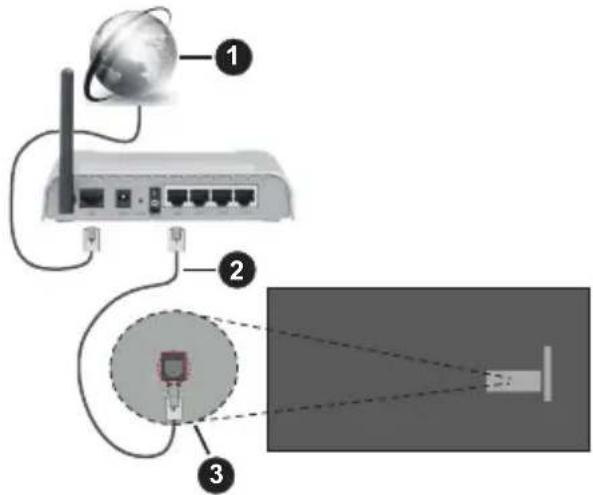
ISP-bredbandsforbindelse
2 LAN (Ethernet)-kabel
3 LAN-indgang pa bagsiden af TV'et
Du vil maske vare i stand til at forb TV til dit LAN-netværk, afhængigt netværskconfiguration. I et sadant tilfælde skal du bruge et Ethernet-kabel til at tilslutte dit TV direkte til netværkets stikkontakt.
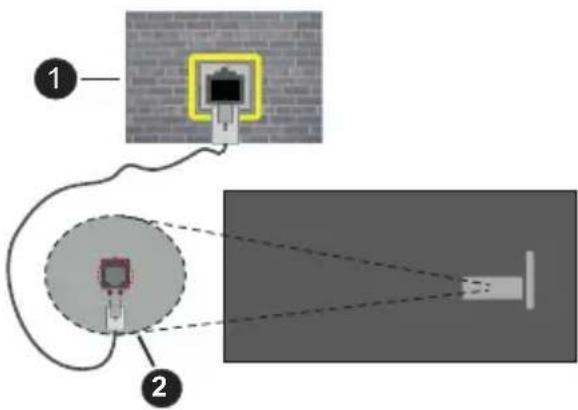
Netværksstik i væggen
2 LAN-indgang pa bagsiden af TV'et
Konfiguration af kabelforbundne enchedsindstillinger
For at konfigurere indstillinger for kabelforbindelse skal du gā til menuen Indstillinger>Netværk.
Netvarkstype
Indstil netvarkertype til "Kabelforbundet ench"hvis du forbinder ved brug af et Ethernet-kabel.
Test af internethastighed
Fremhæv Test af internethastighed, og tryk på knappen OK. TV'et kontrollerer internetforbindelsens bändbredde og viser resultatet,.nr den er færdig.
Avancere de indstlinger
Fremhaev Avancerede indstillinger og tryk pa OK- knappen. Paa neste skaermbillede kan du aendre IP- og DNS-indstillingerne pa TV'et. Fremhaev den onskede indstilling og tryk pa venstre erher hjo're knap, for at aendre indstillingen fra Automatisk til Manuel. Nu kan du indtaste IP-adresse og/eller DNS-vardier Manuelt. Vaelg det relaterede emne i rullemenuen og indtaste de nye vardier ved hjaelp af de numeriske knapper pa fjernbetjeningen. Tryk pa knappen Gem og tryk OK for at gemme indstillingerne, nar du er ferdig.
Netværksstandby-tilstand
Du kan aktivere aller deaktivere Funktionen Netværksstandbytilstand ved at indstille denen indstilling i overensstemmelse hermed. Se afsnittet Netværksstandby-tilstand for at fä flere oplysninger.
Anden information
Status på forbindelsen vil blive vist som Forbundet aller Ikke forbundet og den aktuelle IP-adresse, hvis en forbindelse er etableret. MAC-adressen på dit TV vises ocha skarmen.
Trädløs forbindelse
inTielutging til et tradlost netvark
aF Dnskal have et TradlOs modem aller en router, som er tilsluttet en aktiv bredbandsforbindelse.
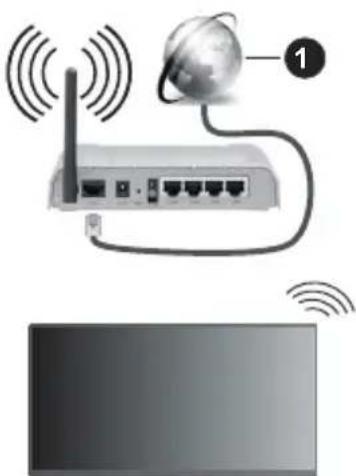
En tradløs N-router (IEEE 802.11a/b/g/n) med simultan 2,4 og 5 GHz-band er udviklet til at og bandbredden. Disse er optimeret til en lettere og hurtigere HD-streaming af videoer, filoverforsler og tradløs gaming. Hyppigheden og kanalen varierer afhengigt af omraret.
Transmissionshastigheden varierer afhengigt af afstanden og antallet af forbinderer meller transmissionsprodukterne, konfigurationen af disse
produkter, radiobolgeforholdene, ledningstrafik og de produiter, du bruger. Transmissionen kan ogsa falde ud uller blive afbrudt afhengigt af radiobolgeforhold, DECT-telefoner uller andre WLAN 11b-apparater. Standardværdierne for overforselshastigheden er de teoretiske maksimumværdier for de trå standarder. De er ikke de faktiske hastig datatransmission.
Den placering, hvor overforslen er mest effektiv, varierer afhengigt af brugsmiljøet.
TV'et understands 802.11 a-, b-, g & n-modem. Det anbefales kraftigt, at du bruger IEEE 802.11n kommunikationsprotokollen for at undgå eventuelle problemer, mens du ser videoer.
Du skal ændre dit modems SSID, när der er andere modemer iærheden med samme SSID. Ellers kan det stød pa forbindelse problemer. Brug en kabelforbundet forbindelse i stedet, hvis du oplever problemer med den tradlse forbindelse.
Konfiguration af tradlse enchedsindstellinger
For at konfigurere indstillinger for tradløs forbindelse skal du gå til menuen Indstillinger>Netværk.
Netvarkstype
Sæt Netværkstype som Trådløs enchod for at starte forbindelsessprocessen.
Scan tradlose netvark
Fremhæv Scan trådløse netværk og tryk på OK for at starte en søgning after tilgængelige netværk. Alle fundne netværk vil blive opfør. Marker det netværk, du ønsker på listen, og try for at tilslutte. Et netværk med skjult SSID kan ikke detekteres af andre encheder. Hvis du vil oprette forbindelse til et netværk med skjult SSID, skal du rulle ned på listen over detekterede trådløse netværk, fremhæve Tilfoj nyt netværk og tryk på OK. Indtast navnet på netværket, og vælg sikkerhedstypen ved hjælp af de relaterede indstillinger til at oprette forbindelse.
Bemerk: Hvis modemet understotter N-tilstand, skal du aendre indstillingerne for N-tilstanden.
Hvis det valgte netværk er beskyttet adgangskode, skal du indtaste den rigtige kode, ved at bruge det virtuelle tastatur. Du kan b tastatur via navigationsknapperne og knapp pa fjernbetjeningen.
Vent, indtil IP-adressen vises pa skaern betyder, at forbindelsen nu er etableret.
Afbryd
Hvis du har oprettet forbindelse til et tradløst netværk, vises indstillingen Afbryd i menuen Netværk og din tradløse netværksprofil gemmes også, sö dit TV automatisk oprettter forbindelse til det samme netværk, hver gang du skifter til tradløs forbindelse. For at afbryde forbindelsen til et tradløst netværk og slette profilen
for gemte tradlose netværk, sa fremhaev Afbryd og tryk pa OK.
Tryk WPS pa din Wi-Fi-router
Hvis din router har WPS, kan du direkte forbinde til routeren.uden at indtaste en adgangskode eller tilfoje netyerket fsigma. Vaelg "Tryk WPS pa din Wi-Fi router", og tryk pa OK. Gà til din modem/ruterenhed, og tryk pa WPS-knappen pa den for at oprette forbindelsen. Du fär vist en forbindelsesbekræftelse pa dit TV, narr ehederne har parret sig. Vaelg OK for at forsætte. Ingen yderligere konfiguration er pakrævet.
Test af internethastighed
Fremhaev Internethastighedstest og tryk pa knappen OK for at kontrollere din internetforbindses hastighed.
Avancerede indstlinger
Fremhæv Avancerede Indstillinger og tryk på OK-knappen, for at abne den avancerede indstillingsmenu. Brug retningstaster og numeriske taster for at indstille. Proceduren er den samme som forklaret for kabelforbindelse. Tryk på knappen Gem og tryk OK for at gemme indstillingerne, när du er færdig.
Netværksstandby-tilstand
Du kan aktivere aller deaktivere Funktionen Netværksstandbytilstand ved at indstille denen indstilling i overensstemmelse hermed. Se afsnittet Netværksstandby-tilstand for at fä flere oplysninger.
Aadieninformation
Status pa forbindelsen vil blive vist som Forbundet k p Ka Kk Berbundet og den aktuelle IP-adresse, hvis en forbindelse er etableret. MAC-adressen pa dit TV vises ogsa pa skarmen.
- Hvis din mobile enhed har WLAN-funktionen, kan du forbinde den til dit TV via en router, for at fä adgang til indholdet på din enhed. Til dette skal din mobiltelefon have en hensigtsmaessig delingssoftware.
Tilslut dit TV til din router ved at ffolge trinnene, der blev naevnt i afsnittene ovenfor.
meblager skal du forbinde din mobile enhed til det samme netvark, som dit TV, og derefter aktiverer ugedelidet software pa din mobiltelefon. Vaelg derefter n fiK som du gerne vil dele med dit TV.
Hvis forbindelsen er etableret korrekt, bør du en.fa aeng til de delte filer pa din mobiltelefon AVS(Audio video deling)-funktionen i dit TV.
Gà til navigationskarusellen på startskærmen og vælg Kilder. Fremhæv derefter AVS-indstillingen i menuen Kilder, og tryk på OK. De tilgængelige medieserverenheder i netværket vises. Vælg mobile enhed og tryk på knappen OK for at fortsette.
- Hvis den er tilgængelig, kan du hente en virtuel fjernbetjeningsaplication på din mobile enchedsaplikationsudbyders server.
Bemærk: Denne Funktion unterstøttes muligvis ikke af alle mobile enheder.
Handtering af kundeoplysninger
När du bruger internetforbindelsesfunktionen på dette TV, after at have accepteret Panasonicics servicevilkár / privatlivspolitik (i det følgende benævnt vilkár og betingelser mv.), kan kundeoplysninger om brugen afijke enhed indsamles og bruges i henhold til vilkár og betingelser mv.
For oplysninger om servicevilkar/ fortrolighedspolitik henvises til [TiVo] Indstillinger>Juridisk
Kundens personlige oplysninger kan gemmes pa dette TV af TV-selskaber uller applikationsudbydere. F or du reparerer, overforer uller kasserer dette TV, skal du slette alle de oplysninger, der er optaget pa dette TV, i henhold til falgende procedure.
[TiVo] Indstillinger>Installation>Fabriksnulstilling
Kundeinformation kan indsamles af udbyderen via applicacioner stillet til radighed af tredjeparter pa dette TV ell websted. Bekræft venligst vilkår og betingelser mv. pa forhand.
- Panasonic vil/DD blive holdt ansvarlig for at indsamle ell erbruge kundeoplysninger via applicaktioner fra tredjepart pddette TV eller hjemmeside.
Nar du indtaster dit kreditkortnummer, navn osv. Skal du vare særlig opmaerksom på leverandorens troværighed. - Registreret information kan registreres leverandorens server mv. F or du reparer, overforer erller kasserer dette TV, skal du sorge for at slette ophysningerne i henhold til leverandorens vilkar og betingelser.
Netværksstandby-tilstand
Netværksstandby-tilstand er en standard, der gør det muligt for en enhed at blive tændt eller vækket af en netværksbesked. Meddelelsen sendes til enheden ved hjælp af et program, der udfores på en fjernenhed, der er tilsluttet det samme lokale netværk, sasom en smartphone.
For at aktivereijke Funktion indstilles Netværksstandby-tilstand-indstilling i Netværsk-menuen til Til. Det er nødvendigt, at bade eheden, hvorfra netværksbeskeden skal sendest til TV'et, og TV'et er tilsluttet det samme netværk. Netværksstandby-tilstand functioren understøtes kun for Android OS eheder og kan kun anwendes via YouTube- og Netflix-applikationer.
For at kunne brugeijke Funktion til TV og fjernbetjeningen skal enheden tilsluttes mindst en gang, mens TV'et er taendt. Hvis TV'et er slaet fra, forbindelsen skal vaere genoprettet neste gang den er
tændt. Ellersienne Funktion vil ikke tilgængelig. Dette gælder ikke, Near TV'et er i standby-tilstand.
Hvis du vil have dit TV til at forbrugeindre strøm i standbytilstand, kan du deaktivereijke Funktion ved at sætte Netværksstandby-tilstand-indstillingen som Fra.
Trådlost display
Trådløs skærm er en standard for streaming af video og lydindhold. Denne fonction giver mulighed for at bruge dit TV som trådløs skærm.
Brug med mobile enheder
Der er forskellige standarder, som muliggør deling af skærme, herunder grafik-, video- og lyd-indhold mellem din mobilenhed og TV.
Tryk derefter på knappen Kilde på fjernbetjeningen og skift til kilden Trådloś skærm.
Der vises et skærbillede, som fortæller at TV'et er klar til tilslutting.
Abn delingsaplikationen pa din mobile enhed. Disse applicacioner opkaldt forskelligt for hvert mærke, se betjeningsvejledningen til din mobile enhed for detailjerede oplyninger.
Scan after encheder. Nár du har valgt dit TV og tilslutter, vil skærmen på din enched blive vist på dit TV.
Bemark: Denne Funktion kan kun bruges, hvis den mobile enhed understotter deutsche Funktion. Hvis du oplever problemer med forbindelsen, skal du kontrollere, om den operativsystemversion, du bruger, understotter deutsche Funktion. Der kan vare problemer med inkcompatibilitet med operativsystemversionerne, der frigives after produktionen af dette TV. Scanning og forbindelsesprocessor varierer alt after hvikket program, du bruger.
Tilslutining af Bluetooth-enheder (valgfrit)
Dit TV understandsings Tradlcs Bluetooth-teknologi. En parring er pakravet, for du bruger Bluetooth-enheder med TV'et. Du skal gore folgLende for at parre din enhed med TV'et:
- Indstil enheden til parringstilstand
- Start enchedsopdagelse på TV'et
Bemark: Der henvises til brugervejledningen til Bluetoothenheden, for at laere at indstille eheden til parringstilstand.
Du kan tilslutte lydenheder, fjernbetjeninger, tastaturer og mus til dit TV ved hjælp af tradløs Bluetooth-teknologi. Afbryd eller sluk for alle andre lydenheder for at få den tradløse Funktion til at fungere korrekt. Til lydenheder bør du bruge menupunktet Par Audio Link Enhed (Bluetooth) til fjernbetjeninger, tastaturer og mus Par fjernbetjening eller andenenhed (Bluetooth)i menuen Indstillinger>Enheder.Vælg menupunktet, og tryk på knappen OK,for at abne den relaterede menu. Ved brug af dette menu kan du finden og tilslutte enheder, der bruger tradløs Bluetooth-teknologi og begynde at anvende den. Indstil Par Audio Link enhed (Bluetooth) ellerPar
fjernbetjening aller,anden enhed (Bluetooth)til Aktiveret,fremhavnerefterOpdagpknapsiden af menuskaernen ogtrykpaOKfor at starte sogning af enheder.Folg instruktionerne pa skarmen. Start enchedsopdagelse.En listed over tilgengelige bluetoothnedenher vises.Marker den kanal,du onsker at skabe forbindelse til fra listen og tryk pa OK for at forbinde.Hvis"Enhed tilsluttet"vises,er forbindelsen korrekt etableret.Hvis forbindelsen mislykkes,sa provigen.
Bemerk: Dit TV er muligvis ikke kompatibelt med alle, tastatur- og musemodeller på marketed. For mere information kontakt din lokale forhandler eller den forhandler, hvor du kobe dit TV.
Du skal parre den mobile enhed og TV'et, som beskrevet tidligere. Start en sogning after enheder i din handholdte enhed. Vaelg dit TV pa listen over enheder. Bekræft anmodningen om forbindelse pa din TV-skærm, og gør det samme pa din handholdte enhances skærm. Hvis parring ikke er gennemført, vil billeddoverførsel eller audio-streaming til TV'et ikke muligt.
Billederne som sendes af den mobile enhed vil blive vist på TV,uden bekraftelsesanmodning,hvis billedfilen er egnet.Du kan ogsa gemme billedfilent til en tilsluttet USB-hukommelseller indstillet som boot-logo,hvisijke Funktion understotes og filen er egnet.Tryk på knappen Afslut for at afslutte visning af billeddet.
Lyden vil blive dirigeret gennem højttalerne i TV'et, after at bekraeftelse er giver. For at starte streaming af lyd annulleres parring af encheden fra TV'et, hvis det har været parret med dit TV tidligere. After parringen er aflsuttet, vil en bekraeftelsesemmeddeelse vises, som spørger, om du ønsker at starte audio-streaming fra din mobile enhed. Vælg Ja og tryk på knappen OK på fjernbetjeningen til dit TV. Hvis forbindelsen etableres, vil al lyd blive dirigeret gennem højttalerne i TV'et.. Et symbol vil blive vist på den øverste side af TV-skærmen, sä længe audio-streamingforbindelsen er aktiv. For at aflsuttle audio-streaming, skal du slukke for Bluetooth- tilstunning af din mobile enhed.
Luk alle korende programmer og alle menuer på TV'et for en problemfri overforsel. Kun billedfiler med størrelserindre end 5 MB, og i de folgende filformater er egnede, .jpg, .jpeg, .png, .bmp. Hvis en fil, som sendes af den mobile enhed ikke passerppe disse krav, vil den ikke blive vist på TV.
Hvis Audio-videoodeling i Indstillinger>Enheder-menuen er deaktiveret, vil TV'et ignorere parringsanmodninger, og der vises ingen informationsmeddeelse pa skarmen. Hvis en ench edalerede er
parret, inden man deaktiverer Audio-Video-deling med Tv'et, selv hvis Audio-Video-deling er deaktiveret.
Bemerk: Trädlose enheder kan fungere på det samme radiofrekvensband og kan skabe interferens med hinanden. For at forbredre ydeeveni din trädlose enhed, skal du placere den mindst 1 meter fra andere trädlose enheder.
Tilslutningsfejlfinding
Trädlost netværk ikke tilgængeligt
Sorg for at dit netværks firewalls tillader TV'ets tradlse forbindelse.
- Prov at soge after tradlse netværk ige Netværks-menuskærmen.
Hvis det tradlose netværk ikke fungerer korrekt, skal du prove at bruge dit hjems kabelnetværk. Se afsnittet Kabelforbindelse for yderligere oplysninger om processen.
Hvis TV'et tersebut fungerer ved hjælp af kabelforbbindelsen, skal du kontrollere modemet (ruteren). Hvis routeren ikke er fejlbehæftet, skal du kontrollere dit modems internetforbindelse.
Forbindelsen er langsom
Se brugervejledningen til dit tradlse modem at fä oplyninger om det interne service-områ forbindelseshastighed, signalkvalitet og andre indstlinger. Du skal have en højhastighedsforbindelse til dit modem.
Forstyrelse under afspilningen aller langsomme reaktioner
Internetforbindelse ikke tilgængelig / Audio-Video-deling virker ikke
Hvis MAC-adressen (et unikt identifikationsnummer)
på din PC eller modem er permanent reg
er det muligt, at dit TV möglich, kan oprette forbindelse
til internettet. I et sändant tilfælde godkendes
adressen hver gang, nar du opretter forbin
til internettet. Dette er en sikkerhedsforanstaltr
mod u autoriseret adgang. Da TV'et har sin
MAC-adresse, kan din internetudbyder ikke bekråfte
MAC-adressen på dit TV. Af这部分 grund kan dit TV
ikke oprette forbindelse til internettet. Kontakt
internetudbyder og bed om oplyninger om, hvordan
du tilslutter en,anden enched, som f.eks. dit TV
internettet.
Det er ogsa muligt, at forbindelsen ikke er tilgængelig som følge af et firewall-problem. Hvis du m dette forårsager dit problem, skal du kontakt internetudbyder. En firewall kan nære grunden til et forbindses- og registraringsproblem under brug af
TV'et i Audio-Video-delingstilstand aller under sogning via Audio-Video-delingsfunktionen.
Ugildigt domene
Sorg for at du allerede er logget pa din PC med et autoriseret brugernavn/adgangskode og kontr endvidere at dit domene er aktiv, inden du del nogen som helst filer i dit medieserver-program pa din PC. Hvis domenet er ugyldigt, kan det give problemer, mens du soger after filer i Audio-Video-delings-tilstand.
Brug af Audio-Video-delingsnetværkstjeneste
Audio-Video-delings-funktionen er en standard, der letter visningsprocessen for digital elektronik og gør det mere bekvemt at bruge på et hjemmenetværk.
Denne standard giver dig mulighed for at fà vist og afspille billeder, musik og videooer lagret pa medieserveren, som er tilsluttet til dit hjemmenetværk.
Audio Video-Delings Funktionen kan ikke bruges hvis serverprogrammet ikke er installereret på din PC eller hijs den krævede medieserver software ikke er installereret på den tilhørende enched. Forbered venligst din PC med et ordentlich server- program.
2. Tilslutting til et kabelforbundet aller tradløst netværk
Se kapitlerne Kablet/tradløs forbindelse for detaljerede oplysninger om konfiguration.
3. Aktiver Audio video-deling
Indtast menuen Indstillinger>Enheder og aktiver Audio-Video-deling.
4. Afspilning af delte filer via mediebrowseren
Gå til navigationskarusellen på startskærmen og vælg Kilder. Fremhæv derefter Audio-video-deling i menuen Kilder ved at bruge retningsknapperne, og trykke på OK . Tilgængelige medieserverenheden netværket vil blive angivet. Vælg en og tryk på OK for at fortsette. Mediebrowseren vises derefter.
Se menuvalget Media Browser for yderligere information om filafspilning.
Hvis der opstár et problem med netværket, skal du slukke for dit TV pa stikkontakten og taende det igen.
PC/HDD/Media Player aller andere enheder, der er kompatible, bo r vare forbundet med kabel for hjere afspilningskvalitet.
Brug en LAN-forbindelse for hurtigere fildeling mellem andre enheder sasom computere.
Bemerk: Der kan weitere nogle PC'er der/DD er i stand til at udnytte Audio-video-delingsfunktionen pa grund af administrator- og sikkerhedsindstellinger (sasom virksomhedsPC'er).
Apps
Du kan fä adgang til de programmer, der er installerer på dit TV fra Start-menuen. Apps til streamingtjenester er integreret for at opnä den bedste sognings og seer-
oplevelse. Tryk på TiVo-knappen på fjernbetjeningen, Start-menuen vil blive vist. Marker en app og tryk på OK for at starte den.
Brug Manage Apps-skaernen til at kontrollere hvilke apps TiVo OS bruger til at anbefale titler med fra Startskaernen, Gratis, TV Shows og film-skaermene. De apps, du vaelger vises i My Apps-karusellen pa startskaernen.
Dine valg af apps pavirker ikkesøgeresultaterne. TiVo OS viser resultater fra alle apps for at hjælpe dig med at &, du onsker at se. Når en app, som du ikke bruger har titlen, kan du beslutte at tilmelde dig for at se den.
Bemærkninger: Selvom mange apps er gratis, kan det vaere ndvendigt med et abonnement, leje aller kob for at se titler i nogle apps. Mulige applikationsafhengige problemer kan skyldes tjenesteudbyderen. Tredjeparts-internetjenester kanændre sig, afbrydes eller begraenses nar som helst.
Internetbrowser
Du kan starte internetbrowseren fra My Appskarussellen på startskærmen.
På det Forste skærmbillede i browseren, vil miniaturer af de foruddefinerede (hvis nogen) links til websteder til rändighed blive vist som Hurtigopkald sammen med Rediger hurtigopkald og Tilfj til hurtigopkald.
Du kan bruge pilestaterne på fjernbetjeningen eller en tilsluttet mus til at navigere i webbrowseren. For at se browserindstellingsbjelken, flyt markoren til toppen af sider. Historik, Faner og bogmærker muligheder og browserbjelken, som indeholder forrige/næste knapper, knappen Opdater, adressen/søgebjelke, Hurtigopkald og Vewd-knapper er til rådighed.
For at tilfoje et onsket website til Hurtigopkald listen for hurtig adgang, sa flyt cursoren til toppen af sidén aller sideren. Browserbjælken vises. Fremhæv Hurtigopkaldsknappen og tryk på knappen OK. Vælg derefter indstillingen Tilfoj til hurtigopkald, og tryk på knappen OK. Udfyld felterne for Navn og adresse, marker OK og tryk på OK-knappen, for at tilfoje. Mens du er på det websted, du vil føje til listen over Hurtigopkald, fremhæv Vewd-knappen, og tryk på knappen OK. Vælg derefter Tilfoj til hurtigopkald indstilling i untermenuen, og tryk på knappen OK ivigen. Navn og adresse vil blive fyldt automatisk i henhold til det websted, du besøger. Fremhæv OK, og tryk på OK-knappen, for at tilfoje.
Du kan ogsa bruge Vewd-menupunkterne til at styre browseren. Fremhæv Vewd-knappen, og tryk på knappen OK for at se tilgengelige sidespecifikke og generelle indstlinger.
Der er forskellige mader at soge aller besogehjemmesider ved hjaelp af webbrowseren.
Indtast adressen på et websted (URL) ind i sogningen/adressebjeelken og fremhavnappen
Send på det virtuelle tastatur og tryk på knappen OK for at besøge webstedet.
Indtast nogleord ind i sogningen/adressebjaelken og fremhæv knappen Send pa det virtuelle tastatur og tryk pa knappen OK for at besoge de relaterede websteder.
Fremhæv et hurtigopkalds-miniature-billede og tryk på knappen OK, for at besøge den tilhorende hjemmeside.
Nogle internetsider indeholder flash-indhold. Disse er\ ikke understøttet af browseren.
Dit TV understandsnikde downloadprocessor fra internettet via webbrowseren.
Alle steder på internettet måske ikke understøttet I ffolge webstedet kan der opsta problemer med indhold. I nogle tilfælde vil videoindhold måske ikke kunne afspilles.
HBBTV-system
HbbTV (Hybrid Broadcast Broadband TV) er en ny industristrandard, der problemfrit kombinerer TV-tjenester, der leveres via signaler med tjenester, der leveres via bredband, og giver ogsa adgang til ydelser forbeholdt internettet, til forbrugere, der anvender tilslutte de TV og Set-Top-bokse. Tjenester, der leveres gennem HbbTV omfatter traditionelle TV-kanaler, catch-up-tjenester, video-on-demand, EPG, interaktiv reklame, personalising, afstemninger, spill, sociale netvark og andre multimediaapplikationer.
HbbTV-applikationer er tilgengelige på kanaler, hvorde signaleres af TV-stationen. TV-selskabet markerer et program som "autostart", og dette startes automatisk af platformen. Autostart-applikationer startes generelt med et lille rødtn knapikon, for at underrette brugeren om, at der er en HbbTV-applikation på这部分kanal. Tryk på den rode knap for at abne programsiden. När sider vises, kan brugeren gå tilbage til den oprindelige rode knapikontilstand ved at trykke på den rode knap igen. Brugeren kan skifte mellem det rode knapikontilstand og fuld UI-tilstand for applikationen ved at trykke på den rode knap. Det skal bemærkes, at den rode knapskitftefunktion er tilvejebragt af applikationen, og en uller anden applikation kan opføre sig anderledes (andre farveknapper som grøn, gul, blå, kan defineres for nogle andre Funktioner, fx genveje). Hvis brugeren skifter til en,anden kanal,mens en HbbTV-applikation er aktiv (enten i tilstanden med rød knapikon eller tilstanden med fuldt UI) kan følgende situationer forekommen.
- Applicationen fortsetter med at køre.
-
Applikationen deaktiveres.
-
Applikationen deaktiveres og en,anden autostartapplication med rOd knap kan blive aktiveret.
HbbTV tillader at applikationerne kan hentes bade fra bredband og som signal. TV-selskabet kan aktivere begge metoder erler kun en af dem. Hvis platformen ikke har en aktiv bredbandsforbindelse, kan platformen stadig abne applicacioner, der sendes via udsendelser.
Applikationerne med rød autostart-knap indeholder normalt links til andre applikationer. Brugeren kan skiffe til andre applikationer med de leverede links. Applikationerne skal indeholde en måde, hvorpå de kan slukke sig selv. Normalt bruges Afslut-knappen til dette.
HbbTV-applikationer bruger tasterne pa fjernbetjeningen til at interagere med brugeren. Naren HbbTV-applikation abnes, ejes visse taster af applikationen. For eksempel vil et numerisk kanalvalg muligvis ikke fungere på en tekst-TV-applikation, hvortallene indikerer tekst-TV-sider.
HbbTv kræver AVI-streamingsfunktion til platformen. Der vindes utallige applikationer, som tilbyder VOD (video on demand) og catch-up TV-tjenester. Brugeren kan bruge tasterne afspil, pause, stop, fremadspoling og tilbagespoling på fjernbetjeningen til at interagere med AV-indholdet.
Hvis du har brug for at aendre lydbeskrivelsesindstillingerne pa dit TV, skal du gore det, for en HbbTV-a-spilning starter. Du kan ikke fa adgang til relaterede indstillinger under en afspilning. Ga til Indstillinger> System> Tilgangelighed> Lydbeskrivelse menu og juster after dit behov.
Bemerk: Du kan aktivere aller deaktivereijke Funktion i menuen Andre indstillinger i menuen Indstillinger.
Alexa klar
Alexa er Amazons cloudbaserede taletjeneste tilgengelig pa mange stemmekontrollerede assistentenheder. Dit TV er kompatibelt med og klar til brug med Alexa-enheder.
Works With Alexa
Ved hjælp af Works with Alexa-funktionen, som du kan kontrollere dit TV's Funktioner med Alexa-enheder. For at gore dette, skal installationsprocessen ære aflsuttet. Indstillingen kan udføres med Works With Alexa i menuen Indstillinger>System>Stemmeassistent.
Opsætningsproces
Guiden vil veglede dig igennem indstillingsprocessen.
- På den Förste skærm bliver du informeret om Funktionen. Fremhæv Start og tryk på OK for at fortsette.
- En autentificeringskode oprettes og vises på skær men. Brug din computer eller enhver,anden enched med internetadgang til at gå til internetadressen (URL), der vises på skærmen. Du bliver henvist til en side, hvor du Forst kan logge ind på din Amazon-kon
to, hvis du ikke allerede er logget ind. Så ledes du til en side, hvor du kan indtaste den godkendelseskode, du ser på TV'et, og linke dit TV til din Amazon-konto.
Hvis link-processen lykkedes, vil du blive bedt om at bestemme et navn til dit TV, kaldet 'Friendly Name'(FN).. Et "Venligt navn" er et navn, der minder dig om dit TV, som f.eks. 'Stue-TV', 'Kokken-TV', Spisestue-TV' osv. Vaelg et let udtaleligt navn. Du vil sige dette navn for at fortelle Alexa hvilket TV den skal styre. Nár du er færdig, skal du fremhæve OK og trykke på OK.
- Eksempler på brugen af Funktionen vises på det næste skærmbillede. Tryk på OK for at afslutte indstillingerne.
När indstillingen er færDIG, vil du kinne styre dit TV's Funktioner med Alexa.
Her er nogle stemmekommandooer, som du kan bruge:
| Kommando Funktion | |
| Alexa, turn on 'FN' Tænder | or TV'et. |
| Alexa, turn off 'FN' Sluk for | V'et. |
| Alexa, play 'FN' Starter medie | ie.afspilningen. |
| Alexa, pause 'FN' | Sætter den valgte afspil- ning på pause. |
| Alexa, resume 'FN' | Genoptager medie.afspil- ningen. |
| Alexa, stop 'FN' | Stopper den valgte afspilning. |
| Alexa, fast forward on 'FN' | Spoler medier i hurtig fremadtilstand |
| Alexa, rewind on 'FN' Tilbag | esponer medie |
| Alexa, set the volume of 'FN' to 50 | Indstiller lydstyrken til det angivne niveau |
| Alexa, turn the volume up on 'FN' | Øger lydstyrken med 10 enheder |
| Alexa, turn the volume down on 'FN' | Mindsker lydstyrken med 10 enheder |
| Alexa, mute 'FN' Slår lyden | fra |
| Alexa, unmute 'FN' Tænder | lyden |
| Alexa, change the input to "input_name" on 'FN' | TV'et skifter til inputkilden med det angivne navn (f.eks. HDMI 1) |
| Alexa, change channel to "channel_number" on 'FN' | TV'et skifter til kanalen med det angivne nummer (f.eks. kanal 200) |
| Alexa, change channel to "channel_name" on 'FN' | TV'et skifter til inputkilden med det angivne navn |
| Alexa, channel up on 'FN' | TV'et skifter til dennecte højere kanal, hvis nogen er tilgængelig |
| Kommando Funktion | |
| Alexa, channel down on 'FN' | TV'et skifter til dennecte lavere kanal, hvis nogen er tilgaardelig |
| Alexa, next channel on 'FN' | TV'et skifter til dennecte kanal på kanallisten |
FN er forkortelsen for 'Friendly Name' (Venligt navn).
GoogleAssistant
Dit TV fungerer med Google Home til stemmestyring af dine tilsluttede encheder og apparater.
Ved hjælp afijke Funktion kan du kontrollere dit TV's functiomer med Google-assistent-eheder. For at gøre dette, skal installationsprocessen vare aflsuttet.
Før opsætningen
Udfør ffolgende procedureer, for du starter opsætningen på dit TV.
- Installer Google Home-applicationen på din mobilitelefon, og log ind på din konto
Fog assistantenheden til din konto
Vaelg Vsmart TV-handling fra listen over handleringer i applikationen
Der vises en skærm, hvor du indtaster den godkendelseskode, der oprettes under installationsprocessen på dit TV for at knytte dit TV til din konto. Fortsæt med opsætningen på dit TV for at få godkendelseskoden
Opsætningsproces
Indstillingen kan udfores med Google-assistant i menuen Indstillinger>System> Stemmeassistant. Guiden vil veglede dig igennem indstillingsprocessen.
- Fremhæv Start på det første skærmbillede og tryk på OK for at fortsette
Du bliver bedt om at bestemme et navn til dit TV, kaldet "Venligt navn" (FN). Et "Venligt navn" er et navn, der minder dig om dit TV, som f.eks. 'Stue-TV', 'Kokken-TV', Spisestue-TV' osv. Vaelg et let udtaleligt navn. När du er færdig, skal du fremhæve OK og trykke på OK - En autentificeringskode oprettes og vises på skær men. Indtast koden, du ser på TV'et på Google Home-applikationen
När opsætningsprocessen er fuldfört, vil du kunne styre dit TV's Funktioner med Google-assistant.
Bemerk: Kontroller at enchederne er tilsluttet til internettet. Du kan kun linke et TV til din konto.
Eksempelkommandoer
Bare sig "Hej Google" eller "OK Google" for at styre dit TV udelukkende ved brug af stemmen.
| Kommando Funktion | |
| turn on 'FN' Tænder for TV'et. | |
| turn off 'FN' Sluk for TV'et. | |
| pause on 'FN' | Sætter den valgte afspil-ning på pause. |
| resume on 'FN' | Genoptager medie-aflspil-ningen. |
| stop on 'FN' | Stopper den valgte aflspilning. |
| volume up on 'FN' Skruer op | for lydstyrken |
| volume down on 'FN' Skruer | ed for lydstyrken |
| set mute volume on 'FN' Slår | lyden fra |
| switch input to "input_name" on 'FN' | TV'et skifter til inputkilden med det angivne navn (f.eks. HDMI 1) |
| switch to "input_name" on 'FN' | |
| change channel to "channel_number" on 'FN' | TV'et skifter til kanalen med det angivne nummer (f.eks. kanal 200) |
| change channel to "channel_name" on 'FN' | TV'et skifter til inputkilden med det angivne navn |
| channel up on 'FN' | TV'et skifter til den næste højere kanal, hvis nogen er tilgøengelig |
| channel down on 'FN' | TV'et skifter til den æste lavere kanal, hvis nogen er tilgøengelig |
FN er forkortelsen for 'Friendly Name'(Venligt navn).
Google er et varemærke tilhorende Google LLC.
DVBfunctionalitetsoplysninger
Denne DVB-modtageren er kun egnet til brug i det land, som det er designet til at blive brugt i.
SylvomdenedDVB-modtageren i overensstemmelse med de nyeste DVB-specifikationer pa tidspunktet for fremstilling,kan vi icke garantere kompatilitet med fremtidige DVB-transmissioner pa ground af eandringer,der kan implementeres i broadcast signaler og teknologier.
Nogle digitale fjernsyns Funktioner er maske/DD tilgaengelige i bestemte lande.
Vi stræber hele tiden after at forbredre vores produitter; derfor kan specifikationer ændres utden forudgående varsel.
For rădgivning om hvor du kan kobe tilbehör, skal du kontakte den butik, hvor du har kobt udstyret.
Sisälto
Märkning på Produkten 2
Underhäll 4
Displaypanel, skap, piedestal 4
Elkontakt. 4
Miljöinformation 5
Funktioner. 6
Ultra HD (UHD). 6
High Dynamic Range (HDR) / Hybrid Log-Gamma (HLG) 6
Dolby Vision. 6
Observera: Folj instruktionerna på skärmen for driftslaterade Funktioner.
Märkning på Produkten
Markeringer på produitet 2
Vedlikehold 4
Skjermpanel, kabinett, sukkel. 4
Stopsel 4
Stottedede DVI-opplnsninger 33
Kompatibilitet 34
Kablet tlikobling 34
Tradløs Tilkobling 34
Markeringer på produitet
Klasse II-utstyr: Dette apparatet er utformet på en sik mæte at det ikke krever en sikkerhetsforbindelse til elektrisk jord.

Laserprodukt klasse 1: Dette Produktet ineholder et Klasse 1-laserprodukt som er trygt under rimelig forutsigbare driftsforhold.
ADVARSEL:
- Batteriet mä ikke svelges, etsefare.
- Dette Produktet eller tilbehøret som følgmer med produit kaninneholde et mynt-/knappecellobatteri. Hvis mynt-knappecellebatteriet svelges, kan den forårsake alvorlige brannskader på bare 2 timer og före til død.
- Hold nye og brukte batterier vekk fra barn.
Hvis batterirommet不解kkes ordentlig, ma du slutte a bruke produtet og holde det vekk fra barn. - Hvis du tror du kan ha svelget ellr fatt en del inn kroppen, ma du be om umiddelbar medisinsk hjelp.
Sorg for a fjerne sukkelen pa folgende mate nár du bruker en vegkonsoll aller ompakker TV-en.
Bruk Visningsliste til à lagre programme du vil starte
eller fortsette à se senere og favoritter à gà tilbake til.
Det du legger til hjelper med à tilpasse anbefalinger
for deg.
Titlene du legger til vises ogsa i en Visningslistekarusell pa startskjermen.
For a legge til et program, velg + Visningsliste på Innholdsdetaljer-skjermen. Plusset endres til et bokmerke.
For a fjerne et program, gà til skjermbildet Innholdsdetaljer og velg Visningsliste. Bokmerket endres til et pluss.
4.3. Vorder
Fortell TiVo OS hva du foler om et TV-program erlen film med tommel opp erler tommel ned. Til gjengjeld fandu anbefalinger som bedre gjenspeiler det du liker a se. Gtil skjermbildet Innholdsdetaljer for et programog velg Vurdr.Velg tommel opp erler tommel ned. Innhold du gir tommel ned for, vises icke lenger i anbefalinger.
4.4. Rapporter innhold
Merk: Talesok og talekontroll er kanskje ikke tilgengelig i enkelte land.
Batteriene ma ikke utsettes for sterk varme, f.eks. sollys, ild og lignende.
Strømtilkobling
VIKTIG: TV-apparatet er designet for Å operere pa 220-240V AC, 50 Hz strømforsyning. Etter utpakking av fjernsynet; la det få romtemperatur før du kobler det til.
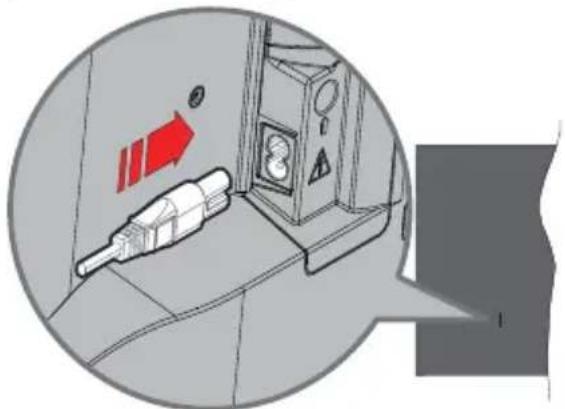
Koble den ene enden (tohullspluggen) av den medfolgende avtakbare strømledningen inn i strømkabelinntaket pa baksiden av TV-en som vist ovenfor. Koble deretter strømlednings andre endetil stikkontakten.
Disse symbolene på produitene, emballasjen og /ller medfolgende dokumenter betyr at brukte elektriske og elektroniskeprodukter og batterier ikke må blandes med vanlig husholdningsavfall.
Nár paringsprossessen er vellykket, slukkes LED-en pa fjernkontrollen. Hvis pareprossessen mislykkes, vil fjernkontrollen gä i hvilemodus etter 30 sekunder.
Tilkoblinger
Koble strømledningen til en strømkilde som f.eks. en stikkontakt (220-240V AC, 50 Hz).
For à slà TV pá fra standbymodus
- Trykk på Standby-knappen, Program +/- eller en siffertast på fjernkontrollen.
- Plasser midten av styrespaken på TV-en eller skyden opp/ned.
For à slà TV på fra hard standby
Det anbefales à bruke TV-ens USB-inngang(er) direkte hvis du har tenkt à koble til en USB-harddisk.
Merk: Nár du ser pá mediaífer, kan Medieleser-menyen bare vise maksimalt 1000 mediaífer per mapperpe.
Medieleser
Merknader: Du kan ikke bytte til en annen kanal mens det er et aktiv tidsur på den gjeldende kanalen.
Det er ikke mulig à sette tidsur for to eller flere individuelle hendelser på samme tidsinterval.
Tekst-TV-tjenester
Kontroller at strømledningen er koblet sikkert til stikkontakten. Trykk Standby-knappen på fjernkontrollen.
Darlig bilde
Sjekk om du har stilt inn TV-en korrekt.
- Lavt signal niva kan gi bildeforstyrrelser. Ssjekk antenneforbindelsene.
- Sjekk om du har valgt riktig kanalfrekvens hvis du har gjort manuell tuning.
Manglende bilde
TV-et mottar ingen signaler. Sorg for at du har valgt korrekt kilde.
Er antennen tilkoblet pa riktig mate?
Er antennekabelen skadet?
Er riktige plugged brukt for a koble antennen?
Hvis innholdet mottas via en HDMI-inngang, kan du prove a endre den relaterte inngangsinnstillingen for HDMI-kilde til Forbedret erler Vanlig fra alternatively Kilder i Innstlinger>System-menyen.
- Er du i tvil, ta kontakt med leverandoren.
Manglende lyd
Stottedde DVI-oppløsninger
- Hvis det er tilgengelig, kan du LASTENed et virtuelt fjernkontrollsprogram fra serveren til den mobile enchetens programleverandor.
Din TV stotter ikke nedlastingssprosseder fra internett via netteseren.
Merk: Du kan aktivere ell er deatkivere denen funksjonen iimeny Innstillinger>Juridisk>Samtykkeinnstillinger.