
HOME Piano - Højttaler Lemus - Gratis brugsanvisning og manual
Find enhedens vejledning gratis HOME Piano Lemus i PDF-format.


| Mærke | Lemus |
| Model | HOME Piano |
| Produkttype | Tilsluttet højttaler |
| Strømforsyning | AC 100-240V, 50/60 Hz, 80 W |
| Trådløs forbindelse | Wi-Fi 2,4 GHz, Bluetooth, Apple AirPlay, Google Chromecast, Spotify Connect |
| Indgange | HDMI ARC, AUX 3,5 mm, USB (service) |
| Primære funktioner | Multiroom streaming, akustisk korrektion via app, stemmestyring via Google Assistant |
| TV-kompatibilitet | HDMI ARC med PCM-udgang, volumenkontrol via TV-fjernbetjening |
| Applikationer | Google Home (opsætning), Lemus HOME (rumkorrektion og indstillinger) |
| Ekstra fjernbetjening | Ja, til valg af indgang, volumen, afspilning, strøm |
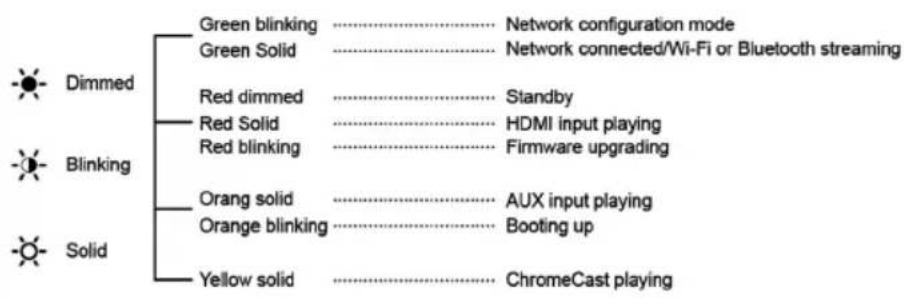
| LED-indikatorer | Grøn blinkende (opsætning), grøn konstant (forbundet), rød konstant (HDMI), orange konstant (AUX), gul konstant (Chromecast), rød blinkende (opdatering) |
| Materialer og holdbarhed | Holdbare materialer, partnerskab med Growing Trees Foundation (1 træ plantet pr. solgt produkt) |
| Vedligeholdelse og rengøring | Rengør med en tør klud, undgå vand og kemikalier |
| Sikkerhed | Må ikke udsættes for vand, må ikke blokere ventilationsåbninger, brug kun originale tilbehør |
| Reparerbarhed | Reparation kun af Lemus eller en autoriseret reparatør |
| Garanti | Annulleret ved uautoriseret reparation |
Ofte stillede spørgsmål - HOME Piano Lemus
Brugerspørgsmål om HOME Piano Lemus
0 spørgsmål om dette apparat. Besvar dem du kender, eller stil dit eget.
Stil et nyt spørgsmål om dette apparat
Download vejledningen til din Højttaler i PDF-format gratis! Find din vejledning HOME Piano - Lemus og tag din elektroniske enhed tilbage i hånden. På denne side er alle dokumenter nødvendige for brugen af din enhed offentliggjort. HOME Piano af mærket Lemus.
BRUGSANVISNING HOME Piano Lemus
Tusind tak for købet af et Lemus HOME-produkt og støtten til dette danske brand. Du har købt et kvalitetsmøbel, der vil give dig en fantastisk lydoplevelse de næste mange år.
Hvis du har nogle spørgsmål omkring produktet, så er du mere end velkommen til at skrive til home@lemus.dk, og vil hjælpe dig så hurtigt vi overhovedet kan.
Velkommen til fremtidens lyd i hjemmet - og velkommen til Lemus.
- LÆS DISSE INSTRUKTIONER
- Behold disse instruktioner
- Læs alle advarsler
- Følg alle instruktioner
- Benyt ikke Lemus HOME tæt på vand
- Rens kun med en tør klud (ved elektronikken)
- Placer ikke Lemus HOME op af radiatorer, andre varmegengivere eller let antændelige materialer.
- Benyt kun originale dele fra Lemus HOME.
- Benyt kun sammen med originale stålben fra Lemus. Flyt forsigtigt Lemus HOME for at undgå skader.
- Tag stikket ud af Lemus HOME ved tordenvejr eller när den ikke bliver brugt over en længere periode
- Alle serviceringer af Lemus HOME skal ske af Lemus selv, eller autoriseret Lemus-reparatører. Ved selv at prøve at reparere Lemus HOME frafalder reklamationsretten
- Bloker ikke ventilationsåbninger på forstærkeren og for stærkeren generelt.
- Benyt kun det medfulgte kabel. Hvis kablet ikke passer til din kontakt, så kontakt Lemus: home@lemus.dk
- Beskyt ledningen fra at blive klemt eller gået på - især ved udgangen af Lemus HOME eller udgangen af stikkontakten.
Advarsel
For at reducere chancen for ild eller elektrisk stød, må Lemus HOME ikke udsættes for regn eller andre væsker.
Sådan placerer du Lemus HOME for bedste lydoplevelse
Placeringen af Lemus HOME i dit hjem er altafgørende for din musik- og lydoplevelse. Vi har derfor lavet en kort vejledning til placering af lydmøblet, der kan give dig afgørende forskelle i din oplevelse.
Lemus HOME er udviklet til at bruge væggene den er placeret op af, som et akustisk hjælpemiddel for større og mere dynamisk lyd. Derfor er det vigtigt at du placerer
Lemus HOME HELT op af væggen i det valgte rum.
Den optimale lytteposition
Den optimale lytteposition for den fulde stereo-effekt er omkring 3 meter fra lydmøblet. Længere fra kan dog også sagtens gøre det, og vi snakker her marginaler. En bagvæg er endnu et godt akustisk hjælpemiddel, hvor du kan placere din sofa eller stol, og du vil opleve en større basgengivelse når du sidder placeret op af bagvæggen, kontra midt ude i lokalet.
Wi-Fi opsætning
Opsæt din nye Lemus HOME til dit hjemmenetværk for løbende at modtage de nyeste opdateringer uden bekymringer, og benyt muligheden for multiroom og meget mere.
Benyt Google HOME App'en hvor du her vil kunne gruppere flere højttalere, styre lys, lyd, voice control og meget mere.
Hvis du har IOS: (Apple)
- Download Google Home App'en fra App Store
- Tilslut din Lemus HOME til strøm og afvent 2 minutter.
- Åben Google Home App'en, tryk "konfigurere 1 enhed", vælg Njord/Platin og følg instrukserne.
Hvis du har Android:
- Download Google Home App'en fra Google Play
- Tilslut din Lemus HOME til strøm og afvent 2 minutter.
- Åben Google Home App'en, tryk "konfigurere 1 enhed", vælg Njord/Platin og følg instrukserne.
Sådan afspiller du musik via Wi-Fi:

Airplay:
- For at afspille via en enhed der understøtter Apple Airplay (typisk en iPhone, iPad, Macbook), skal du forbinde enheden til samme netværk som din Lemus HOME
- Fra din enhed aktiverer du Apple Airplay ved at trykke på ovenstående icon og vælge Lemus HOME-enheden.

Google ChromeCast:
- Sørg for at din Lemus HOME er på samme netværk som din enhed du ønsker at afspille fra
- Fra hvilken som helst app der understøtter ChromeCast (Spotify, Tidal, mfl.) kan du finde ovenstående symbol, som du blot trykker på og vælger Lemus HOME-enhe-den.

Spotify Connect:
- Åben Spotify app'en og sørg for din enhed er på samme netværk som Lemus HOME
- Fra Spotify app'en kan du trykke ovenstående icon og vælge Lemus HOME-enheden.
Bluetooth
Afspil via Bluetooth
- Lemus HOME er altid klar til at forbinde til en hvilken som helst enhed der understøtter Bluetooth. Gå til din Bluetooth på din enhed, vælg Lemus HOME og du vil blive forbundet.
- Du kan nu begynde at afspille fra hvilken som helst musik-app. Youtube mfl.
• Lemus HOME vil automatisk skifte til Bluetooth input.
*OBS* Hvis der er en anden bruger forbundet til Bluetooth, vil det ikke være muligt at forbinde. Sørg derfor at alle er disconnected, før du forbinder.
Sådan opsætter du multiroom i hjemmet
∅nsker du at afspille musik i flere rum på samme tid, eller skifte mellem de forskellige rum fra din telefon, gøres dette via Google Home App'en eller direkte på en IOS enhed via Airplay. Sådan laver du multiroom på Google Home:
- Åbn Google Home app'en. (sørg for at du er på dit Wi-Fi netværk)
- På forsiden kan du se din L emus HOME enhed, som du tidligere har opsat.
- Tryk på den enhed du ønsker at gruppere (lave multiroom)
- Tryk på "tandhjulet" og derefter "Gruppe" hvor du kan lave grupper med de ønskede endheder.
- Navngiv gruppen, og du er nu klar til at vælge denne gruppe inde på din valgate musikapp.
*OBS* Du kan styre hver enkelte enheds volume ved at scrollle helt ned i bunden af Google Home app'en, vælge din gruppe, og derefter "DJ" iconet oppe i højre hjørne.
Rumkorrektion og indstilling af lyd
Lemus HOME kommer med en avanceret rumkorrektion, der kan analysere rummet lydmøblet står i, for derefter at optimere din lytteoplevelse og rette op på akustiske fejl der måtte være i rummet. Download Lemus HOME app'en i App Store og følg vejledningen. Her kan du også skrue op og ned for diskant, mellemtone og bas – så du kan indstille lydsystemet nøjagtigt, som du ønsker det.
Forbind Lemus HOME til dit TV via HDMI (ARC)
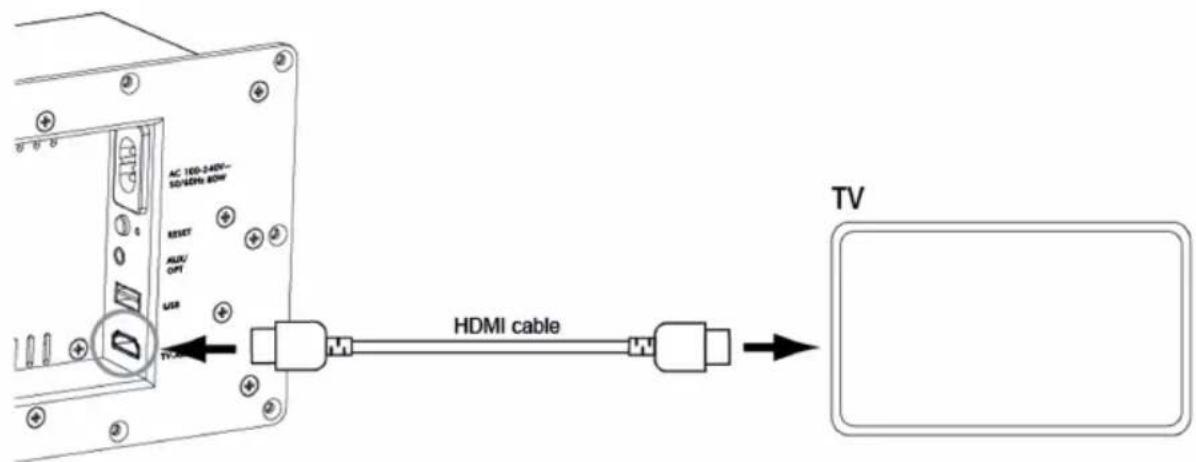
- Check at dit TV har HDMI ARC (Audio Return Channel) og forbind Lemus HOME med denne indgang. Brug kun HDMI 1.4 kabler eller nyere.
- Tilslut Lemus HOME til strøm.
- Tænd dit TV og aktivér HDMI ARC lydudgang på dit TV's indstillinger. Sørg for at opsæt dit TV's lydindstillinger til PCM.
- Lemus HOME vil nu være klar til at afspille lyden fra dit TV når du tænder det, og du vil kunne styre volumen på din TV fjernbetjening, uden brug af flere fjernbetjeninger.
- Hvis ikke der er lyd fra TV'et i en periode på 20 minutter, vil Lemus HOME automatisk slukke sig selv. Når du tænder for lyden på dit fjernsyn igen, vil Lemus HOME automatisk tænde og afspille lyd igen inden for 20 sekunder.
*OBS* Hvis du har problemer med at få lyden ud gennem dit Lemus HOME, så kontakt producenten/sælgeren af dit TV for at sikre en rigtig opsætning.
Forbind Lemus HOME med dit TV eller anden enhed via 3.5mm AUX
Hvis du har problemer med at forbinde dit TV via HDMI, kan du altid forbinde via 3.5mm AUX indgang. Her kan du også forbinde andre enheder, f.eks. pladespiller.
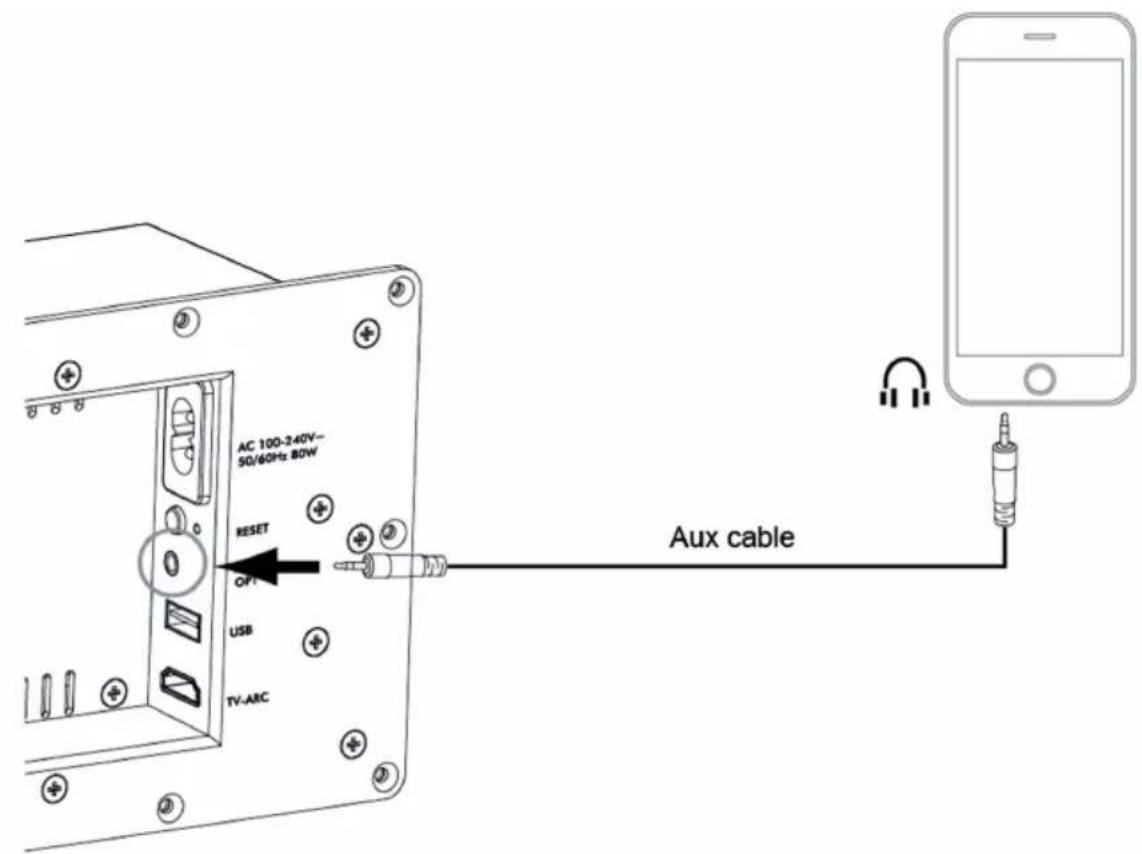
Forbind Lemus HOME med dit TV via AUX
- Anskaf et optisk kabel hvor den ene ende er AUX 3.5mm.
- Sæt den optiske ende i TV'et og AUX 3.5mm i Lemus HOME.
- Tænd Lemus HOME og signalet vil nu automatisk skifte til
*OBS* Til denne metode kræves der en Lemus HOME fjernbetjening, for at kunne styre volume.
Kontakt info@lemus.dk for bestilling.
Sådan forbinder du fjernbetjeningen (medfølger ikke som standard)
Du har mulighed for at tilkøbe en Lemus HOME fjern-betjening, hvis du eksempelvis skal skrue op og ned når du bruger AUX indgangen til TV eller pladeafspiller. Du har mulighed for at styre følgende fra fjernbetjeningen:
• Manuelt vælge input
- Styre volume
- Play/Pause/Næste/Sidste nummer
- Power On/Off
For at tilkoble fjernbetjeningen skal du gøre følgende:
- Tilslut Lemus HOME til strøm og afvent 90 sekunder
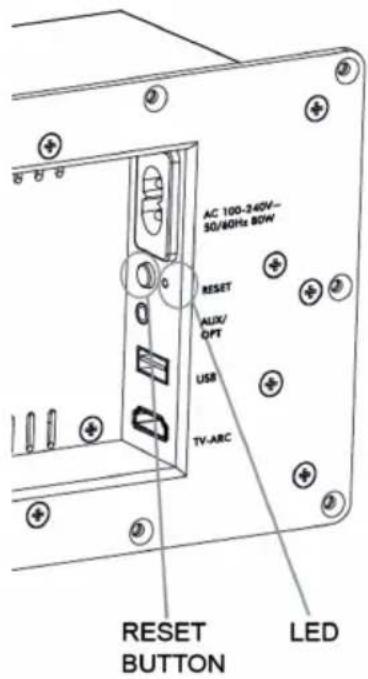
- Tryk kort på "Reset"-knappen på bagsiden
- Tryk på en vilkårlig knap på fjernbetjeningen
- Fjernbetjeningen er nu forbundet med Lemus HOME
- For at disconnecte eller forbinde en ny fjernbetjening, skal Lemus HOME nulstilles til fabriksindstillinger.
Sådan skifter du input/signal
Lemus HOME er baseret på et intelligent lydsystem, der er lavet med stor brugervenlighed i fokus. Derfor behøver du ikke en fjernbetjening for at skifte mellem streaming af musik, til film på dit TV.
Hvis Lemus HOME opfanger et lydsignal fra en enhed, bliver denne automatisk afspillet. Hvis flere prøver at afspille på en gang (hvis én ser TV og en anden vil høre musik eksempelvis), så prioriterer Lemus HOME på følgende måde:
- Streaming
- HDMI
- AUX
Sådan nulstiller du til fabriksindstillinger
Skulle der mod forventning opstå tekniske problemer, kan en nulstilling af systemet til fabriksindstillinger være løsningen. Andre løsninger burde dog først være afprøvet, før denne metode tages i brug.
- Bag på Lemus HOME finder du forstærkeren med en lille knap "Reset".
- Hold denne knap inde i 10 sekunder og afvent at LED lyset slukker.
Når dette er gjort vil systemet være genstartet og klar til at blive sat op påny.
Jeg kan ikke få forbindelse til min Lemus HOME eller lyden er ustabil:
- Kontroller at ledningen sidder korrekt i stikkontakt og Lemus HOME. Tag strømmen fra og sæt til igen.
- Undersøg hvor stærk din wifi-styrke er tæt på møblet. Du kan måle din wifi styrke med Speedtest.net. Du skal have over 10Mbit og din Ping (ses i venstre hjørne, skal være under 10 for at det er optimalt).
- Hvis du har en standard-router fra din internetudbyder, så ligger fejlen typisk her, da de sjældent er gode nok til at give en god streamingoplevelse. Det anbefales at investere i en ny router med 1.0ghz til 1.4Ghz enten dualcore eller Quadcore router som laveste faktor.
-
Opgrader hjemmenetværket i sådant tilfælde med en korrekt båndbredde svaren-de til hjemmets samlet forbrug, og et router opsæt med korrekt dækning af hjem-met.
-
Er din router opsat i et lukket skab eller lignende, kan dette også skabe forstyrrelser.
- Bor du i lejlighed med flere nabonetværk, så kontroller støjmængden. Her anbefales det at opgradere til en router med mulighed for at sende på 2.4Ghz / og dobbelt 5Ghz.
- Er wifi forbindelsen en erhvervsløsning, så skal der tjekkes med leverandør om UPNP er aktivt eller om andre firewall indstillinger på lokalnettet blokerer for DLNA kommunikationen. Hvis der blokeres kan enheder ikke finde hinanden, trods korrekt opsætning.
- Afspilles der musik via Youtube eller YT music, kan man opleve at lydkvaliteten ofte er lav, da de afspilles som 128kbs (lav hastighed giver dårligere lydkvalitet), hvor bl.a. Spotify ligger på 356kps som er normen, men ikke det højst mulige. Lemus HOME understøtter Hi-Res audio, så du kan benytte bl.a. Tidal som understøtter Hi-Res audio (CD-kvalitet).
- Afspilles musik via en gammel telefon med gammel Bluetooth version, kan dette påvirke lydkvaliteten.
- Oplever du summen i lyden, så sørg for at Lemus HOME er sat til det første mulige stik i stikdåsen, da andre apparater kan tilføje støj til strømmen.
- Sørg for at vælge den højst mulige streaming-kvalitet på din musiktjeneste (kan medføre større forbrug af data).
Der kan ikke oprettes forbindelse via Bluetooth:
- Kontroller at Lemus HOME er tændt/sat til strøm.
-
Kontroller om der er andre enheder, som er koblet på højttaleren og dermed "spær-rer" signalet.
-
Kontroller at Bluetooth er tændt på den enhed, som du ønsker at oprette forbindelse til.
- Din Bluetooth-enhed kan være uden for rækkevidde. Prøv at flytte den nærmere højttaleren.
- Prøv at afspille en anden kilde på Bluetooth-enheden. Prøv f.eks. en anden app for at se, om fejlen ligger i en bestemt app.
- Prøv en anden Bluetooth-enhed for at fastslå, om der er et problem med enheden.
- I enhedens Bluetooth-indstillinger skal du vælge at "GLEMME" eller "FJERNE" Lemus HOME-højttaleren. Par derefter enheden med højttaleren igen.
Opsætning på Wifi
- Din router skal udsende et 2,4 GHz-signal, for at Lemus HOME-produkterne kan oprette forbindelse til den. Hvis du har en dual-band-router (dvs. 2,4 GHz og 5 GHz), skal du ikke deaktivere 2,4 GHz-signalet.
- Netværket må ikke indeholde virksomhedsadgangspunkter, der er konfigureret til at kræve certifikater eller andre former for virksomhedsgodkendelse. Hvis du bruger flere adgangspunkter, skal du sørge for, at de alle er indstillet til den samme trådløse 2,4 GHz-kanal.
- Lemus HOME kan ikke oprette forbindelse til gæstenetværk eller netværk, der bruger en portalside til at logge ind.
- Netværk, der bruger forlængere af den trådløse rækkevidde, er kendt for at forår-sage problemer med Lemus HOME-systemer konfigureret trådløst.
Der kommer ikke lyd ud ved HDMI-tilkobling:
- Kontroller at stikket er HDMI 1.4 standard eller op.
- Kontroller at stikket er sat korrekt i fjernsynets HDMI (ARC)-indgang. Hvis den ikke er sat i ARC-indgangen, så vil der ikke komme lyd.
- Gå ind i fjernsynets lydindstillinger og sikre at den står på "PCM" og ikke "Bitstream" eller lignende.
- Tænd og sluk herefter både Lemus HOME og fjernsyn.
- Virker det stadig ikke, skal du gå over på den HDMI-indgang på fjernsynet som Lemus HOME er sat til (Eksempel: er Lemus HOME sat til HDMI ARC 4, så skifter du over på denne kanal via din TV-fjernbetjening), og afventer i 20 sekunder. Herefter går du tilbage til din normale TV-kanal. Så skulle der gerne være lyd.
Lemus HOME app'en virker ikke:
- Sørg for at din Lemus HOME er koblet til dit netværk via Google Home app'en. Lemus HOME App'en virker ikke hvis ikke den er koblet på Wifi.
- Sørg for at der er god forbindelse på både din Lemus HOME og dit netværk.
- Sørg for at Bluetooth er slået til på din telefon/tablet.
Jeg har ikke fået vægbeslag med
- Vægbeslagene er ved levering allerede monteret på dit Lemus HOME lydmøbel. De er placeret på bagsiden af møblet og den nederste del, som er sat på med tape, monteres på væggen.
- Sidder der ikke vægbeslag på bagsiden af møblet, så kontakt venligst: home@lemus.dk