
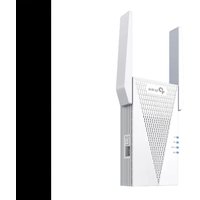
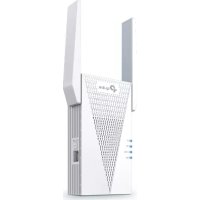
RE190 - Wifi repeater TP-LINK - Gratis brugsanvisning og manual
Find enhedens vejledning gratis RE190 TP-LINK i PDF-format.
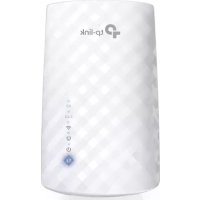



| Produkttype | WiFi-repeater |
| Mærke | TP-Link |
| Model | RE190 |
| Mål (L x B x H) | ca. 100 x 65 x 40 mm |
| Vægt | ca. 150 g |
| Strømforsyning | Indbygget stik (100-240 V AC, 50/60 Hz) |
| WiFi-standarder | IEEE 802.11 b/g/n |
| Frekvensbånd | 2,4 GHz |
| Maksimal hastighed | 300 Mbps |
| Ethernet-port | 1 RJ45-port 10/100 Mbps |
| Knapper | Reset, WPS |
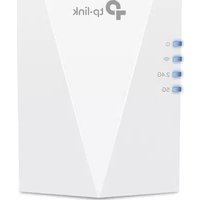
| LED-lys | Strøm, Signal, Ethernet |
| Opsætning | Via TP-Link Tether-app eller webbrowser (http://tplinkrepeater.net) |
| Hovedfunktioner | WiFi-netværksforlængelse, adgangspunktstilstand, WiFi-klienttilstand (via Ethernet-port) |
| Sikkerhed | WPA/WPA2-PSK, AES-kryptering |
| Vedligeholdelse og rengøring | Afbryd før rengøring; brug en blød, tør klud |
| Driftstemperatur | 0 °C til 40 °C |
| Driftsfugtighed | 10 % til 90 % uden kondens |
| Garanti | 3 års begrænset garanti |
Ofte stillede spørgsmål - RE190 TP-LINK
Brugerspørgsmål om RE190 TP-LINK
0 spørgsmål om dette apparat. Besvar dem du kender, eller stil dit eget.
Stil et nyt spørgsmål om dette apparat
Download vejledningen til din Wifi repeater i PDF-format gratis! Find din vejledning RE190 - TP-LINK og tag din elektroniske enhed tilbage i hånden. På denne side er alle dokumenter nødvendige for brugen af din enhed offentliggjort. RE190 af mærket TP-LINK.
BRUGSANVISNING RE190 TP-LINK
S1: Hvorfor kan jeg ikke se TP-Login-siden, efter jeg skriver http://tplinkrepeater.net i nettleseren?
S1: Sørg for, at computeren er tilsluttet forstærkeren via det udvidede SSID eller via et Ethernet-kabel (hvis forstærkeren har en Ethernet-port). S2: Sørg for, at computeren er konfigureret til automatisk at hente IP-adresse. S3: Brug IP-adressen for at få adgang til forstærkeren. Standard-IP-adressen er 192.168.0.254. Hvis forstærkeren er tilsluttet routeren, skal du gå til routerens DHCP-klientliste for at hente forstærkerens aktuelle IP-adresse. S4: Nulstil forstærkeren, og opret forbindelse til det trådløse netværk. Skriv http://tplinkrepeater.net eller http://192.168.0.254 i nettleseren, og tryk på Enter.
S2: Hvordan nulstiller jeg forstærkeren?
S: Mens forstærkeren er tændt, skal du trykke på RESET-knappen, indtil LED-lampen blinker et øjeblik, og derefter slippe knappen.
1 Konfiguration
Konfigurer din forlænger på en af følgende måder.
Metode 1: Via TP-Link-Tether-appen
Hent den opdaterede Tether-app, og følg app-vejledningen for at fuldføre opsætningen.

Metode 2: Via en webbrowser
1. Sæt forlængeren i en stikkontakt i nærheden af din router, og tryk på tænd/sluk-knappen, hvis den har en. 2. Tilslut din computer til forlængeren.
via trådløst
Frakobl Ethernet-forbindelsen fra din computer, og opret forbindelse til forlængerens netværk (f.eks. TP-Link_Extender eller TP-Link_Extender_XXXX).

via Ethernet-kabel (hvis forlængeren har en Ethernet-port)
Deaktiver trådløs internetadgang på din computer. Forbind din computer til forlængeren ved hjælp af et Ethernet-kabel.
3. Åbn en webbrowser, og indtast http://tplinkrepeater.net eller http://192.168.0.254 i adresselinjen. Opret en adgangskode for at logge ind. 4. Følg vejledningen på hjemmesiden for at afslutte den indledende konfiguration.
2 Flyt
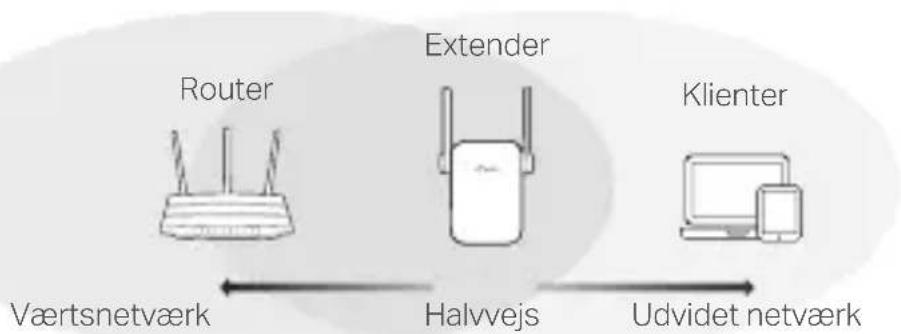
For at opnå bedre signalkvalitet, skal du tilslutte extenderen halvvejs mellem din router og den trådløse døde zone.

Nyd!
Tilslut enheden til din extender ved hjælp af det udvidede SSID og den WiFi-adgangskode, som du har angivet under konfigurationen. Standard WiFi-adgangskoden er den samme som på dit værtsnetværk.
Underholdningsadapter
Hvis din extender har en Ethernet-port, kan den bruges som en trådløs adapter til at oprette forbindelse mellem enhver enhed, der kun bruger Ethernet, som f.eks. en Blu-ray-afspiller, spillekonsol, DVR eller smart TV, og dit trådløse netværk.
Først skal du tilslutte extenderen til din router, derefter tilslutte dine Ethernet-enheder til extenderen via et Ethernet-kabel.
Ethernet-forbindelse Smart-TV Spillekonsol Computer
Router
Spørgsmål 1: Hvorfor kan jeg ikke se login-siden, efter at have indtastet http://tplinkrepeater.net i browseren?
Svar 1: Sørg for, at din computer er sluttet til extenderen enten via den udvidede SSID eller via et Ethernet-kabel (hvis extenderen har en Ethernet-port).
Svar 2: Sørg for, at din computer er indstillet til at hente en IP-adresse automatisk.
Svar 3: Brug IP-adressen til at få adgang til extenderen. Standard IP er 192.168.0.254. Hvis extenderen er tilsluttet routeren, skal du gå til din routers DHCP-klientliste for at finde extenderens aktuelle IP-adresse.
Svar 4: Nulstil extenderen, opret forbindelse til dens trådløse netværk, og indtast http://tplinkrepeater.net eller http://192.168.0.254 i browseren, og tryk på Enter.
Spørgsmål 2: Hvordan nulstiller jeg extenderen?
Svar: Mens extenderen er tændt, skal du trykke på knappen RESET (Nulstil) indtil alle lysdioderne tænder et øjeblik og slip så knappen.
Tysk
Sikkerhedsoplysninger
Sikkerhedsoplysninger
- Hold apparatet væk fra vand, brand, fugt eller varme miljøer.
- Forsøg ikke at skille enheden ad, reparere eller ændre enheden.
- Brug ikke enheden, hvor trådløse enheder ikke er tilladt.
- Stikket skal installeres tæt på udstyret og være let at komme til.
- For gennemgangsenheder skal stikdåserne være sat i enhedernes integrerede strømkredsløb, men enheder med samme eller forskellige type må normalt ikke stables.

Følg ovenstående vejledning, når du betjener enheden. Vi kan ikke garantere, at ingen ulykker eller skader sker på grund af forkert brug af enheden. Brug dette produkt med forsigtighed og på egen risiko.
TP-Link tre års begrænset produktgaranti
Gælder kun TP-Link ærkevarer.
DENNE GARANTI GIVER DIG SPECIFIKKE JURIDISKE RETTIGHEDER, OG DU KAN HAVE ANDRE RETTIGHEDER, SOM VARIERER FRA STAT TIL STAT (ELLER FRA LAND ELLER PROVINS).
INDEN FOR LOVENS RAMMER ER GARANTIEN OG RETSMIDLERNE, DER FREMGÅR HERAF, EKSKLUSIVE OG I STEDET FOR ALLE ANDRE RETTIGHEDER, RETSMIDLER OG BETINGELSER.
TP-Link garanterer, at alle TP-Link hardwareprodukter, der er indeholdt i den originale emballage, er behæftede med fejl på materialer og håndværk, såfremt de bruges efter hensigten og i overensstemmelse med TP-Link's retningslinjer inden for en treårsperiode fra købsdatoen af den oprindelige slutbruger/køber.
TP-Link erklærer herved, at enheden er i samsvar med de nødvendige krav og andre relevante bestemmelser fra direktiverne (EU) 2015/863, 2014/53/EU, 2009/125/EC og 2011/65/EU.
TP-Link erklærer hermed, at denne enhed er i overensstemmelse med de væsentlige krav og andre relevante bestemmelser i direktiverne (EU) 2015/863, 2014/53/EU, 2009/125/EF og 2011/65/EU.
Den oprindelige EU-overensstemmelseserklæring kan findes på https://www.tp-link.com/en/ce.
Mærke : TP-LINK
Model : RE190
Kategori : Wifi repeater