FL5022SMART - Fjernsyn Finlux - Gratis brugsanvisning og manual
Find enhedens vejledning gratis FL5022SMART Finlux i PDF-format.



| Produkttype | LED-tv 50" (127 cm) |
| Mål med fod (BxHxD) | 1134 x 705 x 220 mm |
| Mål uden fod (BxHxD) | 1134 x 666 x 80 mm |
| Nettovægt | 13,5 kg |
| Strømforsyning | 220-240 V AC, 50 Hz |
| Strømforbrug (maks.) | 75 W |
| Digital modtager | DVB-T / DVB-C (jordbaseret og kabel) |
| Antal forudindstillede kanaler | 1000 |
| Lydstyrke (RMS) | 2 x 8 W (stereo) |
| Tilslutningsmuligheder | HDMI (x2), USB (x1), LAN Ethernet, Wi-Fi 802.11 a/b/g/n, SCART (péritel), VGA, YPbPr, optisk SPDIF-udgang, hovedtelefonstik, CI-slot |
| Smart TV-funktioner | Internetportal, webbrowser, Smart Center (app til iOS/Android), Netflix, YouTube |
| Optagelsesfunktioner | PVR (optagelse på USB), Time Shift (tidsforskydning), øjeblikkelig optagelse |
| Understøttede USB-formater | Video: MPEG1/2/4, H.264, H.265, AVI, MKV m.fl.; Lyd: MP3, AAC, WMA, FLAC; Billede: JPEG, PNG, BMP |
| Andre funktioner | Elektronisk programguide (EPG), Tekst-tv, børnelås, slumretimer, automatisk slukning (8 timer), spiltilstand, AVL (automatisk volumenbegrænsning) |
| Driftstemperatur | 0 °C til 40 °C, maks. luftfugtighed 85% |
| Vedligeholdelse og rengøring | Tag stikket ud før rengøring; brug en blød, tør klud; brug ikke slibende eller flydende rengøringsmidler. |
| Sikkerhed | Udsæt ikke for vand, åben ild eller overdreven varme; fastgør stativet sikkert eller brug en godkendt vægmontering; hold batterier uden for børns rækkevidde. |
| Reservedele og reparationsmuligheder | Ved skade skal du kontakte producenten eller et autoriseret værksted. Beskadiget strømkabel skal udskiftes af en fagmand. |
| Medfølgende tilbehør | Fjernbetjening, AAA-batterier (x2), brugsanvisning, hurtigstartvejledning |
Ofte stillede spørgsmål - FL5022SMART Finlux
Brugerspørgsmål om FL5022SMART Finlux
0 spørgsmål om dette apparat. Besvar dem du kender, eller stil dit eget.
Stil et nyt spørgsmål om dette apparat
Download vejledningen til din Fjernsyn i PDF-format gratis! Find din vejledning FL5022SMART - Finlux og tag din elektroniske enhed tilbage i hånden. På denne side er alle dokumenter nødvendige for brugen af din enhed offentliggjort. FL5022SMART af mærket Finlux.
BRUGSANVISNING FL5022SMART Finlux
Sikkerhedsoplysninger 60
Mærkning af produktet....61
Miljøinformation 62
Funktioner....62
Sæt batterierne i fjernbetjeningen 63
Tilslut Strøm 63
Antenneforbindelse......63
Meddelelse 63
Specifikationer 63
Fjernbetjening....64
Tilslutning 65
Tænding og Slukning....66
Førstegangsinstallation 66
Medieafspilning via USB-indgang......66
Optagelse af et program....67
Tidsforskudt optagelse 67
∅jeblikkelig optagelse......67
Visning af optagede programmer 67
Optagelseskonfiguration....67
Mediebrowsermenu 68
FollowMe TV (Hvis det Findes) 68
Brug af kanallisten 72
Konfigurerer forældreindstillinger 72
Elektronisk programguide (EPG)....72
Tekst-TV Tjenester 73
Softwareopgradering 73
Fejlfinding & Råd 74
Typiske Skærmtilstande for PC-Indgang 75
Signalkompatibilitet for AV og HDMI....75
Sikkerhedsoplysninger

FORSIGTIG
RISIKO FOR ELEKTRISK ST∅D MÅ IKKE ÅBNES

FORSIGTIG: FOR AT UNDGÄ RISIKO FOR ELEKTRISK ST∅D:
FJERN IKKE DÆKSLET (ELLER BAGSIDEN).
INGEN BRUGER-SERVICERBARE INDVENDIGE
Under ekstreme vejrforhold (storme, lyn) og lange inaktivitet perioder (på ferie), så afbryd TV'et fra strømimen.
Strømstikket bruges til at afbryde TV'et fra strømnettet og skal derfor hele tiden være tilgængeligt og brugbart. Hvis TV'et ikke er frakoblet elektrisk fra lysnettet, vil enheden stadig trække strøm i alle situationer, selv hvis fjernsynet er i standby eller slukket.
Bemærk: Følg anvisningerne på skærmen for betjening af relaterede funktioner.
VIGTIGT - Læs brugsanvisningen helt, før du installerer eller bruger TV'et

ADVARSEL: Lad aldrig personer (inklusive børn) med begrænsede fysiske, sensoriske eller mentale evner eller manglende erfaring og/eller viden anvende elektriske apparater uden opsyn.
- Brug dette TV i en højde på mindre end 2000 meter over havets overflade, på tørre steder og i regioner med moderat eller tropisk klima.
- TV-apparatet er beregnet til husholdningsbrug ol almindelig brug, men kan også anvendes på offentlige steder.
- Af hensyn til ventilation skal du efterlade mindst 5 cm fri plads omkring TV'et.
- Ventilationen må ikke forhindres ved at dække ventilationsåbningerne med ting, såsom aviser, duge, gardiner osv.
- Strømstikket skal være let tilgængeligt. Anbring ikke TV'et, møbler, osv. på strømkablet. Et beskadiget kabel/stik kan forårsage brand eller give elektrisk stød. Händter ledningen ved stikket, frakobl ikke TV'et, ved at trække i ledningen. Rør aldrig ved strømkablet/stikket med våde hænder, da dette kan forårsage en kortslutning eller elektrisk stød. Slå aldrig knude på ledningen og bind den sammen med andre ledninger. Hvis den er skadet, skal den udskiftes, dette bør kun udføres af kvalificeret personale.
- Udsæt ikke TV'et for dryp eller sprøjt af væsker og placer ikke genstande med væske, såsom vaser, kopper mv. på eller over TV'et (f.eks på hylder over enheden).
- Udsæt ikke TV'et for direkte sollys eller placer ikke åben ild, såsom tændte stearinlys på toppen af eller i nærheden af fjernsynet.
- Placer ikke varmekilder såsom elektriske varmeapparater, radiatorer mv. nær TV'et.
-
Anbring ikke TV'et på gulvet og skrå flader.
-
For at undgå risiko for kvælning, holde plastikposer utilgængeligt af babyer, børn og husdyr.
- Fastgør omhyggeligt stativet til TV'et. Hvis stativet er forsynet med skruer, strammes skruerne godt fast for at forhindre TV'et i at vippe. Over-stram ikke skruerne og montere ststativets gumme-fødder ordentligt.
- Smid ikke batterierne i ild eller sammen med farlige eller brandbare materialer.
Advarsel: Batterier må ikke udsættes for stærk varme som direkte solskin, ild og lignende.
| Forsigtig | Risiko for alvorlig skade eller døden |
| Risiko for elektrisk stød | Alvorlig strømrisiko |
| Vedligeholdelse | Vigtig vedligeholdelseskomponent |
Mærkning af produktet
Følgende symboler anvendes på produktet som markør for begrænsninger og forholdsregler og sikkerhedsanvisninger. Hver forklaring skal iagttages, hvor produktet alene er forsynet med relateret mærkning. Bemærk sådanne oplysninger af sikkerhedsmæssige årsager.

Klasse II-udstyr: Dette apparat er udformet på en sådan måde, at det ikke kræver en sikkerhedstilslutning til elektrisk jord.

Klasse II-udstyr med funktionelle jordforbindelse: Dette apparat er udformet på en sådan måde, at det ikke kræver en sikkerhedstilslutning til elektrisk jord. Jordtilslutningen anvendes af funktionelle årsager.

Beskyttende jordforbindelse: Den markerede terminal er beregnet for tilslutning af den beskyttende jordleder, som er forbundet med forsyning-nger.

Forsigtig, se betjeningsvejledningen: De(t) markerede område(r) indeholder mønt- eller knapcellebatterier, som kan udskiftes af brugeren.
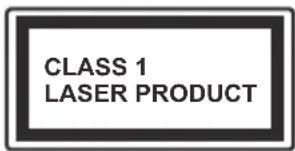
Klasse 1 laserprodukt: Dette produkt indeholder en klasse 1-laserkilde, som er sikker under rimelig forudsigelig drift.
ADVARSEL
Apparat forbundet til bygningsinstallationernes beskyttende jordforbindelse gennem hovednettet eller gennem andet apparat med beskyttende jordforbindelse – og til et TV-distributionssystem ved brug af coaxialt kabel, kan under visse omstændigheder være brandfarligt. Tilslutning til et kabelfordelersystem skal derfor foretages gennem en anordning, der giver elektrisk isolation under et bestemt frekvensområde (galvanisk isolator, se EN 60728-11).
ADVARSEL
Batteriet må ikke sluges. Giver risiko for kemiske ætsningsskader
Dette produkt eller tilbehøret, som leveres sammen med produktet, kan indeholde et batteri i knapstørrelse. Hvis knapcellebatteriet sluges, kan det medføre alvorlige indre ætse-skader på bare 2 timer, hvilket kan være livsfarligt.
Opbevar nye og brugte batterier utilgængeligt for børn.
Hvis batteridækslet ikke lukker ordentligt, skal du stoppe med at bruge produktet og opbevare det utilgængeligt for børn.
Hvis du har mistanke om at batterier kan være blevet slugt eller placeret inde i en del af kroppen, skal du straks søge lægehjælp.
ADVARSEL
Anbring aldrig et TV-apparat på et ustabilt sted. Et TV kan falde ned og forårsage alvorlig personskade eller død. Mange skader, især for børn, kan undgås ved at tage simple forholdsregler, såsom:
- Brug af stativer, der er anbefalet af producenten affjernsynet.
- Kun ved hjælp af møbler, der kan understøtte TV'et sikkert.
- Sørg for at TV'et ikke rager ud over kanten af støttemøblet.
- Anbring ikke fjernsynet på høje møbler (f.eks. skabe eller bogreoler) uden at forankre både møbler og TV til en passende støtte.
- Anbring ikke TV'et på klude eller andre materialer, der er placeret mellem TV'et og støttemøbler.
- Lær børn om farerne ved at klatre op på møbler for at kunne nå TV'et eller dets kontrolknapper. Hvis dit nuværende TV er ved at blive afmonteret og flyttet, bør de samme overvejelser som ovenfor anvendes.
ADVARSLER VED VÆGMONTERING
- Læs vejledningen før montering af dit TV på væggen.
- Vægmonteringskit er ekstraudstyr Du kan få det fra din lokale forhandler, hvis ikke det følger med TV'et.
- Installer ikke TV'et på et loft eller på en skrå væg.
- Brug de angivne vægmonteringsskruer og andet tilbehør.
- Stram vægmonteringsskruerne for at forhindre TV'et i at falde. Over-spænd ikke skruerne.
Miljøinformation
Dette TV er designet til at være miljøvenligt. Du kan reducere energiforbruget på følgende måde:
Hvis du indstiller Energibesparelse til Minimum, Middel, Maksimum eller Auto, Vil TV'et reducere energiforbruget i overensstemmelse hermed. Hvis du kan lide at indstille baggrundslyset til en fast værdi indstillet som Brugerdefineret og justere baggrundsbelysningen (under indstillingen Energibesparelse) manuelt ved hjælp venstre eller højre knapper på fjernbetjeningen. Sæt som Fra for at slå denne indstilling fra.
Bemærk: Tilgængelige EnergibesparelsesIndstillinger kan variere afhængigt af den valgte tilstand i menuen Billede.
Energibesparelsesindstillinger kan findes i menuen System>Billede. Bemærk, at nogle billedindstillinger ikke vil kunne ændres.
Hvis du trykker højre knap, mens Auto er valgt eller Venstre knappen, mens Brugerdefineret er valgt, vil "Skærmen vil være slukket i 15 sekunder."-besked blive vist på skærmen. Vælg Gå videre, og tryk på OK, for at slukke for skærmen med det samme. Hvis du ikke trykker på en knap, vil skærmen være slukket i 15 sekunder. Tryk på en knap på fjernbetjeningen eller på TV'et for at tænde for skærmen igen.
Bemærk: Skærm fra indstilling er ikke tilgængelig, hvis Tilstand er indstillet til Spil.
• Fjernbetjent farvefjernsyn
• Fuldt integreret digital antenne/kabel TV (DVB-T-C)
- HDMI-indgange til at tilslutte andre enheder med HDMI-stik
- USB-indgang
- OSD-menusystem
- Scart-stik til eksterne enheder (såsom DVD-afspillere, PVR, videospil, osv.)
- Stereolydsystem
- Tekst-TV
- Tilslutning af høretelefoner
- Automatisk programmeringssystem
- Manuel tuning
- Automatisk slukning efter op til otte timer.
- Sove-timer
• Børnesikring
- Automatisk lydløs, når der ingen udsendelse er.
- NTSC-afspilning
• AVL (Automatisk volumegrænse)
- PLL (Frekvenssøgning)
- PC-indgang
- Spiltilstand (ekstra)
• Billed-deaktiveringsfunktion
- Programoptagelse
• Programtidsforskydning
- Ethernet (LAN) til internetforbindelse og -tjeneste
CE 802.11 a/b/g/n indbygget WIFI
support
- Audio Video Deling
• Fjernbetjening
- Batterier: 2 x AAA
- Brugervejledning
- Hurtigvejledning
Standbymeddelelser
Hvis TV'et ikke modtager noget inputsignal (f.eks. fra en antenne eller HDMI-kilde) i 5 minutter, ivil det gå i Standby-tilstand. Når TV'et tændes næste gang, vil følgende besked blive vist: "TV'et skiftede til Standby-tilstand automatisk, fordi der ikke var noget inputsignal i lang tid." Tryk på OK for at fortsætte.
Hvis tv'et er tændt og ikke betjenes et stykke tid, går det i standby. Når TV'et tændes næste gang, vil følgende besked blive vist. "TV'et skiftede til Standby-tilstand automatisk, fordi der ikke blev foretaget nogen ahndling i lang tid." Tryk på OK for at fortsætte.
TV-Betjeningsknap & Betjening
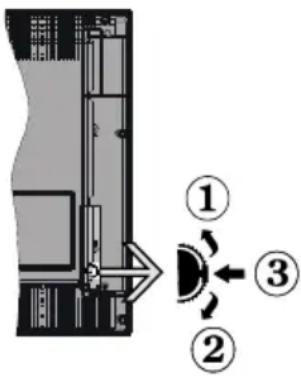
- Opadgående retning
- Nedadgående retning
- Lydstyrke- / Info- /
Kilde- Listevalg- og Standby-
Tænd-kontakt
Kontrolknappen gør det muligt at kontrollere Lydstyrke- / Program- / Kilde- Og Standby-Tænd- Funktioner på TV'et.
Sådan ændres lydstyrken: Forøg lydstyrken, ved at trykke på op-knappen. Sænk lydstyrken, ved at trykke på ned-knappen.
For at skifte kanal: Tryk på midten af knappen, informationsbanneret vil komme frem på skærmen. Rul gennem de gemte kanaler ved at trykke knappen op eller ned.
For at skifte kilde: Tryk to gange på midten af knappen (for anden gang i alt), kildelisten vises på skærmen. Rul gennem de gemte kanaler ved at trykke på op- eller ned-knappen.
Sådan slukkes TV'et: Tryk på midten af knappen, og hold den nede i nogle få sekunder, TV'et vil gå i standby-tilstand.
Bemærkninger:
- Hvis du slukker for tv'et, starter denne cirkel igen begyndende med lydstyrkeindstillingen.
• Hovedmenu-OSD kan ikke vises via kontrolknapper.
Brug af Fjernbetjeningen
Tryk på knappen Menu på din fjernbetjening, for at se hovedmenuskærmen. Brug knapperne venstre eller højre til at vælge en menufane og tryk på OK for at vælge. Brug retningsknapperne igen, for til at vælge eller indstille et punkt. Tryk på Return/Back eller Menu-knappen for at forlade en menuskærm.
Indgangsvalg
Når de eksterne systemer er tilsluttet tv'et, kan man skifte mellem de forskellige signalindgange. Tryk på Source knappen på din fjernbetjening flere gange i træk, for at vælge de forskellige kilder.
Ændring af Kanaler og Lydstyrke
Du kan skifte kanal og justere lydstyrken ved at bruge Volume +/- og Program +/- på fjernbetjeningen.
Sæt batterierne i fjernbetjeningen
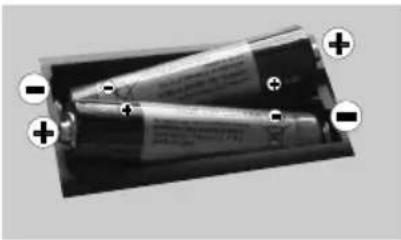
Fjern først den skrue, der fastgør dækslet til batterirummet på bagsiden af fjernbetjeningen. Løft dækslet forsigtigt. Indsæt to AAA-batterier. Sørg for at (+) og (-) Stemmer overens (vær opmærksom på korrekt polaritet). Bland ikke gamle og nye batterier. Udskift kun batterier med nogle af samme eller tilsvarende type. Sæt dækslet på igen. Skru derefter dækslet på igen.
VIGTIGT: Dette TV-apparat er designet til at fungere med 220-240V AC, 50 Hz stikkontakt. Efter udpakning skal du lade tv-apparatet komme op på den omgivende rumtemperatur, før du tilslutter det til strømforsyningen. Anbring strømkablet i stikkontakten.
Antenneforbindelse
HDMI™ Udtrykkene HDMI og High-Definition Multimedia Interface og HDMI-logoet er varemærker eller registrerede varemærker tilhørende HDMI Licensing LLC i USA og andre lande.
DOLBY. Fremstillet under licens fra Dolby DIGITAL PLUS Laboratories. "Dolby" og dobbelt-D symbolet er varemærker fra Dolby Laboratories.
"YouTube og YouTube-logoet er varemærker tilhørende Google Inc."
Oplysninger til Brugere Vedrørende Bortskaffelse af Brugt Udstyr og Batterier
[Kun i EU]
Udstyr med disse symboler må ikke bortskaffes som almindeligt husholdningsaffald.
Du bør kigge efter passende genanvendelsesanlæg og systemer til bortskaffelse af disse produkter.
NB: Pb-mærket som sidder under batterisymbolet angiver, at dette batteri indeholder bly.
![Finlux FL5022SMART - [Kun i EU] - 1](/content/2026/03/467610/images/a7ee2a82ee1bfd4511396341246417b849eb3f701d87b40db79cf73e636f6dbd.jpg)
Produkter
![Finlux FL5022SMART - [Kun i EU] - 2](/content/2026/03/467610/images/8f1e6cc49592a4b7c7a8898998c52934142ccdaf1f4cb0234614867601adca2c.jpg)
Batteri
Specifikationer
| TV-udsendelse | PAL BG/DK/II'SECAM BG/DK |
| Modtagende kanaler | VHF (BAND I/III) - UHF(BAND U) - HYPERBAND |
| Digital modtagelse | Fuldt integreret digitalantenne-kabel-satellitTV(DVB-T-C) |
| Antal forudindstilledekanaler | 1 000 |
| Kanalindikator Skærmmenu | |
| RF antenneindgang 75 Ohm (ubalanceret) | |
| Driftspænding | 220-240V vekselstrøm,50Hz |
| Audio German+Nicam Stereo | |
| Audio udgangseffekt(WRMS.) (10% THD) | 2 x 8 |
| Strømforbrug (W) | 75 |
| Vægt (kg) | 13,50 |
| TV-dimensioner BxHxD(med fod) (mm) | 220 x 1134 x 705 |
| TV-dimensioner BxHxD(uden fod) (mm) | 80 x 1134 x 666 |
| Skærm | 50" |
| Brugstemperatur ogdriftsluftfugtighed | 0°C op til 40°C, maks. 85%luftfugtighed |
Fjernbetjening
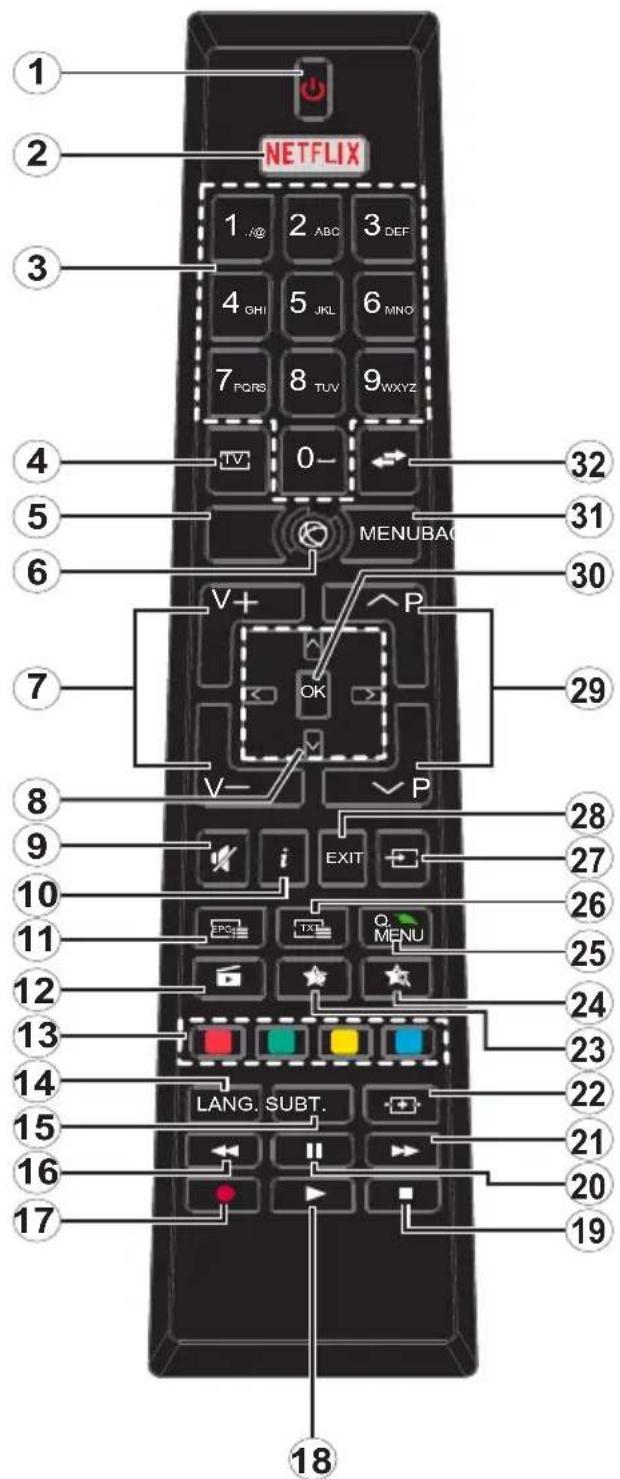
Disse knapper kan have standardfunktioner afhængigt af modellen. Du kan imidlertid oprette en særlig funktion for disse taster, ved at trykke på dem i fem sekunder, når du står på den ønskede kilde eller kanal. En bekræftelses-besked vil blive vist på skærmen. Nu er den valgte MIN KNAP forbundet med den valgte funktion.
Bemærk, at hvis du udfører Førstegangsinstallation, vil MIN KNAP 1 og 2 blive nulstillet til deres standardfunktioner.
- Standby: Kontakter Tænd / Sluk TV'et
- Netflix: Starter Netflix-programmet
- Numerisk knapper: Skifter kanal, indtaster et tal eller bogstav i tekstboksen på skærmen.
- TV: Viser kanalliste/Skifter til TV-kilde
- Tilbage/Retur: Vender tilbage til forrige skærm, åbner indeksside (i tekst-TV)
- Internet: Åbner portal, hvor du kan tilgå mange web-baserede applikationer
- Volumen +/-
- Retningsbestemte knapper: Bruges til at navigere i menuer, indhold osv. og viser undersider i tekst-TV, när der trykkes Højre eller Venstre
- Lydløs: Slukker helt for lydstyrken på TV'et
- Info: Viser information om indhold på skærmen, viser skjult information (vis - i Tekst-TV-tilstand)
- EPG (elektronisk programoversigt): Viser den elektroniske programoversigt
- Media browser: Åbner mediebrowserskærmen
- Farvede knapper: Følg vejledningen på skærmen for farvede knapfunktioner
- Sprog: Skifter mellem lydtilstande (analog TV), viser og ændrer lyd/undertekstsprog (digital TV, hvor det er tilgængeligt)
- Undertekster: Slår undertekster til og fra (hvis tilgængelig)
- Hurtig tilbagespoling: Flytter billeder bagud i medier, såsom film
- Optag: Optager programmer
- Afspil: Starter afspilning af valgt medie
- Stop: Stopper mediet, der afspilles
- Pause: Pauser mediet, der afspilles, starter tidsforskudt optagelse
- Hurtig fremadspoling: Flytter billeder fremad i medier, såsom film
- Skærm: Ændrer skærmens billedformat
- Min Knap 1 (*)
- Min Knap 2 (*)
- Kvikmenu: Viser en liste over menuer for hurtig adgang
- Tekst: Viser tekst-TV (hvis tilgængelig), tryk igen for at lægge Tekst-TV over et normalt udsendelsesbillede (mix)
- Kilde: Viser alle tilgængelige udsendelser og indholdskilder
- Afslut: Lukker og går ud fra viste menuer eller vender tilbage til forrige skærm
- Program +/-
- OK : Bekræfter brugervalg, holder siden (i tekst-TV-tilstand), viser kanalliste (DTV-tilstand), Pause (i medieplayer-tilstand)
- Menu: Viser TV-menuen.
- Skift: Skifter hurtigt mellem forrige og nuværende kanaler eller kilder
Tilslutning
| Forbindelse Type | Kabler Enhed | ||
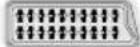 | Scart tilslutning (tilbage) | 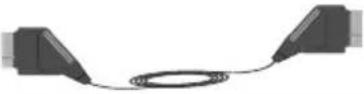 | 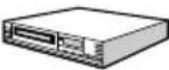 |
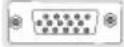 | VGA tilslutning (back) |  |  |
SIDE AV  | PC/YPbPr Audio tilslutning (side) |  YPbPr/PC Audiokabel YPbPr/PC Audiokabel |  |
| [30Y2] | HDMI tilslutning (tilbage) |  |  |
SPDIF | SPDIF (Optical Out) tilslutning (tilbage) |  |  |
 [IMAGE] [IMAGE] | Side AV (Audio/Video) tilslutning (side) |  AV-kabel AV-kabel |  |
HOVEDTELEFON | Hovedtelefon tilslutning (side) |  | |
YPBPR | YPbPr Video tilslutning (tilbage) |  PC til YPbPr-tilslutningskabel PC til YPbPr-tilslutningskabel |  |
 | USB tilslutning (side) |  |  |
 | CI tilslutning (side) |  | 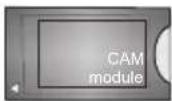 |
LAN | Ethernet tilslutning (tilbage) |  LAN / Ethernet-kabel LAN / Ethernet-kabel |  |

Hvis du vil tilslutte en enhed til TV'et, skal du sørge for, at både TV og enheden er slukket, før du skaber nogen forbindelse. Når forbindelsen er etableret, kan du tænde for enhederne og bruge dem.
Tænding og Slukning
Sådan Tændes der For TV'et
Tilslut strømkablet til en strømkilde, såsom en stikkontakt (220-240V AC, 50 Hz).
For at tænde TV et fra standbytilstand skal man enten:
- Tryk på Standby knappen, Program +/- eller en numerisk tast på fjernbetjeningen.
- Tryk på funktionskontakten på siden af tv'et, indtil tv'et tændes fra standby.
Sådan Slukkes TV'et
Tryk på knappen Standby-knappen på fjernbetjeningen eller tryk på sidefunktionen Tænd for TV'et, indtil det skifter til standby-tilstand.
For at slukke TV'et helt, tag netledningen ud af stikkontakten.
Bemærk: Når fjernsynet er tændt i standby-tilstand, kan standby-LED blinke for at indikere, at funktioner såsom standby-søgning, Trådløs download eller timer er aktive. LEDtv'et kan også blinke, når du tænder det fra standby-tilstanden.
Førstegangsinstallation
Når det tændes for første gang, vises sprogvalgsskærmen. Vælg det ønskede sprog og tryk på OK.
Indstil dine præferencer ved hjælp af retningsknapperne på den næste skærm.
Bemærk: Afhængigt af det valgte Land, kan du blive bedt om at indstille og bekræfte en PIN-kode på dette trin. Den valgte PIN kan ikke være 0000. Hvis du bliver bedt om at indtaste en PIN-kode til en menufunktion senere, skal du indtaste den.
Om valg af udsendelsestype
Digital Antenne: Hvis Antenne-udsendelsessøgning er aktiveret, vil fjernsynet søge efter digitale jordbaserede udsendelser, efter at andre indledende indstillinger er foretaget.
Digitalkabel: Hvis digital kabel-udsendelsessøgning er aktiveret, vil fjernsynet søge efter digitale kabel-baserede udsendelser, efter at andre indledende indstillinger er foretaget. Ifølge dine andre præferencer, kan en bekræftelse blive vist, før du begynder at søge. Vælg JA og tryk på OK for at fortsætte. Annullér handlingen ved at vælge NEJ og trykke på OK. Du kan vælge Netværk eller indstille værdier som Frekvens, Netværks-ID og søgetrin. Når du er færdig, skal du trykke på knappen OK.
Bemærk: Søgningens varighed varierer afhængigt af det valgte Søgetrin.
Analog: Hvis Analog udsendelsessøgning er aktiveret, vil fjernsynet søge efter analoge udsendelser, efter at andre indledende indstillinger er foretaget.
Derudover kan du indstille en udsendelse type som din favorit. Der vil blive givet prioritet til den valgte udsendelsestype under søgeprocessen og kanalerne i den vil blive noteret på toppen af Kanallisten. Tryk på OK knappen for at fortsætte, når du er færdig.
Du kan aktivere Butikstilstand på dette trin. Denne mulighed vil konfigurere dit TV's indstillinger for butiksmiljø og afhængigt af den anvendte TV-model, bliver de understøttede funktioner vist i toppen af skærmen som et infobanner. Denne tilstand er kun beregnet til brug i butikker. Det anbefales at vælge Hjemmetilstand ved brug i hjemmet. Denne funktion vil være tilgængelig i menuen System>Indstillinger>Flere og kan aktiveres/deaktiveres senere.
Tryk på OK-knappen på fjernbetjeningen for at fortsætte og Netværks / Internet-indstillings-menuen vises, hvis du bekræfter den tidligere viste meddelelse, dert spørger om du ønsker at lave netværksindstillinger. Der henvises til Tilslutning afsnittet, for at konfigurere en kablet eller en trådløs forbindelse. Når indstillingerne er fuldført, tryk på knappen OK for at fortsætte. For at springe til det næste trin uden at gøre noget vælger du Nej og trykker på OK-knappen, når der vises en meddelelse, som spørger om du vil udføre netværksindstilliger.
Efter at de indledende indstillinger er udført, vil TV'et begynde at søge efter tilgængelige udsendelser blandt de valgte udsendelsestyper.
Når alle de tilgængelige stationer er blevet gemt, vises scanningsresultaterne på skærmen. Tryk på OK for at fortsætte. Rediger Kanalliste-menuen vil derefter blive vist. Du kan redigere kanallisten efter dine ønsker eller tryk på Menu-knappen, for at forlade og se TV.
Mens søgningen fortsætter, kan der fremkomme en meddelelse som spørger om du vil sortere kanalerne i henhold til LCN(^*) . Vælg Ja og tryk på OK, for at bekræfte.
(*) LCN er et logisk kanalnummer-system, der arrangerer tilgængelige udsendelser i overensstemmelse med en genkendelig kanalrækkefølge, (hvis denne er tilgængelig).
Bemærk: Sluk ikke for TV'et under førstegangsin installationen. Bemærk at nogle indstillinger er muligvis ikke tilgængelige afhængigt af det valgte land.
Medieafspilning via USB-indgang
Du kan tilslutte en 2,5" og 3,5" tommer (HDD med ekstern strømforsyning) eksterne harddiske eller USB-nøgle til dit TV, ved hjælp af USB-indgange på TV'et.
VIGTIGT! Tag en sikkerhedskopi af dine filer på dine lagringsenheder, før du tilslutter dem til tv'et. Producenten kan ikke holdes ansvarlig for skadede filer og datatab. Visse USB-enheder (f.eks. MP3-afspillere) eller USB-harddiskdrev/-nøgler er muligvis ikke kompatible med dette TV. TV'et understøtter FAT32 og NTFS diskformattering men optagelse vil ikke være tilgængelige med NTFS-formaterede diske.
Under formatering af USB-harddiske, der har mere end 1TB (Terabyte) lagerplads kan du muligvis opleve nogle problemer i formateringsprocessen.
Vent lidt, før hver tilslutning og frakobling, da afspilleren muligvis stadig læser filer. Undladelse af
dette kan forårsage fysisk skade på USB-afspilleren og på selve USB-enheden. Træk ikke drevet ud under afspilning af en fil.
Du kan bruge USB-hubs med tv'ets USB-indgange. USB-hubs med ekstern strømforsyning anbefales i et sådant tilfælde.
Det anbefales at bruge tv'ets USB-indgang(e) direkte, hvis du skal tilslutte en USB-harddisk.
Bemærk: Når du ser billedfiler, kan Mediebrowser-menuen kun vise 1000 billedfiler, der er gemt på den tilsluttede USB-enhed.
Optagelse af et program
VIGTIGT: Når du bruger en ny USB harddisk, anbefales det at du først formaterer disken ved hjælp af dit TV's "Format disk" funktion under Media Player>Indstillinger>Optagelse indstillinger menu.
Hvis du vil optage et program, skal du først tilslutte en USB-disk til dit TV, mens TV'et er slukket. Du skal derefter tænde for TV'et for at aktivere optagelsesfunktionen.
For at bruge til at optage skal dit USB-stik have 2 GB ledig plads og være USB 2.0 kompatibel. Hvis USB-drevet ikke er kompatibelt, vil en fejlmeddelelse blive vist.
For at optage langvarige programmer, såsom film, anbefales det at bruge USB-harddiskdrev (HDD's). Optagede programmer gemmes på den tilsluttede USB-disk. Hvis du ønsker det, kan du gemme/kopiere optagelser til en computer, men disse filer vil ikke være tilgængelige til afspilning på computeren. Du kan kun afspille optagelser via dit TV.
Forsinkelse af læbesynkronisering kan forekomme under tidsforskydning. Radiooptagelse understøttes ikke. TV'et kan optage programmer i op til ti timer.
Optagede programmer opdeles i partitioner på 4 GB. Hvis skrivehastigheden for den tilsluttede USB-disk ikke er tilstrækkelig, kan optagelsen mislykkes, og tidsforskydningsfunktionen vil muligvis ikke være tilgængelig.
Af denne grund anbefales det at bruge USB-harddisk-drev til optagelse af HD-programmer.
Frakobl ikke USB/HDD under en optagelse. Dette kan beskadige det tilsluttede USB/HDD.
Hvis netledningen er taget ud, mens der er en aktiv USB-optagelse timerindstilling, vil den blive annulleret. Multipartitionsunderstøttelse er til rådighed. Der understøttes højst to forskellige partitioner. USB-diskens første partition bruges til PVR-kompatible funktioner. Den skal også formateres som den primære partition, for at kunne bruges til PVR-kompatible funktioner.
Nogle stream-pakker ikke kan registreres på grund af signalproblemer, så nogle gange kan billederne fryse under afspilning.
Tasterne Optag, Afspil, Pause, skærmen (til PlayList-Dialog) kan ikke bruges, mens Tekst-TV er aktiveret. Hvis timeren starter en optagelse, når tekst-TV e tændt, slukkes tekst-TV automatisk. Tekst-TV deaktiveres også ved løbende optagelse eller afspilning.
Tidsforskudt optagelse
Tryk på knappen Pause mens du ser en udsendelse for at aktivere tidsforskydningstilstand. I tidsforskydningstilstand, sættes programmet på pause og optages samtidigt på den tilsluttede USB-disk.
Tryk på Afspil-knappen igen, for at genoptage program på pause, fra hvor du stoppede. Tryk på knappen Stop for at stoppe tidsforskudt optagelse og vende tilbage til live-udsendelsen.
Tidsforskydning kan ikke bruges, mens du er i radiotilstand.
Du kan ikke bruge den hurtige tilbagespolingsfunktion for tidsforskydning, før afspilningen med hurtig fremspolingsmuligheden rykkes frem.
∅jeblikkelig optagelse
Tryk på Optag-knappen for at starte optagelsen af en begivenhed med det samme, mens du ser et program. Du kan trykke på knappen Optag på fjernbetjeningen igen, for at indspille den næste handling efter at have valgt det næste program inde fra EPG. Tryk på knappen Stop for at annullere øjeblikkelig optagelse. Du kan ikke skifte udsendelser eller se mediebrowseren under optagelse. Når du optager et program eller under tidsforskydnings, vises en advarselsmeddelelse på skærmen, hvis din USB-enheds hastighed ikke er tilstrækkelig.
Visning af optagede programmer
Vælg Optagelser fra Mediebrowserens menuen. Vælg et optaget element fra listen (hvis det er optaget tidligere). Tryk på knappen OK for at se Afspilningsmuligheder. Vælg en indstilling og tryk på OK.
Bemærk: Hovedmenuen og menupunkter kan ikke åbnes under afspilningen.
Tryk på knappen Stop for at stoppe en afspilning og vende tilbage til menuen Optagelser.
Langsom fremadspoling
Hvis du trykker på Pause-knappen, mens du ser optagede programmer, vil den langsomme fremadspolingsfunktion være tilgængelig. Du kan bruge hurtig fremadspoling, for at bremse fremad. Gentagne tryk på Hurtig fremadspolings- knappen ændrer langsom fremspolingshastighed.
Optagelseskonfiguration
Vælg Optagelsesindstillinger punktet i System>Indstillinger menuen, for at konfigurere optagelsesindstillingerne.
Formater disk: Du kan bruge Formater Disk-funktionen til formatering af den tilsluttede USB-disk. Din PIN-kode er nødvendig for at bruge Formater Disk-funktionen.
Bemærk: Standard-pinkoden kan indstilles til 0000 eller 1234. Hvis du har defineret PIN-koden, (der anmodes om den,
afhængigt af landevalg) under Førstegangsin installationen, skal du bruge PIN-koden, som du har defineret.
VIGTIGT: Formattering af USB-drevet vil slette ALLE data på det, og dets filsystem vil blive konverteret til FAT32. I de fleste tilfælde vil driftsfejl blive ordnet efter en formattering, men du vil miste ALLE dine data.
Hvis meddelelsen "USB-diskens skrivehastighed er for langsom til optagelse" vises på skærmen under start af en optagelse, skal du forsøge at genstarte optagelsen. Hvis du stadig får vist samme fejl, e det muligt, at USB-disken ikke opfylder hastighedskravene. Prøv at tilslutte en anden USB-disk.
Mediebrowsermenu
Du kan afspille foto, musik og film, der er gemt på en USB-disk, ved at slutte den til dit TV. Tilslut en USB-disk til en af USB-indgangene, der er placeret på siden af TV'et. Ved at trykke på knappen Menu, mens du er i Mediebrowser tilstand giver adgang til menupunkterne Billede, Lyd og Indstillinger. Tryk på knappen Menu igen vil forlade skærmen. Du kan indstille dine Mediebrowser-præferencer ved at bruge menuen Indstillinger.
| Sløjfe-/Blandfunktion | |
| Start afspilning med knappenAfspil og aktiver | Alle filer på listen vil løbende blive afspillet i original rækkefølge |
| Start afspilning med knappenOK og aktiver | Den samme fil afspilles i sløjfe (gentag) |
| Start afspilning med knappenAfspil og aktiver | Alle filer på listen vil løbende blive afspillet i tilfældig rækkefølge |
| Start afspilning med knappenAfspil og aktiver | Alle filer på listen vil løbende blive afspillet i samme tilfældige rækkefølge. |
FollowMe TV (Hvis det Findes)
Med din tablet kan du streame den aktuelle udsendelse fra dit smart-tv ved hjælp af FollowMe TV-funktionen. Installer den ønskede Smart Center-applikation på din mobilenhed. Start applikationen.
For yderligere oplysninger om brug af denne funktion henvises til instruktionerne for det program, du bruger.
Bemærk: Denne applikation er ikke kompatibel med alle mobile enheder. HD-kanaler er ikke understøttet, og begge enheder skal være tilsluttet det samme netværk.
Denne funktion gør det muligt at styre de CEC-kompatible enheder, der er tilsluttet via HDMI-porte ved hjælp af fjernbetjeningen til TV'et.
CEC-valget i System>Indstillinger>Mere menuen skal først indstilles til Aktiveret. Tryk på Kildeknappen og vælg HDMI-indgang på den tilsluttede CEC-enhed fra menuen Kildeliste. Når en ny CEC-kildeenhed er tilsluttet, vil den blive opført i kildemenuen med sit eget navn, i stedet for det
tilsluttede HDMI-portnavn (såsom DVD-afspiller, optager 1 osv.).
TV'ets fjernbetjening er automatisk i stand til at udføre de vigtigste funktioner efter den tilsluttede HDMI-kilde er valgt.
For at afslutte denne operation og styre TV'et via fjernbetjeningen igen, tryk Quick Menu knappen på fjernbetjeningen, marker CEC RC Passthrough og indstil som Fra ved at trykke på venstre eller højre knap. Denne funktion kan også blive aktiveret eller deaktiveret under System>Indstillinger>Mere menuen.
TV'et understøtter også ARC (Audio Return Channel) funktionen. Denne funktion er en lydforbindelse med henblik på at erstatte andre kabler mellem fjernsynet og musiksystemet (A/V-modtager eller højttalersystem).
Når ARC er aktiv, slår TV 'et ikke sine øvrige lydudgange fra automatisk. Så du skal sænke lydstyrken manuelt på TV'et til nul, hvis du ønsker at høre lyd fra den tilsluttede lydenhed (samme som andre optiske eller koaksiale digitale udgange). Hvis du ønsker at ændre tilsluttede enheders lydstyrke, skal du vælge denne enhed fra kildelisten. I så fald bliver volumenkontrol-tasterne skiftet til den tilsluttede lydenhed.
Bemærk: ARC understøttes kun via HDMI1 input.
System Audio Control
Giver mulighed for en audio-forstærker/receiver, der skal bruges med TV'et. Lydstyrken kan styres ved hjælp af fjernbetjeningen til TV'et. For at aktivere denne funktion indstilles Højttalere indstilling i System> Indstillinger> Mere menuen som forstærker. Tv-højttalerne slås fra, og lyden fra kilden, der ses vil blive leveret fra det tilsluttede lydsystem.
Bemærk: Den anvendte lydenhed skal understøtte funktionen til indstilling af systemets lyd og CEC-funktionen bør være aktiveret.
Manuel
Du kan finde en vejledning til TV'ets funktioner i E-Manualen.
Hvis du vil bruge e-Manual, skal du trykke på knappen Info, mens hovedmenuen vises på skærmen, eller tryk på Quick Menu-knappen, vælg Brochure og klik OK. Brug navigationsknapperne til at vælge en ønsket kategori. Hver kategori omfatter forskellige emner. Vælg et emne og tryk på OK for at læse vejledningen. For at lukke billedet E-manual tryk på knappen Exit.
Bemærk: Indholdet i E-Manual kan variere afhængigt af modellen.
TV menuindhold
| System - Billedmenuindhold | |
| Tilstand | |
| Du kan ændre billedtilstanden, så den passer til dine præferencer eller behov.Billedtilstand kan indstilles til en af følgende: Biograf, Spil (valgfri),Sports, Dynamisk og Natur. | |
| Kontrast | Indstiller lyse og mørke værdier på skærmen. |
| Lysstyrke | Justerer skærmens lysstyrkeværdier. |
| Skarphed | Indstiller skarphedsværdien for de genstande, der vises på skærmen. |
| Farve | Indstiller farveværdien og justerer farverne. |
| Energibesparelse | Til indstilling af Energibesparelse til Brugerdefineret, Minimum, Mellem, Maksimum, Auto, Billede Fra eller Slukket.Bemærk:Nogle indstillinger kan være anderledes, afhængigt af den valgte tilstand. |
| Baggrundsbelysning | Denne indstilling kontrollerer baggrunds-belysningsniveauet. Funktionen Baggrundsbelysning vil være inaktiv, hvis Energibesparelse er indstillet til andet end Brugerdefineret. |
| Avancerede indstillinger | |
| Dynamisk kontrast | |
| Støjreduktion | |
| Farvetemperatur | |
| Hvidbalance | |
| Billedzoom | |
| Filmtilstand | |
| Hudfarvetone | |
| Farveskift | |
| Fuld HDMI-skala | |
| PC-position | |
| Autoposition | |
| V-position | |
| L-position | |
| Pixelakt | |
| Fase | |
| Nulstilling | |
| VGA (PC) tilstand er visse ikoner ibilled menuen ikke tilgængelige. I stedet vil VGA -tilstand blive føjet til Billed indstillingerne når du er i PC-tilstand. | |
| System - Lydmenuindhold | |
| Lydstyrke | Justerer lydstyrken. |
| Equalizer | Vælger equalizertilstanden. Brugerdefinerede indstillinger kan kun foretages, når du står i brugertilstand. |
| Balance | Justerer om lyden kommer fra den venstre eller højre højttaler. |
| Hovedtelefon | Indstiller lydstyrke for hovedtelefoner.Inden du bruger hovedtelefoner, så sørg for at lydstyrken i hovedtelefonerne e indstillet til et lavt niveau, for at forhindre skader på din hørelse. |
| Lydtilstand | Du kan vælge en lydtilstand (hvis den viste kanal understøtter). |
| AVL (Automatisk volumegrænse) | Funktion indstiller lyden for at opnå fast udgangsniveau mellem programmer. |
| Hovedtelefoner/ Lineout | Når du tilslutter en ekstern forstærker til dit TV ved hjælp af hovedtelefonstikket, kan du vælge denne indstilling som Lineout. Hvis du har tilsluttet hovedtelefoner til TV'et skal du indstille denne mulighed til Hovedtelefoner.Inden du bruger hovedtelefoner, så sørg for at dette punkt er indstillet til Hovedtelefoner. Hvis den er sat til lineout, vil outputtet fra hovedtelefonstikket indstilles til maksimum, som kan skade din hørelse. |
| Dynamisk bas | Aktiverer eller deaktiverer den dynamiske bas. |
| Surround-lyd | Surround-lyd-tilstanden kan skiftes mellem Til og Fra. |
| Digital udgang | Indstiller lydtype for digital udgang. |
| System - Indstillinger Menu Indhold | |
| Betinget Adgang | Styrer moduler for betinget adgang, når tilgængelig. |
| Sprog | Du kan indstille et andet sprog afhængigt af stationen og landet. |
| Forældre | Indtast korrekt adgangskode for at ændre indstillinger for forældrekontrol.Du kan let justere Menulås, Forældrelås, Børnelås eller vejledning i denne menu. Du kan også angive en ny PIN-kode eller ændre standard CICAM PIN-koden ved hjælp af relaterede indstillinger.Bemærk:Nogle menuindstillinger er muligvis ikke tilgængelige afhængigt af det valgte land ved Førstegangsin installationen.Standard-pinkoden kan indstilles til 0000 eller 1234. Hvis du har defineret PIN-koden, (der anmodes om den, afhængigt af landevalg) underFørstegangsin installationen, skal du bruge PIN-koden, som du har defineret. |
| Timere | Indstiller sleep-timer til at slukke for TV'et efter en vis tid. Indstiller timere til valgte programmer. |
| Dato/Klokkeslæt | Indstiller dato og klokkeslæt. |
| Kilder | Aktiverer eller deaktiverer valgte kildeindstillinger. |
| Netværks-/Internet-Indstillinger | Viser netværks-/internet-indstillinger. |
| Tilgængelighed | Viser TV'ets muligheder for handikappede. |
| Hørehæmmede | Aktiverer en særlig funktion, der sendes fra sendestationen. |
| Lydbeskrivelse | En fortællespor vil blive afspillet for blinde eller et svagsynet publikum. Tryk på OKfor at se alle tilgængelige Audio Beskrivelsesmenupunkter. Denne funktion er kun tilgængelig, hvis TV-stationen understøtter den.Bemærk:Lydbeskrivelses-lydfunktionen er ikke til rådighed i optagelses- eller tidsforskydningstilstand. |
| Netflix | Du kan se dit ESN(*)-nummer og deaktivere Netflix.(*) ESN-nummer er et unikt id-nummer for Netflix, skabt specielt til at identificere dit TV. |
| Mere | Viser TV'ets andre indstillingsmuligheder. |
| Menu Timeout | Ændrer timeout-varighed for menuskærme. |
| Softwareopgradering | Sikrer, at dit tv har den nyeste firmware. Tryk OK for at se valgmuligheder i menu. |
| Programversion | Viser den aktuelle softwareversion. |
| Undertekst Tilstand | Denne indstilling bruges til at vælge, hvilken underteksttilstand der skal være på skærmen (DVB-undertekst/Tekst-TV-undertekst), hvis begge er tilgængelige. Standardværdien er DVB-undertekst. Denne funktion er kun tilgængelig for landevalg for Norge. |
| Auto TV Sluk | Indstiller den ønskede tid for at TV'et automatisk går i standby, når det ikke er i brug. |
| Butikstilstand | Vælg kun denne tilstand til butiksformål. Når Butikstilstand er aktiveret, er nogle punkter i TV-menuen måske ikke tilgængelige. |
| Audio Video Deling | Audio Video Delings-funktionen giver dig mulighed for at dele filer, der er gemt på din smartphone eller tablet-pc. Hvis du har en kompatibel smartphone eller tablet pc og den relevante software er installeret, kan du dele/afspille billeder på dit TV. Se vejledning om delingssoftware for mere information. Audio Video Delingstilstanden er ikke tilgængelig med internetportal-funktion. |
| Strømsparetilstand | Denne indstilling konfigurerer præferencen for strømsparetilstand. Sidste status og Standby er tilgængelige. |
| Virtuel Fjernbetjening | Aktiverer eller deaktiverer den virtuelle fjernbetjeningsfunktion. |
| CEC | Med denne indstilling kan du aktivere og deaktivere CEC funktionaliteten fuldstændig. Tryk på Venstre eller Højre knap, for at aktivere eller deaktivere funktionen. |
| Automatisk Aktivering af CEC | Denne funktion gør det muligt for den tilsluttede HDMI-CEC-kompatible enhed at tænde for TV'et og skifte automatisk til dets indgangskilde. Tryk på Venstre eller Højre knap, for at aktivere eller deaktivere funktionen. |
| Højttalere | For at høre TV-lyd fra den tilsluttede kompatible lydenhed indstill som Forstærker. Du kan bruge fjernbetjeningen til TV'et for at styre lydstyrken på lydenheden. |
| Installations menuindhold | |
| Automatisk kanalscanning (genindstilling) | Viser automatiske indstillingsmuligheder. Digital antenne: Søger efter og gemmer antenne-DVB-stationer. Digitalkabel: Søger og gemmer kabel-DVB-sendere. Analog: Søger efter og gemmer analoge stationer. |
| Manuel kanalscanning | Denne funktion kan bruges til indtastning af direkte udsendelser. |
| Netværkskanalscanning | Søger efter de sammenkædede kanaler i udsendelsessystemet. Digital antenne: Søger efter antennebaserede netværkskanaler. Digitalkabel: Søger efter kabelbaserede netværkskanaler. |
| Analog finindstilling | Du kan bruge denne indstilling til at finindstille analoge kanaler. Denne funktion er ikke tilgængelig, hvis der ikke er gemt nogle analoge kanaler. |
| Installationsindstillinger (Ekstra) | Viser menuen installationsindstillinger. Standby-søgning Dit TV vil søge efter nye eller manglende kanaler, mens det er i standby. Eventuelle nye fundne udsendelser vil blive vist. |
| Slet serviceliste | Brug denne indstilling til at rydde de lagrede kanaler. Denne indstilling er kun synlig, når Land er indstillet til Danmark, Sverige, Norge eller Finland. |
| Vælg aktivt netværk | Denne indstilling gør det muligt at vælge at kun udsendelserne inden det valgte netværk skal være opført i kanallisten. Denne funktion er kun tilgængelig for landevalg for Norge. |
| Førstegangsinstallation | Sletter alle gemte kanaler og indstillinger, nulstiller TV'et til fabriksindstillingerne. |
Almindelig anvendelse
Brug af kanallisten
TV'et sorterer alle gemte stationer i Kanallisten Du kan redigere denne kanalliste, indstille favoritter eller indstille aktive stationer som skal vises med Kanalliste-indstillingerne. Tryk på OK/TV knappen, for at åbne Kanallisten. Du kan filtrere de anførte kanaler, ved at trykke på den blå knap eller åbne menuen Rediger Kanalliste ved at trykke på den grønne knap for at udføre avancerede ændringer i den aktuelle liste.
Händtering af favoritlister
Du kan oprette fire forskellige lister over dine foretrukne kanaler. Gå ind i Kanalliste i hovedmenuen eller tryk på den grønne knap, mens kanallisten vises på skærmen, for at åbne menuen Rediger kanalliste. Vælg den ønskede kanal på listen. Du kan aktivere flervalg, ved at trykke på den gule knap. Tryk derefter på knappen OK, for at åbne menuen Kanal Rediger indstillinger, og vælg Tilføj/fjern Favoritter mulighed. Tryk på OK knappen igen. Indstil den ønskede listeindstilling til Til. De/den valgte kanal/-er vil blive føjet til listen. For at fjerne en kanal eller kanaler fra en favoritliste følge de samme trin, og indstil den ønskede listeindstilling til Fra.
Du kan bruge funktionen Filter i menuen Rediger Kanalliste at filtrere kanaler i kanaloversigten permanent henhold til dine præferencer. Ved brug af dette filter-valg, kan du indstille en af dine fire favoritlister, der skal vises hver gang kanaloversigten åbnes. Filtrerings funktionen i Kanalliste-menuen vil kun filtrere den aktuelt viste Kanalliste, for at finde en kanal og lytte til den. Denne ændring vil ikke blive bevaret næste gang kanaloversigten åbnes. For at gemme ændringerne på listen trykke på den røde knap, imens kanallisten vises på skærmen.
Konfigurerer forældreindstillinger
Menuen Forældreindstillinger optioner kan bruges til at forbyde brugere i at se af visse programmer, kanaler og brug af menuerne. Disse indstillinger er placeret i System>Indstillinger>Forældremenu.
For at vise menufunktionerne for forældrelås, skal en PIN-kode indtastes. Efter indtastning af den korrekte PIN-kode, vil Forældreindstillinger blive vist.
Menulås: Denne indstilling aktiverer eller deaktiverer adgang til alle menuer eller installationsmenuer på TV'et.
Aldersgrænse: Når den er aktiveret, henter TV'et aldersanbefalingsoplysningerne fra udsendelsen og hvis dette aldersniveau er deaktiveret, deaktiveres adgang til udsendelsen.
Bemærk: Hvis landevalg førstegangsin installationen er indstillet som Frankrig, Italien eller ∅strig, vil Alderslåsens værdi indstilles til 18 som standard.
Børnesikring: Når denne indstilling er sat til TIL, kan TV'et kun betjenes med fjernbetjeningen. I dette tilfælde virker knapperne på betjeningspanelet ikke.
Internetlås: Hvis denne valgmulighed er sat til TIL, vil den åbne browser-applikation i portalen blive deaktiveret. Sæt den til FRA, for at frigive programmet igen.
Indstil PIN-kode: Angiver en ny PIN-kode.
Standard CICAM PIN: Denne mulighed vises som nedtonet, hvis ikke CI-modulet er indsat i CI-stikket på TV'et. Du kan ændre standard PIN-koden for CICAM, ved at bruge denne indstilling.
Bemærk: Standard-pinkoden kan indstilles til 0000 eller 1234. Hvis du har defineret PIN-koden, (der anmodes om den, afhængigt af landevalg) under Førstegangsin installationen, skal du bruge PIN-koden, som du har defineret.
Nogle indstillinger er muligvis ikke tilgængelige afhængigt af det valgte land ved Førstegangsin installationen.
Elektronisk programguide (EPG)
Nogle kanaler sender information om deres udsendelsestider. Tryk på knappen Epg, for at se Programguide-menuen.
Der er 3 forskellige typer af tidsplan-layouts til rådighed, Tidslinjeplan, Listeplan og nu/næste-plan. For at skifte mellem dem, skal du følge instruktionerne på bunden af skærmen.
Tidslinjeoversigt
Zoom (Gul knap): Tryk på den Gule knap for at se begivenheder i et bredere tidsinterval.
Filter (Blå knap): Viser filterfunktioner.
Vælg genre (Undertekst-knap): Viser Vælg genre menu. Med denne funktion kan du søge efter genrer i programguidens database. Info til rådighed i programguiden bliver gennemsøgt, og resultater, der matcher dine kriterier, vil blive fremhævet.
Valgmuligheder (OK-knap): Viser event indstillinger.
Begivenhedsdetaljer (Infoknap): Viser detaljeret information om valgte events.
Næste/forrige dag (Program +/-): Viser events for forrige eller næste dag.
Søg (Tekst-TV-knap): Viser menuen "Guidesøgning". Nu (Skift button): Viser den aktuelle begivenhed fra den fremhævede kanal.
Rec/Stop (Optage-knappen): TV'et begynder at optage det valgte event. Tryk igen for at stoppe optagelsen.
VIGTIGT: Tilslutte en USB-disk til dit TV, mens TV'et er slukket. Du skal derefter tænde for TV'et for at aktivere optagelsesfunktionen.
Bemærk: Skift til et andet program eller kilde er ikke muligt under optagelsen.
Listeplan (\*)
(*) I denne layout-mulighed vil kun begivenheder i den fremhævede kanal blive listet.
Næste/forrige dag (Program +/-): Viser events for forrige eller næste dag.
Begivenhedsdetaljer (Infoknap): Viser detaljeret information om valgte events.
Filter (Tekst-TV-knap): Viser filterfunktioner.
Næste tidsudsnit (Grøn knap): Viser events fra forrige tidsplads.
Valgmuligheder (OK-knap): Viser event indstillinger.
Rec/Stop (Optage-knappen).: TV'et begynder at optage det valgte event. Tryk igen for at stoppe optagelsen.
VIGTIGT: Tilslutte en USB-disk til dit TV, mens TV'et er slukket. Du skal derefter tænde for TV'et for at aktivere optagelsesfunktionen.
Bemærk: Skift til et andet program eller kilde er ikke muligt under optagelsen.
Nu/Næste plan
Valgmuligheder (OK-knap): Viser event indstillinger.
Begivenhedsdetaljer (Infoknap): Viser detaljeret information om valgte events.
Filter (Blå knap): Viser filterfunktioner.
Rec/Stop (Optage-knappen).: TV'et begynder at optage det valgte events. Tryk igen for at stoppe optagelsen.
VIGTIGT: Tilslutte en USB-disk til dit TV, mens TV'et er slukket. Du skal derefter tænde for TV'et for at aktivere optagelsesfunktionen.
Bemærk: Skift til et andet program eller kilde er ikke muligt under optagelsen.
Eventmuligheder
Brug retnings knapperne for at fremhæve en event og tryk på OK-knappen for at vise Eventvalgmuligheder-menu. Følgende indstillinger er tilgængelige.
Vælg kanal: Denne indstilling kan bruges til at skifte til den valgte kanal.
Optag/Slet Rec. Timer : Vælg funktionen Optag og tryk på OK-knappen. Hvis programmet vil blive sendt på et senere tidspunkt, vil det blive føjet til en Timerliste, for at blive optaget. Hvis det valgte event bliver udsendt nu, starter optagelsen straks.
For at annullere en allerede indstillet optagelse, skal du markere det program, og tryk på OK og vælg indstillingen Slet Rec. Timer . Optagelsen annulleres.
Indstil Timer på Begivenhed / Slet timer på
Begivenhed: Efter du har valgt en eventi EPG- menuen, skal du trykke på knappen OK. Vælg funktionen Indstil timer i hændelsesindstillinger og
tryk på OK. Du kan indstille en timer til fremtidige events. Hvis du vil annullere en allerede indstillet timer, marker da eventetog tryk på knappen OK. Vælg derefter Slet timer på Eventindstillinger. Timeren slettes.
Bemærkninger: Du kan ikke skifte til en anden kanal eller kilde, mens der er en aktiv optagelse eller timer på den aktuelle kanal.
Det er ikke muligt at indstille timeren eller optage-timer til to eller flere individuelle hændelser i samme tidsinterval.
Tekst-TV Tjenester
Tryk på Text-TV knappen, for at starte. Tryk igen for at aktivere mix-tilstand, hvilker giver dig mulighed for at se tekst-tv-siden og tv-udsendelsen samtidig. Tryk én gang for at fjerne lyden. Når det er tilgængeligt, vil sektioner på tekst-tv-siden blive farvekodet og kan vælges ved hjælp af de farvede knapper. Følg de anvisninger, der vises på skærmen.
DIGITAL Text-TV
Tryk på knappen Text-TV, for at se digital tekst-TV-information. Betjen den med de farvede knapper, markørknapperne og knappen OK. Betjeningsmetoden kan variere afhængigt af indholdet af det digitale tekst-TV. Følg de anvisninger, der vises på digitalt tekst-tv. Når knappen Text trykkes ned igen, vender TV'et tilbage til TV-udsendelsen.
Softwareopgradering
Dit TV er i stand til at finde og opdatere firmware automatisk via udsendelsessignalet eller via Internet.
Søgning efter softwareopgradering via brugergrænseflade
I hovedmenuen vælg System> Indstillinger og derefter Flere. Navigator til Softwareopgradering og tryk på OK-knappen. I menuen Opgraderingsindstillinger skal du vælge Søg efter opgradering og trykke på OK, for at søge efter en ny softwareopgradering.
Hvis der findes en ny opgradering, påbegyndes installationen af denne. Når overførslen er fuldført bekræftes spørgsmålet genstart af TV'et, ved at trykke på OK for at fortsætte med genstart.
3 AM-søgning og opgraderingsfunktion
Dit TV søger efter nye opgraderinger kl. 3:00, hvis Automatisk skanning under Opgraderingsvalgmenuen er aktiveret og hvis TV'et er tilsluttet et antennesignal eller til internettet. Hvis en ny software er fundet og hentet med succes, vil den blive installeret næste gang, der tændes.
Bemærk: Træk ikke strømkablet ud, mens lysdioden blinker under genstartprocessen. Hvis TV'et ikke tændes efter en opgradering, skal du tage stikket ud, vente to minutter og derefter sætte stikket i igen.
Fejlfinding & Råd
Tv Vil Ikke Tænde
Sørg for, at strømledningen er sat korrekt i stikkontakten. Tjek om batterierne er brugt op. Tryk på tænd-/sluk-knappen på TV et.
Dårligt Billede
• Tjek, om du valgt det rigtige TV-system.
- Lavt signalniveau kan medføre billedforvrængning. Tjek venligst antenneadgangen.
- Kontrollér om du har indstillet den rigtige kanalfrekvens, hvis du har udført manuel indstilling.
- Billedkvaliteten kan forringes, hvis to enheder er tilsluttet TV'et samtidigt. I så fald skal du frakoble den ene enhed.
Intet billede
- Dette betyder, at dit TV ikke modtager nogen transmission. Tjek, at du har valgt den korrekte kilde.
• Er antennen korrekt tilsluttet? - Er antenneledningen beskadiget?
- Er der brugt de rigtige stik til tilslutning af antennen?
- Hvis De er i tvivl, skal De kontakte Deres forhandler.
Ingen Lyd
- Tjek, om TV'et er sat på lydløs. Tryk på knappen Lydløs eller skru op for lydstyrken for at tjekke.
- Der kommer kun lyd fra én højttaler Tjek balanceindstillingerne i Lydmenuen.
Fjernbetjening - Ingen Funktion
- Måske er batterierne brugt op. Skift batterierne.
Indgangskilder - Kan Ikke Vælges
- Hvis man ikke kan vælge en signalkilde, kan det være fordi, at ingen enheder er blevet tilsluttet. Hvis ikke;
- Kontroller AV-kabler og forbindelser, hvis du forsøger at skifte til den indgangskilde dedikeret til den tilsluttede enhed.
Optagelse Ikke Tilgængelig
Hvis du vil optage et program, skal du først tilslutte en USB-disk til dit TV, mens TV'et er slukket. Der skal derefter tændes for TV'et for at aktivere optagefunktionen. Hvis du ikke kan optage, kan du prøve at slukke for TV'et og derefter igen indsætte USB-enheden.
Usb Er For Langsom
Hvis meddelelsen "USB-diskens skrivehastighed er for langsom til at optage" vises på skærmen under start af en optagelse, skal du forsøge at genstarte optagelsen. Hvis du stadig får vist samme fejl, er det muligt, at USB-disken ikke opfylder hastighedskravene. Prøv at tilslutte en anden USB-disk.
Typiske Skærmtilstande for PC-Indgang
Den følgende tabel illustrerer nogle af de typiske video-displaytilstande. Dit tv understøtter muligvis ikke alle opløsninger.
| Indeks | Opløsning | Frekvens |
| 1 | 0x350 85Hz | |
| 2 | 0x400 70Hz | |
| 3 | 0x480 60Hz | |
| 4 | 0x480 66Hz | |
| 5 | 0x480 72Hz | |
| 6 | 0x480 75Hz | |
| 7 | 0x480 85Hz | |
| 8 | 0x600 56Hz | |
| 9 | 0x600 60Hz | |
| 10 | 0x600 70Hz | |
| 11 | 0x600 72Hz | |
| 12 | 0x600 75Hz | |
| 13 | 0x600 85Hz | |
| 14 | 2x624 75Hz | |
| 15 | 24x768 60Hz | |
| 16 | 24x768 66Hz | |
| 17 | 24x768 70Hz | |
| 18 | 24x768 72Hz | |
| 19 | 24x768 75Hz | |
| 20 | 24x768 85Hz | |
| 21 | 52x864 60Hz | |
| 22 | 52x864 70Hz | |
| 23 | 52x864 75Hz | |
| 24 | 52x864 85Hz | |
| 25 | 52x870 75Hz | |
| 26 | 80x768 60Hz | |
| 27 | 60x768 60Hz | |
| 28 | 80x768 75Hz | |
| 29 | 80x768 85Hz | |
| 30 | 80x960 60Hz | |
| 31 | 80x960 75Hz | |
| 32 | 80x960 85Hz | |
| 33 | 80x1024 60Hz | |
| 34 | 80x1024 75Hz | |
| 35 | 80x1024 85Hz | |
| 36 | 00x1050 60Hz | |
| 37 | 00x1050 75Hz | |
| 38 | 00x1050 85Hz | |
| 39 | 40x900 60Hz | |
| 40 | 40x900 75Hz | |
| 41 | 00x1200 60Hz | |
| 42 | 80x1050 60Hz | |
| 43 | 20x1080 60Hz | |
| 44 | 20x1200 60Hz |
Signalkompatibilitet for AV og HDMI
| Kilde | Understøttede Signaler | Tilgængelig | |
| EXT(SCART) | PAL O | ||
| SECAM O | |||
| NTSC4.43 O | |||
| NTSC3.58 O | |||
| RGB 50/60 O | |||
| Side AV | PAL O | ||
| SECAM O | |||
| NTSC4.43 O | |||
| NTSC3.58 O | |||
| YPbPr | 480i, 480p 60Hz O | ||
| 576i, 576p 50Hz O | |||
| 720p | 50Hz,60Hz | O | |
| 1080i | 50Hz,60Hz | O | |
| HDMI | 480i, 480p 60Hz O | ||
| 576i, 576p 50Hz O | |||
| 720p | 50Hz,60Hz | O | |
| 1080i | 50Hz,60Hz | O | |
| 1080p | 24Hz,25Hz,30Hz,50Hz,60Hz | O | |
(X: Ikke tilgængelig, O: Tilgængelig)
I visse tilfælde kan et signal ikke vises ordentligt på LCD-tv'et. Problemet kan være manglende overensstemmelse med standarder fra kildeudstyr (DVD, antenneboks osv.). Hvis man oplever sådanne problemer, bør man kontakte forhandleren samt producenten.
| Billede Foto Opløsning (bredde x højde) Kommentarer | |||
| JPEG | Base-line 15360x8640 | Grænsen for max opløsning afhænger af DRAM størrelse | |
| Progressiv 1024x768 | |||
| PNG | non-interlace | 9600x6400 | |
| interlace 1200x800 | |||
| BMP | 9600x6400 | ||
Når du tilslutter udstyrtil stikkene på dit TV ved brug af et DVI-konverteringskabel(DVI til HDMI kabel - medfølger ikke), kan du referere til følgende information om opløsning.
| 56Hz 60Hz | 66Hz 70Hz | 72Hz 75Hz | ||||
| 640x400 | ☑ | |||||
| 640x480 | ☑ ☑ ☑ | ☑ | ||||
| 800x600 | ☑ ☑ ☑ | ☑ ☑ | ||||
| 832x624 | ☑ | |||||
| 1024x768 | ☑ ☑ ☑ | ☑ ☑ | ||||
| 1152x864 | ☑ ☑ ☑ | |||||
| 1152x870 | ☑ | |||||
| 1280x768 | ☑ | ☑ | ||||
| 1360x768 | ☑ | |||||
| 1280x960 | ☑ | ☑ | ||||
| 1280x1024 | ☑ | ☑ | ||||
| 1400x1050 | ☑ | ☑ | ||||
| 1440x900 | ☑ | ☑ | ||||
| 1600x1200 | ☑ | |||||
| 1680x1050 | ☑ | |||||
| 1920x1080 | ☑ |
Tilslutningsmuligheder
Kabelforbundet forbindelse
Tilslutning til et kabelforbundet netværk
- Du skal have et modem eller en router, som er tilsluttet en aktiv bredbåndsforbindelse.
- Slut din PC til dit modem eller din router. Dette kan være en kabelforbundet eller trådløs forbindelse.
- Slut dit TV til dit modem eller din router via et ethernet-kabel. Der er en LAN-port bag på (bagsiden) af dit TV.
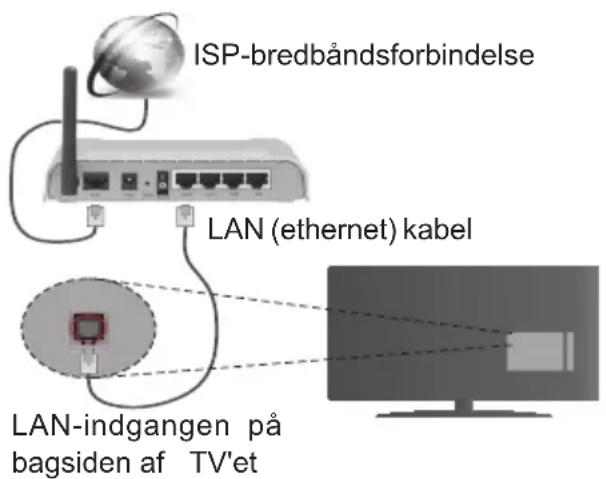
For at konfigurere kabelindstillinger, se venligst afsnittet Netværk/Internetindstillinger i System>Indstillinger Menu.
- Du vil måske være i stand til at forbinde dit TV til dit LAN-netværk, afhængigt af dit netværks konfiguration. I et sådant tilfælde skal du bruge et Ethernet-kabel til at tilslutte dit TV direkte til netværkets stikkontakt.
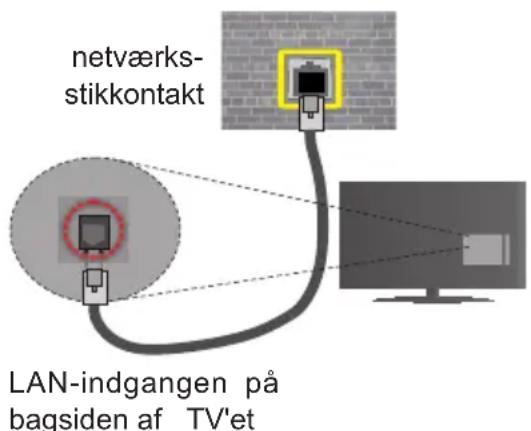
Konfiguration af kabelforbundne enhed- sindstillinger
Netværkstype
Netværkstypen kan vælges som Kabelforbundet, Trådløs enhed eller Deaktiveret i overensstemmelse med den aktive forbindelse til TV-apparatet. Indstil denne til "Kabelforbundet" hvis du forbinder ved brug af et ethernet-kabel.
Internet hastighedstest
Fremhæv Internet hastighedstest - knappen, og tryk på knappen OK. TV kontrollerer internetforbindelsens bändbredde og vise resultatet når den er færdig.
Avancerede indstillinger
Fremhæv Avanceredeindstillinger og tryk på knappen OK. På næste skærmbillede kan du ændre IP- og DNS-indstillingerne på TV'et. Fremhæv den ønskede og trykke venstre eller højre knap, for at ændre indstillingen fra automatisk til manuel. Nu kan du indtaste Manuel IP-adresse og / eller manuelle DNS værdier. Vælg det relaterede emne i rullemenuen og indtaste de nye værdier ved hjælp af de numeriske knapper på fjernbetjeningen. Tryk på knappen OK for at gemme indstillinger, når det er færdigt.
Trådløs forbindelse
Tilslutning til et trådløst netværk
TV'et kan ikke oprette forbindelse til netværk med skjult SSID. For at gøre dit modems SSID synlig, skal du ændre dine SSID-indstillinger via modemmets software.
For tilslutning til et kabelforbundet LAN-netværk, skal du udføre følgende trin:
- For at konfigurere de trådløse indstillinger henvises til Netværk/Internet Indstillinger afsnittet i System>Indstillinger Menu.
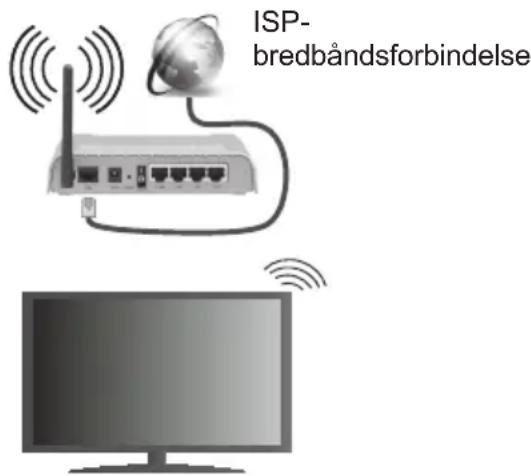
- Hyppigheden og kanalen varierer afhængigt af området.
- Transmissionshastigheden varierer afhængigt af afstanden og antallet af forhindringer mellem transmissionsprodukterne, konfigurationen af disse produkter, radiobølgeforholdene, ledningstrafik og de produkter, du bruger. Transmissionen kan også falde ud eller blive afbrudt afhængigt af radiobølgeforhold,
DECT-telefoner eller andre WiFi 11b apparater. Standardværdierne for overførselshastigheden er de teoretiske maksimumværdier for de trådløse standarder. De er ikke de faktiske hastigheder på datatransmission.
- Den placering, hvor overførslen er mest effektiv, varierer afhængigt af brugsmiljøet.
- Den trådløse funktion i TV'et understøtter 802.11 a, b, g og n-type modemmer. Det anbefales kraftigt, at du bruger IEEE 802.11n kommunikationsprotokollen for at undgå eventuelle problemer, mens du ser videoer.
- Du skal ændre dit modems SSID, når der er andre modemmer i nærheden med samme SSID. Ellers kan det støde på forbindelsesproblemer. Brug en kabelforbundet forbindelse i stedet, hvis du oplever problemer med den trådløse forbindelse.
Konfiguration af trådløse enhedsindstillinger
Åben Netværks-/internet-indstillinger i system-menuen og vælg Netværkstype som Trådløs Enhed, for at starte etablering af forbindelsen.
TV'et scanner trådløse netværk automatisk. En liste over tilgængelige netværk vises. Vælg dit ønskede netværk fra listen.
Bemærk: Hvis modemmet understøtter N-tilstand, skal du ændre indstillingerne for N-tilstanden.
Hvis det valgte netværk er beskyttet med en adgangskode, skal du indtaste den rigtige kode, ved at bruge det virtuelle tastatur. Du kan bruge dette tastatur via navigationsknapperne og knappen OK på fjernbetjeningen.
Vent, indtil IP-adressen vises på skærmen.
Det betyder, at forbindelsen nu er etableret. For at afbryde forbindelsen til en trådløst netværk, skal du fremhæve Netværkstype og tryk venstre eller højre for at indstille som Deaktiveret.
Fremhæv Internet Hastighedstest og tryk på OK-knappen for at kontrollere din internetforbindelses hastighed. Fremhæv Avancerede Indstillinger og tryk på OK-knappen, for at åbne den avancerede indstillingsmenu. Brug retningstaster og numeriske taster for at indstille. Tryk på knappen OK for a gemme indstillinger, når det er færdigt.
Anden information
Status af forbindelsen vil blive vist som Forbundet eller ikke forbundet og den aktuelle IP-adresse, hvis en forbindelse er etableret.
- Hvis din mobile enhed har WiFi-funktionen, kan du slutte den til dit TV via en router, for at få adgang til indholdet på din enhed. Til dette skal din mobiltelefon have en hensigtsmæssig delingssoftware.
- Opret forbindelse til din router ifølge trinene angivet ovenfor i afsnittet Trådløs forbindelse.
- Bagefter skal du forbinde din mobiltelefon med routeren og derefter aktivere deling af software på din mobiltelefon. Vælg derefter filer, som du gerne vil dele med dit TV.
- Hvis forbindelsen er etableret korrekt, bør du nu få adgang til de delte filer på din mobiltelefon via Mediebrowseren i dit TV.
- Åbn mediebrowsermenuen og afspilningsenhedens OSD-valg vil blive vist. Vælg din mobiltelefon og tryk på knappen OK for at fortsætte.
- Hvis den er tilgængelig, kan du hente en virtuel fjernbetjeningsapplikation på din mobile enhedsapplikationsudbyders server.
Bemærk: Denne funktion understøttes muligvis ikke af alle mobiltelefoner.
TRÅDL∅S SKÆRM
Trådløs skærm er en standard for streaming af video og lyd skabt af Wi-Fi Alliance. Denne funktion giver mulighed for at bruge dit TV som trådløs skærm.
Brug med mobile enheder
Der er forskellige standarder, som muliggør deling af skærme, herunder grafik-, video- og lyd-indhold mellem din mobilenhed og TV.
Tilslut den trådløse USB-dongle til dit TV først, hvis TV'et ikke har en intern WiFi-funktion.
Tryk derefter på Kilde-knappen på fjernbetjeningen og skift til Trådløs Displaykilde.
Der vises et skæmbillede, som fortæller at TV'et er klar til tilslutning.
Åbn delingsapplikationen på din mobile enhed. Disse applikationer er opkaldt forskelligt for hvert mærke, se betjeningsvejledningen til din mobile enhed for detaljerede oplysninger.
Scan efter enheder. Når du har valgt dit TV og tilslutter, vil skærmen på din enhed blive vist på dit TV.
Bemærk: Denne funktion kan kun bruges, hvis den mobile enhed understøtter denne funktion. Scanning og forbindelsesprocesser varierer alt efter hvilket program, du bruger. Android-baserede mobile enheder bør have software-version V4.2.2 og derover.
Tilslutningsfejlfinding
Trådløst netværk ikke tilgængeligt
- Sørg for at dit netværks firewalls tillader TV'ets trådløse forbindelse.
- Prøv at søge efter trådløse netværk igen, ved brug af skærmen Netværks-/Internet-indstillinger i system-menu.
Hvis det trådløse netværk ikke fungerer korrekt, skal du prøve at bruge dit hjems kabelforsynede netværk. Se afsnittet Kabelforbundet forbindelse for flere oplysninger om processen.
Hvis TV'et ikke fungerer ved hjælp af kabelforbindelsen, skal du kontrollere modemmet (routeren). Hvis routeren ikke er fejlbehæftet, skal du kontrollere dit modems internetforbindelse.
Forbindelsen er langsom
Se brugervejledningen til dit trådløse modem for at få oplysninger om det interne service-område, forbindelseshastighed, signalkvalitet og andre indstillinger. Du skal have en højhastighedsforbindelse til dit modem.
Forstyrrelse under afspilningen eller lang- somme reaktioner
I så fald kan du forsøge følgende:
Hold mindst tre meters afstand fra mikrobølgeovne, mobiltelefoner, Bluetooth-enheder eller andre Wi-Fi-kompatible enheder. Prøv at ændre den aktive kanal på WLAN-routeren.
Internetforbindelse ikke tilgængelig / Audio-Video-deling virker ikke
Hvis MAC-adressen (et unikt identifikationsnummer) på din pc eller modem er permanent registreret, er det muligt, at dit TV ikke kan oprette forbindelse til internettet. I et sådant tilfælde godkendes MAC-adressen hver gang, når du opretter forbindelse til internettet. Dette er en sikkerhedsforanstaltning mod uautoriseret adgang. Da TV'et har sin egen MAC-adresse, kan din internetudbyder ikke bekræfte MAC-adressen på dit TV. Af denne grund kan dit TV ikke oprette forbindelse til internettet. Kontakt din internetudbyder og bed om oplysninger om, hvordan du tilslutter en anden enhed, som f.eks. dit TV, til internettet.
Det er også muligt, at forbindelsen ikke er tilgængelig som følge af et firewall-problem. Hvis du mener, dette forårsager dit problem, skal du kontakte din internetudbyder. En firewall kan være grunden til et forbindelses- og registreringsproblem under brug af TV'et i Audio-Video-delingstilstand eller under søgning via Audio-Video-delingsfunktionen.
Ugyldigt domæne
Sørg for at du allerede har logget på din PC med et autoriseret brugernavn/adgangskode og kontroller endvidere, at dit domæne er aktivt, før du deler nogen som helst filer i dit medieserver-program på din PC. Hvis domænet er ugyldigt, kan det give problemer, mens du søger efter filer i Audio-Video-delings-tilstand.
Brug af Audio-Video-delingsnetværkstjeneste
Audio-Video-delings-funktionen er en standard, der letter visningsprocessen for digital elektronik og gør det mere bekvemt at bruge på et hjemmenetværk. Denne standard giver dig mulighed for at få vist og afspille billeder, musik og videoer lagret i medieserveren, som er tilsluttet til dit hjemmenetværk.
1. Installation af Nero Media Home
Audio Video Deling funktionen kan ikke anvendes hvis serverprogrammet ikke er installeret på din PC eller hvis den krævede medieserver-software ikke er installeret på den tilhørende enhed. Klargør din PC med det medfølgende Nero Media Home-program. For mere information om installationen, henvises til afsnittet "Nero Media Home Installation".
2. Tilslutning til et kabelforbundet eller trådløst netværk
Se Kablet/trådløs forbindelse kapitlet for detaljerede oplysninger konfiguration.
3. Afspilning af delte filer via mediebrowseren
Vælg Mediebrowser ved brug af retningsknapperne fra hovedmenuen og tryk OK. Mediebrowseren vises derefter.
Audio Video Deling
Audio-Video-delingsunderstøttelse er kun tilgængelig i Media Player Mappe-tilstand. For at aktivere mappe-tilstand, skal du gå til fanen Indstillinger på mediebrowserens hovedskærm og trykke på OK. Fremhæv Visningsstil og indstil til Mappe ved brug af Venstre- eller Højre-knappen. Vælg den ønskede medietype og tryk på OK.
Hvis deling af konfigurationer er indstillet korrekt, vises skærmen Enhedsvalg, når den ønskede medietype er valgt. Hvis tilgængelige netværk bliver fundet, vil de blive vist på denne skærm. Vælg den medieserver eller det netværk, som du ønsker at oprette forbindelse til ved at anvende Op eller Ned- knapperne og tryk på OK. Hvis du ønsker at opdatere listen over enheder, skal du trykke på den Grønne knap. Du kan trykke på Menu for at afslutte.
Hvis du vælger medietypen som videoer og vælge en enhed fra valgmenuen. Vælg derefter mappen med videofiler i det på det næste skærmbillede, og alle de tilgængelige videofiler vil blive opført.
Hvis du vil afspille andre medietyper fra dette skærm-billede, skal du gå tilbage til Mediebrowserens hovedskærm og vælge den ønskede medietype og derefter vælge netværk igen. Eller tryk på den Blå knap for at skifte til næste medietype hurtigt uden at ændre netværket. Se Media Browser menuvalget for yderligere information om filafspilning.
Undertekstfiler virker ikke, hvis du ser video fra dit netværk gennem Audio-Video-delings-funktionen.
Du kan kun tilslutte kun ét TV til samme netværk. Hvis der opstår et problem med netværket, skal du slukke for dit TV på stikkontakten og tænde det igen. Trick-funktion og spring understøttes ikke med Audio-Video-delings funktionen.
PC/HDD/Media Player eller andre enheder, der er kompatible, bør være forbundet med kabel for højere afspilningskvalitet.
Brug en LAN-forbindelse for hurtigere fildeling mellem andre enheder såsom computere.
Bemærk: Der kan være nogle PC'er der kan ikke være i stand til at udnytte Audio-Video-delingsfunktionen på grund af administrator- og sikkerhedsindstillinger (såsom virksom-heds-pc'er).
For at opnå den bedste streaming på hjemmenetværk med dette TV, skal den medfølgende Nero-software installeres.
Installation af Nero MediaHome
For at installere Nero MediaHome, skal du gøre følgende:
Bemærk: Audio Video Deling funktionen kan ikke anvendes hvis serverprogrammet ikke er installeret på din PC eller hvis den krævede medieserver-software ikke er installeret på den tilhørende enhed.
- Indtast nedenstående link helt i adressebjælken i din browser.
http://www.nero.com/mediahome-tv
-
Klik på knappen Hent på åbningen siden. Installationsfilen vil blive downloadet på din PC.
-
Efter overførslen er fuldført, skal du dobbeltklikke på installationsfilen, for at starte installationen. Installationsguiden vil guide dig gennem installationsprocessen.
-
Det indledende skæmbillede vil blive vist først. Installationsguiden kontrollerer tilgængeligheden af den fornødne tredjepartssoftware på din PC. Hvis der mangler programmer, bliver disse opført og skal installeres, før du fortsætter installationen.
-
Klik på Installer-knappen. Den integrerede serie vil blive vist. Den viste serie må ikke ændres.
-
Klik på Næste-knappen. Licensbetingelsesskærmen (EULA) vises. Læs venligst licensaftalen omhyggeligt, og vælg det relevante afkrydsningsfelt, hvis du accepterer vilkårene i aftalen. Installation er ikke mulig uden denne aftale.
-
Klik på Næste-knappen. På næste skæmbillede kan du indstille de foretrukne for installationen.
-
Klik på Installer-knappen. Installationen starter og slutter automatisk. En statuslinje informerer dig om forløbet af installationsprocessen.
-
Klik på Afslut-knappen. Installationen er fuldført. Du vil blive dirigeret til webstedet for nero-softwaren.
-
En genvej er nu placeret på dit skrivebord.
Til lykke! Du har nu installeret Nero MediaHome på din pc.
Kør Nero MediaHome ved at trykke på genvejsikonet.
Internetportal
TIP: Det er nødvendigt at have en bredbåndsforbindelse for at opnå et billede af høj
kvalitet. Du skal indstille data for land korrekt under førstegangsinstallation, for at internetportalen fungerer korrekt.
Portalfunktionen tilføjer en funktion til dit TV, der giver dig mulighed for tilslutte en server på internettet og se indhold fra denne server over din internetforbindelse. Portalfunktionen giver dig mulighed for at se musik, video, videoklip eller web-indhold med definerede genveje. Om du kan se dette indhold uden afbrydelse, afhænger af forbindelsens hastighed, som leveres af din internetudbyder.
Tryk Internet-knappen på fjernbetjeningen for at åbne internetportalsiden. Du vil se ikonerne for de tilgængelige applikationer og tjenester på portalskærmen. Brug navigationsknapperne på fjernbetjeningen til at vælge den ønskede. Du kan se det ønskede indhold ved at trykke OK efter du har foretaget dit valg. Tryk på knappen Back/Return for at vende tilbage til forrige skæmbillede.
Desuden har du adgang til nogle funktioner ved at bruge genvejsfunktionen, som er defineret på de farvede eller numeriske taster på fjernbetjeningen.
Tryk på EXIT-knappen, for at forlade internetportaltilstand.
PIP Window (afhængigt af portaltjeneste)
Nuværende kildeindhold vil blive vist i PIP-vinduet, hvis du skifter til portaltilstand, mens du ser TV via en HDMI-kilde.
Hvis du skifter til portaltilstand, mens du ser TV-kanaler, vil det aktuelle program vises i PIP-vinduet.
Bemærkninger:
Mulige applikationsafhængige problemer kan skyldes tjenesteudbyderen.
Indhold og interface kan til enhver tid ændres uden varsel.
Tredjeparts-internettjenester kan ændre sig, afbrydes eller begrænses när som helst.
Internetbrowser
For at bruge Internetbrowseren, gå ind i portalen først. Start derefter Internet-applikationen i portalen.
(*) Udseendet af internetbrowserens logo kan ændres
I det første skærmbillede af browseren, vil miniaturer af de foruddefinerede (hvis nogen) links til websteder til rådighed blive vist som hurtigopkaldsmuligheder sammen med rediger hurtigopkald og Tilføj til hurtigopkald muligheder.
Du kan bruge piletasterne på fjernbetjeningen eller en tilsluttet mus til at navigere i webbrowseren. For at se browserindstillingsbjælken, flyt markøren til toppen af siden eller tryk på knappen Tilbage/Retur. Historik, Faner og bogmærker muligheder og browserbjælke, som indeholder forrige/næste knapper, knappen Opdater, adressen/search bar, Hurtigopkald og Opera knapper er til rådighed.
For at tilføje et ønsket website til Hurtigopkald listen for hurtig adgang, flyt cursoren til toppen af siden eller tryk på Tilbage/Retur knappen. Browserenbjælken vises. Fremhæv Hurtigopkald - knappen, og tryk på knappen OK. Vælg derefter Tilføj til hurtigopkald indstilling, og tryk på knappen OK. Udfyld felterne for Navn og adresse, marker OK og tryk på OK-knappen, for at tilføje. Mens du er på det websted, du vil føje til listen over Hurtigopkald, fremhæv Opera 0 knappen, og tryk på knappen OK. Vælg derefter Tilføj til hurtigopkald indstilling i undermenuen, og tryk på knappen OK igen. Navn og adresse vil blive fyldt automatisk i henhold til det websted, du besøger. Fremhæv OK, og tryk på OK-knappen, for at tilføje.
Du kan også bruge Opera menupunkterne til at styre browseren. Fremhæv Opera 0 knappen, og tryk på knappen OK for at se tilgængelige sidespecifikke og generelle indstillinger.
Der er forskellige måder at søge eller besøge hjemmesider ved hjælp af webbrowseren.
Indtast adressen på et websted (URL) ind i søgningen/adressebjælken og fremhæv knappen Send på det virtuelle tastatur og tryk på knappen OK for at besøge webstedet.
Indtast nøgleord ind i søgningen/adressebjælken og fremhæv knappen Send på det virtuelle tastatur og tryk på knappen OK for at besøge de relaterede websteder.
Fremhæv et hurtigopkalds-miniature-billede og tryk på knappen OK, for at besøge den tilhørende hjemmeside.
Nogle internetsider indeholder flash-indhold. Disse er ikke understøttet af browseren.
Alle steder på internettet måske ikke understøttet I følge webstedet kan der opstå problemer med indhold. I nogle tilfælde kan videoindhold måske ikke kunne afspilles.
Smart Center
Smart Center er en mobil applikation, der kører på iOS og Android-platforme. Med din tablet eller telefon kan du nemt streame dine foretrukne liveshows og programmer fra dt Smart TV. Du kan også starte dine portalapplikationer, bruge din tablet som fjernbetjening til dit TV og dele medier og lydfiler.
Bemærk: Benyttelse af alle funktionerne i dette program afhænger af funktionerne i dit TV.
Kom Godt i Gang
For at bruge funktionerne i Smart Center, skal tilslutningerne udføres korrekt. For at få forbindelse til dit trådløse netværk, tilslut Wi-Fi dongle til en af USB portene, hvis dit TV ikke har intern Wifi-funktion. For at kunne bruge internetbaserede funktioner, skal dit modem/router være forbundet til internettet.
VIGTIGT: Sørg for at TV'et og den mobile enhed er tilsluttet det samme netværk.
For medie-delingsfunktionen bør Audio Video Delingsvalget være aktiveret(hvis det findes). Tryk på knappen Menu på fjernbetjeningen, vælg System> Indstillinger> Flere-menuen, og tryk på OK. Fremhæv Audio Video Delling og skift til Aktiveret. Nu er dit tv klar til tilslutning af din mobile enhed. Installer den ønskede Smart Center-applikation på din mobilenhed.
Start Smart Center-applikationen. Hvis al forbindelse er konfigureret korrekt, vil du se navnet på dit TV på din mobilenhed. Hvis TV'ets navn ikke vises på listen, skal du vente et øjeblik og trykke på den tilgængelige Refresh -widget. Vælg dit tv på listen.
Moibilenhedens skærm
På hovedskærmen kan du finde faner, der giver adgang til forskellige funktioner.
Applikationen henter den aktuelle kanalliste fra tv'et, när den starter.
MINE KANALER: Programmerne i de første fire kanaler fra kanallisten fra TV'et vises. Du kan ændre listen med kanalerne. Tryk på kanalens miniaturebillede og hold. Der vises en liste over kanaler, og du kan vælge den ønskede kanal, der skal udskiftes.
TV: Du kan se TV via TV-fanen. I denne tilstand kan du navigere gennem den kanalliste, der er hentet fra dit TV og klikke på billederne for at se de enkelte sider.
OPTAGELSER: Du kan se dine aktive optagelser og påmindelser via denne fane. Hvis du vil slette et emne, skal du blot trykke på sletningsikonet, der findes på hver række.
EPG: Du kan se udsendelsens tidsplaner for udvalgte kanallister via denne fane. Du kan også navigere gennem kanaler ved at trykke på den valgte kanal på EPG-nettet. Bemærk, atopdatering af EPG-information kan tage et stykke tid, afhængigt af dit netværk og webtjenestens kvalitet.
Bemærk: Der kræves internetforbindelse for web-baserede EPG-oplysninger.
PORTAL: Denne fane viser portalapplikationerne i rullevisning. Medmindre FollowMeTV er aktivt, vil den valgte applikation blive vist på din TV-skærm.
Bemærk: Internetforbindelse er nødvendig. Denne fane er aktiveret, hvis en portalside er i brug.
INDSTILLINGER: Konfigurer applikationen efter din smag. Du kan ændre;
Automatisk lås (kun i IOS): Enhedens skærm slukkes automatisk efter en forudbestemt periode.
Standardindstillingen er Fra, hvilket betyder, at skærmen altid er tændt.
Auto-aktiver FollowMeTV: FollowMeTV starter automatisk, när denne indstilling er aktiveret. Standard er Deaktiveret.
Automatisk tilslutning til tv: Når denne funktion er aktiveret, vil din mobile enhed automatisk oprette forbindelse til det sidst tilsluttede tv og spring over tv-søgeskærmen.
Skift TV (kun i IOS): Viser det aktuelt tilsluttede tv. Du kan trykke på denne indstilling for at gå til skærmen "TV-søgning" og skifte til et andet TV.
Rediger brugerdefineret kanalliste: Diu kan redigere din brugerdefinerede kanalliste med denne indstilling.
Vælg kanallistekilde: Du kan vælge den kanallistekilde, der skal bruges i applikationen. Mulighederne er "TV-liste" og "Brugerdefineret liste". Derudover kan du aktivere "Husk mit valg" for at indstille den valgte kanalkildeliste som et konstant valg. I dette tilfælde, vil den valgte kilde blive brugt i applikationen, hvis den er til rådighed.
For at åbne detaljesiden, klik på et program. På detaljesideskærmen kan du få detaljerede oplysninger om de programmer, du vælger. Fanerne "Detaljer", "Cast&Crew" og "Videoer" findes på denne side.
CAST&CREW: Viser alle de personer, der har bidraget til det aktuelle program.
VIDEOER: Viser videoer på Youtube, der er relateret til det valgte program.
Bemærk: For nogle funktioner kan der kræves en internetforbindelse.
FollowMe TV (hvis det findes)
Tryk på FOLLOW ME TV-widget, der er placeret nederst til venstre på skærmen for at ændre layout for FollowMe TV-funktionen.
Tryk på ikonet play, for at starte streaming af indholdet fra TV'et til din mobilenhed. Tilgængelig hvis din enhed er inden for din routers driftsområde..
Bemærkninger:
Bemærk, at kun digitale (DVB-T/C/S) og SD-kanaler understøttes.
Tænd/sluk-fuktionen for flersproget lydunderstøttelse og understekster er ikke aktiv.
Streamingydelsen kan ændre sig afhængigt af kvaliteten af din forbindelse.
Media Share-side
For at åbne Media Share -widget, skal du trykke på OP-pilen nederst til venstre på skærmen.
Hvis der trykkes på Media Share-widget, vises et skærmbillede, hvor du kan vælge den type mediefil, der skal deles med dit TV.
Bemærk: Ikke alle billedfilformater understøttes. Denne funktion fungerer ikke, hvis Audio Video Sharing funktionen ikke understøttes.
Portal Launcher
For at komme til Portal Launcher(☐) widget. klik på Pil-op på nederste venstre side af skærmen.
Du kan få adgang til portalsiden ved at trykke på Portal Launcher -widget (Internetforbindelse er påkrævet).
Bemærk: Internetforbindelse er nødvendig. Denne fane er aktiveret, hvis en portalside er i brug.
Du kan bruge din mobilenhed som en fjernbetjening til dit TV, når den er tilsluttet tv'et. For at bruge alle Smart Remotes funktioner, skal du trykke på Op-pilen nederst til venstre på skærmen.
Stemmegenkendelse
Du kan trykke på Mikrofon( vidget og styre din applikation med stemmekommandoer såsom "Portal!", "Volume Up/Down!"(Lydstyrke op/ned), "Programme Up/Down!"(Program op/ned!).
Bemærk: Denne funktion er kun tilgængelig til android-baserede enheder. Bemærk venligst at ikke alle sprog er understøttet af stemmegenkendelsesfunktionen.
Tastaturside
Tastatursiden kan åbnes på to måder: ved at trykke på Tastatur(☐) -widget på applikationsskærmen eller automatisk ved at modtage en kommando fra TV'et.
Krav
- Smart TV
- Netværksforbindelse
- Mobilenhed baseret på Android eller iOS platform (Android OS 4.0 eller højere, IOS 6 eller nyere version)
- Smart Center app. (findes i online applikationsbutikker baseret på Android og iOS-platforme)
- Modem tilsluttet router
- USB-lagerenhed in FAT32-format (Kræves til PVR-funktionen, hvis den findes)
Bemærkninger:
Til Android-enheder, Normal (mdpi), Large (HDPI) og Extra Large (xhdpi) skærmstørrelser understøttes. Enheder med skærme på 3" eller derunder understøttes ikke.
Alle skærmstørrelser understøttes til iOS-enheder.
Smart Center-applikationens brugergrænseflade kan ændres i henhold til den version, der er installeret på din enhed.
| A | VESA WALL MOUNT MEASUREMENTS | ||
| B | Hole Pattern Sizes (mm) | W | H |
| 200 | 200 | ||
| C | Screw Sizes | ||
| D Length (X) | min. (mm) | 10 | |
| max. (mm) | 13 | ||
| E Thread (Y) | M6 | ||
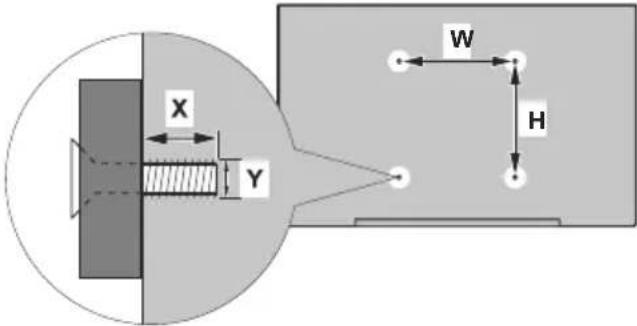
| A B C D E | |||||
| English VESA WALL MOUNT MEASUREMENTS | Hole Pattern Sizes (mm) | Screw Sizes Length (X) | Thread (Y) | ||
| Deutsch | MASSANGABEN FÜR VESA-WANDMONTAGE | Lochmustergrößen (mm) | Schraubengrößen | Länge (X) Gewinde (Y) | |
| Français | DIMENSIONS DU SUPPORT DE FIXATION MURALE VESA | Dimensions des modèles de trous de montage (mm) | Dimensions des vis | Longueur (X) Filetage (Y) | |
| Italiano | Misurazioni installazione a parete VESA | Dimensioni schema foro (mm) | Dimensioni vite | Lunghezza (X) Filettatura (Y) | |
| Português | MEDIÇÕES DE MONTAGEM MURAL VESA | Dimensões do molde de furação (mm) | Tamanhos do parafuso | Comprimento (X) | Rosca (Y) |
| Español | MEDIDAS DEL MONTAJE DE PARED VESA | Tamaños de patrón para agujero (mm) | Tamaños de tornillo | Longitud (X) | Rosca (Y) |
| Türkçe | VESA DUVARA MONTAJ APARATI ÖLÇÜLERİ | Açılacak Delik Ölçüleri (mm) | Vida Ölçüleri | Uzunluk (X) | Yüzey (Y) |
| Ελληνικ | ΔΙΑΣΤΑΣΕΙΣ ΒΑΣΗΣ ΤΟΙΧΟΥ VESA | Μεγέθη σχήματος οπών (mm) | Μεγέθη βιδών | Μήκος (X) | Σπείρωμα (Y) |
| Polski | WYMIARY DO MONTAŻU NASCIENNEGO VESA | Rozmiary szablonu otworów (mm) | Rozmiary wkrętów | Długość (mm) | Gwint (Y) |
| čeština | ROZMĚRY DRŽÁKU NA ZEŐ VESA | Rozměry velikosti děr (mm) | Rozměry śroubǔ | Délka (X) Závit (Y) | |
| Magyar | VESA FALI TARTÓ MÉRETEK | Lyukak méretének nagysága(mm) | Csavar méret | Hossz (X) | Menet (Y) |
| Română | MĂSURĂTORI SUPORT PERETE VESA | Dimensiuni tipar gaurá (mm) | Dimensiuni şuruburi | Lungime (X) | Filet (Y) |
| Svenska | VESA VÄGGMONTERINGSMÄTT | Hålmönsterstorlear (mm) | Skruvstorlekar | Längd (X) | Tråd (Y) |
| Nederlands | VESA WANDMONTAGE METINGEN | Grootte booropening (mm) | Schroefgroote | Lengte (X) | Draad (Y) |
| Suomi | VESA-SEINÄASENNUKSEN MITAT | Reikäkuvion koot (mm) | Ruuvinkoot | Pituus (x) | Kierre (Y) |
| Norsk | VESA VEGGMONTERINGSMÄL | Hullmønster størrelser (mm) | Skruestørrelser | Lengde (x) | Tråd (Y) |
| Dansk | VESA VÆGGMONTERINGS-MÄL | Hulmønster-størrelser (mm) | Skruestørrelser | Længde(X) | Tråd (Y) |
| Русский | РАЗМЕРЫ НАСТЕННОГО КРЕПЛЕНИЯ VESA | Размеры системы отверстий | Размеры винтов | Длина(X) | Резьба (Y) |
| беларуская | ПАМЕРЫ НАСЦЕННАГА МАЦАВАННЯ VESA | Памеры сістэмы адтулін | Памеры вінтої | Даўжыня (X) Разьба (Y) | |
| македонски | МЕРКИ ЗА МОНТИРАЊЕ НА СИД ЗА „BECA“ | Шема на големини на дупката (мм) | Големина на шрафот | Должина (X) | Навој (Y) |
| український | РОЗМІРИ НАСТИННОГО КРІПЛЕННЯ VESA | Відстань між кріпильними отворами, мм | Розміри гвинтів | Довжина (X) Діаметр різьби (Y) | |
| Srpski | DIMENZIJE VESA ZIDNOG NOSAČA | Dimenzije šablona za bušenje | Dimenzije zavrtnjeva | Dužina (X) | Navoj (Y) |
| Slovenčina | ROZMERY DRŽIAKA NA STENU VESA | Rozmery veľkosti dier (mm) | Rozmery skrutiek | Dĺžka (X) | Závit (Y) |
| Slovenščina | MERE STENSKEGA NOSILCA VESA | Velikosti vzorca lukanj (mm) | Velikosti vijakov | Dolžina (X) | Navoj (Y) |
| Hrvatski | VESA MJERE ZIDNOG DRŽAČA | Veličine uzorka otvora (mm) | Veličine vijka | Dužina (X) | Navoji (Y) |
| Bosanski | DIMENZIJE VESA ZIDNOG NOSAČA | Dimenzije šablona za bušenje | Dimenzije vijaka | Dužina (X) | Navoj (Y) |
| Български | РАЗМЕРИ ЗА КОМПЛЕКТ ЗА МОНТАЖ НА СТЕНА VESA | Размери на отвора (mm) | Размер на болта | Дължинат (X) | Резба (Y) |
| Lietuvių | VESA TVIRTINIMO PRIE SIENOS MATAVIMAI | Angos šablono dydis (mm) | Varžtu dydis | Ilgis (X) | Sriegis (Y) |
| Latviešu | VESA SIENAS STIPRINĀJUMA IZMĒRI | Caurumu šablona izmērs (mm) | Skrūvju izmēri | Garums (X) Vītne (Y) | |
| Eesti | VESA SEINALE KINNITAMISE MÖÖDUD | Kruvi suuruse mõõt (mm) | Kruvi suurus | Kōrgus(x) | Keere (Y) |
| Shqip | PËRMASAT E NUŠISÉ SÉ MONTIMIT NÉ MUR VESA | Madhësitė modele të vrimave (mm) | Madhësitė e vidhave | Gjatësia (X) | Filetimi (Y) |
| عربي | مقيئيس للثثيت عني الجدار | (احجمن انتقوب (ام) | (احجم النراغی | (X) | (امن) |
| لاوي | VESA ٢٥٥٥ مزه نرط بزف نرط بزف نرط | (٥٠٠٥) مزه نرط بزف نرط | (٥٠٠٠٠) مزه نرط بزف نرط | (X) | (٥٠٠٠٠) مزه نرط بزف نرط |
| فارسی | VESA ننازه گیری تصل دیواری | (اننازه های的大گوی سوراخ (مینی شتر) | (اننازه های بیچ | (X) | (رwestه) |


- Sikkerhedsoplysninger
- FORSIGTIG
- RISIKO FOR ELEKTRISK ST∅D MÅ IKKE ÅBNES
- VIGTIGT - Læs brugsanvisningen helt, før du installerer eller bruger TV'et
- Mærkning af produktet
- ADVARSEL
- ADVARSLER VED VÆGMONTERING
- Miljøinformation
- Standbymeddelelser
- TV-Betjeningsknap & Betjening
- Bemærkninger:
- Brug af Fjernbetjeningen
- Indgangsvalg
- Ændring af Kanaler og Lydstyrke
- Sæt batterierne i fjernbetjeningen
- Antenneforbindelse
- Oplysninger til Brugere Vedrørende Bortskaffelse af Brugt Udstyr og Batterier
- [Kun i EU]
- Fjernbetjening
- Tænding og Slukning
- Sådan Tændes der For TV'et
- Sådan Slukkes TV'et
- For at slukke TV'et helt, tag netledningen ud af stikkontakten.
- Førstegangsinstallation
- Om valg af udsendelsestype
- Medieafspilning via USB-indgang
- Optagelse af et program
- Tidsforskudt optagelse
- ∅jeblikkelig optagelse
- Visning af optagede programmer
- Langsom fremadspoling
- Optagelseskonfiguration
- Mediebrowsermenu
- FollowMe TV (Hvis det Findes)
- System Audio Control
- Manuel
- Almindelig anvendelse
- Brug af kanallisten
- Händtering af favoritlister
- Konfigurerer forældreindstillinger
- Elektronisk programguide (EPG)
- Tidslinjeoversigt
- Listeplan (\*)
- Nu/Næste plan
- Eventmuligheder
- Tekst-TV Tjenester
- DIGITAL Text-TV
- Softwareopgradering
- Søgning efter softwareopgradering via brugergrænseflade
- AM-søgning og opgraderingsfunktion
- Fejlfinding & Råd
- Tv Vil Ikke Tænde
- Dårligt Billede
- Intet billede
- Ingen Lyd
- Fjernbetjening - Ingen Funktion
- Indgangskilder - Kan Ikke Vælges
- Optagelse Ikke Tilgængelig
- Usb Er For Langsom
- Typiske Skærmtilstande for PC-Indgang
- (X: Ikke tilgængelig, O: Tilgængelig)
- Tilslutningsmuligheder
- Kabelforbundet forbindelse
- Tilslutning til et kabelforbundet netværk
- Netværkstype
- Internet hastighedstest
- Avancerede indstillinger
- Trådløs forbindelse
- Tilslutning til et trådløst netværk
- Konfiguration af trådløse enhedsindstillinger
- Anden information
- TRÅDL∅S SKÆRM
- Brug med mobile enheder
- Tilslutningsfejlfinding
- Trådløst netværk ikke tilgængeligt
- Forbindelsen er langsom
- Forstyrrelse under afspilningen eller lang- somme reaktioner
- Internetforbindelse ikke tilgængelig / Audio-Video-deling virker ikke
- Ugyldigt domæne
- Brug af Audio-Video-delingsnetværkstjeneste
- Installation af Nero Media Home
- Tilslutning til et kabelforbundet eller trådløst netværk
- Afspilning af delte filer via mediebrowseren
- Audio Video Deling
- Installation af Nero MediaHome
- For at installere Nero MediaHome, skal du gøre følgende:
- Internetportal
- PIP Window (afhængigt af portaltjeneste)
- Internetbrowser
- Smart Center
- Kom Godt i Gang
- Moibilenhedens skærm
- Media Share-side
- Portal Launcher
- Stemmegenkendelse
- Tastaturside
- Krav
Mærke : Finlux
Model : FL5022SMART
Kategori : Fjernsyn