FL5530CBU - Fjernsyn Finlux - Gratis brugsanvisning og manual
Find enhedens vejledning gratis FL5530CBU Finlux i PDF-format.



| Produkttype | LED Ultra HD 4K TV |
| Mærke | Finlux |
| Model | FL5530CBU |
| Skærmstørrelse | 49 tommer (124 cm) |
| Opløsning | Ultra HD (3840 x 2160 pixels) |
| Mål med fod (B x H x D) | 1099 x 686 x 220 mm |
| Mål uden fod (B x H x D) | 1099 x 650 x 56 mm |
| Vægt (estimeret) | Cirka 13 kg (uden fod) |
| Strømforsyning | 220-240 V AC, 50 Hz |
| Strømforbrug (maks.) | 120 W |
| Strømforbrug i standby | < 3 W |
| Tuner | DVB-T/T2/C/S2 |
| Lydstyrke | 2 x 10 W RMS |
| Lydteknologier | Dolby Audio, Nicam Stereo |
| Tilslutningsmuligheder | HDMI (x3), USB (x2), LAN Ethernet, Wi-Fi 802.11 a/b/g/n, antenneindgang, SPDIF optisk udgang, hovedtelefonstik, VGA-indgang, YPbPr, CI+ |
| Smart TV-funktioner | HbbTV, internetbrowser, Smart Center (mobilapp), Netflix, YouTube |
| Optagefunktioner | USB-optagelse (Pause, Time Shift, programmering) |
| Billedfunktioner | HDR10, HLG, billedtilstande, dynamisk baggrundsbelysningsstyring |
| Vedligeholdelse og rengøring | Rengør skærmen med en blød, tør klud. Brug ikke kemiske eller slibende produkter. |
| Sikkerhed | Udsæt ikke for fugt, bloker ikke ventilationsåbninger, tag stikket ud ved tordenvejr eller længere tids inaktivitet. |
| Reservedele og reparerbarhed | Reparationer skal udføres af en autoriseret fagmand. Brug kun reservedele anbefalet af fabrikanten. |
| Generelle oplysninger | Fjernbetjening med AAA-batterier inkluderet. Vægbeslag fås som ekstraudstyr. |
Ofte stillede spørgsmål - FL5530CBU Finlux
Brugerspørgsmål om FL5530CBU Finlux
0 spørgsmål om dette apparat. Besvar dem du kender, eller stil dit eget.
Stil et nyt spørgsmål om dette apparat
Download vejledningen til din Fjernsyn i PDF-format gratis! Find din vejledning FL5530CBU - Finlux og tag din elektroniske enhed tilbage i hånden. På denne side er alle dokumenter nødvendige for brugen af din enhed offentliggjort. FL5530CBU af mærket Finlux.
BRUGSANVISNING FL5530CBU Finlux
| Contents |
| Sikkerhedsoplysninger 2 |
| Mærkning afproduktet 2 |
| Miljøinformation 3 |
| Funktioner 3 |
| Ultra HD (UHD) 4 |
| Medfølgende tilbehør 4 |
| Standby-meddeleser 4 |
| TV-betjeningsknap & betjening 4 |
| Brug af TV hovedmenu 5 |
| Sæt batterierne i fjernbetjeningen 6 |
| Strømnetsforbindelse 6 |
| Antenneforbindelse 6 |
| Licensmeddeelse 7 |
| Oplysninger om bortskaffelse 7 |
| Specifikationer 8 |
| Fjernbetjening 9 |
| Tilslutning 10 |
| Tænding og slukning 11 |
| Førstegangsin installation 11 |
| Medieafspilning via USB-indgang 12 |
| USB-optagelse 12 |
| Mediebrowser 13 |
| FollowMe TV 13 |
| CEC 13 |
| Manuel 14 |
| Indstellingsmenuens indhold 15 |
| Almindelig anvendelse 20 |
| Brug af kanallisten 20 |
| Konfigurerer forældreindstillinger 20 |
| Elektronisk programguide 20 |
| Tekst-TV tjenester 21 |
| Softwareopgradering 21 |
| Fejlfinding & råd 21 |
| Typiske skærmtilstande for PC-indgang 23 |
| Signalkkompatibilitet for AV og HDMI 23 |
| Understøtte filformater til USB-tilstand 24 |
| Video-filiformater 24 |
| Billed-filiformater 24 |
| Audio-filiformater 24 |
| Undertekt-ST-filiformater 25 |
| Understøttes DVI-opløsninger 26 |
| Tilslutningsmuligheder 27 |
| Kabelforbundet forbindelse 27 |
| Trådlo's forbindelse 27 |
| Wake ON 28 |
Tradløst display 28
Tilslutningsfejlfinding 29
Brug af Audio-Video-delingsnetværkstjeneste.....29
30
Internetbrowser 30
HBBTV-system 30
Smart Center 31
DVBfunctionalitetsspysninger. 33
Sikkerhedsoplysninger

FORSIGTIG
RISIKOFOREELEKTRISKSTD MAIKKEABNES

FORSIGTIG: FOR AT UNDGÀ RISIKO FOR ELEKTRISK STØD: FJERN IIKE D'AKSLET (ELLER BAGSIDEN). DER FINDES INGEN SERVICÉRBARE DELE INDENI. VED BEHOV FOR SERVICERING SKAL SERVICETEKNIKERE. KONTAKTES.
Strømstikket bruges til at afbryde TV'et fra strømnetteg og skal derfor—hele tiden ære tilgængeligt og brugbart. Hvis TV'et ikke er frakoblet elektrisk fra lysnettet, vil encheden stadig trække strøm i alle situationer, selv hvis fjernsynet er i standby eller slukket.
Bemerk: Folg anvisningerne på skærmen for betjening af relaterede Funktioner.
VIGTIGT - Laes brugsanvisingen welt inden installation allerbrug.
ADVARSEL: Dette produit er beregnet til brug af personer (herunder børn), som er i stand til/erfarne i at anvende en sādan ench ed uovervåget, medindre, medmindre de far fæt instruktion i brugen af apparatet afen person med ansvar for deres sikkerhed.
- Brug dette TV i en højde på mindre end 2000 mete over havets overflade, på tørre steder og i regioner med moderat eller tropisk klima.
TV-apparatet er beregnet til husholdningsbrug og almindelig brug, men kan och anvendes pa offentlige steder. - Af hensyn til ventilation skal du afterlade mindst 5 cm fri plads omkring TV'et.
- Ventilationen må ikke forhindre ved at dække ventilationsåbningerne med ting, sösom aviser, duge, gardiner osv.
- Strømstikket skal vare let tilgengeligt. Anbring ikke TV'et, møbler, osv. på strømkabet. Et beskadiget kabel/stik kan forårsage brand eller give elektrisk stød. Handter ledningen ved stikket, frakobl ikke TV'et, ved at trække i ledningen. Rør aldrig ved strømkabet/stikket med våde hænder, da dette kan forårsage en kortslutning eller elektrisk stød. Slå aldrig knude på strømkabet og bind det aldrigammen med andre kabler. Hvis den er skadet, skalden udskiftes, dette bør kun udfores af kvalificeritetpersonale.
-
Udsæt ikke TV'et for dryp eller sprøjt af væsker og placer ikke genstande med væske, sasom vaser, kopper mv. på eller over TV'et (f.eks på hylder over enheden).
-
Udsæt ikke TV'et for direkte sollys eller placer ikke aben ild, sösomændte stearinlys på toppen afEller i nærheden af fjernsynet.
- Placer/DD:varmekildesasom elektriske varmeapparater, radiatorer mv.naTV'et.
Anbring称之TV'etpagulvetogskrflader.
For at undgå risiko for kvælning, skal plastikposer opbevares utilgaengeligt for babyer, børn og husdyr. - Fastgør omhyggeligt stativet til TV'et. Hvis stativet er forsynet med skruer, strammes skruerne godt fast for at forhindre TV'et i at vippe. Over-stram ikke skruerne og monter stativets gummi-fodder ordentlich.
- Smid参加会议的人员在会议开始前,要进行准备。
ADVARSEL - Batterier mägressive udsættes for stærk varme som direkte solskin, ild og lignende.
FØRST OG FREMMEST - Lad ALDRIG nogen, især børn, skubbe eller ramme skærmen, skubbe noget ind gennem huller og sprækker aller andre Åbninger i dækslet.
| Forsigtig | Risiko for alvorlig personskade eller død |
| Risiko for elektrisk stød | Alvorlig strømrisiko |
| Vedligeholdelse | Vigtig vedligeholdseskomponent |
Maerkning af Produktet
Folgende symboler anwendes på produitet som markør for begrønsninger og forholdsreregler og sikkerhedsanvisninger. Hver forsklaring skal iagttages, hvor produitet er forsynet med relateret mærkning alene. Bemerk sâdanne oplyninger af sikkerhedsmæssige arsager.

Klasse II-udstyr: Dette apparat er udformet på en sādan mäde, at det ikke kræver en sikkerhedstilslutning til elektrisk jord..

Farligledende terminalstik: Den markeredeternal er farligt ledende under normale driftsforhold.

Forsigtig, se betjeningsvejledningen: De(t) markerede omrade(r) indeholder mont-ller knapcellebatterier, som kan udskiftes af
brugeren.

Klasse 1 Laserprodukt: Dette produit indeholder en classe 1-laserkilde, som er sikker under rimeligt forudsigelige driftsforhold.
ADVARSEL
Batteriet mä ikke sluges. Giver risiko for kemske aetsningsskader
Dette produit aller tilbehoret, som leveressammen med produitet, kan indeholde et batteri i knapstorrelse. Hvis knapcellebatteriet sluges, kan det medfore alvorlige indre aetse-skader pa bare 2 timer, hvilket kan vare livsfarligt.
Opbevar nye og brugte batterier utilgengeligt for børn.
Hvis batteridaekslet不解kerdentligt, skal du stoppe med at bruge Produktet og opbevare det utilgengeligt for born.
Hvis du har mistake om at batterier kan vare blevet slugt eller placeret inde i en del af kroppen, skal du straks soge laegehjaelp.
Anbring aldrig et TV-apparat på et ustabilt sted. Et TV kan falde ned og forårsage alvorlig personskade eller død. Mange skader, især for børn, kan undgås ved at tage simple forholdsregler, sösom:
- Brug af stativer, der er anbefalet af producenteh affjernsynet.
Kun ved hjælp af møbler, der kan understotte TV'et sikkert. - Sørg for at TV'et ikke rager ud over kanten af støttemøblet.
Anbring ikke fjernsynet på høje møbler (f.eks. skabe eller bogreoler) uden at forankre bade møbler og TV til en passende stotte.
Anbring称之TV'etpaki kludeEllerandrematerialderer placeretmellemTV'etog stottemobler.
Lær born om farene ved at klatre op pa møbler for at kunne na TV'et uller dets kontrolknapper. Hvis dit nuværende TV er ved at blive afmonteret og flyttet, bør de samme overvejelser som ovenfor anvendes.
Apparat forbundet til bygningsinstallationernes beskyttende jordforbindelse gennem hovednettet erler gennem andet apparat med beskyttende jordforbindelse - og til et TV-distributionssystem ved brug af coaksialt kabel, kan under visse omstændigheder vare brandfarligt. Tilslutning til et kabelforderlersystem skal derfor foretages gennemen anordning, der giver elektrisk isolation under et bestemt frekvensområde (galvanisk isolator).
ADVARSLERVEDVAEGMONTERING
- Laes vegledningen før montering af dit TV pa vaeggen.
Vægmonteringiskit er ekstraudstyr Du kan fä det fra din lokale forhandler, hvis ikke det følger med TV'et. - Installer erke TV'et pa et loft erler pa en skra vaeg.
- Brug de angivne vægmonteringsskruer og andet tilbehør.
- Stram vægmonteringsskruerne for at forbindre TV'et i at falde. Over-spænd ikke skruerne.
Miljoinformation
Dette TV er designet til at vare miljovenligt. Du kan reducere energiforbruget på følgende在这方面:
Hvis du indstiller Energibesparelse til Minimum, Middel, Maksimum aller Auto, Vil TV'et reducere energiforbruget i overensstemmelse hermed. Hvis du kan lide at indstille baggrundslsyset til en fast vardy indstillet som Brugerdefineret og justere baggrundsbelysningen (under indstillingen Energibesparelse) manuelt ved hjælp venstre eller højre knapper på fjernbetjeningen. Sæt som Fra for at.slådenne indstilling fra.
Bemerk: Tilgaengelige EnergibesparelsesIndstillinger kan variere afhaengigt af den valgte tilstand i menuen Billede.
Energibesparelsesindstillinger kan findes i menuen System>Billede. Bemerk, at nogle billedindstillinger icike vil kinne ændres.
Hvis højre knap nedtrykkes, vil "Skærmen slukkes i 15 sekunder." meddelelsen blive vist på skærmen. Vælg Gå videre, og tryk på OK, for at slukke for skærmen med det samme. Hvis du ikke trykker på en knap, vil skærmen ære slukket i 15 sekunder. Tryk på en knap på fjernbetjeningen eller på TV'et for atænde for skærmen igen.
Bemærk: Skaerm fra indstilling er ikke tilgaengelig, hvis Tilstand er indstillet til Spil.
När TV'et ikke er i brug, skal det slukkes eller kobles fra stikkontakten. Dette vil reducere energiforbruget.
Funktioner
Fjernbetjent farvefjernsyn
Fuldt integreret digital antenna/kabel-TV (DVB-T-T2/C)
- HDMI-indgange til at tilslutte andre enheder med HDMI-stik
USB-indgang
- OSD-menusystem
- Stereolydsystem
Tekst-TV
Tilslutning af horetelefoner
- Automatism programmingssystem
- Manuel tuning
- Automatism slukning after op til otte timer.
- Sove-timer
Børnesikring
- Automatism lydløs, nár der ingen udsendelse er.
NTSC-afspilning
AVL (Automatisk lydstyrkegranse).
PLL (Frekvenssogning)
PC-indgang
Spiltilstand (ekstra)
- Billed-deaktiveringsfunktion
Programoptagelse
Programtidsforskydning
- Ethernet (LAN) til internetforbindelse og -tjeneste
802.11 a/b/g/n indbyggetWLAN-understottelse
Audio Video Deling
HbbTV
Ultra HD (UHD)
TV understøtter Ultra HD (Ultra High Definition - och kaldet 4K), der giver opløsning på 3840 x 2160 (4K: 2K). Det er lig med 4 gange opløsningen af Full HD TV ved at fordoble antallet af pixel i Full HD-TV bade vendret og lodret. Ultra HD indhold understøttes fra HDMI, USB-indgange og over DVB-T2 og DVB-S2-udsendelser.
High Dynamic Range (HDR) / Hybrid Log-Gamma (HLG):
Ved hjælp af dette Funktion kan TV'et gengive et størredynamikområde i lysstyrke ved at opfange og derefter kombinere flere forskellige eksponereringer. HDR/ HLG lover bedre billedkvalitet takket øre klareere, mere realistisk lysfremhævning, mere realistisk farve og andre forbedringer. Det leverer det udseende, som filmskabere skal opfynde, og viser de skjulte områder i ørke skygger og sollys med fuld klarhed, farver og detaljer. HDR/HLG-indhold understtes via indbyggede og portal-applikationer, HDMI, USB-indgange og via DVB-S-udsendelser Indstil den tilhorende HDMI-kildeindgang som 'Enhanced' fra indstillingen 'Sources' i Settings>system-menuen for at se HDR/HLG-billeder, hvis HDR/HLG-indholdet modtages via en HDMI-indgang Kildeenheden skal øsø vare mindst HDMI 2.0a-kompatibel i dette tilfælde.
Fjernbetjening
- Batterier: 2 x AAA
- Instruktsbog
Standby-meddeleser
Hvis TV'et ikke modtager noget inputsignal (foreksempel fra en antennene eller HDMI-kilde) i 3 miinutter, hvil det gå på standby. När TV'etændes næste gang, vil følgende besked blive vist: "TV'et skifte dtil Standby-tilstand automatisk, fordi der ikke var noget input-signal i lang tid."
Auto TV OFF indstilling (i System> Indstillinger> Mere menu) kan indstilles til en værdi mellem 1 og 8 timer som standard. Hvis这部分 indstilling ikke er slukket og TV'et er blevet afterladtændt og ikke er blevet betjent i løbet af den indstillede tid, vil det skifte til standby after den indstillede tid er udlobet. Nådu tænder næste gang på TV'et, vil den følgende meddeelse blive vist."TV'et skifte de til Standby-tilstand automatisk, da der ikke skete nogen handling i lang tid". Inden TV'et skifter til standbytilstand, vises et dialogvindue. Hvis du ikke trykker på nogen knap, skifter TV'et til standby-tilstand after en ventetid på ca. 5 minutter. Du kan fremhæve Ja og trykke på OK for atænde TV'et i standbytilstand. Hvis du fremhæver Nej, og trykker på OK, forbliver fjernsynetændt. Du kan øgsøvage at annullere Funktionen Auto TV OFF fra这部分 dialog. Fremhæv Deaktiver og tryk på OK, TV'et forbliverændt, og Funktionen annulleres. Du kan aktivere这部分 Funktionigen ved atændre indstillingen for Funktionen Auto TV OFF i menuen Indstillinger> System> Mere.
TV-betjeningsknap & betjening
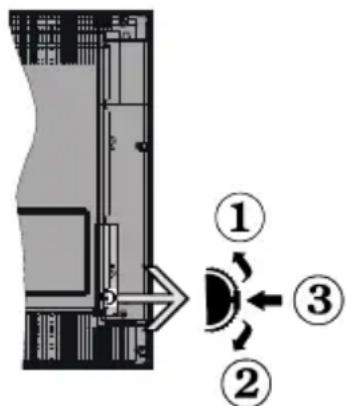
- Opadgaende retning
- Nedadgaende retning
- Lydstyrke/ Info- / Kilde- Listevalg- og Standby-Taend-kontakt
Kontrolknappen gør det muligt at kontrollere lydstyrke/ program- / kilde- og standby-tænd- Funktioner pa TV'et.
For at skifte kanal: Tryk på midten af knappen, informationsbannereret vilkommen frem på skærmen. Rul gennem de gemte kanaler ved at trykke knappen op eller ned.
For at skifte kilde: Tryk to gange pa midten af knappen (for anden gang i alt), kildelisten vises pa skærmen. Rul gennem de tilgengelige kilder ved at trykke pa op-ller ned-knappen.
Sādan slukkes TV'et: Tryk midten af knappen ind og hold den nede i nogue fä sekunder, TV'et vil gä i standby-tilstand
For at tende for TV'et: Tryk midten af knappen ind, TV'et vil tende.
Bemaerkninger:
Hvis du slukker for TV'et, starter donne cyklus igen begyndende med lydstyrkeindstillingen.
Hovedmenu-OSD kan/DD ke vises via kontrlknap.
Brug af fjernbetjeningen
Tryk på knappen Menu på din fjernbetjening, for at se hovedmenuskærmen. Brug retningsknapperne og OK-knappen til at navigere og indstille. Tryk på Retur/Back eller Menu-knappen for at forlade en menuskærm.
Indgangsvalg
Nár de eksterne systemer er tilsluttet TV'et, kan du skifte mellem de forskellige signalindgange. Tryk pa Kildeknappen pa din fjernbetjening flere gange i traek, for at vaelge de forskellige kilder.
AEndring af kanaler og lydstyrke
Du kan skifte kanal og justere volumen ved at bruge Programme +/- og Volume +/- knapperne pa fjernbetjeningen.
Brug af TV hovedmenu
När der er trykket på Menu-knappen, vil TV'ets hovedmenu vises i bunden af skærmen. Du kan navigere gennem menupunkterne ved hjælp af retningsknapperne på fjernbetjeningen. For at vælge et emne eller se untermenuindstillingerne for den fremhævede menu, tryk på OK- knappen. När du fremhæver et menupunkt, vises nogle af untermenuelementerne i denne menu øverst på menulinjen for hurtig adgang. For at bruge et hurtigt adgangselementmarker det, tryk på OK og indstil det som ønsket ved hjælp af Venstre/Højre retningsknapperne. Tryk på "OK" aller den rode knap for at fortsette.
När hovedmenuen abnes, vil Hjem-menubjelke blive fremhævet. Indholdet af menuen Hjem kan tilpasses ved at tilføje indstillinger fra andere menuer. Bare fremhæv en valgmulighed, og tryk på retningsknappen Ned på fjernbetjeningen. Hvis du ser Foj til Hjem-valg, kan du tilføje den til startmenuen. Samme MADE kan du slette eller ændre placeringen af et element i Hjem-menuen. Tryk på retningsknappen Ned og vælg slet aller flyt-ikonet og tryk OK. For at flytte et menupunkt skal du bruge hjore og venstre retningskap til at
vælge den position, du vil have objektet til at flytte til, og tryk på OK.
2. TV
2.1. Guide
Du kan fã adgang til den elektroniske programguides menu ved hjælp af/DDne indstilling. Se afsnittet elektronisk programguide (EPG) for flere oplyninger.
2.2. Kanaler
Du kan fá adgang til menuen Kanaler ved hjælp af\ denne indstilling. Se afsnittet Brug af kanallisten for\ at fá flere oplysninger.
2.3. Timere
Du kan indstille timere til fremtidige begivenheder ved hjælp af valgmulighederne i dette menu. Du kan ögså gennemgå de tidligere oprette oprette timere under dette menu.
For at tilfje en ny timer skal du vaelge fanen Tilfoj timer ved hjælp af venstre / højre knapperne og trykke pa OK. Indstil undermenuindstillingerne som onsket, og tryk pa OK, narr du er færdig. Der oprettes en ny timer.
Hvis du vil redigere en tidligere oprett timer, skal du fremhæve den timer, vælgé fanen Rediger valgt timer og trykke på OK. Skift undermenuindstillingerne som ønsket, og tryk på OK for at gemme dine indstlinger.
Hvis du vil annullere en allerede indstillet timer, skal du markere den timer, vaelge Slet valgt Timer og trykke pa OK. En bekraftelsbesked vil blive vist pa skærmen. Vaelg JA og tryk pa OK for at fortsætte. Timeren vil blive slettet.
Det er ikke muligt at indstille timeren til to eller flere individuelle hændelser på samme tidsinterval. I dette tilfæle de bliver du bedt om at vælge en af disse timere og annullere andre. Fremhæv den timer, du vil annullere, og tryk på OK, menuen Valg vises. Marker derefter Indstil/Annuller og tryk på OK for at annullere den pagældende timer. Du bliver nødt til at gemmeændringer after det. For at gøre det, tryk OK, marker Gemændringer og tryk OK ivgen.
2.4. Optagelser
Du kan styre dine optagelser ved at benyttvevalgmulighederne i donne menu. Du kan afspille, redigere, slette aller sortere tidligere optagne hændelser. Fremhæv en fane ved hjælp af venstre aller højre retningsknappen og tryk på OK for at setilgængelige muligheder.
Optagelsesindstillinger
Du kan ogsa konfigurere dine optagelsespraeferencer ved hjælp af fanen Indstillinger i menuen Optagelser. Vælg menuen Indstillinger ved hjælp af knappen Venstre eller Højre og tryk på OK. Vælg derefter det ønskede emne i untermenuen og indstil ved at bruge venstre eller højre knap.
Start tidigt: Du kan indstille timer-optagelser til at starte tidigere ved hjælp af/DDne indstilling.
Slut sent: Du kan indstille timer-optagelser til at slutte senere ved hjælp afijke indstilling.
Maks. tidsforskydning Denne indstilling kan bruges til at indstille den maksimalt tilladte tid for tidsforskydning. Tilgengelige muligheder er omtrentlige, og den faktiske optagetid kan ændre sig i praksis afhængigt af udsendelsen. De reserverede og ledige lagerpladsværdier ændres i henhold til denne indstilling. Sørg for, at du har tilstrækkelig ledig plads, ellers er det ikke muligt at foretage øjeblikelig optagelse.
Auto-slet: Du kan indstille Kasser som ingen, ældste, længste og korteste. Hvis den ikke er indstillet til Ingen, kan du indstille valgmuligheden ikke-spillet til Inkluderet eller Ekskluderet. Disse indstillinger bestemmer indstillingerne for sletning af optagelsene for at opnå mere lagerplads til løbende optagelser.
Hardiskinformation: Du kan fā vist detailjerede ophysninger om en USB-lagringsenhed, der er tilsluttet TV'et. Fremhæv og tryk på OK for at se, og tryk på Tilbage/Retur for at lukke.
Formater disk: Hvis du vil slette alle filer pa en til sluttet USB-lagerenhed og konvertere diskformat til FAT32, kan du bruge dette indstilling. Tryk pa OK-knappen, nar Format disk er fremhævet. En menu vises pa skærmen, hvor du skal indtaste PIN-kode (*). Nár du har indtastet PIN-koden, vises en bekraeftelsesmeddeelse. Vælg JA og tryk OK for at starte formatering af USB-lagerenheden. Vælg Nej og tryk pa OK for at annullere.
(*) Standard PIN-kode kan indstilles til 0000 aller 1234. Hvis du har defineret PIN-koden, (der anmodes om den, afhengigt af landevalg) under Førstegangsinstallationen, skal du bruge PIN-koden, som du har defineret.
3. Indstillinger
Du kan styre indstillingerne på dit TV ved at benytte valgmulighederne i dette menu. Se afsnittet Indstellingsmenuens indhold for flere oplysninger.
4. Apps
Nár dit TV er forbundet til internettet, vil relateret indhold ochå vare tilgængeligt, herunder Apps relateret indhold. Ved hjælp af menuen Apps kan du få adgang til og administrirere dine applikationer. Du kan tilføje nye apps fra markedet eller slette de eksisterende. Se Apps-afsnittet for flere oplysninger.
5. Kilder
Du kan styre dine optagelser ved at benyttve valgmulighederne i donne menu. For at aendre den aktuelle kilde fremhæves et af mulighederne, og tryk pa OK.
5.1. Kilde-indstillinger
Rediger navnene, aktiver erller deaktiver valgte kildeindstillinger. Der er Normal, Forbedret og Deaktiveret som muligheder for HDMI kilder. Normale og Forbedrede muligheder pavirker farveindstillingerne for den valgte HDMI-kilde. at vare i stand til at se 4K-billeder fra kilderateret kilde-indstilling saettes til Forbedret hvis den tilknyttede enhed er HDMI 2.0-kompatibel. Indstil som Normal, his den tilslutte dehred er HDMI 1.4 kompatibel. Indstil tilsvarende ell deraktiver den tilhorende HDMI-kilde ved at sætte som Deaktiveret.
Sæt batterierne i fjernbetjeningen
Fjern bagdaekslet, for at abne batterirummet. Du skal gore ffolgende for at gore det:
- Placer spidsen af en pen aller en性和 spids genstand i hullet over daekslet og tryk den nedad.
Tryk derefter let pa daekslet og skub i pilens retning.
Indsæt to AAA-batterier. Sørg for at (+) og (-)-tegn stemmer overens (vær opmaerksom på korrekt polaritet). Bland ikke的游戏 og nye batterier. Udskift kun med nogle af samme eller tilsvarende type. Sæt dækslet på ingen.
En besked vil blive vist pa skaermen, nar batteriererne er næsten somme og skal udskiftes. Bemærk, at nar batterierne er flade, kan fjernbetjeningens ydelse blive forringet.
Batterier mägressive udsættes for stærk varme som direkte solskin, ild og lignende.
VIGTIGT: Dette TV-apparat er designet til at fungere med 220-240V, 50Hz stikkontakt. Efter udpakning skal du lade TV-apparatitet komme op pa den omgivende rumtemperatur, for du tilslutter det til strormforsyningen. Anbring stromkablet i stikkontakten.
Antenneforbindelse
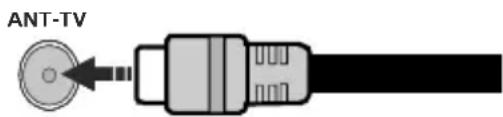
Forbind antennekablet aller stikket til kabel-TV til ANTENNEINDGANGEN (ANT-TV) nederst pa bagsiden af TV'et.
TV'ets bagside

Hvis du vil tiltslutte en enched til TV'et, skal du sorge for, at bade TV og encheden er slukket, fdr du opretter en forbindelse. Nar forbindelsen er etableret, kan du taende for enchederne og bruge
dem.
Licensmeddeelse
Udtrykkene HDMI og HDMI High-Definition Multimedia Interface og HDMI-logoet er varemærker eller registrerede varemærker tilhorende HDMI Licensing Administrator, Inc i USA og andre lande.

Dette produit indeholder technologi underlagt visse intellektuelle ejendomsrettigheder tilhorende Microsoft. Brug aller distribution af donne tekologi.uden for dette produkt er forbudt.uden den relevante licens (-er) fra Microsoft.
Ejere af indhold bruger Microsoft PlayReady™ indholds-adgangsteknologi til at beskytte deres immaterielle rettigheder, herunder ophavsretligt beskyttet indhold. Denne enhed bruger PlayReadyteknologi til at fä adgang til PlayReady-beskyttet indhold og/eller WMDRM-beskyttet indhold. Hvis enheden ikke patvinger tilstrækkelige restriktioner for brug af indhold, kan indholdsejerne kræve, at Microsoft tilbagekalder enhedens evne til at forbruge PlayReadybeskyttet indhold. Tilbagekaldelse bør ikke påvirke ubeskyttet indhold eller indhold beskyttet af andere indholds-adgangs-teklogier. Ejere af indhold kan kræve, at du opgraderer PlayReady for at fä adgang til deres indhold. Hvis du afviser en opgrading, vil du ikke kunne fä adgang til indhold, der kræver opgraderingen.
Logoet "CI Plus" er et varemaerke tilhorende CI Plus LLP.
Dette produit er beskyttet af visse intellektuelle ejendomsrettigheder i Microsoft Corporation. Brug aller distribution af/DDne technologi utden for dette produit er forbidt utden den relevante licens (-er) fra Microsoft.
Oplysninger om bortskaffelse
[DenEuropaeiskeUnion]
Disse symboler angiver, at det elektriske og elektroniske udstyr ikke skal bortskaffes som almindeligt husstandsaffald ved slutningen af udstyrets levetid. I stedet for skal udstyret overdrages til et indsamlingssted for genbrug af elektriske og elektroniske apparater med henblick på korrekt behandling, genindvinding og genbrug i overensstemmelse med national lovgivning og EU-direktiverne 2012/19/EF og 2013/56/EF
Ved korrekt bortskaffelse af disse produiter er man med til at bevare naturlige ressourcer og hjælper med til at forbhindre potentielle miljø- og sundhedsmæssige
negative effekter, der ellers ville vare forarsaget af ukorrekt affaldsbortskaffelse af disseprodukter.
For mere detailjeret information om indsamlingssteder og genbrug af disserprodukter,kontakt venligst dinDDR, din lokale genbrugsoplysning erler stedet, hvor du harerhvervet dette produit.
Der kan udstedes boder for ukorrekt bortskaffelse af dette affald i henhold til national lovgivning.
(Virksomhedsbrugere)
Hvis du onsker at bortskaffe dette produit, bedes du kontakte din leverandør og kontrollere vilkarene og betingelsene for kobsaftalen.
Disse symboler er kun gyldige i EU.
Produktet og emballagen skal tages til dit lokale opsamlingssted for genanvendelse.
Nogle samlingspunkter acceptererprodukter gratis.
Bemerk: Pb-maerket som sidder under batterisymbolet angiver, at dette batteri indeholder bly.
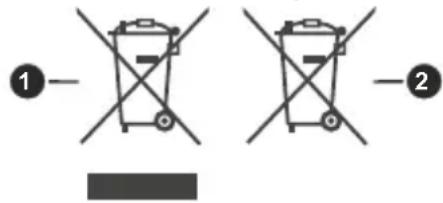
- Produktter
- Batteri
Specificationer
| TV-udsendelse | PAL BG/I/DK/ SECAM BG/DK |
| Modtagende kanaler | VHF (BAND I/III) - UHF (BAND U) - HYPERBAND |
| Digital modtagelse | Fuldt integreret digital antenna-kabel TV(DVB-T-C) (i overensstemmelse med DVB-T2) |
| Antal forudindstillede kanaler | 1 000 |
| Kanalindikator Skærmmenu | |
| RF ante neindgang 75 Ohm (ubalance) | |
| Driftspænding 220-240V 50Hz. | |
| Audio German+Nicam Stereo | |
| Audio udgangseffekt (WRMS.) (10% THD) | 2 x10 |
| Strømforbrug (W) 120 | |
| Netværk Standby (W) < 3 | |
| TV-dimensioner BxHxD (med stativ) (mm) | 220 x 1099 x 686 |
| TV-dimensioner BxHxD (eden stativ) (mm) | 56/91 x 1099 x 650 |
| Skærm 49" | |
| Brugster temperatur og driftsluftfugtighed | 0°C op til 40°C, maks. 85% luftfugtighed |
Trädlose LAN-Specificationer
| Frekvensområder | Maksimal udgangsstrøm |
| 2400 - 2483,5 MHz (CH1-CH13) < 100 mW | |
| 5150 - 5250 MHz (CH36 - CH48) < 200 mW | |
| 5250 - 5350 MHz (CH52 - CH64) < 200 mW | |
| 5470 - 5725 MHz (CH100 - CH140) | < 200 mW |
Landebegraensninger
Denne enhed er beregnet til hjemme- og kontorbrug i alle EU-lande (og andre lande after det relevante EU-direktiv).uden nogen begraensning, bortset fra de nedenfor naevnte lande.
| Land Begrænsninger: | |
| Bulgarien | Generel tilladelse krævet til udendørs brug og offentlig service |
| Frankrig Indendørs | brug kun til 2454 til 2483,5 MHz |
| Italien | Hvis det bruges utden for eigne lokaler, kræves der en generel tilladelse |
| Grækenland | Indendørs brug kun til 5470 MHz til 5725 MHz-båndet |
| Luxembourg | Generel tilladelse krævet til netværk og service Forsyning (ikke for spektrum) |
| Norge | Radiotransmission er forbudt for det geo-grafiske område inden for en radius af 20 km fra centrum af Ny-Alesund |
| Den Russiske Föderation | Kun indendørs brug |
Kravene til et land kan til enhver tid ændres. Det anbefales, at brugerens undersøger den aktuelle status hos de lokale myndigheder om deres nationale regler for bade 2,4 GHz og 5 GHz tradløs LAN.
Fjernbetjening
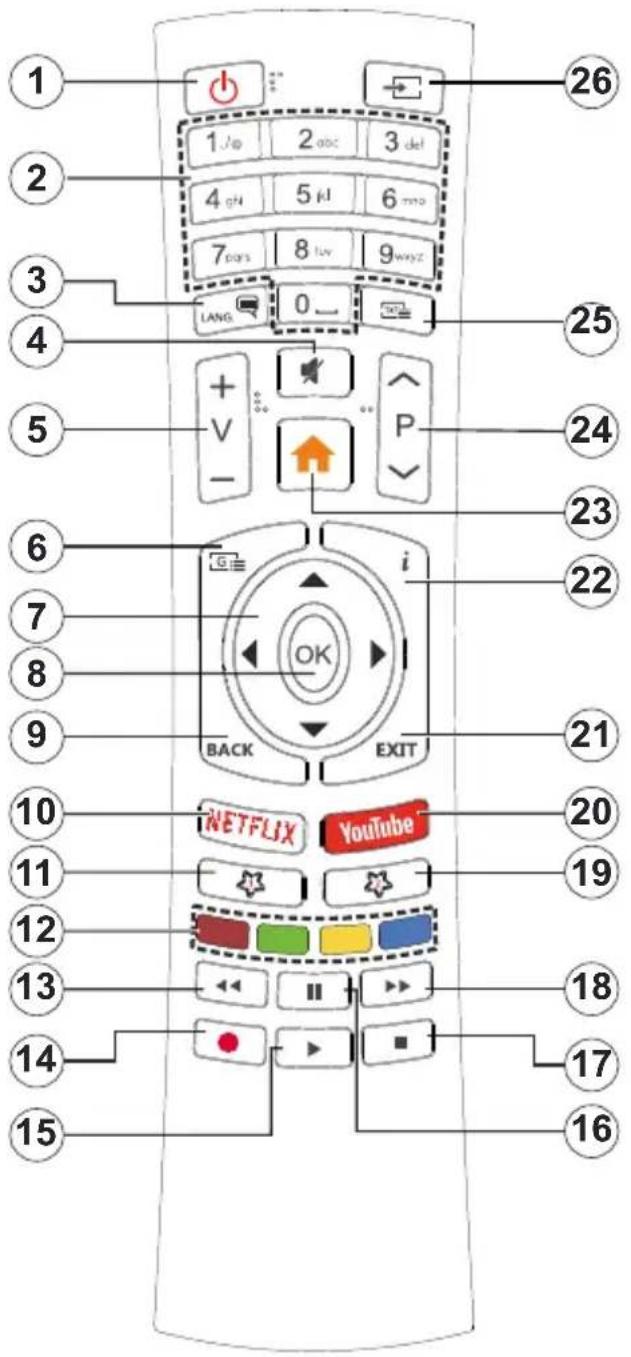
(*) MIN KNAP1 & MIN KNAP 2:
Disse knapper kan have standardfunktioner afhengigt af modellen. Du kan imidlertid oprette en særlig Funktion for disse taster, ved at trykke pa dem i fem sekunder, nar du star pa den onskede kilde eller kanal. En bekrafteses-besked vil blive vist pa skærmen. Nu er den valgte MIN KNAP forbundet med den valgte Funktion.
Bemærk, at hvis du udforer Førstegangssinstallation, vil MIN KNAP 1 og 2 blive nulstillet til deres standardfunktioner.
- Standby: Taender/slukker TV'et
- Numerisk knapper: Skifter kanal, indtaster et tal eller bogstav i tekstboksen pa skaarmen.
- Sprog: Skifter mellem lyd-tilstande (analog TV), viser og skifter audio/undertekst-sprog og saetter undertekster til erler fra (digital saetter undertekster til og fra (digital TV, hvor det er tilgengeligt)
- Lydløs: Slukker helt for lydstyrken på TV'et
- Volumen +/-
- Guide: Viser den elektroniske programoversigt
- Retningsbestemte knapper: Bruges til at navigere i menuer, indhold, osv. og viser undersider i tekstTV, när der trykkes Hjre eller Venstre
- OK: Bekrafter brugervalg, holder widen (i tekst-TV-tilstand), viser kanal-menu (DTV-tilstand)
- Tilbage/Retur: Vender tilbage til forrige skaerm, abner indeksside (i tekst-TV-tilstand)
- Netflix: Starter Netflix-programmet
- MIN KNAP 1 (*)
- Farvede knapper: Følg vegjledningen på skærmen for farvede knapfunktioner
- Spol tilbage Flytter billeder bagud i medier, sasom film
- Optag: Optager programmer
- Afspil: Starter afspiling af valgt medie
- Pause: Pauser mediet, der afspilles, starter tidsforskudt optagelse
- Stop: Stopper mediet, der afspilles
- Hurtigt fremadspoling Flytter billedder fremad i medier, sasom film
- MIN KNAP 2 (*)
- YouTube: Starter YouTube-applicationen
- Aflut: Lukker og går ud fra viste menuer eller vender tilbage til forrige skærm
- Info: Viser information om indhold på skærmen, viser skjult information (reveal - i Tekst-TV-tilstand)
- Menu: Viser TV menu
- Program +/-
- Tekst: Viser tekst-TV (hvis tilgengelig), trykigen for at lægge Tekst-TV over et normalt udsendelsesbillede (mix)
- Kilde: Viser alle tilgengelige udsendelser og indholdskilder
Tilslutning
| Forbindelse Type Kabler Enhed | |||
| VGA tilslutning (back) | |||
| AUDIO IN | PC/YPbPr Audio Tilslutting (bagside) | YPbPr/PC Audiokabel | |
| HDMI tilslutning (side & bagside) | |||
| SPDIF | SPDIF (Optical Out) tilslutning (tilbage) | ||
| AV bagpà | AV Bagpà (Audio/Video) tilslutning (bag) | Audio/Video kabel | |
| HOVEDTELEFON | Hovedtelefon tilslutning (side) | ||
| YPBPR | YPbPr Video tilslutning (tilbage) | PC til YPbPr-tilslutningskabel | |
| USB tilslutning (side) | |||
| CI tilslutning (side) | |||
| LAN | Ethernet tilslutning (tilbage) | LAN / Ethernet-kabel | |
Se illustrationerne pa venstre side. Du kan bruge YPbPr til VGA-kabel til at aktivere YPbPr-signal via VGA-indgangen. Du kan ikke bruge VGA og YPbPr pa samme tid. | For at aktivere PC/YPbPr lyd, skal du bruge bagsidens lydindgange med et YPbPr/PC lydkabel (medfolger参加会议) for lydtilslutning. Ved brug af vaegmoneringssættet (tilgengeligt fra tredjepart pa markerdet, hvis det ikke medfolger), anbefaler vi, at du sæfter alle dine kabler i bag pa TV'et, før det moneres pa vægggen. Cl-modulet ma kun isættes ell er fjernes, nar TV'et er SLUKKET. Se instruktionsmanualen til modulolet for detaljer omkring indstillinger. Hver USB-indgang pa dit TV understotter eheder pa op til 500mA. Tilslutning af eheder, der har strømveeri over 500mA, kan beskadige dit TV. Ved tilslutning udstyr ved hjælp af et HDMI-kabel til dit TV, for at sikre tilstrækkelig immunitet mod parasitfrekvensstråling og problemfri overførsel af high definition-sigraler, sasom 4K-indhold, skal du bruge en høj hastighed afskærmet (høj kvalitet) HDMI-kabel med ferritkerner.

Hvis du vil til slutte en enhed til TV'et, skal du sorge for, at bade TV og enheden er slukket, ffor du skaber nogen forbindelse. Nar forbindelsen er etableret, kan du tende for enchederne og bruge dem.
Tænding og slukning
Sādan tændes der for TV'et
Tilslut strömkablet til en strömkilde, sasom en stikkontakt (220-240V, 50 Hz).
For at taende TV et fra standbytilstand skal man enten:
- Trykke på Standby knappen, Program +/- erler en numerisk tast på fjernbetjeningen.
Tryk pa midten af sidefunktionenskontakten TV'et ind.
Sādan slukkes TV'et
Tryk på knappen Standby på fjernbetjeningen eller hold midten af betjeningsknappen på TV'et inde i nogle fö sekunder, södet skifter til standbytilstand.
For at slukke TV'et welt, tag strømledningen ud af stikkontakten.
Bemerk: Nár fjernsynet er taendt i standby-tilstand, kan standby-LED blinke for at indikere, at funktioner sasom standby-sogning. Over Air download ellr timer er aktive. LED-TV'et kan ogsa blinke, nar du taender det fra standby-tilstanden.
Forstegangss installation
När det tændes for Förste gang, vises sprogvalgsskaernen. Vælg det ønskede sprog og tryk på OK. I de følgende trin installationsvejledningen skal du indstille dine præferencer ved hjælp af retningsknapperne og OK-knappen.
På den,anden skærm indstiller du dit lands præference. Afhængigt af det valgte Land,kan du blive bedt om at indstille og bekrefte en PIN-kode pa dette trin.Den valgte PIN kan ikke vare 0000.Hvis du bliver bedt om at indtaste en PIN-kode til en menufunktion senere, skal du indtaste den.
Du kan aktivere Butikstilstand pa dette trin. Denne mulighed vil konfigurere dit TV's indstillinger for butiksmiljo og afhengigt af den anvende TV-model, bliver de understottede functiorer vist i toppen af skærmen som et infobanner. Denne tilstand er kun beregnet til brug i butikker. Det anbefales at vælge Hjemmetilstand ved brug i hjemmet. Dette valg vil ære tilgengeligt i Indstillinger>Mere menuen og kan slukkes/tændes senere. Foretag dit valg og tryk pa OK for at fortsette.
Afhengig af dit fjernsyns model og landevalg vises Privatindstellingsmenuen pa dette punkt. Ved at anvendeijke menu kan du indstille dine privatlivsruttigheder. Fremhav en functioon og brug venstre og hore retningsknapper for at aktivere erler deaktivere. Inden der foretages ændringer laes de relative forsklaringer som vises pa skærmen under fremhavet funktion. Du kan bruge Program +/- knapperne til at rulle op og ned for at lese hele teksten. Du kan til enhver tid senere ænre dine præferencer fra menuen Systemindstellinger> Beskyttelse af personlige oplysninger. Hvis
indstillingen Internet forbindelse er deaktiveret, vil netværks-/internetindstillingerne springs over og vil/DDe blive vist. Hvis du har sporgsmål, klager eller commentarer vedrørende dette privativspolitik ull dens handhævelse, bedes du kontakte e-mail på smarttvsecurity@vosshub.com.
Marker Næste og tryk på OK-knappen på OK-knappen på fjernbetjeningen for at fortsætte og Netværk/Internetindstillinger-menuen vil blive vist.
Der henvises til Tilsnutting afsnittet, for at konfigurere en kablet ellen tradlOs forbindelse. Hvis du vil have dit TV til at forbruge mindre strom i tilstand, kan du deaktivere Wake On-indstillinge ved at indstille den som Off. Efter at indstlingerne er gennemfort, marker Neste og tryk pa OK-knappen for at fortsette.
På den æste skærm kan du indstille udsendelsestyper, der skal søges, indstille din krypterede kanal søgning og tidszone (afhængigt af landevalg) præferencer. Derudover kan du indstille en udsendelse type som din favorit. Der vil blive givet prioritet til den valgte udsendelsestype under søgeprocessen og kanalerne i den vil blive noteret på toppen af Kanallisten. Nár du er færdeg, marker Næste og tryk på OK for at fortsette.
Om valg af udsendelsestype
Hvis du vil aktivere en søgemulighed for en udsendelsestype, skal du fremhæve den og trykke på OK. Afkrydsningsfeltet ud for den valgte indstilling kontrolleres. Hvis du vil aktivere søgefunktionen, skal du fjerne markeringen af afkrydsningsfeltet ved at trykke på OK,ningar aln har flyttet fokuset til den onskede ud sendelsestype.
Digital Antenne: Hvis D.Antenne-udsendelsessøgning er aktiveret, vil TV'et soge after digitale jordbaserede udsendelser, after at andre indledende indstlinger er foretaget.
Digitalt Kabel: Hvis D.Kabel-udsendelsessogning er aktiveret, vil fjernsynet soge after digitale kabelbaserede udsendelser, after at andre indledende indstillinger er foretaget. En meddeelse vises, inden du begynder at soge, hvis du vil udfore kabelnetværkssogning. Hvis du vaelger Ja og trykker pa OK, kan du vaelge Netvark erller indstellingsvardier som Frekvens, Netvarks ID og Sogetrin pa neste skarmbillede. Hvis du vaelger Nej og trykke pa OK, kan du indstille Start-Frekvens, Stop-Frekvens og Sogetrin pa det neste skarmbillede. Nar du er faerdig, marker Naste og tryk pa OK for at fortsette.
Bemerk: Sogningens varighed varierer afhengigt af det valgte Sogetrin.
Analog: Hvis Analog udsendelsessøgning er aktiveret, vil fjernsynet soge after analoge udsendelser, after at andre indledende indstillinger er foretaget.
After at de indledende indstlinger er udfort, vil TV'et begsnde at soge after tilgengelige udsendelser blandt de valgte udsendelsestyper.
Mens søgningen fortsetter, vises de nuværende scanningsresultater nederst på skærmen. Når alle de tilgængelige stationer er blevet gemt, vises Kanalermenuen på skærmen. Du kan redigere kanallisten after dine ønsker med Rediger-fane-mulighederne eller tryk på Menu-knappen, for at forlade og se TV.
Mens søgningen fortsetter, kan der fremkommen en meddeelse som spørger om du vil sortere kanalerne i henhold til LCN(*) . Vælg Ja og tryk på OK for at bekæfte.
(*) LCN er et logisk kanalnummer-system, der arrangerer tilgengelige udsendelser i overensstemmelse med en genkendelig kanalrakkefolge, (hvis davon er tilgengelig).
Bemerk: Sluk ikke forstegangssinstallationen.
Bemerk at nogle indstlinger er muligvis ikke tilgaengelige afhaengigt af det valgte land.
Medieafspilning via USB-indgang
Du kan tilslutte en 2,5" og 3,5" tommer HDD med ekstern strømforsyning) eksterne harddiske eller USB-nøgle til dit TV, ved hjælp af USB-indgange på TV'et.
VIGTIG: Tag en sikkerhedskopi af dine filer pa dinelagringsenheder, for du tilslutter dem til tv'et. Producenten kan ikke holds ansvarlig for skadede filer og datatab. Visse USB-enheder (f.eks. MP3-afpillere)ller USB-harddiskdrev/-nogler er muligvis ikke kompatible med dette TV. TV'et understotter FAT32 og NTFS diskformattering men optagelse vil ikke vare tilgængelige med NTFS-formaterede diske.
Under formatering af USB-harddiske, der harmere end 1TB (Terabyte)lagerplads kan du muligvis opleve nogle problemer i formateringsprocessen.
Vent lidt, forh vher tilslutning og frakobling, da afspilleren muligvis stadig laeser filer. Undladelse af dette kan forarsage fysisk skade pa USB-afspilleren og pa selve USB-enheden. Trak ikke drevet ud under afspilning af en fil.
Du kan bruge USB-hubs med TV'ets USB-indgange. USB-hubs med ekstern strømforsyning anbefales i et sändant tilfælde.
Det anbefales at bruge TV'ets USB-indgang(e) direkte, hvis du skal tilslutte en USB-harddisk.
Bemær: Nár du ser billedfiler, kan Mediebrowser-menuen kun vise 1000 billedfiler, der er gemt på den tilslutte de USB-enhed.
USB-optagelse
Optagelse af et program
VIGTIGT: När du bruger en ny USB hardisk, anbefales det at du Först formaterer disken ved hjælp af dit TV's "Format disk" Funktion under Media Player>Indstillinger>Optagelse indstillinger menu. Hvis du vil optage et program, skal du Först tilslutte en USB-disk til dit TV, mens TV'et er slukket. Du skal derefter tænde for TV'et for at aktivere optagelsefsfunctionen.
For at bruge til at optage skal dit USB-stik have 2 GB ledig plads og vare USB 2.0 kompatibel. Hvis
USB-drevet ikke er kompatibelt, vil en fejlmeddeelse blive vist.
For at optage langvarige programmer, sasom film, anbefales det at bruge USB-harddiskdrev (HDD's).
Optagede programmer gemmes pa den tilslutte USB-disk. Hvis du onsker det, kan du gemme/kopiere optagelser til en computer, men disse filer vil ikke tilgengelige til afspilning pa computeren. Du kan kun afspille optagelser via dit TV.
Forsinkelse af laebesynkronising kan forekomme under tidsforskydning. Radiooptagelse understoottes. Tv'et kan optage programmer i op til ti timer.
Optagede programmer opdeles i partitioner pa 4 GB. Hvis skrivehastigheden for den tilslutte USB-diskIkke er tilstraekkelig, kan optagelsen mislykkes, og tidsforskydningsfungtionen vil muligvisIkke vare tilgengelig.
Af denote grund anbefales det at bruge USB-harddiskdrev til optagelse af HD-programmer.
- Frakobl参加会议USB/HDD under en optagelse. Dette kan beskadige det tilslutte de USB/HDD.
Hvis netledningen er taget ud, mens der er en aktiv USB-optagelse timerindstilling, vil den blive annulleret. Multipartitionsunderstegtelse er til rådighed. Der understøttes højst to forskellige partitioner. USB-diskens forste partition bruges til USB-optagelsesklare Funktioner. Den skal ögsa formateres som den primäre partition, for at kunne bruges til USB-optagelsesklare Funktioner.
Nogle stream-pakker ikke kan registreres på grund af signalproblemer, SSE nogle gange kan billederne fryse under afspilning.
Tasterne Optag, Afspil, Pause, Display (til playlist-dialog) taster kan ikke bruges, mens Tekst-TV er aktiveret. Hvis timeren starter en optagelse, när tekst-TV er tændt, slukkes tekst-TV automatisk. Tekst-TV deaktiveres ogå ved læbende optagelse eller afspilning.
Tidsforskudt optagelse
Tryk på knappen Pause mens du ser en udsendelse for at aktivere tidsforskydningstilstand. I tidsforskydningstilstand, sættes programmet på pause og optages samtidigt på den tilslutte de USB-disk.
Tryk på Afpil-knappenigen,for at genoptage program på pause,fra hvor du stoppe. Tryk på knappen Stop for at stoppe tidsforskudt optagelse og vende tilbage til live-udsendelsen.
Tidsforskydning kan/DDbruges, mens du er i radiotilstand.
Du kan anvende tidsforskudt tilbagespolingsfungtion after at have genoptaget normal afspilning aller hurtig fremadspolings-valg.
日 jeblikelig optagelse
Tryk på Optag-knappen for at starte optagelsen af en begivenhed med det samme, mens du ser et program. Du kan trykke på Optag-knappen på fjernbetjeningen
igen, for at optage den næste event after at have valgt det næste program inde fra EPG. Tryk på knappen Stop for at annullere øjeblikelig optagelse.
Du kan ikke skifte udsendelser eller se mediebrowsingen under optagelse. Når du optager et program eller under tidsforskydnings, vises en advarselsmeddefalse på skærmen, hvis din USB-enheds hastighed ikke er tilstrækkelig.
Visning af optagede programmer
Vælg Optagelser fra TV-menuen. Vælg et optaget element fra listen (hvis det er optaget tidligere). Tryk på knappen OK for at se Valg-menuen. Vælg en indstilling og tryk på OK.
Bemerk: Hovedmenuen og menupunktter kan/DDne under afspilningen.
Tryk på knappen Stop for at stoppe en afspilning og vende tilbage til Optagelse.
Langsom fremadspoling
Hvis du trykker på Pause-knappen, mens du ser optagede programmer, vil den langsomme fremadspolingsfunktion ære tilgængelig. Du kan bruge Hurtig fremadspoling knappen for at spole fremad. Gentagne tryk på Hurtig fremadspolingsknappen ændrer langsom fremspolingshastighed.
Optagelseskonfiguration
Vaelg fanen Indstillinger i menuen TV> Optagelser for at konfigurere optageindstillingerne, og tryk på OK.
Formater disk: Du kan bruge Formater Disk-funktionen til formatering af den tilslutte USB-disk. Din PIN-kode er ndvendig for at bruge Formater Disk-funktionen.
Bemerk: (*) Standard PIN-kode kan indstilles til 0000 aller 1234. Hvis du har defineret PIN-koden, (der anmodes om den, afhengigt af landevalg) under Førstegangss installationen, sa brug den PIN-kode, du har defineret.
VIGTIGT: Formmattering af USB-drevet vil slette ALLE data pa det, og dets filsystem vil blive konverteret til FAT32. I de fleste tilfaelde vil driftsfejl blive ordnet after en formmattering, men du vil miste ALLE dine data.
Hvis meddelelsen "USB-diskens skrivehastighed er for langsom til optagelse" vises pa skærmen under start af en optagelse, skal du forsøge at genstarte optagelsen. Hvis du stadig fær vist samme fejl, er det muligt, at USB-disken ikke opfylder hastighedskravene. Prov at tilslutte en,anden USB-disk.
Mediebrowser
Du kan afspille billede-, musik- og filmfiler gemt pa en USB-disk ved at slutte den til dit TV. Tilslut en USB-disk til en af USB-indgangene, der er placeret pa sideren af TV'et.
Nár du har tilsluttet en USB-lagerenhed til dit tv, vises mediebrowser menuen på skærmen. Du kan få adgang til indholdet af den tilslutte de USB-enhed helst senere fra menuen Kilder. Vælg den tilhørende
USB-indgangsindstilling i donne menu, og tryk pa OK. Vaelg derefter den onskede fil, og tryk pa OK for at vise aller afspille den igen.
Du kan indstille dine Mediebrowser-præferencer ved at bruge menuen Indstillinger. Indstillingsmenuen er tilgængelig via informationslinjen, som vises nederst på skærmen, nrd du trykker på Info- knappen, mens du afspiller en videofil eller viser en billedfil. Tryk på Info- knappen, fremhæv tandhjulssymbolet placeret på hjore side af informationslinjen, og tryk på OK . Billedindstillinger , Lydindstellinger , Mediebrowserindstillinger og Indstillinger menuer vil ære tilgængelige. Indholdet af disse menuer kan æandre sig after typen af den aktuelt abne mediefil. Kun Lydindstellinger-menuen vil blive tilgængelig under afspilning af lydfiler.
| Sløjfe-/blandingsfunktion | |
| Start afspilning med og aktiver | Alle filer på listen vil løbende blive afspillet i original rækkefolge |
| Start afspilning med og aktiver | Den samme fil afspilles i sløjfe (gentag) |
| Start afspilning med og aktiver | Alle filer på listen vil løbende blive afspillet i tilfældig rækkefolge |
| Start afspilning med og aktiver | Alle filer på listen vil løbende blive afspillet i samme tilfældige rækkefolge |
For at bruge Funktionerne på informationslinjen skal du markere symbolet for fonctionen og trykke på OK. For atændre status for en fonction fremhæv symbolet for fonctionen og tryk OK sä meget som nødvendigt. Hvis symbolet er markeret med et rødt kryds, betyder det, at det er deaktiveret.
FollowMe TV
Med din tablet kan du streame den aktuelle udsendelse fra dit smart-TV ved hjælp af FollowMe TV-funktionen. Installer den ønskede Smart Center-applikation på din mobilenhed. Start applikationen.
For yderligere oplysninger om brug afijke Funktion henvises til instruktionerne for det program, du bruger.
Bemerk: Afhengigt af model understotter dit TV muligvis/DDne Funktion. Denne applickation er maske ilke kompatibel med alle mobile eheder. HD-kanaler er ilke understottet, og begge eheder skal vare tilsluttet det samme netvark.
CEC
Denne Funktion gør det muligt at styre de CEC-kompatible enheder, der er tilsluttet via HDMI-porte ved hjælp af fjernbetjeningen til TV'et.
CEC-valget i menuen System>Indstillinger>Mere skal først indstilles til Aktiveret. Tryk på Kilde-knappen og vælg HDMI-indgang på den tilslutte de CEC-enhed fra menuen Kildeliste. Når en ny CEC-kildeenhed er tilsluttet, vil den blive opfør t kildemenuen med sit eget
navn, i stedet for det tilslutte HDMI-portnavn (sasom DVD-afspiller, optager 1 osv.).
TV'ets fjernbetjening er automatisk i stand til at udfrole de vigtigste Funktioner after den tilslutte HDMI-kilde er valgt. For at afslutteijke Funktion og styre TV'et via fjernbetjeningen igen, tryk og hold "0-Nul" knappen på fjernbetjeningen nede i 3 sekunder.
Du kan deaktivere CEC-funktionaleteten ved at indstilleden relaterede indstilling under menuen Indstlinger> System> Mere i overensstemmelse hermed.
TV'et understands Ogsa ARC (Audio Return Channel) Funktionen. Denne Funktion er en lydforbindelse med henblick på at erstatte andre kabler mellem fjernsynet og musiksystemet (A/V-modtager eller hjttalersystem).
När ARC er aktiv, slär TV 'et ikke sine øvrige lydudgange fra automatisk. Så du skal sænke lydstyrken manuelt på TV'et til nul, hvis du ønsker at høre lysd fra den tilslutte de lydenhed (samme som andre optiske eller koaksiale digitale udgange). Hvis du ønsker atændre tilslutte de enheders lydstyrke, skal du vælge davon enchod fra kildelisten. I sa fald bliver volumenkontrol-tasterne skiftet til den tilsluttede lydenhed.
Bemerk: ARC understottes kun via HDM13 input.
System Audio Control
Giver mulighed for en audio-forstærker/receiver, der skal bruges med TV'et. Lydstyrken kan styres ved hjælp af fjernbetjeningen til TV'et. For at aktivereijke Funktion indstilles Højttalere i menuen System> Indstillinger>Flere som Forstærker. TV-højttalerne slas fra, og lyden fra kilden, der ses vil blive lever fra det tilslutte de lydsystem.
Bemark: Den anvendte lydenhed skal understotte funktionen til indstilling af systemets lyd og CEC-funktionen bør vaere aktiveret.
Manuel
Du kan finden en vejledning til TV'ets funktioner i E-Manualen.
For at bruge E-Manualen, skal du indtaste menuen Indstillinger, vælge Manualer og trykke på OK. For hurtig adgang til E-Manual skal du trykke på Menuknappen og derefter Info-knappen.
Brug navigationsknapperne til at vælge en ønsket kategori. Hver kategori omfatter forskellige emner. Vælg et emne og tryk på OK for at læse vegledningen.
For at lukke billedet E-manual tryk på knappen Exit eller Menu.
Bemerk: Afhengigt af model understotter dit tv muligvis/DDne Funktion. Indholdet i E-Manual kan variere afhengigt af modellen.
Indstillingsmenuens indhold
| Billedmenuindhold | ||
| Tilstand | Du kan ænder billedtilstanden, SSE den passer til dine præferencer erler behov. Billedtilstand kan indstilles til en af følgende: Biograf, Spil (valgfri),Sports, Dynamisk og Natur. | |
| Kontrast | Indstiller lyse og mørke værddier på skærmen. | |
| Lysstyrke | Jesterer skærmens lysstyrkeværddier. | |
| Skarphed | Indstiller skarphedsværddien for de genstande, der vises på skærmen. | |
| Farve | Indstiller farveværddien og justerer farverne. | |
| Energibesparelse | Til indstilling af Energibesparelse til Brugerdefineret, Minimum, Mellem, Maksimum, Auto, Skærm Fra eller Slukket. Bemärk: Nogue indstlinger kan vare anderledes, afhängigt af den valgte tilstand. | |
| Baggrundsbelysning | Denne indstilling kontrollerer baggrunds-belysningsniveauaut. Funktionen Baggrundsbelysning vil vare inaktiv, hvis Energibesparelse er indstillet til andet end Brugerdefineret. | |
| Avancerede indstillinger | ||
| Dynamisk kontrast | Du kan ænder det dynamiske kontrastforhold til den ønskede værdi. | |
| Støjreduktion | Hvis signalet er for svagt, og der er stød på billedet, benyttes indstillingen støjreduktion indstillingen til reduktion af stød. | |
| Farvetemperatur | Indstiller den ønskede farvetemperatur-værdi. Kølig, Normal, Varm og brugerdefinerede indstlinger er tilgængelige. | |
| Hvidbalance | Hvis Farvetemperatur er indstillet som Brugerdefineret, vil denen indstilling vare tilgængelig. Forøg "varme" eller "kølighed" i billeddet, ved at trykke på venstre eller højre knapper. | |
| Billedzoom | Indstiller det ønskede billedstørrelsesformat. | |
| Billedskift | Denne indstilling kan vare tilgængelig afhängigt af billedzoomindstillingen . Fremhæv og tryk på OK , og brug derefter retningsknapperne til at skifte billeddet opad eller nedad . | |
| Filmtilstand | Film optages med et andet antal billedder pr. sekund, end almindelige TV-programmer. Når du ser film, skal du aktivere dette fonction for tydeligt at kunne se sceneri i hurtig bevgelse. | |
| Hudfarvetone | Balanceniveaulet kan indstilles til mellem -5 og 5. | |
| Farveskift | Indstiller den ønskede farvetone. | |
| Fuld HDMI-skala | Når du ser TV fra en HDMI-kilde, vilogne feature blive synlig. Du kan bruge dette funktion til at forstærke de sorte farver i billeddet. | |
| PC-position | Vises kun, näre indgangskilden er indstillet til VGA/PC. | |
| Autoposition | Hvis billedet ikke er centreret i VGA-tilstand, skal du bruge dette indstilling til automatisk at justere billedes position. Tryk OK for at starte automatisk justering. | |
| V-position | Dette punkt rykker billedet vandret mod skærmens hjre eller venstre side. | |
| L-position | Denne Funktion rykker billedet lodret mod skærmens top eller bund. | |
| Pixeltakt | Pixeltakt-justeringer korrigerer interferens, der ses som lodrettealandipixel-intensive præsentationer som regneark eller sætninger erller tekst i lilleskriftstørrelse. | |
| Fase | Afhängigt af indgangskilden (computer osv.) vil du muligvis se et sløret eriler støjende billede på skærmen. Du kan bruge fase til at fæ et klarere bildelede ved at prove dig frem. | |
| Nulstilling | Nulstiller billedindstillingerne til fabrikstandardderne. (Undtagen Spiltilstand). | |
| VGA (PC) tilstand er visse ikoner i billed menuen ikke tilgængelige. I stedet vil VGA -tilstand blive fjet til Billedindstillingerne;narr du er i PC-tilstand. | ||
| Lydmenuindhold | ||
| Lydstyrke | Justerer lydstyrken. | |
| Equalizer | Vælger equalizertilstanden. Brugerdefinerede indstillinger kan kun foretages,;nár du står i brugertilstand. | |
| Balance | Justerer om lydenkommen fra den venstre eller hjre hjuttaler. | |
| Hovedtelefon | Indstiller lydstyrke for hovedtelefoner. Inden du bruger hovedtelefoner, sá sørg for at lydstyrken i hovedtelefonerne er indstillet til et lavtiveau, for at forbindre skader på din horelse. | |
| Lydtilstand | Du kan vælgne en lydtilstand (hvis den viste kanal understøter). | |
| AVL (Automatisch Lydstyrkegrænse) | Funktion indstiller lyden for at opnå fast udgangsniveau mellem programmer. Hvis menupunktet Dolby Audio er indstillet til anden indstilling end Fra, ændres indstillingerne for AVL- indstillinger. Auto , Nat , Normal og Off er tilgængelige. I automatisk tilstand skifter TV'et automatisk til normal eller nat- tilstand i henhold til de aktuelle tidsoplysninger. Hvis der ikke er nogen tidsinformation, vil这部分 Funktion altid fungere som Normal . Nær fjernsynet skifter til Nat-tilstand for ørste gang after at sætte dette tilvalg som Auto, vil en informationslinje poppe op på skærmen. Bemærk, at i forhold til normal tilstand, giver Nat-tilstand mere aggressiv dynamisk kompressionskontrol, som er egnet til ravse miljør. | |
| Hovedtelefoner/Lineout | Nær du tilslutter en ekstern forstærker til dit TV ved hjælp af hovedtelefonstikket, kan du vælgne这部分 indstilling som Lineout. Hvis du har tilsluttet hovedtelefoner til TV'et skal du indstille这部分 mulighed til Hovedtelefoner. Inden du bruger hovedtelefoner, sá sørg for at dettepunkt er indstillet til Hovedtelefoner. Hvis den er sat til lineup, vil outputtet fra hovedtelefonstikket indstilles til maksimum, som kan skade din horelse. | |
| Dolby Audio | Smart , Film , Musik , Nyhe og Off-muligheder vil[vare tilgængelige. Sæt til 'Slukket', for at deaktivere. Bemærk: Nogle poster i Sound-menuen vil blive nedtonet og utilgængelige,hvis sat til,anden end indstillingen Fra. | |
| Dynamisk bas | Aktiverer er aller deaktiverer den dynamiske bas. | |
| Surround-lyd | Surround-lyd-tilstanden kan skiftes mellem Til og Fra. | |
| Digital udgang | Indstiller lydtypefor digital udgang. | |
| Netværk Menu Indhold | ||
| Netværkstype | Deaktiver netværksforbindelsen eller æandre forbindelsestypen. | |
| Scan trådløse netværk | Start en sogning after trådløse netværk. Denne indstilling er kun tilgængelig, hvis Netværkstypen er indstillet til Trådløs enched. | |
| Tryk WPS på din wifi- router | Hvis din modem/router enched har WPS, kan du direkte oprette forbindelse til den ved hjælp af dette indstilling. Fremhæv dette valg og tryk på OK. Gå til din modem/ROUTerenhed, og tryk på WPS-knappen på den for at oprette forbindelsen. Denne indstilling er kun tilgængelig, hvis Netværkstypen er indstillet til Trådløs enched. | |
| Internethastighedstest | Start en hastighedstest for at kontrollere din forbindsesbändbredde. Resultatet vises på skærmen,ningar det er fær digit. | |
| Avancerede indstillinger | Shift IP og DNS konfigurationer på dit tv. | |
| Wake ON | Du kan aktivere eller deaktivere dette Funktion ved at indstille den til Til eller Fra. | |
| Bemørk: For detailjerede oplyninger om valgmulighederne i��ene menu henvises til afsnittet Forbindelser . | ||
| Indhold af installationsmenu | |
| Automatakkanalscanning(genindstilling) | Viser automatiske indstellingsmuligheder. Antenne: Søger og gemmer antennedVB-sendere. Kabel: Søger og gemmer kabel-DVB-sendere. Analog: Søger after og gemmer analoge stationer. |
| Manuel kanalscanning | Denne fonction kan bruges til indtastning af direkte udsendelser. |
| Netværskanalscanning | Søger after de sammenkædede kanaler i udsendelsessystemet. Antenne: Søger after antennebaserede netværskanaler. Kabel: Søger after kabelbaserede netværskanaler. |
| Analog finindstilling | Du kan bruge denne indstilling til at finindstille analoge kanaler. Denne Funktion er ikke tilgængelig, hvis der ikke er gemt analoge kanaler, og hvis den nuværende kanal ikke er en analog kanal. |
| Installationsindstellinger(Ekstra) | Viser menuen installationsindstellinger. Standby-søgning(*): Dit TV vil søgefter nye eller manglende kanaler, mens det er i standby. Eventuelle nye fundneudsendelser vil blive vist. Dynamisk Kanalopdatering (*): Hvis dette indstilling er indstillet som Aktiveret,ændringerne på udsendelsenerne, sösom frekvens, kanalnavn, undertekstsprog osv, vil blive anvendt automatisk, mens du ser. (*) Tilgængelighed afhængig af modellen |
| Slet serviceliste | BrugDENne indstilling til at rydde de lagrede kanaler. Denne indstilling er kun synlig,aryl Land er indstillet til Danmark, Sverige, Norge eller Finland. |
| Vælg aktivt netværk | Denne indstilling gør det muligt at vælge at kun udsendelsene inden det valgte netværk skalvine opfør t i kanallisten. Denne Funktion er kun tilgængilig forlandevalg for Norge. |
| Signaloplysninger | Du kan anvende dette menupunkt for at overvåge signal relaterede informationersåsom signal niveau/kvalitet, netværk navn mv after tilgængelige frekvenser. |
| Førstegangsinstallation | Sletter alle gemte kanaler og indstillinger, nulstiller TV'et til fabriksindstellingerne. |
| Lydmenu-indhold | ||
| Betinget Adgang | Styrer moduler for betinget adgang,nectilgengelig. | |
| Sprog | Du kan indstille et andet sprog afhengigt af stationen og landet. | |
| Privatindstellinger (*) | Administer Deres privatliversrettigheder for smart tv-relaterede applicacioner Tryk på OK for at gà ind i menuen og indstil after Deres præferencer. | |
| Forældrekontrol | Indtast korrekt adgangskode for at ændre indstlinger for forældrekontrol. Du kan let justere Menulås, Børnelås, Børnesikring aller Vejledning in this menu. Du kan ogsså angive en ny PIN-kode eller angive standard CICAM PIN ved hjælp af de tilhørende valgmuligheder.Bemørk: Nogue menuindstellinger er muligvis违法犯罪 alfaengigt af det valgte land ved Forstegangss installation. (*) Standard PIN-kode kan indstilles til 0000 øller 1234. Hvis du har defineret PIN-koden, (der anmodes om den,afhengigt af landevalg) under Forstegangss installationen, sa brug den PIN-kode,du har defineret. | |
| Dato/tid | Indstiler dato og klokkeslæt. | |
| Kilder | Rediger navnene,aktiver eller deaktiver valgte kildeindstellinger. Der er Normal, Forbedret og Deaktiveret som muligheder for HDMI kilder. Normale og Forbedrede muligheder påvirker farveindstellingerne for den valgte HDMI-kilde. For at vare i stand til at se 4K-billeder fra en HDMI-kilderalateret kilde-indstilling sættes til Forbedret hvis den tilnyttede enthed er HDMI 2.0-kompatibel. Indstil som Normal, hvis den tilsluttehed enthed er HDMI 1.4 kompatibel. Indstil tilsvarende eller deaktiver den tilhørende HDMI-kilde ved at sætte som Deaktiveret. | |
| Tilgengelighed | Viser TV'ets muligheder for handikappede. | |
| Tunghør | Aktiverer en særlig Funktion, der sendes fra sendestationen. | |
| Lydbeskrivelser | Et fortællespor vil blive afspillet for blinde eller et svagsynet publikum. Tryk på OK for at se alle tilgengelige Audio-Beskrivelles-menupunktter. Denne fonction er kun tilgengelig, hvis TV-stationen understøter den.Bemørk: Lydbeskrivelles-lydfunktionen er ikke til rådighed i optagelses-ller tidsforskydngstilstand. | |
| Netflix | Hvis dette funktion understøtes af dit TV,kan du fæ vist dit ESN (*) nummer og deaktivere Netflix.(*) ESN-nummer er et unikt id-nummer for Netflix, skabt specielt til at identificere dit TV.Bemørk: For 4K video-streaming kræves der som minimum 25Mb/s internetforbindelse hastigheden - fo ekempler påkrav til streaming af 4K-indhold kan du finde flere oplysninger på Netflix hjemmeside (https://helpNetflix.com/en/node/13444).Nár du begynder at streame videoundhold via internettet,vil kvaliteteten af „din forbindelse blive analyseret, og den fulde HD-eller 4K-kvalitet kan tage lidt tid at etablere,eller vil i tilhødle af en langsmor forbindelse ikke muligt. Du bør tjekke din internet-kapaciteter med din internet-udbyder, hvis du er usikker. | |
| Mere | Viser TV'ets andre indstillingsmuligheder. | |
| Menu timeout | Ændrer timeout-varighed for menuskærme. | |
| LED til standby-status | Hvis Off er sat til vil LED ikke lyse, narr Fjernsynet er i standby tilstand. | |
| HBBTV(*) | Du kan aktivere eller deaktivere dette Funktion ved at indstille den til Til erler Fra. | |
| Softwareopgradering | Sikrer, at dit TV har den nyeste firmware. Tryk OK for at se valgmuligheder i menu. | |
| Applikations-version | Viser den aktuelle softwareversion. | |
| Undertekt-tilstand | Denne indstilling bruges til at vælgge, hvilken undertekttilstand der skal varepá skærmen (DVB-undertekst/Tekst-TV-undertekt),hvis begge er tilgengelige.Standardværden er DVB-undertekst. Denne Funktion er kun tilgengelig for landevalg for Norge. | |
| Auto-TV slukket | Indstiller den ønskete tid for at TV'et automatisk gär i standby, när det ikke er i brug. Denne indstilling kan indstilles fra 1 til 8 timer i trin på 1 time. Du kan øså deaktivere dette Funktion ved at indstille den til Fra. | |
| Butikstilstand | Vælg kundeen tilstand til butiksformål. När Butikstilstand er aktiveret, er nogle punkter i TV-menuen måske ikke tilgængelige. | |
| Aktiver Audio Video-deling | AVS-funktionen giver dig mulighed for at dele filer, der er gemt på din smartphone ellert tablet-pc. Hvis du har en kompatibel smartphone eller tablet pc og den relevante software er installereret, kan du dele/afspille billedder på dit TV. Se vejledning om delingssoftware for mere information. | |
| Strømsparetilstand | Denne indstilling konfigurerer præferencen for strømsparetilstand. Sidste status og Standby er tilgængelige. | |
| Virtual Fjernbetjening | Aktiverer ellereaktiverer den virtuelle fjernbetjeningsfunktion. | |
| CEC | Med dette indstilling kan du aktivere og deaktivere CEC funkionaliteten fuldstændig. Tryk på Venstre ellere Højre knap, for at aktivere ellere deaktivere Funktionen. | |
| CEC Auto-strøm Tændt | Denne funktion gør det muligt for den tilsluttehde HDMI-CEC-kompatible enhed atænde for TV'et og skifte automatisk til det's indgangskilde. Tryk på Venstre ellere Højre knap, for at aktivere ellere deaktivere Funktionen. | |
| Højttalere | For at høre TV-lyd fra den tilsluttehde kompatibile lydenhed indstill som Forstærker. Du kan bruge fjernbetjeningen til TV'et for at styre lydstyrken på lydenheden. | |
| Vis Alle Cookies (*) | Vis alle gemte cookies. | |
| Slet Alle Cookies (*) | Sletter alle gemte cookies. | |
| OSS | Viser Open Source Software-licensoplysninger. | |
(*) Disse Funktioner er muligvis ici tilgengelige, afhengigt af modellen af Deres tv og det valgte land i feste gangs installation.
Almindelig anvendelse
Brug af kanallisten
TV'et sorterer alle gemte stationer i kanallisten. Du kan redigereijke kanalliste, indstille favoritter aller indstille aktive stationer som skal vises med kanalmenu-mulighederne. Tryk pa OK/TV knappen, for at abne Kanallisten. Du kan filtrere de angivne kanaler erler foretage avanceredeændringer i den aktuelle liste ved hjælp af indstillingerne Filter og Rediger. Fremhæv den fane, du vil have, og tryk pa OK for at se tilgengelige muligheder.
Handtering af favoritlister
Du kan oprette fire forskellige listener over dine foretrukne kanaler. Indtast menuen TV> Kanaler eller tryk på knappen OK for at abne menuen Kanaler . Fremhæv fanen Rediger, og tryk på OK for at se redigeringsindstillingerne, og vælg indstillingen Tag / Aftag kanal . Vælg den ønskede kanal på listen ved attrykke på OK-knappen, mens kanalen er fremhævet. Du kan foretage flere valg. Du kan øgsa bruge indstillingen Tag / Untag alle til at vælgge alle kanaler på listen. Tryk derefter på Back / Return- knappen for at vende tilbage til menuerne Rediger. Vælg Tilføj/ Fjern indstilling, og tryk på knappen OK. Listen med favoritkanalerne vises herefter. Indstil den ønskedeisteindstilling til Til. De/den valgte kanal/-er vil blive føjet til listen. For at fjerne en kanal eller kanaler fra en favoritliste følege de samme trin, og indstil den ønskedeisteindstilling til Fra.
Du kan bruge functioren Filter i menuen Rediger Kanalliste at filtrere kanaler i kanaloversigten permanent henhold til dine praferencer. Ved brug af dette filter-valg, kan du indstille en af dine fire favoritlister, der skal vises hvver gang kanaloversigten abnes.
Konfigurererforalldreindstillinger
Menuen Forældreindstillinger optioner kan bruges til at forbnde brugere i at se af visse programmer, kanaler og brug af menuerne. Disse indstillinger er placeret i System>Indstillinger>Forældremenu.
For at vise menufungtionerne for foreldrelas, skal en PIN-kode indtastes. After indtastning af den korrekte PIN-kode, vil Foreldreindstillinger blive vist.
Menulas: Denne indstilling aktiverer erler deaktiverer adgang til alle menuer erller installationsmenuer pa TV'et.
Aldersgranse: Nár den er aktiveret, henter TV'et aldersanbefalingsoplysningerne fra udsendelsen og hvis dette aldersniveau er deaktiveret, deaktiveres adgang til udsendelsen.
Bemerk: Hvis landevalg forstegangss installationen er indstillet som Frankrig, Italien aller Ostrig, vil Alderslaksens vardy indstilles til 18 som standard.
Börsesikring: Nár这部分 indstilling er sat til TIL, kan TV'et kun betjenes med fjernbetjeningen. I dette tilfælde virker knapperne på betjeningspanelet jegke.
Internetås: Hvis davon mulighed er sat tilON, vil applikationer, der anvender internetblve deaktiveret. Sæt til OFF for at frigive disse applikationerigen.
Indstil PIN-kode: Angiver en ny PIN-kode.
Standard CICAM PIN: Denne mulighed vises som nedtonet, hvis ikke Cl-modulet er indsat i Cl-stikket pa TV'et. Du kanændre standard PIN-koden for CICAM, ved at bruge denen indstilling.
Bemerk: (*) Standard PIN-kode kan indstilles til 0000 aller 1234. Hvis du har defineret PIN-koden, (der anmodes om den, afhengigt af landevalg) under Førstegangss installationen, skal du bruge PIN-koden, som du har defineret.
Nogue indstlinger er muligvis ikke tilgængelige afhængigt af modellen og/eller det valgte land ved Forstegangssinstallationen.
Elektronisk programguide
Ved hjælp af elektronisk programstyringsfunktion på dit TV kan du gennemse begivenhedsplanen for de aktuelt installerede kanaler på din kanalliste. Det afhænger af den relaterede udsendelse, om这部分 Funktion understøtes eller ej.
For at fä adgang til programguiden, tryk på Guide-knappen på din fjernbetjening. Du kan ögså bruge Guide-indstillingen under TV- menuen.
Der er 2 forskellige typer af tidsplan-Layouts til radighed, Tidslinjeplan, Listeplan og nu/næste-plan. For at skiffe mellem disse layouts fremhæves fanen med navnet på det alternative layout på oversiden af skærmen og tryk på OK.
Brug retningsknapperne til at navigere gennem programguiden. Brug knappen Tilbage/Retur til at bruge fanebladet på overste side af skærmen.
Tidslinjeoversigt
Iienne layoutmulighed vises alle begivenheder i de listede kanaler after tidslinjen. Du kan bruge retningsknapperne til at rulle gennem listen over begivenhederne. Fremhaev en begivenhed, og tryk pa OK for at vise menuen for begivenhedsvalg.
Tryk pa Tilbage/Retur-knappen for at bruge de tilgengelige faneblad. Fremhavn Filter-fanen og tryk pa OK for at se alle de tilgengelige programmer. For at andre layoutet fremhve Nu/Naeste og tryk pa OK. Du kan bruge indstillingerne Forrige dag og Naste dag for at vise begivenhederne fra den forengaende og naeste dag.
Fremhæv Extra-fanen og tryk på OK for at se alle detilgængelige programmer.
Fremhæv genre: Viser Vælg genre menu. Vælg et program og tryk på OK-knappen. Begivenhederne i programguiden, der matcher den valgte genre, fremhæves.
Guide Sog: Viser soge-muligheder Med donne fonction kan du soge inden for den valgte genre i programguidens database. Matchende resultant vil blive opfort .
Nu: Viser den aktuelle begivenhed fra den fremhaevede kanal.
Zoom Fremhæv og tryk på OK for at se begivenheder i et bredere tidsinterval.
Nu/Naeste plan
I denote layout-mulighed vil kun begivenheder i den fremhaavede kanal blive listet. Du kan bruge retningsknapperne til at rulle gennem listen over begivenhederne.
Tryk på Tilbage/Retur-knappen for at bruge de tilgengelige faneblad. Fremhæv Filter-fanen og tryk på OK for at se alle de tilgengelige programmer. For atændre layoutet fremhæve Tidsplan og tryk på OK.
Eventmuligheder
Brug retnings knapperne for at fremhæve en event og tryk på OK-knappen for at vise Eventvalgmuligheder-menu. Følgende indstillinger er tilgængelige.
Vaelg kanal: Denne indstilling kan bruges til at skifte til den valgte kanal, for at se den. Programguiden bliver lukket.
Mere info: Viser detailjeret information om den valgte event. Brug op og nedretningsknapperne til at rulle gennem teksten.
Indstil Timer på Begivenhed / Slet timer på Begivenhed: Vælg Funktionen Indstil timer i hændelsesindstellinger og tryk på OK. Du kan indstille en timer til fremtidige events. For at annullere en allerede indstillet timer, marker dette event og tryk på knappen OK. Vælg derefter Slet timer på Eventindstellinger. Timeren slettes.
Optag/Slet Rec. Timer : Vælg Funktionen Optag og tryk på OK-knappen. Hvis programmet vil blive sendt på et senere tidspunkt, vil det blive føjet til en Timer-liste, for at blive optaget. Hvis det valgte event bliver udsendt nu, starter optagelsen straks.
For at annullere en allerede indstillet optagelse, skal du markere det program, og tryk pa OK og vaelg indstillingen Slet Rec. Timer. Optagelsestimeren vil blive slettet.
VIGTIGT: Tilslut en USB-disk til dit TV, mens TV'et er slukket. Du skal derefter taende for TV'et for at aktivere optagelsesfunktionen.
Bemærkninger: Du kan ikke skiffe til en,anden kanal, mens der er en aktiv optagelse eller timer på den aktuelle kanal.
Det er ikke muligt at indstille timeren eller optage-timer til to ellere individuelle haendelser i samme tidsinterval.
Tekst-TV tjenester
Tryk på Tekst-TV-knappen, for at vælge. Tryk对其进行aktivere mix-tilstand, hvilket giver dig mulighed for at se tekst-tv-siden og tv-udsendelsen samtidig. Tryk en gangmere for at afslutte. När det er tilgengeligt,
vil afsnit pa Tekst-TV-siden blive farvekodet og kan vaelges ved hjælp af de farvede knapper. Følg de anvisninger, der vises pa skærmen.
DIGITAL TEKST-TV
Tryk på knappen Tekst-TV for at se Digital tekst-TV-information. Betjen det med de farve de knapper, markørknapperne og knappen OK. Betjeningsmetoden kan variere afhengigt af indholdet af det digitale tekst-TV. Følg de anvisninger, der vises på digitalt Tekst-TV. När knappen Tekst trykkes nedigen, vender TV'et tilbage til TV-udsendelsen.
Softwareopgradering
Dit TV er i stand til at finde og opdatere firmware automatisk via udsendelsessignalet eller via Internet.
Søgning after softwareopgradering via brugergrænselade
På hovedmenuen vælg System og derefter Mere. Naviger til Softwareopgradering og tryk på OK-knappen. Vælg derefter Søg after opgradering og tryk på OK, for at søge after en ny softwareopgradering.
Hvis der findes en ny opgradering, pabegyndes installationen af donne. Efter download er afsluttet, vil der vises en adversel, skal du trykke pa knappen OK for at fuldfore softwareopgrading proces og genstart tv.
3 AM-søgning og opgraderingsfunktion
Dit TV søger after nye opgraderinger kl. 3:00, hvis Automatisk skanning under Opgraderingsvalgmenuen er aktiveret og hvis TV'et er tilsluttet et antennesignal erler til internettet. Hvis en ny software er fundet og hentet med succes, vil den blive installereret æste gang, der tændes.
Bemerk: Træk ikke stromkabet ud, mens lysdioden blinker under genstartprocessen. Hvis TV'et ikke tændes after en opgradering, skal du tage stikket ud, vente to minutter og derefter sætte stikket iigen.
Alle opdateringer styres automatisk. Hvis en manuel sogning udfores, og der ikke findes nogen software, er dette den aktuelle version.
Fejlfinding & råd
Sorg for, at strømledningen er sat korrekt i stikkontakten. Tryk på tænd-/sluk-knappen på TV et.
Darlicht billede
Tjek om du har tunet TV'et korrekt.
- Lavt signalniveau kan medfrole billedforvraengning. Tjek venligst antenneadgangen.
- Kontroller om du har indstillet den rigtige kanalfrekvens, hvis du har udført manuel indstilling.
Intet billede
TV'et modtager ikke noget signal. Tjek, at du har valgt den korrekte kilde.
Er antennen korrekt tilsluttet?
Er antenneledningen beskadiget?
- Er der brugt de rigtige stik til tilslutting af antennen?
Hvis du er i tvivl, skal du kontakte din forhandler.
Ingen lyd
- Kontroller om TV'et er sat på lydløs. Tryk på knappen Lydløs eller skru op for lydstyrken for at tjekke.
- Derkommen kun lyd fra en højttaler Tjek balanceindstillingerne i Lydmenuen.
Fjernbetjening - ingen Funktion
- Måske er batterierne brugt op. Skift batterierne.
- Batterierne er mâske sat forkert i. Der henvises til afsnittet "Isæting af batterier i fjernbetjeningen".
Intet signal pa en indgangskilde
Det er muligt at encheden ikke er tilsluttet.
- Kontroller AV-kabler og forbindelser fra enheden.
- Kontroller at encheden er taendt.
Billedet er ikke centreret i VGA-kilde
Hvis du vil have at dit TV automatisk centrerer billeddet, skal du indtaste menuen PC Position i billedmenuen, fremhæve Autoposition og trykke på OK . Vent til det er færdigt. For at indstille billedets position manuelt kan du bruge indstillingerne H Position og V Position . Vælg den ønskede indstilling, og brug venstre og højre retningsknapper på fjernbetjeningen til at indstille.
Optagelse nikte tilgengelig
Hvis du vil optage et program, skal du først forbinde en USB memory-stick til TV'et, mens det er slukket. Du skal derefter tænde for TV'et, for at aktivere optagefunktionen. Hvis du ikke kan optage, skal du kontrollere lagerenheden er korrekt formateret, og der er tilstrækkelig plads.
USB er for langsom
Hvis meddelelsen "USB-diskens skrivehastighed er for langsom til at optage" vises pa skærmen under start af en optagelse, skal du forsøge at genstarte optagelsen. Hvis du stadig fär vist samme fejl, er det muligt at USB-disken ikke opfylder hastighedskravene. Prov at bruge en,anden USB-lagerenhed.
Typiske skaermtilstande for PC-indgang
Den følgende tabel illustrerer nogle af de typiske video-displaytilstande. Dit TV understørmer muligvis ikke alle oplosninger.
| Indeks Opløsning Frekvers | |
| 1 | 350 85Hz |
| 2 | 480 60Hz |
| 3 | 480 72Hz |
| 4 | 480 75Hz |
| 5 | 0x600 56Hz |
| 6 | 600 60Hz |
| 7 | 600 72Hz |
| 8 | 600 75Hz |
| 9 | 4x768 60Hz |
| 10 | 4x768 70Hz |
| 11 | 4x768 75Hz |
| 12 | 4x768 85Hz |
| 13 | 2x864 75Hz |
| 14 | 0x768 60Hz |
| 15 | 280x768 75Hz |
| 16 | 0x960 60Hz |
| 17 | 0x960 75Hz |
| 18 | 0x1024 60Hz |
| 19 | 0x1024 75Hz |
| 20 | 0x768 60Hz |
| 21 | 6x768 60Hz |
| 22 | 0x1050 59Hz |
| 23 | 0x1050 60Hz |
| 24 | 0x1050 75Hz |
| 25 | 40x900 60Hz |
| 26 | 0x900 75Hz |
| 27 | 0x1200 60Hz |
| 28 | 0x1050 59Hz |
| 29 | 0x1050 60Hz |
| 30 | 0x1080 60Hz |
| Signalkompatilitet for AV og HDMI | |||
| Kilde Und erstøtte de signaler Tilgængelig | |||
| Back AV | PAL O | ||
| SECAM | O | ||
| NTSC4.43 | O | ||
| NTSC3.58 | O | ||
| YPbPr | 480i, 480p | 60Hz | O |
| 576i, 576p | 50Hz | O | |
| 720p | 50Hz,60Hz O | ||
| 1080i 50Hz,60Hz O | |||
| HDMI | 480i | 60Hz | O |
| 480p | 60Hz | O | |
| 576i, 576p | 50Hz | O | |
| 720p | 50Hz,60Hz O | ||
| 1080i 50Hz,60Hz O | |||
| 1080p | 24Hz,25Hz,30Hz,50Hz,60Hz | O | |
| 3840x2160p | 24Hz,25Hz,30Hz,50Hz,60Hz | O | |
| 4096x2160p | 24Hz,25Hz,30Hz,50Hz,60Hz | O | |
(X: Ikke tilgengelig, O: Tilgengelig)
I visse tilfælde kan et signal ikke vises ordentlich på TV'et. Problemet kan nære manglende overensstemmelse med standarder fra kildeudstyr (DVD, antenneboks osv.). Hvis man oplever södanne problemer, br man kontakte forhandleren samt producenten.
Understegtede filformater til USB-tilstand
Video-filformater
Billed-filformater
| Video Codec Oplesninq Bitrate Container | |||
| MPEG1/2 | 1080Px2@30fps, 1080P@60fps V (.flv), AVI (.avi), SWF ( .mov), 3GPP (.3gpp, .3gp), AVI (.avi) | 40Mbps | MPEG program stream (.DAT, .VOB, .MPG, .MPEG), MPEG transport stream (.ts, .trp, .tp), MP4 (.mp4, .mov), 3GPP (.3gpp, .3gp), AVI (.avi), MKV (.mkv), ASF (.asf) |
| MPEG4 | MPEG program-stream (.MPG, .MPEG), MP4 (.mp4, .mov), 3GPP (.3gpp, .3gp), AVI (.avi), MKV (.mkv), ASF (.asf) | ||
| Sorenson H.263 FL | |||
| H.263 MP4 (.mp4, | i), MKV (.mkv) | ||
| H.264 | 3840x2160@30fps, 1080P@60fps | 135Mbps | FLV (.flv), MP4 (.mp4, .mov), 3GPP (.3gpp, .3gp), MPEG transport stream (.ts, .trp, .tp), ASF (.asf), AVI (.avi), MKV (.mkv) |
| Motion JPEG 720P | @30fps 10Mbps | AVI (.avi), 3GPP (.3gpp, .3gp), MP4 (.mp4, .mov), MKV (.mkv), ASF (.asf) | |
| VP8 1080P@30fps | 20Mbps MKV (.mkv), WebM (.webm) | ||
| PCM/H.265 | 4K2K@60fps 100Mbps | MP4 (.mp4, .mov), MKV (.mkv), MPEG transport stream (.ts, .trp, .tp) | |
| 1080P@60fps 50Mbps | MP4 (.mp4, .mov), MKV (.mkv), MPEG signalstrøm (.ts, .trp, .tp), 3GPP (.3gpp, .3gp) | ||
| VP9 4K2K@30fps | 100Mbps MKV (.mkv), WebM (.webm) | ||
| Billede Foto Opløsning (bredde x højde) | ||
| JPEG | Base-line 15360x8640 | |
| Progressiv 1024x768 | ||
| PNG | non-interlace | 9600x6400 |
| interlace | 1200x800 | |
| BMP | 9600x6400 | |
Audio-filformater
| Audio-codec Samplingsfrekvens Bitrate Container | |||
| MPEG1/2 Layer1 | 16KHz ~ 48KHz | 32Kbps ~ 448Kbps | MP3 (.mp3), AVI (.avi), ASF (.asf), Matroska (.mkv, .mka), MPEG transport stream (.ts, .trp, .tp), MPEG program stream (.DAT, .VOB, .MPG, .MPEG), WAV (.wav) |
| MPEG1/2 Layer2 | 16KHz ~ 48KHz | 8Kbps ~ 384Kbps | MP3 (.mp3), AVI (.avi), ASF (.asf), Matroska (.mkv, .mka), MPEG transport stream (.ts, .trp, .tp), MPEG program stream (.DAT, .VOB, .MPG, .MPEG), WAV (.wav) |
| MPEG1/2 Layer3 | 16KHz ~ 48KHz | 8Kbps ~ 320Kbps | MP3 (.mp3), AVI (.avi), ASF (.asf), Matroska (.mkv, .mka), 3GPP (.3gpp, .3gp), MP4 (.mp4, .mov, m4a), MPEG transport stream (.ts, .trp, .tp), MPEG program stream (.DAT, .VOB, .MPG, .MPEG), FLV (.flv), WAV (.wav), SWF (.swf) |
| AC3 | 32KHz, 44,1KHz, 48KHz | 32Kbps ~ 640Kbps | AC3 (.ac3), AVI (.avi), Matroska (.mkv, .mka), 3GPP (.3gpp, .3gp), MP4 (.mp4, .mov, m4a), MPEG transport stream (.ts, .trp, .tp), MPEG program stream (.DAT, .VOB, .MPG, .MPEG) |
| EAC3 | 32KHz, 44,1KHz, 48KHz | 32Kbps ~ 6 Mbps | EAC3 (.ec3), 3GPP (.3gpp, .3gp), MP4 (.mp4, .mov, m4a), MPEG transport stream (.ts, .trp, .tp), MPEG program stream (.DAT, .VOB, .MPG, .MPEG) |
| Audio-codec Samplingsfrekvens Bitrate Container | ||
| AAC, HEAAC 8KHz ~ 48KHz | AAC (.aac), AVI (.avi), Matroska (.mkv, .mka), 3GPP (.3gpp, .3gp), MP4 (.mp4, .mov, m4a), MPEG transport stream (.ts, .trp, .tp), MPEG program stream (.DAT, .VOB, .MPG, .MPEG), FLV (.flv), RM (.ra) | |
| WMA 8KHz ~ 48KHz | 128bps ~ 320Kbps | ASF (.wma, .asf), AVI (.avi), Matroska (.mkv, .mka) |
| WMA 10 Pro M0 48KHz < 192kbps | ||
| WMA 10 Pro M1 48KHz < 384kbps | ||
| WMA 10 Pro M2 96KHz < 768kbps | ||
| G711 A/mu-law 8KHz | 64Kbps ~ 128Kbps | WAV (.wav), AVI (.avi), Matroska (.mkv, .mka), 3GPP (.3gpp, .3gp), MP4 (.mp4, .mov, m4a) |
| LBR (cook) | 8KHz., 11,025KHz., 22,05KHz., 44,1KHz | 6Kbps ~ 128Kbps |
| FLAC 8KHz~96KHz < 1.6Mbps Matroska | .mkv, .mka) | |
Undertekt-filformater
| Interne undertekster | ||
| Extension Container Undertekstkode | ||
| dat, mpg, mpg, mob MPG, M | MPEG DVD-undertekst | |
| ts, trp, tp | TS | DVB-undertekst |
| mp4 | MP4 | DVD undertekst UTF-8 ren tekst |
| mkv | MKV | ASS SSA UTF-8 Ren tekst VobSub DVD Undertitel |
| avi | AVI (1.0, 2.0), DMF0,1, 2 | XSUB XSUB+ |
| Eksterne undertekster | ||
| Extension | Undertitel-parser Kommtarer | |
| .srt | Subrip | |
| .ssa/.ass | SubStation Alpha | |
| .smi | SAMI | |
| .sub | Subscriber MicroDVD DVDUndertekstSystem SubIdx (VobSub) | Subscriber 1.0 & 2.0 Only |
| .txt | TMPlayer | |
Understottede DVI-oplosninger
När du tilslutter udstyrtil stikkene på dit TV ved brug af et DVI-konverteringskabel(DVI til HDMI kabel - medfolger参加会议), kan du referere til følgende information om oploşning.
| 56Hz 60Hz 66Hz 70Hz 72Hz 75Hz | ||||||
| 640x480 | X | X | ||||
| 800x600 | XXXX | |||||
| 1024x768 | XXXX | |||||
| 1280x768 | X | X | ||||
| 1280x960 | X | |||||
| 1360x768 | X | |||||
| 1366x768 | X | |||||
| 1280x1024 | XXXX | |||||
| 1400x1050 | X | |||||
| 1600x900 | X | |||||
| 1920x1080 | X | |||||
Tilslutningsmuligheder
Kabelforbundet forbindelse
Tilslutning til et kabelnetvark
Du skal have et modem aller en router, som er tilsluttet en aktiv bredbandsforbindelse.
- Slut dit TV til dit modem aller din router vi et Ethernet-kabel. Der er en LAN-port bag pa (bagsiden) af dit TV.
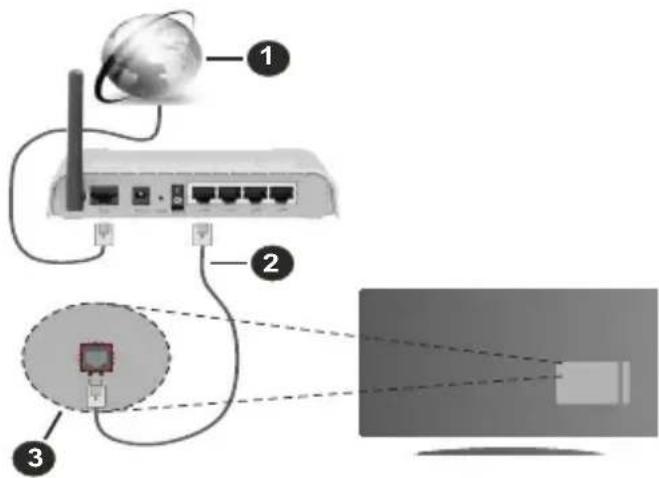
- ISP-bredbandsforbindelse
- LAN (Ethernet)-kabel
- LAN-indgangen pa bagsiden af TV'et
For at konfigurere kablede indstlinger, se venligst Netværksindstellinger-afsnittet i Indstellings menuen.
Du vil maske vare i stand til at forbinde dit TV til dit LAN-netvark, afhengigt af dit netvarkskonfiguration. I et sadant tilfaelde skal du et Ethernet-kabel til at tilslutte dit TV direkte ti netvarkets stikkontakt.
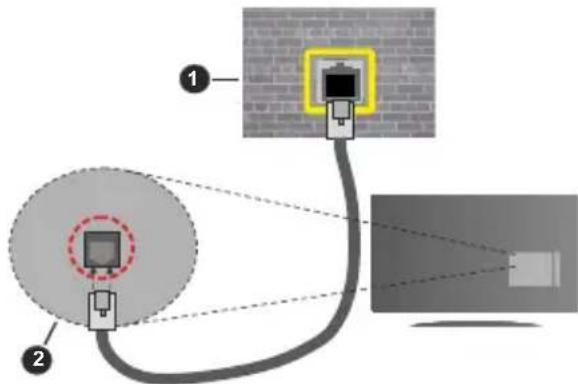
- Netværksstik i vaeggen
- LAN-indgangen pa bagsiden af TV'et
Konfiguration af kabelforbundne enhancesindstillinger
Netvarkstype
Netværkstypen kan vælges som Kabelforbundet enched, Trådløs enched eller Deaktiveret i overensstemmelse med den aktive forbindelse til TV-
apparatet. Indstil donne til "Kabelforbundet enched" hvis du forbinder ved brug af et Ethernet-kabel.
Internethastighedstest
Fremhæv Internethastighedstest, og tryk pa knappen OK. TV'et kontrollerer internetforbindelsens bändbredde og viser resultatet, narr den er færdig.
Avancerede indstlinger
Fremhæv Avancerede indstillinger og tryk på knappen OK. På næste skærmbillede kan duændre IP- og DNS-indstillingerne på TV'et. Fremhæv den ønskede indstilling og tryk på venstre eller højre knap, for atændre indstillingen fra Automatisk til Manuel. Nu kan du indtaste Manuel IP-adresse og/ller manuelle DNS værdier. Vælg det relaterede emne i rullemenuen og indtaste de nye værdier ved hjælp af de numeriske knapper på fjernbetjeningen. Marker Save og tryk på knappen OK for at gemme indstillingerne, narr du er færdig.
Trädløs forbindelse
Tilslutning til et tradlost netvark
TV'et kan ikke oprette forbindelse til netværk med skjult SSD. For at*gore dit modems SSD synlig, skal duændre dine SSD-indstillinger via modemets software.
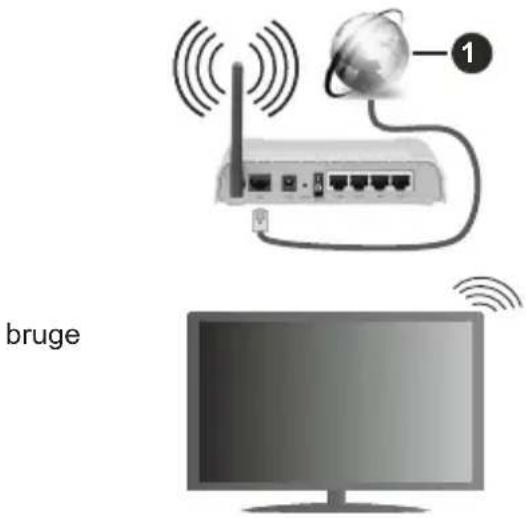
En tradløs N-router (IEEE 802.11a/b/g/n) med simultan 2,4 og 5 GHz-band er udviklet til at og bandbredden. Disse er optimeret for en lettere og hurtigere HD-streaming af videoer, filoverforsler og tradløs gaming.
- Hyppigheden og kanalen varierer afhengigt a omraret.
- Transmissionshastigheden varierer afhengigt af afstanden og antallet af forhindringer mellem transmissionsprodukterne, konfigurationen af disseprodukter, radiobolgeforholdene, ledningstrafik og deprodukter, du bruger. Transmission kan ogsa blive afbrudt ell er abrudt afhengigt af radioudbredelsesforhold, DECT-telefoner ell enhver,anden WLAN 11b apparater.Standardvardierne for overforselshastigheden er de teoretiske
maksimumværdier for de tradlose standarder. DeTilslutning af din mobilitelefon via WLAN
er ikke de faktiske hastigheder på datatransmission.
Den placering, hvor overforslen er mest varierer afhaengigt af brugsmiljoet.
Den tradlse Funktion i TV'et understotter 802.11 a, g og n-type modemmer. Det anbefales kraftigt, at du bruger IEEE 802.11n kommunikationsprotokollen for at undgå eventuelle problemer, mens du ser videoer.
Du skal ændre dit modems SSID, när der er andere modemmer iærheden med samme SSID. Ellers kan det stød pa forbindelsesproblemer. kabelforbundet forbindelse i stedet, hvis du oplever problemer med den tradløse forbindelse.
Konfiguration af tradlse enchedsindstellinger
Abn menuen Netvark og vaelg Netvarkstype til Tradløs enchod for at starte tilstrupningsprocessen.
Fremhaev Scan Wireless Networks og tryk pa OK for at starte en sogning after tilgengelige tr netvark. Alle fundne netvark vil blive opfør. Marker et netvark pa listen, og tryk pa OK for at forbinde.
Bemerk: Hvis modemet understotter N-tilstand, skal du aendre indstillingerne for N-tilstanden.
Hvis det valgte netværk er beskyttet adgangskode, skal du indtaste den rigtige kode, ved at bruge det virtuelle tastatur. Du kan tastatur via navigationsknapperne og knapp pa fjernbetjeningen.
Vent, indtil IP-adressen vises på skærmen.
Det betyder, at forbindelsen nu er etabler afbryde forbindelsen til en tradlost netværk, skal du fremhæve Netværkstype og tryk venstre aller højre for at indstille som Deaktiveret.
Hvis din router har WPS, kan du direkte forbinde til routeren Eden at indtaste en adgangskode eller tilfje netværket først. Vælg "Tryk WPS på din wifi router", og tryk på OK. Gå til din modem/routerenhed, og tryk på WPS-knappen på den for at oprette forbindelsen. Du fär vist en forbindelsesbekræftelse på dit TV, nar enhederne har parret sig. Vælg JA for at forsøtte. Ingen yderligere konfiguration er pakrævet.
Fremhæv Internethastighedstest og tryk pa knappen OK for at kontrollere din internetforbindelses hastighed. Fremhæv Avancerede Indstillinger og tryk pa OK-knappen, for at abne den avancerede indstellingsmenu. Brug retningstaster og num taster for at indstille. Marker Save og tryk pa knappen OK for at gemme indstillingerne,NDAR du er færdig.
Anden information
Status af forbindelsen vil blive vist som Forbundet aller Ikke forbundet og den aktuelle IP-adresse, hvisan forbindelse er etableret.
- Hvis din mobile enhed har WLAN f-funktion,kan du: sifien til dit TV via en router, for at fa adgang til indholdet pa din enhed.. Til dette skal din mobiltelefon have en hensigtsmaessig delingssoftware.
Tilslut dit TV til din router ved at følgte trinene nævnt i afsnittene ovenfor.
Bagefter skal du forbinde din mobiltelefon routeren og derefter aktivere deling af software pa din mobiltelefon. Vaelg derefter filer, som du gerne
Brui medit TV.
Hvis forbindelsen er etableret korrekt, bør du nu få adgang til de delte filer på din mobiltelefon via AVS.audio video sharing)-funktionen i dit TV.
Fremhæv AVS- indstillingen i menuen Kilder, og tryk på OK. De tilgængelige medieserverenheder i netværket vises. Vælg din mobile enhed og tryk på knappen OK for at fortsette.
Hvis den er tilgængelig, kan du hente en virtuel fjernbetjeningsaplication på din mobile enchedsaplikationsudbyders server.
Bemerk: Denne Funktion understottes muligvis ikke af alle mobile enheder.
Wake ON
Wake-on-Wireless LAN (WoL) og Wake-on-Wireless LAN (WoLAN) er standarder, der gør det muligt for en ehed at blive tændt eller vækket af en netværksbesked. Meddelelsen sendes til eheden ved hjælp af et program, der udføres pa en fjernenhed, der er tilsluttet det samme lokale netværk, sasom en smartphone.
Dit tv er WoL- og (WoWLAN)-kompatibelt. Denne Funktion kan vare deaktiveret under forstegangss installationen. For at aktivere delle Funktion indstilles Wake On-indstilling i Netværksmenuen til On.Det er ndvendigt, at bade enheden, hvorfra netværksbeskeden skal sendes til TV'et, og TV'et er tilsluttet det samme netværk. Wake On fonctionen understottes kun for Android OS enheder og kan kun
anwendes via YouTube og Netflix applikationer.
For at kunne bruge donne fonction til TV og fjernbetjeningen skal enhed tilsluttes mindst en gang mens TV'et er taendt. Hvis TV'et er slaet fra, forbindelsen skal vaere genoprettet naeste gang den er taendt. Ellers donne fonction vil ikke vaere tilgængelig. Dette gælder ikke, narr TV'et er slaet i standby-mode. Hvis du vil have dit TV til at forbrugeindre strøm i standbytilstand, kan du deaktivere dette Funktion ved at sætte Wake On-indstillingen som Fra.
Trädlost display
Trådløs skærm er en standard for streaming af video og lydindhold. Denne Funktion giver mulighed for at bruge dit TV som trådløs skærm.
Brug med mobile enheder
Der er forskellige standarder, som muliggør deling af skærme, herunder grafik-, video- og lyd-indhold mellem din mobilenhed og TV.
Tilslut den tradlose USB-dongle til dit TV først, hvist TV'et ikke har en intern WLAN Funktion..
Tryk derefter på knappen Kilde på fjernbetjeningen og skift til kilden Trådløs skærm.
Der vises et skærbillede, som fortæller at TV'et er klar til tilslutning.
Abn delingsaplikationen pa din mobile enhed. Disse applicacioner er opkaldt forskelligt for hvert mærke, se betjeningsvejledningen til din mobile enhed for detailjerede oplysninger.
Scan after enheder. Når du har valgt dit TV og tilslutter, vil skærmen på din enchod blive vist på dit TV.
Bemark: Denne Funktion kan kun bruges, hvis den mobile enhed understotter deutsche Funktion. Hvis du oplever problemer med forbindelsen, skal du kontrollere, om den operativsystemversion, du bruger, understotter Deutsche Funktion. Der kan vare problemer med inkcompatibilitet med operativsystemversionerne, der frigives after produktionen af dette TV. Scanning og forbindelsesprocessor varierer alt after hvilket program, du bruger.
Tilslutningsfejlfinding
Trädlost netværk ikke tilgængeligt
Sorg for at dit netværks firewalls tillader TV'ets tradlse forbindelse.
- Prov at soge after tradlse netværk Netværks-menuskaermen.
Hvis det tradlose netværk ikke fungerer korrekt, skal du prve at bruge dit hjems kabelnetværk. Se afsnittet Kabelforbindelse for yderligere oplysninger om processen.
Hvis TV'et ikke fungerer ved hjælp af kabelforbindelsen, skal du kontrollere modemet (ruteren). Hvis routeren ikke er fejlbehæftet, skal du kontrollere dit modems internetforbindelse.
Forbindelsen er langsom
Se brugervejledningen til dit tradlose mo at fapi oplyninger om det interne service-om forbindelseshastighed, signalkvalitet og and indstlinger. Du skal have en højhastighedsforbindelse til dit modem.
Forstyrelse under afspilningen aller langsomme reaktioner
InternetforbindelseIkke tilgangelig/AudioVideo-delingvirkerikke
Hvis MAC-adressen (et unikt identifikationsnummer)
på din PC aller modem er permanent regist
er det muligt, at dit TV möglichkan oprette forbindelse
til internettet. I et sändant tilfælde godkendes
adressen hver gang, nar du opretter forbina
til internettet. Dette er en sikkerhedsforanstaltr
mod u autoriseret adgang. Da TV'et har sin e
MAC-adresse, kan din internetudbyder ikke bekraefte
MAC-adressen på dit TV. Af davon grund kan dit TV
ikke oprette forbindelse til internettet. Kontakt
internetudbyder og bed om oplysninger om, hvordan
du tilslutter en,anden enched, som f.eks.dit 7
internettet.
Det er ogsa muligt, at forbindelsen ikke er tilgængelig som følge af et firewall-problem. Hvis du mer dette forårsager dit problem, skal du kontakt internetudbyder. En firewall kan[vare grunden til et forbindses- og registraringsproblem under brug af TV'et i Audio-Video-delingstilstand eller under sogning via Audio-Video-delingsfunktionen.
Ugyldigit domaene
Sorg for at du allerede er logget pa din PC med et autoriseret brugernavn/adgangskode og kontroller endvidere at dit domene er aktiv, inden du nogen som helst filer i dit medieserver-program pa din PC. Hvis domenet er ugyldigt, kan det give problemer, mens du soger after filer i Audio-Video-delings-tilstand.
Brug af Audio-Video-delingsnetværkstjeneste
Audio-Video-delings-funktionen er en standard, der letter visningsprocessen for digital elektronik og gør detmerebekvemt at bruge pa et hjemmenetværk.
Denne standard giver dig mulighed for at og afspille billeder, musik og videoer lagret p medieserveren, som er tilsluttet til dit hjemmenetvark.
2. Tilslutting til et kabel forbundet aller tradløst netværk
Se kapitlerne Kablet/tradløs forbindelse for detailjerede oplysninger om konfiguration.
3. Aktiver Audio Video-deling
Indtast menuen Indstillinger> System> Mere og aktiver AVS- indstillingen.
4. Afspilning af delte filer via mediebrowseren
Fremhæv AVS-indstillingen i menuen Kilder ved at bruge retningsknapperne, og tryk på OK. Tilgængelige medieserverenheder i netværket vil blive angivet. Vælg
en og tryk på OK for at fortsaète. Mediebrowseren vises derefter.
Se Media Browser menuvalget for yderligere information om filafspilning.
Hvis der opstår et problem med netværket, skal du slukke for dit TV på stikkontakten og tænde detigen. Trick-funktion og spring understøttes ikke med Audio-Video-delings fonctionen.
PC/HDD/Media Player aller andre enheder, der er kompatible, bo r vare forbundet med kabel for hjere afspilningskvalitet.
Brug en LAN-forbindelse for hurtigere fildeling mellem andre enheder sasom computere.
Bemark: Der kan vare nogue PC'er der kan elle vare i stand til at udnytte Audio-Video-delingsfunktionen pa grund af administrator- og sikkerhedsindstillinger (sasom virksomheds-PC'er).
Apps
Du kan fá adgang til de programmer, der er installererét à dit TV fra Apps-menuen. Marker en app og tryk på OK for at fortsætte.
For at administrere de apps, der er installerer pa dit TV, tilfoj nye apps fra markedet aller for at se alle tilgengelige apps i fuldskaermstilstand, marker indstillingen Tilfoj flere og tryk pa OK. Ved hjaelp af dette menupunkt kan du tilfoje en installerer et app til Home-menuen, lancering ell er fjerne det. Fjernede apps vil ikke længere vare tilgengelige i menuen Apps. Du kan ogsa tilfoje nye apps fra markedet. For atkommen ind pa markedet fremhæves indkøbskurv logoet placeret overst til venstre pa skærmen og tryk pa OK. Tilgengelige apps pa markedet vises. Brug retningsknapper til at markere en app, og tryk pa OK. Fremhæv Tilfoj til apps valg og tryk pa OK iven for at tilfoje den valgte app til Apps- menuen.
For hurtig adgang til Tilfoj mere, kan du trykke pa internet-knappen pa fjernbetjeningen, hvis denen knap er tilgengelig.
Bemærkninger:
Mulige applikationsafhengige problemer kan skyldestjenesteudbyderen.
Tredjeparts-internettjenester kan aendre sig, afbrydes ell er begranges nar som helst.
Internetbrowser
For at bruge Internetbrowseren, gå Först til Appsmenuen. Start derefter internetbrowserapplikationen, som har et orange farvet logo med jordens symbol på det.
I det fpre skærmbillede af browseren, vil miniaturer af de foruddefinerede (hvis nogen) links til websteder til radighed blive vist som hurtigopkaldsmuligheder sammen med rediger hurtigopkald og Tilfoj til hurtigopkald muligheder.
Du kan bruge pileasterne på fjernbetjeningen eller en tilsluttet mus til at navigere i webbrowseren. For at se browserindstellingsbjeelken,flyt markoren til toppen af sider ell ertryk på knappen Tilbage/Retur. Historik, Faner og bogmærker muligheder og browserbjeelke, som indeholder forrige/næste knapper, knappen Opdater, adressen/sogelinien, Hurtigopkald og Opera knapper er tilRADighed.
For at tilfoje et onsket website til Hurtigopkald listen for hurtig adgang, flyt cursoren til toppen af sider ell er tryk pa Tilbage/Retur knappen. Browserbjaelken vises. Fremhav Hurtigopkald - knappen, og tryk pa knappen OK.Vaelg derefter Tilfoj til hurtigopkald indstilling, og tryk pa knappen OK.Udfyld felterne for Navn og adrasse, marker OK og tryk pa OKknappen, for at tilfoje.Mens du er pa det websted, du vil fjoe til listen over Hurtigopkald,fremhav Opera knappen, og tryk pa knappen OK.Vaelg derefter Tilfoj til hurtigopkald indstilling i undermenuen, og tryk pa knappen OKigen.Navn og adrasse vil blive fyldt automatisk i henhold til det websted, du besoger. Fremhav OK, og tryk pa OK-knappen, for at tilfoje.
Du kan ogsa bruge Vewd-menupunkterne til at styre browseren. Fremhaev Vewd-knappen, og tryk pa knappen OK for at se tilgengelige sidespecifikke og generelle indstlinger.
Der er forskellige mader at soge aller besogehjemmesider ved hjaelp af webbrowseren.
Indtast adressen pa et websted (URL) ind i sogningen/adressebjaelken og fremhavnappen Send pa det virtuelle tastatur og tryk pa knappen OK for at besge webstedet.
Indtast nogleord ind i sogningen/adressebjelken og fremhavnappen Send pa det virtuelle tastatur og tryk pa knappen OK for at besoge de relaterede websteder.
Fremhæv et hurtigopkalds-miniature-billede og tryk på knappen OK, for at besøge den tilhorende hjemmeside.
Dit TV er kompatibelt med USB-mus. Forbind din mus erller tradlose museadapter til USB-indgangen pa dit tv for lettere og hurtigere navigation.
Nogle internetsider indeholder flash-indhold. Disse er...,\ inke understottet af browseren.
Tv'et understotter ikke downloadprocessor fra internettet via webbrowseren.
Alle steder på internettet maske ikke understøttet I følge webstedet kan der opstå problemer med indhold. I nogle tilfælde kan videoindhold maske ikke kunne afspilles.
HBBTV-system
HbbTV (Hybrid Broadcast Broadband TV) er en ny industristrand, der problemfrit kombinerer TV-tjenester, der leveres via signaler med tjenester, der
leveres via bredband, og giver ogsa adgang til ydelser forbeholdt internettet, til forbrugere, der anvender tilsluttede TV og Set-Top-bokse. Tjenester, der leveres gennem HbbTV omfatter traditionelle TV-kanaler, catch-up-tjenester, video-on-demand, EPG, interaktiv reklame, personalising, afstemninger, spill, sociale netvark og andre multimediaaplicationer.
HbbTV-applikationer er tilgengelige på kanaler, hvorde signaleres af TV-selskabet (i øjeblikket forskellige kanaler på Astra broadcast HbbTV-applikationer). TV-selskabet markerer en application som "autostart", og dette vil blive startet automatisk af platformen. Autostart-applikationer startes generelt med et lille rødt knapikon, for at underrette brugeren om, at der er en HbbTV-applikation på这部分kanal. Tryk på den røde knap for at abne programsiden. När sidén vises, kan brugeren gå tilbage til den oprindelige røde knapikontilstand ved at trykke på den røde knapigen. Brugeren kan skifte mellem det røde knapikontilstand og fuld UI-tilstand for applicationen ved at trykke på den røde knap. Det skal bemærkes, at skiftefungtionen via den røde knap er leveret af applikationen, og nogle applicacioner kan opføre sig anderledes.
Hvis brugeren skifter til en,anden kanal, mens en HbbTV-aplication er aktiv (enten i tilstanden med rød knapikon eller tilstanden med fuldt UI) kan ffolgende situationer forekommen.
- Applicationen fortsetter med at køre.
- Applicationen deaktiveres.
- Applicationen deaktiveres og en anden autostart-application med rød knap kan blive aktiveret.
HbbTV tillader at applikationerne kan hentes bade fra bredband og som signal. TV-selskabet kan aktivere begge metoder ell er kun en af dem. Hvis platformen ikke har en aktiv bredbandsforbindelse, kan platformen stadig abne applicacioner, der sendes via udsendelser.
Applikationerne med rød autostart-knap indeholder normalt links til andre applikationer. Brugeren kan skifte til andre applikationer med de leverede links. Applikationerne skal indeholde en mæde, hvorpå de kan slukke sig selv. Normalt bruges Afslut-knappen til dette.
HbbTV-applikationer bruger tasterne pa fjernbetjeningen til at interagere med brugeren. Naren HbbTV-applikation abnes, ejes visse taster af applikationen. For eksempel vil et numerisk kanalvalg muligvis ikke fungere på en tekst-TV-applikation, hvortallene indikerer tekst-TV-sider.
HbbTV kræver AVI-streamingfunktion til platformen. Der vindes utallige applicktioner, som tilbyder VOD (video on demand) og catch-up TV-tjenester. Brugeren kan bruge tasterne afspil, pause, stop, fremadspoling og tilbagespoling på fjernbetjeningen til at interagere med AV-indholdet.
Bemerk: Du kan aktivere aller deaktivere dette Funktion fra menuen Mere i System>Indstillinger. Afhengigt af modellen
pà dit tv og det valgte landvalg i Förste gangs installation kan\ denne Funktion ære tilgængelig i menuen Indstillinger> System> Beskytteilse af personlige oplysninger i stedet\ for menuen Indstillinger> System> Mere.
Smart Center
Smart Center er en mobil applicacion, der korer pa iOS og Android-platforme. Med din tablet aller Telefon kan du nemt streame dine foretrukne liveshows og programmer fra dt Smart TV. Du kan ogsa starte dine portalapplikationer, bruge din tablet som fjernbetjening til dit TV og dele medier og lydfiler.
Bemerk: Benyttelse af alle Funktionere i dette program afhaenger af Funktionere i dit TV.
Komigang
Forat kinne bruge internetbaserede Funktioner, skal dit modem/rodter vare forbundet til internettet.
VIGTIGT: Sorg for at TV'et og den mobile enhed er tilsluttet det samme netværk.
For medie-delingsfunktionen bør Audio Video Delingsvalget vare aktiveret(hvis det vindes). Tryk pa knappen Menu pa fjernbetjeningen, vaelg System> Indstillinger> Flere-menuen, og tryk pa OK. Fremhaev AVS og skift til Aktiveret. Nu er dit TV klart til tilslutting af din mobile enhed.
Installer den ønskede Smart Center-application pa din mobilenhed.
Start Smart Center-applicationen. Hvis al forbindelse er konfigureret korrekt, vil du se navnet pa dit TV pa din mobilenhed. Hvis TV'ets navn ikke vises pa listen, skal du vente et øjeblik og trykke pa den tilgaardelige Refresh -widget. Vælg dit TV pa listen.
Mobilenhedens skærm
På hovedskærmen kan du finde fanner, der giver adgang til forskellige Funktioner.
MINE KANALER: Programmerne i de feste fire kanaler fra kanallisten fra TV'et vises. Du kan ændre listen med kanalerne. Tryk på kanalens miniaturebillede og hold. Der vises en liste over kanaler, og du kan vælgde den ønskede kanal, der skal udskiftes.
TV: Du kan se TV via TV-fanen. I donne tilstand kan du navigere gennem den kanalliste, der er hentet fra dit TV og klikke på billederne for at se de enkelte sider.
OPTAGELSER: Du kan se dine aktive optagelser og pamindelser via dette fane. Hvis du vil slette et emne, skal du blot trykke på sletningsikonet, der findes pa hver række.
EPG (elektronisk programoversigt): Du kan se udsendelsens tidsplaner for udvalgte kanallister via deutsche fane. Du kan ogsa navigere gennem kanaler ved at trykke på den valgte kanal på EPG-nettet. Bemærk,
at opdatering af EPG-information kan tage et stykke tid, afhengigt af dit netværk og webtjenestens kvalitet.
Bemerk: Der kræves internet forbindelse for web-baserede EPG-oplysninger..
INDSTALLINGER Konfigurer applikationen after din smag. Du kan ændre;
Automatisk las (kun i IOS): Enhedens skerm slukkes automatisk after en forudbestemperiode. Standardindstillingen er Fra, hviket betyder, at skarmen altid er taendt.
Auto-aktiver FollowMeTV: FollowMeTV starter automatisk, nár davon indstilling er aktiveret. Standard er Deaktiveret.
Automatisch tilslutting til TV: När dette Funktion er aktiveret, vil din mobile enhed automatisk oprette forbindelse til det sidst tilslutte de TV og spring over TV-søgeskærmen.
Skift TV (kun i IOS): Viser det aktuelt tilsluttede TV. Du kan trykke på这部分 indstilling for at gå til skærmen "TV-søgning" og skifte til et andet TV.
Rediger brugerdefineret kanalliste: Diu kan redigere din brugerdefinerede kanalliste med denen indstilling.
Vælg kanallistekilde: Du kan vælgde den kanallistekilde, der skal bruges i applikationen. Mulighederne er "TV-liste" og "Brugerdefineret liste". Derudover kan du aktivere "Husk mit valg" for at indstille den valgte kanalkildeliste som et konstant valg. I dette tilfælde, vil den valgte kilde blive brugt i applikationen, hvis den er til rådighed.
For at abne detaljesiden, klik pa et program. Pa detaljesideskærmen kan du fā detaljerede oplysninger om de programmer, du vælger. Fanerne "Detaljer", "Cast&Crew" og "Videoer" vindes pa这部分.
CAST&CREW: Viser alle de personer, der har bidraget til det aktuelle program.
VIDEOER: Viser videoer på Youtube, der er relateret til det valgte program.
Bemerk: For nogle functiomer kan der kraves en internet forbindelse.
FollowMe TV-funktion (hvis det findes)
Tryk på FOLLOW ME TV-widget, der er placeret nederst til venstre på skærmen for atændre layout for FollowMe TV-funktionen.
Tryk på ikonet play, for at starte streaming af indholdet fra TV'et til din mobilenhed. Tilgængelig hvis din enheder inden for din routers driftsområde..
Mirror-tilstand
Denne tilstand af FollowMe TV-funktionen er aktiveret som standard og tillader streaming af indhold fra andre udvalgte TV-kilder og Mediebrowser.
Bemaerkninger:
Bemerk, at kun digitale (DVB-T/C/S) SD og HD-kanaler understtes.
Tænd/sluk-funktionen for flersproget lydunderstottelse og undertekster er ikke aktiv.
Streamingydelsen kan aendre sig afhaengigt af kvaliteten af din forbindelse.
Media Share-side
For at abne Media Share -widget, skal du trykke pa OP-pilen nederst til venstre pa skaernen.
Hvis der trykkes pa Media Share-widget, vises et skærbillede, hvor du kan vælgde den type mediefil, der skal deles med dit TV.
Bemark: Ikke alle billedfilformater understottes. Denne Funktion fungerer ikke, hvis Audio Video Sharing-funktionen ikke understottet.
Du kan bruge din mobilenhed som en fjernbetjening til dit TV, när den er tilsluttet TV'et. For at bruge alle Smart Remotes Funktioner, skal du trykke på Op-pilen nederst til venstre på skærmen.
Stemmegenkendelse
Du kan trykke pa Mikrofon( )-widget og styre din applicacion med stemmekommandoer sasom "Portal!", "Volume Up/Down!"(Lydstyrke op/ned), "Programme Up/Down!"(Program op/ned!).
Bemerk: Denne Funktion er kun tilgengelig til android-baserede eheder.
Tastaturside
Tastatsiden kan abnes pa to mader: ved at trykke pa Tastatur( -widget pa applikationsskærmen ell automatisk ved at modtage en kommando fra TV'et.
Krav
- Smart TV
- Netværksforbindelse
- Mobilenhed baseret på Android eller iOS platform (Android OS 4.0 eller højere, IOS 6 eller nyere version)
- Smart Center app. (findes i online applicationsbutikker baseret på Android og iOS-platforme)
- Modem tilsluttet router
- USB-lagerenhed in FAT32-format (Kræves til PVR-funktionen, hvis denfindes)
Bemaerkninger:
Til Android-eheder, Normal (mdpi), Large (HDPI) og Extra Large (xhdpi) skærmstørrelser understøtes. Enheder med skærme på 3" eller derunder understøtes ikke.
Alle skaermstørrelser understottes til iOS-enheder.
Smart Center-applikationens brugergraanseflade kan ændres i henhold til den version, der er installereret på din enhed.
DVBfunctionalitetsoplysninger
Denne DVB-modtageren er kun egnet til brug i det land, som det er designet til at blive brugt i.
Selv omijke DVB-modtageren i overensstemmelse med de nyeste DVB-specifikationer på tidspunktet for fremstilling, kan vi ikke garantere kompatibilitet med fremtidige DVB-transmissioner på grund afændringer, der kan implementeres i broadcast signaler og teknologier.
Nogle digitale fjernsyns Funktioner er måske/DD ke tilgaengelige i bestemte lande.
Vi stræber hele tiden after at forbredre vores produiter; derfor kan specifikationer ændres utden forudgående varsel.
For rădgivning om hvor du kan kobe tilbehör, skal du kontakte den butik, hvor du har kobt udstyret.
Inhalt


- Sikkerhedsoplysninger
- FORSIGTIG
- RISIKOFOREELEKTRISKSTD MAIKKEABNES
- VIGTIGT - Laes brugsanvisingen welt inden installation allerbrug.
- Maerkning af Produktet
- ADVARSEL
- ADVARSLERVEDVAEGMONTERING
- Miljoinformation
- Funktioner
- Ultra HD (UHD)
- High Dynamic Range (HDR) / Hybrid Log-Gamma (HLG):
- Standby-meddeleser
- Bemaerkninger:
- Brug af fjernbetjeningen
- Indgangsvalg
- AEndring af kanaler og lydstyrke
- Brug af TV hovedmenu
- TV
- Guide
- Kanaler
- Timere
- Optagelser
- Optagelsesindstillinger
- Indstillinger
- Apps
- Kilder
- Kilde-indstillinger
- Sæt batterierne i fjernbetjeningen
- Antenneforbindelse
- TV'ets bagside
- Licensmeddeelse
- Oplysninger om bortskaffelse
- [DenEuropaeiskeUnion]
- (Virksomhedsbrugere)
- Landebegraensninger
- Fjernbetjening
- (*) MIN KNAP1 & MIN KNAP 2:
- Tænding og slukning
- Sādan tændes der for TV'et
- Sādan slukkes TV'et
- For at slukke TV'et welt, tag strømledningen ud af stikkontakten.
- Forstegangss installation
- Om valg af udsendelsestype
- Medieafspilning via USB-indgang
- USB-optagelse
- Optagelse af et program
- Tidsforskudt optagelse
- 日 jeblikelig optagelse
- Visning af optagede programmer
- Langsom fremadspoling
- Optagelseskonfiguration
- Mediebrowser
- FollowMe TV
- CEC
- System Audio Control
- Manuel
- Almindelig anvendelse
- Brug af kanallisten
- Handtering af favoritlister
- Konfigurererforalldreindstillinger
- Elektronisk programguide
- Tidslinjeoversigt
- Nu/Naeste plan
- Eventmuligheder
- Tekst-TV tjenester
- DIGITAL TEKST-TV
- Softwareopgradering
- Søgning after softwareopgradering via brugergrænselade
- AM-søgning og opgraderingsfunktion
- Fejlfinding & råd
- Darlicht billede
- Intet billede
- Ingen lyd
- Fjernbetjening - ingen Funktion
- Intet signal pa en indgangskilde
- Billedet er ikke centreret i VGA-kilde
- Optagelse nikte tilgengelig
- USB er for langsom
- Typiske skaermtilstande for PC-indgang
- (X: Ikke tilgengelig, O: Tilgengelig)
- Understegtede filformater til USB-tilstand
- Undertekt-filformater
- Understottede DVI-oplosninger
- Tilslutningsmuligheder
- Kabelforbundet forbindelse
- Tilslutning til et kabelnetvark
- For at konfigurere kablede indstlinger, se venligst Netværksindstellinger-afsnittet i Indstellings menuen.
- Konfiguration af kabelforbundne enhancesindstillinger
- Netvarkstype
- Internethastighedstest
- Avancerede indstlinger
- Trädløs forbindelse
- Tilslutning til et tradlost netvark
- Konfiguration af tradlse enchedsindstellinger
- Anden information
- Wake ON
- Trädlost display
- Brug med mobile enheder
- Tilslutningsfejlfinding
- Trädlost netværk ikke tilgængeligt
- Forbindelsen er langsom
- Forstyrelse under afspilningen aller langsomme reaktioner
- InternetforbindelseIkke tilgangelig/AudioVideo-delingvirkerikke
- Ugyldigit domaene
- Brug af Audio-Video-delingsnetværkstjeneste
- Tilslutting til et kabel forbundet aller tradløst netværk
- Aktiver Audio Video-deling
- Afspilning af delte filer via mediebrowseren
- Apps
- Bemærkninger:
- Internetbrowser
- HBBTV-system
- Smart Center
- Komigang
- Mobilenhedens skærm
- FollowMe TV-funktion (hvis det findes)
- Mirror-tilstand
- Media Share-side
- Stemmegenkendelse
- Tastaturside
- Krav
- DVBfunctionalitetsoplysninger
- Inhalt
Mærke : Finlux
Model : FL5530CBU
Kategori : Fjernsyn