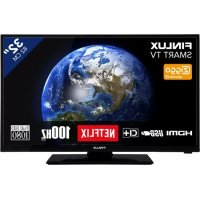
FL3226SF - Fjernsyn Finlux - Gratis brugsanvisning og manual
Find enhedens vejledning gratis FL3226SF Finlux i PDF-format.



| Mærke | Finlux |
| Model | FL3226SF |
| Produkttype | LED TV 32 tommer (81 cm) |
| Skærmopløsning | HD (1366 x 768 pixel) |
| Strømforsyning | 220-240 V AC, 50 Hz |
| Strømforbrug | 65 W (maks), standby < 2 W |
| Mål med fod (B x H x D) | 735 x 478 x 185 mm |
| Mål uden fod (B x H x D) | 735 x 438 x 77/97 mm |
| Omtrentlig vægt | Cirka 5,5 kg (med fod) |
| Tunertype | DVB-T/T2/C (jordbaseret digital og kabel) |
| Videoindgange | HDMI (x2 eller x3), VGA, YPbPr, AV composite |
| Lydindgange | PC Audio, stereo lydindgang |
| Lydudgange | Hovedtelefon, SPDIF (koaksial) |
| Netværksforbindelse | Ethernet (LAN), indbygget Wi-Fi 802.11 a/b/g/n |
| Hovedfunktioner | USB-optagelse, Timeshift, HbbTV, Smart TV, internetbrowser, lyd/video-deling, CEC, teletekst |
| Understøttede USB-formater | FAT32, NTFS (skrivebeskyttet), video-, lyd- og billedfiler |
| Højttalere | 2 x 6 W (stereo) |
| Vedligeholdelse og rengøring | Tag stikket ud før rengøring, brug en blød, tør klud. Brug ikke kemikalier. |
| Sikkerhed | Vægmontering anbefales med passende kit, bloker ikke ventilationsåbninger, hold batterier utilgængelige for børn. |
| Reservedele og reparationsmuligheder | Kontakt autoriseret kundeservice. Ingen dele kan repareres af brugeren. |
| Medfølgende tilbehør | Fjernbetjening, AAA-batterier (x2), brugsanvisning |
Ofte stillede spørgsmål - FL3226SF Finlux
Brugerspørgsmål om FL3226SF Finlux
0 spørgsmål om dette apparat. Besvar dem du kender, eller stil dit eget.
Stil et nyt spørgsmål om dette apparat
Download vejledningen til din Fjernsyn i PDF-format gratis! Find din vejledning FL3226SF - Finlux og tag din elektroniske enhed tilbage i hånden. På denne side er alle dokumenter nødvendige for brugen af din enhed offentliggjort. FL3226SF af mærket Finlux.
BRUGSANVISNING FL3226SF Finlux
| Sikkerhedsoplysninger | 2 |
| Mærkning af produktet | 2 |
| Miljeinformation | 3 |
| Funktioner | 3 |
| Medfølgende tilbehør | 4 |
| Standby-meddelelser | 4 |
| TV-betjeningsknap & betjening | 4 |
| Brug af TV hovedmenu | 4 |
| Sæl batterierne i fjernbetjeningen | 6 |
| Strømnetsforbindelse | 6 |
| Antenneforbindelse | 6 |
| Licensmeddelelse | 6 |
| Oplysninger om bortskaffelse | 6 |
| Fjernbetjening | 8 |
| Tilslutning | 9 |
| Tænding og slukning | 10 |
| Førstegangsinstallation | 10 |
| Medieafspilning via USB-indgang | 11 |
| USB-optagelse | 11 |
| Mediebrowser | 12 |
| FollowMe TV | 12 |
| CEC | 12 |
| Manuel | 13 |
| Indstillingsmenuens indhold | 14 |
| Almindelig anvendelse | 18 |
| Brug af kanalliston | 18 |
| Konfigurerer forældreindstillinger | 18 |
| Elektronisk programguide | 18 |
| Tekst-TV tjenester | 19 |
| Softwareopogradering | 19 |
| Fejlfinding & råd | 19 |
| Typiska skærmtilslande for PC-indgang | 20 |
| Signalkompatibilitet før AV og HDMI | 20 |
| Understøttede filiformater til USB-tilstand | 21 |
| Video-filformater | 21 |
| Billed-filformater | 21 |
| Audio-filformater | 21 |
| Undertekst-filformater | 22 |
| Understøttede DVI-opløsninger | 22 |
| Tilslutningsmuligheder | 23 |
| Kabelforbundet forbindelse | 23 |
| Trádlas forbindelse | 23 |
| Wake ON | 24 |
| Tradlast display | 24 |
| Tilslutningsfejlfinding | 25 |
Brug af Audio-Video-delingsnetværkstjeneste ..... 25
Apps 26
Internetbrowser....26
HBBTV-system 26
Smart Center 27
DVB funktionalitetsoplysninger 28
Sikkerhedsoplysninger

FORSIGTIG
RISIKO FOR ELEKTRISK ST∅D MÅ IKKE ABNES

FORSIGTIG: FOR AT UNDGA RISIKO FOR ELEKTRISK STOD: FJERN IKKE DÆKSLET (ELLER BAGSIDEN). DER FINDES INGEN SERVICERBARE DELE INDEN. VED BEHOV FOR SERVICERING SKAL SERVICETEKNIKERE KONTAKTES.
Under ekstreme vejrtforhold (storme, lyn) og lange inaktivitet perioder (på fene), så afbryd TV'et fra strømmen. Stremstikket bruges til at afbryde TV'et fra strømnettet og skal derfor hele tiden være ilgængeligt og brugbart. Hvis TV'et ikke er frakoblet elektrisk fra lysnettet, vil enheden stadig trække strøm i alle situationer, selv hvis fjernsynet er i standby eller slukket.
Bemærk: Folg anvisningom på skasmon for betjoring af relationde funktioner.
VIGTIGT - Læs brugsanvisningen helt inden installation eller brug.
ADVARSEL: Dette produkt er beregnet til brug af personer (herunder børn), som er i stand til/erfarne i at anvende en sådan enhed uovervåget, med mindre, medmindre de far fået instruktion i brugen af apparatet af en person med ansvar for deres sikkerhed.
- Brug dette TV i en højde på mindre end 2000 meter over havets overflade, på tørre sleder og i regioner med moderat eller tropisk klima.
- TV-apparatet er beregnet til husholdningsbrug og almindelig brug, men kan også anvendes på offentlige sledar.
- Af hensyn til ventilation skal du efterlade mindst 5 cm fri plads omkring TV'et.
- Ventilationen må ikke forhindres ved at dække ventilationsabningerne med ting, såsom aviser, duge, gardiner osv.
• Strømsstikket skal være let tilgængelft. Anbring ikke TVet, mebler, osv. på strømkablet. Et beskadiget kabel/stik kan forårsage brand eller glive elektrisk stød. Händter ledningen ved stikket, frakobl ikke TVet, ved at trække i ledningen. Rør aldrig ved strømkablet/stikket med våde hænder, da dette kan forårsage en kortslutning eller elektrisk stød. Slå aldrig knude på strømkablet og bind det aldrig sammen med andre kabler. Hvis den er skadet, skal den udskiftes, dette bør kun udføres af kvalificeret personale.
- Udsæt ikke TV'et for dryp eller sprøjt af væsker og placer ikke genstande med væske, såsom vaser, kopper mv. på eller over TV'et (f.eks på hylder over enheden).
- Udsæt ikke TV et for direkte sollys eller placer ikke aben ild, såsom tændte stearinlys på toppen af eller i nærheden af fiernsynet.
- Placer ikke varmekilder såsom elektriske varmeapparaler, radiatorer mv. naar TV'el.
• Anbring ikke TV'at på gulvet og skra flader. • For at undgå risiko for kvælning, skal plastikposer opbevarres utilgængeligt for babyer, børn og husdyr. • Fastgør omhygggeligt stativel til TV'et. Hvis stativel er forsynet med skruer, strammes skrueme godt fast for at forhindre TV'et i at vlpe. Over-stram ikke skrueme og monter stativets gummi-fødder ordentligt. • Smid ikke batterieme i ild eller sammen med farlige eller brandbare materialer.
ADVARSEL - Batterier må ikke udsættes for stærk varme som direkte solskin, ild og lignende. ADVARSEL - for kraftig lyd fra øre- og hovedtelefoner kan medføre tab af hørelse.
F∅RST OG FREMMEST – Lad ALDRIG nogen, især børn, skubbe eller ramme skærmen, skubbe noget ind gennem huller og sprækker eller andre åbninger i dækslet.
| Forsigtig | Risiko for alvorlig personskade eller ded |
| Risiko for elektrisk stad | Alvorlig stromrisiko |
| Vedligenholdelse | Vigtig vedligenholdelseskomponent |
Mærkning af produktet
Følgende symboler anvendes på produktet som markør for begrænsninger og forholdsregler og sikkerhedsanvisninger. Hver forklaring skal iagttnings, hvor produktet er forsynet med relateret mærkning alene. Bemærk sådanne oplysninger af sikkerhedsmæssige årsager.
Klasse II-udstyr: Dette apparat er udformet på en sådan måde, at det ikke kræver en sikkerhedstilslutning til elektrisk jord..
Farligledende terminalstik: Den markerede terminal er farligt ledende under normale driftsforhold.
Forsigtig, se betjeningsvejledningen: De(t) markerede område(r) indeholder mont- eller knapcellebatterier, som kan udskiftes af brugeren.
Klasse 1 Laserprodukt: Dette produkt indeholder en klasse 1-laserkilde, som er sikker under rimeligt forudsigelige driftsforhold.
ADVARSEL
Batteriet må ikke sluges. Giver risiko for kemiske ætsningsskader
Dette produkti eller tilbehøret, som levores sammen med produktet, kan indeholde et batteri i knapstørmelse. Hvis knapoellebatteriet sluges, kan det medføre alvorlige indre ætse-skader på bare 2 timer, hvilket kan være livsfarligt. Opbevar nye og brugte batterier utilgængeligt for børn. Hvis batteridækslet ikke lukker ordentligt, skal du stoppe med at bruge produktet og opbevar det utilgængeligt for børn.
Hvis du har mistanke om at batterier kan være blevet slugt eller placeret inde i en del af kroppen, skal du straks søge lægehjælp.
Anbring aldrig et TV-apparat på et ustabilt sted. Et TV kan falde ned og forårsage alvorlig personskade eller død. Mange skader, især for barn, kan undgås ved at tage simple forholdsregler, såsom:
- Brug af stativer, der er anbefalet af producenten af fjernsynet.
- Kun ved hjælp af møbler, der kan understøtte TV'et sikkert.
- Sørg for at TV'et ikke rager ud over kanten af støttemøblel.
- Anbring ikke fjernsynet på høje møbler (f.eks. skabe eller bogreoler) uden at forankre både møbler og TV til en passende støtte.
Apparat forbundet til bygningsinstallationernes beskyttende jordforbindeise gennem hovednett eller gennem anodet apparat med beskyttende jordforbindelse og til et TV-distributionssystem ved brug af coaksialt kabe kan under visse omstændigheder være brandfarligt. Tillsuðning til et kabelfordelersystem skal derfor foretages gennem en anordning, der giver elektrisk isolation under et bestemt frekvensområde (galvanisk isolator).
ADVARSLER VED VÆGMONTERING
• Læs vejledningen før montering af dit TV på vægger
- Vægmonteringskit er ekstraudstyr Du kan få det fra din lokale forhandler, hvis ikke det følger med TV'et.
- Installer ikke TV'et på et loft eller på en skrå væg.
- Brug de angivne vægmonteringsskruer og andet tilbehør.
- Stram vægmonteringsskruerne for at forhindre TV'et i at falde. Over-spænd ikke skrueme.
Miljoinformation
Dette TV er designet til at være miljøvenligt. Du kan reducere energiforbruget på følgende måde:
Hvis du indstiller Energibesparelse til Minimum, Middel, Maksimum eller Auto, Vil TV'et reducere energiforbruget i overensstemmelse hermed. Hvis du kan lide at indstille baggrundslyset til en fast
baggrundsbelysningen (under indstillingen Energlbesparelse) manuelt ved hjælp venstre eller højre knapper på fjernbetjeningen. Sæt som Fra for at slå denne indstilling fra.
Bemærk: Tilgængelige Energibesparelsesindstilinger kan variere afhængigt at den valgte tilstand i menuen Billede.
Energibesparelsesindstillinger kan findes i menuen System>Billede. Bemaerk, at nogle billedindstillinger ikke vil kunne ændres.
Hvis højre knap nedtrykkes, vil "Skærmen slukkes i 15 sekunder." meddelelsen blive vist på skærmen. Vælg Gå videre, og tryk på OK, for at slukke for skærmen med det samme. Hvis du ikke trykker på en knap, vil skærmen være slukket i 15 sekunder. Tryk på en knap på fjernbetjeningen eller på TV'et for at tænde for skærmen igen.
Bemærk: Skærm fra indstilling er ikke bilgængellig, hvis Tilstand er indstillet til Spil.
• Fjarnbetjent farvefjernsyn
• Fuldt integreret digital antenne/kabel TV (DVB-T-T2/C)
• HDMI-indgange til at tilslutte andre enheder med HDMI-stik
- USB-indgang
- OSD-menusystem
- RCA-stik til eksterne enheder (såsom dvd-afspillere, PVR, videospil osv.).
- Stereolydsystem
- Tekst-TV
• Tilslutning af høretelefoner
• Automatisk programmeringssystem
- Manuel tuning
- Automatisk slukning efter op til otte timer.
- Sove-timer
• Børnesikring
- Automatisk lydløs, når der ingen udsendelse er.
- NTSC-afspilning
• AVL (Automatisk lydstyrkegrænse).
- PLL (Frekvenssøgning)
• PC-indgang
- Spiltilstand (ekstra)
• Billed-deaktiveringsfunktion - Programoptagelse
• Programtidsforskydning - Ethernet (LAN) til internetforbindelse og -tjeneste
• 802.11 a/b/g/n indbyggetWLAN-understøttelse
• Audio Video Deling
• HbbTV
Hvis TV'et ikke modtager noget inputsignal (for eksempel fra enantenne eller HDMI-kilde) i 3 minutter, hvil det gå på standby. Når TV'et tændes næste gang, vil følgende besked blive vist: "TV'et skiftede til Standby-tilstand automatlsk, fordl der ikke var noget input-signal i lang tid."
Auto TV OFF indstilling (i System > Indstillinger> Mere menu) kan indstilles til en værdi mellem 1 og 8 timer som standard. Hvis denne indstilling ikke er slukket og TV'et er blevet efterladt tændt og ikke er blevet beljent i løbet af den indstillede tid, vil det skifte til standby efter den indstillede tid er udølbet. Når du tænder næste gang på TV et, vil den følgende moddelelse blive vist." TV'et skiftede til Standby-tilstand automatisk, da der ikke skete nogen handling i lang tid." Inden TV'et skifter til standbytilstand, vises et dialogvindue. Hvis du ikke trykker på nogen knap, skifter TV'et til standby-tilstand efter en ventetid på ca. 5 minutter. Du kan fremhæve Ja og trykke på OK for at tænde TV'et i standbytilstand. Hvis du fremhæver Nej, og trykker på OK , forbliver fjernsynet tændt. Du kan også vælge at annullere funktionen Auto TV OFF fra denne dialog. Fremhæv Deaktiver og tryk på OK , TV'et forbliver tændt, og funktionen annulleres. Du kan aktivere denne funktion igen ved at ændre indstillingen for funktionen Auto TV OFF i menuen Indstillinger> System> Mere.
TV-betjeningsknap & betjening
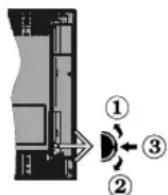
- Opadgående retning
- Nedadgående retning
- Lydstyrke- / Info- / Kilde- Listevalg- og Standby-Tænd-kontakt
Kontrolknappen gør det muligt at kontrollere lydstyrke-/program-/kilde- og standby-tænd- funktioner på TV'et.
Sådan ændres lydstyrken: Forøg lydstyrken, ved at trykke på op-knappen. Sænk lydstyrken, ved at trykke på ned-knappen.
For at skifte kanal: Tryk på midten af knappen, informationsbanneret vil komme frem på skærmen. Rul gennem de gemte kanaler ved at trykke knappen op eller ned.
For at skifte kilde: Tryk to gange på midten af knappen (for anden gang i alt), kildelisten vises på skærmen. Rul gennem de tilgængelige kilder ved at trykke på op- eller ned-knappen.
Sådan slukkes TV'et: Tryk midten af knappen ind og hold den nede i nogle få sekunder, TV'et vil gå i standby-tilstand
For at tænde for TV'et: Tryk midten af knappen ind, TV'et vil tænde.
Bemærkninger:
Hvis du slukker for TV'et, starter denne cyklus igen begyndende med lydstyrkeinstillingen.
Hovedmenu-OSD kan ikke vises via kontrolknap.
Brug af fjernbetjeningen
Tryk på knappen Menu på din fjernbetjening, for at se hovedmenuskærmen. Brug retningsknapperne og OK-knappen til at navigere og indstille. Tryk på Retur/Back eller Menu-knappen for at forlade en menuskærm.
Indgangsvalg
Når de eksterne systemer er tilsluttet TV'et, kan du skifte mellem de forskellige signalindgange. Tryk på Kildeknappen på din fjembetjening flere gange i træk, for at vælge de forskellige kilder.
Ændring af kanaler og lydstyrke
Du kan skifte kanal og justere volumen ved at bruge Programme +/- og Volume +/-knapperne på fjembetjeningen.
Brug af TV hovedmenu
Når der er trykket på Menu-knappen, vil TV'ets hovedmenu vises i bunden af skærmen. Du kan navigere gennem menupunkterne ved hjælp af retningsknapperne på fjernbetjeningen. For at vælgo et omne eller se undermenuindstillingerne for den fremhævede menu, tryk på OK- knappen. Når du fremhæver et menupunkt, vises nogle af undermenuelementerne i denne menu øverst på menulinjen for hurtig adgang. For at bruge et hurtigt adgangselementmarker det, tryk på OK og
indstil det som ønsket ved hjælp af Venstre/Højre retningsknapperne. Tryk på "OK" eller den røde knap for at fortsætte.
Når hovedmenuen åbnes, vil Hjem-menubjælle blive fremhævet. Indholdet af menuen Hjem kan tilpasses ved at tilføje indstillinger fra andre menuer. Bare fremhæve en valgmulighed, og tryk på retningsknappen Ned på fjembeijeningen. Hvis du ser Fej til Hjem-valg kan du tilføje den til startmenuen. Samme måde kan du slotte eller ændre placeringen af et elementi Hjem menuen. Tryk på retningsknappen Ned og vælg slet eller flyt-ikonet og tryk OK. For at flytte et menupunkt skal du bruge højre og venstre retningsknap til at vælge den position, du vil have objektet til at flytte til, og tryk på OK.
2. IV
2.1. Guide
Du kan få adgang til den elektroniske programguides menu ved hjælp af denne indstilling. Se afsnittet elektronisk programguide (EPG) for flere oplysninger
2.2. Kanaler
Du kan få adgang til menuen Kanaler ved hjælp af denne indstilling. Se afsnittet Brug af kanallisten for at få flere oplysninger.
2.3. Timere
Du kan indstille timere til fremtidige begivenheder ved hjælp af valgmulighedeme i denne menu. Du kan også gennemgå de tidligere oprettede timere under denne menu.
For at tilføje en ny timer skal du vælge fanen Tilføj timer ved hjælp af venstre / højre knapperne og trykke på OK. Indstil undermenuindstillingerne som ønsket, og tryk på OK, når du er færdig. Der oprettes en ny timer.
Hvis du vil redigere en tidligere oprettet timer, skal du fremhæve den timer, vælge fanen Rediger valgt timer og trykke på OK. Skifti undermenuindstillingerne som ønsket, og tryk på OK for at gemme dine indstillinger. Hvis du vil annullera en allerede indstillet timer, skal du markere den timer, vælge Slet valgt Timer og trykke på OK. En bekræftelsesbesked vil blive vist på skæmen. Vælg JA og tryk på OK for at fortsætte. Timeren vil blive sletlet.
Det er ikke muligt at indstille timeren til et eller flere individuelle hændelser på samme tidsinterval. I dette tilfælde bliver du bedt om at vælge en af disse timere og annullere andre. Fremhæv den timer, du vil annullere, og tryk på OK, menuen Valg vises. Marker derefter Indstill/Annuller og tryk på OK for at annullere den pågældende timer. Du bliver nødt til at gemme ændringer efter det. For at gøre det, tryk OK, marker Gem ændringer og tryk OK igen.
2.4. Optagelser
Du kan styre dine optagelser ved at benytte valgmulighederne i denne menu. Du kan afspille, redigere, slette eller sortere tidligere optagne hændelser. Fremhæv en fane ved hjælp af venstre eller højre retningsknappen og tryk på OK for at se tilgængelige muligheder.
Optagelsesindstillinger
Du kan også konfigurere dine optagelsespræferencer ved hjælp af fanen Indstillinger i menuen Optagelser. Vælg menuen Indstillinger ved hjælp af knappen Venstre eller Højre og tryk på OK. Vælg derefter det ønskede emne i undermenuen og indstil ved at bruge venstre eller højre knap.
Start tidligt: Du kan indstille timer-optagelser til at starte tidligere ved hjælp af denne indstilling.
Slut sent: Du kan indstille timer-optagelser til at slutte senere ved hjælp af denne indstilling.
Maks. tidsforskydning Denne indstilling kan bruges til at indstille den maksimalt tilladte tid for tidsforskydning. Tilgængelige muligheder er omtrentlige, og den faktiske optagetid kan ændre sig i praksis afhængigt af udsendelsen. De reserverede og ledige lagerpladsværdier ændres i henhold til denne indstilling. Sørg for, at du har tilstrækkelig ledig plads, ellors er det ikke muligt at foretage øjeblikkelig optagelse.
Auto-slet: Du kan indstille Kassér som Ingen, ældste, længste og korteste. Hvis den ikke er indstillet til Ingen, kan du indstille valgmuligheden ikke-spillet til Inkluderet eller Ekskluderet. Disse indstillinger bestemmer indstillingeme for sletning af optagelseme for at opnå mere lagerplads til løbende optagelser.
Harddiskinformation: Du kan få vist detaljerede oplysninger om en USB-lagringsenhed, der er tillsluttet TV et. Fremhæv og tryk på OK for at se, og tryk på Tilbage/Retur for at lukke.
Formater disk: Hvis du vil slette alle filer på en tilsluttet USB-lagerenhed og konvertere diskformat
til FAT32, kan du bruge denne indstilling. Tryk på OK-knappen, når Format disk er fremhævet. En menu vises på skæmen, hvor du skal indtaste PIN-kode (*). Når du har indtastet PIN-koden, vises en bekræftelsesmeddelelse. Vælg JA og tryk OK for at starte formatering af USB-lagerenheden. Vælg Nej og tryk på OK for at annullere.
(*) Standard PIN-kode kan indstilles til 0000 eller 1234. Hvis du har defineret PIN-koden, (der annoges om den, afhaengigt af landevalg) under Førstegangsin installationen, skai du bruge PIN-koden, som du har defineret.
3. Indstillinger
Du kan styre indstillingerne på dit TV ved at benytte valgmulighedeme i denne menu. Se afsnittet Indstillingsmenuens indhold for flere oplysninger.
4. Apps
Når dit TV er forbundet til internettet, vil relateret indhold også være tilgængeligt, herunder Apps relateret indhold. Ved hjælp af menuen Apps kan du få adgang til og administrøre dine applikationer. Du kan tilføje nye apps fra markedet eller slette de eksisterende. Se Apps-afsnittet for flere oplysninger.
5. Kilder
Du kan styre dine optagelser ved at benytt valgmulighederne i denne menu. For at ændre den aktuelle kilde fremhæves et af mulighederne, og tryk på OK.
5.1. Kilde-indstillinger
Rediger navnene, aktiver eller deaktiver valgte kildeindstillinger.
Sæt batterierne i fjernbetjeningen
Fjem bagdækslet, for at åbne batterirummet. Du skal gøre følgende for at gøre det:
- Placer spidsen af en pen eller en anden spigenstand i hullet over dækslet og tryk den nedad.
- Tryk derefter let på dækslet og skub i pilens retning. Indsæt to AAA-batterier. Sørg for at (+) og (-)-tegn stemmer overens (vær opmærksom på korrekt polaritet). Bland ikke gamle og nye batterier. Udskift kun med nogle af samme eller tilsvarende type. Sæt dækslet på igen.
En besked vil blive vist på skæmen, når batterierne er næsten tomme og skal udskiftes. Bemærk, at når batterierne er flade, kan fjernbetjeningens ydelse blive forringet.
Batterier må ikke udsættes for stærk varme som direkte solskin, ild og lignende.
VIGTIGT: Dette TV-apparat er designet til at fungere med 220-240V, 50 Hz stikkontakt. Efter udpakning ska du lade TV-apparatet komme op på den omgivende rumtemperatur, før du tilslutter det til strømforsyningen. Anbring strømkablet i stikkontakten.
Antenneforbindelse
Forbind antennekablet eller stikket til kabel-TV till ANTENNEINDGANGEN (ANT-TV) nederst på bagsiden af TV et.
TV'ets bagside
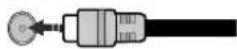

Hvis du vil tilslutte en onhod til TVet, skal du sorg for, at både TV og enheden er slukket, før du opretter en forbindelse. Når forbindelsen er etableret, kan du tænde for enhedeme og bruge
Licensmeddelelse
Udtrykkene HDMI og HDMI High-Definition Multimedia Interface og HDMI-logoet er varemærker eller registrerede varemærker tilhørende HDMI Licensing Administrator, Inc i USA og andre lande.
HDMI
Fremstillet under licens fra Dolby Laboratories. "Dolby" og dobbelt-D-symbolet er varemærker fra Dolby Laboratories.
"YouTube og YouTube-logoet er varemærker tilhørende Google Inc."
Dette produkt indeholder teknologi underlagt visse intellektuelle ejendomsrettigheder tilhørende Microsoft. Brug eller distribution af denne teknologi uden for dette produkt er forbudt uden den relevante licens (-er) fra Microsoft.
Ejere af indhold bruger Microsoft PlayReady™ indholds-adgangsteknologi til at beskytte deres immaterielle rettigheder, herunder ophavsretligt beskyttet indhold. Denne enhed bruger PlayReady-teknologi til at få adgang til PlayReady-beskyttet indhold og/eller WMDRM-beskyttet indhold. Hvis enheden ikke påvinger tilstærkelige restriktioner for brug af indhold, kan indholdsejerne kræve, at Microsoft tilbagekalder enhedens ovne til at forbruge PlayReady-beskyttet indhold. Tilbagekaldelse bør ikke påvirke ubeskytet indhold eller indhold beskyttet af andre indholds-adgangs-teknologier. Ejere af indhold kan kræve, at du opgraderer PlayReady for at få adgang til deres indhold. Hvis du afviser en opgradering, vil du ikke kunne få adgang til indhold, der kræver opgraderingen.
Logoet "CI Plus" er et varemærke tilhørende CI Plus LLP.
Dette produkt er beskyttet af visse intellektuelle ejendomsrettigheder i Microsoft Corporation. Brug eller distribution af denne teknologi uden for dette produkt er forbudt uden den relevante licens (-er) fra Microsoft
Oplysninger om bortskaffelse
[Den Europæiske Union]
Disse symboler angiver, at det elektriske og elektroniske udstyr ikke skal bortskaffes som almindeligt husstandssaffald ved slutningen af udstyrets levetid. I stedet for skal udstyret overdrages til et indsamlingssted for genbrug af elektriske og elektroniske apparater med henblik
på korrekt behandling, genindvinding og genbrug i overensstemmelse med national lovgivning og EU-direktiverne 2012/19/EF og 2013/56/EF
Ved korrekt bortskaffelse af disse produkter er man med til at bevare naturlige ressourcer og hjælper med til at forhindre potentielle miljø- og sundhedsmæssige negative effekter, der ellers ville være forårsaget af ukorrekt affaldsbortskaffelse af disse produkter.
For mere detaljeret information om indsamlingssteder og genbrug af disser produkter, kontakt venligst din kommune, din lokale genbrugsoplysning eller stedet, hvor du har erhvervet dette produkt.
Der kan udstedes bæder for ukorrekt bortskaffelse af dette affald i henhold til national lovgivning.
(Virksomhedsbrugere)
Hvis du ønsker at bortskaffe dette produkt, bedes du kontakte din leverander og kontrollere vilkårene og betingelseme for købsaftalen.
[Andre lande uden for Den Europæiske Union] Disse symboler er kun gyldige i EU.
Produktet og emballagen skal tages til dit lokale opsamlingssted for genanvendelse.
Nogle samlingspunkter accepterer produkter gratis. Bemærk: Pb-mæket som sidder under battensymbolet angiver, at dette batten indeholder bly.
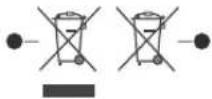
-
Produkter
-
Batteri
Trådlöse LAN-Specifikationer
| Frekvensområder | Maksimal udgangsström |
| 2400 - 2483,5 MHz (CH1-CH13) < 100 mW | |
| 5150 - 5250 MHz (CH36 - CH46) < 200 mW | |
| 5250 - 5350 MHz (CH52 - CH64) < 200 mW | |
| 5470 - 5725 MHz (CH100 - CH140) | < 200 mW |
Landebegrænsninger
Denne enhed er beregnet til hjemme- og kontorbrug I alle EU-lande (og andre lande efter det relevante EU-direktiv) uden nogen begrænsning, bortset fra de nedenfor nævnte lande.
| Land Begrænninger: | |
| Bulgarien | Generel tilladelse krævet til udenders brug og offentlig service |
| Frankrig Indenders | brug kun til 2454 til 2483,5 MHz |
| Italien | Hvis det bruges uden for egne lokaler, kræves der en generel tilladelse |
| Grækenland | Indenders brug kun til 5470 MHz til 5725 MHz-båndet |
| Luxembourg | Generel tilladelse krævet til netværk og servico forsyning (likke for spektrunn) |
| Norge | Radiotransmission er forbudt for det geografiske område inden for en radius at 20 km fra centrum af Ny-Åesund |
| Den Russiske Faderation | Kun indenders brug |
Kravene til et land kan til enhver tid ændres. Det anbefales, at brugerens undersøger den aktuelle status hos de lokale myndigheder om deres nationale regler for både 2,4 GHz og 5 GHz trådlos LAN.
Fjernbetjening
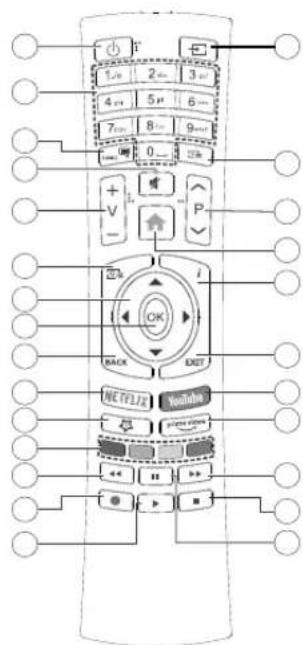
Disse knapper kan have standardfunktioner afhængigt af modellen. Du kan imidlertid oprette en særlig funktion for disse taster, ved at trykke på dem i fem sekunder, når du står på den ønskede kilde eller kanal. En bekræftelsesbesked vil blive vist på skæmen. Nu er den valgte MIN KNAP forbundet med den valgte funktion.
Bemaerk, at hvis du udfører Førstegangsinstallation, vil MIN KNAP 1 og 2 blive nulstillet til dere standardfunktioner.
- Standby: Tænder/slukker TV'et
- Numerisk knapper: Skifter kanal, indtaster et tal eller bogstav i tekstboksen på skæmen.
- Sprog: Skifter mellem lyd-tilstande (analog TV), viser og skifter audio/undertekst-sprog og sætter undertekster til eller fra (digital sætter undertekster til og fra (digital TV, hvor det er tilgængeligt)
- Lydløs: Slukker helt for lydstyrken på TV'et
- Volumen +/-
- Guide: Viser den elektroniske programoversigt
- Retningsbestemte knapper: Bruges til at navigere i menuer, indhold, osv. og viser undersider i tekst-TV, när der trykkes Højre eller Venstre
- OK: Bekræfter brugervalg, holder siden (i tekst-TV-tilstand), viser kanal-menu (DTV-tilstand)
- Tilbage/Retur: Vender tilbage til forrige skærm, abner indeksside (i tekst-TV-bilstand) Skifter hurtigt mellem forrige og nuværende kanaler eller kilder
- Netflix: Starter Netflix-programmet
- MIN KNAP 1 (*)
- Farvede knapper: Følg vejledningen på skæmen for farvede knapfunktioner
- Spol tilbage Flytter billeder bagud i medier, såsom film
- Optag: Optager programmer
- Afspil: Starter afspilning af valgt medie
- Pause: Pauser mediet, der afspilles, starter tidsforskudt optagelse
- Stop: Stopper mediet, der afspilles
- Hurtigt fremadspoling Flytter billeder fremad i medier, såsom film
- Prime Video: Abner Amazon Prime Video-applikationen
- YouTube: Starter YouTube-applikationen
- Afslut: Lukker og går ud fra viste menuer eller vender tilbage til forrige skæm
- Info: Viser information om indhold på skaarmen, viser skjult information (reveal - i Tekst-TV-tilstand)
- Menu: Viser TV-menu
- Program +/-
- Tekst: Viser tekst-TV (hvis tilgængelig), tryk igen for at lægge Tekst-TV over at normalt udsendelsesbillede (mix)
- Kilde: Viser alle tilgængelige udsendelser og indholdskilder
Tilslutning
| Forbindelse Type Kabler Enhed | |||
 | VGA tilslutning (back) |  |  |
| AUDIO IN | PC/YPbPr Audio Tilslutning (bagside) | 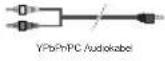 |  |
| HDMI tilslutning (side & bagside) |  |  | |
| SPDIF | SPDIF (Koaksial udgang) tilslutning (tilbage) |  |  |
| AV bagpå | AV Bagpå (Audio/Video) tilslutning (bag) | 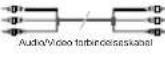 |  |
| HOVEDTELEFON | Hovedttelefon tilslutning (side) | ||
| YPBPR | YPbPr Video tilslutning (tilbage) | PC ti YPbPr tilslutningskabel | |
| USB tilslutning (side) | |||
| CI tilslutning (side) | |||
| LAN | Ethernet tilslutning (tilbage) | LAN / Ethernet-kabel | |

Hvis du vil tilslutte en enhed til TV et, skal du sørge for, at både TV og enheden er slukket, før du opretter en forbindelse. Når forbindelsen er elableret, kan du lænde for enhederne og bruge dem.
Tænding og slukning
Sådan tændes der for TV'et
Tilslut strømkablet til en strømkilde, såsom en stikkontakt (220-240V, 50 Hz).
For at tænde TV et fra standbytilstand skal man enten
- Trykke på Standby knappen, Program +/- eller en numerisk tast på fjernbetjeningen.
- Tryk på midten af sidefunktionenskontakten på TVet ind.
Sådan slukkes TV'et
Tryk på knappen Standby på fjernbetjeningen eller hold midten af betjeningsknappen på TV'et inde i nogle få sekunder, så det skifter til standbytilstand.
For at slukke TV'et helt, tag strømledningen ud af stikkontakten.
Bemærk: Når fjernsynet er tændt l standby tilstand, kan standby-LED blinke for at indikore, at funktioner såsom standby-søgning. Over Air download eller timer er aktive. LED-TV et kan også plinke, når du tænder det fra standby-tilstanden.
Førstegangsinstallation
Når det tændes for første gang, vises sprogvalgsskærmen. Vælg det ønskede sprog og tryk på OK. I de følgende trin i installationsvejledningen skal du indstille dine præferencer ved hjælp af retningsknapperne og OK-knappen.
På den anden skærm indstiller du dit lands præference. Afhængigt af det valgte Land, kan du blive bedt om at indstille og bekræfte en PIN-kode på dette trn. Den valgte PIN kan ikke være 0000. Hvis du bliver bedt om at indtaste en PIN-kode til en monufunktion senere, skal du indtaste den.
Du kan aktivere Butkstilstand på dette trin. Denne mulighed vil konfigurere dit TV's indstillinger for butiksmilje og afhængigt al den anvendte TV-model, bliver de understøllade funktioner vist i toppen af skærmen som et infobanner. Denne tilstand er kun beregnet til brug i bulikker. Dot anbefales at vælge Hjemmetilstand ved brug i hjemmet. Dette valg vil være tilgængeligt i Indstillinger>Mere menuen og kan slukkes/tændes senere. Foretag dit valg og tryk på OK for at fortsætto.
Afhængig af dit fjernsyns model og landevalg vises Privatindstillingsmenuen på dette punkt. Ved av anvende denne menu kan du indstille dine privativsrettigheder. Fremhæv en funktion og brug venstre og højre retningsknapper for at aktivere eller deaktivere. Inden der foretages ændringer læs de relative forklaringer som vises på skærmen under fremhævet funktion. Du kan bruge Program +/- knapperne til at rulle og op ned for at læse hele teksten. Du kan til enhver tid senere ændre dine præferencer fra menuen Systemindstillinger> Beskyttelse af personlige oplysninger. Hvis
indstillingen Internetforbindelse er deaktiveret, vil netværks-/internetindstillingerne springs og over og vil ikke blive vist. Hvis du har spørgsmål, klager eller kommentarer vedrørende denne privatlivspolitik eller dens håndhævelse, bedes du kontakte e-mail på smarttvsecurity@vosshub.com.
Marker Næste og tryk på OK-knappen på OK-knappen på fjernbetjeningen for at fortsøtte og Netværk/Internetindstillinger-menuen vil blive vist. Der henvises til Tilslutning afsnittet, for at konfigurere en kablet eller en trædles forbindelse. Huis du vil have dit TV til at forbruge mindre strøm i standby-tilstand, kan du deaktivere Wake On-indstillingen ved at indstille den som Off. Efter at indstilingerne er gennemfør, marker Næste og tryk på OK-knappen for at fortsøtte.
På den næste skærm kan du indstille udsendelsestyper, der skal søges, indstille din kryptonede kanal søgning og tidszone (afhængigt af landevalg) præferencer. Derudover kan du indstille en udsendelse type som din favorit. Der vil blive givet prioritiet til den valgte udsendelsestype under søgeprocessen og kanaleme i den vil blive noteret på toppen af Kanallisten. Når du er færdig, marker Næste og tryk på OK for atfortsætte. Om valg af udsendelsestype
Hvis du vil aktivere en søgemulighed for en udsendelsestype, skal du fremhæve den og trykke på OK. Afkrydsningsfeltet ud for den valgte indstilling kontrolleres. Hvis du vil aktivere søgefunktionen, skal du fjerne markeringen af afkrydsningsfeltet ved at trykke på OK, når du har flyttet fokuset til den ønskede udsendelsestype.
Digital Antenne: Hvis D. Antenne-udsendelsessøgning er aktiveret, vil TV'et søge efter digitale jordbaserede udsendelser, efter at andre indledende indstillinger er foretaget.
Digitalt Kabel: Hvis D.Kabel-udsendelsessøgning er aktiveter, vil fjernsynet søge efter digitale kabelbaserede udsendelser, efter at andre indledende indstillinger er foretaget. En moddelelse vises, inden du begynder at søge, hvis du vil udføre kabelnetværksøgning. Hvis du vælger Ja og trykker på OK, kan du vælge Netværk eller indstillingsværdier som Frekvens. Netværks ID og Sogetrin på næste skærmbillede. Hvis du vælger Nej og trykke på OK, kan du indstille Start-Frekvens, Stop-Frekvens og Sogetrin på det næste skærmbillede. Når du er færdig, marker Næste og tryk på OK for at fortsætte. Bemærk: Segringens varhåd varierer athængigt at det vælge Sogetrin.
Analog: Hvis Analog udsendelsessøgning er aktiveret, vil fjernsynet søge efter analoge udsendelser, efter at andre indledende indstillinger er foretaget.
Efter at de indledende indstillinger er udført, vil TV'et begynde at søge efter tilgængelige udsendelser blandt de valgte udsendelsestyper.
Mens søgningen fortsætter, vises de nuværende scanningsresultater nederst på skærmen. Når alle de tilgængelige stationer er blevet gemt, vises Kanaler- menuen på skærmen. Du kan redigere kanallisten efter dine ønsker med Rediger-fane-mulighederne eller tryk på Menu-knappen, for at forlade og se TV.
Mens søgningen fortsætter, kan der fremkomme en meddelelse som spørger om du vil sortere kanaleme i henhold til LCN(^*) . Vælg Ja og tryk på OK for at bekræfte.
(*) LCN er et logisk kanalnummer-system, der arrangerer tilgængelige udsendelser i overensstemmelse med en genikendeig kanalrækketølge. (hvis denne er tilgængelig).
Bemserk: Sluk ikke for TV et under forstegangsinstallationen. Bemserk at nogle indstillinger er mullvis ikke tilgængelige athængigt af det vægte land.
Medieafspilning via USB-indgang
Du kan (litsiuite en 2,5" og 3,5" tommer HDD med ekstern strømforsyning) eksterne hardiske eller USB-nøgle til dit TV, ved hjælp af USB-indgange på TV'et.
VIGTIGT: Tag en sikkerhedskopil af dine filer p dine lagringsenheder, før du tilslutter dem til tv'et Producenten kan ikke holdes ansvarlig for skadede filger og datatab. Visse USB-enheder (f.eks. MP3- afspillere) eller USB-harddiskdrev-nøgler er mulligvis ikke kompatible med dette TV. TV'et understøtter FAT32 og NTFS diskformatterning men optagelse vil ikke være tilgængelige med NTFS-formaterede diske. Under formatering af USB-harddiske, der har mere end 1TB (Terabyte) lagerplads kan du muligvis opleve nogle problemer i formateringsprocessen.
Vent lidt, før hver tilslutning og frakobling, da afspilleren muligvis stadig læser filer. Undladelse af dette kan forårsage fysisk skade på USB-afspilleren og på selve USB-enheden. Træk ikke drevet ud under afspilning af en fil.
Du kan bruge USB-hubs med TV'ets USB-indgange. USB-hubs med ekstern strømforsyning anbefales i et sådant tilfælde.
Del anbefales at bruge TV'als USB-indgang(e) direkte, hvis du skal tilslutte en USB-harddisk.
Bemaerk: Når du ser billedfiler, kan Mediebrowser-menuen kun vise 1000 billedfiler, der er gemt på den tilsluttede USB-enhed.
USB-optagelse
Optagelse af et program
VIGTIGT: Når du bruger en ny USB harddis anbefales det at du først formaterer disken ved hjælp af dit TV's "Format disk" funktion under Media Player>Indstillinger>Optagelse indstillinger menu. Hvis du vil optage et program, skal du først liislutte en USB-disk til dit TV, mens TV'et er slukket. Du skal derefter tænde for TV'et for at aktivere optagelsesfunktionen.
For at bruge optagelse, skal dit USB-stik have 2 GB ledig plads og være USB 2.0 kompatibel. Hvis
USB-drevet ikke er kompatibelt, vil en fejlmeddelelse blive vist.
For at optage langvarige programmer, såsom film, anbefales det at bruge USB-harddiskdrev (HDD's). Optagede programmer gemmas på den tilsluttede USB-disk. Hvis du ønsker det, kan du gemme/kopiere optagelser til en computer, men disse filer vil ikke være tilgængelige til afspilning på computeren. Du kan kun afspille optagelser via dit TV.
Forsinkelse af læbesynkronisering kan forekomme under tidsforskydning. Radiooptagelse understøttes ikke. •TV'et kan optage programmer i op til ti timer. Optagede programmer opdeles i partitioner på 4 GB. Hvis skrivehastigheden for den tilsluttede USB-disk ikke er tilstrækkelig, kan optagelsen mislykkes, og tidsforskydningsfunktionen vil muligvis ikke være tilgængelig.
Af denne grund anbefales det at bruge USB-harddiskdrev til optagelse af HD-programmer.
Frakobl ikke USB/HDD under en optagelse. Dette kan beskadige den tilsluttede USB/HDD.
Hvis netledningen er taget ud, mens der er en aktiv USB-optagelse timerindstilling, vil den blive annulleret. Multipartitionsunderstøttelse er til rådighed. Der understøttes højst to forskellige partitioner. USB-diskens første partition bruges til USB-optagelsesklare funktioner. Den skal også formateres som den primære partition, for at kunne bruges til USB-optagelsesklare funktioner.
Nogle stream-pakker ikke kan registreres på grund af signalproblemer, så nogle gange kan billederne fryse under afspilning.
Tasterne Optag, Afspil, Pause, Display (til playlistdialog)-laster kan ikke brugas, mens Tekst-TV er aktiveret. Hvis timeren starter en optagelse, när tekst-TV er taendt, slukkes tekst-TV automatisk. Tekst-TV deaktiveres også ved løbende optagelse eller afspilning.
Tidsforskudt optagelse
Tryk på knappen Pause mens du ser en udsendelse for at aktivere tidsforskydningstilstand. I tidsforskydningstilstand, sættes programmet på pause og optages samtidigt på den tilsluttede USB-disk.
Tryk på Afspil-knappen igen, for at genoptage program på pause, fra hvor du sloppede. Tryk på knappen Stop for at stoppe tidsforskudt optagelse og vende tilbage til live-udsendelsen.
'Tidsforskydning kan ikke bruges, mens du er i radiotilstand.
Du kan anvende tidsforskudt tilbagespolingsfunktion efter at have genoptaget normal afspilning eller hurtig fremadspolings-valg.
∅jeblikkelig optagelse
Tryk på Optag-knappen for at starte optagelsen af en begivenhed med det samme, mens du ser et program. Du kan trykke på Optag-knappen på fjernbetjeningen
igen, for at optage den næste event efter at have valgt del næste program inde fra EPG. Tryk på knappen Stop for at annullere øjeblikkelig optagelse.
Du kan ikke skifte udsendelser under optagelsestilstand. Når du optager et program eller under tidsforskydnings, vises en advarselsmeddelelse på skæmen, hvis din USB-enheds hastighed ikke er tilstrækkelig.
Visning af optagede programmer
Vælg Optagelser fra TV-menuen. Vælg et optaget element fra listen (hvis det er optaget tidligere). Tryk på knappen OK for at se Valg-menuen. Vælg en indstilling og tryk på OK.
Bemærk: Hovedmenuen og menupunkler kan ikke åbnes under afspilningen.
Tryk på knappen Stop for at stoppe en afspilning og vende tilbage til Optagelse.
Langsom fremadspoling
Hvis du trykker på Pause-knappen, mens du ser optagede programmer, vil den langsomme fremadspolingsfunktion være tilgængelig. Du kan bruge Hurtig fremadspoling knappen for at spole fremad. Gentagne tryk på Hurtig fremadspolingsknappen ændrer langsom fremspolingshastighed. Optagelseskonfiguration
Vælg fanen Indstillinger i menuen TV> Optagelser for at konfigurere oplageindstillingerne, og tryk på OK. Formater disk: Du kan bruge Formater Diskfunktionen til formatering af den tilsluttede USB-disk. Din pinkode er nødvendig for at bruge Formater Disk-funktionen.
Bemærk: (*) Standard pinkode kan indstilles til 0000 eller 1234. Hvis du har defineret pinkoden, (der anmodes om den, afhængigt af (andevalg) under Førslegangsinstallationen, så brug den pinkode, du har defineret.
VIGTIGT: Formattering af USB-drevet vil slette ALLE data på det, og dets filsystem vil blive konverteret til FAT32. I de fleste tilfælde vil driftsfejl blive ordnet efter en formattering, men du vil miste ALLE dine data. Hvis meddeelsen 'USB-diskens skrivehastighed er for langsom til optagelse' vises på skærmen under start af en optagelse, skal du forsøge at genstarle optagelsen. Hvis du stadig får vist samme fejl, er det muligt, at USB-disken ikke opplyder hastighedskravene. Prøv at tilslutte en anden USB-disk.
Mediebrowser
Du kan afspille billede-, musik- og filmfiler gemt på en USB-disk ved at slutte den til dit TV. Tilslut en USB-disk til en af USB-indgangene, der er placeret på siden af TV'et.
Når du har tilsluttet en USB-lagerenhed til dit tv, vises mediebrowser menuen på skæmen. Du kan få adgang til incholdet af den tilsluttede USB-enhed helst senere fra menuen Kilder. Vælg den tilhørende USB-indgangsindstilling i denne menu, og tryk på OK
. Vælg derefter den ønskede fil, og tryk på OK for at vise eller afspille den igen.
Du kan indstille dine Medlebrowser-præferencer ved at bruge menuen Indstillinger. Indstillingsmenuen er tilgængelig via informationslinjen, som vises nederst på skæmen, når du trykker på Info-knappen, mens du afspiller en videofil eller viser en billedfil. Tryk på Info-knappen, fremhæv tandhjulssymbolet placeret på højre side af informationslinjen, og tryk
på OK, Billedindstillinger, Lydindstillinger, Mediebrowserindstillinger og Indstillinger menuer vil være tilgængelige. Indholdet af disse menuer kan ændre sig efter typen af den aktuelt abne mediefil. Kun Lyldindstillinger-menuen vil blive tilgængeig under afspilning af lydfiler.
| Slojfo-vlandingsfunktion | |
| Start afspilning med og aktiver | Alle fler på listen vil lebends blive afspilter i original røekkelølge |
| Start afspilning med og aktiver | Den samme til afspilles i alapte (garbag) |
| Start afspilning med og aktiver | Alle fler på listen vil lebends blive afspilter i tillældig røekkelølge |
| Start afspilning med og aktiver | Alle fler på listen vil lebends blive afspilter i samme tillældige røekkelølge |
For at bruge funktionerne på informationslinjen skal du markere symbolet for funktionen og trykke på OK. For at ændre status for en funktion fremhæv symbolet for funktionen og tryk OK så meget som nødvendigt. Hvis symbolet er markeret med et rødt kryds, betyder det, at det er deaktiveret.
FollowMe TV
Med din tablet kan du streame den aktuelle udsendelse fra dit smart-lv ved hjælp af FollowMe TV-funktionen. Installer den ønskede Smart Center-applikation på din mobilenhed. Start applikationen.
For yderligere oplysninger om brug af denne funktion henvises til instruktionerne for det program, du bruger.
Bemærk: Alhængigt af model understøtter dit TV muligvis ikke denne funktion. Denne applikation er måske ikke kompatibel med alle mobile enheder. UHD (4K. Ultra HD) kanaler er ikke understattet, og begge enheder skal være illsluttet det samme netværk..
CEC
Denne funktion gør det muligt at styre de CEC-kompatible enheder, der er tilsluttet via HDMI-porte ved hjælp af fjernbetjeningen til TV'et.
CEC-valget i menuen System>Indstillinger>Mere skal først indstilles til Aktiveret. Tryk på Kilde-knappen og vælg HDMI-indgang på den tilsluttede CEC-enhed fra menuen Kildeliste. Når en ny CEC-kildeenhed er tilsluttet, vil den blive opført i kildemenuen med sit eget
navn, i stedet for det tilsluttede HDMI-portnavn (såsom DVD-afspiller, optager 1 osv.).
TV'ets fjernbetjening er automatisk i stand til at udføre de vigtigste funktioner efter den tilsluttede HDMI-kilde er valgt. For at afslutte denne funktion og styre TV'et via fjernbetjeningen igen, tryk og hold "O-Nul" knappen på fjernbetjeningen nede i 3 sekunder.
Du kan deaktivere CEC-funktionaliteten ved at indstille den relaterede indstilling under menuen Indstillinger> System>Mere I overensstemmelse hermed.
TV'et understøtter også ARC (Audio Return Channel) funktionen. Denne funktion er en lydforbindelse med henblik på at erstatte andre kabler mellem fjernsynet og musiksystemet (A/V-modtager eller højttalersystem).
Når ARC er aktiv, slår TV 'et ikke sine øvrige lydudgange fra automatisk. Så du skal sænke lydstyrken manuelt på TV'et til nul, hvis du ønsker at høre lyd fra den tilsluttede lydenhed (samme som andre optiske eller koaksiale digitale udgange). Hvis du ønsker at ændre tilsluttede enheders lydstyrke, skal du vælge denne enhed fra kildelisten. I så fald bliver volumenkontrol-tasterne skiflet til den tilsluttede lydenhed.
Bemærk: ARC understøttes kun via HDMI2 input.
System Audio Control
Giver mulighed for en audio-forstærker/receiver, der skal bruges med TV'et. Lydstyrken kan styres ved hjelp af fjembetjeningen til TV'et. For at aktivere denne funktion indstilles Højttalere imenuen System>Indstillinger>Flere som Forstærker. TV-højttalerne slås fra, og lyden fra kilden, der ses vil blive leveret fra det tilsluttede lydsystem.
Bemærk: Den anvendte lydonhed skal understøtte funktionen til indstilling at systemets lyd og CEC-funktionen bør være aktiveret.
Manuel
Du kan finde en vejledning til TV'ets funktioner E-Manualen.
For at bruge E-Manualen, skal du indtaste menuen Indstillinger, vælge Manualer og trykke på OK. For hurtig adgang til E-Manual skal du trykke på Menu-knappen og derefter Info-knappen.
Brug navigationsknapperne til at vælge en ønsket kategori. Hver kategori omfatter forskellige emner. Vælg et emne og tryk på OK for at læse vejledningen For at lukke billedet E-manual tryk på knappen Exit eller Menu.
Bemserk: Afhængigt af model understøtter dit tv muligvis ikke denne funktion. Indholdet i E-Manual kan variere afhængigt af modelen.
Indstillingsmenuens indhold
| Billedmenuindhold | ||
| Tilstand | Du kan ændre billedtilstanden, så den passer til dine præferencer eller behov Billedtilstand kan indstilles til en af følgende: Biograf, Spil (valgfri).Sports. Dynamisk og Natur. | |
| Kontrast | Indstiller lyse og mørke værdier på skærmen. | |
| Lysstyrke | Justerer skærmens lysstyrkevaerdier. | |
| Skarphed | Indstiller skarphedsværdien for de genstande, der vises på skærmen. | |
| Farve | Indstiller farveværdien og justerer farverne. | |
| Energibesparelse | Til indstilling af Energibesparelse til Brugerdefineret, Minimum, Mellem, Maksimum, Auto, Skærmer Fra eller Slukket.Bemærk: Nogie indstillinger kan være anderledes, aithengligt af den valgte tilstand. | |
| Baggrundsbelysning | Denne indstilling kontrollerer baggrunds-belysningsniveauet. Funktionen Baggrundsbelysning vil være inaktiv, hvis Energibesparelse er indstillet til andet end Brugerdefineret. | |
| Avancerede indstillinger | ||
| Dynamisk kontrast | Du kan ændre det dynamiske kontrastforhold til den ønskede værdi. | |
| Støjreduktion | Hvis signalet er for svagt, og der er stej på billedet, benyttes indstillinger støjreduktion indstillingen til reduktion af staj. | |
| Farvetemperatur | Indstiller den ønskede farvetemperatur-værdi. Kølig, Normal, Varm og brugerdefinerede indstillinger er tilgængelige. | |
| Hvidbalance | Hvis Farvetemperatur er indstillet som Brugerdefineret, vil denne indstilling være tilgængelig. Forøg "varme" eller "kølighed" i billedet, ved at trykke på venstre eller højre knapper. | |
| Billedzoom | Indstiller det ønskede billedstørrelsesformat. | |
| Billedskift | Denne indstilling kan være tilgængelig afhængigt af billedzoomindstillingen . Fremhæv og tryk på OK , og brug dæfter retningsknapperne til at skilte billedet opad eller nedad . | |
| Filmtilstand | Film oplages med et andet antal billeder pr. sekund, end almindelige TV-programmer. Når du ser film. skal du aktivære denne funktion for lydeligt at kunne se scener i hurtig bevægelse. | |
| Hudfarvetone | Balanceniveauet kan indstilles til mellem -5 og 5. | |
| Farveskift | Indstiller den ønskede farvetone. | |
| Fuld HDMI-skala | Når du ser TV fra en HDMI-kilde, vil denne feature blive synlig. Du kan bruge denne funktion til at forstærke de sorte farver i billedet. | |
| PC-position | Vises kun, når indgangskilden er indstillet til VGA/PC. | |
| Autoposition | Hvis billedet ikke er centreret i VGA-tilstand, skal du bruge denne indstilling til automatisk at justere billedets position. Tryk OK for at starte automatisk justering. | |
| V-position | Dette punkt rykker billedet vandret mod skærmens højre eller venstre side. | |
| L-position | Denne funktion rykker billedet lodret mod skærmens top eller bund. | |
| Pixeltakt | Pixeltakt-justeringer korrigerer interferens, der ses som lodrelte bänd i pixel-intensive præsentationer som regneark eller saatninger eller tekst i lille skriftstørrelse. | |
| Fase | Afhængigt af indgangskilden (computer osv.) vil du muligvis se et slarel eller støjende billede på skærmen. Du kan bruge faso til at få et klarere billede ved at prøve dig from | |
| Nulstilling | Nulstiller billedinstillingerne til fabriksstandarderne. (Undtagen Spiltilstand). | |
| Lydmenuindhold | |
| Lydstyrke | Justarer lydstyrken. |
| Equalizer | Vælger equalizertilstanden. Brugerdefinerede indstillinger kan kun foretages, når du står i brugertilstand. |
| Balance | Justerer om lyden kommer fra den venstre eller højre højtaler. |
| Hovedtelefon | Indstillør lydstyrke for hovedtelefoner. Inden du bruger hovedtelefoner, så sørg for at lydstyrken i hovedtelefonerne or indstillet til et lavt niveau, for at forhindre skader på din hørelse. |
| Lydtllstand | Du kan vælge en lydtllstand (hvis den viste kanal understøller). |
| AVL (Automatisk Lydstyrkegrænse) | Funktion indstillør lyden for at opnå fast udgangsniveau mellør programmer. |
| Hovedtelefoner/Lineout | Når du tillslutter en ekstem forstærker til dit TV ved hjælp af hovedtelefonstikket, kan du vælge denne indstilling som Lineout. Hvis du har tillsluttet hovedtelefoner til TV'et skal du indstille denne mulighed til Hovedtelefoner. Inden dubruger hovedtelefoner, så sørgfor at dette punkter indstillettil Hovedtelefoner. Hvis den er sat til lineout, vil outputet fra hovedtelefonstikket indstilles til maksimum, som kan skade din hørelse. |
| Dynamisk bas | Aktiverer eller deaktiverer den dynamiske bas. |
| Surround-lyd | Surround-lyd-illstanden kan skiftes mellem Til og Fra. |
| Digital udgang | Indstillør lydtype for digital udgang. |
| Netværk Menu Indhold | |
| Netværkstype | Deaktiver netværksforbindelsen eller ændre forbindelsestypen. |
| Scan trådlöse netværk | Start en søgning efter trådlase netværk. Denne indstilling er kun tilgængelig, hvis Netværkstypen er indstillet til Trådlas enhed. |
| Tryk WPS på din wifi-router | Hvis din modemrouter enhed har WPS. kan du direkte oprette forbindelse til den ved hjælp af denne indstilling. Fremhæv dette valg og tryk på OK. Gå til din modem' routerenhed, og tryk på WPS-knappen på den for at oprette forbindelsen. Denne indstilling er kun tilgængelig, hvis Netværkstypen er indstillet til Trådlas enhed. |
| Internethastighedstest | Start en hastighedslost for at kontrollere din forbindelsesbändbredde. Resultalet vises på skærmen, når det er færdigt. |
| Avancerede indstillinger | Skift IP og DNS konfigurationer på dit tv. |
| Wake ON | Du kan aktivere eller deaktivere denne funktion ved at indstille den til Til eller Fra. |
| Bemærk: For detaljordende polyænnger om valgmultighederne i denne menu henvises til afsmittor Fortbindelser. | |
| Indhold af installationsmenu | |
| Automatisk kanalscanning (genindstilling) | Viser automatiske indstillingsmuligheder. Antenne: Søger og gemmer antenne-DVB-sendere. Kabel: Søger og gemmer kabel-DVB-sendere. Analog: Søger efter og gemmer analoge stationer. |
| Manuel kanalscanning | Denne funktion kan bruges til indastning af direkte udsendelser. |
| Netværkskanalscanning | Søger efter de sammenkædede kanaler i udsendelsessystemet. Antenne: Søger efter antennebaserede netværkskanaler. Kabel: Søger efter kabelbaserede netværkskanaler. |
| Analog finindstilling | Du kan bruge denne indstilling til at finindstille analoge kanaler. Denne funktion er ikke tilgængelig, hvis der ikke er gæmt analoge kanaler, og hvis den nuværende kanal ikke er en analog kanal. |
(*) Diese funktioner er mulgvis ikke tilgøngslige, aftengigt af modellen af Dørs tv og det vægte isnd i første gangs installation.
| Installationsindstillinger (Ekstra) | Viser menuen installationsindstillinger. Standby-søgning(*): Dit TV vil sage efter nye eller manglende kanaler, mens det er i standby. Eventuelle nye fundne udsendelser vil blive vist. Dynamisk Kanalopdatering (*): Hvis denne indstilling er indstillet som Aktiveret, ændringerne på udsendelserne, sassom frekvens, kanal navn. undertekstsprog osv, vil blive anvendt automatisk, mens du ser. (*) Tilgængelighed afhængig af modelen | |
| Slet servicelliste | Brug denne indstilling til at rydde de lagrede kanaler. Denne indstilling er kun synlig når Land er indstillet til Danmark, Sverige, Norge eller Finland. | |
| Vælg aktivt netværk | Denne indstilling gar det muligt at vælge at kun udsendelserne inden det valgte netværk skal være opført i kanallisten. Denne funktion er kun tilgængelig for landevalg for Norge. | |
| Signaloplysninger | Du kan anvende dette menupunkt for at overvåge signal relaterede informationer såsom signal niveau/kvalitet, netværk navn mv efter tilgængelige frekvenser. | |
| Forstegangsin installation | Sletter alle gemte kanaler og indstillinger, nulstiller TV et til fabriksindstillingeme. | |
| Lydmenu-Indhold | ||
| Betinget Adgang | Styrer moduler for betinget adgang, når tilgængelig. | |
| Sprog | Du kan indstille et andet sprog afhængigt af stationen og landet. | |
| Privatindstillinger (*) | Administer Deres privatlivsretligheder for smart tv-relaterede applikationer Tryk på OK for at gå ind i menuen og indstil efter Deres præferencer. | |
| Forældrekontrol | Indtast korrekt adgangskode for at ændre indstillinger for forældrekontrol. Du kan let justere Menulås, Børnelås, Børnesikring eller Vejledning i denne menu. Du kan også angive en ny PIN-kode eller angive standard CICAM PIN ved hjelp af de tilhørende valgmuligheder.Bemark: Nagle mensuindstillinger er mulgivs ikke tilgængelige afhængigt af dei valgte land ved Forstegangsin installation. (*) Standard PIN-kode kan indstilles til 6000 skler 1234. Hvis du har definerst PIN-koden, der annodes om den, afhængigt af landevalg) under Forstegangsin installationen, ad brug den PIN-kode, du har defineret. | |
| Dato/tid | Indstilliter dato og klokkeslæt. | |
| Kilder | Rediger navnene, aktiver eller deaktiver valgte kildeindstillinger. | |
| Tilgængelighed | Viser TV ets muligheder for handikappede. | |
| Tungher | Aktiverer en særlig funktion, der sendes fra sendestationen. | |
| Lydbeskrivelser | Et fortælespor vil blive afspillet for blinde eller et svagsynet publikum. Tryk på OK for at se alle tilgængelige Audio-Beskrivelses-menupunkter. Denne funktion er kun tilgængelig, hvis TV-stationen understetter den.Bemark: Lydbeskrivelses-lyduktionen er ikke tilhåghed inaptagelses- eller tildalskydningstikstand. | |
| Netflix | Hvis denne funktion understottes af dit TV, kan du få vist dit ESN (*) nummer og deaktivere Netflix. (*) ESN nummer er ei unit id nummer for Netflix, sklot specielt til av identificere dit TV.Bemark: For 4K vises-shoaming kravse der som minimum 25Mbø Internettøro hådgodton - for siksemøller på krav til shoaming af 4K-anhold kan du finde flere apylanings på Netflix kjenamende (https://eiko.netka.com/etrade/1244). Når du begyndar at abdame virkskons til av infonsetet, til kvalitiden af den forafandelse hives analyseret, og dore halde HB-eller 4K-kvalitter kan tage latt til at stellare, skler vt i tiltsade at an langaare forbindelse ikke være mulig Du ber tokke din internet kapacileter med din internet udbydar, hvis du er aukkar. | |
| Møre | Viser TV ets andre indstillingsmuligheder. | |
| Menu timeout | Ændrer timeout-varghed for menuskærme. | |
| LED til standby-status | Hvis Off er sat til vil LED ikke lyse, når Fjernsynet er i standby tilstand. | |
| HBBTV (*) | Du kan aktivere eller deaktivere denne funktion ved at indstille den til Til eller Fra. | |
| Softwareopgradering | Sikrer, at dit TV har den nyeste firmware. Tryk OK for at se valgmuligheder i menu. | |
| Applikations-version | Viser den aktuelle softwareversion. | |
| Undertekst-tilstand | Denne indstilling bruges til at vælge, hvilken undertekstillstand der skal være på skæmen (DVB-undertekst/Tekst-TV-undertekst), hvis begge er tilgængelige. Standardværdien er DVB-undertekst. Denne funktion er kun tilgængelig for landevalg for Norge. | |
| Auto-TV slukket | Indstillier den ønskede tid for at TV'et automatisk går i standby, når det ikke er i brug. Denne indstilling kan indstilles fra 1 til 8 timer i trin på 1 time. Du kan også deaktivere denne funktion ved at indstille den til Fra. | |
| Butikstilstand | Vælg kun denne tilstand til butiksformål. Når Butikstilstand er aktiveret, er nogle punkter i TV-menuen måske ikke tilgængelige. | |
| Aktiver Audio Video-deling | AVS-funktionen giver dig mulighed for at dele filer, der er gemt på din smartphone eller tablet-pc. Hvis du har en kompatibel smartphone eller tablet pc og den relevante software er installeret, kan du dele/afspille billeder på dit TV. Se vejledning om delingssoftware for mere information. | |
| Strømsparetilstand | Denne indstilling konfigurerer praferencen for strømsparetilstand. Sidste status og Standby er tilgængelige. | |
| Virtuel Fjernbetjening | Aktiverer eller deaktiverer den virtuelle fjernbetjeningsfunktion. | |
| CEC | Med denne indstilling kan du aktivere og deaktivere CEC funktionaliteten fuldstændig. Tryk på Venstre eller Højre knap, for at aktivere eller deaktivere funktionen. | |
| CEC Auto-strøm Tændt | Denne funktion gør det muligt for den tilsluttede HDMI-CEC-kompatible enhed at tænda for TV'et og skifte automatisk til dets indgangskilde. Tryk på Venstre eller Højre knap, for at aktivere eller deaktivere funktionen. | |
| Højitalere | For at høre TV-lyd fra den tilsluttede kompatible lydenhed indstill som Forstærker. Du kan bruge fjernbetjeningen til TV'et for at styre lydstyrken på lydenheden. | |
| Vis Alle Cookies (*) | Vis alle gemta cookies. | |
| Slot Alle Cookies (*) | Sletter alle gemte cookies. | |
| OSS | Viser Open Source Software-licensoplysninger. | |
Almindelig anvendelse
Brug af kanallisten
TV'et sorterer alle gemte stationer i kanallisten. Du kan redigore denne kanalliste, indstille favoritter eller indstille aktive stationer som skal vises med kanal-menu-mulighedeme. Tryk på OK/TV knappen, for at abne Kanallisten. Du kan filtrere de angivne kanaler eller foretage avancerede ændringer i den aktuelle liste ved hjælp af indstillingeme Filter og Rediger . Fremhæv den fane, du vil have, og tryk på OK for at se tilgængelige muligheder.
Håndtering af favoritlister
Du kan oprette fire forskellige lister over dine foretrukne kanaler. Indtast menuen TV> Kanaler eller tryk på knappen OK for at åbne menuen Kanaler. Fremhæv fanen Rediger, og tryk på OK for at se redigersingsindstillingerne, og vælg indstillingen Tag / Aftag kanal. Vælg den ønskede kanal på listen ved at trykke på OK-knappen, mens kanalen er fremhævet. Du kan foretage flere valg. Du kan også bruge indstillingen Tag / Untag alle til at vælge alle kanaler på listen. Tryk derefter på Back / Return-knappen for at vende tilbage til menuerne Rediger. Vælg Tilfej/Fjern indstilling, og tryk på knappen OK. Listen med favoritkanalerne vises herefter. Indstil den ønskede listeindstilling til Til. De/den valgte kanal-er vil blive føjet til listen. For at fjeme en kanal eller kanaler fra er favoritliste følge de samme trin, og indstil den ønskede listeindstilling til Fra.
Du kan bruge funktionen Filter i menuen Rediger Kanalliste at filtrere kanaler i kanaloversigten permanent henhold til dine præferencer. Ved brug af dette filter-valg, kan du indstille en af dine fire favoritlister, der skal vises hver gang kanaloversigten abnes.
Konfigurerer forældreindstillinger
Menuen Forældreindstillinger optioner kan bruges til at forbyde brugere i at se af visse programmer, kanaler og brug af menueme. Disse indstillinger er placeret i System>Indstillinger>Forældremenu.
For at vise menufunktionerne for forældrelås, skal en PIN-kode indtastes. Efter indtastning af den korrekte PIN-kode, vil Forældreindstillinger blive vist.
Menulås: Denne indstilling aktiverer eller deaktiverer adgang til alle menuer eller installationsmenuer på TV'et.
Aldersgrænse: Når den er aktiveret, henter TV'et aidersanbefalingsoplysningerne fra udsendelsen og hvis dette aldersniveau er deaktiveret, deaktiveres adgang til udsendelsen.
Bemærk: Hvis landevalg førstegangsin installationen er indstillet som Frankrig, Italien eller ∅strig, vil Alderslasens værdi indstillos til 18 som standard.
Børnesikring: Når denne indstilling er sat til TIL, kan TV'et kun betjenes med fjernbetjeningen. I dette tilfælde virker knapperne på betjeningspanelet ikke.
Internetlås: Hvis denne mulighed er sat tilON, vil applikationer, der anvender internetblive deaktiveret. Sæt til OFF for at frigive disse applikationerigen.
Indstil PIN-kode: Angiver en ny PIN-kode.
Standard CICAM PIN: Denne mulighed vises som nedtonet, hvis ikke CI-modulet er indsat i CI-stikket på TV'et. Du kan ændre standard PIN-koden for CICAM, ved at bruge denne indstilling.
Bemærk: (*) Standard PIN-kode kan indstilles til 0000 eller 1234. Hvis du har definerel PIN-koden, (der anmodes om den, afhængigt af landevelg) under Førstegangsin installationen, skal du bruge PIN-koden, som du har definerel.
Nogle indstillinger er mutigvis ikke tilgængelige afhængigt af modellen og/eller det valgte land ved Førstegangsin installationen.
Elektronisk programguide
Ved hjælp af elektronisk programstyringsfunktion på dit TV kan du gennemse begivenhedsplanen for de aktuelt installerede kanaler på din kanalliste. Det afhænger af den relaterede udsendelse, om denne funktion understøttes eller ej.
For at få adgang til programguiden, tryk på Guideknappen på din fjernbetjening. Du kan også bruge Guide-indstillingen under TV- menuen.
Der er 2 forskellige typer af tidsplan-layouts til rådighed, Tidslinjeplan, Listeplan og nu/næste-plan. For at skifte mellem disse layouts fremhæves fanen med navnet på det alternative layout på oversiden af skærmen og tryk på OK.
Brug retningsknapperne til at navigere gennem programguiden. Brug knappen Tilbage/Retur til at bruge fanebladet på øverste side af skærmen.
Tidslinjeoversigt
I denne layoutmulighed vises alle begivenheder i de listede kanaler efter tidslinjen. Du kan bruge retningsknapperne til at rulle gennem listen over begivenhederne. Fremhæv en begivenhed, og tryk på OK for at vise menuen for begivenhedsvalg.
Tryk på Tilbage/Retur-knappen for at bruge de tilgængelige faneblad. Fremhæv Filter-fanen og tryk på OK for at se alle de tilgængelige programmer. For at ændre layoutet fremhæve Nu/Næste og tryk på OK. Du kan bruge indstillingerne Forrige dag og Næste dag for at vise begivenhederne fra den foregående og næste dag.
Fremhæv Extra-fanen og tryk på OK for at se alle de tilgængelige programmer.
Fremhæv genre: Viser Vælg genre menu. Vælg et program og tryk på OK-knappen. Begivenhederme i programguiden, der matcher den valgte genre, fremhæves.
Guide Søg: Viser søge-muligheder Med denne funktion kan du søge inden for den valgte genre i programguidens database. Matchende resultater vil blive opført.
Nu: Viser den aktuelle begivenhed fra der fremhævede kanal.
Zoom Fremhæv og tryk på OK for at se begivenheder i et bredere tidsinterval.
Nu/Næste plan
I denne layout-mulighed vil kun begivenheder i den fremhævede kanal blive listet. Du kan bruge retningsknapperne til at rulle gennem listen over begivenhederne.
Tryk på Tilbage/Retur-knappen for at bruge d tilgængelige faneblad. Fremhæv Filter-fanen og tryk på OK for at se alle da tilgængelige programmer. For at ændre layoutet fremhæve Tidsplan og tryk på OK.
Eventmuligheder
Brug retnings knapperne for at fremhæve en event og tryk på OK-knappen for at vise Eventvalgmuligheder-menu. Følgende indstillinger er tilgængelige.
Vælg kanal: Denne indstilling kan bruges til at skifte til den valgte kanal, for at se den. Programguiden bliver lukket.
Mere info: Viser detaljeret information om den valgta event. Brug op og nedretningsknapperne til at rulle gennem teksten.
Indstil Timer på Begivenhed / Slet timer på Begivenhed: Vælg funktionen Indstil timer hændelsesindstillinger og tryk på OK. Du kan indstille en timer til fremtidige events. For at annullere en allerede indstillet timer, marker dette event og tryk på knappen OK. Vælg derefter Slet timer på Eventindstillinger, Timeren slettes.
Optag/Slet Rec. Timer : Vælg funktionen Optag og tryk på OK-knappen. Hvis programmet vil blive sendt på et senere tidspunkt, vil det blive føjet til en Timarliste, for at blive optaget. Hvis det valgte event bliver udsendt nu, starter optagelsen straks.
For at annullere en allerede indstillet optagelse, skal du markere det program, og tryk på OK og vælg indstillingen Slet Rec. Timer. Optagelsestimeren vil blive slettet.
VIGTIGT: Tilslut en USB-disk til dit TV, mens TV'et er slukket. Du skal derefter tænde for TV'et for at aktivere optagelsesfunktionen.
Bemærkninger: Du kan ikke skitte til en anden kanai, mens der er en aktiv optageise eller timer på den aktuelle kanai.
Det er ikke muligt at indistille timeren eller optage-timer til to eller flere individuelle haendelser i samme tidsinterval.
Tekst-TV tjenester
Tryk på Tekst-TV-knappen, for at vælge. Tryk igen fø at aktivere mix-tilstand, hvilket giver dig mulighed for at se tekst-lv-siden og lv-udsendelsen samtidig. Tryk en gang mere for at afslutte. Når det er tilgængeligi, vil afsnit på Tekst-TV-siden blive farvekodet og kan vælges ved hjælp af de farvede knapper. Følg de anvisninger, der vises på skærmen.
DIGITAL TEKST-TV
Tryk på knappen Tekst-TV for at se Digital tekst-TV-information. Betjen det med de farvede knapper, markørknappeme og knappen OK. Betjeningsmetoden kan variere afhængigt af indholdet af det digitale tekst-TV. Følg de anvisninger, der vises på digitalt Tekst-TV. Når knappen Tekst trykkes ned igen, vender TV'et tilbage til TV-udsendelsen.
Softwareopgradering
Dit TV er i stand til at finde og opdatere firmware automatisk via udsendelsessignalet eller via Internet.
Søgning efter softwareopgradering via brugergrænseflade
På hovedmenuen vælg System og derefter Mere. Navigator til Softwareopgradering og tryk på OKknappen. Vælg derefter Søg efter opgradering og tryk på OK, for at søge efter en ny softwareopgradering.
Hvis der findes en ny opgradering, påbegyndes installationen af denne. Efter download er afsluttet, vil der vises en adversel, skal du trykke på knappen OK for at fuldføre softwareopgradering proces og ganstart tv.
3 AM-søgning og opgraderingsfunktion
Dit TV søger efter nye opgraderinger kl. 3:00, hvis Automatisk skanning under Opgraderingsvalgmenen er aktiveret og hvis TV'et er tilsluttet et antennesignal eller til internettet. Hvis en ny software er fundet og hentet med succes, vil den blive installeret næste gang, der lændes.
Bemærk: Træk ikke strømkabiet ud, mens lysdioden blinker under genstarprocessen. Hvis TV'et ikke tændes efter en opgradering, skal du tage stikket ud, vente to minutter og derefter sænte stikket i igen.
Alle opdateringer styres automatisk. Hvis en manuel søgning udføres, og der ikke findes nogen software, er dette den aktuelle version.
Fejlfinding & råd
TV'et vil ikke tænde
Sørg for, at strømledningen er sat korrekt i stikkontakten. Tryk på tænd-/sluk-knappen på TV et.
Dårligt billede
• Tjek om du har tunet TV'et korrekt.
- Lavt signalniveau kan medføre billedforvrængning. Tjek venligst antenneadgangen.
- Kontroller om du har indstillet den rigtige kanalfrekvens, hvis du har udført manuel indstilling.
Intet billede
- TV et modlager ikke noget signal. Tjek, at du har valgt den korrekte kilde.
• Er antennen korrekt tilsluttet?
• Er antenneledningen beskadiget?
- Er der brugt de rigtige stik til tilslutning af antennen?
- Hvis du er i tvivl, skal du kontakte din forhandler
Ingen lyd
- Kontroller om TV'et er sat på lydløs. Tryk på knappen Lydløs eller skru op for lydstyrken for at tjekke.
- Der kommer kun lyd fra én højttaler Tjek balanceindstillingerne i Lydmenuen.
Fjernbetjening - ingen funktion
- Måske er batterierne brugt op. Skift batterierne.
- Batterieme er måske sat forkert i. Der henvises til afsnittet "Isætning af batterier i fjernbetjeningen".
Intet signal på en indgangskilde
- Det er mullgt at enheden ikke er tilsluttet.
- Kontroller at enheden er tændt.
Billedet er ikke centreret i VGA-kilde
Hvis du vil have at dit TV automatisk centrerer billedet, skal du indtaste menuen PC Position i billedmenuen, fremhæve Autoposition og trykke på OK. Vent til det er færdigt. For at indstille billedets position manuelt kan du bruge indstillingeme H Position og V Position. Vælg den ønskede indstilling, og brug venstre og højre retningsknapper på fjernbetjeningen til at indstille.
Optagelse ikke tilgængelig
Hvis du vil optage et program, skal du først forbinde en USB memory-stick til TV'et, mens det er slukket. Du skal derefter tænde for TV'et, for at aktivere optagefunktionen. Hvis du ikke kan optage, skal du kontrollere lagerenheden er korrekt formateret, og der er tilstrækkelig plads.
USB er for langsom
Hvis meddelelsen "USB-diskens skrivehastighed er for langsom til at optage" vises på skærmen under start af en optagelse, skal du forsøge at genstarte optagelsen. Hvis du stadig får vist samme fejl, er det muligt at USB-disken ikke opfylder hastighedskravene. Prøv at bruge en anden USB-lagerenhed.
Typiske skærmtilstande for PC-indgang
Den følgende tabel illustrerer nogle af de typiske video-displaytilstande. Dit TV understøtter muligvis ikke alle opløsninger.
| Indeks Opsonning Frekvens | ||
| 1 | 640x480 60Hz | |
| 2 | 80 75Hz | |
| 3 | 300 56Hz | |
| 4 | 300 60Hz | |
| 5 | 300 72Hz | |
| 6 | 300 75Hz | |
| 7 | x768 60Hz | |
| 8 | x768 70Hz | |
| 9 | x768 75Hz | |
| 10 | x864 75Hz | |
| 11 | x768 60Hz | |
| 12 | x768 60Hz | |
| 13 | x960 60Hz | |
| 14 | x1024 60Hz | |
| 15 | x1024 75Hz | |
| 16 | x1050 60Hz | |
| 17 | x900 60Hz | |
| 18 | x900 75Hz | |
| 19 | x1080 60Hz | |
Signalkompatibilitet for AV og HDMI
| Kilde Understätte de signaler Tilgängelig | |||
| PAL | ○ | ||
| Back AV | SECAM | ○ | |
| NTSC4.43 | ○ | ||
| NTSC3.58 | ○ | ||
| YPbPr | 480i, 480p | 60Hz | ○ |
| 576i, 576p | 50Hz | ○ | |
| 720p | 50Hz,60Hz | ○ | |
| 1080i | 50Hz,60Hz | ○ | |
| HDMI | 480i, 480p | 50Hz | ○ |
| 576i, 576p | 50Hz | ○ | |
| 720p | 50Hz,60Hz | ○ | |
| 1080i | 50Hz,60Hz | ○ | |
| 1060p | 24Hz, 25Hz,30Hz, 50Hz, 60Hz | ○ | |
(X: Ikke tilgængelig, O: Tilgængelig)
I visse tilfælde kan et signal ikke vises ordentligt på TV'et. Problemet kan være manglende overensstemmelse med standarder fra kildeudstyr (DVD, antenneboks osv.). Hvis man oplever sådanne problemer, bør man kontakte forhandleren samt producenten.
Når du tilslutter udstyrtil stikkene på dit TV ved brug af et DVI-konverteringskabel(DVI til HDMI kabel - medfølger ikke), kan du referere til følgende information om opløsning.
Tilslutningsmuligheder
Kabelforbundet forbindelse
Tilslutning til et kabelnetværk
- Du skal have et modem eller en router, som er tilsluttet en aktiv bredbåndsforbindelse.
- Slut dit TV til dit modem eller din router via et Ethernet-kabel. Der er en LAN-port bag på (bagsiden) af dit TV.
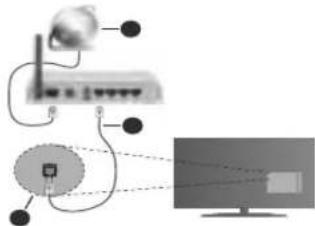
- ISP-bredbändsforbindelse
- LAN (Ethernet)-kabel
- LAN-indgangen på bagsiden af TV'et For at konfigurere kablede indstillinger, se venligst Netværksindstillinger-afsnittet I Indstillings menuen.
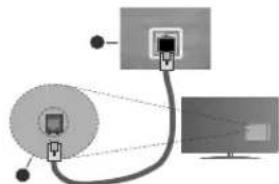
- Du vil måske være i stand til at forbinde dit TV til dit LAN-netværk, afhængigt af dit netværks konfiguration. I et sådant tilfælde skal du bruge et Ethernet-kabel til at tilslutte dit TV direkte til netværkets stikkontakt.
flowchart
graph TD
    A["Central Device"] --> B["Server"]
    B --> C["Monitor"]
- Netværksstik i væggen
- LAN-indgangen på bagsiden af TV'et
Konfiguration af kabelforbundne enhedsindstillinger
Netværkstype
Netværkstypen kan vælges som Kabelforbundet enhed. Trådløs enhed eller Deaktiveret i overensstemmelse med den aktive forbindelse til TV-
apparatet. Indstil denne til "Kabelforbundet enhed" hvis du forbinder ved brug af et Ethernet-kabel.
Internethastighedstest
Fremhæv Internethastighedstest, og tryk på knappen OK. TV'et kontrollerer internetforbindelsens bandbredde og viser resultatet, når den er færdig.
Avancerede indstillinger
Fremhæv Avancerede indstillinger og tryk på knappen OK. På næste skærmbillede kan du ændre IP- og DNS-indstillingeme på TVt. Fremhæv den ønskede indstillig og tryk på venstre eller højre knap, for at ændre indstillingen fra Automatisk til Manuel. Nu kan du indtaste Manuel IP-adresse og/eller manuelle DNS værdier. Vælg det relaterede emne i rullemenuen og indtaste de nye værdier ved hjalp af de numeriske knapper på fjælbetjøningen. Marker Save og tryk på knappen OK for at gemme indstillinger, når du er færdig.
Trádlos forbindelse
Tilslutning til et trådløst netværk
TV'et kan ikke oprette forbindelse til netværk med skjult SSID. For at gøre dit modems SSID synlig, skal du ændre dine SSID-indstillinger via modemets software.
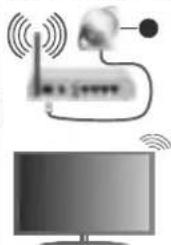
En trådløs N-router (IEEE 802.11a/b/g/n) med simultan 2,4 og 5 GHz-bånd er udviklet til at øge båndbredden. Disse er optimeret for en lettere og hurtigere HD-streaming af videoer, filoverførsler og trådløs gaming.
• Hyppigheden og
kanalen varierer afhængigt af området.
- Transmissionshastigheden varierer afnængigt af afstanden og antallet af forhindringer mellem transmissionsprodukte, konfigurationen af disse produkter, radicbelgeforholdene, ledningstrafik og de produkter, du bruger. Transmission kan også blve afbrudt eller afbrudt afnængigt af radioudredelses-forhold. DECT-telefoner eller enhver anden WLAN 11b apparater. Standardværdierne for overførselshastigheden er de leoretiske maksimumværdier for de trådløse standarder. De er ikke de faktiske hastigheder på datatransmission.
- Den placering, hvor overførslen er mest effektiv, varierer afhængigt af brugsmiljøet.
- Den trädlose funktion i TV'et understøtter 802.11 a, b, g og n-type modemmer. Det anbefales kräftigt, at du
bruger IEEE 802.11n kommunikationsprotokollen for at undgå eventuelle problemer, mens du ser videoer,
- Du skal ændre dit modems SSID, når der er andre modemmer i nærheden med samme SSID. Ellers kan det støde på forbindelsesproblemer. Brug en kabelforbundet forbindelse i stedet, hvis du oplever problemer med den tradløse forbindelse.
Konfiguration af trädlöse enhedsindstillinger
Åbn menuen Netværk og vælg Netværkstype til Trådløs enhed for at starte tilslutningsprocessen.
Fremhæv Scan Wireless Networks og tryk på OK for at starte en søgning efter tilgængelige trådløse netværk. Alle fundne netværk vil blive opført. Marker et netværk på listen, og tryk på OK for at forbinde.
Bemærk: Hvis modemet understøtter N-tilstand, skal du ændre instillingerne for N-tilstanden.
Hvis det valgte netværk er beskyttet med e adgangskode, skal du indtaste den rigtige kode, ved at bruge det virtuelle tastatur. Du kan bruge dette tastatur via navigationsknappeme og knappen OK på fjembetjeningen.
VenL, indtil IP-adressen visas på skærmen.
Det betyder, at forbindelsen nu er etableret. For at afbryde forbindelsen til en trådløst netværk, skal du fremhæve Netværkstype og tryk venstre eller højre for at indstille som Deaktiveret.
Hvis din router har WPS, kan du direkte forbinde til routeren uden at indtaste en adgangskode eller tilfaje netværket først. Vælg "Tryk WPS på din wifi router", og tryk på OK. Gå til din modem/routerenhed, og tryk på WPS-knappen på den for at oprette forbindelsen. Du får vist en forbindelsesbekræftelse på dit TV, når enhedeme har parret sig. Vælg JA for at forsatte. Ingen ydarligere konfiguration er påkrævet.
Fremhæv Internethastighedstest og tryk på knappen OK for at kontrollere din internetforbindelses hastighed. Fremhæv Avancerede Indstillinger og tryk på OKknappen, for at åbne den avancerede indstillingsmenu. Brug retningstaster og numeriske taster for at indstille. Marker Save og tryk på knappen OK for at gemme indstillingeme, når du er færdig.
Anden information
Status af forbindelsen vil blive vist som Forbundet eller Ikke forbundet og den aktuelle IP-adresse, hvis en forbindelse er etableret.
Tilslutning af din mobiltelefon via WLAN
- Hvis din mobile enhed har WLAN f-funktion, kan du slutte den til dit TV via en router, for at få adgang til indholdet på din enhed.. Til dette skal din mobiltelefon have en hensigtsmæssig delingssoftware.
Tilslut dit TV til din router ved at følge trinene nævnt i afsnittene ovenfor.
Bagefter skal du forbinde din mobiltelefon med routeren og derefter aktivere deling af software på din mobiltelefon. Vælg derefter filer, som du gerne vil dele med dit TV.
Hvis forbindelsen or etableret korrekt, bør du nu få adgang til de delte filer på din mobiltelefon via AVS(audio video sharing)-funktionen i dit TV.
Fremhæv AVS- indstillingen I menuen Kilder, og tryk på OK. De tilgængelige medieserverenheder i netværket vises. Vælg din mobile enhed og tryk på knappen OK for at fortsætte.
Hvis den er tilgængelig, kan du hente en virtuel fjernbetjeningsapplikation på din mobile enhedsapplikationsudbyders server.
Bemærk: Denne funktion underslottes muligvis ikke af alle mobile enheder.
Wake ON
Wake-on-LAN (WoL) og Wake-on-Wireless LAN (WoWLAN) er standarder, der gør det muligt for en enhed at blive tændt eller vækket af en netværksbesked. Meddelelsen sendes til enheden ved hjælp af et program, der udføres på en fjernenhed, der er tilsluttet det samme lokale netværk, såsom en smartphone.
Dit tv er WoL- og (WoWLAN)-kompatibelt. Denne funktion kan være deaktiveret under ferstegangsin installationen. For at aktivere denne funktion indstilles Wake On-indstilling i Netværks-menu en Til On. Det er nødvendigt, at både enheden, hvorfra netværksbeskeden skal sendes til TV'et, og TV'et er tilsluttet det samme netværk. Wake On funktionen understøttes kun for Android OS enheder og kan kun anvunders via YouTube on Netflix applicationer.
For at kunne bruge denne funktion til TV og fjernbetjeningen skal enheden tilsluttes mindst en gang mens TV'et er tændt. Hvis TV'et er slæet fra, forbindelsen skal være genoprettet næste gang den er tændt. Ellers denne funktion vil ikke være tilgængelig. Dette gælder ikke, når TV'et er slæet i standby-mode.
Udførelsen af nogle anordninger på markedet, kan variere afnængigt af software-arkitektur. Bruge kølvandet på funktion med en bedre ydeevne. Sørg venligst for, at din anordningen har den nyeste firmwareversion
Hvis du vil have dit TV til at forbruge mindre strøm i standbytilstand, kan du deaktivere denne funktion ved at sætte Wake On-indstillingen som Off.
Trádløst display
Trådløs skærm er en standard for streaming af video og lydindhold. Denne funktion giver mulighed for at bruge dit TV som trådløs skærm.
Brug med mobile enheder
Der er forskellige standarder, som muliggør deling af skærme, herunder grafik-, video- og lyd-indhold mellem din mobilenhed og TV.
Tilslut den trådlase USB-dongle til dit TV først, hvis TV et ikke har en intern WiFi-funktion.
Tryk derefter på knappen Kilde på fjarnbetjeningen og skift til kilden Trådløs skærm.
Der vises et skaermbillede, som fortæller at TV'et er klar til tilslutning.
Åbn delingsapplikationen på din mobile enhed. Disse applikationer er opkaldt forskelligt for hvert mærke, se betjeningsvejledningen til din mobile enhed for detaljerede oplysninger.
Scan efter enheder. Når du har valgt dit TV og tilslutter, vil skærmen på din enhed blive vist på dit TV.
Bemærk: Denne funktion kan kan bruges. Ivis den mobile enhed understøtter denne funktion. Hvis du oplever problemer med forbindelsen, skal du kontrollare, om den operativsystemversion, du bruger, understøtter denne funktion. Der kan være problemer med incompatibilitet med operativsystemversionerne, der frigives eller produktionen af dette TV. Scanning og forbindelsesprocesser varierer alt efter hvikel program, du bruger.
Tilslutningsfejlfinding
Trådløst netværk ikke tilgængeligt
- Sørg for at dit netværks firewalls tillader TV'ets trådløse forbindelse.
- Prøv at søge efter trådløse netværk igen via Netværks- menuskaermen.
Hvis dat trådløse netværk ikke fungerer korrekt, skal du prøve at bruge dit hjems kabelnetværk. Se afsnittet Kabelforbindelse for yderligere oplysninger om processen.
Hvis TV et ikke fungerer ved hjælp af kabelforbindelsen, skal du kontrollere modemet (routeren). Hvis routeren ikke er fejbehæftet, skal du kontrollere dit modems internetforbindelse.
Forbindelsen er langsom
Se brugervejledningen til dit trådløse modem for at få oplysninger om det interne service-område, forbindelseshastighed, signalkvalitet og andre indstillinger. Du skal have en højhastighedsforbindelse til dit modem.
Forstyrrelse under afspilningen eller langsomme reaktioner
I så fald kan du forsøge følgende:
Hold mindst tre meters afstand fra mikrobølgeovne, mobiltelefoner, Bluetooth-enheder ellerr WLAN kompatible enheder. Prøv at ændre den aktive kanal på WLAN-routeren.
Internetforbindelse ikke tilgængelig / Audio-Video- deling virker ikke
Hvis MAC-adressen (et unikt identifikationsnummer) på din PC eller modem er permanent registreret, er det muligt, at dit TV ikke kan oprette forbindelse til internettet. I et sådant tilfælde godkendes MAC-adressen hver gang, når du opretter forbindelse til internettet. Dette er en sikkerhedsforanstaltning mod uautoriseret adgang. Da
TV et har sin egen MAC-adresse, kan din internetudbyder ikke bekræfte MAC-adressen på dit TV. Af denne grund kan dit TV ikke oprette forbindelse til internettet. Kontakt din internetudbyder og bed om oplysninger om, hvordan du tislutter en anden enhed, som f.eks. dit TV, til internettet
Det er også muligt, at forbindelsen ikke er tilgængelig som følge af et firewall-problem. Hvis du mener, dette forårsager dit problem, skal du kontakte din internetudbyder. En firewall kan være grunden til et forbindelses- og registreringsproblem under brug af TVet i Audio-Video-delingstilstand eller under søgning via Audio-Viden-delingsfunktionen.
Ugyldigt domæne
Sørg for at du allerede er logget på din PC med et autoriseret brugornavn/adgangskode og kontroller endvidere at dit domæne er aktivt, inden du deler nogen som helst filer i dit medieserver-program på din PC. Hvis domænet er ugyldigt, kan det give problemer, mens du sører efter filer i Audio-Video-delings-tilstand.
Brug af Audio-Video-delingsnetværkstjeneste
Audio-Video-delings-funktionen er en standard, der letter visningsprocessen for digital elektronik og gør det mere bekvent at bruge på et hjemmenetværk.
Denne standard giver dig mulighed for at få vist og afspille billeder, musik og videer lagret på medieserveren, som er tilsluttet til dit hjemmenelværk.
Audio Video-Deling funktionen kan ikke bruges, hvis serverprogrammet ikke er installeret på din PC eller hvis den krævede medieserver software ikke er installeret på den tilhørende enhed. Forbered venligst din PC med et ordentligt server-program.
- Tilslutning til et kabelforbundet eller trådløst netværk
Se kapitleme Kablet/trådløs forbindelse for detaljerede oplysninger om konfiguration.
3. Aktiver Audio Video-deling
Indtast menuen Indstillinger> System> Mere og aktiver AVS- indstillingen.
- Afspilning af delte filer via mediebrowseren Fremhæv AVS-indstillingen i menuen Kilder ved at bruge retningsknappeme, og tryk på OK . Tilgængelige medieserverenheder i netværket vil blive angivet. Væig en og tryk på OK for at fortsætte. Mediebrowseren vises derefter.
Se Media Browser menuvalget for yderligere information om filafspilning.
Hvis der opstår et problem med netværket, skal du slukke for dit TV på stikkontakten og tænde det igen. Trick-funktion og spring understøttes ikke med Audio-Video-delings funktionen.
PC/HDD/Media Player eller andre enheder, der er kompatible, bør være forbundet med kabel for højere afspilningskvalitet.
Dansk - 25 -
Brug en LAN-forbindelse for hurtigere fildeling mellem andre enheder såsom computere.
Bemaerk: Der kan være nogle PC'er der kan ikke være i stand til at udnytte Audio-Video-dolingsfunktionen på grund af administrator- og sikkerhodsindstillinger (såsom virksomheds-PC'er).
Apps
Du kan få adgang til de programmer, der er installeret på dit TV fra Apps-menuen. Marker en app og tryk på OK for at fortsætte.
For at administere de apps, der er installeret på dit TV, tilføj nye apps fra markedet eller for at so alle tilgængelige apps i fuldskærmsilstand, marker indstillingen Tilføj flere og tryk på OK. Ved hjælp af dette menupunkt kan du tilføje en installeret app til Home-menuen, lancering eller fjerne det. Fjemede apps vil ikke længere være tilgængelige i menuen Apps. Du kan også tilføje nye apps fra markedet. For at komme ind på markedet fremhæves indkøtskurv-logoet placeret øverst til venstre på skærmen og tryk på OK. Tilgængelige apps på Markedet vises. Brug retningsknapper til at markere en app, og tryk på OK. Fremhæve Tilføj til apps valg og tryk på OK igen for at tilføje den vægte app til Apps-menuen. For hurtig adgang til Tilføj mere, kan du trykke på Internet-knappen på fjembeljeningen, hvis denne knap er tilgængelig.
Bemærkninger:
Mulige applikationsathængige problemer kan skyldes tjenesteudbyderen.
Tredjeparts-internetjenester kan ændre sig, afbrydes eller begrænses när som heist.
Internetbrowser
For at bruge Internetbrowsersen, gå først til Apps- menuen. Start derefter internetbrowserapplikationen, som har et orange farvet logo med jordens symbol på det. I det første skæmbillede af browseren, vil miniaturer af de foruddefinerede (hvis nogen) links til websteder til rådighed blive vist som hurtigopkaldsmuligheder sammen med rediger hurtigopkald og Tilføj til hurtigopkald muligheder.
Du kan bruge piletasteme på fjembetjeningen eller en tilsluttet mus til at navigere i webbrowseren. For at se browserindstillingsbjælken, flyt markøren til toppen af siden eller tryk på knappen Tilbage/Retur. Historik, Faner og bogmærker muligheder og browserbjælke, som indeholder forrige/næste knapper, knappen Opdater adressen/sagelinien, Hurtigopkald og Opera knapper er til rådighed.
For at tilføje et ønsket website til Hurtigopkald listen for hurtig adgang, flyt cursoren til toppen af siden eller tryk på Tilbage/Retur knappen. Browserbjælken vises. Fremhæv Hurtigopkald - knappen, og tryk på knappen OK. Væg derefter Tilføj til hurtigopkald indstilling, og tryk på knappen OK. Udfyld feiteme for Navn og adresse, marker OK og tryk på OK-knappen.
for at tilføje. Mens du er på det websted, du vil føje til listen over Hurtigokald, fremhæv Opera knappen, og tryk på knappen OK. Vælg derefter Tilføj til hurtigopkald indstilling i undermenuen, og tryk på KN okigen. Navn og adresse vil blive fylåt automatisk i henhold til det websted, du besøger. Fremhæv OK, og tryk på OKknappen, for at tilføje.
Du kan også bruge Vewd-menupunkteme til at styre browseren. Fremhæv Vewd-knappen, og tryk på knappen OK for at se tilgængelige sidespecifikke og generelle indstillinger.
Der er forskellige måder at søge eller besøge hjemmesider ved hjælp af webbrowseren.
Indtast adressen på et websted (URL) ind i søgningen/adressebjælken og fremhæv knappen Send på det virtuelle tastatur og tryk på knappen OK for at besøge webstedet.
Indtast nøgleord ind i søgningen/adressebjælken og fremhæv knappen Send på det virtuelle tastatur og tryk på knappen OK for at besøge de relaterede websteder.
Fremhæv et hurtigopkalds-miniature-billede og tryk på knappen OK, for at besøge den tilhørende hjemmeside. Dit TV er kompatibelt med USB-mus. Forbind din mus eller trådløse museadapter til USB-indgangen på dit tv for lettere og hurtigere navigation.
Nogle internetsider indeholder flash-indhold. Disse er ikke understøttet af browseren.
Alle steder på internetet måske ikke understøttet I følge webstedet kan der opstå problemer med indhold. I nogle tilfælde kan videoindhold måske ikke kunne afspilles.
HBBTV-system
HbbTV (Hybrid Broadcast Broadband TV) er en ny industristandard, der problemfrit kombinerer TV-tjenester, der leveres via signaler de tjenester, der leveres via bredbänd, og giver også adgang til ydelser forbeholdt internetet, til forbrugere, der anvender tilsluttede TV og Set-Top-bokse. Tjenester, der leveres gennem HbbTV omfatter traditionelle TV-kanaler, catch-up-tjenester, video-on-demand, EPG, interaktiv reklame, personalisering, afstemninger, spil, sociale netværk og andre multimedieapplikationer.
HbbTV-applikationer er tilgængelige på kanaler, hvor de signaleres af TV-selskabet (i øjeblikket forskellige kanaler på Astra broadcast HbbTV-applikationer). TV-selskabet markerer en applikation som "autostant", og denne vil blive startet automatisk af platformen. Autostart-applikationer starts generolt med et lille rådt knapiken, for at undernote brugeron om, at dor er on HbbTV-applikation på denne kanal. Tryk på den røde knap for at ålone programsiden. Når siden vises, kan brugeren gå tilbage til den oprindolige røde knapkontilstand ved at trykke på den røde knap igen. Brugeren kan skiffe
Dansk - 26
mellem det røde knapikontilstand og fuld UI-tilstand for applikationen ved at trykke på den røde knap. Det skal bemærkes, at skiftefunktionen via den røde knap er leveret af applikationen, og nogle applikationer kan opføre sig anderledes.
Hvis brugeren skifter til en anden kanal, mens en HbbTV- applikation er aktiv (enten i tilstanden med rød knapikon eller tilstanden med fuldt UI) kan følgende situationer forekomme.
- Applikationen fortsætter med at køre.
- Applikationen deaktiveres.
- Applikationen deaktiveres og en anden autostartapplikation med rød knap kan blive aktiveret.
HbbTV tillader at applikationerne kan hentes både fra bredbånd og som signal. TV-selskabet kan aktivere begge meloder eller kun én af dem. Hvis platformen ikke har en aktiv bredbåndsforbindelse, kan platformen stadig åbne applikationer, der sendes via udsendelser. Applikationerne med rød autostart-knap indeholder normal links til andre applikationer. Brugeren kan skifte til andre applikationer med de leverede links. Applikationerne skal indeholde en måde, hvorpå de kan slukke sig selv. Normalt bruges Afslut-knappen til dette. HbbTV-applikationer bruger tasterne på fjembetjeningen til at interagere med brugeren. Når en HbbTV-applikation åbnes, ejes visse taster af applikationen. For eksempel vil et numerisk kanvalgul muligvis ikke fungere på en tekst-TV-applikation, hvor tallene indikerer tekst-TV-sider. HbbTV kræver AVI-streamingfunktion til platformen. Der findes utallige applikationer, som tilbyder VOD (video on demand) og catch-up TV-tjenester. Brugeren kan bruge tasterne afspil, pause, stop, fremadspolng og tilbagespoling på fjembetjeningen til at interagere med AV-indholdet.
Bemærk: Du kan aktivere eller deaktivere denne funktion fra menuen Møre i System>Indstillinger. Alfængigt af modellen på dit tv og det vægte landvalg i første gangs installation kan denne funktion være tigsængelig i menuen Indstillinger> System> Beskyttelse af personlige oplysninger i siedet for menuen Indstillinger> System> Møre .
Smart Center
Smart Center er en mobil applikation, der kører på iOS og Android-platforme. Med din tablet eller telefon kan du nemt streame dine foretrukne liveshows og programmer fra dt Smart TV. Du kan også starte dine portalapplikationer, bruge din tablet som fjernbetjening til dit TV og dele medier og lydfiler.
Bemærk: Benyllelse af alle funktionerne i delle program afhænger af funktionerne i dit TV.
Kom Godt i Gang
For at kunne bruge internetbaserede funktioner, skal dit modem/router være forbundet til internettet.
VIGTIGT: Sørg for at TV'et og den mobile enhed er tilsluttet det samme netværk.
For medie-delingsfunktionen bør Audio Video Delingsvalget være aktiveret(hvis det findes). Tryk på knappen Menu på fjembetjeningen, vælg System> Indstillinger> Flere-menuen, og tryk på OK. Fremhæv AVS og skift til Aktiveret. Nu er dit TV klar til tilslutning af din mobile enhed.
Installer den ønskede Smart Center-applikation på din mobilenhed.
Start Smart Center-applikationen. Hvis al forbindelse er konfigureret korrekt, vil du se navnet på dit TV på din mobilenhed. Hvis TV'ets navn ikke vises på listen, skal du vente et øjeblik og trykke på den tilgængelige Refresh -widget. Vælg dit TV på listen.
Mobilenhedens skærm
På hovedskæmen kan du finde faner, der giver adgang til forskellige funktioner.
Applikationen henter den aktuelle kanalliste fra TV'et, när den starter.
MINE KANALER: Programmeme i de første fire kanaler fra kanallisten fra TV'et vises. Du kan ændre listen med kanaleme. Tryk på kanalens miniaturebillede og hold. Der vises en liste over kanaler, og du kan vælge den ønskede kanal, der skal udskiftes.
TV: Du kan se TV via TV-fanen. I denne tilstand kan du navigere gennem den kanalliste, der er hentet fra dit TV og klikke på billederne for at se de enkelte sider.
OPTAGELSER: Du kan se dine aktive optagelser og påmindelser via denne fane. Hvis du vil slette et emne skal du blot trykke på sletningsikonet, der findes på hver række.
EPG (elektronisk programoversigt): Du kan se udsendelsens tidsplaner for udvalgte kanallister via denne fane. Du kan også navigere gennem kanaler ved at trykke på den valgte kanal på EPG-nettet. Bemærk, at opdatering af EPG-information kan tage et stykke tid, afhængigt af dit netværk og webljeneslens kvalitet. Bemærk: Der kræves internetforbindelse for web-baserede EPG oplysninger..
INDSTILLINGER: Konfigurer applikationen efter din smag. Du kan ændre;
Automatisk lås (kun i IOS): Enhedens skærm slukkes automatisk efter en forudbestemt periode. Standardindstillingen er Fra, hvilket belyder, at skærmen allid er lændt.
Auto-aktiver FollowMeTV: FollowMeTV starter automatisk, när denne indstilling er aktiveret. Standard er Deaktiveret.
Automatisk tilslutning til TV: Når denne funktion er aktiveret, vil din mobile enhed automatisk oprette forbindelse til det sidst tilsluttede TV og spring over TV-søgeskæmen.
Skift TV (kun i IOS): Viser det aktuelt tilsluttede TV. Du kan trykke på denne indstilling for at gå til skærmen "TV-søgning" og skifte til et andet TV.
Rediger brugerdefineret kanalliste: Diu kan redigere din brugerdefinerede kanalliste med denne indstilling. Vælg kanallistekilde: Du kan vælge der kanallistekilde, der skal bruges i applikationen. Mulighederne er "TV-liste" og "Brugaderfineret liste". Derudover kan du aktivere "Husk mil valg" for at indstille den valgte kanalkildeliste som et konstant valg. I dette tilfælde, vil den valgte kilde blive brugt i applikationen, hvis den er til rådighed.
For at åbne detaljesiden, klik på et program. På detaljesideskæmen kan du få detaljerede oplysninger om de programmer, du vælger. Faneme "Detaljer", "Cast&Crew" og "Videcer" findes på denne side.
CAST&CREW: Viser alle de personer, der har bidraget til det aktuelle program.
VIDEOER: Viser videoer på YouTube, der er relateret till det valgte program.
Bemærk: For nogle funktioner kan der kræves en internetforbindelse.
FollowMe TV-funktion (hvis det findes)
Tryk på FOLLOW ME TV-widget, der er placaret neder til venstre på skærmen for at ændre layout for Follow TV-funktionen.
Denne tilstand af FollowMe TV-funktionen er aktiveret som standard og tillader streaming af indhold fra andr udvalgte TV-kilder og Mediebrowser.
Bemærkninger:
Bemærk, at kun digitale (DVB-T/C/S) SD og HD-kansler understøttes.
Tænd/sluk-funktionen for fliersproget lydunderstøttelse og undertekster er ikke aktiv.
Streamingydelsen kan ændre sig afhængigt af kvalileten af din forbindelse.
Media Share-side
For at ábne Media Share -widget, skal du trykke på OP-pilen nederst til venstre på skærmen.
Hvis der trykkes på Media Share-widget, vises et skærmbillede, hvor du kan vælge den type mediefil, der skal deles med dit TV.
Bemaerk: Ikke alle billeedliformater understøttes. Denne funktion tungerer ikke, hvis Audio Video Sharing funktionen ikke understøttes.
Du kan bruge din mobilenhed som en fjernbetjening til dit TV, når den er tilsluttet TV'et. For at bruge alle Smart Remotes funktioner, skal du trykke på Op-pilen nederst til venstre på skærmen.
Stemmegenkendelse
Du kan trykke på Mikrofon( )-widget og styre din applikation med stemmekommandoer såsom "Portal!", "Volume Up/Down!"(Lydstyrke op/ned), "Programme Up/Down!"(Program op/ned!).
Bemærk: Denne funktion er kun tilgængelig til android-baserede enheder.
Tastaturside
Tastatursiden kan ábnes på lo måder: ved at trykke på Tastatur(°) -widget på applikationsskærmen eller automatisk ved at modtage en kommando fra TV'et.
Krav
-
Smart TV
-
Netværksforbindelse
-
Mobilenhed baseret på Android eller IOS platform (Android OS 4.0 eller højere, IOS 6 eller nyere version)
-
Smart Center app. (findes i online applikationsbutikker baseret på Android og iOS-platforme)
-
Modem tilsluttet router
-
USB-lagerenhed in FAT32-format (Kræves til PVR-funktionen, hvis den findes)
Bemærkninger:
Til Android-enheder, Normal (mdpi), Large (HDPI) og Extra Large (xhdpi) skærmsterrelser understøttes. Enheder med skæmme på 3" eller derunder understøttes ikke.
Alle skærnstørrelser understøltes til iOS-enheder.
Smart Center-applikationens brugergrønsellade kan ændros i henhold til den version, der er installerel på din enhed.
DVB funktionalitetsoplysninger
Denne DVB-modtageren er kun egnet til brug i det land, som det er designet til at blive brugt i.
Selv om denne DVB-modtageren i overensstemmelse med de nyeste DVB-specifikationer på tidspunktet for fremstilling, kan vi ikke garantere kompatibilitet med fremtidige DVB-transmissioner på grund af ændringer, der kan implementeres i broadcast signaler og teknologier.
Nogle digitale fjemsyns funktioner er måske ikke tilgængelige i bestemte lande.
Vi stræber hele tiden efter at forbedre vores produkter; derfor kan specifikationer ændres uden forudgående varsel.
For rådgivning om hvor du kan købe tilbehør, skal du kontakte den butik, hvor du har købt udstyret.
Inhalt
DA: Hermed erklærer VESTEL Elektronik Sanayi ve Ticaret A.Ş., at radioudstyrstypen TFT IDTV er i overensstemmelse med direktiv 2014/53/EU. EU-overensstemmelseserklæringens fulde tekst kan findes på følgende internetadresse: doc.vosshub.com


- Sikkerhedsoplysninger
- VIGTIGT - Læs brugsanvisningen helt inden installation eller brug.
- Mærkning af produktet
- ADVARSEL
- ADVARSLER VED VÆGMONTERING
- Miljoinformation
- TV-betjeningsknap & betjening
- Brug af fjernbetjeningen
- Indgangsvalg
- Brug af TV hovedmenu
- IV
- Guide
- Kanaler
- Timere
- Optagelser
- Optagelsesindstillinger
- Indstillinger
- Apps
- Kilder
- Kilde-indstillinger
- Sæt batterierne i fjernbetjeningen
- Antenneforbindelse
- TV'ets bagside
- Licensmeddelelse
- HDMI
- Oplysninger om bortskaffelse
- [Den Europæiske Union]
- (Virksomhedsbrugere)
- Landebegrænsninger
- Tænding og slukning
- Førstegangsinstallation
- Medieafspilning via USB-indgang
- USB-optagelse
- Optagelse af et program
- Tidsforskudt optagelse
- ∅jeblikkelig optagelse
- Visning af optagede programmer
- Langsom fremadspoling
- Mediebrowser
- FollowMe TV
- CEC
- System Audio Control
- Manuel
- Almindelig anvendelse
- Brug af kanallisten
- Håndtering af favoritlister
- Konfigurerer forældreindstillinger
- Indstil PIN-kode: Angiver en ny PIN-kode.
- Elektronisk programguide
- Tidslinjeoversigt
- Nu/Næste plan
- Eventmuligheder
- Tekst-TV tjenester
- DIGITAL TEKST-TV
- Softwareopgradering
- AM-søgning og opgraderingsfunktion
- Fejlfinding & råd
- TV'et vil ikke tænde
- Dårligt billede
- Intet billede
- Ingen lyd
- Fjernbetjening - ingen funktion
- Intet signal på en indgangskilde
- Billedet er ikke centreret i VGA-kilde
- Optagelse ikke tilgængelig
- USB er for langsom
- (X: Ikke tilgængelig, O: Tilgængelig)
- Tilslutningsmuligheder
- Kabelforbundet forbindelse
- Tilslutning til et kabelnetværk
- Netværkstype
- Avancerede indstillinger
- Trádlos forbindelse
- Tilslutning til et trådløst netværk
- Konfiguration af trädlöse enhedsindstillinger
- Anden information
- Tilslutning af din mobiltelefon via WLAN
- Wake ON
- Trádløst display
- Brug med mobile enheder
- Tilslutningsfejlfinding
- Forbindelsen er langsom
- Ugyldigt domæne
- Brug af Audio-Video-delingsnetværkstjeneste
- Aktiver Audio Video-deling
- Apps
- Bemærkninger:
- Internetbrowser
- HBBTV-system
- Smart Center
- FollowMe TV-funktion (hvis det findes)
- Media Share-side
- Stemmegenkendelse
- Tastaturside
- Krav
- DVB funktionalitetsoplysninger
- Inhalt
Mærke : Finlux
Model : FL3226SF
Kategori : Fjernsyn