
SPE2010CC - Ekstern harddisk PHILIPS - Gratis brugsanvisning og manual
Find enhedens vejledning gratis SPE2010CC PHILIPS i PDF-format.


| Produkttype | Ekstern harddisk |
| Mærke | Philips |
| Model | SPE2010CC |
| Lagringskapacitet | 1 TB |
| Grænseflade | USB 3.0 (bagudkompatibel med USB 2.0) |
| Formfaktor | 2,5 tommer bærbar |
| Strømforsyning | USB bus-strøm (5V DC) |
| Dimensioner (B x H x D) | 113 x 76 x 13 mm |
| Vægt | 150 g |
| Overførselshastighed | Op til 5 Gbps (USB 3.0) |
| Kompatibilitet | Windows, macOS, Linux |
| Filsystem | NTFS (forformateret); understøtter FAT32, exFAT |
| Inkluderet software | Backup- og synkroniseringssoftware (downloadbart) |
| Farve | Sort |
| Driftstemperatur | 5°C til 35°C |
| Opbevaringstemperatur | -20°C til 60°C |
| Sikkerhed | Undgå kontakt med væsker, ekstrem varme og fysiske stød |
| Rengøring og vedligeholdelse | Tør med en tør, blød klud; brug ikke opløsningsmidler |
| Reservedele og reparationsmuligheder | Ingen reservedele, der kan serviceres af brugeren; kontakt kundeservice for reparationer |
| Generelle oplysninger | Plug and play; ingen ekstern strømadapter nødvendig; LED-indikator for strøm og aktivitet |
| Garanti | 2 år |
Ofte stillede spørgsmål - SPE2010CC PHILIPS
Brugerspørgsmål om SPE2010CC PHILIPS
0 spørgsmål om dette apparat. Besvar dem du kender, eller stil dit eget.
Stil et nyt spørgsmål om dette apparat
Download vejledningen til din Ekstern harddisk i PDF-format gratis! Find din vejledning SPE2010CC - PHILIPS og tag din elektroniske enhed tilbage i hånden. På denne side er alle dokumenter nødvendige for brugen af din enhed offentliggjort. SPE2010CC af mærket PHILIPS.
BRUGSANVISNING SPE2010CC PHILIPS
10 Hvad æsken indeholder?
II Sådan tilsluttes denne eksterne harddisk til computeren?
II Sådan afbrydes den sikkert?
12 Sådan installeres den til Mac
13 Garanti, miljø og sikkerhed
14 Specifikationer
Vigtigt
Når computeren ikke genkender harddisken (nogle computere har ikke tilstrækkelig busstrømforsyning), anbefaler vi, at du bruger USB-strømkablet, som følger med produktet. Brugsanvisningen og nærmere oplysninger findes på side 5.
Sådan finder du garantioplysningerne?
Find Philips' garantimappe på harddisken eller se på www.philips.com/welcome
Hvad æsken indeholder?
DK

A: Ekstern harddisk B: Mini USB-kabel
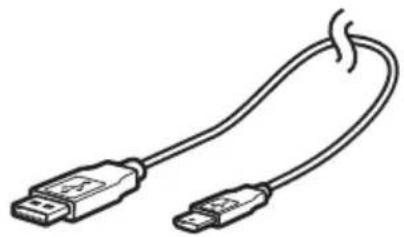
C: Vejledning til hurtig start D: USB-strømkabel
Sådan tilsluttes den eksterne harddisk til dit system?

Tilslut USB-kablet til harddisken og til en tom USB-port på computeren. Et drevikon, Philips External Hard Disk (Philips eksterne harddisk), vises i Windows Stifinder og den blå lampe bør lyse. (Undertiden kan det være nødvendigt at genstarte computeren, før den nye hardware kan anvendes).

Hvis Windows ikke genkender harddisken (nogle PC'er eller laptops har ikke tilstrækkelig busstrømforsyning til en USB-port), skal det ekstra USB-strømkabel (D) sættes ind en tom USB-port på computeren.
Sådan afbrydes den sikkert?
I Dobbeltklik på ikonet Safely Remove Hardware (Fjern hardware sikkert) i systembakken i nederste højre hjørne af skærmen.
2 I det vindue, der kommer til syne, vælges navnet på den enhed, som skal fjernes, hvorefter der klikkes på Stop-knappen.
3 Når skærmen Stop a hardware device (Stop en hardware-enhed) vises, skal man tjekke, at den korrekte information vises og så klikke på OK-knappen.
Med CoSoSys Carry it Easy-software kan du beskytte dine filer med en adgangskode. Du starter softwaren ved at dobbeltklikke på CarryitEasy.exe filen på harddiskikonet i Windows Stifinder. Følg vejledningen på skærmen for at komme i gang.
Se Carry it Easy-manualen i mappen 'Manuals' (Manualer) på harddisken for yderligere vejledning og nærmere oplysninger.
Sådan installeres harddisken til Mac
Harddisken er forud konfigureret til Windows 2000, Windows XP og Windows Vista, med et NTFS-filsystem. Til Mac skal harddisken formateres til FAT32.
Sådan finder du garantioplysningerne?
Find Philips' garantimappe på harddisken eller se på www.philips.com/welcome Du skal have Adobe Reader-software for at kunne åbne disse filer.
Hvis ikke du har Adobe Reader, kan du downloade den gratis fra www.adobe.com.
Philips' garanti gælder ikke, hvis beskadigelsen er forårsaget af ulykker, stød, misbrug eller forsømmelse.

'Fremstilling af uautoriserede kopier af kopibeskyttet materiale, herunder computerprogrammer, filer, udsendelser og lydoptagelser, kan være en overtrædelse af copyright-rettigheder og udgøre en strafbar handling. Dette udstyr må ikke anvendes til disse formål.'
WEEE-mærke: 'Information til kunden'.

Bortskaffelse af et gammelt produkt
Produktet er konstrueret og fremstillet af materialer og komponenter af høj kvalitet, som kan genvindes og genbruges. Du bedes venligst gøre dig bekendt med det lokale, separate genbrugssystem for elektriske og elektroniske produkter, herunder dem, der er mærket med symbolet med den overkrydsede affaldsbeholder. Du bedes venligst overholde de lokale regler, og du må ikke smide de gamle produkter ud med det normale husholdningsaffald.
ADVARSEL
Plastikposer kan være farlige.
Hold denne pose væk fra spædbørn og småbørn for at undgå risikoen for kvælning.
Selvom dette produkt er designet med største omhu til langvarig brug, anbefaler Philips, at elektronisk udstyr behandles med forsigtighed:
Undgå kontakt med vand og udsættelse til ekstreme miljøpåvirkninger.
Sørg for, at enheden anbringes på et sted med god ventilation,
for at sikre længst mulig levetid og optimal præstation.
Specifikationer
Tekniske specifikationer:
Grænseflade Hi-Speed USB 2.0
Overførselshastighed 480 Mb/s
Omdrejningshastighed 5400 omdr./min.
Cache-hukommelse 8 MB
Systemkrav USB1.1 (USB 2.0 for maks. overførselshastighed)
Windows 2000, Windows XP, Windows Vista
For interaktiv hjælp og support: www.philips.com/welcome
For software-opdateringer og hyppigt stillede spørgsmål:
www.philips.com/storageupdates
Notes


Mærke : PHILIPS
Model : SPE2010CC
Kategori : Ekstern harddisk