Brilliance 190SL1 - Skærm PHILIPS - Gratis brugsanvisning og manual
Find enhedens vejledning gratis Brilliance 190SL1 PHILIPS i PDF-format.


| Produkttype | LCD-skærm |
| Skærmstørrelse | 19 tommer (48 cm) |
| Oprindelig opløsning | 1280 x 1024 (5:4 billedformat) |
| Lysstyrke | 250 cd/m² |
| Kontrastforhold | 1000:1 (typisk) |
| Responstid | 5 ms |
| Betragtningsvinkel | 170° vandret / 160° lodret |
| Tilslutningsmuligheder | VGA, DVI-D |
| Strømforbrug | 30 W (typisk), <0,5 W (standby) |
| VESA-montering | 100 x 100 mm |
| Hældning | -5° til 20° |
| Vægt | 3,5 kg (med fod) |
| Mål (med fod) | 443 x 376 x 207 mm |
| Sikkerhed | Kensington-låseslot |
| OSD-menu | Ja (farve, Eco Power, indstillinger osv.) |
| Auto Pivot | Understøttet (via software) |
| Miljøstandarder | TCO Certified, EPEAT, ENERGY STAR |
| Overholdelse af regler | CE, FCC klasse B, RoHS, China RoHS |
| Pakkeindhold | Skærm, fod, strømkabel, VGA-kabel, DVI-kabel, brugervejledning |
Ofte stillede spørgsmål - Brilliance 190SL1 PHILIPS
Brugerspørgsmål om Brilliance 190SL1 PHILIPS
0 spørgsmål om dette apparat. Besvar dem du kender, eller stil dit eget.
Stil et nyt spørgsmål om dette apparat
Download vejledningen til din Skærm i PDF-format gratis! Find din vejledning Brilliance 190SL1 - PHILIPS og tag din elektroniske enhed tilbage i hånden. På denne side er alle dokumenter nødvendige for brugen af din enhed offentliggjort. Brilliance 190SL1 af mærket PHILIPS.
BRUGSANVISNING Brilliance 190SL1 PHILIPS
3.4 SmartDesktop vejledning
1 SmartDesktop
SmartDesktop er en del af SmartControl Premium. Installér SmartControl Premium og vælg SmartDesktop under Options (Indstillinger).

- Afkrydsning af "Align to partition" (Tilpas til afsnit) vil aktivere automatisk tilpasning af vinduet når det trækkes til det definerede afsnit.
- Vælg det ønskede afsnit ved at klikke på ikonet. Afsnittet anvendes på skrivebordet og ikonet fremhæves.
- Identify (Identifier) giver mulighed for hurtigt at vises gitret.
2 Træk og slip vinduer
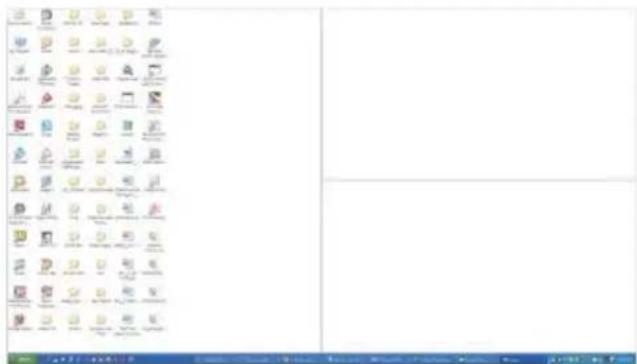
Når afsnittene er konfigurerede og du har valgt "Align to partition" (Tilpas til afsnit), kan du trække et vindue ind i området, hvorefter det tilpasses automatisk. Når vinduet og musemarkøren er inden i området, fremhæves dette område.

Bemærk
Hvis områdets yderkant ikke er synlig når du trækker vinduet, er indstillingen "Vis indhold i vindue, mens der trækkes" deaktiveret. Sådan aktiveres indstillingen:
- Klik på System i Kontrolpanelet.
- Klik på Avancerede systemindstillinger (i Vista og Win7 findes denne indstilling i venstre sidelinje).
- I afsnittet Ydelse, klik på Indstillinger.
- Afkryds "Vis indhold i vindue, mens der trækkes", og klik på "OK".
Anden alternativ sti:
Vista:
Control Panel (Kontrolpanel) > Personalization (Personlige indstillinger) > Window Color and Appearance (Vinduesfarve og -udseende) > klik på "Open Classic appearance properties for more color options" (Åbn klassisk visning for at få flere farveindstillinger) > klik på knappen "Effects" (Effekter) > afkryds "Show window contents while dragging" (Vis indhold i vindue, mens der trækkes).
XP:
Display Properties (Egenskaber for skærm) > Appearance (Udseende) > Effects... (Effekter...) > Afkryds "Show window contents while dragging" (Vis indhold i vindue, mens der trækkes).
Win 7:
Ingen anden alternativ sti er tilgængelig.
3 Valgmuligheder i titellinjen
Desktop Partition kan åbnes fra titellinjen i et aktivt vindue. Det giver en hurtig og nem måde at styre skrivebordet på, såvel som en metode til at sende et vindue til et afsnit på, uden brug af træk og slip. Flyt markøren over på det aktive vindues titellinje, for at få adgang til rullemenuen.

Højreklik på ikonet til Desktop Partition for at vise rullemenuen.

- Find Windows (Find vinduer) – I visse tilfælde har du muligvis sent flere vinduer til det samme afsnit. Find Window (Find vinduer) viser alle åbne vinduer, og ligger det valgte vindue øverst.
- Deling af skrivebordet – Deling af skrivebordet viser den aktuelle valgte deling, og giver brugeren mulighed for hurtigt at skifte til en af delingerne, som er vist i rullemenuen.

Hvis der er tilsluttet mere end én skærm, kan du vælge målskærmen for at skifte afsnittet. Det fremhævede ikon repræsenterer det aktive afsnit.
- Identify Partition (Identifier afsnit) – Viser gitret for det aktuelle afsnit.
- Align On/Align Off (Tilpas til/fra) – Aktiverer/deaktiverer den automatiske tilpasningsfunktion ved brug af træk og slip.
- Exit (Afslut) – Lukker Desktop Partition og Display Tune. Du kan genstarte Display Tune fra startmenuen eller via genvejen på skrivebordet.
5 Venstreklik-menuen
Venstreklik på ikonet til Desktop Partition for hurtigt at sende det aktive vindue til et afsnit uden brug af træk og slip. Når du slipper med musen, sendes vinduet til det fremhævede afsnit.

6 Højreklik i systembakken
Systembakkens ikon indeholder også de fleste funktioner, som er understøttet af titellinjen (med undtagelse af at sende et vindue til et afsnit).
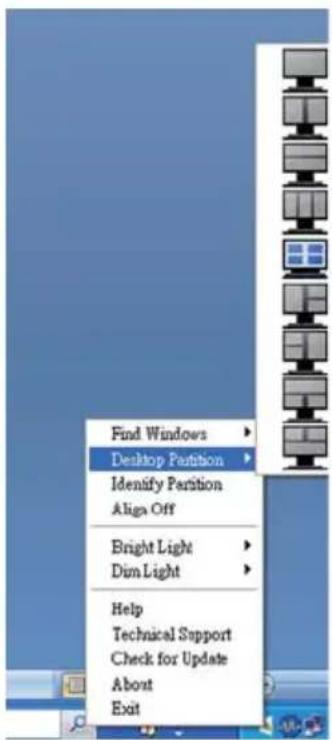
- Find Windows (Find vinduer) – I visse tilfælde har du muligvis sent flere vinduer til det samme afsnit. Find Window (Find vinduer) viser alle åbne vinduer, og ligger det valgte vindue øverst.
- Deling af skrivebordet – Deling af skrivebordet viser den aktuelle valgte deling, og giver brugeren mulighed for hurtigt at skifte til en af delingerne, som er vist i rullemenuen.
- Identify Partition (Identifier afsnit) – Viser gitret for det aktuelle afsnit.
- Align On/Align Off (Tilpas til/fra) – Aktiverer/deaktiverer den automatiske tilpasningsfunktion ved brug af træk og slip.
3. Beeldoptimalisatie
7 Definitioner for SmartDesktop afsnit
| Navn Beskrivelse Billede | ||
| Full Desktop (Hele skrivebordet) | Anvender alle indstillinger på hele skrivebordet. |  |
| Vertical (Lodret) Vurderer skærmopløsningen og opdeler skærmen i to lige store, lodrette områder.For 90/270 bevares lodret konfiguration. | 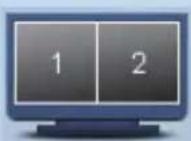 | |
| Horizontal (Horisontal) | Vurderer skærmopløsningen og opdeler skærmen i to lige store, vandrette områder.For 90/270 bevares vandret konfiguration. | 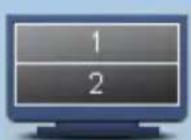 |
| Vertical Triple (Lodret tredobbelt) | Vurderer skærmopløsningen og opdeler skærmen i tre lige store, lodrette områder.På 90 afsnit, 1 vandret topafsnit, 2 vandrette midterafsnit, 3 vandrette bundafsnit.På 270 afsnit, 3 vandret topafsnit, 2 vandrette midterafsnit, 1 vandrette bundafsnit. | 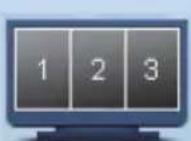 |
| Vertical Split Left (Lodret opdeling, venstre) | Vurderer skærmopløsningen og opdeler skærmen i to lodrette områder, venstre side er et enkelt område, højre side er opdelt i to lige store områder.På 90 afsnit, 1 på topafsnittet og 2 og 3 nederst.For 270 afsnit, 1 på bundafsnittet og 2 og 3 øverst. | 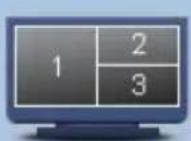 |
| Vertical Split Right (Lodret opdeling, højre) | Vurderer skærmopløsningen og opdeler skærmen i to lodrette områder, højre side er et enkelt område, venstre side er opdelt i to lige store områder.På 90 afsnit, 1 og 2 på topafsnittet og 3 nederst.På 270 afsnit, 3 på topafsnittet og 1 og 2 nederst. | 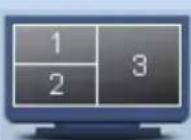 |
- Beeldoptimalisatie
| Navn Beskrivelse Billede | ||
| Horizontal Split Top(Vandret opdeling, top) | Vurderer skærmopløsningen og opdeler skærmenvandret i to lige store områder. Topregionen er enkelt, ogbundregionen er opdelt i to lige store områder.På 90 partition 1 i højre side, lodret partition 2 og 3 ivenstre side, lodret.På 270 partition 1 i venstre side, lodret partition 2 og 3 ihøjre side, lodret. | 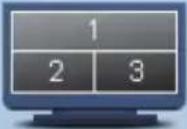 |
| Horizontal SplitBottom (Vandretopdeling, bund) | Vurderer skærmopløsningen og opdeler skærmen vandreti to lige store områder. Bundregionen er enkelt, ogtopregionen er opdelt i to lige store områder.På 90 partition 1 og 2 i højre side, lodret partition 3 ivenstre side, lodret.På 270 partition 1 og 2 i venstre side, lodret partition 3 ihøjre side, lodret. | 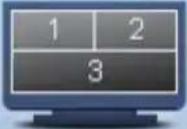 |
| Even Split(Lige opdeling) | Vurderer skærmopløsningen og opdeler skærmen i firelige store områder. | 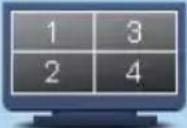 |
4. Technische specificaties
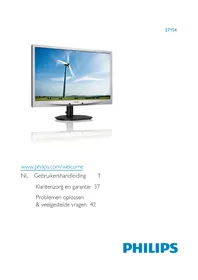
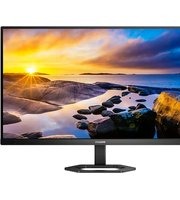
Mærke : PHILIPS
Model : Brilliance 190SL1
Kategori : Skærm